

Page 1
VOIP841
www.philips.com/support
NL Telefoon
LET OP!
Gebruik nooit batterijen die niet
oplaadbaar zijn.
Page 2

Page 3

Inhoudsopgave
1 Belangrijke veiligheidsinformatie 3
3.5 Stand-by modus 12
1.1 Stroomvoorziening 3
1.2 Digitaal veiligheidssysteem 3
1.3 Compatibiliteit voor dragers van
gehoorapparaten (HAC) 4
1.4 Storende geluiden 4
1.5 Softwarelicentie 4
1.6 Conformiteit 4
1.7 Recycling en afvalverwijdering 4
1.8 Garantie 5
2 Uw telefoon 6
2.1 Verpakkingsinhoud 6
2.2 Wat hebt u nog meer nodig 6
2.3 Handset 7
3.6 Handset aanmelden 12
3.7 Handset in-/uitschakelen 13
3.8 Tijd en datum instellen 13
4 Skype® en Skype-tools 15
4.1 Wat is Skype®? 15
4.2 Andere voordelen van Skype 15
4.3 Gebruikte terminologie 15
4.4 Skype-tools 15
5 Telefoneren 17
5.1 Bellen 17
5.2 Gesprek beëindigen 18
5.3 Gesprek aannemen 19
2.4 Basisstation 8
2.5 Symbolen op het display 8
2.6 Menubediening 9
3 In gebruik nemen 10
3.1 Basisstation aansluiten 10
3.2 Oplader aansluiten 10
3.3 Batterijen plaatsen 10
3.4 Instellingen vóór de eerste
ingebruikneming 11
Inhoudsopgave
5.4 Alle belsignalen uitschakelen 19
5.5 Functies tijdens een gesprek 19
5.6 Interne gesprekken en
conferentiegesprekken 21
6 Andere functies
van uw telefoon 22
6.1 Voicemails (ingesproken berichten) 22
6.2 Skype Voicemail™
(ingesproken berichten) 22
1
Page 4

Inhoudsopgave
6.3 Weergave voor voicemails
via het vaste net 23
6.4 Contactlijst 24
8.9 Configuratie via de webpagina 37
8.10 Lijst met landnummers 39
6.5 Skype-gebruiker zoeken 24
6.6 Contact toevoegen 25
6.7 Contacten beheren 25
6.8 Oproephistorie (bellijst) 26
6.9 Tekst en nummer invoeren 27
7 Uw Skype-profiel 28
7.1 Publieke details 28
7.2 Privédetails 28
8 Instellingen 29
8.1 Display van de handset
personaliseren 29
8.2 Geluiden van de handset
personaliseren 29
9 Standaardinstellingen 40
10 Menu-overzicht 41
11 Technische gegevens 42
12 FAQ – Veelgestelde vragen 43
13 VOIP841 terminologie 45
14 Index 46
15 Contactinformatie 49
8.3 Functies die het telefoneren
vereenvoudigen 30
8.4 Functies voor Skype-gesprekken 31
8.5 Functies voor gesprekken
via het vaste net 32
8.6 Extra functies 33
8.7 Systeeminstellingen 34
8.8 Netwerkinstellingen 36
2
Inhoudsopgave
Page 5

1 Belangrijke
veiligheidsinformatie
Gun uzelf wat tijd alvorens de telefoon te
gebruiken om de bedieningshandleiding door te
lezen. Deze bevat belangrijke informatie en
aanwijzingen voor de bediening van uw nieuwe
telefoon.
1.1 Stroomvoorziening
• In Noord-Amerika is voor dit product een
spanningsvoorziening van 120 Volt nodig en in
Europa 220-240 Volt. Controleer de
spanningswaarden en gegevens die op de
netadapter staan vermeld om ervoor te zorgen
dat het toestel geschikt is voor uw
spanningsvoorziening.
• Wanneer de stroom uitvalt kan de verbinding
worden verbroken; de instellingen voor datum
en tijd kunnen eveneens verloren gaan.
• Het elektriciteitsnet wordt geclassificeerd als
gevaarlijk. De stroomvoorziening naar de
oplader kan uitsluitend worden onderbroken,
wanneer de netstekker uit het stopcontact
wordt getrokken. Gebruik daarom een goed
toegankelijke wandcontactdoos, die zich in de
buurt van het toestel bevindt.
!
Let op
• Gebruik uitsluitend de meegeleverde
netadapter. Door het gebruik van een
ongeschikte netadapter met een verkeerde
polariteit of spanning kan het toestel worden
beschadigd.
• De oplaadcontacten van de oplader en de
oplaadbare batterij mogen niet met geleidende
voorwerpen in aanraking komen.
• Houd de handset uit de buurt van vloeistoffen
en vocht.
• Gebruik uitsluitend de meegeleverde en door
Philips aanbevolen types oplaadbare batterijen,
anders bestaat er explosiegevaar.
• Gebruik uitsluitend de meegeleverde
aansluitkabels.
• Het activeren van de handsfree-functie kan het
hoornvolume plotseling sterk verhogen. Houd
de handset daarom ver van uw oor.
• Deze toesteluitvoering kan niet worden
gebruikt voor het bellen van een
alarmnummer, wanneer de stroom uitvalt.
Gebruik in geval van nood een ander toestel,
bijv. een mobiele telefoon.
• Via de Skype-lijn kan geen alarmnummer
worden gebeld. Skype is geen vervanging voor
een reguliere telefoon en kan niet worden
gebruikt voor het bellen van alarmnummers.
• Demonteer noch de handset noch het
basisstation of de oplader. U zou met
gevaarlijke spanningen in aanraking kunnen
komen.
• Het risico bestaat, dat de telefoon door
blikseminslag beschadigd kan worden. Daarom
verdient het aanbeveling, het telefoonsnoer en
de netkabel bij hevig onweer uit de
contactdozen te trekken.
• In een omgeving waar explosiegevaar bestaat,
bijvoorbeeld bij een gaslek, mag de handset niet
worden gebruikt.
• Deze telefoon dient niet in de directe nabijheid
van medische apparatuur of van personen met
een pacemaker te worden gebruikt.
• Wanneer andere elektrische toestellen, bijv.
antwoordapparaten, televisies en radio's te
dicht bij de telefoon staan, is het niet
uitgesloten dat deze elkaar beïnvloeden. Neem
bij het plaatsen van het basisstation een
minimumafstand van een meter in acht ten
opzichte van andere elektrische toestellen.
1.2 Digitaal veiligheidssysteem
Uw snoerloze telefoon wordt beveiligd tegen
ongewenste oproepen, onbevoegde toegang en
ongeoorloofd gebruik van uw telefoonlijn door
middel van een digitaal veiligheidssysteem.
Ieder toestel is voorgeprogrammeerd met een
unieke veiligheidscode. Wanneer de telefoon
voor de eerste keer in gebruik wordt genomen
zoekt de handset automatisch naar het
basisstation en is dan gereed voor een normaal en
veilig gebruik.
Belangrijke veiligheidsinformatie
3
Page 6

Wanneer u extra handsets heeft gekocht, moeten
deze eerst op het basisstation worden aangemeld
om de beveiliging te waarborgen, zie hiertoe de
bedieningshandleiding, hoofdstuk ’Handset
aanmelden’.
1.3 Compatibiliteit voor dragers van gehoorapparaten (HAC)
Deze telefoonuitvoering voldoet aan de FCCrichtlijnen en de Industry Canada Standards voor
dragers van gehoorapparaten (Hearing Aid
Compatibility).
Let er a.u.b. op, dat tussen de handset en het
basisstation radiosignalen worden uitgewisseld.
Deze radiosignalen kunnen een negatieve invloed
hebben op sommige gehoorapparaten, bijv. een
licht brommen.
1.4 Storende geluiden
Af en toe kunnen er storende geluiden optreden,
vooral tijdens onweer. Bij andere elektrische
apparaten, bijv. dimmers, TL-buizen, motoren of
ventilatoren doen zich deze storende geluiden
eveneens voor. Omdat radiogolven daarvoor met
name gevoelig zijn, kunnen er af en toe op het
basisstation impulsgeluiden te horen zijn.
Normaal gesproken zijn deze geluiden
onbelangrijk en dienen niet te worden
beschouwd als een mankement van het apparaat.
De zachtbrommende geluiden die via de handset
naar een gehoorapparaat kunnen worden
verzonden, vallen onder dezelfde categorie.
1.5 Softwarelicentie
Dit product is voorzien van onbeschermde, vrij
toegankelijke softwarepakketten. Een overzicht
van de softwarepakketten, de licenties en/of
geldende gebruiksovereenkomsten evenals de
referentiecodes voor een aantal van deze
pakketten vindt u in de online
productdocumentatie op
www.philips.com/support.
1.6 Conformiteit
Hiermee verklaart Philips dat het toestel voldoet
aan de fundamentele eisen en de andere relevante
bepalingen in de richtlijn 1999/5/EG. De
conformiteitsverklaring vindt u op
www.philips.com/support.
1.7 Recycling en afvalverwijdering
Instructies voor de afvalverwijdering van oude
producten:
De richtlijn WEEE (Waste Electrical Electronic
Equipment, afval van elektrische en elektronische
apparatuur; 2002/96/EG) werd opgesteld ter
bescherming van de menselijke gezondheid en het
milieu om ervoor te zorgen, dat uitgediende
producten met gebruikmaking van de best
mogelijke technische mogelijkheden voor
hergebruik en recycling worden verwijderd.
Uw product werd ontwikkeld uit en gemaakt van
hoogwaardige materialen en componenten die
kunnen worden gerecycled en hergebruikt.
Gooi uw oude product niet bij het huisvuil.
Stel u op de hoogte van de plaatselijke
inzamelpunten voor elektrische en elektronische
afvalproducten die voorzien zijn van dit symbool.
Maak gebruik van één van de onderstaande
verwijderingsmethoden:
• Verwijder het complete product (inclusief de
kabels, stekkers en accessoires) bij het
bevoegde WEEE-inzamelpunt.
• Wanneer u een vervangend product koopt,
kunt u het oude product afgeven bij uw
speciaalzaak. Volgens de WEEE-richtlijn is de
detailhandel verplicht oude apparaten terug te
nemen.
4
Belangrijke veiligheidsinformatie
Page 7

Instructies betreffende de afvoer van
(oplaadbare) batterijen:
(oplaadbare) batterijen mogen niet bij
het huisvuil worden gegooid.
Verpakkingsmateriaal:
Philips heeft de verpakkingen voorzien van
standaardsymbolen om het verwijderen van afval
volgens de voorschriften te bevorderen.
Er werd een financiële bijdrage geleverd
aan het nationale systeem voor hergebruik
en recycling.
Het verpakkingsmateriaal met dit symbool
kan gerecycled worden.
1.8 Garantie
Informatie over de garantie vindt u op
www.philips.com/support.
Belangrijke veiligheidsinformatie
5
Page 8
2Uw telefoon
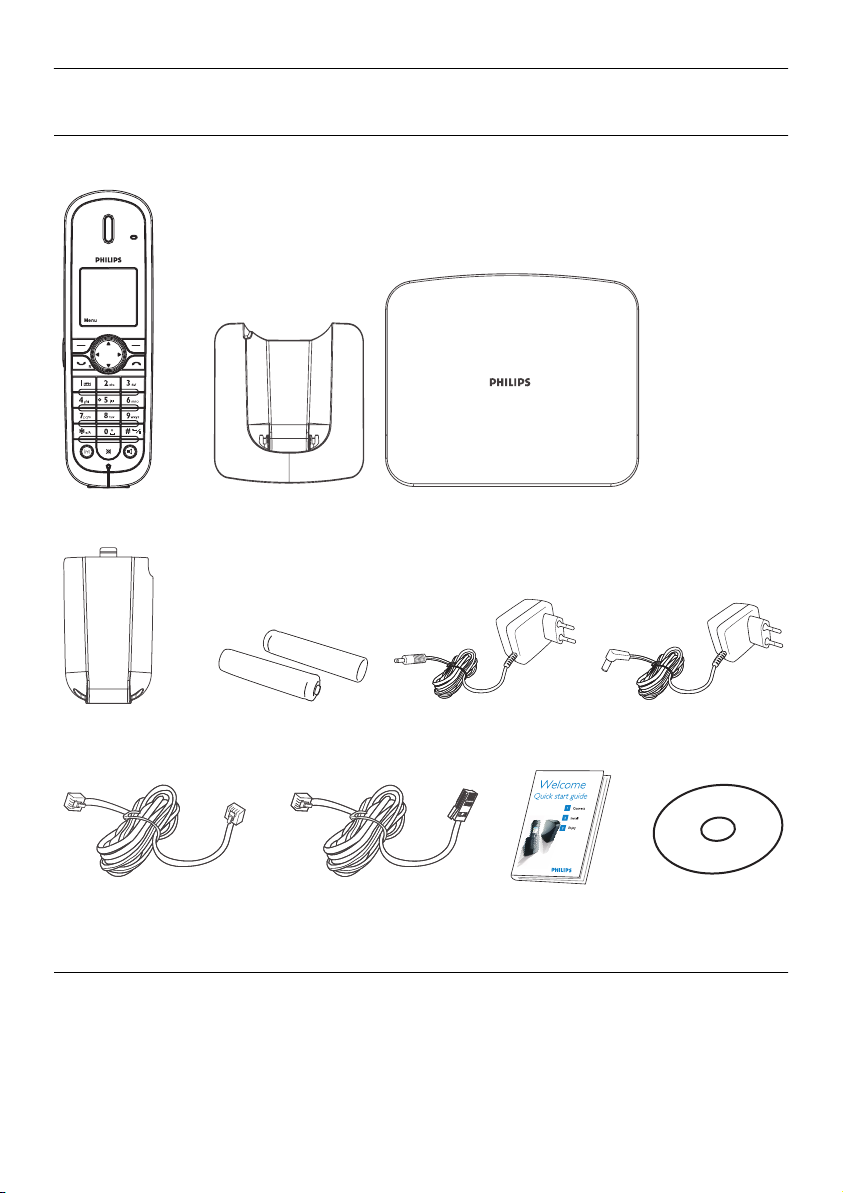
2.1 Verpakkingsinhoud
Een handset Een oplader Een basisstation
Afdekkapje
batterijvakje
Telefoonsnoer Blauwe ethernetkabel
2.2 Wat hebt u nog meer nodig
• Een telefoon- en een internetaansluiting (internethogesnelheidstoegang, minimaal 512Kb
aanbevolen).
• Een router of een modem/router met een vrije ethernet-poort.
6
Twee NiMH AAA
750mAh batterijen
(met RJ45- stekker)
Netadapter
basisstation
Korte bedieningshandleiding
Netadapter
oplader
Bedieningshandleiding op
CD ROM
Uw telefoon
Page 9
2.3 Handset
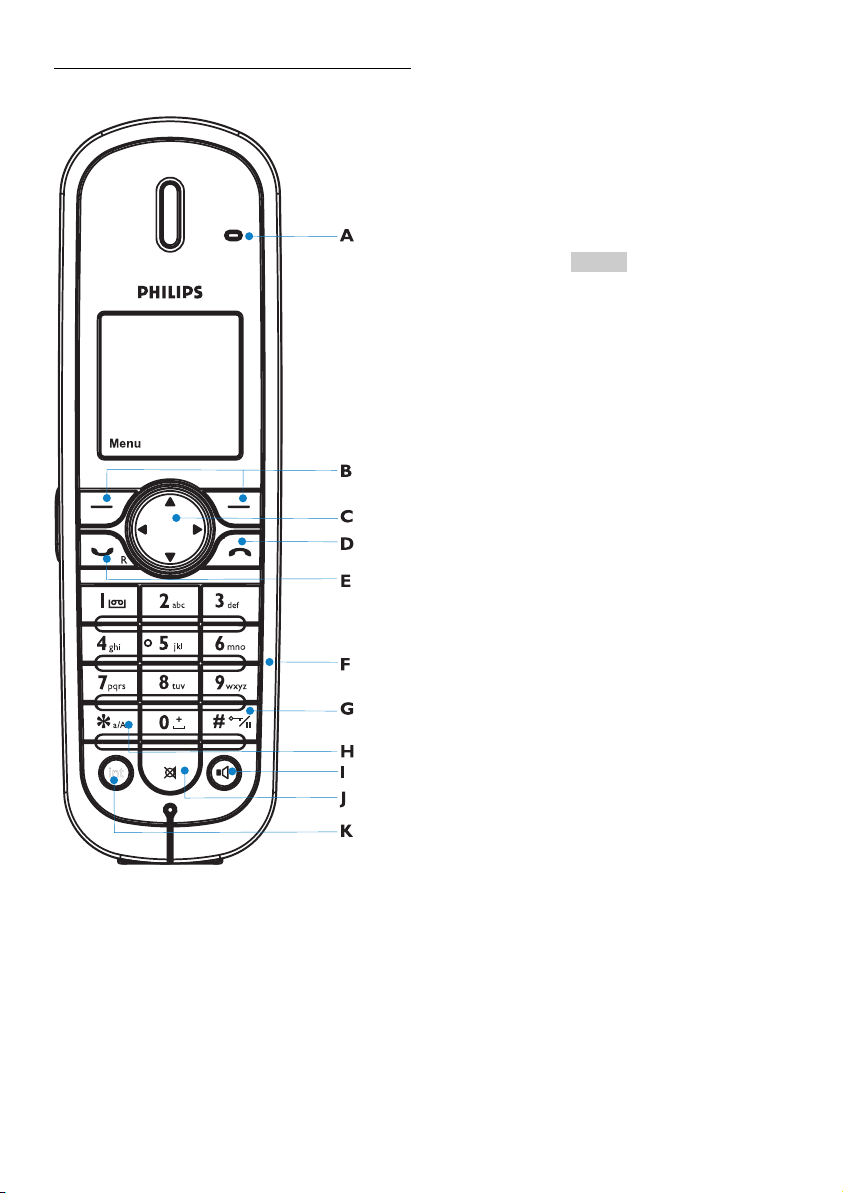
MENU
A LED-indicatie op de handset
Licht continu op, wanneer de lijn bezet is.
Knippert, wanneer er een gesprek of een nieuw
gesproken bericht (voicemail) binnenkomt.
B Softkeys
De functie die boven de toets wordt
weergegeven, wordt uitgevoerd. In deze
bedieningshandleiding worden deze functies als
tekstvelden met een grijze achtergrond
weergegeven (bijv. ).
C Navigatietoetsen
Links/rechts: de cursor positioneren of een
functie selecteren.
Naar boven: directe oproep van Skype-status
menu.
In de menu's naar boven scrollen of het
volume van het belsignaal of de
luidspreker verhogen.
Naar beneden: directe oproep van de lijst ’Alle
oproepen’.
In de menu's naar beneden scrollen of het
volume van het belsignaal of de
luidspreker verlagen.
DBeëindigen- en Aan/Uit-toets
Gesprek beëindigen of menu's verlaten. De
handset inschakelen of
spanningsvoorzieningsmenu oproepen.
E Opneem- en R-toets
Telefoonnummers kiezen en gesprekken
aannemen. Bij gesprekken via het vaste net een
flash-signaal invoeren.
F Cijfertoetsen
Voor het invoeren van cijfers en letters.
G Hekje, toetsblokkering en pauzetoets
Hekje # of pauzeteken invoeren. In de stand-by
modus kort indrukken om de toetsblokkering te
activeren of de tekensettabel weer te geven.
H Sterretjestoets en tekstinvoermodus
Kort indrukken: het sterretje * invoeren.
Lang indrukken: de tekstinvoermodus oproepen.
I Luidspreker
De luidspreker tijdens een gesprek in- of
uitschakelen.
J Toets voor microfoon uit
De microfoon van de handset tijdens een gesprek
uitschakelen en weer activeren.
K Gesprek doorverbinden / intern
gesprek
Intern bellen (ten minste 2 handsets nodig).
Uw telefoon
7
Page 10
2.4 Basisstation
D
E
F
G
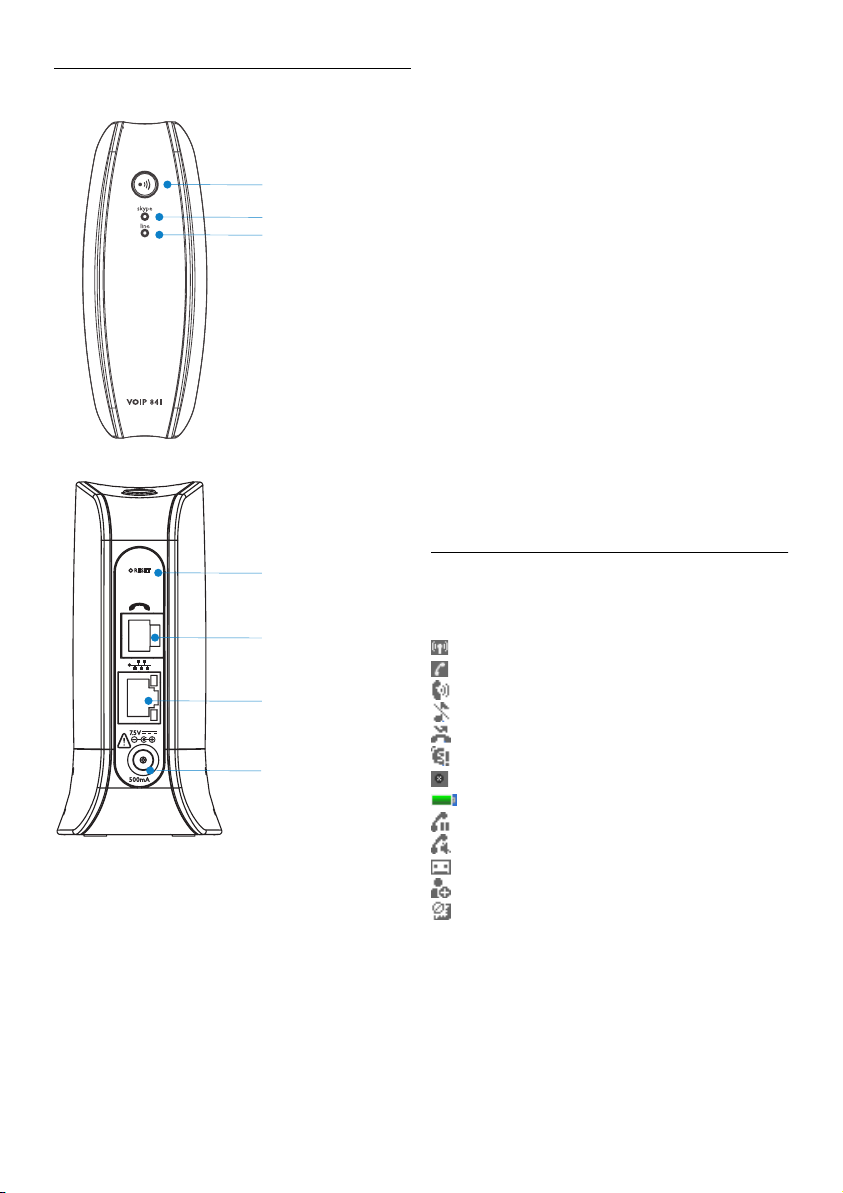
A Paging-toets (handset(s) zoeken)
Handset(s) zoeken of op het basisstation
aanmelden.
B LED-indicatie voor de Skype-lijn
Knippert bij een inkomend gesprek via de Skype-
A
B
C
lijn.
Licht continu op, wanneer de Skype-lijn bezet is.
C LED-indicatie voor de vaste lijn
Knippert bij een inkomend gesprek via de vaste
lijn.
Licht continu op, wanneer de vaste lijn bezet is.
D Reset-knop (terugzetten)
Kort indrukken: reset van de stroomvoorziening.
Ca. 5 seconden ingedrukt houden om terug te
keren naar de fabrieksinstellingen.
E Telefoonaansluitbus (vaste net)
Aansluiting op het vaste net.
F Ethernetbus
Aansluiting op het internet.
G Bus voor de stroomvoorziening
Aansluiting op de elektriciteitsvoorziening.
2.5 Symbolen op het display
De symbolen geven informatie over de actuele
status van uw telefoon.
Reikwijdtesymbool
Lijn bezet
Luidspreker ingeschakeld
Belsignaal uitgeschakeld
Gemist gesprek
Waarschuwing Skype-lijn
Handset buiten reikwijdte van de basis
Batterijlaadstatus
Gesprek wordt vastgehouden
Microfoon uitgeschakeld
Nieuw voicemailbericht
Tweede gesprek wacht
Toetsen geblokkeerd
8
Uw telefoon
Page 11

2.6 Menubediening
MENU
CONTACT
De functies en opties van uw telefoon zijn in de
menu's samengevat. In het hoofdmenu vindt u de
functies Contacten, Verloop, Status, Zoeken,
Speciale nummers en het Instellingenmenu
(menu-overzicht, zie pagina 41).
• Druk op om het hoofdmenu op te
roepen.
• Druk op om de contactlijst weer
te geven.
• Druk op om het menu VER.STATUS op
te roepen.
• Druk op om de lijst ALLE OPR. weer te
geven.
Tip
Met de -toets (naar boven/naar beneden)
kunt u door de menu's navigeren.
Met de -toets kunt u ieder menu direct
verlaten. Niet-bevestigde wijzigingen worden niet
opgeslagen.
Uw telefoon
9
Page 12
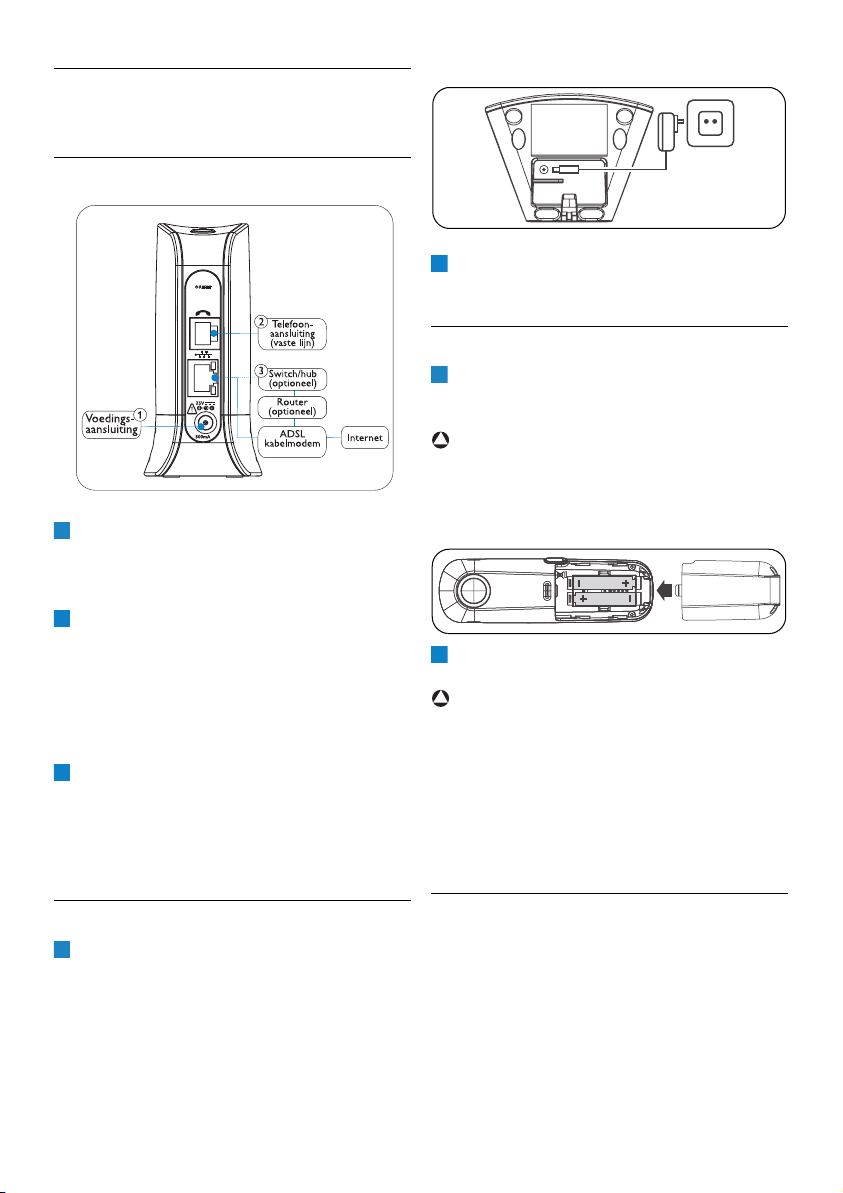
3 In gebruik nemen
1
2
3
1
2
1
2
3.1 Basisstation aansluiten
Steek de stekker van de netadapter (voor de
basis) in de bus aan de zijkant van het
basisstation.
Steek de netadapter in een stopcontact.
Steek het ene uiteinde van de ethernet-kabel
in de ethernet-bus aan de zijkant van het
basisstation. Sluit het andere uiteinde van de
ethernet-kabel aan op een vrije ethernet
LAN-bus op de ADSL/modem (of op een
router of een switch/hub met aansluiting op
het internet).
Steek de stekker van het telefoonsnoer in de
bus aan de zijkant van het basisstation en
steek het andere uiteinde in een
telefoonwandcontactdoos (gebruik indien
nodig de meegeleverde adapter).
Sluit de netadapter aan op een
wandcontactdoos.
3.3 Batterijen plaatsen
Plaats de twee oplaadbare batterijen
(meegeleverd) in het batterijvakje van de
handset.
!
Waarschuwing
Let tijdens het plaatsen van de batterijen op de
juiste polariteit. Wanneer de juiste polariteit niet
in acht wordt genomen kan het toestel
beschadigd worden.
Plaats het afdekkapje op het batterijvakje en
sluit het.
!
Waarschuwing
ER BESTAAT EXPLOSIEGEVAAR, WANNEER
VERKEERDE OPLAADBARE BATTERIJTYPES IN
DE HANDSET WORDEN GEPLAATST.
GEBRUIK UITSLUITEND DE AANBEVOLEN
OPLAADBARE BATTERIJTYPES. GEBRUIK
GEEN BATTERIJEN DIE NIET OPLAADBAAR
ZIJN.
3.2 Oplader aansluiten
Steek de stekker van de netadapter (voor de
oplader) in de bus aan de onderzijde van de
oplader.
10
3.3.1 Handset in de oplader plaatsen
Plaats de handset in de oplader. De oplader moet
op het elektriciteitsnet zijn aangesloten.
• Het batterijsymbool verschijnt op het display:
het opladen is begonnen.
In gebruik nemen
Page 13

Let op
1
2
SELECT
1
2
ACCEPT
1
2
SELECT
Alvorens de handset(s) voor de eerste keer in
gebruik te nemen, dienen ze ten minste 14 uur in
de oplader te blijven staan, zodat de batterijen
worden opgeladen.
Let op
Wanneer de batterijen volledig zijn ontladen kan
het enige tijd duren, totdat het display
geactiveerd wordt. Tijdens het eerste
oplaadproces kan de handset warm worden. Dit
is normaal.
3.3.2 Batterijlaadstatus controleren
Het batterijsymbool geeft de actuele laadstatus
aan:
100% opgeladen
60% opgeladen
30% opgeladen
Leeg. De batterijen moeten worden
opgeladen.
Wanneer de batterijen leeg zijn en niet worden
opgeladen, wordt de handset uitgeschakeld.
Let op
Tijdens het telefoneren hoort u een
waarschuwingssignaal, wanneer de batterijen erg
zwak zijn. Het gesprek kan kort na dit
waarschuwingssignaal worden afgebroken.
3.4 Instellingen vóór de eerste
ingebruikneming
Wanneer u het toestel voor de eerste keer in
gebruik neemt, wordt u verzocht de gewenste
displaytaal in te stellen, een overeenkomst te
accepteren en het land te kiezen waarin de
telefoon wordt gebruikt.
3.4.1 Displaytaal instellen
Met deze instelling legt u de displaytaal voor de
menu's en displaymeldingen vast.
Scroll met naar de gewenste taal.
Druk op om te bevestigen.
Let op
Wanneer u de displaytaal op een later tijdstip wilt
wijzigen, zie ”Displaytaal instellen” op pagina 29.
3.4.2 Overeenkomst controleren
Lees de tekst van de overeenkomst zorgvuldig
door. Voordat u de telefoon gebruikt, moet u
akkoord gaan met de voorwaarden in de
overeenkomst.
Druk op (naar boven/naar beneden) om
door de tekst van de overeenkomst te
scrollen.
Druk op om de overeenkomst te
accepteren en door te gaan met de
instellingen.
!
Waarschuwing
Wanneer u niet akkoord gaat met de
overeenkomst, kunt u de telefoon niet gebruiken.
3.4.3 Land selecteren
Het land waarin de telefoon wordt gebruikt moet
worden ingesteld. Daardoor wordt gewaarborgd
dat de telefoon is afgesteld op de gebruikelijke
telecommunicatiestandaards in een land.
Scroll met naar uw land.
Druk op om te bevestigen.
• Zodra een land werd geselecteerd, voert de
telefoon een reset uit en stelt het internationale
landnummer van het land dat werd
geselecteerd automatisch in (bijv. 33 voor
Frankrijk). Na enkele seconden wordt de
telefoon weer automatisch ingeschakeld.
Let op
De beschikbare landen in de keuzelijst zijn reeds
vooraf in de telefoon geconfigureerd. Wanneer
uw land niet in de lijst staat, kunt u het
internationale landnummer handmatig invoeren,
door aan het einde van de lijst ’OTHERS’ te
selecteren.
In gebruik nemen
11
Page 14

Een lijst met internationale landnummers vindt u
1
REG.
2
SELECT
3
WISSEN
4
INVOER
5
op pagina 39.
Wanneer u de landinstellingen op een later
tijdstip wilt wijzigen, zie ”Landnummer instellen”
op pagina 34.
3.5 Stand-by modus
Uw telefoon bevindt zich in de stand-by modus,
wanneer deze wordt ingeschakeld en gereed is
voor gebruik. In de stand-by modus geeft het
display uw Skype-statussymbool, uw Skype-ID
(indien beschikbaar), het handsetnummer, de tijd,
het reikwijdte-symbool en het batterijsymbool
weer. De achtergrondverlichting wordt
uitgeschakeld, wanneer de handset niet in de
oplader wordt gezet (standaardinstelling).
Houd de -toets op het basisstation
ingedrukt, totdat de beide LED-indicaties
doven.
• Wanneer het aanmelden gelukt is, licht het
reikwijdtesymbool continu op.
Tip
Wanneer het aanmelden mislukt is, herhaalt u de
bedieningsstappen voor het aanmelden.
Let op
Op het basisstation kunnen maximaal 4 handsets
worden aangemeld, dan is de capaciteit van het
basisstation volledig verbruikt. Wanneer u
probeert meer handsets aan te melden wordt de
aanmeldprocedure afgebroken. U heeft de
mogelijkheid extra basisstations te gebruiken, zie
hiertoe ”Handset(s) op meerdere basisstations
aanmelden” op pagina 34.
3.6 Handset aanmelden
Door het aanmelden wordt een verbinding
tussen het basisstation en de handset(s) tot stand
gebracht. Wanneer de handset niet op het
basisstation is aangemeld, kan er niet worden
getelefoneerd en de meeste functies van de
telefoon kunnen niet worden gebruikt.
Let op
Bij levering is uw handset reeds op het
basisstation aangemeld, behalve wanneer u deze
heeft afgemeld. Wanneer op het display van de
handset NIET AANGEM. verschijnt, volg dan
de onderstaande stappen om de handset aan te
melden.
!
Waarschuwing
Voordat u extra handsets op het basisstation
aanmeldt, dient u er beslist voor te zorgen dat de
displaytaal, het landnummer en het kengetal reeds
zijn ingesteld.
Druk op . Aanmelden dient
gemarkeerd te verschijnen.
Scroll naar AANMELDEN.
Druk op .
Voer de PIN-code in (standaard: 0000).
Fouten kunnen met worden
verwijderd.
Druk op om te bevestigen.
• De handset zoekt naar het basisstation.
3.6.1 Reikwijdte controleren
Het reikwijdtesymbool geeft aan, dat er
tussen het basisstation en de handset een
verbinding bestaat.
Reikwijdtesymbool : Er bestaat een verbinding
tussen de handset en het basisstation. Beide
toestellen kunnen met elkaar communiceren.
Buiten reiktwijdte : De handset heeft geen
verbinding meer met het basisstation. Beide
toestellen kunnen niet meer met elkaar
communiceren. Ga met de handset dichter naar
het basisstation toe, zodat de verbinding weer tot
stand kan komen.
Wanneer u tijdens een telefoongesprek te ver
van het basisstation verwijderd bent, geeft de
telefoon waarschuwingssignalen om u erop attent
te maken, dat u zich buiten reikwijdte bevindt en
er geen verbinding meer met het basisstation
bestaat. Ga dan dichter naar het basisstation toe,
anders kan het gesprek kort na het klinken van de
waarschuwingssignalen worden afgebroken.
Let op
Wanneer de handset zich buiten reikwijdte van
het basisstation bevindt, kunt u geen
telefoonnummers kiezen en ook niet worden
gebeld. De meeste telefoonfuncties kunnen
eveneens niet meer worden gebruikt.
12
In gebruik nemen
Page 15
3.7 Handset in-/uitschakelen
1
2
SELECT
1
MENU
2
SELECT
3
SELECT
4
SELECT
5
6
OK
1
MENU
2
SELECT
3
SELECT
4
SELECT
5
6
OK1MENU
2
SELECT
3
SELECT
4
SELECT
5
6
OK1MENU
2
SELECT
3.7.1 Handset inschakelen
Druk op
.
• Het kan enkele seconden duren voordat de
handset wordt ingeschakeld.
3.7.2 Handset uitschakelen
Houd de -toets ca. 2 seconden
ingedrukt.
• Op het display verschijnt het
stroomvoorzieningsmenu.
Scroll naar SCHAKELT UIT.
Druk op .
• De handset is uitgeschakeld.
Let op
De handset kan geen gesprekken ontvangen,
wanneer deze is uitgeschakeld.
3.8 Tijd en datum instellen
Uw telefoon is voorzien van een kalender en een
digitale klok. Alvorens het toestel voor de eerste
keer in gebruik te nemen, dient u de datum en tijd
in te stellen.
Let op
Nadat u de telefoon heeft teruggezet (reset)
moeten datum en tijd opnieuw worden ingesteld.
Tip
Gebruik (naar boven/naar beneden) om door
de menu's te navigeren.
3.8.1 Tijdzone instellen
Druk op .
Scroll naar INSTELLEN.
Druk op .
Scroll naar TIJD&DATUM. Druk
op .
Scroll naar TIJD ZONE. Druk op .
Scroll naar de gewenste tijdzone.
Druk op om te voltooien.
• De nieuwe instelling wordt opgeslagen.
Let op
Zodra er een verbinding met het internet is,
worden automatisch de datum- en tijdinstellingen
geactualiseerd, afhankelijk van de ingestelde
tijdzone.
3.8.2 Datumformaat instellen
Druk op .
Scroll naar INSTELLEN.
Druk op .
Scroll naar TIJD&DATUM. Druk
op .
Scroll naar DATUM FORMAAT.
Druk op .
Scroll naar het gewenste datumformaat.
Druk op om te voltooien.
• De nieuwe instelling wordt opgeslagen.
3.8.3 Datum instellen
Let op
Wanneer u de datum handmatig met dit menu
instelt, gebruikt de telefoon deze instelling en
vindt er geen automatische actualisering meer via
het netwerk plaats, totdat het basisstation
gereset wordt.
Druk op .
Scroll naar INSTELLEN.
Druk op .
Scroll naar TIJD&DATUM. Druk
op .
Scroll naar DATUM. Druk op .
Voer met de cijfertoesten dag/maand/jaar in.
Druk op om te voltooien.
• De nieuwe instelling wordt opgeslagen.
3.8.4 Datumscheidingsteken instellen
Het datumscheidingsteken is een teken, bijv. een
schuin streepje, dat als scheidingsteken wordt
gebruikt tussen dag, maand en jaar (bijv. 25/08/
2006). U kunt kiezen uit drie scheidingstekens
(/ : .).
Druk op .
Scroll naar INSTELLEN.
Druk op .
In gebruik nemen
13
Page 16

Scroll naar TIJD&DATUM. Druk
3
SELECT
4
SELECT
5
6
OK
1
MENU
2
SELECT
3
SELECT
4
SELECT
5
6
OK1MENU
2
SELECT
3
SELECT
4
SELECT
5
6
OK1MENU
2
SELECT
3
SELECT
4
SELECT
5
6
OK
1
MENU
2
SELECT
3
SELECT
4
SELECT
5
6
OK
op .
Scroll naar DATUM SEP. Druk
op .
Scroll naar het gewenste
datumscheidingsteken.
Druk op om te voltooien.
• De nieuwe instelling wordt opgeslagen.
3.8.5 Zomertijd instellen
Druk op .
Scroll naar INSTELLEN.
Druk op .
Scroll naar TIJD&DATUM. Druk
op .
Scroll naar ZOMERTIJD.
Druk op .
Scroll naar de gewenste instelling.
Druk op om te voltooien.
• De nieuwe instelling wordt opgeslagen.
3.8.6 Tijdsformaat selecteren
Druk op .
Scroll naar INSTELLEN.
Druk op .
Scroll naar TIJD&DATUM. Druk
op .
Scroll naar TIJDFORMAAT.
Druk op .
Scroll naar het gewenste tijdformaat.
Druk op om te voltooien.
• De nieuwe instelling wordt opgeslagen.
Scroll naar TIJD&DATUM. Druk
op .
Scroll naar TIJD. Druk op .
Voer met de cijfertoetsen de uren/minuten in.
Druk op om te voltooien.
• De nieuwe instelling wordt opgeslagen.
3.8.8 Tijdscheidingsteken instellen
Het tijdscheidingsteken is een teken, bijv. een
dubbele punt, dat als scheidingsteken wordt
gebruikt tussen de uren en minuten (bijv. 18:30).
U kunt kiezen uit twee scheidingstekens (: .).
Druk op .
Scroll naar INSTELLEN.
Druk op .
Scroll naar TIJD&DATUM. Druk
op .
Scroll naar TIJD SEPARATIE. Druk
op .
Scroll naar het gewenste tijdscheidingsteken.
Druk op om te voltooien.
• De nieuwe instelling wordt opgeslagen.
3.8.7 Tijd instellen
Let op
Wanneer u de tijd handmatig met dit menu
instelt, gebruikt de telefoon deze instelling en
vindt er geen automatische actualisering meer via
het netwerk plaats, totdat het basisstation
gereset wordt.
Druk op .
Scroll naar INSTELLEN.
Druk op .
14
In gebruik nemen
Page 17

4Skype® en Skype-tools
1
MENU
2
SELECT
3
SELECT
4
SELECT
5
6
OK
4.1 Wat is Skype®?
Skype® is een kleine softwareaanpassing,
waarmee u uw vrienden en kennissen over de
hele wereld gratis via internet kunt bellen.
!
Waarschuwing
Er kunnen geen alarmnummers worden gebeld.
Skype is geen vervanging voor een reguliere
telefoon en kan niet voor het bellen van een
alarmnummer worden gebruikt.
4.2 Andere voordelen van Skype
U kunt met Skype iedere Skype-gebruiker gratis
en te allen tijde via internet bellen. Skype biedt
nog meer interessante functies die echter niet
gratis zijn (tegenwoordig zeer voordelig te
verkrijgen).
4.3 Gebruikte terminologie
Hieronder staan enkele Skype-begrippen die in
deze bedieningshandleiding worden gebruikt.
• Uitgaand gesprek: A belt B.
• Inkomend gesprek: A wordt door B gebeld.
• Gemist gesprek: A wordt door B gebeld en
neemt het gesprek niet aan.
• SkypeOut: via Skype een telefoonnummer
bellen via het vaste net of de mobiele telefoon.
• SkypeIn: een regulier telefoonnummer bellen
die de verbinding met een Skype-account tot
stand brengt.
• Skype-tegoed: met het Skype-tegoed kunt u
verschillende producten en diensten bij Skype
verkrijgen. Het Skype-tegoed kan bijvoorbeeld
worden gebruikt om SkypeOut-gesprekken
aan te maken of om een SkypeIn-abonnement
af te sluiten.
Tip
Uitvoerige informatie vindt u op internet op
skype.com.
4.2.1 SkypeOut™
SkypeOut is een voordelige oplossing om
telefoonnummers via het vaste net of mobiele
telefoon via Skype te bellen. Wanneer u
onderweg bent kunt u SkypeOut ook gebruiken
om uw Skype-gesprekken naar een willekeurige
telefoon door te verbinden.
4.2.2 SkypeIn™ met gratis Skype
Voicemail™-dienst
SkypeIn is een nummer dat uw vrienden vanaf een
willekeurige telefoon kunnen bellen. Het gesprek
komt via Skype bij u aan. U kunt
telefoonnummers op één of meerdere van de
aangeboden locaties krijgen en Skype-gesprekken
van overal ter wereld ontvangen.
4.2.3 Skype Voicemail™
De Skype Voicemail-dienst neemt uw gesprekken
aan, wanneer u ergens anders mee bezig bent of
wanneer u offline bent.
Skype® en Skype-tools
4.4 Skype-tools
In dit hoofdstuk staan de Skype-tools beschreven,
die u met deze telefoon ter beschikking staan.
4.4.1 Automatisch aanmelden
U kunt uw telefoon zo instellen, dat deze zich
iedere keer wanneer het basisstation
ingeschakeld wordt, automatisch bij uw Skypeaccount aanmeldt.
Druk op .
Scroll naar INSTELLEN.
Druk op .
Scroll naar ALGEMEEN. Druk op .
Scroll naar AUTO AANMELD.
Druk op .
Scroll naar de gewenste instelling.
Druk op .
• De nieuwe instelling wordt opgeslagen.
15
Page 18

4.4.2 Skype-status wijzigen
1
MENU
2
SELECT
3
SELECT
4
5
SELECT
1
MENU
2
SELECT
3
SELECT
4
SELECT
5
OK6OK
7OK1
MENU
2
SELECT
3
SELECT
4
SELECT
5
1
MENU
2
SELECT
3
SELECT
4
SELECT
5
6
SELECT
OK
LATER
Druk op .
Scroll naar STATUS. Druk op .
Scroll naar VER.STATUS. Druk
op .
Scroll naar de gewenste instelling.
Druk op .
• De nieuwe instelling wordt opgeslagen.
Tip
U kunt het menu VERANDER STATUS ook
direct oproepen: druk in de stand-by modus de
-toets in (pijltje naar boven).
4.4.3 SkypOut-tegoed controleren
Uw Skype-tegoed wordt in de stand-by modus
weergegeven.
4.4.4 Skype-wachtwoord wijzigen
U kunt uw Skype-tegoed met een wachtwoord
beschermen tegen onbevoegde toegang. Het
Skype-wachtwoord is een eigen wachtwoord en
verschilt van de PIN-code van uw telefoon.
Druk op .
Scroll naar INSTELLEN.
Druk op .
Scroll naar ALGEMEEN. Druk op .
Scroll naar PASW WIJZIGEN.
Druk op .
Voer uw actuele wachtwoord in.
Druk op .
Voer uw nieuwe wachtwoord in.
Druk op .
Voer het nieuwe wachtwoord nogmaals in en
druk op .
• De nieuwe instelling wordt opgeslagen.
Volg daarna de instructies op het display.
4.4.6 Automatische actualisering
activeren
U kunt uw telefoon zo instellen, dat u
automatisch wordt geïnformeerd wanneer er
nieuwe Skype-software ter beschikking staat.
Daardoor bespaart u tijd en hoeft u niet
handmatig naar nieuwe softwareversies te
zoeken.
Let op
Onafhankelijk van de instellingen voor de
automatische actualisering, informeert uw
telefoon u, wanneer de Skype-software moet
worden geactualiseerd. U moet akkoord gaan
met de software-actualisering, zodat u de
telefoon kunt blijven gebruiken.
Druk op .
Scroll naar INSTELLEN.
Druk op .
Scroll naar GEAVANC.. Druk op .
Scroll naar AUTO UPDATE.
Druk op .
Scroll naar de gewenste instelling.
Druk op .
• De nieuwe instelling wordt opgeslagen. Uw
telefoon zal u informeren wanneer er nieuwe
software-updates ter beschikking staan.
Let op
Wanneer de functie 'Automatisch actualiseren' is
geactiveerd, geeft uw telefoon een waarschuwing
wanneer er een nieuwe update is. U kunt dan op
drukken om de nieuwe software direct te
installeren. Of druk op , zodat uw
telefoon u op een later tijdstip aan de softwareupdate helpt herinneren.
4.4.5 Skype-software actualiseren
Druk op .
Scroll naar INSTELLEN.
Druk op .
Scroll naar GEAVANC.. Druk op .
Scroll naar SW UPDATE. Druk
op .
16
Skype® en Skype-tools
Page 19
5 Telefoneren
1
2
1
MENU
2
SELECT
3
SELECT
4
SELECT
5
6
SELECT
1
WISSEN
2
1
2
OPTIES
3
4
SELECT
Scroll naar de gewenste instelling.
Druk op .
• De nieuwe instelling wordt opgeslagen.
5.1 Bellen
Uw telefoon ondersteunt zowel gesprekken via
Skype als via het vaste net. Skype-gesprekken
komen via een Skype-verbinding tot stand,
gesprekken via het vaste net worden afgehandeld
via de normale telefoonlijn.
Let op
Wanneer de stroom uitvalt kan met deze
telefoon geen alarmnummer worden gebeld.
Houd voor een noodgeval een alternatief toestel
bij de hand, bijv. een mobiele telefoon.
Tip
Gebruik de -toets (naar boven/naar beneden)
om door de menu's te navigeren.
5.1.1 Telefoonnummer kiezen
Druk op for the landline.
Voer het telefoonnummer in.
• Het nummer wordt via het vaste net gekozen.
Let op
Houd voor en tijdens een gesprek het
reikwijdtesymbool in de gaten. Voor meer
bijzonderheden, zie “Reikwijdte controleren” op
pagina 12.
5.1.2 Voorkeurslijn instellen
De voorkeurslijn is de lijn die met voorrang
wordt gebruikt voor uw SkypeOut-contacten.
Zodra u een voorkeurslijn heeft ingesteld,
worden alle SkypeOut-contacten (met
uitzondering van de lijst met uitgaande
gesprekken) via deze lijn afgehandeld, wanneer u
de -toets indrukt.
Druk op .
Scroll naar INSTELLINGEN.
Druk op .
Scroll naar OPR.INSTEL. Druk
op .
Scroll naar GEWENSTE LIJN.
Druk op .
5.1.3 Voorbereid kiezen
Voer het telefoonnummer of de naam van het
Skype-contact in.
Let op
Houd in de stand-by modus de -toets
ingedrukt om de tekstinvoermodus op te roepen.
U kunt dan de naam van het gewenste Skypecontact invoeren. Voor meer bijzonderheden, zie
“Tekst en nummer invoeren” op pagina 27.
Tip
• Met kunt u teken voor teken wissen.
• Met de navigatietoets naar links of rechts kunt
u de cursor positioneren.
• Houd de -toets ingedrukt om na het
invoeren van een cijfer een kiespauze in te
voegen. Op het display verschijnt een P.
Druk op .
• Het nummer wordt via de voorkeurslijn
gekozen. Voor meer bijzonderheden over de
voorkeurslijn, zie “Voorkeurslijn” op pagina 31.
• Tijdens een gesprek wordt de gespreksduur
van het actuele gesprek op het display
weergegeven.
Tip
U kunt ook het SkypeOut-toetscommando
gebruiken: druk tweemaal op , wanneer u via
SkypeOut wilt bellen. De ingestelde voorkeurslijn
wordt dan genegeerd.
5.1.4 Bellen via het vaste net
Voer het telefoonnummer in.
Druk op .
Scroll naar VASTE LIJN.
Druk op .
• Het nummer wordt gekozen.
Telefoneren
17
Page 20
5.1.5 Bellen met SkypeOut
1
2
OPTIES
3
4
SELECT
1
CONTACT
2
3
HERKIES
1
MENU
2
SELECT
3
SELECT
4
5
5
OPTIES
1
MENU
2
SELECT
3
SELECT
4
5
Voer het telefoonnummer in, inclusief het
plus-teken (+), het internationale
landnummer, het kengetal en het
telefoonnumer van de deelnemer.
Tip
Om het plus-teken (+) in te voeren: houd de
0-toets ingedrukt.
Druk op .
Scroll naar SKYPEOUT.
Druk op .
• Het nummer wordt gekozen.
Let op
U heeft een Skype-account nodig om SkypeOutgesprekken te kunnen voeren. Uw telefoon geeft
een waarschuwingssignaal, wanneer uw Skypetegoed bijna of helemaal opgebruikt is.
5.1.6 Bellen met de contactlijst
In de stand-by modus:
Druk op .
Scroll naar het gewenste contact.
Druk op .
• Het nummer wordt via de voorkeurslijn
gekozen.
Let op
Voor meer bijzonderheden over de contactlijst,
zie “Contactlijst” op pagina 24.
5.1.7 Automatische nummerherhaling van
het laatstgekozen nummer
In de stand-by modus:
Druk tweemaal binnen 1 seconde op .
• Het laatstgekozen nummer wordt via dezelfde
lijn nogmaals gekozen.
Tip
Automatische nummerherhaling van het
laatstgekozen nummer: druk op en
vervolgens op . Het laatste via het vaste
lijn gekozen nummer wordt nogmaals gekozen.
5.1.8 Bellen met de lijst van uitgaande
gesprekken
In de lijst met uitgaande gesprekken worden de
gekozen telefoonnummers opgeslagen. Het
laatstgekozen telefoonnummer wordt aan het
begin van de lijst opgeslagen.
Voor meer bijzonderheden over de lijst met
uitgaande gesprekken, zie “Oproephistorie
(bellijst)” op pagina 26.
In de stand-by modus:
Druk op .
Scroll naar HISTORIE. Druk op .
Scroll naar UITGAAND.
Druk op .
Scroll naar het gewenste nummer.
Druk op .
• Het nummer wordt via dezelfde lijn gekozen
als tevoren. Wanneer u het nummer bijv. via
SkypeOut had gebeld, wordt het
telefoonnummer opnieuw via SkypeOut
gekozen.
OF
Druk op en selecteer vervolgens
BEL to dial on the preferred line.
5.1.9 Bellen met de Gesprekhistorie
(bellijst)
Uw telefoon slaat alle uitgaande, inkomende en
gemiste gesprekken op. Voor meer
bijzonderheden, zie “Oproephistorie (bellijst)”
op pagina 26.
In de stand-by modus:
Druk op .
Scroll naar HISTORIE. Druk op .
Scroll naar de gewenste bellijst.
Druk op .
Scroll naar de gewenste notitie.
Druk op .
• Het nummer wordt via de voorkeurslijn
gekozen.
5.2 Gesprek beëindigen
Druk op
18
Telefoneren
Page 21
OF
OVERZ.
WEIGER
1
MENU
2
SELECT
3
SELECT
4
5
SELECT
SELECT
1
2
3
3
plaats de handset in de oplader.
• Het gesprek is beëindigd.
5.3 Gesprek aannemen
Wanneer de telefoon rinkelt, drukt u op
.
• De verbinding is tot stand gebracht.
Let op
• Nummerweergave: hangt af van het
abonnement, informeer bij uw
netwerkaanbieder.
• Melding van gemiste gesprekken: wanneer u
een of meerdere gesprekken heeft gemist,
verschijnt op het display van de handset
U HEEFT GEMISTE OPR..
Druk op om meer details weer te
geven.
Tip
U kunt een inkomend Skype-gesprek afwijzen
door te drukken op .
5.4 Alle belsignalen uitschakelen
U kunt de belsignalen voor alle inkomende
gesprekken uitschakelen (Skype-gesprekken,
gesprekken via het vaste net en interne
gesprekken). Meer bijzonderheden over het
instellen van het belsignaal vindt u onder
“Geluiden van de handset personaliseren” op
pagina 29.
Druk op .
Scroll naar STATUS. Druk op .
Scroll naar VER.STATUS. Druk
op .
Scroll naar STIL.
Druk op .
• Alle belsignalen zijn uitgeschakeld.
Tip
• Om de status te wijzigen, kunt ook het
toetscommando gebruiken: druk in de stand-by
modus op (pijltje naar boven).
• Om alle belsignalen in te schakelen: scroll in het
menu VER.STATUSnaar GELUID AAN en
druk op .
5.4.1 Belsignaal van het vaste net
uitschakelen
Wanneer er een gesprek via het vaste net
binnenkomt, kunt u het belsignaal van dit gesprek
tijdelijk uitschakelen.
Druk op om het belsignaal van het
actuele, inkomende gesprek via het vaste net
uit te schakelen.
5.5 Functies tijdens een gesprek
In dit hoofdstuk staan de functies beschreven die
tijdens een gesprek beschikbaar zijn.
5.5.1 Tweede telefoonnummer via het
vaste net kiezen
Let op
Het kiezen van een tweede nummer is uitsluitend
mogelijk voor gesprekken via het vaste net. Meer
bijzonderheden hierover krijgt u van uw
netwerkaanbieder.
Druk op .
• Het actuele gesprek wordt vastgehouden.
Voer het gewenste telefoonnummer in.
• Het nummer verschijnt op het display en wordt
gekozen.
Druk op om tussen de beide
gesprekken te schakelen
OF
Druk op om het actuele gesprek te
beëindigen en het gesprek met de andere
beller voort te zetten.
Let op
Het voeren van een wisselgesprek (heen en weer
schakelen tussen twee gesprekken) is een functie
die afhankelijk is van uw abonnement en netwerk.
5.5.2 Tweede, inkomend gesprek via het
vaste net aannemen
Let op
De functie 'Aankloppen' is uitsluitend mogelijk
voor gesprekken via het vaste net. Meer
bijzonderheden hierover krijgt u van uw
netwerkaanbieder.
Telefoneren
19
Page 22

Tijdens een gesprek hoort u een aankloptoon,
1
2
2
1
2
2
3
1
2
wanneer een tweede beller u via het vaste net
belt.
Druk op om het tweede gesprek aan te
nemen.
• Het eerste gesprek wordt vastgehouden en u
bent verbonden met de tweede beller.
Druk op wanneer u tussen de beide
gesprekken heen en weer wilt schakelen
OF
druk op om het huidige gesprek te
beëindigen en het gesprek met de andere
beller voort te zetten.
5.5.3 Tweede Skype-gesprek aannemen
Tijdens een Skype-gesprek wordt een tweede,
inkomend Skype-gesprek door middel van een
aankloptoon aangekondigd.
Druk op om het gesprek aan te nemen.
• Het eerste gesprek wordt vastgehouden en u
bent verbonden met de tweede beller.
Druk op wanneer u tussen de beide
gesprekken heen en weer wilt schakelen
OF
druk op om het actuele gesprek te
beëindigen en terug te keren naar de stand-by
modus.
• Uw telefoon geeft een belsignaal om u erop
attent te maken, dat er een gesprek wordt
vastgehouden.
Druk op om de verbinding met de
vastgehouden beller weer tot stand te
brengen.
5.5.4 Hoornvolume instellen
Druk tijdens een gesprek op (pijltje naar
boven/naar beneden) om het volume in te
stellen.
5.5.5 Microfoon uitschakelen/activeren
Met deze functie kunt u de microfoon
uitschakelen en weer activeren. Wanneer de
microfoon is uitgeschakeld kan de andere
gesprekspartner u niet horen.
Druk tijdens een gesprek op om de
microfoon uit te schakelen.
• Uw gesprekspartner kan u niet meer horen,
maar u kunt zijn stem wel horen.
Wanneer de microfoon is uitgeschakeld,
drukt u op om de microfoon weer te
activeren.
• Uw gesprekspartner kan u nu weer horen.
5.5.6 Handsfree in-/uitschakelen
!
Waarschuwing
Het activeren van de handsfree-functie kan het
hoornvolume plotseling zeer sterk verhogen.
Houd daarom de handset uit de buurt van uw
oor.
Met de handsfree-functie kunt u telefoneren
zonder dat u de handset in uw hand hoeft te
houden.
Tips
• Gebruik de handsfreeset om iedereen in de
kamer bij het gesprek te betrekken.
• Gebruik de handset, wanneer u met de beller
een privégesprek wilt voeren.
Druk tijdens een gesprek op .
• De handsfreefunctie is geactiveerd. U kunt nu
praten.
Druk nogmaals op om de
handsfreefunctie uit te schakelen.
5.5.7 Headset
Let op
De headset is optioneel en wordt niet
meegeleverd. U dient een headset met een
aansluitstekker van 2,5 mm en een
luidsprekerimpedantie van minimaal 32 ohm te
gebruiken. Deze is verkrijgbaar bij uw
telefoonspeciaalzaak.
Steek de stekker in de headsetbus aan de
zijkant van de handset.
20
Telefoneren
Page 23
5.6 Interne gesprekken en
1
2
3
BEL
4
1
2
3
BEL
EIND
1
2
3
BEL
4
1
2
3
BEL4CONF.
5
conferentiegesprekken
U kunt de functie 'intern gesprek' gebruiken,
wanneer u een andere handset wilt bellen die op
hetzelfde basisstation is aangemeld. Om de
functie 'intern gesprek' te kunnen gebruiken,
heeft u meerdere handsets nodig. U kunt dan
gratis interne gesprekken voeren, externe
gesprekken van de ene naar de andere handset
doorverbinden en de optie 'conferentiegesprek'
gebruiken.
Een conferentiegesprek kan tot stand worden
gebracht tussen twee handsets en een externe
beller.
Let op
Sommige van deze functies zijn niet beschikbaar,
wanneer de extra handset die wordt gebruikt
geen VOIP841 is.
Tip
Gebruik (naar boven/naar beneden) om door
de menu's te navigeren.
5.6.1 Een andere handset bellen
Met de functie 'intern gesprek' kunt u een andere
handset bellen die op hetzelfde basisstation is
aangemeld.
In de stand-by modus:
Druk op .
Scroll naar de handset die u wilt bellen.
Druk op .
• Wacht totdat de andere handset het gesprek
heeft aangenomen.
Druk op om het interne gesprek te
beëindigen of af te breken.
Tip
Informatie over het instellen van het interne
belsignaal vindt u onder “Geluiden van de handset
personaliseren” op pagina 29.
Scroll naar de handset die u wilt bellen.
Druk op .
• Wacht totdat de andere handset het gesprek
heeft aangenomen.
Om terug te keren naar de externe beller:
Druk op tijdens het interne gesprek.
• U bent nu verbonden met de externe beller.
5.6.3 Doorverbinden
U kunt een extern gesprek doorverbinden naar
een andere handset.
Druk op tijdens een bestaande verbinding.
Scroll naar de handset die u wilt bellen.
Druk op .
Druk op nadat de andere beller het
gesprek heeft aangenomen.
• Het externe gesprek is nu doorverbonden naar
de andere handset.
5.6.4 Conferentiegesprek
Een conferentiegesprek kan met twee handsets
die op hetzelfde basisstation zijn aangemeld en
een externe gespreksdeelnemer tot stand
worden gebracht. De drie gesprekspartners
kunnen aan hetzelfde conferentiegesprek
deelnemen. Hiervoor is geen apart abonnement
nodig.
Druk tijdens het gesprek met een externe
beller op .
Scroll naar de handset die u wilt bellen.
Druk op .
• Wacht totdat de andere handset het gesprek
heeft aangenomen.
Druk op .
• Het groepsgesprek is nu tot stand gekomen.
Druk op om het conferentiegesprek te
beëindigen.
5.6.2 Intern gesprek tijdens een extern
gesprek
Tijdens het bellen via de Skype-lijn of vaste lijn,
kunt u een andere handset bellen.
Druk op tijdens het gesprek.
Telefoneren
21
Page 24

6 Andere functies van uw
1
MENU
2
SELECT
3
SELECT
4
SELECT
5
SELECT
OPTIES
6
7
SELECT
1
MENU
2
SELECT
3
SELECT
4
SELECT
5
SELECT
OPTIES
6
7
SELECT
1
MENU
2
SELECT
3
SELECT
4
SELECT
5
SELECT
OPTIES
6
SELECT
7
JA
1
MENU
2
SELECT
3
SELECT
4
OPTIES
5
telefoon
6.1 Voicemails (ingesproken berichten)
Uw telefoon ondersteunt de ingesproken
berichtendiensten, die voor zowel het vaste net
als de Skype Voicemail™-dienst worden
aangeboden.
Tip
Met de -toets (naar boven/naar beneden)
kunt u door de menu's navigeren.
6.2.2 Meldtekst beluisteren
In de stand-by modus:
Druk op .
Scroll naar INSTELLEN.
Druk op .
Scroll naar OPR.INSTEL. Druk
op .
Scroll naar VOICEMAIL. Druk op .
Scroll naar MIJN GROET. Druk
op en vervolgens op .
Scroll naar AFSPELEN.
Druk op .
• De meldtekst wordt afgespeeld.
6.2 Skype Voicemail™ (ingesproken
berichten)
Let op
Raadpleeg Skype voor een abonnement op Skype
Voicemail™. Uitgebreide informatie is
verkrijgbaar bij Skype.
U kunt uw eigen meldtekst opnemen. De
opgenomen berichten kunt u afspelen,
beluisteren of wissen. Verder kunt u de beller
terugbellen of hem een bericht (voicemail)
toesturen.
6.2.1 Meldtekst opnemen
De meldtekst is de tekst die mensen horen
voordat ze een voicemailbericht achterlaten.
In de stand-by modus:
Druk op .
Scroll naar INSTELLEN.
Druk op .
Scroll naar OPR.INSTEL. Druk
op .
Scroll naar VOICEMAIL. Druk op .
Scroll naar MIJN GROET. Druk
op en vervolgens op .
Scroll naar NIEUW OPNAME.
Druk op en begin met het opnemen
van de meldtekst.
6.2.3 Standaardmeldtekst herstellen
U kunt de Skype-standaardmeldtekst te allen tijde
weer activeren.
In de stand-by modus:
Druk op .
Scroll naar INSTELLEN.
Druk op .
Scroll naar OPR.INSTEL. Druk
op .
Scroll naar VOICEMAIL. Druk op .
Scroll naar MIJN GROET. Druk
op en vervolgens op .
Scroll naar STAND. RESET.
Druk op .
• Er verschijnt een verzoek tot bevestiging op het
display.
Druk op .
• De Skype-standaardmeldtekst is geactiveerd.
6.2.4 Voicemailbericht(en) beluisteren
Op het display verschijnt het voicemail-symbool
, wanneer u nieuwe voicemailberichten heeft.
In de stand-by modus:
Druk op .
Scroll naar HISTORIE. Druk op .
Scroll naar VOICEMAILS. Druk
op .
Scroll naar SKYPE VM. Druk op .
Scroll naar het gewenste voicemailbericht.
22
Andere functies van uw telefoon
Page 25

Scroll naar AFSPELEN. Druk op .
6
SELECT
1
MENU
2
SELECT
3
SELECT
4
OPTIES
5
6
SELECT
1
MENU
2
SELECT
3
SELECT
4
OPTIES
5
6
7
SELECT
1
MENU
2
SELECT
3
SELECT
4
OPTIES
5
6
SELECT
7
JA
1
MENU
2
SELECT
3
SELECT
4
SELECT
5
OPTIES
6
SELECT
1
MENU
2
SELECT
3
SELECT
4
SELECT
5
OPTIES
6
7
INVOER
• Uw berichten worden afgespeeld.
6.2.5 Terugbellen
U kunt de afzender van een bericht terugbellen.
In de stand-by modus:
Druk op .
Scroll naar HISTORIE. Druk op .
Scroll naar VOICEMAILS. Druk
op .
Scroll naar SKYPE VM. Druk op .
Scroll naar het gewenste voicemailbericht
Scroll naar BEL. Druk op .
6.2.6 Skype-voicemail verzenden
U kunt de beller een gesproken voicemailbericht
sturen.
In de stand-by modus:
Druk op .
Scroll naar HISTORIE. Druk op .
Scroll naar VOICEMAILS. Druk
op .
Scroll naar SKYPE VM. Druk op .
Scroll naar het gewenste voicemailbericht.
Scroll naar VOICEMAIL VERZ.
Druk op . Begin na de pieptoon met
opnemen.
6.3 Weergave voor voicemails via het vaste net
Let op
Informeer bij uw netwerkprovider naar de
aangeboden voicemaildiensten voor het vaste net
en de gebruiksvoorwaarden.
Het voicemail-symbool verschijnt op het
display, wanneer u nieuwe voicemailberichten in
uw mailbox(en) heeft.
6.3.1 Voicemails via het vaste net
beluisteren
Bel uw mailboxnummer om uw
voicemailbericht(en) te beluisteren. Het
telefoonnummer krijgt u van uw
netwerkaanbieder.
In de stand-by modus:
Druk op .
Scroll naar HISTORIE. Druk op .
Scroll naar VOICEMAILS. Druk
op .
Scroll naar VASTE LIJN VMWI.
Druk op .
Scroll naar de gewenste netwerkaanbieder.
Druk op .
Scroll naar BEL. Druk op .
• Wacht op de gesproken aanwijzingen.
6.2.7 Skype-voicemail wissen
In de stand-by modus:
Druk op .
Scroll naar HISTORIE. Druk op .
Scroll naar VOICEMAILS. Druk
op .
Scroll naar SKYPE VM. Druk op .
Scroll naar het gewenste voicemailbericht.
Scroll naar WISSEN. Druk op .
• Er verschijnt een verzoek tot bevestiging op het
display.
Druk op om te bevestigen.
• Het voicemailbericht wordt gewist.
Andere functies van uw telefoon
6.3.2 Nummer van de netwerkaanbieder
wijzigen
In de stand-by modus:
Druk op .
Scroll naar HISTORIE. Druk op .
Scroll naar VOICEMAILS. Druk
op .
Scroll naar VASTE LIJN VMWI.
Druk op .
Scroll naar de gewenste netwerkaanbieder.
Druk op .
Scroll naar BEWERKEN en wijzig het
nummer.
Druk op .
• Het nieuwe nummer is opgeslagen.
23
Page 26
6.3.3 Het nummer van de
1
MENU
2
SELECT
3
SELECT
4
SELECT
5
OPTIES
6
7
JA
1
MENU
2
SELECT
3
SELECT
4
SELECT
5
JA
1
CONTACT
2
3
OPTIES
4
SELECT
1
MENU
2
SELECT
3
OK4OPTIES
netwerkaanbieder wissen
In de stand-by modus:
Druk op .
Scroll naar HISTORIE. Druk op .
Scroll naar VOICEMAILS. Druk
op .
Scroll naar VASTE LIJN VMWI.
Druk op .
Scroll naar de gewenste netwerkaanbieder.
Druk op .
Scroll naar WISSEN.
• Op het display verschijnt een verzoek tot
bevestiging.
Druk op om te bevestigen.
• Het nummer is gewist.
6.3.4 Voicemail-indicatie deactiveren
Let op
Deze functie is nog niet beschikbaar voor alle
modellen.
Nadat u alle berichten heeft gecontroleerd, dooft
het voicemailsymbool automatisch. U kunt
het voicemailsymbool ook handmatig
uitschakelen voordat u al uw berichten hebt
gecontroleerd.
In de stand-by modus:
Druk op .
Scroll naar HISTORIE. Druk op .
Scroll naar VOICEMAILS. Druk
op .
Scroll naar WIS VMWI. Druk op .
• Op het display verschijnt een verzoek tot
bevestiging.
Druk op om te bevestigen.
• Het voicemailsymbool is gedeactiveerd.
6.4 Contactlijst
Uw telefoon kan in totaal 500 Skype- en
SkypeOut-contacten opslaan.
Tip
Navigeer met (naar boven/naar beneden)
door de menu's.
6.4.1 Contactlijst bekijken
In de stand-by modus:
Druk op om de contactlijst op
te roepen.
Scroll naar het gewenste contact. Wanneer u
het profiel van het geselecteerde contact wilt
weergeven, gaat u verder met stap 3.
Druk op .
Scroll naar BEKIJK PROFIEL. Druk
op .
• Het profiel verschijnt op het display.
Contact zoeken door te scrollen
Druk in de contactlijst op (pijltje naar boven/
naar beneden) om te scrollen.
Contact zoeken door het invoeren van de
beginletter
Wanneer de contactlijst is opgeroepen, drukt u
op de cijfertoets die overeenkomt met de
gezochte beginletter. Wanneer u bijv. een
contact met de beginletter 'N' zoekt, drukt u
tweemaal op de toets [6]. Alle contacten die met
de beginletter 'N' beginnen worden in
alfabetische volgorde opgesomd.
Let op
Wanneer u met de contactlijst wilt bellen, zie
“Bellen met de contactlijst” op pagina 18.
6.5 Skype-gebruiker zoeken
U kunt een Skype-gebruiker zoeken die nog niet
in uw contactlijst is opgeslagen. Nadat u de
desbetreffende gebruiker gevonden heeft, kunt u
zijn profiel bekijken of zijn gegevens in uw
contactlijst opnemen.
In de stand-by modus:
Druk op .
Scroll naar ZOEKEN. Druk op .
Voer de Skype-naam of de volledige naam van
de Skype-gebruiker in. Druk op .
• Op het display verschijnt een lijst met de
overeenkomende namen.
Scroll naar het gewenste contact en druk
op om toegang te krijgen tot meer
functies.
24
Andere functies van uw telefoon
Page 27

6.6 Contact toevoegen
1
SELECT
2
SELECT
3
OK
4
INVOER
5
OPTIES
6
SELECT
7
INVOER
1
MENU
2
SELECT
3
OK
4
INVOER
5
6
OK
1
OPTIES
2
SELECT
3
WISSEN
4
OK1OPTIES
2
SELECT
3
JA4JA
4
NEE1MENU
2
SELECT
3
SELECT
4
SELECT
5
OPTIES
Let op
Wanneer de contactlijst vol is, verschijnt er een
melding op het display.
Wis contacten die u niet meer nodig heeft, om
plaats te maken voor nieuwe contacten.
6.6.1 Skype-contact toevoegen
In de stand-by modus:
Druk op .
Scroll naar OPR.TOEV..
Druk op .
Scroll naar SKYPE. Druk op .
Voer de Skype-naam of de volledige naam van
de Skype-gebruiker in. Druk op .
• Op het display verschijnt een lijst met
overeenkomende namen.
Scroll to the contact you want.
Druk op .
Scroll naar NIEUW CONTACT.
Druk op .
Wijzig indien nodig, de gegevens en druk
op .
• Het nieuwe contact wordt pas in uw lijst
opgeslagen, wanneer de Skype-gebruiker zijn
toestemming heeft gegeven.
6.6.2 SkypeOut-contact toevoegen
In de stand-by modus:
Druk op .
Scroll naar OPR.TOEV.. Druk op .
Scroll naar SKYPEOUT. Druk op .
Voer de naam van de SkypeOut-gebruiker in.
Druk op .
• Op het display verschijnt een lijst met
overeenkomende namen.
Voer het nummer in (+, internationale
landnummer, kengetal en het
telefoonnummer van de deelnemer).
Druk op .
• Het nieuwe contact is opgeslagen.
Let op
Contacten met identieke nummers kunnen niet
worden opgeslagen.
6.7 Contacten beheren
U kunt elk contact in uw contactlijst hernoemen,
blokkeren of verwijderen.
6.7.1 Contact hernoemen
U kunt de naam van een contact wijzigen.
Selecteer het gewenste contact in uw
contactlijst en druk op .
Scroll naar HERNOEMEN. Druk
op .
Wijzig de naam. Gebruik om
correcties aan te brengen.
Druk op .
• Het gewijzigde contact is opgeslagen.
6.7.2 Contact blokkeren/vrijgeven
U kunt een contact blokkeren zodat dit u niet kan
bereiken en op het gewenste tijdstip het contact
weer vrijgeven. Uw status wordt als 'offline' bij
het geblokkeerde contact weergegeven.
Selecteer het gewenste contact in uw
contactlijst en druk op .
Scroll naar BLOKKEREN. Druk
op .
• Op het display verschijnt een verzoek tot
bevestiging.
Druk op om te bevestigen.
• Op het display verschijnt nogmaals een
verzoek tot bevestiging.
Druk op om het contact uit de contactlijst
te verwijderen,
OF
Druk op om het contact in de
contactlijst te laten staan.
Contact weer vrijgeven
In de stand-by modus:
Druk op .
Scroll naar INSTELLEN.
Druk op .
Scroll naar PRIVE. Druk op .
Scroll naar GEBL.GEBR.. Druk
op .
Scroll naar het contact dat u wilt vrijgeven.
Druk op .
Andere functies van uw telefoon
25
Page 28
Druk op .
6
OPHEFFEN
1
OPTIES
2
SELECT
3
JA
1
MENU
2
SELECT
3
SELECT
4
1
OPTIES
2
SELECT
1
OPTIES
2
SELECT
3
4
1
OPTIES
2
SELECT
1
OPTIES
2
SELECT
3
OK
4
5
OK
• Het contact is vrijgegeven.
6.7.3 Contact verwijderen
Selecteer het gewenste contact in de
contactlijst en druk op .
Scroll naar VERWIJDEREN.
Druk op .
• Op het display verschijnt een verzoek tot
bevestiging.
Druk op om te bevestigen.
• Het contact is verwijderd.
6.8 Oproephistorie (bellijst)
De bellijst bestaat uit vier verschillende lijsten:
• Alle: bevat alle gemiste en inkomende
gesprekken en de gekozen telefoonnummers.
• Gemist: bevat de gemiste, onbeantwoorde
oproepen.
• Inkomend: bevat de oproepen die u ontving
en heeft beantwoord.
• Uitgaand: bevat de gekozen
telefoonnummers.
Van elk gesprek/telefoontje wordt een notitie
opgeslagen met informatie over: de naam en het
nummer van de beller, de tijd en datum van het
gesprek.
Uw telefoon bewaart ook een lijst van de
ontvangen Skype-berichten (voicemails), nieuwe
verzoeken en voicemails via de vaste lijn.
Let op
• Wanneer u zich niet bij Skype heeft aangemeld,
worden in de bellijst geen notities opgeslagen.
• Wanneer u zich bij Skype afmeldt, worden alle
notities in de bellijst die aan uw account zijn
toegewezen, gewist (voicemails en
gesprekken). Zodra u of een medegebruiker
van de telefoon zich weer bij Skype aanmeldt,
slaat uw telefoon een nieuwe bellijst onder
deze Skype-account op.
6.8.1 Notities in de bellijst bekijken
In de stand-by modus:
Druk op .
Scroll naar HISTORIE. Druk op .
Scroll naar de gewenste lijst. Druk
op .
Scroll naar de gewenste notitie.
Details van een notitie bekijken
Selecteer een notitie en druk op .
Scroll naar DETAILS. Druk op om
de details te bekijken.
6.8.2 Bellen met de bellijst
Terugbellen
Om een telefoonnummer uit de lijst van de
gemiste of inkomende gesprekken terug te bellen,
zie “Bellen met de Gesprekhistorie (bellijst)” op
pagina 18.
Automatische nummerherhaling
Om een gekozen telefoonnummer nogmaals te
bellen, zie “Bellen met de lijst van uitgaande
gesprekken” op pagina 18.
Skype-voicemail versturen
Selecteer een notitie en druk op .
Scroll naar VOICEMAIL VERZ.
Druk op .
Neem uw bericht op na de pieptoon.
Druk op om het gesprek te beëindigen.
6.8.3 Notitie uit de bellijst in de
contactlijst opslaan
Skype-contact opslaan
Selecteer de gewenste notitie en druk
op .
Scroll naar het menu CONTACT TOEV..
Druk op .
• De notitie is opgeslagen.
SkypeOut-contact opslaan
Selecteer de gewenste notitie en druk
op .
Scroll naar het menu CONTACT TOEV..
Druk op .
Wijzig de naam indien nodig. Druk op .
Wijzig het nummer indien nodig.
Druk op .
• De notitie is opgeslagen.
26
Andere functies van uw telefoon
Page 29
6.8.4 Notities in de bellijst wissen
1
OPTIES
2
SELECT
3
JA
1
MENU
2
SELECT
3
SELECT
4
OPTIES
5
SELECT
6
JA
1
2
1
2
3
SELECT
WISSEN
WISSEN
Afzonderlijke notitie wissen
Selecteer een notitie en druk op .
Scroll naar WISSEN. Druk op .
Druk op om te bevestigen.
• De geselecteerde notitie is gewist.
Alle notities in een lijst wissen
In de stand-by modus:
Druk op .
Scroll naar HISTORIE. Druk op .
Scroll naar de gewenste lijst. Druk
op .
Druk op .
Scroll naar LIJST WISSEN. Druk
op .
Druk op om te bevestigen.
• Alle notities in de geselecteerde lijst zijn gewist.
6.9 Tekst en nummer invoeren
U kunt voor de contactgegevens en andere
functies tekst en cijfers invoeren.
Invoermodus wijzigen
Uw telefoon ondersteunt 3 invoermodi: kleine
letters, hoofdletters en cijfers.
Druk op tijdens het invoeren.
• In de rechterbenedenhoek van het display
wordt de actuele invoermodus weergeven.
A voor hoofdletters; a voor kleine letters; 1
voor cijfers.
Tekst of cijfers invoeren
Zoek de toets die overeenkomt met de
gewenste letter.
Druk net zo vaak op de toets, totdat de
gewenste letter op het display wordt
weergegeven.
• Op het vooraanzichtgedeelte worden de
tekens weergegeven die met deze toets
beschikbaar zijn.
Tip
Gebruik de (naar links of rechts) om de
cursor te bewegen.
Interpunctie en speciale tekens invoeren
U kunt ook interpunctie en speciale tekens
invoeren, zoals ? ! : ( ) en nog veel meer.
Druk tijdens het invoeren op voor
kleine letters en hoofdletters.
• Op het display verschijnt een tabel met
speciale tekens.
Selecteer het gewenste speciale teken
met .
Druk op om het teken in te voegen.
Tip
Voor het invoegen van een + (plus-teken): houd
de 0-toets ingedrukt.
Tekens wissen
Druk op om het teken links van de
cursor te wissen.
Houd de toets ingedrukt om alle tekens
op het display te wissen.
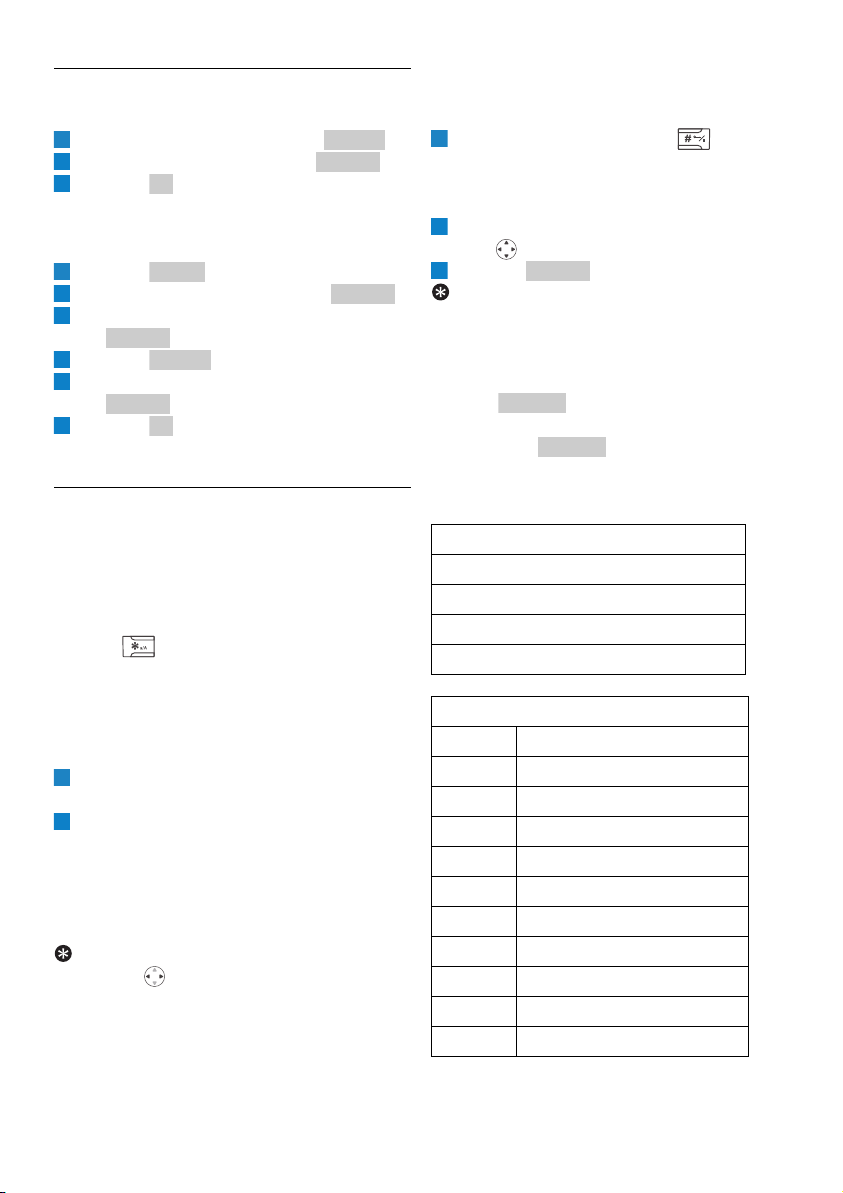
Tabel met speciale tekens
. , ’ ? ! " - ( ) @
/ : _ ; + & % * = <
> £ € $ ¥ ° [ ] { }
\ ~ ^ ¡ § ¿ # |
Tabel met speciale tekens (hoofdletters)
Toetsen Beschikbare tekens
0 spatie 0
1 1 . , ? ! - _ @ / %
2 A B C 2 À Ä Å Æ Ç ΓΓΓΓ
3 D E F 3 È É ∆∆∆∆
ΦΦΦΦ
4 G H I 4 Ì
5 J K L 5 Λ
6 M N O 6 Ñ Ò Ö Ø ΩΩΩΩ
7 P Q R S 7 Π Ψ Σ
Π Ψ Σ
Π Ψ ΣΠ Ψ Σ
8 T U V 8 Ù Ü Θ
9 W X Y Z 9 Ξ
Andere functies van uw telefoon
27
Page 30

7Uw Skype-profiel
1
MENU
2
SELECT
3
SELECT
4
SELECT
5
SELECT
6
7
OK
SELECT
1
MENU
2
SELECT
3
SELECT
4
SELECT
1
MENU
2
SELECT
3
SELECT
4
SELECT
5
OPTIES
6
SELECT
7
OK1MENU
2
SELECT
3
SELECT
4
SELECT
5
OPTIES
6
WISSEN
7
INVOER
1
MENU
2
SELECT
3
SELECT
4
SELECT
5
OPTIES
6
7
JA
Onder uw Skype-profiel zijn uw persoonlijke
gegevens opgeslagen, bijv. naam, geslacht,
verjaardag, telefoonnummers enz. Het profiel
bevat publieke en privégegevens. De publieke
gegevens zijn voor andere Skype-gebruikers
zichtbaar, de privégegevens echter niet.
U bent niet verplicht om gegevens in het profiel
te noteren. Deze gegevens zijn optioneel en
vrijwillig.
7.1 Publieke details Details bekijken, toevoegen/wijzigen
In de stand-by modus:
Druk op .
Scroll naar STATUS. Druk op .
Scroll naar MIJN PROFIEL. Druk
op .
Scroll naar PUBLIEK DETAIL.
Druk op .
Scroll naar de gewenste optie. Druk
op .
• Op het display verschijnt de actuele instelling.
Wijzig de instelling.
Druk vervolgens op of .
• De nieuwe instelling is opgeslagen.
7.2 Privédetails
De enige informatie die wordt opgeslagen als
privédetail is uw e-mailadres (max. 3). Uw
vrienden kunnen u gemakkelijk via Skype vinden,
wanneer ze uw e-mailadres kennen.
7.2.1 Details bekijken
In de stand-by modus:
Druk op .
Scroll naar STATUS. Druk op .
Scroll naar MIJN PROFIEL. Druk
op .
Scroll naar PRIVE DETAIL. Druk
op .
• Op het display verschijnen de privédetails.
7.2.2 E-mailadres toevoegen
In de stand-by modus:
Druk op .
Scroll naar STATUS. Druk op .
Scroll naar MIJN PROFIEL. Druk
op .
Scroll naar PRIVE DETAIL. Druk
op .
• Op het display verschijnen de privédetails.
Druk op .
Scroll naar TOEVOEGEN. Druk
op .
Voer het nieuwe e-mailadres in en druk op .
• De nieuwe instelling is opgeslagen.
7.2.3 E-mailadres bewerken
In de stand-by modus:
Druk op .
Scroll naar STATUS. Druk op .
Scroll naar MIJN PROFIEL. Druk
op .
Scroll naar PRIVE DETAIL. Druk
op .
Scroll naar het gewenste e-mailadres. Druk
op .
Scroll naar BEWERKEN. Druk op
voor het aanbrengen van correcties.
Druk vervolgens op .
• De nieuwe instelling is opgeslagen.
7.2.4 E-mailadres verwijderen
In de stand-by modus:
Druk op .
Scroll naar STATUS. Druk op .
Scroll naar MIJN PROFIEL. Druk
op .
Scroll naar PRIVE DETAIL. Druk
op .
Scroll naar het gewenste e-mailadres. Druk
op .
Scroll naar VERWIJDEREN.
• Op het display verschijnt een verzoek tot
bevestiging.
Druk op om te bevestigen.
• Het e-mailadres is gewist.
28
Uw Skype-profiel
Page 31

8 Instellingen
1
MENU
2
SELECT
3
SELECT
4
SELECT
5
OK1MENU
2
SELECT
3
SELECT
4
SELECT
5
OK
1
MENU
2
SELECT
3
SELECT
4
SELECT
5
6
OK1MENU
2
SELECT
3
SELECT
4
SELECT
5
6
OK
1
MENU
2
SELECT
3
SELECT
4
SELECT
5
SELECT
6
Personaliseer uw handset – stel het display en de
geluiden in volgens uw individuele eisen en uw
persoonlijke smaak. In dit hoofdstuk vindt u alle
bijzonderheden om uw voorkeursinstellingen in
te richten.
8.1 Display van de handset personaliseren Displaytaal instellen
Dit hoofdstuk geldt alleen voor de modellen die
meerdere talen ondersteunen.
In de stand-by modus:
Druk op .
Scroll naar INSTELLEN.
Druk op .
Scroll naar ALGEMEEN. Druk op .
Scroll naar TAAL. Druk op .
Scroll naar de gewenste instelling.
Druk op .
• De nieuwe instelling is opgeslagen.
Achtergrondverlichting instellen
De achtergrondverlichting wordt automatisch
geactiveerd, zodra u een toets op de handset
indrukt. Wanneer er geen toetsen meer worden
ingedrukt schakelt de achtergrondverlichting
weer automatisch uit om de batterijen te ontzien.
De tijdsbewaking kan worden ingesteld. Wanneer
u bijv. een tijdsbewaking van 1 minuut heeft
ingesteld, schakelt de achtergrondverlichting
automatisch uit, 1 minuut nadat er voor de laatste
keer een toets is ingedrukt.
In de stand-by modus:
Druk op .
Scroll naar INSTELLEN. Druk op .
Scroll naar SCHERM. Druk op .
Scroll naar ACHT.VERL.. Druk
op .
Scroll naar de gewenste instelling.
Druk op .
• De nieuwe instelling is opgeslagen.
Contrast instellen
Het contrast is de intensiteit van de tekst en de
achtergrondkleur op het display. Al naargelang
contrastinstelling kan de intensiteit van de tekst
en de achtergrondkleur worden gewijzigd.
In de stand-by modus:
Druk op .
Scroll naar INSTELLEN. Druk op .
Scroll naar SCHERM. Druk op .
Scroll naar CONTRAST. Druk
op .
Druk op (naar links of rechts) om het
contrast in te stellen.
Druk op .
• De nieuwe instelling is opgeslagen.
Displayhelderheid instellen
De helderheid van het display is de hoeveelheid
licht die door het display wordt uitgestraald.
In de stand-by modus:
Druk op .
Scroll naar INSTELLEN. Druk op .
Scroll naar SCHERM. Druk op .
Scroll naar HELDERHEID. Druk
op .
Druk op (naar links of rechts) om de
helderheid in te stellen.
Druk op .
• De nieuwe instelling is opgeslagen.
8.2 Geluiden van de handset personaliseren
Belmelodie van de handset instellen
Uw handset is voorzien van 4 belmelodieën:
Skype, SkypeIn, vaste net en intern gesprek.
U kunt voor elk belsignaal een individuele
belmelodie instellen.
In de stand-by modus:
Druk op .
Scroll naar INSTELLEN. Druk op .
Scroll naar GELUIDEN. Druk op .
Scroll naar BELSIGNAAL. Druk
op .
Scroll naar het gewenste belsignaal.
Druk op .
Scroll naar de gewenste belmelodie.
Instellingen
29
Page 32

Druk op .
OK1MENU
2
SELECT
3
SELECT
4
SELECT
5
6
SELECT
1
MENU
2
SELECT
3
SELECT
4
SELECT
5OK1
MENU
2
SELECT
3
SELECT
4
SELECT
5
OK
1
MENU
2
SELECT
3
SELECT
4
SELECT
5
OK1MENU
2
SELECT
3
SELECT
4
SELECT
5
OK
• De nieuwe instelling is opgeslagen.
Volume van het belsignaal instellen
Uw handset heeft 5 volumeniveaus voor het
belsignaal. Met deze instelling wijzigt u het
volumeniveau van alle belsignalen.
In de stand-by modus:
Druk op .
Scroll naar INSTELLEN. Druk op .
Scroll naar GELUIDEN. Druk op .
Scroll naar VOLUME. Druk op .
Druk op (naar boven/naar beneden) om
het gewenste belvolume te selecteren.
Druk op
• De nieuwe instelling is opgeslagen.
Type belsignaal instellen
Er staan 5 belsignaaltypes ter beschikking:
Gelijkmatig belsignaal, Oplopend belsignaal,
Eenmalig belsignaal, Eenmalige pieptoon, UIT
(geen belsignaal). Deze instelling beïnvloedt het
type belsignaal van de vier belsignalen.
In de stand-by modus:
Druk op .
Scroll naar INSTELLEN. Druk op .
Scroll naar GELUIDEN. Druk op .
Scroll naar TYPE BELS.. Druk op .
Scroll naar de gewenste instelling.
Druk op .
• De nieuwe instelling is opgeslagen.
Waarschuwingstoon instellen
U hoort een waarschuwingstoon wanneer u
gesprekken heeft gemist, er een nieuw
ingesproken bericht (voicemail) of een nieuw
verzoek is.
In de stand-by modus:
Druk op .
Scroll naar INSTELLEN. Druk op .
Scroll naar GELUIDEN. Druk op .
Scroll naar WAARSCH.. Druk op .
Scroll naar de gewenste instelling.
Druk op .
• De nieuwe instelling is opgeslagen.
Toetstoon instellen
Het toetsgeluid is het geluid dat u hoort, wanneer
u een toets op de handset indrukt.
In de stand-by modus:
Druk op .
Scroll naar INSTELLEN. Druk op .
Scroll naar GELUIDEN. Druk op .
Scroll naar TOETSTOON. Druk
op .
Scroll naar de gewenste instelling.
Druk op .
• De nieuwe instelling is opgeslagen.
Bevestigingstoon instellen
Wanneer de functie geactiveerd is wordt iedere
succesvol uitgevoerde of mislukte functie evenals
het plaatsen van de handset in de oplader, door
middel van een bevestigingstoon bevestigd.
In de stand-by modus:
Druk op .
Scroll naar INSTELLEN. Druk op .
Scroll naar GELUIDEN. Druk op .
Scroll naar BEVESTIGING. Druk
op .
Scroll naar de gewenste instelling.
Druk op .
• De nieuwe instelling is opgeslagen.
8.3 Functies die het telefoneren vereenvoudigen
Uw telefoon is uitgerust met functies die u helpen
om uw gesprekken efficiënter en gemakkelijker af
te handelen. De functies die in dit hoofdstuk
worden beschreven, betreffen zowel gesprekken
via Skype als gesprekken via het vaste net.
8.3.1 Automatisch antwoorden
Met automatisch antwoorden kunt u een
inkomend gesprek eenvoudigweg beantwoorden
door de handset uit de oplader te nemen.
U hoeft geen toets in te drukken om het gesprek
aan te nemen.
Automatisch antwoorden activeren/
deactiveren
In de stand-by modus:
30
Instellingen
Page 33

Druk op .
1
MENU
2
SELECT
3
SELECT
4
SELECT
5
SELECT
1
MENU
2
SELECT
3
SELECT
4
SELECT
5OK1
MENU
2
SELECT
3
SELECT
4
SELECT
5
WISSEN
6OK1
MENU
2
SELECT
3
SELECT
4
SELECT
5
SELECT
6
SELECT
7
OK1MENU
2
SELECT
Scroll naar INSTELLEN. Druk op .
Scroll naar ALGEMEEN. Druk op .
Scroll naar AUTO AANN. Druk
op .
Scroll naar de gewenste instelling.
Druk op .
• De nieuwe instelling is opgeslagen.
8.3.2 Kengetal
Met de functie 'Kengetal' wordt bij een uitgaand
gesprek automatisch een kengetal toegevoegd of
verwijdert. U kunt het kengetal (max. 5 cijfers)
dat u wilt toevoegen of verwijderen instellen.
Afhankelijk van uw land, wordt het ingestelde
kengetal automatisch toegevoegd of uitgefilterd.
Let op
Het internationale landnummer moet goed zijn
ingesteld, zodat de kengetalinstelling correct
functioneert. Zie “Land selecteren” op pagina 11.
Kengetal instellen en activeren
In de stand-by modus:
Druk op .
Scroll naar INSTELLEN. Druk op .
Scroll naar OPR.INSTEL. Druk
op .
Scroll naar KENGETAL. Druk op .
Voer het kengetal in (willekeurige cijfers van
0-9, max. 5 cijfers). Druk op .
• De nieuwe instelling is opgeslagen.
Kengetal deactiveren
In de stand-by modus:
Druk op .
Scroll naar INSTELLEN. Druk op .
Scroll naar OPR.INSTEL. Druk
op .
Scroll naar KENGETAL. Druk op .
Druk op om het kengetal te wissen.
Druk op .
• De nieuwe instelling is opgeslagen.
8.4 Functies voor Skype-gesprekken
Skype biedt diverse functies die u bij het
telefoneren ondersteunen. In dit hoofdstuk staan
extra telefoonfuncties voor Skype-gesprekken
beschreven.
8.4.1 Voorkeurslijn
Zie “Voorkeurslijn instellen” op pagina 17.
8.4.2 Gesprek doorschakelen
Wanneer u geen oproepen wilt missen wanneer
u afwezig bent, kunt u Skype-gesprekken
doorschakelen naar een andere nummer via het
vaste net of naar een mobiel nummer.
Gesprek doorschakelen instellen en
activeren
In de stand-by modus:
Druk op .
Scroll naar INSTELLEN. Druk op .
Scroll naar OPR.INSTEL. Druk
op .
Scroll naar DOORSCHAKELEN.
Druk op .
Scroll naar DOORSCHAKELEN.
Druk op .
Scroll naar JA. Druk op .
Voer het nummer in waarnaar u uw
gesprekken wilt doorschakelen.
Druk op .
• Uw gesprekken worden doorgeschakeld naar
het ingestelde nummer.
Let op
Skype-voicemail is gedeactiveerd: wanneer u
Doorschakelen geactiveerd hebt, zullen alle
gesprekken worden doorgeschakeld naar het
ingestelde nummer. Wanneer u geen gesprekken
aanneemt, kunnen de bellers ook geen boodschap
voor u achterlaten op uw Skype-voicemail, totdat
u het doorschakelen hebt uitgeschakeld.
Instellingen
Het doorschakelnummer wijzigen
In de stand-by modus:
Druk op .
Scroll naar INSTELLEN. Druk op .
31
Page 34

Scroll naar OPR.INSTEL. Druk
3
SELECT
4
SELECT
5
SELECT
6
7
OK1MENU
2
SELECT
3
SELECT
4
SELECT
5
SELECT
6
SELECT
1
MENU
2
SELECT
3
SELECT
4
SELECT
1
MENU
2
SELECT
3
SELECT
4
SELECT
5
SELECT
1
MENU
2
SELECT
3
SELECT
4
SELECT
5
SELECT
6
SELECT
op .
Scroll naar DOORSCHAKELEN.
Druk op .
Scroll naar DOORSCH.NAAR.
Druk op .
Voer het nummer voor het doorschakelen in
of wijzig dit.
Druk op .
• Uw gesprekken worden nu doorgeschakeld
naar het nieuwe nummer.
Doorschakelen uitschakelen
In de stand-by modus:
Druk op .
Scroll naar INSTELLEN. Druk op .
Scroll naar OPR.INSTEL.
Druk op .
Scroll naar DOORSCHAKELEN.
Druk op .
Scroll naar DOORSCHAKELEN.
Druk op .
Scroll naar NEE. Druk op .
• Het doorschakelen is uitgeschakeld.
8.4.3 Modus 'Niet storen'
Wanneer u uw Skype-status instelt op 'Niet
storen' worden alle Skype-belsignalen voor
Skype- en SkypeIn-gesprekken gedeactiveerd. Uw
handset geeft geen belsignaal, wanneer deze een
Skype-gesprek ontvangt.
Modus 'Niet storen' activeren/deactiveren
In de stand-by modus:
Druk op .
Scroll naar STATUS. Druk op .
Scroll naar VER.STATUS. Druk
op .
Scroll naar NIET STOREN. Druk
op .
• De nieuwe instelling is opgeslagen.
Tip
U kunt ook het toetscommando gebruiken om de
status te wijzigen: druk in de stand-by modus op
(pijltje naar boven).
8.4.4 Privacy
Met de privacy-functie kunt u vastleggen voor
welke contacten u bereikbaar bent. U heeft de
volgende instellingsmogelijkheden: Iedere Skypegebruiker kan u bellen of slechts uw speciale
Skype-contacten kunnen u bellen of uitsluitend de
door u toegelaten gebruikers kunnen u bellen. De
verschillende opties kunt u vinden in het menu.
In de stand-by modus:
Druk op .
Scroll naar INSTELLEN. Druk op .
Scroll naar PRIVE. Druk op .
Scroll naar de gewenste keuzemogelijkheid.
Druk op .
Scroll naar de nieuwe instelling.
Druk op .
• De nieuwe instelling is opgeslagen.
8.5 Functies voor gesprekken via het vaste net
In dit hoofstuk worden extra functies voor
gesprekken via het vaste net beschreven.
8.5.1 Kiesmethode
U kunt de kiesmethode instellen die voor uw land
geldig is. De telefoon ondersteunt het toonkiezen
(MFV) en het pulskiezen (IWV). Uw telefoon is
reeds vooraf ingesteld op de kiesmethode die in
uw land wordt gebruikt. Meer bijzonderheden
krijgt u van uw netwerkaanbieder.
Kiesmethode instellen
In de stand-by modus:
Druk op .
Scroll naar INSTELLEN. Druk op .
Scroll naar GEAVANC.. Druk op .
Scroll naar VASTE LIJN. Druk op .
Scroll naar KIESMODUS.
Druk op .
Scroll naar de gewenste instelling.
Druk op .
• De nieuwe instelling is opgeslagen.
32
Instellingen
Page 35

Tip
1
MENU
2
SELECT
3
SELECT
4
SELECT
5
SELECT
6
OK1MENU
2
SELECT
3
SELECT
4
SELECT
5
SELECT
6
OK
1
MENU
2
SELECT
3
SELECT
4
SELECT
5
SELECT
6
OK
Tijdelijk toonkiezen: Wanneer uw telefoon op
het impulskiezen is ingesteld kunt u tijdens een
gesprek tijdelijk overschakelen naar toonkiezen.
Houd daarvoor de -toets ingedrukt, op het
display verschijnt een 'd'. Alle cijfers die na de 'd'
volgen, worden uitgezonden als toonsignaal (geldt
alleen voor de actuele verbinding).
8.5.2 Flashsignaal instellen
Het flashsignaal is nodig voor sommige
telefoonfuncties, zoals het aannemen van een
tweede gesprek of het kiezen van een tweede
nummer. Uw telefoon ondersteunt verschillende
instellingen voor de duur van het flashsignaal die
al naargelang behoefte kunnen worden
geactiveerd. Uw telefoon is reeds vooraf
ingesteld op de instellingen die in uw land worden
gebruikt. Meer bijzonderheden krijgt u van uw
netwerkaanbieder.
Duur van het flashsignaal instellen
In de stand-by modus:
Druk op .
Scroll naar INSTELLEN. Druk op .
Scroll naar GEAVANC.. Druk op .
Scroll naar VASTE LIJN. Druk op .
Scroll naar TERUGBELLEN.
Druk op .
Scroll naar de gewenste instelling.
Druk op .
• De nieuwe instelling is opgeslagen.
8.5.3 Kiespauze instellen
U kunt de duur van de kiespauze instellen. Een
kiespauze is vaak nodig, wanneer de telefoon op
een centrale met doorkiesnummers is
aangesloten of wanneer er gebruik wordt
gemaakt van diensten van netwerkaanbieders.
Uw telefoon ondersteunt verschillende
instellingen voor de duur van een kiespauze. Meer
bijzonderheden krijgt u van uw
netwerkaanbieder.
Duur van de kiespauze instellen
In de stand-by modus:
Druk op .
Scroll naar INSTELLEN. Druk op .
Scroll naar GEAVANC.. Druk op .
Scroll naar VASTE LIJN. Druk op .
Scroll naar PAUZE. Druk op .
Scroll naar de gewenste instelling.
Druk op .
• De nieuwe instelling is opgeslagen.
8.5.4 Nummer van de signaalcategorie
Let op
Dit hoofdstuk geldt uitsluitend voor de modellen
die de signaalcategorie ondersteunen.
Sommige netwerkaanbieders sturen met de
nummerweergave ook het nummer van de
signaalcategorie mee. Informeer met betrekking
tot dit onderwerp bij uw netwerkaanbieder.
Om ervoor te zorgen dat u zonder problemen
vanuit de bellijst kunt terugbellen, moet u de
instelling JA in uw telefoon activeren, wanneer
uw netwerkaanbieder het nummer van de
signaalcategorie verzendt, of de instelling NEE
wanneer het nummer van de signaalcategorie niet
wordt verzonden.
Nummer van de signaalcategorie
activeren/deactiveren
In de stand-by modus:
Druk op .
Scroll naar INSTELLEN. Druk op .
Scroll naar GEAVANC.. Druk op .
Scroll naar VASTE LIJN. Druk op .
Scroll naar CAT.NUMMER.
Druk op .
Scroll naar de gewenste instelling.
Druk op .
• De nieuwe instelling is opgeslagen.
8.6 Extra functies
Ontdek de extra functies van uw telefoon, zodat
u van alle mogelijkheden gebruik kunt maken.
8.6.1 Toetsblokkering
U kunt de toetsen van uw handset blokkeren om
te voorkomen dat u per ongeluk toetsen indrukt.
Instellingen
33
Page 36

Toetsblokkering activeren
1
OPEN
2
1
2
2
1
MENU
2
SELECT
3
SELECT
4
OK
5
WISSEN
6
OK
1
MENU
2
SELECT
3
SELECT
4
SELECT
5
WISSEN
6
INVOER
7
In de stand-by modus:
Houd de -toets ingedrukt.
• Het toetsenveld is geblokkeerd en op het
display verschijnt .
Toetsenveld vrijgeven
In de stand-by modus:
Druk op .
• Op het display verschijnt
DRUK*OPENEN?.
Druk op om de toetsblokkering te
deactiveren.
• De toetsblokkering is gedeactiveerd.
8.6.2 Handset(s) zoeken
In de stand-by modus:
Druk op op het basisstation.
• De belsignalen van alle handsets die op het
basisstation zijn aangemeld, klinken.
Druk nogmaals op op het basisstation om
het klinken van de belsignalen (paging-functie)
te stoppen.
• De belsignalen van alle handsets stoppen.
OF
Druk op een willekeurige toets op de handset
om de paging-functie van die handset te
stoppen.
8.7 Systeeminstellingen
8.7.1 Landnummer instellen
Het landnummer werd reeds ingesteld toen u uw
telefoon voor de eerste keer in gebruik nam. U
kunt het landnummer ook naderhand wijzigen.
Het landnummer is het internationale
toegangsnummer van een land (bijv. '1' voor
Canada) zie “Lijst met landnummers” op
pagina 39.
In de woordenlijst vindt u meer bijzonderheden
over het landnummer, zie pagina 45.
In de stand-by modus:
Druk op .
Scroll naar INSTELLEN. Druk op .
Scroll naar OPR.INSTEL. Druk
op .
Scroll naar LANDCODE.
Druk op .
Wijzig het landnummer. Gebruik
voor het corrigeren.
Druk op .
• De nieuwe instelling is opgeslagen.
!
Waarschuwing
De telefoon functioneert niet goed, wanneer het
verkeerde landnummer is ingesteld.
Let op
Na het instellen van het landnummer schakelt uw
telefoon automatisch uit. Na enkele seconden
schakelt de telefoon opnieuw in, zodra het
landnummer geactualiseerd is.
8.7.2 Handset(s) op meerdere
basisstations aanmelden
U kunt uw handset op meerdere basisstations
aanmelden.
Wanneer op het display van uw handset NIET
AANGEM. verschijnt, moet deze aangemeld
worden, zie hiertoe “Handset aanmelden” op
pagina 12.
In de stand-by modus:
Druk op .
Scroll naar INSTELLEN. Druk op .
Scroll naar HANDSET. Druk op .
Scroll naar AANMELDEN. Druk
op .
Voer de PIN-code in (standaard: 0000).
Gebruik voor het corrigeren.
Druk op om te bevestigen.
• Uw handset zoekt naar het basisstation.
Druk op op het basisstation, totdat de
twee LED's beginnen te knipperen.
Let op
Elke handset kan op maximaal 4 basisstations
worden aangemeld. Daarna is de
handsetcapaciteit van het aanmeldgeheugen vol.
34
Instellingen
Page 37

8.7.3 Basisstation selecteren
1
MENU
2
SELECT
3
SELECT
4
SELECT
5
6
SELECT
1
MENU
2
SELECT
3
SELECT
4
SELECT
5
INVOER
6
WISSEN
7
INVOER
1
MENU
2
SELECT
3
SELECT
4
SELECT
5
INVOER
WISSEN
6
INVOER
7
INVOER
1
MENU
2
SELECT
Wanneer uw handset op meerdere basisstations
is aangemeld, kan deze automatisch met dat
basisstation verbinding maken. U kunt de handset
zo instellen, dat deze automatisch verbinding
maakt met het dichtstbijzijnde basisstation. U
kunt echter ook een voorkeursbasisstation
vastleggen die de handset in principe dient te
gebruiken.
Let op
De handset moet zijn aangemeld op alle
basisstations, zodat deze met de verschillende
basisstations kan communiceren.
In de stand-by modus:
Druk op .
Scroll naar INSTELLEN. Druk op .
Scroll naar HANDSET. Druk op .
Scroll naar SELECT. BASE. Druk
op .
Scroll naar het gewenste basisstation of
selecteer AUTO, wanneer u wilt dat de
handset automatisch verbinding maakt met
het dichtstbijzijnde basisstation.
Druk op .
• De nieuwe instelling is opgeslagen.
8.7.4 Handset afmelden
Gebruik een handset om een andere handset die
op hetzelfde basisstation is aangemeld, af te
melden.
In de stand-by modus:
Druk op .
Scroll naar INSTELLEN. Druk op .
Scroll naar HANDSET. Druk op .
Scroll naar NIET REGISTR.. Druk
op .
Scroll naar de handset (handsetnummer) die
uw wilt afmelden. Druk op .
Tip
Het handsetnummer wordt in de stand-by modus
naast het woord 'Skype' aangegeven.
Bijvoorbeeld: Skype (1).
Voer de PIN-code in (standaard: 0000).
Gebruik om correcties aan te
brengen.
Druk op om te bevestigen.
• De handset is afgemeld.
8.7.5 PIN-code wijzigen
De PIN-code moet worden ingevoerd, wanneer u
een handset wilt aan- of afmelden en om de
handset te beveiligen tegen onbevoegde toegang
tot sommige andere menu's. De standaard PINcode is vooraf ingesteld op 0000. Wij adviseren u
de PIN-code te wijzigen voor een betere
beveiliging.
In de stand-by modus:
Druk op .
Scroll naar INSTELLEN. Druk op .
Scroll naar HANDSET. Druk op .
Scroll naar WIJZIG PIN. Druk op .
Voer de actuele PIN-code in.
Druk op om te bevestigen.
Gebruik voor het corrigeren.
Voer de nieuwe PIN-code in.
Druk op .
Om veiligheidsredenen moet de nieuwe PINcode nogmaals worden ingevoerd.
Druk op .
• De nieuwe instelling is opgeslagen.
Let op
Schrijf uw PIN op en bewaar deze op een veilige
plaats. Wanneer u uw PIN-code vergeten bent,
neem dan contact op met uw
telefoonspeciaalzaak.
8.7.6 Standaardinstellingen resetten
De standaardinstellingen zijn de originele
fabrieksinstellingen van uw telefoon. U kunt uw
telefooninstellingen te allen tijde terugzetten naar
de fabrieksinstellingen. U kunt echter ook alleen
functie-instellingen resetten naar de
standaardwaarden en alle netwerkinstellingen
behouden.
In de stand-by modus:
Druk op .
Scroll naar INSTELLEN. Druk op .
Instellingen
35
Page 38
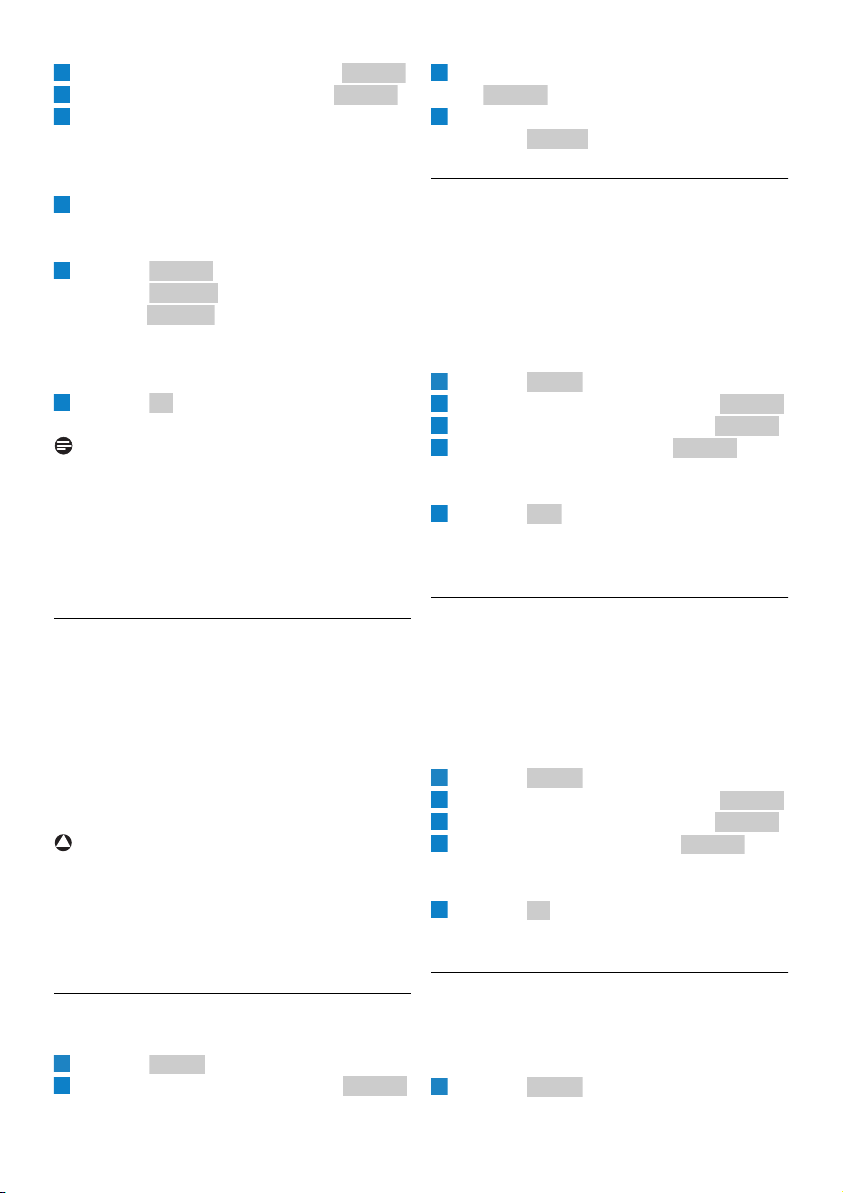
Scroll naar GEAVANC.. Druk op .
3
SELECT
4
SELECT
5
5
6
SELECT
INVOER
WISSEN
7
JA
1
MENU
2
SELECT
3
SELECT
4
TERUG
1
MENU
2
SELECT
3
SELECT
4
SELECT
5
OK
1
MENU
2
SELECT
3
SELECT
4
SELECT
5
JA
1
MENU
Scroll naar HRSTL AP. Druk op .
Scroll naar HERSTEL ALLES om alle
instellingen, inclusief netwerkinstellingen, te
resetten
OF
Scroll naar HOUD NETWERK om alle
instellingen behalve de netwerkinstellingen te
resetten.
Druk op . Voer de PIN-code in.
Druk op om te bevestingen.
Gebruik om correcties aan te
brengen.
• Op het display verschijnt een verzoek tot
bevestiging.
Druk op om te bevestigen.
• Alle instellingen zijn gereset.
Let op
Na het resetten schakelt de handset automatisch
uit. Na enkele seconden schakelt de handset
automatisch weer in, nadat de instellingen zijn
geactualiseerd.
Een lijst van de standaardinstellingen vindt u in het
hoofdstuk “Standaardinstellingen” op pagina 40.
8.8 Netwerkinstellingen
In dit hoofdstuk vindt u informatie over het
weergeven en wijzigen van de
internetinstellingen. Wanneer u de aanwijzingen
in de bedieningshandleiding in acht heeft genomen
tijdens de eerste keer dat u het toestel in gebruik
nam, zijn er geen netwerkinstellingen nodig. Dit
hoofdstuk is bedoeld voor gevorderde gebruikers
die een vast IP-adres willen aanmaken.
!
Waarschuwing
Onjuiste instellingen beïnvloeden het gebruik van
Skype op deze telefoon. Wij adviseren u contact
op te nemen met uw netwerkadministrator of
netwerkaanbieder alvorens u de instellingen
wijzigt.
Scroll naar INFORMATIE. Druk
op .
Scroll naar de informatie die u wilt bekijken.
Druk op wanneer u klaar bent.
8.8.2 DHCP
Standaard is de DHCP-server geactiveerd. Het
wijzigen van de netwerkinstellingen door het
invoeren van een vast IP-adres, deactiveert de
DHCP-server. U kunt de DHCP-server opnieuw
activeren.
DHCP activeren
In de stand-by modus:
Druk op .
Scroll naar INSTELLEN. Druk op .
Scroll naar NETWERK. Druk op .
Scroll naar DHCP. Druk op .
• Op het display verschijnt een verzoek tot
bevestiging.
Druk op om te bevestigen.
• Op het display verschijnt uw IP-adres. De
nieuwe instelling is opgeslagen.
8.8.3 PPPoE
Wanneer uw internetaanbieder gebruikmaakt van
PPPoE, kunt u uw gebruikersnaam en uw
wachtwoord voor de internetverbinding
invoeren.
PPPOE activeren
In de stand-by modus:
Druk op .
Scroll naar INSTELLEN. Druk op .
Scroll naar NETWERK. Druk op .
Scroll naar PPPOE. Druk op .
• Op het display verschijnt een verzoek tot
bevestiging.
Druk op om te bevestigen.
• De nieuwe instelling is opgeslagen.
8.8.1 Netwerkinstellingen bekijken
In de stand-by modus:
Druk op .
Scroll naar INSTELLEN. Druk op .
36
8.8.4 Vast IP-adres instellen
U kunt het netwerk configureren om uw vaste IPadres te gebruiken.
In de stand-by modus:
Druk op .
Instellingen
Page 39
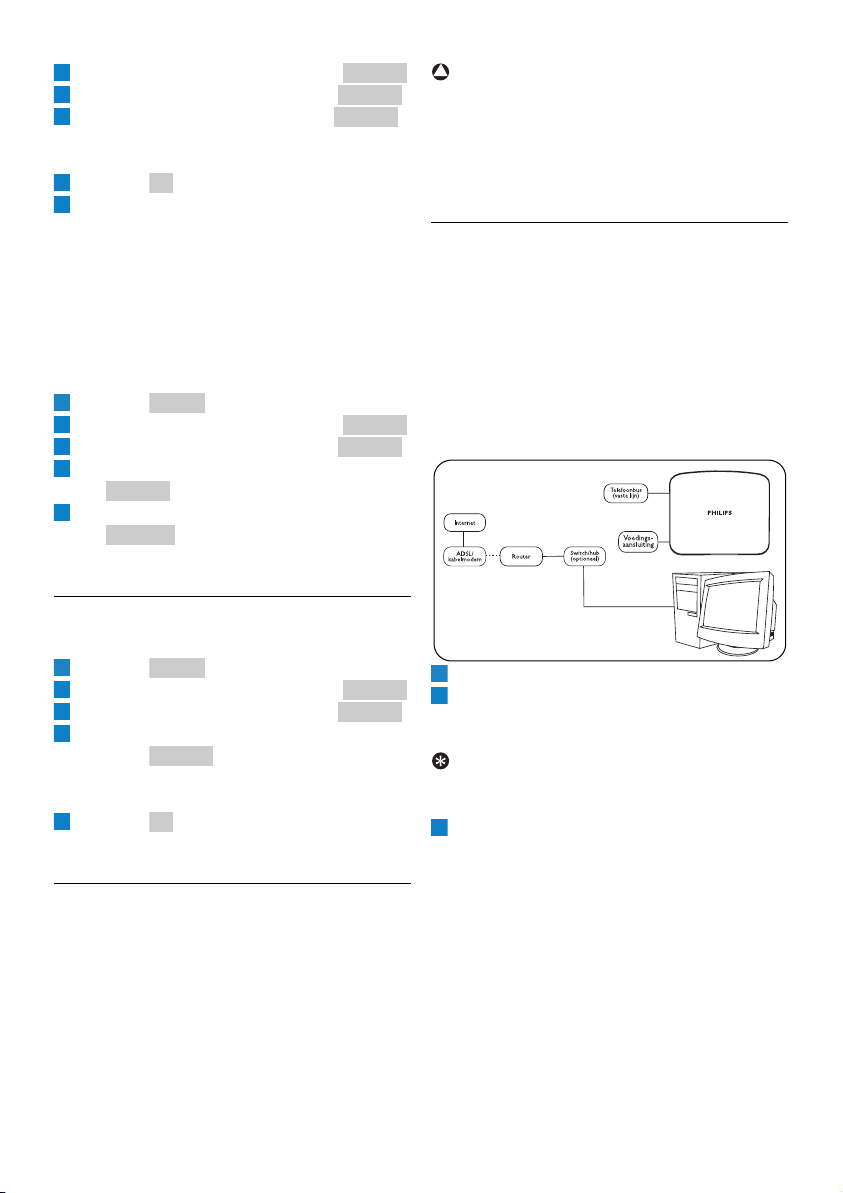
Scroll naar INSTELLEN. Druk op .
2
SELECT
3
SELECT
4
SELECT
5
JA
6
1
MENU
2
SELECT
3
SELECT
4
SELECT
5
INVOER
1
MENU
2
SELECT
3
SELECT
4
SELECT
5
JA
1
2
3
Scroll naar NETWERK. Druk op .
Scroll naar STATIC IP. Druk op .
• Op het display verschijnt een verzoek tot
bevestiging.
Druk op om te bevestigen.
Volg de instructies op het display om uw
netwerkconfiguratie te voltooien.
Individuele netwerkinstellingen
configureren
Nadat u uw vaste IP-adres heeft ingesteld, kunt u
ook andere instellingen van uw netwerk
wijzigen, bijv. het subnetmasker, gateway-adres,
DNS, enz.
In de stand-by modus:
Druk op .
Scroll naar INSTELLEN. Druk op .
Scroll naar NETWERK. Druk op .
Scroll naar de opties die u wilt wijzigen. Druk
op .
Voer de desbetreffende gegevens in. Druk
op .
• De nieuwe instelling is opgeslagen.
8.8.5 Netwerkinstellingen resetten
In de stand-by modus:
Druk op .
Scroll naar INSTELLEN. Druk op .
Scroll naar NETWERK. Druk op .
Scroll naar NETWERK RES..
Druk op .
• Op het display verschijnt een verzoek tot
bevestiging.
Druk op om te bevestigen.
• De netwerkinstellingen zijn gereset.
8.9 Configuratie via de webpagina
U kunt vanaf de webpagina een aantal
netwerkinstellingen configureren, bijv. Skypeinstellingen, systeemactualisering en
toegangsinstellingen. Nadat de telefoon op de
juiste wijze in gebruik is genomen, hoeft u de
meeste van deze instellingen niet te configureren.
Dit onderdeel is uitsluitend bedoeld voor
gevorderde gebruikers.
!
Waarschuwing
Onjuiste instellingen beïnvloeden het gebruik van
Skype op deze telefoon. Wij raden u aan uw
netwerkbeheerder of serviceprovider te
raadplegen alvorens wijzigingen in de
netwerkinstellingen aan te brengen.
8.9.1 Toegang tot de webpagina
Minimumsysteemeisen:
• VOIP841-uitvoering
• Computer met een webbrowser
• Router
• Internettoegang
Zorg ervoor, dat uw telefoon op de juiste wijze is
aangesloten en ingesteld om dezelfde
netwerktoegang als uw telefoon te gebuiken (zie
onderstaande afbeelding).
Open de webbrowser.
Voer in de adresbalk het IP-adres van uw
telefoon in.
• Er verschijnt een inlogscherm.
Tip
Om het IP-adres van uw telefoon te vinden, zie
“Netwerkinstellingen bekijken” op pagina 36.
Voer uw gebruikersnaam en uw wachtwoord
in.
De standaardgebruikersnaam philips en het
standaardwachtwoord voip841 zijn vooraf
ingesteld.
Instellingen
37
Page 40
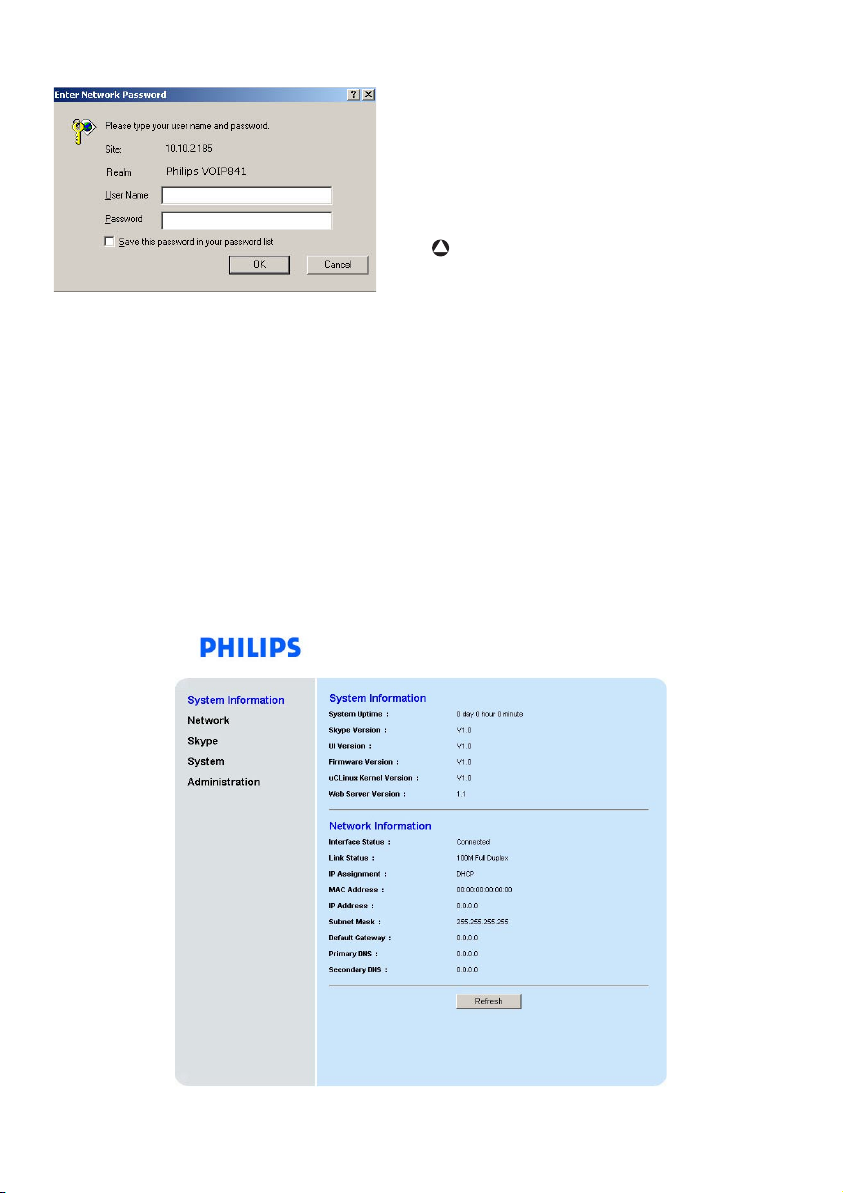
Na het verifiëren van uw gebruikersnaam en
wachtwoord verschijnt de configuratiestartpagina (zie hieronder).
Startpagina
Op de startpagina kunt u de actuele systeem- en
netwerkinstellingen zien.
Netwerkinstellingspagina
Op de netwerkinstellingspagina kunt u de actuele
instellingen voor de internettoegang en
ethernetsnelheid zien. Op deze pagina kunt u de
instellingen wijzigen.
Skype-pagina
Op de Skype-pagina kunt u uw actuele Skypestatus zien.
U kunt op deze pagina een nieuwe Skype-account
aanmaken of u bij Skype aanmelden.
Systeempagina
Gebruik deze pagina, wanneer u het
besturingssysteem van uw telefoon wilt
actualiseren. U moet eerst de nieuwste software
van de webpagina van Philips consumer
Electronics, www.philips.com downloaden.
!
Waarschuwing
Het actualiseren van het besturingssysteem mag
niet onderbroken worden. Tijdens de gehele
duur van de actualisering van het
besturingssysteem moet het basisstation op de
stroomvoorziening zijn aangesloten. Een
onderbreking van het actualiseringsproces kan de
telefoon onbruikbaar maken. Neem contact op
met de klantenservice van uw
telefoonspeciaalzaak, wanneer uw telefoon niet
meer functioneert.
Toegangsinstellingen-pagina
Op deze pagina kunt u het wachtwoord voor de
toegang tot de webpagina wijzigen. U kunt ook de
telefoon- en netwerkinstellingen resetten naar de
standaardinstellingen.
38
Instellingen
Page 41

8.10 Lijst met landnummers
Het landnummer is het internationale
toegangsnummer voor een land; zie pagina 11 en
pagina 34 voor meer bijzonderheden.
Afkorting Land Nummer
AU Australië 61
BE België 32
CA Canada 1
DK Denemarken 45
DE Duitsland 49
FI Finland 358
FR Frankrijk 33
GR Griekenland 30
GB Groot-Brittannië 44
IE Ierland 353
IT Italië 39
LU Luxemburg 352
NL Nederland 31
NZ Nieuw-Zeeland (Aotearoa) 64
NO Noorwegen 47
AT Oostenrijk 43
PL Polen 48
PT Portugal 351
RO Roemenië 40
SK Slowakije 421
ES Spanje 34
CZ Tsjechië 420
TR Turkije 90
US Verenigde Staten 1
SE Zweden 46
CH Zwitserland 41
Instellingen
39
Page 42
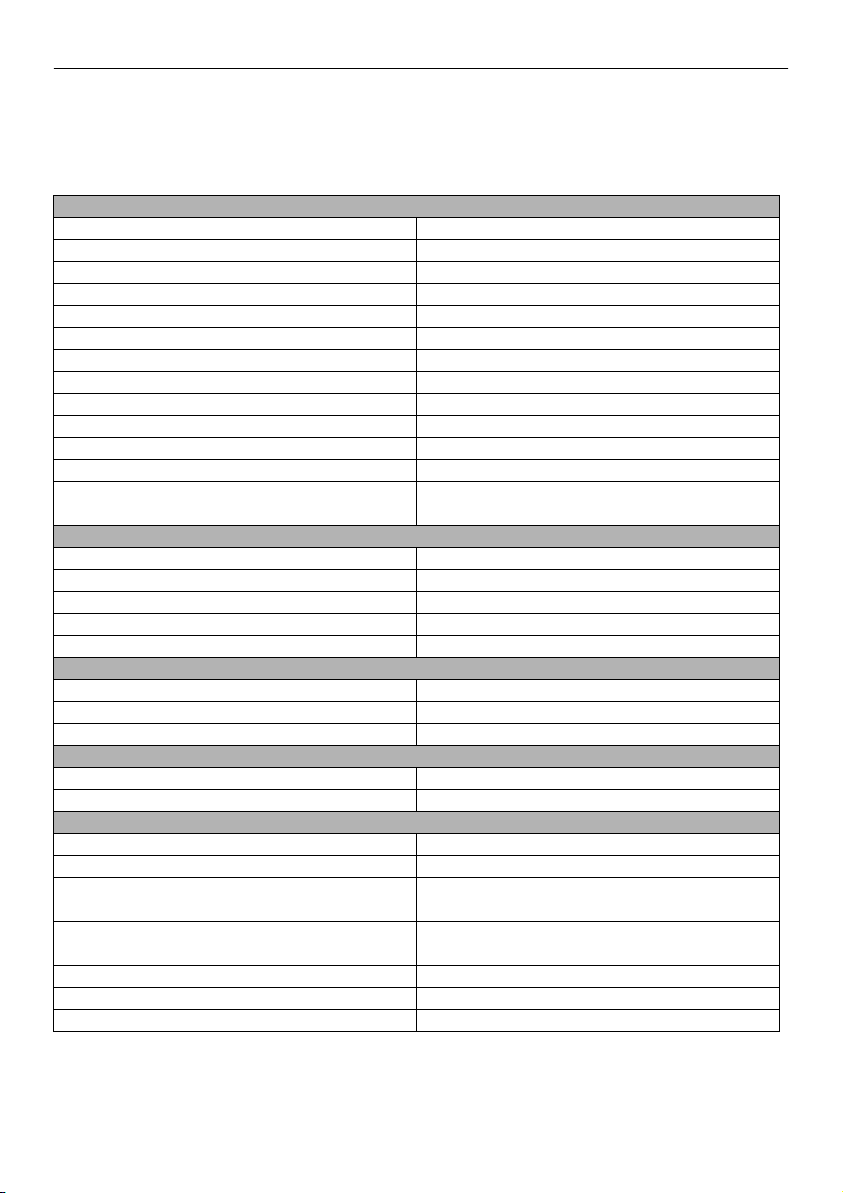
9 Standaardinstellingen
Onderstaand vindt u een lijst met de standaardinstellingen (fabrieksinstellingen) van uw telefoon.
Algemene instellingen
Taal Taal 1 Tijdzone GMT
Datum Jan 1 2006 Tijd 12:00
Datumformaat Land 1 Tijdformaat Land 1
Datumscheidingsteken Land 1 Tijdscheidingsteken Land 1
Achtergrondverlichting 1 Minuut Autom. antwoorden UitF
Displaycontrast Mid. niveau Displayhelderheid Mid.niveau
Voorkeurslijn Altijd vragen Autom. inschrijven Ja
Kiesmethode Land 1 Signaalcategorie Uit
Duur flashsignaal Flash 1 Duur pauzeteken Pauze 1
Kengetal Leeg Skype gebruikersnaam Leeg
Skype Password Leeg Verlichting uitschakelen 1 minuut
Auto Update Nee VMWI-indicatie Reset
CLIP-formaat
(indien instelbaar)
Geluidsinstellingen
Belmelodie Skype Melodie 2 Belmelodie vaste lijn Melodie 1
Belmelodie SkypeIn Melodie 1 Belmelodie intern gesprek Melodie 1
Belvolume Volume 3 Luidsprekervolume Volume 3
Type belsignaal Belsignaal AAN Waarschuwingstoon AAN
Toetstoon AAN Bevestigingstoon AAN
Bellijst-instellingen
Lijst 'Alle oproepen' Blijft behouden Lijst 'Inkomend' Blijft behouden
Lijst 'Gemiste oproepen' Blijft behouden Lijst 'Uitgaand' Blijft behouden
Voicemailindicatie Reset
Systeeminstellingen
PIN-code 0000 Basisselectie Auto
Land Reset
Netwerkinstellingen
DHCP Geactiveerd Network Proxy Option Auto detect
Netwerk Proxy Host Auto detect Network Proxy Port Auto detect
Proxy authentisering Gedeactiveerd Authentisering
Authentisering
wachtwoord Leeg
Alternate Application Ports Skype standaard IP-adres DHCP
Subnet mask DHCP Standaardgateway DHCP
Primary DNS DHCP Secundaire DNS DHCP
Gedeactiveerd
gebruikersnaam Leeg
Applicatiepoort Skype standaard
40
Standaardinstellingen
Page 43

10 Menu-overzicht
MENU
In de onderstaande tabel worden de menufuncties van uw telefoon beschreven.
Let op: druk op om het hoofdmenu te openen.
Gebruik (pijltje naar boven/naar beneden) om door de menu's te navigeren.
Druk op om een menu direct te verlaten.
CONTACTEN HISTORIE STATUS OPR.TOEV.
OPTIES
BEL
VOICEMAIL VERZ
BEKIJK PROFIEL
HERNOEMEN
VERWIJDEREN
BLOKKEREN
AUTH.VERZ.
ZOEKEN DIENSTEN INSTELLEN
NAAM INVOEREN SKYPE KREDIET
ALLE OPR.
GEMISTE OPR.
INKOMENDE OPR.
UITGAANDE OPR.
VOICEMAILS
TOESTAAN
SKYPEIN
VOICEMAIL
VER.STATUS
MIJN PROFIEL
AFMELDEN
ALGEMEEN
OPR.INSTEL
PRIVE
GELUIDEN
SCHERM
TIJD&DATUM
NETWERK
HANDSET
INFORMATIE
GEAVANC.
SKYPE
SKYPEOUT
Menu-overzicht
41
Page 44

11 Technische gegevens
Display
• Hoogwaardig 1.5" display
• Kleurendisplay met 65.536 kleuren
• 128 x 128 pixels
• Progressieve achtergrondverlichting
Telefoonfuncties
• Naam- en nummeridentificatie van de beller
• Telefoneren via Skype en het vaste net
• Voicemailberichten via Skype en het vaste net
• Verschillende belsignalen en belmelodieën
Contactlijst en bellijst
• 500 Skype- en SkypeOut-contacten
• Bellijst, capaciteit van max. 50 gemiste en
50 inkomende gesprekken en 20 gekozen
telefoonnummers
Oplaadbare batterijen
• 2 oplaadbare AAA NiMH 750 mAh batterijen
Gewicht en afmetingen
• Handset: 140 gram
151,7 x 28,3 x 45,7 mm (H x D x B)
• Basisstation: 240 gram
113,5 x 53 x 135 mm (H x D x B)
Omgevingstemperatuur
• Bij gebruik: 0 °C tot +46 °C
• Storage: –25 °C tot +70 °C
Relatieve luchtvochtigheid
• Bij gebruik: tot 95 % bij 40°C
• Bij opslag: tot 95 % bij 40 °C
42
Technische gegevens
Page 45

12 FAQ – Veelgestelde
OPEN
vragen
In dit hoofdstuk vindt u veelgestelde vragen en
voorstellen om problemen te verhelpen.
In gebruik nemen
De handset schakelt niet in.
• Batterijen opladen: plaats de handset in de
oplader. Tijdens het opladen beweegt het
batterij-oplaadsymbool. Na enkele minuten
schakelt de handset in.
De batterijen in de handset worden niet
opgeladen.
• Controleer de netkabelaansluiting van de
oplader.
• De batterijen kunnen stuk zijn. Koop nieuwe
batterijen bij de vakhandel.
• Controleer of de batterijen op de juiste wijze
geplaatst zijn.
Telefoongesprekken worden afgebroken.
• Laad de batterijen op.
• Ga dichter naar het basisstation toe.
Geluiden
Het belsignaal van de handset klinkt niet.
Controleer of het belsignaal van de handset is
ingeschakeld. Zie pagina 30.
De beller hoort mij niet.
De microfoon kan uitgeschakeld zijn. Druk
tijdens het gesprek op
te schakelen.
Geen bevestigingstoon, wanneer de
handset in de oplader wordt geplaatst.
• Controleer de netkabelaansluiting van de
oplader.
• De handset werd niet goed in de oplader
geplaatst. Probeer het nogmaals.
• De oplaadpunten kunnen vies zijn. Maak de
oplaadpunten schoon met een vochtige doek.
• Schakel de bevestigingstoon in. Zie pagina 30.
• Schakel de handset in. Zie pagina 13.
Telefoonfuncties
Het toetsenveld functioneert niet.
Geef het toetsenveld vrij: Druk op en
druk op om de toetsblokkering te
deactiveren.
om de microfoon in
Het 'reikwijdte-symbool' knippert.
• Ga dichter naar het basisstation toe.
• Wanneer op het display NIET AANGEM.
verschijnt, is de handset afgemeld. Meld de
handset aan, zie pagina 12.
Geen kiestoon bij gesprekken via de vaste
lijn.
• Controleer de telefoon- en
voedingsaansluitingen.
• De handset kan buiten reikwijdte van het
basisstation zijn. Ga dichter naar het
basisstation toe.
• De batterijen kunnen leeg zijn. Laad de
batterijen indien nodig op.
FAQ - Veelgestelde vragen
De handset wordt warm tijdens het voeren
van een lang gesprek.
Dit is normaal. De handset gebruikt tijdens het
bellen meer energie.
Slechte geluidskwaliteit (kraken, echo,
enz.) tijdens het bellen.
• De handset is bijna buiten reikwijdte van het
basisstation. Ga dichter naar het basisstation
toe.
• De telefoon kan worden gestoord door andere
elektrische apparaten in de directe nabijheid
van het basisstation. Zet het basisstation op
een andere plaats.
• Het basisstation bevindt zich in de directe
nabijheid van dikke muren of metalen deuren.
Zet het basisstation op een andere plaats.
43
Page 46

Nummerweergave verschijnt niet op het
display.
• De functie 'nummerweergave' moet bij de
netwerkaanbieder worden aangevraagd.
Informeer bij uw netwerkaanbieder.
• De nummerweergave werd door de beller
onderdrukt of het nummer van de beller is
onbekend.
Een tweede nummer kiezen / tweede
gesprek aannemen werkt niet.
• Deze functie moet bij de netwerkaanbieder
worden aangevraagd. Informeer bij uw
netwerkaanbieder.
• Controleer de instelling van het flashsignaal.
Zie pagina 33.
44
FAQ - Veelgestelde vragen
Page 47

13 VOIP841 terminologie
D
FG
FGI
FGIK
FGIL
FGILP
DSS
DSV
DHCP (Dynamic Host Configuration Protocol)
Netwerkprotocol voor het automatisch
toekennen van IP-adressen in een TCP/IPnetwerk.
Landnummer
Dit is het internationale kengetal voor uw land
(bijv. 31 voor Nederland, 44 voor GrootBrittannië of 33 voor Frankrijk). Het landnummer
moet op de juist wijze zijn ingesteld, zodat de
telefoon op de functionaliteit van het netwerk in
uw land (vaste net) wordt geconfigureerd.
DNS (Domain Name System)
Internetprotocol voor het omzetten van
domeinnamen (URL) in IP-adressen.
Bijvoorbeeld: domeinnaam www.example.com
komt overeen met 198.103.243.5.
Gateway-adres
Een gateway is een router in een
computernetwerk die als toegangspunt (access
point) voor een ander netwerk fungeert.
In thuissituaties dient de netwerkaanbieder als
gateway voor het internet.
IP-adres
Een nummer dat apparaten met elkaar gebruiken
voor identificatie- en communicatiedoeleinden in
een netwerk dat de Internet Protocol-standaard
(TCP/IP) gebruikt.
Kengetal
Kengetallen zijn kiesnummers die voor bepaalde
gebieden binnen een land nodig zijn voor het
voeren van lokale en internationale gesprekken.
U heeft deze kengetallen nodig om lokale,
binnenlandse of buitenlandse gesprekken die u via
de vaste lijn ontvangt, te beantwoorden. (Het
kengetal 20 wordt bijvoorbeeld toegevoegd voor
het plaatselijk nummer, wanneer u naar Londen
belt vanaf een andere plaats in Groot-Brittannië
buiten Londen).
LCD (Liquid Crystal Display)
Een dun, plat scherm met een raster van kleurenof monochrome pixels.
Poort
Een poort is een eindpunt van een logische
verbinding (kan ook een bus zijn). Poortnummers
lopen van 0 tot 65536. (Bijvoorbeeld: ftp gebruikt
dikwijls poort 21).
PPPoE (Point-to-Point Protocol over Ethernet)
Punt-tot-punt-verbinding, meestal bij ADSL.
Proxy Server
Server-software voor het indirect verbinden met
andere netwerkdiensten.
Subnet mask
Een masker dat bestaat uit cijfers om te bepalen
tot welk subnetwerk een IP-adres behoort
(bijvoorbeeld: 255.255.255.0).
Vast IP-adres
Een vast toegewezen IP-adres voor apparaten
zoals servers, die altijd op dezelfde wijze moeten
worden geïdentificeerd.
VMWI (Voice Mail Waiting Indication)
Weergave/symbool voor een nieuw
voicemailbericht; alleen voor het vaste net.
VOIP841 Glossary
45
Page 48

14 Index
A
B
C
D
E
F
FG
H
I
Aanmelden 15
Achtergrondverlichting, instellen 29
Afvalverwijdering 4
Alle belsignalen uitschakelen 19
Andere handset bellen 21
Automatisch antwoorden 30
Automatische nummerherhaling van het
laatstgekozen nummer 18
Basisstation aanmelden 34
Basisstation aansluiten 10
Basisstation, overzicht 8
Basisstation, selecteren 35
Batterijen plaatsen 10
Batterijlaadstatus 11
Bellen met de bellijst 26
Bellen met de contactlijst 18
Bellen met de Gesprekhistorie (bellijst) 18
Bellen met de lijst van uitgaande gesprekken 18
Bellen via het vaste net 17
Bellijst 26
Belmelodie, instellen 29
Belsignaal van het vaste net, uitschakelen 19
Belsignalen, uitschakelen 19
Bevestigingstoon, instellen 30
Compatibiliteit voor dragers van
gehoorapparaten 4
Conferentiegesprekken 21
Configuratie via de webpagina 37
Conformiteit 4
Contact blokkeren/vrijgeven 25
Contact hernoemen 25
Contact toevoegen 25
Contact verwijderen 26
Contact zoeken 24
Contactinformatie 49
Contactlijst 24
Contactlijst bekijken 24
Contrast, instellen 29
Datum, instellen 13
Datumformaat, instellen 13
Datumscheidingsteken, instellen 13
Details bekijken, Skype 28
DHCP 36
Digitaal veiligheidssysteem 3
Displayhelderheid, instellen 29
Displaytaal instellen 29
Doorverbinden 21
Duur van het flashsignaal 33
E-mailadres 28
E-mailadres toevoegen 28
FAQ - Veelgestelde vragen 43
Functies die het telefoneren vereenvoudigen 30
Functies tijdens een gesprek 19
Garantie 5
Gesprek aannemen 19
Gesprek beëindigen 18
Gesprek doorschakelen 31
Handset aanmelden 12
Handset afmelden 35
Handset in-/uitschakelen 13
Handset(s) op meerdere basisstations
aanmelden 34
Handset(s) zoeken 34
Handset, opladen 10
Handset, overzicht 7
Handsfree in-/uitschakelen 20
Headset 20
Hearing aid compatibility (HAC) 4
Hoornvolume, instellen 20
Instellingen vóór de eerste ingebruikneming 11
Intern gesprek tijdens een extern gesprek 21
Interne gesprekken 21
Interpunctie, invoeren 27
46
Index
Page 49

Kengetal 31
K
L
M
N
O
P
R
S
T
Kiesmethode 32
Kiespauze, duur 33
Klok, instellen 13
Land selecteren 11
Landnummer, instellen 34
Lijst met landnummers 39
Meldtekst beluisteren 22
Meldtekst opnemen 22
Menubediening 9
Menu-overzicht 41
Microfoon uitschakelen/activeren 20
Netwerkinstellingen 36
Netwerkinstellingen resetten 37
Niet storen 32
Notities in de bellijst bekijken 26
Notities in de bellijst wissen 27
Nummer van de netwerkaanbieder wijzigen 23
Nummer van de netwerkaanbieder wissen 24
Nummer van de signaalcategorie 33
Oplaadbare batterijen 42
Oplader 10
Oplader aansluiten 10
Oproephistorie 26
Overeenkomst 11
PIN-code, wijzigen 35
PPPoE 36
Privacy, Skype 32
Privédetails, Skype 28
Publieke details 28
Recycling 4
Reikwijdte 12
Skype Voicemail™ 15, 22
Skype® en Skype-tools 15
Skype-begrippen 15
Skype-contact opslaan 26
Skype-contact toevoegen 25
Skype-gebruiker, zoeken 24
SkypeIn™ met gratis
Skype Voicemail™-dienst 15
SkypeOut™ 15
SkypeOut-contact toevoegen 25
Skype-producten 15
Skype-profiel 28
Skype-software actualiseren 16
Skype-status, wijzigen 16
Skype-tools 15
Skype-voicemail versturen 26
Skype-voicemail verzenden 23
Skype-voicemail wissen 23
Skype-wachtwoord, wijzigen 16
SkypOut-tegoed, controleren 16
Softwarelicentie 4
Speciale tekens invoeren 27
Standaardinstellingen 40
Standaardinstellingen resetten 35
Standaardmeldtekst herstellen 22
Stand-by modus 12
Storende geluiden 4
Stroomvoorziening 3
Symbolen op het display 8
Taal, instellen 11
Technische gegevens 42
Tekens wissen 27
Tekst en nummer invoeren 27
Telefoonnummer kiezen 17
Terminologie 45
Terugbellen 23
Tijd, instellen 14
Tijdscheidingsteken, instellen 14
Tijdsformaat selecteren 14
Tijdzone instellen 13
Toetsblokkering 33
Toetstoon, instellen 30
Tweede Skype-gesprek 20
Tweede telefoonnummer via het vaste 19
Index
47
Page 50

Type belsignaal, instellen 30
U
V
U
W
U
Z
Vast IP-adres instellen 36
Verpakkingsinhoud 6
Voicemailbericht(en) beluisteren 22
Voicemail-indicatie deactiveren 24
Voicemails 22
Volume van belsignaal, instellen 30
Voorkeurslijn instellen 17
Voorkeurslijn, Skype 31
Waarschuwingstoon, instellen 30
Wat hebt u nog meer nodig 6
Webpagina, toegang 37
Weergave voor voicemails via het vaste net 23
Zomertijd, instellen 14
48
Index
Page 51
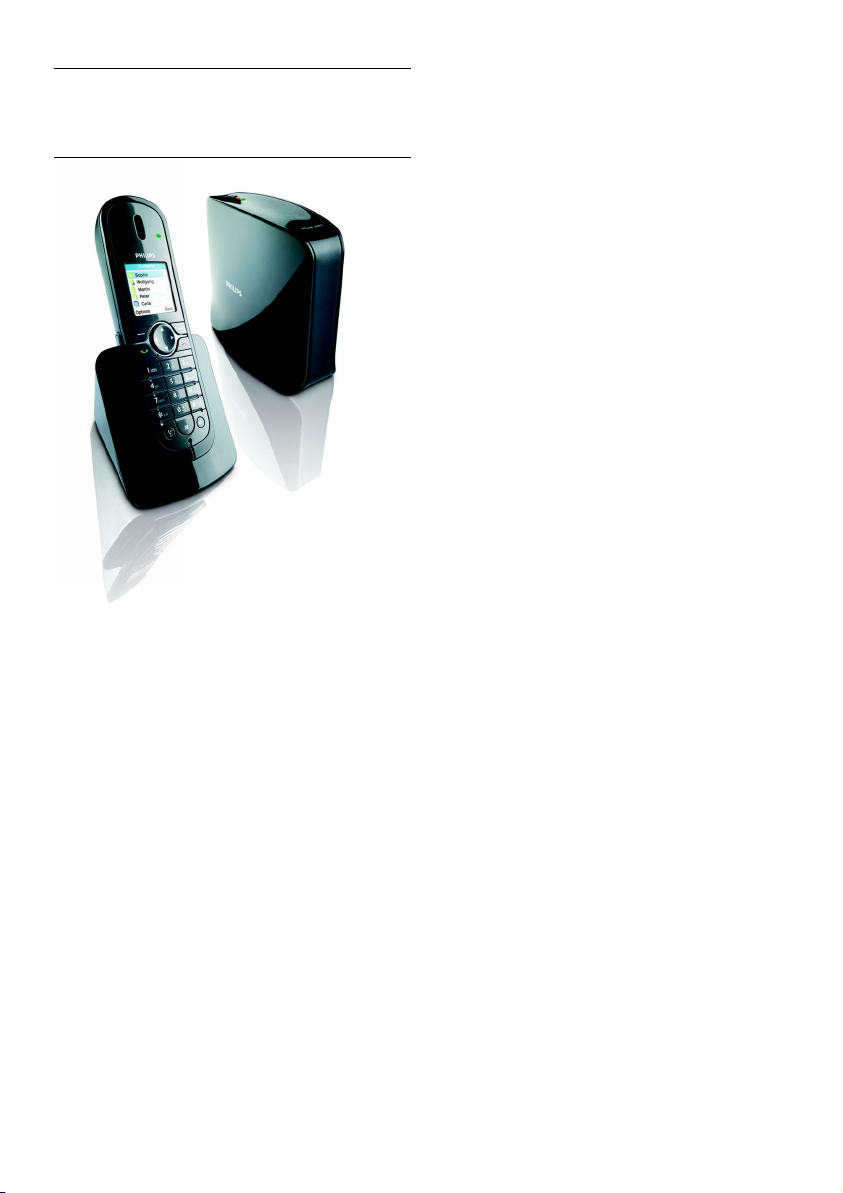
Contactinformatie
Internetadres: http://www.philips.com/support
Contactinformatie
49
Page 52

Geactualiseerde informatie over de VOIP841 kan
worden geraadpleegd en gedownload op
http://www.philips.com/support
© 2006 Koninklijke Philips Electronics N.V.
All rights reserved
Document order number: 3111 285 31961
Printed in China
 Loading...