

Page 1
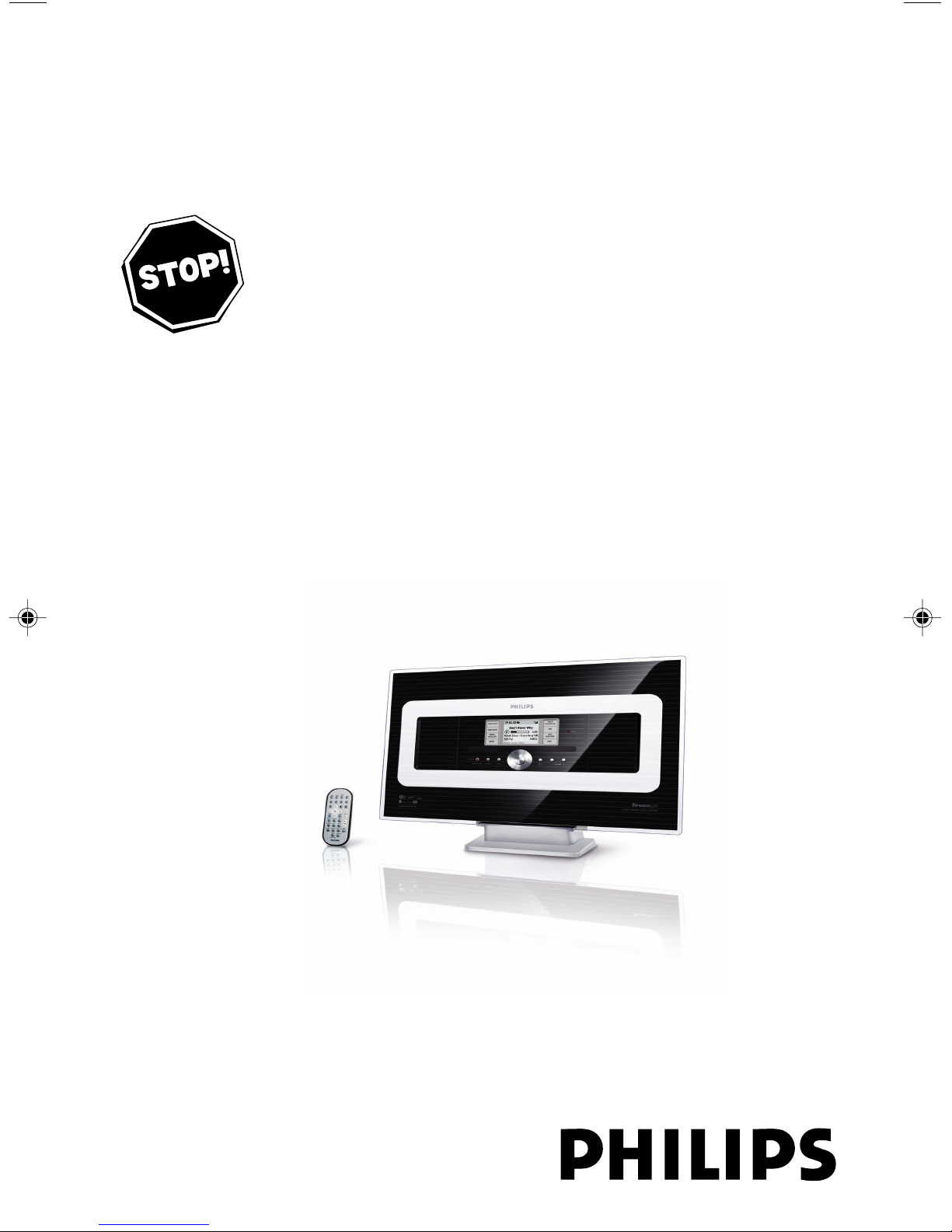
Wireless Music Station
WAS700
THANK YOU FOR CHOOSING PHILIPS!
NEED HELP FAST?
Read your Quick-Use guide and/or owner's manual first for quick tips
that make using your Philips product more enjoyable. If you have read
your instructions and still need assistance,
you may access our online help at
or call 1-888-PHILIPS(744-5477) while with your
product, (and model/serial number).
User manual
Manuel d'utilisation
Manual del usuario
www.usasupport.philips.com
Page 2
Retournez rapidement votre carte
d’enregistrement de garantie pour profiter
pleinement de votre achat.
L’enregistrement de votre modèle auprès de PHILIPS confirme votre éligibilité à tous les bénéfices
mentionnés ci-dessous. N’oubliez donc pas de remplir votre carte d’enregistrement de garantie et de
nous la retourner le plus tôt possible afin d’assurer :
*Preuve d’achat
Retournez la carte d’enregistrement ci-incluse afin de
garantir que la date d’achat de
votre produit sera classée
dans nos dossiers et éviter
ainsi le besoin de remplir
d’autres formulaires afin
d’obtenir votre service de
garantie.
Sachez reconnaître ces
symboles de
t
Attention: Afin de prévenir le risque de chocs électriques
Toute réparation devrait être confiée à un personnel qualifié.
sécurité
AVIS
RISQUE DE CHOCS ÉLECTRIQUES
NE PAS OUVRIR
ne pas retirer les vis.
*Avis sur la
sécurité des
produits
En enregistrant votre produit,
vous serez avisé - directement
par le fabriquant - de toutes
défectuosités compromettant
la sécurité ou de tout retrait
du produit du marché.
À l’usage du client
Entrez ci-dessous le numéro de série
qui se trouve à l’arrière du boîtier du
dispositif. Conservez ces informations
s
pour référence ultérieure.
No. de modèle : __________________
*Bénéfices additionnels de l’enregistrement du
produit
L’enregistrement de votre
produit garantit que vous
bénéficierez de tous les privilèges auxquels vous avez
droit y compris des offresrabais spéciales.
Ce symbole « d’éclair » s’ap-
plique aux matériaux non isolés
t
pouvant causer un choc électrique. Pour
assurer la sécurité des membres de
votre famille, veuillez ne pas enlever le
couvercle de votre produit.
s
tiques à propos desquelles vous devez
lire soigneusement la documentation
accompagnant l’appareil afin d’éviter tout
problème d’exploitation ou d’entretien.
présents dans votre appareil et
Les « points d’exclamation »
ont pour but d’attirer votre
attention sur des caractéris-
No. de série : ____________________
AVERTISSEMENT: AFIN DE RÉDUIRE
LES RISQUES D'INCENDIE OU DE
CHOC ÉLECTRIQUE, NE PAS EXPOSER
CET APPAREIL À LA PLUIE OU À
L'HUMIDITÉ ET LES OBJETS REMPLIS DE
LIQUIDE, COMME LES VASES, NE
DOIVENT PAS ÊTRE PLACÉS SUR LE
DESSUS DE L'APPAREIL.
ATTENTION : Pour éviter les chocs
électriques, introduire la lame la plus
large de la fiche dans la borne correspondante de la prise et pousser à fond.
Page 3
1 3 4
2
3
567890!
Page 4
Visitez notre site sur le Web à http://www.usasupport.philips.com
Nous vous félicitons de votre achat et vous souhaitons la
bienvenue dans la « famille »!
Cher propriétaire d’un produit PHILIPS :
Merci de votre confiance en PHILIPS. Vous avez choisi un produit de
fabrication et de garantie supérieures parmi les meilleurs disponibles
sur le marché. Et nous ferons tout en notre pouvoir pour que vous
soyez pleinement satisfait de votre achat pour des années à venir.
En tant que membre de la « famille » PHILIPS, vous avez droit à une
protection inégalée par l’une des garanties les plus complètes de l’industrie ainsi qu’à des réseaux de service sans pareil.
De plus, votre achat garantit que vous recevrez toutes les informations et offres spéciales auxquelles vous avez droit, ainsi qu’un accès
facile à toute une gamme d’accessoires disponibles via notre réseau
de téléachat.
Mais ce qui est encore plus important, vous pouvez compter sur
notre engagement total quand il s’agit de votre entière satisfaction.
C’est notre façon de vous souhaiter la bienvenue et de vous
remercier de votre investissement dans un produit PHILIPS.
P.S. Pour bénéficier au maximum de votre produit
PHILIPS, assurez-vous de remplir et de retourner votre
carte d’enregistrement de garantie le plus tôt possible.
Page 5
Symbole d' un appareil de classe II
Ce symbole indique que l'appareil est équipé
d'un système à double isolation.
Page 6
The set complies with the FCC-Rules,
Part 15 and with RSS-210 of Industry
Canada.
Operation is subject
to the following two conditions:
1. this device may not cause harmful
interference, and
2. this device must accept any interference
received, including interference that may
cause undesired operation.
This equipment has been tested and found to
comply with the limits for a Class B digital
device, pursuant to Part 15 of the FCC Rules.
Philips
WAS700
IMPORTANT NOTE:
FCC Radiation Exposure Statement:
This equipment complies with FCC radiation
exposure limits set forth for an uncontrolled
environment. This equipment should be installed
and operated with minimum distance 20cm
between the radiator and your body. This
transmitter must not be co-located or operating
in conjunction with any other antenna or
transmitter.
These limits are designed to provide reasonable
protection against harmful interference in a
residential installation. This equipment generates,
uses, and can radiate radio frequency energy
and, if not installed and used in accordance with
the instructions, may cause harmful interference
to radio communications. However, there is no
guarantee that interference will not occur in a
particular installation. If this equipment does
cause harmful interference to radio or television
reception, which can be determined by turning
the equipment off and on, the user is
encouraged to try to correct the interference
by one or more of the following measures:
– Reorient or relocate the receiving antenna.
– Increase the separation between the
equipment and the receiver.
– Connect the equipment into an outlet on a
circuit different from that to which the
receiver is connected.
– Consult the dealer or an experienced radio/
TV technician for help.
Canada
English:
This digital apparatus does not exceed
the Class B limits for radio noise
emissions from digital apparatus as set
out in the Radio Interference
Regulations of the Canadian
Department of Communications.
Français:
Cet appareil numérique n'emet pas
de bruits radioélectriques dépassant
les limites applicables aux appareils
numériques de Class B prescrites dans
le Règlement sur le Brouillage
Radioélectrique édicté par le Ministère
des Communications du Canada.
6
Page 7
LGPL Library written offer
This product contains Linux 2.4.27-vrsl, that is made
available under the GNU LGPL license version 2.1
(hereafter called "the Library").
Index
English ------------------------------------------------ 8
English
Philips Electronics Hong Kong Ltd. hereby offers to
deliver or make available, upon request, for a charge
no more than the cost of physically performing
source distribution, a complete machine-readable
copy of the corresponding source code of the
Library on a medium customarily used for software
interchange.
Please contact:
Mr. Bin Li
BLC Audio PDCC Development
5/F., Philips Electronics Building
5 Science Park East Avenue
Hong Kong Science Park
Shatin Hong Kong
This offer is valid for a period of three years after
the date of purchase of this product.
GPL Package written offer
This product contains Linux 2.4.27-vrsl, that is made
available under the GNU GPL license version 2
(hereafter called "the Program").
Français -------------------------------------------- 36
Français
Español --------------------------------------------- 71
EspañolDeutsch
Philips Electronics Hong Kong Ltd. hereby offers to
deliver or make available, upon request, for a charge
no more than the cost of physically performing
source distribution, a complete machine-readable
copy of the corresponding source code of the
Program on a medium customarily used for
software interchange.
Please contact:
Mr. Bin Li
BLC Audio PDCC Development
5/F., Philips Electronics Building
5 Science Park East Avenue
Hong Kong Science Park
Shatin Hong Kong
This offer is valid for a period of three years after
the date of purchase of this product.
7
Page 8
Cet appareil est conforme aux régulations
de la FCC, section 15, et aux normes RSS210 d’ Industrie Canada.
Son utilisation est soumise aux conditions
suivantes :
1. cet appareil ne doit pas provoquer
d’interférences nuisibles ; et
2. cet appareil doit supporter toute
interférence extérieure, y compris les
interférences pouvant entraîner un
fonctionnement imprévu.
Cet appareil a été testé et s'est avéré
Philips
WAS700
conforme aux limites s'appliquant à un appareil
numérique de Classe B, conformément à la
section 15 des normes FCC. Ces limites sont
conçues pour offrir une protection raisonnable
aux interférences nuisibles dans une installation
domestique. Cet appareil génère, utilise et peut
émettre une énergie de fréquence radio, et s'il
n'est pas installé et utilisé conformément aux
instructions, il peut provoquer des interférences
nuisibles aux communications radio. Cependant,
il ne peut être garanti que des interférences ne
surviendront pas dans une installation
particulière. Si cet appareil provoque
effectivement des interférences nuisibles à la
réception radio ou de la télévision, ce qui peut
être déterminé en éteignant et en rallumant
l'appareil, l'utilisateur est invité à essayer de
corriger ces interférences en effectuant l’une ou
plusieurs des mesures suivantes :
– changer l'orientation ou l'emplacement de
l'antenne de réception ;
– augmenter l'écart entre l'appareil et le
récepteur ;
– connecter l'appareil sur une prise située sur
un circuit différent de celui sur lequel le
récepteur est connecté ;
– contacter le revendeur ou un technicien
expérimenté en radio/TV pour obtenir de l'aide.
REMARQUE IMPORTANTE :
Déclaration de la FCC relative à l’exposition au
rayonnement :
Cet appareil est conforme aux limites d’exposition
au rayonnement établies par la FCC pour un
environnement non contrôlé. Cet appareil doit être
installé et utilisé à une distance minimum de 20 cm
entre l’élément rayonnant et vous-même. Cet
émetteur ne doit pas être placé ou utilisé
conjointement avec toute autre antenne ou
émetteur.
Page 9
Sommaire
Français
Information Générales
A propos du Wireless Music StationWAS700 ..
................................................................................ 41
Accessoires fournis............................................ 41
Aide en ligne Philips ........................................... 42
Informations sur l'environnement .................. 43
Entretien............................................................... 43
Informations relatives à la sécurité ................ 43
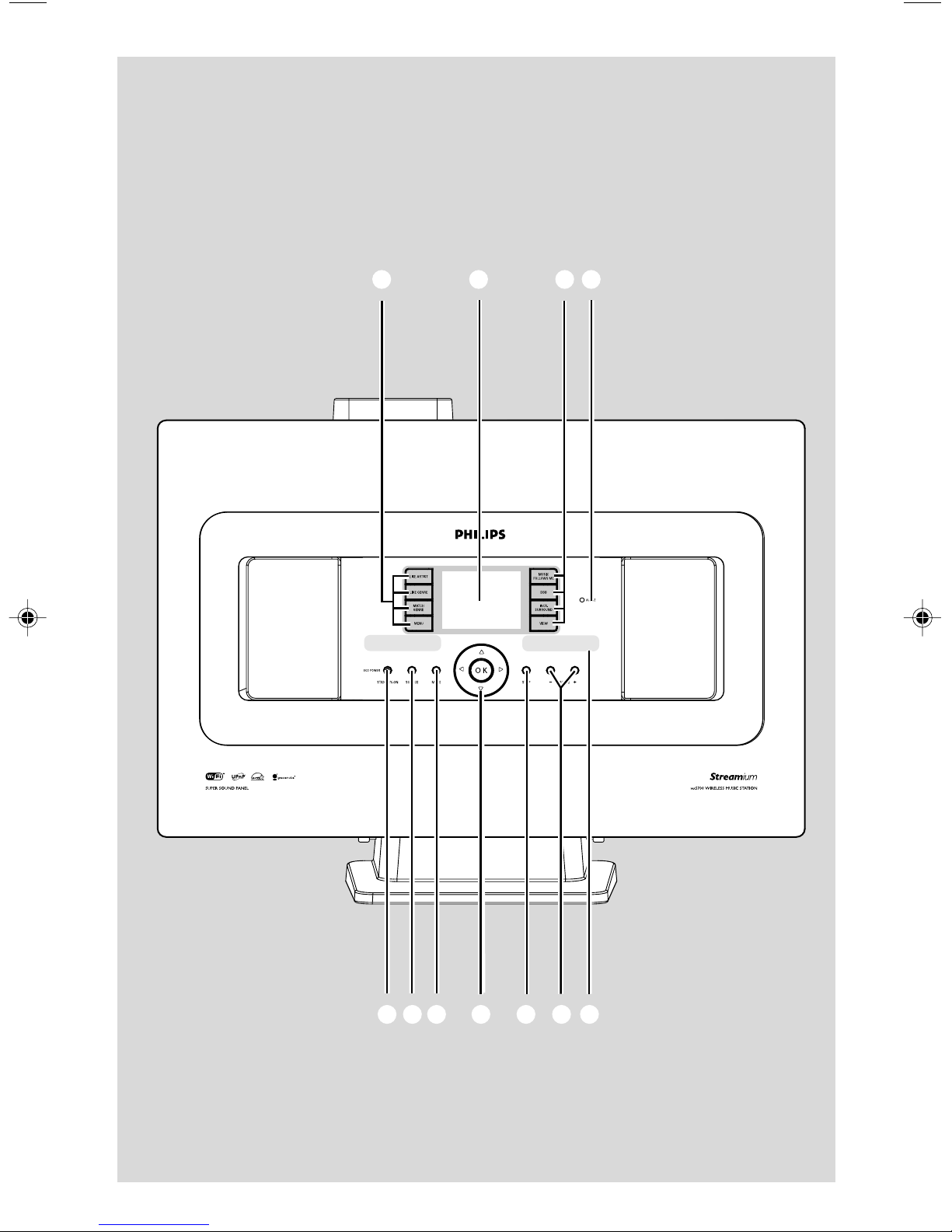
Boutons de Contrôle
Boutons de Contrôles sur la Station ................... 44
Télécommande de la Station ..................... 45-46
Installation
Positionner la Station ........................................ 48
Connexions arrière ..................................... 48-49
Connexion d'Antenne
Connexion d'un appareil additionnel
Utiliser l'alimentation électrique CA ............. 49
Mettre en place la connexion Wi-Fi
entre le Centre et la Station............................ 50
Supprimer une station
Préparatifs
Utiliser la télécommande ................................. 51
Utiliser la télécommande du Centre
Pour remplacer les piles de la télécommande
Utiliser les boutons de navigation .......................... 52
Fonctions de Base
Changer du mode de veille en mode
de marche et sélectionner les fonctions ....... 53
Changer du Mode Economique
à la mise en marche .......................................... 53
Mode de Veille Automatique ............................ 53
Contrôle du Volume ...................................................... 53
MUTE .............................................................. 53-54
Contrôle sonore .............................................................. 54
Équilibreur
Ajustement des basses
Une fonction surround exceptionnelle
Réglage de l'affichage ......................................... 55
Sélection des langues .................................................... 55
HD
Lecture du Disque Dur (HD).......................... 56
Sélectionner et rechercher ........................................ 57
Sélectionner un Album ou une plage différent(e)
Tr ouver un passage au sein d'une plage
durant la lecture
Sélectionner les plages d'un Artist spécifique
Sélectionner les plages d'un genre spécifique
Différents modes de lecture : REPEAT
(REPETITION), SHUFFLE (ALEATOIRE) ...... 58
SMART EQUALISER .......................................... 58
Créer une Playlist : collection personnalisée de
votre musique préférée........................................ 58-59
Supprimer une Playlist, un album
ou une plage ........................................................ 59
Affichage des informations sur les plages ..... 59
Déplacer votre réseau WiFi du Centre et des
Stations ........................................................... 59-61
MUSIC FOLLOWS ME (MUSIQUE SUIS-MOI)
MUSIC BROADCAST (DIFFUSION MUSICALE)
Radio FM
Réglage des stations radio ................................ 62
Enregistrer des stations de radio pré réglées
.......................................................................... 62-63
Autostore : Programmation automatique
Programmation manuelle
Ecouter une station programmée
AUX/SLEEP
AUX (Ecouter une source externe) .............. 64
SLEEP (ENDORMISSEMENT) ......................... 64
Reinitialisation
Reinitialisation .................................................................... 65
Caractéristiques ............................................ 66
Guide de Dépannage .................. 67-68
Annexe
Comment installer votre Station aux murs . 69
40
Page 10
Information Générales
A propos du Wireless Music
Station WAS700
Un maximum de 5 stations WAS700 peuvent
être connectées au Centre WAC700.
Sur le disque dur du WAC700, vous pouvez
stocker centralement CD audio. Toutes les
musiques stockées peuvent être transférées sans
fil, par Wi-Fi**, du Centre jusqu'aux Stations
connectées.
Il n'est pas nécessaire d'avoir le lecteur CD ou le
PC etc. près de vous et vous ne serez pas
ennuyé(e) par les fils de connexion. Vous avez
maintenant la liberté d'écouter et de par tager
votre musique préférée dans toute votre maison.
**
Wi-Fi, ou IEEE802.11 b/g, est le standard industriel
international pour le réseau à large bande sans fil. Il
transfère les données digitales selon une échelle plus
large et avec une plus large bande.
Accessoires fournis
– Télécommande de station avec une pile de
type CR2025.
–1 antenne FM à fil
–1 kit de montage
Français
ATTENTION
Une utilisation des commandes ou des
réglages ou l’exécution de procédures
différentes à celles énoncées ici peuvent
mener à une exposition dangereuse aux
radiations ou autre opération dangereuse.
ATTENTION
Tout changement ou modification qui
n’aura pas été expressément approuvé par
Philips risque d’annuler FCC droit à
l’utilisation de cet appareil.
41
Page 11
Information Générales
Aide en ligne Philips
Français
Les produits Philips ont été conçus et fabriqués selon les plus hautes normes de
qualité. Si votre Planète Connectée Philips ne fonctionne pas correctement, nous
vous conseillons de consulter votre Manuel d'Utilisation afin de vérifier si votre
produit est correctement connecté et configuré.
Le site web d'Aide en Ligne pour la Planète Connectée est : www.philips.com/
support qui vous offrira toutes les informations dont vous aurez besoin pour profiter
de votre produit de manière optimale ainsi que la présentation des nouveaux
produits s'ajoutant à cette série fascinante, pour rendre vos loisirs encore plus
plaisants.
Veuillez visiter : www.philips.com/support et entrez le nom de votre produit
(WAS700) et vous verrez :
● QFP (Questions Fréquemment Posées)
● Les manuels d'utilisation les plus récents et les manuels de logiciels pour PC
● Fichiers de mise à jour du micro logiciel pour le WAS700
● Téléchargements des logiciels pour PC les plus récents
● Guide de dépannage interactif
Puisqu'il est possible de mettre votre produit à jour, nous vous recommandons
d'enregistrer votre produit sur : www.philips.com/register et nous pourrons
vous informer dès que de nouvelles mises à jour sont disponibles.
Profitez bien de votre WAS700!
Le numéro du modèle est situé à l'arrière de l'appareil.
42
Page 12
Information Générales
Informations sur l'environnement
Nous n’avons pas utilisé de matériaux
d’emballage non nécessaires. Vous pouvez
facilement séparer les materiaux d’emballage en
trois éléments principaux: carton, polystyrène et
polyéthylène.
Votre équipement est fait de matériaux
recyclables après démontage dans une firme
spécialisée. Veuillez observer les régulations
locales quant au rebut des matériaux
d'emballage, des piles usées et des équipements
vieillis.
Se débarrasser de votre produit usagé
Votre produit est conçu et fabriqué avec
des matériaux et des composants de
haute qualité, qui peuvent être recyclés
et utilisés de nouveau.
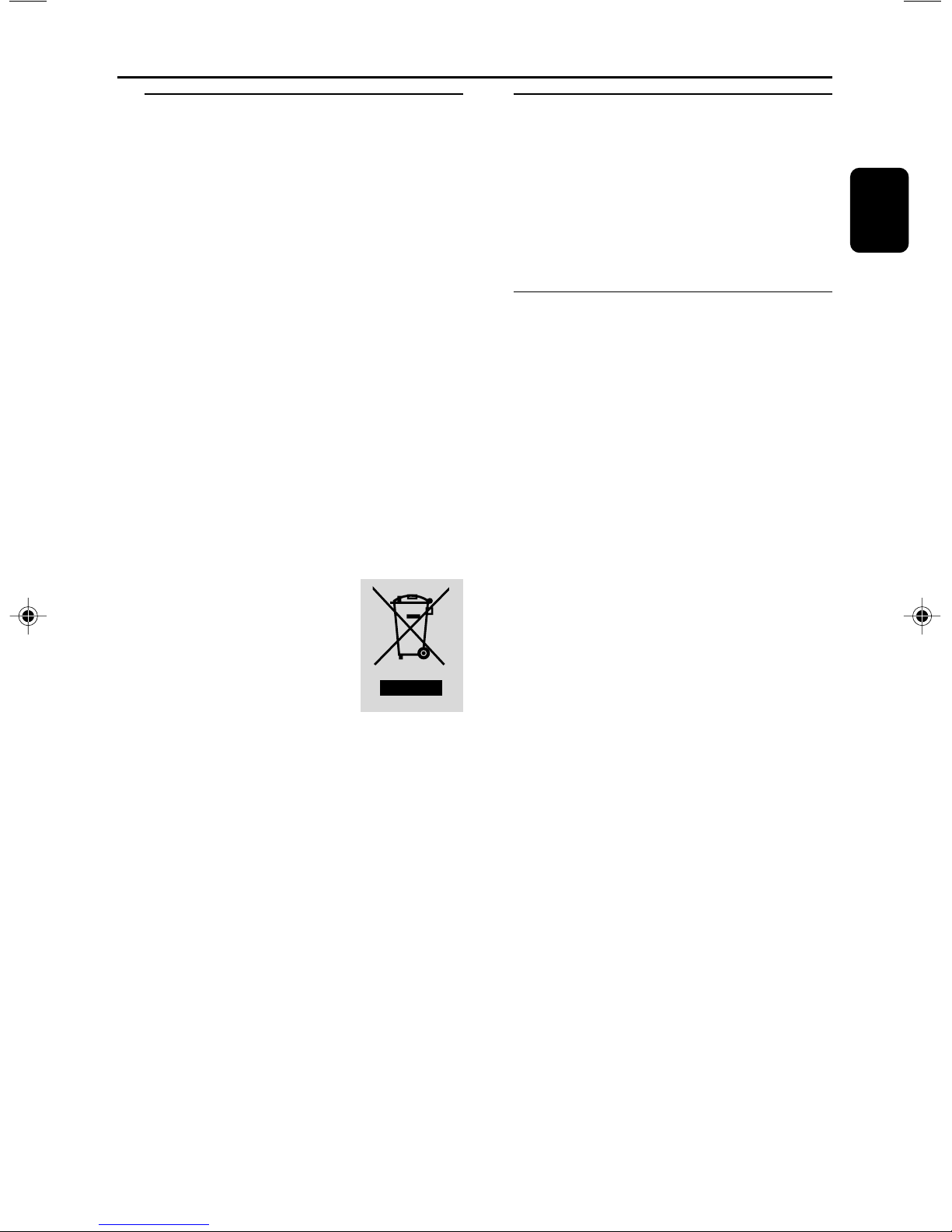
Lorsque ce symbole d'une
poubelle à roue barrée est
attaché à un produit, cela
signifie que le produit est
couvert par la Directive
Européenne 2002/96/EC
Entretien
Nettoyage du boîtier
● Utilisez un chiffon doux légèrement humidifié
avec du détergent doux. N’utilisez pas de
solution contenant de l’alcool, de l’ammoniaque
ni des produits abrasifs. N'appuyez pas fort sur
les haut-parleurs
Informations relatives à la
sécurité
● Placez l’appareil sur une surface plane et dure de
sorte que le système ne soit pas disposé sous un
certain angle.
● Ne pas exposer l’appareil ni les piles ni les CD à
l'humidité, à la pluie, au sable ou à la chaleur
excessive due à un équipement de chauffage ou
aux rayons directs du soleil.
● L’appareil doit être installé à un emplacement
suffisamment ventilé pour écarter tout risque
d’échauffement interne. Laissez un espace d’au
moins 10 cm à l’arrière et au-dessus du boîtier,
et de 5 cm de chaque côté.
● L'aération de l'appareil ne doit pas être
empêchée en couvrant la bouche d'aération
avec des objets tels que journaux, nappe, rideaux,
etc.
Français
Veuillez vous informer du système local
de séparation des déchets électriques et
électroniques.
Veuillez agir selon les règles locales et ne
pas jeter vos produits usagés avec les
déchets domestiques usuels. Jeter
correctement votre produit usagé aidera
à prévenir les conséquences négatives
potentielles contre l'environnement et la
santé humaine.
● Les appareils ne doivent pas être exposés à
l'humidité ou aux éclaboussures.
● Ne pas placer sur l'appareil des objets remplis
d'eau tels que des vases.
● Ne pas placer sur l'appareil des objets
enflammés telles que des bougies allumées.
● Les sections mécaniques de l’appareil
contiennent des paliers autolubrifiants et ne
requièrent ni huilage ni lubrification.
43
Page 13
Boutons de Contrôle (illustrations en page3)
Français
1
– HD: Pour mettre en lecture toutes les plages du
– HD: Pour mettre en lecture toutes les plages du
– HD: Pour sélectionner un réglage sonore
– Pour entrer ou sortir du menu de réglage
2 Display
–Pour afficher le statut du Station
3 MUSIC FOLLOWS ME
– HD: Pour déplacer la lecture musicale entre le
–Pour activer l'amplification de basse sur (DBB1,
–Pour sélectionner l'effet sonore surround
– fait permuter l'affichage de lecture et la liste
4 ACTIVE
– HD/AUX: S'allume en vert lorsque le transfert
5 IR
– Capteur pour la télécommande infra rouge
Conseils pratiques : Pointez toujours la
Boutons de Contrôles sur la
Station ( panneau avant)
SAME ARTIST
même artiste
SAME GENRE
même genre
SMART EQUALIZER
correspondant pour le genre en cours
MENU
Centre et la Station ou entre une Station et une
autre Station.
DBB (Dynamic Bass Boost)
DBB2, DBB3) ou désactiver.
INCR. SURROUND
VIEW
d'option précédente.
est activé entre le Centre et la Station (après
avoir sélectionné Station)
télécommande vers ce capteur.
8 1 / 2 / 3 / 4
– Boutons de contrôle (gauche, droite, haut, bas)
pour naviguer sur la liste des options.
1
– HD: Pour retourner aux listes des options
précédentes
– Radio: Pour entrer dans la liste des stations pré
réglées
3 / 4
– HD: Pour sauter / rechercher des plages / des
passages vers l'avant / vers l'arrière (en écran de
lecture); Pour faire défiler rapidement la liste des
options
– Radio: Pour régler les stations de radio
2 / OK
–Pour confirmer la sélection
OK
– HD: Pour démarrer ou arrêter
momentanément la lecture
9 MUTE
–Pour désactiver le son de manière temporaire
0 SOURCE
–Pour sélectionner la source sonore HD, CD,
Radio ou AUX.
– En mode de veille (Standby): Pour mettre en
marche le Centre et sélectionner la source
sonore HD, CD, Radio ou AUX.
! STANDBY-ON/ ECO POWER
– appuyez brièvement pour faire permuter la
Station en mode de marche ou en mode de
veille;
– appuyez et maintenez le bouton pour faire
permuter la Station en mode Eco ou en mode
de marche
6 VOLUME -, +
– Ajuste le niveau de volume
7 STOP
–Arrête la lecture
44
Page 14
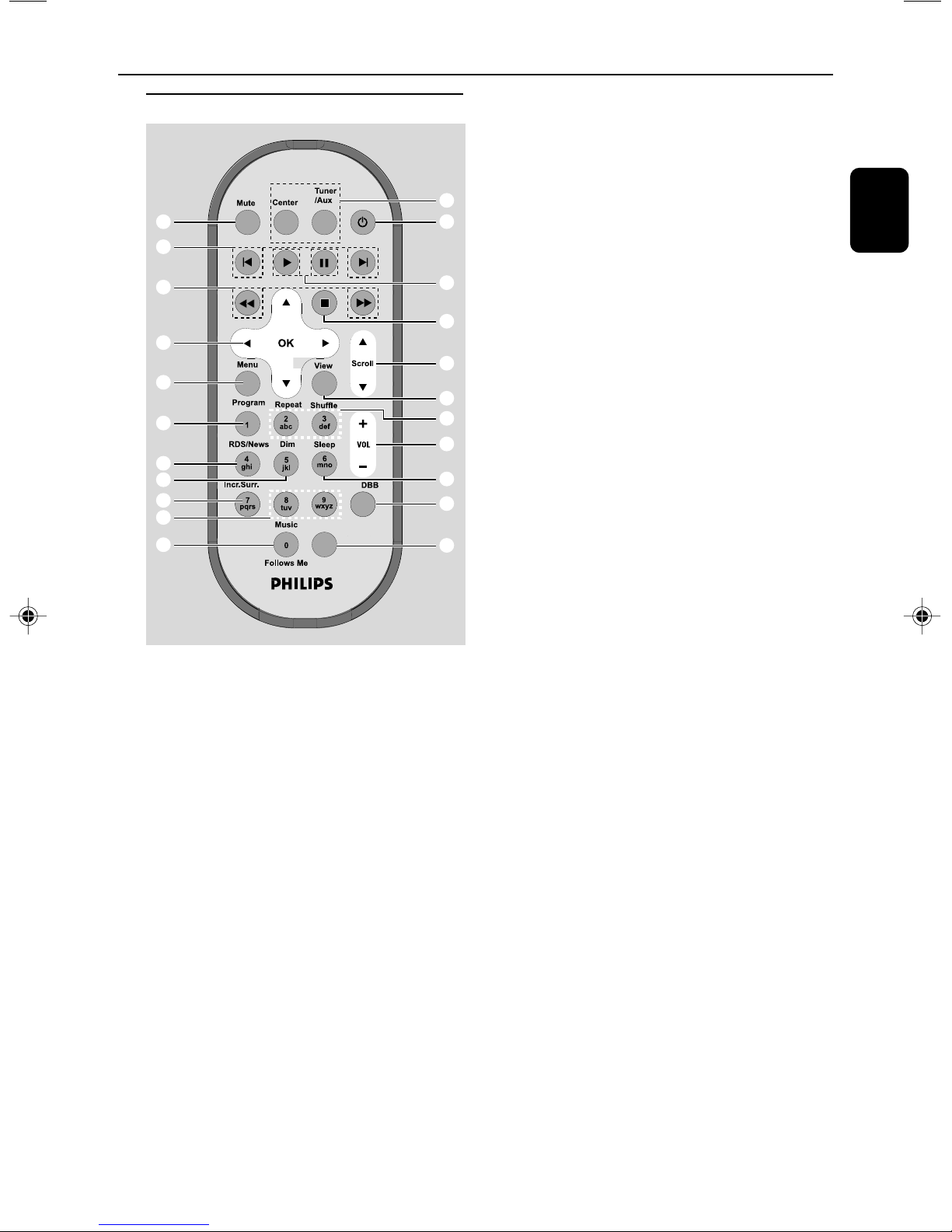
Boutons de Contrôle
Télécommande de la Station
™
¡
)
(
*
&
^
%
$
#
@
Same Artist Same Genre
Smart EQ
1
2
3
4
5
6
7
8
9
0
!
3 2
– HD/CD: Pour démarrer la lecture
Å
– HD/CD: Pour arrêter momentanément la
lecture
4 Ç
–Arrête la lecture ou l'enregistrement
5 3 / 4 Scroll
–Pour naviguer sur l'écran d'affichage vers le haut
et vers le bas
6 View
– fait permuter l'affichage de lecture et la liste
d'option précédente.
7 Repeat
–Pour sélectionner une lecture continue
Shuffle
–Pour sélectionner une lecture aléatoire
8 VOL +, -
– Ajuste le niveau de volume
Français
1 Source buttons
Centre
–Pour sélectionner la source HD (située sur le
Centre)
– En mode de veille (Standby) : Pour mettre en
marche l'appareil et pour sélectionner la source
HD (située sur le Centre)
Tuner/Aux
–Pour sélectionner la source Radio ou l'entrée
audio d'un appareil connecté additionnel.
– En mode de veille (Standby): Pour mettre en
marche l'appareil et pour sélectionner la source
Radio ou l'entrée sonore d'un appareil connecté
additionnel.
2 y
– appuyez brièvement pour faire permuter l'unité
en mode de veille
– appuyez et maintenez le bouton pour faire
permuter l'unité en mode Eco ou en mode de
marche
9 Sleep
–Pour ajuster/afficher/désactiver le minuteur
d'endormissement
0 DBB(Dynamic Bass Boost)
–Pour activer l'amplification de basse sur (DBB1,
DBB2, DBB3) ou désactiver.
! Smart EQ
– HD: Pour sélectionner un réglage sonore
correspondant pour le genre en cours
@ Music Follows Me
– HD: Pour déplacer la lecture musicale entre le
Centre et la Station ou entre une Station et une
autre Station.
# Same Artist
– HD: Pour mettre en lecture toutes les plages du
même artiste
Same Genre
– HD: Pour mettre en lecture toutes les plages du
même genre
$ Incr. Surr.
–Pour sélectionner l'effet sonore surround
45
Page 15
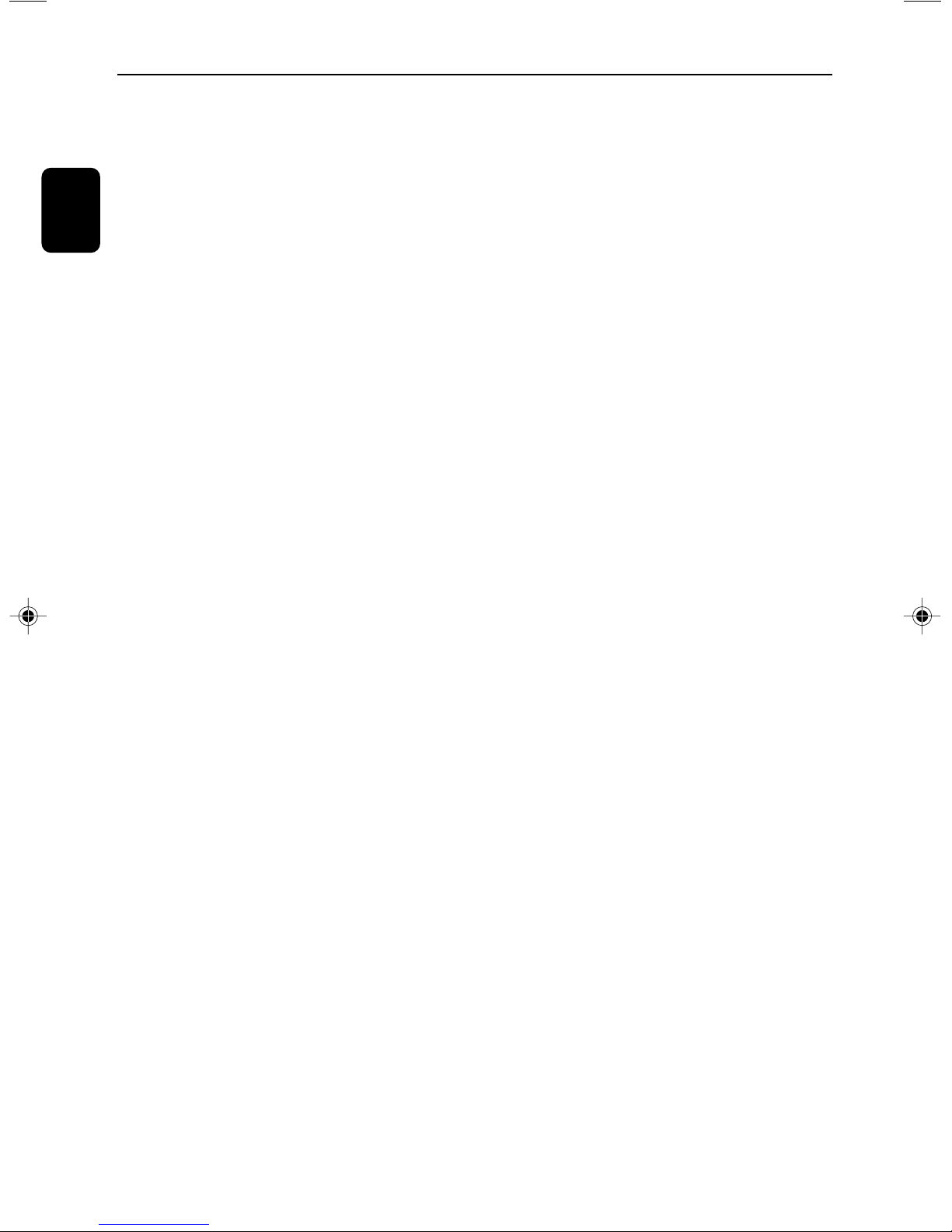
Boutons de Contrôle
% Dim
–Pour changer la luminosité de l'écran d'affichage
Français
^ RDS/NEWS
– Radio: Pour sélectionner les informations RDS
– HD/AUX: Pour activer ou désactiver la fonction
des NEWS
& Program
–Pour programmer manuellement les stations de
radio
* Menu
– Pour entrer ou sortir du menu de réglage
( 1 / 2 / 3 / 4
– Boutons de contrôle (gauche, droite, haut, bas)
pour naviguer sur la liste des options.
1
– HD: Pour retourner aux listes des options
précédentes
– Radio: Pour entrer dans la liste des stations pré
réglées
3 / 4
– HD: Pour sauter / rechercher des plages / des
passages vers l'avant / vers l'arrière (en écran de
lecture); Pour faire défiler rapidement la liste des
options
– Radio: Pour régler les stations de radio
2 / OK
–Pour confirmer la sélection
) à / á
– HD: Pour rechercher des passages de plages
vers l'avant / vers l'arrière (en écran d'affichage)
¡ O, P
– HD: Pour sauter des plages vers l'avant / vers
l'arrière (en écran d'affichage)
™ MUTE
–Pour désactiver le son de manière temporaire
46
Page 16
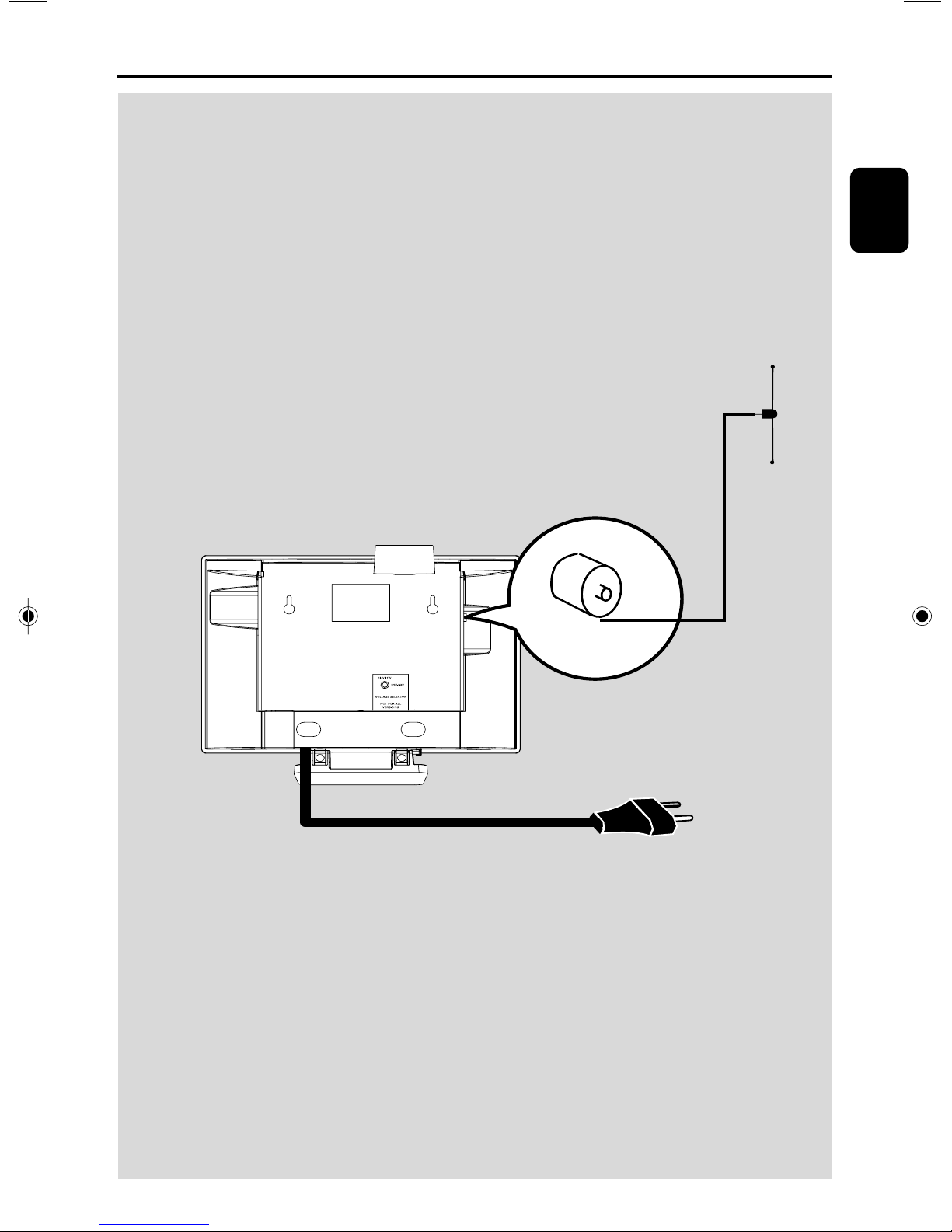
Installation
ANTENNE FM
Français
ANTENNE FM DE 75 Ω
CORDON D'ALIMENTATION CA
47
Page 17
Installation
Français
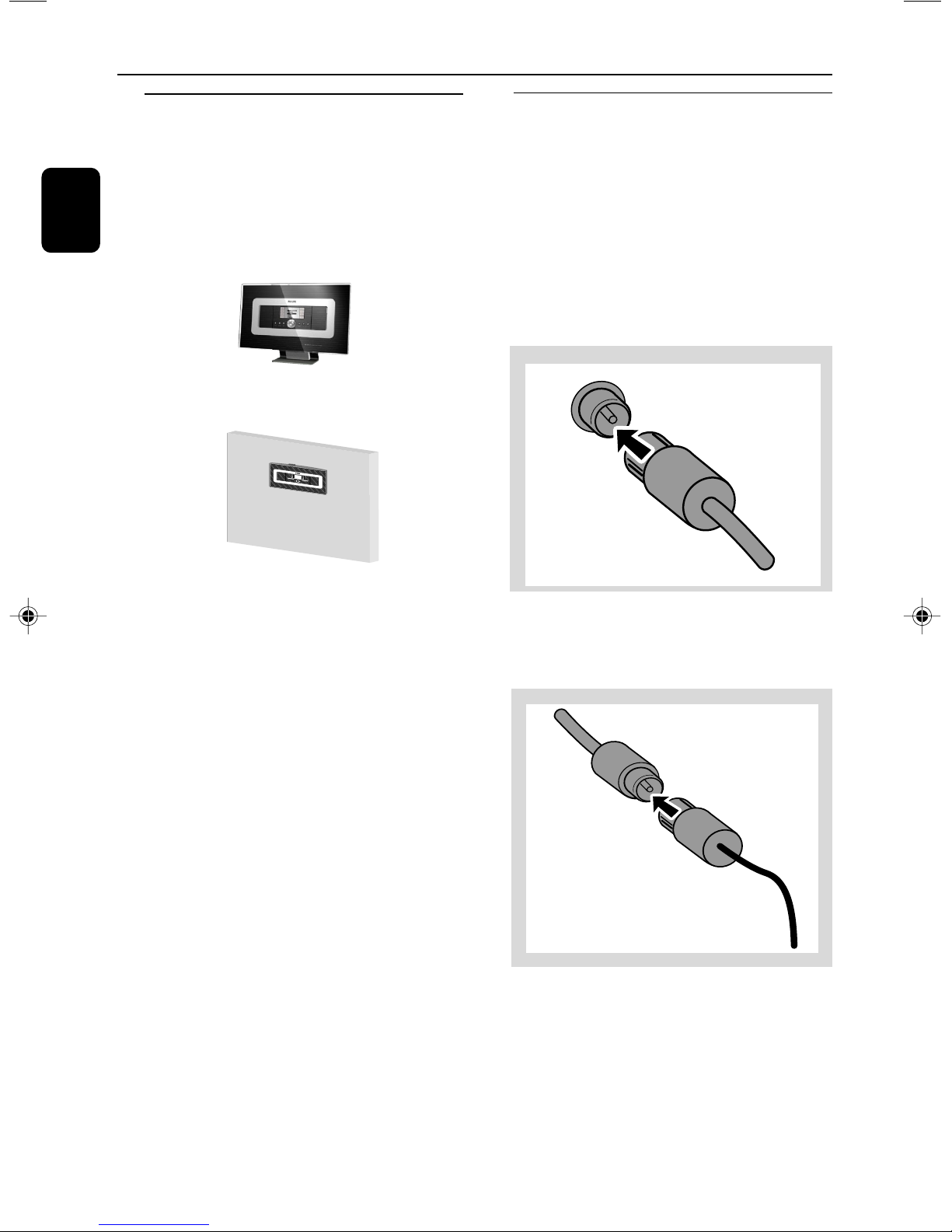
Positionner la Station
Avec les supports détachables et les kits de
montage mural, la Station WAS700 vous permet
de les positionner de deux manières : sur des
bureaux avec les supports ou accrochés
aux murs sans les supports.
(sur des bureaux avec les supports)
ou
Connexions arrière
Avertissement :
N'effectuez et ne changez jamais les
connexions lorsque l'alimentation
électrique est activée.
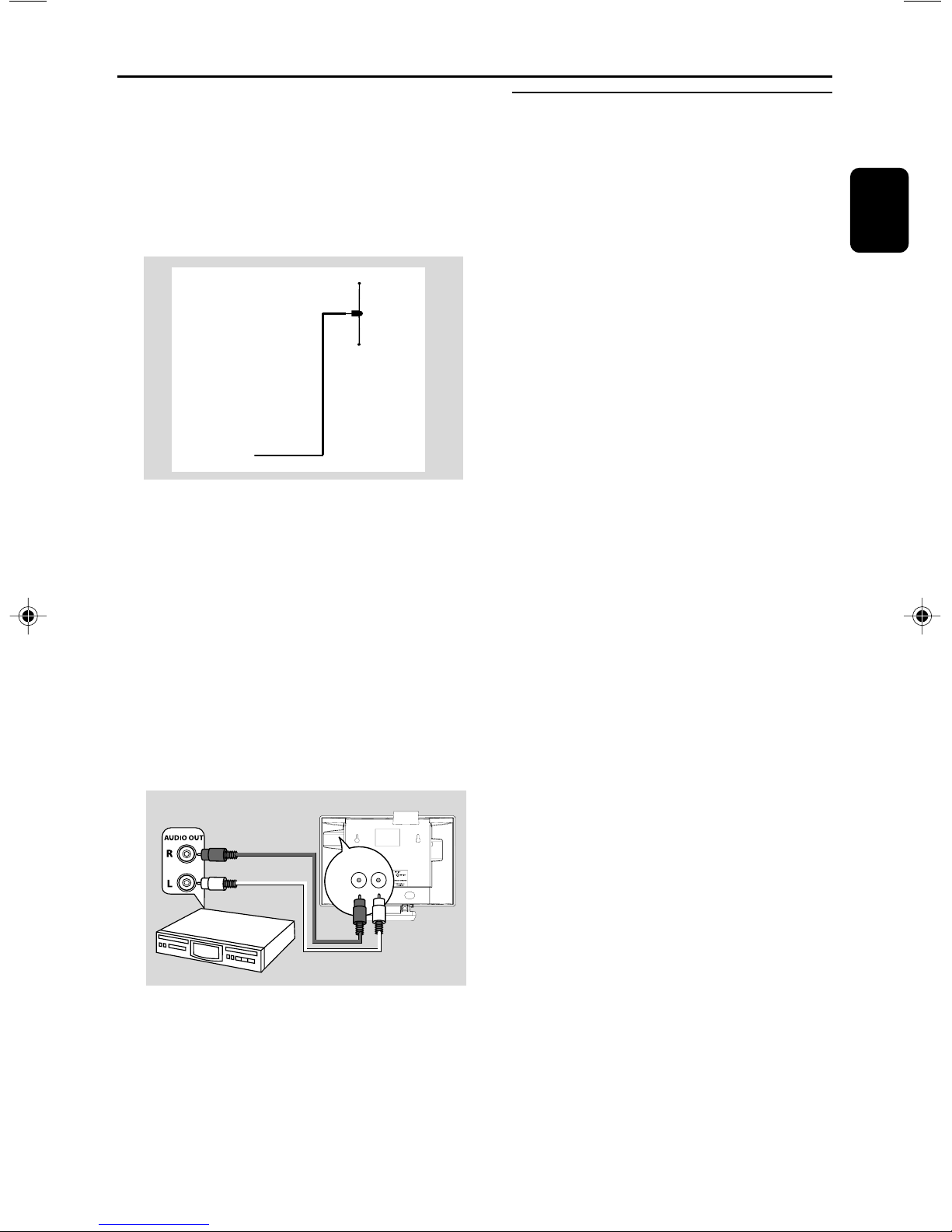
A Connexion d'Antenne
1 Etirez le fil de l'antenne et insérez-la dans FM
ANTENNA (ANTENNE FM) Comme illustré
ci-dessous.
(accrochés aux murs sans les supports)
Voir Annexe : Comment installer votre Station
aux murs pour de plus amples détails sur le
montage mural.
IMPORTANT !
–Avant que vous décidiez où et
comment positionner votre Station,
essayez les connexions arrière et
connexion Wi-Fi suivantes pour trouver
un endroit approprié.
– Gardez votre Station éloignés de
toute source d'interférences (four à
micro ondes, téléphones DECT,
accessoires électroniques, téléphones
sans fil, autres produits Wi-Fi etc.)
2 Pour améliorer la réception FM, insérez la prise
du fil d'antenne, comme illustré, dans la prise de
la ligne d'extension.
48
Page 18
Installation
3 Etirez la ligne d'extension et bougez-la dans
différentes positions pour obtenir une réception
optimale (le plus loin possible du téléviseur, du
magnétoscope ou toute autre source de
radiation).
4 Accrochez l'extrémité de la ligne d'extension au
plafond.
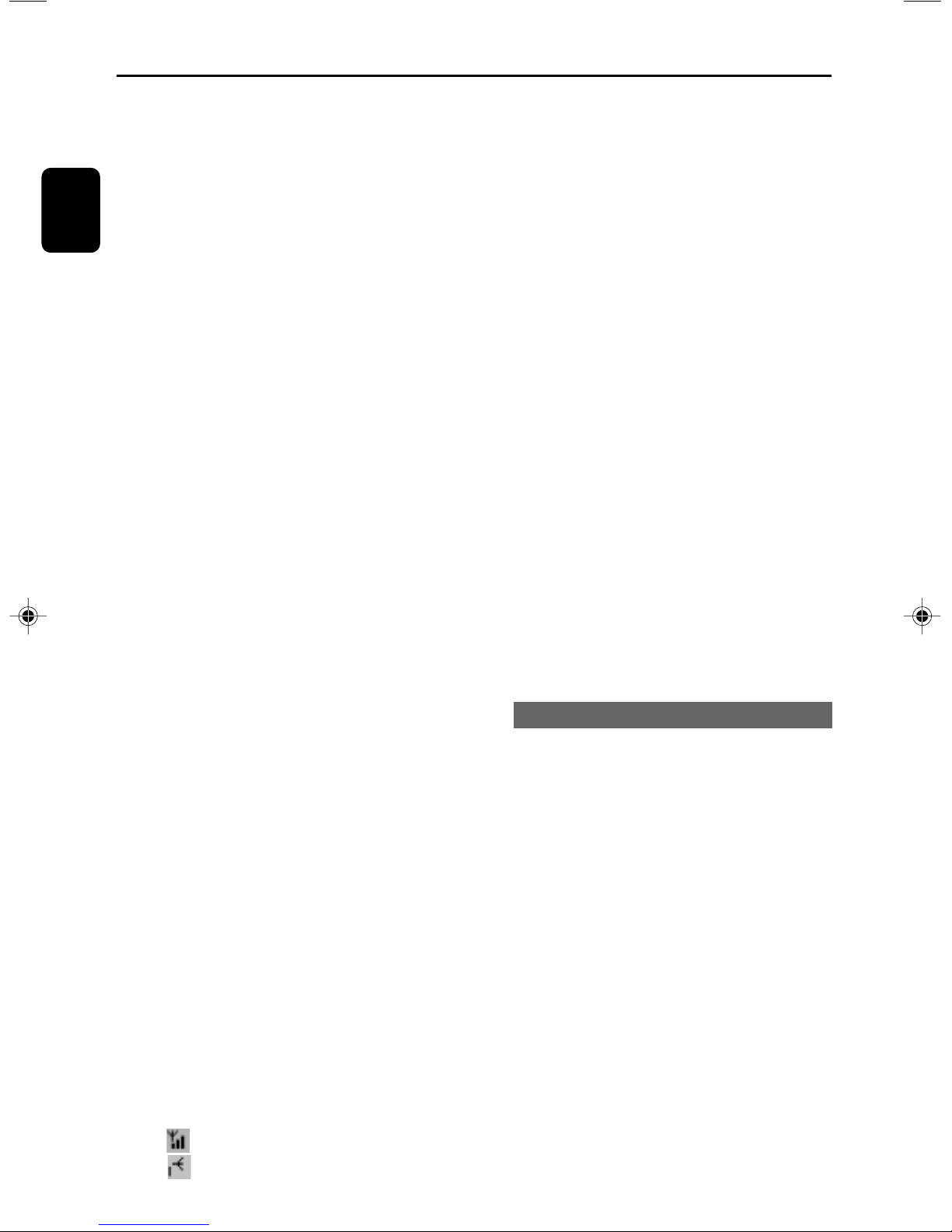
B Connexion d'un appareil additionnel
Il est possible d'utiliser un appareil additionnel,
comme par exemple, un téléviseur, un
magnétoscope, un lecteur de disques laser, un
lecteur DVD ou un enregistreur CD avec la
Station.
Utiliser l'alimentation électrique
CA
1 Assurez-vous que toutes les connexions ont été
effectuées avant d'activer l'alimentation
électrique.
2 Connectez le cordon d'alimentation CA à la
prise murale, ce qui active l'alimentation.
Lorsque la Station est mis en mode de veille, ils
consomment toujours un peu d'électricité. Pour
déconnecter complètement le système de la
source électrique, enlevez la prise
d'alimentation de la prise murale.
L'étiquette des caractéristiques est située à
l'arrière de l'appareil.
Français
1 Insérez la prise rouge des câbles audio rouge/
blanc (non fournis) à la prise d'entrée droite
rouge AUX IN R et la prise blanche des câbles
à la prise d'entrée gauche blanche AUX IN L.
2 Connectez l'autre extrémité des câbles audio
aux bornes AUDIO OUT (SORTIE AUDIO)
de l'appareil additionnel.
R L
AUX
IN
Conseils utiles :
– Si l'appareil connecté a une seule borne de
sortie audio, connectez-le à la borne gauche AUX
IN L. Vous pouvez autrement utiliser un câble
scindé " simple à double ", mais le son de sortie
restera le même.
– Référez-vous toujours au manuel d'utilisation
des autres appareils pour une connexion complète.
49
Page 19
Installation
Mettre en place la connexion
Wi-Fi entre le Centre et la
Français
Station
1 Mettez le Centre WAC700 en marche et
2 Pour sélectionner Ajouter station sur le
Vous pouvez ajouter une station à un réseau
Wi-Fi d'un Centre et d'une Station. Jusqu'à 5
stations WAS700 peuvent être connectées au
Centre WAC700.
Sur le Centre,
sélectionnez la source HD
Centre
a. Appuyez sur MENU.
b. Utilisez les boutons de navigation 3 ou 4 et
2 pour accéder au menu Gestion Stations
c. Dans le menu Gestion Stations, utilisez les
boutons de navigation 3 ou 4 et 2 pour
sélectionner
➜ Vous accéderez au Mode Installation.
➜ La lecture s'arrête sur la Station
précédemment associée si la lecture provient de
la source du disque dur
– WACS700 n'accepte pas les appareils
d'extension de portée
S'il y a des interférences provenant du
voisinage, causant un arrêt momentané de
la lecture ou une réponse lente à vos
commandes
– Gardez votre Centre et votre Station éloignés à
au moins 3 mètres d'un four à micro ondes, d'un
téléphone DECT, des accessoires électroniques (par
exemple : écouteurs, souris d'ordinateur) appareils
sans fil (exemple : routeur), téléphones sans fil,
imprimantes compatibles Wi-Fi et PDA etc.
– Utilisez la touche WEP* lorsque vous connectez
votre Centre et votre Station à un réseau PC sans fil
existant. Voir sur le manuel Connectez votre PC.
– Changez le canal opérationnel de votre Centre ou
de votre Station lorsque vous les connectez à un
réseau PC sans fil existant. Pour savoir comment
changer les canaux, voir dans le manuel Connectez
à votre PC.
– Si possible, changez les canaux opérationnels des
autres appareils Wi-Fi présents dans votre maison.
– Tournez les appareils décrits ci-dessus dans une
autre direction pour réduire les interférences.
Sur les Stations,
3 Connectez la nouvelle station à une source
d'alimentation électrique
4 Sélectionnez la langue désirée : English,
Français, Español, Nederlands, Italiano et
Deutsch
➜ L'appareil entre dans Mode Installation
➜ La recherche du Centre démarre.
Sur le Centre,
5 Appuyez sur STOP/Ç sur le Centre lorsque
toutes les stations sont trouvées
IMPORTANT !
– Evitez les murs épais. Votre Centre et votre
Station ne doivent pas être séparés par 2 murs ou
plus.
– Evitez de placer les unités proches d'objets
métalliques volumineux.
– Réglez la position de votre Centre et de votre
Station basée sur le statut des signaux Wi-Fi de
réception.
– Indique une réception maximum.
* signifie Wired Equivalent Privacy. C'est un
protocole de sécurité pour un réseau local
sans fil.
Supprimer une station
1 Mettez en marche le Centre WAC700 et
sélectionnez la source HD.
2 Pour sélectionner Suppr. station.
a. Appuyez sur MENU.
b. Utilisez les boutons de navigation 3 ou 4 et
2 pour accéder au menu Gestion Stations.
c. Dans le menu Gestion Stations, utilisez les
boutons de navigation 3 ou 4 et 2 pour
sélectionner.
➜ Sur l'écran du Centre s'affiche la liste des
stations connectées.
3 Appuyez sur 3 ou 4 et 2 pour sélectionner la
station que vous désirez supprimer.
4 Appuyez sur 3 ou 4 et 2 pour sélectionner
Oui.
– Indique une réception minimum.
50
Page 20
C
R
2
0
2
5
L
I
T
H
I
U
M
2
➠
3
1
Préparatifs
Utiliser la télécommande
Le WAS700 est équipé de une télécommande.
En utilisant l'une télécommande, vous pouvez
faire fonctionner les deux unités, le Centre et la
Station.
IMPORTANT!
– Enlevez l'étiquette
protectrice en plastique
avant d'utiliser la
télécommande de la Station.
– Pointez toujours la télécommande
directement vers le capteur infra rouge du
Centre ou de la Station.
Utiliser la télécommande du
Centre
Par défaut, la télécommande du Centre
fonctionne avec le Centre seulement. Pour faire
fonctionner la Station avec la télécommande du
Centre,
1 Appuyez et maintenez REFRESH jusqu'à ce
que l'écran de sélection apparaisse sur la
télécommande du Centre.
IMPORTANT!
– La télécommande du Centre retournera
à ses réglages par défaut (fonctionne
seulement avec le Centre) lorsque vous
insérez de nouvelles piles.
– Evitez de placer votre Centre ou votre
Station près de l'écran TV plasma. Cela
pourrait causer un affichage incorrect sur la
télécommande du Centre.
– Certaines touches fonctionnelles sur la
télécommande du Centre sont
exclusivement utilisées pour le
fonctionnement du Centre (par exemple,
CD/MP3-CD, MARK/UNMARK, MUSIC
BROADCAST etc.)
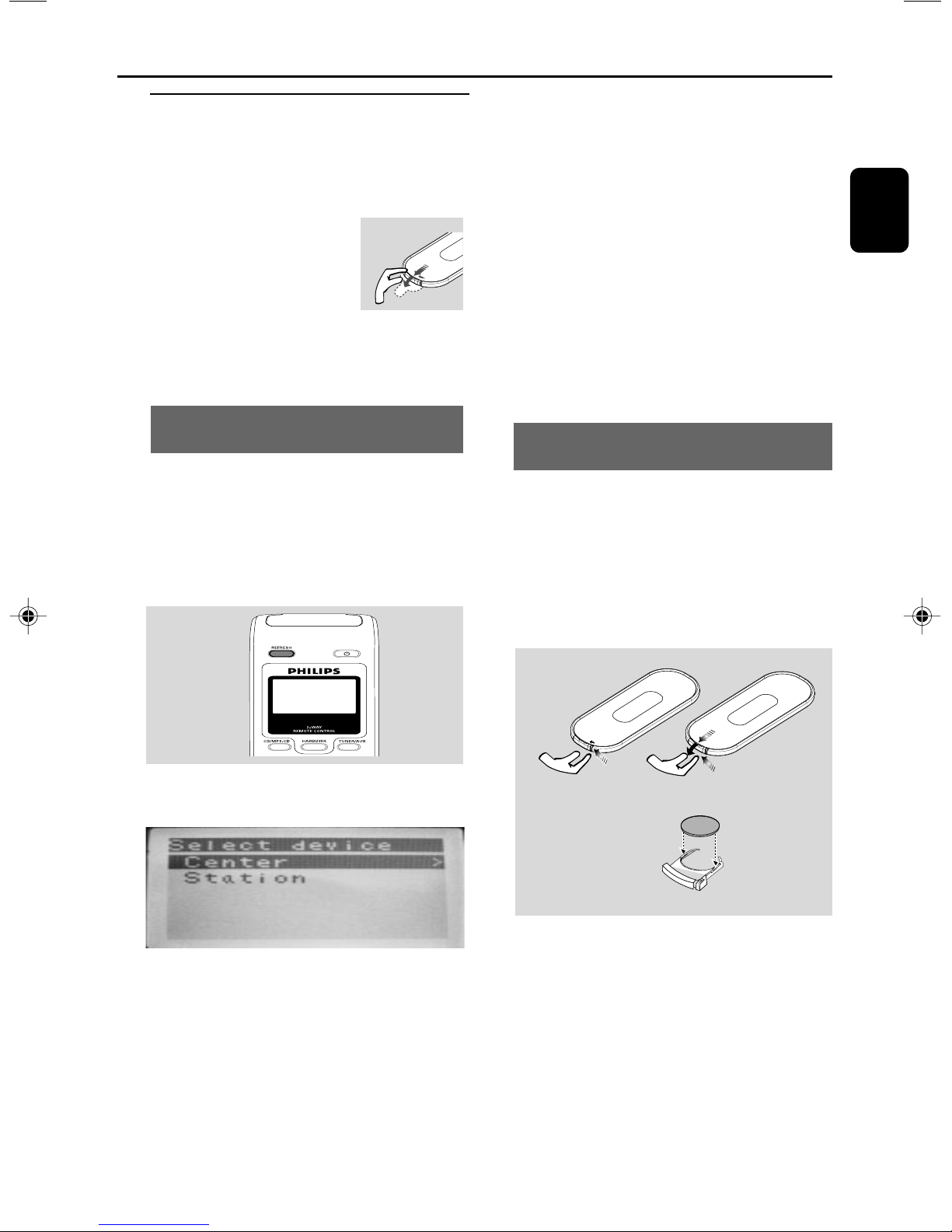
Pour remplacer les piles de la
télécommande
1 Appuyez et maintenez 1 comme indiqué.
2 En même temps, tirez le plateau de la pile où il
est indiqué 4.
3 Enlevez la pile usée et insérez une nouvelle pile
de type CR2025.
Français
2 Appuyez sur les boutons de navigation 3 ou 4
et 2 pour sélectionne Station
Sur la télécommande du Centre :
➜ L'affichage indique le statut en cours de la
Station une fois que la Station a été connectée.
➜Vous pouvez maintenant utiliser la
télécommande du Centre pour faire fonctionner
la Station.
Conseils utiles :
– Pour faire fonctionner le Centre en utilisant de
nouveau la télécommande, répétez les étapes 1 et
2 ci-dessus pour sélectionner le Centre.
4 Replacez le plateau de la pile.
ATTENTION!
– Retirez la batterie lorsqu'elle est vide
ou lorsque vous ne comptez pas l'utiliser
pendant une longue période.
– Les piles renferment des substances
chimiques et doivent donc être éliminées
correctement.
51
Page 21
Préparatifs
Utiliser les boutons de
navigation
Français
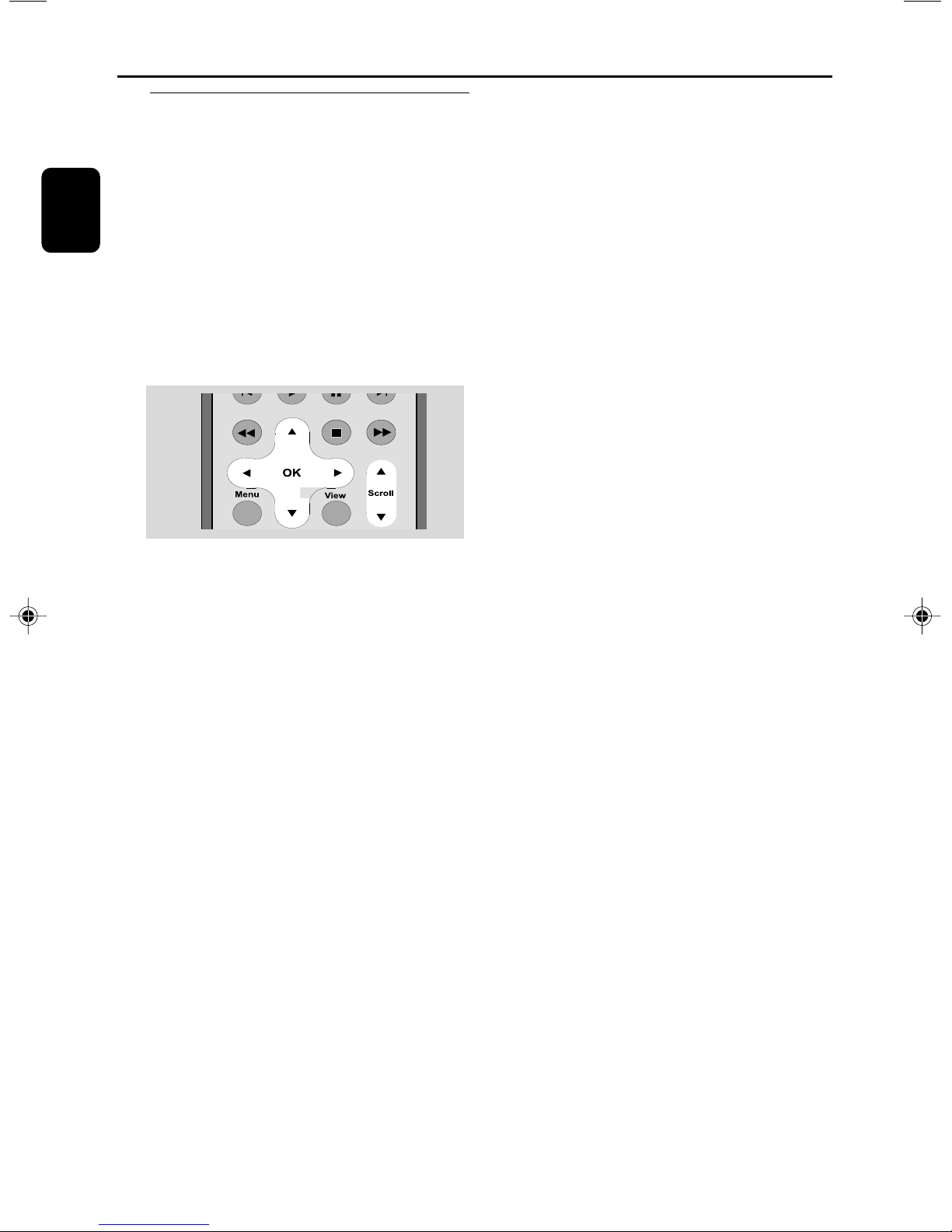
1 Appuyez sur 3 / 4 pour surligner une option.
2 Entrez dans le sous-menu en appuyant sur 2.
3 Appuyez sur 1 pour retourner à l'écran de la
4 Appuyez sur OK ou sur 2 pour confirmer.
Lorsque vous sélectionnez les options sur l'écran
de l'unité, vous utiliserez souvent les boutons de
navigation 1 / 2 / 3 / 4.
liste précédente des options.
52
Page 22
Changer du mode de veille en
mode de marche et sélectionner
les fonctions
1
Lorsque l'unité est en marche, appuyez sur
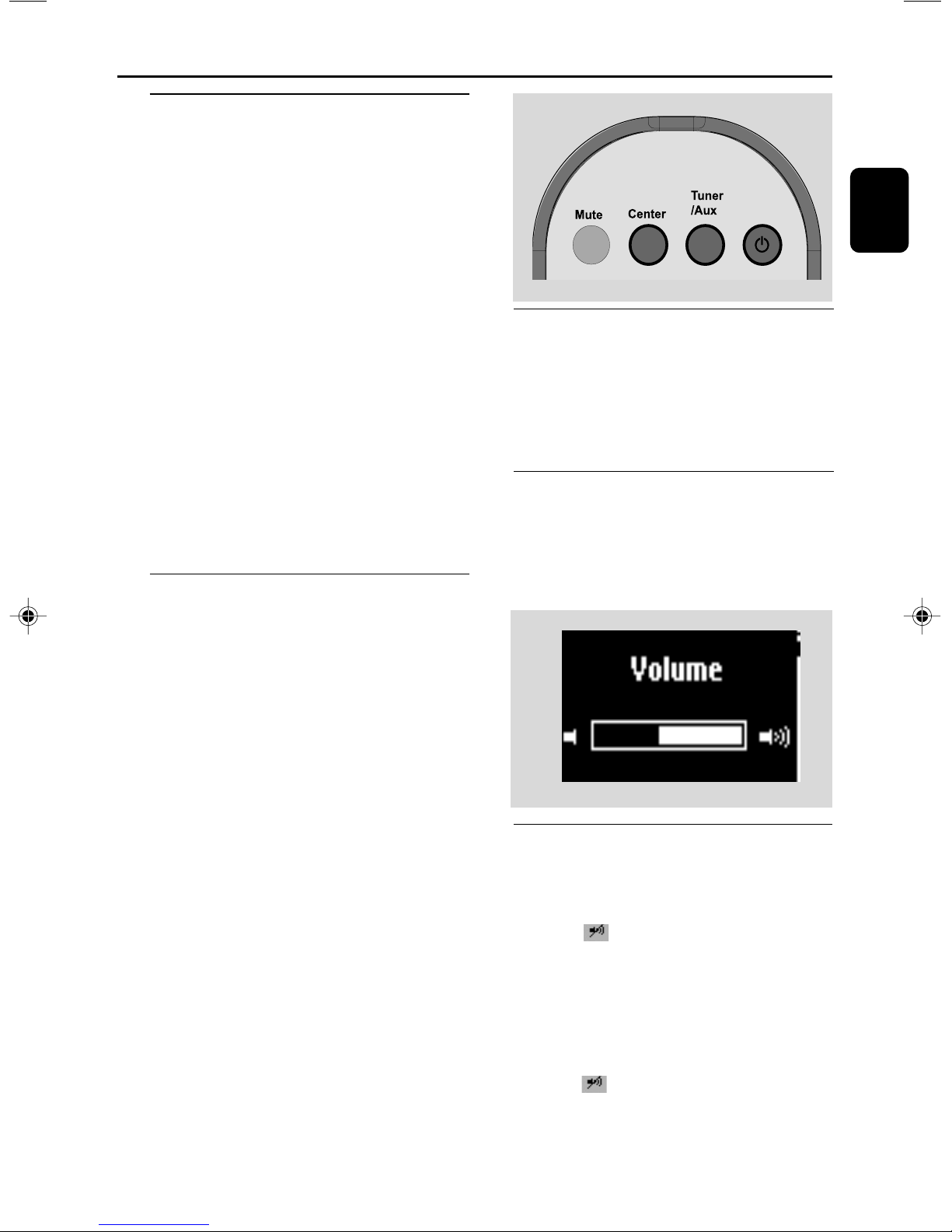
STANDBY-ON/ECO POWER pour le
mettre en mode de veille (ou appuyez sur y le
bouton sur la télécommande).
➜ L'écran affiche Au Revoir. Puis,
➜ La lumière de l'écran s'éteint
2 Pour la mise en marche, appuyez sur
STANDBY-ON/ ECO POWER sur l'unité.
➜ L'unité se remet sur la dernière source
sélectionnée.
OU
Sur la télécommande, appuyez sur le bouton des
sources (exemple : TUNER/AUX, Center).
3 Pour sélectionner votre fonction, appuyez une
fois ou plus sur SOURCE sur l'unité (ou sur
Center, TUNER/AUX de la télécommande).
Changer du Mode Economique à
la mise en marche
Fonctions de Base
Mode de Veille Automatique
● Lorsque l'unité atteint la fin de la lecture/
enregistrement et reste en position d'arrêt
durant plus de 5 minutes, l'unité se mettra
automatiquement en mode de veille pour
économiser l'énergie.
Contrôle du Volume
Ecoutez le début de la lecture.
1
2 Ajustez le volume avec les boutons VOL +/-.
➜ L'écran affiche la barre du volume, indiquant
le niveau du volume.
Français
Dans le mode d'Economie d'Energie, l'affichage
de l'unité et la connexion Wi-Fi sont désactivés.
1 Lorsque l'unité est mise en marche, appuyez et
maintenez STANDBY-ON/ECO POWER
pour le mettre en mode Economique (ou
appuyez sur le bouton y de la télécommande).
➜ L'affichage est désactivé.
2 Pour la mise en marche, appuyez et maintenez
STANDBY-ON/ECO POWER (ou appuyez
sur le bouton y de la télécommande) ou
appuyez et maintenez le bouton SOURCE sur
l'unité.
➜ L'unité se remet sur la dernière source
sélectionnée.
Conseils utiles :
– Dans le mode standby/Eco power, les réglages
du réseau, du son, de l'affichage, de
l'enregistrement de langue et CD, les pré sélections
du tuner et le niveau du volume (maximum: le
niveau modéré) seront enregistrés dans la mémoire
de l'unité.
MUTE
Durant la lecture, vous pouvez désactiver le son
de manière temporaire sans éteindre l'unité.
1 Appuyez sur MUTE pour désactiver le son.
➜ L'icône apparaît. La lecture continue sans
le son.
2 Pour remettre le son, appuyez de nouveau sur le
bouton MUTE ou ajustez le volume avec le
bouton VOL +/-.
–Vous pouvez également remettre le son en
activant MUSIC BROADCAST sur le Centre.
➜ L'icône disparaît.
53
Page 23
Fonctions de Base
Same Artist Same Genre
Smart EQ
Français
Contrôle sonore
Équilibreur
Équilibreur vous permet de sélectionner les
réglages sonores pré définis.
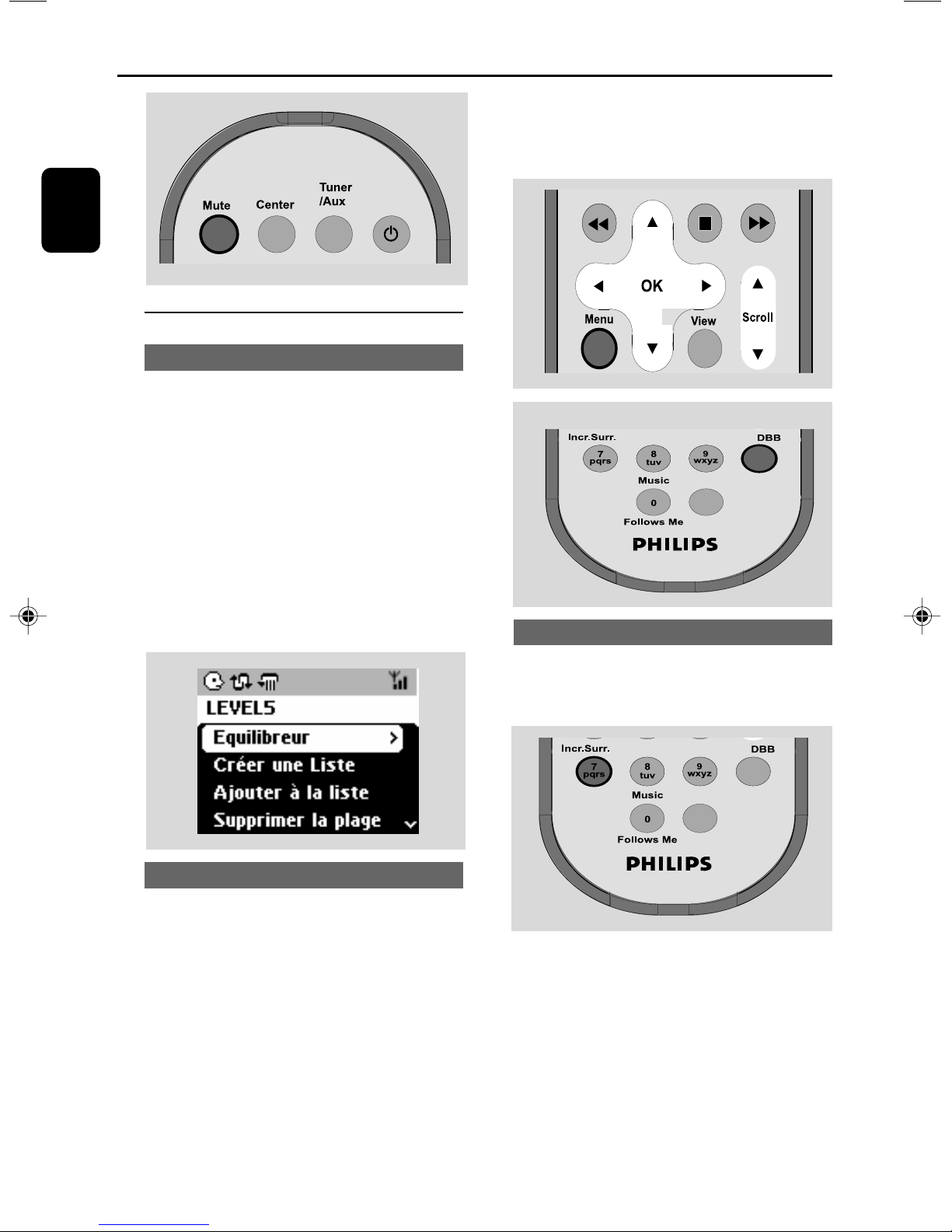
1 Appuyez sur MENU pour entrer dans l'écran
du MENU
2 Utilisez les boutons de navigation 3 ou 4 et
2 pour sélectionner Équilibreur.
4 Appuyez sur 1 / 2 / 3 / 4 pour sélectionner
vos options : Aiguës (+3 jusqu'à -3), Graves (+3
jusqu'à -3).
Same Artist Same Genre
Smart EQ
3 Appuyez sur 3 ou 4 et 2 pour sélectionner
Rock, Po p(par défaut), Jazz, Neutre, Techno,
Classique ou Graves/Aiguës
4 Appuyez sur OK ou 2 pour confirmer.
Ajustement des basses
● Appuyez une fois ou plus sur DBB (Dynamic
Bass Boost) pour sélectionner vos options. DBB
OFF (par défaut), DBB1, DBB2 ou DBB3
● Pour sélectionner les options Aiguës/Graves:
Une fonction surround exceptionnelle
● Appuyez une fois ou plus sur Incr. Surr pour
activer ou désactiver l'effet sonore surround.
➜ L'écran affiche IS activé ou IS désactivé.
1 Appuyez sur MENU pour entrer dans l'écran
du MENU
2 Utilisez les boutons de navigation 3 ou 4 et 2
pour sélectionner Réglages.
3 Appuyez sur 3 o 4 y 2 pour sélectionner
Aiguës/Graves
54
Page 24
Fonctions de Base
r
Réglage de l'affichage
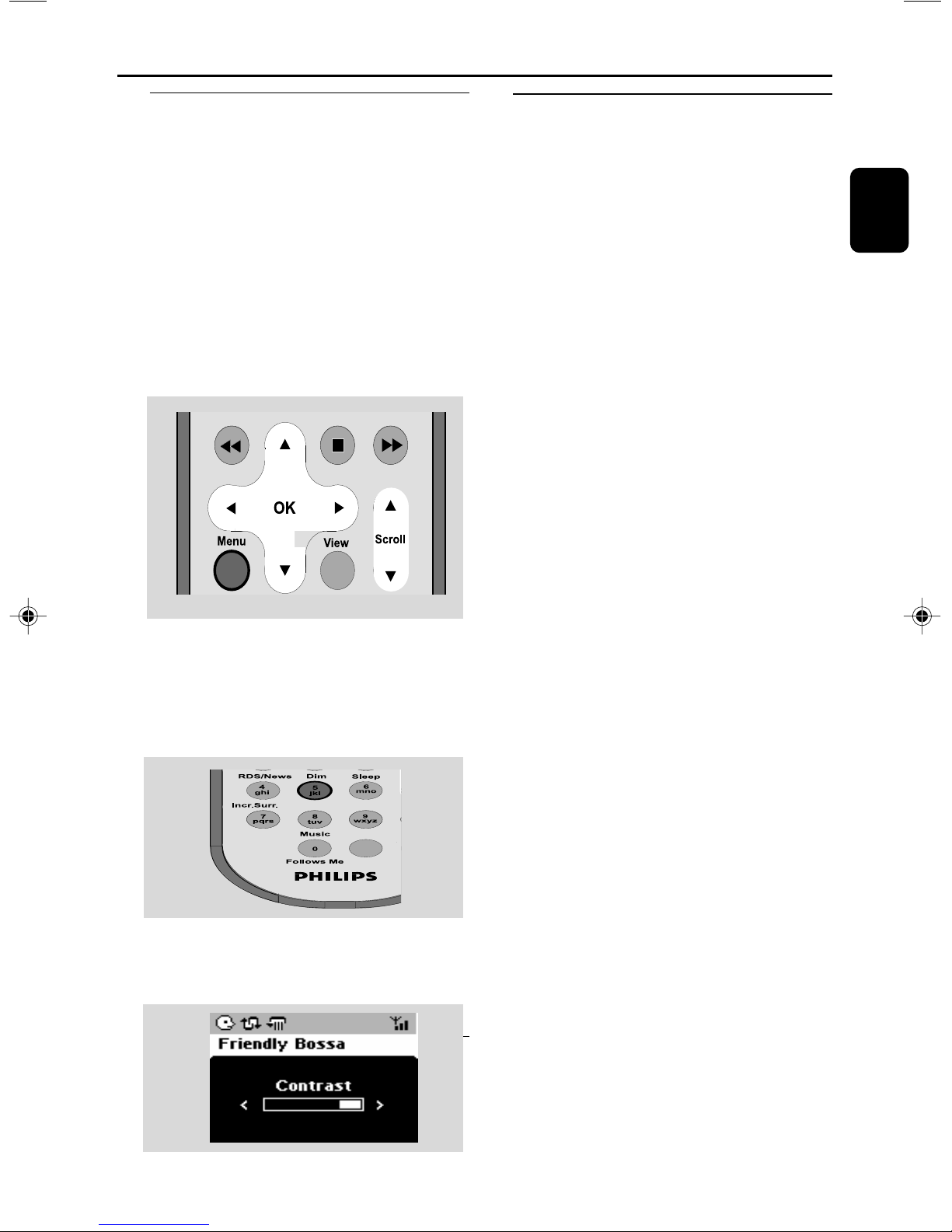
Vous pouvez ajuster les réglages du rétro
éclairage et du contraste de l'affichage.
1 Appuyez sur MENU pour entrer dans l'écran
du MENU
2 Utilisez les boutons de navigation 3 ou 4 et
2 pour sélectionner Réglages.
3 Appuyez sur 3 ou 4 et 2 pour sélectionner
Affichage.
4 Appuyez sur 1 / 2 / 3 / 4 pour
sélectionner vos options.
Sélection des langues
1
Appuyez sur MENU pour entrer dans l'écran
du MENU
2 Utilisez les boutons de navigation 3 o 4 et 2
pour sélectionner Réglages.
3 Utilisez les boutons de navigation 3 o 4 et 2
pour sélectionner Langue
4 Appuyez sur 3 o 4 et 2 pour sélectionner :
Anglais, Français, Espagnol, Néerlandais,
italien et Allemand.
Français
Rétro éclairage
Appuyez sur 3 ou 4 et 2 pour activer ou
désactiver (en sélectionnant on ou off) ;
● Vous pouvez également activer ou désactiver le
rétro éclairage en appuyant sur le bouton DIM
sur la télécommande.
Same Artist Same Gen
Smart EQ
Contraste:
Appuyez sur 1 / 2 pour augmenter ou réduire
le contraste.
Sélection des langues
55
Page 25
HD (
située sur le Centre)
Lecture du Disque Dur (HD)
Sur le Centre WAC700 est inséré un disque dur,
Français
où la musique est stockée centralement. Par WiFi, toute la musique stockée peut être transférée
et lue sur la Station.
1 Vérifiez que l'unité soit mis en marche ou en
mode de veille.
● Vérifiez également que le Centre soit mis en
marche ou en mode de veille (Voir Fonctions
de base).
2 Appuyez une fois ou plus sur SOURCE pour
sélectionner HD (sur la télécommande du
Centre, appuyez sur HARDDISK ; sur la
télécommande de la Station, appuyez sur
Center).
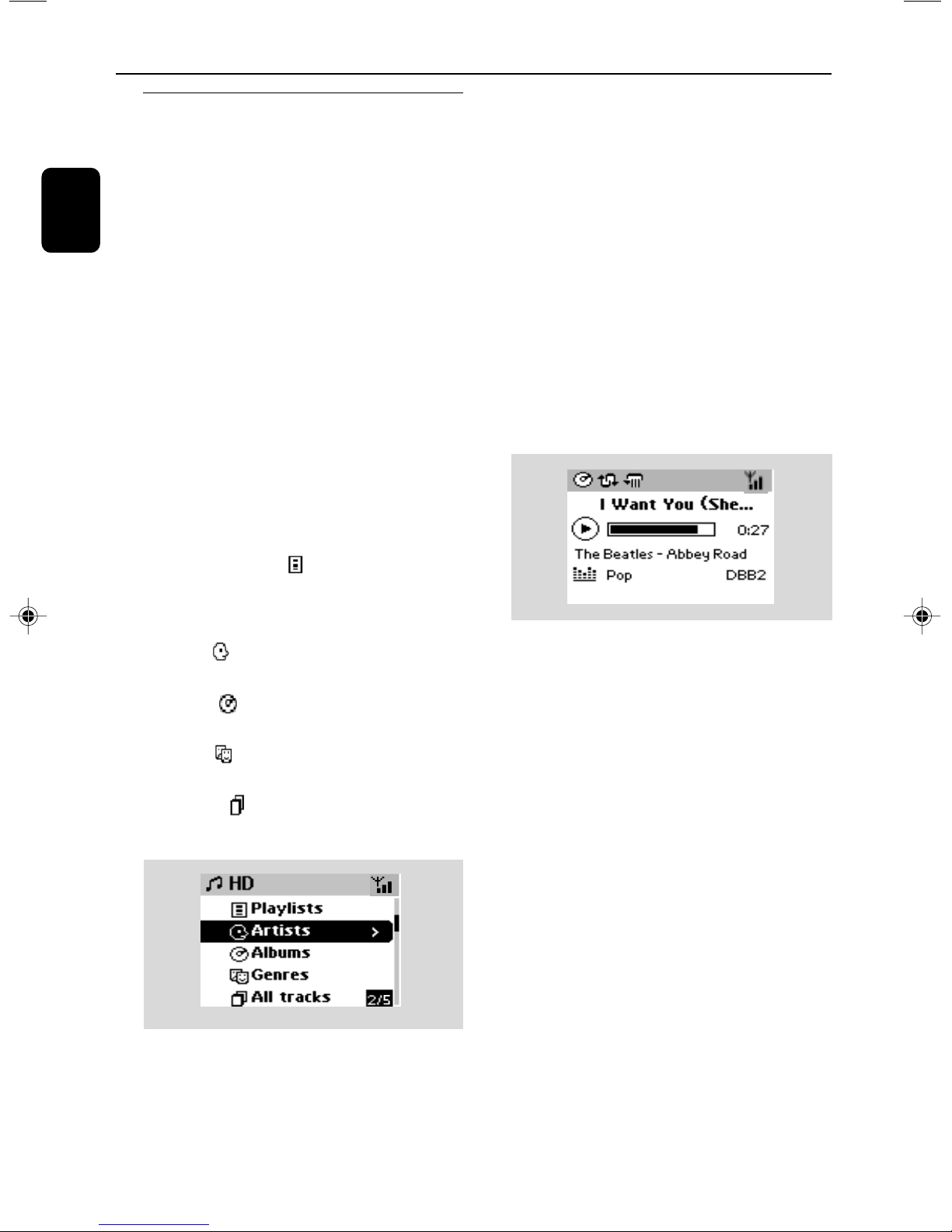
➜ L'écran affiche HD et les catégories de votre
bibliothèque musicale : Playlists, Artists,
Albums, Genres, All tracks.
➜ Les plages de démonstration sont stockées
dans les Listes de lecture.
3 Appuyez sur les boutons de navigation 3 ou
4 et 2 pour sélectionner votre option.
4 Appuyez sur 2 (ou OK) pour démarrer la
lecture, si nécessaire.
● Appuyez sur OK sur un artiste, un genre ou un
album surligné pour démarrer la lecture à par tir
du début de l'élément (ou la touche de
lectureÉ sur la télécommande de la Station).
➜ L'écran de lecture affiche :
Sur le haut: votre option HD (exemple :
Playlist, Artist)
Au milieu: Nom de la plage en cours, durée de
lecture écoulée et certaines informations sur la
plage.
En bas: Réglage de l'égaliseur et si le DBB est
activé, le réglage du DBB.
Listes de lecture (
personnalisée de vos plages préférées triées par
nom de listes de lecture dans un ordre
alphabétique.
Artists ( ): Collection d'albums triés par le
nom des artistes dans un ordre alphabétique.
Albums (
albums dans un ordre alphabétique.
Genres (
triés par style musical.
All tracks (
plages dans un ordre alphabétique.
): Albums triés par le nom des
): Collection d'albums d'artistes
): Plages triées par le nom des
): Collection
5 Pour arrêter momentanément la lecture,
appuyez sur OK (ouÉÅ la télécommande du
Centre;Å sur la télécommande de la Station).
Pour reprendre la lecture, appuyez de nouveau
sur le bouton (sur la télécommande de la
Station, appuyez sur la touche de lectureÉ)..
6 Pour arrêter la lecture, appuyez sur STOPÇ.
56
Page 26
HD(située sur le Centre)
Same Artist Same Genre
Smart EQ
Sélectionner et rechercher
Sélectionner un Album ou une plage
différent(e)
1 Si nécessaire, appuyez de manière répétée sur 1
pour accéder aux listes d'option précédentes.
2 Appuyez sur les boutons de navigation de
manière répétée sur 3 ou 4 et 2 pour
sélectionner l'album ou la plage désiré(e).
3 Appuyez sur VIEW pour retourner à l'écran de
lecture, si nécessaire.
Pour sélectionner une plage différente
dans un Album en cours durant la lecture
● Sur l'écran de lecture, appuyez brièvement et de
manière répétée sur les boutons de navigation 3
ou 4 pour sélectionner les plages précédentes
ou suivantes (ou 4 ou ¢ sur la
télécommande du Centre;
télécommande de la Station).
O, P sur la
Tr ouver un passage au sein d'une plage
durant la lecture
1 Sur l'écran de lecture, appuyez et maintenez les
boutons de navigation3 or 4 (ou 4 ou
¢ sur la télécommande du Centre;
sur la télécommande de la Station).
➜ Le disque dur lit à grande vitesse.
à / á
2 Lorsque vous reconnaissez le passage désiré,
relâchez 3 ou 4 (ou 4 ou ¢ sur la
télécommande du Centre;
télécommande de la Station).
➜ La vitesse de lecture normale reprend.
à / á sur la
Français
Utiliser le saut rapide 3 ou 4
Utilisez cette fonction pour trouver (exemple :
un Album ou une plage) dans une longue liste
d'options.
● Appuyez et maintenez les boutons de navigation
3 ou 4 dans une longue liste d'options.
➜ Vous sauterez les options de plus en plus vite.
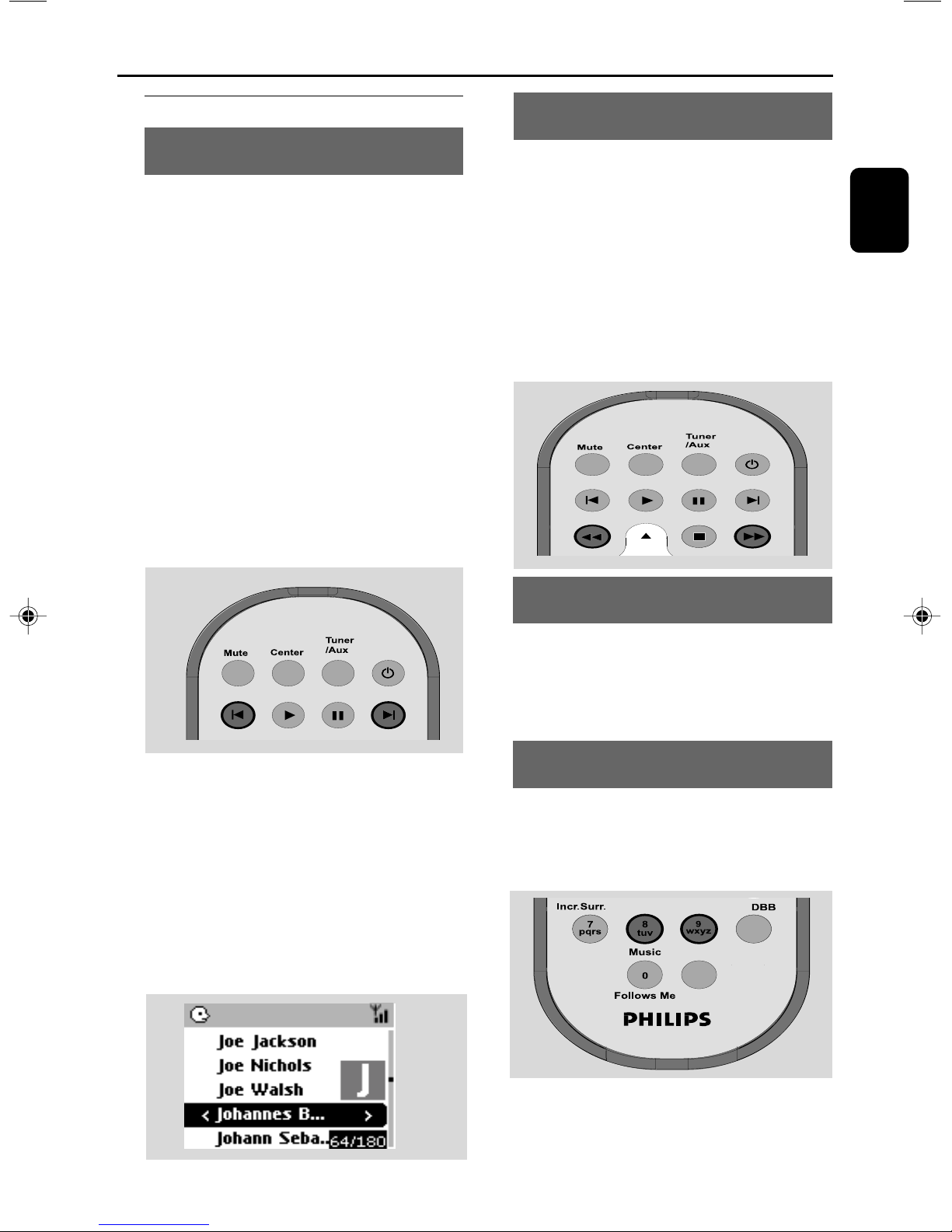
➜ A une grande vitesse, la lettre initiale des
options en cours apparaît pour une
authentification facile.
Sélectionner les plages d'un Artist
spécifique
● Durant la lecture, appuyez sur SAME ARTIST
(MEME ARTISTE).
➜ La lecture des plages de l'Ar tist en cours
continue après la plage en cours.
Sélectionner les plages d'un genre
spécifique
● Durant la lecture, appuyez sur SAME GENRE
(MEME GENRE).
➜ La lecture des plages du genre en cours
continue après la plage en cours.
57
Page 27
HD(située sur le Centre)
Différents modes de lecture :
REPEAT (REPETITION),
SHUFFLE (ALEATOIRE)
Français
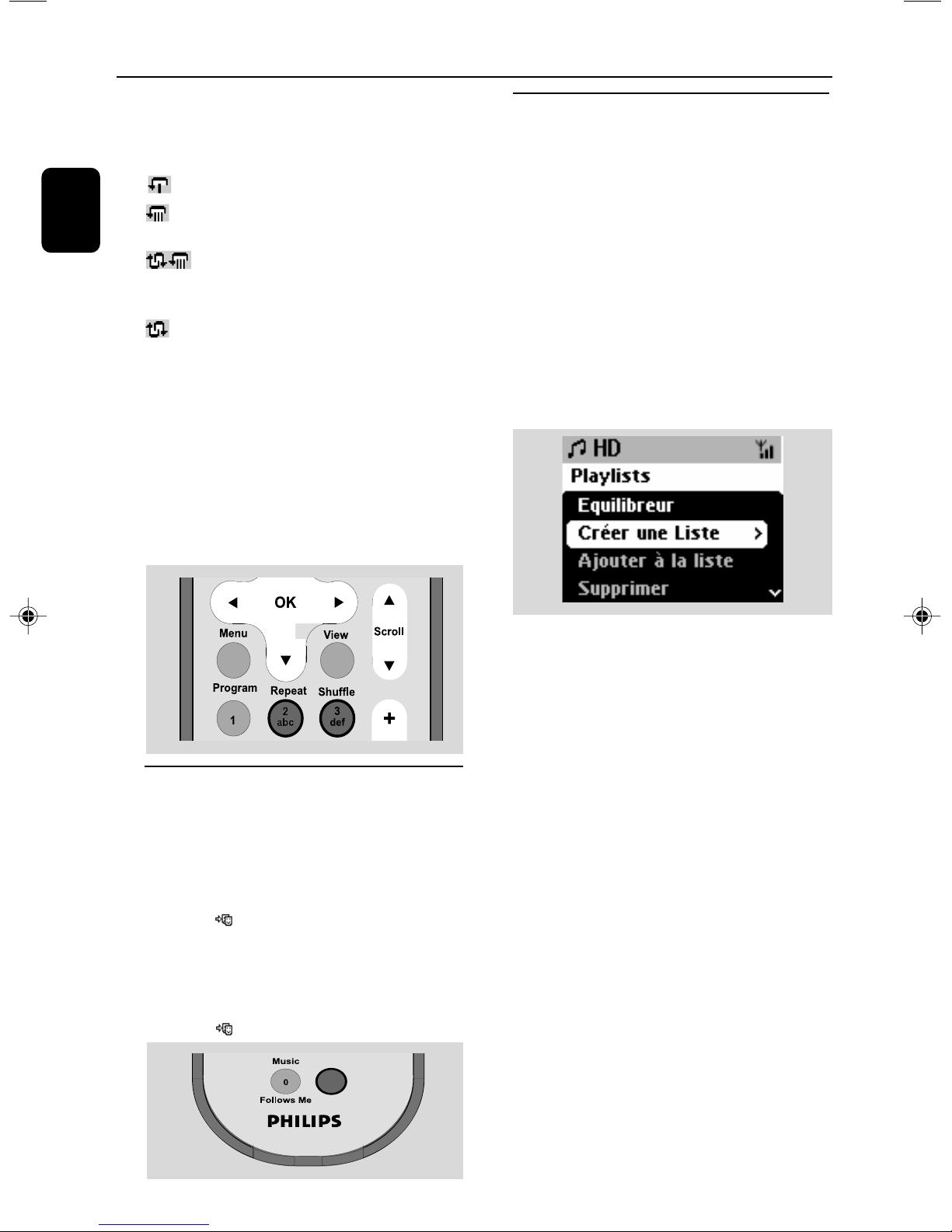
– Met en lecture continue la plage en cours.
– Répète toutes les plages (dans la catégorie
Artist, Genre ou Album en cours).
– Répète toutes les plages (dans la
catégorie Artist, Genre ou album en cours) dans
un ordre aléatoire.
– Les plages (dans la catégorie Artist, Genre
ou album en cours) sont lues dans un ordre
aléatoire.
1 Durant la lecture, appuyez une fois ou plus sur
REPEAT (REPETITION)ou SHUFFLE
(ALEATOIRE) pour sélectionner les modes de
lecture.
2 Pour retourner à la lecture normale, appuyez sur
REPEAT (REPETITION)ou SHUFFLE
(ALEATOIRE) de manière répétée jusqu'à ce
que les modes variés ne soient plus affichés.
Créer une Playlist : collection
personnalisée de votre musique
préférée
Sur le disque dur du Centre, vous pouvez créer
jusqu'à 99 listes de lecture comportant vos
plages favorites dans l'ordre que vous désirez.
1 Vérifiez que l'unité soit mis en marche
● Vérifiez également que le Centre soit mis en
marche ou en mode de veille
2 Appuyez sur MENU pour entrer dans l'écran
du MENU
3 Utilisez les boutons de navigation 3 ou 4 et 2
pour sélectionner Créer Une Liste.
SMART EQUALIZER
Cette fonction vous permet de mettre en
lecture une musique d'un genre en cours avec le
réglage sonore correspondant.
● Durant la lecture, appuyez sur SMART
EQUALIZER.
➜ L'icône
EQUALIZER est activé.
● Pour désactiver SMART EQUALIZER, ajustez
les réglages sonores (DBB, Aiguës/Graves,
Incr.Surr ou Équilibreur)
➜ L'icône
apparaît si SMART
disparaît
Smart EQ
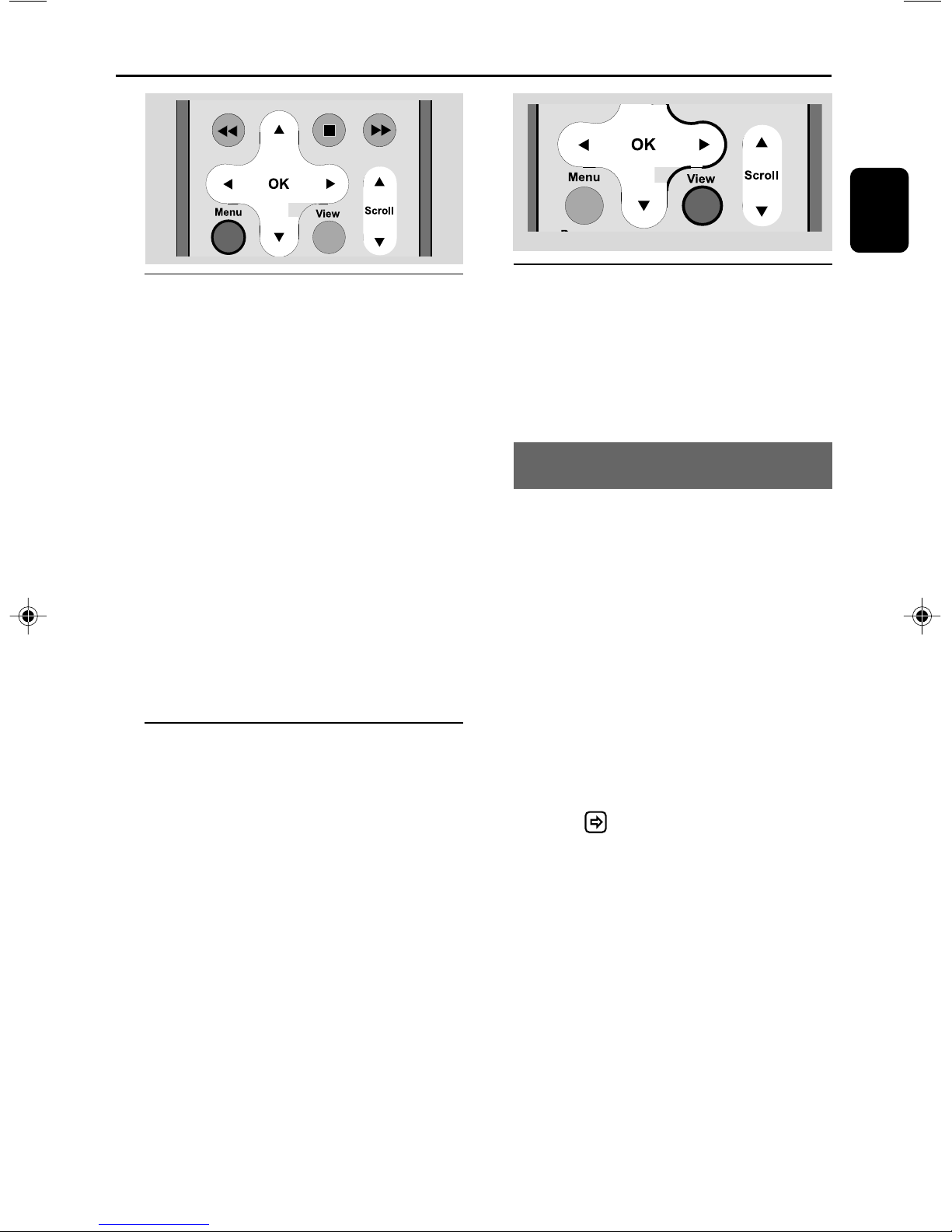
➜ Une nouvelle Playlist est créée. L'écran
affiche Playlist créée. Ajout de plages?
sélect "Ajouter à Playlist ".
4 Utilisez les boutons de navigation 1 / 2 / 3 /
4 pour surligner la plage / l'album désiré(e)
(Voir Sélectionner et rechercher)
5 Pour sélectionner Ajouter à la Playlist ",
a. Appuyez sur MENU pour entrer dans l'écran
du MENU
b. Dans l'écran du MENU, utilisez les boutons
de navigation 3 ou 4 et 2 pour sélectionner.
➜ Une liste des listes de lecture apparaît.
6 Utilisez les boutons de navigation 3 ou 4 et 2
pour sélectionner la Playlist désirée.
➜ L'écran affiche Plage(s) ajoutée(s) à la
Playlist.
7 Répétez les étapes 4, 5, 6 pour sélectionner et
stocker toutes les plages désirées.
58
Page 28
HD(située sur le Centre)
Français
Supprimer une Playlist, un album
ou une plage
Utilisez les boutons de navigation 3 ou 4 et 2
1
pour accéder à une catégorie (Playlist, Artists,
Albums, Genres, All tracks).
● Si nécessaire, appuyez une fois ou plus sur 3 ou
4 et 2 pour accéder à la liste des albums/plages.
2 Appuyez sur 3 ou 4 pour surligner une Playlist,
un album ou une plage sélectionné(e).
3 Pour sélectionner Suppr. liste, Supprimer
l’album, Supprimer la Plage:
a. Appuyez sur MENU pour entrer dans l'écran
du MENU
b. Dans l'écran du MENU, utilisez les boutons de
navigation 3 ou 4 et 2 pour sélectionner.
4 Appuyez sur 3 ou 4 et 2 pour sélectionner
Oui.
Affichage des informations sur
les plages
Durant la lecture, appuyez une fois ou plus sur
1
VIEW (VUE) pour accéder à l'écran de lecture.
➜ L'écran affiche :
Sur le haut : HD
Au milieu : Nom de la plage en cours, durée
de lecture écoulée et certaines informations sur
la plage.
En bas: Réglage de l'égaliseur et si le DBB est
activé, le réglage du DBB.
2 Appuyez sur 2
➜ L'écran affiche les informations sur la plage
(exemple : nom de la plage, type de fichier, taille
du fichier, taux de bits des fichiers MP3/WMA).
3 Appuyez une fois ou plus sur VIEW (VUE) pour
retourner à l'écran de lecture.
Déplacer votre réseau WiFi du
Centre et des Stations
Déplacez la musique du réseau WiFi entre le
Centre et jusqu'à 5 Stations. Même dans
différents endroits de votre maison, votre famille
et vous même profiterez et partagerez la
musique avec facilité.
MUSIC FOLLOWS ME (MUSIQUE
SUIS-MOI)
Lorsque vous vous déplacez dans la maison,
laissez la musique se déplacer avec vous, entre le
Centre et la Station ou entre une Station et
une autre Station.
Sur la première unité (Centre ou Station),
où la musique s'arrêtera :
1 Durant la lecture HD, sélectionnez l'album ou la
Playlist que vous désirez écouter sur la deuxième
unité (Voir Sélectionner et rechercher,
Sélectionner un album ou une plage
différente).
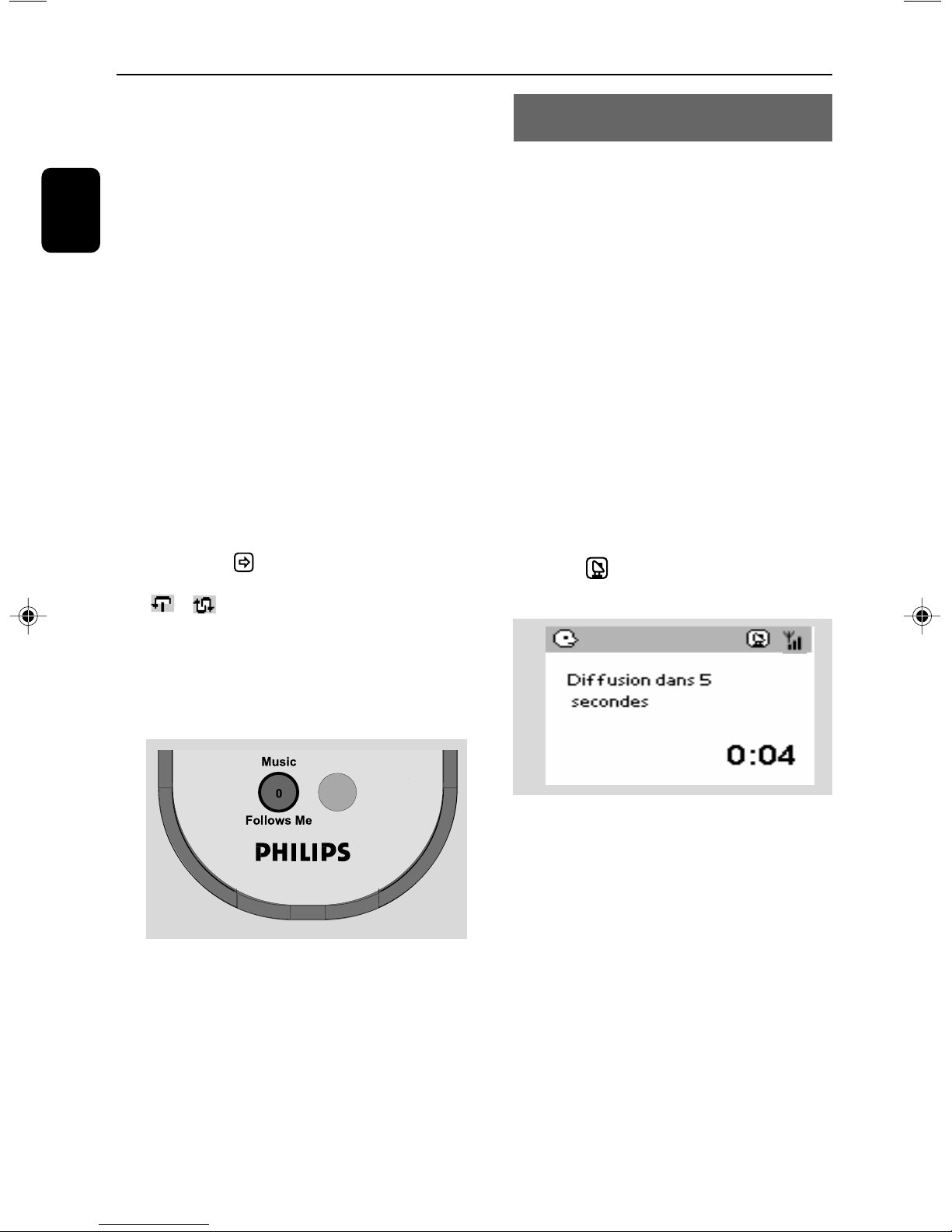
2 Appuyez sur MUSIC FOLLOWS ME
(MUSIQUE SUIS-MOI) pour activer.
➜ L'icône
● Pour démarrer la lecture à partir du début sur la
deuxième unité, appuyez tout d'abord surÉÅ
sur la télécommande du Centre (ou appuyez sur
Å sur la télécommande de la Station) puis
appuyez sur MUSIC FOLLOWS ME
(MUSIQUE SUIS-MOI).
apparaît. La lecture continue.
3 Pour désactiver MUSIC FOLLOWS ME
(MUSIQUE SUIS-MOI), appuyez de nouveau sur
MUSIC FOLLOWS ME (MUSIQUE SUISMOI) ou sur une autre touche fonctionnelle
(exemple : SLEEP, RDS/NEWS ou 1 / 2 /
3 / 4)
59
Page 29
HD(située sur le Centre)
● MUSIC FOLLOWS ME (MUSIQUE SUIS-
MOI) sera automatiquement désactivé si vous
n'activez pas MUSIC FOLLOWS ME
Français
(MUSIQUE SUIS-MOI) sur la deuxième unité
dans les 5 minutes qui suivent.
Sur la deuxième unité (le Centre ou la
Station), où la musique va suivre
4 Vérifiez que vous avez sélectionné la source HD,
CD ou AUX sur la deuxième unité ou que vous
avez mis l'unité en mode de veille ( Voir
Fonctions de base, Changer du mode de
veille en mode de marche et sélectionner
les fonctions).
5 Appuyez sur MUSIC FOLLOWS ME
(MUSIQUE SUIS-MOI) dans les 5 minutes qui
suivent après que MUSIC FOLLOWS ME
(MUSIQUE SUIS-MOI) ait été activé sur la
première unité.
➜ La musique sélectionnée s'arrête sur la
première unité et continue sur la deuxième
unité. L'icône
➜ Les modes de lecture sélectionnés (exemple
, sont retenues sur la deuxième unité
:
(Voir Modes différents de lecture : REPEAT
(REPETITION), SHUFFLE (ALEATOIRE).
disparaît.
MUSIC BROADCAST (DIFFUSION
MUSICALE)
MUSIC BROADCAST (DIFFUSION
MUSICALE) vous permet de diffuser la musique
du Centre jusqu'à la (aux) Station(s).
Sur la (les) Station(s)
1 Vérifiez que vous avez sélectionné la source HD/
AUX sur la (les) Station(s) ou que vous avez
sélectionné le mode de veille ( Voir Fonctions
de base, Changer du mode de veille en
mode de marche et sélectionner les
fonctions).
Sur le Centre
2 Durant la lecture du disque dur, sélectionnez
l'album ou la Playlist que vous désirez diffuser sur
la (les) Station(s).
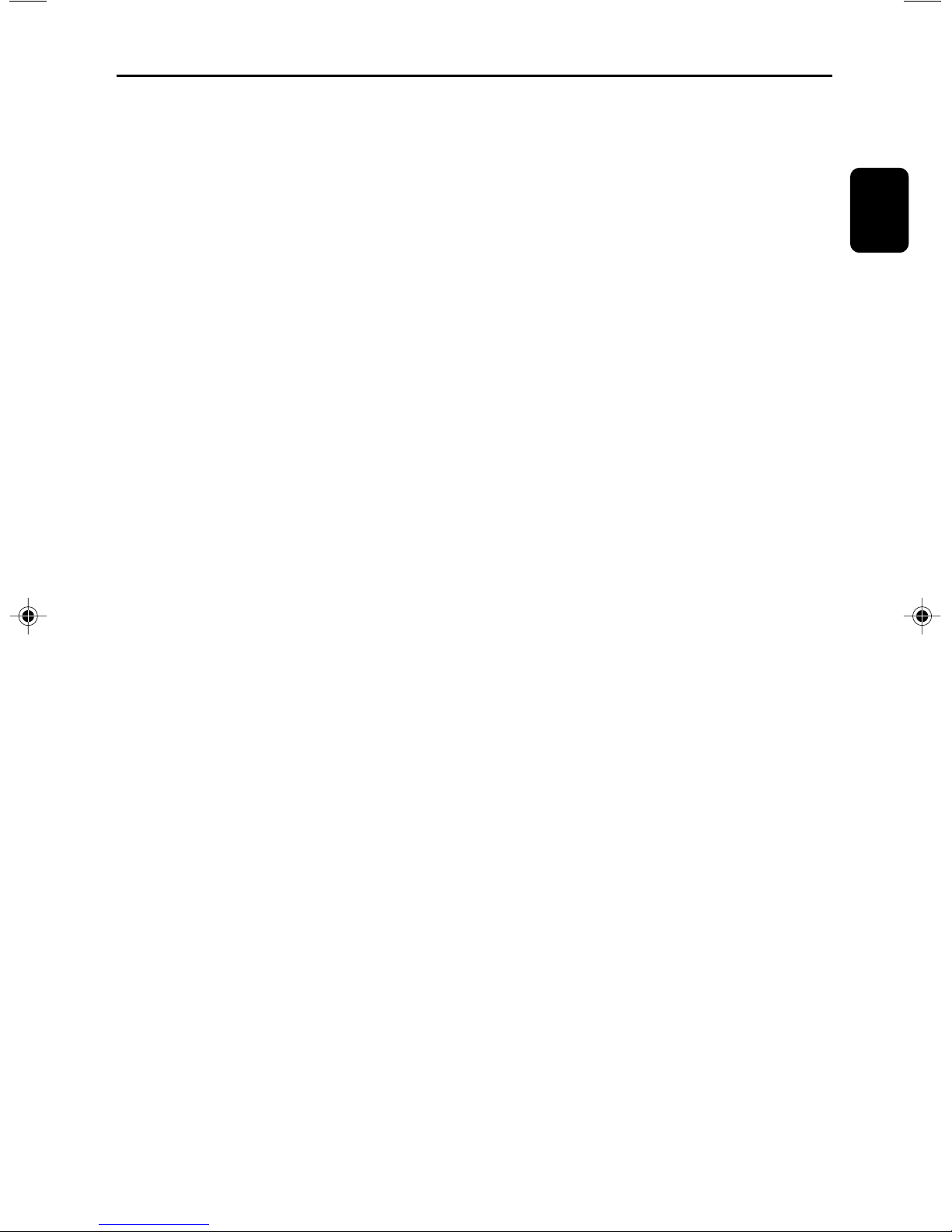
3 Appuyez sur MUSIC BROADCAST
(DIFFUSION MUSICALE) pour l'activer.
➜ L'icône
(les) Station(s). Un compte à rebours de 5
secondes démarre.
apparaît sur le Centre et sur la
6 Pour arrêter MUSIC FOLLOWS ME
(MUSIQUE SUIS-MOI), appuyez sur STOP/
Çsur la deuxième unité.
Smart EQ
Conseils utiles :
Après que MUSIC FOLLOWS ME
(MUSIQUE SUIS-MOI) ait été activé sur la
deuxième unité :
– Assurez-vous que la première unité soit mise en
marche ou en mode de veille.
– Vous pouvez sélectionner d'autres plages pour la
lecture.
➜ Sur le Centre et la (les) Station(s):
La musique sélectionnée se met en lecture
simultanément quelques secondes après le
compte à rebours de 5 secondes
4 Pour arrêter MUSIC BROADCAST
(DIFFUSION MUSICALE) sur une Station,
appuyez sur STOP/Ç sur la Station.
● Pour diffuser de nouveau la musique sur la
station, vous devez arrêter MUSIC
BROADCAST sur le Centre puis, activez de
nouveau MUSIC BROADCAST sur le
Centre.
5 Pour arrêter MUSIC BROADCAST
(DIFFUSION MUSICALE), appuyez sur STOP/
Ç sur le Centre.
60
Page 30
Conseils utiles: MUSIC BROADCAST
(DIFFUSION MUSICALE) s'arrêtera aussi
lorsque :
–Vous mettez le Centre en mode de veille ou en
mode économique ;
– Lorsque l'album ou la Playlist est terminée ;
seulement).
HD(située sur le Centre)
Français
61
Page 31
Radio FM
Réglage des stations radio
1
Vérifiez que l'unité soit mis en marche ou en
Français
mode de veille (Voir Fonctions de base,
Changer du mode de veille en mode de
marche et sélectionner les fonctions,
Changer du Mode Economique à la mise
en marche).
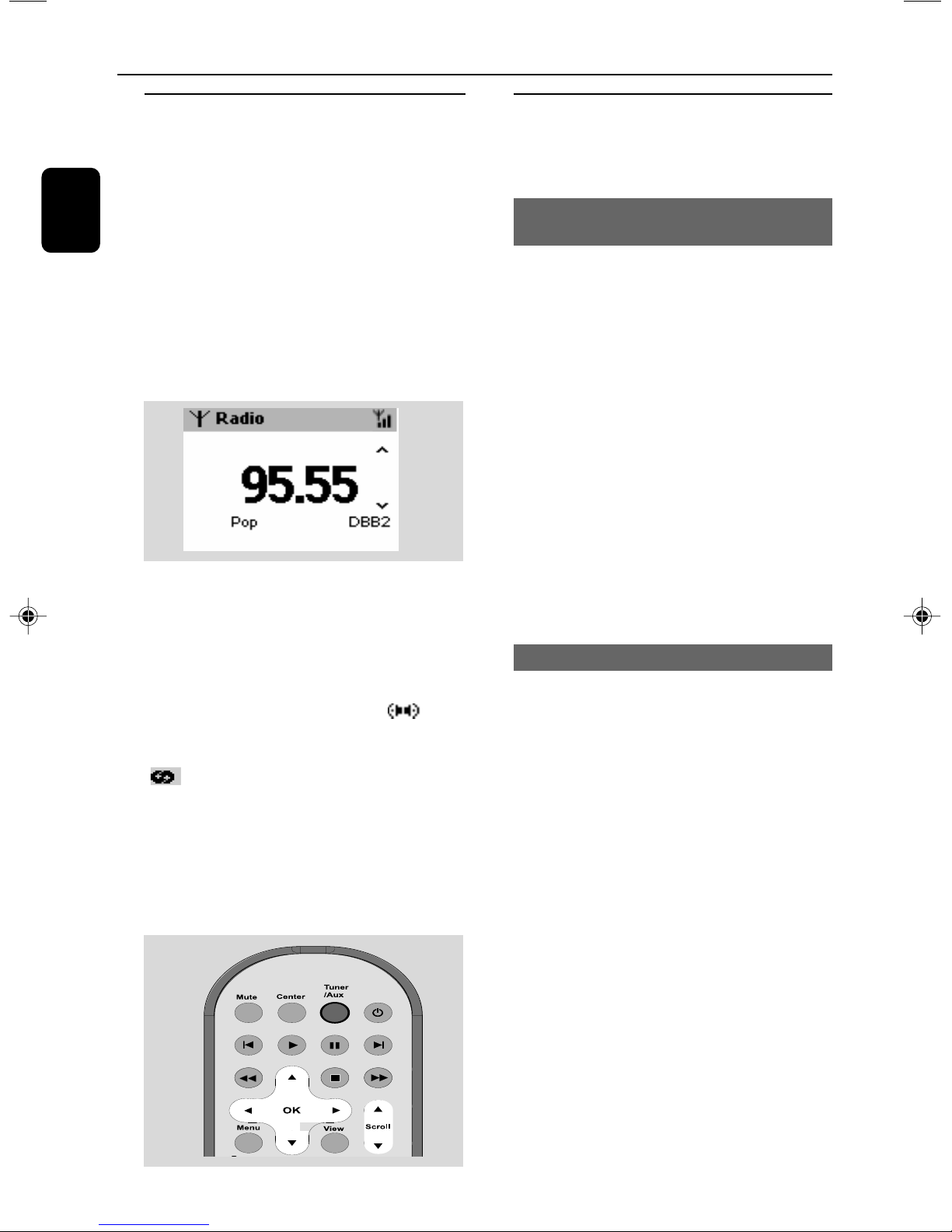
2 Appuyez une fois ou plus sur SOURCE pour
sélectionner Radio (sur la télécommande,
appuyez une fois ou plus sur TUNER/AUX).
➜ L'écran de lecture apparaît. L'écran affiche
Radio, la fréquence de la station de radio et si
elle est programmée, le numéro de la station.
3 Appuyez et maintenez 3 ou 4 jusqu'à ce que
les fréquences commencent à défiler sur
l'affichage.
➜ La radio se règle automatiquement sur une
station de réception suffisante. L'écran affiche
Recherche durant le réglage automatique.
➜ Si une station est reçue en stéréo,
s'affiche.
➜ Lorsque vous recevez une station RDS,
s'affiche.
4 Répétez l'étape 3 si nécessaire jusqu'à ce que
vous trouviez la station de radio désirée.
● Pour régler une station de réception faible,
appuyez brièvement et de manière répétée sur
3 ou 4 jusqu'à ce qu'une réception optimale
soit trouvée.
Enregistrer des stations de radio
pré réglées
Vous pouvez stocker jusqu'à 40 stations de radio
dans la mémoire.
Autostore : Programmation
automatique
Le mécanisme de programmation automatique
démarre automatiquement et enregistre les
stations de radio à partir du n°1. Les stations
disponibles sont programmées dans l'ordre des
fréquences radio : stations RDS suivies par les
stations FM. Un maximum de 10 stations RDS
sera enregistré (du numéro 1 au numéro 10).
● Pour sélectionner Mémo Auto Station
a. Appuyez sur MENU.
b. Utilisez les boutons de navigation 3 ou 4 et
2 pour sélectionner.
➜ L'écran affiche Mémo Auto/
AttendreSVP
➜ Une fois que toutes les stations sont
enregistrées, la première station de radio
programmée automatiquement se mettra
automatiquement en lecture.
Programmation manuelle
1 Réglez votre station de radio désirée (Voir
"Régler les stations de radio”)
2 Sur la télécommande, appuyez sur Program
pour sauvegarder la station.
➜ La station est enregistrée sur la 1ère position
disponible. L'écran affiche le numéro
d'enregistrement de cette station.
3 Répétez les étapes 1 à 2 pour enregistrer les
autres stations.
Conseils utiles :
– Si vous sauvegardez plus de 40 stations, la
nouvelle station remplacera la 1ère station
enregistrée.
62
Page 32
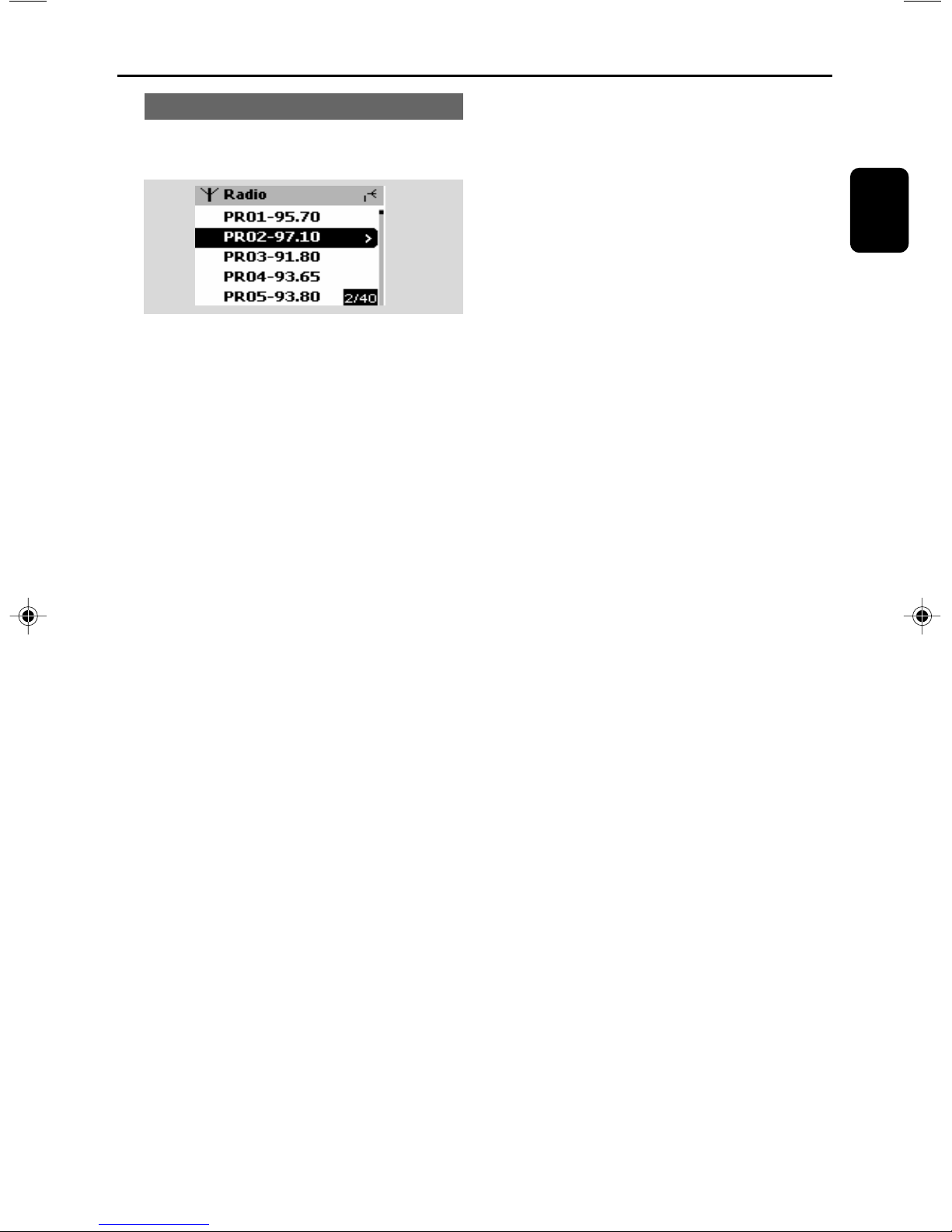
Ecouter une station programmée
1 Appuyez sur 1 pour accéder à la liste des
stations pré réglées.
2 Utilisez les boutons de navigation 3 ou 4 et
2 pour sélectionner la station désirée.
Radio FM
Français
63
Page 33
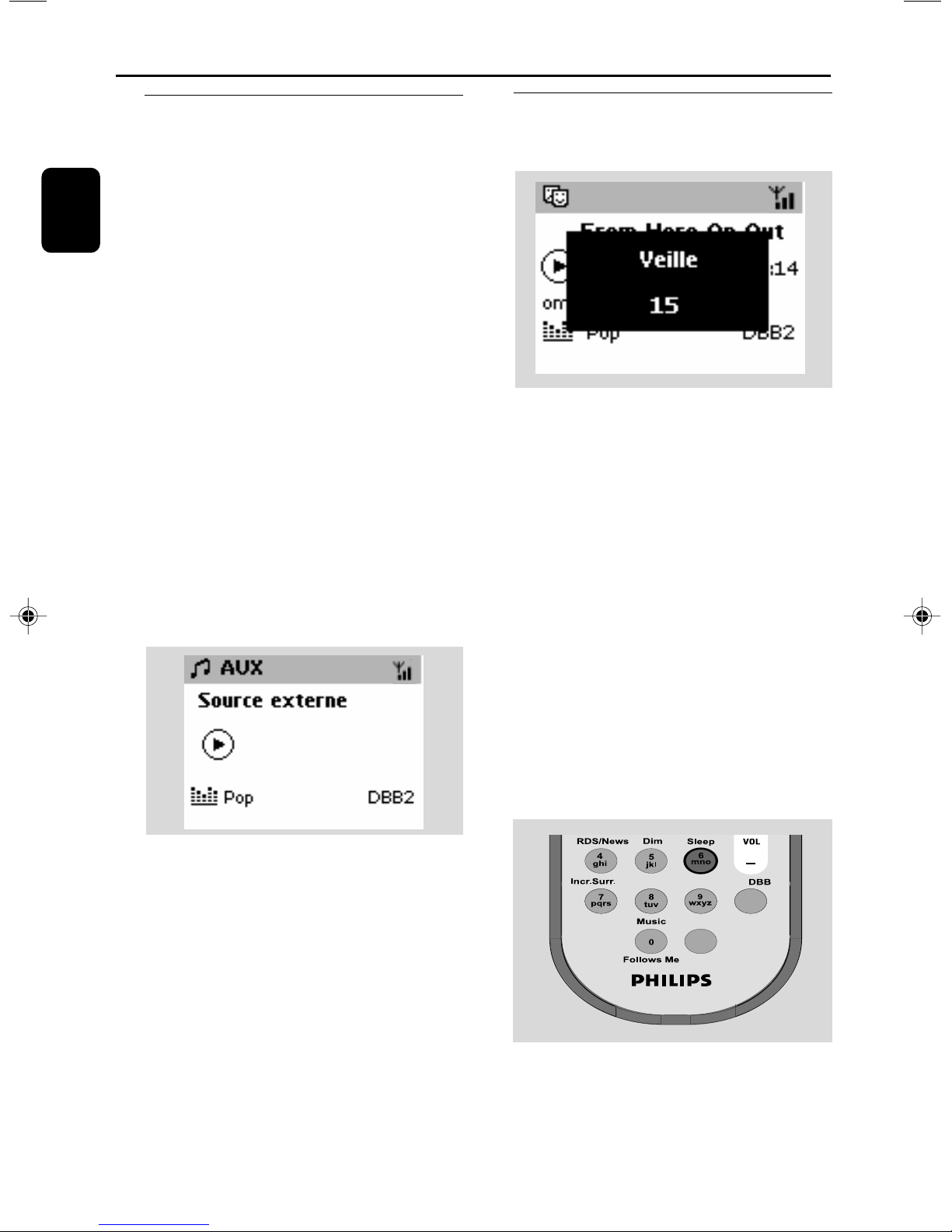
AUX/SLEEP
Same Artist Same Genre
Smart EQ
AUX (Ecouter une source
externe)
Français
Vous pouvez écouter le son d'un appareil
externe connecté à travers votre Station.
1 Vérifiez que l'appareil externe a été connecté
correctement (Voir Installation, Connectez
un appareil additionnel).
2 Vérifiez que l'appareil est mis en marche ou en
mode de veille (Voir Fonctions de base,
Changer du mode de veille en mode de
marche et sélectionner les fonctions,
Changer du Mode Economique à la mise
en marche).
3 Appuyez une fois ou plus sur SOURCE pour
sélectionner AUX (sur la télécommande,
appuyez une fois ou plus sur TUNER/AUX).
4 Pour éviter les distorsions sonores, baissez le
volume de l'appareil externe.
5 Appuyez sur la touche PLAY (LECTURE) sur
l'appareil connecté pour démarrer la lecture.
SLEEP (ENDORMISSEMENT)
Vous pouvez régler une certaine durée après
laquelle la Station se mettra en mode de veille.
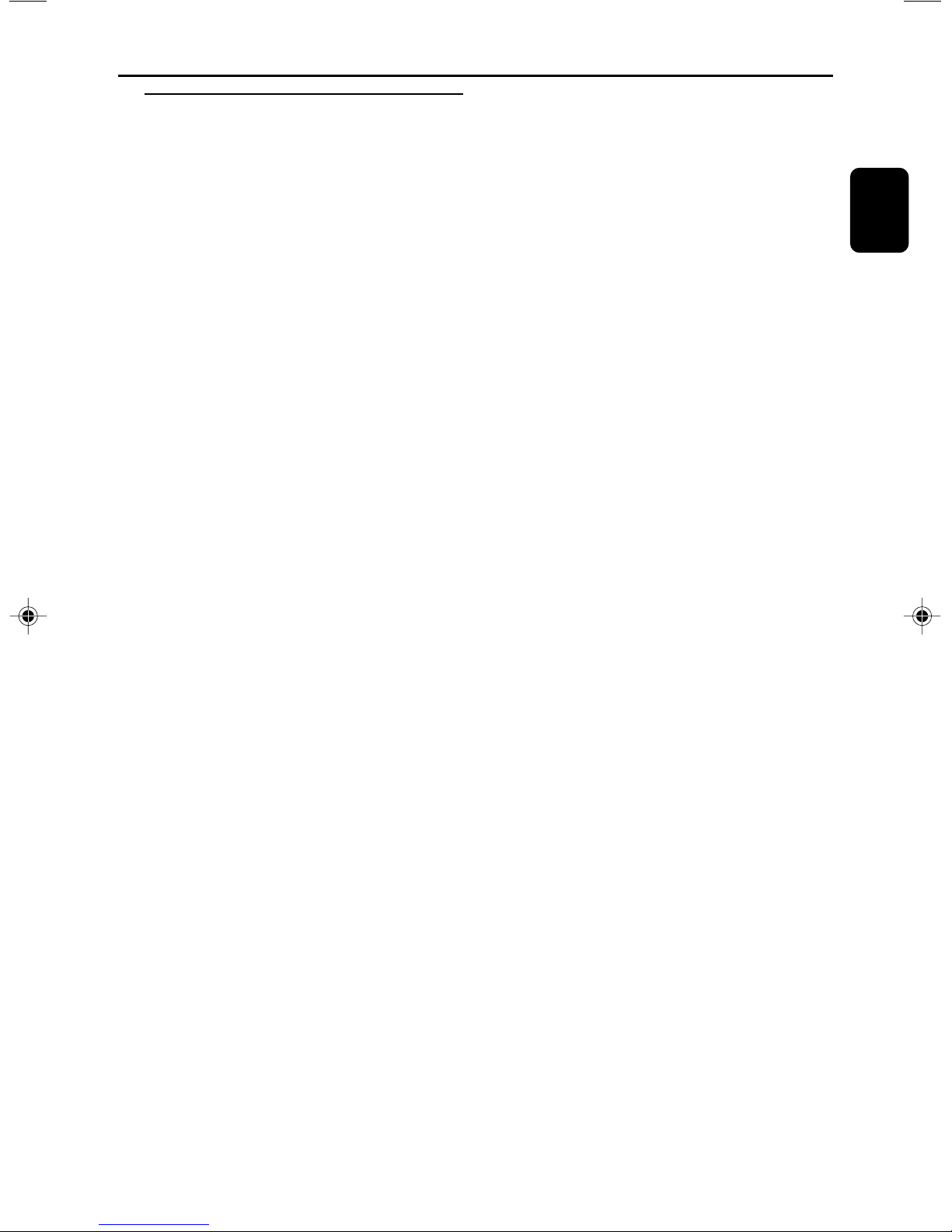
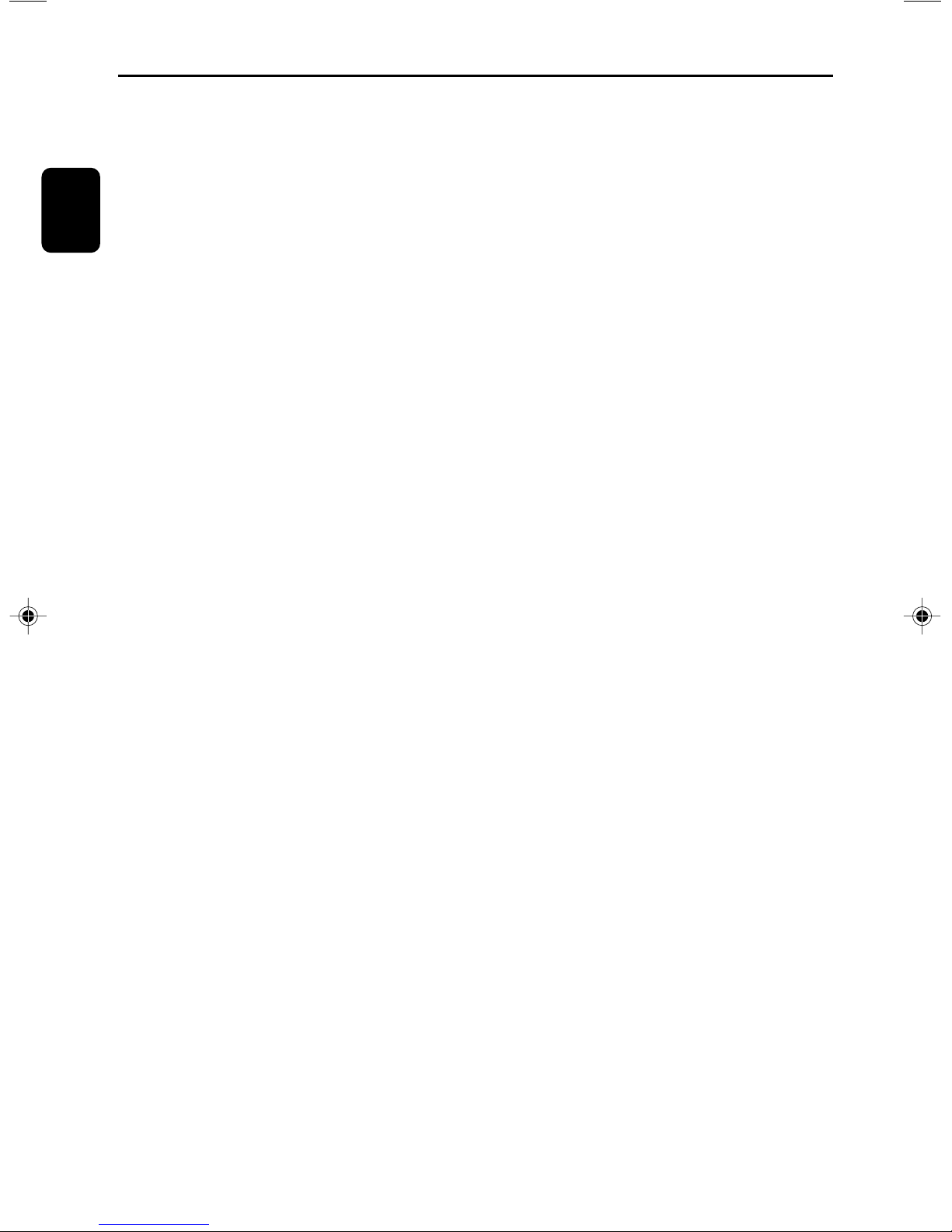
1 Sur la télécommande, appuyez sur SLEEP
(Veille) de manière répétée pour sélectionner les
options de durée désirées (en minutes).
➜ L'écran affiche dans l'ordre : Veille 15, 30,
45, 60, 90, 120, Désactivér.
➜ L'écran affiche l'option sélectionnée
brièvement et retourne à son statut précédent.
L'icône Z
Z
apparaît
6 Pour régler le son et le volume, utilisez les
boutons de contrôle du son sur votre appareil
externe et sur le WAS700.
2 Pour voir le compte à rebours en mode de
veille, appuyez de nouveau sur SLEEP (Veille).
Pour désactiver le minuteur de
l'endormissement, appuyez sur SLEEP
(Veille) jusqu'à ce que Veille Désactivér
s'affiche.
ou
Appuyez sur STANDBY-ON/ ECO POWER
pour mettre l'appareil en mode de veille (ou sur
y sur la télécommande).
64
Page 34
Réinitialisation
Réinitialisation
Si vous le désirez, vous pouvez remettre votre
Centre ou votre Station à ses réglages par défaut
(incluant le réglage du réseau).
1 Vérifiez que l'appareil est mis en marche (Voir
Fonctions de base, Changer du mode de
veille en mode de marche et sélectionner
les fonctions, Changer du Mode
Economique à la mise en marche).
2 Appuyez sur MENU pour accéder à l'écran
MENU.
3 Utilisez les boutons de navigation 3 ou 4 et 2
pour entrer dans Réglages
4 Utilisez les boutons de navigation 3 ou 4 et 2
pour entrer dans Restaur. Réglag.
5 Appuyez sur 3 ou 4 et 2 pour sélectionner
Oui.
➜ L'appareil est réinitialisé. L'écran de sélection
de langue apparaît.
c. Dans le menu Gestion Stations, utilisez les
boutons de navigation 3 ou 4 et 2 pour
sélectionner Ajouter station
➜ La recherche des Stations démarre.
Si le Centre et les Stations ne sont pas
réinitialisés:
● Procédez la même manière que la première
connexion Wi-Fi (Voir Installation, Mettre en
place la connexion Wi-Fi entre le Centre
et la Station)
7 Sur le Centre, appuyez sur STOPÇpour sortir
Mode Installation lorsque toutes les Stations
sont trouvés.
Français
6 Sélectionnez la langue désirée : English,
Français, Español, Nederlands, Italiano et
Deutsch
➜ L'appareil entre dans Mode Installation
➜ La recherche du Centre ou de la Stations
démarre. La connexion Wi-Fi est rétablie.
Si le Centre est réinitialisé et que les
Stations ne sont pas réinitialisées:
● Sur les Stations, sélectionnez le mode AUX
AUX et entrez dans Mode Installation en:
a. Appuyant sur MENU.
b. Utilisant les boutons de navigation 3 ou 4
et 2 pour accéder au menu Mode
Installation
➜ Les Stations commencent à se connecter
au centre.
Si une Station est réinitialisée et que le
Centre n'est pas réinitialisé :
● Sur le Centre, sélectionnez le mode HD puis
entrez dans Mode Installation en:
a. Appuyant sur MENU.
b. Utilisant les boutons de navigation 3 ou 4
et 2 pour accéder au menu Gestion
Stations
65
Page 35
Caractéristiques
Français
Général
Alimentation CA
WAS700 ........................ 120V ±10% (max. 55W)
Consommation électrique
Active
WAS700 .............................................................. < 25W
En veille
WAS700 .............................................................. < 14W
En veille Eco Power
WAS700 ................................................................. < 1W
Dimensions,l x h x p
WAS700 ................................. 360 x 283 x 128mm
Poids
WAS700 .................................................................. 4.2 kg
Amplificateur
Puissance de sortie
WAS700 ......................... RMS 2 x 4W + 1 x 8W
Réponse en fréquence .......... 50-16,000Hz, - 3dB
Rapport Signal/Bruit ......................... ≥ 72 dBA (IEC)
Sensibilité d’entrée
AUX .................................................................... 500mV/1V
Sortie
Impédance haut-parleurs
(WAS700) .. ≥6 Ω (panneau) ≥12 Ω (CAISSON
DE BASSES)
Impédance écouteurs ............................... 32Ω -150Ω
Tuner
Gamme d’ondes
FM .......................................................... 87.5-108 MHz
Nombre de préréglages ......................................... 40x
Antenne/câble FM ............................................................
............... COAX / T-antenna (75Ω
Les caractéristiques et l’apparence externe
sont susceptibles d’être modifiées sans
préavis.
IEC-connector)
Sans fil
Norme sans fil .........................................................................
........................................................... 802.11g, (802.11g-b)
Sécurité sans fil ......................................................................
.................................... WEP (64 ou 128bit), WPA-PSK
Réponse en fréquence .......................................................
..................................... 2412-2462 MHz (CH1-CH11)
66
Page 36
Guide de Dépannage
ATTENTION
N’ouvrez pas l’appareil en raison des risques d’électrocution! Vous ne devez en aucun cas
tenter de réparer vous-même l’appareil car la garantie serait alors invalidée.
En cas de problème, contrôlez au préalable les points ci-dessous avant de faire réparer
l’appareil. Si vous ne parvenez pas à résoudre le problème en suivant ces conseils, consultez
votre revendeur ou votre centre de service après-vente.
Problème
Solution
Français
Connexion Wi-Fi :
La première fois que la connexion est
établie, l'écran de la Station affiche "
Searching for Center " (" Recherche du
Centre ").
Des interférences se produisent sur la
connexion sans fil (WiFi) entre le centre
et la station.
Le WAS700 fonctionne sur la bande de
fréquences radio de 2,4GHz. Beaucoup d'autres
appareils ménagers/IT fonctionnent également
sur cette bande, par exemple : les micro-ondes,
les téléphones Dect, les accessoires
électroniques comme les écouteurs, la souris
d'ordinateur, les routeurs sans fil, les téléphones
portables, les imprimantes compatibles WiFi, les
PDA. Ces appareils peuvent interférer avec la
connexion WiFi entre le Centre et la Station,
causant des interférences comme un arrêt
momentané durant la lecture, une réponse lente
aux commandes de fonctionnement. La gravité
des interférences varie selon l'étendue des
radiations provenant de l'appareil et la force des
signaux WiFi.
✔ Vérifiez que vous avez connecté le Centre à une
source d'alimentation
✔ Lors de l'ajout d'une nouvelle station, vérifiez
que votre Centre est en mode d'installation
(Voir Installation, Mettre en place la
connexion Wi-Fi entre le Centre et la
Station).
✔ Lors de l'ajout d'une nouvelle station, vérifiez
que votre Centre est en mode d'installation
(Voir Gestion HD, Station).
Si l'unité est en lecture, arrêtez la lecture et
prenez les mesures appropriées comme suit :
✔ Gardez le Centre ou la Station éloigné(e) d'au
moins 3 mètres des autres appareils.
✔ Utilisez la clé WEP lorsque vous connectez le
Centre et la Station à un réseau PC sans fil
existant. Voir dans le manuel Connectez à votre
PC..
✔ Changez le canal opérationnel de votre Centre
ou de votre Station lorsque vous les connectez à
un réseau PC sans fil existant. Pour savoir
comment changer les canaux, voir dans le
manuel Connectez à votre PC.
✔ Si possible, changez les canaux opérationnels des
autres appareils WiFi présents dans votre maison,
✔ Tournez les appareils dans différentes directions
pour réduire les interférences.
Télécommande :
Lorsque j'utilise la télécommande double
fonction du Centre, l'écran affiche "
connecting... connecting " (" en cours de
connexion... en cours de connexion... ")
sans arrêt.
Lorsque vous lisez ce message sur la
télécommande double fonction, la cause peut
être due aux interférences suivantes sur votre
télécommande :
Des signaux interférant à partir de l'écran TV
plasma (si cet appareil est mis en marche).
✔ Vérifiez que votre TV plasma est arrêtée.
67
Page 37
Guide de Dépannage
x clignote sur l'écran d'affichage
synchronisé de la télécommande du
Centre.
Français
Une fois que l'appareil est mis en
marche, rien n'apparaît sur l'affichage
synchonisé de la télécommande du
Centre.
La télécommande ne fonctionne pas
correctement.
Tuner
✔ Erreur de signal. Vérifiez que vous pointez
correctement la télécommande vers le capteur
IR de l'appareil que vous désirez faire
fonctionner.
✔ Vous avez mis en marche l'appareil en utilisant le
contrôle de l'appareil au lieu d'utiliser la
télécommande. Appuyez sur REFRESH sur la
télécommande du Centre pour synchroniser son
affichage.
✔ Enlevez l'étiquette en plastique protectrice avant
d'utiliser la télécommande de la Station.
✔ Réduisez la distance entre la télécommande et
l'appareil.
✔ Insérez les piles selon la polarité correcte
(symboles +/-) comme indiqués.
✔ Remplacez les piles.
✔ Pointez directement la télécommande vers le
capteur IR.
La réception radio est pauvre
Il y a beaucoup d'interférences sur la
réception radio lorsque mon Centre ou
ma Station est près du PC.
De telles interférences se produisent sur la
plupart des tuners intégrés.
Montage mural
Comment dois-je monter le Centre ou la
Station sur les murs ?
✔ Si le signal est trop pauvre, ajustez l'antenne ou
connectez une antenne externe pour obtenir
une meilleure réception.
✔ Augmentez la distance entre l'appareil et votre
TV ou magnétoscope.
✔ Installez le fil d'antenne fourni pour une
meilleure réception.
✔ Gardez votre Centre ou votre Station éloigné(e)
d'au moins 1 mètre de votre PC.
✔ Utilisez les kits de montage mural. Il est
recommandé que vous demandiez à une
personne qualifiée pour fixer les attaches de
montage solidement aux murs avant d'installer le
Centre ou la Station. Pour de plus amples détails,
référez-vous à l'Annexe : Comment
68
Page 38
Annexe
Comment installer votre Station
aux murs
IMPORTANT!
– Les instructions du montage mural
sont fournies seulement pour la
personne qualifiée effectuant
l'installation !
– Demandez à une personne qualifiée
pour vous aider au montage mural, qui
nécessite de percer des trous dans les
murs, fixer les attaches de support aux
murs et d'installer les appareils sur les
supports.
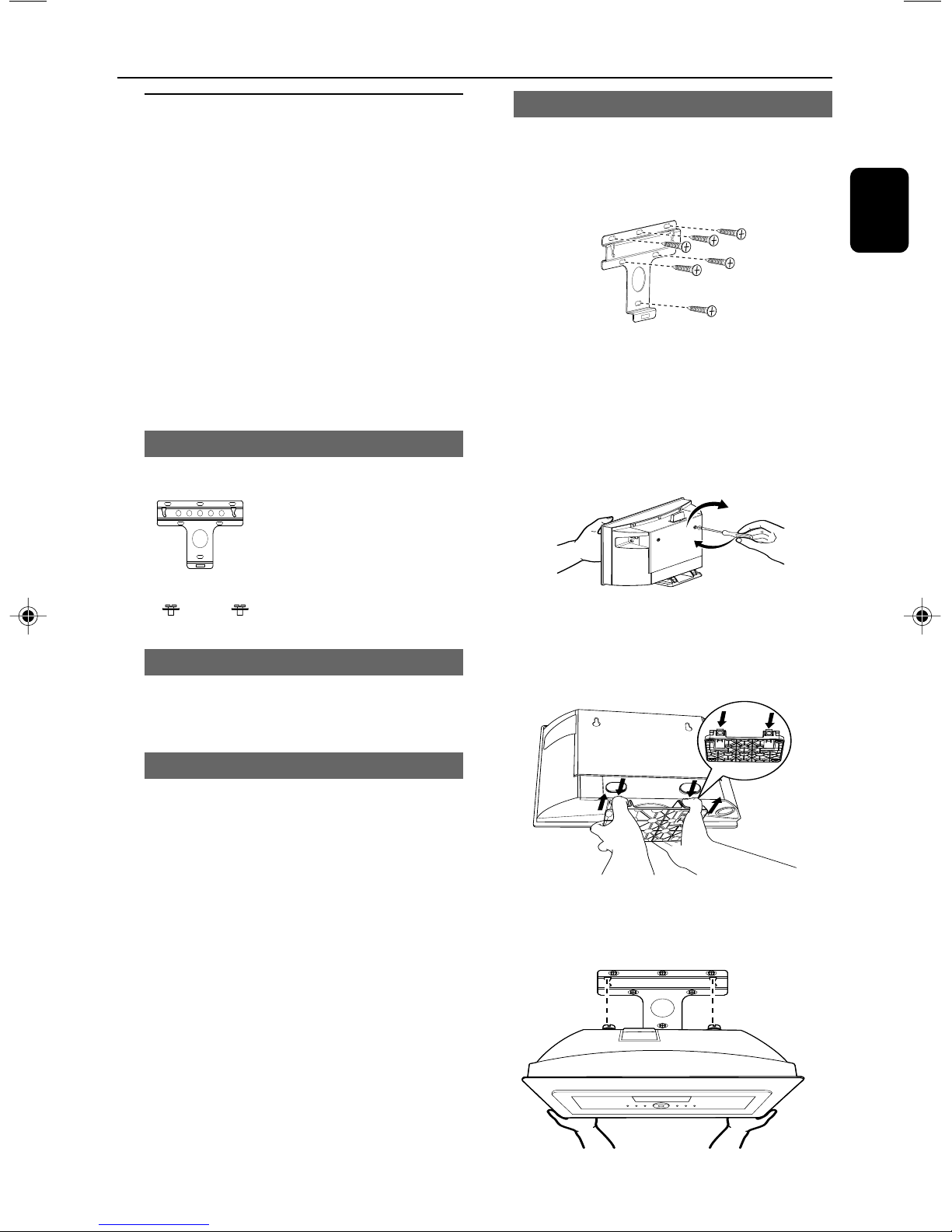
Qu'y a t-il dans les kits fournis ?
Pour la Station :
1 attache de support
Accrochez votre Station
1 Alignez les attaches à l'endroit désiré pour le
montage sur le mur. Utilisez un crayon noir pour
marquer les positions des trous à percer.
Français
2 Percez les trous où vous avez fait les marques.
3 Fixez les attaches au mur en utilisant les vis
appropriées (non incluses).
4 Comme illustré, attachez les vis fournies pour
votre Station en utilisant un tournevis.
2 vis (pour le montage de la
Station)
Vous avez également besoin de :
–6 vis pour fixer l'attache de la Station
– Outils pour percer (comme une perceuse
électrique)
Préparations
● Pour trouver un endroit approprié pour
l'installation, vérifiez tout d'abord vos connexions
nécessaires à l'arrière de l'appareil et la
connexion WiFi entre le Centre et la Station
(voir le chapitre Installation).
● Demandez à une personne qualifiée pour vous
aider au montage mural, qui nécessite :
– D'éviter tout dommage accidentel en étant
sûr(e) du contenu de vos murs, de connaître la
présence de canalisations, de fils ou toute autre
information importante.
– Selon les matériaux de vos murs, décidez de
quel type de vis vous avez besoin pour fixer les
attaches de support et pour tenir le poids de la
Station.
– Selon les nécessités de perçage, choisissez les
outils adéquats.
– Prenez toutes les autres précautions
nécessaires pour le montage mural.
5 Pour détacher le support de la Station,
a. Comme illustré, tirez vers le bas les boutons
de Lock/unlock (Fermeture/Ouverture).
b. Enlevez le support détachable.
6 Comme illustré, accrochez et installez la Station
en position.
69
Page 39
GARANTIE LIMITÉE PHILIPS
Un (1) an sur la main d’oeuvre et la réparation des pièces (Centre de service)
Français
PHILIPS CONSUMER ELECTRONICS garantit ce produit
contre tout défaut de matière ou de main d’oeuvre, sous
réserve de toutes les conditions énoncées, comme suit :
PREUVE D’ACHAT :
Vous devez fournir une preuve de la date d’achat afin de bénéficier du service de réparation garanti pour votre produit. Un
reçu ou tout autre document faisant preuve de la date d’achat
du produit et du détaillant agréé est considéré comme une
preuve d’achat.
COUVERTURE :
(S’il est déterminé que le produit est défectueux)
MAIN D’OEUVRE : Pour une période de un (1) an à partir de la
date d’achat, Philips s’engage, à son choix, à réparer ou à remplacer le produit gratuitement, ou à rembourser les frais de
main d’œuvre du centre de service agréé Philips (voir les
numéros de téléphone de service de garantie à la colonne suivante). Suivant cette période de un (1) an, Philips ne sera plus
responsable d’aucun frais encouru.
PIÈCES : Pour une période de un (1) an à partir de la date
d’achat, Philips fournira, gratuitement, des pièces de rechange
neuves ou remises à neuf en échange des pièces défectueuses.
Un centre de réparation agréé Philips effectuera le démontage
et le montage de la pièce sous la garantie de main d’oeuvre spécifiée.
EXCLUSIONS DE LA GARANTIE
Votre garantie ne couvre pas :
• les frais de main d’oeuvre pour l’installation ou la configuration du produit, le réglage des commandes sur le produit du
client ainsi que l’installation ou la réparation du système d’antenne externe au produit.
• la réparation du produit et/ou le remplacement des pièces à
cause d’une mauvaise installation, d’un raccordement à une
alimentation électrique incorrecte, d’un emploi abusif, d’une
négligence, d’un mauvais usage, d’un accident,d’une réparation non autorisée ou de toute autre cause non contrôlable
par Philips.
• un produit nécessitant une modification ou adaptation afin de
permettre l’utilisation dans tout pays autre que celui pour
lequel il était désigné, fabriqué, approuvé et/ou autorisé ou
toute réparation du produit endommagé par ces modifications.
• tout dommage au produit lors de l’expédition lorsque celui-ci
n’a pas été emballé correctement ou tout frais associé à
l’emballage.
• un produit perdu lors de l’expédition sans preuve signée de
la réception.
• un produit utilisé à des fins commerciales ou institutionnelles
(y compris mais non de façon limitative les fins de location).
• un produit vendu TEL QUEL ou RÉNOVÉ.
GARANTIE D’UN PRODUIT EXPÉDIÉ
Pour la réparation en garantie d’un produit expédié, expédiez le
produit à un centre de service autorisé Philips dans sa boîte et
son emballage d’origine. Si vous ne disposez pas de la boîte et
de l’emballage d’origine, faites emballer votre produit par un
service d’expédition professionnel. Expédiez votre produit via
un service d’expédition identifiable. Au cas où vous devez
expédier le produit à Philips pour réparations, vous êtes responsable des frais d’expédition à Philips. Philips paiera les frais d’expédition pour le renvoi de votre produit, à votre domicile.
POUR OBTENIR UN SERVICE DE GARANTIE AUX
ÉTATS-UNIS, À PORTO RICO OU AUX ÎLES VIERGES
AMÉRICAINES …
Communiquez avec le centre de service à la clientèle de
Philips au :
1-888-PHILIPS (1-888-744-5477)
POUR OBTENIR UN SERVICE DE GARANTIE AU
CANADA…
1-800-661-6162 (pour un service en français)
1-888-PHILIPS (1-888-744-5477) - (pour un service en
anglais ou en espagnol)
LA RÉPARATION OU LE REMPLACEMENT
CONFORMÉMENT À CETTE GARANTIE CONSTITUE LE
SEUL REMÈDE POUR LE CONSOMMATEUR. PHILIPS N’EST
AUCUNEMENT RESPONSABLE DE TOUT DOMMAGE
ACCESSOIRE OU INDIRECT RÉSULTANT DE LA VIOLATION
DE TOUTE GARANTIE EXPRESSE OU IMPLICITE SUR CE
PRODUIT. SAUF DANS LA MESURE INTERDITE PAR LES LOIS
APPLICABLES,TOUTE GARANTIE IMPLICITE DE QUALITÉ
LOYALE ET MARCHANDE OU D’UTILITÉ PARTICULIÈRE DU
PRODUIT EST LIMITÉE DANS LE TEMPS À LA DURÉE DE
CETTE GARANTIE.
Certains états ne reconnaissent pas l’exclusion ou la limitation
de la responsabilité pour dommages indirects ou accessoires, ou
autorisent des limitations sur la durée d’une garantie implicite, il
est donc possible que les limitations ou exclusions mentionnées
ci-dessus soient sans effet dans votre cas. En outre, si vous concluez une entente de contrat de service avec la société PHILIPS
dans les quatre-vingt-dix (90) jours suivant la date d’achat, la
limitation sur la durée de la garantie implicite ne s’applique pas.
Cette garantie vous donne des droits légaux spécifiques. Il est possible que vous bénéficiiez de droits supplémentaires variant d’un état/province à l’autre.
70
Philips, P.O. Box 671539, Marietta, GA. 30006-0026
(Garantie: 4835 710 27125)
 Loading...