

Page 1

Table of contents
ENGLISH
1 Important 4
2 Your PhotoViewer 5
2.1 What’s in the box 5
2.2 What you also need 6
2.3 Optional components 6
2.4 Overview PhotoViewer 6
2.5 How to read this manual 7
2.5.1 Icons 7
3 Getting started 7
3.1 Prepare 7
3.2 Connect 7
3.2.1 The video signal to a TV 7
3.2.2 The audio signal to a TV or
audio system 7
3.2.3 To the power outlet 8
3.3 Stand 8
3.4 Set up 8
4 Using your PhotoViewer 9
4.1 Start a slideshow 9
4.2 View a picture 9
4.3 Play a slideshow with music 10
5 Use more of your PhotoViewer 11
5.1 Full overview user interface 11
5.1.1 Overview home menu 11
5.1.2 Simple overview 11
5.1.3 Advanced overview 12
5.2 Change the set up 12
5.3 Change the slideshow settings 12
5.4 Rotate thumbnails and pictures 12
5.4.1 In the thumbnail view 13
5.4.2 In the full-screen view 13
5.4.3 In the slideshow view 13
5.5 Zoom and pan 13
5.5.1 In the thumbnail view 13
5.5.2 In the full-screen view 13
5.5.3 In the slideshow view 13
5.6 Make a slideshow from
selected pictures 14
5.7 View file information 14
5.7.1 In the thumbnail view 14
5.7.2 In the full-screen view 14
5.7.3 In the slideshow view 14
5.8 Reset the factory setting 14
5.9 View the firmware version 14
5.10 Upgrade the firmware 15
6 Use a printer 15
6.1 Connect to a printer 15
6.2 Print pictures 15
6.2.1 From the thumbnail view 15
6.2.2 From the full-screen view 16
6.2.3 From the slideshow view 16
6.3 Control the print list 16
6.3.1 Manage the print list 16
6.3.2 Printer errors 16
7 Maintenance 17
7.1 Cleaning 17
7.2 Replacement 17
7.2.1 Replace the battery 17
7.3 Storage 17
7.4 Disposal 17
8 Guarantee and service 18
9 Technical data 18
10 Additional information 19
10.1 Power light 19
11 Frequently asked questions 19
12 Glossary of terms 20
Contact information 20
Warranty 20
Limitations of damages 20
01_Picture viewer SPV3000_0807_E3 301_Picture viewer SPV3000_0807_E3 3 8/7/07 2:47:33 PM8/7/07 2:47:33 PM
Page 2
1 Important
Take time to read this user manual before you
use your PhotoViewer. It contains important
information and notes regarding operating your
PhotoViewer.
The making of unauthorised copies of copyprotected material, including computer
programmes, fi les, broadcasts and sound
recordings, may be an infringement of copyrights
and constitute a criminal offence. This equipment
should not be used for such purposes.
Be responsible
Respect copyrights
• Place the product in a location with adequate
ventilation to prevent internal heat build-up in
your product. Allow at least 10 cm (4 inches)
clearance from the rear and the top of the
unit and 5 cm (2 inches) from each side.
• Never expose the set to water dripping or
splashing.
• Never place objects fi lled with liquids, such as
vases, on the product.
• Never place sources of naked fl ame, such as
lighted candles on the product.
• Handle the product with care to avoid
scratches on the cover.
• Dispose old batteries safely.
• Take the packaging to your local recycling
centre.
The Philips guarantee applies provided the
product is handled properly for its intended use
in accordance with its operating instructions and
upon presentation of the original invoice or cash
receipt, indicating the date of purchase, dealer’s
name and model and production number of the
product.
The Philips guarantee may not apply if:
• The documents have been altered in any way
or made illegible.
• The model or production number has been
altered, deleted, removed or made illegible.
• Repairs or product modifi cations and
alterations have been executed by
unauthorised service organisations or persons.
• Damage is caused by accidents including, but
not limited to, lightning, water or fi re, misuse
or neglect.
Philips will not assume any liability for damage or
loss of stored data.
• Refer also to the Cautions in the chapters and
subchapter sections.
• Place the product on a fl at, fi rm and stable
surface.
• Keep the product and the batteries away from
excessive moisture, rain, sand or any heat
sources, such as heating equipment or direct
sunlight.
Your product is designed and manufactured with
high quality material and components, which can
be recycled and reused. When this crossed-out
wheeled bin symbol is attached to a product, it
means the product is covered by the European
Directive 2002/96/EC. Please inform yourself
about the local separate collection system
for electrical and electronic products. Please
act according to your local rules and do not
dispose of your old products with your normal
household waste. The correct disposal of your
old product will help prevent potential negative
consequences for the environment and human
health.
Caution
Danger of explosion if battery is incorrectly
replaced. Replace only with the same or
equivalent type.
4
01_Picture viewer SPV3000_0807_E4 401_Picture viewer SPV3000_0807_E4 4 8/7/07 2:47:34 PM8/7/07 2:47:34 PM
Page 3
2 Your PhotoViewer
Congratulations on your purchase and welcome
to Philips!
To fully benefi t from the support that Philips
offers, register your product at
www.philips.com/welcome.
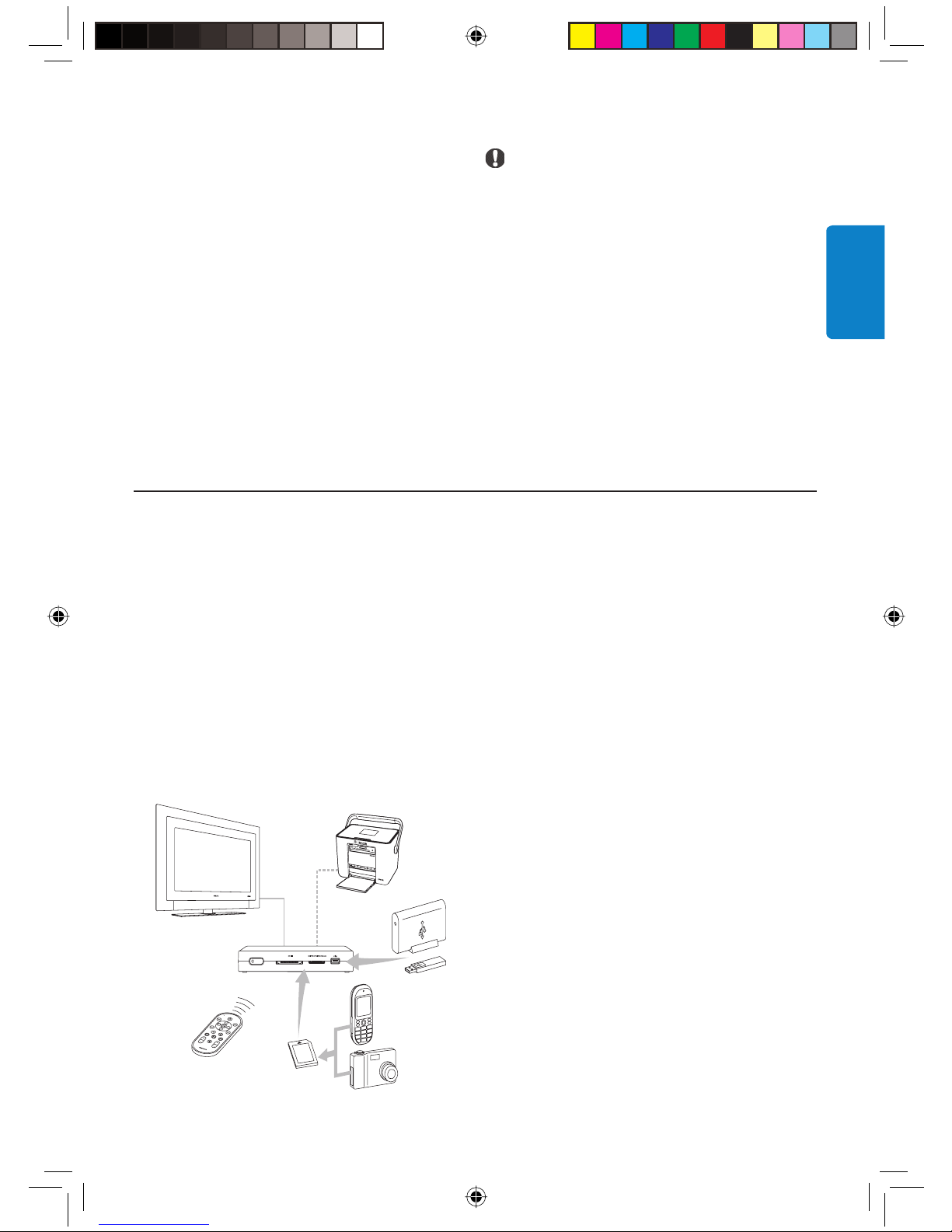
This PhotoViewer has been designed to make
watching your digital pictures more enjoyable.
See, share and relive your memories with the
Philips PhotoViewer. An easy way to view your
digital photos in HD quality on your TV and
make quality prints - without a PC. Relax on the
couch and look at your holiday photos with the
whole family or friends.
After installation, the new PhotoViewer can
be used for all sorts of applications, such as
customize slideshows. The following sections in
this manual give a step-by-step description of
the installation process and explain how to use
the Philips SPV3000 PhotoViewer.
Club Philips
Club Philips is the place to be for a variety
of news, services and product information.
Come to www.club.philips.com to register new
purchases, fi nd downloads, and win prizes or test
the upcoming products!
All for free. Join the Club!
ENGLISH
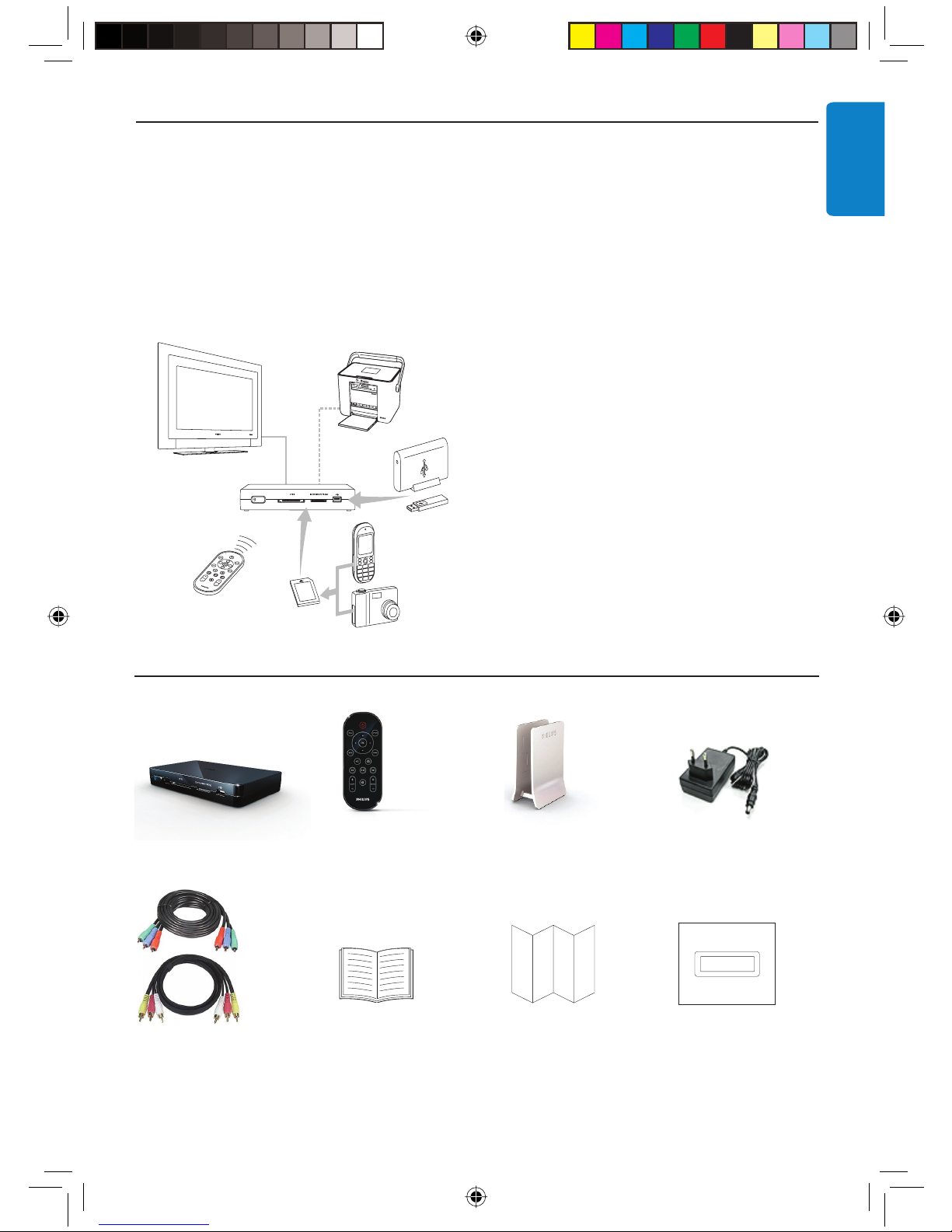
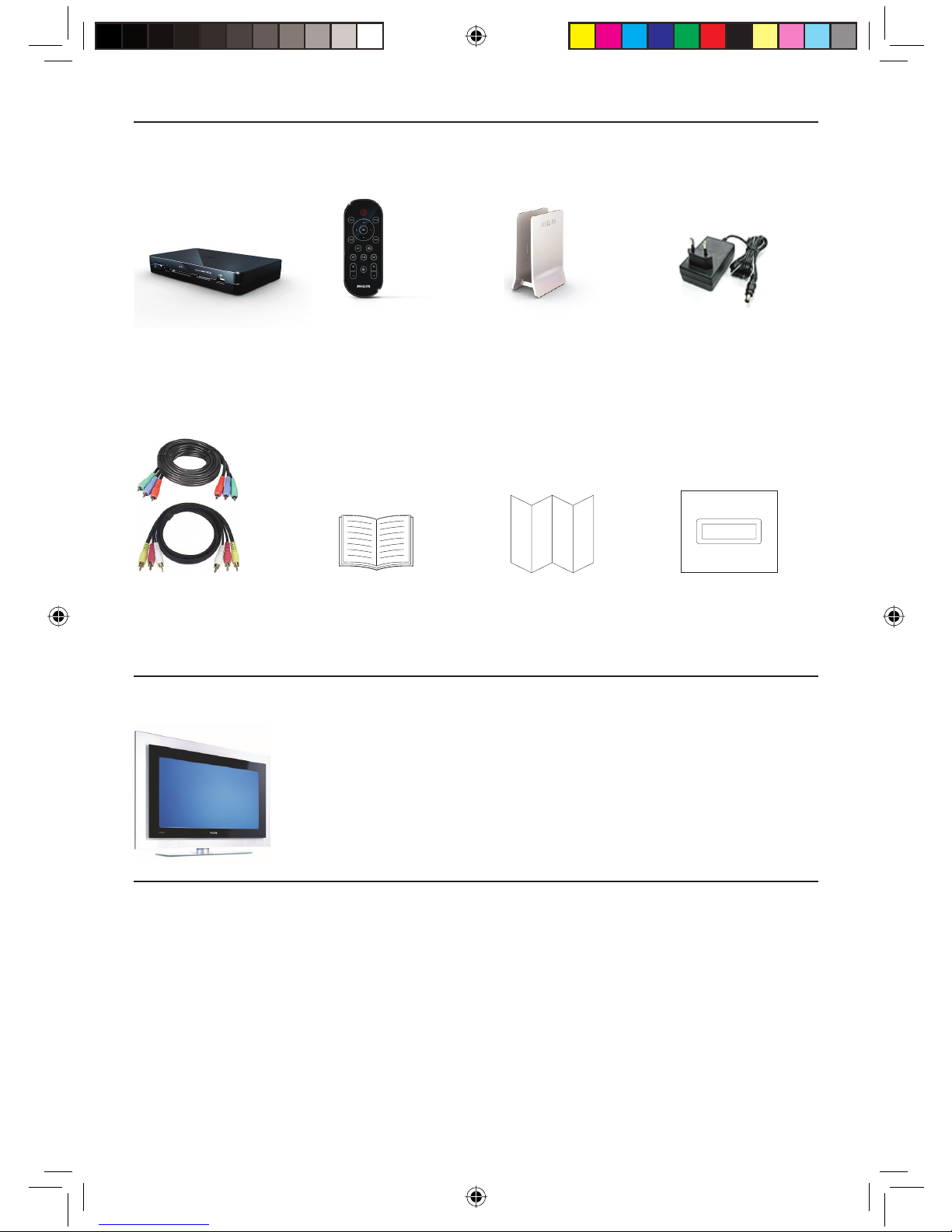
2.1 What’s in the box
SPV3000 PhotoViewer Remote Control Stand Power adapter
(battery included)
1x
Component video cable User Manual Quick Start Guide Product sticker (1x)
Audio & composite video
cable
5
01_Picture viewer SPV3000_0807_E5 501_Picture viewer SPV3000_0807_E5 5 8/7/07 2:47:35 PM8/7/07 2:47:35 PM
Page 4

2.2 What you also need
2.3 Optional components
• Photo printer
• USB fl ash drive
• USB hard disk drive
• Memory card adapter
• S-Video cable
TV (LCD or other)
2.4 Overview PhotoViewer
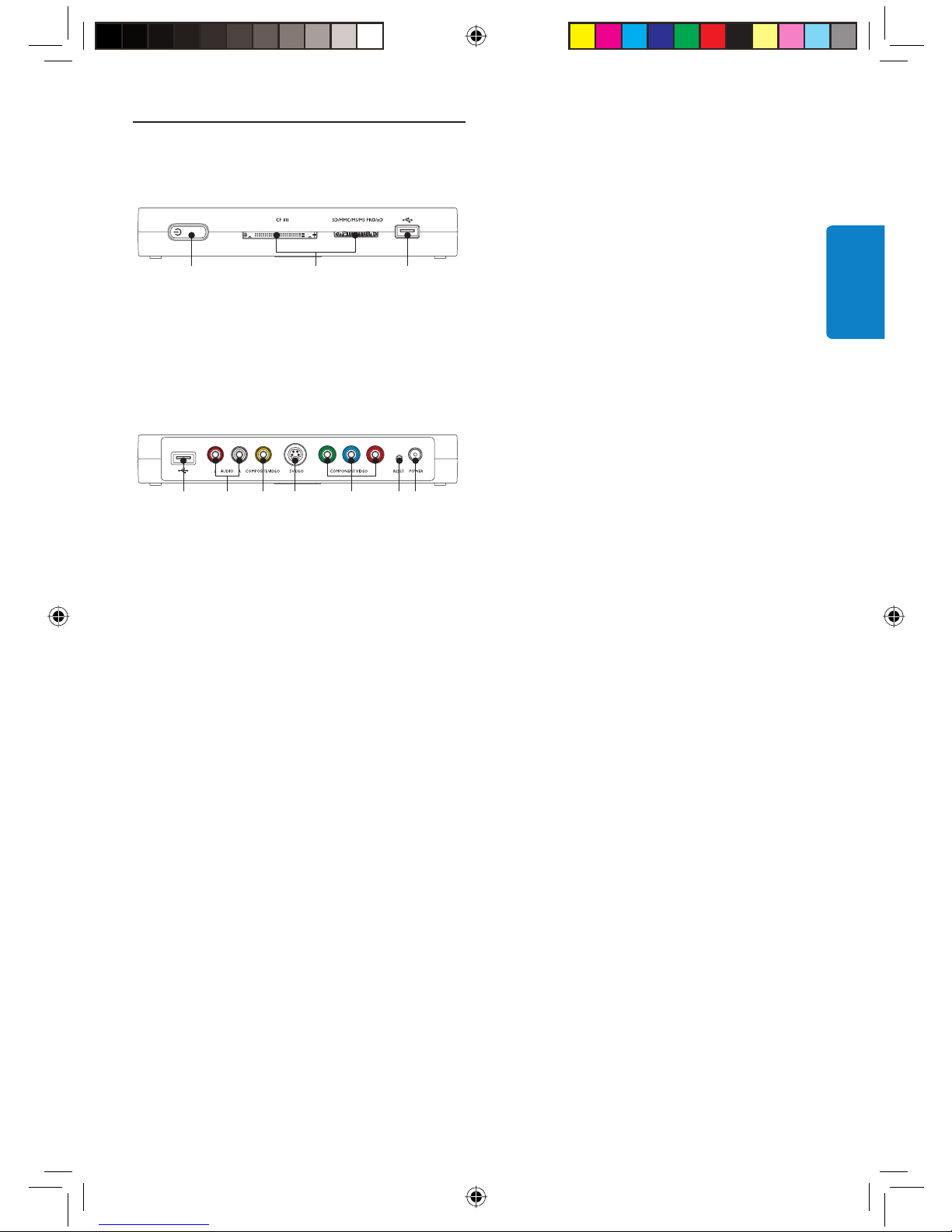
A B C
Main unit
A. Power switch, switches the PhotoViewer off
or to standby
B. Card slots
C. USB port (for USB storage devices)
FD G HE JI
Main unit back
D. USB port, for photo printers
E. Audio outputs
F. Composite video output (SD)
G. S-Video output (SD)
H. Component video outputs (HD)
I. Reset button
J. Power socket
Remote control
The fold-out reference page at the back gives an
overview of the remote control.
1. Standby-On button, switches the
PhotoViewer on or to standby
2. Option button, shows the available options
3. OK button, confi rms a selection
4. Mark button, marks pictures or thumbnails
for viewing or printing
5. Print button
6. Next button
7. Rotate control, turns pictures 90 degrees
clockwise (+) or counter-clockwise (-)
8. Mute button, mutes or restores the volume
9. Zoom control, controls the zoom factor
(100 > 200 > 300 > 400%)
10. Play-Pause button, plays or pauses the
slideshow
11. Previous button
12. Resolution button, toggles between the
available resolutions
13. Back button
14. Up, down, left, right buttons
15. Menu button, opens the home menu
6
01_Picture viewer SPV3000_0807_E6 601_Picture viewer SPV3000_0807_E6 6 8/7/07 2:47:36 PM8/7/07 2:47:36 PM
Page 5
2.5 How to read this manual
2.5.1 Icons
Caution
Describes the actions required to avoid
dangerous or illegal situations.
Note
Additional information.
Tip
Information that is useful to know but not
essential to the task. For example, information
about alternative use.
3 Getting started
In this chapter, the basic steps to get you started
are described.
Note
See the documentation that came with your
TV for information about the video inputs
on your TV. Check the connectors on your
TV to determine whether you need the
composite video cable (yellow connector) or
the component video cable (red, green and blue
connectors). The connectors have the same
color as the plugs on the cables.
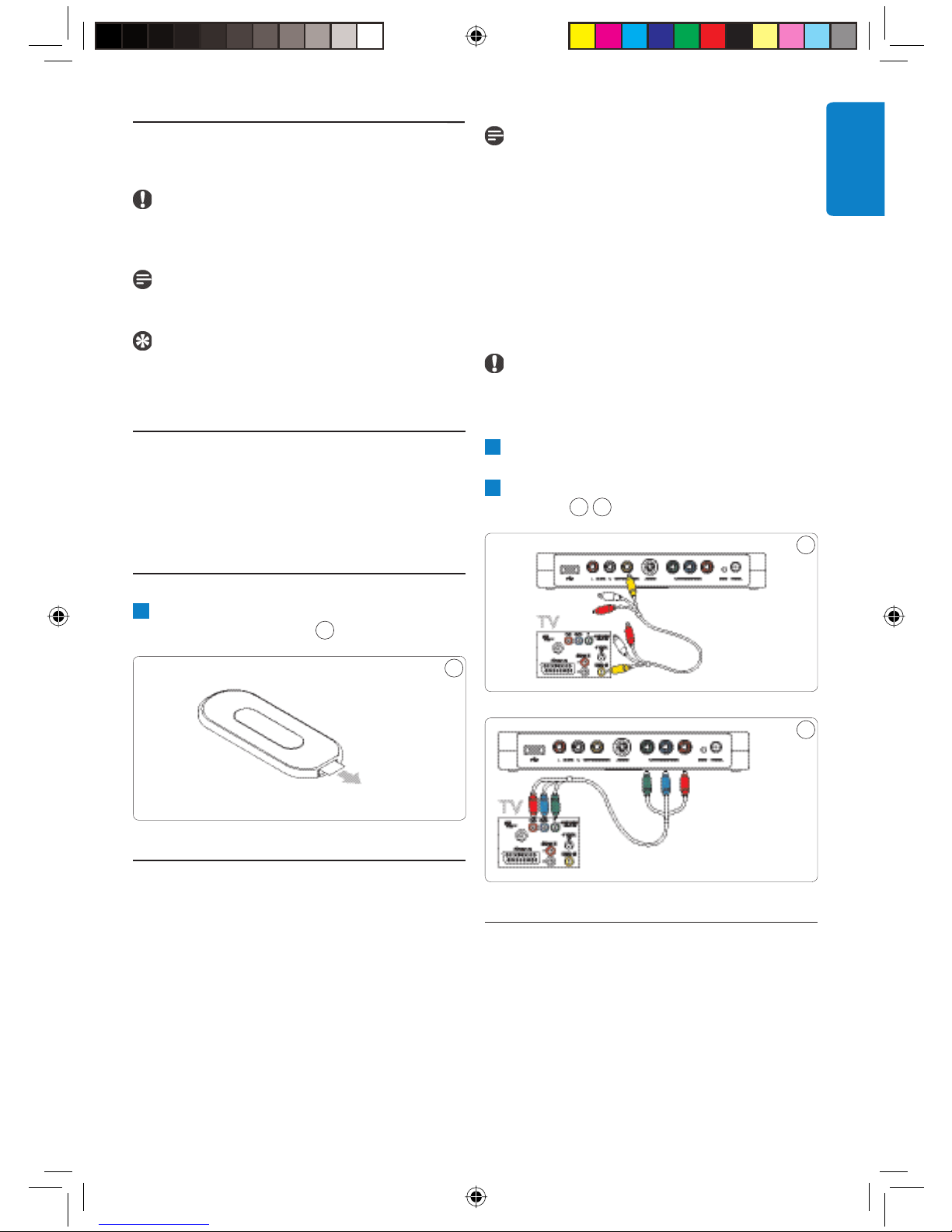
To connect the video cable to a TV:
Caution
Switch off the TV and disconnect it from the
power outlet.
1
Connect the correct by-packed video cable
to the video output on the PhotoViewer.
2
Connect the other end of the video cable to
your TV. 2
3
ENGLISH
2
3.1 Prepare
1
Remove the protective foil from the bottom
of the remote control.
1
1
3.2 Connect
3.2.1 The video cable to a TV
The PhotoViewer has three video outputs:
• Composite video for standard defi nition TVs
(yellow connector).
• Component video for high-defi nition TVs
(red, green and blue connectors).
• S-Video for standard defi nition TVs (cable
not included).
3
3.2.2 The audio cable to a TV or audio
system
The PhotoViewer has one audio ouput:
• Left and right audio signal (red and white
connectors).
01_Picture viewer SPV3000_0807_E7 701_Picture viewer SPV3000_0807_E7 7 8/7/07 2:47:37 PM8/7/07 2:47:37 PM
7
Page 6
Note
See the documentation that came with your TV
or audio system for information about the audio
inputs on your TV or audio system.
Caution
Switch off the TV or audio system and
disconnect it from the power outlet.
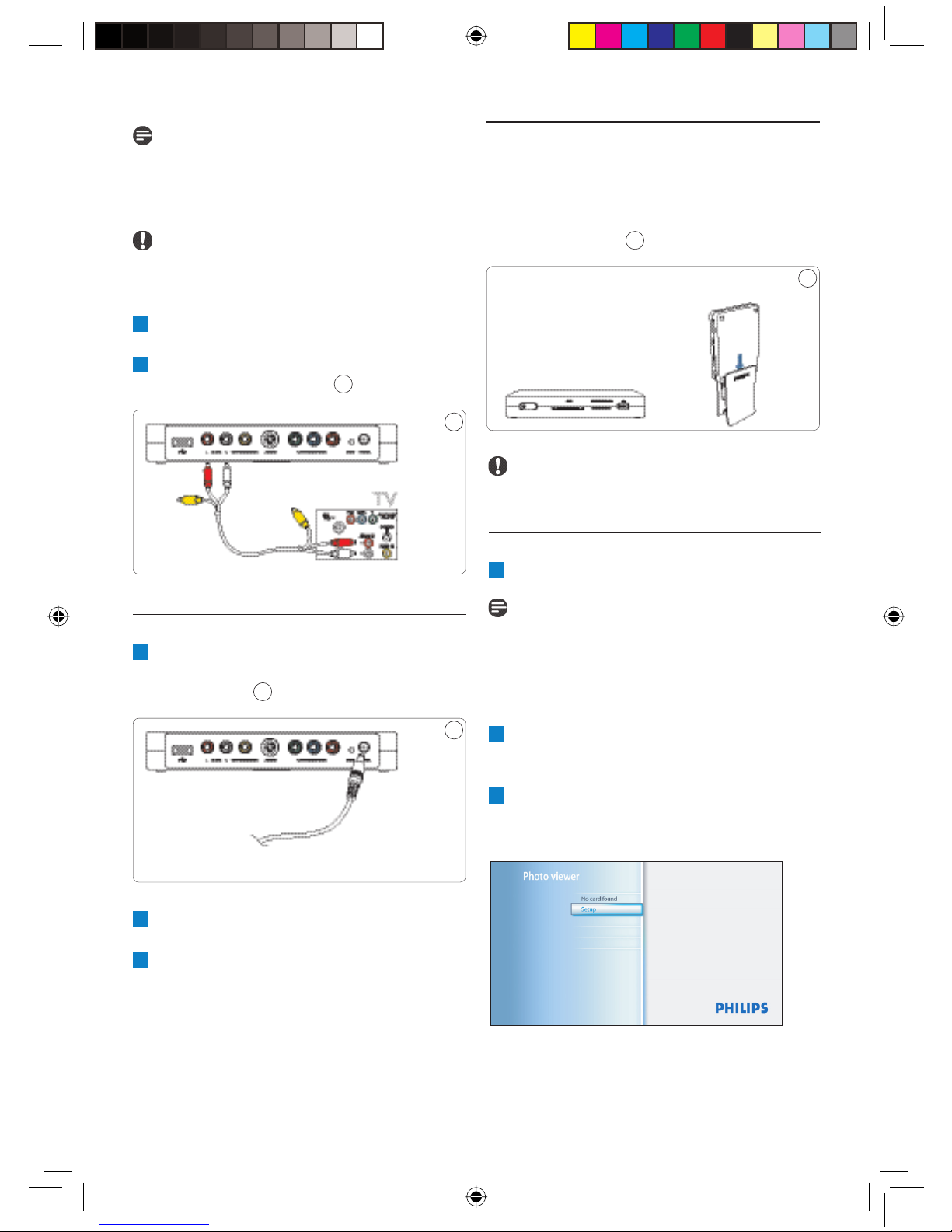
1
Connect the by-packed audio cable to the
audio outputs of the PhotoViewer.
2
Connect the other end of the audio cable to
your TV or audio system.
4
4
3.3 Stand
You can put the PhotoViewer fl at on a surface,
or you can put it in the by-packed stand. To put
the PhotoViewer in the stand, attach the rubber
product sticker around the label on the bottom
of the PhotoViewer.
6
6
Caution
Handle the product with care to avoid
scratches on the cover.
3.4 Set up
1
Switch on the TV.
3.2.3. To the power outlet
1
Connect the by-packed power adapter
to the power socket (J) on the
PhotoViewer.
1
Connect the power adapter of the
5
PhotoViewer to a power outlet.
2
Connect the TV and audio system to a
power outlet.
Note
Make sure that you made all connections and
set the TV to the correct external input (for
example, EXT, 0, AV).
On the PhotoViewer:
5
2
Press the power switch (A).
The PhotoViewer switches to stand-by.
On the remote control:
3
Press the standby-on button (1).
After approximately 10 seconds, the home
menu shows.
8
01_Picture viewer SPV3000_0807_E8 801_Picture viewer SPV3000_0807_E8 8 8/7/07 2:47:38 PM8/7/07 2:47:38 PM
Page 7

4
Press the OK button (3).
The Setup menu shows.
5
Press the up/down buttons (14) to select
Language.
The available languages show.
4 Using your PhotoViewer
In this chapter, the basic tasks of how to use
your PhotoViewer are described. Additional
possibilities are described in the next chapter.
4.1 Start a slideshow
Caution
You need an adapter to insert these memory
cards: RS-MMC, mobile MMC, micro MMC,
mini SD, micro SD (T-Flash), MS Duo,
MS PRO Duo, MS micro (M2).
1
Connect the USB disk to the USB port (C)
OR insert the memory card in the applicable
card slot (B).
The slideshow starts automatically.
ENGLISH
6
Press the right button (14) to go to the list
of available languages.
7
Press the up/down buttons (14) to select
your preferred language and press OK.
The Setup menu shows in the preferred
language.
Tip
Set up the PhotoViewer in the highest possible
resolution supported by your TV.
You can set the resolution in the Setup menu.
Enjoy using your PhotoViewer
4.2 View a picture
Caution
You need an adapter to insert these memory
cards: RS-MMC, mobile MMC, micro MMC,
mini SD, micro SD (T-Flash), MS Duo,
MS PRO Duo, MS micro (M2).
1
Connect the USB disk to the USB port (C)
OR insert the memory card in the applicable
card slot (B).
On the remote control:
2
Press the menu button (15).
The home menu shows.
01_Picture viewer SPV3000_0807_E9 901_Picture viewer SPV3000_0807_E9 9 8/7/07 2:47:39 PM8/7/07 2:47:39 PM
9
Page 8
3
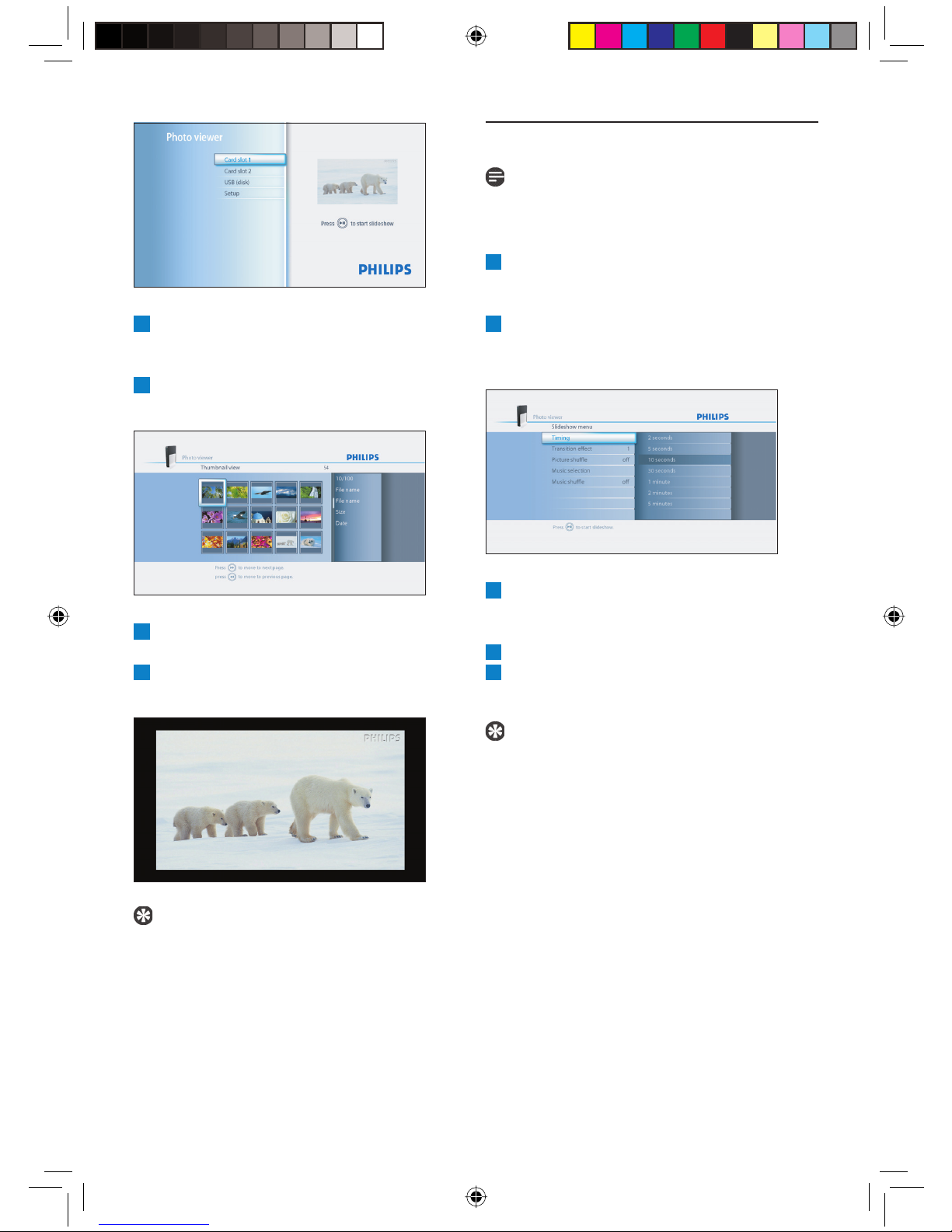
Press the up/down buttons (14) to select the
USB disk or the memory card that contains
the pictures.
4
Press the OK button (3).
The thumbnail view shows.
4.3 Play a slideshow with music
Note
The music and the pictures can be on different
memory cards or USB disks.
1
Start the slideshow.
On the remote control:
2
Press the option button (2).
The slideshow stops and the Slideshow
menu shows.
5
Press the up/down/left/right buttons (14) to
select the picture that you want to view.
6
Press the OK button (3).
The picture shows.
Tip
To start a slideshow, press the play/pause
button (8).
3
Press the up/down buttons (14) to select
Music selection.
The available music fi les show.
4
Select the music fi les that you want to play.
5
Press the play-pause button (8).
The slideshow is resumed and the music starts.
Tip
You can select Music shuffl e in the Slideshow
menu to play the list of music fi les in a random
order.
10
01_Picture viewer SPV3000_0807_E10 1001_Picture viewer SPV3000_0807_E10 10 8/7/07 2:47:44 PM8/7/07 2:47:44 PM
Page 9
5 Use more of your PhotoViewer
5.1 Full overview user interface
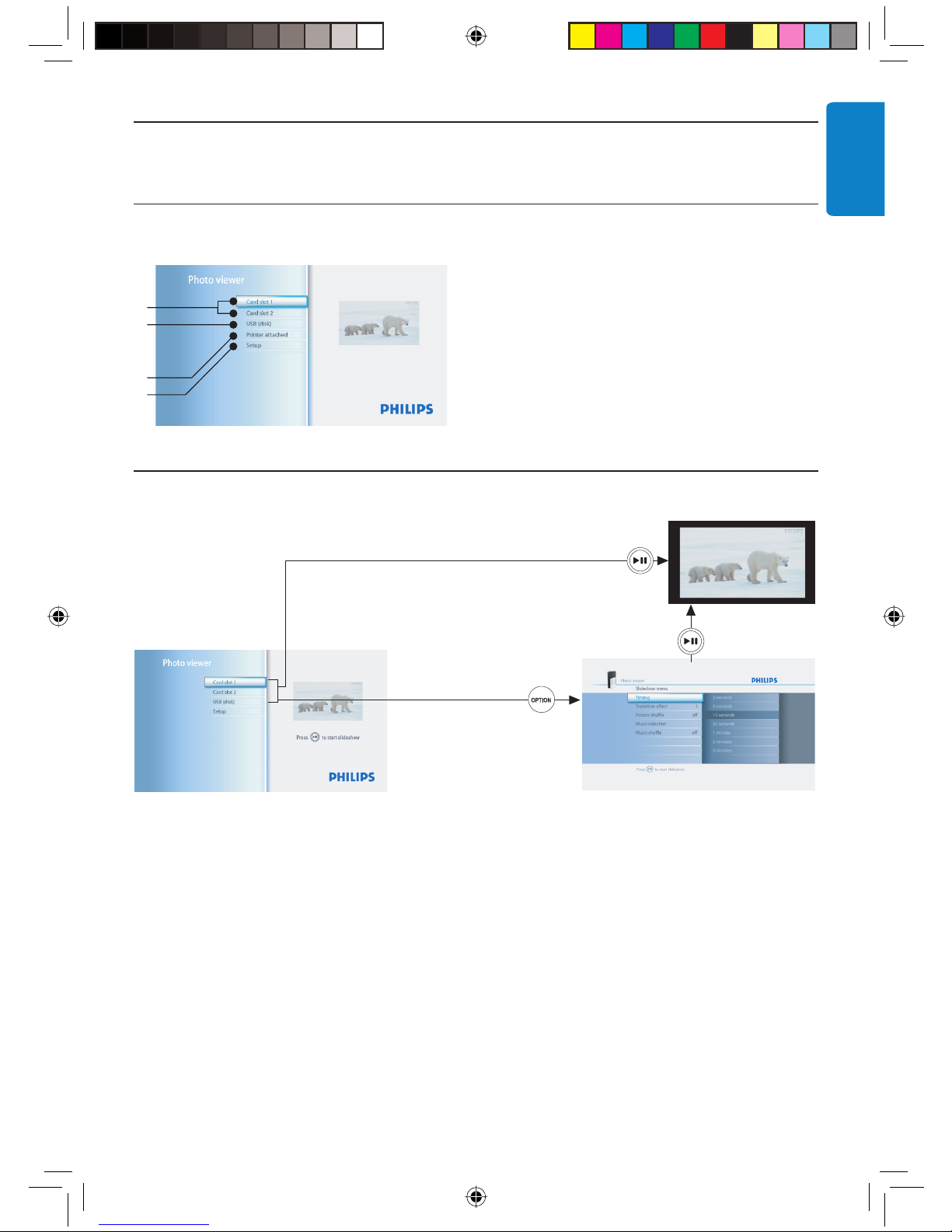
5.1.1 Overview home menu
ENGLISH
A
B
C
D
5.1.2 Simple overview
Home
A. Memory cards (if inserted)
B. USB disk (if connected)
C. Compatible printer (if connected)
D. Setup
Slideshow
Slideshow menu
01_Picture viewer SPV3000_0807_E11 1101_Picture viewer SPV3000_0807_E11 11 8/7/07 2:47:48 PM8/7/07 2:47:48 PM
11
Page 10
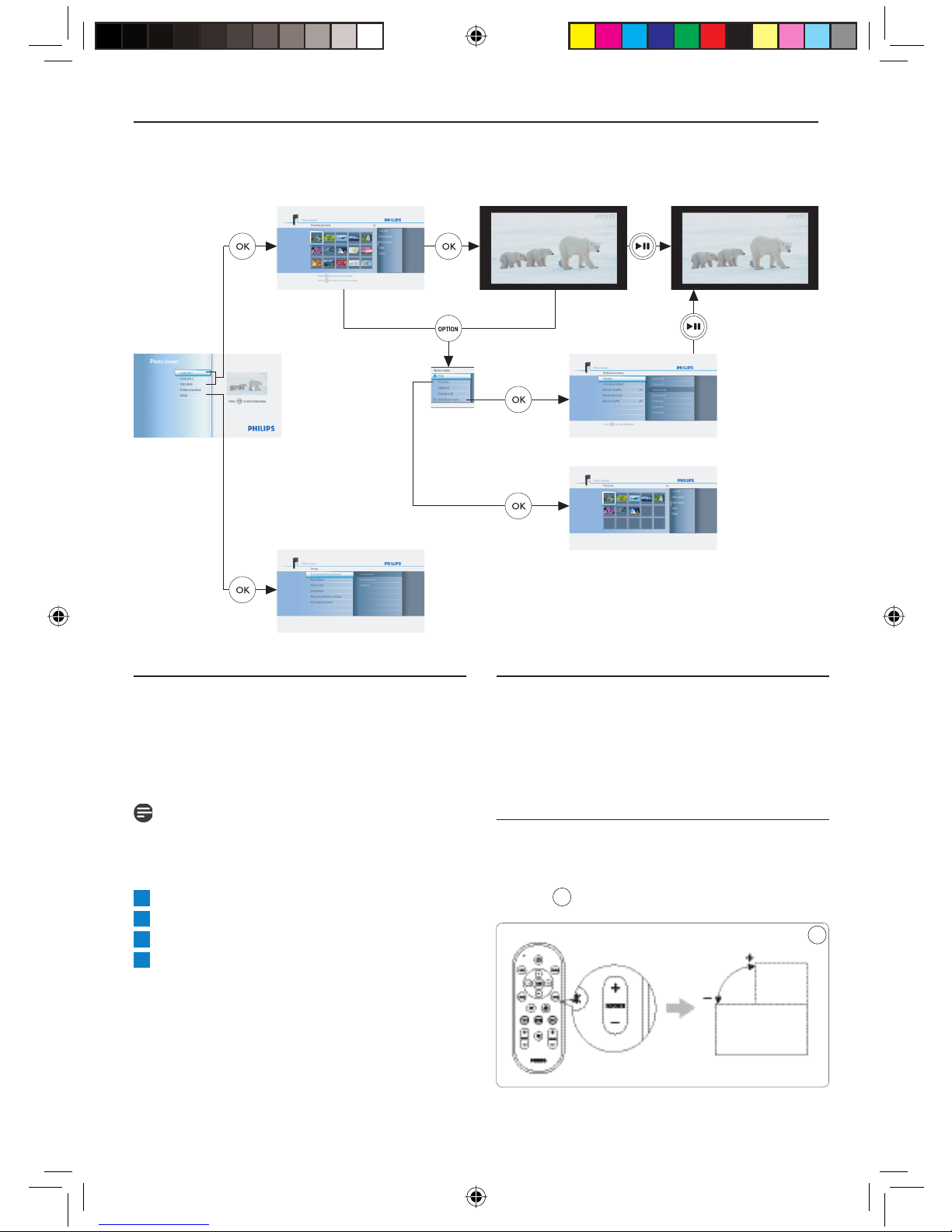
5.1.3 Advanced overview
Home
Thumbnail view
Setup
Full screen view
Slideshow
Slideshow menu
Print list
5.2 Change the setup
With the Setup menu, you can change the
setup of your PhotoViewer. For example, you
can change the resolution of the video output
and the language of the user interface.
Note
In Europe, always set TV system to PAL .
To change a setting:
1
Go to the Setup menu.
2
Select the setting.
3
Select the preferred value.
4
Press the OK button (3).
12
5.3 Change the slideshow settings
With the Slideshow menu, you can change
the settings of the slideshows. For example, you
can change the viewing time of the pictures and
the transition effect between the pictures.
5.4 Rotate thumbnails and pictures
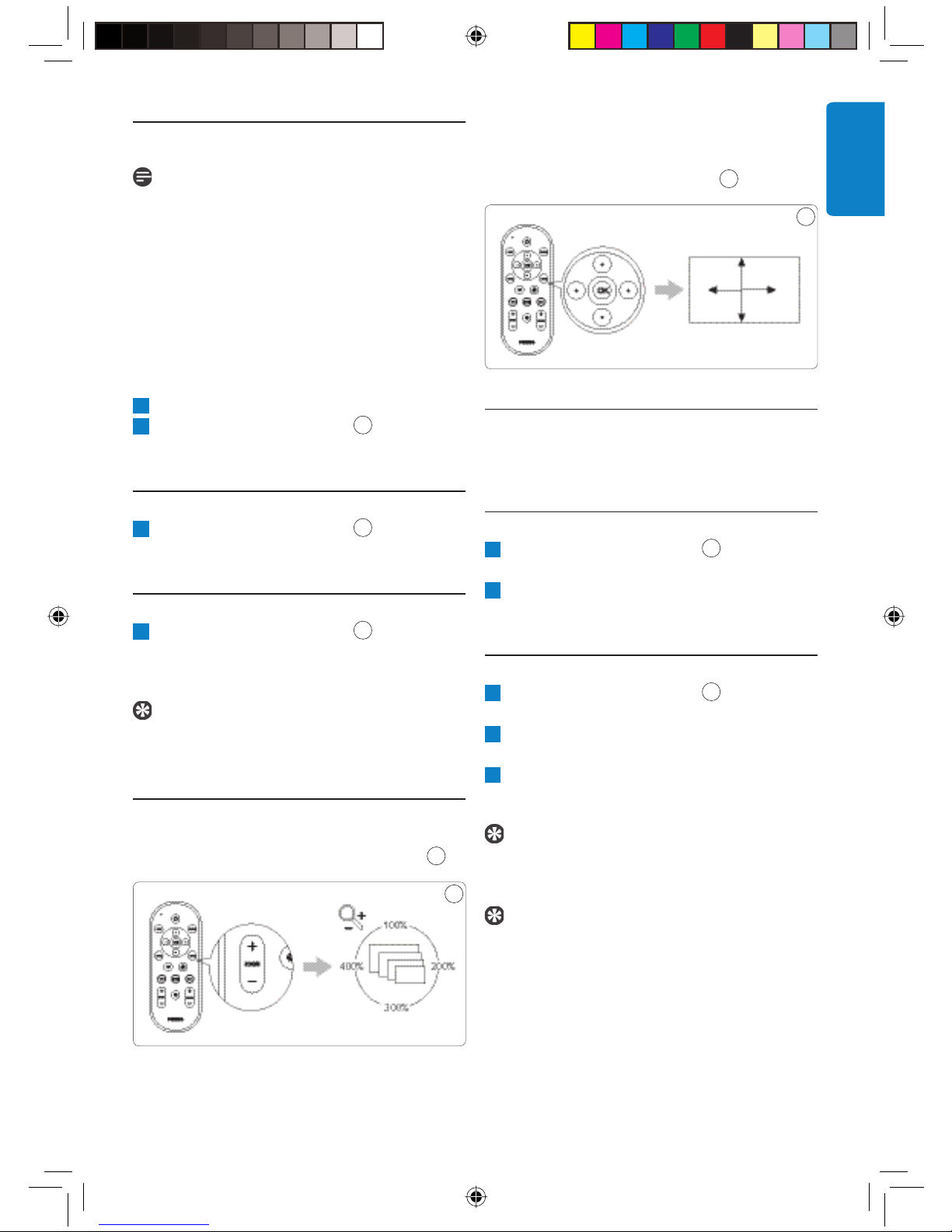
You can rotate thumbnails and pictures with
the rotate control on the by-packed remote
control.
7
7
01_Picture viewer SPV3000_0807_E12 1201_Picture viewer SPV3000_0807_E12 12 8/7/07 2:47:51 PM8/7/07 2:47:51 PM
Page 11
5.4.1 In the thumbnail view
Note
The PhotoViewer remembers the rotation
setting in the thumbnail view when you start
a slideshow. So, you do not have to rotate
the pictures again during the slideshow. The
PhotoViewer remembers the rotation settings
until you switch off the PhotoViewer, remove the
memory card or disconnect the USB disk.
The PhotoViewer does not store settings on
your memory card or USB disk.
1
Select the thumbnail.
2
Press the rotate control (7).
7
The thumbnail rotates a quarter of a turn.
5.4.2 In the full-screen view
1
Press the rotate control (7).
7
The picture rotates a quarter of a turn.
5.4.3 In the slideshow view
1
Press the rotate control (7).
7
The full-screen view shows and the picture
rotates a quarter of a turn.
Tip
To resume the slideshow, press the play-pause
button (10).
5.5 Zoom and pan
You can zoom in on pictures with the zoom
controls on the by-packed remote control.
8
8
Once you zoomed in on a picture, you can pan
through it with the up/down/left/right buttons
on the by-packed remote control.
9
9
5.5.1 In the thumbnail view
You cannot zoom in on pictures in the thumbnail
view.
5.5.2 In the full-screen view
1
Press the zoom control (9).
8
The full-screen view zooms in.
2
Use the up/down/left/right buttons
(14) to pan through the picture.
5.5.3 In the slideshow view
1
Press the zoom control (9).
8
The full-screen view shows.
2
Press the zoom control again.
The full-screen view zooms in.
3
Use the up/down/left/right buttons
(14) to pan through the picture.
Tip
To restore the original size, press the OK
button.
Tip
To resume the slideshow, press the play-pause
button (10).
ENGLISH
01_Picture viewer SPV3000_0807_E13 1301_Picture viewer SPV3000_0807_E13 13 8/7/07 2:47:57 PM8/7/07 2:47:57 PM
13
Page 12
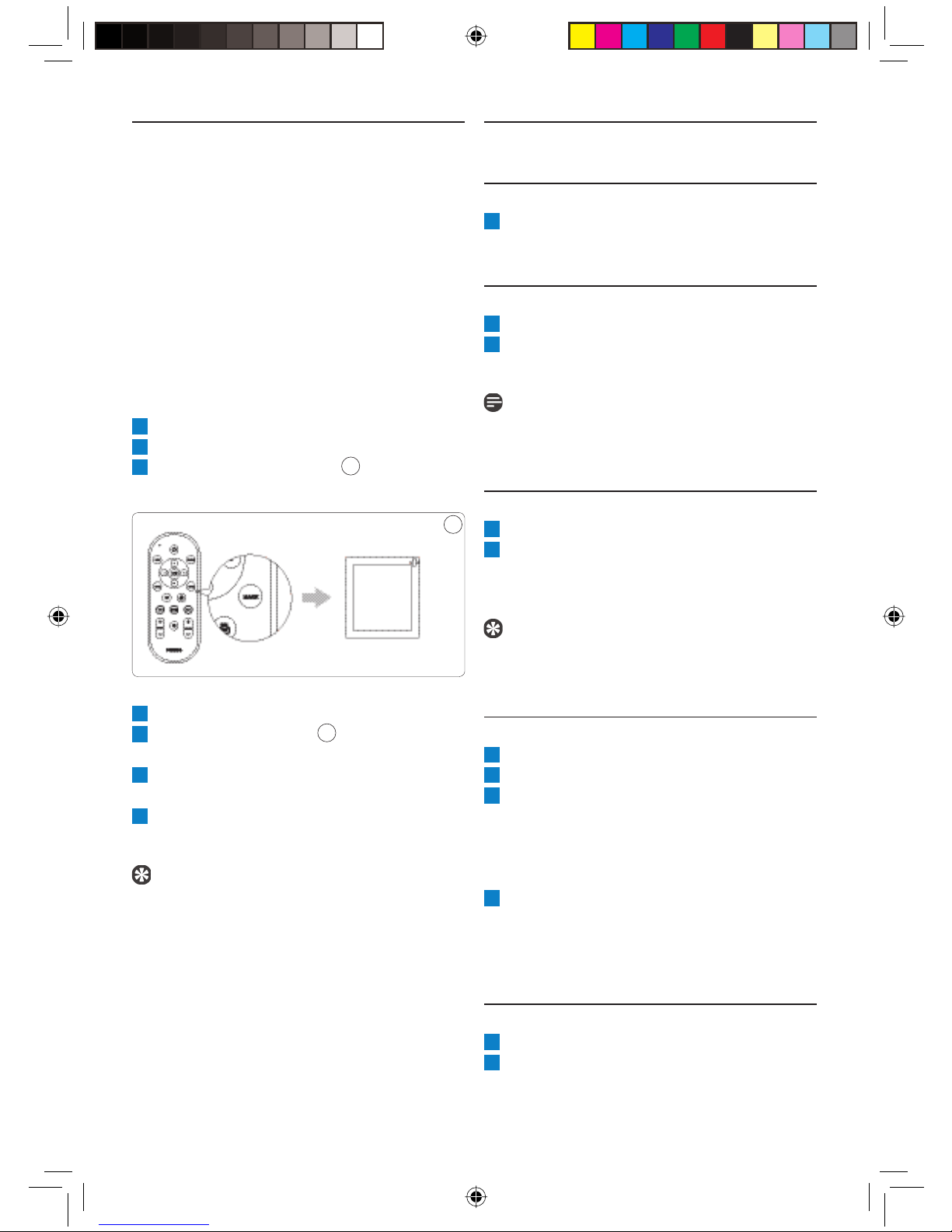
5.6 Make a slideshow from selected
pictures
In the thumbnail view, all the pictures on the
inserted memory card or the connected USB
disk show. The PhotoViewer also shows the
pictures that you stored in folders, but the
folders themselves do not show.
If the inserted memory card or the connected
USB disk contains more pictures than you want
to view in your slideshow, you can mark the
thumbnails before you start the slideshow. If you
do, the PhotoViewer makes a slideshow of the
marked pictures.
1
Go to the thumbnail view.
2
Select the picture that you want to view.
3
Press the mark button (4).
10
The picture is marked.
10
5.7 View fi le information
5.7.1 In the thumbnail view
1
Select the thumbnail.
The fi le information shows in the right panel.
5.7.2 In the full-screen view
2
Go to the Options menu.
3
Select Info and press the OK button (3).
The fi le information shows.
Note
The fi le information remains on the screen for
the next pictures.
5.7.3 In the slideshow view
1
Go to the Options menu.
2
Select Info and press the OK button (3).
The full-screen view and the fi le information
show.
4
Select the next picture.
5
Press the mark button.
10
The picture is marked.
6
Repeat the steps above for all other pictures
that you want to view.
7
Press the play-pause button (10).
The slideshow starts.
Tip
With Select all and Deselect all in the
Options menu, you can select and deselect all
pictures in the thumbnail view.
Tip
To resume the slideshow, press the
play button (10).
5.8 Reset the factory settings
1
Go to the Setup menu.
2
Select Reset to default settings.
3
Press the OK button (3).
The factory settings are restored.
OR
1
With a paperclip, press-and-hold the reset
button (I) on the back of the PhotoViewer
for 10 seconds.
The factory settings are restored.
5.9 View the fi rmware version
1
Go to the Setup menu.
2
Select Firmware version.
The fi rmware version shows.
14
01_Picture viewer SPV3000_0807_E14 1401_Picture viewer SPV3000_0807_E14 14 8/7/07 2:47:58 PM8/7/07 2:47:58 PM
Page 13
5.10 Upgrade the fi rmware
1 Download the latest software from www.
philips.com/support.
Note
If necessary, unpack the downloaded fi rmware.
2 Copy the fi le to the root of a USB disk.
11
ENGLISH
Note
Do not rename the fi le or put it in a folder.
3 Switch the PhotoViewer off.
4 Switch the PhotoViewer back on.
5 Connect the USB disk to the front of the
PhotoViewer.
Caution
Do not touch the buttons on the PhotoViewer
or its remote control until the Firmware
update message shows.
6 Select OK on the screen and press the OK
button (3).
7 Follow the on-screen instructions.
6 Use a printer
6.1 Connect to a printer
You can connect your PhotoViewer to an Epson
printer*. If you do so, you can print the pictures
without a PC!
Note
See the documentation that came with your
printer for more information about your printer.
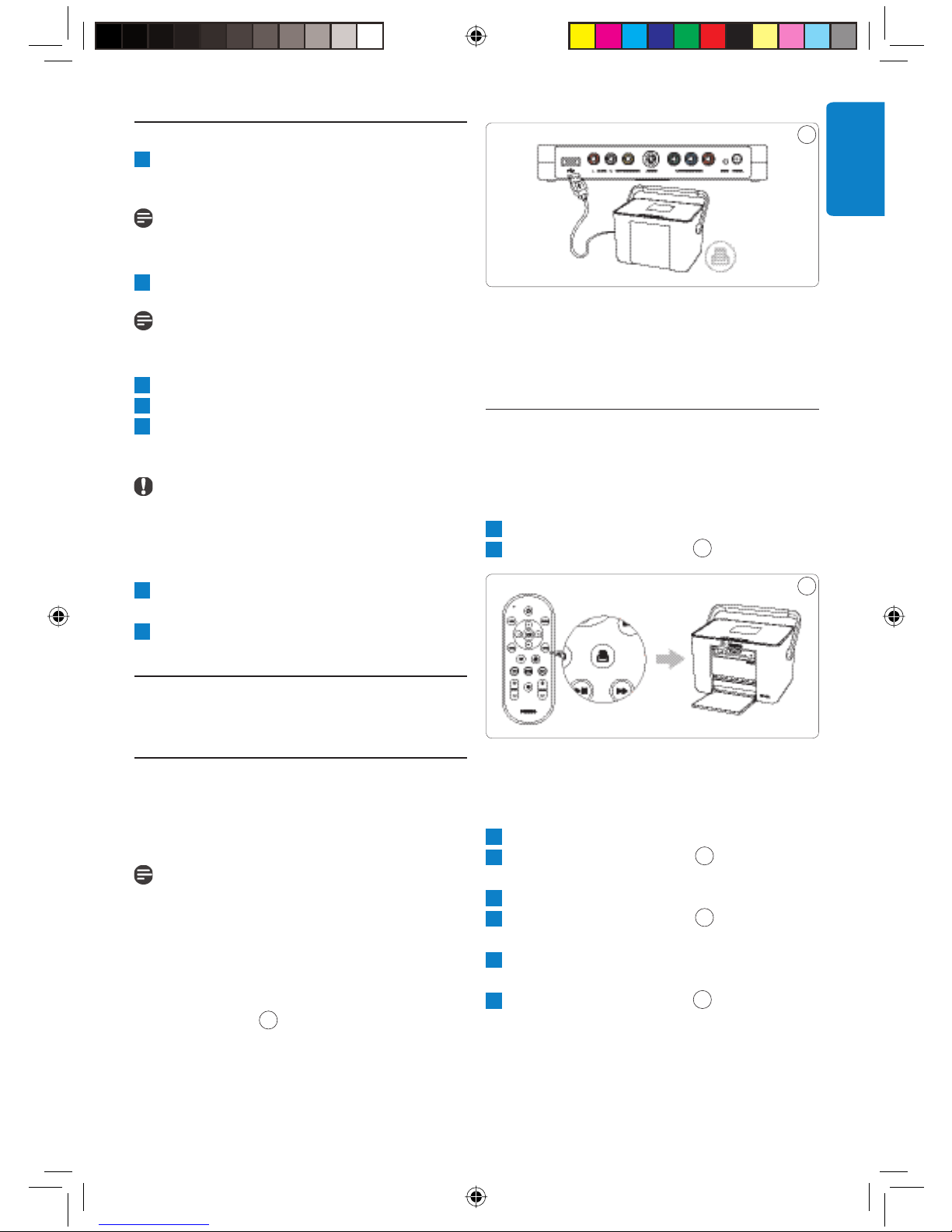
1. Connect the printer cable to the USB port
(D) on the PhotoViewer.
2. Connect the other end of the printer cable
to the printer.
11
3. Connect the power adapter of the
PhotoViewer to an power outlet.
4. Connect the printer to an power outlet.
6.2 Print pictures
6.2.1 From the thumbnail view
To print a single picture from the thumbnail
view:
1
Select the picture that you want to print.
2
Press the print button (5).
12
The printer starts.
To print multiple pictures from the
thumbnail view:
1
Select the picture that you want to print.
2
Press the mark button (4).
10
The picture is marked.
3
Select the next picture.
4
Press the mark button (4).
10
The picture is marked.
5
Repeat the steps above for all other pictures
that you want to print.
6
Press the print button (5).
12
The printer starts.
12
* Compatible with any Epson PictureMate plus other models,
please see www.philips.com/welcome for more information.
01_Picture viewer SPV3000_0807_E15 1501_Picture viewer SPV3000_0807_E15 15 8/7/07 2:47:58 PM8/7/07 2:47:58 PM
15
Page 14
Tip
With Select all and Deselect all in the
Options menu, you can select and deselect all
pictures in the thumbnail view.
3
Choose one of the following menu items and
press the OK button (3).
Menu item Description
6.2.2 From the full-screen view
1
Press the print button (5).
12
The printer starts.
6.2.3 From the slideshow view
1
Press the print button (5).
12
The full-screen view shows and the printer
starts.
Tip
To resume the slideshow, press the play-pause
button (10).
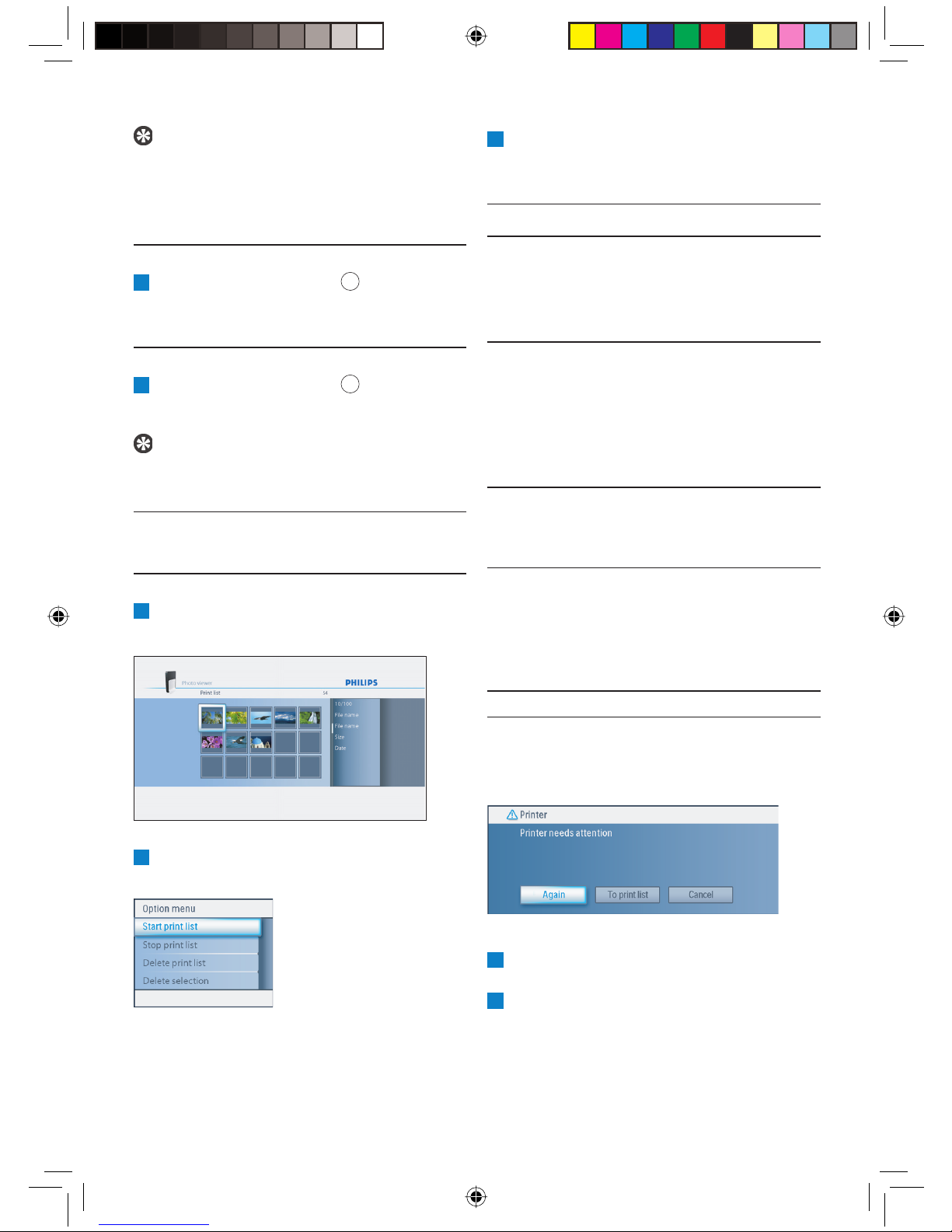
6.3 Control the print list
6.3.1 Manage the print list
1
Open the print list
The print list shows.
Start print list All photos in the print list are
printed.
Each photo that is printed is
removed from the print list.
Stop print list - The current photo is printed.
- The current photo is
removed from the print list.
- Printing the remaining
photos in the print list is
stopped.
Delete print list The current photo is printed.
All photos are removed from
the print list.
Delete selection - The current photo is printed.
- The current photo is
removed from the print list.
- The selected photos are
removed from the print list.
2
Press the option button (2).
The Options menu shows.
16
6.3.2 Printer errors
If the printer cannot print, an error message
shows.
To continue, do these steps:
1
Make sure the printer is switched on and
connected correctly.
2
Select one of the following options and press
the OK button (5).
The full-screen view, the slideshow view or the
thumbnail view shows.
01_Picture viewer SPV3000_0807_E16 1601_Picture viewer SPV3000_0807_E16 16 8/7/07 2:47:59 PM8/7/07 2:47:59 PM
Page 15
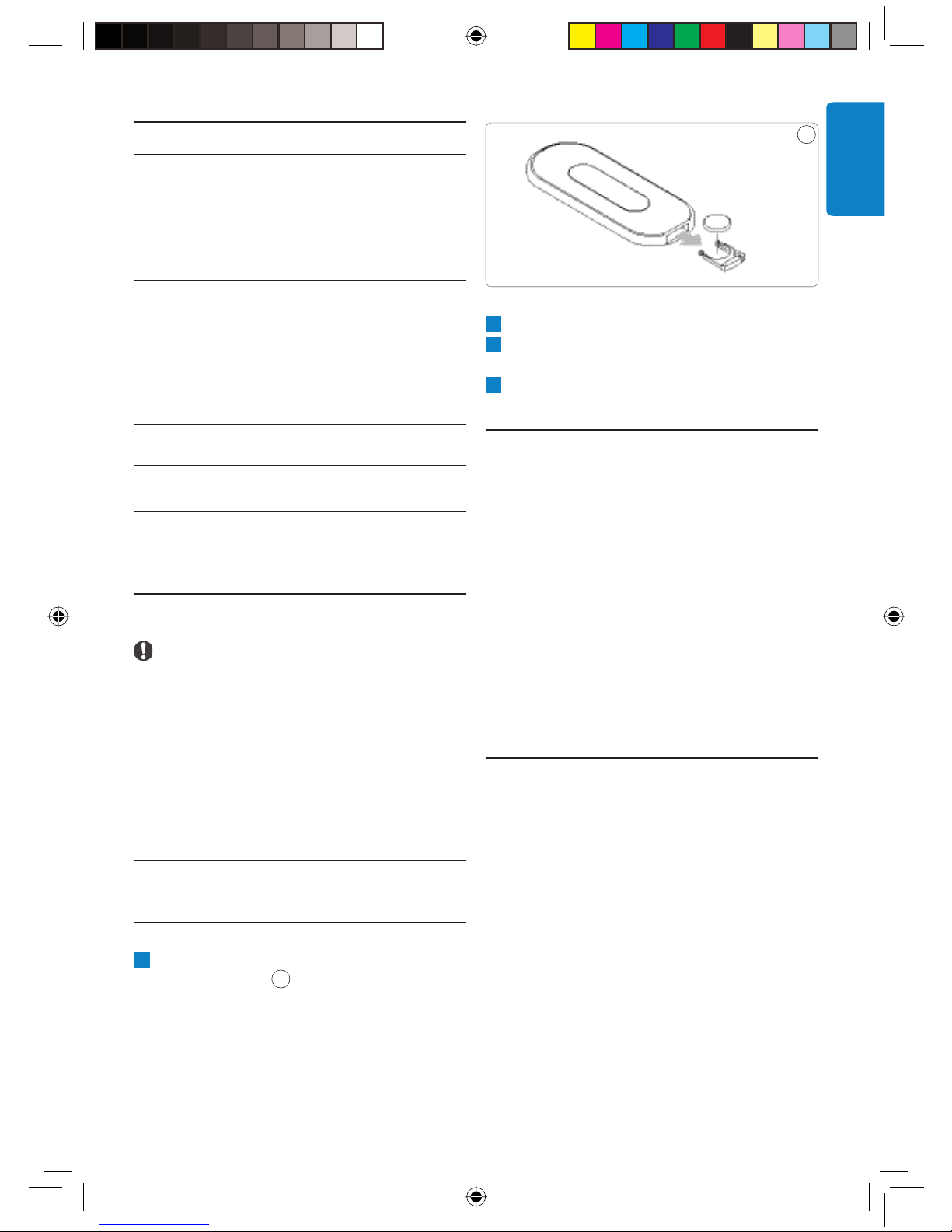
Option Description
13
Again - If the printer works correctly,
the photo is printed.
- If the printer does not work
correctly, the error message
shows again.
To print list - If the printer works
correctly, the photo is
printed.
- If the printer does not work
correctly, the photo is added
to the print list.
Cancel The photo is not printed.
7 Maintenance
7.1 Cleaning
Caution
Do not use any solutions that contain alcohol,
spirits, ammonia or abrasives. Otherwise, you
can cause damage to the outside of the product
(for example, make scratches or stains).
2
Remove the old battery and dispose it.
3
Insert the new battery (CR2025, 3V)
correctly.
4
Close the battery compartment.
7.3 Storage
Before you store the PhotoViewer, make sure
that:
• The card slots are empty.
• The battery is removed from the remote
control.
• The cover of the PhotoViewer is protected to
scratches and dust.
The room in which you store the PhotoViewer
must meet these requirements:
• Temperature: between -40° to 70°C.
• Relative humidity: between 5 and 95% (noncondensing).
ENGLISH
You can clean the outside of the product with
a soft cloth slightly moistened with a mild
detergent solution.
7.2 Replacement
7.2.1 Replace the battery
1
Open the battery compartment of the
remote control.
01_Picture viewer SPV3000_0807_E17 1701_Picture viewer SPV3000_0807_E17 17 8/7/07 2:48:01 PM8/7/07 2:48:01 PM
13
7.4 Disposal
Before you dispose the PhotoViewer, make sure
that:
• The card slots are empty.
• The battery is removed from the remote
control.
17
Page 16

8 Guarantee and service
If you need service or information or if you
have a problem, please consult the worldwide
guarantee leafl et or our website at www.philips.
com. You can also contact the Philips Customer
Care Centre in your country; they will be happy
to help you.
Connectivity
• Front connections:
USB 2.0 for USB disks
• Rear connections:
USB 2.0 for Epson printers*
Audio outputs (stereo)
Composite video output
S-Video output
Component video outputs
You will fi nd the telephone numbers in the
worldwide guarantee leafl et. If there is no
Customer Care Centre in your country, turn to
your local Philips dealer or contact the Service
Department of Phillips Consumer Electronics
B.V. You will fi nd their address and fax number in
the worldwide guarantee leafl et.
9 Technical data
Supported memory cards
• Left card slot: CF Type I, CF Type II
• Right card slot: Microdrive, xD-Picture, MMC,
RS-MMC, MMCmobile, MMCmicro, MMCplus,
SD, miniSD, SDHC (SD-2.0), T-Flash (microSD),
MS, MS Duo, MS ROM, MS PRO ,MS PRO Duo,
MS Micro (M2)
Supported codecs
Note
The supported codecs are subject to change.
Future upgrades for the PhotoViewer might
support more codecs than below.
Power
• Power supply: 100 - 240 V~, 50/60 Hz
• Power consumption: 7.2 W
• Standby power consumption: 408 mW
Cabinet
• Dimensions
case: 198.8 x 119.3 x 29.8 mm (W x D x H)
stand: 53.8 x 90 x 130 mm (W x D x H)
• Net weight:
case: 300 gr
stand: 100 gr
• Pictures: JPEG/JPG
• Audio: MP3 (without copy protection)
Transmission
• TV system: PAL, NTSC
• Resolutions: SD quality, HD quality
(480,576,720p, 1080i)
18
01_Picture viewer SPV3000_0807_E18 1801_Picture viewer SPV3000_0807_E18 18 8/7/07 2:48:01 PM8/7/07 2:48:01 PM
* Compatible with any Epson PictureMate plus other models,
please see www.philips.com/welcome for more information.
Page 17

10 Additional information
10.1 Power light
The blue power light inside the power button
of the PhotoViewer shows the status of the
PhotoViewer.
If the power light is on:
• The PhotoViewer is on (and connected to a
power outlet)
• A memory card is inserted and/or a USB disk
is connected.
If the power light fl ashes slowly (once every 2
seconds):
• The PhotoViewer is reading the inserted
memory card and/or connected USB disk.
There is no sound signal from the TV or
audio system.
• Check if the audio cables are connected
correctly.
• Check if the volume of your TV or audio
system is turned on.
• Make sure that the fi le format of your audio
fi les is MP3 and that the fi les do not have
copy protection.
Use (more of) your PhotoViewer
The PhotoViewer does not react when I
press a button on the remote control.
• When you press a button on the remote
control, point the remote control in the
direction of the power switch of the
PhotoViewer.
• Replace the battery of the remote control
ENGLISH
If the power light fl ashes fast (twice every
second):
• A software upgrade is in progress.
If the power light pulses (‘heartbeat’ every six
seconds):
• The PhotoViewer is in the standby mode.
If the power light is off:
• The PhotoViewer is off (or disconnected from
the power outlet).
11 Frequently asked questions
Set up
I do not see the user interface of the
PhotoViewer on the TV.
• Set the TV to the correct programme
number (for example, EXT, 0, AV).
See the documentation that came with
your TV.
The picture seems to be transformed.
• Change the resolution with the resolution
button on the remote control.
• Change the settings of the connected TV.
See the documentation that came with
your TV.
The connected printer does not react.
• Make sure that the printer is switched on.
• Make sure that the printer is connected
to the USB port at the back of the
PhotoViewer.
• Change the settings of the connected printer.
See the documentation that came with your
printer.
• Make sure that the printer is an Epson
printer*.
See the website www.philips.com/support
for more questions and answers.
01_Picture viewer SPV3000_0807_E19 1901_Picture viewer SPV3000_0807_E19 19 8/7/07 2:48:02 PM8/7/07 2:48:02 PM
* Compatible with any Epson PictureMate plus other models,
please see www.philips.com/welcome for more information.
19
Page 18

12 Glossary of terms
Warranty
For a glossary of terms, see the website
www.philips.com/support.
Contact information
België/Belgique/Belgium
Twee Stationsstraat 80/
80 Rue des Deux Gares
1070 Brussel/Bruxelles
Tel: 070 222 303
Deutschland
Telefon: 0180 5356 767
(Mo./Fr. 08-18 Uhr).
www.philips.de
Luxembourg/Luxemburg
Twee Stationsstraat 80/
80 Rue des Deux Gares
1070 Brussel/Bruxelles
Tel.: 40 6661 5644
Nederland
Philips Consumentenlijn
Postbus 102
5600 AC Eindhoven
Tel: 0900 8407
Philips makes no warranty of any kind with
regard to this material including, but not limited
to, the implied warranties of merchantability and
fi tness for a particular purpose. Philips assumes
no responsibility for any error that may appear
in this document. Philips makes no commitment
to update nor to keep current the information
in this document.
Limitations of damages
The vendor will not be liable for any indirect,
special, incidental or consequential damages
(including damages for loss of business, loss of
profi ts or the like), whether based on breach
of contract, tort (including negligence), product
liability or otherwise, even if the vendor or
its representatives have been advised of the
possibilities of such damages and even if a
remedy set forth herein is found to have failed
its essential purpose.
United Kingdom
Philips CE, The Philips Centre,
Surrey
Phone: 0906 1010 016
20
01_Picture viewer SPV3000_0807_E20 2001_Picture viewer SPV3000_0807_E20 20 8/7/07 2:48:02 PM8/7/07 2:48:02 PM
Page 19
Inhaltsverzeichnis
1 Wichtige Hinweise 22
2 Ihr PhotoViewer 23
2.1 Verpackungsinhalt 24
2.2 Was Sie sonst noch benötigen 24
2.3 Optionale Komponenten 24
2.4 Bedienelemente und Anschlüsse am
PhotoViewer 25
2.5 Konventionen in diesem Handbuch 26
2.5.1 Piktogramme 26
3 Erste Schritte 26
3.1 Vorbereitungen 26
3.2 Anschluss 26
3.2.1 Video: An ein Fernsehgerät 26
3.2.2 Audio: An ein Fernsehgerät oder ein
Audiosystem 27
3.2.3 An die Netzsteckdose 27
3.3 Ständer 27
3.4 Einrichtung 27
4 Verwendung Ihres PhotoViewers 29
4.1 Starten einer Diashow 29
4.2 Betrachten einzelner Bilder 29
4.3 Wiedergabe einer Diashow mit Musik 30
5 Weitere Features Ihres
PhotoViewers 30
5.1 Die Bedienerschnittstelle auf einen
Blick 30
5.1.1 Das Anfangsmenü 30
5.1.2 Einfache Bedienung 31
5.1.3 Fortgeschrittene Funktionen 31
5.2 Ändern von Einrichtungsparametern 32
5.3 Ändern der Diashow-Einstellungen 32
5.4 Drehen von Miniaturbildern
und Bildern 32
5.4.1 Bei Miniaturansicht 32
5.4.2 Bei Ganzbildansicht 32
5.4.3 Bei Diashowansicht 32
5.5 Zoomen und Verschieben des
Bildausschnitts 32
5.5.1 Bei Miniaturansicht 33
5.5.2 Bei Ganzbildansicht 33
5.5.3 Bei Diashowansicht 33
5.6 Zusammenstellen einer Diashow aus
ausgewählten Bildern 33
5.7 Anzeigen von Dateiinformation 34
5.7.1 Bei Miniaturansicht 34
5.7.2 Bei Ganzbildansicht 34
5.7.3 Bei Diashowansicht 34
5.8 Zurücksetzen auf die
Werkseinstellungen 34
5.9 Anzeigen der Firmwareversion 34
5.10 Aktualisieren der Firmware 34
6 Einsatz mit einem Drucker 35
6.1 Anschluss an einen Drucker 35
6.2 Drucken von Bildern 13
6.2.1 Bei Miniaturansicht 35
6.2.2 Bei Ganzbildansicht 35
6.2.3 Bei Diashowansicht 35
6.3 Verwendung der Druckliste 36
6.3.1 Verwalten der Druckliste 36
6.3.2 Druckerfehler 36
7 Pflege und Wartung 37
7.1 Reinigung 37
7.2 Austausch 37
7.2.1 Auswechseln der Batterie 37
7.3 Aufbewahrung 37
7.4 Entsorgung 37
8 Garantie- und
Kundendienstinformation 38
9 Technische Daten 38
10 Zusätzliche Information 38
10.1 Kontrollleuchte 38
11 Häufig gestellte Fragen 39
12 Glossar mit technischen
Ausdrücken 40
Ansprechpartner 40
Garantiebedingungen 40
Haftungsausschluss 40
DEUTSCH
02_Picture viewer SPV3000_0807_D21 2102_Picture viewer SPV3000_0807_D21 21 8/7/07 2:52:17 PM8/7/07 2:52:17 PM
Page 20
1 Wichtige Hinweise
Bitte nehmen Sie sich die Zeit, dieses
Benutzerhandbuch durchzulesen, bevor Sie Ihren
PhotoViewer in Betrieb nehmen. Sie enthält
wichtige Informationen und Hinweise für den
Betrieb Ihres PhotoViewers.
Handeln Sie verantwortungsvoll
Beachten Sie Urheberrechte.
Die unbefugte Vervielfältigung
urheberrechtlich geschützter Werke,
einschließlich Computerprogramme, Dateien,
Rundfunksendungen und musikalischer Werke,
kann eine Verletzung des Urheberrechts
darstellen und eine Strafbarkeit begründen.
Dieses Gerät darf nicht zu den genannten
missbräuchlichen Zwecken verwendet werden.
Die Philips-Garantie hat Gültigkeit, solange das
Produkt vorschriftsmäßig für den vorgesehenen
Zweck und seinem Benutzerhandbuch gemäß
verwendet wurde und zusammen mit dem
Original des Kaufbelegs eingereicht wird, auf dem
Kaufdatum und der Name des Händlers sowie
die Modell- und Seriennummer des Produkts
vermerkt sind.
Die Philips-Garantie wird in den folgenden Fällen
unter Umständen nichtig:
• Die Dokumente wurden in irgendeiner Weise
• Die Modell- und/oder Seriennummer wurde
• Reparaturen, Eingriffe oder Änderungen am
• Der Schaden ist auf einen Unfall
Be responsible
Respect copyrights
abgeändert oder unleserlich gemacht.
abgeändert, gelöscht, entfernt oder unleserlich
gemacht.
Produkt wurden durch nicht autorisierte
Dienstleistungsorganisationen oder Personen
durchgeführt.
zurückzuführen, einschließlich, aber nicht
beschränkt auf Blitzschlag, Wasser oder Feuer,
unsachgemäße Behandlung oder Nachlässigkeit.
Philips kann unter keinen Umständen für die
Beschädigung oder den Verlust gespeicherter
Daten haftbar gemacht werden.
• Beachten Sie auch die Vorsichtshinweise in den
Kapiteln und Abschnitten dieses Handbuchs.
• Stellen Sie das Produkt auf einer ebenen,
festen und stabilen Fläche auf.
• Schützen Sie das Produkt und die Batterien
vor hoher Feuchtigkeit, Regen, Sand und
Wärmequellen wie Heizkörpern und direkt
einfallendem Sonnenlicht.
• Stellen Sie das Produkt an einem Platz auf,
der ausreichend Luftzirkulation gewährleistet,
damit kein Wärmestau im Produkt entsteht.
Lassen Sie an der Rück- und Oberseite des
Gerätes mindestens 10 cm Freiraum, an der
linken und rechten Seite 5 cm.
• Setzen Sie das Gerät niemals Tropf- oder
Spritzwasser aus.
• Stellen Sie keine mit Flüssigkeit gefüllten
Behälter wie Vasen auf das Produkt.
• Stellen Sie keine brennenden Kerzen oder
andere Gegenstände mit offener Flamme auf
das Produkt.
• Behandeln Sie das Produkt mit der
entsprechenden Vorsicht, um Kratzer an der
Verkleidung zu vermeiden.
• Entsorgen Sie verbrauchte Batterien
vorschriftsmäßig.
• Bringen Sie die Verpackung zu Ihrer örtlichen
Recycling-Annahmestelle.
22
02_Picture viewer SPV3000_0807_D22 2202_Picture viewer SPV3000_0807_D22 22 8/7/07 2:52:18 PM8/7/07 2:52:18 PM
Page 21
Ihr Gerät wurde unter Verwendung
hochwertiger Materialien und Komponenten
entwickelt und hergestellt, die recycelt und
erneut verwendet werden können. Befi ndet sich
dieses Symbol (durchgestrichene Abfalltonne
auf Rädern) auf dem Gerät, bedeutet dies, dass
für dieses Gerät die Europäischen Richtlinie
2002/96/EG gilt. Informieren Sie sich über die
örtlichen Systeme zur getrennten Sammlung
von Elektro- und Elektronik-Altgeräten. Richten
Sie sich bitte nach den örtlichen Vorschriften
und entsorgen Sie Altgeräte nicht über Ihren
Haushaltsabfall. Durch die korrekte Entsorgung
Ihrer Altgeräte werden Umwelt und Menschen
vor möglichen negativen Folgen geschützt.
Vorsicht
Explosionsgefahr wenn die Batterie nicht richtig
ersetzt worden ist. Ersetz nur mit demselben
oder gleichwertigen Modell.
DEUTSCH
2 Ihr PhotoViewer
Herzlichen Glückwunsch zu Ihrem Kauf und
willkommen bei Philips!
Um den Support von Philips optimal zu nutzen,
registrieren Sie Ihr Produkt bitte unter
www.philips.com/welcome.
Dieser PhotoViewer soll Ihnen das Betrachten
Ihrer digitalen Bilder noch einfacher und
vergnüglicher machen.
Mit dem Philips PhotoViewer können Sie
Erinnerungen zurückrufen, Andere an solchen
Erinnerungen teilhaben lassen und Erinnerungen
noch einmal erleben. Eine einfache Lösung zum
Betrachten Ihrer digitalen Fotos in HD-Qualität
- Bilder können auch ohne einen PC gedruckt
werden. Gemütlich auf der Couch gemeinsam
mit Freunden und Familie Urlaubsfotos ansehen.
Nach seiner Einrichtung kann der PhotoViewer
für vielerlei Zwecke eingesetzt werden, unter
anderem zum Erstellen eigener Diashows. Die
folgenden Abschnitte dieses Handbuchs zeigen
Ihnen Schritt um Schritt, wie Sie den Philips
SPV3000 PhotoViewer aufstellen, anschließen und
verwenden.
Club Philips
Club Philips ist das Portal für vielerlei
Nachrichten, Dienstleistungen und
Produktinformationen.
Besuchen Sie www.club.philips.com und
registrieren Sie Ihr neues Gerät, suchen Sie
nach Downloads und gewinnen Sie Preise
oder machen Sie eine and sehen Sie sich
die kommenden Produkte an! Und das alles
kostenlos!
02_Picture viewer SPV3000_0807_D23 2302_Picture viewer SPV3000_0807_D23 23 8/7/07 2:52:18 PM8/7/07 2:52:18 PM
Treten Sie dem Club bei!
23
Page 22
2.1 Verpackungsinhalt
SPV3000 PhotoViewer Fernbedienung Ständer Netzadapter
(Batterie im
Lieferumfang)
1x
Komponenten-Videokabel Benutzerhandbuch Kurzanleitung Aufkleber für
Audio- und Composite- Produkt (1x)
Video kabel
2.2 Was Sie sonst noch benötigen
2.3 Optionale Komponenten
• Fotodrucker
• USB Flash Drive
• USB-Festplattenlaufwerk
• Speicherkartenadapter
• S-Videokabel
24
Fernsehgerät (LCD oder anderer Bildschirm)
02_Picture viewer SPV3000_0807_D24 2402_Picture viewer SPV3000_0807_D24 24 8/7/07 2:52:18 PM8/7/07 2:52:18 PM
Page 23
2.4 Bedienelemente und Anschlüsse
am PhotoViewer
A B C
Gerät
A. Netzschalter: Zum Einschalten (Standby) und
Ausschalten des PhotoViewers
B. Kartensteckplätze
C. USB-Anschluss (für USB-Speichergerät)
FD G HE JI
Geräterückseite
D. USB-Anschluss, für Fotodrucker
E. Audioausgangsbuchsen
F. Composite-Videoausgangsbuchse (SD)
G. S-Videoausgangsbuchse (SD)
H. Komponenten-Videoausgangsbuchsen (HD)
I. Rücksetztaste
J. Netzadapterbuchse
Fernbedienung
Das Faltblatt an der letzten Umschlagseite zeigt
eine Übersicht der Fernbedienung.
1. Standby/EIN-Taste: Zum Ein- und
Ausschalten (Standby) des PhotoViewers
2. OPTION-Taste: Zum Aufrufen der
verfügbaren Optionen
3. OK-Taste: Zum Bestätigen einer Auswahl
4. MARK-Taste: Zum Markieren von Bildern
oder Miniaturbildern für Betrachtung oder
Druck
5. Druck-Taste
6. Weiter-Taste
7. ROTATE-Regler: Zum Drehen von Bildern
um 90 Grad im Uhrzeigersinn (+) oder
gegen den Uhrzeigersinn (-)
8. Mute-Taste: Zum Stummschalten des Tons
oder Wiederherstellen der normalen
Lautstärke
9. ZOOM-Regler: Zum Einstellen des
gewünschten Zoomfaktors (100 > 200 > 300
> 400)
10. Wiedergabe/Pause-Taste: Zum Starten und
Unterbrechen einer Diashow
11. Zurück-Taste
12. Aufl ösung-Taste: Zum Umschalten zwischen
den verfügbaren Aufl ösungen
13. Rückkehr-Taste
14. Auf-, Ab-, Links- und Rechts-Taste
15. MENU-Taste: Zum Einblenden des
Anfangsmenüs
DEUTSCH
02_Picture viewer SPV3000_0807_D25 2502_Picture viewer SPV3000_0807_D25 25 8/7/07 2:52:20 PM8/7/07 2:52:20 PM
25
Page 24

2.5 Konventionen in diesem Handbuch
2.5.1 Piktogramme
Vorsicht
Beschreibt Maßnahmen zur Vermeidung
gefährlicher oder gesetzwidriger Situationen.
Hinweis
Ergänzende Information.
Tipp
Nützliche Informationen, die man nicht
unbedingt wissen muss. Beispielsweise
Information bezüglich alternativer Verwendung.
• S-Video für Fernsehgeräte mit
Standardaufl ösung (Kabel nicht im
Lieferumfang).
Hinweis
Information zu den Videoeingängen an Ihrem
Fernsehgerät entnehmen Sie bitte dessen
Bedienungsanleitung. Prüfen Sie am Buchsenfeld
des Fernsehgeräts, ob Sie die Verbindung über
das Composite-Videokabel (gelbe Stecker) oder
das Komponenten-Videokabel (rote, grüne und
blaue Stecker) herstellen müssen. Die Buchse
sind mit denselben Farben gekennzeichnet wie
die Stecker an den Kabeln.
Zum Anschluss an ein Fernsehgerät:
3 Erste Schritte
Dieses Kapitel beschreibt die grundlegenden
ersten Schritte.
3.1 Vorbereitungen
1
Entfernen Sie die Schutzfolie von der
Unterseite der Fernbedienung.
3.2 Anschluss
3.2.1 Video: An ein Fernsehgerät
Der PhotoViewer verfügt über drei
Videoausgänge:
• Composite-Video für Fernsehgeräte mit
Standardaufl ösung (gelbe Buchse).
• Komponenten-Video für Fernsehgeräte
mit hoher Aufl ösung (rote, grüne und blaue
Buchse).
1
Vorsicht
Schalten Sie das Fernsehgerät aus und ziehen
Sie seinen Netzstecker.
1
Schließen Sie das korrekte der im
Lieferumfang enthaltenen Kabel an den
Videoausgang des PhotoViewers an.
2
Verbinden Sie das andere Ende des
Videokabels mit dem Fernsehgerät. 2
1
3
2
3
26
02_Picture viewer SPV3000_0807_D26 2602_Picture viewer SPV3000_0807_D26 26 8/7/07 2:52:21 PM8/7/07 2:52:21 PM
Page 25

3.2.2 Audio: An ein Fernsehgerät oder
ein Audiosystem
Der PhotoViewer ist mit einem Audioausgang
ausgestattet:
• Audiosignale für linken und rechten Kanal
(rote und weiße Buchse).
Hinweis
Information zu den Audioeingängen an Ihrem
Fernsehgerät bzw. Audiosystem entnehmen Sie
bitte dessen Bedienungsanleitung.
Vorsicht
Schalten Sie das Fernsehgerät bzw. Audiosystem
aus und ziehen Sie seinen Netzstecker.
1
Schließen Sie das im Lieferumfang enthaltene
Audiokabel an den Audioausgang des
PhotoViewers an.
2
Verbinden Sie das andere Ende des
Audiokabels mit dem Fernsehgerät bzw.
Audiosystem.
4
5
1
Stecken Sie den Netzadapter des
PhotoViewers in eine Steckdose.
2
Schließen Sie das Fernsehgerät und ggf. das
Audiosystem wieder an eine Steckdose an.
3.3 Ständer
Sie können den PhotoViewer fl ach oder in dem
beigepackten Ständer aufstellen. Zum Aufstellung
mit dem Ständer bringen Sie den Aufkleber für
Produkt an um das Etikett der Unterseite des
PhotoViewers.
6
6
DEUTSCH
3.2.3. Mit der Steckdose
1
Schließen Sie das Kabel des im Lieferumfang
enthaltenen Netzadapters an die
Netzadapterbuchse (J) des PhotoViewers
5
an.
4
Vorsicht
Behandeln Sie das Produkt mit der
entsprechenden Vorsicht, um Kratzer an der
Verkleidung zu vermeiden.
3.4 Einrichtung
1
Schalten Sie das Fernsehgerät ein
Hinweis
Vergewissern Sie sich, dass die Anschlüsse
komplett hergestellt sind und wählen Sie
am Fernsehgerät den korrekten Eingang
(beispielsweise EXT, 0, AV).
.
02_Picture viewer SPV3000_0807_D27 2702_Picture viewer SPV3000_0807_D27 27 8/7/07 2:52:21 PM8/7/07 2:52:21 PM
27
Page 26

Am PhotoViewer:
2
Drücken Sie den Netzschalter (A).
Der PhotoViewer befi ndet sich nun im StandbyBereitschaftszustand.
An der Fernbedienung:
3
Drücken Sie die Standby/EIN-Taste
Nach ca. 10 Sekunden erscheint das
Anfangsmenü.
4
Drücken Sie die OK-Taste (3).
Das Setup-Menü wird geöffnet.
(1).
6
Drücken Sie die Rechts-Taste (14), um
die Markierung zur Liste der verfügbaren
Sprachen zu bewegen.
7
Wählen Sie die von Ihnen bevorzugte
Sprache mit der Auf- bzw. Ab-Taste (14) aus
und drücken Sie OK.
Das Setup-Menü wird in der gewählten
Sprache eingeblendet.
Tipp
Stellen Sie den PhotoViewer auf die höchste
von Ihrem Fernsehgerät unterstützte Aufl ösung
ein. Die Aufl ösung lässt sich im Setup-Menü
einstellen.
Wir wünschen Ihnen viel Spaß mit Ihrem
PhotoViewer.
5
Drücken Sie die Auf-Taste (14) um die
Sprache zu wählen.
Die wählbaren Sprachen werden angezeigt.
28
02_Picture viewer SPV3000_0807_D28 2802_Picture viewer SPV3000_0807_D28 28 8/7/07 2:52:22 PM8/7/07 2:52:22 PM
Page 27

4 Verwendung Ihres
PhotoViewers
In diesem Kapitel wird die grundlegende
Bedienung Ihres PhotoViewers beschrieben.
Weiterführende Funktionen werden im darauf
folgenden Kapitel behandelt.
4.1 Starten einer Diashow
An der Fernbedienung:
2
Drücken Sie die MENU-Taste (15).
Das Anfangsmenü wird eingeblendet.
DEUTSCH
Vorsicht
Zum Einstecken der folgenden Speicherkarten
benötigen Sie einen Adapter: RS-MMC, mobile
MMC, micro MMC, mini SD, micro SD (T-Flash),
MS Duo, MS PRO Duo, MS micro (M2).
1
Verbinden Sie die USB-Disc mit dem
USB-Anschluss (C) ODER stecken Sie
die Speicherkarte in den entsprechenden
Kartensteckplatz (B).
Die Diashow startet automatisch.
3
Wählen Sie die USB-Disc bzw. Speicherkarte,
deren Bilder Sie betrachten möchten, mit
der Auf- bzw. Ab-Taste (14) aus.
4
Drücken Sie die OK-Taste (3).
Die Miniaturansicht erscheint.
5
Wählen Sie das Bild, das Sie betrachten
möchten, mit den Tasten Auf/Ab/Links/Rechts
(14) aus.
6
Drücken Sie die OK-Taste (3).
Das Bild wird angezeigt.
4.2 Betrachten einzelner Bilder
Vorsicht
Zum Einstecken der folgenden Speicherkarten
benötigen Sie einen Adapter: RS-MMC, mobile
MMC, micro MMC, mini SD, micro SD (T-Flash),
MS Duo, MS PRO Duo, MS micro (M2).
1
Verbinden Sie die USB-Disc mit dem
USB-Anschluss (C) ODER stecken Sie
die Speicherkarte in den entsprechenden
Kartensteckplatz (B)
02_Picture viewer SPV3000_0807_D29 2902_Picture viewer SPV3000_0807_D29 29 8/7/07 2:52:23 PM8/7/07 2:52:23 PM
.
Tipp
Zum Starten einer Diashow drücken Sie die
Wiedergabe/Pause-Taste (8).
29
Page 28

4.3 Wiedergabe einer Diashow mit
Musik
Hinweis
Musik und Bilder können sich auf verschiedenen
Datenträgern (Speicherkarten/USB-Disc)
befi nden.
1
Starten Sie die Diashow.
An der Fernbedienung:
2
Drücken Sie die OPTION-Taste (2).
Die Diashows stoppt und das Diashowmenü
wird eingeblendet.
3
Wählen Sie mit der Auf- bzw. Ab-Taste (14)
Musikauswahl.
Die vorhandenen Musikdateien werden
angezeigt.
4
Wählen Sie die Musikdateien aus, die
abgespielt werden sollen.
5
Drücken Sie die Wiedergabe/Pause-Taste (8).
Die Diashow wird mit Musik fortgesetzt.
Tipp
Sie können im Diashowmenü auch die Option
zum Abspielen der Musikdateien in zufälliger
Reihenfolge wählen.
5 Weitere Features Ihres PhotoViewers
5.1 Die Bedienerschnittstelle auf einen Blick
5.1.1 Das Anfangsmenü
A. Speicherkarten (sofern eingesteckt)
A
B
C
D
30
B. USB-Disc (sofern angeschlossen)
C. Kompatibler Drucker (sofern angeschlossen)
D. Setup
02_Picture viewer SPV3000_0807_D30 3002_Picture viewer SPV3000_0807_D30 30 8/7/07 2:52:30 PM8/7/07 2:52:30 PM
Page 29

5.1.2 Einfache Bedienung
Diashow
Abfang
5.1.3 Fortgeschrittene Funktionen
Miniaturansicht
Anfang
Ganzbildansicht
Diashowmenü
Diashowmenu
DEUTSCH
Diashow
Setup
02_Picture viewer SPV3000_0807_D31 3102_Picture viewer SPV3000_0807_D31 31 8/7/07 2:52:31 PM8/7/07 2:52:31 PM
Druckliste
31
Page 30

5.2 Ändern von
Einrichtungsparametern
Im Setup-Menü können Sie Ihren PhotoViewer
wunschgemäß einrichten. Sie können hier
beispielsweise die Aufl ösung des VideoAusgangssignals und die Sprache für die
Bedienerschnittstelle am Bildschirm wählen.
Hinweis
Stellen Sie in Europa das Videoausgabesystem
stets auf PA L ein.
So ändern Sie eine Einstellung:
1
Öffnen Sie das Setup-Menü.
2
Wählen Sie den Einstellparameter.
3
Wählen Sie die gewünschte Einstellung.
4
Drücken Sie die OK-Taste (3).
5.3 Ändern der Diashow-Einstellungen
Im Diashowmenü können Sie die
Einstellungen für Diashows ändern. Sie können
beispielsweise vorgeben, wie lange jedes Bild
wiedergegeben werden soll, und Effekte für den
Bildübergang auswählen.
5.4.1 Bei Miniaturansicht
Hinweis
Der PhotoViewer merkt sich die bei
Miniaturansicht vorgenommenen Einstellungen
für die Bilddrehung und berücksichtigt sie beim
Starten einer Diashow. Im Verlauf der Diashow
ist daher ein erneutes Drehen der Bilder nicht
erforderlich. Die Bilddrehungseinstellungen
bleiben bis zum Ausschalten des PhotoViewers,
Entfernen der Speicherkarte oder Ausstöpseln
der USB-Disc gespeichert.
Einstellungen werden vom PhotoViewer nicht
auf der Speicherkarte bzw. USB-Disc gespeichert.
1
Wählen Sie das Miniaturbild.
2
2 Drücken Sie auf den ROTATE-Regler
7
(7).
Das Miniaturbild wird um 90 Grad gedreht.
5.4.2 Bei Ganzbildansicht
1
Drücken Sie auf den ROTATE-Regler (7).
7
Das Bild wird um 90 Grad gedreht.
5.4 Drehen von Miniaturbildern und
Bildern
Sie können Miniaturbilder und Bilder mit
dem ROTATE-Regler an der mitgelieferten
Fernbedienung drehen.
7
5.4.3 Bei Diashowansicht
1
Drücken Sie auf den ROTATE-Regler (7).
Die Ganzbildansicht wird eingeblendet, und das
Bild wird um 90 Grad gedreht.
Tipp
Zum Fortsetzen der Diashow drücken Sie die
7
Wiedergabe/Pause-Taste (10).
5.5 Zoomen und Verschieben des
Bildausschnitts
Sie können Bildteile mit dem ZOOM-Regler an
der mitgelieferten Fernbedienung vergrößert
darstellen.
8
7
32
02_Picture viewer SPV3000_0807_D32 3202_Picture viewer SPV3000_0807_D32 32 8/7/07 2:52:39 PM8/7/07 2:52:39 PM
Page 31

8
Tipp
Zum Wiederherstellen der ursprünglichen
Größe drücken Sie die OK-Taste.
Tipp
Zum Fortsetzen der Diashow drücken Sie die
Wiedergabe/Pause-Taste (10).
Der vergrößerte Bildausschnitt lässt sich mit den
Tasten Auf/Ab/Links/Rechts an der mitgelieferten
Fernbedienung verschieben.
9
9
5.5.1 Bei Miniaturansicht
Miniaturbilder können nicht mit der
Zoomfunktion vergrößert werden.
5.5.2 Bei Ganzbildansicht
1
Drücken Sie auf den ZOOM-Regler (9).
8
Es wird ein vergrößerter Bildausschnitt
angezeigt.
2
Verschieben Sie den Bildausschnitt mit den
Tasten Auf/Ab/Links/Rechts (14).
5.6 Zusammenstellen einer Diashow
aus ausgewählten Bildern
Bei Miniaturansicht werden alle Bilder
auf der eingesteckten Speicherkarte bzw.
angeschlossenen USB-Disc angezeigt. Der
PhotoViewer zeigt auch in Ordnern abgelegte
Bilder an, jedoch nicht die Ordner selbst. Wenn
nicht alle Bilder der eingesteckten Speicherkarte
bzw. angeschlossenen USB-Disc als Diashow
wiedergegeben werden sollen, können Sie die
gewünschten Bilder vor Starten der Diashow
markieren. In diesem Fall gibt der PhotoViewer
nur die markierten Bilder als Diashow wieder.
1
Rufen Sie die Miniaturansicht auf.
2
Wählen Sie ein Bild aus, das wiedergegeben
werden soll.
3
Drücken Sie die MARK-Taste (4).
10
Das Bild ist nun markiert.
10
DEUTSCH
5.5.3 Bei Diashowansicht
1
Drücken Sie auf den ZOOM-Regler (9).
Die Ganzbildansicht wird eingeblendet.
2
Drücken Sie noch einmal auf den ZOOMRegler.
Es wird ein vergrößerter Bildausschnitt
angezeigt.
3
Verschieben Sie den Bildausschnitt mit den
Tasten Auf/Ab/Links/Rechts (14).
02_Picture viewer SPV3000_0807_D33 3302_Picture viewer SPV3000_0807_D33 33 8/7/07 2:52:39 PM8/7/07 2:52:39 PM
8
4
Wählen Sie das nächste Bild
5
Drücken Sie die MARK-Taste.
10
Das Bild ist nun markiert.
6
Markieren Sie auf diese Weise alle Bilder, die
wiedergegeben werden sollen.
7
Drücken Sie die Wiedergabe/Pause-Taste
(10).
Die Diashow startet.
33
Page 32

Tipp
Über Alle auswählen und Auswahl
aufheben im Optionsmenü können Sie alle
Bilder in der Miniaturansicht in einem Durchgang
selektieren und deselektieren.
5.7 Anzeigen von Dateiinformation
5.7.1 Bei Miniaturansicht
1
Wählen Sie das Miniaturbild.
Die Dateiinformation wird im rechten
Bildschirmausschnitt angezeigt.
5.7.2 Bei Ganzbildansicht
2
Öffnen Sie das Optionsmenü.
3
Wählen Sie Info und drücken Sie die OKTaste (3).
Die Dateiinformation wird angezeigt
Hinweis
Die Anzeige der Dateiinformation bleibt auch bei
den folgenden Bildern erhalten.
5.7.3 Bei Diashowansicht
1
Öffnen Sie das Optionsmenü.
2
Wählen Sie „Info“ und drücken Sie die OKTaste (3).
Die Ganzbildansicht wird mit der
Dateiinformation eingeblendet.
Tipp
Zum Fortsetzen der Diashow drücken Sie die
Wiedergabe/Pause-Taste (10).
ODER
1
Halten Sie die Rücksetztaste (I) auf der
Rückseite des PhotoViewers mit Hilfe einer
Büroklammer 10 Sekunden lang gedrückt.
The factory settings are restored.
5.9 Anzeigen der Firmwareversion
1
Öffnen Sie das Setup-Menü.
2
Wählen Sie Firmware-Version.
Die Firmware-Version wird angezeigt.
5.10 Aktualisieren der Firmware
1 Laden Sie die neueste Version von www.
philips.com/support herunter.
Hinweis
Entpacken Sie die heruntergeladene Firmware,
wenn dies erforderlich ist.
2 Kopieren Sie die Datei ins Stammverzeichnis
(Root) einer USB-Disc.
Hinweis
Die Datei darf nicht umbenannt oder in einem
Ordner abgelegt werden.
3 Schalten Sie den PhotoViewer aus.
4 Schalten Sie den PhotoViewer wieder ein.
5 Schließen Sie die USB-Disc vorne am
PhotoViewer an.
Vorsicht
Die Tasten am PhotoViewer bzw. seiner
Fernbedienung dürfen erst nach Erscheinen der
Firmware-Aktualisierungsmeldung betätigt
werden.
5.8 Zurücksetzen auf die
Werkseinstellungen
1
Öffnen Sie das Setup-Menü.
2
Wählen Sie Auf Werkseinst. zurücks.
3
Drücken Sie die OK-Taste (3).
Die Werkseinstellungen sind wiederhergestellt.
34
02_Picture viewer SPV3000_0807_D34 3402_Picture viewer SPV3000_0807_D34 34 8/7/07 2:52:40 PM8/7/07 2:52:40 PM
6 Wählen Sie am Bildschirm OK und drücken
Sie die OK-Taste (3).
7 Folgen Sie den Anweisungen am Bildschirm.
Page 33

6 Einsatz mit einem Drucker
6.1 Anschluss an einen Drucker
Sie können den PhotoViewer an einen EpsonDrucker* anschließen. Sie können dann Bilder
ohne einen PC drucken!
Hinweis
Genauere Information zur Funktionsweise
des Druckers entnehmen Sie bitte dessen
Bedienungsanleitung.
1. Schließen Sie das Druckerkabel an den USB-
Anschluss (D) des PhotoViewers an.
2. Verbinden Sie das andere Ende des
Druckerkabels mit dem Drucker
11
Der Druckvorgang wird gestartet.
So drucken Sie mehrere Bilder über die
Miniaturansicht:
1
Wählen Sie ein Bild aus, das gedruckt
werden soll.
2
Drücken Sie die MARK-Taste (4).
Das Bild ist nun markiert.
3
Wählen Sie das nächste Bild.
4
Drücken Sie die MARK-Taste (4).
Das Bild ist nun markiert.
11
5
Markieren Sie auf diese Weise alle Bilder, die
gedruckt werden sollen.
6
Drücken Sie die Druck-Taste (5).
Der Druckvorgang wird gestartet.
12
DEUTSCH
10
10
12
3. Stecken Sie den Netzadapter des
PhotoViewers in eine Steckdose.
4. Schließen Sie den Drucker an eine Steckdose
an.
6.2 Drucken von Bildern
6.2.1 Bei Miniaturansicht
So drucken Sie ein einzelnes Bild über die
Miniaturansicht:
1
Wählen Sie das Bild aus, das gedruckt
werden soll.
2
Drücken Sie die Druck-Taste (5).
* Kompatibel mit allen anderen Epson PictureMate plus Modellen,
weitere Informationen nden Sie auf www.philips.com/welcome.
12
Tipp
Über Alle auswählen und Auswahl
aufheben im Optionsmenü können Sie alle
Bilder in der Miniaturansicht in einem Durchgang
selektieren und deselektieren.
6.2.2 Bei Ganzbildansicht
1
Drücken Sie die Druck-Taste (5).
12
Der Druckvorgang wird gestartet.
6.2.3 Bei Diashowansicht
1
Drücken Sie die Druck-Taste (5).
12
Die Ganzbildansicht wird eingeblendet und der
Druckvorgang gestartet.
Tipp
Zum Fortsetzen der Diashow drücken Sie die
Wiedergabe/Pause-Taste (10).
02_Picture viewer SPV3000_0807_D35 3502_Picture viewer SPV3000_0807_D35 35 8/7/07 2:52:41 PM8/7/07 2:52:41 PM
35
Page 34

6.3 Verwendung der Druckliste
6.3.1 Verwalten der Druckliste
1
Rufen Sie die Druckliste auf.
Die Druckliste wird eingeblendet.
2
Drücken Sie die OPTION-Taste (2).
Das Optionsmenü wird geöffnet.
3
Wählen Sie eine der folgenden
Menüoptionen und drücken Sie die OKTaste (3).
Menüoption Beschreibung
Liste drucken Alle Fotos in der Druckliste
Start werden gedruckt.
Jedes gedruckte Foto wird aus
der Druckliste entfernt.
Liste drucken - Das aktuelle Foto wird
Stopp gedruckt.
- Das aktuelle Foto wird aus
der Druckliste entfernt.
- Der Druckvorgang für die
verbleibenden Fotos in der
Druckliste stoppt.
Druckliste Das aktuelle Foto wird
löschen gedruckt.
Alle Fotos werden aus der
Druckliste entfernt..
Auswahl löschen - Das aktuelle Foto wird
gedruckt.
- Das aktuelle Foto wird aus
der Druckliste entfernt
- Die gewählten Fotos werden
aus der Druckliste entfernt.
6.3.2 Druckerfehler
Wenn der Druckvorgang nicht ausgeführt
werden kann, wird die folgende Fehlermeldung
eingeblendet.
36
02_Picture viewer SPV3000_0807_D36 3602_Picture viewer SPV3000_0807_D36 36 8/7/07 2:52:41 PM8/7/07 2:52:41 PM
Zum Fortsetzen gehen Sie wie folgt vor:
1
Vergewissern Sie sich, dass der Drucker
eingeschaltet und korrekt angeschlossen ist.
2
Wählen Sie eine der folgenden Optionen
und drücken Sie die OK-Taste (5).
Die Ganzbildansicht, Diashowansicht oder
Miniaturansicht wird eingeblendet.
Page 35

Option Beschreibung
Noch einmal - Wenn der Drucker
einwandfrei arbeitet, wird
das Bild nun gedruckt
- Wenn der Drucker
nicht arbeitet, wird die
Fehlermeldung erneut
eingeblendet.
Zur Druckliste - Wenn der Drucker
einwandfrei arbeitet, wird
das Bild nun gedruckt.
- Wenn der Drucker nicht
arbeitet, wird das Foto zur
Druckliste hinzugefügt.
Abbrechen Das Foto wird nicht gedruckt.
7 Pfl ege und Wartung
7.1 Reinigung
Vorsicht
Verwenden Sie keine Lösungen, die Alkohol,
Verdünner, Ammoniak oder Schleifmittel
enthalten. Solche Mittel können das
Gehäusefi nish angreifen (d.h. Kratzer oder
Verfärbungen zurücklassen).
Reinigen Sie das Äußere des Produkts mit einem
weichen Lappen, der leicht mit einer milden
Reinigungslösung angefeuchtet ist.
7.2 Austausch
13
2
Nehmen Sie die alte Batterie heraus. Achten
Sie auf vorschriftsmäßige Entsorgung.
3
Setzen Sie die neue Batterie (CR2025, 3V)
richtig ein.
4
Schließen Sie das Batteriefach.
7.3 Aufbewahrung
Achten Sie zur Aufbewahrung des PhotoViewers
auf folgende Punkte:
• Die Kartensteckplätze sind leer.
• Die Batterie wurde aus der Fernbedienung
herausgenommen.
• Das Gehäuse des PhotoViewers ist
ausreichend vor Kratzern und Schmutz
geschützt.
Der Aufbewahrungsort für den PhotoViewer
muss folgende Anforderungen erfüllen:
• Temperatur: zwischen -40° und 70°C.
• Relative Luftfeuchtigkeit: zwischen 5 und 95%
(keine Kondensation).
7.4 Entsorgung
Achten Sie bei der Entsorgung des
PhotoViewers auf folgende Punkte:
• Die Kartensteckplätze sind leer.
• Die Batterie wurde aus der Fernbedienung
herausgenommen.
DEUTSCH
7.2.1 Auswechseln der Batterie
1
Öffnen Sie das Batteriefach der
Fernbedienung
02_Picture viewer SPV3000_0807_D37 3702_Picture viewer SPV3000_0807_D37 37 8/7/07 2:52:43 PM8/7/07 2:52:43 PM
13
37
Page 36

8 Garantie- und
Kundendienstinformation
Signalübertragung
• Fernsehsystem: PAL, NTSC
• Aufl ösungen: SD-Qualität, HD-Qualität:
(480,576,720p, 1080i)
Garantie- und Kundendienstinformation
Wenn Sie Kundendienst benötigen,
Informationen einholen möchten oder ein
Problem mit dem Produkt haben, richten Sie sich
bitte nach den Angaben auf dem internationalen
Garantieschein oder besuchen unsere Website
www.philips.com. Sie können sich auch an das
Philips Kundendienstcenter (Philips Customer
Care Centre) in Ihrem Land wenden. Unser
Personal ist Ihnen gerne behilfl ich.
Die Telefonnummern sind auf dem
internationalen Garantieschein vermerkt. Sollte
es in Ihrem Land kein Kundendienstcenter geben,
wenden Sie sich an einen Philips-Händler vor
Ort oder die Kundendienstabteilung (Service
Department) von Phillips Consumer Electronics
B.V. Die Adresse und Faxnummer fi nden Sie auf
dem internationalen Garantieschein.
Anbindung
• Anschlüsse an der Vorderseite:
USB 2.0 für Epson-Drucker*
• Anschlüsse an der Rückseite:
USB 2.0 für Drucker mit Protokoll ESC/
P-R Audioausgänge (Stereo) CompositeVideoausgang S-Videoausgang KomponentenVideoausgang
Stromversorgung
• Netzanschluss: 100 - 240 V~, 50/60 Hz
• Stromverbrauch: 7,2 W
• Standby-Stromverbrauch: 408 mW
Platzbedarf
• Abmessungen
Gerät: 198,8 x 119,3 x 29,8 mm (B x T x H)
Ständer: 53,8 x 90 x 130 mm (B x T x H)
• Nettogewicht:
Gerät: 300 g
Ständer: 100 g
9 Technische Daten
Unterstützte Speicherkarten
• Linker Kartensteckplatz: CF Type I, CF Type II
• Rechter Kartensteckplatz: Microdrive,
xD-Picture, MMC, RS-MMC, MMCmobile,
MMCmicro, MMCplus, SD, miniSD, SDHC (SD-
2.0), T-Flash (microSD), MS, MS Duo, MS ROM,
MS PRO ,MS PRO Duo, MS Micro (M2)
Unterstützte Codecs
Hinweis
Die unterstützten Codecs können sich ändern.
Künftige Aktualisierungen des PhotoViewer
enthalten möglicherweise weitere Codecs.
• Bilder: JPEG/JPG
• Audio: MP3 (ohne Kopierschutz)
38
10 Zusätzliche Information
10.1 Kontrollleuchte
Die blaue Kontrollleuchte im Netzschalter
des PhotoViewers zeigt den aktuellen
Betriebszustand an.
Wenn die Kontrollleuchte leuchtet:
• Der PhotoViewer ist eingeschaltet
(und an einer Steckdose angeschlossen).
• Eine Speicherkarte ist eingesteckt bzw. eine
USB-Disc angeschlossen.
* Kompatibel mit allen anderen Epson PictureMate plus Modellen,
weitere Informationen nden Sie auf www.philips.com/welcome.
02_Picture viewer SPV3000_0807_D38 3802_Picture viewer SPV3000_0807_D38 38 8/7/07 2:52:43 PM8/7/07 2:52:43 PM
Page 37

Wenn die Kontrollleuchte langsam blinkt (einmal
alle 2 Sekunden):
• Der PhotoViewer liest die Daten auf
der eingesteckten Speicherkarte bzw.
angeschlossenen USB-Disc.
Wenn die Kontrollleuchte schnell blinkt (zweimal
pro Sekunde):
• Eine Software-Aktualisierung wird
durchgeführt.
Wenn die Kontrollleuchte pulsiert (ein
Herzschlag alle sechs Sekunden):
• A software upgrade is in progress.
Wenn die Kontrollleuchte aus ist:
• Der PhotoViewer ist ausgeschaltet (oder nicht
an einer Steckdose angeschlossen).
11 Häufi g gestellte Fragen
Einrichtung
Die Bedienerschnittstelle ist nicht auf
dem Fernsehbildschirm zu sehen.
• Stellen Sie das TV-Gerät auf den richtigen
Eingang (z.B. EXT, 0, AV).
Richten Sie sich nach den Angaben in der
Dokumentation des Fernsehgeräts.
Bedienung des PhotoViewers
Der PhotoViewer reagiert beim Betätigen
von Tasten an der Fernbedienung nicht.
• Richten Sie die Fernbedienung beim Betätigen
einer Taste auf den Netzschalter am
PhotoViewer.
• Ersetzen Sie die Batterie der Fernbedienung.
DEUTSCH
Das Bild sieht nicht normal aus.
• Ändern Sie die Aufl ösung mit der Aufl ösungTaste an der Fernbedienung.
• Ändern Sie die Einstellung am
angeschlossenen Fernsehgerät. Richten Sie
sich nach den Angaben in der Dokumentation
des Fernsehgeräts.
Der angeschlossene Drucker reagiert
nicht.
• Vergewissern Sie sich, dass der Drucker
eingeschaltet ist.
• Vergewissern Sie sich, dass der Drucker
am USB-Anschluss auf der Rückseite des
PhotoViewers angeschlossen ist.
• Ändern Sie die Einstellungen am
angeschlossenen Drucker. Richten Sie sich
nach den Angaben in der Dokumentation des
Druckers.
• Der Drucker muss ein Epson-Drucker sein*.
Das Fernsehgerät bzw. Audiosystem
erzeugt keinen Ton.
• Prüfen Sie, ob die Audiokabel korrekt
angeschlossen sind.
• Sehen Sie nach, ob die Lautstärke am
Fernsehgerät bzw. Audiosystem auf einen
hörbaren Pegel eingestellt ist.
• Vergewissern Sie sich, dass Sie Musikdateien
im Format MP3 verwenden und diese nicht
kopiergeschützt sind.
02_Picture viewer SPV3000_0807_D39 3902_Picture viewer SPV3000_0807_D39 39 8/7/07 2:52:43 PM8/7/07 2:52:43 PM
Weitere Fragen und Antworten fi nden Sie
auf der Website www.philips.com/suppor
* Kompatibel mit allen anderen Epson PictureMate plus Modellen,
weitere Informationen nden Sie auf www.philips.com/welcome.
39
Page 38
12 Glossar mit technischen
Garantie
Ausdrücken
Ein Glossar mit technischen Ausdrücken
fi nden Sie auf der Website www.philips.
com/support.
Kontaktinformation
België/Belgique/Belgium
Twee Stationsstraat 80/
80 Rue des Deux Gares
1070 Brussel/Bruxelles
Tel: 070 222 303
Deutschland
Telefon: 0180 5356 767
(Mo./Fr. 08-18 Uhr).
www.philips.de
Luxembourg/Luxemburg
Twee Stationsstraat 80/
80 Rue des Deux Gares
1070 Brussel/Bruxelles
Tel.: 40 6661 5644
Philips gibt keine Gewährleistungen irgendeiner
Art in Bezug auf dieses Material, einschließlich,
jedoch nicht beschränkt auf, gesetzliche
Gewährleistungen für Marktgängigkeit und
Tauglichkeit für einen bestimmten Zweck. Philips
übernimmt keinerlei Haftung für eventuelle
Fehler in diesem Dokument. Philips geht
keinerlei Verpfl ichtungen ein, die Information in
diesem Dokument zu aktualisieren oder auf dem
neuesten Stand zu halten.
Haftungsausschluss
Der Lieferant kann nicht für mittelbare,
besondere, Neben- oder Folgeschäden
(einschließlich Geschäfts- und Ertragsverluste
o. dgl.) haftbar gemacht werden, ob auf Basis
von Vertragsbruch, Vergehen (einschließlich
Fahrlässigkeit), Produkthaftung oder Sonstigem,
selbst dann, wenn der Lieferant oder sein
Stellvertreter vor der Möglichkeit solcher
Schäden gewarnt wurde, und auch dann, wenn
eine Abhilfemaßnahme vorgeschlagen wurde und
ihren Zweck verfehlt hat.
Nederland
Philips Consumentenlijn
Postbus 102
5600 AC Eindhoven
Tel: 0900 8407
United Kingdom
Philips CE, The Philips Centre,
Surrey
Phone: 0906 1010 016
40
02_Picture viewer SPV3000_0807_D40 4002_Picture viewer SPV3000_0807_D40 40 8/7/07 2:52:44 PM8/7/07 2:52:44 PM
Page 39

Table des matières
1 Important 42
2 Votre PhotoViewer 43
2.1 Contenu 43
2.2 Que vous faut-il d’autre 44
2.3 Composants optionnels 44
2.4 PhotoViewer – Présentation 44
2.5 Comment lire ce manuel 45
2.5 1 Icônes 45
3 Pour commencer 45
3.1 Préparez 45
3.2 Connectez 45
3.2.1 Le signal vidéo à une TV 45
3.2.2 Le signal audio à une TV ou
un système audio 45
3.2.3 À la prise secteur 46
3.3 Support 46
3.4 Configurez 46
4 Usage de votre PhotoViewer 47
4.1 Lancez un diaporama 47
4.2 Affichez une image 47
4.3 Lisez un diaporama avec de la musique 48
5 Exploitez à fond votre
PhotoViewer 49
5.1 Interface utilisateur
- Présentation complète 49
5.1.1 Menu accueil - Présentation 49
5.1.2 Présentation simple 49
5.1.3 Présentation avancée 50
5.2 Modifiez la configuration 50
5.3 Modifiez les paramètres du diaporama 50
5.4 Faites pivoter les miniatures
et les images 50
5.4.1 Dans l’affichage miniature 51
5.4.2 Dans l’affichage plein écran 51
5.4.3 Dans l’affichage diaporama 51
5.5 Zoom et panorama 51
5.5.1 Dans l’affichage miniature 51
5.5.2 Dans l’affichage plein écran 51
5.5.3 Dans l’affichage diaporama 51
5.6 Créez un diaporama avec
des images sélectionnées 52
5.7 Affichez les informations du fichier 52
5.7.1 Dans l’affichage miniature 52
5.7.2 Dans l’affichage plein écran 52
5.7.3 Dans l’affichage diaporama 52
5.8 Restaurez les paramètres d’usine 52
5.9 Affichez la version du micrologiciel 52
5.10 Mettez à jour le micrologiciel 53
6 Utilisez une imprimante 53
6.1 Connectez-vous à une imprimante 53
6.2 Imprimez des images 53
6.2.1 Dans l’affichage miniature 53
6.2.2 Dans l’affichage plein écran 54
6.2.3 Dans l’affichage diaporama 54
6.3 Contrôlez la liste d’impression 54
6.3.1 Gérez la liste d’impression 54
6.3.2 Erreurs d’imprimante 54
7 Entretien 55
7.1 Nettoyage 55
7.2 Remplacement 55
7.2.1 Remplacez les piles 55
7.3 Rangement 55
7.4 Mise au rebut 55
8 Garantie et service 56
9 Données techniques 56
10 Informations additionnelles 57
10.1 Témoin d’alimentation 57
11 Questions les plus
fréquemment posées 57
12 Glossaire 58
Informations de contact 58
Garantie 58
Limites de responsabilités 58
FRANÇAIS
03_Picture viewer SPV3000_0807_F41 4103_Picture viewer SPV3000_0807_F41 41 8/7/07 2:58:17 PM8/7/07 2:58:17 PM
Page 40

1 Important
Prenez le temps de parcourir ce manuel
avant d’utiliser votre PhotoViewer. Il contient
des information et notes importantes sur le
fonctionnement de votre PhotoViewer.
La réalisation de copies non autorisées de tout
matériel protégé, notamment les programmes
informatisés, fi chiers, émissions ou enregistrements
sonores, peut représenter une violation des droits
de copyright et constituer une infraction. Cet
équipement ne doit pas servir à de telles utilisations.
La garantie Philips s’applique dans la mesure où le
produit est correctement utilisé pour son usage
prévu, selon ses instructions d’utilisation et sur
présentation de la facture originale ou d’un reçu
d’achat indiquant la date d’achat, le nom du
revendeur ainsi que le modèle et la référence de
production du produit.
Be responsible
Respect copyrights
• Maintenez le produit et les piles éloignés
d’une humidité excessive, de la pluie, du sable
ou des sources de chaleur, ainsi les dispositifs
de chauffage ou la lumière directe du soleil.
• Placez le produit à un endroit correctement
ventilé afi n d’éviter toute accumulation de
chaleur interne dans votre produit. Laissez
au moins 10 cm (4 pouces) sur l’arrière et la
partie supérieure de l’unité et 5 cm (2 pouces)
de chaque côté.
• N’exposez jamais l’ensemble à des gouttes ou
des éclaboussures d’eau.
• Ne placez jamais d’objets contenant des
liquides, ainsi des vases, sur le produit.
• Ne placez jamais de sources de fl amme nue,
ainsi des bougies, sur le produit.
• Manipulez le produit avec soin pour éviter
d’érafl er le cache.
• Mettez les piles au rebut en toute sécurité.
• Déposez les emballages à votre centre de
recyclage local.
La garantie Philips peut ne pas s’appliquer si :
• Les documents ont été altérés dans quelque
mesure que ce soit ou sont illisibles.
• Le modèle ou la référence de production du
produit ont été altérés, effacés, supprimés ou
rendus illisibles.
• Des réparations ou des modifi cations et
altérations du produit ont été réalisées par
des personnes ou des organisations de service
dépourvues d’agrément.
• Les dégâts sont causés par des accidents,
notamment la foudre, l’eau ou le feu, une
mauvaise utilisation ou la négligence.
Philips décline toute responsabilité pour les
dommages et pertes des données stockées.
• Reportez-vous également aux Précautions des
chapitres et sous-chapitres.
• Placez le produit sur une surface plane, ferme
et stable.
Votre produit a été conçu et fabriqué avec
des matériaux et composants recyclables
de haute qualité. Le symbole d’une corbeille
barrée apposé sur un produit signifi e que ce
dernier répond aux exigences de la directive
européenne 2002/96/CE. Informez-vous auprès
des instances locales sur le système de collecte
des produits électriques et électroniques en
fi n de vie. Conformez-vous à la législation en
vigueur et ne jetez pas vos produits avec les
déchets ménagers. Seule une mise au rebut
adéquate des produits peut empêcher la
contamination de l’environnement et ses effets
nocifs sur la santé.
Précaution
Danger d’explosion si la batterie a été
remplacée incorrectement. Remplacez
seulement avec le même ou type équivalent.
42
03_Picture viewer SPV3000_0807_F42 4203_Picture viewer SPV3000_0807_F42 42 8/7/07 2:58:18 PM8/7/07 2:58:18 PM
Page 41

2 Votre PhotoViewer
Félicitations pour votre achat et bienvenue sur le
site Philips !
Pour profi ter pleinement de l’assistance Philips,
enregistrez votre produit sur le site à l’adresse
suivante : www.philips.com/welcome.
Ce PhotoViewer a été conçu pour faire du
visionnage de vos images numériques un véritable
plaisir.
Affi chez, partagez et revivez vos souvenirs avec le
Philips PhotoViewer. Le moyen le plus simple de
consulter vos images numériques en qualité HD
sur votre TV et de réaliser des impressions de
qualité – sans PC. Relaxez-vous dans votre sofa et
profi tez de vos photos de vacances avec toute la
famille ou les amis. Après l’installation, le nouveau
PhotoViewer peut servir à toute une gamme
d’applications, ainsi les diaporamas personnalisés.
Les sections suivantes de ce manuel décrivent
pas à pas le processus d’installation et le mode
d’utilisation du Philips PhotoViewer SPV3000.
Club Philips
Le Club Philips vous propose une variété de
nouvelles, de services et d’informations sur les
produits. Rendez-vous sur le site www.club.
philips.com pour enregistrer vos achats récents,
découvrir des téléchargements et remporter
des prix voire tester les nouveaux produits !
Et tout cela, gratuitement. Rejoignez le Club !
FRANÇAIS
2.1 Contenu
PhotoViewer SPV3000 Télécommande Support Adaptateur
(pile incluse) d’alimentation
1x
Câble composante vidéo Manuel Guide Autocollant produit
Câble audio & vidéo de l’utilisateur d’utilisation rapide (1x)
43
03_Picture viewer SPV3000_0807_F43 4303_Picture viewer SPV3000_0807_F43 43 8/7/07 2:58:18 PM8/7/07 2:58:18 PM
Page 42

2.2 Que vous faut-il d’autre
2.3 Composants optionnels
• Imprimante photo
• Lecteur fl ash USB
• Lecteur de disque dur USB
• Adaptateur pour carte mémoire
• Câble S-Vidéo
TV (LCD ou autre)
2.4 PhotoViewer - Présentation
A B C
Unité principale
A. Interrupteur d’alimentation, arrête et met le
PhotoViewer en veille
B. Logements pour cartes
C. Port USB (pour dispositifs de stockage USB)
FD G HE JI
Unité principale - arrière
D. Port USB pour imprimantes photo
E. Sorties audio
F. Sortie vidéo composite (SD)
G. Sortie S-Vidéo (SD)
H. Sorties Composante vidéo (HD)
I. Bouton de réinitialisation
J. Prise d’alimentation
Télécommande
La page de référence pliante au verso présente la
télécommande.
1. Touche Standby, active/désactive la veille du
PhotoViewer
2. Touche Option, affi che les options disponibles
3. Touche OK, confi rme une sélection
4. Touche Mark, marque les images ou
miniatures pour les affi cher ou les imprimer
5. Touche Imprimer
6. Touche Suivante
7. Commande Rotation, fait pivoter les images
à 90 degrés dans le sens horaire (+) ou antihoraire (-)
8. Touche Muet, active/désactive le son
9. Commande Zoom, contrôle le facteur de
zoom (100 > 200 > 300 > 400%)
10. Touche Lecture-Pause, lit ou met en pause le
diaporama
11. Touche Précédente
12. Touche Résolution, alterne entre les
différentes résolutions disponibles
13. Touche Retour
14. Touches Haut, Bas, Gauche, Droite
15. Touche Menu, ouvre le menu d’accueil
44
03_Picture viewer SPV3000_0807_F44 4403_Picture viewer SPV3000_0807_F44 44 8/7/07 2:58:19 PM8/7/07 2:58:19 PM
Page 43

2.5 Comment lire ce manuel
2.5.1 Icônes
Précaution
Décrit les actions requises pour éviter les
situations illégales ou dangereuses.
TV pour en savoir plus sur les entrées vidéo de votre
TV. Vérifi ez les connecteurs de votre TV pour
déterminer s’il vous faut un câble vidéo composite
(connecteur jaune) ou un câble composante vidéo
(connecteurs rouge, vert et bleu). Les connecteurs
ont la même couleur que les fi ches sur les câbles.
Note
Information additionnelle.
Conseil
Informations utiles mais pas essentielles pour la tâche.
Par exemple, informations d’utilisation alternative.
3 Pour commencer
Ce chapitre décrit les étapes de base pour
commencer.
3.1 Préparez
1
Retirez le fi lm protecteur du fond de la
télécommande.
1
1
Pour connecter le câble vidéo à la TV :
Précaution
Mettez la TV hors tension et débranchez la prise
murale.
1
Connectez le câble vidéo fourni correct à la
sortie vidéo du PhotoViewer.
2
Connectez l’autre extrémité du câble vidéo
à votre TV. 2
3
2
3
FRANÇAIS
3.2 Connectez
3.2.1 Le câble vidéo à une TV
Le PhotoViewer comporte trois sorties vidéo :
• Vidéo composite pour une TV de défi nition
standard (connecteur jaune).
• Composante vidéo pour une TV haute
défi nition (connecteurs rouge, vert et bleu).
• S-Vidéo pour une TV de défi nition standard
(câble non fourni).
Note
Reportez-vous à la documentation fournie avec votre
03_Picture viewer SPV3000_0807_F45 4503_Picture viewer SPV3000_0807_F45 45 8/7/07 2:58:20 PM8/7/07 2:58:20 PM
3.2.2 Le câble audio à une TV ou un
système audio
Le PhotoViewer comporte une sortie audio :
• Signal audio droite et gauche (connecteurs
rouge et blanc).
Note
Reportez-vous à la documentation fournie avec
votre TV ou système audio pour en savoir plus sur
les entrées audio de votre TV ou système audio.
45
Page 44

Précaution
Mettez la TV ou le système audio hors tension
et débranchez la prise murale.
1
Connectez le câble audio fourni aux sorties
audio du PhotoViewer.
2
Connectez l’autre extrémité du câble audio
à votre TV ou système audio.
4
6
3.2.3. À la prise secteur
1
Connectez l’adaptateur secteur fourni à la
prise d’alimentation (J) du PhotoViewer. 5
4
Précaution
Manipulez le produit avec soin pour éviter
d’érafl er le cache.
3.4 Confi gurez
1
Allumez la TV.
Note
Assurez-vous d’avoir effectué toutes les
connexions et de régler la TV sur l’entrée
externe correcte (par exemple, EXT, 0, AV).
Sur le PhotoViewer :
2
Appuyez sur l’interrupteur d’alimentation (A).
5
Le PhotoViewer s’allume en position de veille.
Sur la télécommande :
3
Appuyez sur la touche Standby (1).
Après environ 10 secondes, le menu d’accueil
s’affi che.
1
Connectez l’adaptateur secteur du
PhotoViewer à une prise murale.
2
Connect the TV and audio system to an
power outlet.
3.3 Support
Le PhotoViewer peut être placé à plat sur une
surface ou sur le support fourni. Pour placer le
PhotoViewer sur le support, fi xez l’autocollant
caoutchouc du produit autour de l’étiquette au
fond du PhotoViewer.
6
46
03_Picture viewer SPV3000_0807_F46 4603_Picture viewer SPV3000_0807_F46 46 8/7/07 2:58:20 PM8/7/07 2:58:20 PM
4
Appuyez sur la touche OK (3).
Le menu Confi guration s’affi che.
Page 45
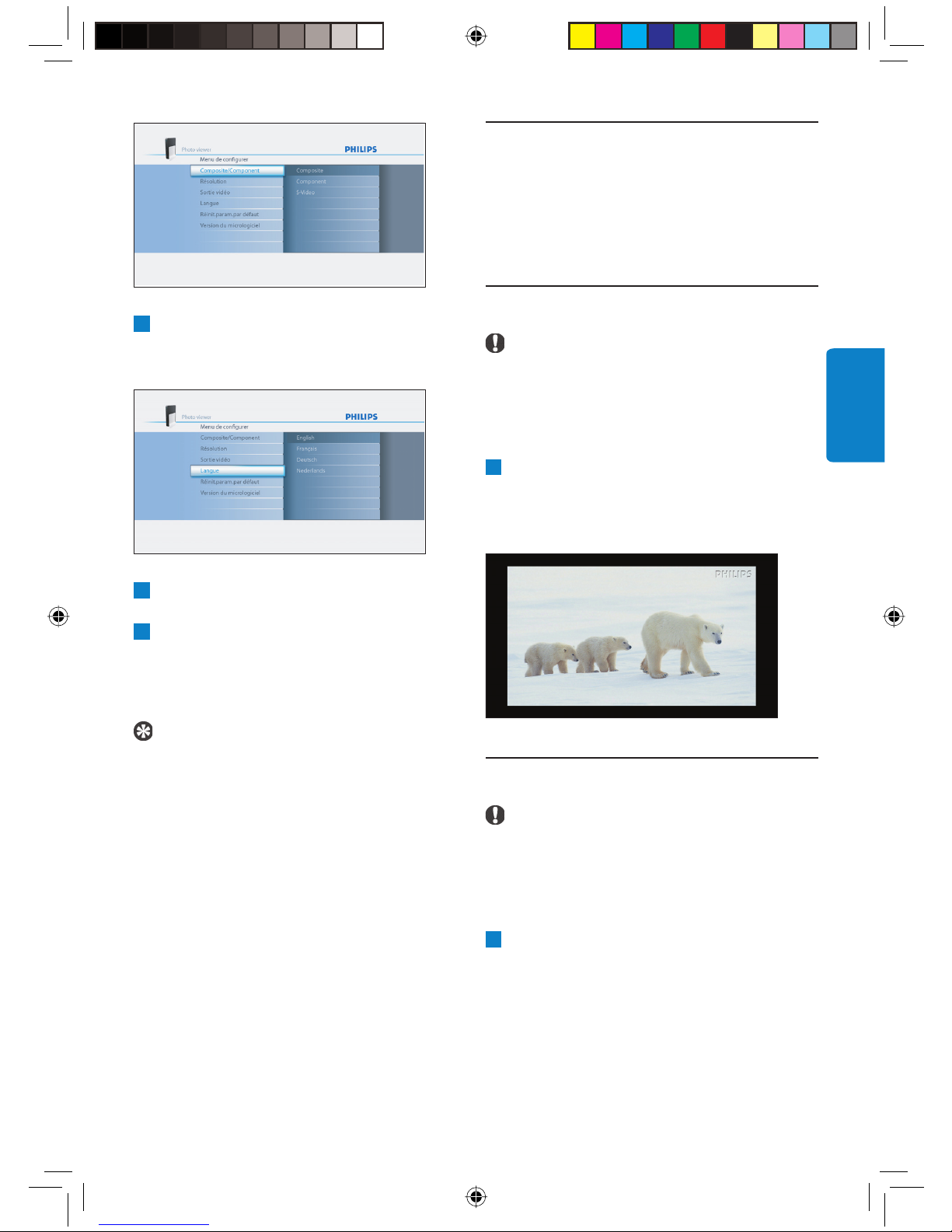
5
Appuyez sur les touches Haut/Bas (14) pour
sélectionner Langue.
Les langues disponibles s’affi chent.
6
Appuyez sur la touche Droite (14) pour ouvrir
la liste des langues disponibles.
7
Appuyez sur les touches Haut/Bas (14) pour
sélectionner votre langue préférée puis sur OK.
Le menu Confi guration s’affi che dans la
langue sélectionnée.
4 Utilisez votre PhotoViewer
Ce chapitre décrit les tâches basiques
d’utilisation de votre PhotoViewer. Le chapitre
suivant décrit des possibilités additionnelles.
4.1 Lancez un diaporama
Précaution
Un adaptateur est nécessaire pour insérer ces
cartes mémoire : RS-MMC, mobile MMC,
micro MMC, mini SD, micro SD (T-Flash),
MS Duo, MS PRO Duo, MS micro (M2).
1
Connectez le disque USB au port USB
(C) OU insérez la carte mémoire dans le
logement de carte adéquat (B).
Le diaporama démarre automatiquement.
FRANÇAIS
Conseil
Confi gurez le PhotoViewer pour la résolution la
plus élevée possible compatible avec votre TV.
Vous pouvez régler la résolution dans le menu
Confi guration.
Faites-vous plaisir avec votre PhotoViewer
4.2 Affi chez une image
Précaution
Un adaptateur est nécessaire pour insérer ces
cartes mémoire : RS-MMC, mobile MMC,
micro MMC, mini SD, micro SD (T-Flash),
MS Duo, MS PRO Duo, MS micro (M2).
1
Connectez le disque USB au port USB
(C) OU insérez la carte mémoire dans le
logement de carte adéquat (B).
47
03_Picture viewer SPV3000_0807_F47 4703_Picture viewer SPV3000_0807_F47 47 8/7/07 2:58:21 PM8/7/07 2:58:21 PM
Page 46

Sur la télécommande :
2
Appuyez sur la touche menu (15).
Le menu Accueil s’affi che.
3
Appuyez sur les touches Haut/Bas (14) pour
sélectionner le disque ou la carte mémoire
contenant les images.
4
Appuyez sur la touche OK (3).
L’affi chage sous forme de miniatures s’affi che.
Conseil
Pour démarrer un diaporama, appuyez sur la
touche lecture/pause (8).
4.3 Lisez un diaporama avec de la
musique
Note
La musique et les images peuvent être sur des
cartes mémoires ou des disques USB différents.
1
Lancez le diaporama.
Sur la télécommande :
2
Appuyez sur la touche option (2).
Le diaporama démarre et le menu
Diaporama s’affi che.
5
Appuyez sur les touches Haut/Bas (14) pour
sélectionner les images que vous voulez
affi cher.
6
Appuyez sur la touche OK (3).
L’image s’affi che.
48
3
Appuyez sur les touches Haut/Bas (14) pour
sélectionner Sélection de la musique.
Les fi chiers musicaux disponibles s’affi chent.
4
Sélectionnez les fi chiers musicaux que vous
voulez lire.
5
Appuyez sur la touche lecture/pause (8).
Le diaporama reprend et la musique démarre.
Conseil
Vous pouvez sélectionner Lecture aléatoire
musique pour lire la liste de fi chiers musicaux
dans un ordre aléatoire.
03_Picture viewer SPV3000_0807_F48 4803_Picture viewer SPV3000_0807_F48 48 8/7/07 2:58:26 PM8/7/07 2:58:26 PM
Page 47

5 Exploitez à fond votre PhotoViewer
5.1 Interface utilisateur – Présentation complète
5.1.1 Menu accueil - Présentation
A
B
C
D
5.1.2 Présentation simple
Accueil
A. Cartes mémoires (si insérées)
B. Disque USB (si connecté)
C. Imprimante compatible (si connectée)
D. Confi gurez
FRANÇAIS
Diaporama
Menu Diaporama
03_Picture viewer SPV3000_0807_F49 4903_Picture viewer SPV3000_0807_F49 49 8/7/07 2:58:30 PM8/7/07 2:58:30 PM
49
Page 48

5.1.3 Présentation avancée
Accueil
Affichage sous forme de miniatures
Configuration
Affichage plein écran
Diaporama
Menu Diaporama
Imprimer liste
5.2 Modifi ez la confi guration
Dans le menu de Confi guration, vous pouvez
modifi er la confi guration de votre PhotoViewer.
Par exemple, vous pouvez changer la résolution
de la sortie vidéo et la langue de l’interface
utilisateur.
Note
En Europe, réglez toujours le système TV sur
PA L.
Pour modifi er un paramètre :
1
Allez au menu Confi guration.
2
Sélectionnez le paramètre.
3
Sélectionnez la valeur de votre choix.
4
Appuyez sur la touche OK (3).
50
5.3 Modifi ez les paramètres du diaporama
Le menu Diaporama vous permet de modifi er
les paramètres du diaporama. Par exemple, vous
pouvez modifi er la durée d’affi chage des images
et l’effet de transition entre elles.
5.4 Faites pivoter les miniatures et les images
Vous pouvez faire pivoter les miniatures et
images avec la commande de rotation sur la
télécommande fournie.
7
7
03_Picture viewer SPV3000_0807_F50 5003_Picture viewer SPV3000_0807_F50 50 8/7/07 2:58:33 PM8/7/07 2:58:33 PM
Page 49

5.4.1 Dans l’affi chage miniature
Note
Le PhotoViewer se souvient des paramètres de
rotation de l’affi chage miniature lorsque vous
lancez le diaporama. De la sorte, il devient inutile
de faire pivoter à nouveau les images pour le
prochain diaporama. Le PhotoViewer se souvient
des paramètres de rotation jusqu’à son arrêt, le
retrait de la carte mémoire ou la déconnexion
du disque USB.
Le PhotoViewer ne stocke pas les paramètres
sur votre carte mémoire ou votre disque USB.
1
Sélectionnez la miniature.
2
Appuyez sur la commande de rotation (7).
7
La miniature pivote d’un quart de tour.
5.4.2 Dans l’affi chage plein écran
1
Appuyez sur la commande de rotation (7).
7
L’image pivote d’un quart de tour.
5.4.3 Dans l’affi chage diaporama
1
Appuyez sur la commande de rotation (7).
7
L’affi chage en plein écran et l’image pivotent
d’un quart de tour.
Tip
Pour continuer un diaporama, appuyez sur la
touche lecture/pause (10).
5.5 Zoom et panorama
Vous pouvez zoomer sur les images avec les
commandes de zoom sur la télécommande
fournie.
8
Une fois que vous avez zoomé sur une image,
vous pouvez effectuer un panorama avec
les touches haut/bas/gauche/droite de la
télécommande fournie.
9
5.5.1 Dans l’affi chage miniature
Le zoom n’est pas accessible dans l’affi chage
miniature.
5.5.2 Dans l’affi chage plein écran
1
Appuyez sur la commande de zoom (9).
L’affi chage plein écran effectue un zoom.
2
Utilisez les touches haut/bas/gauche/droite
(14) pour effectuer un panorama dans l’image.
5.5.3 Dans l’affi chage diaporama
1
Appuyez sur la commande de zoom (9).
L’affi chage plein écran apparaît.
2
Appuyez à nouveau sur la commande de zoom.
L’affi chage plein écran effectue un zoom.
3
Utilisez les touches haut/bas/gauche/droite (14)
pour effectuer un panorama dans l’image.
Conseil
Pour revenir à la taille d’affi chage initiale,
appuyez sur la touche OK.
9
FRANÇAIS
8
8
03_Picture viewer SPV3000_0807_F51 5103_Picture viewer SPV3000_0807_F51 51 8/7/07 2:58:41 PM8/7/07 2:58:41 PM
8
Conseil
Pour continuer un diaporama, appuyez sur la
touche lecture/pause (10).
51
Page 50

5.6 Créez un diaporama avec des
images sélectionnées
Dans l’affi chage miniature, toutes les images
de la carte mémoire insérée ou du disque USB
sont affi chées. Le PhotoViewer peut également
affi cher les images stockées dans des dossiers
mais pas les dossiers eux-mêmes. Si la carte
mémoire insérée ou le disque USB contient
davantage d’images que celles souhaitées pour le
diaporama, vous pouvez marquer les miniatures
avant de lancer le diaporama. Ce faisant, le
PhotoViewer affi che un diaporama des images
marquées.
5.7 Affi chez les informations du fi chier
5.7.1 Dans l’affi chage miniature
1
Sélectionnez la miniature.
Les informations du fi chier s’affi chent dans le
panneau de droite.
5.7.2 Dans l’affi chage plein écran
2
Allez au menu Options.
3
Sélectionnez Infos et appuyez sur la touche
OK (3).
Les informations du fi chier s’affi chent.
1
Allez à l’affi chage miniature.
2
Sélectionnez l’image que vous voulez affi cher.
3
Appuyez sur la touche mark (4).
10
L’image est marquée.
4
Sélectionnez l’image suivante.
5
Pppuyez sur la touche mark.
10
L’image est marquée.
6
Répétez les étapes précédentes pour toutes
les images à affi cher.
7
Appuyez sur la touche lecture/pause (10).
Le diaporama démarre.
Conseil
Les fonctions Sélectionner tout et
Désélectionner tout du menu Options
permettent de sélectionner et désélectionner
toutes les images de l’affi chage miniature.
Note
Les informations de fi chier restent affi chées
pour les images suivantes.
5.7.3 Dans l’affi chage diaporama
10
1
Allez au menu Options.
2
Sélectionnez Infos et appuyez sur la touche
OK (3).
L’affi chage plein écran et les informations du
fi chier s’affi chent.
Tip
Pour continuer un diaporama, appuyez sur la
touche lecture (10).
5.8 Restaurez les paramètres d’usine
1
Allez au menu Confi guration.
2
Sélectionnez Réinitialisation des
paramètres par défaut.
3
Appuyez sur la touche OK (3).
Les paramètres d’usine sont restaurés.
OU
1
Avec un trombone, appuyez pendant 10
secondes sans le relâcher sur le bouton de
réinitialisation (I) à l’arrière du PhotoViewer.
Les paramètres d’usine sont restaurés.
52
03_Picture viewer SPV3000_0807_F52 5203_Picture viewer SPV3000_0807_F52 52 8/7/07 2:58:42 PM8/7/07 2:58:42 PM
5.9 Affi chez la version du micrologiciel
1
Allez au menu Confi guration.
2
Sélectionnez Version du micrologiciel
.
La version du micrologiciel s’affi che.
Page 51
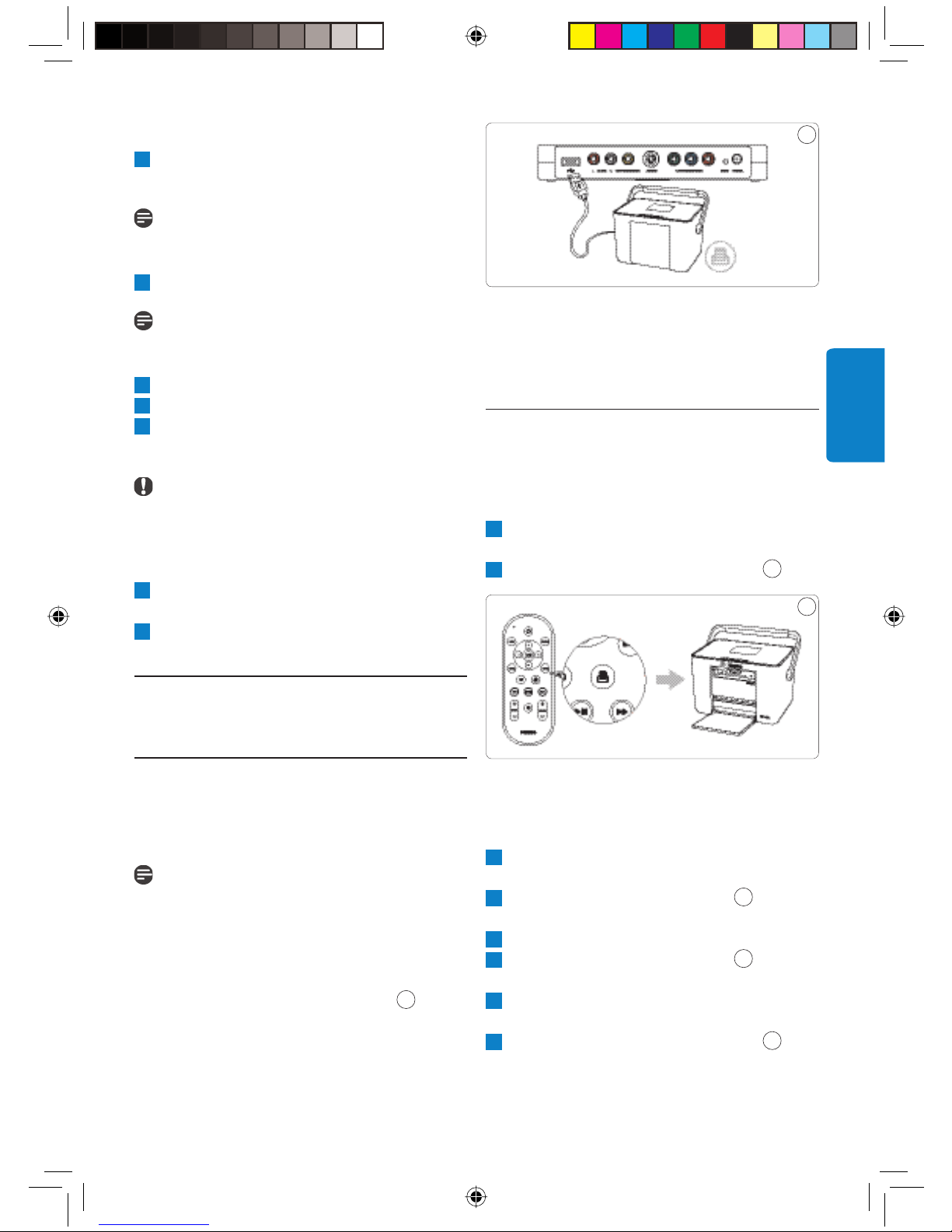
5.10 Mettez à jour le micrologiciel
1 Téléchargez le logiciel le plus récent sur le
site Internet www.philips.com/support.
Note
Si nécessaire, décompressez le micrologiciel
téléchargé.
2 Copiez le fi chier sur la racine du disque USB.
11
Note
Ne renommez pas le fi chier et ne le placez pas
dans un dossier.
3 Arrêtez le PhotoViewer
4 Remettez le PhotoViewer en marche.
5 Connectez le disque USB à l’avant du
PhotoViewer.
Précaution
Ne touchez pas les boutons du PhotoViewer ou
de sa télécommande avant que le message de
mise à jour du micrologiciel ne s’affi che.
6 Sélectionnez OK et appuyez sur la touche
OK (3).
7 Suivez les instructions à l’écran.
6 Utilisez une imprimante
3. Connectez l’adaptateur secteur du
PhotoViewer à une prise murale.
4. Connectez l’imprimante à une prise murale.
6.2 Imprimez des images
6.2.1 Dans l’affi chage miniature
Pour imprimer une seule image de l’affi chage
miniature :
1
Sélectionnez l’image que vous voulez
imprimer.
2
Appuyez sur la touche Imprimer (5).
12
FRANÇAIS
12
6.1 Connectez-vous à une imprimante
Vous pouvez connecter votre PhotoViewer
à une imprimante Epson*. De la sorte, vous
pouvez imprimer vos images sans PC !
Note
Reportez-vous à la documentation fournie avec
votre imprimante pour en savoir plus.
1. Connectez le câble d’imprimante au port
USB (D) du PhotoViewer.
2. Connectez l’autre extrémité du câble
d’imprimante à votre imprimante.
* Compatible avec les imprimantes Epson PictureMate et autres
modèles. Pour plus d’informations, rendez-vous sur le site
www.philips.com/welcome.
03_Picture viewer SPV3000_0807_F53 5303_Picture viewer SPV3000_0807_F53 53 8/7/07 2:58:42 PM8/7/07 2:58:42 PM
L’imprimante démarre.
Pour imprimer plusieurs images de l’affi chage
miniature :
1
Sélectionnez l’image que vous voulez
imprimer.
2
Appuyez sur la touche mark (4).
10
L’image est marquée.
3
Sélectionnez l’image suivante.
4
Appuyez sur la touche mark (4).
10
L’image est marquée.
11
5
Répétez les étapes précédentes pour toutes
les images à imprimer.
6
Appuyez sur la touche Imprimer (5).
12
L’imprimante démarre.
53
Page 52

Conseil
Les fonctions Sélectionner tout et
Désélectionner tout du menu Options
permettent de sélectionner et désélectionner
toutes les images de l’affi chage miniature.
6.2.2 Dans l’affi chage plein écran
1
Appuyez sur la touche Imprimer (5).
12
L’imprimante démarre.
6.2.3 Dans l’affi chage diaporama
1
Appuyez sur la touche Imprimer (5).
12
L’affi chage plein écran s’affi che et l’imprimante
démarre.
Conseil
Pour continuer un diaporama, appuyez sur la
touche lecture/pause (10).
6.3 Contrôlez la liste d’impression
6.3.1 Gérez la liste d’impression
1
Ouvrez la liste d’impression.
La liste d’impression s’affi che.
3
Choisissez l’un des éléments de menu
suivants et appuyez sur la touche OK (3).
Menu Description
Lancez la liste Toutes les photos de la liste
d’impression d’impression sont imprimées.
Chaque photo imprimée est
éliminée de la liste d’impression.
Arrêt de la liste - La photo en cours est imprimée.
d’impression ! - La photo en cours est éliminée
de la liste d’impression.
- L’impression des photos restant
dans la liste d’impression est
arrêtée.
Suppression de la La photo en cours est imprimée.
liste d’impression ! Toutes les photos sont éliminées
de la liste d’impression..
Suppression - La photo en cours est imprimée.
de la sélection - La photo en cours est éliminée
de la liste d’impression.
- Toutes les photos sélectionnées
sont éliminées de la liste
d’impression.
2
Appuyez sur la touche option (2).
Le menu Options s’affi che.
54
03_Picture viewer SPV3000_0807_F54 5403_Picture viewer SPV3000_0807_F54 54 8/7/07 2:58:43 PM8/7/07 2:58:43 PM
6.3.2 Erreurs d’imprimante
Si l’imprimante ne peut pas imprimer, un
message d’erreur s’affi che.
Pour continuer, procédez comme suit :
1
Assurez-vous que l’imprimante est en
marche et correctement connectée.
2
Sélectionnez l’une des options suivantes et
appuyez sur la touche OK (5).
Page 53

L’affi chage plein écran, l’affi chage diaporama ou
l’affi chage miniature s’affi che.
Option Description
À nouveau - Si l’imprimante fonctionne
correctement, la photo est
imprimée.
- Si l’imprimante ne fonctionne
pas correctement, le message
d’erreur s’affi che à nouveau.
Pour imprimer - Si l’imprimante fonctionne
la liste correctement, la photo est
imprimée.
- Si l’imprimante ne fonctionne
pas correctement, la photo est
ajoutée à la liste d’impression.
Annuler La photo n’est pas imprimée.
2
Retirez l’ancienne pile et jetez-la.
3
Insérez la nouvelle pile (CR2025 3V)
correctement.
4
Fermez le logement des piles.
7.3 Rangement
Avant de ranger votre PhotoViewer, vérifi ez les
points suivants :
• Les logements de carte sont vides.
• La pile est retirée de la télécommande.
• Le cache du PhotoViewer est protégé des
érafl ures et de la poussière.
13
FRANÇAIS
7 Entretien
7.1 Nettoyage
Précaution
N’utilisez aucune solution contenant de l’alcool,
des essences, de l’ammoniaque ou des abrasifs.
Dans le cas contraire, vous risquez d’endommager
l’extérieur du produit (par exemple, des érafl ures
ou des taches).
Vous pouvez nettoyer l’extérieur du produit
avec un chiffon doux légèrement imbibé d’une
solution de détergent douce.
7.2 Remplacement
7.2.1 Remplacez les piles
1
Ouvrez le logement des piles de la
télécommande.
13
La pièce de rangement du PhotoViewer respecte
les conditions suivantes :
• Température : entre -40° et 70°C.
• Humidité relative : entre 5 et 95%
(sans condensation).
7.4 Mise au rebut
Avant de mettre votre PhotoViewer au rebut,
vérifi ez les points suivants :
• Les logements de carte sont vides.
• La pile est retirée de la télécommande.
03_Picture viewer SPV3000_0807_F55 5503_Picture viewer SPV3000_0807_F55 55 8/7/07 2:58:45 PM8/7/07 2:58:45 PM
55
Page 54

8 Garantie et service
Si vous avez besoin de services ou d’informations,
voire en cas de problème, veuillez consulter
votre brochure de garantie internationale ou
notre site Internet www.philips.com. Vous pouvez
également contacter le Centre d’information à
la clientèle Philips de votre pays : ils se feront un
plaisir de vous assister. La brochure de garantie
internationale comporte tous les numéros de
téléphone nécessaires. S’il n’y a pas de Centre
d’information à la clientèle Philips dans votre
pays, contactez votre revendeur Philips local
voire le Service assistance de Phillips Consumer
Electronics B.V. La brochure de garantie
internationale comporte leur adresse et leur
numéro de télécopie.
9 Caractéristiques techniques
Connectivité
• Connexions frontales :
USB 2.0 pour disques USB
• Connexions arrière :
USB 2.0 pour les imprimantes Epson*
Sorties audio (stéréo)
Sortie vidéo composite
Sortie S-Vidéo
Sorties composante vidéo
Alimentation
• Alimentation : 100 - 240 V~, 50/60 Hz
• Consommation d’énergie : 7,2 W
• Consommation d’énergie en veille : 408 mW
Armoire
• boîtier : 198,8 x 119,3 x 29,8 mm (L x P x H)
support : 53,8 x 90 x 130 mm (L x P x H)
• Poids net :
boîtier : 300 g
support : 100 g
Cartes mémoire compatibles :
• Logement de carte gauche : CF Type I, CF Type II
• Logement de carte droite : Microdrive,
xD-Picture, MMC, RS-MMC, MMCmobile,
MMCmicro, MMCplus, SD, miniSD, SDHC (SD-
2.0), T-Flash (microSD), MS, MS Duo, MS ROM,
MS PRO ,MS PRO Duo et MS Micro (M2)
Codecs compatibles :
Note
Les codecs compatibles sont sujets à changement.
Les versions postérieures du PhotoViewer
peuvent être compatibles avec davantage de
codecs que ceux ci-après.
• Images : JPEG/JPG
• Audio : MP3 (sans protection contre la copie)
Transmission
• Système TV : PAL, NTSC
• Résolutions : Qualité SD, qualité HD
(480,576,720p et 1080i)
* Compatible avec les imprimantes Epson PictureMate et autres
modèles. Pour plus d’informations, rendez-vous sur le site
www.philips.com/welcome.
56
03_Picture viewer SPV3000_0807_F56 5603_Picture viewer SPV3000_0807_F56 56 8/7/07 2:58:45 PM8/7/07 2:58:45 PM
Page 55

10 Informations additionnelles
10.1 Témoin d’alimentation
Le témoin d’alimentation à l’intérieur de
l’interrupteur d’alimentation du PhotoViewer
indique l’état du PhotoViewer.
Si le témoin d’alimentation est allumé :
• Le PhotoViewer est en marche (et connecté à
une prise murale).
• Une carte mémoire est insérée ou un disque
USB connecté.
Si le témoin d’alimentation clignote lentement
(une fois toutes les 2 secondes) :
• Le PhotoViewer lit une carte mémoire insérée
ou un disque USB connecté.
Aucun signal sonore de la TV ou du
système audio.
• Vérifi ez si les câbles audio sont
correctement connectés.
• Vérifi ez si le volume de la TV ou du système
audio est activé.
• Assurez-vous que le format de vos fi chiers
audio est MP3 et qu’ils ne sont pas protégés
contre la copie.
Exploitez à fond votre PhotoViewer
Le PhotoViewer ne réagit pas lorsque
j’appuie sur une touche de la télécommande.
• Si vous appuyez sur une touche de la
télécommande, pointez-la dans la direction
de l’interrupteur d’alimentation du
PhotoViewer.
• Remplacez la pile de la télécommande.
FRANÇAIS
Si le témoin d’alimentation clignote rapidement
(deux fois par seconde) :
• Une mise à jour logicielle est en cours.
Si le témoin d’alimentation émet des pulsations
(un « battement » toutes les six secondes) :
• Le PhotoViewer est en mode veille.
Si le témoin d’alimentation est éteint :
• Le PhotoViewer est arrêté (ou débranché de
la prise murale).
11 Questions les plus
fréquemment posées
Confi guration
Je ne vois pas l’interface utilisateur du
PhotoViewer sur la TV.
• Réglez la TV sur le numéro de programme
correct (par exemple, EXT, 0, AV).
Reportez-vous à la documentation fournie
avec votre TV.
.
L’image semble transformée.
• Changez la résolution avec la touche
résolution de la télécommande.
• Changez les paramètres de la TV connectée.
Reportez-vous à la documentation fournie
avec votre TV.
L’imprimante connectée ne réagit pas.
• Assurez-vous que l’imprimante est en marche.
• Assurez-vous que l’imprimante est connectée
au port USB à l’arrière du PhotoViewer.
• Changez les paramètres de l’imprimante
connectée. Reportez-vous à la documentation
fournie avec votre imprimante
• Assurez-vous que l’imprimante est une
imprimante Epson*.
Reportez-vous au site Internet
www.philips.com/support pour d’autres
questions et leur réponse.
* Compatible avec les imprimantes Epson PictureMate et autres
modèles. Pour plus d’informations, rendez-vous sur le site
www.philips.com/welcome.
03_Picture viewer SPV3000_0807_F57 5703_Picture viewer SPV3000_0807_F57 57 8/7/07 2:58:45 PM8/7/07 2:58:45 PM
57
Page 56

12 Glossaire
Garantie
Pour un glossaire, reportez-vous au site
Internet www.philips.com/support.
Contact information
België/Belgique/Belgium
Twee Stationsstraat 80/
80 Rue des Deux Gares
1070 Brussel/Bruxelles
Tel: 070 222 303
Deutschland
Telefon: 0180 5356 767
(Mo./Fr. 08-18 Uhr).
www.philips.de
Luxembourg/Luxemburg
Twee Stationsstraat 80/
80 Rue des Deux Gares
1070 Brussel/Bruxelles
Tel.: 40 6661 5644
Nederland
Philips Consumentenlijn
Postbus 102
5600 AC Eindhoven
Tel: 0900 8407
Philips décline tout type de garantie relative aux
documents notamment les garanties implicites de
qualité marchande et d’aptitude à une utilisation
spécifi que. Philips décline toute responsabilité
pour toute erreur pouvant apparaître dans ce
document. Philips décline tout engagement de
mise à jour et d’actualisation des informations de
ce document.
Limites de responsabilité
Le fournisseur décline toute responsabilité pour
les dommages indirects, spéciaux, incidents ou
conséquents (notamment les dommages pour
perte d’activité, pertes de profi ts ou similaires)
reposant sur une infraction au contrat, les torts
(négligence), la garantie produit ou autre, même si
lui-même ou ses représentants ont été informés
de la possibilité de tels dommages et même s’il
est reconnu qu’une solution telle que disposée ici
a échoué à remplir son objet essentiel.
United Kingdom
Philips CE, The Philips Centre,
Surrey
Phone: 0906 1010 016
58
03_Picture viewer SPV3000_0807_F58 5803_Picture viewer SPV3000_0807_F58 58 8/7/07 2:58:46 PM8/7/07 2:58:46 PM
Page 57

Inhoudsopgave
1 Belangrijk 60
2 Uw PhotoViewer 61
2.1 Inhoud van de doos 61
2.2 Wat u verder nog nodig hebt 62
2.3 Optionele onderdelen 62
2.4 Overzicht van de PhotoViewer 62
2.5 De opbouw van deze handleiding 63
2.5.1 Pictogrammen 63
3 Aan de gang 63
3.1 Voorbereiden 63
3.2 Aansluiten 63
3.2.1 Het videosignaal op een televisie 63
3.2.2 Het audiosignaal op een televisie
of een audiosysteem 63
3.2.3 Op het stopcontact 64
3.3 Standaard 64
3.4 Installeren 64
4 Werken met uw PhotoViewer 65
4.1 Een fotopresentatie starten 65
4.2 Een afbeelding bekijken 65
4.3 Een fotopresentatie met muziek afspelen 66
5 Haal meer uit uw PhotoViewer 67
5.1 Volledig overzicht van de
gebruikersinterface 67
5.1.1 Overzicht van het home menu 67
5.1.2 Eenvoudig overzicht 67
5.1.3 Geavanceerd overzicht 68
5.2 De installatie wijzigen 68
5.3 De instelling van de fotopresentatie
wijzigen 68
5.4 Miniatuurweergaven en afbeeldingen
draaien 69
5.4.1 In de miniatuurweergave 69
5.4.2 In de volledige schermweergave 69
5.4.3 In de fotopresentatieweergave 69
5.5 In- en uitzoomen en schuiven 69
5.5.1 In de miniatuurweergave 69
5.5.2 In de volledige schermweergave 69
5.5.3 In de fotopresentatieweergave 69
5.6 Een fotopresentatie van een selectie
van afbeeldingen maken 70
5.7 Bestandgegevens bekijken 70
5.7.1 In de miniatuurweergave 70
5.7.2 In de volledige schermweergave 70
5.7.3 In de fotopresentatieweergave 70
5.8 De fabrieksinstellingen herstellen 70
5.9 De firmwareversie bekijken 70
5.10 De firmwareversie upgraden 71
6 Een printer gebruiken 71
6.1 Op een printer aansluiten 71
6.2 Afbeeldingen afdrukken 71
6.2.1 Vanuit de miniatuurweergave 71
6.2.2 Vanuit de volledige schermweergave 72
6.2.3 Vanuit de fotopresentatieweergave 72
6.3 De afdruklijst besturen 72
6.3.1 De afdruklijst beheren 72
6.3.2 Printerfouten 72
7 Onderhoud 73
7.1 Reinigen 73
7.2 Vervangen 73
7.2.1 De batterij vervangen 73
7.3 Opslag 73
7.4 Afvoeren 73
8 Garantie en service 74
9 Technische gegevens 74
10 Extra informatie 75
10.1 Aan/uit-lampje 75
11 Veel gestelde vragen 75
12 Terminologielijst 76
Contactgegevens 76
Garantie 76
Beperking van de schadevergoeding 76
NEDERLANDS
04_Picture viewer SPV3000_0807_N59 5904_Picture viewer SPV3000_0807_N59 59 8/8/07 9:06:10 AM8/8/07 9:06:10 AM
Page 58

1 Belangrijk
Neem voordat u de PhotoViewer in gebruik
neemt de tijd om deze gebruikershandleiding te
lezen. De handleiding bevat belangrijke informatie
en opmerkingen over de bediening van de
PhotoViewer.
Het zonder toestemming kopiëren van
auteursrechtelijk beschermde werken, inclusief
computerprogramma’s, bestanden, uitzendingen
en geluidopnames kan een inbreuk op
auteursrechten en een strafbaar feit zijn.
De apparatuur dient dan ook niet voor dergelijke
doeleinden gebruikt te worden.
De garantie van Philips is van toepassing,
vooropgesteld dat het product correct en in
overeenstemming met de bedieningsinstructies
voor het beoogde doel wordt gebruikt en na
overhandiging van de oorspronkelijke factuur of
het ontvangstbewijs, waarop de aankoopdatum,
de naam van de leverancier en het model en het
productienummer van het product staan vermeld.
De garantie van Philips is niet van toepassing als:
• De documenten op enige wijze zijn gewijzigd of
• Het model- of productienummer is gewijzigd,
• Reparaties of productaanpassingen en
• Schade is ontstaan door ongevallen inclusief,
Philips accepteert geen aansprakelijkheid voor
schade of verlies van opgeslagen gegevens.
• Zie ook de teksten aangegeven met
• Plaats het product op een vlak, stevig en stabiel
• Stel het product en de batterijen niet bloot
Be responsible
Respect copyrights
onleesbaar zijn gemaakt.
verwijderd of onleesbaar is gemaakt.
-wijzigingen door onbevoegde servicecentra of
personen zijn uitgevoerd.
maar niet beperkt tot, bliksem, water of vuur,
verkeerd gebruik of onachtzaamheid.
‘Voorzichtig’ in de hoofdstukken en paragrafen.
oppervlak.
aan een overmatige hoeveelheid vocht,
regen, zand of enige warmtebronnen, zoals
verwarmingsapparatuur of direct zonlicht.
• Plaats het product op een plaats met
voldoende ventilatie, zodat interne opbouw
van warmte in het product wordt voorkomen.
Laat minstens 10 cm (4 inches) ruimte vrij
aan de achterzijde en de bovenzijde van het
apparaat en 5 cm (2 inches) aan beide zijden.
• Stel het apparaat niet bloot aan druppelend of
spattend water.
• Plaats geen met vloeistoffen gevulde
voorwerpen, zoals vazen, op het apparaat.
• Plaats geen bronnen van open vuur, zoals
brandende kaarsen, op het apparaat.
• Behandel het apparaat zorgvuldig om krassen
op de beschermkap te voorkomen.
• Voer oude batterijen veilig af.
• Breng de verpakking naar het plaatselijke
recyclingstation.
Uw product is ontworpen en vervaardigd
met kwalitatief hoogwaardige materialen
en onderdelen die gerecycled en opnieuw
gebruikt kunnen worden. Als een label met een
doorgestreepte afvalcontainer op wieltjes op
een product is aangebracht, betekent dit dat
het product onder de EU-richtlijn 2002/96/EG
valt. Win inlichtingen in over de manier waarop
elektrische en elektronische producten in uw
regio gescheiden worden ingezameld. Neem
bij het afvoeren van oude producten de lokale
wetgeving in acht en plaats deze producten
niet bij het gewone huishoudelijke afval. Als u
oude producten correct verwijdert, voorkomt
u negatieve gevolgen voor het milieu en de
volksgezondheid.
Voorzichtig
Explosiegevaar indien de batterij incorrect
wordt vervangen. Vervang alleen met hetzelfde of
gelijkwaardige type.
60
04_Picture viewer SPV3000_0807_N60 6004_Picture viewer SPV3000_0807_N60 60 8/8/07 9:06:11 AM8/8/07 9:06:11 AM
Page 59
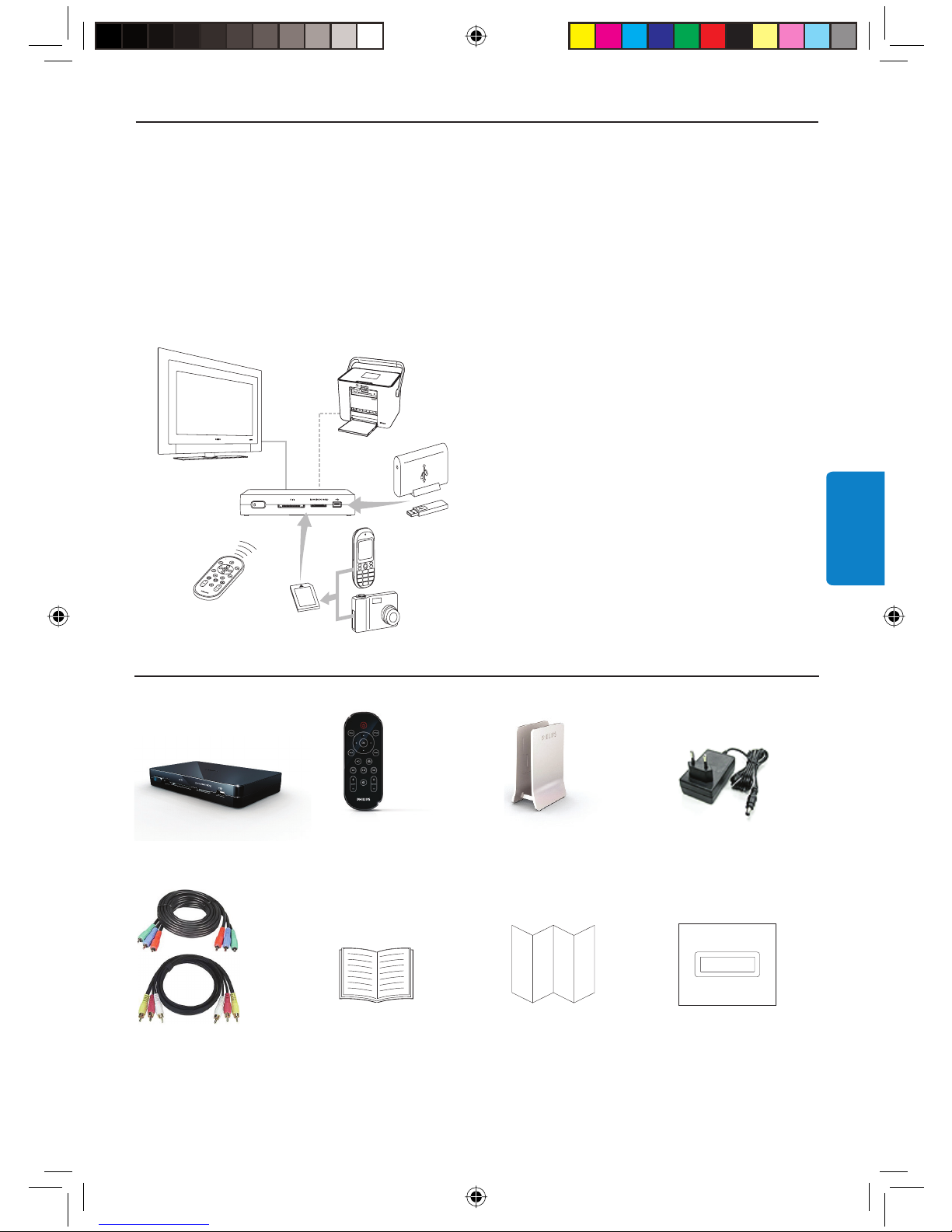
2 Uw PhotoViewer
Gefeliciteerd met uw aankoop en welkom bij
Philips!
Wilt u volledig profi teren van de ondersteuning
die Philips u kan bieden? Registreer dan uw
product op www.philips.com/welcome.
Deze PhotoViewer is ontworpen zodat u met
meer plezier uw digitale afbeeldingen kunt
bekijken.
Bekijk, deel en herleef uw herinneringen met de
Philips PhotoViewer. Een eenvoudige manier om
uw digitale foto’s in HD-kwaliteit op uw televisie te
bekijken en afdrukken van hoge kwaliteit te maken
- zonder PC. Bekijk ontspannen vanaf de bank uw
vakantiefoto’s met het hele gezin of met vrienden.
Na installatie kunt u de nieuwe PhotoViewer
voor allerlei toepassingen gebruiken, zoals het
aanpassen van fotopresentaties. De volgende
paragrafen geven een stapsgewijze beschrijving
van het installatieproces en uitleg over het
gebruik van de Philips SPV3000 PhotoViewer.
Club Philips
Club Philips is de aangewezen plaats voor diverse
nieuwtjes, diensten en productinformatie.
Breng een bezoek aan www.club.philips.com voor
het registreren van nieuwe aankopen, downloads
en maak kans op prijzen. U kunt hier ook
verwachte producten testen! En dat alles is gratis!
Word lid van de Club!
NEDERLANDS
2.1 Inhoud van de doos
SPV3000 PhotoViewer Afstandsbediening Standaard Voedingsadapter
(inclusief batterij)
1x
Component videokabel Gebruikers- Korte handleiding Productsticker (1x)
Geluid & samengesteld handleiding voor het starten
beeldkabel
61
04_Picture viewer SPV3000_0807_N61 6104_Picture viewer SPV3000_0807_N61 61 8/8/07 9:06:12 AM8/8/07 9:06:12 AM
Page 60
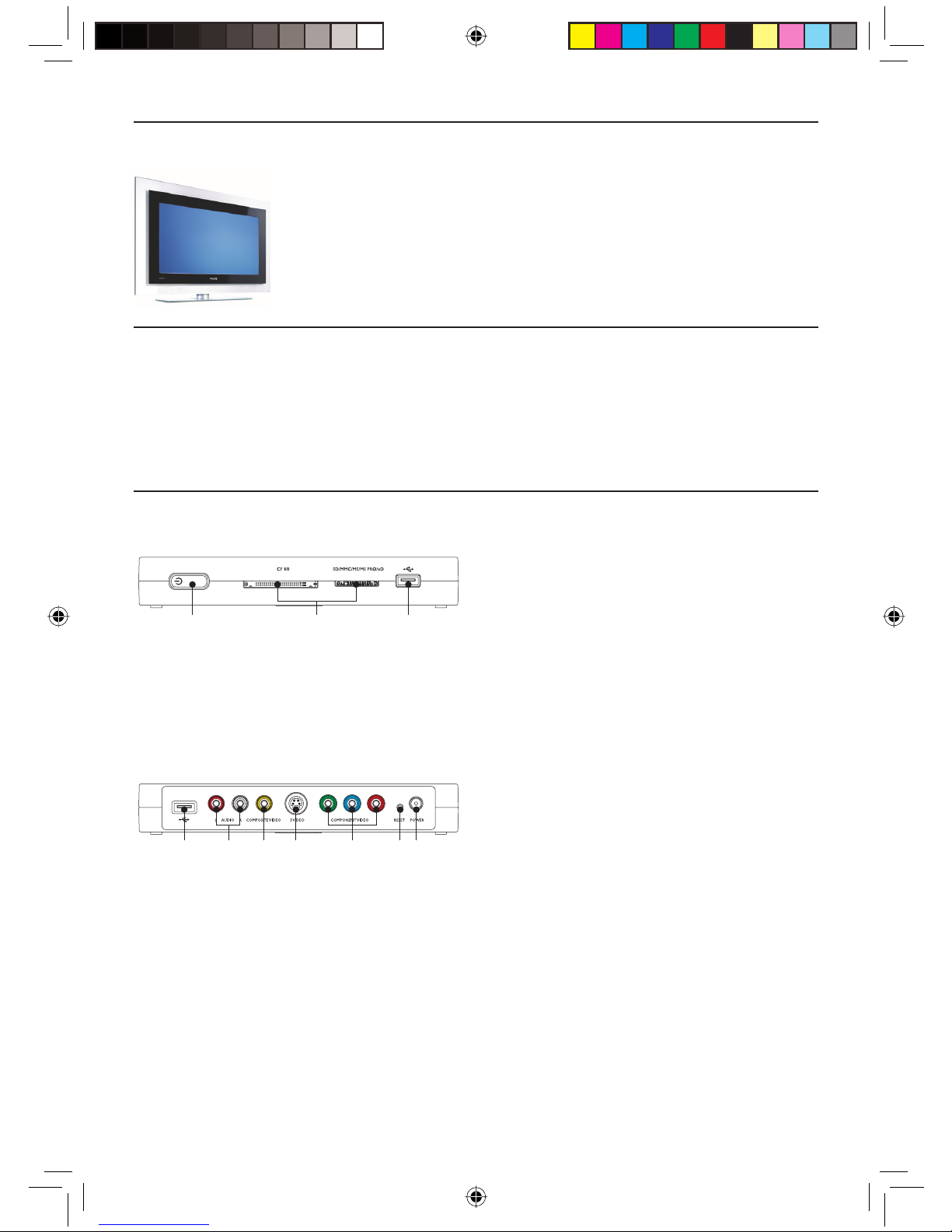
2.2 Wat u verder nog nodig hebt
2.3 Optionele onderdelen
• Fotoprinter
• USB fl ash drive
• USB hard disk drive
• Geheugenkaartadapter
• S-Video kabel
Televisie (LCD of anders)
2.4 Overzicht van de PhotoViewer
A B C
Hoofdunit
A. Aan/Uit-toets, schakelt de PhotoViewer uit
of zet hem op stand-by
B. Kaartsleuven
C. USB-poort (voor USB-opslagtoestellen)
FD G HE JI
Achterzijde hoofdunit
D. USB-poort, voor fotoprinters
E. Audio-uitgangen
F. Samengestelde video-uitgang (SD)
F. S-Video-uitgang (SD)
H. Component video-uitgangen (HD)
I. Reset-toets
J. Voedingsaansluiting
Afstandsbediening
Het uitvouwbare informatieblad achterin geeft
een overzicht van de afstandsbediening.
1. Stand-by/Aan-toets, schakelt de PhotoViewer
in of zet hem op stand-by
2. Option-toets, toont de beschikbare opties
3. OK-toets, bevestigt een selectie
4. Mark-toets, markeert afbeeldingen of
miniatuurafbeeldingen om te bekijken of af te
drukken
5. Afdrukken-toets
6. Volgende-toets
7. Rotate-toets, draait afbeeldingen 90 graden
rechtsom (+) of linksom (-)
8. Dempen-toets, dempt of herstelt het volume
9. Zoom-toets, regelt de zoomfactor
(100 > 200 > 300> 400%)
10. Afspelen/Pauze-toets, speelt de
fotopresentatie af of zet deze tijdelijk stil
11. Vorige-toets
12. Resolutie-toets, schakelt tussen de
beschikbare resoluties
13. Back-toets
14. Toetsen omhoog, omlaag, links, rechts
15. Menutoets, opent het home menu
62
04_Picture viewer SPV3000_0807_N62 6204_Picture viewer SPV3000_0807_N62 62 8/8/07 9:06:13 AM8/8/07 9:06:13 AM
Page 61

2.5 De opbouw van deze handleiding
2.5.1 Pictogrammen
Voorzichtig
Beschrijft activiteiten die nodig zijn om gevaarlijke
of onwettelijke situaties te voorkomen.
informatie over de video-ingangen op uw televisie.
Controleer de aansluitingen op uw televisie om te
bepalen of u de samengestelde videokabel (gele
connector) nodig hebt of de component videokabel
(rode, groene en blauwe connectors). De connectors
hebben dezelfde kleur als de connectors aan de kabels.
Opmerking
Extra informatie.
Tip
Informatie die handig is om te weten, maar die niet
van essentieel belang is voor het gebruik. Bijvoorbeeld,
informatie over alternatieve toepassingen.
3 Aan de gang
Dit hoofdstuk beschrijft de basisstappen
waarmee u aan de gang kunt.
3.1 Voorbereiden
1
Verwijder de beschermfolie van de
onderzijde van de afstandsbediening.
1
1
De videokabel op een televisie aansluiten:
Voorzichtig
Schakel de televisie uit en haal de stekker uit het
stopcontact.
1
Sluit de juiste bijgeleverde videokabel op de
video-uitgang van de PhotoViewer aan.
2
Sluit het andere uiteinde van de videokabel
op uw televisie aan. 2
3
2
3
NEDERLANDS
3.2 Aansluiten
3.2.1 De videokabel op een televisie
De PhotoViewer bevat drie video-uitgangen:
• Samengestelde video voor standard-defi nition
televisies (gele connector).
• Component video voor high-defi nition
televisies (rode, groene en blauwe connectors).
• S-Video voor standard-defi nition televisies
(kabel niet bijgeleverd).
Opmerking
Zie de bij uw televisie geleverde documentatie voor
04_Picture viewer SPV3000_0807_N63 6304_Picture viewer SPV3000_0807_N63 63 8/8/07 9:06:14 AM8/8/07 9:06:14 AM
3.2.2 De audiokabel op een televisie of
audiosysteem
De PhotoViewer heeft één audio-uitgang:
• Links en rechts audiosignaal (rode en witte
connectors).
Opmerking
Zie de bij uw televisie of audiosysteem geleverde
documentatie voor informatie over de audioingangen op uw televisie of audiosysteem.
63
Page 62
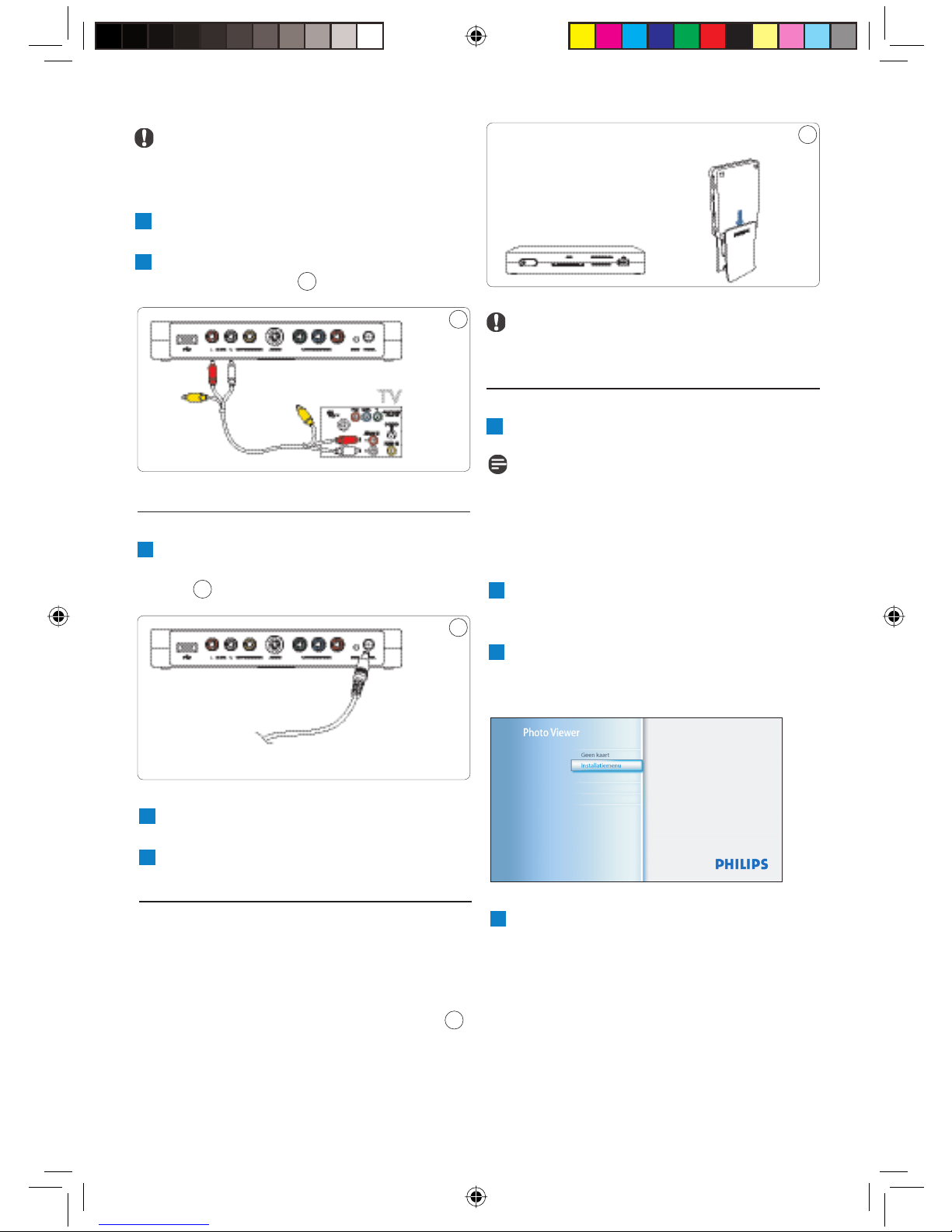
Voorzichtig
Schakel de televisie of het audiosysteem uit en
haal de stekker uit het stopcontact.
1
Sluit de juiste bijgeleverde audiokabel op de
audio-uitgang van de PhotoViewer aan.
2
Sluit het andere uiteinde van de audiokabel
op uw televisie aan.
4
6
3.2.3. Op het stopcontact
1
Sluit de bijgeleverde voedingsadapter op de
voedingsaansluiting (J) op de PhotoViewer
5
aan.
4
Voorzichtig
Behandel het apparaat zorgvuldig om krassen
op de beschermkap te voorkomen.
3.4 Installeren
1
Schakel de televisie in.
Opmerking
Controleer of u alle aansluitingen heeft
aangebracht en stel de televisie op de juiste
externe ingang in (bijvoorbeeld EXT, 0, AV).
Op de PhotoViewer:
2
Druk op de aan/uit-toets (A).
De PhotoViewer schakelt over op stand-by.
5
Op de afstandsbediening.
3
Druk op de stand-by-toets (1).
Het home menu verschijnt na ongeveer 10
seconden.
1
Sluit de voedingsadapter van de PhotoViewer
op een stopcontact aan.
2
Sluit de televisie en het audiosysteem op een
stopcontact aan.
3.3 Standaard
U kunt de PhotoViewer plat op een oppervlak
plaatsen of in de bijgeleverde standaard zetten.
Plak om de PhotoViewer in de standaard te
zetten de rubberen productsticker rondom het
label aan de onderzijde van de PhotoViewer.
64
04_Picture viewer SPV3000_0807_N64 6404_Picture viewer SPV3000_0807_N64 64 8/8/07 9:06:15 AM8/8/07 9:06:15 AM
4
Druk op de OK-toets (3).
Het menu Installatie wordt weergegeven.
6
Page 63

4 Gebruik PhotoViewer
Dit hoofdstuk beschrijft de basisstappen met
betrekking tot gebruik van de PhotoViewer.
Het volgende hoofdstuk beschrijft extra
mogelijkheden.
5
Druk op de omhoog/omlaag-toetsen (14)
om Taal te selecteren.
De beschikbare talen verschijnen.
6
Druk op de rechts-toets (14) om naar de
lijst van beschikbare talen te gaan.
7
Druk op de omhoog/omlaag-toetsen (14)
om de taal van uw voorkeur te selecteren en
druk op OK.
Het menu Installatie wordt nu in de taal van
uw voorkeur weergegeven.
Tip
Stel de PhotoViewer op de hoogst mogelijke
resolutie die uw televisie ondersteunt in.
U kunt de resolutie in het menu Instellingen
instellen.
Geniet van uw PhotoViewer
4.1 Een fotopresentatie starten
U heeft een adapter nodig om de volgende
geheugenkaarten in te steken: RS-MMC,
mobile MMC, micro MMC, mini SD,
micro SD (T-Flash), MS Duo, MS PRO Duo,
MS micro (M2).
1
Sluit de USB-disc op de USB-poort (C) aan
OF steek de geheugenkaart in de betreffende
kaartsleuf (B).
De fotopresentatie start automatisch.
4.2 Een afbeelding bekijken
Voorzichtig
U heeft een adapter nodig om de volgende
geheugenkaarten in te steken: RS-MMC,
mobile MMC, micro MMC, mini SD,
micro SD (T-Flash), MS Duo, MS PRO Duo,
MS micro (M2).
NEDERLANDS
04_Picture viewer SPV3000_0807_N65 6504_Picture viewer SPV3000_0807_N65 65 8/8/07 9:06:16 AM8/8/07 9:06:16 AM
1
Sluit de USB-disc op de USB-poort (C) aan
OF steek de geheugenkaart in de betreffende
kaartsleuf (B).
65
Page 64

Op de afstandsbediening
2
Druk op de menutoets (15).
Het home menu verschijnt.
3
Druk op de omhoog/omlaag-toetsen (14)
om de USB-disc of de geheugenkaart die de
afbeeldingen bevat te selecteren.
4
Druk op de OK-toets (3).
De miniatuurweergave verschijnt.
4.3 Een fotopresentatie met muziek
afspelen
Opmerking
De muziek en de afbeeldingen kunnen op
verschillende geheugenkaarten of USB-discs
staan.
1
De fotopresentatie starten.
Op de afstandsbediening:
2
Druk op de Option-toets (2).
De fotopresentatie stopt en het menu
Fotopresentatie verschijnt.
5
Druk op de toetsen omhoog/omlaag/links/
rechts (14) om de afbeelding die u wilt
bekijken te selecteren.
6
Druk op de OK-toets (3).
De afbeelding wordt weergegeven.
Tip
Druk om een fotopresentatie te starten op de
afspelen/pauzetoets (8).
3
Druk op de omhoog/omlaag-toetsen (14)
om Muziekselectie te selecteren.
De beschikbare muziekbestanden verschijnen.
4
Selecteer de muziekbestanden die u wilt
afspelen.
5
Druk op de afspelen/pauze-toets (8).
De fotopresentatie wordt hervat en de muziek
wordt opgestart.
Tip
U kunt Muziek in willekeurige volgorde in
het menu Fotopresentatie selecteren om de
lijst van muziekbestanden in een willekeurige
volgorde af te spelen
66
04_Picture viewer SPV3000_0807_N66 6604_Picture viewer SPV3000_0807_N66 66 8/8/07 9:06:21 AM8/8/07 9:06:21 AM
Page 65

5 Haal meer uit uw PhotoViewer
5.1 Volledig overzicht van de gebruikersinterface
5.1.1 Overzicht van het home menu
A
B
C
D
5.1.2 Eenvoudig overzicht
Home
A. Geheugenkaarten (indien geplaatst)
B. USB-disc (indien aangesloten)
C. Compatibele printer (indien aangesloten)
D. Installatie
Fotopresentatie
NEDERLANDS
Menu Fotopresentatie
04_Picture viewer SPV3000_0807_N67 6704_Picture viewer SPV3000_0807_N67 67 8/8/07 9:06:25 AM8/8/07 9:06:25 AM
67
Page 66
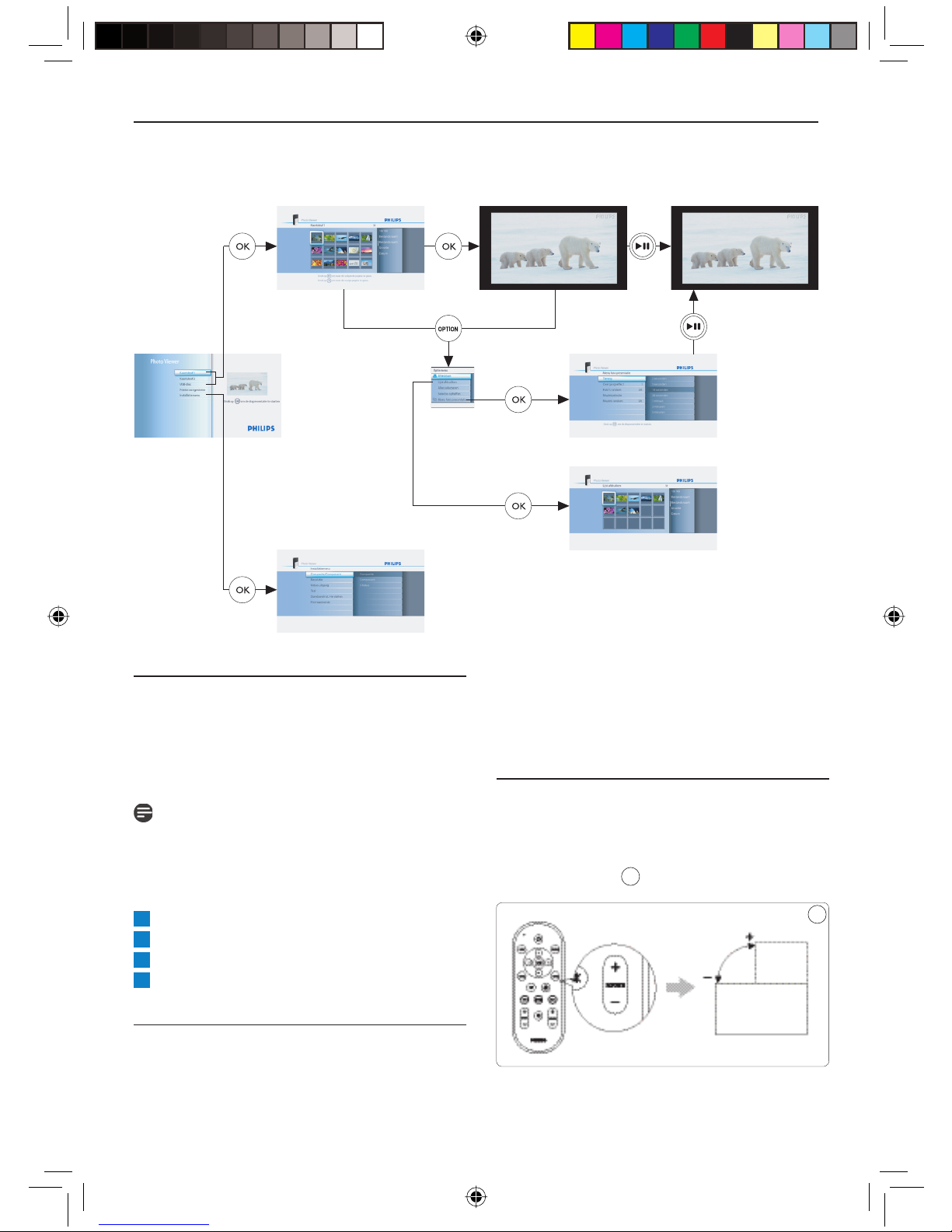
5.1.3 Geavanceerd overzicht
Home
Miniatuurweergave
Installatie
Weergave op voledig scherm
Menu Fotopresentatie
Lijst afdrukken
Fotopresentatie
5.2 De installatie wijzigen
Met het menu Installatie kunt u de instellingen
van uw PhotoViewer wijzigen. U kunt, bijvoorbeeld,
de resolutie van de video-uitgang en de taal van de
gebruikersinterface wijzigen.
Opmerking
Stel in Europa het televisiesysteem altijd in op
PA L.
Een instelling wijzigen:
1
Ga naar het menu Installatie.
2
Selecteer de instelling.
3
Selecteer de waarde van uw voorkeur.
4
Druk op de OK-toets (3).
5.3 Instelling van fotopresentatie wijzigen
Met het menu Fotopresentatie kunt u de
instellingen van de fotopresentaties wijzigen.
68
U kunt, bijvoorbeeld, de weergavetijd van de
afbeeldingen en het overgangseffect tussen de
afbeeldingen wijzigen.
5.4 Miniatuurweergaven en
afbeeldingen draaien
U kunt miniatuurweergaven en afbeelding
draaien met de Rotate-toets op de bijgeleverde
afstandsbediening.
7
7
04_Picture viewer SPV3000_0807_N68 6804_Picture viewer SPV3000_0807_N68 68 8/8/07 9:06:29 AM8/8/07 9:06:29 AM
Page 67

5.4.1 In de miniatuurweergave
Opmerking
De PhotoViewer onthoudt de rotatie-instelling in
de miniatuurweergave als u een fotopresentatie
start. U hoeft de afbeeldingen niet opnieuw te
draaien tijdens de fotopresentatie.
De PhotoViewer onthoudt de rotatie-instellingen
tot u de PhotoViewer uitschakelt, de geheugenkaart
verwijdert of de USB-disc loskoppelt.
De PhotoViewer slaat geen instellingen op uw
geheugenkaart of USB-disc op.
1
Selecteer de miniatuurweergave.
2
Druk op de Rotate-toets (7).
7
De miniatuurweergave draait een kwartslag.
5.4.2 In de volledige schermweergave
1
Druk op de Rotate-toets (7).
7
De afbeelding draait een kwartslag.
5.4.3 In de fotopresentatieweergave
1
Druk op de Rotate-toets (7).
7
De volledige schermweergave verschijnt en de
afbeelding draait een kwartslag.
Tip
Druk om een fotopresentatie te hervatten op de
afspelen/pauze-toets (10).
5.5 In- en uitzoomen en Schuiven
U kunt met de Zoom-toets op de bijgeleverde
afstandsbediening op afbeeldingen inzoomen.
8
8
Zodra u op een weergave heeft ingezoomd, kunt
u met de toetsen omhoog/omlaag/links/rechts
op de bijgeleverde afstandsbediening door de
afbeelding schuiven.
9
9
5.5.1 In de miniatuurweergave
U kunt in de miniatuurweergave niet op
afbeeldingen inzoomen.
5.5.2 In de volledige schermweergave
1
Druk op de Zoom-toets (9).
8
De volledige schermweergave zoomt in.
2
Gebruik de toetsen omhoog/omlaag/links/
rechts (14) om door de afbeelding te schuiven.
5.5.3 In de fotopresentatieweergave
1
Druk op de Zoom-toets (9).
8
De volledige schermweergave verschijnt.
2
Druk nogmaals op de Zoom-toets.
De volledige schermweergave zoomt in.
3
Gebruik de toetsen omhoog/omlaag/links/
rechts (14) om door de afbeelding te schuiven.
Tip
Druk om de oorspronkelijke afmeting te
herstellen op de OK-toets.
Tip
Druk om een fotopresentatie te hervatten op de
afspelen/pauze-toets (10).
NEDERLANDS
04_Picture viewer SPV3000_0807_N69 6904_Picture viewer SPV3000_0807_N69 69 8/8/07 9:06:34 AM8/8/07 9:06:34 AM
69
Page 68

5.6 Een fotopresentatie van een
selectie van afbeeldingen maken
In de miniatuurweergave verschijnen alle
afbeeldingen die op de geplaatste geheugenkaart of
de aangesloten USB-disc staan. De PhotoViewer
geeft ook de afbeeldingen weer die u in mappen
hebt opgeslagen, maar de mappen zelf worden niet
weergegeven. Als de geplaatste geheugenkaart of
de aangesloten USB-disc meer afbeeldingen bevat
dan u in uw fotopresentatie wilt bekijken, kunt u de
miniatuurweergaven voor het starten van de
fotopresentatie markeren. Als u dit doet, maakt de
PhotoViewer een fotopresentatie van de
gemarkeerde afbeeldingen.
1
Ga naar de miniatuurweergave.
2
Selecteer de afbeelding die u wilt bekijken.
3
Druk op de Mark-toets (4).
10
De afbeelding wordt gemarkeerd.
10
5.7 Bestandgegevens bekijken
5.7.1 In de miniatuurweergave
1
Selecteer de miniatuurweergave.
De bestandgegevens verschijnen in het
rechterpaneel.
5.7.2 In de volledige schermweergave
2
Ga naar het menu Opties.
3
Selecteer Info en druk op de OK-toets (3).
De bestandgegevens worden weergegeven.
Opmerking
De bestandgegevens blijven op het scherm voor
de volgende afbeeldingen.
5.7.3 In de fotopresentatieweergave
1
Ga naar het menu Opties.
2
Selecteer Info en druk op de OK-toets (3).
De volledige schermweergave en de
bestandgegevens verschijnen.
4
Selecteer de volgende afbeelding.
5
Druk op de Mark-toets.
10
De afbeelding wordt gemarkeerd.
6
Herhaal de bovenstaande stappen voor alle
andere afbeeldingen die u wilt bekijken.
7
Druk op de afspelen/pauze-toets (10).
De fotopresentatie start.
Tip
Met Alles selecteren en Selectie ongedaan
maken in het menu Opties kunt u alle
afbeeldingen in de miniatuurweergave selecteren
of een selectie ongedaan maken.
Tip
Druk om de fotopresentatie te hervatten op de
afspelen-toets (10).
5.8 De fabrieksinstellingen herstellen
1
Ga naar het menu Installatie.
2
Selecteer Standaardinstellingen herstellen.
3
Druk op de OK-toets (3).
De fabrieksinstellingen worden hersteld.
OF
1
Druk met een paperclip de Reset-toets (I)
aan de achterzijde van de PhotoViewer in en
houd deze 10 seconden ingedrukt..
De fabrieksinstellingen worden hersteld.
5.9 De fi rmwareversie bekijken
1
Ga naar het menu Installatie.
2
Selecteer Firmwareversie.
De fi rmwareversie verschijnt.
70
04_Picture viewer SPV3000_0807_N70 7004_Picture viewer SPV3000_0807_N70 70 8/8/07 9:06:35 AM8/8/07 9:06:35 AM
Page 69
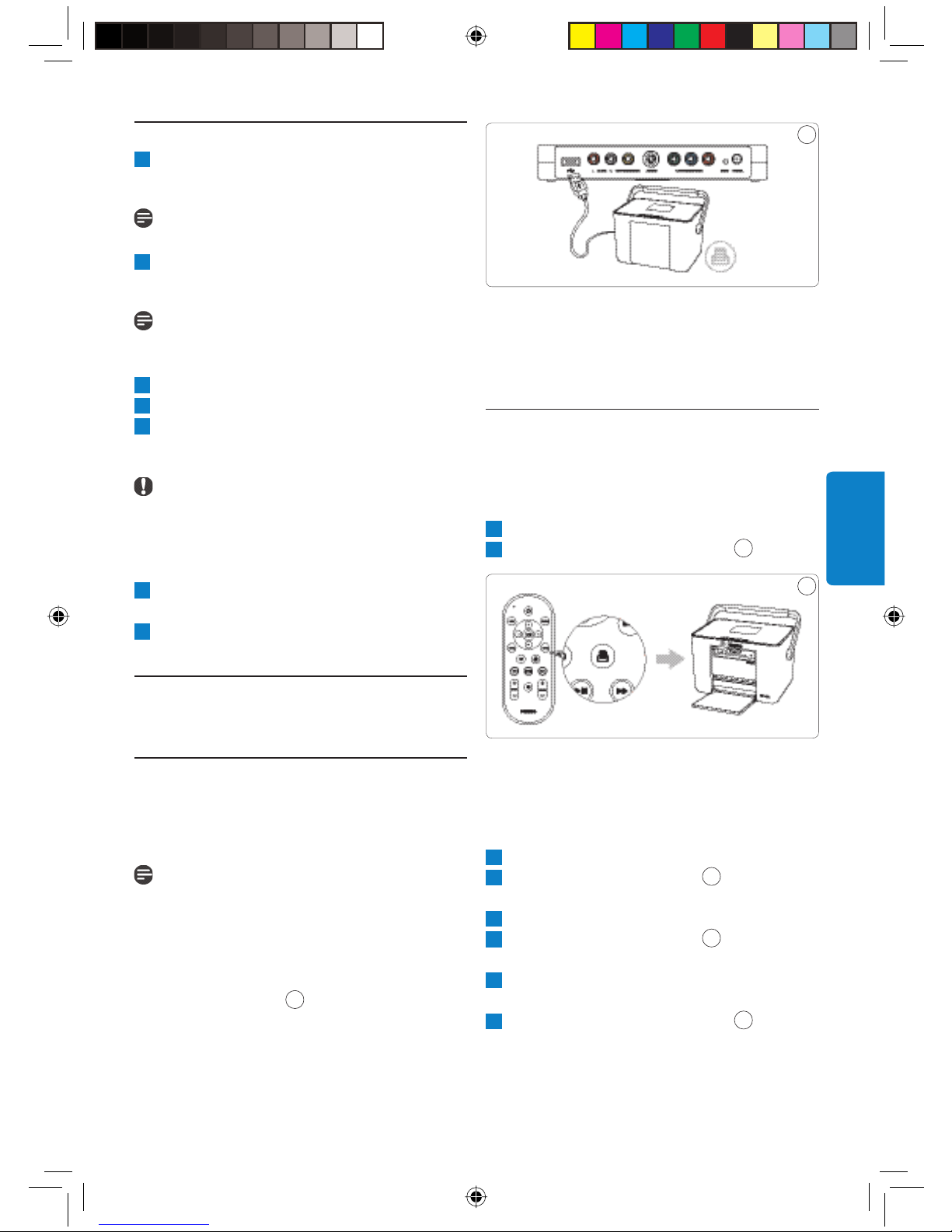
5.10 De fi rmwareversie upgraden
1 Download de nieuwste software van
www.philips.com/support.
11
Opmerking
Pak, indien nodig, de gedownloade fi rmware uit.
2 Kopieer het bestand naar de bovenste map
(root) van een USB-disc.
Opmerking
Wijzig niet de naam van het bestand niet en sla
het bestand niet in een map op.
3 Schakel de PhotoViewer uit.
4 Schakel de PhotoViewer weer in.
5 Sluit de USB-disc aan de voorzijde van de
PhotoViewer aan.
Voorzichtig
Raak de toetsen op de PhotoViewer of de
bijbehorende afstandsbediening niet aan voordat
het bericht Firmware-update verschijnt..
6 Selecteer OK in het scherm en druk op de
OK-toets (3).
7 Volg de instructies op het scherm.
3. Sluit de voedingsadapter van de
PhotoViewer op een stopcontact aan.
4. Sluit de printer op een stopcontact aan.
6.2 Afbeeldingen afdrukken
6.2.1 Vanuit de miniatuurweergave
Ga voor het afdrukken van een enkele afbeelding
vanuit de miniatuurweergave als volgt te werk:
1
Selecteer de afbeelding die u wilt afdrukken.
2
Druk op de afdrukken-toets (5).
12
12
NEDERLANDS
6 Een printer gebruiken
6.1 Op een printer aansluiten
U kunt uw PhotoViewer op een Epson printer
aansluiten*. Zo kunt u de afbeeldingen zonder een
PC afdrukken!
Opmerking
Zie de bij uw printer geleverde documentatie
voor informatie over uw printer.
1. Sluit de printerkabel op de USB-poort (D)
op de PhotoViewer aan.
2. Sluit het andere uiteinde van de printerkabel
op de printer aan.
* Compatibel met alle Epson PictureMate-modellen en tevens
met andere modellen. Ga naar www.philips.com/welcome voor
meer informatie.
11
De printer start.
Ga voor het afdrukken van meerdere
afbeeldingen vanuit de miniatuurweergave als
volgt te werk:
1
Selecteer de afbeelding die u wilt afdrukken.
2
Druk op de Mark-toets (4).
10
De afbeelding wordt gemarkeerd.
3
Selecteer de volgende afbeelding.
4
Druk op de Mark-toets (4).
10
De afbeelding wordt gemarkeerd.
5
Herhaal de bovenstaande stappen voor alle
andere afbeeldingen die u wilt afdrukken.
6
Druk op de afdrukken-toets (5).
12
De printer start.
71
04_Picture viewer SPV3000_0807_N71 7104_Picture viewer SPV3000_0807_N71 71 8/8/07 9:06:35 AM8/8/07 9:06:35 AM
Page 70
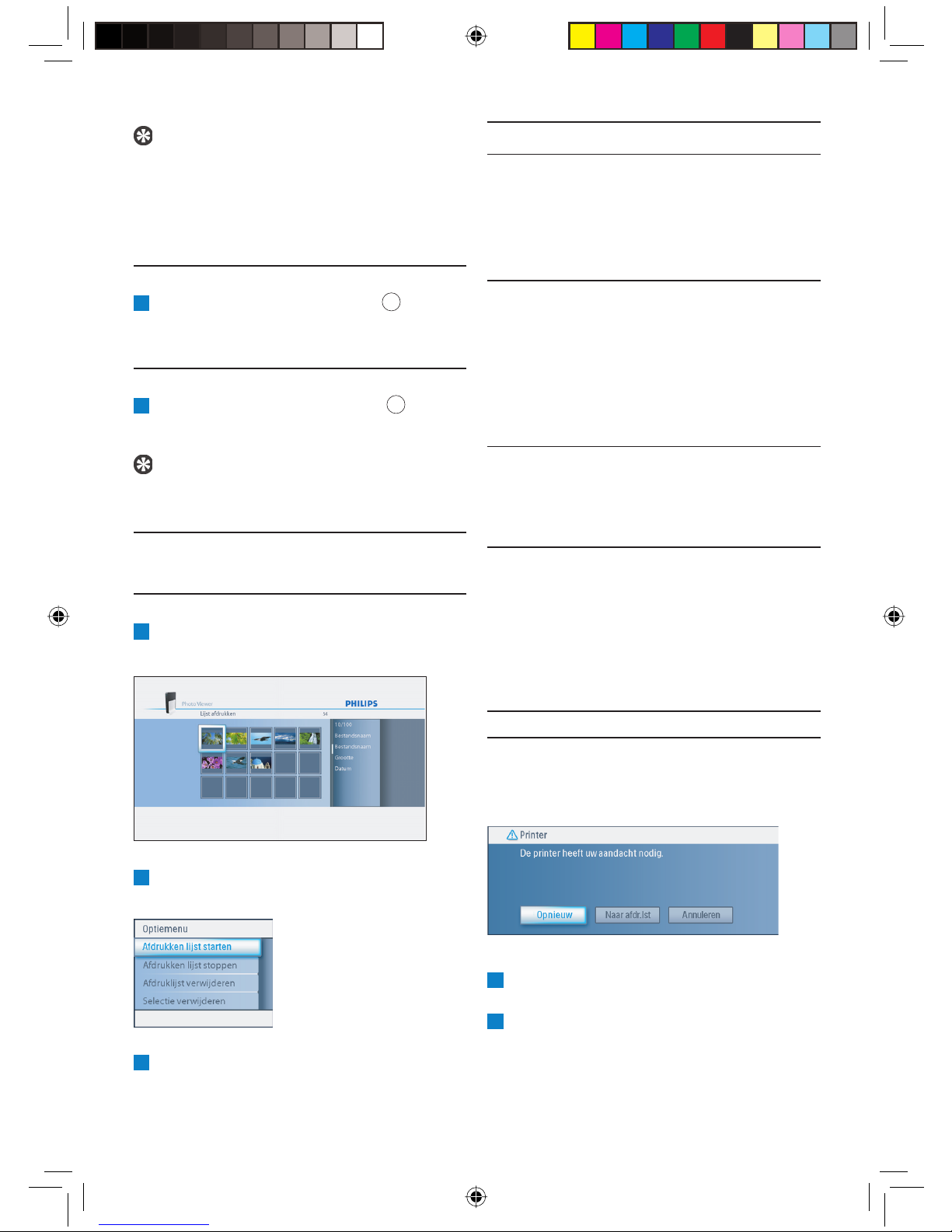
Tip
Met Alles selecteren en Selectie ongedaan
maken in het menu Opties kunt u alle
afbeeldingen in de miniatuurweergave selecteren
of een selectie ongedaan maken.
6.2.2 Vanuit de volledige schermweergave
1
Druk op de afdrukken-toets (5).
12
De printer start.
6.2.3 Vanuit de fotopresentatieweergave
1
Druk op de afdrukken-toets (5).
12
De volledige schermweergave verschijnt en de
printer start.
Tip
Druk om een fotopresentatie te hervatten op de
afspelen/pauze-toets (10).
6.3 De afdruklijst besturen
6.3.1 De afdruklijst beheren
1
Open de afdruklijst
De afdruklijst wordt weergegeven.
Menuonderdeel Beschrijving
Lijst afdrukken Alle foto’s in de afdruklijst
starten worden afgedrukt.
Iedere foto die wordt afgedrukt
wordt uit de afdruklijst
verwijderd.
Lijst afdrukken - De huidige foto wordt
stoppen afgedrukt.
- De huidige foto wordt uit de
afdruklijst verwijderd.
- Het afdrukken van de
overige foto’s in de
afdruklijst wordt gestopt.
Afdruklijst De huidige foto wordt
wissen afgedrukt.
Alle foto’s worden uit de
afdruklijst verwijderd.
Selectie wissen - De huidige foto wordt
afgedrukt.
- De huidige foto wordt uit de
afdruklijst verwijderd.
- De geselecteerde foto’s
worden uit de afdruklijst
verwijderd.
2
Druk op de Option-toets (2).
Het menu Opties wordt weergegeven.
3 Selecteer één van de volgende
menuonderdelen en druk op de OK-toets (3).
72
04_Picture viewer SPV3000_0807_N72 7204_Picture viewer SPV3000_0807_N72 72 8/8/07 9:06:36 AM8/8/07 9:06:36 AM
6.3.2 Printerfouten
Als de printer niet kan afdrukken, verschijnt een
foutmelding.
Voer om door te gaan de volgende stappen uit:
1
Controleer of de printer is ingeschakeld en
correct is aangesloten.
2
Selecteer één van de volgende opties en
druk op de OK-toets (5).
Page 71

De volledige schermweergave, de fotopresentatieweergave of de miniatuurweergave verschijnt.
Optie Beschrijving
Nogmaals - Als de printer naar behoren
werkt, wordt de foto afgedrukt.
- Als de printer niet naar
behoren werkt, verschijnt
nogmaals een foutmelding.
Naar afdruklijst - Als de printer naar behoren
werkt, wordt de foto afgedrukt.
- Als de printer niet naar
behoren werkt, wordt
de foto aan de afdruklijst
toegevoegd..
Annuleren De foto wordt niet afgedrukt.
7 Onderhoud
7.1 Reinigen
Voorzichtig
Gebruik geen oplossingen die alcohol, spiritus,
ammoniak of schuurmiddelen bevatten. Deze stoffen
kunnen de buitenzijde van het product beschadigen
(bijvoorbeeld krassen of vlekken veroorzaken).
U kunt de buitenzijde van het apparaat met
een zachte, iets vochtige doek en een mild
reinigingsmiddel afnemen.
13
2
Verwijder de oude batterij en gooi deze weg.
3
Plaats de nieuwe batterij (CR2025, 3V) op de
juiste manier.
4
Sluit de batterijhouder.
7.3 Opslag
Controleer voordat u de PhotoViewer opslaat
of:
• De kaartsleuven leeg zijn.
• De batterij uit de afstandsbediening is
verwijderd.
• De beschermkap van de PhotoViewer tegen
krassen en stof wordt beschermd.
De ruimte waarin u de PhotoViewer opslaat
moet aan de volgende eisen voldoen:
• Temperatuur: tussen -40° en 70°C.
• Relatieve vochtigheid: tussen 5% en 95%
(niet condenserend).
7.4 Afvoeren
Controleer voordat u de PhotoViewer afvoert
of:
• De kaartsleuven leeg zijn.
• De batterij uit de afstandsbediening is verwijderd.
NEDERLANDS
7.2 Vervangen
7.2.1 De batterij vervangen
1
Open de batterijhouder van de
afstandsbediening
04_Picture viewer SPV3000_0807_N73 7304_Picture viewer SPV3000_0807_N73 73 8/8/07 9:06:37 AM8/8/07 9:06:37 AM
13
.
73
Page 72

8 Garantie en service
Raadpleeg als u service of informatie nodig hebt
of in geval van een probleem de wereldwijd
geldende garantievoorwaarden of onze website
via www.philips.com. U kunt ook contact
opnemen met de Philips Klantenservice in uw
land; de medewerkers zullen u met alle plezier
helpen. U vindt de telefoonnummers in de
wereldwijd geldende garantievoorwaarden.
Neem als er geen Klantenservice in uw land
aanwezig is contact op met de plaatselijke
Philips-dealer of neem contact op met
de Serviceafdeling van Phillips Consumer
Electronics B.V. U vindt het adres en het
faxnummer in de wereldwijd geldende
garantievoorwaarden..
9 Technische gegevens
Connectiviteit
• Aansluitingen aan de voorzijde:
USB 2.0 voor USB disks
• Aansluitingen aan de achterzijde:
USB 2.0 voor Epson printers*
Audio-uitgangen (stereo)
Samengestelde video-uitgang
S-Video-uitgang
Component video-uitgangen
Voeding
• Voeding: 100 - 240 V~, 50/60 Hz
• Energieverbruik: 7,2 W
• Energieverbruikbij stand-by: 408 mW
Kast
• Afmetingen
kast: 198.8 x 119.3 x 29.8 mm (B x D x H)
stand:aard: 53.8 x 90 x 130 mm (B x D x H)
• Nettogewicht:
kast: 300 gr
standaard: 100 gr
Ondersteunde geheugenkaarten
• Linker geheugenkaartsleuf: CF Type I, CF Type II
• Rechter geheugenkaartsleuf: Microdrive,
xD-Picture, MMC, RS-MMC, MMCmobile,
MMCmicro, MMCplus, SD, miniSD, SDHC (SD-
2.0), T-Flash (microSD), MS, MS Duo, MS ROM,
MS PRO ,MS PRO Duo, MS Micro (M2)
Ondersteunde codecs
Opmerking
De ondersteunde codecs kunnen worden
gewijzigd. Toekomstige upgrades van de
PhotoViewer kunnen wellicht meer codecs
ondersteunen dan hieronder worden gegeven.
• Afbeeldingen: JPEG/JPG
• Geluid: MP3 (zonder bescherming tegen
kopiëren)
Overdracht
• Televisiesysteem: PAL, NTSC
• Resoluties: SD-kwaliteit, HD-kwaliteit
(480,576,720p, 1080i)
* Compatibel met alle Epson PictureMate-modellen en tevens
met andere modellen. Ga naar www.philips.com/welcome voor
meer informatie.
74
04_Picture viewer SPV3000_0807_N74 7404_Picture viewer SPV3000_0807_N74 74 8/8/07 9:06:38 AM8/8/07 9:06:38 AM
Page 73

10 Extra informatie
10.1 Aan/uit-lampje
Het blauwe aan/uit-lampje in de aan/uit-toets
van de PhotoViewer geeft de status van de
PhotoViewer weer.
Als het aan/uit-lampje brandt:
• Is de PhotoViewer ingeschakeld (en op een
stopcontact aangesloten)
• Is een geheugenkaart geplaatst en/of een
USB-disc aangesloten.
Als het aan/uit-lampje langzaam knippert (iedere
2 seconden):
• Is de PhotoViewer bezig het met afl ezen
van de geplaatste geheugenkaarten en/of de
aangesloten USB-disc.
Als het aan/uit-lampje snel knippert (twee maal
per seconde):
• Wordt een software-upgrade uitgevoerd.
Als het aan/uit-lampje pulseert (‘hartslag’ iedere
zes seconden):
• Staat de PhotoViewer op stand-by.
Als het aan/uit-lampje niet brandt:
• Is de PhotoViewer uitgeschakeld (of van het
stopcontact losgekoppeld).
11 Veel gestelde vragen
Er komt geen geluidssignaal van de
televisie of het audiosysteem.
• Controleer of de audiokabels op de juiste
manier zijn aangesloten.
• Controleer of het volume van uw televisie of
audiosysteem is ingeschakeld.
• Controleer of de bestandformat van uw
audiobestanden MP3 is en dat de bestanden
niet beschermd zijn tegen kopiëren.
Haal meer uit uw PhotoViewer
De PhotoViewer reageert niet als ik op
een toets op de afstandsbediening druk.
• Richt als u op een toets op de
afstandsbediening drukt de afstandsbediening
op de aan/uit-toets van de PhotoViewer.
• Vervang de batterij van de afstandsbediening.
De afbeelding lijkt te zijn vervormd.
• Wijzig de resolutie met de resolutie-toets
op de afstandsbediening.
• Wijzig de instellingen van de aangesloten
televisie.
Zie de bij uw televisie geleverde documentatie.
De aangesloten printer reageert niet.
• Controleer of de printer is ingeschakeld.
• Controleer of de printer op de USB-poort
aan de achterzijde van de PhotoViewer is
aangesloten.
• Wijzig de instellingen van de aangesloten
printer.
Zie de bij uw printer geleverde documentatie.
• Zorg ervoor dat de printer een Epson
printer is*.
NEDERLANDS
Installeren
Ik zie de gebruikerinterface van de
PhotoViewer niet op de televisie.
• Stel de televisie in op het juiste
programmanummer (bijvoorbeeld EXT, 0, AV).
Zie de bij uw televisie geleverde documentatie.
04_Picture viewer SPV3000_0807_N75 7504_Picture viewer SPV3000_0807_N75 75 8/8/07 9:06:38 AM8/8/07 9:06:38 AM
Zie voor meer vragen en antwoorden de
website www.philips.com/support.
* Compatibel met alle Epson PictureMate-modellen en tevens
met andere modellen. Ga naar www.philips.com/welcome voor
meer informatie.
75
Page 74

12 Terminologielijst
Garantievoorwaarden
Zie voor een terminologielijst de website
www.philips.com/support.
Contact informatie
België/Belgique/Belgium
Twee Stationsstraat 80/
80 Rue des Deux Gares
1070 Brussel/Bruxelles
Tel: 070 222 303
Deutschland
Telefon: 0180 5356 767
(Mo./Fr. 08-18 Uhr).
www.philips.de
Luxembourg/Luxemburg
Twee Stationsstraat 80/
80 Rue des Deux Gares
1070 Brussel/Bruxelles
Tel.: 40 6661 5644
Nederland
Philips Consumentenlijn
Postbus 102
5600 AC Eindhoven
Tel: 0900 8407
Philips biedt geen enkele garantie met betrekking
tot dit materiaal inclusief, maar niet beperkt tot,
de impliciete garantievoorwaarden van
verkoopbaarheid en geschiktheid voor
particulier gebruik. Philips aanvaardt geen
verantwoordelijkheid voor eventuele fouten
die dit document zou kunnen bevatten.
Philips verplicht zich niet tot het bijwerken of
actueel houden van de in dit document
opgenomen informatie.
Beperking van de
schadevergoeding
De leverancier stelt zich niet aansprakelijk
voor enige schadevergoeding met betrekking
tot indirecte, speciale, incidentele of
gevolgschade (inclusief schadevergoedingen
voor verlies aan omzet, verlies van winst of
dergelijke), zij het gebaseerd op contractbreuk,
onrechtmatige daad (inclusief onachtzaamheid),
productaansprakelijkheid of anderszins, zelfs als
de leverancier of de vertegenwoordiger hiervan
zijn geïnformeerd over de mogelijkheden van
een dergelijk schadevergoeding en zelfs als met
een hierin beschreven oplossing het eigenlijke
doel niet is bereikt.
United Kingdom
Philips CE, The Philips Centre,
Surrey
Phone: 0906 1010 016
76
04_Picture viewer SPV3000_0807_N76 7604_Picture viewer SPV3000_0807_N76 76 8/8/07 9:06:38 AM8/8/07 9:06:38 AM
 Loading...