

Page 1

始终如一地为您提供帮助
有疑 问?
请联系飞利浦
在以下网站上注册产品并获得支持
www.philips.com/support
SPF4608
SPF4628
用户手册
Page 2

Page 3

目录
1 注意事项 2
安全 2
公告 2
禁用物质声明 3
2 您的数码相框 4
产品简介 4
包装盒内物品 4
数码相框概述 5
3 使用入门 7
安装支架 7
连接电源 7
启动数码相框 7
传输媒体 8
快捷菜单 9
认识这些键盘图标 9
4 播放 10
显示照片 10
5 浏览 12
浏览相册和照片 12
管理相册和媒体 12
8 设置 21
选择屏幕语言 21
调节亮度 21
设置时间/日期 21
设置智能电源管理定时器 22
数码相框休眠功能 22
设置自动定向 23
打开/关闭按钮声音 23
幻灯片放映设置 23
查看数码相框的信息 25
将所有设置重置为出厂默认值 25
9 升级数码相框 27
10 产品信息 28
11 常见问题解答 29
12 术语表 30
6 时钟 16
显示时钟 16
时钟菜单 16
7 信息 17
创建留言 17
编辑留言 18
查看创建的留言 19
1ZH-CN
Page 4

1 注意事项
安全
• 切勿用硬物接触、推按、摩擦或
敲击屏幕,否则可能造成永久性
的损坏。
• 若打算长期不用本产品,请拔下电
源插头。
• 清洁屏幕之前,请关闭电源并拔下
电源线。 仅用柔软的湿布清洁屏
幕。 切勿使用酒精、化学品或家
用清洁剂等物质来清洁本产品。
• 切勿将本产品放置在靠近明火或其
它热源的地方,包括阳光直射处。
• 切勿让本产品与雨或水接触。 切
勿将液体容器(如花瓶)置于产
品旁边。
• 切勿让本产品跌落。 跌落产品会
造成损坏。
• 务必仅从不含病毒或有害软件的可
靠来源安装和使用服务或软件。
• 根据设计,本产品只能在室内使
用。
• 仅使用用户手册中列出的电源。
公告
本产品符合欧盟的无线电干扰要求。
• 这款新产品包含可回收利用的材
料。 专业公司可回收本产品,以
增加可循环使用的材料,并将废弃
的材料减至最少。
• 请就如何处理购自当地经销商的、
已变旧的显示器,了解当地的规
章制度。
• (面向加拿大和美国客户)根据本
州和联邦规章制度处理旧产品。
更多关于回收的信息,请访问 www.
eia.org(消费者教育计划)。
针对客户的回收信息
Philips 设立了在技术和经济上均可行
的目标,以优化公司产品、服务和活
动的环保效果。
从规划、设计阶段到生产阶段,Philips
一直强调制造易回收产品的重要性。
Philips 的废弃管理会尽可能参与全国
回收活动和计划,而且最好与竞争对
手合作。
目前,有一个回收机制已在荷兰、比
利时、挪威、瑞典和丹麦等欧洲国家
运行。
在美国,北美 Philips 优质生活已捐献
资金,用于电子工业联盟 (EIA) 电子回
收计划以及针对家用废弃电子产品的
州级回收活动。 此外,侧重于促进回
收市场发展的多州联合非盈利组织东
北回收委员会 (NERC) 也打算实施回
收计划。
在亚太地区的中国台湾,“环保总
局”(EPA) 可遵循 IT 产品回收管理流
程收回这些产品,详细信息可在网站
www.epa.gov.tw 上找到。
进行受版权保护材料(包括计算机程
序、文件、广播和录音)的未授权复
制可能会侵犯版权并构成犯罪。 不得
将此设备用于这些目的。
2 ZH-CN
Page 5

回收
本产品采用可回收利用的高性能材料
和组件制造而成。
如果产品上贴有带叉的轮式垃圾桶
符号,则表示此产品符合欧盟指令
2002/96/EC:
切勿将本产品与其它生活垃圾一起处
理。 请自行了解当地关于分类收集电
子和电气产品的规定。 正确弃置旧产
品有助于避免对环境和人类健康造成
潜在的负面影响。
禁用物质声明
本产品符合 RoHS 要求。
3ZH-CN
Page 6

2 您的数码相框
感谢您的惠顾,欢迎光临 Philips! 为
了您能充分享受 Philips 提供的支持,
请在 www.philips.com/welcome 注册您
的产品。
产品简介
借助 Philips 数码相框,您可以
• 显示 JPEG 照片
• 创建礼物留言。
包装盒内物品
• 飞利浦数码相框
• 支座
• 交流-直流电源适配器
Register your product and get support at
PhotoFrame
www.philips.com/welcome
Quick Start Guide
• 用户手册
4
ZH-CN
Page 7
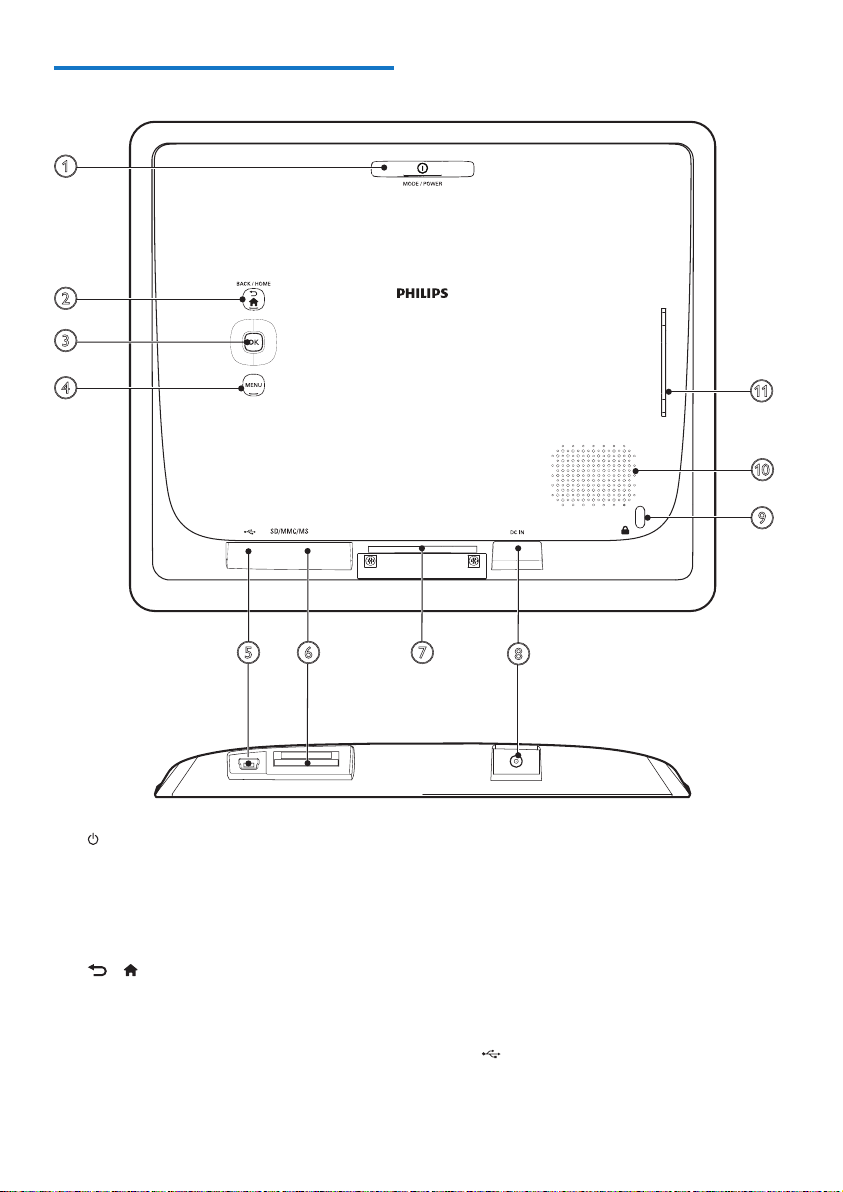
数码相框概述
a
b
c
d
e f g
a MODE / POWER
• 按下以打开数码相框。
• 按住以关闭数码相框。
• 按下以切换模式:幻灯片/时钟/
日历。
b / BACK / HOME
• 按下以返回上一步。
• 按住以进入主屏幕。
k
j
i
h
c OK (操纵杆)
• 按下以确认选择。
• 按下以暂停或继续播放。
• 向上/向下/向左/向右移动以选
择上面/下面/左边/右边的选
项。
d MENU
• 按下以进入/退出菜单。
e
• 用于 PC 的 USB 数据线插槽
5ZH-CN
Page 8

f SD/MMC/MS
• SD/MMC/MS 卡插槽
g 支架孔
h DC IN
• 交流-直流电源适配器插座
i Kensington 防盗锁
j 扬声器
k 支架孔
6
ZH-CN
Page 9

3 使用入门
始终依照顺序,遵循本章的说明。
如果您联系客户服务,我们将向您询
问该产品的型号和序列号。 型号和序
列号可以在本装置的背面找到。 请在
此处填写型号:
型号 __________________________
序列号 ___________________________
安装支架
将随附的电源适配器连接至:
• 数码相框的 DC IN 插孔
• 交流电插座
» 几秒钟后,数码相框会自动打
开。
将数码相框放在平面上。
1
2 将随附的支架插入数码相框的支
架孔中。
连接电源
注
• 摆放数码相框时,请确保可轻松连
接电源。
启动数码相框
注
• 将数码相框连接到电源后,数码相
框会自动打开。
当数码相框关闭并连接到电源时,按
住
可打开数码相框。
如果是第一次打开数码相框:
• 屏幕会提示您选择语言。 选择语
言,然后按 OK。
• 屏幕提示您设置时间和日期。 移
动操纵杆设置时间和日期,然后
按 OK。
7ZH-CN
Page 10
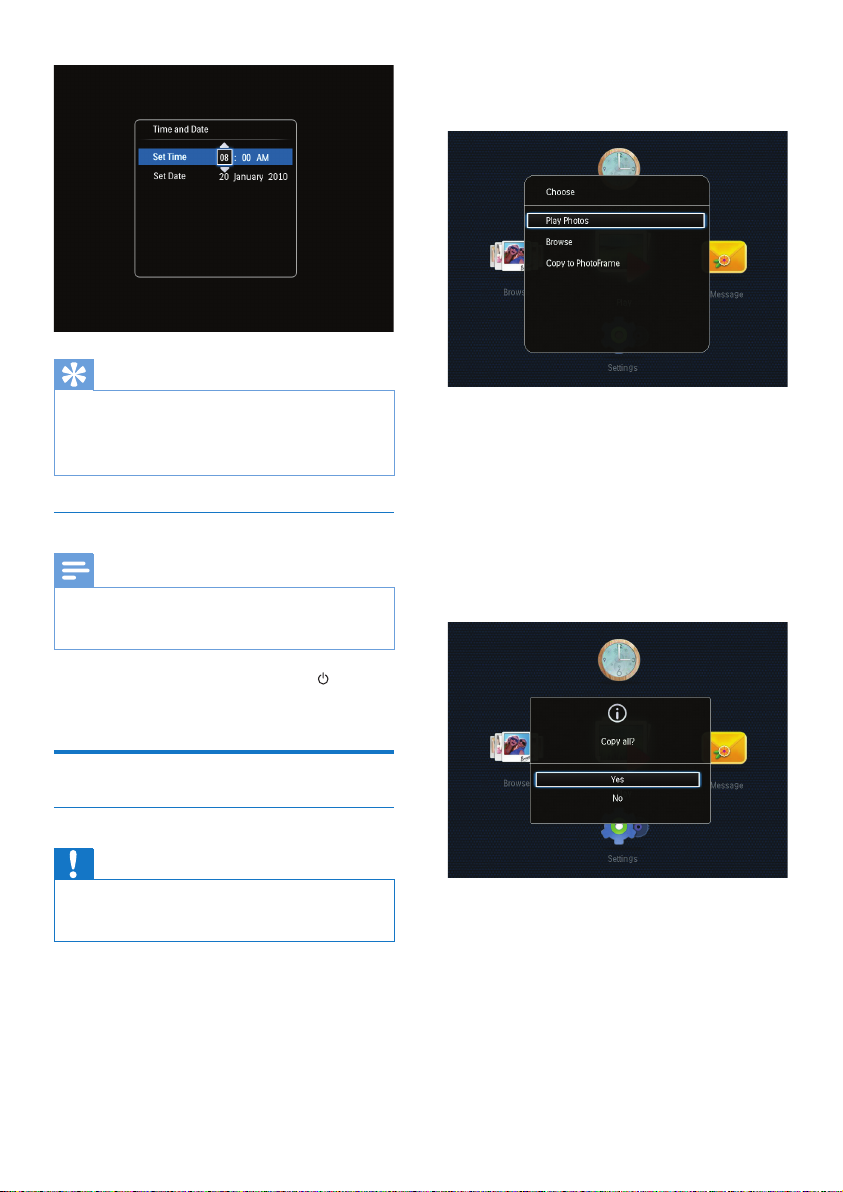
1 将存储设备插入数码相框。
» 将显示选项菜单。
提示
• 如果数码相框长时间断开电源,则
在打开数码相框后,您需要重新设
置时间和日期。
关闭数码相框
注
• 只有在完成所有复制和保存操作
后,方可关闭数码相框。
• 要关闭数码相框,请按住 大约
2 秒钟。
传输媒体
从存储设备传输照片
注意
• 在媒体传输期间,请勿断开存储设
备与数码相框的连接。
数码相框支持大多数以下类型的存储
设备:
• SD 存储卡
• Secure Digital High Capacity (SDHC)
• MMC 卡
• Memory Stick (MS)
[播放照片] :选择该菜单播放存储
设备上的媒体。
[浏览] :选择该菜单浏览存储设备
上的媒体。
[复制到相框] :选择该菜单开始传
输操作。
2 选择 [复制到相框],然后按 OK。
» 将显示一则确认消息。
3 选择 [是],然后按 OK。
• 要移除存储设备 ,将其从数码相
框中拔出即可。
8
ZH-CN
Page 11

从电脑传输照片
快捷菜单
注意
• 在媒体传输期间,请勿断开数码相
框与电脑的连接。
1 使用合适的 USB 数据线将本产品
与电脑连接起来。
• 需确保 USB 数据线支持数据
传输。
• 需确保 USB 数据线跟本产品
的USB 插槽相匹配(Mini USB
插槽或 Micro USB 插槽
)。
» 您可以从电脑拖放媒体到数码
相框上的相册。
2 传输完成后,断开 USB 线缆与电
脑和数码相框的连接。
提示
• 您可以将媒体从数码相框传输到
电脑。
• 传输速度取决于电脑的操作系统和
软件配置。
在主屏幕中,按 MENU。
1
» 将显示快捷菜单。
2 选择一个选项,然后按 OK。
3 按照屏幕上的说明调节亮度或查看
数码相框的状态。
• 要退出快捷菜单 ,请反复按
MENU。
认识这些键盘图标
输入英语
输入支持的欧洲语言
输入简体中文
输入俄语
/
切换选择符号、标点符号、字
ABC
aA 在大写字母和小写字母之间
母或数字
切换
输入空格
输入换行符
9ZH-CN
Page 12
4 播放
显示照片
注
• 您可以在数码相框上以幻灯片模式
显示 JPEG 照片。
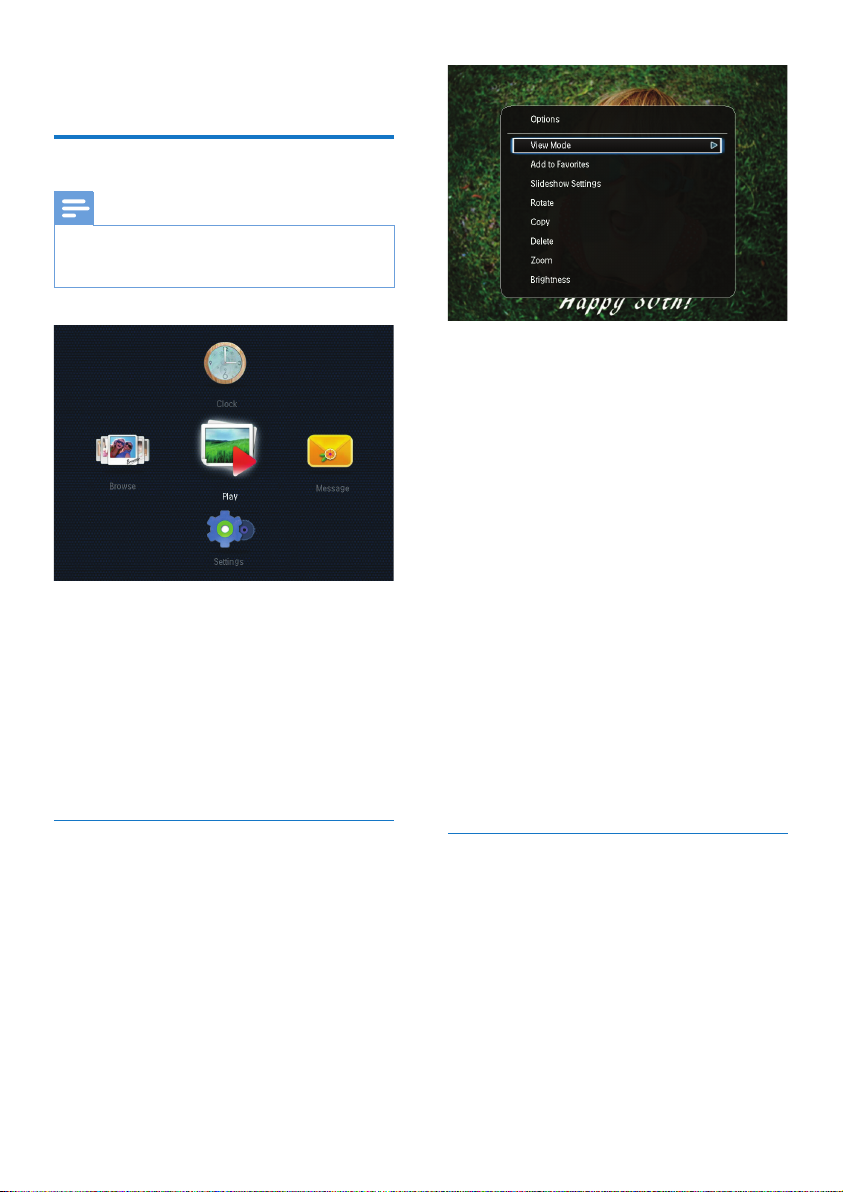
选择 [播放],然后按 OK。
» 将在幻灯片模式下显示照片。
• 要选择上一张/下一张照片,请
向左/向右移动操纵杆。
• 要暂停幻灯片放映,请按
OK。
• 要继续幻灯片放映,请再次按
OK。
2 选择一个选项,然后按 OK。
• [查看模式] :选择查看模式。
• [添加至收藏夹] :添加照片到数码
相框上的 [收藏夹] 相册。
• [幻灯片放映设置]
• [间隔] :设置连续照片之间的
时间间隔。
• [随机播放] :是否随机播放照
片。
• [色调] :选择照片的色彩设
置。
• [过渡效果] :选择过渡效果。
• [背景色] :选择背景色。
• [旋转] :选择旋转照片的方向。
• [复制] :复制照片到其他相册。
• [删除] :删除照片。
• [缩放] :缩放和裁切照片。
• [亮度] :向上/向下移动操纵杆,
调整显示屏的亮度。
管理幻灯片和照片
您可以采取以下步骤管理幻灯片模式
中的照片或更改幻灯片放映设置:
1 按 MENU。
» 将显示选项菜单。
10
ZH-CN
缩放和裁切照片
当查看模式选择为单张时,您可以按
照以下操作在照片中放大照片、裁切
以及另存为新照片:
1 在幻灯片模式下,按 MENU。
» 将显示选项菜单。
2 反复向下移动操纵杆选择 [缩放]。
Page 13
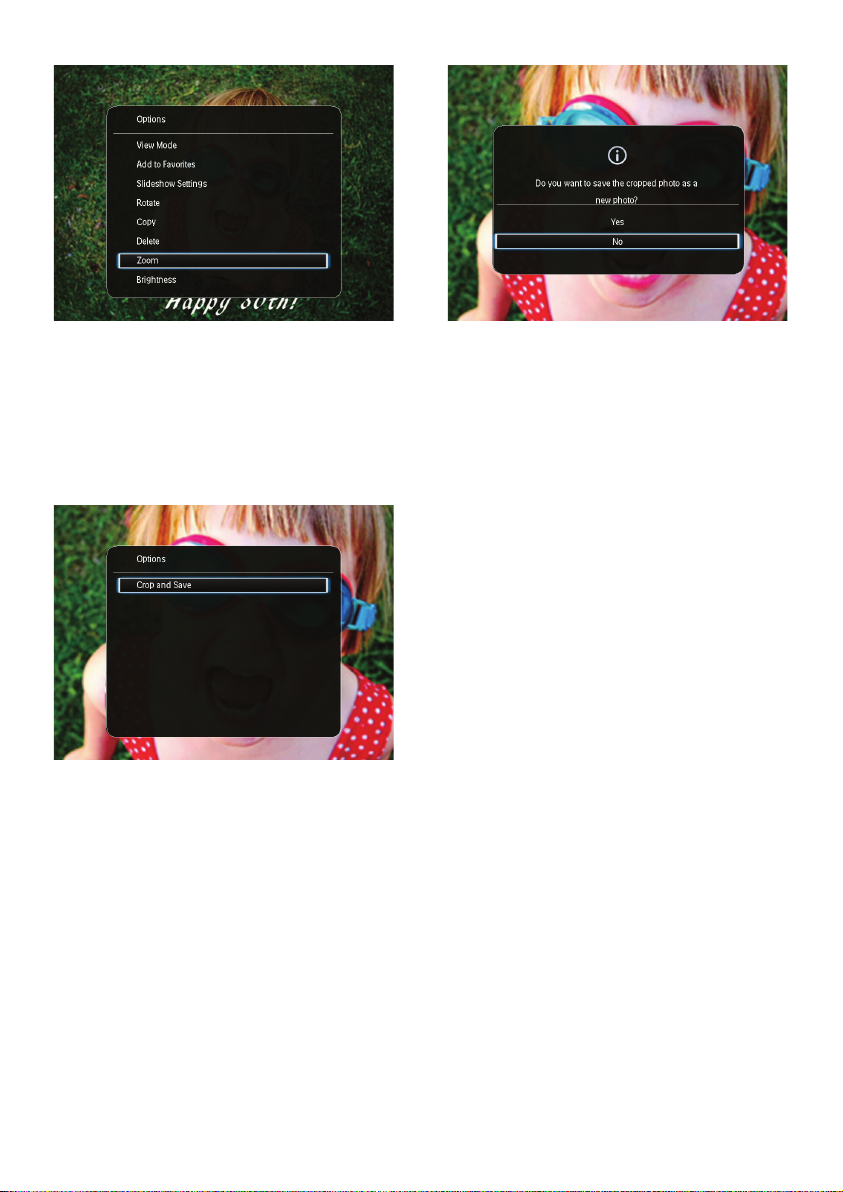
3 反复按 OK 放大照片(或退出缩
放模式)。
4 移动操纵杆平移照片。
5 按 MENU。
6 选择 [裁切并保存],然后按 OK。
» 将显示一则确认消息。
7 选择 [是],然后按 OK。
• 要取消操作,请选择 [否],然
后按 OK。
8 选择相册或存储设备来保存新的照
片,然后按 OK。
» 保存照片之后,数码相框将返
回幻灯片模式。
11ZH-CN
Page 14
5 浏览
• 按一次 OK:照片以暂停模式
显示。
• 按两次 OK:开始放映幻灯
片。
浏览相册和照片
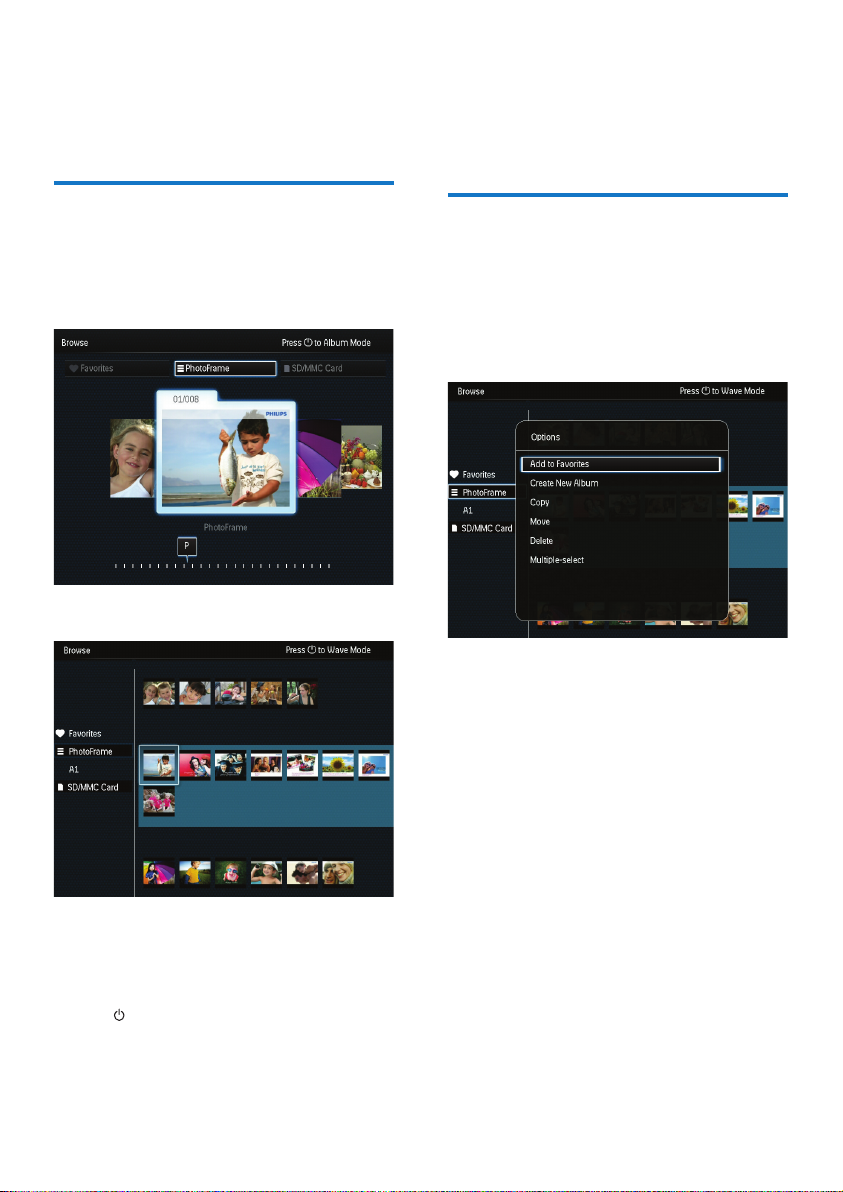
您可以通过波形模式或相册模式浏览
和管理相册和媒体。
• 波形模式 :
• 专辑模式 :
1 在主屏幕中,选择 [浏览],然后
按 OK。
» 相册以波形模式显示。
2 按 可在波形模式和相册模式之
间切换。
3 欣赏照片。
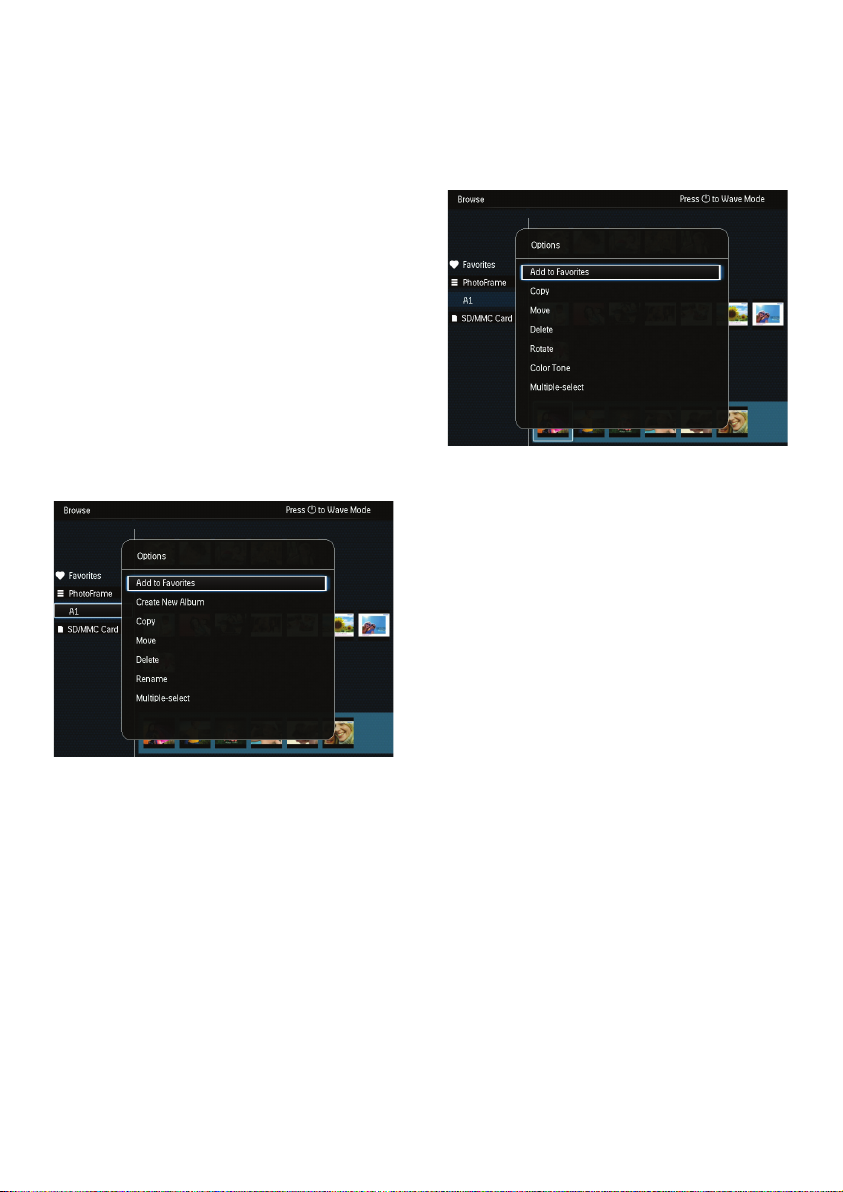
管理相册和媒体
数码相框
1 选择 [PhotoFrame]。
2 按 MENU。
» 将显示选项菜单。
3 选择一个选项,然后按 OK 继
续。
• [添加至收藏夹] :将所有照片
从 [PhotoFrame] 相册复制到 [
收藏夹] 相册
• [新建相册] :创建相册
• [复制] :将所有照片从
[PhotoFrame] 相册复制到其他
相册
• [移动] :将所有照片从
[PhotoFrame] 相册移动到其他
相册
• [删除] :删除 [PhotoFrame] 相
册中的所有照片
• [多选] :选择多张照片进行管
理
12
ZH-CN
Page 15
SD/MMC 卡
1 选择 [SD/MMC Card]。
2 按 MENU。
» 将显示选项菜单。
3 选择一个选项,然后按 OK 继续。
• [添加至收藏夹] :将所有照片
从卡复制到 [收藏夹] 相册
• [复制] :将所有照片从卡复制
到其他相册
• [移动] :将所有照片从卡移动
到其他相册
• [删除] :删除卡中的所有照片
专辑
1 选择 [PhotoFrame] 下的相册。
2 按 MENU。
» 将显示选项菜单。
3 选择一个选项,然后按 OK 继续。
• [添加至收藏夹] :将所有照片
从此相册复制到 [收藏夹] 相册
• [新建相册] :创建相册
• [复制] :将所有照片从此相册
复制到其他相册
• [移动] :将所有照片从此相册
移动到其他相册
• [删除] :删除此相册中的所有
照片
• [重命名] :重命名相册
• [多选] :选择多张照片进行管
理
缩略图
1 在相册模式下选择缩略图。
2 按 MENU。
» 将显示选项菜单。
3 选择一个选项,然后按 OK 继
续。
• [添加至收藏夹] :复制照片到 [
收藏夹] 相册
• [复制] :复制照片到其他相册
• [移动] :移动照片到其他相册
或卡
• [删除] :从相册中删除照片
• [旋转] :旋转相册中的照片
• [色调] :选择照片的色彩设置
• [多选] :选择多张照片进行管
理
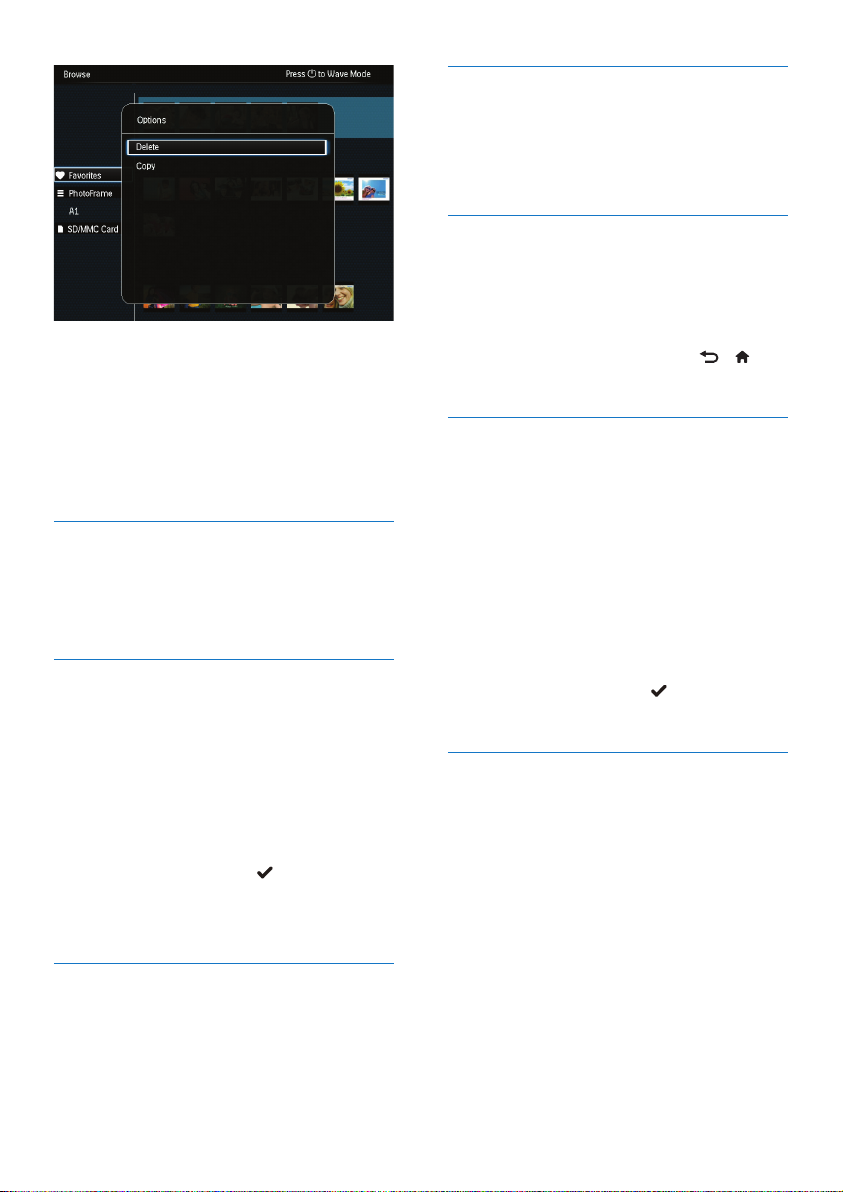
收藏夹
1 选择 [收藏夹]。
2 按 MENU。
» 将显示选项菜单。
13ZH-CN
Page 16
移动媒体
1 选择 [移动],然后按 OK。
2 选择目标文件夹,然后按 OK 开
始移动。
删除媒体
3 选择一个选项,然后按 OK 继
续。
• [复制] :将所有照片从此相册
复制到其他相册
• [删除] :删除此相册中的所有
照片
添加媒体到收藏相册
要将相册中的一张或所有照片添加到 [
收藏夹] 相册:
选择 [添加至收藏夹],然后按 OK。
创建相册
1 选择 [新建相册],然后按 OK。
2 要输入名称(大约 24 个字符),
请选择字母/数字,然后按 OK。
• 要在大小写之间切换,请在所
显示的小键盘上选择 aA,然后
按 OK。
3 输入名称后,选择 ,然后按
OK。
4 按 OK 开始保存过程。
复制媒体
1 选择 [复制],然后按 OK。
2 选择目标文件夹,然后按 OK 开
始复制。
1 选择 [删除],然后按 OK。
» 将显示一则确认消息。
2 选择 [是],然后按 OK 开始删除。
• 要取消操作,请按住 /
BACK / HOME。
重命名相册
1 选择 [重命名],然后按 OK 确认。
» 将显示小键盘。
2 向下移动操纵杆两次进入小键盘。
3 要输入名称(大约 24 个字符),
请选择字母/数字,然后按 OK。
• 要在大小写之间切换,请在所
显示的小键盘上选择 aA,然后
按 OK。
4 输入名称后,选择 ,然后按
OK。
选择多个媒体进行管理
1 选择 [多选],然后按 OK。
2 选择媒体。
• 要选择相册中的所有媒体,请
按 OK。
• 要选择部分媒体:移动操纵杆
并按 OK 选择媒体。 然后重复
此频率选择其他媒体。
• 要取消选择媒体,请将其选
中,然后再次按 OK。
3 选择完成后,按 MENU 继续。
» 将显示选项菜单。
14
ZH-CN
Page 17

4 选择一个选项继续。
• [添加至收藏夹] :添加选中的
照片到 [收藏夹] 相册
• [复制] :复制选中的照片到其
他相册
• [移动] :移动选中的照片到其
他相册
• [删除] :删除选中的照片
• [旋转] :旋转选中的照片
• [播放幻灯片] :以幻灯片模式
播放选中的照片
旋转照片
1 选择 [旋转],然后按 OK。
2 选择要旋转的角度,然后按 OK。
15ZH-CN
Page 18
6 时钟
• [时间和日期] :向下/向下/向左/向
右移动操纵杆设置时间/日期或选
择时间/日期格式。 有关详情,请
参阅“设置 ”>“设置时间和日
期”。
显示时钟
在主屏幕中,选择 [时钟],然后按
OK。
» 将显示时钟/日历。
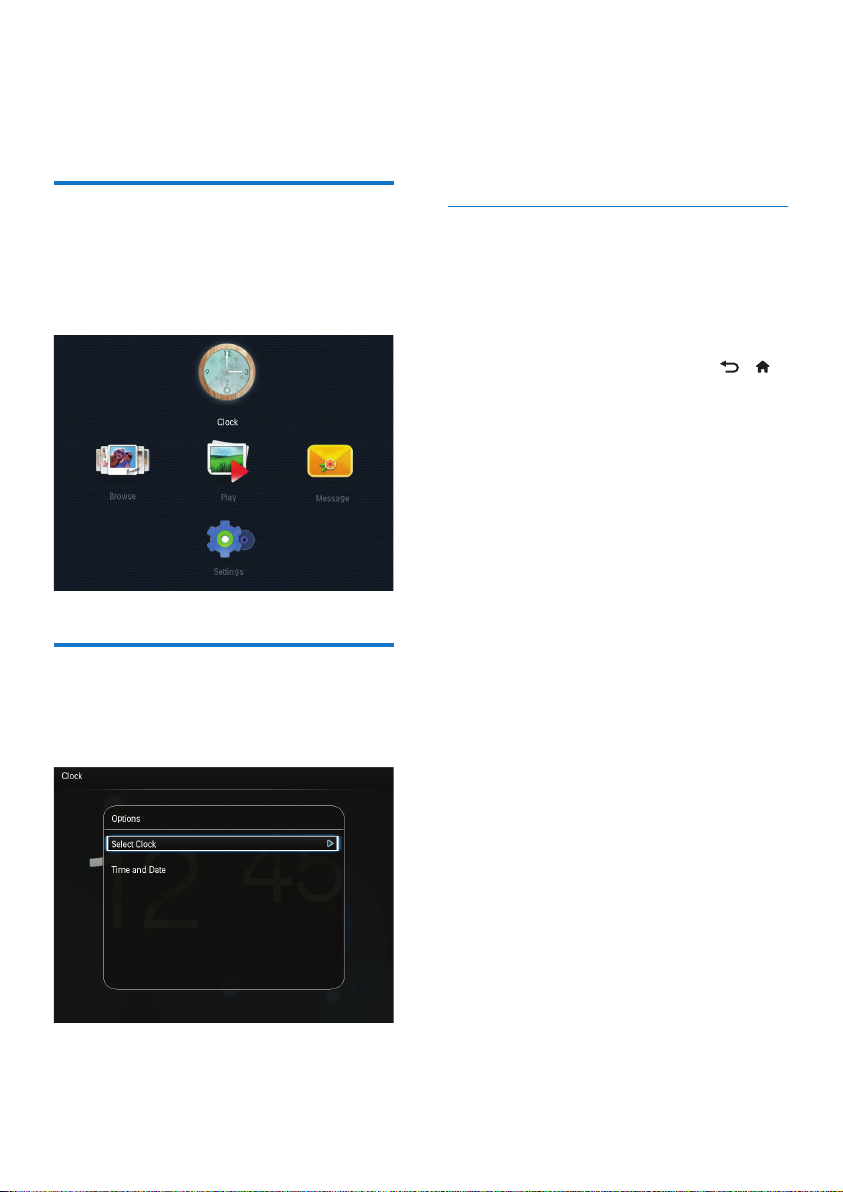
时钟菜单
显示时钟/日历时,按 MENU 进入时钟
菜单。
选择时钟/日历样式
1 在时钟菜单中,选择 [选择时钟],
然后按 OK。
2 向左/向右移动操纵杆选择时钟或
日历模板,然后按 OK。
• 要返回主屏幕,请按住 /
BACK / HOME。
• [选择时钟] :向左/向右移动操纵
杆选择要显示的其他时钟或日历。
16
ZH-CN
Page 19
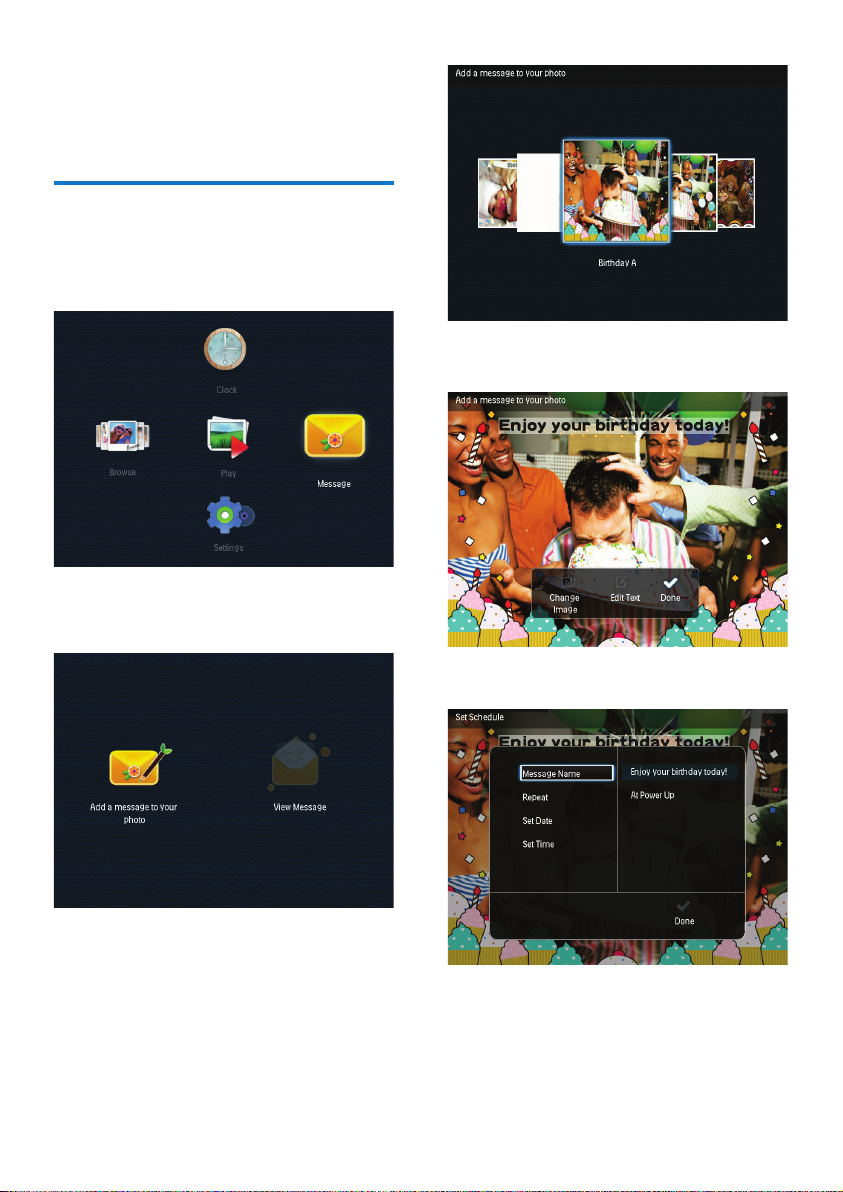
7 信息
创建留言
在主屏幕中,选择 [信息],然后
1
按 OK。
2 选择 [为您的照片添加消息],然后
按 OK。
4 选择 [完成]。
3 向右或向左选择留言模板,然后
按 OK。
» 屏幕将提示您排定留言。
5 排定留言。
• [信息名称] :输入留言名称。
有关详情,请参阅“输入留言
的名称”。
17ZH-CN
Page 20
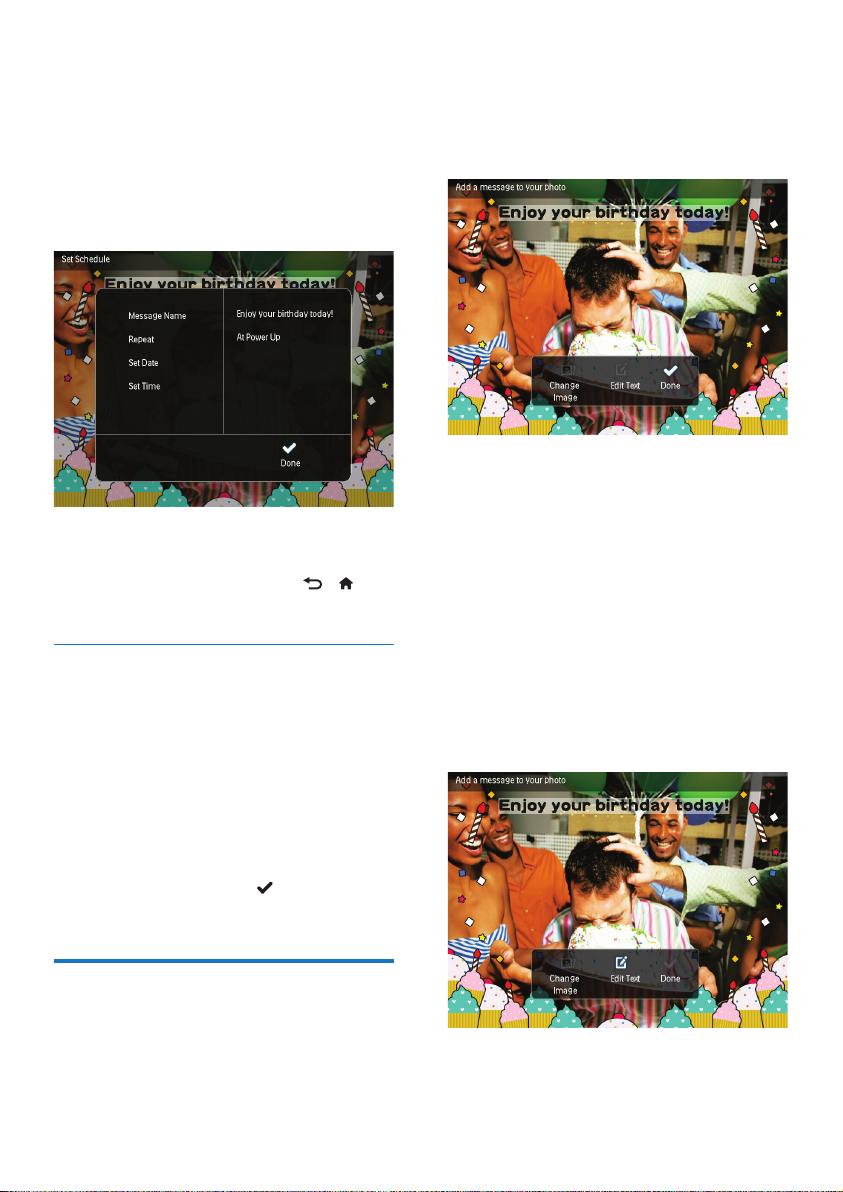
• [重复播放] :选择重复播放频
率
• [设置日期] :设置日期或星期
几
• [设置时间] :设置时间
6 完成留言之后,请选择 [完成],然
后按 OK。
• 要查看可用留言 ,请选择 [查看
信息]。
• 要返回主屏幕, 请按住 /
BACK / HOME。
输入留言的名称
1 选择 [信息名称],然后按 OK。
2 向下移动操纵杆两次进入小键盘。
3 要输入名称(大约 24 个字符),
请选择字母/数字,然后按 OK。
• 要在大小写之间切换,请在所
显示的小键盘上选择 aA,然后
按 OK。
4 输入名称后,选择 ,然后按
OK。
2 选择 [为您的照片添加消息],然后
按 OK。
3 向右或向左选择留言模板,然后
按 OK。
• [更改图像] :更改留言的照
片。
• [编辑文本] :编辑留言的文
字。
要更改留言的照片:
1 选择 [更改图像],然后按 OK。
2 选择数码相框上可用的照片,然后
按 OK。
要编辑留言的文字:
1 选择 [编辑文本],然后按 OK。
编辑留言
在主屏幕中,选择 [信息],然后按
1
OK。移动操纵杆选择以下选项之
一编辑留言。
18
ZH-CN
2 选择预设模板,然后按 OK。
» 将显示小键盘窗口。
Page 21
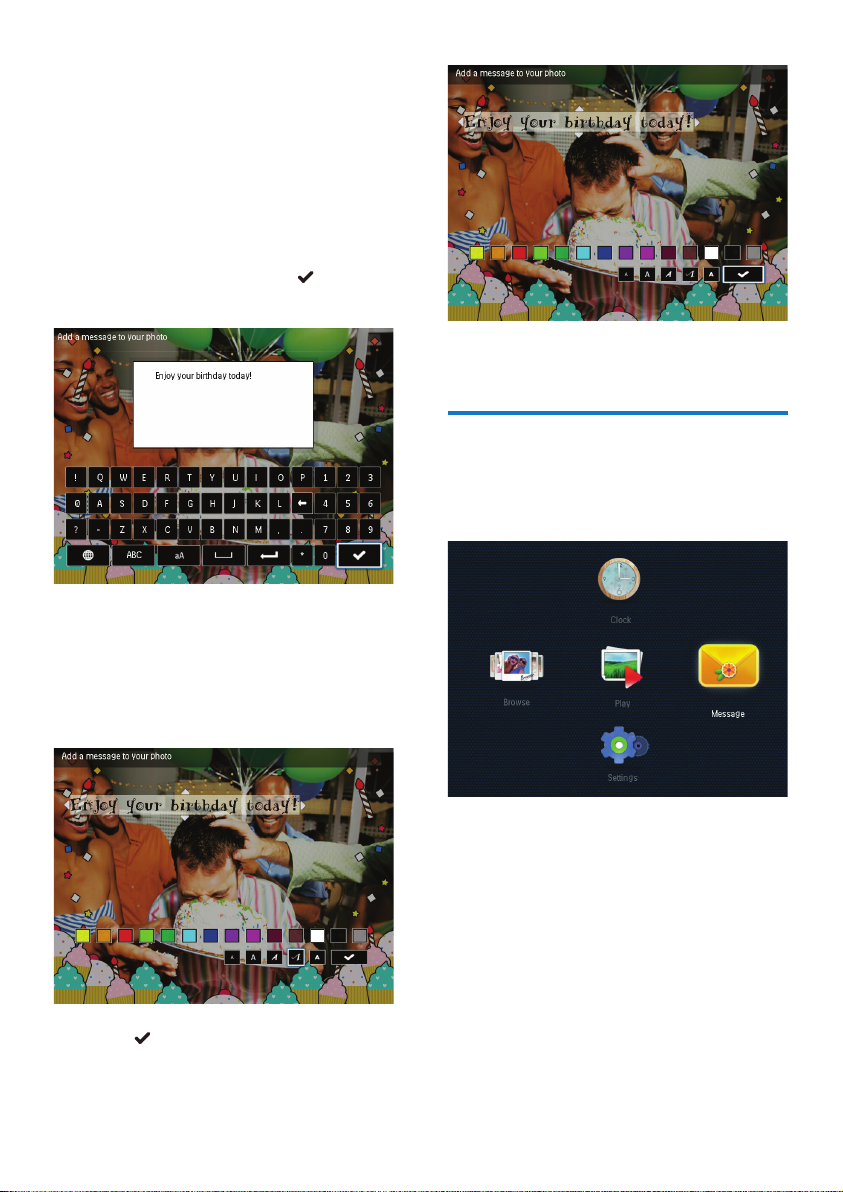
3 向下移动操纵杆两次进入小键盘。
4 要输入文字,请选择字母/数字,
然后按 OK。
• 选择输入方法,请参阅“认识
这些键盘图标”。
• 要在大小写之间切换,请在所
显示的小键盘上选择 aA,然后
按 OK。
5 输入文字之后,请选择 ,然后
按 OK。
6 向上/向下/向右/向左移动操纵杆确
定文字位置,然后按 OK。
7 向上/向下/向左/向右移动操纵杆
选择文字的颜色或字体,然后按
OK。
9 选择 [完成],然后按 OK。
查看创建的留言
在主屏幕中,选择 [信息],然后
1
按 OK。
8 移到 ,然后按 OK。
2 选择 [查看信息],然后按 OK。
19ZH-CN
Page 22
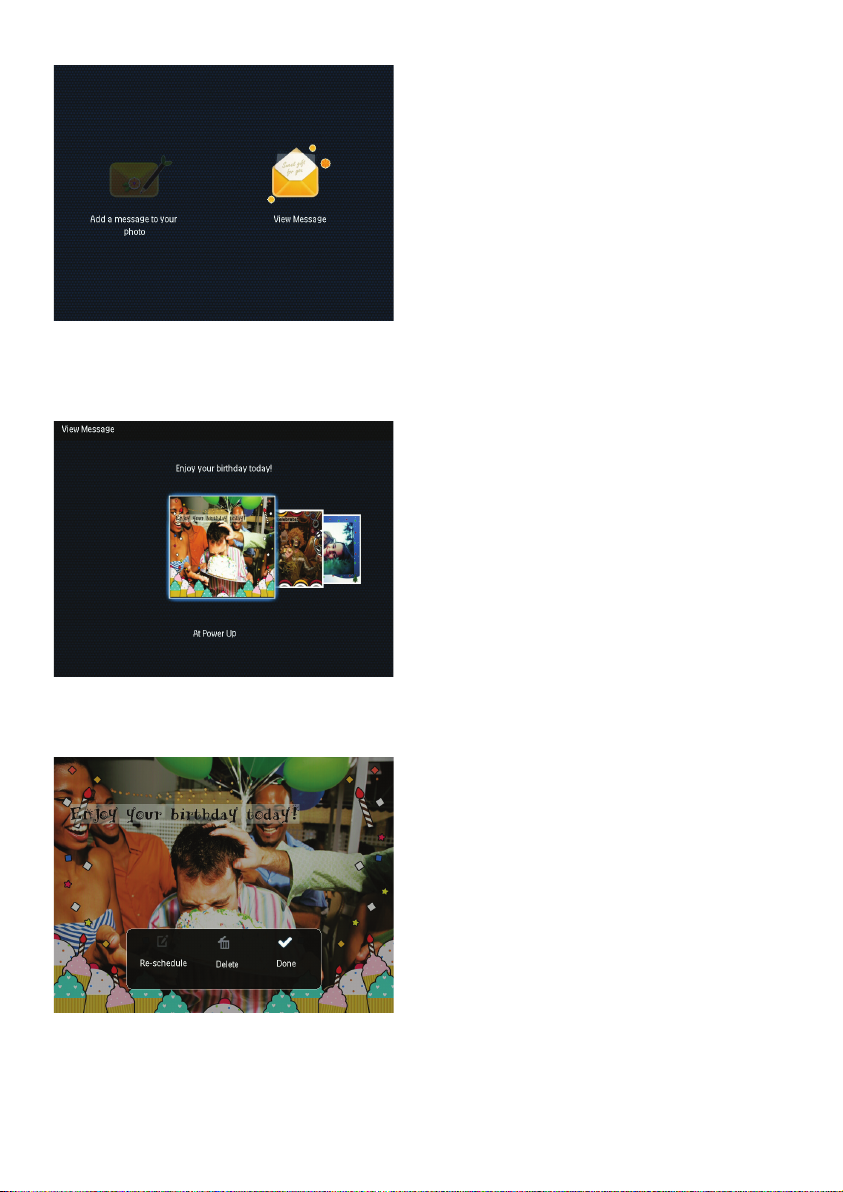
3 选择留言模板,然后按 OK。
» 将显示一个留言模板。
• 要重新排定或删除留言,请按
MENU,然后选择一个选项继续。
• 要返回留言浏览器屏幕,请选择 [
完成],然后按 OK。
20
ZH-CN
Page 23
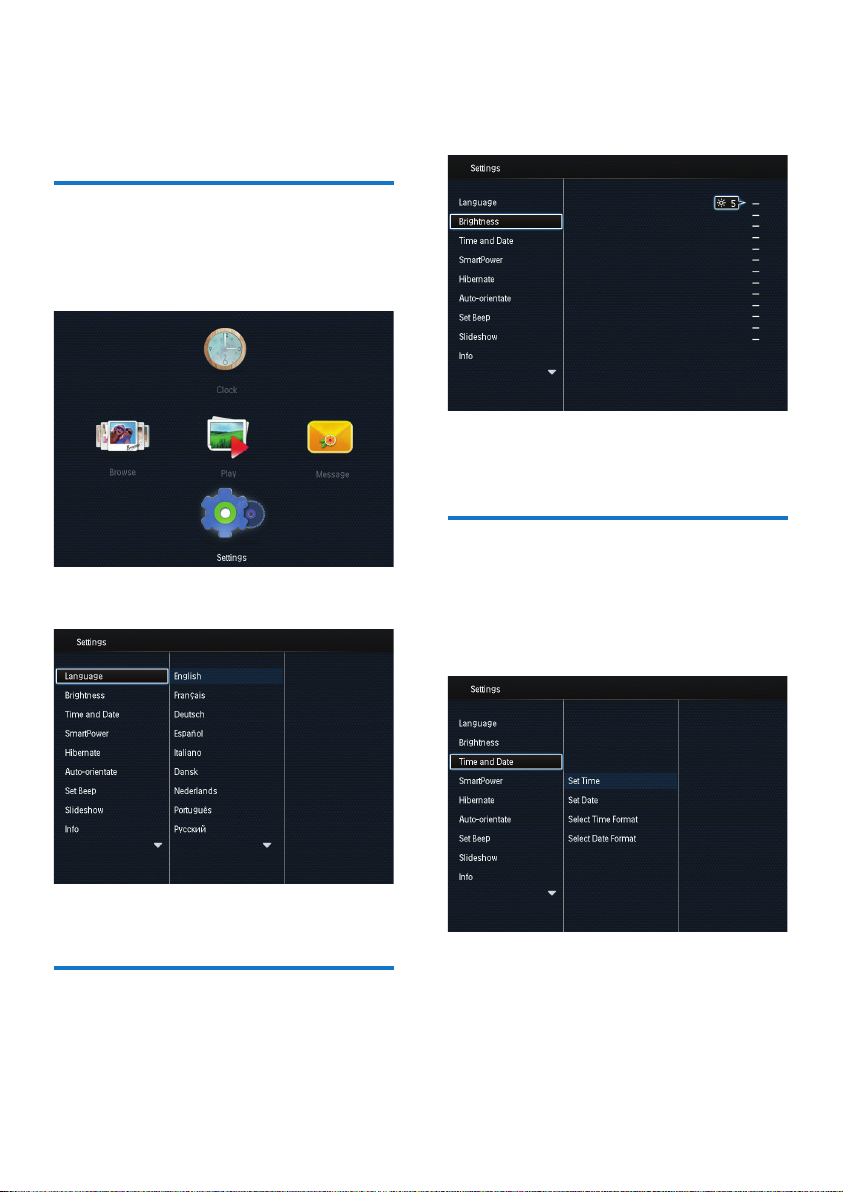
8 设置
选择屏幕语言
在主屏幕中,选择 [设置],然后
1
按 OK。
在主屏幕中,选择 [设置],然后按
OK。
1 选择 [亮度],然后按 OK。
2 向上/向下移动操纵杆调节亮度,
然后按 OK。
2 选择 [语言],然后按 OK。
3 选择语言,然后按 OK。
调节亮度
您可调节数码相框的亮度以获得最佳
视觉效果。
设置时间/日期
在主屏幕中,选择 [设置],然后
1
按 OK。
2 选择 [时间和日期],然后按 OK。
3 选择 [设置时间]/[设置日期],然后
按 OK。
4 向上/向下/向左/向右移动操纵杆调
节分/时/日/月/年,然后按 OK。
21ZH-CN
Page 24
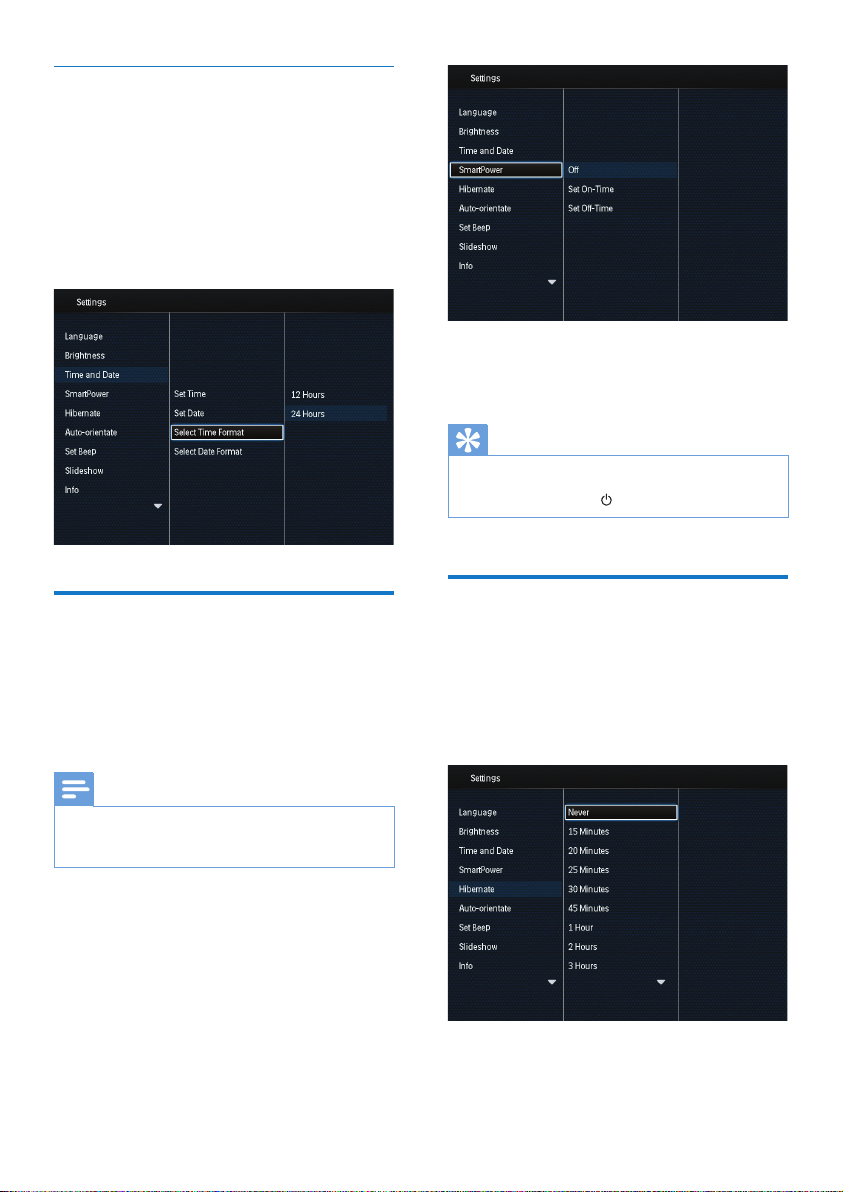
设置时间/日期格式
1 在主屏幕中,选择 [设置],然后
按 OK。
2 选择 [时间和日期],然后按 OK。
3 选择 [选择时间格式]/[选择日期格
式],然后按 OK。
4 选择格式,然后按 OK。
4 向上/向下/向右/向左移动操纵杆设
置时间,然后按 OK。
提示
• 当数码相框处于待机(休眠)模式
时,您可以按
唤醒数码相框。
设置智能电源管理定时器
使用智能电源管理定时器,您可以配
置数码相框自动打开或关闭显示屏的
时间。 当显示屏自动关闭时,数码相
框将转入待机(休眠)模式。
注
• 请确保已正确设置数码相框的当前
时间。
1 在主屏幕中,选择 [设置],然后
按 OK。
2 选择 [SmartPower],然后按 OK。
3 选择 [设置开启时间]/[设置关闭时
间],然后按 OK。
» 要关闭智能电源管理功能,请
选择 [关],然后按 OK。
22
ZH-CN
数码相框休眠功能
在主屏幕中,选择 [设置],然后
1
按 OK。
2 选择 [休眠],然后按 OK。
3 选择一个选项,然后按 OK。
» 数码相框会在选择的时间段后
进入休眠模式。
Page 25
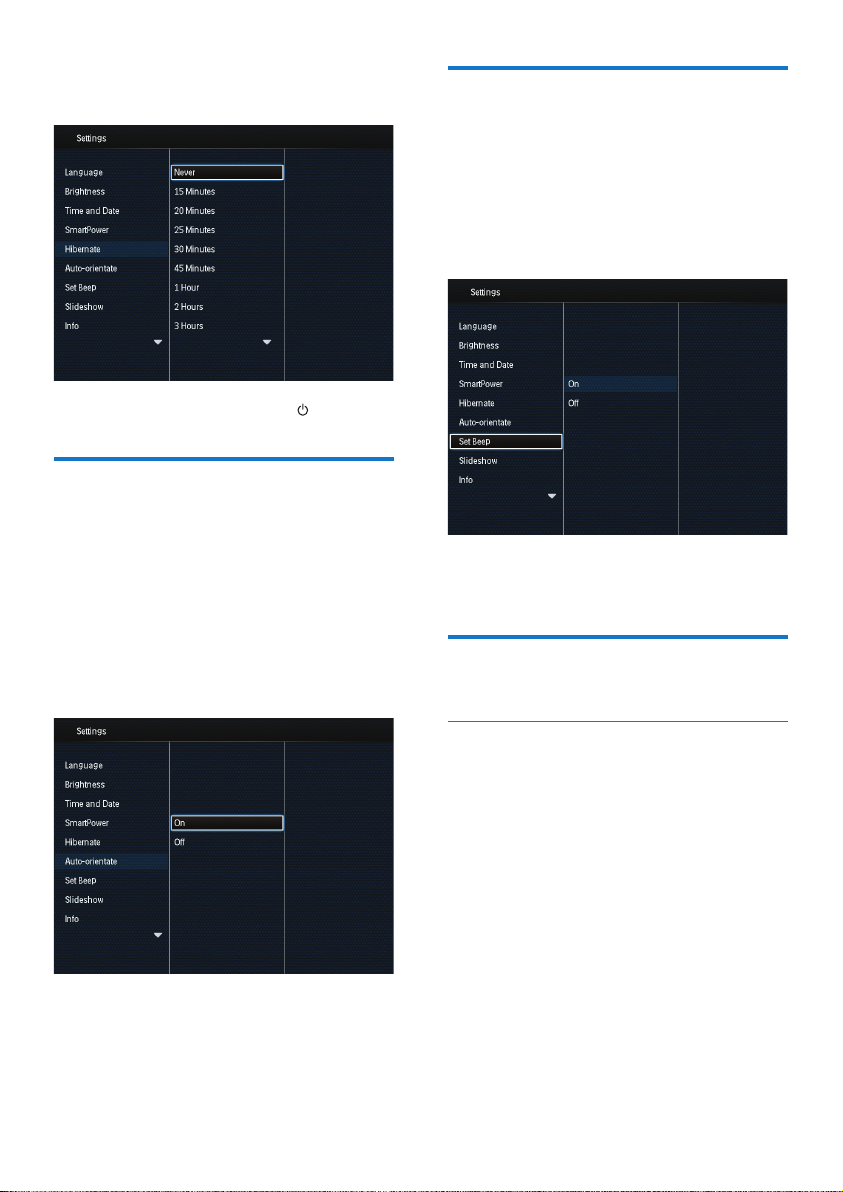
• 要禁用休眠功能,请选择 [从不],
然后按 OK。
• 要唤醒数码相框,请按 。
设置自动定向
打开/关闭按钮声音
在主屏幕中,选择 [设置],然后
1
按 OK。
2 选择 [设置蜂鸣音],然后按 OK。
3 要打开按键声音,请选择 [开],然
后按 OK。
通过自动定向功能,您可以根据数码
相框的水平/垂直方向以正确的方向播
放照片。
1 在主屏幕中,选择 [设置],然后
按 OK。
2 选择 [自动定向],然后按 OK。
3 选择 [开],然后按 OK。
• 要禁用自动定向功能,请选择
[关],然后按 OK。
• 要关闭按键声音,请选择 [
关],然后按 OK。
幻灯片放映设置
选择幻灯片放映间隔
1 在主屏幕中,选择 [设置],然后
按 OK。
2 选择 [幻灯片放映],然后按 OK。
3 选择 [间隔],然后按 OK。
23ZH-CN
Page 26
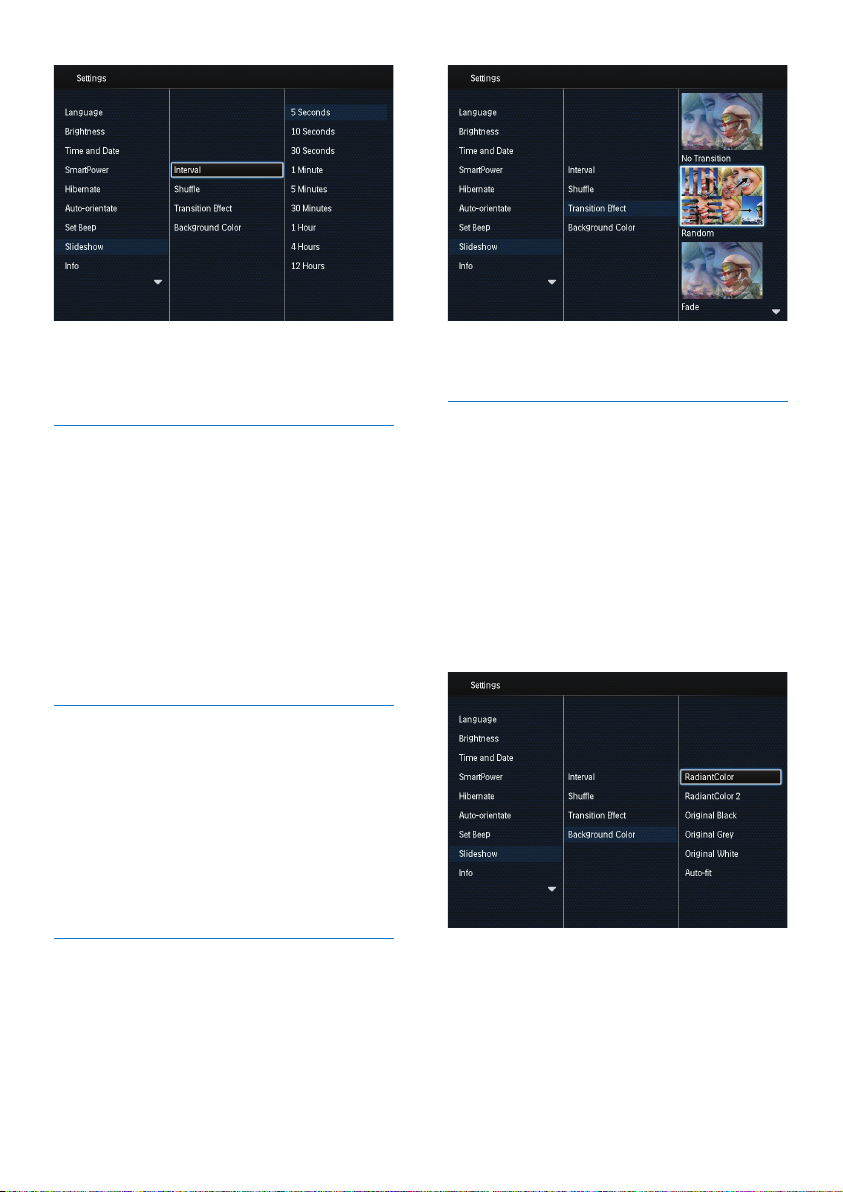
4 选择幻灯片放映间隔,然后按
OK。
选择幻灯片放映顺序
1 在主屏幕中,选择 [设置],然后
按 OK。
2 选择 [幻灯片放映],然后按 OK。
3 选择 [随机播放],然后按 OK。
4 要随机显示幻灯片,请选择 [开],
然后按 OK。
• 要按顺序显示幻灯片,请选择
[关],然后按 OK。
选择幻灯片的查看模式
1 在主屏幕中,选择 [设置],然后
按 OK。
2 选择 [幻灯片放映],然后按 OK。
3 选择 [查看模式],然后按 OK。
4 选择幻灯片的查看模式,然后按
OK。
4 选择过渡效果,然后按 OK。
选择背景色
对于尺寸小于数码相框显示屏的照
片,您可以为其选择背景边框颜色。
1 在主屏幕中,选择 [设置],然后
按 OK。
2 选择 [幻灯片放映],然后按 OK。
3 选择 [背景色],然后按 OK。
4 选择 [荧光色] / 背景色/[自动适
合],然后按 OK。
选择过渡效果
1 在主屏幕中,选择 [设置],然后
按 OK。
2 选择 [幻灯片放映],然后按 OK。
3 选择 [过渡效果],然后按 OK。
24
ZH-CN
» 如果您选择 [荧光色],则对于
小于全屏的照片,数码相框会
将其边缘上的颜色延伸至整个
屏幕,从而就不会出现黑条或
宽高比失真。
Page 27
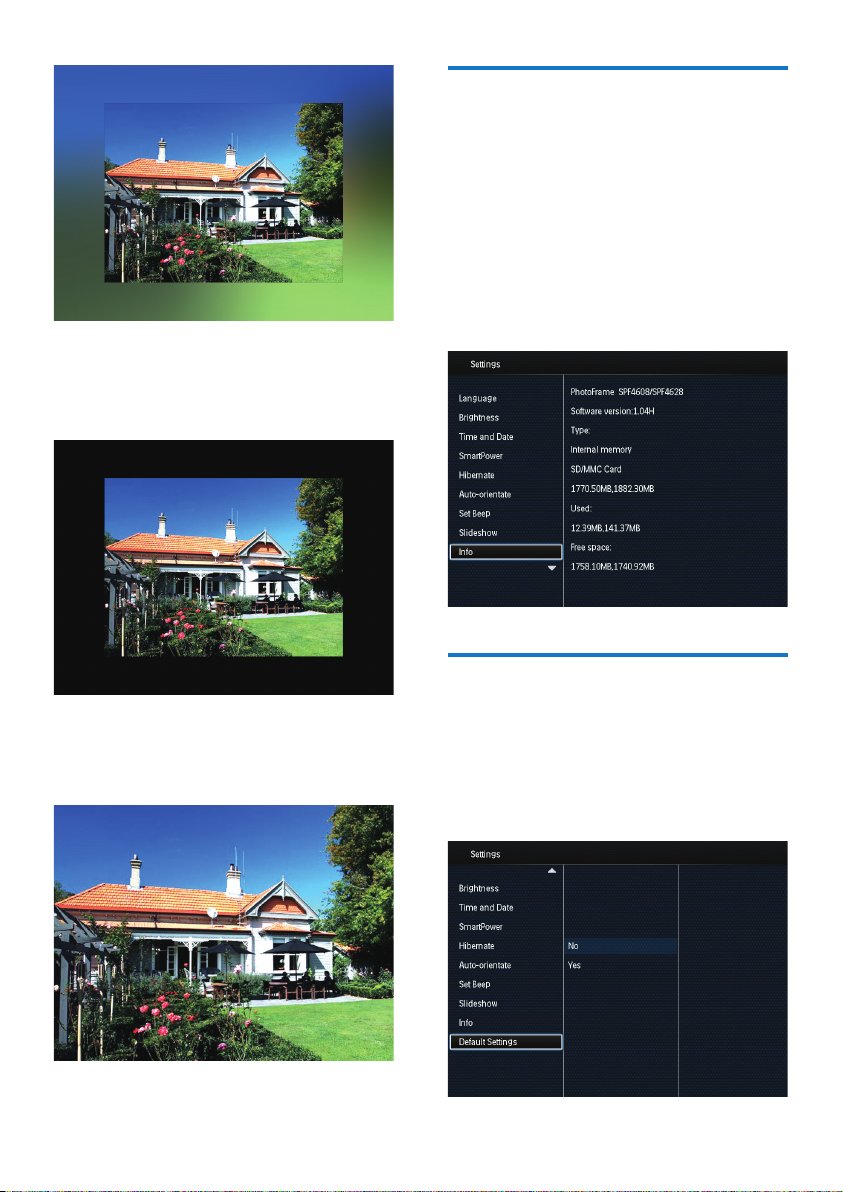
» 如果选择背景颜色,则数码相
框将显示具有背景颜色的照
片。
查看数码相框的信息
您可以找到数码相框的型号名称、固
件版本以及数码相框的内存状态及其
他适用于数码相框的存储设备。
1 在主屏幕中,选择 [设置],然后
按 OK。
2 选择 [信息]。
» 数码相框的信息显示在屏幕
上。
» 如果您选择 [自动适合],则数
码相框将拉伸照片以填充整个
屏幕,造成画面失真。
将所有设置重置为出厂默认
值
在主屏幕中,选择 [设置],然后
1
按 OK。
2 选择 [默认设置],然后按 OK。
25ZH-CN
Page 28
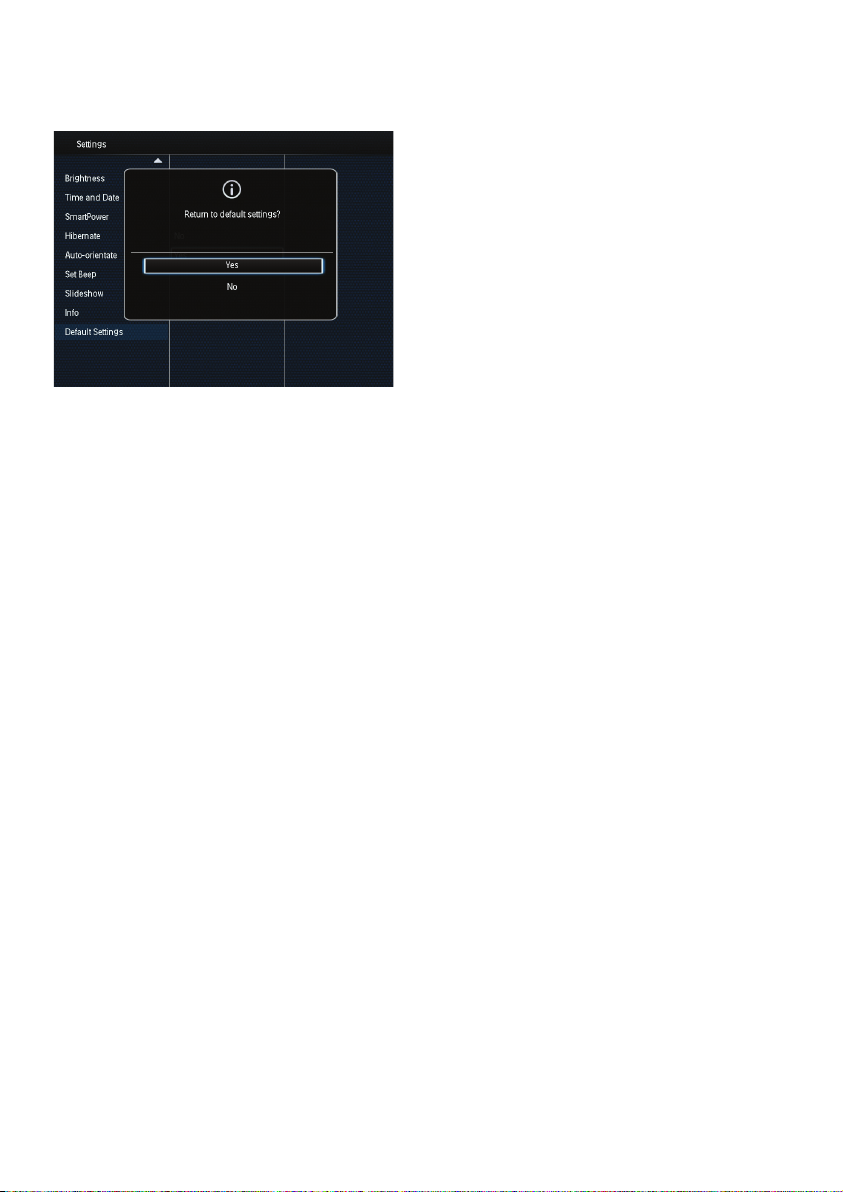
3 选择 [是],然后按 OK。
» 将显示一则确认消息。
4 选择 [是],然后按 OK。
» 数码相框的所有设置将设为出
厂默认值。
• 要取消操作,请在提示消息中选择
[否],然后按 OK。
26
ZH-CN
Page 29

9 升级数码相框
注意
• 在软件升级期间,不要关闭数码
相框。
如果有可用的软件更新,您可从 www.
philips.com/support 下载最新的软件来
升级数码相框。 网站不提供早期版本
的软件。
1 访问 www.philips.com/support。
2 搜索数码相框并转至软件部分。
3 将最新软件下载至 SD 卡的根目
录。
4 将 SD 卡插入数码相框。
5 启动数码相框
» 将显示一则确认消息。
6 选择 [是],然后按 OK 确认。
» 升级完成后,数码相框将重新
启动。
27ZH-CN
Page 30
10 产品信息
注
• 产品信息如有更改,恕不另行通
知。
画面/显示
• 视角:@ C/R > 10,140°
(水平)/120°(垂直)
• 寿命,50% 亮度:20000 小时
• 宽高比:4:3
• 面板分辨率:800 x 600
• 亮度(标准):160 cd/m²
• 对比度(标准):400:1
• 支持的照片格式:
• JPEG 照片(最高:8000 x 8000
像素分辨率)
• 渐变式 JPEG 照片(最高 1024 x
768 像素)
存储介质
• 内存容量:2 GB
• 存储卡类型:
• SD 存储卡
• Secure Digital High Capacity
(SDHC)
• MMC 卡
• Memory Stick (MS)
电源
• 支持电源模式:交流电源
• 效率级别:V
• 平均能耗(系统开启):4 瓦
• 电源适配器:
• 型号:ASUC12x-050100
(x = E, B, C, I)
• 输入:交流 100-240 伏 ~ 50/60
赫兹 0.3 安
• 输出:直流 5 伏 1 安
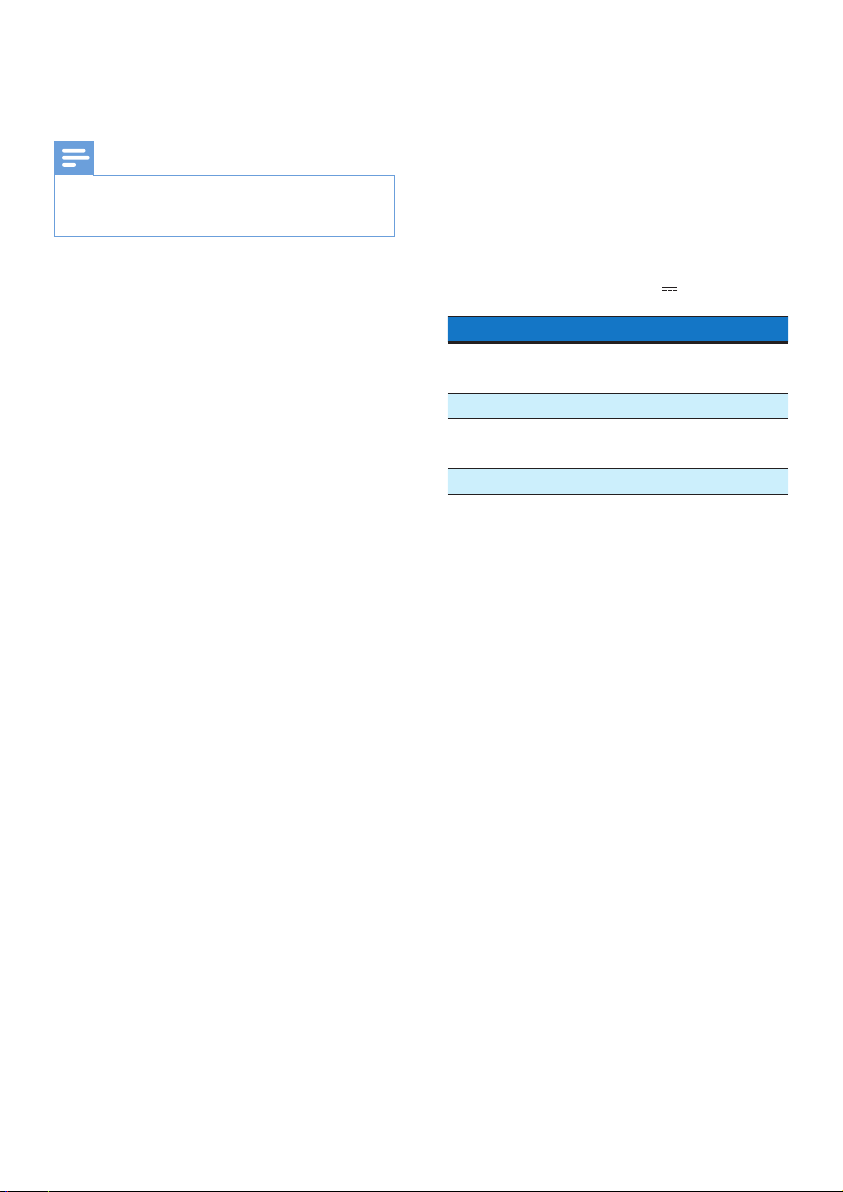
适配器 区域
ASUC12E-050100 欧洲、
俄罗斯和
新加坡
ASUC12B-050100 英国 和香港
ASUC12C-050100 澳大利亚和新
西兰
ASUC12I-050100 中国大陆
附件
• 交流-直流适配器
• 用户手册
连通性
• USB:USB 2.0 Slave
尺寸和重量
• 不含支架的设备尺寸(宽 x 高 x
厚):211.6 x 171.3 x 21.4 毫米
• 含支架的设备尺寸(宽 x 高 x
厚):211.6 x 171.3 x 58 毫米
• 重量(含支架):0.418 千克
温度范围
• 工作:0 °C - 40 °C
• 存放:-20 °C - 70 °C
28
ZH-CN
Page 31

11 常见问题解答
LCD 屏幕是否支持触摸技术?
此 LCD 屏幕不支持触摸技术。 使用
背面的按钮控制数码相框。
能否使用数码相框来删除存储卡上的
照片?
可以,它支持从外部设备(例如存储
卡)删除照片的操作。 确保启用数码
相框上的存储卡删除功能。
为什么数码相框没有显示某些照片?
• 数码相框只能播放 JPEG 照片
(最大:8000 x 8000 像素分辨
率)和渐变式 JPEG 照片(可达
1024 x 768 像素)。
• 确保这些照片没有损坏。
为什么将数码相框设置为“自动关
闭”状态后,它并没有进入该状态?
确保您正确设置了实时时间、“自动
关闭”时间和“自动开启”时间。 数
码相框将在“自动关闭”时间自动关
闭其显示屏。 如果当天的这一时间已
过去,则数码相框将从第二天的指定
时间开始进入“自动关闭”状态。
能否增加内存容量以便在数码相框上
存储更多照片?
否。 数码相框的内存是固定的,无法
扩展。 不过,您可以在数码相框上
使用不同的存储设备以欣赏不同的照
片。
29ZH-CN
Page 32

12 术语表
J
JPEG
一种常见的数字静态图片格式。 联合
图像专家小组提出的一种静态图片数
据压缩系统,特点是压缩比很高,但
图像质量仅略有降低。 JPEG 文件的扩
展名为 .jpg 或 .jpeg。
K
Kensington 防盗锁
Kensington 安全插槽(也称为 K 锁或
Kensington 防盗锁)。 防盗系统的一
部分。 在所有小型/便携式计算机和
电子设备上,尤其是昂贵和/或相对
较轻的设备(如笔记本电脑、电脑显
示器、台式电脑、游戏控制台和视频
投影机)上,几乎都有这种金属加固
的小孔。 用于连接线锁装置,尤其是
Kensington 锁。
M
MMC 卡
MMC 卡。 为手机、PDA 及其它手持
设备提供存储的一种闪存卡。 这种存
储卡通过闪存方式来读取/写入应用程
序,或使用 ROM 芯片 (ROM-MMC) 来
读写静态信息,后者广泛用于将应用
程序添加到掌上 PDA。
动
动态 JPEG
动画 JPEG (M-JPEG) 是一个非正式名
称,它是指将数字视频序列的每个视
频帧或隔行扫描场单独压缩成 JPEG 图
像的多媒体格式。 它通常用于移动应
用场合,如数码相机。
宽
宽高比
宽高比指电视屏幕的长度与高度的比
率。 标准电视的比率为 4:3,而高清
晰度和宽屏电视的比率为 16:9。“信
箱”播放模式可以让您在比率为 4:3
的标准屏幕上以宽视角欣赏图片。
缩
缩略图
缩略图是完整图片的缩小版本,可更
容易地识别项目。 缩略图对图像的作
用相当于一般的文字索引对文本的作
用。
记
记忆棒
记忆棒。 用于在相机、摄像机及其它
手持设备上进行数字存储的一种闪存
卡。
S
SD 卡
SD 存储卡。 用于为数码相机、手机
和 PDA 提供存储的一种闪存卡。 SD
卡使用与 MMC 卡相同的 32 x 24 毫米
形状因数,但稍微更厚(2.1 毫米对
1.4 毫米), SD 卡读卡器接受这两种
格式。 SD 卡容量可达 4GB。
30
ZH-CN
Page 33

31ZH-CN
Page 34

Specifications are subject to change without notice.
2016 © Gibson Innovations Limited. All rights reserved.
This product has been manufactured by, and is sold under the responsibility of Gibson Innovations Ltd., and
Gibson Innovations Ltd. is the warrantor in relation to this product.
Philips and the Philips Shield Emblem are registered trademarks of Koninklijke Philips N.V. and are used under
license from Koninklijke Philips N.V.
SPF4608/4628_12_UM_V4.0
 Loading...