

Page 1

Register your product and get support at
www.philips.com/welcome
PhotoFrame
SPF2307
SPF2327
DA Brugervejledning
Page 2

Indholdsfortegnelse
1 Vigtigt 4
Sikkerhed 4
Meddelelse 4
Deklaration over forbudte stoffer 6
Klasse II-erklæring 6
2 Din PhotoFrame 7
Indledning 7
Hvad er der i kassen 7
Oversigt over din PhotoFrame 8
8 Indstillinger 24
Vælg et skærmsprog. 24
Juster lys 24
Indstil klokkeslæt/dato 25
Indstil SmartPower-timer 26
Sæt PhotoFrame i dvale 27
Indstil automatisk retning 27
Slå knaplyd til og fra 28
Indstilling for diasshow 28
Se oplysninger om PhotoFrame 31
Nulstil alle indstillinger til
fabriksindstillinger 31
9 Opgrader PhotoFrame 32
3 Kom godt i gang 9
Installér standeren 9
Tilslutning af strømmen 9
Tænd for PhotoFrame 10
Overfør medier 11
Lær disse tastaturikoner at kende 12
4 Vis fotos 13
Håndtering af diasshow og fotos 13
Zoom og beskær et foto 14
5 Gennemse 15
Gennemse og administrer album og
medier 15
6 Ur 18
Vis tiden 18
Urmenu 18
10 Produktinformation 33
11 Ofte stillede spørgsmål (FAQ) 35
12 Ordliste 36
7 Meddelelse 19
Opret en meddelelse 19
Rediger en meddelelse 21
Vis en meddelelse 22
Har du brug for hjælp?
Besøg www.philips.com/welcome, hvor
du kan få adgang til et komplet udvalg af
supportmaterialer som f.eks. brugervejledningen,
de seneste softwareopdateringer og svar på
ofte stillede spørgsmål.
3DA
Page 3

1 Vigtigt
Sikkerhed
Sikkerhedsforanstaltninger og
vedligeholdelse
Undlad at røre, trykke, gnide eller slå på •
skærmen med hårde genstande, da dette
kan beskadige skærmen permanent.
Tag stikket ud, når produktet ikke •
benyttes i længere tid.
Sluk for stikkontakten, og tag stikket •
ud, inden du rengør skærmen. Rengør
kun skærmen med en blød klud fugtet
med vand. Anvend aldrig stoffer som
f.eks. alkohol, kemikalier eller almindelige
rengøringsmidler til rengøring af
produktet.
Anbring aldrig produktet i nærheden af •
åben ild eller andre varmekilder, herunder
direkte sollys.
Udsæt aldrig produktet for regn eller •
vand. Anbring aldrig væskebeholdere,
f.eks. vaser, i nærheden af produktet.
Undgå at tabe produktet. Hvis du taber •
produktet, tager det skade.
Sørg for kun at installere og bruge •
tjenester og software fra pålidelige kilder,
som er fri for virus og skadelig software.
Dette produkt er udelukkende beregnet •
til indendørs brug.
Benyt kun den medfølgende •
lysnetadapter til produktet.
Der skal være en let tilgængelig •
stikkontakt i nærheden af udstyret.
Meddelelse
Garanti
Ingen dele kan repareres af brugeren.
Åbn eller fjern ikke dækslerne på
produktet. Reparationer må kun udføres
af et Philips Kundecenter og officielle
reparationsværksteder. Hvis dette
ikke overholdes, vil alle angivne eller
underforståede garantier blive ugyldige.
Alle handlinger, der er udtrykkeligt forbudt i
denne vejledning, samt alle justeringer eller
samlingsprocedurer, der ikke er anbefalet eller
tilladt i denne vejledning, vil gøre garantien
ugyldig.
Dette produkt overholder de væsentlige
krav og andre relevante bestemmelser i
direktiverne 2006/95/EC (lavspænding) og
2004/108/EC (EMC).
Respekter ophavsrettigheder
Uautoriseret kopiering af kopibeskyttet
materiale, herunder computerprogrammer,
filer, udsendelser og lydindspilninger, kan være
i strid med reglerne om ophavsret og med
lovgivningen. Dette udstyr bør ikke bruges til
disse formål
Bortskaffelse af udtjente produkter
Dit nye produkt indeholder •
genanvendelige materialer. Specialfirmaer
kan genbruge dit produkt, så mængden
af genanvendelige materialer øges,
og mængden af ikke-genanvendelige
materialer mindskes.
Bed den lokale Philips-forhandler oplyse •
dig om de lokale regler for bortskaffelse
af din gamle skærm.
4
DA
Page 4
(For kunder i Canada og USA) Bortskaf •
det gamle produkt i overensstemmelse
med lokale og statslige regulativer.
Kontakt www.eia.org (Consumer Education
Initiative) for yderligere oplysninger om
genbrug.
Oplysninger til kunderne om genbrug
Philips sætter sig tekniske og økonomisk
bæredygtige mål for at optimere
miljørigtigheden i organisationens produkter,
service og aktiviteter.
Fra planlægnings- design- og
produktionsfaserne fremhæver Philips
vigtigheden af at fremstille produkter, der
nemt kan genbruges. For Philips betyder
håndtering af udtjent udstyr primært
deltagelse i nationale returneringsinitiativer og
genbrugsprogrammer, når det er muligt, og
meget gerne i samarbejde med konkurrerende
virksomheder.
På nuværende tidspunkt har de europæiske
lande, bl.a. Holland, Belgien, Norge, Sverige og
Danmark, et velfungerende genbrugssystem.
I USA har Philips Consumer Electronics North
America ydet bidrag til EIA’s (Electronic
Industries Alliance) genbrugsprojekt
vedrørende elektronisk udstyr samt til
genbrugsinitiativer for udtjent elektronisk
udstyr fra husholdninger. Derudover
planlægger NERC (Northeast Recycling
Council) - en almennyttig organisation, der
arbejder i flere stater, og som fokuserer på at
fremme udvikling af genbrugsmarkedet - at
indføre et genbrugsprogram.
I Asien-Stillehavsområdet, Taiwan, kan
produkterne returneres til EPA (Environment
Protection Administration) for at følge
håndteringsproceduren for IT-produkter.
Detaljerede oplysninger findes på
hjemmesiden www.epa.gov.tw.
Miljøoplysninger
Dit produkt er udviklet og fremstillet i
materialer og komponenter af høj kvalitet,
som kan genbruges.
Når et produkt bærer et affaldsspandssymbol
med et kryds på, betyder det, at produktet er
underlagt det europæiske direktiv 2002/96/
EC:
Bortskaf aldrig produktet sammen med andet
husholdningsaffald. Sørg for at kende de lokale
regler om separat indsamling af elektriske og
elektroniske produkter. Korrekt bortskaffelse
af udtjente produkter er med til at forhindre
negativ påvirkning af miljøet og menneskers
helbred.
North Europe Information (Nordic
Countries)
VARNING:
FÖRSÄKRA DIG OM ATT HUVUDBRYTARE
OCH UTTAG ÄR LÄTÅTKOMLIGA, NÄR
DU STÄLLER DIN UTRUSTNING PÅPLATS.
Placering/Ventilation
ADVARSEL:
SØRG VED PLACERINGEN FOR, AT
NETLEDNINGENS STIK OG STIKKONTAKT
ER NEMT TILGÆNGELIGE.
Paikka/Ilmankierto
VAROITUS:
SIJOITA LAITE SITEN, ETTÄ VERKKOJOHTO
VOIDAAN TARVIT TAESSA HELPOSTI
IRROTTAA PISTORASIASTA.
Plassering/Ventilasjon
DA
5
Page 5

ADVARSEL:
NÅR DETTE UTSTYRET PLASSERES, MÅ
DU PASSE PÅ AT KONTAKTENE FOR
STØMTILFØRSEL ER LETTE Å NÅ.
Deklaration over forbudte
stoffer
Dette produkt opfylder kravene i RoHs og
Philips BSD (AR17-G04-5010-010).
Klasse II-erklæring
Klasse II-udstyrssymbol:
Dette symbol angiver, at dette produkt er
dobbeltisoleret.
Advarsel: Usynlig laserstråling ved åbning når
sikkerhedsafbrydere er ude af funktion. Undgå
utsættelse for stråling.
Bemærk: Netafbryderen er sekundært
indkoblet og ofbryder ikke strømmen fra
nettet. Den indbyggede netdel er derfor
tilsluttet til lysnettet så længe netstikket sidder
i stikkontakten.
6
DA
Page 6

2 Din PhotoFrame
Register your product and get support at
www.philips.com/welcome
Quick Start Guide
PhotoFrame
Tillykke med dit køb, og velkommen til Philips!
Hvis du vil have fuldt udbytte af den support,
som Philips tilbyder, kan du registrere dit
produkt på www.philips.com/welcome.
Indledning
Du kan bruge denne Philips Digital PhotoFrame
til at:
Vise JPEG-fotos•
Oprette gavemeddelelser•
Hvad er der i kassen
Lynvejledning•
Philips Digital PhotoFrame•
Stander•
AC/DC-lysnetadapter•
PhotoAlbum
CD-ROM med brugervejledning•
DA
7
Page 7

Oversigt over din
PhotoFrame
a
b
c
d
j
i
h
egf
a
Tryk for at skifte tilstand: diasshow/•
ur/kalender
Hold nede for at tænde og slukke for •
PhotoFrame
b
Tryk for at gå tilbage•
Hold nede for at gå til •
startskærmbilledet
c OK (joystick)
Tryk for at bekræfte et valg•
Tryk for at sætte afspilning på pause •
eller genoptage afspilning
Skub op/ned/til venstre/til højre for •
at vælge indstillingen øverst/nederst/
til højre/til venstre
d MENU
Tryk for at åbne/afslutte menuen•
e DC
Stik til AC/DC-lysnetadapteren•
f
Stik til USB-kabel til PC•
g
h
i Hul til stander
j Vægmonteringshul
SD/MMC/MS/MS Pro
Stik til et SD/MMC/MS/MS Pro-kort•
Kensington-lås
8
DA
Page 8

3 Kom godt i gang
Advarsel
Brug kun de knapper, der angivet i denne •
brugervejledning.
Følg altid instruktionerne i dette afsnit i den
angivne rækkefølge.
Hvis du kontakter Philips, vil du blive bedt om
apparatets modelnummer og serienummer.
Modelnummeret og serienummeret står bag på
apparatet. Skriv numrene her:
Modelnr. __________________________
Serienr. ___________________________
Tilslutning af strømmen
Bemærk
Sørg for, at der er uhindret adgang til •
strømstikket og stikkontakten, når du placerer
PhotoFrame.
Installér standeren
Fastgør den medfølgende stander på bagsiden
af PhotoFrame for at anbringe den på en plan
overflade.
1 Sæt standeren i PhotoFrame, og placér
mærket på standeren på positionen
.
1 Slut strømkablet til DC-stikket på
PhotoFrame.
2 Slut strømkablet til en stikkontakt.
2 Drej standeren 45 grader mod uret
til positionen
PhotoFrame.
, og lås den fast til
PhotoFrame tændes automatisk efter »
et par sekunder.
DA
9
Page 9

Tænd for PhotoFrame
Bemærk
Når du slutter PhotoFrame til en •
strømforsyning, tændes den automatisk.
1 Når PhotoFrame er slukket og er
tilsluttet en strømforsyning, kan du tænde
PhotoFrame ved at holde
nede.
Første gang du tænder for PhotoFrame:
Du skal vælge et sprog.•
Vælg et sprog, og tryk derefter på • OK.
Bevæg joysticken for at indstille dato og •
klokkeslæt, og tryk derefter på OK.
Tip
Du skal indstille dato og klokkeslæt.•
10
DA
Hvis PhotoFrame frakobles fra •
strømforsyningen i længere tid, skal du indstille
dato og klokkeslæt igen, næste gang du tænder
for PhotoFrame.
Sluk for PhotoFrame
Bemærk
Du kan først slukke for PhotoFrame, når alle •
kopierings- og lagringshandlinger er udført.
Tryk på • , og hold den inde i ca. 2
sekunder for at slukke for PhotoFrame.
Page 10

Overfør medier
Overfør fotos fra en lagringsenhed
Advarsel
Sådan kopierer du fotos til PhotoFrame:
1 Vælg [Ja], og tryk derefter på OK.
• Du fjerner en lagringsenhed ved at
trække den ud af PhotoFrame.
Afbryd ikke forbindelsen mellem •
lagringsenheden og PhotoFrame under
medieoverførslen.
De fleste typer lagringsenheder kan bruges til
PhotoFrame:
Secure Digital (SD)•
Secure Digital High Capacity (SDHC)•
Multimediekort (MMC)•
Memory Stick (MS)•
Memory Stick Pro (MS Pro) (med •
adapter)
1 Isæt en lagringsenhed i PhotoFrame.
En indstillingsmenu vises. »
Overfør fotos fra en computer
Advarsel
Afbryd ikke forbindelsen mellem computeren •
og PhotoFrame under medieoverførslen.
1 Slut et USB-kabel til PhotoFrame og
computeren.
[Afspil fotos]: Afspil medier på
lagringsenheden
[Gennemse]: Gennemse medier på
lagringsenheden
[Kopier til PhotoFrame]: Start
overførsel
2 Vælg [Kopier til PhotoFrame], og tryk
derefter på OK.
Der vises en bekræftelsesmeddelelse. »
Du kan trække og slippe medierne »
fra computeren til et album på
PhotoFrame.
2 Tag USB-kablet ud af computeren og
PhotoFrame, når overførslen er færdig.
Tip
Du kan overføre medier fra PhotoFrame til en •
computer.
•
Overførselshastigheden afhænger
af computerens operativsystem og
softwarekonfiguration.
DA
11
Page 11

Lær disse tastaturikoner at
kende
Indtastning på engelsk
Indtastning på understøttede
europæiske sprog
Indtastning på kinesisk
(forenklet)
Indtastning på russisk
/ ABC Skift mellem valg af symboler,
tegnsætningstegn, bogstaver
og tal
aA Skift mellem store og små
bogstaver
Indsæt et mellemrum
Indsæt et linjeskift
12
DA
Page 12
4 Vis fotos
Bemærk
Håndtering af diasshow og
fotos
Du kan gøre følgende for at styre fotos i et
diasshow eller indstillingerne for diasshow:
Du kan afspille JPEG-fotos som et diasshow på •
PhotoFrame.
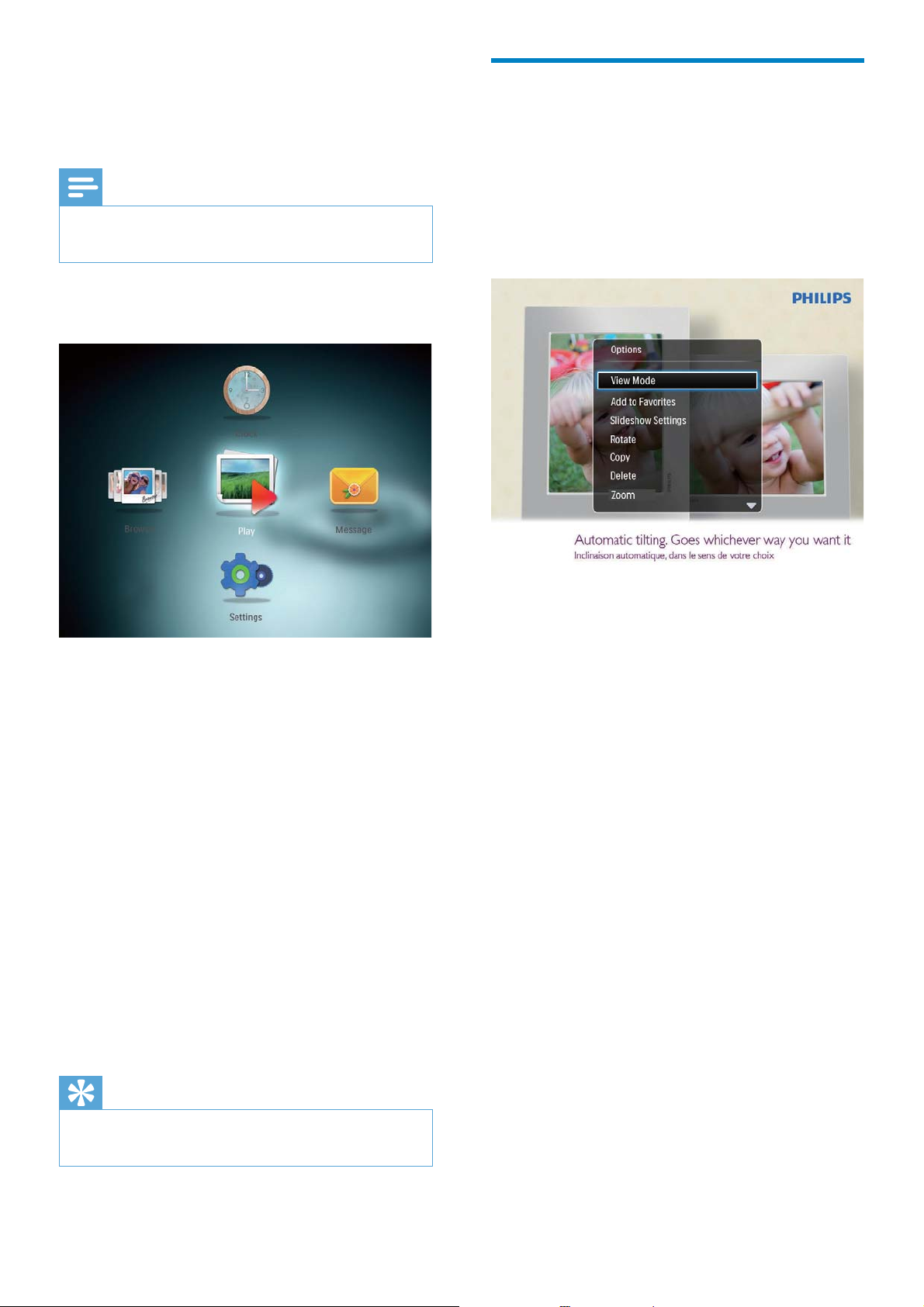
1 Vælg [Afspilning] på startskærmbilledet,
og tryk derefter på OK.
Fotos vises i tilstanden diasshow. »
I diasshowtilstand:
Du kan sætte afspilningen af diasshowet •
på pause ved at trykke på OK.
Genoptag afspilningen af diasshowet ved •
at trykke på OK igen.
Skub joysticken til venstre/højre for at •
vælge det foregående/næste foto.
Skub joysticken op for at få vist fotos i •
filmstrimmeltilstand.
I filmstrimmeltilstand:
Skub joysticken til venstre/højre for at •
vælge det foregående/næste foto.
Tryk på • OK for at gå tilbage til
diasshowtilstand.
Tip
Under et collagediasshow vises fotos i tilfældig •
rækkefølge.
1 Tryk på MENU.
En indstillingsmenu vises. »
2 Vælg en mulighed, og tryk derefter på
OK.
• [Visningstilstand]: Vælg visningstilstanden
• [Tilføj til Foretrukne]: Tilføj fotoet til
albummet [Foretrukne] på PhotoFrame
• [Indstillinger for diasshow]
• [Interval]: Angiv intervallet for
diasshowet
• [Bland]: Vælg, om medier skal
afspilles i tilfældig rækkefølge
• [Farvetone]: Vælg farve til fotoet
• [Overgangseffekt]: Vælg
overgangseffekten
• [Baggrundsfarve]: Vælg
baggrundsfarven
• [Roter]: Vælg en retning, fotoet skal
roteres i
• [Kopier]: Kopier fotoet til et andet album
• [Slet]: Slet fotoet
• [Zoom]: Zoom og beskær et foto
• [Lysstyrke]: Skub joysticken op/ned for at
justere skærmens lysstyrke
DA
13
Page 13
Zoom og beskær et foto
Med PhotoFrame kan du zoome ind på et foto,
beskære det og gemme det som et nyt foto.
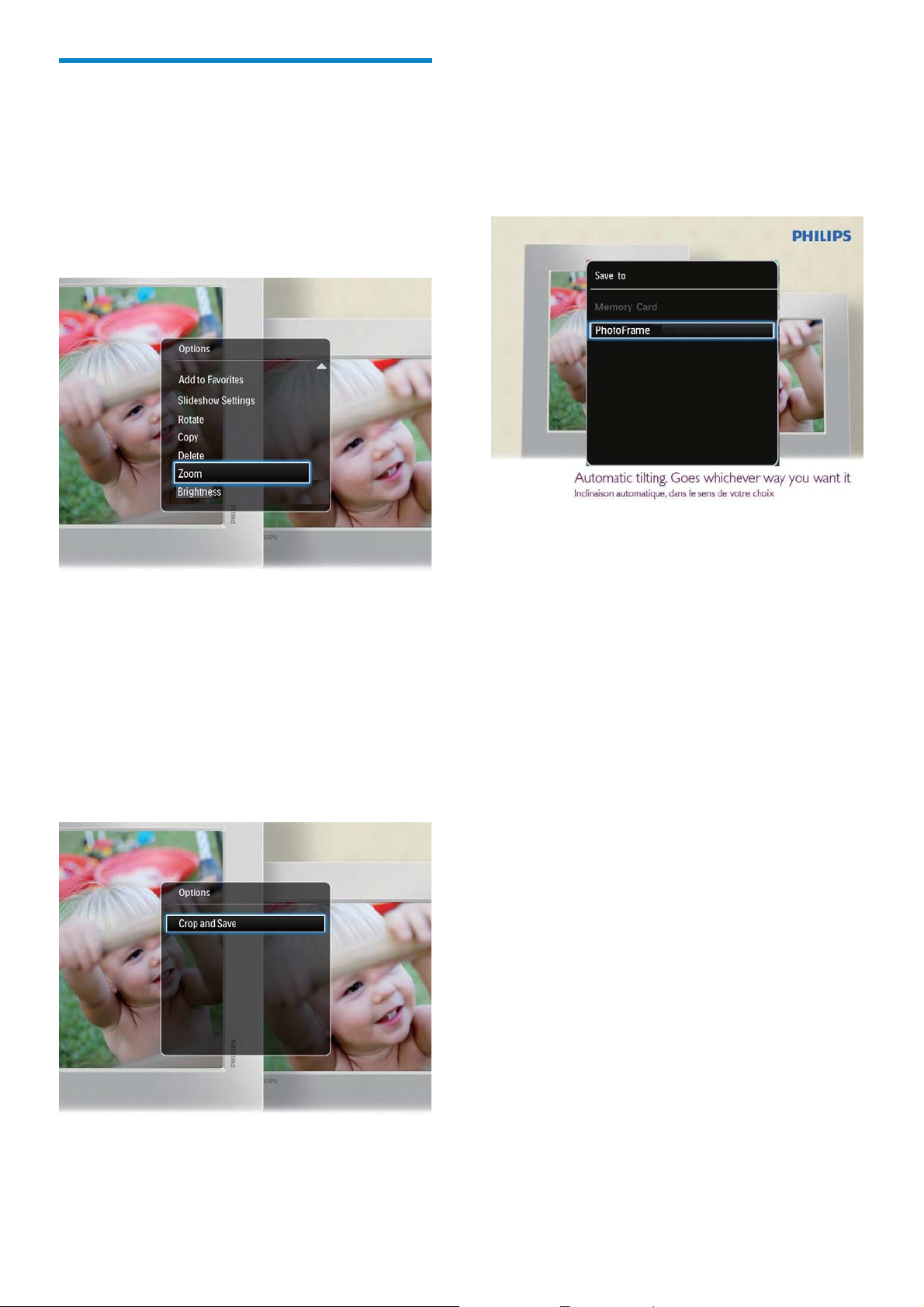
1 Tryk på MENU i diasshowtilstand.
En indstillingsmenu vises. »
2 Vælg [Zoom].
7 Vælg [Ja], og tryk derefter på OK.
Vælg • [Nej] for at annullere
funktionen, og tryk derefter på OK.
8 Vælg en placering, hvor det nye foto skal
gemmes, og tryk derefter på OK.
3 Tryk gentagne gange på OK for at
zoome ind på fotoet (eller afslutte
zoomtilstanden).
4 Bevæg joysticken for at panorere hen
over fotoet.
5 Tryk på MENU.
6 Vælg [Beskær og gem], og tryk derefter
på OK.
PhotoFrame skifter tilbage til »
diasshowtilstand, når fotoet er gemt.
Der vises en bekræftelsesmeddelelse. »
14
DA
Page 14
5 Gennemse
Gennemse og administrer
album og medier
Du kan gennemse og administrere album og
medier i bølgetilstand eller albumtilstand.
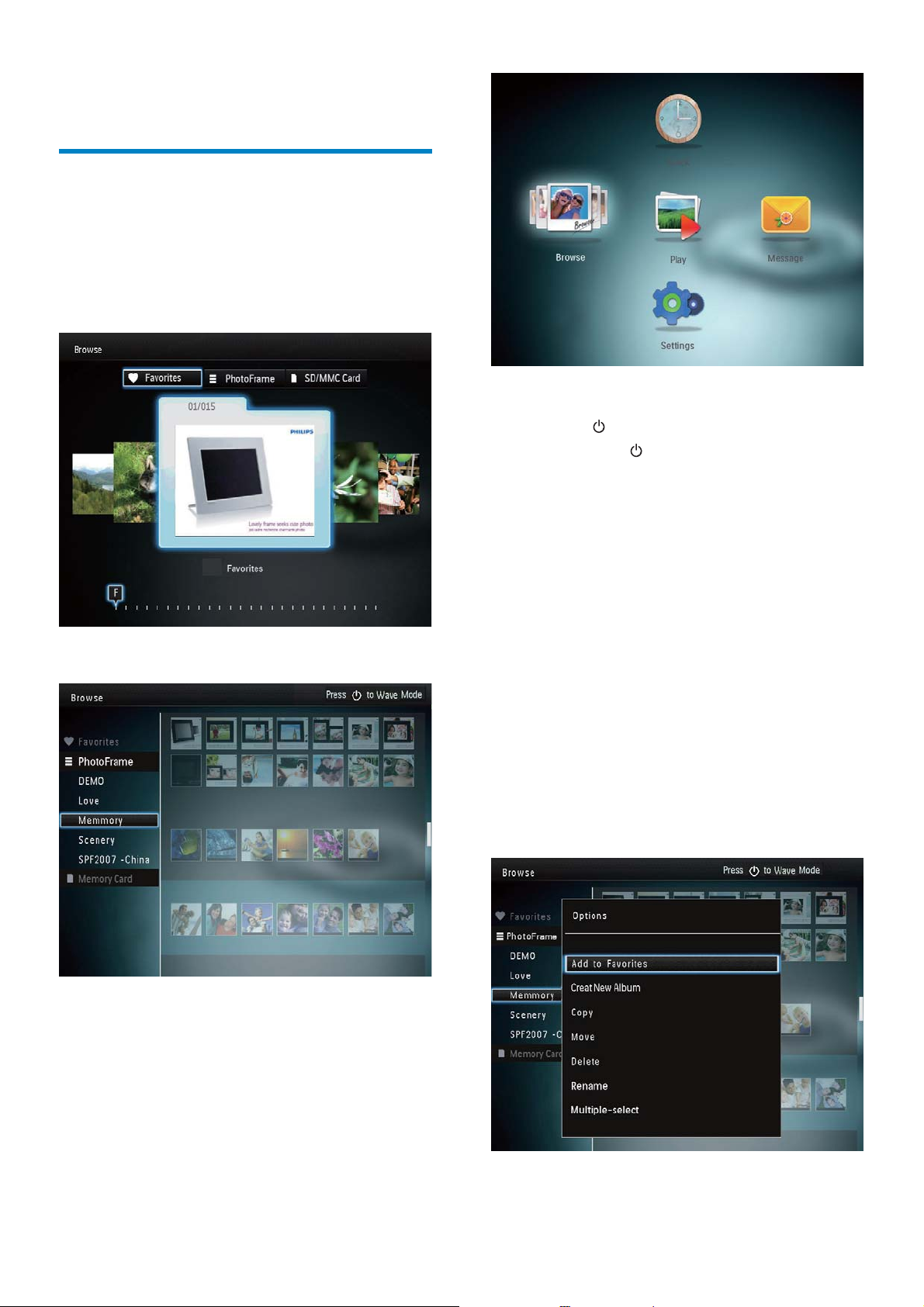
• Bølgetilstand:
Album vises i bølgetilstand. »
• Albumtilstand:
Tryk på •
I bølge/albumtilstand: •
Administrer album og medier:
1 Vælg et album/en enhed, og tryk på
MENU.
2 Vælg en indstilling, og tryk derefter på
OK for at fortsætte.
Menuen Album:
for at skifte til albumtilstand.
Tryk på •
bølgetilstand.
Tryk én gang på • OK: Et foto vises i
pausetilstand.
Tryk to gang på • OK : Et diasshow
startes.
En indstillingsmenu vises. »
for at gå tilbage til
Gennemse album:
1 På startskærmbilledet skal du vælge
[Gennemse] og derefter trykke på OK.
DA
15
Page 15
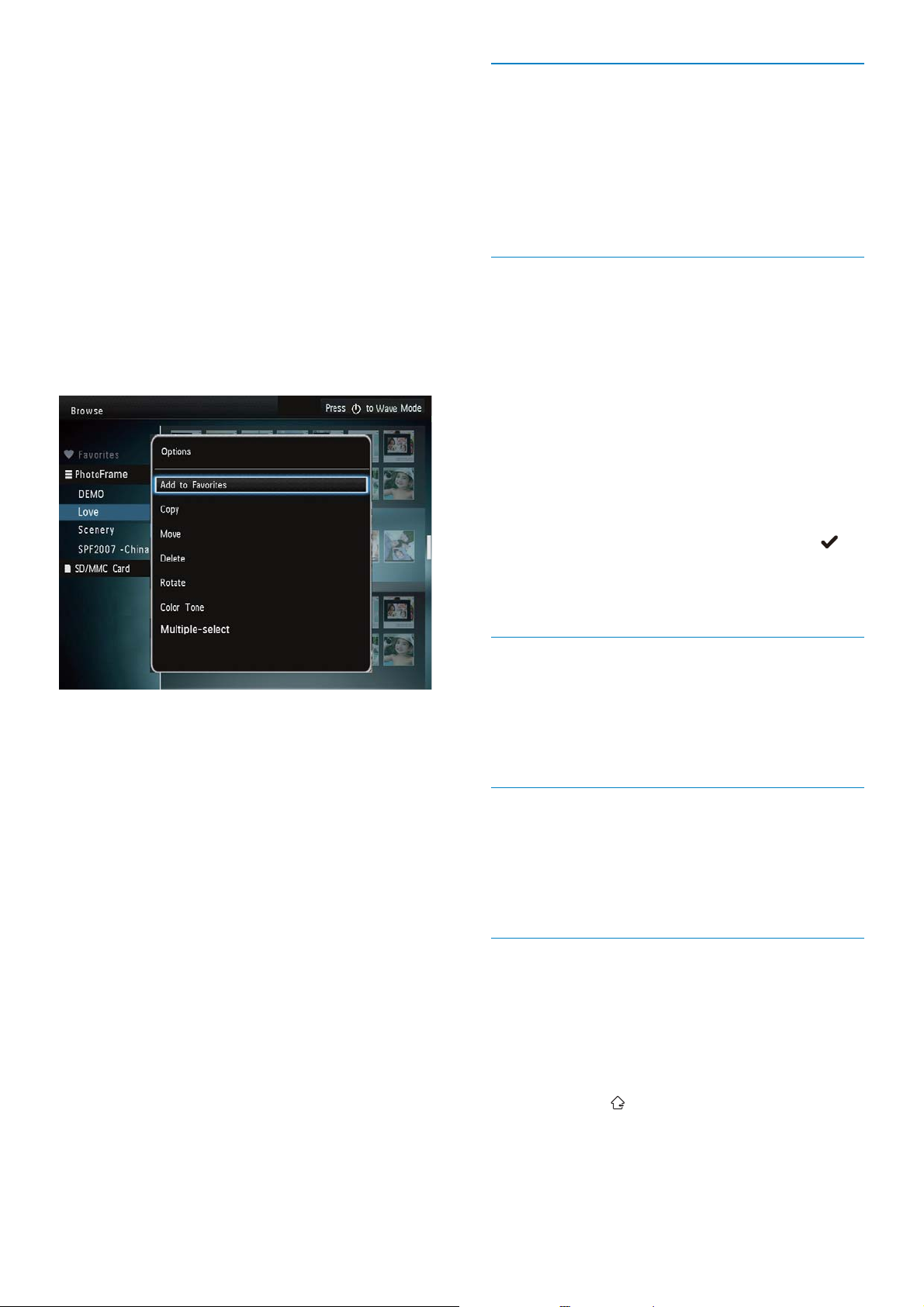
• [Tilføj til Foretrukne]: Tilføj medier i
albummet til albummet [Foretrukne]
• [Opret nyt album]: Opret et album
• [Kopier]: Kopiér medier i albummet til et
andet album
• [Flyt]: Flyt medier i albummet til et andet
album
• [Slet]: Slet medier i albummet
• [Omdøb]: Omdøb albummet
• [Vælg flere]: Vælg flere fotos, du vil
administrere
Tilføj medier til favoritalbummet
Sådan tilføjer du medier i albummet til
albummet [Foretrukne]:
1 Vælg [Tilføj til Foretrukne], og tryk
derefter på OK.
Opret et album
1 Vælg [Opret nyt album], og tryk derefter
på OK.
Menu til miniaturefotos:
• [Tilføj til Foretrukne]: Tilføj medier i
albummet til albummet [Foretrukne]
• [Kopier]: Kopiér medier i albummet til et
andet album
• [Flyt]: Flyt medier i albummet til et andet
album
• [Slet]: Slet medier i albummet
• [Roter]: Rotér fotoet i albummet
• [Farvetone]: Vælg en farve til fotoet
• [Vælg flere]: Vælg flere fotos, du vil
administrere
2 Du kan indtaste navnet (op til 24 tegn)
ved at vælge et alfanumerisk tegn og
derefter trykke på OK.
Du kan skifte mellem store og små •
bogstaver ved at vælge aA på det
viste tastatur og derefter trykke på
OK.
3 Når navnet er færdigt, skal du vælge og
derefter trykke på OK.
4 Tryk på OK for at gemme.
Kopiér medier
1 Vælg [Kopier], og tryk derefter på OK.
2 Vælg et destinationsalbum, og tryk
derefter på OK for at starte kopieringen.
Flyt medier
1 Vælg [Flyt], og tryk derefter på OK.
2 Vælg et destinationsalbum, og tryk
derefter på OK for at starte flytningen.
Slet medie
Der vises en anden menu, når du vælger
albummet [Foretrukne].
• [Slet]: Slet medier i albummet
• [Kopier]: Kopiér medier i albummet til et
andet album
16
DA
1 Vælg [Slet], og tryk derefter på OK.
Der vises en bekræftelsesmeddelelse. »
2 Vælg [Ja], og tryk derefter på OK for at
starte sletningen.
Hold •
funktionen.
nede, hvis du vil annullere
Page 16
Omdøb et album
1 Vælg [Omdøb], og tryk derefter på OK
for at bekræfte.
Et tastatur vises på skærmen. »
2 Skub joysticken nedad to gange for at
aktivere tastaturet.
3 Du kan indtaste navnet (op til 24 tegn)
ved at vælge et alfanumerisk tegn og
derefter trykke på OK.
Du kan skifte mellem store og små •
bogstaver ved at vælge aA på det
viste tastatur og derefter trykke på
OK.
4 Når navnet er færdigt, skal du vælge og
derefter trykke på OK.
Vælg flere fotos, du vil administrere
1 Vælg [Vælg flere], og tryk derefter på
OK.
2 Vælg medier.
Du kan vælge alle medier i albummet •
ved at trykke på OK.
Sådan vælger du nogle af medierne: •
Bevæg joysticken, og tryk på OK for
at vælge et medie. Gentag trinet for
at vælge andre.
Du kan fravælge et medie ved at •
vælge det og derefter trykke på OK
igen.
3 Tryk på MENU for at fortsætte, når du
har foretaget valgene.
En indstillingsmenu vises. »
4 Vælg en indstilling for at fortsætte.
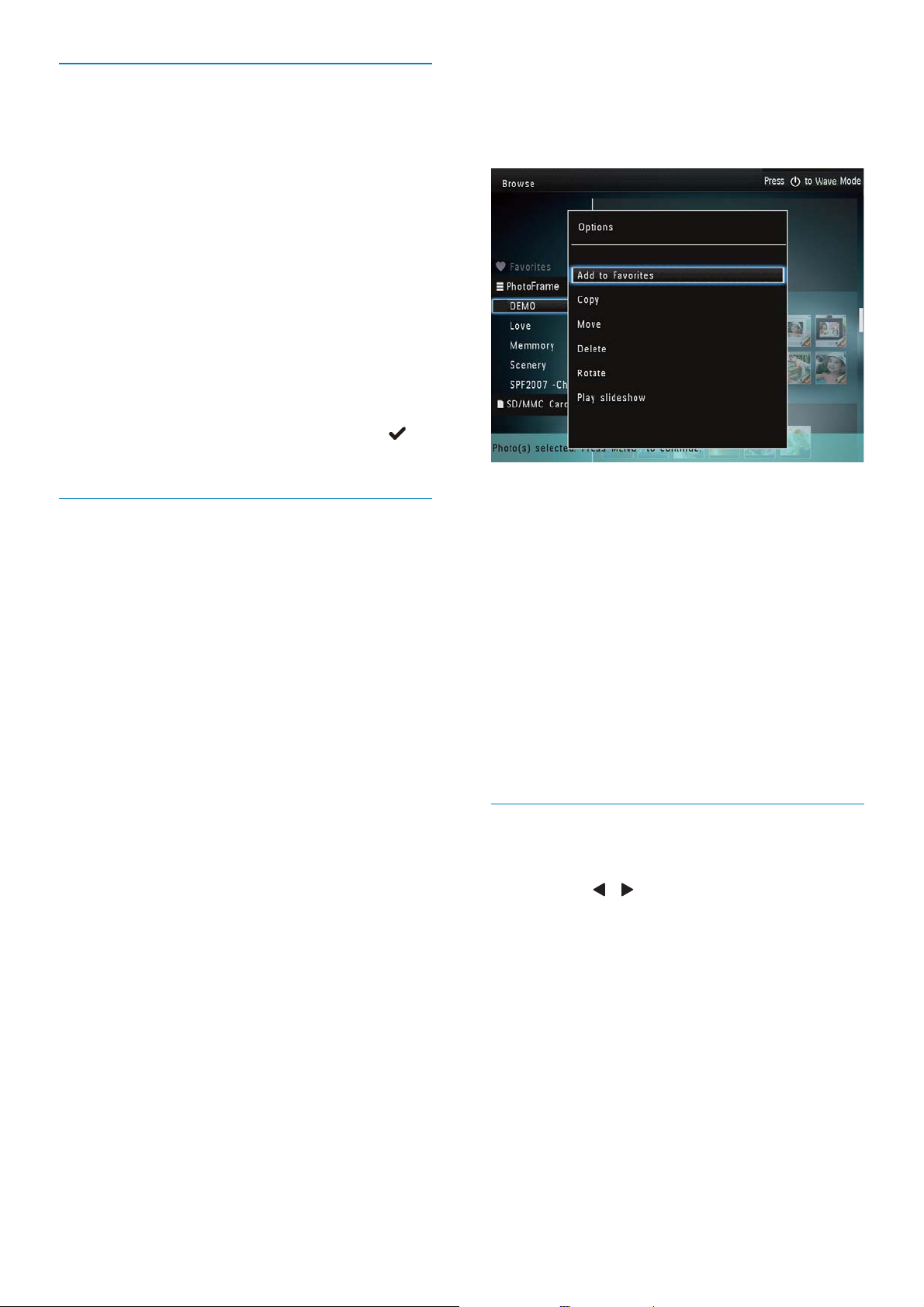
• [Tilføj til Foretrukne]: Tilføj
de valgte medier til albummet
[Foretrukne]
• [Kopier]: Kopiér de valgte medier til
et andet album
• [Flyt]: Flyt de valgte medier til et
andet album
• [Slet]: Slet de valgte medier
• [Roter]: Rotér de valgte medier
• [Afspil diasshow]: Afspil de valgte
medier i et diasshow
Roter fotos
1 Vælg [Roter], og tryk derefter på OK.
2 Tryk på / for at rotere fotoet, og tryk
derefter på OK.
DA
17
Page 17
6 Ur
Vis tiden
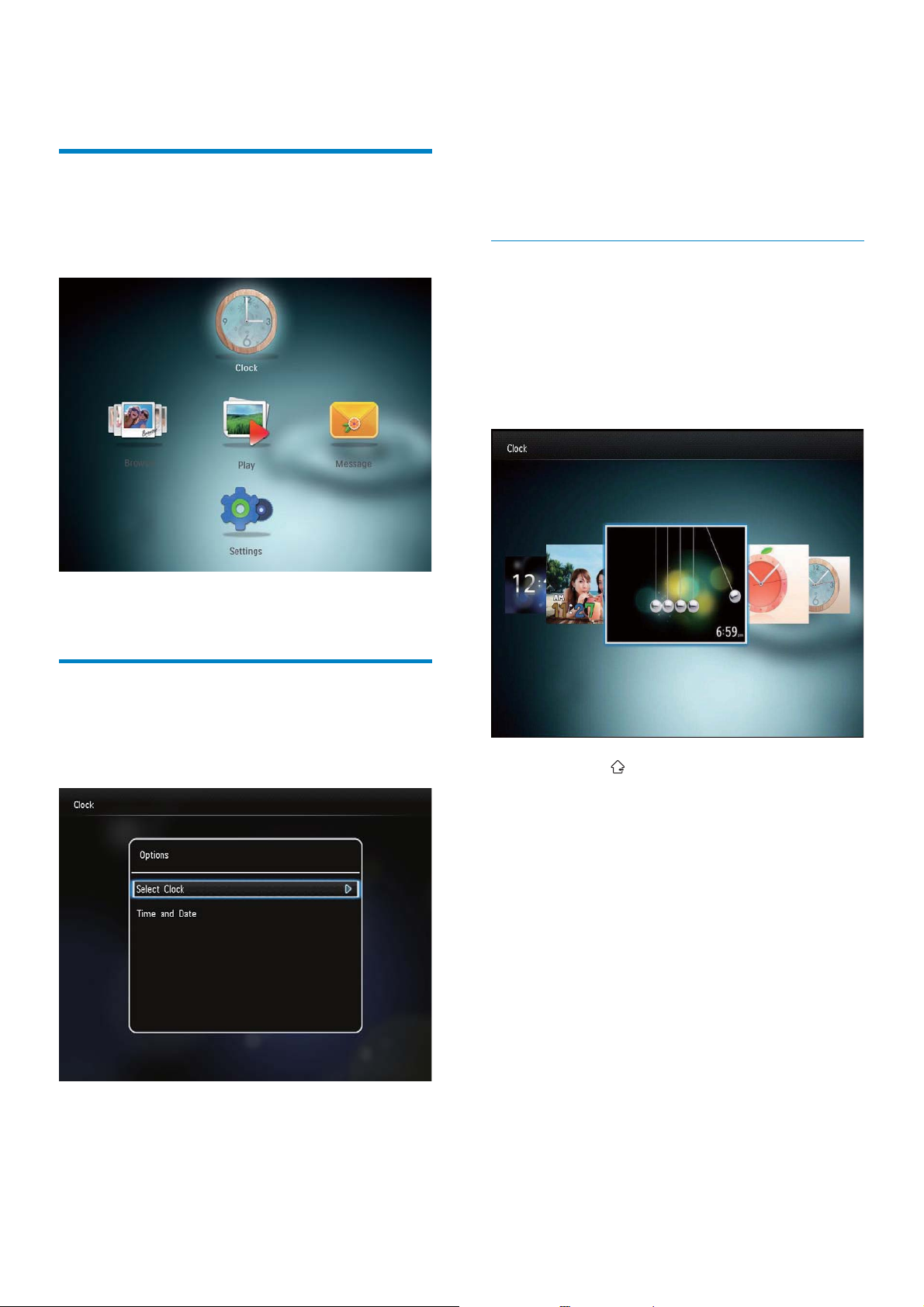
På startskærmbilledet skal du vælge [Ur]
1
og derefter trykke på OK.
• [Tid og dato]: Skub joysticken op/
ned/til venstre/til højre for at indstille
klokkeslæt og dato eller for at vælge et
dato/klokkeslætsformat. Der er flere
oplysninger i afsnittet “Indstillinger Indstil dato og klokkeslæt”.
Vælg en ur/kalendertype
1 Vælg [Vælg ur] i urmenuen, og tryk
derefter på OK.
2 Bevæg joysticken til højre eller venstre for
at vælge en ur- eller kalenderskabelon, og
tryk derefter på OK.
Et ur/en kalender vises. »
Urmenu
Når der vises et ur/en kalender, kan du
1
åbne urmenuen ved at trykke på MENU.
Hold • nede for at gå tilbage til
startskærmbilledet.
• [Vælg ur]: Skub joysticken til venstre/
højre for at vælge et andet ur eller en
anden kalender, der skal vises.
18
DA
Page 18
7 Meddelelse
Opret en meddelelse
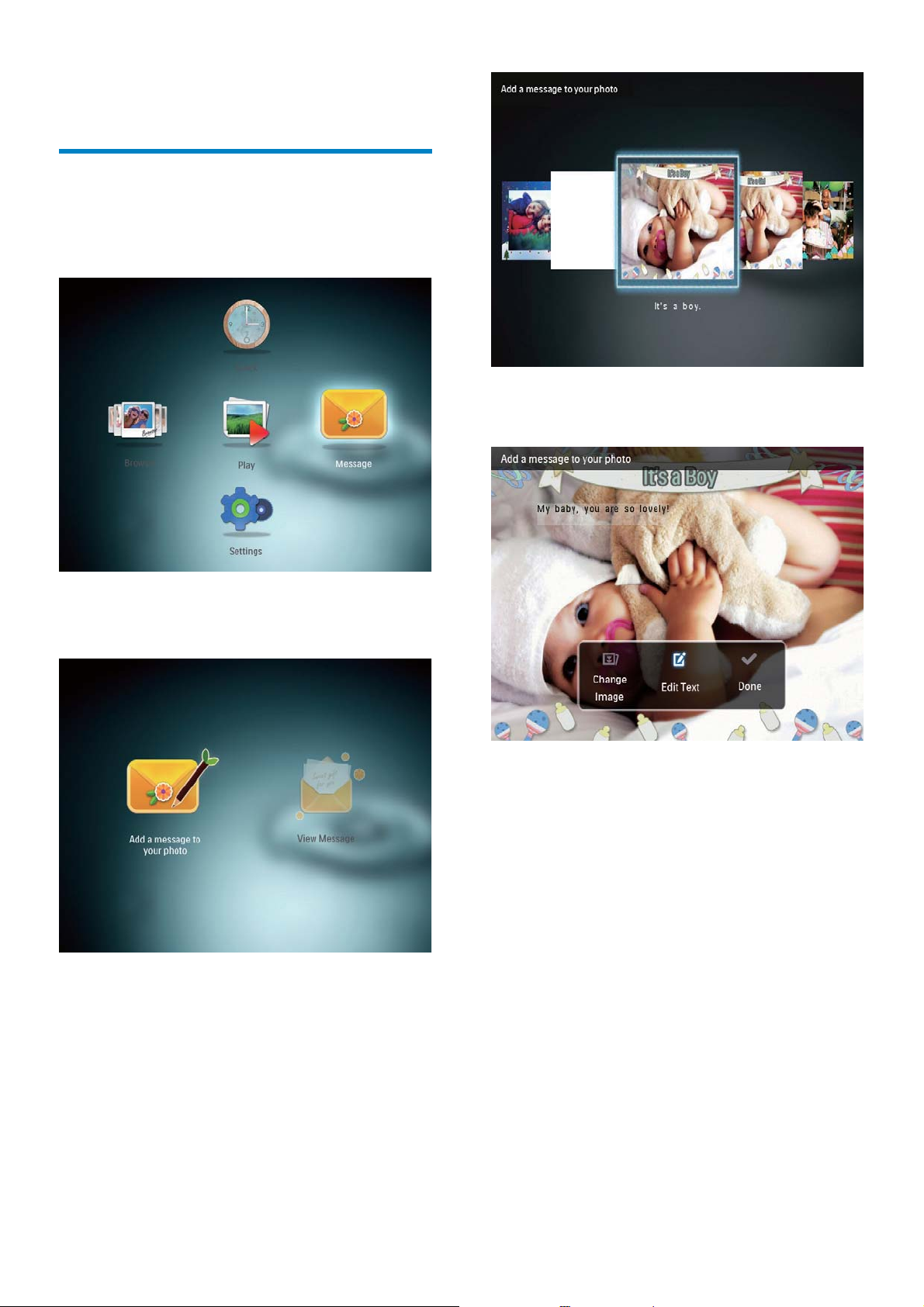
På startskærmbilledet skal du vælge
1
[Meddelelse] og derefter trykke på OK.
Redigér meddelelsesteksten, eller •
udskift meddelelsens billede.
2 Vælg [Tilføj en meddelelse til dit foto],
og tryk derefter på OK.
3 Skub joysticken til højre eller venstre for
at vælge en meddelelsesskabelon, og tryk
derefter på OK.
Indstil eventuelt det rigtige •
klokkeslæt og den rigtige dato.
4 Vælg [Udført].
På skærmen vises en instruktion om at »
planlægge meddelelsen.
5 Planlæg meddelelsen.
DA
19
Page 19
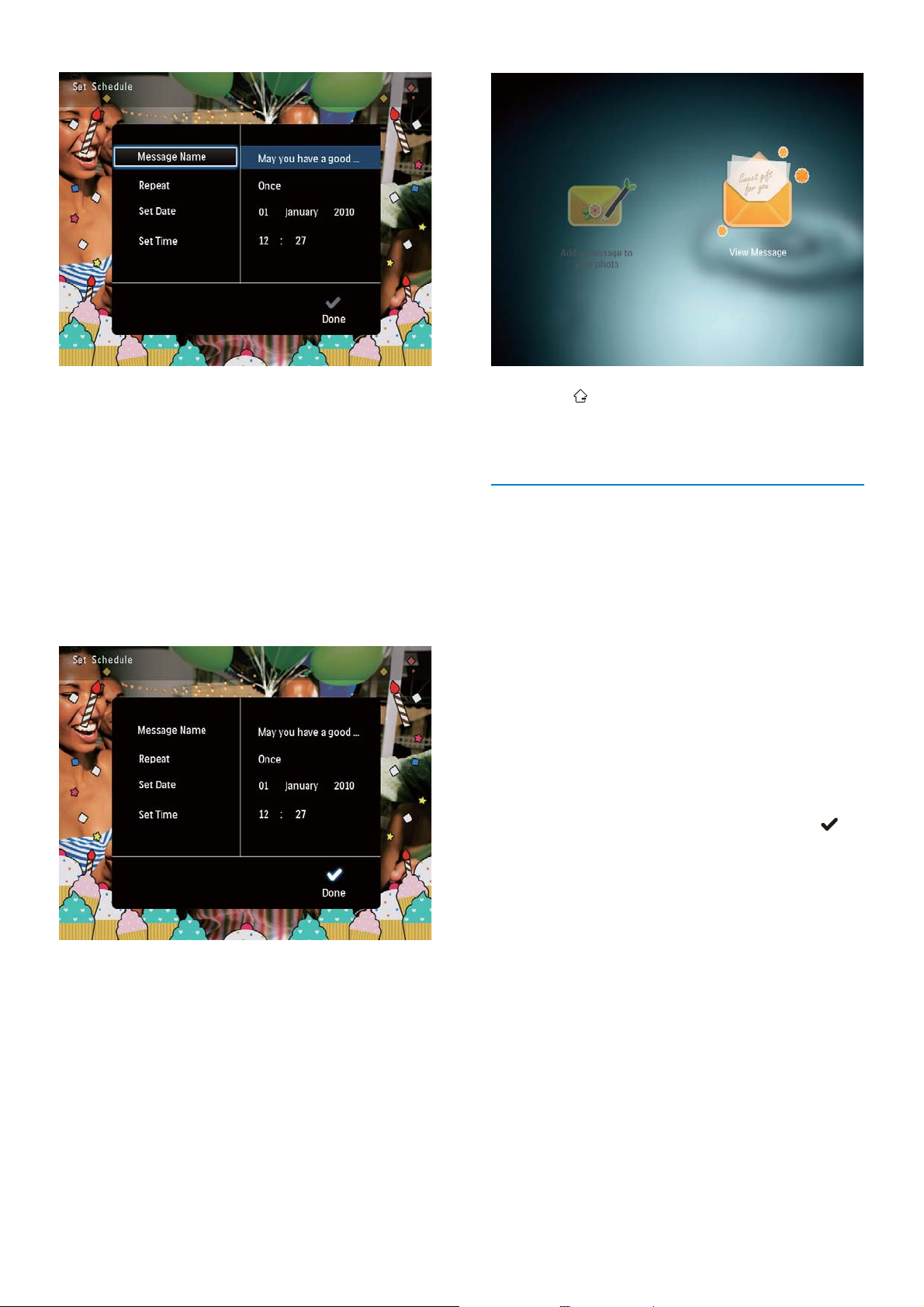
• [Meddelelsesnavn]: Indtast navnet.
Der er flere oplysninger under
“Indtast navnet på en meddelelse”.
• [Gentag]: Vælg en
gentagelsesfrekvens
• [Indstil dato]: Indstil datoen eller
dagen
• [Indstil tid]: Indstil klokkeslættet
6 Vælg [Udført], og tryk på OK, når du er
færdig med meddelelsen.
Hold • nede for at gå tilbage til
startskærmbilledet.
Indtast navnet på en meddelelse
1 Vælg [Meddelelsesnavn], og tryk derefter
på OK.
2 Skub joysticken nedad to gange for at
aktivere tastaturet.
3 Du kan indtaste navnet (op til 24 tegn)
ved at vælge et alfanumerisk tegn og
derefter trykke på OK.
Du kan skifte mellem store og små •
bogstaver ved at vælge aA på det
viste tastatur og derefter trykke på
OK.
4 Når navnet er færdigt, skal du vælge og
derefter trykke på OK.
Vælg • [Se meddelelse] for at se de
tilgængelige meddelelser.
20
DA
Page 20
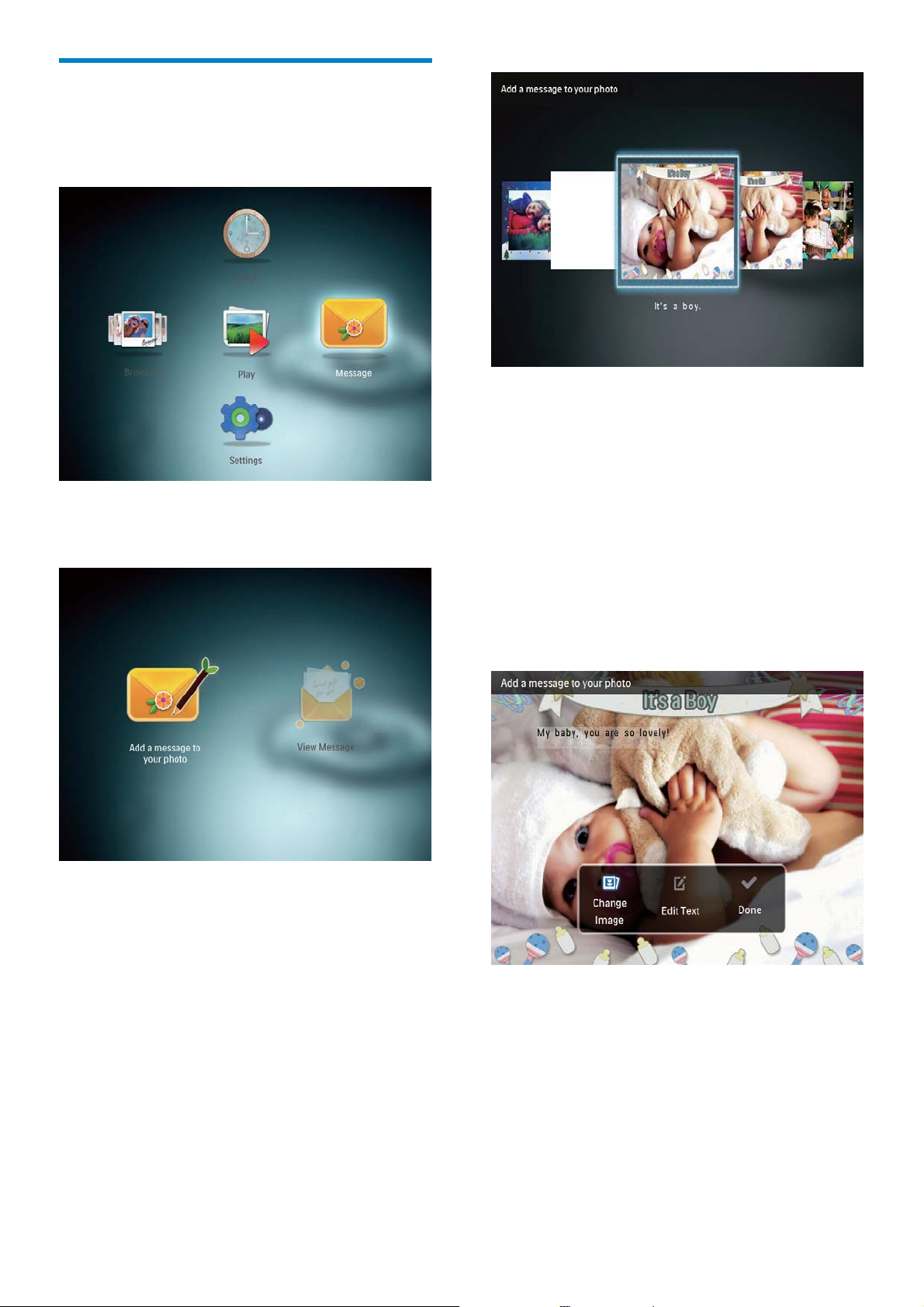
Rediger en meddelelse
1
På startskærmbilledet skal du vælge
[Meddelelse] og derefter trykke på OK.
2 Vælg [Tilføj en meddelelse til dit foto],
og tryk derefter på OK.
4 Bevæg joysticken for at vælge et af
følgende punkter for at redigere en
meddelelse.
• [Skift billede]: Udskift fotoet i
meddelelsen
• [Rediger tekst]: Redigér meddelelsen
3 Skub joysticken til højre eller venstre for
at vælge en meddelelsesskabelon, og tryk
derefter på OK.
Sådan udskifter du fotoet i en meddelelse:
1 Vælg [Skift billede], og tryk derefter på
OK.
2 Vælg et foto, der findes i PhotoFrame, og
tryk derefter på OK.
DA
21
Page 21
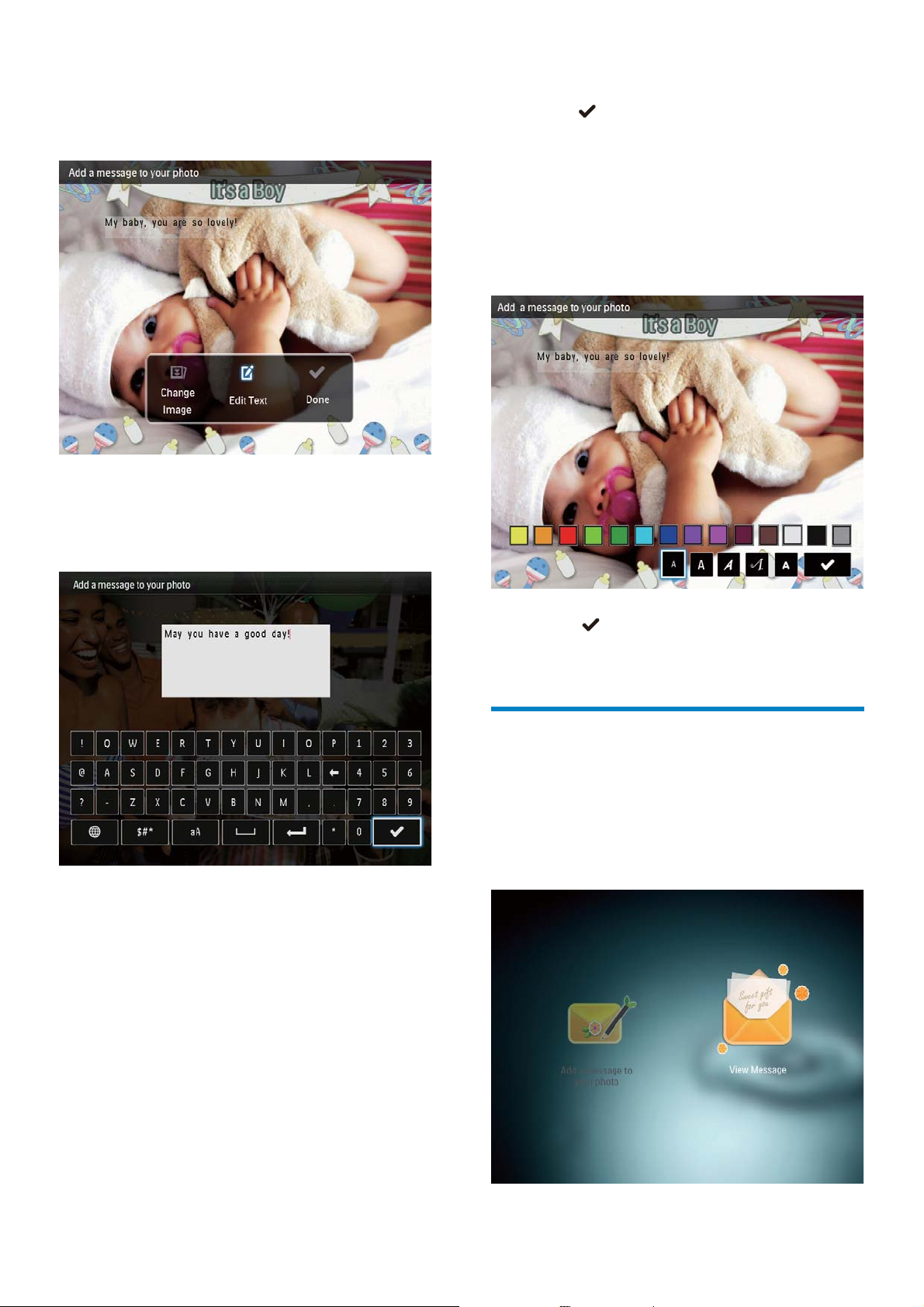
Sådan redigerer du teksten i en meddelelse:
1 Vælg [Rediger tekst], og tryk derefter på
OK.
2 Vælg en foruddefineret skabelon, og tryk
derefter på OK.
Tastaturet vises. »
5 Når du har indtastet teksten, skal du
vælge
6 Skub joysticken op/ned/til højre/til
venstre for at placere teksten, og tryk
derefter på OK.
7 Skub joysticken op/ned/til højre/til venstre
for at vælge farven eller skrifttypen til
teksten, og tryk derefter på OK.
og derefter trykke på OK.
3 Skub joysticken nedad to gange for at
aktivere tastaturet.
4 Du kan indtaste tekst ved at vælge et
alfanumerisk tegn og derefter trykke på
OK.
Vælg en indtastningsmetode (se “Lær •
disse tastaturikoner at kende”).
Du kan skifte mellem store og små •
bogstaver ved at vælge aA på det
viste tastatur og derefter trykke på
OK.
8 Flyt til , og tryk derefter på OK.
9 Vælg [Udført], og tryk derefter på OK.
Vis en meddelelse
1
På startskærmbilledet skal du vælge
[Meddelelse] og derefter trykke på OK.
2 Vælg [Se meddelelse], og tryk derefter på
OK.
22
DA
Page 22
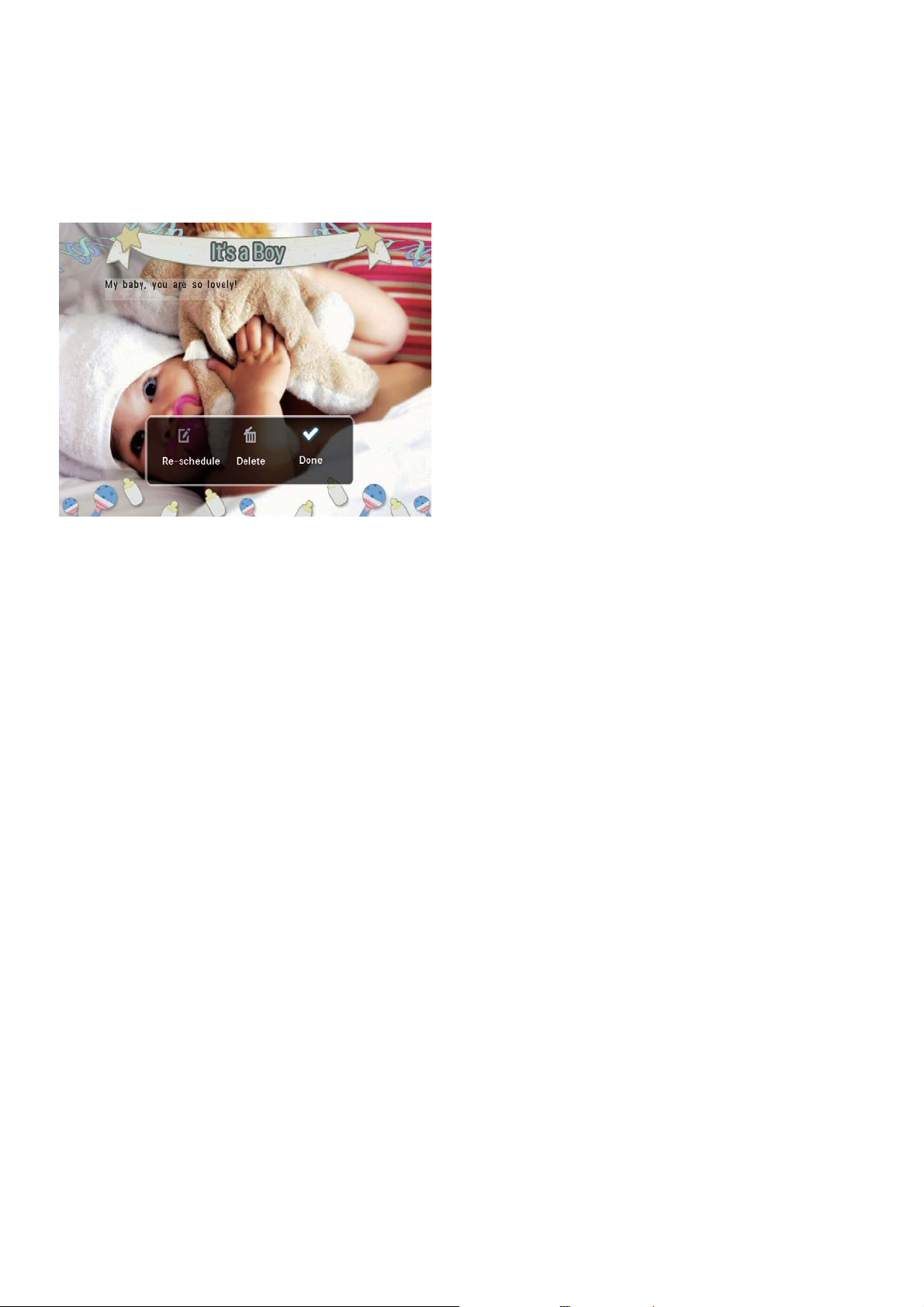
3 Vælg en meddelelsesskabelon, og tryk
derefter på OK.
Der vises en meddelelsesskabelon. »
4 Tryk på MENU, og vælg derefter en
indstilling for at fortsætte.
5 Følg vejledningen på skærmen for at
ændre tidsplanen for meddelelsen eller
slette meddelelsen.
Vælg • [Udført], og tryk derefter på OK
for at gå tilbage til skærmbilledet med
meddelelser.
DA
23
Page 23
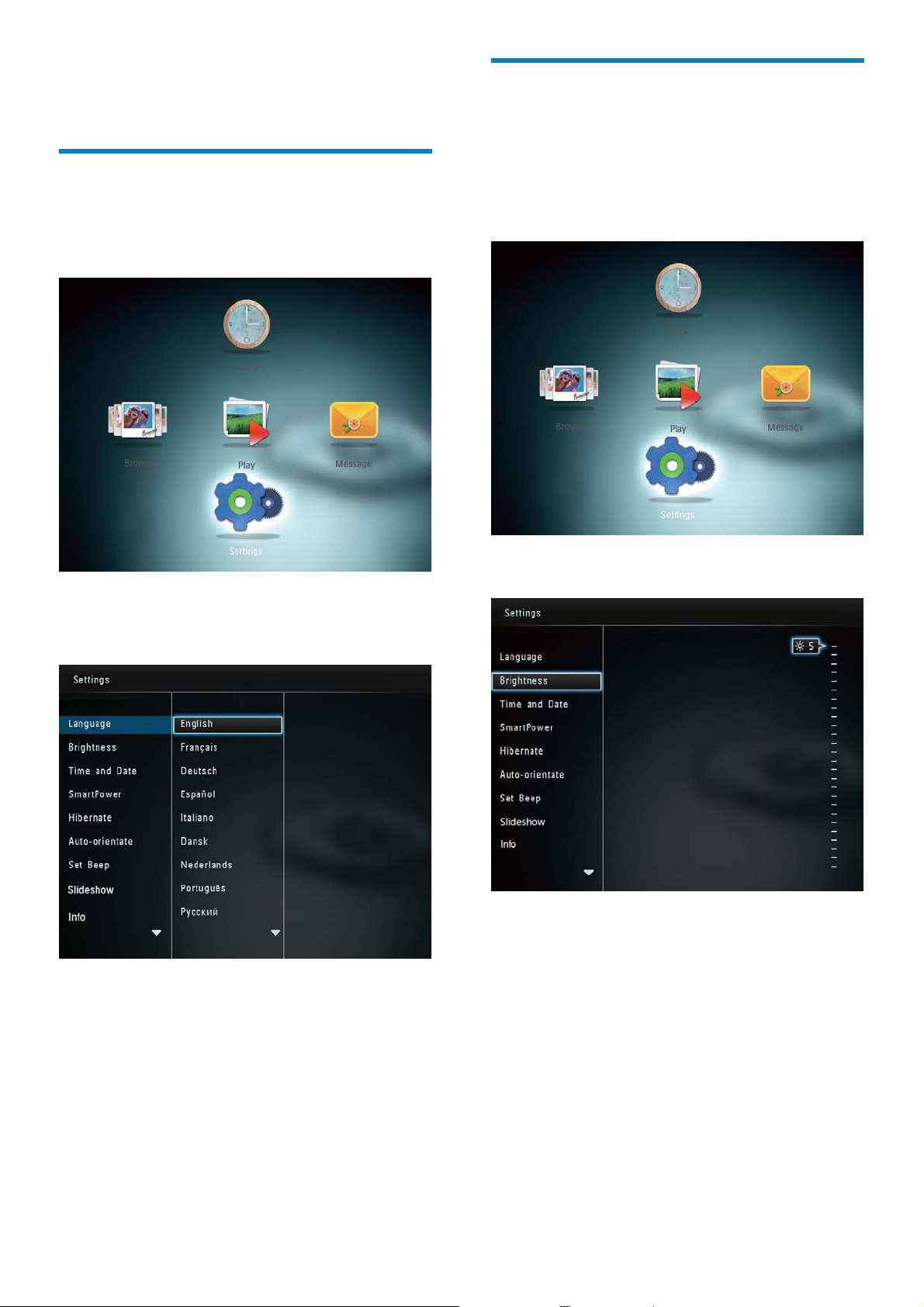
8 Indstillinger
Vælg et skærmsprog.
På startskærmbilledet skal du vælge
1
[Indstillinger] og derefter trykke på OK.
Juster lys
Du kan justere lysstyrken for PhotoFrame, så du
får den bedste fotovisning.
1 På startskærmbilledet skal du vælge
[Indstillinger] og derefter trykke på OK.
2 Vælg [Sprog], og tryk derefter på OK.
3 Vælg et sprog, og tryk derefter på OK.
2 Vælg [Lysstyrke], og tryk derefter på OK.
3 Skub joysticken op/ned for at justere
lysstyrken, og tryk derefter på OK.
24
DA
Page 24
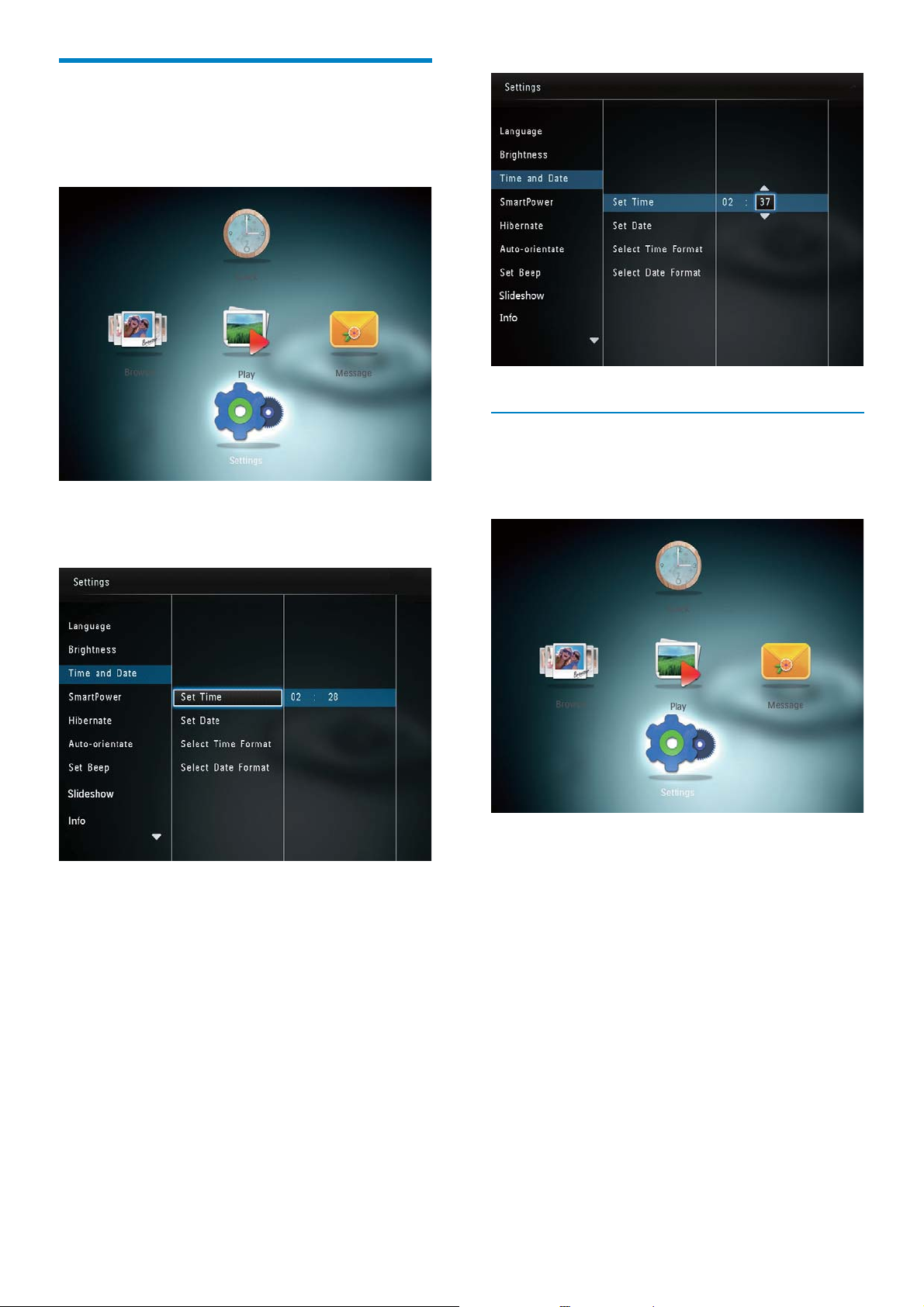
Indstil klokkeslæt/dato
1
På startskærmbilledet skal du vælge
[Indstillinger] og derefter trykke på OK.
Indstil format for klokkeslæt/dato
2 Vælg [Tid og dato], og tryk derefter på
OK.
3 Vælg [Indstil tid] / [Indstil dato], og tryk
derefter på OK.
4 Skub joysticken op/ned/til højre/til
venstre for at justere minut/time/dag/
måned/år, og tryk derefter på OK.
1 På startskærmbilledet skal du vælge
[Indstillinger] og derefter trykke på OK.
2 Vælg [Tid og dato], og tryk derefter på
OK.
3 Vælg [Vælg tidsformat] / [Vælg
datoformat], og tryk derefter på OK.
4 Vælg et format, og tryk derefter på OK.
DA
25
Page 25
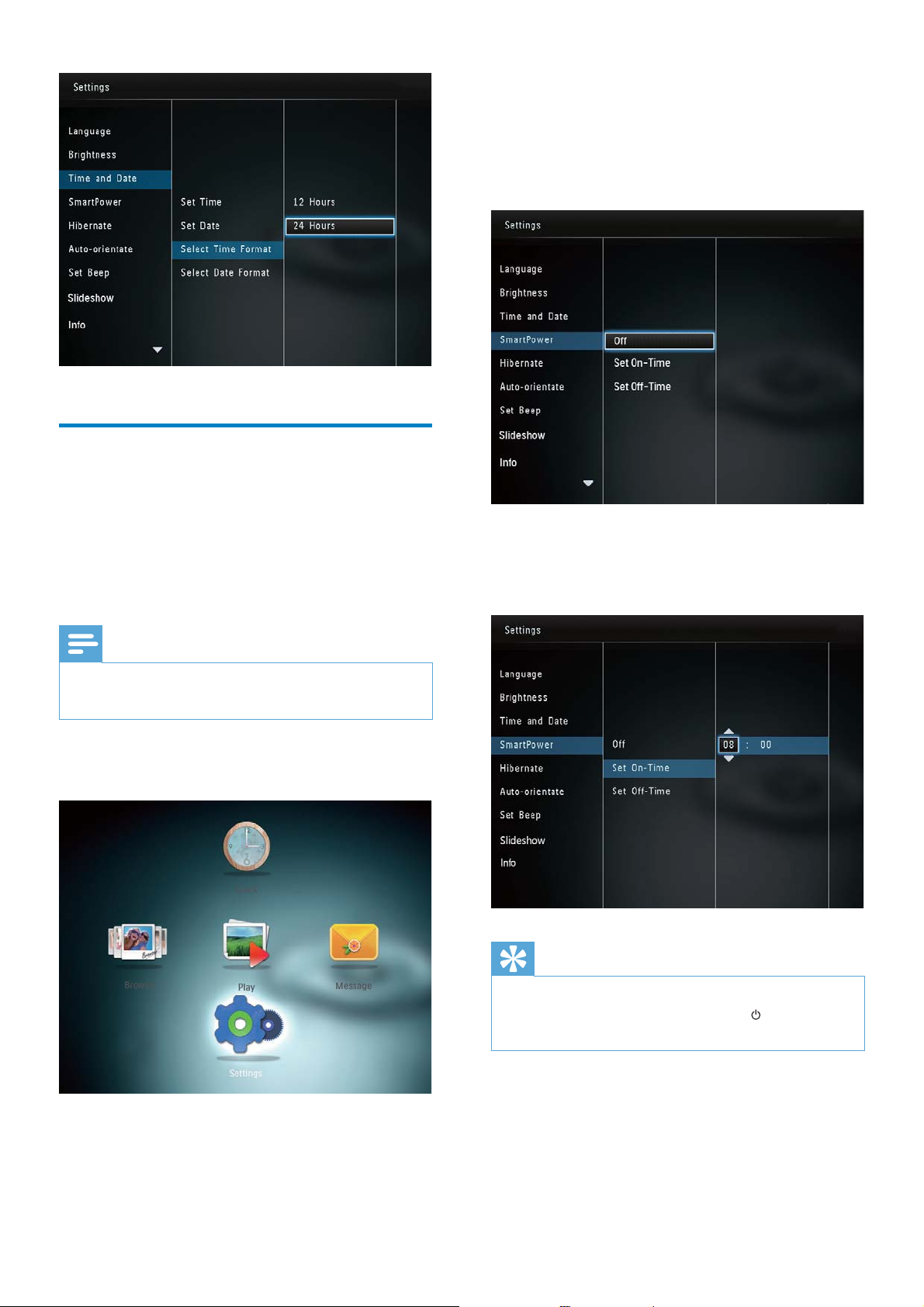
Indstil SmartPower-timer
3 Vælg [Vælg tid for start] / [Vælg tid for
slukning], og tryk derefter på OK.
Du kan slå SmartPower-funktionen •
fra ved at vælge [Fra] og derefter
trykke på OK.
Med SmartPower-timeren kan du indstille
det tidspunkt, hvor PhotoFrame-skærmen
automatisk skal tændes eller slukkes. Når
skærmen slukkes automatisk, skifter PhotoFrame
til standbytilstand (dvaletilstand).
Bemærk
Kontroller, at det aktuelle klokkeslæt for •
PhotoFrame er indstillet korrekt.
1 På startskærmbilledet skal du vælge
[Indstillinger] og derefter trykke på OK.
4 Skub joysticken op/ned/til højre/til
venstre for at indstille tiden, og tryk
derefter på OK.
2 Vælg [SmartPower], og tryk derefter på
OK.
26
DA
Tip
Når PhotoFrame er i standbytilstand •
(dvaletilstand), kan du trykke på for at
aktivere PhotoFrame.
Page 26
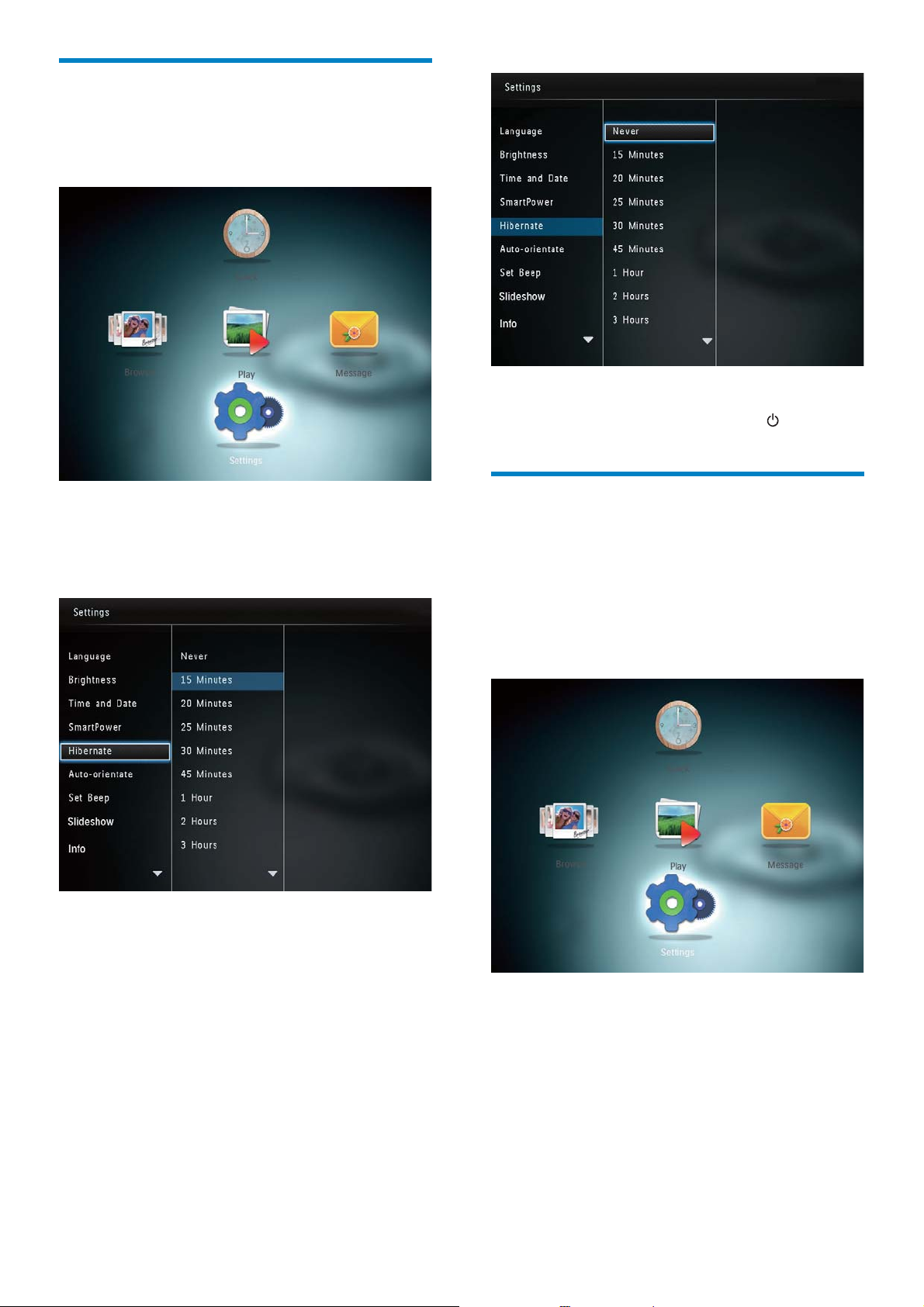
Sæt PhotoFrame i dvale
1
På startskærmbilledet skal du vælge
[Indstillinger] og derefter trykke på OK.
2 Vælg [Dvale], og tryk derefter på OK.
Du kan afslutte PhotoFrames •
dvaletilstand ved at trykke på
Indstil automatisk retning
.
3 Vælg en mulighed, og tryk derefter på
OK.
Efter den valgte periode skifter »
PhotoFrame til dvaletilstand.
Du kan deaktivere dvaletilstanden •
ved at vælge [Aldrig] og derefter
trykke på OK.
Med den automatiske retningsfunktion kan du
afspille fotos i den rigtige retning i forhold til
PhotoFrames vandrette/lodrette placering.
1 På startskærmbilledet skal du vælge
[Indstillinger] og derefter trykke på OK.
2 Vælg [Auto-retning], og tryk derefter på
OK.
3 Vælg [Til], og tryk derefter på OK.
DA
27
Page 27
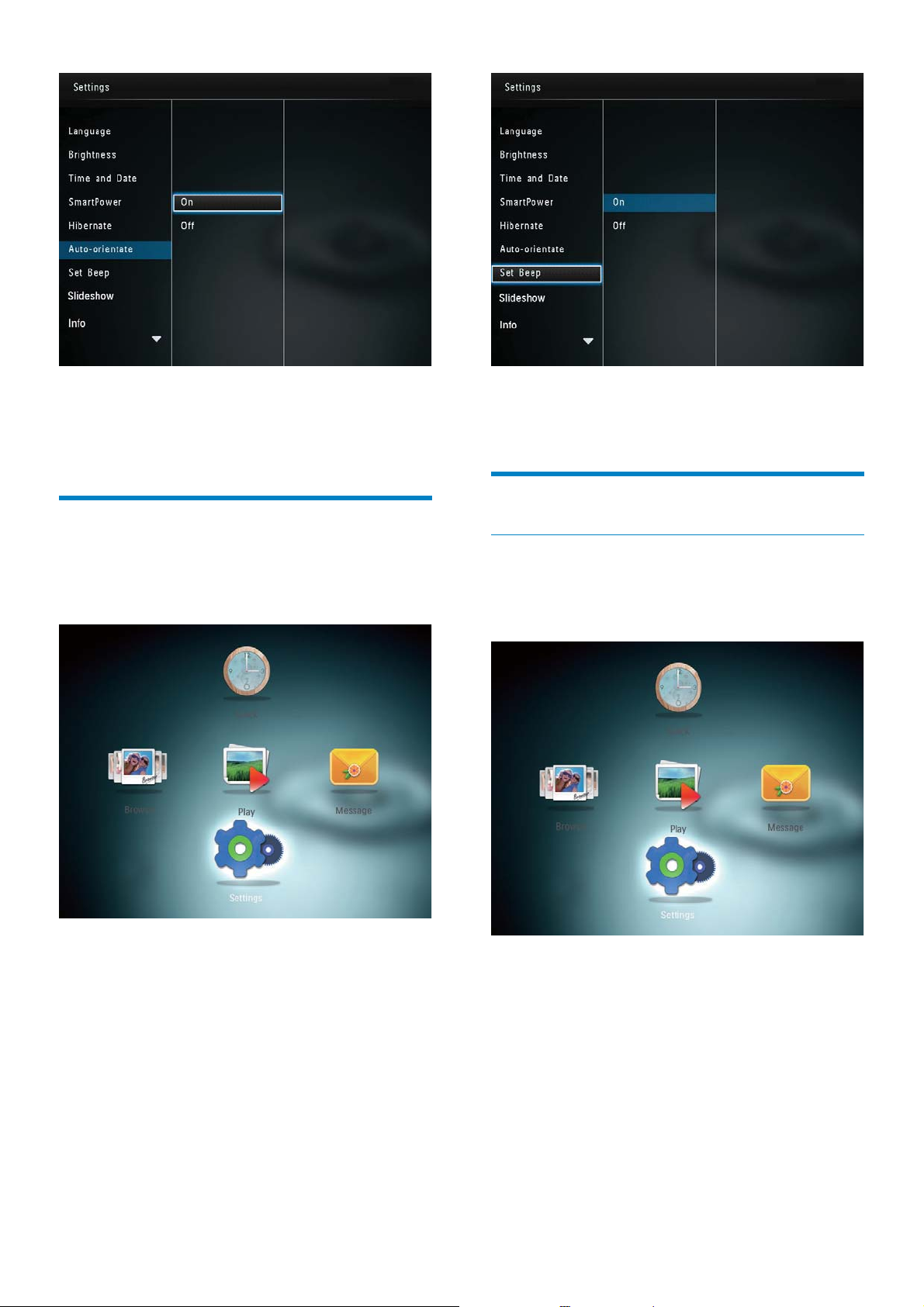
Du kan deaktivere den automatiske •
retningsfunktion ved at vælge [Fra]
og derefter trykke på OK.
Slå knaplyd til og fra
1
På startskærmbilledet skal du vælge
[Indstillinger] og derefter trykke på OK.
Du slår knaplyden fra ved at vælge •
[Fra] og derefter trykke på OK.
Indstilling for diasshow
Vælg interval for diasshow
1 På startskærmbilledet skal du vælge
[Indstillinger] og derefter trykke på OK.
2 Vælg [Indstil biptone], og tryk derefter på
OK.
3 Du slår knaplyden til ved at vælge [Til] og
derefter trykke på OK.
28
DA
2 Vælg [Diasshow], og tryk derefter på OK.
3 Vælg [Interval], og tryk derefter på OK.
Page 28
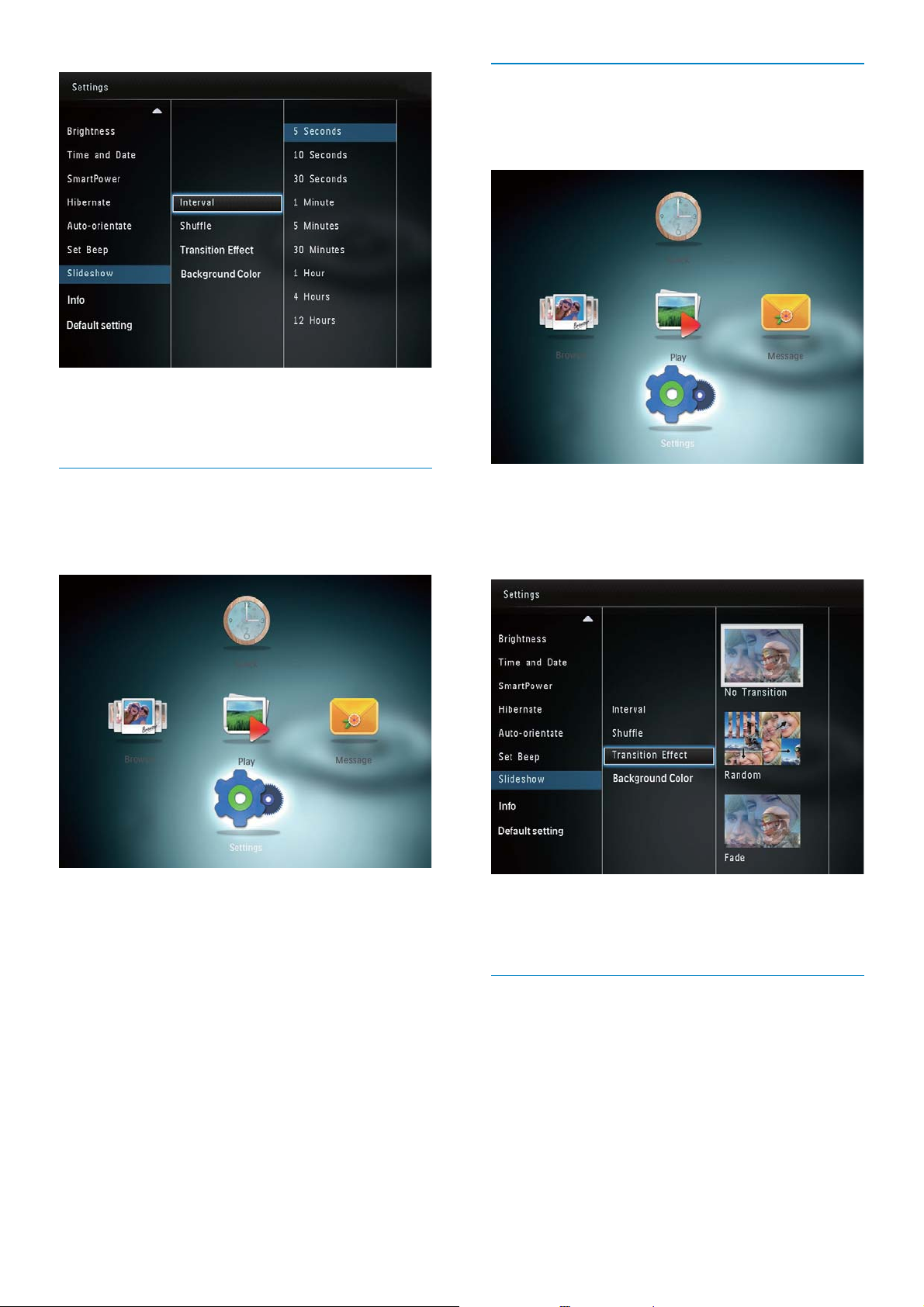
4 Vælg et diasshowinterval, og tryk derefter
på OK.
Vælg overgangseffekt
1 På startskærmbilledet skal du vælge
[Indstillinger] og derefter trykke på OK.
Vælg diasshowsekvens
1 På startskærmbilledet skal du vælge
[Indstillinger] og derefter trykke på OK.
2 Vælg [Diasshow], og tryk derefter på OK.
3 Vælg [Bland], og tryk derefter på OK.
2 Vælg [Diasshow], og tryk derefter på OK.
3 Vælg [Overgangseffekt], og tryk derefter
på OK.
4 Vælg en overgangseffekt, og tryk derefter
på OK.
4 Du kan få vist et diasshow i tilfældig
rækkefølge ved at vælge [Til] og derefter
trykke på OK.
Hvis du vil have vist et diasshow i •
rækkefølge, skal du vælge [Fra] og
derefter trykke på OK.
Vælg baggrundsfarve
Du kan vælge farven på baggrundsrammen
for fotos, der er mindre end displayet på
PhotoFrame.
1 På startskærmbilledet skal du vælge
[Indstillinger] og derefter trykke på OK.
DA
29
Page 29
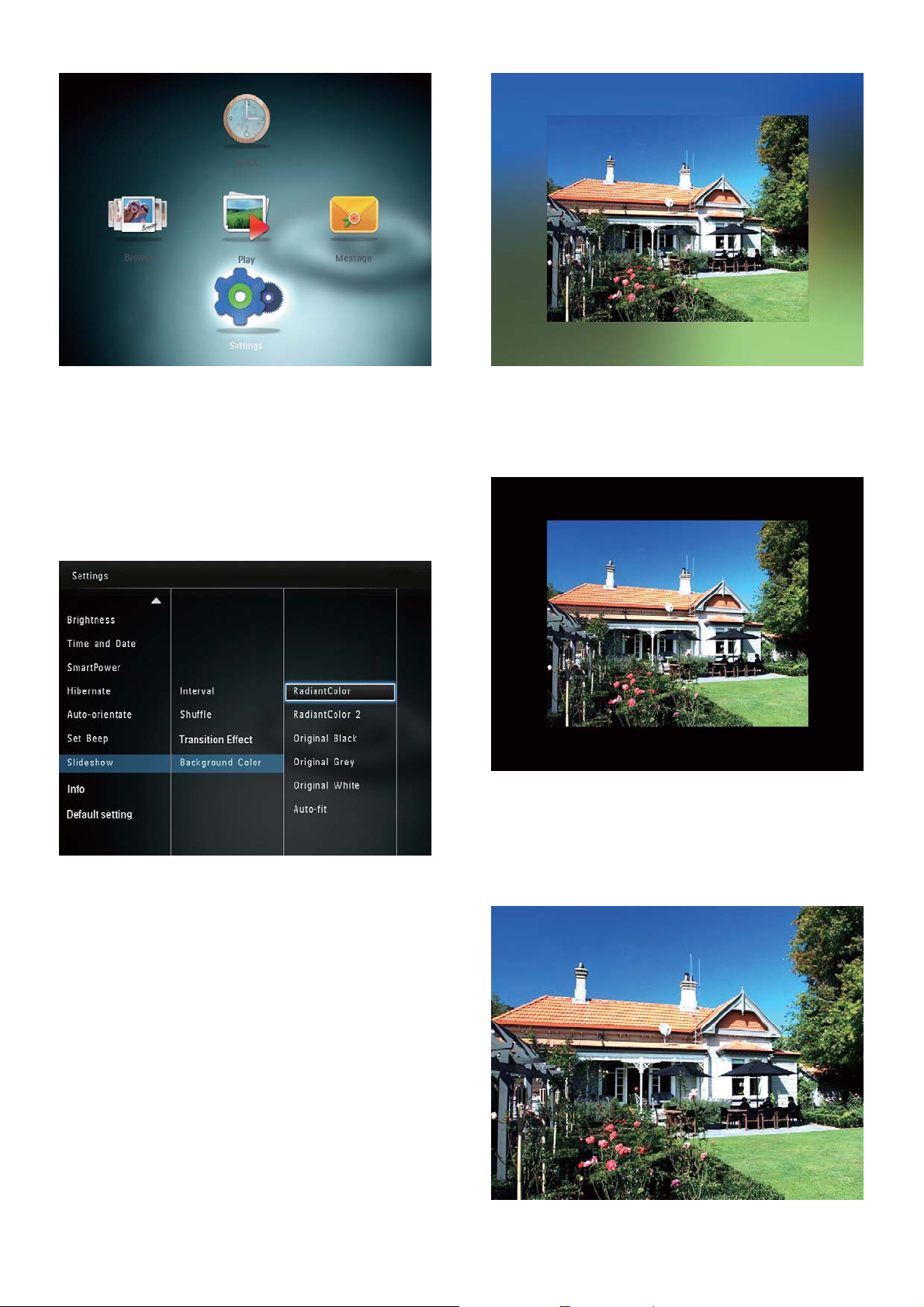
2 Vælg [Diasshow], og tryk derefter på OK.
3 Vælg [Baggrundsfarve], og tryk derefter
på OK.
4 Vælg [RadiantColor] / en baggrundsfarve/
[Auto-tilpasning], og tryk derefter på
OK.
Hvis du vælger » [RadiantColor],
udvider PhotoFrame de farvede kanter
på et foto, der er mindre end det fulde
skærmbillede, så skærmen udfyldes
uden sorte bjælker, og billedet ikke
forvrænges.
Hvis du vælger en baggrundsfarve, »
viser PhotoFrame et foto med en
baggrundsfarve.
Hvis du vælger » [Auto-tilpasning],
trækker PhotoFrame et foto ud, så det
fylder hele skærmen, selvom dette kan
medføre billedforvrængning.
30
DA
Page 30
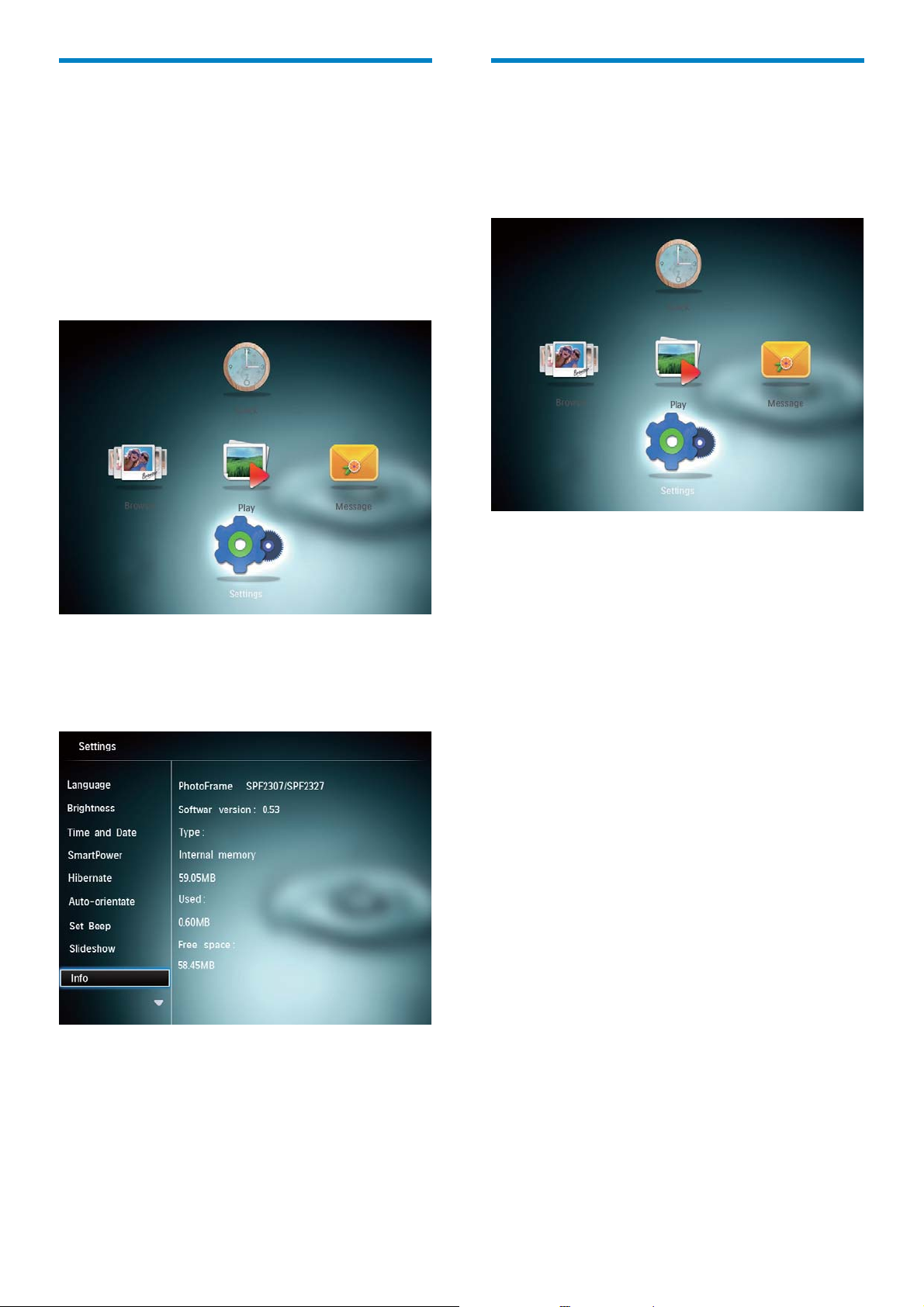
Se oplysninger om
Nulstil alle indstillinger til
PhotoFrame
Du kan finde PhotoFrames modelnavn og
firmwareversion samt hukommelsesstatus
for PhotoFrame og lagringsenheder, der er
tilgængelige på PhotoFrame.
1 På startskærmbilledet skal du vælge
[Indstillinger] og derefter trykke på OK.
2 Vælg [Oplysninger].
Oplysningerne om PhotoFrame vises »
på skærmen.
fabriksindstillinger
1
På startskærmbilledet skal du vælge
[Indstillinger] og derefter trykke på OK.
2 Vælg [Standardindstillinger], og tryk
derefter på OK.
Der vises en bekræftelsesmeddelelse. »
3 Vælg [Ja], og tryk derefter på OK.
Alle indstillinger på PhotoFrame er »
angivet til fabriksindstillinger.
Du kan annullere funktionen ved at vælge •
[Nej] i meddelelsen på skærmen og
derefter trykke på OK.
DA
31
Page 31

9 Opgrader
PhotoFrame
Advarsel
Undgå at slukke PhotoFrame under •
softwareopgradering.
Hvis der findes en softwareopdatering, kan
du downloade den nyeste software fra www.
philips.com/support for at opgradere din
PhotoFrame. Den tidligere software er ikke
tilgængelig online.
1 Gå til www.philips.com/support.
2 Søg efter din PhotoFrame, og gå til
afsnittet med software.
3 Download den nyeste software fra et
SD-korts rodmappe.
4 Indsæt SD-kortet i PhotoFrame.
5 Tænd for PhotoFrame
Der vises en bekræftelsesmeddelelse. »
6 Vælg [Ja], og tryk derefter på OK for at
bekræfte.
Når opdateringen er fuldført, »
genstartes PhotoFrame.
32
DA
Page 32
10 Produktinforma-
tion
Bemærk
Produktoplysninger kan ændres uden varsel. •
Billede/display
Betragtningsvinkel: ved C/R > 10, 130º •
(H)/110º (V)
Levetid ved lysstyrke på op til 50 %: •
20000 timer
Billedformat: 4:3•
Panelopløsning: 800 x 600•
Lysstyrke (typisk): 180 cd/m²•
Kontrastforhold (typisk): 300:1•
Understøttede fotoformater: JPEG-foto •
(maks. opløsning på 8000 x 6000 pixel)
Tænd/sluk
Understøttet strømtilstand: Vekselstrøm•
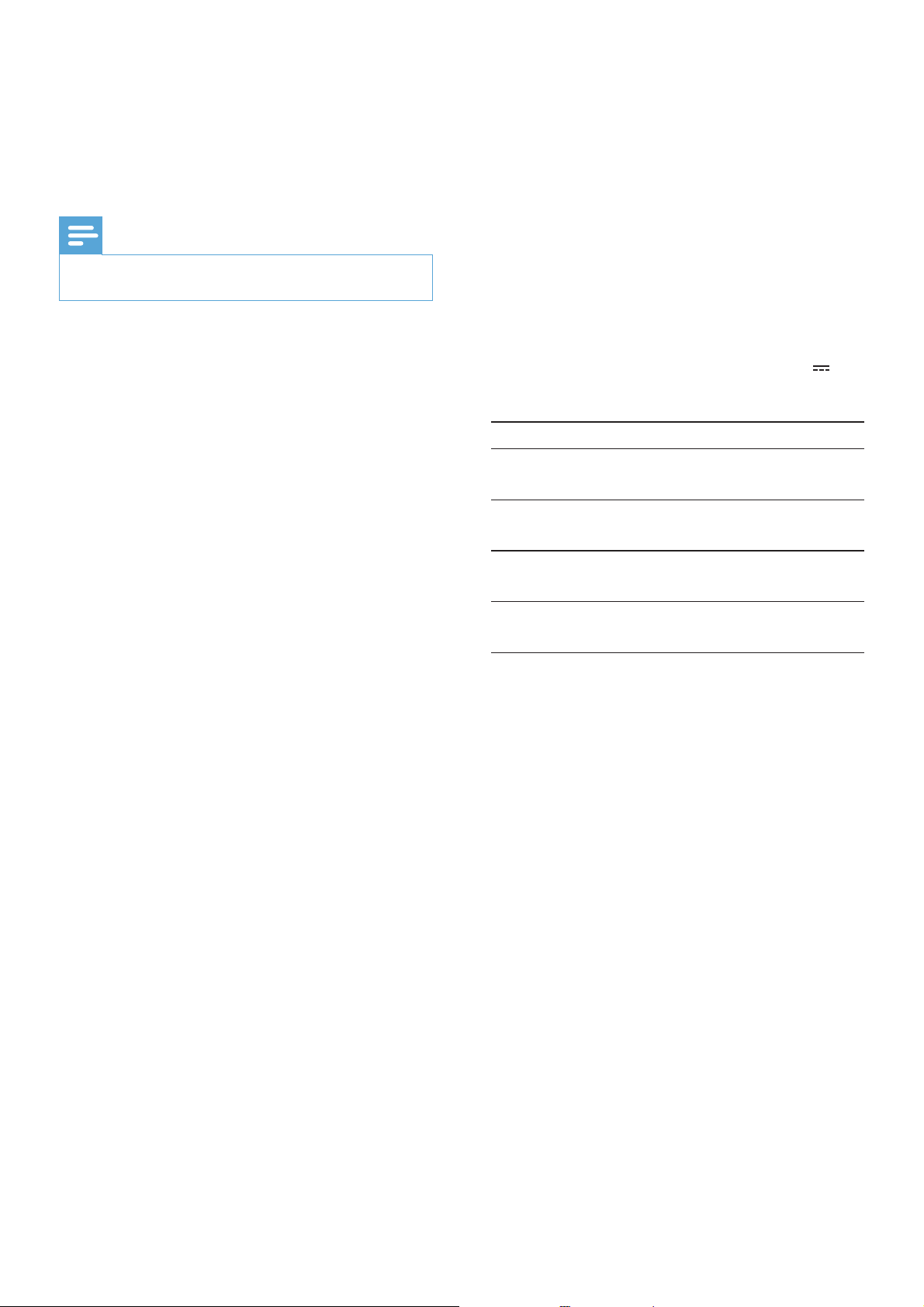
Effektniveau: V•
Gennemsnitligt strømforbrug (system •
tændt): 4 W
Lysnetadapter •
Producent: Philips Consumer •
Lifestyle International B.V.
Modelnummer: DSA-3RNA-05 Fxx •
(xx=EU, UK, AU, CN)
Indgangseffekt: 100-240 V •
vekselstrøm ~ 50-60 Hz 0,3 A
Udgangseffekt: 5 V jævnstrøm •
650 mA
Adapter Område
DSA-3RNA-05
FEU
DSA-3RNA-05
FUK
DSA-3RNA-05
FAU
Europa, Rusland og
Singapore
Storbritannien og Hong
Kong
Australien og New Zealand
Lagringsmedier
Indbygget hukommelseskapacitet: 128 MB•
Hukommelseskort af typerne: •
Secure Digital (SD)•
Secure Digital High Capacity •
(SDHC)
Multimediekort (MMC)•
Memory Stick (MS)•
Memory Stick Pro (MS Pro)•
Tilslutningsmuligheder
USB: USB 2.0 Slave•
Mål og vægt
Apparatets mål uden stander (BxHxD): •
194,5 x 159 x 28 mm
Apparatets mål inkl. stander (BxHxD): •
194,5 x 159 x 93,5 mm
Vægt (med stander): 0,378 kg•
Temperaturområde
Drift: 0 °C - 40 °C•
Opbevaring: -10 °C - 60 °C•
DSA-3RNA-05
FCN
Tilbehør
AC/DC-adapter•
Cd-rom med digital brugervejledning•
Lynvejledning•
Praktiske funktioner
Kortlæser: Indbygget•
Understøttet fotoformat: •
JPEG-foto (maks. opløsning på 8000 •
x 8000 pixel)
Progressiv JPEG-foto (Op til 1.024 x •
768 pixel)
Understøttet placering: Automatisk •
retning af foto
Knapper og betjeningsenheder: Joystick, •
knappen startskærmbillede/tilbage,
menuknap, knappen tænd/sluk/tilstand
Afspilningstilstand: Diasshow, •
miniaturevisning, bølgevisning,
albumvisning
Kina
DA
33
Page 33

Albumstyring: Opret, kopiér, flyt, slet, føj •
til foretrukne album
Fotoadministration: Kopiér, flyt, slet, rotér, •
føj til foretrukne album, farvetone
Ur: Ur, kalender, indstil dato og klokkeslæt•
Meddelelse: Opret meddelelse, se •
meddelelse
Diasshowindstilling: Overgangseffekt, •
baggrundsfarve, visningstilstand, interval,
bland, farvetone
Farvetone: Sort-hvid, sepiafarvet, andre •
farver
Skærmbaggrund: Sort, hvid, grå, auto •
tilpas, RadiantColor
Indstillinger: Sprog, lysstyrke, •
klokkeslæt og dato, SmartPower, dvale,
automatisk retning, bip (knaplyd),
diasshowindstillinger, oplysninger om
PhotoFrame, nulstil PhotoFrame til
fabriksindstillinger
Systemstatus: Kaldenavn, softwareversion, •
hukommelse
Plug & Play-kompatibilitet: Windows •
Vista/XP/7, Mac OS X 10.4/10.5/10.6
Myndighedsgodkendelser: BSMI, C-Tick, •
CCC, CE, GOST, PSB
Andre praktiske funktioner: Kompatibel •
med Kensington-lås
Skærmsprog: Engelsk, fransk, tysk, spansk, •
italiensk, dansk, hollandsk, portugisisk,
russisk, forenklet kinesisk, traditionelt
kinesisk
34
DA
Page 34

11 Ofte stillede
spørgsmål
(FAQ)
Er LCD-skærmen berøringsfølsom?
LCD-skærmen er ikke berøringsfølsom.
Brug knapperne på bagsiden til at betjene
PhotoFrame.
Kan jeg bruge PhotoFrame til at slette fotos
fra et hukommelseskort?
Ja, den understøtter slettefunktioner
på en ekstern lagringsenhed, f.eks. et
hukommelseskort. Sørg for at aktivere
slettefunktionen på et hukommelseskort, der er
tilgængeligt på PhotoFrame.
Hvorfor viser min PhotoFrame ikke alle mine
fotos?
PhotoFrame afspiller kun JPEG-fotos •
(maks. opløsning på 8000 x 8000 pixel)
og Progressive JPEG-fotos (op til 1024 x
768 pixel).
Kontroller, at disse fotos ikke er •
beskadigede.
Hvorfor går min PhotoFrame ikke i
automatisk sluk-tilstand, når jeg har indstillet
den til det?
Kontroller først, at du har angivet det rigtige
klokkeslæt samt tidspunktet for automatisk
slukning/aktivering. PhotoFrame slukker
automatisk for skærmen på det indstillede
tidspunkt for automatisk slukning. Hvis
tidspunktet allerede er passeret i dag, slukker
enheden først automatisk på det angivne
tidspunkt næste dag.
Kan jeg øge hukommelsen, så jeg kan lagre
flere billeder på PhotoFrame?
Nej. Den interne hukommelse på PhotoFrame
er fast og kan ikke udvides. Du kan dog
skifte mellem forskellige fotos ved at benytte
forskellige lagringsmedier til PhotoFrame.
DA
35
Page 35

12 Ordliste
A
Aspektforhold
Aspektforhold refererer til fjernsynsskærmes
længde- og højdeforhold. Et standard-TV har
et forhold på 4:3, mens et high definition- eller
widescreen-TV har et forhold på 16:9. Med
postkasseformatet kan du nyde et billede med
et bredere perspektiv på en standardskærm
på 4:3.
J
JPEG
En meget udbredt digitalt stillbilledformat.
Et komprimeringssystem til stillbilleddata,
som er udviklet af Joint Photographic Expert
Group. Det har et højt komprimeringsforhold,
men medfører kun en lille forringelse af
billedkvaliteten. Filerne kan genkendes på
filtypenavnet “.jpg” eller “.jpeg.”
M
Memory Stick
Memory Stick. Et flashhukommelseskort til
digital lagring på kameraer, camcordere og
andre håndholdte enheder.
Miniature
En miniature en reducerede versioner af et
billede. De gør det nemmere at genkende et
objekt. Miniaturer spiller den samme rolle for
billeder, som et normalt tekstindeks gør for
ord.
MMC-kort
Multimediekort. Et flashhukommelseskort, der
kan udvide lagerpladsen på mobiltelefoner,
PDA’er og andre håndholdte enheder. Kortet
anvender flashhukommelse til læsning/skrivning
af applikationer eller ROM-chips (ROMMMC) til statiske oplysninger, og sidstnævnte
anvendes i vid udtrækning til tilføjelse af
applikationer til en PDA fra Palm.
S
K
Kbps
Kilobit pr. sekund. Et målesystem til digital
datahastighed, der ofte anvendes i forbindelse
med meget komprimerede formater, f.eks.
AAC, DAB, MP3 osv. Jo højere mængde,
desto bedre er lydkvaliteten generelt.
Kensington-lås
Et stik til Kensington-sikkerhedslås (kaldes
også K-stik eller Kensington-lås). Del af et
tyverisikringssystem. Et lille, metalforstærket
hul, der er monteret i næsten alle mindre eller
bærbare computere og elektronikenheder,
navnlig på kostbare eller relativt kostbare,
lette enheder, som f.eks. bærbare computere,
computerskærme, stationære computere,
spillekonsoller og videoprojektorer.
Det bruges til at fastgøre en kablet lås, i
særdeleshed produkter fra Kensington.
SD-kort
Secure Digital-hukommelseskort.
Et flashhukommelseskort, der kan
udvide lagerpladsen på digitalkameraer,
mobiltelefoner og PDA’er. SD-kort anvender
den samme formfaktor på 32 x 24 mm som
MultiMediaCard (MMC), men de er en smule
tykkere (2,1 mm kontra 1,4 mm), og SDkortlæsere er kompatible med begge formater.
Der findes kort med op til 4 GB.
36
DA
Page 36

© 2011 Koninklijke Philips Electronics N.V.
All rights reserved.
UM_V3.0
 Loading...