

Page 1
Register your product and get support at
PhotoFrame
SFP2007
SPF2107
SPF2207
IT Manuale utente
Page 2

Sommario
1 Importante 2
Sicurezza 2
Precauzioni per la sicurezza e
manutenzione 2
Avviso 2
Dichiarazione di conformità 2
Smaltimento del prodotto alla fi ne del
ciclo di vita 3
Informazioni ai clienti relative al
riciclaggio 3
Conformità ai requisiti EMF
(Electro-Magnetic Field) 3
Riciclaggio 3
North Europe Information
(Nordic Countries) 4
Dichiarazione relativa alle sostanze bandite 4
2 Descrizione di Digital PhotoFrame 5
Introduzione 5
Contenuto della confezione 5
Panoramica su PhotoFrame 7
3 Guida introduttiva 8
Installazione del supporto 8
Collegamento dell’alimentazione 8
Collegamento di un dispositivo di
archiviazione 8
Collegamento al PC 9
Accensione di PhotoFrame 9
4 Utilizzo di Digital PhotoFrame 10
Visualizzazione di foto 10
Visualizzazione delle foto in modalità
anteprima e accesso al menu delle foto 11
Scelta di un effetto fotografi co 12
Scelta di una cornice 12
Rotazione di una foto 12
Zoom e ritaglio di una foto 12
Creazione di un album 13
Eliminazione di un album 13
Rinominare un album 14
Riproduzione di video 14
Riproduzione di musica 15
Riproduzione di musica di sottofondo 16
Copia/eliminazione di foto o fi le 16
5 Presentazione 18
Scelta di una sequenza per la presentazione 18
Scelta di un effetto di transizione 18
Scelta della frequenza per la presentazione 19
Visualizzazione delle foto in modalità collage 19
Scelta dello sfondo della foto 20
6 Confi gurazione 22
Selezione della lingua del display 22
Regolazione della luminosità del display 22
Protezione/non protezione del contenuto
della scheda di memoria 23
Impostazione di ora e data 23
Impostazione del formato di ora e data 24
Visualizzazione orologio 25
Impostazione di un promemoria eventi 26
Creazione di un promemoria 26
Impostazione di ora e data per il
promemoria 27
Attivazione/disattivazione di un
promemoria 28
Eliminazione di un promemoria 28
Scelta di una foto per il promemoria 29
Impostazione del segnale acustico 30
Impostazione Auto on/off del display a
seconda dell’ora 30
Attivazione di una dimostrazione 32
Impostazione dell’orientamento automatico 32
Impostazione dell’audio dei pulsanti 33
Visualizzazione dello stato di PhotoFrame 33
Ripristino delle impostazioni di fabbrica 34
7 Informazioni sul prodotto 35
8 Domande frequenti 37
9 Glossario 38
In caso di aiuto
Visitare il sito Web www.philips.com/welcome
per accedere a una gamma completa di
materiale di supporto che include manuali
dell’utente, gli ultimi aggiornamenti software e le
risposte alle domande frequenti.
Italiano
IT 1
Page 3

1 Importante
Sicurezza
Precauzioni per la sicurezza e
manutenzione
Non toccare, premere, strofi nare o colpire •
lo schermo con oggetti duri poiché
potrebbero provocare danni permanenti.
Scollegare il prodotto dalla presa di •
corrente, se non lo si utilizza per lunghi
periodi.
Prima di pulire lo schermo, spegnere •
il dispositivo e scollegare il cavo di
alimentazione. Utilizzare unicamente un
panno morbido e inumidito con acqua.
Non utilizzare alcol, sostanze chimiche
o detergenti per la casa per pulire il
prodotto.
Non collocare il prodotto vicino a fi amme •
libere o altre fonti di calore, compresa la
luce diretta del sole.
Non esporre il prodotto a pioggia o acqua. •
Non collocare contenitori di liquidi, ad
esempio vasi, accanto al prodotto.
Non lasciar cadere il prodotto per evitare •
di danneggiarlo.
Tenere il supporto lontano dai cavi.•
Installare e utilizzare servizi o software solo •
di fonti affi dabili senza virus o applicazioni
dannose.
Questo prodotto è progettato •
esclusivamente per l’uso in ambienti interni.
Utilizzare solo l’adattatore di alimentazione •
fornito.
Avviso
Garanzia
I componenti di questo prodotto non sono
riparabili dall’utente. Non aprire né rimuovere
i coperchi di protezione per accedere ai
componenti interni del prodotto. Le riparazioni
possono essere eseguite soltanto presso i centri
di assistenza e di riparazione autorizzati Philips. Il
mancato rispetto di questa condizione renderà
nulle tutte le garanzie esplicite e implicite.
Eventuali operazioni espressamente vietate in
questo manuale e procedure di regolazione
o montaggio non consigliate o autorizzate nel
presente manuale invalidano la garanzia.
La copia non autorizzata di materiale protetto
da copia, inclusi programmi per computer,
fi le, trasmissioni e registrazioni audio, può
rappresentare una violazione della legge sul
copyright e costituire un reato penale. Questo
apparecchio non deve essere utilizzato a tale
scopo.
Dichiarazione di conformità
Philips Consumer Lifestyle dichiara sotto
la propria responsabilità che il prodotto è
conforme ai seguenti standard:
EN60950-1:2006 (Requisiti di sicurezza delle
apparecchiature informatiche)
EN55022:2006 (Requisiti di interferenza radio
delle apparecchiature informatiche)
EN55024:1998 (Requisiti di immunità delle
apparecchiature informatiche)
EN61000-3-2:2006 (Limiti per le emissioni di
corrente armonica)
EN61000-3-3:1995 (Limitazione delle
fl uttuazioni di tensione e del fl icker);
si applicano inoltre le seguenti disposizioni delle
direttive:
73/23/EEC (Direttiva sulla bassa tensione)
2004/108/EC (Direttiva EMC)
2006/95/EC (Modifi ca della direttiva EMC
e della direttiva sulla bassa tensione) ed è
prodotto da un’azienda che opera in conformità
agli standard ISO9000.
2 IT
Page 4

Smaltimento del prodotto alla fi ne del
ciclo di vita
Il prodotto acquistato contiene materiali •
riciclabili e riutilizzabili. Vi sono apposite
aziende specializzate nel riciclo dei prodotti
in grado di massimizzare la quantità di
materiali riutilizzabili e ridurre al minimo la
quantità di quelli da smaltire.
È possibile conoscere le normative locali in •
materia di smaltimento dei vecchi monitor
presso il proprio rivenditore Philips.
(Per i residenti in Canada e negli Stati •
Uniti) Smaltire il prodotto in conformità
con le normative statali locali e federali.
Per ulteriori informazioni sul riciclaggio, visitare il
sito www.eia.org (iniziativa per l’educazione del
consumatore).
Informazioni ai clienti relative al
riciclaggio
Philips si prefi gge obiettivi raggiungibili dal punto
di vista tecnico ed economico per ottimizzare
l’impatto ambientale dei propri prodotti, servizi
e attività.
Dalla fase di progettazione a quella di
produzione, Philips sottolinea l’importanza di
realizzare prodotti facilmente riciclabili. Presso
la nostra azienda, la gestione dello smaltimento
implica soprattutto la partecipazione, ove
possibile, a iniziative di recupero e programmi di
riciclaggio a livello nazionale, preferibilmente in
collaborazione con i concorrenti.
Attualmente è attivo un sistema di riciclaggio in
alcuni Paesi europei, tra i quali Paesi Bassi, Belgio,
Norvegia, Svezia e Danimarca.
Negli Stati Uniti, la divisione nordamericana
di Philips Consumer Lifestyle ha fi nanziato il
progetto di riciclaggio dei prodotti elettronici
della Electronic Industries Alliance (EIA) e
allestisce iniziative di recupero dai privati
delle apparecchiature elettroniche non più
funzionanti. Inoltre, il Northeast Recycling
Council (NERC), un’organizzazione no profi t
interstatale che si occupa di promuovere lo
sviluppo del riciclaggio nel mercato, sta per
avviare un programma di recupero e riutilizzo
dei prodotti.
Nelle regioni dell’Asia Pacifi co e a Taiwan,
i prodotti possono essere ritirati dall’EPA
(Environment Protection Administration) in
conformità con il processo di riciclaggio dei
prodotti IT (ulteriori dettagli sul sito Web www.
epa.gov.tw).
Conformità ai requisiti EMF (ElectroMagnetic Field)
Koninklijke Philips Electronics N.V. produce
e commercializza numerosi prodotti per
il mercato consumer che, come tutti gli
apparecchi elettronici, possono emettere e
ricevere segnali elettromagnetici.
Uno dei principali principi aziendali applicati da
Philips prevede l’adozione di tutte le misure
sanitarie e di sicurezza volte a rendere i propri
prodotti conformi a tutte le regolamentazioni
e a tutti gli standard EMF applicabili alla data di
produzione dell’apparecchio.
In base a tale principio, Philips sviluppa, produce
e commercializza prodotti che non hanno
effetti negativi sulla salute. Garantisce pertanto
che i propri prodotti, se utilizzati nelle modalità
previste, sono da ritenersi sicuri in base ai dati
scientifi ci attualmente disponibili.
Inoltre Philips collabora attivamente
all’elaborazione degli standard internazionali
EMF e di sicurezza ed è in grado di anticipare
evoluzioni future degli stessi e di implementarle
nei propri prodotti.
Riciclaggio
Il prodotto è stato progettato e assemblato
con materiali e componenti di alta qualità che
possono essere riciclati e riutilizzati.
Quando su un prodotto si trova il simbolo del
bidone dei rifi uti con una croce, signifi ca che
tale prodotto è soggetto alla Direttiva Europea
2002/96/CE:
Italiano
IT 3
Page 5

Non gettare mai il prodotto insieme ai normali
rifi uti domestici. Informarsi sulle modalità di
raccolta dei prodotti elettrici ed elettronici
in vigore nella zona in cui si desidera smaltire
il prodotto. Il corretto smaltimento dei
prodotti non più utilizzabili previene potenziali
conseguenze negative per l’ambiente e per la
popolazione.
North Europe Information (Nordic
Countries)
VARNING:
FÖRSÄKRA DIG OM ATT HUVUDBRYTARE
OCH UTTAG ÄR LÄTÅTKOMLIGA, NÄR DU
STÄLLER DIN UTRUSTNING PÅPLATS.
Placering/Ventilation
ADVARSEL:
SØRG VED PLACERINGEN FOR, AT
NETLEDNINGENS STIK OG STIKKONTAKT
ER NEMT TILGÆNGELIGE.
Paikka/Ilmankierto
VAROITUS:
SIJOITA LAITE SITEN, ETTÄ VERKKOJOHTO
VOIDAAN TARVITTAESSA HELPOSTI
IRROTTAA PISTORASIASTA.
Plassering/Ventilasjon
ADVARSEL:
NÅR DETTE UTSTYRET PLASSERES, MÅ
DU PASSE PÅ AT KONTAKTENE FOR
STØMTILFØRSEL ER LETTE Å NÅ.
Dichiarazione relativa alle
sostanze bandite
Il presente prodotto è conforme alla
direttiva RoHS e alla dichiarazione BSD
(AR17-G04-5010-010) di Philips.
4 IT
Page 6
2 Descrizione
di Digital
PhotoFrame
Congratulazioni per l’acquisto e benvenuti
in Philips! Per trarre il massimo vantaggio
dall’assistenza fornita da Philips, registrare il
proprio prodotto sul sito: www.philips.com/
welcome.
Introduzione
PhotoFrame consente di riprodurre:
foto JPEG•
musica in formato MP3•
Video M-JPEG (formato *.avi)•
PhotoFrame può essere appoggiato su un
tavolo o appeso a una parete.
Italiano
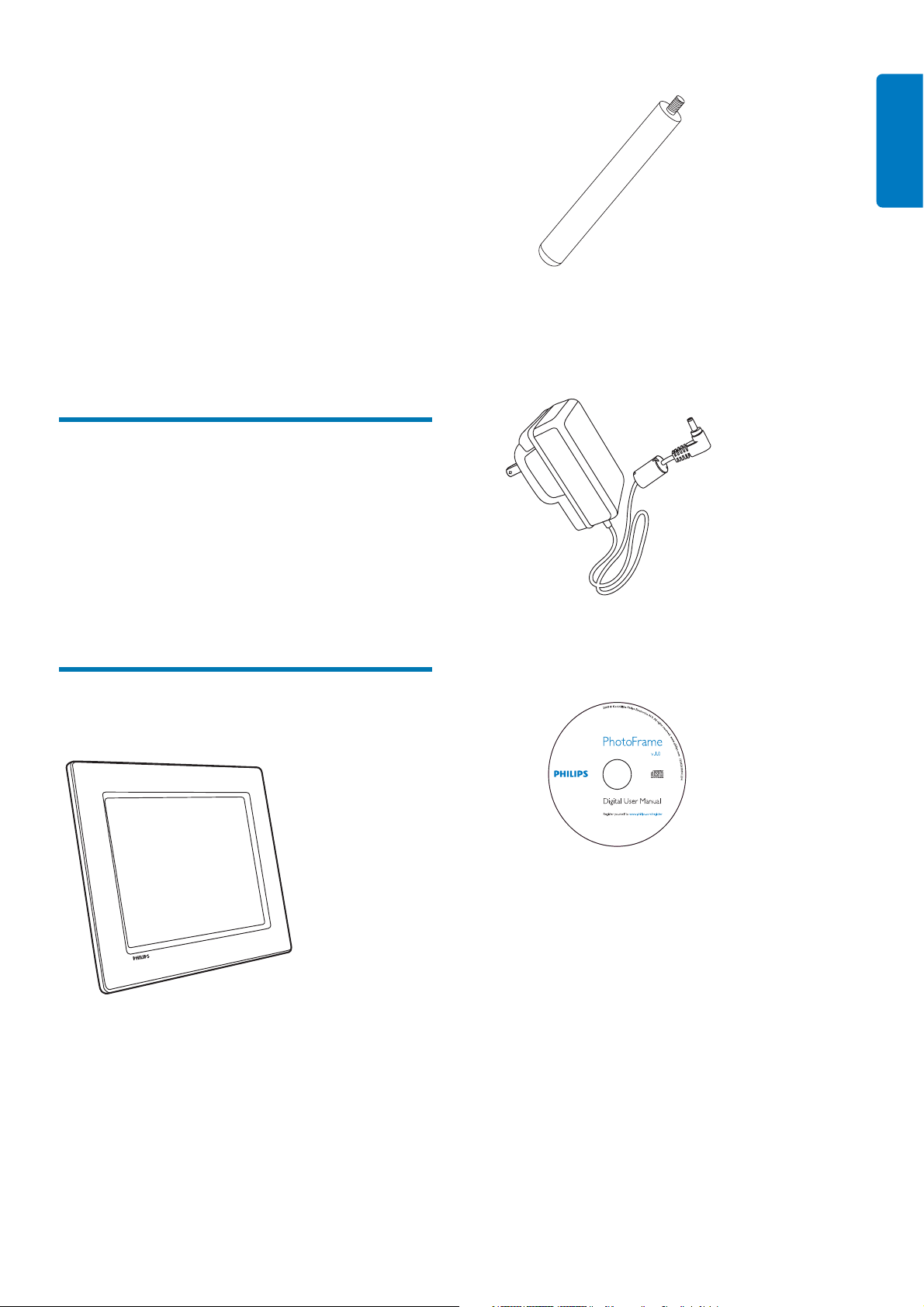
Piedistallo•
Contenuto della confezione
Philips Digital PhotoFrame•
Adattatore di alimentazione CA-CC•
CD-ROM •
Manuale dell’utente in formato •
elettronico
Software PC per Windows•
IT 5
Page 7

Cavo USB•
Quick start guide
1
Get started
Play
2
Setup
3
Guida di avvio rapido•
PhotoFrame
Eng
(Per i modelli SPF2107 e SPF2207) Due •
cornici aggiuntive per bambini
6 IT
Page 8
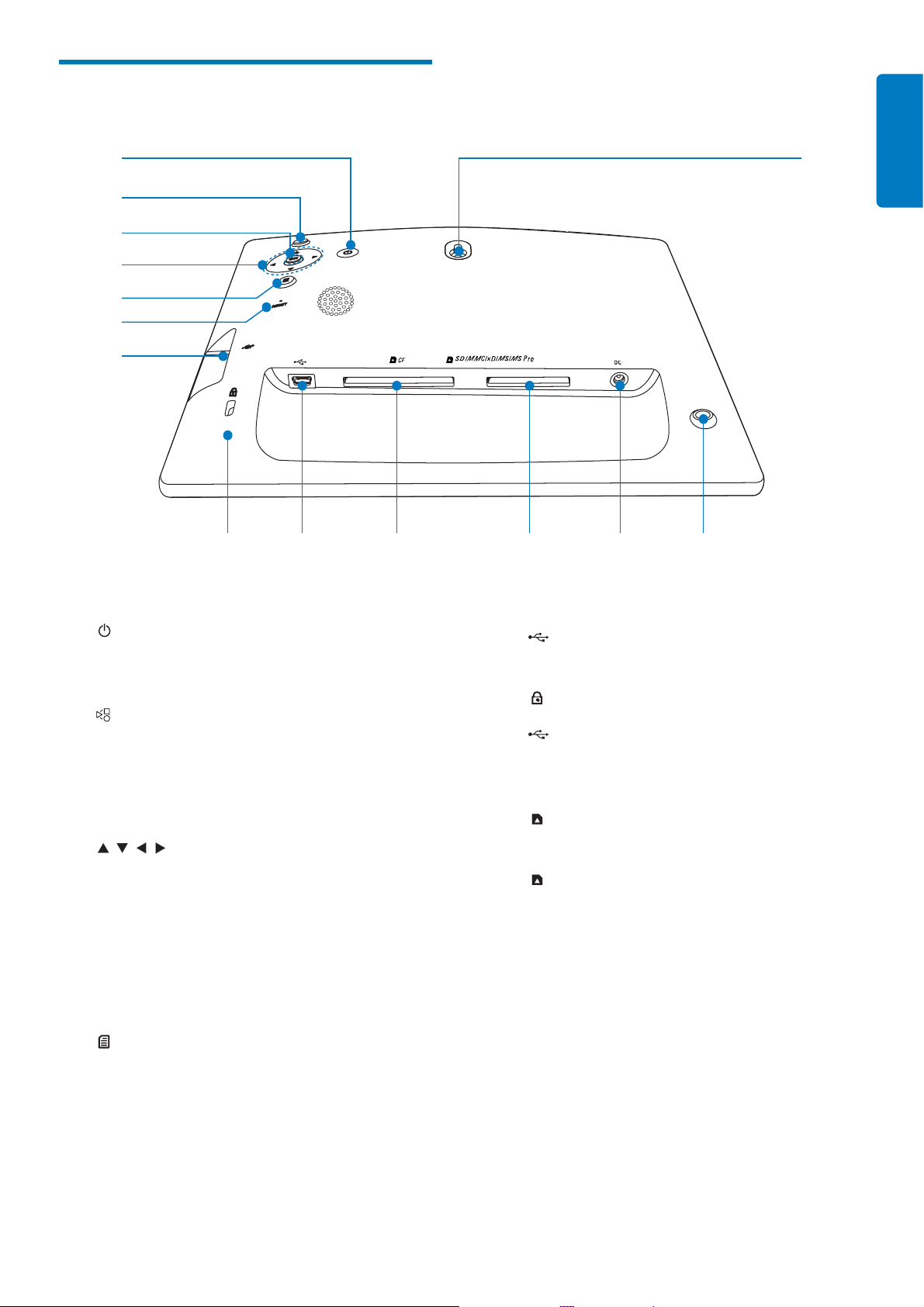
Panoramica su PhotoFrame
a
b
d
c
e
f
g
h
i
j
k
lm
n
Italiano
a
b
c
d OK
e
/ / /
Consente di accendere e spegnere •
PhotoFrame
Riproduzione presentazioni/musica/•
video
Modifi ca della modalità anteprima•
(Per foto/video) Ingrandimento•
Selezione dell’elemento precedente/•
successivo/a destra/a sinistra
(Per musica/video) Pausa o riavvio •
della riproduzione
Conferma della selezione•
Accesso al menu principale•
(Per foto/video) Riduzione•
g
Slot per unità fl ash USB•
h
i
j
k
l DC
m Foro per il supporto
n Foro per il montaggio a parete
Blocco Kensington
Slot per cavo USB per il collegamento •
al PC
CF
Slot per scheda CF•
SD/MMC/xD/MS/MS Pro
Slot per scheda SD/MMC/xD/MS/•
MS Pro
Presa per adattatore di alimentazione •
CA-CC
f RESET
Ripristino delle impostazioni di •
fabbrica
IT 7
Page 9
3 Guida
introduttiva
Collegamento
dell’alimentazione
Nota
Attenzione
Utilizzare i comandi solo come indicato dal presente •
manuale dell’utente.
Seguire sempre le istruzioni di questo capitolo
in sequenza.
Quando si contatta Philips, verrà richiesto
il numero del modello e il numero di serie
dell’apparecchio. Il numero di modello
e il numero di serie si trovano sul retro
dell’apparecchio. Annotare i numeri qui:
N° modello __________________________
N° di serie ___________________________
Installazione del supporto
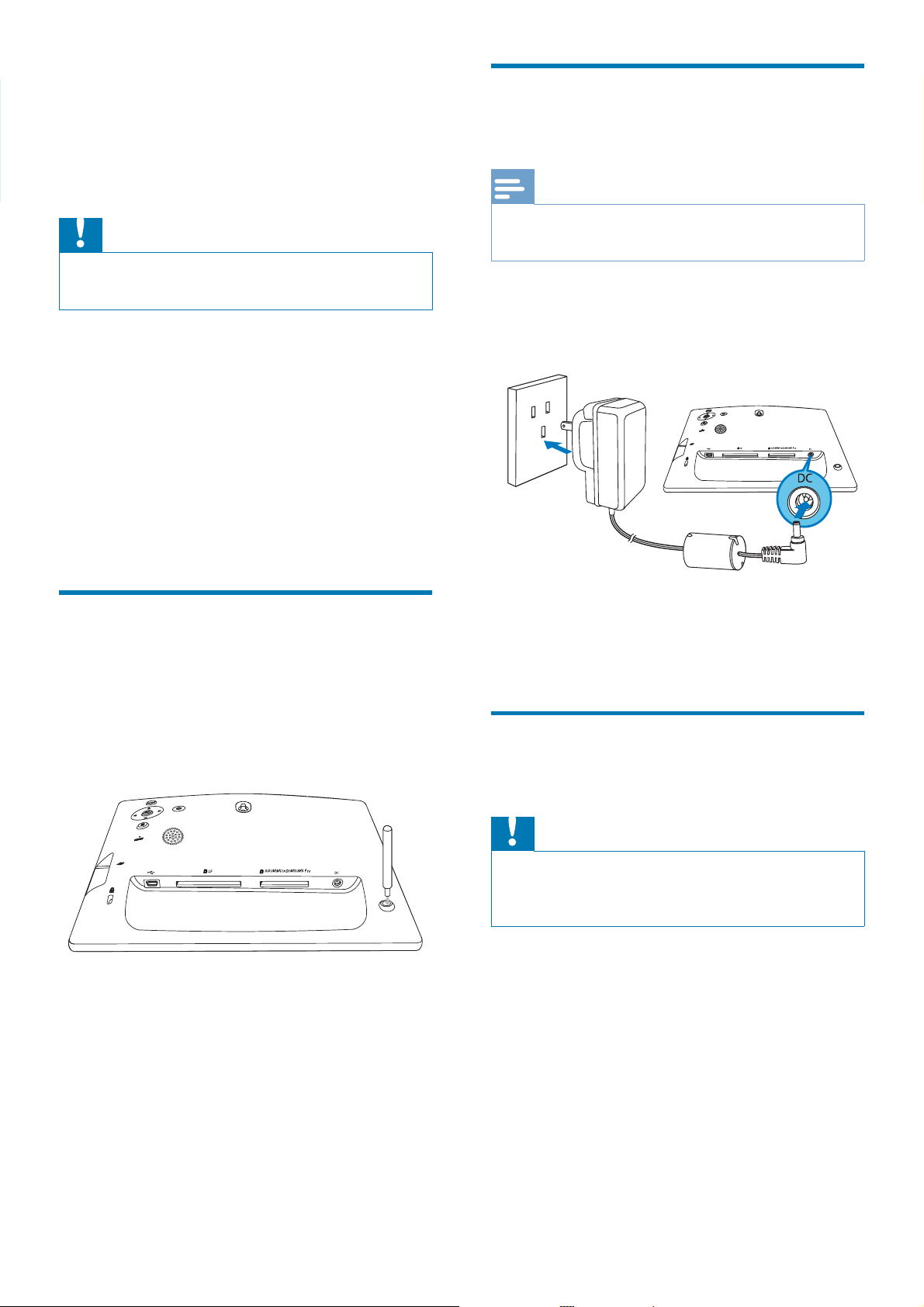
Per posizionare PhotoFrame su una superfi cie
piana, collegare il supporto in dotazione alla
parte posteriore dell’unità.
1 Inserire il supporto in PhotoFrame.
Quando si posiziona PhotoFrame, assicurarsi che la presa •
di corrente sia facilmente accessibile.
1 Collegare il cavo di alimentazione alla presa
DC di PhotoFrame.
b
a
2 Collegare il cavo di alimentazione a una
presa di corrente.
Collegamento di un
dispositivo di archiviazione
2 Avvitare saldamente il supporto al relativo
foro.
8 IT
Attenzione
Non rimuovere alcun dispositivo di archiviazione da •
PhotoFrame durante il trasferimento di fi le da o verso il
dispositivo stesso.
È possibile riprodurre foto, musica o video
contenuti in uno dei seguenti dispositivi di
archiviazione collegati a PhotoFrame:
Compact Flash tipo I•
Secure Digital (SD)•
Secure Digital (SDHC)•
Scheda multimediale•
Multimedia+ Card•
xD•
Memory Stick•
Page 10
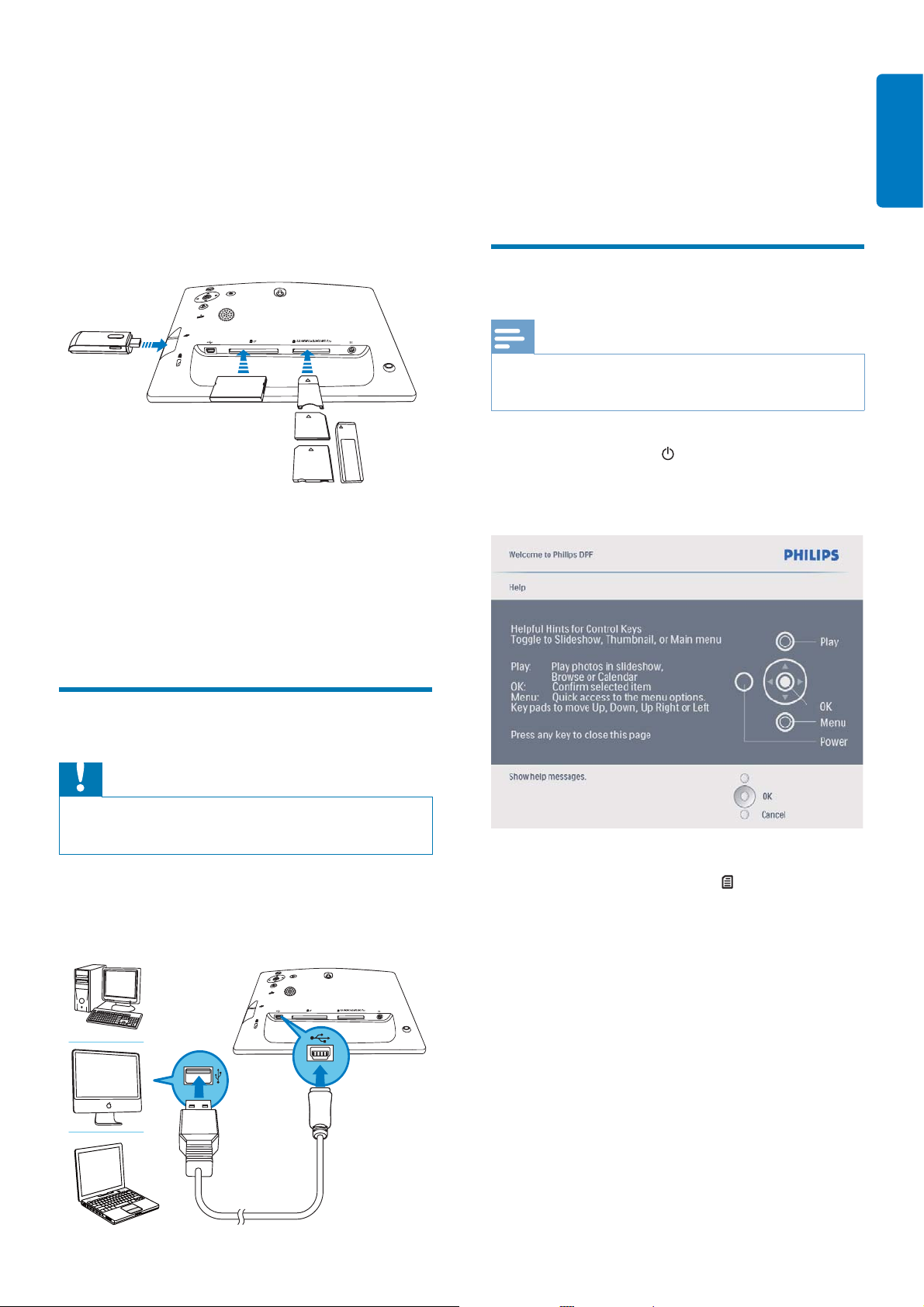
Memory Stick Pro (con adattatore)•
Unità di archiviazione USB•
Non è garantita la funzionalità per tutte le
schede di memoria.
1 Inserire un dispositivo di archiviazione
in modo che rimanga saldamente in
posizione.
È possibile trascinare i fi le dal PC nella »
cartella di PhotoFrame.
2 Una volta terminate tutte le operazioni di
copia, scollegare il cavo USB dal PC e da
PhotoFrame.
Accensione di PhotoFrame
Nota
È possibile spegnere PhotoFrame solo dopo che tutte le •
operazioni di copia e salvataggio siano terminate.
1 Tenere premuto per più di 1 secondo.
Viene visualizzato un messaggio di »
aiuto relativo ai pulsanti di controllo.
Italiano
Le foto memorizzate sul dispositivo »
di archiviazione vengono visualizzate il
modalità presentazione.
Per rimuovere un dispositivo di •
archiviazione, estrarlo da PhotoFrame.
Collegamento al PC
Attenzione
Non scollegare PhotoFrame dal PC quando è in corso il •
trasferimento di fi le tra le due unità.
1 Collegare il cavo USB in dotazione a
PhotoFrame e al PC.
Per accedere direttamente al menu •
principale, premere
.
IT 9
Page 11
4 Utilizzo
di Digital
3 Selezionare un album, quindi premere OK
per confermare.
Le foto dell’album vengono visualizzate »
in modalità anteprima.
PhotoFrame
Visualizzazione di foto
Nota
PhotoFrame è in grado di riprodurre solo foto in formato •
JPEG.
1 Nel menu principale, selezionare [Foto]
quindi premere OK per confermare.
4 Premere per avviare la presentazione.
In modalità presentazione, premere •
/ per visualizzare la foto precedente/
successiva.
In modalità presentazione, premere •
per passare alle modalità
presentazione, sfoglia, calendario e
Kiddy Clock (solo per il modello
SFP2107 e SPF2207).
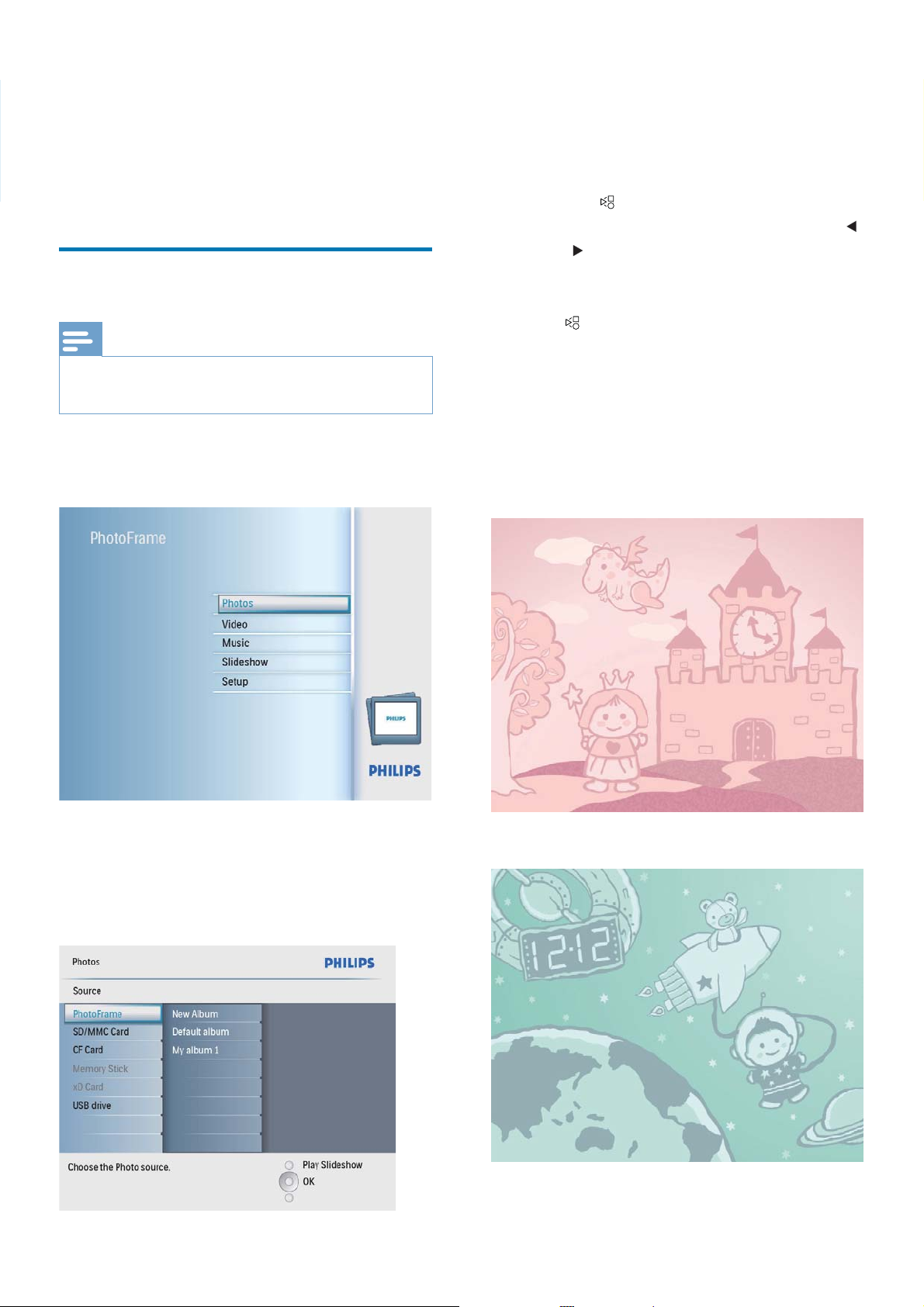
Per la modalità Kiddy Clock sono disponibili
due opzioni (SPF2107):
Princess•
Vengono mostrate le sorgenti »
disponibili che contengono foto.
2 Selezionare una sorgente per le foto, quindi
premere OK per confermare.
10 IT
Astronaut•
Page 12
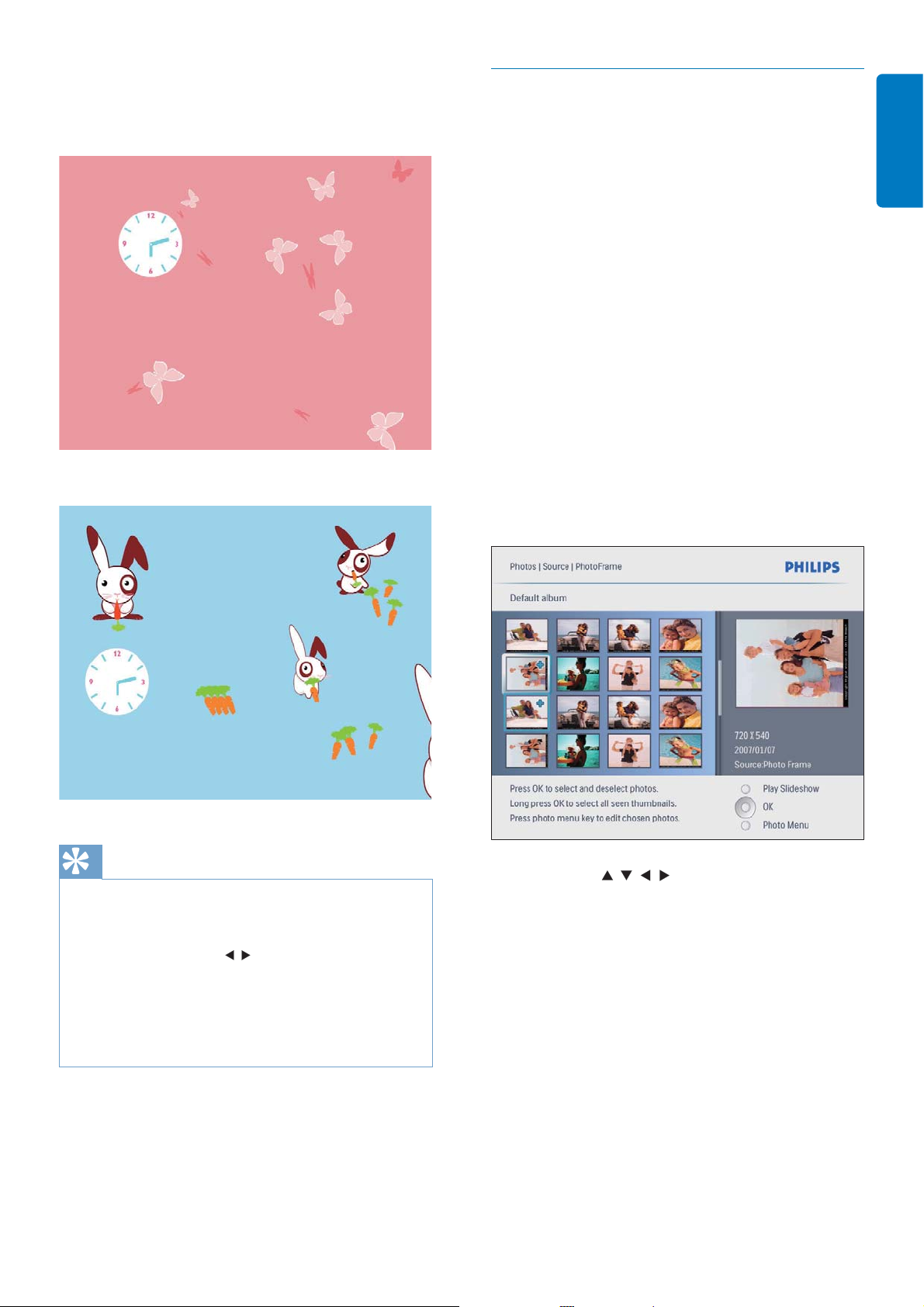
Per la modalità Kiddy Clock sono disponibili
due opzioni (SPF2207):
Farfalla•
Coniglio•
Visualizzazione delle foto in modalità
anteprima e accesso al menu delle
foto
Italiano
In modalità anteprima è possibile sfogliare più
foto. In modalità anteprima, è possibile accedere
al menu foto per modifi carle.
1 Nel menu principale, selezionare [Foto]
quindi premere OK per confermare.
In modalità Presentazione o Sfoglia, è •
possibile premere OK per sfogliare le
foto in modalità anteprima.
2 Selezionare una sorgente per le foto, quindi
premere OK per confermare.
3 Selezionare un album, quindi premere OK
per confermare.
Le foto dell’album vengono visualizzate »
in modalità anteprima.
Suggerimento
In modalità presentazione, PhotoFrame mostra •
automaticamente tutte le foto.
•
In modalità sfoglia, PhotoFrame mostra la foto corrente
ed è possibile premere / per visualizzare la foto
successiva/precedente.
•
In modalità calendario, PhotoFrame mostra le foto con
il calendario.
•
In modalità Kiddie Clock, è possibile selezionare una
divertente animazione che si adatti a PhotoFrame.
4 Premere / / / per selezionare una
foto, quindi premere OK per confermare.
Per selezionare tutte le foto mostrate •
sullo schermo, tenere premuto OK
per più di 1 secondo.
IT 11
Page 13
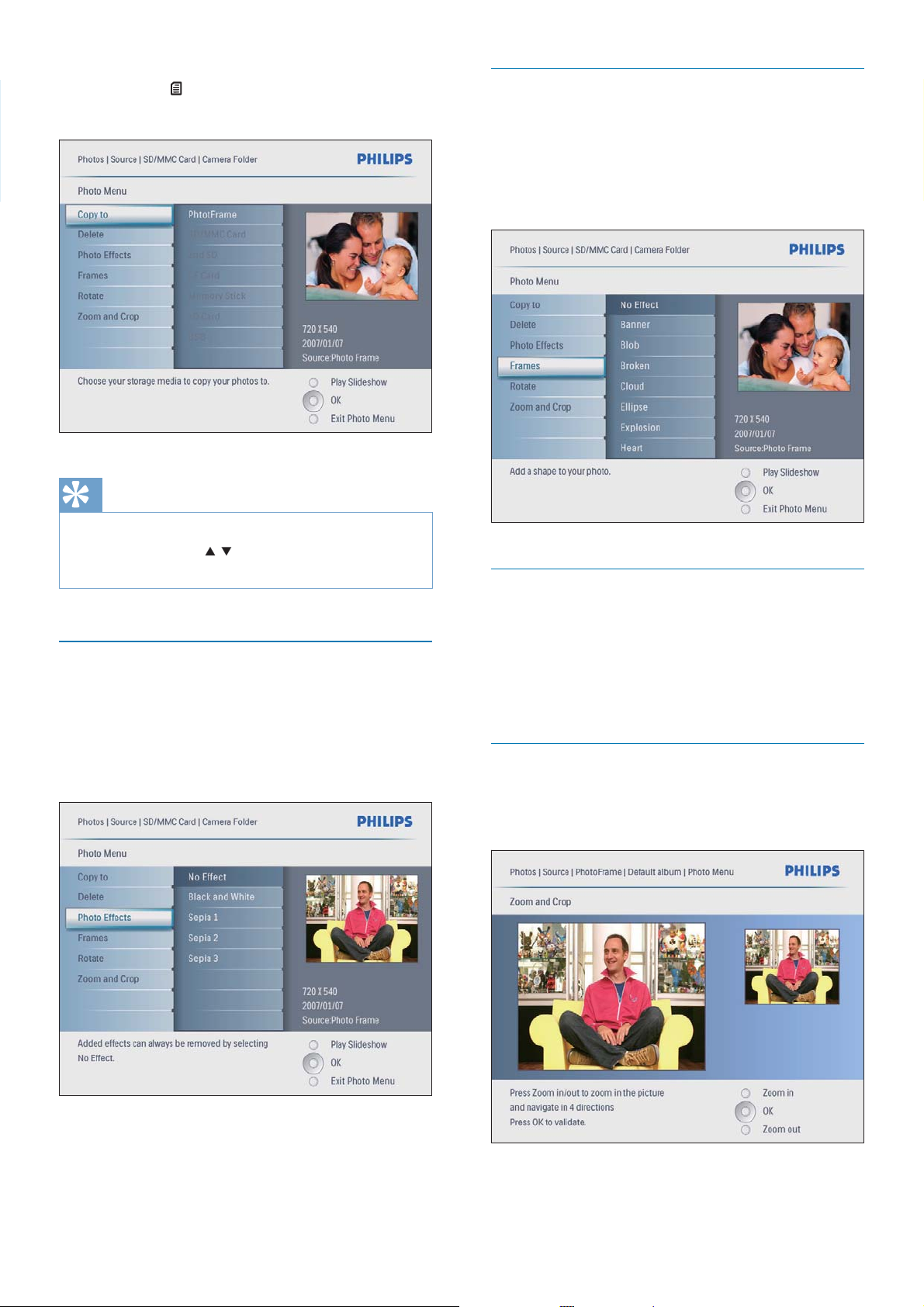
5 Premere per accedere al [Menu foto] e
gestire le foto.
Suggerimento
Se il numero di foto nell’album è superiore a 16, •
è possibile premere / per passare alle 16 foto
successive/precedenti.
Scelta di una cornice
1 In [Menu foto], selezionare [Frame], quindi
premere OK per confermare.
2 Selezionare una cornice, quindi premere
OK per confermare.
Rotazione di una foto
Scelta di un effetto fotografi co
1 In [Menu foto], selezionare [Effetti foto],
quindi premere OK per confermare.
2 Selezionare un effetto, quindi premere OK
per confermare.
1 In [Menu foto], selezionare [Ruota], quindi
premere OK per confermare.
2 Selezionare un orientamento, quindi
premere OK per confermare.
Zoom e ritaglio di una foto
1 In [Menu foto], selezionare [Zoom e rifi la],
quindi premere OK per confermare.
12 IT
Page 14
2 Premere per ingrandire una foto.
Premere•
per ridurre una foto.
3 Premere / / / per ritagliare una foto,
quindi premere OK per confermare.
4 Selezionare [Sì], quindi premere OK per
confermare.
Suggerimento
La funzione di zoom e ritaglio si applica solo a foto il cui •
formato è superiore a 800 x 600 pixel.
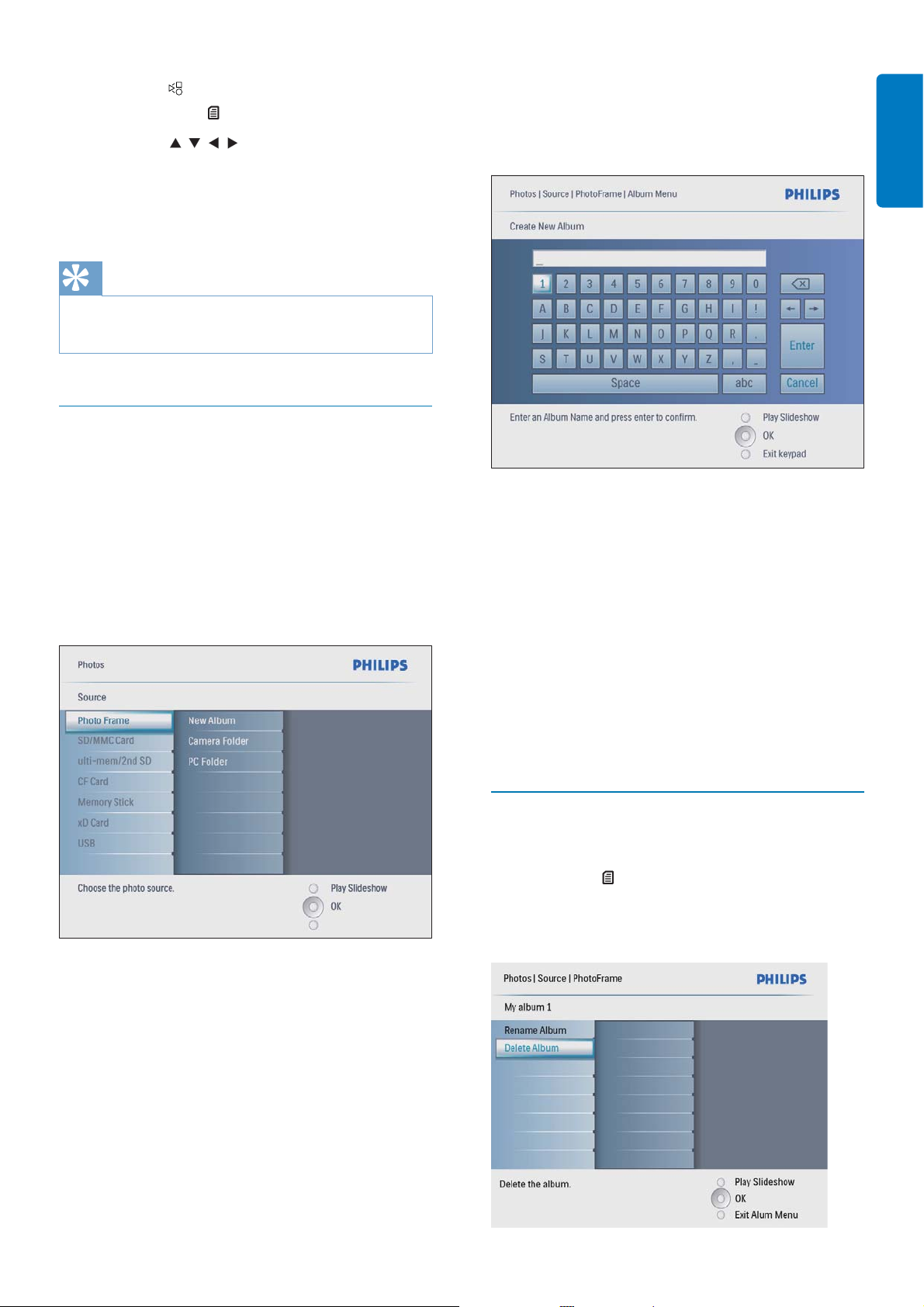
Creazione di un album
È possibile creare un album su PhotoFrame e
su un dispositivo di archiviazione collegato a
PhotoFrame.
1 Nel menu principale, selezionare [Foto]
quindi premere OK per confermare.
2 Selezionare una sorgente per le foto, quindi
premere OK per confermare.
3 Selezionare [Nuovo album], quindi premere
OK per confermare.
Viene visualizzata una tastiera.»
Italiano
4 Per immettere il nuovo nome (composto
da un massimo di 24 caratteri), selezionare
una lettera/numero, quindi premere OK
per confermare.
Per passare dalle lettere maiuscole •
alle minuscole e viceversa, selezionare
[abc] sul tastierino visualizzato, quindi
premere OK per confermare.
5 Completata l’immissione, selezionare
[Enter], quindi premere OK per
confermare.
Eliminazione di un album
1 Selezionare un album.
2 Premere per accedere al menu album.
3 Selezionare [Delete Album], quindi
premere OK per confermare.
IT 13
Page 15
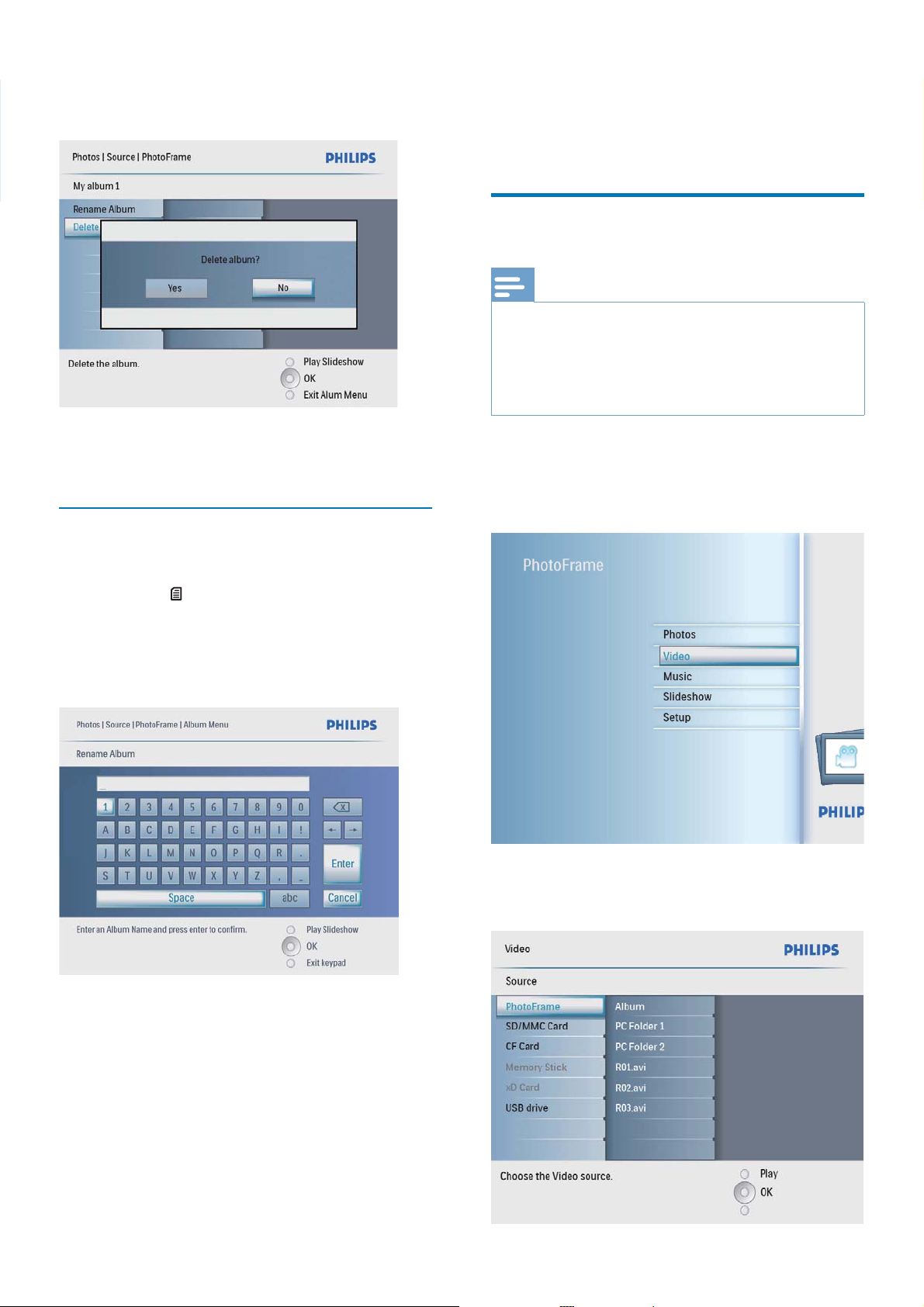
Viene visualizzato un messaggio di »
conferma.
4 Selezionare [Sì], quindi premere OK per
confermare.
Rinominare un album
5 Completata l’immissione, selezionare
[Enter], quindi premere OK per
confermare.
Riproduzione di video
Nota
Su PhotoFrame è possibile riprodurre solo fi le video •
M-JPEG (in formato *.avi).
•
Per una migliore compatibilità, è possibile utilizzare
il software per PC in dotazione (per Windows) per
trasferire i fi le video su PhotoFrame e quindi riprodurli.
1 Nel menu principale, selezionare [Video]
quindi premere OK per confermare.
1 Selezionare un album.
2 Premere per accedere al menu album.
3 Selezionare [Rinomina album], quindi
premere OK per confermare.
Viene visualizzata una tastiera.»
4 Per immettere il nuovo nome (composto
da un massimo di 24 caratteri), selezionare
una lettera/numero, quindi premere OK
per confermare.
Per passare dalle lettere maiuscole •
alle minuscole e viceversa, selezionare
[abc] sul tastierino visualizzato, quindi
premere OK per confermare.
2 Selezionare una sorgente, quindi premere
OK per confermare.
14 IT
Page 16
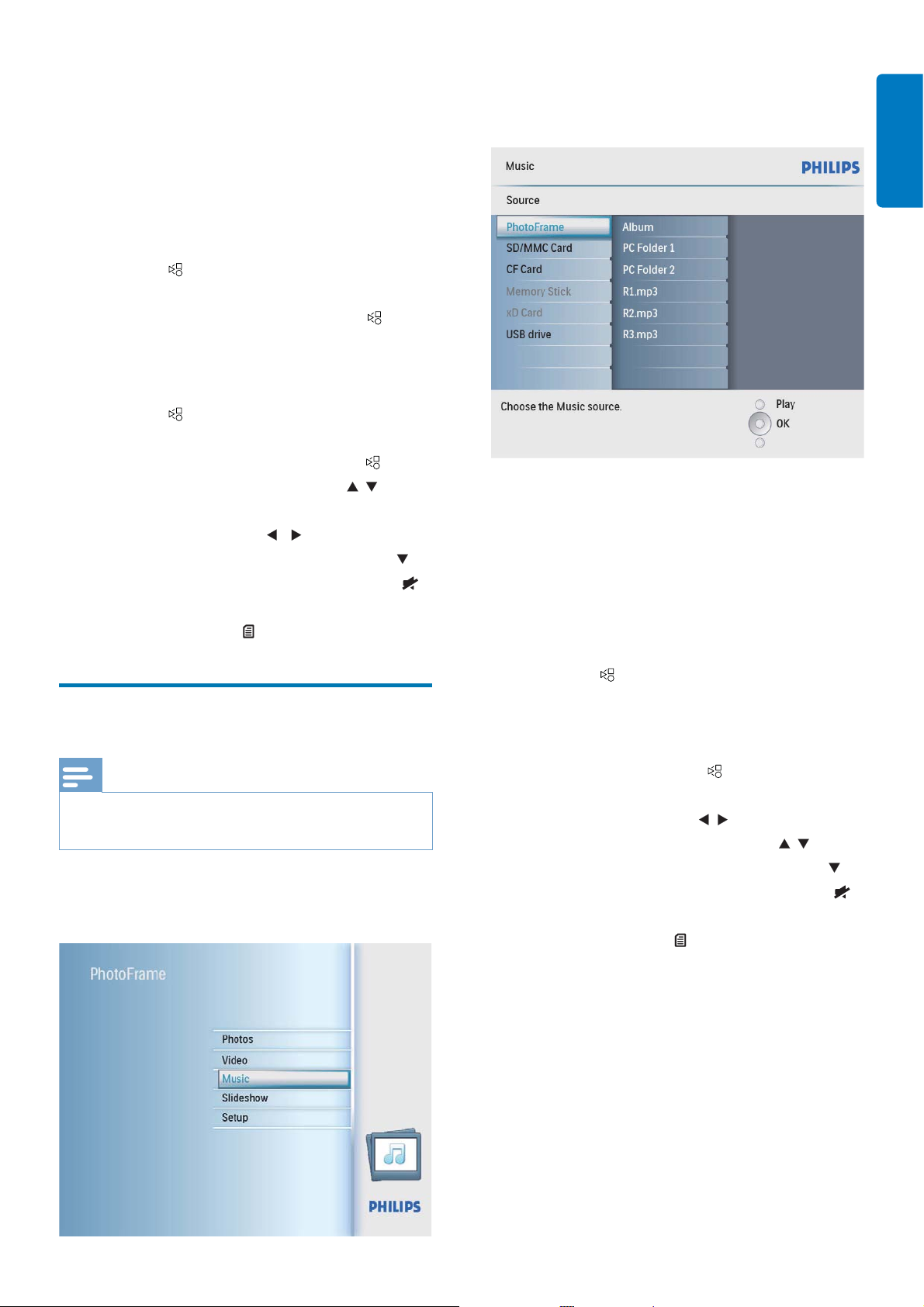
3 Selezionare un album/cartella, quindi
premere OK per confermare.
Per selezionare i fi le in una •
sottocartella, ripetere il passaggio 3.
4 Selezionare un fi le da riprodurre.
Per selezionare tutti i fi le, tenere •
premuto OK.
5 Premere per avviare la riproduzione.
Durante la riproduzione:
Per interrompere, tenere premuto •
Per mettere in pausa, premere • OK.
Per riprendere, premere nuovamente • OK.
Per riprodurre in modalità schermo intero, •
premere
Per interrompere la riproduzione in •
modalità schermo intero, premere
Per regolare il volume, premere •
Per selezionare il fi le successivo/•
precedente, premere
Per disattivare l’audio, tenere premuto •
fi no a che non viene visualizzata l’icona
Per modifi care la modalità di riproduzione, •
premere più volte
.
/ .
.
.
.
/ .
2 Selezionare una sorgente, quindi premere
OK per confermare.
Italiano
3 Selezionare un album/cartella, quindi
premere OK per confermare.
Per selezionare i fi le in una •
sottocartella, ripetere il passaggio 3.
.
4 Selezionare un fi le da riprodurre.
Per selezionare tutti i fi le, tenere •
premuto OK.
Riproduzione di musica
Nota
PhotoFrame è in grado di riprodurre solo fi le musicali in •
formato MP3 (MPEG Audio Layer III).
1 Nel menu principale, selezionare [Musica]
quindi premere OK per confermare.
5 Premere per avviare la riproduzione.
Durante la riproduzione:
Per mettere in pausa, premere • OK.
Per riprendere, premere nuovamente • OK.
Per arrestare, premere •
Per selezionare il fi le successivo/•
precedente, premere
Per regolare il volume, premere •
Per disattivare l’audio, tenere premuto •
fi no a che non viene visualizzata l’icona
Per modifi care la modalità di riproduzione, •
premere più volte
.
/ .
/ .
.
.
IT 15
Page 17
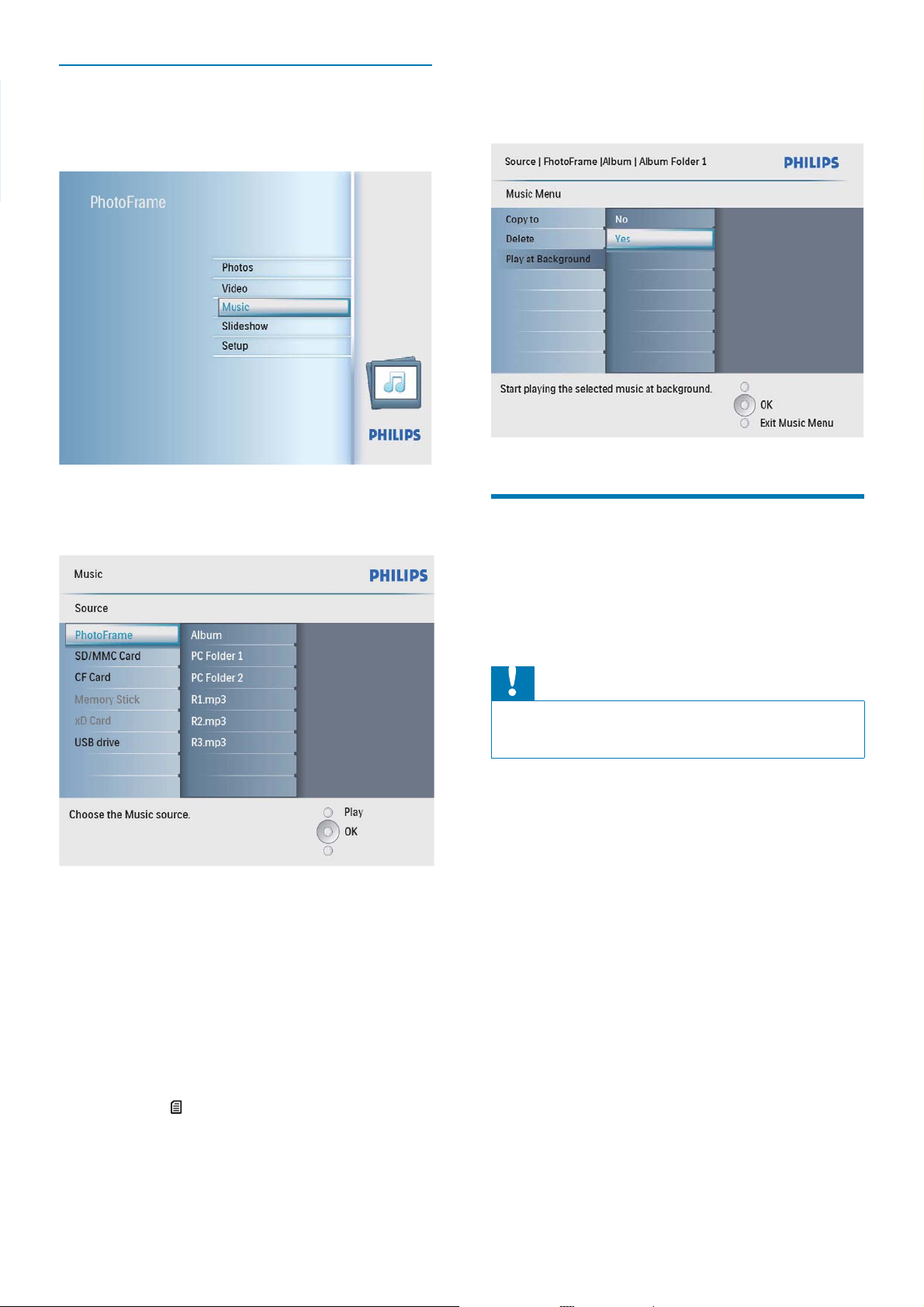
Riproduzione di musica di sottofondo
1 Nel menu principale, selezionare [Musica]
quindi premere OK per confermare.
2 Selezionare una sorgente, quindi premere
OK per confermare.
7 Selezionare [Sì], quindi premere OK per
avviare la riproduzione.
Copia/eliminazione di foto o
3 Selezionare un album/cartella, quindi
premere OK per confermare.
Per selezionare i fi le in una •
sottocartella, ripetere il passaggio 3.
4 Selezionare un fi le, quindi premere OK per
confermare.
Per selezionare tutti i fi le, tenere •
premuto OK.
5 Premere per accedere all’elenco del
menu.
6 Selezionare [Ripr. in background], quindi
premere OK per confermare.
fi l e
È possibile copiare o eliminare foto o fi le
musicali/video sul PhotoFrame.
Attenzione
Non rimuovere mai alcun dispositivo di archiviazione •
prima del termine del processo di copia/eliminazione.
Prima di copiare o eliminare un fi le.
1 Nel menu principale, selezionare [Foto]
/ [Video] / [Musica], quindi premere OK
per confermare.
2 Selezionare una sorgente, quindi premere
OK per confermare.
3 Selezionare un album/cartella, quindi
premere OK per confermare.
Per selezionare una sottocartella, •
ripetere il passaggio 3.
4 Selezionare una foto/fi le, quindi premere
OK per confermare.
Per selezionare tutte le foto/fi le •
dell’album/cartella, tenere premuto
OK.
16 IT
Page 18
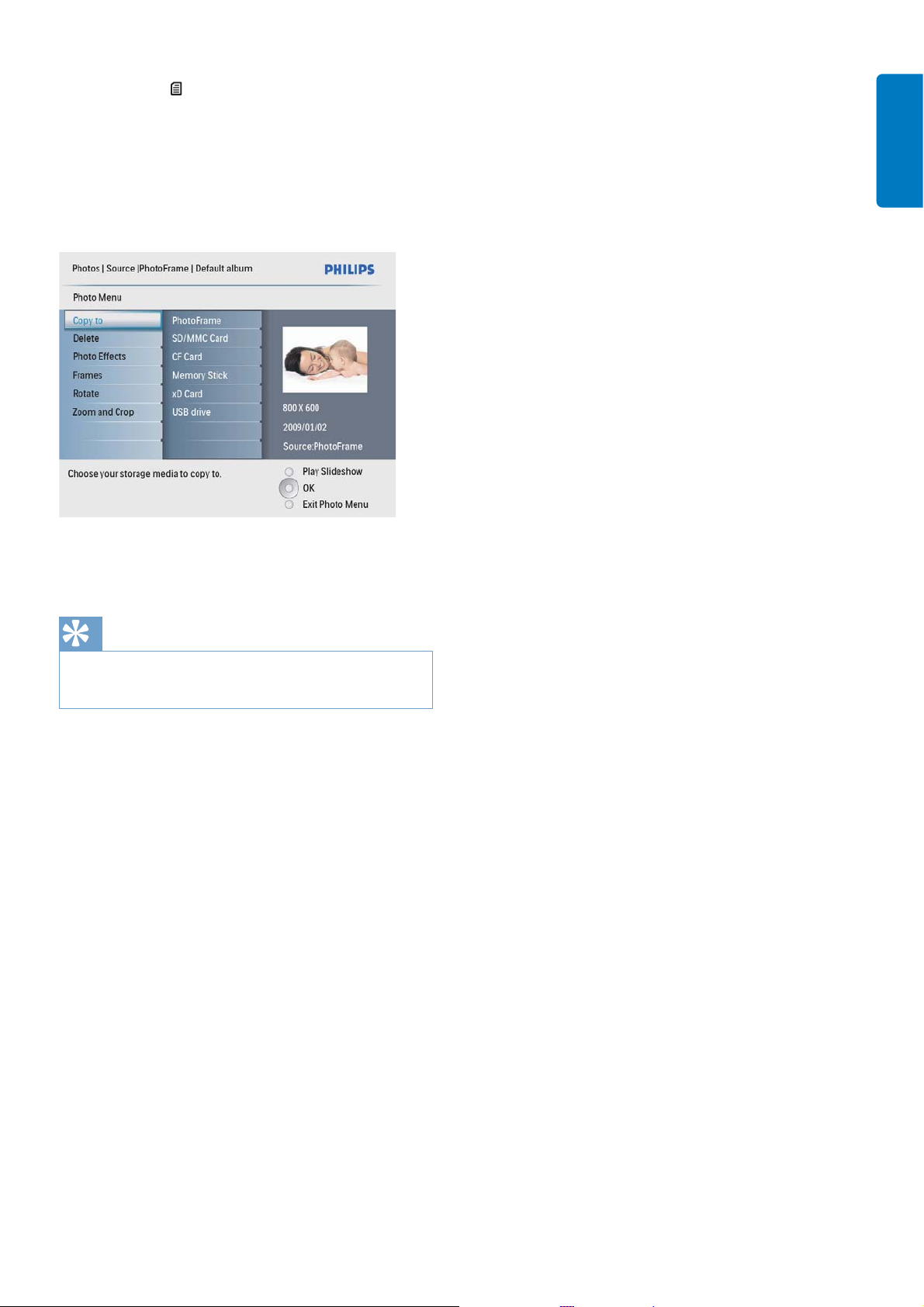
5 Premere per accedere all’elenco del
menu.
Per copiare:
1 Nell’elenco del menu, selezionare [Copia
in] quindi premere OK per confermare.
2 Selezionare una cartella di destinazione,
quindi premere OK per avviare la copia.
Italiano
Suggerimento
Quando la memoria non è più suffi ciente per archiviare •
altre immagini, compare un messaggio di errore.
Per eliminare:
1 Nell’elenco del menu, selezionare [Delete]
quindi premere OK per confermare.
IT 17
Page 19
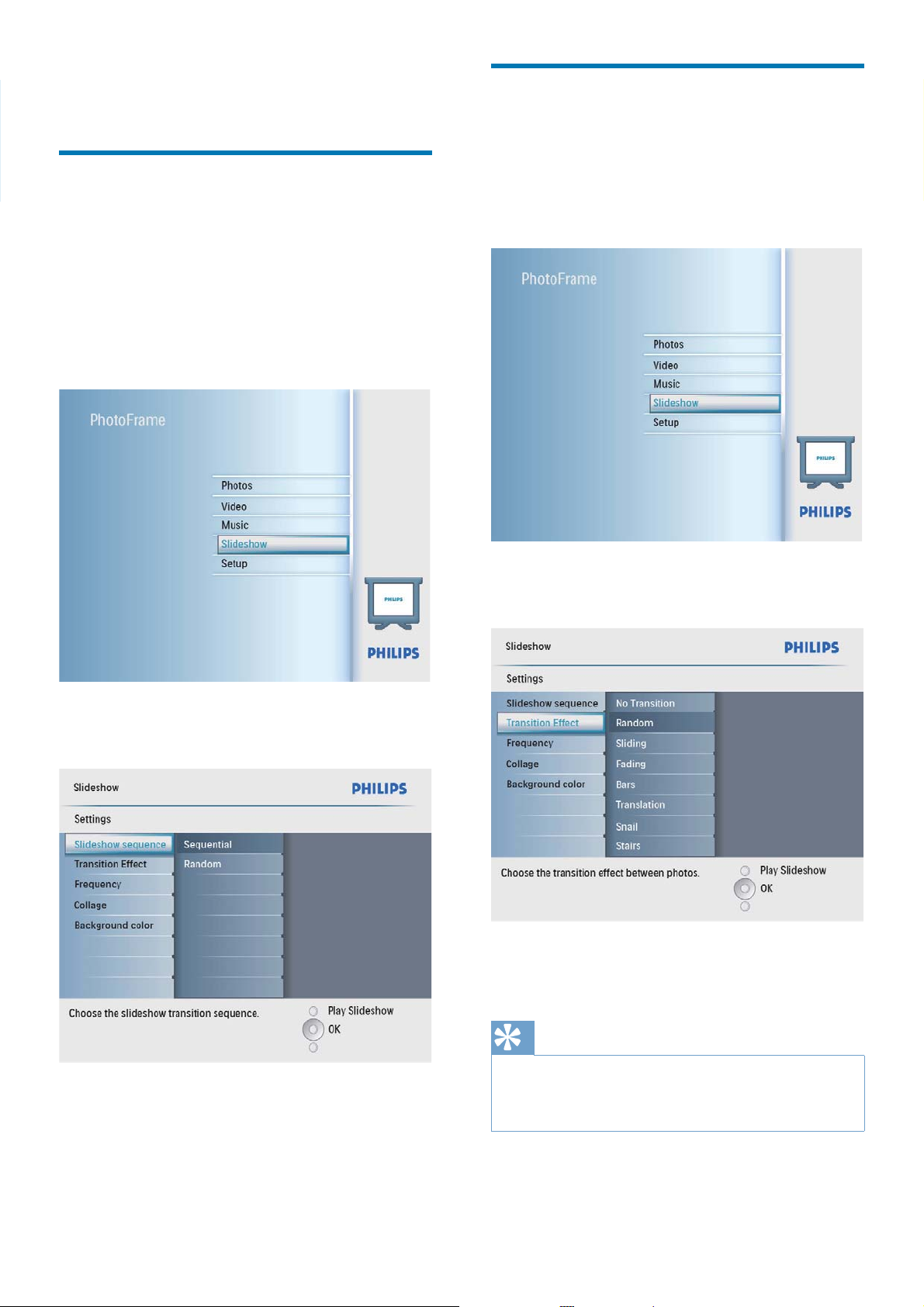
5 Presentazione
Scelta di un effetto di
transizione
Scelta di una sequenza per la
presentazione
La presentazione può essere visualizzata in
sequenza o in maniera casuale.
1 Nel menu principale, selezionare
[Presentazione] quindi premere OK per
confermare.
1 Nel menu principale, selezionare
[Presentazione] quindi premere OK per
confermare.
2 Selezionare [Effetto transizione], quindi
premere OK per confermare.
2 Selezionare [Seq. presentazione], quindi
premere OK per confermare.
3 Selezionare un’opzione, quindi premere
OK per confermare.
3 Selezionare un effetto di transizione, quindi
premere OK per confermare.
Suggerimento
Se si seleziona l’effetto • [Casuale], tutti gli effetti di
transizione verranno applicati in maniera casuale a tutte
le foto della presentazione.
18 IT
Page 20
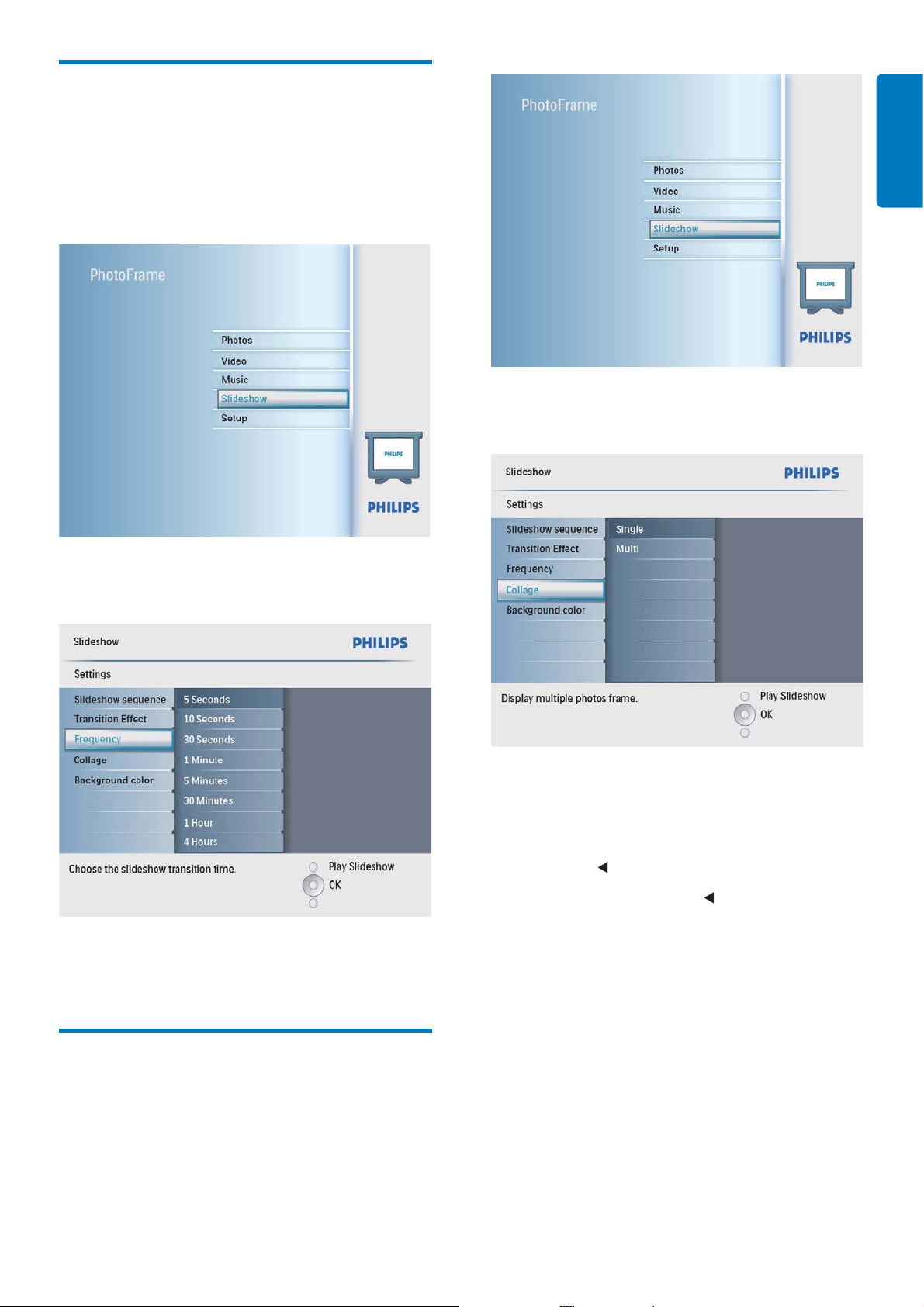
Scelta della frequenza per la
presentazione
1 Nel menu principale, selezionare
[Presentazione] quindi premere OK per
confermare.
2 Selezionare [Frequenza], quindi premere
OK per confermare.
Italiano
2 Selezionare [Collage], quindi premere OK
per confermare.
3 Selezionare un tempo di transizione, quindi
premere OK per confermare.
Visualizzazione delle foto in
modalità collage
1 Nel menu principale, selezionare
[Presentazione] quindi premere OK per
confermare.
3 Selezionare [Multiplo], quindi premere OK
per confermare.
4 Selezionare un layout.
5 Premere (destra) per selezionare [Foto 1].
6 Premere nuovamente (destra) per
accedere alle opzioni della sorgente foto.
7 Selezionare una foto da una sorgente.
IT 19
Page 21
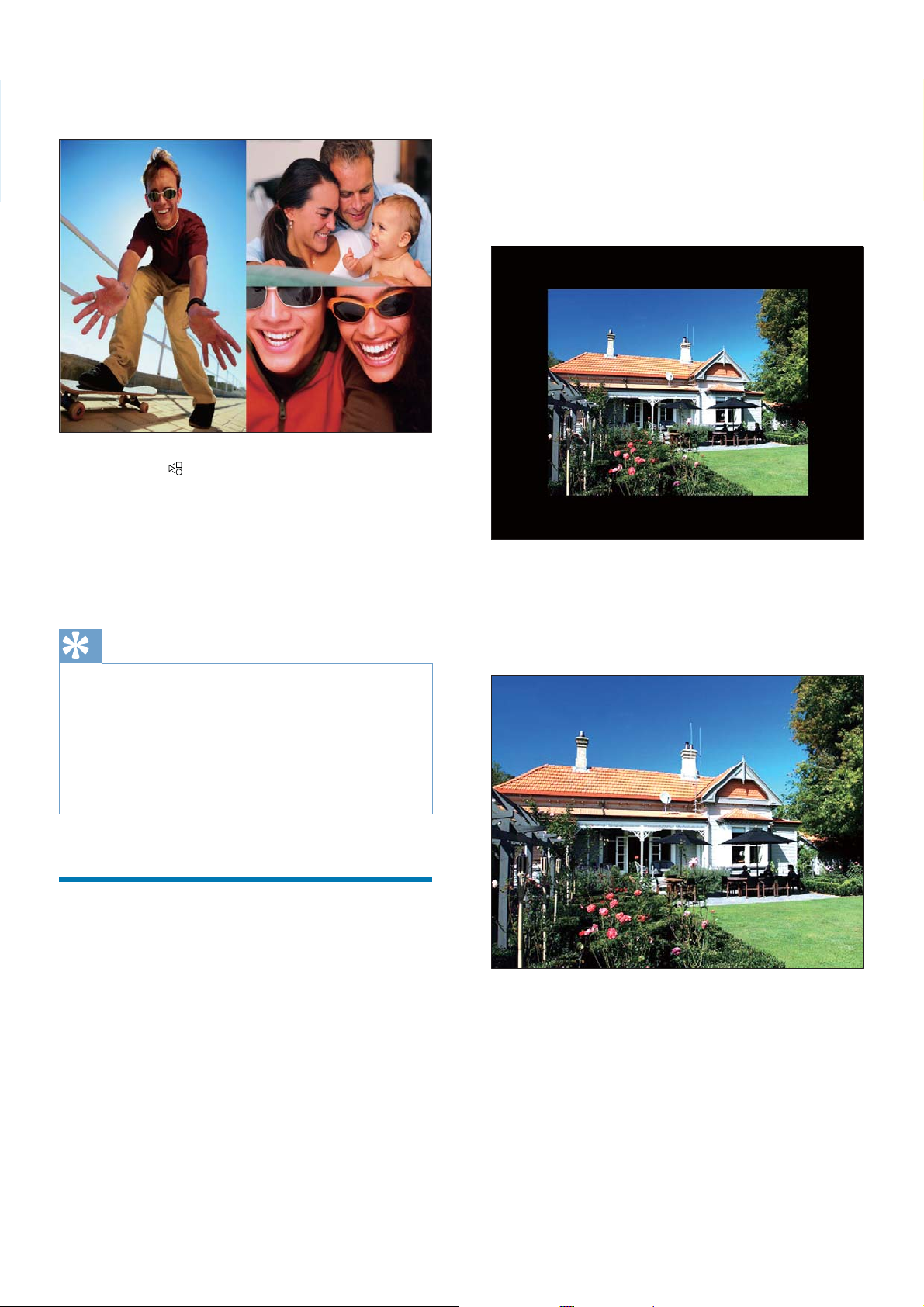
8 Ripetere i passaggi da 5 a 7 fi no a
selezionare tutte le foto per il formato.
9 Premere per avviare la visualizzazione
collage.
Per interrompere la visualizzazione •
collage, selezionare [Presentazione] >
[Collage] > [Single] quindi premere
OK per confermare.
Suggerimento
3 Selezionare un colore per lo sfondo /
[Adattam. auto] / [Colore radiante],
quindi premere OK per confermare.
Se si seleziona un colore per lo sfondo, »
PhotoFrame mostra una foto con un
colore di sfondo o una barra nera.
Se si seleziona» [Adattam. auto],
PhotoFrame ridimensiona la foto in
modo da riempire lo schermo; in
questo caso l’immagine viene distorta.
Se si seleziona un layout collage, PhotoFrame mostra •
un collage statico e la modalità di presentazione viene
disattivata.
• [Casuale], PhotoFrame sceglie
Se si seleziona il formato
automaticamente la base collage casuale sul layout
ottimale per le foto e mostra i collage in modalità
presentazione.
Scelta dello sfondo della foto
È possibile selezionare il colore dello sfondo per
le foto che sono più piccole delle dimensioni
dello schermo di PhotoFrame.
1 Nel menu principale, selezionare
[Presentazione] quindi premere OK per
confermare.
2 Selezionare [Colore di sfondo], quindi
premere OK per confermare.
Se si seleziona» [Colore radiante],
PhotoFrame estende il colore dei
bordi delle foto più piccole rispetto
alla larghezza dello schermo in modo
da riempirlo senza barre nere o
distorsioni di formato.
20 IT
Page 22

Italiano
IT 21
Page 23
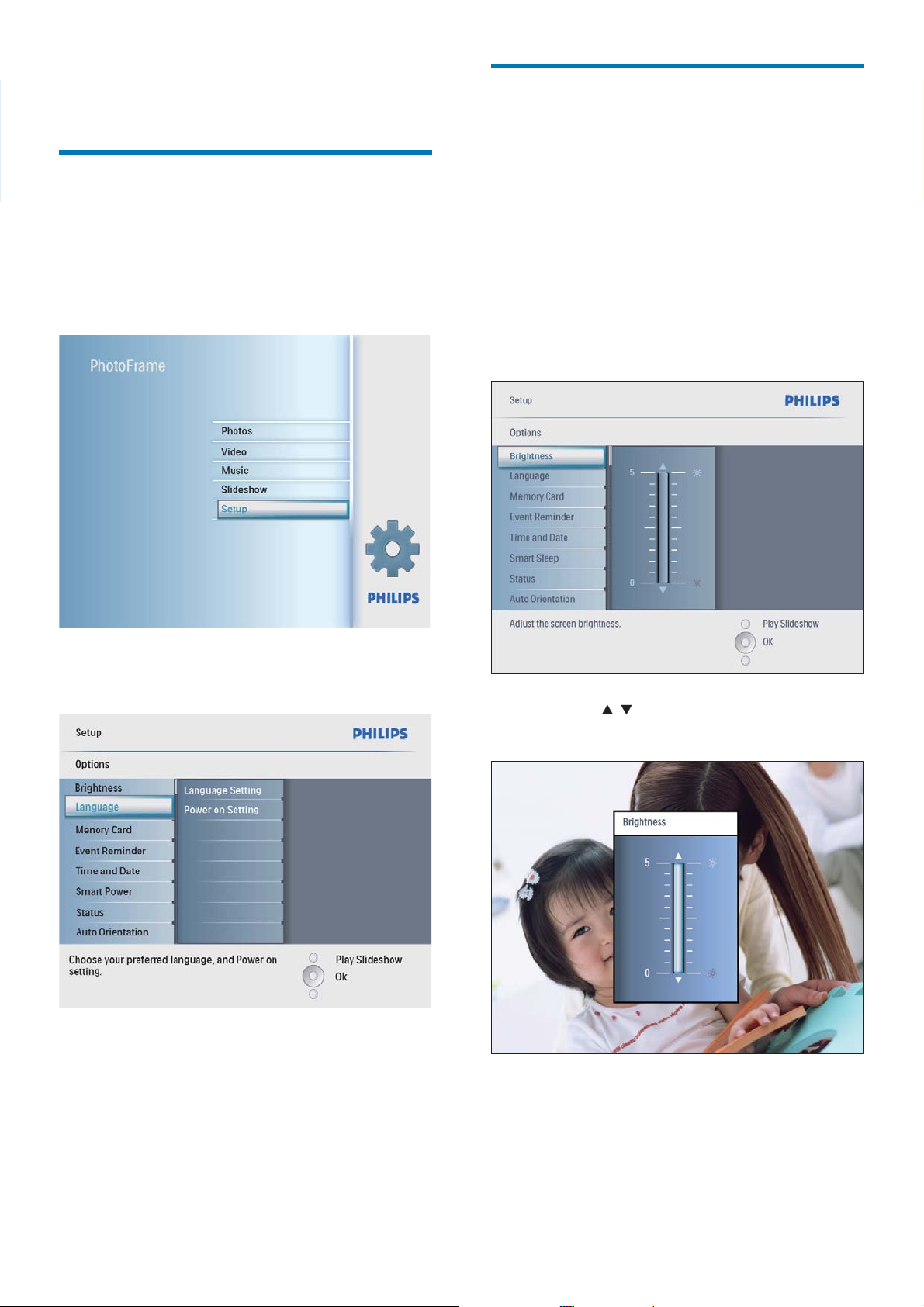
6 Configurazione
Regolazione della luminosità
del display
Selezione della lingua del
display
1 Nel menu principale, selezionare
[Confi gurazione] quindi premere OK per
confermare.
È possibile regolare la luminosità di PhotoFrame
in modo da ottenere una visualizzazione
ottimale delle foto.
1 Nel menu principale, selezionare
[Confi gurazione] quindi premere OK per
confermare.
2 Selezionare [Luminosità], quindi premere
OK per confermare.
2 Selezionare [Lingua], quindi premere OK
per confermare.
3 Selezionare [Imp lingua], quindi premere
OK per confermare.
4 Selezionare una lingua, quindi premere OK
per confermare.
3 Premere / per regolare la luminosità,
quindi premere OK per confermare.
22 IT
Page 24
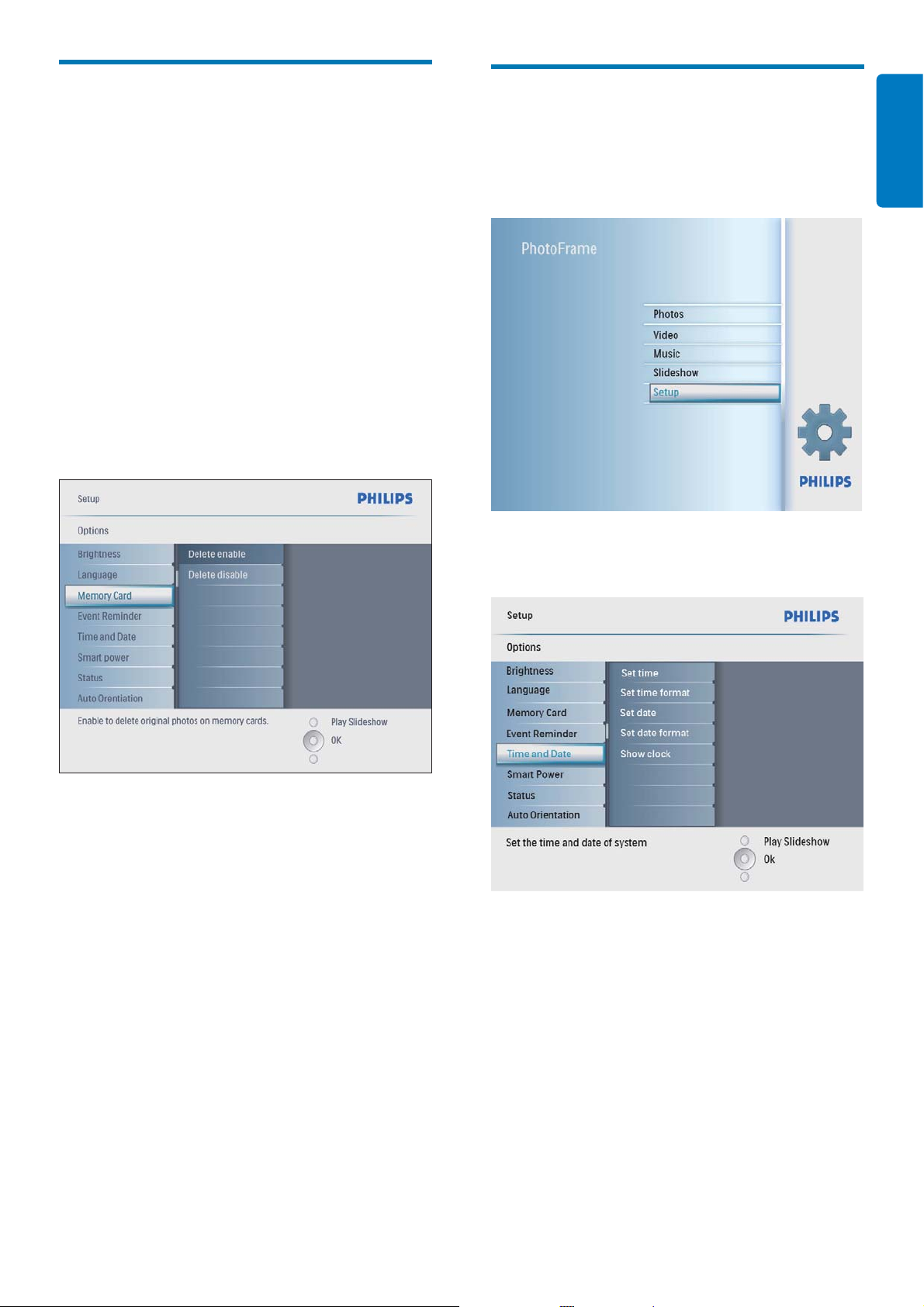
Protezione/non protezione
del contenuto della scheda di
memoria
È possibile abilitare la funzione di eliminazione
di un dispositivo di archiviazione disponibile su
PhotoFrame. Per evitare di eliminare foto su un
dispositivo di archiviazione, è anche possibile
disabilitare la funzione di eliminazione sul
dispositivo di archiviazione.
1 Nel menu principale, selezionare
[Confi gurazione] quindi premere OK per
confermare.
2 Selezionare [Scheda di memoria], quindi
premere OK per confermare.
Impostazione di ora e data
1 Nel menu principale, selezionare
[Confi gurazione] quindi premere OK per
confermare.
Italiano
3 Selezionare [Abilita eliminaz.] / [Disabilita
eliminaz.], quindi premere OK per
confermare.
2 Selezionare [Orario e data], quindi
premere OK per confermare.
IT 23
Page 25
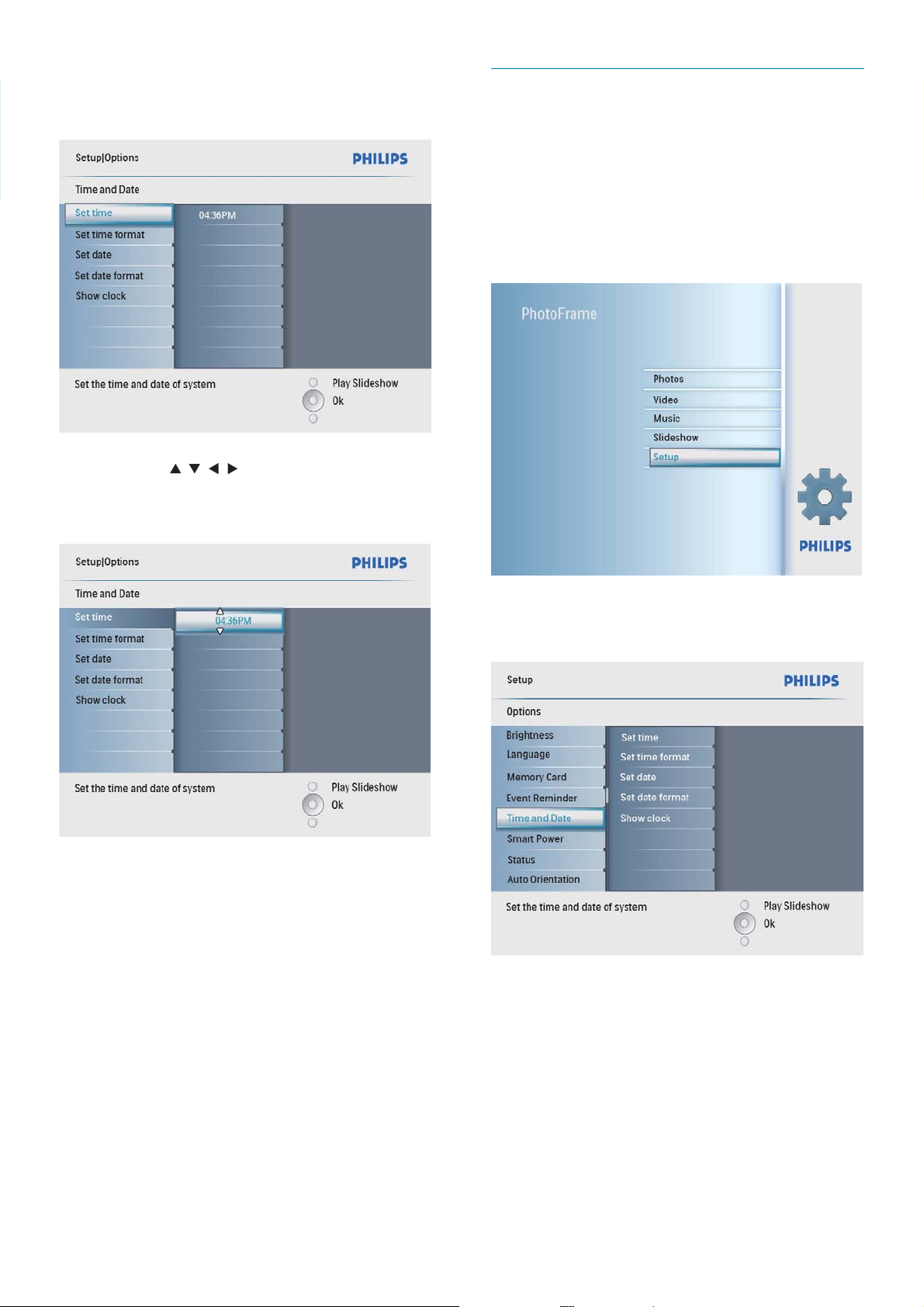
3 Selezionare [Imp. ora] / [Set date], quindi
premere OK per confermare.
4 Premere / / / e OK per immettere
l’ora e la data corrente, quindi premere
OK per confermare.
Impostazione del formato di ora e
data
È possibile impostare il formato dell’ora e della
data visualizzati su PhotoFrame.
1 Nel menu principale, selezionare
[Confi gurazione] quindi premere OK per
confermare.
2 Selezionare [Orario e data], quindi
premere OK per confermare.
24 IT
Page 26
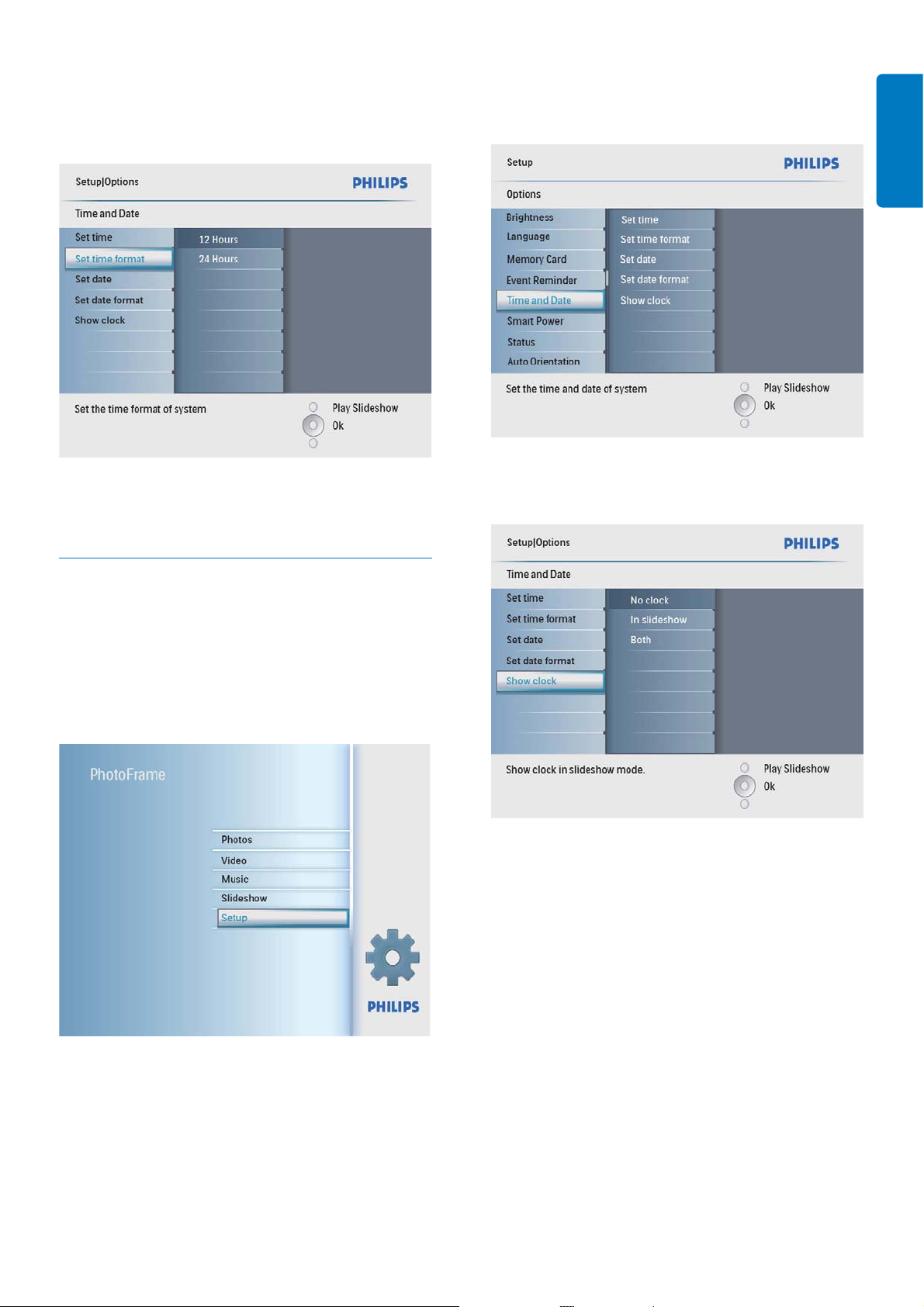
3 Selezionare [Imp. formato ora] / [Set
date format], quindi premere OK per
confermare.
4 Selezionare il formato di ora/data, quindi
premere OK per confermare.
2 Selezionare [Orario e data], quindi
premere OK per confermare.
Italiano
3 Selezionare [Mostra orologio], quindi
premere OK per confermare.
Visualizzazione orologio
È possibile visualizzare l’ora o il calendario su
PhotoFrame.
1 Nel menu principale, selezionare
[Confi gurazione] quindi premere OK per
confermare.
4 Selezionare un’opzione, quindi premere
OK per confermare.
• [Nessun orologio] (l’orologio non
viene visualizzato).
• [In sequenza] (viene visualizzato
l’orologio).
• [Entrambi] (vengono visualizzati sia
l’orologio che il calendario).
IT 25
Page 27
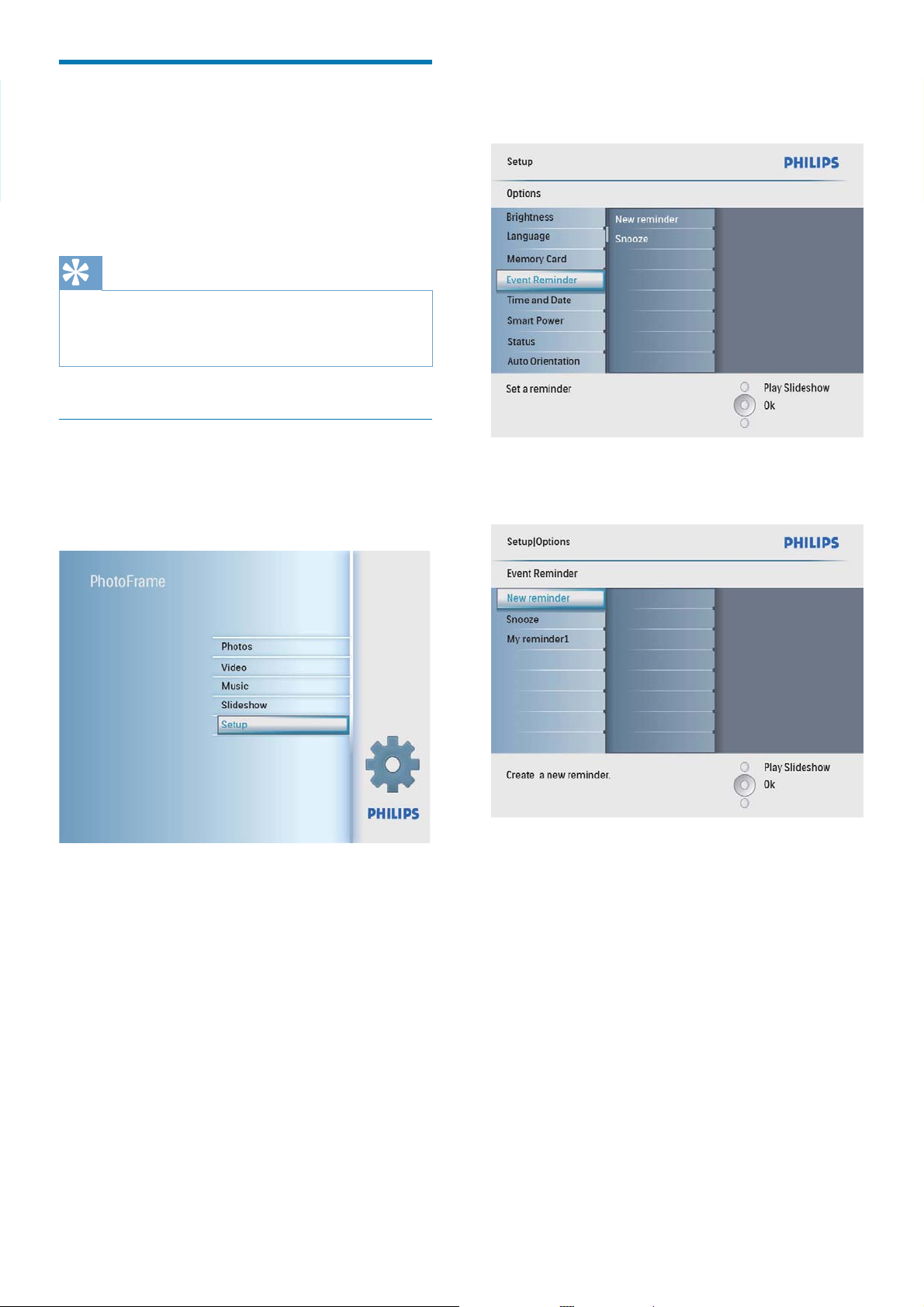
Impostazione di un
promemoria eventi
È possibile creare un promemoria per un
evento speciale oltre a selezionare una foto che
verrà visualizzata all’ora prescelta.
Suggerimento
Prima di impostare un promemoria, assicurarsi di aver •
impostato correttamente la data e l’ora correnti su
PhotoFrame.
Creazione di un promemoria
2 Selezionare [Promemoria eventi], quindi
premere OK per confermare.
1 Nel menu principale, selezionare
[Confi gurazione] e premere OK per
confermare.
3 Selezionare [Nuovo promemoria], quindi
premere OK per confermare.
Viene visualizzata una tastiera.»
4 Per immettere il nuovo nome (composto
da un massimo di 24 caratteri), selezionare
una lettera/numero, quindi premere OK
per confermare.
Per passare dalle lettere maiuscole •
alle minuscole e viceversa, selezionare
[abc] sul tastierino visualizzato, quindi
premere OK per confermare.
26 IT
5 Completata l’immissione, selezionare
[Enter], quindi premere OK per
confermare.
Page 28
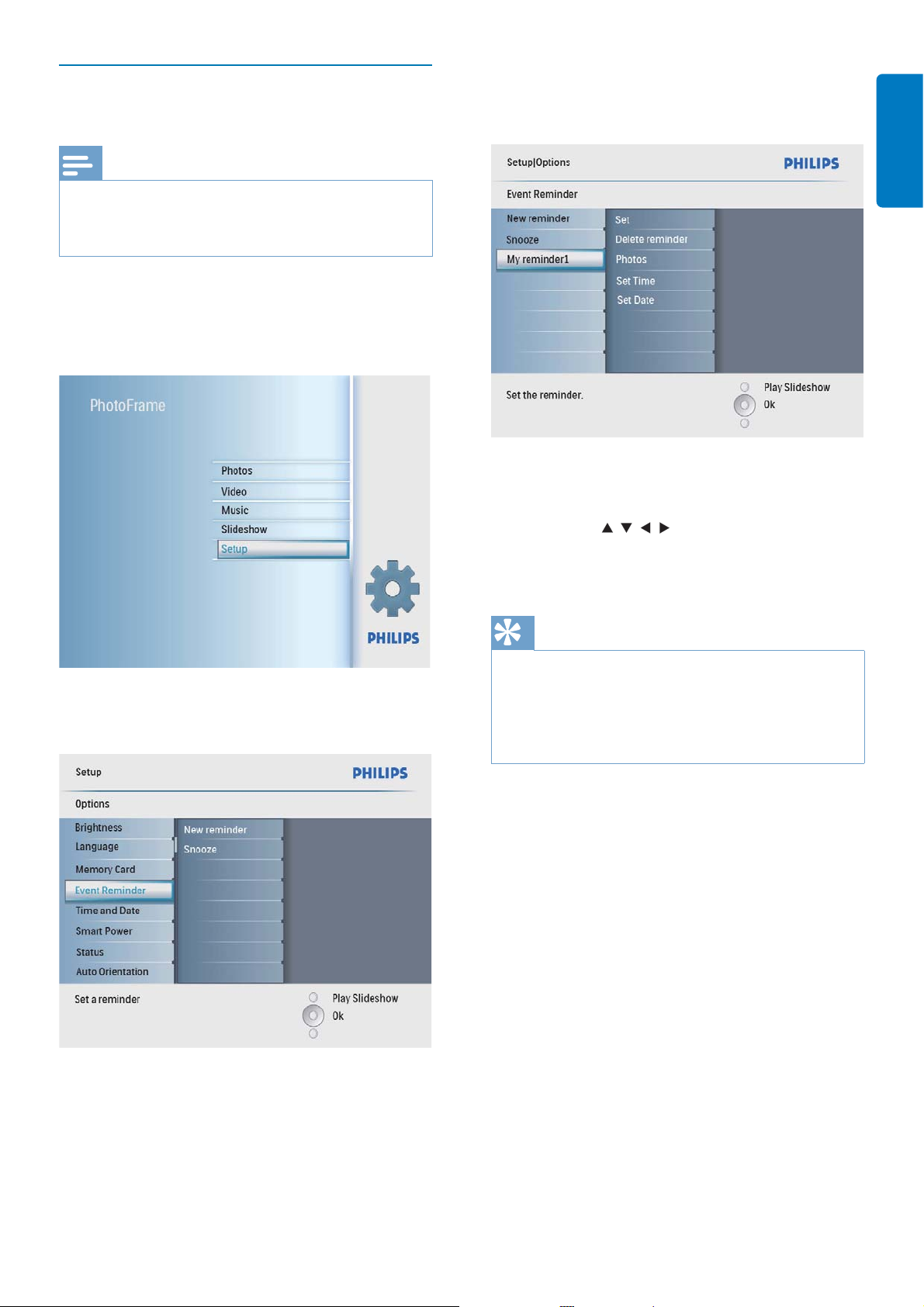
Impostazione di ora e data per il
promemoria
3 Selezionare un promemoria, quindi
premere OK per confermare.
Nota
Prima di impostare la data e l’ora per un promemoria, •
assicurarsi di aver impostato correttamente la data e l’ora
correnti su PhotoFrame.
1 Nel menu principale, selezionare
[Confi gurazione] quindi premere OK per
confermare.
Italiano
4 Selezionare [Imp. ora] / [Set date], quindi
premere OK per confermare.
5 Premere / / / e OK per impostare
l’ora e la data corrente, quindi premere
OK per confermare.
2 Selezionare [Promemoria eventi], quindi
premere OK per confermare.
Suggerimento
Quando viene attivato l’avviso del promemoria, è •
possibile premere qualsiasi pulsante una volta per
interrompere il promemoria. Per interrompere la
funzione di segnale acustico, premere lo stesso pulsante
due volte.
IT 27
Page 29
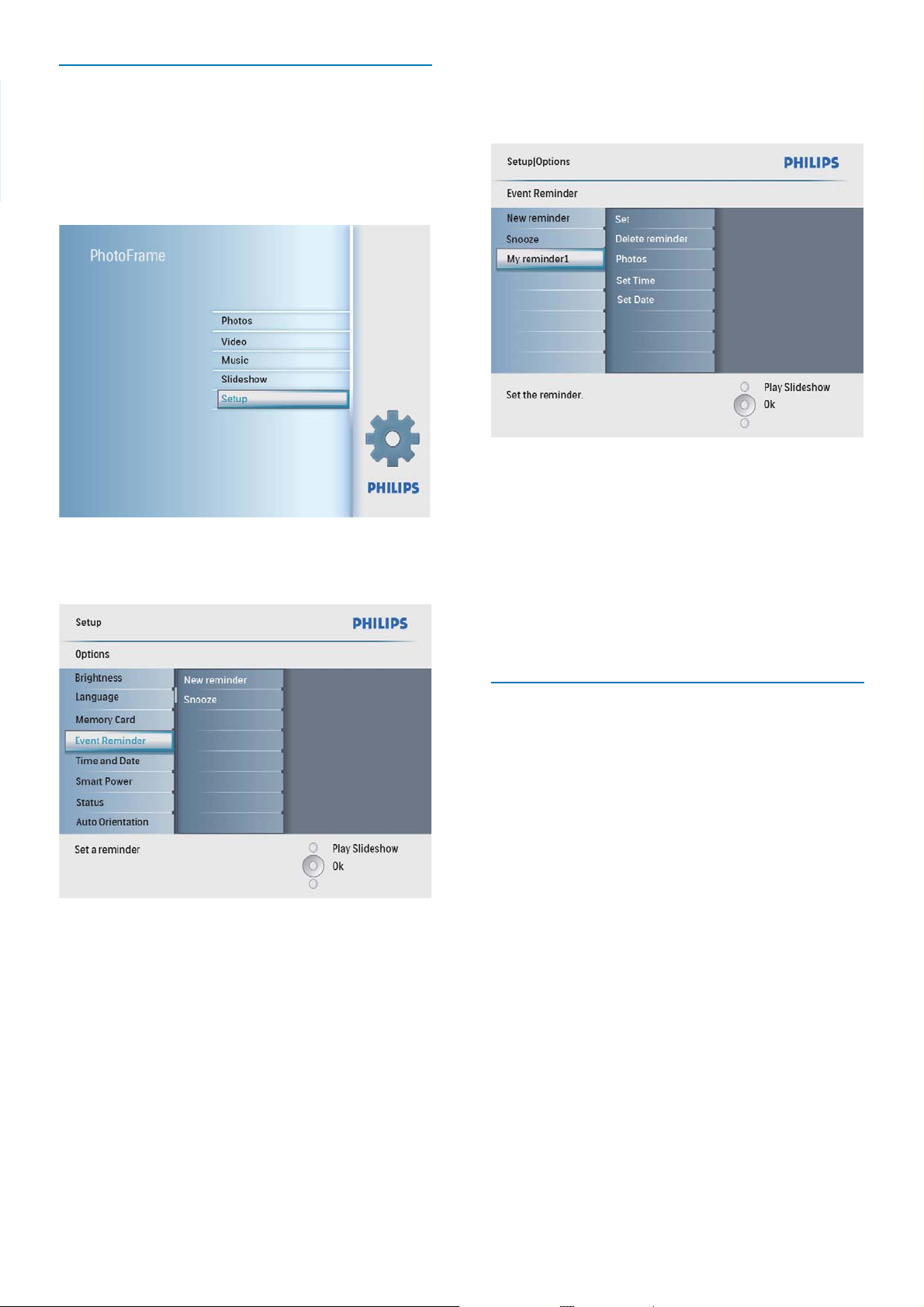
Attivazione/disattivazione di un
promemoria
1 Nel menu principale, selezionare
[Confi gurazione] quindi premere OK per
confermare.
2 Selezionare [Promemoria eventi], quindi
premere OK per confermare.
3 Selezionare un promemoria, quindi
premere OK per confermare.
4 Selezionare [Imposta], quindi premere OK
per confermare.
Selezionare• [Attiva] per attivare il
promemoria, quindi premere OK per
confermare.
Selezionare• [Disattiva] per disattivare
il promemoria, quindi premere OK
per confermare.
Eliminazione di un promemoria
1 Nel menu principale, selezionare
[Confi gurazione] quindi premere OK per
confermare.
2 Selezionare [Promemoria eventi], quindi
premere OK per confermare.
3 Selezionare un promemoria, quindi
premere OK per confermare.
28 IT
Page 30
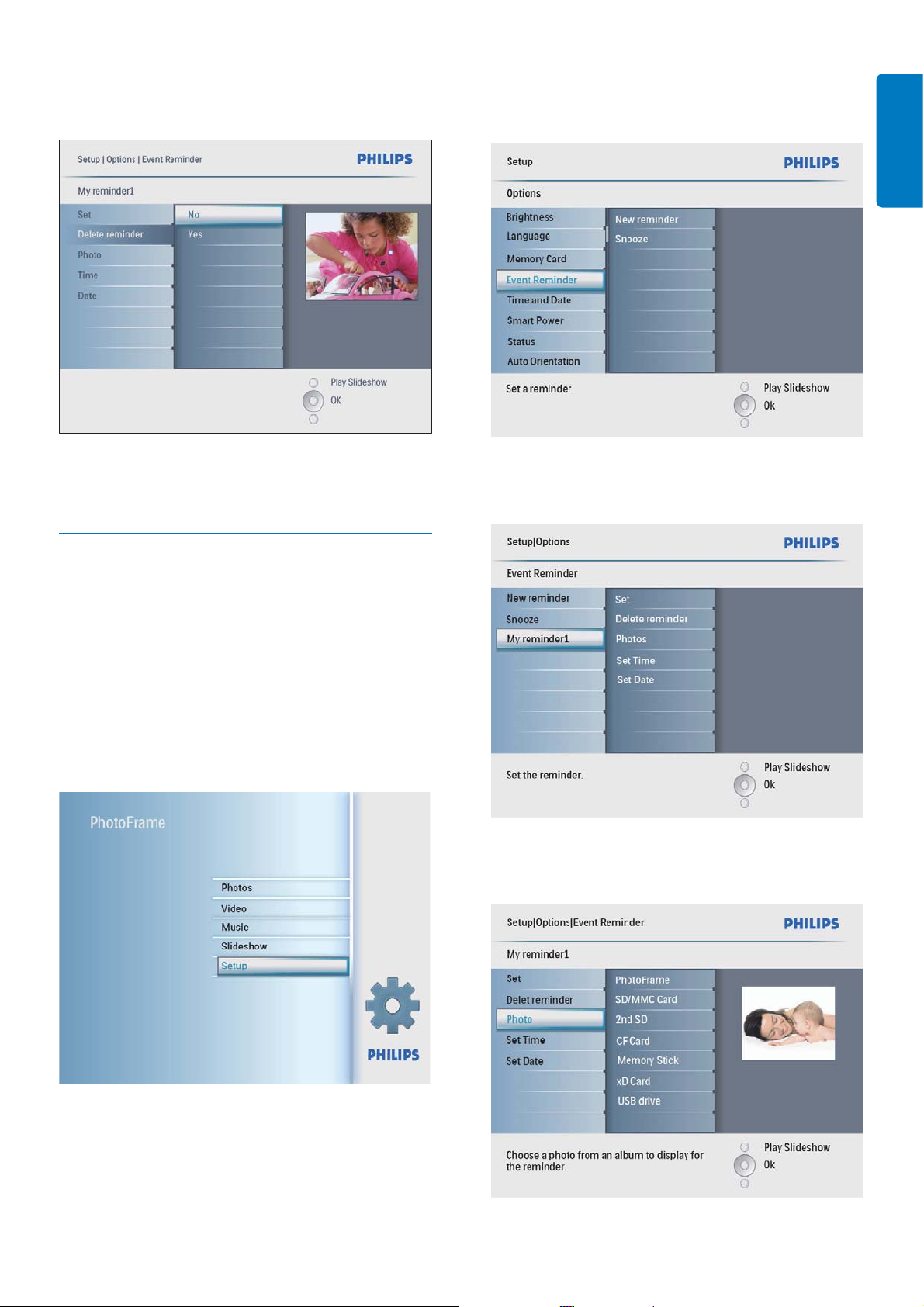
4 Selezionare [Elimina promemoria], quindi
premere OK per confermare.
2 Selezionare [Promemoria eventi], quindi
premere OK per confermare.
Italiano
5 Selezionare [Sì], quindi premere OK per
confermare.
Scelta di una foto per il promemoria
È possibile selezionare una foto da visualizzare
come promemoria. Ciascun promemoria si
attiva mostrando solo l’ultima foto selezionata.
Se non è stata scelta alcuna foto, il promemoria
sceglie la foto Philips di avvio predefi nita.
1 Nel menu principale, selezionare
[Confi gurazione] quindi premere OK per
confermare.
3 Selezionare un promemoria, quindi
premere OK per confermare.
4 Selezionare [Foto], quindi premere OK
per confermare.
IT 29
Page 31
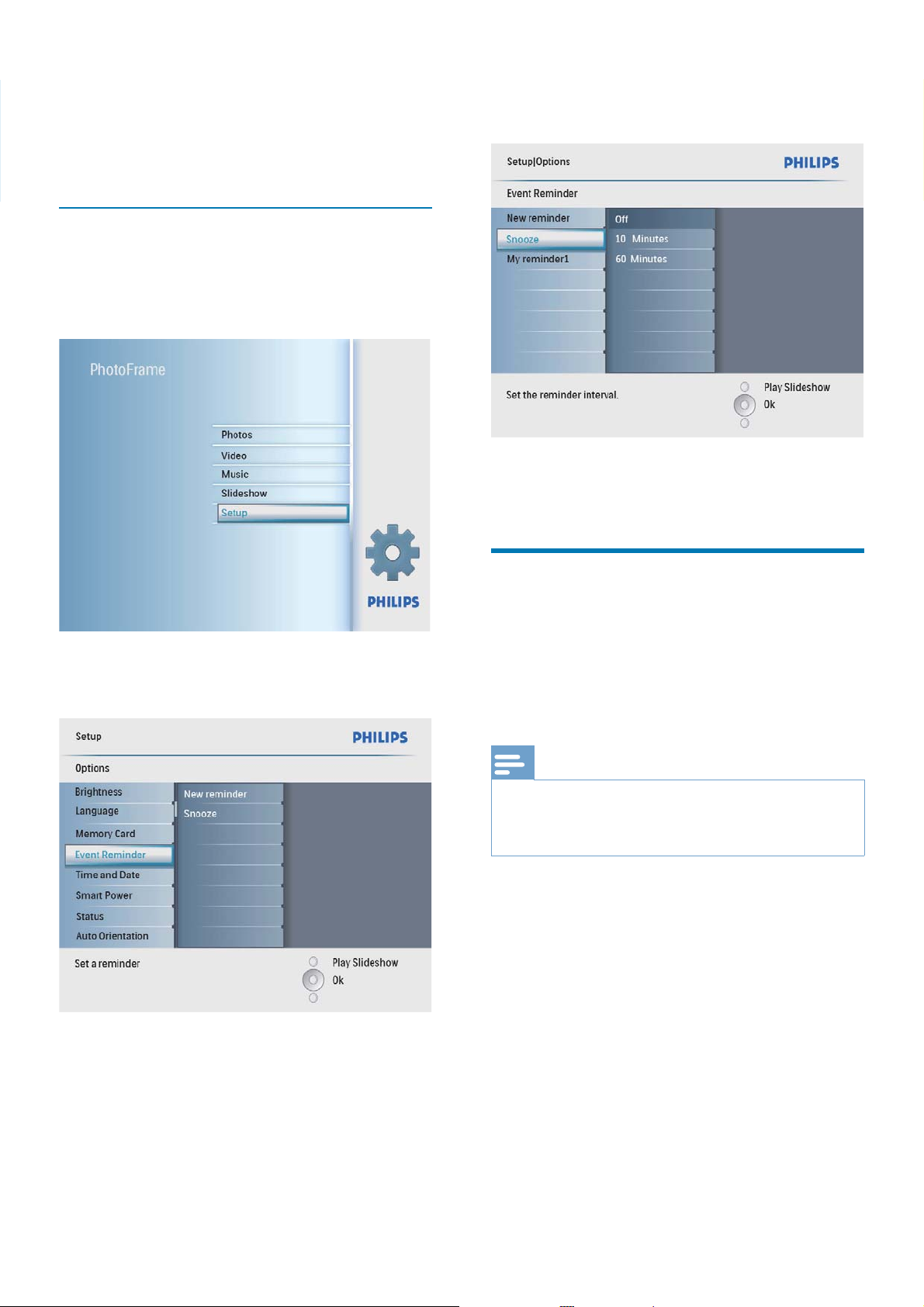
5 Selezionare una sorgente per le foto, quindi
premere OK per confermare.
6 Selezionare una foto, quindi premere OK
per confermare.
Impostazione del segnale acustico
1 Nel menu principale, selezionare
[Confi gurazione] quindi premere OK per
confermare.
3 Selezionare [Segnale acustico], quindi
premere OK per confermare.
4 Selezionare un’opzione, quindi premere
OK per confermare.
2 Selezionare [Promemoria eventi], quindi
premere OK per confermare.
Impostazione Auto on/off del
display a seconda dell’ora
È possibile impostare l’orario di accensione
o spegnimento automatici del display di
PhotoFrame.
Nota
Assicurarsi di impostare l’ora e la data correnti sul •
PhotoFrame prima di impostare una funzione di
accensione/spegnimento automatico.
30 IT
Page 32
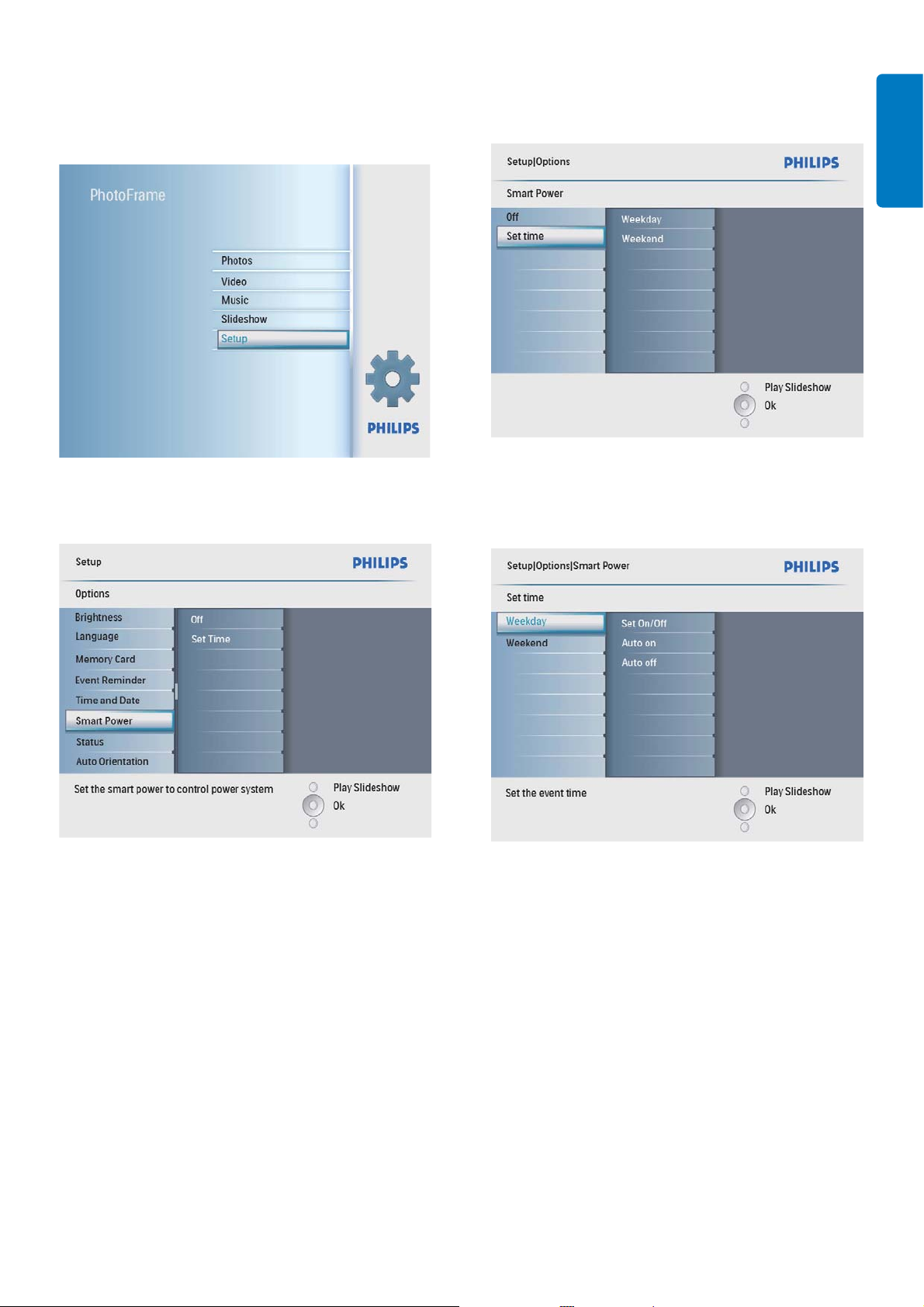
1 Nel menu principale, selezionare
[Confi gurazione] quindi premere OK per
confermare.
2 Selezionare [Spegnim. intelligente], quindi
premere OK per confermare.
3 Selezionare [Imp. ora], quindi premere OK
per confermare.
Italiano
4 Selezionare [Giorno settimana] /
[Weekend], quindi premere OK per
confermare.
5 Selezionare [Auto On] / [Auto Off], quindi
premere OK per confermare.
Per annullare • [Auto On] / [Auto
Off], selezionare [On/Off Disp.] >
[Disattiva].
IT 31
Page 33
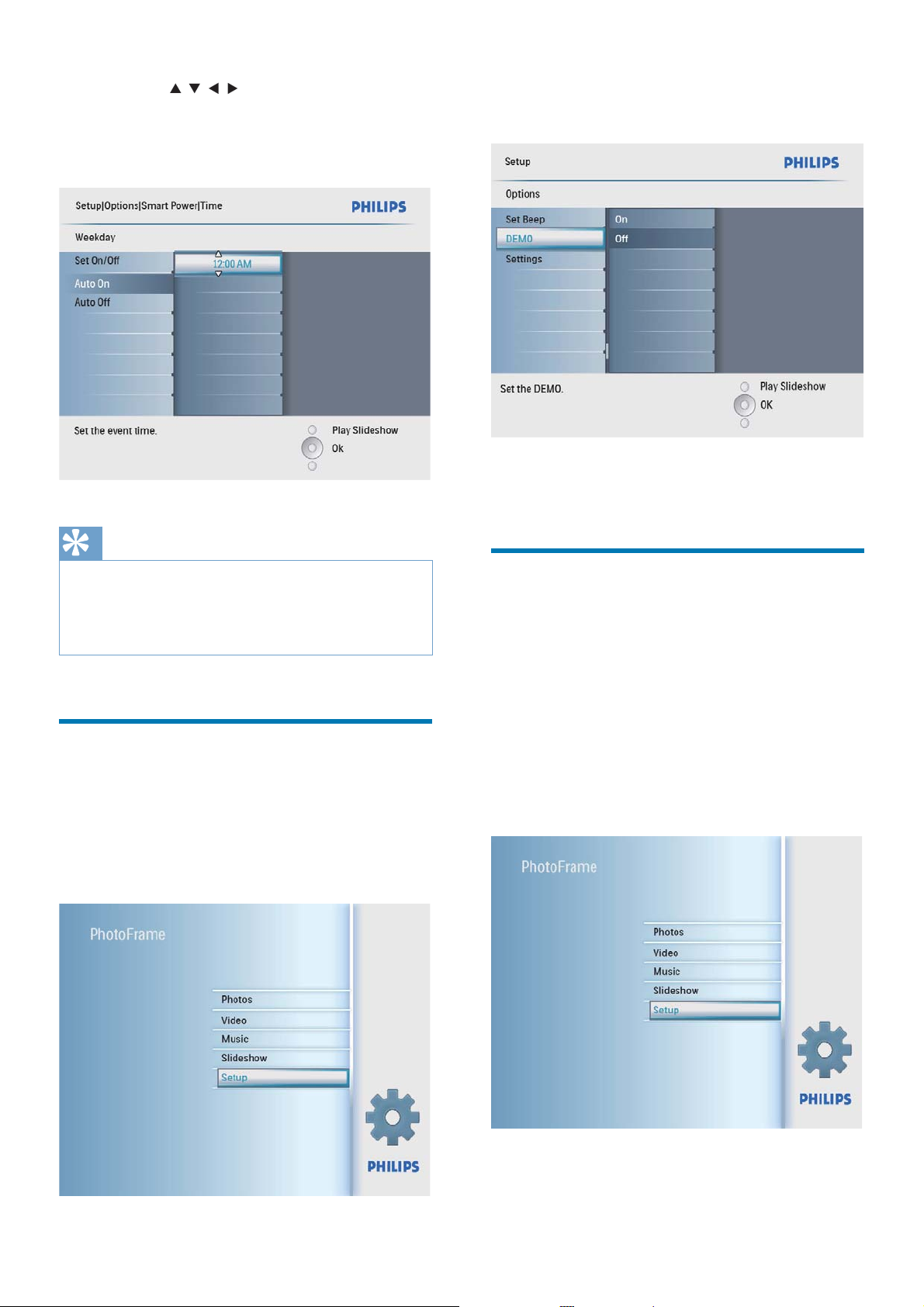
6 Premere / / / e OK per impostare
l’ora per una funzione di accensione/
spegnimento automatico, quindi premere
OK per confermare.
2 Selezionare [DEMO], quindi premere OK
per confermare.
3 Selezionare [Attiva], quindi premere OK
per confermare.
Suggerimento
Giorno settimana: da lunedì alle ore 00:00 a venerdì alle •
ore 23:59
•
Weekend: da sabato alle ore 00:00 a domenica alle ore
23:59
Attivazione di una
dimostrazione
1 Nel menu principale, selezionare
[Confi gurazione] quindi premere OK per
confermare.
Impostazione
dell’orientamento automatico
È possibile visualizzare le foto in modo che
siano orientate in maniera corretta a seconda
della posizione orizzontale/verticale di
PhotoFrame.
1 Nel menu principale, selezionare
[Confi gurazione] quindi premere OK per
confermare.
32 IT
2 Selezionare [Orientam. automatico],
quindi premere OK per confermare.
Page 34
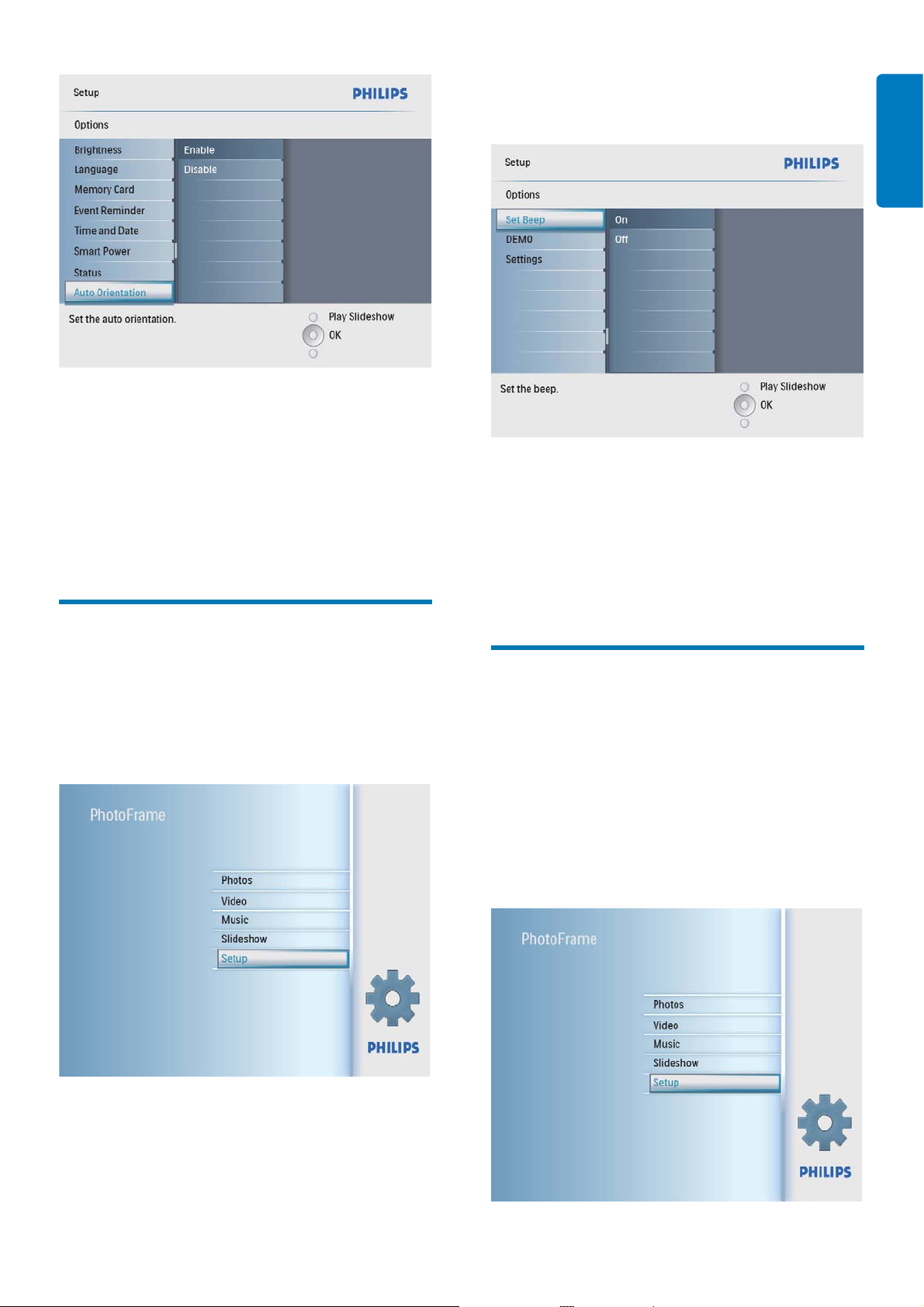
3 Selezionare [Attiva] per attivare una
funzione di orientamento automatico,
quindi premere OK per confermare.
Selezionare• [Disattiva] per disattivare
una funzione di orientamento
automatico, quindi premere OK per
confermare.
2 Selezionare [Imp. segnale acust.], quindi
premere OK per confermare.
Italiano
3 Selezionare [Attiva] per attivare l’audio
dei pulsanti, quindi premere OK per
confermare.
Selezionare• [Disattiva] per disattivare
l’audio dei pulsanti, quindi premere
OK per confermare.
Impostazione dell’audio dei
pulsanti
1 Nel menu principale, selezionare
[Confi gurazione] quindi premere OK per
confermare.
Visualizzazione dello stato di
PhotoFrame
È possibile visualizzare informazioni circa lo
spazio libero, i supporti collegati e la versione
fi rmware di PhotoFrame.
1 Nel menu principale, selezionare
[Confi gurazione] quindi premere OK per
confermare.
IT 33
Page 35
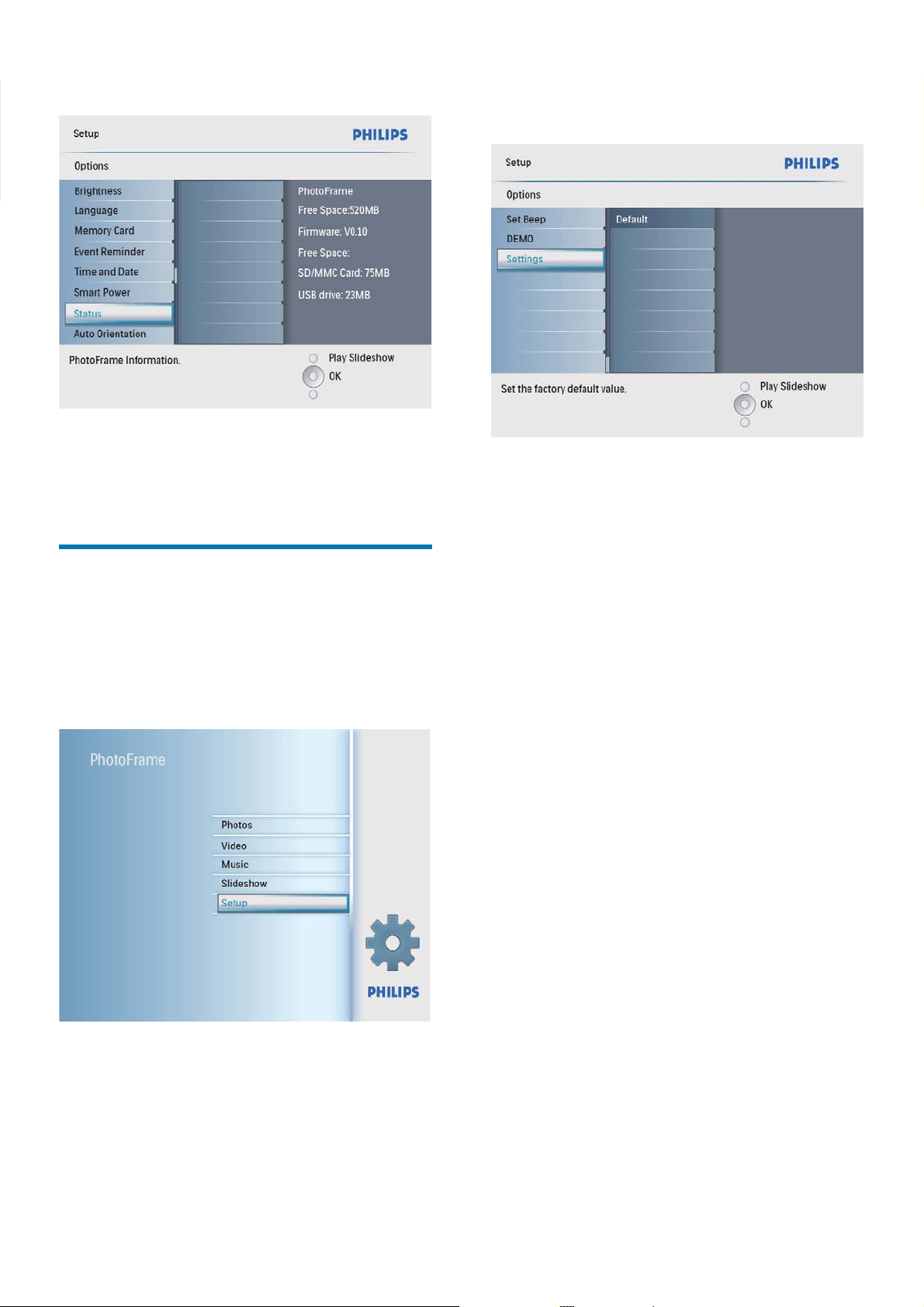
2 Selezionare [Stato].
Lo stato di PhotoFrame viene »
mostrato sulla parte destra dello
schermo.
2 Selezionare [Impostazioni], quindi premere
OK per confermare.
3 Selezionare [Default], quindi premere OK
per confermare.
Ripristino delle impostazioni
di fabbrica
1 Nel menu principale, selezionare
[Confi gurazione] quindi premere OK per
confermare.
34 IT
Page 36

7 Informazioni sul
prodotto
Nota
Le informazioni relative al prodotto sono soggette a •
modifi che senza preavviso.
Immagine/Display
Angolo di visualizzazione: C/R > 10, 140° •
(O)/100° (V)
Durata massima, con luminosità al 50%: •
20.000 ore
Formato dello schermo: 4:3•
Risoluzione del pannello: 800 x 600•
Luminosità (tipica): 250 cd/m²•
Rapporto di contrasto (tipico): 300:1•
Specifi che audio
Formato audio supportato: MP3 (MPEG •
Audio Layer III)
Velocità di trasferimento: 16 ~ 320 Kbps•
Velocità di campionamento: 8 ~ 48 KHz•
Potenza in uscita degli altoparlanti (RMS): •
0,8 W
Specifi che video
Formato video supportato: *.avi (M-JPEG)•
Dimensioni video: •
Velocità fotogramma: •
Connettività
USB: USB 2.0 principale, USB 2.0 secondario
Supporti di archiviazione
Tipi di scheda di memoria: •
Compact Flash tipo I •
Secure Digital (SD)•
Secure Digital (SDHC)•
Scheda multimediale•
xD•
Memory Stick•
Memory Stick Pro (con adattatore)•
USB: unità fl ash USB•
Capacità memoria integrata: 512 MB (per •
un massimo di 500 foto in alta defi nizione;
circa 26 MB utilizzati dal sistema)
640 x 480
30 fps
Dimensioni
Dimensioni dell’apparecchio con supporto •
verticale (L x A x P): 194 x 158,8 x 93 mm
Peso (unità principale): 0,385 kg•
Temperatura di funzionamento (in •
funzione): 0°C-40°C/32°F-104°F
Temperatura di funzionamento (a riposo): •
10°C-60°C/14°F-140°F
Alimentazione
Ingresso: 100 - 240 V ~ 50/60 Hz 0,3 A•
Uscita: 9 V •
Grado di effi cienza: IV•
Consumo: con sistema acceso 7 W•
Modalità di alimentazione supportata: CA•
Accessori
Adattatore CA-CC•
Cavo USB•
Piedistallo•
(Per i modelli SPF2107 e SPF2207) Due •
cornici aggiuntive per bambini
Guida di avvio rapido•
CD-ROM contenente•
Manuale di istruzioni•
Software PC per Windows•
Funzionalità
Lettore di schede: integrato•
Formato foto supportato: JPEG (fi le di •
dimensione massima fi no a 10 MB, e fi no a
48 Megapixel)
Modalità di orientamento supportate: •
automatico, orizzontale, verticale
Pulsanti e controlli: 3 pulsanti, tasto di •
navigazione a 4 direzioni e inserimento
Modalità di riproduzione: Sfoglia a schermo •
intero, Presentazione, Sfoglia anteprima
Gestione album: creazione, eliminazione, •
modifi ca, ridenominazione
Modifi ca foto: copia, eliminazione, •
rotazione, zoom e ritaglio
Effetti fotografi ci: Black and White, Sepia•
Impostazione presentazione: casuale, •
sequenziale, effetto transizione, collage (più
immagini)
Sfondo schermo: Black, White, Gray, Auto •
fi t, Radiant color
2 A
Italiano
IT 35
Page 37

Funzioni di confi gurazione: Brightness •
adjustment, Language, Status, Event
reminder with snooze, Beep on/off, Set
time and date, Clock display enable/disable,
Photo source, Auto on/off
Stato del sistema: versione del fi rmware, •
memoria rimanente
Compatibilità Plug and Play: Windows Vista, •
Windows 2000/XP o versione successiva
Approvazioni normative: BSMI, C-Tick, •
CCC, CE, GOST, PSB, Svizzera
Altri vantaggi: compatibile con blocco •
Kensington
Lingue del display su video: inglese, •
spagnolo, tedesco, francese, italiano,
olandese, danese, russo, cinese semplifi cato,
cinese tradizionale, portoghese
36 IT
Page 38

8 Domande
frequenti
Lo schermo LCD è tattile?
Lo schermo LCD non è tattile; utilizzare i
pulsanti sul retro per controllare PhotoFrame.
È possibile passare da una presentazione di
foto all’altra utilizzando diverse schede di
memoria?
Sì. Quando si collega una scheda di memoria
a PhotoFrame, le foto in essa memorizzate
vengono visualizzate in modalità presentazione.
È possibile che lo schermo LCD si danneggi se
si mantiene la stessa foto visualizzata per un
lungo periodo di tempo?
No. PhotoFrame è in grado di visualizzare
la stessa foto per 72 ore consecutive senza
provocare alcun danno allo schermo LCD.
È possibile utilizzare PhotoFrame durante i
periodi di spegnimento automatico del display?
Sì. Premere
Perché PhotoFrame non mostra alcune
fotografi e?
PhotoFrame supporta solo foto in formato
JPEG. Verifi care che le foto JPEG non siano
danneggiate.
Perché PhotoFrame non mostra alcuni fi le
musicali?
PhotoFrame supporta solo fi le musicali MP3
(MPEG Audio Layer III). Assicurarsi che tali
fi le MP3 (MPEG Audio Layer III) non siano
danneggiati.
Perché PhotoFrame non mostra alcuni fi le
video?
PhotoFrame supporta solo fi le video M-JPEG
(in formato *.avi). Assicurarsi che tali fi le video
M-JPEG (Motion JPEG) non siano danneggiati.
Perché PhotoFrame non passa alla modalità
di spegnimento automatico dopo che
quest’ultima è stata impostata?
Accertarsi di impostare correttamente
l’ora corrente e gli orari di spegnimento e
accensione automatica. PhotoFrame disattiva
automaticamente il display esattamente all’ora
di spegnimento impostata. Se tale orario è già
per accendere PhotoFrame.
trascorso durante la giornata, lo spegnimento
avverrà all’ora specifi cata del giorno successivo.
PhotoFrame supporta il formato CF II?
No. PhotoFrame non supporta il formato CF II.
È possibile aumentare la dimensione
della memoria per archiviare più foto in
PhotoFrame?
No. La memoria interna di PhotoFrame ha una
capacità fi ssa e non è estendibile. Tuttavia, è
possibile spostarsi tra foto diverse contenute
in differenti dispositivi di memorizzazione su
PhotoFrame.
PhotoFrame è acceso ma non risponde più ai
comandi. Come si può risolvere il problema?
Assicurarsi che PhotoFrame sia acceso. Quindi,
utilizzare uno spillo per premere il pulsante
RESET situato sul retro del dispositivo per
ripristinare il sistema.
Italiano
IT 37
Page 39

9 Glossario
J
JPEG
Un formato per immagini digitali molto
comune. Un sistema di compressione dei dati
di un’immagine fotografi ca proposto dal Joint
Photographic Expert Group, che determina un
lieve abbassamento della qualità dell’immagine
in cambio dell’altissimo livello di compressione.
I fi le sono riconoscibili dall’estensione “.jpg” o
“.jpeg”.
L
Lucchetto Kensington
Un lucchetti di sicurezza Kensington
(denominato anche K-Slot o blocco
Kensington). Parte di un sistema antifurto. Si
tratta di un piccolo foro rinforzato in metallo
situato su quasi tutti i piccoli dispositivi
elettronici e computer portatili, particolarmente
su quelli costosi e/o relativamente leggeri,
ad esempio i laptop, i monitor dei computer,
i computer desktop, le console di gioco
e i proiettori video. Viene utilizzato per il
collegamento di un dispositivo di blocco, in
particolare quelli Kensington.
R
Rapporto proporzionale
Il rapporto proporzionale indica il rapporto tra
lunghezza e altezza degli schermi TV. Il formato
di un televisore standard è 4:3, mentre quello di
un televisore ad alta defi nizione o maxischermo
è 16:9. L’opzione Letter Box consente di
osservare un’immagine con una prospettiva più
ampia su uno schermo standard 4:3.
S
Scheda CF
Scheda CompactFlash. Scheda di memoria di
piccole dimensioni che utilizza la memoria fl ash
per archiviare i dati. Una scheda CompactFlash
semplifi ca l’aggiunta di dati a una vasta gamma
di dispositivi elettronici, tra cui fotocamere
digitali e lettori musicali, computer desktop,
PDA, registratori audio digitali e stampanti di
foto.
Scheda MMC
Scheda multimediale. Scheda di memoria fl ash
che consente l’archiviazione di dati per i telefoni
cellulari, i PDA altri dispositivi palmari. La scheda
utilizza la memoria fl ash per applicazioni di
lettura/scrittura o chip ROM (ROM-MMC) per
informazioni statiche (ampiamente utilizzate per
l’aggiunta di applicazioni a un PDA Palm.
M
Memory Stick
Memory Stick. Scheda di memoria fl ash per
l’archiviazione di elementi digitali su telecamere,
camcorder e altri dispositivi palmari.
Motion JPEG
Motion JPEG (M-JPEG) è un nome informale
che designa formati multimediali in cui ciascun
fotogramma video o campo interlacciato di
una sequenza video digitale viene compresso
separatamente come immagine JPEG. Spesso
questo formato si utilizza su dispositivi mobili
come fotocamere digitali.
38 IT
Scheda SD
Scheda di memoria Secure Digital. Scheda di
memoria fl ash che consente l’archiviazione di
dati per fotocamere digitali, telefoni cellulari
e PDA. Le schede SD utilizzano le stesse
dimensioni di 32 x 24 mm utilizzate dalla scheda
MMC (MultiMediaCard), ma sono leggermente
più spesse (2,1 mm contro 1,4 mm); i lettori di
schede SD supportano entrambi i formati. Sono
disponibili schede fi no a 4 GB.
Scheda xD
Scheda per immagini EXtreme Digital. Scheda di
memoria fl ash utilizzata nelle fotocamere digitali.
Page 40

© 2009 Koninklijke Philips Electronics N.V.
All rights reserved.
UM_V1.7
12NC
 Loading...