

Page 1
Register your product and get support at
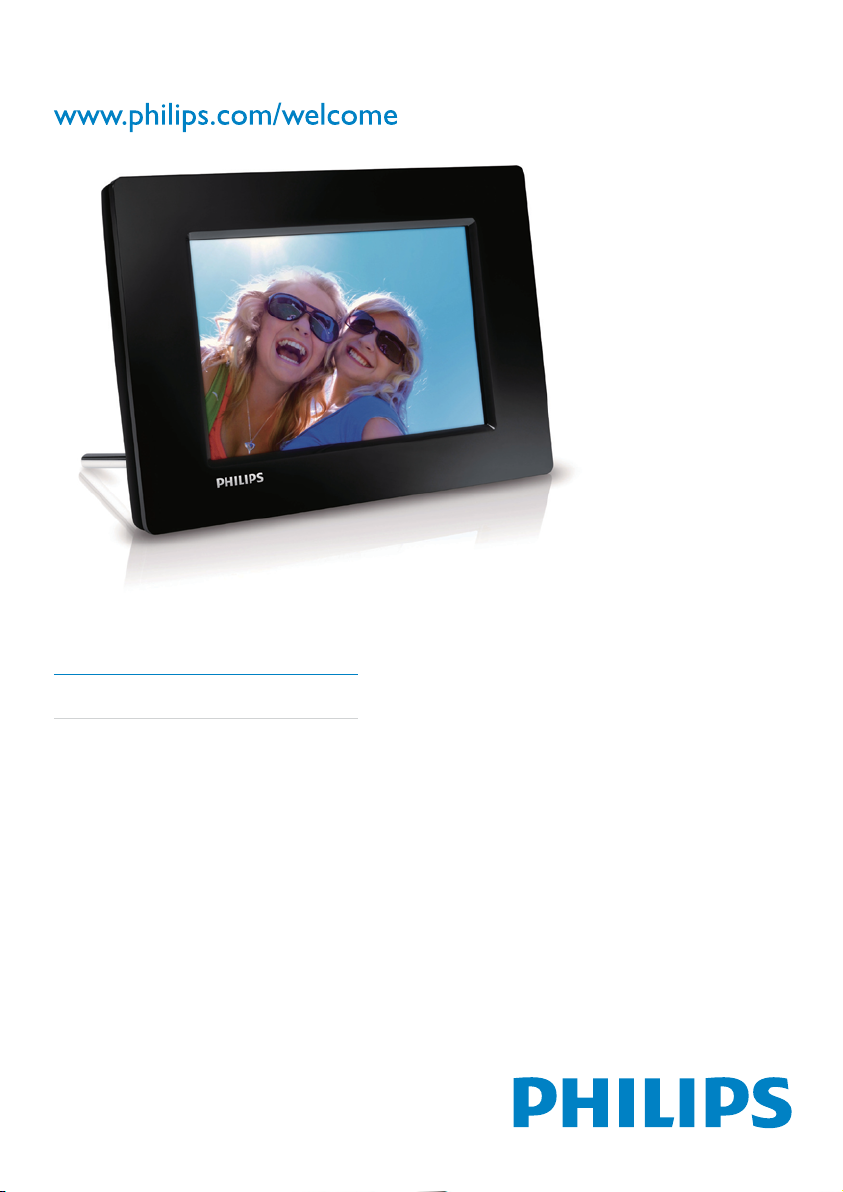
PhotoFrame
SPF1207
PL Instrukcja obsługi
Page 2

Spis treści
Przywracanie domyślnych ustawień
fabrycznych 15
1 Ważne 2
Bezpieczeństwo 2
Bezpieczeństwo i konserwacja 2
Uwaga 2
Utylizacja zużytego urządzenia 2
Informacje na temat recyklingu dla
klientów 3
Recykling 3
North Europe Information
(Nordic Countries) 4
Oświadczenie dotyczące zakazanych
substancji 4
2 Ramka do zdjęć PhotoFrame 5
Wstęp 5
Zawartość opakowania 5
Opis ramki do zdjęć PhotoFrame 6
3 Czynności wstępne 7
Montaż stojaka 7
Podłączanie zasilania 7
Włączanie ramki PhotoFrame 8
Wyłączanie ramki PhotoFrame 8
Przenoszenie zdjęć 8
8 Aktualizacja oprogramowania ramki
PhotoFrame 16
9 Informacje o produkcie 17
10 Często zadawane pytania 18
11 Słowniczek 19
Potrzebujesz pomocy?
Odwiedź stronę internetową www.philips.com/
welcome. Znajdziesz tam komplet materiałów
pomocniczych, np. instrukcję obsługi, najnowsze
wersje oprogramowania i odpowiedzi na
najczęściej zadawane pytania.
Polski
4 Wyświetlanie zdjęć 10
Zarządzanie pokazami slajdów i zdjęciami 10
5 Przeglądanie zdjęć i zarządzanie nimi 11
6 Zegar i kalendarz 12
7 Konfiguracja 13
Wybór języka menu ekranowego 13
Regulacja jasności wyświetlacza 13
Ustawianie godziny i daty 13
Automatyczne włączanie i wyłączanie
wyświetlacza 14
Wybór częstotliwości wyświetlania zdjęć 14
Wybór efektu przejścia dla pokazu slajdów 15
Wyświetlanie stanu ramki PhotoFrame 15
1PL
Page 3

1 Ważne
Uwaga
Bezpieczeństwo
Bezpieczeństwo i konserwacja
Nie dotykaj, nie naciskaj, nie trzyj ani nie •
uderzaj ekranu twardymi przedmiotami,
ponieważ może to spowodować trwałe
uszkodzenie jego powierzchni.
Jeśli urządzenie nie będzie używane •
przez dłuższy czas, wyjmij jego wtyczkę z
gniazdka elektrycznego.
Przed przystąpieniem do czyszczenia •
ekranu odłącz wtyczkę urządzenia z
gniazdka elektrycznego. Ekran czyść
tylko miękką szmatką, zwilżoną wodą.
Do czyszczenia urządzenia nie używaj
substancji takich jak alkohol, środki
chemiczne lub inne domowe środki
czyszczące.
Nie stawiaj urządzenia w pobliżu •
otwartego ognia lub innych źródeł
ciepła. Nie wystawiaj urządzenia na
bezpośrednie działanie promieni
słonecznych.
Nie wystawiaj urządzenia na działanie •
deszczu i wody. Nie stawiaj przedmiotów
wypełnionych cieczą (np. wazonów) w
pobliżu urządzenia.
Nie upuszczaj urządzenia. Jeśli urządzenie •
zostanie upuszczone, ulegnie uszkodzeniu.
Instaluj i korzystaj wyłącznie z •
oprogramowania i usług pochodzących
z zaufanych źródeł i niezawierających
wirusów ani szkodliwego kodu.
Urządzenie jest przeznaczone wyłącznie •
do użytku w pomieszczeniach.
Należy korzystać jedynie z zasilacza •
sieciowego dostarczonego razem z
urządzeniem.
Ten produkt spełnia wszystkie niezbędne
wymagania związane z dyrektywą 2006/95/
WE (dyrektywa niskonapięciowa) oraz
2004/108/WE (dyrektywa zgodności
elektromagnetycznej).
Wykonywanie nieautoryzowanych
kopii materiałów zabezpieczonych
przed kopiowaniem, w tym programów
komputerowych, plików, audycji i nagrań
dźwiękowych, może stanowić naruszenie praw
autorskich będące przestępstwem. Nie należy
używać niniejszego urządzenia do takich
celów.
Utylizacja zużytego urządzenia
Produkt ten zawiera materiały, które •
mogą zostać zutylizowane i ponownie
wykorzystane. Wyspecjalizowane
przedsiębiorstwa mogą poddać
produkt recyklingowi, wykorzystując jak
największą ilość materiału nadającego się
do ponownego użytku.
Prosimy zasięgnąć informacji na temat •
lokalnych przepisów dotyczących
pozbywania się starych monitorów u
dystrybutora firmy Philips.
(Dla klientów zamieszkałych w Kanadzie •
i Stanach Zjednoczonych) Zużytych
urządzeń należy pozbywać się zgodnie z
przepisami stanowymi i federalnymi.
Więcej informacji udziela organizacja www.
eia.org (Consumer Education Initiative –
Inicjatywa Edukacji Klientów).
2 PL
Page 4
Informacje na temat recyklingu dla
klientów
Firma Philips wyznacza sobie techniczne i
ekonomiczne cele, aby zoptymalizować swoje
produkty, usługi i działania pod kątem ochrony
środowiska.
Zaczynając od etapu planowania, poprzez
projekt i produkcję firma Philips skupia się na
tworzeniu produktów łatwych w utylizacji.
Głównym celem działu zarządzania zużytymi
urządzeniami firmy Philips jest udział przy
każdej okazji w państwowych inicjatywach na
rzecz utylizacji starych urządzeń, najlepiej we
współpracy z firmami konkurencyjnymi.
Obecnie działające systemy recyklingu
wprowadzone zostały w takich krajach jak:
Holandia, Belgia, Norwegia, Szwecja i Dania.
W Stanach Zjednoczonych firma Philips
Consumer Lifestyle Nor th America
wspiera finansowo projekt recyklingu
urządzeń elektronicznych zorganizowany
przez stowarzyszenie Electronic Industries
Alliance (EIA) oraz stanowe inicjatywy na
rzecz utylizacji produktów elektronicznych
domowego użytku. Ponadto wielostanowa
organizacja non-profit Northeast Recycling
Council (NERC), która skupia się na promocji
i rozwoju rynku wyrobów wtórnych, także
planuje wprowadzenie własnego programu
recyklingu.
W przypadku rejonu Azji, Pacyfiku i Tajwanu
produkty mogą zostać dostarczone do EPA
(Environment Protection Administration), aby
mogły zostać poddane procesowi recyklingu
urządzeń informatycznych. Więcej informacji
można znaleźć na stronie www.epa.gov.tw.
Recykling
To urządzenie zostało zaprojektowane
i wykonane z materiałów oraz komponentów
wysokiej jakości, które nadają się
do ponownego wykorzystania.
Jeśli produkt został opatrzony symbolem
przekreślonego pojemnika na odpady, oznacza
to, że podlega on postanowieniom dyrektywy
europejskiej 2002/96/WE.
Nigdy nie należy wyrzucać tego produktu
wraz z innymi odpadami pochodzącymi
z gospodarstwa domowego. Należy
zapoznać się z lokalnymi przepisami
dotyczącymi utylizacji sprzętu elektrycznego
i elektronicznego. Prawidłowa utylizacja
starych produktów pomaga zapobiegać
zanieczyszczeniu środowiska naturalnego oraz
utracie zdrowia.
Polski
3PL
Page 5

North Europe Information
(Nordic Countries)
VARNING:
FÖRSÄKRA DIG OM ATT HUVUDBRYTARE
OCH UTTAG ÄR LÄTÅTKOMLIGA, NÄR
DU STÄLLER DIN UTRUSTNING PÅPLATS.
Placering/Ventilation
ADVARSEL:
SØRG VED PLACERINGEN FOR, AT
NETLEDNINGENS STIK OG STIKKONTAKT
ER NEMT TILGÆNGELIGE.
Paikka/Ilmankierto
VAROITUS:
SIJOITA LAITE SITEN, ETTÄ VERKKOJOHTO
VOI DA A N TARVIT TA ESSA H EL P OS T I
IRROTTAA PISTORASIASTA.
Plassering/Ventilasjon
ADVARSEL:
NÅR DETTE UTSTYRET PLASSERES, MÅ
DU PASSE PÅ AT KONTAKTENE FOR
STØMTILFØRSEL ER LETTE Å NÅ.
Oświadczenie dotyczące
zakazanych substancji
Produkt jest zgodny z wymogami RoHs.
Symbol urządzenia klasy II:
Symbol ten informuje, iż ten produkt posiada
podwójną izolację.
4 PL
Page 6
2 Ramka do zdjęć
PhotoFrame
Gratulujemy zakupu i witamy wśród klientów
firmy Philips! Aby w pełni skorzystać z obsługi
świadczonej przez firmę Philips, należy
zarejestrować zakupiony produkt na stronie
www.philips.com/welcome.
Wstęp
Dzięki cyfrowej ramce do zdjęć Philips Digital
PhotoFrame możesz wyświetlać zdjęcia JPEG w
wysokiej jakości bezpośrednio z kart pamięci.
Zawartość opakowania
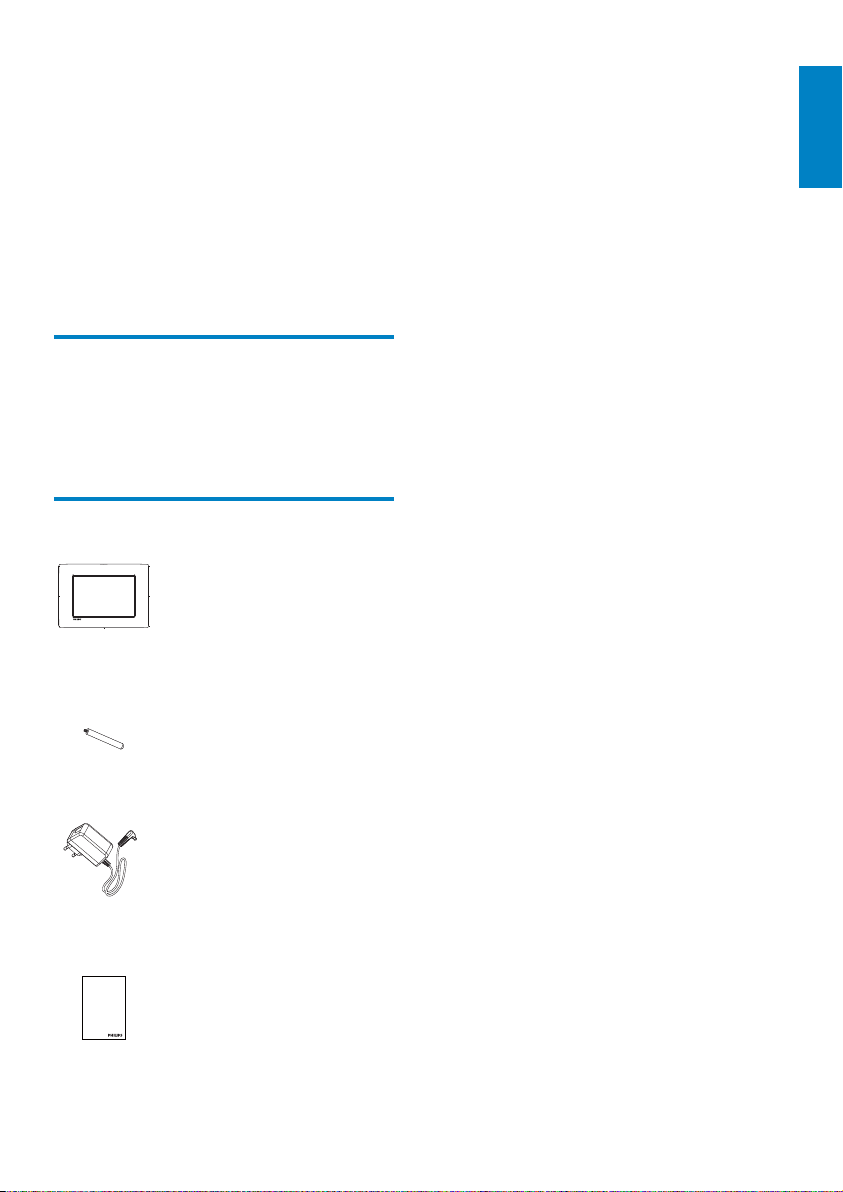
Cyfrowa ramka do zdjęć Philips Digital •
PhotoFrame
Polski
Podstawa•
Zasilacz sieciowy•
Register your product and get support at
PhotoFrame
www.philips.com/welcome
User Manual
Instrukcja obsługi•
5PL
Page 7
Opis ramki do zdjęć
PhotoFrame
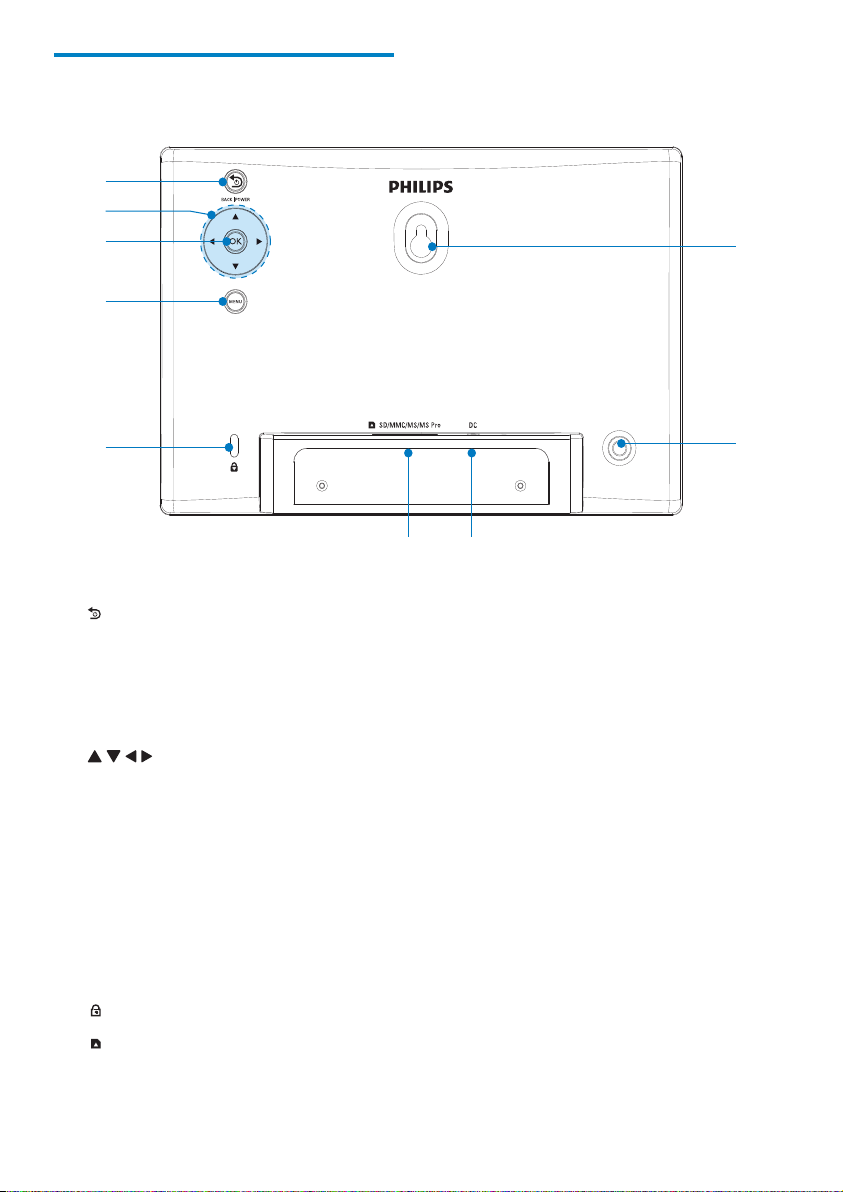
a
b
c
d
i
e
a BACK|POWER
Naciśnij i przytrzymaj, aby włączyć •
lub wyłączyć ramkę PhotoFrame.
Naciśnij, aby przejść do ekranu •
głównego.
Naciśnij, aby powrócić.•
b
/ / /
Naciśnij aby wybrać górny, dolny, •
prawy lub lewy element.
c OK
Naciśnij, aby odtworzyć lub •
wstrzymać pokaz slajdów.
Naciśnij, aby potwierdzić wybór.•
d MENU
Naciśnij, aby otworzyć lub zamknąć •
menu.
e
Blokada Kensington
f
SD/MMC/MS/MS Pro
Gniazdo na kartę SD/MMC/MS/MS •
Pro
f
g
g DC
Gniazdo zasilacza sieciowego•
h Otwór na stojak
i Otwór do powieszenia na ścianie
h
6 PL
Page 8
3 Czynności
wstępne
Przestroga
Z elementów sterujących należy korzystać •
wyłącznie w sposób wskazany w niniejszej
instrukcji obsługi.
Instrukcje z tego rozdziału zawsze wykonuj w
podanej tu kolejności.
W przypadku kontaktu z firmą Philips należy
podać numer modelu i numer seryjny
urządzenia. Numer modelu i numer seryjny
można znaleźć z tyłu urządzenia. Zapisz numery
tutaj:
Nr modelu __________________________
Nr seryjny ___________________________
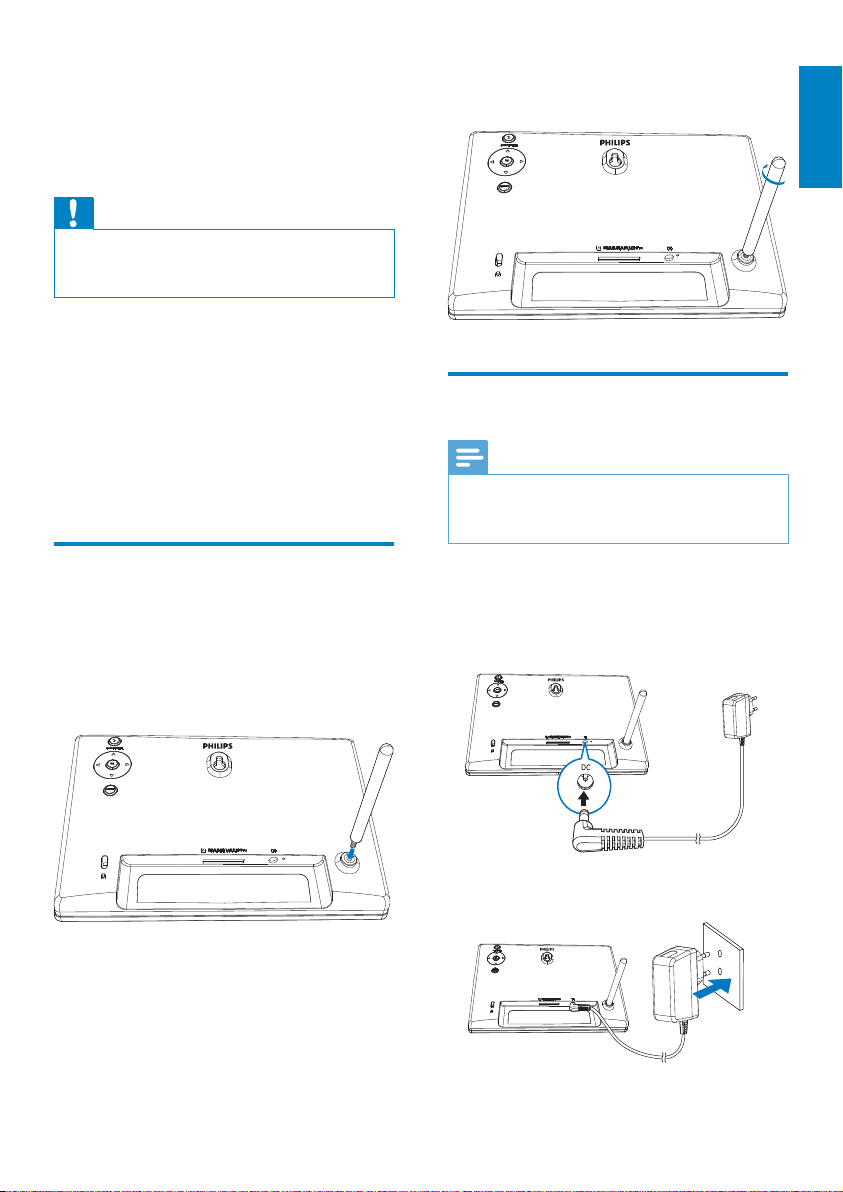
2 Przykręć odpowiednio stojak do otworu
na stojak.
Polski
Podłączanie zasilania
Uwaga
Podczas ustawiania ramki PhotoFrame upewnij •
się, że wtyczka zasilania oraz gniazdko są łatwo
dostępne.
Montaż stojaka
Aby umieścić ramkę PhotoFrame na płaskiej
powierzchni, przymocuj dołączony stojak z tyłu
ramki.
1 Umieść stojak w otworze ramki
PhotoFrame.
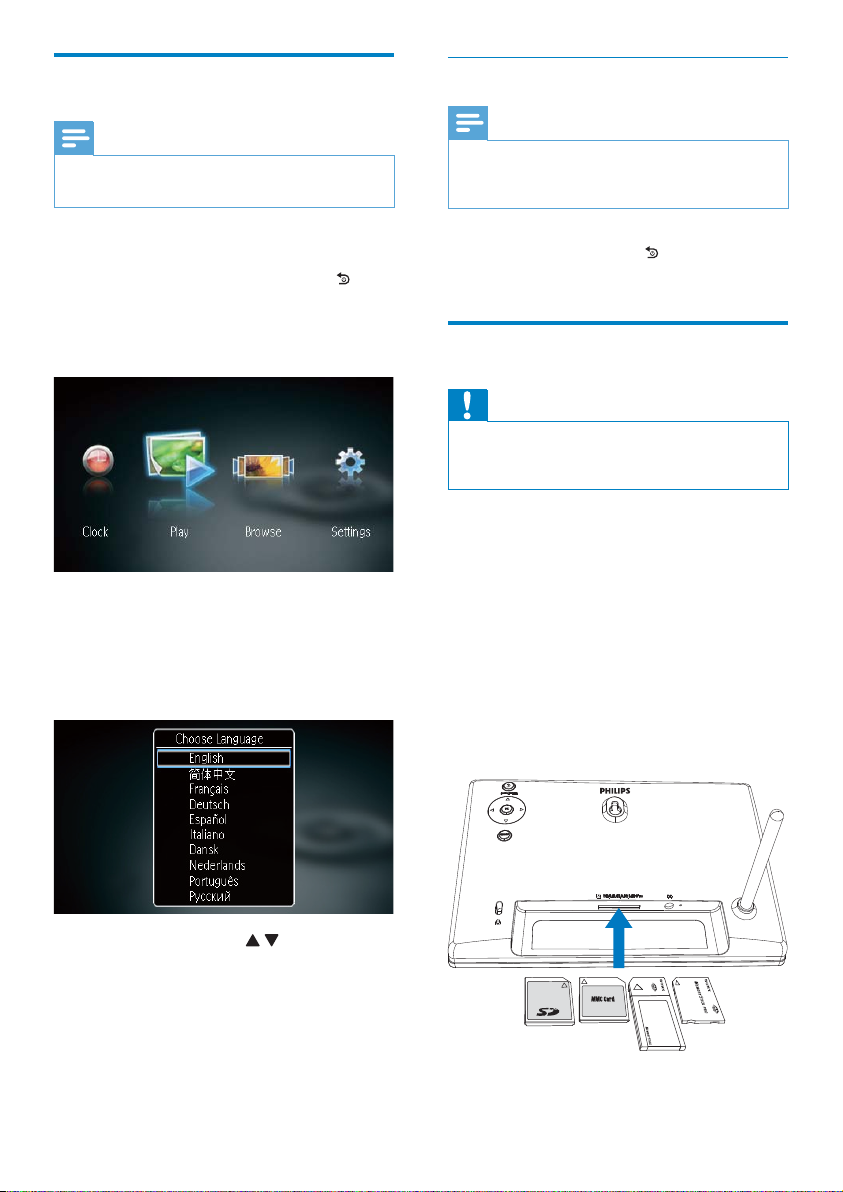
1 Podłącz zasilacz (dołączony do zestawu) do:
gniazda • DC ramki do zdjęć
PhotoFrame
gniazdka elektrycznego•
Po kilku sekundach ramka PhotoFrame »
włączy się automatycznie.
7PL
Page 9
Włączanie ramki PhotoFrame
Wyłączanie ramki PhotoFrame
Uwaga
Po podłączeniu ramki PhotoFrame do źródła •
zasilania ramka włącza się automatycznie.
1 Gdy ramka PhotoFrame jest wyłączona
i podłączona do źródła zasilania, w
celu jej włączenia naciśnij przycisk
BACK|POWER.
Po kilku sekundach zostanie »
wyświetlony ekran główny.
Jeśli ramka PhotoFrame jest włączana po raz
pierwszy:
Na ekranie zostanie wyświetlone •
menu wyboru języka.
Uwaga
Ramkę PhotoFrame można wyłączyć •
dopiero po zakończeniu wszystkich operacji
kopiowania i zapisywania.
Aby wyłączyć ramkę PhotoFrame, naciśnij •
i przytrzymaj przycisk
przez około 2 sekundy.
Przenoszenie zdjęć
Przestroga
Podczas przenoszenia zdjęć do lub z •
urządzenia pamięci nie wyjmuj go z ramki
PhotoFrame.
Ramka PhotoFrame umożliwia wyświetlanie
zdjęć w formacie JPEG z następujących
urządzeń pamięci:
Secure Digital (SD)•
Secure Digital High Capacity (SDHC)•
Multimedia Card (MMC)•
Memory Stick (MS)•
Memory Stick Pro (MS Pro, z adapterem)•
Nie gwarantujemy jednak działania wszystkich
typów urządzeń pamięci.
1 Wsuń urządzenie pamięci do gniazda.
BACK|POWER
8 PL
Naciśnij przycisk • / w celu
wybrania języka, a następnie naciśnij
przycisk OK, aby potwierdzić.
Page 10
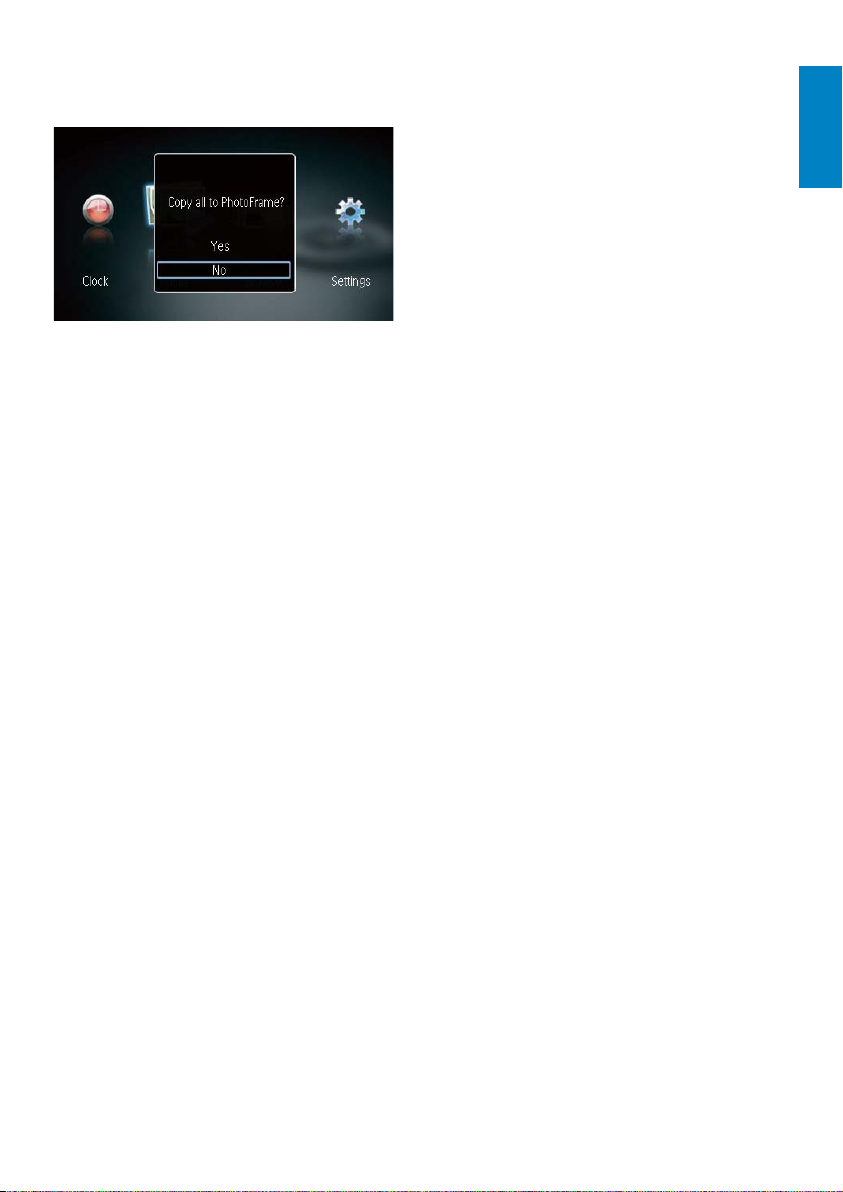
Zostanie wyświetlony komunikat »
potwierdzenia.
Aby skopiować zdjęcia do ramki PhotoFrame:
1 Wybierz opcję [Yes], a następnie naciśnij
przycisk OK, aby potwierdzić.
Aby wyświetlać zdjęcia bezpośrednio:
1 Wybierz opcję [No], a następnie naciśnij
przycisk OK, aby potwierdzić.
2 Wybierz opcję [Play], a następnie naciśnij
przycisk OK.
• Aby wyjąć urządzenie pamięci, wyciągnij
je z gniazda.
Polski
9PL
Page 11
4 Wyświetlanie
zdjęć
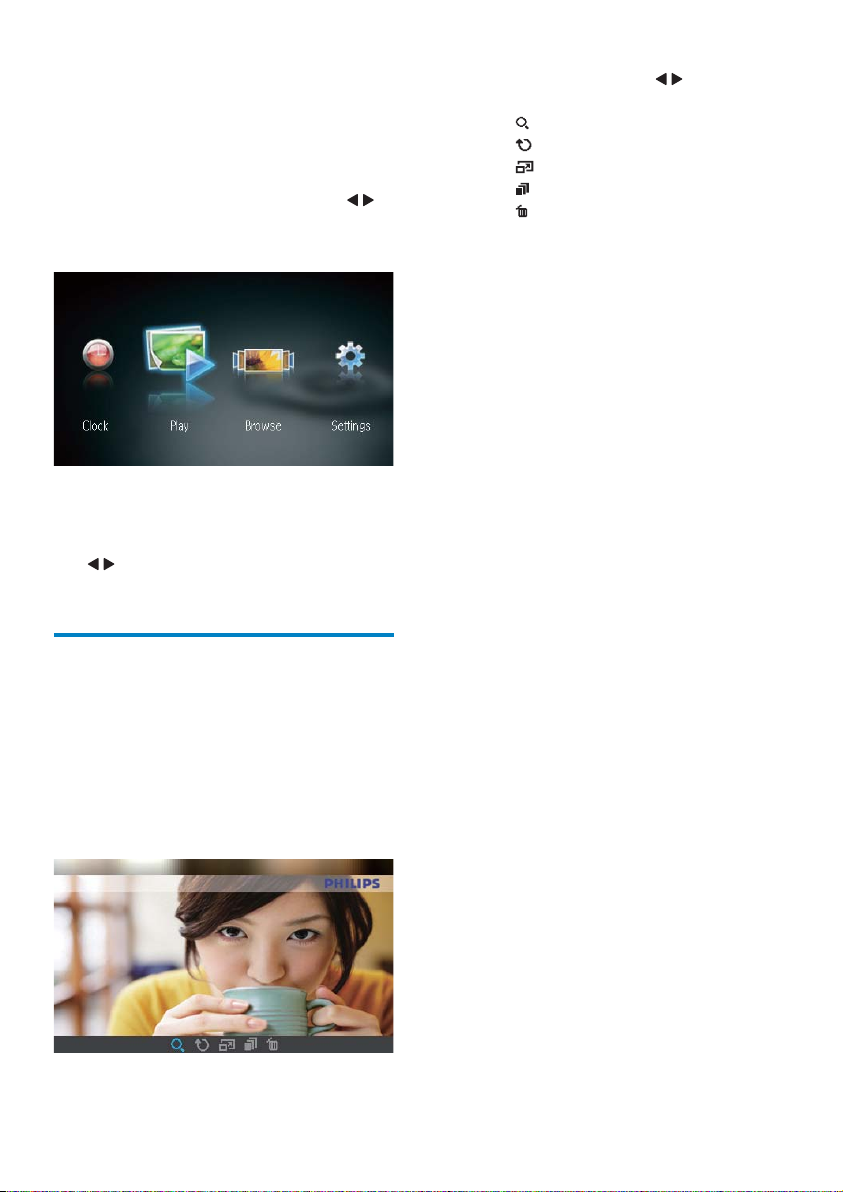
1 W menu głównym naciśnij przycisk /
, aby wybrać opcję [Play], a następnie
naciśnij przycisk OK.
Zdjęcia zostaną wyświetlone w trybie »
pokazu slajdów.
Podczas pokazu slajdów naciśnij przycisk •
/ , aby wyświetlić następne lub
poprzednie zdjęcie.
2 Za pomocą przycisków / wybierz
ikonę, a następnie naciśnij przycisk OK.
•
: Powiększanie zdjęcia
•
: Obracanie zdjęcia
•
: Wybór trybu wyświetlania.
•
: Zapisywanie zdjęcia
: Usuwanie zdjęcia
•
Aby zamknąć pasek menu, naciśnij •
ponownie przycisk MENU.
Zarządzanie pokazami
slajdów i zdjęciami
Wykonaj poniższe czynności, aby zarządzać
zdjęciami w pokazie slajdów.
1 Podczas pokazu slajdów naciśnij przycisk
MENU.
Wyświetlany jest suwak paska. »
10 PL
Page 12
5 Przeglądanie
zdjęć i
zarządzanie nimi
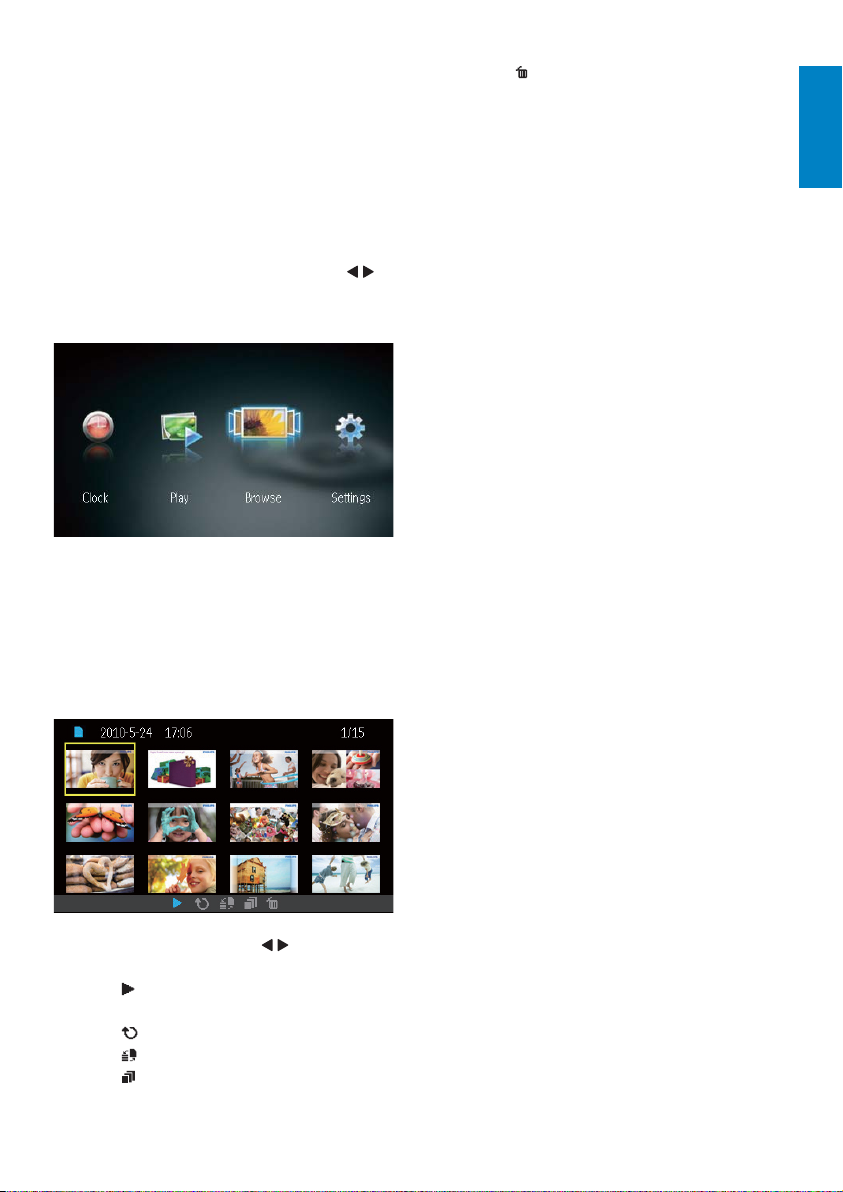
Możesz przeglądać zdjęcia i nimi zarządzać.
1 W menu głównym naciśnij przycisk /
, aby wybrać opcję [Browse], a następnie
naciśnij przycisk OK.
Zostaną wyświetlone miniatury »
albumów.
Aby zarządzać zdjęciami:
1 Wybierz zdjęcie, a następnie naciśnij
przycisk MENU.
Wyświetlany jest suwak paska. »
• : Usuwanie zdjęcia
Aby zamknąć pasek menu, naciśnij •
ponownie przycisk MENU.
Polski
2 Za pomocą przycisków / wybierz
ikonę, a następnie naciśnij przycisk OK.
•
: Wyświetlanie zdjęć w pokazie
slajdów
•
: Obracanie zdjęcia
•
: Zmiana urządzenia źródłowego
•
: Zapisywanie zdjęcia
11PL
Page 13
6 Zegar i
kalendarz
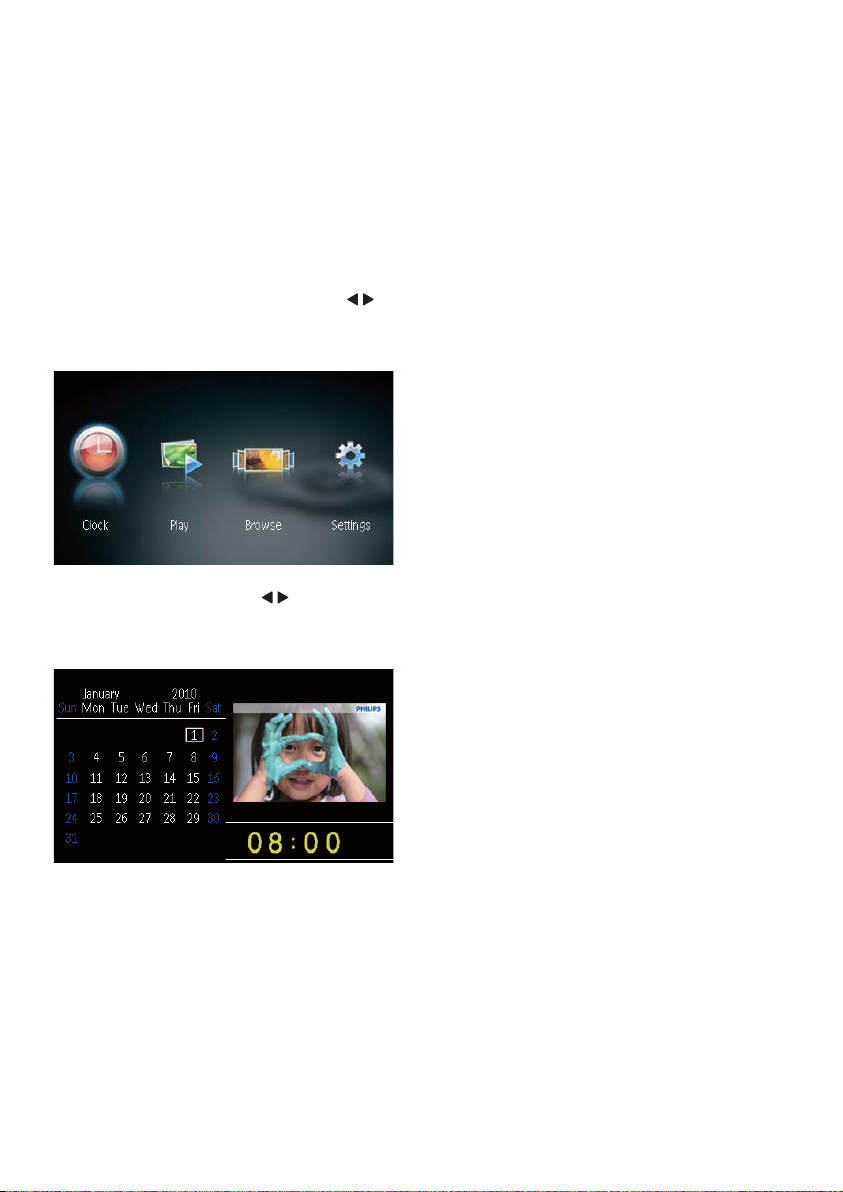
Możesz wyświetlić zegar i kalendarz w pokazie
slajdów lub wyświetlić zegar osobno.
1 Upewnij się, że czas i data zostały
ustawione prawidłowo.
2 W menu głównym naciśnij przycisk /
, aby wybrać opcję [Clock], a następnie
naciśnij przycisk OK.
3 Za pomocą przycisków / wybierz
różny tryb wyświetlania zegara/
kalendarza.
12 PL
Page 14
7 Konfiguracja
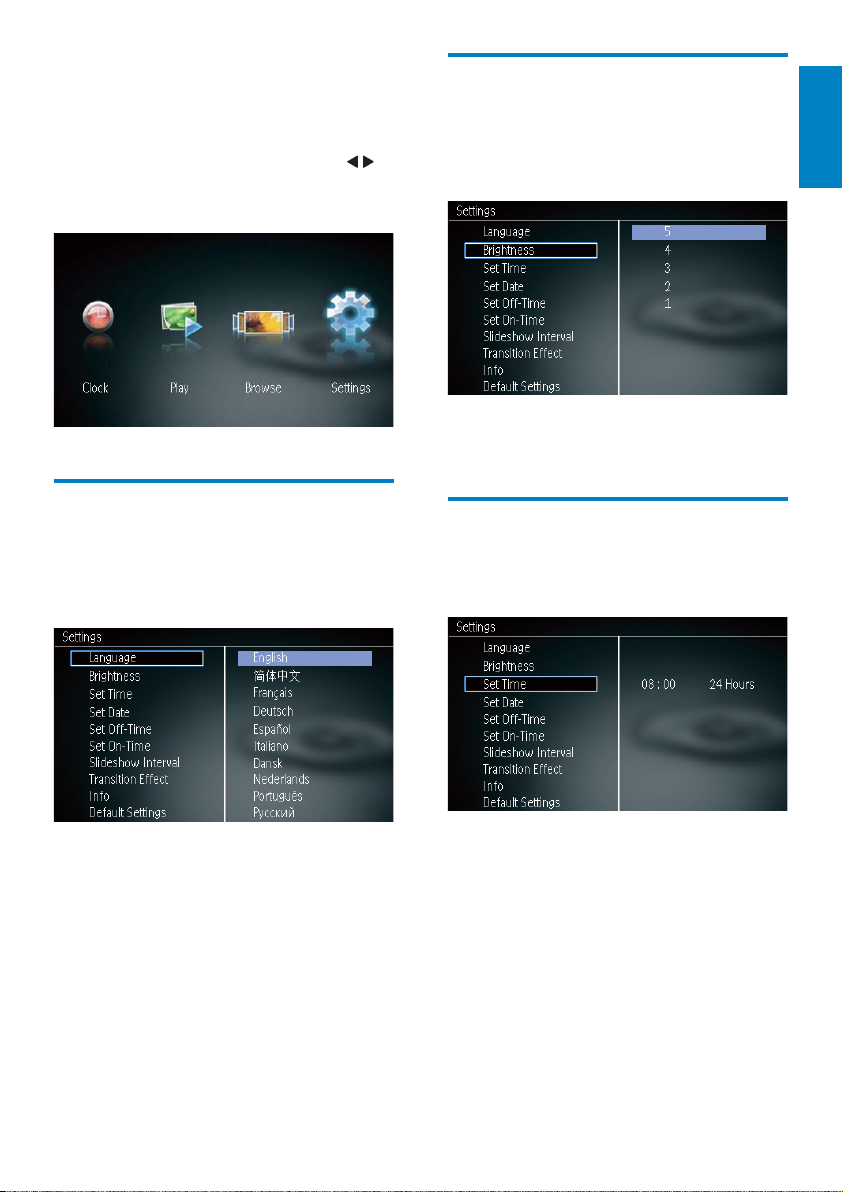
1 W menu głównym naciśnij przycisk /
, aby wybrać opcję [Settings], a następnie
naciśnij przycisk OK.
Regulacja jasności
wyświetlacza
1 Wybierz opcję [Brightness], a następnie
naciśnij przycisk OK.
2 Wybierz poziom jasności, a następnie
naciśnij przycisk OK.
Polski
Wybór języka menu
ekranowego
1 Wybierz opcję [Language], a następnie
naciśnij przycisk OK.
2 Wybierz język, a następnie naciśnij
przycisk OK.
Ustawianie godziny i daty
1 Wybierz opcję [Set Time]/[Set Date], a
następnie naciśnij przycisk OK.
13PL
Page 15
2 Za pomocą przycisków / / / ustaw
format godziny lub daty, a następnie
naciśnij przycisk OK.
Uwaga
Jeśli ramka PhotoFrame pozostaje przez •
dłuższy czas odłączona od źródła zasilania,
po jej włączeniu konieczne jest ponowne
ustawienie czasu i daty.
Automatyczne włączanie i
wyłączanie wyświetlacza
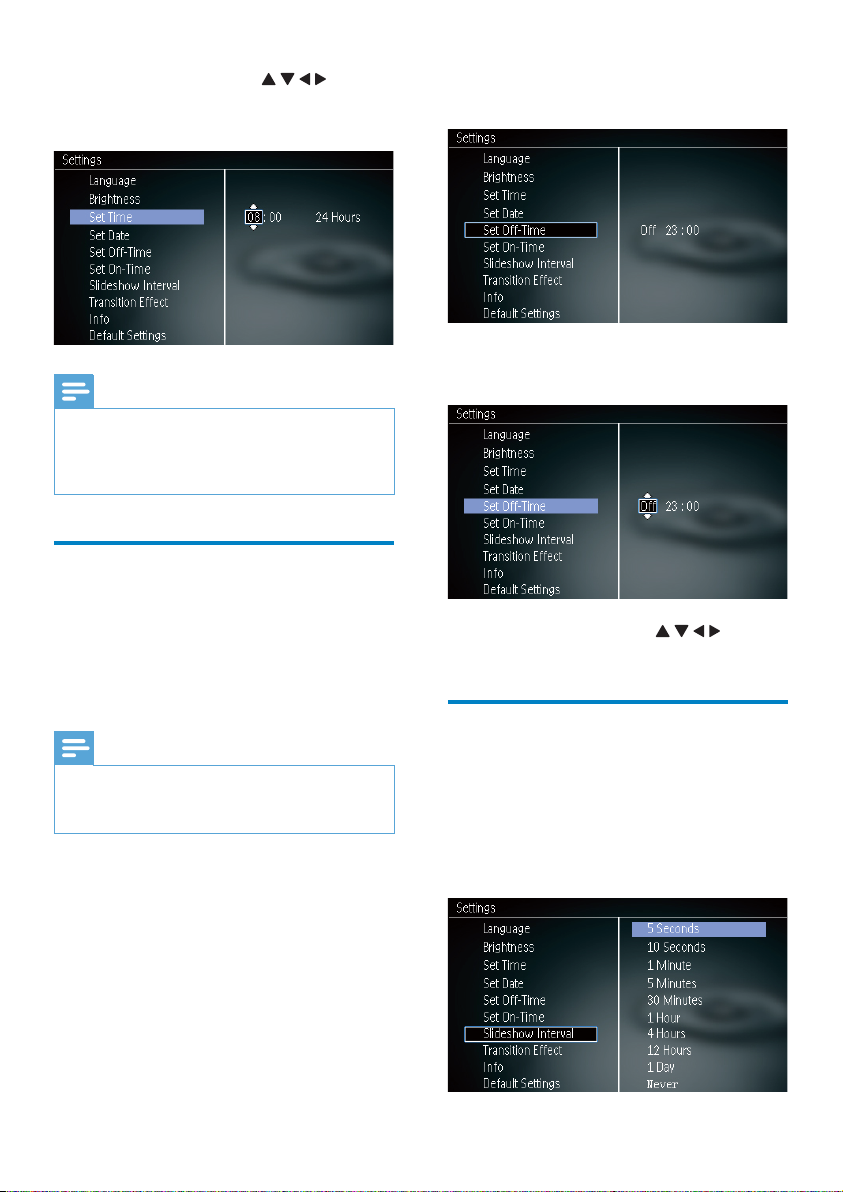
1 Wybierz opcję [Set Off-Time]/[Set On-
Time], a następnie naciśnij przycisk OK.
2 Wybierz opcję [On]/[Off], aby włączyć
lub wyłączyć zegar programowany.
Funkcja SmartPower umożliwia ustawienie
godziny, o której nastąpi automatyczne
włączenie lub wyłączenie wyświetlacza ramki
PhotoFrame.
Uwaga
Przed ustawieniem funkcji automatycznego •
włączania lub wyłączania ustaw w ramce
PhotoFrame aktualną godzinę i datę.
14 PL
3 Za pomocą przycisków / / / ustaw
czas, a następnie naciśnij przycisk OK.
Wybór częstotliwości
wyświetlania zdjęć
1 Wybierz opcję [Slideshow Interval], a
następnie naciśnij przycisk OK.
2 Wybierz czas odstępu i naciśnij przycisk
OK, aby potwierdzić.
Page 16
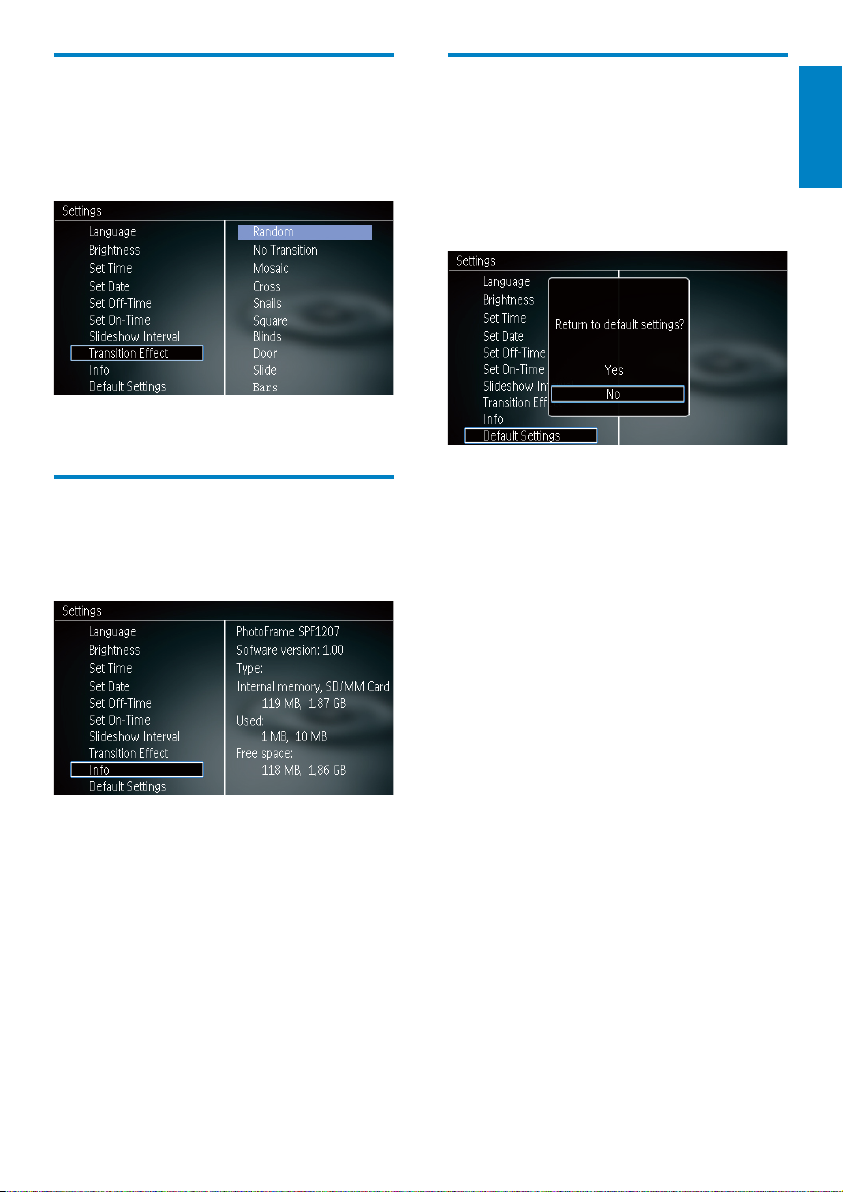
Wybór efektu przejścia dla
pokazu slajdów
1 Wybierz opcję [Transition Effect], a
następnie naciśnij przycisk OK.
Przywracanie domyślnych
ustawień fabrycznych
1 Wybierz opcję [Default Settings], a
następnie naciśnij przycisk OK.
Zostanie wyświetlony komunikat »
potwierdzenia.
Polski
2 Wybierz opcję i naciśnij przycisk OK.
Wyświetlanie stanu ramki
PhotoFrame
1 Wybierz opcję [Info].
Informacja o ramce PhotoFrame jest »
wyświetlana z prawej strony ekranu.
2 Wybierz opcję [Yes], a następnie naciśnij
przycisk OK.
15PL
Page 17

8 Aktualizacja
oprogramowania ramki
PhotoFrame
Przestroga
Podczas aktualizacji oprogramowania nie •
wyłączaj zasilania ramki PhotoFrame.
Pobierz najnowszą wersję oprogramowania
ze strony www.philips.com/support, aby
zaktualizować oprogramowanie ramki
PhotoFrame. Na stronie nie są dostępne
wcześniejsze wersje oprogramowania.
1 Odwiedź stronę internetową www.
philips.com/support.
2 Wyszukaj swoją ramkę PhotoFrame i
przejdź do sekcji z oprogramowaniem.
3 Pobierz najnowszą wersję
oprogramowania i zapisz ją w katalogu
głównym karty SD.
4 Włóż kartę SD do gniazda ramki
PhotoFrame.
5 Włączanie ramki PhotoFrame
Zostanie wyświetlony komunikat »
potwierdzenia.
6 Wybierz pozycję [Yes], a następnie
naciśnij przycisk OK, aby potwierdzić.
Po zakończeniu aktualizacji »
oprogramowania ramka PhotoFrame
uruchomi się ponownie.
16 PL
Page 18
9 Informacje o
produkcie
Uwaga
Informacje o produkcie mogą ulec zmianie bez •
powiadomienia.
Obraz i wyświetlacz
Kąt widzenia: przy C/R > 10, 120° (w •
poziomie)/100° (w pionie)
Czas działania przy ustawieniu jasności do •
50%: 20000godz.
Proporcje obrazu: 16:10•
Efektywna rozdzielczość panelu: 432 x •
234
Optymalna rozdzielczość zdjęć: 432 x 270•
Jasność (typowa): 150 cd/m²•
Kontrast (typowy): 300:1•
Obsługiwane formaty zdjęć:•
Zdjęcia w formacie JPEG (pliki JPEG •
do 20 MB, do 64 megapikseli)
Zdjęcia w progresywnym formacie •
JPEG (do 1024 x 768 pikseli)
Nośnik pamięci
Typy kart pamięci: •
Secure Digital (SD)•
Secure Digital (SDHC)•
Multimedia Card (MMC)•
Memory Stick (MS)•
Memory Stick Pro (MS Pro)•
Pojemność wbudowanej pamięci: •
SPF1127: około 100 KB•
SPF1137: około 100 KB•
SPF1207: 128 MB•
Wymiary i waga
Wymiary zestawu bez podstawki (szer. x •
wys. x gł.): 205,5 x 138 x 25 mm
Wymiary zestawu z podstawką (szer. x •
wys. x gł.): 205,5 x 138 x 102,5 mm
Waga bez podstawki: 0,30 kg•
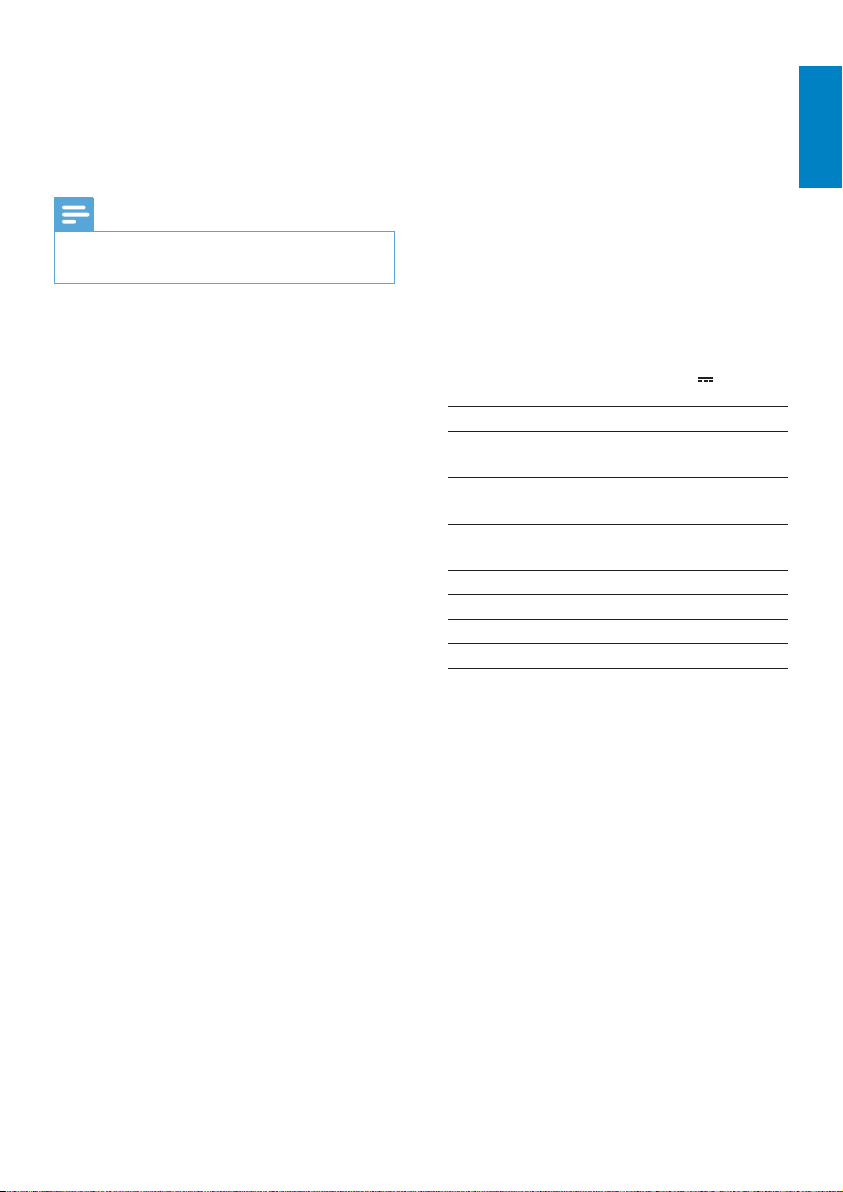
Zasilanie
Obsługiwane typy zasilania: sieciowe•
Poziom efektywności: V•
Średni pobór mocy (urządzenie •
włączone): 4 W
Zasilacz sieciowy:•
Producent: Philips Consumer •
Lifestyle International B.V.
Numer modelu: DSA-3RNA-05 •
Fc xy (c=EU, UP, UK, US, UJ, JP,
CH, AU, AN lub AR; xy = napięcie
wyjściowe/bieżący kod)
Moc wejściowa: AC 100–240 V, •
50/60 Hz
Moc wyjściowa: DC 5 V •
Zasilacz Region
DSA-3RNA-05 FEU/UPEuropa, Rosja i
Singapur
DSA-3RNA-05 FUK Wielka Brytania i
Hongkong
DSA-3RNA-05 FUS/UJStany Zjednoczone i
Kanada
DSA-3RNA-05 FJP Japonia
DSA-3RNA-05 FCH Chiny
DSA-3RNA-05 FAU Australia
DSA-3RNA-05 FAN Argentyna
Temperatura
Podczas pracy: 0–40°C (32–104°F) •
Podczas składowania: 10–60°C (14–•
140°F)
0,65 A
Polski
17PL
Page 19

10 Często
zadawane
pytania
Czy ekran LCD jest ekranem dotykowym?
Ekran LCD nie jest ekranem dotykowym. Skorzystaj
z przycisków do obsługi z tyłu ramki PhotoFrame.
Czy można zmieniać zdjęcia w pokazie slajdów
używając różnych kart pamięci?
Tak. Po podłączeniu karty pamięci do ramki
PhotoFrame zdjęcia zapisane na karcie można
wyświetlić w trybie pokazu slajdów.
Czy ekran LCD ulegnie uszkodzeniu, jeśli
przez dłuższy czas będzie wyświetlane to
samo zdjęcie?
Nie. Ramka PhotoFrame może wyświetlać to
samo zdjęcie bez przerwy przez 72 godziny
bez negatywnego wpływu na ekran LCD.
Dlaczego moja ramka PhotoFrame nie
wyświetla niektórych zdjęć?
Ramka PhotoFrame obsługuje wyłącznie
zdjęcia w formacie JPEG. Upewnij się, że
zdjęcia w formacie JPEG nie są uszkodzone.
Czy można korzystać z ramki PhotoFrame w
trakcie cyklów automatycznego wyłączenia?
Tak. Naciśnij i przytrzymaj przycisk
włączyć ramkę PhotoFrame.
Dlaczego moja ramka PhotoFrame nie
przełącza się w tryb automatycznego
wyłączenia po jego ustawieniu?
Sprawdź, czy ustawiono prawidłowo
aktualną godzinę, godzinę automatycznego
wyłączenia i godzinę automatycznego
włączenia. Ramka PhotoFrame automatycznie
wyłączy wyświetlacz dokładnie o godzinie
automatycznego wyłączenia. Jeśli w danym
dniu ustawiona godzina już minęła, urządzenie
wyłączy się samoczynnie o tej godzinie w dniu
następnym.
, aby
Czy mogę zwiększyć rozmiar pamięci,
aby przechowywać więcej zdjęć w ramce
PhotoFrame?
Nie. Wewnętrzna pamięć ramki PhotoFrame
jest stała i nie może być rozszerzana. Można
jednak przeglądać różne zestawy zdjęć,
korzystając z różnych urządzeń pamięci
podłączonych do ramki PhotoFrame.
Po włożeniu karty pamięci i przeniesieniu całej
zawartości do ramki PhotoFrame struktura
folderów zapisana w pamięci ramki jest inna
niż ta zapisana na karcie pamięci. Dlaczego?
Ramka PhotoFrame umożliwia odczyt
maksymalnie do 3 poziomów struktury
folderów oraz zapis wyłącznie w ramach
struktury jednopoziomowej. Oznacza to, że
zdjęcia zapisane na karcie pamięci w folderach
o tej samej nazwie, ale na różnych poziomach,
zostaną zapisane w ramce PhotoFrame w tym
samym folderze. Na przykład zdjęcia zapisane
na karcie pamięci w folderach „\AA”, „\01\AA”
i „\02\AA” zostaną skopiowane do folderu „\
AA” w ramce PhotoFrame.
Jaką rozdzielczość powinny mieć zdjęcia, które
mają być wyświetlane w ramce PhotoFrame?
Optymalna rozdzielczość to 432 x 270, 864 x
540 lub zbliżone proporcje obrazu.
Dlaczego ramka PhotoFrame automatycznie
się wyłącza?
Ramka PhotoFrame wyłącza się
automatycznie o określonej godzinie, jeśli
została w niej włączona funkcja hibernacji lub
funkcja SmartPower. Więcej informacji można
znaleźć w części „Automatyczne włączanie i
wyłączanie wyświetlacza”.
18 PL
Page 20

11 Słowniczek
B
Blokada Kensington
Kensington Security Slot (również K-Slot lub
blokada Kensington). Rodzaj zabezpieczenia
przed kradzieżą. Składa się z niewielkiego,
wzmocnionego otworu w obudowie
większości niewielkich lub przenośnych
urządzeń komputerowych lub elektronicznych,
szczególnie kosztownych i lekkich, takich jak
laptopy, monitory komputerowe, komputery
stacjonarne, konsole do gier lub projektory
wideo. Dzięki niemu można przypinać te
urządzenia do innych cięższych przedmiotów
za pomocą specjalnej linki stalowej, najczęściej
firmy Kensington.
J
JPEG
Bardzo powszechny format cyfrowych
obrazów nieruchomych. System
kompresji danych obrazów nieruchomych,
zaproponowany przez grupę Joint
Photographic Expert Group, który
charakteryzuje się małym spadkiem
jakości obrazu pomimo jego wysokiego
współczynnika kompresji. Pliki rozpoznawane
są na podstawie ich rozszerzenia: „jpg” lub
„jpeg”.
K
Karta MMC
MultiMedia Card. Kar ta pamięci flash
umożliwiająca przechowywanie danych
cyfrowych do telefonów komórkowych,
palmtopów i innych urządzeń przenośnych.
Karta wykorzystuje pamięć flash przy
odczytywaniu/zapisywaniu z i do aplikacji
lub modułów pamięci ROM (ROM-MMC)
(to ostatnie zastosowanie jest szczególnie
popularne w przypadku palmtopów).
Karta SD
Karta pamięci Secure Digital. Karta pamięci
flash służąca do przechowywania plików
cyfrowych dla aparatów cyfrowych, telefonów
komórkowych i palmtopów. Karty SD mają
identyczne wymiary jak karty MultiMediaCard
(MMC), czyli 32 x 24 mm, ale są nieznacznie
grubsze (2,1 mm w por. z 1,4 mm). Czytniki
kart SD obsługują oba formaty. Dostępne są
karty o pojemności do 4 GB.
kb/s
Kilobity na sekundę. System mierzenia
przepływności cyfrowej, który jest
często stosowany w przypadku wysoce
skompresowanych formatów, takich jak AAC,
DAB, MP3 itp. Ogólnie oznacza to, że im
większa ilość, tym lepsza jakość.
M
Memory Stick
Memory Stick. Karta pamięci flash służąca
do przechowywania plików cyfrowych
w aparatach, kamerach wideo i innych
urządzeniach przenośnych.
Miniatura
Miniatura to pomniejszona wersja obrazu
stosowana w celu ułatwienia jego rozpoznania.
Miniatury pełnią tę samą rolę dla obrazów, co
indeks normalnego tekstu dla słów.
W
Współczynnik kształtu
Współczynnik kształtu odnosi się do stosunku
długości do wysokości ekranów telewizyjnych.
Współczynnik dla standardowego telewizora
wynosi 4:3, zaś dla telewizora o wysokiej
rozdzielczości lub szerokoekranowego — 16:9.
Pole z literą pozwala na oglądanie obrazu
z szerszej perspektywy na standardowym
ekranie o współczynniku 4:3.
Polski
19PL
Page 21

© 2010 Koninklijke Philips Electronics N.V.
All rights reserved.
UM_V1.0
 Loading...