

Page 1
Register your product and get support at
PhotoFrame
SPF1017
SPF1027
DE Benutzerhandbuch
Page 2

Inhaltsangabe
1 Wichtig 2
Sicherheit 2
Hinweise zur Sicherheit und Wartung 2
Hinweis 2
Konformitätserklärung 2
Entsorgung 3
Informationen zum Recycling für
Kunden 3
Elektromagnetische Ver träglichkeit 3
Recycling 4
North Europe Information
(Nordic Countries) 4
Liste der Verbotsstoffe 4
2 Ihr PhotoFrame 5
Einführung 5
Lieferumfang 5
Überblick über Ihren PhotoFrame 6
3 Erste Schritte 7
Installieren des Standfußes 7
Anschließen an die Stromversorgung 7
PhotoFrame einschalten 7
Speichergerät anschließen 8
Anschließen eines PCs/Macs 8
6 Einstellung 17
Auswählen einer Sprache 17
Auswählen eines Übergangseffekts für die
Diashow 17
Auswählen eines Intervalls für die Diashow 18
Collagenfotos anzeigen 18
Auswählen eines Fotohintergrunds 19
Anzeigehelligkeit anpassen 20
Auswählen einer neuen Abfolge für die
Diashow 20
Sichern/Freigeben von Inhalten einer
Speicherkarte 21
Einrichten des automatischen Ein- und
Ausschaltens der Bildschirmanzeige 21
Anzeigen des Status des PhotoFrame 22
Einrichten der automatischen Ausrichtung 23
Tastenton einstellen 23
Anzeigen von Funktionsinformationen beim
Einschalten 24
Einstellungen auf Werksvoreinstellung
zurücksetzen 24
7 Produktinformationen 25
8 Häufi g gestellte Fragen (FAQ) 26
Deutsch
4 Fotos 10
Wiedergeben von Fotos 10
Verwalten on Fotos/Diashows 10
Kopieren eines Fotos 10
Foto löschen 11
Fotoeffekt auswählen 11
Fotorahmen aussuchen 11
Foto drehen 11
Foto zoomen und schneiden 12
Diashowreihenfolge auswählen 12
Diashowfrequenz auswählen 13
5 Uhr 14
Datum und Uhrzeit einstellen 14
Anzeigen der Uhr während einer Diashow 14
Einstellen des Weckers 15
9 Glossar 27
Benötigen Sie Hilfe?
Besuchen Sie unsere Website unter www.
philips.com/welcome – hier fi nden Sie
hilfreiches Material wie beispielsweise
Benutzerhandbücher, neue SoftwareAktualisierungen und Antworten auf häufi g
gestellte Fragen.
DE 1
Page 3

1 Wichtig
Sicherheit
Hinweise zur Sicherheit und Wartung
Der Bildschirm darf in keiner Weise mit •
harten Gegenständen berührt werden, da
er hierdurch dauerhaft beschädigt werden
kann.
Trennen Sie das Gerät von der •
Stromversorgung, wenn es längere Zeit
nicht verwendet wird.
Schalten Sie den Bildschirm aus, und •
ziehen Sie das Netzkabel, bevor Sie den
Bildschirm reinigen. Reinigen Sie den
Bildschirm nur mit einem weichen, mit
Wasser angefeuchteten Tuch. Verwenden
Sie keinesfalls Alkohol, Chemikalien oder
Haushaltsreiniger zur Reinigung des Geräts.
Setzen Sie das Gerät nie offenem Feuer •
oder anderen Wärmequellen (z. B.
direktem Sonnenlicht) aus.
Setzen Sie das Gerät weder Regen noch •
Wasser aus. Platzieren Sie niemals Behälter
mit Flüssigkeiten wie Vasen in der Nähe
des Geräts.
Lassen Sie das Gerät nicht fallen. Wenn Sie •
das Gerät fallen lassen, wird es beschädigt.
Halten Sie die Standhalterung von Kabeln •
fern.
Installieren und verwenden Sie •
ausschließlich Dienste oder Software von
vertrauenswürdigen Quellen, die keine
Viren oder schädliche Software enthalten.
Dieses Gerät eignet sich nur für den •
Einsatz in geschlossenen Räumen.
Verwenden Sie das Gerät nur zusammen •
mit dem im Lieferumfang enthaltenen
Adapter.
Hinweis
Garantie
Das Gerät enthält keine Teile, die vom
Benutzer repariert werden können.
Gehäuseabdeckungen dürfen nicht geöffnet
oder entfernt werden. Reparaturen dürfen nur
vom Philips Kundendienst und von offi ziellen
Reparaturbetrieben durchgeführt werden. Bei
Nichtbeachtung erlischt jegliche Garantie, gleich
ob ausdrücklich oder konkludent.
Jeder Betrieb, der in diesem Handbuch
ausdrücklich untersagt wird, und jegliche
Einstellungen oder Montageverfahren, die
in diesem Handbuch nicht empfohlen oder
autorisiert werden, führen zum Erlöschen der
Garantie.
Das unbefugte Kopieren von kopiergeschütztem
Material wie z. B. Computerprogrammen,
Dateien, Sendungen und Tonaufnahmen kann
eine Urheberrechtsverletzung und somit eine
Straftat darstellen. Dieses Gerät darf für solche
Zwecke nicht verwendet werden.
Konformitätserklärung
Philips Consumer Lifestyle erklärt hiermit
im Rahmen des Zuständigkeitsbereichs, dass
das Produkt mit den folgenden Standards
übereinstimmt:
EN60950-1:2006 (Sicherheitsanforderung für
Geräte der Informationstechnik)
EN55022:2006 (Anforderung zur
Funkstörsicherheit für Geräte der
Informationstechnik)
EN55024:1998 (Anforderung zur Störsicherheit
für Geräte der Informationstechnik)
EN61000-3-2:2006 (Grenzwerte für
harmonische Stromemissionen)
EN61000-3-3:1995 (Grenzwerte für
Spannungsschwankungen und Flimmern)
und die folgenden maßgeblichen Richtlinien
2 DE
Page 4

73/23/EEC (Niederspannungsrichtlinie)
2004/108/EC (Richtlinie zur
elektromagnetischen Ver träglichkeit, EMV)
2006/95/EC (Ergänzung zur EMV- und
Niederspannungsrichtlinie) angewandt wurden,
und dass das Produkt von einer ISO9000zertifi zierten Organisation produziert wurde.
Entsorgung
Ihr neues Produkt enthält Materialien, die •
recycelt und wiederverwendet werden
können. Spezialisierte Firmen können
Ihr Produkt recyceln und so die Menge
der wiederverwendbaren Materialien
im Vergleich zu den zu entsorgenden
Materialien erhöhen.
Weitere Informationen über die zur •
Entsorgung Ihres alten Monitors geltenden
örtlichen Vorschriften erhalten Sie von
Ihrem örtlichen Philips-Händler.
(Für Kunden in Kanada und den •
USA) Entsorgen Sie das Gerät in
Übereinstimmung mit den lokalen,
regionalen und nationalen Vorschriften.
Weitere Informationen zum Recycling
fi nden Sie unter www.eia.org (Initiative zur
Konsumentenbildung).
Informationen zum Recycling für
Kunden
Philips hat technisch und ökonomisch
realisierbare Vorgaben eingerichtet, um
die Umweltverträglichkeit der Produkte,
Dienstleistungen und Aktivitäten der
Organisation zu optimieren.
Von der Planung über die Entwicklung bis
hin zur Produktion legt Philips großen Wert
darauf, dass die Produkte sich problemlos
recyceln lassen. Bei Philips zieht das
Entsorgungsmanagement hauptsächlich die
Teilnahme an nationalen Rücknahmeinitiativen
und Recycling-Programmen nach sich, bevorzugt
in Kooperation mit anderen Wettbewerbern.
In einigen europäischen Ländern wie den
Niederlanden, Belgien, Norwegen, Schweden
und Dänemark funktioniert zurzeit ein solches
Recycling-System.
In den USA hat Philips Consumer Lifestyle
North America für das Elektronik-RecyclingProjekt der Electronic Industries Alliance (EIA)
und verschiedene einzelstaatliche RecyclingInitiativen zur Entsorgung von elektronischen
Produkten aus den Haushalten entsprechende
Mittel bereitgestellt. Des Weiteren plant die
Northeast Recycling Council (NERC) – eine
zwischenstaatliche gemeinnützige Organisation
zur Förderung der Entwicklung des
Recyclingmarkts – die Implementierung eines
Recycling-Programms.
Im Asien-Pazifi k-Raum bzw. in Taiwan können
die Produkte durch die Environment Protection
Administration (EPA) zurückgenommen
werden. Details zum Managementprozess
des IT-Produkt-Recyclings fi nden Sie auf der
Website www.epa.gov.tw. Wenn Sie weitere
Hilfe und Unterstützung benötigen, lesen
Sie den Abschnitt über Gewährleistung und
Kundendienst; alternativ kann Ihnen das
folgende Team von Umweltspezialisten helfen.
Elektromagnetische Verträglichkeit
Koninklijke Philips Electronics N.V. produziert
und vertreibt viele Endkundenprodukte, die,
wie jedes elektronische Gerät im Allgemeinen,
elektromagnetische Signale aussenden und
empfangen können.
Eines der grundsätzlichen
Unternehmensprinzipien von Philips ist es, für
unsere Produkte alle notwendigen Gesundheitsund Sicherheitsmaßnahmen zu ergreifen, um
allen anwendbaren rechtlichen Anforderungen
zu entsprechen und die zum Zeitpunkt der
Herstellung des Produkts anwendbaren EMVNormen in vollem Maße einzuhalten.
Philips verpfl ichtet sich, Produkte zu entwickeln,
herzustellen und zu vertreiben, die keine
gesundheitlichen Probleme hervorrufen.
Philips kann wissenschaftlichen Studien zufolge
bestätigen, dass die Produkte von Philips bei
ordnungs- und zweckgemäßem Gebrauch
sicher sind.
Deutsch
DE 3
Page 5

Philips beteiligt sich aktiv an der Entwicklung
internationaler EMV- und Sicherheitsstandards
und kann seine Produkte dadurch zu einem
frühen Zeitpunkt den neuen Standards
anpassen.
Recycling
SIJOITA LAITE SITEN, ETTÄ VERKKOJOHTO
VOIDAAN TARVITTAESSA HELPOSTI
IRROTTAA PISTORASIASTA.
Plassering/Ventilasjon
ADVARSEL:
NÅR DETTE UTSTYRET PLASSERES, MÅ
DU PASSE PÅ AT KONTAKTENE FOR
STØMTILFØRSEL ER LETTE Å NÅ.
Ihr Gerät wurde unter Verwendung
hochwertiger Materialien und Komponenten
entwickelt und hergestellt, die recycelt und
wiederverwendet werden können.
Befi ndet sich dieses Symbol (durchgestrichene
Abfalltonne auf Rädern) auf dem Gerät,
bedeutet dies, dass für dieses Gerät die
Europäische Richtlinie 2002/96/EG gilt:
Entsorgen Sie dieses Produkt nicht über Ihren
Haushaltsabfall. Informieren Sie sich über die
geltenden Bestimmungen zur getrennten
Sammlung von Elektro- und ElektronikAltgeräten in Ihrem Land. Die korrekte
Entsorgung des nicht mehr benötigten Produkts
hilft negative Auswirkungen auf Umwelt und
Gesundheit zu vermeiden.
Liste der Verbotsstoffe
Dieses Produkt entspricht den Anforderungen
zur Beschränkung der Verwendung gefährlicher
Stoffe (Restriction of Hazardous Substances,
RoHs) und Philips BSD (AR17-G04-5010-010).
North Europe Information (Nordic
Countries)
VARNING:
FÖRSÄKRA DIG OM ATT HUVUDBRYTARE
OCH UTTAG ÄR LÄTÅTKOMLIGA, NÄR DU
STÄLLER DIN UTRUSTNING PÅPLATS.
Placering/Ventilation
ADVARSEL:
SØRG VED PLACERINGEN FOR, AT
NETLEDNINGENS STIK OG STIKKONTAKT
ER NEMT TILGÆNGELIGE.
Paikka/Ilmankierto
VAROITUS:
4 DE
Page 6
2 Ihr PhotoFrame
Herzlichen Glückwunsch zu Ihrem Kauf
und willkommen bei Philips! Um das
Kundendienstangebot von Philips vollständig
nutzen zu können, sollten Sie Ihr Produkt unter
www.philips.com/welcome registrieren.
Einführung
Mit dem Philips Digital PhotoFrame können Sie
JPEG-Bilder in beeindruckender Qualität direkt
über eine Speicherkarte wiedergeben.
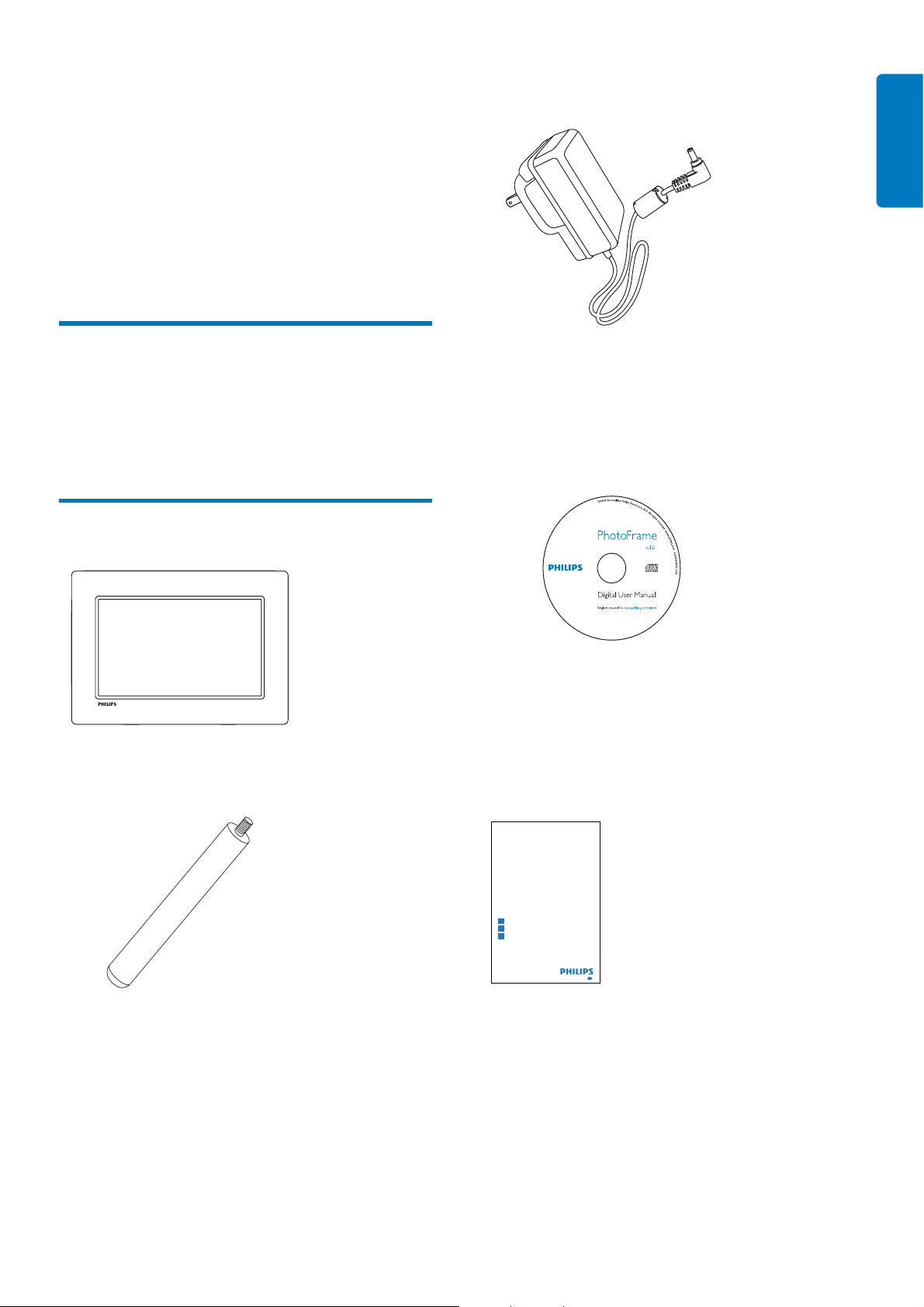
Lieferumfang
Deutsch
AC-DC-Netzadapter•
CD-ROM •
Philips Digital PhotoFrame•
Digitales Benutzerhandbuch•
Auto Run-Software•
PhotoFrame
Quick start guide
1
Get started
Play
2
Setup
3
Eng
Kurzanleitung•
Standfuß•
DE 5
Page 7
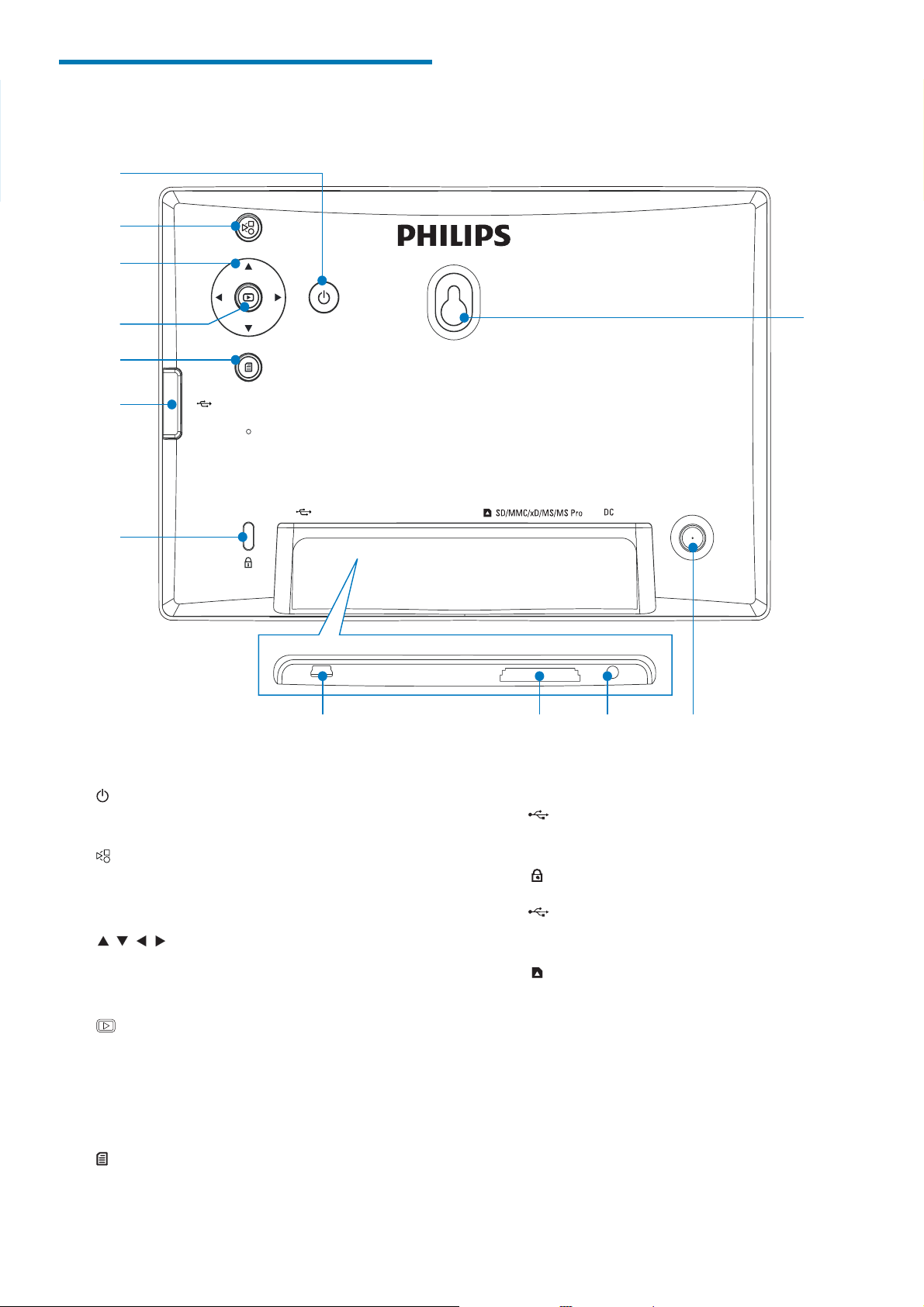
Überblick über Ihren
PhotoFrame
a
b
c
d
e
f
g
h
i
j
l
k
a
b
c
d
e
Ein-/Ausschalten des PhotoFrame•
Wechseln zwischen Diashowmodus, •
Miniaturmodus und Hauptmenü
/ / /
Auswählen der vorigen/nächsten/•
linken/rechten Option
Wiedergabe von Fotos im Diashow-, •
Browse- oder Uhrzeit-Modus
Anhalten der Diashow•
Auswahl bestätigen•
Öffnen/Schließen des Fotomenüs•
f
Steckplatz für USB-Flash-Laufwerk•
g
h
i
j DC
k Standfußöffnung
l Öffnung zur Wandmontage
Kensington-Sicherung
Eingang für USB-Kabel zum PC•
SD/MMC/xD/MS/MS Pro
Steckplatz für SD-/MMC-/xD-/MS-/MS •
Pro-Karte
Eingang für AC-DC-Netzadapter•
6 DE
Page 8
3 Erste Schritte
Achtung
Anschließen an die
Stromversorgung
Deutsch
Hinweis
Verwenden Sie die Steuerelemente nur wie in diesem •
Benutzerhandbuch angegeben.
Folgen Sie den Anweisungen in diesem Kapitel
immer nacheinander.
Wenn Sie mit Philips Kontakt aufnehmen,
werden Sie nach der Modell- und
Seriennummer Ihres Geräts gefragt. Sie
fi nden die Modell- und Seriennummer auf
der Rückseite des Geräts. Notieren Sie die
Nummern:
Modell-Nr. __________________________
Serien-Nr. ___________________________
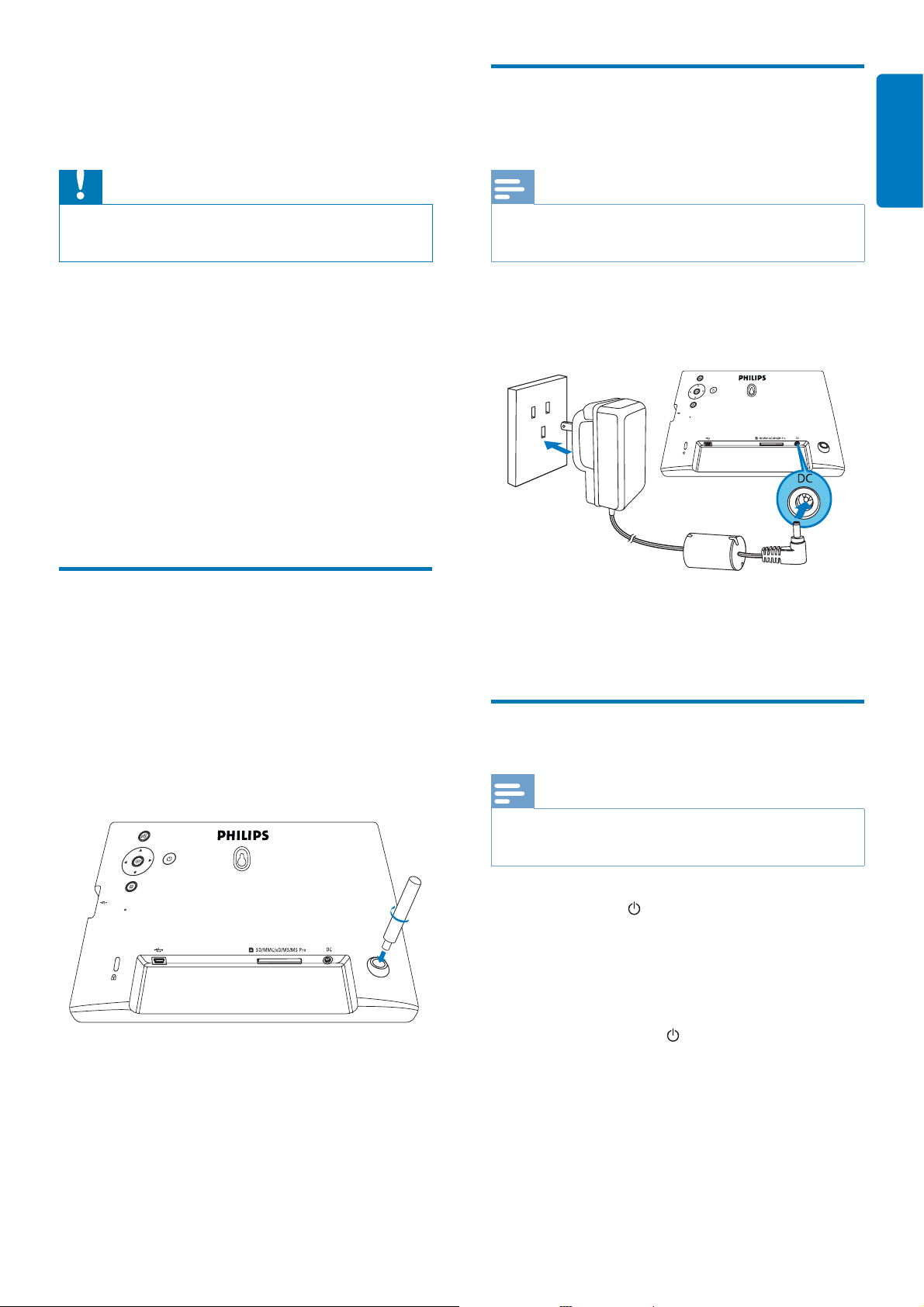
Installieren des Standfußes
Wenn Sie den PhotoFrame auf einer ebenen
Oberfl äche aufstellen möchten, bringen Sie den
mitgelieferten Standfuß auf der Rückseite des
PhotoFrames an.
1 Montieren Sie den Standfuß am
PhotoFrame.
Stellen Sie beim Aufstellen des PhotoFrames sicher, dass •
die Steckdose und der Netzstecker leicht zugänglich sind.
1 Verbinden Sie das Netzkabel mit der DC-
Buchse am PhotoFrame.
b
a
2 Stecken Sie das Netzkabel in eine
Steckdose.
PhotoFrame einschalten
Hinweis
2 Schrauben Sie den Standfuß fest in die
Standfußöffnung.
Sie können den PhotoFrame erst ausschalten, wenn alle •
Kopier- und Speichervorgänge abgeschlossen sind.
1 Drücken Sie , und halten Sie die Taste
länger als eine Sekunde gedrückt.
Die Fotos werden im Diashow-Modus »
angezeigt.
Halten Sie zum Ausschalten des •
PhotoFrame
gedrückt.
DE 7
Page 9
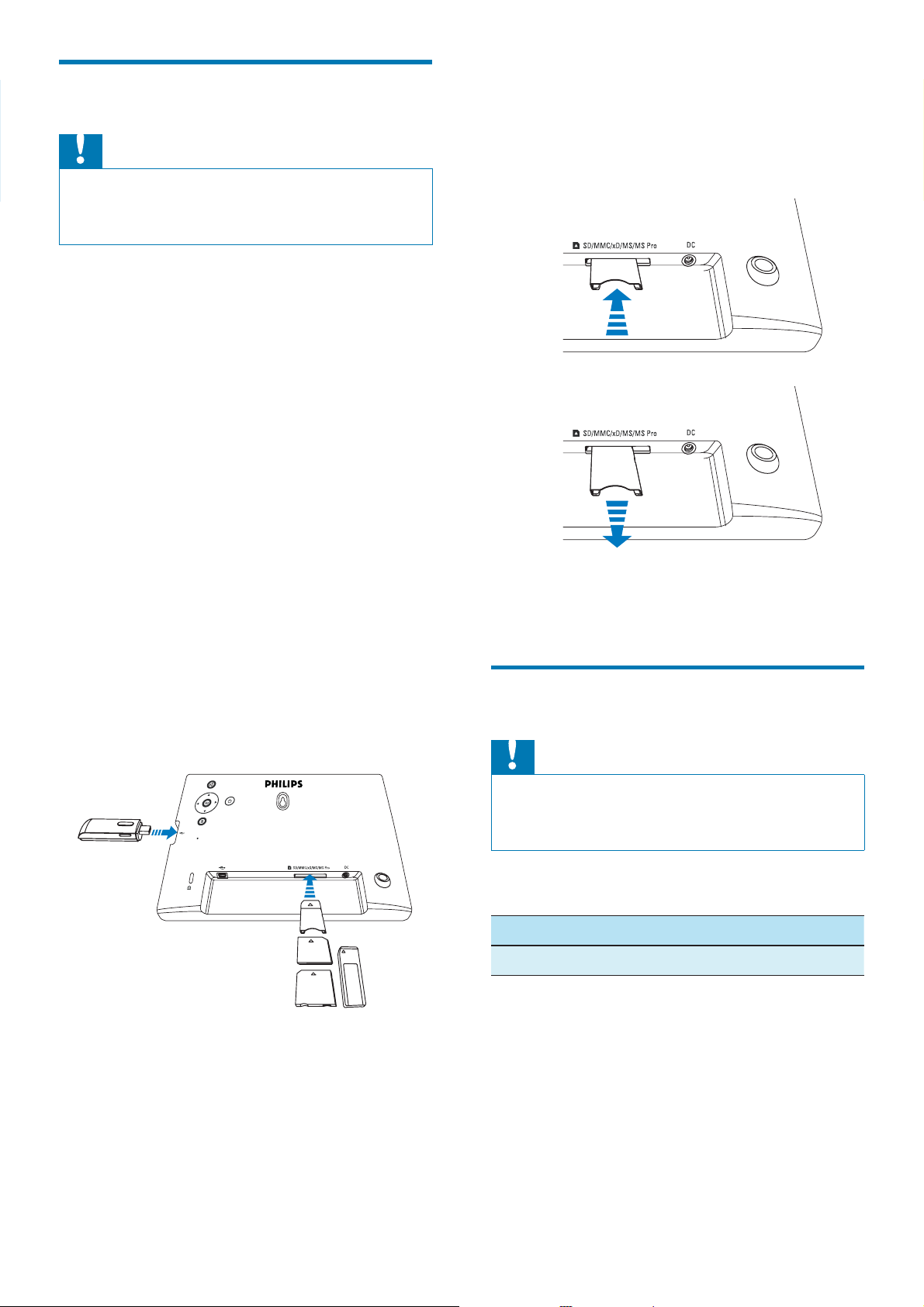
Speichergerät anschließen
Achtung
Sie dürfen ein Speichergerät nur dann vom PhotoFrame •
entfernen, wenn Sie keine Daten zum bzw. vom
Speichergerät übertragen.
Sie können von folgenden, am PhotoFrame
angeschlossenen Speichergeräten Fotos im
JPEG-Format wiedergeben:
Secure Digital (SD)•
Secure Digital (SDHC)•
Multimedia Card (MMC)•
xD-Karte (xD)•
Memory Stick (MS)•
Memory Stick Pro (mit Adapter)•
USB-Speicherlaufwerk•
Wir garantieren jedoch nicht die
Funktionsfähigkeit aller Arten von
Speicherkarten.
1 Bei xD/SD/MMC/MS/MS Pro-Karte:
Schieben Sie die Karte in den Steckplatz,
bis sie hörbar einrastet.
Bei USB-Speicherlaufwerk: Schieben •
Sie das Laufwerk fest in den
Steckplatz.
So entfernen Sie ein Speichergerät:
Bei xD/SD/MMC/MS/MS Pro-Karte: •
Drücken Sie die Karte in das Laufwerk, und
ziehen Sie sie dann heraus.
a
b
Bei USB-Speicherlaufwerk: Ziehen Sie das •
Laufwerk aus dem PhotoFrame.
Anschließen eines PCs/Macs
Die auf dem Speichermedium •
(Speichergerät) gespeicherten Fotos
werden im Diashow-Modus angezeigt.
Achtung
Sie dürfen die Verbindung zwischen dem PhotoFrame •
und einem PC/Mac nur trennen, wenn keine Dateien
zwischen PhotoFrame und PC übertragen werden.
Systemanforderungen:
PC Mac
Windows® XP, Vista Mac OS® X
8 DE
Page 10
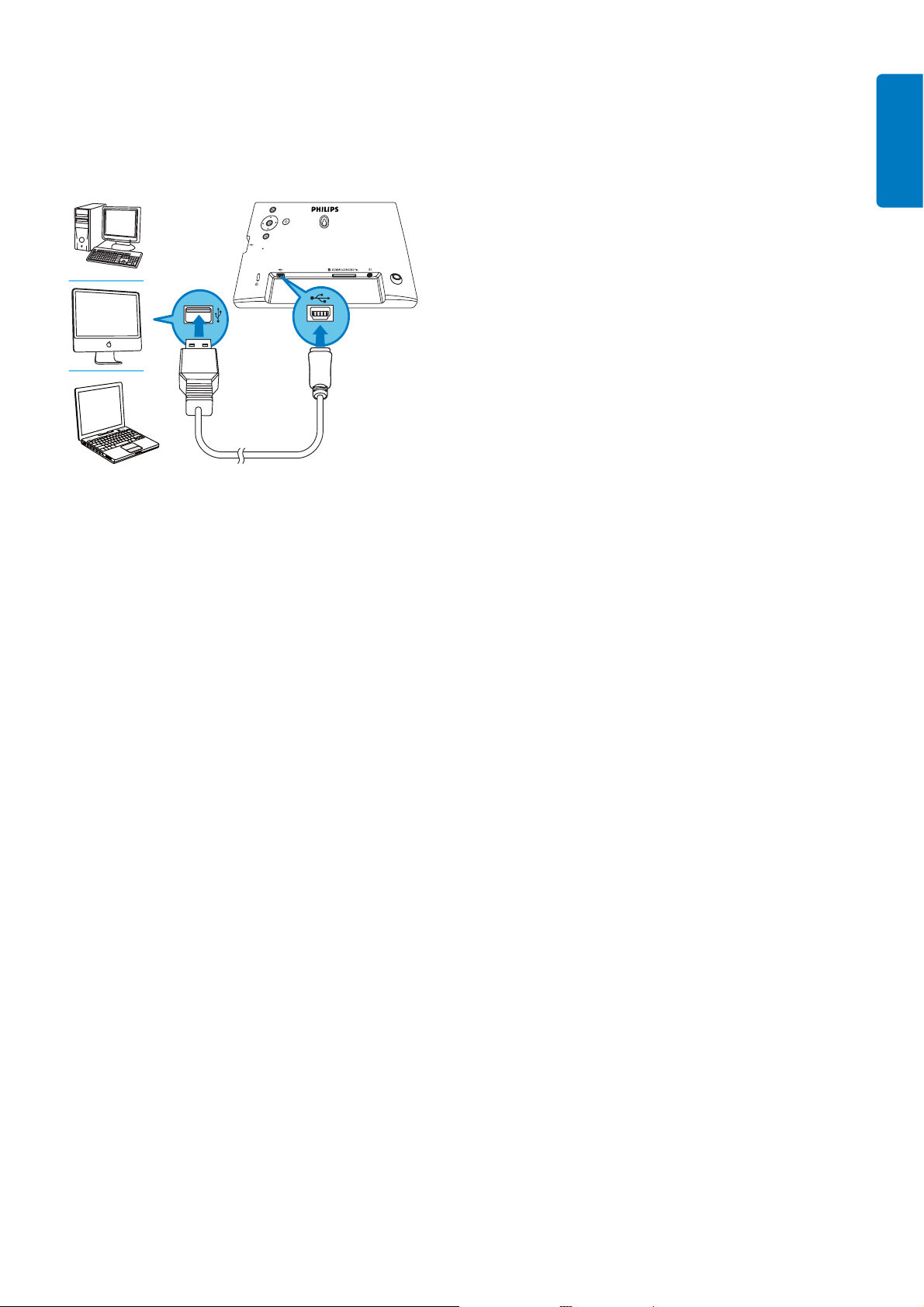
Für PC:
1 Schließen Sie das mitgelieferte USB-Kabel
an den PhotoFrame und an einen PC/Mac
an.
Sie können JPEG-Fotos per »
Drag & Drop von Ihrem PC/Mac in
den internen Speicher des PhotoFrame
kopieren.
Deutsch
2 Nachdem Sie alle Daten kopiert und
gespeichert haben, trennen Sie das USB-
Kabel vom PC/Mac und vom PhotoFrame.
DE 9
Page 11
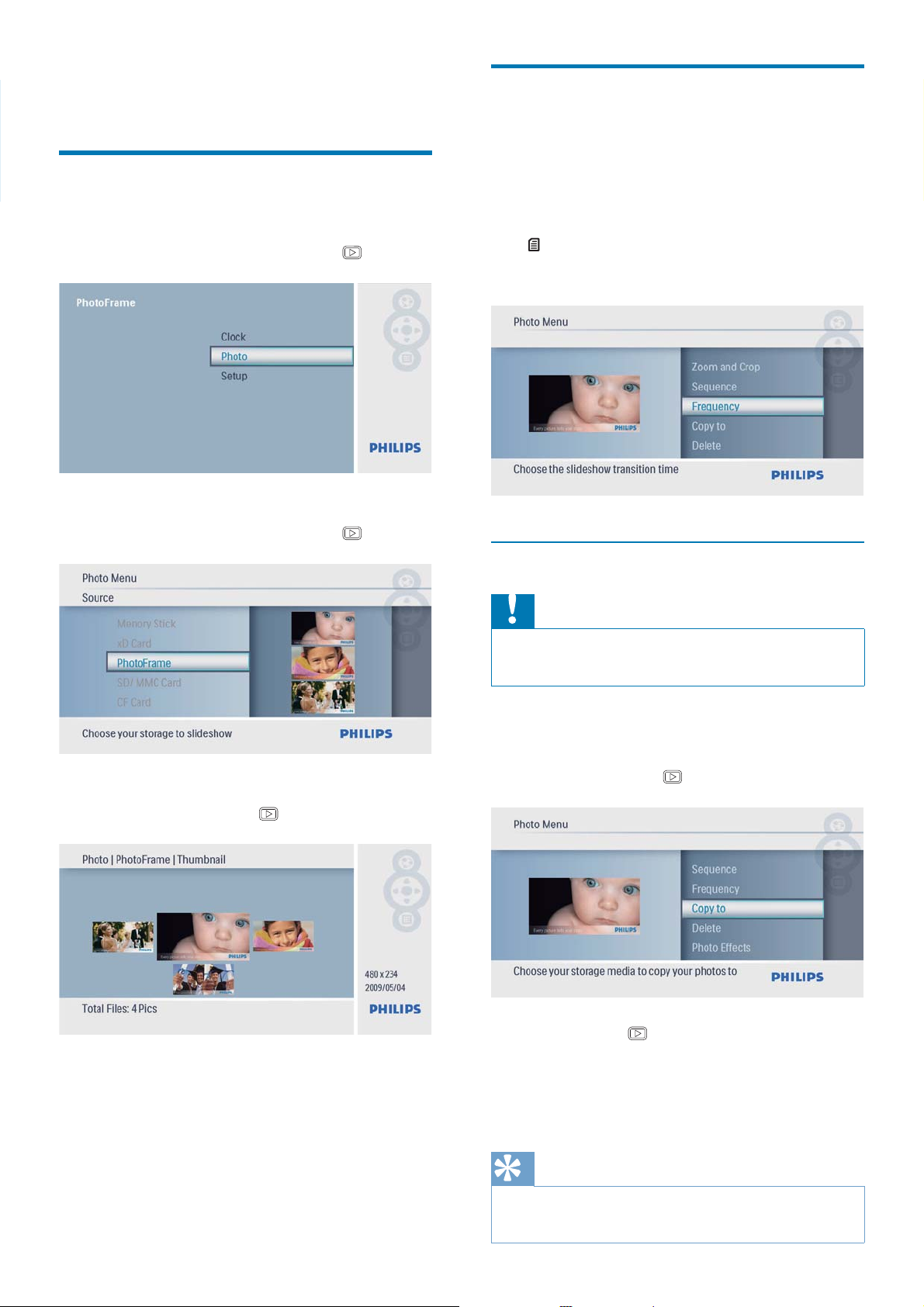
4 Fotos
Wiedergeben von Fotos
Verwalten on Fotos/Diashows
Im Diashow-/Miniaturmodus können Sie sowohl
Fotos verwalten als auch Einstellungen für
Diashows festlegen.
1 Wählen Sie im Hauptmenü [Foto], und
bestätigen Sie anschließend mit
.
2 Wählen Sie eine Fotoquelle aus, und
bestätigen Sie anschließend mit
.
1 Drücken Sie im Diashow-/Miniaturmodus
.
Das Fotomenü wird angezeigt.»
Kopieren eines Fotos
Achtung
Sie dürfen ein Speichergerät erst entfernen, wenn der •
Kopier- bzw. Löschvorgang abgeschlossen ist.
3 Wählen Sie ein Foto aus, und bestätigen
Sie anschließend mit
.
1 Wählen Sie unter [Fotomenü] die
Option [Kopieren], und bestätigen Sie
anschließend mit
.
2 Drücken Sie , um den Kopiervorgang zu
starten.
Das Foto wird auf den PhotoFrame »
kopiert.
Tipp
10 DE
Wenn zum Speichern weiterer Bilder kein Speicher mehr •
vorhanden ist, wird eine Fehlermeldung angezeigt.
Page 12
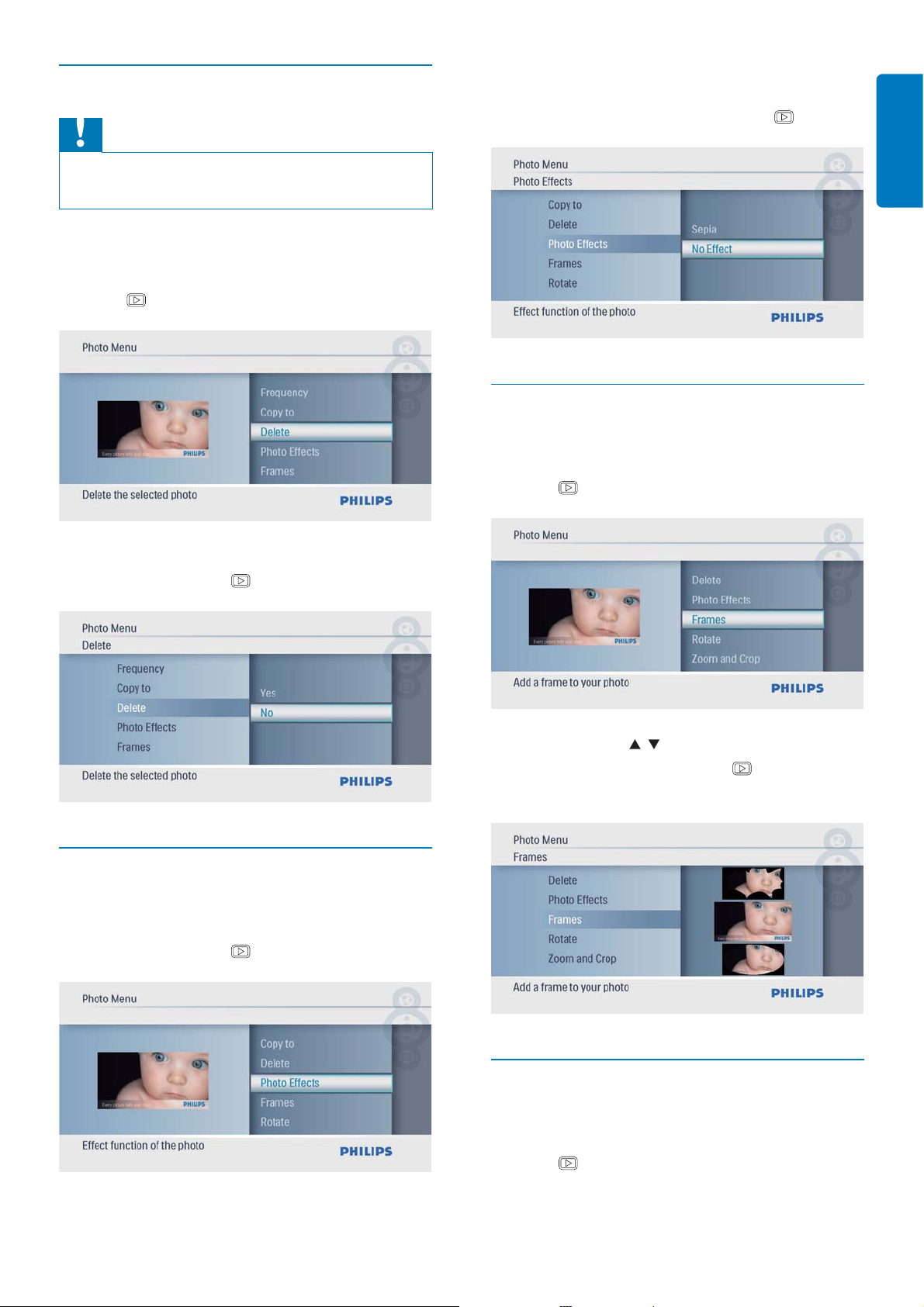
Foto löschen
Achtung
2 Wählen Sie eine Option aus, und
bestätigen Sie anschließend mit
.
Sie dürfen ein Speichergerät erst entfernen, wenn der •
Kopier- bzw. Löschvorgang abgeschlossen ist.
1 Wählen Sie unter [Fotomenü] die Option
[Löschen], und bestätigen Sie anschließend
mit
.
2 Wählen Sie [Ja], und bestätigen Sie
anschließend mit
.
Fotorahmen aussuchen
1 Wählen Sie unter [Fotomenü] die Option
[Rahmen], und bestätigen Sie anschließend
mit
.
Deutsch
Fotoeffekt auswählen
1 Wählen Sie unter [Fotomenü] die
Option [Fotoeffekte], und bestätigen Sie
anschließend mit
.
2 Drücken Sie / , um ein Bild auszuwählen.
Drücken Sie anschließend
Auswahl zu bestätigen.
Foto drehen
, um die
1 Wählen Sie unter [Fotomenü] die Option
[Drehen], und bestätigen Sie anschließend
mit
.
DE 11
Page 13
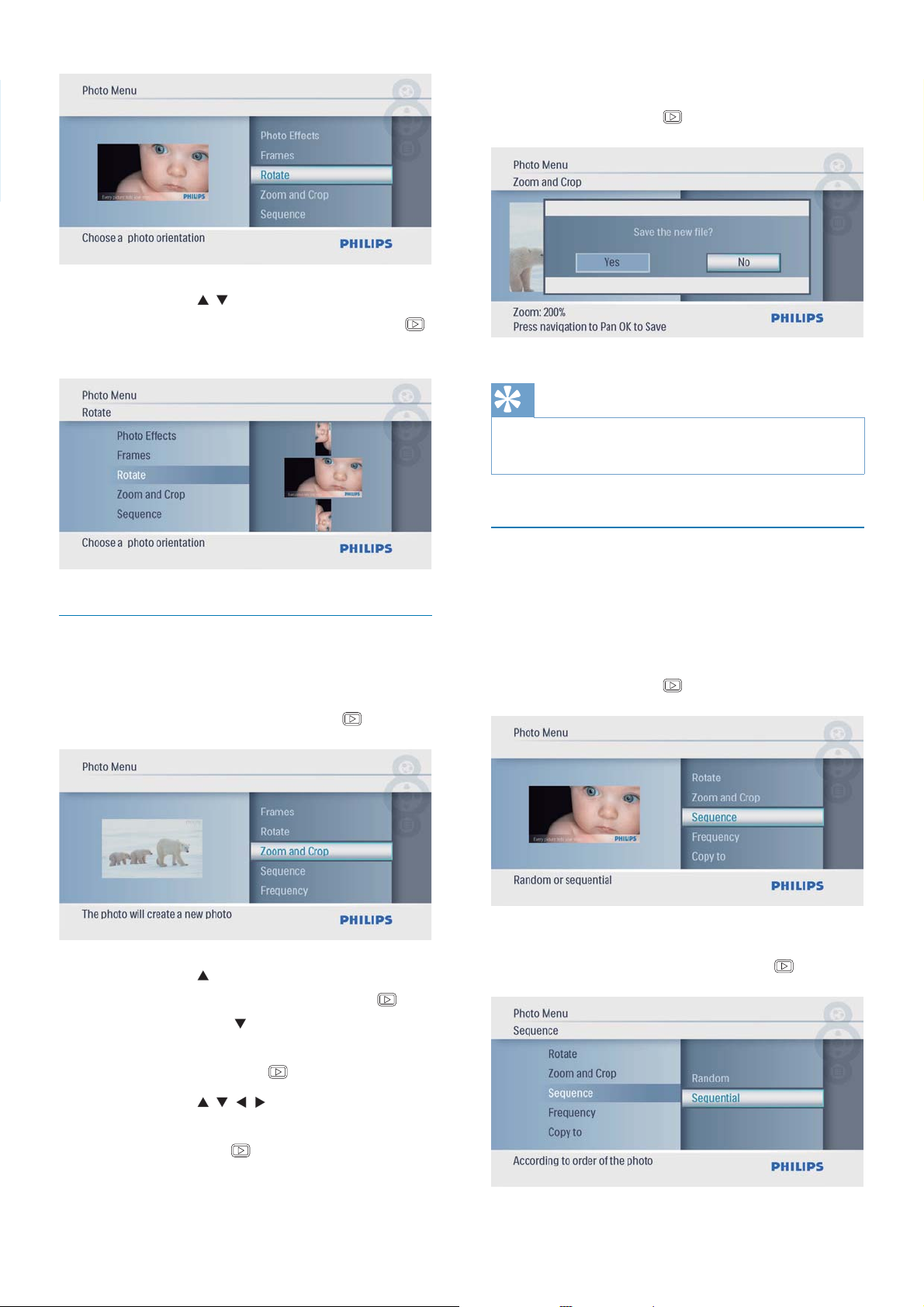
2 Drücken Sie / , um eine Ausrichtung
auszuwählen. Drücken Sie anschließend
um die Auswahl zu bestätigen.
4 Wählen Sie [Ja], und bestätigen Sie
anschließend mit
,
Tipp
Sie können die Zoom- und Schneidefunktion nur bei •
Fotos anwenden, die größer als 480 x 234 Pixel sind.
.
Foto zoomen und schneiden
1 Wählen Sie unter [Fotomenü] die
Option [Zoomen und ausschneiden], und
bestätigen Sie anschließend mit
.
2 Drücken Sie , um ein Foto zu vergrößern,
und bestätigen Sie anschließend mit
Drücken Sie •
verkleinern, und bestätigen Sie
anschließend mit
, um ein Foto zu
.
.
Diashowreihenfolge auswählen
Sie können die Diashow der Reihe nach oder in
zufälliger Reihenfolge anzeigen.
1 Wählen Sie unter [Fotomenü] die
Option [Reihenfolge], und bestätigen Sie
anschließend mit
.
2 Wählen Sie eine Option aus, und
bestätigen Sie anschließend mit
.
3 Drücken Sie / / / , um ein Foto
zu schwenken, und bestätigen Sie
anschließend mit
12 DE
.
Page 14
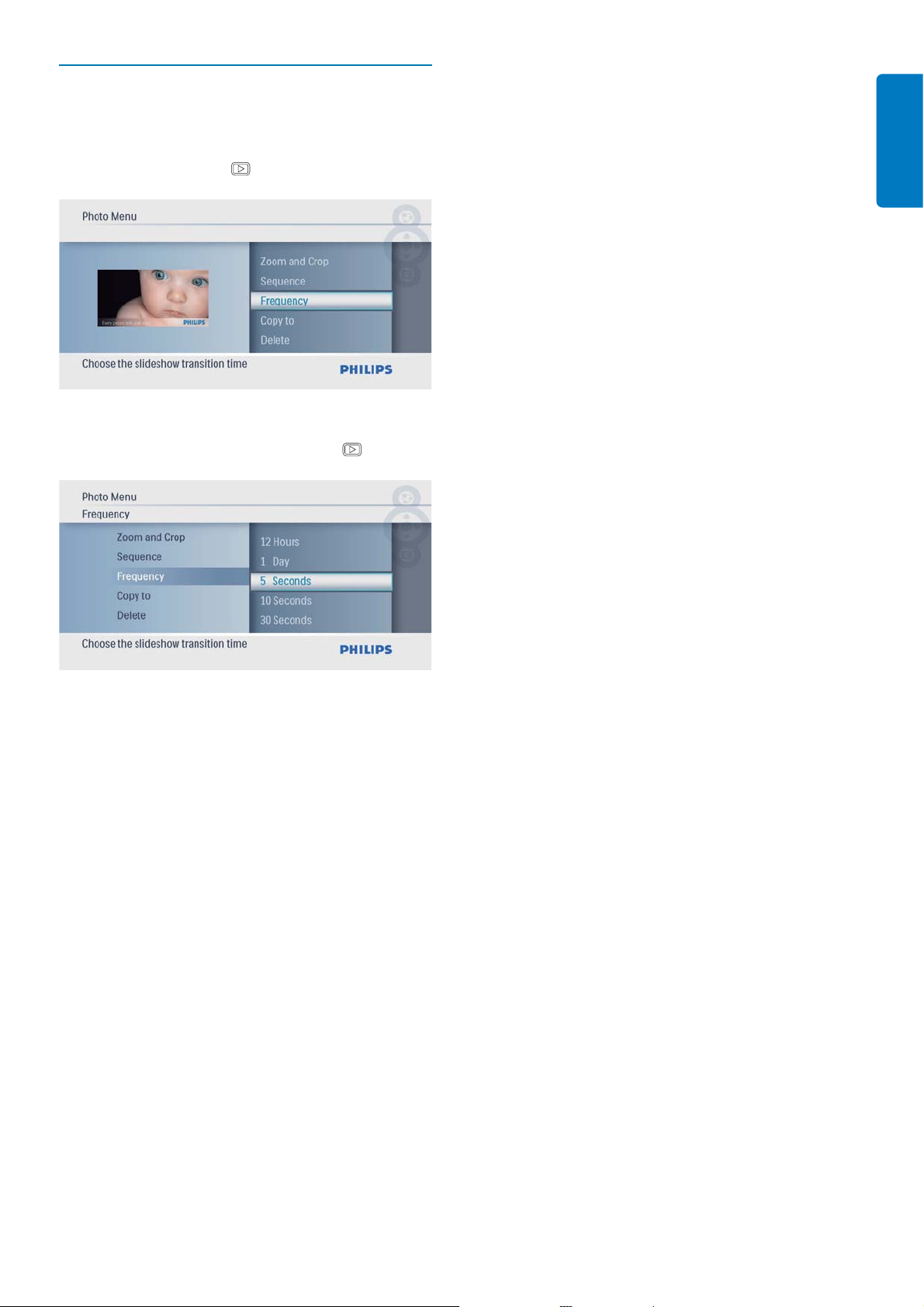
Diashowfrequenz auswählen
1 Wählen Sie unter [Fotomenü] die Option
[Anzeigedauer], und bestätigen Sie
anschließend mit
.
2 Wählen Sie eine Übergangszeit, und
bestätigen Sie anschließend mit
.
Deutsch
DE 13
Page 15
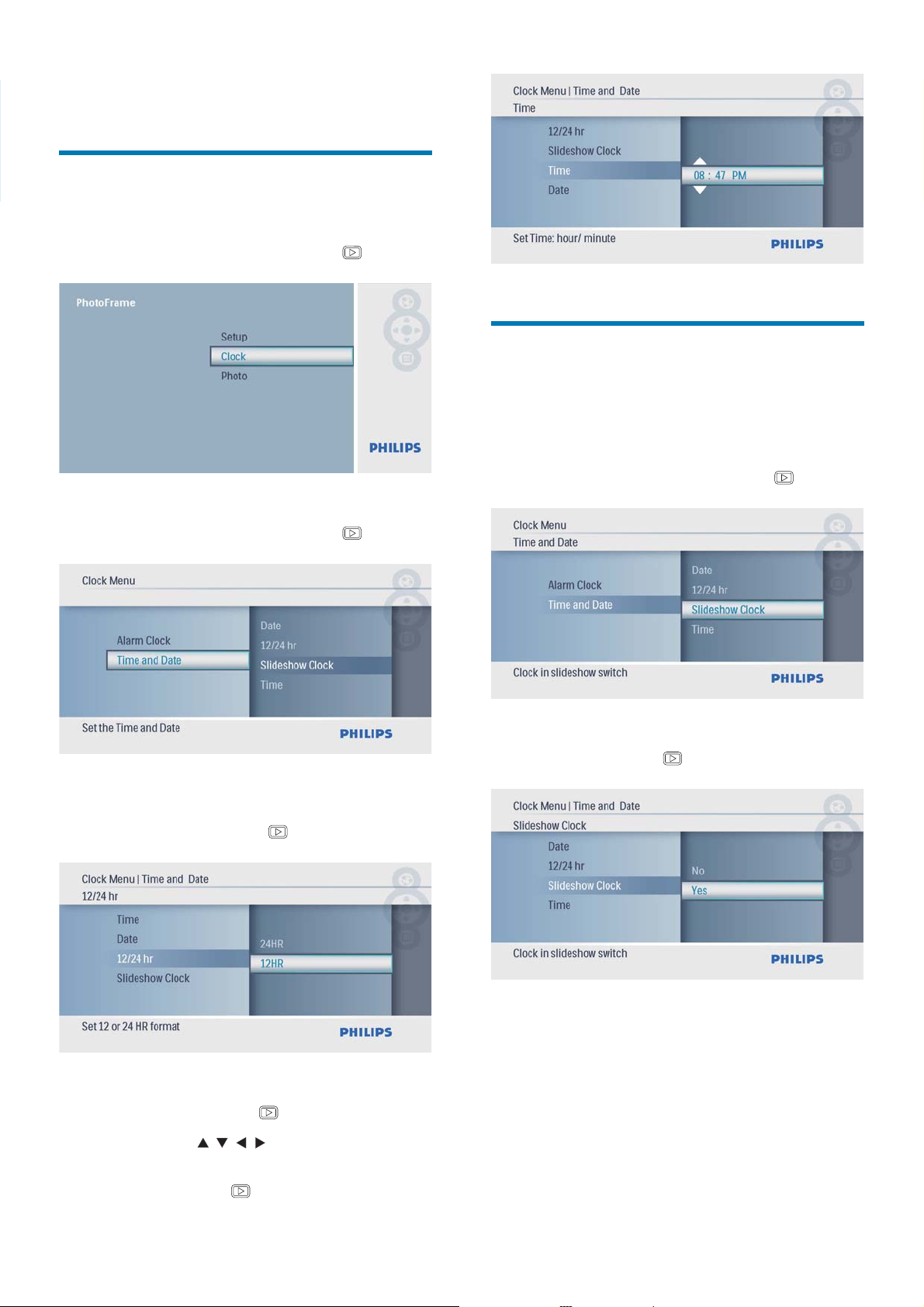
5 Uhr
Datum und Uhrzeit einstellen
1 Wählen Sie im Hauptmenü [Uhr], und
bestätigen Sie anschließend mit
2 Wählen Sie [Zeit und Datum], und
bestätigen Sie anschließend mit
.
.
Anzeigen der Uhr während
einer Diashow
1 Wählen Sie im Menü [Zeit und Datum],
wählen Sie dann [Uhr-Modus], und
bestätigen Sie anschließend mit
.
Wählen Sie• [12/24-Std-For.] >
[12 Std]/[24 Std], und bestätigen Sie
anschließend mit
.
3 Wählen Sie [Zeit] / [Da.], und bestätigen
Sie anschließend mit
.
4 Drücken Sie / / / , um die Zeit bzw.
das Datum einzustellen, und bestätigen Sie
anschließend mit
.
2 Wählen Sie [Ja], und bestätigen Sie
anschließend mit
Sie können die Uhr auch während »
einer Diashow anzeigen.
.
14 DE
Page 16
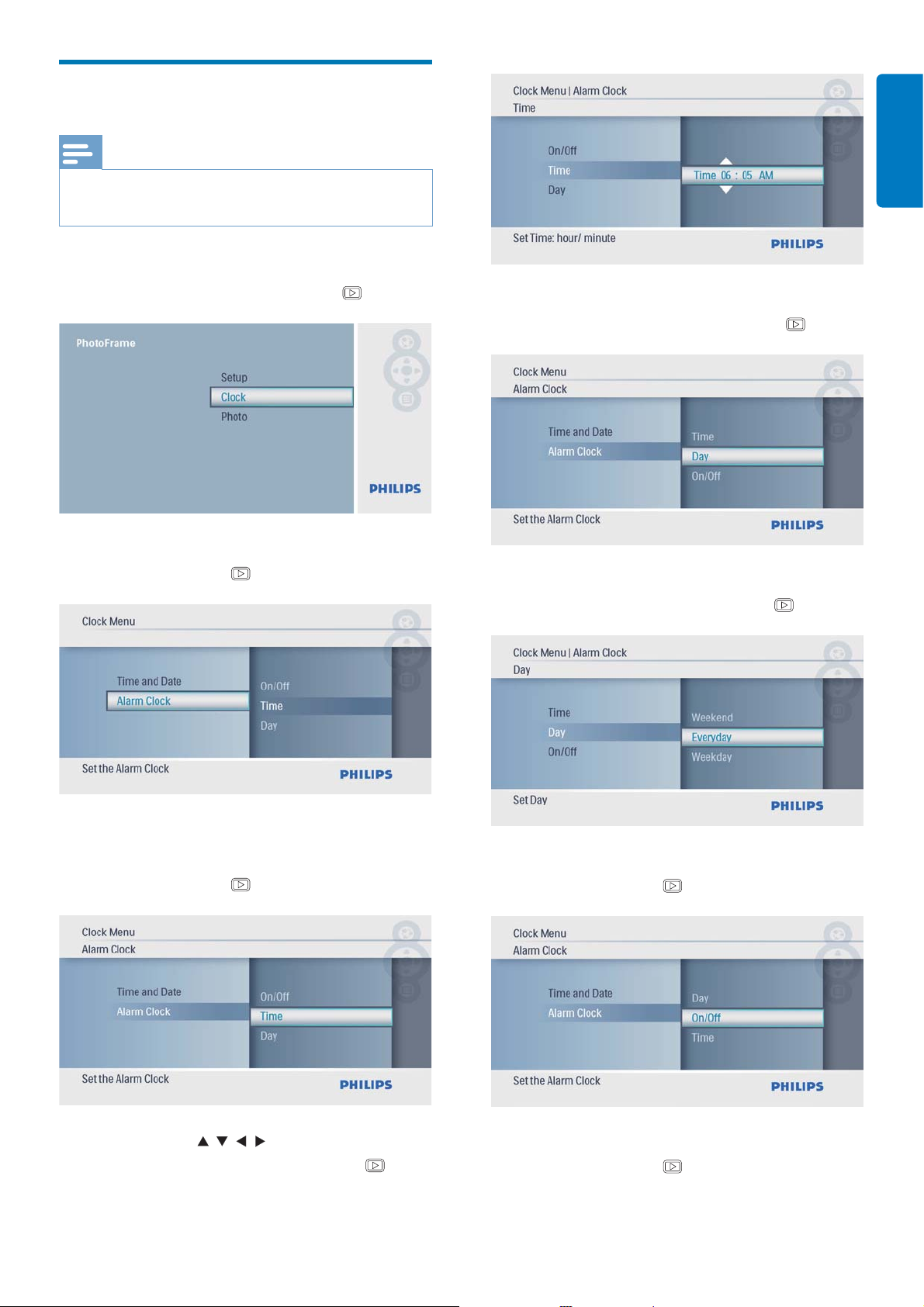
Einstellen des Weckers
Hinweis
Stellen Sie sicher, dass Datum und Uhrzeit auf Ihrem •
PhotoFrame richtig eingestellt sind.
1 Wählen Sie im Hauptmenü [Uhr], und
bestätigen Sie anschließend mit
.
2 Wählen Sie [Wecker], und bestätigen Sie
anschließend mit
.
5 Wählen Sie [Tag], um den Wecker zu
aktivieren, und bestätigen Sie mit
.
6 Wählen Sie eine Option aus, und
bestätigen Sie anschließend mit
.
Deutsch
Das Menü» [Wecker] wird angezeigt.
3 Wählen Sie [Zeit], und bestätigen Sie
anschließend mit
.
4 Drücken Sie / / / , um eine Weckzeit
festzulegen, und bestätigen Sie mit
.
7 Wählen Sie [Ein/Aus], und bestätigen Sie
anschließend mit
.
8 Wählen Sie [Ein], und bestätigen Sie
anschließend mit
.
DE 15
Page 17

Um den Wecker zu deaktivieren, •
wählen Sie [Aus], und bestätigen Sie
anschließend mit
.
16 DE
Page 18
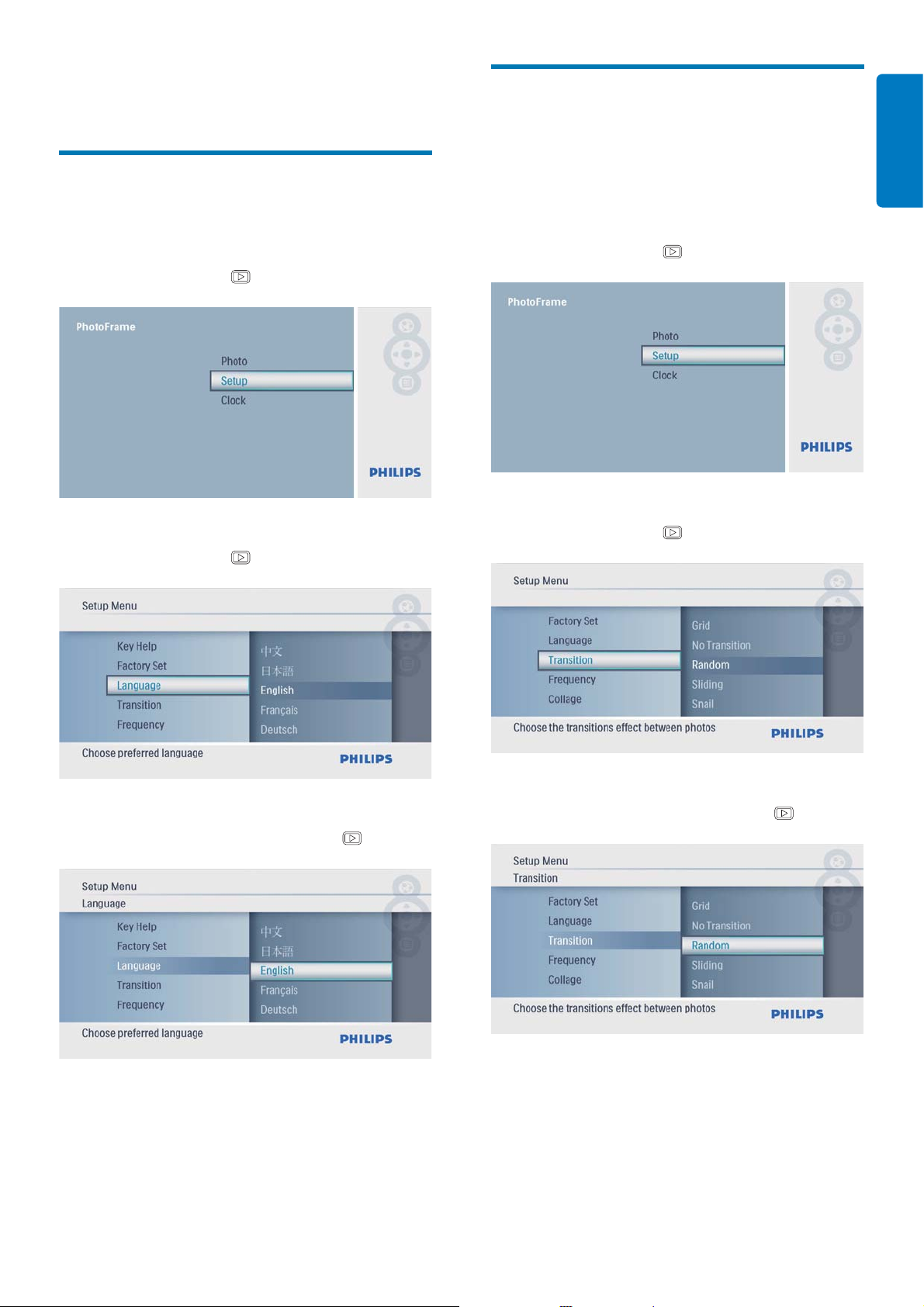
6 Einstellung
Auswählen eines
Übergangseffekts für die
Auswählen einer Sprache
1 Wählen Sie im Hauptmenü
[Konfi guration], und bestätigen Sie
anschließend mit
.
2 Wählen Sie [Sprache], und bestätigen Sie
anschließend mit
.
Diashow
1 Wählen Sie im Hauptmenü
[Konfi guration], und bestätigen Sie
anschließend mit
.
2 Wählen Sie [Übergang], und bestätigen Sie
anschließend mit
.
Deutsch
3 Wählen Sie eine Sprache aus, und
bestätigen Sie anschließend mit
3 Wählen Sie eine Option aus, und
bestätigen Sie anschließend mit
.
.
DE 17
Page 19
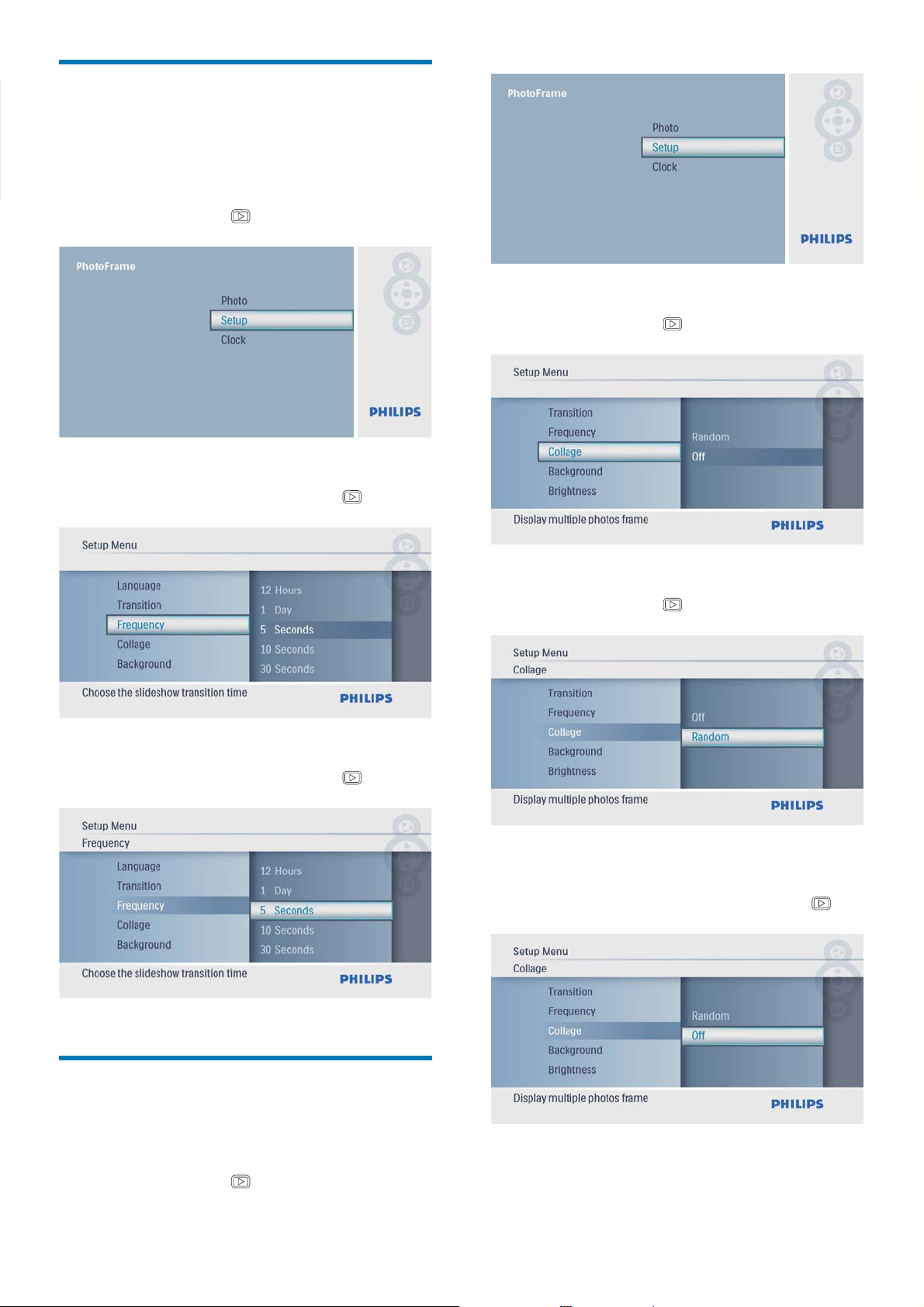
Auswählen eines Intervalls für
die Diashow
1 Wählen Sie im Hauptmenü
[Konfi guration], und bestätigen Sie
anschließend mit
.
2 Wählen Sie [Anzeigedauer], und
bestätigen Sie anschließend mit
.
2 Wählen Sie [Collage], und bestätigen Sie
anschließend mit
.
3 Wählen Sie eine Option aus, und
bestätigen Sie anschließend mit
3 Wählen Sie [Zufällig], und bestätigen Sie
anschließend mit
.
Um die Collage-Funktion zu •
deaktivieren, wählen Sie [Aus], und
bestätigen Sie anschließend mit
.
.
Collagenfotos anzeigen
1 Wählen Sie im Hauptmenü
[Konfi guration], und bestätigen Sie
anschließend mit
18 DE
.
Page 20
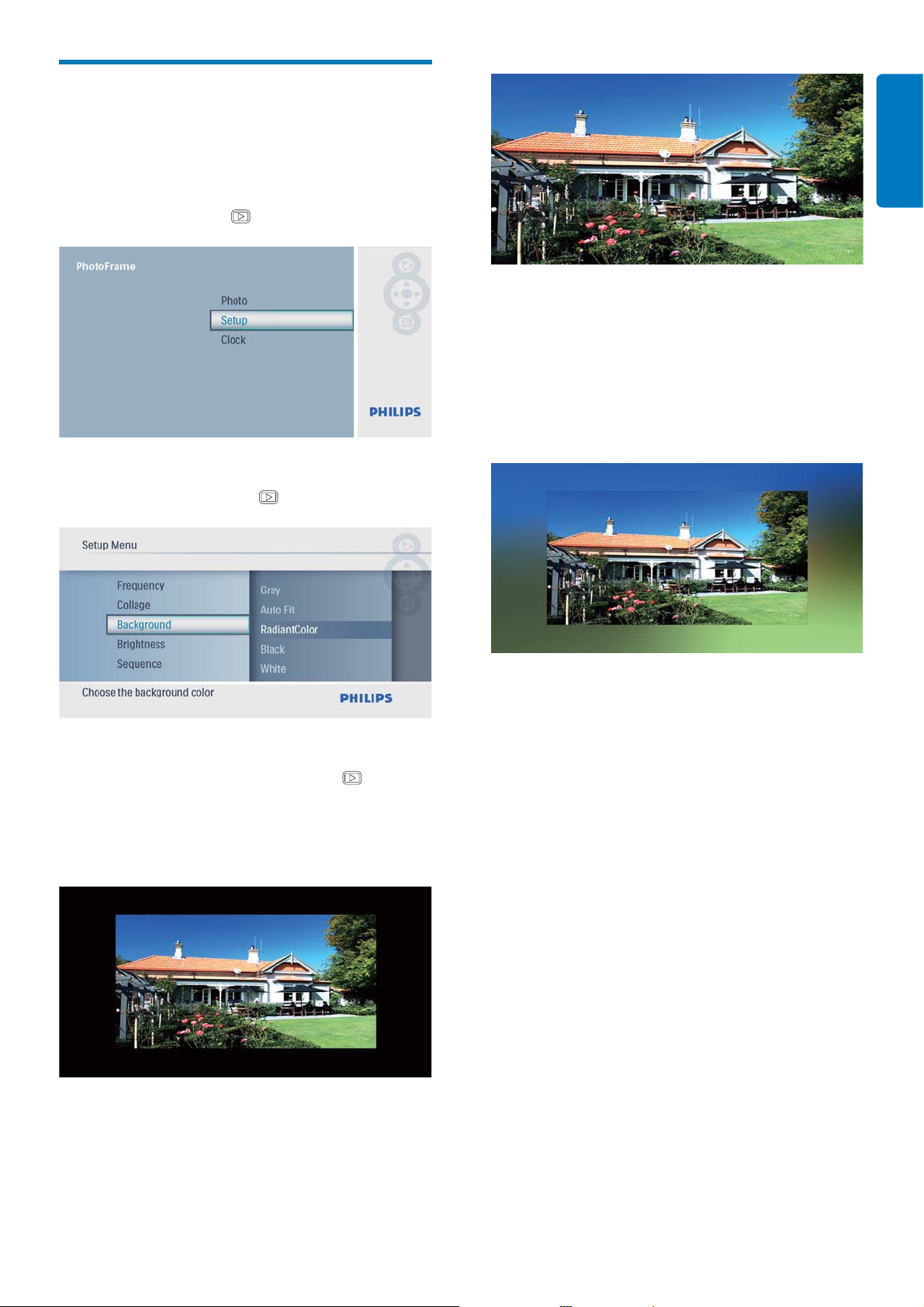
Auswählen eines
Fotohintergrunds
1 Wählen Sie im Hauptmenü
[Konfi guration], und bestätigen Sie
anschließend mit
.
2 Wählen Sie [Hintergrund], und bestätigen
Sie anschließend mit
.
Deutsch
Wenn Sie » [RadiantColor] auswählen,
nimmt der PhotoFrame einen
Farbverlauf am Rand der Fotos vor, die
kleiner als der Vollbildschirm sind, um
den Bildschirm ohne schwarze Balken
oder Bildverzerrungen auszufüllen.
3 Wählen Sie eine Option aus, und
bestätigen Sie anschließend mit
Wenn Sie eine Hintergrundfarbe »
auswählen, zeigt der PhotoFrame ein
Foto mit einer Hintergrundfarbe an.
Wenn Sie » [Auto Fit] auswählen, streckt
der PhotoFrame das Foto so, dass der
Bildschirm ausgefüllt wird. Dies kann zu
Bildverzerrungen führen.
.
DE 19
Page 21
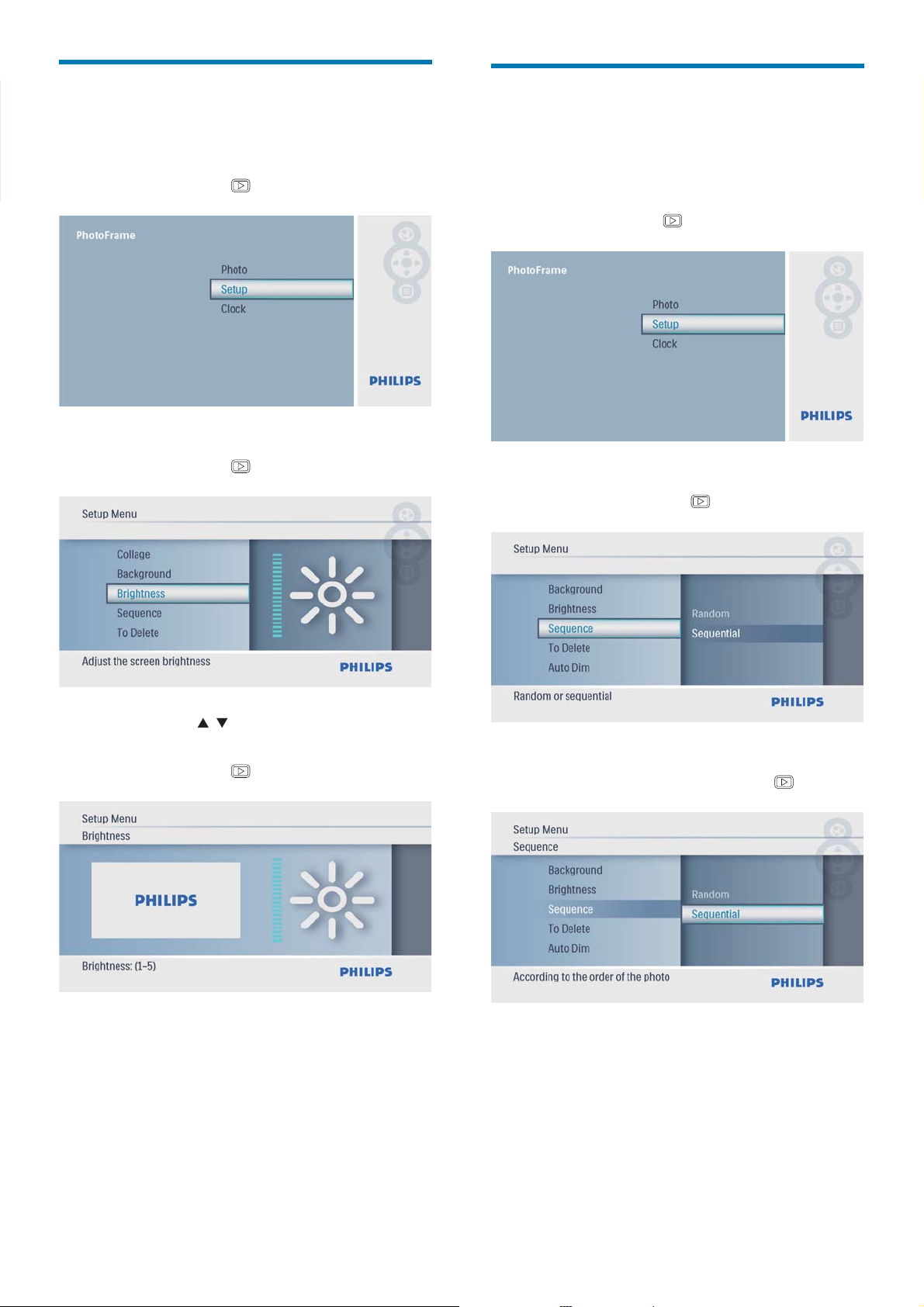
Anzeigehelligkeit anpassen
Auswählen einer neuen
1 Wählen Sie im Hauptmenü
[Konfi guration], und bestätigen Sie
anschließend mit
.
2 Wählen Sie [Helligkeit], und bestätigen Sie
anschließend mit
.
Abfolge für die Diashow
1 Wählen Sie im Hauptmenü
[Konfi guration], und bestätigen Sie
anschließend mit
.
2 Wählen Sie [Reihenfolge], und bestätigen
Sie anschließend mit
.
3 Drücken Sie / , um die Helligkeit
anzupassen, und bestätigen Sie
anschließend mit
.
3 Wählen Sie eine Option aus, und
bestätigen Sie anschließend mit
.
20 DE
Page 22
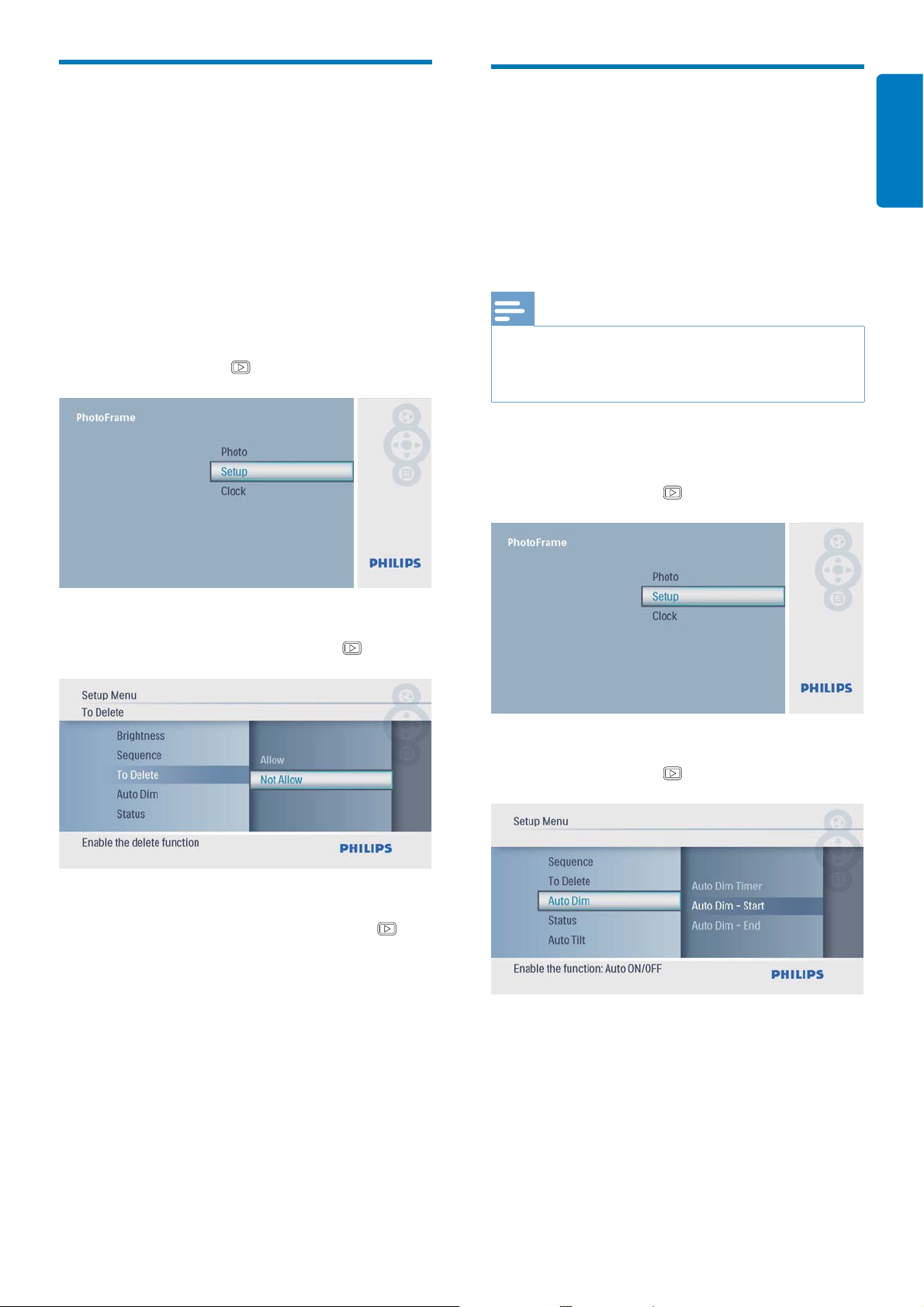
Sichern/Freigeben von
Inhalten einer Speicherkarte
Einrichten des automatischen
Ein- und Ausschaltens der
Sie können die Löschfunktion auf einem auf
dem PhotoFrame verfügbaren Speichermedium
aktivieren. Um zu verhindern, dass Fotos
auf einem Speichergerät gelöscht werden,
können Sie auch die Löschfunktion auf einem
Speichergerät deaktivieren.
1 Wählen Sie im Hauptmenü
[Konfi guration], und bestätigen Sie
anschließend mit
.
Bildschirmanzeige
Sie können die Uhrzeit angeben, zu der
die Bildschirmanzeige des PhotoFrames
automatisch ein- oder ausgeschaltet wird.
Hinweis
Stellen Sie sicher, dass Sie zuerst die aktuelle Zeit und das •
aktuelle Datum auf dem PhotoFrame eingestellt haben,
bevor Sie die Ein-/Ausschaltfunktion einstellen.
1 Wählen Sie im Hauptmenü
[Konfi guration], und bestätigen Sie
anschließend mit
.
Deutsch
2 Wählen Sie [Löschfunktion], und
bestätigen Sie anschließend mit
.
3 Wählen Sie [Erlauben] / [Nicht erlauben],
und bestätigen Sie anschließend mit
.
2 Wählen Sie [Auto dim], und bestätigen Sie
anschließend mit
.
DE 21
Page 23
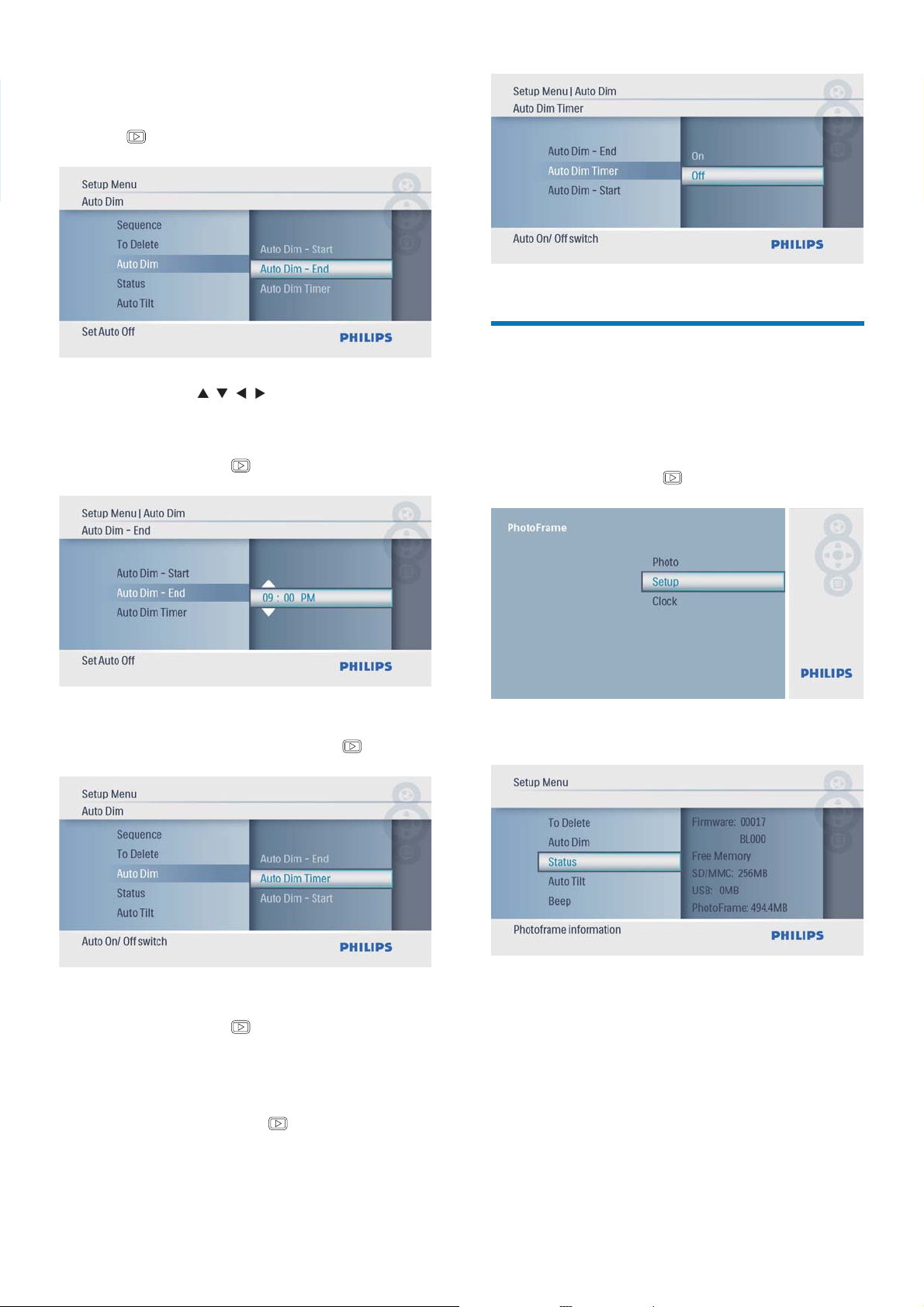
3 Wählen Sie [Auto Dim - End] / [Auto
Dim - St.], und bestätigen Sie anschließend
mit
.
Anzeigen des Status des
4 Drücken Sie / / / , um die Zeit für
die automatische Ein-/Ausschaltfunktion
einzustellen, und bestätigen Sie
anschließend mit
.
5 Wählen Sie [Auto Dim - Tim], und
bestätigen Sie anschließend mit
.
PhotoFrame
1 Wählen Sie im Hauptmenü
[Konfi guration], und bestätigen Sie
anschließend mit
.
2 Wählen Sie [Status].
6 Wählen Sie [Ein], und bestätigen Sie
anschließend mit
Wählen Sie• [Aus], um die
automatische Ein-/Ausschaltfunktion
zu deaktivieren, und bestätigen Sie
anschließend mit
22 DE
.
.
Der Status des PhotoFrames wird auf »
der rechten Bildschirmseite angezeigt.
Page 24
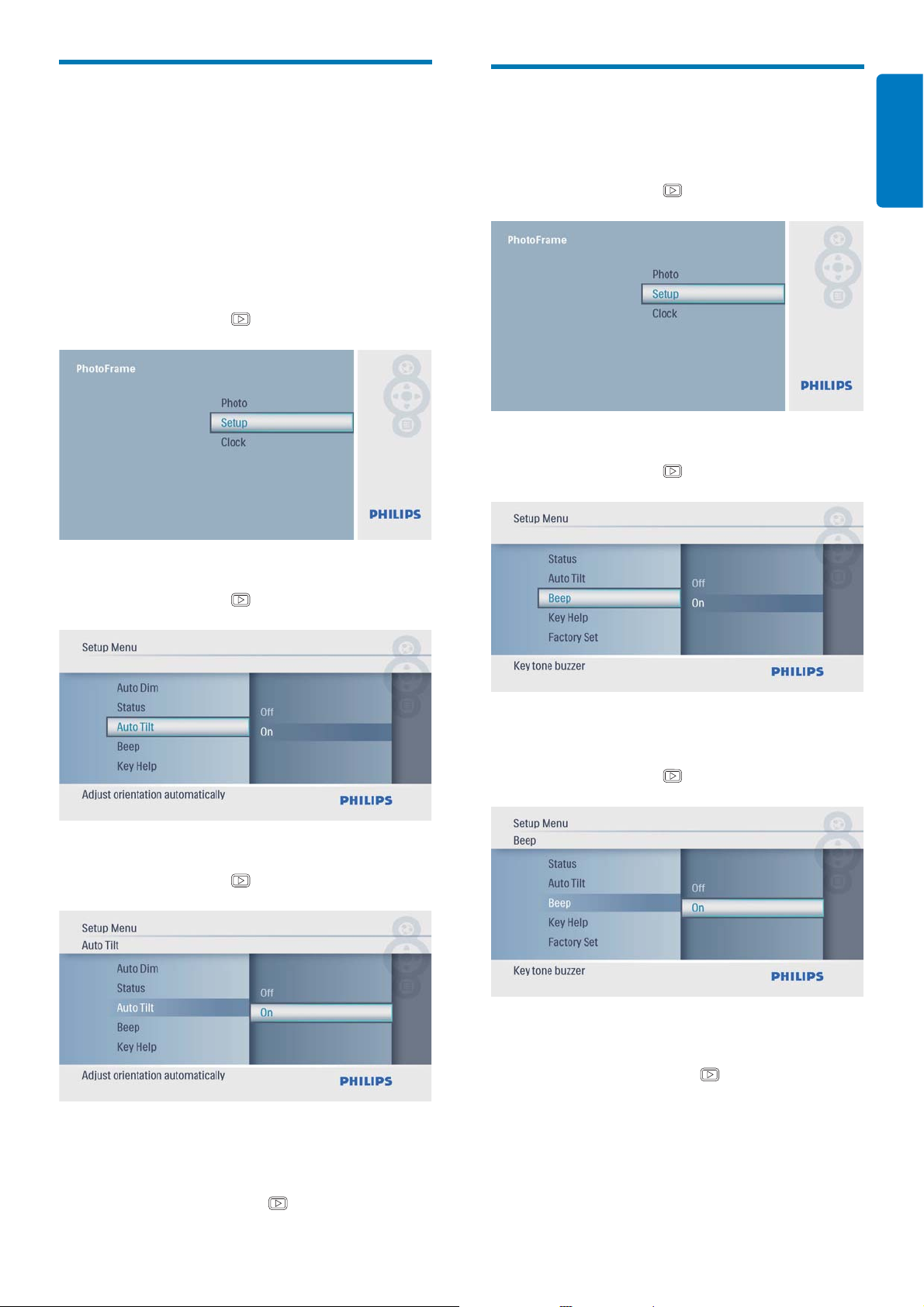
Einrichten der automatischen
Ausrichtung
Sie können Fotos abhängig von der
horizontalen/vertikalen Ausrichtung des
PhotoFrames in der korrekten Ausrichtung
anzeigen.
1 Wählen Sie im Hauptmenü
[Konfi guration], und bestätigen Sie
anschließend mit
.
Tastenton einstellen
1 Wählen Sie im Hauptmenü
[Konfi guration], und bestätigen Sie
anschließend mit
.
2 Wählen Sie [Piepton], und bestätigen Sie
anschließend mit
.
Deutsch
2 Wählen Sie [Auto Tilt], und bestätigen Sie
anschließend mit
.
3 Wählen Sie [Ein], und bestätigen Sie
anschließend mit
.
3 Wählen Sie [Ein], um den Tastenton
einzuschalten, und bestätigen Sie
anschließend mit
.
Wählen Sie• [Aus], um die
automatische Ausrichtungsfunktion
zu deaktivieren, und bestätigen Sie
anschließend mit
.
Wählen Sie• [Aus], um den Tastenton
auszuschalten, und bestätigen Sie
anschließend mit
.
DE 23
Page 25
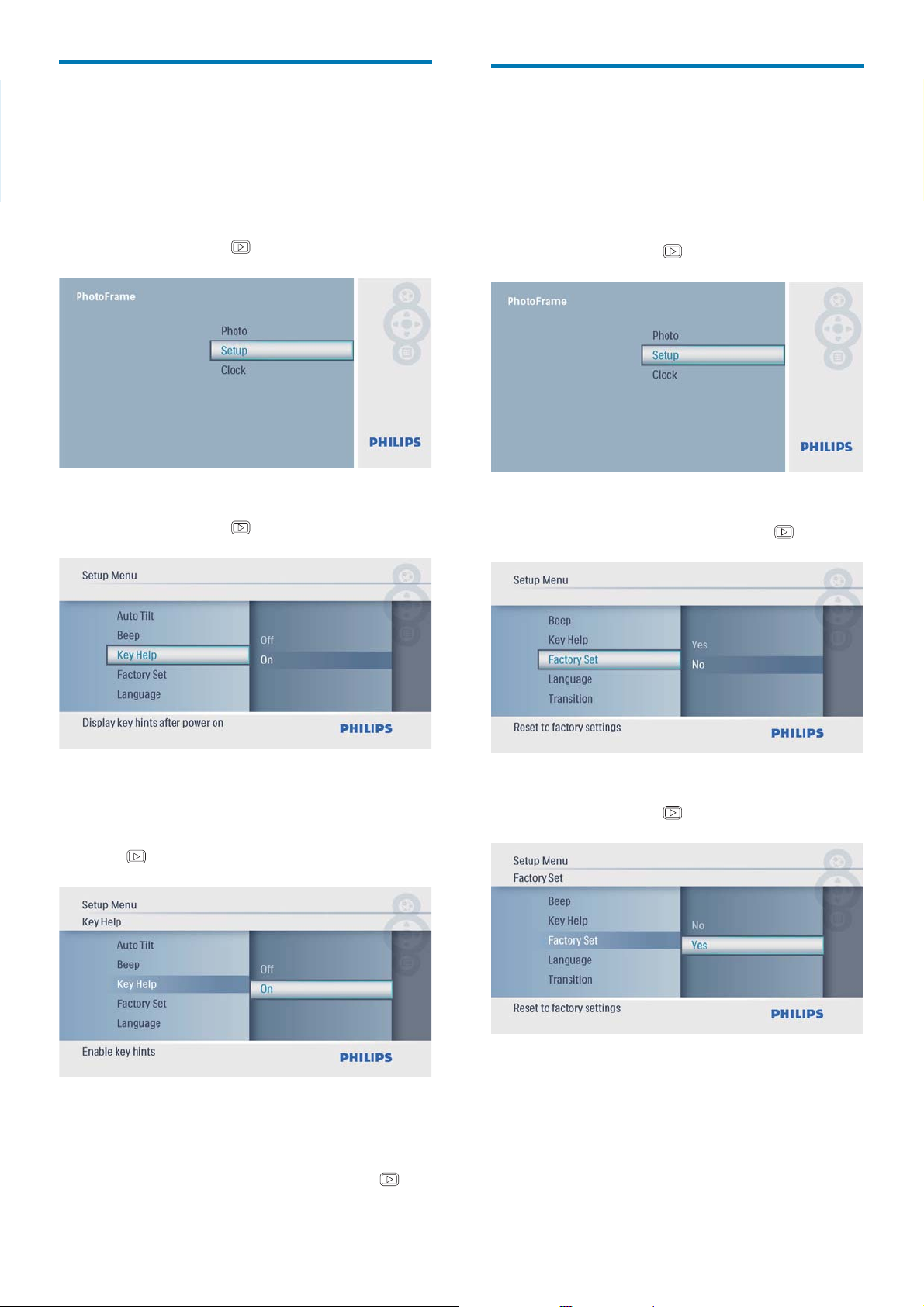
Anzeigen von
Funktionsinformationen beim
Einschalten
Einstellungen auf
Werksvoreinstellung
zurücksetzen
1 Wählen Sie im Hauptmenü
[Konfi guration], und bestätigen Sie
anschließend mit
.
2 Wählen Sie [Key Help], und bestätigen Sie
anschließend mit
.
1 Wählen Sie im Hauptmenü
[Konfi guration], und bestätigen Sie
anschließend mit
.
2 Wählen Sie [Werkeinstellungen], und
bestätigen Sie anschließend mit
.
3 Wählen Sie [Ein], um
Funktionsinformationen beim Einschalten
anzuzeigen, und bestätigen Sie anschließend
mit
.
Wenn Sie Funktionsinformationen •
beim Einschalten nicht anzeigen
möchten, wählen Sie [Aus], und
bestätigen Sie anschließend mit
3 Wählen Sie [Ja], und bestätigen Sie
anschließend mit
.
.
24 DE
Page 26

7 Produktinforma-
tionen
Hinweis
Die Produktinformation können ohne vorherige •
Ankündigung geändert werden.
Bild/Anzeige
Betrachtungswinkel: bei C/R > 10: •
140° (H)/100° (V)
Lebensdauer, bis zu 50 % Helligkeit: •
20.000 Std.
Bildformat: 16:9•
Displayaufl ösung: 480 x 234•
Helligkeit (normal): 250 cd/m²•
Kontrastverhältnis (normal): 300:1•
Speichermedien
Speicherkartentypen: •
Secure Digital (SD)•
Secure Digital (SDHC)•
Multimedia-Karte•
xD-Karte•
Memory Stick•
Memory Stick Pro•
USB: USB-Flash-Laufwerk•
Integrierte Speicherkapazität: 512 MB (für •
bis zu 500 High Defi nition-Fotos; ca. 26 MB
werden vom System verwendet)
Anschlüsse
USB: USB 2.0-Host, USB 2.0-Slave
Abmessungen
Abmessungen des Geräts (B x H x T): •
206 x 139 x 25,4 mm
Abmessungen des Geräts mit Standfuß •
(W x H x D): 206 x 139 x 104,1 mm
Gewicht (Hauptgerät): 0,348 kg•
Temperaturbereich (Betrieb): 0 °C bis •
40 °C
Temperaturbereich (Lagerung): -10° C bis •
60°C
Netz
Unterstützte Stromversorgung: •
Wechselspannungsbetrieb
Eingangsleistung: 100 bis 240 V; 50/60 Hz; •
0,6 A
Ausgangsleistung: 9 V •
Energieeffi zienzstufe: IV•
Energieverbrauch: 4,5 W•
Zubehörteile
AC-DC-Netzadapter•
Standfuß•
Kurzanleitung•
CD-ROM•
Digitales Benutzerhandbuch•
Auto Run-Software•
Bedienkomfort
Kartenleser: Integriert•
Unterstützte Fotoformate: JPEG-Foto (JPEG-•
Dateien bis zu 10 MB, bis zu 64 Megapixel)
Unterstützung von Positionierung: •
Automatische Fotoausrichtung, für Hochoder Querformat
Tasten und Bedienelemente: 3 Tasten, •
4-Wege-Navigationstaste und Enter-Taste
Wiedergabemodi: Diashow, Miniatur, Browse•
Fotobearbeitung: Kopieren, Löschen, •
Rahmen, Drehen, Fotoeffekte, Zoom und
Ausschneiden
Fotoeffekte: Kein Effekt, Sepia•
Diashow-Einstellungen: Abfolge, Übergänge, •
Intervalle, Collage, Hintergrundfarbe
Bildschirmhintergrund: Schwarz, Weiß, Grau, •
Autom. Anpassung, RadiantColor
Einrichtungsfunktion: Helligkeitseinstellung, •
Sprache, Status, Signalton ein/aus, Zeit und
Datum einstellen, Uhranzeige aktivieren/
deaktivieren, Auto ein/aus
Systemstatus: Firmware-Version, •
Verbleibender Speicher
Plug & Play-Kompatibilität: Windows Vista, •
Windows 2000/XP oder höher
Behördliche Zulassung: BSMI, C-Tick, CCC, •
CE, GOST, PSB, Schweiz
Weiterer Bedienkomfort: Kompatibel mit •
Kensington-Schloss
Sprachen des Bildschirmdisplays (OSD): •
Englisch, Spanisch, Deutsch, Französisch,
Italienisch, Niederländisch, Dänisch, Russisch,
Vereinfachtes Chinesisch, Japanisch
2 A
Deutsch
DE 25
Page 27

8 Häufig gestellte
Fragen (FAQ)
Besitzt der LCD-Bildschirm TouchscreenFunktionen?
Der LCD-Bildschirm besitzt keine TouchscreenFunktionen. Verwenden Sie zur Steuerung des
PhotoFrame die Tasten auf der Rückseite.
Kann ich zwischen verschiedenen
Diashowfotos durch Verwendung
verschiedener Speicherkarten wechseln?
Ja. Wenn eine Speicherkarte im PhotoFrame
eingelegt ist, können Sie die auf dieser
Speicherkarte gespeicherten Fotos im
Diashow-Modus wiedergeben.
Wird der LCD-Bildschirm beschädigt, wenn
ich dasselbe Foto über einen langen Zeitraum
hinweg anzeige?
Nein. Ein Foto kann auf dem PhotoFrame
72 Stunden lang ohne Unterbrechung angezeigt
werden, ohne dass der LCD-Bildschirm Schaden
nimmt.
Warum werden auf dem PhotoFrame einige
meiner Fotos nicht angezeigt?
Der PhotoFrame unterstützt nur Fotos im
JPEG-Format. Stellen Sie sicher, dass die Fotos
im JPEG-Format vorliegen und nicht beschädigt
sind.
Kann ich den PhotoFrame verwenden, wenn
das Display automatisch ausgeschaltet wurde?
Ja. Sie können drücken, um den PhotoFrame
wieder zu aktivieren.
Warum schaltet sich der PhotoFrame
nicht automatisch aus, nachdem ich die
entsprechenden Einstellungen vorgenommen
habe?
Stellen Sie sicher, dass Sie die aktuelle Uhrzeit
sowie die Zeit für das automatische Aus- und
Einschalten korrekt eingerichtet haben. Der
PhotoFrame schaltet den Bildschirm exakt zu
dem Zeitpunkt ab, den Sie für die automatische
Ausschaltfunktion festgelegt haben. Wenn dieser
Zeitpunkt für den heutigen Tag bereits vorbei
ist, wird die automatische Ausschaltfunktion
zum festgelegten Zeitpunkt des nächsten Tages
aktiviert.
Kann ich die Speicherkapazität erhöhen,
um mehr Fotos auf dem PhotoFrame zu
speichern?
Nein. Der interne Speicher des PhotoFrame
ist unveränderlich und kann nicht erweitert
werden. Sie können jedoch zwischen
verschiedenen Fotos wechseln, indem Sie
mehrere Speichergeräte auf dem PhotoFrame
verwenden.
26 DE
Page 28

9 Glossar
B
Bildseitenverhältnis
Das Bildseitenverhältnis beschreibt das
Verhältnis zwischen der Breite und Höhe eines
Fernsehbildschirms. Das Bildseitenverhältnis
eines herkömmlichen Fernsehgeräts ist
4:3. HD- und Breitbildfernseher weisen
hingegen ein Bildseitenverhältnis von 16:9
auf. Mithilfe des Letter-Box-Formats können
Breitbildformate auch auf Bildschirmen mit
dem Standardverhältnis von 4:3 wiedergegeben
werden.
M
Memory Stick
Memory Stick. Eine Flash-Speicherkarte für
das digitale Speichern von Daten auf Kameras,
Camcordern und sonstigen Handheld-Geräten.
MMC-Karte
Multimedia-Karte. Eine Flash-Speicherkarte zum
Speichern von Daten auf Mobiltelefonen, PDAs
und sonstigen Handheld-Geräten. Die Karte
nutzt Flash-Speicher für Anwendungen mit
Lese-/Schreibzugriff oder ROM-Chips (ROMMMC) für statische Informationen. Letztere
werden weitgehend zum Hinzufügen von
Anwendungen zu einem Palm PDA verwendet.
S
Deutsch
J
JPEG
Ein äußerst gängiges Format für digitale,
statische Bilder. Eine Komprimierungsmethode
für unbewegte Bilder, die von der Joint
Photographic Expert Group vorgeschlagen
wurde und im Verhältnis zur hohen
Komprimierungsrate nur eine geringe
Verringerung der Bildqualität nach sich zieht.
Die Dateien verfügen über die Erweiterung
„.jpg“ oder „.jpeg“.
K
Kensington-Sicherung
Buchse für Kensington-Sicherung (auch
K-Buchse oder Kensington-Schloss genannt).
Teil eines Anti-Diebstahl-Systems Eine kleine,
metallverstärkte Öffnung, die an fast allen
kleinen oder tragbaren Computern und
Elektronikgeräten, speziell bei teuren und/
oder relativ leichten Geräten (z. B. bei Laptops,
Computerbildschirmen, Desktop-Computern,
Spielekonsolen und Videoprojektoren), zu
fi nden ist. Die Öffnung wird verwendet, um eine
Verschluss-/Kabelvorrichtung, insbesondere die
von Kensington, anzubringen.
SD-Karte
Secure Digital-Speicherkarte. Eine FlashSpeicherkarte, die Speicher für Digitalkameras,
Mobiltelefone und PDAs bereitstellt. SD-Karten
nutzen denselben Formfaktor (32 x 24 mm)
wie die MMC-Karten (MultiMediaCard), sind
jedoch etwas stärker (2,1 mm im Vergleich
zu 1,4 mm). SD-Kartenleser nehmen beide
Formate an. Verfügbare Karten umfassen bis zu
4 GB.
X
xD-Karte
EXtreme Digital Picture-Karte Eine FlashSpeicherkarte, die in Digitalkameras verwendet
wird.
DE 27
Page 29

© 2009 Koninklijke Philips Electronics N.V.
All rights reserved.
UM_V1.0
G_V1.0
12NC
 Loading...