

Page 1

www.philips.com/welcome
SPE9010
SPE9015
SPE9020
SPE9025
SPE9030
NL Multimedia Hard Disk
1
Page 2

Inhoud
Inhoud........................................................................................................................... 2
Uw Multimedia Hard Disk................................................................................ 3
Wat zit er in de verpakking?.....................................................................................................................................................................................3
Alvorens te starten................................................................................................ 4
Installeren............................................................................................................................................................................................................................4
Waar vindt u informatie over de garantie? ......................................................................................................................................................4
WEEE-markering: “Informatie voor de klant”.................................................................................................................................................4
Oude producten opruimen......................................................................................................................................................................................4
WAARSCHUWING....................................................................................................................................................................................................5
Overzicht .................................................................................................................... 6
Multimedia Hard Disk..................................................................................................................................................................................................6
Aansluiten................................................................................................................... 8
Op de TV aansluiten....................................................................................................................................................................................................8
Op uw audio-installatie aansluiten (extra)........................................................................................................................................................9
Op de PC aansluiten....................................................................................................................................................................................................9
TV instellen..............................................................................................................10
Schakel de Multimedia Hard Disk in.................................................................................................................................................................10
Menuoverzicht..............................................................................................................................................................................................................10
Navigatie met de afstandsbediening .................................................................................................................................................................10
Taal .....................................................................................................................................................................................................................................11
Audio-instellingen........................................................................................................................................................................................................11
Video-instellingen ........................................................................................................................................................................................................11
Instelling TV-type.........................................................................................................................................................................................................12
Screensaver instellen .................................................................................................................................................................................................12
Firmware-update.........................................................................................................................................................................................................13
DivX® VOD-code.....................................................................................................................................................................................................13
PC instellen..............................................................................................................14
Genieten maar!......................................................................................................16
Films afspelen.................................................................................................................................................................................................................16
Muziek afspelen............................................................................................................................................................................................................17
Foto's bekijken..............................................................................................................................................................................................................17
Firmware-instelling...............................................................................................18
Online help.....................................................................................................................................................................................................................19
Problemen en tips.......................................................................................................................................................................................................19
Herstelprocedure........................................................................................................................................................................................................20
Ondersteunde indelingen.......................................................................................................................................................................................21
ISO-compatibiliteit......................................................................................................................................................................................................21
DivX-compatibiliteit...................................................................................................................................................................................................22
DivX® VOD-compatibiliteit.................................................................................................................................................................................22
2
Page 3
Uw Multimedia Hard Disk
Gefeliciteerd met uw aankoop en welkom bij Philips!
Wilt u volledig profiteren van de ondersteuning die Philips u kan bieden? Registreer dan uw product op
www.philips.com/welcome
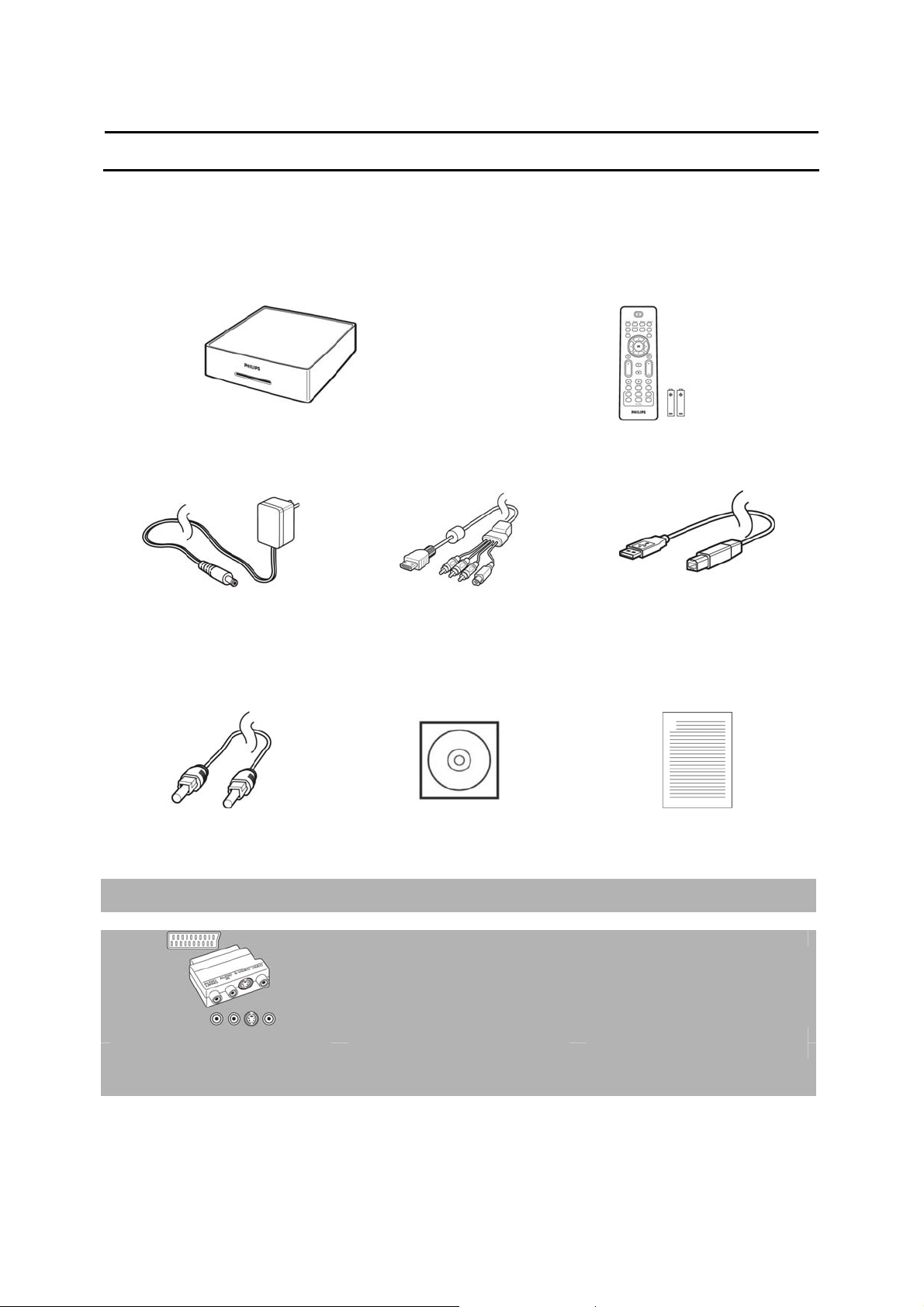
Wat zit er in de verpakking?
A. Multimedia Hard Disk B. Afstandsbediening RC20236
(inclusief batterijen)
C. Adapter D. A/V-kabel
F. Optische SPDIF-kabel G. CD
Accessoires voor aansluiting op oudere TV-toestellen (niet door Philips geleverd)
Adapter scart <> AV / SVHS
(converter van A/V-kabel naar
scart)
(Composite RCA,
mini-DIN S-video,
RCA audio links,
RCA audio rechts)
(inclusief handleiding)
E. USB-kabel
H. Snelstartgids
3
Page 4
Alvorens te starten
Dit apparaat bevat alleen onderhoudsvrije onderdelen. Laat eventueel onderhoud alleen door
daarvoor opgeleid onderhoudspersoneel uitvoeren.
Installeren
Zoek een geschikte plaats op
Plaats het apparaat op een vlakke, harde en stabiele ondergrond. Plaats het apparaat niet op vloerbedekking of
een vloerkleed.
Zet het apparaat niet boven op een ander apparaat dat warm kan worden, zoals een receiver of een
versterker.
Leg niets onder het apparaat, zoals CD’s of tijdschriften.
Installeer het apparaat in de buurt van een stopcontact en op een plaats waar u gemakkelijk bij de stekker
kunt.
Laat voldoende ruimte over voor ventilatie
Plaats het apparaat alleen op een plek waar voldoende ventilatie is. Aan de achter- en bovenkant moet
minstens 10 cm en aan de linker- en rechterkant minstens 5 cm ruimte vrij blijven zijn om oververhitting te
voorkomen.
Vermijd hoge temperaturen, vocht, water en stof
Stel het apparaat niet bloot aan vocht.
Plaats niets op het apparaat wat gevaar kan opleveren, zoals een glas water of brandende kaarsen.
Waar vindt u informatie over de garantie?
Blader naar de Philips garantiemap op de harde schijf of ga naar www.philips.com/support
Deze bestanden kunt u lezen met Adobe Reader. Als u dit programma niet hebt, kunt u het gratis downloaden op
www.adobe.com.
De garantie van Philips komt te vervallen in geval van schade als gevolg van ongelukken, schokken, misbruik of
verwaarlozing.
“Het zonder toestemming maken van kopieën van tegen kopiëren beschermd materiaal, met inbegrip van
computerprogramma’s, bestanden, uitzendingen en geluidsopnamen, kan een schending van het copyright inhouden
en kan een overtreding zijn. Deze apparatuur mag niet voor dergelijke doeleinden worden gebruikt.”
WEEE-markering: “Informatie voor de klant”
Oude producten opruimen
Uw product is ontworpen en gemaakt met materialen en componenten van hoge kwaliteit, die kunnen worden
gerecycled en hergebruikt. Laat u informeren over het plaatselijke systeem voor het gescheiden opruimen van
elektrische en elektronische producten, inclusief producten die zijn voorzien van het symbool met de doorgekruiste
verrijdbare afvalbak. Handel in overeenstemming met de plaatselijke voorschriften en gooi de oude producten niet
weg bij het normale huishoudelijke afval.
4
Page 5

WAARSCHUWING
Plastic zakken kunnen gevaarlijk zijn.
Om gevaar op verstikking te voorkomen, moet u deze zak uit de buurt van baby’s en kleine kinderen bewaren.
Dit systeem is zorgvuldig ontworpen met het oog op een langdurige prestatie. Philips adviseert u elektronica met
de nodige zorg te behandelen: vermijd contact met water, blootstelling aan extreme krachten.
Plaats het apparaat in een goed geventileerde omgeving, zodat hij zo lang mogelijk zo goed mogelijk blijft presteren.
Philips biedt geen diensten aan op het gebied van gegevensherstel en kan onder geen enkele omstandigheid
verantwoordelijk worden gesteld voor het verlies van gegevens. Het is de verantwoordelijkheid van de klanten om
een reservekopie te maken van alle gegevens die zijn opgeslagen op de harde schijf van Philips.Alle gegevens zullen
worden gewist indien het product bij Philips wordt aangeboden voor onderhoud.
5
Page 6
Overzicht
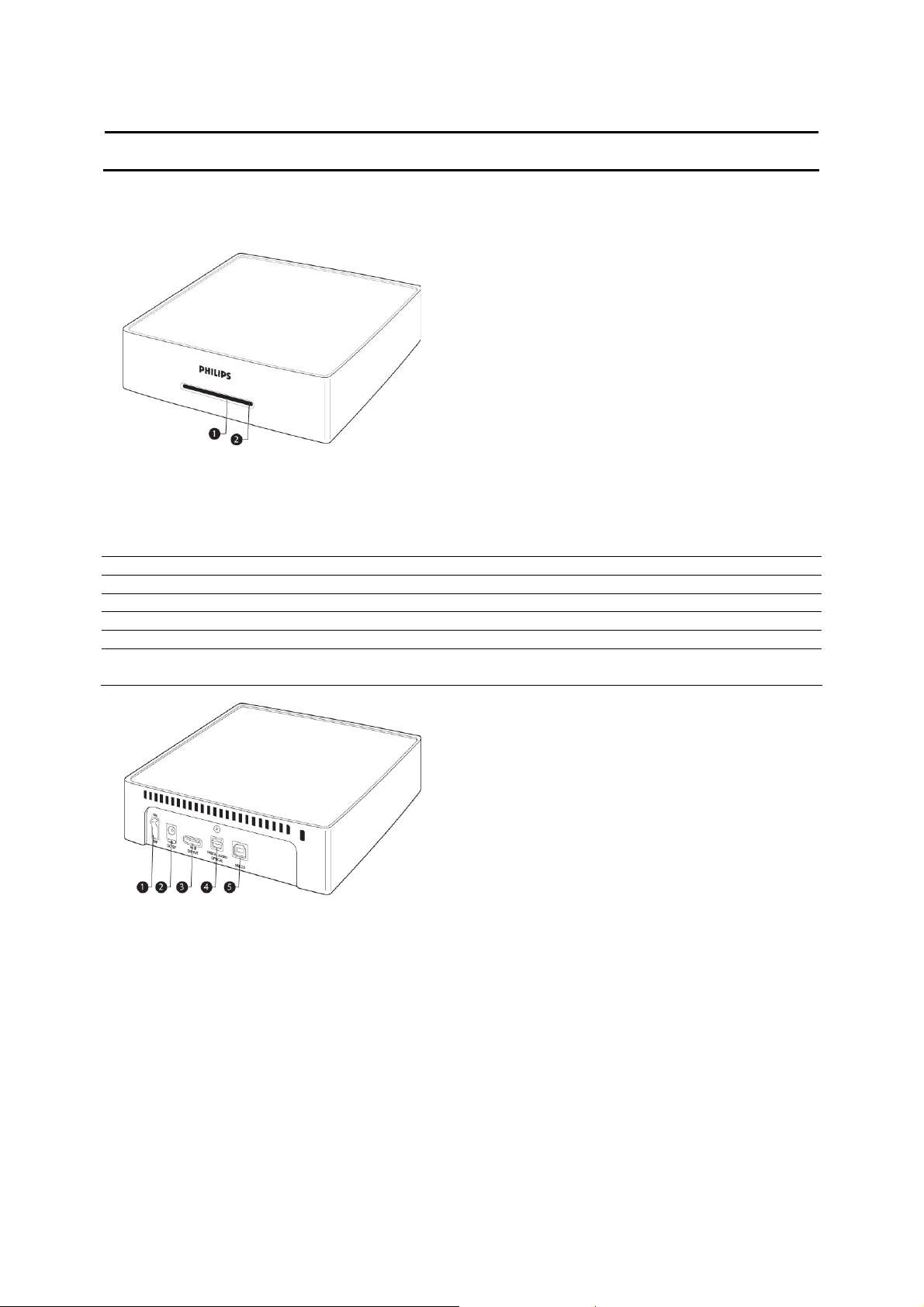
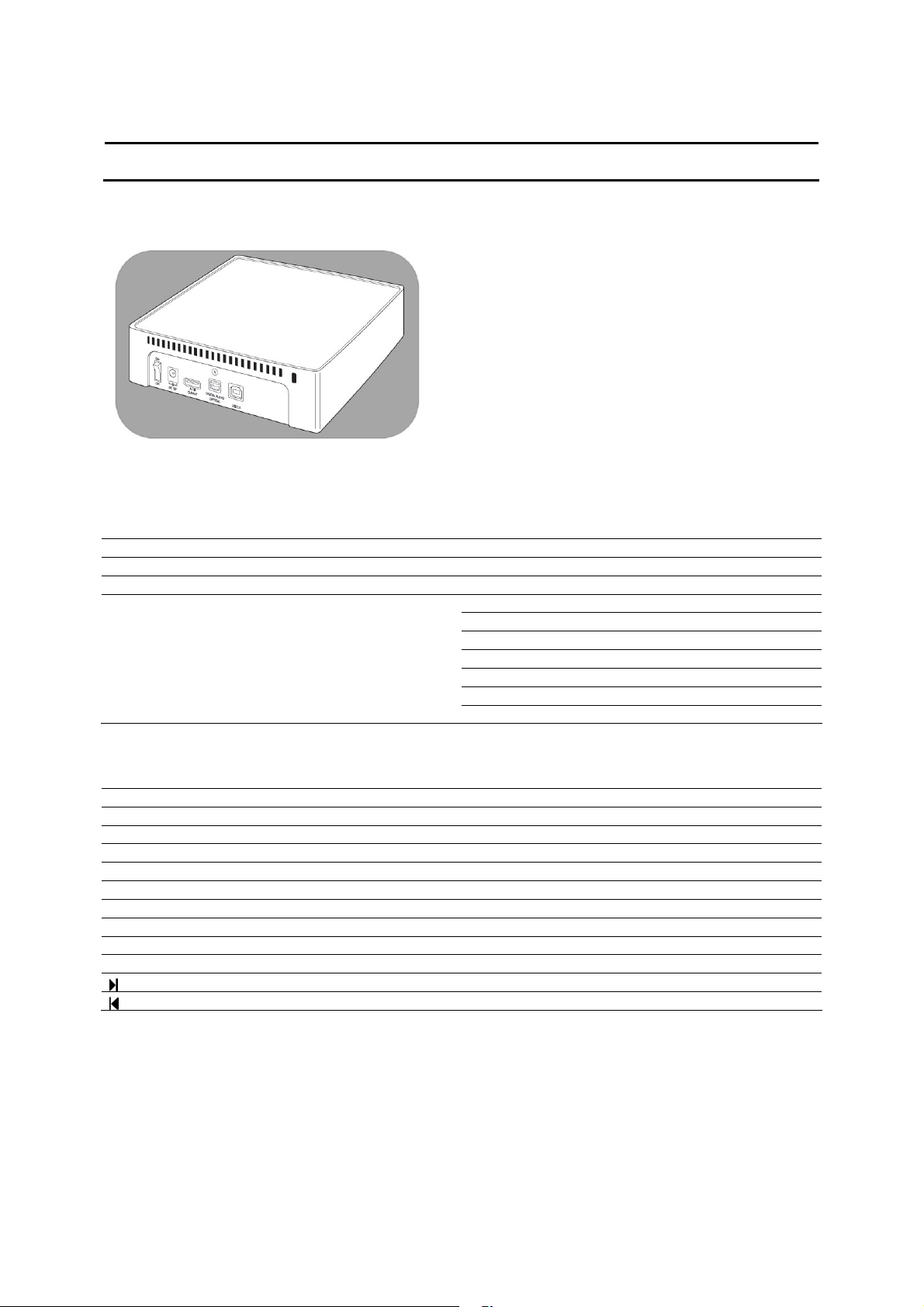
Multimedia Hard Disk
1. Lampje 1 (groen)
Indicator stand-by/actief
2. Lampje 2 (blauw)
Aan/uit-indicator
Werking van de lampjes: Lampje 1 (groen) Lampje 2 (blauw)
Stroom van apparaat uitgeschakeld uit uit
Apparaat staat op stand-by uit aan
Apparaat staat aan aan aan
PC-modus, harde schijf actief uit aan, knippert
AV-modus, opdracht
afstandsbediening
knippert aan
1. Aan/uit-schakelaar
Hiermee wordt de stroom van de Multimedia Hard Disk in- en uitgeschakeld
2. DC-ingang (12 V)
Aansluiting netvoeding
3. A/V-uitgang
Aansluiting voor A/V-kabel
4. Digitale audio-uitgang – optisch
Hiermee brengt u de audio-uitvoer over naar een versterker
5. USB 2.0
USB-aansluiting
6
Page 7
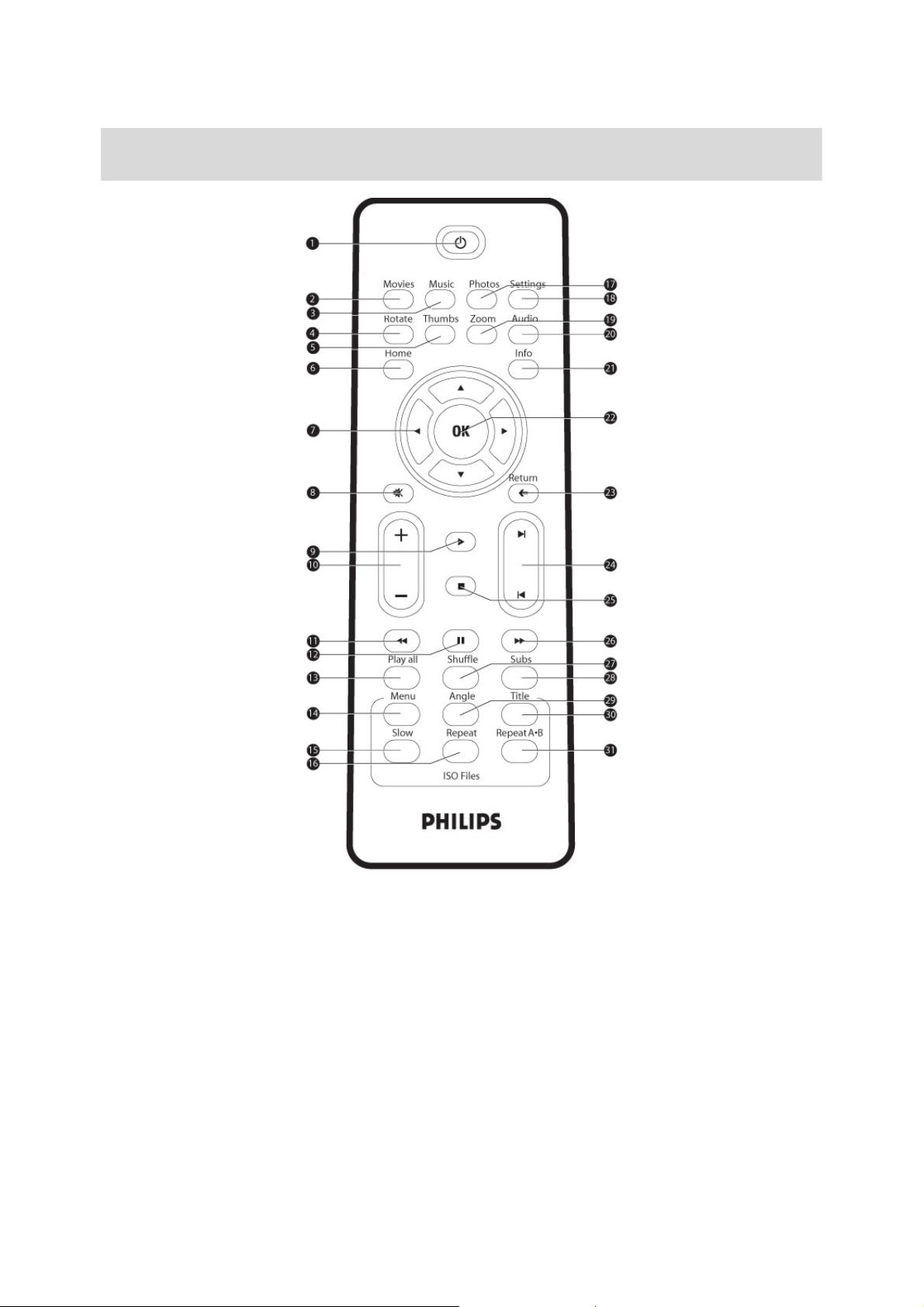
De Multimedia Hard Disk kan alleen worden bediend met de meegeleverde afstandsbediening of met een op
de juiste wijze geprogrammeerde universele afstandsbediening.
Afstandsbediening kan alleen in de TV-modus worden gebruikt.
1. Knop Stand-by
Het apparaat in- en
uitschakelen
2. Knop Movies (Films)
Naar het menu Movies
(Films)
3. Knop Music (Muziek)
Naar het menu Music
(Muziek)
4. Knop Rotate (Draaien)
Het beeld draaien
5. Knop Thumbs (Miniaturen)
Miniatuurbeeld bekijken
6. Knop Home (Hoofdmenu)
Het hoofdmenu openen
7. Knoppen omhoog, omlaag,
links en rechts
De cursor in de gewenste
richting verplaatsen
8. Knop Mute (Dempen)
Audio uitschakelen
9. Knop Play (Afspelen)
Afspelen
10. Knop Volume
Volume hoger/lager
11. Knop Rewind
(Terugspoelen)
Terugspoelen
12. Knop Pause
(Onderbreken)
Onderbreken
13. Knop Play all
(Alles afspelen)
Alles afspelen
14. Knop Menu
Het ISO-bestandsmenu
weergeven
15. Knop Slow (Langzaam)
Vertraagd/beeld voor beeld
afspelen van ISO-bestand
16. Knop Repeat (Herhalen)
Titel, hoofdstuk of nummer
van ISO-bestand herhalen
17. Knop Photos (Foto's)
Naar het menu Pictures
(Foto's)
18. Knop Settings (Instellingen)
Naar Media player Settings
(Instellingen mediaspeler)
19. Knop Zoom (Inzoomen)
Inzoomen op een
afbeelding
20. Knop Audio
Audio selecteren
21. Knop Info
Bestandsinfo weergeven
22. Knop OK
Selectie bevestigen
23. Knop Return (Terug)
Terug naar het vorige
menu
24. Knop Chapter (Hoofdstuk)
Hoofdstuk verder/terug
25. Knop Stop
Stoppen
26. Knop Fast forward (Snel
vooruit)
Snel vooruitspoelen
27. Knop Shuffle (Willekeurige
volgorde)
Willekeurige volgorde
28. Knop Subs (Ondertitels)
Ondertitels
29. Knop Angle (Camerahoek)
Hiermee wordt
de camerahoek van ISObestanden geselecteerd
30. Knop Title (Titel)
Hiermee wordt
de titelpagina van ISObestanden weergegeven
31. Repeat A-B
(A-B herhalen)
Een gedefinieerde selectie
van een ISO-bestand
herhalen
7
Page 8
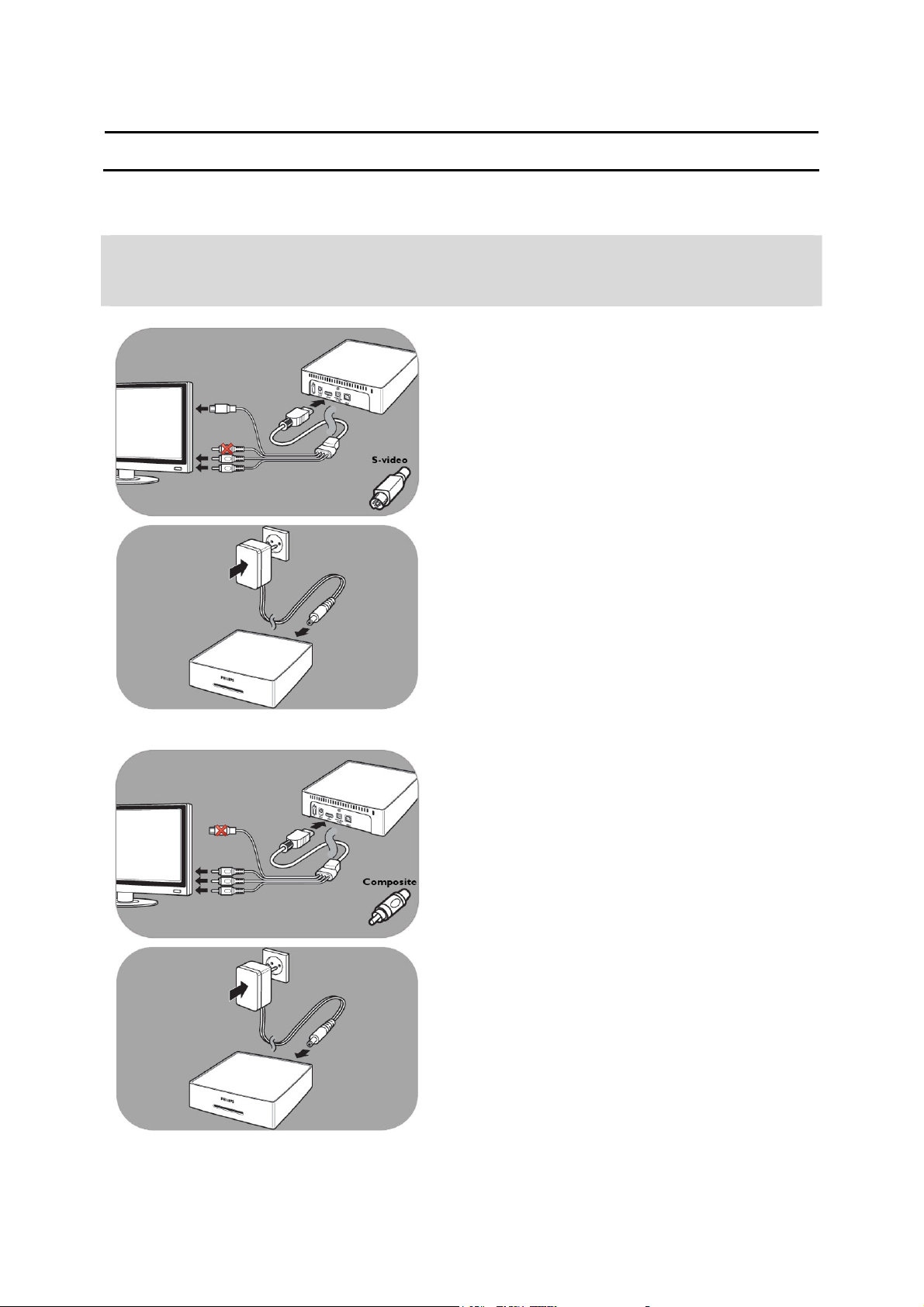
Aansluiten
Op de TV aansluiten
Hulp nodig?
Raadpleeg de bij uw TV geleverde documentatie voor informatie over:
De apparaten die u op uw TV kunt aansluiten.
De soorten kabels die u op uw TV kunt aansluiten.
Optie 1 - beste kwaliteit (S-video)
1. Neem de AV-kabel.
2. Sluit het platte uiteinde van de AV-kabel aan op de A/V-
uitgang aan de achterkant van de Multimedia Hard Disk.
3. Sluit de S-videostekker aan het andere uiteinde van de
AV-kabel op de TV aan.
4. Sluit de witte en de rode stekker van de
AV-kabel aan op de aansluitingen AUDIO-L en
AUDIO-R van de TV.
5. Sluit de meegeleverde adapter op de Multimedia Hard
Disk aan en steek de stekker in het stopcontact.
6. Stel de TV in op de juiste externe aansluiting.
Bepaalde TV’s werken niet als de S-videostekker en de gele
stekker tegelijkertijd zijn aangesloten.
Optie 2 - goede kwaliteit (composite)
1. Neem de AV-kabel.
2. Sluit het platte uiteinde van de AV-kabel aan op de A/V-
uitgang aan de achterkant van de Multimedia Hard Disk.
3. Sluit de gele stekker aan het andere uiteinde van de AV-
kabel op de TV aan.
4. Sluit de witte en de rode stekker van de
AV-kabel aan op de aansluitingen AUDIO-L en
AUDIO-R van de TV.
5. Sluit de meegeleverde adapter op de Multimedia Hard
Disk aan en steek de stekker in het stopcontact.
6. Stel de TV in op de juiste externe aansluiting.
Bepaalde TV’s werken niet als de S-videostekker en de gele
stekker tegelijkertijd zijn aangesloten.
8
Page 9
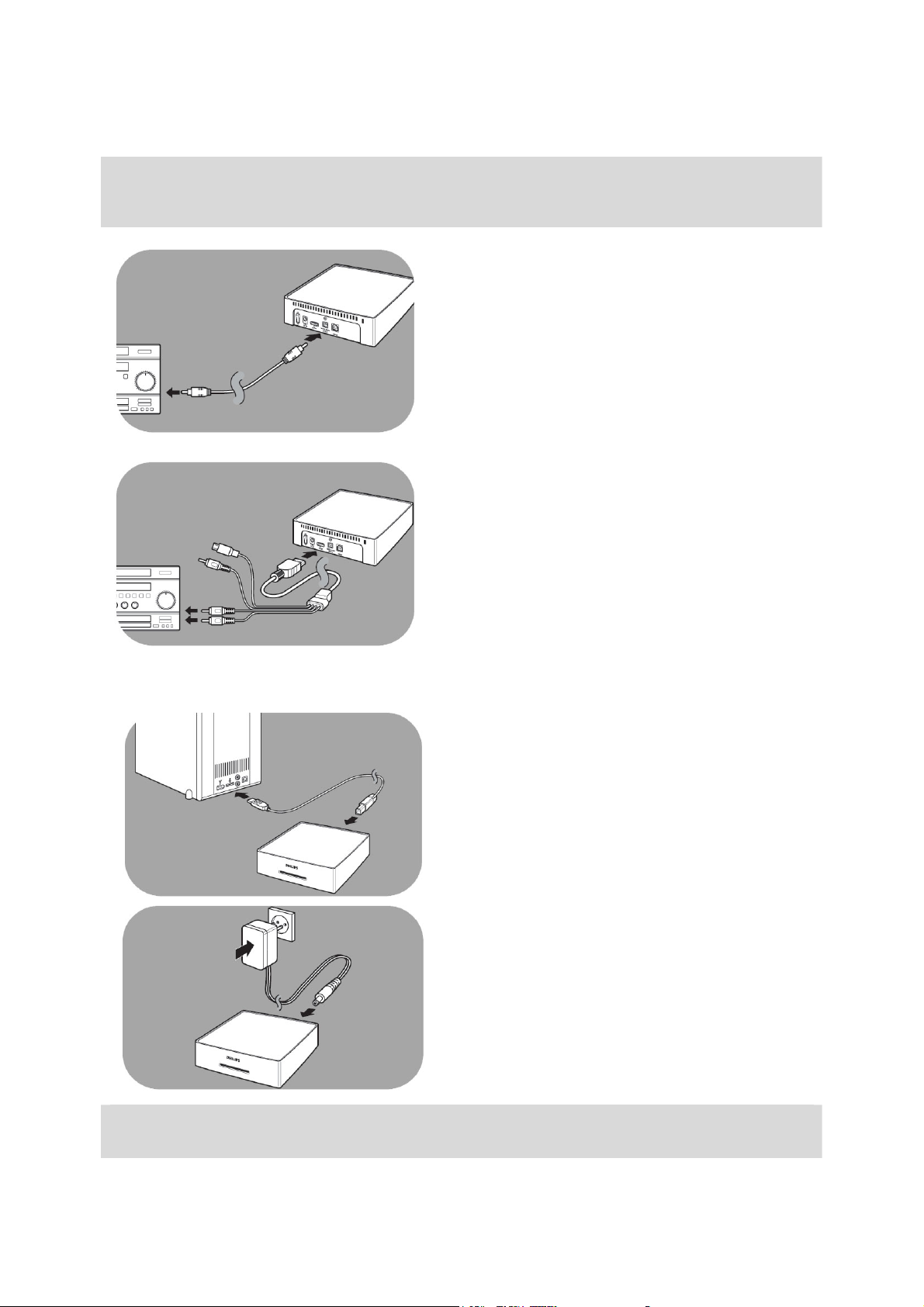
Op uw audio-installatie aansluiten (extra)
Hulp nodig?
Raadpleeg de bij uw audio-installatie geleverde documentatie voor informatie over:
De apparaten die u op uw audio-installatie kunt aansluiten.
De soorten kabels die u op uw audio-installatie kunt aansluiten.
Optie 1 - beste kwaliteit
(digitale audio, optische aansluiting)
1. Neem de optische SPDIF-kabel.
2. Steek het ene uiteinde van de optische SPDIF-kabel in
de OPTICAL-aansluiting.
3. Sluit het andere uiteinde van de optische SPDIF-kabel op
de audio-installatie aan.
4. Stel de audio-installatie in op de juiste externe
aansluiting.
5. Stel de audio-instellingen van de Multimedia Hard Disk in
op ‘Digital’ (Digitaal) (zie ‘Audio-instellingen’ voor meer
informatie).
Optie 2 - goede kwaliteit (analoge stereoaudio)
1. In plaats van de witte en rode stekker van de AV-kabel
op de TV aan te sluiten, steekt u ze in de aansluitingen
AUDIO-L en AUDIO-R van de audio-installatie.
2. Stel de audio-installatie in op de juiste externe
aansluiting.
3. Stel de audio-instellingen van de Multimedia Hard Disk in
op ‘Analog’ (Analoog) (zie ‘Audio-instellingen’ voor meer
informatie).
Op de PC aansluiten
Op uw PC aansluiten
1. Neem de USB-kabel en sluit die aan op de USB-poort
van de Multimedia Hard Disk.
2. Sluit het andere uiteinde van de USB-kabel aan op
een beschikbare USB-poort van de PC.
3. Sluit de meegeleverde adapter op de Multimedia Hard
Disk aan en steek de stekker in het stopcontact.
Hulp nodig?
Raadpleeg de bij uw PC geleverde documentatie voor informatie over:
De apparaten en soorten kabels die u op uw PC kunt aansluiten.
9
Page 10
TV instellen
Schakel de Multimedia Hard Disk in
1. Druk op de aan/uit-schakelaar aan de achterkant van de
Multimedia Hard Disk.
2. Aan de voorkant van de Multimedia Hard Disk gaat een
blauw lampje aan en er verschijnt een menu op het
scherm.
Als de Multimedia Hard Disk in stand-bymodus staat (oranje
lampje), moet u op de knop Stand-by van de afstandsbediening
drukken.
Menuoverzicht
Films
Muziek
Foto's
Instellingen Taal
Audio instellingen
Video instellingen
TV type
Screen Saver
Firmware update
DivX(R) VOD
Navigatie met de afstandsbediening
Actie Knop
Movies Naar het menu Movies
Music Naar het menu Music
Photos Naar het menu Pictures
Settings Naar Media player Settings (Instellingen mediaspeler)
Home Het hoofdmenu openen
OK Selectie bevestigen
Return Terug naar het vorige menu
Ga naar boven of beneden in de lijst
Verplaats naar links of rechts
Pagina naar boven
Pagina naar onder
10
Page 11
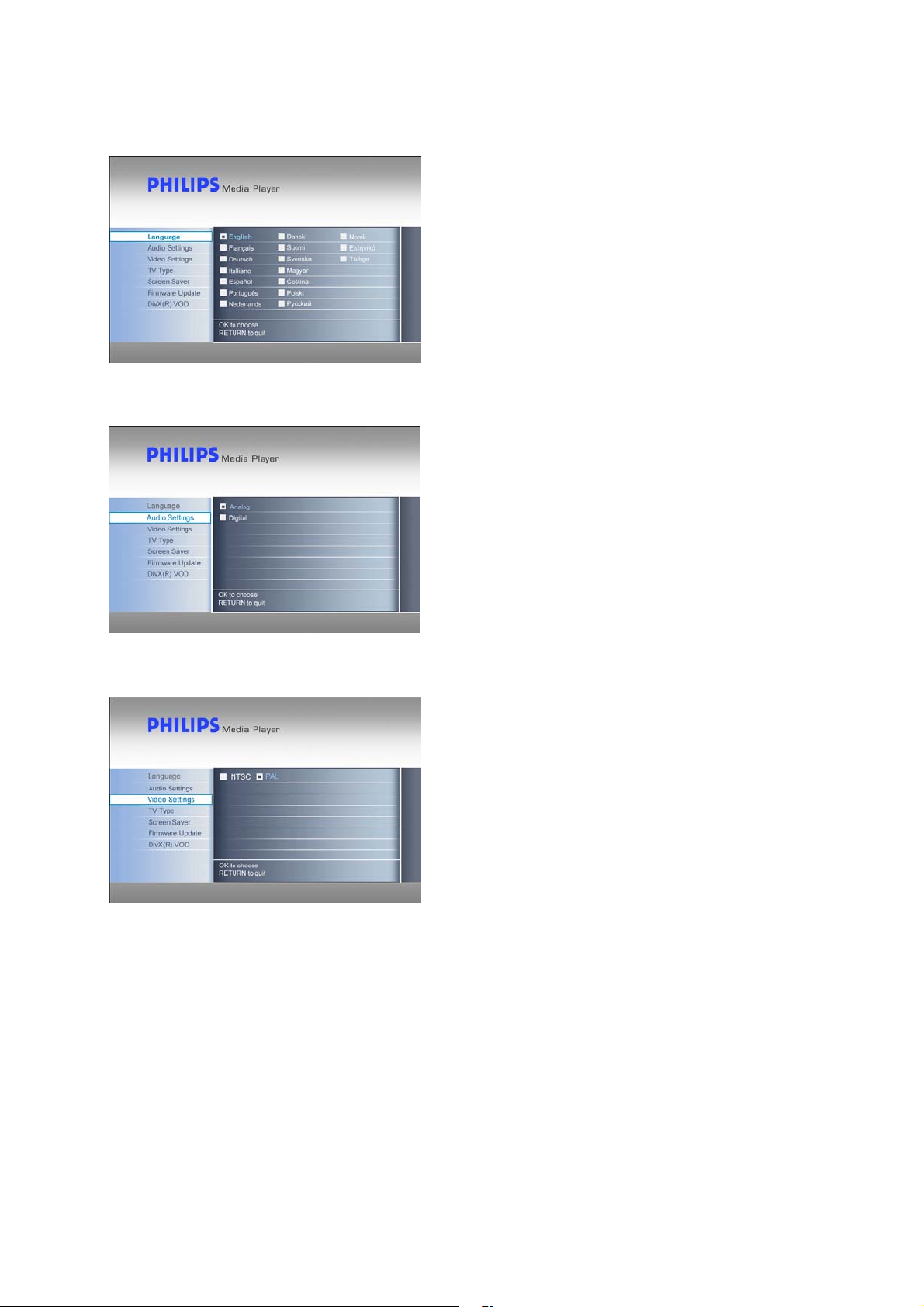
Taal
Audio-instellingen
1. Selecteer ‘Settings’ (Instellingen) in het hoofdmenu en
druk op OK, of druk op de knop ‘Settings’ (Instellingen).
2. Selecteer ‘Language’ (Taal) in het instellingenmenu en druk
op OK.
3. Selecteer de gewenste taal en druk op OK om deze te
bevestigen.
4. Druk op Home om terug te gaan naar het hoofdmenu,
of op Return om terug te gaan naar het
instellingenmenu.
Het geselecteerde vak wordt gemarkeerd.
1. Selecteer ‘Settings’ (Instellingen) in het hoofdmenu en
druk op OK, of druk op de knop ‘Settings’ (Instellingen).
2. Selecteer ‘Audio Settings’ (Audio-instellingen) in het
instellingenmenu en druk op OK.
3. Selecteer de gewenste audio-uitgang en druk op OK om
deze te bevestigen.
4. Druk op Home om terug te gaan naar het hoofdmenu,
of op Return om terug te gaan naar het instellingenmenu.
Zie het hoofdstuk “Op uw audio-installatie aansluiten” voor meer
informatie.
Video-instellingen
1. Selecteer ‘Settings’ (Instellingen) in het hoofdmenu en
druk op OK, of druk op de knop ‘Settings’ (Instellingen).
2. Selecteer 'Video Settings’ (Video-instellingen) in het
instellingenmenu en druk op OK.
3. Selecteer het gewenste uitvoersignaal (NTSC voor de
VS of PAL voor Europa) en druk op OK om uw keuze
te bevestigen.
4. Druk op Home om terug te gaan naar het hoofdmenu,
of op Return om terug te gaan naar het
instellingenmenu.
11
Page 12
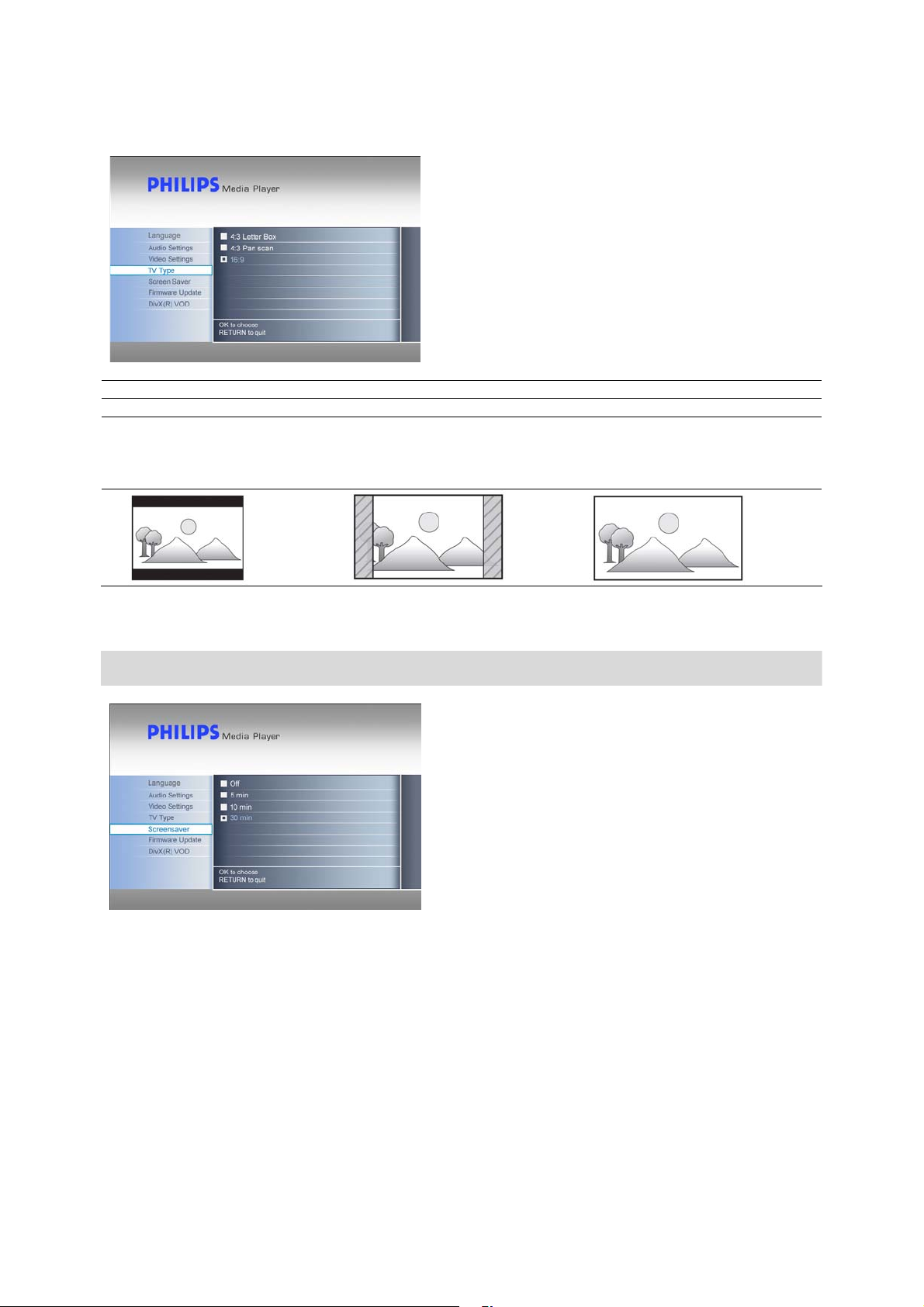
Instelling TV-type
1. Selecteer ‘Settings’ (Instellingen) in het hoofdmenu en
druk op OK, of druk op de knop ‘Settings’ (Instellingen).
2. Selecteer ‘TV type’ (TV-type) in het instellingenmenu en
druk op OK.
3. Selecteer het gewenste soort scherm en druk op OK
om dit te bevestigen.
4. Druk op Home om terug te gaan naar het hoofdmenu.
Deze instelling is alleen van toepassing voor het kijken van films,
niet voor het menu.
TV Type (TV-type)
4:3 Letter box 4:3 Panscan 16:9 Breedbeeld
Het beeldformaat is 4:3.
Bij breedbeeld worden boven en
onder in het scherm zwarte balken
weergegeven.
Het beeldformaat is 4:3.
Bij breedbeeld wordt een gedeelte
aan de linker- en rechterkant van
het scherm niet weergegeven.
Het beeldformaat is 16:9
(breedbeeld).
Screensaver instellen
WAARSCHUWING
Installeer de screensaver om het inbranden van uw CRT-/plasma-TV te voorkomen.
1. Selecteer ‘Settings’ (Instellingen) in het hoofdmenu en
druk op OK, of druk op de knop ‘Settings’ (Instellingen).
2. Selecteer ‘Screensaver’ in het instellingenmenu en druk
op OK.
3. Selecteer de gewenste tijd voor de screensaver en druk
op OK om deze te bevestigen.
4. Druk op Home om terug te gaan naar het hoofdmenu.
Na de geselecteerde tijd wordt het scherm zwart.
12
Page 13
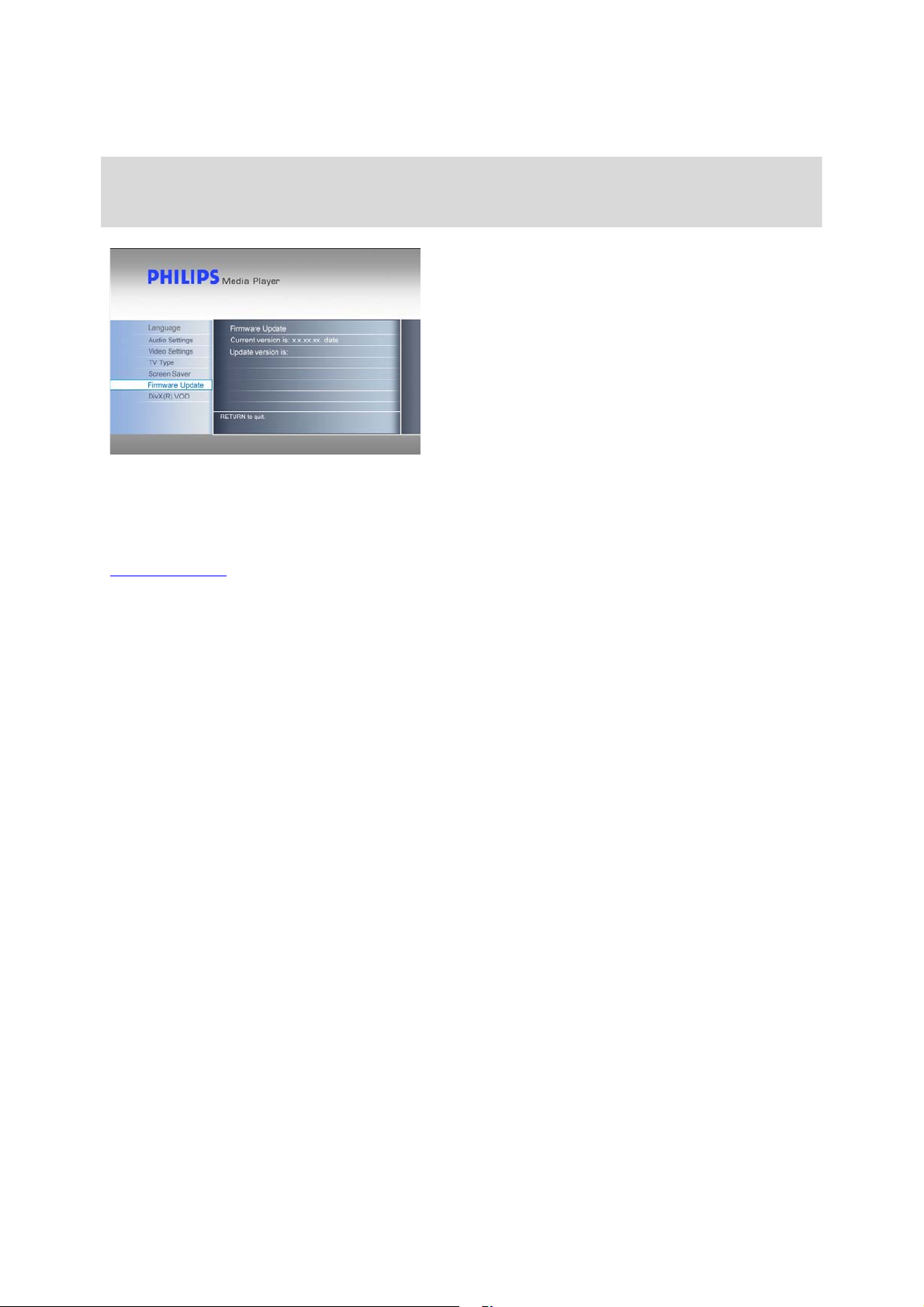
Firmware-update
WAARSCHUWING
Schakel uw Philips Multimedia Hard Disk nooit uit tijdens een firmware-update. Dat kan schade aan het
apparaat veroorzaken. Als deze procedure om de een of andere reden (bijvoorbeeld vanwege een
stroomuitval tijdens de firmware-update) mislukt, kunt u het apparaat misschien niet meer gebruiken.
Zorg ervoor dat u de firmware in de map “firmware” van uw
Philips Multimedia Hard Disk hebt uitgepakt voordat u met de
procedure voor de firmware-update begint. Zie het hoofdstuk
‘Firmware-instelling’ voor meer informatie.
1. Selecteer ‘Settings’ (Instellingen) in het hoofdmenu en
druk op OK, of druk op de knop ‘Settings’ (Instellingen).
2. Selecteer ‘Firmware update” (Firmware-update) en druk
op OK.
3. Druk op OK om de update te starten.
4. Nadat de update van de firmware heeft plaatsgevonden,
dient u het apparaat uit te schakelen om de firmwareupdate te voltooien.
DivX® VOD-code
Uw Philips Multimedia Hard Disk ondersteunt de nieuwe functie DivX® Video-On-Demand (VOD) (zie
http://vod.divx.com voor meer informatie). Met deze functie beschikt u over de mogelijkheid om DivX VOD-films
(van internet gedownload) te kopen of te huren en op uw Philips Multimedia Hard Disk, een voor DivX
gecertificeerd apparaat, af te spelen.
Via de optie “DivX(R) VOD” in het menu “Settings” (Instellingen) kunt u de registratiecode van uw apparaat
bekijken. Dit is een unieke code van 8 cijfers, die aan elk voor DivX gecertificeerd apparaat (zoals uw Philips
Multimedia Hard Disk) wordt toegekend.
Zie de alinea ‘DivX® VOD-compatibiliteit’ hierna voor meer details betreffende deze functie van het apparaat.
13
Page 14
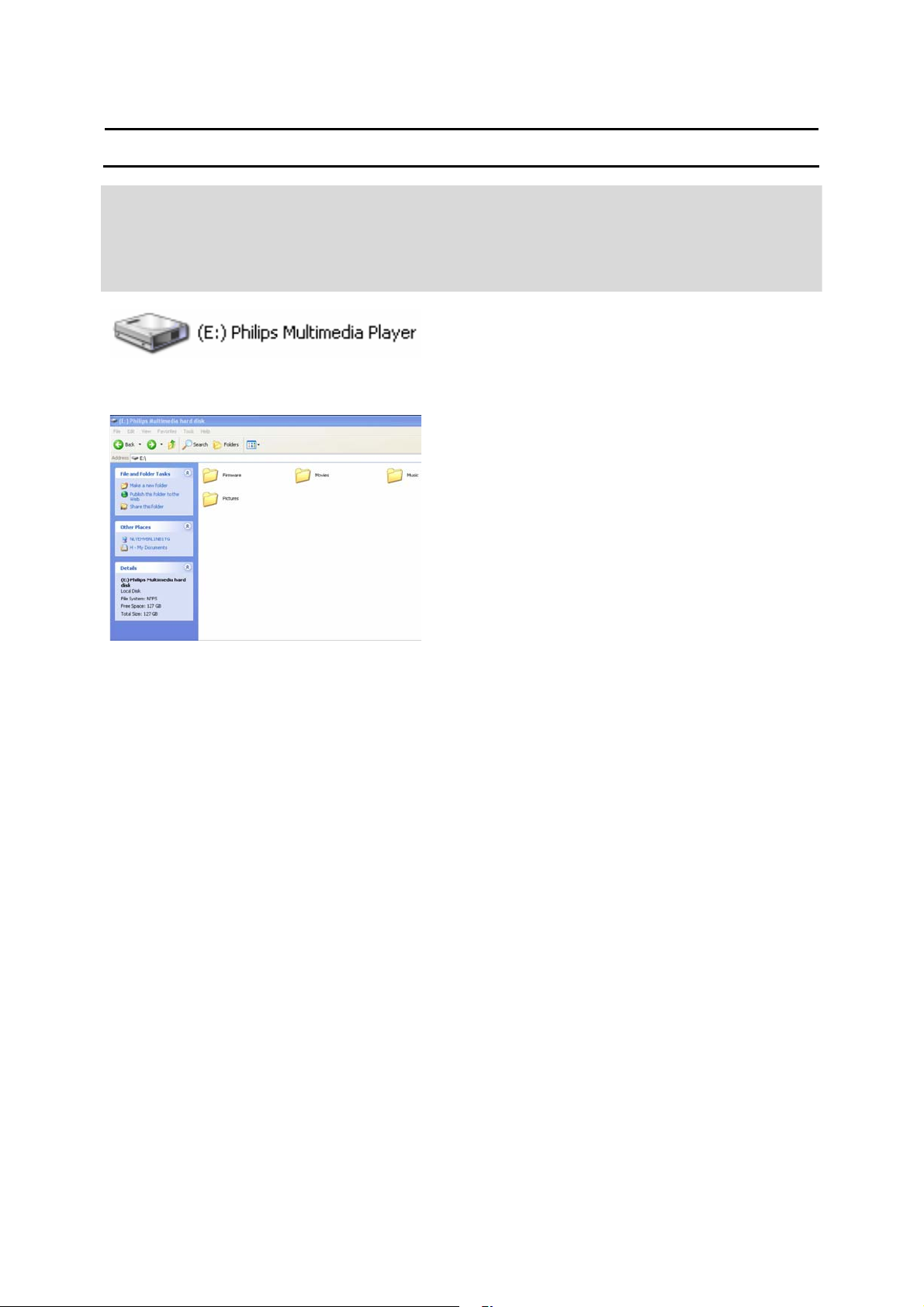
PC instellen
WAARSCHUWING
1. Verwijder de mappen ‘Firmware’, ’Movies’ (Film), ’Music’ (Muziek) en ‘Pictures’ (Foto's) van uw Philips
Multimedia Hard Disk nooit, en geef deze mappen ook nooit een andere naam. Zie 'Herstelprocedure’ in het
geval dat ze zijn verwijderd of dat de naam is gewijzigd.
2. Als de firmware- en mediabestanden niet in de betreffende mappen (of een onderliggende map) zijn
opgeslagen, kan de Multimedia Hard Disk deze bestanden niet verwerken of afspelen.
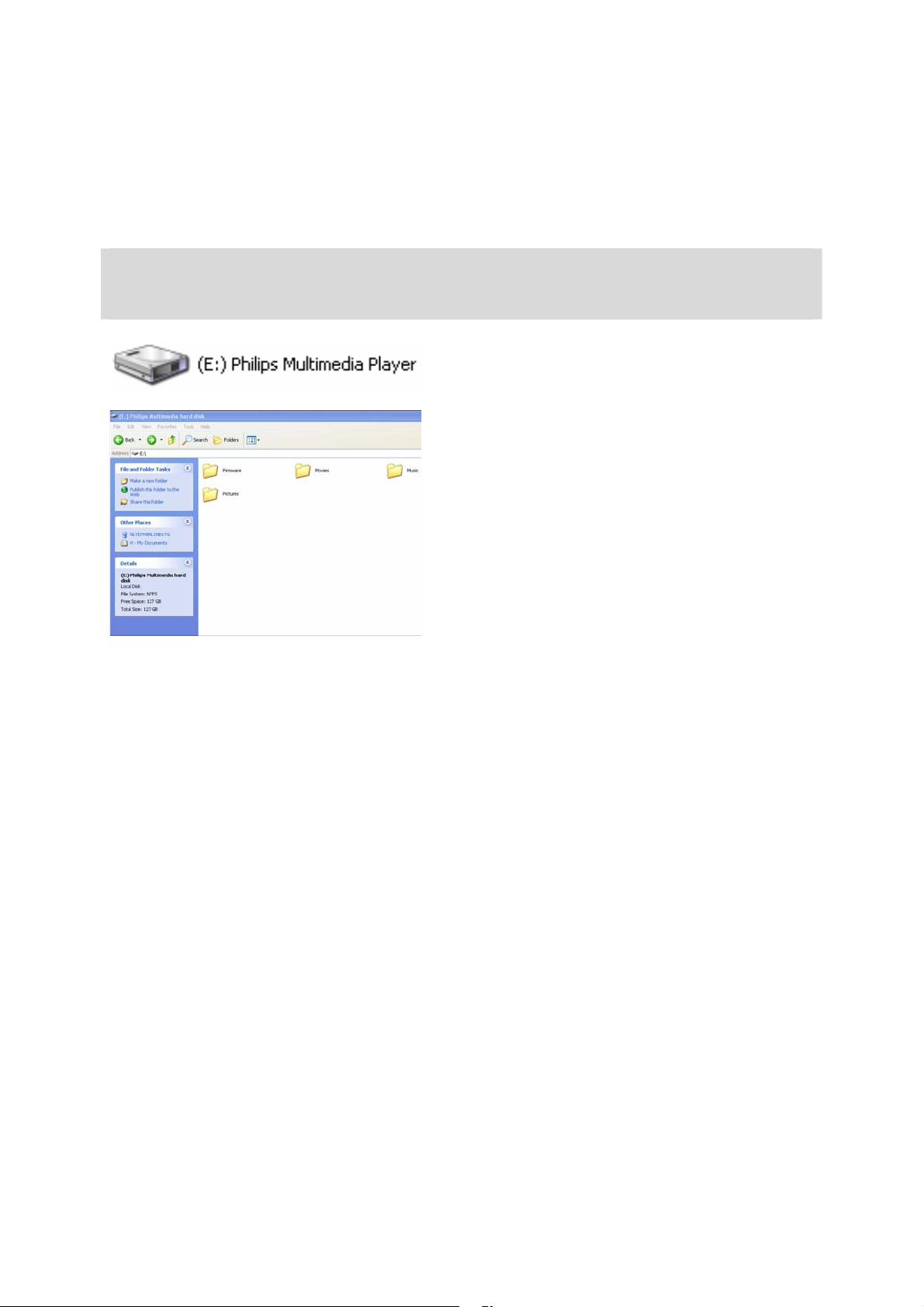
1. Wanneer de Multimedia Hard Disk op de PC wordt
aangesloten, wordt deze automatisch gedetecteerd en
van stroom voorzien.
2. De PC geeft automatisch een stationsnaam met de
volumenaam ‘Philips Multimedia Player’.
Vooraf ingestelde mappen
De vooraf ingestelde mappen op de Multimedia Hard Disk
zijn ‘Firmware’, ‘Movies’ (Films), ‘Music’ (Muziek) en ‘Pictures’
(Foto's).
Firmware- en mediabestanden moeten in de betreffende
map of in een onderliggende map worden opgeslagen.
(Een film kan bijvoorbeeld worden opgeslagen in de map
‘Movies’ (Films) of in de submap ‘Movies\Eigen films’).
Als de namen van de vooraf ingestelde mappen worden
gewijzigd, of als de firmware- en mediabestanden niet in de
betreffende mappen (of een onderliggende map) zijn
opgeslagen, kan de Multimedia Hard Disk deze bestanden
niet verwerken of afspelen.
Bestanden op uw Multimedia Hard Disk opslaan
Filmbestanden moeten worden opgeslagen in de map
‘Movies’ (Films) van de Multimedia Hard Disk (of een
onderliggende map).
Bestanden met ondertitels moeten in dezelfde map
worden opgeslagen als de bijbehorende film en moeten
dezelfde naam (niet dezelfde extensie) hebben als het
filmbestand.
Muziekbestanden moeten worden opgeslagen in de map
‘Music’ (Muziek) van de Multimedia Hard Disk (of in een
onderliggende map).
Foto's moeten worden opgeslagen in de map ‘Pictures’
(Foto's) van de Multimedia Hard Disk (of in een
onderliggende map).
Firmware-bestanden moeten worden opgeslagen in de
map 'Firmware’ van de Multimedia Hard Disk.
14
Page 15
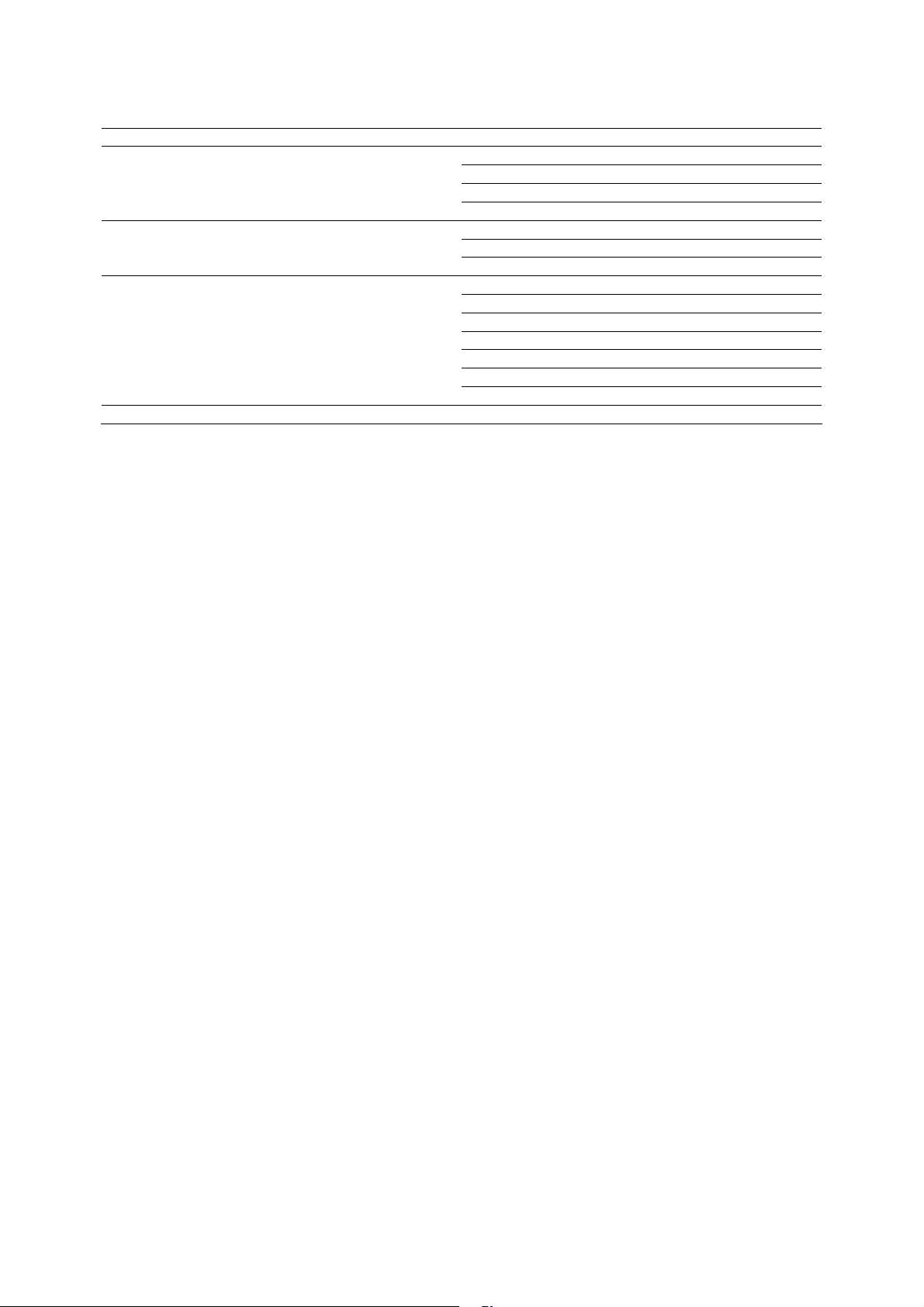
Ondersteunde media-indelingen:
Films MPEG1 (AVI, APG)
MPEG2 (AVI, VOB)
MPEG4 (AVI, DivX, DivX VOD, Xvid)
ISO
Ondertitels SUB (MicroDVD Format)
SRT (SubRIP Format)
SMI (SAMI)
Muziek WAV
MP3
MPEG4 (AAC – not DRM)
WMA
AC3
OGG vorbis
DTS
Afbeeldingen JPG (Foto's tot maximaal 12 MP)
15
Page 16
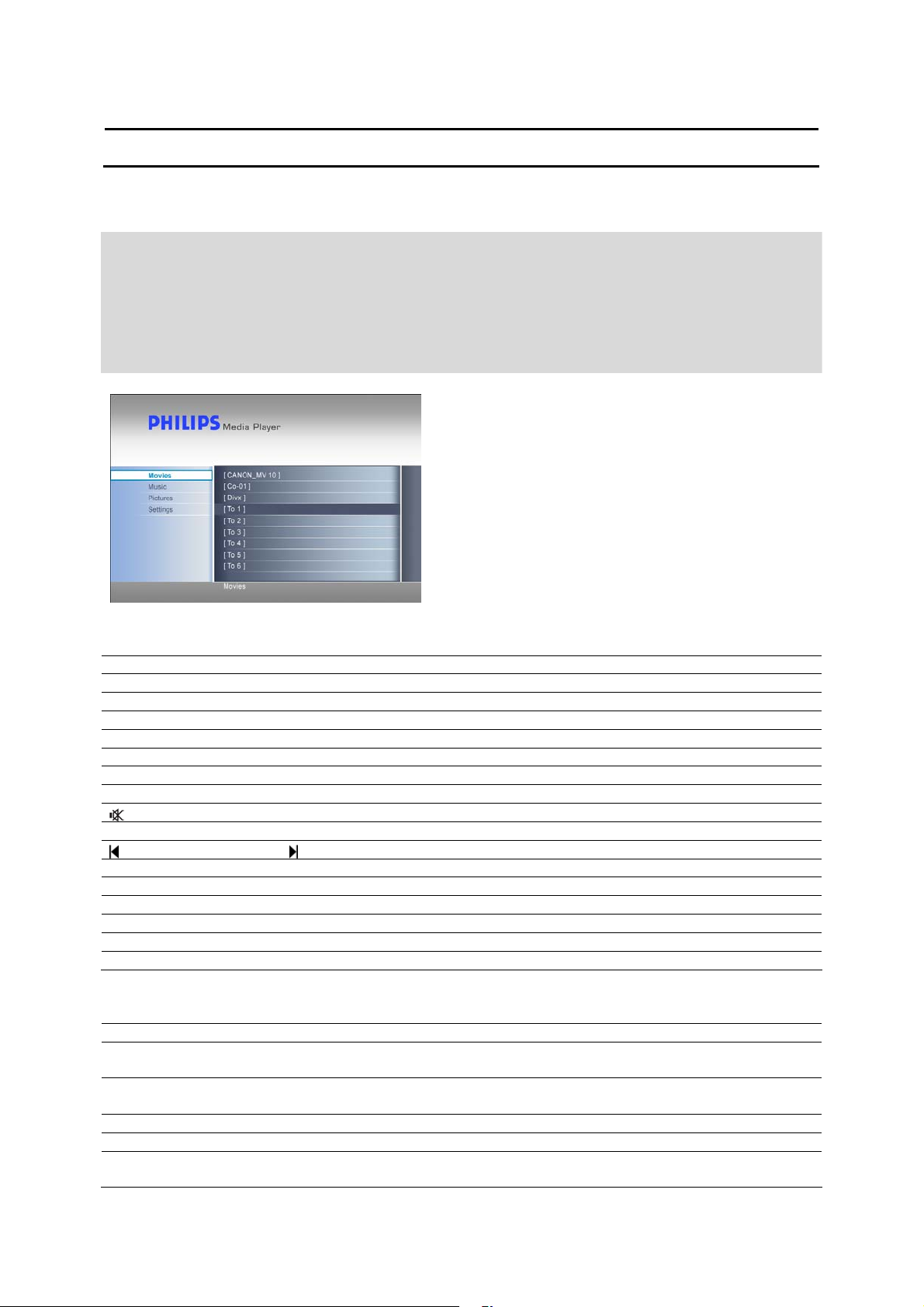
Genieten maar!
Films afspelen
Filmbestanden en ondertitels moeten in de map ‘Movies’ (Films) van de Multimedia Hard Disk (of een
onderliggende map) worden opgeslagen.
Bestanden met ondertitels moeten in dezelfde map worden opgeslagen als de bijbehorende film en moeten
dezelfde naam (niet dezelfde extensie) hebben als het filmbestand.
Ondersteunde filmindelingen zijn: MPEG1 (AVI, APG), MPEG2 (AVI, VOB), MPEG4 (AVI, DivX, DivX VOD,
Xvid), ISO.
Ondersteunde ondertitelindelingen zijn: SUB (indeling MicroDVD), SRT (indeling SubRIP), SMI (SAMI),
Embedded Multiple Subtitle Support (alleen ISO).
1. Selecteer ‘Movies’ (Films) in het hoofdmenu en druk op
OK, of druk op de knop ‘Movies’ (Films).
2. Selecteer een film in het menu Movies (Films), of
selecteer eerst de map waarin de film zich bevindt, en
druk op OK.
Er staan demo's op de Multimedia Hard Disk.
Knoppen op de afstandsbediening die kunnen worden
gebruikt
Movies Naar het menu Movies
Music Naar het menu Music
Photos Naar het menu Pictures
Settings Naar Media player Settings (Instellingen mediaspeler)
Zoom Inzoomen op een afbeelding
Audio Audio selecteren
Home Het hoofdmenu openen
Info Bestandsinfo weergeven
+ VOL - Volume hoger/lager
Play All Alles afspelen
Shuffle Willekeurige volgorde
Subs Ondertitels
Knoppen op de afstandsbediening die kunnen worden
gebruikt (ISO-bestand)
Menu Het ISO-bestandsmenu weergeven
Angle Hiermee wordt de camerahoek van ISO-bestanden
Title Hiermee wordt de titelpagina van ISO-bestanden
Slow Vertraagd/beeld voor beeld afspelen van ISO-bestand
Repeat Titel, hoofdstuk of nummer van ISO-bestand herhalen
Repeat A-B Een gedefinieerde selectie van een ISO-bestand
Audio uitschakelen
Hoofdstuk verder/terug
Afspelen / Stoppen
Terugspoelen / Snel vooruitspoelen
Onderbreken
geselecteerd
weergegeven
herhalen
16
Page 17
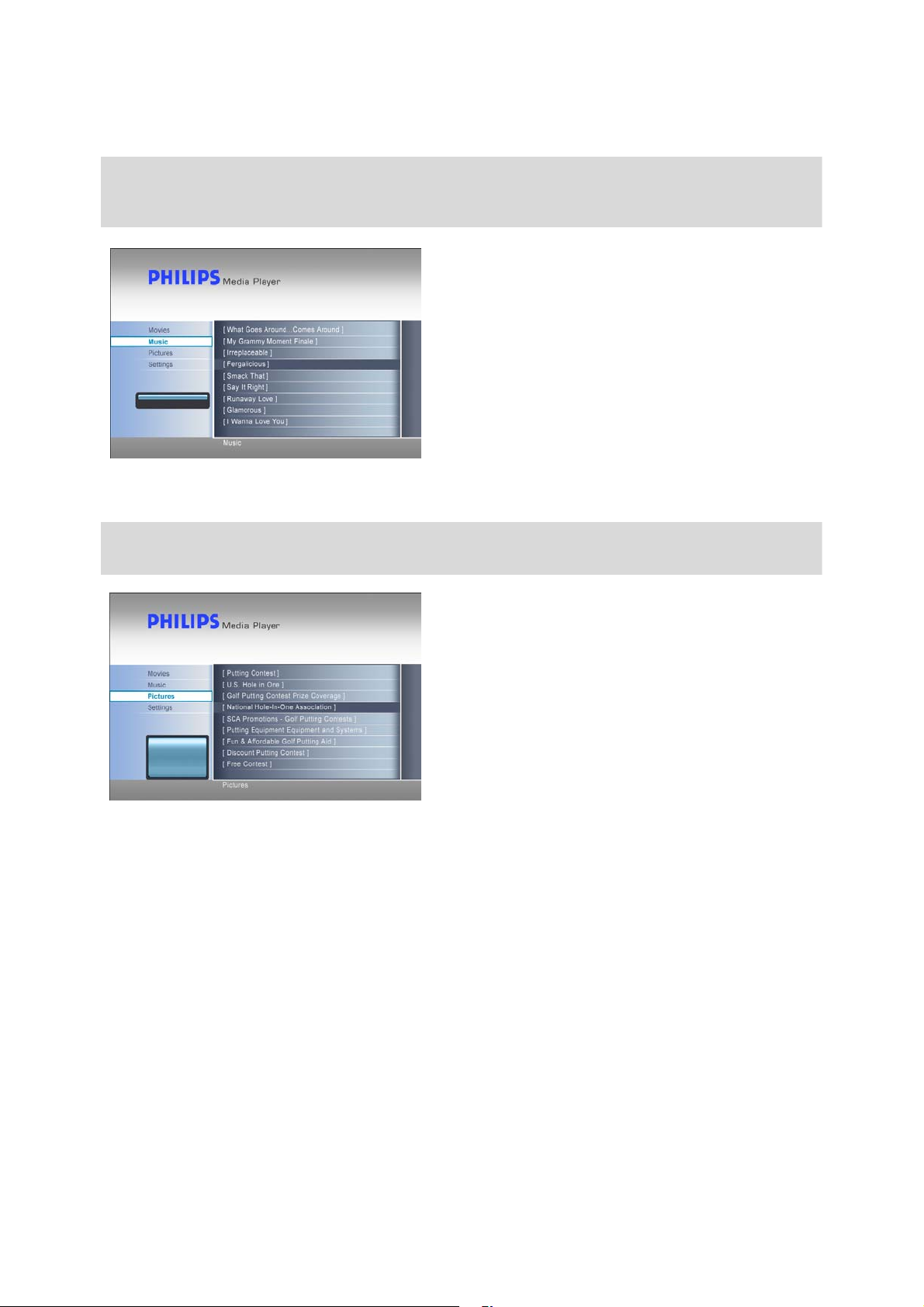
Muziek afspelen
Muziekbestanden moeten worden opgeslagen in de map ‘Music’ (Muziek) van de Multimedia Hard Disk (of in
een onderliggende map).
De ondersteunde indelingen voor muziekbestanden zijn: WAV, MP3, MPEG4 (AAC – niet DRM), WMA,
AC3, OGG vorbis, DTS.
1. Selecteer ‘Music’ (Muziek) in het hoofdmenu en druk op
OK, of druk op de knop ‘Music’ (Muziek).
2. Selecteer een nummer in het menu Music (Muziek), of
selecteer eerst de map waarin het nummer zich bevindt,
en druk op OK.
Installeer de screensaver om het inbranden van uw CRT-/plasmaTV te voorkomen.
Foto's bekijken
Fotobestanden moeten worden opgeslagen in de map ‘Pictures’ (Foto's) van de Multimedia Hard Disk (of in
een onderliggende map).
De ondersteunde bestandsindeling voor foto's is JPG (foto's tot maximaal 12 MP).
1. Selecteer ‘Pictures’ (Foto's) in het hoofdmenu en druk
op OK, of druk op de knop ‘Photos’ (Foto's).
2. Selecteer een foto in het menu Pictures (Foto's), of
selecteer eerst de map waarin de foto zich bevindt, en
druk op OK.
Er staan demo's op de Multimedia Hard Disk.
17
Page 18
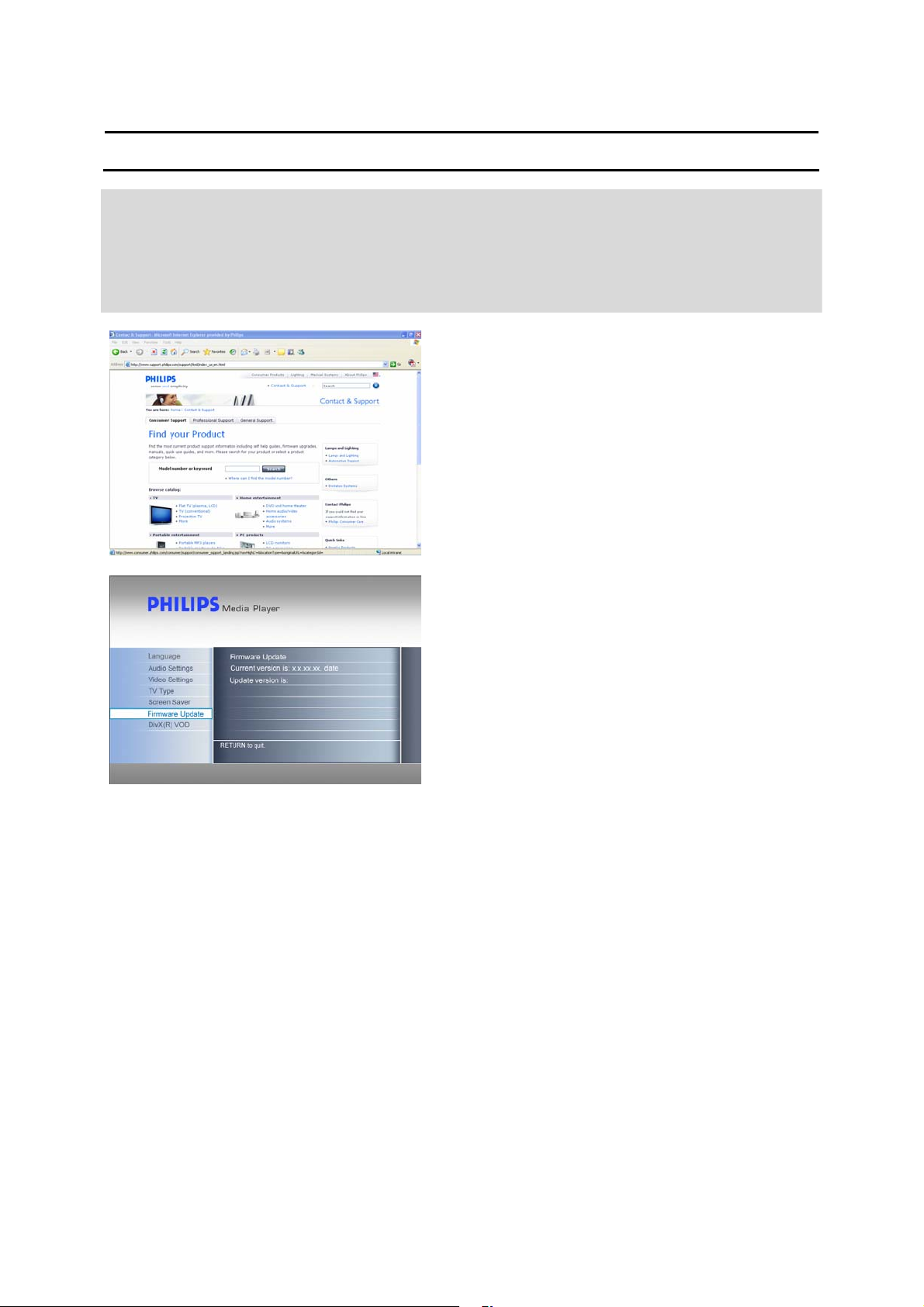
Firmware-instelling
WAARSCHUWING
3. Verwijder nooit de map ‘Firmware’ van uw Philips Multimedia Hard Disk, en geef deze map ook nooit een
andere naam. Zie 'Herstelprocedure’ in het geval dat de map is verwijderd.
4. Schakel uw Philips Multimedia Hard Disk nooit uit tijdens een firmware-update. Dat kan schade aan het
apparaat veroorzaken. Als deze procedure om de een of andere reden (bijvoorbeeld vanwege een
stroomuitval tijdens de firmware-update) mislukt, kunt u het apparaat misschien niet meer gebruiken.
5. Gebruik altijd Philips-firmware.
1. Ga naar de ondersteuningswebsite van Philips:
www.philips.com/storageupdates.
2. Ga naar het gedeelte van de Multimedia Hard Disk.
3. Download de nieuwste firmware (zip-bestand) naar uw
PC.
4. Pak de firmware-bestanden in het zip-bestand uit.
5. Sluit de Multimedia Hard Disk aan op uw PC.
6. Schakel de Multimedia Hard Disk in.
7. Kopieer de uitgepakte bestanden naar de map
‘Firmware’ op uw Philips Multimedia Hard Disk.
8. Schakel de Multimedia Hard Disk uit.
9. Sluit de Multimedia Hard Disk op uw TV aan.
10. Schakel de Multimedia Hard Disk in.
11. Selecteer ‘Settings’ (Instellingen) in het hoofdmenu en
druk op OK, of druk op de knop ‘Settings’ (Instellingen).
12. Selecteer ‘Firmware Update” (Firmware-update) en druk
op OK.
13. Druk op OK om de update te starten.
14. Nadat de update van de firmware heeft plaatsgevonden,
schakelt u het apparaat uit om de updateprocedure te
voltooien.
Zie de hoofdstukken ‘Op de PC aansluiten’ en ‘Op de TV
aansluiten' voor meer informatie over hoe u de apparaten op uw
PC en uw TV kunt aansluiten.
18
Page 19

Problemen oplossen
Online help
Ga naar www.philips.com/support of www.philips.com/storageupdates voor:
Interactieve hulp
Veelgestelde vragen
Firmware-updates
Problemen en tips
Als zich een probleem voordoet, dient u eerst te controleren of de Multimedia Hard Disk de nieuwste firmware
bevat.
Probleem Tip
PC detecteert de Multimedia Hard Disk niet Controleer of uw Multimedia Hard Disk op het
stopcontact is aangesloten.
Schakel de Multimedia Hard Disk in met de
aan/uit-schakelaar.
Verwijder de USB-kabel en sluit deze na 10
seconden weer aan.
Het blauwe lampje geeft aan of de stroom is
ingeschakeld.
Het apparaat reageert niet op de meegeleverde
afstandsbediening
Geen beeld op het TV-scherm Schakel de TV in.
Geen geluid uit de luidspreker(s) van de audioinstallatie
Een bestand met beeld en/of geluid wordt niet
afgespeeld
Ik kan de opgeslagen bestanden niet vinden bij
aansluiting op de TV
Ondertitels doen het niet Controleer of u de ondertitels in dezelfde map
De afstandsbediening werkt alleen wanneer de
Multimedia Hard Disk op de TV is aangesloten
en niet op de PC is aangesloten.
Controleer de stroomvoorziening van de
Multimedia Hard Disk.
Schakel de Multimedia Hard Disk in.
Richt de afstandsbediening op de Multimedia
Hard Disk.
Plaats de batterijen op de juiste manier.
Plaats nieuwe batterijen in de afstandsbediening.
De Multimedia Hard Disk kan alleen met de
meegeleverde afstandsbediening worden
bediend.
Controleer de aansluitingen van de kabels.
Stel de TV in op de juiste externe aansluiting.
Schakel de audio-installatie in.
Controleer de aansluitingen van de kabels.
Stel de audio-installatie in op de juiste externe
aansluiting.
Stel de uitvoer van de Multimedia Hard Disk in
op de juiste aansluiting (RCA links/rechts =
Analog, SPDIF optisch = Digital).
Controleer of de bestandsindeling door de
Multimedia Hard Disk wordt ondersteund.
Controleer of u de films in de map ‘Movies’
(Films) hebt opgeslagen, de muziek in de map
‘Music’ (Muziek) en de foto's in de map ‘Pictures’
(Foto's), of in een onderliggende map.
hebt opgeslagen als de betreffende film.
Controleer of het ondertitelbestand dezelfde
naam (niet dezelfde extensie) heeft als het
filmbestand.
19
Page 20
Subtitles/Angle/Audio/Next of Previous werkt niet bij
het afspelen van ISO-bestanden
Bij sommige films zijn op de oorspronkelijke
DVD beperkingen gedefinieerd, die het
overeenkomstige ISO-bestand dan ook heeft.
Herstelprocedure
6. Gebruik de herstelprocedure en de installatie-CD als de mappenstructuur van de Multimedia Hard Disk is
gewijzigd.
7. Maak een back-up van uw mediabestanden om gegevensverlies te voorkomen, aangezien alle bestanden van
de Multimedia Hard Disk worden verwijderd bij de herstelprocedure.
Optie 1 - herstel zonder wissen
1. Sluit de Multimedia Hard Disk aan op uw PC.
2. Schakel de Multimedia Hard Disk in.
3. Ga naar ‘Deze computer'.
4. Klik met de rechtermuisknop op het pictogram Philips
Multimedia Player.
5. Selecteer Verkennen.
6. Controleer of de vooraf ingestelde mappen er zijn
(‘Firmware’, ‘Movies’ (Films), ‘Music’ (Muziek), ‘Pictures’
(Foto's)).
7. Maak de mappen indien nodig, of corrigeer de naam.
8. Schakel de Multimedia Hard Disk uit.
Optie 2 - herstel met wissen
1. Sluit de Multimedia Hard Disk aan op uw PC.
2. Schakel de Multimedia Hard Disk in.
3. Ga naar ‘Deze computer'.
4. Klik met de rechtermuisknop op het pictogram Philips
Multimedia Player.
5. Selecteer Formatteren.
6. Selecteer NTFS uit het vervolgkeuzemenu
Bestandssysteem.
7. Klik op Start.
8. Kopieer de inhoud van de map ‘Recovery’ (Herstel) op
de installatie-CD die bij uw Multimedia Hard Disk te
geleverd, naar de Multimedia Hard Disk.
9. Schakel de Multimedia Hard Disk uit.
20
Page 21
Technische gegevens
Ondersteunde indelingen
Films MPEG1 (AVI, APG)
MPEG2 (AVI, VOB)
MPEG4 (AVI, DivX, DivX VOD, Xvid)
ISO
Ondertitels SUB (MicroDVD Format)
SRT (SubRIP Format)
SMI (SAMI)
Muziek WAV
MP3
MPEG4 (AAC – not DRM)
WMA
AC3
OGG vorbis
DTS
Afbeeldingen JPG (Foto's tot maximaal 12 MP)
ISO-compatibiliteit
Alleen met de Philips Multimedia Hard Disk kunt u uw eigen virtuele DVD-mediatheek afspelen nadat u uw
privécollectie DVD's in ISO-indeling hebt opgeslagen en ze vervolgens bekijken alsof ze vanaf de oorspronkelijke
DVD's worden afgespeeld.
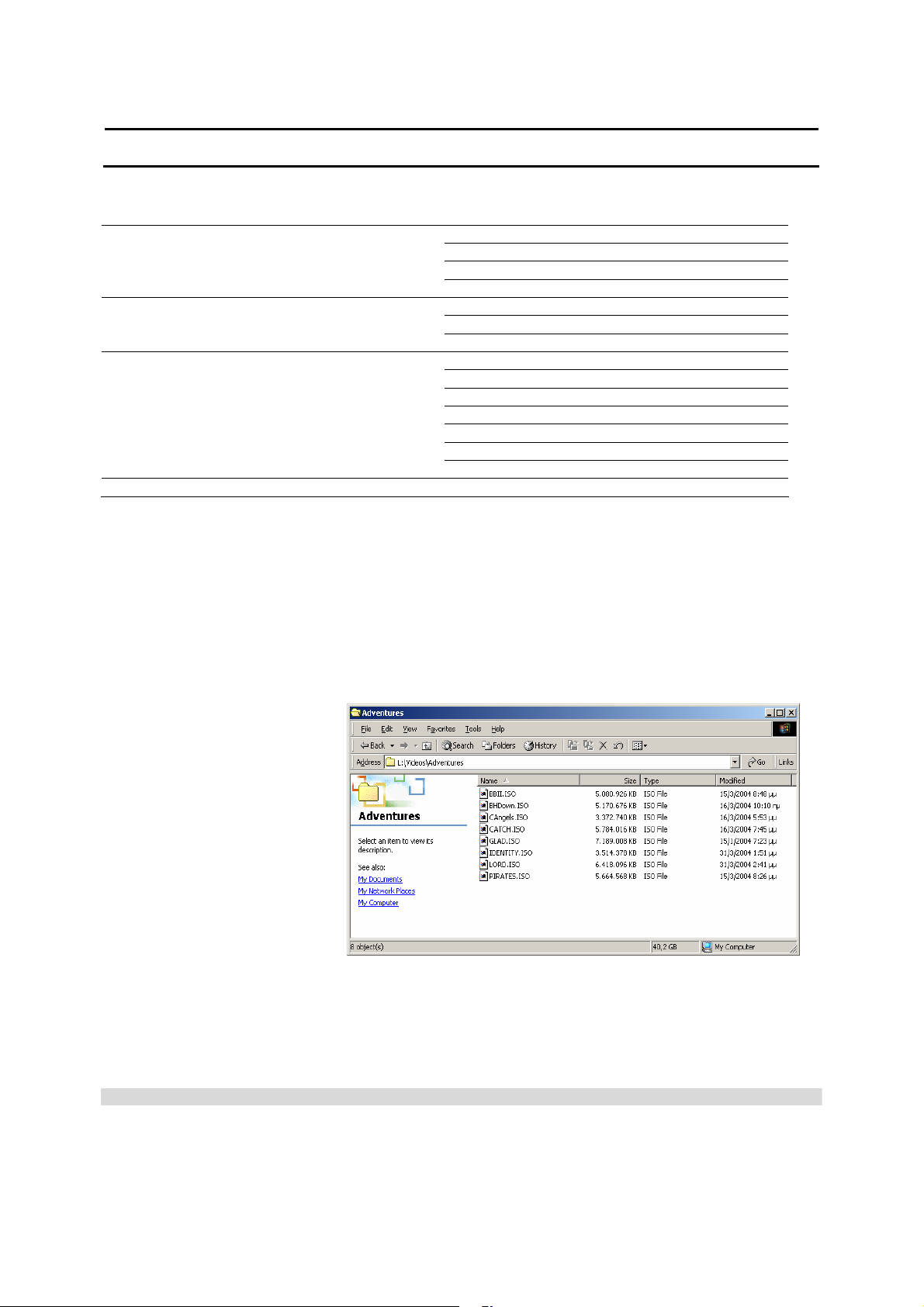
Wanneer de films op de Philips Multimedia Hard Disk als .ISO-bestand zijn opgeslagen,
kunt u ze precies zoals de oorspronkelijke DVD afspelen, met alle DVD-functies: menu, hoofdstukselectie,
audiostreamselectie, ondertitelselectie, snel vooruit en achteruit zoeken, vertraagd, onderbreken, per frame vooruit,
herhalen en zoeken is allemaal mogelijk.
Een ISO-bestand is een
imagebestand met de volledige
inhoud van een DVD. ISObestanden worden veel gebruikt om
de inhoud van DVD's op te slaan e
via internet te versturen. ISO is een
gemeenschappelijke indeling van
DVD-images voor DOS, Wind
Mac OS X, Linux en andere
besturingssystemen.
ISO-bestanden zijn enorm groot,
maar dat is geen beperking voor de
Philips Multimedia Hard Disk.
De Philips Multimedia Hard Disk is niet gemaakt of bestemd voor, en mag niet worden gebruikt voor het schenden
van copyrights of andere rechten op intellectueel eigendom.
Iedere gebruiker van een Philips Multimedia Hard Disk mag deze uitsluitend gebruiken voor materiaal dat
eigendom van de gebruiker is of waarvoor de gebruiker een licentie heeft, en hij of zij mag slechts de eigendomsof licentierechten uitoefenen die een dergelijk gebruik toestaan.
8. ISO-bestanden kunnen met software van derden worden gemaakt, bijvoorbeeld met Nero Burning ROM.
n
ows,
21
Page 22

DivX-compatibiliteit
DivX® is een indeling voor digitale video. De DivX®-codering is gebaseerd op de MPEG-4-compressiestandaard,
die zo geavanceerd is dat daarmee een MPEG-2-video (dezelfde indeling die voor DVD's wordt gebruikt) tot 10%
van de oorspronkelijke grootte kan worden verkleind.
De Philips Multimedia Hard Disk is volledig compatibel met de indeling DivX® en kan elke film afspelen die met
deze compressie-indeling is gemaakt, ongeacht de versie die voor de codering is gebruikt: 3.11, 4.x of 5.x.
Als u externe ondertitels wilt gebruiken:
Controleer of u de ondertitels in dezelfde map hebt opgeslagen als de betreffende film.
(Bijvoorbeeld “film.avi” en “film.srt” in dezelfde map).
Zorg ervoor dat het ondertitelbestand dezelfde naam (niet dezelfde extensie) heeft als het filmbestand.
Zorg ervoor dat het ondertitelbestand een van de ondersteunde bestandsindelingen heeft: SUB (MicroDVD-
indeling), SRT (SubRIP-indeling) of SMI (SAMI).
DivX® VOD-compatibiliteit
Uw Philips Multimedia Hard Disk ondersteunt de nieuwe functie DivX® Video-On-Demand (VOD). Met deze
functie beschikt u over de mogelijkheid om DivX VOD-films (van internet gedownload) te kopen of te huren en
op uw Philips Multimedia Hard Disk, een voor DivX gecertificeerd apparaat, af te spelen.
Ga naar www.divx.com/vod voor informatie over hoe DivX VOD werkt.
Voordat u DivX® VOD kunt gebruiken, moet uw Multimedia Hard Disk worden geactiveerd via de toepassing
DivX Player. Hiervoor hebt u een DivX VOD-registratiecode van 8 tekens (“Activation ID” ofwel activerings-id)
nodig, die op de Philips Multimedia Hard Disk te vinden is. Selecteer de optie 'DivX® VOD' in het menu 'Settings'
(Instellingen) en druk op OK om de registratiecode voor uw apparaat te bekijken.
DivX®-videomateriaal dat met deze activerings-id is gedownload, kan nu ALLEEN op uw Philips Multimedia Hard
Disk worden afgespeeld!
22
Page 23
Additional information available on our website:
www.philips.com/storageupdates
www.philips.com/welcome
Specifications subject to change without notice.
All dimensions shown are approximate.
© 2007 Koninklijke Philips Electronics N.V.
All rights reserved.
Reproduction, copying, usage, modifying, hiring, renting,
public performance, transmission and/or broadcasting in whole or part
is prohibited without the written consent of Philips Electronics N.V.
9305 125 2500.1
23
 Loading...