

Page 1
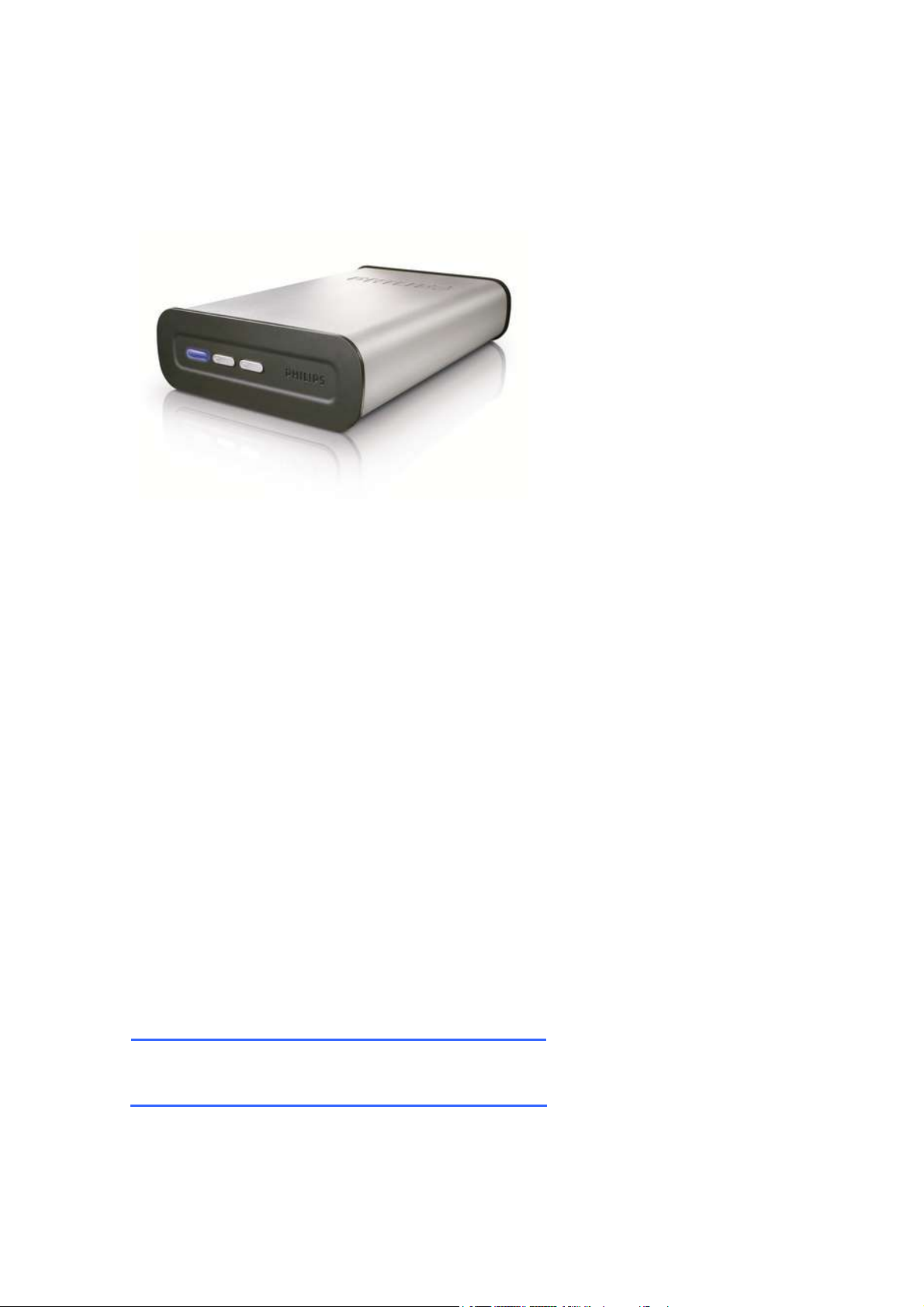
Registe o seu produto e obtenha assistência em
www.philips.com/welcome
SPD8010
SPD8015
SPD8020
SPD8025
SPD8030
PT Philips NAS
1
Page 2

A sua unidade de disco rígido Philips NAS................................. 3
Conteúdo da embalagem....................................................................................................................................................................3
Componentes opcionais (não incluídos)..................................................................................................................................... 3
Antes de Iniciar............................................................................................ 4
Como encontrar informações acerca da garantia?................................................................................................................. 4
Marca WEEE: “Informações para o consumidor”................................................................................................................... 4
Descarte de seu produto antigo......................................................................................................................................................4
ALERTA.........................................................................................................................................................................................................5
Visão geral...................................................................................................... 6
Ligar.................................................................................................................... 7
Como ligar a Philips NAS ao router de rede............................................................................................................................ 7
Instalar............................................................................................................... 8
Como instalar a Philips NAS num PC Windows....................................................................................................................8
Como instalar a NAS no Apple Mac.......................................................................................................................................... 12
Configurar.....................................................................................................14
Como aceder à consola de administração (PC).................................................................................................................. 14
Como aceder à consola de administração (Apple Mac) ................................................................................................. 14
Como configurar a NAS.................................................................................................................................................................... 16
Desfrutar.......................................................................................................21
Desfrute da sua Philips NAS ........................................................................................................................................................... 21
Explorar a NAS através da Internet - Desfrute do seu servidor FTP..................................................................... 22
Transmitir conteúdo multimédia através da sua rede - Desfrute do seu servidor UPnP............................. 26
Desfrute das funções de anfitrião USB...................................................................................................................................... 28
Funcionalidades adicionais da NAS................................................29
Desfrute da NAS como dispositivo de armazenamento externo.............................................................................. 29
Como desfrutar da NAS (sem um assistente)......................................................................................................................29
Manutenção.................................................................................................31
Actualização do firmware..................................................................................................................................................................31
Resolução de problemas......................................................................33
Ajuda em rede / Perguntas mais Frequentes ......................................................................................................................... 33
Como repor a NAS............................................................................................................................................................................. 33
2
Page 3
A sua unidade de disco rígido Philips NAS
Para tirar o máximo partido da assistência oferecida pela Philips, registe o seu produto em
www.philips.com/welcome
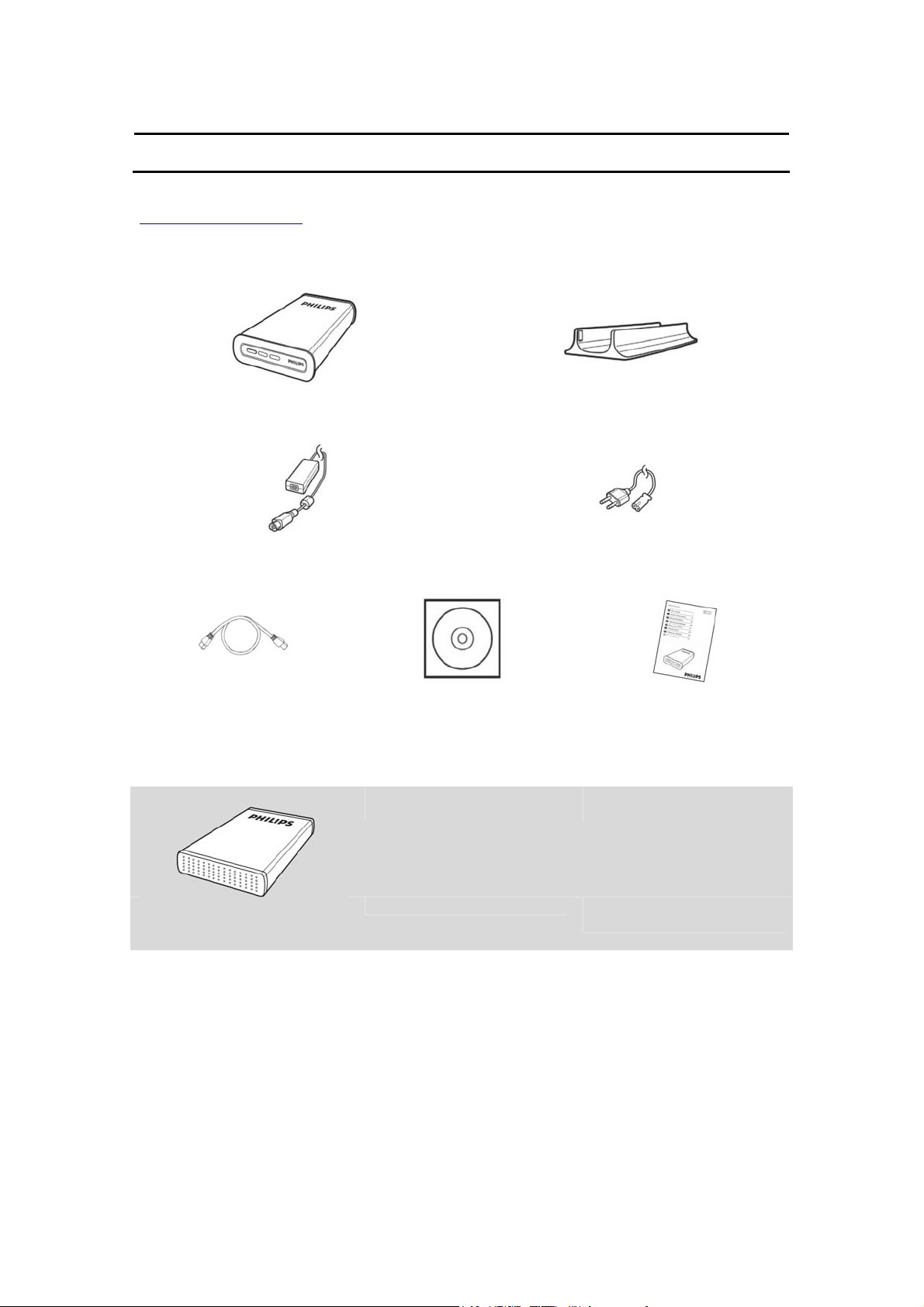
Conteúdo da embalagem
A. NAS
C. Transformador
E. Cabo de rede
F. CD de software
(incluindo manual)
B. Suporte vertical
D. Cabo de alimentação
Componentes opcionais (não incluídos)
G. Guia de Iniciação Rápida
Unidade de armazenamento USB
Philips
3
Page 4
Antes de Iniciar
O equipamento não contém nenhuma peça que possa ser reparada pelo utilizador. A manutenção deve
ser feita
por pessoal qualifi cado.
Instalação
Encontrar um local adequado
Coloque o equipamento numa superfície plana, dura e estável. Não coloque o equipamento sobre
um tapete.
Não posicione a unidade sobre outro equipamento que possa aquecê-la (p. ex., um receptor ou
amplifi cador).
Não coloque nada por baixo da unidade (p. ex. CDs ou revistas).
Instale esta unidade próximo da tomada de CA e onde a fi cha de CA pode ser facilmente
alcançada.
Espaço para a ventilação
Coloque o equipamento num local com ventilação adequada, de modo a evitar a acumulação
interna de calor. Deixe um espaço de pelo menos 10 cm atrás e em cima do equipamento, e de 5
cm dos lados, para evitar o sobreaquecimento.
Evite temperaturas elevadas, humidade, água e pó
O aparelho não deve ser exposto a goats ou salpicos.
Não coloque quaisquer fontes de perigo sobre o aparelho (p. ex., objectos cheios de líquido, velas
acesas).
Como encontrar informações acerca da garantia?
Procure na pasta “Philips warranty” no disco rígido ou consulte www.philips.com/support
Você precisará do software Adobe Reader para abrir esses arquivos. Se você não tiver o Adobe Reader,
poderá baixá-lo gratuitamente em www.adobe.com
A garantia da Philips pode não se aplicar se ocorrerem danos causados por acidentes, choques, má
utilização ou negligência.
“A realização de cópias desautorizadas de material protegido contra cópia, incluindo programas de
computador, arquivos, transmissões e gravações sonoras, podem ser uma violação de direitos autorais e
constituem um crime. Este equipamento não deve ser utilizado com essa finalidade.”
.
Marca WEEE: “Informações para o consumidor”.
Descarte de seu produto antigo
Seu produto foi projetado e fabricado com materiais e componentes de alta qualidade, que podem ser
reciclados e reutilizados. Informe-se sobre seu sistema local de coleta separada para produtos elétricos e
eletrônicos, incluindo aqueles marcados pelo símbolo de uma cesta de lixo sobre rodas riscada. Aja de
acordo com suas regras locais e não descarte seus produtos antigos juntamente com seu sistema de
coleta domiciliar normal.
4
Page 5

ALERTA
Sacos plásticos podem ser perigosos.
Para evitar o perigo de sufocamento, mantenha este saco longe de bebês e crianças pequenas.
Embora este produto tenha sido projetado com o máximo cuidado para um desempenho de longa
duração, a Philips aconselha que os produtos eletrônicos sejam tratados com o devido cuidado: evite o
contato com a água e a exposição a forças extremas.
Certifique-se de colocar o aparelho em um ambiente com boa ventilação, para assegurar a máxima vida
útil possível e um desempenho ideal.
A Philips não disponibiliza quaisquer serviços de recuperação de dados e não pode, em qualquer
circunstância, ser responsabilizada pela perda de dados. É da responsabilidade dos clientes efectuar cópias
de segurança de todos os dados guardados no disco da Philips.Todos os dados serão apagados ao
entregar o produto à Philips para assistência.
5
Page 6
Visão geral
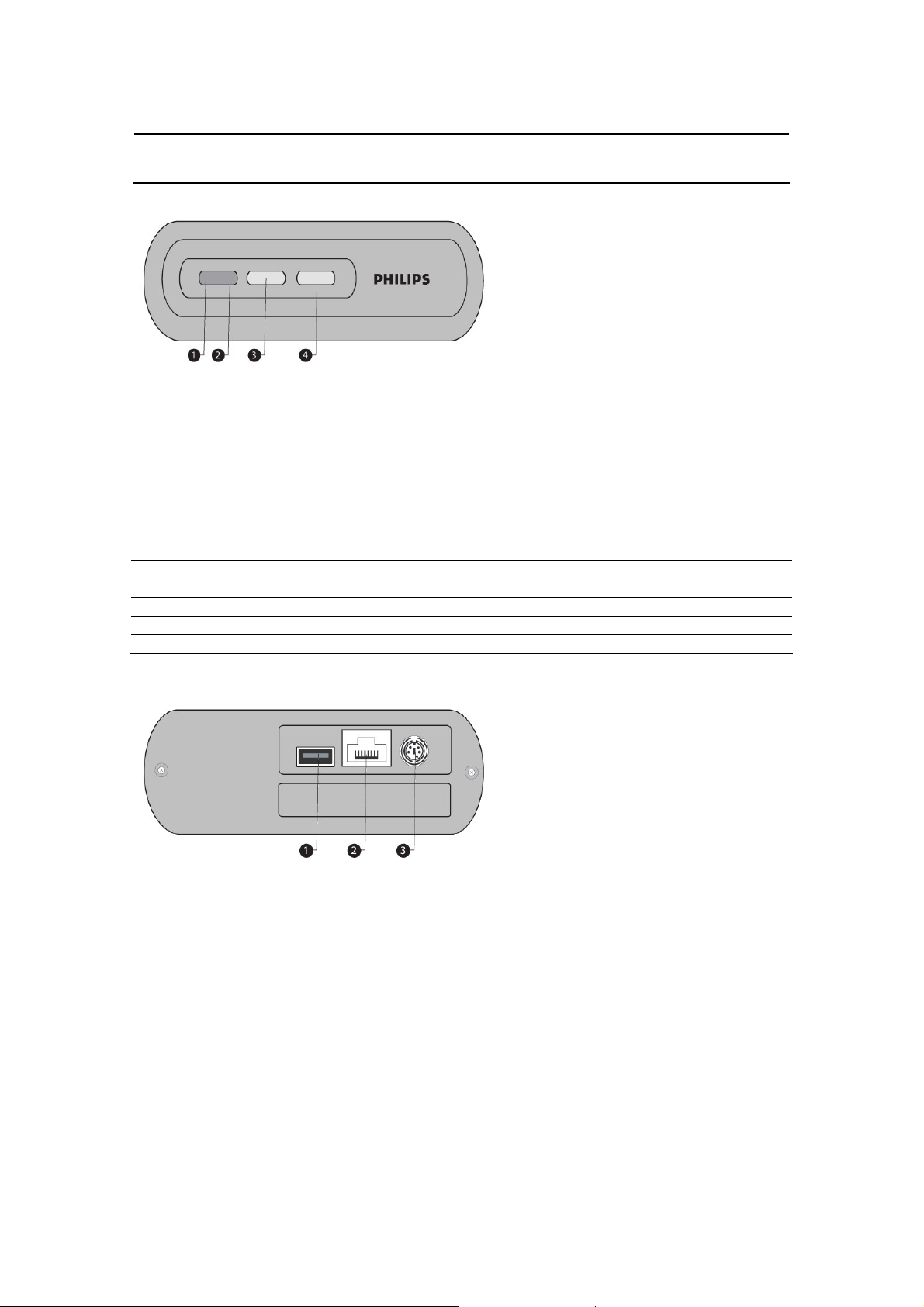
1. LED de estado
Indicador de estado
2. LED de actividade
Indicador de actividade
3. Botão ligar/pouca energia
Liga a NAS/activa o funcionamento utilizando pouca energia
4. Botão de reposição
Repõe a NAS
Alterações nos LED: LED 1 (estado) LED 2 (actividade)
Unidade desligada Desligado Desligado
A NAS está a iniciar Intermitente Intermitente
Unidade ligada Ligado Desligado
Actividade da NAS Ligado Intermitente
1. Porta USB
Porta USB 2.0 anfitriã
2. Porta Ethernet
Tomada RJ-45 para cabo de rede Ethernet (10/100/1000 Mb/s)
3. Entrada DC 5 V/12 V
Tomada de alimentação
6
Page 7
Ligar
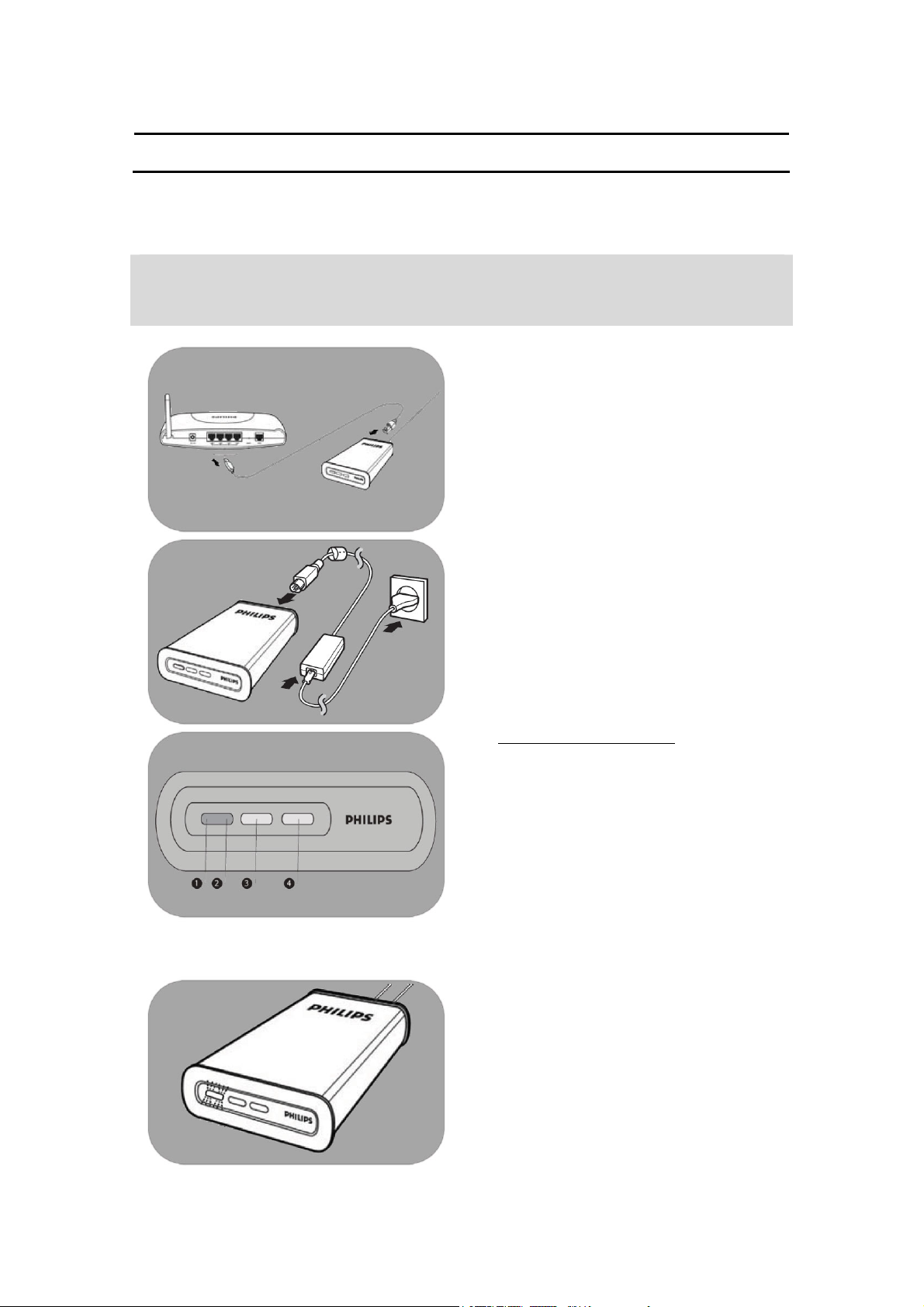
Como ligar a Philips NAS ao router de rede
Precisa de ajuda?
Consulte a documentação fornecida com o router para obter informação acerca:
Dos dispositivos que pode ligar ao router.
Dos tipos de cabos que pode ligar ao router.
Estabelecer ligação à rede
1. Ligar o cabo de rede à NAS e ao router
Utilize as portas de router 1 2 3 4 (designação
habitual).
2. Coloque o transformador e ligue o conector
do cabo de alimentação à entrada de
alimentação do dispositivo.
3. Ligue o cabo de alimentação ao transformador
e tomada eléctrica.
4. A NAS inicia-se automaticamente.
Se o LED azul não estiver ligado, prima o botão
de alimentação para ligar o dispositivo.
Botões e alterações nos LED
1. LED de estado:
Ligado: a unidade está ligada
Intermitente: aguarde, pois o dispositivo
precisa de algum tempo para iniciar.
Desligado: a unidade está desligada
2. LED de actividade
3. Botão ligar/pouca energia
4. Botão de reposição
Ver também ‘Descrição geral'
5. Aguarde até o LED de estado deixar de
tremeluzir (Aproximadamente 1 minuto).
7
Page 8
Instalar
Como instalar a Philips NAS num PC Windows
ATENÇÃO
Nunca desligue o cabo de alimentação ou de dados quando a NAS estiver a funcionar. Caso
contrário, poderá causar a perda de dados.
Utilize sempre o botão de alimentação no painel frontal da unidade para a ligar e desligar.
Precisa de ajuda?
Consulte a documentação fornecida com o sistema operativo para obter informação acerca:
Da instalação de programas no PC
Instalação do software
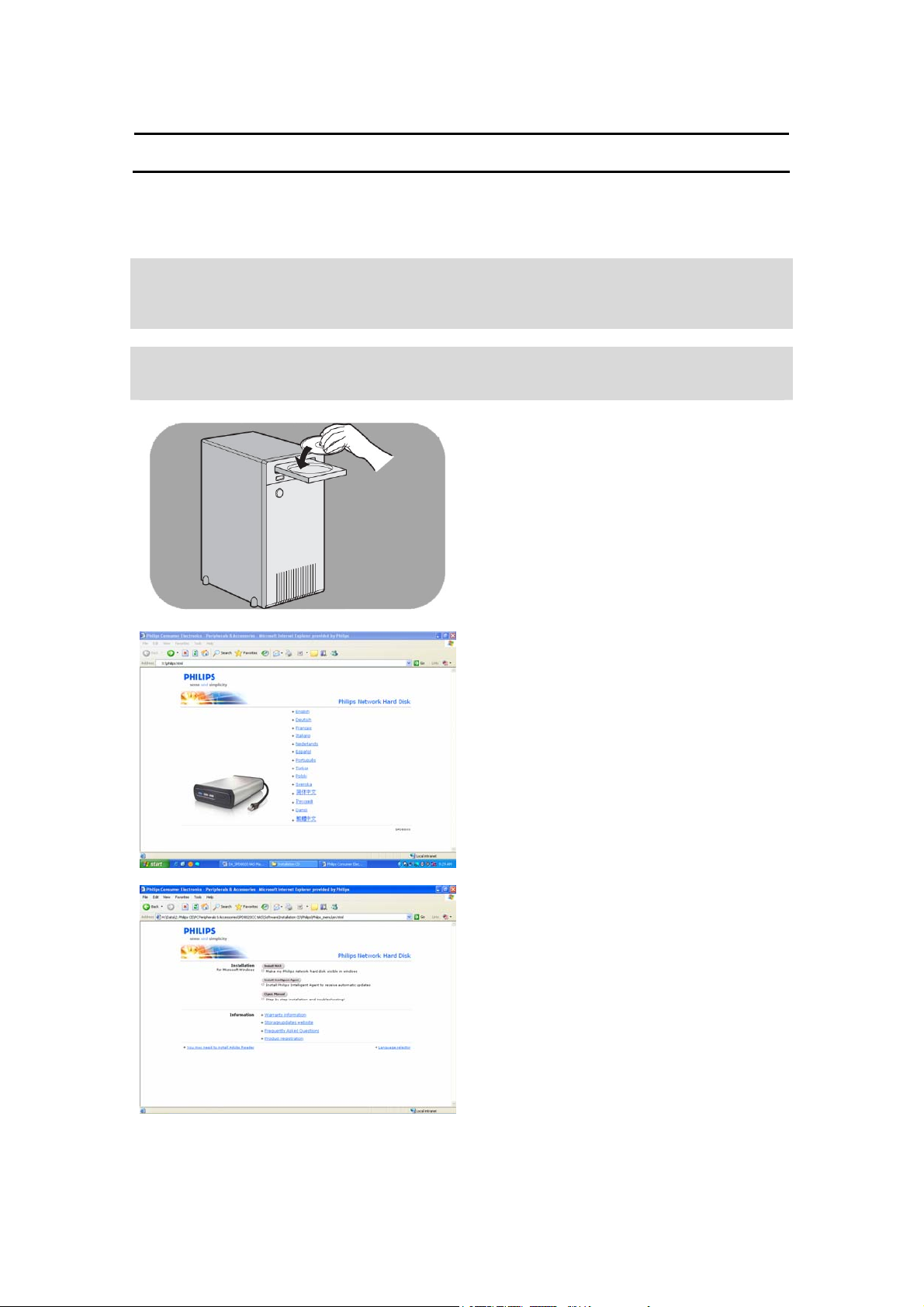
1. Introduza o CD de instalação NAS.
2. O assistente de instalação Philips é iniciado
automaticamente
Execute ‘philips.html’ (no CD de instalação
NAS), se a instalação não for iniciada
automaticamente.
3. Seleccione um idioma.
4. Seleccione ‘Install NAS’ (Instalar NAS)
8
Page 9
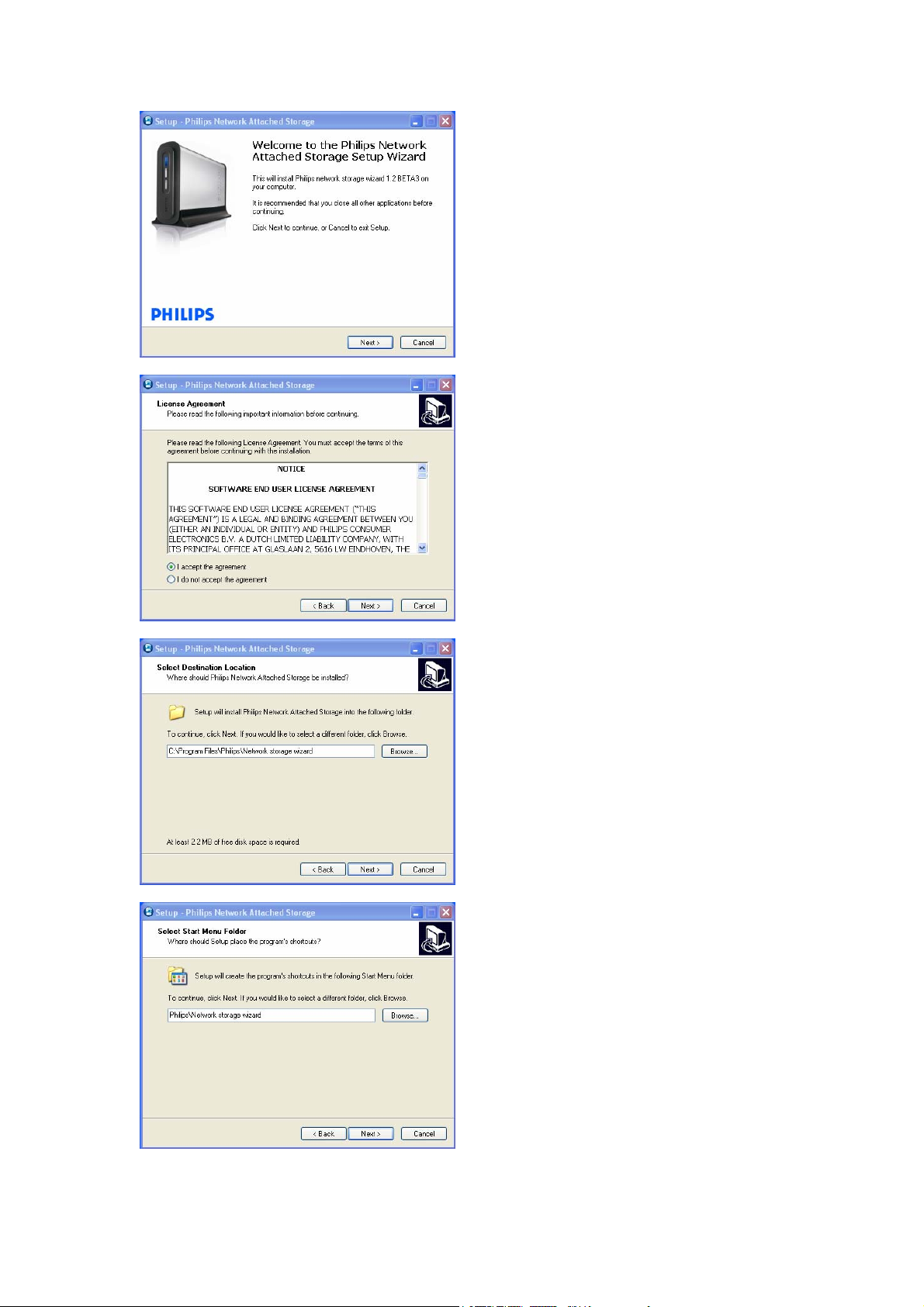
Poderão ser apresentados alguns avisos de
segurança. Escolha Yes/Run/Allow
(Sim/Executar/Permitir) para continuar.
5. Seleccione ‘Next’ (Seguinte) para continuar.
6. Aceite o acordo de licenciamento do
utilizador final do software.
7. Seleccione ‘Next’ (Seguinte) para continuar.
8. Seleccione o destino de instalação do
software.
9. Seleccione ‘Next’ (Seguinte) para continuar.
10. Seleccione uma pasta para o menu iniciar.
11. Seleccione ‘Next’ (Seguinte) para continuar.
9
Page 10
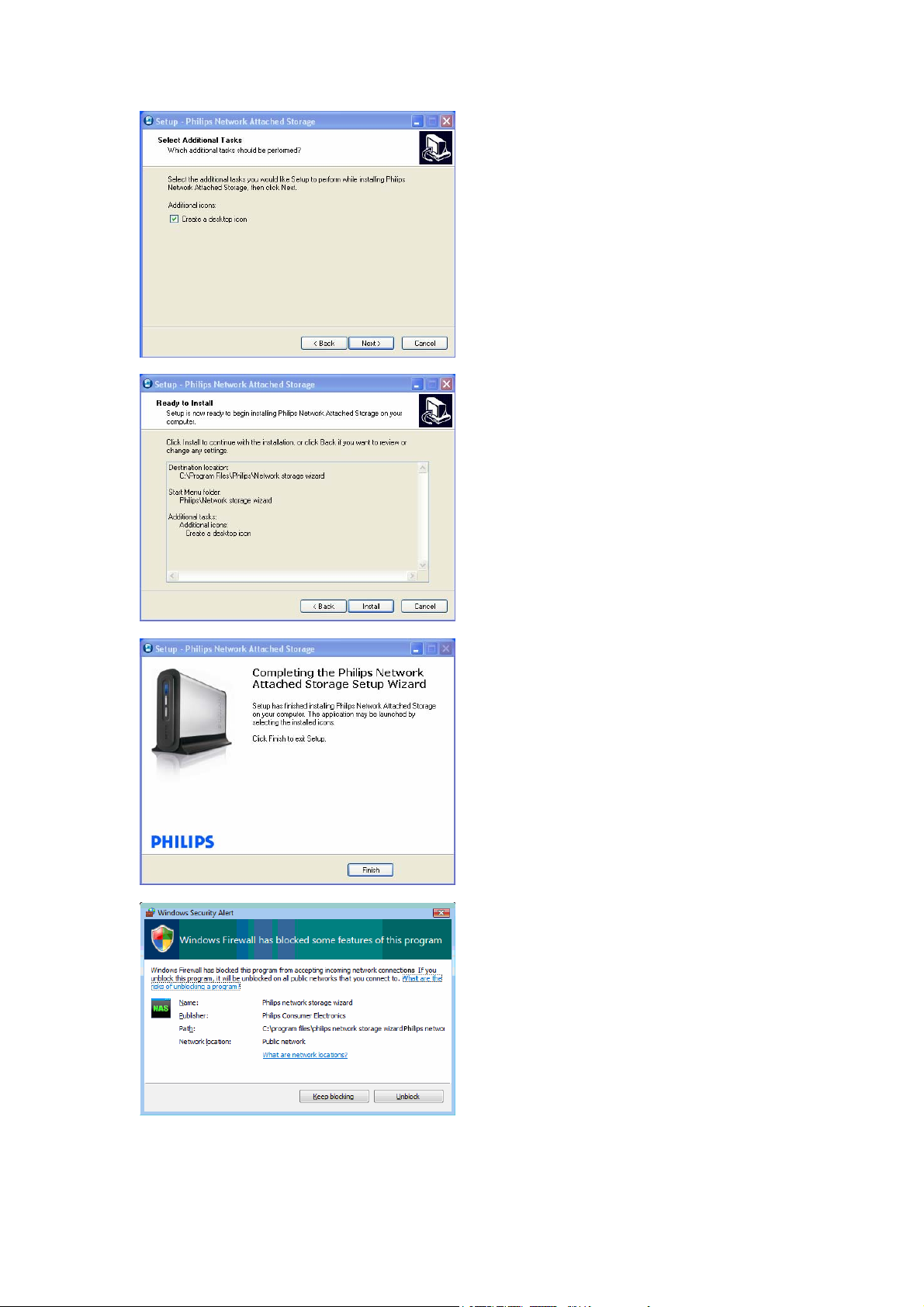
12. Seleccione ‘Create a desktop icon’ (Criar um
ícone no ambiente de trabalho).
13. Seleccione ‘Next’ (Seguinte) para continuar.
14. Seleccione ‘Install’ (Instalar) para continuar.
15. Clique em ‘Finish’ (Terminar) para sair do
assistente de instalação e iniciar o assistente
de armazenamento em rede.
O Windows Vista gera um aviso adicional. Clique
em ‘Continue’ (Continuar) para iniciar o
assistente de armazenamento de rede.
10
Page 11
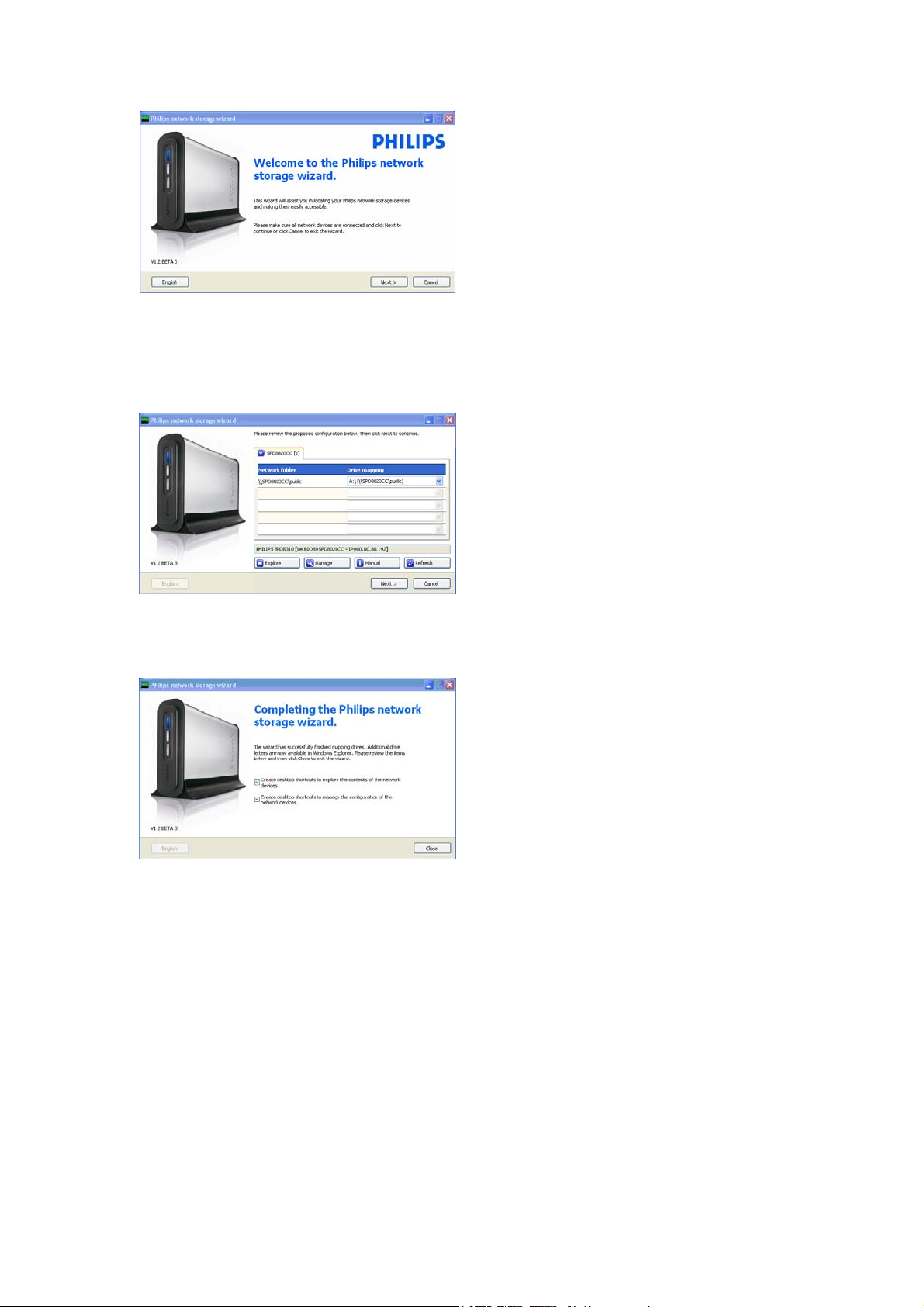
Assistente de armazenamento em rede
16. A aplicação ‘Philips network storage wizard’
(Assistente de armazenamento em rede) é
iniciada automaticamente
No Windows Vista, é necessário clicar duas
vezes sobre a ligação pretendida.
Certifique-se de que o dispositivo está ligado e
que terminou o procedimento de activação (o
LED de estado encontra-se sempre ligado e
fixo).
Mude o idioma, se necessário.
17. Clique em ‘Next’ (Seguinte) para continuar.
18. A NAS é detectada automaticamente.
Se o seu dispositivo não for detectado
automaticamente, verifique a ligação, certifiquese de que a NAS está activada e prima o botão
de reposição.
19. Atribua uma letra de unidade à NAS
(mapeamento de unidades).
A atribuição automática utiliza a última letra de
unidade disponível.
20. Clique em ‘Next’ (Seguinte) para continuar.
21. Seleccione a primeira e segunda opções para
criar um ícone no ambiente de trabalho para a
gestão e exploração da sua NAS.
22. Clique em ‘Close’ (Fechar) para concluir a
instalação.
Instale o assistente e siga os passos acima para
todos os PCs da sua rede que precisem de aceder à
NAS
11
Page 12
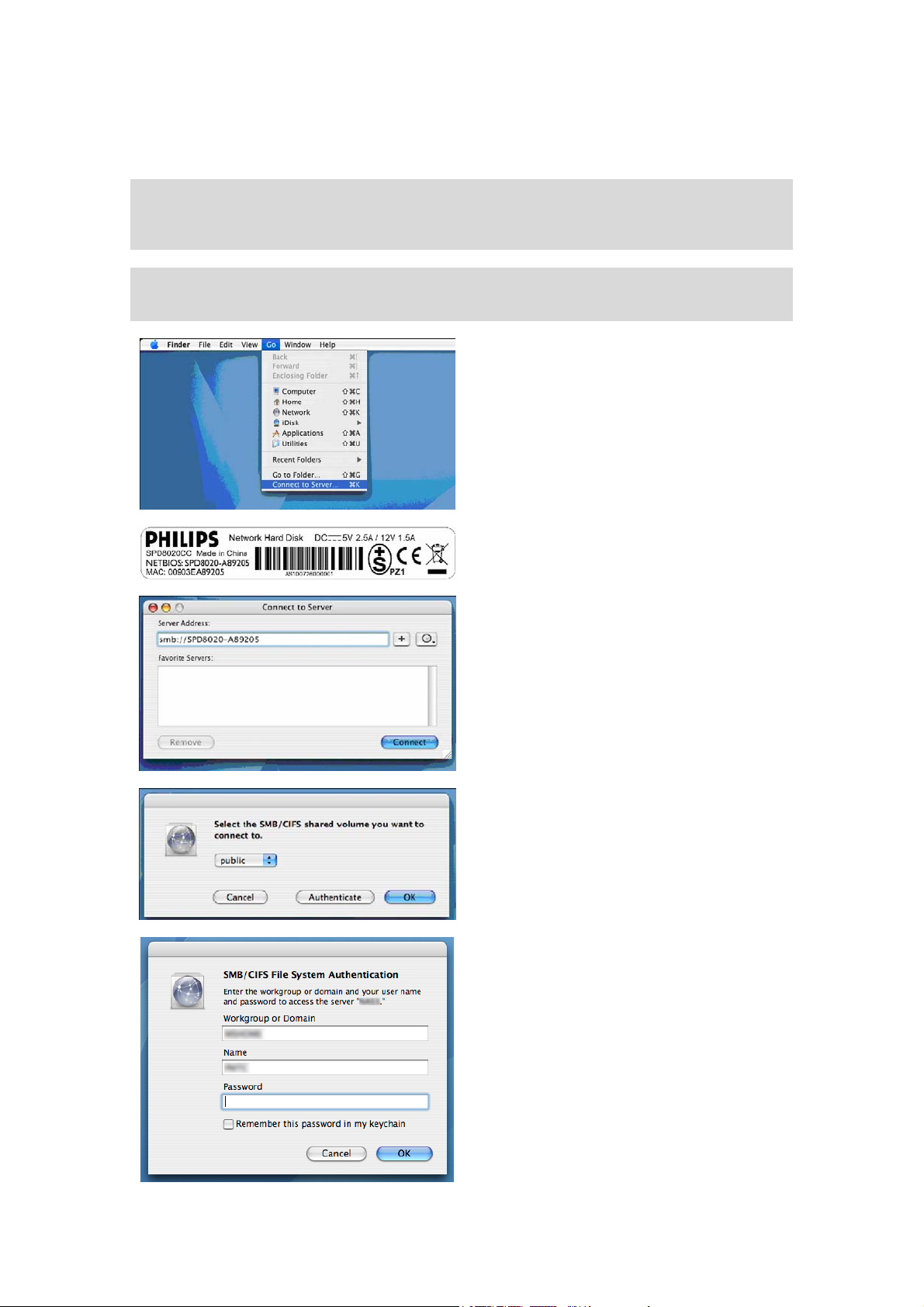
Como instalar a NAS no Apple Mac
ATENÇÃO
Nunca desligue o cabo de alimentação ou de dados quando a NAS estiver a funcionar. Caso
contrário, poderá causar a perda de dados.
Utilize sempre o botão de alimentação no painel frontal da NAS
Precisa de ajuda?
Consulte a documentação fornecida com o Apple MAC para obter informação acerca:
Da instalação de dispositivos externos no Apple Mac
1. Clique ‘Go’ (Ir) no topo do ecrã.
2. Seleccione ‘Connect to Server’ (Ligar ao
servidor).
3. Procure a palavra ‘NETBIOS’ na etiqueta
colada ao painel anterior da NAS.
4. No campo de endereço do servidor,
introduza ‘smb://’ seguido do nome
‘NETBIOS’ encontrado no passo anterior.
(exemplo: smb://SPD8020-A89205)
5. Clique em ‘Connect’ (Ligar) para continuar.
6. A NAS é detectada automaticamente.
7. Seleccione ‘public’ (pública) no menu
pendente.
8. Clique em ‘OK’ para continuar.
Instale a NAS em todos os computadores da rede
que precisem de aceder ao dispositivo.
9. Poderá ser necessário introduzir a sua palavra-
passe de rede.
12
Page 13
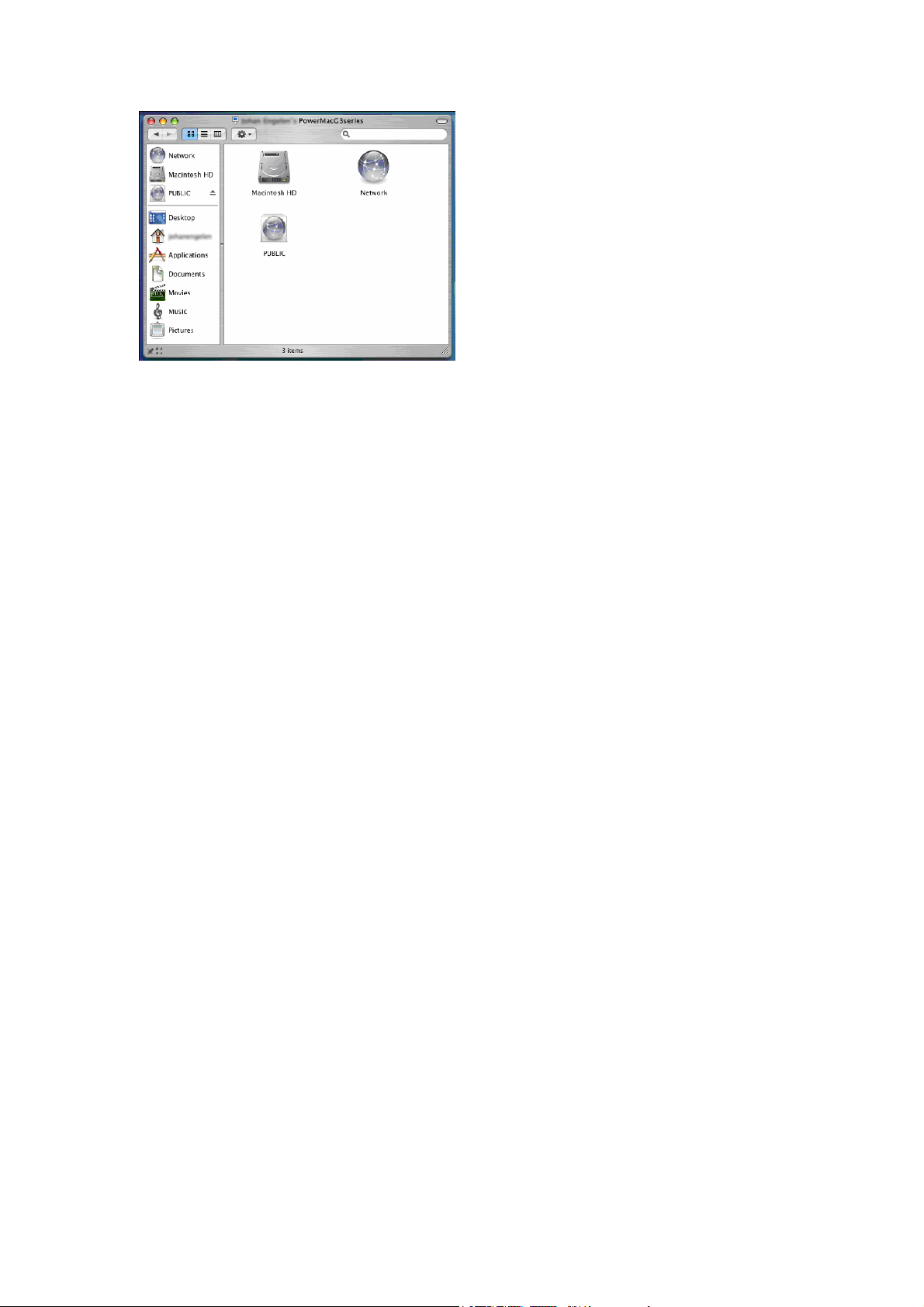
10. Poderá agora aceder ao seu disco rígido de
rede, assinalado como ‘Public’ (Público).
13
Page 14
Configurar
Recomenda-se que configure NAS quando da primeira utilização.
Como aceder à consola de administração (PC)
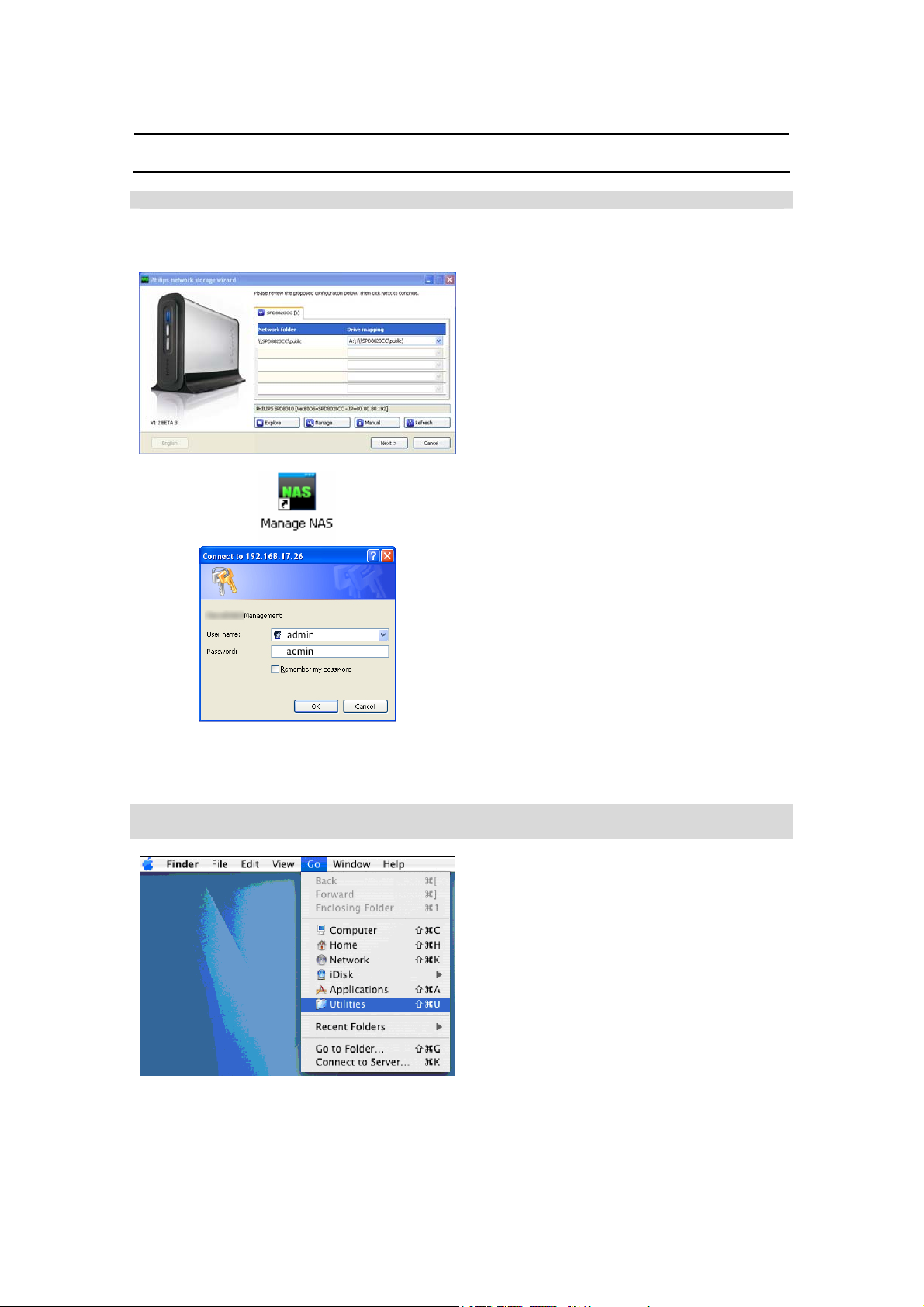
1. Utilize o botão ‘Manage’ (Gerir) no assistente
de armazenamento em rede Philips para abrir
a consola de administração NAS.
Ou utilize o atalho ‘Manage’ (Gerir) no ambiente
de trabalho.
Se não foi criado um atalho durante a instalação,
execute o assistente de instalação tal como
indicado em ‘Como instalar a NAS’ e certifiquese de que selecciona a primeira e segunda
opções; desse modo, criará um ícone no
ambiente de trabalho para a gestão e
exploração da NAS (após o seu mapeamento).
2. Surge uma janela de sobreposição, na qual
terá de introduzir o seu nome de utilizador e
palavra-passe da consola de administração.
Nome de utilizador predefinido: admin
Palavra-passe predefinida: admin
Ver ‘Como repor a NAS’, se tiver perdido a
palavra-passe.
Como aceder à consola de administração (Apple Mac)
Este procedimento apenas funciona se tiver concluído os passos sob ‘Como instalar a Philips NAS no
Apple Mac’
1. Clique em ‘Go’ (Ir) e escolha ‘Utilities’
(Utilitários).
14
Page 15
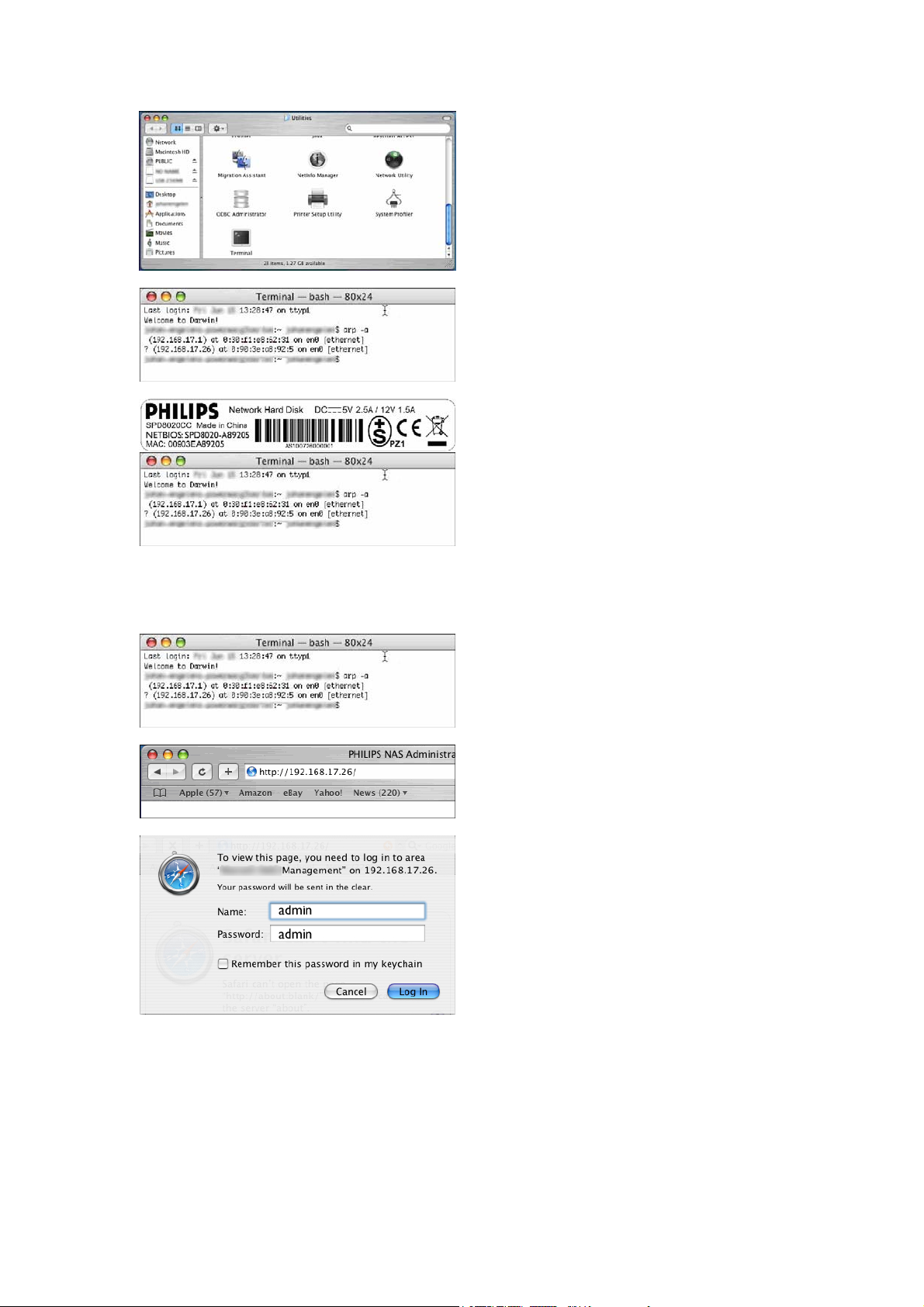
O número
00903EA89205
do passo 5 acima surge como
0:90:3E:A8:92:5
2. Clique em ‘Terminal’.
3. Introduza:
4. arp –a
5. Procure a palavra ‘MAC’ na etiqueta colada no
painel anterior do disco rígido de rede.
6. Encontre a linha em que o endereço MAC
corresponde à informação encontrada no
passo 5.
(‘são adicionados ' :’' ,desaparecendo os zeros
antecedentes).
7. Anote o endereço IP indicado antes do
endereço MAC.
8. Inicie o navegador da Internet e introduza o
endereço IP encontrado no passo 7.
9. Introduza a palavra-passe da interface da
Internet do seu disco rígido de rede.
Nome predefinido: admin
Palavra-passe predefinida: admin
15
Page 16
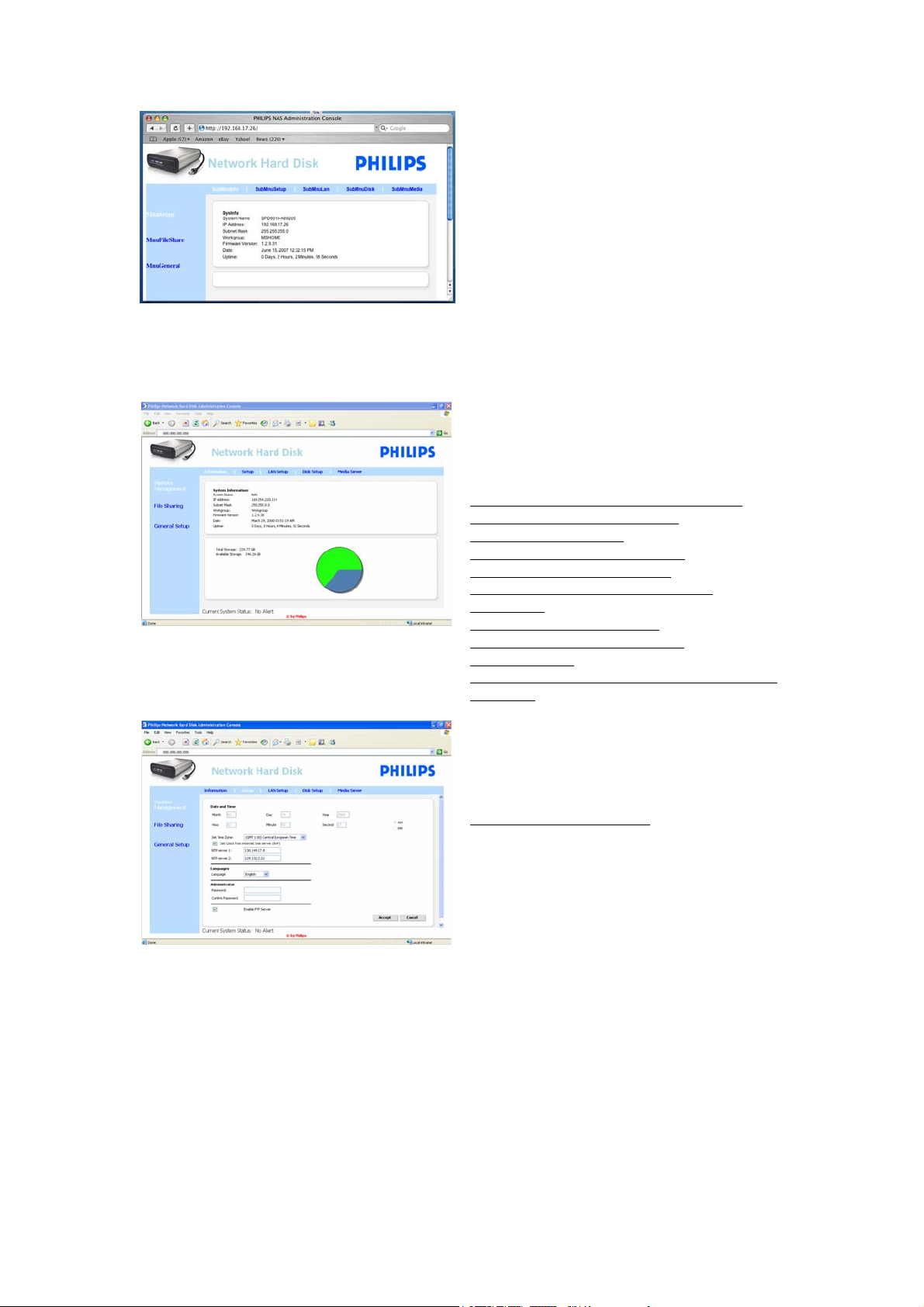
Como configurar a NAS
10. A consola de administração da NAS abre-se,
permitindo a configuração do disco rígido de
rede.
System management – Information (Gestão do
sistema - informação)
Nesta secção, poderá encontrar informação geral
relativa à sua NAS, tal como:
System Information (Informação de sistema):
System Name (Nome de sistema)
IP Address (Endereço IP)
Subnet Mask (Máscara de subrede)
Workgroup (Grupo de trabalho)
Firmware Version (Versão de firmware)
Date (Data)
Uptime (Tempo de actividade)
Total Storage (Capacidade total de
armazenamento)
Available Storage (Capacidade de armazenamento
disponível)
System management – Setup (Gestão do sistema configuração)
Nesta secção, poderá configurar as definições
gerais.
Date and Time (Data e hora)
Poderá optar por introduzir a data e hora
manualmente ou activar um servidor de hora em
rede.
Para introduzir a data e hora manualmente:
1. Desactive ‘set Clock from internet time server
(NTP)’ (Configurar o relógio a partir de um
servidor de hora em rede (NTP)).
2. Introduza a data e hora correctos.
3. Seleccione 'Accept' (Aceitar) para confirmar
as suas alterações.
Para utilizar o servidor de hora em rede:
1. Active ‘set Clock from internet time server
(NTP)’ (Configurar o relógio a partir de um
servidor de hora em rede (NTP)).
2. Introduza um dos endereços de servidor de
hora indicados em baixo, no campo de
servidor NTP.
16
Page 17
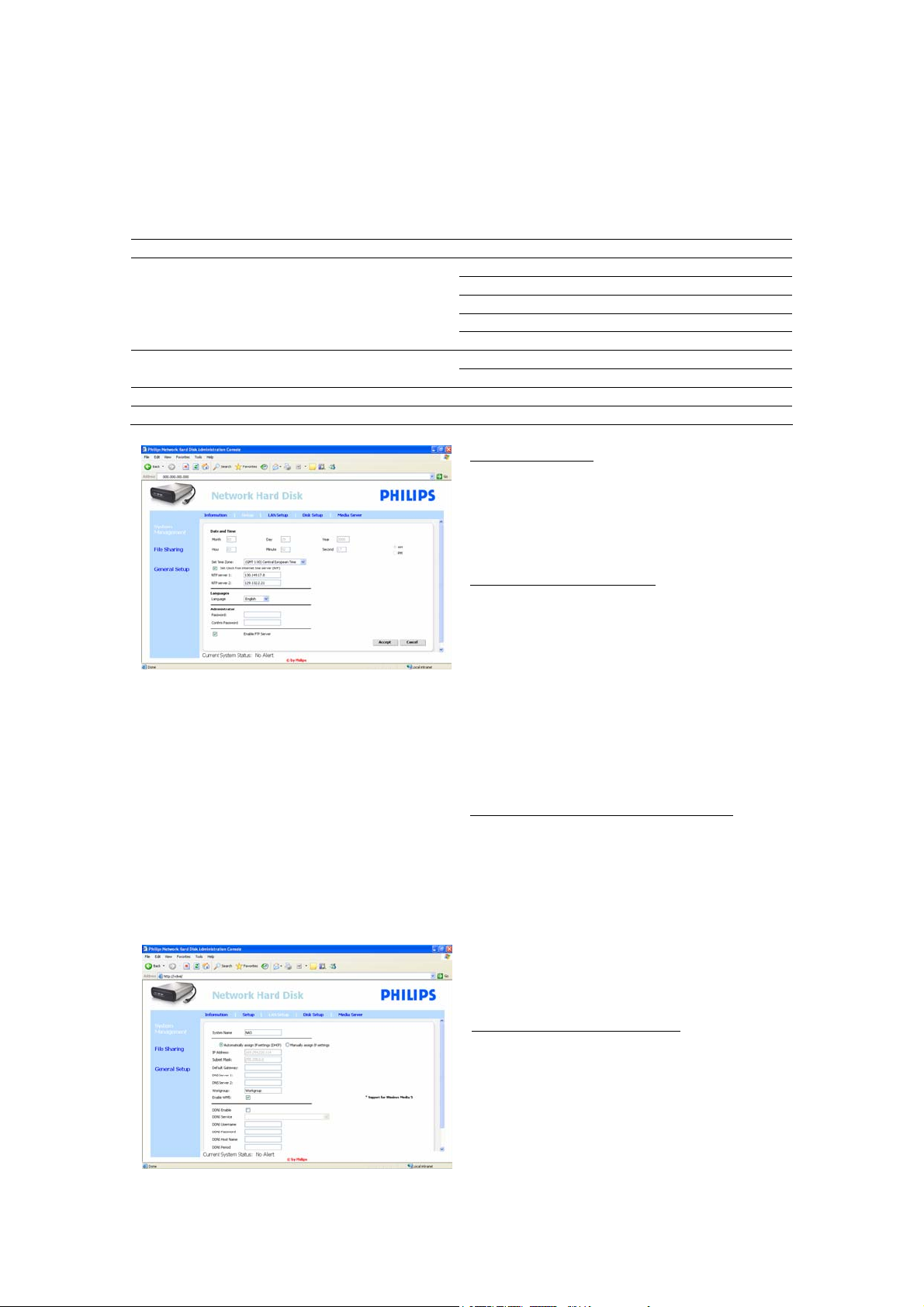
(de acordo com a sua região)
3. Seleccione 'Accept' (Aceitar) para confirmar
as suas alterações.
Certifique-se de que está ligado à Internet, quando
utilizar o servidor de hora em rede.
Região Servidor NTP
América do Norte 123.163.4.102
192.5.41.41
192.5.41.209
207.200.81.113
208.184.49.9
Europa: 129.132.2.21
130.149.17.8
Austrália: 128.250.36.3
Ásia Pacífico 137.189.8.174
Languages (Idiomas)
Para alterar o idioma predefinido:
1. Seleccione o idioma a partir do menu
pendente.
2. Seleccione 'Accept' (Aceitar) para confirmar
as suas alterações.
Administrator (Administrador)
Para mudar a palavra-passe de administrador
predefinida:
1. Introduza uma nova palavra-passe no campo
correspondente.
2. Volte a introduzir a palavra-passe no campo
de confirmação.
3. Seleccione 'Accept' (Aceitar) para confirmar
as suas alterações.
Ver ‘Como repor a NAS’ , se tiver perdido a palavrapasse.
Enable FTP Server (Activar o servidor FTP)
Para activar a função de FTP:
1. Seleccione ‘Enable FTP Server’ (Activar o
servidor FTP).
Ver ‘Desfrutar do seu servidor FTP’ para obter mais
informações.
System management – LAN Setup (Gestão do
sistema - configuração da LAN)
Para mudar as predefinições de rede da NAS:
System Name (Nome de sistema)
1. Introduza o novo nome de sistema (nome de
anfitrião) no campo 'System name' (Nome de
sistema).
Se mudar o nome de sistema da NAS, terá de
voltar a executar o assistente de
armazenamento em rede Philips para detectar e
mapear a NAS.
17
Page 18
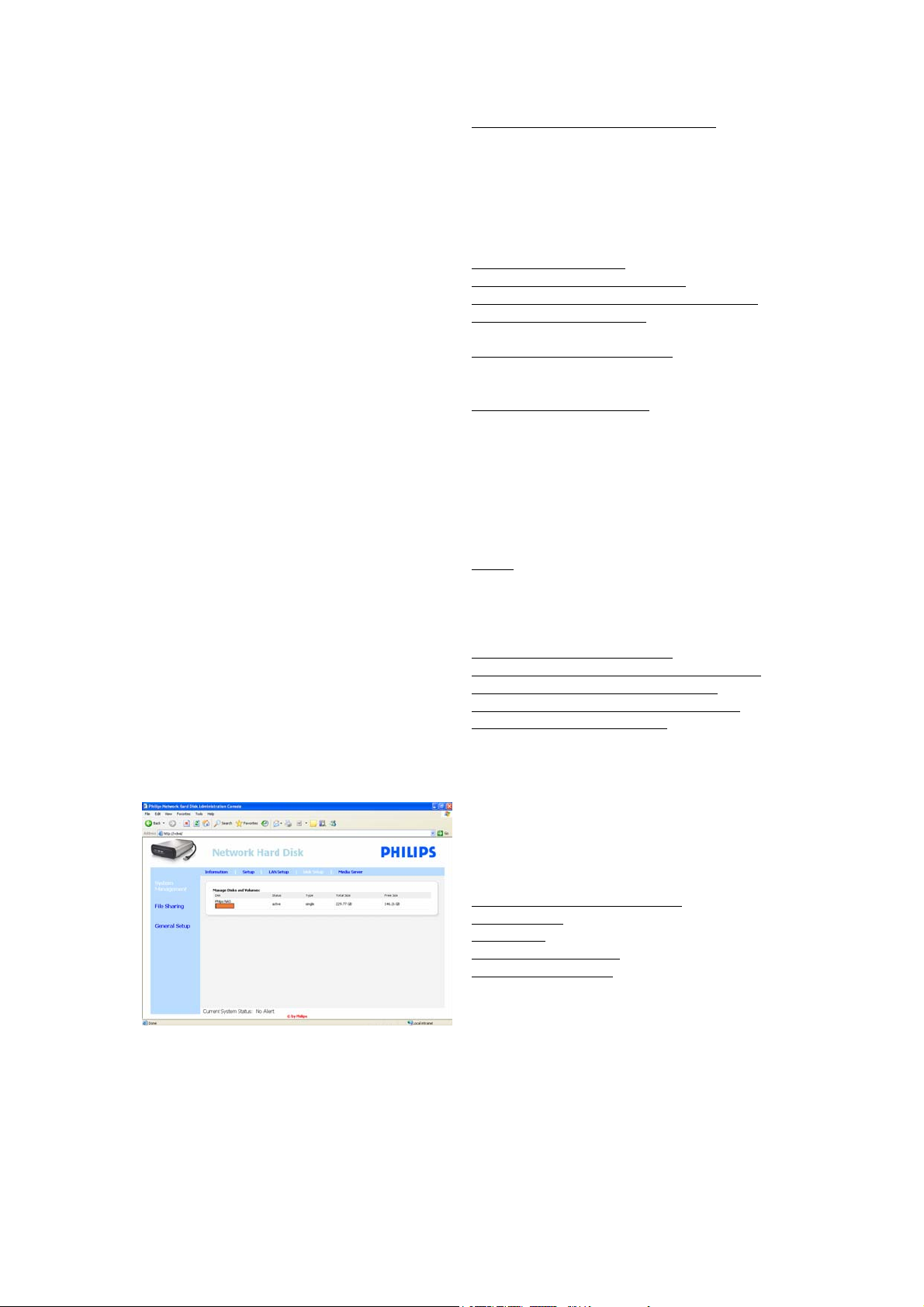
Assign IP settings (Atribuir definições IP)
1. Seleccione ‘Automatically assign IP settings
(DHCP)’ (Atribuir automaticamente
definições IP (DHCP)) ou ‘Manually assign IP
settings’ (Atribuir manualmente definições IP).
2. No modo manual, é possível configurar os
campos:
IP Address (Endereço IP)
Subnet Mask (Máscara de subrede)
Default Gateway (Porta de ligação predefinida)
DNS Server (Servidor DNS)
Workgroup (Grupo de trabalho)
1. Introduza um novo grupo de trabalho.
Enable WM5 (Activar WM5)
1. Active ou desactive a função Windows Mobile
5.
Permite a ligação a PDAs (com o Windows
Mobile 5 em execução e ligados à sua rede
doméstica através de Wi-Fi). Recomenda-se que
esta função esteja ligada por predefinição.
DDNS
1. Active ou desactive a função DDNS.
2. Ao activar, configure os campos:
DDNS Service (Serviços DDNS)
DDNS Username (Nome de utilizador DDNS)
DDNS Password (Palavra-passe DDNS)
DDNS Host name (Nome anfitrião DDNS)
DDNS Period (Período DDNS)
Para obter mais informação, ver ‘Desfrute do seu
servidor FTP’ .
System management – Disk Setup (Gestão do
sistema - configuração do disco)
Nesta secção poderá encontrar informação acerca
do disco, tal como:
Volume name (Nome do volume)
Status (Estado)
Type (Tipo)
Total Size (Espaço total)
Free Size (Espaço livre)
18
Page 19
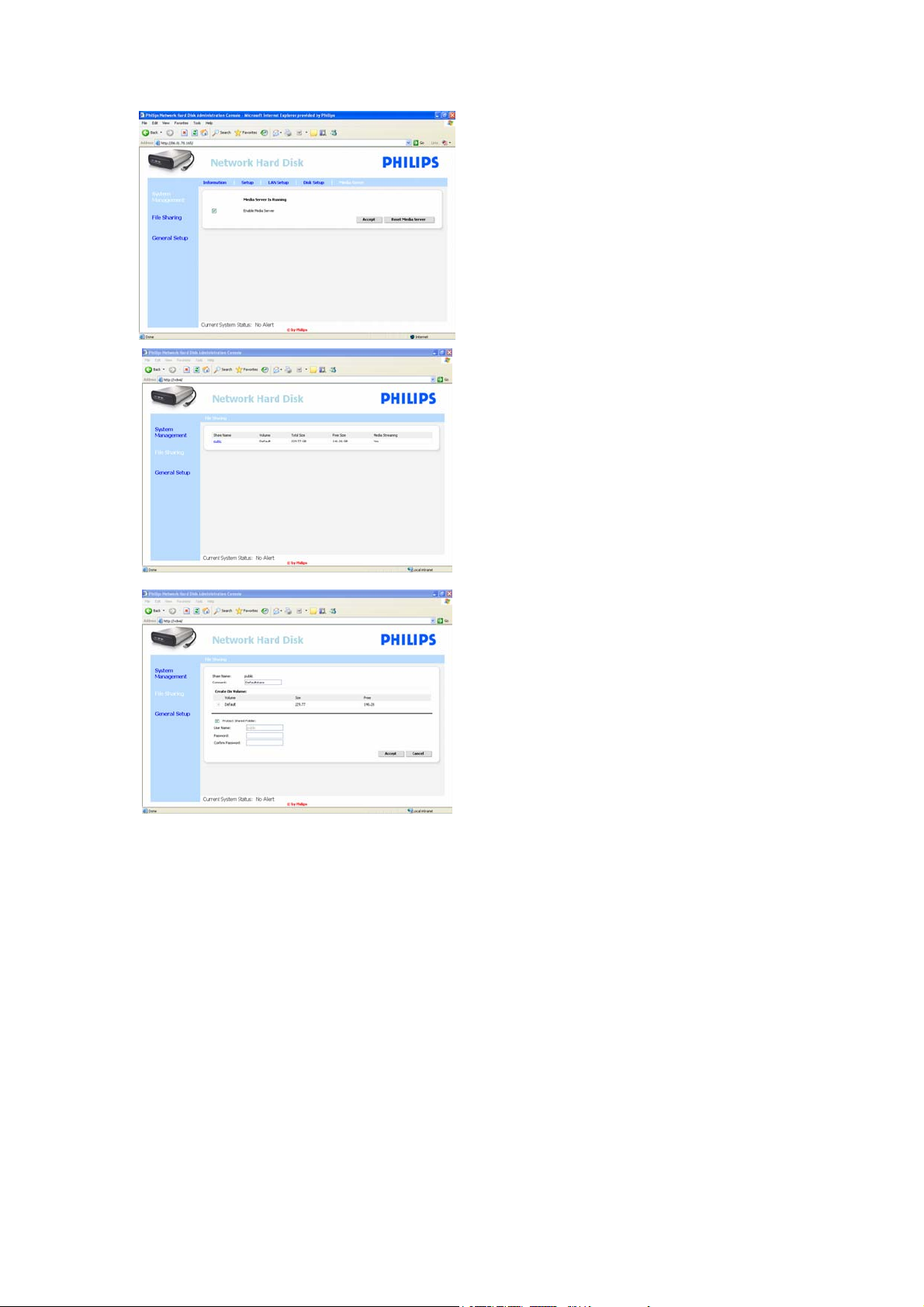
System management – Media Server (UPnP)
(Gestão do sistema - servidor multimédia (UPnP))
Para activar a função de servidor multimédia:
1. Seleccione ‘Enable Media Server’ (Activar o
servidor multimédia).
Para obter mais informação, ver ‘Desfrute do seu
servidor FTP’ .
File sharing (Partilha de ficheiros)
Para configurar as suas opções de partilha de
ficheiros:
1. Clique em ‘public’ (público).
2. Escolha um comentário.
Apenas se permitem letras ou números.
A predefinição é: Defaultshare
3. Decida se deseja proteger a sua pasta
partilhada com uma palavra-passe.
4. Introduza uma palavra-passe nos campos de
palavra-passe para proteger a sua pasta
partilhada.
Quando perder esta palavra-passe, poderá
introduzir uma nova palavra-passe nesta secção.
Esta opção não muda a palavra-passe de
acesso à consola de administração.
5. Seleccione 'Accept' (Aceitar) para confirmar
as suas alterações.
Para obter mais informação, ver ‘Desfrute do seu
servidor FTP’ .
19
Page 20
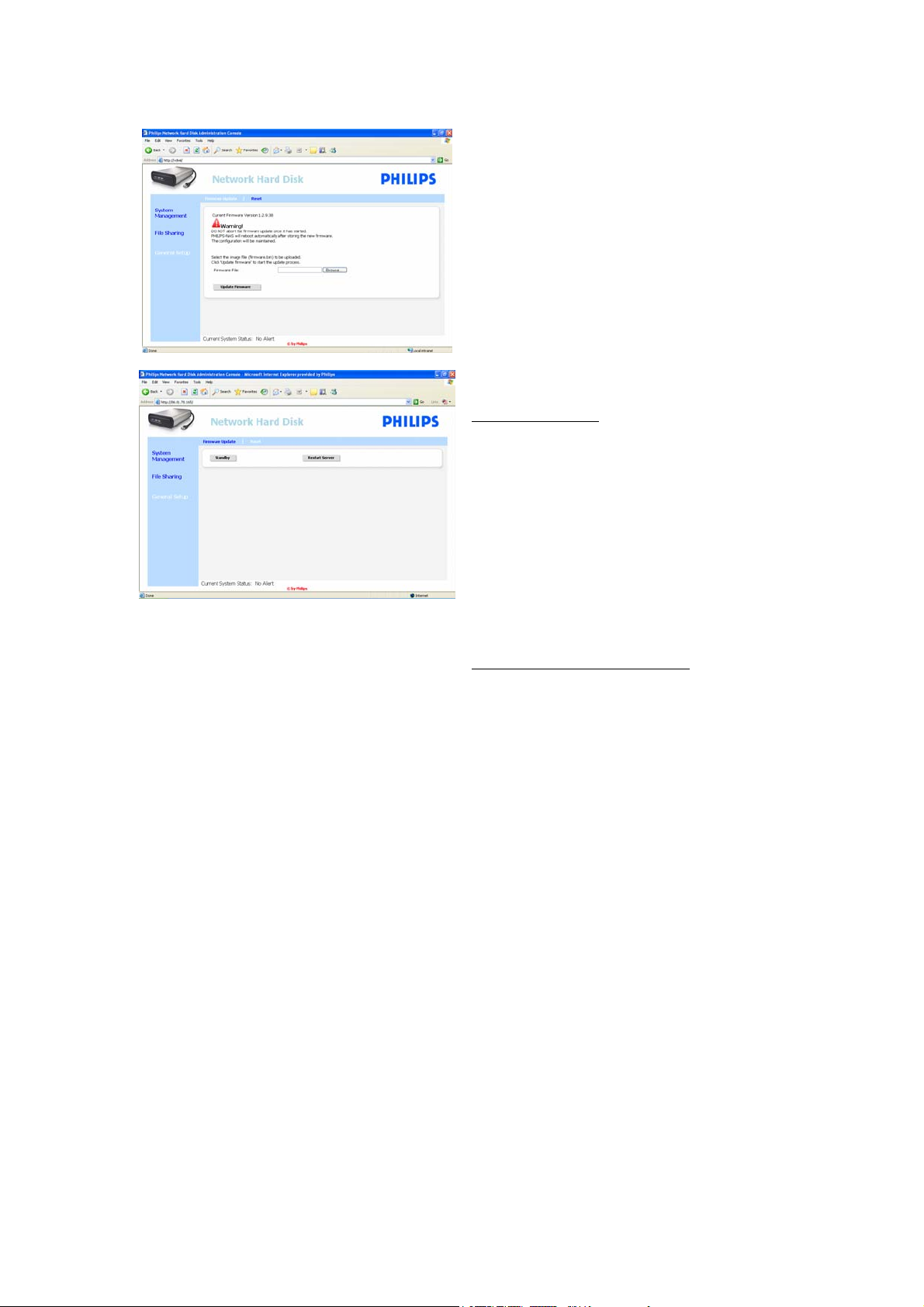
General Setup – Firmware Update (Configuração
geral - actualização de firmware)
Para actualizar o firmware, ver ‘Actualização do
firmware’
General Setup – Reset (Configuração geral reposição)
Standby (Em espera)
1. Seleccione ‘Standby’ (Em espera) para activar
o modo de pouca energia da NAS.
Para ligar a NAS utilize o botão ligar/pouca
energia.
2. Quando a indicação Current System Status
(Estado actual do sistema - na base do ecrã)
apresenta a mensagem ‘The system is in Low
power mode’ (O sistema encontra-se no
modo de pouca energia), feche a consola de
administração.
Restart Server (Reiniciar o servidor)
Uma vez que esta função conduz apenas à reposição
parcial da NAS, recomenda-se que não a utilize.
Ver ‘Como repor a NAS’ para obter mais informação
acerca da reposição do servidor.
20
Page 21
Desfrutar
Desfrute da sua Philips NAS
Precisa de ajuda?
Consulte a documentação fornecida com o sistema operativo para obter informação acerca:
Da instalação de programas no PC
1. Certifique-se de que a NAS está ligada ao
router.
2. Certifique-se de que a NAS está ligada e que
terminou o procedimento de activação (o
LED de estado encontra-se sempre ligado e
fixo).
3. Se a NAS não estiver ligada, prima o botão de
alimentação.
A activação demora cerca de 1 minuto.
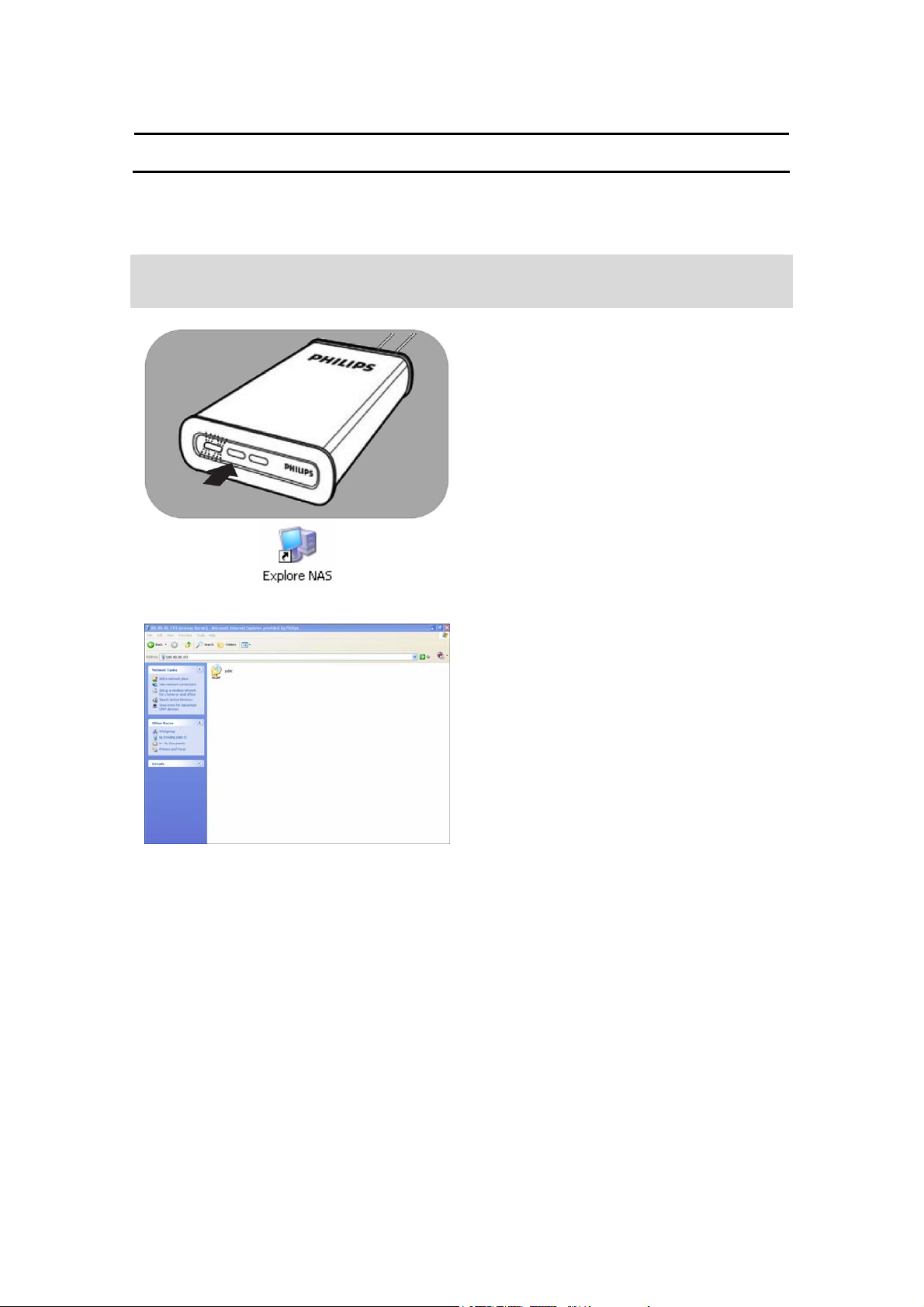
Explorar o conteúdo da NAS
1. Utilize o botão ‘Explore’ (Explorar) no
assistente de armazenamento em rede Philips
para percorrer o conteúdo da NAS.
Ou utilize o atalho ‘Explore’ (Explorar) no
ambiente de trabalho.
Se não foi criado um atalho durante a instalação,
execute o assistente de instalação tal como
indicado em ‘Como instalar a NAS’ e certifiquese de que selecciona a primeira e segunda
opções; desse modo, criará um ícone no
ambiente de trabalho para a gestão e
exploração da NAS (após o seu mapeamento).
2. Introduza a sua palavra-passe de ‘File sharing’
(Partilha de ficheiros), quando a função
‘Protect Shared Folder’ (Proteger a pasta
partilhada) estiver activada.
Ver ‘File sharing (Partilha de ficheiros)’ para obter
informação acerca da configuração /
reconfiguração da palavra-passe.
3. Explorar o conteúdo da NAS
21
Page 22
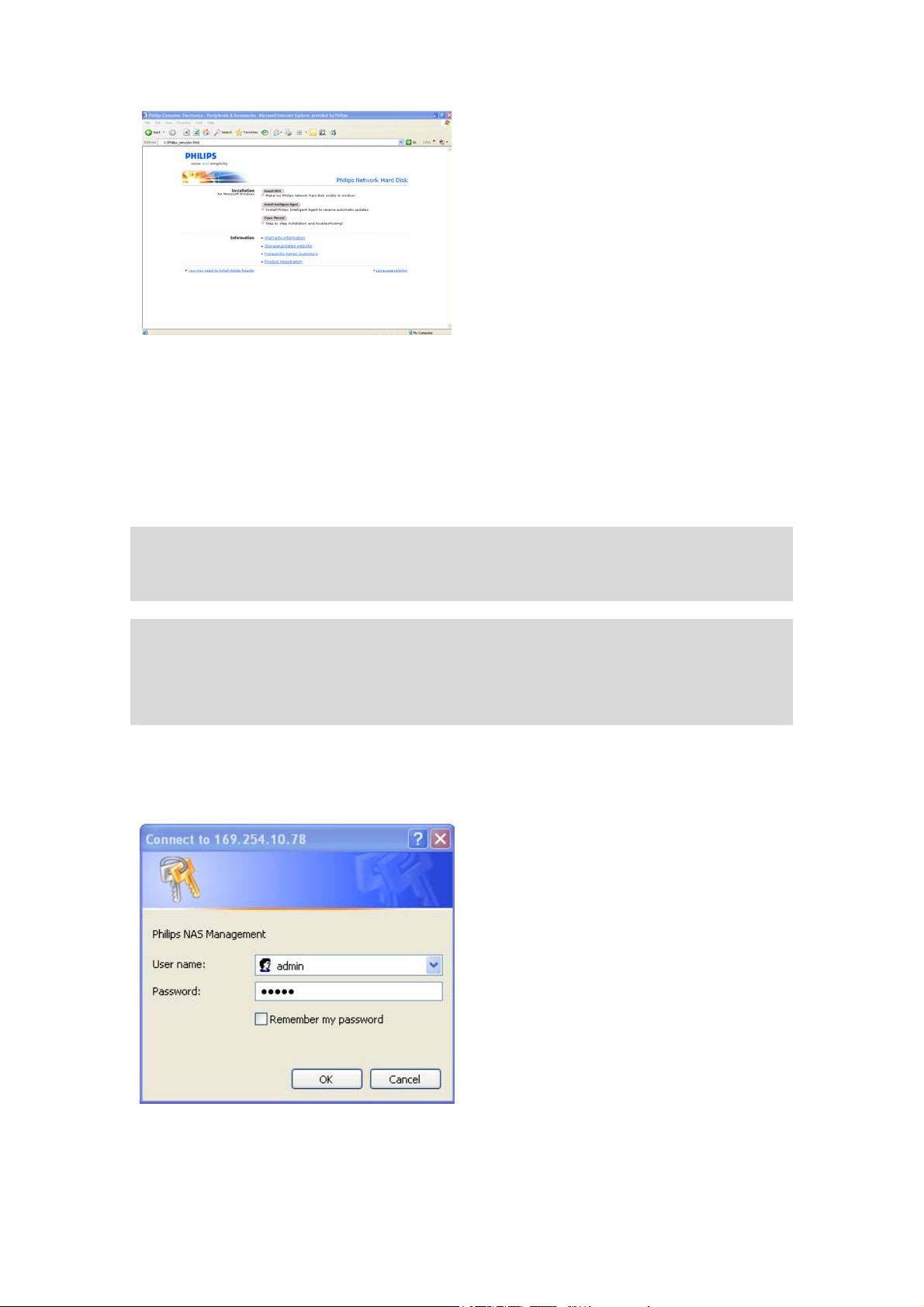
Explorar o conteúdo do CD de instalação NAS
1. Introduza o CD de instalação NAS.
2. A aplicação ‘Philips network storage wizard’
(Assistente de armazenamento em rede) é
iniciada automaticamente
Execute ‘philips.html’ (no CD de instalação NAS),
se a instalação não for iniciada
automaticamente.
3. Após a selecção do idioma, é apresentado um
menu onde poderá encontrar: o software de
instalação NAS, o software Philips Intelligent
Agent, este manual, a informação relativa à
garantia e informação sobre a ajuda em rede.
4. Efectue a sua selecção.
Explorar a NAS através da Internet - Desfrute do seu servidor FTP
O que é o FTP
A NAS integra capacidades de FTP. O protocolo FTP (File Transfer Protocol) é utilizado para transferir
dados entre computadores através da Internet ou de uma rede. Neste capítulo, poderá encontrar mais
informação acerca da configuração NAS para utilização do FTP.
Precisa de ajuda?
Consulte a documentação fornecida com o router para obter informação acerca:
Da activação do acesso de utilizador remoto
Da configuração do reencaminhamento automático do seu endereço público IP para um endereço
IP interno
Da activação do reencaminhamento de portas.
Activar a NAS
A NAS não deverá ser configurada de forma remota.
1. Certifique-se de que a NAS e o router estão
ligados e activados.
2. Utilize o botão ‘Manage’ (Gerir) no assistente
de armazenamento em rede Philips para abrir
a consola de administração NAS.
Ou utilize o atalho ‘Manage’ (Gerir) no ambiente
de trabalho.
Se não foi criado um atalho durante a instalação,
execute o assistente de instalação tal como
indicado em ‘Como instalar a NAS’ e certifiquese de que selecciona a primeira e segunda
opções; desse modo, criará um ícone no
ambiente de trabalho para a gestão e
exploração da NAS (após o seu mapeamento).
3. Introduza o seu nome de utilizador de
administrador
(predefinição: admin).
22
Page 23
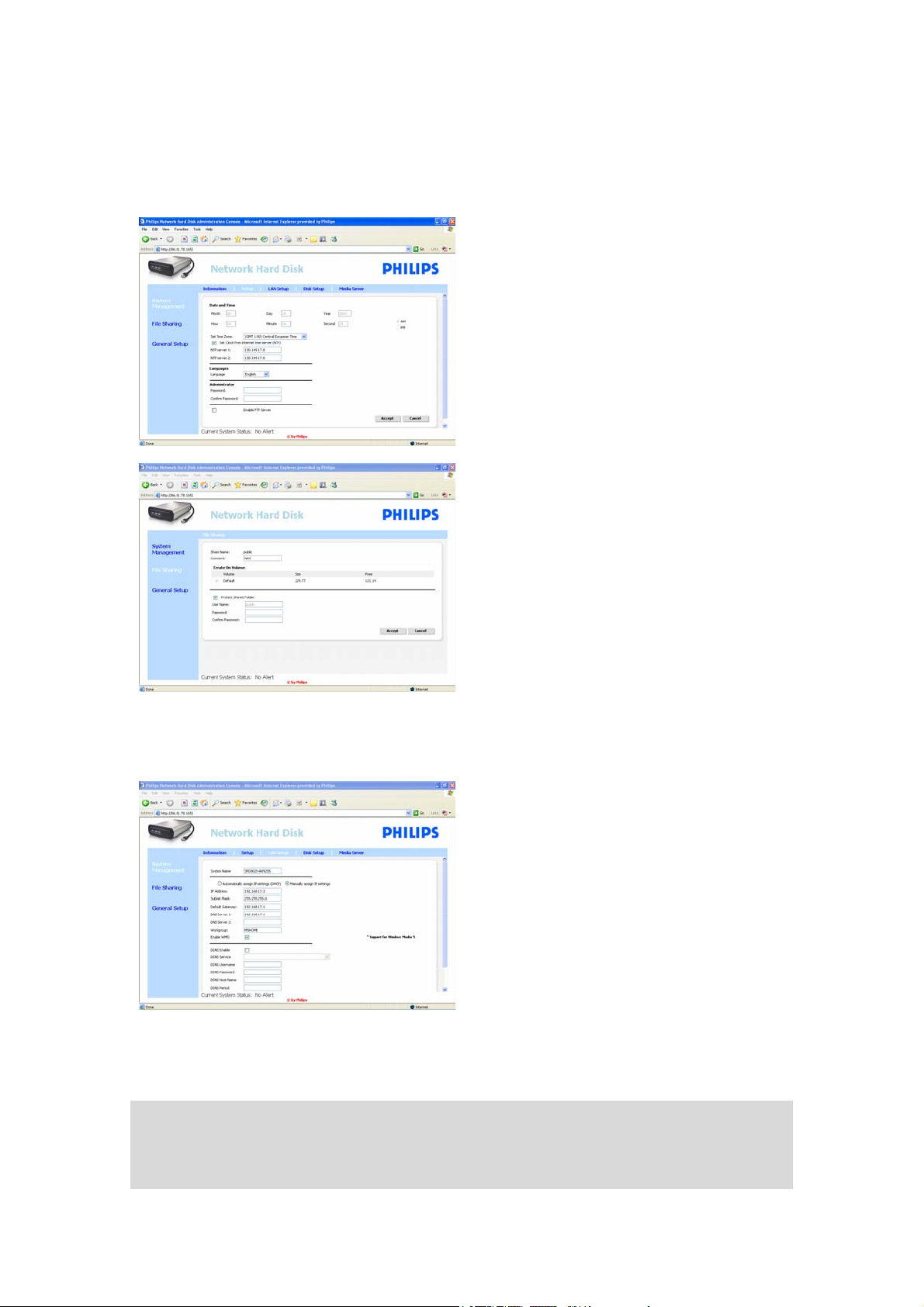
4. Introduza a sua palavra-passe de administrador
(predefinição: admin).
Ver ‘Como repor a NAS’, se tiver perdido a
palavra-passe.
5. Seleccione ‘System Management’ (Gestão do
sistema).
6. Seleccione ‘Setup’ (Configurar).
7. Seleccione ‘Enable FTP Server’ (Activar o
servidor FTP).
8. Seleccione ‘Accept’ (Aceitar).
9. Seleccione ‘File sharing’ (Partilha de ficheiros).
10. Clique em ‘Public’ (Pública).
11. Clique em ‘Accept’ (Aceitar).
12. Introduza uma palavra-passe nos campos de
palavra-passe para proteger a sua pasta
partilhada.
Quando perder esta palavra-passe, poderá
introduzir uma nova palavra-passe nesta secção.
Esta opção não muda a palavra-passe de
acesso à consola de administração.
13. Clique em ‘Accept’ (Aceitar).
14. Aceda a ‘System Management’ (Gestão de
sistema).
15. Aceda a ‘LAN setup’ (Configuração da LAN).
16. Seleccione ‘Manually assign IP settings’
(Atribuir manualmente as definições IP).
Precisará deste endereço IP para configurar
posteriormente o router.
Ao mudar para ‘Manually assign IP settings’
(Atribuir manualmente as definições IP) previne
os problemas de rede.
17. Clique em ‘Accept’ (Aceitar).
O que é o DDNS
Para explorar a NAS através da Internet necessita do seu endereço IP público. Este endereço é dinâmico
e pode mudar ocasionalmente. Ao subscrever um serviço DDNS fornecido por terceiros, atribui um
endereço IP dinâmico a um nome de anfitrião estático, permitindo o acesso fácil à NAS através da
Internet.
23
Page 24
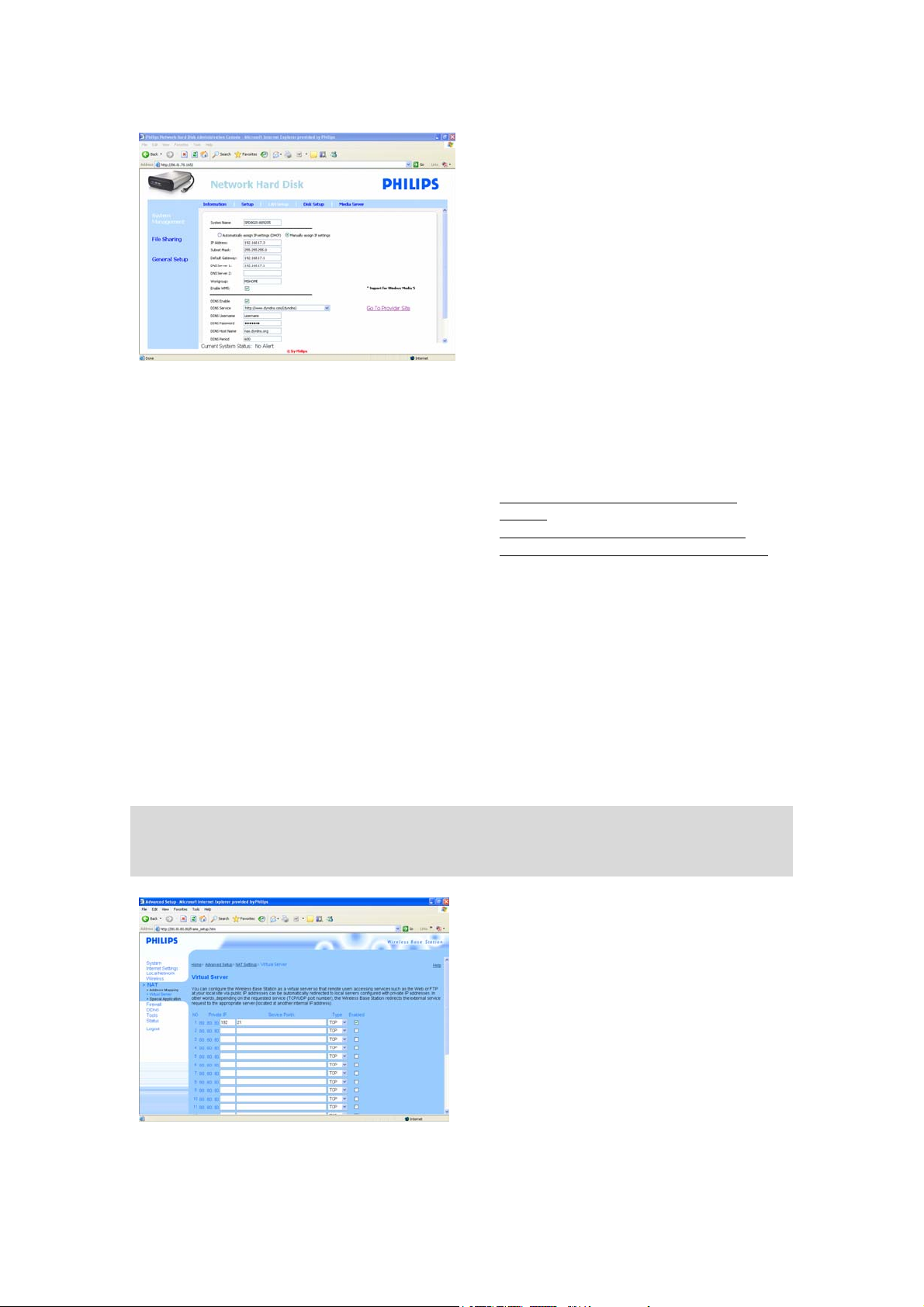
18. Seleccione ‘DDNS Enable’ (Activar DDNS).
19. Seleccione um fornecedor de serviços DDNS
a partir do menu pendente.
20. Clique em ‘Go To Provider Site’ (Aceder ao
Web site do fornecedor).
21. Subscreva serviços DDNS no Web site do
fornecedor de serviços (por exemplo, o
serviço gratuito DynDNS).
O nome de utilizador DDNS, palavra-passe e
nome de anfitrião serão fornecidos durante o
processo de registo.
22. No assistente, preencha a informação de
serviços DDNS fornecida durante o processo
de registo:
DDNS Username (Nome de utilizador
DDNS)
DDNS Password (Palavra-passe DDNS)
DDNS Host name (Nome anfitrião DDNS)
23. Preencha o período DDNS.
O valor recomendado a utilizar para o período
de actualização deverá ser no mínimo 600
(=600 s); deste modo, previne-se a expiração de
uma conta de serviço DDNS gratuito devido à
não utilização (por exemplo, após 30 dias).
24. Se o serviço DDNS não estiver a funcionar
correctamente, o campo de estado DDNS
não apresenta informação (data, hora e
endereço IP).
O que é o reencaminhamento de portas
O reencaminhamento de portas é uma opção disponível no seu router. Reencaminha utilizadores remoto
de um endereço/nome de anfitrião IP público para a NAS.
Activar o router
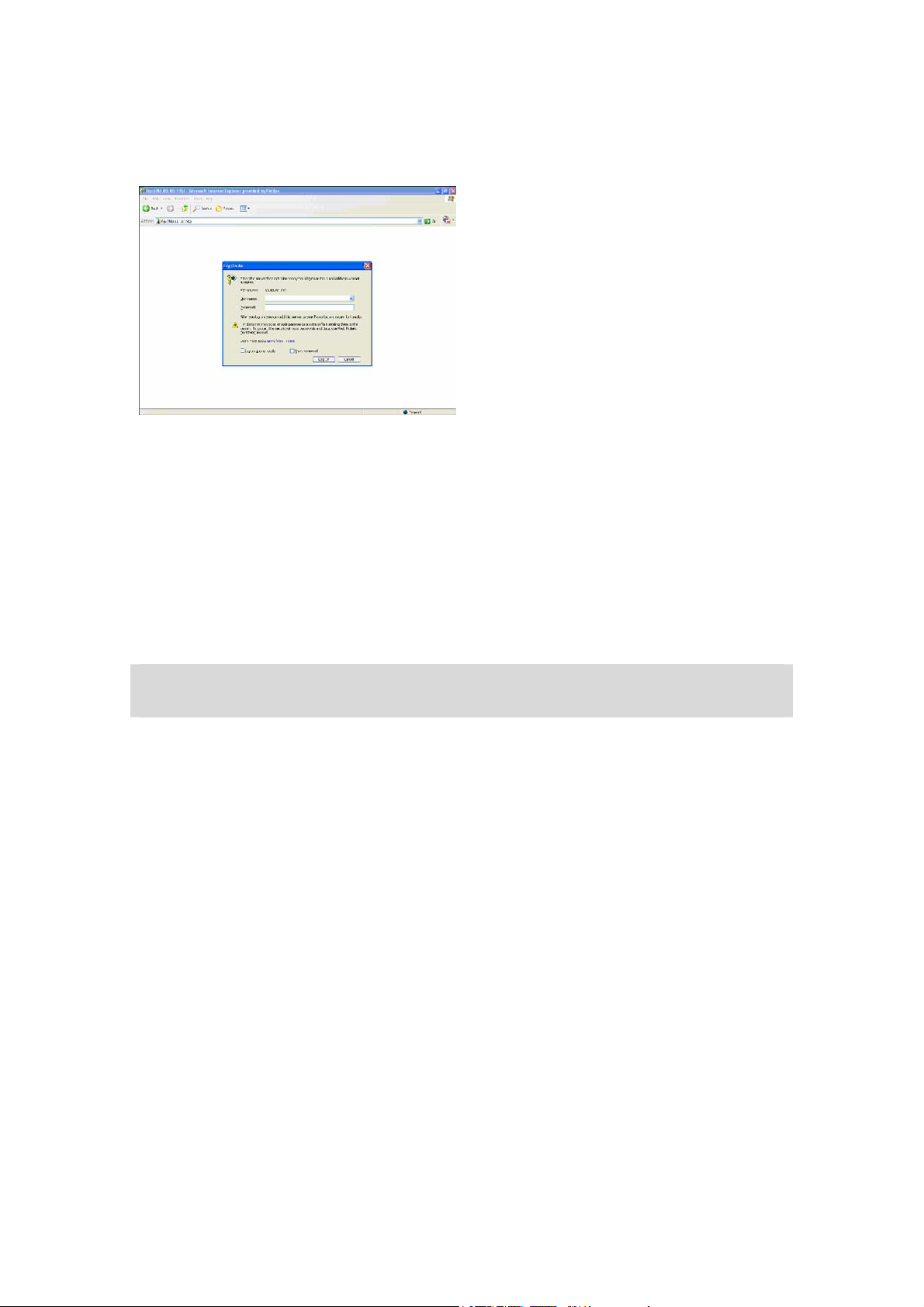
1. Configure o router para abrir a porta TCP 21,
ligando essa porta ao endereço IP da NAS.
Normalmente, este processo efectua-se na
tabela NAT/ servidor virtual do router. Ver
manual do router para obter detalhes.
O endereço IP da NAS é o endereço mencionado
na consola de administração, no separador
‘System Management - LAN setup’ (Gestão do
Exemplo
sistema - configuração da LAN).
A porta predefinida para o FTP é TCP 21; é
possível utilizar outras portas, mas terá de
configurar as definições do router e FTP em
24
Page 25
concordância.
Explorar a NAS através da Internet -
Desfrute do seu servidor FTP
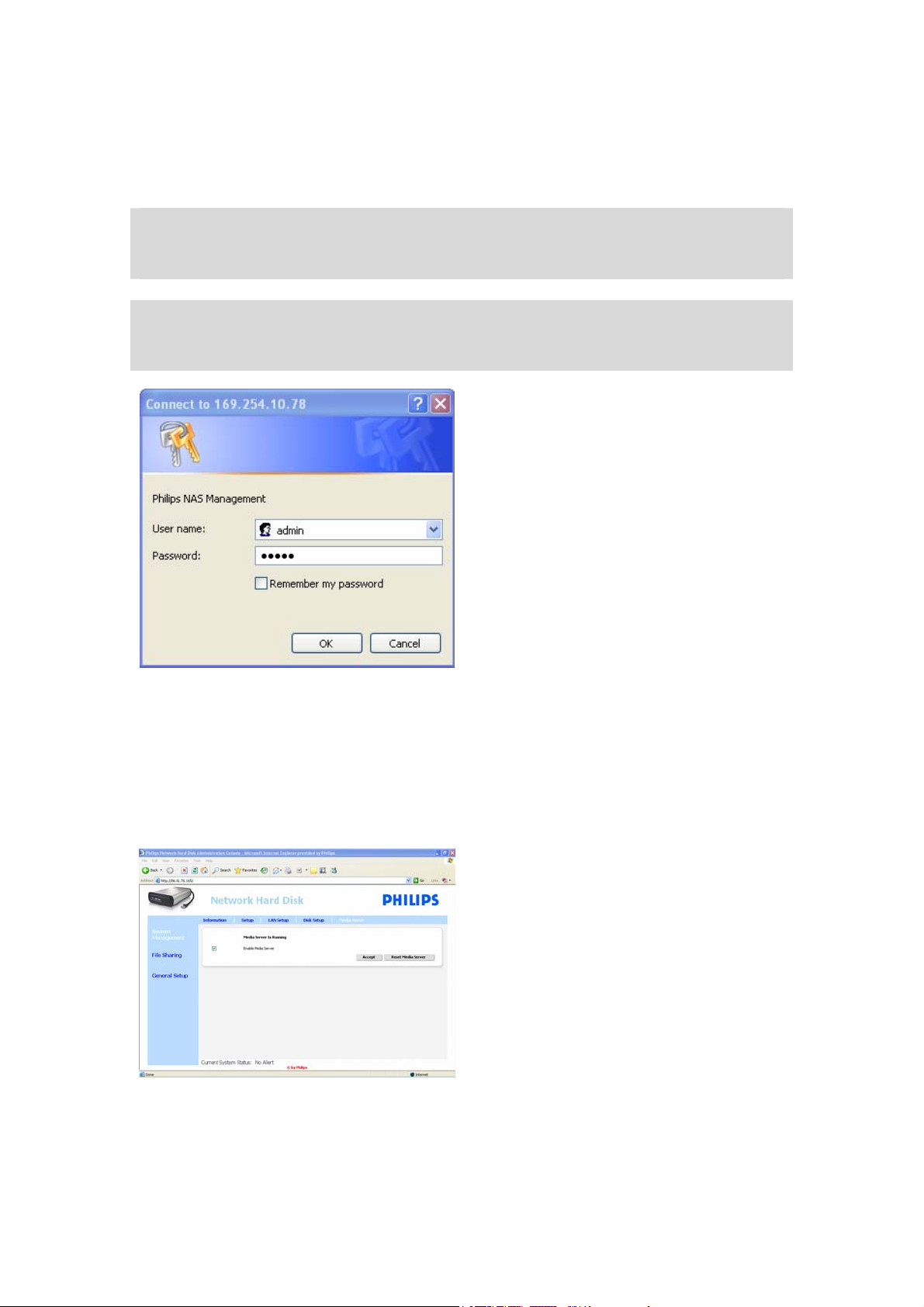
1. Abra o navegador da Internet.
2. Na barra de endereço, introduza ‘FTP://’
seguido do seu nome de anfitrião DDNS.
Exemplo: ‘FTP://nas.dyndns.org’
Obteve o nome de anfitrião DDNS durante o
registo no serviço DDNS (tal como descrito
acima).
3. Introduza o nome de utilizador de ‘File share’
(Partilha de ficheiros)
(predefinição: public).
4. Introduza a palavra-passe de ‘File share’
(Partilha de ficheiros)
(predefinição: public).
5. Anule a selecção de ‘Log on anonymously’
(Iniciar a sessão de forma anónima).
6. Seleccione ‘Save Password’ (Guardar a
palavra-passe).
7. Seleccione ‘OK’.
Quando partilha a sua informação de FTP (tal como o endereço IP, nome de anfitrião DDNS,
detalhes de início de sessão e/ou palavra-passe) com terceiros, esses utilizadores poderão ler, alterar
e apagar dados armazenados na sua NAS.
25
Page 26
Transmitir conteúdo multimédia através da sua rede - Desfrute do seu servidor UPnP
O que é o UPnP
A NAS integra capacidades de UPnP. Isto é, pode transmitir vídeo, música e fotografias para um leitor de
multimédia de rede UPnP compatível. Quando activa o servidor multimédia na sua NAS, esta é
detectada automaticamente pelo seu leitor(es) multimédia de rede UPnP compatível.
Precisa de ajuda?
Consulte a documentação fornecida com o dispositivo com activação UPnP para obter informação
acerca:
Da configuração de dispositivos com activação UPnP para o acesso à sua NAS.
Activar a NAS
1. Utilize o botão ‘Manage’ (Gerir) no assistente
de armazenamento em rede Philips para abrir
a consola de administração NAS.
Ou utilize o atalho ‘Manage’ (Gerir) no ambiente
de trabalho.
Se não foi criado um atalho durante a instalação,
execute o assistente de instalação tal como
indicado em ‘Como instalar a NAS’ e certifiquese de que selecciona a primeira e segunda
opções; desse modo, criará um ícone no
ambiente de trabalho para a gestão e
exploração da NAS (após o seu mapeamento).
2. Introduza o seu nome de utilizador de
administrador
(predefinição: admin).
3. Introduza a sua palavra-passe de administrador
(predefinição: admin).
Ver ‘Como repor a NAS’, se tiver perdido a
palavra-passe.
4. Seleccione ‘System Management’ (Gestão do
sistema).
5. Seleccione ‘Media Server’ (Servidor
multimédia).
6. Seleccione ‘Enable Media Server’ (Activar o
servidor multimédia).
7. Seleccione ‘Accept’ (Aceitar).
Poderá ser necessário configurar o seu leitor(es)
multimédia UPnP compatível para permitir o acesso
à NAS.
26
Page 27

Precisa de ajuda?
Consulte a documentação fornecida com o router / dispositivo com activação UPnP para obter
informação acerca:
Da configuração do seu dispositivo(s) com activação UPnP
Do acesso ao servidor UPnP utilizando um dispositivo com activação UPnP
Transmitir conteúdo multimédia através da sua
rede
Desfrute do seu servidor UPnP
1. Certifique-se de que a NAS está ligada,
activada e correctamente configurada para
UPnP.
2. Certifique-se de que o router está ligado,
activado e correctamente configurado para
UPnP.
3. Certifique-se de que o
activação UPnP está ligado, activado e
correctamente configurado para UPnP.
4. Desfrute dos seus ficheiros multimédia através
do seu dispositivo com activação UPnP.
dispositivo com
Formatos suportados
Vídeo
WMV
Áudio MP3
WMA
Imagem
JPG
AVI
MPG
VOB
OGG
WAV
GIF
PNG
TIFF
Nem todos os ficheiros nos formatos mencionados serão reproduzidos, pois poderão precisar de
novos codecs (não suportados).
Exemplos de dispositivos Philips com activação
UPnP
23IF9946/12 TV Streamium
42PF9830/69 Jaguar HeTV
SL400i Adaptador Multimédia Sem Fios
SLA5520 Adaptador de Música sem Fios
SLM5500 Adaptador Multimédia Sem Fios
WAC3500 Centro de Música Sem Fios
WAK3300 Estação de música sem fios
27
Page 28
Desfrute das funções de anfitrião USB
Apenas os dispositivos de armazenamento USB podem ser ligados à porta USB da NAS.
Dependendo do sistema de ficheiros (FAT32, NTFS) do dispositivo USB (ligado à porta USB da
NAS), poderá ter direitos de leitura ou escrita.
FAT32: Acesso de leitura e escrita
NTFS: Acesso apenas de leitura
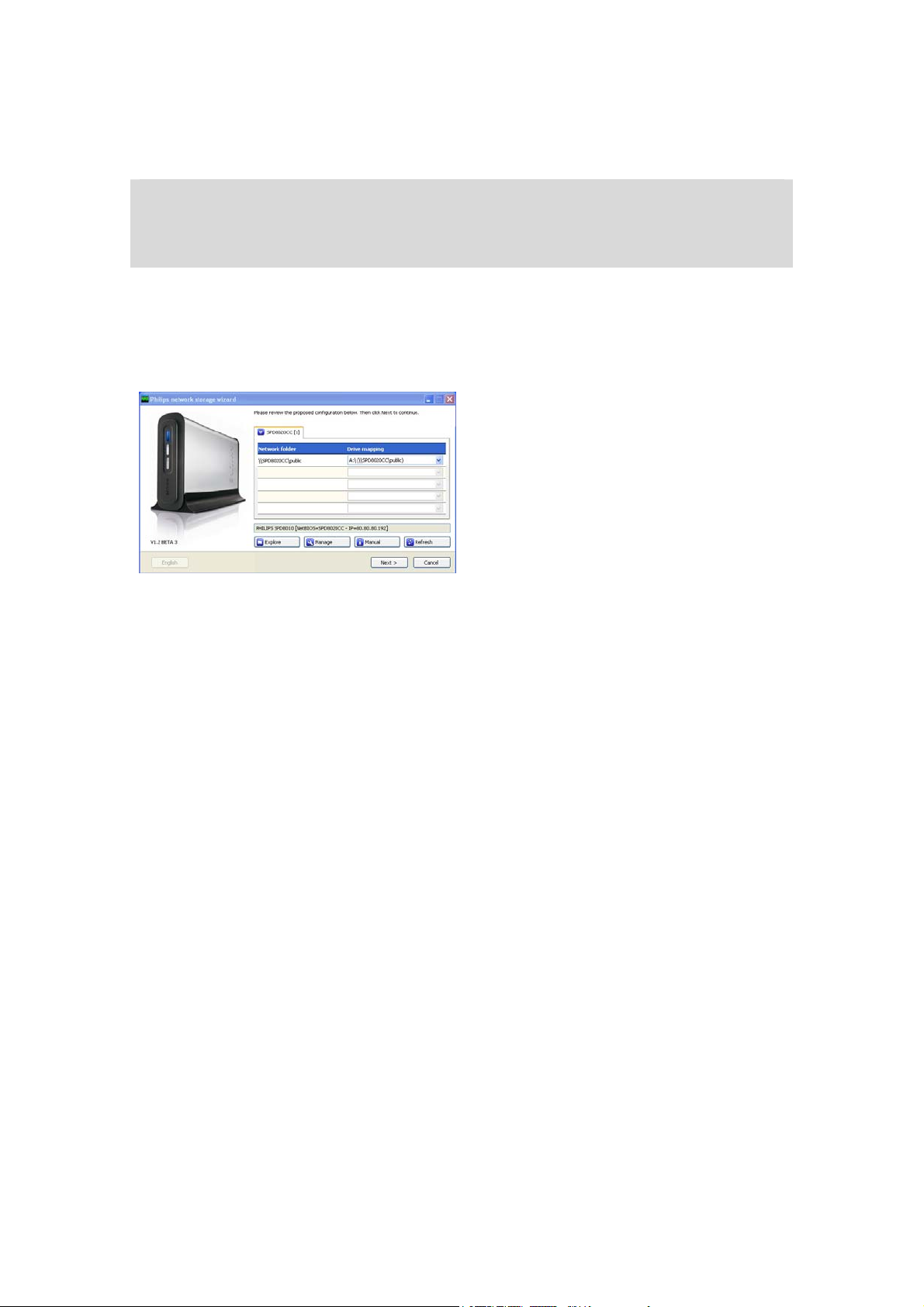
1. Ligue um disco rígido USB à porta anfitrião
USB 2.0 da NAS.
As impressoras, webcams e outros dispositivos
USB não são suportados.
2. Aguarde 1 minuto enquanto a NAS
reconhece o disco rígido USB ligado.
3. Inicie o assistente de armazenamento em rede
Philips.
Ou seleccione:
‘Iniciar’
‘(Todos os) Programas
‘Philips’
‘network storage wizard’
4. Confirma a letra da unidade (ou escolha
outra). É sugerida a última letra disponível.
5. Escolha ‘Next’ (Seguinte).
6. Desfrute
28
Page 29
Funcionalidades adicionais da NAS
Desfrute da NAS como dispositivo de armazenamento externo
Precisa de ajuda?
Consulte a documentação fornecida com o PC /Apple Mac para obter informação acerca:
1. Dos dispositivos que pode ligar ao PC / Apple Mac.
2. Dos tipos de cabos que pode ligar ao PC / Apple Mac.
Estabelecer ligação directa ao PC ou Apple Mac
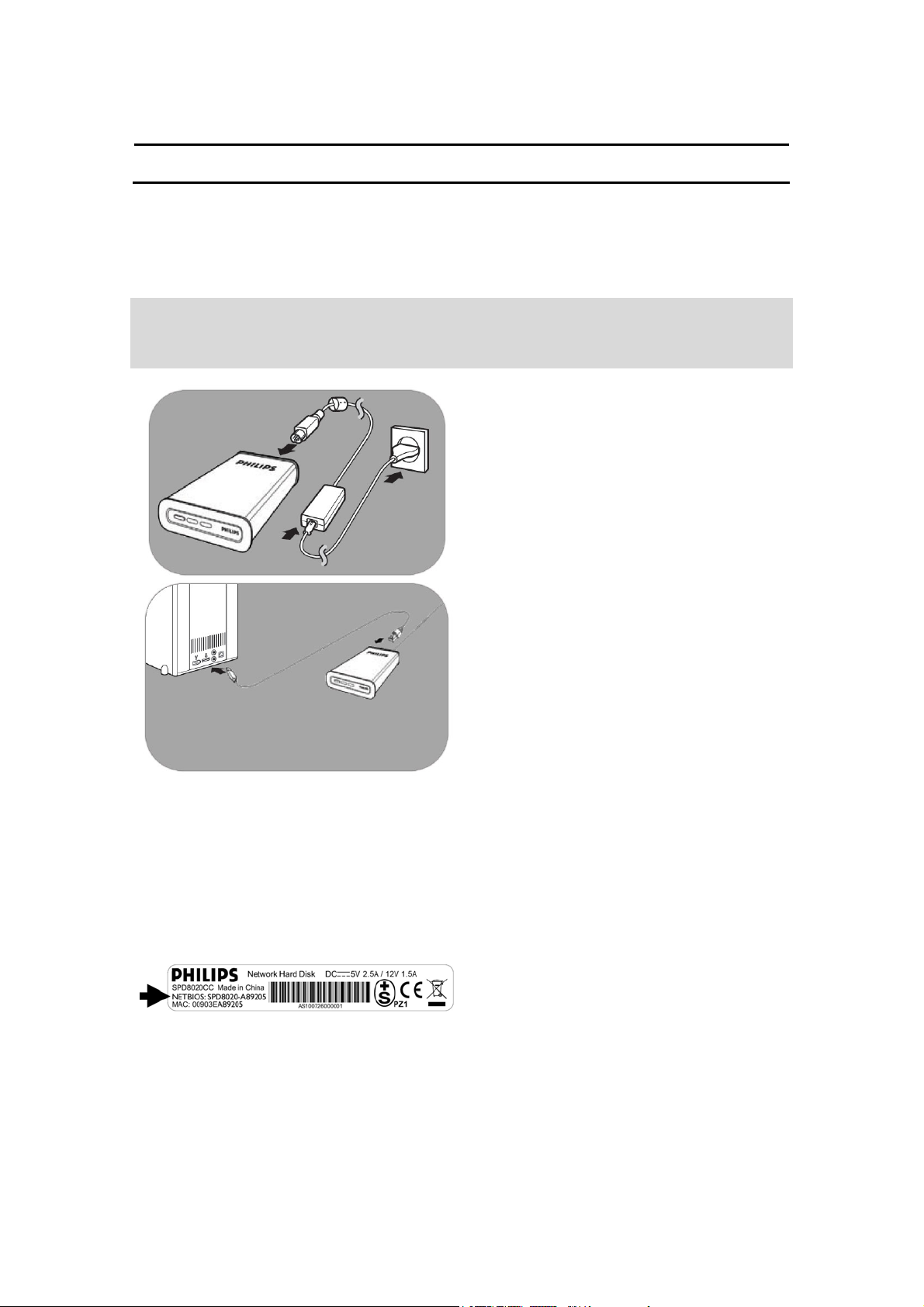
1. Ligue o transformador (fornecido) à NAS e à
tomada eléctrica.
2. Ligue o cabo de rede à NAS e ao PC / Apple
Mac.
3. Ver ‘Instalar’ para obter instruções acerca da
instalação da NAS no PC / Apple Mac.
4. Desfrute da NAS como dispositivo de
armazenamento externo
Como desfrutar da NAS (sem um assistente)
1. Abra o Windows Explorer.
2. Seleccione ‘Ferramentas’.
3. Seleccione ‘Ligar unidade de rede’.
4. Procure a palavra ‘NETBIOS’ na etiqueta
colada ao painel anterior da NAS.
O nome ‘NETBIOS’ é exclusivo de cada
dispositivo de rede.
29
Page 30
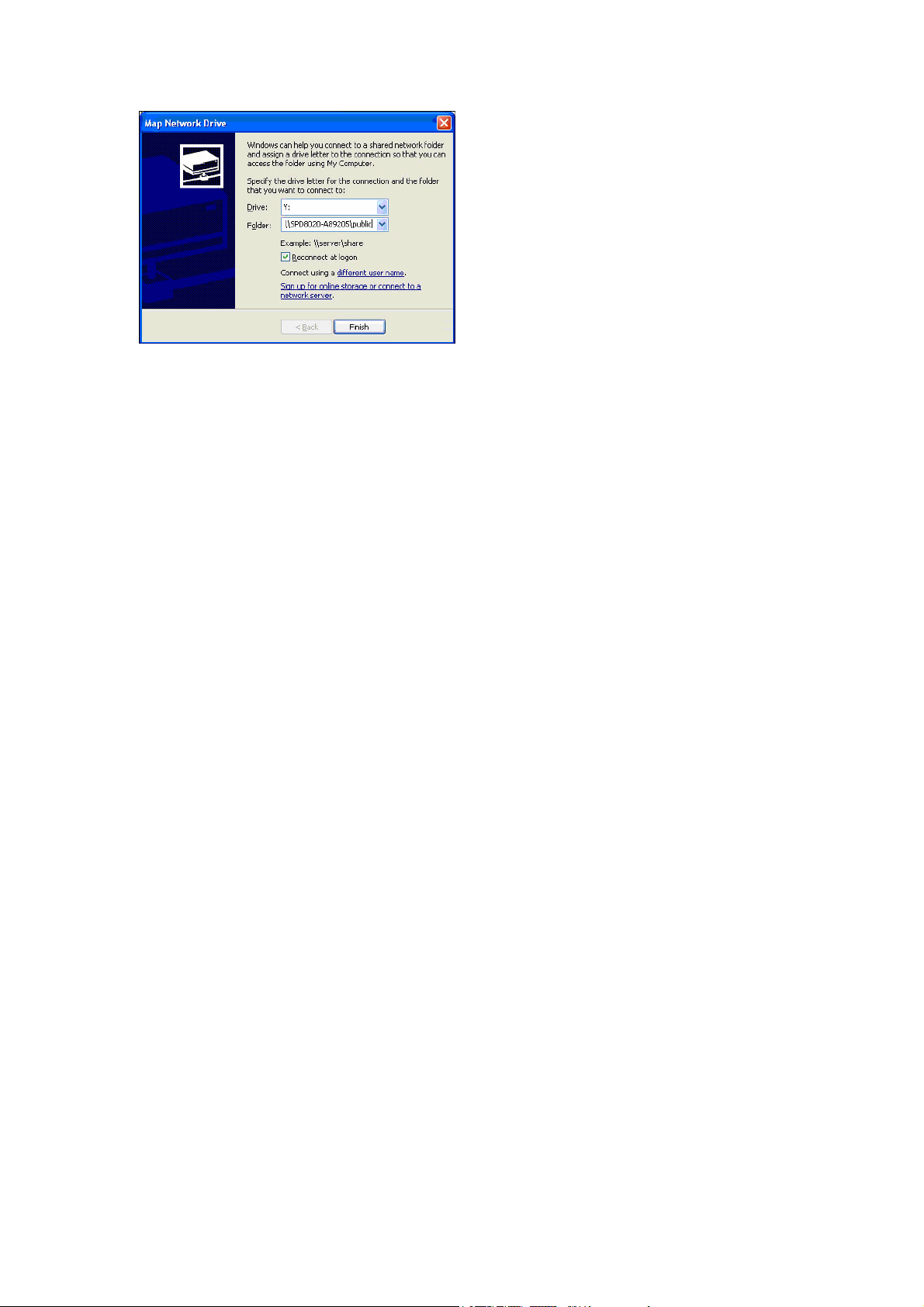
5. No campo de endereço do servidor,
introduza ‘\\’ seguido do nome ‘NETBIOS’
encontrado no passo anterior.
(exemplo: \\spd8020-A89205)
6. Seleccione ‘Reconnect at logon’ (Voltar a ligar
quando do início de sessão) para utilizar este
mapeamento ao reiniciar o computador.
7. Clique em ‘Finish’ (Terminar).
30
Page 31
Manutenção
Actualização do firmware
ATENÇÃO
1. Nunca desligue a NAS durante o processo de actualização do software. Ou poderá danificar o
dispositivo. Se, por alguma razão (por exemplo, falha na corrente durante a actualização), ocorrer a
falha do procedimento, poderá ser impossível utilizar o dispositivo.
2. Utilize sempre firmware Philips.
Opção 1 – Transferência automática de firmware
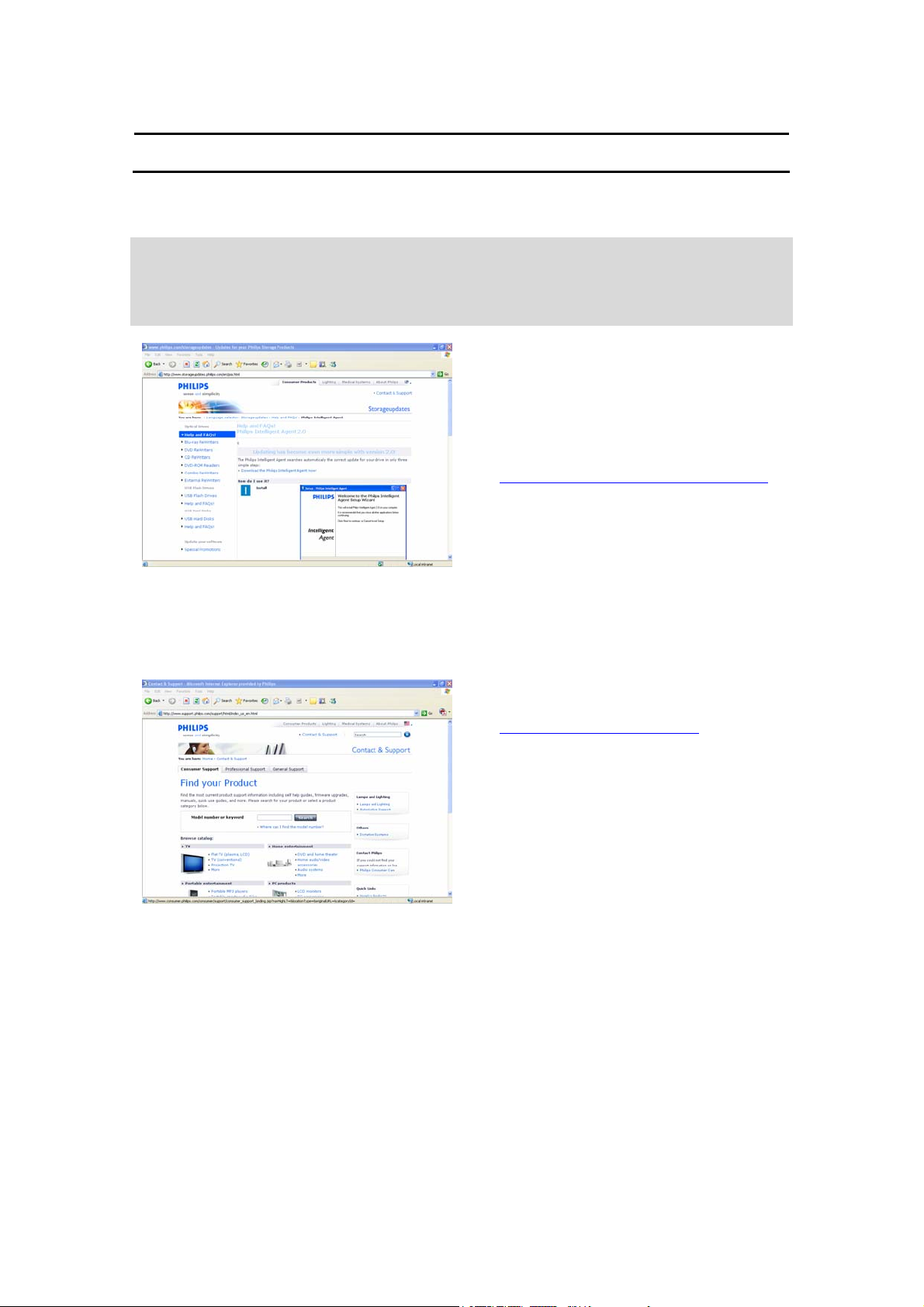
O Philips Intelligent Agent procura automaticamente
a actualização correcta para a sua unidade, seguindo
um procedimento simples.
1. Consulte o Web site do Philips Intelligent
Agent em
www.storageupdates.philips.com/en/pia.html
2. Leia as instruções na página relativas à
instalação e execução do Philips Intelligent
Agent.
3. Avance para o passo ‘Actualização do
firmware’ em baixo.
O Philips Intelligent Agent é também incluído no CD
de instalação.
Opção 2 – Transferência manual de firmware
1. Visite o Web site de assistência Philips
www.philips.com/storageupdates
2. Aceda à secção relativa à NAS.
3. Transfira o firmware mais recente (ficheiro
Zip) para o seu computador.
4. Avance para o passo ‘Actualização do
firmware’ em baixo.
Actualização do firmware
1. Extraia os ficheiros de firmware do ficheiro
Zip.
2. Ligue a NAS à rede.
3. Ligue a NAS.
4. Utilize o botão ‘Manage’ (Gerir) no assistente
de armazenamento em rede Philips para abrir
a consola de administração NAS.
Ou utilize o atalho ‘Manage’ (Gerir) no ambiente
de trabalho.
.
31
Page 32
Se não foi criado um atalho durante a instalação,
execute o assistente de instalação tal como
indicado em ‘Como instalar a NAS’ e certifiquese de que selecciona a primeira e segunda
opções; desse modo, criará um ícone no
ambiente de trabalho para a gestão e
exploração da NAS (após o seu mapeamento).
5. Preencha o campo 'User name' (Nome de
utilizador; predefinição: admin)
6. Preencha o campo 'Password' (Palavra-passe;
predefinição: admin)
Ver ‘Como repor a NAS’, se tiver perdido a
palavra-passe.
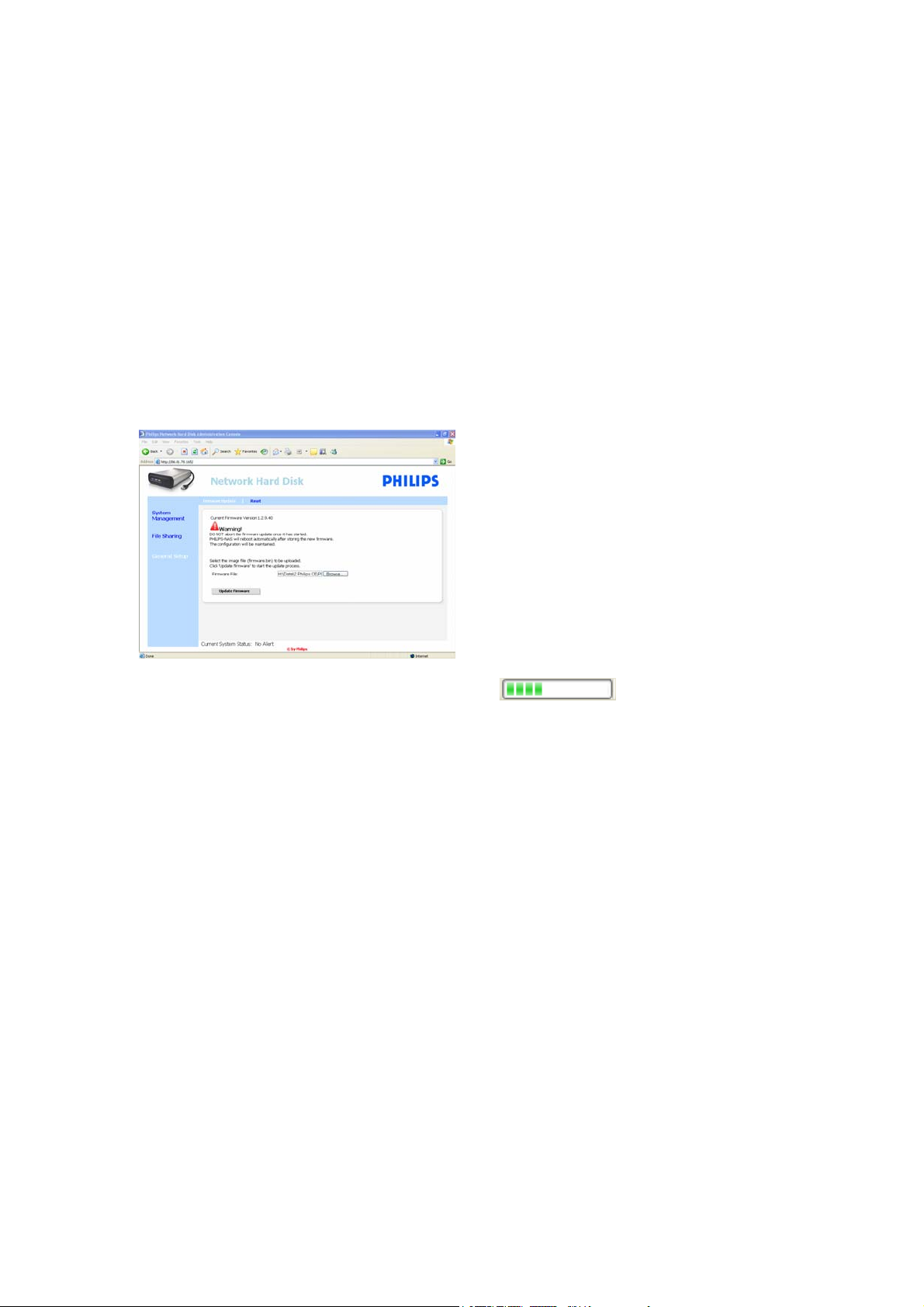
7. Seleccione ‘General Setup’ (Configuração
geral).
8. Seleccione ‘browse’ (pesquisar) para procurar
o ficheiro de imagens a transferir.
(firmware.bin)
9. Seleccione 'Update firmware' (Actualizar o
firmware).
10. A NAS transfere o firmware mais recente; o
progresso da transferência pode ser
acompanhado através da barra na base do
ecrã:
11. Após ter transferido o ficheiro, a NAS
apresenta a mensagem: ‘File Uploaded’,
Rebooting’ (Ficheiro transferido; A reiniciar).
12. Para concluir a actualização do firmware,
encerre o Explorador do Windows e aguarde
até que a NAS seja reiniciada.
A activação demora cerca de 1 minuto.
O encerramento do sistema demora cerca de 10
segundos.
32
Page 33
Resolução de problemas
Ajuda em rede / Perguntas mais Frequentes
Consultar www.philips.com/support
Ajuda interactiva
Perguntas mais frequentes
Actualizações de firmware
Como repor a NAS
ATENÇÃO
Nunca desligue o cabo de alimentação ou de dados quando a NAS estiver a funcionar. Caso
contrário, poderá causar a perda de dados.
Utilize sempre o botão de alimentação no painel frontal da NAS
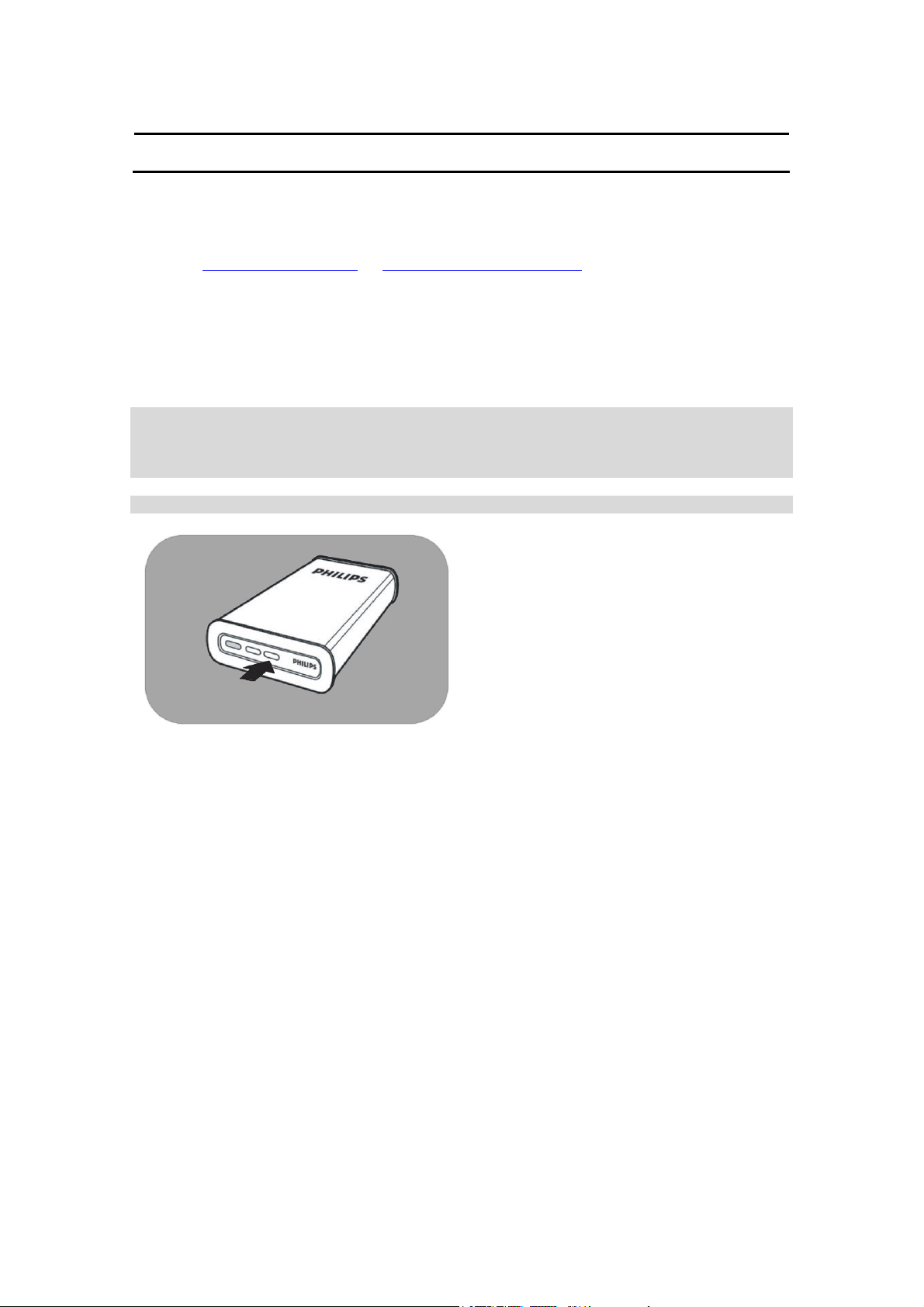
Se a NAS apresentar um comportamento estranho, a reposição poderá resolver o problema.
ou www.philips.com/storageupdates para:
Opção 1 – Reposição parcial
1. Mantenha o botão de reposição sob pressão
durante 5 segundos.
A NAS é reposta, mas as suas definições
permanecem.
Opção 2 – Reposição total (reposição das
predefinições de fábrica)
1. Desligue a NAS.
2. Desligue o cabo de alimentação.
3. Mantenha o botão de reposição sob pressão.
4. Ligue o cabo de alimentação e mantenha o
botão de reposição sob pressão durante 5
segundos.
A NAS é reiniciada utilizando as predefinições de
fábrica.
A activação demora cerca de 1 minuto.
O encerramento do sistema demora cerca de 10
segundos.
33
Page 34
For warranty information and product support please visit
www.philips.com/welcome
www.philips.com/storageupdates
Specifications subject to change without notice.
All dimensions shown are approximate.
© 2007 Koninklijke Philips Electronics N.V.
All rights reserved.
Reproduction, copying, usage, modifying, hiring, renting,
public performance, transmission and/or broadcasting in whole or part
is prohibited without the written consent of Philips Electronics N.V.
9305 125 2500.4
34
 Loading...