

Philips SPD2519BD/97, SPD2520BD/97, SPD2525BD/97, SPD2526BD/97 User Manual [en, de, pl, fr, pt +5]
Page 1

How to... for Internal S-ATA ReWriters
using Nero 8
EN
Install Guide
DE
Installationsanleitung
FR
Guide d'installation
IT
Guida d'installazione
NL
Installatiegids
ES
Guía de instalación
PT
Guia de Instalação
TR
Kurulum Kılavuzu
PL
Instrukcja montażu
SV
Installationsguide
SC
Инструкция по инсталляции
RU
Installationsvejledning
DK
TC
Page 2
EN
Contents
How to install? 6
Up to date? 14
How to make a video disc? 16
How to make a data disc? 24
How to make an audio disc? 28
How to copy a disc? 32
More info or help needed 36
DE
FR
IT
NL
Inhalt
Einbau des Laufwerks 6
Sind Sie auf dem neuesten Stand? 14
Erstellen einer Video-Disc 16
Erstellen einer Daten-Disc 24
Erstellen einer Audio-Disc 28
Kopieren einer Disc 32
Weitere Informationen oder Hilfe erforderlich 37
Table des matières
Comment installer? 6
Vos logiciels sont-ils à jour ? 14
Comment créer un disque vidéo ? 16
Comment créer un disque de données? 24
Comment créer un disque audio? 28
Comment copier un disque ? 32
Vous avez besoin d'aide ou de plus d'informations ? 38
Indice
Come installare 6
Aggiornamento 14
Guida alla creazione di un video disc 16
Guida alla creazione di un disco dati 24
Guida alla creazione di un disco audio 28
Guida alla copia di un disco 32
Per ulteriori informazioni o assistenza 39
Inhoud
Hoe installeren? 6
Up to date? 14
Hoe maak ik een video-cd? 16
Hoe maak ik een data-cd? 24
Hoe maak ik een audio-disc? 28
Hoe kopieer ik een cd? 32
Meer informatie of hulp nodig 40
2
Page 3

ES
Índice
¿Cómo instalarlo? 42
¿Actualizar? 50
¿Cómo crear DVD de vídeo? 52
¿Cómo crear un disco de datos? 60
¿Cómo crear un disco de audio? 64
¿Cómo copiar un disco? 68
Si necesita más información o ayuda 72
PT
TR
PL
SV
Índice
Como instalar? 42
Atualizado? 50
Como criar um disco de vídeo? 52
Como criar um disco de dados? 60
Como criar um disco de áudio? 64
Como copiar um disco? 68
São necessárias mais informações ou ajuda 73
İçindekiler
Nasıl kurulur? 42
Güncel mi? 50
Video diski nasıl oluşturulur? 52
Veri diski nasıl yapılır? 60
Ses diski nasıl yapılır? 64
Bir disk nasıl kopyalanır? 68
Daha fazla bilgi veya yardım gereklidir 74
Spis treści
Instalacja 42
Aktualizacja 50
Tworzenie płyty wideo 52
Nagrywanie płyt danyc 60
Nagrywanie płyt audio 64
Kopiowanie płyt 68
Potrzebna pomoc lub dodatkowe informacje 75
Innehåll
Hur går installationen till? 42
Uppdaterad? 50
Hur går det till att göra en videoskiva? 52
Hur går det till att göra en dataskiva? 60
Hur går det till att göra en ljudskiva? 64
Hur går det till att kopiera en skiva? 68
Mer information eller hjälp behövs 76
3
Page 4
SC
I
78
86
88
96
100
104
108
RU
DK
TC
EN
Содержание
Как выполнить инсталляцию? 78
Актуализировать? 86
Как создать видеодиск? 88
Как создать диск с данными? 96
Как создать аудиодиск? 100
Как создать копию диска? 104
Нужна дополнительная информация или помощь 110
Indhold
Sådan udføres installationen? 78
Opdatering 86
Sådan laves en videodisc? 88
Sådan laves en datadisc? 96
Sådan laves en lyddisc? 100
Sådan kopieres en disc/ 104
Mere information og hjælp 111
78
86
88
96
100
104
112
Contents
How to install? 78
Up to date? 86
How to make a video disc? 88
How to make a data disc? 96
How to make a audio disc? 100
How to copy a disc? 104
More info or help needed 113
4
Page 5
5
Page 6

1
EN
How to install?
DE
Einbau des Laufwerks
FR
Comment installer?
IT
Come installare
NL
Hoe installeren?
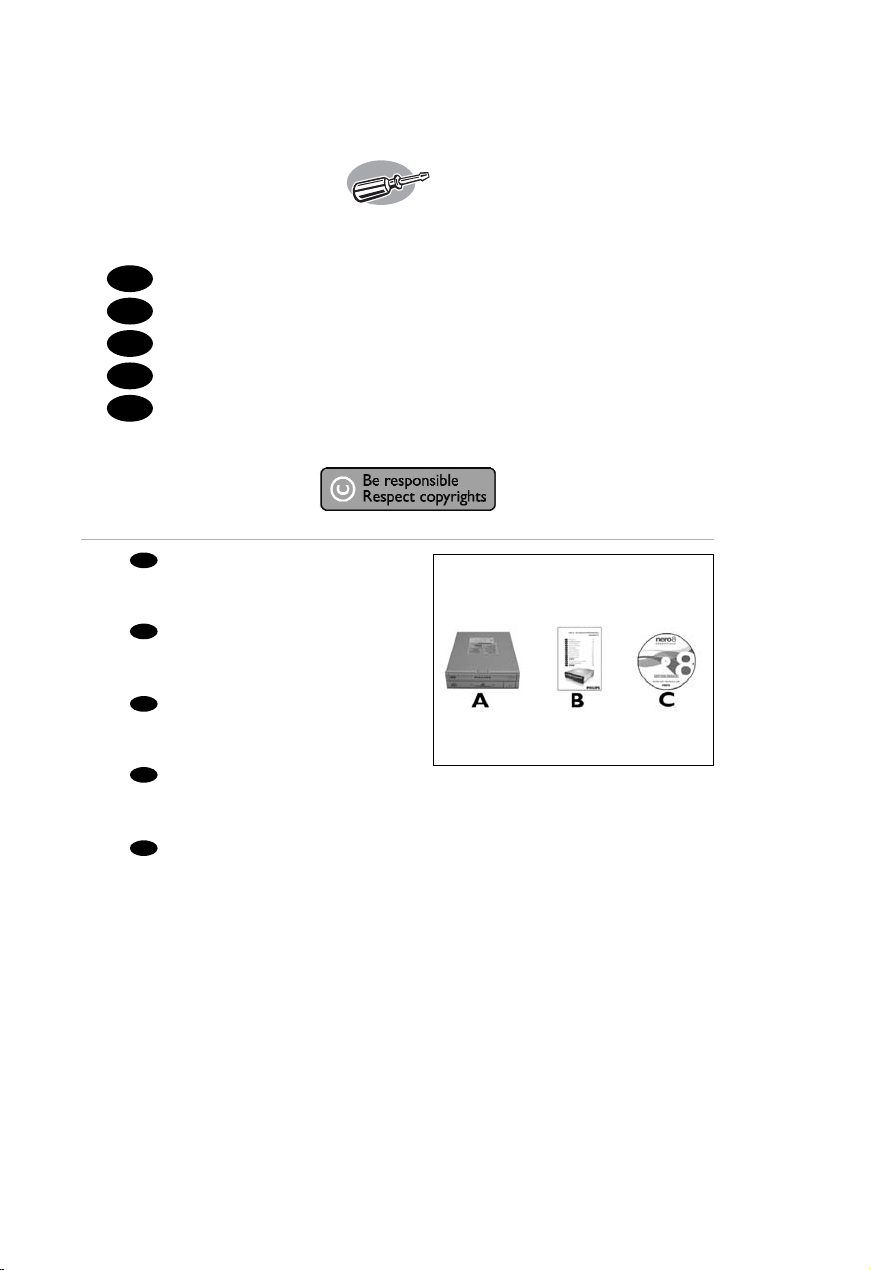
This can be found in the box:
EN
A: Your new drive
B: This manual
C: The Nero software disc
DE
Verpackungsinhalt:
A: Ein neues Laufwerk
B: Dieses Handbuch
C: Die Nero Software-CD
FR
Le coffret d'emballage contient les éléments
suivants :
A : Votre nouveau lecteur
B : Ce mode d'emploi
C : Le disque du logiciel Nero
IT
Contenuto della confezione:
A: La nuova unità
B: Questo manuale
C: Il disco del software Nero
NL
Dit zit er in de doos:
A: Uw nieuwe station
B: Deze handleiding
C: De software-disk van Nero
6
Page 7

EN
Switch your computer off.
DE
Schalten Sie Ihren Computer aus.
FR
Éteignez l’ordinateur.
IT
Spegnere il computer.
NL
Zet de computer uit.
EN
Touch an unpainted metal part
(eg. your heating or an unpainted part of
your computer case).
This will avoid any damage to your computer
by electrostatic discharge.
DE
Berühren Sie ein unlackiertes Metallteil
(z.B. Ihre Heizung oder ein unlackiertes Teil
Ihres Computergehäuses).
Das verhindert Schäden an Ihrem Computer
aufgrund von elektrostatischer Entladung.
FR
Touchez une partie métallique non peinte
(p. ex. un radiateur ou une partie non peinte
du boîte de l'ordinateur).
Ce contact permettra d'éviter tout
endommagement de l'ordinateur par
décharge d'électricité statique.
IT
Toccare un elemento di metallo non
verniciato (p.es. l’elemento riscaldante o
uno non verniciato del case del computer).
In questo modo si eviteranno danni al
computer dovuti a scariche elettrostatiche.
NL
Raak een ongelakt metalen object aan
(b.v. de verwarming of een ongelakt deel van
de computerbehuizing).
Op deze manier voorkomt u dat de
computer beschadigd raakt als gevolg van
elektrostatische ontlading.
2
3
EN
Disconnect the power cable from the PC.
DE
Ziehen Sie das Netzkabel vom Computer ab.
FR
Débranchez le câble d’alimentation de
l’ordinateur.
IT
Disconnettere il cavo di alimentazione dal
PC.
NL
Trek de netstekker uit de PC.
4
77
Page 8
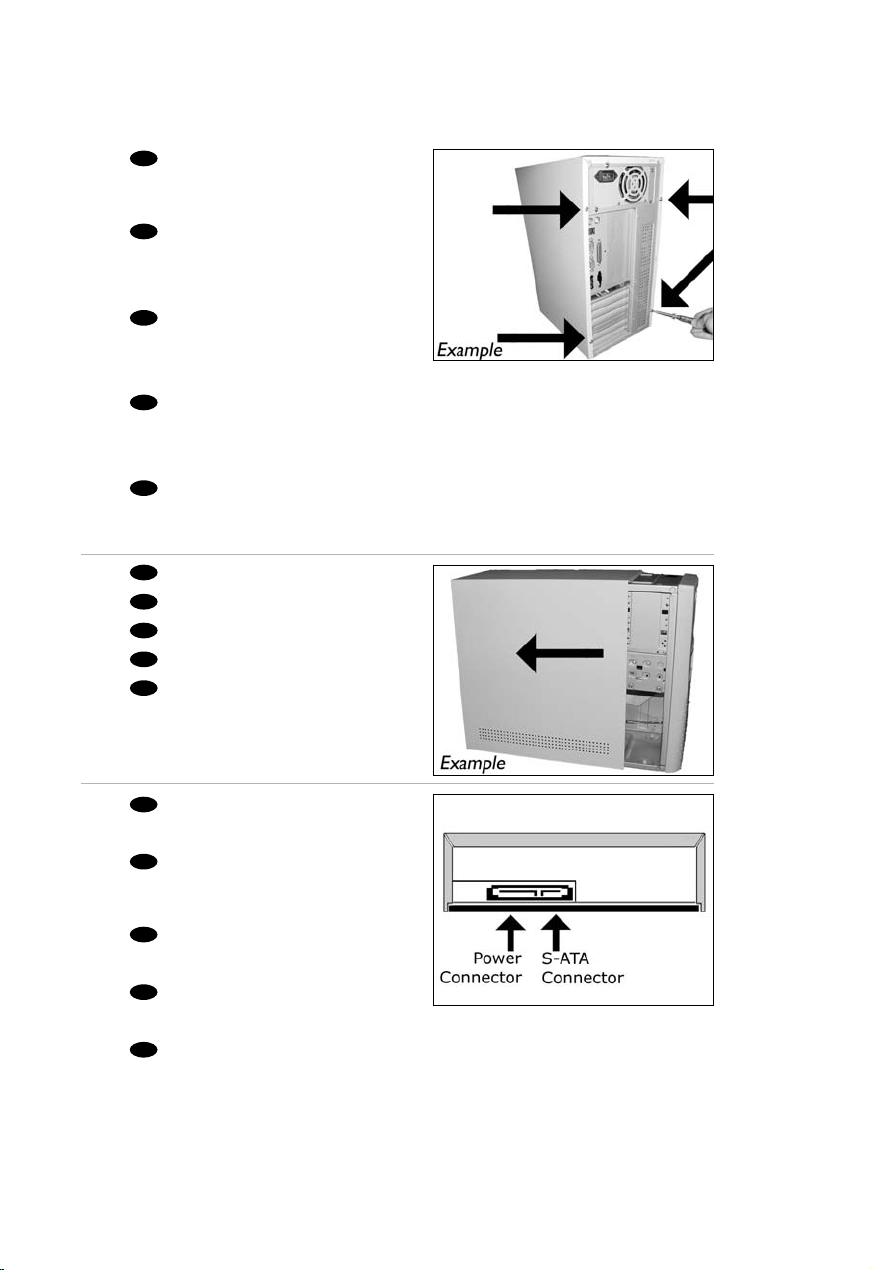
5
6
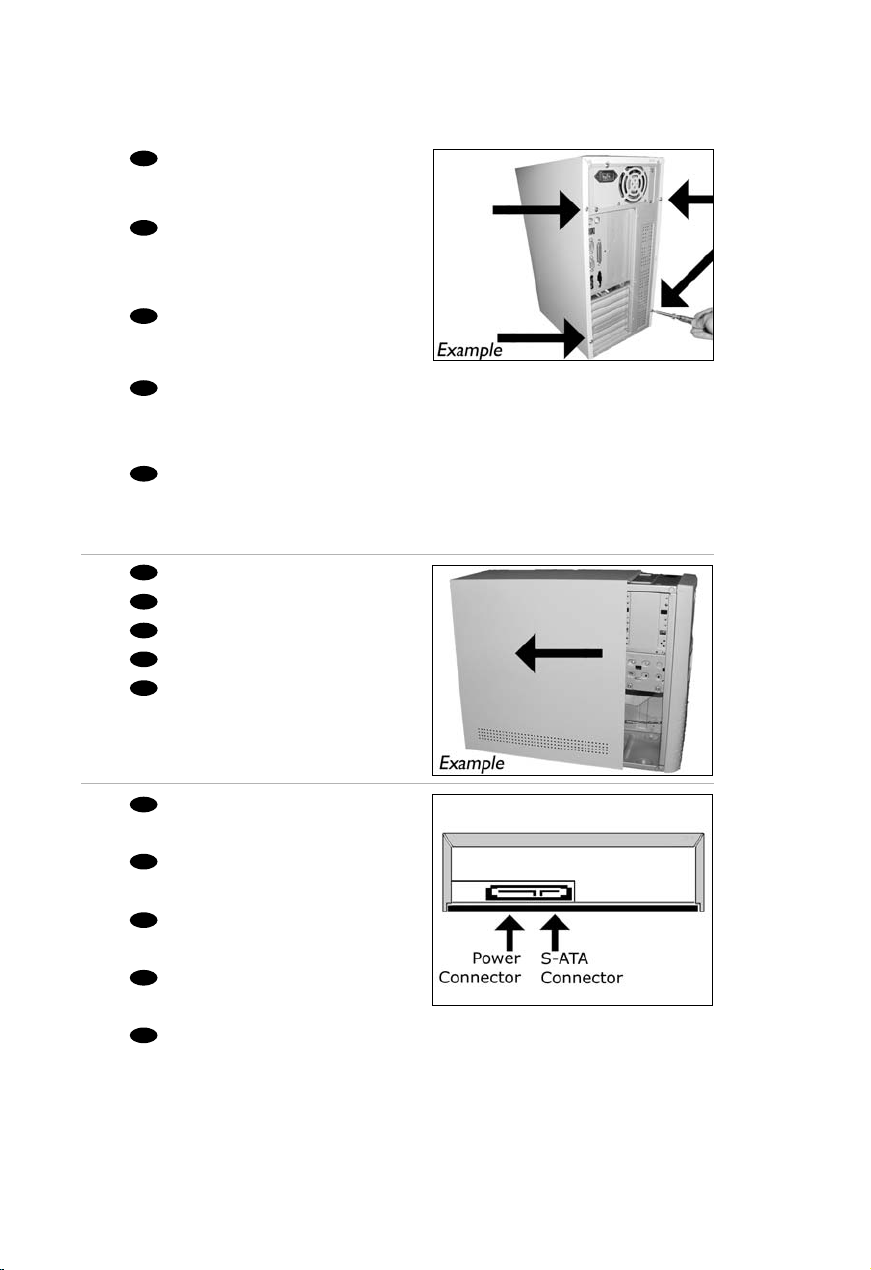
EN
Open your computer. You may have to
unleash screws which are mostly located at the
back of your computer. See your computer
manual for more details.
Öffnen Sie Ihren Computer. Eventuell müssen
DE
Sie hierzu Schrauben herausdrehen, die sich
meistens an der Rückseite Ihres Computers
befinden. Weitere Informationen hierzu finden
Sie in Ihrem Computerhandbuch.
Ouvrez l’ordinateur. Pour cela, il peut être
FR
nécessaire de desserrer une ou plusieurs vis à
l’arrière de l’ordinateur. Pour plus de détail,
reportez-vous au mode d’emploi de
l’ordinateur.
IT
Aprire il computer. È possibile che si dovranno
svitare delle viti che in genere si trovano sul
pannello posteriore del computer. Per ulteriori
informazioni fare riferimento al manuale del
computer.
NL
Maak uw computer open. Meestal moet u de
schroeven aan de achterkant van uw computer
losschroeven. Raadpleeg de handleiding van uw
PC voor details over het openen van de PC.
EN
Take off the cover of the computer.
DE
Nehmen Sie die Abdeckung des Computers ab.
FR
Retirez le capot de l’ordinateur.
IT
Togliere il coperchio del computer.
NL
Verwijder de kast van de computer.
7
EN
These are the connections (on the back of
your drive) you will have to use for
connecting the drive to the computer.
DE
Das sind die Anschlüsse (an der Rückseite
Ihres Laufwerks), die Sie für den Anschluss
Ihres Laufwerks an den Computer
verwenden müssen.
FR
Ce sont les connecteurs (à l’arrière de votre
appareil) que vous devrez utiliser pour
raccorder l’unité à l’ordinateur.
IT
Queste sono le connessioni (sul retro
dell'unità) che dovranno essere utilizzate per
collegare l'unità al computer.
NL
Dit zijn de aansluitingen (op de achterkant van
het station) die u gebruikt om het station op
8
de computer aan te sluiten.
Page 9

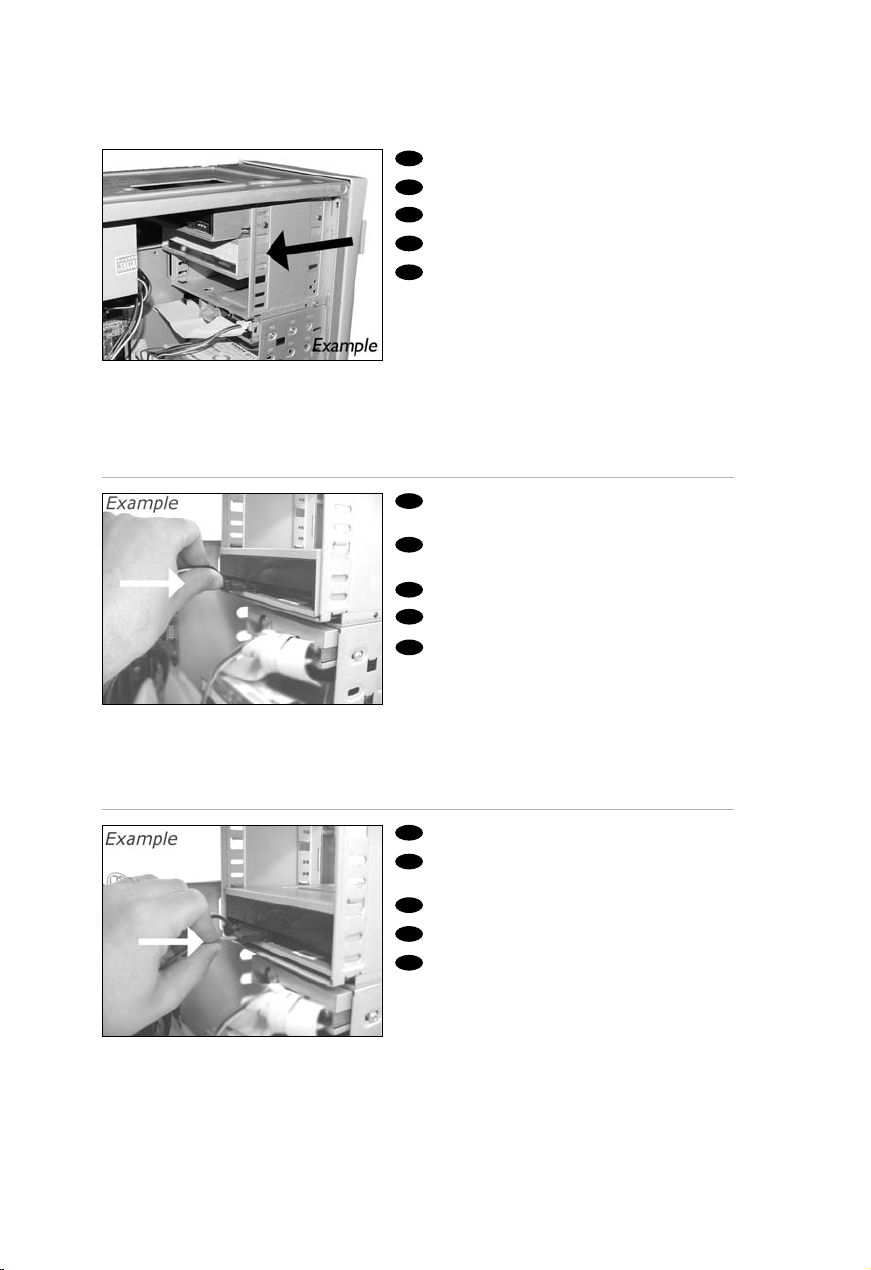
EN
Put the drive into your computer.
DE
Schieben Sie das Laufwerk in Ihren
Computer.
FR
Montez l’appareil dans l’ordinateur.
IT
Mettere l'unità nel computer.
NL
Schuif het station in uw computer.
EN
Attach a S-ATA Power Cable to your drive.
DE
Schließen Sie ein S-ATA-Stromkabel an Ihr
Laufwerk an.
FR
Branchez un câble d’alimentation S-ATA
à votre lecteur.
IT
Collegare un cavo di alimentazione S-ATA
alla propria unità.
NL
Sluit een S-ATA-stroomkabel aan op uw
station.
8
9
EN
Attach the S-ATA data cable to your drive.
DE
Schließen Sie das S-ATA-Datenkabel an Ihr
Laufwerk an.
FR
Branchez le câble de données S-ATA à votre
lecteur.
IT
Collegare un cavo dati S-ATA alla propria
unità.
NL
Sluit de S-ATA-gegevenskabel aan op uw
station.
10
9
Page 10
11
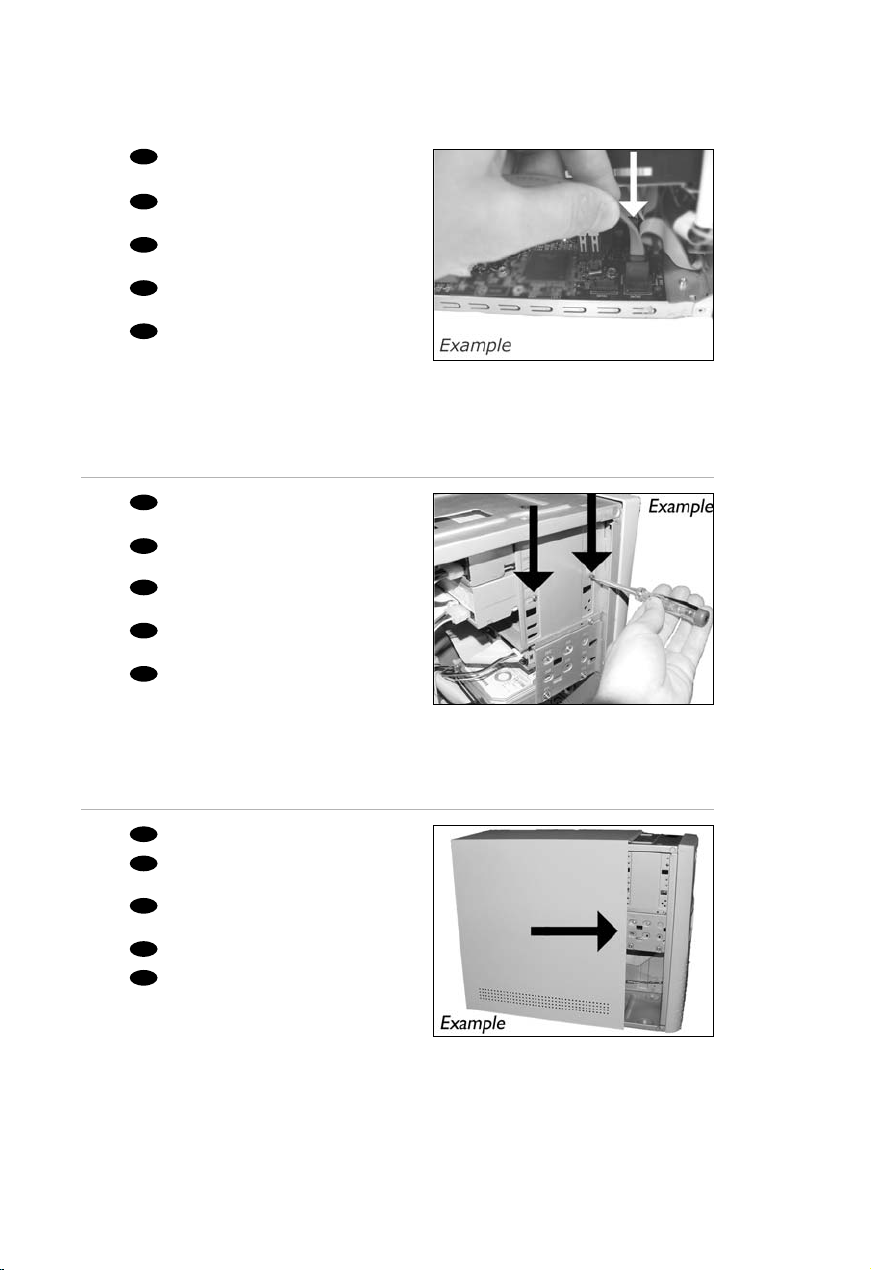
12
EN
Connect the S-ATA data cable to your
motherboard.
DE
Schließen Sie das S-ATA-Datenkabel an Ihre
Hauptplatine an.
FR
Connectez le câble de données S-ATA sur la
carte mère.
IT
Collegare il cavo dati S-ATA alla propria
scheda madre.
NL
Sluit de S-ATA-gegevenskabel aan op uw
moederbord.
EN
Secure the drive with the screws
(if possible on both sides).
DE
Befestigen Sie das Laufwerk mit den
Schrauben (wenn möglich an beiden Seiten).
FR
Fixez l’appareil à l’aide des vis
(si possible des deux côtés).
IT
Fissare l'unità con le viti
(se possibile su entrambi i lati).
NL
Schroef het station vast
(zo mogelijk aan beide zijden).
13
10
EN
Put the cover you took off in step 6 back on.
DE
Setzen Sie die in Schritt 6 abgenommene
Abdeckung wieder auf.
FR
Replacez le capot que vous avez retiré à
l’étape 6.
IT
Rimettere il coperchio tolto al punto 6.
NL
Plaats de in stap 6 verwijderde kast weer
terug.
Page 11

EN
Put the screws (if there were any) back in
and reconnect the cables.
DE
Schrauben Sie die Schrauben (sofern welche
vorhanden waren) wieder ein und schließen
Sie die Kabel wieder an.
FR
Resserrez la ou les vis, le cas échéant,
et rebranchez les câbles.
IT
Riavvitare le viti (se presenti) e ricollegare
i cavi.
NL
Plaats de schroeven terug (als die er waren)
en sluit de kabels weer aan.
EN
Restart your computer.
DE
Starten Sie Ihren Computer neu.
FR
Allumez l’ordinateur.
IT
Riavviare il computer.
NL
Start uw computer opnieuw op.
14
15
EN
Insert the Nero disc when Windows is
loaded.
DE
Legen Sie die Nero CD ein, wenn Windows
geladen ist.
FR
Insérez le disque Nero une fois que
Windows a démarré.
IT
Inserire il disco Nero dopo il caricamento di
Windows.
NL
Plaats de Nero-disc nadat Windows is
gestart.
16
11
Page 12
17
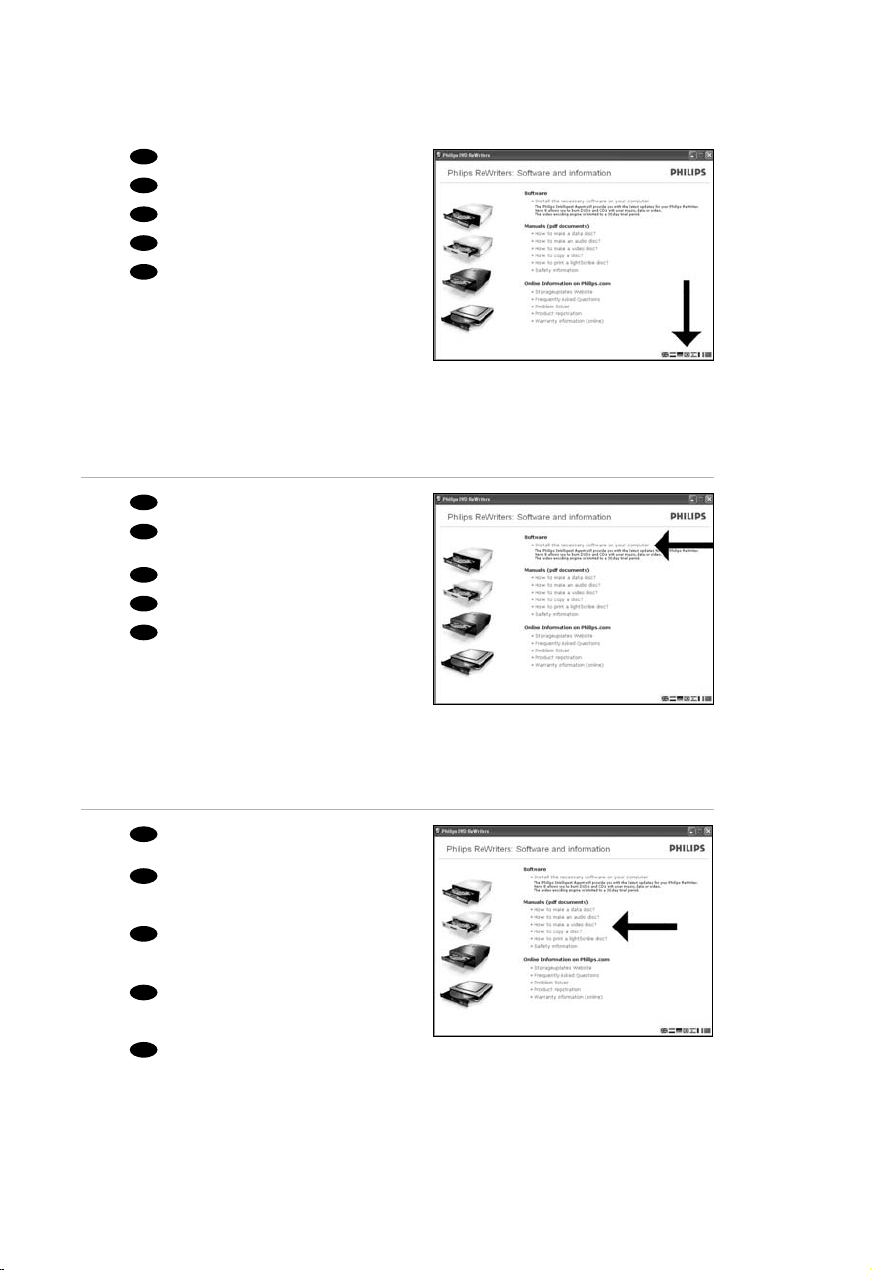
18
EN
You can change the language here.
DE
Sie können die Sprache hier ändern.
FR
Vous pouvez modifier la langue ici.
IT
Si può cambiare la lingua qui.
NL
Hier kunt u de taal wijzigen.
EN
Click here to install the software.
DE
Klicken Sie hier, um die Software zu
installieren.
FR
Cliquez ici pour installer le logiciel.
IT
Fare clic qui per installare il software.
NL
Klik hier om de software te installeren.
19
12
EN
Not familiar with Nero 8? Click here to read
the manuals and safety information.
DE
Kennen Sie Nero 8 nicht?
Klicken Sie hier, um die Handbücher und
Sicherheitsinformationen zu lesen.
FR
Vous n'êtes pas familier avec Nero 8?
Cliquez ici pour lire les manuels et les
consignes de sécurité.
IT
Non si sa bene come usare Nero 8?
Fare clic qui per leggere i manuali e le
informazioni relative alla sicurezza.
NL
Niet bekend met Nero 8? Klik hier om de
handleidingen en veiligheidsinformatie te lezen.
Page 13
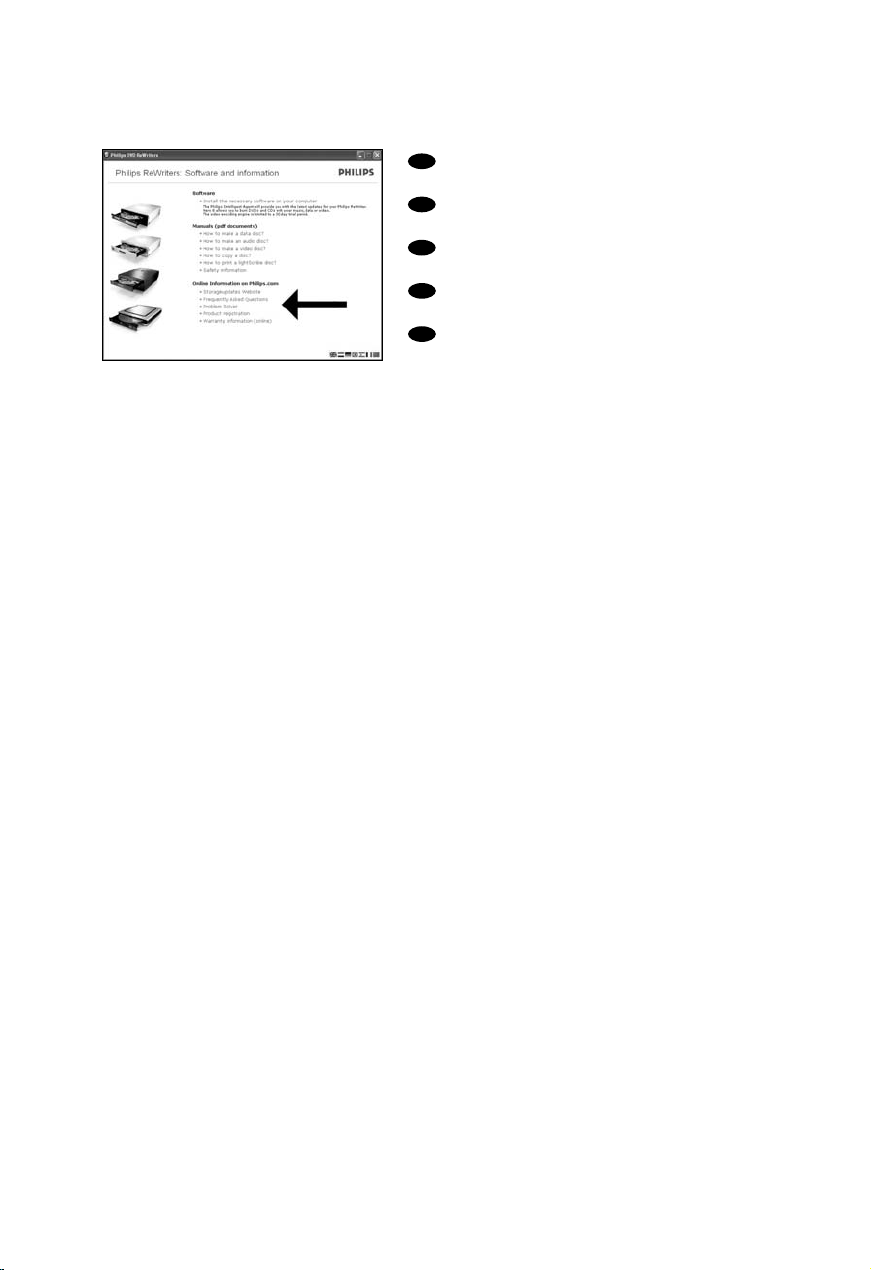
Click here to read the warranty details and
EN
online information.
Klicken Sie hier, um die Garantiedetails und
DE
Online-Informationen zu lesen.
Cliquez ici pour lire les détails de la garantie
FR
et les informations en ligne.
Fare clic qui per leggere la garanzia e le
IT
informazioni online.
Klik hier om de garantiebepalingen en online
NL
informatie te lezen.
20
13
Page 14

1
EN
Up to date?
DE
Sind Sie auf dem neuesten Stand?
FR
Vos logiciels sont-ils à jour ?
IT
Aggiornamento
NL
Up to date?
EN
Start the Philips Intelligent Agent.
➤ If not available,choose "Start", "(All)
DE
Starten Sie den Philips Intelligent Agent.
➤ Wenn er auf dem Desktop nicht zur
FR
Lancez Philips Intelligent Agent.
➤ S'il n'est pas directement disponible,
IT
Avviare Philips Intelligent Agent.
➤ Se non fosse disponibile, selezionare
NL
Start Philips Intelligent Agent.
➤ Indien niet beschikbaar, kies "Start", "(Alle)
", "Philips Intelligent Agent",
Programs
"Philips Intelligent Agent".
Verfügung steht,wählen Sie
"(Alle) Programme", "Philips Intelligent
", "Philips Intelligent Agent".
Agent
sélectionnez
Programmes
"Philips Intelligent Agent".
"Start", "(Tutti i) Programmi", "Philips
Intelligent Agent
Agent
programma’s
"Philips Intelligent Agent".
"Démarrer", "(Tous les)
", "Philips Intelligent Agent",
".
", "Philips Intelligent
", "Philips Intelligent Agent",
"Start",
14
Page 15
EN
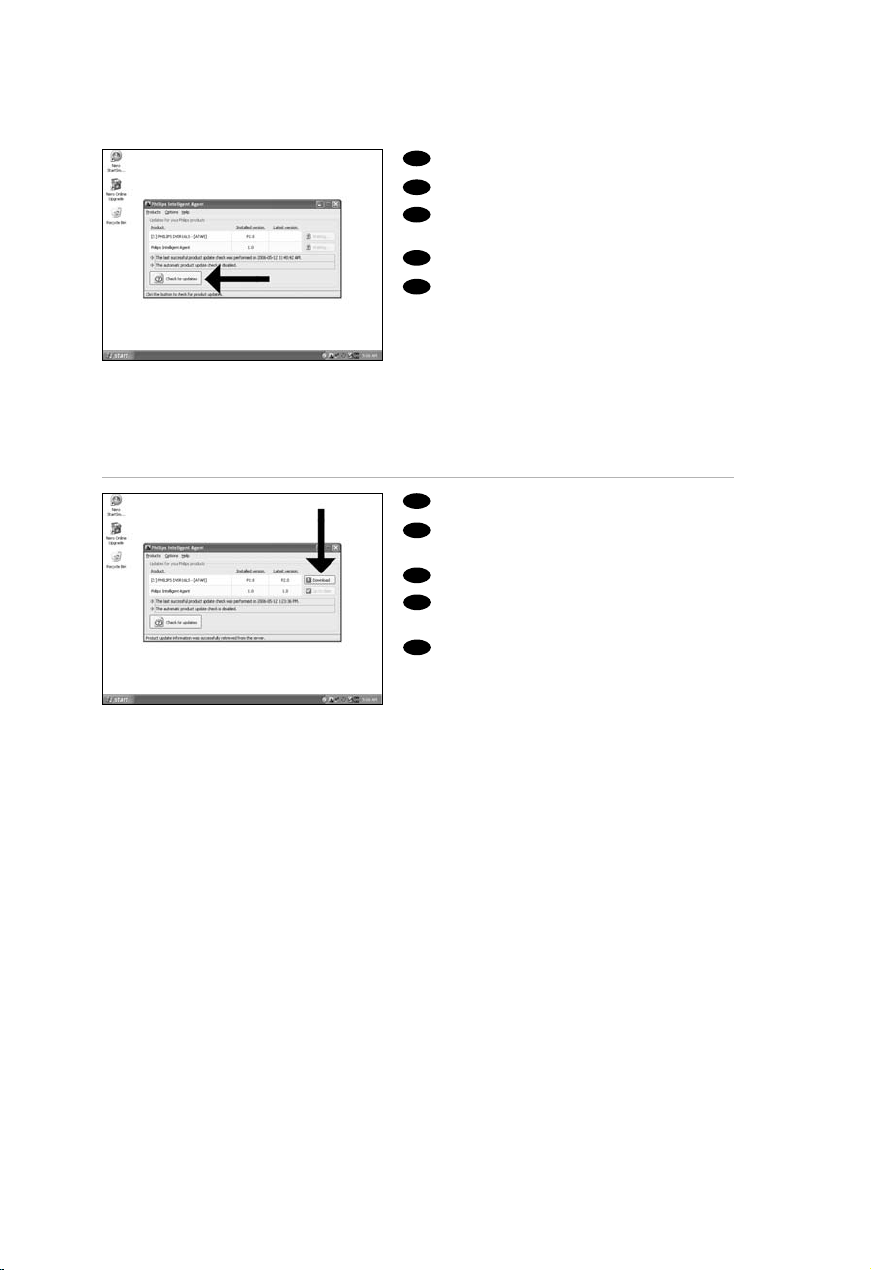
Click "Check for updates".
DE
Klicken Sie auf "Nach Updates suchen".
FR
Cliquez sur "Recherchez les mises-à-jour
logiciels".
IT
Fare clic su "Controlla gli aggiornamenti".
NL
Klik op "Zoek naar updates".
EN
Download the updates and install them.
DE
Laden Sie die Updates herunter und
installieren Sie sie.
FR
Téléchargez les mises à jour et installez-les.
IT
Effettuare il Download degli aggiornamenti e
installarli.
NL
Download de updates en installeer ze.
2
3
15
Page 16

1
EN
How to make a video disc?
DE
Erstellen einer Video-Disc
FR
Comment créer un disque vidéo ?
IT
Guida alla creazione di un video disc
NL
Hoe maak ik een video-disc?
EN
Start "Nero StartSmart Essentials".
DE
Starten Sie "Nero StartSmart Essentials".
FR
Lancez "Nero StartSmart Essentials".
IT
Avviare "Nero StartSmart Essentials".
NL
Start "Nero StartSmart Essentials".
16
Page 17

EN
Click "Create and Edit" and "Author, Edit
and Capture Video".
DE
Klicken Sie auf "Erstellen un Bearbeiten" und
"Erstellen, Bearbeiten und Aufzeichnen".
FR
Cliquez "Créer et éditer" et "Création,
édition et capture de vidéo".
IT
Fare clic "Crea e modifica" e "Crea, modifica
e acquisisci video".
NL
Klik op "Maken en bewerken" en
"Videomateriaal maken, bewerken".
EN
Choose "Make DVD" and "DVD-Video".
DE
Wählen Sie "DVD erstellen" und "DVDVideo".
Choisissez "Créer un DVD" et "DVD-
FR
Vidéo".
Selezionare "Crea DVD" e "DVD-Video".
IT
Kies "DVD maken" en "DVD-Video".
NL
2
3
If you want to capture video from a camera,
EN
connect it to your PC. Otherwise go to
step 9.
Schließen Sie Ihren PC an, wenn Sie Video
DE
von einer Kamera aufnehmen möchten.
Ansonsten fahren Sie mit Schritt 9 fort.
Si vous souhaitez capturer de la vidéo à
FR
partir d'une caméra, raccordez-la à
l'ordinateur. Sinon, allez à l'étape 9.
Se si desidera catturare il video da una
IT
camera, collegarla al PC. Altrimenti passare
al punto 9.
Als u video wilt laden vanaf een camera,
NL
moet u hem op uw PC aansluiten.
Ga anders verder met stap 9.
4
17
Page 18
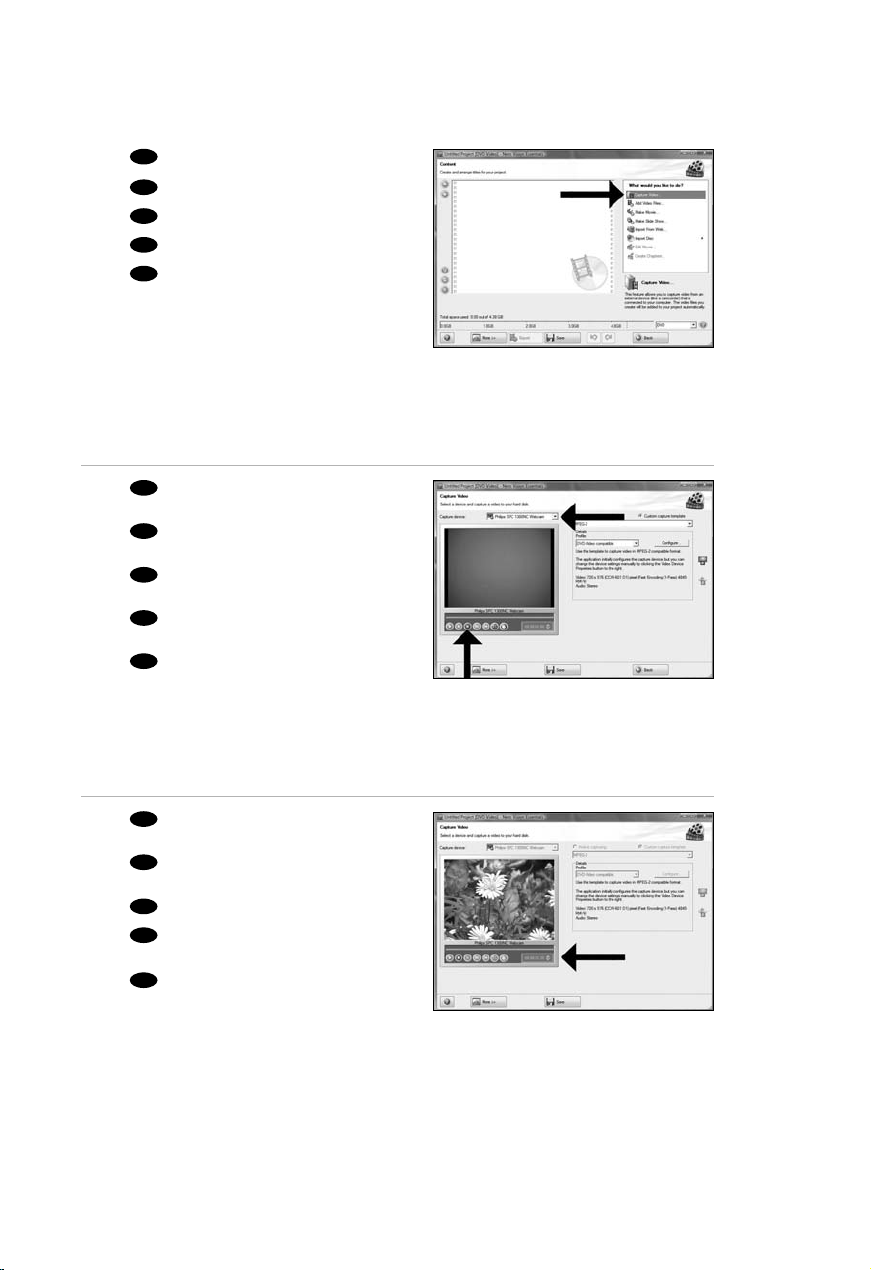
5
6
EN
Choose "Capture video".
DE
Wählen Sie "Video aufzeichnen".
FR
Choisissez "Capturer de la vidéo".
IT
Selezionare "Cattura Video".
NL
Kies "Video vastleggen".
EN
Select the capture device and press the
record button.
DE
Wählen Sie das Aufnahmegerät und drücken
Sie die Aufnahmetaste.
FR
Sélectionnez le périphérique de capture et
appuyez sur le bouton d'enregistrement.
IT
Selezionare il dispositivo di cattura e
premere il pulsante Registra.
NL
Selecteer het apparaat waar u video vanaf
wilt laden en druk op de opnameknop.
7
18
EN
During capturing, you will see the progress
here.
DE
Während der Aufnahme sehen Sie hier den
Fortschritt.
FR
Pendant la capture, l'avancement s'affiche ici.
IT
Durante il processo di cattura, qui sarà
possibile visualizzare l’avanzamento.
Tijdens het laden ziet u hier de voortgang.
NL
Page 19

EN
Click "Next" when all video sequences are
captured.
DE
Klicken Sie auf "Weiter", sobald alle
Videosequenzen aufgenommen sind.
FR
Cliquez sur "Suivant" quand toutes les
séquences vidéo sont capturées.
IT
Fare clic su "Avanti" se tutte le sequenze
video sono state catturate.
Klik op "Volgende" wanneer alle
NL
videoreeksen zijn geladen.
EN
If you want to add files from the hard disk,
choose "Add Video Files". Otherwise go to
step 11.
DE
Wenn Sie Dateien von der Festplatte
hinzufügen möchten, wählen Sie
"Videodaten hinzufügen". Ansonsten fahren
Sie mit Schritt 11 fort.
Si vous voulez ajouter des fichiers à partir
FR
du disque dur, choisissez "Ajouter des
fichiers vidéo". Sinon, allez à l'étape 11.
Se si desidera aggiungere file dal disco fisso,
IT
selezionare "Aggiungi File Video".
Altrimenti passare al punto 11.
Als u bestanden wilt toevoegen van de
NL
harde schijf, kiest u "Videobestanden
toevoegen". Ga anders verder met stap 11.
8
9
EN
Select the files and click "Open".
DE
Wählen Sie die Dateien und klicken Sie auf
"Öffnen".
Sélectionnez les fichiers et cliquez sur
FR
"Ouvrir".
Selezionare i file e fare clic su "Apri".
IT
Selecteer de bestanden en selecteer
NL
"Openen".
10
19
Page 20

11
12
EN
You can edit the loaded movies by choosing
"Edit Movie".
Sie können die geladenen Filme bearbeiten,
DE
indem Sie "Film bearbeiten" wählen.
FR
Vous pouvez éditer les films chargés en
choisissant "Editer le film".
IT
È possibile modificare i film caricati
selezionando "Modifica Filmato".
NL
U kunt de geladen films bewerken door
"Film bewerken" te kiezen.
EN
You can here add video effects, text effects
and transitions.
DE
Sie können Videoeffekte, Texteffekte und
Übergänge hinzufügen.
FR
Vous pouvez ajouter ici des effets vidéo,
des effets de texte et des transitions.
IT
Qui è possibile aggiungere effetti video, testo
e transizioni.
NL
Hier kunt u video-effecten, teksteffecten en
overgangen toevoegen.
13
20
EN
You can also trim the recorded video by sliding
the markers. When done, choose "Next".
Sie können das aufgezeichnete Video auch
DE
durch Verschieben der Marker beschneiden.
Klicken Sie danach auf "Weiter".
Vous pouvez également recouper les
FR
séquences vidéo enregistrées en faisant
glisser les marqueurs. Lorsque vous avez
terminé, choisissez "Suivant".
IT
Inoltre, qui è possibile accorciare il video
registrato, facendo scorrere i marcatori.
Al termine selezionare "Avanti".
NL
U kunt de opgenomen video ook bijsnijden
door de markeringen te verschuiven.
Kies, als u klaar bent, "Volgende".
Page 21

EN
After editing all files, choose "Next".
DE
Klicken Sie nach Bearbeitung aller Dateien
auf "Weiter".
FR
Lorsque vous avez édité tous les fichiers,
choisissez "Suivant".
IT
Dopo aver terminato tutti i file, selezionare
"Avanti".
NL
Kies "Volgende", als u alle bestanden hebt
bewerkt.
EN
Double-click the title to change it.
DE
Doppelklicken Sie auf den Titel, um ihn zu
ändern.
FR
Double-cliquez sur le titre pour le modifier.
IT
Fare doppio clic sul titolo per cambiarlo.
Dubbelklik op de titel om deze te wijzigen.
NL
14
15
EN
You can change the layout, the background,
add titles,… here. When done, choose
"Next".
DE
Sie können jetzt das Layout oder den
Hintergrund ändern und Titel usw.
hinzufügen. Klicken Sie danach auf "Weiter".
Vous pouvez changer la mise en forme,
FR
l'arrière-plan, ajouter des titres… ici.
Lorsque vous avez terminé, choisissez
"Suivant".
Qui è possibile modificare il layout, lo
IT
sfondo, aggiungere titoli ecc.
Al termine selezionare "Avanti".
Hier kunt u de indeling en de achtergrond
NL
veranderen en titels toevoegen.
Klik op "Volgende" als u klaar bent.
16
21
Page 22

EN
17
18
EN
DE
FR
IT
NL
Preview your movie. Click "Next" to
continue.
DE
Betrachten Sie nun eine Vorschau Ihres
Videos. Klicken Sie auf "Weiter", um
fortzufahren.
FR
Vous pouvez alors prévisualiser votre film.
Cliquez sur "Suivant" pour continuer.
IT
Eseguire l’anteprima del film. Fare clic su
"Avanti" per continuare.
NL
Preview uw film. Klik op "Volgende" om
verder te gaan.
EN
Choose "Burn to", choose your recorder and
choose "Burn".
DE
Klicken Sie auf "Brennen auf", wählen Sie
Ihren Rekorder und klicken Sie auf "Brennen".
I
FR
Choisissez "Scrivi vers", sélectionnez le
graveur et choisissez "Graver".
IT
Selezionare "Masterizza su", selezionare il
masterizzatore e quindi "Scrivi".
NL
Kies "Branden naar", kies uw recorder en kies
"Branden".
If you are not logged on as Administrator in Windows XP or Windows 2000, you are not authorised to burn a disc.
You can still burn a disc by using the programme Nero BurnRights.
For details, please check http://www.storageupdates.philips.com/en/problemsolver.html
Wenn Sie bei Windows XP oder Windows 2000 nicht als Administrator angemeldet sind, dürfen Sie keine Discs
brennen. Sie können trotzdem eine Disc brennen, wenn Sie das Programm Nero BurnRights verwenden. Nähere
Informationen finden Sie unter http://www.storageupdates.philips.com/de/problemsolver.html
Si vous n’êtes pas connecté comme Administrateur dans Windows XP ou Windows 2000, vous n’êtes pas autorisé
à graver un disque. Vous pouvez toujours graver un disque à l'aide du programme Nero BurnRights. Pour plus de
détails, reportez-vous à http://www.storageupdates.philips.com/fr/problemsolver.html
Se non si è registrati come Amministratore in Windows XP o Windows 2000, non si è autorizzati a masterizzare il
disco. Si può sempre masterizzare il disco utilizzando il programma Nero BurnRights. Per maggiori dettagli, leggere
quanto riportato nella pagina web disponibile all'indirizzo
http://www.storageupdates.philips.com/it/problemsolver.html
Indien u in Windows XP of Windows 2000 niet ingelogd bent met Administrator rechten, heeft u geen bevoegdheid
om een disc te branden. Om toch een disc te branden wanneer u geen Administrator bent, kunt u de betreffende
rechten instellen met het programma Nero BurnRights.
Voor details ga online naar http://www.storageupdates.philips.com/nl/problemsolver.html
22
Page 23

EN
NeroVision Express is transcoding and
burning your disc.
NeroVision Express führt ein Transcoding
DE
durch und brennt Ihre Disc.
NeroVision Express procède au
FR
transcodage et grave le disque.
NeroVision Express esegue la codifica
IT
intermedia e la masterizzazione del disco.
NeroVision Express transcodeert en brandt
NL
uw disc.
EN
Congratulations, your disc has been written
successfully. You may exit the application
now.
Glückwunsch, Ihre Disc wurde erfolgreich
DE
beschrieben. Sie können jetzt die
Anwendung verlassen.
Félicitations, le disque a été gravé avec
FR
succès. Vous pouvez maintenant quitter
l'application.
Congratulazioni, è stata completata la
IT
scrittura del disco. Ora è possibile uscire
dall’applicazione.
NL
Gefeliciteerd, uw disc is met succes
geschreven. U kunt de toepassing nu
verlaten.
19
20
23
Page 24

1
2
EN
How to make a data disc?
DE
Erstellen einer Daten-Disc
FR
Comment créer un disque de données?
IT
Guida alla creazione di un disco dati
NL
Hoe maak ik een data-cd?
EN
Start "Nero StartSmart Essentials".
DE
Starten Sie "Nero StartSmart Essentials".
FR
Lancez "Nero StartSmart Essentials".
IT
Avviare "Nero StartSmart Essentials".
NL
Start "Nero StartSmart Essentials".
EN
Click "Data Burning".
DE
Klicken Sie auf "Daten brennen".
FR
Cliquez sur "Gravure de données".
IT
Fare clic su "Masterizzazione dati".
NL
Klik op "Gegevens branden".
24
Page 25

EN
Click "Add".
DE
Klicken Sie auf "Hinzufügen".
FR
Cliquez "Ajouter".
Fare clic su "Aggiungi".
IT
Klik op "Toevoegen".
NL
EN
Select all the files to burn and click "Open".
Click "Cancel" when finished.
DE
Wählen Sie alle Dateien, die Sie brennen
möchten, und klicken Sie auf "Öffnen".
Klicken Sie, wenn Sie fertig sind, auf
"Abbrechen".
Sélectionnez tous les fichiers à graver et
FR
cliquez sur "Ouvrir". Lorsque vous avez
terminé, cliquez sur "Annuler".
Selezionare tutti i file da masterizzare e fare
IT
clic su "Apri". Al termine fare clic su "Annulla".
Selecteer alle bestanden die moeten worden
gebrand en klik op "Openen".
NL
Klik op "Annuleren" als u klaar bent.
3
4
Click "Burn" and insert a writeable disc.
EN
If "Please insert a writeable disc" appears,
please read the text on the last page of this
chapter.
DE
Klicken Sie auf "Brennen" und legen Sie eine
beschreibbare Disc ein. Wenn "Bitte
beschreibbare Disc einlegen" angezeigt wird,
lesen Sie bitte den Text auf der letzten Seite.
FR
Cliquez "Graver" et insérez un disque inscriptible.
Si "Veuillez insérer un disque inscriptible"
apparaît, veuillez lire le texte à la dernière page
de ce chapitre.
IT
Fare clic su "Masterizza" e inserire un disco su
cui sia consentita la scrittura. Se compare
"Inserire disco scrivibile", leggere quanto scritto
sull'ultima pagina.
NL
Klik op "Branden" en plaats een beschrijfbare
schijf. Als het bericht "Plaats een beschrijfbare
schijf" verschijnt, lees dan de tekst op de laatste
pagina van dit hoofdstuk.
5
25
Page 26
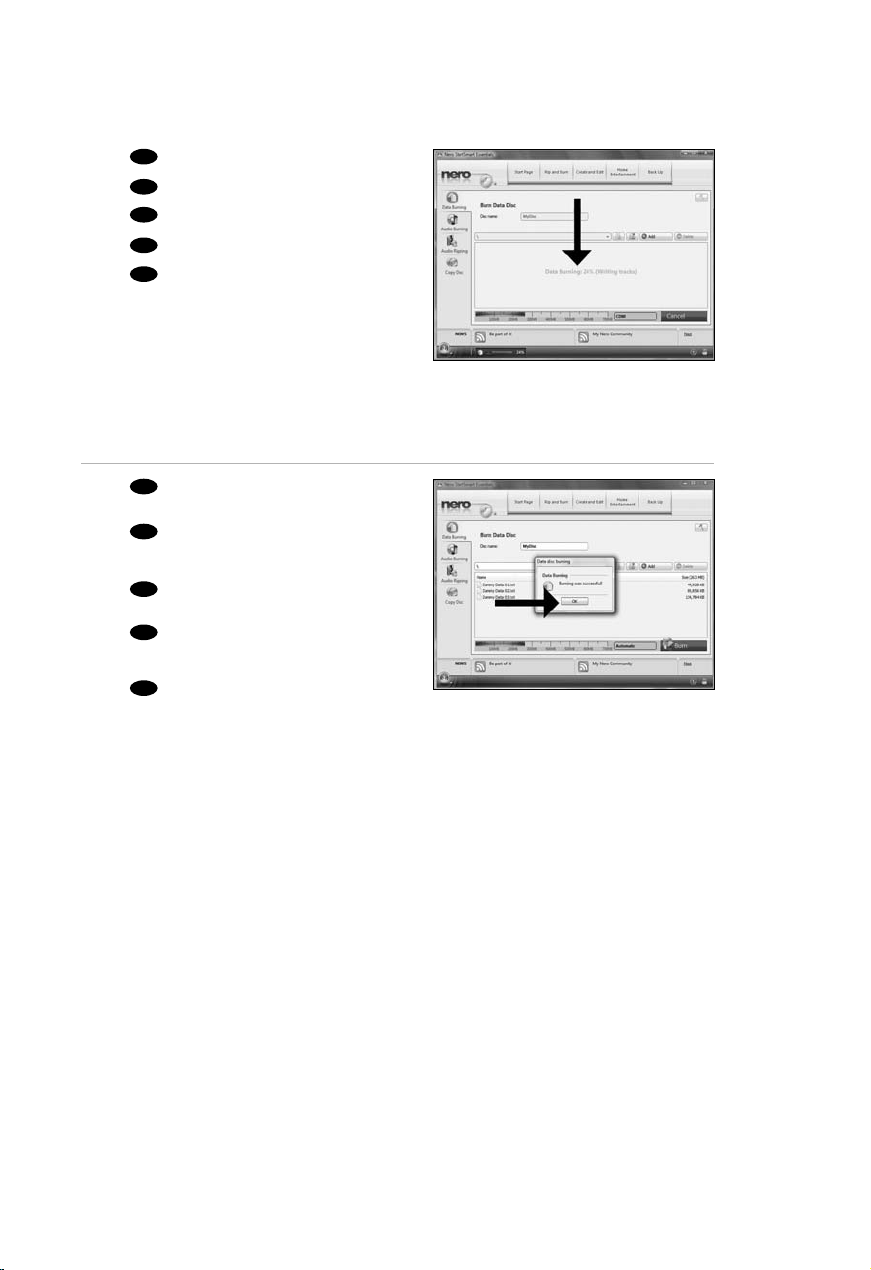
6
7
EN
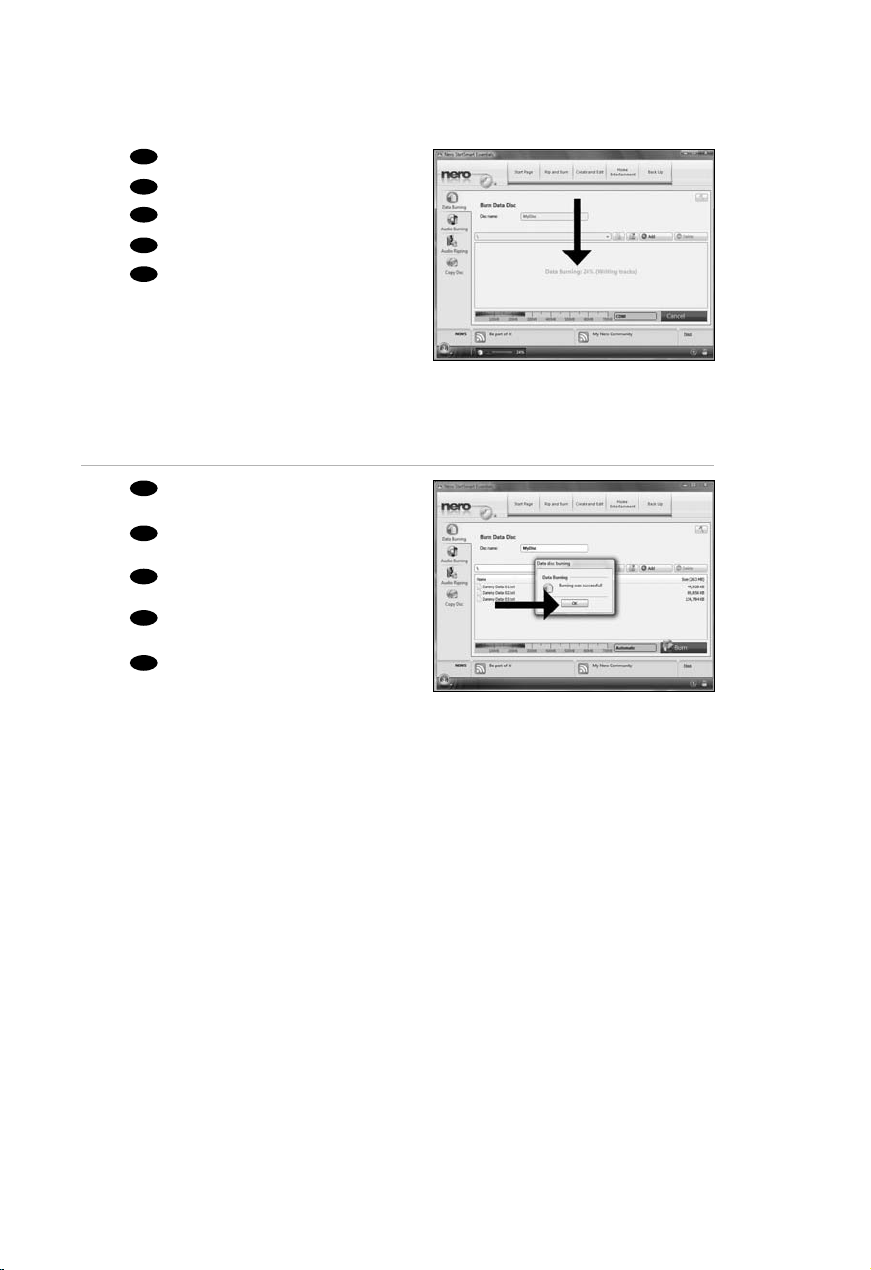
Nero is burning your disc.
DE
Nero brennt Ihre Disc.
FR
Nero commence la gravure du disque.
Nero sta masterizzando il disco.
IT
Nero is bezig uw disc te branden.
NL
EN
Congratulations, your disc has been written
successfully. You may exit the application now.
DE
Glückwunsch, Ihre Disc wurde erfolgreich
beschrieben. Sie können jetzt die Anwendung
verlassen.
FR
Félicitations, le disque a été gravé avec succès.
Vous pouvez maintenant quitter l'application.
IT
Congratulazioni, è stata completata la scrittura
del disco. Ora è possibile uscire
dall’applicazione.
NL
Gefeliciteerd, de disc is met succes gebrand.
U kunt de toepassing nu verlaten.
26
Page 27
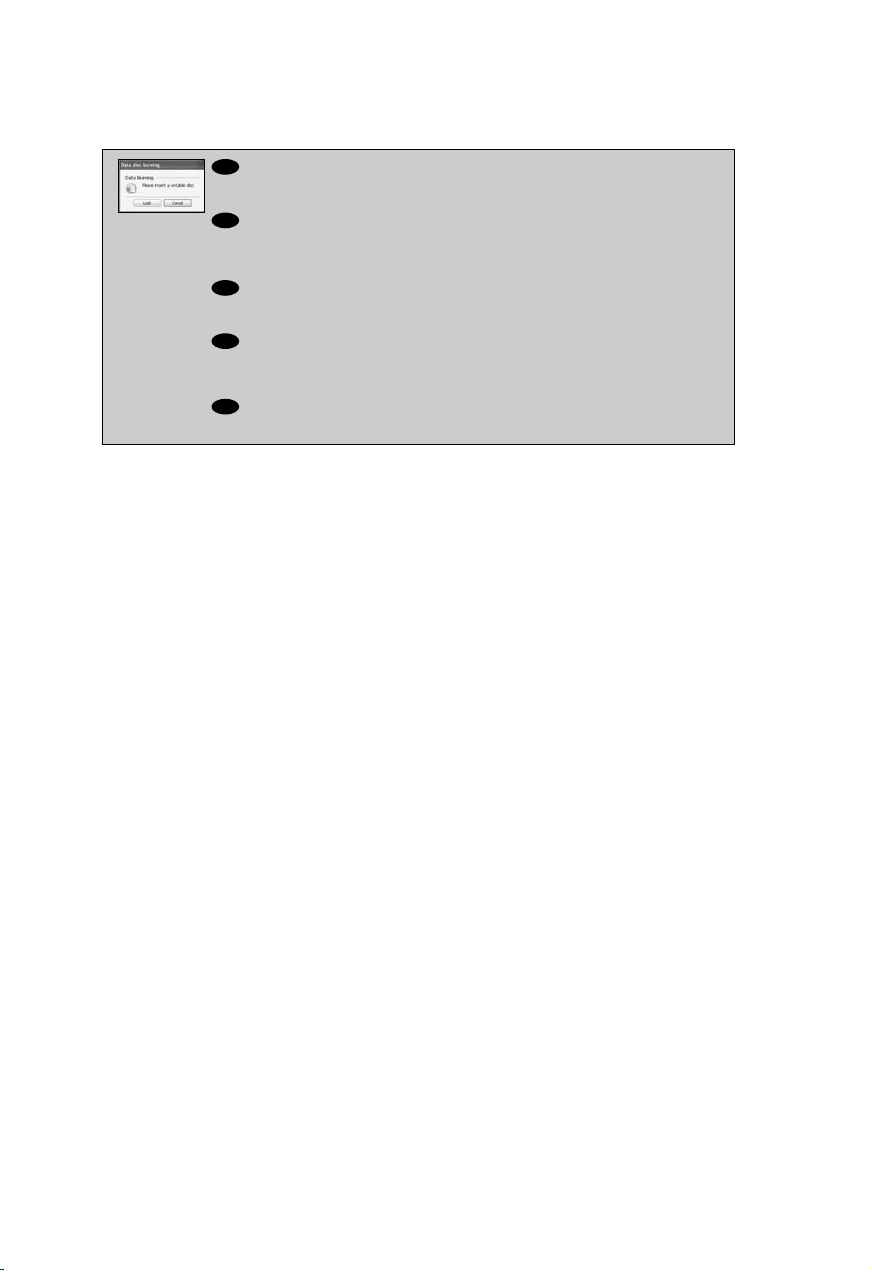
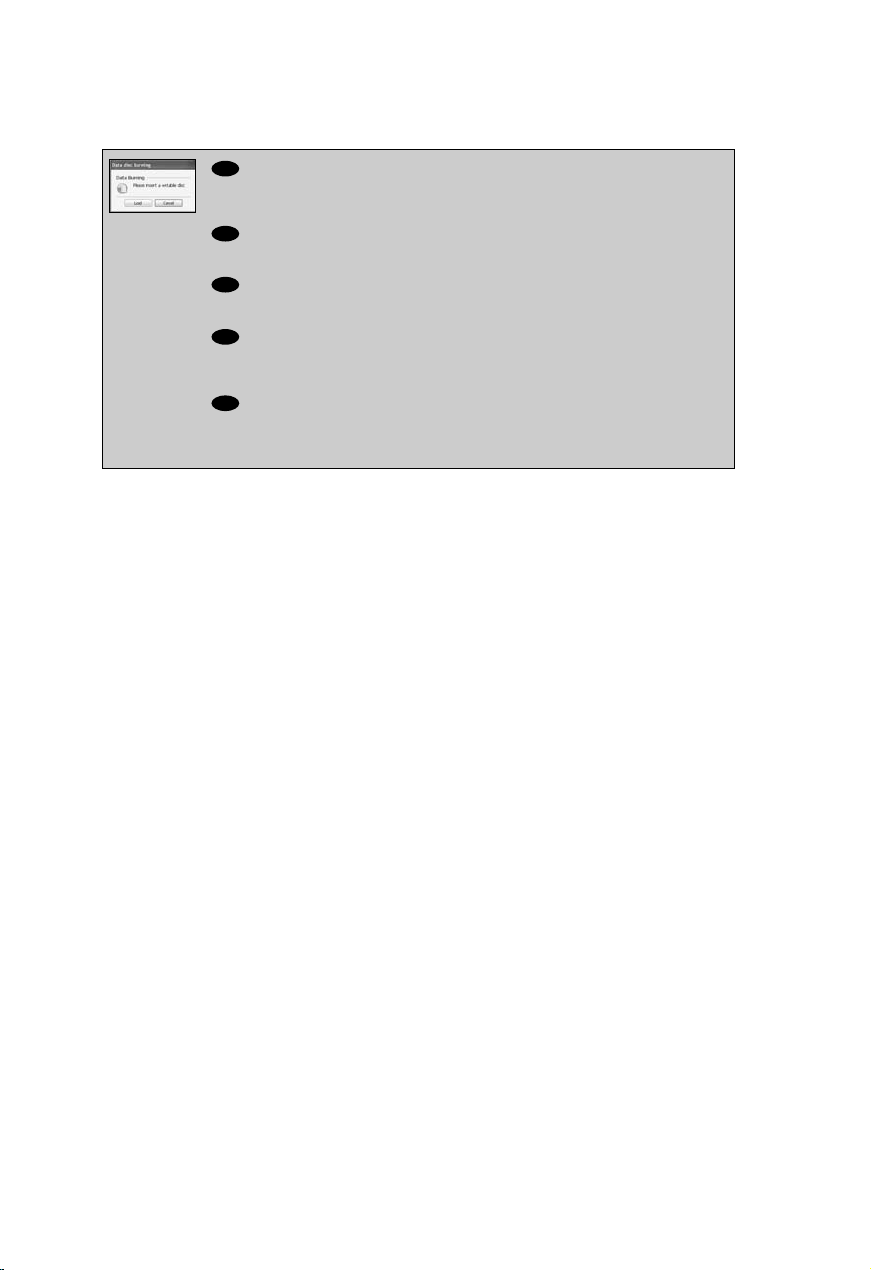
This message will appear when you do not have Administrator rights.
EN
You can still burn a disc by using the programme Nero BurnRights. For details,
please check http://www.storageupdates.philips.com/en/problemsolver.html
Die Meldung wird angezeigt, wenn Sie keine Administratorrechte haben.
DE
Sie können trotzdem eine Disc brennen, wenn Sie das Programm Nero BurnRights
verwenden. Nähere Informationen finden Sie unter
http://www.storageupdates.philips.com/de/problemsolver.html
Ce message apparaît lorsque vous ne possédez pas les droits d'administrateur. Vous pouvez
FR
toujours graver un disque à l'aide du programme Nero BurnRights. Pour plus de détails,
reportez-vous à http://www.storageupdates.philips.com/fr/problemsolver.html
Questo messaggio compare quando non si dispone dei diritti di Amministratore.
IT
Si può sempre masterizzare il disco utilizzando il programma Nero BurnRights.
Per maggiori dettagli, leggere quanto riportato nella pagina web disponibile all'indirizzo
http://www.storageupdates.philips.com/it/problemsolver.html
Dit bericht verschijnt als u geen beheerdersrechten hebt. U kunt in dat geval wel een schijf
NL
branden via het programma Nero BurnRights. Ga voor meer informatie naar
http://www.storageupdates.philips.com/nl/problemsolver.html
27
Page 28
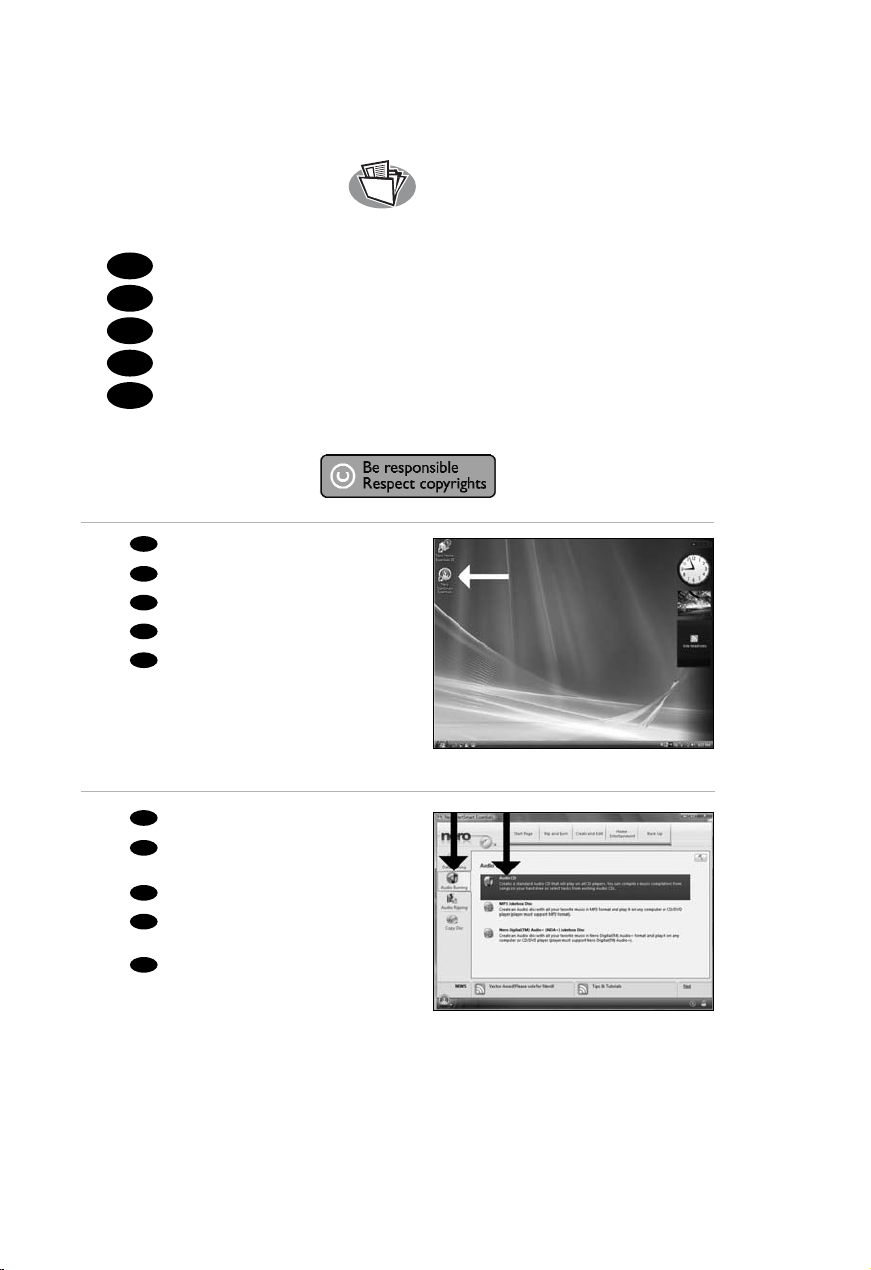
1
2
EN
How to make an audio disc?
DE
Erstellen einer Audio-Disc
FR
Comment créer un disque audio?
IT
Guida alla creazione di un disco audio
NL
Hoe maak ik een audio-disc?
EN
Start "Nero StartSmart Essentials".
DE
Starten Sie "Nero StartSmart Essentials".
FR
Lancez "Nero StartSmart Essentials".
IT
Avviare "Nero StartSmart Essentials".
NL
Start "Nero StartSmart Essentials".
EN
Click "Audio Burning" and "Audio CD".
DE
Klicken Sie auf "Audio brennen" und "AudioCD".
FR
Cliquez sur "Gravure audio" et "CD audio".
IT
Fare clic su "Masterizzazione audio" e
"CD audio".
NL
Klik op "Audio branden" en "Audio-cd".
28
Page 29

EN
Click "Add".
DE
Klicken Sie auf "Hinzufügen".
FR
Cliquez "Ajouter".
Fare clic su "Aggiungi".
IT
Klik op "Toevoegen".
NL
Select all the files to burn and click "Open".
EN
Click "Cancel" when finished.
Wählen Sie alle Dateien, die Sie brennen
DE
möchten, und klicken Sie auf "Öffnen".
Klicken Sie, wenn Sie fertig sind, auf
"Abbrechen".
Sélectionnez tous les fichiers à graver et
FR
cliquez sur "Ouvrir". Lorsque vous avez
terminé, cliquez sur "Annuler".
Selezionare tutti i file da masterizzare e fare
IT
clic su "Apri". Al termine fare clic su "Annulla".
Selecteer alle bestanden die moeten worden
gebrand en klik op "Openen".
NL
Klik op "Annuleren" als u klaar bent.
EN
Click "Burn" and insert a writeable disc.
If "Please insert a writeable disc" appears,
please read the text on the last page of this
chapter.
DE
Klicken Sie auf "Brennen" und legen Sie eine
beschreibbare Disc ein. Wenn "Bitte
beschreibbare Disc einlegen" angezeigt wird,
lesen Sie bitte den Text auf der letzten Seite.
FR
Cliquez "Graver" et insérez un disque inscriptible.
Si "Veuillez insérer un disque inscriptible"
apparaît, veuillez lire le texte à la dernière page
de ce chapirte.
IT
Fare clic su "Masterizza" e inserire un disco su
cui sia consentita la scrittura. Se compare
"Inserire disco scrivibile", leggere quanto scritto
sull'ultima pagina.
NL
Klik op "Branden" en plaats een beschrijfbare
schijf. Als het bericht "Plaats een beschrijfbare
schijf" verschijnt, lees dan de tekst op de laatste
pagina van dit hoofdstuk.
3
4
5
29
Page 30
6
7
EN
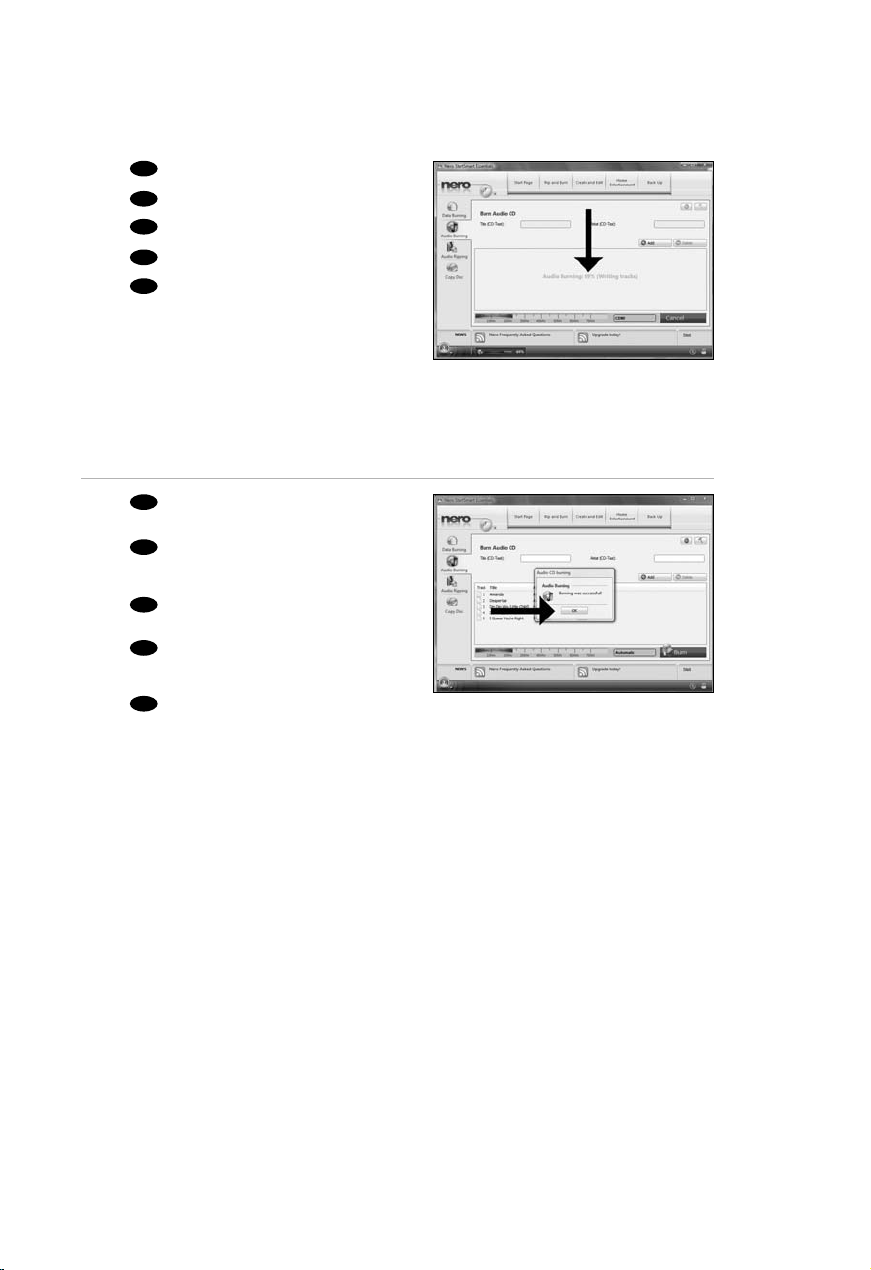
Nero is burning your disc.
DE
Nero brennt Ihre Disc.
FR
Nero commence la gravure du disque.
IT
Nero sta masterizzando il disco.
NL
Nero is bezig uw disc te branden.
EN
Congratulations, your disc has been written
successfully. You may exit the application now.
DE
Glückwunsch, Ihre Disc wurde erfolgreich
beschrieben. Sie können jetzt die Anwendung
verlassen.
FR
Félicitations, le disque a été gravé avec succès.
Vous pouvez maintenant quitter l'application.
IT
Congratulazioni, è stata completata la scrittura
del disco. Ora è possibile uscire
dall’applicazione.
NL
Gefeliciteerd, de disc is met succes gebrand.
U kunt de toepassing nu verlaten.
30
Page 31
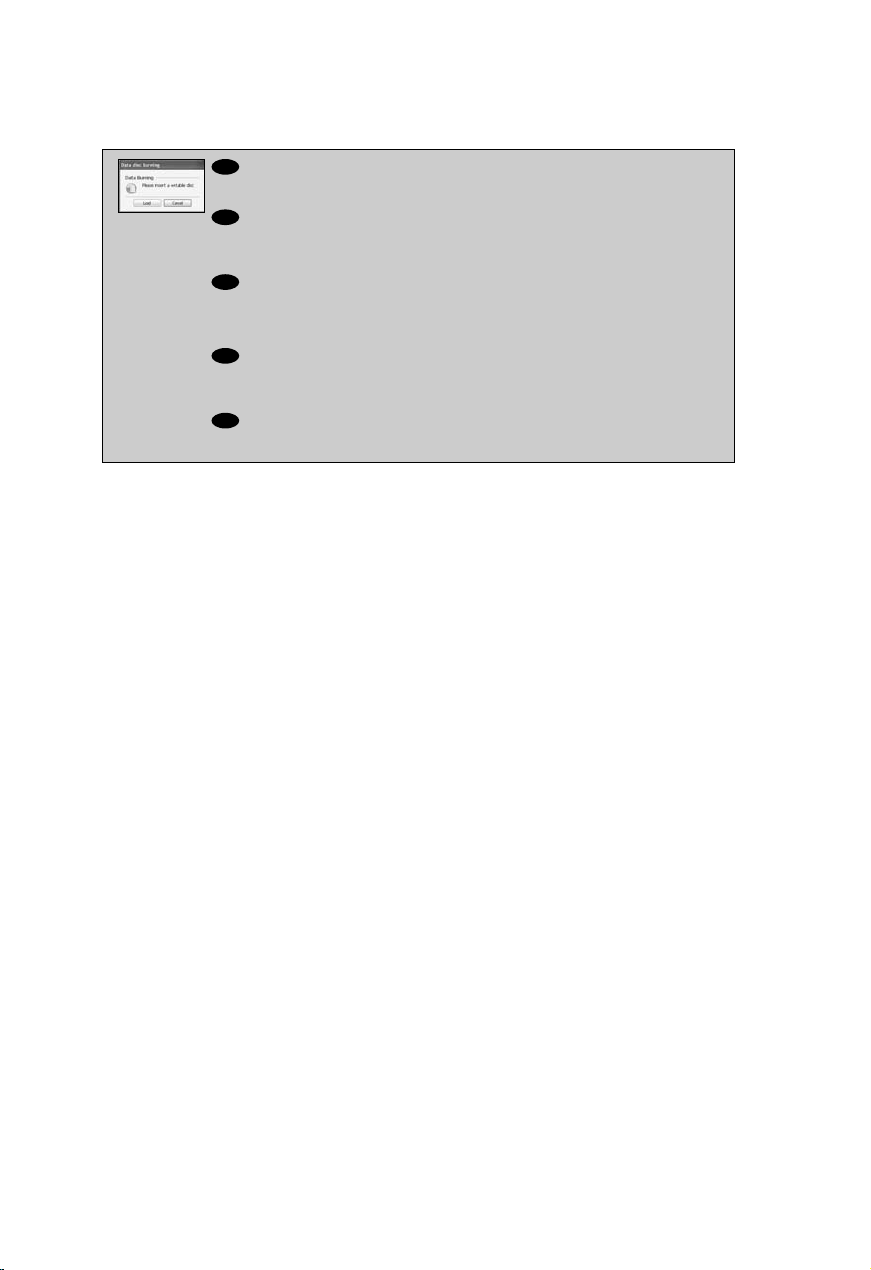
This message will appear when you do not have Administrator rights.
EN
You can still burn a disc by using the programme Nero BurnRights. For details,
please check http://www.storageupdates.philips.com/en/problemsolver.html
DE
Die Meldung wird angezeigt, wenn Sie keine Administratorrechte haben.
Sie können trotzdem eine Disc brennen, wenn Sie das Programm Nero BurnRights verwenden.
Nähere Informationen finden Sie unter
http://www.storageupdates.philips.com/de/problemsolver.html
FR
Ce message apparaît lorsque vous ne possédez pas les droits d'administrateur.
Vous pouvez toujours graver un disque à l'aide du programme Nero BurnRights.
Pour plus de détails, reportez-vous à
http://www.storageupdates.philips.com/fr/problemsolver.html
Questo messaggio compare quando non si dispone dei diritti di Amministratore.
IT
Si può sempre masterizzare il disco utilizzando il programma Nero BurnRights.
Per maggiori dettagli, leggere quanto riportato nella pagina web disponibile all'indirizzo
http://www.storageupdates.philips.com/it/problemsolver.html
Dit bericht verschijnt als u geen beheerdersrechten hebt. U kunt in dat geval wel een schijf
NL
branden via het programma Nero BurnRights. Ga voor meer informatie naar
http://www.storageupdates.philips.com/nl/problemsolver.html
31
Page 32
1
EN
How to copy a disc?
DE
Kopieren einer Disc
FR
Comment copier un disque ?
IT
Guida alla copia di un disco
NL
Hoe kopieer ik een disc?
EN
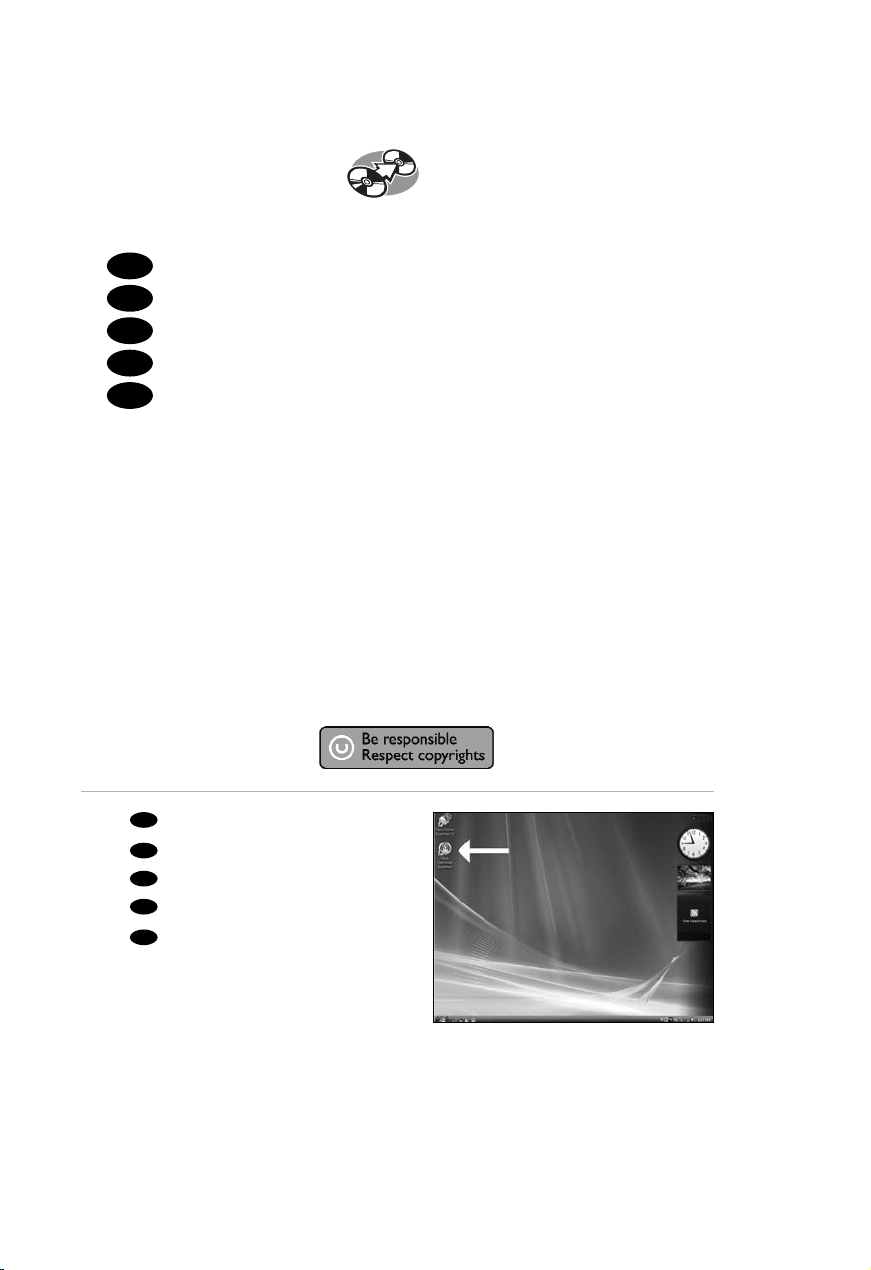
Start "Nero StartSmart Essentials".
Starten Sie "Nero StartSmart Essentials".
DE
Lancez "Nero StartSmart Essentials".
FR
IT
Avviare "Nero StartSmart Essentials".
Start "Nero StartSmart Essentials".
NL
32
Page 33
EN
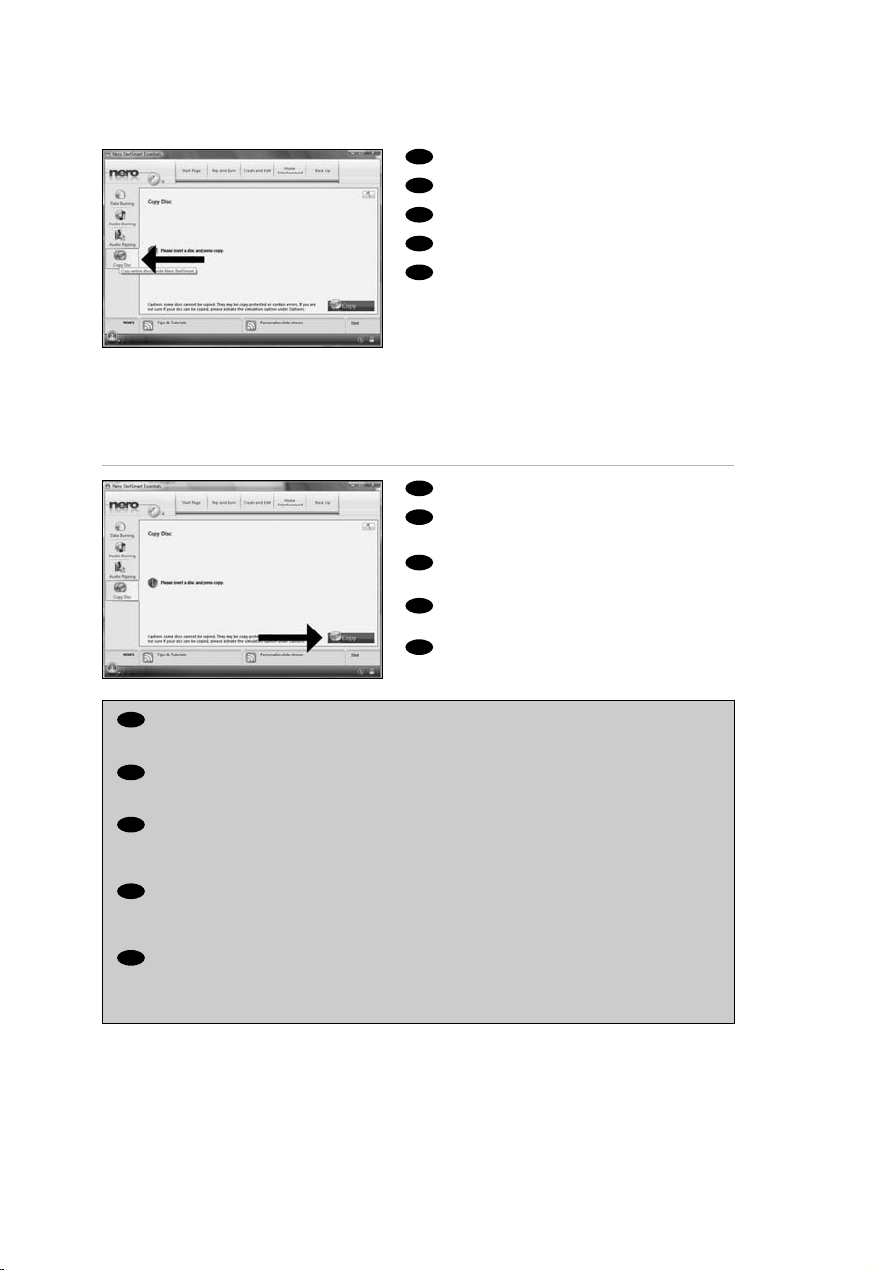
Click "Copy Disc".
DE
Klicken Sie auf "Disk kopieren".
FR
Cliquez "Copier un disque".
IT
Fare clic su "Copia disco".
NL
Klik op "Schijf kopiëren".
EN
Insert your source disc and click "Copy".
DE
Legen Sie Ihre Quelldisc ein und klicken Sie
auf "Kopieren".
Insérez votre disque source et cliquez sur
FR
"Copier".
Inserire il disco di origine e fare clic su
IT
"Copia".
NL
Plaats de bronschijf en klik op "Kopiëren".
If you are not logged on as Administrator in Windows XP or Windows 2000, you are not authorised to burn a disc.
EN
You can still burn a disc by using the programme Nero BurnRights.
For details, please check http://www.storageupdates.philips.com/en/problemsolver.html
Wenn Sie bei Windows XP oder Windows 2000 nicht als Administrator angemeldet sind, dürfen Sie keine Discs
DE
brennen. Sie können trotzdem eine Disc brennen, wenn Sie das Programm Nero BurnRights verwenden. Nähere
Informationen finden Sie unter http://www.storageupdates.philips.com/de/problemsolver.html
FR
Si vous n’êtes pas connecté comme Administrateur dans Windows XP ou Windows 2000,
vous n’êtes pas autorisé à graver un disque. Vous pouvez toujours graver un disque à l'aide du
programme Nero BurnRights. Pour plus de détails, reportez-vous à
http://www.storageupdates.philips.com/fr/problemsolver.html
Se non si è registrati come Amministratore in Windows XP o Windows 2000, non si è autorizzati a masterizzare il
IT
disco. Si può sempre masterizzare il disco utilizzando il programma Nero BurnRights.
Per maggiori dettagli, leggere quanto riportato nella pagina web disponibile all'indirizzo
http://www.storageupdates.philips.com/it/problemsolver.html
Indien u in Windows XP of Windows 2000 niet ingelogd bent met Administrator rechten, heeft u geen
NL
bevoegdheid om een disc te branden. Om toch een disc te branden wanneer u geen Administrator bent, kunt u de
betreffende rechten instellen met het programma Nero BurnRights.
Voor details ga online naar http://www.storageupdates.philips.com/nl/problemsolver.html
2
3
33
Page 34
4
5
EN
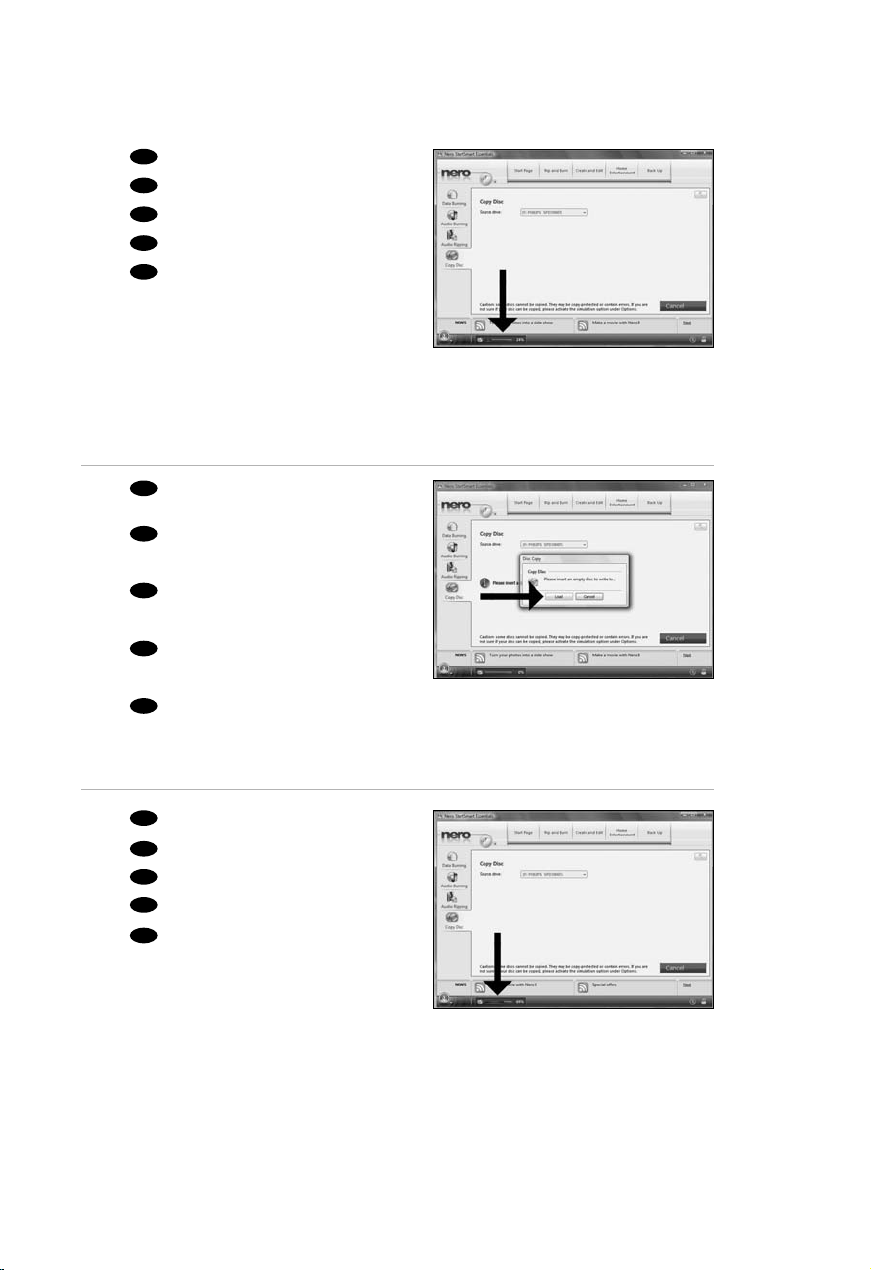
You will see the progress bar here.
DE
Eine Fortschrittsleiste wird angezeigt.
FR
Vous apercevrez ici la barre de progression.
IT
Qui apparirà l'indicatore di stato.
NL
Hier ziet u de voortgangsbalk.
EN
Insert an empty disc. Make sure the disc is the
same size as the source disc.
Legen Sie eine leere Disc ein.
DE
Stellen Sie sicher, dass die Disc dieselbe Größe
wie die Quelldisc hat.
Insérez un disque vide.
FR
Veillez à ce que le disque soit de même
capacité que le disque source.
Inserire un disco vuoto. Assicurarsi che le
IT
dimensioni del disco siano simili a quelle del
disco di origine.
Plaats een lege schijf. Let er op dat de disc
NL
dezelfde grootte heeft als de bron disc.
6
34
EN
Nero will now copy your disc.
DE
Nero brennt jetzt Ihre Disc.
FR
Nero commence la copie du disque.
IT
Ora Nero eseguirà la copia del disco.
NL
Nero zal uw disc nu kopiëren.
Page 35
EN
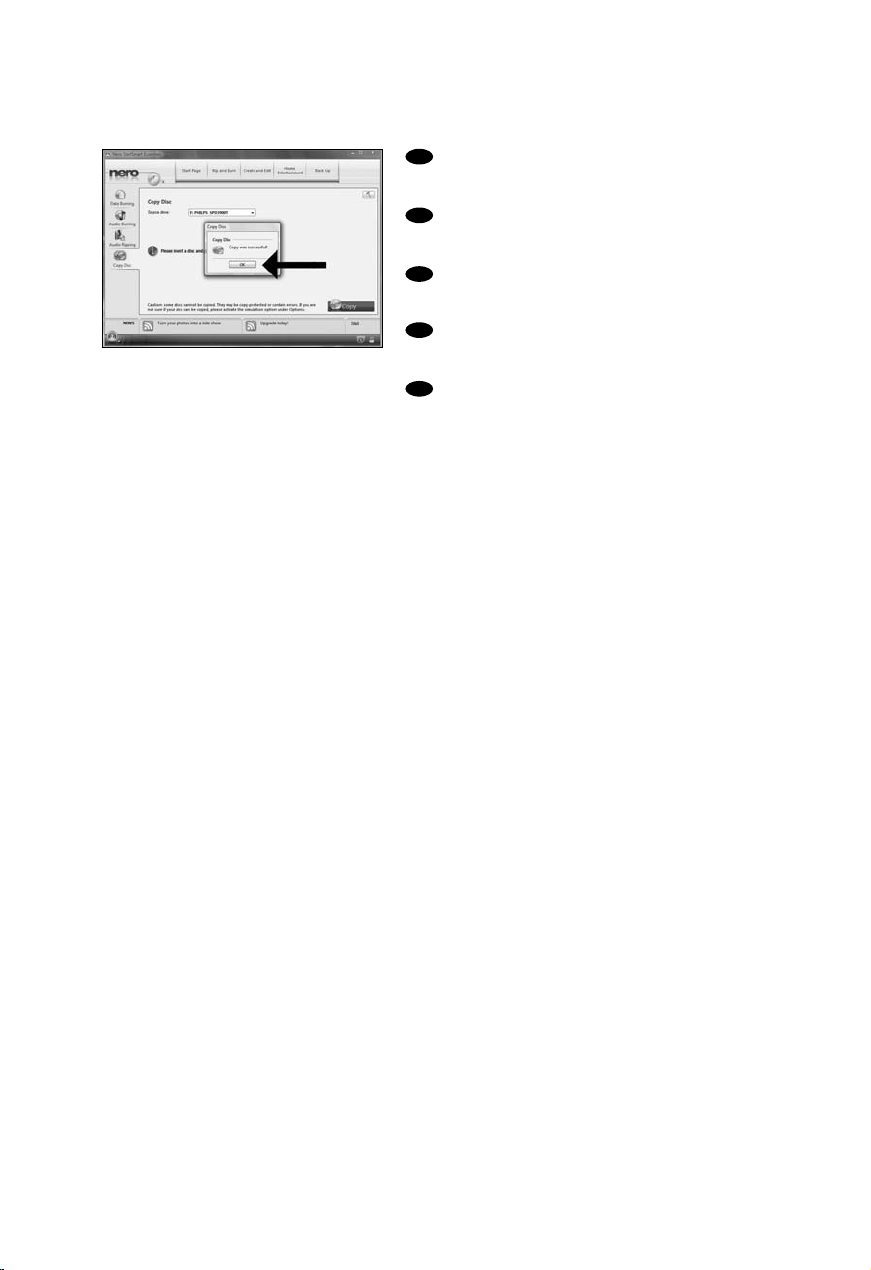
Congratulations, your disc has been written
successfully. You may exit the application
now.
DE
Glückwunsch, Ihre Disc wurde erfolgreich
beschrieben. Sie können jetzt die
Anwendung verlassen.
Félicitations, le disque a été gravé avec
FR
succès. Vous pouvez maintenant quitter
l'application.
IT
Congratulazioni, è stata completata la
scrittura del disco. Ora è possibile uscire
dall’applicazione.
NL
Gefeliciteerd, uw disc is met succes
geschreven. U kunt de toepassing nu sluiten.
7
35
Page 36
More info or help needed
Visit www.philips.com/storageupdates
EN
Philips optical disc drives are manufactured with utmost care. In case of problems, it often appears that
Troubleshooting
the drive itself is not defective. You can simply solve most of these problems by using the support tools
offered by Philips.
When you’re experiencing problems:
Please check the information in the "How to…" manual.
1
Check the Philips support websites www.philips.com/storageupdates and www.philips.com/support
2
for interactive support, troubleshooting, and the newest software updates.
Should you encounter any more difficulties during installation or use, please contact Philips
3
Customer Care via the e-mail address or telephone numbers that can be found at
www.philips.com/contact.
➤ Additional warranty information is available in the "Philips Warranty" folder on
the Nero software disc.
"The making of unauthorised copies of copy-protected material, including computer programmes, files,
broadcasts and sound recordings, may be an infringement of copyrights and constitute a criminal
offence. This equipment should not be used for such purposes."
Your product is designed and manufactured with high quality materials and components, which can be
recycled and reused. Please inform yourself about the local separate collection system for electrical and
Please act according to your local rules and do not dispose of your old products with your normal
To avoid danger of suffocation, keep this bag away from babies and small children.
WEEE mark: Disposal of your old product
electronic products, including those marked by following symbol.
household waste.
WARNING
Plastic bags can be dangerous.
36
www.philips.com/storageupdates
Page 37
Weitere Informationen oder Hilfe erforderlich
Besuchen Sie www.philips.com/storageupdates
DE
Optische Laufwerke werden von Philips mit größter Sorgfalt hergestellt. Bei Problemen stellt sich oft
Fehlersuche
heraus, dass das Laufwerk selbst nicht defekt ist. Sie können die meisten dieser Probleme einfach unter
Verwendung der Support-Werkzeuge von Philips lösen.
Wenn Sie ein Problem vorfinden:
Lesen Sie bitte die Informationen im Benutzerhandbuch ("How to…").
1
Rufen Sie die Philips Support-Websites www.philips.com/storageupdates und
2
www.philips.com/support auf und verwenden Sie den interaktiven Support, die Fehlersucheleitfäden und die neuesten Software-Updates.
Wenn Sie während der Installation oder der Verwendung weitere Probleme vorfinden, wenden
3
Sie sich bitte an die Philips Kundenbetreuung über die E-Mail-Adresse oder die Telefonnummern,
die Sie auf www.philips.com/contact finden.
➤ Zusätzliche Informationen zur Garantie finden Sie im Ordner "Philips
Warranty
Ihr Gerät wurde unter Verwendung hochwertiger Materialien und Komponenten entwickelt und hergestellt,
Elektro- und Elektronik-Altgeräten in Ihrem Land. Richten Sie sich bitte nach den geltenden Bestimmungen in
" auf der Nero-Software-CD.
"Die unbefugte Vervielfältigung urheberrechtlich geschützter Werke, einschließlich
Computerprogramme, Dateien, Rundfunksendungen und musikalischer Werke, kann eine Verletzung
des Urheberrechts darstellen und eine Strafbarkeit begründen. Dieses Gerät darf zu den genannten
die recycelt und wieder verwendet werden können. Befindet sich dieses Symbol (durchgestrichene
Abfalltonne auf Rädern) auf dem Gerät, bedeutet dies, dass für dieses Gerät die Europäischen Richtlinie
2002/96/EG gilt.Informieren Sie sich über die geltenden Bestimmungen zur getrennten Sammlung von
Ihrem Land, und entsorgen Sie Altgeräte nicht über Ihren Haushaltsabfall. Durch die korrekte Entsorgung
Ihrer Altgeräte werden Umwelt und Menschen vor möglichen negativen Folgen geschützt.
Um Erstickungsgefahr zu vermeiden bitte diesen Beutel von Kindern fernhalten
mißbräulichen Zwecken nicht verwendet werden."
WEEE Kennzeichnung:Entsorgung Ihres alten Geräts
ACHTUNG
Kunststoffbeutel können gefährlich sein.
www.philips.com/storageupdates
37
Page 38
Vous avez besoin d'aide ou de plus d'informations ?
Surfez sur www.philips.com/storageupdates
FR
Dépannage
Les lecteurs de disques optiques Philips sont fabriqués avec le plus grand soin. Lorsqu’un problème
survient, il apparaît souvent que le lecteur lui-même n’est pas défectueux. La plupart des problèmes
peuvent simplement être résolus à l’aide des outils d'assistance proposés par Philips.
Si vous rencontrez un problème :
Consultez le Manuel d'utilisation.
1
Consultez les sites d’assistance de Philips www.philips.com/storageupdates et
2
www.philips.com/support pour une aide interactive, des informations de dépannage et les
dernières mises à jour logicielles.
Si vous rencontrez d’autres difficultés pendant l’installation ou l’utilisation de l’appareil, veuillez
3
contacter le Service d'assistance à la clientèle de Philips par courrier électronique ou par téléphone,
aux numéros de téléphone disponibles sur www.philips.com/contact.
➤ Pour plus d’informations concernant la garantie, consultez le dépliant
« Garantie Philips » du disque Nero.
"La réalisation de copies non autorisées de tout matériel dont la reproduction est interdite, notamment les
programmes informatisés, dossiers, émissions ou enregistrements sonores, peut représenter une
contrefaçon de droits et constituer une infraction. Cet équipement ne doit pas servir à de telles utilisations."
Marq uage WEEE: Mise au rebut des produits en fin de vie
Ce produit a été conçu et fabriqué avec des matériaux et composants recyclables de haute qualité.
Le symbole d'une poubelle barrée apposé sur un produit signifie que ce dernier répond aux exigences de
la directive européenne 2002/96/EC. Informez-vous auprès des instances locales sur le système de
collecte des produits électriques et électroniques en fin de vie Conformez-vous à la législation en vigueur
et ne jetez pas vos produits avec les déchets ménagers. Seule une mise au rebut adéquate des produits
peut empêcher la contamination de l'environnement et ses effets nocifs sur la santé.
Pour eviter danger d’etouffement tenir ce sachet loin de la portee des enfants.
Les sacs en plastique peuvent être dangereux.
AVERTISSEMENT
www.philips.com/storageupdates
38
Page 39
Per ulteriori informazioni o assistenza
Consultare il sito Web all'indirizzo www.philips.com/storageupdates
IT
Risoluzione dei problemi
Le unità disco ottiche della Philips sono prodotte con la massima cura. In caso di problemi, spesso risulta
che non è l’unità in quanto tale ad avere dei problemi. Potete risolvere semplicemente la maggior parte
di questi problemi utilizzando gli strumenti di supporto offerti da Philips.
In caso di problemi:
Verificare le informazioni nel manuale "Guida…".
1
Controllare i siti Web di supporto Philips www.philips.com/storageupdates e
2
www.philips.com/support per un supporto interattivo, la risoluzione dei problemi e gli
aggiornamenti software più recenti.
Se si incontrassero ulteriori difficoltà durante l’installazione o l’uso, contattare l’Assistenza Clienti
3
Philips utilizzando l’indirizzo e-mail o il numero di telefono indicato alla pagina Web
www.philips.com/contact.
➤ Ulteriori informazioni sulla garanzia sono disponibili nella cartella "Philips
Warranty
registrazioni di radiogrammi e suoni, possono essere una violazione del copyright e costituire un illecito
Informarsi sulle modalità di raccolta, dei prodotti elettrici ed elettronici, in vigore nella zona in cui si desidera
" sul disco del software Nero.
"Copie non autorizzate di materiale protetto da copie, inclusi programmi per computer, documenti,
penale. Questa apparecchiatura non può essere utilizzata a tali scopi."
Il prodotto è stato progettato e assemblato con materiali e componenti di alta qualità che possono essere
riciclati e riutilizzati. Se su un prodotto si trova il simbolo di un bidone con ruote, ricoperto da una X, vuol
disfarsi del prodotto. Attenersi alle normative locali per lo smaltimento dei rifiuti e non gettare i vecchi
prodotti nei normali rifiuti domestici. Uno smaltimento adeguato dei prodotti aiuta a prevenire
Per evitare pericoli di soffocamento non lasciare questo saccheto alla portata dei bambini.
Indicativo WEEE: Smaltimento di vecchi prodotti
dire che il prodotto soddisfa i requisiti della Direttiva comunitaria 2002/96/CE
l'inquinamento ambientale e possibili danni alla salute.
ATTENZIONE
I sacchetti di plastica possono essere pericolosi.
www.philips.com/storageupdates
39
Page 40
Meer informatie of hulp nodig
Ga naar www.philips.com/storageupdates
NL
Probleemoplossing
De optische schijfstations van Philips zijn met de grootst mogelijke zorg gemaakt. Als zich problemen
voordoen, blijkt vaak dat het station zelf geen defecten heeft. U kunt de meeste van deze problemen
eenvoudig oplossen door de hulpprogramma's van Philips te gebruiken.
Wat te doen bij problemen:
Controleer de informatie in de handleiding.
1
Ga naar de ondersteuningssites van Philips op www.philips.com/storageupdates en
2
www.philips.com/support voor interactieve ondersteuning, probleemoplossing en de laatste
software-updates.
Als zich tijdens installatie of gebruik andere problemen voordoen, kunt u contact opnemen met
3
Philips Customer Care via het e-mailadres of de telefoonnummers die u kunt vinden op
www.philips.com/contact.
➤ Er is aanvullende garantie-informatie beschikbaar in de map "Philips Warranty"
op de schijf met de Nero-software.
"Het zonder toestemming vervaardigen van kopieën van auteursrechtelijk beschermde werken, inclusief
computer programma’s, bestanden, uitzendingen en geluidsopnames, kan een inbreuk op auteursrechten en
een strafbaar feit zijn. De apparatuur dient niet voor dergelijke doeleinden gebruikt te worden."
Uw product is vervaardigd van kwalitatief hoogwaardige materialen en onderdelen, welke gerecycled en
opnieuw gebruikt kunnen worden. Als u op uw product een doorstreepte afvalcontainer op wieltjes ziet,
Win inlichtingen in over de manier waarop elektrische en elektronische producten in uw regio gescheiden
worden ingezameld. Neem bij de verwijdering van oude producten de lokale wetgeving in acht en plaats
deze producten niet bij het gewone huishoudelijke afval. Als u oude producten correct verwijdert
Om gevaar van verstikking te voorkomen houd de zak buiten bereik van kleine kinderen.
WEEE-markering: Verwijdering van uw oud product
betekent dit dat het product valt onder de EU-richtlijn 2002/96/EC.
voorkomt u negatieve gevolgen voor het milieu en de volksgezondheid.
PAS OP
Plastic zakken kunnen gevaarlijk zijn.
www.philips.com/storageupdates
40
Page 41
41
Page 42
1
ES
¿Cómo instalarlo?
PT
Como instalar?
TR
Nasıl kurulur?
PL
Instalacja
SV
Hur går installationen till?
ES
Contenido de la caja:
A: Su nueva
B: Este manual
C: Disco con unidad software Nero
PT
Os seguintes itens estão contidos na caixa:
A: Sua nova
B: Este manual
C: O disco do unidade software Nero
TR
Bu, kutu içinde bulunabilir:
A: Yeni sürücünüz
B: Bu kılavuz
C: Nero yazılım diski
PL
W opakowaniu znajduje się:
A: Nowy napęd
B: Niniejsza instrukcja
C: Płyta z programem Nero
SV
Innehållet i lådan:
A: Din nya drivenhet
B: Den här bruksanvisningen
C: Skivan med Nero-programmet
42
Page 43
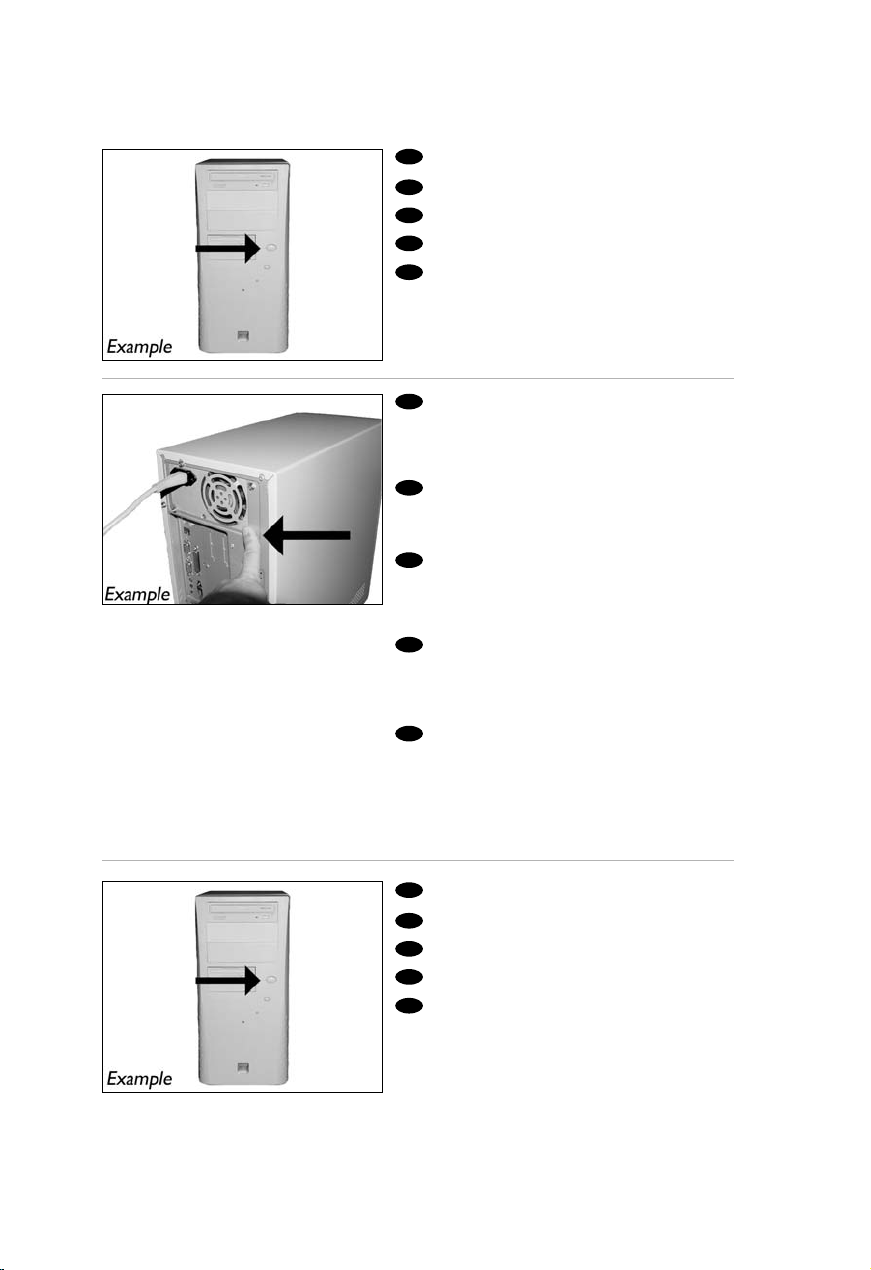
ES
Apague el ordenador.
PT
Desligue o seu computador.
TR
Bilgisayarınızı kapatın.
PL
Wyłącz komputer.
SV
Stäng av datorn.
ES
Toque una parte metálica no pintada
(por ejemplo, radiador o cualquier parte no
pintada de las carcasa de su ordenador).
Esto evitará cualquier daño en su ordenador
debido a una descarga eléctrica.
PT
Toque em alguma parte metálica que não
esteja pintada (por exemplo, sua ventoinha
ou alguma parte que não). Esteja pintada na
carcaça do seu computador).
TR
Boyanmayan metal kısma dokunun
(örn. ısıtıcınız veya bilgisayarınızın kasasının
boyanmayan kısmı). Bu, elektrostatik deşarj
nedeniyle bilgisayarınıza zarar vermesini
engelleyecektir.
PL
Dotknij niepomalowanego metalowego
elementu (np. grzejnika lub niepomalowanej
części obudowy komputera).
Zapobiegnie to uszkodzeniu komputera
przez wyładowanie elektrostatyczne.
SV
Rör vid en omålad metalldel (t.ex. en
värmeledning eller en omålad del av datorns
hölje). Då undviker du att datorn skadas av
elektrostatisk urladdning.
2
3
ES
Desconecte el cable de alimentación del PC.
PT
Desligue o cabo de alimentação do PC.
TR
Güç kablosunu bilgisayardan çıkarın.
PL
Odłącz kabel zasilający od komputera.
SV
Dra ut nätsladden från datorn.
4
43
Page 44
5
6
ES
Abra el ordenador. Tendrá que quitar los
tornillos que suelen ir colocados en la parte
posterior del ordenador. Consulte el manual
del ordenador donde econtrará más detalles.
PT
Abra o computador. Pode ter que
desapertar parafusos que, na sua maioria, se
encontram na parte de trás do computador.
Para obter mais informações, consulte o
manual do computador.
TR
Bilgisayarınız açın. Çoğunlukla bilgisayarınızın
arkasında bulunan vidaları gevşetmeniz
gerekebilir. Ayrıntılar için bilgisayarınızın el
kitabına bakın.
PL
Otwórz komputer. Prawdopodobnie
konieczne będzie odkręcenie śrub, które
zazwyczaj znajdują się z tyłu komputera.
Więcej informacji można znaleźć w instrukcji
obsługi komputera.
SV
Öppna datorn. Du kan behöva lossa skruvar,
oftast på datorns baksida. Mer information
finns i datorns handbok.
ES
Quite la carcasa del ordenador.
PT
Retire a cobertura do computador.
TR
Bilgisayarın kapağını çıkarın.
PL
Zdejmij obudowę komputera.
SV
Avlägsna datorns hölje.
7
44
ES
Estas son las conexiones (en la parte
posterior de la unidad) que tendrá que utilizar
para desconectar la unidad del ordenador.
PT
Estas são as ligações (parte de trás da
unidade) que é preciso utilizar para ligar a
unidade ao computador.
TR
Bunlar, sürücüyü bilgisayara bağlamak için
kullanacağınız bağlantılardır (sürücünüzün
arkasında).
PL
Oto złącza (z tyłu napędu), które należy
wykorzystać do podłączenia napędu do
komputera.
SV
Detta är de anslutningar (på enhetens baksida)
som används för att ansluta enheten till
datorn.
Page 45
ES
Ponga la unidad en el ordenador.
PT
Coloque a unidade no computador.
TR
Sürücüyü bilgisayarınıza yerleştirin.
PL
Włóż napęd do komputera.
SV
Sätt i enheten i datorn.
ES
Conecte un cable de alimentación S-ATA
al equipo.
PT
Conecte um cabo de alimentação S-ATA em
sua unidade.
TR
Sürücünüze bir S-ATA Güç Kablosu bağlayın.
PL
Podłącz kabel zasilający S-ATA do napędu.
SV
Anslut en S-ATA-nätkabel till enheten.
8
9
ES
Conecte el cable de datos S-ATA al equipo.
PT
Conecte o cabo de dados S-ATA em sua
unidade.
TR
Sürücünüze S-ATA veri kablosunu bağlayın.
PL
Podłącz kabel danych S-ATA do napędu.
SV
Anslut S-ATA-datakabeln till din enhet.
10
45
Page 46
11
12
ES
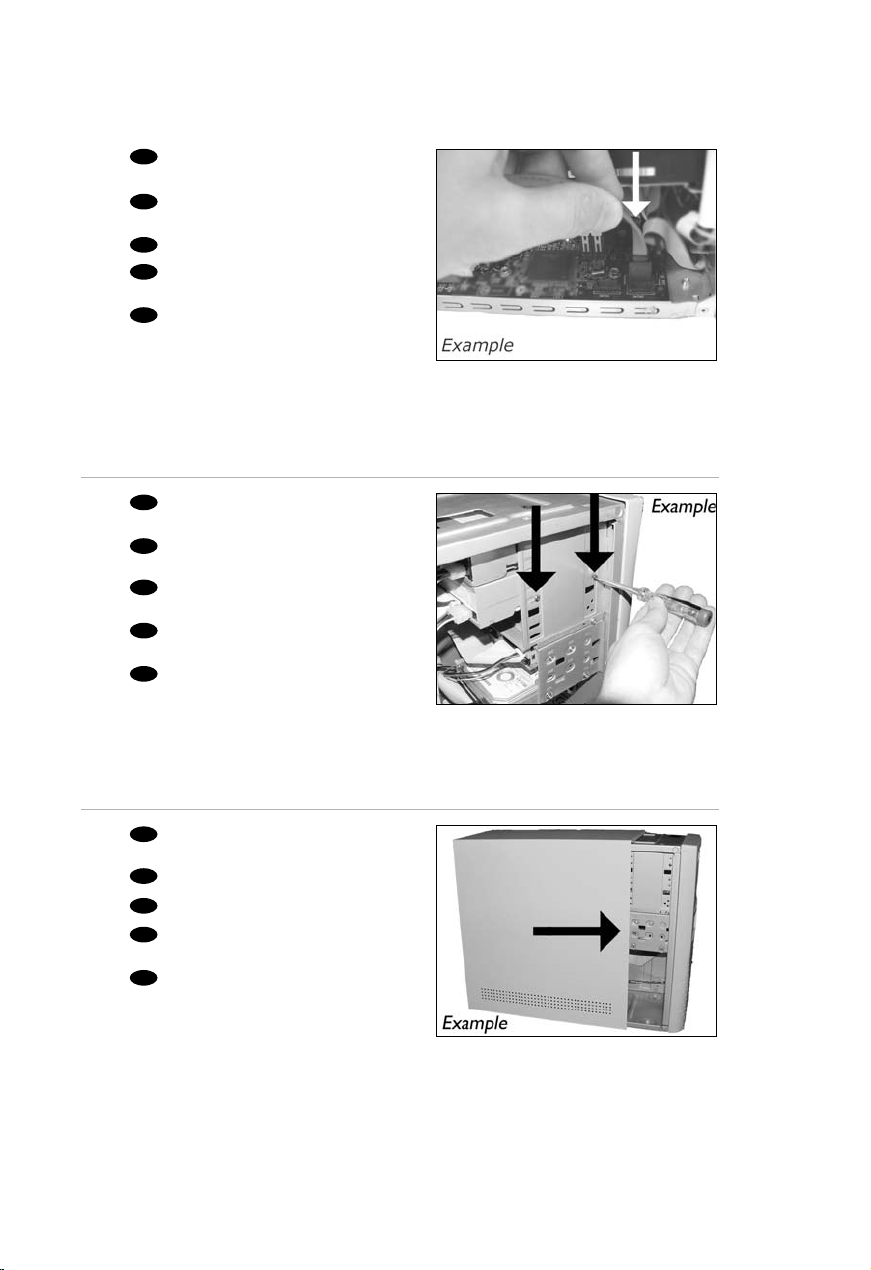
Conecte el cable de datos S-ATA a la tarjeta
principal.
PT
Conecte o cabo de dados S-ATA em sua
placa-mãe.
TR
Ana kartınıza S-ATA veri kablosunu bağlayın.
PL
Podłącz kabel danych S-ATA do płyty
głównej.
SV
Anslut S-ATA-datakabeln till ditt moderkort.
ES
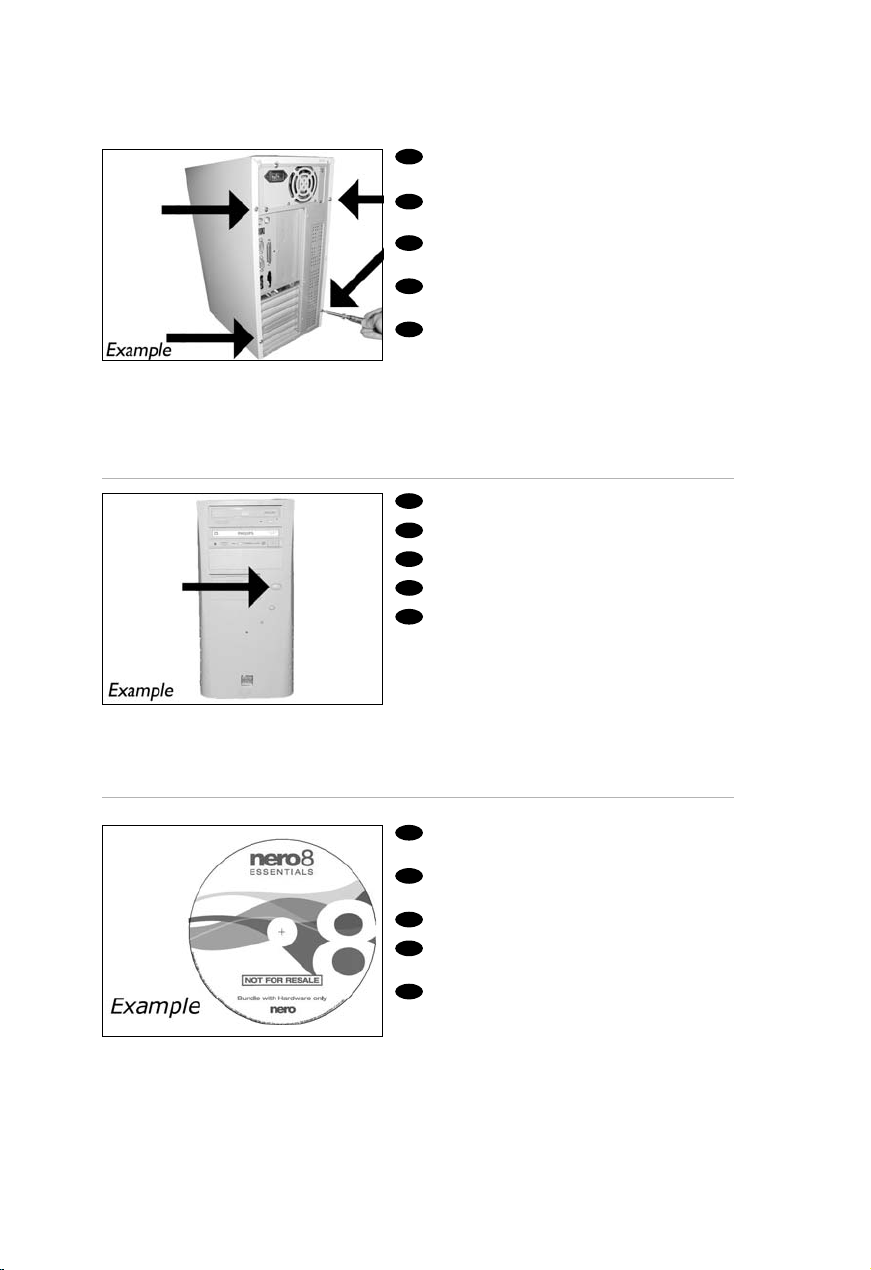
Asegure la unidad con los tornillos
(si es posible en ambos lados).
PT
Utilize os parafusos para fixar a unidade
(se possível, de ambos os lados).
TR
Sürücüyü vidalarla iyice sıkıştırın
(mümkünse her iki tarafı).
PL
Przymocuj napęd śrubami
(jeżeli jest to możliwe, obustronnie).
SV
Säkra enheten med skruvar,
om möjligt på båda sidorna.
13
46
ES
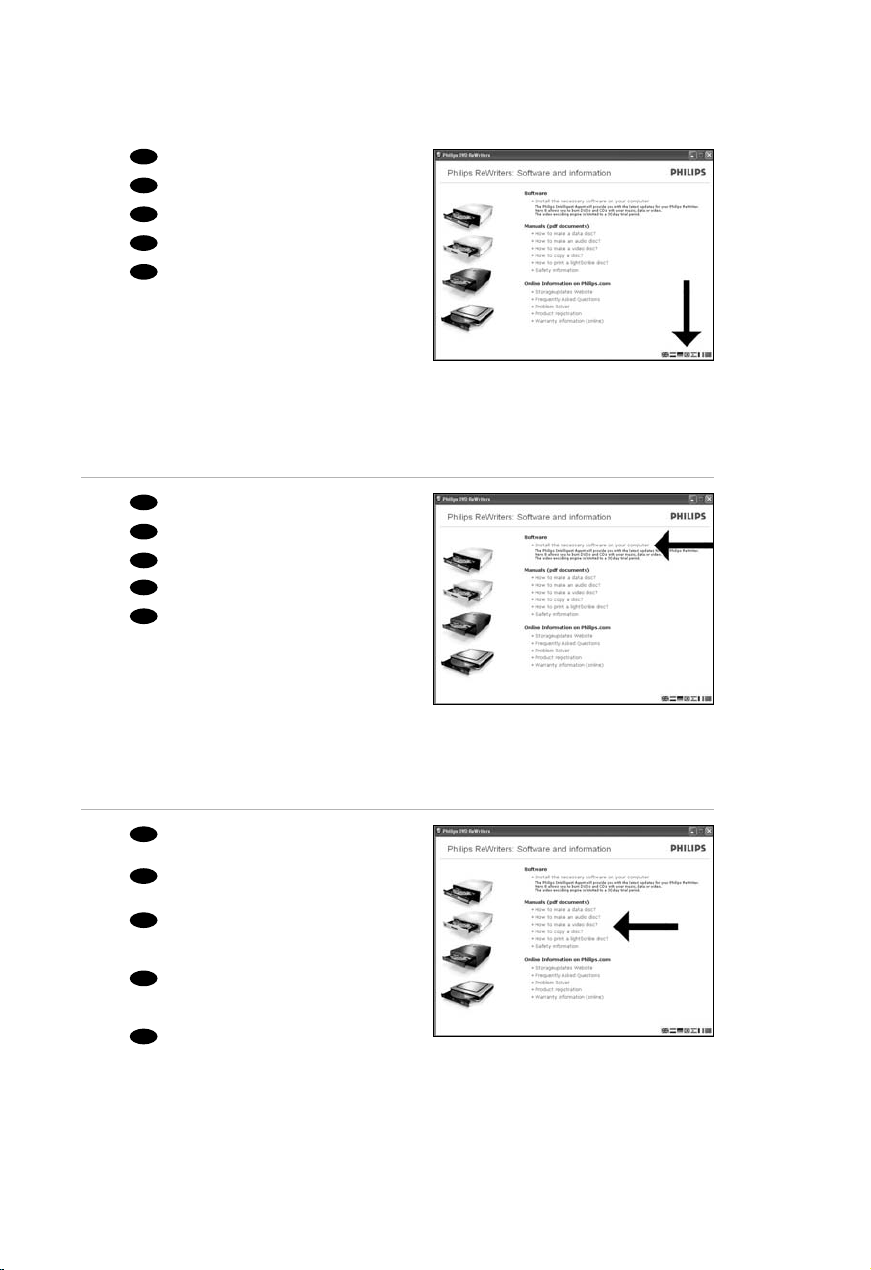
Vuelva a instalar la carcasa que quitó en el
paso 6.
PT
Recoloque a cobertura que tirou no passo 6.
TR
6. adımda çıkardığınız kapağı yerine takın.
PL
Nałóż z powrotem obudowę, zdjętą w
punkcie 6.
SV
Sätt tillbaka höljet du avlägsnade i steg 6.
Page 47
ES
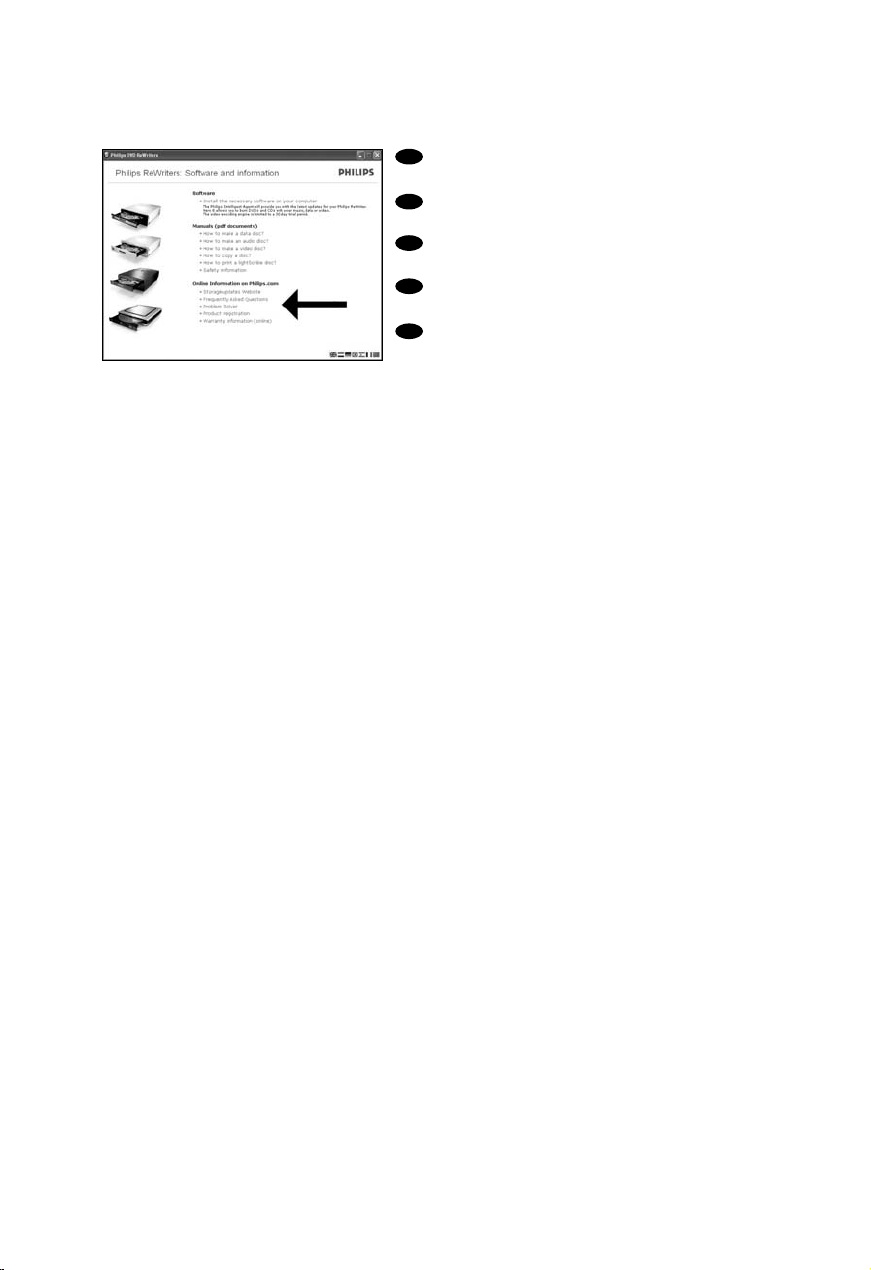
Ponga los tornillos (si hay alguno) en la parte
posterior y vuelva a conectar los cables.
PT
Coloque os parafusos (se havia algum) de
volta no lugar e reconecte os cabos.
TR
Vidaları (eğer varsa) yerine koyun ve
kabloları tekrar bağlayın.
PL
Wkręć śrubki (jeśli zostały wykręcone) i
podłącz kable.
SV
Sätt tillbaka skruvarna (om sådana finns) och
återanslut kablarna.
ES
Reinicie el ordenador.
PT
Reinicie o computador.
TR
Bilgisayarınız yeniden başlatın.
PL
Uruchom ponownie komputer.
SV
Starta datorn.
14
15
ES
Coloque el disco de Nero cuando se inicie
Windows.
PT
Introduza o disco Nero quando o Windows
estiver carregado.
TR
Windows açıldığında Nero diskini takın.
PL
Po uruchomieniu systemu Windows,
włóż płytę z programem Nero.
SV
Sätt i Nero-skivan när Windows laddats.
16
47
Page 48
17
18
ES
Puede cambiar el idioma aquí.
PT
Pode alterar o idioma aqui.
TR
Dili buradan değiştirebilirsiniz.
PL
Tu możesz zmienić język.
SV
Du kan ändra språket här.
ES
Haga clic aquí para instalar el software.
PT
Clique aqui para instalar o software.
TR
Yazılımı yüklemek için buraya tıklayın.
PL
Kliknij tu, aby zainstalować oprogramowanie.
SV
Klicka här för att installera mjukvaran.
19
48
ES
¿No conoce Nero 8? Haga clic aquí para leer
los manuales e información de seguridad.
PT
Não conhece o Nero 8? Clique aqui para ler
os manuais e informações de segurança.
TR
Nero 8 ile ilgili bilgi sahibi değil misiniz?
Kılavuzları ve güvenlik bilgilerini okumak için
buraya tıklayın.
PL
Nie znasz programu Nero 8?
Kliknij tu, aby przeczytać instrukcje obsługi i
informacje dotyczące bezpieczeństwa.
SV
Känner du inte till Nero 8? Klicka här för att
läsa manualerna och säkerhetsinformation.
Page 49
ES
Haga clic aquí para leer los detalles de la
garantía e información por Internet.
PT
Clique aqui para ler os pormenores de
garantia e informações on-line.
TR
Garanti ayrıntılarını ve çevrimiçi bilgileri
okumak için buraya tıklayın.
PL
Kliknij tu, aby zapoznać się z warunkami
gwarancji i informacjami dostępnymi on-line.
SV
Klicka här för att läsa garantidetaljerna och
online information.
20
49
Page 50
1
ES
¿Actualizar?
PT
Atualizado?
TR
Güncel mi?
PL
Aktualizacja
SV
Uppdaterad?
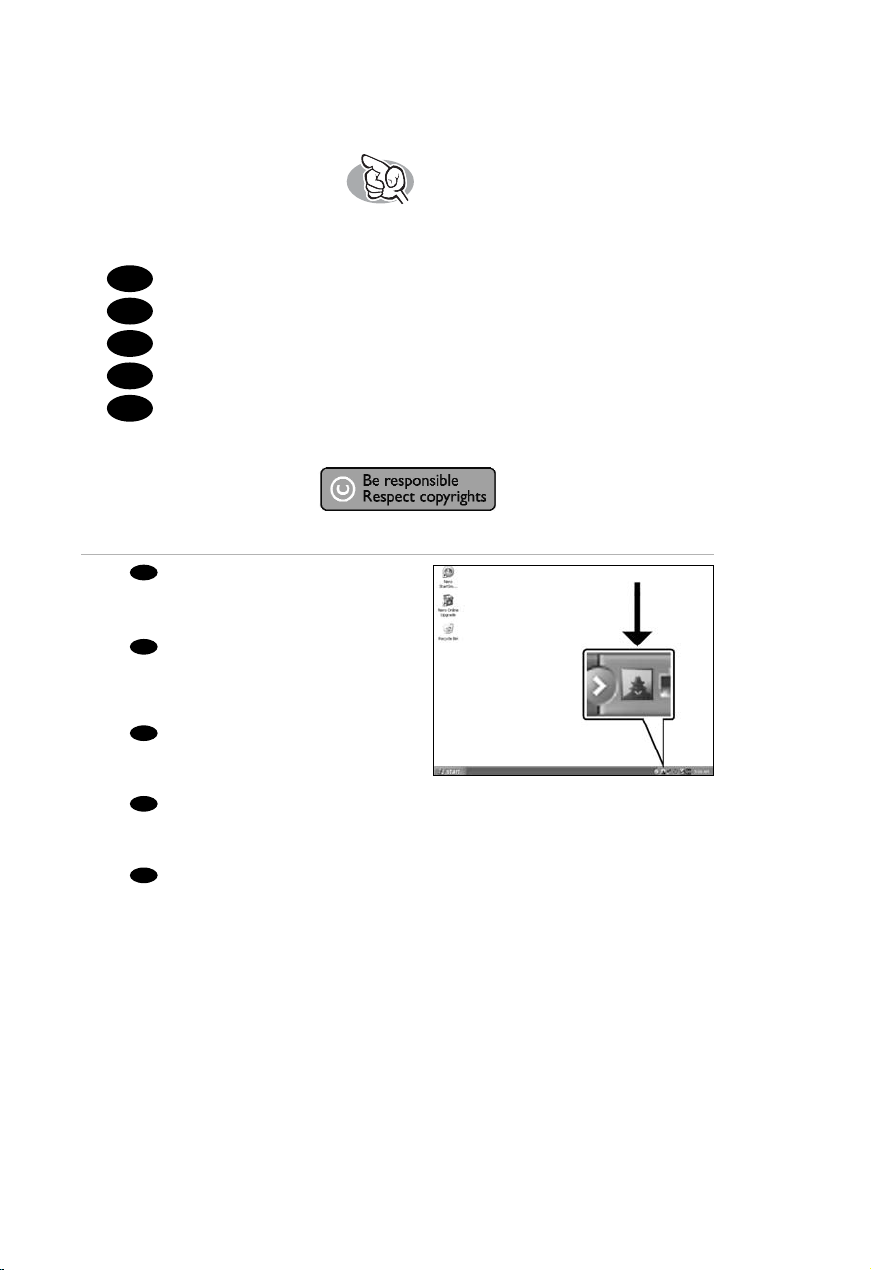
ES
Inicie Philips Intelligent Agent.
➤ Si no está disponible, elija "Inicio",
"Programas", "Philips Intelligent Agent",
"Philips Intelligent Agent".
PT
Iniciar o Philips Intelligent Agent.
➤ Se não estiver disponível, selecione
"Iniciar", "(Todos) os programas", "Philips
Intelligent Agent", "Philips Intelligent
Agent".
TR
Philips Intelligent Agent’ı başlat.
➤ Eğer hazır değilse, "Başlat", "(Tüm)
Programlar", "Philips Intelligent Agent",
"Philips Intelligent Agent"ı seçin.
PL
Uruchom program Philips Intelligent Agent.
➤ Jeśli jest niedostępny, kliknij "Start",
"(Wszystkie) programy", "Philips Intelligent
Agent", "Philips Intelligent Agent".
SV
Starta Philips Intelligent Agent.
➤ Om det inte är tillgängligt väljer du "Start",
"(Alla) Program", "Philips Intelligent Agent",
"Philips Intelligent Agent".
50
Page 51
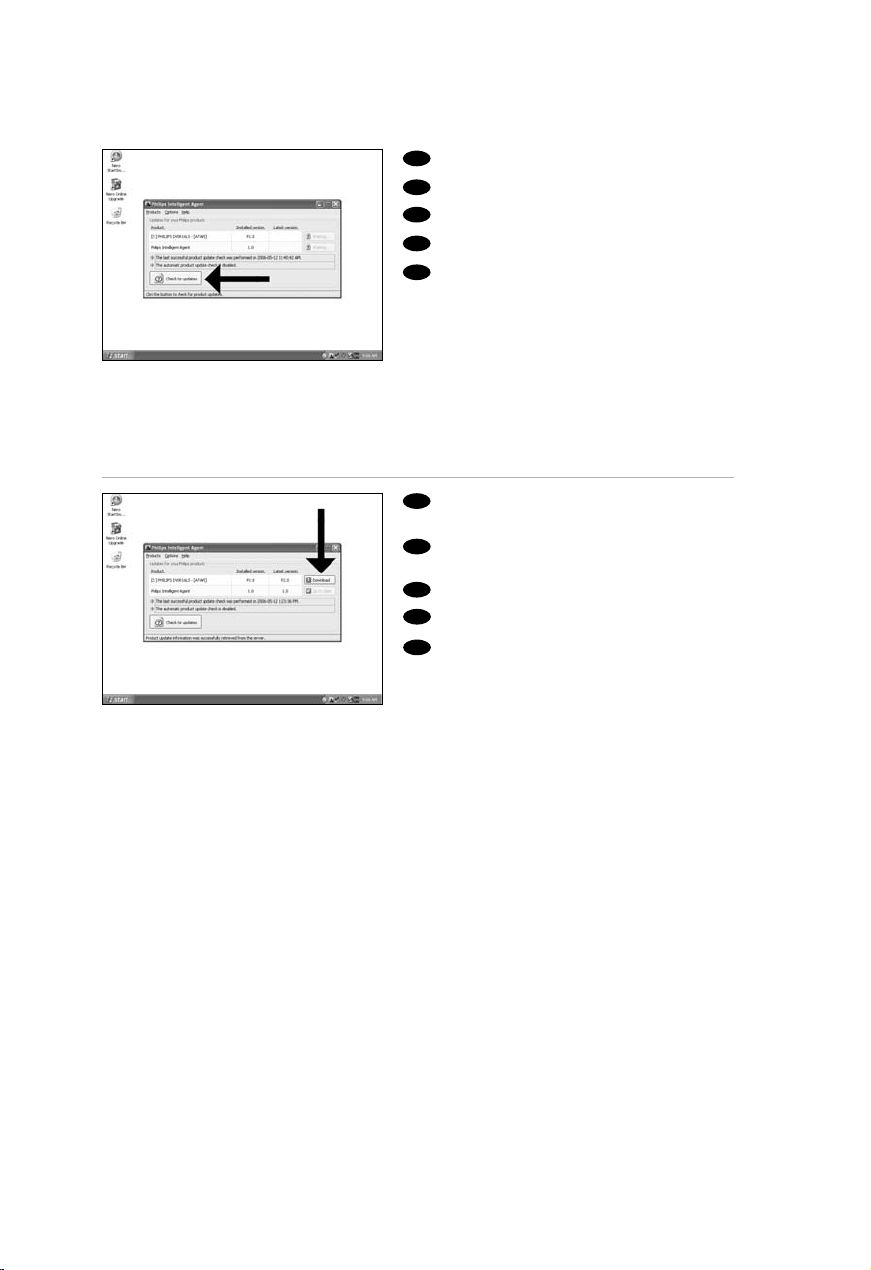
ES
Haga clic en "Comprobar las actualizaciones".
PT
Clique em "Verificar atualizações".
TR
"Güncellemeleri işaretle"ye tıklayın.
PL
Kliknij "Sprawdź aktualizacje".
SV
Klicka på "Sök efter uppdateringar".
ES
Descargando las actualizaciones e
instalándolas.
PT
Faça o download das atualizações e
instale-as.
TR
Güncellemeleri indir ve kur.
PL
Pobierz i zainstaluj aktualizacje.
SV
Ladda ner uppdateringarna och installera
dem.
2
3
51
Page 52
1
ES
¿Cómo crear DVD de vídeo?
PT
Como criar um disco de vídeo?
TR
Video diski nasıl oluşturulur?
PL
Tworzenie płyty wideo
SV
Hur går det till att göra en videoskiva?
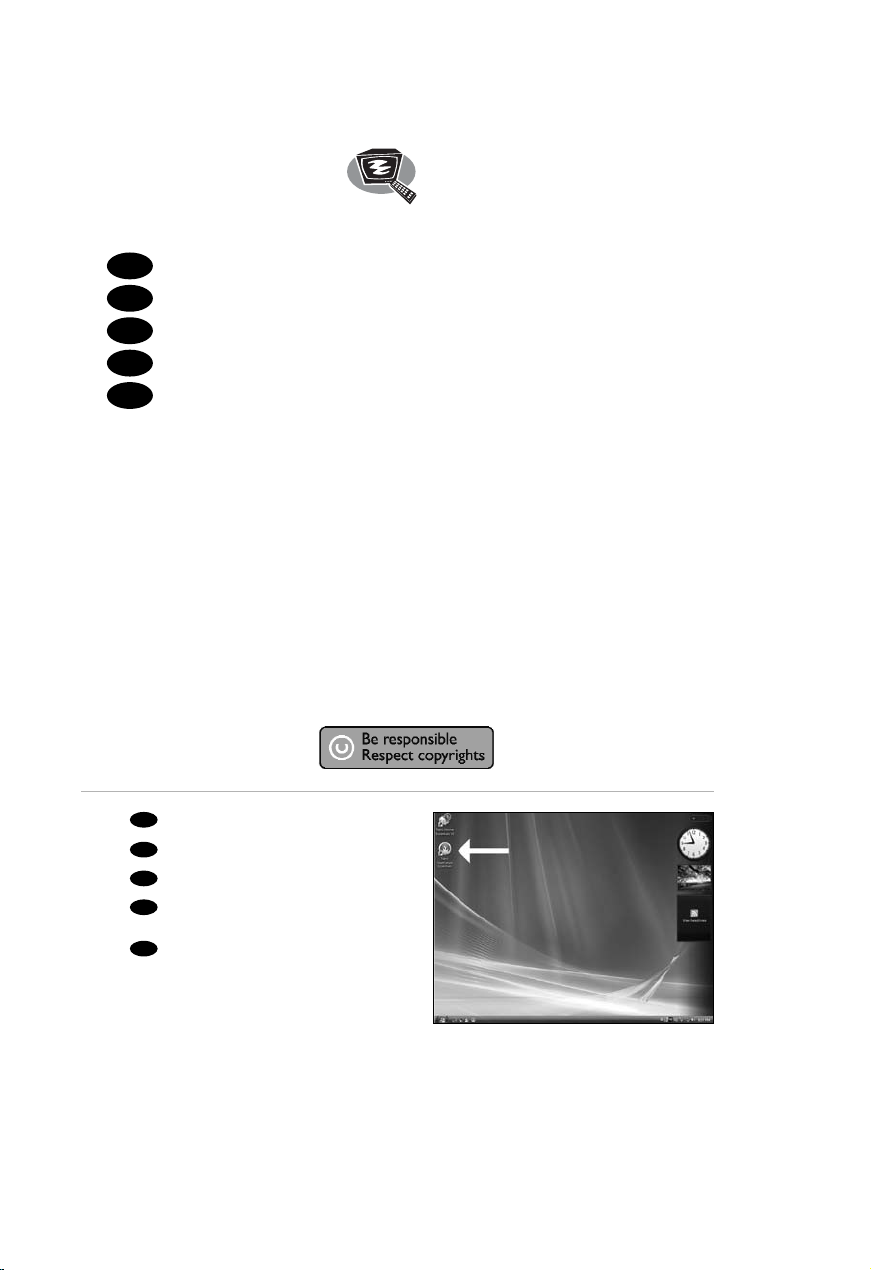
ES
Inicie "Nero StartSmart Essentials".
PT
Inicie o "Nero StartSmart Essentials".
TR
"Nero StartSmart Essentials"ı başlat.
PL
Uruchom program "Nero StartSmart
Essentials".
SV
Starta "Nero StartSmart Essentials".
52
Page 53
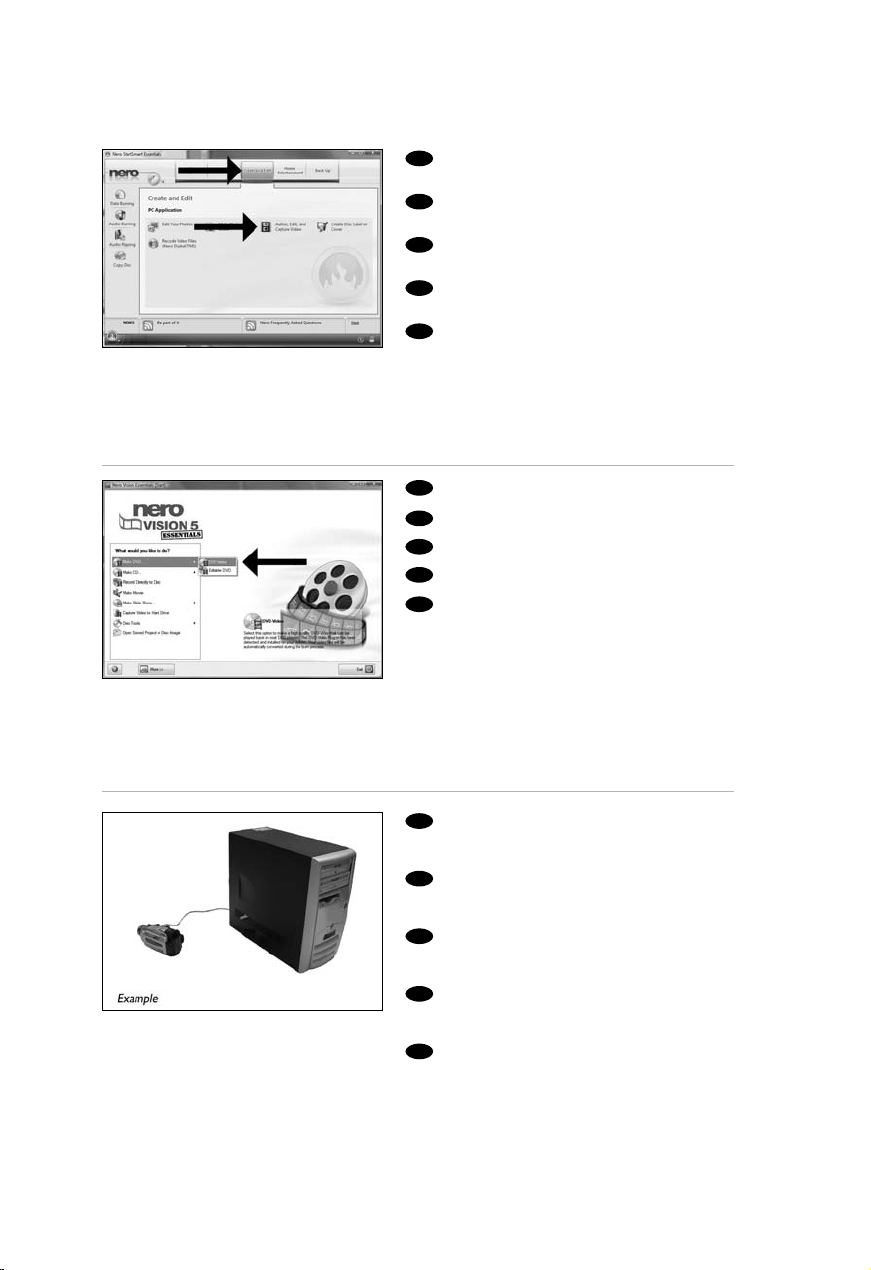
ES
Clic "Crear y editar" y "Crear, editar y
capturar vídeo".
PT
Clique em "Criar e editar" e "Criar, editar e
capturar vídeo".
TR
"Oluştur ve Düzenle"ye tıklayın ve "Yazar,
Düzenleme ve Yakalama Videosu".
PL
Kliknij "Twórz i edytuj" i "Twórz, edytuj I
przechwytuj wideo".
SV
Klicka "Skapa och redigera" och "Skapa,
redigera och spela in video".
ES
Elija "Crear DVD" y "DVD Vídeo".
PT
Selecione "Criar DVD" e "DVD-vídeo".
TR
"DVD Yap" ve "DVD-Vidyo"yu seç.
PL
Kliknij "Utwórz DVD" i "DVD-Video".
SV
Välj "Skapa dvd" och "Dvd-video".
2
3
Si quiere capturar vídeo desde una cámara,
ES
conéctela a su PC.
De lo contrario, vaya al paso 9.
Se desejar capturar vídeo de uma câmera,
PT
conecte-a ao seu PC.
Caso contrário, vá para a etapa 9.
Kameradan video yakalamak istiyorsanız,
TR
bunu PC’nize bağlayın.
Aksi halde 9. adıma gidin.
Jeśli chcesz przechwycić wideo z kamery,
PL
podłącz ją do komputera.
W przeciwnym razie przejdź do kroku 9.
Om du vill hämta video från en kamera
SV
ansluter du den till datorn.
I annat fall går du till steg 9.
4
53
Page 54
5
6
ES
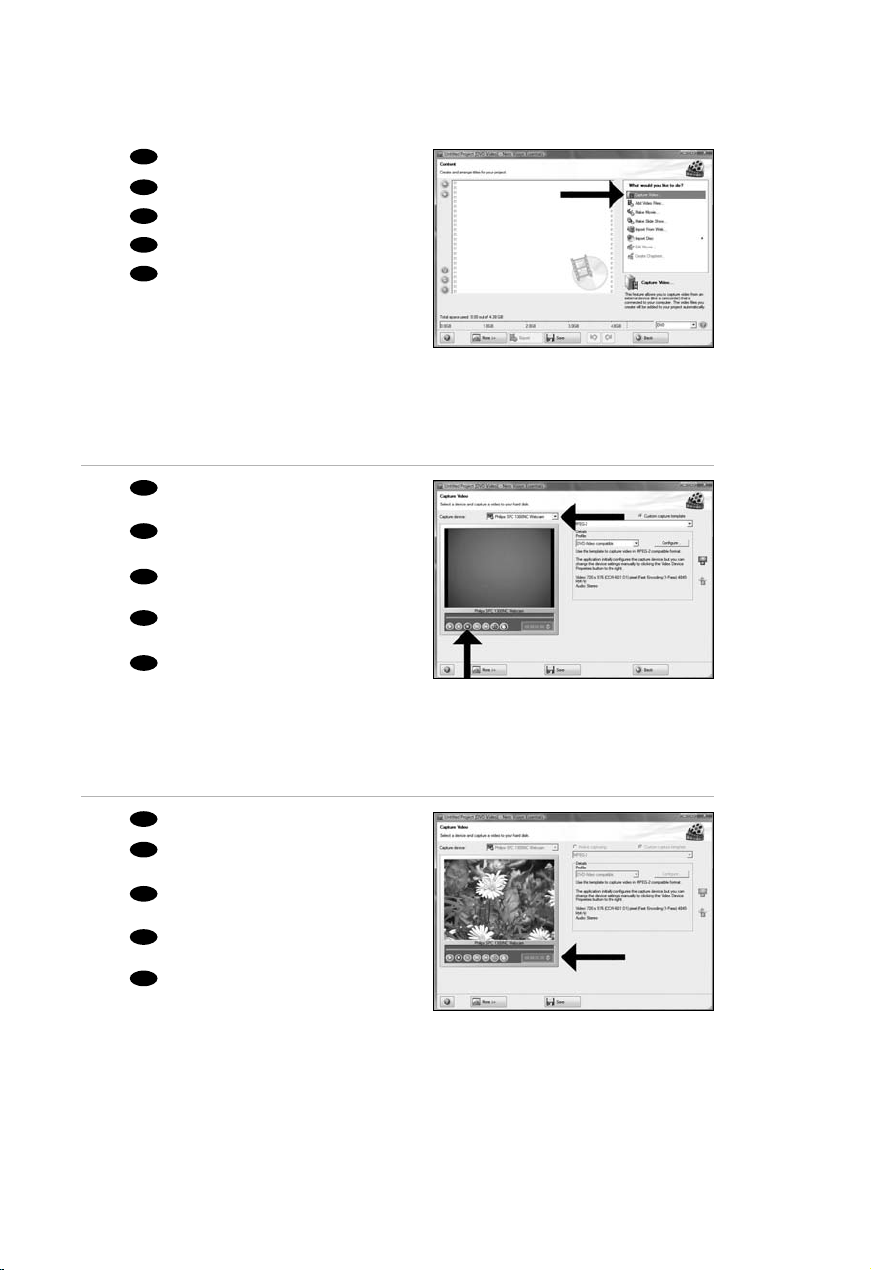
Elija "Capturar vídeo".
PT
Selecione "Capturar vídeo".
TR
"Vidyo Yakala"yu seç.
PL
Kliknij "Przechwyć wideo".
SV
Välj "Spela in video".
ES
Seleccione el dispositivo de captura y pulse
el botón Record.
PT
Selecione o dispositivo de captura e aperte o
botão de gravação.
Yakalanan aygıtı seçin ve kayıt düğmesine
TR
basın.
PL
Wybierz urządzenie do przechwytywania i
naciśnij przycisk nagrywania.
Välj den enhet som du vill hämta video från
SV
och tryck på inspelningsknappen.
7
54
ES
Durante la captura, aquí verá el proceso.
PT
Durante a captura, você verá o progresso
aqui.
Yakalama sırasında, ilerleme durumunu
TR
buradan göreceksiniz.
W trakcie przechwytywania, tutaj możesz
PL
obserwować postęp operacji.
SV
När hämtningen pågår ser du förloppet här.
Page 55
ES
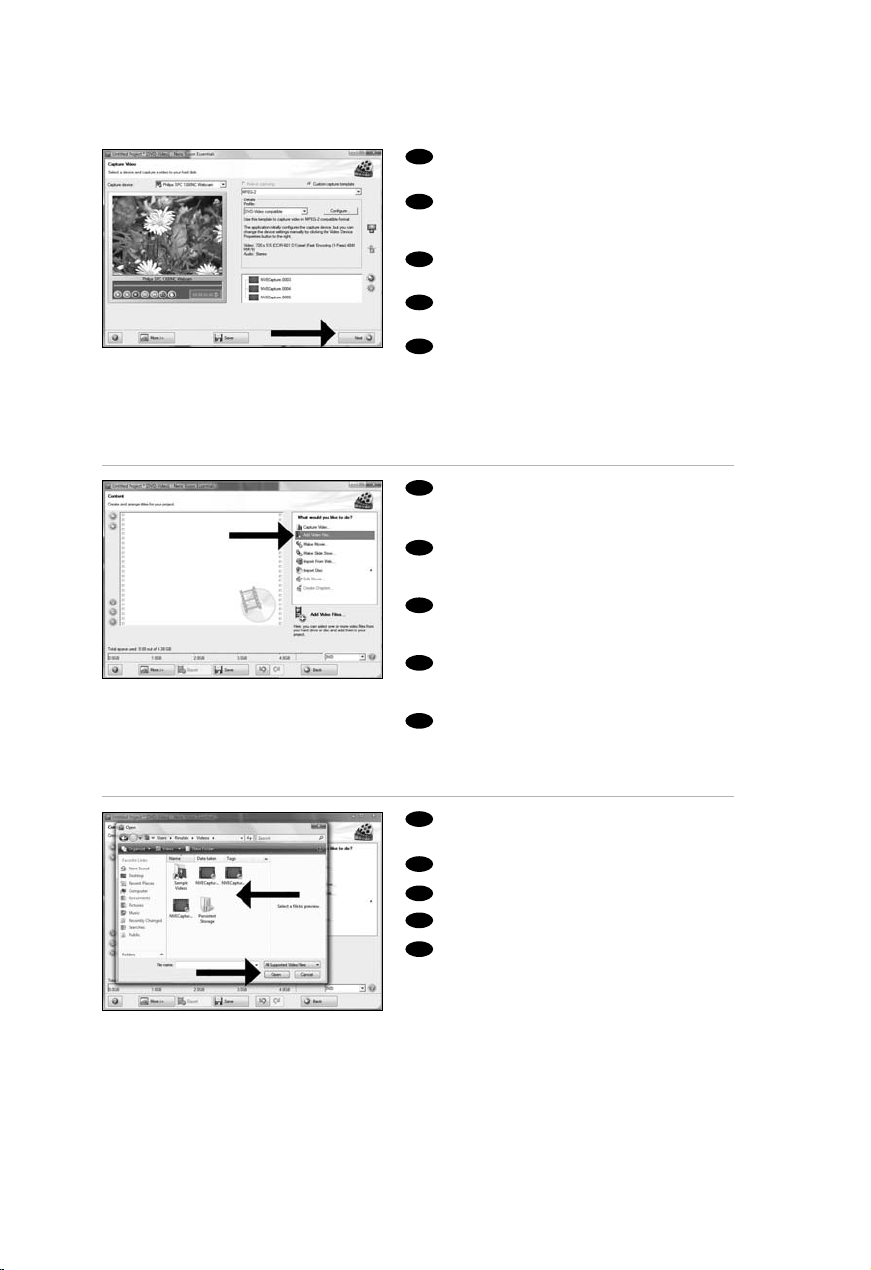
Haga clic en "Siguiente" cuando se hayan
capturado todas las secuencias de vídeo.
PT
Clique em "Seguinte" quando todas as
seqüências de vídeo tiverem sido
capturadas.
TR
Tüm video sıraları yakalandığında "İleri" ye
tıklayın.
PL
Po przechwyceniu wszystkich sekwencji
wideo, kliknij "Dalej".
Klicka på "Nästa" när alla videosekvenser har
SV
hämtats.
ES
Si quiere añadir archivos desde el disco
duro, elija "Añadir archivos de vídeo".
De lo contrario, vaya al paso 11.
Se quiser adicionar arquivos do disco rígido,
PT
selecione "Adicionar ficheiros de vídeo".
Caso contrário, vá para a etapa 11.
Sabit diskten dosya eklemek istiyorsanız,
TR
"Vidyo Dosyasi Ekle" ı seçin.
Aksi halde 11. adıma gidin.
Jeśli chcesz dodać pliki z dysku twardego,
PL
kliknij "Dodaj pliki wideo". W przeciwnym
razie przejdź do kroku 11.
Om du vill lägga till filer från hårddisken
SV
väljer du "Lägg till videofiler".
Annars går du till steg 11.
8
9
ES
Seleccione los ficheros y haga clic en
"Abrir".
PT
Selecione os arquivos e clique em "Abrir".
Dosyaları seçin ve "Aç" a tıklayın.
TR
PL
Wybierz pliki i kliknij "Otwórz".
SV
Markera filerna och klicka på "Öppna".
10
55
Page 56
11
12
ES
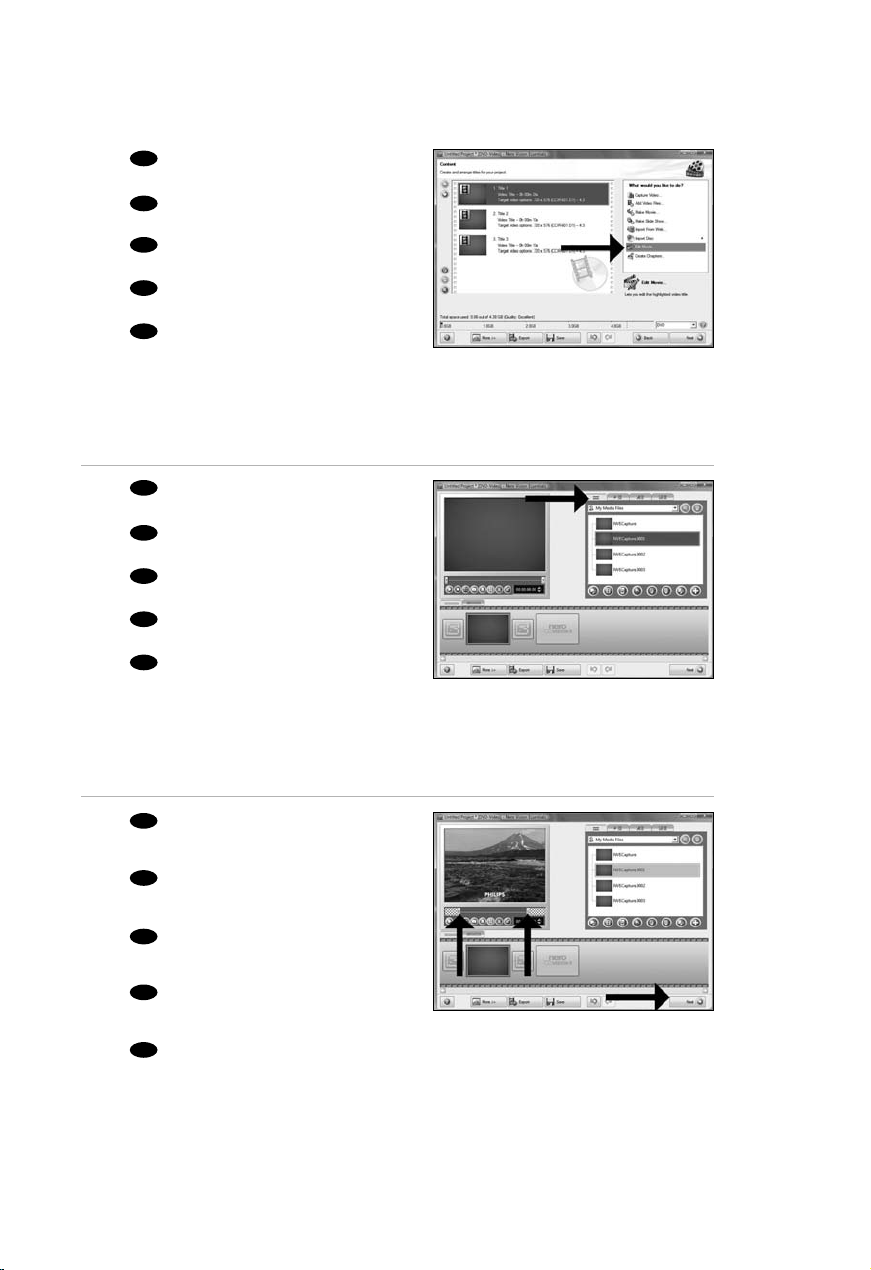
Puede editar las películas cargadas,
escogiendo "Editar película".
Você pode editar os filmes carregados
PT
selecionando "Editar filme".
TR
"Filmi Düzenle" yi seçerek yüklenen filmleri
düzenleyebilirsiniz.
PL
Możesz edytować załadowane filmy,
klikając "Edytuj film".
SV
Du kan redigera de laddade filmerna genom
att välja "Redigera film".
ES
Aquí, puede añadir efectos de vídeo, efecto
de texto y transiciones.
PT
Aqui você pode adicionar efeitos de vídeo,
efeitos de texto e transições.
TR
Video efektlerini, metin efektlerini ve geçişleri
buraya ekleyebilirsiniz.
PL
Tutaj możesz dodać efekty wideo, efekty
tekstowe i przejścia.
SV
Här kan du lägga till videoeffekter,
texteffekter och övergångar.
13
56
ES
Puede recortar el vídeo grabado
desplazando los marcadores. Cuando haya
terminado, elija "Siguiente".
PT
Você também pode cortar o vídeo gravado
deslizando os marcadores. Quando tiver
terminado, clique em "Seguinte".
Ayrıca işaretleyicileri kaydırarak kaydedilen
TR
görüntüyü kırpabilirsiniz.
Bittiğinde, "İleri" yi seçin.
PL
Możesz również przycinać nagrany film,
przesuwając wskaźniki.
Po zakończeniu kliknij "Dalej".
SV
Du kan också trimma den inspelade videon
genom att skjuta markörerna.
När du är klar väljer du "Nästa".
Page 57
ES
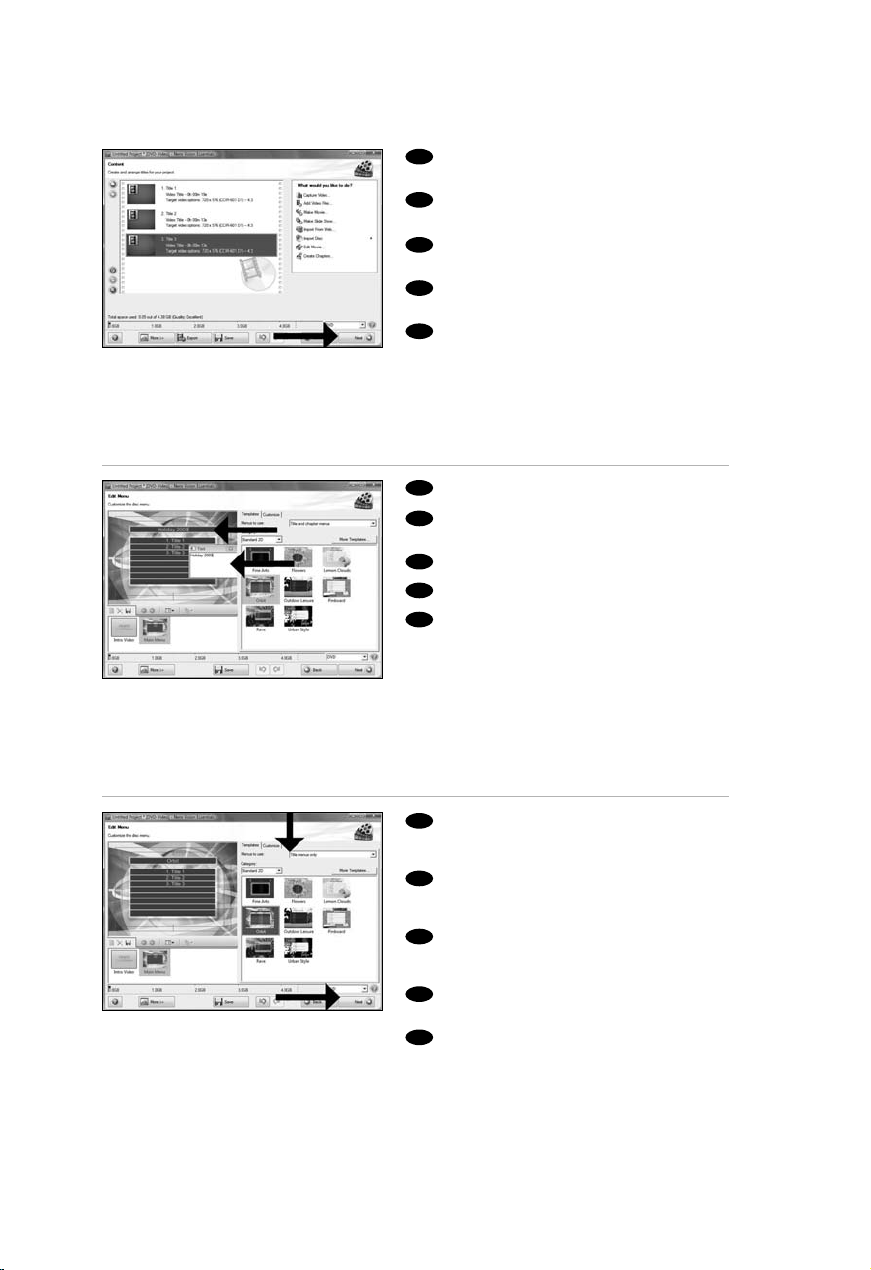
Después de editar todos los ficheros, elija
"Siguiente".
PT
Após ter editado todos os arquivos, clique
em "Seguinte".
TR
Tüm dosyaları düzenledikten sonra,
"İleri" yi seçin.
PL
Po zakończeniu edycji wszystkich plików
kliknij "Dalej".
SV
När du har redigerat alla filer väljer du
"Nästa".
ES
Haga doble clic en el título para cambiarlo.
PT
Faça duplo clique sobre o título para
alterá-lo.
TR
Değiştirmek için başlığa çift tıklayın.
PL
Kliknij dwukrotnie w tytuł, aby go zmienić.
Dubbel-klicka på namnet för att ändra det.
SV
14
15
ES
Puede cambiar el diseño, fondo, añadir
títulos,… aquí. Cuando haya terminado,
elija "Siguiente".
PT
Você pode alterar o layout, o fundo,
adicionar títulos,… aqui. Quando tiver
terminado, selecione "Seguinte".
Yerleşimi, arkaplanı, başlıkları ekle’yi, …
TR
buradan değiştirebilirsiniz.
Bittiğinde, "İleri" yi seçin.
Tutaj możesz zmienić układ, tło oraz dodać
PL
tytuły, o zakończeniu kliknij "Dalej".
Här kan du ändra layout, bakgrund, lägga till
SV
titlar osv. När du är klar väljer du "Nästa".
16
57
Page 58
ES
17
18
ES
PT
TR
PL
SV
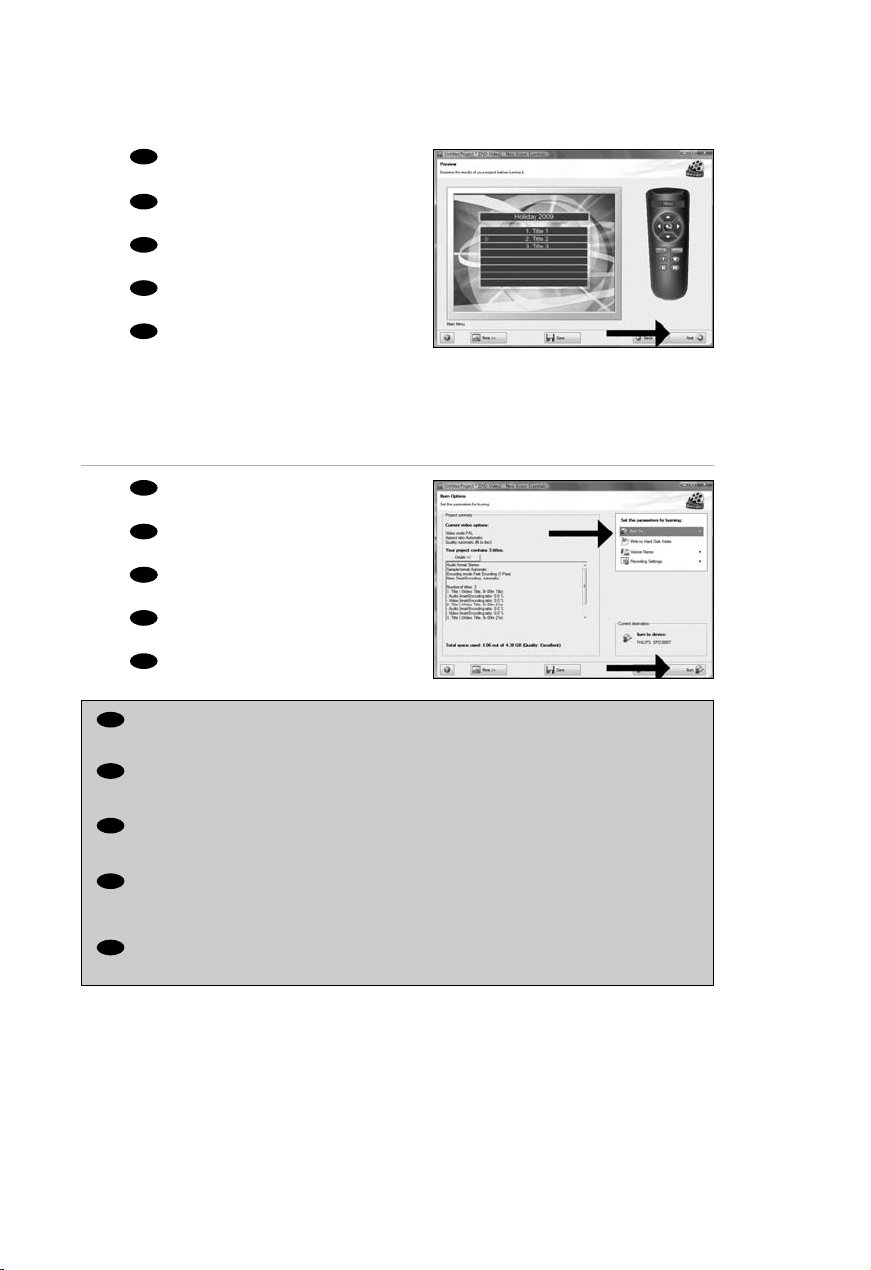
Previsualice su película.
Haga clic en "Siguiente" para continuar.
PT
Visualize seu filme.
Clique em "Seguinte" para continuar.
TR
Filminizi önizleyin.
Devam etmek için "İleri" ye tıklayın.
PL
Obejrzyj fragment filmu.
Kliknij "Dalej", aby kontynuować.
SV
Förhandsgranska filmen.
Klicka på "Nästa" för att fortsätta.
ES
Elija "Grabar en", elija su grabador y elija
"Grabar".
PT
Selecione "Gravar para", selecione seu
gravador e selecione "Gravar".
I
TR
"Farklı Yaz" yu seçin, kaydedicinizi seçin ve
"Yaz" seçeneğini seçin.
PL
Kliknij "Zapisz no", wybierz nagrywarkę i
kliknij "Nagraj".
SV
Välj "Bränn med", markera din brännare och
välj "Bränn".
Si no se ha conectado como Administrador en Windows XP o Windows 2000, no tiene autorización
para grabar discos. Aún así podrá grabar un disco utilizando el programa Nero BurnRights.
Para consultar los detalles, por favor visite: http://www.storageupdates.philips.com/es/problemsolver.html
Se não tiver iniciado a sessão como Administrador no Windows XP ou Windows 2000, não tem autorização para
gravar um disco. Pode ainda gravar um disco utilizando o programa Nero BurnRights.
Para mais informações consulte http://www.storageupdates.philips.com/en/problemsolver.html
Windows XP veya Windows 2000’de Yönetici olarak oturum açmazsan›z, disk yazmak için yetkilendirilmezsiniz.
Yine de, Nero BurnRights programını kullanarak bir disk yazabilirsiniz.
Ayrıntılar için, lütfen http://www.storageupdates.philips.com/tr/problemsolver.html
Jeżeli nie jesteś zalogowany jako administrator w systemie operacyjnym Windows XP lub Windows 2000, nie
posiadasz uprawnień do nagrywania dysków. Nadal można jednak nagrać płytę przy pomocy programu
NeroBurnRights. Szczegółowe informacje na ten temat znaleźć można na stronie internetowej
http://www.storageupdates.philips.com/pl/problemsolver.html
Om du inte är inloggad som administratör i Windows XP eller Windows 2000, är du inte behörig att bränna en
skiva. Du kan ändå bränna en skiva genom att använda programmet Nero BurnRights.
För detaljer, var vänlig och kontrollera http://www.storageupdates.philips.com/en/problemsolver.html
58
Page 59
ES
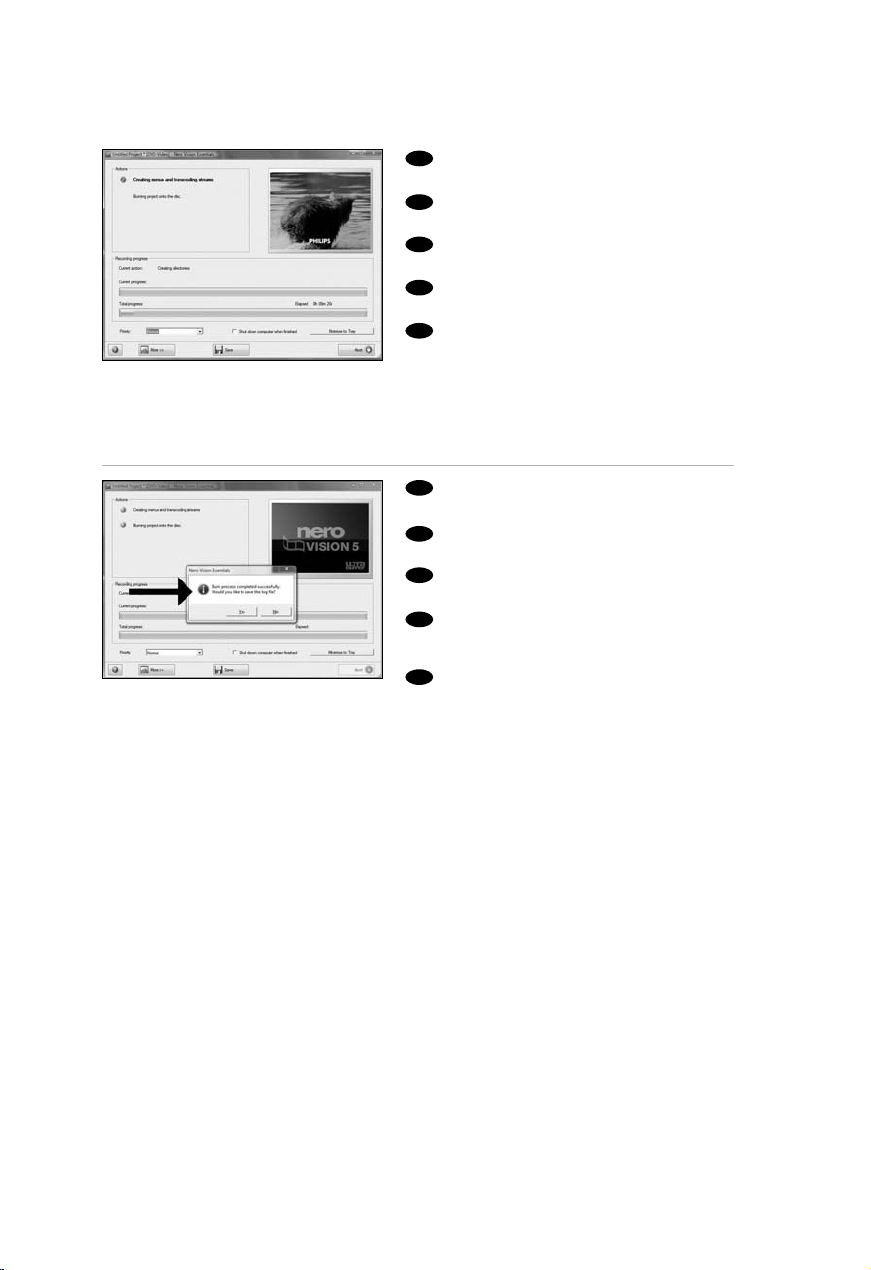
NeroVision Express está recodificando y
grabando su disco.
O NeroVision Express está
PT
transcodificando e gravando seu disco.
TR
NeroVision Express diskinizin kod
aktarımını ve yakma işlemini gerçekleştirir.
PL
Program NeroVision Express transkoduje i
nagrywa płytę.
SV
NeroVision Express kodar om och bränner
skivan.
ES
Felicitaciones, su disco se ha grabado con
éxito. Ahora puede salir de la aplicación.
Parabéns, seu disco foi gravado com
PT
sucesso. Você pode sair do aplicativo agora.
TR
Tebrikler, diskiniz başarıyla yazdırıldı.
Uygulamadan şimdi çıkabilirsiniz.
Gratulacje! Zapis płyty zakończył się
PL
pomyślnie. Możesz zakończyć pracę
programu.
Grattis, du har bränt en skiva.
SV
Du kan stänga programmet nu.
19
20
59
Page 60
1
2
ES
¿Cómo crear un disco de datos?
PT
Como criar um disco de dados?
TR
Veri diski nasıl yapılır?
PL
Nagrywanie płyt danych
SV
Hur går det till att göra en dataskiva?
ES
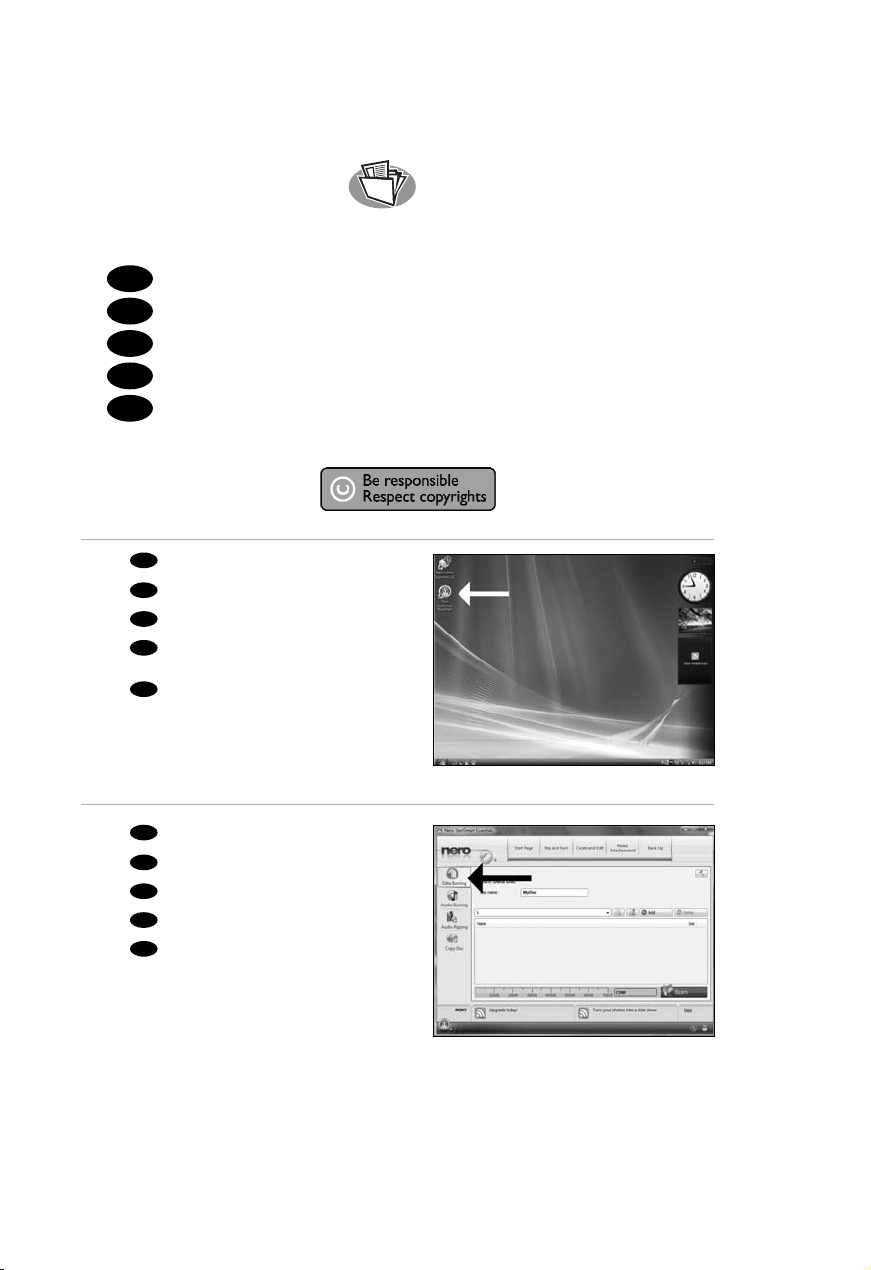
Inicie "Nero StartSmart Essentials".
PT
Inicie o "Nero StartSmart Essentials".
TR
"Nero StartSmart Essentials"ı başlatın.
PL
Uruchom program "Nero StartSmart
Essentials".
SV
Starta "Nero StartSmart Essentials".
ES
Haga clic en "Grabación datos".
PT
Clique em "Gravação de dados".
TR
"Veri Yazılıyor"ya tıklayın.
PL
Kliknij "Nagrywanie danych".
SV
Klicka på "Bränna data".
60
Page 61
ES
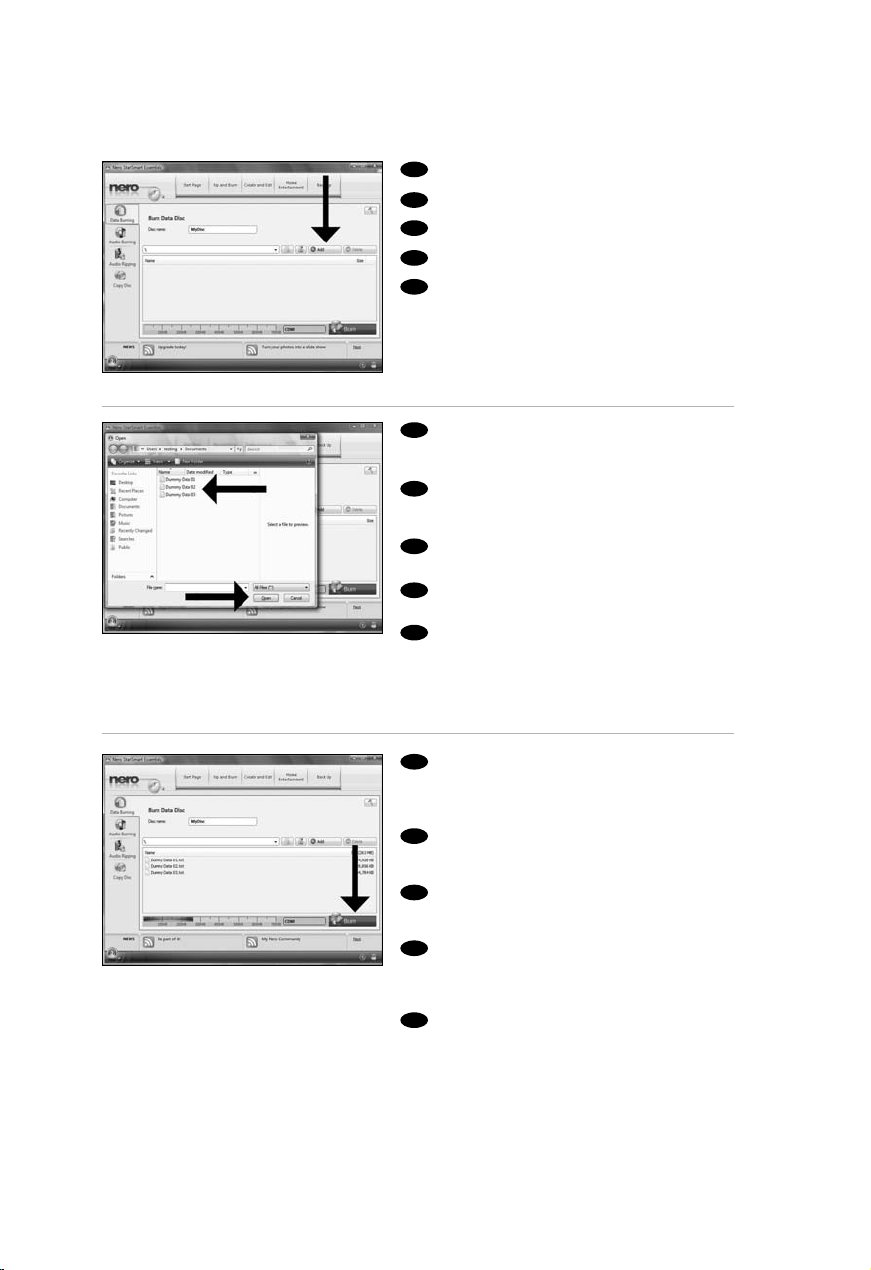
Haga clic en "Añadir".
PT
Clique em "Adicionar".
TR
"Ekle"yi seçin.
PL
Kliknij "Dodaj".
SV
Klicka på "Lägg till".
ES
Seleccione todos los archivos a grabar y haga
clic en "Abrir". Haga clic en "Cancelar"
cuando termine.
PT
Selecione todos os arquivos a serem
gravados e clique em "Abrir". Clique em
"Cancelar" quando tiver terminado.
TR
Yakacağınız tüm dosyaları seçin ve "Aç"ye
tıklayın. Bittiğinde "Iptal"a tıklayın.
PL
Wybierz wszystkie pliki do nagrania i kliknij
"Otwórz". Po zakończeniu kliknij "Anuluj".
SV
Markera alla filer som ska brännas och klicka
på "Öppna". Klicka på "Avbryt" när du är klar.
3
4
ES
Haga clic en "Grabar" y ponga un disco
grabable. Si apareciese el mensaje "Por favor
ponga un disco grabable", por favor lea el texto
de la última página.
Clique em "Gravar" e insira um disco gravável.
PT
Se aparecer "Insira um disco gravável", leia o
texto da última página
TR
"Yazdır"a tıklayın ve yazılabilir bir disk takın.
"Lütfen yazılabilir bir disk takın" yazısı görünürse,
lütfen son sayfadaki metni okuyun.
PL
Kliknij "Nagraj" i włóż dysk z możliwością
zapisu.
Jeżeli pojawi się komunikat "Włóż dysk
z możliwością zapisu", przeczytaj tekst na
ostatniej stronie.
SV
Klicka på "Bränn" och sätt i en skrivbar skiva.
Om "Var vänlig och sätt i en skrivbar skiva" syns,
var vänlig läs texten på sista sidan.
5
61
Page 62
6
7
ES
Nero está ahora copiando su disco.
PT
Agora o Nero copiará seu disco.
TR
Nero artık diskinizi kopyalayacaktır.
Program Nero rozpocznie kopiowanie płyty.
PL
Nero kopierar din skiva.
SV
ES
Felicitaciones, su disco se ha grabado con éxito.
Ahora puede salir de la aplicación.
Parabéns, seu disco foi gravado com sucesso.
PT
Você pode sair do aplicativo agora.
Tebrikler, diskiniz başarıyla yazıldı.
TR
Uygulamadan şimdi çıkabilirsiniz.
PL
Gratulacje! Zapis płyty zakończył się pomyślnie.
Możesz zakończyć pracę programu.
Grattis, du har bränt en skiva.
SV
Du kan stänga programmet nu.
62
Page 63
Este mensaje aparecerá si no tiene derechos de Administrador.
ES
Aún así podrá grabar un disco utilizando el programa Nero BurnRights.
Para consultar los detalles, por favor visite:
http://www.storageupdates.philips.com/es/problemsolver.html
Esta mensagem será apresentada quando não possuir privilégios de Administrador. Pode ainda
PT
gravar um disco utilizando o programa Nero BurnRights.
Para mais informações consulte http://www.storageupdates.philips.com/en/problemsolver.html
Yönetici haklarına sahip olmadığınızda bu mesaj görünecektir. Yine de,
TR
Nero BurnRights programını kullanarak bir disk yazabilirsiniz. Ayrıntılar için,
lütfen http://www.storageupdates.philips.com/en/problemsolver.html
PL
Ten komunikat pojawia się, jeżeli użytkownik nie posiada uprawnień administratora. Nadal
można jednak nagrać płytę przy pomocy programu NeroBurnRights. Szczegółowe informacje na
ten temat znaleźć można na stronie internetowej
http://www.storageupdates.philips.com/pl/problemsolver.html
SV
Detta meddelande kommer att synas om du inte har administratörsrättigheter.
Du kan ändå bränna en skiva genom att använda programmet Nero BurnRights.
För detaljer, var vänlig och kontrollera
http://www.storageupdates.philips.com/en/problemsolver.html
63
Page 64
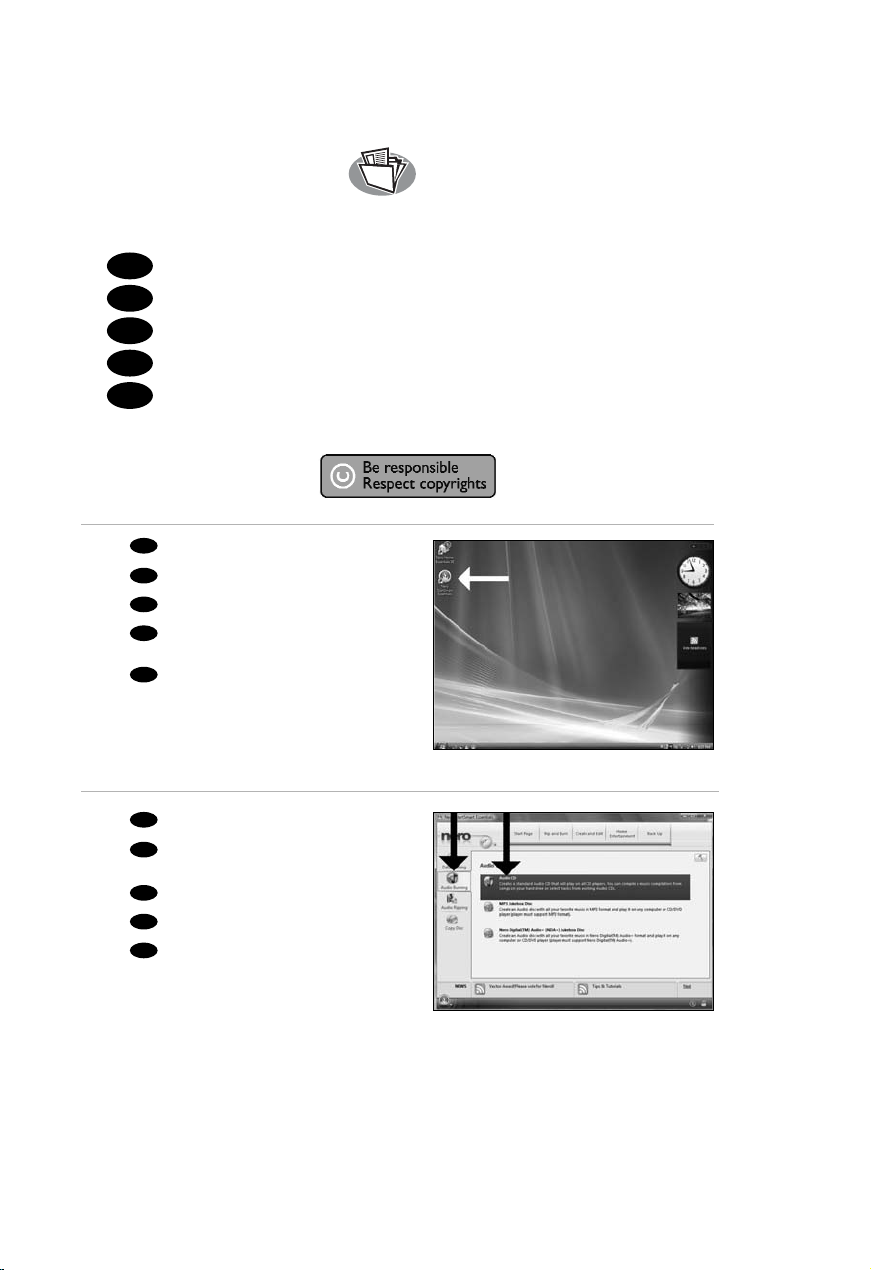
1
2
ES
¿Cómo crear un disco de audio?
PT
Como criar um disco de áudio?
TR
Ses diski nasıl yapılır?
PL
Nagrywanie płyt audio
SV
Hur går det till att göra en ljudskiva?
ES
Inicie "Nero StartSmart Essentials".
PT
Inicie o "Nero StartSmart Essentials".
TR
"Nero StartSmart Essentials"ı başlatın.
PL
Uruchom program "Nero StartSmart
Essentials".
SV
Starta "Nero StartSmart Essentials".
ES
Haga clic en "Grabación audio" y "Audio-CD".
PT
Clique em "Gravação de áudio" e "CD de
áudio".
TR
"Ses Yazılıyor"ya ve "Ses CD'si"ne tıklayın.
PL
Kliknij "Nagrywanie audio" i "Audio CD".
SV
Klicka på "Bränna ljud" och "Ljud-cd".
64
Page 65
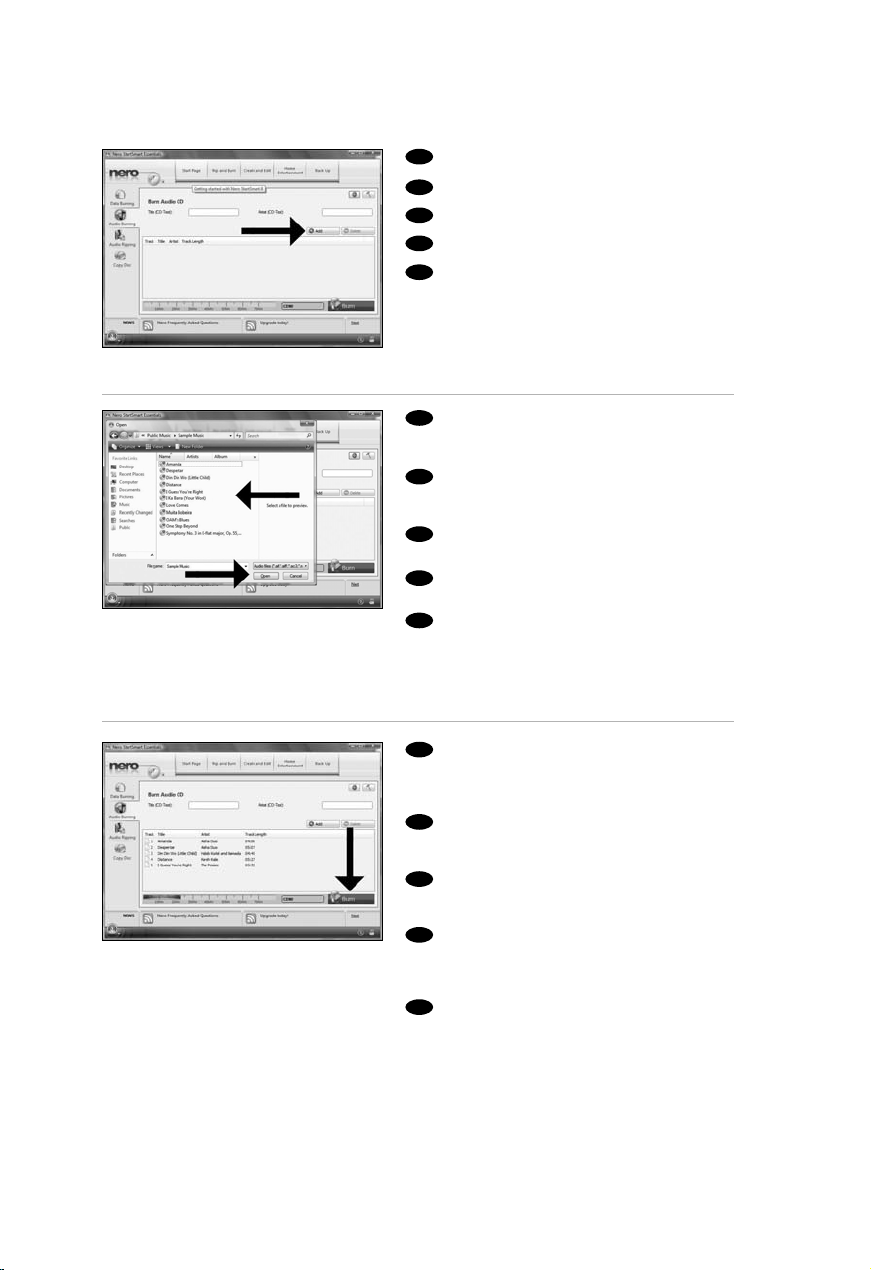
ES
Haga clic en "Añadir".
PT
Clique em "Adicionar".
TR
"Ekle"yi seçin.
PL
Kliknij "Dodaj".
SV
Klicka på "Lägg till".
Seleccione todos los archivos a grabar y haga
ES
clic en "Abrir". Haga clic en "Cancelar"
cuando termine.
Selecione todos os arquivos a serem
PT
gravados e clique em "Abrir". Clique em
"Cancelar" quando tiver terminado.
Yakacağınız tüm dosyaları seçin ve "Aç"ye
TR
tıklayın. Bittiğinde "Iptal"a tıklayın.
Wybierz wszystkie pliki do nagrania i kliknij
PL
"Otwórz". Po zakończeniu kliknij "Anuluj".
Markera alla filer som ska brännas och klicka
SV
på "Öppna". Klicka på "Avbryt" när du är klar.
3
4
Haga clic en "Grabar" y ponga un disco
ES
grabable. Si apareciese el mensaje "Por favor
ponga un disco grabable", por favor lea el texto
de la última página.
Clique em "Gravar" e insira um disco gravável.
PT
Se aparecer "Insira um disco gravável", leia o
texto da última página.
"Yazdır"a tıklayın ve yazılabilir bir disk takın.
TR
"Lütfen yazılabilir bir disk takın" yazısı
görünürse, lütfen son sayfadaki metni okuyun.
PL
Kliknij "Nagraj" i włóż dysk z możliwością
zapisu.
Jeżeli pojawi się komunikat "Włóż dysk
z możliwością zapisu", przeczytaj tekst na
ostatniej stronie.
SV
Klicka på "Bränn" och sätt i en skrivbar skiva.
Om "Var vänlig och sätt i en skrivbar skiva" syns,
var vänlig läs texten på sista sidan.
5
65
Page 66
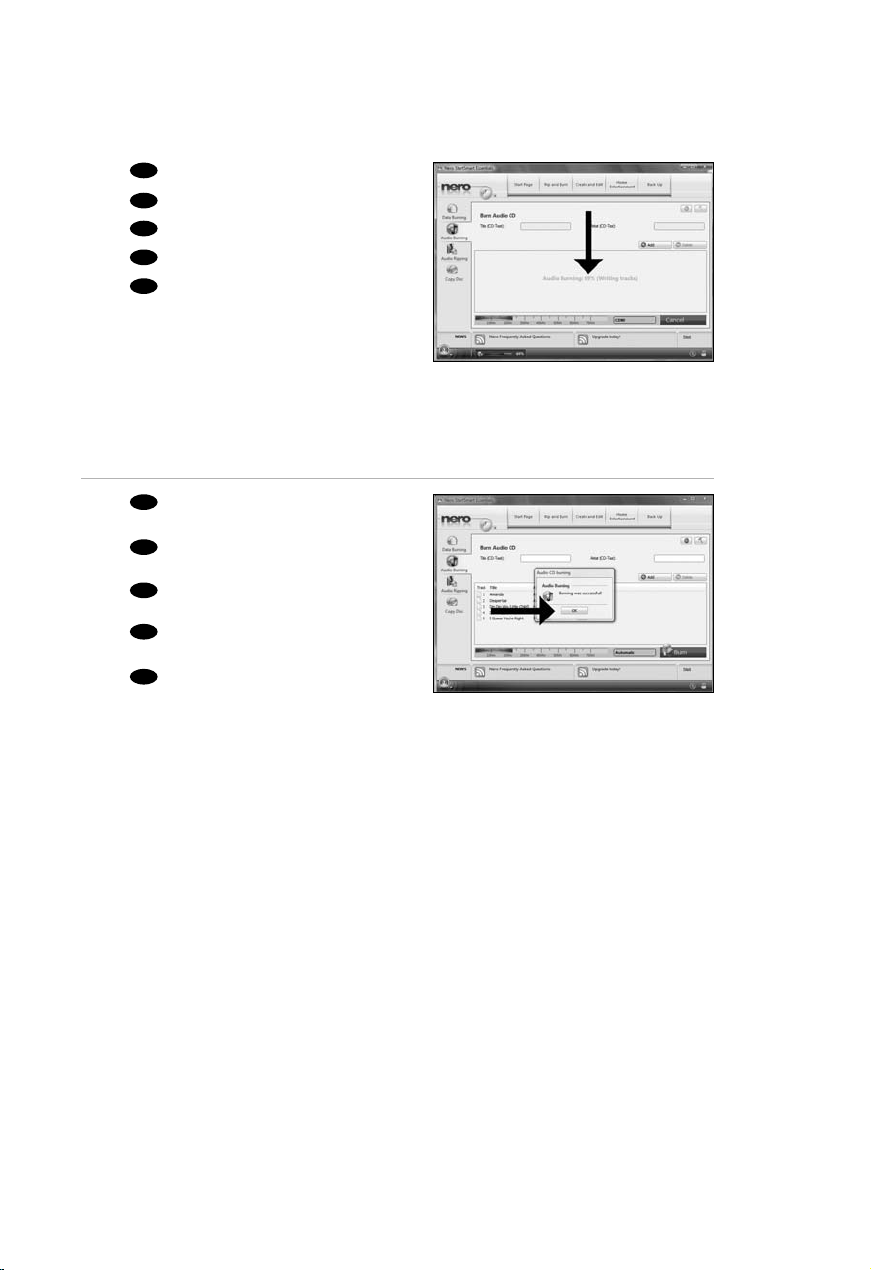
6
7
ES
Nero está ahora copiando su disco.
PT
Agora o Nero copiará seu disco.
TR
Nero artık diskinizi kopyalayacaktır.
PL
Program Nero rozpocznie kopiowanie płyty.
SV
Nero kopierar din skiva.
ES
Felicitaciones, su disco se ha grabado con éxito.
Ahora puede salir de la aplicación.
PT
Parabéns, seu disco foi gravado com sucesso.
Você pode sair do aplicativo agora.
TR
Tebrikler, diskiniz başarıyla yazıldı.
Uygulamadan şimdi çıkabilirsiniz.
PL
Gratulacje! Zapis płyty zakończył się pomyślnie.
Możesz zakończyć pracę programu.
SV
Grattis, du har bränt en skiva.
Du kan stänga programmet nu.
66
Page 67
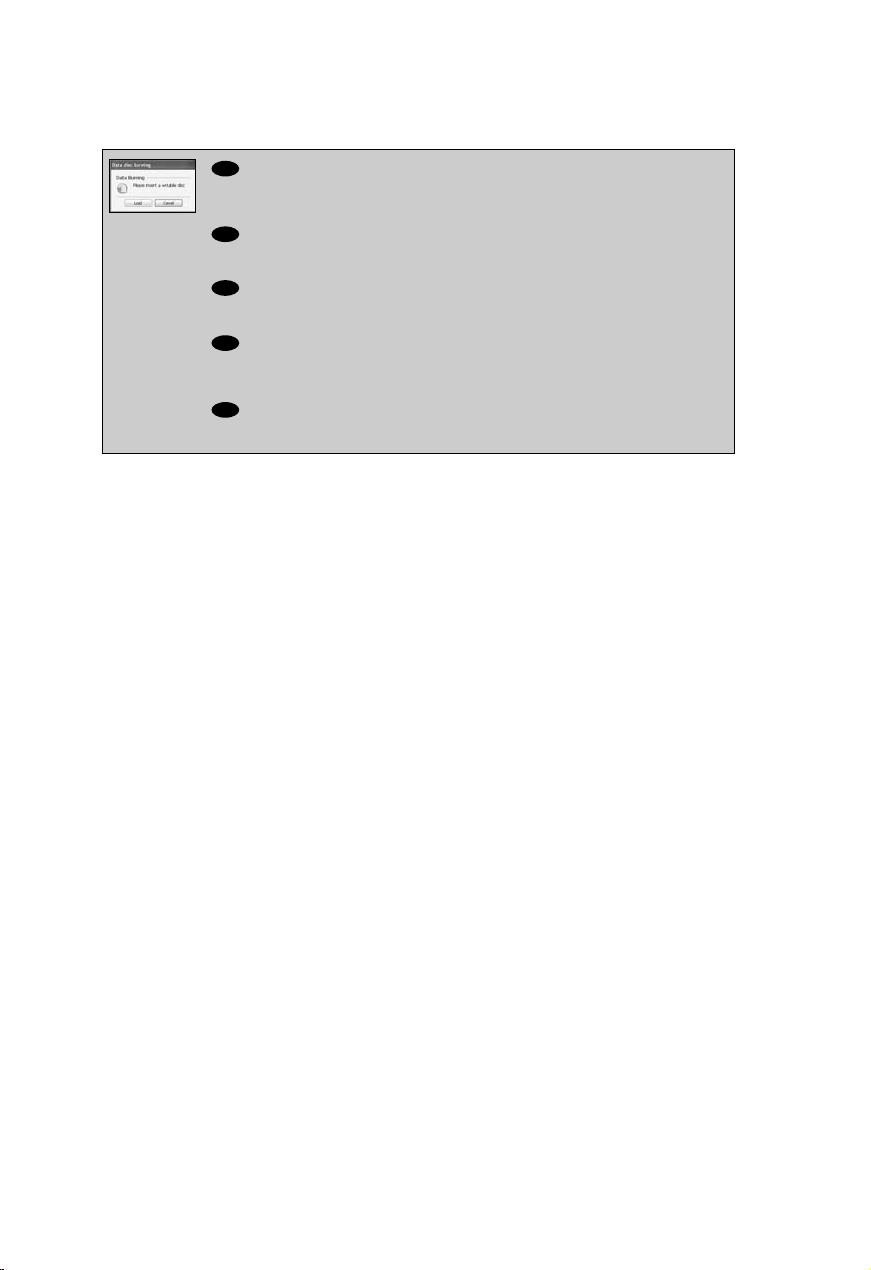
Este mensaje aparecerá si no tiene derechos de Administrador.
ES
Aún así podrá grabar un disco utilizando el programa Nero BurnRights.
Para consultar los detalles, por favor visite:
http://www.storageupdates.philips.com/es/problemsolver.html
Esta mensagem será apresentada quando não possuir privilégios de Administrador.
PT
Pode ainda gravar um disco utilizando o programa Nero BurnRights.
Para mais informações consulte http://www.storageupdates.philips.com/en/problemsolver.html
TR
Yönetici haklarına sahip olmadığınızda bu mesaj görünecektir. Yine de,
Nero BurnRights programını kullanarak bir disk yazabilirsiniz. Ayrıntılar için,
lütfen http://www.storageupdates.philips.com/en/problemsolver.html
PL
Ten komunikat pojawia się, jeżeli użytkownik nie posiada uprawnień administratora. Nadal można
jednak nagrać płytę przy pomocy programu NeroBurnRights. Szczegółowe informacje na ten
temat znaleźć można na stronie internetowej
http://www.storageupdates.philips.com/pl/problemsolver.html
Detta meddelande kommer att synas om du inte har administratörsrättigheter.
SV
Du kan ändå bränna en skiva genom att använda programmet Nero BurnRights. För detaljer, var
vänlig och kontrollera http://www.storageupdates.philips.com/en/problemsolver.html
67
Page 68
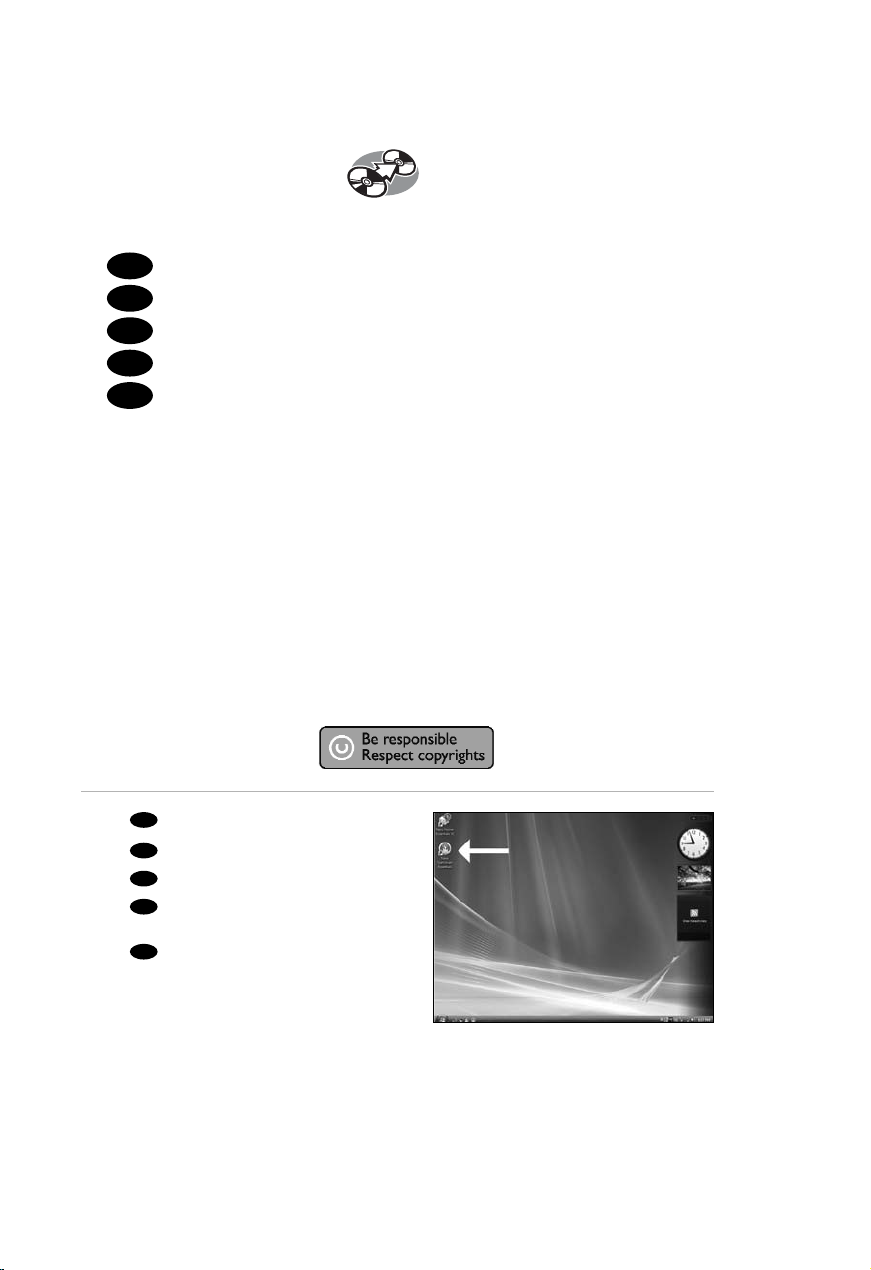
1
ES
¿Cómo copiar un disco?
PT
Como copiar um disco?
TR
Bir disk nasıl kopyalanır?
PL
Kopiowanie płyt
SV
Hur går det till att kopiera en skiva?
ES
Inicie "Nero StartSmart Essentials".
Inicie o "Nero StartSmart Essentials".
PT
"Nero StartSmart Essentials"ı başlatın.
TR
PL
Uruchom program "Nero StartSmart
Essentials".
Starta "Nero StartSmart Essentials".
SV
68
Page 69
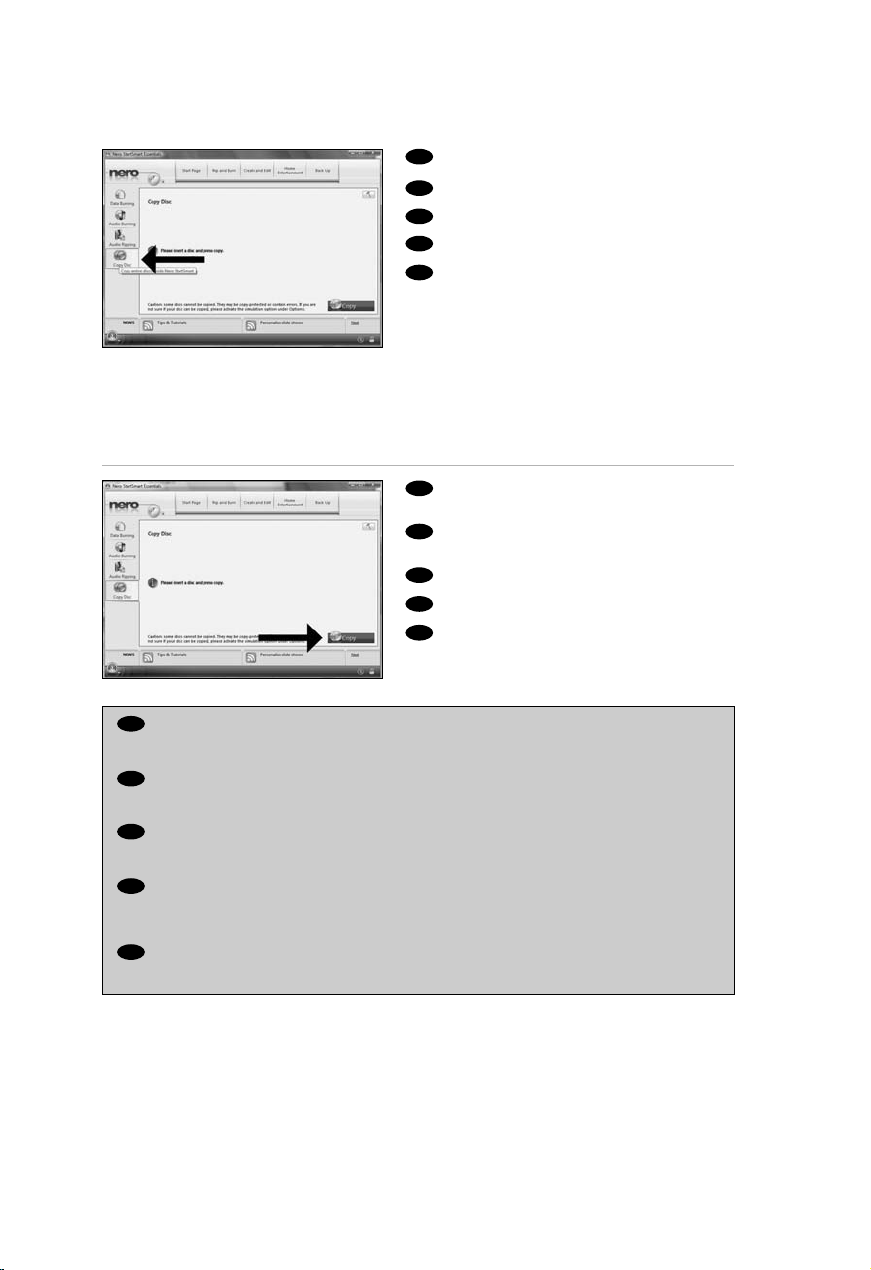
ES
Haga clic en "Copiar disco".
Clique em "Copiar disco".
PT
"Diski kopyala"ya tıklayın.
TR
PL
Kliknij "Kopiuj dysk".
SV
Klicka på "Kopiera skiva".
ES
Ponga su disco original y haga clic en
"Copiar".
PT
Insira o seu disco de origem e clique em
"Copiar".
TR
Kaynak diskinizi takın ve "Kopyala"ya tıklayın.
PL
Włóż dysk źródłowy i kliknij "Kopiuj".
SV
Sätt i källskivan och klicka på "Kopiera".
Si no se ha conectado como Administrador en Windows XP o Windows 2000, no tiene autorización
ES
para grabar discos. Aún así podrá grabar un disco utilizando el programa Nero BurnRights.
Para consultar los detalles, por favor visite: http://www.storageupdates.philips.com/es/problemsolver.html
Se não tiver iniciado a sessão como Administrador no Windows XP ou Windows 2000, não tem autorização para
PT
gravar um disco. Pode ainda gravar um disco utilizando o programa Nero BurnRights.
Para mais informações consulte http://www.storageupdates.philips.com/en/problemsolver.html
Windows XP veya Windows 2000’de Yönetici olarak oturum açmazsan›z, disk yazmak için yetkilendirilmezsiniz. Yine
TR
de, Nero BurnRights programını kullanarak bir disk yazabilirsiniz.
Ayrıntılar için, lütfen http://www.storageupdates.philips.com/tr/problemsolver.html
Jeżeli nie jesteś zalogowany jako administrator w systemie operacyjnym Windows XP lub Windows 2000, nie
PL
posiadasz uprawnień do nagrywania dysków. Nadal można jednak nagrać płytę przy pomocy programu
NeroBurnRights. Szczegółowe informacje na ten temat znaleźć można na stronie internetowej
http://www.storageupdates.philips.com/pl/problemsolver.html
Om du inte är inloggad som administratör i Windows XP eller Windows 2000, är du inte behörig att bränna en
SV
skiva. Du kan ändå bränna en skiva genom att använda programmet Nero BurnRights.
För detaljer, var vänlig och kontrollera http://www.storageupdates.philips.com/en/problemsolver.html
2
3
69
Page 70
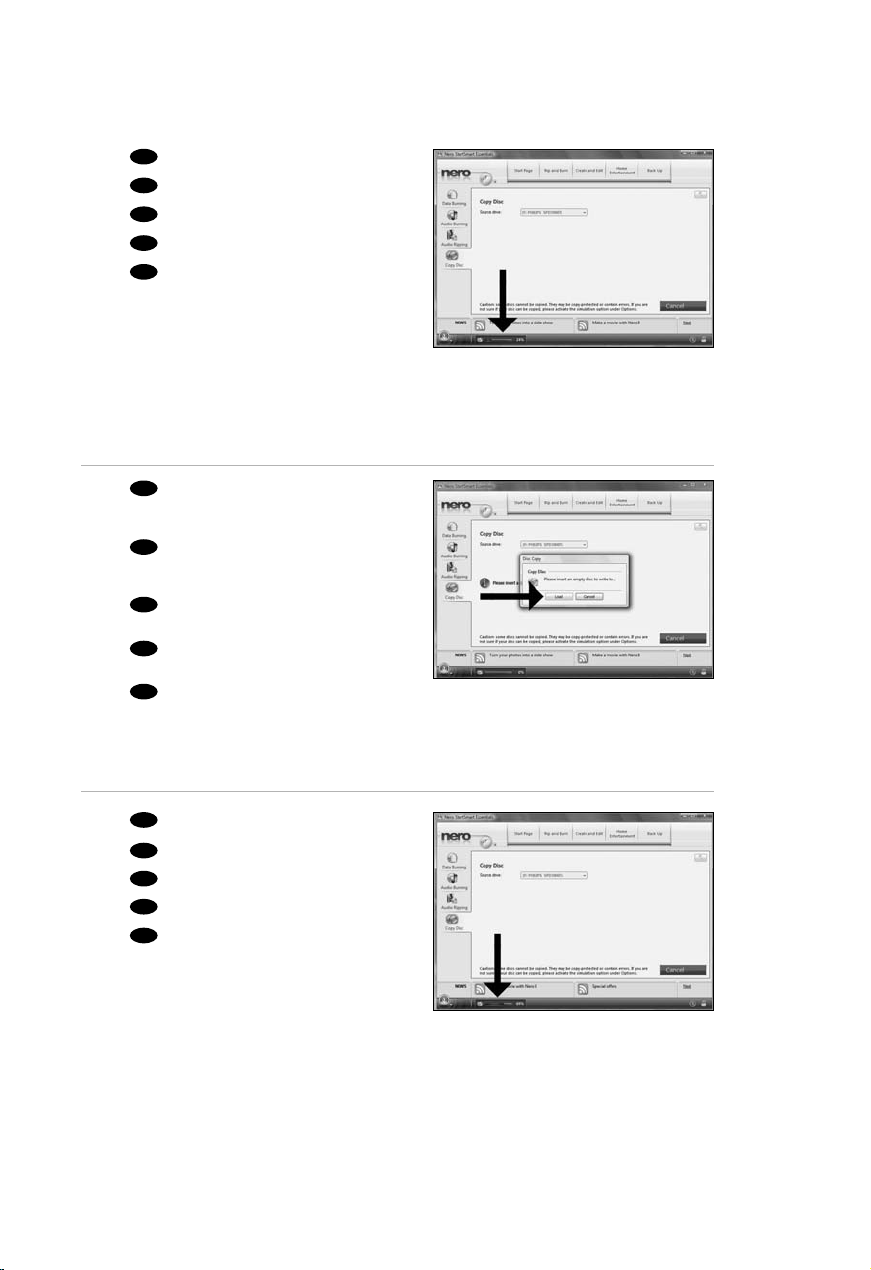
4
5
ES
Verá la barra de progreso aquí.
PT
Irá visualizar a barra de progresso aqui.
TR
Burada ilerleme çubuğunu göreceksiniz.
PL
Tu pojawi się pasek postępu.
SV
Du kommer att se förloppsindikatorn här.
ES
Ponga un disco vacío.
Asegúrese de que el disco sea del mismo
tamaño que el disco de origen.
PT
Insira um disco vazio.
Certifique-se de que o disco é do mesmo
tamanho que o disco de origem.
TR
Boş bir disk takın. Diskin kaynak diskle aynı
boyutta olduğundan emin olun.
Włóż pusty dysk. Upewnij się, że dysk ma taką
PL
samą pojemność, jak dysk źródłowy.
Sätt i en tom skiva. Försäkra dig om att skivan
SV
är i samman storlek som källskivan.
6
70
ES
Nero está ahora copiando su disco.
Agora o Nero copiará seu disco.
PT
Nero artık diskinizi kopyalayacaktır.
TR
PL
Program Nero rozpocznie kopiowanie płyty.
SV
Nero kopierar din skiva.
Page 71
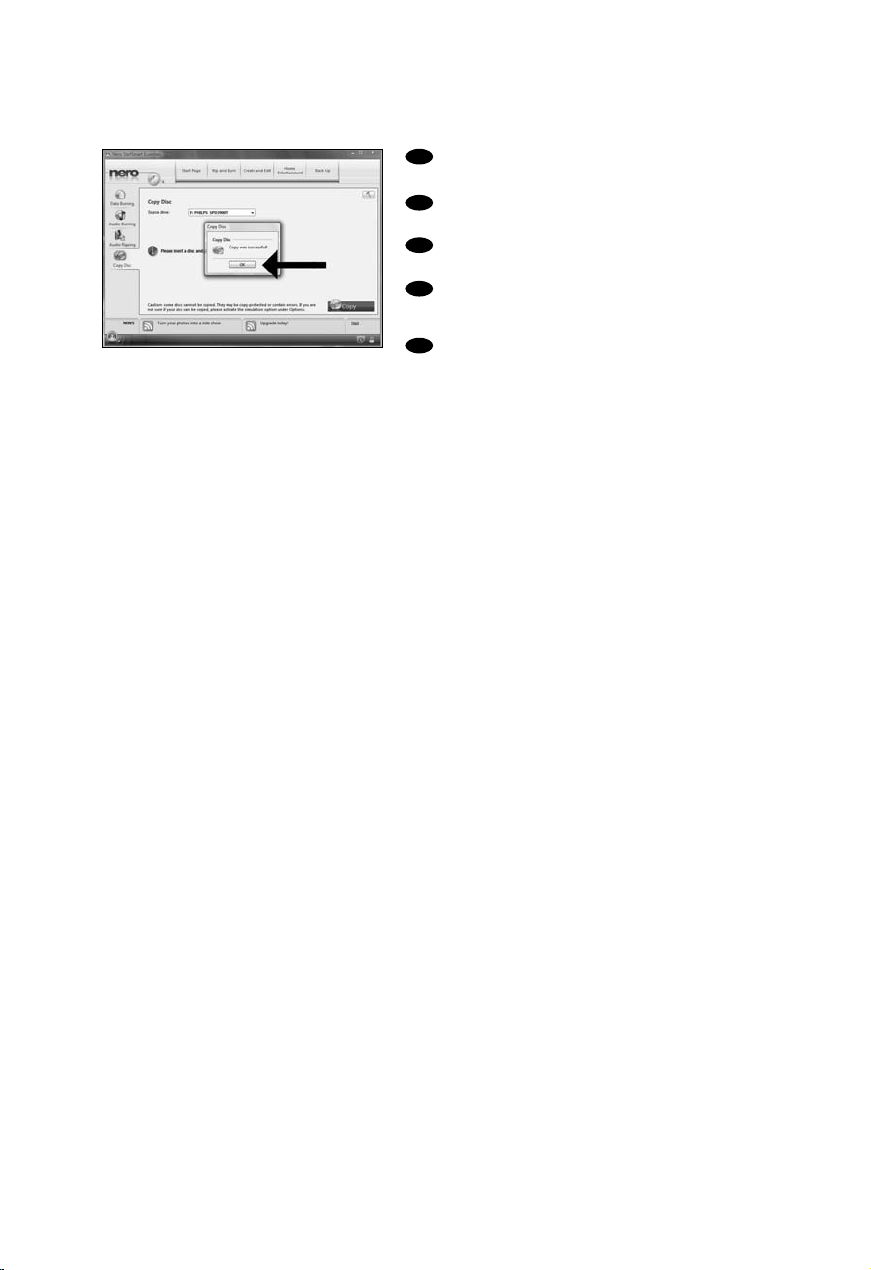
ES
Felicitaciones, su disco se ha grabado con
éxito. Ahora puede salir de la aplicación.
Parabéns, seu disco foi gravado com
PT
sucesso. Você pode sair do aplicativo agora.
Tebrikler, diskiniz başarıyla yazıldı.
TR
Uygulamadan şimdi çıkabilirsiniz.
Gratulacje! Zapis płyty zakończył się
PL
pomyślnie. Możesz zakończyć pracę
programu.
SV
Grattis, du har bränt en skiva.
Du kan stänga programmet nu.
7
71
Page 72
Si necesita más información o ayuda
Visite www.philips.com/storageupdates
ES
Solución de problemas
Las unidades de discos ópticos de Philips están fabricadas con el máximo cuidado. En caso de
problemas, con mucha frecuencia ocurre que la unidad no está defectuosa realmente. Puede solucionar
la mayoría de problemas utilizando las herramientas de soporte que ofrece Philips.
Si tiene problemas:
Por favor compruebe la información contenida en el manual "Cómo… ".
1
Compruebe las páginas Web de soporte de Philips www.philips.com/storageupdates y
2
www.philips.com/support donde encontrará ayuda interactiva, solución de problemas y las últimas
actualizaciones.
Si encontrase más dificultades durante la instalación o utilización, por favor póngase en contacto
3
con el servicio de atención al cliente de Philips mediante la dirección de correo electrónico o los
números de teléfono que encontrará en www.philips.com/contact.
➤ Hay información adicional sobre la garantía en la carpeta "Philips Warranty" del
disco del software Nero.
"La realización de copias no autorizadas de materiales protegidos contra copias, incluyendo programas
de ordenador, archivos, emisiones y grabaciones de sonido, puede ser una violación de derechos de
propiedad intelectual y constituir un delito. Este equipo no debe ser utilizado para dicho propósito."
El producto se ha diseñado y fabricado con materiales y componentes de alta calidad, que se pueden reciclar
y volver a utilizar. Cuando este símbolo de contenedor de ruedas tachado se muestra en un producto indica
Obtenga información sobre la recogida selectiva local de productos eléctricos y electrónicos.
Cumpla con la normativa local y no deseche los productos antiguos con los desechos domésticos.
El desecho correcto del producto antiguo ayudará a evitar consecuencias negativas para el medioambiente y
Indicativo WEEE: Desecho del producto antiguo
que éste cumple la directiva europea 2002/96/EC.
la salud humana.
ADVERTENCIA
Las bolsas de plástico pueden ser peligrosas.
Para evitar el peligro de asfixia no dejar este saco al alcance de los niños.
www.philips.com/storageupdates
72
Page 73
São necessárias mais informações ou ajuda
Visite o site www.philips.com/storageupdates
PT
Solução de problemas
As unidades de disco óticas da Philips são fabricadas com o máximo cuidado. No caso de problemas, é
comum que a própria unidade não pareça ter defeitos. É possível solucionar a maioria desses problemas
simplesmente utilizando as ferramentas de suporte oferecidas pela Philips.
Quando tiver problemas:
Verifique as informações no manual "Como…".
1
Visite os websites de suporte da Philips www.philips.com/storageupdates e
2
www.philips.com/support para obter suporte interativo, solução de problemas e as mais recentes
atualizações de software.
Caso você tenha qualquer dificuldade adicional durante a instalação ou utilização, entre em
3
contato com o Atendimento ao Cliente da Philips através do endereço de e-mail ou dos números
de telefone que podem ser encontrados no site www.philips.com/contact.
➤ Há informações adicionais sobre a garantia disponíveis no folheto "Garantia da
" no disco do software Nero.
Philips
"A cópia não autorizada de material protegido por direitos autorais, incluindo programas de
computação, arquivos, transmissões e gravações de áudio poderá infringir direitos autorais e constituir
crime. Este equipamento não deve ser usado para tais propósitos".
O seu produto foi desenhado e fabricado com matérias-primas e componentes de alta qualidade, que
podem ser reciclados e reutilizados. Quando este símbolo, com um latão traçado, está afixado a um
Informe-se acerca do sistema de recolha selectiva local para produtos eléctricos e electrónicos.
Aja de acordo com os regulamentos locais e não descarte os seus antigos produtos com o lixo doméstico
comum. A correcta eliminação do seu antigo produto ajuda a evitar potenciais consequências negativas
Para evitar o risco de sufocação, mantenha esta embalagem fora do alcance de bebês e crianças
Marc a WEEE: Eliminação do seu antigo produto
produto significa que o produto é abrangido pela Directiva Europeia 2002/96/EC
para o meio ambiente e para a saúde pública.
AVISO
Embalagens plásticas podem ser perigosas.
pequenas.
www.philips.com/storageupdates
73
Page 74
Daha fazla bilgi veya yardım gereklidir
www.philips.com/storageupdates adresini ziyaret edin
TR
Sorun Giderme
Philips optik diskleri çok büyük bir dikkatle üretilmiştir. Çoğu sorun durumunda sürücünün arızalı
olmadığı görülmektedir. Sorunlarınızın çoğunu Philips tarafından sağlanan destek araçları ile
çözümleyebilirsiniz.
Bir sorunla karşılaştığınızda:
Lütfen "Nasıl yapılır…" kılavuzundaki bilgileri okuyun.
1
Etkileşimli yardım, sorun giderme ve en yeni yazılım güncellemeleri için Philips destek web sitelerini
2
ziyaret edin: www.philips.com/storageupdates ve www.philips.com/support.
Kurulum veya kullanım sırasında başka bir zorlukla karşılaşırsanız, www.philips.com/contact
3
adresinde bulabileceğiniz e-posta adresi veya telefon numaraları ile Philips Müşteri Hizmetleri’ni
arayın.
➤ Diğer garanti bilgilerini, Nero yazılım diskindeki "Philips Garanti" klasöründe
bulabilirsiniz.
"Bilgisayar programlari, dosyalar,yayimlar ve ses kayitlari dahil kopyalanmasi korunan bilgilerin yetkisiz
kopyalanmasi, kopya haklarna tecavüz olarak kabul edilebilir ve cezalandirilmasi gereken bir suçu
olusturabilir. Bu cihaz bu gibi amaçlarla kullanilmamalidir."
Ürününüz, geri dönüşüme tabi tutulabilen ve yeniden kullanılabilen, yüksek kalitede malzeme ve parçalardan
tasarlanmış ve üretilmiştir. Bir ürüne, çarpı işaretli tekerlekli çöp arabası işaretli etiket yapıştırılması, söz
konusu ürünün 2002/96/EC sayılı Avrupa Yönergesi kapsamına alınması anlamına gelir.
Lütfen, elektrikli ve elektronik ürünlerin toplanması ile ilgili bulunduğunuz yerdeki sistem hakkında bilgi edinin.
Lütfen, yerel kurallara uygun hareket edin ve eskiyen ürünlerinizi, normal evsel atıklarınızla birlikte atmayın.
Eskiyen ürününüzün atık işlemlerinin doğru biçimde gerçekleştirilmesi, çevre ve insan sağlığı üzerinde
Boğulma tehlikesini önlemek için, bu torbayı, bebeklerden ve küçük çocuklardan uzakta tutunuz.
WEEE İşareti: Eski ürününüzün atılması
olumsuz etkilere yol açılmasını önlemeye yardımcı olacaktır.
UYARI
Plastik torbalar, tehlikeli olabilir.
www.philips.com/storageupdates
74
Page 75
Potrzebna pomoc lub dodatkowe informacje
Odwiedź witrynę www.philips.com/storageupdates
PL
Rozwiązywanie problemów
Napędy optyczne firmy Philips są produkowane z maksymalną starannością. W razie problemów często
okazuje się, że sam napęd nie jest wadliwy. Większość problemów można rozwiązać samodzielnie,
korzystając z narzędzi pomocy, oferowanych przez firmę Philips.
W razie napotkania problemów:
Sprawdź informacje w podręczniku "Jak…".
1
Sprawdź strony internetowe pomocy firmy Philips www.philips.com/storageupdates i
2
www.philips.com/support, zawierające pomoc interaktywną, rozwiązywanie problemów i
najnowsze aktualizacje oprogramowania.
W razie trudności w trakcie instalacji lub użytkowania, skontaktuj się z Biurem Obsługi Klienta firmy
3
Philips, pisząc na adres e-mail lub dzwoniąc pod numery telefoniczne podane na stronie
www.philips.com/contact.
➤ Dodatkowe informacje dot. gwarancji są dostępne w folderze "Philips
Warranty
"Dokonywanie nielegalnych kopii materialów chronionych przez prawo autorskie, w tym programów
komputerowych, zbiorów, przekazów radiowych i nagran moze stanowic naruszenie praw autorskich i
Niniejszy produkt został zaprojektowany i wykonany w oparciu o wysokiej jakości materiały i podzespoły,
normalnymi odpadami gospodarstwa domowego. Prawidłowe składowanie zużytych produktów pomaga
Aby uniknąć ryzyka uduszenia, należy przechowywać torby z dala od niemowląt i małych dzieci.
" na płycie z programem Nero.
czyn zabroniony prawem karnym. Ten sprzet nie moze byc uzywany w takich celach."
Oznaczenie WEEE: Usuwanie zużytych produktów
które poddane recyklingowi mogą być ponownie użyte. Jeśli na produkcie znajduje się symbol
przekreślonego pojemnika na śmieci na kółkach, podlega on postanowieniom dyrektywy 2002/96/WE.
Należy zapoznać się lokalnymi zasadami zbiórki i segregacji sprzętu elektrycznego i elektronicznego.
Należy przestrzegać lokalnych przepisów i nie wyrzucać zużytych produktów elektronicznych wraz z
ograniczyć ich szkodliwy wpływ na środowisko naturalne i zdrowie ludzi.
Torby plastikowe mogą być niebezpieczne.
OSTRZEŻENIE
www.philips.com/storageupdates
75
Page 76
Mer information eller hjälp behövs
Besök www.philips.com/storageupdates
SV
Felsökning
Philips optiska diskenheter tillverkas med yttersta noggrannhet. Om problem skulle inträffa visar det sig
ofta att själva enheten inte är defekt. Du kan helt enkelt lösa de flesta problem genom att använda de
supportverktyg som Philips erbjuder.
Om du stöter på problem:
Läs informationen i användarhandboken.
1
På Philips supportwebbplatser www.philips.com/storageupdates och www.philips.com/support
2
hittar du interaktiv support, felsökningsinformation och de nyaste programvaruuppdateringarna.
Om du råkar ut för fler svårigheter vid installation eller användning kontaktar du Philips Customer
3
Care via den e-postadress eller de telefonnummer som finns på www.philips.com/contact.
➤ Ytterligare garantiinformation finns i mappen "Philips garanti" på Nero-
programvaruskivan.
"Det kan vara straffbart att kränka andras upphovsrättigheter vid olovlig framställning av kopior av
kopieringsbeskyddat material, såsom dataprogram, filer, tv utsåndningar och ljudupptagningar. Denna
product får icke användas till dessa ändamål."
WEEE-märkning: Kassering av din gamla produkt
Produkten är utvecklad och tillverkad av högkvalitativa material och komponenter som kan både återvinnas
och återanvändas. När den här symbolen med en överkryssad papperskorg visas på produkten innebär det
Ta reda på var du kan hitta närmaste återvinningsstation för elektriska och elektroniska produkter.
Genom att kassera dina gamla produkter på rätt sätt kan du bidra till att minska eventuella negativa effekter
att produkten omfattas av det europeiska direktivet 2002/96/EG
Följ de lokala reglerna och släng inte dina gamla produkter i det vanliga hushållsavfallet.
på miljö och hälsa.
VARNING!
Plastpåsar kan vara livsfarliga.
Undanhåll den här påsen från små barn för att förebygga kvävningsrisk.
www.philips.com/storageupdates
76
Page 77
77
Page 78
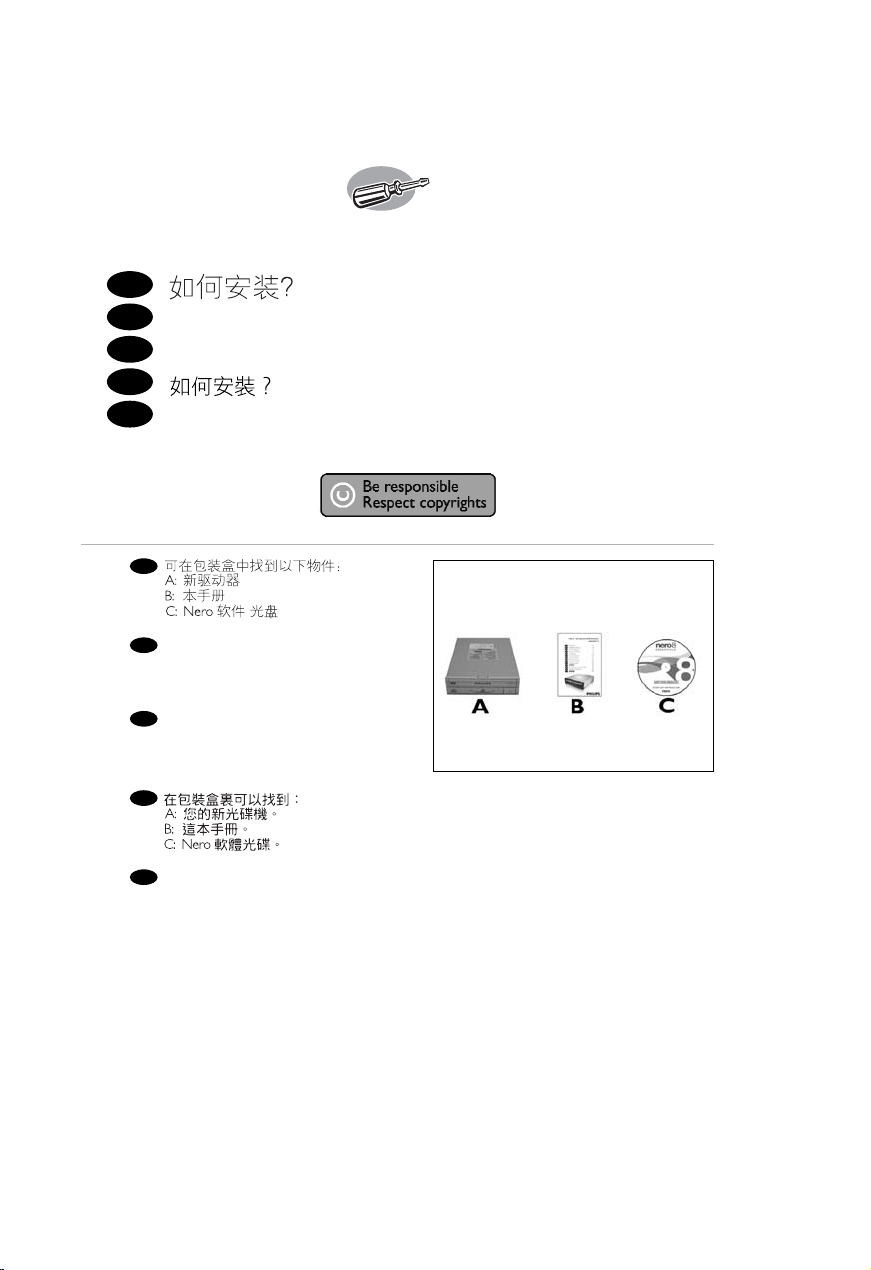
1
SC
RU
Как установить?
DK
Sådan udføres installatione?
TC
EN
How to install?
SC
RU
Это можно найти в окне:
A: Ваш новый дисковод
B: Данное руководство
C: Nero программный диск
DK
Dette findes i kassen:
A: Dit nye drev
B: Denne manual
C: En disc med Nero-software
TC
78
EN
This can be found in the box:
A: Your new drive
B: This manual
C: The Nero software disc
Page 79
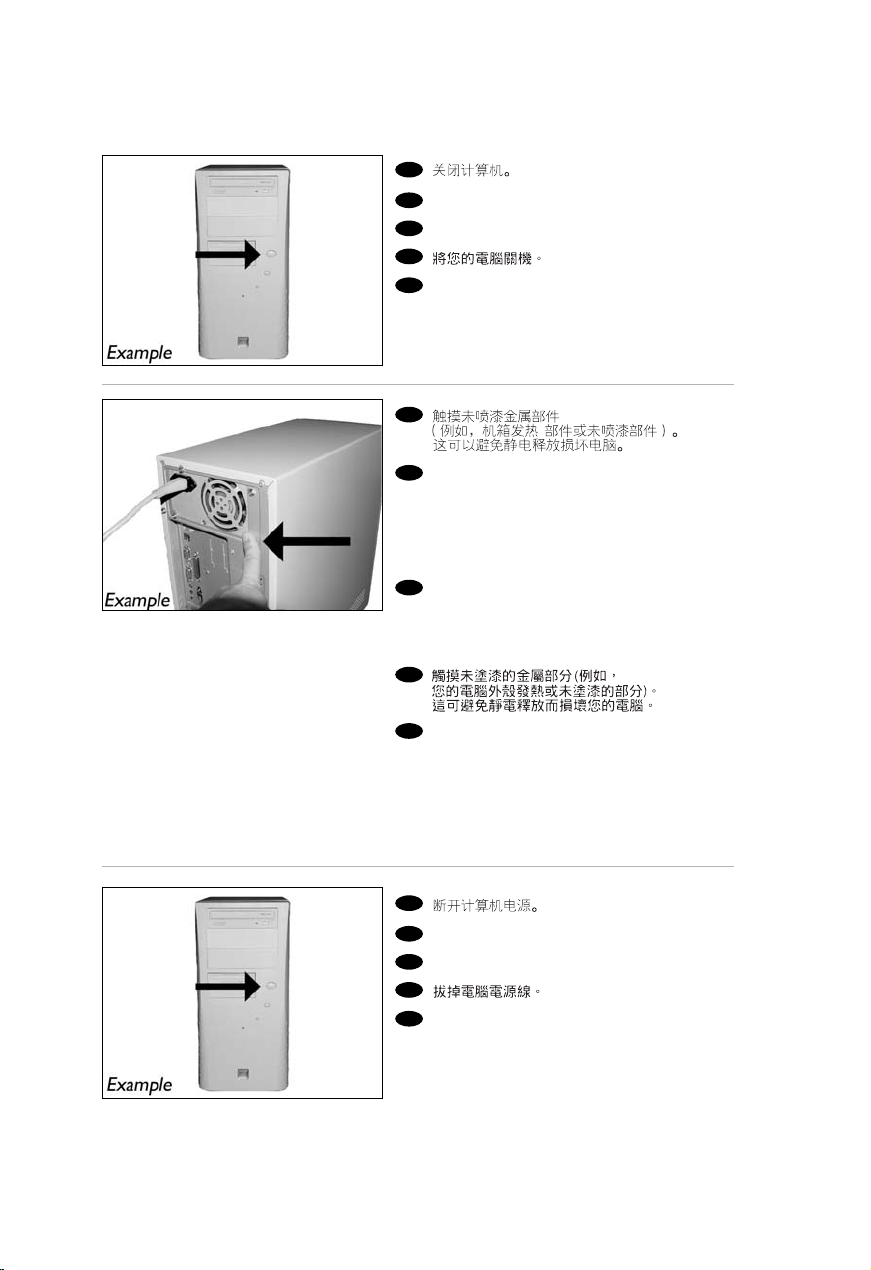
SC
RU
Выключите ваш компьютер.
DK
Sluk for din computer.
TC
EN
Switch your computer off.
2
SC
RU
Прикоснитесь к любой неокрашенной
металлической части (например: к батарее
отопления или к неокрашенной части
корпуса компьютера). Таким образом,
можно избежать повреждения
компьютера в результате статического
разряда.
DK
Rør ved en umalet metalting (fx radiatoren
eller en umalet del af computerens
indkapsling). Dermed undgår du beskadigelse
af computeren som følge af elektrostatiske
udladninger.
TC
EN
Touch an unpainted metal part (eg. your
heating or an unpainted part of your
computer case).This will avoid any damage
to your computer by electrostatic discharge.
SC
RU
Отсоедините кабель питания от вашего PC.
DK
Tag strømkablet fra computeren ud.
TC
EN
Disconnect the power cable from the PC.
3
4
79
Page 80
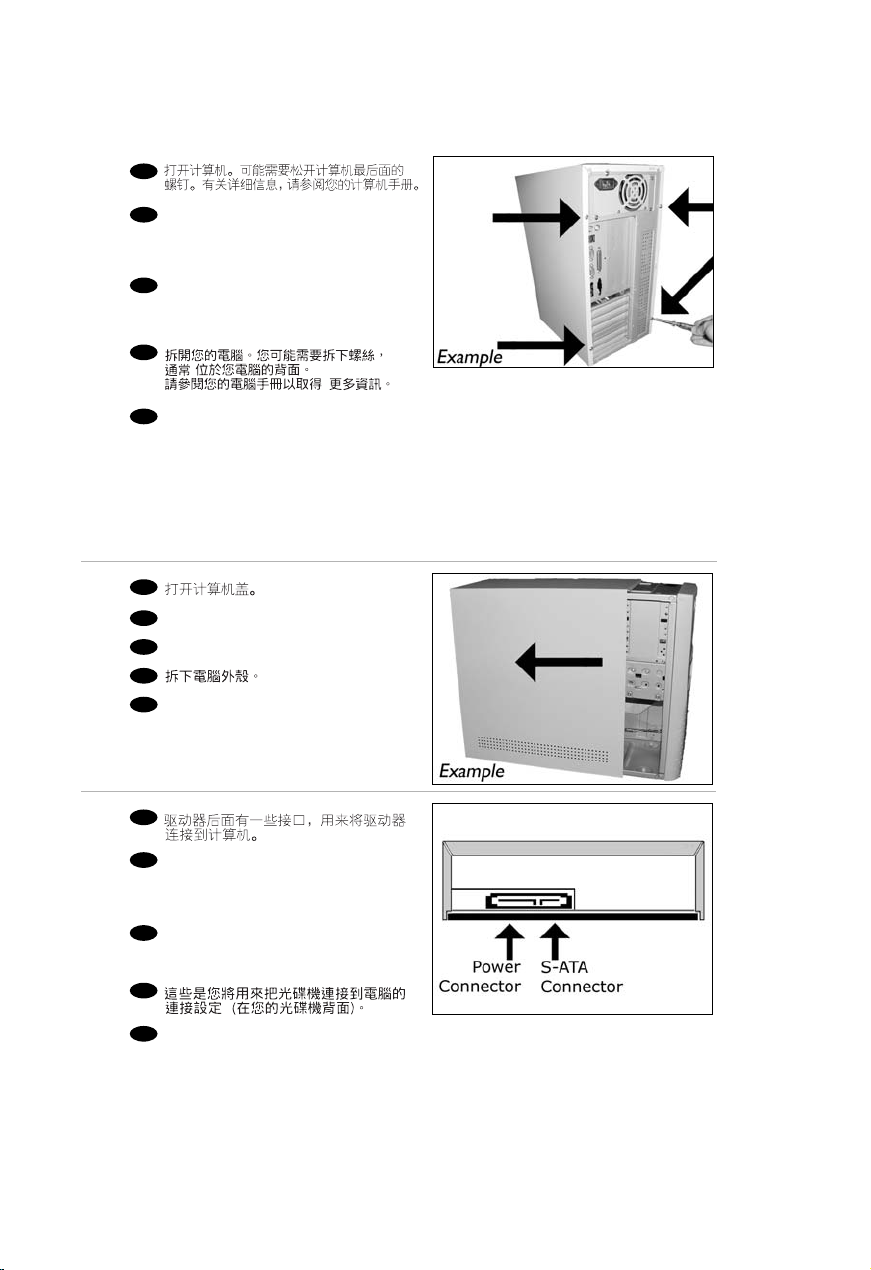
5
6
SC
RU
Откройте компьютер. Для этого нужно
отпустить винты, расположенные чаще всего
на задней стенке компьютера. Более
подробно см. в руководстве по компьютеру.
DK
Åbn computeren. Du skal muligvis løsne nogle
skruer, der ofte sidder bag på computeren. Find
mere information i manualen til din computer.
TC
EN
Open your computer. You may have to unleash
screws which are mostly located at the back of
your computer. See your computer manual for
more details.
SC
RU
Снимите крышку компьютера.
DK
Tag dækslet af computeren.
TC
EN
Take off the cover of the computer.
7
80
SC
RU
Здесь находятся соединения (на задней
стенке вашего дисковода), которые
должны использоваться для подключения
дисковода к компьютеру.
DK
Dette er de forbindelser (bag på drevet),
som du skal bruge, når drevet skal tilsluttes
computeren.
TC
EN
These are the connections (on the back of
your drive) you will have to use for connecting
the drive to the computer.
Page 81
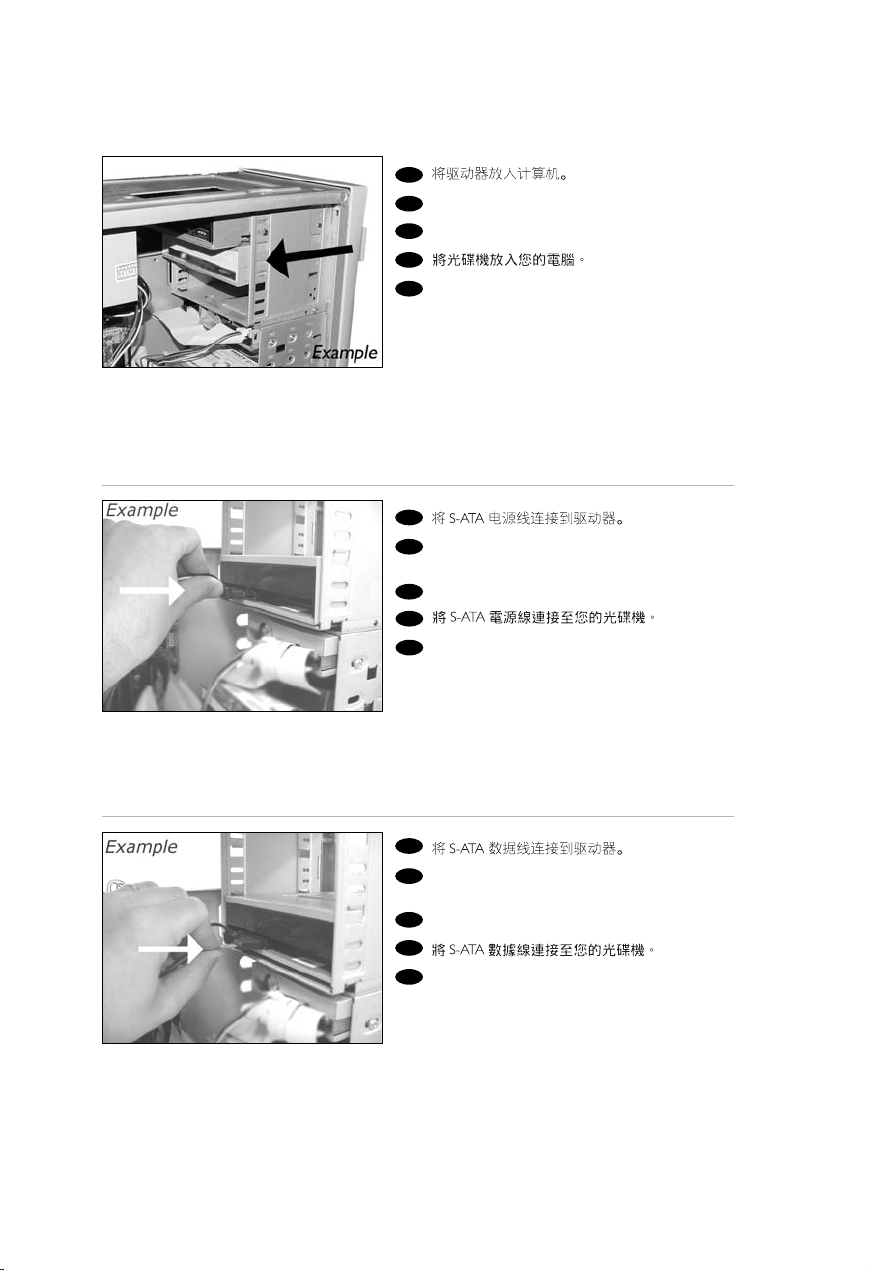
SC
Вставьте дисковод в ваш компьютер.
RU
Sæt drevet ind i computeren.
DK
TC
Put the drive into your computer.
EN
8
SC
RU
Присоедините кабель питания S-ATA к
вашему дисководу.
Tilslut et S-ATA strømkabel til drevet.
DK
TC
EN
Attach a S-ATA Power Cable to your drive.
SC
RU
Присоедините кабель данных S-ATA к
вашему дисководу.
DK
Forbind S-ATA datakablet til drevet.
TC
EN
Attach the S-ATA data cable to your drive.
9
10
81
Page 82
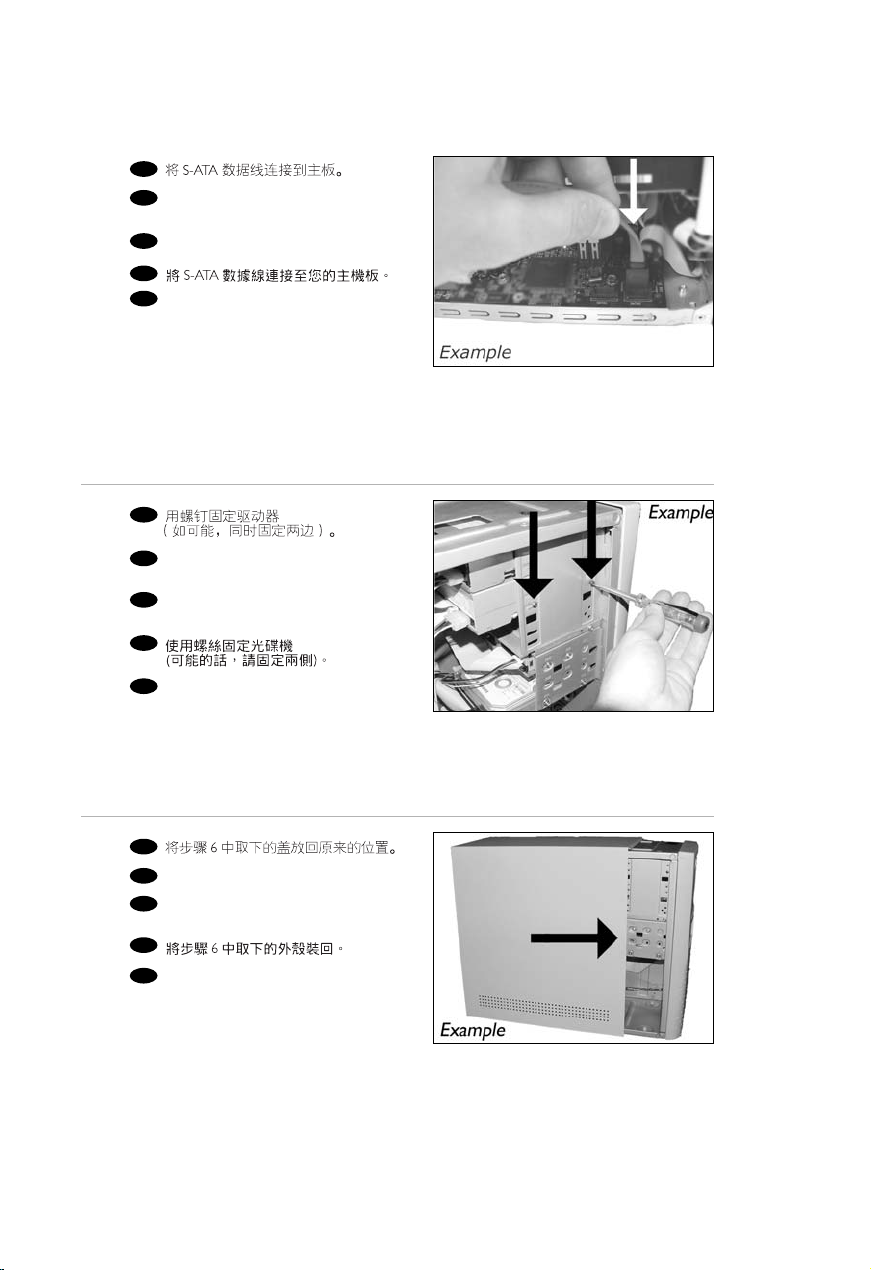
11
12
SC
RU
Присоедините кабель данных S-ATA к
материнской плате вашего компьютера.
DK
Forbind S-ATA datakablet til bundkortet.
TC
EN
Connect the S-ATA data cable to your
motherboard.
SC
RU
Закрепите дисковод винтами
(по возможности с обеих сторон).
DK
Fastgør drevet med skruerne
(om muligt på begge sider).
TC
EN
Secure the drive with the screws
(if possible on both sides).
13
82
SC
RU
Установите крышку, снятую вами на шаге 6.
DK
Sæt det dækslet på igen (det du tog af under
pkt. 6).
TC
EN
Put the cover you took off in step 6 back on.
Page 83
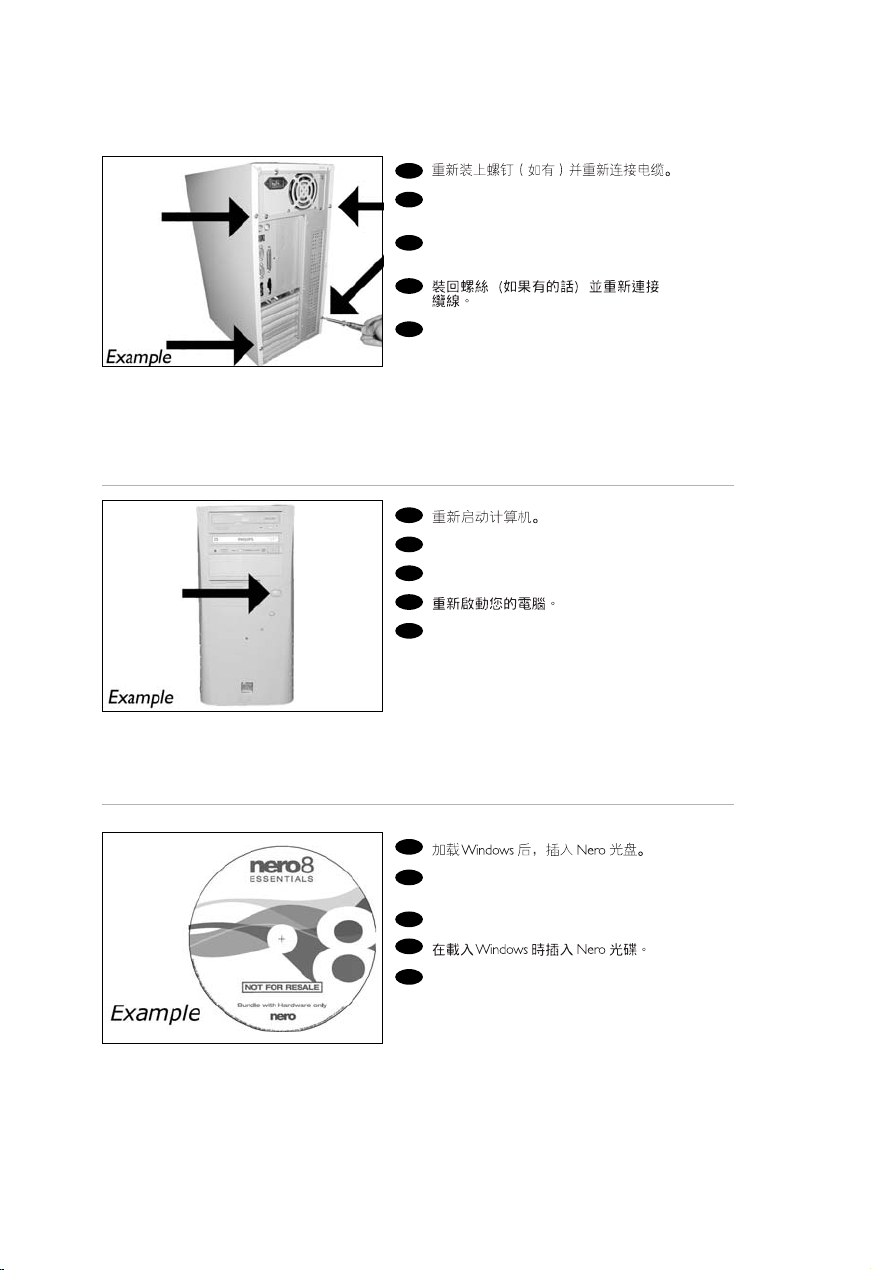
SC
RU
Вставьте винты (если требуется) и
присоедините кабели.
DK
Skru eventuelle skruer i igen og tilslut
kablerne igen.
TC
EN
Put the screws (if there were any) back in
and reconnect the cables.
14
SC
RU
Запустите ваш компьютер.
DK
Genstart computeren.
TC
EN
Restart your computer.
SC
RU
После завершения загрузки Windows
установите диск с Nero.
DK
Indsæt Nero-discen, når Windows er indlæst.
TC
EN
Insert the Nero disc when Windows is
loaded.
15
16
83
Page 84
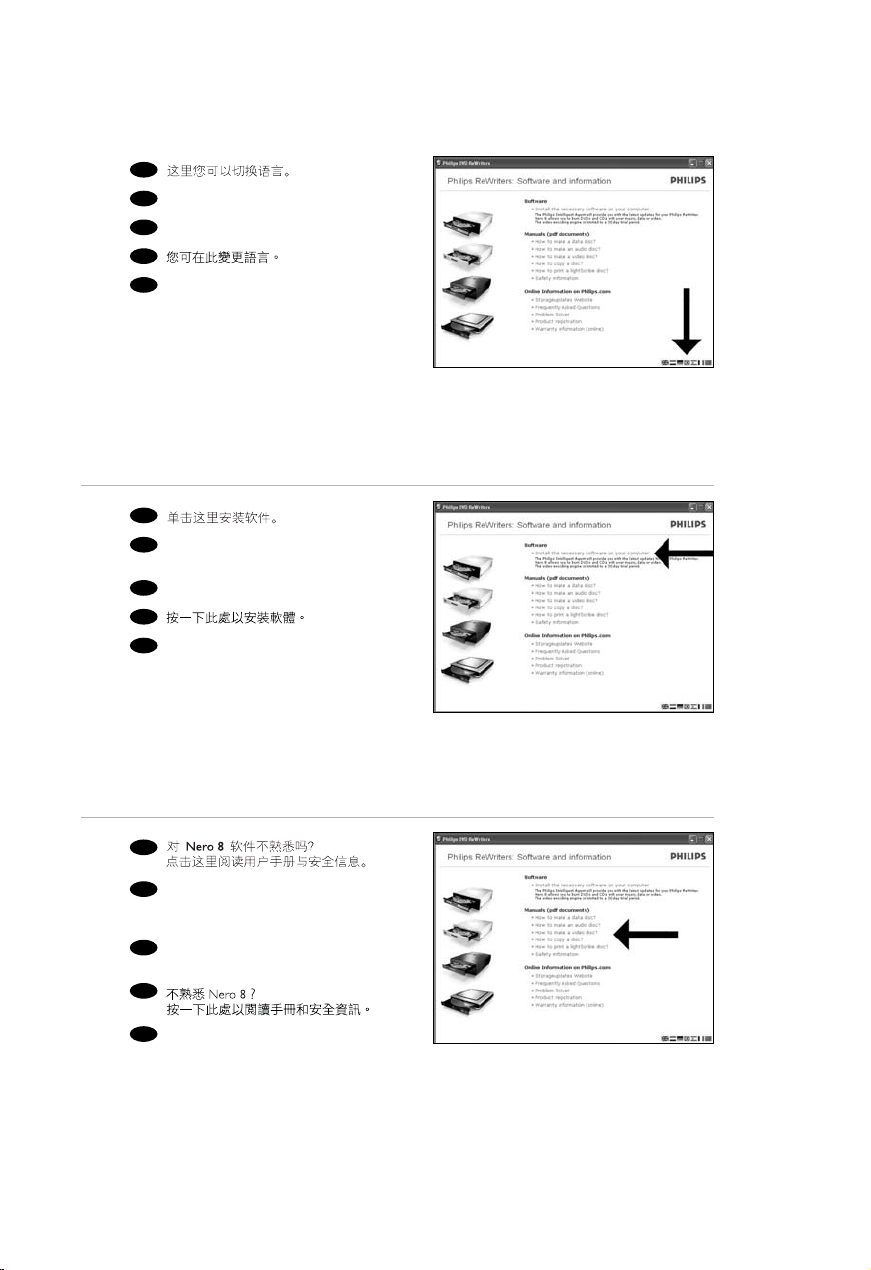
17
18
SC
RU
Здесь можно изменить язык.
DK
Du kan ændre sprog her.
TC
EN
You can change the language here.
SC
RU
Нажмите здесь для установки
программного обеспечения.
DK
Klik her for at installere softwaren.
TC
EN
Click here to install the software.
19
84
SC
RU
Вы незнакомы с Nero 8? Нажмите здесь,
чтобы ознакомиться с руководствами и
сведениями по безопасному пользованию.
DK
Kender du ikke Nero 8? Klik her for at læse
manualer og sikkerhedsinformation.
TC
EN
Not familiar with Nero 8? Click here to read
the manuals and safety information.
Page 85
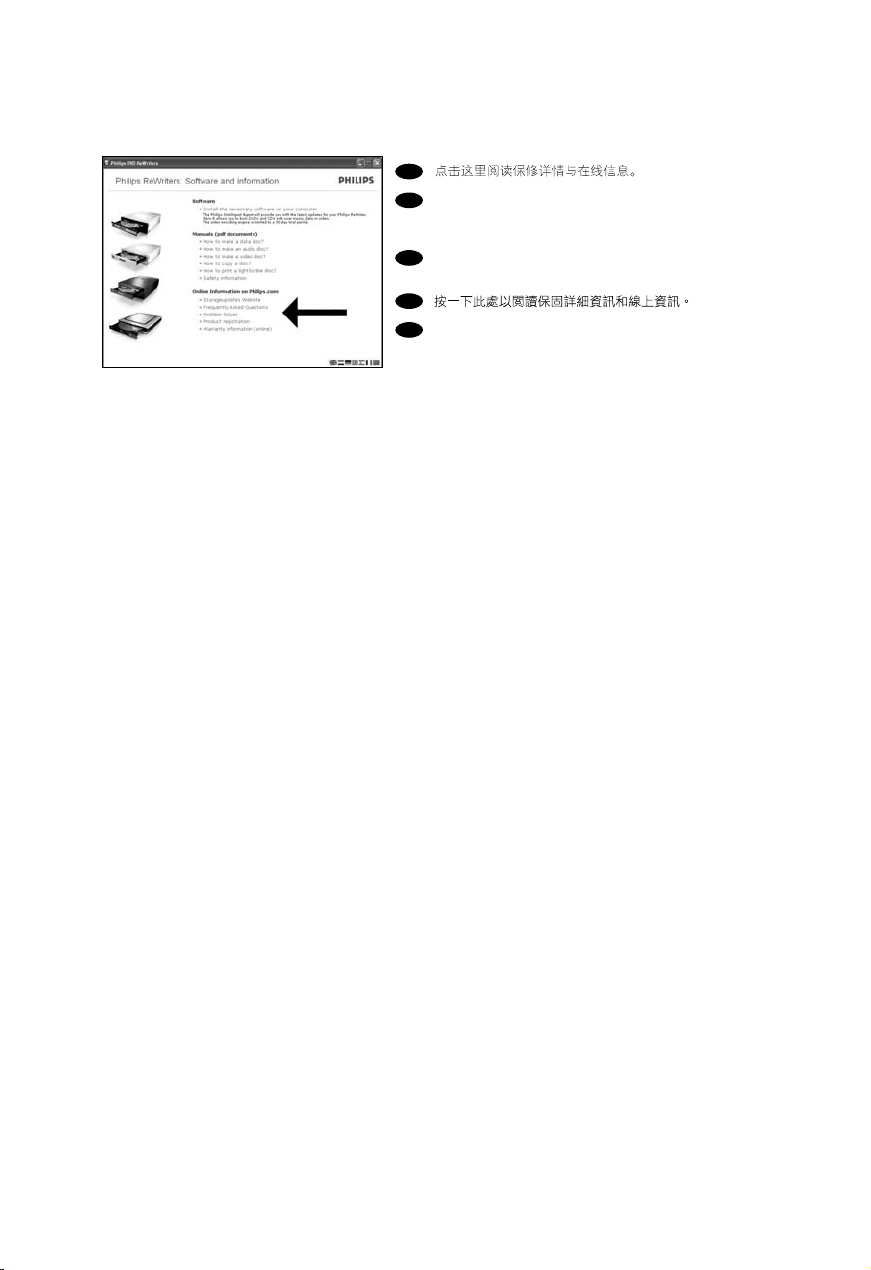
SC
RU
Нажмите здесь, чтобы ознакомиться с
условиями гарантии и информацией
онлайн.
DK
Klik her for at læse garantibestemmelserne
og onlineoplysninger.
TC
EN
Click here to read the warranty details and
online information.
20
85
Page 86
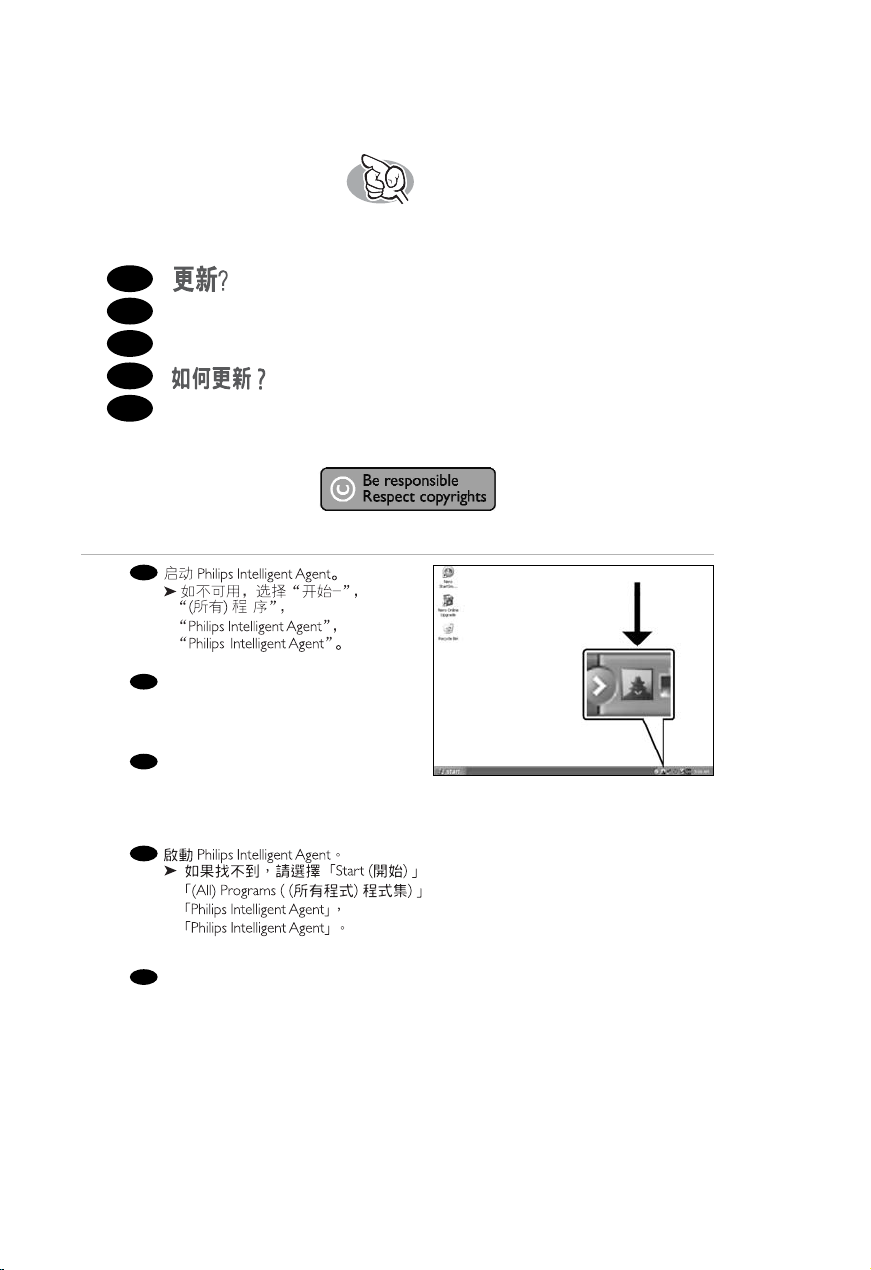
1
SC
RU
Актуализировать?
DK
Opdatering
TC
EN
Up to date?
SC
RU
Запустите Philips Intelligent Agent.
➤ В случае отсутствия выберите "Star t",
"(All) Programs", "Philips Intelligent
Agent", "Philips Intelligent Agent".
DK
Start Philips Intelligent Agent.
➤ Hvis den ikke er tilgængelig,så vælg
"Start", "(Alle) Programmer",
"Philips Intelligent Agent",
"Philips Intelligent Agent".
TC
86
EN
Start the Philips Intelligent Agent.
➤ If not available,choose "Start",
"(All) Programs", "Philips Intelligent Agent",
"Philips Intelligent Agent".
Page 87
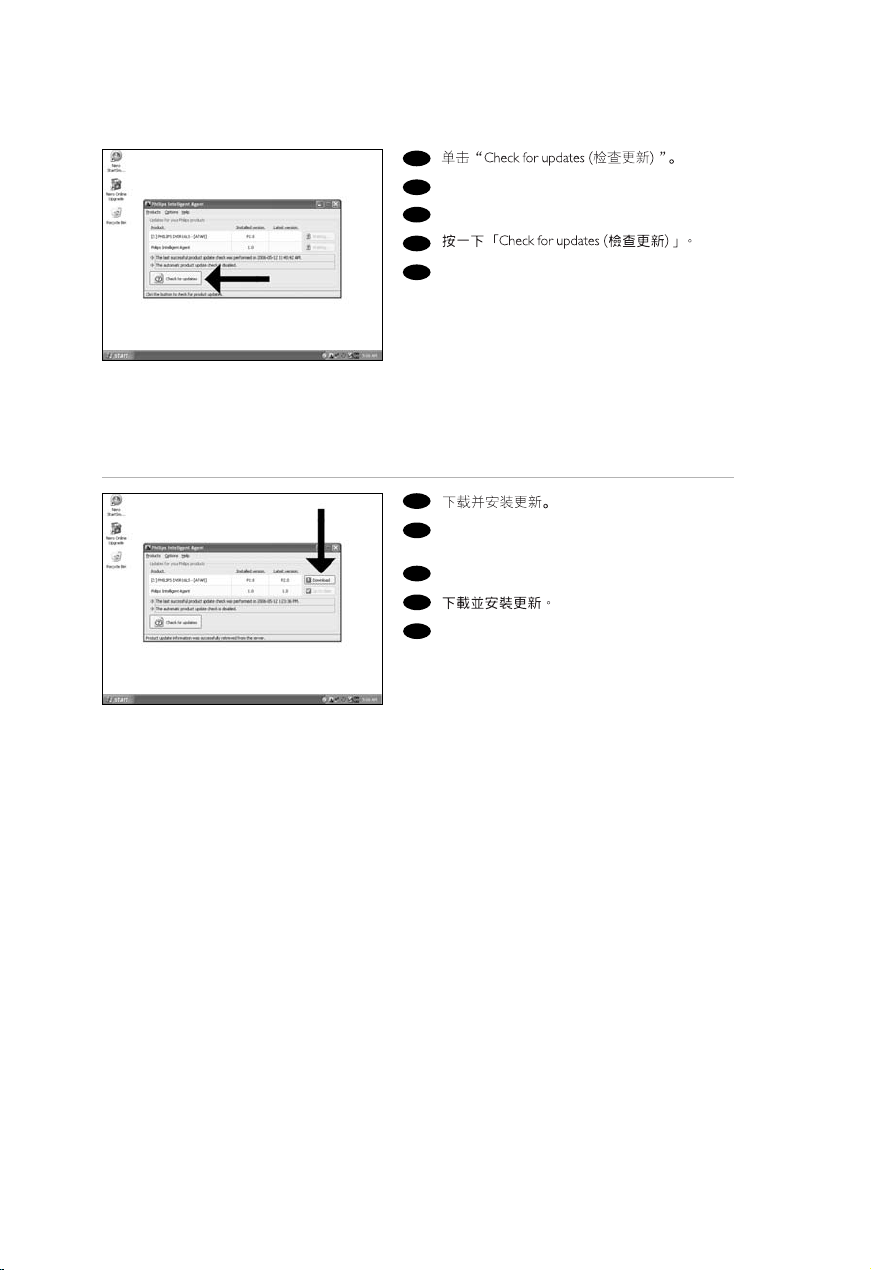
SC
RU
Щелкните мышью на "Check for updates".
DK
Klik på "Se efter opdateringer".
TC
EN
Click "Check for updates".
2
SC
RU
Загрузите актуализацию (updates) и
выполните ее инсталляцию.
DK
Download opdateringerne og installér dem.
TC
EN
Download the updates and install them.
3
87
Page 88
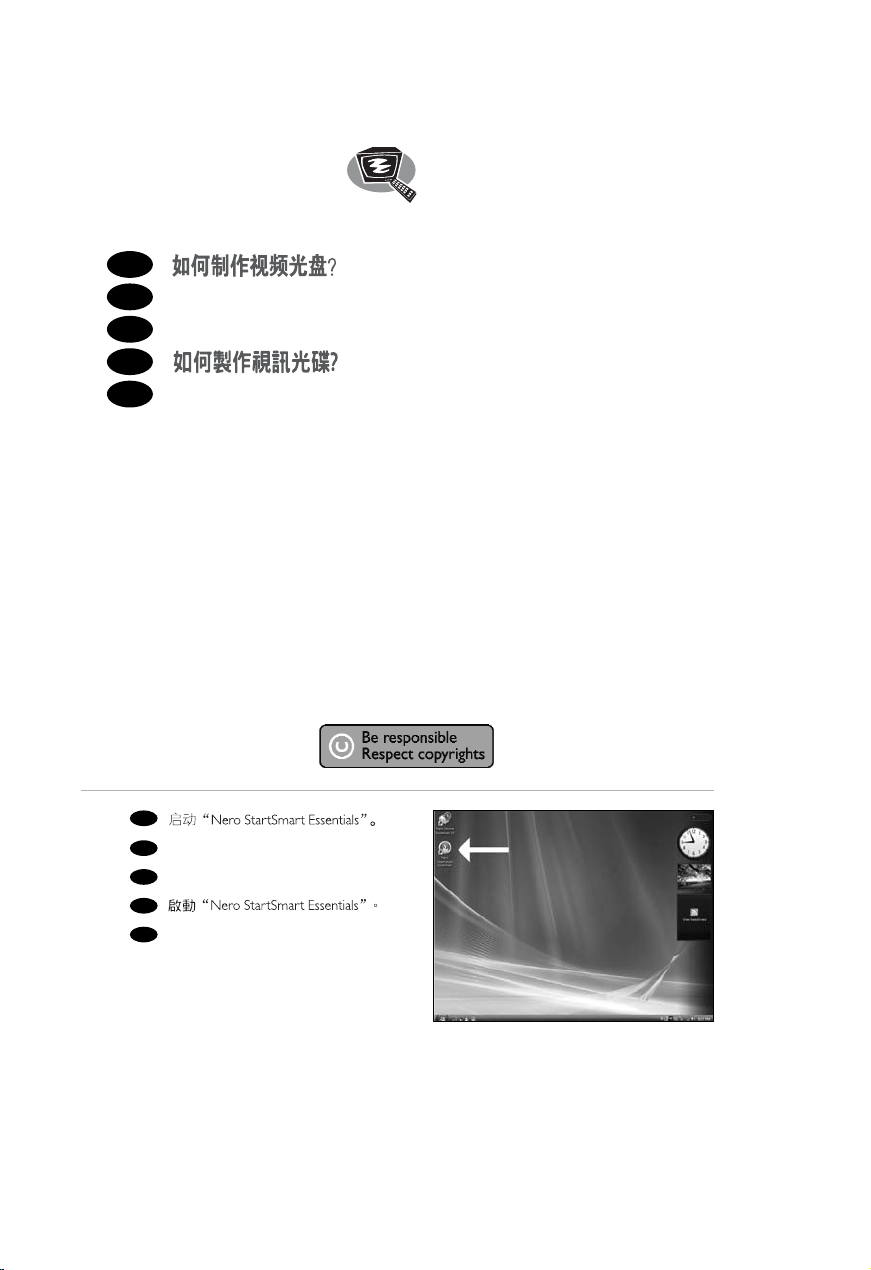
1
SC
RU
Как создать видеодиск?
DK
Sådan laves en videodisc
TC
EN
How to make a video disc?
SC
RU
Запустите "Nero StartSmart Essentials".
DK
Start "Nero StartSmart Essentials".
TC
EN
Start "Nero StartSmart Essentials".
88
Page 89
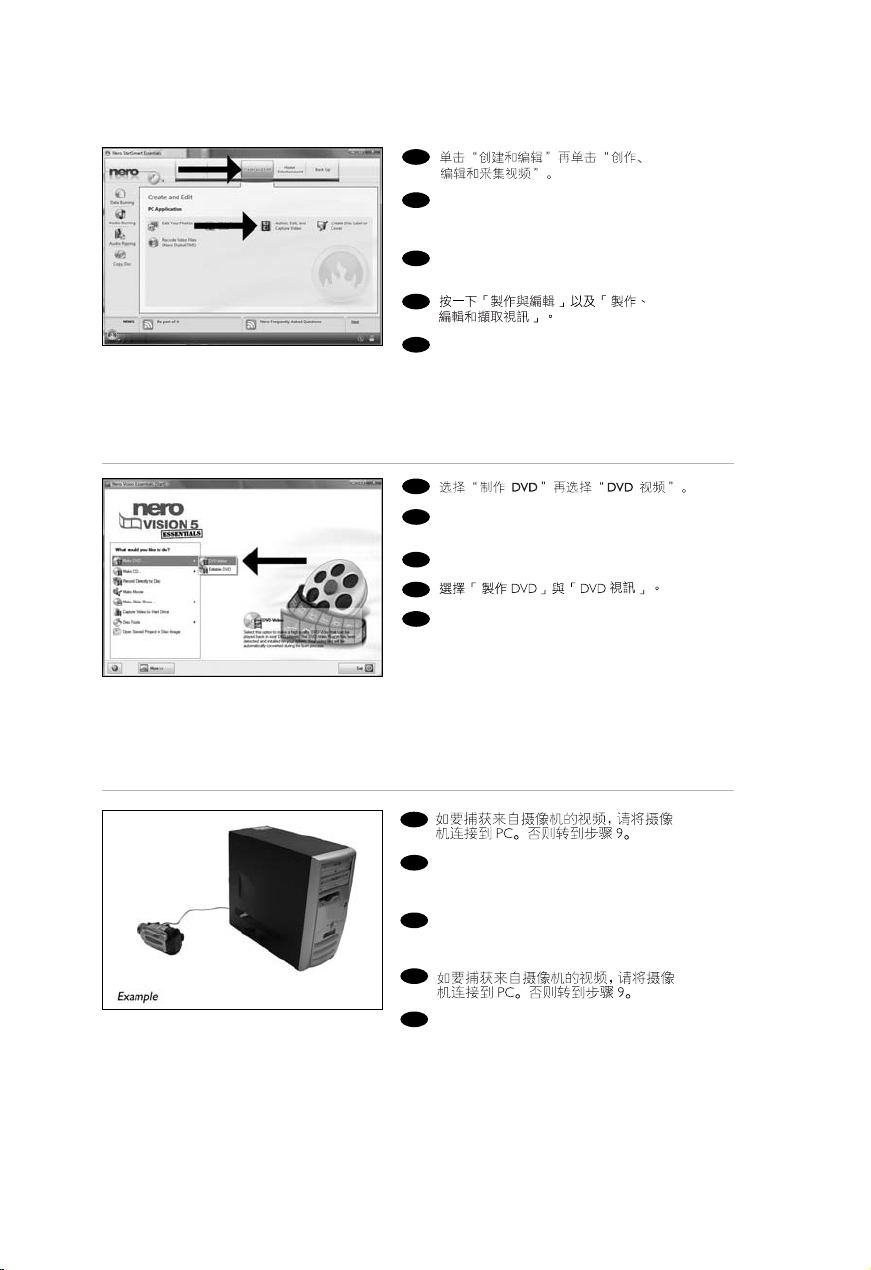
SC
RU
Нажмите кнопку "Создание и
изменение" и кнопку "Создание,
редактирование и...".
DK
Klik "Opret og rediger" og "Indtal
kommentarer til, rediger og...".
TC
EN
Click "Create and Edit" and "Author, Edit
and Capture Video".
2
SC
RU
Выберите опцию "Сделать DVD" и
опцию "DVD-видео".
DK
Vælg "Brænd DVD" og "DVD-video".
TC
EN
Choose "Make DVD" and "DVD-Video".
SC
RU
Если вы хотите записать видео с камеры,
присоедините ее к вашему PC.
В противном случае перейти к шагу 9.
DK
Hvis du ønsker at optage video fra et
kamera, skal du forbinde det til din
computer. Gå i modsat fald til pkt. 9.
TC
EN
If you want to capture video from a camera,
connect it to your PC. Otherwise go to
step 9.
3
4
89
Page 90
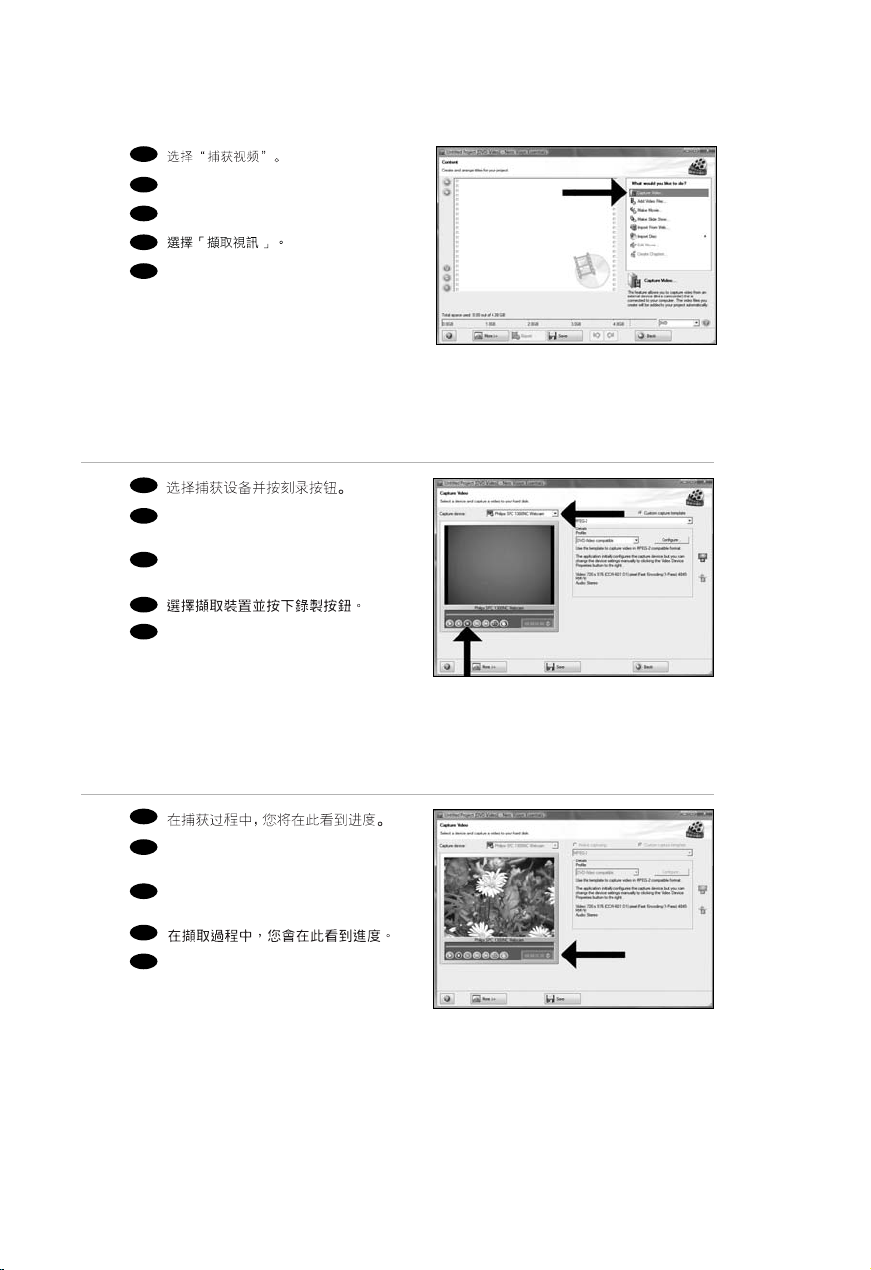
5
6
SC
RU
Выберите "Захват видео".
DK
Vælg "Hent video".
TC
EN
Choose "Capture video".
SC
RU
Выберите источник записи и нажмите на
кнопку записи.
DK
Vælg optageenhed og tryk på
optageknappen.
TC
EN
Select the capture device and press the
record button.
7
90
SC
RU
Во время записи здесь вы можете
наблюдать за ходом процесса.
DK
Under optagelsen kan du følge processen
her.
TC
EN
During capturing, you will see the progress
here.
Page 91
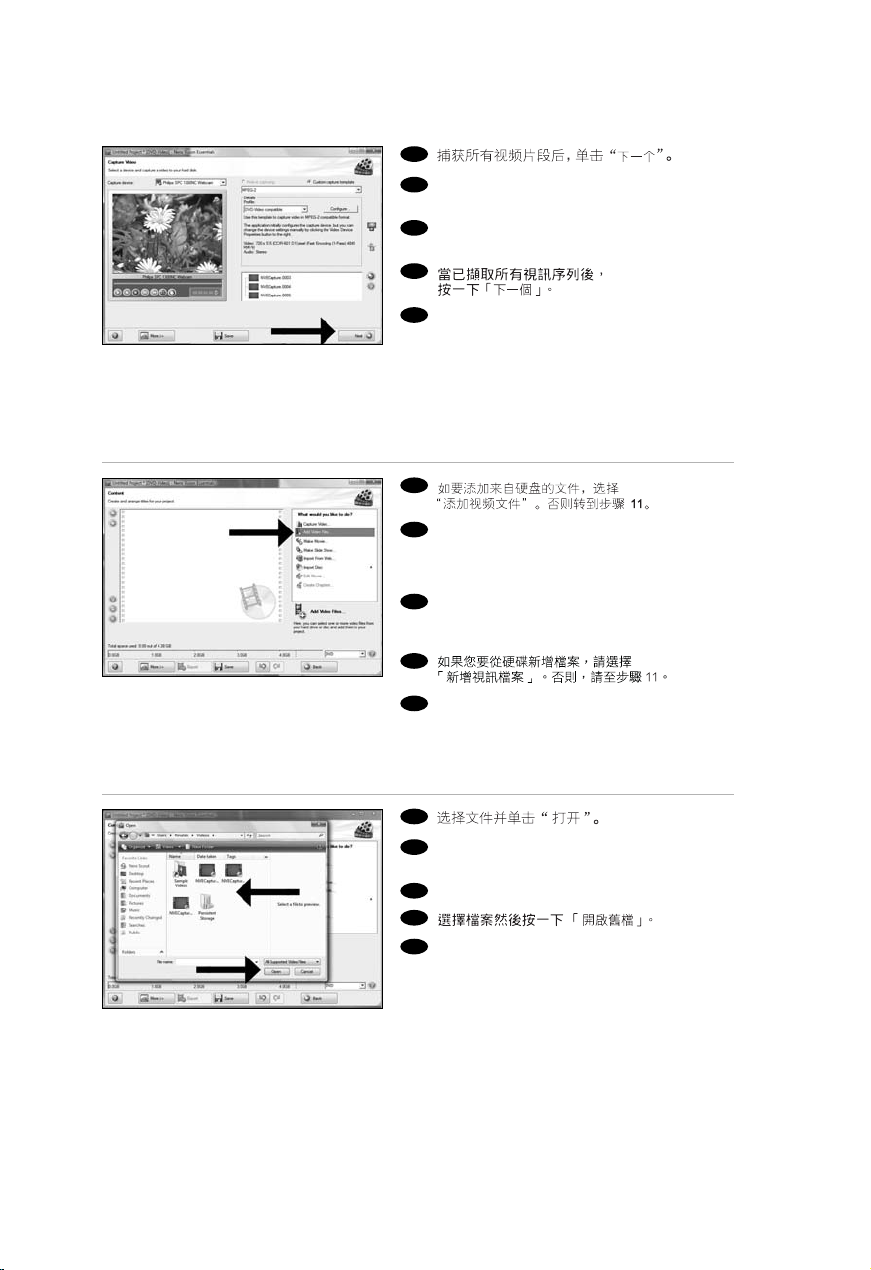
SC
RU
После записи всего видеоряда щелкните
мышью на "Далее".
DK
Klik på "Næste", når alle videosekvenser er
optaget.
TC
EN
Click "Next" when all video sequences are
captured.
8
SC
RU
Если вы хотите добавить файлы с
жесткого диска, выберите "Добавить
видеофайлы". В противном случае
перейти к шагу 11.
DK
Vælg "Tilføj videofiler", hvis du ønsker at
tilføje filer fra harddisken.
Gå i modsat fald til pkt. 11.
TC
EN
If you want to add files from the hard disk,
choose "Add Video Files".
Otherwise go to step 11.
SC
RU
Выберите нужные файлы и щелкните на
"Открыть".
DK
Vælg filerne og klik på "Åbn".
TC
EN
Select the files and click "Open".
9
10
91
Page 92
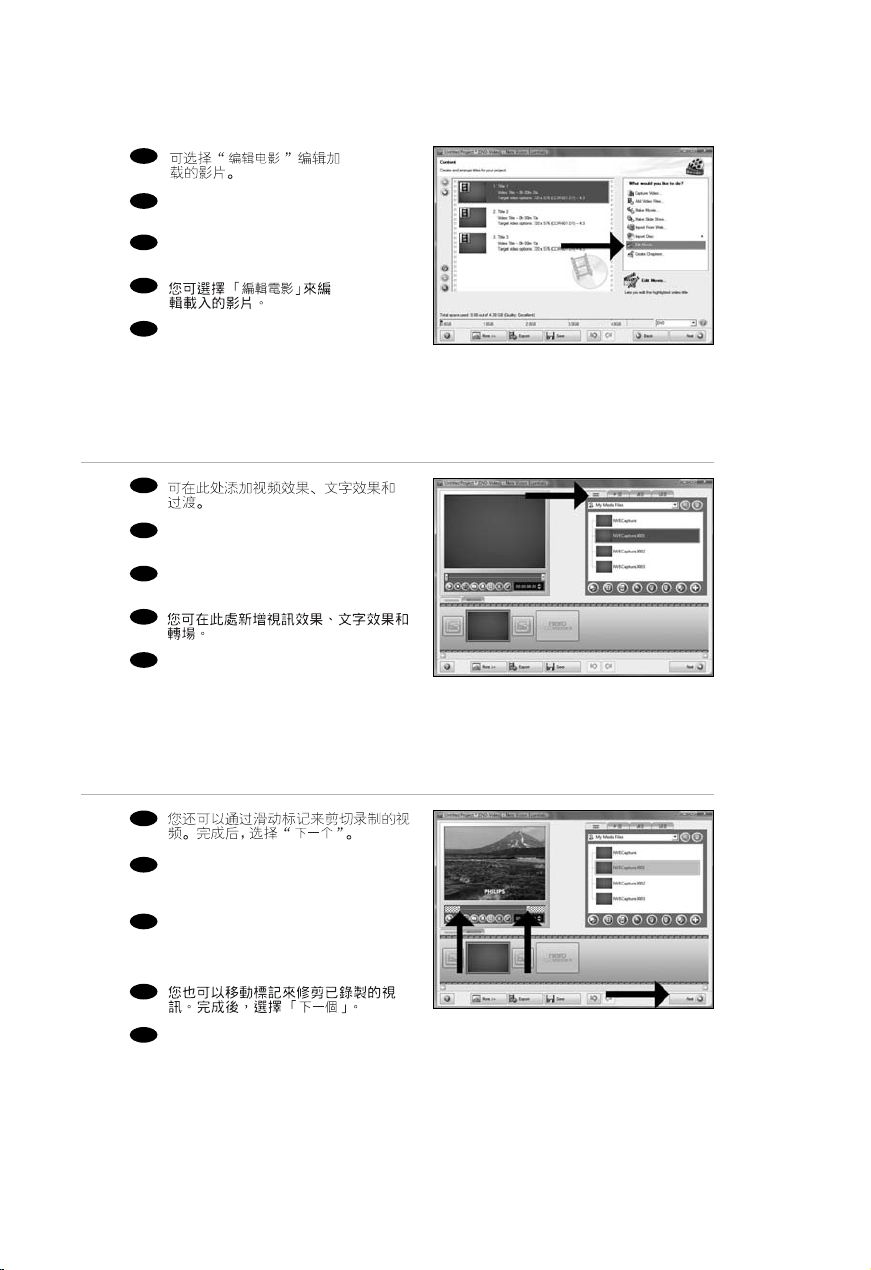
11
12
SC
RU
Вы можете редактировать загруженные
фильмы, выбрав "Pедактировать Фильм...".
DK
Du kan redigere de indlæste film ved at
vælge "Rediger film".
TC
EN
You can edit the loaded movies by choosing
"Edit Movie".
SC
RU
Здесь вы можете добавить видеоэффекты,
эффекты для текстов и переходы.
DK
Her kan du tilføje videoeffekter, teksteffekter
og overgange.
TC
EN
You can here add video effects, text effects
and transitions.
13
92
SC
Вы можете также подготовить
RU
записанный видеоматериал для монтажа с
помощью слайдов с маркерами.
После завершения выберите "Далее".
DK
Du kan også beskære den optagede video
ved at trække i markørerne.
Vælg "Næste", når du er færdig
TC
EN
You can also trim the recorded video by sliding
the markers. When done, choose "Next".
Page 93
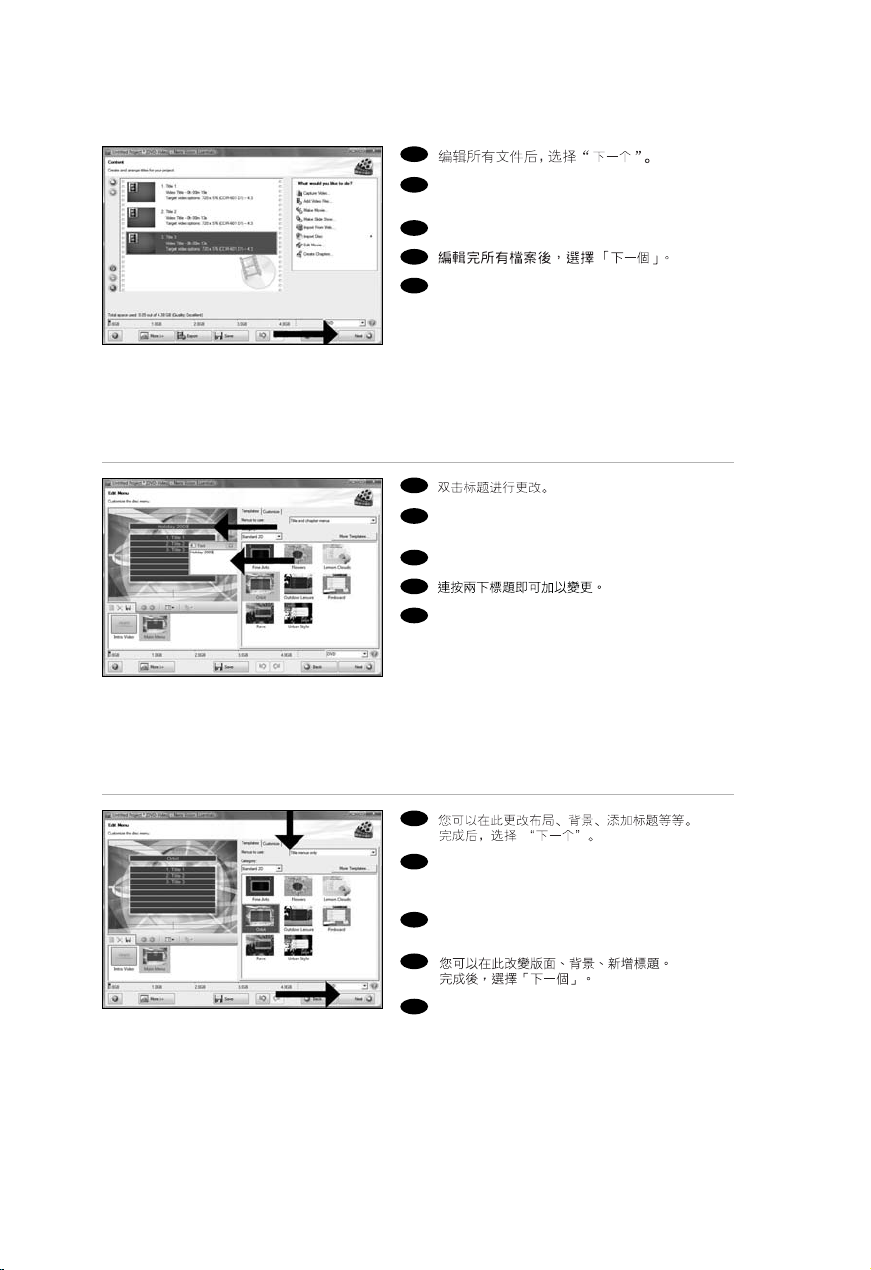
SC
RU
После редактирования всех файлов
выберите "Далее".
DK
Vælg "Næste", når alle filer er redigeret.
TC
EN
After editing all files, choose "Next".
14
SC
RU
Для изменения названия дважды
щелкните на нем.
DK
Klik på titlen for at ændre den.
TC
EN
Double-click the title to change it.
SC
RU
Вы можете изменять шаблон, фон,
добавлять заголовки,… здесь.
После завершения выберите "Далее".
DK
Du kan ændre layout og baggrund og tilføje
titler...her. Vælg "Næste", når du er færdig.
TC
EN
You can change the layout, the background,
add titles,… here. When done, choose
"Next".
15
16
93
Page 94
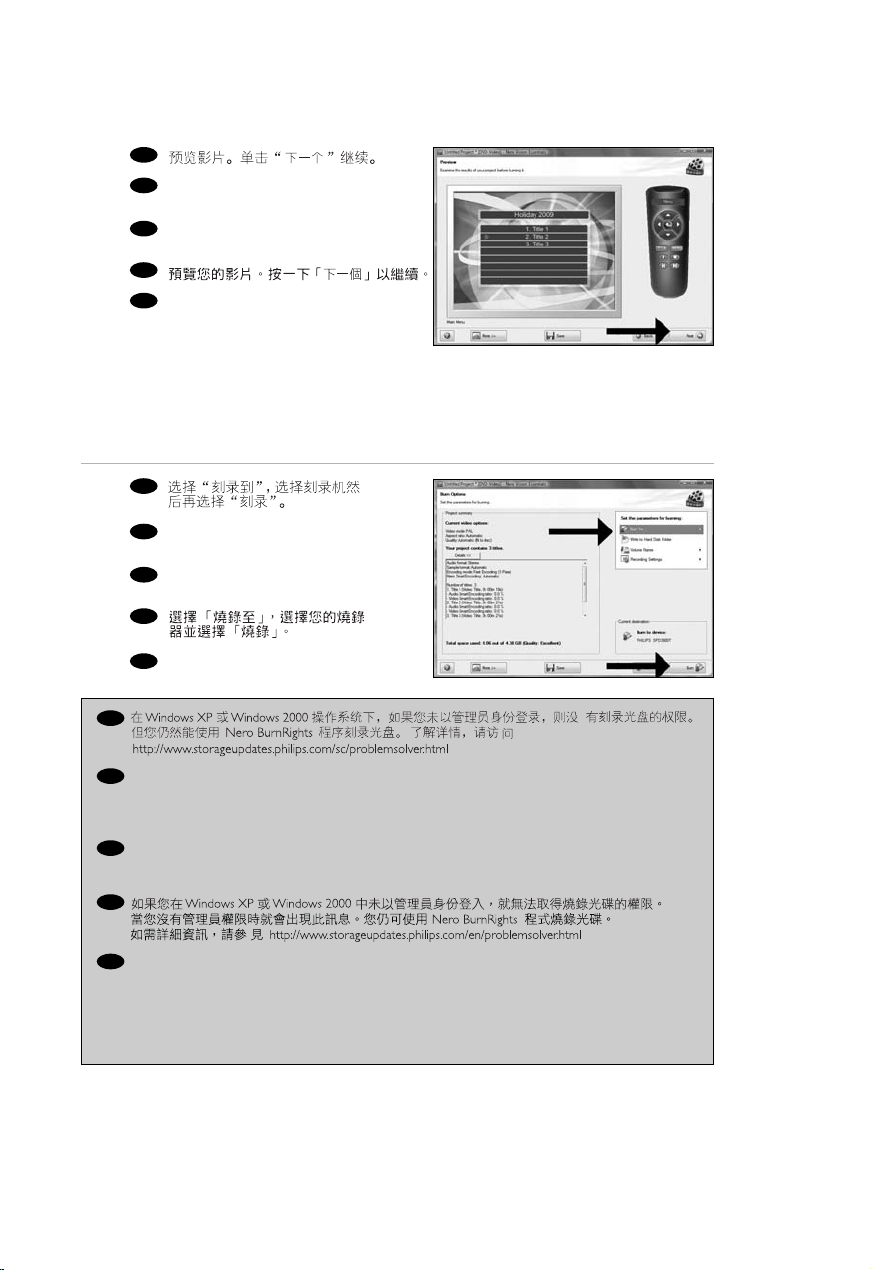
17
18
SC
RU
Просмотрите ваш фильм.
Для продолжения щелкните на "Далее".
DK
Kontrollér din film.
Klik på "Næste" for at fortsætte.
TC
EN
Preview your movie. Click "Next" to continue.
SC
RU
Выберите "Запись на", ваше устройство
записи, а затем "Запись".
DK
Vælg "Brænd til", vælg optager og vælg
"Brænd".
TC
EN
Choose "Burn to", choose your recorder and
choose "Burn".
SC
RU
Если вы вошли в систему Windows XP или Windows 2000 без прав администратора, то вы не
можете выполнять запись диска. Запись диска можно в этом случае выполнить, пользуясь
программой
Nero BurnRights. Подробнее см. http://www.storageupdates.philips.com/en/problemsolver.html
DK
Hvis du ikke er logget på som administrator i Windows XP eller Windows 2000, har du ikke tilladelse
til at brænde en disc. Du kan godt brænde en disc alligevel ved hjælp af programmet Nero BurnRights.
Se flere oplysninger på http://www.storageupdates.philips.com/en/problemsolver.html
TC
EN
If you are not logged on as Administrator in Windows XP or Windows 2000, you are not authorised
to burn a disc. You can still burn a disc by using the programme Nero BurnRights. For details, please
check http://www.storageupdates.philips.com/en/problemsolver.html
94
Page 95
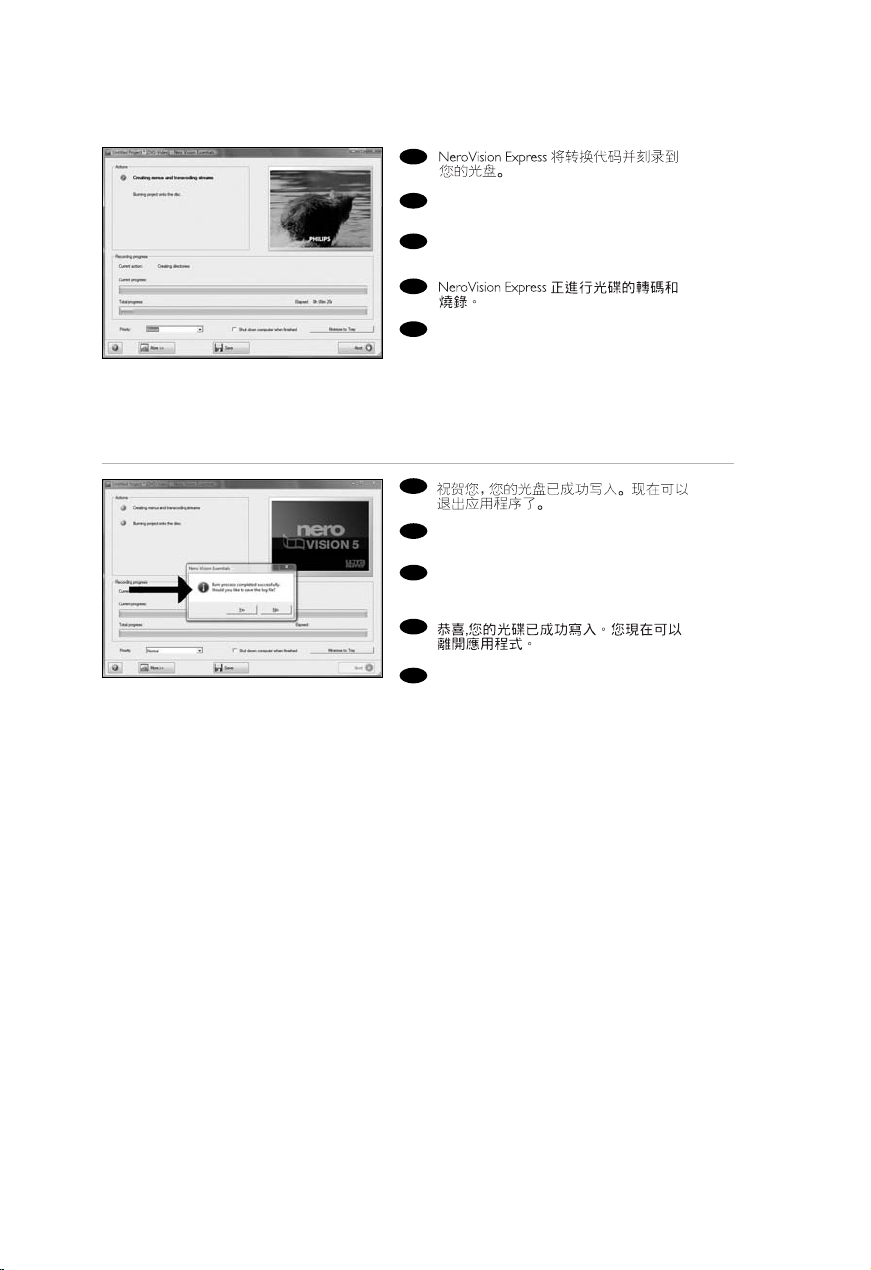
SC
RU
NeroVision Express выполняет
перекодировку и прожигает ваш диск.
DK
NeroVision Express kodeomsætter og
brænder din disc.
TC
EN
NeroVision Express is transcoding and burning
your disc.
19
SC
RU
Поздравляем, ваш диск был успешно записан.
Теперь вы можете выйти из программы.
DK
Tillykke – din disc er blevet brændt.
Du kan nu afslutte programmet.
TC
.
EN
Congratulations, your disc has been written
successfully. You may exit the application now.
20
95
Page 96
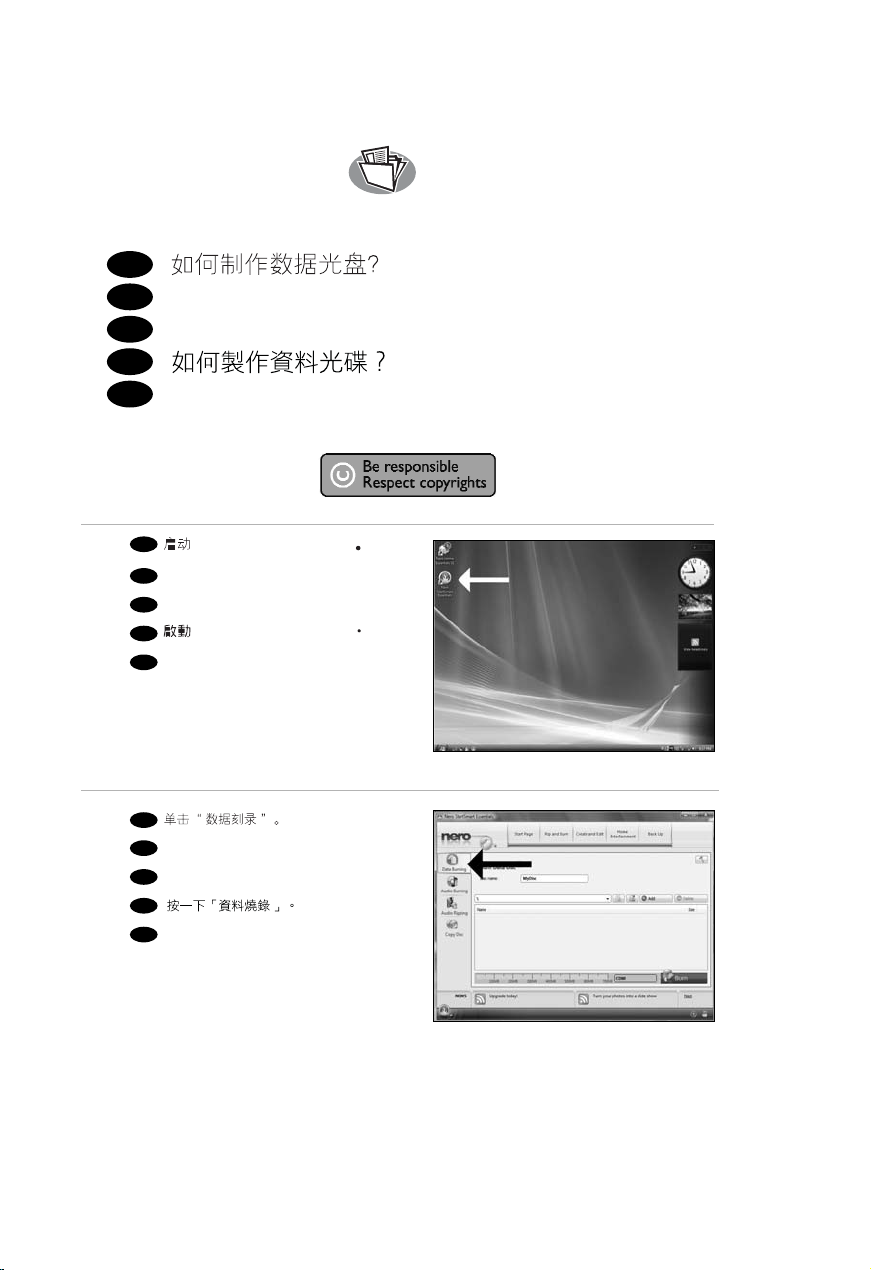
1
2
SC
RU
Как создать диск с данными?
DK
Sådan laves en datadisc?
TC
EN
How to make a data disc?
SC
"Nero StartSmart Essentials"
RU
Запустите "Nero StartSmart Essentials".
DK
Start "Nero StartSmart Essentials".
TC
"Nero StartSmart Essentials"
EN
Start "Nero StartSmart Essentials".
SC
RU
Нажмите кнопку "Запись данных".
DK
Klik på "Brænding af data".
TC
EN
Click "Data Burning".
96
Page 97
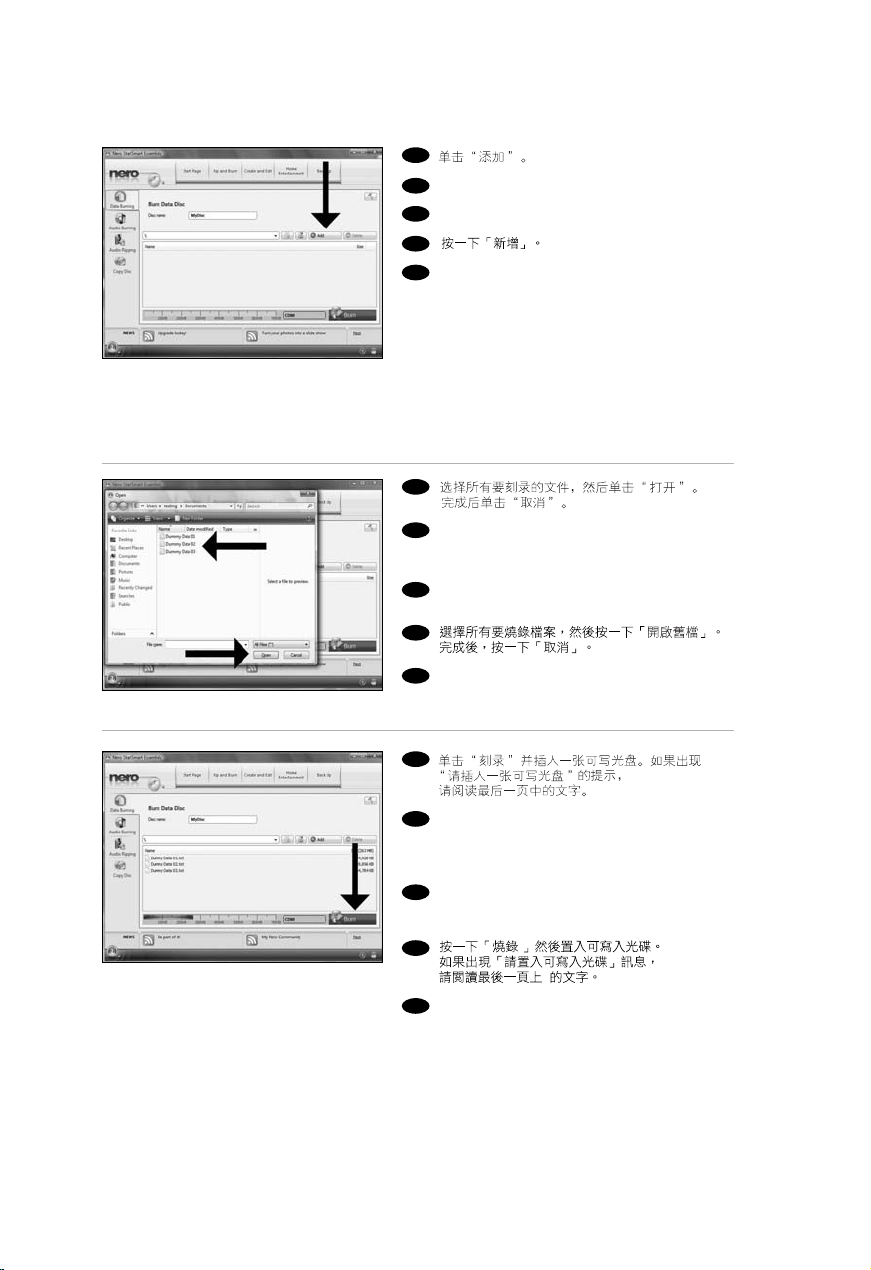
SC
RU
Нажмите кнопку "Добавить".
DK
Klik på "Tilføj".
TC
EN
Click "Add".
3
SC
RU
Выберите все нужные файлы для
прожигания и щелкните на "Открыть".
После окончания щелкните на "Отмена".
DK
Vælg alle de filer, der skal brændes, og klik på
"Åbn". Klik på "Annuler" når du er færdig.
TC
EN
Select all the files to burn and click "Open".
Click "Cancel" when finished.
SC
RU
Нажмите кнопку "Запись" и вставьте
записываемый диск. В случае появления
сообщения "Вставьте записываемый диск",
см. информацию на последней странице.
DK
Klik på "Brænd", og indsæt en skrivbar disk.
Læs teksten på sidste side, hvis meddelelsen
"Indsæt en skrivbar disc" vises.
TC
EN
Click "Burn" and insert a writeable disc.
If "Please insert a writeable disc" appears,
please read the text on the last page of this
chapter.
4
5
97
Page 98
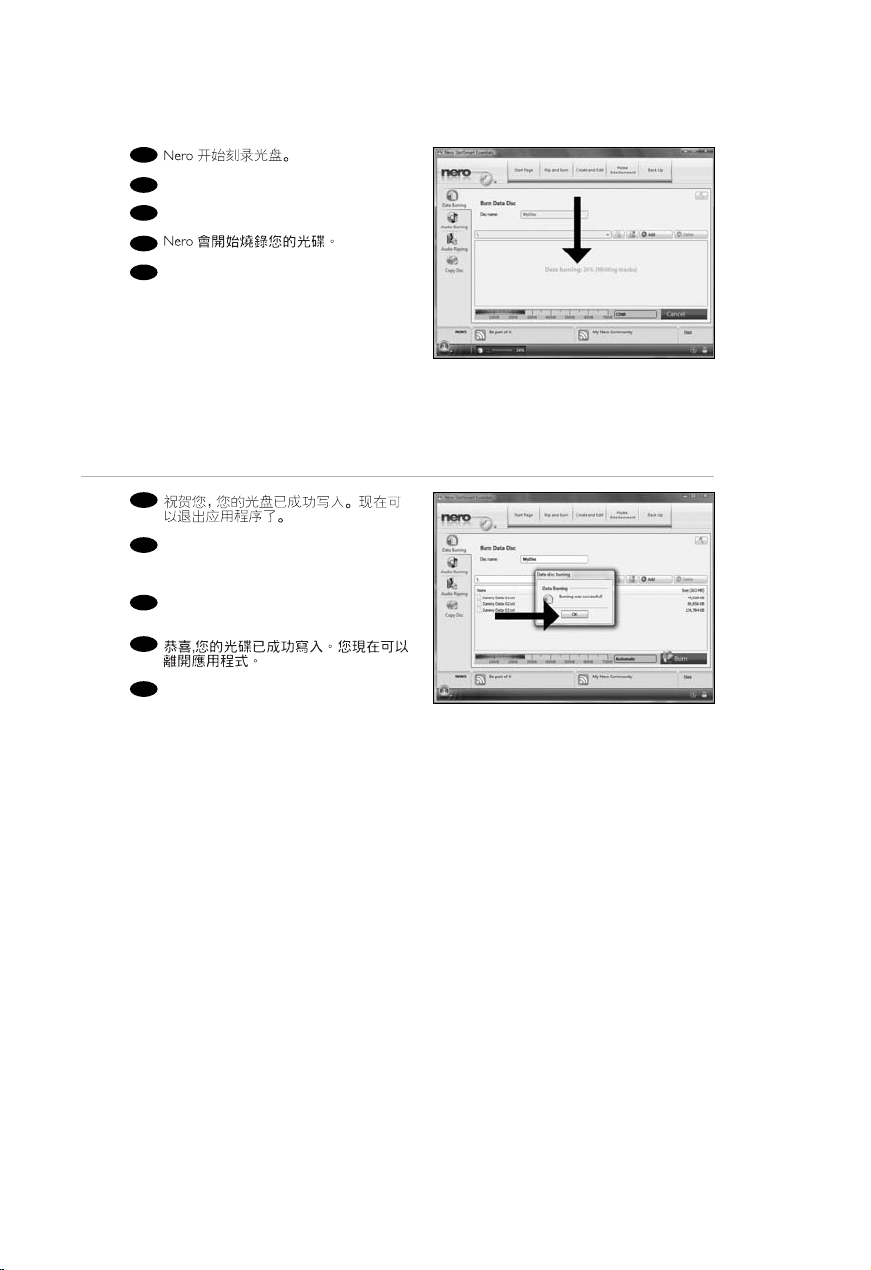
6
7
SC
RU
Nero прожигает ваш диск.
DK
Herefter brænder Nero din disc.
TC
EN
Nero is burning your disc.
SC
RU
Поздравляем, ваш диск был успешно
записан. Теперь вы можете выйти из
программы.
DK
Tillykke – din disc er blevet brændt.
Du kan nu afslutte programmet.
TC
EN
Congratulations, your disc has been written
successfully. You may exit the application now.
98
Page 99
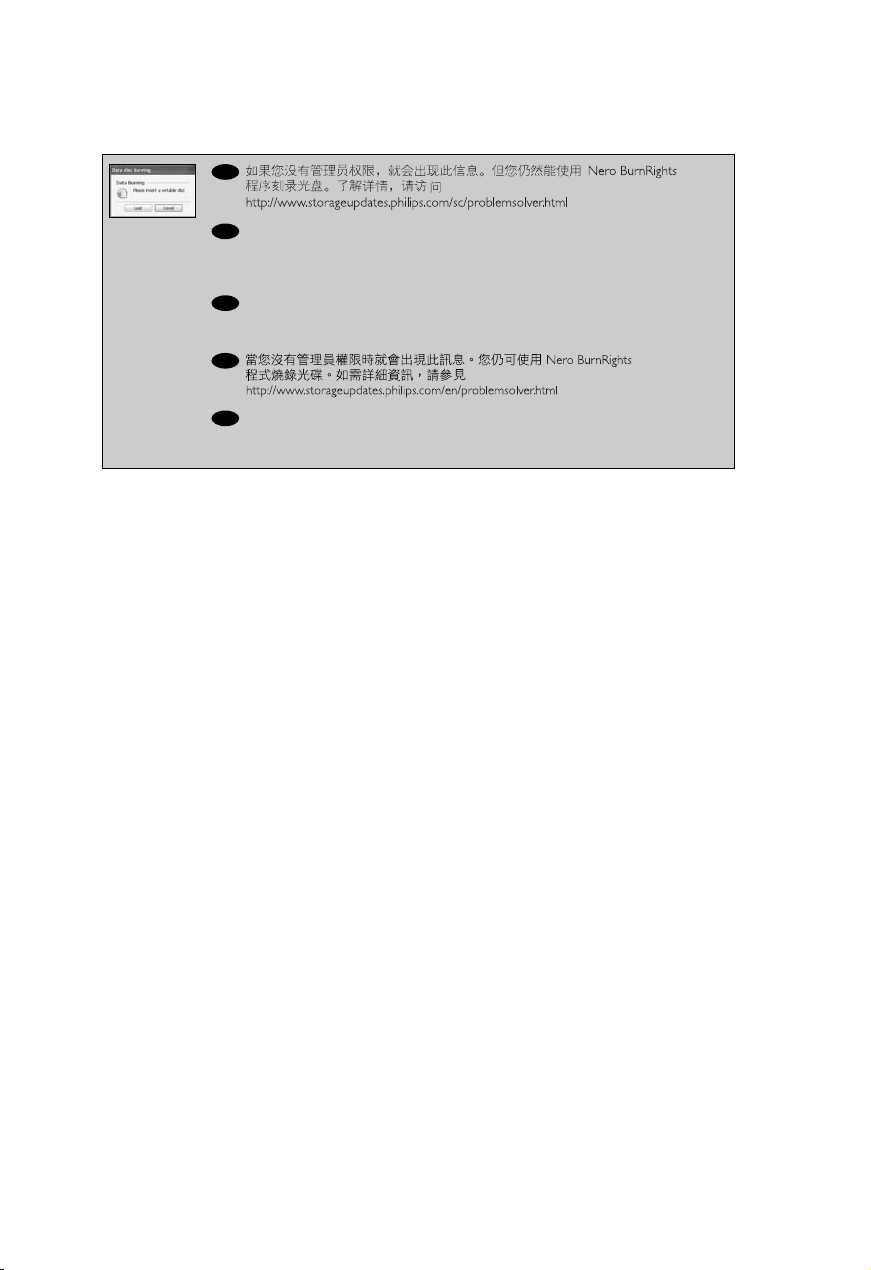
SC
Это сообщение выдается в том случае, если у вас нет прав администратора.
RU
Запись диска можно в этом случае выполнить, пользуясь программой
Nero BurnRights. Подробнее см.
http://www.storageupdates.philips.com/en/problemsolver.html
Denne meddelelse vises, hvis du ikke har administratorrettigheder. Du kan godt
DK
brænde en disc alligevel ved hjælp af programmet Nero BurnRights. Se flere
oplysninger på http://www.storageupdates.philips.com/en/problemsolver.html
TC
This message will appear when you do not have Administrator rights.
EN
You can still burn a disc by using the programme Nero BurnRights. For details,
please check http://www.storageupdates.philips.com/en/problemsolver.html
99
Page 100
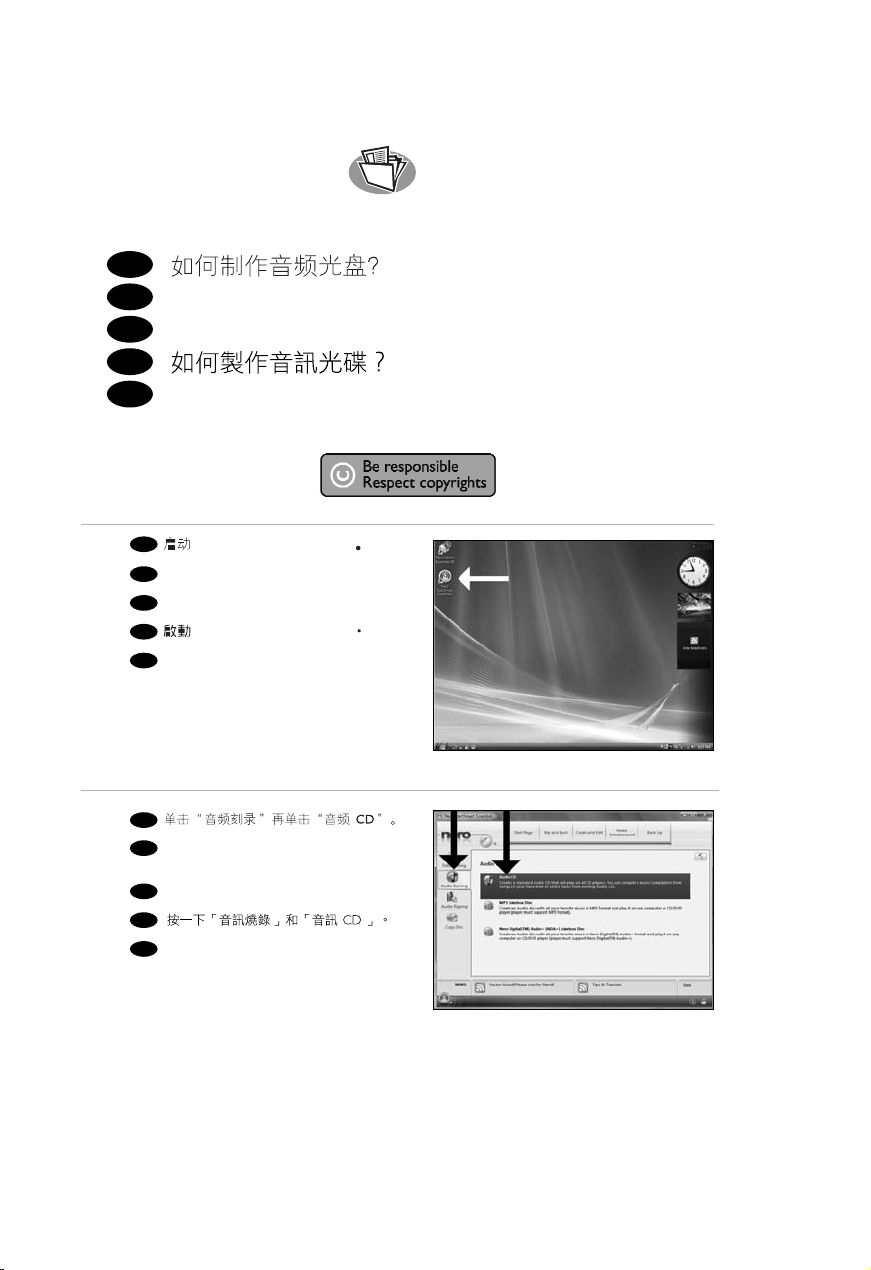
1
2
SC
RU
Как создать аудиодиск?
DK
Sådan laves en lyddisc?
TC
EN
How to make an audio disc?
SC
"Nero StartSmart Essentials"
RU
Запустите "Nero StartSmart Essentials".
DK
Start "Nero StartSmart Essentials".
TC
"Nero StartSmart Essentials"
EN
Start "Nero StartSmart Essentials".
SC
RU
Щелкните мышью на "Запись звука" и
"Aудио компакт-диск".
DK
Klik på "Audio Burning" og "Audio CD".
TC
EN
Click "Brænding af lyd" and "Lyd-cd".
100
 Loading...