

Page 1
SPC710NC/SPC715NC
Bruksanvisning
Page 2

Behöver du hjälp?
Online-hjälp: http://www.philips.com/support
För interaktiv hjälp, nedladdningar och vanliga frågor.
2
Page 3
SV
3
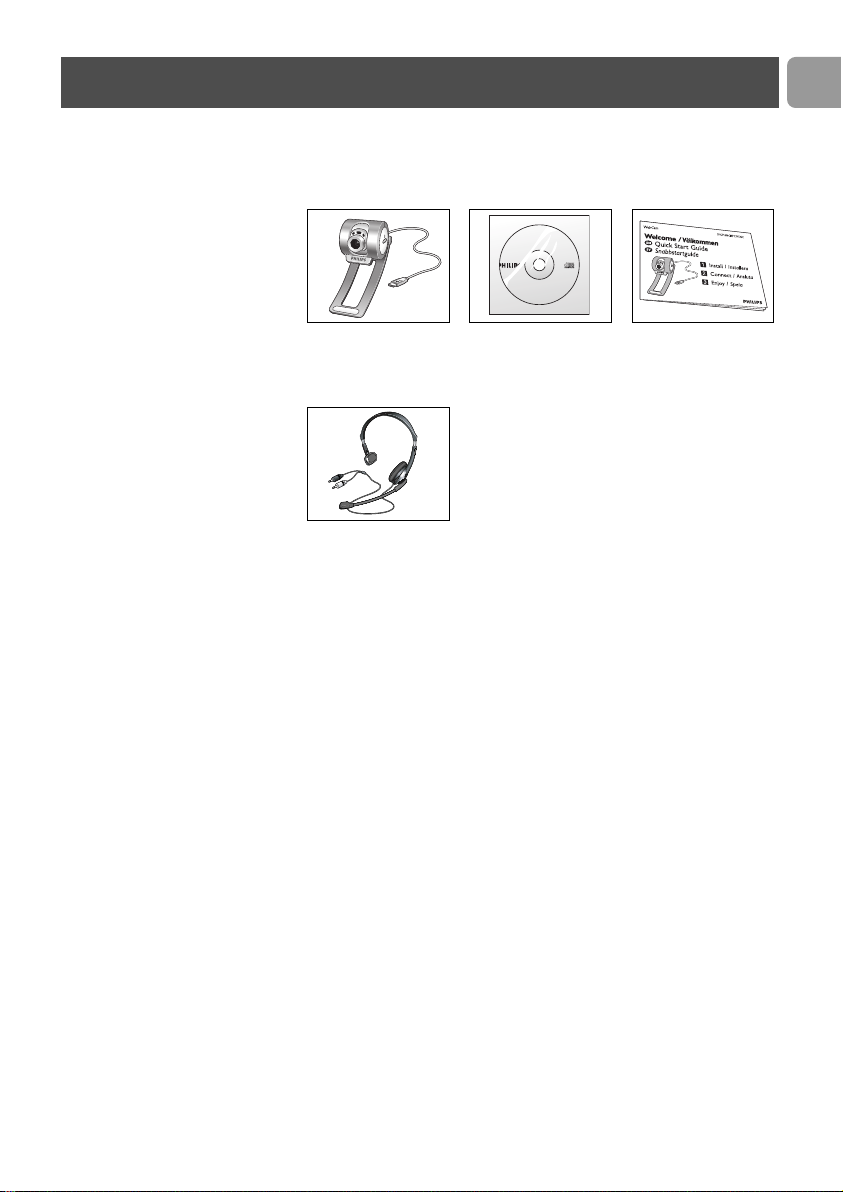
Kontrollera att följande artiklar medföljer i förpackningen till
Philips SPC710NC/SPC715NC. De är hjälpmedel för installation
och användning av Philips SPC710NC/SPC715NC.
Philips SPC710NC/ Installations-CD-ROM SnabbinstallationsSPC715NC inklusive handbok guide
WebCam
Headset med hörlurar
och mikrofon
(endast SPC715NC)
SPC 710 NC
Installation CD v.1.00
9082 100 03367
Vad följer med i kartongen?
Page 4

SV
4
1 WebCam-vinkel
För att manuellt ändra WebCam-vinkeln vertikalt.
2 Snabbstartknapp
För snabb och enkel start av programvaran VLounge Premium.
3 Vridbart objektiv
För manuell fokusering.
4 Klämma med gummikant
För montering av WebCam på skärmen.
5 USB-kontakt
För att ansluta WebCam till en USB-port på datorn.
WebCam tas sin ström från datorn när den är ansluten.
6 Stillbildsknapp
För att ta bilder.
7 Inbyggd digital mikrofon
För att lägga till ljud vid video-chatting och inspelning.
8 Skruvgänga
För montering av WebCamen på ett stativ.
9 Aktivitetsindikator
Lyser när WebCam används.
10 Headset med hörlurar och mikrofon
(endast SPC715NC)
För att prata och lyssna på din samtalspartner vid videochat.
11 Audiokabel (endast SPC715NC)
Svart headsetkontakt (n) - för anslutning till mikrofonkontakten
på datorns ljudkort.
Grå mikrofonkontakt (!) - för anslutning till hörlurskontakten
eller den gröna kontakten på datorns ljudkort.
Funktionsöversikt
2
3
1
9
5
6
4
7
8
0
!
Page 5

SV
5
2 Behöver du hjälp?
3 Vad följer med i kartongen?
4 Funktionsöversikt
5 Innehåll
6 Välkommen
7 Saker du bör känna till
7 Säkerhetsåtgärder
7 Copyright
8 Installation
8 Installera WebCam-programmet
10 Ansluta din WebCam till din PC / laptop
11 WebCam-inställningar
11 Inställningar
12 Bildinställningar
15 Audioinställningar
16 Använda programvaran
16 VLounge Premium
17 Skype
17 MSN Messenger
18 Yahoo! Messenger
18 AOL Instant Messenger
19 Ta stillbilder med Windows
®
XP
19 Tekniska data
20 Viktig information
20 Friskrivningsklausul
20 Överensstämmelse med FCC
21 Miljöinformation
21 Systemkrav
21 Garantifriskrivning
21 Ansvarsbegränsning
Innehåll
Page 6

SV
6
Den Philips SPC710NC/SPC715NC WebCam som du just har köpt
är tillverkad enligt de högsta kvalitetsstandarder och kommer att ge
dig många år av problemfri användning. Strålande bilder och glödande
färger är vad du får med SPC710NC/SPC715NC WebCam. Glöm
installation av gränssnittskort och separat spänningsförsörjning - de
behövs inte längre. WebCamen strömförsörjs direkt via USB-kabeln
och WebCamen returnerar audio och video direkt till datorn!
Efter installation kan den nya WebCamen användas för alla slags
tillämpningar, varav en del nämns nedan.
• Videokonferens. Använd Philips SPC710NC/SPC715NC
WebCam för videochatt och konferens. Philips SPC710NC/
SPC715NC WebCam fungerar med Skype, MSN
Messenger,Yahoo! Messenger och AOL Messenger);
• Video-e-post/videohämtning. Skapa egna videopresentationer,
video-e-post, produktdemonstrationer, utbildningsvideor,
Internetklipp etc.
• Stillbilder. Använd bilder i presentationer, skapa vykort eller
skicka dem via e-post eller på diskett.WebCamen fungerar med
alla tillämpningar som använder TWAIN-gränssnitt för
bildhämtning.
• Redigering och specialeffekter. När du spelat in önskade bilder
med Philips SPC710NC/SPC715NC WebCam kan du enkelt
redigera dem med hjälp av redigeringsprogram för bild eller
video.
Längre fram i den här handboken ges steg-för-steg-anvisningar för
installationsprocessen och användningen av Philips SPC710NC/
SPC715NC WebCam.
Välkommen
Page 7

SV
7
Läs följande anvisningar noga och spara dem för framtida bruk.
Det kan vara bra att ha bruksanvisningen för datorn till hands som
referens.
Säkerhetsåtgärder
Följ nedanstående riktlinjer för att säkerställa att WebCamen
kommer att fungera korrekt samt för att förhindra fel och skador.
• Använd WebCamen endast vid temperatur 0 till 40 °C och
relativ luftfuktighet 45-85 %.
• Använd eller förvara inte WebCamen
– så att den utsätts för direkt solljus;
– i mycket dammig eller fuktig miljö;
– i närheten av värmekällor.
• Om WebCamen blir våt skall du torka den med en torr trasa så
snart som möjligt.
• Om objektiv är smutsiga, rengörs de med en objektivborste
eller mjuk trasa.Vidrör ALDRIG linsen med fingrarna.
• Rengör WebCamen utvändigt med en mjuk trasa.
• Använd INTE rengöringsvätskor baserade på alkohol, metanol,
ammoniak etc.
• Försök INTE demontera eller reparera WebCamen själv. Öppna
inte WebCamen. Lämna in den till din Philips-återförsäljare om
det skulle uppstå tekniska problem.
• Använd INTE WebCamen i vatten.
• Skydda WebCamen mot olja, ånga, dimma, fukt och damm.
• Rikta aldrig objektivet mot solen.
Copyright
Copyright©2003 by Philips Consumer Electronics B.V.
Alla rättigheter förbehållna. Ingen del av denna publikation får
reproduceras, överföras, transkriberas, lagras i ett sökbart
lagringssystem eller översättas till något språk eller
programmeringsspråk, i någon form eller på något sätt,
elektroniskt, mekaniskt, magnetiskt, optiskt, kemiskt, manuellt eller
annat, utan skriftligt tillstånd från Philips. Märken och produktnamn
är varumärken eller registrerade varumärken som tillhör sina
respektive företag.
Saker du bör känna till
Page 8
SV
8
Installation
Installera WebCam-programmet
Den medföljande programvaran fungerar endast i datorer med
operativsystem Microsoft
®
Windows®98SE, ME, 2000 eller XP.
OBS!
– Koppla bort alla USB-enheter (utom USB-tangentbord och
USB-mus) innan du börjar.
– Anslut inte WebCamen ännu. Kör först CD-ROM-skivan med
installationsprogrammet.
– Ha CD-ROM-skivan med Windows
®
till hands.
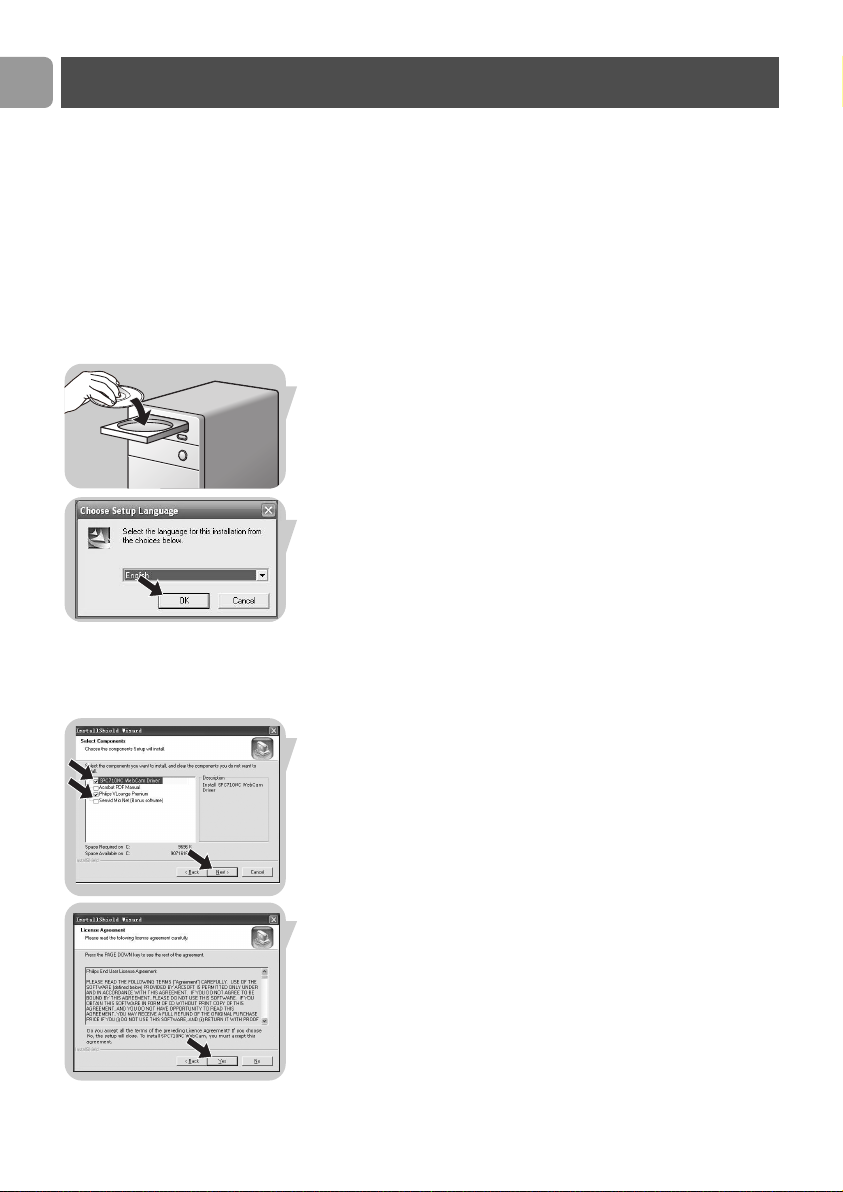
1 Sätt i CD-ROM-skivan med installationsprogrammet i
datorns / laptopens CD-ROM-/DVD-enhet.
> Efter några sekunder skärmen för språkval (Language selection)
visas automatiskt.
Obs!
Om skärmen Language Selection inte visas automatiskt öppnar du
Utforskaren i Microsoft
®
Explorer®och dubbelklickar på ikonen
‘Set-up.exe’ i CD-ROM-katalogen.
2 Välj språk och klicka på knappen 'OK'.
> Skärmbilden nedan visas.
3 Välj som minimum ‘SPC710NC WebCam Driver’ och ‘Philips
VLounge Premium’.
Klicka på knappen 'Next' (nästa).
> Programlicensavtalet enligt nedan visas.
4 Klicka på 'Yes ' (‘Ja’) för att fortsätta installationen.
Page 9
SV
9
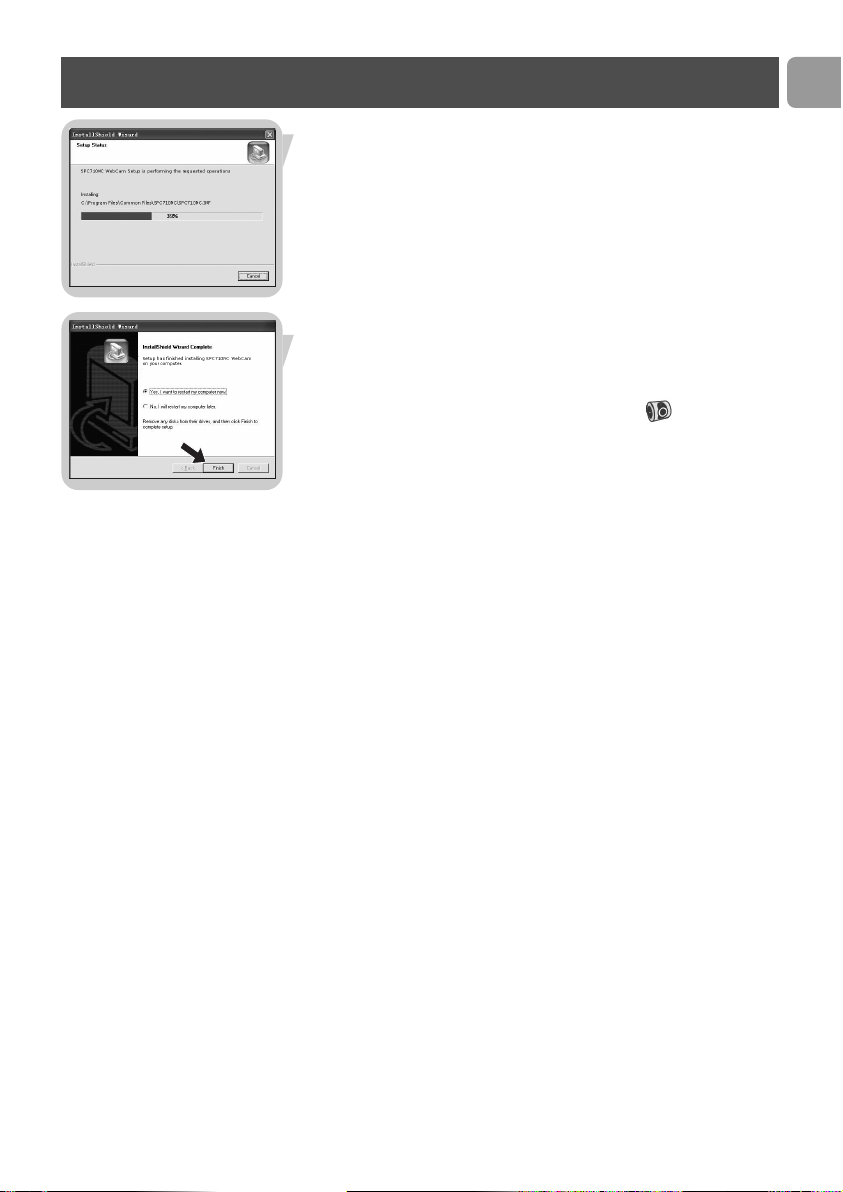
> Skärmbilden nedan visas med en processindikator.
> Följande skärm visas när installationen har lyckats.
5 Klicka på 'Finish' (‘Avsluta’).
6 Starta om din PC / laptop när du är klar med
programvaruinstallationen.
> Skrivbordsgenvägen V(ideo)-Lounge Premium installeras
efter installationen.
> Via VLounge Premium får du tillgång till all WebCam-relaterad
programvara. Se ‘Använda tillämpningarna’.
7 Du kan nu ansluta din WebCam.
Installation
Page 10
SV
10
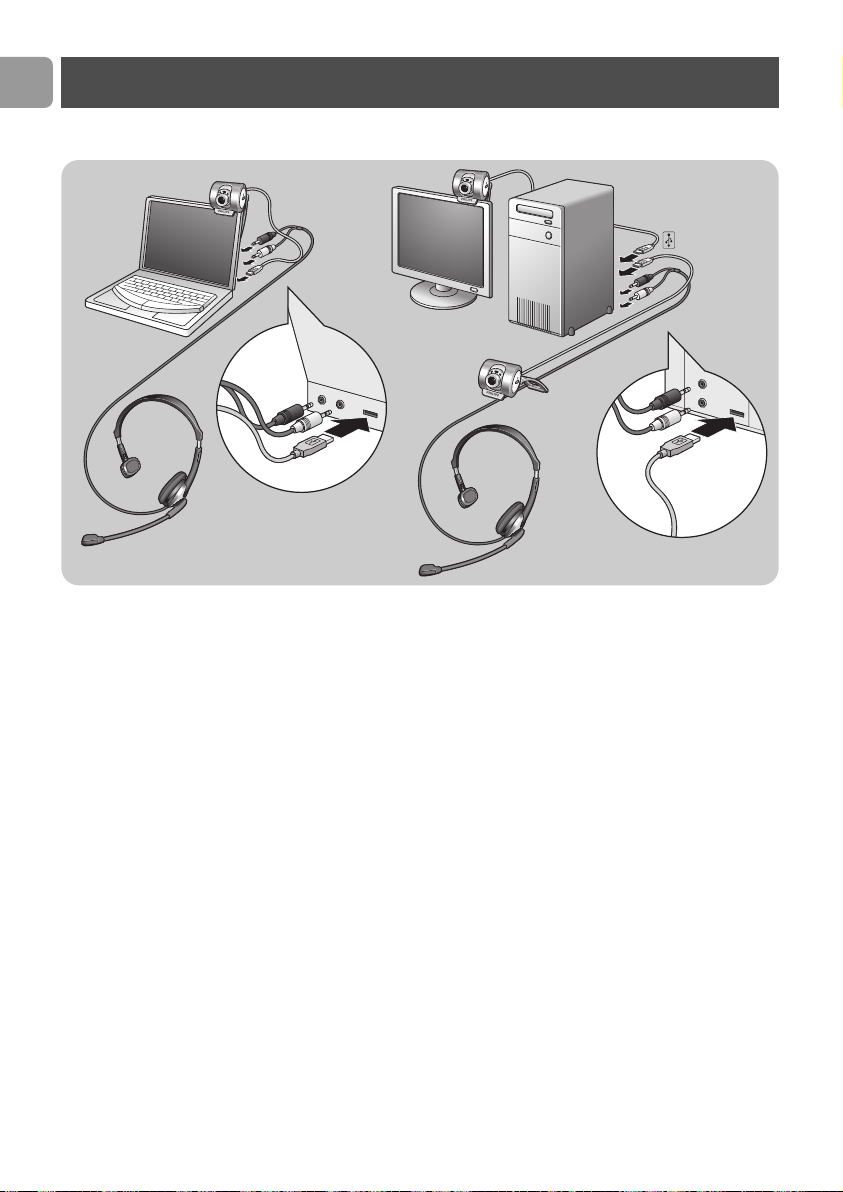
Ansluta din WebCam till din PC / laptop
1 Du måste köra installationsskivan först innan du ansluter din
WebCam till PC:n / laptopen.
2 Koppla på PC:n / laptopen.
3 Anslut USB-kabelns USB-kontakt till PC:ns/laptopens USB-port.
>
Din WebCam strömförsörjs nu från PC:n / laptopen.
4 Använd klämman och de båda gummikanterna för att fästa din
WebCam på PC:ns eller laptopens skärm, eller vik ut klämman
och ställ kameran på skrivbordet.
5 Anslut headsetets audiokabel (endast SPC715NC) till ljudkortet
på PC:n/laptopen.
• Anslut den svarta headsetkontakten (n) till hörlursutgången
på PC:ns/laptopens ljudkort.
• Anslut den grå mikrofonkontakten (!) till mikrofonuttaget eller
det gröna uttaget på ljudkortet.
Installation
n
M
IC
R
O
P
H
O
N
E
n
M
IC
R
O
P
H
O
N
E
3
3
4
4
5
5
4
Page 11
SV
11
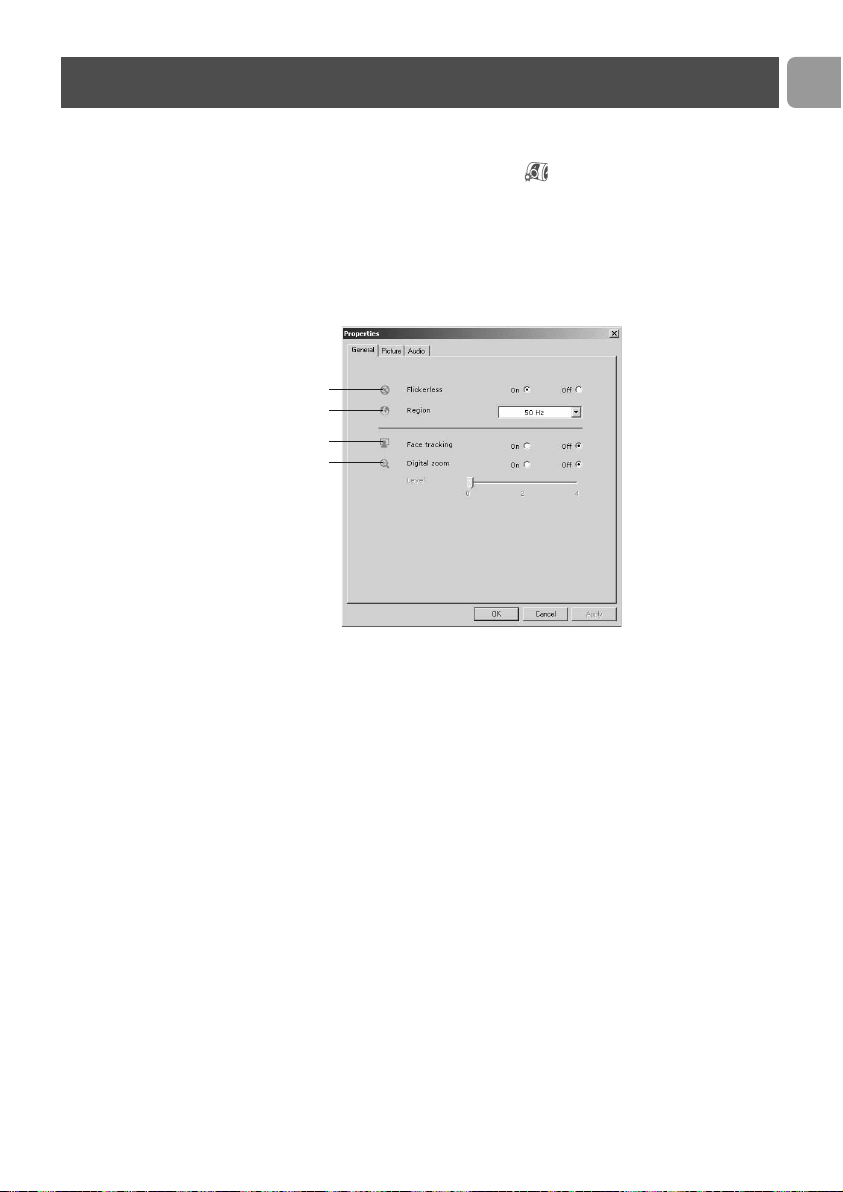
Videofunktionen i laptop-WebCamen Philips SPC710NC/
SPC715NC kan ställas om i ett program eller fristående genom
att klicka på ikonen VProperty ‘’som finns i Windows
aktivitetsfält längst ned till höger på skärmen. De flesta program
kan ge en förhandsvisning i realtid av videobilden på bildskärmen.
Använd alltid det här alternativet för att se på skärmen vilken
verkan de ändrade inställningarna får.
Inställningar
1 Flickerless (Flimmerfri bild)
Alternativet Flickerless (flimmerfri) bör bara användas vid
flimrade belysning (till exempel fluorescerande lampor eller
neonlampor) för att förhindra att videobilden flimrar eller får
onormala färger. Om det här alternativet används vid normala
ljusförhållanden kan videobilden bli överexponerad.
2 Region
Om du använder Philips SPC710NC/SPC715NC i Europa väljer
du 50 Hz och om du använder Philips SPC710NC/SPC715NC i
Nordamerika väljer du 60 Hz. I Asien beror inställningen på den
lokala nätfrekvensen. I Kina väljer du till exempel 50 Hz och i
Taiwan 60 Hz.
För Japan är inställningen beroende av region.
Kontrollera den lokala nätfrekvensen för att identifiera korrekt
inställning för Region.
3 Face tracking (ansiktsspårning)
Om du aktiverar ansiktsspårningsfunktionen följer WebCam
ditt ansikte. Det ger dig större frihet under konversationen,
eftersom du inte behöver hålla dig stilla hela tiden.
1
2
3
4
WebCam-inställningar
Page 12
SV
12
4 Digital zoom
Använd funktionen digital zoom om du vill se på ett föremål
på närmare håll.
Bildinställningar
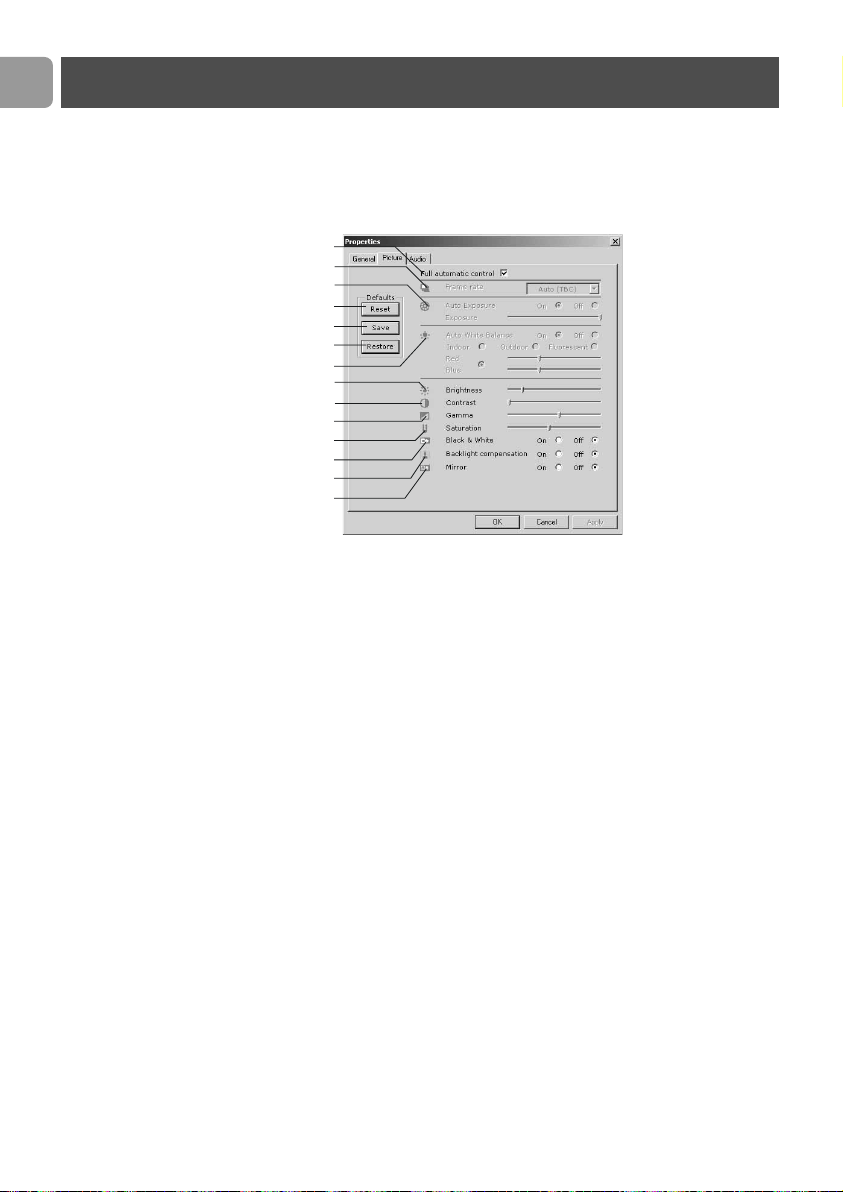
5 Full automatic (helautomatisk) control: on/off
Med läget Full automatic control (helautomatisk) blir det
mycket lätt att få ut det bästa av Philips SPC710NC/
SPC715NC WebCam. Du kan också välja att ha största
möjliga manuella kontroll över WebCamens inställningar
genom att stänga av det helautomatiska läget. Normalt sätts
Full automatic control till läge On (på).
Nedanstående funktioner är aktiva när Full automatic control
är satt till On:
– Automatisk exponeringskontroll och automatisk
vitbalanskontroll för att ge bästa möjliga videokällsignal;
– Automatisk inställning av bildfrekvens för bättre WebCamens
känslighet i svagt ljus.
6 Frame rate (bildhastighet)
Du kan använda rullmenyn för att ställa in bildhastigheten för
den video du vill spela in. En bildhastighet på 30 fps betyder
att WebCamen spelar in video med 30 bilder i sekunden.
WebCam-inställningar
5
6
7
8
9
0
!
@
#
$
%
^
&
*
Page 13

SV
13
7 Auto Exposure (automatisk exponering)
& skjutreglaget Exposure (exponering)
Med exponering menas hur mycket ljus som tas emot av
sensorn, vilket bestäms av hur länge sensorn är utsatt för ljus
när den tar en stillbild eller en videobild. Resultatet beror på
hur känslig sensorn är.WebCamen hittar själv den bästa
inställningen om du valt automatisk exponering.
Du kan använda exponeringsreglaget om du vill ställa in
WebCamen efter eget val.
8 Reset (återställ fabriksinställningarna)
Tryck på den här knappen om du vill återställa
fabriksinställningarna.
9 Save (spara)
Tryck på den här knappen om du vill spara dina egna
inställningar.
0 Restore (återställ sparade inställningar)
Tryck på den här knappen om du vill återställa dina egna
sparade inställningar.
! Auto White balance (automatisk vitbalans)
De flesta ljuskällor är inte 100% vita utan har en viss s.k.
färgtemperatur. Normalt kompenserar våra ögon för olika
ljusförhållanden med olika färgtemperatur.
Om automatisk vitbalans väljs söker din WebCam efter en
referenspunkt som motsvarar vitt. Den beräknar sedan alla
andra färgerna utifrån denna vitpunkt och kompenserar de
andra färgerna automatiskt, precis som det mänskliga ögat.
Du kan också välja fasta inställningar för förhållandena ‘Indoor’
(inomhus),‘Outdoor’ (utomhus) och ‘Fluorescence’ (lysrör)
eller använda skjutreglagen ‘Red’ (röd) och ‘Blue’ (blå), om du
vill ställa in din WebCam efter din egen personliga smak.
WebCam-inställningar
Page 14

SV
14
@ Brightness
Brightness används för att justera den visade bildens eller
videons ljusstyrka. Flytta skjutreglaget till önskad inställning.
# Contrast (Kontrast)
Contrast (kontrast) används för att justera förhållandet mellan
svart och ljusstarkt.
Flytta skjutreglaget till önskad inställning.
$ Gamma
Gamma används för att göra mörka områden i den visade
bilden eller videon ljusare och göra fler detaljer synliga utan
att överexponera redan ljusa områden.
Flytta skjutreglaget till önskad inställning.
% Saturation (Färgmättnad)
Saturation (färgmättnad) används för att ställa in
färgåtergivningen från svartvit till fullfärgsbild eller -video.
Flytta skjutreglaget till önskad inställning.
^ Black and white
Markera kryssrutan Black and white för att växla från färg till
svartvita bilder.
& Backlight compensation (Motljuskompensation)
Aktivera Backlight compensation (motljuskompensation) för
att förbättra bildkvaliteten för scener med stark belysning i
bakgrunden, till exempel om du sitter framför en stark lampa.
* Mirror
Om du markerar kryssrutan Mirror Image spegelvänds bilden
horisontellt. Funktionen kan användas för att använda Philips
SPC710NC/SPC715NC och bildskärmen som spegel eller för
att fotografera spegelvända bilder.
WebCam-inställningar
Page 15
SV
15
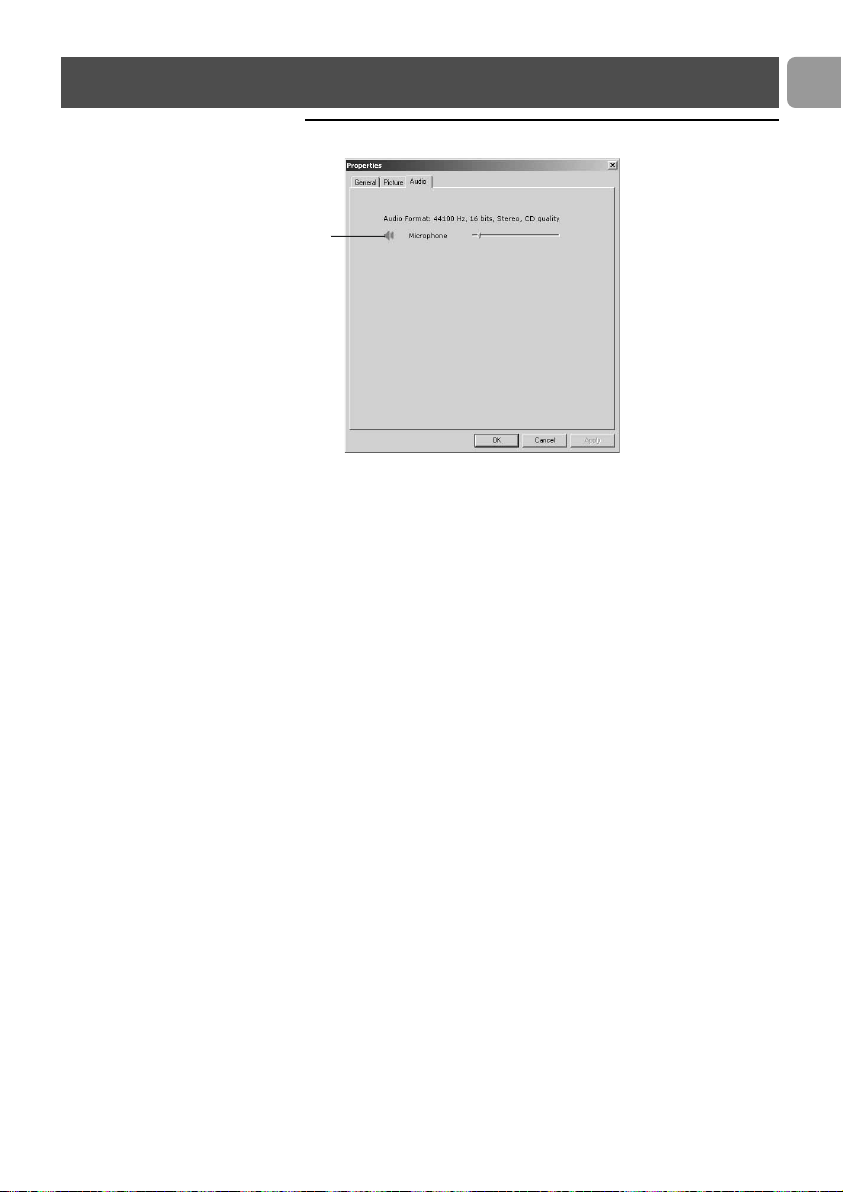
Audioinställningar
( Skjutreglage för volym
Detta skjutreglage används för att styra 'microphone volume'
(mikrofonvolymen) manuellt.
WebCam-inställningar
(
Page 16
SV
16
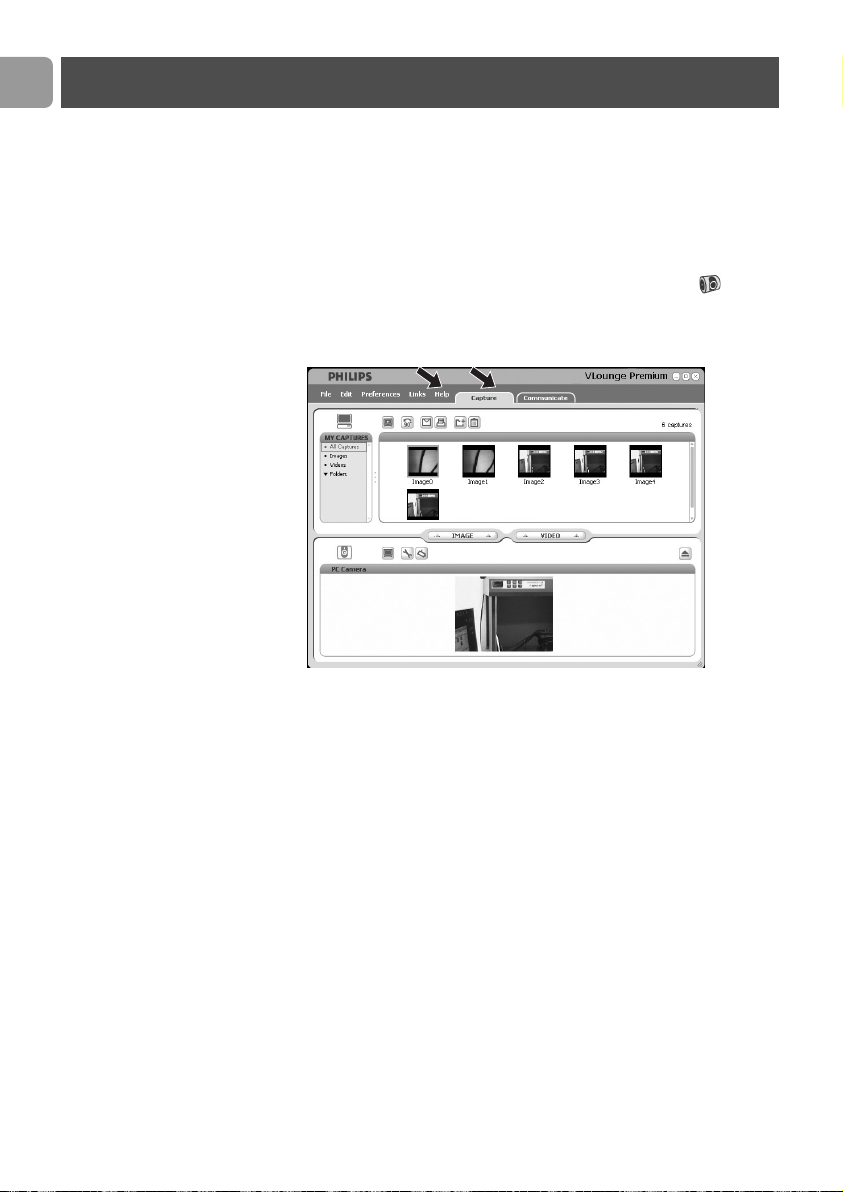
VLounge Premium
Alla applikationer kan nås via applikationen Philips V(ideo)LoungePremium.VLounge Premium är den centrala applikationen
för enkel åtkomst till din Philips WebCam och alla bild- och
videapplikationer som installerats under setup.
•
Starta VLounge Premium från Windows QuickLaunch-meny i
aktivitetslisten, från programgruppen ‘SPC710NC WebCam’,
eller genom att klicka på ikonen VLounge Premium på
skrivbordet.
> Då startas applikationen VLounge Premium, och valskärmen
VLounge Premium visas.
•
I menyn ‘Capture’ kan du överföra, förhandsgranska, redigera,
mejla, skriva ut organisera dina foton och videoinspelningar.
• Om du behöver mer hjälp, läs hjälpfilerna under VLounge
Premium-menyradens alternativ ‘Help’.
Använda programvaran
Page 17

SV
17
Skype
Du kan ladda ner och installera Skype från hemsidan för Skype:
http://www.skype.com.
Följ anvisningarna på skärmen under nedladdningen och
installationen av Skype.
MSN Messenger
Du kan ladda ned och installera MSN Messenger via Microsoft
MSN Messenger-webbplatser. I listan nedan hittar du adressen till
webbplatsen för MSN Messenger för ditt land:
Belgien (franska) - http://messenger.fr.msn.be
Belgien (nederländska) - http://messenger.msn.be
Danmark - http://messenger.msn.dk
Finland - http://messenger.msn.fi
Frankrike - http://messenger.msn.fr
Italien - http://messenger.msn.it
Nederländerna - http://messenger.msn.nl
Norge - http://messenger.msn.no
Österrike - http://messenger.msn.at
Portugal - http://messenger.msn.com
Schweiz (tyska) - http://messenger.msn.ch
Schweiz (franska) - http://messenger.fr.msn.ch
Spanien - http://messenger.msn.es
Storbritannien - http://messenger.msn.co.uk
Sverige - http://messenger.msn.se
Tyskland - http://messenger.msn.de
USA - http://messenger.msn.com
Följ anvisningarna på skärmen för att ladda ned och installera
MSN Messenger.
Använda programvaran
Page 18

SV
18
Yahoo! Messenger
Du kan ladda ned och installera Yahoo! Messenger via Yahoo!
Messenger-webbplatser. I listan nedan hittar du adressen till
webbplatsen för Yahoo! Messenger för ditt land:
Belgien - http://messenger.yahoo.com
Danmark - http://dk.messenger.yahoo.com/
Finland - http://messenger.yahoo.com
Frankrike - http://fr.messenger.yahoo.com/
Italien - http://it.messenger.yahoo.com/
Nederländerna - http://messenger.yahoo.com
Norge - http://no.messenger.yahoo.com/
Österrike - http://messenger.yahoo.com
Portugal - http://messenger.yahoo.com
Schweiz - http://messenger.yahoo.com
Spanien - http://es.messenger.yahoo.com/
Storbritannien - http://uk.messenger.yahoo.com
Sverige - http://se.messenger.yahoo.com/
Tyskland - http://de.messenger.yahoo.com/
USA - http://messenger.yahoo.com
Följ anvisningarna på skärmen för att ladda ned och installera
Yahoo! Messenger.
AOL Instant Messenger
Du kan ladda ned och installera AOL Instant Messenger via
America Onlines webbplats. Adressen till webbplatsen för
nedladdning av AOL Instant Messenger:
http://www.aim.com/
Följ anvisningarna på skärmen för att ladda ned och installera AOL
Instant Messenger.
Använda programvaran
Page 19

SV
19
Sensor ...................................................... QVGA CMOS VGA CMOS
Högsta videoupplösning.............. QVGA (320 x 240) VGA CMOS
Högsta bildupplösning........ VGA (640 X 480) SGVA (900 X 600)
Belysning ..................................................................... < 10 lux < 5 lux
Inbyggt objektiv.............................................................................. F=2,8
Dataformat ............................................................................ I420, IYUV
Gränssnitt .......................... USB 2.0-kompatibel (2,1 m USB-kabel)
Mikrofon ........................................................ Inbyggd digital mikrofon
Strömförsörjning............................................................. Via USB-kabel
Strömförsörjningskrav............................................ 5V ( ), 0.5A
Ta stillbilder med Windows®XP
Du kan använda Microsoft®Windows®XP för att ta stillbilder
med Philips SPC710NC/SPC715NC WebCam.
Mer hjälp hittar du i ‘Help’ avsnitten i Microsoft
®
Windows®XP.
Sök efter ‘Get picture’.
Använda programvaran
Tekniska data
Page 20

Ansvarsfriskrivning
Philips lämnar inga garantier av något slag rörande detta material,
inklusive, men inte begränsat till, underförstådda garantier rörande
säljbarhet eller lämplighet för ett visst ändamål. Philips påtar sig
inget ansvar för eventuella fel som kan förekomma i detta
dokument. Philips åtar sig inte att uppdatera informationen i detta
dokument eller att hålla den aktuell.
Överensstämmelse med FCC
Denna enhet uppfyller avsnitt 15 av FCC-reglerna.
Användning av apparaten sker på nedanstående villkor:
1 Enheten får inte orsaka skadlig störning och
2 enheten måste kunna hantera all inkommande störning, inklusive
störningar som kan orsaka oönskad funktion.
Obs!
Utrustningen är godkänd enligt bestämmelserna för digital utrustning
klass B, enligt del 15 av FCC-bestämmelserna. Bestämmelserna är till
för att förhindra skadlig interferens med exempelvis radio- och TVmottagning. Utrustningen alstrar, använder och kan utstråla radiovågor
som, om utrustningen inte installeras enligt dessa anvisningar, kan
interferera med radiokommunikation. Det finns dock ingen garanti för
att man slipper interferensen. Om utrustningen orsakar störande
interferens (vilket man upptäcker genom att slå på och av
utrustningen), uppmanar vi användaren att försöka åtgärda detta på
ett av följande sätt:
• Flytta eller rikta om mottagningsantennen.
• Öka avståndet mellan utrustningen och mottagaren.
• Anslut utrustningen till ett annat uttag än det som mottagaren är
ansluten till.
• Fråga din radio-/TV-handlare om råd.
Icke godkänd modifiering av denna utrustning kan medföra att
innehavaren fråntas rätten att använda utrustningen.
Viktig information
SV
20
Page 21

Miljöinformation
Kassering av din gamla produkt
Produkten är utvecklad och tillverkad av högkvalitativa material
och komponenter som kan både återvinnas och återanvändas.
När den här symbolen med en överkryssad papperskorg visas på
produkten innebär det att produkten omfattas av det europeiska
direktivet 2002/96/EG
Ta reda på var du kan hitta närmaste återvinningsstation för
elektriska och elektroniska produkter.
Följ de lokala reglerna och släng inte dina gamla produkter i det
vanliga hushållsavfallet. Genom att kassera dina gamla produkter
på rätt sätt kan du bidra till att minska eventuella negativa effekter
på miljö och hälsa.
VARNING
Plastpåsar kan vara farliga. Förvara dem utom räckhåll för barn för
att undvika kvävningsrisk.
Systemkrav
• Microsoft®Windows®98SE/2000/ME eller XP.
• Pentium
®
III, 500 MHz eller motsvarande.
• 128 MB RAM och 100 MB ledigt hårddiskutrymme.
• En ledig USB-port och CD-ROM- eller DVD-enhet.
Garantifriskrivning
Programvaran på den medföljande CD-ROM-skivan säljs i
befintligt skick och utan uttalade eller underförstådda garantier.
Eftersom detta program kan installeras i olika program- och
maskinvarumiljöer lämnas inga garantier för lämplighet för ett visst
ändamål.
Ansvarsbegränsning
Säljaren är inte ansvarig för indirekt eller speciell skada eller
följdskada (inklusive skada till följd av förlorad verksamhet,
intäktsförlust eller liknande), oavsett om sådan uppkommit inomeller utomobligatoriskt (inklusive försumlighet), pga. produktansvar
eller annat, även om säljaren eller dennes representanter
informerats om risken för sådana skador, och även om en åtgärd
som rekommenderas häri befinns inte ha haft avsedd verkan.
Viktig information
SV
21
Page 22

www.philips.com
Data subject to change without notice
 Loading...