

Page 1
Instructions d’utilisation
Philips SPC 300NC PC Camera
Page 2

FRANÇAIS2
Introduction
Caméra pour PC Philips SPC 300NC
La caméra pour PC Philips SPC 300NC que vous venez d’acheter a été fabriquée conformément
aux standards les plus élevés et fonctionnera sans encombre pendant de nombreuses années.
Des images nettes et des couleurs éclatantes... tels sont les avantages dont vous bénéficierez en
utilisant la caméra pour PC SPC 300NC. Oubliez l’installation de cartes d’interface et
d’alimentations distinctes.Vous n’en avez plus besoin. La caméra est alimentée par le câble USB et
transmet les séquences audio et vidéo directement au PC !
Une fois installée, la nouvelle caméra peut être utilisée pour toutes sortes d’applications,
notamment les applications suivantes :
• Visioconférence : Utilisez la caméra pour PC Philips SPC 300NC dans le cadre
d’applications de vidéobavardage et de visioconférence (la caméra pour PC Philips
SPC 300NC est compatible avec MSN Messenger,Yahoo! Messenger, AOL Messenger,
Windows NetMeeting et Windows Messenger).
• Courriel vidéo/acquisition vidéo : Créez vos propres présentations vidéo, messages vidéo,
démonstrations de produit, vidéos de formation, clips Internet, etc.
• Instantanés : Intégrez des images au sein de présentations, créez des cartes postales ou
envoyez-les par e-mail ou sur disquette. La caméra est compatible avec toutes les
applications utilisant l’interface TWAIN pour capturer des images.
• Édition et effets spéciaux : Une fois les images de votre choix enregistrées en utilisant la
caméra pour PC Philips SPC 300NC, elles peuvent être facilement éditées au moyen de
programmes d’édition d’images ou de montage vidéo.
Les sections suivantes de ce manuel contiennent une description étape par étape de la
procédure d’installation et vous expliquent comment utiliser la caméra pour PC Philips SPC
300NC.
Page 3

FRANÇAIS 3
Ta b le des matières
Introduction......................................................................................................................2
1. Ce que vous devez faire ..........................................................................................4-5
Consignes de sécurité...............................................................................................................................................................4
Copyright..........................................................................................................................................................................................4
Contenu de l’emballage...........................................................................................................................................................5
2.Vue d’ensemble fonctionnelle .....................................................................................6
3. Installation.................................................................................................................7-9
Installation du logiciel de la caméra..............................................................................................................................7-8
Branchement de la caméra sur votre PC......................................................................................................................9
4. Paramètres de la caméra ....................................................................................10-13
Commandes générales ..........................................................................................................................................................10
Commandes vidéo............................................................................................................................................................11-12
Commandes audio...................................................................................................................................................................13
5. Utilisation des applications..................................................................................14-17
VLounge .........................................................................................................................................................................................14
MSN Messenger ........................................................................................................................................................................14
Yahoo! Messenger.....................................................................................................................................................................15
AOL Instant Messenger.........................................................................................................................................................15
Microsoft Netmeeting.....................................................................................................................................................16-17
Prise d’instantanés au moyen de Windows
®
XP ...................................................................................................17
6. Spécifications techniques..........................................................................................18
7. Informations importantes ...................................................................................19-20
Déni de responsabilité...........................................................................................................................................................19
Conformité au règlement de la FCC............................................................................................................................19
Informations environnementales......................................................................................................................................20
Configuration requise .............................................................................................................................................................20
Déni de garantie........................................................................................................................................................................20
Limitation des dommages....................................................................................................................................................20
8. Ligne d’assistance.......................................................................................................21
9. Garantie......................................................................................................................22
1. Ce que vous devez faire
Page 4

FRANÇAIS4
1. Ce que vous devez faire
Veuillez lire les instructions suivantes attentivement et les conserver pour pouvoir vous y
référer ultérieurement. Il peut également être utile de vous munir des instructions d’utilisation
du PC.
Consignes de sécurité
Conformez-vous aux directives suivantes afin de garantir le fonctionnement sécurisé de la caméra
et de prévenir toute défaillance.
• N’utilisez pas la caméra dans des environnements non conformes aux spécifications
suivantes : température : entre 0°C et 40°C, humidité relative : 45% ~ 85%.
• N’utilisez pas et ne stockez pas la caméra :
– dans un endroit exposé aux rayons du soleil ;
– dans un environnement extrêmement humide et poussiéreux ;
– près de sources de chaleurs quelles qu’elles soient.
• Si la caméra prend l’eau, séchez-la au moyen d’un chiffon doux dès que possible.
• Si l’objectif ou le viseur est sale, veuillez utiliser une brosse pour objectif ou un chiffon
doux pour le nettoyer. NE touchez PAS l’objectif avec vos doigts.
• Nettoyez l’extérieur de la caméra avec un chiffon doux.
• NE vous servez PAS de produits d’entretien contenant de l’alcool, de l’alcool dénaturé, de
l’ammoniaque, etc.
• N’essayez PAS de démonter ou de réparer la caméra par vous-même. N’ouvrez pas la
caméra. En cas de difficultés techniques, retournez-la au détaillant Philips qui vous l’a
vendue.
• N’utilisez PAS la caméra dans l’eau.
•Protégez la caméra de l’huile, de la vapeur, de l’humidité et de la poussière.
• N’orientez jamais l’objectif de la caméra vers le soleil.
Copyright
Copyright© 2003 par Philips Consumer Electronics B.V.Tous droits réservés. Aucune partie de la
présente publication ne peut être reproduite, transmise, transcrite, stockée dans un système
d’extraction de données ou traduite dans une langue ou un langage informatique autre, sous
quelque forme ou par quelque moyen que ce soit, qu’il soit électronique, mécanique, magnétique,
optique, chimique, manuel ou autre, sans l’accord préalable écrit de Philips. Les marques et noms
de produit cités sont des marques commerciales ou déposées de leurs détenteurs respectifs.
Page 5
SPC 200
NC
SPC 200 NC
Installation CD v.1.00
9082 100 03367
FRANÇAIS 5
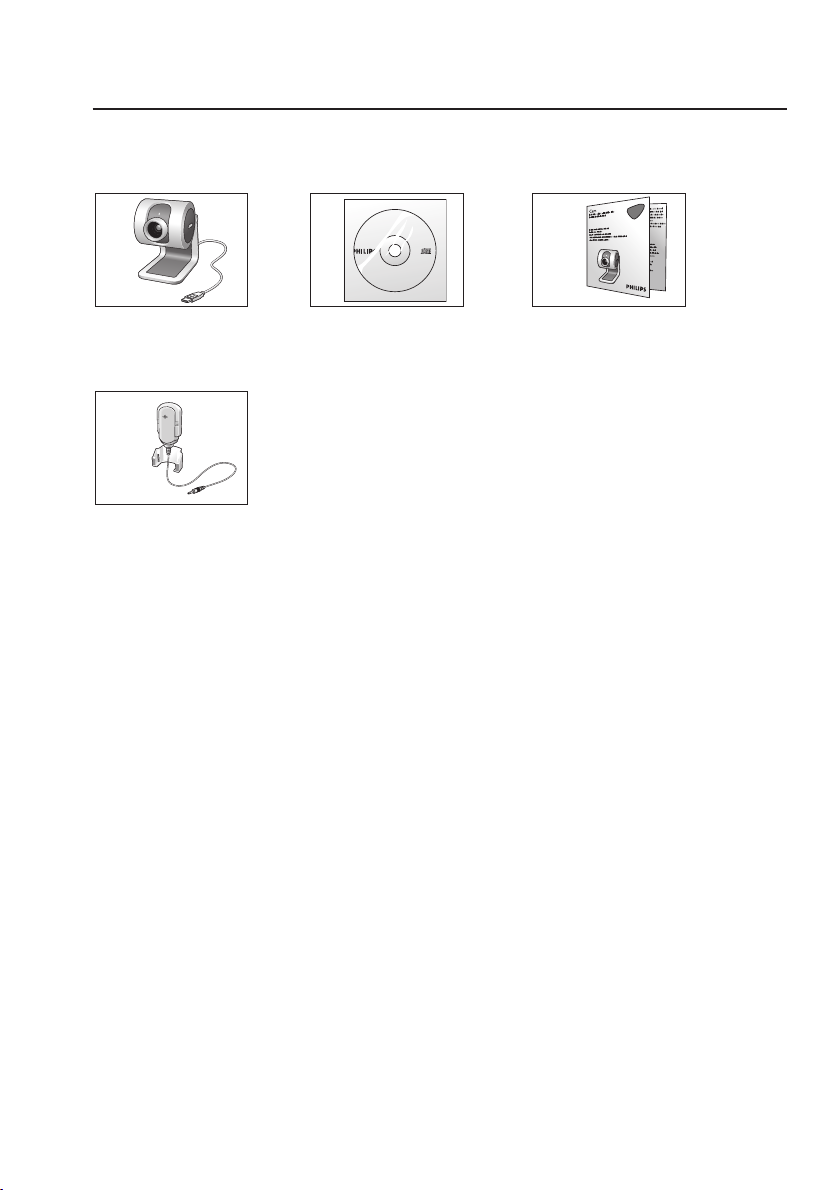
Contenu de l’emballage
Veuillez vérifier que les éléments suivants figurent dans l’emballage de la caméra Philips SPC 300NC.
Ils vous permettront d’installer et d’utiliser la caméra Philips SPC 300NC.
Caméra pour PC CD-ROM d’installation Guide d’installation rapide
Philips SPC 300NC comprenant le manuel
Micro
Page 6

FRANÇAIS6
2.Vue d’ensemble fonctionnelle
7
6
1
5
2
8
3
4
1 Objectif rotatif
Il vous permet de modifier l’angle vertical de la caméra manuellement.
2Bague de mise au point
Elle vous permet de régler la mise au point de l’image manuellement.
3 Pied
Pour un placement stable de la caméra pour PC SPC 300NC sur le bureau.
4 Câble USB
Il vous permet de brancher la caméra au port USB du PC.
La caméra est alimentée par le PC lorsque le câble USB est branché.
5 Bouton de prise d’instantanés
Il vous permet de prendre des photos sans utiliser votre souris.
6 Témoin d’alimentation
Il devient bleu lorsque la caméra fonctionne.
7 Bouton de démarrage rapide
Pour lancer rapidement et facilement l‘application V-Lounge.
8 Micro
Il vous permet d’ajouter des voix et des sons dans le cadre d’applications de vidéobavardage
et d’enregistrement vidéo.
Page 7
FRANÇAIS 7
3. Installation
Installation du logiciel de la caméra
Le logiciel fourni ne fonctionne que sur les PC équipés des systèmes d’exploitation Microsoft
Windows®98SE, ME, 2000 et XP.
Remarques !
– Débranchez tous vos périphériques USB (excepté le clavier et la souris USB) avant de lancer
l’installation.
– Ne branchez pas encore la caméra USB. Exécutez tout d’abord le CD-ROM d’installation.
– Munissez-vous de votre CD-ROM Windows
®
.
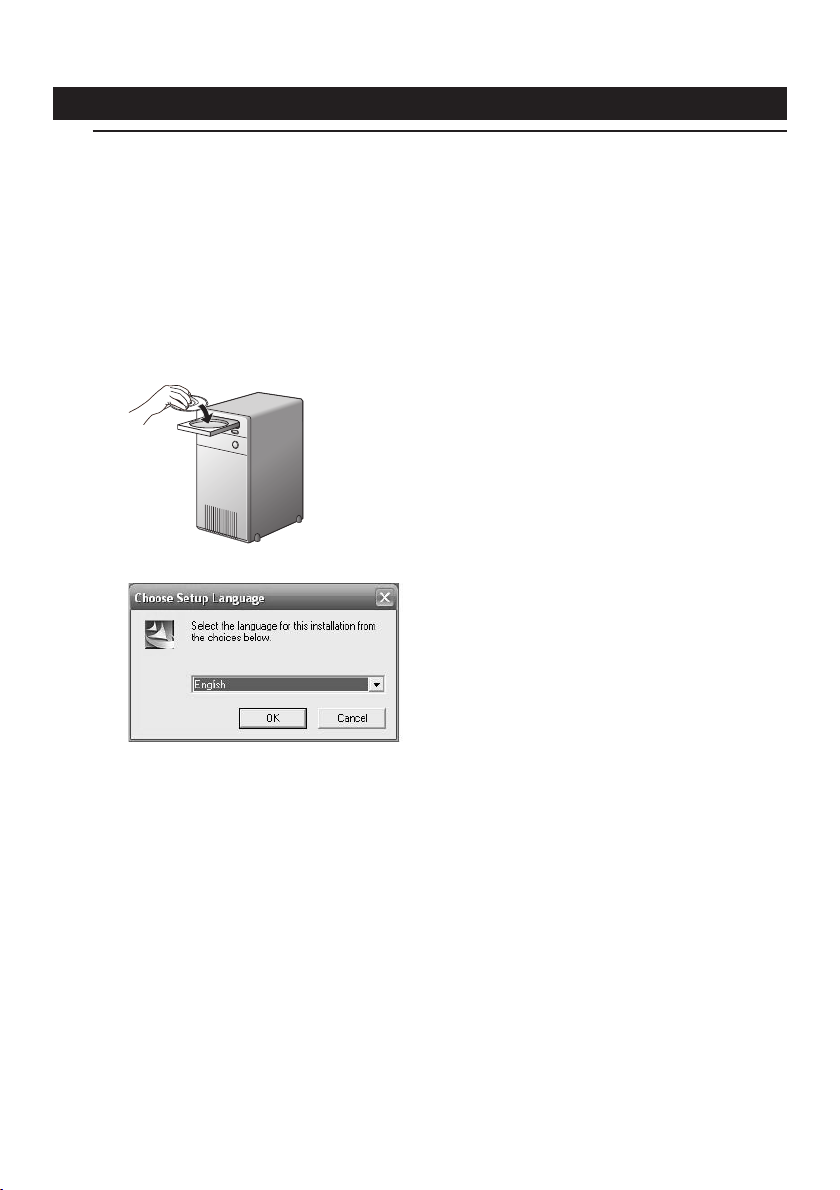
1 Insérez le CD-ROM d’installation dans le lecteur de CD-ROM-/DVD de votre ordinateur.
®
> Au bout de quelques secondes, l’écran de ‘sélection de la langue’ s’ouvre
automatiquement.
Remarque !
Si l’écran de ‘sélection de la langue’ ne s’affiche pas automatiquement, ouvrez l’Explorateur Microsoft
Windows®et cliquez deux fois sur l’icône ‘Autorun.exe’ située dans le répertoire CD-ROM.
®
Page 8
FRANÇAIS8
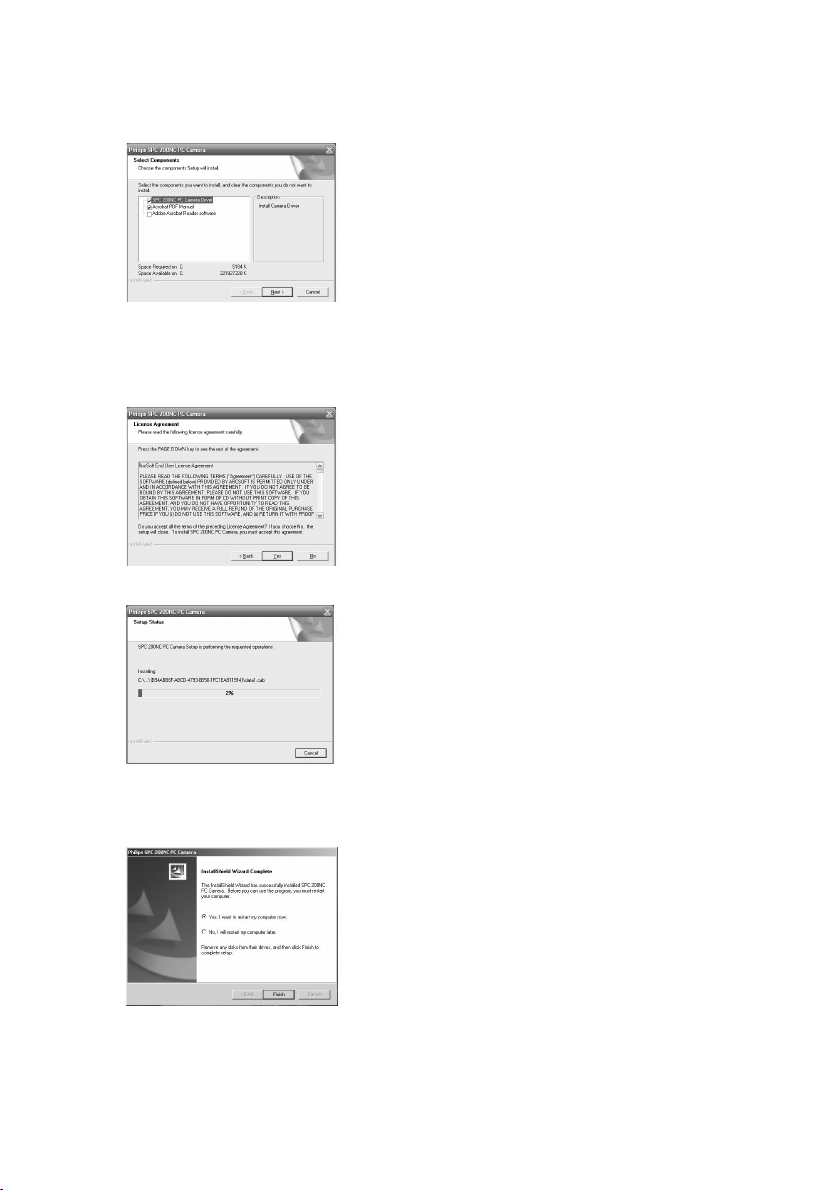
2 Sélectionnez la langue de votre choix et cliquez sur le bouton ‘OK’.
> L’écran suivant s’ouvre.
3 Sélectionnez au moins le ‘pilote de la caméra pour PC SPC 300NC (SPC 300NC PC
Camera driver)’ et cliquez sur le bouton ‘OK’.
> Le contrat de licence logicielle suivant s’affiche. Cliquez sur ‘Agree (J’accepte)’ pour
poursuivre l’installation.
> L’écran suivant qui contient une barre de progression s’ouvre.
> L’écran ci-dessous s’affiche lorsque l’installation s’est correctement déroulée.
4 Maintenant vous devrez d‘abord redémarrer votre PC et ensuite connecter votre
caméra pour PC.
Remarque !
La caméra pour PC SPC 300NC est de type ‘XP Plug & Play’. En d’autres termes, si vous êtes équipé
de Windows XP et que vous avez installé le Service Pack 2 et les dernières mises à jour de Microsoft
Windows XP sur votre PC, vous n’avez nullement besoin d’installer le pilote de la caméra pour PC SPC
300NC. Il vous suffit de brancher la caméra pour PC SPC 300NC pour pouvoir l’utiliser.
Page 9
FRANÇAIS 9
Branchement de la caméra sur votre PC
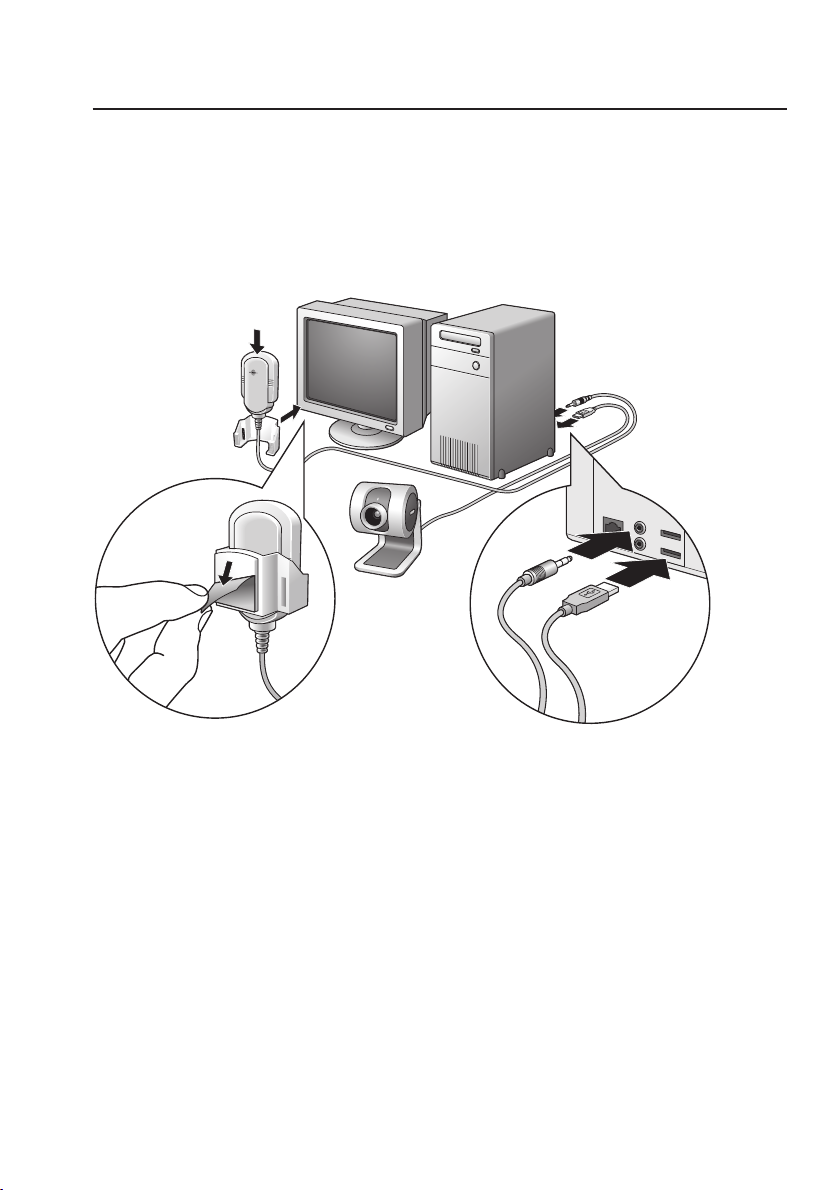
1 N’oubliez pas d’exécuter le CD d’installation avant de brancher la caméra sur votre PC.
2 Mettez votre PC sous tension.
3 Branchez la fiche USB du câble USB au port USB de votre PC.
4 Retirez la bande protectrice située au dos du micro et fixez ce dernier au moniteur de votre
PC.
5 Branchez la fiche du micro au connecteur d’entrée audio de votre PC.
>
La caméra est désormais alimentée par votre PC.
Page 10
FRANÇAIS10
4. Paramètres de la caméra
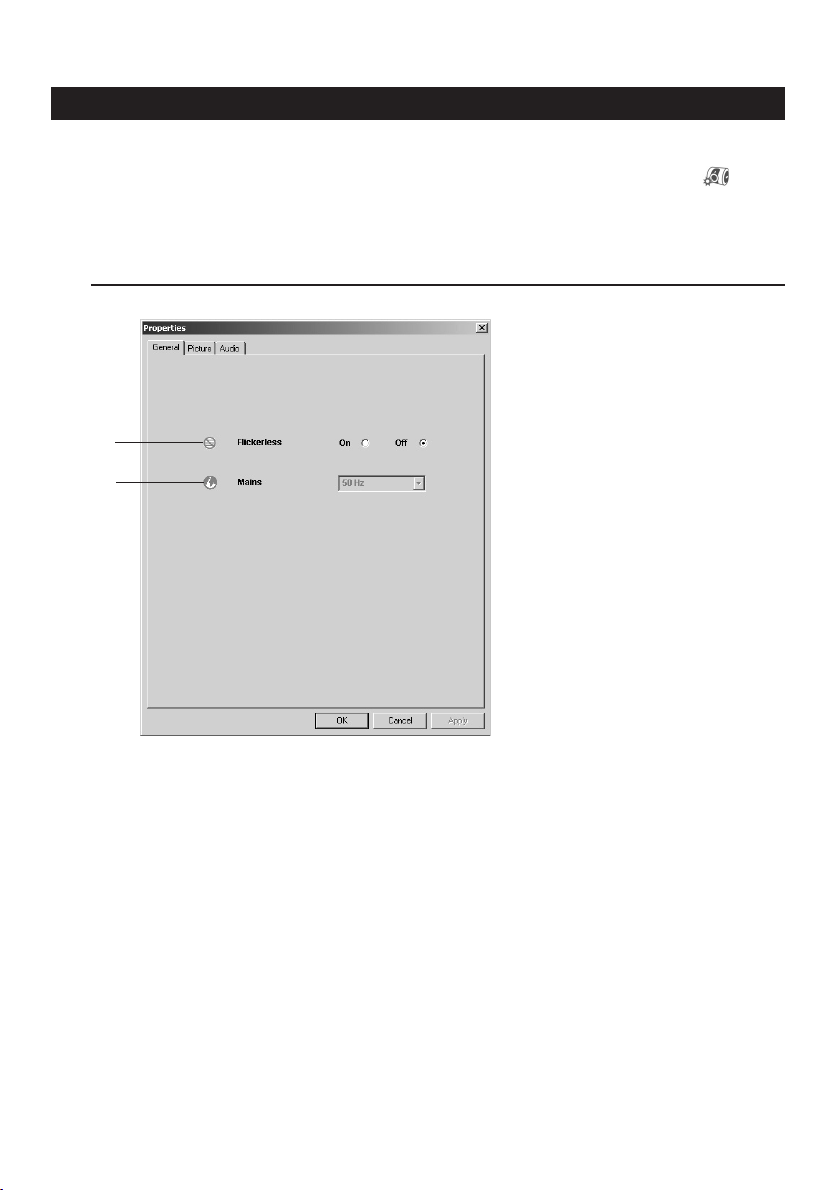
Les propriétés (audio et vidéo) de la caméra Philips SPC 300NC peuvent être modifiées au sein
d’une application ou indépendamment en cliquant sur l’icône VProperty (PropriétéV) ‘ ‘ située
dans le coin inférieur droit de la barre des tâches de Windows. La plupart des applications
peuvent afficher une image vidéo de type ‘prévisualisation live’ sur votre moniteur. Utilisez
systématiquement cette option pour vérifier l’impact des paramètres modifiés sur votre écran.
Commandes générales
1
2
1 Option Flickerless image (Image sans scintillement)
Cette option ne doit être utilisée qu’en cas de conditions lumineuses tremblotantes (des
lampes fluorescentes ou des lampes au néon, par exemple) pour prévenir tout papillotement
ou toute détérioration des couleurs des images vidéo. Si vous utilisez cette option sous des
conditions lumineuses normales, l’image vidéo risque d’être surexposée.
2 Option Region (Région)
Si vous utilisez la caméra Philips SPC 300NC en Europe, sélectionnez ‘50 Hz’ et si vous
l’utilisez en Amérique du Nord, sélectionnez ‘60 Hz’. Pour l’Asie, ce paramètre dépend de la
sortie secteur locale. À titre d’exemple, vous devez sélectionner ‘50 Hz’ pour la Chine et
‘60 Hz’ pour Taiwan. Veuillez vérifier le type de sortie secteur utilisé dans votre région pour
savoir comment configurer ce paramètre.
Page 11
FRANÇAIS 11
Commandes vidéo
3
4
5
6
7
8
9
0
!
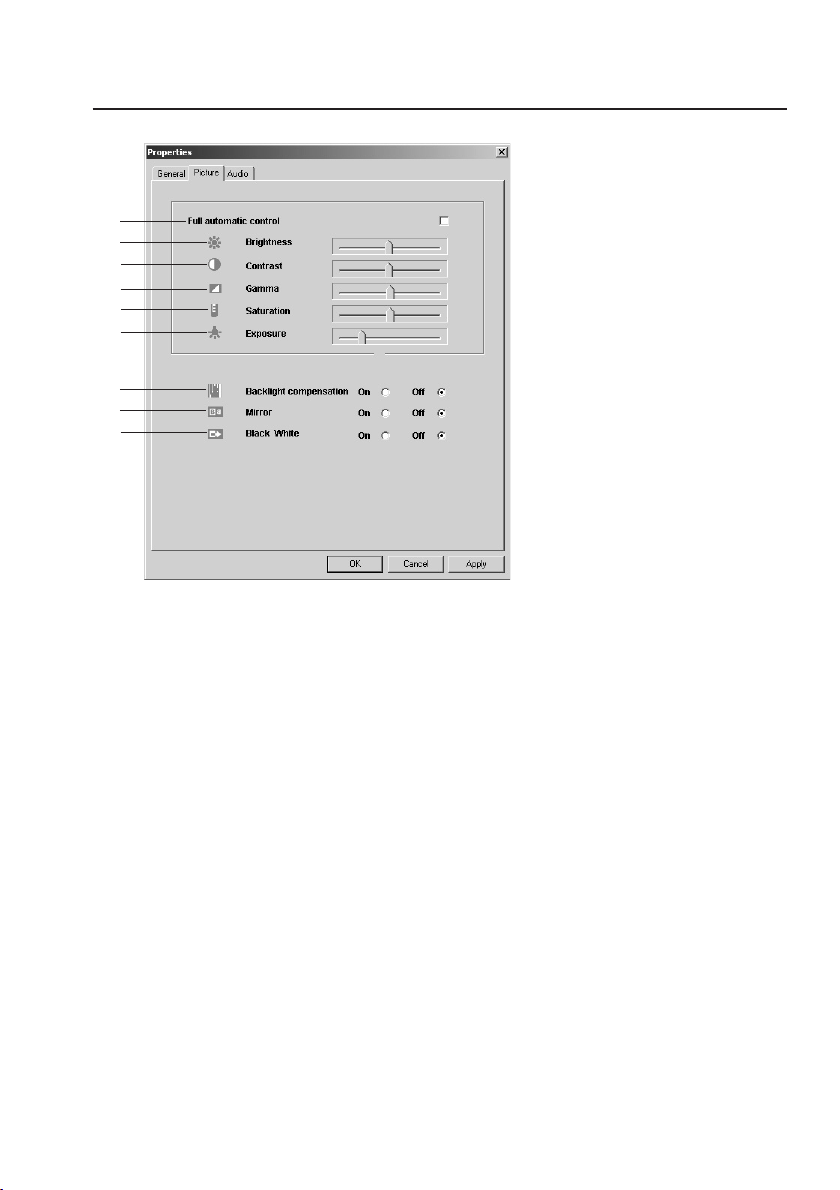
3 Mode Full automatic control (Contrôle automatique complet) : on/off
Ce mode est le moyen de le plus simple de tirer pleinement profit de la caméra pour PC
Philips SPC 300NC.Vous pouvez également choisir d’exercer un contrôle manuel maximal sur
les paramètres de la caméra en désactivant le mode Full automatic control (Contrôle
automatique complet). Dans des conditions d’utilisation normales, il est préférable de l’activer.
Les techniques actives en mode Full automatic control (Contrôle automatique complet) sont
les suivantes :
– le contrôle automatique de l’exposition et le contrôle automatique de l’équilibrage des blancs
pour bénéficier d’un signal vidéo optimal ;
– la sélection automatique du taux de trame pour améliorer la sensibilité de la caméra dans les
environnements faiblement éclairés.
4 Option Brightness (Luminosité)
Cette option vous permet d’ajuster la luminosité de l’image ou de la séquence vidéo affichée
en fonction de vos préférences. Utilisez la barre coulissante pour déterminer le paramètre
qui vous convient le mieux.
5 Option Contrast (Contraste)
Cette option vous permet de contrôler le rapport entre les couleurs sombres et les
couleurs claires en fonction de vos préférences. Utilisez la barre coulissante pour déterminer
le paramètre qui vous convient le mieux.
Page 12

FRANÇAIS12
6 Option Gamma
Cette option vous permet d’éclaircir les zones sombres au sein de l’image ou de la séquence
vidéo affichée et de visualiser davantage de détails sans surexposer les zones claires. Utilisez
la barre coulissante pour déterminer le paramètre qui vous convient le mieux.
7 Option Saturation
Cette option vous permet de configurer la reproduction des couleurs d’une image ou d’une
séquence vidéo monochrome en une image ou une séquence vidéo couleur en fonction de
vos préférences. Utilisez la barre coulissante pour déterminer le paramètre qui vous convient
le mieux.
8 Option Exposure (Exposition)
Ce paramètre détermine la quantité de lumière captée par la puce du capteur vidéo en
contrôlant le gain et la vitesse de l’obturateur. En mode manuel, vous pouvez contrôler les
paramètres de gain et de vitesse de l’obturateur manuellement. En mode Full automatic
control (Contrôle automatique complet), les commandes d’exposition sont désactivées.
9 Option Backlight compensation (Compensation de contre-jour)
Activez cette option pour améliorer la qualité de l’image lorsque l’arrière-plan d’une scène
présente un niveau de luminosité élevé (lorsque vous êtes en face d’une source de lumière
vive, par exemple).
0 Option Mirror (Miroir)
Si vous cochez la case ‘Mirror Image (Image miroir)’, l’image se retourne horizontalement.
Cette fonction peut être appliquée pour utiliser la caméra Philips SPC 300NC et le
moniteur en tant que miroir ou pour prendre des clichés d’images miroir.
! Option Black and white (Noir et blanc)
L’option ‘Black and white (Noir et blanc)’ est utilisée pour basculer du mode couleur au
mode monochrome et inversement.
Page 13
FRANÇAIS 13
Commandes audio
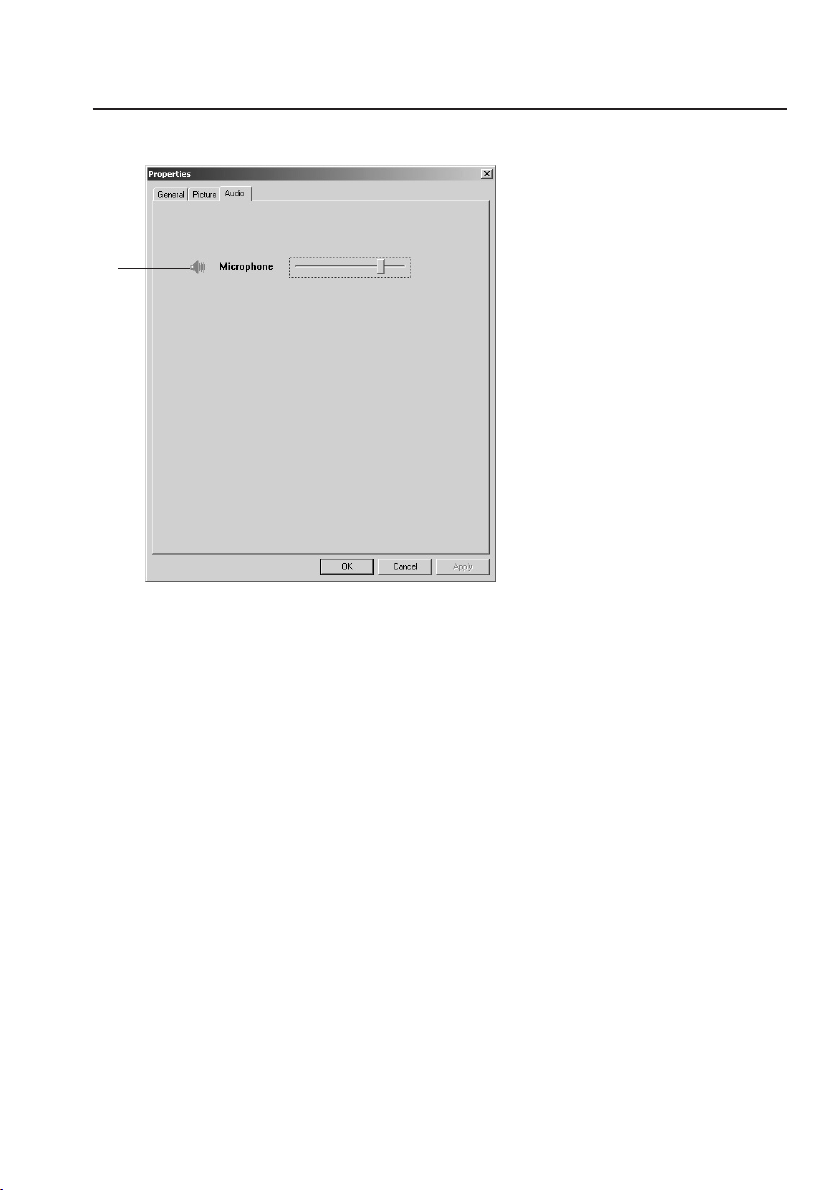
$
$ Barre coulissante de réglage du volume
Cette barre coulissante vous permet de contrôler manuellement le ‘microphone volume’
(volume du micro).
Page 14
FRANÇAIS14
5. Utilisation des applications
VLounge
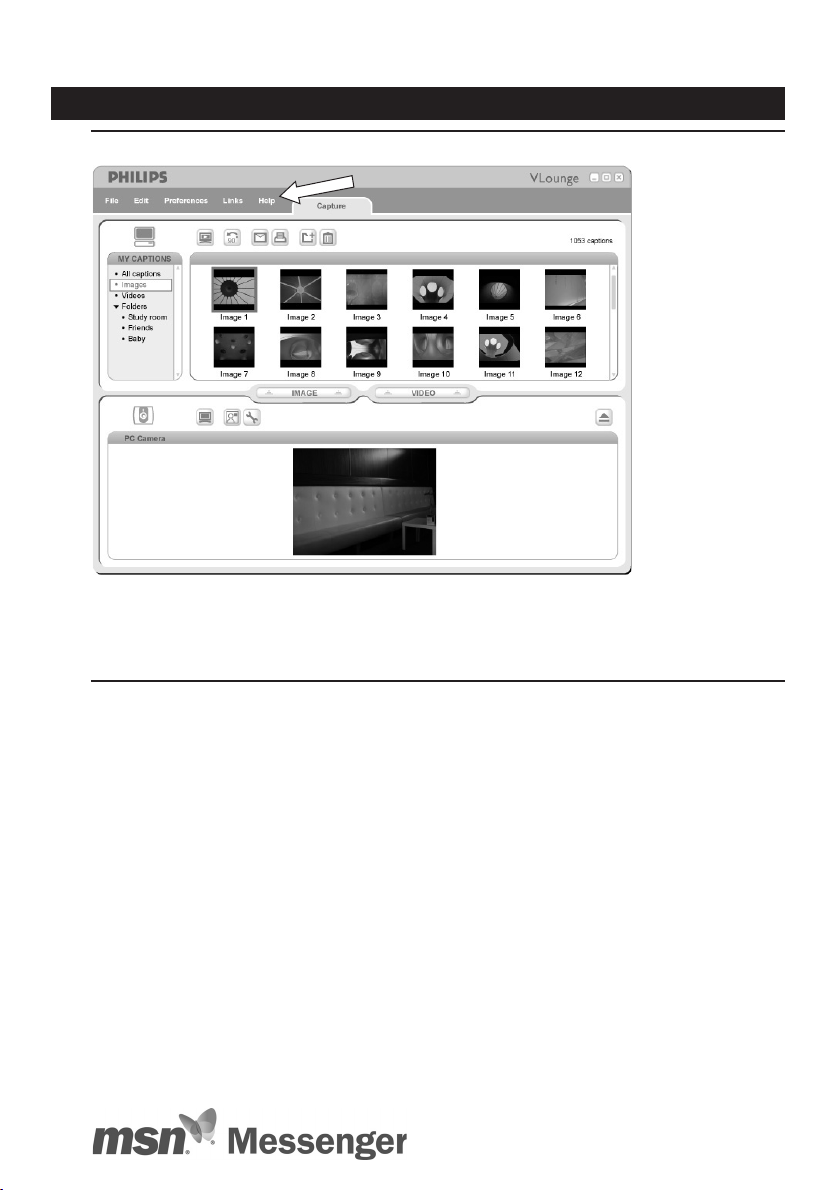
Pour plus d‘assistance, lisez la documentation d‘aide sous l‘option ‘Help’ dans la barre de menu de
V-Lounge.
MSN Messenger
Vous pouvez télécharger et installer MSN Messenger via les sites Web Microsoft MSN
Messenger.
Consultez la liste ci-dessous pour connaître l’adresse du site Web de téléchargement de MSN
Messenger pour votre pays :
États-Unis - http://messenger.msn.com Norvège - http://messenger.msn.no
Allemagne - http://messenger.msn.de Finlande - http://messenger.msn.fi
France - http://messenger.msn.fr Suède - http://messenger.msn.se
Royaume-Uni - http://messenger.msn.co.uk Danemark - http://messenger.msn.dk
Espagne - http://messenger.msn.es Pays-Bas - http://messenger.msn.nl
Por tugal - http://messenger.msn.com Autriche - http://messenger.msn.at
Italie - http://messenger.msn.it Suisse (allemand) - http://messenger.msn.ch
Belgique (néerlandais) - http://messenger.msn.be Suisse (français) - http://messenger.fr.msn.ch
Belgique (français) - http://messenger.fr.msn.be
Veuillez vous conformer aux instructions qui s’affichent lors du téléchargement et de l’installation
de MSN Messenger.
Page 15
FRANÇAIS 15
Yahoo! Messenger
Vous pouvez télécharger et installer Yahoo! Messenger via les sites Web Yahoo! Messenger.
Consultez la liste ci-dessous pour connaître l’adresse du site Web de téléchargement de Yahoo!
Messenger pour votre pays :
États-Unis - http://messenger.yahoo.com Norvège - http://no.messenger.yahoo.com/
Allemagne - http://de.messenger.yahoo.com/ Finlande - http://messenger.yahoo.com
France - http://fr.messenger.yahoo.com/ Suède - http://se.messenger.yahoo.com/
Royaume-Uni - http://uk.messenger.yahoo.com Danemark - http://dk.messenger.yahoo.com/
Espagne - http://es.messenger.yahoo.com/ Pays-Bas - http://messenger.yahoo.com
Por tugal - http://messenger.yahoo.com Autriche - http://messenger.yahoo.com
Italie - http://it.messenger.yahoo.com/ Suisse - http://messenger.yahoo.com
Belgique - http://messenger.yahoo.com
Veuillez vous conformer aux instructions qui s’affichent lors du téléchargement et de l’installation
de Yahoo! Messenger :
AOL Instant Messenger
Vous pouvez télécharger et installer AOL Instant Messenger via le site Web d’America Online.
Vous trouverez ci-dessous l’adresse du site Web de téléchargement d’AOL Instant Messenger :
http://www.aim.com/
Veuillez vous conformer aux instructions qui s’affichent lors du téléchargement et de l’installation
d’AOL Instant Messenger.
Page 16
FRANÇAIS16
Microsoft NetMeeting
Microsoft NetMeeting est une application standard fournie avec votre système d’exploitation
Windows (Windows versions 98SE et ultérieures). Windows NetMeeting a été installé sur votre
PC lors de l’installation de votre système d’exploitation Windows. Pour créer un raccourci sur le
bureau de votre PC, procédez comme suit:
1 Utilisez l’option de recherche de Windows accessible depuis le menu 'Start' (Démarrer)
de Windows.
2 Recherchez ‘NetMeeting’ sur votre disque C:\.
3 L’utilitaire de recherche trouve l’élément suivant: .
4 Cliquez sur avec le bouton droit de votre souris et sélectionnez:
'Send To
Comment initialiser un vidéobavardage :
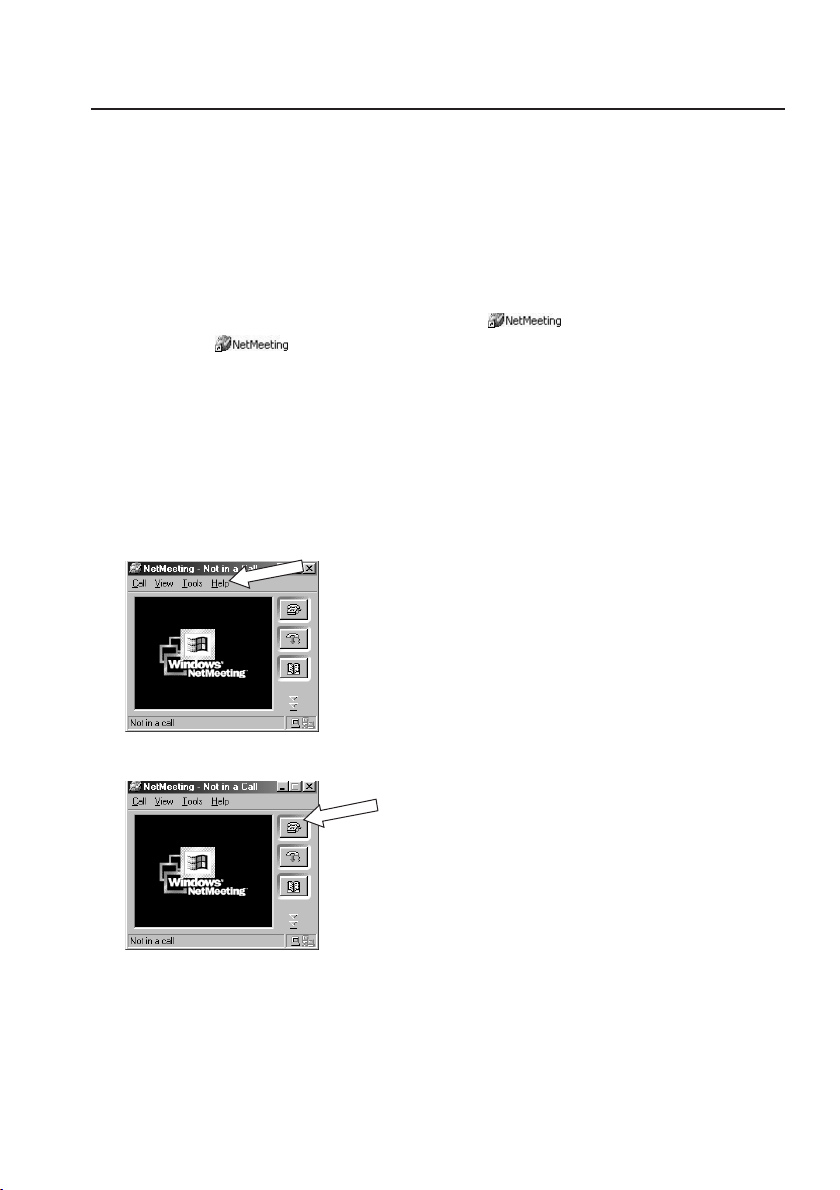
1 Cliquez deux fois sur le 'NetMeeting Shortcut' (raccourci NetMeeting) situé sur le bureau
de votre PC pour lancer une session NetMeeting.
2 Cliquez sur 'Help' (Aide)
votre adresse IP locale.
Vous pouvez demander à votre partenaire de faire de même en procédant de la même
façon.
→ Desktop (create shortcut)' (Envoyer vers → Bureau (créer un raccourci)).
→ 'About NetMeeting' (À propos de NetMeeting) et découvrez
3 Cliquez sur l’icône représentant un téléphone.
4 Indiquez l’adresse IP de votre partenaire dans le champ 'To: ' (À :) de la boîte de dialogue
'Place A Call' (Effectuer un appel).
5 Cliquez sur 'Call' (Appel) et attendez la réponse.
Remarque !
Si vous ou votre partenaire êtes protégés par un pare-feu ou que vous utilisez un serveur Proxy (chose
courante chez les utilisateurs d’ordinateurs de bureau), veuillez consulter l’aide de NetMeeting pour
obtenir des solutions détaillées.
Page 17

FRANÇAIS 17
Comment répondre à un appel entrant :
1 Vous pouvez activer l’option 'Automatically Accept Calls' (Accepter automatiquement les
appels) ou accepter les appels manuellement.
2 Lorsque la boîte de dialogue 'Incoming Call' (Appels entrants) s’affiche, cliquez sur
'Accept' (Accepter).
Remarques !
– Dans une conférence NetMeeting, seuls deux ordinateurs peuvent utiliser l’audio pour
communiquer. Les autres participants doivent communiquer par le biais d’autres options telles que
le chat ou le tableau blanc partagé.
–Vous pouvez également initialiser une visioconférence avec plus d’un partenaire.
Veuillez lire l’aide de Microsoft
®
NetMeeting.
Prise d’instantanés au moyen de Windows® XP
Vous pouvez utiliser Microsoft®Windows®XP pour prendre des instantanés avec votre caméra
pour PC Philips SPC 300NC.
Si vous avez besoin d’aide supplémentaire, veuillez consulter ‘Help’ (l’Aide) de Microsoft
Windows®XP. Recherchez ‘Get picture (Capturer des images)’.
®
Page 18

FRANÇAIS18
6. Spécifications techniques
Capteur................................................................................................................................................................... QVGA CMOS
Résolution vidéo (max.).................................................................................................................... QVGA (320 x 240)
Résolution de l’image (max.)............................................................................................................... VGA (640 x 480)
Éclairement ....................................................................................................................................................................... < 10 lux
Objectif intégré...................................................................................................................................................................... F=2.8
Format des données................................................................................................................................................ I420, IYUV
Interfaçage .............................................................................................. Compatible USB 2.0 (câble USB de 2,1 m)
Micro........................................................................................................................................................... Micro externe fourni
Alimentation................................................................................................................................. Assurée par le câble USB
Tension requise......................................................................................................................................... 5 V ( ), 0,5 A
Page 19

FRANÇAIS 19
7. Informations importantes
Déni de responsabilité
Philips n’offre aucune garantie d’aucune sorte concernant cet équipement, y compris, sans que
cette liste soit exhaustive, des garanties implicites sur sa valeur marchande et son adéquation
pour un usage spécifique. Philips rejette toute responsabilité quant aux erreurs susceptibles de
figurer dans ce document. Philips ne s’engage pas à actualiser les informations contenues dans ce
document ni à les maintenir à jour.
Conformité au règlement de la FCC
Cet appareil est conforme aux limites définies dans la section 15 de la réglementation de la FCC.
Son utilisation est soumise aux deux conditions suivantes :
1 Cet appareil ne doit pas générer d’interférences néfastes et
2 cet appareil doit accepter toutes les interférences reçues, y compris celles susceptibles de
provoquer un dysfonctionnement.
Remarque !
Cet équipement a été testé et déclaré conforme aux limites définies pour ce type d’appareils, telles
qu’énoncées dans la section 15 de la réglementation de la FCC. Ces limites ont pour but de garantir
un niveau de protection raisonnable contre les interférences dangereuses dans les installations
résidentielles. Cet équipement génère, utilise et émet des ondes radioélectriques qui peuvent, s’il n’est
pas installé et exploité conformément aux instructions fournies, créer des interférences néfastes avec
les transmissions radio.Toutefois, nous ne pouvons garantir l’absence d’interférences dans une
installation donnée. En cas d’interférences néfastes, ce que vous pouvez vérifier en éteignant et en
rallumant l’équipement, tentez d’y remédier en appliquant une ou plusieurs des mesures suivantes :
• Réorientez ou déplacez l’antenne de réception.
• Augmentez la distance séparant l’équipement du récepteur.
• Branchez l’équipement dans une prise de courant située sur un circuit différent de celui auquel
est raccordé le récepteur.
• Contactez votre revendeur ou un technicien radio/TV qualifié pour obtenir de l’aide.
Toute modification non autorisée de cet équipement peut entraîner la révocation de son droit
d’utilisation.
Page 20
FRANÇAIS20
Informations environnementales
Tous les matériaux d’emballage redondants ont été supprimés. Nous avons fait notre
possible pour que l’emballage puisse être facilement séparé en quatre matériaux
distincts : carton, mousse de polystyrène,
PET et polyéthylène.Votre produit est constitué de matériaux qui peuvent être
recyclés après démontage par une entreprise spécialisée.Veuillez vous conformer
aux réglementations en vigueur dans votre pays concernant la mise au rebut de
l’emballage, des batteries usagées et des équipements obsolètes.
AVERTISSEMENT
Les sacs en plastique peuvent être dangereux. Pour éviter tout risque de suffocation,
rangez ce sac hors de por tée des enfants en bas âge.
Informations pour le consommateur
Mise au rebut des produits en fin de vie
Ce produit a été conçu et fabriqué avec des matériaux et composants recyclables de haute
qualité.
Le symbole d'une poubelle barrée apposé sur un produit
signifie que ce dernier répond aux exigences de la directive européenne
2002/96/EC.
Informez-vous auprès des instances locales sur le système de collecte des produits
électriques et électroniques en fin de vie.
Conformez-vous à la législation en vigueur et ne jetez pas vos produits avec les déchets
ménagers. Seule une mise au rebut adéquate des produits peut empêcher la contamination de
l'environnement et ses effets nocifs sur la santé.
Configuration requise
• Microsoft®Windows®98SE/2000/ME ou XP.
®
• Pentium
• 128 Mo de RAM et 100 Mo d’espace disque.
• Un port USB disponible et un lecteur de CD-ROM ou de DVD.
III, 500 MHz ou équivalent.
Déni de garantie
Le logiciel hébergé sur le CD-ROM est vendu ‘en l’état’ et sans aucune garantie, qu’elle soit
explicite ou implicite. En raison des nombreux environnements logiciels et matériels dans lesquels
ce programme peut être installé, son adéquation pour un usage spécifique n’est en aucun cas
garanti.
Limitation des dommages
Le fournisseur ne pourra être tenu responsable des dommages indirects, spéciaux, accessoires ou
immatériels (y compris la perte d’opportunités commerciales, le manque à gagner ou tout autre
dommage similaire), qu’ils résultent d’une violation de contrat, d’un acte dommageable
(négligence comprise), de la responsabilité eu égard au produit ou autre, même si le fournisseur
ou ses représentants avaient été informés de l’éventualité de tels dommages et qu’une solution
stipulée dans les présentes ne remplit pas sa fonction première.
Page 21

FRANÇAIS 21
8. Ligne d’assistance
Besoin d’aide ?
Si vous avez la moindre question concernant la caméra Philips SPC 300NC, veuillez contacter
notre ligne d’assistance ! Vous trouverez son numéro dans la liste ci-dessous.
Avant d’appeler, veuillez lire ce manuel attentivement. Il vous permettra de résoudre la plupart de
vos problèmes.
Le numéro de référence de la caméra est SPC 300NC.
Date d’achat : _____ /_____ /______
jour /mois /année
België/ Belgien/ Belgique Nederland
02-275-0701 053-482-9800
Danmark Norge
35-25-8761 22-70-82-50
Deutschland Österreich
0696-698-4712 01-546-575-603
España Portugal
09-17-45-62-46 0800-831-363
France Schweiz/ Suisse/ Svizzera
03-8717-0033 02-23-10-21-16
¢¢º Suomi
00800 3122 1223 09-2290-1908
Ireland Sverige
01-601-1161 08-632-0016
Italia UK (United Kingdom)
02-48-27-11-53 0207-949-0069
Luxemburg/ Luxembourg
408-433-5501
Page 22
FRANÇAIS22
9. Garantie
Guarantee certificate
Garantiebewijs
Certificado de garantia
Garantibevis
Certificat de garantie
Certificado de garantia
Ǽ
Garantibevis
year warranty
année garantie
Jahr Garantie
jaar garantie
año garantia
anno garanzia
Garantieschein
Certificato di garanzia
Garanticertifikat
Takuutodistus
Á¹Æ¼º Ǽ
år garanti
år garanti
år garanti
vuosi takuu
año garantia
22
Type: SPC 300NC
Serial no: ___________________________________________________________________
Date of purchase - Date de la vente - Verkaufsdatum - Aankoopdatum - Fecha de compra - Date d’acquisito -
Data da adquirição - Gª¹µª µ¹º - Inköpsdatum - Anskaffelsesdato - Kjøpedato - Oatopäivä -
Dealer’s name, address and signature
Nom, adresse et signature du revendeur
Name,Anschrift und Unterschrift des Händlers
Naam, adres en handtekening v.d.handelaar
Nombre, direccion y firma del distribudor
Nome, indirizzo e firma del fornitore
6 month guarantee on rechargeable batteries
6 mois de garantie sur les piles rechargeables
6 meses de garantía para las pilas recargables
6 Monate Garantie auf wiederaufladbare Batterien
6 maanden garantie op oplaadbare batterijen
Garanzia di 6 mesi sulle batterie ricaricabili
www.philips.com
Data subject to change without notice
µª¾¸Èªµ, Ç¿¼ ¡ ¿¸µ¹À ¾µ¿ ª¸. ¸¹µª¿¾
Återförsäljarens namn, adress och signatur
Forhandlerens navn,adresse og unterskrift
Forhandlerens navn,adresse og unterskrift
Jälleenmyyjän nimi, osoite ja allekirjoitus
Nome, morada e assinature da loja
Pilhas recarregáveis com 6 meses de garantia
EǼ 6 ªÈ ¼ ¸Àµ¹¾¯Æªº ª¸¾¹º
6 månaders garanti på laddningsbara batterier
6 måneders garanti på genopladelige batterier
6 måneders garanti på de oppladbare batteriene
Ladattavilla akuilla on 6 kuukauden takuu
0682
 Loading...