

Page 1

Bruksanvisning
SL50i
Page 2

A) Sett forfra
B) Sett bakfra
Page 3

Helpline
SL 50i/00
B ✔ DK ✔ E ✔ GR ✔ F ✔
IRL ✘ I ✔ L ✔ NL ✔ A ✔
P ✔ SU ✔ S ✔ UK ✘ N ✔
D ✔ CH ✔
SL 50i/05
B ✘ DK ✘ E ✘ GR ✘ F ✘
IRL ✔ I ✘ L ✘ NL ✘ A ✘
P ✘ SU ✘ S ✘ UK ✔ N ✘
D ✘ CH ✘
☎
België/Belgique/Belgien/
02 275 0701
Luxemburg/Luxembourg
26 84 3000
Danmark
35 25 87 61
Deutschland
0696 698 4712
España
9 17 45 62 46
France
03 8717 0033
00800 3122 1223
Ireland
01 601 1161
Cyprus
800 92256
Nederland
053 482 9800
Norge
22 70 82 50
Österreich
01 546 575 603
Portugal
800 831 363
Schweiz/ Suisse/ Svizzera
02 23 10 21 16
Suomi
09 2290 1908
Sverige
08 632 0016
Italia
02 48 27 11 53
www.philips.com/streamium
European Regulations
This product has been designed, tested and manufactured according to the European R&TTE Directive
1999/5/EC.
Under this Directive, this product can be put into service in the following states:
UK (United Kingdom)
0207 949 0069
Page 4

4 NORSK
I
n
s
t
a
l
l
a
t
i
o
n
C
D
Innledning
SL50i
SL50i gir deg trådløs tilgang til audioinnhold som er lagret på Pcer; og bringer direkteoverført
Internett-underholdning til audiosystemet ditt.
Dette får du hjelp til i denne håndboken:
• Installere Philips Media Manager-programvaren.
• Koble til SL50i og klargjøre den til bruk.
• Lære hvordan du bruker de grunnleggende funksjonene i SL50i.
Den aller nyeste informasjonen om dette produktet er tilgjengelig via vårt webområde
www.philips.com/streamium
Innholdet i pakken
Du bør kontrollere at følgende deler finnes i esken til WiFi Wireless Multimedia Link.
De er nødvendige for å installere og bruke SL50i.
SL50i Fjernkontroll
(med batterier)
Brukerhåndbok Stereo lydkabel
Philips Media Manager Strømadapter
Installasjons-CD
Klikkbar fot
Kontakt nærmeste Philips-forhandler hvis det er noen deler som mangler i esken.
Page 5

NORSK 5
Forklaring på illustrasjonen (på innerklaff)
A) Sett forfra
1 Power/standby button
Brukes til å slå SL50i av, til ‘Standby’
LED for Standby/On (indikator i på/av-knappen).
Se tabell nedenfor.
2 IR-mottaker
Mottar signaler fra fjernkontrollen.
3 LED for nettverkslinkaktivitet
Se tabell nedenfor
4 Skjerm
– Indikerer nåværende status på SL50i.
– Gir deg informasjon om hvordan du installerer og betjener SL50i.
– Hjelper deg med å navigere gjennom audio-innholdet på PCen din og Internettet.
B) Sett bakfra
5
Lydutgang V/H (stereo)
Brukes til å koble SL50i to til venstre og høyre lydinngang på stereoanlegget.
6
Likestrøm - inn
For å koble til strømadapteren til SL50i.
SL50i LED-aktivitet
LED Status Forklaring
LED for Standby/On Av Ingen strøm på SL50i
Lyser blått SL50i i aktiv modus.
Lyser rødt SL50i i standby-modus.
Blinker rødt Termisk avstenging. Lar SL50i
kjøle ned.
LED for Blå Kobling til nettverk tilgjengelig
nettverkslink-aktivitet Blå (blinker sakte) - Ingen server funnet.
- Dårlig (båndvidde for lav)
tilkobling tilstede.
Blå (blinker hurtig) - Søker tilkobling.
- Ingen trådløs tilkobling tilgjengelig.
Page 6

6 NORSK
Innholdsfortegnelse
Innledning .............................................................................................................4-7
WiFi trådløs audiolink .....................................................................................................................................................4
Forklaring av illustrasjon...................................................................................................................................................5
Innholdsfortegnelse............................................................................................................................................................6
Viktig informasjon................................................................................................................................................................7
Kapittel 1 – Klargjøre PCen ...............................................................................................................8-9
1.1 Start med å installere Philips Media Manager............................................................................................8
1.2 A Hvis du allerede har et trådløst datanettverk.......................................................................................9
1.2 B Hvis du ikke har et trådløst datanettverk................................................................................................9
Kapittel 2 – Koble til SL50i.............................................................................................................10-11
2.1 Før du setter i gang ................................................................................................................................................10
2.2 Installasjon – generell prosedyre..............................................................................................................10-11
Kapittel 3 – Aktivere Internett-underholdning med bredbånd..............................................12-13
3.1 Hvordan kobler datamaskinen seg til Internett? ..................................................................................12
3.2 Registrering................................................................................................................................................................13
Kapittel 4 – Bruke SL50i ................................................................................................................14-15
4.1 Grunnleggende navigering ...............................................................................................................................14 .
4.2 PC Link-eksempel...........................................................................................................................................14-15
4.2 Internett-eksempel ................................................................................................................................................15
Kapittel 5 – Mer informasjon...............................................................................................................16
Kapittel 6 – Problemløsing. ............................................................................................................17-19
Kapittel 7 – Glossar................................................................................................................................20
De neste kapitlene er bare tilgjengelige i den utvidede versjonen
av brukerhåndboken på CD-ROM-platen.
Kapittel 8 – Fjernkontroll...................................................................................................................................21-22
Kapittel 9 – Skrive inn og redigere tall- og tekstinformasjon
Kapittel 10 – Avansert navigering
............................................................................................................................24
Kapittel 11 – Avanserte Philips Media Manager-brukere
Kapittel 12 – Meny
Kapittel 13 – Hva du trenger å vite om nettverk
.....................................................................................................................................................26-31
...............................................................................32-33
Kapittel 14 – Avansert informasjon om trådløse nettverk
Kapittel 15 – Legge inn en krypteringsnøkkel
Kapittel 16 – Dele en Internett-tilkobling
Kapittel 17 – Avansert problemløsing (for nettverk)
Kapittel 18 – Tekniske spesifikasjoner
.......................................................................................36-37
.................................................................................................38-42
...............................................................................43
..................................................................................................................44
..........................................................23
.......................................................................25
...........................................................34-35
Page 7

NORSK 7
Viktig informasjon
• Det kreves en trådløs nettverksadapter eller trådløs basestasjon når du skal integrere SL50i
i et trådløst datanettverk.
• Produktet må bare installeres og tilkobles i den rekkefølgen som er beskrevet i denne
håndboken.
Det sikrer best mulig resultat av installasjonen og minst mulig teknisk bryderi.
• Les denne veiledningen nøye før du begynner å bruke SL50i, og oppbevar den til senere
bruk og oppslag.
• De siste nedlastingene og den aller nyeste informasjonen for dette produktet er tilgjengelig
via vårt webområde www.philips.com/streamium
• Det er nødvendig med tilgang til Internett via bredbånd hvis du ønsker å bruke Internettfunksjonene på SL50i. En bithastighet på 256 kbps er å foretrekke, men avhengig av hvilke
radiostajoner du lytter til på Internettet, kan lavere bithastighet være tilstrekkelig.
• Kontroller om Internett-leverandøren din krever ekstraavgifter hvis mengden av overførte
data overskrider en viss grense.
Når du bruker Internett-medietjenester hver dag, kan du overskride en slik grense.
For eksempel: Når du hører på Internett-radio (ved 64 kbps) i ca. 36 timer, blir det overført,
video ved 700 kbps overskrides en grense på 1 GB i løpet av 3 timer.
• Under oppsett og installasjon, kan det være nyttig å ha bruksanvisningen for audiosystemet,
den trådløs basestasjonen eller andre trådløse netverkskomponenter for hånden.
Sikkerhetsforanstaltninger
• DU MÅ IKKE KOBLE TIL ENHETER ELLER ENDRE PÅ TILKOBLINGER NÅR STRØMMEN
ER SLÅTT PÅ.
• Før du tar i bruk systemet, må du kontrollere at driftsspenningen som er angitt på
navneplaten (eller spenningsangivelsen ved siden av spenningsvelgeren) på systemet er
identisk med spenningen på den lokale strømforsyningen. Hvis ikke bør du rådføre deg
med forhandleren.
• Radioutstyr for trådløse apparater er ikke beskyttet mot forstyrrelser fra andre
radiotjenester.
• Produktet må ikke utsettes for sprut eller søl.
Gjenstander fylt med væsker, som vaser eller lignende, må ikke settes oppå produktet.
• Systemet må ikke utsettes for stor fuktighet, regn, sand eller varme fra oppvarmingsutstyr
eller direkte sollys.
• Sørg for at det er nok ledig plass rundt hele SL50i for å oppnå nødvendig ventilasjon.
• Dette produktet må ikke åpnes. Kontakt din Philips-forhandler hvis du får tekniske
problemer.
• Plasser systemet på et flatt, hardt og stabilt underlag. Når systemet er satt i standby-modus,
forbruker det likevel noe strøm. Hvis du skal koble systemet fullstendig fra
strømforsyningen, trekker du nettstrømkontakten ut av veggkontakten.
• Sørg for at luften rundt SL50i kan sirkulere, for å hindre innvendig overoppheting av SL50i.
Unngå også å sette noen varmekilder (f.eks. en strømforsterker) under enheten.
SL50i har en av-funksjon ved varme (thermal shutdown) som slår av apparatet når
innvendig temperatur kommer over en viss terskel. Hvis det skjer, settes apparatet i standby,
mens strømlampen blinker på og av. Slik kan du avhjelpe denne situasjonen: koble fra
strømmen, la apparatet kjøle seg ned, sørg for bedre ventilasjon, og koble til apparatet til
strømmen igjen.
• Sørg for at det ikke plasseres noe oppå SL50i for å hindre at den overhetes innvendig.
Page 8

8 NORSK
Kapittel 1 - Klargjøre PCen
1.1 Start med å installere Philips Media Manager
Denne programvaren gjør audiofilene på datamaskinen din tilgjengelige for overføring fra
datamaskinen til audiosystemet. Skulle du også ønske å overføre foto- og filmfiler til TVapparatet, sjekk nettstedet www.philips.com/streamium for andre Philips-produkter som kan.
SL50i tillater kun overføring av audiofiler.
1 Sett Philips Media Manager-CDen i CD- eller DVD-spilleren, og installer Philips Media
Manager-programvaren.
CDen starter automatisk. Hvis den ikke starter, dobbeltklikker du Min datamaskin,
deretter CD-ROM-stasjonsikonet og til slutt filen “Setup.exe” for å starte CDen.
2 Klikk “Install Philips Media Manager” (Installer Philips Media Manager) på menyen som vises
på dataskjermen, og følg anvisningene på skjermen.
Start programmet ved å klikke Start > Programmer > Philips Media Manager.
Når du åpner Philips Media Manager for første gang, blir du spurt om du ønsker å legge til
en mappe og søke etter audiofiler. Åpne en stasjon eller en mappe som innholder
audiofiler. (For eksempel: mappen Mine dokumenter, hvis du har lagret audiofiler der.)
– Du kan alltid legge til flere filer og mapper senere.
3 Legge til filer i Media Manager.
Bare de filene du ser i Media Manager , blir tilgjengelige fra SL50i og kun filene som er
støttet av SL50i vil bli tilgjengelige for audiosystemet ditt.
A) Klikk på 'Music' (Musikk).
B) Klikk først knappen Add Music (Legg til musikk) nedenfor mediekategoriene,
og klikk deretter Add Files or Folders.. (Legg til filer eller mapper).
C) Velg en mappe eller én eller flere audiofiler, og klikk knappen 'Open' (Åpne) for å legge
til den valgte mappen eller filene i Media Manager-vinduet.
> Heretter kan du åpne audiofilen du la til, fra SL50i.
Merk: Du kanfå tilgang til fotografier og filmer via andre Philips trådløse multimedieprodukter, slik
som SL300i og SL400i trådløse multimedielinker.
4 Åpne og lukke Media Manager-vinduet.
Du kan lukke Media Manager-vinduet, men ikonet for vinduet vil fortsatt være aktivt
nederst i høyre hjørne av dataskjermen. Dette ikonet må fortsatt være synlig, ellers kan ikke
SL50i få tilgang til mediefilene på denne datamaskinen.
Du kan dobbeltklikke på ikonet for å åpne Media Manager-vinduet.
5 Hvis du allerede har et trådløst nettverk, gå til kapittel 1.2 A.
Hvis du ikke har et trådløst nettverk, gå til kapittel 1.2 B.
Page 9

Kontroller:
NETWORK NAME (SSID)
...............
og
ENCRYPTION KEY
...............
for det trådløse nettverket
NORSK 9
1.2 A Hvis du allerede har et trådløst datanettverk:
•
Sjekk dine eksisterende trådløse nettverksinnstillinger slik at du er i stand til å taste de
inn i TRINN 9 og 11 i kapittel 2.2 ‘Installasjon – generell prosedyre’ (side 10).
Finn ut hva navnet på nettverket er (SSID) og krypteringsnøkkelen/ene du brukte for å
sikre ditt trådløse nettverk.
Navn på trådløst nettverk (SSID):
Vanligvis kan du finne navnet på det trådløse nettverket på menyen Alternativer for den
trådløse nettverksadapteren eller den trådløse basestasjonen. For å kontrollere dette åpner
du programmet som fulgte med nettverksadapteren.
Krypteringsnøkkel:
Den trådløse krypteringsnøkkelen er en 64- eller 128-biters WEP-kode som sikrer
kommunikasjonen på det trådløse nettverket.
– 64-biters: 5 tegn ASCII, eller 10 tegn HEX eller
– 128-biters: 13 tegn ASCII eller 26 tegn HEX.
Merk: Krypteringsnøkkelen skiller mellom små og store bokstaver, slik at “ABC” ikke er det
samme som “aBc”. Skriv alltid inn riktig tegn med hensyn til små og store bokstaver for å
unngå problemer.
How to use...
I
n
D
s
t
C
a
l
l
n
a
o
t
i
Vennligst noter deg hva krypteringstasten/e SSID er. Du kommer til å trenge dem når du
skal installere SL50i.
1.2 B Hvis du ikke har et trådløst datanettverk:
•
Installer en trådløs nettverksadapter (følger ikke med, du må kjøpe en separat, f.eks.
Philips CPWUA054).
Slå opp i bruksanvisningen til den trådløse nettverksadapteren for å se
hvordan du installerer adapteren på PCen.
Merk:
– Velg Ad-Hoc som nettverkstype under installasjonen, og angi "philips" som navnet på det
trådløse nettverket (SSID).
– Philips anbefaler at du angir en krypteringsnøkkel for å sikre det trådløse nettverket ditt.
Du bør lese teksten under Sikre det trådløse nettverket, på side 34 i den utvidede utgaven av
brukerhåndboken på CD-ROMen.
Page 10

10 NORSK
Kapittel 2 - Installere SL50i
2.1 Før du setter i gang
I dette kapittelet beskrives fremgangsmåten for å installere SL50i i ditt trådløse
•
datanettverk. Hvordan du gjør bredbåndstilgang til Internett tilgjengelig for SL50i, er
beskrevet i kapittel 3 ‘Aktivere Internett-underholdning med bredbånd’ på side 12.
• For informasjon om hvordan du betjener din SL50i, se kapittel 4 ‘Bruke SL50i’ (side 14). For
informasjon om menyalternativer når det spilles musikk i PC LINK- eller INTERNET modus,
se kapittel 12 ‘Meny’ (side 26 i utvidet bruksanvisning for CD-ROM).
• Antall trinn du må følge under installasjonsprosessen er avhengig av nettverksinnstillingene. I
de neste kapitlene beskrives de mest relevante installasjonstrinnene (innstilling). Hvis du blir
bedt om å justere innstillinger som ikke er beskrevet i de neste kapitlene, er det bare å
følge instruksjonene på skjermen.
• Hvis du støter pår problemer under installasjonen, eller du trenger ytterligere hjelp, bør du:
a) se under ‘Problemløsing’ på side 17, eller
b) gå til www.philips.com/streamium, og klikke på Support and FAQs, eller
c) kontakte vår hjelpetelefon (hjelpline).
2.2 Installasjon – generell prosedyre
Sett inn batteriene i fjernkontrollen:
1
• Fjern batteridekselet
• Legg batteriene på plass
• Lukk batteridekselet
2 Plasser SL50i på et stabilt og jevnt underlag som ikke er utsatt for direkte sollys og på et
sted der det ikke er for mye støv, smuss, varme, vann, fuktighet, vibrasjon elle sterke
magnetiske felt.
• Hvis du vil, kan du sette SL50i i vertikal stilling ved å feste den til den klikkbare foten.
Skyv utsparingen i bakpanelet over krokene på den klikkbare foten og trykk SL50i
forsiktig ned til den klikker på plass.
3 Koble til stereo-/audiokabelen som følger med mellom Audio L/R (venstre/høyre), utgang
5 på SL50i og en ledig linjeinngang på audiosystemet ditt (f.eks.AUX).
4 Koble strømadapteren til mellom inngang 6 for DC-strøm inn (likestrøm) på SL50i og
en nettstrømkontakt.
> Rød LED for ‘Standby/On’ tennes. SL50i er nå klar for installasjon i det trådløse
datanettverket.
5 Slå på SL50i ved å trykke PC LINK-knappen på fjernkontrollen.
Ikke trykk INTERNET-knappen nå, bare på PC LINK-knappen.
WELCOME TO
STREAMIUM
LANGUAGE 3
ENGLISH 4
> Etter ca. fem sekunder vil du høre ‘Streamium’ velkomstmelodi og en ‘Streamium’
velkomstmelding vises på skjermen.
• Hvis du ikke ser noen Streamium velkomstmelding, kontroller at strømadapteren er
skikkelig tilkoblet mellom inngang 6 for DC-strøm inn på SL50i og strømkontakten.
> ‘LANGUAGE’ vises på skjermen sammen med standardspråk (English).
6 Bruk knapp 4 og 3 på fjernkontrollen til å velge ønsket språk (English, Deutsch,
Français, Español eller Italiano) og bekreft med OK.
> Både skjermmeldinger og tilbakemelding via tale vil være i det valgte språket fra nå av.
Page 11

NORSK 11
SELECT NETWORK 3
SSID 1 4
ENCRYPTION
WEP
7 Hvis du blir spurt, velg navn på trådløst nettverk fra listen over trådløse nettverksnavn
(SSID) på skjermen.
• Hvis du allerede har et trådløst nettverk, velg nettverksnavnet i 1.2 A (side 9).
• Hvis det trådløse nettverket nettopp ble installert, velg nettverksnavnet du satte inn i
kapittel 1.2 B (side 9).
• Bruk navigeringsknappene (34) på fjernkontrollen for å velge riktig nettverksnavn og
trykk OK for å bekrefte.
• Hvis ditt trådløse nettverksnavn (SSID) ikke finnes på listen, velg ‘Manual’ og trykk OK for
å bekrefte.
> Du blir nå anmodet om å taste inn ditt nettverksnavn (SSID).
Merk: Hvis det bare er ett trådløst nettverk, blir det valg for deg, og du blir ikke bedt om å velge
nettverk.
8 Hvis du blir spurt, tast også inn krypteringsnøkkelen.
• Hvis du allerede har et trådløst nettverk, tast inn krypteringsnøkkelen som finnes i kapittel
1.2 A (side 9).
• Hvis det trådløse nettverket nettopp ble installert, tast inn krypteringsnøkkelen som ble
tastet inn i kapittel 1.2 B (side 9).
• Bruk navigeringsknappene (3412) på fjernkontrollen for å velge din type kryptering
og for å taste inn nøkkelen.Trykk OK OK for å bekrefte.
• Husk på at krypteringsnøkkelen skiller mellom små og store bokstaver, slik at ‘ABC’ ikke
er det samme som ‘aBc’. Skriv alltid inn riktig tegn med hensyn til små og store bokstaver
for å unngå problemer.
Merk
– Hvis det trådløse nettverket ikke er kryptert, vil du ikke bli bedt om å taste inn en krypteringsnøkkel.
– Hvis du blir bedt om å justere innstillinger som ikke er beskrevet i dette kapittelet, er det bare
å følge instruksjonene på skjermen.
INSTALL WIZARD
COMPLETED
PC-LINK
SELECT SERVER
> ‘INSTALL WIZARD COMPLETED’ vises på skjermen. SL50i vil nå lagre alle
nettverksinnstillinger.
> Etter ca. 90 sekunder vil du se PC Link-menyen på skjermen og du blir bedt om å velge
PC (Server) som du ønsker å spille musikk fra.
> Hvis du ser teksten ‘ALL MUSIC’ på skjermen, er installasjonen vellykket og SL50i er nå
klar til å spille musikk fra PCen på audiosystem ditt.
9 Velg PC (Server) som du ønsker å spille musikk fra på audiosystemet.
> Du vil høre meldingen ‘Finding PC’, fulgt av ‘Connecting to PC’ så snart en PC er funnet.
Merk:
– Hvordan du gjør bredbåndstilgang til Internett tilgjengelig for SL50i, er beskrevet i kapittel 3,
‘Aktivere Internett-underholdning med bredbånd’, på side 12.
– For informasjon om hvordan du betjener SL50i, se kapittel 4 ‘Bruke SL50i’ (side 14). For informasjon
om menyalternativer når det spilles musikk i PC LINK- eller INTERNET-modus, se kapittel 12
‘Meny’ (side 26 i utvidet bruksanvisning for CD-ROM).
Page 12

12 NORSK
Kapittel 3 - Aktivere Internett-underholdning med bredbånd
Hvis du har Internett-tilkobling via bredbånd (256 kbps er å foretrekke), kan du få Internett-radio datastrøm direkte fra Internett til SL50i gratis.
Bredbånd-Internett gir også on-line oppgradering for SL50i.
Underholdningstilbudet på Internett blir stadig bedre, og nye funksjoner kommer hele tiden. Besøk www.philips.com/streamium for å se de nyeste
mulighetene.
3.1 Hvordan er datamaskinen koblet til Internett?
Alternativ A: Through a wireless base station:
Trådløse basestasjoner deler tilgang til bredbånd-Internett
automatisk innenfor nettverket.
>SL50i vil få tilgang til Internett på samme måte som alle andre
trådløse eller kablede nettverksdatamaskiner.
• Fortsett med kapittel 3.2.
INTERNET
eller
INTERNET
Alternativ B: Gjennom Internett, direktekoblet til din PC, eller en
kablet ruter:
Hvis du har PC med bredbånd-Internett tilkobling, må du
gjøre Internett-tilkobling tilgjengelig for det trådløse nettverket
som kobles til SL50i.
For å gjøre dette må du installere ruter-/gateway-programvare på
PCen for å opprette bro mellom Internett-bredbåndstilkoblingen
og det trådløse eller kablede nettverket.
Som et eksempel har vi tatt med et kapittel på side 38-42 i
den utvidede brukerhåndboken på Philips Media ManagerCDen om hvordan du aktiverer Deling av Internett-tilkobling
fra Microsoft
andre operativsystemer finnes tredjeparts ruter-/gatewayprogramvare tilgjengelig på markedet.
®
Windows®-operativsystemet. For Microsoft®og
Merk: Ekstra trådløst utstyr leveres ikke sammen med SL50i
Hvis du vil ha mer informasjon om deling av en Internetttilkobling, kan du lese dokumentasjonen som fulgte med
programvaren eller operativsystemet.
> Etter at du har opprettet bro mellom Internett-tilkoblingen
og det trådløse (eller kablede) nettverket, vil du få tilgang til
Internett fra SL50i på samme måte som fra datamaskinen.
• Fortsett med kapittel 3.2.
Page 13

NORSK 13
3.2 Registrering (for gratis Internett-tjenester)
Når SL50i kobler seg til Internett for første gang, eller etter at du har nullstilt alle
menyinnstillingene, vil SL50i spørre om du vil registrere e-postadressen din. Dessuten må hver
nye bruker du legger til, registrere en e-postadresse.
1 Kontroller om PCen som du kjører Philips Media Manager på har Internett-tilgang ved å
åpne et webområde på Internettet med nettleserprogrammet (f.eks. www.philips.com).
2 Tr ykk deretter INTERNET-knappen for å starte registrering på Internett for SL50i.
> Du vil høre meldingen ‘Connecting to Internet Radio’.
ENTER E-MAIL
Se om teksten ‘ENTER E-MAIL’ vises på skjermen.
Merk: Internett-tjenestene vil bare være tilgjengelige hvis du registrerer deg.
3 Bruk SMS TEKST-tastene til å skrive inn e-postadressen. SMS TEKST-metoden kan brukes til
å taste inn bokstaver og tall. I denne modusen skrives teksten inn på lignende måte som
ved tekstmeldinger på en mobiltelefon.
For eksempel: når du trykker tasten 2 flere ganger, blar du gjennom følgende tegn:
a - b - c - A - B - C - 2... osv
Tast på fjernkontrollen Tasterekkefølge for bokstaver og tall med
SMS-metoden
1_ - 1 _ - 1 (etc.)
2a b c A B C 2 a b c (etc.)
3d e f D E F 3 d e f (etc.)
4g h i G H I 4 g h i (etc.)
5j k l J K L 5 j k l (etc.)
6m n o M N O 6 m n o (etc.)
7p q r s P Q R S 7 p q r s (etc.)
8t u v T U V 8 t u v (etc.)
9w x y z W X Y Z 9 w x y z (etc.)
0.@ 0 . @ 0 (etc.)
Tips: Punktum og @-tegnet ligger på 0-tasten.
Mellomrom, bindestrek og understrekingstegn ligger på 1-tasten.
Alternativt
Bruk tastene 3, 4 og 2 på fjernkontrollen for å angi e-postadressen din.
Hvis du skrev feil, trykk ∞ for å slette tegnet som er satt inn.
Tr ykk deretter OK for å sende e-posten din til My.Philips.com.
(Se også: Kapittel 8 - Skrive inn eller redigere informasjon, i den utvidede brukerhåndboken på
CD-ROMen.)
> Innen kort tid vil du motta en e-post med instruksjoner om hvordan du oppretter en
konto på my.philips.com.
4 Dobbeltklikk adressen til webområdet som står i e-postmeldingen.
5 Fyll ut de nødvendige dataene for å opprette en konto.
6 Etter at du har registrert deg, har du tilgang til INTERNET-tjenesten for SL50i, og du kan
administrere brukerkontoen din på my.philips.com ved å åpne dette webområdet i
nettleseren eller klikke My.Philips-knappen i Philips Media Manager.
Du bør notere passordet ditt, da du vil få bruk for det hvis du skal registrere deg på nytt etter å
ha nullstilt SL50i.
7 Etter at du har opprettet en My.Philips-konto, trykker du INTERNET-knappen igjen.
> SL50i vil nå ha tilgang til Internett-tjenestene i My.Philips-kontoen din. ...
Len deg tilbake og nyt!
Merk: – For informasjon om hvordan å betjene SL50i, se kapittel 4 ‘Bruke SL50i’ (side 14).
For informasjon om menyfunksjoner når det spilles musikk i PC LINK- eller INTERNET-modus,
se kapittel 12 ‘Meny’ (side 26 i utvidet bruksanvisning for CD-ROM).
Page 14

14 NORSK
Kapittel 4 - Bruke SL50i
SL50i-mottakeren kobles enten til det trådløse hjemmenettverket ditt (PC LINK) og spiller av
musikk, lagret på en eller flere PCer, eller til Internett (INTERNET) for å få tilgang til Internett-radio.
Alle funksjoner og egenskaper på mottakeren betjenes via fjernkontrollen og mottakermenyen.
Det finnes forskjellige menyer for å spille musikk via PCen eller Internett (PC Link-meny og
Internett-meny). System-menyen lar deg vise og justere de forskjellige SL50i-innstillingene. For
oversikt over og forklaring på alle menyer, se kapittel 12 ‘Meny’ (side 24). For oversikt over
funksjoner på fjernkontrollen, se kapittel 7 ‘Fjernkontroll’ (side 21). Begge kapitlene finnes i den i
utvidede bruksanvisningen på CDen for Philips Media Manager.
Merk: Installer Philips Media Manager-programvare, den trådløes nettverksadapteren og SL50i før du
prøver å bruke SL50i. Du bør også kontrollere at Philips Media Manager-ikonet vises nederst i
høyre hjørne av dataskjermen. Internett-tjenester krever en Internett-tilkobling med bredbånd.
4.1 Grunnleggende navigering
1
Tr ykk på MENU, INTERNET eller PC LINK for å åpne de ulike menyene (System-meny,
Internet-meny eller PC Link-meny).
> Avhengig av hvilken meny du åpnet, vil du høre en av de følgende beskjedene:
– ‘System menu’ (MENU);
– ‘Connecting to Internet Radio’ (INTERNET);
– ‘Finding PC’, fulgt av ‘Connecting to PC’ (PC LINK).
> Knappene som benyttes for å navigere gjennom menyene finnes på høyre side av
skjermen.
2 Bruk 1 og 2 for å navigere mellom undermenyene og emnene i undermenyene.
3 Bruk 3 og 4 for velge fra menyene.
4 Tr ykk på OK eller 2 for å bekrefte valgene.
PC-LINK
ALL MUSIC
PC LINK 3
ALBUMS 1 4
4.2 PC Link-eksempel
Med PC LINK kan du få SL50i til å spille av lydfiler som er lagret på datamaskinen(e).
Eksemplet nedenfor viser hvordan du kan spille musikk fra en datamaskin på et stereoanlegg ved
å bruke SL50i. Disse anvisningene er generelt sett de samme for alle andre funksjoner samt
justering av innstillinger.
1 Tr ykk på PC LINK-knappen på fjernkontrollen for å åpne ‘PC Link’-menyen på skjermen.
> Etter omtrent 90 sekunder vil du se PC Link-menyen på skjermen, og du vil bli spurt om
å velge den datamaskinen (Server) du ønsker å spille musikk fra.
2 Velg datamaskinen (Server) som du ønsker å spille musikk fra på stereoanlegget.
> Du vil høre beskjeden ‘Finding PC’, fulgt av ‘Connecting to PC’ etter at datamaskinen er
funnet.
> Hvis bare én datamaskin blir funnet, vil denne umiddelbart velges, og SL50i vil automatisk
velge ‘ALL MUSIC’.
3 Bruk 4 for å velge ‘ALBUMS’ og bekreft med OK.
ALBUMS 3
ALBUM 1 1 4
4 Bruk 4 for å velge den platen du ønsker å spille.
5 Tr ykk på OK eller B (SPILL) for å bekrefte og starte avspillingen av den ønskede platen.
Page 15
NORSK 15
4.3 Internett-eksempel
Med INTERNET kan du høre Internett-radiostasjoner på stereoanlegget ved å bruke SL50i.
Eksempelet nedenfor viser deg hvordan du kan høre en Internett-radiostasjon på stereoanlegget
ved å bruke SL50i. Disse anvisningene er generelt sett de samme for alle andre funksjoner samt
justering av innstillinger.
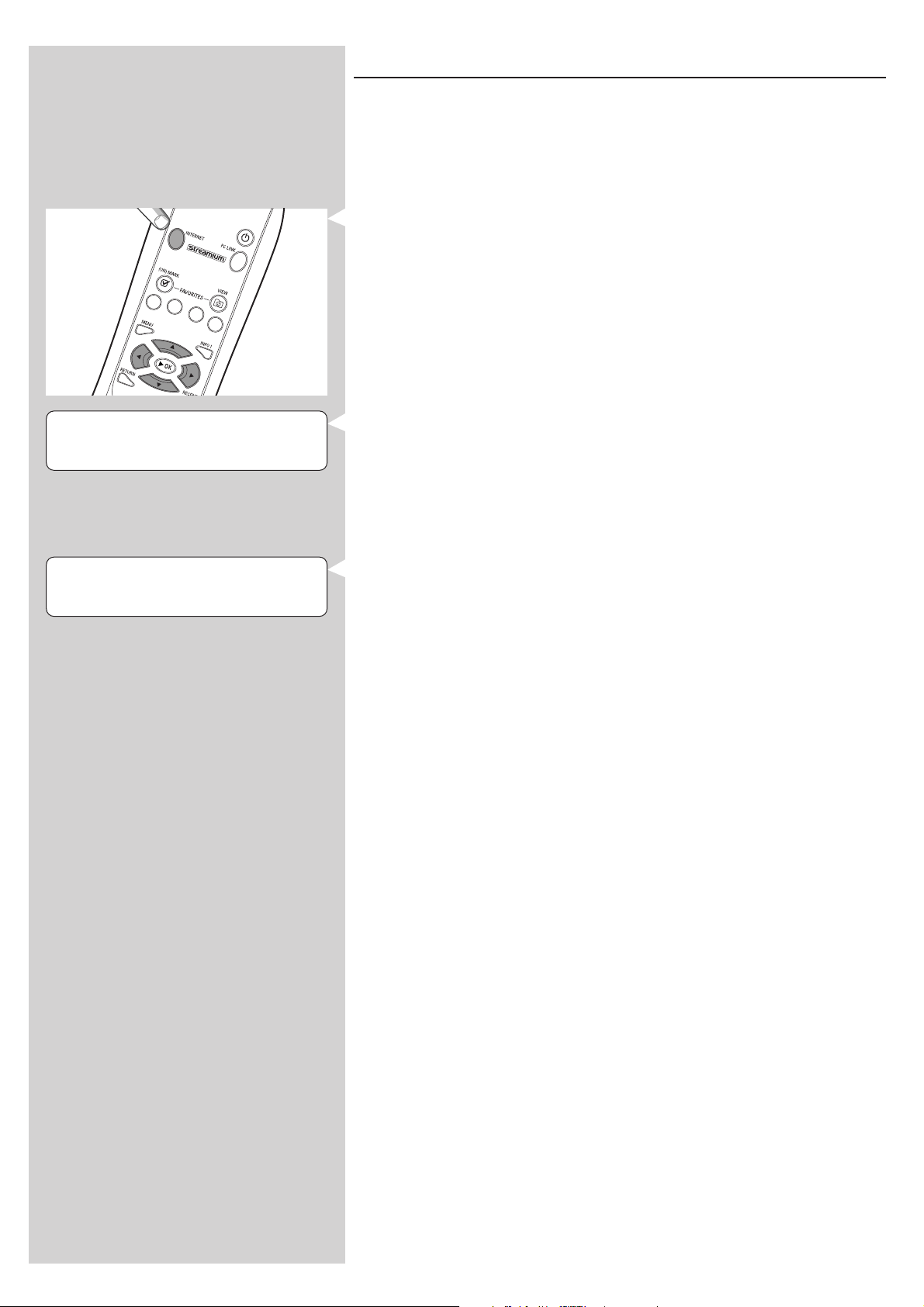
1 Tr ykk på INTERNET-knappen* på fjernkontrollen for å åpne Internet-menyen på
skjermen.
> Du vil høre beskjeden ‘Connecting to Internet Radio’.
*) Når SL50i kobles til Internett første gang, samt etter nullstilling, vil SL50i spørre deg om å
registrere deg. Les kapittelet ‘Aktivere Internett-underholdning med bredbånd’ på side 12.
INTERNET
CONTENT PROVIDER 1
CLASSIC 3
RADIO STATION 4 1 2 4
> Etter omtrent 90 sekunder vil du se INTERNET-menyen på skjermen.
2 Bruk 3 og 4 for å velge medietjeneste og bekreft med OK eller 2
3 Bruk 4 for å velge sorteringsmetode (f.eks.‘Genre’) og bekreft med OK eller 2
4 Bruk 4 for å velge ønsket ‘Genre’ og bekreft med OK eller 2
5 Bruk 4 for å velge ønsket radiostasjon.Trykk på OK eller B (SPILL) for å bekrefte og
starte avspillingen.
Merk: Internett-ytelsen avhenger av ditt Internett-abonnement og den valgte medietjenesten.
Page 16

16 NORSK
Kapittel 5 - Mer informasjon
Miljøinformasjon
Alt unødvendig innpakningsmateriale er unngått.
Vi har gjort vårt ytterste for å gjøre pakningen lett å skille i tre separate materialtyper:
kartong (eske), polystyrenskum (buffer) og polyetylen (poser, skumplastemballasje).
Apparatet består av materialer som kan gjenvinnes hvis de demonteres av et firma med
spesialkompetanse.
Følg lokale bestemmelser for deponering av innpakningsmateriale, brukte batterier og gammelt
utstyr.
Ansvarsfraskrivelse
Dette produktet leveres av Philips slik det foreligger, og Philips fraskriver seg enhver form for
direkte eller indirekte garanti, herunder, men ikke begrenset til, stilltiende garantier om salgbarhet
og anvendelighet for særskilte formål.
Philips har intet erstatningsansvar for direkte skade, indirekte skade, tilfeldig, spesiell skade,
exemplary damages (straffende erstatningsansvar ifølge amerikansk rett) eller følgeskader
(herunder, men ikke begrenset til, anskaffelse av erstatningsvarer eller -tjenester ; tap av
informasjon, data eller fortjeneste; eller forretningsavbrudd) uansett hvem som har forårsaket
den, og på enhver teori om erstatningsansvar, enten i kontrakt, skadeerstatning eller tort (inkludert
uaktsomhet eller annet) som på en eller annen måte oppstår som følge av bruken eller
manglende brukbarhet av dette produktet, selv om muligheten for slik skade ikke er nevnt.
Philips gir heller ingen garanti om at informasjonen, teksten, grafikken, koblingene eller andre
elementer som overføres av dette produktet er nøyaktig eller fullstendig.
Muligheter for oppgradering
Du kan oppgradere både SL50i og Philips Media Manager-programvaren via Internettbredbåndstilkoblingen. Fra tid til annen vil nye funksjoner bli gjort tilgjengelige, og
funksjonaliteten til dette systemet vil bli endret. Derfor kan denne håndboken bare tilby en grov
oversikt over Internett- og PC Link-funksjonaliteten. Besøk www.philips.com/streamium for å
finne den nyeste informasjonen om tilgjengelighet av tjenester og nye funksjoner.
Varemerker
Alle varemerker bekreftes. Microsoft og Windows er varemerker eller registrerte varemerker for
Microsoft Corporation i USA og/eller andre land. Mac OS er et varemerke for Apple Computer,
Inc., registrert i USA og andre land. DivX
Alle andre merker og produktnavn er registrerte varemerker for sine respektive eiere.
®
er et registrert varemerke for DivXNetworks, Inc.
Page 17

NORSK 17
Kapittel 6 - Problemløsing
6.1 SL50i - problemer
Slå opp under Support på www.philips.com/streamium for å finne den siste informasjonen om
problemløsing.
Problem Mulig årsak Løsning
Strømlampen lyser ikke. Ingen tilkobling til strømnettet. Koble strømadapteren til SL50i og til
en stikkontakt som gir elektrisk strøm.
Ingen lyd fra stereoanlegget. Stereoanlegget er slått av. Slå på stereoanlegget.
Volumet er for lavt. Skru opp volumet, eller slå av Demp på stereoanlegget.
Feil kabeltilkoblinger. Sjekk kabeltilkoblingene, se ‘Installere SL50I’ på side 10.
Feil lydinngang. Velg den lydinngangen på stereoanlegget ditt som du
koblet SL50i til.
Ingen musikk, eller dårlig kvalitet. Inkompatibel kodek (medieformat). Følg de støttede kodekene. Gå til
www.philips.com/streamium for å se hvilkekodeker som
støttes for øyeblikket.
Riktig kodek, men likevel dårlig De fleste PC-medieformater bruker kraftige video/lydlydkvalitet. datakomprimeringsteknikker som reduserer video-/
lydkvaliteten, f.eks. sammenlignet med CD. Lavere
bildekvalitet er normalt.
Brannmurprogramvare blokkerer Deaktiver brannmurprogramvaren for å teste om den
overføringen. påvirker direkteavspilling av video og lyd. Gå til
www.philips.com/streamium for å se hvilke porter
du trenger for å åpne for direkteavspilling (49153 og
49154 TCP og UDP)
Digitalt opptak kan være SL50i kan ikke ignorere kopibeskyttelse.
kopibeskyttet.
Fjernkontrollen fungerer ikke skikkelig. Utenfor verdiområdet. Flytt deg nærmere SL50i, og pek fjernkontrollen
direkte mot IR-sensoren foran på SL50i.
Batteriene er svake. Skift batterier.
Det er ingen Ethernet-kobling på Din SL50i er kun utstyrt med en Du behøver et trådløst (PC) nettverk for
det bakre SL50i-panelet. innebygget, trådløs nettverkskobling. å bruke din SL50i.
PMM (Philips Media Manager) viser PMM har disse valgmulighetene for For å kunne benytte alle trådløs-mulighetene trenger
valgene ‘Photos’ og ‘Movies’. Philips Wireless Multimedia Links. du SL50i eller SL400i Wireless Multimedia Link,
som gir deg tilgang til fotografier og filmer.
SL50i reagerer ikke på noen av knappene, Intern feil. Trekk ut strømkontakten og vent i minst 10 sekunder
heller ikke standby-knappen. før du kobler den til igjen.
SL50i skifter til standby mens strømlampen SL50i har en av-funksjon ved varme Koble fra strømforsyningen, la apparatet kjøle seg ned,
samtidig blinker på og av. som slår av apparatet når den lag bedre ventilasjon, og koble til strømmen til
innvendige temperaturen overstiger strømmen til apparatet igjen. (Hvis problemet vedvarer,
en viss terskel. returnerer du apparatet til forhandleren.)
Enkelte av knappene på fjernkontrollen fungerer Knappene du trykket på har ingen Bruken av knappene på fjernkontrollen avhenger av
ikke for å betjene din SL50i. funksjon i den aktuelle menyen. menyen som knappene benyttes i.
Page 18

18 NORSK
6.2 PC-/nettverksproblemer
Slå opp under Support på www.philips.com/streamium for å finne den siste informasjonen om
problemløsing.
Problem Mulig årsak Løsning
Installasjons-CDen vil ikke starte. Autostart er deaktivert for stasjonen. Dobbeltklikk Min datamaskin, deretter CD-ROM-
stasjonsikonet og til slutt Setup.exe for å starte CDen.
Programvaren lar seg ikke installere. Feil operativsystem. Gå til www.philips.com/streamium for å se hvilke
operativsystemer som støttes.
Ingen trådløs tilkobling eller midlertidig brudd Trådløst signalområde, hastighet og Slå av trådløse enheter som forstyrrer din
på den trådløse forbindelsen. styrke kan påvirkes av støy fra trådløse trådløse nettverksforbindelse.
nettverk og enheter i nærheten.
Elektromagnetiske apparater som
TV-apparater, radioer, mikrobølgeovner
og trådløse telefoner, særlig apparater
med frekvenser i området 2,4 GHz,
kan også forstyrre den trådløse
overføringen.
Enkelte drivere eller fastvare som Installer siste versjon av drivere og fastvare for alle
benyttes i dine nettverksprodukter er dine nettverksprodukter.
ikke oppdatert.
Noen av teknologiene som forbedrer Deaktiver alle ‘doblingsteknologier’ (f.eks. 22 MBps i
nettverkshastigheten kan forårsake stedet for 11 MBps, eller 108 MBps i stedet for of 54
inkompatibilitet. Mbps). Dette kan gjøres ved bruk av de avanserte
innstillingene for din trådløse USB-adapter eller
basestasjon.
Det kommer ingen skjerminformasjon etter du har PCen er slått av. Slå på PCen.
trykket på PC LINK-knappen.
Media Manager-programvaren er ikke Start Media Manager-programvaren.
startet.
Ingen trådløs nettverksadapter Koble til den trådløse nettverksadapteren til PCen eller
tilkoblet, eller avstanden er for lang flytt den trådløse USB-adapteren. Du kan sjekke
(svakt radiosignal). kvaliteten på forbindelsen ved å trykke MENU-knappen
og velge Network > Wireless Info > Signal Level.
Nettverksvertsmaskinen (PC) eller Kontroller at hjemmenettverket ditt er i gang, før du
den trådløse basestasjonen er slått av. prøver å kontakte en nettverkstilkoblet PC med SL50i.
Den trådløses basestasjonen/nettverks- Legg til MAC-adressen til SL50i i listen over enheter
ruteren bruker MAC-filtrering og som kan kobles til basestasjonen/gateway-ruteren.
hindrer SL50i i å koble seg til (Se i brukerhåndboken hvordan du gjør dette.) Trykk
nettverket. MENU-knappen og velg: Network > Wireless Info >
NIC MAC Address for å se den trådløse MAC-adressen.
Ikke nok USB-båndbredde Hvis du deler USB-båndbredden med andre tunge
ledig for en trådløs USB-adapter. USB-båndbreddebrukere (f.eks. USB-kameraer, skannere
eller ReWritable-stasjoner.), kan det hende at
gjenværende ledig båndbredde ikke er nok.
Radiointerferens fra andre Kontroller om trådløs tilkobling kan etableres med
(trådløse) enheter. andre enheter slått av (f.eks. mikrobølgeovner, andre
trådløse enheter osv.)
Problemer med (det trådløse) nettverket. Se under avansert nettverksproblemløsing på side
43 i den utvidede brukerhåndboken på CD-ROMen.
Page 19

NORSK 19
Problem Mulig årsak Løsning
Det kommer ingen skjerminformasjon etter du har Sjekk om SL50i kan Sjekk først om SL50i kan kobles til en PC,
trykket på INTERNET-knappen. kobles til PCen. ved å trykke PC LINK-knappen. Hvis ikke, se over.
Ingen Internett-bredbåndstilkobling Bredbånds-Internett betyr en minst 128 kbps,
tilgjengelig. alltid på, Internett-forbindelse.
Oppringte ISDN-/telefontilkoblinger vil ikke fungere.
Ikke nok bredbånds Internett- Hvis du deler bredbåndsforbindelsen med andre
båndbredde tilgjengelig. brukere, kan den komme under minimumskravene.
Nettverksvertsmaskinen (PC) eller Kontroller at hjemmenettverket ditt er i drift, før du
den trådløse basestasjonen er slått av. prøver å kontakte en nettverkstilkoblet PC med SL50i.
Internett-tilgang virker ikke. Kontroller at du har tilgang til Internett fra
datamaskinen.
Deling av Internett-tilkobling (ICS) Les kapitlene om nettverk i denne håndboken.
virker ikke. Gå til Hjelp for Windows. Alternativt kan du besøke
www.microsoft.com, klikke Support og søke etter “ICS”.
Internett- eller nettverksproblemer. Se under avansert nettverksproblemløsing på side
43 i den utvidede brukerhåndboken på CD-ROMen.
Nye funksjoner som annonsert på Internett Du bruker en eldre programvare- Oppgrader SL50i og programvaren.
er ikke tilgjengelig. versjon som ikke har disse Oppgrader SL50i ved å trykke MENU-knappen.
funksjonene. Velg deretter Online Upgrade.
Gå til www.philips.com/streamium for siste versjon av
Philips Media Manager-programvaren.
Internett-radiotjenestene er trege eller Internett-båndbredden din kan være Kontroller for overbelastning av Internett. Last ikke
reagerer ikke. (midlertidig) for lav. (store) filer mens du lytter til Internett-radio.
Brannmurprogramvare og Anti-Virus-programmer kan
redusere båndbredden effektivt tilgjengelig for PCen. Du
kan teste om dette er tilfelle, ved å deaktivere
programvaren midlertidig.
Beskjeden ‘System Recovery’ vises på Det interne minnet i SL50i er Trykk på OK-knappen på fjernkontrollen for å
innholdsskjermbildet, og jeg blir bedt om å trykke ødelagt (f.eks. under nedlasting starte nødoppstartsfunksjonen.
på 'Continue'. Hva er feil? av ny programvare fra Internett, og
det er nødvendig å starte 1. Den vil prøve å gjenopprette så mange av de
nødoppstartsprogrammet eksisterende innstillingene som mulig for det
som kobler seg til Internett trådløse nettverket og Internet.
for å gjenopprette SL50i til en 2. Du blir bedt om å angi eventuelle flere innstillinger
fungerende tilstand automatisk. som trengs for å koble til Internett. Les kapittelet om
System-menyen på 27 for mer informasjon.
3. Når nødoppstartsprogrammet har klart å koble seg
til Internett og har lastet ned en gyldig
programvareversjon, vises “Restar ting system...”. SL50i
skal nå fungere igjen. Hvis ikke, kontrollerer du
innstillingene ved å trykke MENU-knappen.
Finner ikke PC-innhold på SL50i, eller det tar minst Windows® forhindrer automatisk Bruk ‘Auto IP Network Utility’-verktøyet på din
90 sekunder før innholdet blir funnet. konfigurasjon av nettverket. CD-ROM. Dette finner du i oppsettsmenyen eller i
(I et punkt-til-punkt-oppsett består dette av en ‘Verktøy’-katalogen.
trådløs USB-adapter som er koblet til en datamaskin Merk: Bruk ikke ‘Auto IP Network Utility’-verktøyet dersom
og en SL50i.) du benytter en trådløs basestasjon eller ruter i
nettverket, eller dersom du har aktivert ‘Internet
Connection Sharing’ (ICS).
Page 20

20 NORSK
Kapittel 7 - Glossar
Access Point (tilgangspunkt) Se ‘Trådløs basestasjon’
Ad hoc-nettverk En direkte nettverkstilkobling mellom to enheter (to datamaskiner, eller en datamaskin og SL50i).
Basestasjon Se ‘Trådløs basestasjon’
Brannmur En brannmur fungerer som en barriere som bidrar til å beskytte nettverket mot inntrengere Fra
Internett. Brannmuren spesifiserer hvilken informasjon som kan kommuniseres fra datamaskinene
i nettverket til Internett, og fra Internett til datamaskinene i nettverket.
Bredbånd Internet-båndbredden bestemmer hastigheten på din Internett-forbindelse. Bredbånd-Internett
er alt over 256 kbps.
DHCP Dersom et nettverk har en sentral vertsdatamaskin, trådløs basestasjon eller ruter som fungerer
som DHCP-server, vil denne serveren automatisk tildele IP-adresser, nettverksmasker og
systemport-adresse til alle DHCP-klientdatamaskiner og -enheter i nettverket.
Ethernet Den mest populære typen kablet hjemmenettverk.
Gateway Datamaskinen eller nettverksenheten som sørger for tilgang til Internett.
Infrastruktur-nettverk En nettverkskobling mellom to eller flere enheter (datamaskiner, eller datamaskiner og SL50i)
med en sentral nettverksvert (ruter, basestasjon eller datamaskin). Se også ‘Trådløs basestasjon’.
Kodek Et programvareformat for komprimering og dekomprimering av media.
MAC-adresse Den unike, 12 skrifttegn lange maskinvareadressen til (den trådløse) nettverksadapteren.
Blir iblant brukt for å identifisere nettverksmaskinvare.
NAT (Network Address Translation) En sikkerhetsfunksjon som de fleste gateway-ruterene for Internett er utstyrt med, og som
beskytter ditt hjemmenettverk mot inntrengere fra Internett.
Peer to peer (Én-til-én)-nettverk Se ‘Ad hoc-nettverk’
Philips Media Manager Programvaren som du må installere og ha aktiv på din datamaskin for å kunne benytte PC Link
til å sende musikkfiler fra datamaskinen til SL50i.
Proxy-adresse Adressen til en mellomliggende datamaskin. Denne får du fra din Internettjeneste-leverandør.
I enkelte tilfeller behøves denne for å få tilgang til Internett.
Ruter Se ‘Trådløs basestasjon’
SSID Service Set Identifier. Navnet på det trådløse nettverket (dette er ikke det samme som
datamaskinnavnet i nettverket).
Streaming (direkteoverføring) Å spille medieinnhold fra Internett samtidig som det lastes ned kalles 'streaming'.
Streamium Philips’ serie av produkter med Internett-funksjonalitet.
Trådløs basestasjon (trådløs ruter) En maskinvareenhet som kobler ditt (trådløse) hjemmenettverk til Internett.
Trådløs USB-adapter (trådløs nettverksadapter) En maskinvareenhet som du må koble til din datamaskin for å oppnå trådløs overføring.
WEP / WPA Angir en type trådløs kryptering.
Page 21
Kapittel 8 - Fjernkontrollen
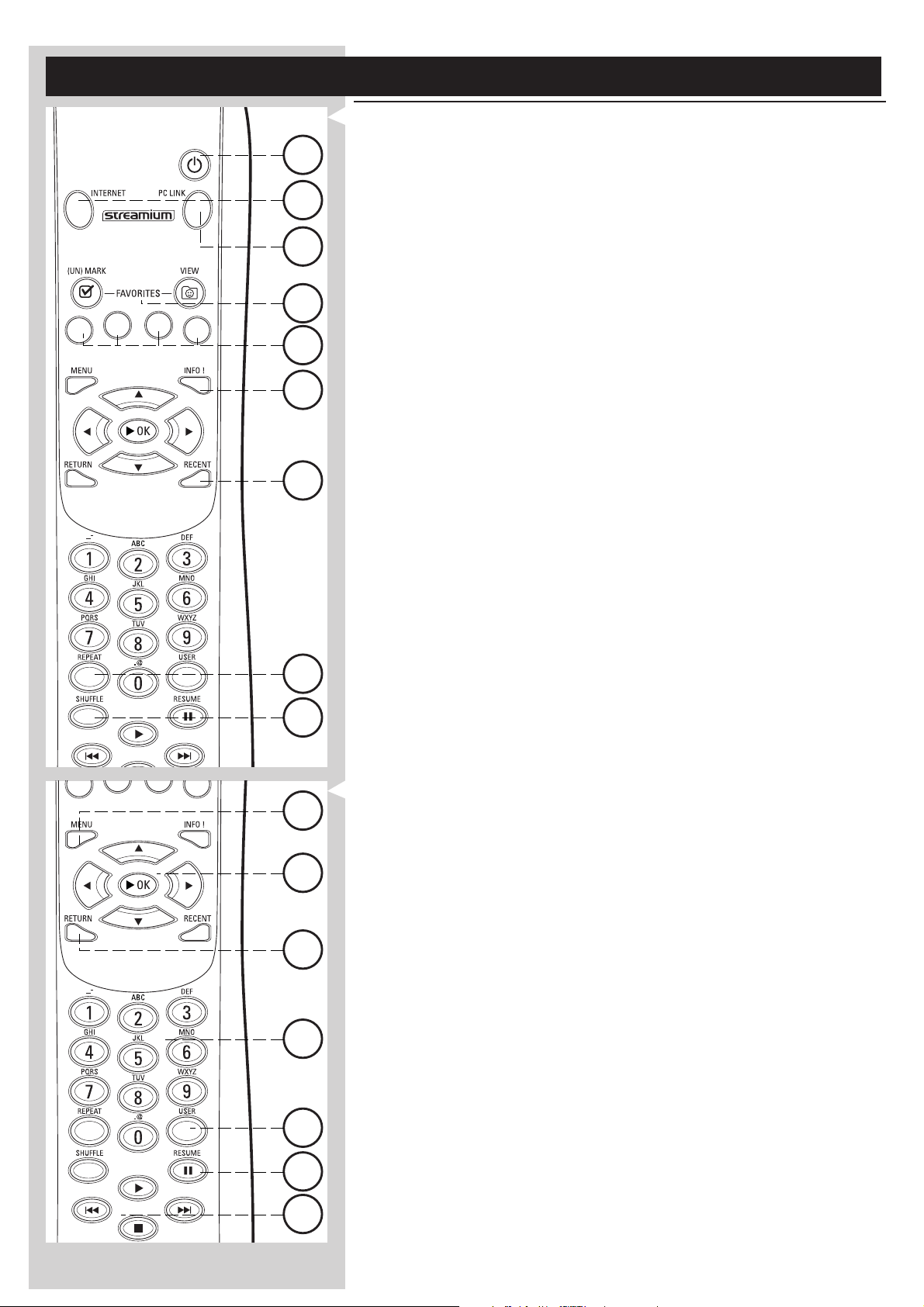
8.1 Knapper på fjernkontrollen
NORSK 21
1
1 På/av-/standby-knapp
Slår av SL50i (til standby)
– Slå på SL50i med INTERNET- eller PC LINK-kildeknappen
2
2 INTERNET-kildeknapp
6
Velger Internett som din musikkilde.
– krever en bredbåndstilgang til Internett på minst 128 kbps. Høyere er anbefalt
3 FAVORITES (bare Internett)
3
9
5
Knapper for å markere (og oppheve markering) og vise favoritter.
4 RECENT (Bare Internett)
Oversikt over nylig avspilt innhold.
5 INFO! (bare enkelte Internett-tjenester)
Hent informasjon om innhold.
6 PC LINK-kildeknapp
Velger PC Link som din musikkilde.
4
7 REPEAT (Bare PC Link)
Velger repetisjonsmodus.
8 SHUFFLE (Bare PC Link)
Velger tilfeldig rekkefølge.
9 Fargede knapper
Gir direkte tilgang til dine favoritter, enten:
– Spilleliste (rød);
– Genre (grønn);
7
– Artist (gul);
– Album/plate (blå).
8
10
14
11
12
15
10 MENU
Gir tilgang til System-menyen for SL50i.
11 RETURN
For å skifte fra avspilling til navigering og omvendt.
12 Tall-/tekstknapper
For å taste inn tall og tekst med SMS-metoden.
13 Kontrollknapper for avspilling: Spill av/Pause, Forrige/Neste og Stopp
Kontrollfunksjoner for avspilling av musikk.
14 Knapper for menynavigering: opp/ned/venstre/høyre/OK
Brukes til å navigere i menyer og velge alternativer.
15 USER
(Bruker) Velger en av de tilgjengelige brukerne.
16 RESUME
For å fortsette avspilling ved pause.
16
13
Page 22
22 NORSK
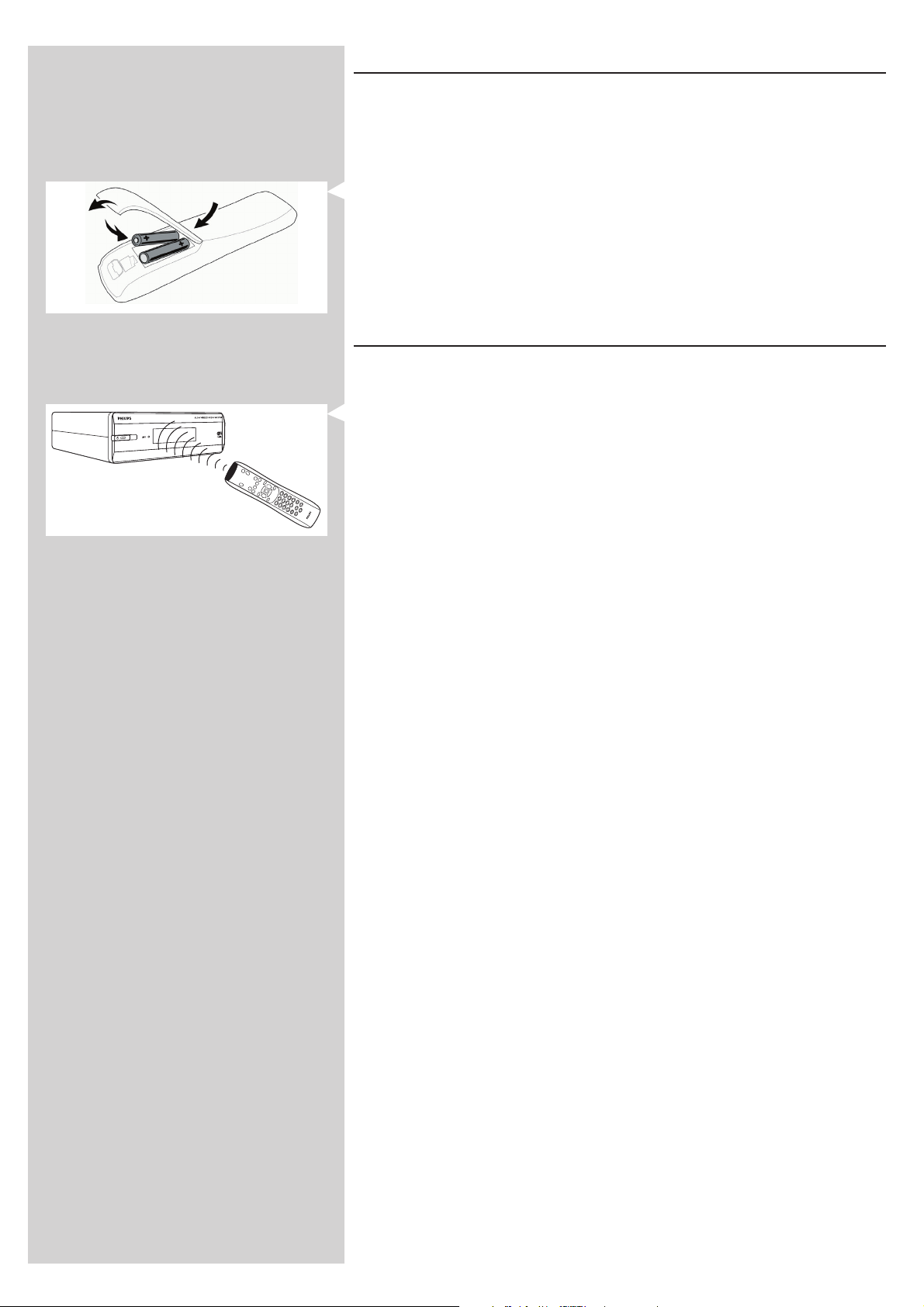
8.2 Sette i batterier
• Bruk 2 x 1,5 V batterier, type R03, UM4 eller AA.
• Unngå å blande gamle og nye batterier.
• Bland aldri ulike batterityper (standard, alkaliske osv.).
Det kan redusere batterienes levetid.
1 Fjern batteridekselet.
Løft opp fliken bak på fjernkontrollen.
2 Plasser batteriene
Sett inn batteriene i batterirommet som vist.
3 Lukk batteridekselet.
8.3 Bruke fjernkontrollen
• Husk å sette inn nye batterier i fjernkontrollen før bruk.
• Rett alltid fjernkontrollen direkte mot infrarødmottakeren på forsiden av spilleren,
og pass på at det ikke er hindringer i veien for infrarødstrålen.
• Avstanden mellom fjernkontrollen og infrarødmottakeren bør ikke være større enn
7 meter direkte foran spilleren, og ikke mer enn 5 meter ved 30-graders vinkel til hver side
Page 23
NORSK 23
Kapittel 9 - Skrive inn og redigere tall- og
tekstinformasjon
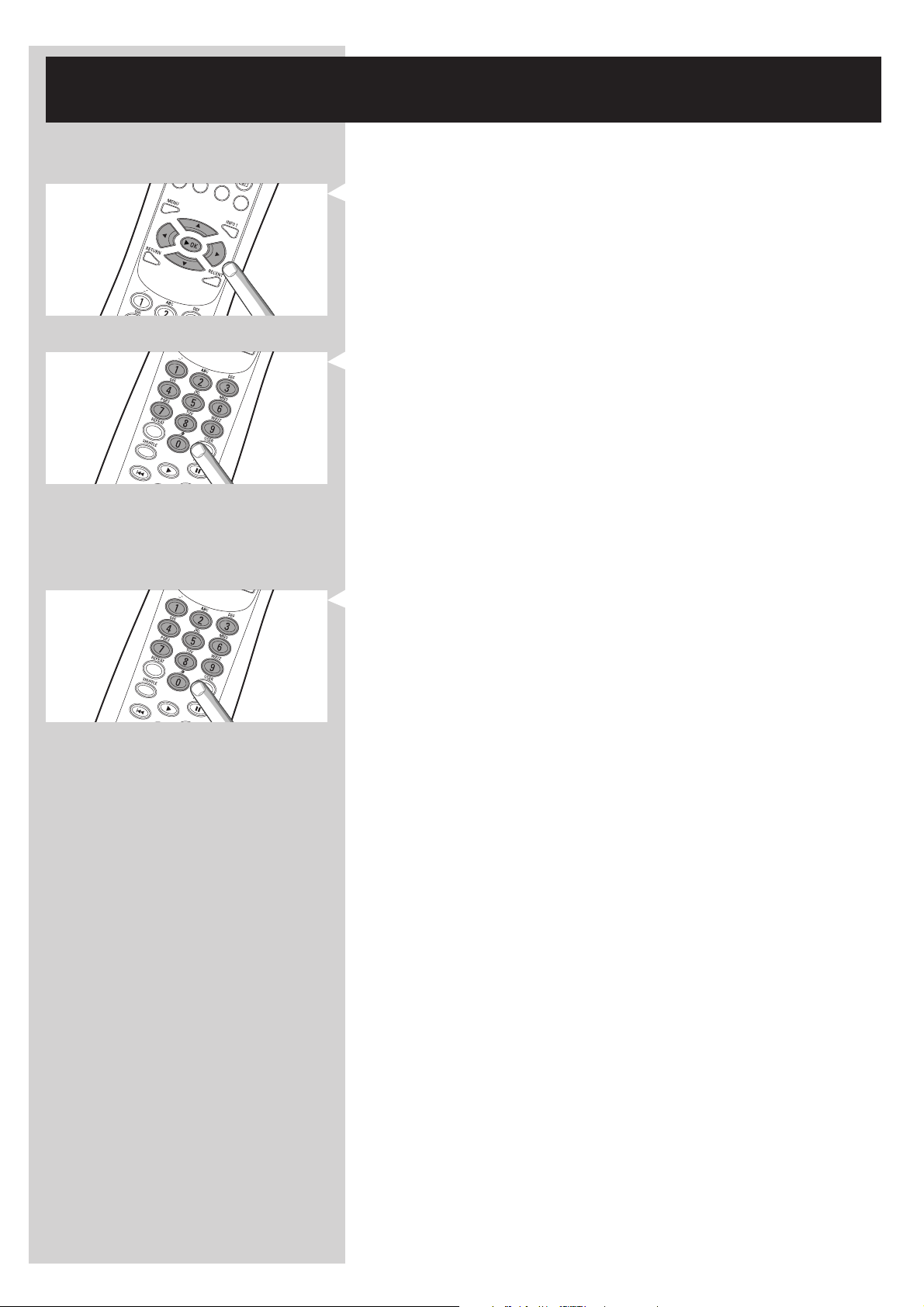
Du kan taste inn tall og bokstaver i SL50i på flere måter.
Bruke navigeringsknappene på fjernkontrollen
1 Tr ykk 4 eller 3 for å bla gjennom de tilgjengelige tegnene.
Legg merke til at det er to sett med tegn du kan bla gjennom - store og små bokstaver.
2 Tr ykk 1 eller 2 for å gå til neste eller forrige tegn.
3 Tr ykk OK eller den grønne fargetasten for å godta inntastingen.
• ∞ kan brukes for å fjerne det forrige skrifttegnet.
Direkte inntasting av tall
• Du kan taste inn tall direkte ved hjelp av tastene på fjernkontrollen.
Bare trykk på talltastene for tallene du ønsker.
• ∞ kan brukes for å fjerne det forrige skrifttegnet.
SMS TEXT-taster
Skriving med SMS TEXT-metoden kan brukes til å taste inn bokstaver og tall.
I denne modusen skrives tekst inn på lignende måte som ved tekstmeldinger på en
mobiltelefon.
For eksempel: når du trykker tasten “2” flere ganger, blar du gjennom følgende tegn:
a - b - c - A - B - C - 2... osv
Tast på fjernkontrollen Tasterekkefølge for bokstaver og tall med
SMS-metoden
1_ - 1 _ - 1 (etc.)
2a b c A B C 2 a b c (etc.)
3d e f D E F 3 d e f (etc.)
4g h i G H I 4 g h i (etc.)
5j k l J K L 5 j k l (etc.)
6m n o M N O 6 m n o (etc.)
7p q r s P Q R S 7 p q r s (etc.)
8t u v T U V 8 t u v (etc.)
9w x y z W X Y Z 9 w x y z (etc.)
0.@ 0 . @ 0 (etc.)
Merk:
– Noen ganger blir det skilt mellom små og store bokstaver, slik at “ABC” ikke er det samme som
“aBc”. Skriv alltid inn riktig tegn med hensyn til små og store bokstaver for å unngå problemer.
– ∞ kan brukes for å fjerne det forrige skrifttegnet.
Page 24
24 NORSK
Kapittel 10 - Avansert navigering
10.1 Navigeringsvisning
Bildet som vises på skjermen kalles kalles 'Navigeringsvisning’. Det hjelper deg å betjene SL50i
via menyen, som beskrevet i kapittel 4.1 ‘Grunnleggende navigering’. Det finnes imidlertid noen
avanserte måter å navigere gjennom menyene og menyfunksjonene på, som vi vil beskrive i de
neste kapittelene.
10.1.1 Jump To (Hopp til) (talltaster på fjernkontrollen)
Bruk talltastene på fjernkontrollen for å åpne et valg på en liste direkte, ved å taste inn første
de(n) bokstaven(e) eller tallet/tallene i det ønskede valget.
Hvis listen er sortert alfabetisk, gjør du dette ved å trykke talltastene på fjernkontrollen med
SMS TEXT-metoden.
For eksempel: når du trykker tasten “2” flere ganger, blar du gjennom følgende tegn:
A - B - C - 2... osv.
Dersom listen sorteres numerisk, kan du velge funksjoner ved å taste inn tallene direkte (ikke
som i en SMS/tekstmelding).Trykk på OK for å bekrefte ditt valg.
10.1.2 Smart navigering
Smart-navigering hjelper deg å navigere gjennom menyene på en 'intelligent' måte, ved å huske
det/de menybanene du har brukt tidligere (i løpet av same økt). Smart-navigering aktiveres i
undermenyen Preferanser.
3
5
4
11
Hvis du har gått baklengs ut av en menybane ved å trykke 1-knappen flere ganger, vil Smart
navigering huske denne banen så lenge den gjeldende økten varer.
Ved å trykke 2 flere ganger vil du følge den samme banen gjennom menyene. Du kan når som
helst velge en annen bane og følge en ny (denne nye banen blir også husket av Smart
navigering-funksjonen).
Slå av Smart-navigering (se ‘System-meny’ på side 27) for å alltid velge den første
menyfunksjonen på en ny side.
Hvis du vil ha rask tilgang til innhold som du har besøkt tidligere, er funksjonene Favourites og
Recent (se nedenfor) bedre egnet til dette formålet.
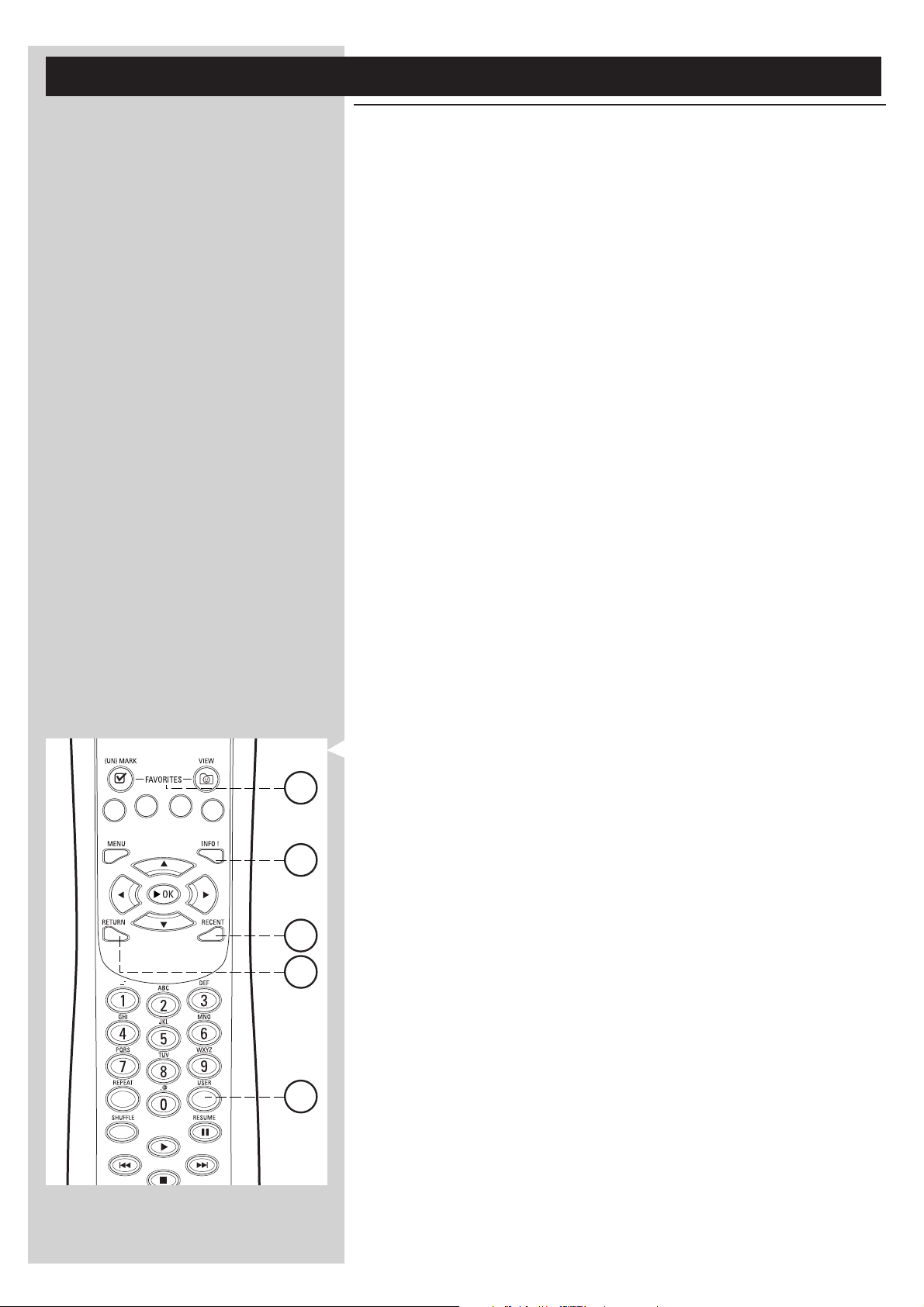
10.1.3 FAVORITES, RETURN, INFO!, RECENT
FAVORITES (Favoritter) (bare for INTERNET) 3
Tr ykk knappen FAVORITES VIEW (Vis favoritter) for å åpne en oversikt over elementene du har
merket som favoritter.
Bruk knappen FAVORITES (UN)MARK (Merk/opphev merking av favoritter) til å merke og
oppheve merkingen av et element som en favoritt.
Knappen RETURN (Tilbake) !
Tr ykk RETURN-knappen for å veksle mellom Avspillingsvisning og Navigeringsvisning.
INFO!-knappen 5
Hvis et element avspilles, kan du trykke INFO! for å motta en e-postmelding med informasjon
om elementet som spilles av, eller for å samle informasjonen på My.Philips Streamium-kontoen
din.
15
RECENT (Siste) (bare for INTERNET) 4
Tr ykk RECENT-knappen for å gå direkte til elementene du har åpnet i det siste.
Oversikten over de siste elementene blir slettet hver gang du setter SL50i i standby.
Knappen USER (Bruker) %
For å velge og redigere brukere.
Hver bruker har sin egen Favoritter-liste og tilgang til Internett-tjenester.
Tr ykk MENU for å opprette og stille inn brukere.
Page 25
NORSK 25
Kapittel 11 - Avansert bruk av Philips Media
Manager
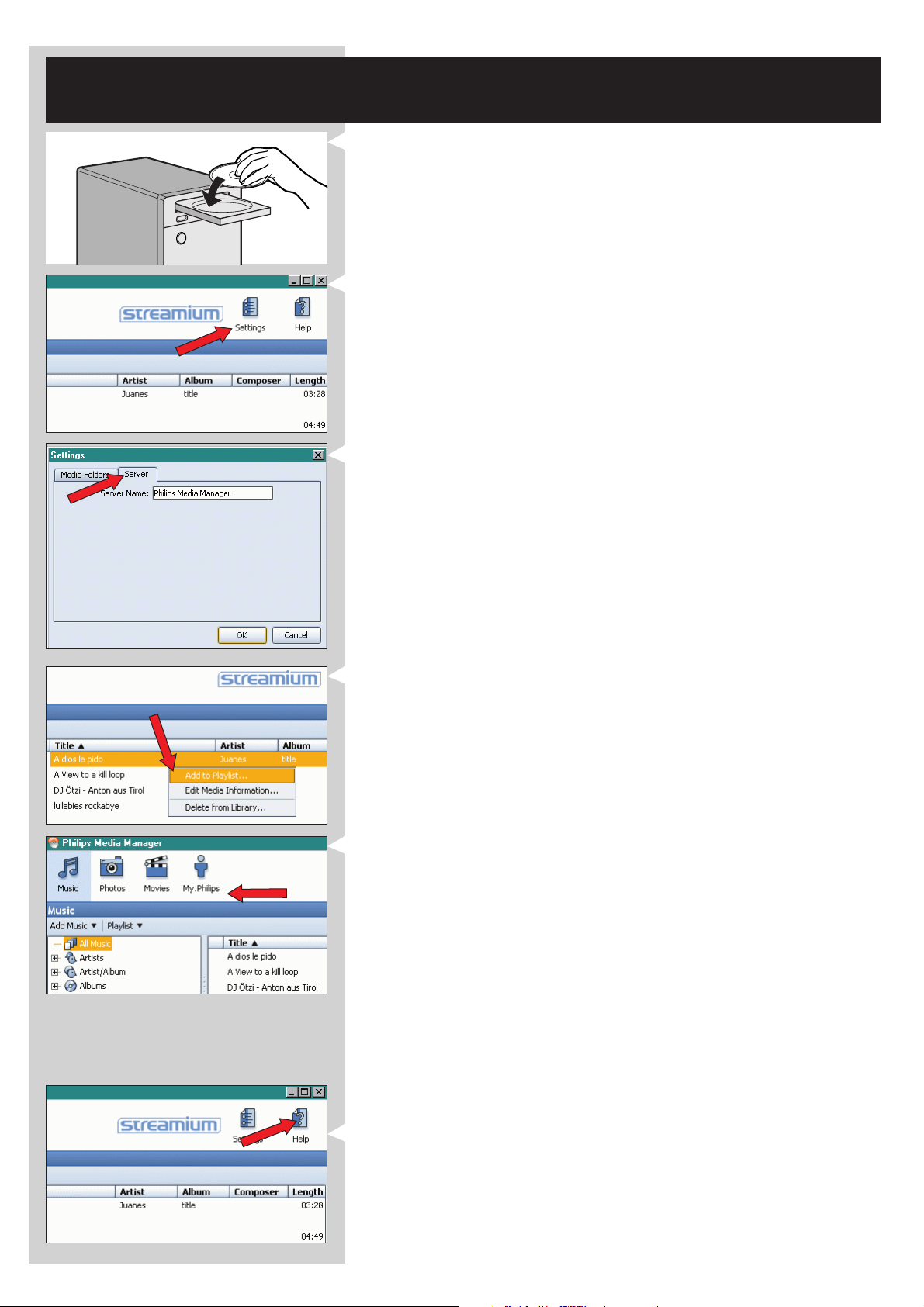
11. 1 Kjøre Philips Media Manager-programmet på flere datamaskiner
samtidig.
Dersom flere datamaskiner har tilgang til det trådløse nettverket, kan du kjøre Media Manager
på flere datamaskiner samtidig for å gjøre musikkfilene på datamaskinene tilgjengelige for SL50i.
1 Installer Philips Media Manager på samme måte som du gjorde det på den første
datamaskinen (se side 8).
2 Klikk Settings (Innstillinger) i Media Manager-vinduet.
3 Klikk kategorien Server, og endre Server Name (Servernavn).
(f.eks. til Min bærbare PC)
> Dette 'Servernavnet' vil vises på SL50i-skjermen når du trykker på PC LINK-knappen på
fjernkontrollen.
Dermed kan du skille fra hverandre alle datamaskinene i nettverket som kjører Philips
Media Manager samtidig.
11.2 Redigere musikkinformasjon og lage spillelister.
• Høyreklikk på et lydspor for å åpne en kontekstmeny.
Under denne menyen kan du:
– redigere musikkinformasjon som vil hjelpe deg å organisere og sortere musikkfiler, eller
– legge til en musikkfil til en eksisterende eller ny spilleliste.
11.3 Administrere Streamium-kontoen.
• Etter at du har installert SL50i og koblet den til Internett, kan du klikke My.Philips for å
åpne din personlige Streamium-konto, eller... åpne webområdet my.philips.com i nettleseren.
Bruk Streamium-kontovinduet til å behandle Internett-innstillingene og -egenskapene.
About ‘My.Philips.com’
‘My.Philips.com’ lar deg organisere dine musikktjenester på nettet.
For eksempel
– Individuell tilpasning og adminstrasjon av musikk og preferanser
(f.eks. favoritter, brukerinformasjon)
– Abonnere på PREMIUM Internett-tjenester
–Legge til nettradiostasjoner som ennå ikke er tilgjengelige
(for øyeblikket bare for MP3-/pro-radio-overføring).
– Få mer informasjon og koblinger om artister og musikkspor ved å trykke INFO!-knappen.
11.4 Mer informasjon om Philips Media Manager-programmet.
• Klikk på 'Help' for å finne ut mer om hvordan du kan bruke og konfigurere Philips
Media Manager.
Page 26
26 NORSK
Kapittel 12 - Meny
12.1 PC Link-menyen
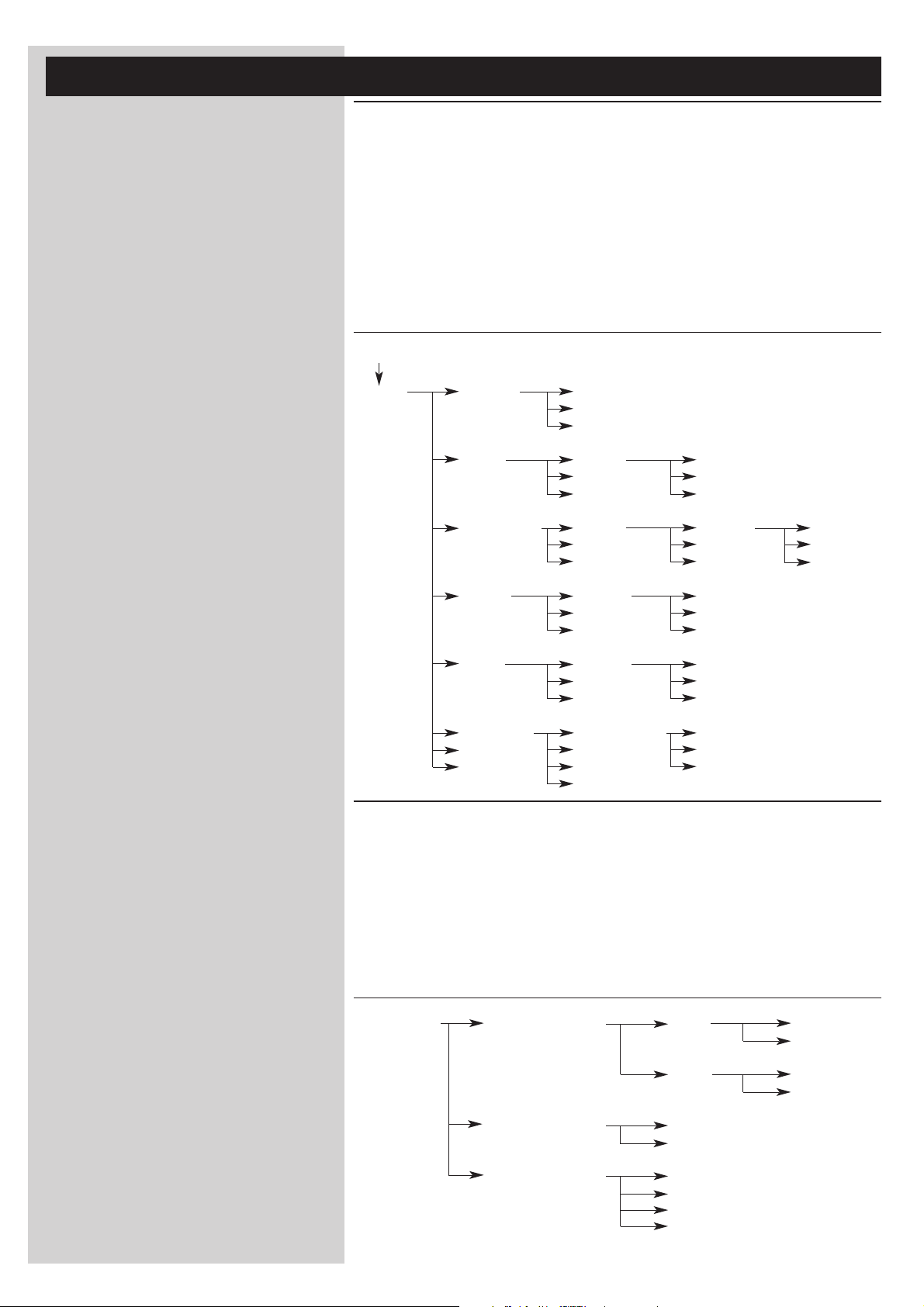
PC Link-menyen benyttes for å spille lydfiler som er lagret på datamaskinen(e). Se nedenunder
for en oversikt over PC Link-menyfunksjoner.
• Du får tilgang til PC Link-menyen ved å trykke på PC LINK på fjernkontrollen.
> etter at du har trykket på PC LINK, blir du bedt om å velge server.
• Velg den serveren du ønsker å spille musikk fra og bekreft med OK.
• Velg de ulike funksjonene ved å trykke på 1, 2, 3, eller 4 på fjernkontrollen og trykk på
OK eller B (SPILLE) for å bekrefte og starte avspillingen.
> I løpet av avspillingen gir skjermen informasjon om lydfilen, artisten, albumet/platen osv.,
som blir spilt.
• Bruk de fargede knappene på fjernkontrollen for å få direkte tilgang til favorittene dine,
enten spilleliste (rød), genre (grønn), artist (gul) eller album/plate (blå).
Hovedmeny Undermeny Valg
PC LINK
Server 1 All Music Track 1
Server 2 Track 2
Server 3 Track 3
Artists Artist 1 Track 1
Artist 2 Track 2
Artist 2 Track 3
Artist/Album Artist 1 Album 1 Track 1
Artist 2 Album 2 Track 2
Artist 3 Album 3 Track 3
Albums Album 1 Track 1
Album 2 Track 2
Album 3 Track 3
Genre Genre 1 Track 1
Genre 2 Track 2
Genre 3 Track 3
PC folder 1 PC subfolder 1 Track 1
PC folder 2 PC subfolder 2 Track 2
PC folder 3 Track 1 Track 3
Tr ack 2
12.2 Internet-meny
Internettmenyen benyttes for å spille musikk fra Internet-radiostasjoner. Det er ikke mulig å gi
en nøyaktig oversikt over Internet-menyfunksjonene siden de varierer mellom
tjenesteleverandørene, og stadig endres. Oversikten nedenunder er kun et eksempel på hva du
kan vente deg etter at du går inn i Internettmenyen.
• Du får tilgang til Internet-menyen ved å trykke på INTERNET på fjernkontrollen.
• Velg de ulike funksjonene ved å trykke på 1, 2, 3, eller 4 på fjernkontrollen, og trykk
på OK eller B (SPILL) for å bekrefte og starte avspillingen.
• Tr ykk på INFO-knappen på fjernkontrollen for informasjon om filen som spilles.
Hovedmeny Undermeny Valg
INTERNETT Tjenesteleverandør 1 Land 1 Radiostasjon 1
Radiostasjon 2
Land 2 Radiostasjon 1
Radiostasjon 2
Tjenesteleverandør 2 Genre 1
Genre 2
Tjenesteleverandør 3 Konsert
Komponist
Ensemble
Leverandør
Page 27
NORSK 27
12.3 System-meny
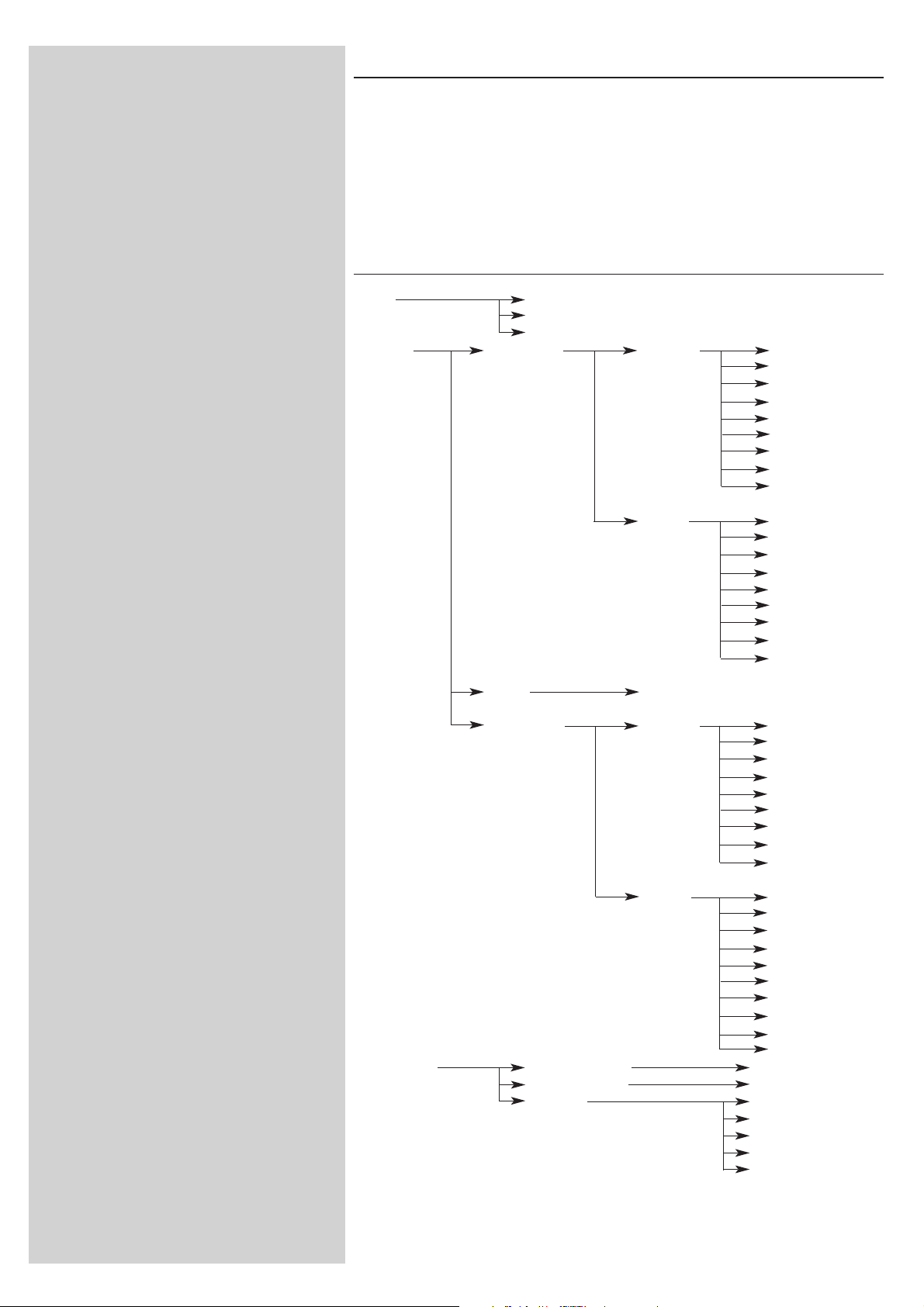
System-menyen er toppnivåmenyen, og gir deg tilgang til alle innstillingene. Den er inndelt i
undermenyer som tar for seg ulike innstillingskategorier. Nedenunder finner du en oversikt over
undermenyer og innstillinger. På de neste sidene vil du finne mer detaljert informasjon om de
ulike undermenyene og innstillingene.
• Du får tilgang til System-menyen ved å trykke på MENU på fjernkontrollen.
• Velg undermenyer og innstillinger ved å trykke på 1, 2, 3, eller 4, og velg ved å trykke
på OK eller 2.
• Lukk System-menyen ved å trykke på RETURN på fjernkontrollen.
Hovedmeny Undermeny Innstillinger
Users Select user
Add user
Remove user
Network View Settings IP Settings Network Mode
IP address
Netmask
Gateway
DNS 1
DNS 2
Proxy Status
Proxy address
Proxy port
Wireless Status
Wireless Mode
Wireless SSID
Channel NO
Signal Level
Encryption
NIC MAC
Firmware
Driver
Wizard Star ts the Connection Wizard
CHG Settings IP Settings Network Mode
IP address
Net Mask
Gateway
DNS 1
DNS 2
Proxy Status
Proxy address
Proxy port
Wireless Wireless Mode
Wireless SSID
Channel No
Encryption
Wep key 1
Wep key 2
Wep key 3
Wep key 4
Active key
WPA Pass
Preferences Smart Navigation On/Off
Voice annotation On/Off
Language English
Deutsch
Français
Italiano
Español
Product Info
Upgrade
Reset
About
Page 28

28 NORSK
SYSTEM MENU
USERS 1 4
SYSTEM MENU
NETWORK 1 4
SYSTEM MENU 3
PREFERENCES 1 4
SYSTEM MENU 3
PRODUCT INFO 1 4
SYTEM MENU 3
UPGRADE 1 4
SYSTEM MENU 3
RESET 1 4
Users For å velge en bruker fra listen over eksisterende brukere. Benyttes
også for å legge til eller fjerne brukere fra listen.
Add user: Du blir bedt om å legge til en ny brukers e-postadresse.
Remove user: For å kunne fjerne en bruker må den primære
brukeren angi passordet sitt.
Network Se 12.3.1 for detaljer
For informasjon om og endring av:
Network Settings,Wireless, Encryption og Proxy Settings
Preferences Se 12.3.3 for detaljer
For innstilling og endring av: Smart Navigation,Voice Annotation og
Language.
Product Info gir deg informasjon om produkttype, produkt-ID og versjonnumre.
Upgrade For å kontrollere om det finnes fastvareoppgraderinger tilgjengelig.
Du trenger en Internett-bredbåndstilkobling for at dette skal
fungere.
Reset For å tilbakestille alle innstillinger på menyen Options (Alternativer)
til standardverdiene.
Etter tilbakestilling vil SL50i starte på nytt, og du blir bedt om å
koble til nettverket igjen og angi ditt primære brukernavn og passord.
SYSTEM MENU 3
ABOUT 1 4
About Gir deg generell informasjon.
Page 29

NORSK 29
12.3.1 Menyen Network (Nettverk)
Menyen Network (Nettverk) gir deg tilgang til (trådløse) nettverksinnstillinger.
Se oversikten nedenfor.
Merk: Dersom du bare ønsker å se hva innstillingene er, åpne View Network Settings eller View
Wireless; ikke Change Network Settings eller Change Wireless.
NETWORK
VIEW SETTINGS 1 4
NETWORK 3
WIZARD 1 4
NETWORK 3
CHG SETTINGS 1 4
CHG SETTINGS 3
WIRELESS 1 4
WIRELESS 3
ENCRYPTION 1 4
View Settings
IP Settings For å se nettverksinnstillingene.
Wireless For å vise trådløsinnstillingene, inklusive den fysiske NIC MAC-
adressen til nettverkskortet (NIC MAC Address) du kan få bruk for
til å identifisere den trådløse (Wireless) nettverksadapteren for
SL50i. Gå til Signal Level (Signalnivå) for å sjekke kvaliteten på det
trådløse signalet.
Wizard Starter veiviseren for tilkobling.
CHG Settings
IP Settings Network Mode Velg Dynamic for automatisk
nettverkskonfigurasjon av din nettverksvert
(foretrukket).Velg Static (IP) for å legge inn
en statisk nettverkskonfigurasjon manuelt.
IP Address, Netmask, Kun Static (IP) krever at du legger inn
Gateway, DNS 1 og verdier for IP Address, Netmask, Gateway
DNS 2 address, og DNS address.
Se neste kapittel for forklaring.
Proxy Status, Velg først om du vil bruke en proxy: Proxy
Proxy Address og Status Disable/Enable. Deretter kan du taste
Proxy Port inn Proxy Address og en Proxy Port. Be
Internettleverandøren om opplysninger (ISP).
Wireless Wireless Mode Velg om ditt trådløse nettverk har en trådløs
basestasjon (Infrastructure) eller er et Peerto-peer (en-til-en)-nettverk (Ad-Hoc).
Wireless SSID Skriv inn navnet (SSID) på det trådløse
(nettverksnavn) nettverket du ønsker å høre til.
Merk: SSID er versalsensitiv, noe som betyr at
‘philips’ ikke er det samme som ‘PHILIPS’
eller ‘Philips’.
Channel No Velg en av de tilgjengelige WiFi-kanalene i
ditt område. (Velg 0 for automatisk
tilegnelse av kanal.)
Encryption Velg først om du vil bruke kryptering for
trådløst nettverk, eller ikke: WEP Encryption
Off/On (WEP-kryptering av/på). Deretter
kan du angi opptil fire WEP-nøkler (WEP
Keys) å velge mellom. Angi 5 ASCII- eller
HEX-tegn hvis du vil bruke en 64-biters
WEP-nøkkel; angi 13 ASCII- eller 26 HEXtegn hvis du vil bruke en 128-biters WEPnøkkel. Antall tegn bestemmer hvilken type
nøkkel du bruker.Til slutt velger du hvilken
av de fire nøklene som skal brukes:
WEP Transmit Key.
Viktig: Du må bruke den samme
krypteringsnøkkelen i hele det trådløse
nettverket.
WPA Pass Se først til at hver trådløs-innretning i
nettverket fungerer med WPA.Velg deretter
om du ønsker å bruke trådløs
nettverkskryptering: WPA Status On/Off.
Velg deretter din WPA-passordfrase.
Page 30

30 NORSK
12.3.2 Static (IP)-innstillinger
Dersom du velger Static (IP) som din Network Mode i Network > Change Network Settings >
Network Mode, vil du behøve å gi SL50i informasjon om de følgende manuelle innstillingene for
det trådløse nettverket:
IP ADDRESS
192168 XXX
NETMASK INPUT
255 255 255 000
GATEWAY INPUT
192 168 0 1
DNS INPUT
192 168 0 1
IP Address Dette er den faste IP-adressen du vil at SL50i skal ha i nettverket.
Du bør velge en i området 192.168.xxx.xxx.
Netmask Angi samme nettverksmaske i hele nettverket. F.eks.:
255.255.255.000
Gateway Angi IP-adressen til Internett-gateway-ruteren, den trådløse
basestasjonen eller nettverksvertsmaskinen. (F.eks.: 192.168.0.1 for
vertsdatamaskinen som sørger for Deling av Internett-tilkobling.)
DNS 1 Vanligvis er dette den samme adressen som Gateway-adressen
ovenfor. Enkelte Internett-leverandører gir deg imidlertid separate
DNS-adresser (Dynamic Name Server) som du må bruke. Dette
bør være en gyldig IP-adresse som for eksempel xxx.xxx.xxx.xxx
DNS 2 Se DNS 1.
Page 31

12.3.3 Menyen Preferences (Egenskaper)
Fra menyen Preferences (Egenskaper) kan du åpne foretrukne innstillinger.
Se oversikten nedenfor.
NORSK 31
PREFERENCES
SMART NAVIGATION1 4
PREFERENCES
VOICE ANNOTATION1 4
PREFERENCES
LANGUAGE 1 4
Smart Navigation For å slå Smart Navigation på eller av (on/off).
Se Avansert navigering på side 24.
Voice annotation For å slå tale-tilbakemelding (voice annotation) av eller på.
Language For å velge språk for visuell tilbakemelding (display) og tale-
tilbakemelding (voice annotation).
Page 32
32 NORSK
Ethernet
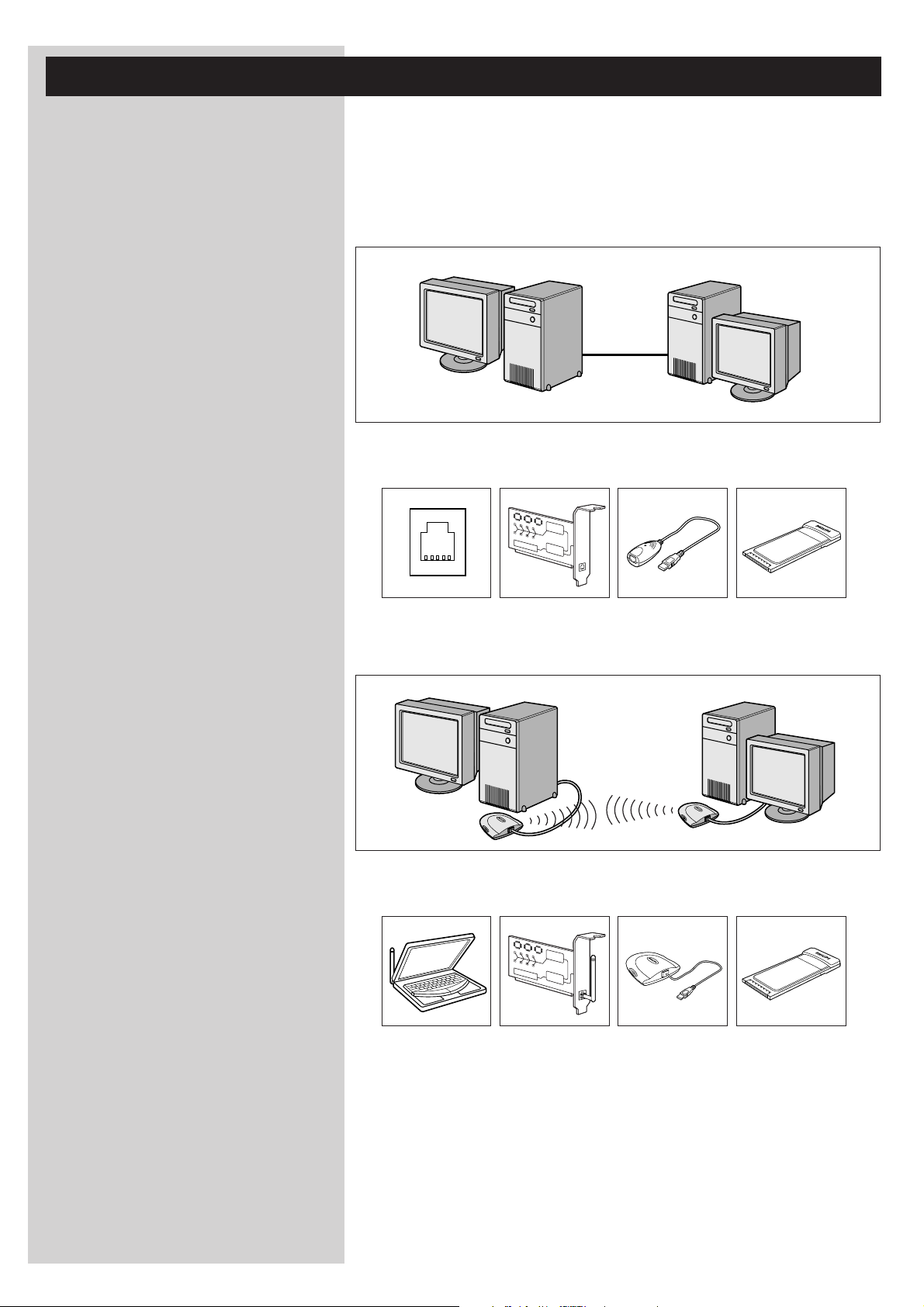
Kapittel 13 - Hva du trenger å vite om nettverk
Viktig merknad: SL300i har en innebygd trådløs nettverksadapter og er en trådløs
nettverksenhet akkurat som PCer med en trådløs nettverksadapter i
illustrasjonene nedenfor.
Et nettverk sørger for kommunikasjon mellom to eller flere datamaskiner (og andre enheter)
som er koblet til hverandre via en kablet eller trådløs forbindelse.
KABLET
På hver datamaskin trenger du en nettverksadapter eller et nettverksgrensesnittkort (NIC) for å
kunne koble datamaskinen til nettverkskabelen. Eksempler:
Allerede innebygd PCI-utvidelseskort USB-/Ethernet-kabel Ethernet-adapter
for bærbar PC
TRÅDLØS
På hver datamaskin må du installere en trådløs WiFi-nettverksadapter for å kunne koble til en
annen trådløs nettverksenhet. Eksempler:
Allerede innebygd Trådløs PCI- Trådløs USB- Trådløst utvidelseskort
adapter adapter for bærbar PC
Du behøver ikke å åpne PCen for å koble til en trådløs USB-/bærbar PC-adapter (tilgjengelig fra
Philips) eller en USB-/Ethernet-kabel til PCen.
Page 33
INTERNET
NORSK 33
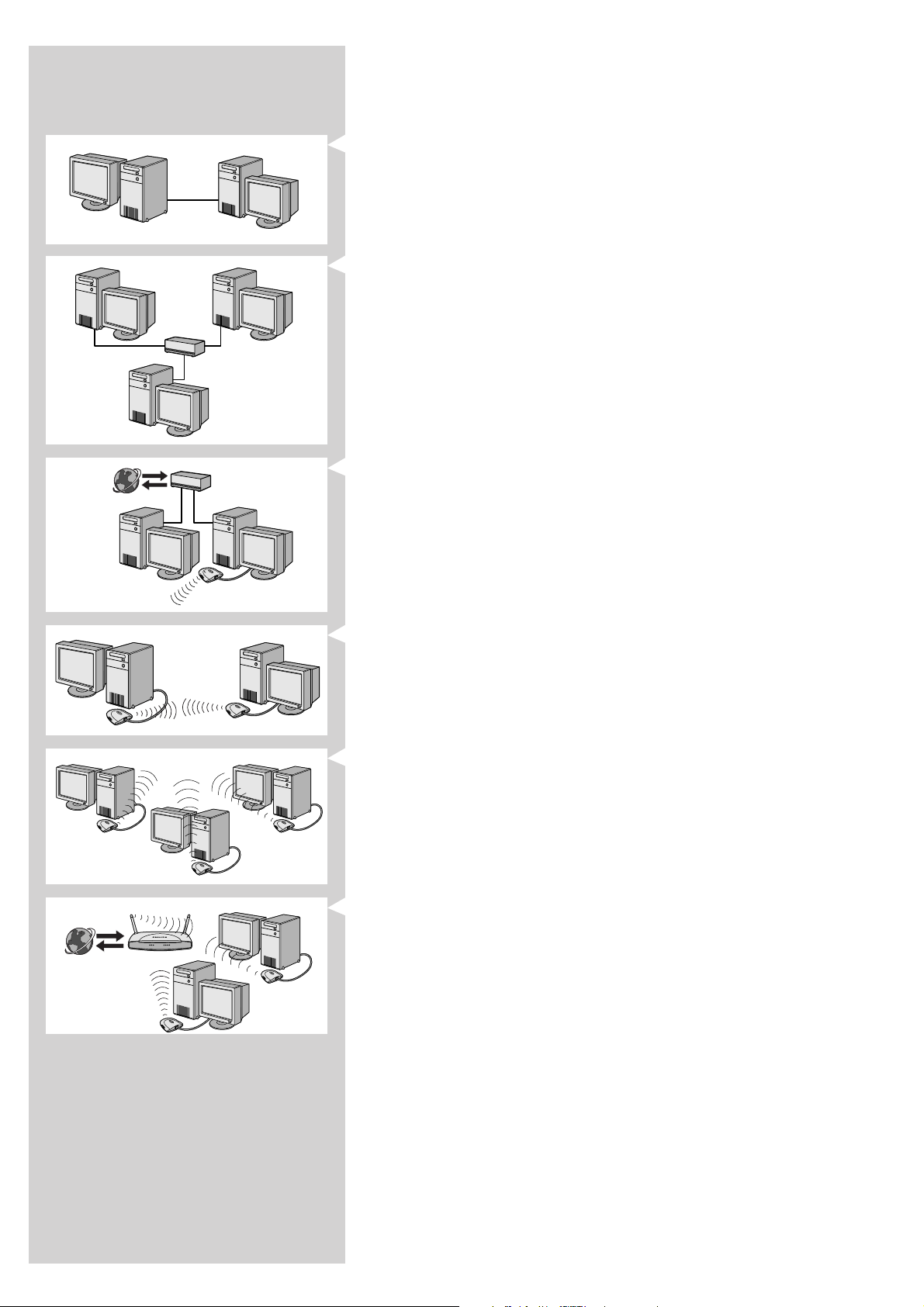
I et nettverk må datamaskinene kunne kobles fysisk til hverandre. Derfor er en annen viktig
nettverksegenskap hvordan datamaskinene er koblet til hverandre, enten direkte eller gjennom
en sentralenhet.
ÉN-TIL-ÉN KABLET NETTVERK
kalles også: Direktekoblet nettverk (maks. to PCer)
Merk: Bruk en krysset Ethernet-kabel for å koble to datamaskiner direkte til hverandre.
KABLET NETTVERK MED MER ENN TO PCer
Bruk en hub eller svitsj for å koble sammen mer enn to PCer.
Merk: Bruk rette Ethernet-kabler for å koble datamaskinene til sentralenheten (hub/svitsj).
HVORDAN KOBLE SAMMEN KABLEDE NETTVERK
Bruk en gateway-ruter til å koble ett nettverk til et annet (f.eks. til Internett, også kalt WAN).
INTERNET
ÉN-TIL-ÉN TRÅDLØST NETTVERK
kalles også: ad-hoc / peer-to-peer
TRÅDLØST NETTVERK MED MER ENN TO PCer
Det trådløse mediet utgjør en hub i og for seg selv. Ingen maskinvare-hub behøves.
Merk: Bare for svært små nettverk.
OPPRETTE BRO MELLOM TRÅDLØSE NETTVERK TIL INTERNETT
(f.eks. Internett, også kalt WAN) også kalt: infrastruktur / tilgangspunkt. Bruk et trådløst
tilgangspunkt eller en basestasjon.
Sentralenheter, som en hub, svitsj, ruter eller trådløs basestasjon kan være frittstående enheter
eller innebygd i en datamaskin.
• En hub har flere porter og fungerer som et sentralt koblingspunkt for kommunikasjonslinjer
fra alle datamaskiner i et kablet nettverk. Den kopierer alle data som kommer inn på én
port til de andre portene. En svitsj ligner på en hub, men kan håndtere ulike
nettverkshastigheter på hver port.
• Gateway-rutere og trådløse basestasjoner ruter nettverkstrafikk fra ett nettverk til et annet
(f.eks. fra et kablet nettverk til Internett, eller fra et trådløst nettverk til et kablet nettverk
eller til Internett).
Viktig: Kablede og trådløse komponenter kan knyttes sammen for å utgjøre et stort utvalg av
nettverksutforminger/-topologier
Page 34

34 NORSK
Kapittel 14 - Avansert informasjon om trådløse
nettverk
Hva er trådløse nettverkstilkoblinger?
Den trådløse nettverksadapteren bruker en trådløs protokoll (kalt IEEE 802.11b/g eller WiFi) for
å kommunisere med SL50i ved hjelp av radiooverføring. WiFi-radiobølger sendes ut fra
antennen i alle retninger og kan gå gjennom vegger og gulv.WiFi kan teoretisk sett nå opptil 200
meter i et åpent miljø og oppnå hastigheter på opptil 11 (b) eller 54 (g) megabits per sekund
(Mbps) på nært hold. Den faktiske avstanden i nettverket og dataoverføringshastigheten vil
imidlertid alltid være lavere, avhengig av kvaliteten på det trådløse signalet.
Faktorer som bestemmer rekkevidden og hastigheten for nettverket
•Trådløse signaler går lenger utenfor bygninger, og når de trådløse komponentene er i
direkte synslinje til hverandre.Ved å plassere trådløse komponenter høyt opp kan du
lettere unngå fysiske hindringer og oppnå bedre dekning.
• Bygningskonstruksjoner som metallomramming og mur- eller betongvegger og -gulv vil
redusere styrken på radiosignalene. Unngå å sette trådløse komponenter rett ved vegger
og andre store, solide gjenstander, eller ved siden av store metallgjenstander som
datamaskiner, skjermer og apparater.
• Rekkevidden, hastigheten og styrken på de trådløse signalene kan påvirkes av forstyrrelser
fra trådløse nettverk og enheter i nærheten. Elektromagnetiske apparater som
TV-apparater, radioer, mikrobølgeovner og trådløse telefoner, særlig apparater med
frekvenser i området 2,4 GHz, kan også forstyrre den trådløse overføringen.
•Personer som står eller sitter for nær trådløst utstyr, kan også påvirke radiosignalkvaliteten.
• Justering av antennene: På visse steder, for eksempel rett under antennen, er det forholdsvis
dårlig mottak. Mottaket kan forbedres ved å flytte litt på antennen.
Merk: Mottaket blir ikke bedre om du peker antennen mot en annen trådløs komponent.
Sikre det trådløse nettverket
Siden trådløse datanettverk bruker radiosignaler, er det mulig for andre trådløse
nettverksenheter utenfor umiddelbar nærhet å plukke opp de trådløse signalene og enten koble
seg til nettverket eller fange opp nettverkstrafikken. Du bør derfor alltid aktivisere en
nettverkskrypterings- nøkkel, slik at du forhindrer uautoriserte tilkoblinger eller muligheten for at
noen tyvlytter til din nettverkstrafikk. For SL50i kan du aktivisere en av disse krypteringsnøklene:
WEP (Wired Equivalent Privacy) eller WPA (Wi-Fi Protected Access).
Hva er WEP?
WEP er en 64-biters eller 128-biters krypteringsnøkkel for sikring av den trådløse
nettverkskommunikasjonen. Du bør helst bruke den høyeste krypteringsstyrken som er
tilgjengelig. Angi alltid den samme nøkkelen med samme lengde for alle datamaskinene i
hjemmenettverket og for SL50i.
Hva er WPA?
WPA er en Wi-Fi-standard som er utarbeidet for å forbedre sikkerhetsegenskapene til WEP.
WPA-teknologi er utarbeidet for å fungere med Wi-Fi-produkter som er utstyrt med WEP (som
en programvareoppgradering av eksisterende maskinvare). Gjennom sin forbedrede
datakryptering, sikrer WPA at bare autoriserte nettverksbrukere kan få tilgang til nettverket.
Sikring av nettverket mot Internett-tilgang
Sjekk i dokumentasjonen til den trådløse basestasjonen eller gateway-ruteren om den har en
innebygd brannmur eller oversetting av nettverksadresser (NAT), slik at den kan tilby sikkerhet
for en “alltid på” Internett-bredbåndstilkobling som deles av datamaskinene og enhetene i
hjemmenettverket.
Datamaskinen i et ad-hoc-nettverk kan dele en Internett-tilkobling som er satt opp på en av
datamaskinene (ICS). En brannmur er imidlertid vanligvis ikke innebygd, og du bør installere en
brannmur på datamaskinen som deler Internett-tilkoblingen.
Hva er en brannmur?
En brannmur fungerer som en barriere som bidrar til å beskytte nettverket mot inntrengere
utenfra. Brannmuren spesifiserer hvilken informasjon som kan kommuniseres fra datamaskinene i
nettverket til Internett, og fra Internett til datamaskinene i nettverket.
Page 35

NORSK 35
Hva du BØR GJØRE og IKKE BØR GJØRE for å sikre et
trådløst nettverk
DETTE BØR DU GJØRE
Aktiver det høyeste nivået for WEP-nøkkel som er mulig i maskinvaren. Oppgrader maskinvaren
om mulig. Hvis du ikke beskytter det trådløse nettverket ditt, kan alle data på PCen bli
tilgjengelig for naboer eller tilfeldig forbipasserende. Bruk en trådløs basestasjon eller ruter med
NAT (Network Address Translation) og brannmur aktivert for deling av Internett-forbindelsen.
Endre standardpassordene for nettverksenhetene. Hvis du beholder standardpassordene, blir det
lettere for personer utenfra å få tilgang.
Plasser trådløse tilgangspunkt unna vinduer og inn mot midten av boligen. Dette reduserer
styrken på signalet utenfor hjemmet.
Enkelte trådløse tilgangspunkt lar deg kontrollere tilgangen basert på den unike MAC-adressen
(Media Access Control) til nettverksadapteren som prøver å knytte seg til. Hvis en
MAC-adresse ikke er blitt registrert i det trådløse tilgangspunktet, vil den ikke bli tilknyttet.
Hvis tilgangspunktet ditt har denne funksjonen, bør du aktivere den og legge til MAC-adressene
til nettverksadapterne, inklusive adressen fra SL50i.
Den trådløse MAC-adressen til SL50i kan du finne på menyen Options (Alternativer) ved å
trykke MENU-knappen på fjernkontrollen.Velg deretter Network > Wireless Info. (Nettverk >
Trådløsinformasjon).
Bare bruk sunn fornuft: Installer et antivirusprogram på hver datamaskin i nettverket, og bruk
det jevnlig til å kontrollere datamaskinene for virus. Husk å oppdatere antivirusprogrammet med
jevne mellomrom.
DETTE BØR DU IKKE GJØRE
Ikke stol på at begrensninger av rekkevidden til radiooverføringen sikrer nettverket. Aktiver
trådløs sikkerhet (WEP) for å beskytte nettverket mot uønsket tilgang.
Ikke bruk WEP-nøkler og passord som er lette å gjette. Ikke endre passord slik at de gjenspeiler
navnet ditt, adressen din eller noe annet som er lett å gjette.
Åpne aldri vedlegg til e-postmeldinger som du ikke venter. Dessuten bør du søke gjennom alle
disketter og hjemmelagde CDer for virus før du åpner filer fra dem, eller før du starter
datamaskinen fra dem.
Ikke last inn et program fra en ukjent kilde til en av datamaskinene i nettverket.
Ikke overse de vanlige tegnene på virus: uvanlige meldinger som kommer frem på skjermen,
redusert systemytelse, manglende data og at det ikke er mulig å få tilgang til harddisken.
Hvis du oppdager noen av disse problemene på datamaskinen din, bør du kjøre
antivirusprogrammet umiddelbar t for å redusere sjansen for å miste data til et minumum.
Ikke koble hjemmenettverket til bredbånds-Internett uten å ta forholdsregler for sikkerhet:
Hvis du ikke har en trådløs basestasjon installert på nettverket og du deler Internett-tilgang
gjennom en av datamaskinene, bør du vurdere å installere brannmurprogramvare.
Page 36

36 NORSK
Kapittel 15 - Angi en krypteringsnøkkel
En WEP-krypteringsnøkkel beskytter det trådløse nettverket mot inntrenging, ved å kryptere
dataene som sendes gjennom nettverket. Innstillingene for den må være de samme for alle PCer
og enheter i det trådløse nettverket. (Standard: Deaktivert.)
Konverteringstabell for WEP-nøkkel
ASCII HEX
030
131
232
333
434
535
636
737
838
939
A41
B42
C43
D44
E 45
F46
G47
H48
I49
J4A
K4B
WEP (Wired Equivalent Privacy) som er implementert i denne SL50i, er basert på
krypteringsalgoritmen RC4. Angi nøkkelen enten i Hex eller ASCII.
– Hvis nøkkeltypen er Hex, er sikkerhetsnøklene fire 10-sifrede nøkler for den 64-biters
WEP-innstillingen, og fire 26-sifrede nøkler for den 128-biters WEP-innstillingen.
(De heksadesimale tallene kan være 0~9 & A~F, f.eks. D7 0A 9C 7F E5.)
– Hvis nøkkeltypen er ASCII, er sikkerhetsnøklene fire 5-sifrede nøkler for den 64-biters
WEP-innstillingen og fire 13-sifrede nøkler for den 128-biters WEP-innstillingen.
– Slå opp i ASCII/HEX-konverteringstabellen hvis du må oversette (skiller mellom små og
store bokstaver) en ASCII-nøkkel til HEX-notasjon. Eksempel: MNode (ASCII) = 4D 4E 6F
64 65 (HEX).
ASCII HEX
L4C
M4D
N4E
O4F
P50
Q51
R52
S53
T 54
U55
V56
W57
X58
Y59
Z5A
a61
b62
c63
d64
e65
f66
ASCII HEX
g67
h68
i 69
j6A
k6B
l6C
m6D
n6E
o6F
p70
q71
r72
s73
t74
u75
v76
w77
x78
y79
z7A
Merk: Enkelte trådløse nettverksenheter lar deg skrive inn et passord i stedet for en
krypteringsnøkkel. Ikke bruk passord med SL50i, siden passord ikke blir støttet.
Tips:Aktiver krypteringsnøkkelen for å sikre det trådløse datanettverket mot inntrengere.
Bruk en krypteringsnøkkel for å sikre det trådløse nettverket. Krypteringsnøkkelen er som
et passord som du må definere for den trådløse nettverksadapteren og for SL50i.
a) Setting the encryption key for the SL50i:
1 Tr ykk på MENU-knappen fjernkontrollen. Deretter
2 velg ‘Network’, og
3 velg ‘Wep encryption’ eller ‘WPA encryption’.
4 Tast inn et passord på 5, 10, 13 eller 26 skrifttegn (se ovenfor) for WEP-kryptering, eller
en passordfrase WPA-kryptering.
5 Tr ykk på OK-knappen
> SL50i vil prøve å koble seg til det trådløse nettverket igjen, og vil miste forbindelsen med
datamaskinen din.
Legg merke til at en krypteringsnøkkel skiller mellom små og store bokstaver, som betyr at
“HALLO” ikke er det samme passordet som “hallo” eller “Hallo”.
Page 37
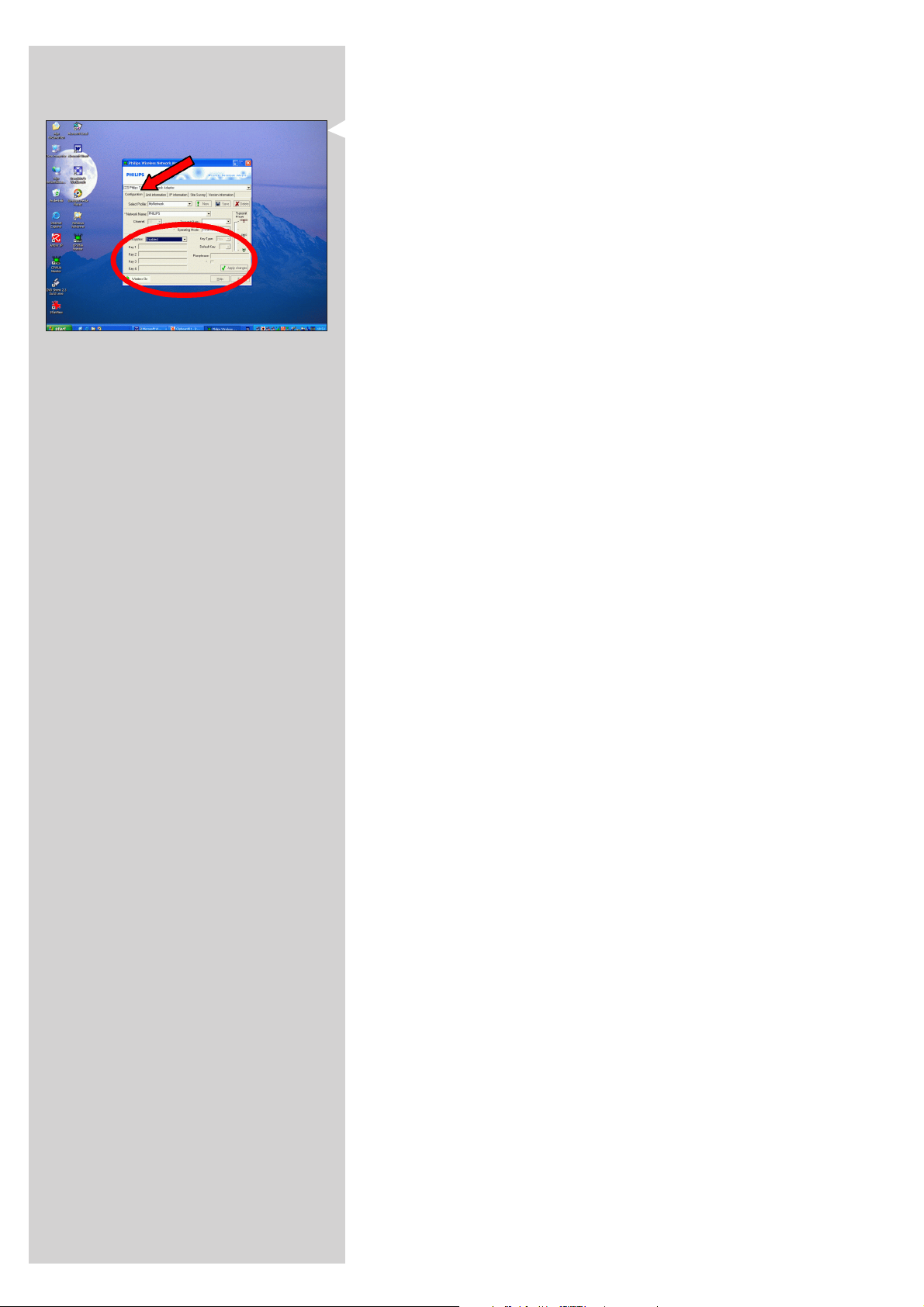
NORSK 37
b) Definere krypteringsnøkkelen for den trådløse nettverksadapteren:
Angi den samme krypteringsnøkkelen for den trådløse nettverksadapteren.
Slå opp i brukerhåndboken for den trådløse nettverksadapteren for å se hvordan du gjør dette.
> Når du har aktivert den samme krypteringsnøkkelen for den trådløse nettverksadapteren,
vil forbindelsen mellom SL50i og datamaskinen bli opprettet på nytt.
Eksempel for Philips trådløs USB-adapter:
1 Dobbeltklikk CPWUA Monitor-ikonet nederst i høyre hjørne av dataskjermen.
2 Klikk kategorien Configuration (Konfigurasjon).
3 Endre innstillingene for Encryption (Kryptering) nederst i dette vinduet slik at de
samsvarer med krypteringsinnstillingene på SL50i.
4 Klikk Apply (Bruk) og Save (Lagre) for å avslutte.
> Forbindelsen blir opprettet igjen.
Merk: Hvis du har glemt krypteringsnøkkelen, slår du av kryptering eller definerer en ny
krypteringsnøkkel for hele det trådløse nettverket og for SL50i.
Page 38
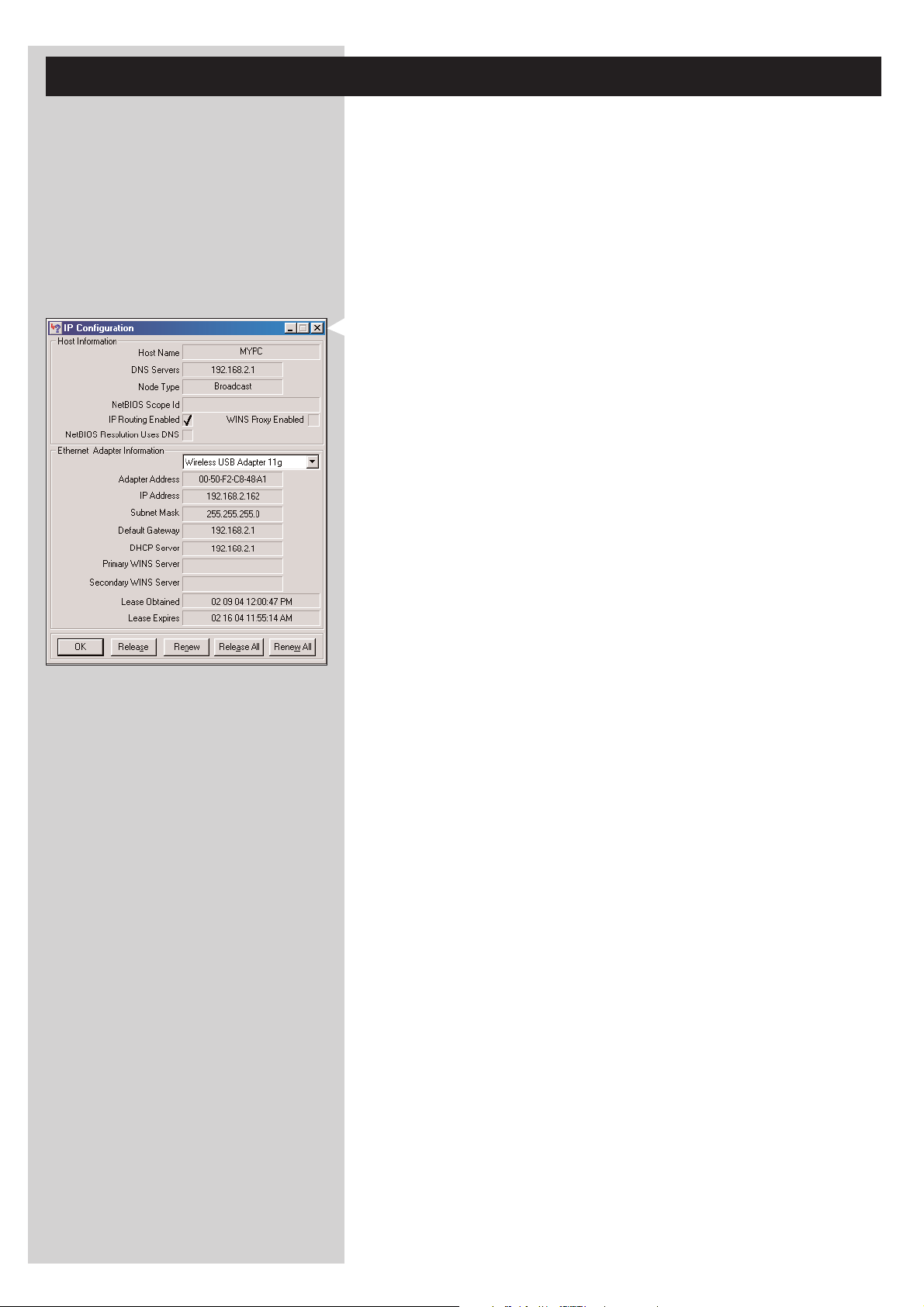
38 NORSK
Kapittel 16 - Deling av Internett-tilkobling
Før du trykker INTERNET-knappen for første gang, må du kontrollere at SL50i har tilgang til
Internett, enten direkte gjennom en trådløs basestasjon eller indirekte gjennom en PC med
Internett-tilgang og ruter-/gateway-programvare (f.eks. ICS fra Windows-operativsystemet) som
er installert og aktivt.
Dersom du kobler SL50i til en eksisterende nettverksvert med Internett-tilgang:
Foretrukket løsning:
Hvis du har et eksisterende hjemmenettverk med sentralt delt Internett-bredbåndstilgang for
alle tilkoblede datamaskiner, kan du koble SL50i direkte til sentralenheten i nettverket:
ruteren/gatewayen. Dermed kan SL50i få tilgang til Internet på samme måte som de andre
datamaskinene dine, og du behøver ikke å installere ICS for å sørge for Internett-tilgang til SL50i.
Dersom du kobler SL50i til en frittstående datamaskin eller klientdatamaskin med Internetttilgang:
Hvis du kobler den trådløse nettverksadapteren til en frittstående PC eller klient-PC som
allerede har en Internett-bredbåndstilkobling, må du opprette en bro – på denne PCen –
mellom den trådløse eller kablede tilkoblingen som kobler til SL50i, og den eksisterende
nettverksadapteren som kobler til Internett. Dette gjør du ved å aktivere Deling av Internetttilkobling (ICS) fra Microsoft
deler sin eksisterende Internett-bredbåndstilkobling med SL50i.
®
Windows®-operativsystemet for denne PCen. Dette gjør at PCen
Konfigurasjon og bruk av ICS
ICS er beregnet på å brukes i små nettverk der nettverkskonfigurasjonen og Internetttilkoblingen styres av den Windows-baserte datamaskinen som den delte tilkoblingen ligger på
(“vertsmaskinen”). Det blir antatt at på dette nettverket er denne datamaskinen den eneste
Internett-tilkoblingen og den eneste gatewayen til Internet, og at den stiller inn alle interne
nettverksadresser (det betyr at den er DHCP-server for nettverket).
Hvis et nettverk har en sentral vertsdatamaskin eller ruter som fungerer som en DHCP-server,
tildeler denne serveren automatisk IP-adresser, nettverksmasker og gateway-adresse til alle
DHCP-klientdatamaskiner og -enheter i nettverket.
Viktige merknader:
– Bare Microsoft Windows98 SE (Second Edition) eller høyere har ICS; andre operativsystemer blir
ikke støttet. Du kan prøve å bruke annen ruter-/gateway-programvare på eget ansvar.
– Du bør bare installere Deling av Internett-tilkobling på den datamaskinen du bruker til å koble
til Internett.
–Vertsdatamaskinen må være påslått under deling av Internett-tilgang.
– ICS er ruter-/gateway-programvare med DHCP-serverfunksjonalitet (Dynamic Host Control
Protocol). ICS-vertsdatamaskinen må være den eneste DHCP-serveren i nettverket.
Før du installerer ICS må du først deaktivere eventuelle DHCP-tjenester som finnes i nettverket
(f.eks. på en maskinvare-ruter/-gateway eller basestasjon). Slå opp i brukerveiledningen fra
produsenten av ruteren/gatewayen for å finne ut hvordan du deaktiverer DHCP-tjenestene.
Page 39
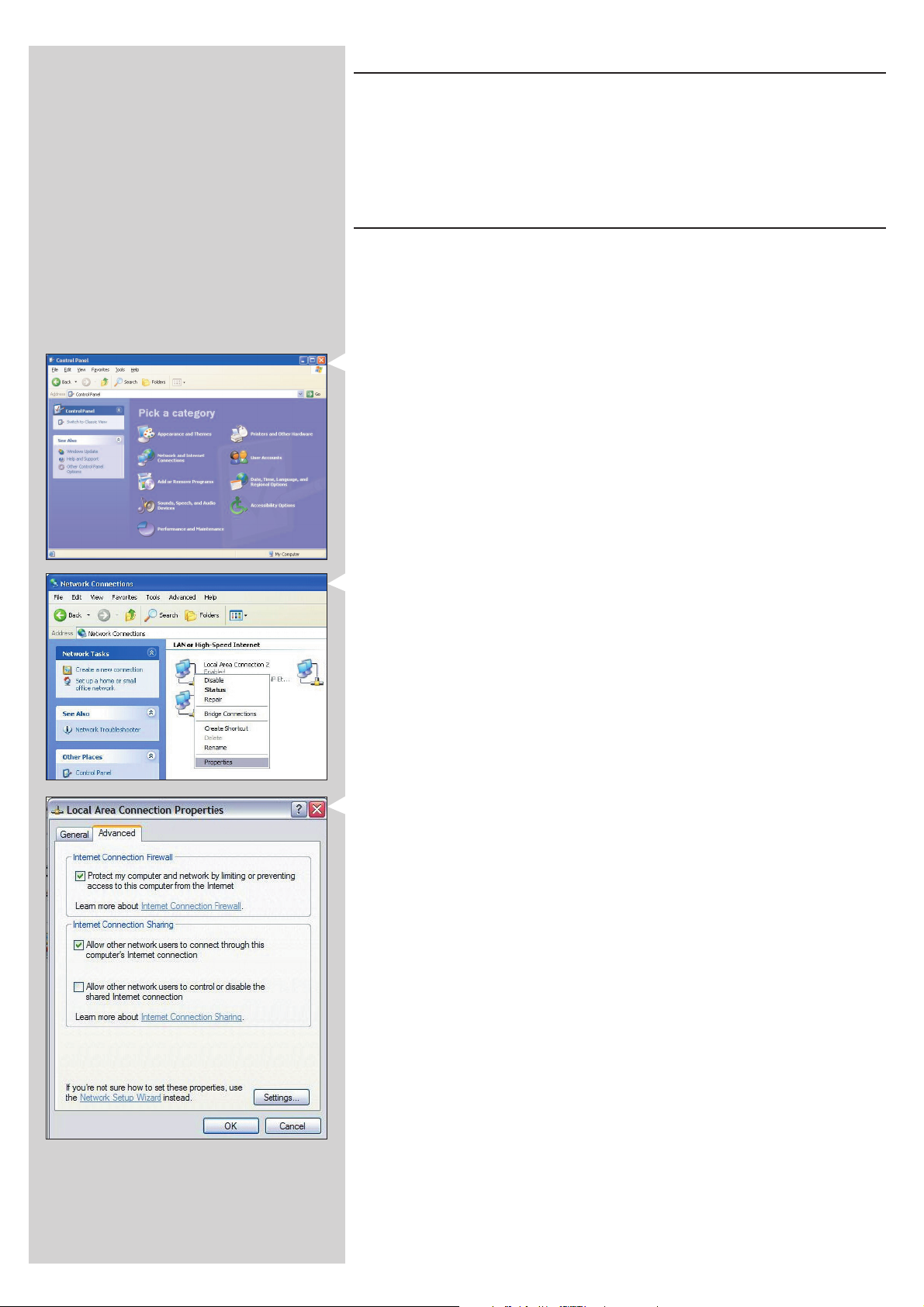
NORSK 39
Aktivere deling av Internett-tilkobling (ICS)
Selv om ICS fungerer likt for alle operativsystemer, aktiveres Deling av Internett-tilkobling på litt
forskjellig måte i hver versjon av Microsoft
bruker.
I tilfelle du får problemer kan du slå opp i Hjelp for Windows og Microsofts webområde for å få
mer informasjon om Deling av Internett-tilkobling.
®
Windows®. Se nedenfor for det operativsystemet du
Aktivere Deling av Internett-tilkobling for Windows XP
Du må ha administrative rettigheter for å kunne aktivere ICS i Windows XP.
1 Før du begynner, må du sjekke at du har en Internett-tilkobling som fungerer, og at
hjemmenettverket ditt (hvis aktuelt) fungerer som det skal.
• Kontroller Internett-tilkoblingen ved å åpne en webside med nettleseren.
2 Klikk Start, Innstillinger og Kontrollpanel. Dobbeltklikk ‘Nettverk og Internet-tilkoblinger’.
Klikk til slutt 'Nettverkstilkoblinger'.
> Da åpnes det en oversikt over nettverkstilkoblingene dine.
3 I denne oversikten over nettverkstilkoblinger, høyreklikk den tilkoblingen datamaskinen
bruker for å koble seg til bredbånds-Internett.
> Da åpnes kontekstmenyen for denne nettverkstilkoblingen.
Merk: Du må ikke høyreklikke den trådløse nettverkstilkoblingen som forbinder deg med Streamium-
produktet (f. eks. Philips Trådløs USB-adapter 11g).
Høyreklikk den nettverkstilkoblingen som gir deg tilgang til bredbånds-Internett.
4 Klikk 'Egenskaper' nederst i denne kontekstmenyen.
> Da åpnes menyen med tilkoblingsegenskaper.
5 I menyen med tilkoblingsegenskaper,klikk kategorien 'Avansert'.
> Da får du tilgang til alternativene for deling av Internett-forbindelsen din.
Deretter:
a) I avsnittet 'Internet Connection Sharing' (deling av Internett-forbindelse): Kryss av for å
tillate andre brukere å koble seg til via denne datamaskinens Internett-forbindelse.
b) Fjern avkrysningen som gjør det mulig for andre brukere å kontrollere eller deaktivere den
delte Internett-forbindelsen.
Merk: For ekstra sikkerhet: Aktiver Internett-forbindelsens brannmur (Internet Connection Firewall)
øverst på denne menyen, for å beskytte datamaskinen og nettverket mot ondsinnet tilgang via
Internett.
Klikk 'OK' for å godkjenne de endrede innstillingene.
> Dermed deles Internett-forbindelsen din med andre nettverkstilkoblinger, inkludert den
som kobler datamaskinen til Streamium-systemet.
Page 40
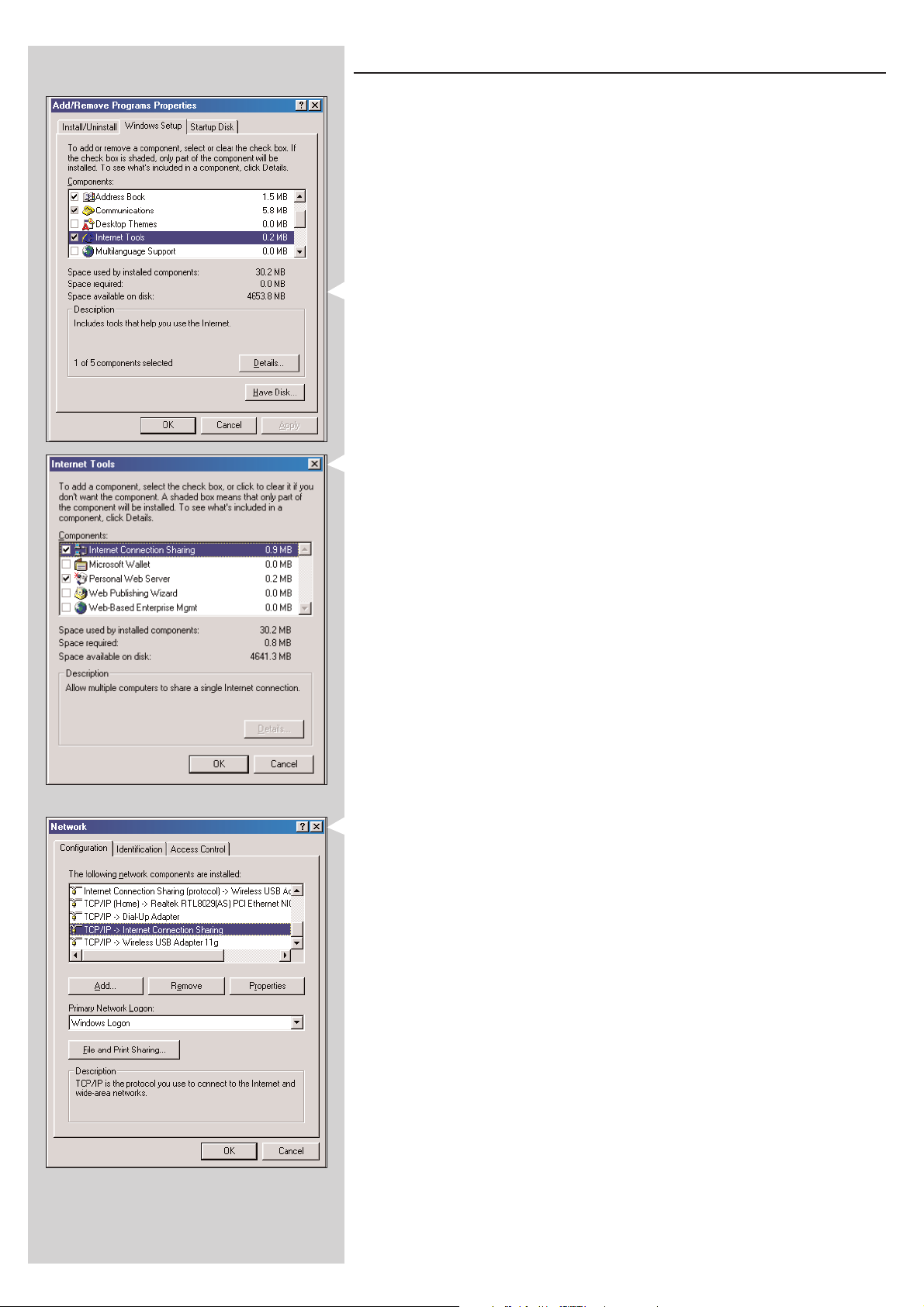
40 NORSK
Aktivere Deling av Internett-tilkobling for Windows 98SE
Under installeringen kan du bli bedt om å bruke installasjons-CDen for Windows.
Sørg for å ha den for hånden.
1 Før du begynner, må du sjekke at du har en Internett-tilkobling som fungerer, og at
hjemmenettverket ditt (hvis aktuelt) fungerer som det skal.
• Kontroller Internett-tilkoblingen ved å åpne en webside med nettleseren.
2 Klikk Start, Innstillinger og Kontrollpanel.
Dobbeltklikk Legg til/fjern programmer, og klikk kategorien Installere Windows.
> Vinduet til venstre blir åpnet.
3 Dobbeltklikk Internett-verktøy
> Neste vindu åpnes.
4 I dette vinduet merker du av i avkrysningsboksen for Deling av Internett-tilkobling og
klikker OK.
Klikk OK på nytt.
> Veiviseren for deling av Internett-tilkobling starter.
5 Følg anvisningene på skjermen. Klikk Neste i hvert skjermbilde for å fortsette helt til
veiviseren er fullført. I veiviseren må du gjøre følgende:
- Velg Høyhastighetstilkobling som tilkoblingstype til Internett.
- Velg nettverksadapteren som gir deg Internett-tilgang til PCen.
- Velg nettverksadapteren som kobler PCen til SL50i.
- Du kan klikke Avbryt når du blir spurt om du vil lage en diskett for klientkonfigurasjon.
> Veiviseren er fullført.
6 Nå bør du kontrollere nettverksegenskapene slik:
a) Klikk Start, Innstillinger, Kontrollpanel og dobbeltklikk Nettverk.
b) Se gjennom boksen Følgende nettverkskomponenter er installert på kategorien
Konfigurasjon. Den skal nå inneholde “Internet Connection Sharing adapter” og
“TCP/IP->Internet Connection Sharing adapter”.
c) Dobbeltklikk “TCP/IP->Internet Connection Sharing adapter”.
d) I kategorien IP-adresse velger du Motta IP-adresse automatisk.
e) I kategorien WINS-konfigurasjon velger du Bruk DHCP for WINS-oppløsning.
f) Fjern alle gatewayer som eventuelt er oppført i kategorien Gateway.
g) Velg Deaktiver DNS i kategorien DNS-konfigurasjon.
h) I kategorien Bindinger må du fjerne valget av alle bindinger, av sikkerhetshensyn.
(Gjør også det samme for TCP/IP (delt)->Nettverksadapter for ekstern tilkobling.)
i) Klikk OK for å godta de nye TCP/IP-innstillingene.
j) Velg Windows-pålogging som primær nettverkspålogging.
Hvis du gjør endringer i nettverkskonfigurasjonen, må datamaskinen startes på nytt.
Page 41
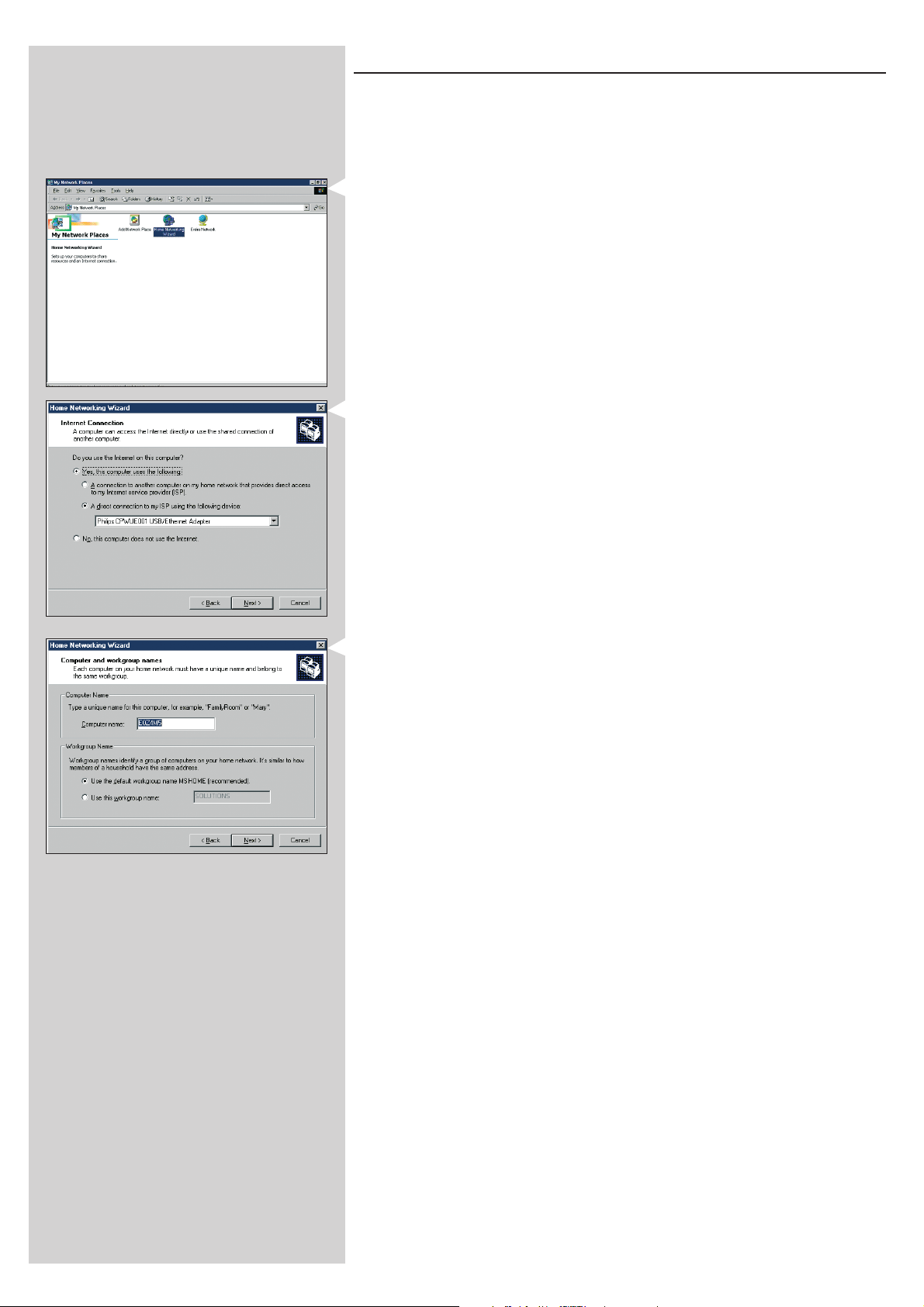
NORSK 41
Aktivere Deling av Internett-tilkobling for Windows Me
1
Før du begynner, må du sjekke at du har en Internett-tilkobling som fungerer, og at
hjemmenettverket ditt (hvis aktuelt) fungerer som det skal.
• Kontroller Internett-tilkoblingen ved å åpne en webside med nettleseren.
2 Dobbeltklikk Mine nettverkssteder på skrivebordet,og dobbeltklikk deretter
Veiviser for hjemmenettverk.
> Veiviseren for hjemmenettverk åpnes.
3 Klikk Neste i hvert skjermbilde for å fortsette helt til veiviseren er fullført.
I veiviseren må du velge Ja (du bruker Internett på denne datamaskinen), og velg En direkte
tilkobling til Internett-leverandøren med følgende enhet: og velg den nettverksadapteren du
bruker for å koble deg til Internett, fra listen.
4 I neste skjermbilde svarer du Ja på spørsmålet om du vil at andre datamaskiner i
nettverket skal bruke Internett-tilkoblingen på denne datamaskinen.
Velg nettverksadapteren som kobler PCen til SL50i.
5 Følg anvisningene på skjermen, og angi følgende:
- et datamaskinnavn (unikt for hver datamaskin, f.eks. JOBB eller MAMMA)
- et arbeidsgruppenavn (det samme for alle datamaskinene i nettverket, f.eks. HJEMME)
Merk: Disse navnene er ikke SSID eller nettverksnavnet.
Du behøver ikke å dele filene og skriverne dine.
Du behøver ikke å lage en nettverksinstallasjonsdiskett.
> Veiviseren er fullført.
Page 42
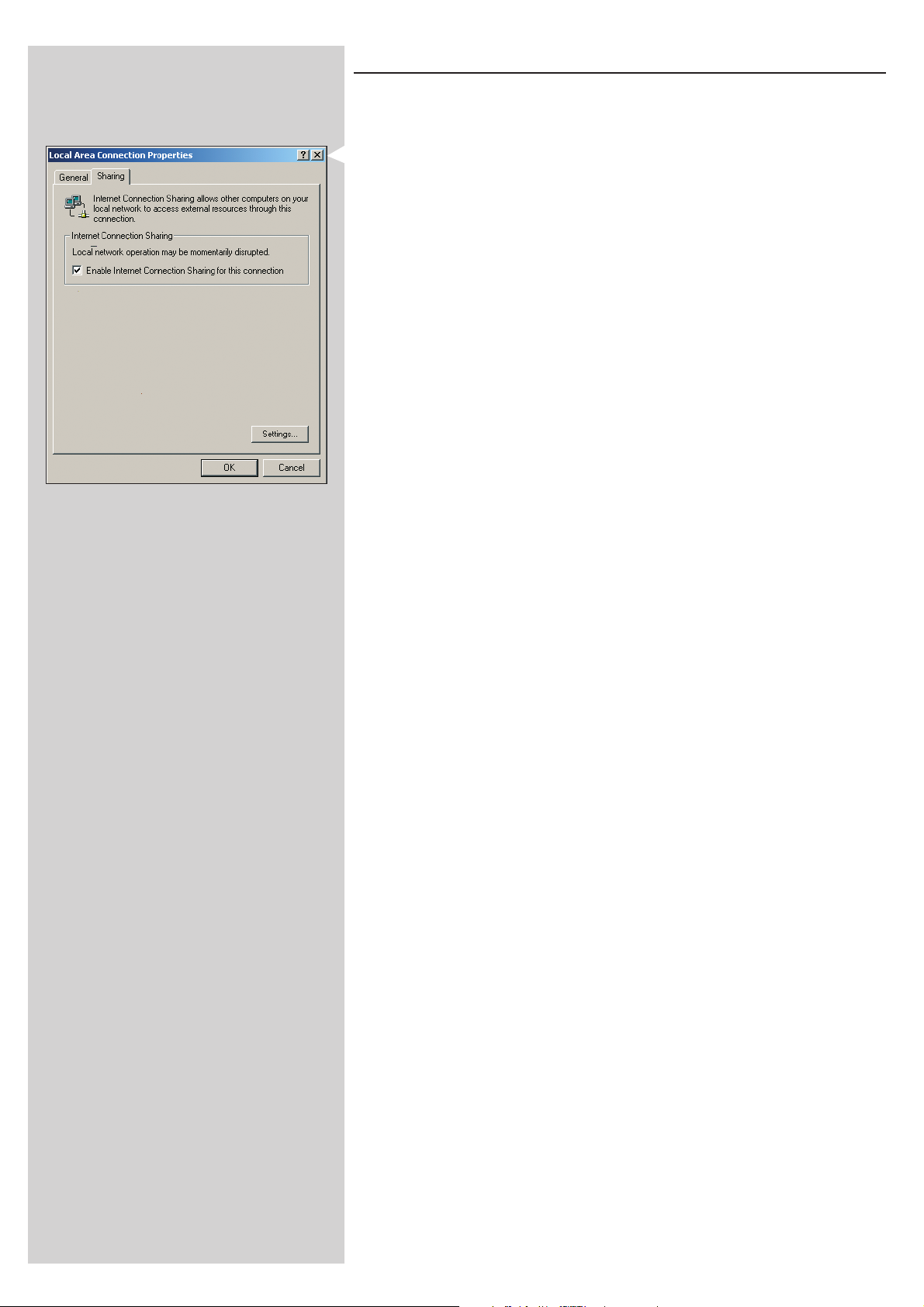
42 NORSK
Aktivere Deling av Internett-tilkobling for Windows 2000
Du må ha administrative rettigheter for å kunne aktivere Deling av Internett-tilkobling i
Windows 2000.
1 Før du begynner, må du sjekke at du har en Internett-tilkobling som fungerer, og at
hjemmenettverket ditt (hvis aktuelt) fungerer som det skal.
• Kontroller Internett-tilkoblingen ved å åpne en webside med nettleseren.
2 Klikk Start, Innstillinger og Kontrollpanel. Dobbeltklikk Nettverk og eksterne tilkoblinger
og deretter veiviseren for hjemmenettverk.
3 Høyreklikk tilkoblingen du vil dele.
Klikk deretter Egenskaper.
> Egenskaper-vinduet for denne nettverkstilkoblingen åpnes.
4 Klikk kategorien Deling, og velg deretter Aktiver Deling av Internett-tilkobling for denne
tilkoblingen.
> Dette aktiverer funksjonen Deling av Internett-tilkobling.
Page 43
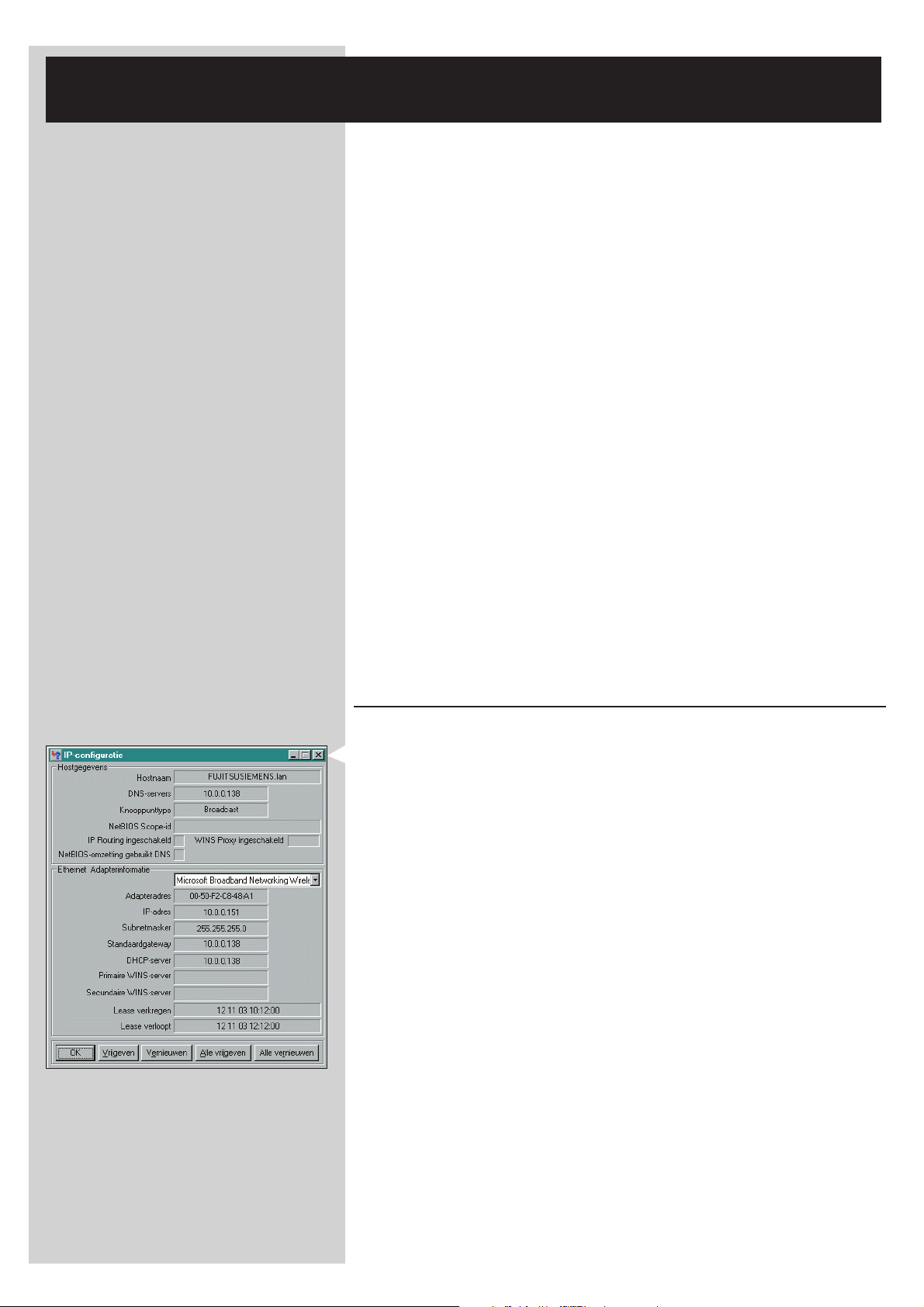
NORSK 43
Kapittel 17 - Avansert problemløsing (for
nettverk)
Gå til www.philips.com/streamium for å få siste informasjon om problemløsing.
Kan ikke spille av filmer:
Bithastigheten kan være for høy. Konverter filmen til en lavere bithastighet.
Kontroller bredbåndshastigheten for Internett-tilkoblingen
Du kan sjekke Internett-hastigheten din på www.2wire.com/meter/bm.html.
Denne bør være mer enn 240 kbps for at Internett-funksjonen i SL50i skal fungere.
Kontroller hos Internett-leverandøren:
– Om du kan koble til mer enn én enhet (datamaskiner og Streamium-systemet) til Internett-
tilkoblingen.
–
Om Internett-leverandøren bare tillater at enheter med registrerte MAC-adresser kobles til Internett.
– Om du må stille inn proxy-servere for HTTP og/eller RTSP.
Kontroller om du har aktivert den samme trådløse krypteringsnøkkelen
for hele det trådløse nettverket:
Hvis du har glemt krypteringsnøkkelen, slår du av kryptering eller definerer en ny
krypteringsnøkkel for hele det trådløse nettverket og for SL50i.
Hvis du bruker en brannmur, bør du kontrollere om du har åpnet
portene 42951 TCP og 42591 UDP:
Noen porter må åpnes. Se på www.philips.com/streamium etter siste informasjon om hvilke
porter som må være åpne.
Kontroller IP-konfigurasjonen for nettverket ditt:
Kontroller menyen Options (Alternativer) i SL50i. På menyen Network > Network Info
(Nettverk - Nettverksinformasjon) skal det stå en gateway-adresse. Dette skal være IP-adressen
til PCen eller nettverksenheten som kobler til Internett. Du kan kontrollere nettverkets gatewayadresse via nettverksadapterprogrammet eller med IPCONFIG (se nedenfor).
Merk: Brukere med Philips Wireless USB/Notebook Adapter kan klikke kategorien Link information
(Koblingsinformasjon) i overvåkningsprogrammet CPWUA/CPWNA.
Kontroller IP-konfigurasjonen for datamaskinen din slik:
For Windows 98SE / Windows Me:
1 Klikk Start, Kjør... og skriv inn “winipcfg”.
2 Klikk OK for å vise IP-innstillingene.
3 I dette vinduet velger du den trådløse nettverksadapteren.
4 Klikk Mer informasjon>> for å utvide.
For Windows XP / Windows 2000:
1 Klikk Start, Kjør... og skriv inn “command”.
2 Skriv inn “ipconfig /all” i DOS-vinduet, og trykk Enter.
3 For hver nettverksadapter vil du se resultater som ligner på vinduet til venstre.
• Hvis nettverket bruker statisk IP-adressering som du har stilt inn manuelt, må du også velge
en unik IP-adresse for SL50i i samme område som nettverkets IP-adresser
(f.eks. 192.168.2.xxx). Bruk den samme nettverksmaskinen som nettverket
(f.eks. 255.255.255.000), og skriv ned IP-adressen til nettverksenheten som kobler deg til
Internett (Gateway IP-adressen).
• Noen ganger krever Internett-leverandøren at du bruker en proxy-adresse.
Kontroller dette hos Internett-leverandøren din. Alternativt kan du kontrollere proxy-
innstillingene i nettleserprogrammet hvis du vil ha mer informasjon.
Page 44

44 NORSK
Kapittel 18 - Tekniske spesifikasjoner
Se etter produktspesifikasjonene for den nyeste oppgraderingen på www.philips.com/streamium.
Mål (h x v x d): • 47 x 150 x 156 mm (165 inkl. fot)
Strømtilførsel: • 5V / 2,4 ampere
Strømforbruk / forbruk i hvilemodus: • Omtrent 10 watt / mindre enn 2 watt
Vekt: • Omtrent 155 gram
Støttede kodeker: • Audio: MP3, MP3pro
Utgangskontakter: • Audio: 2 x L/R stereo (Cinch)
Trådløs: • 802.11b
Nettverk: • Universal Plug & Play
Page 45

Certificat de garantie
Certificado de garantia
Garantibevis
Certificat de garantie
Certificado de garantia
Garantibevis
Garantieschein
Certificato di garanzia
Garanticertifikat
Takuutodistus
year warranty
année garantie
Jahr Garantie
jaar garantie
año garantia
anno garanzia
år garanti
år garanti
år garanti
vuosi takuu
año garantia
11
Type: SL50i
Type: SL50i
Serial nr: _____________________________________________________________________
Serial nr: _____________________________________________________________________
Date of purchase - Date de la vente - Verkaufsdatum - Aankoopdatum - Fecha de compra - Date d’acquisito -
Data da adquirição - G - Inköpsdatum - Anskaffelsesdato - Kjøpedato - Oatopäivä -
Dealer’s name, address and signature
Nom, adresse et signature du revendeur
Name,Anschrift und Unterschrift des Händlers
Naam, adres en handtekening v.d. handelaar
Nombre, direccion y firma del distribudor
Nome, indirizzo e firma del fornitore
www.philips.com
This document is printed on chlorine free produced paper
Data subject to change without notice
Printed in The Netherlands
3122 377 0001.1
, .
Återförsäljarens namn, adress och signatur
Forhandlerens navn,adresse og unterskrift
Forhandlerens navn,adresse og unterskrift
Jälleenmyyjän nimi, osoite ja allekirjoitus
Nome, morada e assinature da loja
0682
 Loading...