

Page 1

Wifi Wireless Multimedia Link SL400i
Manual de utilização
Português 4
Page 2
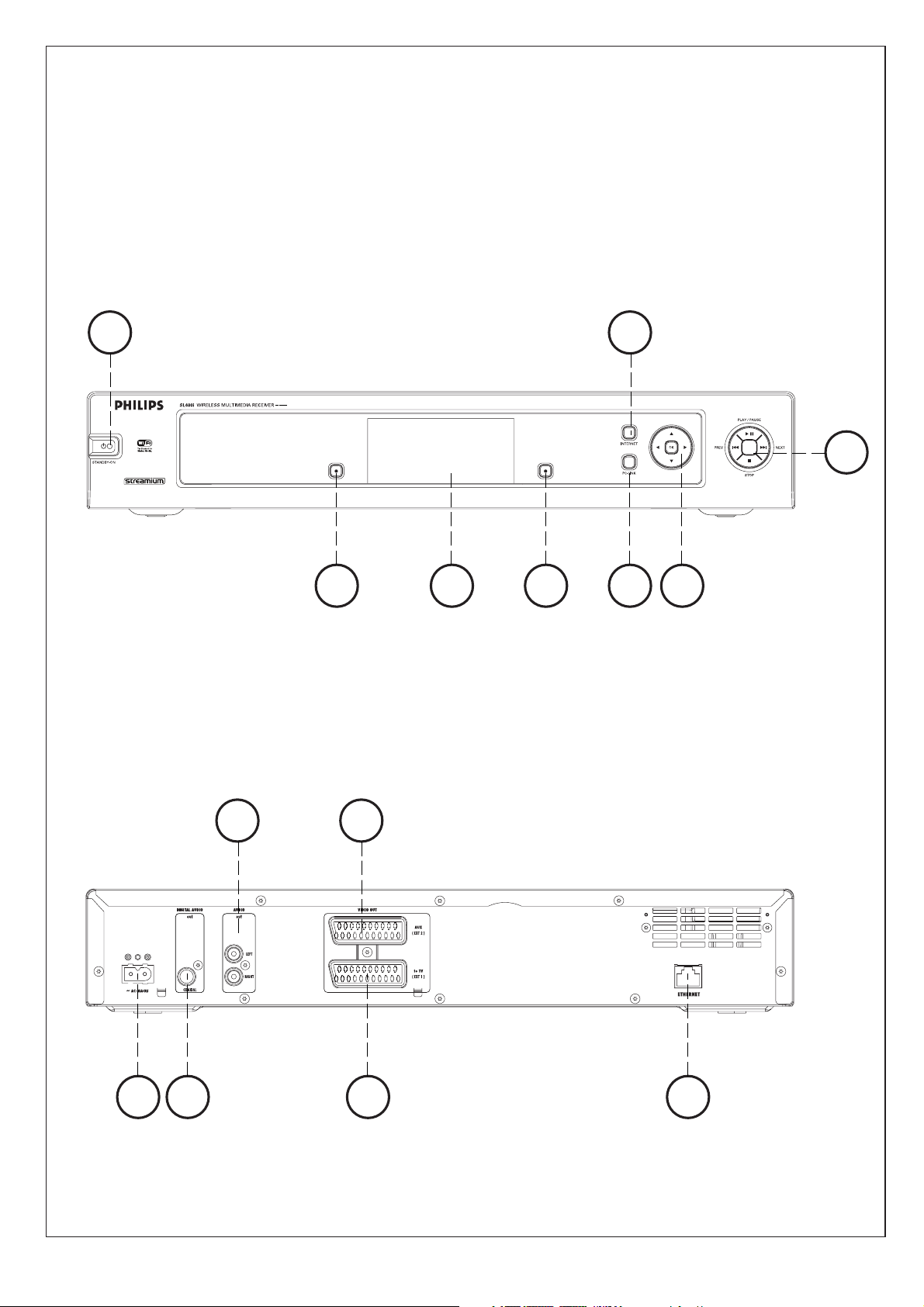
2 3 4 5 7
61
8
9 10 1413
11 12
A) Front view
B) Rear view
Page 3

Helpline
SL 400i/00
B ✔ DK ✔ E ✔ GR ✔ F ✘
IRL ✘ I ✔ L ✔ NL ✔ A ✔
P ✔ SU ✔ S ✔ UK ✘ N ✔
D ✔ CH ✔
SL 400i/05
B ✘ DK ✘ E ✘ GR ✘ F ✘
IRL ✔ I ✘ L ✘ NL ✘ A ✘
P ✘ SU ✘ S ✘ UK ✔ N ✘
D ✘ CH ✘
SL 400i/19
B ✘ DK ✘ E ✘ GR ✘ F ✔
IRL ✘ I ✘ L ✘ NL ✘ A ✘
P ✘ SU ✘ S ✘ UK ✘ N ✘
D ✘ CH ✘
☎
België/Belgique/Belgien/
02 275 0701
Luxemburg/Luxembourg
26 84 3000
Danmark
35 25 87 61
Deutschland
0696 698 4712
España
9 17 45 62 46
France
03 8717 0033
00800 3122 1223
Ireland
01 601 1161
Cyprus
800 92256
Nederland
053 482 9800
Norge
22 70 82 50
Österreich
01 546 575 603
Portugal
800 831 363
Schweiz/ Suisse/ Svizzera
02 23 10 21 16
Suomi
09 2290 1908
Sverige
08 632 0016
Italia
02 48 27 11 53
www.philips.com/streamium
European Regulations
This product has been designed, tested and manufactured according to the European R&TTE Directive
1999/5/EC.
Under this Directive, this product can be put into service in the following states:
UK (United Kingdom)
0207 949 0069
Page 4
I
n
s
t
a
l
l
a
t
i
o
n
C
D
How to use...
I
n
s
t
a
l
l
a
t
i
o
n
C
D
User Manual
4 PORTUGUÊS
Introdução
SL400i
O SL400i dá-lhe acesso sem fios ao conteúdo de multimédia guardado em PCs, levando o
entretenimento da Internet em directo aos seus televisores e sistemas de áudio.
Este manual vai ajudá-lo a:
• Instalar o software Philips Media Manager.
• Ligar o SL400i e prepará-lo para ser utilizado.
• Aprender a utilizar as funções básicas do SL400i.
As informações mais actualizadas sobre este produto estarão disponíveis no website
www.philips.com/streamium
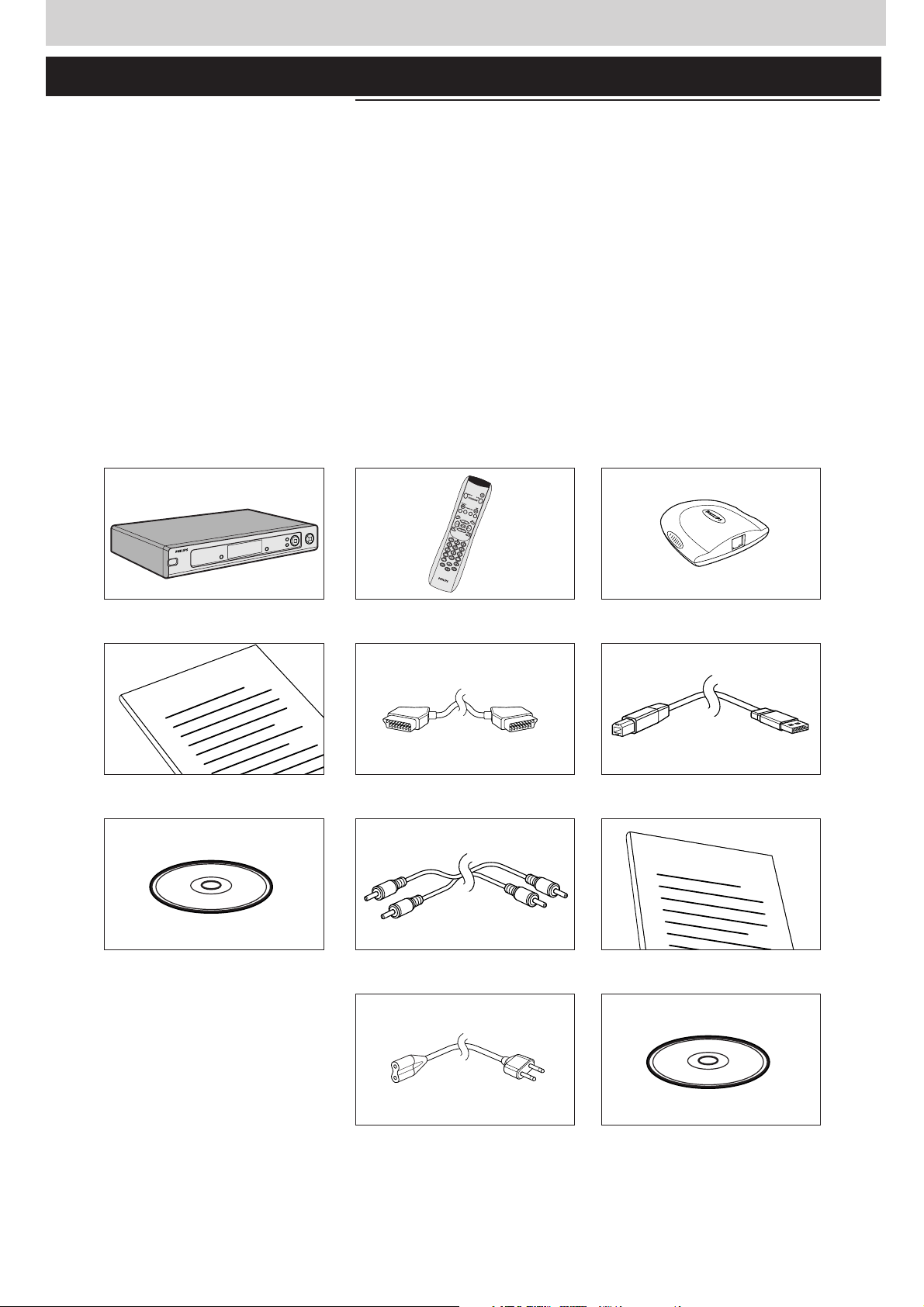
Conteúdo da embalagem
Verifique se a embalagem do WiFi Wireless Multimedia Link tem os seguintes acessórios.
Estes acessórios permitem-lhe instalar e utilizar o SL400i.
SL400i Telecomando Adaptador USB sem fios
(incluindo pilhas)
Manual do utilizador Cabo SCART Cabo USB
(áudio/vídeo)
CD de instalação do Cabo de som estéreo Manual do utilizador do
Philips Media Manager adaptador USB sem fios
Cabo de alimentação CD de instalação do adaptador USB sem fios
Se faltar algum acessório, contacte o revendedor da Philips.
Page 5

PORTUGUÊS 5
Legenda da figura (aba interior)
A) Vista de frente
1 Botão STANDBY-ON
Liga/desliga o SL400i; quando desliga, o SL400i fica em modo de espera.
– Se o SL400i estiver em modo de espera, o indicador no botão STANDBY-ON acende-
se a vermelho.
2 Botão do menu esquerdo
Selecciona ou activa a opção de menu no canto inferior esquerdo do visor integrado ou
que aparece a vermelho no ecrã do televisor.
3
Visor
Para controlar o SL400i através dos respectivos menus de utilizador. Muito prático
quando não houver nenhum televisor ligado (por exemplo, para ouvir apenas rádio na
Internet ou som no PC).
4 Botão do menu direito
Selecciona ou activa a opção de menu no canto inferior direito do visor integrado ou que
aparece a verde no ecrã do televisor.
5 Botão PC LINK
Seleccione o(s) PC(s) ligado(s) à sua rede doméstica como fonte para música, fotografias
e filmes.
6
Botão INTERNET
Selecciona a Internet como fonte de entretenimento multimédia.
– Requer acesso à Internet de banda larga, mínimo de 256 kbps (downstream).
7 Botões para navegação nos menus: esquerda/direita/cima/baixo/OK
Utilizam-se para navegar nos menus (1234) e confirmar as escolhas (OK).
8 Botões de controlo da reprodução: PLAY/PAUSE, PREV/NEXT e STOP
Funções de controlo da reprodução para conteúdo de multimédia.
B) Vista de trás
9
AC-MAINS
Para ligar o SL400i à corrente eléctrica.
– Se o SL400i estiver ligado à corrente eléctrica, o indicador no botão STANDBY-ON
acende-se a vermelho.
10
Saída de som digital
Ligação de som digital opcional (coaxial) para ligar o SL400i à entrada do
televisor ou do sistema de áudio.
Se houver sinais codificados PCM disponíveis para o conteúdo de multimédia em
reprodução, esta saída fornece-os.
11 Saída de som L/R (estéreo)
Para ligar o SL400i às entradas de som esquerda e direita do sistema de áudio.
12 Entrada de áudio/vídeo SCART (EURO) de um videogravador/DVD
Ligação à entrada AV opcional para ligar o SL400i a uma fonte AV existente
para o televisor, como um videogravador/DVD.
13 Saída de áudio/vídeo SCART (EURO) para televisor
Liga o SL400i ao televisor.
14 Conector Ethernet RJ-45
Ligação Ethernet opcional para uma rede doméstica com fio.
Utilize um cabo blindado Ethernet CAT.5 (STP).
Page 6

6 PORTUGUÊS
Índice
Introdução......................................................................................................................................4-7
WiFi Wireless Multimedia Link....................................................................................................................................4
Legenda da figura ................................................................................................................................................................5
Índice..........................................................................................................................................................................................6
Informações importantes................................................................................................................................................7
Capítulo 1 - Instalar o software.............................................................................................................8
Capítulo 2 - Ligar o SL400i...............................................................................................................9-17
2.1 Se não tiver uma rede informática sem fios...................................................................................10-11
2.2 Se já tiver uma rede informática sem fios.......................................................................................12-14
2.3 Se quiser fazer uma ligação com fio....................................................................................................15-17
Capítulo 3 - Entretenimento na Internet de banda larga........................................................18-20
3.1 Como ligar o seu computador à Internet?.............................................................................................18
3.2 Carregar no botão INTERNET pela primeira vez.............................................................................19
3.3 Registo...................................................................................................................................................................19-20
Capítulo 4 - Utilizar o SL400i..............................................................................................................21
4.1 INTERNET.................................................................................................................................................................21
4.2 PC LINK ......................................................................................................................................................................21
Capítulo 5 - Navegação básica.............................................................................................................22
Informações adicionais...................................................................................................................................................23
Capítulo 6 - Resolução de problemas. ........................................................................................24-26
Os capítulos referidos a seguir só estão disponíveis na versão alargada do
manual do utilizador, no CD-ROM.
Capítulo 7 – Telecomando ...............................................................................................................................27-28
Capítulo 8 – Informações sobre como introduzir e editar números e texto
Capítulo 9 – Navegação avançada e funções avançadas do SL400i
Capítulo 10 – Utilização avançada do Philips Media Manager
Capítulo 11 – Descrição geral das ligações do SL400i
Capítulo 12 – Menu de opções
.......................................................................................................................35-39
Capítulo 13 – Tudo o que precisa saber sobre redes
.........................................................................34
....................................................................40-41
Capítulo 14 – Informações detalhadas sobre redes sem fios
Capítulo 15 – Introduzir uma chave de codificação
Capítulo 16 – Partilha de ligação à Internet
Capítulo 17 – Resolução de problemas (rede)
Capítulo 18 – Glossário
Capítulo 19 – Características técnicas
...............................................................................................................................................53
..............................................................................................................54
........................................................................44-45
..........................................................................................46-50
...................................................................................51-52
...................................30-32
.........................................................33
...................................................42-43
..................29
Page 7

PORTUGUÊS 7
Informações importantes
• Faça a instalação e as ligações do produto unicamente pela ordem descrita neste manual.
Deste modo, consegue-se fazer uma óptima instalação sem grandes preocupações
técnicas.
• Leia este manual atentamente antes de utilizar o SL400i; guarde-o para consultas futuras.
• As transferências e as informações mais actualizadas sobre este produto estarão
disponíveis no website www.philips.com/streamium
•É preciso aceder à Internet de banda larga (mínimo de 256 kbps) para utilizar as funções
de Internet do SL400i.
• Procure saber se o fornecedor de serviços Internet cobra custos adicionais quando se
ultrapassa um determinado limite de dados transferidos. Se costuma utilizar os serviços de
multimédia da Internet diariamente, esse limite pode ser ultrapassado.
Por exemplo: quando se ouve rádio na Internet (a 64 kbps) durante cerca de 36 horas,
1 GB (gigabyte) de dados é transferido para o sistema Streamium.
Ver vídeos na Internet a 700 kbps ultrapassa o limite de 1 GB em 3 horas.
• Durante a preparação e a instalação, é bom ter à mão o manual de instruções do
televisor, do sistema de áudio e da estação de base sem fios ou de outros componentes
da rede sem fios (se necessário).
Precauções de segurança
• NUNCA FAÇA LIGAÇÕES NEM AS MODIFIQUE COM A MÁQUINA LIGADA À
CORRENTE.
• Antes de utilizar o sistema, verifique se a tensão de funcionamento na respectiva placa de
identificação (ou a indicação da tensão junto ao selector de tensão) é idêntica à da fonte
de alimentação local. Se não for, contacte o revendedor.
•O equipamento de rádio para aplicações sem fios não está protegido contra as
interferências de outros serviços de rádio.
•O produto não deve ser exposto a gotas nem a salpicos.
Não se deve colocar objectos com líquidos, tais como vasos, em cima do produto.
• Não exponha o sistema a humidade, chuva, areia ou calor excessivo provocado por
aquecedores ou pela incidência directa dos raios solares.
• Deixe espaço suficiente à volta do SL400i para que a ventilação se faça convenientemente.
• Não abra este produto. Se surgirem problemas técnicos, contacte o revendedor da Philips.
• Coloque o sistema numa superfície plana, resistente e estável. Quando passa para o modo
de espera, o sistema ainda está a consumir alguma energia. Para desligar completamente o
sistema da fonte de alimentação, retire a ficha de CA da tomada de parede.
• Assegure-se de que a circulação do ar à volta do SL400i se pode fazer livremente,
impedindo o sobreaquecimento interno. Além disso, evite colocar fontes de calor
(por exemplo, um amplificador de potência) debaixo do produto.
O SL400i tem um sistema de desactivação térmica que o desliga quando a temperatura
interna ultrapassa um determinado limite. Se isto acontecer, o sistema muda para o modo
de espera e o LED do botão STANDBY-ON começa a piscar. Para solucionar este
problema: desligue o produto da tomada, deixe-o arrefecer, melhore as condições de
ventilação e volte a ligar o produto à tomada.
Page 8
8 PORTUGUÊS
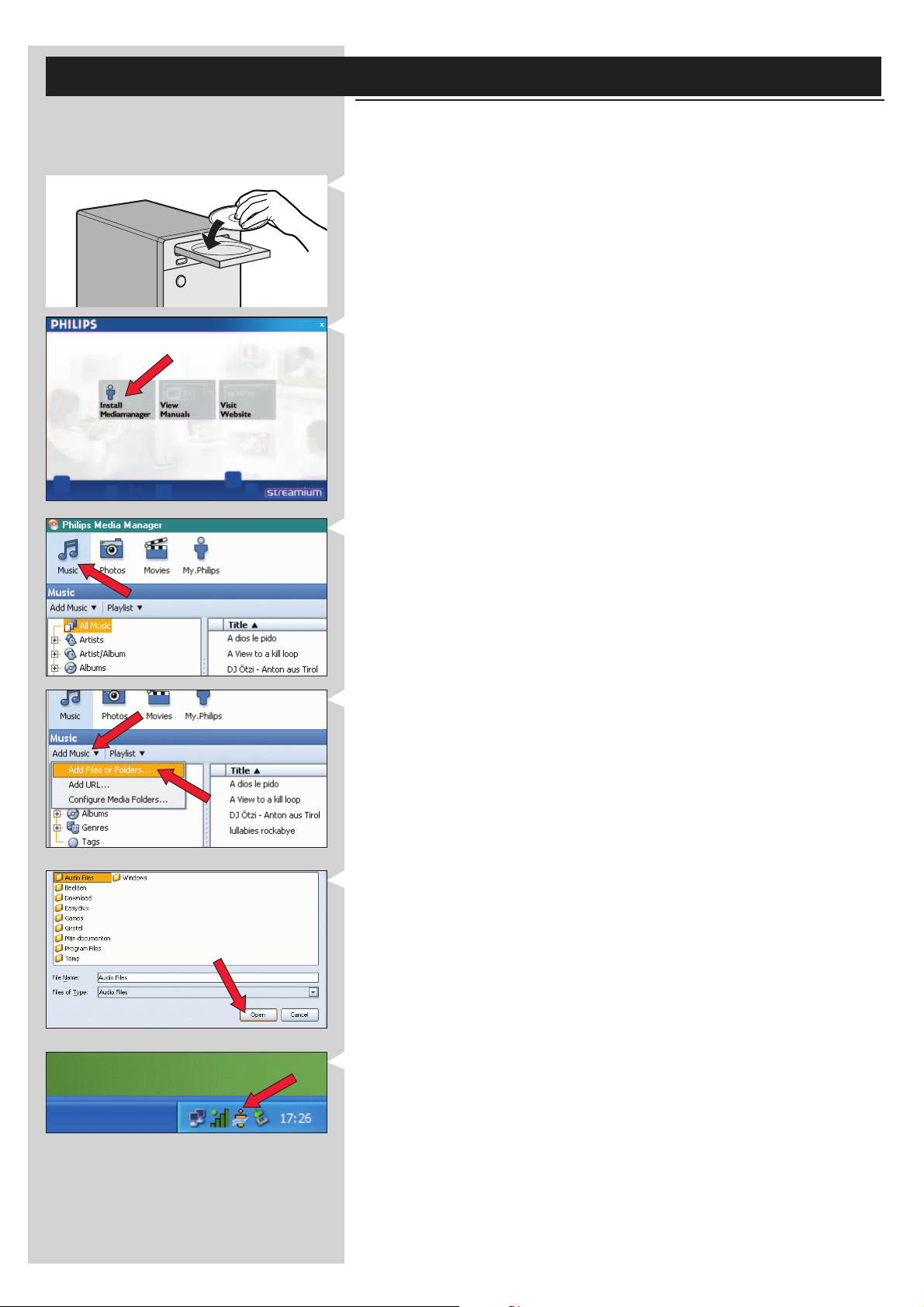
Capítulo 1 - Instalar o software
Comece por instalar o software Philips Media Manager
Este software faz com que os ficheiros de música, fotografias e filmes no computador possam
ser transferidos do seu computador para o televisor.
1 Coloque o CD do software Philips Media Manager na unidade de CD ou de DVD e
instale o software Philips Media Manager.
O CD arranca automaticamente. Se isso não acontecer, clique duas vezes em ‘O meu
computador’, no ícone da unidade de CD-ROM e finalmente em ‘Setup.exe’ para que o
CD arranque.
2 No menu que aparece no ecrã do computador, clique em ‘Install Philips Media Manager’ e
siga as instruções.
Inicie o programa clicando em Iniciar > Programas > Philips Media Manager.
Quando abrir o software Philips Media Manager pela primeira vez, o sistema pergunta-lhe
se quer adicionar uma pasta e procurar ficheiros de multimédia. Abra uma unidade ou
uma pasta com música, fotografias ou filmes. (Por exemplo: a pasta Os meus documentos,
se tiver guardado ficheiros de multimédia na mesma).
– Também pode adicionar mais ficheiros e pastas posteriormente.
3 Adicionar ficheiros à janela Media Manager.
Os ficheiros que aparecem na janela Media Manager são os únicos a que pode aceder a
partir do SL400i.
A) Clique numa das categorias de multimédia: Música, Fotografias ou Filmes.
Neste exemplo, clique em ‘Música’.
B) Em primeiro lugar, clique no botão ‘Add Music’ por baixo das categorias de multimédia
e depois clique em ‘Add Files or Folders...’.
C) Seleccione uma pasta ou um ou mais ficheiros de multimédia e clique no botão ‘Abrir’
para adicionar a pasta ou os ficheiros seleccionados à janela Media Manager.
> De agora em diante, já pode aceder aos ficheiros de multimédia adicionados a partir do
SL400i.
4 Abrir e fechar a janela Media Manager.
Pode fechar a janela Media Manager, mas o respectivo ícone continua activo no canto
inferior direito do monitor do computador. Este ícone tem que permanecer visível, senão
o SL400i não consegue aceder aos ficheiros de multimédia guardados no computador.
Se clicar duas vezes neste ícone, a janela Media Manager abre-se.
Page 9
PORTUGUÊS 9
INTERNET
Capítulo 2 - Ligar o SL400i
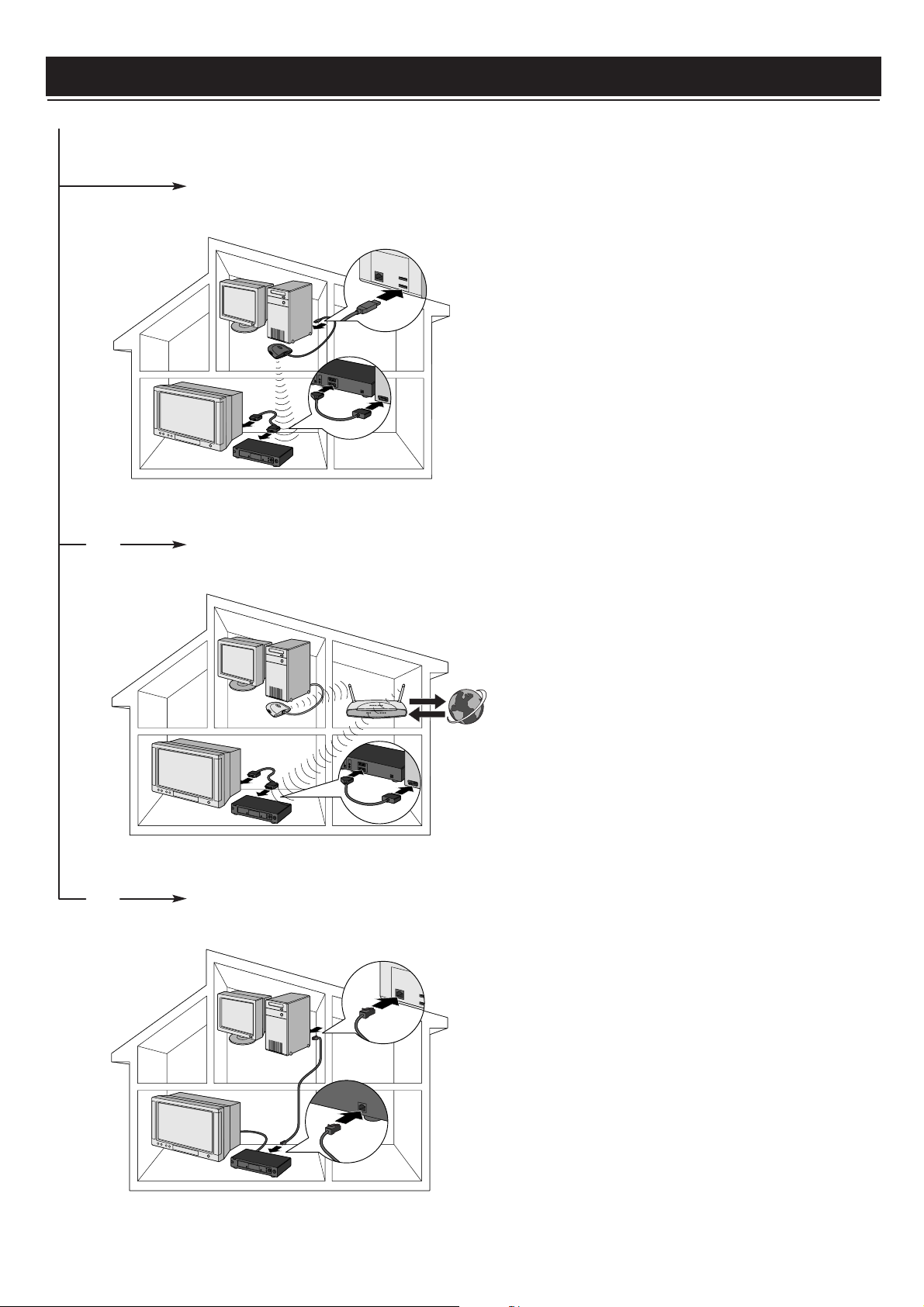
Escolha o cenário mais adequado ao tipo de instalação do SL400i que pretende fazer.
Opção A: Se não tiver uma rede informática sem fios:
Neste cenário, só tem um computador e um televisor.
•É preciso instalar o adaptador USB sem fios no
computador.
•É preciso ligar o SL400i ao televisor.
➜ Consulte o capítulo 2.1 na
página 10-11.
ou Opção B:
Se já tiver uma rede informática sem fios:
Neste cenário, já tem uma rede informática sem fios e um
televisor.
•É preciso verificar as definições da rede informática sem fios.
•É preciso ligar o SL400i ao televisor e adaptar as
respectivas definições às da rede.
➜ Consulte o capítulo 2.2 na
página 12-14.
ou Opção C: Se quiser ligar um cabo de rede ao SL400i e ao PC ou à rede
com fio:
Neste cenário, já tem um televisor e um computador com um
conector Ethernet livre (ou uma rede com fio com um
conector Ethernet livre).
•É preciso ligar um cabo de rede Ethernet ao SL400i e ao
computador ou à rede com fio.
•É preciso ligar o SL400i ao televisor.
➜ Consulte o capítulo 2.3 na
página 15-17.
Page 10
10 PORTUGUÊS
How to use...
Instalação
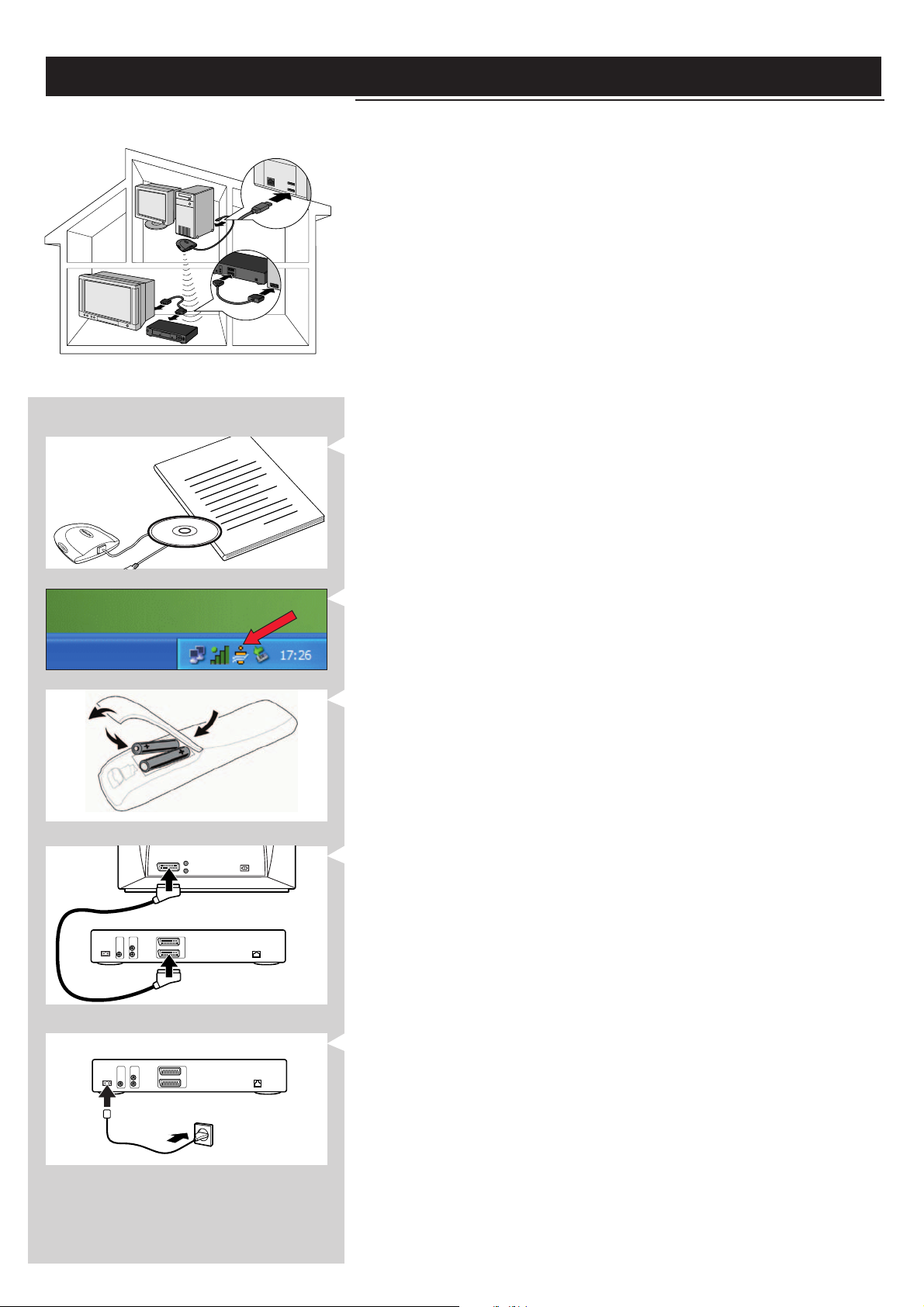
2.1 Se não tiver uma rede informática sem fios Opção A
Neste cenário, só tem um computador e um televisor.
•É preciso instalar o adaptador USB sem fios no computador.
•É preciso ligar o SL400i ao televisor.
No final, vai poder enviar música, filmes e fotografias do computador para o televisor ou
equipamento estéreo.
1 Instale o adaptador USB sem fios incluído na embalagem.
Para saber como instalar o adaptador no PC, consulte as instruções em
separado e o CD-ROM do adaptador USB sem fios, incluídos na embalagem.
I
n
D
s
t
C
a
l
l
n
a
o
t
i
Nota: durante a instalação, seleccione ‘Ad-Hoc’ como tipo de rede.
Depois de instalar correctamente o adaptador USB sem fios, siga as instruções abaixo.
2 Assegure-se de que o software Philips Media Manager que instalou no capítulo 1 está
activo.
Clique duas vezes no ícone Media Manager, no canto inferior direito do monitor.
Ou clique em Iniciar / Programas / Philips Media Manager.
Deixe a janela Media Manager aberta para ter a certeza de que o software fica activo.
3 Coloque as pilhas no telecomando.
Para obter mais informações sobre como colocar as pilhas, consulte ‘Telecomando Colocar pilhas’ na página 28, na versão alargada do manual do utilizador em
CD-ROM.
4 Ligue o cabo SCART (EURO) à saída SCART AV inferior # do SL400i e ao televisor.
> Esta ligação vai permitir que veja os menus de utilizador e o conteúdo de multimédia
no ecrã do televisor.
Opção: ligue o SL400i a um sistema de áudio, utilizando as saídas de som ! ou a saída de
som digital 0.
5 Ligue o cabo de alimentação à entrada AC-MAINS 9 do SL400i e a uma tomada
eléctrica.
> Se o SL400i estiver ligado à corrente eléctrica, o indicador no botão STANDBY-ON
acende-se a vermelho.
Page 11
PORTUGUÊS 11
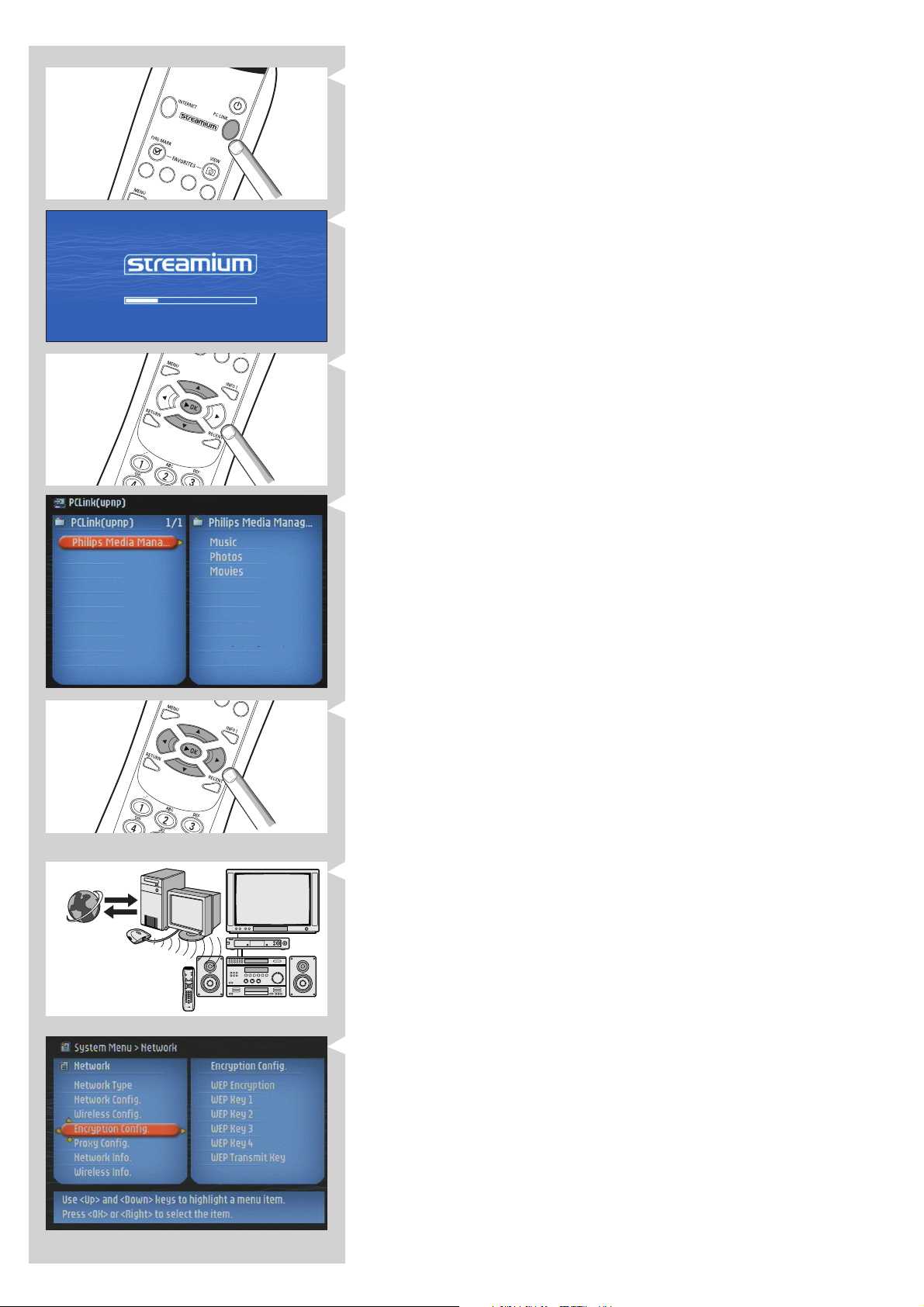
6 Ligue o SL400i carregando no botão PC LINK do telecomando.
Não carregue no botão INTERNET agora; carregue apenas no botão PC LINK.
> Passados cerca de cinco segundos, aparece uma mensagem de boas-vindas ‘Streamium’
no ecrã do televisor.
Se não aparecer nenhuma mensagem no ecrã do televisor:
– assegure-se de que os conectores SCART estão bem ligados e
– assegure-se de que seleccionou a entrada externa correcta no televisor.
7 Se o sistema lhe pedir, seleccione ‘philips’ na lista de nomes de redes sem fios (SSID)
que aparece no ecrã do televisor.
Utilize os botões de navegação (34) do telecomando para seleccionar ‘philips’ como
nome da rede a utilizar e carregue em OK para confirmar.
Nota: se apenas houver uma rede sem fios disponível, o sistema selecciona-a sem lhe pedir.
INTERNET
> Passados cerca de 30 segundos, aparece o menu PC Link no ecrã do televisor.
Se o texto ‘Philips Media Manager’ aparecer no ecrã do televisor, a instalação foi bem
sucedida. Se não aparecer nada no menu PC Link, consulte a secção ‘Resolução de
problemas’ na página 24-26.
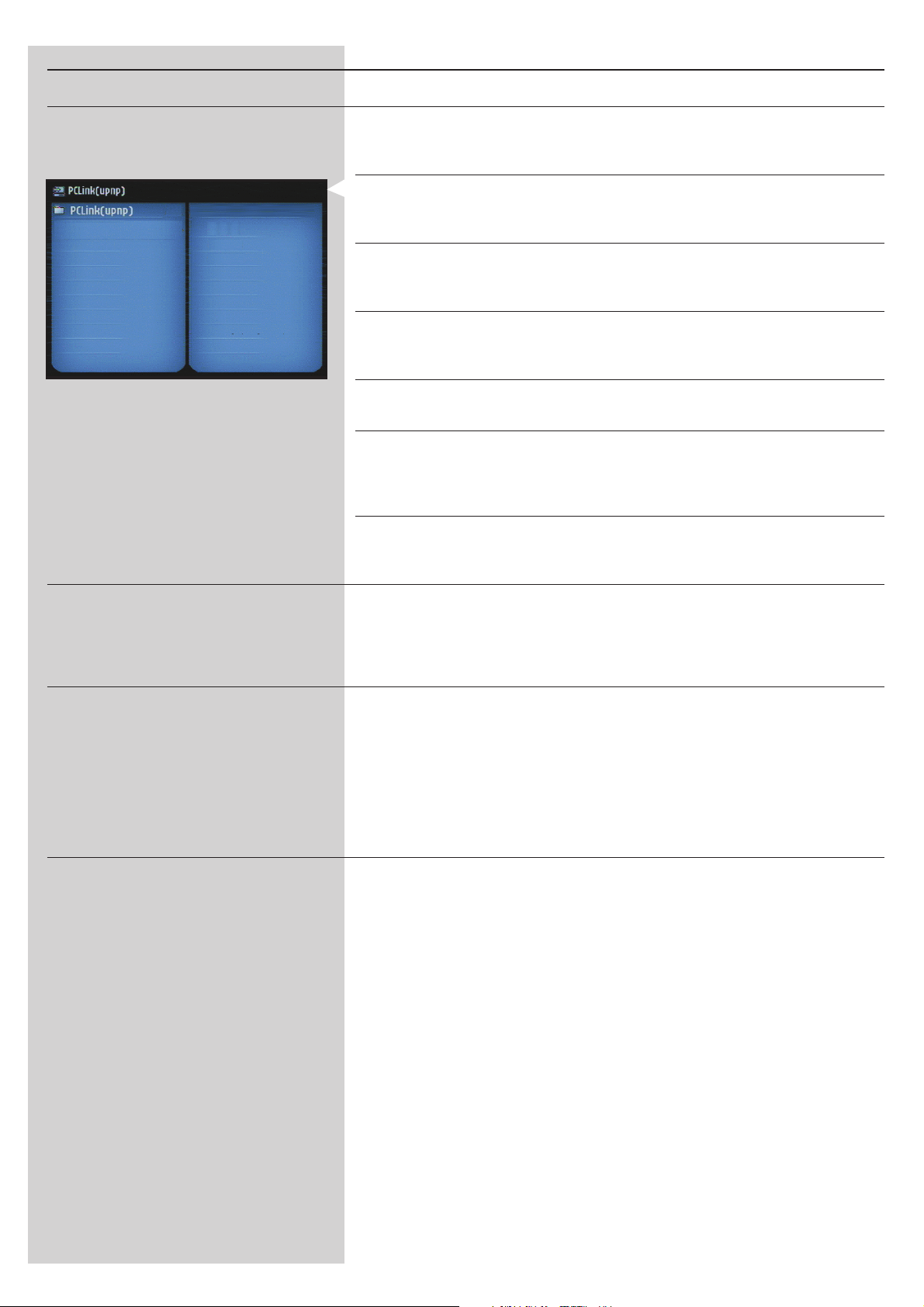
8 Explore o menu PC Link no ecrã do televisor.
Utilize os botões de navegação (3412) e o botão OK do telecomando para explorar
o conteúdo de multimédia guardado no PC.
Por exemplo: carregue várias vezes no botão 2 do telecomando até seleccionar uma faixa de
música, uma fotografia ou um filme; depois, carregue em OK para reproduzir no
televisor...
Divirta-se!
9 Como tornar a INTERNET disponível para o SL400i. (Para ouvir rádio na Internet, ver
trailers de filmes, etc., no televisor).
Para saber como tornar a Internet de banda larga (se a tiver) disponível para o SL400i,
consulte a secção ‘Entretenimento na Internet de banda larga’ na página 18-20.
Se surgirem problemas durante a instalação ou se precisar de assistência adicional:
a) consulte Resolução de problemas na página 24-26;
b) visite o website www.philips.com/streamium e clique em Support and FAQs;
c) contacte a nossa linha de assistência.
Sugestão: active a chave de codificação para proteger a sua rede informática sem fios contra
intrusos.
A Philips aconselha-o a definir uma chave de codificação para proteger a sua rede
informática sem fios.
Leia o texto da secção ‘Proteger a sua rede informática sem fios’ na página 42 da versão
alargada do manual do utilizador em CD-ROM.
Page 12

12 PORTUGUÊS
Instalação
2.2 Se já tiver uma rede informática sem fios Opção B
Neste cenário, já tem uma rede informática sem fios e um televisor.
•É preciso verificar as definições da rede informática sem fios.
•É preciso ligar o SL400i ao televisor e adaptar as respectivas definições às da rede.
No final, vai poder enviar música, fotografias e filmes do computador para o televisor
INTERNET
Verifique:
NOME DA REDE (SSID)
...............
e
CHAVE DE CODIFICAÇÃO
...............
da sua rede informática sem fios
1 Verifique as definições de rede sem fios existentes, para que as possa introduzir no
PASSO 7 deste procedimento.
Descubra o nome da rede sem fios (SSID) e a chave de codificação que utilizou para
proteger a sua rede informática sem fios.
Nome da rede sem fios (SSID):
Normalmente, é possível encontrar o nome da rede sem fios no menu de opções do
adaptador da rede sem fios ou da estação de base sem fios. Para o confirmar, abra o
programa fornecido com o adaptador da rede.
Chave de codificação:
A chave de codificação sem fios é um código WEP de 64 ou 128 bits que protege as
comunicações da sua rede informática sem fios.
– 64 bits: 5 caracteres ASCII ou 10 caracteres HEX ou
– 128 bits: 13 caracteres ASCII ou 26 caracteres HEX.
Nota: a chave de codificação é sensível a maiúsculas/minúsculas; isto significa que ‘ABC’ não é a
mesma coisa que ‘aBc’. Para evitar problemas, escreva sempre os caracteres no modo de
maiúsculas/minúsculas correcto.
Basicamente, só tem de se lembrar da chave de codificação que definiu. Se não se
conseguir lembrar da chave de codificação, terá que a desactivar completamente para toda
a rede informática sem fios ou de definir uma nova que seja mais fácil de decorar.
2 Assegure-se de que o software Philips Media Manager que instalou no capítulo 1 está
activo.
Clique duas vezes no ícone Media Manager, no canto inferior direito do monitor, ou clique
em Iniciar / Programas / Philips Media Manager.
Deixe a janela Media Manager aberta para ter a certeza de que o software fica activo.
3 Coloque as pilhas no telecomando.
Para obter mais informações sobre como colocar as pilhas, consulte ‘Telecomando Colocar pilhas’ na página 28, na versão alargada do manual do utilizador em CD-ROM.
Page 13

PORTUGUÊS 13
4 Ligue o cabo SCART (EURO) à saída SCART AV inferior # do SL400i e ao televisor.
> Esta ligação vai permitir que veja os menus de utilizador e o conteúdo de multimédia
no ecrã do televisor.
Opção: ligue o SL400i a um sistema de áudio, utilizando as saídas de som ! ou a saída de
som digital 0.
5 Ligue o cabo de alimentação à entrada AC-MAINS 9 do SL400i e a uma tomada
eléctrica.
> Depois de ligar o SL400i à corrente eléctrica, o indicador no botão STANDBY-ON
acende-se a vermelho.
6 Ligue o SL400i carregando no botão PC LINK do telecomando.
Não carregue no botão INTERNET agora; carregue apenas no botão PC LINK.
> Passados cerca de cinco segundos, aparece uma mensagem de boas-vindas ‘Streamium’
no ecrã do televisor.
Se não aparecer nenhuma mensagem no ecrã do televisor:
– assegure-se de que os conectores SCART estão bem ligados e
– assegure-se de que seleccionou a entrada externa correcta no televisor.
7 Seleccione o nome da rede sem fios e introduza a chave de codificação que encontrou
no passo 1.
A) Se o sistema lhe pedir, seleccione o nome da rede sem fios na lista de nomes de redes
sem fios (SSID) que aparece no ecrã do televisor.
Utilize os botões de navegação (34) do telecomando para seleccionar o nome correcto
da rede e carregue em OK para confirmar.
Nota: se apenas houver uma rede sem fios, o sistema selecciona-a sem lhe pedir.
B) Se o sistema lhe pedir, introduza também a chave de codificação.
Utilize os botões de navegação (3412) do telecomando para escolher o tipo de
codificação e introduzir a respectiva chave. Carregue em OK para confirmar.
A chave de codificação é sensível a maiúsculas/minúsculas; isto significa que ‘ABC’ não é a
mesma coisa que ‘aBc’. Para evitar problemas, escreva sempre os caracteres no modo de
maiúsculas/minúsculas correcto.
Nota: se a rede sem fios não estiver codificada, o sistema não lhe pede para introduzir uma
chave de codificação.
> Passados cerca de 30 segundos, aparece o menu PC Link no ecrã do televisor.
Se o texto ‘Philips Media Manager’ aparecer no ecrã do televisor, a instalação foi bem
sucedida.
Page 14
14 PORTUGUÊS
INTERNET
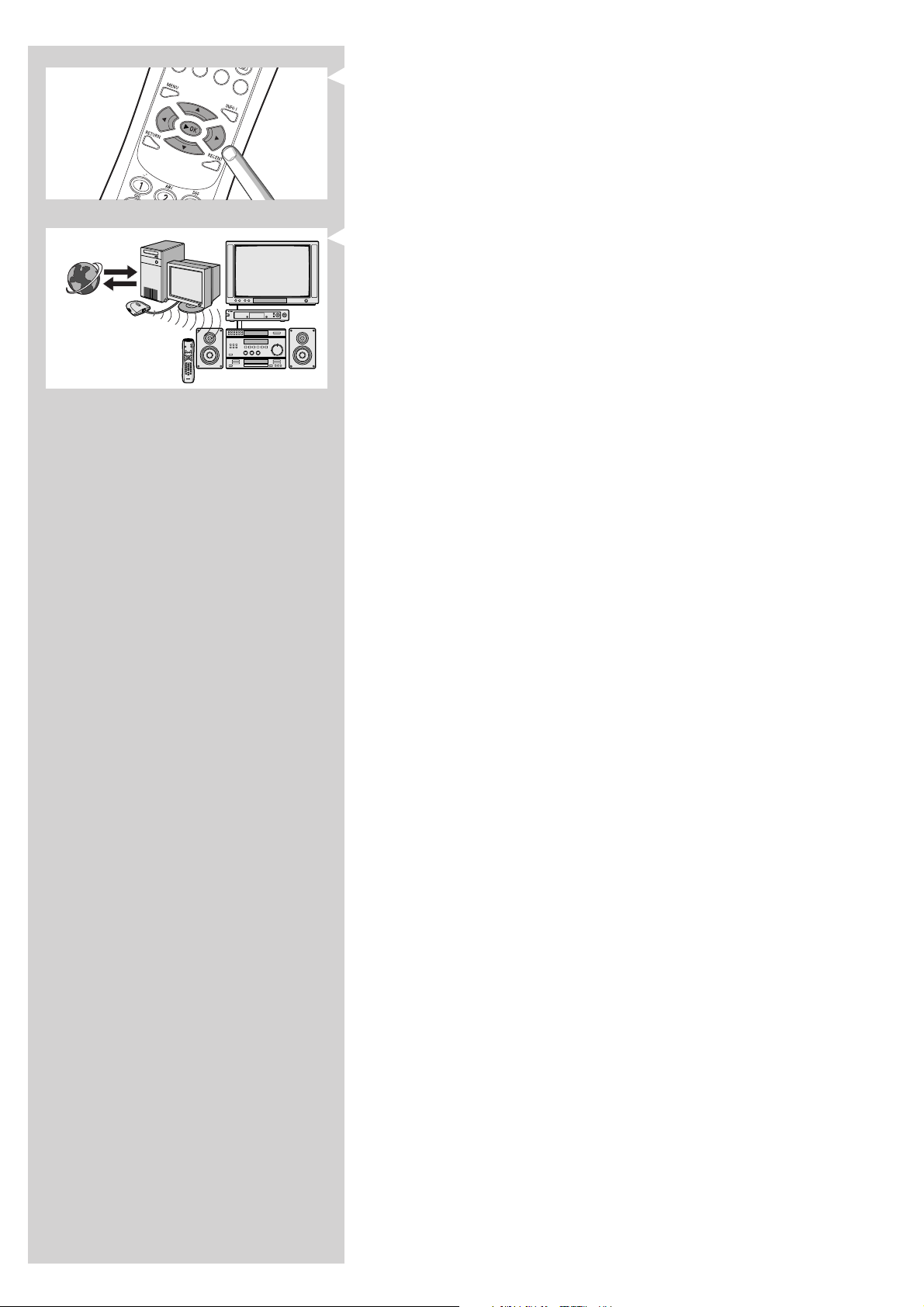
8 Explore o menu PC Link no ecrã do televisor.
Utilize os botões de navegação (3412) e o botão OK do telecomando para explorar
o conteúdo de multimédia guardado no PC.
Por exemplo: carregue várias vezes no botão 2 do telecomando até seleccionar uma faixa de
música, uma fotografia ou um filme; depois, carregue em OK para reproduzir no
televisor...
Divirta-se!
9 Como tornar a INTERNET disponível para o SL400i.
(Para ouvir rádio na Internet, ver trailers de filmes, etc., no televisor).
Para saber como tornar a Internet de banda larga (se a tiver) disponível para o SL400i,
consulte a secção ‘Entretenimento na Internet de banda larga’ na página 18-20.
Se surgirem problemas durante a instalação ou se precisar de assistência adicional:
a) consulte Resolução de problemas na página 24-26;
b) visite o website www.philips.com/streamium e clique em Support and FAQs;
c) contacte a nossa linha de assistência.
Page 15
PORTUGUÊS 15
Instalação
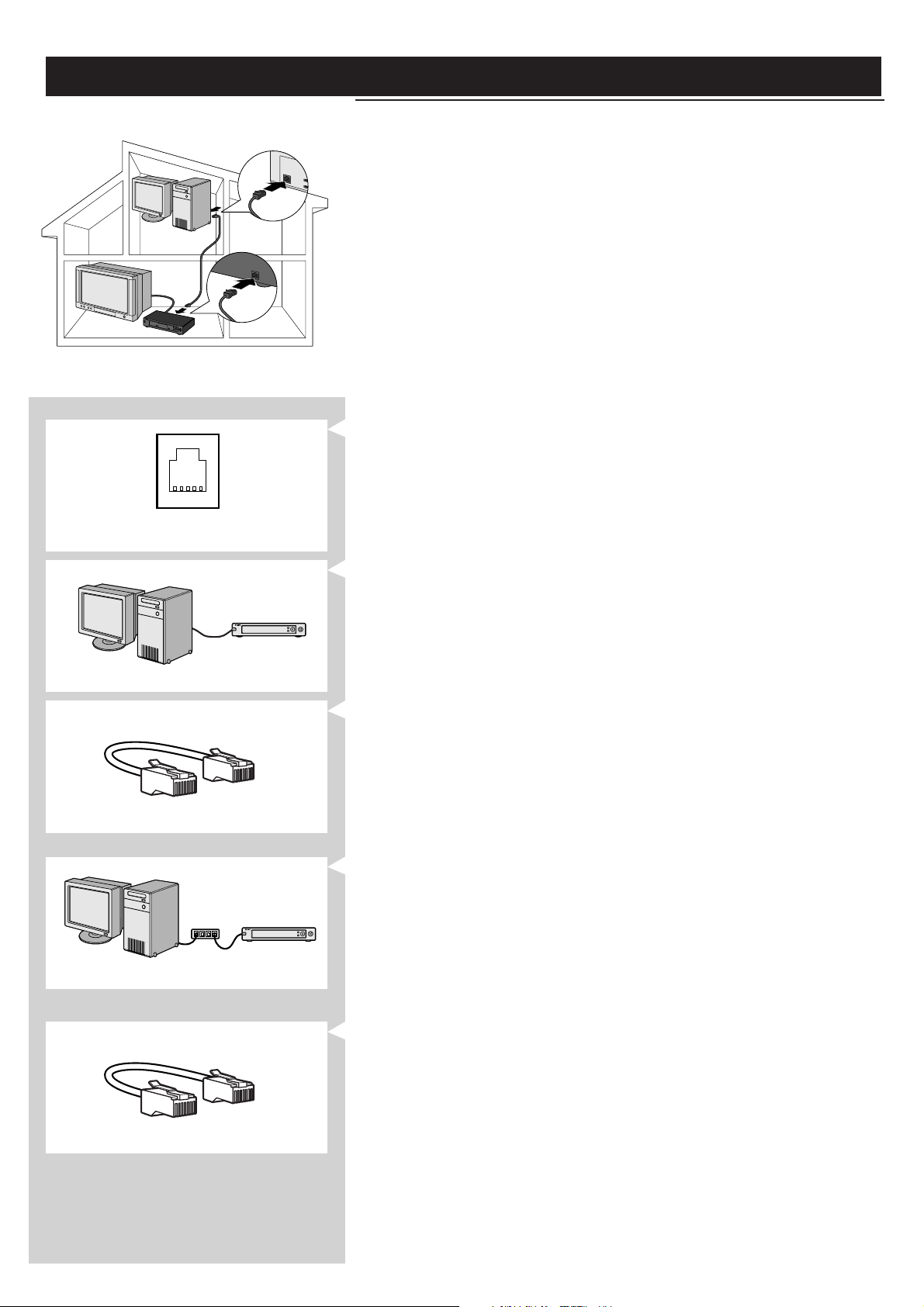
2.3 Se quiser fazer uma ligação com fio Opção C
Neste cenário, já tem um televisor e um computador com um conector Ethernet livre
(ou uma rede com fio com um conector Ethernet livre).
•É preciso ligar um cabo de rede Ethernet ao SL400i e ao computador ou à rede.
•É preciso ligar o SL400i ao televisor.
No final, vai poder enviar música, fotografias e filmes do computador para o televisor.
As portas e os cabos Ethernet são muito parecidos com ligações telefónicas e linhas, embora
maiores e mais grossos. Os conectores Ethernet (RJ-45) têm oito contactos, enquanto que os
conectores de uma linha telefónica padrão (RJ-11) têm quatro ou seis contactos.
Importante: utilize apenas um cabo blindado Ethernet CAT.5 (STP).
Porta Ethernet necessária
Hub da rede
OU
1a Utilize um cabo Ethernet transversal se quiser ligar o SL400i directamente ao
computador.
Num cabo Ethernet transversal, a disposição dos fios de cor nas duas extremidades muda.
– Introduza uma das extremidades do cabo Ethernet no conector com a identificação
‘Ethernet’, na parte de trás do SL400i.
– Introduza a outra extremidade do cabo no conector Ethernet do computador.
Nota: o computador precisa de ter um conector Ethernet disponível.
OU
1b Utilize um cabo Ethernet longitudinal se quiser ligar o SL400i a uma rede informática
que já existe.
Num cabo Ethernet longitudinal, a disposição dos fios de cor nas duas extremidades é
idêntica.
– Introduza uma das extremidades do cabo Ethernet no conector com a identificação
‘Ethernet’, na parte de trás do SL400i.
– Introduza a outra extremidade do cabo num conector Ethernet livre, num dispositivo de
rede central, como um hub, interruptor ou router.
Nota: a rede precisa de ter um conector Ethernet disponível.
Page 16
16 PORTUGUÊS
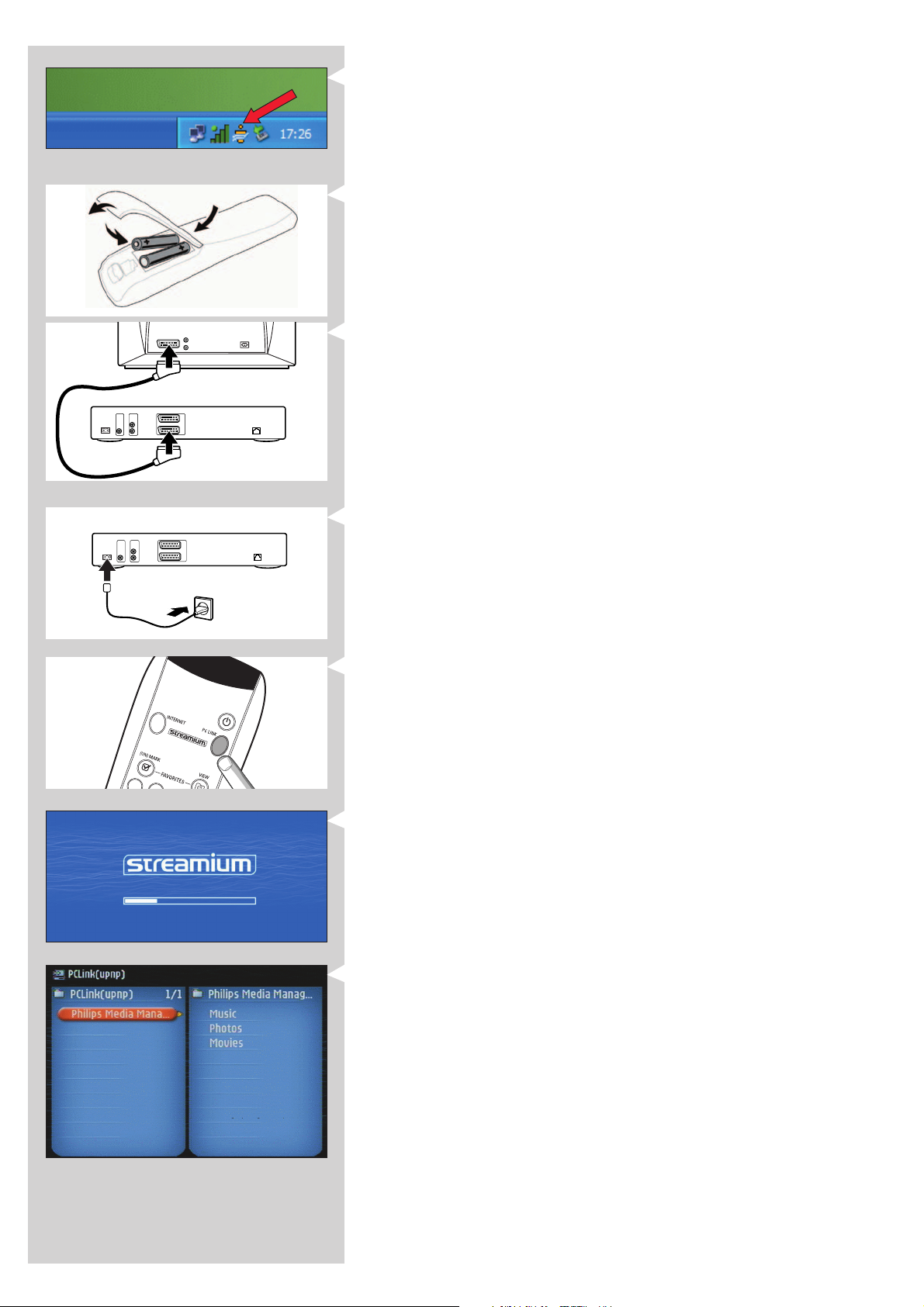
2 Assegure-se de que o software Philips Media Manager que instalou no capítulo 1 está
activo.
Clique duas vezes no ícone Media Manager, no canto inferior direito do ecrã.
Ou clique em Iniciar / Programas / Philips Media Manager.
Deixe a janela Media Manager aberta para ter a certeza de que o software fica activo.
3 Coloque as pilhas no telecomando.
Para obter mais informações sobre como colocar as pilhas, consulte ‘Telecomando Colocar pilhas’ na página 28, na versão alargada do manual do utilizador em CD-ROM.
4 Ligue o cabo SCART (EURO) à saída SCART AV inferior # do SL400i e ao televisor.
> Esta ligação vai permitir que veja os menus de utilizador e o conteúdo de multimédia
no ecrã do televisor.
Opção: ligue o SL400i a um sistema de áudio, utilizando as saídas de som ! ou a saída de
som digital 0.
5 Ligue o cabo de alimentação à entrada AC-MAINS 9 do SL400i e a uma tomada
eléctrica.
> Se o SL400i estiver ligado à corrente eléctrica, o indicador no botão STANDBY-ON
acende-se a vermelho.
6 Ligue o SL400i carregando no botão PC LINK do telecomando.
Não carregue no botão INTERNET agora;
carregue apenas no botão PC LINK.
> Passados cerca de cinco segundos, aparece uma mensagem de boas-vindas ‘Streamium’
no ecrã do televisor.
Se não aparecer nenhuma mensagem no ecrã do televisor:
– assegure-se de que os conectores SCART estão bem ligados e
– assegure-se de que seleccionou a entrada externa correcta no televisor.
> Passados cerca de 30 segundos, aparece o menu PC Link no ecrã do televisor.
Se o texto ‘Philips Media Manager’ aparecer no ecrã do televisor,
a instalação foi bem sucedida.
Page 17
INTERNET
PORTUGUÊS 17
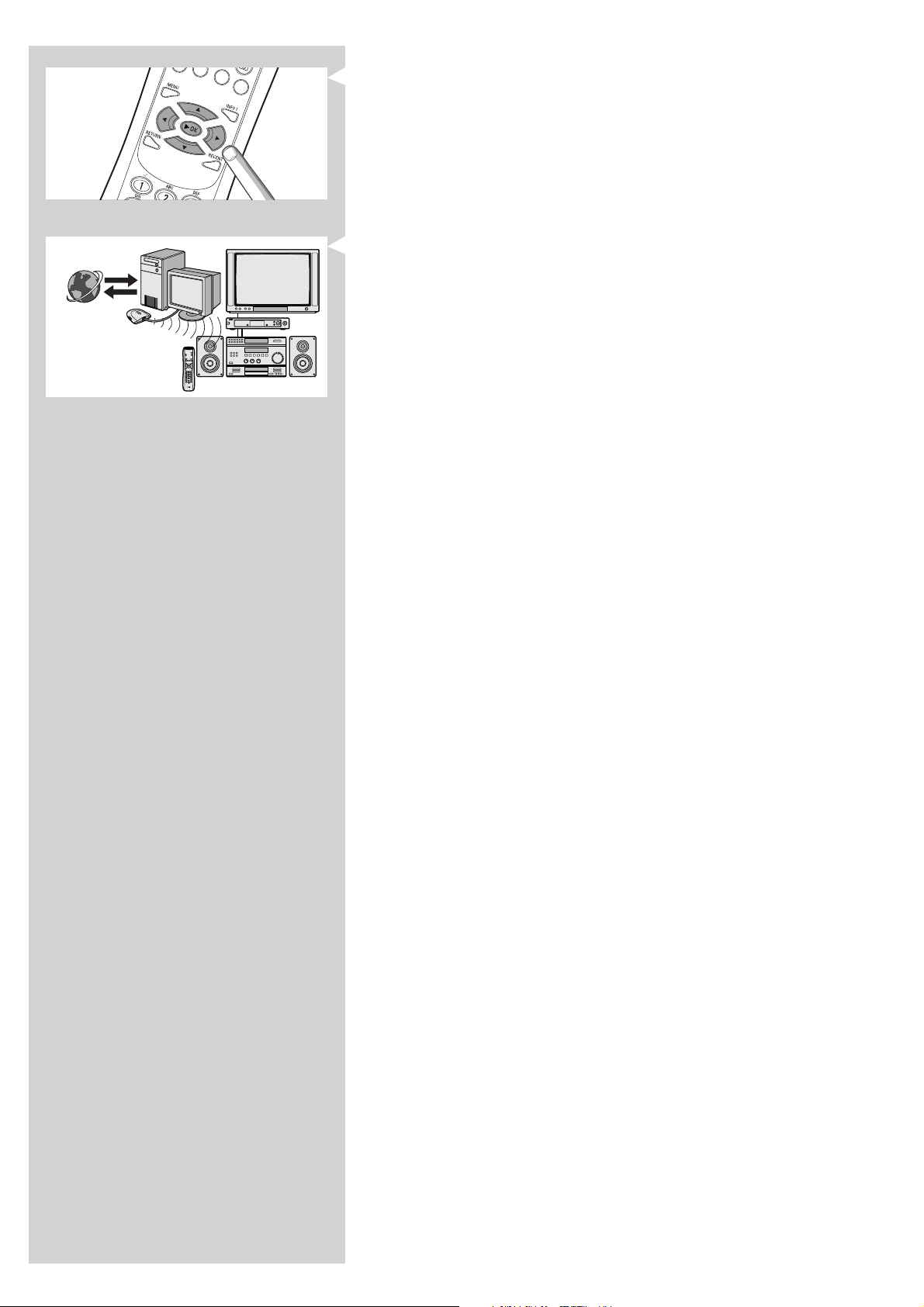
7 Explore o menu PC Link no ecrã do televisor.
Utilize os botões de navegação (1234) e o botão OK do
telecomando para explorar o conteúdo de multimédia guardado no PC.
Por exemplo: carregue várias vezes no botão 2 do telecomando até seleccionar uma faixa de
música, uma fotografia ou um filme; depois, carregue em OK para reproduzir no
televisor...
Divirta-se!
8 Como tornar a INTERNET disponível para o SL400i. (Para ouvir rádio na Internet,
ver trailers de filmes, etc., no televisor).
Para saber como tornar a Internet de banda larga (se a tiver) disponível para o SL400i,
consulte a secção ‘Entretenimento na Internet de banda larga’ na página 18-20.
Se surgirem problemas durante a instalação ou se precisar de assistência adicional:
a) consulte Resolução de problemas na página 24-26;
b) visite o website www.philips.com/streamium e clique em Support and FAQs;
c) contacte a nossa linha de assistência.
Page 18
18 PORTUGUÊS
Capítulo 3 - Entretenimento na Internet de banda larga
Se tiver uma ligação à Internet de banda larga (mínimo de 256 kbps), pode transferir gratuitamente estações de rádio e trailers de filmes em directo
da Internet para o SL400i. A Internet de banda larga também fornece actualizações online para o SL400i.
As ofertas de entretenimento na Internet são cada vez melhores e também se adicionam funções novas.Visite o site www.philips.com/streamium para
saber as últimas novidades.
3.1 Como ligar o seu computador à Internet?
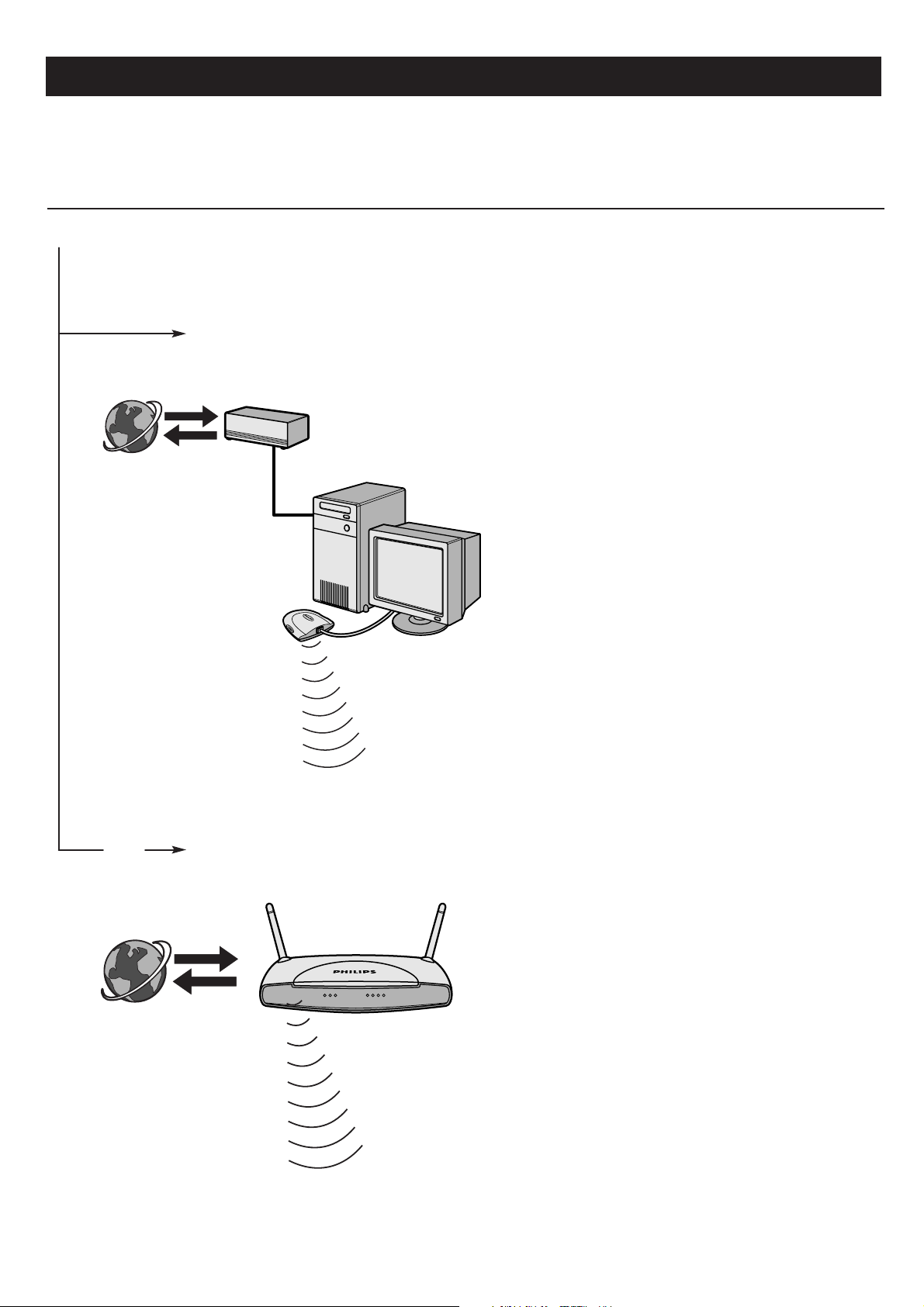
Opção A: Com uma ligação à Internet de banda larga:
Se tiver um PC ligado à Internet de banda larga, vai ter
que disponibilizar essa ligação para a rede sem fios (ou com
fio) ligada ao SL400i.
Para o fazer, instale um software de router/gateway no PC para
INTERNET
estabelecer a ligação entre a Internet de banda larga e a rede
sem fios ou com fio.
Este cenário aplica-se a
ligações com fio e sem fios
entre o PC e o SL400i.
ou
Opção B: Através de uma estação de base sem fios:
Como exemplo, a versão alargada do manual do utilizador no
CD do software Philips Media Manager inclui um capítulo na
pagina 46-50 sobre como activar a Partilha de ligação à
Internet a partir do sistema operativo Microsoft
existe à venda no mercado software de router/gateway de
terceiros para Microsoft
Para obter mais informações sobre como partilhar uma ligação
à Internet, leia a documentação que acompanha o software ou
o sistema operativo.
> Depois de estabelecer ligação entre a Internet e a sua rede
sem fios (com fio), já pode utilizar o SL400i para aceder à
Internet tal como se fosse num computador.
As estações de base sem fios (e os routers gateway ligados à
Internet) partilham automaticamente o acesso à Internet de
banda larga na rede.
(r)
e para outros sistemas operativos.
®
Windows®.Ja
INTERNET
Este cenário também se
aplica a uma ligação com fio
entre o router gateway para
Internet e o SL400i.
> O SL400i vai poder aceder à Internet tal como qualquer
outro computador que esteja ou não ligado à rede.
Page 19
PORTUGUÊS 19
3.2 Carregar no botão INTERNET pela primeira vez
1 Em primeiro lugar, verifique se o botão PC LINK funciona correctamente. Inicie o
programa Philips Media Manager no seu computador e carregue no botão PC LINK do
telecomando.
Espere que o texto ‘Philips Media Manager’ apareça no ecrã do televisor.
2 Depois, verifique se o PC onde está a correr o programa Philips Media Manager tem
acesso à Internet, utilizando o browser da Internet para abrir um website na Internet
(por exemplo, www.philips.com).
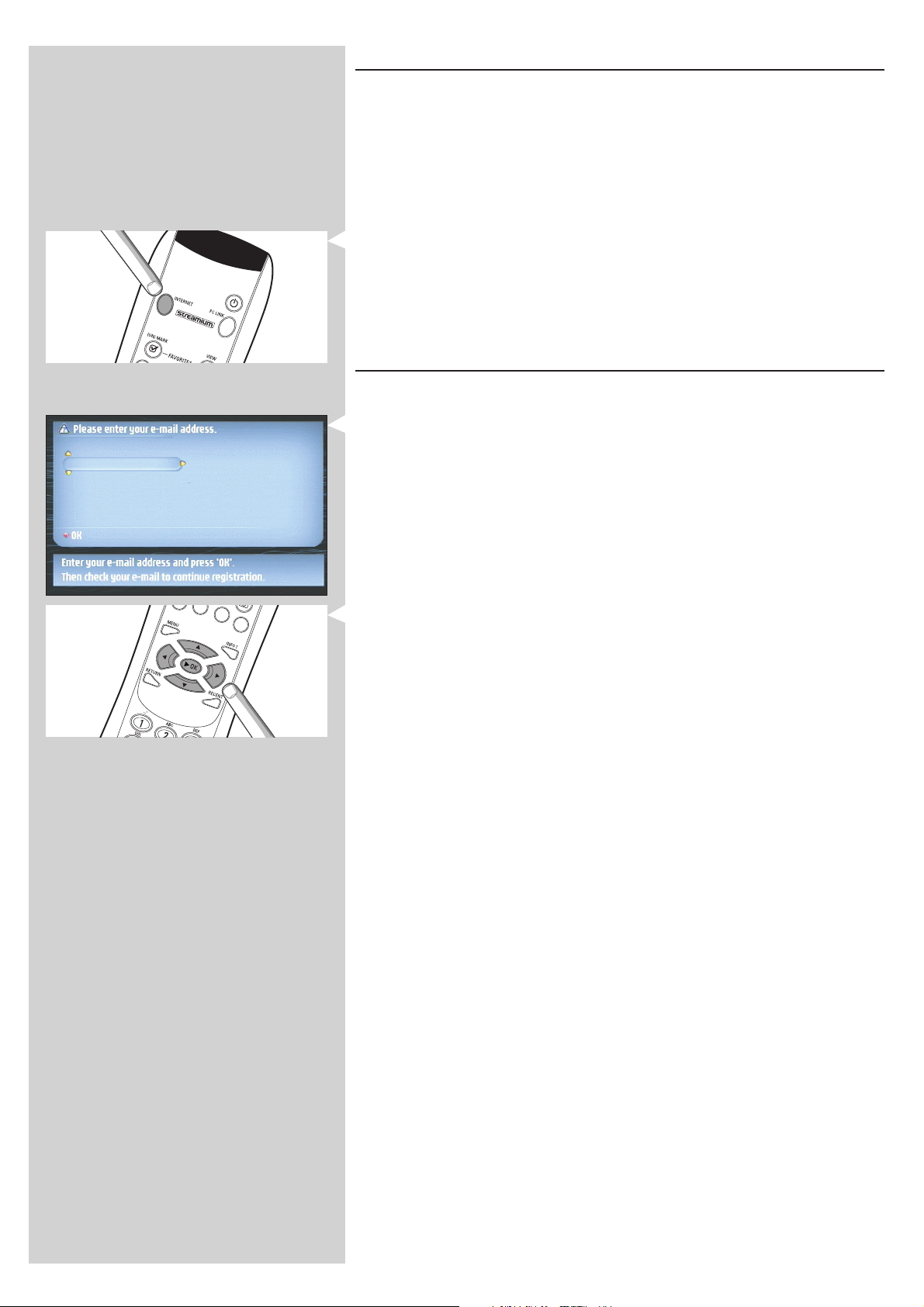
3 Em seguida, carregue no botão INTERNET para começar a transferir áudio e vídeo da
Internet para o SL400i.
> O sistema pede-lhe para se registar nos serviços Internet gratuitos. Para saber como se
registar, consulte o capítulo a seguir.
Nota: só pode utilizar serviços Internet se se registar.
3.3 Registo (para serviços Internet gratuitos)
Quando o SL400i se liga à Internet pela primeira vez, ou depois de ter reposto todas as
definições de menu, o SL400i pede-lhe para registar o seu endereço de e-mail. Além disso, cada
utilizador novo que for adicionado terá que registar um endereço de e-mail.
1 Utilize as teclas 3, 4 e 2 do telecomando para introduzir o seu endereço de e-mail.
Se se enganar, carregue em 1 para apagar o carácter introduzido.
Depois, carregue em OK para enviar o seu endereço de e-mail para My.Philips.
(Consulte também: Capítulo 8 - Informações sobre como introduzir e editar números e
texto - na versão alargada do manual do utilizador em CD-ROM).
Como alternativa, pode utilizar teclas do estilo SMS TEXT para escrever o seu endereço de email. O modo de introdução do estilo SMS TEXT pode ser utilizado para escrever caracteres
alfanuméricos. Neste modo, o texto é introduzido através de um método semelhante ao
utilizado quando se escrevem mensagens de texto num telemóvel.
Por exemplo: se carregar várias vezes na tecla ‘2’, percorre os seguintes caracteres:
a - b - c - A - B - C - 2... etc
Tecla RC Ordem de introdução de alfanuméricos estilo SMS
1_ - 1 _ - 1 (etc.)
2a b c A B C 2 a b c (etc.)
3d e f D E F 3 d e f (etc.)
4g h i G H I 4 g h i (etc.)
5j k l J K L 5 j k l (etc.)
6m n o M N O 6 m n o (etc.)
7p q r s P Q R S 7 p q r s (etc.)
8t u v T U V 8 t u v (etc.)
9w x y z W X Y Z 9 w x y z (etc.)
0.@ 0 . @ 0 (etc.)
Sugestão: o ponto e o símbolo @ estão por baixo da tecla 0.
O espaço, o hífen e o sublinhado estão por baixo da tecla 1.
> Num curto espaço de tempo, recebe uma mensagem de e-mail com instruções sobre
como criar uma conta em my.philips.com.
Page 20
20 PORTUGUÊS
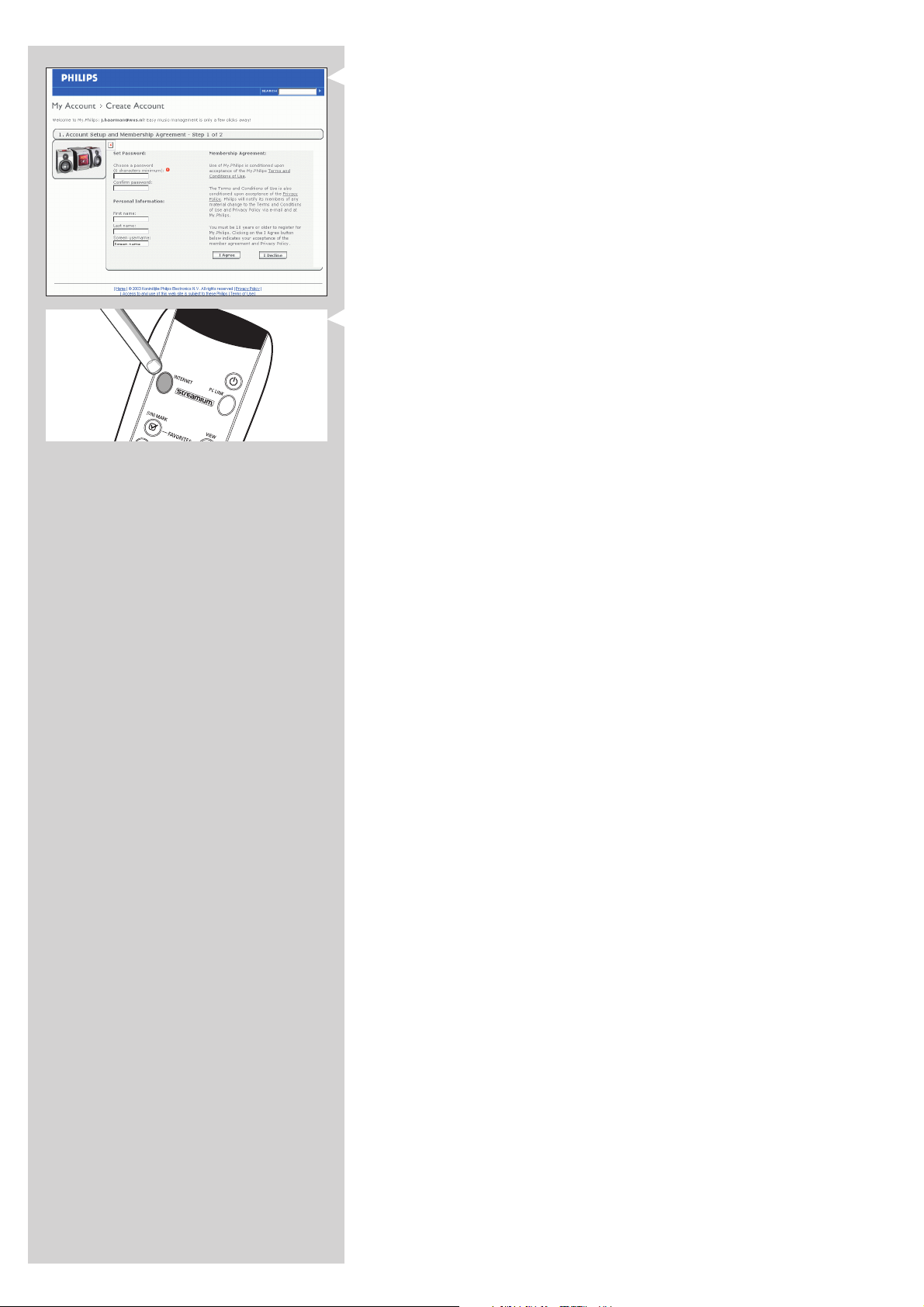
2 Clique duas vezes no endereço do website que aparece na mensagem de e-mail.
3 Preencha com os dados necessários para criar uma conta.
4 Depois de se registar, pode aceder ao serviço INTERNET do SL400i e gerir a sua conta
de utilizador em ‘my.philips.com’ abrindo este website no browser da Internet ou
clicando no botão My.Philips em Philips Media Manager.
Tome nota da sua palavra-passe, porque vai precisar dela para fazer um novo registo depois de
reiniciar o SL400i.
5 Depois de criar uma conta My.Philips, volte a carregar no botão INTERNET.
> Agora, o SL400i já tem acesso aos serviços Internet da sua conta My.Philips. ...
Divirta-se!
Page 21
PORTUGUÊS 21
Capítulo 4 - Utilizar o SL400i
O SL400i pode ligar-se à sua rede doméstica sem fios (PC LINK) e reproduzir música,
fotografias e filmes em PC(s), ou à Internet (INTERNET) para aceder a vários serviços de
entretenimento (por exemplo, rádio na Internet, trailers de filmes...).
Nota: antes de tentar utilizar o SL400i, instale o software Philips Media Manager, o adaptador
USB sem fios (ou ligação com fio) e o SL400i. Além disso, é preciso que o ícone do software
Philips Media Manager apareça no canto inferior direito do ecrã do computador.
Os serviços Internet requerem uma ligação à Internet de banda larga.
4.1 Internet
INTERNET permite fazer com que o SL400i reproduza ficheiros de multimédia (música,
fotografias, filmes...) e inicie outros serviços através da Internet.
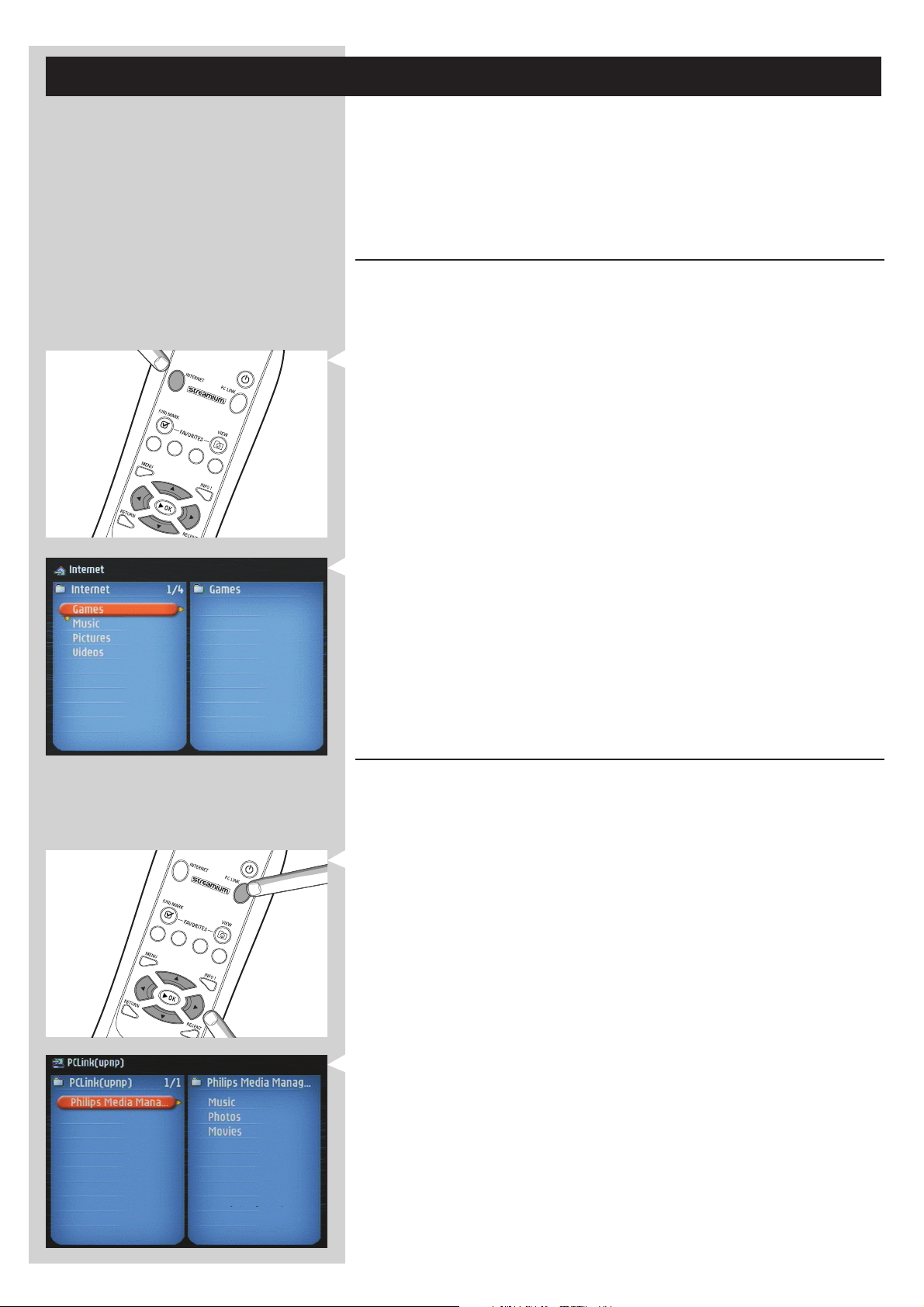
1 Carregue no botão INTERNET* do telecomando para abrir a vista de navegação no
ecrã do televisor.
*) Quando o SL400i se liga à Internet pela primeira vez, e depois de uma reinicialização,
pede-lhe que se registe. Consulte o capítulo ‘Entretenimento na Internet de banda larga’
nas páginas 18-20.
Carregue no botão PC LINK do telecomando para abrir a vista de navegação no
ecrã do televisor.
Utilize os botões de navegação (3412) e o botão OK do telecomando para explorar
os serviços Internet disponíveis.
Por exemplo: carregue várias vezes no botão 2 do telecomando até seleccionar uma faixa de
música, uma fotografia ou um filme; depois, carregue em OK para reproduzir no
televisor.
Consulte Navegação básica na página 22 para obter uma explicação sobre as funções de
navegação e de controlo.
4.2 PC Link
PC LINK permite fazer com que o SL400i reproduza ficheiros de multimédia
(música, fotografias, filmes...) guardados em PC(s).
1 Carregue no botão PC LINK do telecomando para abrir a vista de navegação no ecrã
do televisor.
Utilize os botões de navegação (3412) e o botão OK do telecomando para explorar
o conteúdo de multimédia guardado no PC.
Por exemplo: carregue várias vezes no botão 2 do telecomando até seleccionar uma faixa de
música, uma fotografia ou um filme; depois, carregue em OK para reproduzir no
televisor...
Consulte Navegação básica na página 22 para obter uma explicação sobre as funções de
navegação e de controlo.
Page 22
22 PORTUGUÊS
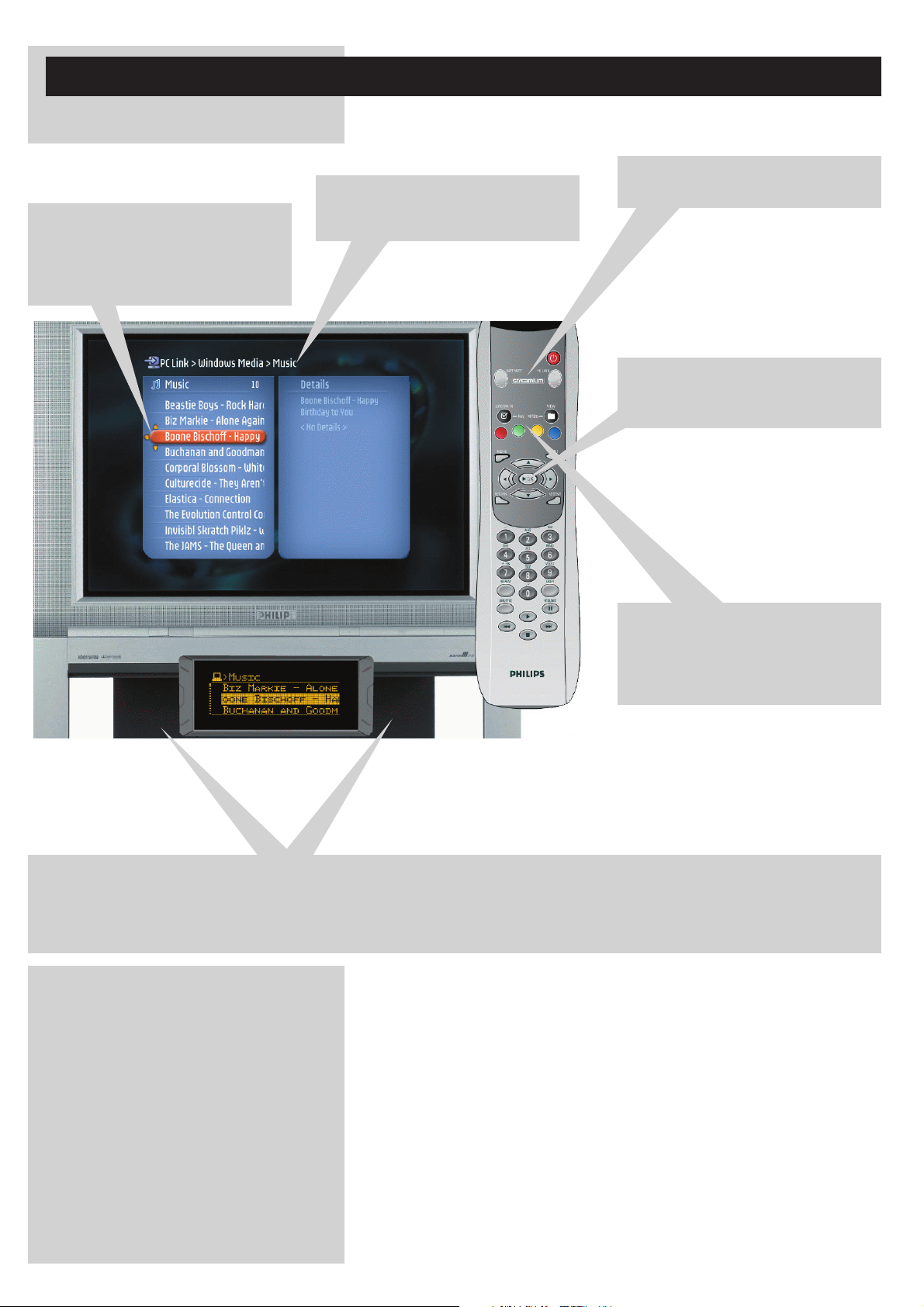
3 As pequenas setas amarelas à volta da
barra em destaque indicam quais as
teclas de setas em que pode carregar
para navegar nos menus que aparecem
no ecrã do televisor.
Capítulo 5 - Navegação básica
> Eis a forma básica de navegar em todos os menus.
1 Carregue em INTERNET ou em
2 As fontes de multimédia e os serviços
disponíveis aparecem no ecrã do
televisor.
PC LINK no telecomando.
4 Carregue em 3 ou em 4 para fazer
uma selecção. Depois, carregue em 2
ou em OK para confirmar.
5 Se aparecerem opções de utilizador
com códigos de cor no ecrã do
televisor, carregue no botão de cor
correspondente para utilizar essa
opção.
Opção: se aparecerem opções de menu nos cantos inferiores esquerdo e direito do LCD, utilize os botões no SL400i, de cada lado do LCD, para introduzir a opção
pretendida.
O botão do lado esquerdo corresponde ao botão vermelho do telecomando; o botão do lado direito corresponde ao botão verde.Também pode
utilizar os botões de cor do telecomando em vez dos botões que estão de cada lado do LCD do SL400i.
Para voltar a um menu anterior, carregue em 1.
– Se não ligou o SL400i a um televisor (por exemplo, se o ligou apenas a um sistema de
áudio) ou se o televisor estiver desligado, olhe para o LCD do SL400i. Dá-lhe as mesmas
informações e a navegação nos menus continua a fazer-se da mesma maneira.
– Passado um determinado período de tempo, o sistema activa uma protecção de ecrã para
impedir que as imagens apareçam danificadas no ecrã do televisor.
Page 23

PORTUGUÊS 23
Informações adicionais
Informações ambientais
Todos os materiais de embalagem desnecessários foram postos de parte. Envidámos todos os
esforços para tornar a embalagem facilmente separável em três materiais simples: cartão
(embalagem), esferovite (amortecedor) e polietileno (sacos, folha de protecção de espuma).
Este aparelho é composto por materiais que podem ser reciclados, se for desmontado por
uma empresa especializada.
Observe a legislação local sobre como deitar fora materiais de embalagem, pilhas gastas e
equipamento usado.
Renúncia
Este produto é fornecido pela Philips ‘como está’, sem qualquer garantia expressa ou implícita
de qualquer tipo, incluindo, mas não se limitando a, garantias implícitas de comercialização e
adequação a um determinado fim.
A Philips não será, em nenhuma circunstância, responsável por quaisquer danos directos,
indirectos, acidentais, especiais, exemplares ou consequenciais (incluindo, mas não se limitando
a, aquisição de bens ou serviços de substituição; perda de informação, dados ou lucros; ou
interrupção de negócio) seja qual for a causa desses danos e de acordo com qualquer teoria
de responsabilidade, seja ao abrigo de contrato, responsabilidade rigorosa ou acto ilícito (incluindo
negligência ou outro) resultantes de alguma forma da utilização ou incapacidade de utilização
deste produto, mesmo que a possibilidade de ocorrência de tais danos tenha sido mencionada.
A Philips também não garante a exactidão ou perfeição da informação, texto, gráficos,
hiperligações ou outros itens transmitidos por este produto.
Actualização
Tanto o SL400i como o software Philips Media Manager podem ser actualizados através da
ligação à Internet de banda larga. De vez em quando, estarão disponíveis funções novas e a
funcionalidade deste sistema mudará. Como tal, este manual só pode dar uma perspectiva
global das funcionalidades Internet e PC Link.Visite o site www.philips.com/streamium para
obter informações actualizadas sobre a disponibilidade de serviços e funções novas.
Marcas comerciais
Todas as marcas comerciais reconhecidas. Microsoft e Windows são marcas comerciais ou
registadas da Microsoft Corporation nos Estados Unidos e/ou noutros países. Mac OS é uma
marca comercial da Apple Computer, Inc., registada nos Estados Unidos e noutros países.
®
DivX
é uma marca registada da DivXNetworks, Inc.Todas as outras marcas e nomes de
produtos são marcas registadas dos respectivos proprietários.
Page 24

24 PORTUGUÊS
Capítulo 6 - Resolução de problemas
6.1 Problemas de áudio/vídeo
Consulte a secção Support no site www.philips.com/streamium para obter informações
actualizadas sobre a resolução de problemas.
Problema Causa possível Solução
O indicador no botão STANDBY-ON não se O aparelho não está ligado à corrente. Ligue o cabo de CA ao SL400i e a uma tomada de
acende e/ou não se consegue ligar o SL400i . parede.
Não aparecem imagens no ecrã do televisor. O televisor está desligado. Ligue o televisor.
Cabos ligados incorrectamente. Verifique as ligações dos cabos; consulte
‘Descrição geral..’ na página 34 da versão alargada do
manual do utilizador em CD.
Foi seleccionado o canal externo No televisor, seleccione o canal externo (AV) a que
de áudio/vídeo errado. ligou o SL400i.
Não sai som do sistema de áudio. O sistema de áudio está desligado. Ligue o sistema de áudio.
Volume muito baixo. Aumente o volume ou desligue o modo de
silenciamento do sistema de áudio.
Cabos ligados incorrectamente. Verifique as ligações dos cabos; consulte
‘Descrição geral..’ na página 34 da versão alargada do
manual do utilizador em CD.
Foi seleccionada uma entrada de No sistema de áudio, seleccione a entrada de áudio
áudio (digital) ou um formato (digital) a que ligou o SL400i.
digital errado. Seleccione som digital PCM.
A saída de áudio digital não Mude para som analógico.
fornece um sinal de áudio digital
para todos os tipos de multimédia.
Reprodução de vídeo intermitente. Largura de banda insuficiente Seleccione uma qualidade de vídeo inferior carregando
para a qualidade de vídeo necessária uma ou mais vezes no botão verde do telecomando.
Uma qualidade de vídeo inferior requer menos largura de
banda e a reprodução deverá ser feita sem interrupções.
Não se consegue reproduzir fotografias, música ou Codec incompatível É preciso compatibilidade com os codecs suportados.
vídeo ou a sua reprodução é de má qualidade. (formato de multimédia). Vá para o site www.philips.com/streamium para
verificar quais os codecs actualmente suportados.
Codec correcto, mas o áudio/vídeo A maioria dos formatos de multimédia para PC utilizam
continuam a ser de má qualidade. técnicas lentas de compressões de dados que reduzem
a qualidade do áudio/vídeo comparativamente, por
exemplo, com DVDs/CDs. A exibição de imagens de
qualidade inferior é normal.
Software firewall está a bloquear a Desactive o software firewall para testar se interfere
transferência de vídeo e áudio. com a transferência de vídeo e áudio.Vá para o site
www.philips.com/streamium para saber que portas há
que abrir para fazer a transferência de vídeo e áudio
(42951 TCP e 42591 UDP)
A gravação digital pode estar Continua a poder fazer gravações analógicas.
protegida contra cópia. A gravação é permitida desde que os direitos de autor
ou outros direitos de terceiros não sejam infringidos.
O menu mostrado no ecrã do televisor Passado um determinado período de Carregue no botão MENU do telecomando, seleccione
desaparece depois de alguns minutos. tempo, o sistema activa uma Preferências > Protecção de ecrã e defina um tempo
protecção de ecrã para impedir que de inactividade maior para a protecção de ecrã.
as imagens apareçam danificadas no
ecrã do televisor.
O telecomando não funciona correctamente. Fora do alcance. Aproxime-se do SL400i e aponte o telecomando
directamente para o sensor IR na parte da frente do
SL400i.
Pilhas fracas. Substitua as pilhas.
Page 25
PORTUGUÊS 25
Problema Causa possível Solução
O SL400i não responde a nenhum dos Erro interno. Desligue o aparelho da tomada e aguarde pelo menos
botões incluindo o botão STANDBY-ON. 10 segundos antes de o voltar a ligar.
O SL400i muda para o modo de espera e o O SL400i tem um sistema de Desligue o aparelho da tomada, deixe-o arrefecer,
LED do botão STANDBY-ON começa a piscar. desactivação térmica que o desliga melhore as condições de ventilação e volte a ligá-lo à
quando a temperatura interna tomada.
ultrapassa um determinado limite.
6.2 Problemas com o PC / rede
Consulte a secção Support no site www.philips.com/streamium para obter informações
actualizadas sobre a resolução de problemas.
Problema Causa possível Solução
O CD de instalação não arranca. Programa de execução automática Clique duas vezes em ‘O meu computador’, no ícone
desactivado para a unidade pretendida. da unidade de CD-ROM e finalmente em ‘Setup.exe’
para iniciar o CD.
Não consegue instalar o software. Sistema operativo errado. Vá para o site www.philips.com/streamium para ver
quais os sistemas operativos que são suportados.
Nenhuma ligação sem fios ou cortes intermitentes O alcance, a velocidade e a Desligue os dispositivos sem fios que interferem com a
na ligação sem fios. intensidade do sinal sem fios podem ligação à rede sem fios.
ser afectados por interferências de
redes sem fios e dispositivos vizinhos.
Dispositivos electromagnéticos como
televisores, rádios, micro-ondas e
telefones sem fios, especialmente os
que têm frequências na onda dos
2.4 GHz, também podem interferir
com as transmissões sem fios.
Se carregar no botão PC LINK, aparece um O PC está desligado. Ligue o PC.
ecrã de conteúdo vazio no televisor.
O software Media Manager não está Inicie o software Media Manager.
a ser executado.
Não há nenhum adaptador de rede Ligue o adaptador de rede sem fios ao PC ou volte
sem fios ligado ou a distância é muito a colocar o adaptador USB sem fios. Pode verificar
grande (sinal de rádio fraco). a qualidade da ligação, carregando no botão MENU e
seleccionando Network > Wireless Info > Signal Level.
O computador anfitrião da rede (PC) Assegure-se de que a sua rede doméstica está
ou a estação de base sem fios está operacional antes de tentar contactar um computador
desligado. ligado em rede com o SL400i.
A estação de base sem fios/router Adicione o endereço MAC do SL400i à lista de
de rede utiliza a filtragem MAC e dispositivos que podem ser ligados à estação de
impede a ligação do SL400i base/router gateway (Consulte o respectivo manual do
à sua rede. utilizador para saber como). Carregue no botão MENU
e seleccione: Network > Wireless Info > NIC MAC
Address para ver o endereço MAC sem fios.
Largura de banda USB insuficiente Se partilhar a largura de banda USB com outros
para o adaptador USB sem fios. utilizadores de largura de banda USB com grande
volume de trabalho (como câmaras USB, scanners ou
unidades de reescrita, etc.), a largura de banda restante
pode não ser suficiente.
Interferências de rádio provocadas Verifique se é possível estabelecer uma ligação
por outros dispositivos (sem fios). sem fios com outros dispositivos desligados. (por
exemplo, micro-ondas, outros dispositivos sem fios, etc.)
Problemas com rede (sem fios). Consulte Resolução de problemas (rede) na página
51-52 da versão alargada do manual do utilizador em
CD-ROM.
Page 26
26 PORTUGUÊS
Problema Causa possível Solução
Se carregar no botão INTERNET, aparece um Verifique se pode ligar o SL400i Em primeiro lugar, verifique se pode ligar o SL400i
ecrã de conteúdo vazio no televisor. ao PC. a um PC carregando no botão PC LINK.
Se não puder, consulte a descrição acima.
Nenhuma ligação à Internet de Internet de banda larga significa uma ligação de pelo
banda larga disponível. menos 256 kbps sempre activa.
As ligações de ISDN/ telefone não funcionam.
Largura de banda da Internet Se partilhar a largura de banda da Internet de banda
de banda larga insuficiente. larga com outros utilizadores, o respectivo nível pode
cair para valores inferiores aos requisitos mínimos.
O computador anfitrião da rede (PC) Assegure-se de que a sua rede doméstica está
ou a estação de base sem fios está operacional antes de tentar contactar um
desligado. computador ligado em rede com o SL400i.
Não consegue aceder à Internet. Assegure-se de que pode aceder à Internet a partir do
computador.
A ICS (Internet Connection Sharing) Neste manual, leia os capítulos sobre ligações em rede.
não funciona. Vá para a ajuda do Windows. Como alternativa, pode
visitar o site www.microsoft.com, clicar em Support e
procurar em ‘ICS’.
Problemas com Internet ou rede. Consulte Resolução de problemas (rede) na página
50-51 da versão alargada do manual do utilizador em
CD-ROM.
As novas funções anunciadas na Internet Está a utilizar uma versão antiga do Actualize o SL400i e o software.
não estão disponíveis. software que não inclui essas funções. Actualize o SL400i carregando no botão MENU.
Depois, seleccione Online Upgrade.Vá para o site
www.philips.com/streamium para obter a última versão
do software Media Manager.
Os serviços de rádio/vídeo da Internet são A largura de banda da Internet Verifique se a Internet está congestionada. Não faça a
lentos ou não funcionam pode estar (temporariamente) transferência de ficheiros de grandes dimensões
a um nível muito baixo. enquanto estiver a ouvir rádio ou a ver filmes na
Internet.
O software firewall e o software anti-vírus podem
reduzir a largura de banda efectivamente disponível
para o seu PC. Pode testar esta possibilidade
desactivando o software temporariamente.
A mensagem ‘System Recovery’ aparece no LCD A memória interna do SL400i foi Carregue no botão vermelho do telecomando para
e no ecrã de conteúdo do meu televisor, danificada, por exemplo, durante a iniciar o bootloader de emergência.
e o sistema pede-me para carregar em ‘Continue’. transferência de software novo da
O que está mal? Internet, e é preciso iniciar o programa 1. Este programa vai tentar recuperar o maior número
bootloader de emergência que se liga de definições existentes para a rede sem fios e a
à Internet para fazer com que o Internet.
SL400i volte a funcionar 2. Se não conseguir recuperar nenhuma definição da
automaticamente. rede o sistema pede-lhe para pegar num cabo
Ethernet e ligar o SL400i ao router gateway para
Internet ou a um PC com acesso à Internet.
3. O sistema também lhe pede todas as definições
adicionais necessárias para a ligação à Internet.
Para obter mais informações, consulte o capítulo
sobre o menu de opções na página 35-39.
4. Depois do programa bootloader de emergência
fazer a ligação à Internet e transferir uma versão
válida do software, o sistema mostra a mensagem
‘Restarting system...’.Agora, o SL400i já deve estar a
funcionar outra vez. Se não estiver, verifique as
definições carregando no botão MENU.
Page 27
Capítulo 7 - Telecomando
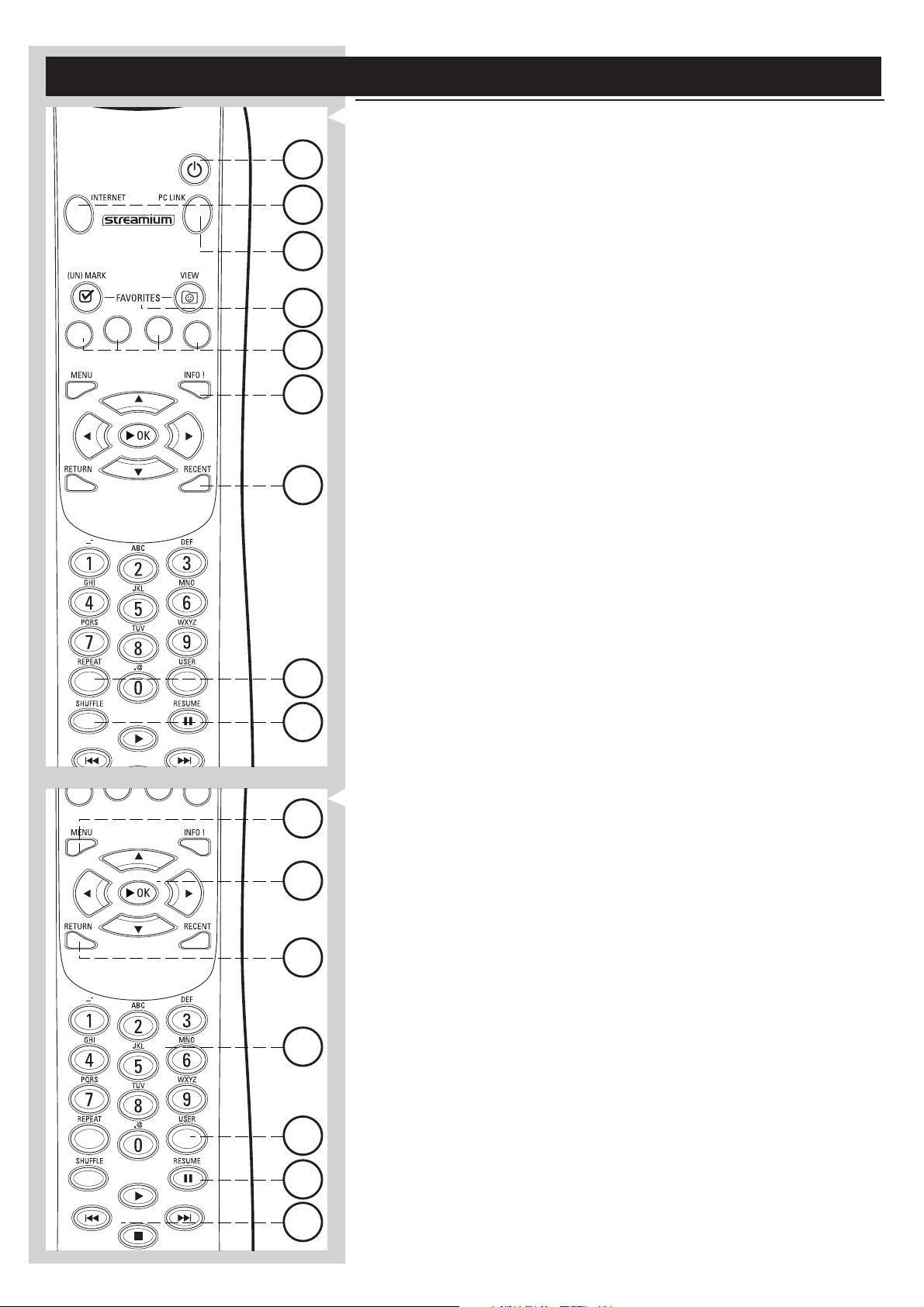
7.1 Botões do telecomando
PORTUGUÊS 27
1
1 Botão STANDBY-ON
Desliga o SL400i (ficando em modo de espera).
– Ligue o SL400i carregando no botão INTERNET ou PC LINK
2
2 Botão INTERNET
6
3
9
Selecciona Internet como fonte de conteúdo de multimédia.
– Requer acesso à Internet de banda larga (mínimo de 256 kbps; recomenda-se um valor
superior)
3 FAVORITES (só para Internet)
Botões para marcar/desmarcar e ver os Favoritos.
4 RECENT (só para Internet)
Descrição geral do conteúdo recentemente reproduzido.
5
5 INFO! (só para alguns serviços Internet)
Pedido de informações sobre conteúdo.
6 Botão PC LINK
4
Selecciona PC Link como fonte de conteúdo de multimédia.
7 REPEAT (só para PC Link)
Selecciona o modo de repetição.
8 SHUFFLE (só para PC Link)
Selecciona o modo de reprodução aleatória.
7
8
10
14
11
12
9 Botões de cor dos menus
Para seleccionar ou activar a opção de código de cor no menu que aparece no ecrã.
10 MENU
Acede às definições do SL400i.
11 RETURN
Para mudar da vista de reprodução para a vista de navegação e vice-versa.
12 Botões de números/texto
Para introduzir números e caracteres do estilo SMS-TEXT.
13 Botões de controlo da reprodução: Reprodução/Pausa,Anterior/Seguinte e Parar
Funções de controlo da reprodução para conteúdo de multimédia.
14 Botões para navegação nos menus: cima/baixo/esquerda/direita/OK
Utilizam-se para navegar nos menus e para fazer escolhas.
15 USER
Selecciona um dos utilizadores disponíveis.
15
16
13
16 RESUME
Para retomar a reprodução interrompida.
Page 28
28 PORTUGUÊS
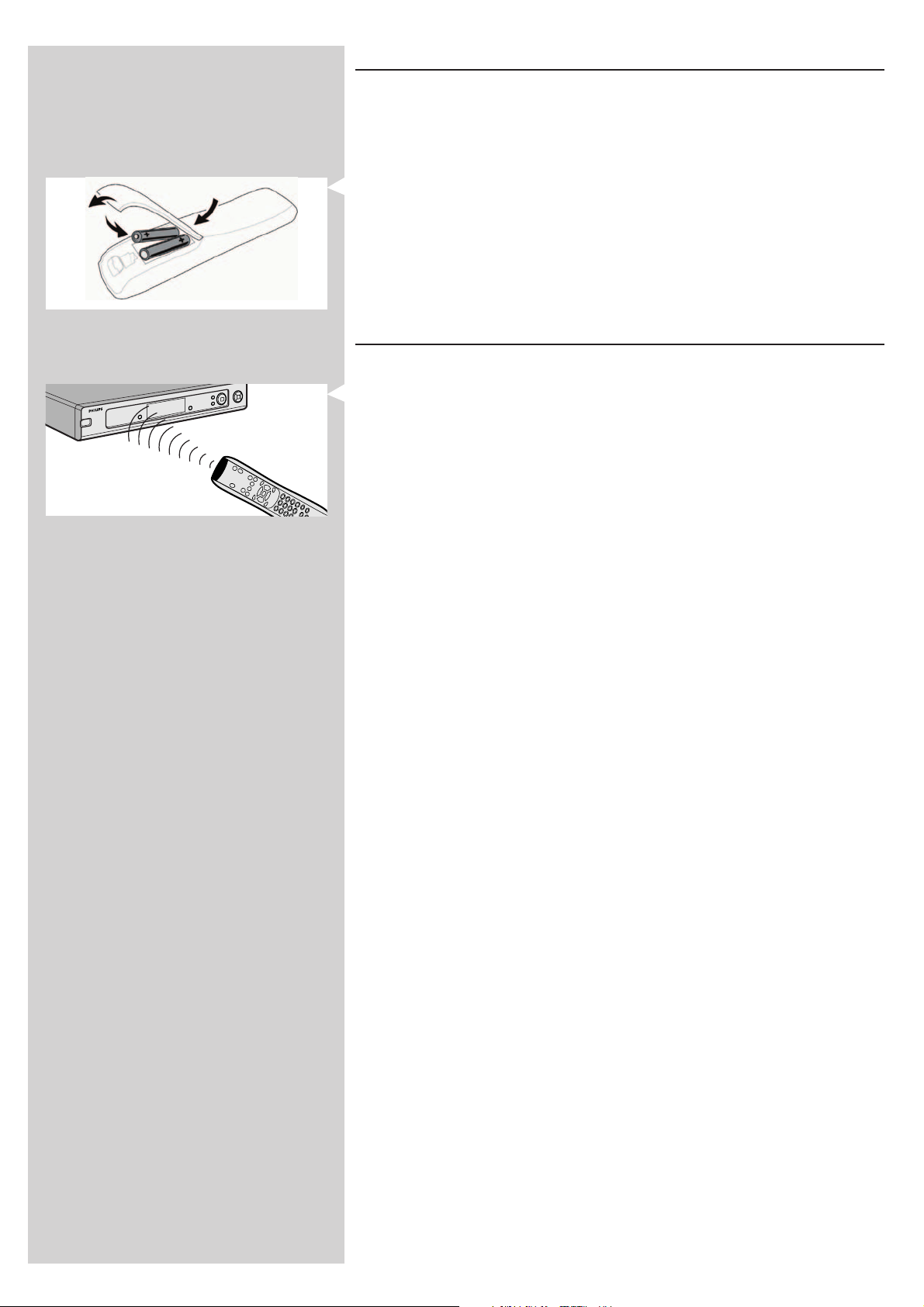
7.2 Colocar pilhas
• Utilize 2 pilhas de 1,5 V, tipo R03, UM4 ou AA.
• Não misture pilhas novas com usadas.
• Nunca misture tipos de pilhas diferentes (normais, alcalinas, etc.).
Se o fizer, pode reduzir a vida útil das pilhas.
1 Retire a tampa do compartimento de pilhas.
Empurre a patilha na parte de trás do telecomando para cima.
2 Coloque as pilhas
Coloque as pilhas seguindo a descrição no interior do compartimento de pilhas.
3 Feche a tampa do compartimento de pilhas.
7.3 Utilizar o telecomando
• Coloque pilhas novas no telecomando antes de o utilizar.
• Aponte sempre o telecomando directamente para o receptor de infravermelhos na parte
da frente do leitor, assegurando-se de que não existem obstáculos no caminho do feixe de
infravermelhos.
•A distância entre o telecomando e o receptor de infravermelhos não deve ser superior a
7 metros (se apontar o telecomando directamente para a frente do leitor) e a 5 metros
(se apontar o telecomando num ângulo de 30 graus de qualquer um dos lados)
Page 29
PORTUGUÊS 29
Capítulo 8 - Informações sobre como introduzir
e editar números e texto
Pode introduzir números e texto no SL400i de várias maneiras:
Teclas de navegação
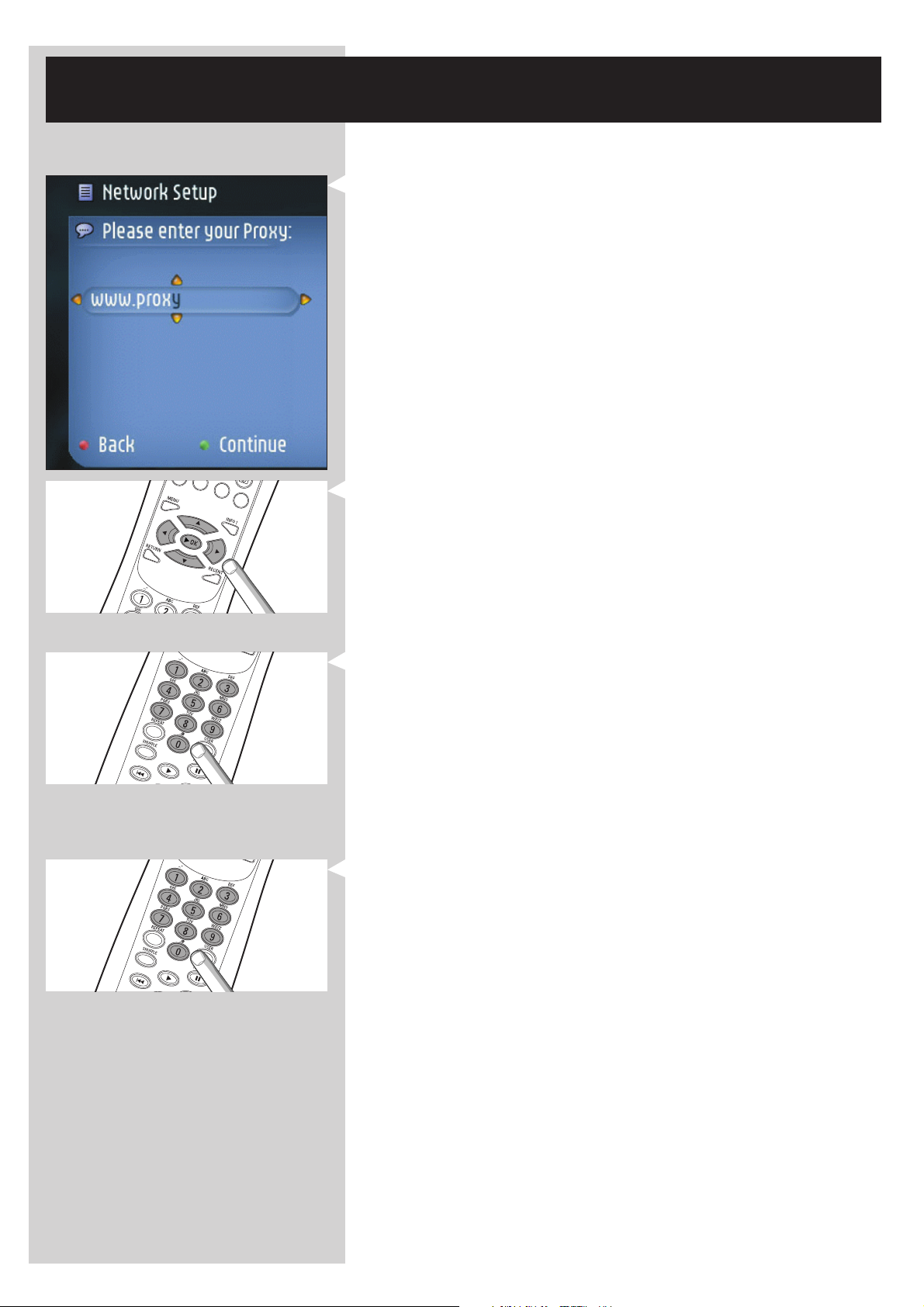
No ecrã do televisor, aparecem setas por cima e por baixo do carácter que pretende introduzir
ou editar; além disso, esse carácter é mostrado numa cor diferente.
1 Carregue em 4 ou em 3 para percorrer os caracteres disponíveis.
Não se esqueça que pode percorrer dois conjuntos de caracteres: os caracteres em
maiúsculas e em minúsculas.
2 Carregue em 1 ou em 2 para ir para o carácter seguinte ou anterior.
3 Carregue em OK ou na tecla verde para aceitar o que introduziu.
Carregue em 9 ou na tecla vermelha para cancelar o que introduziu e voltar ao ecrã do
menu anterior.
Introdução de números através de teclas numéricas
Pode introduzir números carregando directamente nas teclas numéricas do telecomando.
Basta carregar nas teclas numéricas que correspondem aos números que precisa.
Teclas do estilo SMS TEXT
O modo de introdução do estilo SMS TEXT pode ser utilizado para escrever caracteres
alfanuméricos.
Neste modo, o texto é introduzido através de um método semelhante ao utilizado quando se
escrevem mensagens de texto num telemóvel.
Por exemplo: se carregar várias vezes na tecla ‘2’, percorre os seguintes caracteres:
a - b - c - A - B - C - 2... etc
Tecla RC Ordem de introdução de alfanuméricos estilo SMS
1_ - 1 _ - 1 (etc.)
2a b c A B C 2 a b c (etc.)
3d e f D E F 3 d e f (etc.)
4g h i G H I 4 g h i (etc.)
5j k l J K L 5 j k l (etc.)
6m n o M N O 6 m n o (etc.)
7p q r s P Q R S 7 p q r s (etc.)
8t u v T U V 8 t u v (etc.)
9w x y z W X Y Z 9 w x y z (etc.)
0.@ 0 . @ 0 (etc.)
Notas:
– Alguns textos são sensíveis a maiúsculas/minúsculas; isto significa que ‘ABC’ não é a mesma
coisa que ‘aBc’. Para evitar problemas, escreva sempre os caracteres no modo de maiúsculas/
minúsculas correcto.
–O LCD do SL400i mostra os caracteres em minúsculas como maiúsculas pequenas.
Page 30
30 PORTUGUÊS
Capítulo 9 - Navegação avançada e funções
avançadas do SL400i
9.1 Vista de navegação
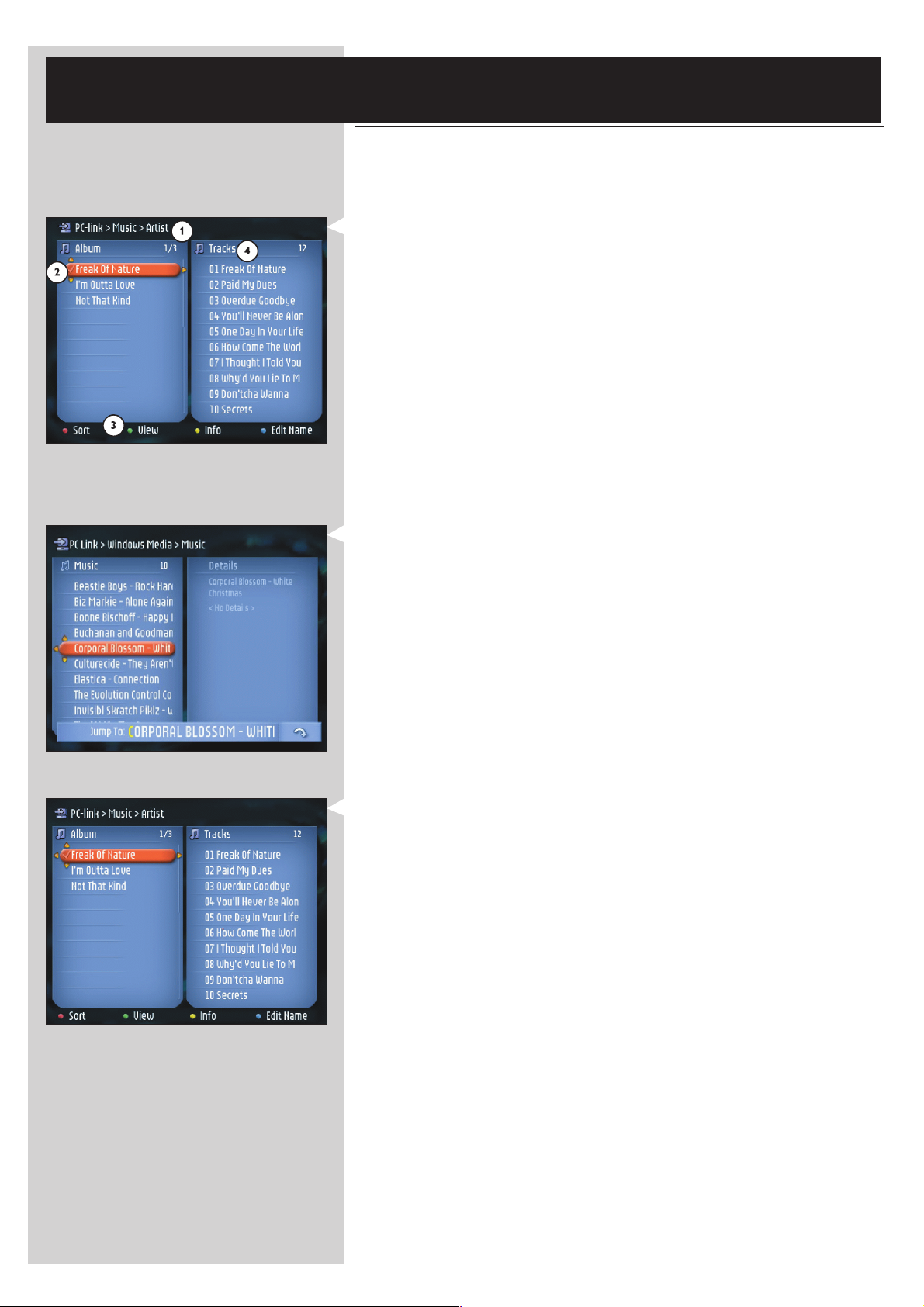
A vista que aparece no ecrã do televisor durante a navegação nos ecrãs de multimédia chamase ‘vista de navegação’. Esta vista funciona da seguinte maneira:
1 Caminho
Conjunto de opções de menu que seleccionou para chegar ao ecrã em que se encontra.
Ferramenta prática para a função de navegação inteligente (consulte descrição abaixo).
2 Marca de verificação como Favoritos (√)
Mostra se uma opção está ou não marcada como Favoritos (veja a descrição abaixo).
3 Barra de botões de cor
A barra de botões de cor mostra as acções disponíveis para o utilizador em cada ecrã.
Se carregar num botão de cor no telecomando, a acção correspondente é executada
como se menciona no ecrã.
4 Vista de detalhes
Mostra as opções disponíveis para a barra de menus em destaque à esquerda ou os
detalhes e uma pré-visualização das opções individuais (se possível).
9.1.1 Ir para (teclas numéricas do telecomando)
Utilize as teclas numéricas do telecomando para aceder directamente a uma opção na lista,
introduzindo a(s) primeira(s) letra(s) ou número(s) da opção pretendida.
Se a lista estiver ordenada alfabeticamente, faça-o carregando nas teclas numéricas do
telecomando, no estilo SMS TEXT.
Por exemplo: se carregar várias vezes na tecla ‘2’, percorre os seguintes caracteres:
A - B - C - 2... etc.
Se a lista estiver ordenada numericamente, as opções podem ser seleccionadas introduzindo os
números directamente (não no estilo SMS TEXT).
Carregue em OK para confirmar a sua selecção.
9.1.2 Função de navegação inteligente
Esta função permite-lhe navegar de forma inteligente nos menus, recordando os caminhos dos
menus seguidos anteriormente (durante a mesma sessão).
Se recuou no caminho de um menu carregando várias vezes na tecla 1,a função de navegação
inteligente vai recordar-se desse caminho enquanto durar a sessão actual.
Se carregar várias vezes em 2, segue o mesmo caminho através dos menus. Sempre que quiser,
pode desviar-se de um determinado caminho e seguir um completamente novo (a função de
navegação inteligente também recorda este novo caminho).
Se quiser seleccionar sempre a primeira opção de menu numa página nova, desactive a função
de navegação inteligente (consulte Menu de opções nas páginas 35-39).
Se quiser aceder rapidamente ao conteúdo que visitou anteriormente, as funções Favoritos e
Recente (consulte a descrição abaixo) são a melhor solução.
Page 31
PORTUGUÊS 31
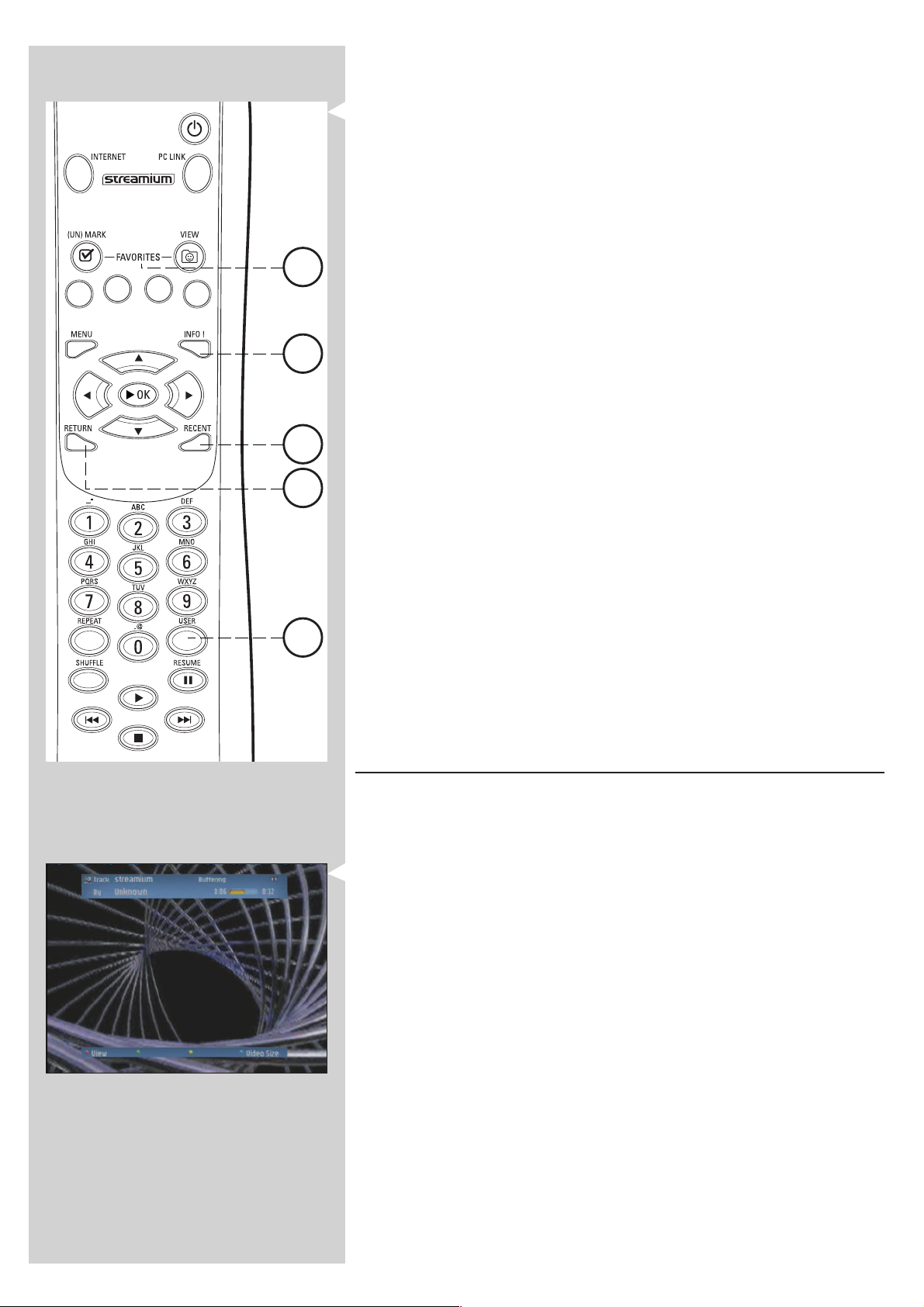
9.1.3 FAVORITES, RETURN, INFO!, RECENT
FAVORITES (só para INTERNET) 3
Carregue no botão FAVORITES VIEW para abrir uma descrição geral das opções que marcou
como Favoritos.
Utilize o botão FAVORITES (UN)MARK para marcar e desmarcar uma opção como Favoritos
Botão RETURN !
Carregue no botão RETURN para alternar entre as vistas de reprodução e de navegação.
3
5
4
11
15
Botão INFO! 5
Se algum item estiver a ser reproduzido, carregue em INFO! para receber uma mensagem de
e-mail com informações sobre o item em reprodução ou para recolher informações na conta
My.Philips Streamium.
RECENT (só para INTERNET) 4
Carregue no botão RECENT para ir directamente para as opções abertas recentemente.
A descrição geral das opções mais recentes desaparece do ecrã sempre que colocar o SL400i
no modo de espera.
Botão USER %
Para seleccionar e editar utilizadores.
Cada utilizador tem a sua própria lista Favoritos e acesso a serviços Internet.
Carregue em MENU para definir utilizadores.
9.2 Vista de reprodução
A vista que aparece no ecrã do televisor durante a reprodução de um filme, imagem ou música
chama-se ‘vista de reprodução’. Esta vista fornece informações e acções de utilizador diferentes
para cada tipo de multimédia.
9.2.1 Para filmes
Esta vista funciona da seguinte maneira:
Informações sobre faixas.
Esta opção mostra informações sobre a faixa em reprodução.
Barra de botões de cor.
A barra de botões de cor mostra as acções disponíveis para o utilizador em cada ecrã. Se
carregar num botão de cor no telecomando, a acção correspondente é executada como se
menciona no ecrã.
0 Carregue uma ou várias vezes no botão vermelho para determinar a quantidade de
informação exibida no ecrã do televisor.
0 Carregue uma ou várias vezes no botão verde para seleccionar uma largura de banda e
determinar a qualidade de vídeo.
Nota: se não houver largura de banda suficiente, o filme é reproduzido intermitentemente.
Seleccione um valor mais baixo.
0 Não se utiliza.
0 Carregue no botão azul uma ou mais vezes para determinar o tamanho da imagem.
Se a barra de botões de cor desaparecer do ecrã, basta carregar num dos botões de cor do
telecomando para que reapareça.
Depois, carregue no botão de cor correspondente à acção pretendida.
Page 32
32 PORTUGUÊS
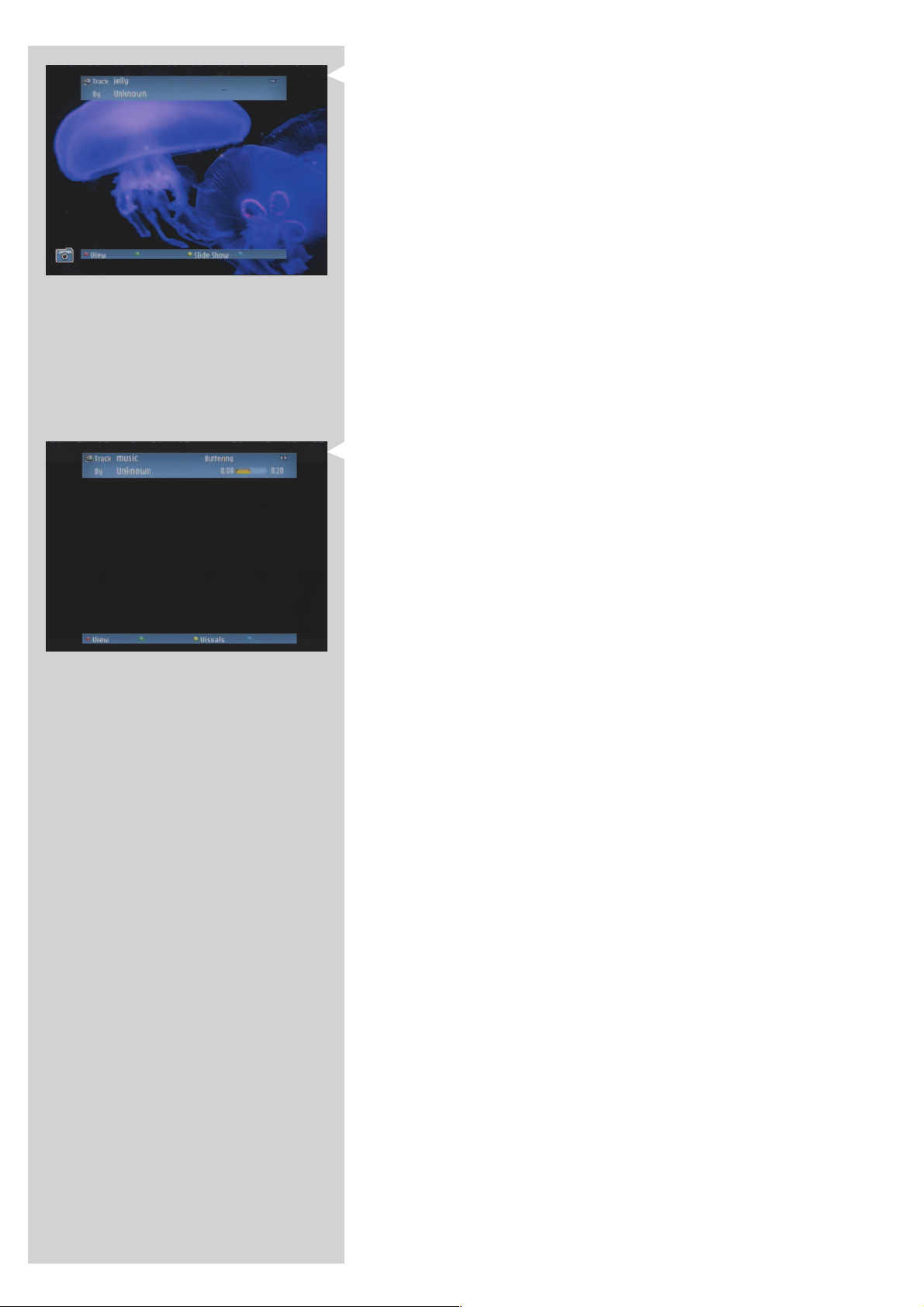
9.2.2 Para fotografias
Esta vista funciona da seguinte maneira:
Informação sobre imagens.
Esta opção mostra informações sobre a imagem que aparece no ecrã.
Barra de botões de cor.
A barra de botões de cor mostra as acções disponíveis para o utilizador em cada ecrã. Se
carregar num botão de cor no telecomando, a acção correspondente é executada como se
menciona no ecrã.
0 Carregue uma ou várias vezes no botão vermelho para determinar a quantidade de
informação exibida no ecrã do televisor.
0 Não se utiliza.
0 Carregue para iniciar uma apresentação de diapositivos, seleccionando a altura em que
cada fotografia aparece no ecrã.
0 Não se utiliza.
Se a barra de botões de cor desaparecer do ecrã, basta carregar num dos botões de cor do
telecomando para que reapareça.
Depois, carregue no botão de cor correspondente à acção pretendida.
9.2.3 Para música
Esta vista funciona da seguinte maneira:
Informações sobre faixas.
Esta opção mostra informações sobre a faixa em reprodução.
Barra de botões de cor.
A barra de botões de cor mostra as acções disponíveis para o utilizador em cada ecrã.
Se carregar num botão de cor no telecomando, a acção correspondente é executada como se
menciona no ecrã.
0 Carregue uma ou várias vezes no botão vermelho para determinar a quantidade de
informação exibida no ecrã do televisor.
0 Não se utiliza.
0 Carregue no botão amarelo e seleccione uma das imagens para dar uma dimensão visual
à experiência auditiva.
0 Não se utiliza.
Se a barra de botões de cor desaparecer do ecrã, basta carregar num dos botões de cor do
telecomando para que reapareça. Depois, carregue no botão de cor correspondente à acção
pretendida.
Page 33
PORTUGUÊS 33
Capítulo 10 - Utilização avançada do Philips
Media Manager
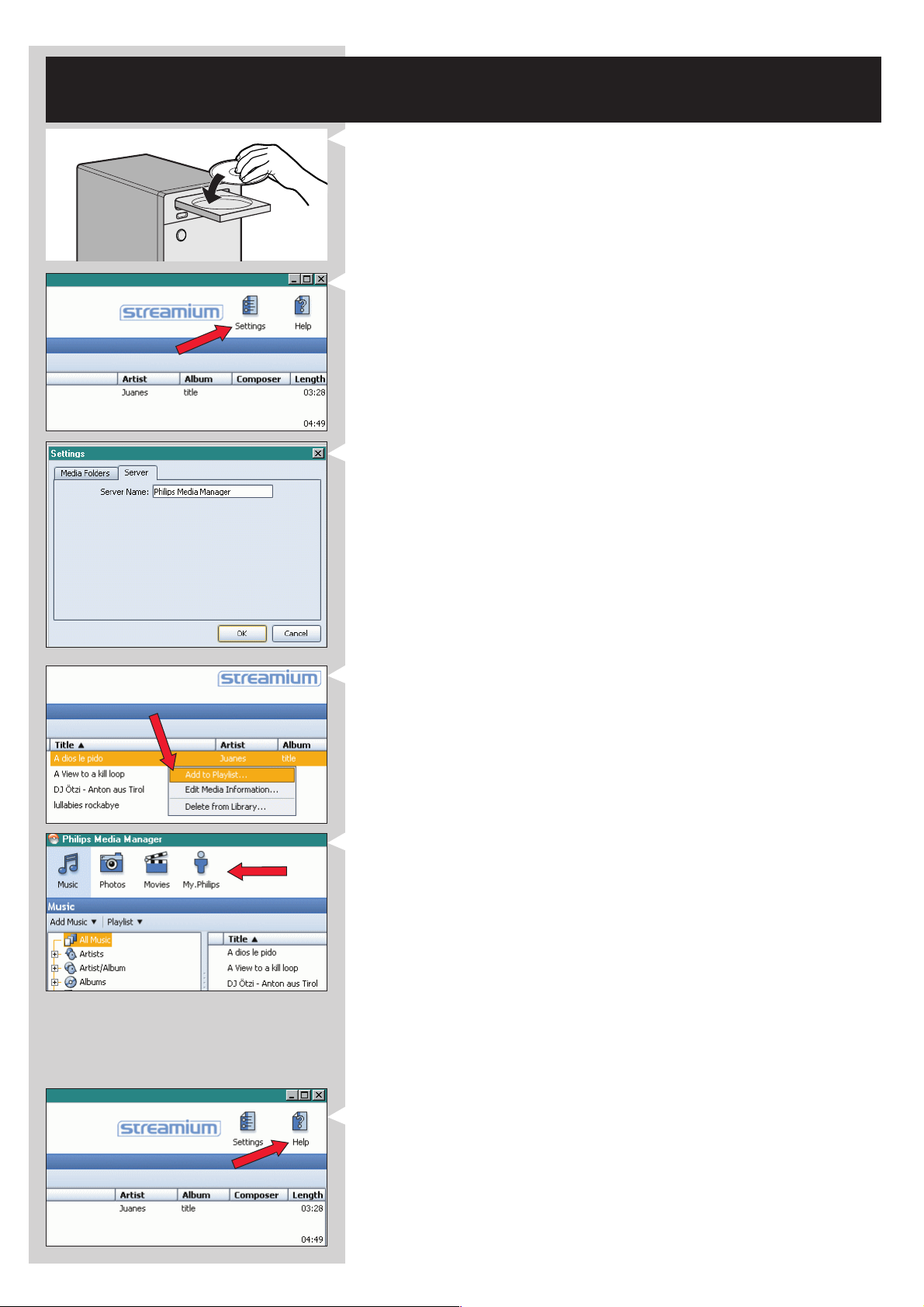
1 Executar o programa Philips Media Manager em mais do que um computador ao
mesmo tempo.
- Se houver mais do que um computador com acesso à rede sem fios, também pode
executar o programa Media Manager em vários computadores ao mesmo tempo para
que o SL400i possa aceder aos ficheiros de multimédia guardados nesse computador.
A) Instale o programa Philips Media Manager tal como o fez para o primeiro computador
(consulte a página 8, passos 1 - 4).
B) Na janela Media Manager, clique em ‘Settings’.
C) Clique no separador ‘Server’ e altere a opção ‘Server Name’.
(por exemplo, para ‘My laptop’)
> Esta opção ‘Server Name’ vai aparecer no menu superior, no ecrã do televisor.
Deste modo, é possível manter separados todos os computadores na rede que estão a
executar o programa Philips Media Manager em simultâneo.
2 Editar informações de multimédia e criar listas de músicas.
Clique com o botão direito do rato numa faixa de música, fotografia ou filme para abrir
um menu de contexto.
Neste menu:
– edite informações de multimédia que o ajudarão a organizar e ordenar os seus ficheiros
de multimédia,
ou
– adicione o ficheiro de multimédia a uma lista de músicas nova ou existente.
3 Gerir a sua conta Streamium.
Depois de instalar o SL400i e de o ligar à Internet, pode clicar em ‘My.Philips’ para abrir a
sua conta pessoal Streamium, ou... abrir o website ‘my.philips.com’ no browser da Internet.
Utilize a janela da conta Streamium para gerir as suas preferências e definições da Internet.
Website ‘My.Philips.com’
O website ‘My.Philips.com’ permite-lhe organizar os serviços de multimédia online.
Por exemplo:
–Personalizar e gerir multimédia e preferências
(por exemplo, música, Favoritos, informações para utilizadores)
– Assinar os serviços PREMIUM da Internet
– Adicionar estações de rádio da Internet que ainda não estão disponíveis
(actualmente só para fluxos de dados MP3/Pro Radio).
– Obter mais informações e hiperligações sobre artistas e faixas de música, carregando na tecla
INFO!.
4 Saber mais sobre o programa Media Manager.
Clique em ‘Help’ para saber mais sobre como utilizar e configurar o programa Media
Manager.
Page 34
34 PORTUGUÊS
Capítulo 11 - Descrição geral das ligações do
SL400i
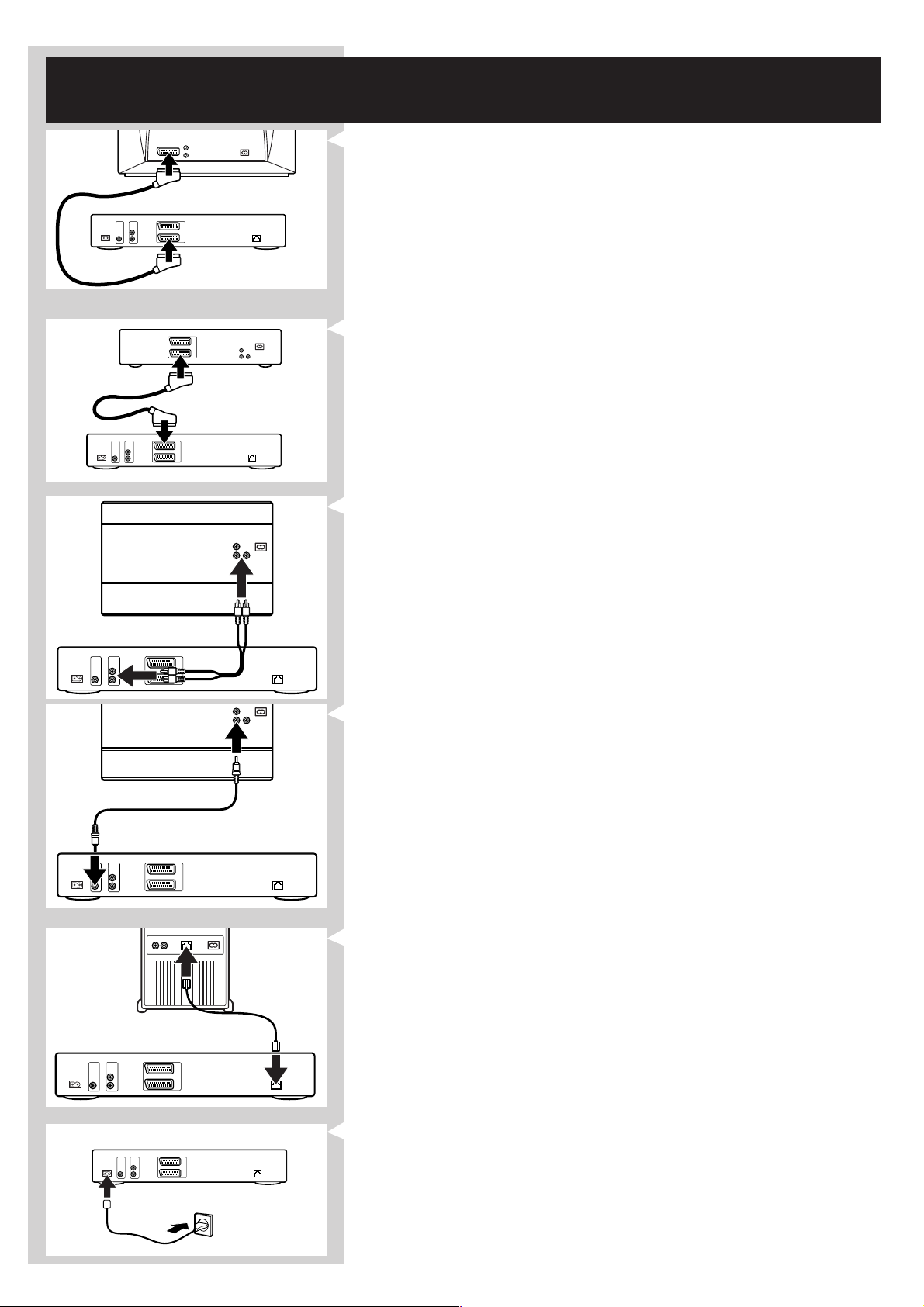
1 Ligue o cabo SCART (EURO) à saída de áudio/vídeo SCART inferior # do SL400i e ao
televisor.
> Esta ligação vai permitir que veja os menus de utilizador e o conteúdo de multimédia
no ecrã do televisor. O televisor também reproduz o som.
Para escolher o tipo de ligação (RGB ou CVBS), consulte o capítulo ‘Menu de opções’ na
página 35-39 da versão alargada do manual do utilizador em CD-ROM: para obter uma
excelente qualidade de vídeo, seleccione RGB (consulte o manual do seu televisor).
Se aparecer uma imagem em branco no televisor depois de seleccionar o modo RGB, é
porque o seu televisor não é compatível com RGB. Nesse caso, volte a seleccionar CVBS
no LCD.
Audio
Audio
VCR/DVD
2 Como opção, pode ligar um cabo SCART (EURO) à entrada de áudio/vídeo SCART
superior @ do SL400i e a um videogravador/DVD existente.
> Trata-se de uma ligação em circuito fechado que permite ligar o SL400i ao televisor e a
um videogravador/DVD existente.
Quando liga o SL400i, muda do sinal de áudio/vídeo do videogravador/DVD existente
para o sinal de áudio/vídeo do SL400i. Para voltar a mudar de sinal, coloque o SL400i no
modo de espera.
3 Ligue um cabo de som estéreo à saída de som L/R (estéreo) ! do SL400i e à entrada
de áudio do sistema de som.
> Esta ligação permite a reprodução de áudio através do sistema de som.
4 Como opção, pode ligar um cabo de som digital coaxial à saída de som digital
(coaxial) 0 do SL400i e à entrada de som digital do sistema de som.
Se o sistema de som tiver uma entrada de som digital coaxial, pode utilizar esta ligação
para reproduzir som digital. A saída de som digital está sempre activa e fornece um sinal
de som digital PCM, se for compatível com o multimédia em reprodução.
PC
5 Se quiser utilizar a porta Ethernet $ do SL400i, consulte o capítulo sobre como fazer
uma ligação a uma rede com fio na página 15-17.
6 Ligue o cabo de alimentação à entrada AC-MAINS 9 do SL400i e a uma tomada
eléctrica.
> Depois de ligar o SL400i à corrente eléctrica, o indicador no botão STANDBY-ON
acende-se.
Page 35
PORTUGUÊS 35
Capítulo 12 - Menu de opções
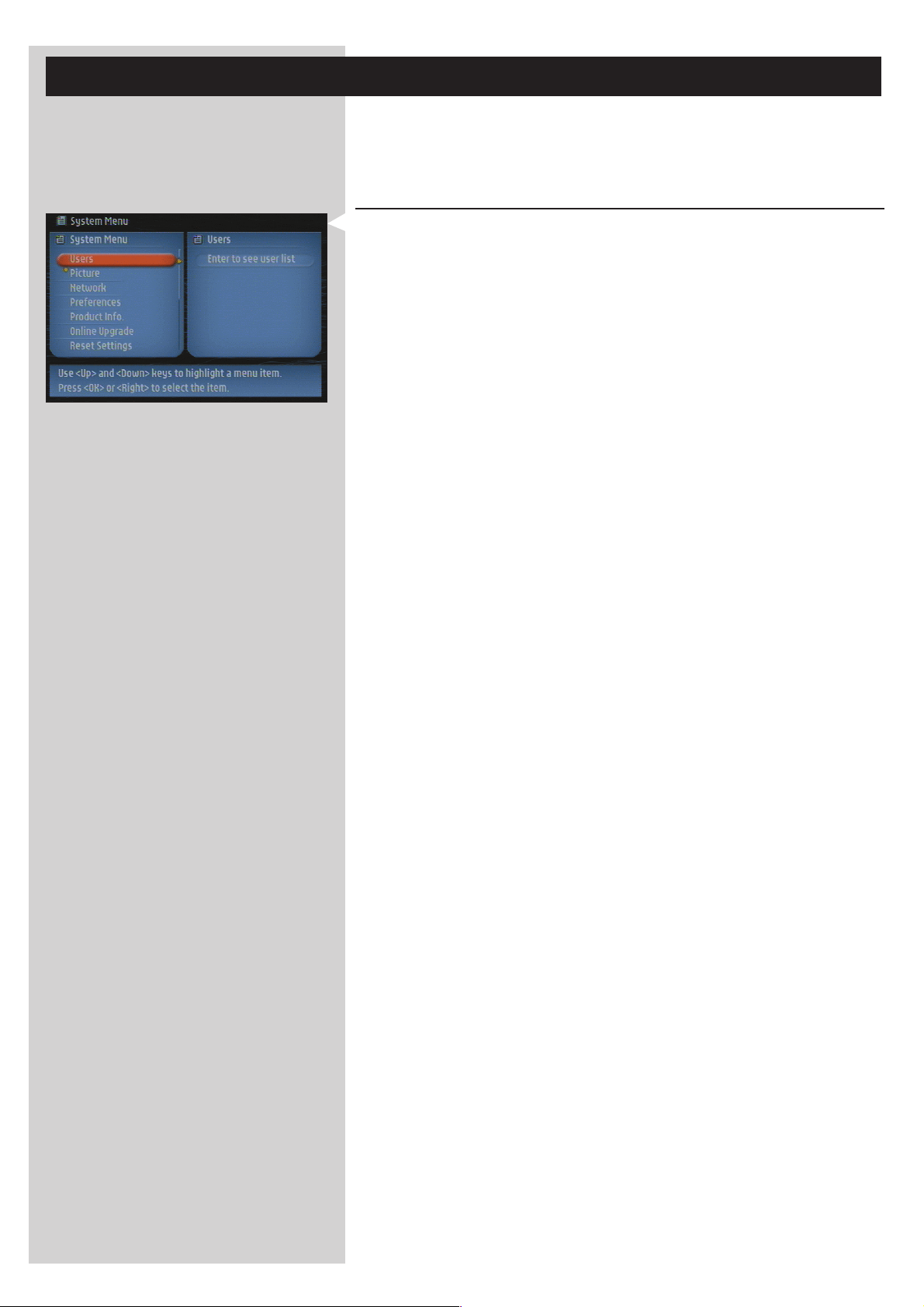
O menu de opções permite ver e editar as definições do SL400i. No telecomando, carregue
no botão MENU para aceder ao menu de opções. Seleccione uma opção de menu carregando
em 1, 2, 3 ou 4 e depois active-a carregando em OK ou 2.
Feche o menu de opções voltando a carregar no botão MENU do telecomando.
12.1 Menu principal (System Menu)
System Menu é o menu de nível superior a partir do qual é possível aceder a todas as
definições. Está subdividido em submenus que representam categorias de definições diferentes;
eis uma descrição geral.
Users Para seleccionar um utilizador da lista de utilizadores existentes.
Também permite adicionar
ou retirar utilizadores da lista.
Add user: o sistema pede-lhe que introduza um novo endereço de
e-mail de utilizador.
Remove user: para retirar um utilizador é preciso que o utilizador
principal introduza a sua palavra-passe.
Picture consulte 12.2 para obter mais detalhes
Para fazer alterações: Colour Settings, TV Settings,
e Advanced (TV Settings)
Network consulte 12.3 para obter mais detalhes
Para obter informações e fazer alterações:
Network, Wireless, Encryption e Proxy Settings
Preferences consulte 12.4 para obter mais detalhes
Para fazer definições e alterações: Access Control, Bandwidth
preference, Dim Level, Smart Power-off, Screen Saver, Smart
Navigation, Interface Animations, Buffer Size e Menu Language.
Product Info Dá-lhe informações sobre o tipo de produto, o ID do produto e os
números das versões.
Online Upgrade Para verificar a disponibilidade das actualizações de firmware. Para
que isto funcione, é preciso uma ligação à Internet de banda larga.
Reset Settings Para repor os valores padrão de todas as definições do menu de
opções.
Depois da reposição dos valores, o SL400i reinicia-se e pede-lhe
para se voltar a ligar à rede e reintroduzir o seu nome de utilizador
principal e a respectiva palavra-passe.
About Fornece informações gerais.
Page 36
36 PORTUGUÊS
12.2 Menu Picture
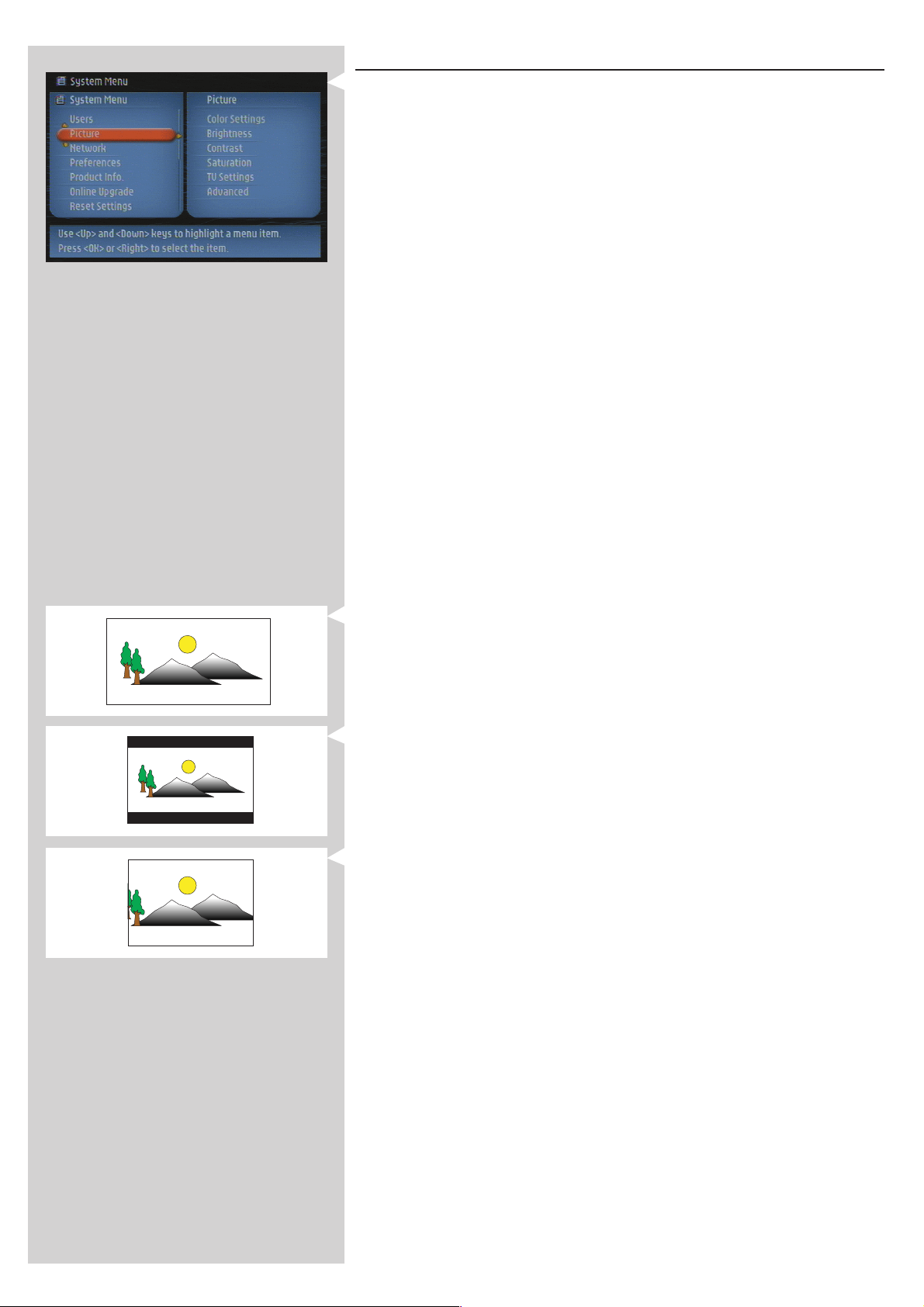
O menu Picture permite-lhe aceder às definições de visualização. Eis uma descrição geral.
Color Settings Seleccione uma definição de cor da lista
(Personal, Soft, Animation, Rich, Natural).
Brightness Regula a luminosidade da definição de cor ‘Personal’.
Contrast Regula o contraste da definição de cor ‘Personal’.
Saturation Regula a saturação da definição de cor ‘Personal’.
TV Settings TV Shape O formato de ecrã do televisor que seleccionar
tem que ser compatível com o formato dos filmes.
Se não for, as definições de formato do ecrã do
televisor não afectam a imagem.
Seleccione 4:3 Pan-Scan, 4:3 Letterbox ou
16:9 Widescreen. (Consulte a descrição abaixo
para obter uma explicação)
Video Output Se o televisor tiver uma entrada externa RGB
activada, seleccione Scart (RGB) para melhorar a
qualidade da imagem.
Também pode seleccionar Video (CVBS).
Advanced (TV Settings) Para regular definições avançadas como Horizontal and Vertical
position, Gamma, Chroma Delay e Black Level. Consulte
Glossário na página 53 para obter uma explicação.
Mantenha as definições nos seus valores padrão, a não ser que
tenha argumentos válidos para fazer alterações.
TV Shape
Seleccione 16:9 Widescreen
– se tiver um televisor com formato 16:9.
Seleccione 4:3 Letterbox
– se tiver um televisor com formato padrão e optar pelo aparecimento de faixas pretas nas
partes superior e inferior do ecrã.
Seleccione 4:3 Pan-Scan
– se tiver um televisor com formato padrão e optar pelo ajuste de ambos os lados da
imagem de acordo com o ecrã do televisor.
Page 37
PORTUGUÊS 37
12.3 Menu Network
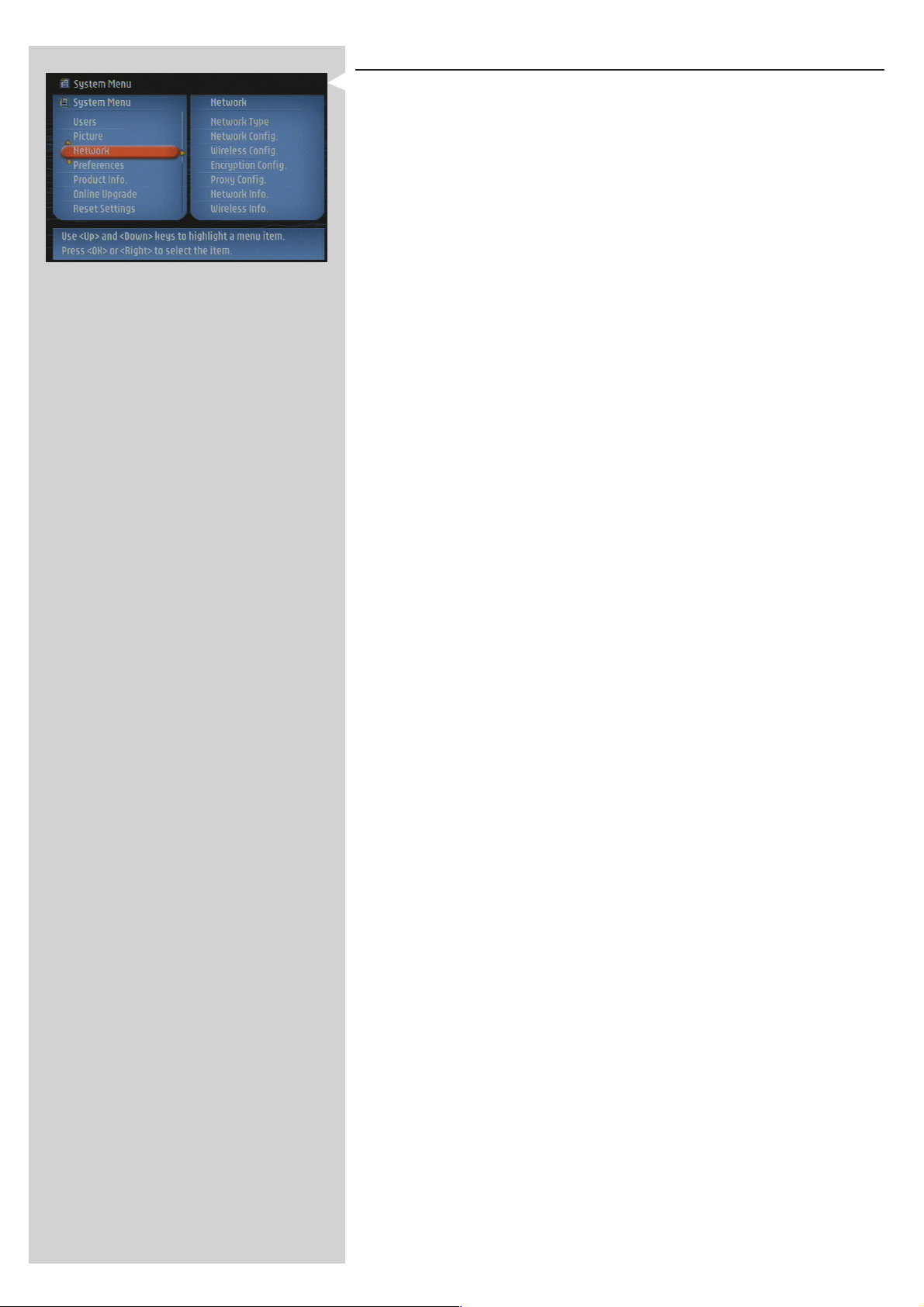
O menu Network dá-lhe acesso a definições de rede e de rede sem fios.
Eis uma descrição geral.
Nota: se apenas quiser ver quais são as definições, abra as opções itens Network/Wireless Info e
não as opções Config.
Network Type Especifique se quer fazer a ligação a uma
rede sem fios ou com fio.
Network Config. Network Mode Seleccione DHCP para obter uma
configuração automática da rede executada
pelo computador anfitrião da sua rede.
(preferência)
Seleccione Static IP para aceder
manualmente a uma configuração de rede
estática.
Seleccione Auto IP para obter uma
configuração automática da rede sem
intervenção do computador anfitrião.
IP Address, Netmask,A opção Static IP é a única em que precisa
de introduzir valores
Gateway, DNS 1 e para IP Address, Netmask, Gateway, DNS 1
DNS 2 e DNS 2. Consulte a descrição abaixo para
obter uma explicação.
Wireless Config. Wireless Mode Especifique se quer que a rede sem fios
tenha um Ponto de acesso (Estação de
base sem fios) ou uma Rede Ad-Hoc
(Ponto-a-ponto).
Network Name (SSID)Escreva o nome (SSID) da rede sem fios a
que se pretende associar.
Nota: SSID é sensível a maiúsculas/minúsculas; isto significa que ‘philips’
não é a mesma coisa que ‘PHILIPS’ ou ‘Philips’.
Channel Number Seleccione um dos canais WiFi disponíveis
na sua zona. (Seleccione 0 para atribuição
automática de canais.)
Encryption Config. Em primeiro lugar, especifique se quer ou não utilizar a codificação
de rede sem fios: WEP Encryption Off/On. Depois, já pode
introduzir um máximo de 4 Chaves WEP para fazer uma escolha.
Introduza 5 caracteres ASCII ou 10 caracteres HEX para utilizar
uma chave WEP de 64 bits; introduza 13 caracteres ASCII ou
26 caracteres HEX para utilizar uma chave WEP de 128 bits.
O número de caracteres determina o tipo de chave utilizada.
Por último, escolha uma das quatro chaves:
WEP Transmit Key.
Importante: é preciso utilizar a mesma chave de codificação em
toda a rede sem fios.
Proxy Config. O fornecedor de serviços Internet (ISP) pode lhe ter enviado
Definições de proxy para HTTP (Internet) e/ou para RTSP (utiliza-
se para a transferência de vídeo (MPEG-4)).
Se for o caso, escreva o(s) nome(s) e porta(s) da proxy que
recebeu do seu ISP.
Network Info Para ver as definições da rede, incluindo o Endereço Ethernet
MAC físico, pode ser por vezes preciso identificar o adaptador de
rede com fio do SL400i.
Wireless Info Para ver as definições da rede, incluindo o Endereço NIC MAC
físico, pode ser por vezes preciso identificar o adaptador de rede
sem fios do SL400i.Vá para Signal Level para verificar a qualidade
do sinal sem fios.
Page 38
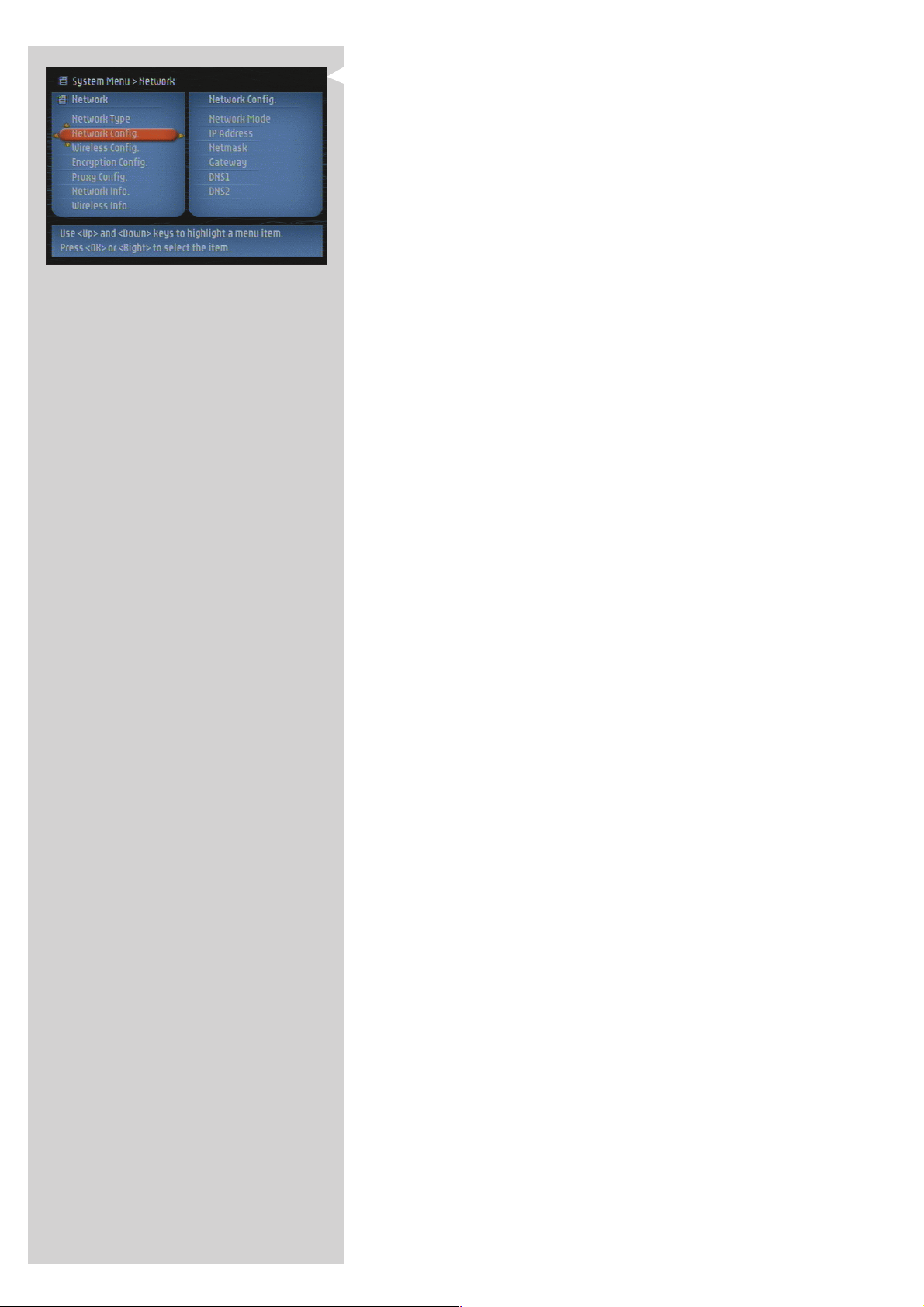
38 PORTUGUÊS
12.3.1 Definições de IP estático
Se seleccionar Static IP como Network Mode em Network > Network Config > Network
Mode, vai ter que fornecer ao SL400i as seguintes definições manuais para a rede sem fios:
IP Address Endereço IP fixo que pretende que o SL400i tenha na sua rede.
De preferência, seleccione um endereço pertencente ao intervalo
192.168.xxx.xxx.
Netmask Introduza a mesma máscara em toda a sua rede.
Por exemplo: 255.255.255.000
Gateway Introduza o endereço IP do router gateway para Internet, da
estação de base sem fios ou do computador anfitrião da rede.
(Por exemplo: 192.168.0.1 para o computador anfitrião que
fornece a Partilha de ligação à Internet.)
DNS 1 Normalmente, o endereço seria idêntico ao do gateway referido
acima. No entanto, alguns fornecedores de serviços Internet (ISP)
enviam-lhe endereços DNS (Dynamic Name Server) separados
que é preciso utilizar. É preciso que sejam endereços IP válidos
como xxx.xxx.xxx.xxx
DNS 2 Consulte DNS 1.
Page 39
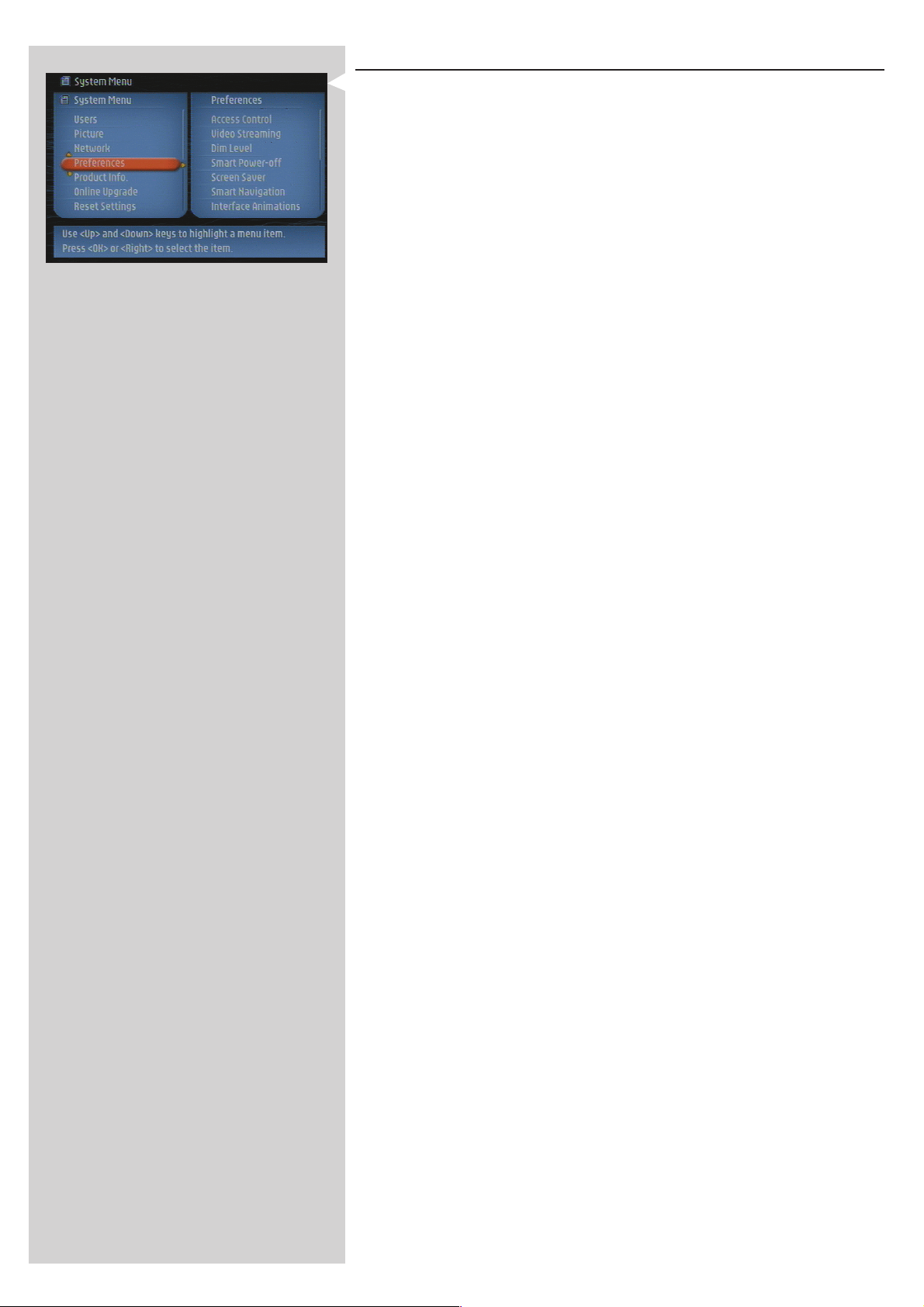
PORTUGUÊS 39
12.4 Menu Preferences
O menu Preferences dá-lhe acesso às definições preferidas. Eis uma descrição geral.
Access Control Parental Level Defina o Nível de limitação da reprodução de
todo o conteúdo. Se tentar reproduzir
conteúdo com um nível de limitação superior
ao definido, o sistema pede-lhe que introduza
um código PIN antes do início da reprodução.
Consulte a renúncia sobre o nível de limitação
descrita abaixo.
Change PIN Defina o código necessário para a reprodução
de conteúdo protegido por um nível de
limitação.
Video Streaming Seleccione Low Bandwidth (150 kbps) se não conseguir fazer a
transferência de vídeo convenientemente.
A opção High Bandwidth requer uma ligação à Internet de
400 kbps ou superior.
Dim Level Seleccione o nível de iluminação do LCD.
‘Off’é a definição com o nível de iluminação mais alto.
Smart Power-off Active esta função para desligar o SL400i passados 20 minutos de
inactividade.
Screen Saver Seleccione qual o período de inactividade pretendido antes do
aparecimento da protecção de ecrã.
Smart Navigation Para activar/desactivar a função de navegação inteligente.
Consulte Navegação avançada na página 30-32.
Interface Animations Se desactivar a opção Interface Animations minimiza as animações
que aparecem no ecrã.
Buffer Size Para seleccionar a Memória intermédia que pretende utilizar para
fazer a transferência de conteúdo da Internet. Uma memória
intermédia de maior capacidade demora mais tempo a preencher
antes de aparecer o visor de transferência de dados, mas reduz o
número de interrupções durante a transferência de conteúdo.
Menu Language Para seleccionar o idioma dos menus que aparecem no ecrã.
Neste momento, English é a única opção disponível.
Renúncia sobre o nível de limitação
O SL400i tem um sistema de controlo PARENTAL LEVEL que se activa quando se
reproduzem ficheiros de multimédia e fluxos de dados com determinada codificação de
software. Este sistema de controlo é adoptado, de acordo com os padrões técnicos, pelo
fabricante do aparelho e pelas indústrias de conteúdo de multimédia. Lembre-se que o sistema
PARENTAL LEVEL não funciona em ficheiros/fluxos de dados sem a codificação de software
apropriada.Tenha também em atenção que, na data de lançamento deste SL400i, certos
aspectos dos padrões técnicos ainda não tinham sido estabelecidos entre o fabricante do
aparelho e as indústrias de conteúdo de multimédia.
Neste contexto, a Philips não pode garantir o funcionamento do sistema PARENTAL LEVEL e
declina qualquer responsabilidade associada à visualização involuntária de conteúdo de
multimédia. Em caso de dúvida, assegure-se de que o multimédia é reproduzido de acordo
com as definições do sistema PARENTAL LEVEL antes de permitir que crianças acedam ao
SL400i.
Page 40
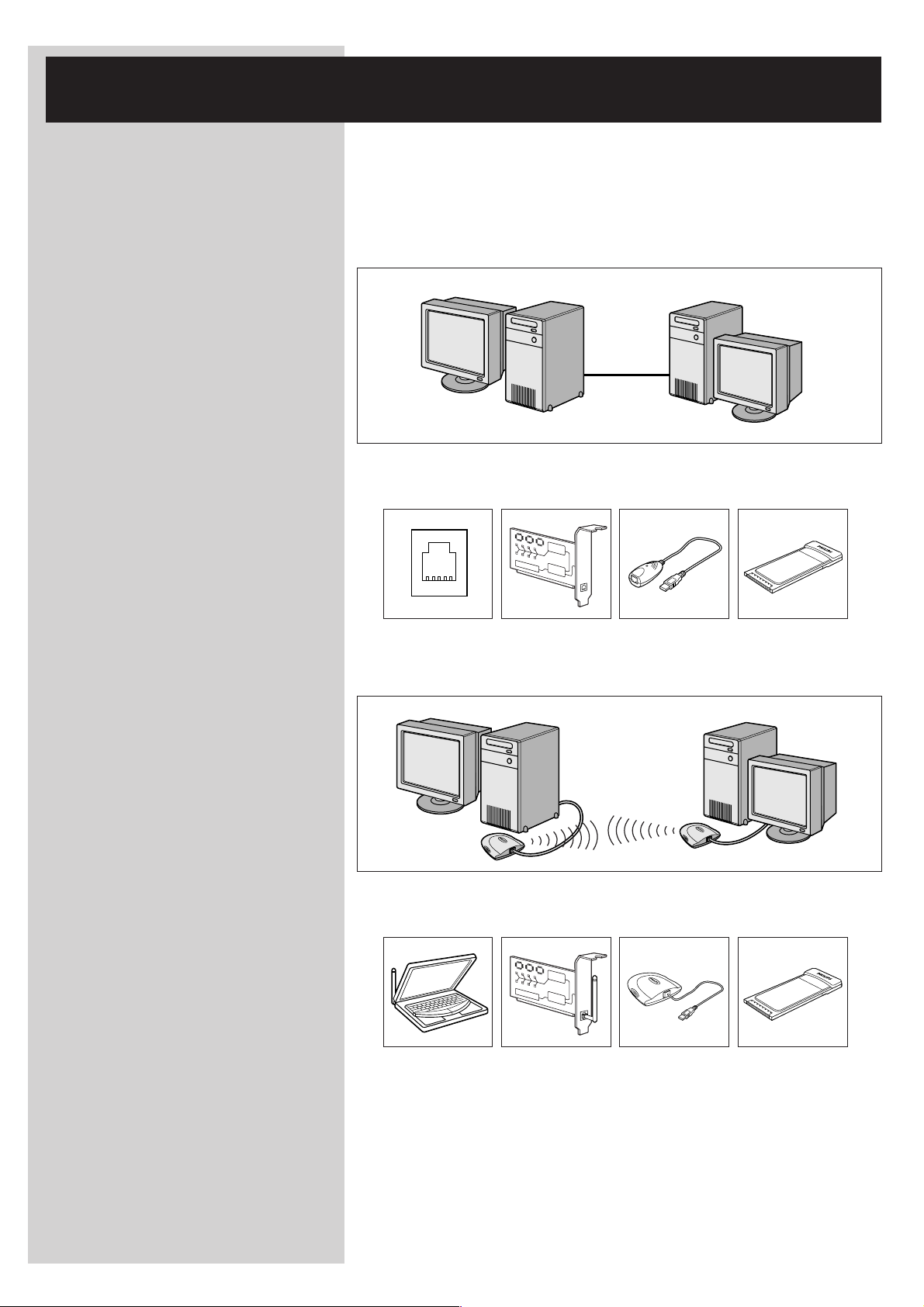
40 PORTUGUÊS
Ethernet
Capítulo 13 - Tudo o que precisa saber
sobre redes
Nota importante: O SL400i tem um adaptador de rede sem fios incorporado e é
um dispositivo de rede sem fios exactamente igual aos PCs com
adaptador de rede sem fios mostrados nas figuras abaixo.
Uma rede permite a comunicação entre dois ou mais computadores (e outros dispositivos)
ligados entre si, com ou sem fios.
LIGAÇÃO COM FIO
Cada computador tem que ter um adaptador de rede ou uma NIC (Network Interface Card)
para que possa ser ligado ao cabo de rede. Eis alguns exemplos:
Já incorporada Placa de expansão Cabo USB/Ethernet Adaptador Ethernet
PCI para PC Notebook
LIGAÇÃO SEM FIOS
É preciso instalar um adaptador de rede sem fios WiFi em cada computador, para que o possa
ligar a outro dispositivo de rede sem fios. Eis alguns exemplos:
Já incorporado Placa de expansão Adaptador USB Adaptador para
PCI sem fios sem fios Notebook sem fios
Não é preciso abrir o PC para ligar um adaptador USB/para Notebook sem fios
(disponível na Philips) ou um cabo USB/Ethernet ao PC.
Page 41
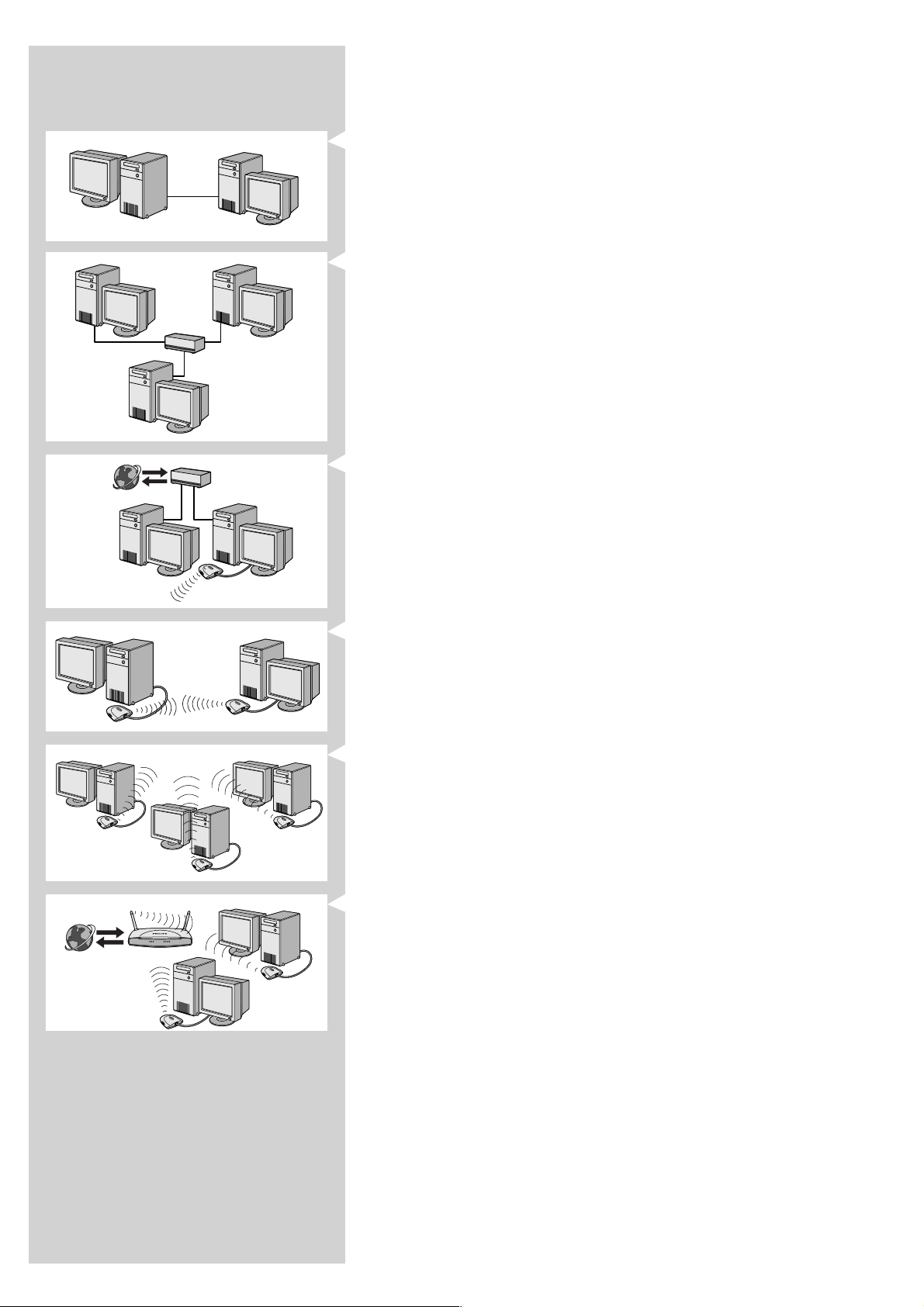
INTERNET
PORTUGUÊS 41
Numa rede, é preciso que os computadores se consigam ligar fisicamente uns aos outros.
Como tal, outra propriedade de rede importante é o modo como os computadores se ligam
entre si, directamente ou através de um dispositivo central.
REDE COM FIO - LIGAÇÃO DE DOIS COMPUTADORES ENTRE SI
também conhecido como: rede de ligação directa (dois PCs no máximo)
Nota: utilize um cabo Ethernet transversal para ligar directamente dois computadores entre si.
REDE COM FIO - LIGAÇÃO COM MAIS DE DOIS PCs
Utilize um hub ou um interruptor para ligar mais de dois PCS entre si.
Nota: utilize cabos Ethernet longitudinais para ligar os computadores ao dispositivo central
(hub/interruptor).
COMO INTERLIGAR REDES COM FIO
Utilize um router gateway para ligar uma rede a outro dispositivo (por exemplo, à Internet,
também conhecida como WAN).
INTERNET
REDE SEM FIOS - LIGAÇÃO DE DOIS COMPUTADORES ENTRE SI
também conhecido como: ad-hoc / ponto-a-ponto
REDE SEM FIOS - LIGAÇÃO COM MAIS DE DOIS PCs
A rede sem fios funciona ela própria como hub.
Não é preciso nenhum hub de hardware.
Nota: apenas para redes muito pequenas.
ESTABELECER LIGAÇÃO ENTRE REDES SEM FIOS E A INTERNET
(por exemplo, a Internet que também se chama WAN); também conhecido como: infraestrutura / ponto de acesso. Utilize um ponto de acesso ou uma estação de base sem fios.
Os dispositivos centrais como hubs, interruptores, routers ou estações de base sem fios podem
ser autónomos ou estar incorporados num computador.
• Um hub tem várias portas e funciona como ponto de ligação central às linhas de
comunicação de todos os computadores de uma rede com fio. Copia todos os dados que
uma porta recebe para outras portas. Um interruptor funciona de forma semelhante ao
hub, mas consegue lidar com velocidades de rede diferentes em cada porta.
• Routers gateway e estações de base sem fios encaminham o tráfego de uma rede para
outra (por exemplo, de uma rede com fio para a Internet, ou de uma rede sem fios para
uma rede com fio ou para a Internet).
Importante: os componentes com fio e sem fios podem estar interligados de maneira a fornecer
vários esquemas/topologias de rede.
Page 42

42 PORTUGUÊS
Capítulo 14 - Informações detalhadas sobre
redes sem fios
O que são ligações a redes sem fios?
O seu adaptador de rede sem fios utiliza um protocolo sem fios (chamado IEEE 802.11b/g ou
WiFi) para comunicar com o SL400i através de transmissões de rádio. As ondas de rádio WiFi
saem da antena em todas as direcções e podem ser transmitidas através de paredes e do chão.
Teoricamente, as ondas de rádio WiFi conseguem chegar até a um máximo de 200 metros
num espaço aberto e atingir velocidades de um máximo de 11 (b) ou 54 (g) megabits por
segundo (Mbps) a curta distância. No entanto, o alcance real da rede e a taxa de débito de
dados serão sempre inferiores, dependendo da qualidade do sinal sem fios.
Factores que determinam o alcance e a velocidade da rede
• Os sinais sem fios conseguem atingir distâncias superiores fora dos edifícios e quando os
componentes sem fios estão de frente um para o outro. A colocação dos componentes
sem fios num plano elevado ajuda a evitar obstáculos físicos e permite uma cobertura
melhor.
• Em edifícios com estruturas de metal, paredes e soalhos em betão ou alvenaria, a
intensidade do sinal de rádio é mais fraca. Não coloque componentes sem fios junto de
paredes nem de outros objectos grandes e sólidos; também deve evitar colocá-los perto
de grandes objectos metálicos como computadores, monitores e electrodomésticos.
•O alcance, a velocidade e a intensidade do sinal sem fios podem ser afectados por
interferências provocadas por redes sem fios e dispositivos vizinhos. Dispositivos
electromagnéticos como televisores, rádios, micro-ondas e telefones sem fios,
especialmente os que têm frequências na onda dos 2.4 GHz, também podem interferir
com as transmissões sem fios.
• Se estiver muito próximo de equipamento sem fios, também pode afectar a qualidade do
sinal de rádio.
• Regular as antenas: Em certas áreas como, por exemplo, directamente por baixo da
antena, a recepção é relativamente fraca. Se deslocar ligeiramente a antena, a recepção
pode melhorar.
Nota: se apontar a antena na direcção de outro componente sem fios, a recepção não
melhora.
Proteger a sua rede sem fios
Como as redes informáticas sem fios utilizam sinais de rádio, é possível que outros dispositivos
de rede sem fios, fora da sua zona imediata, captem esses sinais de rádio e se liguem à sua rede
ou captem o tráfego da rede. Assim, deve sempre activar a chave de codificação de rede WEP
(Wired Equivalent Privacy) para o ajudar a evitar ligações não autorizadas ou a possibilidade de
interferência de intrusos no tráfego da sua rede.
O que é a WEP?
WEP é uma chave de codificação de 64 ou 128 bits que protege as comunicações da rede
sem fios. De preferência, deve utilizar o nível mais alto de codificação disponível. Introduza
sempre a mesma chave com o mesmo nível de codificação para todos os computadores da
sua rede doméstica e para o SL400i.
Proteger a sua rede do acesso à Internet
Consulte a documentação da estação de base sem fios ou do router gateway para saber se
dispõem de um firewall incorporado e de uma conversão de endereços de rede (NAT) que
protejam uma ligação à Internet de banda larga ‘sempre activa’, que está a ser partilhada entre
computadores e dispositivos da sua rede doméstica.
Os computadores numa rede ad-hoc podem partilhar uma ligação à Internet configurada num
dos computadores (ICS). No entanto, embora não haja normalmente qualquer firewall
incorporado, deve instalar-se um no computador que está a partilhar a ligação à Internet.
O que é um firewall?
O firewall funciona como uma barreira que ajuda a proteger a sua rede de intrusos.
O firewall especifica quais as informações que podem ser comunicadas dos computadores na
sua rede para a Internet e vice-versa.
Page 43

PORTUGUÊS 43
O QUE FAZER E NÃO FAZER para proteger a sua rede
sem fios
FAZER
Active o nível mais elevado da chave WEP que o seu hardware fornece.Actualize o seu
hardware, se possível. Se não proteger a sua rede sem fios, todos os dados guardados no seu
PC podem ser acedidos, por exemplo, pelos seus vizinhos ou por outros utilizadores.
Utilize uma estação de base sem fios ou um router com conversão de endereços de rede
(NAT) e firewall activados para partilhar a ligação à Internet.
Mude as palavras-passe padrão dos dispositivos de rede. Se não mudar as palavras-passe
padrão, qualquer pessoa consegue obter acesso mais facilmente.
Os pontos de acesso sem fios devem ficar afastados das janelas e na parte central da sua casa.
Esta disposição reduz a intensidade do sinal, fora da sua casa.
Alguns pontos de acesso sem fios permitem-lhe controlar o acesso com base no único
endereço MAC (Media Access Control) do adaptador de rede que está a tentar associar-se ao
mesmo. Se não houver nenhum endereço MAC registado no ponto de acesso sem fios, não
haverá qualquer tipo de associação. Se o seu ponto de acesso tiver esta função, active-a e
adicione os endereços MAC dos adaptadores de rede, incluindo o que pertence ao SL400i.
Pode ir buscar o endereço MAC sem fios do SL400i ao menu de opções, carregando no botão
MENU do telecomando. Depois, seleccione Network > Wireless Info.
Use o seu bom senso: instale um programa anti-vírus em cada computador na sua rede e
utilize-o regularmente para verificar se os computadores têm vírus. Não se esqueça de
actualizar o programa anti-vírus regularmente.
NÃO FAZER
Não confie nas limitações de alcance das transmissões de rádio para proteger a sua rede.
Active a segurança sem fios (WEP) para proteger a sua rede do acesso não autorizado.
Não utilize chaves WEP nem palavras-passe fáceis de adivinhar. Não mude as palavras-passe já
existentes para palavras-passe com o seu nome, endereço ou qualquer outra coisa fácil de
adivinhar.
Nunca abra anexos de mensagens de e-mail com destinatário desconhecido. Além disso, passe
o programa anti-vírus em todas as disquetes e CDs feitos em casa antes de abrir os
respectivos ficheiros ou de iniciar o computador a partir dos mesmos.
Não carregue programas provenientes de fontes desconhecidas num dos computadores da sua
rede.
Não ignore os indícios comuns da existência de vírus: mensagens desconhecidas que aparecem
no ecrã, redução no desempenho do sistema, perda de dados e incapacidade de aceder ao
disco rígido. Se o seu computador tiver algum destes problemas, corra imediatamente o
programa anti-vírus para reduzir as possibilidades de perda de dados.
Não ligue a sua rede doméstica à Internet de banda larga, sem tomar medidas de segurança:
Se não tiver uma estação de base sem fios instalada na sua rede e estiver a partilhar o acesso à
Internet através de um dos computadores, deve instalar software de firewall.
Page 44

44 PORTUGUÊS
Capítulo 15 - Introduzir uma chave de
codificação
Uma chave de codificação WEP protege a sua rede sem fios contra intrusão, encriptando os
dados enviados através da sua rede. A definição desta chave tem que ser igual para todos os
PCs e dispositivos da sua rede sem fios. (Definição padrão: Disabled).
Tabela de conversão de chaves WEP
ASCII HEX
030
131
232
333
434
535
636
737
838
939
A41
B42
C43
D44
E 45
F46
G47
H48
I49
J4A
K4B
A chave WEP (Wired Equivalent Privacy) implementada neste SL400i baseia-se no algoritmo
de codificação RC4. Escreva a chave em Hex ou ASCII.
– Se o tipo de chave for Hex, as chaves de segurança são quatro chaves com 10 dígitos para
a definição WEP de 64 bits e quatro chaves com 26 dígitos para a definição WEP de
128 bits. (Os dígitos hexadecimais podem ser 0~9 e A~F, por exemplo, D7 0A 9C 7F E5).
– Se o tipo de chave for ASCII, as chaves de segurança são quatro chaves com 5 dígitos para
a definição WEP de 64 bits e quatro chaves com 13 dígitos para a definição WEP de
128 bits.
– Consulte a tabela de conversão ASCII/HEX quando for preciso converter uma chave
ASCII (sensível a maiúsculas/minúsculas) numa notação HEX. Exemplo: MNode (ASCII) =
4D 4E 6F 64 65 (HEX).
ASCII HEX
L4C
M4D
N4E
O4F
P50
Q51
R52
S53
T 54
U55
V56
W57
X58
Y59
Z5A
a61
b62
c63
d64
e65
f66
ASCII HEX
g67
h68
i 69
j6A
k6B
l6C
m6D
n6E
o6F
p70
q71
r72
s73
t74
u75
v76
w77
x78
y79
z7A
Nota: alguns dispositivos de rede sem fios permitem-lhe introduzir uma ‘passphrase’ em vez de uma
chave de codificação. Não utilize ‘passphrases’ com o SL400i, porque não são suportadas.
Sugestão: active a chave de codificação para proteger a sua rede informática sem fios contra
intrusos.
Utilize uma chave de codificação para proteger a sua rede sem fios. A chave de codificação
é como a palavra-passe que é preciso definir para o adaptador USB sem fios e para o
SL400i.
a) Definir a chave de codificação para o SL400i:
1 Carregue no botão MENU do telecomando,
2 seleccione ‘Network’ e
3 depois seleccione ‘Encryption Config’.
4 Active WEP Encryption, introduza uma palavra-passe com 5, 10, 13 ou 26 caracteres
(ver descrição acima) e carregue no botão OK.
> O SL400i vai tentar restabelecer a ligação com a rede sem fios e perderá a ligação com
o seu computador.
A chave de codificação é sensível a maiúsculas/minúsculas; isto significa que a palavra-passe
‘HELLO’ não é igual a ‘hello’ nem a ‘Hello’.
Page 45
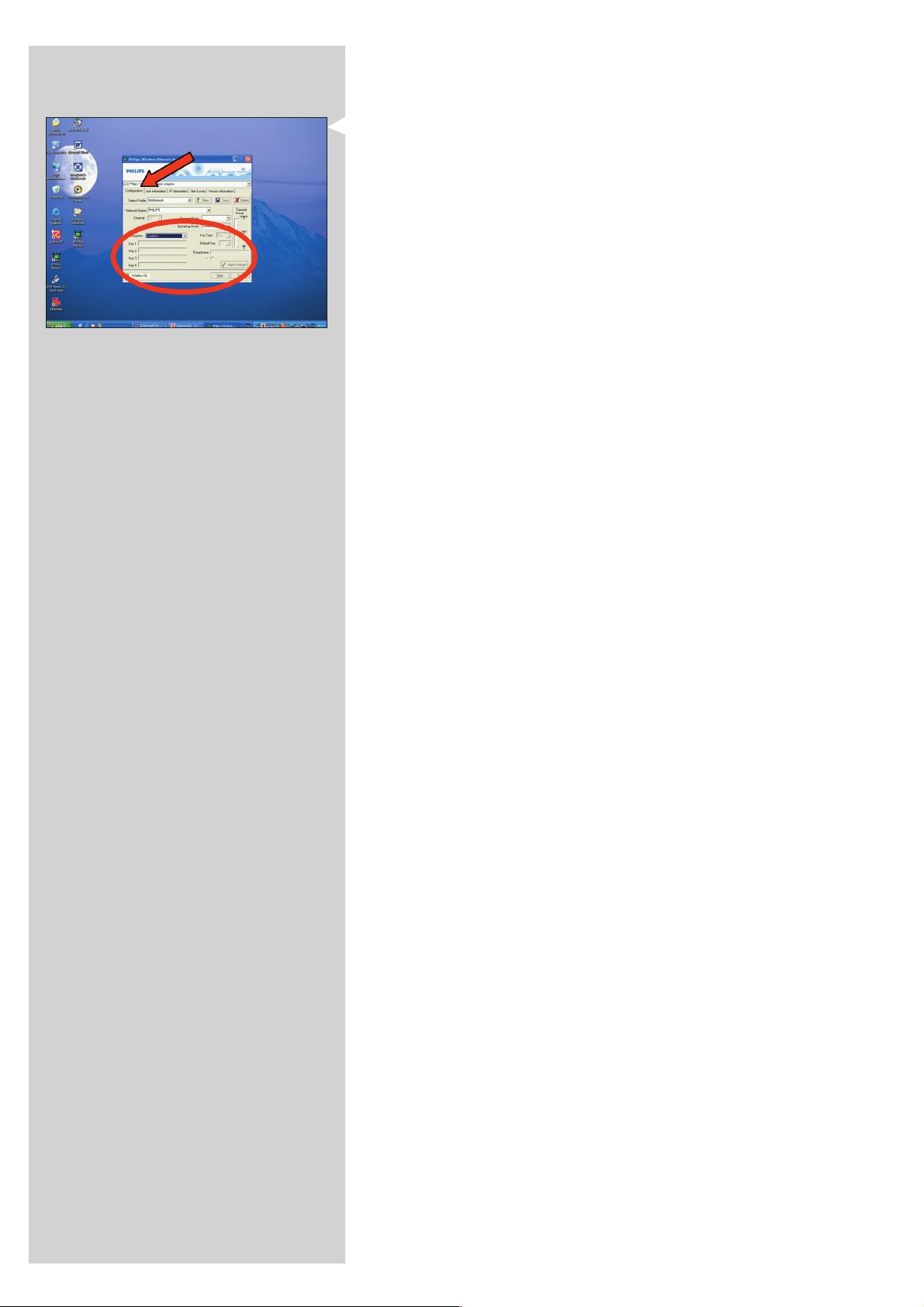
PORTUGUÊS 45
b) Definir a chave de codificação para o adaptador USB sem fios:
Introduza a mesma chave de codificação para o adaptador USB sem fios. Para saber o que
fazer, consulte o manual do utilizador do adaptador USB sem fios.
> Depois de activar a mesma chave de codificação para o adaptador USB sem fios, a
ligação entre o SL400i e o seu computador será restabelecida. Eis um exemplo para o
adaptador USB sem fios da Philips:
1 Clique duas vezes no ícone CPWUA Monitor, no canto inferior direito do monitor do
computador.
2 Clique no separador ‘Configuration’.
3 Adapte as definições ‘Encryption’ na parte inferior desta janela, para que correspondam
às definições de codificação do SL400i.
4 Clique em ‘Apply’ e em ‘Save’ para terminar.
> A ligação será restabelecida.
Nota: se não se lembrar da sua chave de codificação, desactive a opção de codificação ou defina
uma nova chave de codificação para toda a rede sem fios e para o SL400i.
Page 46
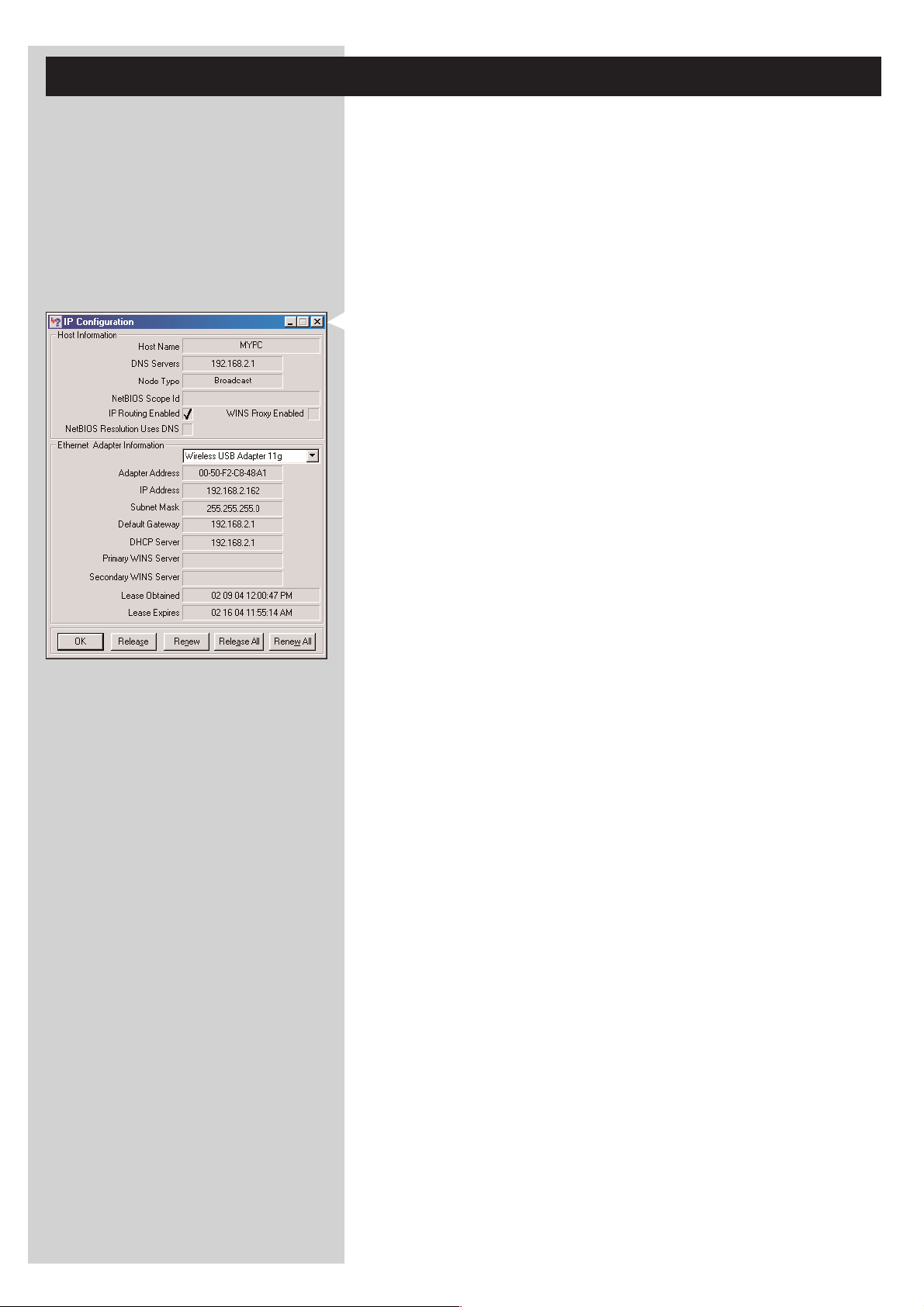
46 PORTUGUÊS
Capítulo 16 - Partilha de ligação à Internet
Antes de carregar no botão INTERNET pela primeira vez, é preciso assegurar-se de que o
SL400i tem acesso à Internet. Directamente através de um estação de base sem fios ou
indirectamente através de um PC com acesso à Internet e software de router/gateway (por
exemplo, ICS a par tir do sistema operativo Windows) instalado e em execução.
Se ligar (com fio ou sem fios) o SL400i a um computador anfitrião da rede já existente com
acesso à Internet:
Solução preferida: Se já tiver uma rede doméstica com acesso à Internet de banda larga,
partilhado centralmente para todos os computadores ligados, pode ligar o SL400i directamente
ao dispositivo de rede central: router/gateway. Deste modo, o SL400i pode aceder à Internet
tal como os outros computadores e não é preciso instalar a ICS.
Se ligar (com fio ou sem fios) o SL400i a um PC cliente ou autónomo com acesso à
Internet:
Se ligar o adaptador USB sem fios a um PC cliente ou autónomo que já tenha uma ligação à
Internet de banda larga, vai ter que fazer a ponte - nesse PC - entre a ligação com fio ou sem
fios ao SL400i e o adaptador de rede existente que faz a ligação à Internet. Para o fazer, basta
activar a ICS (Internet Connection Sharing) a partir do sistema operativo Microsoft
desse PC. Isto faz com que o PC partilhe a ligação à Internet de banda larga já existente com
o SL400i.
(r)
Windows
(r)
Configuração e utilização da ICS
A ICS deve ser utilizada em redes pequenas cuja configuração e a ligação à Internet são geridas
pelo computador de base Windows em que a ligação partilhada reside (computador anfitrião).
Parte-se do princípio de que, na respectiva rede, este computador é a única ligação à Internet,
o único gateway para a Internet e configura todos os endereços de rede interna (isto significa
que é o servidor DHCP para a rede).
Se uma rede tiver um computador anfitrião central ou um router que funciona como servidor
DHCP, este servidor atribui automaticamente endereços IP, máscaras de rede e o endereço de
gateway a todos os computadores cliente e dispositivos DHCP na rede.
Notas importantes:
–O sistema operativo Microsoft Windows98 SE (Second Edition) ou mais recente é o único que
fornece a ICS; os outros sistemas operativos não são suportados.
Pode tentar utilizar outro software de router/gateway, se assim o entender.
– Só deve instalar a ICS (Internet Connection Sharing) no computador que utiliza para se ligar à
Internet.
–O computador anfitrião tem que ficar ligado durante a partilha de acesso à Internet.
– ICS é software de router/gateway com funcionalidade de servidor DHCP (Dynamic Host Control
Protocol). O computador anfitrião ICS tem que ser o único servidor DHCP na rede.
Antes de instalar a ICS, desactive todos os serviços DHCP fornecidos na rede
(por exemplo, por um router/gateway de hardware ou por uma estação de base).
Consulte as instruções do fabricante do router/gateway sobre como desactivar os respectivos
serviços DHCP.
Page 47
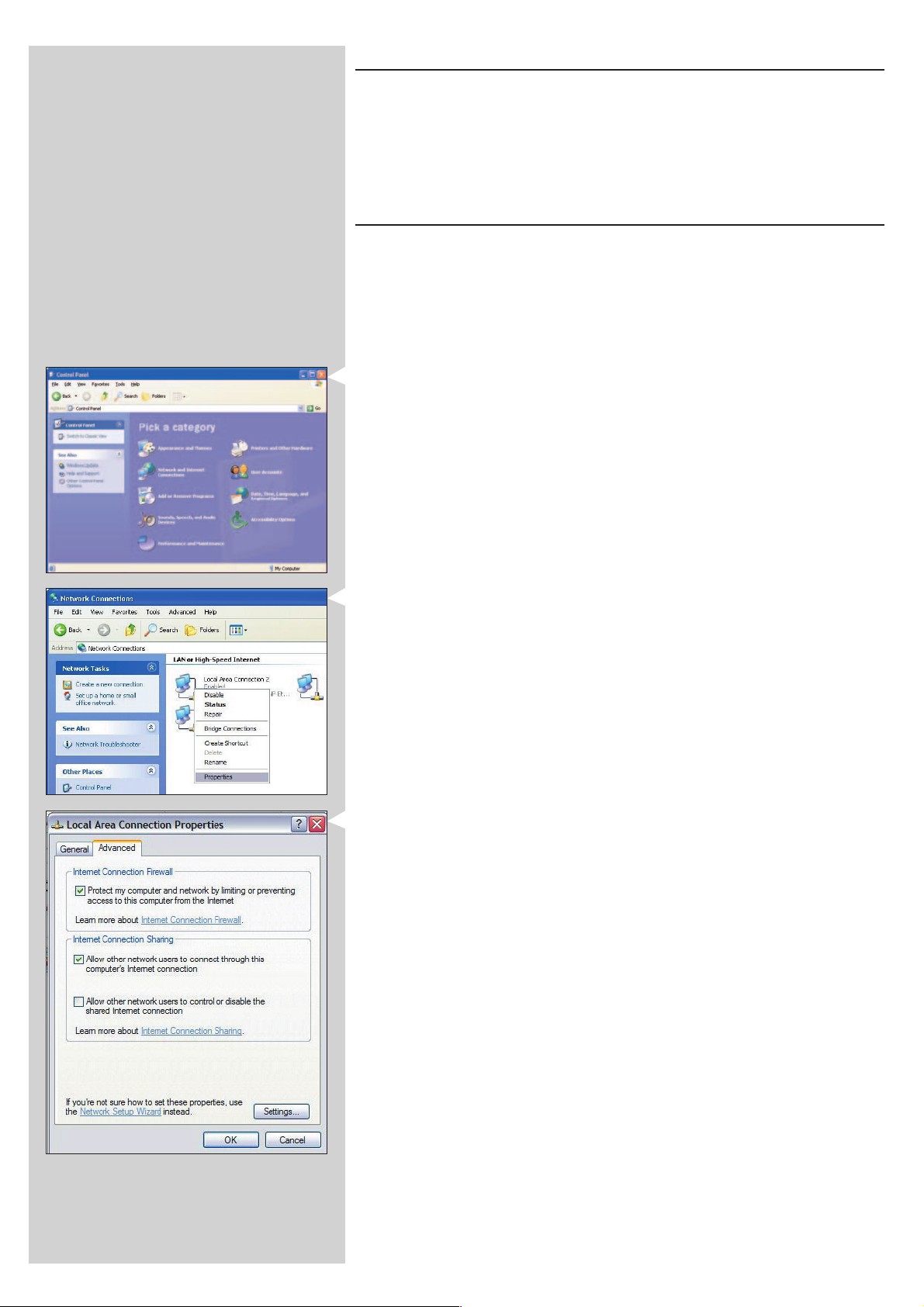
PORTUGUÊS 47
Activar a ICS (Internet Connection Sharing)
Embora a ICS funcione de um modo semelhante em todos os sistemas operativos, cada versão
do Microsoft
Consulte as descrições abaixo consoante o sistema operativo que está a utilizar.
Se surgirem problemas, consulte a ajuda do Windows e o website da Microsoft para obter
informações sobre a ICS (Internet Connection Sharing).
®
Windows®activa a ICS (Internet Connection Sharing) de determinada maneira.
Activar a ICS (Internet Connection Sharing) para
Windows XP
É preciso ter direitos administrativos para activar a ICS no Windows XP.
1 Antes de começar, verifique se a ligação à Internet e se a rede doméstica (se tiver uma)
estão a funcionar convenientemente.
•Verifique a ligação à Internet abrindo uma página Web com o browser.
2 Clique em Iniciar, Definições e Painel de controlo. Depois, clique duas vezes em
‘Ligações de rede’ e clique duas vezes em ‘Assistente de rede doméstica’.
Por fim, clique em 'Ligações de rede'.
> Aparece uma descrição geral das ligações de rede.
3 Nesta descrição geral das ligações de rede, clique com o botão direito do rato na
ligação de rede que o seu computador utiliza para estabelecer ligação à Internet de
banda larga.
> Aparece o menu de contexto dessa ligação à rede.
Nota: Não clique com o botão direito do rato na ligação de rede que liga ao produto Streamium
(por exemplo, o adaptador USB sem fios da Philips 11g).
Clique com o botão direito do rato que fornece acesso à Internet de banda larga.
4 Clique em 'Propriedades’ no fim do menu de contexto.
> Aparece o menu de propriedades da ligação.
5 No menu de propriedades de ligação, clique no separador 'Avançadas’.
> Deste modo, obtém acesso às opções que lhe permitem partilhar a ligação à Internet.
A seguir:
a) Na secção 'Partilha de ligação à Internet’: Coloque uma marca de verificação para permitir
que os outros utilizadores liguem através desta ligação à Internet do computador.
b) Remova a marca de verificação que permite que os utilizadores da rede controlem e
desactivem a ligação à Internet partilhada.
Nota: Para maior segurança:Active Internet Connection Firewall (Firewall de ligação à Internet) na
parte superior deste menu para proteger o seu computador e a rede do acesso indevido
através da Internet.
Clique em 'OK' para aceitar as definições alteradas.
> Deste modo, a sua ligação à Internet é partilhada com outras ligações de rede, incluindo
aquela que liga o seu computador ao sistema Streamium.
Page 48
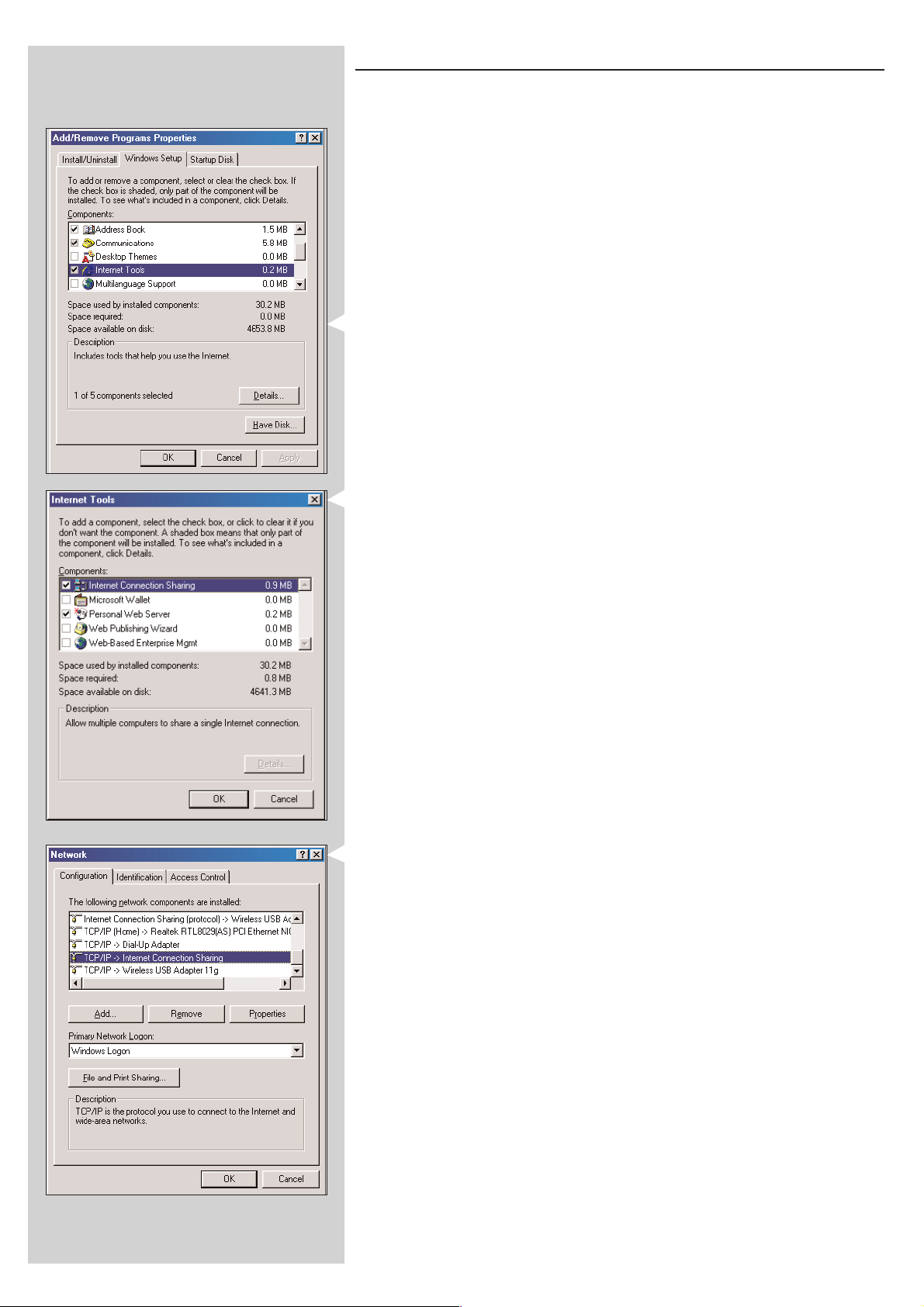
48 PORTUGUÊS
Activar a ICS (Internet Connection Sharing) para
Windows 98SE
Durante a instalação, o sistema pode pedir-lhe o CD de instalação do Windows.
Este CD deve estar sempre à mão.
1 Antes de começar, verifique se a ligação à Internet e se a rede doméstica (se tiver uma)
estão a funcionar convenientemente.
•Verifique a ligação à Internet abrindo uma página Web com o browser.
2 Clique em Iniciar, Definições e Painel de controlo.
Depois, clique duas vezes em Adicionar/remover programas e clique no separador
Programa de configuração do Windows.
> Aparece a janela à esquerda.
3 Clique duas vezes em Ferramentas da Internet
> Aparece a janela a seguir.
4 Nesta janela, ponha um visto na caixa de verificação Partilha de ligação à Internet e clique
em OK.
Depois, volte a clicar em OK.
> Aparece o assistente de partilha de ligação à Internet.
5 Siga as instruções no ecrã; em cada ecrã, clique em Seguinte para continuar a seguir as
instruções do assistente até terminar. No assistente é preciso:
- Seleccionar ‘High-speed connection’ para o tipo de ligação à Internet.
- Seleccionar o adaptador de rede que dá acesso à Internet ao seu PC.
- Seleccionar o adaptador de rede que liga o PC ao SL400i.
- Pode clicar em ‘Cancelar’ quando o sistema lhe perguntar se quer fazer uma disquete de
configuração de clientes.
> Instruções do assistente concluídas.
6 Depois, verifique as propriedades da sua rede da seguinte maneira:
a) Clique em Iniciar, Definições, Painel de controlo e depois clique duas vezes em Rede.
b) No separador Configuração, procure a caixa de diálogo ‘The following network
components are installed’. Agora, esta caixa já deve incluir ‘Internet Connection Sharing
adapter’ e ‘TCP/IP->Internet Connection Sharing adapter’.
c) Clique duas vezes em ‘TCP/IP->Internet Connection Sharing adapter’.
d) No separador Endereço IP, seleccione ‘Obter automaticamente um endereço IP’.
e) No separador Configuração de WINS, seleccione ‘Use DHCP for WINS resolution’.
f) No separador Gateway, retire todos os gateways (se houver algum na lista).
g) No separador Configuração de DNS, seleccione ‘Disable DNS’.
h) No separador Enlaces, por motivos de segurança, tem de anular a selecção de todos os
enlaces. (Faça o mesmo para ‘TCP/IP (Shared)->External access network adapter’.)
i) Clique em OK para aceitar as novas definições TCP/IP.
j) Seleccione ‘Início de sessão do Windows’ como Início de sessão principal de rede.
Qualquer alteração na configuração da rede vai implicar a reiniciação do computador.
Page 49
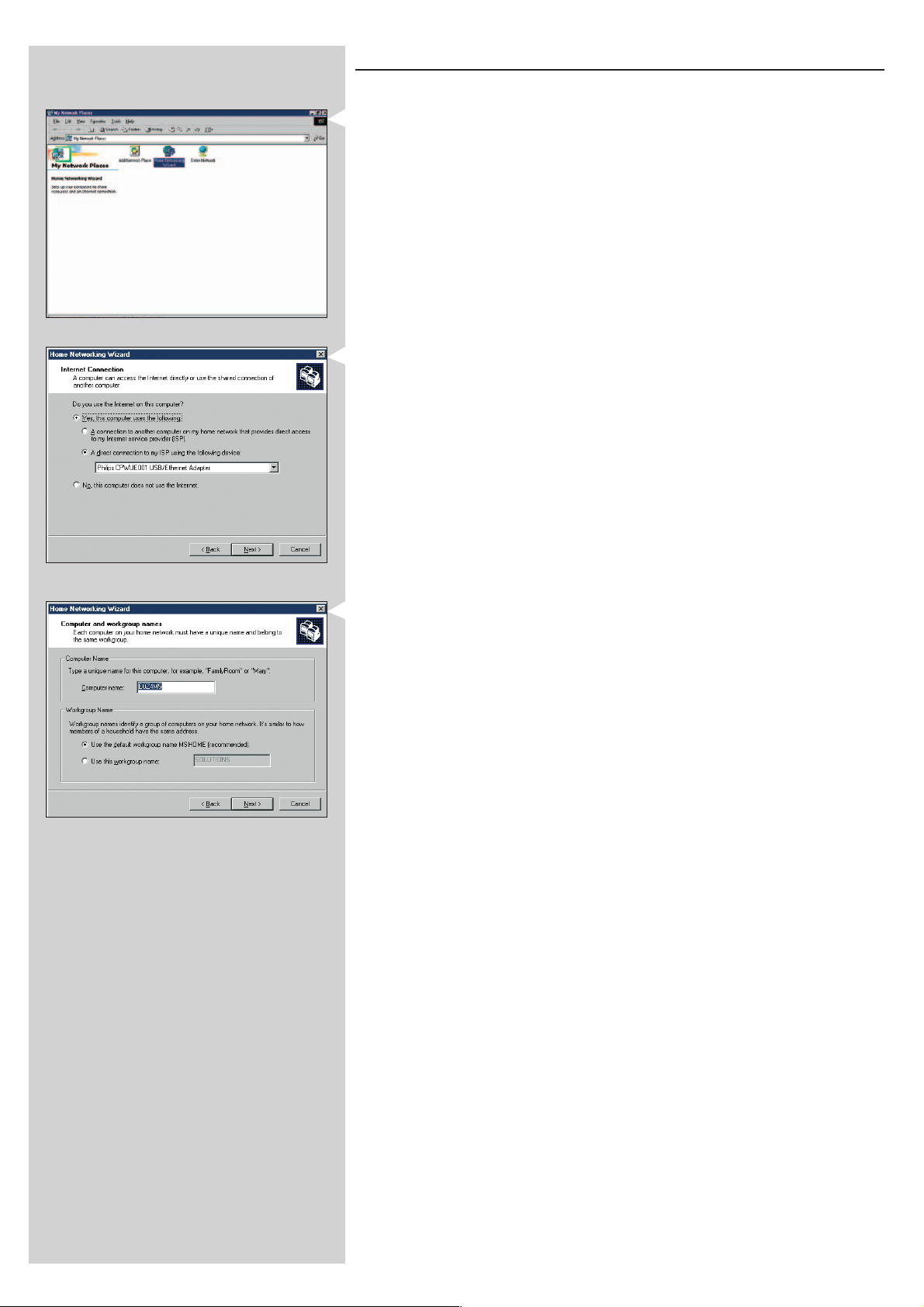
PORTUGUÊS 49
Activar a ICS (Internet Connection Sharing) para Windows Me
1
Antes de começar, verifique se a ligação à Internet e se a rede doméstica (se tiver uma)
estão a funcionar convenientemente
•Verifique a ligação à Internet abrindo uma página Web com o browser.
2 No ambiente de trabalho, clique duas vezes em ‘Os meus locais na rede’ e depois clique
duas vezes em ‘Assistente de rede doméstica’.
> Aparece o assistente de rede doméstica.
3 Em cada ecrã, clique em Seguinte para continuar a seguir as instruções do assistente até
terminar.
No assistente, é preciso seleccionar ‘Sim’ (está a utilizar a Internet neste computador),‘A
direct connection to my ISP using the following device:’ e escolher o adaptador de rede
que utiliza para aceder à Internet a partir da lista.
4 No ecrã a seguir, seleccione ‘Sim’ quando o sistema lhe perguntar ‘if you want other
computers on your home network to use the Internet connection on this computer’.
Seleccione o adaptador de rede que liga o PC ao SL400i.
5 Siga as instruções no ecrã e escreva:
– o nome de um computador (único para cada computador, por exemplo, STUDY ou
MOM)
– o nome de um grupo de trabalho (o mesmo para todos os computadores na rede,
por exemplo, HOMENET)
Nota: estes nomes não são da SSID nem da rede.
Não é preciso partilhar os seus ficheiros e impressoras
Não é preciso fazer uma disquete de configuração da rede doméstica.
> Instruções do assistente concluídas.
Page 50
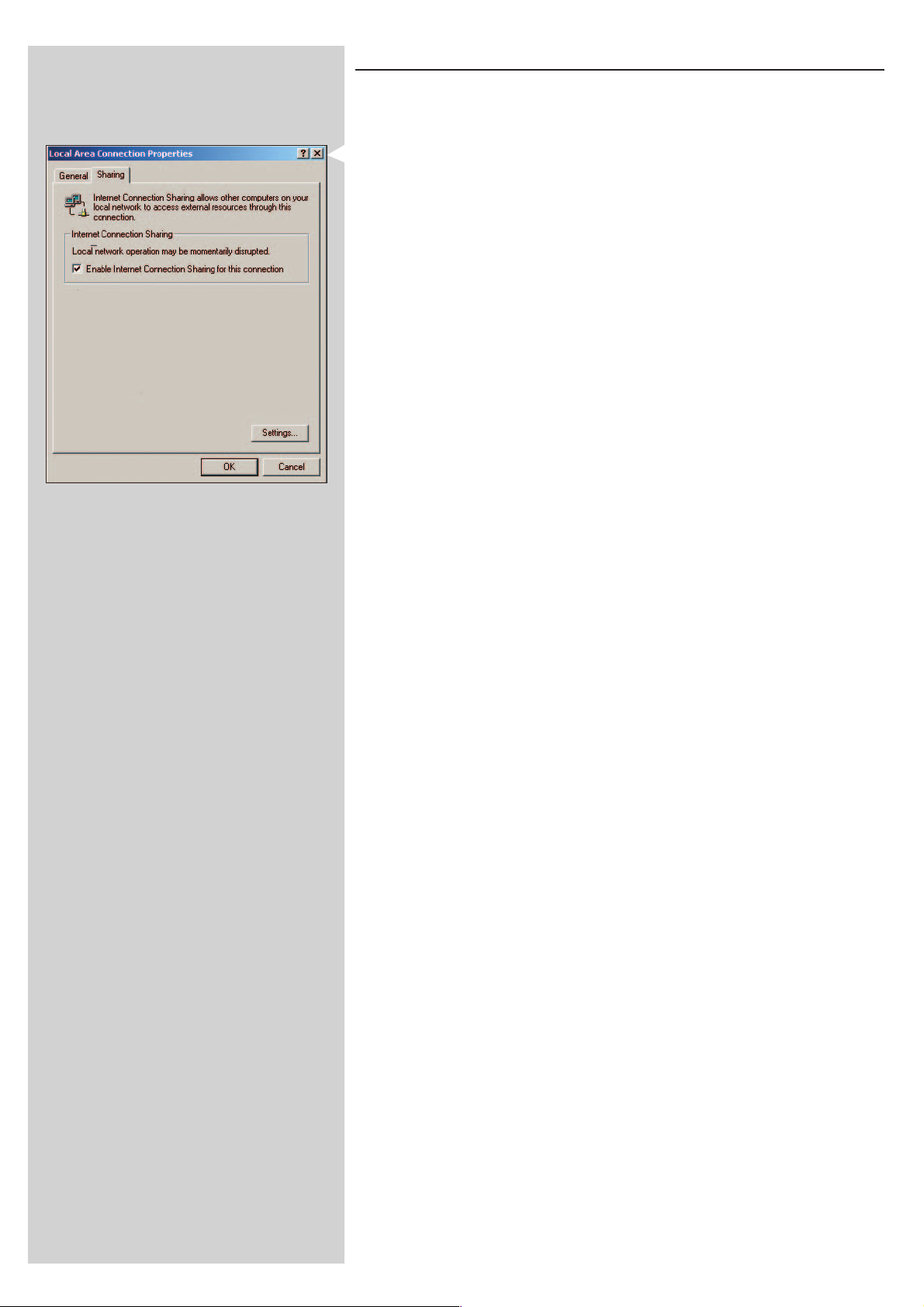
50 PORTUGUÊS
Activar a ICS (Internet Connection Sharing) para
Windows 2000
É preciso ter direitos administrativos para activar a ICS no Windows 2000.
1 Antes de começar, verifique se a ligação à Internet e se a rede doméstica (se tiver uma)
estão a funcionar convenientemente
•Verifique a ligação à Internet abrindo uma página Web com o browser.
2 Clique em Iniciar, Definições e Painel de controlo. Depois, clique duas vezes em
‘Ligações de acesso telefónico e de rede’ e clique duas vezes em ‘Assistente de rede
doméstica’.
3 Clique com o botão direito do rato na ligação que pretende partilhar.
Depois, clique em Propriedades.
> Aparece a janela Propriedades para esta ligação de rede.
4 Clique no separador Partilhar e seleccione ‘Enable Internet Connection Sharing for this
connection’.
> A função ICS é activada.
Page 51

PORTUGUÊS 51
Capítulo 17 - Resolução de problemas (rede)
Para obter informações actualizadas sobre a resolução de problemas, consulte o site
www.philips.com/streamium.
Não consegue ver filmes:
A taxa de bits pode ser muito alta. Converta o filme para uma taxa de bits mais baixa.
Verifique a velocidade da Internet de banda larga
Pode verificar a velocidade da Internet de banda larga em www.2wire.com/meter/bm.html. Para
que a função Internet do SL400i funcione, é preciso que a velocidade seja superior a 240 kbps.
Verifique com o fornecedor de serviços Internet:
– Se pode ligar mais do que um dispositivo (computadores e o sistema Streamium) à Internet.
– Se
o ISP só permite o acesso à Internet aos dispositivos com endereços MAC registados.
– Se precisa ou não de configurar servidores proxy para HTTP e/ou RTSP.
Verifique se activou a mesma chave de codificação sem fios em toda a
sua rede sem fios:
Se não se lembrar da sua chave de codificação, desactive a opção de codificação ou defina uma
nova chave de codificação para toda a rede sem fios e para o SL400i.
Se estiver a utilizar um firewall, verifique se abriu as portas 42951 TCP e
42591 UDP:
É preciso abrir algumas portas; consulte o site www.philips.com/streamium para obter
informações actualizadas sobre as portas que é preciso abrir.
Verifique a configuração IP da sua rede:
Consulte o menu de opções do SL400i. No menu Network > Network Info deve aparecer um
endereço de gateway. Este deve ser o endereço IP do PC ou do dispositivo de rede que se liga
à Internet. Pode verificar o endereço de gateway da rede através do programa do adaptador
de rede ou utilizando IPCONFIG (ver descrição abaixo).
Nota: os utilizadores do adaptador USB sem fios/para Notebook da Philips podem clicar no
separador ‘Link information’, no programa CPWUA/CPWNA Monitor.
Page 52
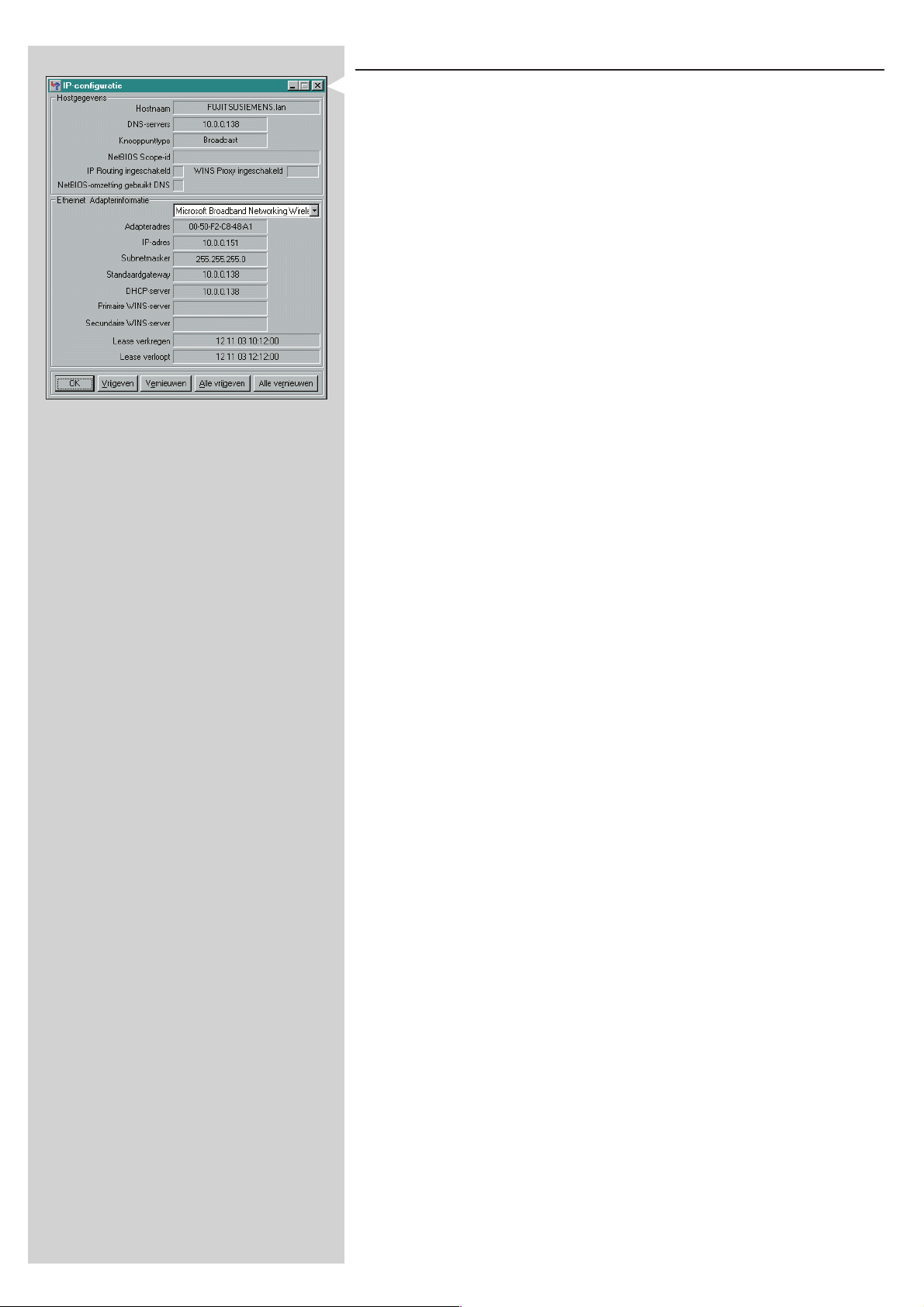
52 PORTUGUÊS
Verifique a configuração IP do seu computador da seguinte
maneira:
Para Windows 98SE / Windows Me:
1 Clique em ‘Iniciar’,‘Executar...’ e escreva ‘winipcfg’.
2 Clique em ‘OK’ para ver as definições IP.
3 Nesta janela, seleccione o seu adaptador de rede sem fios.
4 Clique em ‘Mais informações>>’ para expandir.
Para Windows XP / Windows 2000:
1 Clique em ‘Iniciar’,‘Executar...’ e escreva ‘command’.
2 Na caixa DOS, escreva ‘ipconfig /all’ e carregue em Enter.
3 Para cada adaptador de rede surgem resultados semelhantes aos mostrados na janela à
esquerda.
• Se a sua rede utilizar o endereçamento IP estático que definiu manualmente, também vai
ter que escolher um endereço IP único para o SL400i, do mesmo género que os
endereços IP da rede (por exemplo, 192.168.2.xxx). Utilize a mesma máscara de subrede
que a sua rede (por exemplo, 255.255.255.000) e escreva o endereço IP do dispositivo de
rede que o liga à Internet (endereço IP de gateway).
•Por vezes, o fornecedor de serviços Internet requer a utilização de um endereço de proxy.
Confirme esta situação com o fornecedor de serviços Internet. Para obter mais
informações, também pode verificar as definições de proxy do software do browser da
Internet.
Page 53

PORTUGUÊS 53
Capítulo 18 - Glossário
Adaptador sem fios USB (adaptador de rede sem fios) Dispositivo de hardware que precisa de ligar ao seu PC para estabelecer contacto sem fios
com o SL300i.
Banda larga A banda larga na Internet determina a velocidade da ligação à Internet. Internet de banda larga
é tudo o que está acima dos 256 kbps.
Black Level A alteração desta definição melhora a reprodução das partes escuras (pretas) da imagem e o
contraste de cor para NTSC (US). A alteração desta definição não tem qualquer efeito para
PAL (EU).
Chroma Delay Definição de sintonização fina da cor para tipos diferentes de ecrãs de televisor.
Codec Formato de software para compactação e descompactação de multimédia.
DHCP Se uma rede tiver um computador anfitrião central, estação de base sem fios ou router que
funciona como servidor DHCP, este servidor atribui automaticamente endereços IP, máscaras de
rede e o endereço de gateway a todos os computadores cliente e dispositivos DHCP na rede.
Endereço de proxy Endereço de um computador intermédio que lhe é enviado pelo fornecedor de serviços
Internet. Por vezes, é preciso utilizar este endereço para aceder à Internet.
Endereço MAC O endereço de hardware único com 12 caracteres do adaptador de rede (sem fios).
Por vezes, este endereço é utilizado para identificar hardware de rede.
Estação de base sem fios (router gateway sem fios) Dispositivo de hardware que interliga a sua rede doméstica sem fios à Internet.
Ethernet O tipo mais conhecido de rede doméstica com fio.
Firewall O firewall funciona como uma barreira que ajuda a proteger a sua rede de intrusos
provenientes da Internet. O firewall especifica quais as informações que podem ser
comunicadas dos computadores na sua rede para a Internet e vice-versa.
Gamma Definição de intensidade de visualização para tipos diferentes de ecrãs de televisor.
Gateway Computador ou dispositivo de rede que dá acesso à Internet.
NAT (Network Address Translation) Função de segurança implementada na maioria dos routers gateway para Internet e das estações
de base sem fios para proteger a sua rede doméstica de intrusos provenientes da Internet.
Philips Media Manager O software que precisa de instalar e manter activo no seu computador, para que possa utilizar
PC Link para enviar música, fotografias e ficheiros com filmes do PC para o SL300i.
Ponto-a-ponto Ver Rede Ad-Hoc
Ponto de acesso (Rede de infra-estruturas) Uma ligação à rede entre dois ou mais dispositivos (computadores ou PCs e o SL300i) com
um anfitrião de rede central (router, estação de base ou PC).
Posição horizontal (definição avançada do televisor) Muda a posição horizontal da imagem no ecrã do televisor.
Posição vertical (definição avançada do televisor) Muda a posição vertical da imagem no ecrã do televisor.
Rede Ad-Hoc Uma ligação directa à rede entre dois dispositivos (dois computadores ou um PC e o SL300i).
Rede de infra-estruturas Consultar Ponto de acesso.
SSID Nome da rede sem fios (não é o mesmo que o nome da sua rede informática).
STP Shielded Twisted Pair (Cabo de par de fios torcidos, blindado).
O tipo de cabo de rede que é preciso utilizar.
Streamium A gama Philips de produtos com ligação à Internet.
Transferência Reprodução de conteúdo de multimédia da Internet durante a transferência.
WEP Designa um tipo de codificação sem fios.
Page 54

54 PORTUGUÊS
Capítulo 19 - Características técnicas
Consulte as características técnicas da última actualização do produto em
www.philips.com/streamium.
Dimensões (a x l x p): • 61 x 435 x 280 mm
Fonte de alimentação: • 110-240 V, 50-60 Hz
Consumo de energia / energia em modo de espera: • Aprox. 10 watts / menos de 2 watts
Peso: • Aprox. 3,9 kg
Codecs suportados: • Áudio: MP3, MP3pro, PCM
Vídeo: • MPEG1, MPEG2, MPEG4, playback DivX, XviD
Imagem: • JPEG, BMP, GIF
Actualização para novos Codecs
Conectores de saída: • Vídeo: 2 x SCART / EURO-AV
(dos quais 1 entrada em circuito fechado de outro dispositivo AV)
Áudio: 1 x L/R estéreo(cinch),
1 x som digital (cinch)
Sem fios: • 802.11g
Ligação em rede: • Universal Plug & Play
Page 55

Certificat de garantie
Certificado de garantia
Garantibevis
Certificat de garantie
Certificado de garantia
Garantibevis
Garantieschein
Certificato di garanzia
Garanticertifikat
Takuutodistus
year warranty
année garantie
Jahr Garantie
jaar garantie
año garantia
anno garanzia
år garanti
år garanti
år garanti
vuosi takuu
año garantia
11
Type: SL400i
Serial nr: _____________________________________________________________________
Date of purchase - Date de la vente - Verkaufsdatum - Aankoopdatum - Fecha de compra - Date d’acquisito -
Data da adquirição - G - Inköpsdatum - Anskaffelsesdato - Kjøpedato - Oatopäivä -
Dealer’s name, address and signature
Nom, adresse et signature du revendeur
Name,Anschrift und Unterschrift des Händlers
Naam, adres en handtekening v.d. handelaar
Nombre, direccion y firma del distribudor
Nome, indirizzo e firma del fornitore
www.philips.com
This document is printed on chlorine free produced paper
Data subject to change without notice
Printed in The Netherlands
3103 605 20941.1
, .
Återförsäljarens namn, adress och signatur
Forhandlerens navn,adresse og unterskrift
Forhandlerens navn,adresse og unterskrift
Jälleenmyyjän nimi, osoite ja allekirjoitus
Nome, morada e assinature da loja
0682
 Loading...