

Page 1
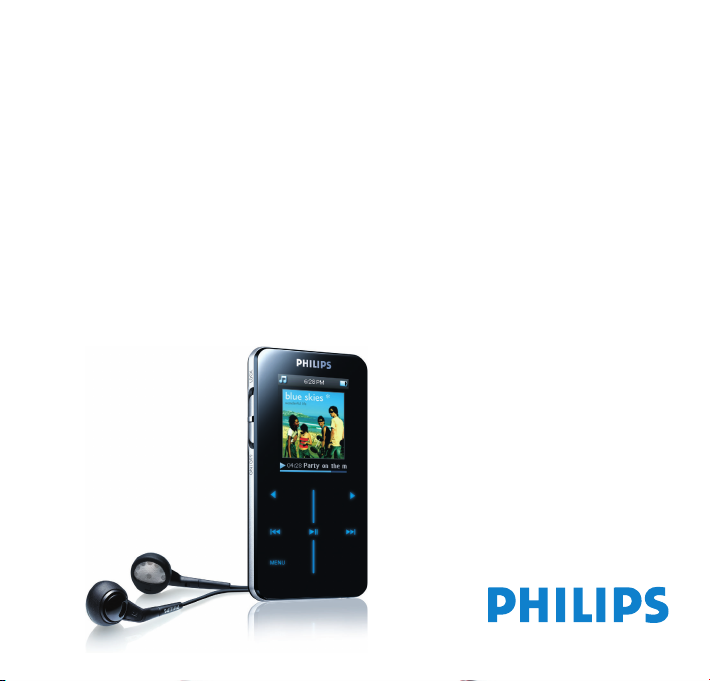
Руководство
пользователя
SA9100
SA9200
Philips GoGear audio player
Page 2

Нужна помощь?
Зайдите на сайт
www.philips.com/support
Здесь вы сможете посмотреть все вспомогательные
материалы, такие как руководства пользователя, flashучебники, последние программные обновления и ответы
на часто задаваемые вопросы.
Вы также можете позвонить в нашу службу поддержки
клиентов по телефону:
(495) 961-1111
8 800 200-0880 (по России звонок бесплатный)
Наша команда профессионалов будет рада помочь вам в
решении любых вопросов, связанных с работой плеера.
ii
Page 3
Country Helpdesk Tariff / min Keep ready
Europe
Belgium 070 253 010 €0.17 La date d’achat la référence et le numéro de série du produit
Denmark 3525 8761 Lokal tarif Indkøbsdato, type-, model- og serienummer
Germany 0180 5 007 532 €0,12 Das Kaufdatum. Modellnummer und Serial nummer
Das Kaufdatum. Modellnummer und Serial nummer
Das Kaufdatum. Modellnummer und Serial nummer
Spain 902 888 785 €0,15 Fecha de compra y número del modelo y número de serie
Fecha de compra y número del modelo y número de serie
Fecha de compra y número del modelo y número de serie
Fecha de compra y número del modelo y número de serie
Greek 0 0800 3122 1223 1
Ireland 01 601 1161 Local tariff Date of Purchase. Model number and Serial number
Italy 199 404 042 €0.25 La data di acquisto, numero di modello e numero di serie
Luxemburg 26 84 30 00 Tarification locale La date d’achat, la référence et le numéro de série du produit
Netherlands 0900 0400 063 €0.20 De datum van aankoop, modelnummer en serienummer
Norway
2270 8250 Lokal tariff Datoen da du kjøpte produktet & modellnummer & serienummeret
Portugal 2 1359 1440 Preço local A data de compra, número do modelo e número de série
A data de compra, número do modelo e número de série
Switzerland 02 2310 2116 Ortstarif
Sweden
France 08 9165 0006 €0.23 La date d’achat la référence et le numéro de série du produit
Finland 09 2290 1908 Paikallinen hinta Ostopäivä ja tarkka mallinumero ja sarjanumero
08 632 0016 Lokal kostnad Inköpsdatum, modellnummer och serienummer
UK 0906 1010 017 £0.15 Date of Purchase, Model number and Serial number
Austria 0820 901115 €0.20
North America
Canada 1-800-661-6162 Free
(Francophone)
1-888-744-5477
(English / Spanish)
USA 1-888-744-5477 Free Date of Purchase, Model number and Serial number
Date of Purchase, Model number and Serial number
South America
Argentina 11 4544 2047 Tarifa local
Brazil 0800 701 02 03
(Except Sao Paulo)
2121 0203
(Sao Paulo)
Grátis
Preço local
Chile 600 744 5477 Tarifa local
Mexico 01 800 504 6200 Gratis
Asia
China 4008 800 008
Hong Kong 2619 9663
Korea 02 709 1200
Страна
Служба
поддержки
Тариф / мин. Готовность
Page 4
iv
2 Ваш новый плеер
2 Аксессуары
3 Дополнительные аксессуары
3 Регистрация изделия
4 Начало работы
4 Обзор органов управления и разъемов
5 Главное меню
6 Навигация с помощью вертикальной сенсорной полосы
прокрутки
7 Установка
8 Подключение и зарядка
8 Используйте прилагаемый USB-кабель
9 Индикация заряда батареи
10 Передача данных
10 Эксплуатация
10 Включение и выключение питания
11 Демо-режим
12 Организация и передача фотографий и музыки с
помощью Windows Media Player 10
12 Передача музыки
13 Добавление песен в библиотеку Windows Media Player
16 Синхронизация содержания Windows Media с плеером
20 Управление списком воспроизведения Windows Media Player
21 Управление песнями и списками воспроизведения в Windows Media Player
22 Передача фотографий
22 Включение поддержки фотографий
23 Добавление фотографий в библиотеку Windows Media Player
23 Передача фотографий в плеер
Содержание
Page 5
v
Содержание
26 Подробные сведения об эксплуатации
26 Музыкальный режим
26 Органы управления
27 Поиск музыки
28 Обложка альбома
29 Режим воспроизведения
30 Использование сэмплера
31 Звуковые настройки
31 Мобильный список воспроизведения
32 Добавление песен в мобильный список воспроизведения
32 Воспроизведение мобильного списка воспроизведения
33 Сохранение мобильного списка воспроизведения
33 Очистка мобильного списка воспроизведения
34 Удаление песен из мобильного списка воспроизведения
34 Самые популярные
35 Другие списки воспроизведения
35 Удаление списка воспроизведения с плеера
36 Рейтинг композиций
36 Сейчас воспроизводится
37 Фотографии
37 Передача фотографий с компьютера на плеер
38 Передача фотографий с плеера на компьютер
38 Поиск фотографий в плеере
39 Персональное изображение
39 Philips Photo Fixer
39 Слайд-шоу
42 Настройки
45 Использование плеера для хранения и переноса
Page 6
vi
файлов данных
46 Обновление плеера
46 Ручная проверка версии встроенной программы
48 Устранение неполадок
53 Важная информация по безопасности
58 Технические характеристики
60 Глоссарий
Содержание
Page 7
2
Ваш новый плеер
Данный плеер GoGear обладает следующими возможностями:
• Воспроизведение MP3 и WMA
• Просмотр фотографий
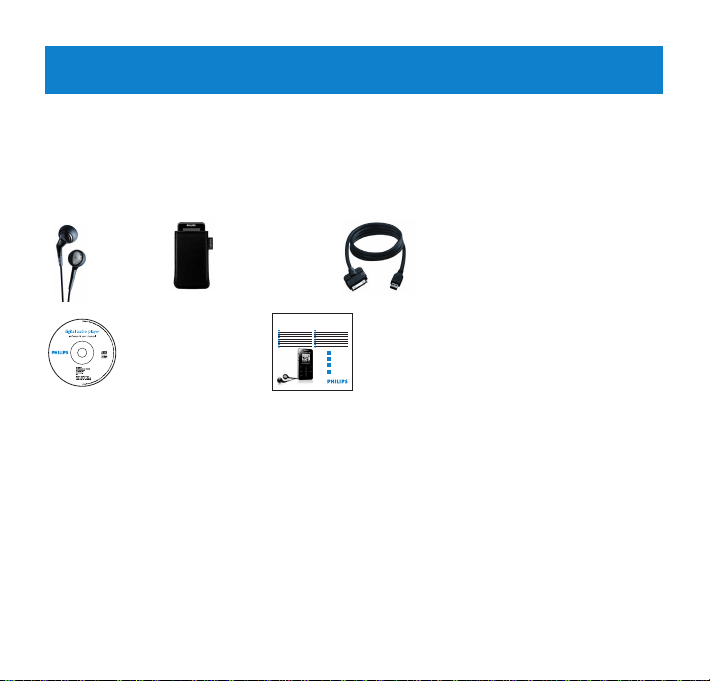
Аксессуары
В комплект поставки плеера входят следующие аксессуары:
USB-кабельЗащитный
футляр
Руководство по
быстрому началу
работы
CD-ROM с Windows Media
Player 10, утилитой Philips
Device Manager (диспетчер
устройства Philips),
подключаемым модулем Philips
Device Plug-in, руководством
пользователя, учебниками и
часто задаваемыми вопросами
Philips Micro Jukebox
1
2
3
4
SA9100
SA9200
Install
Connect
and charge
Transfer
Enjoy
Quick start guide
Quick start guide 1
Guide de démarrage rapide 11
Guía de inicio rápido 21
Kurzanleitung 31
Handleiding voor snel gebruik 41
Guida di riferimento rapido 51
Snabbguide 61
Hurtig start 71
Nopea aloitus 81
Início rápido 91
qcoqg maqng 101
Быстрый запуск 111
Krótka instrukcja obsługi 121
Rychlý přehled 131
Rýchly prehľad 141
Gyors áttekintés 151
SU
PO
EL
RU
PL
CS
SL
HU
EN
FR
ES
DE
NL
IT
SV
DA
Наушники
Page 8
3
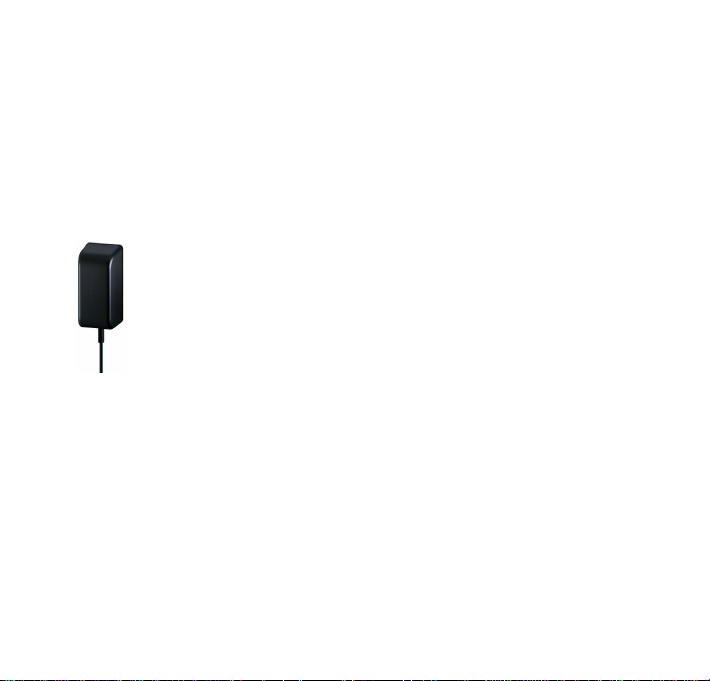
Дополнительные аксессуары
Следующие аксессуары не входят в комплект поставки плеера, а приобретаются
отдельно. Их можно найти на сайте www.philips.com/GoGearshop (Европа) или
www.store.philips.com (США).
Регистрация изделия
Настоятельно рекомендуется зарегистрировать изделие, чтобы получить доступ к
бесплатным обновлениям. Для регистрации товара зайдите на сайт
www.philips.com/register or www.philips.com/usasupport (для жителей США), чтобы мы
могли информировать вас о появлении свежих обновлений.
Портативное зарядное
устройство GoGear
Мультивольтажный силовой
адаптер/зарядное устройство
с различными разъемами
(PAC011)
Page 9
4
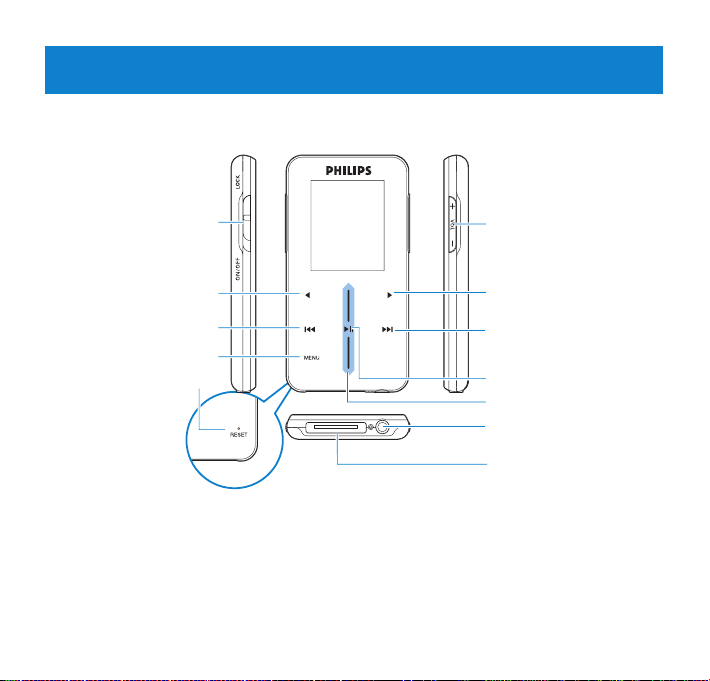
Отверстие сброса
Переключатель On / Off /
Lock (блокировка кнопок)
Кнопка Left/Back
(влево/назад)
Кнопка Rewind / Previous
(перемотка назад /
предыдущий)
Кнопка меню
Разъем наушников
Вид слева Вид справа
Переключатель
повышения и понижения
громкости
Кнопка Right/Select
(вправо/выбрать)
Кнопка Forward/Next
(перемотка вперед / следующий)
Кнопка Play / Pause
(воспроизведение/пауза)
Вертикальная сенсорная
полоса прокрутки
Начало работы
Обзор органов управления и разъемов
Разъем для кабеля/докстанции/адаптера
Page 10
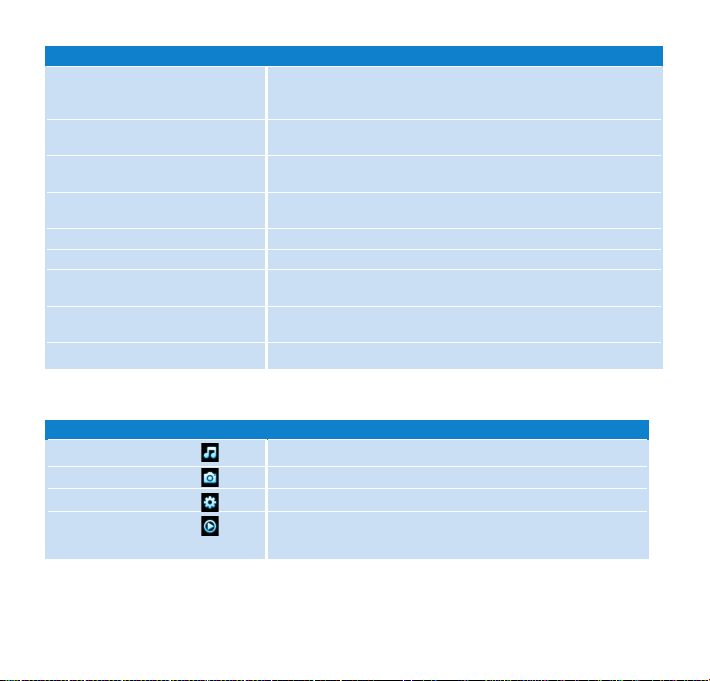
5
Нажмите
ON/OFF LOCK
2;
J(
)K
+ VOLUME -
1
2
ВЕРТИКАЛЬНАЯ СЕНСОРНАЯ
ПОЛОСА ПРОКРУТКИ
MENU
Функция
Включение/выключение питания (сдвиньте вниз и
удерживайте примерно 1 секунду), блокировка всех
кнопок сенсорного управления (сдвиньте вверх)
Воспроизведение или приостановка воспроизведения
песен.
Переход к предыдущей песне
Быстрая перемотка назад
Переход к следующей песне
Быстрая перемотка вперед
Управление громкостью
Возврат к предыдущему меню или параметру
Выбор параметра
Переход к следующему параметру
Прокрутка списков
Доступ к элементам меню
Меню
Music (Музыка)
Picture (Изображения)
Settings (Настройки)
Now Playing
(Сейчас воспроизводится)
Функция
Воспроизведение цифровых музыкальных композиций
Просмотр изображений
Индивидуальная настройка параметров плеера
Переход к экрану воспроизведения
Главное меню
Page 11
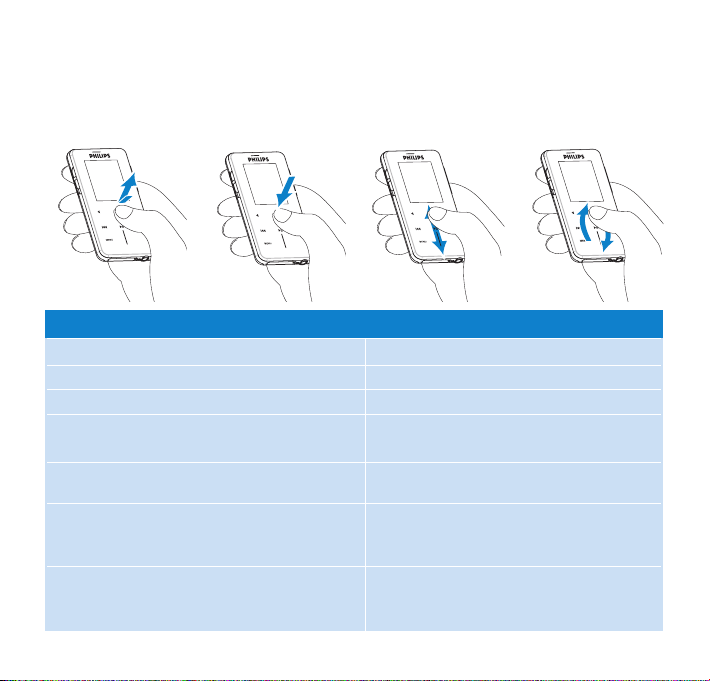
Навигация с помощью вертикальной сенсорной
полосы прокрутки
Плеер снабжен сенсорными органами управления, реагирующими на прикосновение.
ВЕРТИКАЛЬНАЯ ПОЛОСА ПРОКРУТКИ (см. рисунок) используется для прокрутки
списков. Она реагирует на следующие движения пальцев.
Действие Функция
Коснитесь верхней или нижней части полосы
Удерживайте верхнюю или нижнюю часть полосы
Поглаживание сверху вниз или снизу вверх
Резкое поглаживание вверх или вниз
Прикосновение посередине
Поглаживание и удерживание на конце полосы
Постоянное резкое поглаживание
Пошаговое перемещение вверх или вниз
Прокрутка списков с повышенной скоростью
Прокрутка списка
Список станет быстро прокручиваться подобно
колесику (маховику), затем постепенно
замедлится
Остановка прокрутки списка
Воспроизведение музыки или пауза
Прокрутка списка с постоянной скоростью и
постепенное увеличение скорости прокрутки.
Скорость прокрутки будет снижаться и
остановиться, когда вы отпустите палец.
Прокручивайте колесико быстрее или
поддерживайте высокую скорость прокрутки
списка, если достигнута максимальная скорость
прокрутки.
6
Прикосновение
Удерживание
Поглаживание
Резкое
поглаживание
Page 12

7
Установка
Системные требования:
• Windows XP (SP2 или более поздней версии)
• Процессор класса Pentium 300 МГц или выше
• 128 Мб RAM
• 500 Мб свободного пространства на жестком диске
• Подключение к Интернету (предпочтительно)
• Microsoft Internet Explorer 6.0 или выше
• USB-порт
1 Вставьте компакт-диск, прилагаемый к изделию, в привод компакт-дисков ПК.
2 Выполните инструкции на экране, чтобы установить проигрыватель Windows Media
Player (Проигрыватель Windows Media) [в том числе необходимые подключаемые
модули] и утилиту Philips Device Manager (Диспетчер устройств Philips).
3 Если программа установки не запустится автоматически, укажите путь к ней в
Проводнике Windows и дважды щелкните файл, название которого заканчивается
сочетанием .exe.
Потеряли компакт-диск? Не стоит беспокоиться, поскольку содержимое компакт-диска
можно загрузить с сайта www.philips.com/support или www.philips.com/usasupport (для
пользователей в США).
ВНИМАНИЕ: обязательно установите программное обеспечение с компакт-диска,
входящего в комплект поставки, для передачи музыки и фотографий.
Page 13
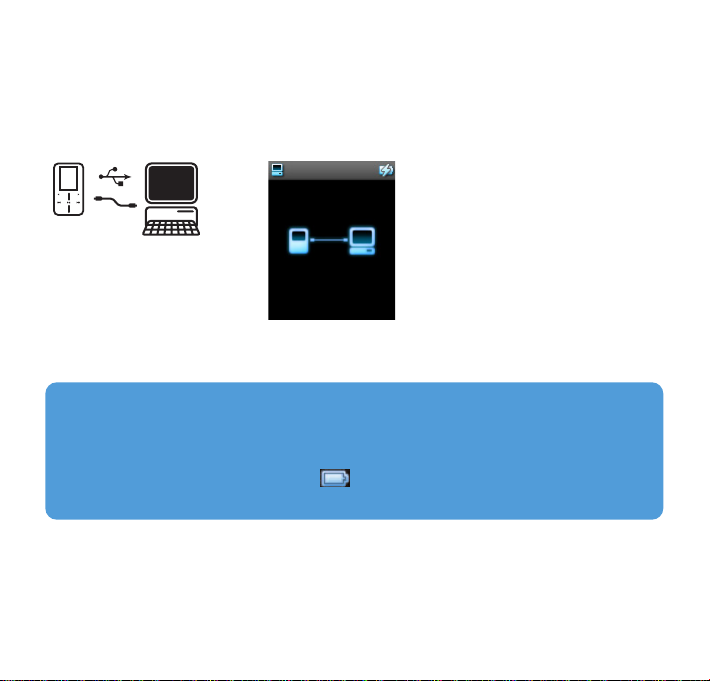
Подключение и зарядка
Плеер заряжается, когда он подключен к ПК.
Используйте прилагаемый USB-кабель
Подключите прилагаемый USB-кабель к ПК для зарядки и передачи данных. Однако
ваш компьютер должен обладать высокой мощностью для осуществления зарядки.
** Аккумуляторы имеют ограниченное количество циклов перезарядки и в конечном итоге подлежат
замене. Срок службы аккумуляторов и количество циклов перезарядки различается в зависимости
от характера использования и настроек.
Перед первым использованием плеера минимальное время зарядки составляет 5 часов.
Батарея** полностью заряжается (100%) через 5 часа, быстрая зарядка (70%) занимает
один час.
Плеер будет полностью заряжен, когда индикатор зарядки перестанет изменяться, и
отобразится соответствующий значок
Полностью заряженный плеер способен воспроизводить музыку в течение 14 часов**.
8
Page 14
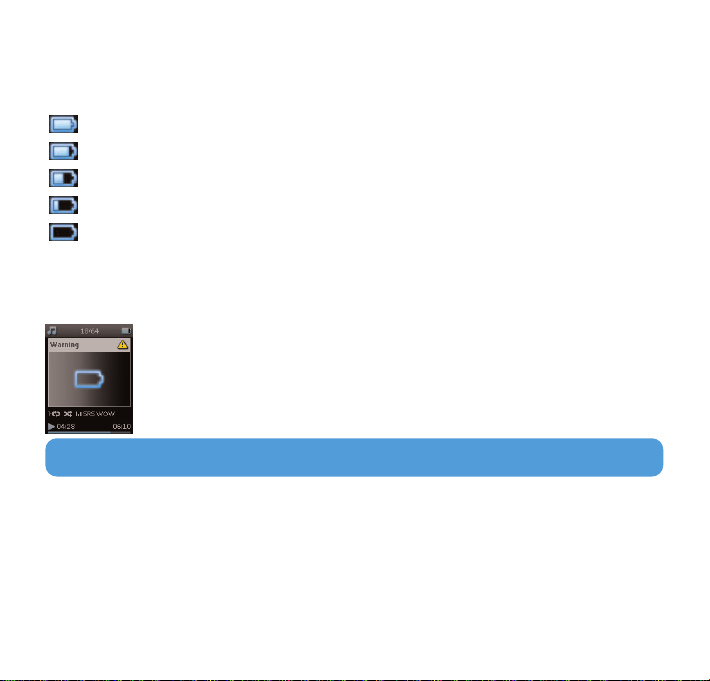
9
Перед полным разрядом батареи отображается следующий экран с предупреждением о
низком заряде и звучит сигнал. Если прозвучит двойной сигнал, значит, плеер
выключится через 60 секунд.
Перед выключением плеера все настройки будут сохранены.
Индикация заряда батареи
Приблизительные уровни заряда батареи указываются следующим образом:
Батарея полностью заряжена
Батарея заряжена на две трети
Батарея заряжена наполовину
Недостаточный заряд батареи
Батарея разряжена
Page 15
10
Передача данных
Можно передавать музыку и фотографии на плеер с помощью Windows Media Player.
Подробности см. в разделе Организация и передача фотографий и музыки с
помощью Windows Media Player 10 данного руководства пользователя.
Эксплуатация
Включение и выключение питания
Плеер выключается автоматически, если он не используется или музыка не
воспроизводится в течение 10 минут. При следующем включении питания
воспроизведение продолжится с того момента, где оно было остановлено, а также
отобразится последний активный экран, если только плеер не выключался надолго
или заряд батареи при выключении оказался слишком низким.
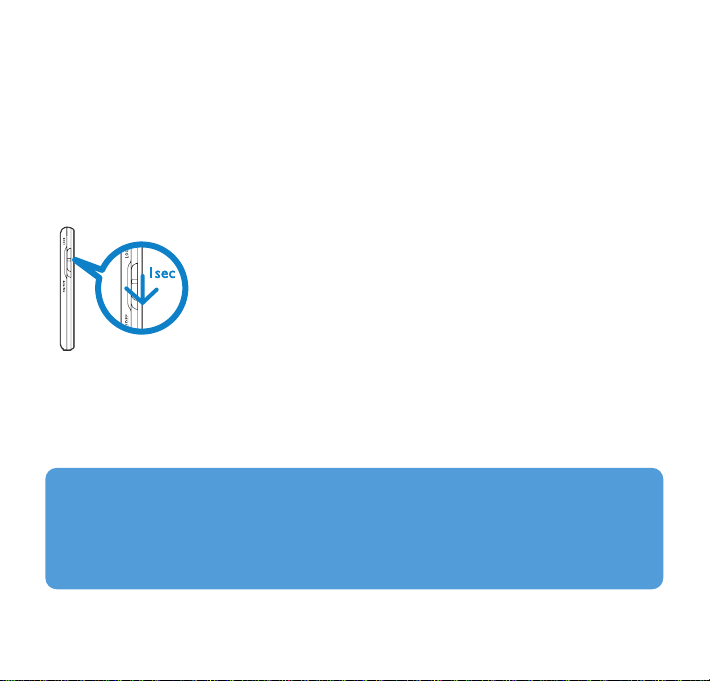
Чтобы включить питание, сдвиньте вниз и удерживайте переключатель ON/OFF LOCK в
положении ON/OFF, пока плеер не включится.
Чтобы выключить питание, сдвиньте вниз и удерживайте переключатель ON/OFF LOCK
в положении ON/OFF, пока плеер не выключится.
Page 16
Демо-режим
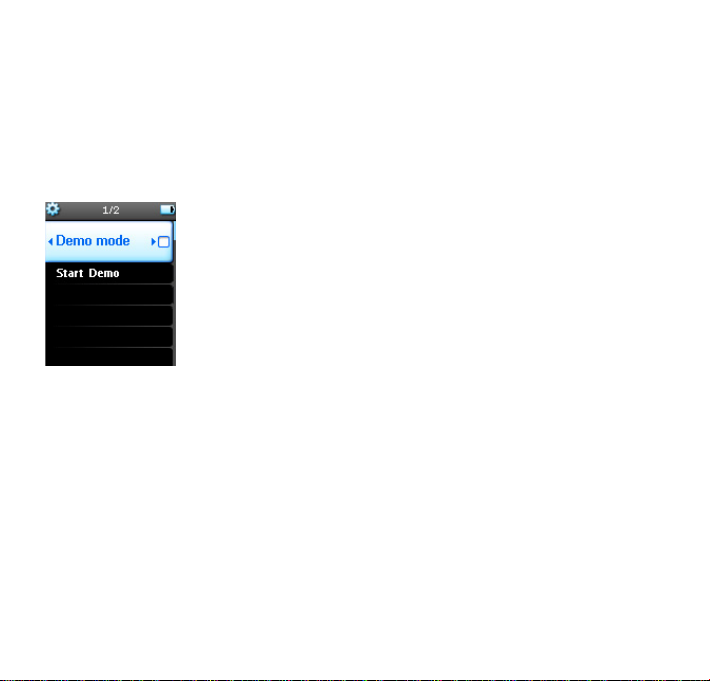
Демо-режим - это скринсейвер для быстрого представления товара.
Возможно, вам не потребуется демо-режим после определенного срока эксплуатации
или скринсейвер для увеличения срока службы аккумулятора.
Демо-режим можно отключить с помощью опции УДемо-режимФ в меню
УНастройкиФ, сняв флажок, как показано.
11
Page 17

12
В этой главе описываются действия для успешной передачи музыки и фотографий на
плеер. Подробности см. в Windows Media Player (WMP) Help (Справке
Проигрыватель Windows Media) на вашем компьютере.
Передача музыки
Можно добавлять композиции, организовывать их в списки воспроизведения и
управлять этими списками, используя Windows
Организация и передача фотографий и музыки с
помощью Windows Media Player 10
ВНИМАНИЕ: обязательно установите программное обеспечение с компакт-диска,
входящего в комплект поставки, для передачи музыки и фотографий.
СОВЕТ: для переноса музыки на ваш плеер рекомендуется всегда использовать
Windows Media Player (Проигрыватель Windows Media). Если все же предпочтение
отдается Windows Explorer (Проводнику Windows), обязательно копируйте музыку
в папку Media > Music (Мультимедиа > Музыка), иначе песни не будут ни
отображаться, ни воспроизводиться на плеере.
Page 18
13
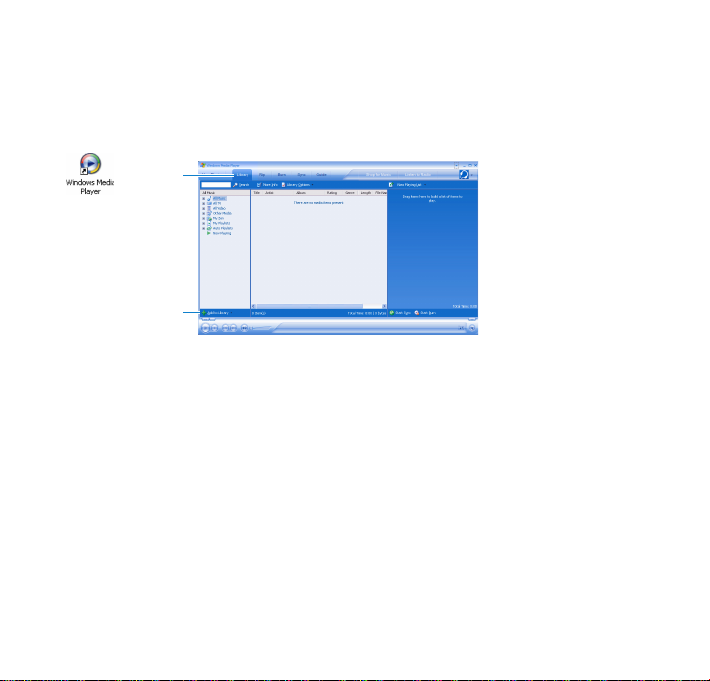
2 Перейдите на вкладку Library (Библиотека), чтобы открыть библиотеку мультимедиа.
3 Щелкните Add to Library (Добавить в библиотеку) в нижней левой части экрана.
> Файлы можно добавлять из папки, URL-адреса, а также выполнив поиск на компьютере
и т. д.
4 Выберите нужные файлы и добавьте их в фонотеку.
22
3
Добавление песен в библиотеку Windows Media Player
Уже существующие на компьютере песни
1 Запустите Windows Media Player (Проигрыватель Windows Media), дважды
щелкнув по следующему значку на Рабочем столе.
Page 19
14
Копирование песен с компакт-диска
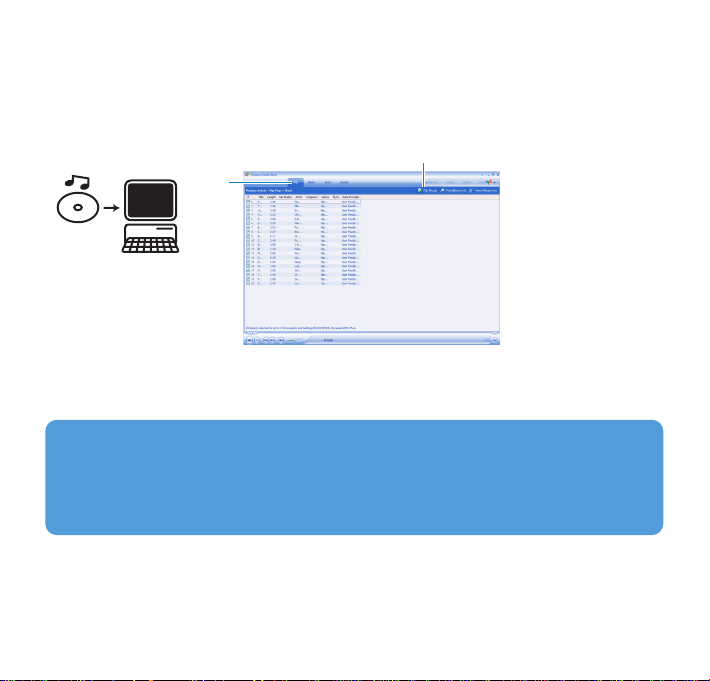
Чтобы перенести музыку с компакт-диска в плеер, следует сначала создать цифровые
копии музыкальных композиций на ПК. Этот процесс называется копированием.
1 Запустите Windows Media Player (Проигрыватель Windows Media).
2 Вставьте компакт-диск с аудиозаписью.
3 Перейдите на вкладку Rip (Копировать), чтобы отобразить список музыкальных
композиций на компакт-диске.
4 Выберите музыкальные композиции, предназначенные для копирования, и щелкните
Rip Music (Копировать музыку) на верхней панели меню.
> Композиции будут преобразованы в цифровые копии и добавлены в библиотеку Windows
Media Player (Проигрыватель Windows Media).
3
4
Если компьютер подключен к Интернету, возможно, сведения об альбоме будут
получены автоматически, и вводить названия песен и остальную информацию
вручную не потребуется.
В противном случае подключитесь к Интернету и щелкните Find Album Info (Найти
сведения об альбоме).
Page 20
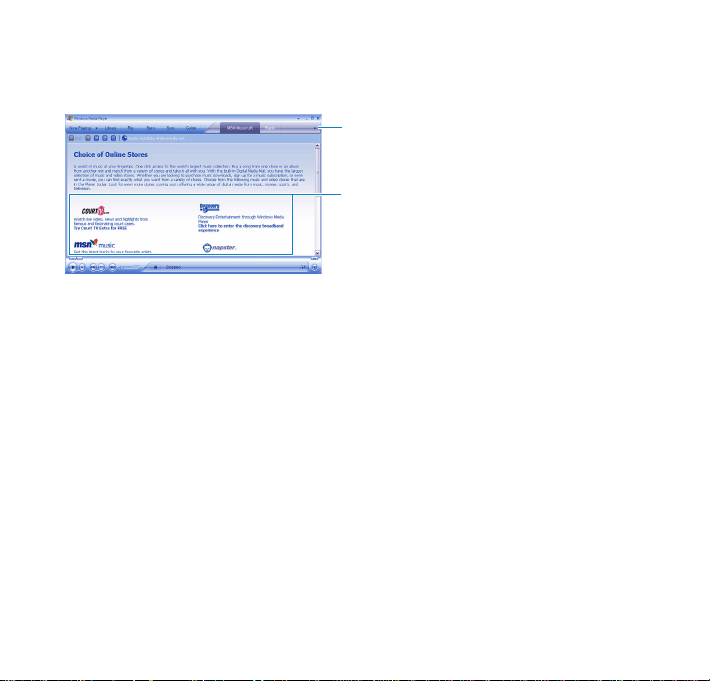
15
Приобретение песен в Интернете
Чтобы приобрести музыку в Интернете, выберите музыкальный магазин.
1 Щелкните небольшой треугольник в правой верхней части экрана и выберите
Browse all Online Stores (Обзор всех Интернет-магазинов).
2 Выберите магазин и выполните инструкции на экране.
> Приобретенная песня или альбом появится в библиотеке Windows Media Player
(Проигрыватель Windows Media).
1
2
Page 21

16
Синхронизация содержания Windows Media с плеером
При первом подключении плеера к компьютеру Windows Media Player
(Проигрыватель Windows Media) запустит Device Setup Wizard (Мастер установки
оборудования). Ваш плеер можно синхронизировать с библиотекой Windows Media
Player (Проигрыватель Windows Media) автоматически или вручную.
СОВЕТ
WMP10 предоставляет такую возможность при первом подключении плеера.
Автоматическая синхронизация:
При выборе параметра Automatic (Автоматическая) начнется автоматическая
синхронизация плеера с записанными данными при каждом подключении GoGear к
компьютеру. Помните, что эта опция позволяет провести автоматическую
синхронизацию только с компьютером.
Ручная синхронизация:
При выборе параметра Manual (Ручная) можно выбрать данные, синхронизацию
которых вы хотите выполнять при каждом использовании этой функции.
Page 22

17
Настройка автоматической синхронизации
1 Запустите Windows Media Player (Проигрыватель Windows Media).
2 Подключите плеер к компьютеру с помощью прилагаемого USB-кабеля.
3 Перейдите на вкладку Sync (Синхронизация).
4 Нажмите Set up Sync (Настройка синхронизации).
> Отобразится диалоговое окно Synchronization settings (Настройки синхронизации).
5 Установите флажок Synchronize device automatically (Синхронизировать
устройство автоматически).
6 Установите флажки напротив всех списков воспроизведения, которые вы хотите
синхронизировать.
7 Нажмите ОК.
5
34
ВНИМАНИЕ
::
не отсоединяйте плеер во время передачи данных.
Отсоедините плеер после завершения передачи данных в WMP.
Page 23

18
Настройка ручной синхронизации
1 Запустите Windows Media Player (Проигрыватель Windows Media).
2 Подключите плеер к компьютеру с помощью прилагаемого USB-кабеля.
3 Перейдите на вкладку Sync (Синхронизация).
4 В раскрывающемся меню на правой панели выберите в качестве конечного
местоположения Philips или Philips GoGear.
5 Если они не указаны в списке, нажмите F5 для обновления и повторной попытки.
34
Philips GoGear
Page 24

19
6 Перейдите на вкладку Library (Библиотека), чтобы открыть библиотеку
мультимедиа.
7 Щелкните копируемую песню, чтобы выделить ее.
8 Щелкните правой кнопкой мыши на песне и выберите Add to > Sync List
(Добавить в > Список синхронизации).
ИЛИ
перетащите песню в Sync List (Список синхронизации) на правой панели.
9 Нажмите кнопку Start Sync (Начать синхронизацию) в нижней части экрана, чтобы
запустить синхронизацию.
> Ход выполнения будет отображаться непосредственно над кнопкой Start Sync (Начать
синхронизацию).
6
7
8
9
Page 25

20
Управление списком воспроизведения Windows Media Player
Создание списка воспроизведения
1 Запустите Windows Media Player (Проигрыватель Windows Media).
2 Перейдите на вкладку Library (Библиотека), чтобы открыть библиотеку мультимедиа.
3 Щелкните песню, чтобы выделить ее.
4 Щелкните правой кнопкой мыши на песне и выберите Add to (Добавить в) >
Additional Playlist... (Дополнительный список воспроизведения...).
5 В диалоговом окне Add to Playlist (Добавить в список воспроизведения) выберите
существующий список или нажмите New (Новый), чтобы добавить новый список
воспроизведения.
> Выбранная композиция будет добавлена в список воспроизведения.
Передача списков воспроизведения
Списки воспроизведения можно передавать на ваш плеер с помощью функции
автоматической синхронизации Windows Media Player (Проигрыватель Windows
Media). (Подробные инструкции см. в разделе Настройка автоматической
синхронизации в данном руководстве пользователя).
1 Перейдите на вкладку Sync (Синхронизация).
2 Щелкните Sync settings (Настройки синхронизации) или Setup Sync (Настройка
синхронизации), поставьте флажок Synchronize device automatically
(Автоматическая синхронизация устройства) и выберите списки воспроизведения для
синхронизации с плеером.
СОВЕТ: чтобы выбрать несколько песен, нажмите и удерживайте клавишу Ctrl,
затем выберите количество песен.
Чтобы выбрать несколько песен подряд в списке, щелкните по первой песне, затем
нажмите и удерживайте клавишу Shift, щелкните по последней песне в списке,
которую вы хотите добавить.
Page 26

Удаление списков воспроизведения в Проводнике Windows
1 Подключите плеер к компьютеру.
2 Откройте Windows Explorer (Проводник Windows).
3 Выберите Philips GoGear > Мedia (Мультимедиа) > Music (Музыка)
4 Выделите удаляемый список воспроизведения, щелкните его правой кнопкой мыши и
выберите Delete (Удалить).
Редактирование сведений о композиции в Windows Media Player
1 Перейдите на вкладку Library (Библиотека).
2 Выделите редактируемую композицию, щелкните ее правой кнопкой мыши и
выберите Edit (Правка).
3 Отредактируйте непосредственно в текстовом окне.
Поиск композиций в Windows Media Player
1 Перейдите на вкладку Library (Библиотека).
2 В поле поиска впечатайте искомую строку.
3 Щелкните Search (Найти), чтобы начать поиск.
4 Отобразится список композиций, содержащих искомую строку.
5 Композиции можно воспроизводить, переносить, удалять, добавлять в список
синхронизации и т. д.
Управление песнями и списками воспроизведения в Windows
Media Player
Удаление композиций и списков воспроизведения из библиотеки Windows
Media Player
1 Щелкните элемент, чтобы выделить его.
2 Щелкните правой кнопкой мыши и выберите Delete (Удалить), чтобы удалить элемент.
СОВЕТ: не возможно удаление списков воспроизведения с плеера GoGear,
используя Windows Media Player. Список воспроизведения можно удалить только с
помощью плеера или Проводника Windows.
21
Page 27

22
Передача фотографий
Включение поддержки фотографий
1 Запустите Windows Media Player (Проигрыватель Windows Media).
2 Выберите Tools > Options > Player (Инструменты > Параметры > Проигрыватель).
3 Установите флажок Enable picture support for devices (Включить поддержку
фотографий для устройств).
ВНИМАНИЕ: обязательно установите на компьютере подключаемый модуль Philips
Device Plug-in (Подключаемый модуль устройств Philips). Этот подключаемый модуль
требуется для включения поддержки изображений на плеере. Он автоматически
устанавливается с прилагаемого компакт-диска, если вы нажмете Install (Установить) в
диалоговом окне Install software (Установка программного обеспечения).
Чтобы проверить наличие этого модуля, откройте Панель управления >
Добавление или удаление программ и проверьте, указан ли в списке Philips
Device Plug-in (Модуль устройств Philips).
33
Page 28

23
1 Подключите плеер к компьютеру.
2 Запустите Windows Media Player (Проигрыватель Windows Media).
3 Перейдите на вкладку Sync (Синхронизация).
4 В правой панели раскрывшегося меню выберите Philips или Philips GoGear в
качестве конечного места назначения.
Добавление фотографий в библиотеку Windows Media Player
1 Запустите Windows Media Player (Проигрыватель Windows Media).
2 Перейдите на вкладку Library (Библиотека), чтобы открыть библиотеку мультимедиа.
3 Щелкните Add to Library (Добавить в библиотеку) в нижнем левом углу экрана.
4 Выберите Add Folder (Добавить папку).
5 Выберите папку, в которой вы хотите хранить фотографии, и нажмите OK.
Передача фотографий в плеер
ВНИМАНИЕ: фотографии можно передавать только с помощью Windows Media
Player (Проигрыватель Windows Media). Нельзя передавать фотографии через Windows
Explorer (Проводник Windows). Фотографии не будут отображаться на плеере.
34
Philips GoGear
Если этих файлов нет в списке, нажмите F5, чтобы обновить и повторить попытку.
Page 29

24
5 Перейдите на вкладку Library (Библиотека), чтобы открыть библиотеку мультимедиа.
6 Щелкните All Photos (Все фотографии) в левой панели, чтобы отобразить список
фотографий
7 Щелкните, чтобы выделить фотографию, копируемую на ваш плеер.
8 Щелкните правой кнопкой мыши на фотографии и выберите Add to > Sync List
(Добавить в > Список синхронизации).
ИЛИ
перетащите фотографию в Sync List (Список синхронизации) на правой панели.
9 Щелкните Start Sync (Начать синхронизацию) в нижней части экрана, чтобы начать
синхронизацию.
> Ход процесса будет отображаться непосредственно над меню Start Sync (Начать
синхронизацию).
Отобразится несколько всплывающих сообщений о ходе выполнения синхронизации.
После закрытия всплывающего сообщения передача завершится. Теперь можно
отсоединить плеер.
57 8
9
6
СОВЕТ: чтобы выбрать несколько фотографий, можно выделить сначала одну, затем
нажать и удерживать клавишу Ctrl и выделить остальные фотографии. Чтобы
выбрать все фотографии, можно выделить сначала первую, затем нажать и
удерживать клавишу Shift и щелкнуть последнюю фотографию.
Page 30

25
Чтобы получить все сведения о вашей библиотеке для только что скопированных
данных с помощью WMP, можно выполнить следующие действия:
1 Перейдите на вкладку Tools > Options (Инструменты > Параметры).
2 Перейдите на вкладку Library (Библиотека).
3 Выберите параметр Monitor Folders (Просмотр папок).
4 Добавьте папки, в которых вы обычно храните музыкальные файлы и фотографии.
3
2
1
Page 31

26
Музыкальный режим
На плеер предварительно загружается несколько композиций. Чтобы перенести
коллекцию цифровой музыки и фотографии с компьютера на плеер, воспользуйтесь
проигрывателем Windows Media Player (Проигрыватель Windows Media).
Подробную информацию о передаче музыки можно найти в разделе Организация и
передача фотографий и музыки с помощью Windows Media Player 10 данного
руководства пользователя.
Подробные сведения об эксплуатации
Органы управления
Во время воспроизведения доступны следующие функции:
Функция Действие
Воспроизведение музыки или пауза Нажмите 2;
Переход к следующей композиции Нажмите )K
Переход к предыдущей композиции Нажмите J(
Поиск вперед Нажмите и удерживайте )K
Поиск назад Нажмите и удерживайте J(
Открытие меню параметров Нажмите кнопку MENU
Возврат к просмотру Нажмите 1
Повышение громкости Нажмите VOL +
Понижение громкости Нажмите VOL -
Подробные инструкции по доступу к меню параметров см. в разделе Навигация с
помощью вертикальной сенсорной полосы прокрутки.
Page 32

27
Shuffle All
(Перемешать
все)
All songs
(Все
композиции)
Playlists
(Списки
воспроизвед
ения)
Artists
(Исполнители)
Albums
(
Альбомы)
Genres
(
Жанры)
Композиции,
перечисленные в
алфавитном порядке
Коллекции списков
воспроизведения
Исполнители,
перечисленные в
алфавитном порядке
Жанры,
перечисленные в
алфавитном порядке
Альбомы,
перечисленные в
алфавитном порядке
Композиции,
перечисленные в
порядке
воспроизведения
Альбомы,
перечисленные в
алфавитном порядке
Исполнители,
перечисленные в
алфавитном порядке
Композиции,
перечисленные в
порядке альбомов
Композиции,
перечисленные в
алфавитном порядке
Альбомы,
перечисленные в
алфавитном порядке
Композиции,
перечисленные в
порядке альбомов
1
Поиск музыки
1 В главном меню выберите Music (Музыка), чтобы перейти в музыкальный режим.
Поиск можно выполнять по следующим параметрам музыки:
Page 33

28
2 Используйте ВЕРТИКАЛЬНУЮ СЕНСОРНУЮ ПОЛОСУ ПРОКРУТКИ для прокрутки
вверх или вниз меню. (Подробности о доступе к элементам меню с помощью
вертикальной полосы прокрутки см. в разделе Навигация с помощью вертикальной
сенсорной полосы прокрутки данного руководства пользователя).
3 Нажмите 2 чтобы сделать выбор, или 1 , чтобы вернуться на предыдущий уровень.
4 Нажмите 2; чтобы воспроизвести выбранное.
СОВЕТ: Superplay™ позволяет немедленно воспроизводить выбранные
музыкальные файлы или альбомы в любой момент, нажав
22;;
на выбранном элементе.
Обложка альбома
Плеер GoGear отображает обложку альбома во время воспроизведения песни с этого
альбома или при просмотре списков песен или альбомов. Можно включить или
выключить функцию отображения обложки альбома в подменю Настройки.
При отсутствии обложки альбома отображается стандартный значок обложки компактдиска.
Нажмите 2 для просмотра обложки в полноэкранном режиме или 1 для возврата в
обычный экран воспроизведения.
Page 34

29
Режим воспроизведения
Можно настроить воспроизведение плеером композиций в случайном порядке Shuffle
All (Перемешать все) или повторно Repeat One (Повторить 1) или
Repeat All (Повторить все).
1 В главном меню выберите Settings (Настройки) > Play mode (Режим воспроизведения).
2 Используйте ВЕРТИКАЛЬНУЮ СЕНСОРНУЮ ПОЛОСУ ПРОКРУТКИ для
прокрутки параметров вверх или вниз.
3 Нажмите 2, чтобы выбрать параметр.
4 Нажмите 2 снова, чтобы отменить выбор параметра.
При воспроизведении музыки вверху отображается экран активного режима
воспроизведения.
СОВЕТ: чтобы попасть в указанные выше режимы при воспроизведении музыки,
нажмите MENU (МЕНЮ).
Информация об управлении цифровыми правами (DRM)
Если в вашем плеере есть композиции, купленные в интернете, время от времени
может появляться всплывающее сообщение Проблема с лицензией. Это может
быть вызвано истечением срока действия лицензии на воспроизведение песни на
вашем плеере. Синхронизация с компьютером позволит обновить лицензию.
Page 35

30
Песни воспроизводятся в порядке, начиная с уровня, на котором вы открыли
сэмплер.
Использование сэмплера
Sampler (Сэмплер) - очень интересное средство работы с музыкой на плеере. Сэмплер
можно запустить из контекстного меню в фонотеке. Доступно только при выборе
определенных параметров.
Сэмплер позволяет однократно воспроизводить все выбранные элементы [Playlists
(Списки воспроизведения), Albums (Альбомы), Artists (Исполнители) и т.д.). Время
воспроизведения ограничивается 10 секундами. Если вы приобрели песню с лицензией
на ограниченное количество воспроизведений, сэмплер сократит доступное количество
воспроизведений этой песни.
1 Можно пропустить, перемотав вперед, или воспроизвести песню повторно, нажав J(
или )K сэмплере.
2 Выбрав нужную песню, нажмите 2; в режиме Сэмплер; функция Сэмплер
остановится и начнется обычное воспроизведение.
3 Нажмите 1 чтобы выйти из режима Сэмплер.
Page 36

31
Звуковые настройки
Настройте плеер на воспроизведение композиций с различными установками EQ (эквалайзера).
1 В главном меню выберите Settings (Настройки) > Sound settings (Звуковые настройки).
2 Используйте ВЕРТИКАЛЬНУЮ СЕНСОРНУЮ ПОЛОСУ ПРОКРУТКИ для
прокрутки параметров вверх или вниз: SRS WOW (SRS WOW), Rock (Рок),
Funk (Фанк), Techno (Техно), HipHop (Хип-хоп), Classical (Классика),
Jazz (Джаз), Spoken Word (Аудиокнига), Custom (Персональный) или Off (Выкл).
Можно выбрать один из этих параметров.
3 Нажмите 2, чтобы сделать выбор.
Мобильный список воспроизведения
Playlist on the go (Мобильный список воспроизведения) обычно создается спонтанно,
например на ходу.
Все песни списка воспроизведения отображаются здесь в порядке воспроизведения.
Новые песни автоматически добавляются в конец списка воспроизведения.
1
2
СОВЕТ: во время воспроизведения музыки можно также изменить EQ settings
(Настройки эквалайзера) [за исключением Custom (Персональный) настроек],
нажав MENU > Sound settings (Звуковые настройки).
Custom (Персональный) настройки позволяют настроить эквалайзер по вашему
желанию, отрегулировав индивидуальные настройки баса (B), низких (L), средних (M),
высоких частот (H) и тембра (T).
Page 37

32
Добавление песен в мобильный список воспроизведения
Во время воспроизведения любимые песни можно добавлять в Playlist on the go
(Мобильный список воспроизведения) по отдельности или отобранными по альбомам,
исполнителям и жанрам.
1 Нажмите кнопку MENU.
2 Выберите Add to Playlist on the go (Добавить в мобильный список
воспроизведения).
> Отобразится сообщение [item name] added to playlist on the go ( [название
элемента] добавлен в мобильный список воспроизведения).
Кроме того, новые песни можно добавлять по отдельности или отобранными по
альбомам, исполнителям и жанрам в Playlist on the go (Мобильный список
воспроизведения) из музыкальной библиотеки.
1 Нажмите кнопку MENU и выберите Add to Playlist on the go (Добавить в
мобильный список воспроизведения).
> Отобразится сообщение [item name] added to playlist on the go ([название
элемента] добавлен в мобильный список воспроизведения)
Воспроизведение мобильного списка воспроизведения
1 Выберите Music > Playlists > Playlist on the go (Музыка > Списки
воспроизведения > Мобильный список воспроизведения).
2 Выберите список воспроизведения и нажмите 2;.
2
Page 38

33
2 3
Сохранение мобильного списка воспроизведения
Мобильный список воспроизведения можно сохранить. Он будет сохранен под другим
именем, а Playlist on the go (Мобильный список воспроизведения) будет очищен.
1 Во время воспроизведения музыки нажмите кнопку MENU.
2 Выберите Save 'playlist on the go' (Сохранить "мобильный список
воспроизведения")
> Отобразится сообщение Save 'playlist on the go'? (Сохранить "мобильный список
воспроизведения"?)
3 Выберите Save (Сохранить) для подтверждения.
>
Будет отображаться сообщение "Мобильный список воспроизведения",
сохраненное как 'Мобильный список воспроизведения'[дата-номер]!
Очистка мобильного списка воспроизведения
Из Playlist on the go (Мобильный список воспроизведения) можно удалить все песни.
1 Выберите Music > Playlist > Playlist on the go (Музыка > Списки воспроизведения
> Мобильный список воспроизведения).
2 Нажмите кнопку MENU и выберите Clear 'Playlist on the go' (Очистить
"Мобильный список воспроизведения").
3 Выберите Clear (Очистить) для подтверждения удаления всех песен в выбранном
Мобильном списке воспроизведения или выберите Cancel (Отменить), чтобы
вернуться в предыдущее меню.
СОВЕТ: Playlist on the go (Мобильный список воспроизведения) будет очищен,
однако эти композиции не будут удалены с плеера.
Page 39

Удаление песен из мобильного списка воспроизведения
Из Playlist on the go (Мобильного списка воспроизведения) можно удалять конкретные песни.
1 Выберите песню из Music (Музыка) > Playlist (Списки воспроизведения) > Playlist
on the go (Мобильный список воспроизведения).
2 Нажмите кнопку MENU и выберите Remove song from playlist (Удалить композицию
из списка).
> Отобразится сообщение Remove [song name] from playlist? (Удалить [название
композиции] из списка?)
3 Выберите Remove (Удалить), чтобы удалить песню из Мобильного списка воспроизведения.
> Будет отображаться сообщение [название композиции] удалено из списка
воспроизведения.
Самые популярные
Этот список воспроизведения содержит 100 самых любимых песен.
1 В главном меню выберите Music > Playlist > Most played (Музыка > Списки
воспроизведения > Самые популярные).
>
Список содержит 100 любимых песен, которые воспроизводятся на плеере чаще остальных.
Первая песня в этом списке - самая любимая.
2 Сбросьте счетчик воспроизведения на 0, используя меню Settings (Настройки) > Music
library settings (Настройки музыкальной библиотеки) > Reset play count (Сбросить
счетчик воспроизведения).
Песня удаляется только из списка воспроизведения, но не с плеера.
2
3
34
Page 40

35
Другие списки воспроизведения
Списки воспроизведения можно переносить на плеер с помощью проигрывателя
Windows Media Player (Проигрыватель Windows Media). Подробности см. в разделе
Управление списком воспроизведения Windows Media Player - передача
списков воспроизведения данного руководства пользователя.
Удаление списка воспроизведения с плеера
Нельзя удалить список воспроизведения с плеера, используя Windows Media Player
(Проигрыватель Windows Media). Это нужно сделать непосредственно на плеере.
1 Воспроизведите удаляемый список воспроизведения.
2 Нажмите кнопку MENU.
3 Выберите Delete playlist (Удалить список воспроизведения).
> Отобразится сообщение Delete [Playlist name]? (Удалить [название списка
воспроизведения]?)
4 Выберите Delete (Удалить).
> Отобразится сообщение [Playlist name] deleted! ( [название списка
воспроизведения] удален!)
Page 41

36
Рейтинг композиций
Композицию можно оценить, присвоив ей от 1 до 5 звезд.
1 Выберите песню из музыкальной библиотеки.
2 Нажмите кнопку MENU и выберите Rate (Оценить).
3 Оцените композиции от до .
> При следующем подключении плеера к компьютеру и запуске Windows Media
Player (Проигрыватель Windows Media) рейтинг ваших композиций в Windows Media
Player (Проигрыватель Windows Media) будет обновлен данными с плеера.
Сейчас воспроизводится
Во время прослушивания музыки можно просматривать музыкальную библиотеку или
фотографии.
3
Чтобы вернуться на экран воспроизведения, нажмите 1 вернитесь в главное меню и выберите
Now Playing (Сейчас воспроизводится).
Page 42

37
Фотографии
Вы можете просматривать любимые фотографии на плеере. Во время просмотра
фотографий можно слушать музыку.
Передача фотографий с компьютера на плеер
Можно передавать фотографии с ПК на плеер с помощью Windows Media Player
(Проигрыватель Windows Media). Подробности см. в разделе Организация и
передача фотографий и музыки с помощью Windows Media Player 10 данного
руководства пользователя.
Page 43

38
Передача фотографий с плеера на компьютер
1 Подключите плеер к компьютеру.
> Плеер будет определен в Windows Explorer (Проводнике Windows) как Philips или
Philips GoGear.
2 Перейдите к Media > Pictures (Мультимедиа > Фото).
3 Перетащите фотографии в любое местоположение на компьютере.
Поиск фотографий в плеере
Фотографии на плеере организуются в альбомы по принципу, схожему с организацией в
Windows Media Player (Проигрыватель Windows Media).
1 В главном меню выберите Photos (Фото).
> Появится список всех фотоальбомов.
2 Выберите фотоальбом, который вы хотите посмотреть.
> Появятся эскизы всех фотографий (рис. 1) в этом альбоме.
3 Используйте ВЕРТИКАЛЬНУЮ СЕНСОРНУЮ ПОЛОСУ ПРОКРУТКИ, чтобы
прокрутить и выбрать фотографию для полномасштабного просмотра (рис. 2).
4 Коснитесь верхнего или нижнего края ВЕРТИКАЛЬНОЙ СЕНСОРНОЙ ПОЛОСЫ
ПРОКРУТКИ, чтобы перейти к следующей или предыдущей фотографии.
1
Рис. 1 Рис. 2
Page 44

39
Персональное изображение
Если включена функция персонального изображения в меню Settings >
Personalization > Personal image (Настройки > Персонализация > Персональное
изображение), текущее фото в альбоме плеера будет установлено в качестве
персонального изображения.
Philips Photo Fixer
Если вы проверили все выше сказанное, а проблемы при просмотре картинок на плеере
остаются, можно использовать Philips Photo Fixer.
На компьютере:
1 Откройте Start > Programs > Philips > Philips Photo Fixer (Пуск > Программы >
Philips > Philips Photo Fixer).
2 Подключите плеер к компьютеру.
3 Следуйте инструкциям на экране.
Слайд-шоу
Слайд-шоу предполагает просмотр всех фотографий альбома в полномасштабном
режиме. Переход к следующей фотографии происходит через указанный промежуток
времени. Во время слайд-шоу может играть музыка из указанного списка
воспроизведения.
Запуск слайд-шоу
1 В главном меню выберите Photos (Фото).
2 Выберите фотоальбом, который вы хотите посмотреть.
3 Нажмите кнопку MENU и выберите Start slideshow (Начать слайд-шоу).
Установка персонального изображения доступна только в контекстном меню.
Можно запустить слайд-шоу в виде списка альбома, эскизов или в полномасштабном
режиме.
Чтобы остановить слайд-шоу, нажмите 1.
Page 45

40
Настройка параметров слайд-шоу
Настройки Параметры Описание
Slideshow music Alphabetical playlists / None Выбор списка воспроизведения,
(Музыка слайд-шоу) (Списки воспроизведения в который будет играть на фоне
алфавитном порядке) /Нет) слайд-шоу
Transitions Off (Выкл.) / Vertical wipe Выбор эффекта перехода между
(Переходы) (Вертикальное вытеснение) / слайдами
Fade (Затухание)
Set time per slide 2 Seconds (Ceкунды) / 4 Ceкунды / Выбор промежутка времени между
(Установить времени 6 Ceкунды / 8 Ceкунды / сменой слайдов
показа каждого слайда) 10 Ceкунды / 20 Ceкунды /
40 Ceкунды / 60 Ceкунды
Shuffle slideshow On (Вкл.) / Off (Выкл.) Выбор отображения слайдов
(Перемешать в случайном порядке или в
слайд-шоу) соответствии с расположением в
альбоме
Repeat slideshow On (Вкл.) / Off (Выкл.) Выбор повтора слайдов
(Повторить
слайд-шоу)
Page 46

41
Музыка слайд-шоу
Во время слайд-шоу можно воспроизводить музыку, назначив список воспроизведения в
меню Slideshow settings (Настройки слайд-шоу). Для воспроизведения во время
слайд-шоу можно выбрать любой список воспроизведения.
1 В главном меню выберите Photos (Фотo).
2
Нажмите кнопку MENU и выберите Slideshow settings (Настройки слайд-шоу) >
Slideshow music (Музыка слайд-шоу) и выберите один из списков воспроизведения.
Во время слайд-шоу музыку нельзя приостанавливать, пропускать композиции,
перематывать вперед или назад.
СОВЕТ: настройки слайд-шоу позволяют создавать слайд-шоу определенной
длительности. Если вы хотите управлять слайд-шоу, рекомендуем просматривать
изображения в полноэкранном режиме и переходить вперед или назад по вашему
желанию. Воспроизведение музыки будет продолжено.
Page 47

42
Настройки
Меню настроек позволяет совершать регулировки и устанавливать личные предпочтения в
параметрах плеера GoGear.
1 В главном меню выберите Settings (Настройки).
2 Используйте ВЕРТИКАЛЬНУЮ СЕНСОРНУЮ ПОЛОСУ ПРОКРУТКИ для выбора
параметра.
3 Нажмите 2, чтобы перейти на следующий уровень или 1, чтобы вернуться на
предыдущий уровень.
4 Нажмите 2, чтобы подтвердить выбор.
5 Нажмите 1, чтобы выйти из меню Настройки.
В меню Settings (Настройки) доступны следующие параметры:
Настройки Параметры
Дополнительные параметры
Описание
Выбор языка,
отображаемого на экране.
1
Language (язык) English (английский), French (французский), Italian
(итальянский), German (немецкий), Spanish
(испанский), Dutch (голландский), Swedish
(шведский), Portuguese (португальский),
Simplified Chinese (упрощенный китайский),
Traditional Chinese (традиционный китайский),
Korean (корейский), Japanese (японский)
Page 48

43
Play mode Shuffle All (Перемешать все)
(Режим
воспроизведения)
Repeat (Повторить)
Sound settings Off (Выкл.), SRS WOW (SRS WOW),Rock (Рок),
(Звуковые Funk (Фанк), Techno (Техно), HipHop (Хип-хоп),
настройки) Classical (Классика), Jazz (Джаз), Spoken word
(Аудиокнига), Customs (Персональный).
Display settings Backlight (Подсветка) 10 Sec. (Cек.) / 30 Cек./
(Настройки 45 Sec. (Cек.) / 60 Cек.
экрана)
Brightness 25 уровней
(Яркость)
Personalization Skins (Оболочки) Skin 1 (Оболочка 1) /
(Персонализация) Skin 2 (Оболочка 2)
Personal image On (Вкл.) / Off (Выкл.)
(Персональное
изображение)
Album Art On (Вкл.) / Off (Выкл.)
(Обложка)
Sleep timer Off (Выкл.) /15 Min (мин.) /30 Min (мин.)/
(Таймер 1 hour (час) /1,5 hours (часа) / 2 hours (часа)
отключения)
Поставьте флажок для
воспроизведения
выбранных композиций в
случайном порядке.
Выберите Repeat one
(Повторить одну) или
Repeat all (Повторить все)
для цикличного повтора
выбранных композиций.
Выбор эквалайзера для
наилучшего
воспроизведения музыки.
Выбор периода подсветки.
Выбор уровня
контрастности для
регулировки яркости.
Индивидуальная настройка
плеера за счет выбора
любимой оболочки
Отображение выбранного
вами изображения при
каждом включении
плеера.
Поставьте флажок для
отображения обложки
альбома, песня с которого
воспроизводится в
настоящее время
Установка таймера на
автоматическое
выключение плеера через
15, 30, 60, 90 или 120 минут
Настройки Параметры
Дополнительные параметры
Описание
Page 49

44
2
Date and time Set date Day / Month / Year
(Дата и время) (Установить (День / месяц / год)
дату)
Set time Hour / Minute / Second
(Установить время) (Час / Минута / Секунда)
Show time in header
(Показать время в заголовке)
Clicker sound Device (Устройство)
(Звук кнопок)
Headphones (Наушники)
Information Information Capacity (Емкость),
(Информация) summary Available space (доступное
(Общая пространство),Device ID
информация) (Идентификатор
устройства),FW version
(Версия встроенных
программ), Support site
(сайт поддержки)
Call centers
(Call-центры)
Reset play count Reset / Cancel
(Сбросить счетчик (Сбросить / Отменить)
воспроизведения)
Введите день, месяц и
год, чтобы установить
дату в плеере
Введите час, минуты и
секунды, чтобы
установить время в плеере
Поставьте флажок для
отображения времени
вверху экрана
Поставьте флажок для
воспроизведения щелчка
через динамик плеера при
каждом нажатии
сенсорной панели или
кнопок.
Поставьте флажок для
воспроизведения щелчка
через наушники при
каждом нажатии
сенсорной панели или
кнопок.
Отображение сведений о
плеере
Отображение контактных
номеров call-центра.
Выберите Reset (Сбросить)
для сброса счетчика
воспроизведения списка
воспроизведения "Самые
популярные" на ноль.
Настройки Параметры
Дополнительные параметры
Описание
Page 50

45
Использование плеера для хранения и переноса
файлов данных
Можно использовать плеер для хранения и переноса
файлов данных путем копирования файлов в папку
Data (Данные) плеера через Windows Explorer
(Проводник Windows).
Файлы данных, сохраненные в папке Data, нельзя считывать непосредственно с
плеера. Эти файлы можно считывать только на компьютере после передачи с плеера.
Демо-режим Демо-режим Пуск/Отмена
Запустить демо?
Заводские Восстановить Восстановить/
заводские Отменить
настройки?
Отмените выбор этого
параметра, чтобы
отключить демо-режим.
Нажмите 2,для запуска
демо-режима. Можно
просто коснуться любой
клавиши на лицевой
панели плеера для выхода
из этого режима.
Выберите Restore
(Восстановить), чтобы
удалить текущие
настройки плеера и
восстановить заводские
настройки по умолчанию.
Настройки Параметры
Дополнительные параметры
Описание
Page 51

46
Обновление плеера
Плеер управляется внутренней программой, которая называется встроенной
программой. Возможно, после приобретения плеера будут выходить обновления
встроенной программы.
Программа Philips Device Manager (диспетчер устройства Philips) контролирует
состояние встроенной программы плеера и сообщает о наличии ее новой версии. Для
этого требуется подключение к Интернету.
Установите Philips Device Manager (диспетчер устройства Philips) с прилагаемого
компакт-диска или загрузите последнюю версию с сайта www.philips.com/support или
www.philips.com/usasupport (для пользователей в США)
После установки Philips Device Manager (диспетчер устройства Philips) при
каждом подключении плеера к компьютеру Philips Device Manager (диспетчер
устройства Philips) будет автоматически подключаться к Интернету и проверять
наличие обновлений.
Ручная проверка версии встроенной программы
Проверьте, что плеер полностью заряжен.
1 Подключите плеер к компьютеру.
2 Запустите Philips Device Manager (диспетчер устройства Philips) из меню
Start (Пуск) > Programs (Программы) > Philips Device Manager
(диспетчер устройства Philips).
Page 52

47
3 Выберите устройство.
4 Щелкните Update (Обновить).
> Philips Device Manager (диспетчер устройства Philips) проверит наличие новой
встроенной программы в Интернете и установит ее на плеер.
5 После появления на экране сообщения Update completed (Обновление
завершено) нажмите ОК и отсоедините плеер.
> Отобразится сообщение
UUppddaattiinngg ffiirrmmwwaarree ((ООббннооввллееннииее ввссттррооеенннныыхх ппррооггрраамммм))
.
Плеер автоматически перезагрузится после обновления встроенной программы. Плеер
снова готов к использованию.
3
4
5
Page 53

48
Устранение неполадок
Плеер пропускает композиции.
Возможно, пропускаемая композиция защищена. Вероятно, у вас недостаточно прав,
чтобы воспроизвести пропускаемую композицию. Узнайте о правах на музыку у лица,
предоставившего вам песню.
Плеер не распознается в Windows.
На компьютере должна быть установлена операционная система Windows XP (SP2
или выше).
Плеер не включается.
Возможно, кончился заряд батареи из-за длительного периода простоя. Зарядите
батарею плеера.
В случае ошибки устройства подключите плеер к компьютеру и воспользуйтесь Philips
Device Manager (диспетчер устройства Philips), чтобы восстановить настройки
плеера.I
1 Запустите Philips Device Manager (диспетчер устройства Philips) из меню Start
(Пуск) > Programs (Программы) > Philips Device Manager
ВНИМАНИЕ: все данные будут удалены с плеера после завершения
восстановления. Соответственно, перед восстановлением следует создать резервные
копии файлов. После восстановления просто синхронизируйте плеер еще раз для
передачи музыки на плеер.
Page 54

49
(диспетчер устройства Philips).
2 Выберите устройство.
3 Перейдите на вкладку Repair (Восстановление).
4 Щелкните Repair (Восстановить).
> Начнется восстановление.
5 Щелкните Yes (Да), чтобы продолжить.
6 По завершении восстановления нажмите ОК и отсоедините плеер.
> Плеер автоматически перезагрузится после обновления встроенной программы. Плеер
снова готов к использованию.
После передачи на плеере нет музыки.
Если перенесенные на плеер песни не удается найти, проверьте следующее:
• При передаче вы использовали Windows Media Player (Проигрыватель
Windows Media)? Файлы, переданные другим способом, распознаются только как
файлы данных. Они никогда не отображаются в музыкальной библиотеке плеера.
Воспроизведение песен также невозможно.
• Песни имеют формат MP3 или WMA? Плеер не воспроизводит другие форматы.
2
4
3
5
Page 55

50
После передачи на плеере нет фотографий.
Если перенесенные на плеер фотографии не удается найти, проверьте следующее:
• При передаче фотографий вы использовали Windows Media Player
(Проигрыватель Windows Media)? Файлы, переданные другим способом, не
отображаются на устройстве.
• Установлен ли на компьютере подключаемый модуль Philips Device Plug-in
(Подключаемый модуль устройств Philips)? Сразу после передачи фотографий в
Windows Media Player (Проигрыватель Windows Media) должен отобразиться
всплывающий экран Philips. Если он не появляется, вероятно, подключаемый модуль
отсутствует. Чтобы узнать, установлен ли подключаемый модуль, откройте Control
Panel (Панель управления) > Add or Remove Programs (Установка и
удаление программ) и проверьте наличие в списке Philips Device Plug-in
(Подключаемый модуль устройств Philips). Если модуль не установлен,
повторно установите программное обеспечение с прилагаемого компакт-диска.
• Возможно, вы слишком рано отсоединили устройство после передачи фотографий в
Windows Media Player (Проигрыватель Windows Media). Всегда ждите
появления и исчезновения всплывающего сообщения Philips, прежде чем
отсоединить устройство.
• Фотографии записаны в формате JPEG? На плеер нельзя передавать фотографии в
другом формате.
Page 56

51
Я не вижу обложку альбома на плеере GoGear.
1 Проверьте, что выбрана опция Retrieve additional information (Показать
дополнительную информацию) на вкладке Интернет. Это позволяет обновлять
обложки альбомов ваших композиций.
2 Подключите устройство и в панели его параметров выберите вкладку Quality
(Качество), проверьте отсутствие флажка Convert files as required by this device
(Преобразовать файлы согласно требованиям устройства).
Плеер GoGear "зависает"
1 Если плеер "зависнет", что, в целом, маловероятно, не пугайтесь. Просто нажмите и
удерживайте переключатель ON/OFF LOCK в положении ON/OFF и в то же время
нажмите VOLUME + (повышение громкости). Удерживайте их, пока плеер не
выключится.
2 Если ничего не произойдет, перезарядите батарею на протяжении, по крайней мере,
4 часов и снова включите или перезагрузите устройство. Если это не поможет,
возможно, потребуется восстановить плеер с помощью Philips Device Manager
(диспетчер устройства Philips). (Подробности см. в разделе Обновление плеера
данного руководства пользователя).
1
2
Существующие данные, записанные на плеере, сохраняются.
Page 57

52
Плеер заполнен, на него поместилось меньше песен, чем ожидалось
Песни хранятся на жестком диске плеера. Проверьте номер модели, чтобы посмотреть
фактический объем памяти. На плеере можно будет сохранить больше песен в формате
WMA с качеством 64 Кбит/с
+
и переменной скоростью передачи.
+ Емкость определяется исходя из расчета 4 минуты на песню и при кодировании 64 кбит/сек WMA.
Page 58

53
Уход
Предотвращение повреждения или сбоев в работе:
• Не подвергайте изделие чрезмерному нагреву от нагревательных приборов или прямых
солнечных лучей.
• Не роняйте плеер и не допускайте падения на него других предметов.
• Не опускайте плеер в воду. Не допускайте попадания воды в гнездо для наушников или в
батарейный отсек, так это может привести к серьезному повреждению.
• Не пользуйтесь никакими чистящими средствами, содержащими спирт, аммиак, бензол или
абразивные вещества, поскольку это может повредить плеер.
• Использование мобильных телефонов вблизи устройства может вызвать помехи в его работе.
• Создавайте резервные копии файлов. Обязательно сохраняйте исходные файлы, загружаемые
на устройство. Philips не несет ответственности за потерю данных в случае повреждения
изделия или невозможности считывания.
• Во избежание неполадок работайте с музыкальными файлами (переносите, удаляйте и т. д.)
только с помощью музыкального программного обеспечения, которое входит в комплект
поставки!
Рабочая температура и температура хранения
• Устройство следует использовать в помещении с температурой от 0 до 35°C (от 32 до 95°F).
• Устройство следует хранить в помещении с температурой от -20 до 45°C (от -4 до
113°F).
• При использовании в условиях низкой температуры срок службы батареи может
сократиться.
Важная информация по безопасности
Page 59

54
Правила безопасности при прослушивании
Слушайте при умеренной громкости.
• Использование наушников при высокой громкости может повредить слух. Данное
изделие издает звуки в децибельном диапазоне, который может привести к потере
слуха у здорового человека даже при длительности воздействия менее минуты. Более
высокие уровни громкости рекомендуются лицам, уже страдающим определенной
потерей слуха.
• Звук может быть обманчивым. Постепенно "комфортный уровень" слуха адаптируется
к высокой громкости. Поэтому после длительного прослушивания "нормальный" звук
может на самом деле быть громким и вредным для вашего слуха. Чтобы защитить
себя, установите громкость на безопасный уровень, прежде чем ваш слух
адаптируется, и оставьте ее на этом уровне.
Чтобы установить безопасный уровень громкости:
• Установите ручку громкости на малый уровень.
• Медленно повышайте громкость, пока звучание не станет комфортным и четким.
Прослушивание не должно превышать разумные сроки:
• Длительное воздействие звука, даже при нормальных "безопасных уровнях", может
также привести к потере слуха.
• Следует разумно использовать аппаратуру и делать паузы в прослушивании.
Обязательно соблюдайте следующие правила при использовании наушников.
• Слушайте при умеренном уровне громкости в течение разумного промежутка
времени.
• Не регулируйте громкость по мере адаптации слуха.
• Не повышайте громкость на столько, что не сможете слышать происходящее вокруг
вас.
• Следует соблюдать осторожность или временно прекратить использование
наушников в потенциально опасных ситуациях.
• Не используйте наушники во время управления транспортным средством,
велосипедом, катания на скейтборде и т.д. - это может создать опасность на дороге.
Кроме того, во многих странах это запрещено.
Важно (для моделей, в комплект поставки которых входят наушники):
Компания Philips гарантирует, что при использовании оригинальной модели наушников,
входящей в комплект поставки аудиопроигрывателя, последние обеспечивают
надлежащую громкость звука аудиопроигрывателя, величина которой определяется
соответствующими регулятивными органами. При необходимости замены наушников
рекомендуется обратиться к розничному продавцу и заказать аналогичную модель
оригинальных наушников Philips.
Page 60

55
Информация об авторских правах
Все торговые марки и зарегистрированные торговые марки являются товарными знаками
соответствующих компаний или организаций.
Несанкционированное копирование записей, загруженных из Интернета или записанных
с компакт-дисков аудио, является нарушением законов авторского права и
международных соглашений.
Несанкционированная запись защищенного от копирования материала, в том числе
компьютерных программ, файлов, телеи радиопрограмм, а также фонограмм, может
считаться нарушением законов об авторском праве и наказуемо в судебном порядке.
Данное оборудование не должно использоваться в этих целях.
Это устройство защищено определенными правами на интеллектуальную собственность
Microsoft Corporation. Использование данной технологии в других устройствах или ее
распространение без лицензии корпорации Microsoft или ее авторизованного партнера
запрещается.
Поставщики информации используют технологию цифрового управления правами для
программного обеспечения Windows Media, содержащегося в этом устройстве ("WMDRM"), с целью защиты целостности информации. Таким образом, их право
интеллектуальной собственности Microsoft Corporation, включая авторское право, в
данном случае не нарушается. Данное устройство использует программное
обеспечение WM-DRM ("WM-DRM Software") для воспроизведения защищенной
информации. Если защита программного обеспечения WM-DRM Software на данном
устройстве была нарушена, компания Microsoft может аннулировать (как по
собственному требованию, так и по требованию владельцев защищенной информации)
право пользователей WM-DRM Software на получение новых лицензий для
копирования, отображения и/или воспроизведения защищенной информации.
Аннулирование может также повлечь неспособность устройства передавать, хранить,
копировать отображать и/или воспроизводить защищенную информацию,
предварительно сохраненную на Устройстве. Аннулирование не влияет на способность
WM-DRM Software воспроизводить незащищенную информацию. Список
аннулированных лицензий по WM-DRM Software передается на устройство в момент
загрузки лицензии для защиты информации по интернету или с персонального
Page 61

56
компьютера. Компания Microsoft может по поручению владельцев защищенной
информации загрузить на устройство помимо такой лицензии списки аннулированных
лицензий, приводящие к неспособности устройства копировать, отображать и/или
воспроизводить защищенную информацию.
В случае аннулирования лицензии Philips попытается сделать доступными обновления
программного обеспечения, позволяющие восстановить отчасти или полностью
способность устройства передавать, получать доступ, копировать, отображать или
воспроизводить защищенную информацию. Однако возможность сделать такие
обновления доступными не зависит целиком от Philips. Philips не гарантирует, что после
аннулирования лицензии подобные обновления программного обеспечения будут
доступны. Если такие обновления не будут доступны, устройство не сможет
передавать, получать доступ, копировать, отображать или воспроизводить защищенную
информацию.
Кроме того, даже если такие обновления программного обеспечения доступны, они
могут не снять с устройства ограничение по передаче, хранению, копированию,
отображению и/или воспроизведению защищенной информации, предварительно
сохраненной на Устройстве. В некоторых случаях можно передавать информацию с
персонального компьютера. В противном случае необходимо приобрести полученную
ранее, защищенную информацию.
В итоге Microsoft, владельцы защищенного содержимого и распространители
защищенного содержимого могут запретить или ограничить доступ к защищенному
содержимому. Они также могут лишить устройство возможности передавать, хранить,
копировать и/или воспроизводить оплаченное и полученное защищенное содержимое.
Никому из них не требуется ни ваше согласие, ни согласие или подтверждение Philips
для запрета доступа к защищенному содержимому, отказа в доступе или его
ограничения либо лишения устройства способности передавать, хранить, копировать
и/или воспроизводить защищенное содержимое. Philips не гарантирует возможности
передавать, хранить, копировать и/или воспроизводить защищенное содержимое.
PlaysForSure, Windows Media и логотип Windows являются торговыми марками или
зарегистрированными торговыми марками корпорации Microsoft в США и/или других
странах.
Page 62

57
Регистрация данных
Philips ставит перед собой задачу повышать качество этого изделия и расширять возможности
пользователей продукции Philips. Это устройство регистрирует определенную информацию и
данные в области постоянной памяти, что позволяет оценивать его работу. Эти данные
помогают определить и обнаружить любые сбои и ошибки, которые могут возникнуть в ходе
эксплуатации устройства. В частности, сохраняются такие данные, как продолжительность
воспроизведения в музыкальном режиме, продолжительность воспроизведения в режиме
приемника, число сообщений о низком заряде батареи. Сохраняемые сведения не
раскрывают содержимое или мультимедиа, используемые на устройстве, равно как и источник
загрузки. Данные, которые хранятся на устройстве, считываются с него и используются
ТОЛЬКО в сервисном центре Philips, куда пользователь возвращает устройство для
обслуживания. Это упрощает обнаружение и предотвращение ошибок.
Утилизация вышедшего из употребления оборудования
Данное изделие сконструировано и изготовлено из высококачественных материалов и
компонентов, которые подлежат переработке и вторичному использованию.
Если изделие маркировано знаком с изображением перечеркнутого мусорного
бака на колесах, это означает, что изделие соответствует директиве
Европейского Союза 2002/96/EC.
Для утилизации электрических и электронных изделий необходимо получить
сведения о местной отдельной системе сбора отходов.
Соблюдайте местные правила и не утилизируйте вышедшее из употребления
оборудование вместе с обычными отходами. Надлежащая утилизация вышедшего из
употребления устройства способствует предотвращению потенциально негативного
влияния на окружающую среду и здоровье человека.
Модификации
Модификации, не разрешенные производителем, могут привести к лишению
пользователей права на использование данного устройства.
Page 63

58
Технические характеристики
Источник питания Внутренний аккумулятор 600 мАч Li-ion**
Мультивольтажное зарядное
устройство/адаптер: 4 часа - время полной зарядки; 1 час - быстрая зарядка
Габариты 90 x 46 x 9mm
Вес 48г
Изображения и дисплей ЖКД с белой подсветкой, 128 x 160 пикселов, 65000
цветов
Звук Разделение каналов 35дБ
Настройки эквалайзера SRS WOW, Рок, Фанк, Техно,
Хип-хоп, Классика, Джаз,
Аудиокнига, Персональный
Частотная характеристика 20 - 16000Гц
Соотношение сигнала и шума > 82дБ
Выходная мощность (RMS) 2 х 10мВт
Воспроизведение аудио
Время воспроизведения 20 часов**
Формат сжатия MP3 (8-320Кбит/с и VBR)
WAV
WMA (32-192Кбит/с; выборочные доли: 8, 11.025, 16,
22.050, 24, 32, 44.1, 48кГц)
Поддержка тегов ID3 Название альбома, жанра, композиции, имя
исполнителя
Page 64

59
Устройство хранения
Встроенная память SA9100 1 Гб
+
флэш-памяти
мнёмзт SA9200 2 Гб+флэш-памяти
Возможности соединения Наушники 3,5 мм, USB 2.0
++
, док-разъем Philips, 5 В
пост. тока
Передача музыки и фотографий Через Windows Media Player 10
Передача данных Через Проводник Windows
Системные требования WindowsЃ XP (SP2 или поздней версии)
Процессор класса Pentium 300 МГц или выше
128 Мб RAM
500 Мб свободного пространства на жестком диске
Подключение к Интернету
Microsoft Internet Explorer 6.0 или выше
Видеокарта
Звуковая карта
USB-порт
*** Аккумуляторы имеют ограниченное количество циклов перезарядки и в конечном итоге
подлежат замене. Срок службы аккумуляторов и количество циклов перезарядки различается в
зависимости от характера использования и настроек.
+
1MB = 1 миллион байтов; доступный объем для хранения будет меньше.
1ГБ = 1 миллиард байтов; доступный объем для хранения будет меньше.
Полный объем памяти может не быть доступен, поскольку некоторая часть памяти
резервируется для проигрывателя.
Емкость определяется исходя из расчета 4 минуты на песню и при кодировании 64 кбит/сек WMA.
++
Фактическая скорость переноса может различаться в зависимости от операционной системы и
конфигурации программного обеспечения.
Page 65

60
Глоссарий
Альбом Сборник песен/фотографий
Контекстное меню Меню, состоящее из выполняемого действия/функции с учетом
мобильного состояния
Управление Технология, обеспечивающая постоянный уровень защиты
цифровыми цифровых данных с помощью шифрования, используя
правами (DRM) криптографический ключ. Авторизованные получатели (или
конечные пользователи) должны приобрести лицензию, чтобы
разблокировать шифр и использовать данные.
Маховик Концепция Superscroll
TM
(суперпрокрутка), в названии которой
использована метафора, обладает физическими свойствами
колеса, т.е. сила ввода определяет скорость и замедление.
Жанры Определенный тип или стиль музыки.
MP3 Формат сжатия аудиоданных, известный как MPEG-1 Audio Layer 3.
Фотография Изображение, фотография и картинка в формате JPEG.
Список Список цифровых мультимедийных данных.
воспроизведения
Мобильный список Список воспроизведения, создаваемый на плеере путем
воспроизведения добавления любимых песен, альбомов, исполнителей и жанров во
время воспроизведения.
Копировать Копировать цифровые мультимедийные данные с компакт-диска
с аудиозаписью. Данные можно преобразовать в другой формат
во время копирования
Корневое меню Главное меню, расположенное вверху дерева пользовательского
интерфейса.
Page 66

6161
Сэмплер Режим предварительного просмотра аудиокомпозиций,
воспроизводящий краткие отрезки различных песен.
Оболочка Пользовательский интерфейс, обеспечивающий другой внешний
вид и индивидуальные функции.
Песня Отдельная композиция или дискретная часть аудиоданных.
Superscroll
TTMM
Навигатор пользовательского интерфейса, являющийся торговой
маркой Philips, для повышения скорости просмотра длинного
списка содержания.
Синхронизация Процесс хранения цифровых мультимедийных файлов на
портативном устройстве на основании правил пользователя. Для
этого может потребоваться копирование цифровых
мультимедийных файлов с компьютера на устройство, обновляя
информацию на устройстве или удаляя файлы с него.
Эскиз Небольшая версия главного изображения, используемая для
индексирования и просмотра.
Название Самая крупная единица цифровых мультимедийных данных. Для
компакт-диска это может быть его название.
Вертикальная Кнопки управления, используемые для включения прокрутки
сенсорная полоса вверх/вниз по списку.
прокрутки
WAV Формат цифрового мультимедийного файла для хранения звука.
Windows Media Аудиофайл в формате Windows Media. Аудиоданные файла
Audio (WMA) кодируются одним из кодеков Windows Media Audio.
Page 67

62 62
PHILIPS оставляет за собой право вносить изменения в дизайн и технические
характеристики без предварительного уведомления.
Page 68

Printed in China
Specifications are subject to change without notice.
Trademarks are the property of Ko ninklijke Philips Electronics N.V.
or their respective owners
2006 © Koninklijke Philips Electronics N.V. All rights reserved.
www.philips.com
wk6241
 Loading...