

Page 1
Мы всегда готовы помочь!
Возник вопрос?
Обратитесь в
Philips
Возник вопрос?
Обратитесь в
Philips
Зарегистрируйте свое устройство и получите поддержку на
www.philips.com/welcome
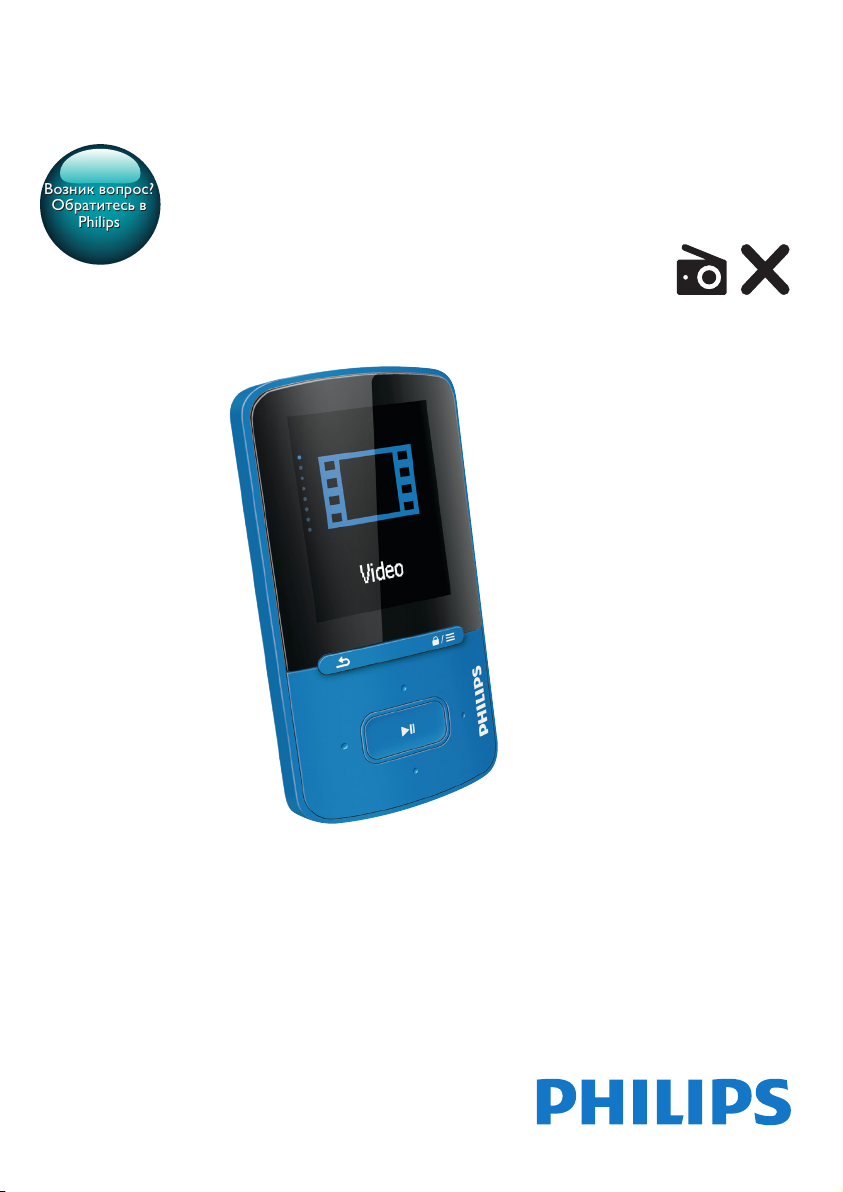
GoGEAR
SA4VBE
Руководство пользователя
Page 2

Page 3

Содержание
1 Важные сведения о безопасности 3
Общее обслуживание 3
Информация о безопасной утилизации 5
2 Описание плеера 7
Комплект поставки 7
Компьютерное ПО для плеера 7
Загруженные на плеер файлы 7
Обзор 7
Элементы управления 7
Основной экран 8
Блокировка/разблокировка кнопок 9
Удаление песен из списка
воспроизведения быстрого
доступа 13
Удаление песен с плеера 14
5 Аудиокниги 15
Синхронизация аудиокниг с плеером 15
Установка AudibleManager на
компьютер 15
Загрузка аудиокниг на компьютер 15
Синхронизация с плеером 15
Поиск аудиокниг в плеере 16
Воспроизведение аудиокниг 16
Использование закладок 16
Удаление аудиокниг с плеера 17
3 Начало работы 10
Зарядка плеера 10
Зарядка с помощью USB-
адаптера переменного/
постоянного тока 10
Включение и выключение плеера 10
Автоматический переход в
режим ожидания и отключение 10
4 Музыка 11
Перенос музыки на плеер 11
Поиск музыки в плеере 11
Поиск музыки по информации
об аудиодорожке 11
Поиск музыки по списку
воспроизведения 11
Поиск музыки по папкам с файлами 11
Функция Superscroll 11
Воспроизведение музыки 12
Воспроизведение из одной
коллекции 12
Выбор параметров
воспроизведения 13
Списки воспроизведения 13
Добавление аудиодорожек в
список воспроизведения на
плеере 13
6 Видео 18
Передача видеофайлов на плеер 18
Установка программы Philips
Media Converter 18
Использование программы
Philips Media Converter 18
Поиск видеофайлов в плеере 19
Воспроизведение видеозаписей 19
Удаление видеофайлов с плеера 19
7 Изображения 20
Добавление изображений в плеер 20
Поиск изображений в плеере 20
Просмотр изображений 20
Запуск слайд-шоу 20
Выбор параметров
воспроизведения 20
Удаление изображений с плеера 21
8 Просмотр папок 22
9 Параметры 23
Режим воспроизведения 23
Параметры звука 23
Таймер отключения 23
Настройки дисплея 23
Заставка 23
1RU
Page 4

Параметры слайд-шоу 24
Язык 24
Информация 24
Юридическая информация 24
Форматирование устройства 24
Зaвoдcкиe ycтaнoвки 25
10 Обновление встроенной
программы с помощью Philips
Device Manager 26
11 Поиск и устранение
неисправностей 28
12 Технические данные 29
Требования к компьютеру 29
Необходима помощь?
Посетите
www.philips.com/welcome
Там вы сможете найти полный комплект
сопутствующих материалов, таких как
руководство пользователя, последние версии
программного обеспечения и ответы на
часто задаваемые вопросы.
2 RU
Page 5

1 Важные
сведения о
безопасности
Общее обслуживание
Перевод данного документа
предоставляется исключительно в
справочных целях.
В случае обнаружения расхождений
между текстом на английском и русском
языках, текст на английском языке имеет
преимущественную силу.
Внимание
• Чтобы избежать повреждений или сбоев в работе
устройства, выполняйте следующие инструкции.
• Используйте только источники питания,
перечисленные в руководстве пользователя.
• Не подвергайте устройство чрезмерному нагреву
от отопительного оборудования или прямых
солнечных лучей.
• Не роняйте устройство и не допускайте падения на
него других предметов.
• Не допускайте погружения устройства в воду. Не
допускайте попадания воды в гнездо для наушников
или в батарейный отсек, так это может привести к
серьезному повреждению.
• Работающие вблизи устройства мобильные
телефоны могут вызвать помехи.
• Делайте резервные копии своих файлов. Всегда
сохраняйте оригиналы файлов, загружаемых
на устройство. Компания Philips не несет
ответственности за потерю любых данных или
утрату возможности их чтения/воспроизведения в
случае, если устройство повреждено.
• Во избежание проблем управляйте файлами
(передача, удаление и т.д.) только с помощью
прилагаемого музыкального программного
обеспечения.
• Не пользуйтесь чистящими средствами,
содержащими спирт, аммиак, бензин или абразивные
средства, так как они могут повредить устройство.
• Запрещается подвергать элементы питания
(аккумуляторный блок или батареи) воздействию
высоких температур, включая прямые солнечные
лучи, огонь и т.п.
• При неправильной замене батарей возникает
опасность взрыва. Заменяйте батареи только такой
же или эквивалентной моделью.
Рабочая температура и температура
хранения
• Диапазон рабочих температур
составляет от 0 до 45º C
• Храните устройство в помещении при
температуре от -20 до 45ºC
• Срок службы батареи может
сократиться в условиях низкой
температуры.
Запасные части/аксессуары:
Для заказа запасных частей или аксессуаров
к устройству посетите сайт www.philips.com/
support.
3RU
Page 6
Правила безопасности при прослушивании
Слушайте с умеренной громкостью.
Использование наушников при
прослушивании на максимальной громкости
может привести к ухудшению слуха. Данное
устройство может воспроизводить звук с
таким уровнем громкости, который, даже
при прослушивании менее минуты, способен
привести к потере слуха у обычного
человека. Возможность воспроизведения с
высоким уровнем громкости предназначена
для лиц с частичной потерей слуха.
Уровень громкости может быть обманчивым.
Со временем ваш слух адаптируется к более
высоким уровням громкости. Поэтому после
продолжительного прослушивания, то, что
кажется нормальной громкостью, фактически
может быть громким и вредным для вашего
слуха. Во избежание этого установите
безопасную громкость устройства, и
подождите адаптации к этому уровню.
Для установки безопасного уровня
громкости выполните следующие действия.
Установите регулятор громкости на низкий
уровень громкости.
Постепенно повышайте уровень громкости,
пока звучание не станет достаточно четким,
комфортным, без искажений.
Слушайте с разумной продолжительностью.
Прослушивание в течение длительного
времени, даже при безопасном уровне
громкости, может стать причиной потери
слуха.
Старайтесь использовать
аудиооборудование с разумной
продолжительностью и устраивать перерывы
в прослушивании.
При использовании наушников соблюдайте
следующие правила.
Слушайте с умеренным уровнем громкости, с
разумной продолжительностью.
Старайтесь не увеличивать громкость, пока
происходит адаптация слуха.
Не устанавливайте уровень громкости,
мешающий слышать окружающие звуки.
В потенциально опасных ситуациях следует
соблюдать осторожность или временно
прерывать прослушивание.
Не используйте наушники во время
управления транспортными средствами,
а также во время катания на велосипеде,
скейтборде и т.п. Это может привести
к транспортно-аварийной ситуации и во
многих странах запрещено законом.
Модификации
Модификации, внесенные без согласия
производителя, могут привести к утрате
пользователем права на использование этого
устройства.
Информация об авторских правах
Все торговые марки и торговые
наименования являются собственностью
соответствующих компаний и организаций.
Несанкционированное копирование
материалов с компакт-дисков или из сети
Интернет является нарушением авторских
прав и международных договоров.
Незаконное создание копий защищенных
материалов, в том числе компьютерных
программ, файлов, музыкальных записей
и записей теле- и радиопередач может
являться нарушением закона об авторском
праве и быть уголовно наказуемым. Данное
оборудование не может быть использовано
в этих целях.
Windows Media и логотип Windows являются
зарегистрированными торговыми марками
корпорации Microsoft в США и/или других
странах.
Будьте ответственны! Уважайте авторские
права.
4 RU
Page 7

Компания Philips уважает право окружающих
на интеллектуальную собственность
и просит ответного уважения у своих
пользователей.
Мультимедийный контент в сети Интернет
может создаваться и/или распространяться
без разрешения владельца авторских прав.
Несанкционированное копирование или
распространение контента может привести
к нарушению законов об авторском праве в
различных странах, включая вашу.
Ответственность за нарушение законов об
авторском праве лежит на вас.
Запись и передача на проигрыватель
видеоданных, загруженных на ваш
компьютер, может осуществляться лишь
в том случае, если речь идет о свободно
копируемом контенте, либо данных, на
которые у вас имеется надлежащая лицензия.
Вы можете использовать данный контент
лишь для частного, некоммерческого
воспроизведения. Вы должны соблюдать
последующие инструкции об авторском
праве, предоставленные владельцем прав
на данный контент. Например, положение
о запрете на дальнейшее копирование.
Видеопотоки могут создаваться с
использованием технологии защиты
от копирования, которая не позволяет
создавать копии файлов. В этой ситуации
функция записи работать не будет, о чем вас
предварительно уведомит сообщение.
Регистрация данных
Philips стремится к улучшению качества и
эксплуатационных возможностей своей
продукции. Для распознавания профиля
использования устройство регистрирует
некоторую информацию/данные в
энергонезависимой памяти устройства.
Такие данные используются для диагностики
и определения неисправностей или
проблем, которые могут возникнуть при
использовании устройства. К таким данным
относится, например, продолжительность
воспроизведения в режиме музыки и тюнера,
количество случаев разрядки аккумулятора и
т.д. В сохраненных данных не отображаются
сведения о контенте или используемом
носителе, а также об источнике загрузки.
Данные, сохраненные на устройстве,
используются ТОЛЬКО при возвращении
устройства пользователем в сервисный
центр и ИСКЛЮЧИТЕЛЬНО в целях
упрощения диагностики неисправностей
и предотвращения появления этих
неисправностей в дальнейшем. Сохраненные
данные должны быть предоставлены
пользователю по первому требованию.
Информация о безопасной утилизации
Изделие не имеет лишней упаковки. Мы
попытались сделать так, чтобы упаковочные
материалы легко разделялись на три
типа: картон (коробка), пенополистерол
(буфер) и полиэтилен (мешки, защитный
пенопластовый лист).
Материалы, из которых изготовлена система,
могут быть переработаны и вторично
использованы специализированными
предприятиями. Соблюдайте местные
нормативные требования по утилизации
упаковочных материалов и отслужившего
оборудования.
Изделие разработано и изготовлено
с применением высококачественных
деталей и компонентов, которые подлежат
переработке и повторному использованию.
Узнайте о раздельной утилизации
элементов питания согласно местному
законодательству, так как правильная
утилизация поможет предотвратить
негативные последствия для окружающей
среды и здоровья человека.
5RU
Page 8

6 RU
Page 9

2 Описание
плеера
Примечание
• Изображения приведены только в качестве
примеров. Philips оставляет за собой право изменять
цвет/конструкцию изделия без предварительного
уведомления.
Комплект поставки
Проверьте наличие в комплекте указанных
ниже компонентов.
Плеер
Наушники
USB-кабель
Краткое руководство
Philips GoGear audio player
Quick start guide
Компьютерное ПО для плеера
Устройство VIBE совместимо со
следующими программами на компьютере:
• Philips Device Manager (позволяет
получать обновления встроенной
программы и восстановить работу
плеера)
• Philips Media Converter (позволяет
конвертировать видеофайлы в формат,
поддерживаемый плеером, и передавать
преобразованные файлы на плеер)
Загруженные на плеер файлы
На плеер VIBE загружены следующие файлы:
• Руководство пользователя
• Часто задаваемые вопросы
Обзор
Элементы управления
habc
Паспорт безопасности и гарантия
Safety and Warranty
Before using your set:
Check out details inside this booklet
defg
7RU
Page 10
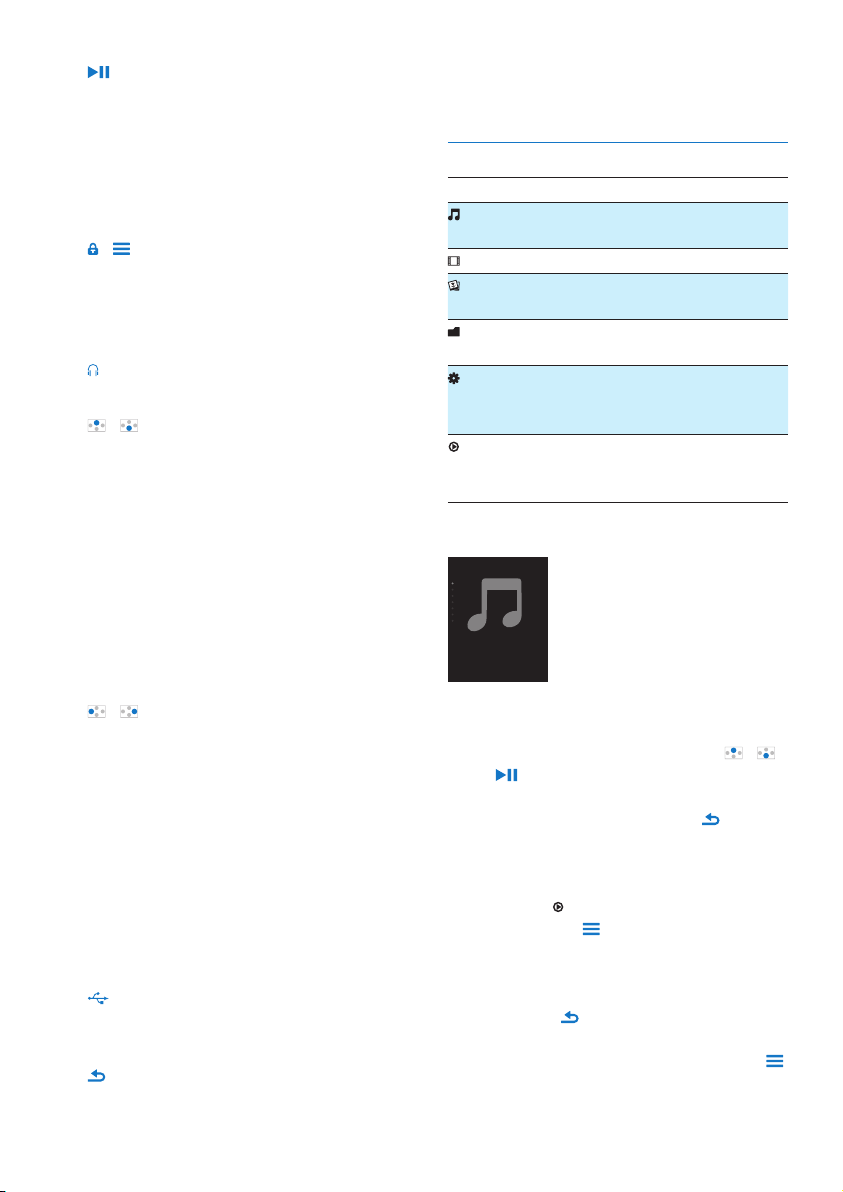
a
• Продолжительное нажатие:
включение или отключение
• Нажатие: выбор опций или начало/
приостановка/возобновление
воспроизведения
b Дисплей
c /
• Нажатие: отображение меню опций
• Продолжительное нажатие:
блокировка/разблокировка всех
кнопок
d
• Разъем для наушников 3,5 мм
e /
• В списке опций
Нажатие: переход к предыдущей/
следующей опции
Длительное нажатие: отображение
первой буквы текущего
параметра в списке параметров,
отсортированных по алфавиту
• На экране воспроизведения
Нажатие: увеличение/уменьшение
громкости
Продолжительное нажатие: быстрое
увеличение/уменьшение громкости
/
• На экране воспроизведения
Нажатие: переход к следующему/
предыдущему файлу
Длительное нажатие: переход назад
или вперед в пределах текущего
файла
f RESET
• Если устройство не реагирует на
нажатия клавиш, нажмите кнопку
в этом отверстии наконечником
шариковой ручки.
g
• USB-разъем для зарядки
аккумулятора и передачи данных.
h
• Нажатие: переход на один уровень
назад
Основной экран
Меню Режим Функции
Музыка Воспроизведение
аудиофайлов
Видео Просмотр видео
Изображения Просмотр
изображений
Просмотр
папок
Настройки Выбор и установка
Текущее
воспроизведение
Доступ к меню с основного экрана
Music
Просмотр файлов в
папках.
настроек плеера
VIBE.
Отображение
экрана текущего
воспроизведения.
• На основном экране можно открыть
функциональные меню: для этого
используются кнопки навигации /
и .
• Для возврата к предыдущим экранам
последовательно нажимайте .
Переключение между основным экраном и
экраном воспроизведения
На основном экране
• нажмите
• или нажмите и выберите пункт
[Воспроизв. <br> сейчас] или [Послед.
воспр.].
На экране воспроизведения
• Нажмите несколько раз.
Выбор темы для экрана
• На основном экране нажмите кнопку
и выберите [Тема].
8 RU
Page 11

Блокировка/разблокировка кнопок
Если плеер включен, блокировка кнопок
позволяет предотвратить случайное
выполнение различных операций.
• Чтобы заблокировать или
разблокировать кнопки, нажмите и
удерживайте / .
» Все кнопки, кроме кнопок
управления громкостью, будут
заблокированы, и отобразится
значок блокировки.
9RU
Page 12
3 Начало работы
Зарядка плеера
Примечание
• Число зарядных циклов аккумулятора ограничено.
Срок службы аккумулятора и число циклов зарядки
зависит от частоты использования и выбранных
настроек.
Плеер VIBE оснащен встроенным
аккумулятором, который можно заряжать
через USB-разъем компьютера.
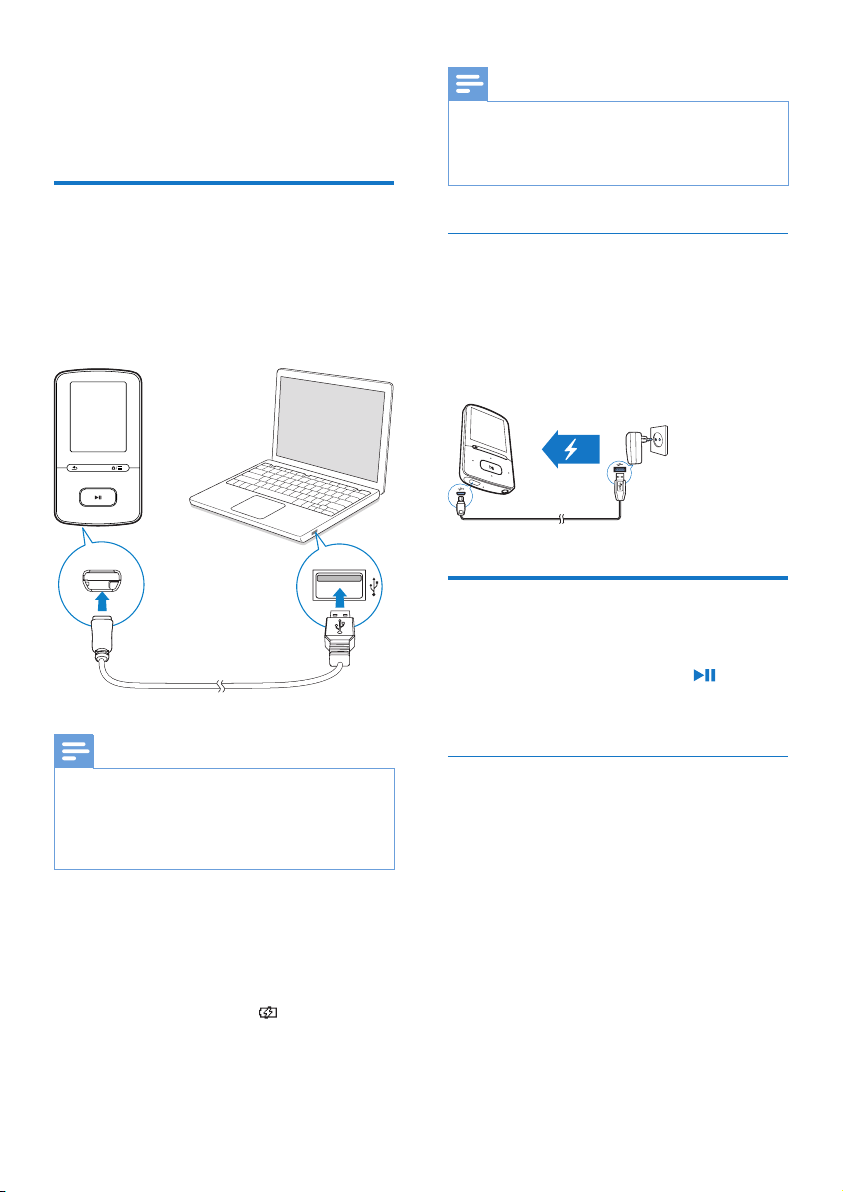
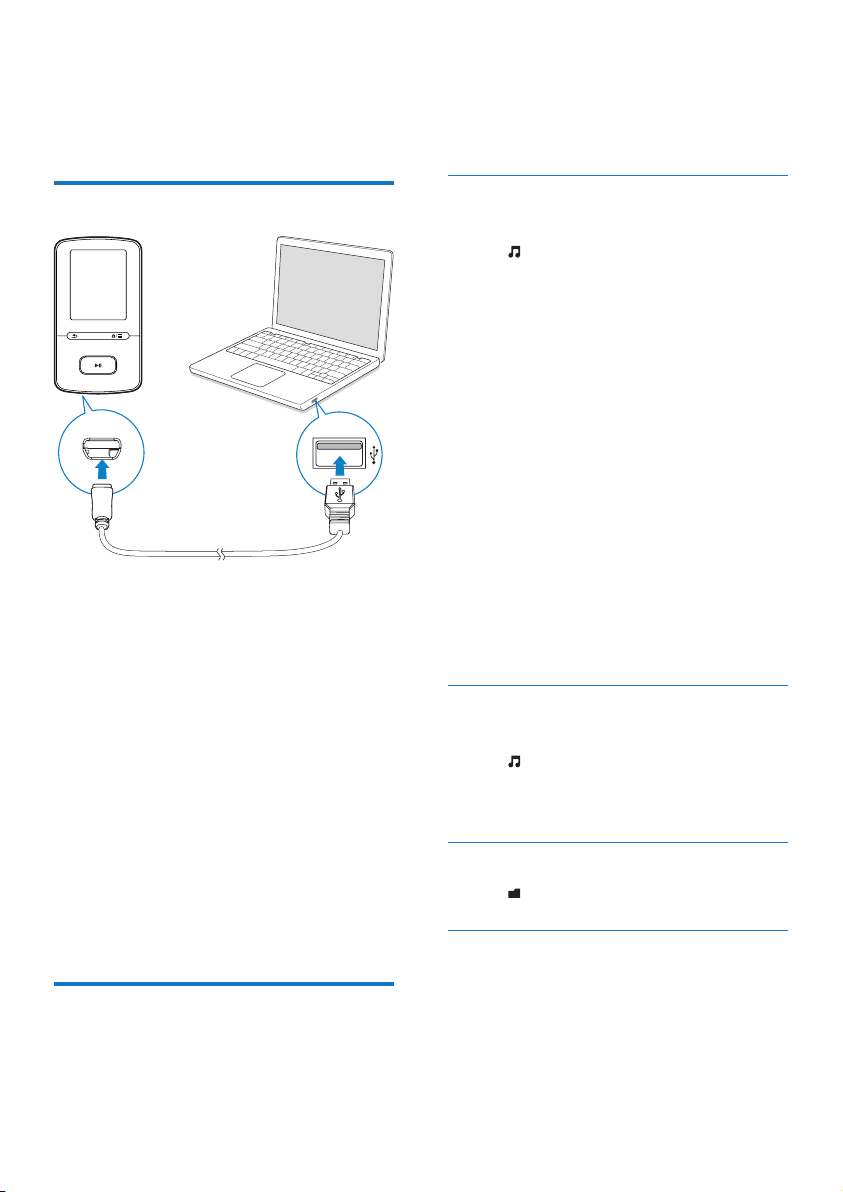
Подключите плеер VIBE к компьютеру с
помощью кабеля USB.
Примечание
• При подключении плеера VIBE к компьютеру
отображается окно выбора: [Зарядка и передача]
или [Зарядка и воспроизвед.].
• Если выбор не сделан, устройство VIBE
автоматически запускает [Зарядка и передача].
Индикация уровня заряда аккумулятора
• При низком заряде батареи на
дисплее появляется значок разрядки
аккумулятора.
• По завершении зарядки на экране
появляется индикация .
Зарядка с помощью USB-адаптера переменного/постоянного тока
Перед тем как заряжать VIBE с помощью
USB-адаптера постоянного/переменного
тока (не входит в комплект), убедитесь, что
выходная мощность составляет 5,0 В и 0,5 А.
Включение и выключение плеера
Нажмите и удерживайте кнопку до
тех пор, пока плеер не включится или не
отключится.
Автоматический переход в режим ожидания и отключение
Этот плеер поддерживает функцию
автоматического перехода в режим
ожидания и отключения, которая помогает
экономить заряд аккумулятора.
Плеер отключается через 5 минут
бездействия (если не выполняется
воспроизведение и не нажата ни одна
кнопка).
10 RU
Page 13
4 Музыка
спискам воспроизведения или папкам с
файлами. При помощи Superscroll можно
быстро просматривать всю музыкальную
коллекцию по алфавиту.
Перенос музыки на плеер
Музыку из медиатеки на компьютере можно
перенести на VIBE одним из следующих
методов:
• перетаскивание музыкальных файлов из
проводника Windows.
Перенос музыкальных файлов из
проводника Windows методом
перетаскивания
1 Подключите плеер VIBE к компьютеру.
2 На компьютере откройте папку Мой
компьютер или Компьютер:
• выберите VIBE, создайте папки.
3 На компьютере перетащите файлы в
папки на плеер VIBE.
• Или перетащите папки с
компьютера на VIBE.
Поиск музыки в плеере
На плеере VIBE можно выполнять поиск
музыки по информации об аудиодорожке,
Поиск музыки по информации об аудиодорожке
В меню аудиодорожки сортируются по
различным коллекциям в соответствии с
метаданными или метками ID3: [Все песни],
[Исполнители], [Альбомы] или [Жанры].
[Все песни]
• Песни отсортированы в алфавитном
порядке по названию.
[Исполнители]
• Песни отсортированы в алфавитном
порядке по исполнителю;
• Песни каждого исполнителя
отсортированы в алфавитном порядке
по альбомам.
[Альбомы]
• Песни отсортированы в алфавитном
порядке по альбомам.
[Жанры]
• Песни отсортированы по жанрам
(например, поп, рок).
Поиск музыки по списку воспроизведения
В меню > [Списки воспроизведения]
выберите списки воспроизведения быстрого
доступа, созданные на плеере.
Поиск музыки по папкам с файлами
В меню найдите музыку в папке с файлами.
Функция Superscroll
Если список отсортирован в алфавитном
порядке, функция Superscroll позволяет
быстро переходить к пунктам,
начинающимся с нужной буквы.
11RU
Page 14
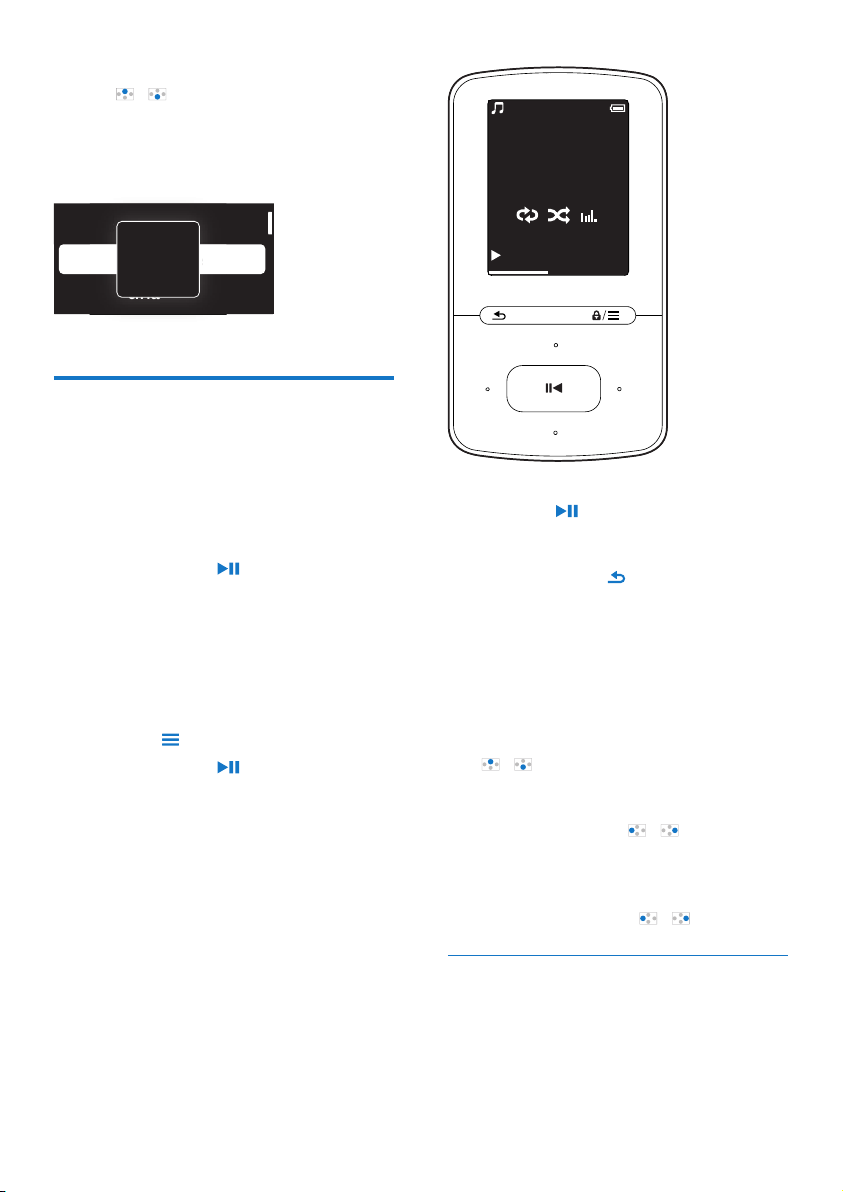
• Нажмите и удерживайте кнопку
e
o
f Y
o
f
e
/ , чтобы вызвать функцию
Superscroll.
» На экране отобразятся первые
буквы элементов списка.
Alive
iv
l
All of Your Life
Argentina
A
gentina
ur Li
Воспроизведение музыки
0008/0014
Song title
Artist
Album
Music
02:47 06:23
Можно начать воспроизведение с
определенной песни или воспроизвести все
песни в альбоме или все песни исполнителя.
Воспроизведение песни
1 Выберите песню.
2 Нажмите кнопку для запуска
воспроизведения.
» Начнется воспроизведение
выбранной аудиодорожки.
Воспроизведение всех песен в альбоме или
всех песен исполнителя
1 Выберите альбом или исполнителя.
2 Нажмите > [Воспр.].
3 Нажмите кнопку для запуска
воспроизведения.
На экране воспроизведения
• Нажмите для приостановки или
возобновления воспроизведения.
• Чтобы вернуться на предыдущий экран,
нажмите кнопку .
» Через несколько секунд вновь
откроется экран воспроизведения.
» На экране воспроизведения можно
просматривать информацию о файле
и статус воспроизведения.
Регулировка громкости
• На экране воспроизведения нажмите
/ .
Выбор музыкального файла на экране
воспроизведения
• Нажимайте кнопку / .
Перемотка текущей аудиодорожки вперед
или назад
• На экране воспроизведения нажмите и
удерживайте кнопку / .
Воспроизведение из одной коллекции
Во время воспроизведения песни вы
можете перейти к коллекции, к которой
принадлежит воспроизводимая песня.
12 RU
Page 15

1 На экране воспроизведения нажмите
и выберите пункт [Режим
воспроизведения].
2 В меню [Воспр. музыку] выберите […
этой группы], [… с этого альбома] или
[… этого жанра]. Нажмите .
» Начнется воспроизведение песен
выбранного исполнителя, альбома
или жанра.
Воспроизведение всех песен, сохраненных
на плеере
1 На экране воспроизведения нажмите
и выберите пункт [Режим
воспроизведения].
2 В окне [Воспр. музыку] выберите пункт
[Все песни]. Нажмите .
Выбор параметров воспроизведения
Для выбора параметров воспроизведения,
таких как режим воспроизведения,
параметры звука и таймер отключения
(см. 'Параметры' на стр. 23) нажмите на
экране воспроизведения.
2 В списке воспроизведения или на экране
воспроизведения
• нажмите и выберите [Добавить в
список воспроизведения].
3 Выберите список воспроизведения
быстрого доступа. Нажмите .
» Отобразится сообщение о
подтверждении действия.
4 Нажмите [Да] для подтверждения..
» Текущая аудиодорожка
будет сохранена в список
воспроизведения.
Добавление альбомов или исполнителей
1 Выберите альбом или исполнителя.
2 В списке альбомов или исполнителей
• нажмите и выберите [Добавить в
список воспроизведения].
3 Выберите список воспроизведения
быстрого доступа. Нажмите .
» Отобразится сообщение о
подтверждении действия.
4 Нажмите [Да] для подтверждения..
» Альбом или исполнитель
будут сохранены в список
воспроизведения.
Списки воспроизведения
На плеере вы найдете следующие списки
воспроизведения:
• списки воспроизведения,
импортированные с медиатеки
компьютера;
• три списка воспроизведения
быстрого доступа, в которые можно
добавлять песни на самом плеере.
Добавление аудиодорожек в список воспроизведения на плеере
Добавление текущей аудиодорожки
1 Выберите или запустите
воспроизведение аудиодорожки.
Удаление песен из списка воспроизведения быстрого доступа
Удаление текущей аудиодорожки из
списка воспроизведения
1 На экране воспроизведения нажмите
> [Удалить из списка воспр.].
2 Выберите список воспроизведения
быстрого доступа. Нажмите .
» Отобразится сообщение о
подтверждении действия.
3 Для удаления выберите [Да].
» Аудиодорожка будет удалена из
выбранного списка воспроизведения.
13RU
Page 16

Удаление песен с плеера
Удаление песни во время воспроизведения
1 На экране воспроизведения нажмите
и выберите пункт [Удалить].
» Отобразится сообщение о
подтверждении действия.
2 Чтобы удалить аудиодорожку, выберите
[Да].
» Песня будет удалена с плеера.
14 RU
Page 17

5 Аудиокниги
• Для завершения установки следуйте
инструкциям на экране.
Для воспроизведения аудиокниг,
загруженных с сайта www.audible.com,
перейдите в меню > [Аудиокниги].
Синхронизация аудиокниг с плеером
Загрузите и установите программное
обеспечение AudibleManager с сайта www.
audible.com на компьютер. С помощью
данного программного обеспечения вы
можете:
• загружать аудиокниги с сайта www.
audible.com в фонотеку аудиокниг
на ПК;
• синхронизировать аудиокниги с
плеером.
Установка AudibleManager на компьютер
1 Подключите компьютер к сети
Интернет.
2 Загрузите программное обеспечение
AudibleManager для плееров MP3/MP4 с
сайта www.audible.com.
3 Установите программное обеспечение
на компьютер:
• На экране настройки выберите
Philips GoGear (из списка моделей)
из выпадающего списка устройств;
Загрузка аудиокниг на компьютер
1 Подключите компьютер к сети
Интернет.
2 Запустите программу AudibleManager на
компьютере.
3 В программе AudibleManager нажмите
My Library Online (Моя библиотека
онлайн) для доступа к сайту www.
audible.com.
4 Выберите и загрузите аудиокниги:
• Зайдите в свою учетную запись на
сайте www.audible.com;
• Загрузите аудиокниги в формате
или .
» Загруженные книги будут
автоматически добавлены в
библиотеку AudibleManager.
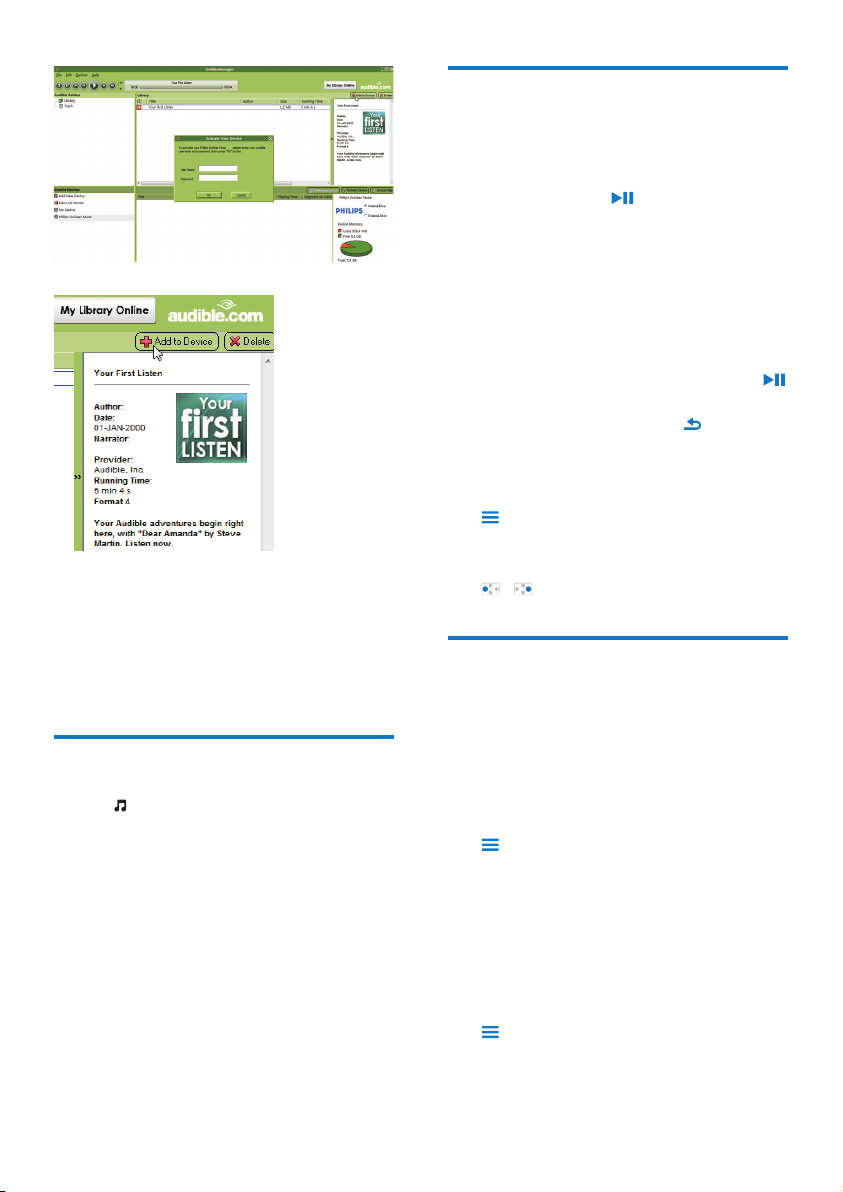
Синхронизация с плеером
1 На компьютере запустите программу
AudibleManager.
2 Подключите плеер к компьютеру.
Подождите, пока программа
AudibleManager распознает плеер.
3 В программе AudibleManager
нажмите Add to Device (Добавить на
устройство).
• При первом подключении плеера
к AudibleManager проведите
активацию плеера, следуя
инструкциям.
15RU
Page 18
Проверка передачи аудиокниг на плеер
Перейдите к панели плеера в программе
AudibleManager.
• При необходимости нажмите
Refresh Device (Обновить
устройство).
Поиск аудиокниг в плеере
В меню > [Аудиокниги] аудиокниги
систематизированы по названию или автору.
[Книги]
• Книги отсортированы в алфавитном
порядке по названию.
[Авторы]
• Книги отсортированы в алфавитном
порядке по автору.
Воспроизведение аудиокниг
1 Выберите книгу.
2 Нажмите кнопку для запуска
воспроизведения.
» На экране воспроизведения можно
просматривать информацию
об аудиокниге и статусе
воспроизведения.
• Для приостановки или
возобновления воспроизведения на
экране воспроизведениянажмите .
• Чтобы вернуться на предыдущий
экран, нажмите кнопку .
Пропуск записей или разделов во время
воспроизведения
1 На экране воспроизведения нажмите
> [Режим перемещения]. Выберите
[Названия] или [Раздел].
2 На экране воспроизведения нажмите
/ .
Использование закладок
Вы можете добавить до 10 закладок
в аудиокнигу. При необходимости
воспроизведение начнется с отмеченного
закладкой времени.
Добавление закладки
1 На экране воспроизведения нажмите
и выберите [Закладки] > [Добавить
закладку].
2 Выберите расположение.
» Текущее время воспроизведения
будет добавлено в указанное
расположение в список закладок.
Воспроизведение с отмеченного времени
• На экране воспроизведения нажмите
и выберите [Закладки] > [Перейти к
закладке]. Выберите параметр.
16 RU
Page 19

» Воспроизведение начнется с
выбранного времени.
Удаление закладки
• На экране воспроизведения нажмите
и выберите [Закладки] > [Удалить
закладку]. Выберите параметр.
» Время воспроизведения будет
удалено из списка закладок.
Удаление аудиокниг с плеера
1 На экране воспроизведения нажмите
> [Удалить аудиокнигу].
» Отобразится сообщение о
подтверждении действия.
2 Чтобы удалить аудиокнигу, выберите
[Да].
» Текущая аудиокнига будет удалена
с плеера.
17RU
Page 20
6 Видео
Передача видеофайлов на плеер
2 На компьютере выберите Мой
компьютер (для Windows XP/Windows
2000) или Компьютер (для Windows
Vista/Windows 7/8).
3 Нажмите значок Philips GoGear VIBE.
Дважды щелкните PMCsetup.exe.
4 Следуйте инструкциям на экране, чтобы
выполнить установку приложения.
Вы можете перенести видеофайлы на плеер
можно двумя способами.
• Передача с помощью программы
Philips Media Converter.
С помощью программы
преобразования видеофайлов
можно конвертировать файлы в
формат, поддерживаемый плеером,
и переносить преобразованные
файлы на плеер.
• Перенос видеофайлов (файлов
формата .AMV) в проводнике
Windows методом перетаскивания.
Этот метод позволяет
систематизировать коллекцию
видеофайлов по папкам с файлами.
Установка программы Philips Media Converter
Совет
• Загрузить программу Philips Media Converter также
можно на веб-сайте www.philips.com/support.
Использование программы Philips Media Converter
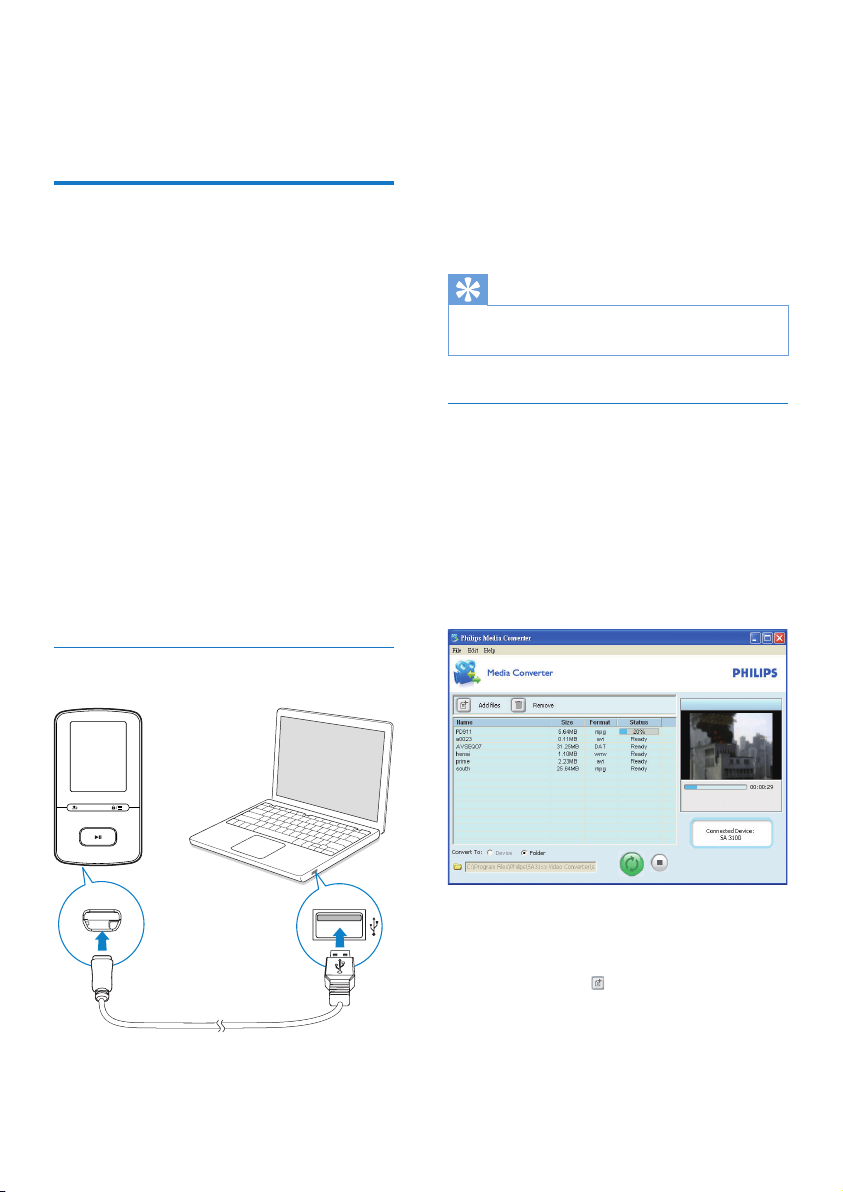
1 Запустите на компьютере Philips Media
Converter.
2 Подключите плеер к компьютеру при
помощи USB-кабеля.
• Подождите, пока программа Philips
Media Converter распознает плеер.
1 Подключите плеер VIBE к компьютеру.
18 RU
3 В программе Philips Media Converter
добавьте видеофайлы из библиотеки на
компьютере:
• Щелкните .
» Видеофайл будет добавлен в
список файлов для конвертации
и передачи.
Page 21
• Чтобы удалить видео из списка
файлов, нажмите .
4 В программе Philips Media Converter
запустите процесс конвертации и
передачи файлов.
• Щелкните .
Поиск видеофайлов в плеере
Поиск видеофайлов по названию
• Выберите пункт .
» Видеофайлы отсортированы в
алфавитном порядке по названию.
Поиск видеофайлов по папкам
• Выберите пункт .
» Видеофайлы отсортированы по
папкам (как на компьютере).
Воспроизведение видеозаписей
1 Выберите видеофайл.
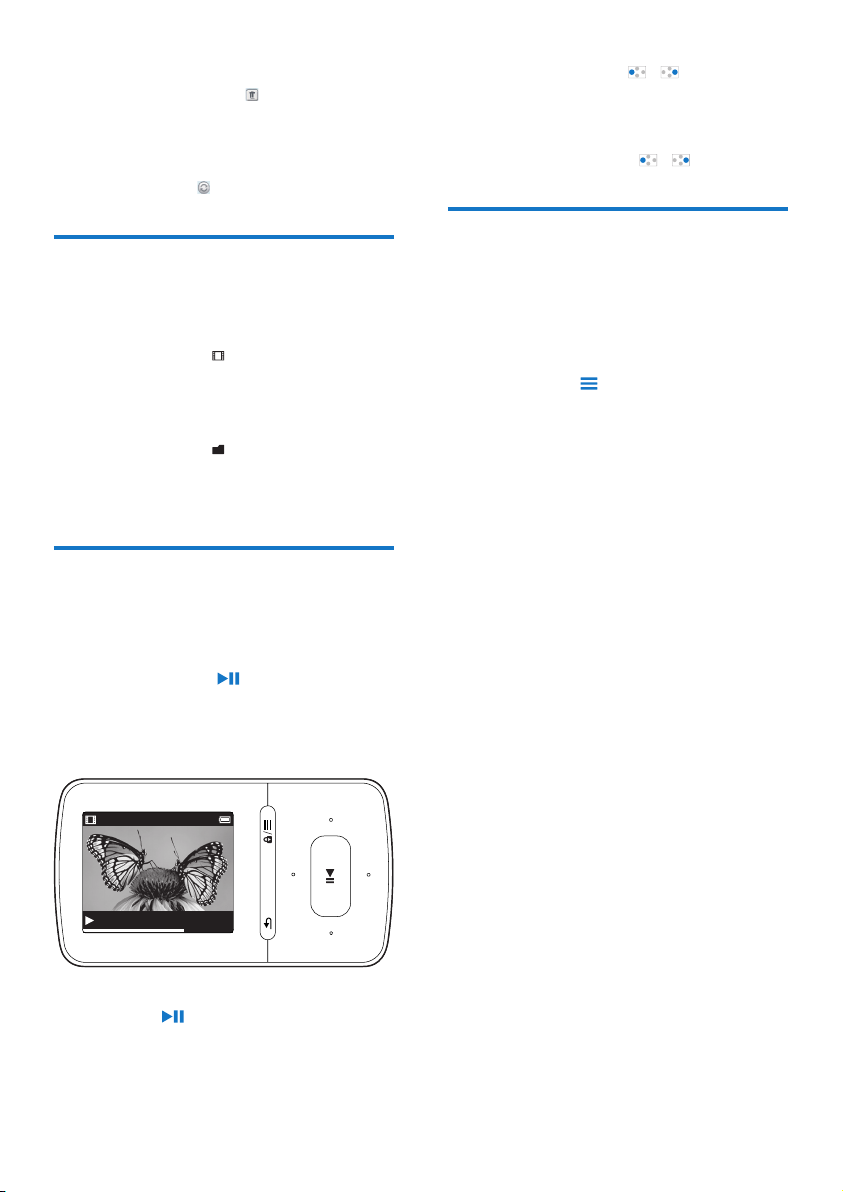
2 Нажмите кнопку для запуска
воспроизведения.
» Видеофайл будет воспроизведен в
альбомной ориентации.
• Нажимайте кнопку / .
Быстрый переход назад или вперед внутри
видеофайла
• На экране воспроизведения нажмите и
удерживайте кнопку / .
Удаление видеофайлов с плеера
1 Выберите или откройте видеофайл.
2 В списке видеофайлов или на экране
воспроизведения
• нажмите и выберите [Удалить
видео].
» Отобразится сообщение о
подтверждении действия.
3 Чтобы удалить видеофайл, выберите
[Да].
» Видеофайл будет удален с плеера.
04:37
06:23
На экране воспроизведения
• Нажмите для приостановки или
возобновления воспроизведения.
Выбор видеофайла на экране
воспроизведения
19RU
Page 22
7 Изображения
» Изображения отсортированы по
папкам (как на компьютере).
Просмотр изображений
Добавление изображений в плеер
1 Подключите VIBE к компьютеру.
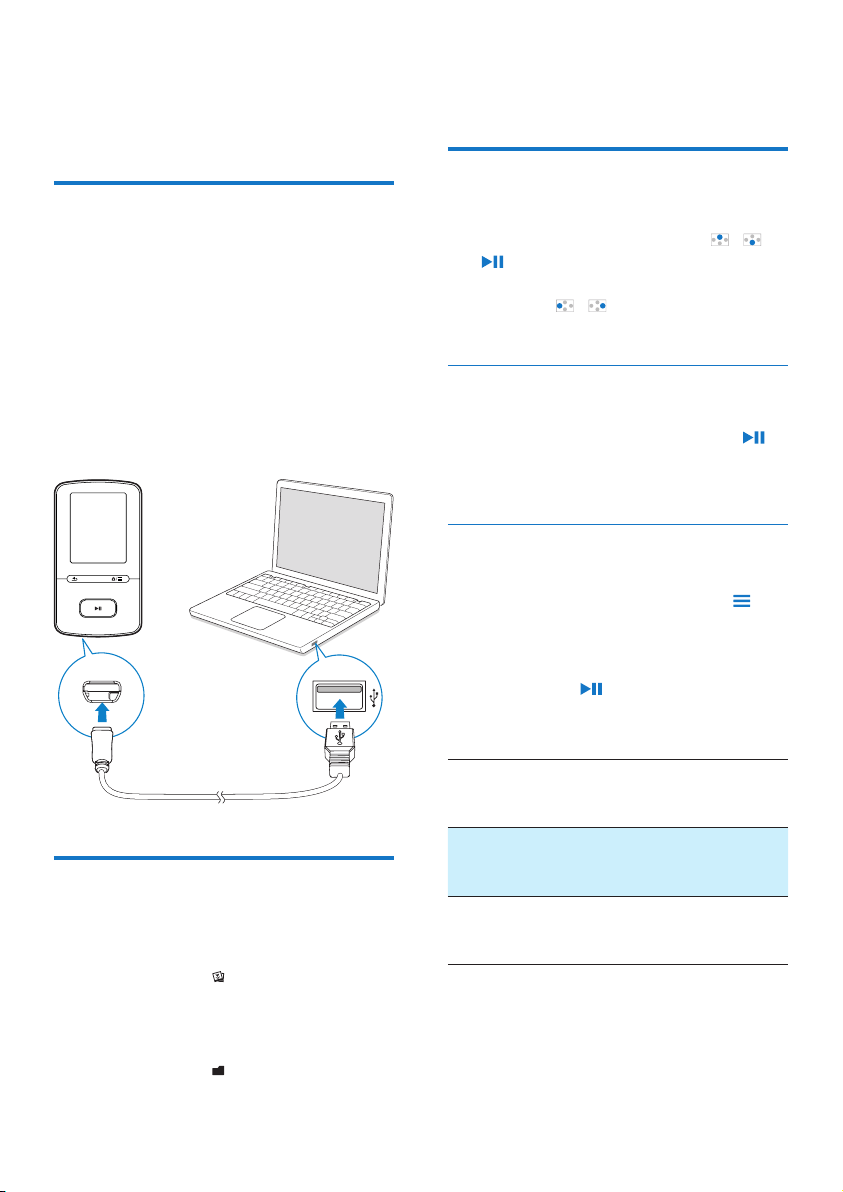
2 На компьютере откройте папку Мой
компьютер или Компьютер;
• выберите VIBE, создайте папки.
3 На компьютере перетащите файлы в
папки на VIBE.
• Или перетащите папки с
компьютера на VIBE.
Поиск изображений в плеере
Поиск изображений по названию
• Выберите пункт .
» Изображения отсортированы в
алфавитном порядке по названию.
Поиск изображений по папкам
• Выберите пункт .
• Выберите изображение, для этого в
списке изображений нажмите / и
.
На экране воспроизведения
• Нажмите / , чтобы выбрать
изображение.
Запуск слайд-шоу
• Для запуска слайд-шоу во время
просмотра изображений нажмите .
» Изображения воспроизводятся
поочередно.
Выбор параметров воспроизведения
На экране воспроизведения нажмите ,
чтобы выбрать параметры воспроизведения.
• Для приостановки воспроизведения
во время слайд-шоу сначала
нажмите .
В меню [Параметры слайд-шоу] выберите
параметры воспроизведения слайд-шоу:
[Время
для
слайда]
[Повтор] Последовательная
[Смешать] Демонстрация изображений
Выбор продолжительности
интервала между слайдами.
демонстрация изображений из
текущей папки.
из текущей папки в случайном
порядке.
20 RU
Page 23

Удаление изображений с плеера
1 Выберите или откройте изображение.
2 В списке изображений или на экране
воспроизведения
• нажмите и выберите [Удалить
изображение].
» Отобразится сообщение о
подтверждении действия.
3 Чтобы удалить изображение, выберите
[Да].
» Изображение будет удалено с
плеера.
21RU
Page 24

8 Просмотр
папок
Чтобы просмотреть и воспроизвести
медиафайлы из медиатеки на плеере,
перейдите в меню .
22 RU
Page 25
9 Параметры
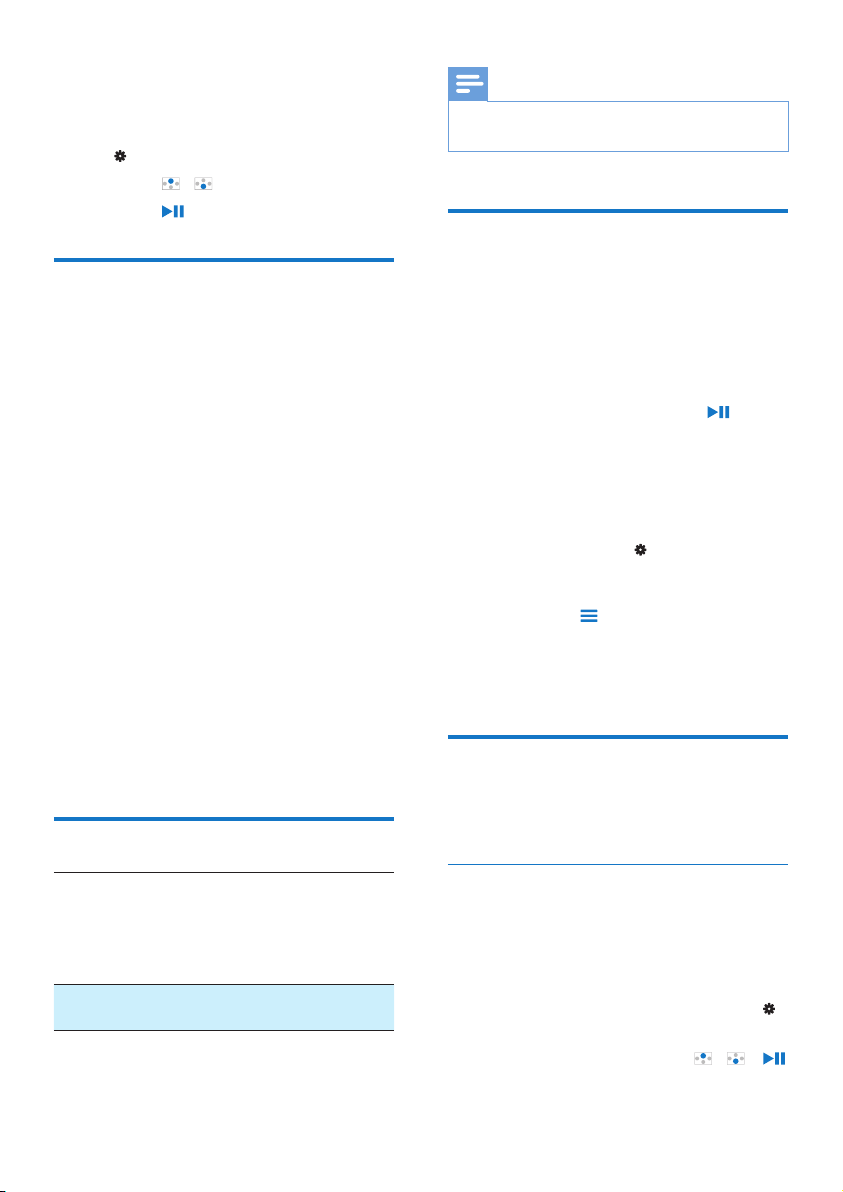
В меню выберите параметры для плеера.
1 Нажмите / и выберите параметр.
2 Нажмите для подтверждения.
Примечание
• Если выбрана функция FullSound, эквалайзер
отключается.
Таймер отключения
Режим воспроизведения
В меню [Режим воспроизведения] можно
выбрать режимы воспроизведения музыки:
[Воспр. музыку]
• Переход к коллекции, к которой
относится воспроизводимая в данный
момент аудиодорожка.
[Повтор]
• [Повтор 1]: повторное воспроизведение
текущей аудиодорожки.
• [Повторить все]: повторное
воспроизведение всех аудиодорожек в
текущей папке.
[Смешать]
• [Вкл.]: воспроизведение всех
аудиодорожек в текущей папке в
случайном порядке.
Если одновременно включены режимы
[Повторить все] и [Смешать]:
• все аудиодорожки в текущей папке
будут повторно воспроизводиться в
случайном порядке.
Параметры звука
На плеере можно установить таймер
отключения. По завершении указанного
времени плеер VIBE будет автоматически
отключен.
• Выберите опцию в меню [Таймер
отключения] > [Установка таймера
отключения…]. Нажмите .
» По завершении указанного
времени устройство будет
отключено автоматически.
После того как таймер отключения будет
активирован
• Выберите пункт > [Таймер
отключения].
• Или на экране воспроизведения
нажмите > [Таймер отключения].
» Будет отображено время,
оставшееся до отключения
устройства.
Настройки дисплея
[Тема]
• Выбор темы дисплея.
[FullSound] Восстановление
акустических нюансов,
потерянных в результате
сжатия (например, в
форматах MP3, WMA).
[Эквалайзер] Определение желаемых
настроек звука.
Заставка
Если включена заставка, она появляется на
экране режима ожидания по истечении
заданного периода времени.
Выбор заставки
1 На основном экране выберите пункт
> [Настройки дисплея] >[Заставка].
2 В меню [Заставка] нажмите / и ,
выберите опцию:
23RU
Page 26

[Нет] отображается пустой экран.
[Обложка
альбома]
[Экран
выкл.]
[Деморежим]
Выход из режима отображения заставки
• Нажмите любую кнопку.
отображается обложка
альбома воспроизводимой
песни или последней
воспроизведенной песни.
отключение подсветки
экрана.
отображение основных
функций плеера.
Параметры слайд-шоу
[Время для слайда]
• Выбор времени отображения
изображения.
[Повтор]
• Повторное воспроизведение всех
изображений.
[Смешать]
• Воспроизведение всех изображений
в случайном порядке.
Язык
[Версия
прошивки:]
[Сайт
поддержки:]
[Свободное место на диске]
[Свободное
место:]
[Общий объем:] Объем памяти
[Песни] Количество сохраненных
[Изображения] Количество сохраненных
[Видеоролики] Количество сохраненных
[Поддерж. тип файлов]
[Музыка] поддерживаемые типы
[Изображения] поддерживаемые типы
[Видеоролики] поддерживаемые типы
Текущая версия встроенной
программы
Сведения о текущей версии
необходимы для обновления
встроенной программы с
веб-сайта поддержки.
Веб-сайт поддержки
устройства
Свободное пространство
на плеере аудиодорожек
на плеере изображений
на плеере видеофайлов
музыкальных файлов
файлов изображений
видеофайлов
Язык можно изменить в меню [Язык].
Информация
В меню [Информация] можно просмотреть
следующие сведения о плеере.
[Информация о плеере]
[Модель:] Полное наименование
изделия
Сведения о полном
наименовании необходимы
для обновления встроенной
программы с веб-сайта
поддержки.
24 RU
Юридическая информация
В меню [Legal] можно просмотреть
юридическую информацию о плеере.
Форматирование устройства
Вы можете отформатировать плеер. При
этом будут удалены все сохраненные на
плеере данные.
Page 27

• Выберите [Отформатировать
память], при появлении запроса
нажмите [Да].
Зaвoдcкиe ycтaнoвки
В меню [Заводские установки] можно
восстановить заводские настройки плеера.
Скопированные на плеер файлы при этом
сохраняются.
25RU
Page 28
10 Обновление
встроенной
Примечание
• Перед выполнением установки необходимо
принять условия лицензионного соглашения.
программы
с помощью
Philips Device
Manager
Установка Philips Device Manager
Проверка на наличие обновлений
встроенной программы
1 Проверьте, подключен ли компьютер к
Интернету.
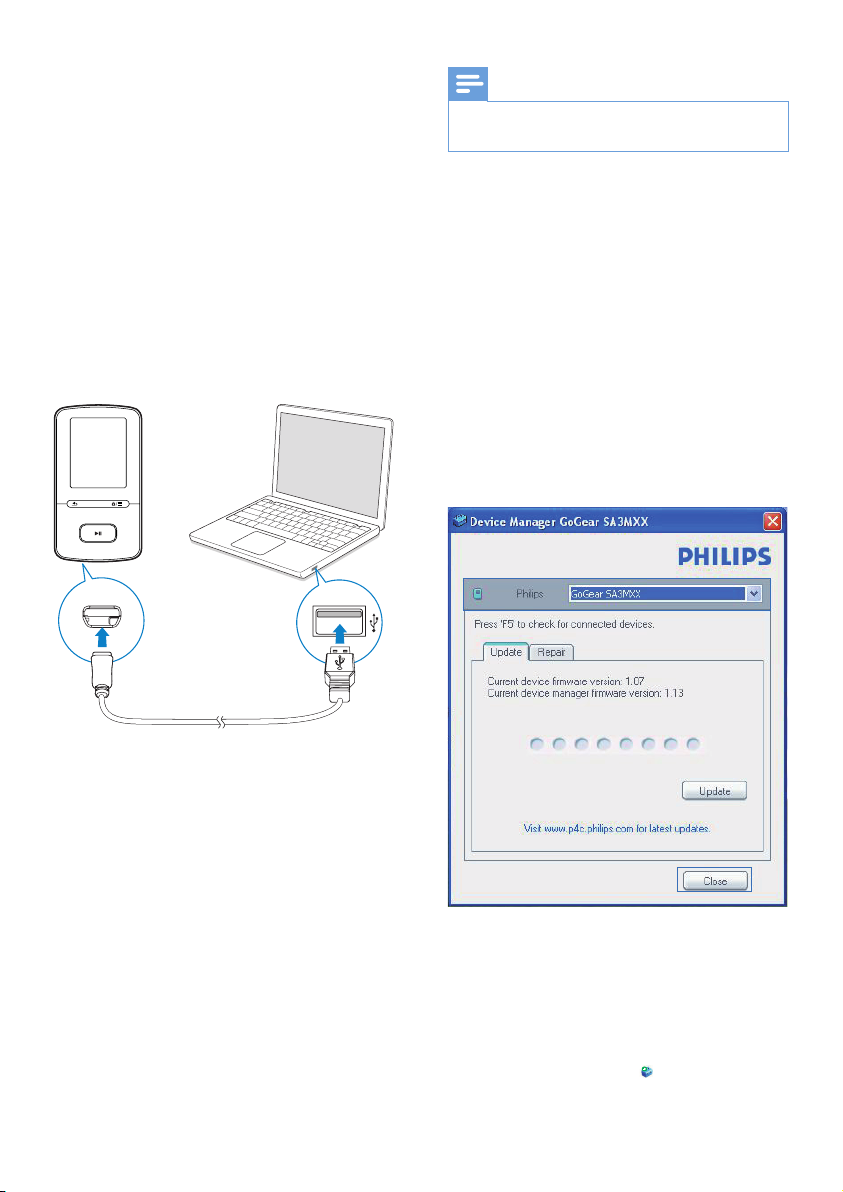
2 Запустите Philips Device Manager.
» Появится диалоговое окно.
3 Подключите VIBE к компьютеру.
» При подключении устройства
в текстовом поле отобразится
индикация "SA5VBEXX".
» Вы можете узнать текущую
версию встроенной программы на
устройстве.
1 Подключите плеер VIBE к компьютеру.
2 На компьютере выберите Мой
компьютер (для Windows XP/Windows
2000) или Компьютер (для Windows
Vista/Windows 7/8).
3 Щелкните правой кнопкой мыши
значок Philips GoGear VIBE. Выберите
пункт Install Philips Device Manager
(установить Philips Device Manager).
• Или нажмите значок Philips GoGear
VIBE. Дважды щелкните значок
installer.exe.
4 Следуйте инструкциям на экране, чтобы
выполнить установку приложения.
26 RU
4 Проверка на наличие обновление
встроенной программы.
a Закройте диалоговое окно Philips
Device Manager.
b В нижней части экрана ПК нажмите
правой кнопкой и выберите
Page 29
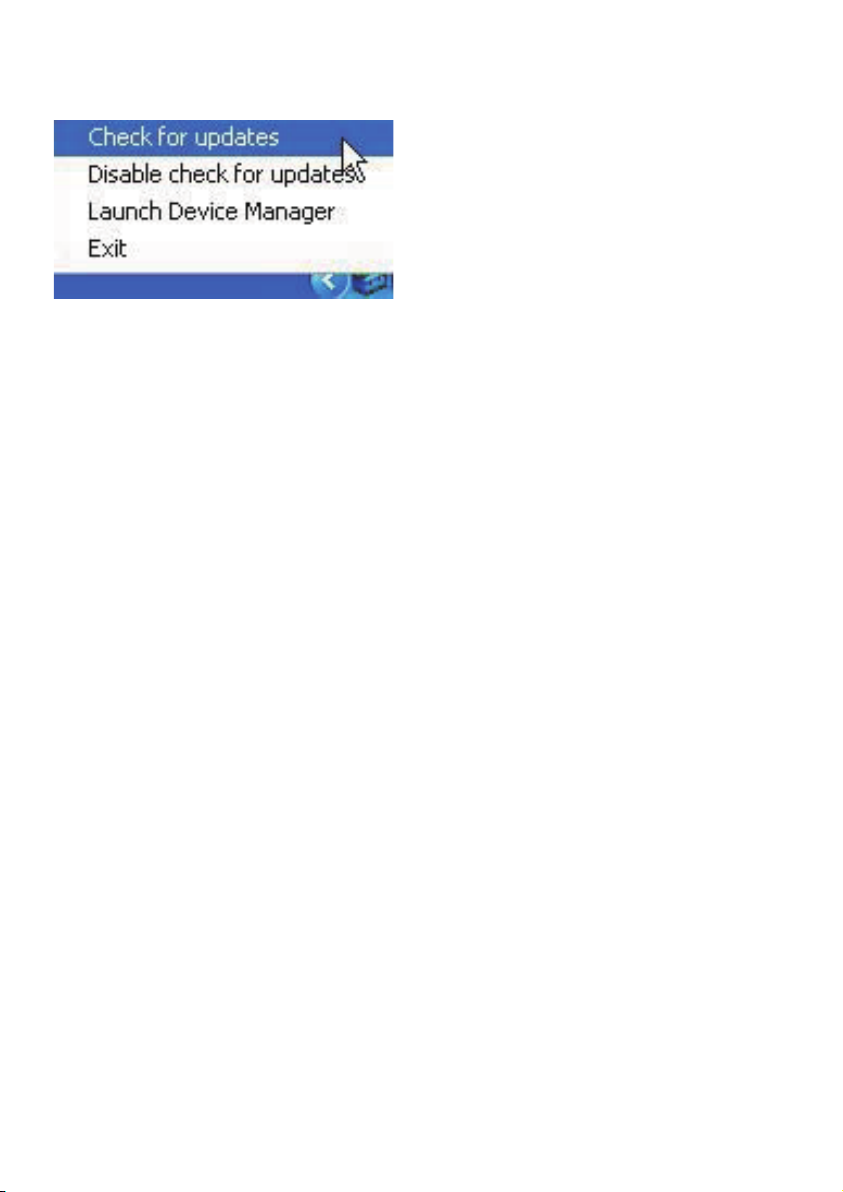
Check for updates (Проверить
наличие обновлений).
» Программа Philips SA5VBEXX
Device Manager проверит
наличие обновлений в
Интернете.
Обновление встроенной программы
1 Если доступно обновление встроенной
программы, следуйте инструкциям
на экране для загрузки и установки
встроенной программы.
2 Отключите VIBE от компьютера.
» После обновления встроенной
программы VIBE перезагрузится и
будет готов к использованию.
27RU
Page 30

11 Поиск и устра-
нение неисправностей
Если VIBE работает неправильно или
изображение на дисплее останавливается,
выполните сброс настроек (это не приведет
к потере данных):
Как произвести сброс настроек VIBE?
• Надавите булавкой или другим острым
предметом на отверстие сброса
на плеере VIBE. Удерживайте до
отключения плеера.
• Если использование функции сброса
не решило проблему, выполните
восстановление заводских параметров
плеера VIBE с помощью программы
Philips Device Manager.
1 Запустите на компьютере Philips Device
Manager.
2 Выберите режим восстановления.
a Выключите плеер VIBE.
b Нажмите и удерживайте кнопку
регулировки громкости , затем
подключите плеер VIBE к ПК.
c Удерживайте кнопку, пока Philips
Device Manager не распознает
плеер VIBE и не перейдет в режим
восстановления.
4 Перезапустите VIBE.
3 Запустите процесс восстановления.
a В меню Philips Device Manager
щелкните кнопку Восстановление.
Следуйте инструкциям на
экране, чтобы завершить процесс
восстановления.
b После завершения восстановления
отключите плеер VIBE от
компьютера.
28 RU
Page 31

12 Технические
данные
Питание
• Источник питания: 290 мAч
литий-полимерный встроенный
аккумулятор
• Время воспроизведения¹
Музыка (.mp3): до 20 часов
(FullSound выкл.); до 12 часов
(FullSound вкл.)
Видео (.mp4): до 4 часов
Программное обеспечение
• Philips Media Converter: конвертация
и передача³ видеофайлов
• Philips Device Manager: обновление
встроенного программного
обеспечения и восстановление
работы плеера
Подключения
• Наушники 3,5 мм
• Высокоскоростной порт USB 2.0
Звук
• Разделение каналов: > 45 дБ
• Частотный отклик: 80—18 000 Гц
• Выходная мощность: 2 x 2,4 мВт
• Соотношение сигнал/шум: > 84 дБ
Воспроизведение аудиофайлов
Поддерживаемые форматы:
• MP3
Битрейт: 8–320 кбит/с и переменный
битрейт
Частоты дискретизации: 8, 11,025, 16,
22,050, 32, 44,1, 48 кГц
• WMA (без защиты)
Битрейт: 5–320 кбит/с
Частоты дискретизации: 8, 11,025, 16,
22,050, 32, 44,1, 48 кГц
Воспроизведение видеофайлов
Поддерживаемые форматы:
• AMV
Формат изображений
Поддерживаемые форматы:
• JPEG
• BMP
Медианосители
Емкость встроенной памяти²:
• Флеш-память SA4VBE04 NAND 4 ГБ
• Флеш-память SA4VBE08 NAND 8 ГБ
• Флеш-память SA4VBE16 NAND
16 ГБ
Передача мультимедийных файлов³
• Media Converter (передача
видеофайлов)
• Проводник Windows (перенос)
Дисплей
• Цветной ЖК-дисплей,
128 x 160 пикселей
Примечание
• Характеристики могут быть изменены без
предварительного уведомления.
• ¹ Число циклов зарядки аккумулятора ограничено.
Срок службы аккумулятора и число циклов зарядки
зависит от частоты использования и выбранных
настроек.
• ² 1 Гб = 1 миллиард байтов; доступный объем
памяти будет меньше. Полный объем памяти может
быть недоступен, так как часть памяти используется
плеером. Емкость определяется из расчета 4
минуты на аудиодорожку при кодировании в
формате MP3 со скоростью 128 кбит/с.
• ³ Скорость передачи может зависеть от
операционной системы и конфигурации
программного обеспечения.
Требования к компьютеру
• ОС Windows® XP (пакет обновлений
SP3 или выше) / Vista / 7/ 8
• Процессор Pentium III 800 МГц или выше
• 512 МБ ОЗУ
• 500 МБ свободного места на жестком
диске
• Подключение к Интернету
• Windows® Internet Explorer 6.0 или
более поздней версии
• Порт USB
29RU
Page 32

2013 © WOOX Innovations Limited. All rights reserved.
Philips and the Philips’ Shield Emblem are registered trademarks of
Koninklijke Philips N.V. and are used by WOOX Innovations Limited
under license from Koninklijke Philips N.V. SA4VBE_UM_97_V3.0 wk1351.5
 Loading...