

Page 1
Radio
✔ ✘
SA2925
SA2920
Vi ønsker tillykke med dit køb, og
velkommen til Philips!
Få alle fordele af den support, som
Philips tilbyder, ved at registrere dit
produkt på www.philips.com/welcome
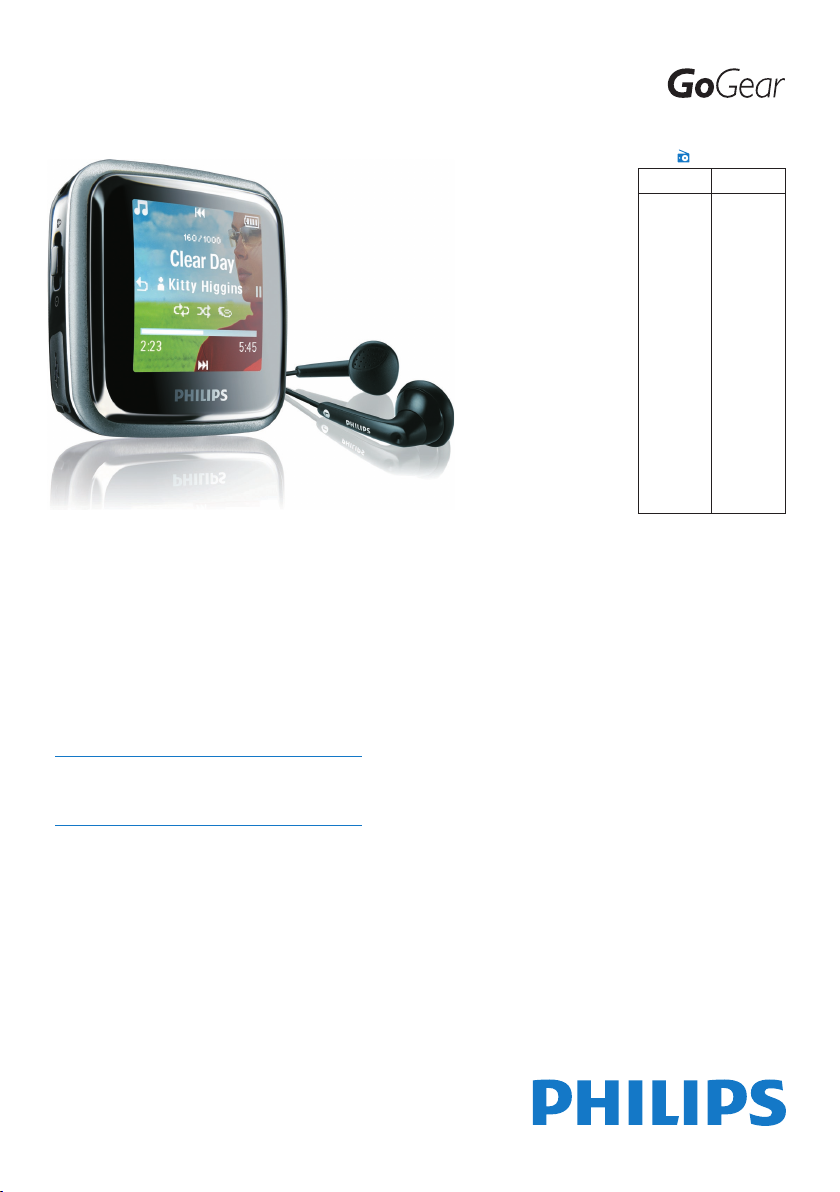
Digital lydafspiller
SA2926
SA2945
SA2946
SA2925
SA2986
SA2940
SA2920
Page 2

Behøver du hjælp?
Besøg
www.philips.com/welcome
hvor du nder et komplet udvalg af støttemateriale som f.eks. brugerhåndbog, de
seneste softwareopdateringer og svar på ofte stillede spørgsmål.
Page 3

Indholdsfortegnelse
1 Vigtige sikkerhedsoplysninger 3
2 Din nye afspiller
2.1 Dette medfølger i æsken 7
2.2 Registrer dit produkt
3 Sådan kommer du i gang 8
3.1 Oversigt over knapper og tilslutninger 8
3.2 Hovedmenuen
3.3 Installation
3.4 Tilslutning og opladning 1
3.4.1 Brug af det medfølgende USB-kabel 10
3.4.2 Batteriniveauindikator 1
3.5 Overførsel 11
3.5.1 Sikker afbrydelse af afspilleren 11
3.6 Nyd det 11
3.6.1 Tænd og sluk 11
3.6.2 Navigering i menuen 1
3.6.3 Låseskyder 1
4 Detaljeret betjening 13
4.1 Musiktilstand
4.1.1 Styring 13
4.1.2 Find din musik 1
4.1.3 Begrænsning af lydstyrken 1
4.2 Lyt til lydbøger 16
4.2.1 Tilføjelse af lydbøger til Spark 16
4.2.2 Valg af lydbog efter bogtitel 16
4.3 Se billeder 17
4.4 Radio 1
4.4.1 Automatisk indstilling af radiostationer 18
4.4.2 Afspilning af en forudindstillet radiostation 1
4.4.3 Manuel indstilling af en radiostation 1
4.4.4 Lagring af en ny frekvens under en fast indstilling 1
4.5 Optagelser 20
4.5.1 Afspilning af optagelser 20
4.5.2 Sletning af din optagelse 2
4.5.3 Overførsel af optagelser til computeren 2
4.6 Mappevisning 21
4.6.1 Slet mapper 21
4.7 Brugerdener display 22
4.7.1 Skift tema 22
4.7.2 Skift tapet 2
4.7.3 Skift startskærm / slukskærm 2
13
7
7
9
9
0
0
1
2
4
5
8
8
9
9
0
0
2
2
1
Page 4

Indholdsfortegnelse
4.8 Indstillinger 23
4.8.1 Equalizer-brugerindstillinger 24
4.9 Brug af afspilleren til opbevaring og transport af dataler 24
5 Opdater din afspiller 25
5.1 Manuel verikation af softwarestatus 25
6 Tekniske data 26
7 Ofte stillede spørgsmål 2
8
2
Page 5

1 Vigtige sikkerhedsoplysninger
Generel vedligeholdelse
Undgå skader og funktionsfejl:
Udsæt ikke afspilleren for kraftig varme fra f.eks. varmeapparater eller direkte sollys.
•
Tab ikke afspilleren, og lad ikke andre genstande falde ned på afspilleren.
•
Afspilleren må ikke nedsænkes i vand. Udsæt ikke hovedtelefonstik eller batterikammeret
•
for vand, da indtrængende vand kan forårsage omfattende skader på udstyret.
Benyt ikke rengøringsmidler, som indeholder alkohol, ammoniak, benzen eller slibemidler, da
•
disse midler kan beskadige udstyret.
Aktive mobiltelefoner i nærheden kan forårsage interferens.
•
Sikkerhedskopier dine ler. Sørg altid for at gemme de originale ler, du har downloadet
•
til enheden. Philips hæfter ikke for nogen form for datatab i tilfælde af, at produktet
beskadiges eller bliver ulæseligt.
Administrer (overfør, slet osv.) kun dine musikler med den medfølgende software for at
•
undgå problemer!
Om drifts- og opbevaringstemperaturer
Brug kun enheden på steder, hvor temperaturen konstant ligger mellem 0 og 35 ºC
•
Opbevar kun enheden på steder, hvor temperaturen konstant ligger mellem -20 og 45 ºC
•
Batteriets levetid forkortes muligvis ved lave temperaturer.
•
Reservedele/tilbehør
Besøg www.philips.com/support for at bestille reservedele/tilbehør.
Høresikkerhed
Lyt ved moderat lydstyrke.
Brug af hovedtelefoner ved høj lydstyrke kan give høreskader. Dette produkt kan
•
frembringe lyd med så høje decibelværdier, at det kan forårsage høreskader for en
normalt hørende person, også selv om det kun foregår i mindre end et minut. De høje
decibelværdier har til formål at imødekomme de personer, der allerede lider af nedsat
hørelse.
Lyd kan snyde. I løbet af nogen tid vænner din hørelses “komfortniveau” sig til højere
•
lydstyrker. Så det, der efter længere tids lytning forekommer “normalt”, kan faktisk være
meget højt og skadeligt for hørelsen. Hvis du vil undgå det, kan du indstille lydstyrken til et
fornuftigt niveau, før din hørelse vænner sig til lydstyrken, og så lade være med at skrue op.
Sådan indstilles lydstyrken til et fornuftigt niveau:
Indstil lydstyrken til et lavt niveau.
•
Øg langsomt lydstyrken, til den når et behageligt niveau, hvor du kan høre lyden klart uden
•
forvrængning.
3
Page 6

Undlad at lytte i for lange perioder ad gangen:
For lang tids udsættelse for lydpåvirkning, selv ved et fornuftigt niveau, kan også forårsage
•
hørenedsættelse.
Sørg for at anvende udstyret på en fornuftig måde, og hold passende pauser.
•
Overhold følgende retningslinjer, når du anvender dine hovedtelefoner.
Lyt ved en fornuftig lydstyrke i kortere tidsrum.
•
Vær omhyggelig med ikke at justere på lydstyrken undervejs, da din hørelse tilpasser sig
•
lydniveauet.
Undlad at skrue så højt op for lyden, at du ikke kan høre, hvad der foregår omkring dig.
•
Du bør være ekstra forsigtig eller slukke midlertidigt i potentielt farlige situationer.
•
Undlad at bruge hovedtelefonerne, mens du fører et motoriseret køretøj, cykler, står på
•
skateboard o.l., da det kan føre til farlige situationer i trakken. Desuden er det ulovligt i
mange områder.
Vigtigt (vedr. modeller, der leveres med hovedtelefoner):
Philips garanterer kun overensstemmelse med den maksimale lydstyrke for vores afspillere, som
det er fastsat af relevante instanser, for den originale model af de medfølgende hovedtelefoner.
Hvis den skal udskiftes, anbefaler vi, at du kontakter forhandleren for at bestille en model, der
er identisk med den originale model fra Philips.
Copyright-oplysninger
Alle andre mærker og produktnavne er varemærker tilhørende deres respektive virksomheder
eller organisationer.
Uautoriseret mangfoldiggørelse af optagelser, uanset om disse er hentet via internettet eller
overført fra lyd-CD’er, er en krænkelse af ophavsretslovgivning og internationale traktater.
Uautoriseret kopiering af kopibeskyttet materiale, herunder computerprogrammer, ler,
udsendelser og lydoptagelser, kan være i strid med reglerne om ophavsret og med lovgivningen.
Dette udstyr bør ikke bruges til sådanne formål
Windows Media og Windows-logoet er registrerede varemærker tilhørende Microsoft
Corporation i USA og/eller andre lande.
4
Page 7

Tag ansvar! Respekter ophavsretten.
Philips respekterer andres ophavsrettigheder og anmoder vores brugere om at gøre det
samme.
Multimedieindhold på internettet kan være oprettet og/eller distribueret uden den oprindelige
ophavsrethavers accept.
Kopiering eller distribution af uautoriseret indhold kan være i strid med ophavsretslovgivningen
i mange lande, herunder dit eget.
Overholdelse af ophavsretslovgivning er og bliver dit ansvar.
Optagelse og overførsel af videostreams, som du har downloadet via computeren, til den
bærbare afspiller er kun beregnet til offentligt tilgængeligt eller relevant licenseret indhold.
Du må kun bruge sådant indhold til private, ikke-kommercielle formål, og du skal respektere
eventuelle ophavsretlige instrukser fra værkets ophavsretshaver. Sådanne instrukser kan f.eks.
henstille til, at der ikke fremstilles yderligere kopier. Videostreams kan indeholde teknologi med
copyright-beskyttelse, der forhindrer yderligere kopiering. I så fald vil optagefunktionen være
deaktiveret, og du vil blive underrettet via en meddelelse.
5
Page 8
Bortskaffelse af det gamle produkt samt det
indbyggede batteri
Dit produkt er udviklet og fremstillet i materialer og komponenter af høj kvalitet, som kan
genbruges og genanvendes.
Når et produkt er forsynet med dette symbol med en overkrydset affaldsspand på hjul,
betyder det, at produktet er omfattet af EU-direktiv 2002/96/EC. Dette symbol
benyttes i kombination med et kemisk symbol, hvilket betyder, at produktet
overholder miljødirektivet for det pågældende kemikalie.
Bortskaf aldrig dine produkter sammen med andet husholdningsaffald. Undersøg altid de lokale
bestemmelser for miljømæssigt forsvarlig bortskaffelse, eller spørg din forhandler. Korrekt
bortskaffelse af udtjente produkter er med til at forhindre negativ påvirkning af miljø og
mennesker.
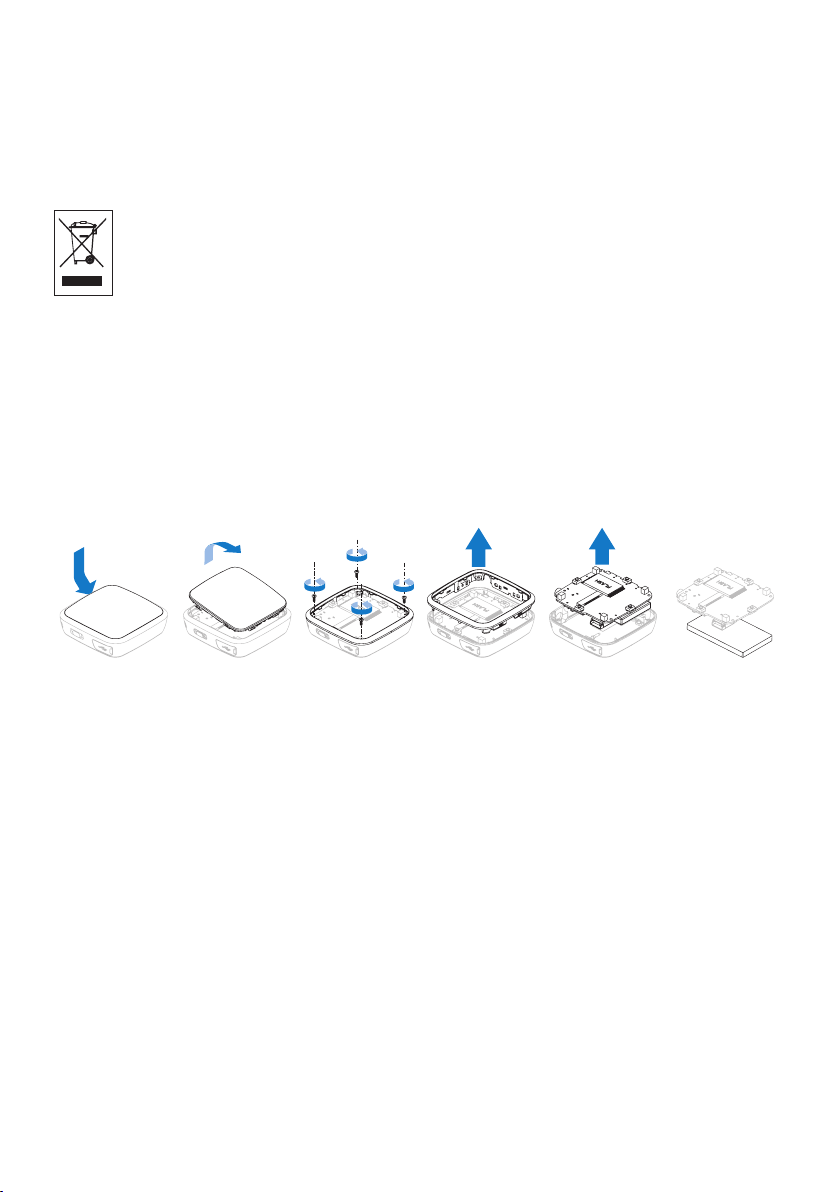
Dit produkt indeholder et indbygget genopladeligt batteri, som falder ind under EU-direktiv
2006/66/EC. Det må ikke bortskaffes sammen med almindeligt husholdningsaffald.
For at sikre dit produkts funktionalitet og sikkerhed skal du altid tage det med til et ofcielt
indsamlingssted eller servicecenter, hvor uddannet personale kan fjerne/udskifte batteriet som vist.
a b c d e f
Undersøg venligst de lokale indsamlingsregler for batterier. Ved korrekt bortskaffelse af
batterierne undgås negative konsekvenser for miljø og mennesker.
Ændringer
Ændringer, der ikke er godkendt af producenten, kan medføre, at brugerens ret til at benytte
apparatet bortfalder.
Bemærkning til brugere i EU
Dette produkt overholder EU’s krav om radiointerferens.
6
Page 9
2 Din nye afspiller
Philips GoGear audio video player
Quick start guide
1
2
3
4
Install
Connect
and Charge
Transfer
Enjoy
SA2920 SA2925
SA2940 SA2945
SA2980 SA2985
Med din nyindkøbte afspiller kan du:
afspille MP3- og WMA-ler
•
se billeder
•
lytte til FM-radio
•
optage med den indbyggede mikrofon
•
se mapper
•
brugerdenere dit display
•
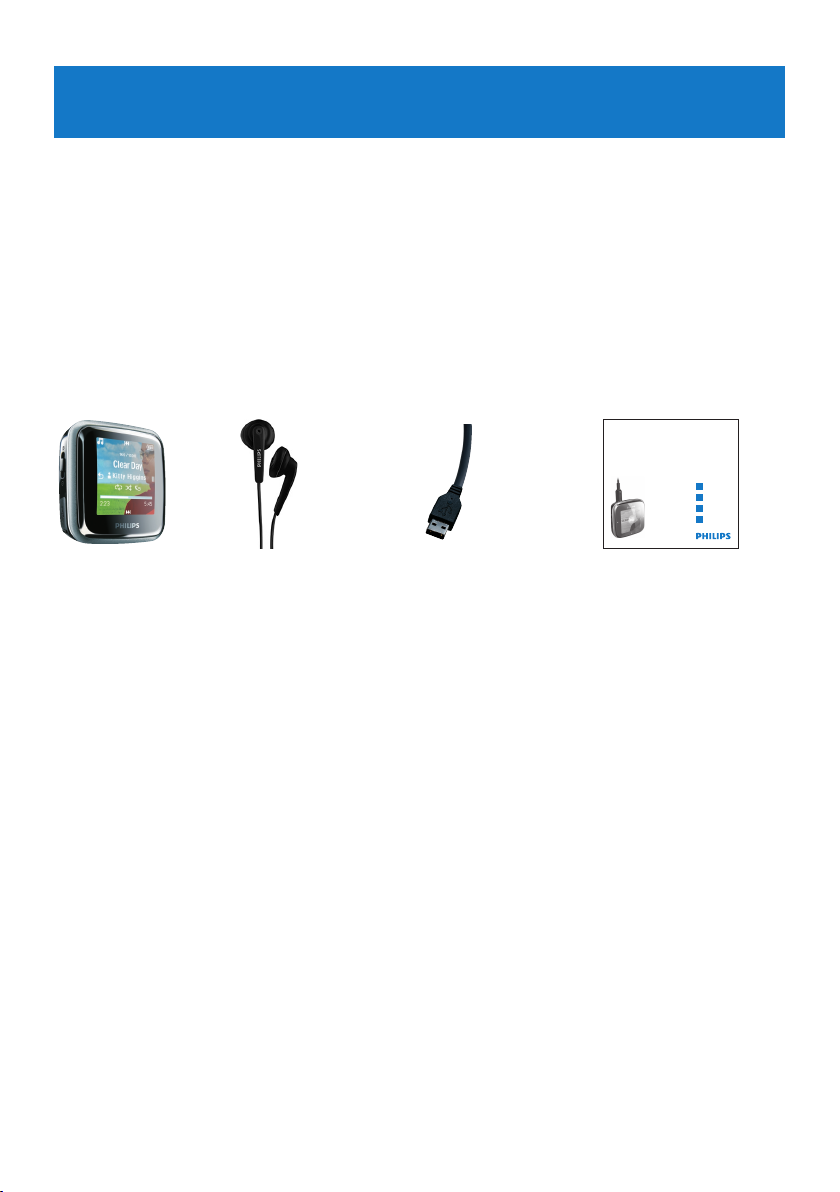
2.1 Dette medfølger i æsken
Nedenstående komponenter følger med til din afspiller:
Afspiller Øretelefoner USB-kabel Lynhåndbog
2.2 Registrer dit produkt
Vi anbefaler på det kraftigste, at du registrerer dit produkt for at få adgang til gratis
opdateringer. Registrer dit produkt ved at logge på www.philips.com/welcome, så vi kan
informere dig, når nye opdateringer bliver tilgængelige.
7
Page 10
3 Sådan kommer du i gang
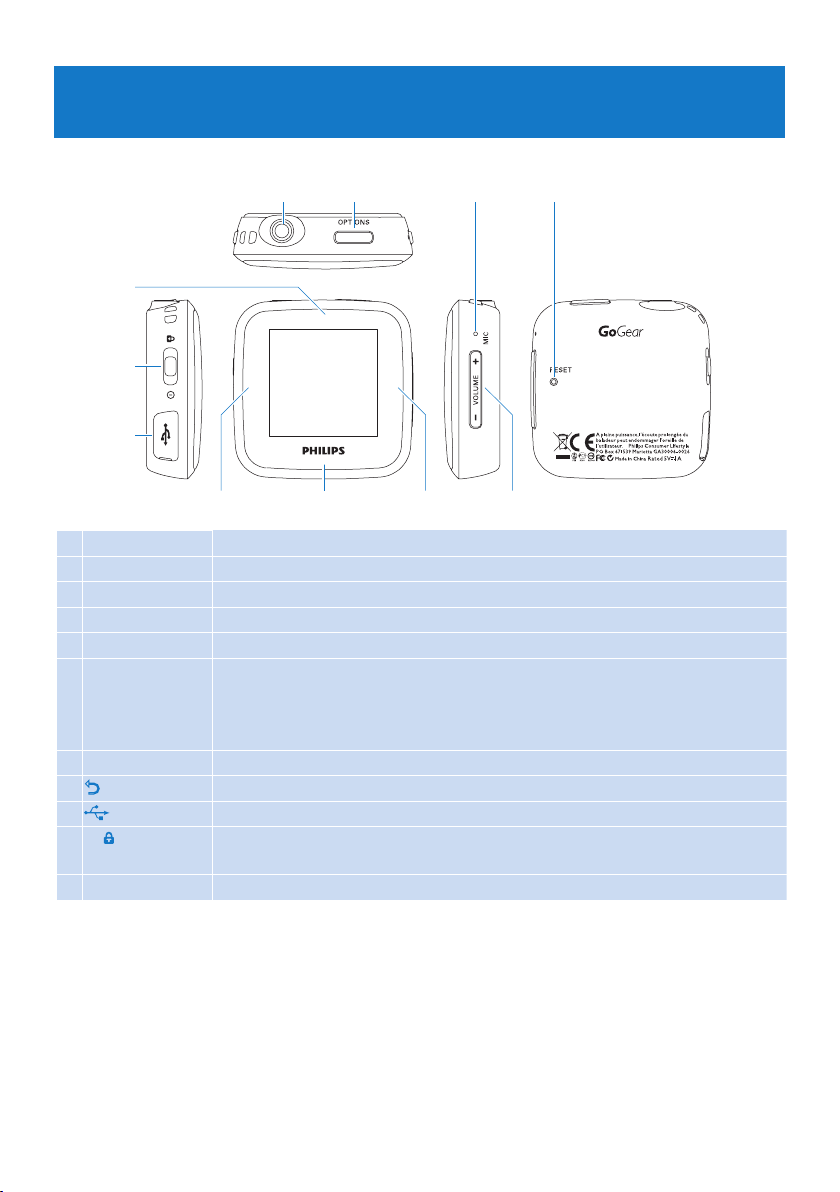
3.1 Oversigt over knapper og tilslutninger
A B C D
K
A
B OPTIONS Indeholder en række valgmuligheder, afhængigt af den aktuelle menu
C MIC Mikrofon
D RESET Nulstil
G
H
K
J
I
EFGH
p
E -VOLUME+ Forøg/reducer lydstyrke (hold nede for at forøge/reducere hurtigt)
F
2
4
O
I USB-ministik
J
z/ skyder
3
Stik til hovedtelefoner
Afspil/optag
Pause
Bekræft valg
Naviger frem
Naviger ned/frem (hold knappen inde for at rulle hurtigt ned eller frem)
Naviger tilbage (hold knappen inde for at gå til rodmenu)
Tænd/sluk
Lås/lås alle knapper op (undtagen -VOLUME+)
Naviger op/tilbage (hold knappen inde for at rulle hurtigt op eller tilbage)
8
Page 11

3.2 Hovedmenuen
Menu For at
Musik
Billeder
FM-radio
Optagelser
Mappevisning
Brugerdener
Indstillinger
Nu afspilles
Sidst afspillet
Afspille dine digitale musikler
Vise fotos eller andre billeder
Lyt til FM-radio
Oprette eller lytte til optagelser
Få vist ler i mapper
Brugerdener tema og display
Tilpas indstillingerne for din afspiller
Gå til afspilningsskærm
Fortsæt afspilning
3.3 Installation
Systemkrav:
Windows 2000, ME, XP, Vista
•
Pentium III 800MHz-processor eller kraftigere
•
128 MB RAM
•
500 MB ledig harddiskplads
•
Slut USB-ministikket på det medfølgende kabel til afspilleren.
1
Slut USB-standardstikket på det medfølgende kabel til din PC.
2
Vælg Installer Philips Device Manager i popup-vinduet.
3
•
•
•
Internetforbindelse (foretrækkes)
Microsoft Internet Explorer 6.0
eller nyere
USB-port
Følg instruktionerne på skærmen for at gennemføre installationen af Philips Device
4
Manager.
Hvis popup-vinduet ikke vises automatisk:
Vælg Denne computer (Windows XP / Windows 2000) / Computer (Windows Vista).
1
Højreklik på Philips GoGear Spark.
2
Vælg Installer Philips Device Manager.
3
Følg instruktionerne på skærmen for at gennemføre installationen af Philips Device
4
Manager.
9
Page 12

3.4 Tilslutning og opladning
Når du slutter afspilleren direkte til PC’en, oplades den automatisk.
3.4.1 Brug af det medfølgende USB-kabel
Før du bruger afspilleren for første gang, skal du oplade den i mindst 2 timer.
1
Batteriet1 opnår 100 % opladning efter 2 timer og 80 % opladning efter 1 time.
>
Slut det medfølgende USB-kabel til USB-miniporten på venstre side af afspilleren, og slut
2
den anden ende direkte til PC’en.
Afspilleren oplades, så snart den er sluttet til PC’en.
>
Bemærk Afspilleren er fuldt opladt, når opladeanimationen stopper og vises. Din
fuldt opladede afspiller muliggør op til 30 timers1 musikafspilning.
3.4.2 Batteriniveauindikator
Batteriets omtrentlige strømniveau indikeres på følgende måde:
Fuld To tredjedele fuld Halvt fuld Lav Tom
Bemærk Når batterierne næsten er aadte, vil skærmbilledet for lav batterikapacitet
blinke. Afspilleren gemmer alle indstillinger og ikke-færdiggjorte optagelser og slukker i
løbet af højst 60 sekunder.
1
Genopladelige batterier har et begrænset antal opladningscyklusser. Batteriets levetid og antallet
af opladningscyklusser varierer afhængigt af brug og indstillinger.
10
Page 13

3.5 Overførsel
Afspilleren vises som en USB-masselagringsenhed i Windows Stinder. Du kan organisere
ler og overføre musik til din enhed under USB-tilslutning.
Klik på og marker et eller ere musiknumre, der skal overføres mellem afspilleren og
1
computeren.
Brug træk og slip-handlinger til at fuldføre overførslen.
2
Tip Du kan overføre musik-CD’er til afspilleren vha. software som f.eks. Windows
Media Player, der kan rippe (konvertere) sangene på dine musik-CD’er til MP3/WMA-ler.
Kopier lerne til den digitale lydafspiller via Windows Stinder. Gratis versioner af disse
programmer kan hentes på internettet.
3.5.1 Sikker afbrydelse af afspilleren
Luk alle aktive programmer, der arbejder med afspilleren.
1
Fjern afspilleren på sikker vis ved at klikke på i proceslinjen på din PC.
2
3.6 Nyd det
3.6.1 Tænd og sluk
Du tænder for afspilleren ved at skubbe skyderen z/ til positionen z og holde den nede,
1
til displayet viser Philips-logoet.
Du slukker for afspilleren ved at skubbe skyderen z/ til positionen z og holde den nede,
2
til displayet viser “Bye”.
Tip Hvis afspilleren er inaktiv, og der i 10 minutter ikke trykkes på nogen knapper,
slukker den automatisk.
3.6.2 Navigering i menuen
Afspilleren har et intuitivt menunavigeringssystem, som fører dig igennem diverse indstillinger
og handlinger.
Formål
Gå tilbage til forrige menu Tryk på
Gå tilbage til hovedmenuen Tryk på og hold O nede
Gennemse menuerne Tryk på 2 eller
Rul igennem en liste Tryk på 3 eller
Action
O
O
4
11
Page 14

3.6.3 Låseskyder
Afspilleren har en låseomskifter, som forhindrer utilsigtet aktivering af funktioner.
Hvis du vil låse knapperne under afspilningen, skal du ytte skyderen z/ til positionen .
1
Alle knapper undtagen -VOL+ låses, og displayet viser .
>
Du kan låse knapperne op igen ved at ytte skyderen z/ ind på midten.
2
12
Page 15

4 Detaljeret betjening
4.1 Musiktilstand (også afspilningstilstand for optagelser)
Afspilleren understøtter formaterne MP3 og WMA.
4.1.1 Styring
Afspilleren har følgende funktioner i musiktilstand:
Formål Action
Afspil musik/pause Tryk på
Spring til næste lydl Tryk på
Gå tilbage til forrige lydl Tryk på
Hurtigt frem Tryk på og hold 4 nede
Hurtigt tilbage Tryk på og hold 3 nede
Vend tilbage til browsermenuen Langt/kort tryk
Øg lydstyrken Tryk på VOL +
Sænk lydstyrken Tryk på VOL -
Vis muligheder på afspilningsskærm Tryk på OPTIONS
2
4
3
O
13
Page 16

4.1.2 Find din musik
1
I hovedmenuen skal du vælge for at skifte til musiktilstand.
1
Afspilleren har følgende menupunkter
All songs (Alle
musiknumre)
Artists (Kunstnere)2Alfabetisk opførte
Albums (Album)
Genres (Genrer)
Playlists
(Afspilningslister)
Tryk på 3 eller 4 for at rulle gennem listen.
2
Tryk på 2 for at vælge, eller tryk på O for at gå tilbage til forrige niveau.
3
Tryk på 2 for at skifte mellem afspilning og pause.
4
2
Alfabetisk opførte
numre
kunstnere
2
Alfanumerisk opførte
album
2
Alfanumerisk opførte
kunstnere
2
Alfanumerisk opførte
afspilningslister
2
Alfabetisk opførte
album
2
Numre opført i
albumrækkefølge
2
Alfanumerisk opførte
album
2
Numre anført efter
afspilningsrækkefølge
2
Numre opført i
albumrækkefølge
2
Numre opført i
albumrækkefølge
Tip Under afspilning i musiktilstand kan du på et senere tidspunkt genoptage
afspilningen ved at vælge den pågældende indstilling i rodmenuen (sidste punkt på listen),
selvom du f.eks. trykker på pause eller navigerer væk for at lytte til radioen.
Bemærk Denne afspiller understøtter ikke ophavsretligt beskyttede (Digital Rights
Management – DRM) WMA-musiknumre, der er købt på internettet.
14
Page 17

4.1.3 Begrænsning af lydstyrken
Det kan give varige høreskader at lytte til høje lydstyrker i mere end et kort øjeblik. Du kan
indstille afspillerens lydstyrkeniveau iht. dine præferencer:
I hovedmenuen vælges > Lydindstillinger > Lydstyrkegrænse.
1
Tryk på Vol- eller Vol+ for at justere niveauet.
2
Tryk på 2 for at indstille.
3
Hvis du har indstillet en lydstyrkegrænse, kan du ikke længere overskride den indstillede
>
lydstyrke. Heller ikke hvis du trykker på knappen Vol+.
Du kan aktivere den maksimale lydstyrke igen ved at stille lydstyrkegrænsen tilbage på
maksimum.
15
Page 18

4.2 Lyt til lydbøger
Afspilleren understøtter bøger i lydformat. Hvis du vil benytte dig af denne funktion, skal du
downloade AudibleManager fra audible.com. Med AudibleManager kan du styre det digitale
indhold i dine lydbøger.
Gå til audible.com, og tilmeld dig. Instruktionen på skærmen fører dig gennem
downloadprocessen for AudibleManager-softwaren.
4.2.1 Tilføjelse af lydbøger til Spark
Start AudibleManager på din computer.
1
Træk og slip dine lydbøger til Spark.
2
4.2.2 Valg af lydbog efter bogtitel
I hovedmenuen for Spark skal du vælge for at gå til musiktilstand.
1
Tryk på 3 eller 4 og derefter på 2; for at vælge Audiobooks.
2
Tryk på 3 eller 4 for at vælge titel og derefter på 2; for at afspille.
3
For at afslutte skal du trykke på O.
•
16
Page 19

4.3 Se billeder
Afspilleren understøtter billeder i JPEG- og BMP-format og indeholder en diasshowfunktion.
1
I hovedmenuen skal du vælge for at skifte til billedtilstand.
1
Tryk på 2 for at se billedet i diasshowtilstand.
2
Under visning i fuld størrelse trykkes på 3 eller 4 for at komme til næste eller forrige
3
foto.
17
Page 20

4.4 Radio
I hovedmenuen skal du vælge for at skifte til radiotilstand.
Tilslutning af hovedtelefonerne
De medfølgende hovedtelefoner fungerer som radioantenne. Sørg for at tilslutte
hovedtelefonerne ordentligt, så du opnår optimale modtageforhold.
4.4.1 Automatisk indstilling af radiostationer
Bemærk Funktionen til automatisk indstilling overskriver eksisterende forvalg.
I menuen Radio vælges OPTIONS og derefter Auto-indst.
1
Radioen nder automatisk radiostationer og gemmer frekvenserne som faste indstillinger.
>
Radioen kan gemme op til 20 faste radiostationer.
Stop automatisk indstilling ved at trykke på O.
•
Forlad radio ved at trykke på O i 2 sekunder.
•
4.4.2 Afspilning af en forudindstillet radiostation
I menuen Radio skal du vælge Forudind.
1
Tryk på 3 eller 4 for at vælge en anden forudindstillet radiostation.
2
Du søger efter næste stærke signal ved at holde 3 / 4 nede i 2 sekunder.
3
Forlad radio ved at trykke på O i 2 sekunder.
•
18
Page 21

4.4.3 Manuel indstilling af en radiostation
I menuen Radio vælges OPTIONS og derefter Manuel indst.
1
Du kan nindstille frekvensen ved at trykke på 3 / 4.
2
Du søger efter næste stærke signal ved at holde 3 / 4 nede i 2 sekunder.
3
Du går tilbage til forudindstillingen ved at holde OPTIONS nede og skifte
•
Forlad radio ved at trykke på O i 2 sekunder.
•
4.4.4 Lagring af en ny frekvens under en fast indstilling
I menuen Radio vælges OPTIONS og derefter Manuel indst.
1
Stil ind på den nye frekvens, du vil gemme.
2
Tryk på 2 for at skifte til skærmen for faste indstillinger.
3
Tryk på 3 / 4 for at vælge og derpå 2 for at gemme.
4
Forlad radio ved at trykke på O i 2 sekunder.
•
19
Page 22

4.5 Optagelser
Du kan optage lyd med afspilleren. Afsnittet 3.1 Oversigt over knapper og tilslutninger
viser mikrofonens placering.
1
Fra menuen Optagelser vælges Start stemmeoptagelse.
1
Afspilleren optager og viser optagebilledet.
>
Tryk på 2 for at skifte mellem pause og optagelse.
•
Tryk på O for at stoppe og gemme optagelsen.
2
Din optagelse bliver gemt i afspilleren. (Filnavnformat: VOICEXXX.WAV, hvor XXX er
>
optagelsens nummer, som genereres automatisk).
4.5.1 Afspilning af optagelser
I hovedmenuen vælges > Optagelsesbibliotek > Stemme.
Vælg den optagelse, du vil høre.
1
Tryk på 2 for at bekræfte.
2
4.5.2 Sletning af din optagelse
I hovedmenuen vælges > Optagelsesbibliotek > Stemme.
1
Vælg de ler, du vil slette, og tryk på 2 for at starte afspilningen.
2
Tryk på OPTIONS for at se menuen med muligheder.
3
Vælg Slet, og tryk på 2 for at bekræfte.
4
4.5.3 Overførsel af optagelser til computeren
Slut afspilleren til computeren.
1
Vælg afspilleren i Windows Stinder.
2
Vælg Optagelser > Stemme.
3
Kopier og indsæt optagelserne til den ønskede placering på computeren.
4
20
Page 23

4.6 Mappevisning
Ved hjælp af muligheden Mappevisning kan du se alle mapper i afspilleren.
I hovedmenuen skal du vælge Mappevisning .
1
Tryk på 3 eller 4 og 2 for at gennemse og vælge mapper/ler.
2
Tryk på O for at vende tilbage til det foregående menupunkt.
3
4.6.1 Slet mapper
Mens du kigger på en mappe, skal du trykke på OPTIONS for at se denne menu.
1
Vælg Slet.
2
Tryk på 2 for at bekræfte.
3
Tryk på O for at vende tilbage til det foregående menupunkt.
4
Bemærk Du kan kun slette tomme mapper.
21
Page 24

4.7 Brugerdener display
Du kan brugerdenere følgende displayfunktioner i afspilleren:
Tema
•
Tapet
•
Startskærm
•
Slukskærm
•
4.7.1 Skift tema
I hovedmenuen skal du vælge .
1
Tryk på 3 / 4 for at vælge et af temaerne, og tryk derefter på 2 for at gemme
2
ændringerne.
Tryk på O for at komme tilbage til den forrige menu.
•
Forlad brugerdenitionstilstand ved at trykke på O i 2 sekunder.
•
4.7.2 Skift tapet
I hovedmenuen skal du vælge .
1
Tryk på 3 / 4 for at vælge et af tapeterne, og tryk derefter på 2 for at gemme
2
ændringerne.
Tryk på O for at komme tilbage til den forrige menu.
•
Forlad brugerdenitionstilstand ved at trykke på O i 2 sekunder.
•
4.7.3 Skift startskærm / slukskærm
I hovedmenuen skal du vælge .
1
Tryk på 3 / 4 for at vælge Startskærm eller Slukskærm, og tryk derefter på 2 for at
2
bekræfte.
Tryk på 3 / 4 for at vælge billedet, og tryk derefter på 2 for at gemme ændringerne.
3
Tryk på O for at komme tilbage til den forrige menu.
•
Forlad brugerdenitionstilstand ved at trykke på O i 2 sekunder.
•
22
Page 25

4.8 Indstillinger
Du kan indstille dine præferencer i afspilleren iht. dine behov.
1
I hovedmenuen skal du vælge .
1
Tryk på 3 eller 4 for at vælge en funktion.
2
Tryk på 2 for at gå til næste niveau eller O for at gå tilbage til det forrige niveau.
3
Tryk på 2 for at bekræfte dit valg.
4
Tryk på O for at forlade menuen Indstillinger
5
Menuen Indstillinger indeholder følgende valgmuligheder:
Indstillinger Muligheder Flere muligheder
Play mode Repeat Repeat off / Repeat 1 / Repeat all
Shufe Shufe off / Shufe all
Sound settings FullSound Off / On
Equalizer Rock / Funk / Hip Hop / Jazz / Classical /
Techno / Custom / Off
Volume limit Off / Set
Sleep timer Off / 15 minutes / 30 minutes / 60 minutes
Display settings Backlight timer 10 seconds / 20 seconds / 30 seconds /
Always on
Screensaver Off / Personal slideshow / Song title / Album
art / Analog clock / Digital clock / Graphic EQ
/ Demo mode
Slideshow settings Time per slide 2 seconds / 3 seconds / 5 seconds
Repeat Off / On
Shufe Off / On
Language Engelsk (standard) / Fransk / Tysk / Spansk / Italiensk / Brasiliansk
portugisisk / Europæisk portugisisk / Hollandsk / Svensk / Norsk / Finsk
/ Ungarsk / Polsk / Forenklet kinesisk / Traditionelt kinesisk / Japansk /
Koreansk / Thai (kun version /97) / Tyrkisk
Information Capacity / Free space / Firmware version / Model / Support site
Factory settings Restore factory settings? (Files transferred to player will not be affected.)
Yes / No
23
Page 26

4.8.1 Equalizer-brugerindstillinger
Du kan tilpasse equalizer-indstillingerne:
I hovedmenuen skal du vælge .
1
Tryk på 3 eller 4 og derefter på 2 for at vælge Lydindstillinger.
2
Tryk på 3 eller 4 og derefter på 2 for at vælge Equalizer.
3
Tryk på 3 eller 4 og derefter på 2 for at vælge Tilpas.
4
Tryk på O eller 2 for at vælge equalizer-bånd:
5
B = bas, L = lav, M = middel, H = høj, T = diskant
Tryk på 3 eller 4 for at justere niveauet.
6
Bjælken angiver det aktuelle niveau.
>
Tryk på 2 for at bekræfte dit valg.
7
Tryk på O for at annullere justeringerne.
•
Tryk på O for at forlade menuen Indstill.
8
4.9 Brug af afspilleren til opbevaring og transport
af dataler
Du kan bruge din afspiller til at lagre og transportere dataler ved at kopiere dataler til
afspilleren med Windows Stinder.
24
Page 27

5 Opdater din afspiller
Afspilleren styres af et internt program, der kaldes rmware. Der kan være blevet frigivet nye
versioner af rmwaren, efter at du købte afspilleren.
Programmet Philips Device Manager kontrollerer for rmwareopdateringer, der måtte være
tilgængelige på internettet.
Installer Philips Device Manager fra afspilleren, eller download den seneste version fra
www.philips.com/support.
5.1 Manuel verikation af softwarestatus
Advarsel Denne procedure vil slette alt indhold på afspilleren.
Kopier indholdet på afspilleren til computeren som sikkerhedskopi.
1
Afbryd afspilleren fra computeren.
2
Sluk for afspilleren.
3
Kontroller, at computeren har forbindelse til internettet.
4
Klik på Start > Programmer > Philips Digital Audio Player > GoGear Spark >
5
Philips GoGear Spark Device Manager for at starte Philips Device Manager.
På afspilleren skal du holde knappen OPTIONS nede, mens du slutter afspilleren til
6
computeren.
Device Manager går i gendannelsestilstand.
>
Klik på OK for at fortsætte.
7
Når displayet viser, at processen er gennemført, skal du koble afspilleren fra computeren.
8
Displayet viser Updating rmware.
>
Vent, til afspilleren har gennemført opdateringsprocessen.
9
Afspilleren genstartes og er atter klar til brug.
>
Slut afspilleren til computeren igen.
10
Overfør det sikkerhedskopierede indhold til afspilleren.
11
25
Page 28

6 Tekniske data
Strøm
Strømforsyning
•
Genopladeligt 320mAh Li-ionpolymerbatteri (internt)
1
Display
OLED, 128 x 128 pixel
•
Lyd
Kanalseparation: 40 dB
•
Equalizer-indstilling:
•
FullSound / Rock / Funk / Hip Hop / Jazz /
Klassisk / Techno / Tilpas.
Frekvenskurve: 80 Hz - 18 KHz
•
Signal-/støjforhold: > 80 dB
•
Udgangseffekt (RMS): 2 x 3 mW
•
Lydafspilning
Komprimeringsformat: MP3 (8-320 kps
•
og VBR, samplefrekvenser: 8, 11,025, 16,
22,050, 24, 32, 44,1, 48 kHz), WMA (32-192
kbps, samplefrekvenser: 8, 11,025, 16,
22,050, 24, 32, 44,1, 48 kHz)
Afspilningstid: 30 timer
•
ID3 Tag understøttelse
•
1
Musikoverførsel
Træk og slip i Windows Stinder
•
Dataoverførsel
Med Windows Stinder
•
Systemkrav
Windows® 2000, XP, Vista
•
Pentium III 800MHz-processor eller
•
kraftigere
128 MB RAM
•
500 MB ledig harddiskplads
•
Internettilslutning
•
Microsoft Internet Explorer 6.0 eller nyere
•
Grakkort
•
Lydkort
•
USB-port
•
Billede
JPG (ikke-progressiv)
•
BMP
•
Optagelse
Lydoptagelse: Indbygget mikrofon (mono)
•
Lagringsmedie
Indbygget hukommelseskapacitet:
•
SA292x 2GB NAND Flash2
SA294x 4GB NAND Flash2
SA298x 8GB NAND Flash
2
Tilslutningsmuligheder
Hovedtelefon 3,5 mm, USB 2.0 (høj
•
hastighed)
26
3
Page 29

1
Genopladelige batterier har et begrænset antal opladningscyklusser. Batteriets levetid og antallet
af opladningscyklusser varierer afhængigt af brug og indstillinger.
2
1 MB = 1 million bytes, tilgængelig lagerkapacitet vil være mindre.
1 GB = 1 mia. bytes – den disponible lagerkapacitet er mindre.
Det er muligvis ikke hele hukommelseskapaciteten, som kan udnyttes, da en del af hukommelsen
er reserveret til enheden.
Lagerkapacitet baseret på 4 minutter pr. musiknummer og 64 kbps WMA-kodning.
3
Den faktiske overførselshastighed kan variere afhængigt af dit operativsystem og din
softwarekonguration.
27
Page 30

7 Ofte stillede spørgsmål
Hvis du kommer ud for problemer med afspilleren, bedes du gennemlæse punkterne i det
følgende afsnit. Se også ofte stillede spørgsmål på www.philips.com/support for at få yderligere
hjælp og andre tips til fejlsøgning.
Spørg hos forhandleren eller et servicecenter, hvis du ikke kan nde en løsning vha. disse gode
råd.
Advarsel Forsøg under ingen omstændigheder at reparere apparatet selv, da dette vil
medføre, at garantien bortfalder.
Min afspiller kan ikke tændes.
Du har muligvis ikke holdt skyderen z/ nede længe nok. Skub skyderen z/ til positionen
•
z
, indtil Philips-velkomstbilledet vises i displayet.
Apparatets batteri er muligvis aadt pga. længere tids inaktivitet. Afspilleren skal oplades.
•
Hvis intet af dette hjælper, skal du muligvis bruge Device Manager for at få
afspilleren til at fungere korrekt:
Start Philips Device Manager via Start > Programmer > Philips Digital Audio
1
Player > GoGear Spark > Philips GoGear Spark Device Manager på din PC.
Sluk for afspilleren.
2
Hold knappen OPTIONS nede, mens afspilleren opretter forbindelse til PC’en.
3
Bliv ved med at holde knappen inde, indtil Philips Device Manager registrerer
4
afspilleren og skifter til gendannelsestilstand.
Klik på knappen Repair,og følg instruktionerne i Device Manager.
5
Når afspilleren er repareret, skal du koble den fra PC’en og genstarte.
6
Der er ingen musik i min afspiller efter overførslen.
Har dine musiknumre MP3- eller WMA-format?
Andre formater kan ikke afspilles på afspilleren.
Min afspiller hænger.
Hvis det imod forventning skulle ske, at din afspiller hænger, er der ingen grund til panik.
1
Indfør en lille spids genstand i nulstillingshullet i bunden af afspilleren. Hold genstanden
inde, indtil enheden lukker.
Bemærk Det eksisterende indhold i afspilleren slettes ikke.
Hvis der ikke sker noget, skal du oplade batteriet i mindst 4 timer og forsøge at tænde
2
eller nulstille igen. Hvis det heller ikke fungerer, skal du muligvis reparere afspilleren med
Philips Device Manager.
28
Page 31

Der er ingen lyd at høre.
Sørg for, at hovedtelefonerne er stukket helt ind i hovedstikket.
Nogle musiknumre vises ikke eller kan ikke afspilles på afspilleren.
Denne afspiller understøtter ikke ophavsretligt beskyttede (DRM) WMA-lydspor, som købes
•
i online-musikbutikker. Der kan kun afspilles ubeskyttede WMA-ler på denne afspiller.
Musiknummeret har et format, som ikke understøttes af afspilleren. Afspilleren understøtter
kun MP3- og WMA-ler.
Lydlen er muligvis defekt. Forsøg først at afspille len på PC’en. Hvis den ikke kan afspilles,
•
skal du rippe nummeret igen.
29
Page 32

PHILIPS forbeholder sig retten til uden varsel at foretage ændringer af produktets design og
specikationer med henblik på produktforbedringer.
30
Page 33

Specifikationerne kan ændres uden varsel.
Varemærkerne tilhører Koninklijke Philips Electronics N.V.
eller deres respektive ejere
© 2008 Koninklijke Philips Electronics N.V.
Alle rettigheder forbeholdes.
www.philips.com
Trykt i Kina
wk8481
 Loading...