

Page 1

Register your product and get support at
www.philips.com/welcome
SA1OPS08
SA1OPS16
SA1OPS32
HU Felhasználói kézikönyv
Page 2

Tartalomjegyzék
1 Fontos biztonsági tudnivalók 3
Általános karbantartás 3
Termék újrahasznosítása 4
2 Az Ön új GoGear Opus
készüléke 6
A doboz tartalma 6
3 Bevezetés 7
Vezérlők és csatlakoztatások áttekintése 7
A főmenü áttekintése 8
Szoftver telepítése 8
Csatlakoztatás és töltés 9
Csatlakoztassa a GoGear Opus
készüléket a számítógéphez 9
Akkutöltöttség kijelzése 9
Akkutöltöttség kijelzése 9
A GoGear Opus biztonságos
leválasztása 9
A GoGear Opus be- és kikapcsolása 9
Automatikus készenlét és
kikapcsolás 10
4 Használja a GoGear Opus
készüléket fájlok hordozásához 11
5 Windows Media Player 11
(WMP11) 12
A Windows Media Player 11 (WMP11)
telepítése 12
Zene- és képfájlok átvitele a WMP11
könyvtárba. 12
A zenéket és képeket tartalmazó
könytár közötti váltás WMP
programban és a GoGear Opus
lejátszón. 13
CD-n lévő zeneszámok rippelése 13
Online zenevásárlás 14
A Windows Media tartalmának
szinkronizálása a GoGear Opus
készülékkel 14
A GoGear Opus beállítása a
WMP11 használatára 15
Váltás automatikus és manuális
szinkronizálás között 15
Elemek kiválasztása automatikus
szinkronizáláshoz és prioritások
meghatározása 15
Fájlok és lejátszási listák kiválasztása
manuális szinkronizáláshoz 16
Fájlok másolása a GoGear Opus
lejátszóról a számítógépre. 17
WMP11 lejátszási listák 17
Egy rendszeres lejátszási lista
létrehozása 17
Automatikus lejátszási lista
létrehozása 18
A lejátszási lista szerkesztése 18
Lejátszási listák átvitele a GoGear
Opus lejátszóra 19
Zenék és képek keresése a WMP11
segítségével 19
Fájlok és lejátszási listák törlése a
WMP11 könyvtárból. 19
Fájlok és lejátszási listák törlése a
GoGear Opus lejátszóról 19
Zeneszámokra vonatkozó adatok
szerkesztése a WMP11 programmal 20
A GoGear Opus formázása a WMP11
segítségével 20
6 Zene 21
Zenehallgatás 21
Találja meg zenéit 21
A zenei műsorszámok törlése 21
7 Audiobooks
Hangoskönyvek hozzáadása a GoGear
Opus lejátszóhoz. 22
A hangoskönyvek vezérlői 22
Hangoskönyv kiválasztása a könyv címe
alapján 22
A hangoskönyv lejátszási sebességének
beállítása 23
Könyvjelző felvétele hangoskönyvbe 23
Könyvjelző keresése egy
hangoskönyvben 23
Könyvjelző törlése a hangoskönyvben 23
(Hangoskönyvek) 22
Magyar
HU
1
Page 3

8 Videó 24
Videók letöltése, konvertálása és
átvitele 24
Videolejátszás 24
Videók törlése 24
9 Pictures (Képek) 25
Képek megjelenítése 25
Diavetítés megtekintése 25
Képek hozzáadása a GoGear Opus
készülékhez 25
Képek törlése 25
10 Rádió 26
FM-rádió hallgatása 26
Kézileg állítsa a rádiót a megfelelő
állomásra 26
Tárolt rádióállomások automatikus
hangolása 26
Tárolt rádiócsatorna lejátszása 26
11 Felvételek 27
FM-rádióadóról való felvétel 27
Zenék/hangok felvétele 27
FM-rádió felvételek meghallgatása 27
Hangfelvételek meghallgatása: 28
Felvételek feltöltése a számítógépre 28
Felvételek törlése 28
12 Beállítások 29
13 A GoGear Opus frissítése 31
Firmware kézi ellenőrzése / frissítése 31
14 Hibaelhárítás 32
15 Műszakiadatok 33
Rendszerkövetelmények 34
Támogatott zenefájl formátumok 34
Támogatott videofájl formátumok 34
Támogatott képformátumok 34
16 Szójegyzék 35
2
HU
További segítségre van szüksége?
Kérjük, látogasson el a
www.philips.com/welcome
oldalra, ahol megtalálhatja a szükséges
segédanyagokat, felhasználói kézikönyveket,
aktuális szoftverfrissítéseket és válaszokat a
gyakran feltett kérdésekre.
Page 4
1 Fontos
Fejhallgató biztonságos használata
biztonsági
tudnivalók
Általános karbantartás
Vigyázat
A sérülés és rendellenes működés elkerülése •
érdekében:
A terméket ne tegye ki közvetlen napfénynek
•
vagy fűtőberendezés által kibocsátott hő
hatásának.
Ügyeljen rá, hogy ne ejtse el a terméket, illetve
•
ne ejtsen rá semmilyen tárgyat.
Ne merítse vízbe a terméket. Ne érje víz a
•
fejhallgató csatlakozóját és az akkumulátortartó
rekeszt sem, mivel a készülékbe szivárgó víz
súlyos károsodást okozhat.
A készülék közelében működő mobiltelefonok
•
inter ferenciát okozhatnak.
Készítsen biztonsági másolatot a fájlokról.
•
Ügyeljen rá, hogy megőrizze a készülékre
letöltött eredeti fájlokat. A Philips
semmilyen, a készülék károsodásából vagy
olvashatatlanságából eredő adatveszteségért
felelősséget nem vállal.
A problémák elkerülése érdekében a
•
fájlműveleteket (átvitel, törlés stb.) kizárólag a
mellékelt zenei szoftverrel végezze.
Ne használjon alkohol-, ammónia-, benzin-
•
vagy hígító-tar talmú tisztítószereket, mert ezek
károsíthatják a terméket.
Üzemiéstárolásihőmérsékletértékek
A készüléket 0 és 35 ºC közötti •
hőmérsékletű helyen használja.
A készüléket -20 és 45 ºC közötti •
hőmérsékletű helyen tárolja.
Alacsony hőmérsékleten az akkumulátor •
élettar tama csökkenhet.
Cserealkatrészek/tartozékok:
Cserealkatrészek/tar tozékok rendeléséhez
látogasson el a www.philips.com/support
weboldalra.
Afelvételeketmérsékelthangerővelhallgassa:
A nagy hangerő halláskárosodást okozhat. A
készülék olyan decibeltartományban képes
megszólalni, amely egy percnél rövidebb
használat esetén is halláskárosodást okozhat.
A készülék a halláskárosultak érdekében
képes a magasabb decibel-tartományok
megszólaltatására is.
A hangerő csalóka lehet. Idővel az egyre
magasabb hangerőhöz is hozzászokhat. A
huzamosabb ideig történő zenehallgatás után
„normális” szintnek érzékelt hangerő valójában
igen magas, ezért halláskárosító hatása lehet.
Ezt úgy előzheti meg, hogy a hangerőt egy
biztonságos szintre állítja, s ezt a beállítást
később sem módosítja.
A biztonságos hangerőt a következőképpen
állíthatja be:
Állítsa a hangerőt először alacsony szintre.
Lassan addig növelje a hangerőt, míg tisztán és
torzításmentesen hallja a zenét.
Huzamosabb ideig történő zenehallgatás:
Hosszabb időn át tartó zenehallgatás
„biztonságos” hangerőn is halláskárosodást
okozhat.
Körültekintően használja a készüléket, iktasson
be szüneteket.
Tartsa be a következő tanácsokat a fejhallgató
használata során.
Ha hosszabb ideig használja, állítsa a hangerőt
mérsékelt szintre.
Ügyeljen arra, hogy a hangerőt akkor se növelje,
amikor hozzászokott a hangerőhöz.
Ne állítsa a hangerőt olyan magasra, hogy ne
hallja a környező zajokat.
Fokozottan gyeljen, vagy egy időre kapcsolja ki
a készüléket, ha nagyobb körültekintést igénylő
helyzetben van.
Ne használja a fejhallgatót motoros járművön,
illetve kerékpározás, gördeszkázás stb. közben,
mert közlekedési balesetet okozhat, és sok
helyen szabályellenes is.
Magyar
HU
3
Page 5

Módosítások
A gyártó által jóvá nem hagyott módosítások
semmissé tehetik a felhasználó jogait a termék
működtetésére vonatkozóan.
Felhasználói jogokkal kapcsolatos tudnivalók
A logók és terméknevek védjegyeknek
minősülnek, és a vonatkozó vállalatok vagy
szervezetek tulajdonát képezik.
Az internetről letöltött felvételek vagy az audio
CD-k engedély nélküli másolása a szerzői jogok
és a nemzetközi törvények megsértését jelenti.
Másolásvédett anyagokról (beleértve
a számítógépes programokat, fájlokat,
közvetítéseket és hangfelvételeket) készített
illetéktelen másolatok szerzői jogok megsértését
képezhetik és bűncselekménynek minősülnek. Ez
a berendezés nem használható ilyen célokra.
A Windows Media és a Windows embléma
a Microsoft Corporation védjegyei vagy
bejegyzett védjegyei az Egyesült Államokban és/
vagy más országokban.
Viselkedjenfelelősállampolgárként:Tartsa
tiszteletbenaszerzőijogokat.
A Philips tiszteletben tartja mások szerzői jogait,
és felhasználóit is erre kéri.
Előfordulhat, hogy az interneten található
multimédiás tartalmat a szerzői jog eredeti
tulajdonosának engedélye nélkül hozták létre,
illetve terjesztik.
Más tulajdonában álló tartalom másolása vagy
terjesztése számos országban (beleértve az
Ön országát is) a szerzői jogokra vonatkozó
törvények megsértését jelentheti.
A szerzői jogi törvények betartásáért Önt
terheli a felelősség.
A számítógépről a hordozható lejátszóra
kizárólag nyilvánosan elérhető vagy megfelelően
engedélyezett videofolyamok felvétele és
átvitele ajánlott. Ez a tartalom kizárólag
magáncélra használható, kereskedelmi célra
nem; és be kell tartani az alkotás szerzői
jogainak tulajdonosa által meghatározott
esetleges utasításokat. Ilyen utasítás lehet
például a további másolatok készítésének
tilalma. A videofolyamok a további másolást
megakadályozó védelmi technológiával lehetnek
ellátva. Ilyen esetben a nem készíthető felvétel,
amire üzenet gyelmeztet.
Adatnaplózás
A Philips elkötelezetten fejleszti terméke
minőségét és a Philips felhasználói élményt. A
készülék használati proljának megértéséhez a
készülék naplót vezet bizonyos információkról
/ adatokról a készülék nem törlődő
memóriájában. Ezekkel az adatokkal észlelhetők
és azonosíthatók a készülék használata során
felmerülhető hibák vagy problémák. Tárolásra
kerül például a lejátszás hossza zene és tuner
módban, az akkumulátor lemerülésének
száma stb. A tárolt adatok nem tartalmaznak
információt arra vonatkozóan, hogy milyen
jellegű tartalom vagy média lejátszására
használta a készüléket, és hogy honnét
származtak a letöltések. A készüléken tárolt
adatokat a Philips KIZÁRÓLAG akkor nyeri
ki és használja fel, ha a vásárló visszaviszi a
terméket az egyik Philips szervizközpontba; az
adatok CSAK hibák diagnosztizálásához, illetve
azok kialakulásának megelőzéséhez kerülnek
felhasználásra. A tárolt adatokat a Philips az
ügyfél kérésére azonnal átadja.
Termék újrahasznosítása
Ezt a terméket minőségi, újrafeldolgozható
és újrahasznosítható anyagok és alkatrészek
felhasználásával tervezték és készítették.
A termékhez kapcsolódó áthúzott kerekes kuka
szimbólum azt jelenti, hogy a termék a 2002/96/
EK európai irányelv hatálya alá esik.
4
HU
Page 6
Ne dobja elhasznált termékét a háztartási
hulladékgyűjtőbe. Kérjük, tájékozódjon az
elektromos és elektronikus hulladékok szelektív
gyűjtésének helyi rendszeréről. Az elhasznált
termék helyes kezelése csökkenti a környezetre
és az emberi egészségre gyakorolt esetleges
negatív hatás mértékét.
Vigyázat
A beépített akkumulátor eltávolítása esetén a •
garancia ér vényét veszti, és használhatatlanná
teheti a terméket. A további
az élettartamának végét elérő termék
kiselejtezésével kapcsolatosak.
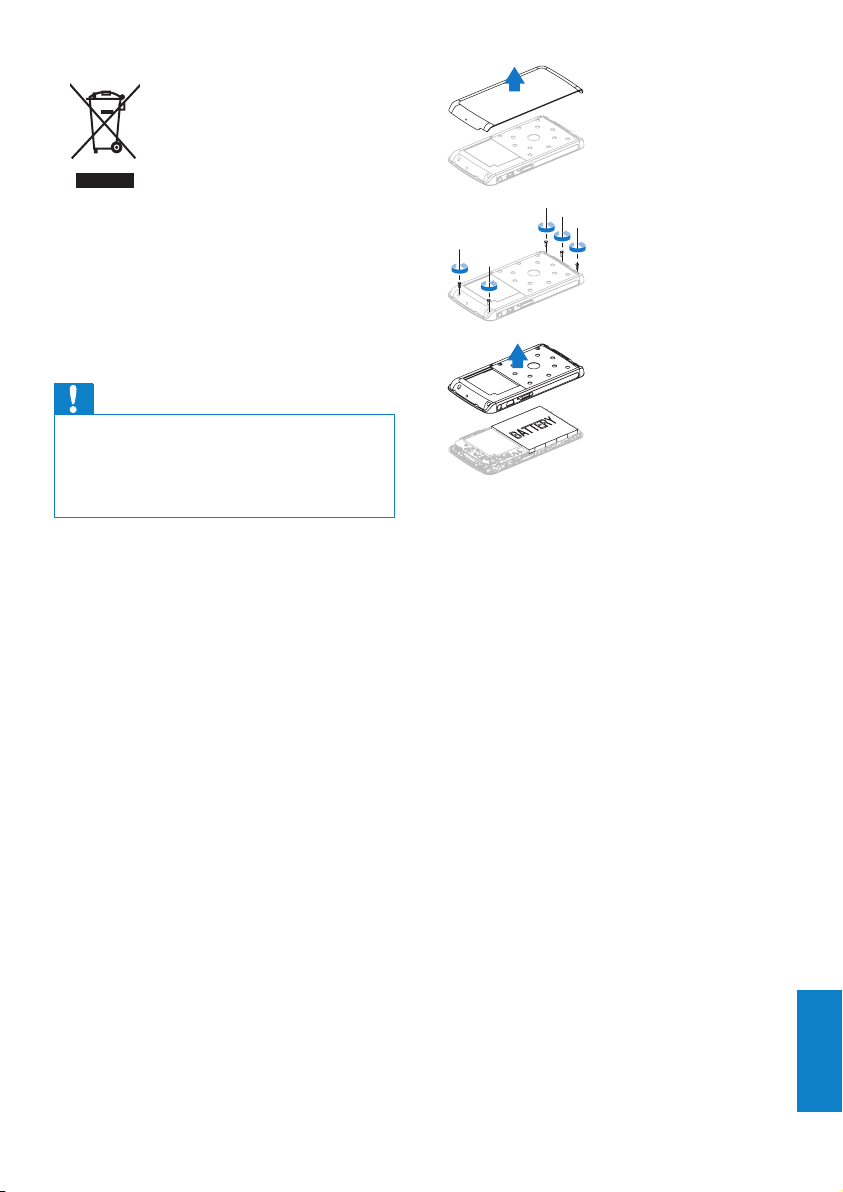
A termék tartalmaz egy beépített, újratölthető
akkumulátort, amelyet az Európai Unió
2006/66/EK vonatkozó direktívája értelmében
nem szabad a háztartási hulladékgyűjtőbe dobni.
A termék működése és biztonsága érdekében
vigye el azt egy hivatalos gyűjtőhelyre vagy
szervizközpontba, ahol a szakmai személyzet a
megfelelően eltávolíthatja az akkumulátort, vagy
cserélje ki az ábrán látható módon:
utasítások
Kérjük, tájékozódjon az akkumulátorok szelektív
gyűjtésének helyi szabályairól. Az elhasználódott
akkumulátorok megfelelő hulladékkezelése
segítséget nyújt a környezettel és az emberi
egészséggel kapcsolatos esetleges negatív
következmények megelőzésében.
Megjegyzés az Európai Unió tagországai
részére
Ez a termék megfelel az Európai
Unió rádióinterferenciára vonatkozó
követelményeinek.
HU
Magyar
5
Page 7
Philips GoGear audio player
Quick start guide
2 Az Ön új
GoGear Opus
Rövid üzembe helyezési útmutató
készüléke
A GoGear Opus segítségével lehetséges:
WMV- és MPEG4- (.avi) videofájlok •
lejátszása
MP3- és WMA-audiofájlok lejátszása•
lemezborítók megjelenítése•
képek megjelenítése•
hangoskönyvek hallgatása•
FM-rádió hallgatása•
felvételek készítése•
mappák megtekintése•
A doboz tartalma
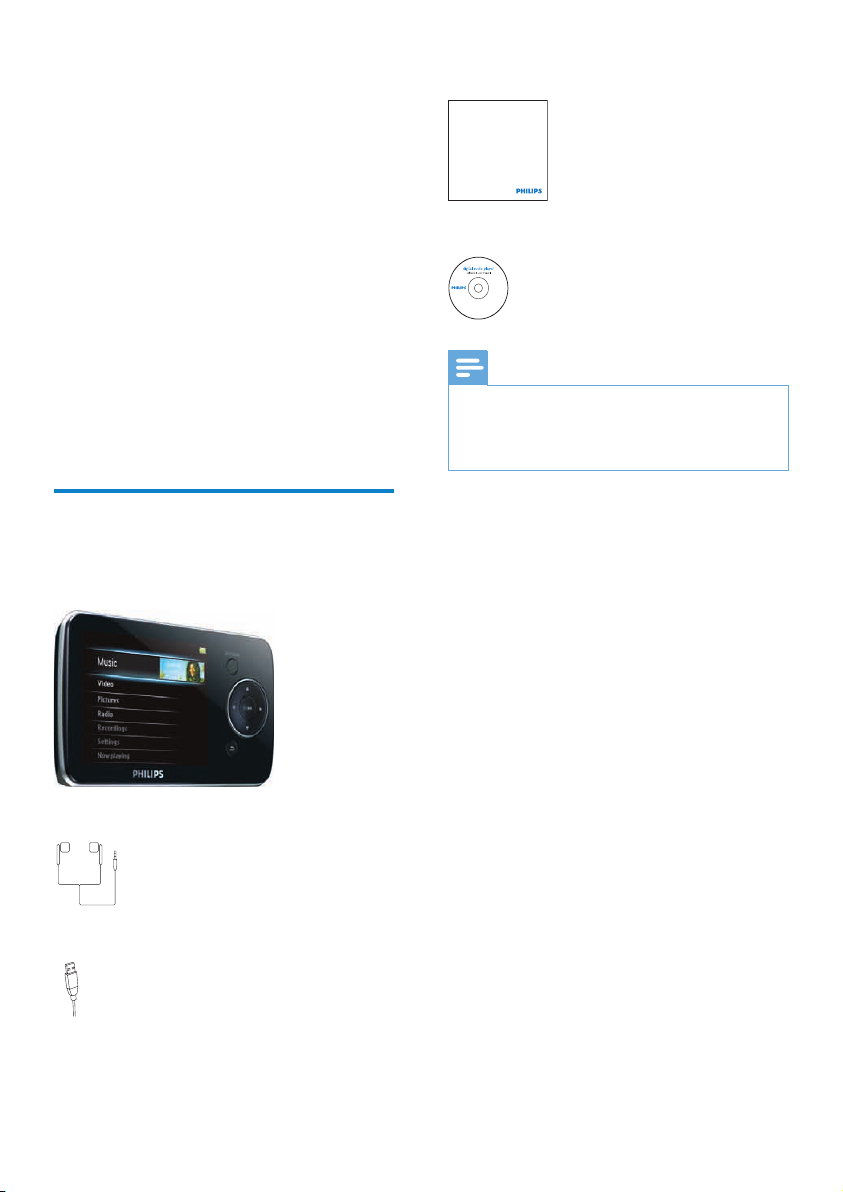
Ellenőrizze, hogy megvannak-e a következők:
Lejátszó
CD-ROM
Megjegyzés
A képek csak illusztrációs célokat szolgáltatnak. •
A Philips fenntartja a jogot, hogy a termék
színét vagy formatervezésé értesítés né
megváltoztassa.
lkül
Fülhallgató
USB-kábel
6
HU
Page 8
3 Bevezetés
Vezérlőkéscsatlakoztatások
áttekintése
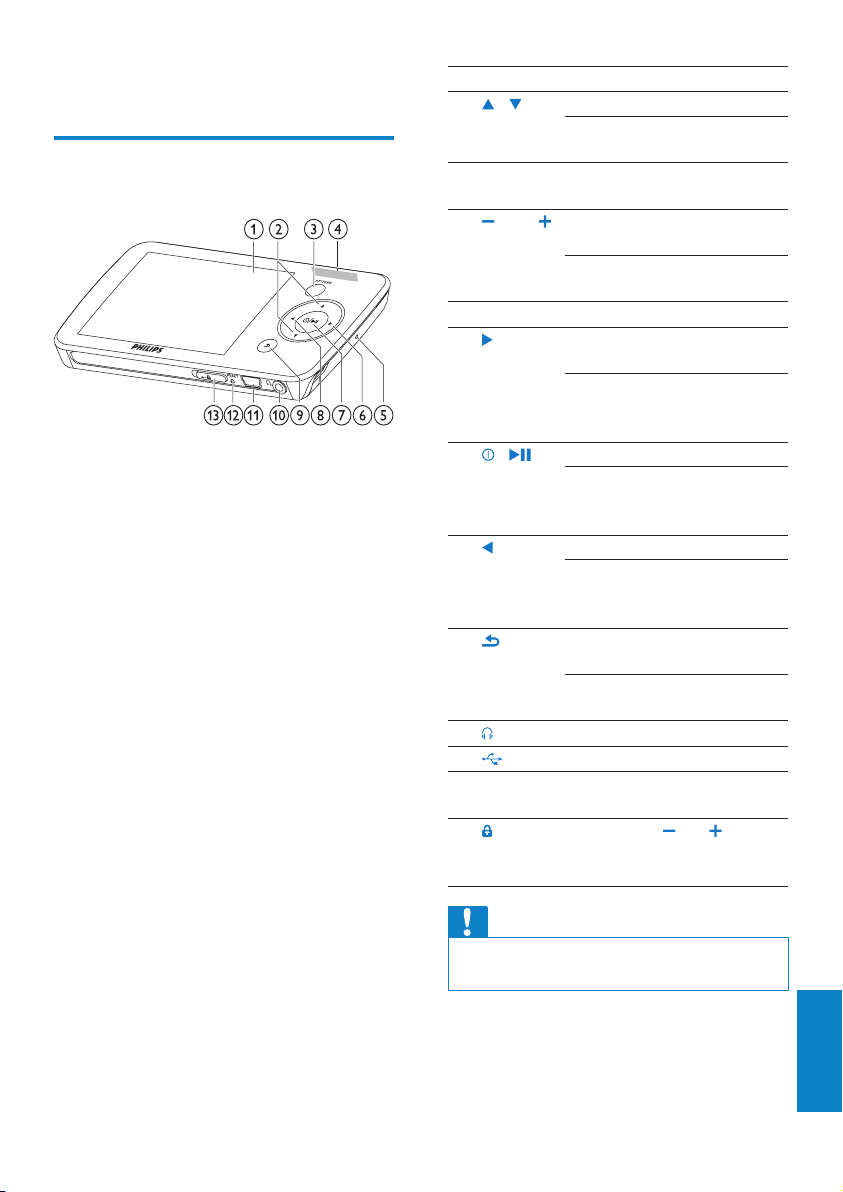
a
/ nyomja meg: görgetés fel/le
b
OPTIONS a választható lehetőségek
c
VOL nyomja meg: hangerő
d
MIC mikrofon
e
f
/ nyomja meg: lejátszás/szünet
g
h
i
j
k
RESET nyomja meg: a GoGear Opus
l
m
kijelző
nyomja le és tartsa lenyomva:
görgetés fel/le gyorsan
megtekintése
növelése/csökkentése
nyomja le és tartsa lenyomva:
csökkentés / növelés gyorsan
nyomja meg: ugrás a
következőre
nyomja meg és tartsa
nyomva: keresés előrefelé
nagy sebességen
nyomja meg és tartsa
nyomva: GoGear Opus be-/
kikapcsolása
nyomja meg: ugrás az előzőre
nyomja meg és tartsa
nyomva: keresés visszafelé
nagy sebességen
nyomja meg: vissza egy
szintet
nyomja le és tartsa nyomva:
vissza a főmenübe
fejhallgató-csatlakozó
USB-csatlakozó dugasz
visszaállítása
csúsztatás: a VOL gomb
kivételével az összes gombok
lezárása/feloldása
Vigyázat
A nagy hangerő már • egy pillanatnál is tovább
hallgatva halláskárosodást oko
Lehetősége van a GoGear Opus lejátszó
maximális hangerejét saját preferenciáinak
megfelelően beállítani.
zhat.
HU
Magyar
7
Page 9

1 Válassza a főmenü
[Beállítás]>[Hangbeállítások] >
[Maximálishangerő]elemét.
2 A / hangerő gombok megnyomásával
beállíthatja a kívánt hangerőt.
3 A jóváhagyáshoz nyomja meg a
gombot.
Ha egyszer hangerőmaximumot »
adott meg, azt már a
megnyomásával sem lépheti túl.
A maximális hangerő ismételt
engedélyezéséhez tegye a következőt:
gomb
1 Válassza a [Beállítás] > [Hangbeállítások]
>[Maximálishangerő] menüpontot.
2 Állítsa vissza a hangerőkorlátot
maximumra.
3 A jóváhagyáshoz nyomja meg a
gombot.
Afőmenüáttekintése
Menü Mód Eredmény
Zene zeneszámok lejátszása
Videó videók lejátszása
Képek képek megjelenítése
FM-rádió FM-rádió hallgatása
Felvétel felvételek készítése,
hallgatása
Mappanézet mappákban lévő fájlok
megtekintése
Beállítások A GoGear Opus
készülék beállításainak
testreszabása
Most
játszott /
Utoljára
játszott
lejátszási módban:
az aktuálisan játszott
számok megjelenítése
leállítási módban:
lejátszás folytatása
Szoftver telepítése
A GoGear Opus a következő szoftverrel van
ellátva:
• Philips Device Manager (rmware
frissítések megszerzésében segít a
GoGear Opus készülékhez)
• Médiakonverter a Philips számára - (segít
a videofájlok a GoGear Opus igényeinek
megfelelő konvertálásában és azok
átvitelében)
• Windows Media Player(segít a zene- és
képfájlok a GoGear Opus igényeinek
megfelelő konvertálásában)
Figyelem!
Ne felejtse el telepíteni a mellékelt CDROM-on található zene- és/vagy videoátvitelt
támogató szoftver t.
Figyelem! Mielőtt telepítené a szoftvert,
ellenőrizze, hogy számítógépe megfelel-e a
követelményeknek (tekintse meg a használati
útmutató Rendszerkövetelmények fejezetét).
1 Csatlakoztassa a GoGear Opus
készüléket a számítógépéhez.
2 Helyezze be a GoGear Opus készülékhez
mellékelt CD-lemezt a számítógép CDROM meghajtójába.
3 Kövesse a képernyőn megjelenő
utasításokat a szoftver telepítéséhez.
Ha a telepítőprogram nem indul el
automatikusan:
1 Böngéssze végig a CD tartalmát a
Windows Intéző segítségével.
2 Kattintson duplán a ‘.exe’ kiterjesztésű
fájlra.
8
HU
Page 10
Csatlakoztatás és töltés
Akkutöltöttség kijelzése
A GoGear Opus beépített akkumulátorral
rendelkezik, amit a számítógép USB-portján
keresztül lehet tölteni (USB-kábel mellékelve).
Megjegyzés
Első alkalomm • al töltse a GoGear Opus
készüléket 3 órán keresztül.
A készülék akkor van teljesen feltöltve, ha a
•
töltést jelző animáció leáll, és megjelenik az
ikon.
Csatlakoztassa a GoGear Opus készüléket a számítógéphez
1 Csatlakoztassa a mellékelt USB-kábel
USB-csatlakozóját a számítógép szabad
USB-portjához.
2 Csatlakoztassa a mellékelt USB-kábel kis
USB-csatlakozóját a GoGear Opus kis
USB-aljzatához.
3 Kapcsolja be a számítógépet.
A GoGear Opus tölt. »
Akkutöltöttség kijelzése
Az akkumulátor hozzávetőleges töltöttségi
állapotának jelölése a lejátszón:
100% 75% 50% 25% 0%
Az akkutöltöttség képernyő villogása »
jelzi, ha az akkumulátor lemerülőben
van. A lejátszó elmenti az összes
beállítást, és 60 másodpercen belül
kikapcsol.
Megjegyzés
Az akkumulátorok csak korlátozott számú •
alkalommal tölthetők újra. Az akkumulátor
élettartama és a töltési ciklusok száma a
használat
módjától és a beállításoktól függ.
A készülék akkor van teljesen feltöltve, ha a
•
töltést jelző animáció leáll, és megjelenik az
ikon.
Tanács
Növelheti a GoGear Opus lejátszási idejét és •
takarékoskodhat az akkumulátor energiájával,
ha az alábbi lehetőséget választja
Beállítások menübe és Háttérfény opciót állítsa
a legrövidebb beállításra.
. Menjen a
A GoGear Opus biztonságos leválasztása
Az adatvesztés megelőzése érdekében az
alábbi módon csatlakoztassa le a GoGear
Opus készüléket a számítógépről:
1 A számítógépén zárjon be minden olyan
alkalmazást, amely a GoGear Opus
készülékkel dolgozik.
2 A számítógép képernyőjén kattintson a
lehetőségre a tálcán.
3 Várja meg azt az üzenetet, hogy
a GoGear Opus biztonságosan
eltávolítható, majd csatlakoztassa le a
GoGear Opus készüléket az USB-portról.
A GoGear Opus be- és kikapcsolása
A bekapcsoláshoz és a kikapcsoláshoz
1
nyomja meg a
nyomva 2 másodpercig.
gombot, és tar tsa
HU
Magyar
9
Page 11

Automatikus készenlét és kikapcsolás
A GoGear Opus rendelkezik automatikus
készenlét és kikapcsolás funkcióval, hogy
kímélje az akkumulátor t.
10 perc üresjárat (nincs zenelejátszás, nincs
gombnyomás) után a GoGear Opus kikapcsol.
1 A GoGear Opus készülék ismételt
bekapcsolásához tartsa lenyomva a
gombot 2 másodpercig.
A kapcsolózár megakadályozza a GoGear
Opus készülék véletlen bekapcsolását.
1 A gombok lejátszás közbeni lezárásához
állítsa a csúszkazárt a következő
pozícióba:
.
A hangerőgombokon kívül minden »
gomb lezárul, és a kijelzőn megjelenik
egy lakat ikon.
2 A gombok feloldásához csúsztassa a
csúszkát a középső helyzetbe.
10
HU
Page 12

4 Használja a
GoGear Opus
készüléket fájlok
hordozásához
A GoGear Opus lehetőséget nyújt Önnek hogy
a Windows Explorer programban hordozzon
fájlokat.
1 A számítógép USB-portjához
csatlakoztatott GoGear Opus nyissa meg
a Windows Explorer alkalmazást.
2 Mappák létrehozása a GoGear Opus
lejátszón.
3 Kattintással és húzással rendezze el a
fájlokat a mappákban.
HU
Magyar
11
Page 13
5 Windows
Media Player 11
(WMP11)
A Windows Media Player 11 (WMP11) telepítése
Helyezze a termékhez mellékelt
1
CD-lemezt a számítógép CD-ROM
meghajtójába.
2 Kövesse a képernyőn megjelenő
utasításokat a WMP 11 telepítéséhez.
Zene- és képfájlok átvitele a WMP11 könyvtárba.
Alapértelmezés szerint a WMP11
automatikusan betölti a számítógépen tárolt
összes zene- és képfájlt. Ha új fájlokat ad
hozzá a mappához, azok is automatikusan
hozzáadódnak a WMP11 műsortárhoz. A
következő lépések megmutatják Önnek, hogyan
tud a számítógépen vagy hálózaton tárolt zenei
és képfájlokat hozzáadni a műsortárhoz:
1 Válassza a Start > Minden program >
Windows Media Player elemet, és indítsa
el a WMP11 programot.
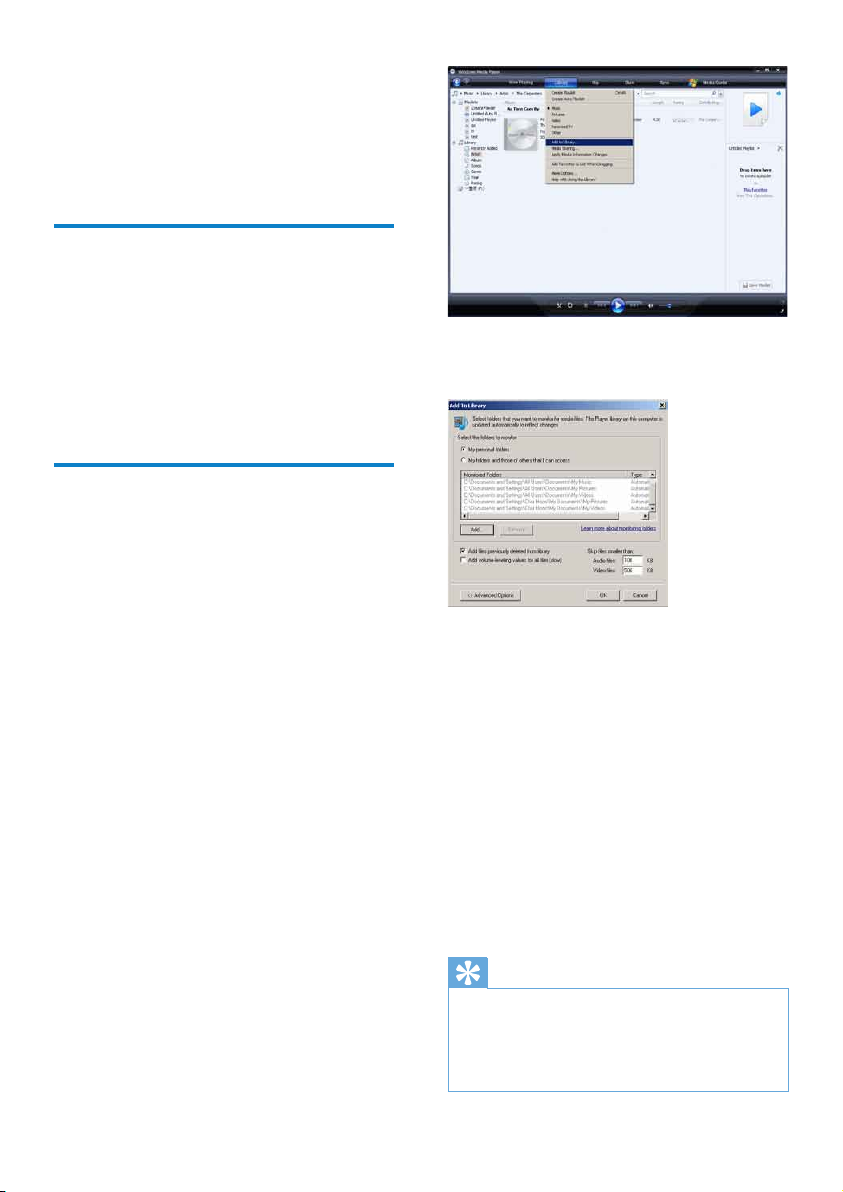
2 Kattintson a Library fül alatti lefelé
mutató nyílra, és válassza ki az Add to
Library.... opciót.
Megjelenik az Add to library »
párbeszédablak.
3 Kattintson az << Advanced Options
gombra a párbeszédpanel kibontásához.
4 Kattintson az Add... lehetőségre.
Az „Add folder” párbeszédpanel »
megjelenik.
5 Válasszon ki egy mappát, amely
tartalmazza a zene- vagy képfájlokat, majd
kattintson az OK gombra.
6 A WMP11 végigpásztázza a mappát,
és hozzáadja az elérhető zene- és
videofájlokat a könyvtárhoz.
7 A befejezéshez kattintson a Close
gombra.
Tanács
A WMP11 úgy van beállítva, hogy átugorja a •
100 KB-nél kisebb méretű audiofájlokat. A
100 KB-nál kisebb fájlokhoz megváltoz
az alapbeállításokat az Add to library
párbeszédablak alkalmazásával.
12
HU
tathatja
Page 14
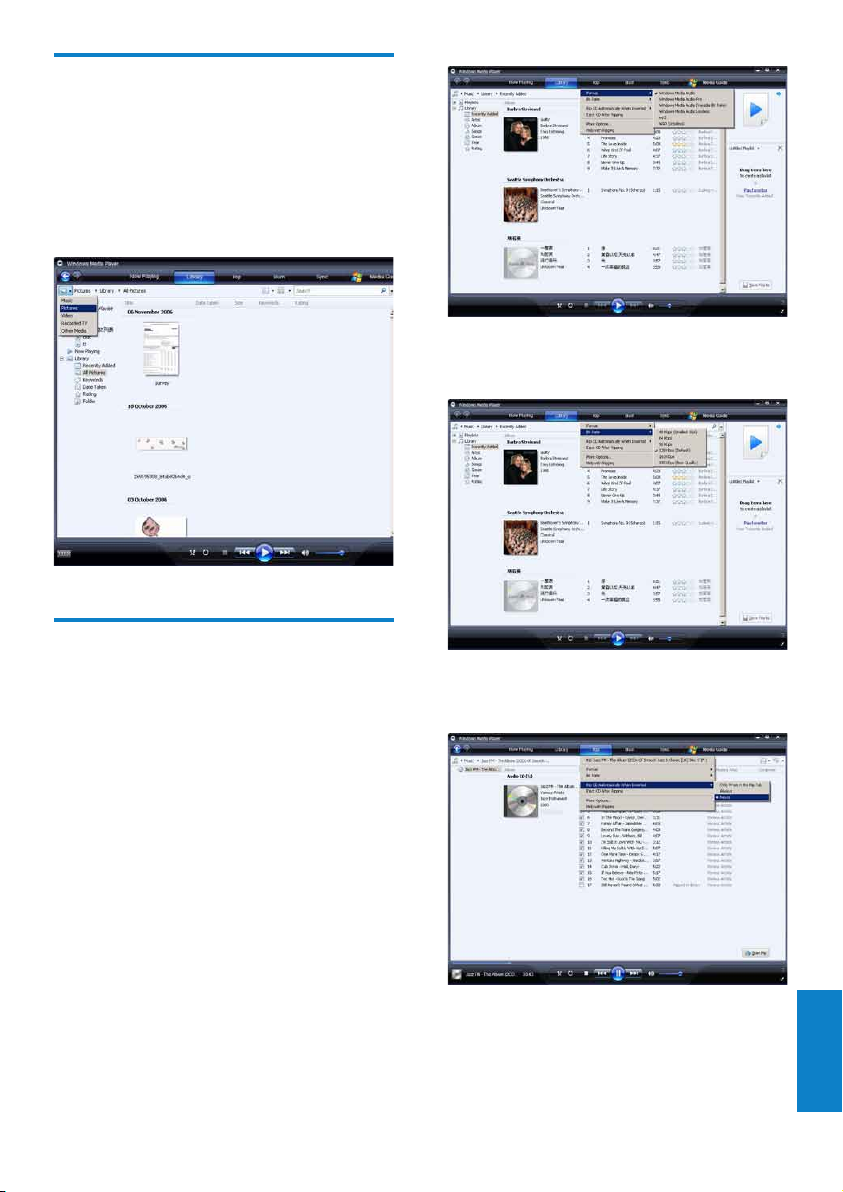
A zenéket és képeket tartalmazó könytár közötti váltás WMP programban és a GoGear Opus lejátszón.
Kattintson a W MP11 bal felső részében
1
lévő nyílra, majd válassza ki a kategóriát.
4 Kattintson a Rip fül alatti lefelé mutató
nyílra, és válassza a Bit Rate elemet.
CD-nlévőzeneszámok
rippelése
CD-n lévő zeneszámok átvitele a GoGear Opus
készülékre. Az átvitelhez szükséges először egy
digitális másolatot készítenie a számítógépre. Ezt
hívják rippelésnek.
1 Csatlakoztassa a számítógépet az
internethez.
2 A WMP11 indítása.
3 Kattintson a Rip fül alatti lefelé mutató
nyílra, és válassza a Format elemet.
5 Helyezze be az audio CD-t a számítógép
CD-meghajtójába.
A CD-lemezen található összes »
zeneszám ki van listázva.
Alapbeállításként a WMP11 megkezdi
a CD-n található dalok rippelését.
HU
Magyar
13
Page 15
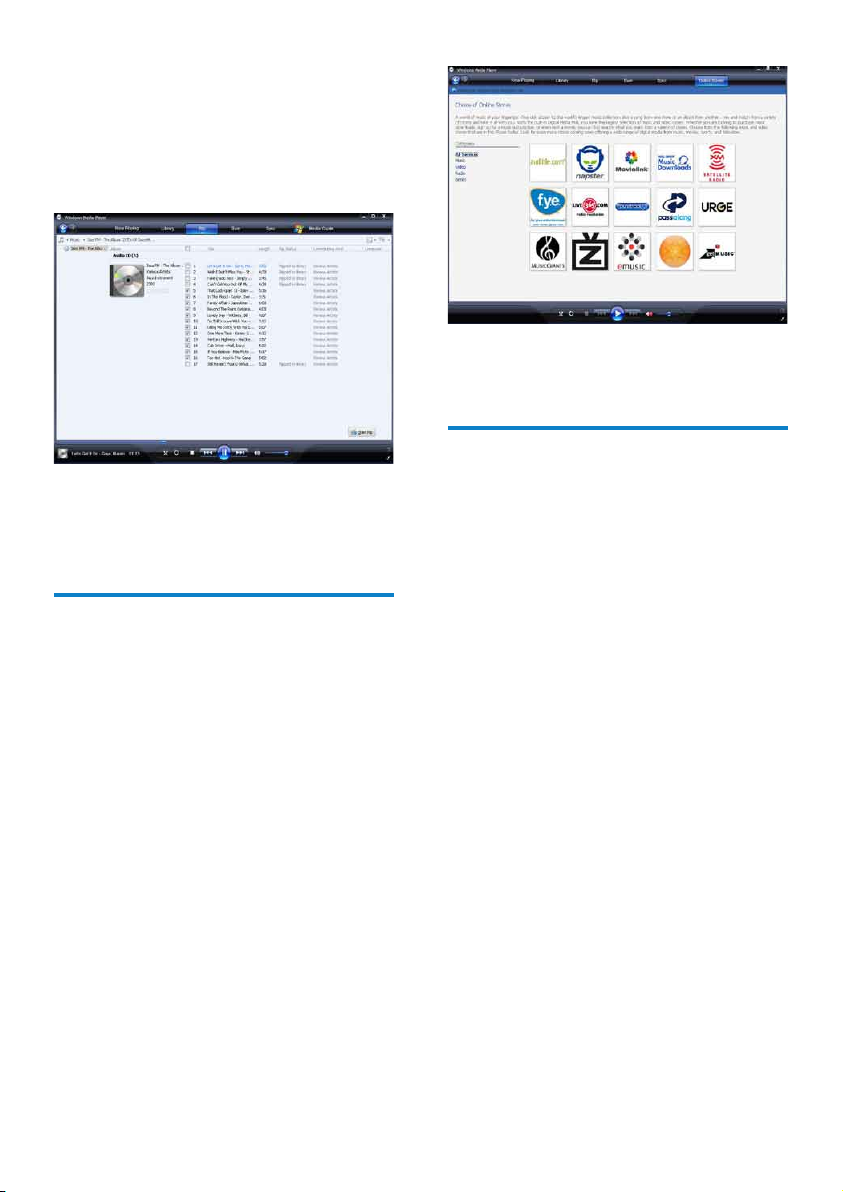
Ezen opció módosításához kattintson »
a Rip fül alatti lefelé mutató nyílra, és
válassza a Rip CD Automatically When
Inserted > Never elemet.
6 Kattintson a jelölőnégyzetekre a rippelni
kívánt dalok kiválasztásához.
A vásárolt albumokat vagy dalokat »
megtalálhatja a WMP11 könyvtárban.
7 Kattintson a Start Rip elemre.
A kiválasztott fájlokat átkonvertálja és »
hozzáadja a WMP11 könyvtárhoz.
Online zenevásárlás
Egy online zenebolt kiválasztása után lehetősége
nyílik online zenevásárlásra.
1 A WMP11 indítása.
2 Kattintson a Media Guide fül alatti lefelé
mutató nyílra, és válassza a Browse all
Online Stores opciót.
3 Válasszon boltot, és kövesse a képernyőn
megjelenő utasításokat.
A Windows Media tartalmának szinkronizálása a GoGear Opus készülékkel
Lehetősége van zenéinek és képeinek GoGear
Opus készülékével való szinkronizálására a
WMP11 által. Amikor először csatlakoztatja a
GoGear Opus készüléket a számítógéphez, a
WMP11 automatikusan kiválasztja a megfelelő
szinkronizálási módot (automatikus vagy
manuális), amely a legjobban működik a GoGear
Opus alkalmazásában.
Automatikus: Ha a GoGear Opus elegendő
tárhellyel rendelkezik (legalább 4 GB
szabadhely), és a teljes médiakönyvtár ráfér
a GoGear Opus készülékre, a GoGear Opus
készülék számítógéphez való csatlakoztatásával a
teljes médiakönyvtár másolásra kerül.
Manuális: Amennyiben a teljes médiakönytár
nem fér rá a GoGear Opus készülékre, a
rendszer üzenetben kéri, hogy a fájlokat
vagy lejátszási listákat manuálisan kiválasztva
gondoskodjon azok GoGear Opus lejátszóra
történő átviteléről.
14
HU
Page 16
A GoGear Opus beállítása a WMP11 használatára
Vigyázat
Ne csatlakoztassa le a GoGear Opus •
lejátszót átvitel közben. A GoGear Opus
lecsatlakoztatásakor, megszakad az átvitel, és
lehetséges, hogy a Windows nem ismeri fel a
GoGear Opus lejátszót utána.
1 A WMP11 indítása.
2 A GoGear Opus bekapcsolása.
3 Csatlakoztassa a GoGear Opus
készüléket a számítógépéhez.
4 A szinkronizálás beállítása:
Ha a rendszer kéri, válassza ki •
a GoGear Opus és a WMP11
szinkronizálásának opcióját.
Ha a • WMP11 automatikusan
kiválasztja a GoGear Opus
szinkronizálását, kattintson a Finish
elemre.
A teljes könyvtár szinkronizálása a •
GoGear Opus lejátszóval. A GoGear
Opus automatikusan szinkronizálásra
kerül a számítógéphez való
csatlakoztatás után.
Kiválaszthatja az automatikus •
szinkronizálásra kijelölt tartalmakat
(tekintse meg a Elemek kiválasztása
automatikus szinkronizáláshoz és
prioritások meghatározása című
fejezetet).
Ha a • WMP11 a GoGear Opus
manuális szinkronizálását választja,
kattintson a Finish elemre.
Kattintson a • Sync fülre, és manuálisan
válassza ki a szinkronizálni kívánt
fájlokat és lejátszási listákat
(tekintse meg a Fájlok és lejátszási
listák kiválasztása manuális
szinkronizáláshoz fejezetet).
Váltás automatikus és manuális szinkronizálás között
Az első szinkronizálási beállítás után, választhat
a manuális és automatikus szinkronizálás
között:
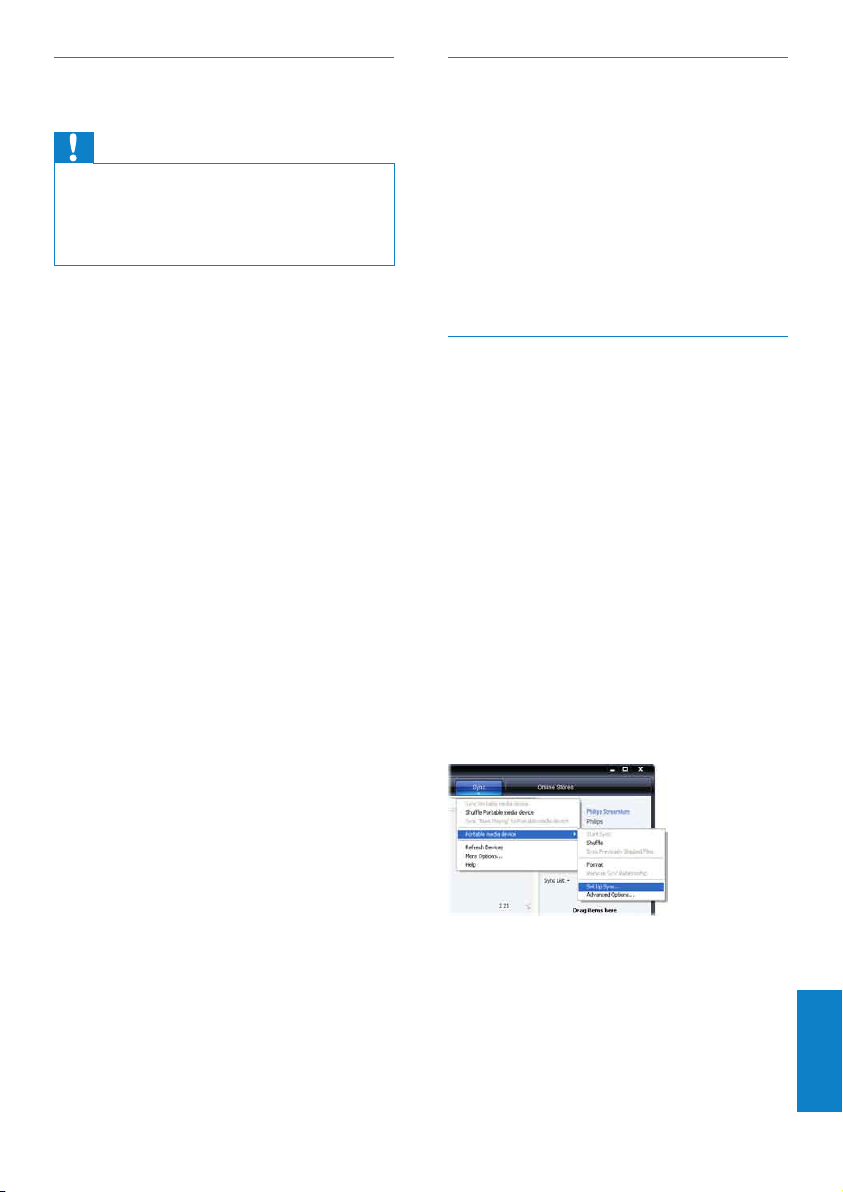
1 Kattintson a Sync fül alatti lefelé mutató
nyílra, és válassza a PhilipsGoGear Opus
> Set Up Sync elemet.
2 Jelölje be vagy törölje a Sync this device
automatically jelölőnégyzet kijelölését.
Elemek kiválasztása automatikus szinkronizáláshoz és prioritások meghatározása
Ha a WMP11 a készülék automatikus
szinkronizálását választotta, azt is megadhatja,
hogy ne a teljes médiatárat szinkronizálja.
Kiválaszthatja, mely elemeket kívánja
szinkronizálni a létező lejátszási listákról,
vagy létrehozhat egy újat is. A lejátszási lista,
amelyet kiválaszt a GoGear Opus lejátszóval
való szinkronizálásra a GoGear Opus lejátszó
számítógéphez történő csatlakoztatásakor.
1 Kattintson Sync fül alatti lefelé mutató
nyílra, és válassza a Philips GoGear Opus
> Set Up Sync elemet.
A Device Setup párbeszédablak »
megjelenik.
2 Az Available playlists panelen válassza ki
a meglévő szinkronizálni kívánt lejátszási
listákat, majd kattintson az Add gombra.
HU
Magyar
15
Page 17
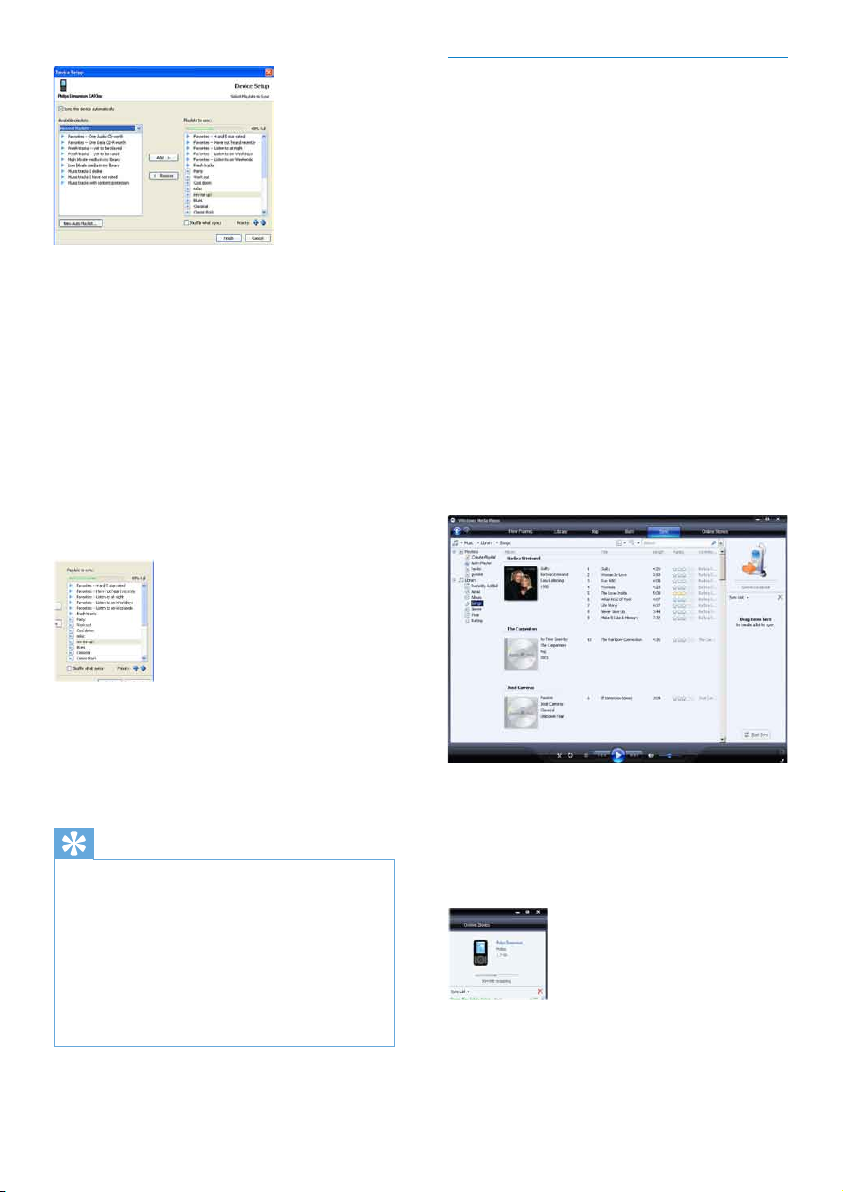
3 Lejátszási lista létrehozásához kattintson
a New Auto Playlist opcióra, és kövesse
a képernyőn megjelenő utasításokat a
feltételek megadásához. (Tekintse meg az
Automatikus lejátszási lista létrehozása
fejezetet).
4 A lejátszási lista eltávolításához kattintson
rá arra a Playlists to sync listában, majd a
Remove parancsra.
5 A Playlist to sync panelen a Priority
nyilak kiválasztása által rendezze azokat a
megfelelő sorrendbe.
Fájlok és lejátszási listák kiválasztása manuális szinkronizáláshoz
Ha a manuális szinkronizálást választja, létre
kell hoznia egy szinkronizálandó fájlokat és
lejátszási listákat tartalmazó listát. Lehetősége
van lejátszási listájáról kiválasztani melyik fájlok
közül válogasson GoGear Opus.
1 A WMP11 indítása.
2 A GoGear Opus bekapcsolása.
3 Csatlakoztassa a GoGear Opus
készüléket a számítógépéhez.
4 Kattintson a Sync fülre.
5 Húzza át a szinkronizálni kívánt fájlokat
és lejátszási listákat a Contents panelről a
Sync List panelre.
Kattintson a fájlra vagy lejátszási •
listára, és válassza ki az Add to ‘Sync
List’ opciót.
Ha a GoGear Opus a szinkronizálás »
befejezése előtt megtelik, a fájlok
és lejátszási listák, amelyek a listán
alacsonyabb prioritásúnak lettek
beállítva nem kerülnek szinkronizálásra.
Tanács
Amennyiben a médiakönyvtár mérete túl •
nagy a GoGear Opus lejátszó tárhelyéhez
képest, lehetősége van a Shufe what
syncs
jelölőnégyzet kiválasztása által a
szinkronizálandó fájlok megkeverésére. A
GoGear Opus lejátszón található fájlokat
újabbakkal cseréli ki (a Playlists to sync
panelen találhatók közül) akárhányszor a
GoGear Opus lejátszót a számítógéphez
csatlakoztatja.
16
HU
6 A Sync List panelen ellenőrizheti, hogy
a kiválasztott fájlok mind ráférnek-e a
GoGear Opus lejátszóra.
Amennyiben szükséges, távolítson el •
elemeket a listáról.
7 Az elemek eltávolításához kattintson az
adott elemre a Sync List panelen, majd
válassza ki a Remove from List opciót.
Page 18
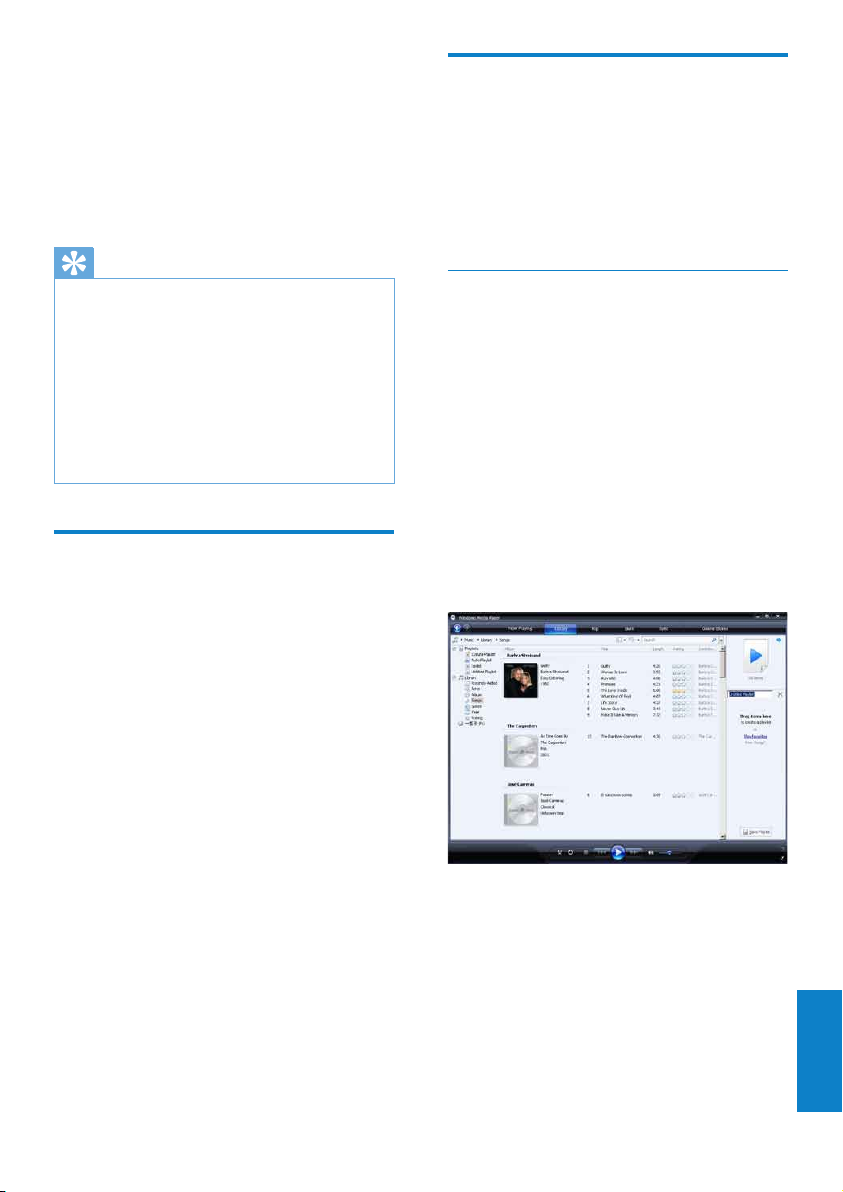
8 Kattintson a Start Sync gombra a Sync
List elemeinek a GoGear Opus lejátszóra
való átviteléhez.
A folyamat megjelenik a » WMP11 jobb
alsó sarkában.
Kattintson a » Stop Sync elemre az
átvitel megszakításához.
Tanács
Ha a szinkronizálásra kiválasztott •
műsorszámok védettek, rendszerüzenet jelenik
meg a számítógép biztonsági komponenseinek
f
rissítésével kapcsolatban. Miután ez
megtörténik, lejátszhatja a műsorszámot a
WMP11 segítségével, majd amikor a képernyőn
megjelenik a rendszerüzenet, kövesse a
biztonsági komponensek frissítésének lépéseit.
Miután frissítette a biztonsági komponenseket,
szinkronizálhatja a fájlt a GoGear Opus
lejátszóra.
Fájlok másolása a GoGear Opus lejátszóról a számítógépre.
A GoGear Opus támogatja a visszafelé történő
szinkronizációt, így Önnek lehetősége van a
WMP11 segítségével a fájlokat a számítógépre
másolni.
1 A WMP11 indítása.
2 A GoGear Opus bekapcsolása.
3 Csatlakoztassa a GoGear Opus
készüléket a számítógépéhez.
4 Kattintson a Navigációs panelen lévő
Philips GoGear Opus elemre.
A GoGear Opus tartalma megjelenik a »
Contents panelen.
5 Navigáljon a fájlhoz vagy lejátszási listához,
melyet át kíván másolni a GoGear Opus
lejátszóról a számítógépre.
6 Jobb egérgombbal kattintson a fájlra vagy
lejátszási listára, majd válassza ki a Copy
from Device elemet.
WMP11 lejátszási listák
A lejátszási listáknak köszönhetően lehetősége
nyílik a dalok és képek Önnek tetsző
kombinációjának kialakítására. Létrehozhat
rendszeres vagy automatikus lejátszási listákat a
WMP11 segítségével. A lejátszási listák zenét és
képet is tartalmazhatnak.
Egy rendszeres lejátszási lista létrehozása
1 Kattintson a Library fül alatti lefelé
mutató nyílra, és válassza a Create
Playlist lehetőséget.
Az Untitled Playlist megjelenik a List »
panelen.
2 Kattintson az Untitled Playlist elemre, és
adjon nevet a lejátszási listának.
3 Adjon hozzá elemeket a lejátszási listához;
ehhez húzza át azokat a Contents
panelről a List panelre. (A lejátszási lista
zenét és képet is tartalmazhat.)
4 Miután befejezte az elemek hozzáadását,
kattintson a Save Playlist elemre.
Magyar
HU
17
Page 19
Automatikus lejátszási lista létrehozása
A WMP11 különböző kritériumoknak
megfelelő, automatikus lejátszási listát
létrehozására képes.
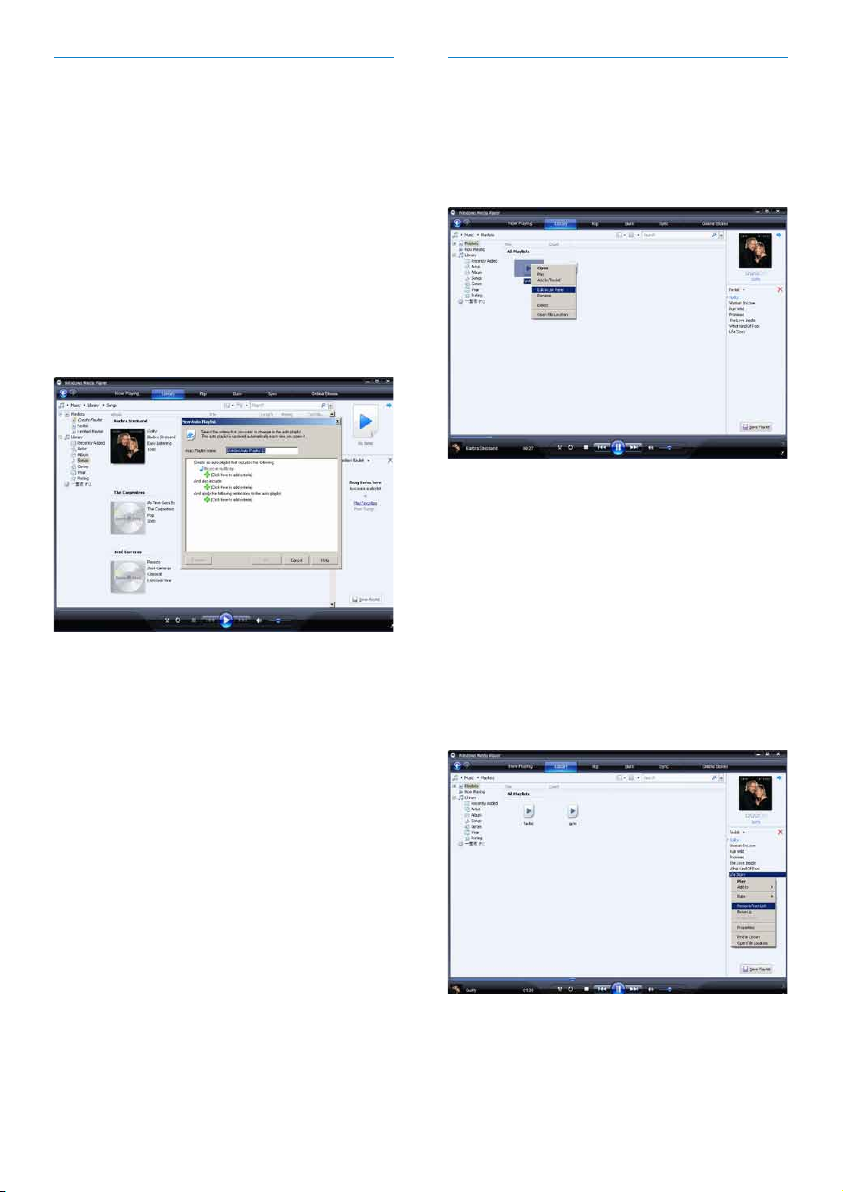
1 Kattintson a Library fül alatti lefelé
mutató nyílra, és válassza ki a Create
Auto Playlist opciót.
A New Auto Playlist párbeszédablak »
megjelenik.
2 Adjon nevet az automatikus lejátszási
listának.
3 Kattintson az első zöld plusz jelre, és
válassza ki az első feltételt a legördülő
listából.
4 Kattintson az aláhúzott szavakra
a keresési feltételek ismételt
meghatározásához.
5 Kattintson a második és harmadik zöld
plusz jelre, és deniáljon még több
feltételt az automatikus lejátszási listához.
6 Kattintson az OK gombra, ha elkészült.
A lejátszási lista szerkesztése
Bármikor lehetősége van a lejátszási lista
szerkesztésére
1 A bal oldali Navigációs panelen kattintson
a Playlists elemre.
Az összes lejátszási lista megjelenik a »
Contents panelen.
Jobb egérgombbal kattintson a
szerkeszteni kívánt lejátszási listára,
majd válassza ki az előugró menü Edit
in List Pane pontját.
A lejátszási lista tartalmát a List panelen »
tekintheti meg.
Elemet úgy távolíthat el a lejátszási listáról,
hogy jobb egérgombbal rákattint az elemre, és
kiválasztja a Remove from List opciót.
A lejátszási lista elemeinek sorrendjét
módosíthatja; ehhez kattintson rá az elemekre
a List panelen, és húzza át azokat egy új helyre
a panelen belül.
18
HU
Page 20

Új elem hozzáadásához válassza ki azt a
könyvtárból, és húzza át a List panelre.
Amikor végzett a lejátszási lista
szerkesztésével, kattintson a Save Playlist
gombra.
Lejátszási listák átvitele a GoGear Opus lejátszóra
A jelen használati utasítás Fájlok és lejátszási
listák kiválasztása manuális szinkronizáláshoz
fejezetében megtekintheti a lejátszási listák
átvitelének módját a GoGear Opus lejátszóra.
4 Jobb egérgombbal kattintson a fájlra vagy
lejátszási listára, és válassza ki a Delete
opciót.
5 Válassza ki a Delete from library only
(Törlés csak a könyvtárból) vagy Delete
from library and my computer (Törlés
a könyvtárból és a számítógépről)
elemeket, majd kattintson az OK gombra.
Fájlok és lejátszási listák törlése a GoGear Opus lejátszóról
Zenék és képek keresése a WMP11 segítségével
Kattintson a Library fülre
1
2 Kattintson a W MP11 bal felső részében
található nyílra, majd válassza ki a Music
(Zene) vagy a Pictures (Képek) opciókat.
3 A keresődobozban gépeljen be néhány
kulcsszót a fájllal kapcsolatban, például a
zeneszám címét, előadóját stb.
A keresési eredmények megjelennek a »
Contents panelen, ahogy beírja őket. A
keresési eredmények frissülnek minden
egyes beírt betű után.
4 A keresés nomítása érdekében adjon
meg több keresőszót.
Fájlok és lejátszási listák törlése a WMP11 könyvtárból.
Kattintson a Library fülre
1
2 Kattintson a WMP11 bal felső részén
található nyílra, majd válassza a törölni
kívánt Music (Zene) vagy Pictures
(Képek) elemeket.
3 Navigáljon a törölni kívánt fájlhoz vagy
lejátszási listához.
A WMP11 használatával kezelheti a GoGear
Opus lejátszón tárolt fájlokat. Ha csatlakoztatta
a GoGear Opus lejátszót a számítógéphez,
a GoGear Opus megjelenik a WMP11
programban. A WMP11 programban lehetősége
van fájlok és lejátszási listák, csakúgy, mint
bármilyen más fájl törlésére.
1 A Navigációs panelen kattintson a Philips
GoGear Opus elemre.
2 Lehetősége van a GoGear Opus tartalmai
között böngészni többféle nézetet
használva, mint pl. Recently Added
(Legutóbb hozzáadott) vagy Artists
(Előadók).
3 A GoGear Opus tar talma megjelenik a
Contents panelen.
4 Zenék vagy képfájlok törléséhez
kattintson a WMP11 bal felső részén
található nyílra, majd válasszon a
Music (Zene) vagy a Pictures (Képek)
lehetőségek közül.
5 Navigáljon a törölni kívánt fájlhoz vagy
lejátszási listához.
6 Jobb egérgombbal kattintson a fájlra vagy
lejátszási listára, és válassza ki a Delete
opciót.
Magyar
HU
19
Page 21
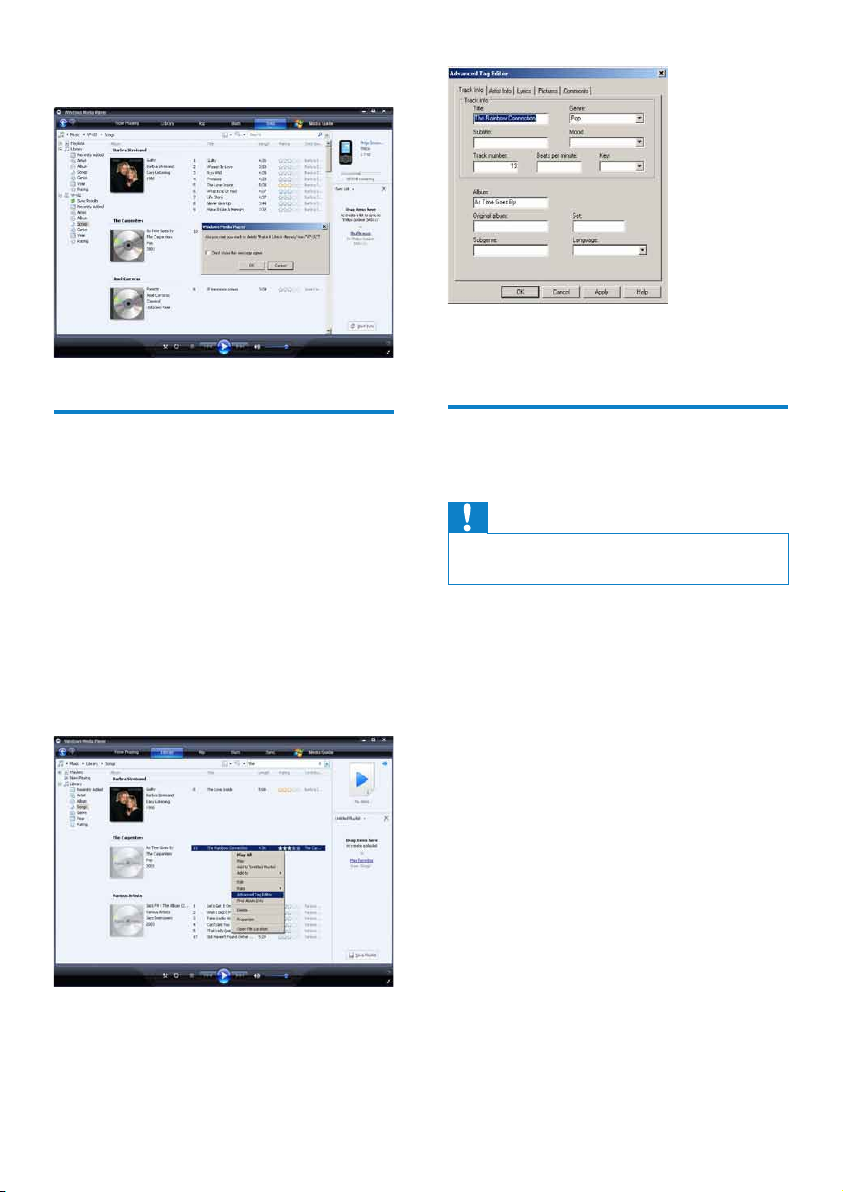
7 Kattintson az OK gombra.
Zeneszámokra vonatkozó adatok szerkesztése a WMP11 programmal
Kattintson a Library fülre
1
2 Navigáljon a szerkeszteni kívánt
zeneszámhoz.
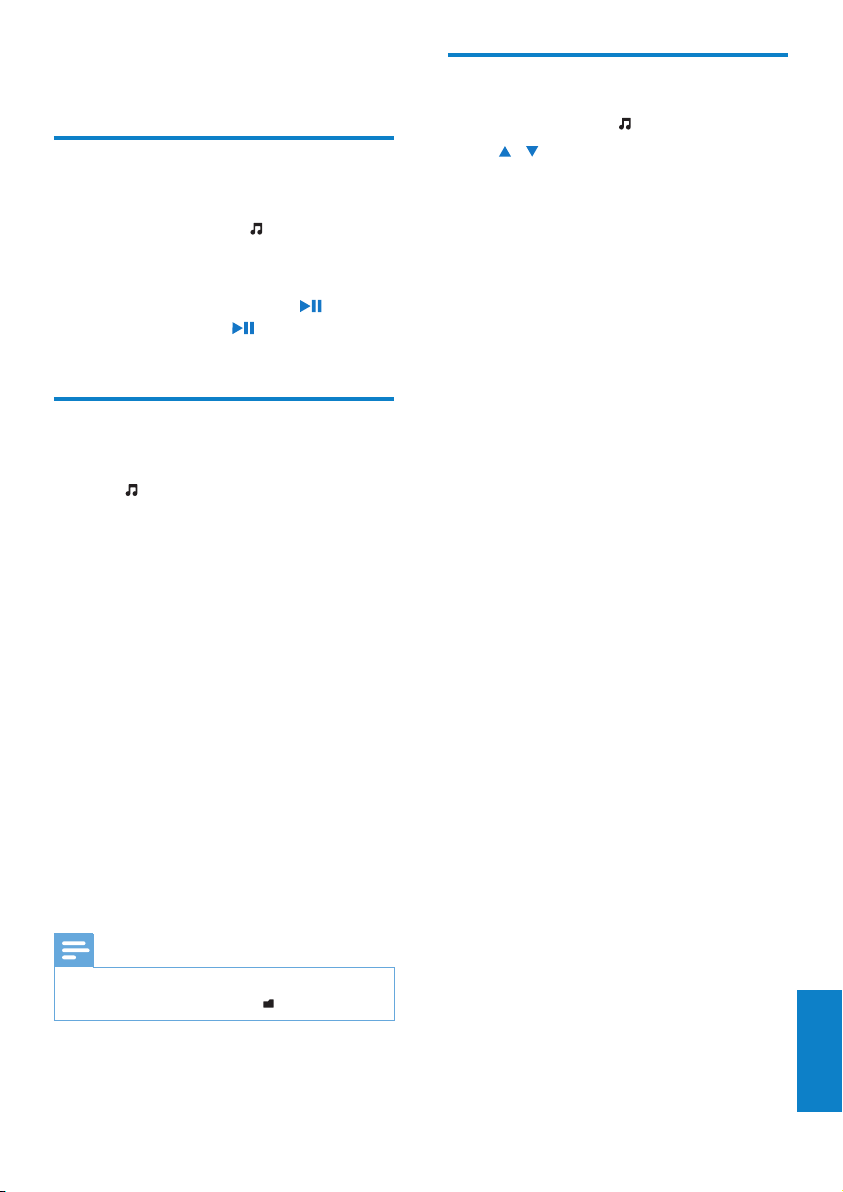
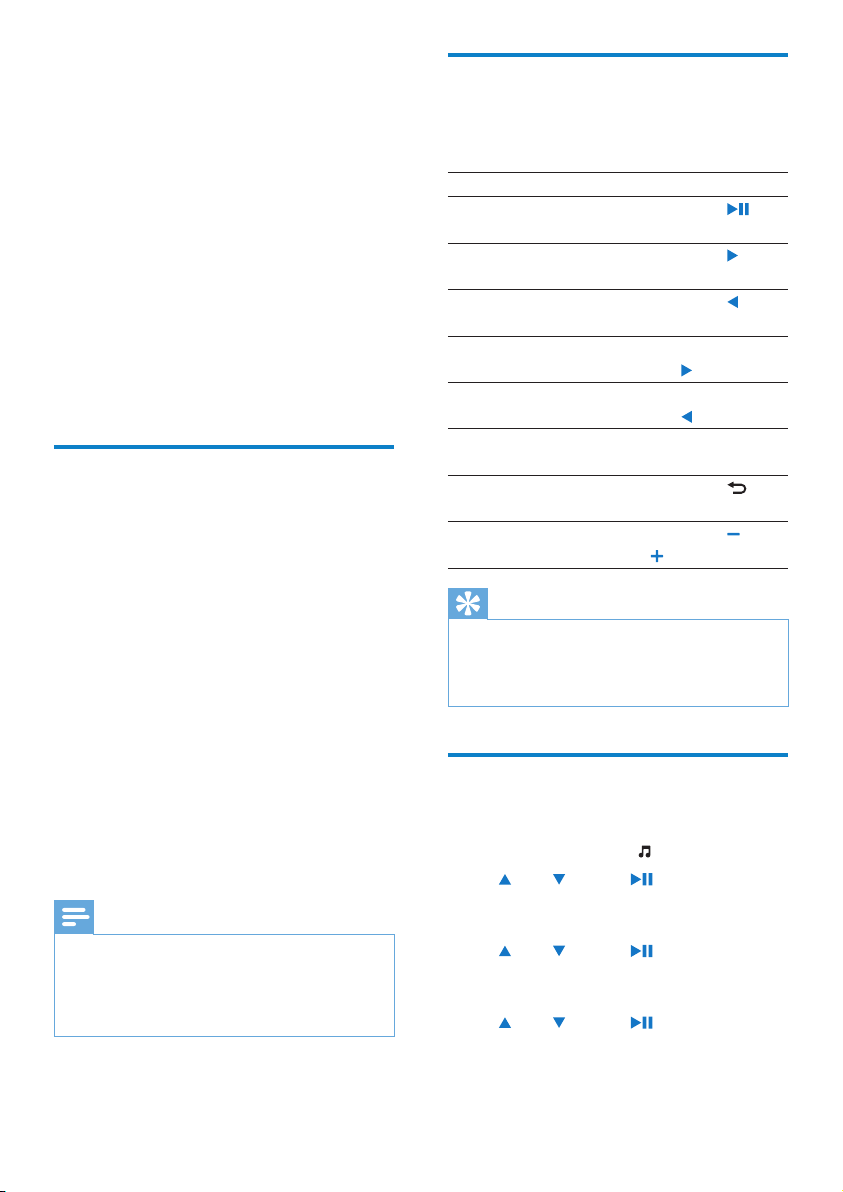
3 Jobb egérgombbal kattintson rá a
zeneszámra, és válassza ki az előugró
menü Advanced Tag Editor elemét.
Megjelenik az Advanced Tag Editor »
párbeszédpanel.
5 Kattintson az OK gombra a változtatások
elmentéséhez.
A GoGear Opus formázása a WMP11 segítségével
Vigyázat
Ez a művelet újraformázása a GoGear Opus •
tárolóját, és letöröl minden adatot.
1 A WMP11 indítása.
2 A GoGear Opus bekapcsolása.
3 Csatlakoztassa a GoGear Opus
készüléket a számítógépéhez.
4 Kattintson a Sync fül alatti lefelé mutató
nyílra, és válassza a Philips GoGear Opus
> Format opciót.
4 Válassza ki a megfelelő címkét, és
adjon meg adatokat vagy szerkessze a
meglévőket.
20
HU
Page 22
6 Zene
Zenehallgatás
A zenei mód bekapcsolásához a
1
főmenüben válassza a
2 Navigáljon az almenükbe és válassza ki a
kívánt számot.
3 A lejátszáshoz nyomja meg a gombot.
Nyomja meg a •
lejátszáshoz és a szünethez.
Találja meg zenéit
A zenei mód bekapcsolásához a főmenüben
válassza a
A GoGear Opus lejátszó a következő
menüpontokat tartalmazza:
[Minden dal]
[Előadók]
[Lemezborító]
[Albumok]
[Lejátszási listák]
• [Menet közb. lej. lista]
pontot.
Ábécé sorrendbe rendezett számok•
Ábécé sorrendbe rendezett előadók•
Ábécé sorrendbe rendezett albumok•
Album szerinti sorrendbe rendezett •
számok
Ábécésorrendbe rendezett albumok•
Ábécésorrendbe rendezett albumok•
Album szerinti sorrendbe rendezett •
számok
Lejátszási lista szerinti sorrendbe •
rendezett számok
pontot.
gombot a
Azeneiműsorszámoktörlése
Válassza a főmenü elemét.
1
2 A / gombok segítségével határozhatja
meg egy műsorszám helyét.
3 Az OPTIONS gomb megnyomásával
tekintheti meg az opciók menüjét.
4 Válassza ki a törlési opciót a
műsorszámok törléséhez.
Megjegyzés
A fájlok mappa nézetben törté • nő
megjelen
ítéséhez válassza a lehetőséget.
HU
Magyar
21
Page 23
7 Audiobooks
Ahangoskönyvekvezérlői
(Hangoskönyvek)
A GoGear Opus képes audioformátumú
könyvek lejátszására. Ezen funkció használatához
szükséges letöltenie az AudibleManager
alkalmazást az audible.com webcímről. Az
AudibleManager alkalmazással kezelhető a
hangoskönyvek digitális tartalma.
Tekintse meg az audible.com oldalt és
regisztráljon. A képernyőn megjelenő utasítások
segítséget nyújtanak Önnek az AudibleManager
szoftver letöltésének folyamata során.
Hangoskönyvek hozzáadása a GoGear Opus lejátszóhoz.
• Figyelem:A GoGear Opus supports
támogatja az 4-es formátumú
hangoskönyveket.
1 Indítsa el az AudibleManager alkalmazást
a számítógépén.
2 Kövesse az utasításokat a hangoskönyvek
4-es formátumban való letöltése
érdekében.
3 Kövesse az AudibleManager képernyőn
megjelenő utasításait a GoGear Opus
hangoskönyvekhez való aktiválásához.
4 Kövesse az AudibleManager
képernyőn megjelenő utasításait, hogy
hangoskönyveit átvigye a GoGear Opus
lejátszóra.
Megjegyzés
A GoGear Opus csak 4-es formátumú •
hangoskönyvek lejátszására képes.
A GoGear Opus kizárólag olyan
•
hangoskönyvek lejátszására képes, amelyekhez
aktiválták.
A GoGear Opus a következő hangoskönyv
mód vezérlőkkel rendelkezik:
Cél Művelet
Lejátszás / szünet Nyomja meg a
gombot.
Új rész / fejezet
elejére ugrás
Az aktuális rész /
fejezet elejére ugrás
Gyors előreugrás a
hangoskönyvekben
Gyors hátraugrás a
hangoskönyvekben
Az opciókat felsoroló
menü megnyitása
Visszatérés a
böngésző menühöz
A hangerő növelése /
csökkentése
Tanács
Akkor is folytathatja a leját • szást, ha elnavigál a
hang
oskönyvek képernyőjéről. (Tekintse meg
a Lejátszás folytatása című
útmutatóban).
Nyomja meg a
gombot.
Nyomja meg a
gombot.
Nyomja le és tartsa
nyomva:
Nyomja le és tartsa
nyomva:
Nyomja meg a
OPTIONS gombot.
Nyomja meg a
gombot.
Nyomja meg a
VOL gombot.
részt a felhasználói
Hangoskönyv kiválasztása a könyv címe alapján
A főmenüben váltson zenemódba.
1
2 A vagy , majd a gombok
segítségével válassza ki a Hangoskönyvek
elemet.
3 A vagy , majd a gombok
segítségével válasszon a Könyvcímek vagy
a Szerzők opciók közül.
4 A vagy , majd a gombok
segítségével végezze a további
kiválasztásokat.
HU
22
Page 24
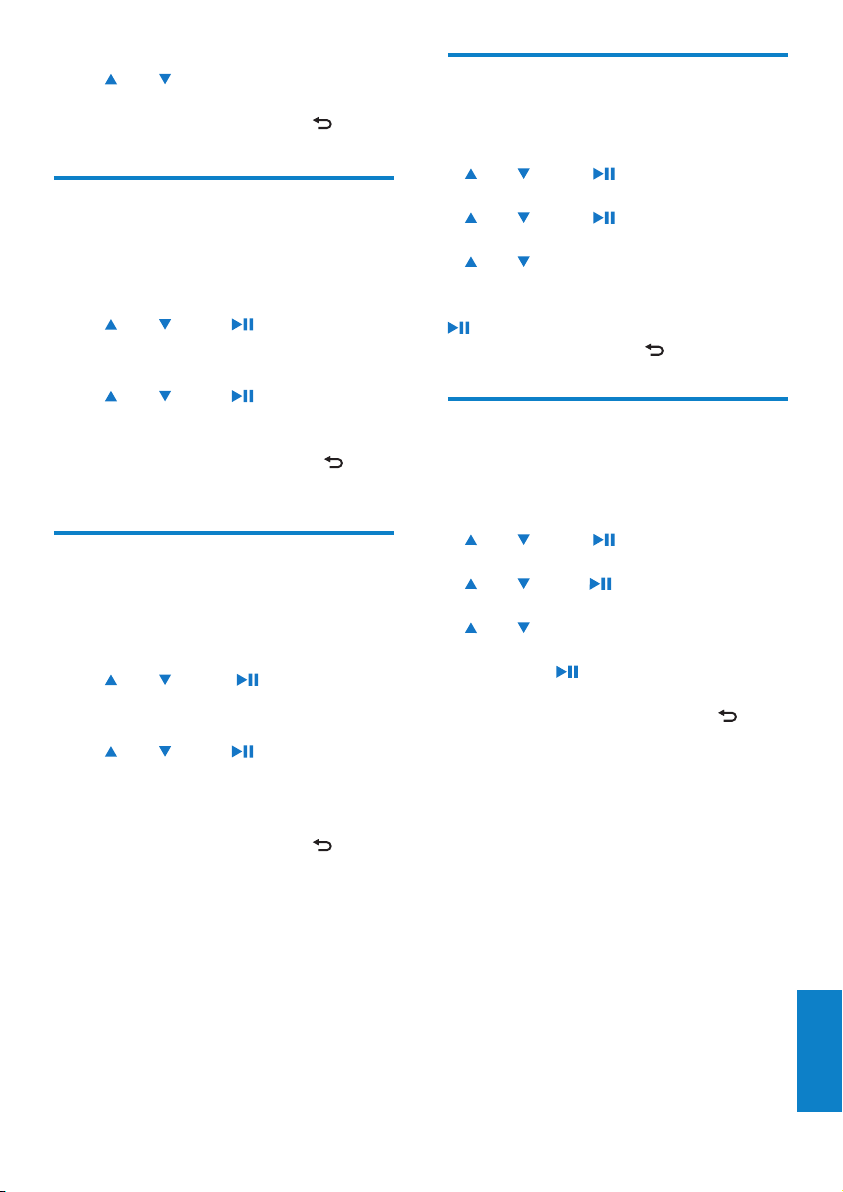
5 A vagy gombokkal válassza ki a címet
a későbbi lejátszáshoz.
A kilépéshez nyomja meg a »
gombot.
A hangoskönyv lejátszási sebességének beállítása
A hangoskönyv lejátszási módban nyomja
1
meg az OPTIONS gombot.
2 A vagy , majd a gombok
megnyomásával válassza ki a Playback
speed (Lejátszás sebessége) elemet.
3 A vagy , majd a gombokkal
válasszon a Lassabb, Normál, vagy
Gyorsabb opciók közül.
A kilépéshez nyomja meg a •
gombot.
Könyvjelzőfelvétele
hangoskönyvbe
A hangoskönyv lejátszási módban nyomja
1
meg az OPTIONS gombot.
2 A vagy , majd a gombok
segítségével válassza ki a Könyvjelzők
elemet.
3 A vagy , majd a gombokkal
válassza ki a Könyvjelzőhozzáadása
elemet.
Megjelenik egy nyugtázó üzenet. »
A kilépéshez nyomja meg a »
gombot.
Könyvjelzőkereséseegy
hangoskönyvben
A hangoskönyv lejátszási módban
A
vagy , majd a gombok segítségével
válassza ki a Könyvjelzők elemet.
A
vagy , majd a gombok segítségével
válassza ki az Ugrás a könyvjelzőkre elemet.
A
vagy gombokkal válasszon könyvjelzőt a
listából.
A kijelölt könyvjelzőre ugráshoz nyomja meg a
gombot.
A kilépéshez nyomja meg a
gombot.
Könyvjelzőtörlésea
hangoskönyvben
A hangoskönyv lejátszási módban nyomja meg
az OPTIONS gombot.
A
vagy , majd a gombok segítségével
válassza ki a Könyvjelzők elemet.
A
vagy , majd a gombokkal válassza ki a
Könyvjelző törlése elemet.
A
vagy gombokkal válasszon könyvjelzőt a
listából.
Nyomja meg a
könyvjelző törléséhez.
A kilépéshez nyomja meg a •
gombot.
gombot a kiválasztott
HU
Magyar
23
Page 25
8 Videó
Videók letöltése, konvertálása és átvitele
A Philips MediaConverter™ lehetővé teszi,
hogy Ön
videókat tölthessen le egyetlen •
gombnyomással az internetről a
számítógépre.
a GoGear Opus lejátszónak megfelelő •
képernyőméretre konvertálja a
számítógépen található videofájlokat.
áttölthessen konvertált videókat a •
számítógépről a GoGear Opus lejátszóra.
Megjegyzés
A videokonver tálás és áttöltés általában egy •
hosszabb folyamat,pontosidőtartama a
számítógép kongurációjától függ.
Videolejátszás
Videók törlése
Válassza a főmenü elemét.
1
2 A / gombok segítségével határozhatja
meg egy videó helyét.
3 Az OPTIONS gomb megnyomásával
tekintheti meg az opciók menüjét.
4 Válassza ki a törlési opciót a videó
törléséhez.
Megjegyzés
A fájlok mappa nézetben történő
•
megjelenítéséhez válassza a
lehetőséget.
A videó mód bekapcsolásához a
1
főmenüben válassza a
pontot.
2 Navigáljon az almenükbe és válassza ki a
kívánt videót.
3 A lejátszáshoz nyomja meg a gombot.
Nyomja meg a •
lejátszáshoz és a szünethez.
gombot a
1 Videolejátszás közben tartsa nyomva a
/ gombokat gyors hátra- / előrefelé
történő kereséshez.
A lejátszás folytatásához nyomja meg •
a
gombot.
24
HU
Page 26
9 Pictures (Képek)
Képek megjelenítése
A GoGear Opus több képformátumot
támogat (tekintse meg a kézikönyv Támogatott
formátumok című fejezetét).
1 A kép mód bekapcsolásához a
főmenüben válassza a
2 A / gombokkal ugorhat a következő /
előző képre.
Diavetítés megtekintése
módban lehetősége van diavetítéssel
megtekintenie képeit:
1 A lejátszás megkezdéséhez nyomja meg a
gombot.
Tanács
A menü Beállításai többféle diavetítési •
beállítást tesznek lehetővé.
pontot.
Képek törlése
A kép mód bekapcsolásához a
1
főmenüben válassza a
pontot.
2 A / gombok segítségével határozhatja
meg egy kép helyét.
3 Az OPTIONS gomb megnyomásával
tekintheti meg az opciók menüjét.
4 Válassza ki a törlési opciót a kép
törléséhez.
Megjegyzés
A fájlok mappa nézetben történő •
megjelenítéséhez válassza a lehetőséget.
Képek hozzáadása a GoGear Opus készülékhez
A számítógép USB-portjához
1
csatlakoztatott GoGear Opus nyissa meg
a Windows® Explorer alkalmazást.
2 Mappák létrehozása a GoGear Opus
lejátszón.
3 Kattintással és húzással rendezze el a
képeket a mappákban.
HU
Magyar
25
Page 27
10 Rádió
FM-rádió hallgatása
Rádió üzemmódba lépéshez válassza a
1
főmenü
Kézileg állítsa a rádiót a
megfelelőállomásra
módban kézileg állíthat be egy rádió állomást:
1 A következő legerősebb jel
megkereséséhez nyomja meg és tartsa
lenyomva a
2 A frekvencia nomhangolásához nyomja
meg röviden a
Tárolt rádióállomások automatikus hangolása
elemét.
A fülhallgató kábele az antenna.•
/ gombot.
/ gombot.
Tárolt rádiócsatorna lejátszása
Ha módban van, előre behangolt
1
(tárolt) rádióállomások lejátszására van
lehetősége
2 Az OPTIONS gomb megnyomásával
tekintheti meg az opciók menüjét.
3 Egy tárolt állomás kiválasztása
4 Nyomja meg a vagy a gombot egy
másik tárolt állomásra való váltáshoz.
5 A legközelebbi erősebb jelre való
kereséshez tartsa nyomva 2 másodpercig
a
/ gombok egyikét.
A rádió módból való kilépéshez •
tartsa 2 másodpercig lenyomva a
gombot.
Megjegyzés
A tárolt csatornák hallgatásához előbb el • kell
tárolnia a rádiócsatornákat. (Tekintse meg
a használati utasítás Tárolt rádióállomáso
automatikus hangolása vagy Manuális
rádióállomásokra hangolás fejezeteit.)
k
A GoGear Opus automatikus hangolás funkciója
segít Önnek a rádióállomások megtalálásában és
előre megadott számok alatt való eltárolásában.
1 Ha módban van, válassza a következőt:
[Be kívánja állítani aut. hangolással az
előbeállításokat?] > [Igen].
A rádió automatikusan elvégzi a »
rádióállomások hangolását, és tárolja a
frekvenciákat.
20 tárolható állomás »
Az automatikus hangolást leállításához »
nyomja meg a következőt:
A rádió módból való kilépéshez tartsa »
2 másodpercig lenyomva a
26
HU
.
gombot.
Page 28
11 Felvételek
FM-rádióadóról való felvétel
Rádió üzemmódba lépéshez válassza a
1
főmenü
2 Tárolt rádiócsatorna kiválasztása.
3 Az OPTIONS gomb megnyomásával
tekintheti meg az opciók menüjét.
4 Válassza az [FM-rádiófelv. indítása]
menüpontot.
5 Nyomja meg a gombot a leállításhoz.
6 A / gombok megnyomásával
választhat a [Igen] / [Nem] lehetőségek
közül.
7 A jóváhagyáshoz nyomja meg az
gombot.
elemét.
Nyomja meg a •
a felvételhez és a felvétel
szüneteltetéséhez.
A képernyő segítségével elmentheti a »
felvételt.
A felvételeket a lejátszó elmentette. »
(Fájlnév formátum: FM_XX_XX_
XX.##, ahol az XX_XX_XX jelzi
a felvétel dátumát, és a ## az
automatikusan generált felvételi szám.)
gombot
Zenék/hangok felvétele
így vehet fel hangokat a beépített mikrofon
segítségével (a beépített mikrofon helyét lásd az
Áttekintés részben):
1 A felvételek mód bekapcsolásához a
főmenüben válassza a
pontot.
2 Válassza a [Hangfelvétel indítása] opciót.
Nyomja meg a •
a felvételhez és a felvétel
szüneteltetéséhez.
gombot
3 Nyomja meg a gombot a leállításhoz.
A képernyő segítségével elmentheti a »
felvételt.
4 A / gombok megnyomásával
választhat a [Igen] / [Nem] lehetőségek
közül.
5 A gomb megnyomásával mentheti el a
felvételt.
A felvételeket a lejátszó elmentette. »
(Fájlnév formátuma: VOICEXXX.MP3,
ahol XXX a felvétel száma, amely
automatikusan generálódik.)
Tanács
Felvételeit az • alábbi menüpont alatt találhatja
meg: [Műsor tár] > [Hang].
Tanács
Felvételeit az alábbi me • nüpont alatt találhatja
meg:[Műsortár]> [FM-rádió].
FM-rádió felvételek meghallgatása
A felvételek mód bekapcsolásához a
1
főmenüben válassza a
pontot.
2 Válassza a következőket: [Műsortár] >
[FM-rádió].
3 Válasszon ki egy felvételt.
4 A lejátszáshoz nyomja meg a gombot.
HU
Magyar
27
Page 29

Hangfelvételekmeghallgatása:
Válassza a menü [Műsortár] > [Hang]
1
elemét.
2 Válasszon ki egy felvételt.
3 Nyomja meg a gombot a felvétel
lejátszásához.
Felvételek feltöltése a számítógépre
Csatlakoztassa a GoGear Opus lejátszót a
1
számítógéphez (tekintse meg a kézikönyv
Csatlakoztatás és töltés című fejezetét).
2 A számítógépen, a Windows® Explorer-
ben válassza ki a GoGear Opus
készüléket.
3 Válassza a Felvételek > Hang vagy FM
Rádió mappát.
4 Másolja, és illessze be a felvételeket a
számítógép tetszőleges helyére.
Felvételek törlése
A felvételek GoGear Opus készülékről történő
törléséhez használjon számítógépet:
1 Csatlakoztassa a GoGear Opus
készüléket a számítógéphez (az
utasításokat lásd a Csatlakozás részben).
2 A számítógépen, a Windows® Explorer-
ben válassza ki a GoGear Opus
készüléket.
3 Válassza a Felvételek > Hang vagy FM
Rádió mappát.
4 Válassza ki a törölni kívánt felvételeket.
5 A számítógépen nyomja meg a Delete
gombot.
A kiválasztott felvételeket a számítógép »
letörölte.
28
HU
Page 30
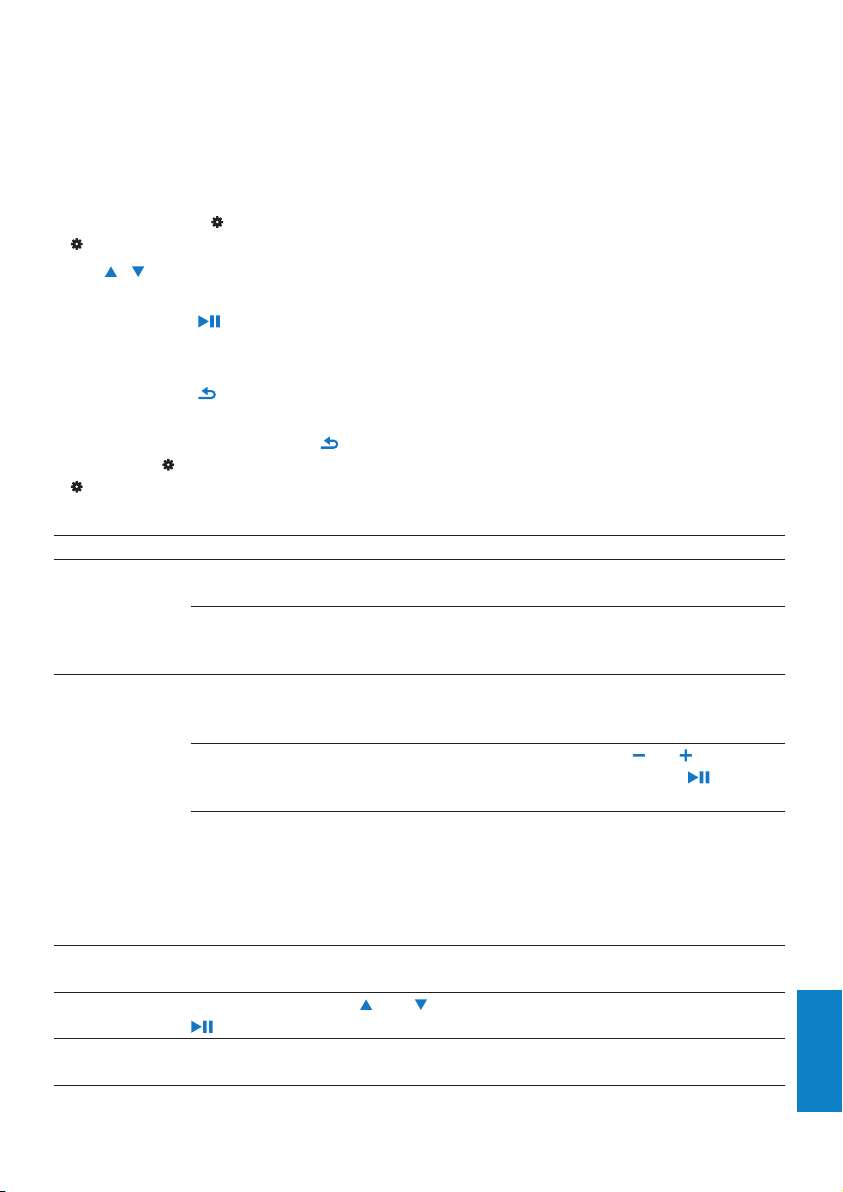
12 Beállítások
A GoGear Opus testreszabása az alábbi módon
történik:
A beállítások üzemmód bekapcsolásához a
főmenüben válassza a
A
menüben a következőképpen navigáljon:
1 A / gombbal válassza ki a kívánt
menüpontot.
2 Nyomja meg a gombot a kiválasztás
jóváhagyásához és menjen a következő
szintre (ha elérhető).
3 Nyomja meg a gombot az előző
szintre való visszatéréshez.
4 Nyomja le és tartsa lenyomva a
gombot a
A
menüben a következő opciók közül
választhat:
Beállítások Opciók menü Al-opciók menü
[Lejátszási mód] [Kev.sor.] [Véletlen sorrend ki](alapért• elmezett)
[Hangbeállítások] [FullSound] [FullSound eq• ualizer setting
[Backlight] [M• indig be]
[Fényerő] Függőleges sávjelző.A
[Elalváskapcsoló] [Ki](alapértelmezett)•
pontot.
menüből való kilépéshez.
• [Véletlen sorrendű]
[Ismétel] [Ismé• tlés ki](alapértelmezett)
[1 ism• étl.]
[Ös• szes ismétlése]
enabled!](alapértelmezett)
• [FullSound equalizer setting disabled!]
[Maximálishangerő] Vízszintessávjelző.Nyomjameg
maximális hangerőbeállításához,majda
megnyomásávalhagyjajóváaműveletet.
[Hangsz.szab] [K i](alapé• rtelmezett)
[Rock]•
[Pop]•
[Jazz]•
[Klasszikus]•
[Dance]•
[[x] máso• dperc]
vagy gombokkal állítsa be a fényerősséget, majd a
megnyomásával hagyjajóváaműveletet.
xx [perc]•
VOL gombot a
[Electronica]•
[Lounge]•
• [R&B]
[Hip• -hop]
[Beszéd]•
[Egyén• i]
gomb
Magyar
HU
29
Page 31

[Nyelv] [English] •
[PC-preferencia
csatlakoztatás]
(alapértelmezett)
Francia•
Német•
Spanyol•
Olas• z
• Brazil portugál
• Portugál
[MSC]•
[MTP](alapértelmezett)•
Holland•
Svéd•
Nor• vég
• Finn
Magya• r
• Lengyel
Orosz•
Török•
[Képernyővédő] [Ki](alapértelmeze• tt)
[Clock]•
[Dátum ésidő] [Időbeállítások] • [Időformátum beáll.]
[• Set time]
[Dátumbeállítások] [Dátumform.• beáll.]
[Dátum• beállítása]
[Időmegjelenítése a fejlécen]
[Skins] • [Sötét](alapértelmezett)
[Vörös]•
• [Világos]
[Gyári
beállítások]
[Gyári beállítások
visszaállít.? (A lejátszóra
[Igen]•
• [Nem]
átküldött fájlokat nem
érinti.)]
[Információ] • [Kapacitás:]
[Szabadhely:]•
[Firmware-verzió:]•
[Modell:]•
[Támogatási honlap]•
Cseh•
Szlovák•
Egyszerűsített kínai•
Hagyományos kínai•
Japán•
Koreai•
Thai (csak a 97 •
verzióban)
30
HU
Page 32
13 A GoGear Opus
frissítése
A GoGear Opus készüléket egy rmware-nek
nevezett belső program vezérli. Előfordulhat,
hogy a GoGear Opus megvásárlását követően
megjelentek már újabb rmware-verziók.
A Philips Device Manager szoftver megkeresi az
Interneten az elérhető rmware-frissítéseket.
Töltse le a Philips Device Manager szoftvert
a számítógépére a GoGear Opus készülékről
vagy töltse le a legfrissebb verziót a www.philips.
com/support honlapról.
Megjegyzés
A f • irmware frissítés nincs hatással a
zenefájlokra.
Firmwarekéziellenőrzése/
frissítése
Csatlakoztassa a számítógépet az
1
Internethez.
2 Csatlakoztassa a GoGear Opus
készüléket a számítógéphez (az
utasításokat lásd a Csatlakozás és feltöltés
részben).
3 A számítógépen kattintson a Start >
Programok > Philips Digital Audio Player
> Opus DeviceManagerlehetőségekre a
Philips Device Manager elindításához.
4 Kattintson a Frissítéslehetőségre
Phili » ps GoGear Opus Device Manager
frissítéseketkeresésújrmware-
frissítéseket telepít az Internetről, ha
azok rendelkezésre állnak.
5 HaaképernyőnaFrissítés befejezve
felirat látható, kattintson az OK
lehetőségre.
6 Válassza le a GoGear Opuskészüléket a
számítógépről.
A » GoGear Opus képernyőjén a
Firmware frissítése felirat látható.
A GoGear Opusújraindul a rmware »
frissítése után és ismét készen áll a
használatra.
Magyar
HU
31
Page 33

14 Hibaelhárítás
Ha a GoGear Opus nem működik megfelelően
vagy a képernyő lefagy, akkor visszaállíthatja
adatvesztés nélkül:
Hogyan állíthatom vissza a GoGear Opus
lejátszót?
Illesszen egy tollhegyet vagy más tárgyat •
a GoGear Opus alján lévő Reset nyílásba.
Tartsa ott, amíg a lejátszó le nem áll.
Ha a visszaállítás sikertelen volt, kövesse a •
GoGear Opus helyreállításának lépéseit a
Philips Device Manager segítségével:
1 A számítógépen válassza a Star t >
Programok > Philips Digital Audio Player
> Opus Device Manager > Philips Device
Manager lehetőséget a Philips Device
Manager elindításához.
2 Kapcsolja ki a GoGear Opus készüléket,
mielőtt folytatná.
3 Nyomja meg és tartsa lenyomva
ahangerőgombot
csatlakoztatja a GoGear Opus készüléket
a számítógéphez.
4 Tartsa nyomva a gombot, amíg a Philips
Device Manager fel nem ismeri a GoGear
Opus készüléket, és helyreállítási módba
nem kapcsol.
5 A számítógépen kattintson a Javítás
gombra, és kövesse a Philips Device
Manager utasításait a helyreállítási
folyamat befejezéséhez.
6 Ha a helyreállítás befejeződött, válassza
le a GoGear Opus készüléket a
számítógépről.
7 A GoGear Opus újraindítása
, miközben
32
HU
Page 34

15Műszakiadatok
Tápkapcsoló
Tápellátás: 880 mAh-s, újratölthető, lítiumpolimer akkumulátor
Lejátszási idő¹ (zene): 30 óra
Szoftver CD-ROM-on
Windows Media Player
Philips Device Manager
Médiakonverter a Philips számára
Csatlakoztathatóság
Fejhallgató (3,5 mm)
Nagy sebességű USB 2.0
Hang
Csatornaszétválasztó: 45 dB
Frekvenciaválasz - 20 Hz - 18 KHz
Kimeneti teljesítmény (RMS): 2 x 2,4 mW
Jel-zaj arány: > 84 dB
Hanglejátszás
Tömörítési formátum:
MP3 átviteli sebességek: 8-320 kb/s és VBR
MP3 mintavételezési sebességek: 8 / 11,025 /
16 / 22,050 / 24 / 32 / 44,1 / 48 kHz
WMA átviteli sebesség: 5 - 192 kbps VBR
WMA mintavételezési sebességek: 8 / 11,025
/ 16 / 22,050 / 24 / 32 / 44,1 / 48 kHz
ID3-címke támogatás
Hangformátumok támogatása
Videolejátszás
MPEG4 SP: Akár 640 kbps, 320 x 240 pixel,
30 képkocka/másodperc
(egyéb támogatott formátumok a mellékelt
Médiakonver ter a Philips számára
alkalmazással érhetők el)
WMV9: Akár 512 kbps, 320 x 240 pixel, 30
képkocka/másodperc
(egyéb támogatott formátumok a mellékelt
Médiakonverter a Philips számára
alkalmazással érhetők el)
Lejátszási idő¹ (videó): 6 óra
Felvétel
Hangrögzítés: Beépített mikrofon (monó)
FM-rádió
Médiatárolás
Beépített memória kapacitása:²:
SA1OPS08 8 GB NAND Flash
SA1OPS16 16 GB NAND Flash
SA1OPS32 32 GB NAND Flash
Videoátvitel³
Kattintás és húzás a következőben: Windows
Explorer
Zeneátvitel³
A következővel: Médiakonver ter a Philips
számára
Adatátvitel
Kattintás és húzás a következőben: Windows
Explorer
Megjelenítő
Színes LCD 320 x 240 pixel
262 ezer szín
Megjegyzés
¹ Az újratölthető akkumulátorok csak •
korlátozott számú alkalommal tölthetők
újra. Az akkumulátor élettar tama és a tölté
ciklusok száma a használat módjától és a
beállításoktól függ.
² 1 GB = 1 milliárd byte; az elérhető
•
tárolási kapacitás valamivel kevesebb. A
teljes memóriakapacitás azonban nem áll
rendelkezésre, mert egy részét a készülék
használja. A tárolási kapacitás számonként 4
perces és 128 kb/s MP3-kódoláson alapul.
³ Az átviteli sebesség függ az operációs
•
rendszertől és a szoftverbeállításoktól.
si
Rendszerkövetelmények
Windows® XP (SP2 va• gy későbbi) / Vista
Pentium III 800 MHz-es processzor vagy •
újabb
512 MB RAM•
5• 0 MB merevlemez-terület
Internetcsatlakozás•
Windows® Internet Explorer 6.0 vagy •
újabb
CD-ROM meghajtó•
USB-port•
Magyar
HU
33
Page 35

Támogatott zenefájl formátumok
A GoGear Opus a következő
zeneformátumokat támogatja:
MP3•
PCM•
ADPCM•
Audible•
WMA•
• M4A
FLAC•
Támogatott videofájl formátumok
A GoGear Opus a következő
videoformátumokat támogatja:
AVI•
WMV (szükség van a mellékelt Win• dows
Media Player alkalmazásra)
Támogatott képformátumok
A GoGear Opus a következő képformátumokat
támogatja:
JPEG•
• PNG
GIF•
BMP•
34
HU
Page 36

16 Szójegyzék
A
Albumborító
A Vorbis egy ingyenes és nyílt forráskódú,
„veszteséges” audió kodek projekt, amelynek
célja az MP3 helyettesítése. Leggyakrabban
Ogg konténerrel történő használatából
fakadóan gyakran „Ogg Vorbis” néven ismer t.
Albumborító
Az albumborító egy funkció, amely egy
zenei albumhoz megjeleníti az adott képet
(lemezborítót). Ez a megjelenítés segít a
felhasználónak gyorsan megtalálni a zenei
albumot. A zenei albumok borítói az
internetről tölthetők le.
APE
Egy veszteség nélküli audiofájl tömörítési
formátum a Monkey’s Audio által, amely bitről
bitre másol, a minőség feláldozása nélkül.
D
Decibel (dB)
A hang erejének és intenzitásának relatív
különbségét kifejező mértékegység.
Digitális hang
A digitális hang számértékké alakított hangjel.
A digitális hangot több csatornán keresztül
lehet átvinni. Az analóg hangot csak két
csatornán keresztül lehet átvinni.
F
FLAC [Free Lossless Audio Codec]
Egy MP3-hoz hasonló audioformátum,
amely azonban veszteség nélküli tömörítési
formátum, így FLAC-fájlok minősége
megmarad.
FM (Frekvencia moduláció)
Rádió közvetítés: a moduláció egy olyan
módszere, amelynél a vivőhullám frekvenciája
a modulációs feszültség frekvenciájával
változik.
FullSound
A FullSound™ a Philips által tervezett
újdonságnak számító technológia. A
FullSound™ hűen adja vissza a tömörített
zene hangrészleteit úgy, hogy a tökéletes
hangélmény eléréséhez a zenét torzítás nélkül
feljavítja.
H
Hangerő
A hangerő a legelterjedtebb kifejezés, amellyel
a hangok relatív hangossága kifejezhető.
Számos elektronikus eszközön így nevezik a
hangerő-szabályozó funkciót.
J
JPEG
Nagyon elterjedt digitális állókép-formátum.
A Joint Photographic Exper t Group által
ajánlott állókép-tömörítési rendszer, mely a
magas tömörítési arány ellenére csak csekély
képminőség-romlást eredményez. A fájlok a
.jpg vagy .jpeg kiterjesztésről ismerhetők fel.
K
Kb/s (Kbps)
Kilobit / másodperc. Digitális adatsebességmérő rendszer, amelyet gyakran használnak
a nagy tömörítésű formátumok (pl. AAC,
DAB, MP3 stb.) jellemzésére. Általában minél
magasabb ez az érték, annál jobb a minőség.
L
LCD(folyadékkristályoskijelző)
A számítástechnikai eszközök kivételével
minden bizonnyal a legelterjedtebb módszer
vizuális adatmegjelenítésre.
Magyar
HU
35
Page 37

M
MHz (megahertz)
Másodpercenként egymillió ciklus.
Minikép
A minikép a teljes kép kicsinyített méretű
változata, amely megkönnyíti a kép
felismerését. A miniképek funkciója hasonló,
mint a szójegyzék a szövegfájlok esetén.
MP3
Hangadat-tömörítésre kifejlesztett
fájlformátum. Az MP3 a Motion Picture
Experts Group 1 (vagy MPEG-1) Audio Layer
3 rövidítése. Az MP3 formátum használatával
egy írható vagy újraírható CD-lemez tízszer
annyi hanginformáció tárolására képes, mint a
hagyományos hangformátum esetén.
N
Napster
A Napster, Inc. (NASDAQ: NAPS, korábban
Roxio, Inc.) egy online zenei szolgáltatás,
amely vásárlási és előzetési modellek nagy
választékát kínálja.
P
PCM (Pulse Code Modulation)
A digitális hangrögzítés úttörő formája.
PlaysForSure*
A PlaysForSure* egy Philips GoGear funkció,
amely biztosítja a Windows Media Player
10 és a Windows XP programokkal való
kompatibilitást. A PlaysForSure* logó biztosítja
a vásárlót, hogy az ezzel a logóval ellátott,
online boltokban vásárolt zenék kompatibilisek
a Philips GoGear lejátszóval.
számítógépes mozgóképfájlok hordozható
multimédia-lejátszón tör ténő lejátszását.
SuperPlay
A SuperPlay™ a GoGear Opus különleges
funkciója, és lehetővé teszi az összes zeneszám
felső zenetár-kategóriából (pl. előadók vagy
albumok) történő lejátszását a lejátszási lista
elemeinek kiválasztása nélkül.
SuperScroll
A SuperScroll™ a GoGear Opus kettős
felhasználású keresőgombjainak navigációs
funkciója. A SuperScroll™ segítségével
könnyen szabályozható a nagyméretű
zenetárak elemeinek görgetési sebessége,
így gyorsan megtalálhatók a keresett elemek.
A gomb hosszabb ideig tartó lenyomása
gyorsabb görgetési sebességet eredményez.
Sztereó
Szó szerinti fordításban szilárd. A kifejezés
általában a kétcsatornás sztereóra utal, bár a
digitális hangtecnika fejlődése lehetővé tette a
többcsatornás sztereorendszerek használatát.
T
Tömörítés
Hangtechnikában ezzel a folyamattal
csökkentik átmenetileg vagy véglegesen
a hangadat mennyiségét a hatékonyabb
tárolás vagy átvitel céljából. A fájl méretének
átmeneti csökkentését „veszteségmentes”
tömörítésnek nevezik, ilyenkor semmilyen
információ nem vész el. A fájl méretének
végleges csökkentését (például MP3-fájlok)
„veszteséges” tömörítésnek nevezik, ilyenkor
a felesleges információk elhagyásával azok
visszavonhatatlanul eltűnnek.
S
SMV [SigmaTel Motion Video Format]
Egy részlegesen tömörített videoformátum,
SigmaTel által, amely lehetővé teszi az általános
36
HU
V
Véletlensorrendűlejátszás
Zenefájlokat (zeneszámokat) véletlenszerű
sorrendben lejátszó funkció.
Page 38

W
WAV
A Microsoft és IBM által közösen kifejlesztett
hangfájlformátum. A Windows 95 rendszertől
kezdődően a Windows rendszerek
alapértelmezésben kezelik, így a személyi
számítógépek legelterjedtebb hangszabványává
vált. A WAV hangfájlok „.wav” kiterjesztésűek,
és csaknem az összes hangot támogató
Windows alkalmazás képes ezeket lejátszani.
WMA (Windows Media Audio)
A Microsoft által birtokolt hangformátum,
a Microsoft Windows Media technológia
része. Tartalmazza a Microsoft Digital Rights
Management digitális jogkezelési eszközöket, a
Windows Media videokódolási technológiát és
a Windows Media hangkódolási technológiát.
WMV [Windows Media Video]
A Microsoft Corporation által kifejlesztett
videotömörítési eljárás. WMV tartalom a
Windows Media® Encoder 9-es verziójával
hozható létre. Az ilyen fájlok kiterjesztése
„.wmv”.
HU
Magyar
37
Page 39

© 2009 Koninklijke Philips Electronics N.V.
Minden jog fenntartva.
wk9303
SA1OPS_00_UM_V2.1
 Loading...