

Page 1
p
Reìistrçjiet Jûsu preci un iegûstiet atbalstu
www.philips.com/welcome
SA1OPS02
SA1OPS04
SA1OPS08
SA1OPS16
Tiecieties ar Philips Internetâ
://www.philips.com
htt
Lietoðanas instrukcija
Page 2

Page 3
17 IZMANTOTIE TERMINI
SATURS
WAV WMA
- Digitâlâ mçdija faila formâts skaòas
saglabâðanai, ko attîstîjuði Microsoft un IBM.
Iebûvçts Windows 95 lîdz XP, kas padarîja de facto
standartu datoru skaòai. WAV skaòas faili, kas
beidzas ar '.wav' paplaðinâjumu un darbojas ar
gandrîz visâm Windows darbîbâm, kas atbalsta
skaòu.
pieder Microsoft. Ir daïa no Microsoft Windows
Media tehnoloìijas. Tajâ ietilpst Microsoft Digitâlo
tiesîbu menedþmenta rîki, Windows Media Video
kodçðanas tehnoloìija un Windows Media audio
kodçðanas tehnoloìija.
WMV-
raþota Microsoft Corporation. WMV datus var kodçt,
izmantojot Widows Media® Player 9 sçriju. Failus
var atpazît pçc paplaðinâjuma '.wma'.
© 2009 Koninklijke Philips Electronics N.V.
Visas tiesîbas rezervçtas.
34
(Windows Media Audio)- Audio formâts, kas
Attiecas uz kompresijas tehnoloìiju, kas
1 Svarîga droðîbas informâcija...........................4
Vispârçjâ apkope........................................................4
Produkta otrreizçjâ pârstrâde.....................................5
2 Jûsu jaunais GoGear Opus atskaòotâjs ...........7
Kas atrodas iepakojumâ ............................................7
3 Darbîbu sâkot..................................................8
Vadîbu un savienojumu pârskats ...............................8
Galvenâs ierîces pârskats...........................................8
Programmatûras instalçðana .....................................9
Pieslçgðana un lâdçðana ............................................9
GoGear Opus atskaòotâja pieslçgðana
datoram ..................................................................9
Bateriju enerìijas lîmeòa indikators ........................9
GoGear Opus atskaòotâja droða atvienoðana....... 10
GoGear Opus atskaòotâja ieslçgðana un
izslçgðana......................................................10
Automâtiskâ pârslçgðanâs gaidîðanas reþîma un
izslçgðanâs...............................................................10
4 GoGear Opus atskaòotâja lietoðana failu
pârnçsâðanai .................................................10
5 Napster atskaòotâjs.......................................11
Datora aktivizçðana priekð Napster/ atslçgðana no
Napster ...................................................................11
Napster mûzikas pârraidîðana uz GoGear Opus
atskaòotâju ..............................................................13
6 Windows Media Player 11 (WMP 11)............13
Windows Media Player 11 (WMP 11) instalçðana.. 13
Mûzikas un attçlu failu pârraide uz WMP11
bibliotçku ................................................................ 13
Pârslçgðanâs starp mûzikas un attçlu bibliotçku
Windows Media Player un GoGear Opus
atskaòotâjâ.............................................................. 13
Dziesmu ierakstîðana no CD.................................... 14
Mûzikas iegâdâðanâs tieðsaistç ...............................15
Widows Media un Jûsu GoGear Opus atskaòotâja
satura sinhronizçðana .............................................15
Jûsu GoGear Opus atskaòotâja uzstâdîðana
WMP11 programmai ...........................................15
Pârslçgðanâs starp automâtisko un manuâlo
sinhronizçðanu .....................................................16
Automâtiski sinhronizçjamâ satura izvçle un
prioritâðu noteikðana ........................................... 16
Failu un atskaòojamo sarakstu izvçle manuâlajai
sinhronizçðanai ....................................................17
Failu kopçðana no GoGear Opus atskaòotâja uz Jûsu
datoru .....................................................................17
WMP11 atskaòojamie saraksti ................................18
Standarta atskaòojamâ saraksta izveidoðana ....... 18
Automâtiskâ atskaòojamâ saraksta izveide .......... 18
Atskaòojamâ saraksta rediìçðana........................ 18
Atskaòojamo sarakstu pârraide uz GoGear Opus
atskaòotâju .......................................................... 19
Mûzikas vai attçlu meklçðana ar WMP11 ................19
Failu un atskaòojamo sarakstu dzçðana no WMP11
bibliotçkas............................................................... 19
Failu un atskaòojamo sarakstu dzçðana no GoGear
Opus atskaòotâja .....................................................19
Dziesmu informâcijas rediìçðana ar WMP11.......... 20
Jûs atskaòotâja formatizçðana ar WMP11 .............. 20
7 Mûzika...........................................................21
Mûzikas klausîðanâs ................................................21
Jûsu mûzikas atraðana............................................ 21
Mûzikas celiòu dzçðana............................................21
8 Audio kolekcijas ............................................22
Audio kolekciju pievienoðana GoGear Opus
atskaòotâjam ...........................................................22
Audio kolekciju vadîbas........................................... 22
Audio kolekciju izvçle pçc kolekcijas nosaukuma.... 22
Audio kolekciju atskaòoðanas âtruma regulçðana ... 23
Atzîmes pievienoðana audio kolekcijai..................... 23
Atzîmes atraðana audio kolekcijâ............................. 23
Atzîmes dzçðana no audio kolekcijas ...................... 23
9 Video............................................................ 24
Video lejupielâdçðana, konvertçðana un pârraide ....24
Video atskaòoðana .................................................. 24
Video dzçðana......................................................... 24
10 Attçli..............................................................25
Attçlu skatîðanâs .....................................................25
Slîdrâdes skatîðanâs ...............................................25
Attçlu pievienoðana GoGear Opus atskaòotâjam .....25
Attçlu dzçðana .........................................................25
11 Radio ............................................................26
FM radio klausîðanâs ...............................................26
Manuâlâ radio staciju uztverðana ............................ 26
Automâtiskâ radio staciju uztverðana...................... 26
Saglabâtas radio stacijas atskaòoðana ....................26
12 Ierakstîðana.................................................. 27
Ierakstîðana no FM radio .........................................27
Audio/ balss ierakstîðana ........................................ 27
FM ieraksta klausîðanâs ..........................................27
Audio/ balss ieraksta klausîðanâs ............................27
Ierakstu augðupielâdçðana datorâ........................... 27
Ierakstu dzçðana ..................................................... 27
13 Iestatîjumi .................................................... 28
14 GoGear Opus atskaòotâja atjauninâðana....... 30
Manuâlâ pârliecinâðanâs/ programmaparatûras
atjauninâðana ..........................................................30
15 Traucçjumu novçrðana..................................30
16 Tehniskie dati.................................................31
Sistçmas prasîbas....................................................31
Atbalstîtie mûzikas failu formâti .............................. 32
Atbalstîtie video failu formâti................................... 32
Atbalstîtie attçlu failu formâti .................................. 32
17 Izmantotie termini .........................................33
Vajadzîga palîdzîba?
Skatiet
www.philips.com/support
kur Jûs varat piekïût pilnam atbalsta materiâlu
klâstam, kâ lietoðanas pamâcîba, tûlîtçja
konsultâcija, jaunâkie programmatûras
atjauninâjumi un atbildes uz bieþi uzdotiem
jautâjumiem.
3
Page 4
1 SVARÎGA DROÐÎBASINFORMÂCIJA
17 IZMANTOTIE TERMINI
Vispârçjâ apkope
Uzmanîbu
H
Lai izvairîtos no bojâjumiem vai nepareizas
darbîbas:
H
Nepakïaujiet pârmçrîgam karstumam, ko
rada sildîðanas aprîkojums vai tieða saules
gaisma.
H
Nenometiet Jûsu atskaòotâju un
nepieïaujiet priekðmetu uzkriðanu Jûsu
atskaòotâjam.
H
Nepieïaujiet Jûsu atskaòotâja
iegremdçðanu ûdenî. Nepakïaujiet austiòu
kontaktu vai baterijas nodalîjumu ûdenim,
jo ûdens iekïûðana ierîcç var radît
nopietnus bojâjumus.
H
Tuvu esoði aktîvi mobilie telefoni var radît
traucçjumus.
H
Dublçjiet Jûsu failus. Pârliecinieties, ka
esat saglabâjuði oriìinâlos failus, kas
ielâdçtu Jûsu ierîcç. Philips nenes atbildîbu
par jebkâdu satura zaudçðanu, ja ierîce tiek
bojâta vai nav nolasâma.
H
Organizçjiet (pârraidiet, dzçsiet, utt.) Jûsu
mûzikas failus tikai ar komplektâ iekïauto
mûzikas programmu, lai izvairîtos no
problçmâm.
H
Nelietojiet tîrîðanas lîdzekïus, kas satur
alkoholu, amonjaku, benzînu vai abrazîvus
materiâlus, jo tie var sabojât ierîci.
H
Tuvu esoði aktîvi mobilie telefoni var radît
traucçjumus.
H
Dublçjiet Jûsu failus. Pârliecinieties, ka
esat saglabâjuði oriìinâlos failus, kas
ielâdçtu Jûsu ierîcç. Philips nenes atbildîbu
par jebkâdu satura zaudçðanu, ja ierîce tiek
bojâta vai nav nolasâma.
H
Organizçjiet (pârraidiet, dzçsiet, utt.) Jûsu
mûzikas failus tikai ar komplektâ iekïauto
mûzikas programmu, lai izvairîtos no
problçmâm.
Par darbinâðanas un glabâðanas temperatûrâm
H
Darbiniet ierîci vietâ, kur temperatûra vienmçr
ir starp 0 un 35 C
H
Glabâjiet ierîci vietâ, kur temperatûra vienmçr ir
starp -20 un 45 C
H
Bateriju darbîbas laiks var saîsinâties zemâs
temperatûrâs.
4
o
o
Detaïu/ piederumu maiòa
Apmeklçjiet www.philips.com/support mâjas lapu,
lai pasûtîtu detaïu/ piederumu maiòu.
Dzirdes droðîba
Klausieties vidçjâ skaïumâ.
Austiòu lietoðana augstâ skaïumâ var bojât Jûsu
dzirdi. Ðî ierîce var atskaòot skaòas decibelu
diapazonâ, kas var radît dzirdes bojâjumus
normâlâm personâm, pat klausoties mazâk nekâ
minûti. Augstâkie decibeli ir domâti personâm,
kurâm jau ir dzirdes problçmas.
Skaòa var bût maldinoða. Pçc kâda laika Jûsu dzirde
pierod pie skaòas augsta skaïuma. Pçc ilgâkas ðâda
skaïuma klausîðanâs, skaòa, ka saðíiet 'normâla'
patiesîbâ var bût skaïa un Jûsu dzirdi bojâjoða. Lai
no tâ izvairîtos, skaïumu uzstâdiet droðâ lîmenî,
pirms Jûsu dzirde adaptçjas.
Lai nodroðinâtu droðu skaïuma lîmeni:
Skaïuma lîmeni uzstâdiet uz zema iestatîjuma.
Lçnâm palieliniet skaòas skaïumu, kamçr Jûs varat
dzirdçt skaidri un jûtaties çrti, bez traucçjumiem.
Klausieties saprâtîgu laika periodu:
Ilgstoða skaòas iedarbîba pat 'droðâ' skaïuma
lîmenî, arî var bojât dzirdi.
Lietojiet ierîci saprâtîgu laika periodu un ievçrojiet
atbilstoðus pârtraukumus.
Izmantojot austiòas, pârliecinieties, ka ievçrojat
ðâdas vadlînijas.
Klausieties saprâtîgâ skaïumâ un saprâtîgu laika
periodu.
Esiet uzmanîgi, regulçjot skaïumu, jo Jûsu dzirde
pierod.
Negrieziet skaïumu tâdâ lîmenî, ka nedzirdat, kas
notiek apkârt.
Ierîci nevajadzçtu lietot potenciâli draudîgâs
situâcijâs.
Neizmantojiet austiòas braucot ar maðînu, vadot
divriteni, vizinoties ar skrituïslidâm, utt., tas var
izraisît satiksmes negadîjumu un ir aizliegts daudzâs
valstîs.
Albuma noformçjums
- Albuma noformçjums ir
iezîme, kas parâda vâka attçlu mûzikas albumam.
Ðis attçls palîdz lietotâjam âtri identificçt mûzikas
albumu. Albuma noformçjuma failus mûzikas
albumiem var lejupielâdçt no Interneta.
- 'bez-zuduma' audio failu kompresijas formâts
APE
no Monkey's Audio, kas nodroðina bits- bitâ
kopijas, saglabâjot kvalitâti.
Kompresija-
ja attiecinâts uz audio, tas ir îslaicîgas
vai paliekoðâs audio datu samazinâðanas process
efektîvâkâm saglabâðanas un pârsûtîðanas
iespçjâm. Îslaicîga faila izmçra samazinâðana tiek
saukta par 'bez-zudumu' kompresiju, un informâcija
netiek zaudçta. Paliekoða faila izmçra samazinâðana
(kâ MP3 faili) tiek saukta par 'zudumradoðo'
kompresiju un iekïauj sevî nevajadzîgas informâcijas
atmeðanu.
Decibels (dB)
- vienîba, kas tiek lietota skaòas
jaudas vai intensitâtes izteikðanai.
Digitâls Audio
- Digitâls Audio ir skaòas signâls,
kas konvertçts ciparu vienîbâs. Digitâlu skaòu var
pârraidît caur vairâkiem kanâliem. Analogu skaòu
var pârraidît tikai caur diviem kanâliem.
FLAC (- audio formâts lîdzîgs MP3, bet 'bezzuduma', kas nozîmç, ka audio ir saspiests FLAC
formâtâ bez kvalitâtes zuduma.
(Frekvenèu Modulâcija)- Radio pârraidçs:
FM
modulâcijas metode, kurâ nesçj spieguma frekvence
tiek mainîta ar modulâcijas sprieguma frekvenci.
FullSound
- FullSound ir inovatîva tehnoloìija, ko
izstrâdâjis Philips. FullSound patiesi atjauno
TM
TM
saspiestâs mûzikas skaòas detaïas, pastiprinot to,
lai nodroðinâtu pilnîgu skaòu bez traucçjumiem.
Ïoti pazîstams digitâlo nekustîgo attçlu
JPEG:
formâts. Nekustîga attçla datu saspieðanas sistçmu
piedâvâ Joint Photographic Ekspert Group, kas
izmanto mazu samazinâjumu attçla kvalitâtç,
neskatoties uz tâ lielo saspieðanas proporciju. Faili
ir atpazîstami pçc to faila paplaðinâjuma '.jpg' vai
'.jpeg'.
Kilobiti sekundç. Digitâls datu pârraides
Kbps -
âtruma mçrîjuma sistçma, kas bieþi tiek lietots ar
augstas kompresijas formâtiem, kâ AAC, DAB, MP3,
utt. Jo augstâka ir vçrtîba, jo labâka kvalitâte.
(Ðíidro Kristâlu Displejs) - iespçjams
LCD
vispopulârâkais veids, kâ parâdît vizuâlo informâciju
uz ne-datorizçta elektroniska aprîkojuma.
Mega Hercs) - viens miljons ciklu sekundç.
MHz (
: Faila formâts ar skaòas datu saspieðanas
MP3
sistçmu. “MP3” ir saîsinâjums no Motion Picture
Eksperts Group 1 (vai MPEG-1) Audio Layer 3.
Izmantojot MP3 formâtu, vienâ CD-R vai CD-RW
var ierakstît aptuveni 10 reizes vairâk datu kâ
parastâ CD.
- Napster, Inc. (Nasdaq: naps, IEPRIEKÐ
Napster
Roxio, Inc) ir tieðsaistes mûzikas serviss, kas
piedâvâ daþâdus iegâdâðanâs un abonçðanas
modeïus.
PCM
Pulsu Kodu Modulâcija. Digitâlâ audio kodçðanas
sistçma.
Playes for sure *
- PlayesForSure* ir Philips
GoGear iezîme, kas nodroðina saderîbu ar Windows
Media Player 10 in Windows XP. PlayeForSure*
logo pârliecina pircçju par to, ka tieðsaistes veikalâ
iegâdâtâ mûzika ar ðo logo ir saderîga ar GoGear
atskaòotâju.
Atskaòoðana jauktâ secîbâ
- iezîme, kas atskaòo
audio failus (ierakstus) jauktâ secîbâ.
(SigmaTel Kustîgu Video Formâts) daïçji
SMV
saspiesta video formâts no SigmaTel, kas ïauj
saspiest standarta datora kustîgo video failus
atskaòoðanai ar pârnçsâjamu multimediju
atskaòotâju.
- no literatûras viedokïa nozîme solîds.
Stereo
Parasti izmantots aprakstot divu kanâlu stereo, taèu
attiecas arî uz digitâlâ audio uzlabotu daudzkanâlu
stereo.
SuperPlay-
SuperPlay ir îpaða produkta iezîme,
TM
kas ïauj klausîtâjam atskaòot visu mûziku no
galvenâ lîmeòa bibliotçkas kategorijas, kâ
mâkslinieks vai albums, bez nepiecieðamîbas
atseviðíi izvçlçties atskaòojamâ saraksta punktus.
TM
Superscroll
dubultas-darbîbas satura gara saraksta
pârlûkoðanas âtruma palielinâðanai. Superscroll
ir produkta navigâcijas iezîme
TM
ïauj viegli un âtri atrast nepiecieðamo liela izmçra
bibliotçkâs. Ilgâka taustiòa nospieðana palielina
meklçðanas âtrumu.
- Maza galvenâ attçla versija, izmantojams
Sîktçls
indeksâcijai un pârlûkoðanai. Sîktçla loma attçliem ir
tâda pati kâ normâla teksta indekss vârdiem.
- Skaïums ir visplaðâk izplatîtais vârds,
Skaïums
lietots, lai izteiktu relatîvu skaòas skaïuma
kontrolçðanu. Tas attiecas arî uz funkciju daudzâs
elektroniskâs ierîcçs, kas lietots skaïuma
kontrolçðanai.
33
Page 5
16 TEHNISKIE DATI
1 SVARÎGA DROÐÎBASINFORMÂCIJA
Atbalstîtie mûzikas failu formâti
GoGear Opus atskaòotâjs atbalsta ðâdus mûzikas
formâtus:
H
MP3
H
PCM
H
ADPCM
H
Audio
H
WMA
H
M4A
Atbalstîtie video failu formâti
GoGear Opus atskaòotâjs atbalsta ðâdus video
formâtus:
H
AVI
H
WMV ( nepiecieðams komplektâ iekïautâ
Windows Media Player programma)
Atbalstîtie attçlu failu formâti
GoGear Opus atskaòotâjs atbalsta
ðâdus mûzikas formâtus:
H
JPEG
H
PNG
H
GIF
H
BMP
Modifikâcijas
Modifikâcijas, ko nav atïâvis raþotâjs, var liegt
lietotâja tiesîbas lietot ðo ierîci.
Informâcija par autortiesîbâm
Visi citu marku un ierîèu nosaukumi ir to attiecîgo
firmu un organizâciju preèu zîmes.
Jebkuru ierakstu, lejupielâdçtu no interneta vai
veidotu no audio diskiem, neatïauta kopçðana ir
autortiesîbu un starptautisko lîgumu pârkâpums.
Ar autortiesîbâm aizsargâta materiâla, tai skaitâ
datorprogrammu, failu, pârraiþu un skaòas ierakstu,
neatïautu kopiju veidoðana var bût autortiesîbu
pârkâpums un nozîmçt kriminâlu atbildîbu. Ðo
aprîkojumu nedrîkst izmantot ðâdiem mçríiem.
Windows Media un Windows logo ir Microsoft
Corporation ASV un/ vai citâs valstîs reìistrçtas
preèu zîmes.
Esiet atbildîgs
Ievçrojiet autortiesîbas
Philips ciena citu intelektuâlo îpaðumu, un lûdz Jûs
darît to paðu.
Internetâ atrodamais multimediju piedâvâjums var
bût radîts un/vai izplatîts bez tâ sâkotnçjâ
autortiesîbu turçtâja piekriðanas.
Neautorizçta satura kopçðana vai izplatîðana var
pârkâpt autortiesîbu likumus daþâdâs valstîs,
ieskaitot Jûsu zemi.
Autortiesîbu likumdoðanas ievçroðana paliek kâ
Jûsu atbildîba.
Audio ierakstu veidoðana un pârsûtîðana no Jûs
datora ir atïauta tikai publisku domçnu vai pienâcîgu
autortiesîbu aizsardzîbas gadîjumâ. Ðâdu satura Jûs
drîkstat izmantot tikai privâtiem, nekomerciâliem
mçríiem un Jums jâievçro iespçjamâs autortiesîbu
aizsardzîbu nodroðinoðâs instrukcijas, kuras
piedâvâ darba autortiesîbu turçtâji. Ðâdâs
instrukcijâs var bût norâdîts, ka tâlâku kopiju
izgatavoðana ir aizliegta. Video ieraksti var bût
aizsargâti ar pretkopçðanas tehnoloìijâm, kas
neatïauj tâlâku kopiju veidoðanu. Ðâdâs situâcijâs
ieraksta funkcija nestrâdâs, un Jûs par to tiksiet
informçti ar ziòojuma starpniecîbu.
Dati
Philips ir solîjis uzlabot Jûsu produkta kvalitâti un
paplaðinât Philips lietotâja pieredzi. Lai saprastu ðîs
ierîces izmantoðanas profilu, ðî ierîce ieraksta
zinâmu informâciju/ datus Jûsu ierîces
energoneatkarîgajâ atmiòâ. Ðie dati tiek izmantoti
kïûdu vai problçmu, ar kuriem lietotâjs var
saskarties ierîces izmantoðanas procesâ,
identifikâcijai un noteikðanai. Dati, piemçram, par
to, cik ilgs ir atskaòoðanas laiks mûzikas reþîmâ, cik
ilgs ir atskaòoðana slaiks uztvçrçja reþîmâ un cik
reizes bateriju zema lîmeòa enerìija ir noteikta, tiks
saglabâti. Saglabâtie dati neatklâj izmantot saturu
vai mçdiju, kas izmantots ierîcei vai
lejupielâdçðanas avotu. Saglabâtie dati tiek
izmantoti TIKAI tad, ja lietotâjs ierîci atgrieþ Philips
servisa centrâ un tikai tam, lai vienkârðotu kïûdas
noteikðanu un novçrðanu. Saglabâtajiem failiem ir
jâbût lietotâjam pieejamiem pçc pirmâ lietotâja
pieprasîjuma.
Produkta otrreizçjâ pârstrâde
Jûsu ierîce ir veidota un raþota, izmantojot augstas
kvalitâtes materiâlus un sastâvdaïas, ko var
pârstrâdât un izmantot atkârtoti.
Kad ierîcei ir pievienots ðis pârsvîtrotâs riteòotâs
atkritumu kastes simbols, tas nozîmç, ka ierîce
atbilst Eiropas Direktîvai 2002/96/EC.
Nekad neizmetiet Jûsu veco aprîkojumu kopâ ar
mâjsaimniecîbas atkritumiem. Lûdzam izzinât
vietçjos noteikumus par atseviðíâs savâkðanas
punktiem elektriskajâm un elektroniskajâm precçm.
Pareiza atbrîvoðanâs no Jûsu vecajâm ierîcçm
palîdzçs izvairîties no iespçjamâm negatîvâm sekâm
dabai un cilvçku veselîbai.
32
5
Page 6
1 SVARÎGADROÐÎBAS INFORMÂCIJA
16 TEHNISKIE DATI
Brîdinâjums
H
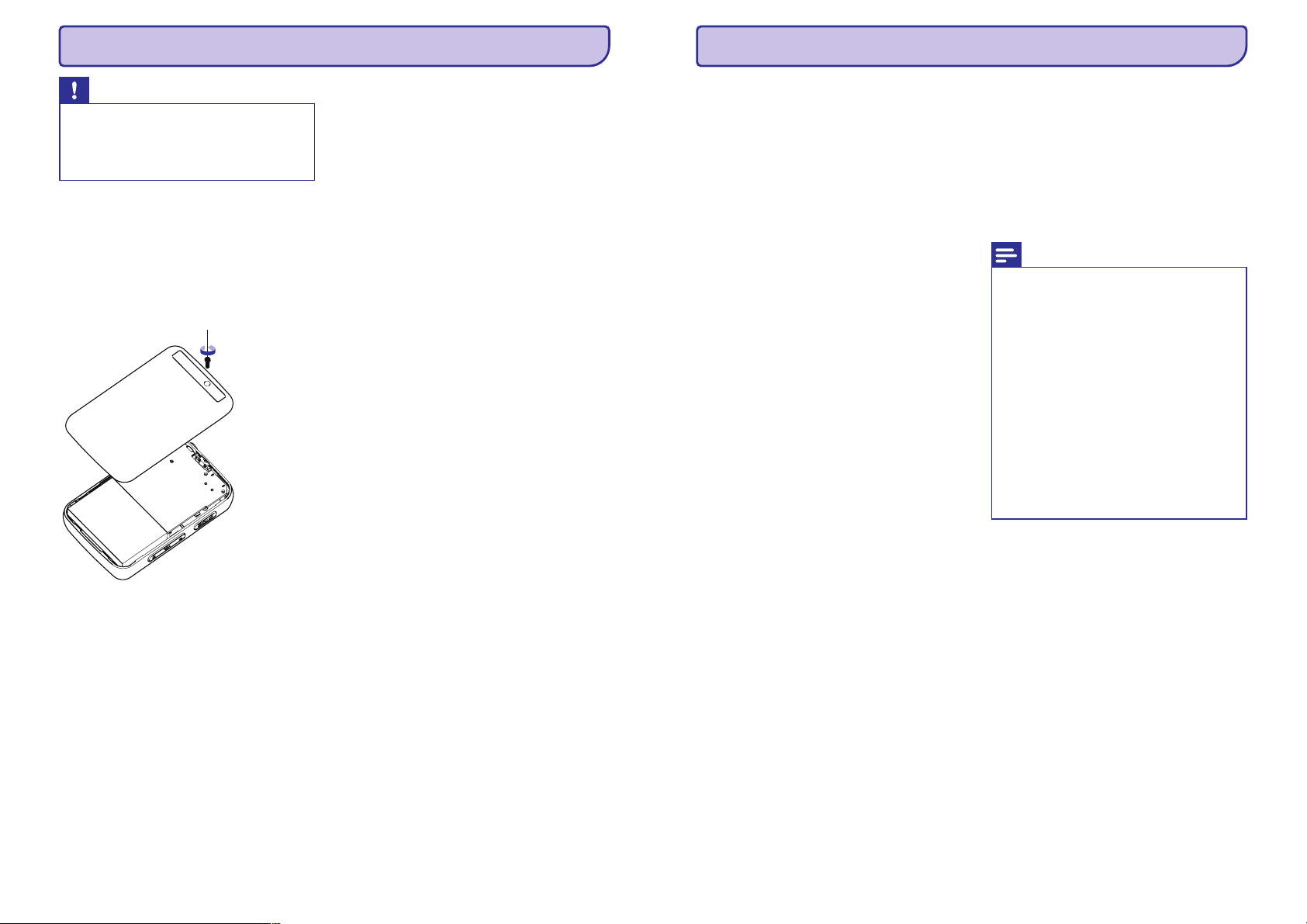
Iebûvçtâs baterijas paðrocîga nomaiòa
izbeidz garantiju un var sabojât ierîci.
Turpmâk aprakstîtâs pamâcîbas ir
instrukcijas par ierîces nodoðanu
pârstrâdei pçc ierîces darbîbas beigðanâs.
Jûsu produktâ ir iebûvçtas pârlâdçjamâs baterijas,
uz kurâm attiecâs Eiropas Direktîva 2006/66/EC, kas
nozîmç, ka ðo produktu nedrîkst izmest kopâ ar
parastajiem mâjsaimniecîbas atkritumiem. Lai
nodroðinâtu Jûsu ierîces droðumu un
funkcionalitâti, vienmçr nogâdâjiet Jûsu ierîci
oficiâlajos servisa centros, kur profesionâlis var
nomainît iebûvçto bateriju, kâ tas parâdîts:
Lûdzu, izziniet vietçjos noteikumus par tikai
baterijâm paredzçtajâm savâkðanas vietâm, jo
pareiza atbrîvoðanâs no vecâ aprîkojuma palîdzçs
izvairîties no iespçjamâm negatîvâm sekâm
apkârtçjai videi un cilvçku veselîbai.
Paziòojums Eiropas Savienîbai
Ðî ierîce atbilst Eiropas Savienîbas radio traucçjumu
prasîbâm.
6
Strâvas padeve
Pârlâdçjama Li-polimçru iebûvçtâ baterija 880mAh
Atskaòoðanas laiks * (mûzika): 30 stundas
CD-ROM programmas
Windows Media Player
Philips Device Manager
Media Converter priekð Philips
Napster atskaòotâjs
Savienojamîba
Austiòas 3.5mm
USB 2.0 liela âtruma
Skaòa
Kanâlu noðíirtîba 45dB
Frekvenèu veiktspçja 80Hz-18kHz
Izejas jauda (RMS) 2 x 2.43 mW
Signâla-trokðòa attiecîba >84dB
Audio atskaòoðana
Saspieðanas formâts MP3 (8-320 kbps un VBR,
MP3 uztverðanas âtrums: 8, 11.025, 16, 22.050,
24, 32, 44.1, 48kHz),
Saspieðanas formâts WMA (5 -192 kpbs VBR
WMA uztverðanas âtrums 8, 11.025, 16, 22.050,
24, 32, 44.1, 48kHz)
ID3-etiíetes atbalsts
Audio formâts atbalstîts
Video atskaòoðana
MPEG4 SP : lîdz 640kpbs 320 x 240 pikseïi, 30fps
(citi formâti tiek atbalstîti
Converter
palîdzîbu)
ar Philips Media
·WMV9: lîdz 512kpbs avi formâtâ, 320 x 240 pikseïi,
30fps
(citi formâti tiek atbalstîti
Converter
palîdzîbu)
ar Philips Media
Atskaòoðanas laiks: 6 stundas
Ierakstîðana
Audio uztverðana : iebûvçtais mikrofons
(Monofonisks)
FM radio
Saglabâðanas mçdijs
Iebûvçtâs atmiòas ietilpîba **
SA1OPS02 2GB NAND Flash
SA1OPS04 4 GB NAND Flash
SA1OPS08 8 GB NAND Flash
SA1OPS16 16 GB NAND Flash
Mûzikas un pârsûtîðana***
Pacelt un pârnest caur Windows® Explorer
Video pârsûtîðana ***
Izmantojot Philips MediaConverter
Datu pârsûtîðana
Izmantojot Windows Explorer
Ekrâns
Krâsains LCD 320 x 240 pikseïi, 262 krâsas
Piezîme
H
*Pârlâdçjamâm baterijâm ir ierobeþots
lâdçðanas ciklu skaits un tâs galu galâ var
bût jânomaina. Baterijas mûþs un
pârlâdçðanas ciklu skaits mainâs atkarîbâ
no lietoðanas un iestatîjumiem.
H
** 1GB = 1 biljons baitu; pieejamâ
saglabâðanas ietilpîba bûs mazâka. Pilna
atmiòas ietilpîba var nebût pieejama, jo
daïa atmiòas tiek rezervçta atskaòotâjam.
Saglabâðanas ietilpîba balstîta uz aprçíinu:
4 minûtes vienai dziesmai un 128 kbps
MP3 kodçðana.
H
*** Reâlais pârsûtîðanas âtrums var
mainîties atkarîbâ no Jûsu
operçtâjsistçmas un programmatûras
konfigurâciju.
Sistçmas prasîbas
H
Windows® XP (SP2 vai jaunâks), Vista
H
Pentium III 800MHz procesors vai labâks
H
512 MB RAM
H
500MB vieta cietajâ diskâ
H
Interneta savienojums
H
Windows® Internet Explorer 6.0 vai jaunâks
H
CD-ROM diskdzinis
H
USB ports
31
Page 7
14 GOGEAR OPUSATSKAÒOTÂJA ATJAUNINÂÐANA
2 JÛSU JAUNAISGOGEAR OPUS ATSKAÒOTÂJS
Jûsu atskaòotâju kontrolç iekðçjâ programma, ko
sauc par programmaparatûru. Jauna tâs versija var
tikt izdota pçc tam, kad esat iegâdâjuðies Jûsu
atskaòotâju/
Programma, kas saukta
Philips Device Manager,
novçros Jûsu atskaòotâja programmaparatûras
statusu un ziòos Jums, ja jauna tâs versija ir
pieejama. Jums tam ir nepiecieðams Interneta
savienojums.
Instalçjiet programmu no
Philips Device Manager
komplektâ iekïautâ CD vai lejupielâdçjiet jaunâko
versiju no www.philips.com/support
Piezîme
H
Jûsu mûzikas faili netiks bojâti
programmatûras atjauninâðanas rezultâtâ.
15 TRAUCÇJUMU NOVÇRÐANA
Manuâlâ pârliecinâðanâs/
programmaparatûras atjauninâðana
1.
Pârliecinieties, ka dators ir pievienots
internetam.
2.
Pieslçdziet GoGear Opus atskaòotâju Jûsu
datoram (izlasiet ðîs lietoðanas pamâcîbas
nodaïu 'Pieslçgðana un lâdçðana').
3. Start> Programs >
Uz Jûsu datora nospiediet
Philips Digital Audio Player >Vibe Device
Manager, Philips Device Manager.
Uzkliðíiniet uz
4. Update.
9
Kad displejâ parâdâs
5. 'Update completed'
(atjauninâðana pabeigta), uzklikðíiniet uz
Atvienojiet atskaòotâju no datora.
6.
9
9
lai piekïûtu
Philips GoGear Opus Device Manager
programma pârbauda atjauninâjumus un
instalç jaunu programmatûru no Interneta,
ja pieejama.
OK.
GoGear Opus atskaòotâja ekrânâ parâdâs
Updating firmware
.
GoGear Opus atskaòotâjs izslçdzas un
ieslçdzas pçc programmatûras
atjauninâðanas un atkal ir gatavs lietoðanai.
GoGear Opus atskaòotâjs ïauj Jums:
H
Atskaòot WMV un MPEG4 (avi.) video failus
H
Atskaòot MP3 un WMA failus;
H
Parâdît albuma izpildîtâju;
H
Râdît bildes;
H
Klausîties audiokolekcijas
H
Skatîties video failus;
H
Klausîties FM radio;
H
Veikt ierakstus;
H
Râdît mapes
Kas atrodas iepakojumâ
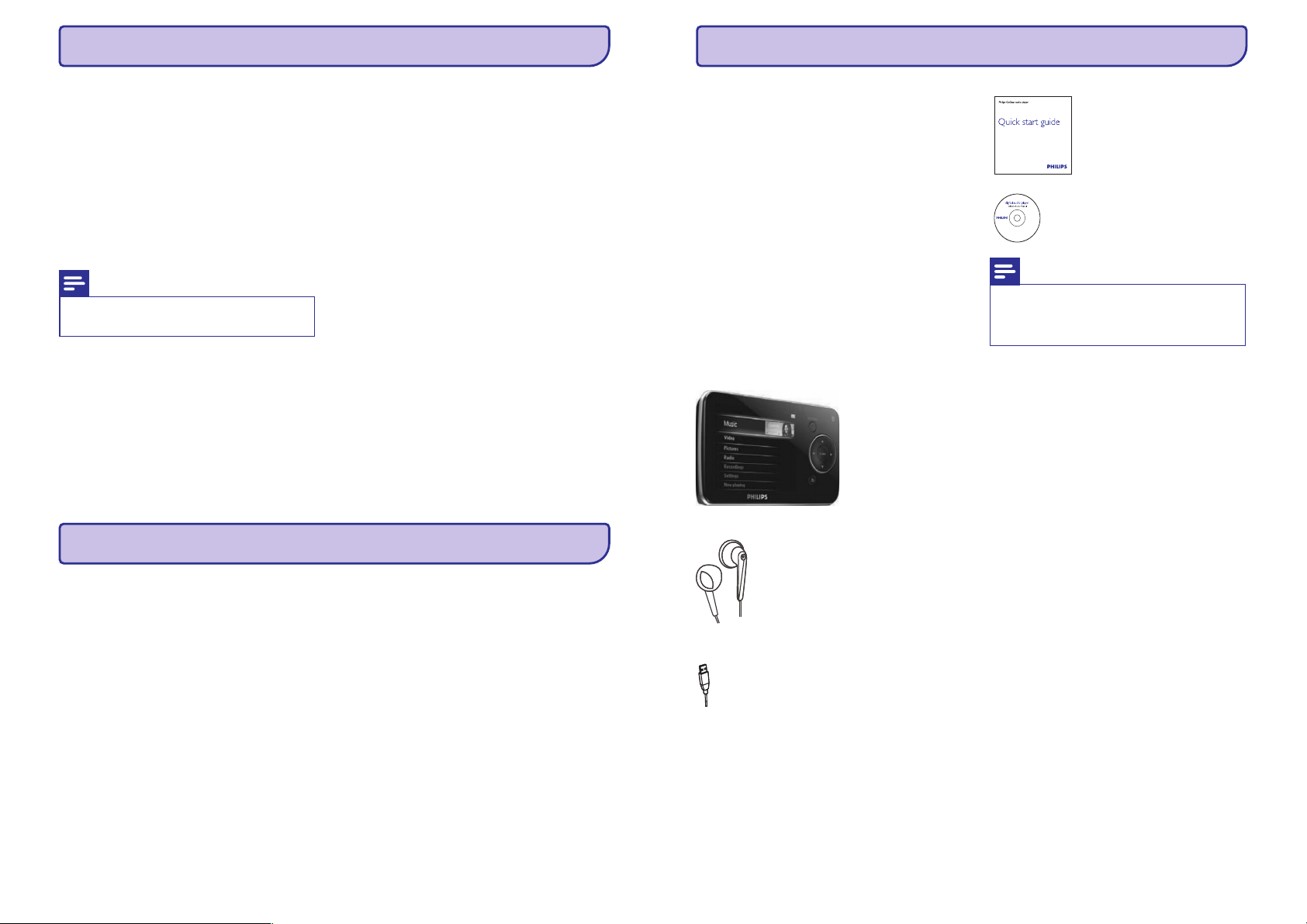
Pârbaudiet, vai esat saòçmuði ðâdus priekðmetus:
Atskaòotâjs
Austiòas
Âtrâ starta padomdevçjs
CD-ROM
Piezîme
H
Attçli kalpo tikai uzziòas vajadzîbâm.
Philips patur tiesîbas mainît krâsu/ dizainu
bez brîdinâjuma.
Ja GoGear Opus atskaòotâjs nedarbojas pareizi, vai
displejs sastingst, Jûs to varat atiestatît, saglabâjot
datus:
Kâ var atiestatît GoGear Opus atskaòotâju?
H
Ievietojiet zîmuïa galu vai citu spicu priekðmetu
atiestatîðanas atverç GoGear Opus atskaòotâja
kreisajâ pusç. Turiet, lîdz atskaòotâjs izslçdzas.
H
Ja atiestatîðanas procedûra nav veiksmîga,
izpildiet zemâk aprakstîtos GoGear Opus
atskaòotâja atjauninâðana ar
Philips Device
Manager.
Uz Jûsu datora nospiediet
1. Start> Programs >
Philips Digital Audio Player >Opus Device
Manager > Philips Device Manager,
piekïûtu
Philips Device Manager.
Izslçdziet GoGear Opus atskaòotâju pirms
2.
lai
turpinât.
30
Turiet nospiestu skaïuma “+” pogu laikâ, kamçr
3.
pievienojat atskaòotâju datoram.
Turiet taustiòu nospiestu, kamçr
4. Philips Device
Manager
atpazîst GoGear Opus atskaòotâju un
pârslçdzas atjauninâðanas reþîmu.
Uz datora: uzklikðíiniet uz r taustiòa un
5. Repai
izpildiet instrukcijas,
Philips Device Manager
lai pabeigtu atjauninâðanas procesu.
Kad atjauninâðana ir pabeigta, atvienojiet
6.
GoGear Opus atskaòotâju no Jûsu datora.
Restartçjiet GoGear Opus atskaòotâju.
7.
USB kabelis
7
Page 8
3 DARBÎBU SÂKOT 13 IESTATÎJUMI
Vadîbu un savienojumu pârskats
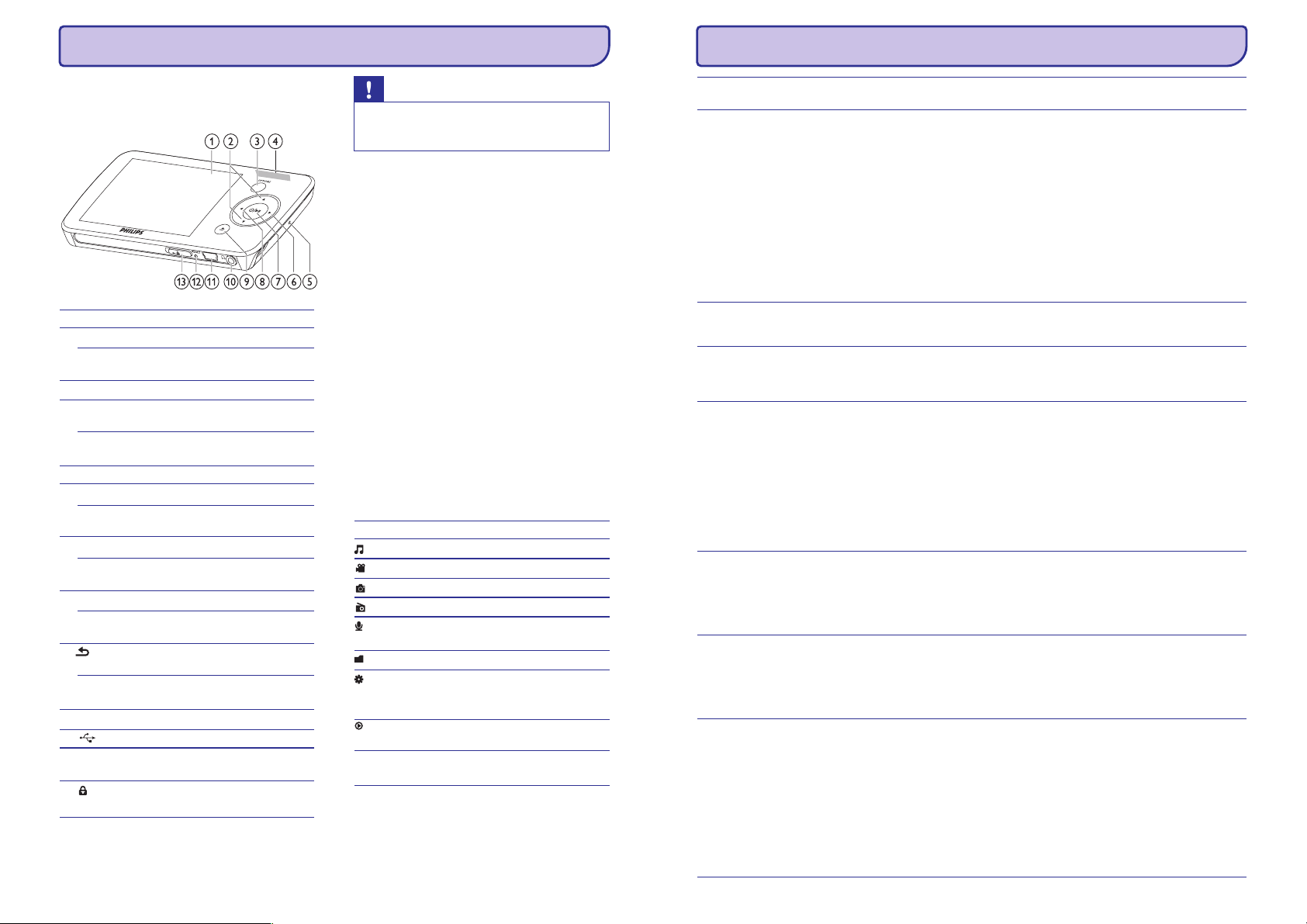
1. displejs
\[
2. / nospiediet: ritina augðup/ lejup
turiet nospiestu: ritina augðup/ lejup
lielâ âtrumâ
3. OPTIONS apskatiet pieejamâs iespçjas
4. -VOL+ nospiediet: palielina/ samazina
5. MIC mikrofons
Q
6. nospiediet: pârlec uz nâkamo
W]
7. / nospiediet: sâk/ pauzç atskaòoðanu
q
8. nospiediet: pârlec uz iepriekðçjo
9. nospiediet: atgrieþas vienu lîmeni
Z
10. austiòu kontakts
11. USB savienojuma kontakts
12. RESET nospiediet: atiestata GoGear Opus
13. pârbîdiet: bloíç/ atbloíç visus
skaïumu
turiet nospiestu: palielina/ samazina
skaïumu âtri
turiet nospiestu : skenç uz priekðu
lielâ âtrumâ
turiet nospiestu: ieslçdz/ izslçdz
GoGear Opus atskaòotâju
turiet nospiestu : skenç atpakaï lielâ
âtrumâ
atpakaï
turiet nospiestu: ritina atpakaï lieâ
âtrumâ
atskaòotâju
taustiòus, izòemot - VOL+ (skaòa)
Brîdinâjums
H
Skaïu skaòu klausîðanâs ilgâk nekâ îsu
brîdi var izraisît klausîtâja dzirdes
traucçjumus.
Jûs varat uzstâdît GoGear Opus atskaòotâja
skaïuma lîmeni, lai ierobeþotu skaïuma izeju.
1. [Settings]
Galvenajâ izvçlnç izvçlieties
(Iestatîjumi) > (skaòas
iestatîjumi}> (skaïuma
[Sound settings]
[Volume limit]
ierobeþoðana).
2.
Spiediet -/+ skaïuma vadîbas, lai regulçtu
lîmeni.
3.
]
Spiediet , lai apstiprinâtu.
H
Kad Jûs uzstâdât skaïuma ierobeþojumu,
GoGear Opus atskaòotâjs vairs nevar
pârsniegt uzstâdîto skaïuma lîmeni, pat
tad, ja Jûs spieþat skaïuma taustiòu.
+
Lai atkal ieslçgtu maksimâlo skaïumu:
1. [Settings] [Sound
Izvçlieties (Iestatîjumi) >
settings] [Volume limit]
(skaòas iestatîjumi}>
(skaïuma ierobeþðana).
2.
Uzstâdiet skaïuma lîmeni lîdz maksimumam.
3.
]
Spiediet , lai apstiprinâtu.
Galvenâs ierîces pârskats
Izvçlne Reþîms Lai
Mûzika atskaòotu mûzikas celiòus
Video atskaòotu video
Attçli skatîtu attçlus
FM radio klausîtos FM radio
Ierakstîðana ierakstîtu vai klausîtos
Mapes pârskats apskatîtu mapes failus
Iestatîjumi uzstâdîtu Jûsu GoGear
Paðreiz parâdîtu paðreizçjâs
atskaòo atskaòoðanas ekrânu
Pçdçjais Stop reþîmâ: atsâk
atskaòojums
ierakstus
Opus atskaòotâja
iestatîjumus
atskaòoðanu
Iestatîjums
Valodas [Language]
Pieslçgtâ datora izvçle
[Connect PC preference]
Ekrâna saudzçtâjs [Screen
saver]
Datums un laiks [Date and
time]
Nokrâsa
[Skins]
Iestatîjumi pçc noklusçjuma
[Factory
settings]
Informâcija [Information]
Opcijas izvçlne
H
Angïu (pçc
noklusçjuma),
H
Èehu
H
Grieíu
H
Vâcu
H
Spâòu
H
Franèu
H
Itâïu
H
Ungâru
[MSC]
[MTP] (pçc noklusçjuma)
H
Izslçgts [Off] (pçc
noklusçjuma) Pulkstenis
[Clock
H
Laika uzstâdîjumi (Time
Settings)
H
Datuma uzstâdîðana [Date
Settings]
H
Laika parâdîðana iesâkumâ
(Display in Header)
H
Tumðs [Dark) (pçc
noklusçjuma)
H
Sarkans [Red]
H
Gaiðs (Light]
H
Atjaunot iestatîjumus pçc
noklusçjuma (Uz
atskaòotâju pârraidîtie faili
netiks bojâti)? [Restore
Factory settings]
H
Ietilpîba [Capacity]
H
Brîvâs atmiòas apjoms
[Free space]
H
Programmaparatûras
versija [Firmware version]
H
Modelis [ Model]
H
Atbalstoðâs mâjas lapas
[Support site]
H
Holandieðu
H
Norvçìu
H
Poïu
H
Portugâïu
H
Portugâïu
(Brazîlieðu)
H
Krievu
H
Slovâku
H
Somu
Apakð- iespçju izvçlne
H
Zviedru
H
Turku
H
Vienkârðotâ íînieðu
H
Tradicionâlâ íînieðu
valoda
H
Japâòu
H
Korejieðu
H
Taju (tikai 97 versijai)
H
Laika formâta uzstâdîðana [Set
Time format
H
Pareizâ laika uzstâdîðana (Set
time)
H
Datuma formâta uzstâdîðana [Set
Date format]
H
Pareizâ datuma uzstâdîðana (Set
date)
H
Jâ [Yes]
H
Nç [No]
8
29
Page 9
13 IESTATÎJUMI
3 DARBÎBU SÂKOT
Iestatîjumu izvçlne ïauj Jums regulçt Jûsu
atskaòotâja iestatîjumus pçc savas izvçles.
Galvenajâ izvçlnç izvçlieties , lai piekïûtu
iestatîjumu reþîmam.
izvçlnç pârvietojieties ðâdi:
Nospiediet / , lai izvçlçtos opciju.
1.
Nospiediet , lai apstiprinâtu izvçli un
2.
\[
]
pârietu uz nâkamo lîmeni (ja pieejams).
Spiediet , lai atgrieztos iepriekðçjâ lîmenî.
3.
Turiet nospiestu , lai izietu no iestatîjumu
4.
izvçlnes.
Iestatîjumu izvçlnç ðâdas opcijas ir pieejamas:
Iestatîjums
Atskaòoðanas reþîms [Play
mode]
Opcijas izvçlne
Atskaòoðana jauktâ secîbâ
[Shuffle]
Atkârtot [Repeat]
Skaòas iestatîjumi [Sound
Pilnskaòa [FullSound]
settings]
Skaòas stipruma ierobeþoðana
(volume limit)
Ekvilaizeri
Fona apgaismojums
[Backlight]
Spilgtums [Brightness]
Izslçgðanâs taimeris [Sleep
timer]
H
X sekundes [[x] seconds]
H
Vienmçr ieslçgts [ Always on]
H
Vertikâls skalas indikators. Spiediet vai , lai regulçtu spilgtumu, tad
spiediet , lai apstiprinâtu.
]
Izslçgts [Off] (pçc noklusçjuma)
[mins]xx
28
Apakð- iespçju izvçlne
H
Atskaòoðana jauktâ secîbâ izslçgta
[Shuffle off] (pçc noklusçjuma)
H
Visu atskaòot jauktâ secîbâ [Shuffleall]
H
Atkârtoðana izslçgta [Repeat off] (pçc
noklusçjuma)
H
Atkârtot 1 [Repeat 1]
H
Atkârtot visu [Repeat all]
Pilnskaòas ekvilaizera iestatîjums
ieslçgts (pçc noklusçjuma)[FullSound
equalizer setting enabled]
Pilnskaòas ekvilaizera iestatîjums
izslçgts [FullSound equalizer setting
disabled]
Vertikâls skalas indikators. Spiediet -VOL +,
lai regulçtu skaïuma lîmeòa ierobeþoðanu,
tad spiediet , lai apstiprinâtu.]
H
Izslçgts [Off] (pçc
noklusçjuma)
H
[Rock]
H
[Funk]
H
[Pop]
H
[Hip Hop]
H
[Jazz]
H
[Classic]
H
[Techno]
H
[Custom
\[
Programmatûras instalçðana
GoGear Opus atskaòotâjs ir aprîkots ar ðâdâm
programmatûrâm:
H
Philips Device Manager (palîdz Jums iegût
GoGear Opus atskaòotâja programmatûras
atjauninâjumus),
H
Media Converter paredzçts priekð Philips
(palîdz Jums konvertçt un pârraidît video failus
GoGear Opus atskaòotâjam),
H
Windows Media Player (palîdz Jums konvertçt
un pârraidît WMP medija failus GoGear Opus
atskaòotâjam).
H
Napster atskaòotâjs (palîdz Jums konvertçt un
pârraidît Napster medija failus GoGear Opus
atskaòotâjam).
Neaizmirstiet instalçt mûzikas un/ vai video
Svarîgi:
pârraidîðanai nepiecieðamo programmaparatûru,
kas ierakstîta komplektâ iekïautajâ CD.
Pirms programmatûras instalçðanas
Svarîgi:
pârbaudiet, vai Jûsu dators atbilst prasîbâm (izlasiet
ðîs lietoðanas pamâcîbas nodaïu 'Sistçmas
prasîbas').
Pieslçdziet GoGear Opus atskaòotâju Jûsu
1.
datoram.
Ievietojiet GoGear Opus atskaòotâja komplektâ
2.
iekïauto kompaktdisku Jûsu datora CD ROM
diskdzinî.
Sekojiet norâdîjumiem uz ekrâna, lai izpildîtu
3.
programmatûras instalçðanu.
Ja uzstâdîðanas programma nepalaiþas automâtiski:
Pârlûkojiet CD saturu, izmantojot Windows
1.
Explorer.
Ieslçdziet programmu, dubulti uzklikðíinot uz
2.
faila, kurs beidzas ar '.exe'.
Pieslçgðana un lâdçðana
GoGear Opus atskaòotâjam ir iebûvçta baterija, kas
var tikt lâdçta caur datora USB portu (USB kabelis ir
iekïauts komplektâ).
Piezîme
H
Pirmo reizi izmantojot atskaòotâju, lâdçjiet
to vismaz 3 stundas.
H
Lâdçðanas animâcija beidzas un ikona
tiek parâdîta, kad lâdçðana ir pabeigta.
GoGear Opus atskaòotâja pieslçgðana
datoram
Pieslçdziet komplektâ iekïautâ USB kabeïa
1.
kontaktu Jûsu datora brîvam USB portam.
Pieslçdziet mazo USB kontaktu GoGear Opus
2.
atskaòotâja mazajai USB ligzdai.
Ieslçdziet Jûsu datoru.
3.
9
GoGear Opus atskaòotâjs lâdçjas.
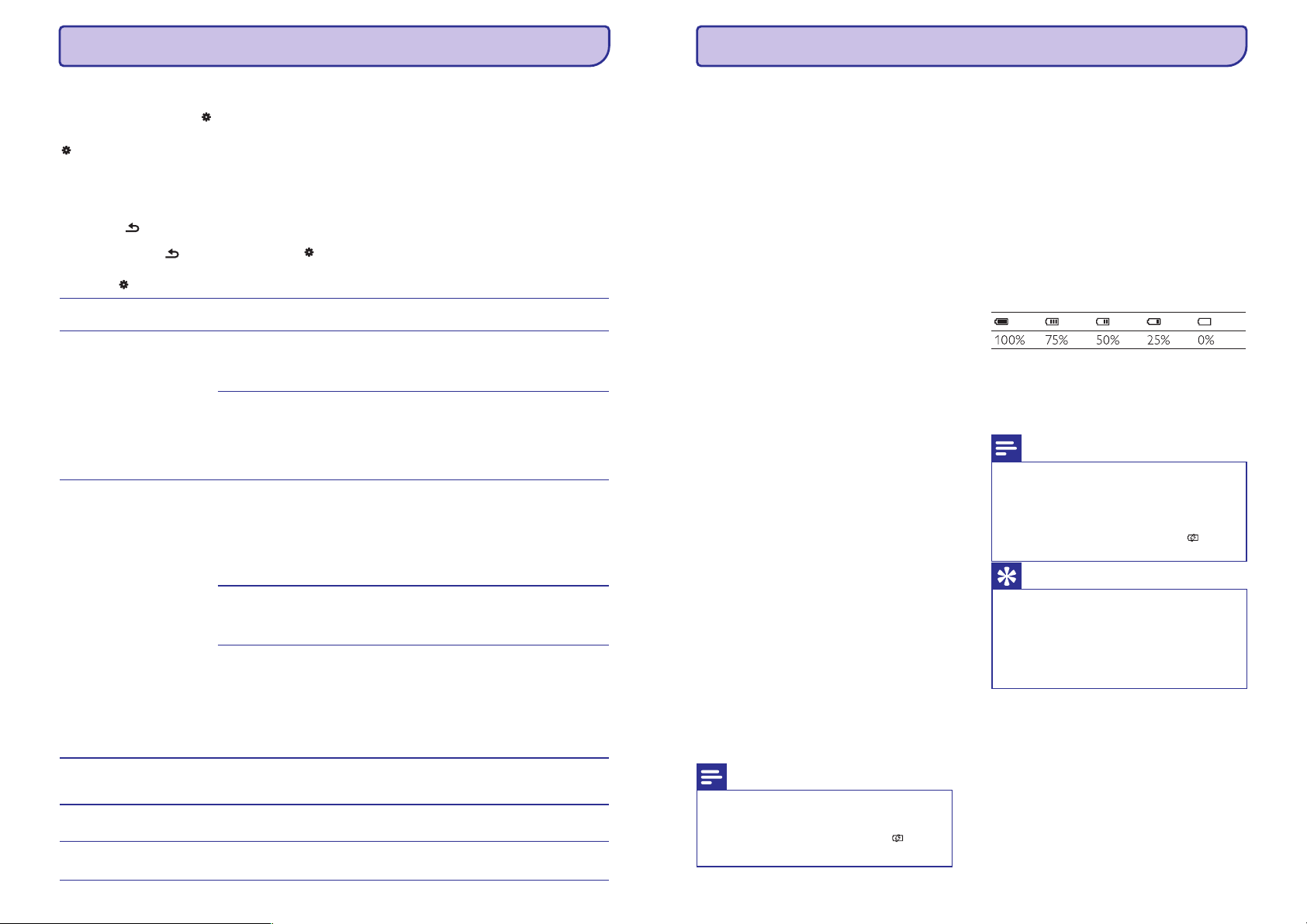
Bateriju enerìijas lîmeòa indikators
Aptuvenais Jûsu baterijas uzlâdes lîmenis tiek
norâdîts sekojoði:
9
Mirgojoða baterijas ikona norâda uz to, ka
baterijas ir gandrîz izlâdçjusies.
Atskaòotâjs saglabâ visus iestatîjumus un
izslçdzas mazâk 60 sekunþu laikâ.
Piezîme
H
Pârlâdçjamâm baterijâm ir ierobeþots
uzlâdes ciklu skaits. Baterijas mûþs un
pârlâdçðanas ciklu skaits var mainîties
atkarîbâ no lietoðanas un iestatîjumiem.
H
Lâdçðanas animâcija beidzas un ikona
tiek parâdîta, kad lâdçðana ir pabeigta.
Padoms
H
Jûs varat taupît bateriju enerìiju un
palielinât GoGear Opus atskaòotâja
atskaòoðanas laiku, ja Jûs izpildât ðâdu
procedûru, ejiet uz (iestatîjumu)
> (fona apsgismojums) un
[Backlight]
uzstâdiet îsâko laika taimera iestatîjumu.
Settings
9
Page 10
3 DARBÎBUSÂKOT
12 IERAKSTÎÐANA
GoGear Opus atskaòotâja droða
atvienoðana
Lai nodroðinâtos no datu zuduma, ðâdi atvienojiet
GoGear Opus atskaòotâju no Jûsu datora:
1.
Uz Jûsu datora izslçdziet visas darbîbas, kas
aktivizçtas GoGear Opus atskaòotâjam.
2.
Uzklikðíiniet uz Jûsu datora rîku joslâ.
3.
Sagaidiet apstiprinâjumu tam, ka GoGear Opus
atskaòotâju var droði atslçgt, tad atvienojiet
GoGear Opus atskaòotâju no USB porta.
GoGear Opus atskaòotâjam ir bloíçðanas slçdzis, lai
nodroðinâtos pret netîðu darbîbu.
Lai bloíçtu taustiòus atskaòoðana slaikâ,
1.
pârbîdiet slîdni pozîcijâ.
9
Visi taustiòi, izòemot skaïuma taustiòus, ir
bloíçti, un displejs râda bloíçðanas ikonu.
Lai atkal atbloíçtu taustiòus, pârbîdiet slîdni
2.
centrâlajâ pozîcijâ.
GoGear Opus atskaòotâja
ieslçgðana un izslçgðana
1.
Lai pârslçgtos starp ieslçgðanas un izslçgðanas
reþîmiem, pârbîdiet un paturiet apmçram 2
sekundes.
W
Automâtiskâ pârslçgðanâs gaidîðanas
reþîma un izslçgðanâs
GoGear Opus atskaòotâjam ir automâtiskâs
pârslçgðanâs gaidîðanas reþîmâ un izslçgðanâs
iezîme, kas nodroðina bateriju enerìijas taupîðanu.
Pçc 10 minûðu ilga nenodarbinâtîbas perioda
(mûzika netiek atskaòota, neviens taustiòð netiek
nospiests), GoGear Opus atskaòotâjs izslçdzas.
Pârbîdiet un paturiet apmçram 2 sekundes,
1.
lai atkal ieslçgtu GoGear Opus atskaòotâju.
W
4 GOGEAR OPUSATSKAÒOTÂJA LIETOÐANA FAILUPÂRNÇSÂÐANAI
GoGear Opus atskaòotâjs ïauj Jums to izmantot
failu pârnçsâðanai, lietojot
programmu.
Laikâ, kad GoGear Opus atskaòotâjs ir pieslçgts
1.
datora USB portam, atveriet
programmu.
Izveidojiet mapes GoGear Opus atskaòotâjam.
2.
Izpildiet 'pacelt un pârnest' paòçmiena
3.
darbîbas, lai ðíirotu Jûsu failus mapçs.
10
Windows Explorer
Windows Explorer
Ierakstîðana no FM radio
1.
Galvenajâ izvçlnç izvçlieties , lai uzstâdîtu
radio reþîmu.
2.
Izvçlieties radio staciju (saglabâtu).
3.
Spiediet OPTIONS, lai redzçtu apskatîtu iespçju
izvçlni.
4. [Start voice recording]
Izvçlieties (sâkt balss
ierakstu).
H
5.
Spiediet , lai beigtu ierakstîðanu.
9
6. [Yes] [No]
Spiediet / , lai izvçlçtos (jâ)/
(nç).
7.
Spiediet , lai pastiprinâtu.
9
]
Spiediet , lai pârslçgtos starp
ierakstîðanu un pauzçðanu.
Ekrânâ Jums pieprasa saglabât ierakstu.
\[
]
Ieraksti ir saglabâti atskaòotâjâ (faila
nosaukuma formâts: FM_XX_XX_XX. ##,
kur XX_XX_XX ir ieraksta datums un ## ir
ieraksta numurs, kas tiek noteikts
automâtiski).
Padoms
H
Jûs savus ierakstus varat atrast
[Recording library]
[FM radio]
(ierakstu bibliotçka) >
(FM radio).
Audio/ balss ierakstîðana
Ðeit aprakstîts, kâ Jûs varat veikt audio/ balss
ierakstus ar iebûvçto mikrofonu (izlasiet nodaïu
'Pârskats', lai noskaidrotu, kur atrodas iebûvçtais
mikrofons.
1.
Galvenajâ izvçlnç izvçlieties , lai uzstâdîtu
ierakstîðanas reþîmu.
2. [Start voice recording]
Izvçlieties (sâkt balss
ierakstu).
H
Spiediet, lai pârslçgtos starp ierakstîðanu
un pauzçðanu.
3.
Spiediet , lai beigtu ierakstîðanu.
9
Ekrânâ Jums pieprasa saglabât ierakstu.
Spiediet / , lai izvçlçtos (jâ)/
4. [Yes] [No]
5.
\[
(nç).
Spiediet , lai pastiprinâtu.
]
9
Ieraksti ir saglabâti atskaòotâjâ (faila
nosaukuma formâts: VOICEXXX.MP3, kur
XXX ir ieraksta numurs, kas tiek noteikts
automâtiski).
Padoms
H
Jûs savus ierakstus varat atrast
[Recording library]
(balss ieraksti).
[Voice]
(ierakstu bibliotçka) >
FM ieraksta klausîðanâs
Galvenajâ izvçlnç izvçlieties , lai uzstâdîtu
1.
ierakstîðanas reþîmu.
Izvçlieties (ierakstu
2. [Recordings library]
bibliotçka) > (FM radio).
Izvçlieties ierakstu.
3.
Spiediet , lai atskaòotu.
4.
[FM radio]
]
Audio/ balss ieraksta klausîðanâs
Galvenajâ izvçlnç izvçlieties
1. [Recordings
2.
3.
(ierakstu bibliotçka) > (balss).
library] [Voice]
Izvçlieties ierakstu.
Spiediet , lai atskaòotu Jûsu ierakstu.
]
Ierakstu augðupielâdçðana datorâ
Pieslçdziet GoGear Opus atskaòotâju Jûsu
1.
datoram (izlasiet ðîs lietoðanas pamâcîbas
nodaïu 'Pieslçgðana un lâdçðana').
Datorâ, programmâ
2. Windows® Explorer
izvçlieties GoGear Opus.
Izvçlieties (ieraksti) > (balss)
3. Recordings Voice
vai
FM radio.
Kopçjiet un ielîmçjiet ierakstus jebkurâ vietâ
4.
Jûsu datorâ.
Ierakstu dzçðana
Lietojiet datoru, lai dzçstu ierakstus no GoGear
Opus atskaòotâja.
Pieslçdziet GoGear Opus atskaòotâju Jûsu
1.
datoram (izlasiet ðîs lietoðanas pamâcîbas
nodaïu 'Pieslçgðana un lâdçðana').
Datorâ, programmâ
2. Windows® Explorer
izvçlieties GoGear Opus.
Izvçlieties (ieraksti) > (balss)
3. Recordings Voice
vai
FM radio.
Izvçlieties ierakstu, ko vçlaties dzçst.
4.
Uz datora spiediet (dzçst).
5. Delete
9
Izvçlçtais ieraksts ir izdzçsts.
27
Page 11
11 RADIO
5 NAPSTER ATSKAÒOTÂJS
FM radio klausîðanâs
1.
Galvenajâ izvçlnç izvçlieties , lai uzstâdîtu
radio reþîmu.
H
Austiòu kabelis darbojas arî kâ FM antena.
Manuâlâ radio staciju uztverðana
Esot reþîmâ Jûs varat manuâli uztvert radio
staciju:
1.
Lai meklçtu nâkamo stiprâko signâlu, turiet
nospiestu / .
2.
Lai precîzâk uztvertu frekvenci, îsi spiediet
\[
\[
/.
Automâtiskâ radio staciju
uztverðana
GoGear Opus atskaòotâja automâtiskâs uztverðanas
iezîme palîdz Jums atrast radio stacijas un saglabâ
tâs ar kârtas numuru.
Esot reþî
1.
auto tune the presets?]
automâtisko uztverðanu)
9
9
H
H
mâ, izvçlieties
[Do you want to
(vai Jûs vçlaties sâkt
> (jâ).
[Yes]
Radio automâtiski uztver radio stacijas un
saglabâ frekvences pie saglabâtajâm radio
stacijâm.
Ir pieejamas 20 vietas saglabâtajâm
stacijâm.
Lai beigtu automâtisko uztverðanu,
spiediet .
Lai izietu no radio reþîma, 2 sekundes
turiet nospiestu .
Saglabâtas radio stacijas
atskaòoðana
Esot reþîmâ, Jûs varat atskaòot iepriekð
1.
saglabâtas radio stacijas:
Spiediet OPTIONS, lai redzçtu apskatîtu iespçju
2.
izvçlni.
Izvçlieties saglabâto radio staciju.
3.
Spiediet / , lai pârietu uz citu saglabâto
4.
5.
H
\[
radio staciju.
Lai meklçtu nâkamo stiprâko signâlu, 2
sekundes turiet nospiestu / .
H
Lai izietu no radio reþîma, 2 sekundes
\[
turiet nospiestu .
Piezîme
Jûs varat atskaòot saglabâtâs radio
stacijas tikai pçc tam, kad esat saglabâjuði
radio stacijas. (Izlasiet ðîs lietoðanas
pamâcîbas nodaïas 'Automâtiskâ radio
staciju uztverðana' vai 'Manuâlâ radio
staciju uztverðana').
Napster
tieðsaistes mûzikas serviss piedâvâ
daþâdus pirkumu un abonementu modeïus.
Napster atskaòotâjs, ar ko aprîkots GoGear Opus
atskaòotâjs palîdz Jums:
H
Meklçt Napster datu bâzç mûziku pçc
nosaukuma;
H
Iegâdâties Napster mûziku;
H
Atskaòot neierobeþotu Napster mûziku ar Jûsu
datora;
H
Pârraidît Jûsu Napster mûziku uz GoGear Opus
atskaòotâju.
H
Pârlûkot Napter katalogu.
Turpmâk aprakstîts, kâ Jûs varat meklçt mûziku
pçc tâ nosaukuma:
1.
Pârliecinieties, ka Jûsu dators ir pieslçgts
internetam.
2. Napster
Ieslçdziet programmatûru Jûsu datorâ.
3.
No Search nolaiþamâs izvçlnes izvçlieties
meklçðanas tipu.
4.
Meklçðanas laukâ ievadiet meklçðanas kritçriju
(piemçram, mâkslinieka vârdu vai dziesmas
nosaukumu).
5. Search
Klikðíiniet uz , lai sâktu meklçðanu.
Turpmâk aprakstîts, kâ Jûs varat meklçt mûziku
pçc tâ nosaukuma:
1.
Pârliecinieties, ka Jûsu dators ir pieslçgts
internetam.
2. Napster
Ieslçdziet Jûsu datorâ.
3.
Navigâcijas logâ uzklikðíiniet uz tabulatora
programmatûru
Explore Napster.
4.
Izpildiet ekrânâ redzamâs instrukcijas.
Datora aktivizçðana priekð Napster/
atslçgðana no Napster
Datora aktivizçðana:
Kad Jûs lejupielâdçjat Napster abonamentu
datoram, dators ir automâtiski aktivizçts. Jûs varat
aktivizçt tikai noteiktu skaitu datoru, tâpçc cita
datora aktivizçðanai var bût nepiecieðams iepriekð
aktivizçta datora izslçgðanu.
Datora atslçgðana:
1. My
Nolaiþamajâ izvçlnç ekrânâ augðâ izvçlçties
Accounts, Manage
tad uzklikðíiniet uz
PCs/Devices.
2.
Izpildiet ekrânâ redzamâs instrukcijas, lai
pabeigtu datora atslçgðanu.
Padoms
H
Plaðâka un dziïâka skaidrojuma
saòemðanai nolaiþamajâ izvçlnç izvçlieties
Help un uzklikðíiniet uz Tutorial vai Use
r
Guide.
Napster mûzikas pârraidîðana uz
GoGear Opus atskaòotâju
Pirms mûzikas pârraidîðanas no Napster uz GoGear
Opus atskaòotâju, Napster programmatûrai ir jâbût
uzinstalçtai.
Turpmâk aprakstîts, kâ pârraidît Napster mûziku;
Pievienojiet GoGear Opus atskaòotâju Jûsu
1.
datoram.
2. Transfer to Device
atskaòotâjâ.
Izvçlieties mûziku, tad ar 'pacelðanas un
3.
pârneðanas' paòçmienu pârnesiet to uz
Transfer to Device
Izvçlnç izvçlieties ierîci un apskatiet
4. My Library
mapi Transfer lai pârbaudîtu progresu.
Piezîme
H
Plaðâka un dziïâka skaidrojuma
saòemðanai nolaiþamajâ izvçlnç izvçlieties
Help un uzklikðíiniet uz Tutorial vai User
Guide.
logs ir parâdîts Napster
dialoga logu.
Status,
26 11
Page 12
5 NAPSTER ATSKAÒOTÂJS
10 ATTÇLI
© Napster, LCC 2003-2008, Visas tiesîbas
rezervçtas. Napster un kaíçna logo ir Napster, LCC
preèzîmes, reìistrçtas Amerikas Savienotajâs
Valstîs un citâs jurisdikcijâs. Daïçji izmanto
Microsoft Widows Media Tehnoloìijas.
Autortiesîbas © 1999-2002Microsoft Corporation.
Visas tiesîbas rezervçtas. Mûzikas atpazîðanas
tehnoloìija un attiecîgo datu atpazîðana tiek
nodroðinâta ar Gracenote palîdzîbu. Gracenote ir
industrijas standarts mûzikas atpazîðanas
tehnoloìijâ. Sîkâkai informâcijai apmeklçjiet
Interneta mâjas lapu www.gracenote.com.
CD un uz mûziku attiecinâmie dati no Gracenote,
Inc., autortiesîbas © 2000 - 2007 Gracenote.
Gracenote Softare, autortiesîbas © 2000 - 2007
Gracenote. Ðis produkts un serviss atbilst vienam
vai vairâkiem ASV. Patentiem: # 5,987,525;
#6,061,680; #6,154,773; # 6,161,132; #6,230,192;
#6,239,207; #6,240,459; #6,304,523, #6,330,593,
#7,167,857 un citiem patentiem.
Gracenote un CDDB ir reìistrçtas Gracenote
preèzîmes. Gracenote logo un logotips un 'Powered
by Gracenote' logo ir Gracenote preèzîme.
Gracenote® ir reìistrçta Gracenote, Inc. Preèzîme.
Gracenote logo un logotips un 'Powered by
Gracenote' logo ir Gracenote preèzîme.
Attçlu skatîðanâs
GoGear Opus atskaòotâjs atbalsta JPEG un BMP
formâtus.
No galvenâs izvçlnes izvçlieties , lai uzstâdîtu
1.
attçlu reþîmu.
Spiediet / , lai pârvietotos uz nâkamo/
2.
\[
iepriekðçjo attçlu.
Attçlu skatîðanâs
GoGear Opus atskaòotâjs atbalsta daþâdus attçlu
formâtus (Izlasiet ðîs lietoðanas pamâcîbas nodaïu
'Atbalstîtie formâti').
1.2.No galvenâs izvçlnes izvçlieties , lai uzstâdîtu
attçlu reþîmu.
Spiediet / , lai pârvietotos uz nâkamo/
\[
iepriekðçjo attçlu.
Slîdrâdes skatîðanâs
Esot reþîmâ Jûs varat apskatît attçlus kâ
slîdrâdi:
Spiediet , lai sâktu slîdrâdi.
1.
H
]
Padoms
Izvçlne piedâvâ daþâdus slîdrâdes
Settings
iestatîjumus.
Attçlu pievienoðana GoGear Opus
atskaòotâjam
Ar GoGear Opus atskaòotâju pieslçgtu pie
1.
datora USB porta, atveriet programmu
Windows® Explorer.
Izveidojiet mapes GoGear Opus atskaòotâjâ.
2.
Lietojiet 'pacelðanas un pârneðanas'
3.
paòçmienu, lai ðíirotu attçlus mapçs.
Attçlu dzçðana
Galvenajâ izvçlnç izvçlieties , lai uzstâdîtu
1.
attçlu reþîmu.
Spiediet / , lai atrastu attçlu.
2.
3.
4.
H
\[
Spiediet OPTIONS, lai apskatîtu iespçju izvçlni.
Izvçlieties dzçðanas iespçju, lai dzçstu attçlu.
Piezîme
Alternatîvi Jûs varat izvçlçties
galvenajâ izvçlnç un atrast Jûsu failus
mapju pârskatâ.
12
25
Page 13
9 VIDEO
Video lejupielâdçðana,
konvertçðana un pârraide
Media Converter
H
lejupielâdçt video no Interneta Jûsu datorâ ar
viena taustiòa uzklikðíinâðanas palîdzîbu;
H
konvertçt video failus no Jûsu datora pareizâ
GoGear Opus atskaòotâja ekrânâ izmçrâ;
H
pârraidît konvertçtos video no Jûsu datora uz
GoGear Opus atskaòotâju.
Piezîme
H
Video konvertçðana un pârraide var
aizòemt daudz laika, atkarîbâ no Jûsu
datora konfigurâcijas.
Video atskaòoðana
1.
No galvenâs izvçlnes izvçlieties , lai uzstâdîtu
video reþîmu.
2.
Pârvietojieties pa apakð-izvçlnçm, lai izvçlçtos
Jûsu video.
3.
Spiediet , lai atskaòotu.
H
1.
Video atskaòoðanas laikâ turiet nospiestu
/ , lai âtri skençtu atpakaï/ uz priekðu.
\[
H
TM
priekð Philips ïauj Jums:
]
Spiediet , lai pârslçgtos starp
]
atskaòoðanu un pauzçðanu.
Spiediet , lai atsâktu atskaòoðanu.
]
Video dzçðana
1.
Galvenajâ izvçlnç izvçlieties , lai uzstâdîtu
video reþîmu.
2.
Spiediet / , lai atrastu video.
\[
3.
Spiediet , lai atskaòotu.
]
4.
Spiediet OPTIONS, lai apskatîtu iespçju izvçlni.
5.
Izvçlieties dzçðanas iespçju, lai dzçstu video.
Piezîme
H
Alternatîvi Jûs varat izvçlçties galvenajâ
izvçlnç un atrast Jûsu failus mapju
pârskatâ.
6 WINDOWS MEDIAPLAYER 11 (WMP11)
Windows Media Player 11 (WMP
11) instalçðana 11
1.
Ievietojiet komplektâ iekïauto CD Jûsu datora
diskdzinî.
2.
Izpildiet ekrânâ redzamâs instrukcijas, lai
WMP 11
pabeigtu instalçðanu.
Mûzikas un attçlu failu pârraide uz
WMP11 bibliotçku
Noklusçtajâ vidç automâtiski ielâdç visus
mûzikas un attçla failus, kuri saglabâti Jûsu datorâ.
Ja Jûs pievienojat jaunus failus ðîm mapçm, arî tie
automâtiski tiks pievienoti bibliotçkai.
Turpmâk aprakstîtas darbîbas, kâ Jûs varat
pievienot mûzikas un attçlu failus, kuri saglabâti kur
citur Jûsu datorâ vai datora sakaru tîklâ.
1. Start > All Programs > Windows
Izvçlieties
Media Player, WMP11
2.
Uzklikðíiniet uz bultiòas taustiòu lejup zem
ibrary Add to
L tabulatora un izvçlieties
Library...
WMP11
WMP11
lai startçtu programmu.
3. Advanced Options
Uzklikðíiniet uz >> , lai
atvçrtu dialoga logu.
4. Add...
Uzklikðíiniet uz
9
Mapes pievienoðanas dialoga logs
parâdâs.
5.
Izvçlieties mapi, kurâ esat saglabâjuði mûzikas
vai attçlu failus, un uzklikðíiniet uz
6. WMP11
7. Close
sâks mapes skançðanu un pievienos
bibliotçkai visus pieejamos mûzikas un attçlu
failus.
Uzklikðíiniet uz , kad process ir pabeigts.
OK.
Padoms
H
WMP11 ir konfigurçts izlaist audio failus,
kuri ir mazâki par 100 KB. Lai iekïautu
failus, kuri ir mazâki par 100 KB, Jûs varat
mainît noklusçtâs vides iestatîjumus Add
to library dialoga logâ.
Pârslçgðanâs starp mûzikas un
attçlu bibliotçku Windows Media
Player un GoGear Opus atskaòotâjâ
1.
Uzklikðíiniet uz bultiòu augðçjâ kreisajâ stûrî
Windows Media Player
kategoriju.
logâ un izvçlieties
24
9
Add to Library dialoga logs parâdâs.
13
Page 14
6 WINDOWSMEDIA PLAYER11 (WMP11)
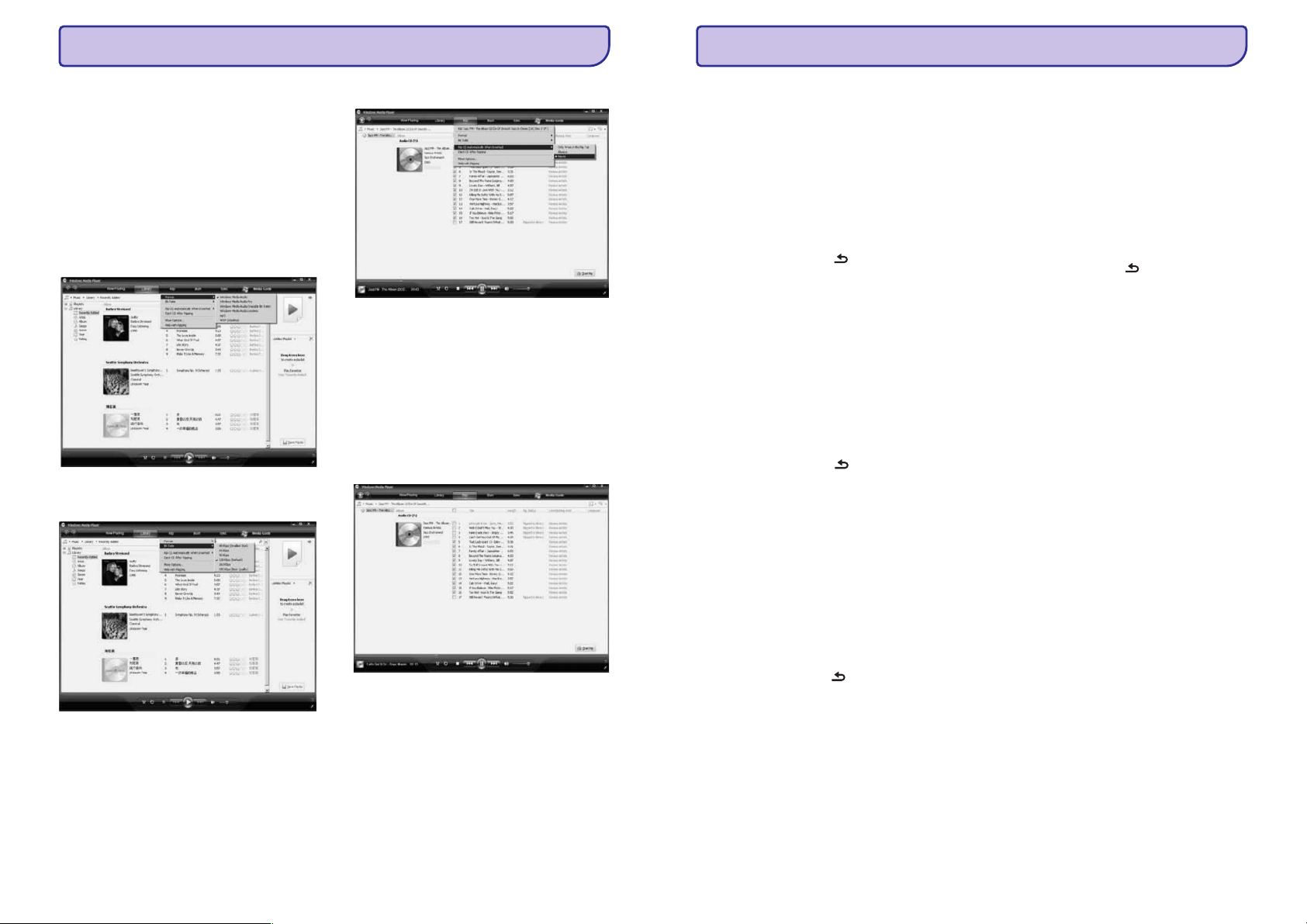
Dziesmu ierakstîðana no CD
Jûs varat pârraidît mûziku no CD Jûsu GoGear Opus
atskaòotâjam. Jums vispirms jâizveido mûzikas
digitâlâ kopija Jûsu datorâ. To sauc par
pârrakstîðanu (ripping).
Pârliecinieties, ka dators ir pieslçgts
1.
internetam.
Startçjiet
2. WMP11.
Uzklikðíiniet uz bultiòas zem tabulatora un
3. Rip
izvçlieties
Uzklikðíiniet uz bultiòas zem tabulatora un
4. Rip
izvçlieties
Format.
Bit Rate.
Ievietojiet Audio CD Jûsu datora CD diskdzinî.
5.
9
Visi CD ieraksti tiks parâdîti sarakstâ.
Noklusçtajâ vidç sâks visu CD
dziesmu ierakstîðanu.
9
Lai mainîtu ðo opciju, uzklikðíiniet uz
bultiòas zem tabulatora un izvçlieties
Rip CD Automatically When Inserted
(Automâtiski pârrakstît CD, kad tas
ievietots) > (Nekad).
Izvçlieties dziesmas, kuras vçlaties ierakstît,
6.
atzîmçjot tâs izvçles logos.
7. Start Rip
Uzklikðíiniet uz (Sâkt ierakstîðanu).
9
Izvçlçtâs dziesmas tiks konvertçtas un
pievienotas bibliotçkai.
WMP11
Rip
Never
WMP11
8 AUDIO KOLEKCIJAS
Audio kolekciju atskaòoðanas
âtruma regulçðana
1.
Audio kolekciju atskaòoðanas reþîmâ spiediet
OPTIONS.
2.
Spiediet vai , tad , lai izvçlçtos
\[ ]
Playback speed
3.
Spiediet vai , tad , lai izvçlçtos
Slower Faster
(âtrâk).
H
Lai izietu, spiediet .
Atzîmes pievienoðana audio
kolekcijai
1.
Audio kolekciju atskaòoðanas reþîmâ spiediet
OPTIONS.
2.
Spiediet vai , tad , lai izvçlçtos
Bookmarks
3. Add
Spiediet vai , tad , lai izvçlçtos
bookmark
9
Displejs râda apstiprinâðanas ekrânu.
H
Lai izietu, spiediet .
Atzîmes atraðana audio kolekcijâ
1.
Audio kolekciju atskaòoðanas reþîmâ spiediet
OPTIONS.
2.
Spiediet vai , tad , lai izvçlçtos
Bookmarks
3. Go to
Spiediet vai , tad , lai izvçlçtos
bookmark
4.
Spiediet vai , lai izvçlçtos atzîmi sarakstâ.
5.
Spiediet , lai ietu uz izvçlçto atzîmi.
H
Lai izietu, spiediet .
(atskaòoðanas âtrums).
\[ ]
(lçnâk), Normal (normâls), vai
\[ ]
(atzîmes).
\[ ]
(Pievienot atzîmi).
\[ ]
(atzîmes).
\[ ]
(iet uz atzîmi).
\[
]
Atzîmes dzçðana no audio kolekcijas
1.
Audio kolekciju atskaòoðanas reþîmâ spiediet
OPTIONS.
2.
Spiediet vai , tad , lai izvçlçtos
\[ ]
Bookmarks (atzîmes).
3. Delete
Spiediet vai tad , lai izvçlçtos
\[]
bookmark
4.
Spiediet vai , lai izvçlçtos atzîmi sarakstâ.
5.
Spiediet , lai dzçstu izvçlçto atzîmi.
H
(dzçst atzîmi).
\[
]
Lai izietu, spiediet .
14
23
Page 15
8 AUDIO KOLEKCIJAS
6 WINDOWSMEDIA PLAYER11 (WMP11)
GoGear Opus atskaòotâjs atbalsta kolekcijas audio
formâtâ, ðîs iezîmes lietoðanai nepiecieðams, lai Jûs
lejupielâdçjat r no audible.com
vietnes. Ar programmatûru Jûs
Audible Manage
AudibleManager
varat organizçt audio kolekciju digitâlo saturu.
Apmeklçjiet audible.com un reìistrçjieties.
Pamâcîbas ekrânâ palîdzçs Jums veikt
AudibleManager
programmatûras lejupielâdçðanas
procedûru.
Jûs varat meklçt audio kolekcijas pçc kolekcijas
nosaukuma vai autora.
Audio kolekciju klausîðanâs laikâ Jûs varat
pârvietoties tâdâ paðâ veidâ kâ jebkurâ citâ audio
failâ.
Audio kolekciju pievienoðana
GoGear Opus atskaòotâjam
H
1.
2.
3. AudibleManager
4. AudibleManager
H
H
GoGear Opus atskaòotâjs atbalsta
Svarîgi:
audio kolekciju formâtu 4.
Ieslçdziet AudibleManager savâ datorâ.
Izpildiet ekrânâ redzamâs instrukcijas, lai
lejupielâdçtu Jûsu audio kolekcijas formâtâ 4.
Izpildiet ekrânâ redzamâs
instrukcijas, lai aktivizçtu GoGear Opus
atskaòotâju Jûsu audio kolekcijâm.
Izpildiet ekrânâ redzamâs
instrukcijas, lai pârraidîtu Jûsu audio kolekcijas
uz GoGear Opus atskaòotâju.
Piezîme
GoGear Opus atskaòotâjs var atskaòot tikai
audio kolekcijas formâtâ 4.
GoGear Opus atskaòotâjs var atskaòot tikai
tâs audio kolekcijas, kurâm tas ir aktivizçts.
Audio kolekciju vadîbas
GoGear Opus atskaòotâjs piedâvâ ðâdas audio
kolekciju reþîma vadîbas:
Mçríis
Atskaòotu/ pauzçtu
Darbîba
Spiediet ]
mûziku
Pârlçktu uz jaunas kolekcijas/
Spiediet Q
nodaïas sâkumu
Atgrieztos pie paðreizçjâs
Spiediet q
kolekcijas/ nodaïas sâkumu
Âtri pâriet uz priekðu audio
kolekcijâ
Âtri atgriezties atpakaï audio
kolekcijâ
Piekïûtu iespçju izvçlnei
Spiediet
Turiet nospiestu Q
Spiediet
Turiet nospiestu q
Spiediet OPTIONS
taustiòu
Atgrieztos pie pârskatîðanas
Palielinâtu skaïumu/
Spiediet
Spiediet -VOL +
samazinâtu skaïumu
Padoms
H
Jûs varat atsâkt atskaòoðanu pçc izieðanas
no audio kolekcijâm (izlasiet ðîs pamâcîbas
nodaïu Atskaòoðanas atsâkðana.
Audio kolekciju izvçle pçc
kolekcijas nosaukuma
1.
Galvenajâ izvçlnç izvçlieties , lai piekïûtu
mûzikas reþîmam.
2.
Spiediet vai , tad , lai izvçlçtos
\[ ]
Audiobooks.
3.
Spiediet vai , tad , lai izvçlçtos izvçli
\[ ]
Book titles Authors
(autori).
4.
Spiediet vai , tad , lai veiktu tâlâkâs
izvçles.
5.
Spiediet vai , lai izvçlçtos virsrakstu, tad
]
H
(kolekciju nosaukumi) vai
\[ ]
\[
, lai atskaòotu.
Lai izietu, spiediet .
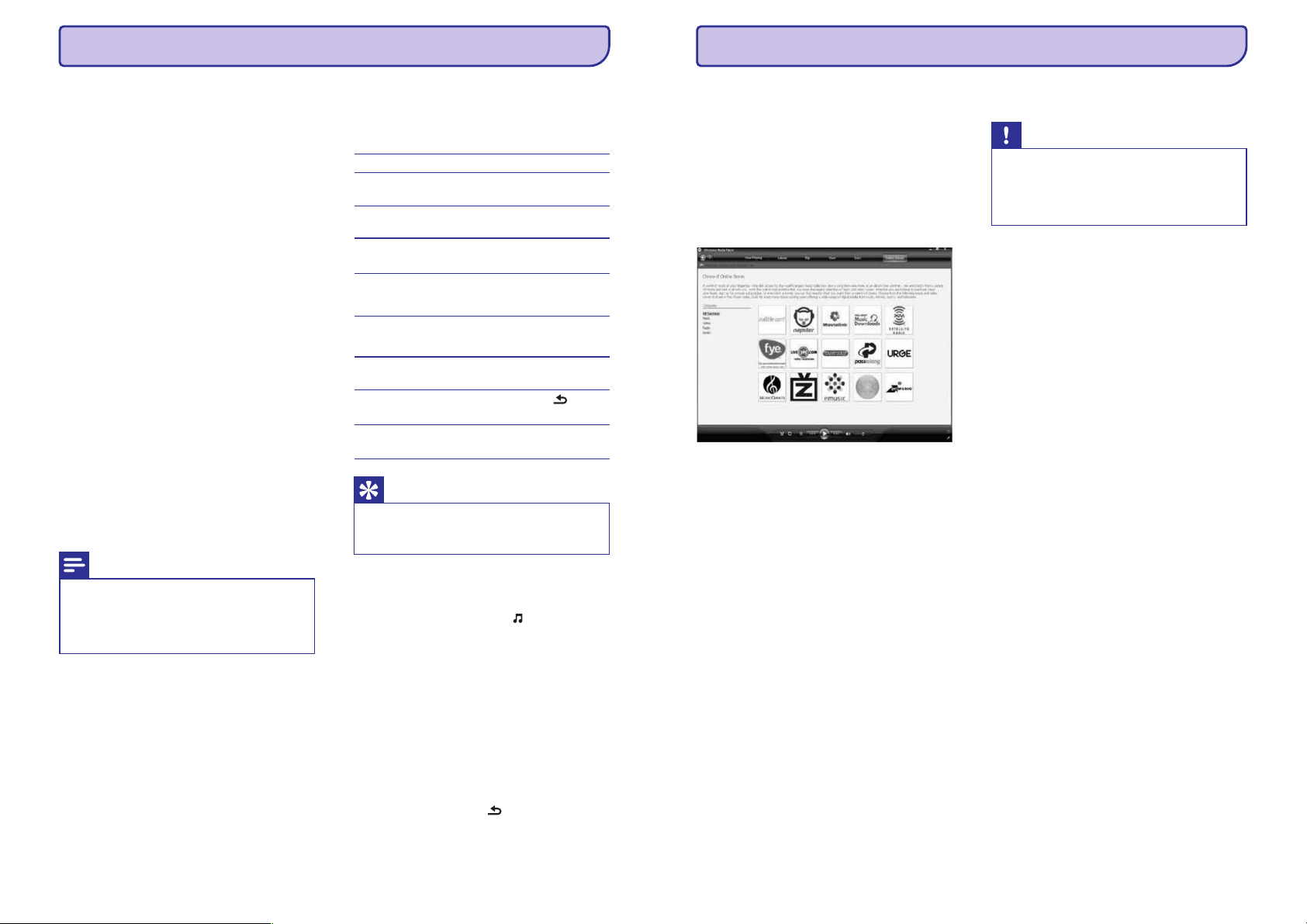
Mûzikas iegâdâðanâs tieðsaistç
Jûs varat izvçlçties mûzikas veikalu un iegâdâties
mûziku tieðsaistç.
1. WMP11.
Startçjiet
2. Media Guide
Uzklikðíiniet uz bultiòas zem
tabulatora un izvçlieties
Stores
(pârskatît visus tieðsaistes veikalus).
3.
Izvçlieties veikalu un izpildiet ekrâna redzamâs
Browse all Online
instrukcijas.
9
Iegâdâtos albumus vai dziesmas atradîsiet
WMP11
bibliotçkâ.
Widows Media un Jûsu GoGear
Opus atskaòotâja satura
sinhronizçðana
Jûs varat sinhronizçt Jûsu mûziku un attçlus Jûsu
atskaòotâjam, izmantojot . Kad Jûs
pievienojat Jûsu atskaòotâju datoram pirmo reizi,
WMP11
automâtiski izvçlas sinhronizçðanas metodi
(automâtisko vai manuâlo), kura ir labâka Jûsu
atskaòotâjam.
Automâtiskâ:
Ja Jûsu atskaòotajam ir pietiekami
daudz brîvas atmiòas vietas (vismaz 4GB brîvas
vietas), un visa Jûsu mediju bibliotçka var ietilpt
atskaòotajâ, tâ tiks automâtiski kopçta atskaòotajâ,
tiklîdz Jûs pievienosiet atskaòotâju Jûsu datoram.
Manuâlâ:
Ja atskaòotâjâ nav pietiekami daudz
vietas visai mçdiju bibliotçkai, Jums tiks prasîts
manuâli noteikt failus vai atskaòojamos sarakstus,
kurus vçlaties pârraidît Jûsu GoGear Opus
atskaòotâjam.
WMP11
Jûsu GoGear Opus atskaòotâja
uzstâdîðana WMP11 programmai
Svarîgi
H
Neatvienojiet Jûsu atskaòotâju pârraides
laikâ. Ja Jûs atvienosiet atskaòotâju,
pârraide nebûs pabeigta, un Windows var
pçc tam Jûsu GoGear Opus atskaòotâju
neatpazît.
1. WMP11.
Startçjiet
2.
Ieslçdziet atskaòotâju.
3.
Pievienojiet atskaòotâju Jûsu datoram,
izmantojot komplektâ iekïauto USB kabeli.
4.
Uzstâdiet sinhronizâciju:
H
Ja tiek prasîts, izvçlieties opciju
sinhronizçt, izmantojot
H
Ja WMP11 izvçlas sinhronizçt Jûsu ierîci
automâtiski, uzklikðíiniet uz
H
Visa Jûsu bibliotçka tiks sinhronizçta
atskaòotâjâ. Pçc tam, katru reizi, kad
pievienosiet atskaòotâju Jûsu datoram,
Jûsu atskaòotâjs tiks sinhronizçts
automâtiski.
H
Jûs varat arî izvçlçties un noteikt
prioritâtes, ko sinhronizçt automâtiski
(izlasiet nodaïu 'Automâtiska
sinhronizçjamâ satura izvçle un prioritâðu
notikðana').
H
Ja izvçlas sinhronizçt Jûsu ierîci
WMP11
manuâli, uzklikðíiniet uz Finish.
H
Tad Jums ir nepiecieðams uzklikðíinât uz
tabulatora un izvçlçties failus un
Sync
atskaòojamos sarakstus, kurus vçlaties
sinhronizçt manuâli (izlasiet nodaïu 'Failu
un atskaòojamo sarakstu izvçle manuâlajai
sinhronizçðanai').
WMP11.
Finish.
22
15
Page 16
6 WINDOWSMEDIA PLAYER11 (WMP11)
Pârslçgðanâs starp automâtisko un
manuâlo sinhronizçðanu
Pçc tam, kad atskaòotâjs uzstâdîts pirmo reizi, pçc
Jûsu izvçles, Jûs varat pârslçgt automâtisko
sinhronizçðanu uz manuâlo un otrâdi.
Uzklikðíiniet uz bultiòas zem tabulatora
1. Sync
un izvçlieties
Sync
Izvçlieties vai atceliet izvçles logu
2. Sync this
device automatically
ðo ierîci).
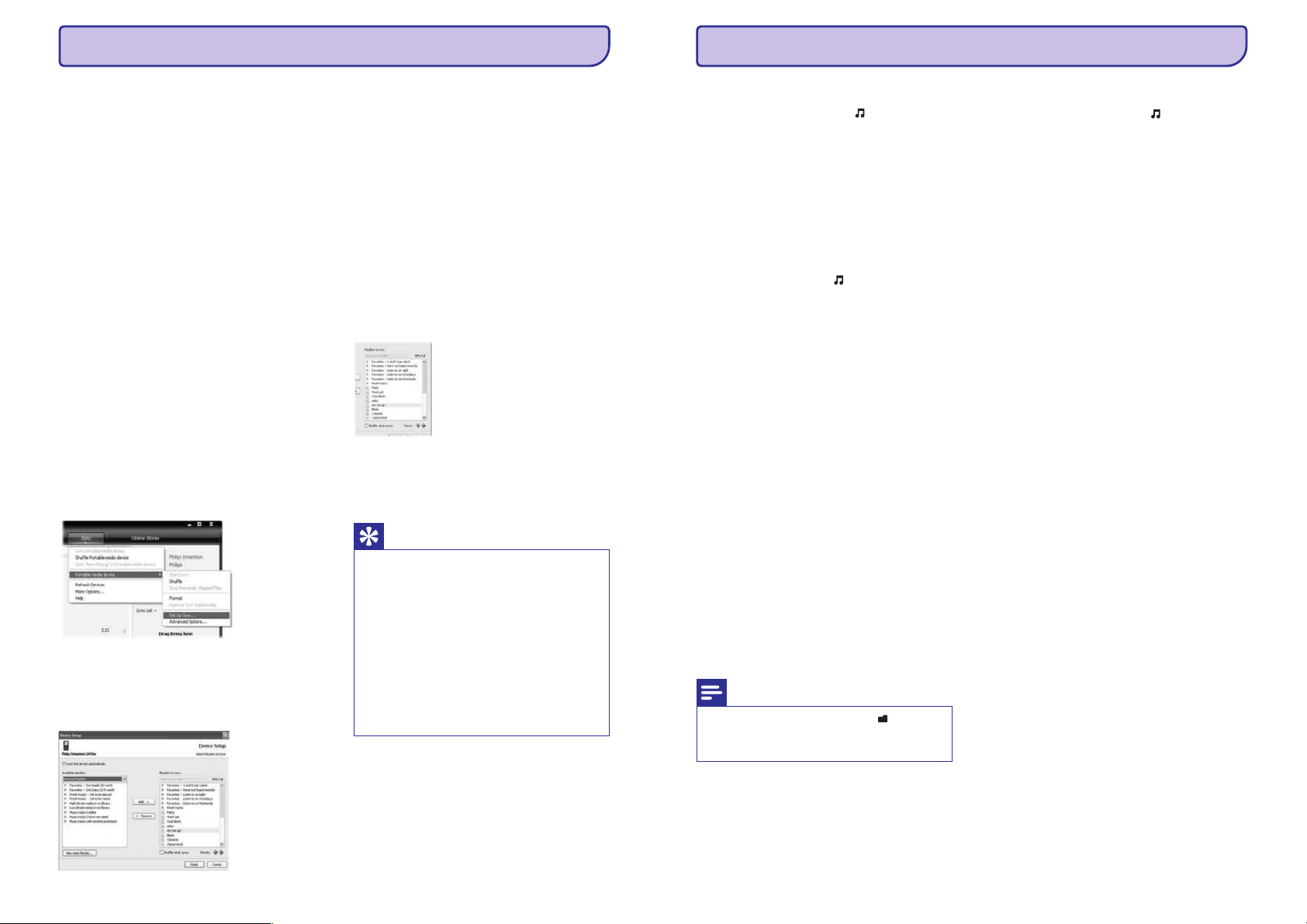
Automâtiski sinhronizçjamâ satura izvçle
un prioritâðu noteikðana
Ja ir izvçlçjies sinhronizçt Jûsu ierîci
WMP11
automâtiski, Jûs varat izvçlçties sinhronizçt ne visu
mçdiju bibliotçku. Jûs varat izvçlçties, ko vçlaties
sinhronizçt no esoðajiem atskaòojamajiem
sarakstiem vai izveidot jaunus atskaòojamos
sarakstus. Jûsu izvçlçtie atskaòojamie saraksti tad
tiks sinhronizçti GoGear Opus atskaòotâjam katru
reizi, kad pievienosiet to datoram.
Uzklikðíiniet uz bultiòas zem tabulatora
1. Sync
un izvçlieties
Sync
9
'Available playlist (pieejams atskaòojamais
2.
saraksts)' logâ izvçlieties no esoðajiem
atskaòojamajiem sarakstiem tos, kurus vçlaties
sinhronizçt, tad uzklikðíiniet uz
Philips GoGear Opus> Set Up
(Sinhronizçðanas iestatîðana).
(sinhronizçt automâtiski
Philips GoGear Opus> Set Up
(Sinhronizçðanas iestatîðana).
Ierîces iestatîðanas dialoga logs parâdâs.
Add.
Lai izveidotu atskaòojamo sarakstu,
3.
uzklikðíiniet uz un izpildiet
New Auto Playlist
ekrâna redzamos soïus, lai noteiktu kritçrijus
failiem automâtiskajâ atskaòoðanas sarakstâ
(sîkâkai informâcijai par automâtiska
atskaòojamâ saraksta izveidoðanu izlasiet
nodaïu 'Automâtiskâ atskaòojamâ saraksta
izveide').
Lai atceltu atskaòojamo sarakstu,
4. Playlist to
5. 'Playlists to sync
sarakstâ uzklikðíiniet uz atskaòojamâ
sync
saraksta, tad uzklikðíiniet uz
Remove.
(sinhronizçjamie
atskaòojamie saraksti)' logâ izvçlieties
atskaòojamo sarakstu un uzklikðíiniet uz
(prioritâte) bultâm, lai noteiktu secîbu,
Priority
kâdâ vçlaties tos sinhronizçt.
9
Ja Jûsu GoGear Opus atskaòotâjs ir pilns
pirms sinhronizçðana ir pabeigta, tad faili
un atskaòojamie saraksti, kuriem ir zemâka
prioritâte sarakstâ, netiks sinhronizçti.
Padoms
H
Ja Jûsu atskaòotâjam ir ierobeþota atmiòas
ietilpîba vai arî, ja Jûsu mçdiju bibliotçka ir
kïuvusi par lielu Jûsu atskaòotajam, Jûs
varat jaukt failu, kuri atrodas
sinhronizçðanai paredzçtajâ atskaòojamajâ
sarakstâ, secîbu. Lai to padarîtu izvelieties
Shuffle what syncs
katru reizi, kad pievienosiet atskaòotâju
datoram, faili no Jûsu atskaòotâja tiek
dzçsti un jaunu failu komplekts (no
Playlists to sync loga) tiek pievienoti
GoGear Opus atskaòotâjam.
izvçles logu. Pçc tam,
7 MÛZIKA
Mûzikas klausîðanâs
1.
Galvenajâ izvçlnç izvçlieties , lai reìistrçtu
mûzikas reþîmu.
2.
Pârvietojieties pa apakð-izvçlnçm, lai izvçlçtos
Jûsu mûziku.
3.
Jûsu mûzikas atraðana
Galvenajâ izvçlnç izvçlieties , lai reìistrçtu
mûzikas reþîmu. GoGear Opus atskaòotâjs piedâvâ
ðâdas izvçlnes iespçjas:
[All songs] (visas dziesmas)
H
[Artists] (mâksliniekus)
H
H
H
[Albums] (albumus)
H
H
[Playlists] (atskaòojamos sarakstus)
H
H
H
]
Spiediet , lai atskaòotu.
H
]
Spiediet , lai pârslçgtos starp
atskaòoðanu un pauzçðanu.
Alphabetically listed tracks (alfabçta secîbâ
parâdîti ieraksti)
Alphabetically listed artists (alfabçta secîbâ
parâdîti mâkslinieki)
Alphabetically listed albums (alfabçta secîbâ
parâdîti albumi)
Tracks listed in album order (Ieraksti parâdîti
Alphabetically listed albums (alfabçta secîbâ
parâdîti albumi)
Tracks listed in album order (Ieraksti parâdîti
albuma secîbâ)
[Playlist on the go] (Kârtas secîbâ)
Tracks listed in playlist order (Ieraksti parâdîti
atskaòojamâ saraksta secîbâ)
Piezîme
Alternatîvi Jûs varat izvçlçties
galvenajâ izvçlnç un atrast Jûsu failus
mapju pârskatâ.
Mûzikas celiòu dzçðana
Galvenajâ izvçlnç izvçlieties .
1.
Spiediet / , lai atrastu ierakstu.
2.
3.
4.
\[
Spiediet OPTIONS, lai apskatîtu iespçju izvçlni.
Izvçlieties dzçðanas iespçju, lai dzçstu ierakstu.
16
21
Page 17
6 WINDOWSMEDIA PLAYER11 (WMP11)
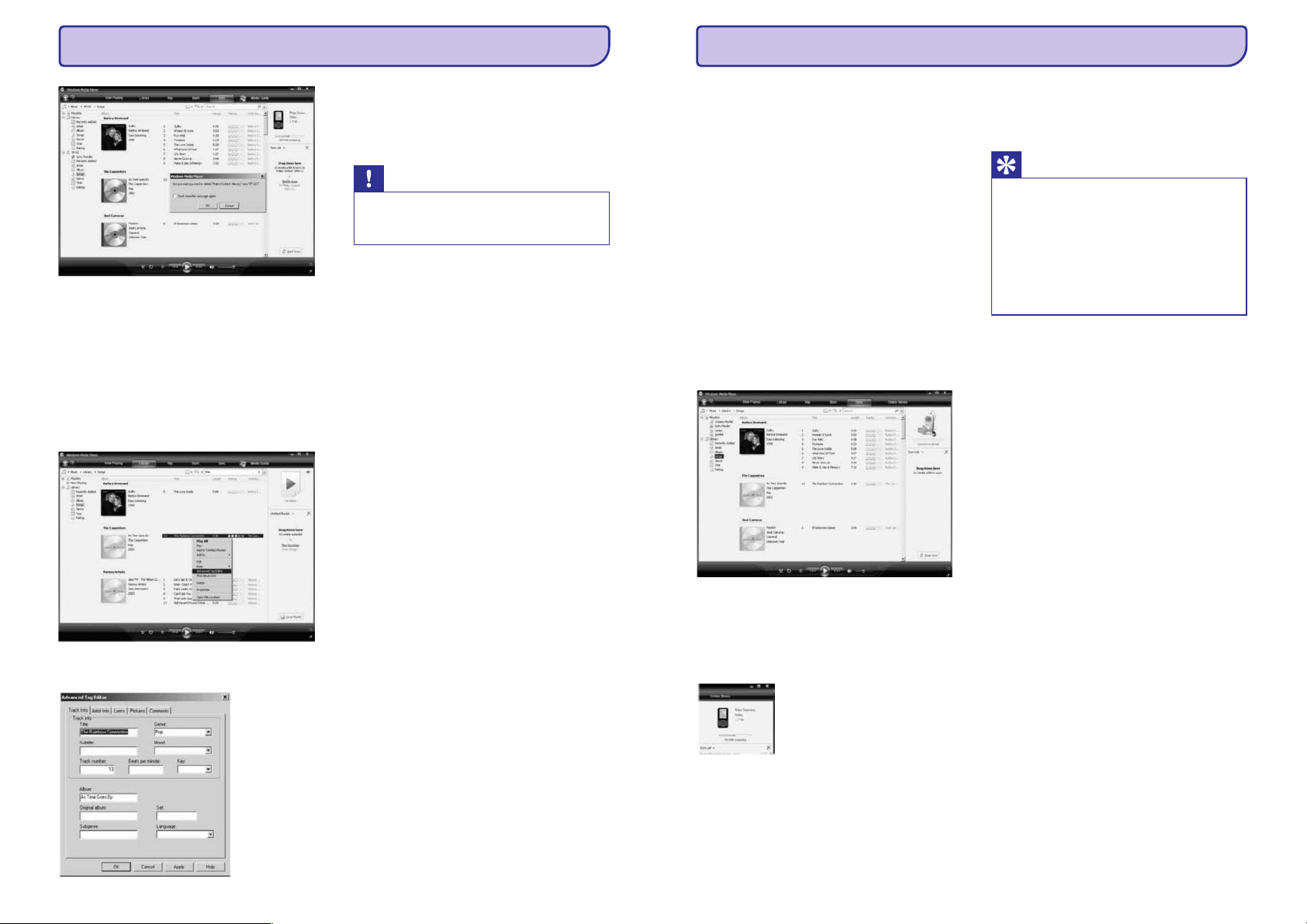
Dziesmu informâcijas rediìçðana ar
WMP11
1. Library
Uzklikðíiniet uz tabulatora.
2.
Pârvietojieties uz dziesmu, kuru vçlaties dzçst.
3.
Uzklikðíiniet peles labo taustiòu uz dziesmas
un uznirstoðajâ izvçlnç izvçlieties
Tag Editor
9
4.
Izvçlieties attiecîgo tabulatoru un ievadiet vai
rediìçjiet informâciju.
(Paplaðinâtu uzdevumu rediìçtâjs).
Advanced Tag Editor dialoga logs parâdâs.
Advanced
5. OK
Uzklikðíiniet uz , lai saglabâtu Jûsu
izmaiòas.
Jûs atskaòotâja formatizçðana ar
WMP11
Brîdinâjums
H
Ðî procedûra reformçt Jûsu GoGear Opus
atskaòotâja cieto disku un dzçð visus
datus.
1. WMP11.
Startçjiet
2.
Ieslçdziet Jûsu GoGear Opus atskaòotâju.
3.
Pievienojiet atskaòotâju Jûsu datoram,
izmantojot komplektâ iekïauto USB kabeli.
4. Sync
Uzklikðíiniet uz bultiòas zem tabulatora
un izvçlieties
Philips GoGear Opus > Format.
6 WINDOWSMEDIA PLAYER11 (WMP11)
Failu un atskaòojamo sarakstu izvçle
manuâlajai sinhronizçðanai
Ja Jûs sinhronizçjat manuâli, Jums jâizveido failu
un atskaòojamâ materiâla saraksts, ko vçlaties
sinhronizçt. Jûs varat arî jaukt failu secîbu
atskaòojamajiem sarakstiem, kâdâ tie tiks GoGear
Opus atskaòotâjam.
Startçjiet
1. WMP11.
Ieslçdziet Jûsu GoGear Opus atskaòotâju.
2.
Pievienojiet atskaòotâju Jûsu datoram.
3.
Uzklikðíiniet uz tabulatora.
4. Sync
Pârnesiet failus un atskaòojamos sarakstus ,
5.
kurus vçlaties sinhronizçt no satura loga uz
sinhronizçðanas saraksta logu.
H
Jûs varat arî uzklikðíinât ar peles labo
taustiòu uz faila vai atskaòojamâ saraksta
un izvçlçties
Sync List logâ novçrtçjiet, vai visi Jûsu
6.
sinhronizçðanai izvçlçtie punkti ietilps Jûsu
GoGear Opus atskaòotâjâ.
H
Ja nepiecieðams, atceliet punktus no
saraksta.
Add to ' Sync List' .
9
Progress tiek parâdîts apakðçjâ
labajâ stûrî.
9
Uzklikðíiniet uz lai beigtu
pârraidi.
WMP11
Stop Sync,
Padoms
H
Ja ieraksts, kuru cenðaties sinhronizçt ir
aizsargâts fails, Jums tiks pieprasîts
atjauninât droðîbas detaïas Jûsu datoram.
Ja tas notiek, atskaòojiet ierakstu
programmâ un, kad pieprasîts, izpildiet
ekrâna aprakstîtos soïus droðîbas detaïu
atjauninâðanai. Kad droðîbas detaïas ir
atjauninâtas, atkal sinhronizçjiet failu Jûsu
GoGear Opus atskaòotâjam.
WMP11
Failu kopçðana no GoGear Opus
atskaòotâja uz Jûsu datoru
Jûsu atskaòotâjs atbalsta apgriezto sinhronizçðanu,
kas ïauj kopçt failus no Jûsu atskaòotâja uz Jûsu
datoru ar
WMP11.
Startçjiet
1. WMP11.
Ieslçdziet GoGear Opus atskaòotâju.
2.
Pievienojiet atskaòotâju Jûsu datoram,
3.
izmantojot komplektâ iekïauto USB kabeli.
Uzklikðíiniet uz kreisajâ
4. Philips GoGear Opus
navigâcijas logâ.
9
Jûsu atskaòotâja saturs tiks parâdîts
sarakstâ satura logâ.
Pârvietojieties uz to failu vai atskaòojumu
5.
sarakstu, kuru vçlaties nokopçt no GoGear
Opus atskaòotâja uz datoru.
Ar peles labo taustiòu uzspiediet uz
6.
atskaòojumu saraksta un izvçlieties
(Kopçt no ierîces).
Device
Copy from
20
Lai atceltu punktus, uzklikðíiniet ar peles labo
7.
taustiòu loga, tad izvçlieties
Sync List Remove
from List.
Uzklikðíiniet uz taustiòa, lai
8. Start Sync
pârraidîtu Sync List punktus uz Jûsu GoGear
Opus atskaòotâju.
17
Page 18
6 WINDOWSMEDIA PLAYER11 (WMP11)
WMP11 atskaòojamie saraksti
Atskaòojamie saraksti ïauj Jums veidot jebkâdas
dziesmu vai attçlu kombinâcijas, lai Jûs varçtu
stundâm ilgi izbaudît klausîðanos un skatîðanos.
Jûs varat izveidot standarta vai automâtiskos
atskaòojamos sarakstus, kuros iekïautas dziesmas,
attçli vai abi, izmantojot WMP 11.
Standarta atskaòojamâ saraksta
izveidoðana
Uzklikðíiniet uz bultiòas zem tabulatora
1. Library
un izvçlieties (izveidot
atskaòojamo sarakstu).
9
Uzklikðíiniet uz un ierakstiet
2. Untitled Playlist
jauno atskaòojamâ saraksta nosaukumu.
Lai pievienotu punktus Jûsu atskaòojamajam
3.
sarakstam, pârnesiet tos no satura loga uz
saraksta logu. Jûsu sarakstâ var iekïaut gan
dziesmas, gan attçlus.
Kad esat beiguði punktu pievienoðanu
4.
atskaòojamajam sarakstam, uzklikðíiniet uz
Save Playlist
Automâtiskâ atskaòojamâ saraksta
izveide
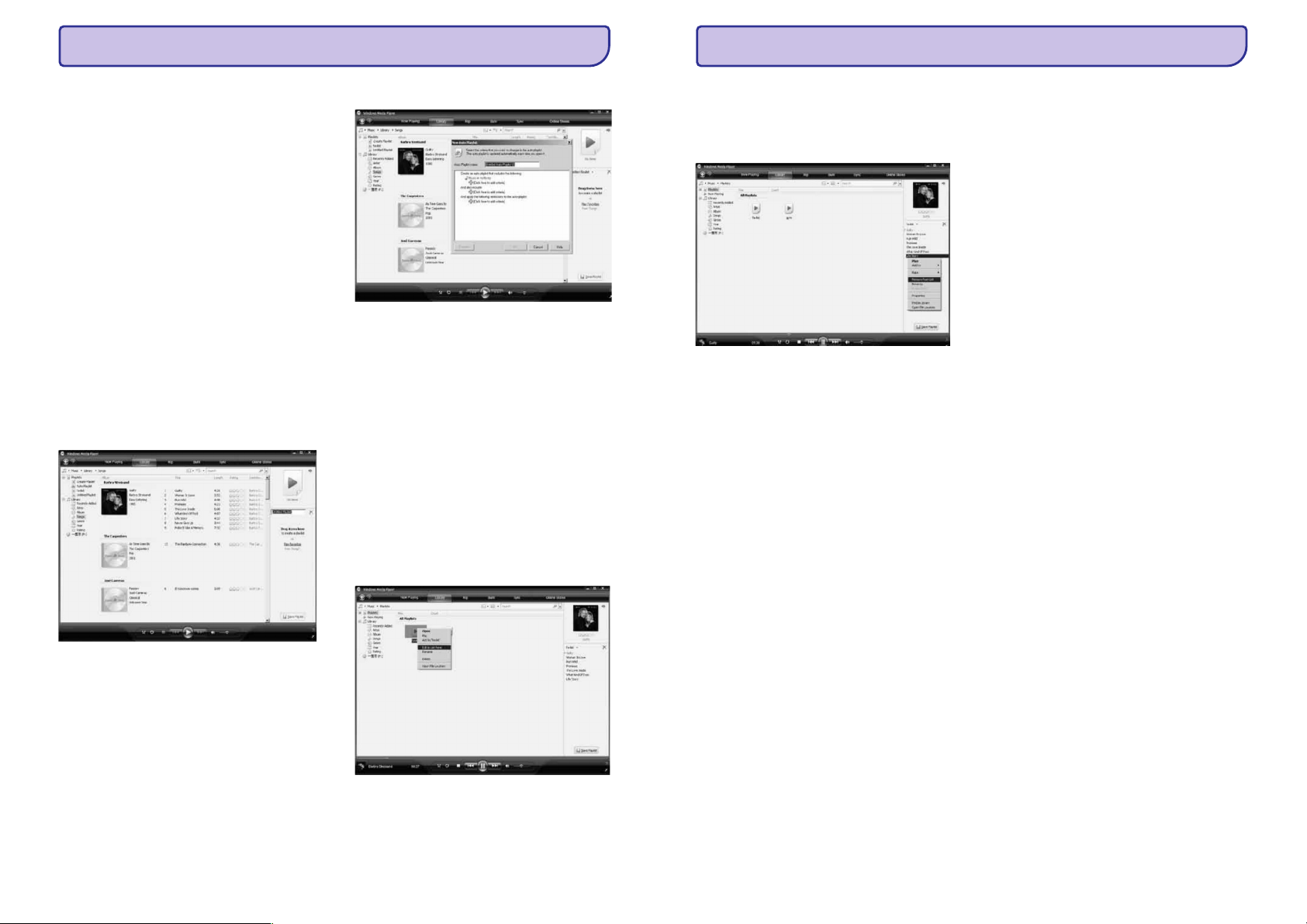
WMP 11
sarakstus, balstoties uz daþâdiem kritçrijiem.
Uzklikðíiniet uz bultiòas zem tabulatora
1. Library
un izvçlieties (izveidot
automâtisko atskaòojamo sarakstu).
9
18
Create Playlist
Untitled Playlist
atskaòojamais saraksts) parâdâs saraksta
logâ.
var automâtiski izveidot atskaòojamos
New Auto Playlist (jauns automâtiskais
atskaòojamais saraksts) dialoga logs
parâdâs.
(nenosaukts
(Saglabât atskaòojamo sarakstu).
Create Auto Playlist
Ierakstiet automâtiskâ atskaòojuma saraksta
2.
nosaukumu.
Uzklikðíiniet uz pirmâs zaïâs plusa zîmes un
3.
pievienojiet Jûsu pirmo kritçriju no lejup
izvelkamâ saraksta.
Uzklikðíiniet uz pasvîtrotajiem vârdiem, lai tâlâk
4.
definçtu Jûsu kritçrijus.
Uzklikðíiniet uz otrâs un treðâs zaïâs plusa
5.
zîmes, lai izvçlçtos un definçtu vairâk kritçriju
Jûsu automâtiskajam atskaòojamajam
sarakstam.
Uzklikðíiniet uz , kad esat beiguði.
6. OK
Atskaòojamâ saraksta rediìçðana
Jûs jebkurâ laikâ varat rediìçt Jûsu esoðos
atskaòojamos sarakstus.
Uzklikðíiniet uz navigâcijas loga
1. Playlists
kreisajâ puse.
9
Visi Jûsu atskaòojamie saraksti tiks
parâdîti satura logâ.
Uzklikðíiniet ar peles labo taustiòu uz
atskaòojamâ saraksta, kuru vçlaties
rediìçt, un izvçlieties no
uznirstoðâs izvçlnes.
Edit List Pane
6 WINDOWSMEDIA PLAYER11 (WMP11)
9
Atskaòojamâ saraksta saturs parâdâs
saraksta logâ.
Lai atceltu punktu no atskaòojamâ saraksta,
uzklikðíiniet ar peles labo taustiòu uz punkta un
izvçlieties (atcelt no sarakasta).
Lai mainîtu punktu secîbu sarakstâ, uzklikðíiniet un
pârnesiet jebkuru punktu jaunâ pozîcijâ saraksta
loga robeþâs.
Lai pievienotu jaunu punktu atskaòojamajam
sarakstam, izvçlieties to no bibliotçkas un pârnesiet
saraksta logâ.
Kad esat beiguði atskaòojamâ saraksta rediìçðanu,
uzklikðíiniet uz taustiòa.
Atskaòojamo sarakstu pârraide uz GoGear
Opus atskaòotâju
Ðîs lietoðanas pamâcîbas nodaïâ 'Failu un
atskaòojamo sarakstu izvçle manuâlajai
sinhronizçðanai' aprakstîts, kâ pârraidît
atskaòojamos sarakstus uz GoGear Opus
atskaòotâju.
Mûzikas vai attçlu meklçðana ar
WMP11
1. Library
2.
3.
4.
Remove from List
Save Playlist
Uzklikðíiniet uz tabulatora.
Lai meklçtu mûzikas failus, uzklikðíiniet uz
WMP11
bultiòas augðçjâ kreisajâ stûrî un
izvçlieties Lai meklçtu attçlu failus,
izvçlieties
Meklçðanas logâ ierakstiet daþus faila atslçgas
vârdus, piemçram, dziesmas nosaukumu,
mâkslinieka vârdu, utt.
9
Turpiniet rakstît atslçgas vârdus, lai precizçtu
meklçðanas rezultâtus.
Music.
Pictures.
Meklçðanas rezultâti parâdâs satura logâ
un tiek atjauninâti, ja Jûs mainât atslçgas
vârdus.
Failu un atskaòojamo sarakstu
dzçðana no WMP11 bibliotçkas
1. Library
Uzklikðíiniet uz tabulatora.
2.
Lai dzçstu mûzikas failus, uzklikðíiniet uz
bultiòas WMP11 augðçjâ kreisajâ stûrî un
izvçlieties Lai meklçtu attçlu failus,
izvçlieties
3.
Pârejiet uz failu vai atskaòojamo sarakstu, kuru
vçlaties dzçst.
4.
Uzklikðíiniet ar peles labo taustiòu uz faila vai
atskaòojamâ saraksta un izvçlieties
5. Delete from library only
Izvçlieties (dzçst tikai
no bibliotçkas) vai
computer
datora) un uzklikðíiniet uz
Music.
Pictures.
Delete.
Delete from library and my
(dzçst no bibliotçkas un mana
OK.
Failu un atskaòojamo sarakstu
dzçðana no GoGear Opus
atskaòotâja
Jûs varat arî izmantot , lai organizçtu failus,
kuri saglabâti Jûsu GoGear Opus atskaòotâjâ. Kad
Jûs pievienojat GoGear Opus atskaòotâju datoram,
Jûsu atskaòotâja saturs tiks parâdîts . Jûs
varat dzçst failus, atskaòojamos sarakstus, tâpat kâ
jebkurus citus failus, kuri parâdîti
programmâ.
1. Philips GoGear Opus
Uzklikðíiniet uz
navigâcijas loga kreisajâ pusç.
2.
Jûs varat pârlûkot Jûsu atskaòotâja saturu
daþâdos veidos, piem., izvçloties kategorijas
nesen pievienotais (Recently Added),
mâkslinieks (Artist), albums (Album), dziesmas
(Songs), utt.
3.
Jûsu GoGear Opus atskaòotâja saturs tiks
parâdîts sarakstâ satura logâ.
4.
Lai dzçstu mûzikas failus, uzklikðíiniet uz
bultiòas augðçjâ kreisajâ stûrî un
izvçlieties (mûzikai) vai
(attçliem).
5.
Pârejiet uz failu vai atskaòojamo sarakstu, kuru
vçlaties dzçst.
6.
Uzklikðíiniet ar peles labo taustiòu uz faila vai
atskaòojamâ saraksta un izvçlieties
(dzçst).
7. OK.
Uzklikðíiniet uz
WMP11
WMP11
WMP11
WMP11
Music Pictures
Delete
19
 Loading...