

Page 1

Digital Audio Player
DAT A I/O
DATA I /O
4.5V DC
H
O
L
D
DISPLAY
M
O
DE/EQ
VOLUME
D
E
LET
E
B
O
O
K
M
A
R
K
NO
YES
DISPLAY
M
O
D
E
/E
Q
VOLUME
DELETE
B
O
O
K
M
A
R
K
NO
YES
4.5
V
D
C
H
O
L
D
SA 125
SA 126
Page 2

INDEX
Windows is a registered trademark of Microsoft Corporation.
Pentium is a registered trademark of Intel Corporation.
RealJukebox is a registered trademark of RealNetworks
Corporation. Audible and AudibleReady are registered
trademarks of Audible, Inc. All rights reserved. All trade names
referenced are the service mark, trademark or registered
trademarks of their respective manufacturers.
2
English .................................................................... 4
Français ............................................................. 21
Español ............................................................... 38
∑ ............................................................................ 55
å Australia
Guarantee................................................Page 72-73
∫ Brasil
Garantia................................................Página 74-75
µ México
Garantia................................................Página 76-77
ˆ New Zealand
Guarantee ....................................................Page 78
Page 3

123 4
CARD EJECT
%
^
3
2x AAA
4
.5
V
D
C
D
A
T
A
I
/
O
H
O
L
D
D
IS
P
L
A
Y
M
O
D
E
/E
Q
V
O
L
U
M
E
D
ELE
TE
B
O
O
K
M
A
R
K
N
O
Y
E
S
21 3 4
6
7
8
9
5
0
!
@
#
$
Fig. 1
Fig. 2
3
Page 4

TOUCHES ET CONNEXIONS
(Voir fig. 1 page 3)
1 p – prise 3,5 mm. pour écouteurs stéréo.
2 Ecran – indique le statut de l’équipement et des
informations de base sur les fichiers. Exemple:
Mb – capacité de mémoire;
kHz – fréquence d’échantillonnage de l’enregistrement
original;
kbps– taux de compression du fichier.
3 CARD INSERT – insérez la carte SmartMedia ici.
4 YES 2 – permet de mettre l’équipement en service, de
démarrer et d’arrêter le fonctionnement.
5 HOLD 2 – bloque les touches de fonction pour éviter de
les utiliser de façon inopinée.
6 DISPLAY – sélectionne les détails du fichier, par exemple
le titre du morceau, le nom de l’artiste,
l’album, les références de piste et le temps
écoulé.
7 MODE/EQ
– sélectionne les options Shuffle- et Repeat, y
compris la répétition et la reproduction dans un
ordre quelconque.
– EQ(ualizer): sélectionne entre les réglages de son:
Normal/ Jazz/ Rock/ Classic.
8 5, 6 – saute au début d’une piste ou d’un fichier en
cours/ précédent/ suivant;
– cherche en avant/en arrière dans une même piste
ou un même fichier.
9 4.5V DC – pour raccordement d’un adaptateur secteur en
tant qu’alternative pour l’alimentation piles.
0 DATA I/O– pour câble USB ou parallèle compris à la
livraison et pour la porte parallèle de votre
ordinateur.
! VOLUME 4, 3 – règle le volume.
@ DELETE – enlève les pistes en cours/efface la carte
SmartMedia élimine tous les repères.
# BOOKMARK – permet de régler au maximum dix repères
sur la carte SmartMedia.
$ NO 9 – met l’équipement hors service ou arrête la
reproduction.
% CARD EJECT – bouton-poussoir servant à éjecter la carte
SmartMedia.
^ Compartiment de piles – pour deux piles du type
AAA, R03 ou UM4.
Français
21
Page 5

INFORMATIONS D’ORDRE GENERAL
ACCESSOIRES COMPRIS A LA LIVRAISON
Vérifiez si tous les accessoires mentionnés sur cette liste se
trouvent bien dans l’emballage de l’équipement que vous
Français
venez d’acheter. Au cas où un élément ne s’y trouverait pas,
contactez votre fournisseur.
• un câble USB
• un câble parallèle
• un adaptateur secteur (AC/DC) (non fourni avec les modèles SA 126)
• une carte SmartMedia avec le logo ID
• un caoutchouc de protection pour la prise DATA I/O
• un porte-cartes SmartMedia avec étiquette et autocollants
chromés
• un CD-ROM d’installation pour RUSH
• un jeu d’écouteurs
• une sacoche
• deux piles alcalines, type AAA, R03 ou UM4
DONNEES IMPORTANTES
Le RUSH est un lecteur audio solide, portable et numérique.
Il peut servir à:
• reproduire les fichiers en format MP3 que vous avez
téléchargé d’Internet;
• reproduire des morceaux numérisés et comprimés de CD ou
de cassette ainsi que des fichiers audio, d’effets sonores,
etc. codés en format MP3 à l’aide RealJukebox.
Comme cet équipement est entièrement électronique et
fonctionne sans éléments mobiles ni lasers,
22
vous pouvez faire jouer votre musique tout en étant en
mouvement sans qu’il y ait perte de qualité.
CONDITIONS DU SYSTEME POUR ORDINATEUR
• La porte USB avec Windows 98 et pour une porte parallèle
avec Windows 95 et ECP/EPP
• Internet Explorer 3.01 ou supérieur, Netscape 4.0 ou
supérieur et accès à Internet
• Intel®Pentium®200 MHz
• Mémoire interne 64MB (recommandée)
• Disponible sur votre PC: 15 MB pour le logiciel, plus 1 MB pour
chaque minute de musique que vous sauvegardez sur votre PC.
• Un lecteur de CD-ROM
• Une carte son 16-bits
• Une carte vidéo 256 couleurs
ECOUTEUR MIS: NE PERDEZ PAS LA TETE
Protégez votre ouïe: Ne mettez pas le volume trop fort pour
éviter d’endommager en permanence votre ouïe.
Sécurité dans le trafic: Ne mettez pas votre écouteur
lorsque vous êtes au volant ou que vos faites de la bicyclette.
Ceci peut causer des accidents.
INFORMATIONS SUR LES DROITS D’AUTEUR
Le copiage et la distribution sans autorisation d’enregistrement
Internet/CD est illégal car soumis aux conventions
internationales sur les droits d’auteur. Le logiciel MP3 peut
uniquement être utilisé pour des applications individualisées.
Page 6

ENTRETIEN GENERAL
• Pour prévenir l’endommagement et le mauvais
fonctionnement:
– Protégez l’équipement, les piles et les cartes SmartMedia
contre les champs magnétiques trop puissants, l’humidité,
la pluie, le sable ou les températures extrêmement hautes,
telles que les équipements de chauffage ou l’exposition en
plein soleil.
– Ne pas laisser tomber l’équipement et évitez de faire
tomber les objets lourds sur celui-ci.
• Veillez à ce que l’équipement ne vienne pas contact avec
l’eau. Essuyez la surface de l équipement si humide. Du
liquide à l’intérieur de l’équipement pourrait gravement
l’abîmer.
• Nettoyez l’équipement avec un chiffon légèrement
humidifié. Ne pas utiliser de produits de nettoyage
comprenant de l’alcool, de l’ammoniaque ou un détergent,
car ces éléments peuvent endommager cet équipement.
N
O
N
O
BOOKMARK
BOOKMARK
Y
Y
E
E
S
S
D
E
D
L
E
E
L
T
E
E
T
E
D
D
I
S
IS
D
D
P
P
L
L
L
L
A
A
Y
Y
O
O
H
H
M
M
O
O
D
D
E
E
/
/
E
E
Q
Q
VOLUME
VOLUME
D
D
A
A
T
T
A
A
I
I/
/
C
O
C
O
D
D
V
V
5
5
.
.
4
4
ALIMENTATION SECTEUR
PILES
1 Ouvrez le compartiment de piles et introduisez deux piles du
type AAA, R03 ou UM4 (de préférence alcaline), en
observant les positions symbolisées + et – à l’intérieur de
ce compartiment.
2 Refermez le compartiment de piles.
™ apparaît à l’écran.
SIGNAL INDIQUANT L’ETAT DES PILES (USEES)
Le nombre de petits blocs dans le symbole des piles
indique la capacité de celles-ci.
• Dans le cas où les piles sont presque vides, le symbole
se met à clignoter. Remplacez les piles ou passez à
l’alimentation secteur.
• apparaît à l’écran si vous ne réagissez pas au
signal clignotant. L’équipement est alors automatiquement
mis hors service.
Important!
• Déposez les piles dès que leur capacité est insuffisante ou
que vous n’avez pas l’intention d’utiliser l’équipement
pendant une période supérieure à deux semaines.
• Les piles contiennent des produits chimiques et elles
doivent par la suite être remises à un endroit répondant aux
lois sur l’environnement.
• Avec cet équipement, il n’est pas possible de recharger des
piles rechargeables.
Français
23
Page 7
Y
E
S
D
I
S
D
P
L
L
A
Y
O
H
M
O
D
E
/
E
Français
Q
DC
V
5
.
4
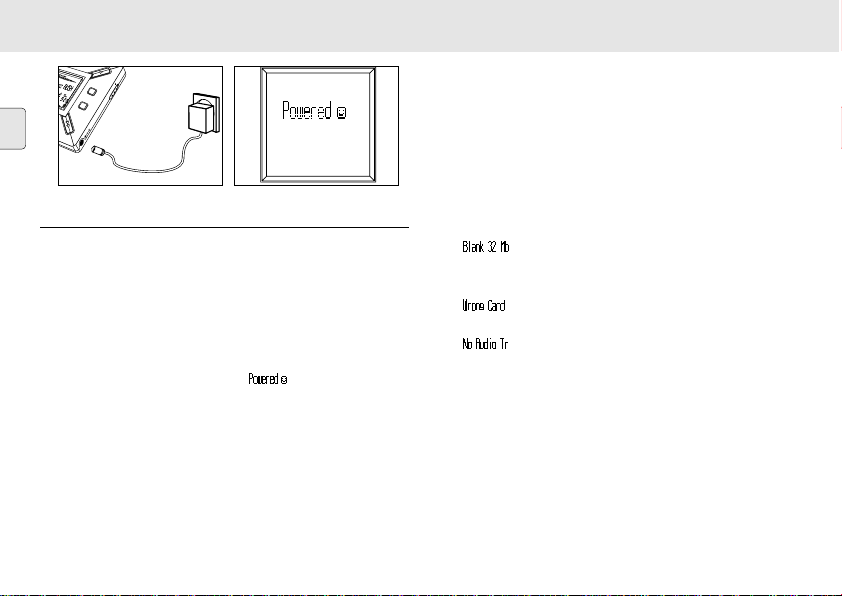
AC/DC ADAPTATEUR SECTEUR
(non fourni avec les modèles SA 126)
1 La tension secteur de l’adaptateur 4,5-volt doit
correspondre à la tension secteur locale. La fiche centrale
de 1,3 mm. (au niveau de la douille 4.5V DC de
l’équipement) doit être connectée au pôle positif + de
l’adaptateur fourni avec fiche 3,5 mm.
2 Connectez l’adaptateur à la douille 4.5V DC de l’équipement
et branchez la fiche dans la prise secteur.
™ L’écran indiquera brièvement .
3 Débranchez la fiche de l’adaptateur de la prise secteur en
cas de non-utilisation.
24
EMPLOI DE LA CARTE SMARTMEDIA
(Voir fig. 1 page 3)
Vous pouvez mémoriser 120 minutes de musique au total sur la
carte et si vous le désirez effacer ou enregistrer en
écrasement.
Veillez à ce que l’équipement soit hors service lorsque vous
introduisez ou retirez la carte.
• Introduisez une carte SmartMedia dans l’ouverture
CARD INSERT avec la section oblique de la carte comme
indiqué sur l’équipement. L’affichage indique:
™ – si votre carte est vide.
™ les informations disponibles sur la carte s’il y a déjà des
fichiers enregistrés dessus.
™ – si le format n’est pas compatible avec
l’équipement.
™ – si l’enregistrement n’est pas un
enregistrement audio ou si votre carte est
vide.
• Retrait: Coulissez la touche CARD EJECT vers le haut et
retirez la carte.
Page 8
PROTECTION DE LA CARTE CONTRE L’EFFACEMENT ET
L
D
D
IS
P
L
A
Y
D
E
L
E
T
E
BO
O
K
M
A
R
K
N
O
Y
E
S
L’ENREGISTREMENT EN ECRASEMENT
MISE EN/HORS SERVICE, REPRODUCTION ET
INTERRUPTION TEMPORAIRE DE FICHIERS AUDIO
Français
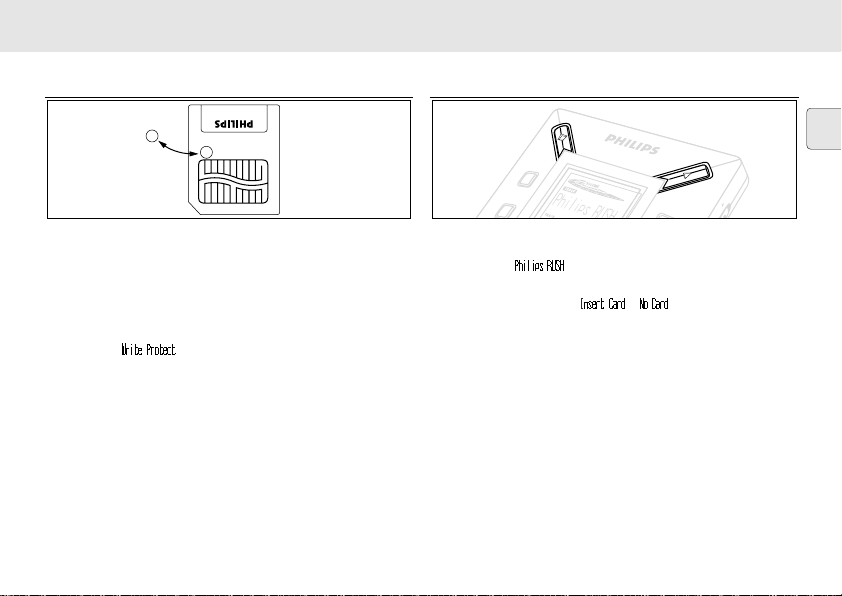
• Pour éviter l’effacement ou l’écrasement inopiné sur votre
carte, vous pouvez coller une étiquette chromée au-delà de la
section arrondie à l’avant de la carte.
• Enlevez cet autocollant dès que vous désirez effacer ou
enregistrer en écrasement.
• Si vous oubliez d’enlever l’autocollant en question et que
vous essayez malgré tout d’effacer des morceaux de
musique, apparaît à l’affichage.
Remarques:
– Utilisez uniquement des cartes SmartMedia de 32 ou
64 MB avec le logo ID32MB ou ID64MB, ou utilisez
uniquement des cartes Blue SmartMedia de 32 MB
de Philips.
– Pour davantage de renseignements, visitez notre site
Web: www.rush.philips.com.
– N’utilisez pas de cartes SmartMedia destinées aux caméras
numériques ni aux ordinateurs.
– Au cas où une carte SmartMedia a été formatée pour les
fichiers MP3, la carte n’est pas reconnue par votre
ordinateur ni par votre caméra numérique.
1 Appuyez sur YES 2 pour mettre l’équipement en service.
™ Avant que la reproduction ne démarre, l’affichage
indique .
™ Au cas où il n’y aurait pas de carte dans I’équipement,
l’affichage indique ( ).
2 Appuyez brièvement sur YES 2 pour interrompre la
reproduction momentanément. Appuyez à nouveau sur
YES 2 pour poursuivre la reproduction.
3 Appuyez deux fois sur NO 9 pour mettre l’équipement hors
service.
Position veille économique
L’équipement est mis automatiquement hors service dans le
cas où aucune touche n’est sollicitée pendant 15 secondes
après la fin de la reproduction, la fin d’un fichier ou
l’interruption momentanée.
25
Page 9
Réglage du volume et du son
H
O
L
D
D
IS
P
L
A
Y
M
ODE/EQ
VOLUME
D
E
L
E
T
E
B
O
O
K
M
A
R
K
Y
E
S
Français
VOLUME
D
A
T
A
I
/
O
MODE/EQ
V
.5
4
C
D
1 Tenez enfoncé VOLUME 4, 3 pour augmenter ou baisser
le volume.
™ La barre volume dans l ‘affichage change selon le
volume.
2 Tenez MODE /EQ enfoncé pendant deux secondes pour
contrôler le réglage de l’égaliseur: Normal/ Jazz/ Rock/
ou Classic.
3 Appuyez brièvement et de façon répétée sur MODE /EQ
pour sélectionner le réglage souhaité au moment où un
réglage d’égaliseur apparaît à l’affichage.
26
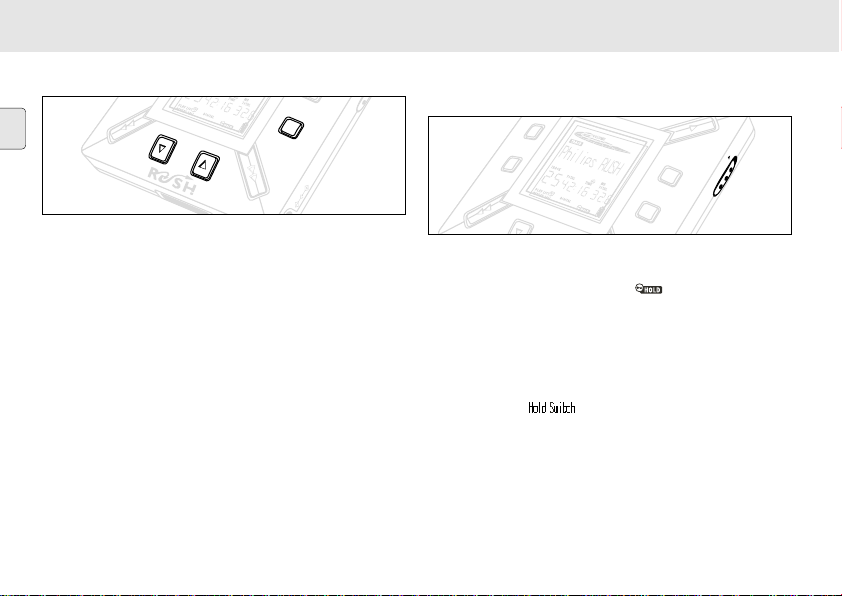
Blocage des fonctions avec HOLD
La fonction HOLD prévient l’emploi inopiné des touches.
1 Faites glisser HOLD 2 vers la droite comme illustré pour
bloquer les touches.
™ Si la fonction est en service, apparaît dans
l’affichage et les touches avant ne réagissent plus.
2 Pour repasser en position de service, glissez HOLD 2 vers
la gauche.
• Si vous avez oublié de mettre la fonction HOLD hors service
et que vous essayez de mettre en/hors service
l’équipement, apparaît à l’affichage. Il vous faut
dans ce cas d’abord mettre la fonction HOLD hors service.
Page 10
Affichage
4
.5
V
D
C
D
A
T
A
I
/
O
MODE/EQ
VOLUME
N
O
BO
O
KM
AR
K
D
E
L
E
T
E
Y
E
S
D
IS
D
P
L
L
A
Y
O
H
1 Appuyez de façon répétée sur DISPLAY pour voir les
différentes sortes d’information mémorisées sur la carte
SmartMedia:
TRACK titre du morceau
ARTIST nom de l’artiste, si introduit ou 'No Artist Info'
ALBUM titre de l’album, si introduit, ou 'No Album Info'
CARD titre de la carte, si introduite, ou 'No Card Info'
FILE nom du fichier
Track Time
Remained Time - durée restante du morceau en cours
Total Time - durée totale du fichier
Option? - spécifications techniques de la carte –
Free Memory, Total Memory, Sampling Frq.
(Frequency) et Compression rate.
2 Appuyez sur YES 2 pour confirmer ces informations.
3 Pour illustrer les informations sous Option?
• Avec Option? à l’affichage, appuyez une nouvelle fois sur
YES 2.
• Appuyez brièvement et de façon répétée sur DISPLAY pour
faire apparaître les informations souhaitées.
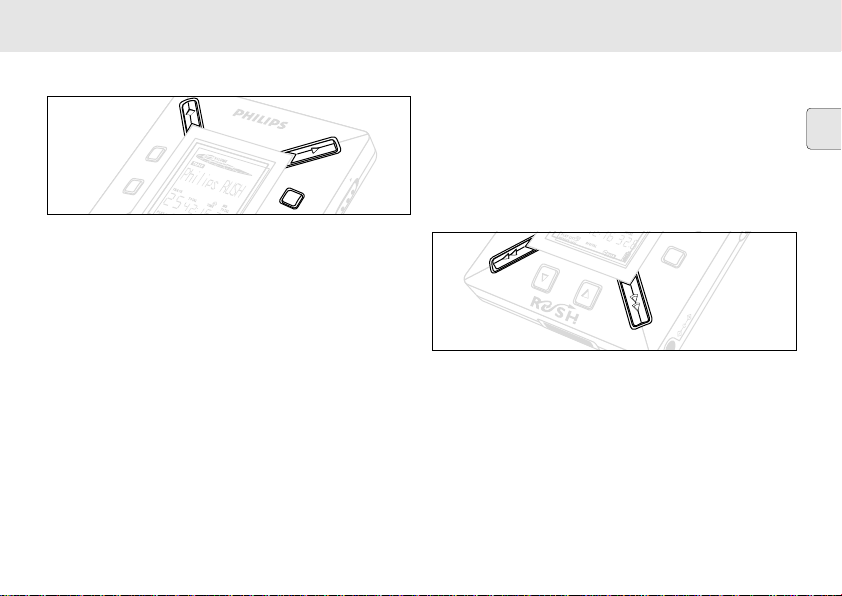
Sélection d’un autre morceau
• Appuyez une ou plusieurs fois sur 5 ou 6 pour faire
apparaître le morceau souhaité à l’affichage.
Recherche rapide dans un morceau
• Tenez appuyé 5 ou 6. Observez la durée de reproduction
pour rechercher le moment souhaité dans ce morceau et
relâchez ensuite 5 ou 6.
Français
27
Page 11
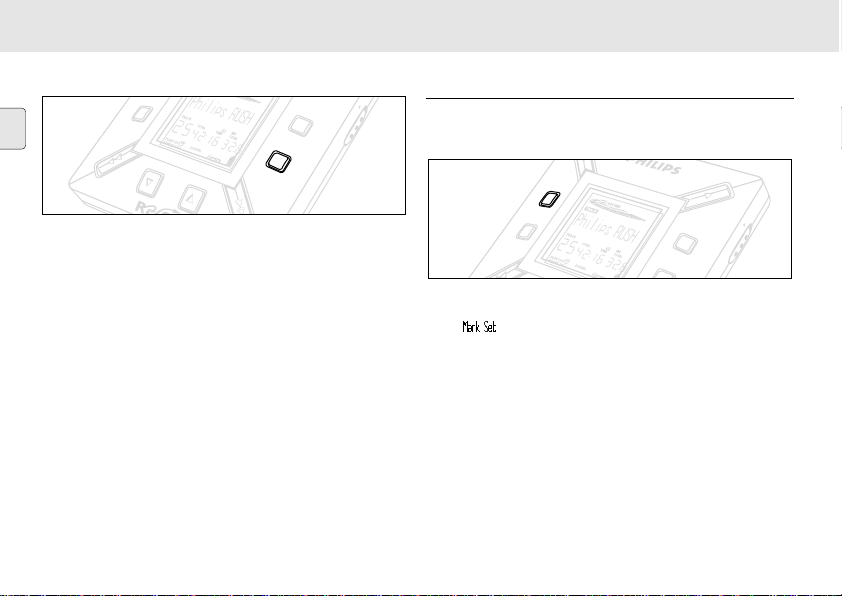
Différents types de reproduction: REPEAT et SHUFFLE
H
O
L
D
D
IS
P
L
A
Y
M
ODE/EQ
D
E
L
E
T
E
B
O
O
KM
AR
K
N
O
Y
E
S
D
S
Français
E
VOLUME
D
IS
P
L
A
Y
MO
DE/EQ
D
E
L
E
T
1 Pour sélectionner avant ou pendant la reproduction le type
de reproduction, appuyez brièvement et de façon répétée
sur MODE /EQ pour voir les différentes possibilités.
REPEAT 1 – le morceau en cours est répété à chaque fois.
REPEAT ALL
– tous les morceaux sauvegardés sont
constamment répétés.
SHUFFLE – les morceaux sont reproduits dans un ordre
quelconque.
2 Si vous désirez poursuivre la reproduction de façon normale,
appuyez de façon répétée sur MODE/EQ jusqu’à ce
qu’aucune autre possibilité SHUFFLE/ REPEAT ne soit
affichée.
28
RECHERCHE D’UN PASSAGE PREFERE A L’AIDE DU
REPERE BOOKMARK
D
L
O
H
Avec la fonction BOOKMARK, vous pouvez démarrer la
reproduction directement à partir d’un moment spécifique dans
un fichier/ morceau. Vous disposez de 10 bookmarks au total.
1 Tenez BOOKMARK enfoncé pendant plus de deux
secondes pour introduire un bookmark au passage souhaité.
™ apparaît à l’affichage.
2 Répétez le point 1 si vous désirez introduire davantage de
bookmarks.
3 Pour sélectionner un bookmark, appuyez de façon répétée
sur BOOKMARK.
™ A l’affichage la référence bookmark 1 à 10 apparaît et la
reproduction démarre immédiatement à partir de ce point.
Effacement de morceaux, bookmarks et cartes
Avec DELETE, il vous est possible d’effacer:
• tous les bookmarks.
• un morceau spécifique.
• une carte SmartMedia dans sa totalité.
Page 12
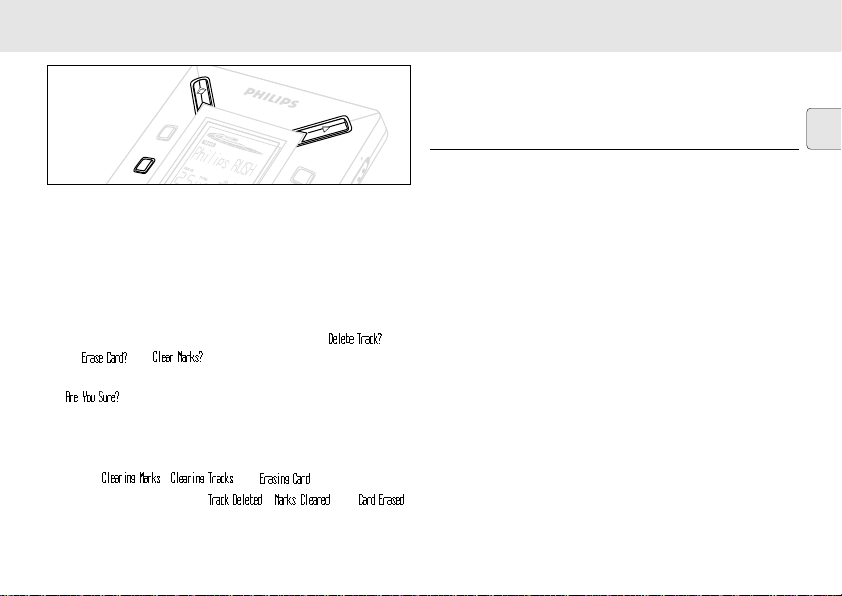
Soyez toujours prudent pour effacer des morceaux ou une
H
O
L
D
D
IS
P
L
A
Y
D
E
L
E
T
E
B
O
O
KM
A
R
K
N
O
Y
E
S
carte totale avec a fonction DELETE, à moins que vous ne
soyez certain de ne plus avoir besoin de ces données!
1 Pendant la reproduction, appuyez sur YES 2 pour
interrompre momentanément cette reproduction.
2 Appuyez de façon répétée sur DELETE pour voir les
diverses possibilités.
™ A l’affichage, vous verrez successivement ,
et
• Si vous optez pour Erase Card, une mention complémentaire
est affichée. Appuyez sur YES 2 si vous désirez
poursuivre l’effacement de la carte dans sa totalité.
3 Appuyez sur NO 9 si vous désirez interrompre DELETE.
4 Pour effacer les possibilités, appuyez sur YES 2.
™ Un ou apparaissent à
l’affichage et ensuite:
,
ou .
Remarque: Dès que vous avez introduit plus de dix
bookmarks, les bookmarks originaux seront
écrasés.
EMPLOI DE LA SACOCHE
(Voir fig. 2 page 3)
Débranchez l’écouteur de l’équipement avant de le disposer
dans la sacoche.
1 Il est possible de ranger une ou plusieurs cartes
SmartMedia dans la sacoche.
2 Introduisez l’équipement dans la sacoche avec l’affichage
orienté vers le carré en plastique.
3 Introduisez la languette à travers le carré plastique et tirez
dessus.
4 Disposez les élastiques de telle sorte que vous puisiez bien
accéder à toutes les touches.
Anneau de clé
Ouvrez l’anneau de clé et l’accrocher à votre ceinture, un autre
anneau, etc.
Fixation de ceinture
Si votre ceinture n’est pas suffisamment large, il vous est
possible de la faire passer par la boucle à l’arrière de la
sacoche.
Français
29
Page 13
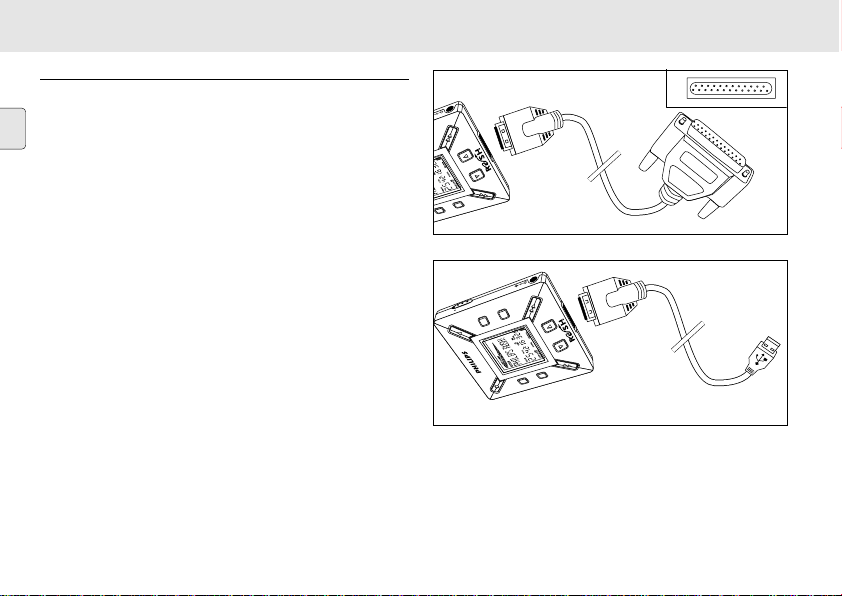
CONNEXION DU RUSH SUR VOTRE PC
4.5V
DC
D
A
T
A
I
/
O
H
OL
D
D
IS
PLA
Y
MODE/EQ
VO
LU
M
E
DELETE
B
O
O
K
M
A
R
K
NO
Y
E
S
TOP
O
K
M
Selon votre modèle de PC, vous avez le choix entre 2 manières
Français
pour connecter le RUSH sur votre PC.
• Option de la porte (voir fig. 3)
Passez aux points 1 à 4 ci-dessous.
• USB port option (see Fig. 4)
Passez au point 3, mais connectez le câble USB fourni à la
porte USB de votre PC et l’équipement.
1 Veillez à ce que votre PC et l’équipement soient hors service.
2 Si un câble d’imprimante est raccordé à la porte parallèle
de votre PC, le débrancher.
3 Connectez le câble parallèle/USB fourni à la porte
respective de votre PC.Déposez le caoutchouc de protection
de ma douille DATA I/O de l‘équipement et branchez l’autre
fiche de câble sur DATA I/O.
• IMPORTANT:
– Pour éviter d'endommager l'équipement, contrôlez
d'abord si l’autre fiche de câble est bien positionnée
(avec la section TOP orientée vers le haut) avant de
procéder au raccordement du câble sur DATA I/O.
– Remettez toujours le caoutchouc de protection en cas de
non-utilisation du RUSH sur votre PC. Conservez bien
cette protection dans la sacoche ou en un endroit sûr.
4 Mettez l’équipement en service et ensuite votre PC.
30
4.5V
D
TOP
E
O
/
M
I
A
LU
T
A
VO
D
DELETE
O
B
Fig. 3
Fig. 4
Page 14
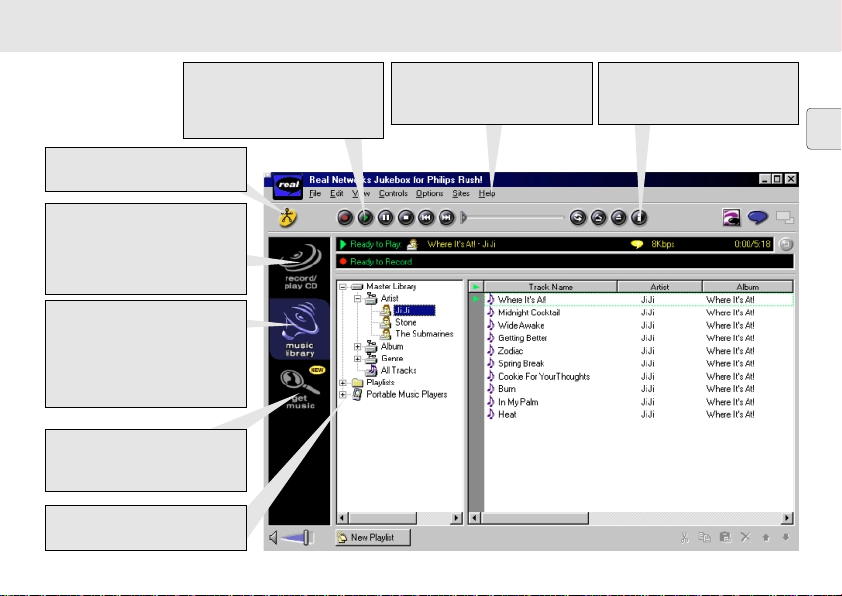
REALJUKEBOX
Permet de reproduire une large
gamme de musique numérique. Vous
pouvez écouter de la musique tout en
enregistrant.
Accès direct au site Web Philips
SmartConnect.
Mettez votre collection de CD sur
votre PC. Effectuez les
enregistrements CD accélérés
(jusqu’à sept fois plus rapide que la
vitesse de reproduction).
Etablissez des nomenclatures et bien
les conserver à chaque occasion.
Triage et gestion de milliers de
morceaux et de centaines de CD par
genre, artistes, albums, titres et ainsi
de suite.
Recherche de musique sur Internet et
télécharge ; ceci vaut également pour
les morceaux MP3.
Transfert de musique du RealJukebox
sur le RUSH!
Télécharge rapide et facile et
installation de nouveaux plug-ins et
mises à jour.
Télécharge automatique des
informations sur les morceaux,
l’artiste et le CD.
Français
31
Page 15

INSTALLATION DU REALJUKEBOX SUR VOTRE PC
IMPORTANT
Français
Lisez d’abord toutes les instructions du RealJukebox
avant de procéder à l’installation.
• Pour davantage de renseignements, consultez le menu d’Help.
RealJukebox
Installez le logiciel RealJukebox pour autoriser la gestion de vos
sélections sur votre PC. Avec RealJukebox, vous pouvez:
• Enregistrer/reproduire des CD: Reproduction accélérée de
CD sur le disque dur de votre PC et télécharge de morceaux
sur le Rush pour reproduction super compacte et portable.
• Organisation d’une music library: Indexation automatique
des morceaux en fonction de l’artiste, de l’album, du genre
et ainsi de suite.
• get music: Télécharge de morceaux gratuits à partir d’Internet.
IMPORTANT
Si vous utilisez la porte parallèle, RealJukebox a été conçu pour
le mode ECP (porte d'imprimante). Contrôlez d’abord si votre PC
dispose de ECP avant de passer au point 1 de l’installation.
Passez ensuite aux points 2 et 3 pour installer le RealJukebox.
• Utilisateurs USB: passez directement aux points 2 et 3
pour installer le RealJukebox.
1 Sélectionnez My Computer, et cliquez ensuite:
My Computer ™ Control panel ™ System ™
Device Manager ™ Ports.
32
• Assurez-vous que ECP est disponible sous Ports.
2 Introduisez le CD RealJukebox dans votre lecteur de CD-ROM.
™ L’écran d’installation du programme apparaît à l’écran.
3 Suivez les indications sur l’écran d’installation et Install
RealJukebox pour installer le logiciel RealJukebox.
• Cliquez sur Yes sur l’écran de votre PC pour redémarrer
votre PC si le système vous demande de le faire.
L’installation du logiciel a lieu à ce moment.
SI ECP N’EST PAS EN SERVICE:
• Redémarrez votre PC.
• Référez-vous au mode d’emploi de votre PC et contactez
votre fournisseur pour les réglages BIOS.
• Sélectionnez ECP pour la porte parallèle.
SI VOTRE PC NE SUPPORTE PAS ECP:
• Référez-vous au mode d’emploi de votre PC ou contactez
votre fournisseur pour sélectionner EPP ou le
Bi-directional mode.
Conseils à l’usage de RealJukebox:
• Connectez vous sur Internet alors que vous utilisez
RealJukebox pour pouvoir faire appel à toutes les fonctions.
• Relisez Online Tutorial avant d’utiliser ou enregistrer des
fichiers.
Page 16

INFORMATIONS POUR L’ENREGISTREMENT ET LE CODAGE
• Sélectionnez dans le menu principal Options, et cliquez
successivement sur: Preferences ™ Recording Options.
– Pour assurer le meilleur résultat possible à l’enregistrement:
sélectionnez Use Error Correction, et cliquez ensuite sur OK.
• Le RUSH reproduit les fichiers qui ont été codés selon les
formats usuels MP3, RealAudio, Wave Audio et Secure
Files Setting. Cliquez sur Encoding Options pour choisir
votre format d’enregistrement et le niveau de qualité:
– MP3 Audio correspond à MPEG layer 3 Audio. Les niveaux
de compression suivants sont disponibles: 96, 64, et
56 Kbps stéréo, en faisant usage du logiciel RealJukebox
livré. Avec le logiciel amélioré, vous pouvez avec le
Philips RUSH faire jouer de la musique jusqu’à 224 Kbps.
Ceci donne la meilleure qualité sonore mais cela prend
énormément de place sur le disque dur.
– RealAudio est le format audio de RealNetworks. Ce format
conserve votre musique sous forme de fichier protégé (.rmx)
ou non protégé (.rmj) RealAudio. Les niveaux de
compression suivants sont disponibles: 96, 64, et 44 stéréo,
et 32 Kbps mono. De toutes ces possibilités, le niveau 96
Kbps offre la meilleure qualité sonore mais cela prend
énormément de place sur le disque dur.
– Wave Audio correspond à de la musique non codée et non
comprimée. Ce format donne la meilleure qualité sonore mais les
fichiers sont énormes ; ils peuvent aller jusqu’à 650MB par CD.
– Secure Files Setting: ici vous trouverez deux autres
options. Secure Files On, qui permet de faire jouer des
fichiers munis d’une protection sur le PC sur lequel ils ont
été enregistrés. Et Secure Files Off permet de faire jouer
les fichiers enregistrés sur d’autres PC’s.
Réalisation de fichiers MP3 d’un CD
1 Double-cliquez sur RealJukebox sur votre PC.
2 Disposez un CD audio dans le lecteur de CD-ROM.
™ Dans la fenêtre apparaissent les informations sur les
titres du CD.
3 Sélectionnez le morceau de musique que vous voulez
enregistrer dans le MP3.
4 Sélectionnez Controls dans la barre de travail et cliquez sur
Record.
™
Dans la fenêtre, le statut de l’enregistrement est affiché.
Dès que l’enregistrement est prêt, le morceau de musique
est mémorisé dans la Music Library.
Transfert de fichiers de votre PC vers le RUSH
1 Avant de raccorder le RUSH sur votre PC, introduisez les piles
ou branchez au secteur. (Voir Raccordement du RUSH sur
votre PC.) Appuyez sur YES 2 pour mettre Rush en service.
2 Double-cliquez pour sélectionner RealJukebox sur votre PC.
Français
33
Page 17

3 Cliquez successivement sur les options suivantes Portable
Players/ Storage: Philips RUSH ™ External Flash Card.
Français
4 Pour transférer des fichiers MP3 dans le RUSH, transportez
les fichiers souhaités de votre Music Library vers
External Flash Card.
5 Cliquez sur la touche Begin Transfer en bas de l’écran
pour copier les morceaux sélectionnés vers la carte
Smartdmedia dans votre RUSH.
™ Dans la fenêtre sur écran, vous verrez le statut de copiage.
Organisation de la bibliothèque musicale
Il vous est possible de subdiviser la Master Library en trois
groupes: Artist, Album ou Genre.
Utilisez le menu Options pour entrer dans la Master Library:
(Options) ™ Preferences ™ Music Library ™ Master
Library.
Réalisation d’une liste référencée
Faites vous-même votre propre liste selon laquelle vous
reproduisez des morceaux sur votre PC ou téléchargez sur le
RUSH.
1 Cliquez sur New Playlist en bas de l’écran.
2 Introduisez un nom pour votre liste référencée.
3 Cliquez sur la musique que vous désirez enregistrer.
4 Transférez les morceaux souhaités dans votre liste référencée.
34
Télécharge d’Internet
1 Après avoir contacté Internet, cliquez sur get music.
™ RealJukebox assure la communication avec Internet.
2 Sélectionnez la musique souhaitée et téléchargez sur votre
library et playlist.
Sites Web MP3
Il existe plusieurs sites sur Internet où vous pouvez trouver des
nouveaux MP3 et télécharger ces fichiers MP3. Vous trouverez
quelques exemples ci-dessous:
Site Web . . . . . . . . . adresse
Philips Consumer Electronics
. . . . . . . . . . . http://www.smartconnect.philips.com/audio
Emusic . . . . . . . . . . . . http://www.emusic.com
Audible Inc. . . . . . . . . http://www.audible.com
AudioExplosion, Inc.. . http://www.audioexplosion.com
AudioHighway.com. . . http://www.audiohighway.com
Big Heavy World . . . . http://www.bigheavyworld.com
MP3.com. . . . . . . . . . http://www.mp3.com
SINC Recordings . . . . http://www.sincrecordings.com
Songs.com. . . . . . . . . http://www.songs.com
Page 18
DEPISTAGE DES ANOMALIES
En cas d’anomalies, contrôlez d’abord en fonction de la liste ci-jointe avant d’emmener votre équipement chez le réparateur.
Si vous ne parvenez pas à résoudre le problème en fonction de cette liste, consultez votre fournisseur ou le service après-vente.
AVERTISSEMENT: N’ouvrez jamais l’équipement au risque e recevoir des chocs électriques ! N’essayez
en aucun cas de réparer vous-même l’équipement, car ceci vous fait perdre le droit à la
ANOMALIE
– CAUSE POSSIBLE
• SOLUTION
Absence d’affichage/ absence de son
– Piles pratiquement vides/ mal disposées.
• Renouvelez les piles et/ou disposez-les de façon correcte.
– Adaptateur secteur détaché/ alimentation secteur hors
service.
• Contrôlez l’adaptateur et la prise secteur. Contrôlez la
tension secteur.
– YES2 n’a pas été enfoncé assez longtemps.
• Appuyez sur YES 2 jusqu’à ce que l’affichage s’allume.
– Ecouteurs mal raccordés.
• Enfichez bien la prise d’écouteurs dans la douille.
garantie.
Pas d’alimentation au système externe
– Connexions lâches/ alimentation secteur non en service,
PC non en service.
• Contrôlez si toutes les connexions sont bien en place.
Contrôlez l’alimentation secteur. Mettez le PC en service.
Aucune touche ne réagit et/ou l’affichage indique
– HOLD a été mis en service.
• Mettez la fonction HOLD hors service.
– Décharge électrostatique.
• Déposez les piles et remettez-les en place quelques
secondes plus tard.
Le son ‘saute’ lors de la lecture sur le RUSH
– Le fichier MP3 a été réalisé à un niveau de compression de
plus de 224 Kbps.
• Utilisez un niveau de compression inférieur pour enregistrer
des morceaux de CD en format MP3.
Français
35
Page 19

SOLUTIONS AUX ANOMALIES
La carte SmartMedia ne va pas/ l’équipement ne joue pas
– Carte mal disposée.
• Disposez la carte en fonction de l’illustration (Voir fig. 1 page 3.).
Français
– Format incompatible.
• Utilisez le format MP3.
– Carte endommagée.
• Remplacez la carte.
– Carte incompatible de caméra numérique/ d’un autre type de
lecteur MP3.
• Utilisez uniquement des cartes SmartMedia de 32MB ou
64 MB avec le logo ID32MB ou ID64MB, ou utilisez
uniquement des cartes Blue SmartMedia de 32 MB de Philips.
USB ne connecte pas/ ne fonctionne pas
– Le câble utilisé n'est pas approprié.
• Utilisez uniquement le câble USB fourni.
– Les câbles sont connectés de manière incorrecte ou sont
mal connectés.
• Contrôlez si toutes les connexions entre le RUSH et votre
PC sont correctes et bien en place.
– Le lecteur USB n'est pas installé.
• Vérifiez que vous avez installé le lecteur USB prévu sur le
CD-ROM d'installation pour RUSH.
36
– Version de Windows incorrecte.
• Votre PC doit être équipé avec Windows 98.
– USB n'est pas activé.
• Contrôlez les réglages BIOS: USB doit être activé.
Télécharge de fichiers MP3 ne fonctionne pas
– Piles pratiquement vides et/ou connexion lâche entre
équipement et PC.
• Vérifiez la capacité des piles et les connexions du câble
parallèle.
– La porte parallèle n’est pas réglée sur ECP.
• Voir chapitre: INSTALLATION DE REALJUKEBOX SUR VOTRE
PC.
L’équipement passe outre à certains fichiers/ répète les
fichiers
– SHUFFLE ou REPEAT en service.
• Appuyez sur MODE/EQ pour mettre SHUFFLE / REPEAT hors
service.
Pauses prolongées entre les morceaux de musique
– Un autre format a été choisi: MP3, RealAudio ou Wave.
• Regroupez les morceaux de musique selon le format et
transférez les fichiers sur le RUSH.
Page 20

SPECIFICATIONS TECHNIQUES
Section amplificateur
Sortie audio . . . . . . . . . . . . . . . . . . . . . . . . . . . . . . . . 2 x 5mW
Rapport signal/bruit. . . . . . . . . . . . . . . . . . . . . . . . . . . . . >60dB
Gamme de fréquence. . . . . . . . . . . . . . . . . . . . . . 30Hz - 16KHz
Connexions
Interface I/O . . . . . . . . . . . . . mini-connecteur 26 broches, USB
Douille de raccordement CC . . . . . . . . . 3,5 mm, 4,5V centre '+'
Alimentation
Piles . . . . . . . . . . . . . . . . . . . . . . . . . . . . 2 x AAA, R03 ou UM4
Alimentation externe . . . . . . . . . . . . . . . . . . . . . . . . . . 4.5V DC
Généralités
Dimensions . . . . . . . . . 70,5 mm (l) x 70,5 mm (h) x 17,7 mm (p)
Poids . . . . . . . . . . . . . . . . . . . . . . . 65 g (non compris les piles)
Nous référant au problème de l’environnement.
Nous avons limité au maximum le matériel d’emballage de sorte à pouvoir faire une séparation entre le carton (la boîte) et le
polyéthylène (les sachets).
Votre équipement est fait de matériaux recyclables par une entreprise spécialisée et réutilisable. Renseignezvous pour savoir où vous devez remettre le matériau d’emballage, les piles vides et le cas échéant l’équipement.
Français
37
 Loading...