

Page 1

Digital Audio Player
SA 125
SA 126
DAT A I/O
DAT A I/O
4.5V DC
H
O
L
D
DISPLAY
M
O
D
E/E
Q
VOLUME
D
E
LETE
B
O
O
K
M
A
R
K
NO
YES
DISPLAY
M
O
D
E
/E
Q
VOLUME
D
ELETE
B
O
O
K
M
A
R
K
NO
YES
4.5
V
D
C
H
O
L
D
XP SA 125/00 E1 19-07-2000 10:11 Pagina 1
Page 2
2
INDEX
Windows is a registered trademark of Microsoft Corporation.
Pentium is a registered trademark of Intel Corporation.
RealJukebox is a registered trademark of RealNetworks
Corporation. Audible and AudibleReady are registered
trademarks of Audible, Inc. All rights reserved. All trade names
referenced are the service mark, trademark or registered
trademarks of their respective manufacturers.
In the U.K. and certain other countries, the copying of material
protected by copyright may require the permission of copyright
holders.
i Italia
DICHIARAZIONE DI CONFORMITA’
Si dichiara che l’apparecchio SA 125 e SA 126,
Philips risponde alle prescrizioni dell’art. 2 comma 1 del D. M.
28 Agosto 1995 n. 548.
Philips Consumer Electronics
Philips, Glaslaan 2,
5616 JB Eindhoven, The Netherlands
English ................................................................... 4
Français ............................................................. 21
Español ............................................................... 38
Deutsch .............................................................. 55
Nederlands ...................................................72
Italiano ................................................................ 89
English
Français
Español
Deutsch
Nederlands
Italiano
XP SA 125/00 E1 19-07-2000 10:11 Pagina 2
Page 3
3
123 4
CARD EJECT
%
^
3
2x AAA
4
.5
V
D
C
D
A
T
A
I
/
O
H
O
L
D
D
IS
P
L
A
Y
M
O
D
E
/E
Q
V
O
L
U
M
E
D
ELE
TE
B
O
O
K
M
A
R
K
N
O
Y
E
S
21 3 4
6
7
8
9
5
0
!
@
#
$
Fig. 1
Fig. 2
Fig. 1
XP SA 125/00 E1 19-07-2000 10:11 Pagina 3
Page 4

4
English
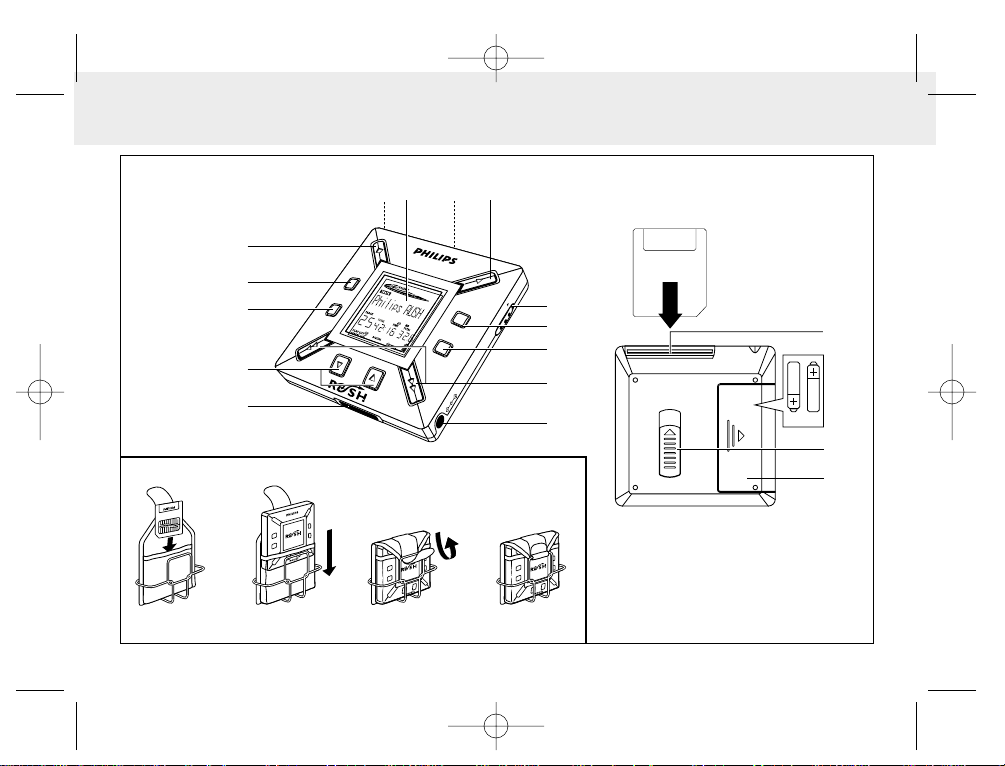
(Please refer to Fig. 1 on page 3)
1 p – 3.5 mm stereo headphone socket.
2 Display screen – shows status of the set and basic file
details. E.g.
Mb – memory space;
kHz – sampling frequency of original recording;
kbps– compression rate of file.
3 CARD INSERT – insert the SmartMedia card here.
4 YES 2 – switches the set on, starts and pauses playback.
5 HOLD 2 – locks function keys to prevent keys from being
pressed accidentally.
6 DISPLAY – selects file details e.g. name of song, artist,
album, track numbers, and elapsed playing
time.
7 MODE/EQ
– selects shuffle and repeat options,
including repeat or random order playback.
– EQ(ualizer): select from four sound modes:
Normal/ Jazz/ Rock/ Classic.
8 5, 6 – skips to beginning of a current/previous/next
track or file;
– searches backward/ forward within a track or file.
9 4.5V DC – connection for AC/DC adapter as an option to
using battery power.
0 DATA I/O – connect the supplied USB or parallel cable
here and to the USB or parallel port of your
computer.
! VOLUME 4, 3 – adjusts the volume.
@ DELETE – deletes current tracks/ erases SmartMedia card/
clears all bookmarks.
# BOOKMARK – sets up to a maximum of ten bookmarks
within the SmartMedia card.
$ NO 9 – switches the set off, or stops playback.
% CARD EJECT – push up switch to eject the SmartMedia
card.
^ Battery compartment – for two AAA, R03 or UM4
batteries.
CONTROLS AND CONNECTIONS
XP SA 125/00 E1 19-07-2000 10:11 Pagina 4
Page 5

English
5
SUPPLIED ACCESSORIES
Make sure all items listed are in the package purchased. If any
item is missing, please contact your dealer.
• one USB cable
• one parallel cable
• one AC/DC adapter (not included for SA 126 models)
• one SmartMedia card with ID logo
• one protective rubber seal for the DATA I/O socket
• one SmartMedia card holder with label and chrome stickers
• one RUSH installation CD-ROM
• one set of in-ear headphones
• one carrying pouch
• two AAA, R03 or UM4 alkaline batteries
IMPORTANT SPECIFICATIONS
RUSH is a solid-state, portable, digital audio player. It can:
• play MP3 format files that you can download from the
Internet;
• playback digitized and compressed CD tracks, tape tracks,
audio books, newspapers, sound effects, etc., that are
encoded into MP3 format using RealJukebox.
Because the set is fully electronic with no moving parts and
lasers, you can play music while you are moving without
missing the quality.
COMPUTER SYSTEM REQUIREMENTS
• USB port with Windows 98 and for parallel port with
Windows 95 and ECP/EPP mode
• Internet Explorer 3.01 or above, Netscape 4.0 or above and
Internet access
• Intel®Pentium®200 MHz
• 64MB internal memory (recommended)
• Free on the personal computer: 15 MB for the software, plus
1 MB for every minute of music you store on the pc
• CD-ROM drive
• 16 bit sound card
• 256 colour video card
TAKE CARE WHEN USING HEADPHONES
Hearing Safety: Listen at a moderate volume. Using
headphones at high volume can impair your hearing.
Traffic Safety:Do not use headphones while driving or
cycling as you may cause an accident.
COPYRIGHT INFORMATION
Unauthorized duplication and distribution of Internet/
CD recordings violate copyright law and international treaties.
You should use the MP3 software only for personal purposes.
GENERAL INFORMATION
XP SA 125/00 E1 19-07-2000 10:11 Pagina 5
Page 6

6
English
GENERAL MAINTENANCE
• To avoid damage or malfunction:
– Do not expose the set, batteries, or SmartMedia cards to
strong magnetic fields, humidity, rain, sand, or excessive
heat caused by heating equipment or direct sunlight.
– Do not drop the set or allow objects to fall on the set.
• Do not allow the set to contact water. Wipe the surface of
the set dry if wet. Water entering the set may cause major
damage.
• To clean the set, use a soft, slightly dampened chamois
leather. Do not use any cleaning agents containing alcohol,
ammonia, benzene, or abrasives as these may harm the set.
BATTERIES
1 Open the battery compartment and insert two batteries
(preferably alkaline) type AAA, R03 or UM4 as indicated by
the + and – symbols inside the battery compartment.
2 Close the battery compartment door.
™ appears on the display.
INDICATION OF EMPTY BATTERIES
The number of blocks inside the battery symbol indicates
the power level.
• When the power level is almost empty, the symbol starts
to flash. Replace the batteries or change to AC power.
• appears on the display if you ignore the flashing.
The set will switch off automatically.
Important!
• Remove the batteries if they are exhausted or if the set is
not to be used for more than two weeks.
• Batteries contain chemical substances, so they should be
disposed of properly.
• This set does not have an on board function for
rechargeable batteries.
POWER SUPPLY
XP SA 125/00 E1 19-07-2000 10:11 Pagina 6
N
O
N
O
B
OOKMARK
BOOKMARK
Y
Y
E
E
S
S
D
E
D
L
E
E
L
T
E
E
T
E
D
D
I
S
IS
D
D
P
P
L
L
L
L
A
A
Y
Y
O
O
H
H
M
M
O
O
D
D
E
E
/
/
E
E
Q
Q
VOLUME
VOLUME
D
D
A
A
T
T
A
A
I/
I
/
C
O
C
O
D
D
V
V
.5
.5
4
4
Page 7
English
7
AC/DC ADAPTER (not included for SA 126 models)
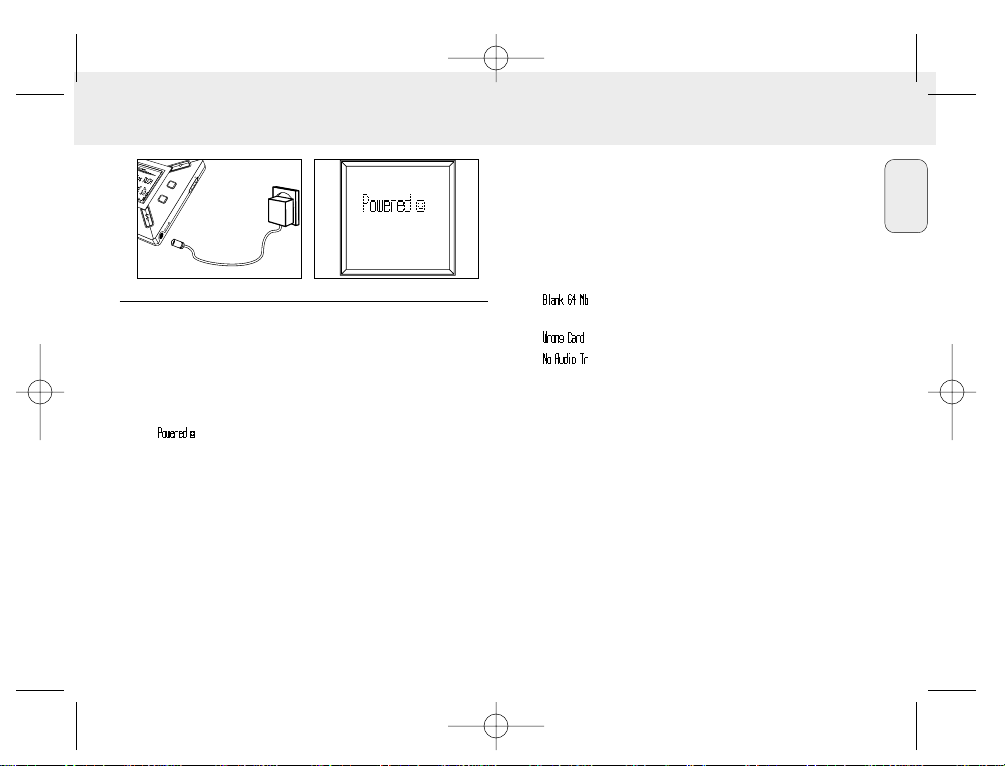
1 Make sure the local voltage corresponds to the 4.5 V
adapter's voltage. The 1.3 mm centre pin (in the 4.5V DC
socket on the set) must connect to the positive pole + of
the supplied adapter with 3.5 mm socket.
2 Connect the adapter to the set's 4.5V DC socket and a wall
socket.
™ message may appear briefly on the display.
3 Always disconnect the adapter from the AC wall socket if
you are not using it.
(See Fig. 1 on page 3)
You can store up to 120 minutes of music on the card, erasing
and overwriting as you want.
Make sure the set is off before inserting or removing the card.
• Insert a SmartMedia card into CARD INSERT with the
clipped corner of the card aligned as shown on the set.
Display shows:
™ – if your card is blank
™ card details if card already contains files.
™ – if format is incompatible with the set.
™ – the track is not an audio track or your card is
blank.
• Ejecting: Slide the CARD EJECT switch up and remove the
card.
USING YOUR SMARTMEDIA CARD
XP SA 125/00 E1 19-07-2000 10:11 Pagina 7
Y
E
S
D
I
S
D
P
L
L
A
Y
O
H
M
O
D
E
/
E
Q
DC
V
5
.
4
Page 8

PREVENTING CARD ERASURE AND OVERWRITING
• To prevent accidental erasure or overwriting of your card,
place a chrome sticker over the circle on the front of the card.
• Remove the chrome sticker to erase or overwrite your card.
• appears on the display if you have forgotten to
remove the chrome sticker and try to delete tracks or erase
your card.
Notes:
– Use 32MB or 64MB SmartMedia cards with the
ID32MB or ID64MB logo only, or use Philips 32MB
Blue SmartMedia cards only.
– For further information, please visit our web site:
www.rush.philips.com.
– Do not use SmartMedia cards from a digital camera or
computer for your set.
– After a SmartMedia card has been formatted for MP3 files,
the card will not be recognized by your PC or digital camera.
SWITCHING ON/OFF, PLAYING AND PAUSING
AUDIO FILES
1 Press YES 2 to switch on the set.
™ appears on the display before playback starts.
™ If no card is inserted: ( ) appears.
2 Press YES 2 briefly to pause playback. To resume playback,
press YES 2 again.
3 Press NO 9 twice to switch off the set.
Power-saving standby mode
The set automatically switches off if no keys are pressed
within 15 seconds of when playback is stopped, the end of a
file is reached, or pause is activated.
L
D
D
IS
P
L
A
Y
D
E
L
E
T
E
BO
O
K
M
A
R
K
N
O
Y
E
S
8
English
XP SA 125/00 E1 19-07-2000 10:11 Pagina 8
Page 9

English
9
Adjusting volume and sound
1 Press and hold VOLUME 4, 3 to decrease or increase the
volume.
™ The volume bar changes on the display to show the
volume.
2 Press and hold MODE /EQ for two seconds to see the
equalizer options: Normal/ Jazz/ Rock/ or Classic.
3 When the display shows one of the equalizer options, press
MODE /EQ briefly and repeatedly to select your option.
Locking functions with HOLD
HOLD prevents the front panel keys from being pressed
accidentally.
1 Push the HOLD 2 switch to the right as indicated to lock
the keys.
™ Display shows when activated, and the front
panel keys will not function.
2 To deactivate, push the HOLD2 switch to the left.
• If you forget to unlock HOLD and attempt to switch the set
on/off, the display shows the message: . You must
deactivate HOLD first.
H
O
L
D
D
IS
P
L
A
Y
MODE/EQ
VOLUME
D
E
L
E
T
E
B
O
O
KM
ARK
Y
E
S
XP SA 125/00 E1 19-07-2000 10:11 Pagina 9
M
ODE/EQ
VOLUME
D
A
T
A
I
/
O
C
D
V
.5
4
Page 10

10
English
Display
1 Press DISPLAY repeatedly to see various types of
information about the items stored on the SmartMedia card:
TRACK song title
ARTIST name, if entered, or 'No Artist Info'
ALBUM title, if entered, or 'No Album Info'
CARD title, if entered, or 'No Card Info'
FILE name
Track Time
Remained Time - remaining playing time of current track
Total Time - total playing time of file
Option? - the card's technical details –
Free Memory, Total Memory, Sampling Frq.
(Frequency) and Compression rate.
2 Press YES 2 to confirm the type of detail.
3 If you want to see the details under Option?
• Press YES 2 again, while the display shows Option?
• Press DISPLAY briefly and repeatedly until you see your
option.
Selecting a different track
• Press 5 or 6 once or repeatedly until the desired track
number appears in the display.
Fast searching within a track
• Press and hold 5 or 6. Watch the track time to find the
desired point in the track and release 5 or 6.
4
.5
V
D
C
D
A
T
A
I
/
O
M
ODE/EQ
VOLUME
XP SA 125/00 E1 19-07-2000 10:11 Pagina 10
N
O
BO
O
K
M
A
R
K
D
E
L
E
T
E
Y
E
S
D
IS
D
P
L
L
A
Y
O
H
Page 11

English
11
Different play modes: REPEAT and SHUFFLE
1 To select your play mode before or during playback, press
MODE /EQ briefly and repeatedly to scroll through the
options.
REPEAT 1 – repeats current track continuously.
REPEAT ALL
– repeats all tracks stored in the selected mode
continuously.
SHUFFLE – plays tracks in random order.
2 To return to normal playback, press MODE/EQ repeatedly
until the various SHUFFLE/ REPEAT modes are no longer
displayed.
USING BOOKMARK TO FIND YOUR FAVOURITE
PASSAGES
BOOKMARK allows you to start playback instantly from
selected points within a file/track. You can set up to
10 bookmarks.
1 To set the bookmark at the desired passage, press and hold
BOOKMARK for more than two seconds.
™ Display shows .
2 Repeat step 1 to set other bookmarks.
3 To select a bookmark, press BOOKMARK repeatedly.
™ Display shows the bookmark number, 1-10, and playback
starts immediately from this point.
Deleting tracks, bookmarks, and card
DELETE allows you to clear:
• all bookmarks.
• a selected track.
• an entire SmartMedia card.
H
O
L
D
D
IS
P
L
A
Y
MODE/EQ
D
E
L
E
T
E
BO
O
KM
A
RK
N
O
Y
E
S
D
S
XP SA 125/00 E1 19-07-2000 10:11 Pagina 11
D
E
L
E
T
E
VOLUME
M
ODE/EQ
D
IS
D
P
L
A
Y
L
O
H
Page 12
12
English
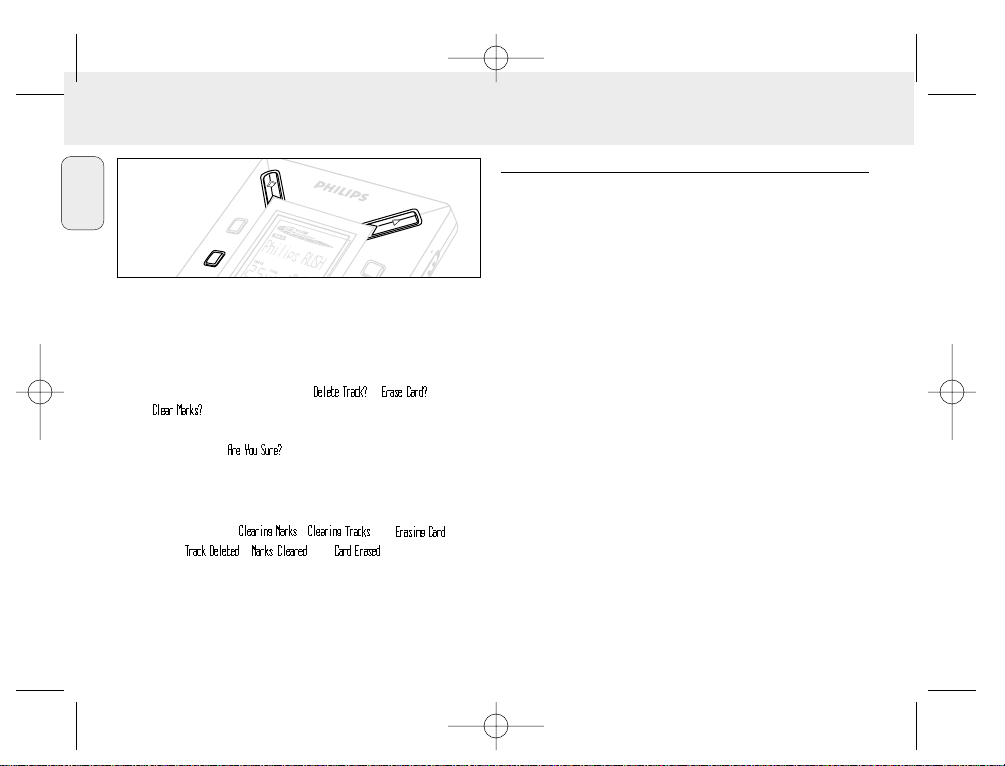
When clearing tracks or the entire card, use DELETE
sparingly unless you are absolutely sure you no longer want
the existing contents!
1 During playback, press YES 2 to pause playback.
2 Press DELETE repeatedly to see the options.
™ Display shows in sequence , and
• If you have selected Erase Card, the display shows an
extra message: . To continue to delete the entire
card, press YES 2.
3 To cancel DELETE, press NO9.
4 To delete an item, press YES 2.
™ Display shows or and
then:
,
or .
Note: If you set more than ten bookmarks, this will overwrite
your original set of bookmarks.
USING THE CARRYING POUCH
(See Fig. 2 on page 3)
Disconnect headphones before using the pouch.
1 Store your extra SmartMedia card(s) in the pocket.
2 Insert the set into the pouch with the display screen facing
the plastic square.
3 Insert the strap through the plastic square and pull strap to
adjust securely.
4 Adjust elastic cords to ensure all keys are accessible.
Detachable key ring
Push back the hinge of the key ring, then hook onto a belt,
ring, etc.
Belt strap
If your belt is a suitable width, thread the belt through the
strap at the back of the pouch.
H
O
L
D
D
IS
P
L
A
Y
D
E
L
E
T
E
B
O
O
K
M
A
R
K
N
O
Y
E
S
XP SA 125/00 E1 19-07-2000 10:11 Pagina 12
Page 13

English
13
CONNECTING RUSH TO YOUR COMPUTER
Depending on your PC, you can choose one of 2 ways to
connect RUSH to your computer.
• Port option (see Fig. 3)
Follow steps 1-4 below.
• USB port option (see Fig. 4)
Follow step 3, but connect the supplied USB cable to the
computer’s USB port and the set.
1 Make sure your computer and the set are switched off.
2 If a printer cable is connected to the parallel port on your
computer, disconnect the printer cable.
3 Connect the supplied parallel cable/USB cable to the
computer's respective port. Remove the protective rubber
seal from the DATA I/O socket on the set, then insert the
other end of the cable to DATA I/O.
• IMPORTANT:
– To avoid damage to the set, check the other end of the
cable is the right way up, with the side marked TOP
facing up, before you insert this cable end to DATA I/O.
– Always replace the protective rubber seal when not
connecting RUSH to your computer. Keep the seal in the
carrying pouch or a safe place when removed from the
DATA I/O socket.
4 Turn on the set first, then turn on your computer.
4.5V
D
C
D
A
T
A
I
/
O
HO
L
D
D
IS
PLA
Y
MODE/EQ
V
OLU
M
E
DELETE
B
O
O
K
M
A
R
K
NO
Y
E
S
TOP
C
O
K
M
Fig. 3
Fig. 4
XP SA 125/00 E1 19-07-2000 10:11 Pagina 13
4.5V D
TOP
E
O
/
I
A
LUM
T
O
A
V
D
DELETE
O
B
Page 14
14
English
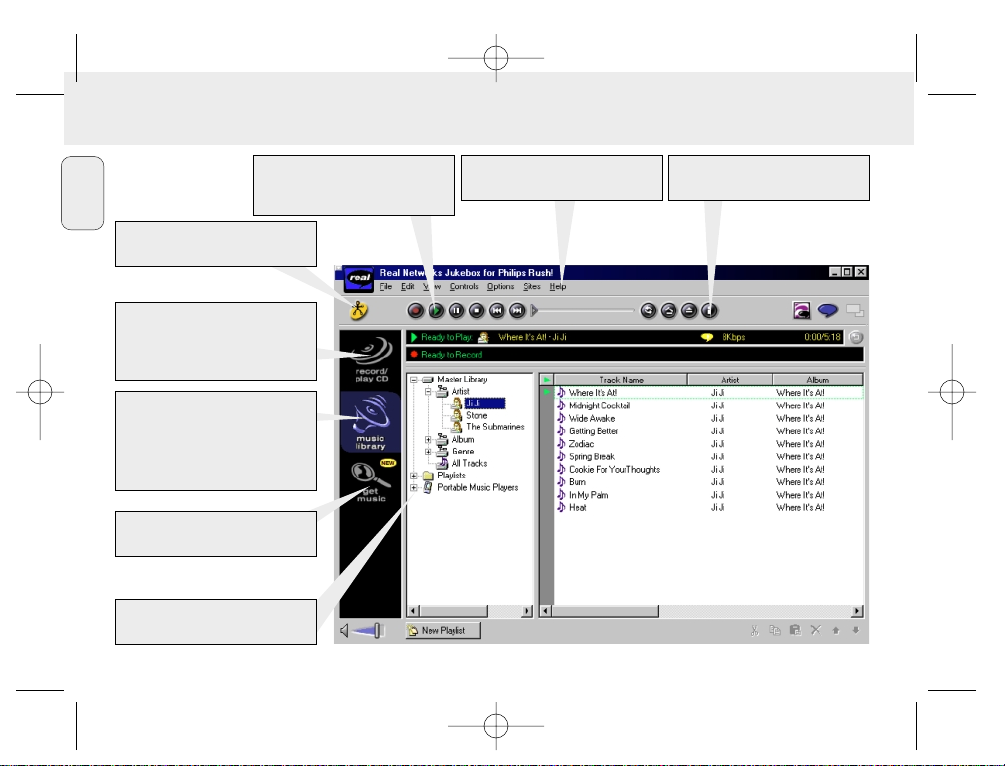
REALJUKEBOX
Create and save Playlists for any
occasion. Sort and manage thousands
of songs and hundreds of CDs by
genre, artist, album, song title
and more.
Put your CD collection on your PC.
Record CDs at high speed
(up to seven times faster than
playback speed).
Automatically downloads CD track,
artist and album information.
Quickly and easily download and
install new plug-ins and updates.
Find and download music from the
Web, including MP3 songs.
Drag and drop music from
RealJukebox to RUSH!
Instantly access to
Philips SmartConnect website.
Plays the broadest range of digital
music. Listen to music while you
record.
XP SA 125/00 E1 19-07-2000 10:11 Pagina 14
Page 15

English
INSTALLING REALJUKEBOX ONTO YOUR COMPUTER
IMPORTANT
Read all the RealJukebox instructions before installing.
• Use the Help menu for more information.
RealJukebox
Install the RealJukebox software to manage your playlist
selection on your personal computer. RealJukebox allows you to:
• Record from /play CDs: Records CDs at high speed onto
your computer's hard drive and downloads the songs to
Rush for super compact portable playback.
• Set up a music library: Automatically indexes songs by
artist, album, genre, etc.
• get music: Download free songs from the Internet.
IMPORTANT
If you are using the parallel port, RealJukebox is designed to
work in ECP (Printer Port) mode. Make sure your computer
supports ECP mode before starting the installation by following
step 1. Then to install RealJukebox, continue to steps 2-3.
• USB users: go directly to steps 2-3 to install RealJukebox.
1 Select My Computer, then click through the following items:
My Computer ™ Control panel ™ System ™
Device Manager ™ Ports.
• Make sure ECP is available at Ports.
2 Insert the RealJukebox CD into your CD-ROM drive.
™ The programme setup screen will appear on your
monitor.
3 Follow Install RealJukebox screen directions to install
the RealJukebox software.
• Click Yes on the screen to restart your computer when
prompted. The software is now installed.
IF YOU ARE NOT IN ECP MODE:
• Restart your computer.
• Refer to your computer instruction manual, or contact the
dealer to enter BIOS set-up.
• Select ECP as the parallel port mode.
IF YOUR COMPUTER DOES NOT SUPPORT ECP MODE:
• Refer to your computer instruction manual, or contact the
dealer to select EPP or Bi-directional mode.
Tips on using RealJukebox:
• Log onto the Internet while using RealJukebox to use all the
features.
• Complete the Online Tutorial before using and recording
files.
15
XP SA 125/00 E1 19-07-2000 10:11 Pagina 15
Page 16

16
English
INFORMATION ON RECORDING AND ENCODING
• From the main menu, select Options, then click through:
Preferences ™ Recording Options.
– For best recording results, select Use Error Correction,
then click OK.
• RUSH plays files encoded with the popular MP3,
RealAudio, Wave Audio and Secure Files Setting formats.
Select Encoding Options to select your recording format
and quality level:
– MP3 Audio is MPEG layer 3 Audio. Compression levels
available are: 96, 64, and 56 Kbps stereo, using the supplied
RealJukebox software. If you upgrade your software,
Philips RUSH can play music up to 224 Kbps. This has the
best sound quality, but uses the most disk space.
– RealAudio is RealNetworks' audio format. This format
saves your music as RealAudio (.rmx) secure or RealAudio
unsecured (.rmj) files. Compression levels available are:
96, 64, and 44 stereo, and 32 Kbps mono. Among these,
96 Kbps has the best sound quality, but uses the most disk
space.
– Wave Audio is unencoded music that is not compressed.
This format has the best quality sound but uses the largest
file size, as much as 650MB per CD.
– Secure Files Setting: has two further options. Secure
Files On, where files recorded with security on can only be
played on the personal computer on which they were
recorded. Secure Files Off allows the recorded files to be
played on more than one computer.
Making MP3 files from a CD
1 Double-click to select RealJukebox from your computer.
2 Insert an audio CD into the CD-ROM drive.
™ Monitor display shows CD track details.
3 Select the track you want to record in MP3.
4 From Controls in the toolbar, click Record.
™
Monitor display shows recording status. When recording is
complete, the track will be stored in the Music Library.
Sending files to RUSH from your computer
1 Before connecting RUSH to your computer, insert batteries
or connect the set to AC power. (See Connecting Rush to
your computer.) Press YES 2 to switch on Rush.
2 Double-click to select RealJukebox from your computer.
XP SA 125/00 E1 19-07-2000 10:11 Pagina 16
Page 17

English
17
3 Click through the following items under
Portable Players/ Storage:
Philips RUSH ™ External Flash Card.
4 To transfer your MP3 files to RUSH,
drag your selected file from your Music Library and drop
into External Flash Card.
5 Click the Begin Transfer button, at the bottom of the
screen, to copy your your selected tracks to your RUSH
SmartMedia card.
™ Monitor display shows transfer status.
Organizing the library
You can organize the Master Libraryinto three groupings:
Artist, Album or Genre.
Enter the Master Library from the Options menu: (Options)
™ Preferences ™ Music Library ™ Master Library.
Creating a Playlist
Create a playlist for playback on your computer or to download
to RUSH.
1 Click New Playlist at the bottom of the screen.
2 Type in a name for your playlist.
3 Click to select the music you want to record.
4 Drag and drop the desired songs to your playlist.
Downloading from the Internet
1 With access to Internet on your computer, click get music.
™ RealJukebox connects you to the Internet.
2 Select your music and download it to your library and
playlist.
MP3 web sites
You can find MP3 news, and download MP3 files from Internet
sites. Below are examples:
Web site . . . . . . . . . address
Philips Consumer Electronics
. . . . . . . . . . . http://www.smartconnect.philips.com/audio
Emusic . . . . . . . . . . . . http://www.emusic.com
Audible Inc. . . . . . . . . http://www.audible.com
AudioExplosion, Inc.. . http://www.audioexplosion.com
AudioHighway.com. . . http://www.audiohighway.com
Big Heavy World . . . . http://www.bigheavyworld.com
MP3.com. . . . . . . . . . http://www.mp3.com
SINC Recordings . . . . http://www.sincrecordings.com
Songs.com. . . . . . . . . http://www.songs.com
XP SA 125/00 E1 19-07-2000 10:11 Pagina 17
Page 18

18
English
If a fault occurs, first check the points listed below before taking the set for repair.
If you are unable to remedy a problem by following these hints, consult your dealer or service centre.
WARNING: Do not open the set as there is a risk of electric shock! Under no circumstances should you try to
repair the set yourself, as this will invalidate the guarantee.
TROUBLESHOOTING
PROBLEM
– POSSIBLE CAUSE
• REMEDY
No display/ sound
– Batteries weak/ incorrectly inserted.
• Correctly insert fresh batteries.
– Loose AC adapter connection/ mains supply switched off
• Check adapter and wall socket connection. Switch on mains
supply at wall socket.
– YES2 not pressed long enough.
• Press YES 2 until display turns on.
– Headphones not properly connected.
• Insert headphone plug into socket completely.
No power to external drive
– Connections loose/mains supply not switched on/
computer not turned on.
• Make sure all connections are secure. Switch on the power
at the wall socket. Turn on the computer.
No reaction to controls and/or display shows
– HOLD activated.
• Switch off HOLD.
– Electrostatic discharge.
• Remove batteries and replace after several seconds.
Sound skips during playback on RUSH
– MP3 file made at compression level exceeding 224Kbps
• Use a lower compression level to record CD tracks into
MP3 format
XP SA 125/00 E1 19-07-2000 10:11 Pagina 18
Page 19

English
19
SmartMedia card does not insert/ play
– Card inserted incorrectly.
• Insert according to illustration (See Fig. 1 on page 3.).
– Incompatible format.
• Use MP3 format.
– Card damaged.
• Replace card.
– Incompatible card from a digital camera /another MP3 player.
• Use 32MB or 64MB SmartMedia cards with the ID32MB or
ID64MB logo only, or use Philips 32MB Blue SmartMedia
cards only.
USB does not connect/ function
– An unsuitable USB cable has been used.
• Use the supplied USB cable only.
– Cable connections incorrect or not secure.
• Check all connections are correct and well inserted
between RUSH and your computer.
– USB driver not installed.
• Check you have installed the USB driver provided from the
RUSH installation CD-ROM.
– Wrong Windows version.
• Your computer must be equipped with Windows 98.
– USB not enabled.
• Check the BIOS set-up: USB has to be enabled.
Unable to download MP3 file
– Batteries low and/ or connection between the set and
computer loose.
• Check battery status and USB or parallel cable connection.
– (For parallel port users only) Parallel port not in ECP mode.
• See chapter: INSTALLING REALJUKEBOX ONTO YOUR
COMPUTER.
Set skips/repeats files
– SHUFFLE or REPEAT mode is active.
• Press MODE/EQ to switch off SHUFFLE / REPEAT.
Long delay between songs
– Alternating between MP3, RealAudio or Wave formats.
• Group songs by format, then transfer files to RUSH.
TROUBLESHOOTING
XP SA 125/00 E1 19-07-2000 10:11 Pagina 19
Page 20

Amplifier system
Audio out . . . . . . . . . . . . . . . . . . . . . . . . . . . . . . . . . . 2 x 5mW
S/N ratio. . . . . . . . . . . . . . . . . . . . . . . . . . . . . . . . . . . . . >60dB
Frequency response . . . . . . . . . . . . . . . . . . . . . . . 30Hz - 16KHz
Connections
I/O Interface . . . . . . . . . . . . . . . . . . 26-pin mini connector, USB
DC socket . . . . . . . . . . . . . . . . . . . . . . . 3.5 mm, 4.5V centre '+'
Mains Supply
Batteries . . . . . . . . . . . . . . . . . . . . . . . . . 2 x AAA, R03 or UM4
External supply. . . . . . . . . . . . . . . . . . . . . . . . . . . . . . . 4.5V DC
General
Dimension . . . . . . . . . 70.5 mm (w) x 70.5 mm (h) x 17.7 mm (d)
Weight . . . . . . . . . . . . . . . . . . . . . . . . . 65 g (without batteries)
This product complies with the radio interference
requirements of the European Union.
20
TECHNICAL DATA
English
Environmental information
We have reduced the packaging to its minimum and made it easy to separate into two materials: cardboard (box) and
polyethylene (bags).
Your set consists of materials which can be recycled if disassembled by a specialized company. Please observe
the local regulations to dispose of packing materials, exhausted batteries and old equipment.
XP SA 125/00 E1 19-07-2000 10:11 Pagina 20
Page 21

21
Français
(Voir fig. 1 page 3)
1 p – prise 3,5 mm. pour écouteurs stéréo.
2 Ecran – indique le statut de l’équipement et des
informations de base sur les fichiers. Exemple:
Mb – capacité de mémoire;
kHz – fréquence d’échantillonnage de l’enregistrement
original;
kbps– taux de compression du fichier.
3 CARD INSERT – insérez la carte SmartMedia ici.
4 YES 2 – permet de mettre l’équipement en service, de
démarrer et d’arrêter le fonctionnement.
5 HOLD 2 – bloque les touches de fonction pour éviter de
les utiliser de façon inopinée.
6 DISPLAY – sélectionne les détails du fichier, par exemple
le titre du morceau, le nom de l’artiste,
l’album, les références de piste et le temps
écoulé.
7 MODE/EQ
– sélectionne les options Shuffle- et Repeat, y
compris la répétition et la reproduction dans un
ordre quelconque.
– EQ(ualizer): sélectionne entre les réglages de son:
Normal/ Jazz/ Rock/ Classic.
8 5, 6 – saute au début d’une piste ou d’un fichier en
cours/ précédent/ suivant;
– cherche en avant/en arrière dans une même piste
ou un même fichier.
9 4.5V DC – pour raccordement d’un adaptateur secteur en
tant qu’alternative pour l’alimentation piles.
0 DATA I/O – pour câble USB ou parallèle compris à la
livraison et pour la porte parallèle de votre
ordinateur.
! VOLUME 4, 3 – règle le volume.
@ DELETE – enlève les pistes en cours/efface la carte
SmartMedia élimine tous les repères.
# BOOKMARK – permet de régler au maximum dix repères
sur la carte SmartMedia.
$ NO 9 – met l’équipement hors service ou arrête la
reproduction.
% CARD EJECT – bouton-poussoir servant à éjecter la carte
SmartMedia.
^ Compartiment de piles – pour deux piles du type
AAA, R03 ou UM4.
TOUCHES ET CONNEXIONS
XP SA 125/00 E1 19-07-2000 10:11 Pagina 21
Page 22

ACCESSOIRES COMPRIS A LA LIVRAISON
Vérifiez si tous les accessoires mentionnés sur cette liste se
trouvent bien dans l’emballage de l’équipement que vous
venez d’acheter. Au cas où un élément ne s’y trouverait pas,
contactez votre fournisseur.
• un câble USB
• un câble parallèle
• un adaptateur secteur (AC/DC) (non fourni avec les modèles SA 126)
• une carte SmartMedia avec le logo ID
• un caoutchouc de protection pour la prise DATA I/O
• un porte-cartes SmartMedia avec étiquette et autocollants
chromés
• un CD-ROM d’installation pour RUSH
• un jeu d’écouteurs
• une sacoche
• deux piles alcalines, type AAA, R03 ou UM4
DONNEES IMPORTANTES
Le RUSH est un lecteur audio solide, portable et numérique.
Il peut servir à:
• reproduire les fichiers en format MP3 que vous avez
téléchargé d’Internet;
• reproduire des morceaux numérisés et comprimés de CD ou
de cassette ainsi que des fichiers audio, d’effets sonores,
etc. codés en format MP3 à l’aide RealJukebox.
Comme cet équipement est entièrement électronique et
fonctionne sans éléments mobiles ni lasers,
vous pouvez faire jouer votre musique tout en étant en
mouvement sans qu’il y ait perte de qualité.
CONDITIONS DU SYSTEME POUR ORDINATEUR
• La porte USB avec Windows 98 et pour une porte parallèle
avec Windows 95 et ECP/EPP
• Internet Explorer 3.01 ou supérieur, Netscape 4.0 ou
supérieur et accès à Internet
• Intel®Pentium®200 MHz
• Mémoire interne 64MB (recommandée)
• Disponible sur votre PC: 15 MB pour le logiciel, plus 1 MB pour
chaque minute de musique que vous sauvegardez sur votre PC.
• Un lecteur de CD-ROM
• Une carte son 16-bits
• Une carte vidéo 256 couleurs
ECOUTEUR MIS: NE PERDEZ PAS LA TETE
Protégez votre ouïe: Ne mettez pas le volume trop fort pour
éviter d’endommager en permanence votre ouïe.
Sécurité dans le trafic: Ne mettez pas votre écouteur
lorsque vous êtes au volant ou que vos faites de la bicyclette.
Ceci peut causer des accidents.
INFORMATIONS SUR LES DROITS D’AUTEUR
Le copiage et la distribution sans autorisation d’enregistrement
Internet/CD est illégal car soumis aux conventions
internationales sur les droits d’auteur. Le logiciel MP3 peut
uniquement être utilisé pour des applications individualisées.
22
INFORMATIONS D’ORDRE GENERAL
Français
XP SA 125/00 E1 19-07-2000 10:11 Pagina 22
Page 23
ENTRETIEN GENERAL
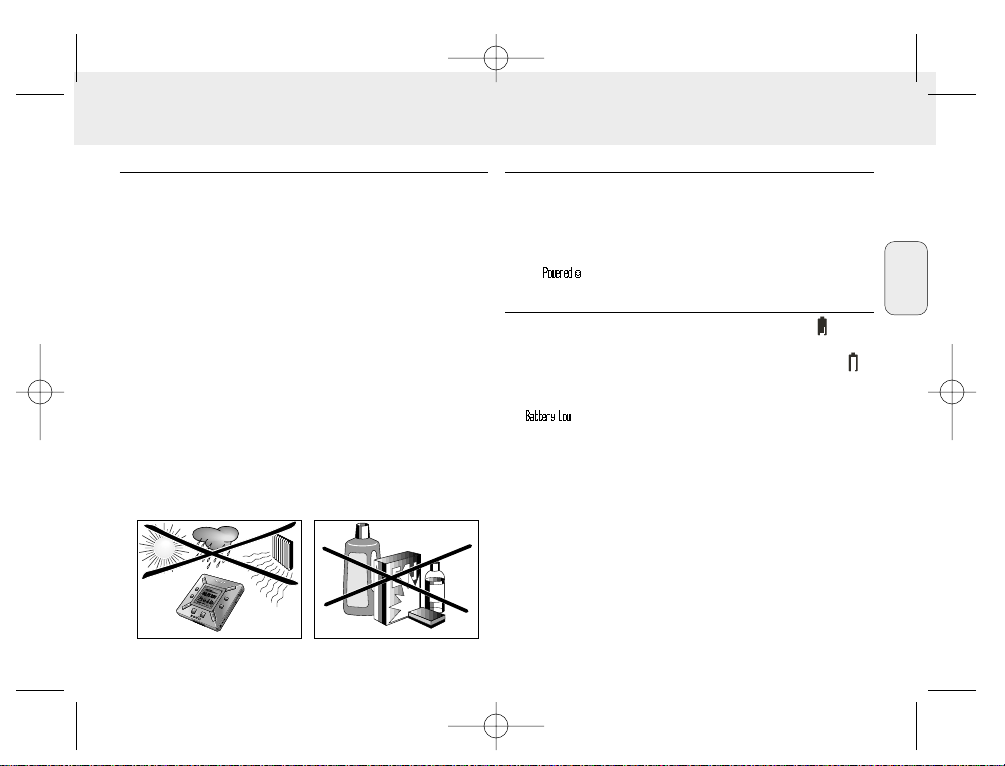
• Pour prévenir l’endommagement et le mauvais
fonctionnement:
– Protégez l’équipement, les piles et les cartes SmartMedia
contre les champs magnétiques trop puissants, l’humidité,
la pluie, le sable ou les températures extrêmement hautes,
telles que les équipements de chauffage ou l’exposition en
plein soleil.
– Ne pas laisser tomber l’équipement et évitez de faire
tomber les objets lourds sur celui-ci.
• Veillez à ce que l’équipement ne vienne pas contact avec
l’eau. Essuyez la surface de l équipement si humide. Du
liquide à l’intérieur de l’équipement pourrait gravement
l’abîmer.
• Nettoyez l’équipement avec un chiffon légèrement
humidifié. Ne pas utiliser de produits de nettoyage
comprenant de l’alcool, de l’ammoniaque ou un détergent,
car ces éléments peuvent endommager cet équipement.
PILES
1 Ouvrez le compartiment de piles et introduisez deux piles du
type AAA, R03 ou UM4 (de préférence alcaline), en
observant les positions symbolisées + et – à l’intérieur de
ce compartiment.
2 Refermez le compartiment de piles.
™ apparaît à l’écran.
SIGNAL INDIQUANT L’ETAT DES PILES (USEES)
Le nombre de petits blocs dans le symbole des piles
indique la capacité de celles-ci.
• Dans le cas où les piles sont presque vides, le symbole
se met à clignoter. Remplacez les piles ou passez à
l’alimentation secteur.
• apparaît à l’écran si vous ne réagissez pas au
signal clignotant. L’équipement est alors automatiquement
mis hors service.
Important!
• Déposez les piles dès que leur capacité est insuffisante ou
que vous n’avez pas l’intention d’utiliser l’équipement
pendant une période supérieure à deux semaines.
• Les piles contiennent des produits chimiques et elles
doivent par la suite être remises à un endroit répondant aux
lois sur l’environnement.
• Avec cet équipement, il n’est pas possible de recharger des
piles rechargeables.
23
ALIMENTATION SECTEUR
Français
XP SA 125/00 E1 19-07-2000 10:11 Pagina 23
N
O
N
O
BOOKMARK
BOOKMARK
Y
Y
E
E
S
S
D
E
D
L
E
E
L
T
E
E
T
E
D
D
I
S
IS
D
D
P
P
L
L
L
L
A
A
Y
Y
O
O
H
H
M
M
O
O
D
D
E
E
/
E
/
E
Q
Q
VOLUME
VOLUME
D
D
A
A
T
T
A
A
I
I/
/
C
O
C
O
D
D
V
V
5
5
.
.
4
4
Page 24

AC/DC ADAPTATEUR SECTEUR
(non fourni avec les modèles SA 126)
1 La tension secteur de l’adaptateur 4,5-volt doit
correspondre à la tension secteur locale. La fiche centrale
de 1,3 mm. (au niveau de la douille 4.5V DC de
l’équipement) doit être connectée au pôle positif + de
l’adaptateur fourni avec fiche 3,5 mm.
2 Connectez l’adaptateur à la douille 4.5V DC de l’équipement
et branchez la fiche dans la prise secteur.
™ L’écran indiquera brièvement .
3 Débranchez la fiche de l’adaptateur de la prise secteur en
cas de non-utilisation.
(Voir fig. 1 page 3)
Vous pouvez mémoriser 120 minutes de musique au total sur la
carte et si vous le désirez effacer ou enregistrer en
écrasement.
Veillez à ce que l’équipement soit hors service lorsque vous
introduisez ou retirez la carte.
• Introduisez une carte SmartMedia dans l’ouverture
CARD INSERT avec la section oblique de la carte comme
indiqué sur l’équipement. L’affichage indique:
™ – si votre carte est vide.
™ les informations disponibles sur la carte s’il y a déjà des
fichiers enregistrés dessus.
™ – si le format n’est pas compatible avec
l’équipement.
™ – si l’enregistrement n’est pas un
enregistrement audio ou si votre carte est
vide.
• Retrait: Coulissez la touche CARD EJECT vers le haut et
retirez la carte.
24
EMPLOI DE LA CARTE SMARTMEDIA
Français
XP SA 125/00 E1 19-07-2000 10:11 Pagina 24
Y
E
S
D
I
S
D
P
L
L
A
Y
O
H
M
O
D
E
/
E
Q
C
D
V
.5
4
Page 25
25
Français
PROTECTION DE LA CARTE CONTRE L’EFFACEMENT ET
L’ENREGISTREMENT EN ECRASEMENT
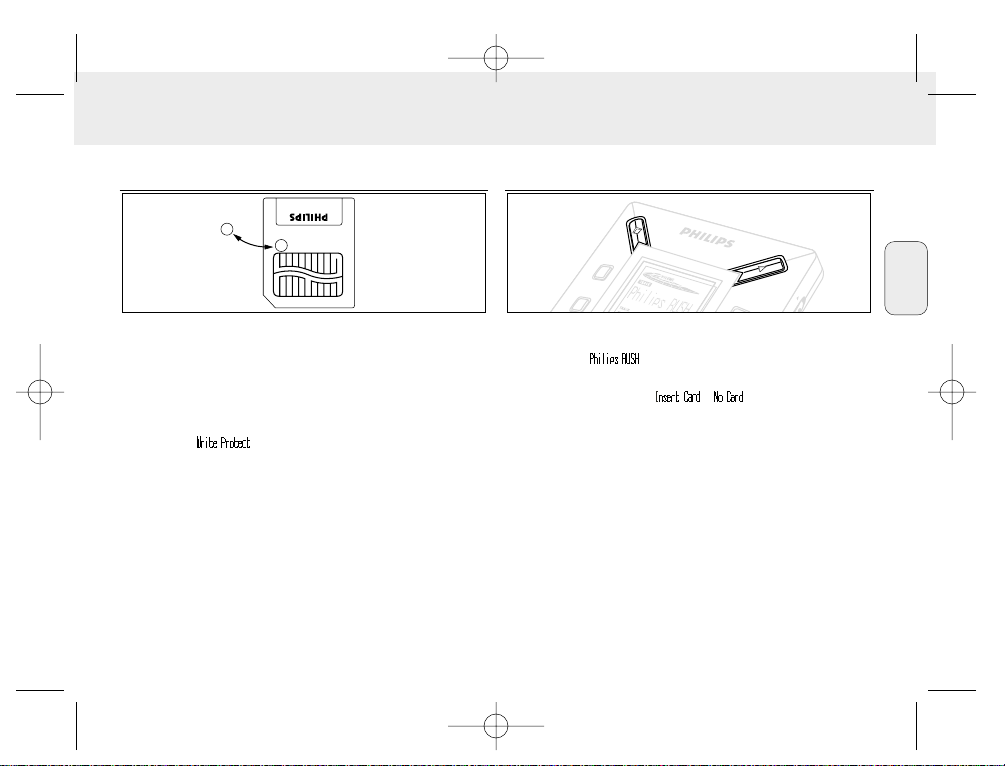
• Pour éviter l’effacement ou l’écrasement inopiné sur votre
carte, vous pouvez coller une étiquette chromée au-delà de la
section arrondie à l’avant de la carte.
• Enlevez cet autocollant dès que vous désirez effacer ou
enregistrer en écrasement.
• Si vous oubliez d’enlever l’autocollant en question et que
vous essayez malgré tout d’effacer des morceaux de
musique, apparaît à l’affichage.
Remarques:
– Utilisez uniquement des cartes SmartMedia de 32 ou
64 MB avec le logo ID32MB ou ID64MB, ou utilisez
uniquement des cartes Blue SmartMedia de 32 MB
de Philips.
– Pour davantage de renseignements, visitez notre site
Web: www.rush.philips.com.
– N’utilisez pas de cartes SmartMedia destinées aux caméras
numériques ni aux ordinateurs.
– Au cas où une carte SmartMedia a été formatée pour les
fichiers MP3, la carte n’est pas reconnue par votre
ordinateur ni par votre caméra numérique.
MISE EN/HORS SERVICE, REPRODUCTION ET
INTERRUPTION TEMPORAIRE DE FICHIERS AUDIO
1 Appuyez sur YES 2 pour mettre l’équipement en service.
™ Avant que la reproduction ne démarre, l’affichage
indique .
™ Au cas où il n’y aurait pas de carte dans I’équipement,
l’affichage indique ( ).
2 Appuyez brièvement sur YES 2 pour interrompre la
reproduction momentanément. Appuyez à nouveau sur
YES 2 pour poursuivre la reproduction.
3 Appuyez deux fois sur NO 9 pour mettre l’équipement hors
service.
Position veille économique
L’équipement est mis automatiquement hors service dans le
cas où aucune touche n’est sollicitée pendant 15 secondes
après la fin de la reproduction, la fin d’un fichier ou
l’interruption momentanée.
L
D
D
IS
P
L
A
Y
D
E
L
E
T
E
BO
O
K
M
A
R
K
N
O
Y
E
S
XP SA 125/00 E1 19-07-2000 10:11 Pagina 25
Page 26

Réglage du volume et du son
1 Tenez enfoncé VOLUME 4, 3 pour augmenter ou baisser
le volume.
™ La barre volume dans l ‘affichage change selon le
volume.
2 Tenez MODE /EQ enfoncé pendant deux secondes pour
contrôler le réglage de l’égaliseur: Normal/ Jazz/ Rock/
ou Classic.
3 Appuyez brièvement et de façon répétée sur MODE /EQ
pour sélectionner le réglage souhaité au moment où un
réglage d’égaliseur apparaît à l’affichage.
Blocage des fonctions avec HOLD
La fonction HOLD prévient l’emploi inopiné des touches.
1 Faites glisser HOLD 2 vers la droite comme illustré pour
bloquer les touches.
™ Si la fonction est en service, apparaît dans
l’affichage et les touches avant ne réagissent plus.
2 Pour repasser en position de service, glissez HOLD 2 vers
la gauche.
• Si vous avez oublié de mettre la fonction HOLD hors service
et que vous essayez de mettre en/hors service
l’équipement, apparaît à l’affichage. Il vous faut
dans ce cas d’abord mettre la fonction HOLD hors service.
H
O
L
D
D
IS
P
L
A
Y
MODE/EQ
VOLUME
D
E
L
E
T
E
BO
O
K
M
A
R
K
Y
E
S
26
Français
XP SA 125/00 E1 19-07-2000 10:12 Pagina 26
MODE/EQ
VOLUME
D
A
T
A
I
/
O
C
D
V
.5
4
Page 27

Affichage
1 Appuyez de façon répétée sur DISPLAY pour voir les
différentes sortes d’information mémorisées sur la carte
SmartMedia:
TRACK titre du morceau
ARTIST nom de l’artiste, si introduit ou 'No Artist Info'
ALBUM titre de l’album, si introduit, ou 'No Album Info'
CARD titre de la carte, si introduite, ou 'No Card Info'
FILE nom du fichier
Track Time
Remained Time - durée restante du morceau en cours
Total Time - durée totale du fichier
Option? - spécifications techniques de la carte –
Free Memory, Total Memory, Sampling Frq.
(Frequency) et Compression rate.
2 Appuyez sur YES 2 pour confirmer ces informations.
3 Pour illustrer les informations sous Option?
• Avec Option? à l’affichage, appuyez une nouvelle fois sur
YES 2.
• Appuyez brièvement et de façon répétée sur DISPLAY pour
faire apparaître les informations souhaitées.
Sélection d’un autre morceau
• Appuyez une ou plusieurs fois sur 5 ou 6 pour faire
apparaître le morceau souhaité à l’affichage.
Recherche rapide dans un morceau
• Tenez appuyé 5 ou 6. Observez la durée de reproduction
pour rechercher le moment souhaité dans ce morceau et
relâchez ensuite 5 ou 6.
4
.5
V
D
C
D
A
T
A
I
/
O
MO
DE/EQ
VOLUME
27
Français
XP SA 125/00 E1 19-07-2000 10:12 Pagina 27
N
O
BO
O
KM
A
R
K
D
E
L
E
T
E
D
Y
E
S
IS
D
P
L
L
A
Y
O
H
Page 28

Différents types de reproduction: REPEAT et SHUFFLE
1 Pour sélectionner avant ou pendant la reproduction le type
de reproduction, appuyez brièvement et de façon répétée
sur MODE /EQ pour voir les différentes possibilités.
REPEAT 1 – le morceau en cours est répété à chaque fois.
REPEAT ALL
– tous les morceaux sauvegardés sont
constamment répétés.
SHUFFLE – les morceaux sont reproduits dans un ordre
quelconque.
2 Si vous désirez poursuivre la reproduction de façon normale,
appuyez de façon répétée sur MODE/EQ jusqu’à ce
qu’aucune autre possibilité SHUFFLE/ REPEAT ne soit
affichée.
RECHERCHE D’UN PASSAGE PREFERE A L’AIDE DU
REPERE BOOKMARK
Avec la fonction BOOKMARK, vous pouvez démarrer la
reproduction directement à partir d’un moment spécifique dans
un fichier/ morceau. Vous disposez de 10 bookmarks au total.
1 Tenez BOOKMARK enfoncé pendant plus de deux
secondes pour introduire un bookmark au passage souhaité.
™ apparaît à l’affichage.
2 Répétez le point 1 si vous désirez introduire davantage de
bookmarks.
3 Pour sélectionner un bookmark, appuyez de façon répétée
sur BOOKMARK.
™ A l’affichage la référence bookmark 1 à 10 apparaît et la
reproduction démarre immédiatement à partir de ce point.
Effacement de morceaux, bookmarks et cartes
Avec DELETE, il vous est possible d’effacer:
• tous les bookmarks.
• un morceau spécifique.
• une carte SmartMedia dans sa totalité.
H
O
L
D
D
IS
P
L
A
Y
MODE/EQ
D
E
L
E
T
E
BO
O
KM
A
R
K
N
O
Y
E
S
D
S
28
Français
XP SA 125/00 E1 19-07-2000 10:12 Pagina 28
D
E
L
E
T
E
VOLUME
M
ODE/EQ
D
IS
P
L
A
D
L
Y
O
H
Page 29

Soyez toujours prudent pour effacer des morceaux ou une
carte totale avec a fonction DELETE, à moins que vous ne
soyez certain de ne plus avoir besoin de ces données!
1 Pendant la reproduction, appuyez sur YES 2 pour
interrompre momentanément cette reproduction.
2 Appuyez de façon répétée sur DELETE pour voir les
diverses possibilités.
™ A l’affichage, vous verrez successivement ,
et
• Si vous optez pour Erase Card, une mention complémentaire
est affichée. Appuyez sur YES 2 si vous désirez
poursuivre l’effacement de la carte dans sa totalité.
3 Appuyez sur NO 9 si vous désirez interrompre DELETE.
4 Pour effacer les possibilités, appuyez sur YES 2.
™ Un ou apparaissent à
l’affichage et ensuite:
,
ou .
Remarque: Dès que vous avez introduit plus de dix
bookmarks, les bookmarks originaux seront
écrasés.
EMPLOI DE LA SACOCHE
(Voir fig. 2 page 3)
Débranchez l’écouteur de l’équipement avant de le disposer
dans la sacoche.
1 Il est possible de ranger une ou plusieurs cartes
SmartMedia dans la sacoche.
2 Introduisez l’équipement dans la sacoche avec l’affichage
orienté vers le carré en plastique.
3 Introduisez la languette à travers le carré plastique et tirez
dessus.
4 Disposez les élastiques de telle sorte que vous puisiez bien
accéder à toutes les touches.
Anneau de clé
Ouvrez l’anneau de clé et l’accrocher à votre ceinture, un autre
anneau, etc.
Fixation de ceinture
Si votre ceinture n’est pas suffisamment large, il vous est
possible de la faire passer par la boucle à l’arrière de la
sacoche.
H
O
L
D
D
IS
P
L
A
Y
D
E
L
E
T
E
B
O
O
K
M
A
R
K
N
O
Y
E
S
29
Français
XP SA 125/00 E1 19-07-2000 10:12 Pagina 29
Page 30

CONNEXION DU RUSH SUR VOTRE PC
Selon votre modèle de PC, vous avez le choix entre 2 manières
pour connecter le RUSH sur votre PC.
• Option de la porte (voir fig. 3)
Passez aux points 1 à 4 ci-dessous.
• USB port option (see Fig. 4)
Passez au point 3, mais connectez le câble USB fourni à la
porte USB de votre PC et l’équipement.
1 Veillez à ce que votre PC et l’équipement soient hors service.
2 Si un câble d’imprimante est raccordé à la porte parallèle
de votre PC, le débrancher.
3 Connectez le câble parallèle/USB fourni à la porte
respective de votre PC.Déposez le caoutchouc de protection
de ma douille DATA I/O de l‘équipement et branchez l’autre
fiche de câble sur DATA I/O.
• IMPORTANT:
– Pour éviter d'endommager l'équipement, contrôlez
d'abord si l’autre fiche de câble est bien positionnée
(avec la section TOP orientée vers le haut) avant de
procéder au raccordement du câble sur DATA I/O.
– Remettez toujours le caoutchouc de protection en cas de
non-utilisation du RUSH sur votre PC. Conservez bien
cette protection dans la sacoche ou en un endroit sûr.
4 Mettez l’équipement en service et ensuite votre PC.
4.5V
DC
D
A
T
A
I
/
O
HO
LD
D
IS
PLA
Y
MODE/EQ
VO
LU
M
E
DELETE
B
O
O
K
M
A
R
K
NO
Y
E
S
TOP
O
K
M
30
Français
Fig. 3
Fig. 4
XP SA 125/00 E1 19-07-2000 10:12 Pagina 30
4.5V
D
TOP
E
O
/
M
I
A
LU
T
A
VO
D
DELETE
O
B
Page 31
31
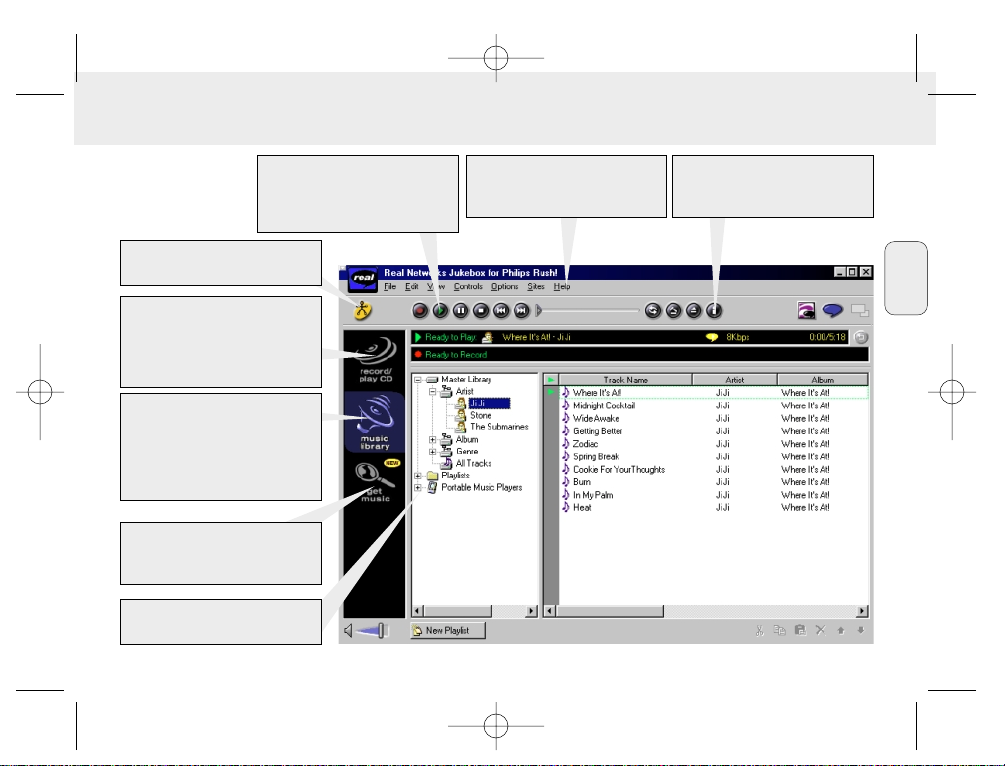
REALJUKEBOX
Français
Etablissez des nomenclatures et bien
les conserver à chaque occasion.
Triage et gestion de milliers de
morceaux et de centaines de CD par
genre, artistes, albums, titres et ainsi
de suite.
Mettez votre collection de CD sur
votre PC. Effectuez les
enregistrements CD accélérés
(jusqu’à sept fois plus rapide que la
vitesse de reproduction).
Télécharge automatique des
informations sur les morceaux,
l’artiste et le CD.
Télécharge rapide et facile et
installation de nouveaux plug-ins et
mises à jour.
Recherche de musique sur Internet et
télécharge ; ceci vaut également pour
les morceaux MP3.
Transfert de musique du RealJukebox
sur le RUSH!
Accès direct au site Web Philips
SmartConnect.
Permet de reproduire une large
gamme de musique numérique. Vous
pouvez écouter de la musique tout en
enregistrant.
XP SA 125/00 E1 19-07-2000 10:12 Pagina 31
Page 32

32
Français
INSTALLATION DU REALJUKEBOX SUR VOTRE PC
IMPORTANT
Lisez d’abord toutes les instructions du RealJukebox
avant de procéder à l’installation.
• Pour davantage de renseignements, consultez le menu d’Help.
RealJukebox
Installez le logiciel RealJukebox pour autoriser la gestion de vos
sélections sur votre PC. Avec RealJukebox, vous pouvez:
• Enregistrer/reproduire des CD: Reproduction accélérée de
CD sur le disque dur de votre PC et télécharge de morceaux
sur le Rush pour reproduction super compacte et portable.
• Organisation d’une music library: Indexation automatique
des morceaux en fonction de l’artiste, de l’album, du genre
et ainsi de suite.
• get music: Télécharge de morceaux gratuits à partir d’Internet.
IMPORTANT
Si vous utilisez la porte parallèle, RealJukebox a été conçu pour
le mode ECP (porte d'imprimante). Contrôlez d’abord si votre PC
dispose de ECP avant de passer au point 1 de l’installation.
Passez ensuite aux points 2 et 3 pour installer le RealJukebox.
• Utilisateurs USB: passez directement aux points 2 et 3
pour installer le RealJukebox.
1 Sélectionnez My Computer, et cliquez ensuite:
My Computer ™ Control panel ™ System ™
Device Manager ™ Ports.
• Assurez-vous que ECP est disponible sous Ports.
2 Introduisez le CD RealJukebox dans votre lecteur de CD-ROM.
™ L’écran d’installation du programme apparaît à l’écran.
3 Suivez les indications sur l’écran d’installation et Install
RealJukebox pour installer le logiciel RealJukebox.
• Cliquez sur Yes sur l’écran de votre PC pour redémarrer
votre PC si le système vous demande de le faire.
L’installation du logiciel a lieu à ce moment.
SI ECP N’EST PAS EN SERVICE:
• Redémarrez votre PC.
• Référez-vous au mode d’emploi de votre PC et contactez
votre fournisseur pour les réglages BIOS.
• Sélectionnez ECP pour la porte parallèle.
SI VOTRE PC NE SUPPORTE PAS ECP:
• Référez-vous au mode d’emploi de votre PC ou contactez
votre fournisseur pour sélectionner EPP ou le
Bi-directional mode.
Conseils à l’usage de RealJukebox:
• Connectez vous sur Internet alors que vous utilisez
RealJukebox pour pouvoir faire appel à toutes les fonctions.
• Relisez Online Tutorial avant d’utiliser ou enregistrer des
fichiers.
XP SA 125/00 E1 19-07-2000 10:12 Pagina 32
Page 33

INFORMATIONS POUR L’ENREGISTREMENT ET LE CODAGE
• Sélectionnez dans le menu principal Options, et cliquez
successivement sur: Preferences ™ Recording Options.
– Pour assurer le meilleur résultat possible à l’enregistrement:
sélectionnez Use Error Correction, et cliquez ensuite sur OK.
• Le RUSH reproduit les fichiers qui ont été codés selon les
formats usuels MP3, RealAudio, Wave Audio et Secure
Files Setting. Cliquez sur Encoding Options pour choisir
votre format d’enregistrement et le niveau de qualité:
– MP3 Audio correspond à MPEG layer 3 Audio. Les niveaux
de compression suivants sont disponibles: 96, 64, et
56 Kbps stéréo, en faisant usage du logiciel RealJukebox
livré. Avec le logiciel amélioré, vous pouvez avec le
Philips RUSH faire jouer de la musique jusqu’à 224 Kbps.
Ceci donne la meilleure qualité sonore mais cela prend
énormément de place sur le disque dur.
– RealAudio est le format audio de RealNetworks. Ce format
conserve votre musique sous forme de fichier protégé (.rmx)
ou non protégé (.rmj) RealAudio. Les niveaux de
compression suivants sont disponibles: 96, 64, et 44 stéréo,
et 32 Kbps mono. De toutes ces possibilités, le niveau 96
Kbps offre la meilleure qualité sonore mais cela prend
énormément de place sur le disque dur.
– Wave Audio correspond à de la musique non codée et non
comprimée. Ce format donne la meilleure qualité sonore mais les
fichiers sont énormes ; ils peuvent aller jusqu’à 650MB par CD.
– Secure Files Setting: ici vous trouverez deux autres
options. Secure Files On, qui permet de faire jouer des
fichiers munis d’une protection sur le PC sur lequel ils ont
été enregistrés. Et Secure Files Off permet de faire jouer
les fichiers enregistrés sur d’autres PC’s.
Réalisation de fichiers MP3 d’un CD
1 Double-cliquez sur RealJukebox sur votre PC.
2 Disposez un CD audio dans le lecteur de CD-ROM.
™ Dans la fenêtre apparaissent les informations sur les
titres du CD.
3 Sélectionnez le morceau de musique que vous voulez
enregistrer dans le MP3.
4 Sélectionnez Controls dans la barre de travail et cliquez sur
Record.
™
Dans la fenêtre, le statut de l’enregistrement est affiché.
Dès que l’enregistrement est prêt, le morceau de musique
est mémorisé dans la Music Library.
Transfert de fichiers de votre PC vers le RUSH
1 Avant de raccorder le RUSH sur votre PC, introduisez les piles
ou branchez au secteur. (Voir Raccordement du RUSH sur
votre PC.) Appuyez sur YES 2 pour mettre Rush en service.
2 Double-cliquez pour sélectionner RealJukebox sur votre PC.
33
Français
XP SA 125/00 E1 19-07-2000 10:12 Pagina 33
Page 34

3 Cliquez successivement sur les options suivantes Portable
Players/ Storage: Philips RUSH ™ External Flash Card.
4 Pour transférer des fichiers MP3 dans le RUSH, transportez
les fichiers souhaités de votre Music Library vers
External Flash Card.
5 Cliquez sur la touche Begin Transfer en bas de l’écran
pour copier les morceaux sélectionnés vers la carte
Smartdmedia dans votre RUSH.
™ Dans la fenêtre sur écran, vous verrez le statut de copiage.
Organisation de la bibliothèque musicale
Il vous est possible de subdiviser la Master Library en trois
groupes: Artist, Album ou Genre.
Utilisez le menu Options pour entrer dans la Master Library:
(Options) ™ Preferences ™ Music Library ™ Master
Library.
Réalisation d’une liste référencée
Faites vous-même votre propre liste selon laquelle vous
reproduisez des morceaux sur votre PC ou téléchargez sur le
RUSH.
1 Cliquez sur New Playlist en bas de l’écran.
2 Introduisez un nom pour votre liste référencée.
3 Cliquez sur la musique que vous désirez enregistrer.
4 Transférez les morceaux souhaités dans votre liste référencée.
Télécharge d’Internet
1 Après avoir contacté Internet, cliquez sur get music.
™ RealJukebox assure la communication avec Internet.
2 Sélectionnez la musique souhaitée et téléchargez sur votre
library et playlist.
Sites Web MP3
Il existe plusieurs sites sur Internet où vous pouvez trouver des
nouveaux MP3 et télécharger ces fichiers MP3. Vous trouverez
quelques exemples ci-dessous:
Site Web . . . . . . . . . adresse
Philips Consumer Electronics
. . . . . . . . . . . http://www.smartconnect.philips.com/audio
Emusic . . . . . . . . . . . . http://www.emusic.com
Audible Inc. . . . . . . . . http://www.audible.com
AudioExplosion, Inc.. . http://www.audioexplosion.com
AudioHighway.com. . . http://www.audiohighway.com
Big Heavy World . . . . http://www.bigheavyworld.com
MP3.com. . . . . . . . . . http://www.mp3.com
SINC Recordings . . . . http://www.sincrecordings.com
Songs.com. . . . . . . . . http://www.songs.com
34
Français
XP SA 125/00 E1 19-07-2000 10:12 Pagina 34
Page 35

ANOMALIE
– CAUSE POSSIBLE
• SOLUTION
Absence d’affichage/ absence de son
– Piles pratiquement vides/ mal disposées.
• Renouvelez les piles et/ou disposez-les de façon correcte.
– Adaptateur secteur détaché/ alimentation secteur hors
service.
• Contrôlez l’adaptateur et la prise secteur. Contrôlez la
tension secteur.
– YES2 n’a pas été enfoncé assez longtemps.
• Appuyez sur YES 2 jusqu’à ce que l’affichage s’allume.
– Ecouteurs mal raccordés.
• Enfichez bien la prise d’écouteurs dans la douille.
Pas d’alimentation au système externe
– Connexions lâches/ alimentation secteur non en service,
PC non en service.
• Contrôlez si toutes les connexions sont bien en place.
Contrôlez l’alimentation secteur. Mettez le PC en service.
Aucune touche ne réagit et/ou l’affichage indique
– HOLD a été mis en service.
• Mettez la fonction HOLD hors service.
– Décharge électrostatique.
• Déposez les piles et remettez-les en place quelques
secondes plus tard.
Le son ‘saute’ lors de la lecture sur le RUSH
– Le fichier MP3 a été réalisé à un niveau de compression de
plus de 224 Kbps.
• Utilisez un niveau de compression inférieur pour enregistrer
des morceaux de CD en format MP3.
35
DEPISTAGE DES ANOMALIES
Français
En cas d’anomalies, contrôlez d’abord en fonction de la liste ci-jointe avant d’emmener votre équipement chez le réparateur.
Si vous ne parvenez pas à résoudre le problème en fonction de cette liste, consultez votre fournisseur ou le service après-vente.
AVERTISSEMENT: N’ouvrez jamais l’équipement au risque e recevoir des chocs électriques ! N’essayez
en aucun cas de réparer vous-même l’équipement, car ceci vous fait perdre le droit à la
garantie.
XP SA 125/00 E1 19-07-2000 10:12 Pagina 35
Page 36

La carte SmartMedia ne va pas/ l’équipement ne joue pas
– Carte mal disposée.
• Disposez la carte en fonction de l’illustration (Voir fig. 1 page 3.).
– Format incompatible.
• Utilisez le format MP3.
– Carte endommagée.
• Remplacez la carte.
– Carte incompatible de caméra numérique/ d’un autre type de
lecteur MP3.
• Utilisez uniquement des cartes SmartMedia de 32MB ou
64 MB avec le logo ID32MB ou ID64MB, ou utilisez
uniquement des cartes Blue SmartMedia de 32 MB de Philips.
USB ne connecte pas/ ne fonctionne pas
– Le câble utilisé n'est pas approprié.
• Utilisez uniquement le câble USB fourni.
– Les câbles sont connectés de manière incorrecte ou sont
mal connectés.
• Contrôlez si toutes les connexions entre le RUSH et votre
PC sont correctes et bien en place.
– Le lecteur USB n'est pas installé.
• Vérifiez que vous avez installé le lecteur USB prévu sur le
CD-ROM d'installation pour RUSH.
– Version de Windows incorrecte.
• Votre PC doit être équipé avec Windows 98.
– USB n'est pas activé.
• Contrôlez les réglages BIOS: USB doit être activé.
Télécharge de fichiers MP3 ne fonctionne pas
– Piles pratiquement vides et/ou connexion lâche entre
équipement et PC.
• Vérifiez la capacité des piles et les connexions du câble
parallèle.
– La porte parallèle n’est pas réglée sur ECP.
• Voir chapitre: INSTALLATION DE REALJUKEBOX SUR VOTRE
PC.
L’équipement passe outre à certains fichiers/ répète les
fichiers
– SHUFFLE ou REPEAT en service.
• Appuyez sur MODE/EQ pour mettre SHUFFLE / REPEAT hors
service.
Pauses prolongées entre les morceaux de musique
– Un autre format a été choisi: MP3, RealAudio ou Wave.
• Regroupez les morceaux de musique selon le format et
transférez les fichiers sur le RUSH.
36
SOLUTIONS AUX ANOMALIES
Français
XP SA 125/00 E1 19-07-2000 10:12 Pagina 36
Page 37

Section amplificateur
Sortie audio . . . . . . . . . . . . . . . . . . . . . . . . . . . . . . . . 2 x 5mW
Rapport signal/bruit. . . . . . . . . . . . . . . . . . . . . . . . . . . . . >60dB
Gamme de fréquence. . . . . . . . . . . . . . . . . . . . . . 30Hz - 16KHz
Connexions
Interface I/O . . . . . . . . . . . . . mini-connecteur 26 broches, USB
Douille de raccordement CC . . . . . . . . . 3,5 mm, 4,5V centre '+'
Alimentation
Piles . . . . . . . . . . . . . . . . . . . . . . . . . . . . 2 x AAA, R03 ou UM4
Alimentation externe . . . . . . . . . . . . . . . . . . . . . . . . . . 4.5V DC
Généralités
Dimensions . . . . . . . . . 70,5 mm (l) x 70,5 mm (h) x 17,7 mm (p)
Poids . . . . . . . . . . . . . . . . . . . . . . . 65 g (non compris les piles)
Ce matériel satisfait aux impératifs de brouillage radio
de la Communauté Européenne.
37
SPECIFICATIONS TECHNIQUES
Français
Nous référant au problème de l’environnement...
Nous avons limité au maximum le matériel d’emballage de sorte à pouvoir faire une séparation entre le carton (la boîte) et le
polyéthylène (les sachets).
Votre équipement est fait de matériaux recyclables par une entreprise spécialisée et réutilisable. Renseignezvous pour savoir où vous devez remettre le matériau d’emballage, les piles vides et le cas échéant l’équipement.
XP SA 125/00 E1 19-07-2000 10:12 Pagina 37
Page 38

38
(Consulte la Fig. 1 en página 3)
1 p – conector de casco telefónico de 3,5 mm.
2 Pantalla – muestra el estado del aparato y los detalles de
fichero básicos, por ejemplo:
Mb – espacio de memoria;
kHz – frecuencia de muestreo de grabación original;
kbps– tasa de compresión de fichero.
3 CARD INSERT – inserte la tarjeta SmartMedia aquí.
4 YES 2 – enciende el aparato e inicia y detiene la
reproducción.
5 HOLD 2 – bloquea las teclas de función para evitar que se
pulsen accidentalmente.
6 DISPLAY – selecciona detalles de fichero, por ejemplo, el
nombre de la canción, artista, álbum, números
de piezas musicales y el tiempo de
reproducción transcurrido.
7 MODE/EQ
– selecciona opciones de mezcla y repetición, como
la reproducción repetida o en orden aleatorio.
– EQ(ualizer): permite seleccionar entre cuatro
modos de sonido: Normal / Jazz / Rock / Classic.
8 5, 6 – vuelve al principio de una pieza musical o
fichero en curso/ anterior/ siguiente;
– realiza una búsqueda hacia atrás o hacia
adelante dentro de una pieza musical o un
fichero.
9 4.5V DC – conecta un adaptador de CA/CC como una
opción alternativa a las pilas.
0 DATA I/O – conecta el cable USB o paralelo suministrado
aquí al puerto USB o paralelo de su ordenador.
! VOLUME 4, 3 – ajusta el volumen.
@ DELETE – borra piezas musicales en curso/ borra tarjeta
SmartMedia/ borra todos los marcadores.
# BOOKMARK – establece hasta un máximo de diez
marcadores en la tarjeta SmartMedia.
$ NO 9 – apaga el aparato o detiene la reproducción.
% CARD EJECT – interruptor que se empuja hacia arriba
para expulsar la tarjeta SmartMedia.
^ Compartimento de pilas – para dos pilas AAA, R03 o
UM4.
CONTROLES Y CONEXIONES
Español
XP SA 125/00 E1 19-07-2000 10:12 Pagina 38
Page 39

39
ACCESORIOS SUMINISTRADOS
Asegúrese de que todos los elementos detallados estén en el
paquete comprado. Si falta alguno, póngase en contacto con
su concesionario.
• un cable USB
• un cable paralelo
• un adaptador de AC/DC (no incluido en los modelos SA 126)
• una tarjeta SmartMedia con el logotipo ID
• una junta de goma protectora para el conector DATA I/O
• un portatarjeta SmartMedia con etiqueta y pegatinas de cromo
• un CD-ROM de instalación para RUSH
• un juego de casco telefónico de colocación "en la oreja"
• una bolsa de transporte
• dos pilas alcalinas AAA, R03 o UM4
ESPECIFICACIONES IMPORTANTES
RUSH es un reproductor de audio digital portátil de estado
sólido. Puede realizar lo siguiente:
• reproducir ficheros de formato MP3 que se pueden
descargar del Internet;
• reproducir piezas musicales de CD, cintas, libros y
periódicos de audio, efectos de sonido, etc. digitalizados y
comprimidos que están codificados en formato MP3
utilizando RealJukebox.
Debido a que el aparato es completamente electrónico y no
incorpora partes móviles ni láseres, usted puede reproducir
música mientras está en movimiento sin que se pierda la calidad.
REQUISITOS DE SISTEMA INFORMÁTICO
• Puerto USB con Windows 98, y o puerto paralelo con
Windows 95 y modo ECP/EPP
• Internet Explorer 3.01 o superior, Netscape 4.0 o superior y
acceso a Internet
• Intel®Pentium®200 MHz
• 64MB de memoria interna (recomendada)
• Memoria libre en el ordenador personal: 15 MB para el
software, más 1 MB por cada minuto de música que
almacene en el PC
• unidad de CD-ROM
• Tarjeta de sonido de 16 bits
• Tarjeta de vídeo de 256 colores
VAYA CON CUIDADO CUANDO UTILICE AURICULARES
Para escuchar sin peligro para su oído: Escuche a un
volumen moderado. La utilización de auriculares a alto
volumen puede dañar el oído.
Seguridad al conducir: No utilice auriculares mientras
conduzca cualquier vehículo ya que puede causar un accidente.
INFORMACIÓN SOBRE DERECHOS DE AUTOR
La duplicación y distribución no autorizadas de grabaciones de
CD/ Internet viola la ley de derechos de autor y los tratados
internacionales. Solamente debe utilizar el software MP3 para
fines personales.
INFORMACIÓN GENERAL
Español
XP SA 125/00 E1 19-07-2000 10:12 Pagina 39
Page 40
40
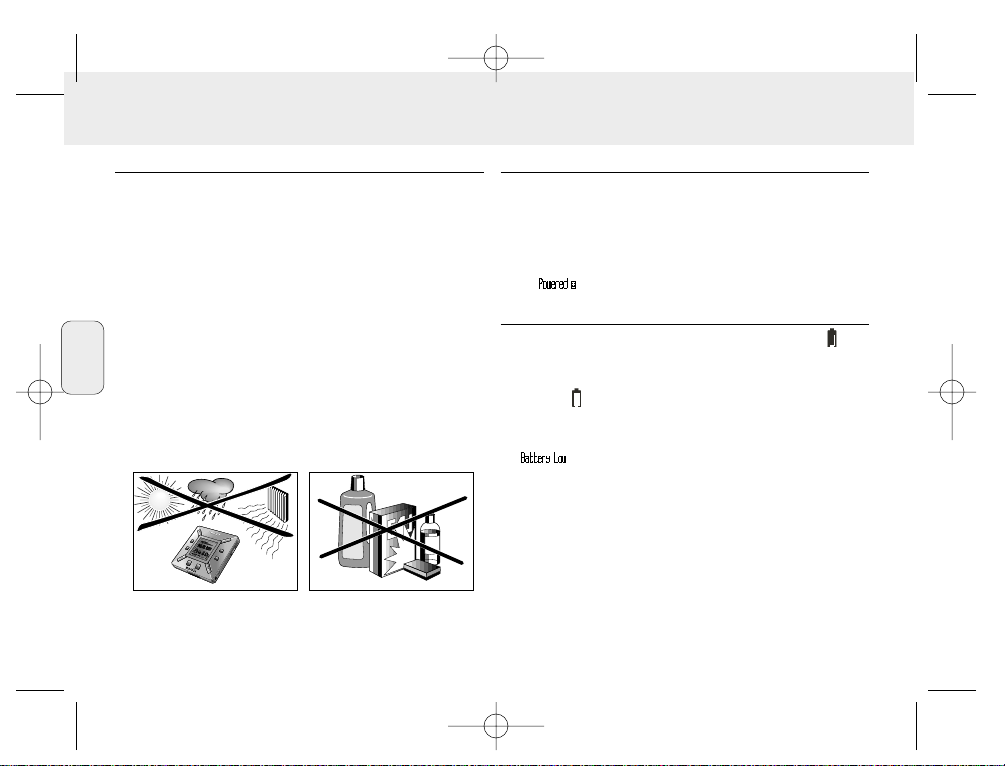
MANTENIMIENTO GENERAL
• Para evitar daños o funcionamiento incorrecto:
– No exponga el aparato, las pilas o las tarjetas SmartMedia
a campos magnéticos potentes, humedad, lluvia, arena o
calor excesivo causado por equipo de calefacción o la luz
directa del Sol.
– No deje caer el aparato ni permita que caigan objetos sobre
el mismo.
• No permita que el aparato entre en contacto con agua. Si
se moja, séquelo con un paño. Si entra agua en el aparato,
puede causar graves daños.
• Para limpiar el aparato, utilice una gamuza suave
ligeramente húmeda. No utilice agentes de limpieza que
contengan alcohol, amoníaco, bencina o sustancias
abrasivas ya que éstas pueden dañar el aparato.
PILAS
1 Abra el compartimento de pilas y coloque dos pilas
(preferiblemente alcalinas) tipo AAA, R03 ó UM4 en la
posición indicada por los símbolos + y – del interior del
compartimento de pilas.
2 Cierre la puerta del compartimento de pilas.
™ aparece en la pantalla.
INDICACIÓN DE DESCARGA DE LAS PILAS
El número de bloques en el interior del símbolo de pila
indica el nivel de energía que queda.
• Cuando el nivel indica que la energía está casi agotada, el
símbolo empieza a destellar. Cambie las pilas o cambie
a corriente de CA.
• Si no se hace caso del destello, en la pantalla aparece
.
El aparato se apaga automáticamente.
¡Importante!
• Retire las pilas si están agotadas o si el aparato no va a
utilizarse por más de dos semanas.
• Las pilas contienen sustancias químicas por lo tanto deben
eliminarse de una forma correcta.
• Este aparato no incorpora una función para pilas
recargables.
SUMINISTRO DE CORRIENTE
Español
XP SA 125/00 E1 19-07-2000 10:12 Pagina 40
N
O
N
O
BOOKMARK
BOOKMARK
Y
Y
E
E
S
S
D
E
D
L
E
E
L
T
E
E
T
E
D
D
I
S
IS
D
D
P
P
L
L
L
L
A
A
Y
Y
O
O
H
H
M
M
O
O
D
D
E
E
/
E
/
E
Q
Q
VOLUME
VOLUME
D
D
A
A
T
T
A
A
I
I/
/O
C
C
O
D
D
V
V
.5
.5
4
4
Page 41
41
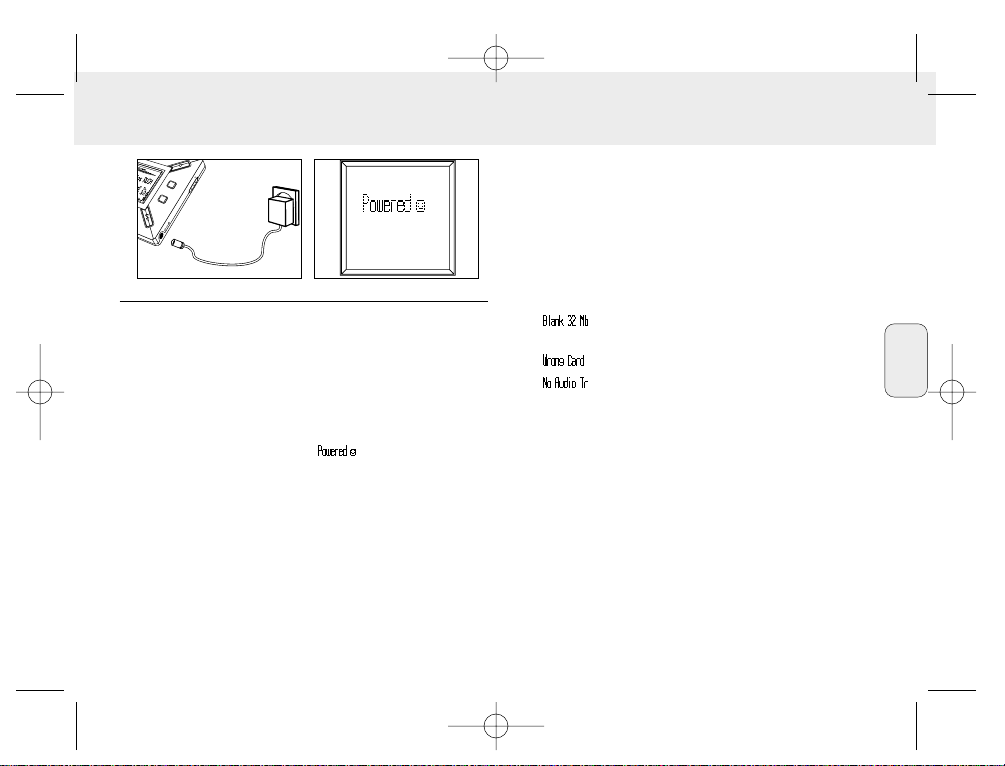
ADAPTADOR DE CA/CC (no incluido en los modelos SA 126)
1 Asegúrese de que la tensión local corresponda a la tensión
del adaptador de 4,5 V. La patilla central de 1,3 mm (en el
conector 4.5V DC del aparato) debe conectarse al polo
positivo + del adaptador suministrado con el conector de
3,5 mm.
2 Conecte el adaptador al conector 4.5V DC y a un enchufe de
pared.
™ Es posible que el mensaje aparezca brevemente
en la pantalla.
3 Desconecte siempre el adaptador del enchufe de pared de
CA si no lo está utilizando.
(Véase la Fig. 1 de la página 3)
Puede almacenar hasta 120 minutos de música en la tarjeta,
borrando y sobreescribiendo según requiera.
Asegúrese de que el aparato esté apagado antes de insertar
o retirar la tarjeta.
• Inserte una tarjeta SmartMedia en CARD INSERT con la
esquina recortada de la tarjeta alineada de la forma
mostrada en el aparato. La pantalla muestra:
™ – su tarjeta está en blanco.
.
™ los detalles de la tarjeta si ésta ya contiene ficheros.
™ – si el formato es incompatible con el aparato.
™ – la pista no es una pista de audio o su tarjeta
está en blanco.
• Expulsión: deslice el interruptor CARD EJECT hacia arriba
y retire la tarjeta.
COMO UTILIZAR SU TARJETA SMARTMEDIA
Español
XP SA 125/00 E1 19-07-2000 10:12 Pagina 41
Y
E
S
D
I
S
D
P
L
L
A
Y
O
H
M
O
D
E
/
E
Q
DC
V
5
.
4
Page 42
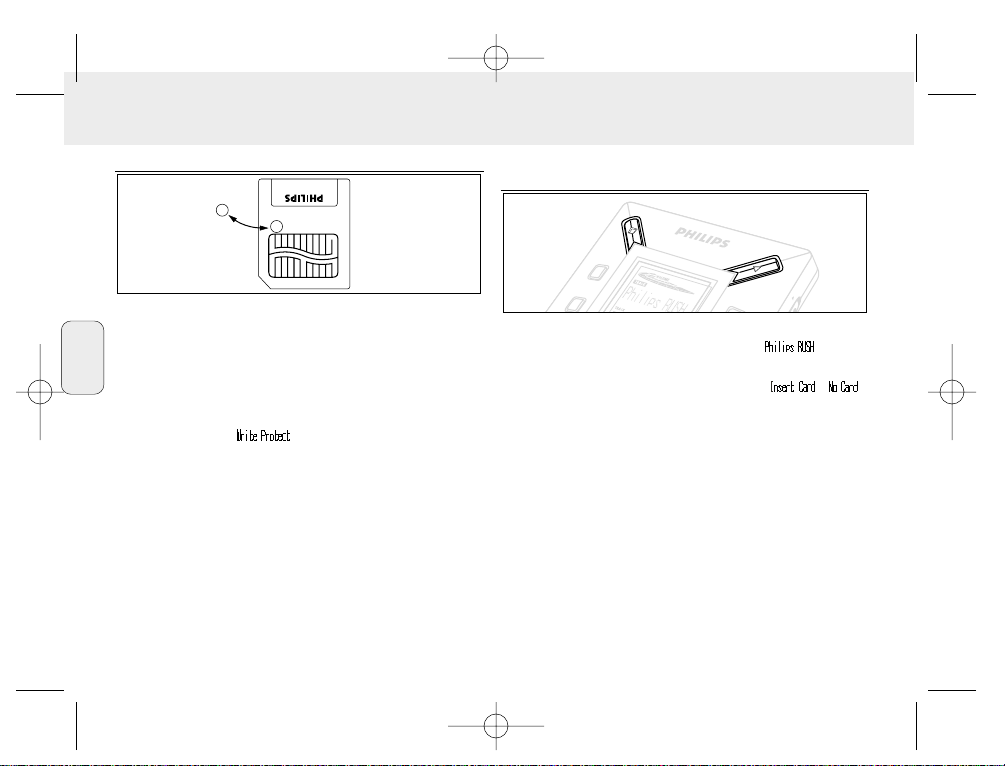
CÓMO EVITAR QUE LA TARJETA SE BORRE O SOBRESCRIBA
• Para evitar que su tarjeta se borre o sobrescriba
accidentalmente, coloque una pegatina de cromo sobre el
círculo mostrado en el anverso de la tarjeta.
• Para borrar o sobreescribir en su tarjeta, retire la pegatina
de cromo.
• Si ha olvidado retirar la pegatina de cromo y trata de borrar
piezas musicales o borrar completamente la tarjeta, en la
pantalla aparece .
Notas:
– Utilice solamente tarjetas SmartMedia de 32 MB o 64 MB
con el logotipo ID32MB o ID64MB, ó utilice solamente
tarjetas Blue SmartMedia de 32 MB de Philips.
– Para obtener más información, visite nuestro sitio
web: www.rush.philips.com.
– No utilice para su aparato tarjetas SmartMedia procedentes
de un ordenador o de una cámara digital.
– Después de que se haya formateado una tarjeta
SmartMedia para ficheros MP3, la tarjeta no será
reconocida por su PC o cámara digital
.
ENCENDIDO Y APAGADO, REPRODUCCIÓN Y
PAUSA DE FICHEROS DE AUDIO
1 Pulse YES 2 para encender el aparato.
™ Antes de que empiece la reproducción aparece
en la pantalla.
™ Si no hay una tarjeta insertada, aparece: ( )
2 Pulse YES 2 brevemente para realizar una pausa en la
reproducción. Para reanudar la reproducción, vuelva a pulsar
YES 2.
3 Pulse NO 9 dos veces para apagar el aparato.
Modo de espera (standby) de ahorro de energía
El aparato se apaga automáticamente si no se pulsa una tecla
dentro de un periodo de 15 segundos o cuando se detiene la
reproducción, se alcanza el final de un fichero o se activa la
pausa.
L
D
D
IS
P
L
A
Y
D
E
L
E
T
E
BO
O
K
M
A
R
K
N
O
Y
E
S
42
Español
XP SA 125/00 E1 19-07-2000 10:12 Pagina 42
Page 43
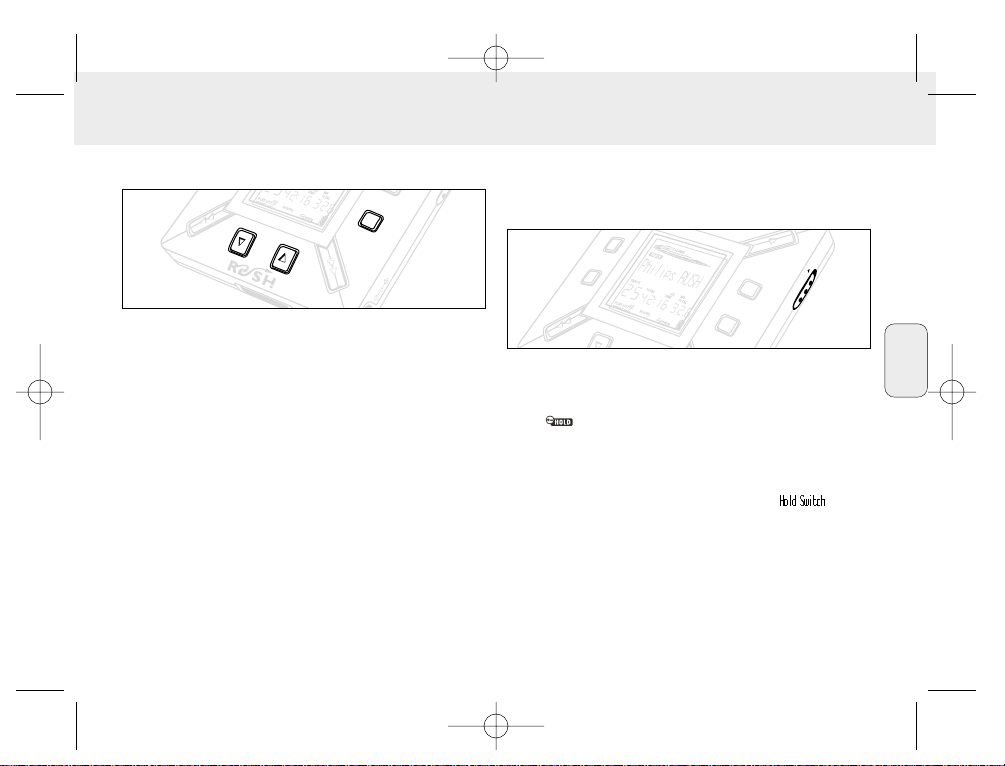
43
Ajuste del volumen y sonido
1 Pulse y mantenga apretado VOLUME 4, 3 para aumentar
o reducir el volumen.
™ La barra de volumen cambia en la pantalla para mostrar
el nivel del volumen.
2 Pulse y mantenga apretado MODE /EQ durante 2 segundos
para ver las opciones de igualador: Normal/ Jazz/ Rock/ o
Classic.
3 Cuando la pantalla muestre una de las opciones de
igualador, pulse MODE /EQbrevemente y repetidamente
para seleccionar su opción.
Funciones de bloqueo con HOLD
La función HOLD impide que las teclas del panel delantero se
pulsen accidentalmente.
1 Para bloquear las teclas, empuje el interruptor HOLD 2
hacia la derecha de la forma indicada.
™ Cuando esta función está activada, la pantalla muestra
y las teclas del panel delantero no funcionan.
2 Para desactivarla, empuje el interruptor HOLD 2 hacia la
izquierda.
• Si se olvida de desactivar HOLD e intenta encender/ apagar
el aparato, la pantalla muestra el mensaje: . En
primer lugar debe desactivar HOLD.
H
O
L
D
D
IS
P
L
A
Y
MODE/EQ
VOLUME
D
E
L
E
T
E
B
O
O
KM
ARK
Y
E
S
Español
XP SA 125/00 E1 19-07-2000 10:12 Pagina 43
M
ODE/EQ
VOLUME
D
A
T
A
I
/
O
C
D
V
.5
4
Page 44
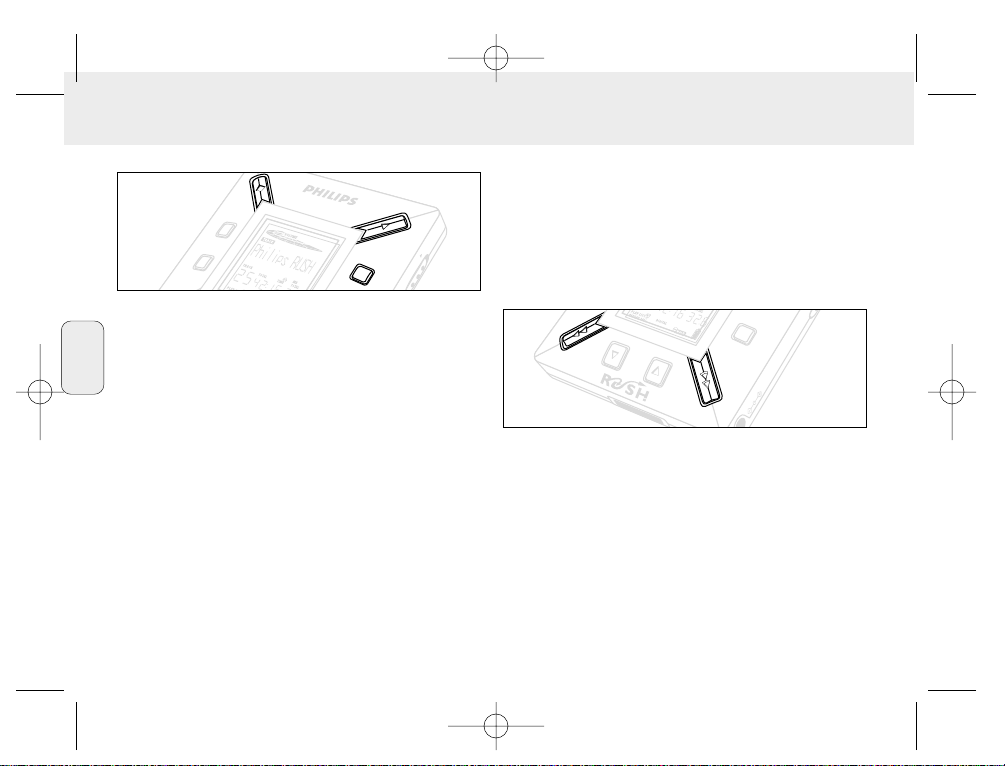
44
Pantalla
1 Pulse DISPLAY repetidamente para ver diversos tipos de
información sobre los elementos almacenados en la tarjeta
SmartMedia:
TRACK título de la canción
ARTIST nombre del artista, si introducido, o 'No Artist Info'
ALBUM título del álbum, si introducido, o 'No Album Info'
CARD título de la tarjeta, si introducido, o 'No Card Info'
Track Time (duración de la pieza musical)
Remained Time - tiempo de reproducción restante de la
pieza musical en curso
Total Time - tiempo de reproducción total del fichero
Option? - los detalles técnicos de la tarjeta-
Free Memory (memoria libre), Total Memory (memoria
total), Sampling Frq. (frecuencia de muestreo) y
Compression rate (tasa de compresión).
2 Pulse YES 2 para confirmar el tipo de detalle.
3 Si quiere ver los detalles bajo Option?
• Vuelva a usar YES 2 , mientras la pantalla muestra Option?
• Pulse DISPLAY brevemente y repetidamente hasta que vea
la opción deseada.
Selección de una pieza musical diferente
• Pulse 5 ó 6 una vez o repetidamente hasta que el número
de la pieza musical deseada aparezca en la pantalla.
Búsqueda rápida dentro de una pieza musical
• Pulse y mantenga apretado 5 ó 6. Observe el tiempo de
la pieza musical para encontrar el punto deseado en la
misma y suelte 5 ó 6.
4
.5
V
D
C
D
A
T
A
I
/
O
M
ODE/EQ
VOLUME
Español
XP SA 125/00 E1 19-07-2000 10:12 Pagina 44
N
O
B
O
O
K
M
AR
K
D
E
L
E
T
E
D
IS
P
L
A
Y
E
S
D
L
Y
O
H
Page 45
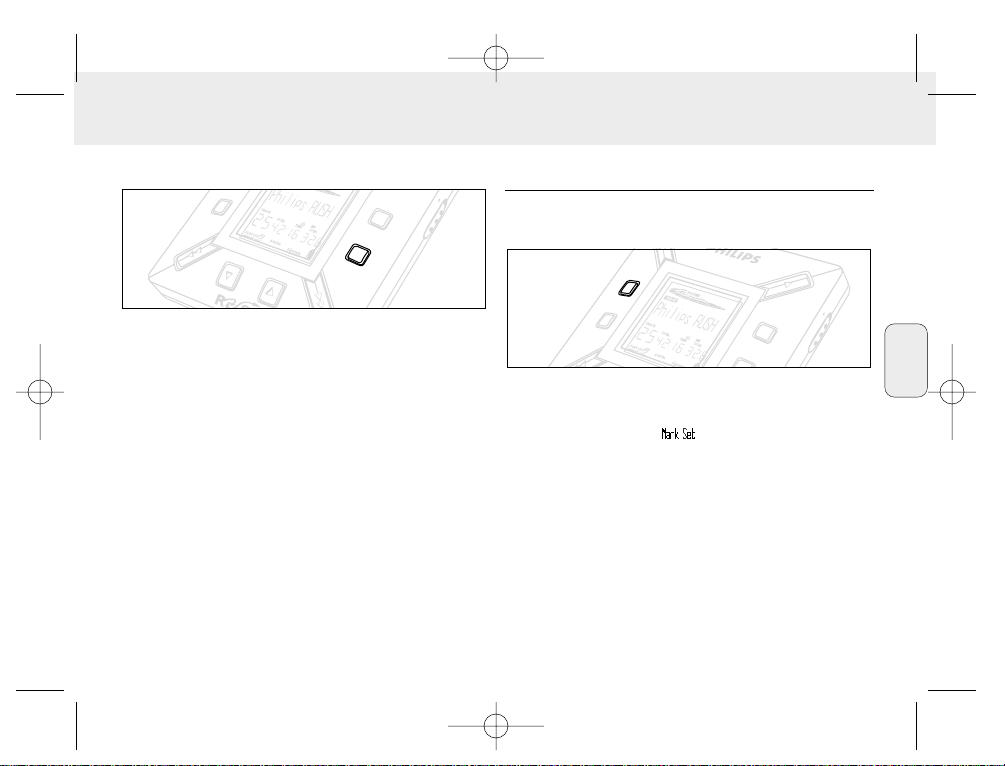
45
Diferentes modos de reproducción: REPEAT y SHUFFLE
1 Para seleccionar su modo de reproducción antes de la
reproducción o durante ésta, pulse MODE /EQ brevemente
y repetidamente para desplazarse por las opciones.
REPEAT 1 – repite la pieza musical en curso continuamente.
REPEAT ALL
– repite continuamente todas las piezas musicales
almacenadas en el modo seleccionado.
SHUFFLE – reproduce las piezas musicales en orden
aleatorio.
2 Para volver al modo de reproducción normal, pulse
MODE/EQ repetidamente hasta que los diversos modos de
SHUFFLE/ REPEAT (mezcla/ repetición) no se muestren en la
pantalla.
CÓMO UTILIZAR BOOKMARK PARA ENCONTRAR SUS
PASAJES FAVORITOS
BOOKMARK permite empezar la reproducción
instantáneamente a partir de puntos seleccionados dentro de un
fichero/ pieza musical. Puede establecer hasta 10 marcadores.
1 Para establecer el marcador en el pasaje deseado, pulse y
mantenga apretado BOOKMARK durante más de dos
segundos.
™ La pantalla muestra .
2 Para establecer otros marcadores, repita el paso 1.
3 Para seleccionar un marcador, pulse BOOKMARK
repetidamente.
™ La pantalla muestra el número de marcador (1-10) y la re-
producción empieza inmediatamente a partir de este punto.
Cómo borrar pistas musicales, marcadores y tarjeta
DELETE permite borrar:
• todos los marcadores.
• una pista musical seleccionada.
• una tarjeta SmartMedia entera.
H
O
L
D
D
IS
P
L
A
Y
MODE/EQ
D
E
L
E
T
E
BO
O
K
M
A
R
K
N
O
Y
E
S
D
S
Español
XP SA 125/00 E1 19-07-2000 10:12 Pagina 45
D
E
L
E
T
E
VOLUME
M
ODE/EQ
D
IS
P
D
L
L
A
Y
O
H
Page 46
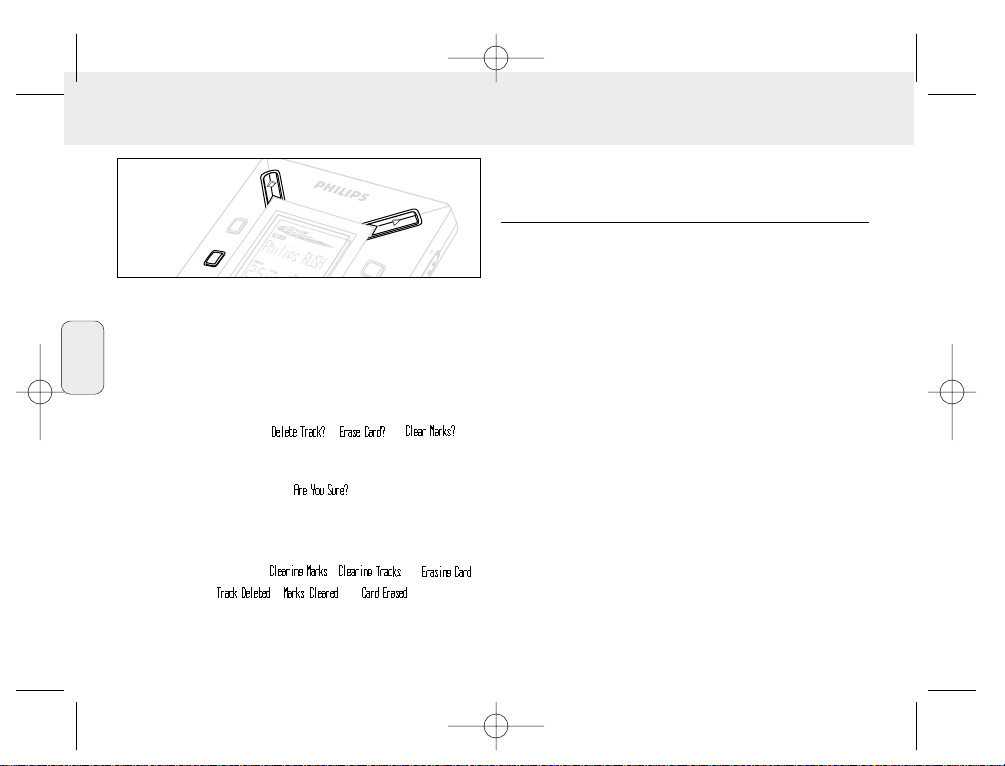
46
Cuando borre pistas musicales o la tarjeta entera, utilice
DELETE con cuidado a menos que esté completamente
seguro de que no quiere ninguna parte del contenido
existente de la tarjeta!
1 Durante la reproducción, pulse YES 2 para hacer una pausa
en la misma.
2 Pulse DELETE repetidamente para ver las opciones.
™ La pantalla muestra , y en
secuencia.
• Si ha seleccionado Erase Card (Borrar tarjeta), la pantalla
muestra un mensaje extra: . Para continuar
borrando la tarjeta entera, pulse YES 2.
3 Para cancelar el DELETE, pulse NO 9.
4 Para borrar un elemento, pulse YES 2.
™ La pantalla muestra o
y después:
,
o.
Nota: Si establece más de diez marcadores, estos sustituirán
a su juego original de marcadores.
CÓMO UTILIZAR LA BOLSA DE TRANSPORTE
(Véase la Fig. 2 en la página 3)
Antes de utilizar la bolsa, desconecte los auriculares
1 Almacene su tarjeta(s) SmartMedia en el bolsillo.
2 Inserte el aparato en la bolsa con la pantalla encarada con
el cuadrado de plástico.
3 Inserte la correa a través del cuadrado de plástico y tire de
la misma para ajustarla con seguridad.
4 Ajuste los cordones elásticos para asegurar que todas las
teclas sean accesibles.
Llavero removible
Empuje hacia atrás la bisagra del llavero y engánchelo a un
cinturón, anillo, etc.
Correa de cinturón
Si su cinturón es de una anchura adecuada, pase el cinturón a
través de la correa en la parte posterior de la bolsa.
H
O
L
D
D
IS
P
L
A
Y
D
E
L
E
T
E
B
O
O
K
M
A
R
K
N
O
Y
E
S
Español
XP SA 125/00 E1 19-07-2000 10:12 Pagina 46
Page 47
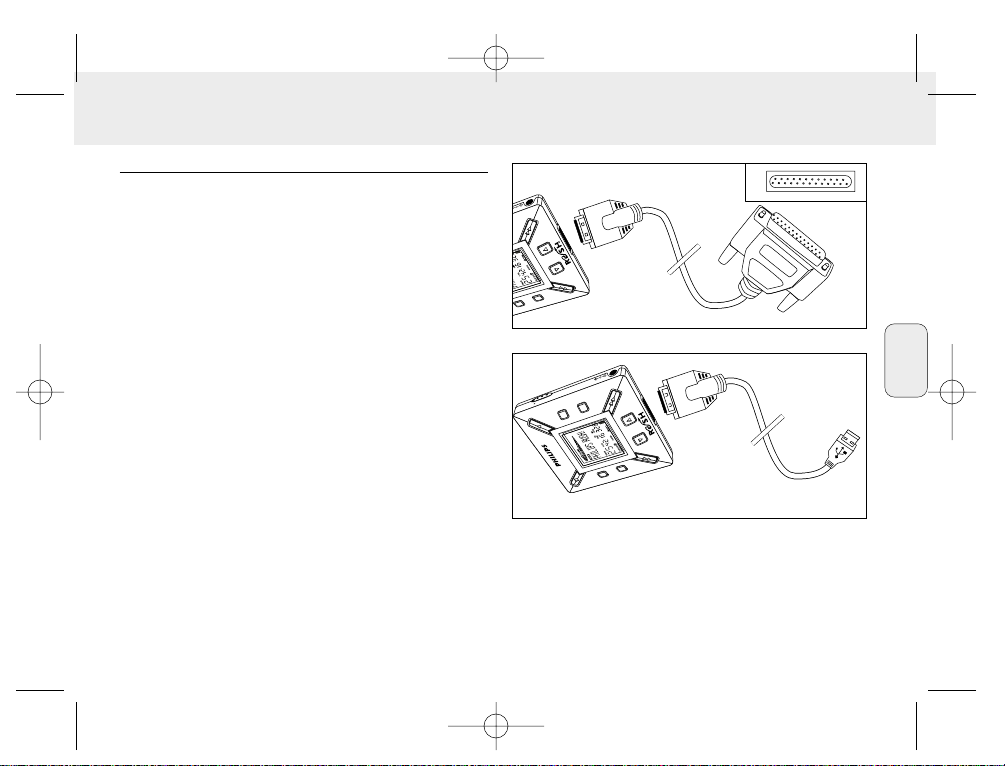
47
CONEXIÓN DE RUSH A SU ORDENADOR
Dependiendo del modelo de su ordenador, puede escoger entre
2 modos para conectar RUSH a su ordenador.
• Opción del puerto (Véase la Fig. 3)
Siga los pasos 1-4 más abajo.
• Opción del puerto USB (Véase la Fig. 4)
Siga el paso 3, pero conecte el cable USB suministrado al
puerto USB del ordenador y el aparato.
1 Asegúrese de que su ordenador y el aparato estén apagados.
2 Si hay conectado un cable de impresora al puerto paralelo
del ordenador, desconecte el cable de la impresora.
3 Conecte el cable paralelo/USB suministrado al puerto
respectivo del ordenador. Retire la junta de goma protectora
del enchufe DATA I/O del aparato y después inserte el otro
extremo del cable en DATA I/O.
• IMPORTANTE:
– Para evitar dañar el aparato, compruebe que el otro
extremo del cable esté colocado correctamente, con el
lado marcado TOP hacia arriba, antes de insertar este
extremo del cable en DATA I/O.
– Cuando no conecte RUSH al ordenador, asegúrese siempre
de que la junta de goma protectora éste colocada. Cuando
retire esta junta del conector DATA I/O, guárdela en la
bolsa de transporte o en un lugar seguro.
4 En primer lugar encienda el aparato y después encienda el
ordenador.
4.5V
D
C
D
A
T
A
I
/
O
HO
L
D
D
IS
PLA
Y
MODE/EQ
V
OLU
M
E
DELETE
B
O
O
K
M
A
R
K
NO
Y
E
S
TOP
C
O
K
M
Español
Fig. 3
Fig. 4
XP SA 125/00 E1 19-07-2000 10:12 Pagina 47
4.5V D
TOP
E
O
/
I
A
LUM
T
O
A
V
D
DELETE
O
B
Page 48
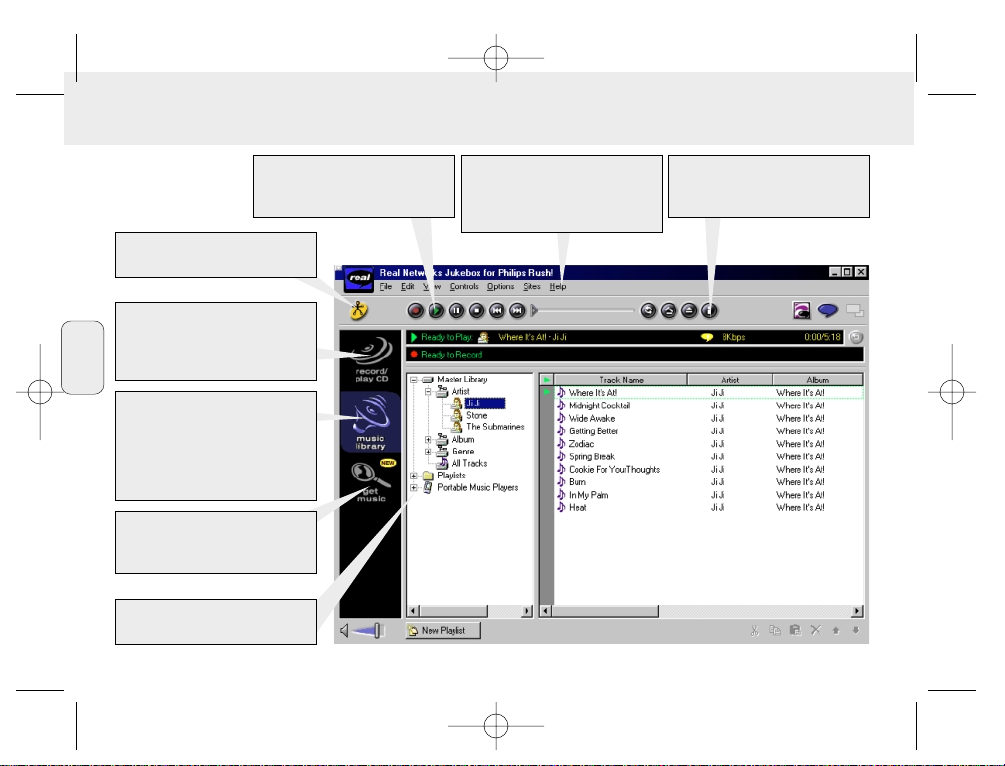
48
REALJUKEBOX
Cree y guarde Playlists (Listas de
reproducción) para cualquier ocasión.
Clasifique y organice miles de
canciones y centenares de CDs por
género, artista, álbum, título de
canción y otros aspectos.
Coloque su colección de CDs en su
PC. Grabe CDs a alta velocidad (a una
velocidad hasta siete veces mayor
que la velocidad de reproducción).
Descarga automáticamente
información sobre álbumes, piezas
musicales y artistas de CD.
Descarga a su sistema e instala con
rapidez y facilidad nuevas
actualizaciones y elementos
conectables.
Encuentre música en el web y
descárguela a su sistema, incluyendo
canciones MP3.
Arrastre música de RealJukebox y
colóquela en RUSH!
Accede instantáneamente al sitio
web SmartConnect de Philips.
Reproduce la gama más amplia de
música digital. Escuche la música
mientras la graba.
Español
XP SA 125/00 E1 19-07-2000 10:12 Pagina 48
Page 49

INSTALACIÓN DE REALJUKEBOX EN SU ORDENADOR
IMPORTANTE
Antes de realizar la instalación, lea todas las
instrucciones de RealJukebox.
• Para más información, utilice el menú Help.
RealJukebox
Instale el software RealJukebox para organizar su selección de
playlist (lista de reproducción) en su ordenador personal.
RealJukebox le permite:
• grabar/ reproducir CDs: Graba CDs a alta velocidad en los
discos duros de su ordenador y descarga las canciones en
Rush para realizar una reproducción portátil y supercompacta.
• establecer una music library: Indexiza automáticamente
canciones por artista, álbum, género etc.
• get music: Descargue canciones gratuitamente del Internet.
IMPORTANTE
Si se utiliza el puerto paralelo, RealJukebox está diseñado
para que funcione en modo ECP (puerto de impresora). Antes
de empezar la instalación, siguiendo el paso 1, asegúrese de
que su ordenador soporta el modo ECP. Seguidamente, para
instalar RealJukebox, continúe con los pasos 2-3.
• Usuarios USB: continúe inmediatamente con los pasos 2-3
para instalar RealJukebox.
1 Seleccione My Computer, y después haga clic en los
elementos siguientes: My Computer ™ Control panel ™
System ™ Device Manager ™ Ports.
• Asegúrese de que ECP esté disponible en Ports.
2 Inserte el CD de RealJukebox en su unidad de CD-ROM.
™ En su monitor aparecerá la pantalla de configuración del
programa.
3 Para instalar el software RealJukebox, siga las
instrucciones de la pantalla Install RealJukebox
(Instalación de RealJukebox).
• Cuando el sistema se lo indique, haga clic en Yes en la
pantalla, para rearrancar su ordenador. El software está
instalado.
SI NO ESTÁ EN MODO ECP:
• Rearranque su ordenador.
• Para entrar en la configuración de BIOS, consulte el manual
de instrucciones de su ordenador o pónganse en contacto
con el vendedor.
• Seleccione ECP como el modo de puerto paralelo.
SI SU ORDENADOR NO SOPORTA EL MODO ECP:
• Consulte el manual de instrucciones de su ordenador o
póngase en contacto con el vendedor para seleccionar el
modo EPP o Bidirectional.
Consejos sobre la utilización de RealJukebox:
• Para utilizar todas las funciones, acceda a Internet mientras
utiliza RealJukebox.
• Antes de utilizar y grabar ficheros, realice el Online Tutorial.
49
Español
XP SA 125/00 E1 19-07-2000 10:12 Pagina 49
Page 50

50
INFORMACIÓN SOBRE GRABACIÓN Y CODIFICACIÓN
• En el menú principal, seleccione Options, y después haga
clic a través de Preferences ™ Recording Options.
– Para obtener los mejores resultados de grabación posibles,
seleccione Use Error Correction y después haga clic en OK.
• RUSH reproduce ficheros codificados con los populares
formatos MP3, RealAudio, Wave Audio y Secure Files
Setting. Seleccione Encoding Options para seleccionar su
formato de grabación y nivel de calidad:
– Audio MP3 significa audio de capa 3 MPEG. Los niveles de
comprensión disponibles son: 96, 64 y 56 Kbps estéreo,
utilizando el software RealJukebox suministrado. Si
actualiza su software, Philips RUSH puede reproducir
música a hasta 224 Kbps. Esto proporciona la mejor calidad
de sonido pero utiliza la mayor cantidad de espacio de disco.
– RealAudiosignifica el formato de audio RealNetworks.
Este formato guarda su música en la forma de ficheros
RealAudio (.rmx) con función de seguridad o RealAudio sin
función de seguridad (.rmj). Los niveles de compresión
disponibles son: 96, 64 y 44 estéreo y 32 Kbps monofónico.
96 Kbps proporciona la mejor calidad de sonido pero utiliza
la mayor cantidad de espacio de disco.
.– Wave Audio es música no codificada que no está
comprimida. Este formato proporciona la mejor calidad de
sonido pero utiliza el mayor tamaño de ficheros, que puede
ser de hasta 650MB por CD.
– Secure Files Setting: tiene dos opciones adicionales:
Secure Files On en la que los ficheros grabados con la
función de seguridad activada solamente pueden
reproducirse en el ordenador personal en el que se
grabaron. Secure Files Off Off permite que los ficheros
grabados se reproduzcan en más de un ordenador.
Cómo crear ficheros MP3 a partir de un CD
1 Haga doble clic para seleccionar RealJukebox en su
ordenador.
2 Inserte un CD de audio en la unidad de CD-ROM.
™ La pantalla del monitor muestra detalles de las piezas
musicales del CD.
3 Seleccione la pieza musical que quiere grabar en MP3.
4 En Controls, en la barra de herramientas, haga clic en
Record (Grabar).
™ La pantalla del monitor muestra el estado de la
grabación. Cuando la grabación haya terminado, la pieza
musical estará almacenada en Music Library.
Cómo enviar ficheros a RUSH desde su ordenador
1 Antes de conectar RUSH a su ordenador, inserte pilas o
conecte el aparato a una fuente de alimentación de CA.
(Véase Conexión de Rush a su ordenador.) Pulse YES 2
para activar Rush.
2 Haga doble clic para seleccionar RealJukebox desde su
ordenador.
Español
XP SA 125/00 E1 19-07-2000 10:12 Pagina 50
Page 51

51
3 Haga clic a través de los elementos siguientes bajo
Portable Players/ Storage: Philips RUSH ™ External
Flash Card.
4 Para transferir sus ficheros MP3 a RUSH, arrastre su fichero
seleccionado desde Music Library y colóquelo en
External Flash Card.
5 Haga clic en el botón Begin Transfer, situado en la parte
inferior de la pantalla, para copiar sus piezas musicales
seleccionadas en la tarjeta SmartMedia de RUSH.
™ La pantalla del monitor muestra el estado de la
transferencia.
Organización de la biblioteca
Puede organizar la Master Library (Biblioteca maestra) en
tres grupos: Artist, Album o Genre.
Entre en la Master Library desde el menú Options: (Options)
™ Preferences ™ Music Library ™ Master Library.
Creación de una Playlist (lista de reproducción)
Cree una lista de reproducción para reproducir piezas de
música en su ordenador o para descargarlas a RUSH.
1 Haga clic en New Playlist, en la parte inferior de la
pantalla.
2 Escriba un nombre para su lista de reproducción.
3 Haga clic para seleccionar la música que quiere grabar.
4 Arrastre las canciones deseadas y colóquelas en su lista de
reproducción.
Descarga de música del Internet
1 Cuando su ordenador haya accedido a Internet, haga clic en
get music (obtener música).
™ RealJukebox le conecta al Internet.
2 Seleccione la música y descárguela a su biblioteca y lista
de reproducción.
Sitios web de MP3
Puede encontrar noticias de MP3 y descargar ficheros MP3 de
sitios web de Internet. A continuación se dan ejemplos:
Sitio web. . . . . . . . . dirección
Philips Consumer Electronics
. . . . . . . . . . . http://www.smartconnect.philips.com/audio
Emusic . . . . . . . . . . . . http://www.emusic.com
Audible Inc. . . . . . . . . http://www.audible.com
AudioExplosion, Inc.. . http://www.audioexplosion.com
AudioHighway.com. . . http://www.audiohighway.com
Big Heavy World . . . . http://www.bigheavyworld.com
MP3.com. . . . . . . . . . http://www.mp3.com
SINC Recordings . . . . http://www.sincrecordings.com
Songs.com. . . . . . . . . http://www.songs.com
Español
XP SA 125/00 E1 19-07-2000 10:12 Pagina 51
Page 52
52
Si ocurre un problema, en primer lugar compruebe los puntos detallados a continuación antes de llevar el aparato a que se
repare. Si no puede solucionar el problema siguiendo sus consejos, consulte a su vendedor o centro de servicio.
ADVERTENCIA: ¡No abra el aparato ya que hay el riesgo de choques eléctricos! No debe intentar reparar el
aparato usted mismo bajo ninguna circunstancia ya que esto invalidaría la garantía.
RESOLUCIÓN DE PROBLEMAS
PROBLEMA
– POSIBLE CAUSA
• SOLUCIÓN
No hay imagen/ sonido
– Las pilas están descargadas/ mal colocadas.
• Coloque correctamente pilas nuevas.
– La conexión del adaptador de CA está floja/ la alimentación
de la red está desconectada
• Compruebe el adaptador y la conexión del enchufe de pared.
Active la alimentación de la red por el enchufe de pared.
– YES2 no se mantuvo apretado suficiente tiempo.
• Pulse YES 2 hasta que la pantalla se encienda.
– Los auriculares no están conectados correctamente.
• Inserte el enchufe de los auriculares completamente en el
conector.
La unidad externa no recibe corriente
– Las conexiones están flojas/ la alimentación de la red no
está conectada/ el ordenador no está encendido.
• Asegúrese de que todas las conexiones estén bien sujetas.
Active la corriente por el enchufe de pared. Encienda el
ordenador.
El sistema no reacciona a los
controles y/ o la pantalla muestra
– HOLD (Retención) está activada.
• Desactive la función HOLD.
– Descarga electrostática.
• Retire las pilas y vuelva a colocarlas después de unos
segundos.
El sonido salta durante la reproducción en RUSH
– Fichero MP3 creado a nivel de compresión superior a
224 Kbps.
• Utilice un nivel de compresión más bajo para grabar piezas
musicales de CD en un formato MP3.
Español
XP SA 125/00 E1 19-07-2000 10:12 Pagina 52
Page 53

53
La tarjeta SmartMedia no está insertada/ no reproduce
– La tarjeta está insertada incorrectamente.
• Insértela de acuerdo con la ilustración (Véase la Fig. 1 en la
página 3).
– Formato incompatible.
• Utilice el formato MP3.
– Tarjeta dañada.
• Cambie la tarjeta.
– Tarjeta incompatible procedente de una cámara digital/ otro
reproductor.
• Utilice solamente tarjetas SmartMedia de 32 MB o 64 MB
con el logotipo ID32MB o ID64MB, ó utilice solamente
tarjetas Blue SmartMedia de 32 MB de Philips.
USB no conecta/ no funciona
– El cable USB utilizado no está apropiado.
• Utilice solamente el cable USB suministrado.
– Las conexiones de cable están incorrectas/ flojas.
• Asegúrese de que todas las conexiones entre el RUSH y su
ordenador estén correctas y bien sujetas.
– El controlador USB no está instalado.
• Asegúrese de que el controlador USB del CD-ROM de
instalación para RUSH esté instalado.
– Versión de Windows incorrecta.
• Su PC debe ser equipado con Windows 98.
– USB no está activado.
• Compruebe la configuración de BIOS: USB debe ser
activado.
No se puede descargar fichero MP3
– Las pilas están descargadas y/ o la conexión entre el
aparato y el ordenador está floja.
• Compruebe el estado de la pila y la conexión del cable
paralelo.
– El puerto paralelo no está en modo ECP.
• Véase el capítulo: INSTALACIÓN DE REALJUKEBOX EN SU
ORDENADOR.
El aparato se salta/ repite ficheros
– El modo SHUFFLE o REPEAT está activado.
• Pulse MODE/EQ para desactivar SHUFFLE / REPEAT.
Hay una demora larga entre canciones
– Se alterna entre los formatos MP3, RealAudio o Wave.
• Agrupe las canciones por formato y después transfiera los
ficheros a RUSH.
RESOLUCIÓN DE PROBLEMAS
Español
XP SA 125/00 E1 19-07-2000 10:12 Pagina 53
Page 54

Sistema de amplificador
Salida de audio. . . . . . . . . . . . . . . . . . . . . . . . . . . . . . 2 x 5mW
Relación señal/ ruido. . . . . . . . . . . . . . . . . . . . . . . . . . . . >60dB
Respuesta de frecuencia . . . . . . . . . . . . . . . . . . . 30Hz - 16KHz
Conexiones
Interfaz de E/S. . . . . . . . . . . . miniconector de 26 patillas, USB
Conector de CC . . . . . . . . . . . . . . . . . . . 3,5 mm, 4.5V centro '+'
Alimentación
Pilas . . . . . . . . . . . . . . . . . . . . . . . . . . . . . 2 x AAA, R03 o UM4
Fuente de alimentación externa . . . . . . . . . . . . . . . . . . 4,5V CC
Especificaciones generales
Dimensiones . . . . . . . 70,5 mm (w) x 70,5 mm (h) x 17,7 mm (d)
Peso. . . . . . . . . . . . . . . . . . . . . . . . . . . . . . . . . . 65 g (sin pilas)
Este aparato satisface las normas relativas a la
interferencia radioeléctrica de la Comunidad Europea.
54
DATOS TÉCNICOS
Información medioambiental
Hemos reducido el embalaje al mínimo y hemos facilitado que se separe en dos materiales: cartón (caja) y polietileno (bolsas).
Su aparato está formado por materiales que pueden reciclarse si son desmontados por una compañía
especializada. Observe las normas locales para la eliminación de materiales de embalaje, pilas gastadas y
equipo antiguo.
Español
XP SA 125/00 E1 19-07-2000 10:12 Pagina 54
Page 55

55
Deutsch
(Vgl. Abb. 1 auf Seite 3)
1 p – Stereo-Kopfhörerbuchse 3,5 mm.
2 Anzeigebildschirm – zeigt Gerätestatus und
Datei-Grundangaben. Z.B:
Mb – Speicherplatz;
kHz – Abtastfrequenz der Originalaufnahme;
kbps– Dateikomprimierungsrate.
3 CARD INSERT – die SmartMedia Karte hier einschieben.
4 YES 2 – schaltet das Gerät ein, beginnt und unterbricht
die Wiedergabe.
5 HOLD 2 – sperrt Funktionstasten, um zu verhindern, daß
Tasten versehentlich gedrückt werden.
6 DISPLAY – wählt Dateiangaben, z.B. Name von Lied,
Künstler, Album, Titelnummern und
verstrichene Abspielzeit.
7 MODE/EQ
– wählt Shuffle- und Wiederholungsoptionen,
darunter wiederholtes oder in zufälliger
Reihenfolge vor sich gehendes Abspielen.
– EQ(ualizer): Wahl unter vier Sound-Modi:
Normal/ Jazz/ Rock/ Classic.
8 5, 6 – springt an den Anfang eines/einer
aktuellen/vorigen/nächsten Titels bzw. Datei;
– Rückwärts-/Vorwärtssuche innerhalb eines Titels
oder einer Datei.
9 4.5V DC – Anschluss des Wechselstrom-/Gleichstrom-
adapters als Alternative zu Batterien.
0 DATA I/O – das mitgelieferte USB- oder Parallelkabel hier
und am USB- oder Parallelport Ihres
Computers anschließen.
! VOLUME 4, 3 – Einstellen der Lautstärke.
@ DELETE – löscht aktuelle Titel / löscht SmartMedia Karte/
löscht alle Lesezeichen.
# BOOKMARK – legt bis maximal zehn Lesezeichen
innerhalb der SmartMedia Karte fest.
$ NO 9 – schaltet das Gerät ab oder hält die Wiedergabe an.
% CARD EJECT – Schalter nach oben drücken, um die
SmartMedia Karte auszuwerfen.
^ Batteriefach – für zwei AAA, R03 oder UM4 Batterien.
BEDIENELEMENTE UND ANSCHLÜSSE
XP SA 125/00 E1 19-07-2000 10:12 Pagina 55
Page 56

MITGELIEFERTES ZUBEHÖR
Sicherstellen, daß sich alle aufgeführten Gegenstände in der
gekauften Packung befinden. Bei fehlenden Gegenständen
wenden Sie sich bitte an Ihren Händler.
• ein USB-Kabel
• ein Parallelkabel
• ein Wechselstrom-/Gleichstromadapter
(bei Modellen SA 126 nicht inbegriffen)
• eine SmartMedia Karte mit dem Logo ID
• eine Gummischutzdichtung für die Buchse DATA I/O
• ein SmartMedia Kartenhalter mit Etikett und Chrom-Aufklebern
• eine RUSH CD-ROM für die Installation
• ein Satz Ohrstöpsel (Kopfhörer
• ein Tragebeutel
• zwei AAA, R03 oder UM4 Alkalibatterien
WICHTIGE TECHNISCHE ANGABEN
RUSH ist ein robuster tragbarer, digitaler Audio-Spieler. Er kann:
• Dateien im MP3-Format abspielen, die Sie per Internet
herunterladen können;
• digitalisierte und komprimierte CD-Titel, Bandtitel,
Audiobücher, Zeitungen, Soundeffekte usw., die anhand von
RealJukebox im MP3-Format verschlüsselt sind, wiedergeben.
Weil das Gerät vollelektronisch ist und keine beweglichen
Teile und Laser aufweist, können Sie Musik abspielen,
während Sie sich umherbewegen, ohne Qualität einzubüßen.
COMPUTERSYSTEM - VORAUSSETZUNGEN
• USB-Port mit Windows 98 und für Parallelport mit
Windows 95 und ECP/EPP Modus
• Internet Explorer 3.01 oder höher, Netscape 4.0 oder höher
und Internet-Zugriff
• Intel®Pentium®200 MHz
• 64 MB Arbeitsspeicher (empfohlen)
• Auf dem PC frei: 15 MB für die Software, sowie 1 MB für jede
Minute Musik, die Sie auf dem PC speichern.
• CD-ROM Laufwerk
• 16 Bit Soundcard
• 256 Farben-Videokarte
BEI BENUTZUNG VON KOPFHÖRERN AUFPASSEN
Sicheres Hören: Bei mäßiger Lautstärke zuhören. Benutzung
bei hoher Lautstärke kann Ihr Gehör schädigen!
Sicherheit im Straßenverkehr: Kopfhörer nicht beim Fahren
oder Radfahren benutzen, weil Sie dadurch einen Unfall
verursachen können!
URBEBERRECHTLICHE INFORMATIONEN
Unbefugtes Vervielfältigen und unbefugter Vertrieb von
Internet-/ CD-Aufnahmen verstoßen gegen Urheberrecht und
internationale Abkommen. Sie sollten die MP3-Software nur
für persönliche Zwecke benutzen.
56
ALLGEMEINE INFORMATIONEN
Deutsch
XP SA 125/00 E1 19-07-2000 10:12 Pagina 56
Page 57
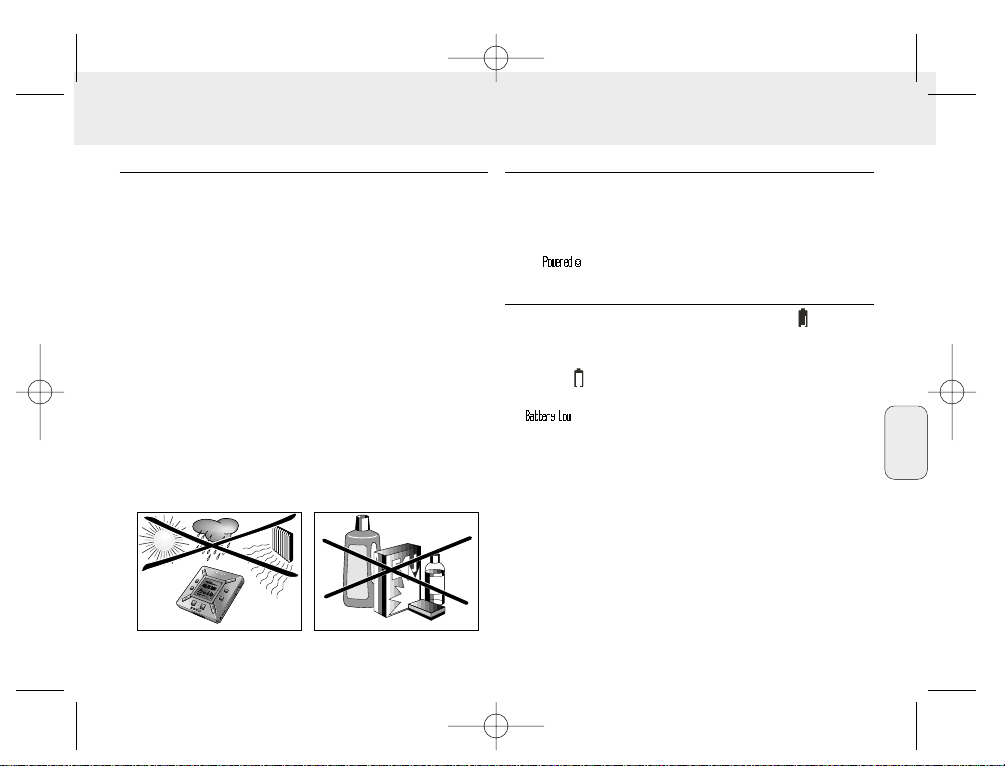
ALLGEMEINE PFLEGE
• Zur Vermeidung von Beschädigung oder Fehlfunktion:
– Gerät, Batterien oder SmartMedia Karten nicht starken
Magnetfeldern, Feuchtigkeit, Regen, Sand oder durch
Heizkörper oder direkte Sonneneinstrahlung verursachter
übermäßiger Wärme aussetzen.
• Weder das Gerät fallenlassen noch zulassen, daß Objekte
auf das Gerät fallen.
• Nicht zulassen, daß das Gerät mit Wasser in Kontakt
kommt. Die Geräteoberfläche, falls naß, trockenwischen. In
das Gerät eindringendes Wasser kann erhebliche Schäden
hervorrufen.
• Ein weiches, etwas angefeuchtetes Ledertuch reicht zum
Reinigen des Gerätes aus. Keine Reinigungsmittel
verwenden, die Alkohol, Ammoniak, Benzol oder scheuernde
Bestandteile enthalten, weil dadurch das Gerät beschädigt
werden könnte.
BATTERIEN
1 Das Batteriefach öffnen und zwei Batterien (vorzugsweise
Alkali) vom Typ AAA, R03 oder UM4 einsetzen, wie von
den Symbolen + und – im Batteriefach angezeigt.
2 Die Batteriefachtür schließen.
™ erscheint in der Anzeige.
ANZEIGE VON ERSCHÖPFTEN BATTERIEN
Die Anzahl Blöcke innerhalb des Batteriesymbols zeigt das
Leistungsniveau an.
• Wenn das Leistungsniveau nahezu erschöpft ist, beginnt das
Symbol zu blinken. Die Batterien wechseln oder zum
Wechselstromnetz übergehen.
• erscheint in der Anzeige, wenn Sie das Blinken
ignorieren. Das Gerät schaltet sich automatisch ab.
Wichtiger Hinweis!
• Die Batterien herausnehmen, wenn sie erschöpft sind oder
wenn das Gerät mehr als zwei Wochen lang nicht benutzt
wird.
• Batterien enthalten chemische Substanzen, weshalb sie
vorschriftsmäßig zu entsorgen sind.
• Dieses Gerät hat keine „bordeigene" Funktion für
wiederaufladbare Batterien.
57
NETZANSCHLUSS
Deutsch
XP SA 125/00 E1 19-07-2000 10:12 Pagina 57
N
O
N
O
BOOKMARK
BOOKMARK
Y
Y
E
E
S
S
D
E
D
L
E
E
L
T
E
E
T
E
D
D
I
S
I
S
D
D
P
P
L
L
L
L
A
A
Y
Y
O
O
H
H
M
M
O
O
D
D
E
E
/
/
E
E
Q
Q
VOLUME
VOLUME
D
D
A
A
T
T
A
A
I
I
/
/
C
O
C
O
D
D
V
V
5
5
.
.
4
4
Page 58
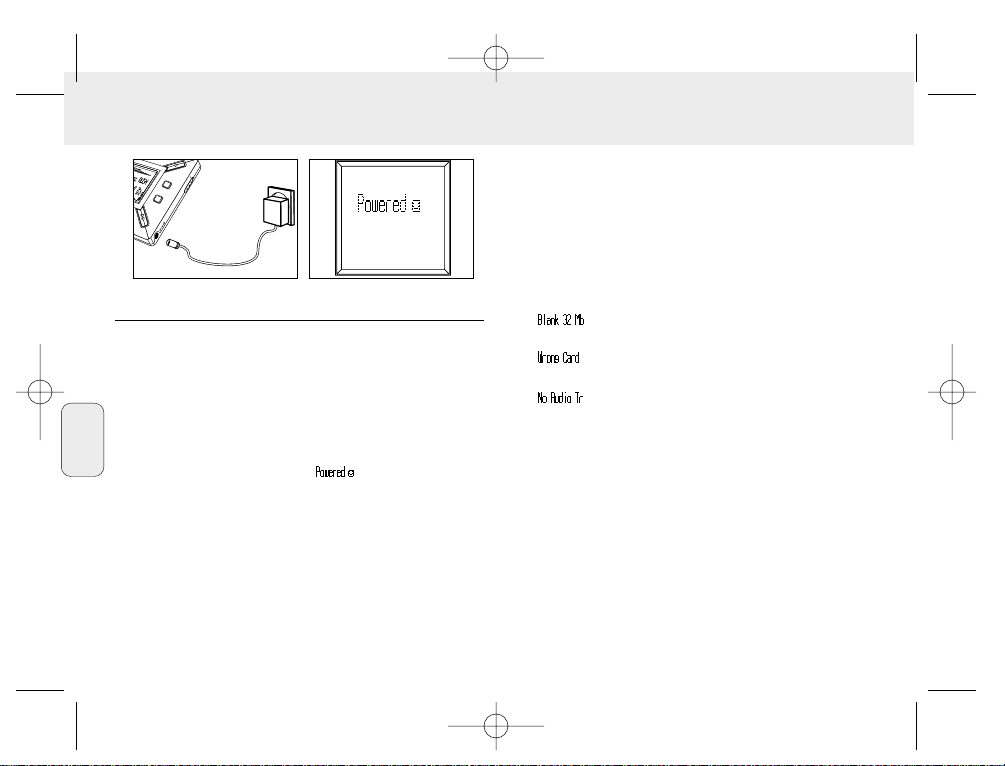
WECHSELSTROM-/GLEICHSTROMADAPTER
(bei Modellen SA 126 nicht inbegriffen)
1 Sicherstellen, daß die örtliche Spannung der
Adapterspannung von 4,5 V entspricht. Der Zentralstift
1,3 mm (in der Buchse 4,5V DC am Gerät) muß an den
Pluspol + des mitgelieferten Adapters mit Buchse
3,5 mm angeschlossen werden
2 Den Adapter an die Gerätebuchse 4,5V DC und eine
Steckdose anschließen.
™ Evtl. erscheint die Meldung kurz in der Anzeige.
3 Stets den Adapter aus der Wechselstrom-Steckdose
herausziehen, wenn Sie ihn nicht benutzen.
(Siehe Abb. 1 auf Seite 3)
Sie können bis zu 120 Minuten Musik auf der Karte speichern,
wobei nach Wunsch gelöscht und überschrieben werden kann.
Sicherstellen, daß das Gerät abgeschaltet ist, bevor die Karte
eingeschoben oder herausgenommen wird.
• Eine SmartMedia Karte in CARD INSERT schieben, wobei
die angeschnittene Ecke der Karte wie am Gerät dargestellt
ausgerichtet ist. In der Anzeige erscheint:
™ – wenn Ihre Karte leer ist
.
™ Kartendetails, wenn Karte bereits Dateien enthält.
™ –wenn Format mit dem Gerät nicht kompatibel
ist.
™ – der Titel ist kein Audio-Titel, oder Ihre Karte
ist leer.
• Auswurf: Den Schalter CARD EJECT nach oben schieben
und die Karte herausnehmen
58
BENUTZUNG IHRER SMART MEDIA KARTE
Deutsch
XP SA 125/00 E1 19-07-2000 10:12 Pagina 58
Y
E
S
D
I
S
D
P
L
L
A
Y
O
H
M
O
D
E
/
E
Q
C
D
V
.5
4
Page 59
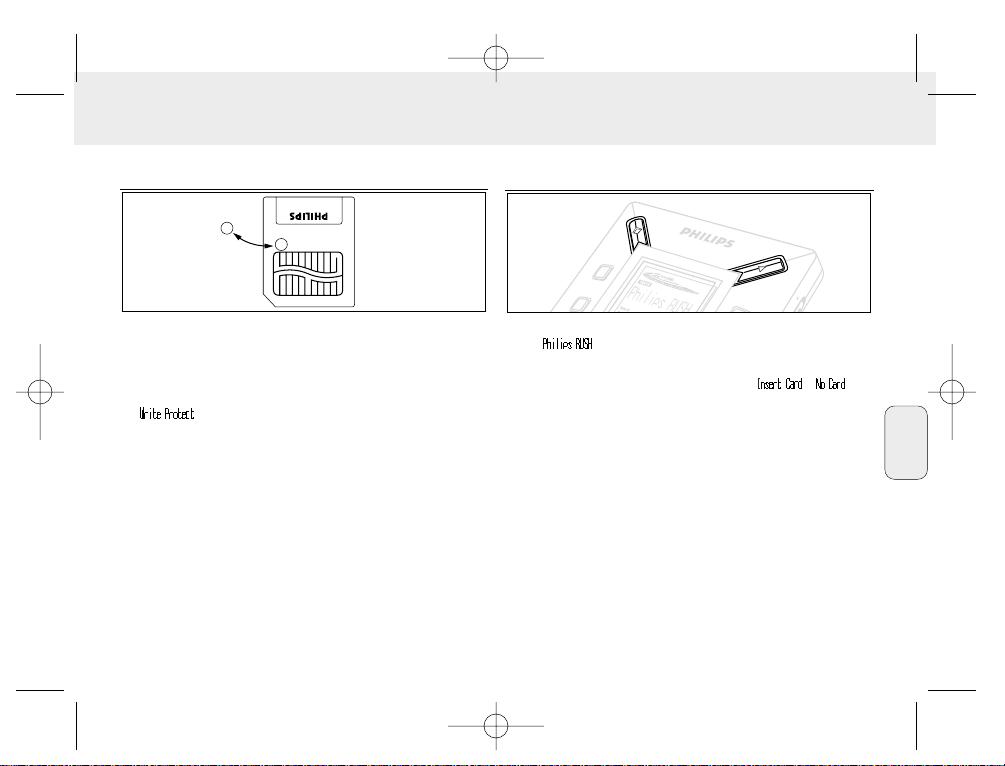
59
Deutsch
VERHINDERN, DASS KARTE GELÖSCHT UND
ÜBERSCHRIEBEN WIRD
• Um versehentliches Löschen oder Überschreiben Ihrer Karte
zu verhindern, wird ein Chrom-Aufkleber über den Kreis vorne
an der Karte geklebt.
• Den Chrom-Aufkleber entfernen, um die Karte zu löschen
oder zu überschreiben.
• erscheint in der Anzeige, wenn Sie vergessen
haben, den Chrom-Aufkleber zu entfernen und versuchen,
Titel oder Ihre Karte zu löschen.
Hinweise:
– Ausschliesslich 32 MB oder 64 MB SmartMedia Karten mit
dem Logo ID64MB oder ID64MB benutzen, oder ausschliesslich Philips 32 MB Blue SmartMedia Karten benutzen.
– Bzgl. weiterführender Informationen besuchen Sie
bitte unsere Web-Seite: www.rush.philips.com.
– Nicht etwa SmartMedia Karten von einer Digitalkamera
oder einem Computer für Ihr Gerät benutzen.
– Nachdem eine SmartMedia Karte für MP3-Dateien
formatiert worden ist, wird die Karte nicht von Ihrem PC
oder Ihrer Digitalkamera erkannt.
EIN-/AUSSCHALTEN, ABSPIELEN UND
UNTERBRECHEN (PAUSE) VON AUDIO-DATEIEN
1 YES 2 drücken, um das Gerät einzuschalten.
™ erscheint in der Anzeige, bevor die
Wiedergabe beginnt.
™ Wenn keine Karte eingeschoben ist: ( )
erscheint.
2 YES 2 kurz drücken, um das Abspielen zu unterbrechen. Zur
Wiederaufnahme des Abspielens wird YES 2 erneut
gedrückt.
3 NO 9 zweimal drücken, um das Gerät abzuschalten.
Stromsparender Standby-Modus
Das Gerät schaltet sich automatisch ab, wenn binnen
15 Sekunden nach Wiedergabe-Unterbrechung keine Tasten
betätigt werden, das Ende einer Datei erreicht ist oder „Pause"
aktiviert ist.
L
D
D
IS
P
L
A
Y
D
E
L
E
T
E
BO
O
K
M
A
R
K
N
O
Y
E
S
XP SA 125/00 E1 19-07-2000 10:12 Pagina 59
Page 60
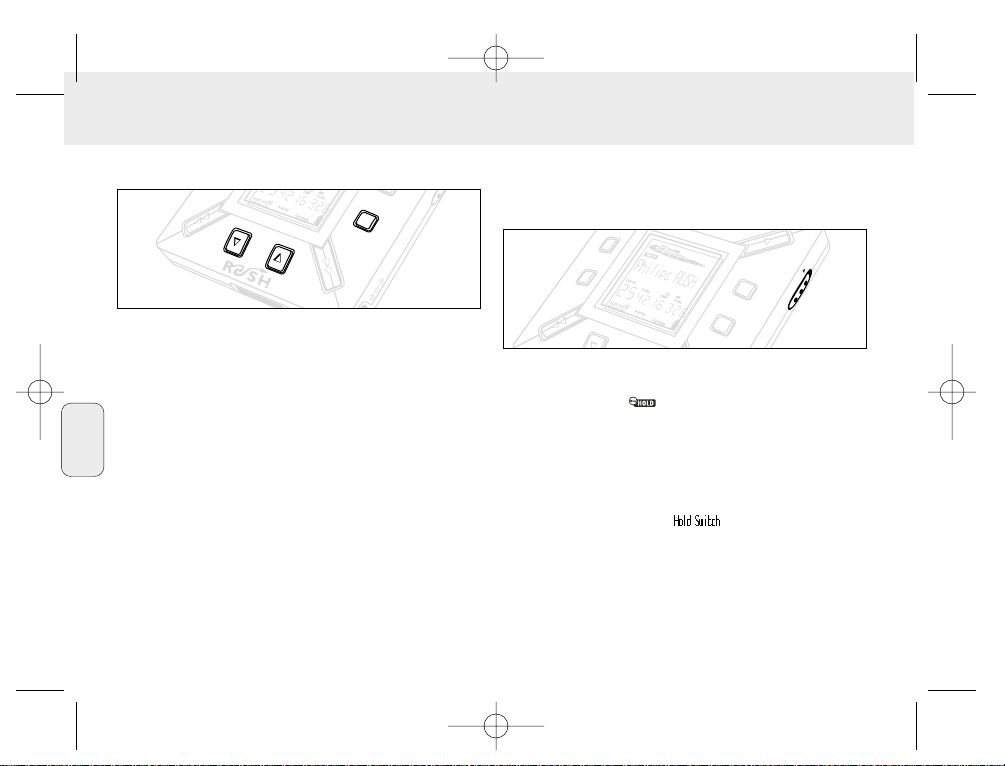
Einstellen von Lautstärke und Sound
1 VOLUME 4, 3 drücken und halten, um die Lautstärke
herauf- oder herabzusetzen.
™ Der Lautstärkebalken ändert sich in der Anzeige, um die
Lautstärke anzuzeigen.
2 MODE /EQ zwei Sekunden drücken und halten, um die
Equalizer-Optionen zu sehen: Normal/ Jazz/ Rock/ oder
Classic.
3 Wenn eine der Equalizer-Optionen in der Anzeige erscheint,
MODE /EQ kurz und wiederholt drücken, um Ihre Option zu
wählen.
Sperren von Funktionen mit HOLD
Die Funktion HOLD verhindert versehentliches Betätigen der
Fronttafel-Tasten.
1 Den Schalter HOLD 2 nach rechts schieben, um die Tasten
zu sperren.
™ Display shows when activated, and the front
panel keys will not function.
2 In der Anzeige erscheint HOLD 2 wenn aktiviert, und die
Fronttafel-Tasten funktionieren nicht.
• Wenn Sie vergessen, die Sperrfunktion HOLD aufzuheben
und versuchen, das Gerät ein-/abzuschalten, erscheint in
der Anzeige die Meldung: . Sie müssen HOLD
zuerst deaktivieren.
H
O
L
D
D
IS
P
L
A
Y
MODE/EQ
VOLUME
D
E
L
E
T
E
B
O
O
KM
ARK
Y
E
S
60
Deutsch
XP SA 125/00 E1 19-07-2000 10:12 Pagina 60
MODE/EQ
VOLUME
D
A
T
A
I
/
O
C
D
V
.5
4
Page 61
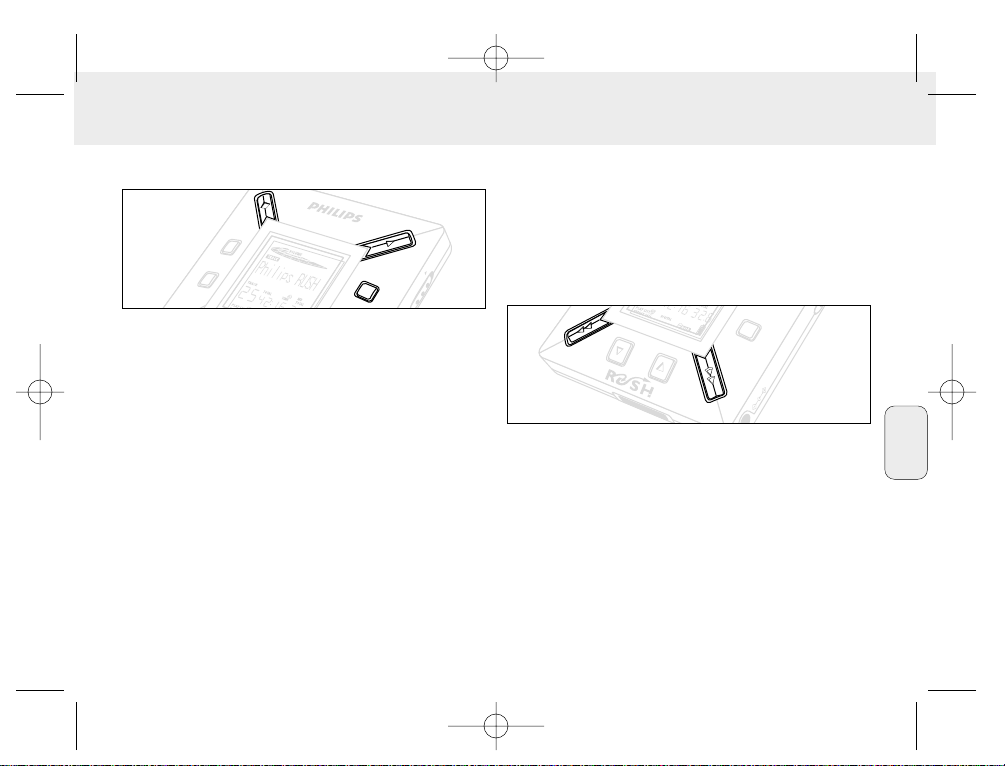
Anzeige (Display)
1 DISPLAYwiederholt drücken, um verschiedene Arten von
Informationen über die auf der SmartMedia Karte
gespeicherten Elemente zu sehen:
TRACK Song-Titel
ARTIST Name, wenn eingegeben, oder 'No Artist Info'
ALBUM Titel, wenn eingegeben, oder 'No Album Info'
CARD Titel, wenn eingegeben, oder 'No Card Info'
FILE Name
Track Time (Titelzeit)
Remained Time - verbleibende Abspielzeit des aktuellen
Titels
Total Time - insgesamte Abspielzeit der Datei
Option? - technische Angaben zur Karte –
Free Memory,
Total Memory, Sampling Frq. (Abtastfrequenz) und
Compression rate.
2 YES 2 drücken, um die Art von Detail zu bestätigen.
3 Wenn Sie die Details unter Option? erneut sehen wollen.
• YES 2 erneut drücken, während die Anzeige Option? zeigt.
• DISPLAY kurz und wiederholt drücken, bis Sie Ihre Option
sehen.
Wahl eines anderen Titels
• 5 oder 6 einmal oder wiederholt drücken, bis die
gewünschte Titelnummer in der Anzeige erscheint.
Schnellsuche innerhalb eines Titels
• 5 oder 6. drücken und halten. Die Titelzeit beobachten,
um den gewünschten Punkt im Titel zu finden,
und 5 oder 6 loslassen.
4
.5
V
D
C
D
A
T
A
I
/
O
M
ODE/EQ
VOLUME
61
Deutsch
XP SA 125/00 E1 19-07-2000 10:12 Pagina 61
N
O
BO
O
KM
A
R
K
D
E
L
E
T
E
Y
D
IS
P
L
A
Y
E
S
D
L
O
H
Page 62
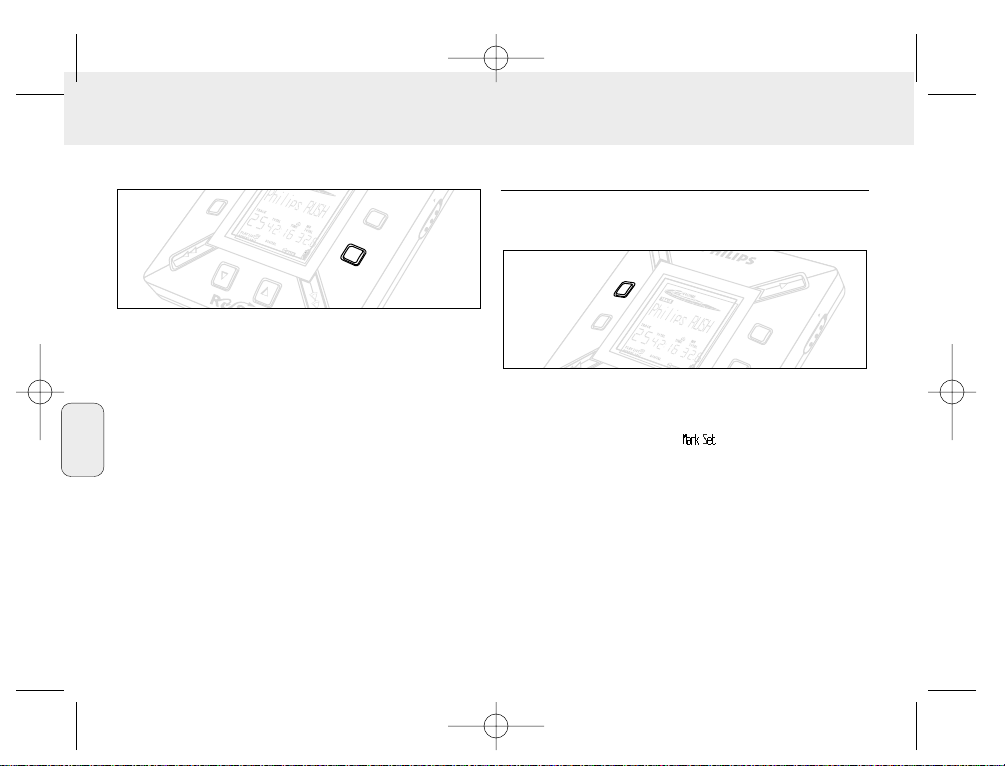
Andere Abspielmodi: REPEAT und SHUFFLE
1 Zur Wahl Ihres Abspielmodus vor dem oder beim Abspielen
wird MODE /EQ kurz und wiederholt gedrückt, um die
Optionen durchzugehen
REPEAT 1 – wiederholt aktuellen Titel ununterbrochen.
REPEAT ALL
– wiederholt alle im gewählten Modus
gespeicherten Titel ununterbrochen.
SHUFFLE – spielt Titel in zufälliger Reihenfolge ab.
2 To Zur Rückkehr zum normalen Abspielen wird MODE/EQ
wiederholt gedrückt, bis die diversen SHUFFLE/ REPEAT
Modi nicht mehr angezeigt werden.
BENUTZUNG VON BOOKMARK [LESEZEICHEN] ZUM
AUFFINDEN IHRER LIEBLINGSPASSAGEN
BOOKMARK erlaubt Ihnen das sofortige Abspielen ab
ausgewählten Punkten innerhalb einer Datei/eines Titels.
Es können bis zu 10 Lesezeichen festgelegt werden.
1 Um das Lesezeichen an die gewünschte Passage zu setzen,
wird BOOKMARK mehr als zwei Sekunden lang gedrückt
und gehalten.
™ In der Anzeige erscheint .
2 Schritt 1 zum Festsetzen anderer Lesezeichen wiederholen.
3 Zur Auswahl eines Lesezeichens wird BOOKMARK
wiederholt gedrückt.
™ In der Anzeige erscheint die Lesezeichennummer, 1-10,
und die Wiedergabe beginnt sofort ab diesem Punkt.
Löschen von Titeln, Lesezeichen und Karte
DELETE erlaubt Ihnen, folgendes zu löschen:
• alle Lesezeichen.
• einen gewählten Titel.
• eine gesamte SmartMedia Karte.
H
O
L
D
D
IS
P
L
A
Y
MODE/EQ
D
E
L
E
T
E
B
O
O
KM
A
R
K
N
O
Y
E
S
D
S
62
Deutsch
XP SA 125/00 E1 19-07-2000 10:12 Pagina 62
D
E
L
E
T
E
VOLUME
M
ODE/EQ
D
IS
P
L
D
L
A
Y
O
H
Page 63
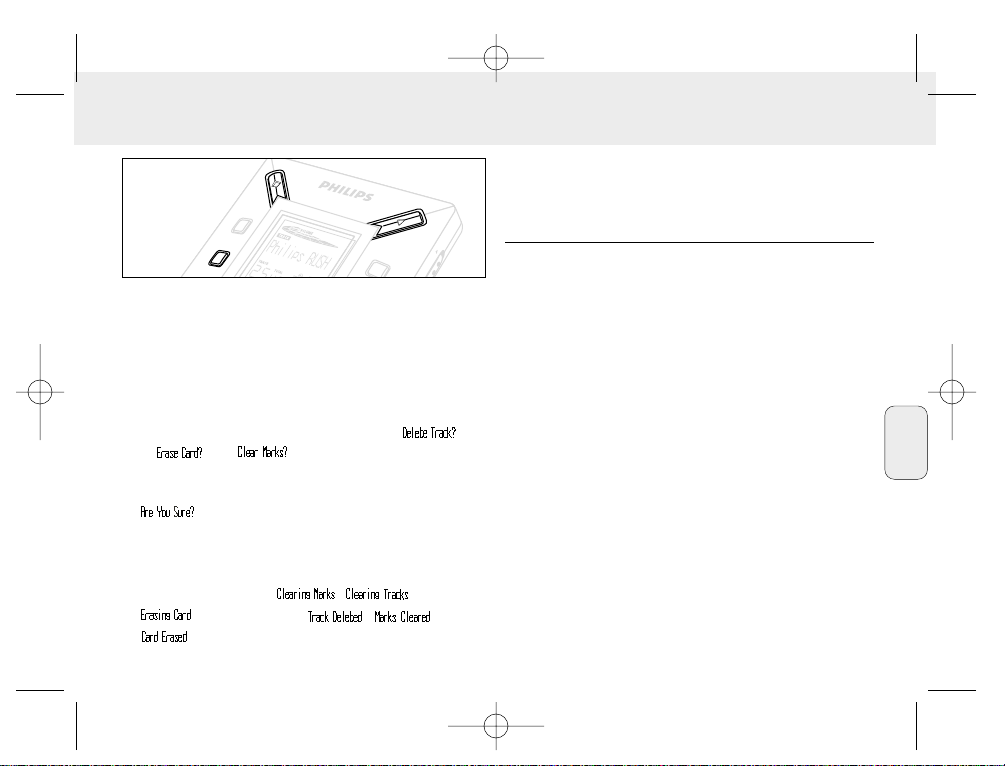
Beim Löschen von Titeln oder der gesamten Karte ist
DELETE mit Bedacht zu handhaben, es sei denn, Sie sind
völlig sicher, daß Sie den vorhandenen Inhalt nicht mehr
wollen!
1 Beim Abspielen YES 2 drücken, um das Abspielen zu
unterbrechen
2 DELETE wiederholt drücken, um die Optionen zu sehen.
™ In der Anzeige erscheinen der Reihe nach ,
und .
• Falls Sie Erase Card (Karte löschen) gewählt haben,
erscheint eine zusätzliche Meldung in der Anzeige
. Um das Löschen der gesamten Karte
fortzusetzen, wird YES 2 gedrückt.
3 Um das DELETE abzubrechen, wird NO 9 gedrückt.
4 Zum Löschen einer Position wird YES 2 gedrückt.
™ Der Anzeige erscheint: oder
und anschließend
,
oder
.
Hinweis: Wenn Sie mehr als zehn Lesezeichen festlegen, wird
dadurch Ihre ursprüngliche Lesezeichen-Gruppe
überschrieben.
BENUTZUNG DES TRAGEBEUTELS
(Siehe Abb. 2 auf Seite 3)
Kopfhörer vor Benutzung des Beutels abtrennen.
1 Ihre zusätzliche(n) SmartMedia Karte(n) in der Tasche
verstauen.
2 Das Gerät in den Beutel einfügen, wobei der
Anzeigebildschirm zum Kunststoff-Quadrat zeigt.
3 Den Riemen durch das Kunststoff-Quadrat einfügen und am
Riemen ziehen, um sichere Einstellung zu gewährleisten.
4 Elastische Kordeln justieren, um sicherzustellen, daß alle
Tasten zugänglich sind.
Abnehmbarer Schlüsselring
Das Gelenk des Schlüsselrings zurückschieben, dann an einem
Gürtel, Ring usw. festhaken.
Gürtelriemen
Wenn Ihr Gürtel geeignete Breite aufweist, den Gürtel durch
den Riemen auf der Beutelrückseite fädeln.
H
O
L
D
D
IS
P
L
A
Y
D
E
L
E
T
E
B
O
O
K
M
A
R
K
N
O
Y
E
S
63
Deutsch
XP SA 125/00 E1 19-07-2000 10:12 Pagina 63
Page 64
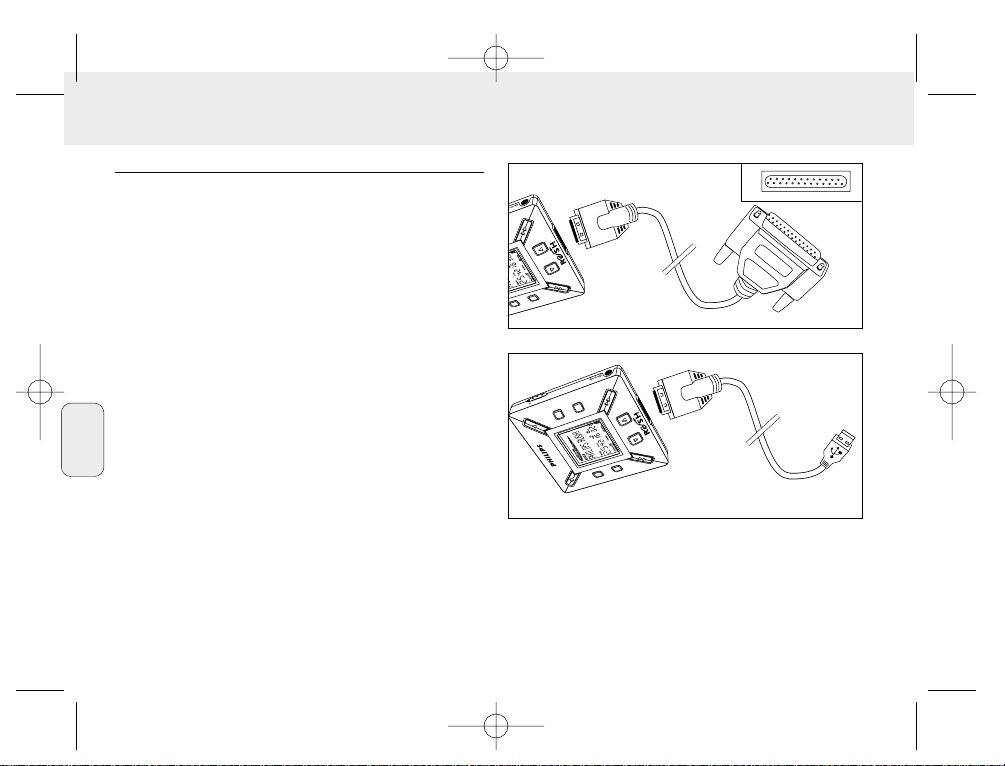
ANSCHLUSS VON RUSH AN IHREN COMPUTER
Abhängig von Ihrem PC, können Sie eine der 2 Möglichkeiten
wählen zum Anschließen von RUSH an Ihren Computer.
• Option Port (Siehe Abb. 3)
Schritt 1 bis 4 hierunter befolgen.
• Option USB-Port (Siehe Abb. 4)
Schritt 3 befolgen, aber das mitgelieferte USB-Kabel an des
Computers USB-Port und am Gerät anschließen.
1 Sicherstellen, daß Ihr Computer und das Gerät abgeschaltet sind.
2 Wenn ein Druckerkabel an den Parallelport an Ihrem
Computer angeschlossen ist, das Druckerkabel abziehen.
3 Das mitgelieferte Parallelkabel/ USB-Kabel an den
dazugehörigen Port des Computers anschließen.Die
Gummischutzdichtung von der Gerätebuchse DATA I/O
entfernen, dann das andere Kabelende in DATA I/O stecken.
• WICHTIG:
– Um Beschädigung des Gerätes zu vermeiden, ist zu prüfen,
dass das andere Kabelende richtig herum befindlich ist,
wobei die mit TOP bezeichnete Seite nach oben zeigt,
bevor dieses Kabelende in DATA I/O gesteckt wird.
– Die Gummischutzdichtung stets wieder anbringen, wenn
RUSH nicht an Ihren Computer angeschlossen ist. Die
Dichtung im Tragebeutel oder an sicherer Stelle
aufbewahren, wenn aus der Buchse DATA I/O entfernt.
4 Zuerst das Gerät, dann Ihren Computer einschalten.
4.5V
DC
D
A
T
A
I
/
O
HO
LD
D
IS
PLA
Y
MODE/EQ
VO
LU
M
E
DELETE
B
O
O
K
M
A
R
K
NO
Y
E
S
TOP
O
K
M
64
Deutsch
Abb. 3
Abb. 4
XP SA 125/00 E1 19-07-2000 10:12 Pagina 64
4.5V
D
TOP
E
O
/
M
I
A
LU
T
A
VO
D
DELETE
O
B
Page 65
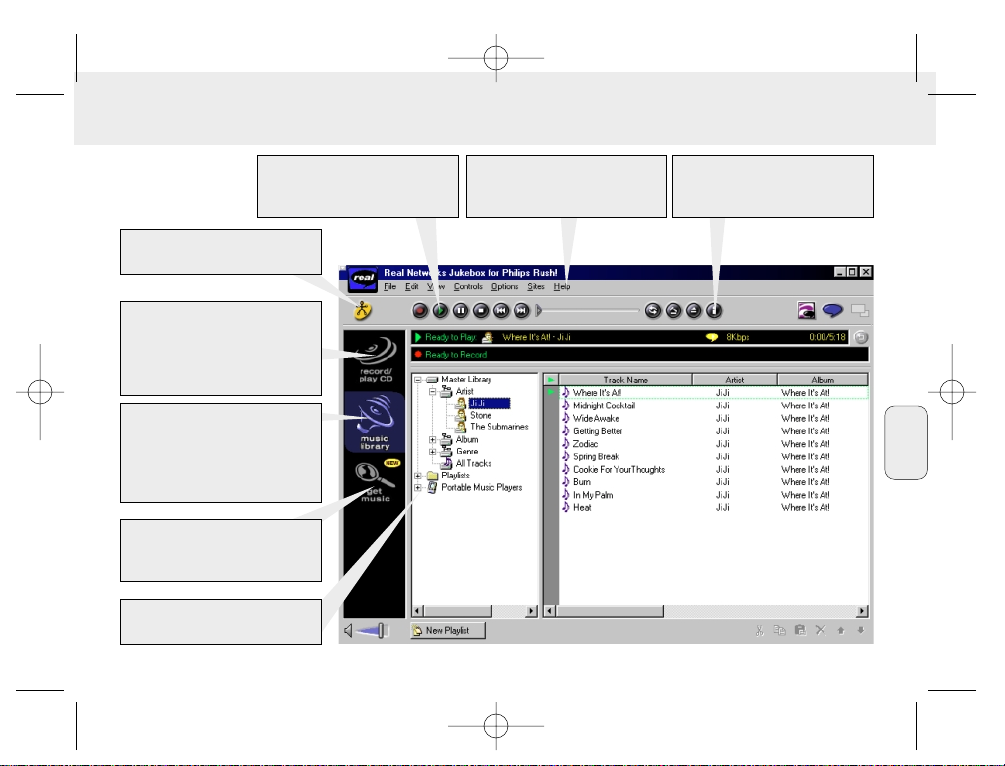
65
REALJUKEBOX
Deutsch
Erstellen und Speichern von Playlists
für jeden Anlaß. Sortieren und
Verwalten von Tausenden von Liedern
und Hunderten von CDs nach Gattung,
Künstler, Album, Songtitel und mehr.
Speichern Ihrer CD-Sammlung auf
Ihrem PC. Aufzeichnen von CDs mit
hoher Geschwindigkeit (bis zu
siebenmal schneller als
Wiedergabegeschwindigkeit).
Automatisches Herunterladen von
Informationen über CD-Titel, Künstler
und Album.
Schnelles und einfaches
Herunterladen und Installieren von
neuen Plug-ins und Updates.
Auffinden und Herunterladen von
Musik, darunter MP3-Songs, per
Internet.
Ziehen und Ablegen von Musik aus
RealJukebox in RUSH!
Sofortzugriff auf die Philips
SmartConnect Web-Seite.
Spielt das umfangreichste Sortiment
an Digitalmusik ab. Musikhören,
während man aufnimmt.
XP SA 125/00 E1 19-07-2000 10:12 Pagina 65
Page 66

INSTALLATION VON REALJUKEBOX AUF IHREM
COMPUTER
WICHTIG
Vor Installation lesen Sie alle Anweisungen
hinsichtlich RealJukebox.
• Für weitere Informationen benutzen Sie das Menü Help.
RealJukebox
Installieren Sie die RealJukebox Software zur Verwaltung Ihrer
playlist Auswahl auf Ihrem PC. RealJukebox ermöglicht Ihnen
folgendes:
• Von CDs aufzeichnen/sie abspielen: Nimmt CDs mit
hoher Geschwindigkeit auf der Festplatte Ihres Computers
auf und lädt die Lieder für superkompaktes tragbares
Abspielen in Rush herunter.
• Einrichten einer music library (Musikothek): Automatischer
Index von Liedern nach Künstler, Album, Gattung usw.
• get music: Herunterladen kostenloser Lieder vom Internet.
• Wenn Sie USB benutzen: sofort Schritt 2 und 3 befolgen
zur Installation von RealJukebox.
WICHTIG
Wenn Sie den Parallelport benutzen, ist RealJukebox so
konzipiert, dass es im ECP Modus arbeitet. Sicherstellen, daß Ihr
Computer den ECP-Modus unterstützt, bevor durch Befolgen von
Schritt 1 mit der Installation begonnen wird. Zur anschließenden
Installation von RealJukebox bis Schritt 2-3 fortsetzen.
1 My Computer wählen, dann durch die folgenden Punkte klicken:
My Computer ™ Control panel ™ System ™
Device Manager ™ Ports.
• Sicherstellen, daß ECP an Anschlüsse verfügbar ist.
2 Die RealJukebox CD in Ihr CD-ROM Laufwerk einlegen.
™ Der Programm-Einrichtbildschirm erscheint auf Ihrem Monitor.
3 Die Anweisungen auf dem Install RealJukebox Bildschirm
befolgen, um die RealJukebox Software zu installieren.
• Yes auf dem Bildschirm klicken, um Ihren Computer bei
entsprechender Aufforderung wieder zu starten. Die
Software ist jetzt installiert.
WENN SIE SICH NICHT IM ECP-MODUS BEFINDEN:
• Ihren Computer wieder starten.
• Sich auf Ihre Computer-Bedienungsanleitung beziehen oder sich
an den Händler wenden, um in BIOS Setup zu gelangen.
• ECP (Druckerport) als Parallelport-Modus wählen.
WENN IHR COMPUTER DEN ECP-MODUS NICHT
UNTERSTÜTZT:
• Sich auf Ihre Computer-Bedienungsanleitung beziehen oder
sich an den Händler wenden, um EPP- oder
Bi-directional Modus zu wählen.
Tips zur Benutzung von RealJukebox:
• Sich während der Benutzung von RealJukebox im Internet
anmelden, um alle Leistungsmerkmale zu benutzen.
• Online Tutorial absolvieren, bevor Dateien benutzt und
aufgenommen werden.
66
Deutsch
XP SA 125/00 E1 19-07-2000 10:12 Pagina 66
Page 67

INFORMATIONEN ÜBER AUFNAHME UND
VERSCHLÜSSELUNG
• Im Hauptmenü Options wählen, dann durchklicken:
Preferences ™ Recording Options
– Für beste Aufnahmeergebnisse Use Error Correction
wählen, dann OK klicken.
• RUSH spielt Dateien ab, die anhand der beliebten Formate
MP3, RealAudio, Wave Audio und Secure Files Setting
verschlüsselt wurden. Encoding Options wählen, um Ihr
Aufnahmeformat und Qualitätsniveau zu wählen:
– MP3 Audio ist MPEG Stufe 3 Audio. Die möglichen
Komprimierungsniveaus lauten: 96, 64, und 56 Kbps Stereo,
anhand der mitgelieferten RealJukebox Software. Wenn Sie
Ihre Software hochrüsten, kann Philips RUSH Musik bis zu
224 Kbps abspielen. Dies hat die beste Soundqualität,
benutzt aber den meisten Speicherplatz.
– RealAudio ist das Audioformat von RealNetworks. Dieses
Format speichert Ihre Musik als gesicherte RealAudio (.rmx)
oder ungesicherte RealAudio (.rmj) Dateien. Die möglichen
Komprimierungsniveaus lauten: 96, 64, und 44 Stereo, und
32 Kbps Mono. Von diesen hat 96 Kbps die beste
Soundqualität, benutzt aber den meisten Speicherplatz.
– Wave Audio ist unverschlüsselte Musik, die nicht
komprimiert ist. Dieses Format hat die beste Soundqualität,
benutzt aber die größten Dateien, bis zu 650 MB pro CD.
– Secure Files Setting: hat zwei weitere Optionen. Secure
Files On, wo Dateien mit aktivierter Sicherung nur auf dem
PC, auf dem Sie aufgenommen wurden, abgespielt werden
können. Secure Files Off ermöglicht das Abspielen der
aufgezeichneten Dateien auf mehr als einem Computer.
Anfertigen von MP3-Dateien von einer CD
1 Doppelklicken, um RealJukebox von Ihrem Computer zu
wählen.
2 Eine Audio CD in das CD-ROM Laufwerk einlegen.
™ In der Monitoranzeige erscheinen Angaben zum CD-Titel.
3 Den Titel, den Sie in MP3 aufzeichnen wollen, wählen.
4 In Controls in der Symbolleiste auf Record klicken.
™
In der Monitoranzeige erscheint der Aufnahmestatus. Bei
abgeschlossener Aufnahme wird der Titel in der
Music Library gespeichert.
Dateien von Ihrem Computer an RUSH schicken
1 Bevor RUSH an Ihren Computer angeschlossen wird,
Batterien einsetzen oder das Gerät an das Wechselstromnetz anschließen. (Siehe Anschluß von Rush an Ihren
Computer.) YES2 drücken, um Rush einzuschalten.
2 Doppelklicken, um RealJukebox von Ihrem Computer zu
wählen.
67
Deutsch
XP SA 125/00 E1 19-07-2000 10:12 Pagina 67
Page 68

3 Durch die folgenden Punkte unter Portable Players/
Storage klicken: Philips RUSH ™ External Flash Card.
4 Zur Übertragung Ihrer MP3-Dateien an RUSH die gewählte
Datei aus Ihrer Music Library ziehen und sie in External
Flash Card ablegen
5 Die Schaltfläche Begin Transfer unten auf dem Bildschirm
klicken, um Ihre gewählten Titel in Ihre RUSH SmartMedia
Karte zu kopieren.
™ In der Monitoranzeige erscheint der Transferstatus.
Organisieren der Bibliothek
Sie können die Master Library in drei Gruppierungen aufteilen: Artist, Album oder Genre.
Vom Menü Options zur Master Library gehen: (Options)™
Preferences ™ Music Library ™ Master Library.
Erstellen einer Playlist (Wiedergabeliste)
Eine Wiedergabeliste zum Abspielen auf Ihrem Computer oder
zum Herunterladen in RUSH erstellen.
1 Auf New Playlist unten auf dem Bildschirm klicken.
2 Einen Namen für Ihre Wiedergabeliste eintasten.
3 Klicken, um die Musik zu wählen, die Sie aufnehmen möchten.
4 Die gewünschten Lieder in Ihre Wiedergabeliste ziehen und
ablegen.
Herunterladen vom Internet
1 Bei Internet-Zugriff auf Ihrem Computer auf get music
klicken.
™ RealJukebox verbindet Sie mit dem Internet.
2 Ihre Musik wählen und sie in Ihre Bibliothek und
Wiedergabeliste herunterladen.
MP3 Web-Seiten
You can find MP3 news, and download MP3 files from Internet
sites. Below are examples:
Web-Seite. . . . . . . . Adresse
Philips Consumer Electronics
. . . . . . . . . . . http://www.smartconnect.philips.com/audio
Emusic . . . . . . . . . . . . http://www.emusic.com
Audible Inc. . . . . . . . . http://www.audible.com
AudioExplosion, Inc.. . http://www.audioexplosion.com
AudioHighway.com. . . http://www.audiohighway.com
Big Heavy World . . . . http://www.bigheavyworld.com
MP3.com. . . . . . . . . . http://www.mp3.com
SINC Recordings . . . . http://www.sincrecordings.com
Songs.com. . . . . . . . . http://www.songs.com
68
Deutsch
XP SA 125/00 E1 19-07-2000 10:12 Pagina 68
Page 69
PROBLEM
– MÖGLICHE URSACHE
• ABHILFE
Keine Anzeige/ kein Ton
– Batterien erschöpft/ falsch eingesetzt.
• Frische Batterien richtig einsetzen.
– Lockerer Wechselstromadapteranschluß/ Stromversorgung
abgeschaltet
• Adapter und Steckdosenanschluß überprüfen.
Stromversorgung an der Steckdose einschalten.
– YES2 nicht lang genug gedrückt.
• YES 2 drücken, bis sich Anzeige einschaltet.
– Kopfhörer nicht richtig angeschlossen.
• Kopfhörerstecker ganz in Buchse schieben.
Externes Gerät ohne Strom
– Anschlüsse locker/Stromversorgung nicht eingeschaltet/
Computer nicht eingeschaltet.
• Sicherstellen, daß alle Anschlüsse sicher sind. Die
Stromversorgung an der Steckdose einschalten. Den
Computer einschalten.
Kein Ansprechen auf Bedienelemente und/oder in der
Anzeige erscheint
– HOLD aktiviert
• Die Funktion HOLD abschalten.
– Elektrostatische Entladung.
• Batterien herausnehmen und nach mehreren Sekunden
wieder einsetzen.
Sound wird beim Abspielen auf RUSH übersprungen
– MP3-Datei bei Komprimierstufe über 224Kbps erstellt.
• Niedrigere Komprimierstufe zur Aufzeichnung von CD-Titeln
in MP3 Format benutzen.
69
FEHLERSUCHE
Deutsch
Wenn ein Fehler auftritt, zuerst die nachstehenden Punkte überprüfen, bevor das Gerät zur Reparatur gegeben wird.
Wenn Sie das Problem nicht durch Befolgen dieser Ratschläge lösen können, sollten Sie sich an Ihren Händler oder an Ihr
Reparaturzentrum wenden.
WARNHINWEIS: Unter gar keinen Umständen sollten Sie versuchen, das Gerät selbst zu reparieren, weil
die Garantie dadurch erlischt.
XP SA 125/00 E1 19-07-2000 10:12 Pagina 69
Page 70

SmartMedia Karte läßt sich nicht einschieben/
abspielen
– Karte falsch eingeschoben.
• Lt. Abbildung einschieben (siehe Abb. 1 auf Seite 3).
– Inkompatibles Format.
• MP3-Format benutzen.
– Karte beschädigt.
• Karte austauschen.
– Inkompatible Karte von einer Digitalkamera /sonstigem
MP3-Spieler.
• Ausschliesslich 32 MB oder 64 MB SmartMedia Karten mit
dem Logo ID32MB oder ID64MB benutzen, oder ausschliesslich
Philips 32 MB Blue SmartMedia Karten benutzen.
USB ist nicht angeschlossen/ funktioniert nicht
– Ein ungeeignetes USB-Kabel wurde benutzt.
• Ausschliesslich das mitgelieferte USB-Kabel benutzen.
– Kabelverbindungen falsch oder ungesichert.
• Überprüfen, dass alle Anschlüsse zwischen RUSH und Ihrem
Computer richtig und sicher sind.
– USB-Treiber nicht installiert.
• Nachprüfen, daß der auf der RUSH Installation CD-ROM
vorhandene USB-Treiber installiert wurde.
– Falsche Version von Windows.
• Ihr Computer muß mit Windows 98 ausgerüstet sein.
– USB nicht aktiviert.
• BIOS Setup prüfen: USB muss aktiviert sein.
Kann MP3-Datei nicht herunterladen
– Batterien erschöpft und/ oder Anschluß zwischen dem
Gerät und Computer locker.
• Batteriestatus und Parallelkabelanschluß überprüfen.
– Parallelport nicht im ECP-Modus.
• Siehe Kapitel: INSTALLATION VON REALJUKEBOX AUF
IHREM COMPUTER.
Gerät überspringt/wiederholt Dateien
– SHUFFLE oder REPEAT Modus ist aktiv.
• MODE/EQ drücken, um SHUFFLE / REPEAT abzuschalten.
Lange Verzögerung zwischen Liedern
– Wechseln zwischen MP3, RealAudio oder Wave Formaten.
• Lieder nach Format gruppieren, anschließend Dateien in
RUSH übertragen.
70
FEHLERSUCHE
Deutsch
XP SA 125/00 E1 19-07-2000 10:12 Pagina 70
Page 71

Verstärkersystem
Audio aus . . . . . . . . . . . . . . . . . . . . . . . . . . . . . . . . . . 2 x 5mW
Störabstand. . . . . . . . . . . . . . . . . . . . . . . . . . . . . . . . . . . >60dB
Frequenzgang. . . . . . . . . . . . . . . . . . . . . . . . . . . . 30Hz - 16KHz
Anschlüsse
E/A Schnittstelle. . . . . . . . . . . . 26-poliger Mini-Verbinder, USB
Gleichstrombuchse. . . . . . . . . . . . . . . . . 3,5 mm, 4,5V Mitte '+'
Stromversorgung
Batterien . . . . . . . . . . . . . . . . . . . . . . . 2 x AAA, R03 oder UM4
Externe Versorgung. . . . . . . . . . . . . . . . . . . . . . . . . . . . 4,5 VDC
Allgemeines
Abmessungen . . . . . . . 70,5 mm (b) x 70,5 mm (h) x 17,7 mm (t)
Gewicht . . . . . . . . . . . . . . . . . . . . . . . . . . 65 g (ohne Batterien) Dieses Produkt entspricht den Funkentstörvorschriften
der Europäischen Union.
71
TECHNISCHE DATEN
Deutsch
Umweltinformationen
Alles überflüssige Verpackungsmaterial wurde vermieden. Wir haben unser möglich-stes getan, damit die Verpackung leicht in
zwei Monomaterialien aufteilbar ist: Wellpappe (Schachtel) und Polyäthylen (Beutel).
Ihr Gerät besteht aus Materialien, die von darauf spezialisierten Betrieben wiederverwertet werden können. Bitte
halten Sie sich beim Recy-celn von Verpackungsmaterial, erschöpften Batterien und alter Ausrüstung an örtliche
Bestimmungen.
XP SA 125/00 E1 19-07-2000 10:12 Pagina 71
Page 72
72
(Zie fig. 1 op pagina 3)
1 p – 3,5 mm aansluitbus voor stereohoofdtelefoon.
2 Displayscherm – geeft de status van het apparaat en
basisinformatie over files weer. Bijvoorbeeld:
Mb – geheugencapaciteit;
kHz – bemonsteringsfrequentie van de oorspronkelijke
opname;
kbps– compressiefactor van de file.
3 CARD INSERT – plaats hier de SmartMedia-kaart.
4 YES 2 – om het apparaat in te schakelen, om het afspelen
te starten en tijdelijk te onderbreken.
5 HOLD 2 – om de functietoetsen te blokkeren zodat ze niet
per ongeluk ingedrukt worden.
6 DISPLAY – om informatie over een file weer te geven
bijvoorbeeld de naam van het nummer, de
artiest, het album, de volgnummers en de
verstreken speelduur.
7 MODE/EQ
– om de Shuffle- en Repeat-mogelijkheden te kiezen
bijvoorbeeld herhalen of afspelen in willekeurige
volgorde.
– EQ(ualizer): om te kiezen uit vier klankinstellingen:
Normal/ Jazz/ Rock/ Classic.
8 5, 6 – om naar het begin van het huidige/ vorige/
volgende nummer of file te gaan.
– om voorwaarts/ achterwaarts te zoeken binnen
een nummer of file.
9 4.5V DC – sluit hier een netadapter aan als alternatief
voor de batterijvoeding.
0 DATA I/O – sluit hier de bijgeleverde USB- of parallelkabel
aan en verbind deze met de USB- of
parallelpoort van uw pc.
! VOLUME 4, 3 – om het volume in te stellen.
@ DELETE – om het huidige nummer/ de SmartMedia-kaart/
alle bookmarks te wissen.
# BOOKMARK – om tot tien bookmarks op de SmartMedia-
kaart in te voeren.
$ NO 9 – om het apparaat uit te schakelen, of het afspelen
te beëindigen.
% CARD EJECT – schuiftoets om de SmartMedia-kaart uit te
halen.
^ Batterijvak – voor twee batterijen,
type AAA, R03 of UM4.
TOETSEN EN AANSLUITINGEN
Nederlands
Batterijen niet weggooien,
maar inleveren als KCA.
ñ
XP SA 125/00 E1 19-07-2000 10:12 Pagina 72
Page 73

73
BIJGELEVERDE ACCESSOIRES
Controleer of alle accessoires op deze lijst verpakt zitten bij
het apparaat dat u aangeschaft heeft. Mocht er iets ontbreken,
neem dan contact op met uw leverancier.
• één USB-kabel
• één parallelkabel
• één netadapter (AC/DC) (niet meegeleverd bij de modellen SA 126)
• één SmartMedia-kaart met ID-logo
• één rubberen beschermdop voor de aansluitbus DATA I/O
• één SmartMedia-kaarthouder met etiket en chroomstickers
• één installatie-cd-rom voor de RUSH
• één set oortelefoons
• één draagtas
• twee alkalinebatterijen, type AAA, R03 of UM4
BELANGRIJKE GEGEVENS
De RUSH is solide, draagbare, digitale audiospeler. Hij kan
gebruikt worden voor:
• het afspelen van files in MP3-formaat, die u vanaf internet
kunt downloaden;
• het afspelen van gedigitaliseerde en gecomprimeerde
nummers van cd of cassette evenals audio-files,
geluidseffecten enzovoort, die gecodeerd zijn in
MP3-formaat met behulp van RealJukebox.
Aangezien het apparaat volledig elektronisch is zonder bewegende
onderdelen en lasers, kunt u uw muziek afspelen terwijl u in
beweging bent zonder dat iets van de kwaliteit verloren gaat.
SYSTEEMVEREISTEN VOOR DE COMPUTER
• USB-poort met Windows 98 en voor de parallelpoort met
Windows 95 en ECP/EPP.
• Internet Explorer 3.01 of hoger, Netscape 4.0 of hoger en
toegang tot internet
• Intel®Pentium®200 MHz
• 64MB intern geheugen (aanbevolen)
• Beschikbaar op de pc: 15 MB voor de software,
plus 1 MB voor elk minuut muziek die u op de pc opslaat.
• CD-ROM drive
• 16-bits-geluidskaart
• 256-kleuren-videokaart
HOOFDTELEFOON OP: HOUD HET HOOFD ERBIJ
Bescherm uw gehoor: Zet het volume van de hoofdtelefoon
niet te hard om blijvend letsel aan uw gehoor te voorkomen
Veilig in het verkeer: Zet de hoofdtelefoon niet op terwijl u achter
het stuur of op de fiets zit. U kunt zo een ongeluk veroorzaken.
INFORMATIE OVER AUTEURSRECHTEN
Het zonder toestemming kopiëren en distribueren van internet/cd-opnames is in strijd met de wet en de internationale
overeenkomsten betreffende auteursrechten. MP3-software
mag enkel voor persoonlijke toepassingen gebruikt worden.
ALGEMENE INFORMATIE
Nederlands
XP SA 125/00 E1 19-07-2000 10:12 Pagina 73
Page 74
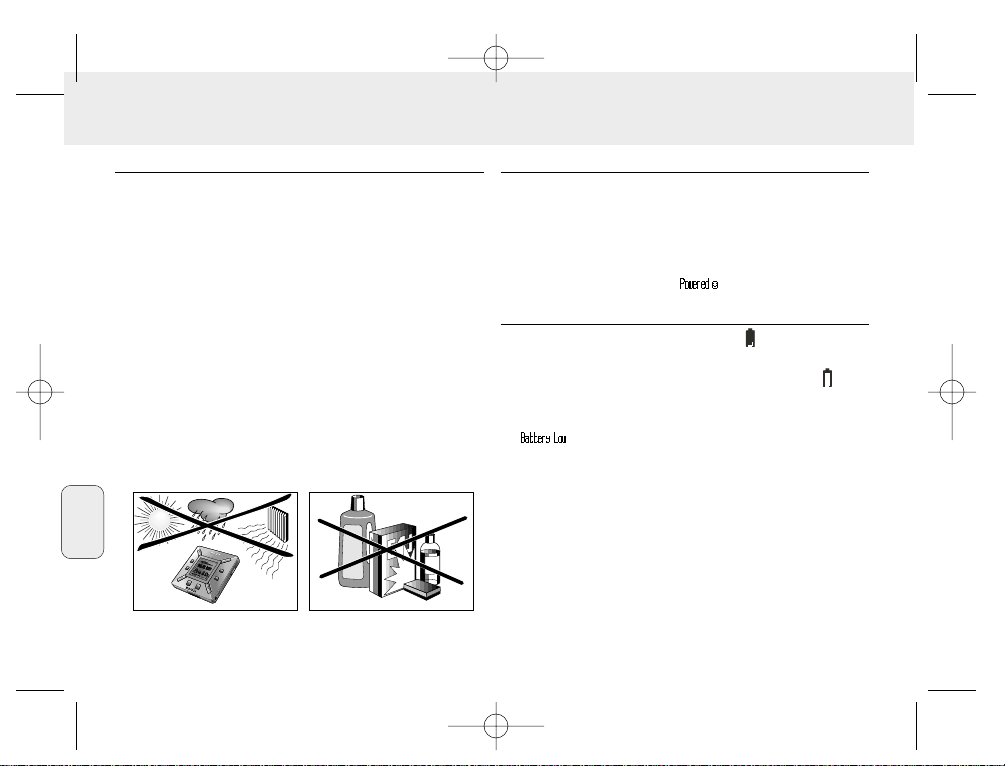
74
ALGEMEEN ONDERHOUD
• Om beschadiging of slecht functioneren te voorkomen:
– Bescherm het apparaat, de batterijen en de SmartMedia-
kaarten tegen sterke magnetische velden, vocht, regen,
zand of extreem hoge temperaturen zoals bij
verwarmingsapparatuur of in felle zon.
– Laat het apparaat niet vallen en voorkom dat zware
voorwerpen op het apparaat vallen.
• Zorg ervoor dat het apparaat niet in aanraking komt met
water. Veeg het apparaat droog als het nat mocht worden.
Water binnenin het apparaat kan het apparaat ernstig
beschadigen.
• U kunt het apparaat schoonmaken met een licht
bevochtigde zeemlap. Gebruik geen schoonmaakmiddelen
die alcohol, spiritus, ammonia of schuurmiddel bevatten
want die kunnen het apparaat beschadigen.
BATTERIJEN
1 Open het batterijvak en plaats er twee batterijen in, type
AAA, R03 of UM4 (bij voorkeur alkaline), met de + en –
symbolen op dezelfde manier als aangegeven binnenin het
batterijvak.
2 Sluit het batterijvak.
™ In het display verschijnt
.
MELDING BIJ LEGE BATTERIJEN
Het aantal blokjes in het batterijsymbool geeft de
resterende capaciteit van de batterijen aan.
• Als de batterijen bijna leeg zijn, begint het symbool te
knipperen. Vervang de batterijen of schakel over op de
netvoeding.
• verschijnt in het display als u het knipperen
negeert. Het apparaat wordt dan automatisch
uitgeschakeld.
Belangrijk!
• Verwijder de batterijen als ze leeg zijn of als u het apparaat
langer dan twee weken niet zult gebruiken.
• Batterijen bevatten chemicaliën en moeten daarom op een
daarvoor bestemde plek ingeleverd worden.
• Met dit apparaat is het niet mogelijk oplaadbare batterijen
opnieuw op te laden.
STROOMVOORZIENING
Nederlands
XP SA 125/00 E1 19-07-2000 10:12 Pagina 74
N
O
N
O
BOOKMARK
BOOKMARK
Y
Y
E
E
S
S
D
E
D
L
E
E
L
T
E
E
T
E
D
D
I
S
IS
D
D
P
P
L
L
L
L
A
A
Y
Y
O
O
H
H
M
M
O
O
D
D
E
E
/
/
E
E
Q
Q
VOLUME
VOLUME
D
D
A
A
T
T
A
A
I/
I/
C
O
C
O
D
D
V
V
.5
.5
4
4
Page 75
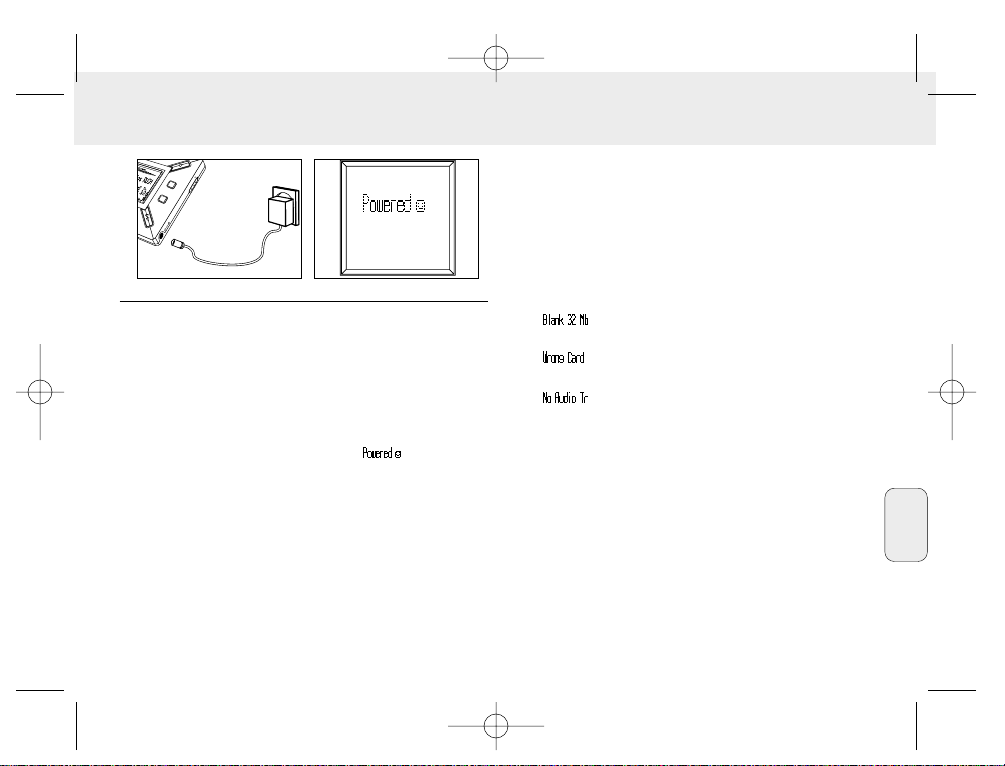
75
NETADAPTER (niet meegeleverd bij de modellen SA 126)
1 De netspanning van de 4,5-volt netadapter moet
overeenkomen met de plaatselijke netspanning. De 1,3 mmmiddenpen (in de aansluitbus 4,5V DC op het apparaat)
moet aangesloten worden op de pluspool + van de
bijgeleverde adapter met 3,5 mm-stekker.
2 Sluit de adapter aan op de bus 4,5V DC van het apparaat en
steek de stekker in het stopcontact.
™ In het display kan kort de melding verschijnen.
3 Haal de stekker van de adapter altijd uit het stopcontact als
u er geen gebruik van maakt.
(Zie fig. 1 op pagina 3)
U kunt in het totaal 120 minuten muziek opslaan op de kaart
en het indien gewenst wissen of eroverheen schrijven.
Zorg ervoor dat het apparaat uitgeschakeld is voor u er de
kaart insteekt of uithaalt.
• Schuif een SmartMedia-kaart in de opening CARD INSERT
met de schuine hoek van de kaart zoals aangegeven op het
apparaat. In het display verschijnt:
™ – als uw kaart leeg is
.
™ informatie over de kaart indien er reeds files op staan.
™ – als het formaat niet compatibel is met het
apparaat.
™ – als het nummer geen audionummer is of als
uw kaart leeg is.
• Uithalen: Schuif de toets CARD EJECT naar boven en haal
de kaart uit.
GEBRUIK VAN DE SMARTMEDIA-KAART
Nederlands
XP SA 125/00 E1 19-07-2000 10:12 Pagina 75
Y
E
S
D
I
S
D
P
L
L
A
Y
O
H
M
O
D
E
/
E
Q
DC
V
5
.
4
Page 76
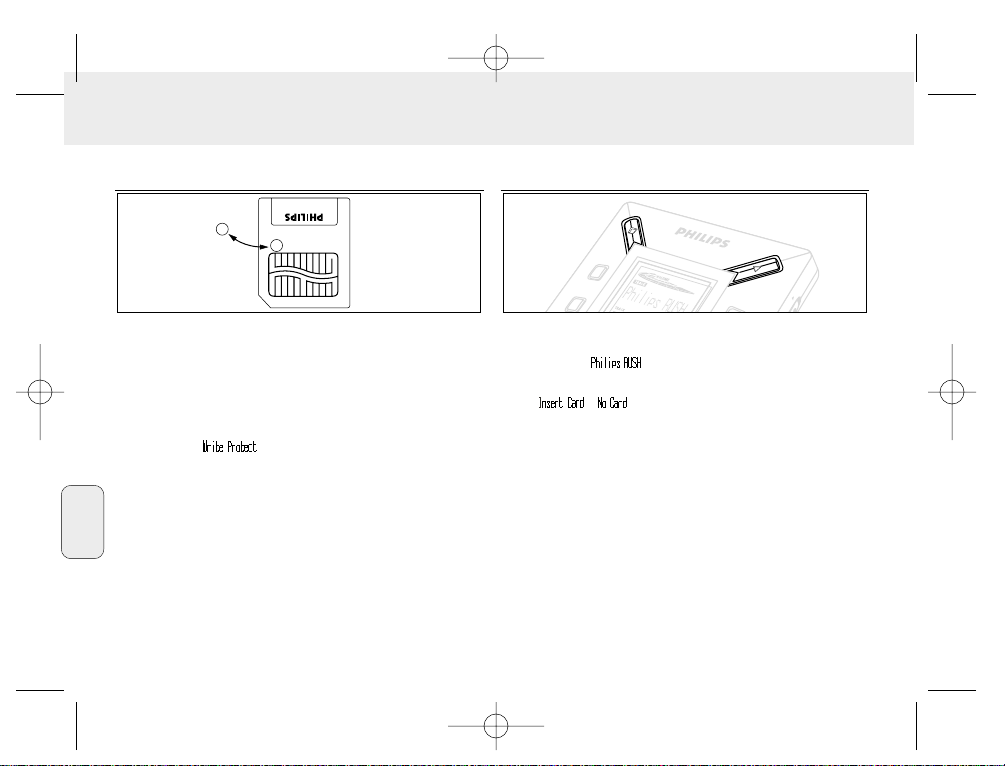
76
Nederlands
BESCHERMEN VAN DE KAART TEGEN WISSEN EN
OVERSCHRIJVEN
• Om te voorkomen dat uw kaart ongewenst gewist of
overschreven wordt, kunt u een chroomsticker over het rondje
op de voorkant van de kaart plakken.
• Verwijder de chroomsticker als u de kaart wilt wissen of
overschrijven.
• Als u vergeten bent de chroomsticker te verwijderen en u
probeert nummers of uw kaart te wissen dan verschijnt in
het display .
Opmerkingen:
– Gebruik enkel 32 MB of 64 MB SmartMedia-kaarten
met het ID32MB- of ID64MB-logo, of gebruik enkel
Philips 32 MB Blue SmartMedia-kaarten.
– Meer informatie vindt u op onze website:
www.rush.philips.com.
– Gebruik voor dit apparaat geen SmartMedia-kaarten van
digitale camera’s of computers.
– Wanneer een SmartMedia-kaart geformatteerd is voor
MP3-files dan wordt de kaart niet herkend door uw pc of
uw digitale camera.
IN-/UITSCHAKELEN, AFSPELEN EN
TIJDELIJK ONDERBREKEN VAN AUDIO-FILES
1 Druk op YES 2 om het apparaat in te schakelen.
™ Voor het afspelen van start gaat, verschijnt in het
display:
.
™ Indien geen kaart in het apparaat zit, verschijnt:
().
2 Druk kort op YES 2 om het afspelen tijdelijk te
onderbreken. Druk nogmaals op YES 2 om verder te gaan
met afspelen.
3 Druk tweemaal op NO 9 om het apparaat uit te schakelen.
Energiebesparende stand-by-stand
Het apparaat wordt automatisch uitgeschakeld als geen enkele
toets ingedrukt wordt gedurende 15 seconden nadat het
afspelen beëindigd is, het einde van een file bereikt is of
tijdelijk onderbroken werd.
L
D
D
IS
P
L
A
Y
D
E
L
E
T
E
BO
O
K
M
A
R
K
N
O
Y
E
S
XP SA 125/00 E1 19-07-2000 10:12 Pagina 76
Page 77
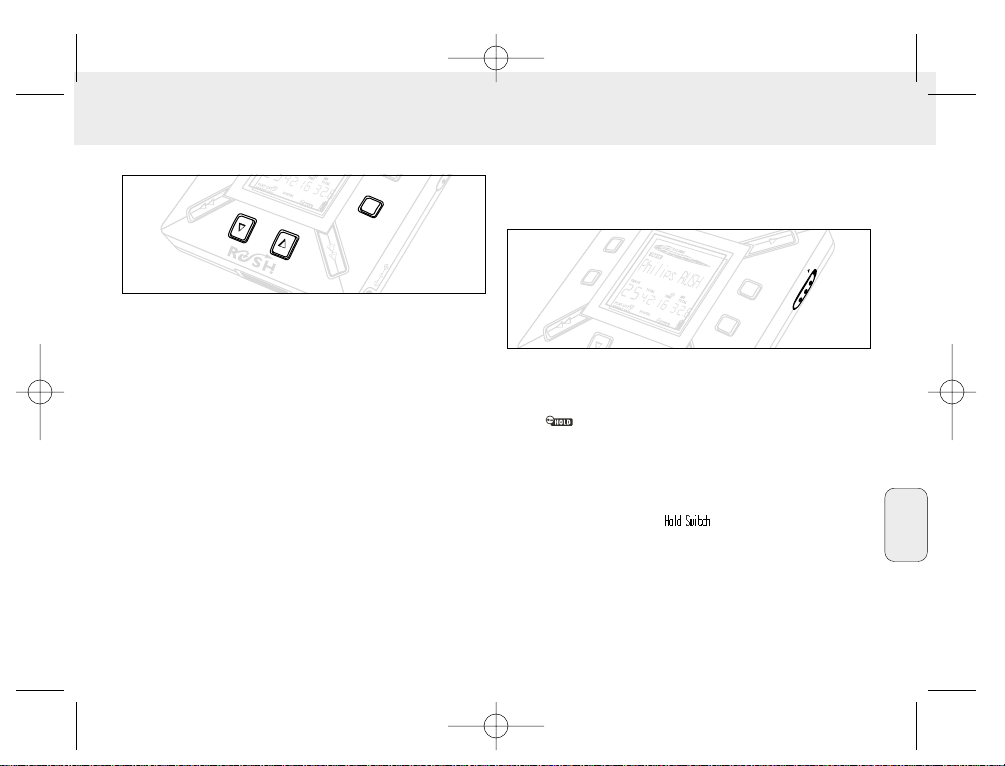
77
Instellen van het volume en het geluid
1 Houd VOLUME 4, 3 ingedrukt om het volume zachter of
harder te zetten.
™ De volumebalk in het display verandert om zo het volume
weer te geven.
2 Houd MODE /EQ gedurende twee seconden ingedrukt om
de equalizer-instellingen weer te geven: Normal/ Jazz/
Rock/ of Classic.
3 Wanneer in het display één van de equalizer-instelling
verschijnt, kort en herhaaldelijk op MODE /EQ om de
gewenste instelling te kiezen.
Blokkeren van de functies met HOLD
De HOLD-functie voorkomt dat de toetsen op de voorkant per
ongeluk ingedrukt worden.
1 Schuif de HOLD 2 schakelaar zoals aangegeven naar
rechts om te toetsen te blokkeren.
™ Als de functie ingeschakeld is, verschijnt in het display
en de toetsen op de voorkant reageren niet meer.
2 Om uit te schakelen, schuift u de HOLD 2 schakelaar naar
links.
• Mocht u vergeten zijn de HOLD-functie uit te schakelen en
u probeert het apparaat in/uit te schakelen dan verschijnt in
het display de melding: . U moet dan eerst de
HOLD-functie uitschakelen.
H
O
L
D
D
IS
P
L
A
Y
MODE/EQ
VOLUME
D
E
L
E
T
E
B
O
O
KM
ARK
Y
E
S
Nederlands
XP SA 125/00 E1 19-07-2000 10:12 Pagina 77
M
ODE/EQ
VOLUME
D
A
T
A
I
/
O
C
D
V
.5
4
Page 78
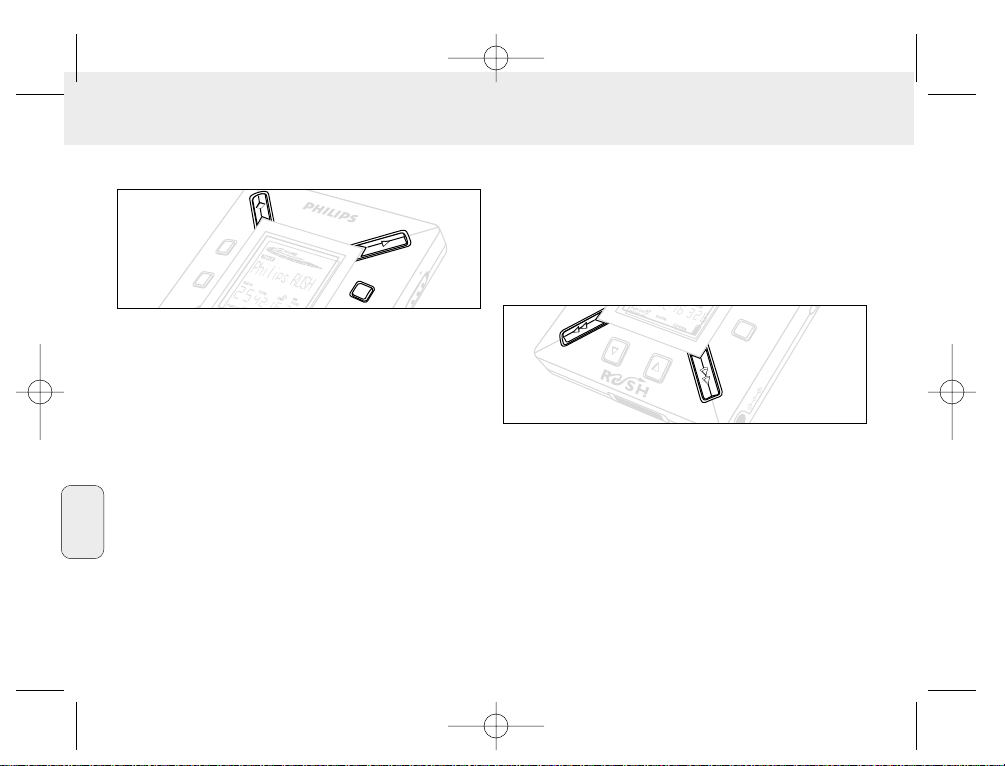
78
Display
1 Druk herhaaldelijk op DISPLAY om de verschillende
soorten informatie weer te geven over de gegevens die op
de SmartMedia-kaart opgeslagen zijn:
TRACK titel van het nummer
ARTIST naam van de artiest, indien ingegeven, of
'No Artist Info'.
ALBUM titel van het album, indien ingegeven, of
'No Album Info'.
CARD titel van de kaart, indien ingegeven, of 'No Card Info'.
FILE naam van de file
Track Time - speelduur van het nummer
Remained Time - resterende speelduur van het huidige
nummer
Total Time - totale speelduur van de file
Option? - technische gegevens van de kaart –
Free Memory (beschikbaar geheugen),
Total Memory,Sampling Frq. en Compression rate.
2 Druk op YES 2 om het soort informatie te bevestigen.
3 Om de informatie onder Option? weer te geven:
• Druk, terwijl in het display Option? staat, nogmaals op YES 2.
• Druk kort en herhaaldelijk op DISPLAY tot de gewenste
informatie verschijnt.
Kiezen van een ander nummer
• Druk één of meerdere keren op 5 of 6 tot het gewenste
nummer in het display verschijnt.
Snel zoeken binnen een nummer
• Houd 5 of 6. ingedrukt. Kijk naar de speelduur om het
gewenste punt in het nummer te vinden en laat dan
5 of 6 los.
4
.5
V
D
C
D
A
T
A
I
/
O
M
ODE/EQ
VOLUME
Nederlands
XP SA 125/00 E1 19-07-2000 10:12 Pagina 78
N
O
BO
O
K
M
A
R
K
D
E
L
E
T
E
Y
E
S
D
IS
D
P
L
L
A
Y
O
H
Page 79
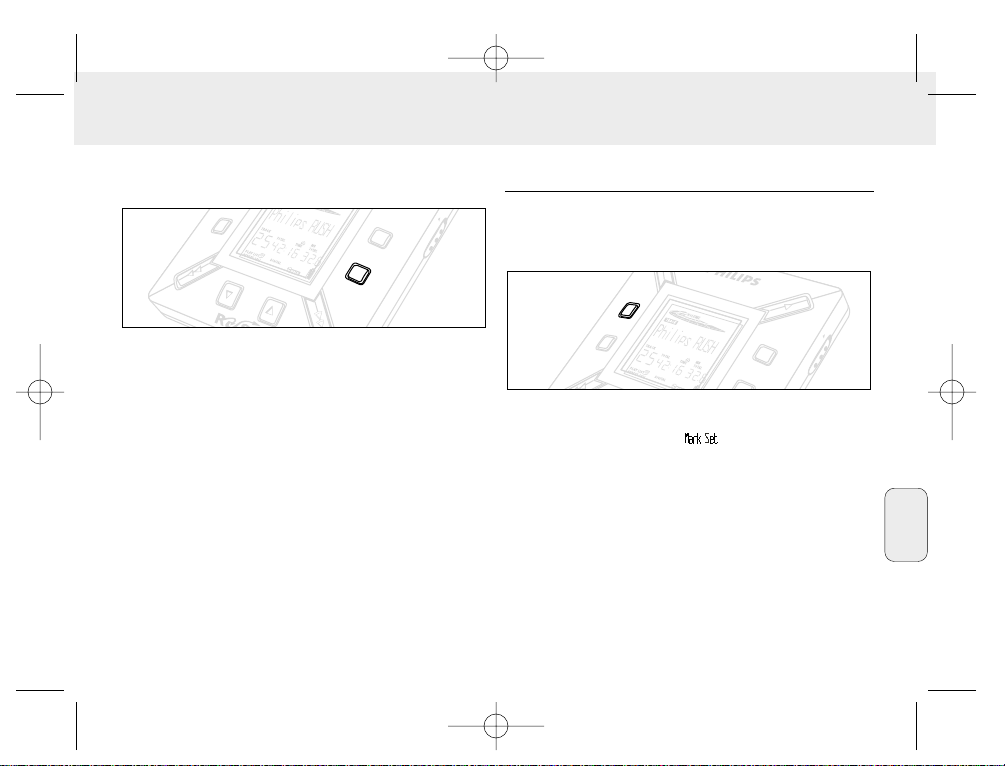
79
Verschillende manieren van afspelen:
REPEAT en SHUFFLE
1 Om voor of tijdens het afspelen de gewenste manier van
afspelen te kiezen, drukt u kort en herhaaldelijk op
MODE /EQ om door de verschillende mogelijkheden te
lopen.
REPEAT 1 – het huidige nummer wordt keer op keer herhaald.
REPEAT ALL
– alle opgeslagen nummers worden keer op keer
afgespeeld.
SHUFFLE – de nummers worden in willekeurige volgorde
afgespeeld.
2 Wilt u weer op de normale manier verder gaan met
afspelen, druk dan herhaaldelijk op MODE/EQ tot in het
display geen enkele SHUFFLE/ REPEAT-mogelijkheid meer
aangegeven wordt.
ZOEKEN VAN EEN LIEVELINGSPASSAGE MET BEHULP
VAN BOOKMARK
Met de functie BOOKMARK kunt u het afspelen direct vanaf
een gekozen punt binnen een file/ nummer starten.
U kunt in het totaal 10 bookmarks invoeren.
1 Houd BOOKMARK langer dan twee seconden ingedrukt om
bij de gewenste passage een bookmark in te voeren.
™ In het display verschijnt .
2 Herhaal stap 1 om nog meer bookmarks in te voeren.
3 Om een bookmark te kiezen, drukt u herhaaldelijk op
BOOKMARK.
™ In het display verschijnt het bookmark-nummer, 1 tot 10,
en het afspelen start direct vanaf dit punt.
Wissen van nummers, bookmarks en kaarten
Met DELETE heeft u de volgende mogelijkheden om te wissen:
• alle bookmarks.
• een geselecteerd nummer.
• een hele SmartMedia-kaart.
H
O
L
D
D
IS
P
L
A
Y
MODE/EQ
D
E
L
E
T
E
BO
O
KM
A
RK
N
O
Y
E
S
D
S
Nederlands
XP SA 125/00 E1 19-07-2000 10:12 Pagina 79
D
E
L
E
T
E
VOLUME
M
ODE/EQ
D
IS
P
D
L
A
Y
L
O
H
Page 80
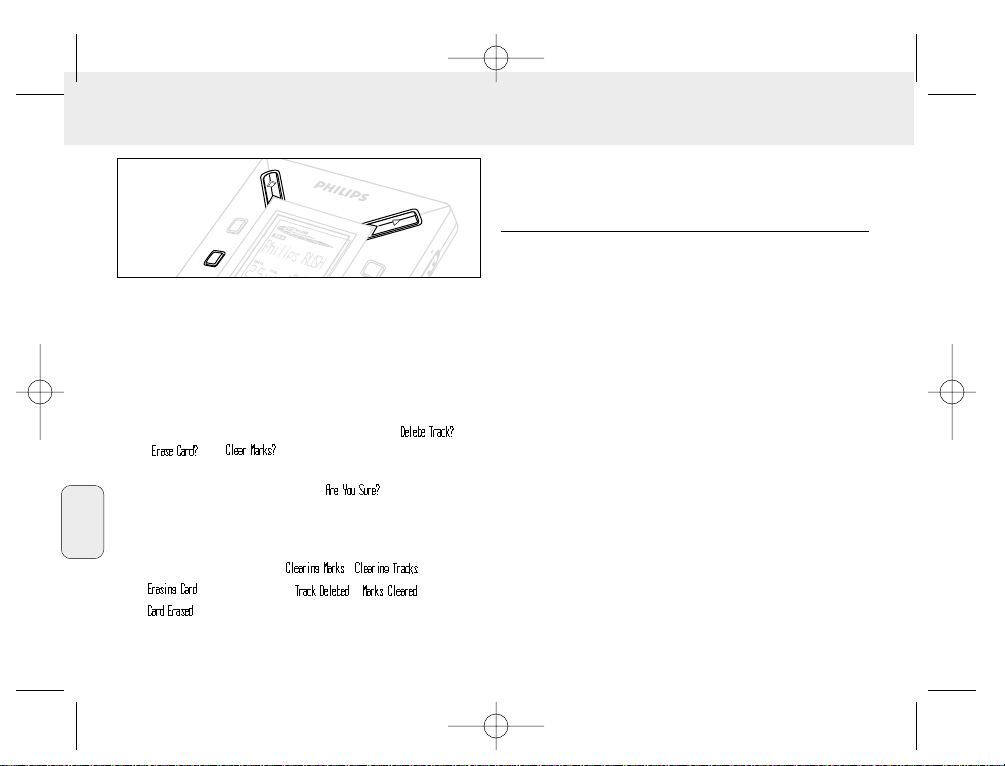
80
Ga bij het wissen van nummers of de hele kaart voorzichtig
om met de DELETE-functie behalve als u heel zeker weet
dat u de bestaande gegevens niet langer nodig heeft!
1 Druk, tijdens het afspelen, op YES 2 om het afspelen
tijdelijk te onderbreken.
2 Druk herhaaldelijk op DELETE om de verschillende
mogelijkheden weer te geven.
™ In het display verschijnt achtereenvolgens ,
en
• Als u Erase Card (kaart wissen) gekozen heeft, verschijnt
in het display een extra melding . Druk op YES 2
als u verder wilt gaan met het wissen van de hele kaart.
3 Druk op NO 9 als u het wissen wilt afbreken.
4 Om één van de mogelijkheden te wissen drukt u op YES 2.
™In het display verschijnt of
en vervolgens
,
of
.
Opmerking: Als u meer dan tien bookmarks invoert dan
worden de oorspronkelijke bookmarks overschreven.
GEBRUIK VAN DE DRAAGTAS
(Zie fig. 2 op pagina 3)
Haal de hoofdtelefoon uit het apparaat voor u het in de tas
opbergt.
1 U kunt uw extra SmartMedia-kaart(en) in de tas opbergen.
2 Stop het apparaat in de tas met het display naar het plastic
vierkant toe.
3 Schuif het lipje door het plastic vierkant en trek het lipje
goed vast.
4 Plaats de elastieken zodanig dat u bij alle toetsen kunt.
Sleutelring
Open de sleutelring en maak deze vast aan een riem, een ring
enzovoort.
Riembevestiging
Als uw riem niet te breed is, kunt u uw riem door de lus aan
de achterkant van de tas trekken.
H
O
L
D
D
IS
P
L
A
Y
D
E
L
E
T
E
B
O
O
K
M
A
R
K
N
O
Y
E
S
Nederlands
XP SA 125/00 E1 19-07-2000 10:12 Pagina 80
Page 81
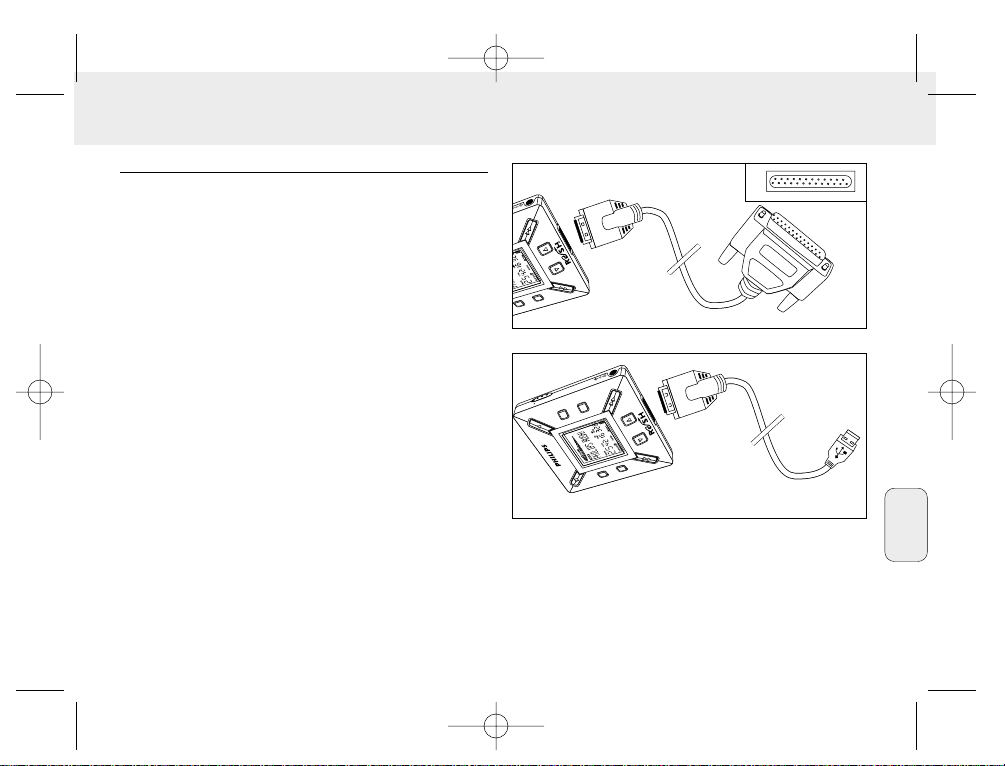
81
AANSLUITEN VAN DE RUSH OP UW PC
Afhankelijk van uw pc kunt u kiezen uit 2 manieren om de
RUSH aan te sluiten op uw computer.
• Via de poort (zie fig. 3)
Volg de onderstaande stappen 1 tot 4.
• Via de USB-poort (see Fig. 4)
Volg stap 3, maar sluit de bijgeleverde USB-kabel aan op de
USB-poort van de computer en het apparaat.
1 Zorg ervoor dat uw pc en het apparaat uitgeschakeld zijn.
2 Als u een printerkabel aangesloten heeft op de parallelpoort
van uw pc, maak deze dan los.
3 Sluit de bijgeleverde parallelkabel/USB-kabel aan op de
bijbehorende poort van de pc. Verwijder de rubberen
beschermdop van de bus DATA I/O op het apparaat en sluit
de andere stekker van de kabel aan op DATA I/O.
• BELANGRIJK:
– Om te voorkomen dat u het apparaat beschadigt moet u
eerst controleren of u de andere stekker van de kabel
met de juiste kant naar boven houdt (met de kant waar
TOP op staat naar boven) voor u de kabel aansluit op
DATA I/O.
– Plaats de rubberen beschermdop altijd terug als u de
RUSH niet aansluit op uw pc. Bewaar de dop, als u deze
verwijderd heeft, in de draagtas of op een veilige plaats.
4 Zet eerst het apparaat aan en vervolgens uw pc.
4.5V
D
C
D
A
T
A
I
/
O
HO
L
D
D
IS
PLA
Y
MODE/EQ
V
OLU
M
E
DELETE
B
O
O
K
M
A
R
K
NO
Y
E
S
TOP
C
O
K
M
Nederlands
Fig. 3
Fig. 4
XP SA 125/00 E1 19-07-2000 10:12 Pagina 81
4.5V D
TOP
E
O
/
I
A
LUM
T
O
A
V
D
DELETE
O
B
Page 82
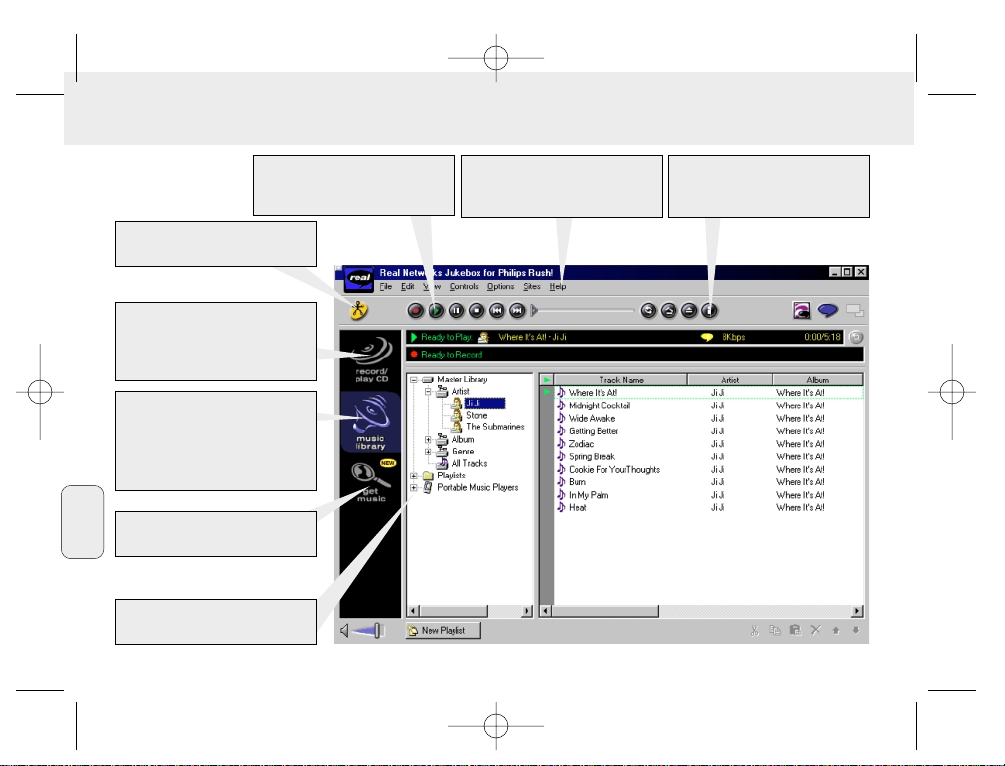
82
REALJUKEBOX
Playlists maken en bewaren voor elke
gelegenheid. Sorteren en beheren van
duizenden nummers en honderden
cd’s per genre, artiest, album,
titelnummer enzovoort.
Uw cd-collectie op uw pc zetten.
Versneld cd-opnames maken (tot
zeven keer sneller dan de
weergavesnelheid).
Automatisch downloaden van
informatie over de nummers, de
artiest en de cd zelf.
Snel en eenvoudig downloaden en
installeren van nieuwe plug-ins en
updates.
Muziek zoeken op en downloaden van
internet, ook MP3-nummers.
Muziek van RealJukebox naar de
RUSH overslepen!
Direct toegang tot de
Philips SmartConnect-website.
Afspelen van het ruimste aanbod aan
digitale muziek. Muziek beluisteren
en opnemen tegelijk.
Nederlands
XP SA 125/00 E1 19-07-2000 10:12 Pagina 82
Page 83

INSTALLEREN VAN REALJUKEBOX OP UW PC
BELANGRIJK
Lees eerst alle instructies van RealJukebox voor u
begint met installeren.
• Meer informatie vindt u in het Help-menu
RealJukebox
Installeer de RealJukebox-software voor het beheren van uw
playlist-selecties op uw pc. Met RealJukebox kunt u:
• Cd’s opnemen/ afspelen: Cd’s versneld opnemen op de
harddisk van uw pc en downloaden van nummers op de
Rush voor supercompact en draagbaar afspelen.
• Een music library (muziekbibliotheek) aanleggen: Automatisch
indexeren van nummers op artiest, album, genre enz.
• get music: Downloaden van gratis nummers vanaf internet.
BELANGRIJK
Als u de parallelpoort gebruikt, is RealJukebox ontwikkeld voor
ECP (printerpoort). Controleer of uw pc ECP ondersteunt voor u
begint met stap 1 van het installeren. Ga vervolgens verder met
de stappen 2 en 3 om RealJukebox te installeren.
• USB users: go directly to steps 2-3 to install RealJukebox.
1 Kies My Computer en klik daarna achtereenvolgens op de
volgende My Computer ™ Control panel ™ System ™
Device Manager ™ Ports.
• Zorg ervoor dat ECP beschikbaar is onder Ports.
2 Plaats de RealJukebox-cd in uw cd-rom-drive.
™ Het installatiescherm van het programma verschijnt op
uw beeldscherm.
3 Volg de aanwijzingen op het installatiescherm Install
RealJukebox om de RealJukebox-software te installeren.
• Klik op Yes op het scherm om uw pc opnieuw op te starten
wanneer u dit gevraagd wordt. De software is nu geïnstalleerd.
ALS ECP NIET INGESCHAKELD IS:
• Start uw pc opnieuw op.
• Zie de gebruiksaanwijzing van uw pc of neem contact op
met uw leverancier voor de BIOS-instellingen.
• Kies ECP voor de parallelpoort.
ALS UW PC ECP NIET ONDERSTEUNT:
• Zie de gebruiksaanwijzing van uw pc of neem contact op
met uw leverancier voor het kiezen van EPP of
Bi-directional (Tweerichtingsverkeer).
Tips voor het gebruiken van RealJukebox:
• Bel eerst in op internet zodat u alle functies van
RealJukeBox kunt gebruiken.
• Neem de Online Tutorial door, voor u files gebruikt en
opneemt.
83
Nederlands
XP SA 125/00 E1 19-07-2000 10:12 Pagina 83
Page 84

84
INFORMATIE OVER OPNEMEN EN CODEREN
• Kies in het hoofdmenu Options en klik daarna
achtereenvolgens op: Preferences ™ Recording Options.
– Voor het beste opnameresultaat: kies
Use Error Correction en klik vervolgens op OK.
• De RUSH speelt files af die gecodeerd zijn volgens de
meest gebruikte formaten MP3, RealAudio, Wave Audio en
Secure Files Setting.
Klik op Encoding Options om het gewenste
opnameformaat en het kwaliteitsniveau te kiezen:
– MP3 Audio is MPEG layer 3 Audio. De volgende compressie-
niveaus zijn beschikbaar: 96, 64, en 56 Kbps stereo, met
behulp van de bijgeleverde RealJukebox-software. Als u uw
software upgradet dan kan de Philips RUSH muziek
afspelen tot 224 Kbps. Dit geeft de beste geluidskwaliteit
maar gebruikt de meeste diskruimte.
– RealAudio is het audioformaat van RealNetworks. Dit
formaat bewaart uw muziek als een beveiligde (.rmx) of
onbeveiligde (.rmj) RealAudio-file. De volgende compressieniveaus zijn beschikbaar: 96, 64, en 44 stereo, en 32 Kbps
mono. Van deze mogelijkheden biedt 96 Kbps de beste
geluidskwaliteit maar gebruikt de meeste diskruimte.
– Wave Audio is ongecodeerde muziek die niet gecompri-
meerd is. Dit formaat biedt de beste geluidskwaliteit maar
gebruikt de grootste files, zelfs tot 650MB per cd.
– Secure Files Setting: hier vindt u twee verdere
keuzemogelijkheden. Secure Files On, waarbij de files die
opgenomen worden met beveiliging enkel afgespeeld kunnen
worden op de pc waarop ze opgenomen zijn. Met Secure
Files Off kunnen de opgenomen files op meerdere pc’s
afgespeeld worden.
Maken van MP3-files van een cd
1 Klik twee keer om RealJukebox te kiezen op uw pc.
2 Plaats een audio-cd in de cd-rom-drive.
™ In het venster op het beeldscherm verschijnt informatie
over de nummers op de cd.
3 Kies het nummer dat u in MP3 wilt opnemen.
4 Kies Controls in de werkbalk en klik op Record.
™
In het venster op het beeldscherm wordt de status van de
opname weergegeven. Als de opname klaar is, wordt het
nummer opgeslagen in de Music Library.
Sturen van files van uw pc naar de RUSH
1 Plaats, voor u de RUSH aansluit op uw pc, batterijen in het
apparaat of sluit het aan op het lichtnet (Zie Aansluiten van
de RUSH op uw pc). Druk op YES 2 om de Rush in te
schakelen.
2 Klik twee keer om RealJukebox te kiezen op uw pc.
Nederlands
XP SA 125/00 E1 19-07-2000 10:12 Pagina 84
Page 85

85
3 Klik achtereenvolgens op de volgende keuzes onder
Portable Players/ Storage:
Philips RUSH ™ External Flash Card.
4 Om MP3-files naar de RUSH te sturen sleept u de gewenste
file van uw Music Library naar External Flash Card.
5 Klik op de toets Begin Transfer onderaan het scherm om
de gekozen nummers te kopiëren naar de SmartMedia-kaart
in uw RUSH.
™ In het venster op het beeldscherm wordt de
kopieerstatus weergegeven.
Organiseren van de muziekbibliotheek
U kunt de Master Library in drie groepen verdelen: Artist,
Album of Genre.
Ga naar de Master Library via het menu Options: (Options) ™
Preferences ™ Music Library ™ Master Library.
Maken van een Playlist
Maak uw eigen playlist om af te spelen op uw pc of om te
downloaden naar de RUSH.
1 Klik op New Playlist onderaan het scherm.
2 Typ een naam in voor uw playlist
3 Klik op de muziek die u wilt opnemen.
4 Sleep de gewenste nummers naar uw playlist.
Downloaden van internet
1 Klik op get music (uw pc moet toegang hebben tot
internet).
™ RealJukebox maakt verbinding met internet.
2 Kies de gewenste muziek en download het naar uw library
en playlist.
MP3 websites
Er zijn verschillende internet-sites waar u MP3-nieuws kunt
vinden en MP3-files kunt downloaden. Hieronder staan enkele
voorbeelden:
Website . . . . . . . . . . adres
Philips Consumer Electronics
. . . . . . . . . . . http://www.smartconnect.philips.com/audio
Emusic . . . . . . . . . . . . http://www.emusic.com
Audible Inc. . . . . . . . . http://www.audible.com
AudioExplosion, Inc.. . http://www.audioexplosion.com
AudioHighway.com. . . http://www.audiohighway.com
Big Heavy World . . . . http://www.bigheavyworld.com
MP3.com. . . . . . . . . . http://www.mp3.com
SINC Recordings . . . . http://www.sincrecordings.com
Songs.com. . . . . . . . . http://www.songs.com
Nederlands
XP SA 125/00 E1 19-07-2000 10:12 Pagina 85
Page 86
86
Als zich een probleem voordoet, controleer dan eerst de punten op de onderstaande lijst voor u het apparaat ter reparatie aanbiedt.
Kunt u het probleem niet oplossen aan de hand van deze aanwijzingen, raadpleeg dan uw leverancier of serviceorganisatie.
WAARSCHUWING: Maak het apparaat niet open want dan loopt u het risico een elektrische schok te krijgen!
Probeer in geen geval zelf het apparaat te repareren want dan vervalt de garantie.
VERHELPEN VAN STORINGEN
PROBLEEM
– MOGELIJKE OORZAAK
• OPLOSSING
Geen display/ geluid
– Batterijen bijna leeg/ verkeerd geplaatst.
• Vervang de batterijen en plaats ze op de juiste manier.
– Netadapter los/ netvoeding uitgeschakeld.
• Controleer de adapter en het stopcontact. Controleer de
netvoeding.
– YES2 niet lang genoeg ingedrukt.
• Druk op YES 2 tot het display oplicht.
– Hoofdtelefoon niet goed aangesloten.
• Steek de stekker van de hoofdtelefoon helemaal in de
aansluitbus.
Geen voeding naar de externe drive
– Losse aansluitingen/ netvoeding niet ingeschakeld. pc niet
ingeschakeld.
• Controleer of alle aansluitingen goed vast zitten. Controleer
de netvoeding. Zet de pc aan.
Geen enkele van de toetsen reageert en/ of in het
display staat
– HOLD is ingeschakeld
• Schakel de HOLD-functie uit.
– Elektrostatische ontlading.
• Verwijder de batterijen en plaats ze enkele seconden later
weer terug.
Geluid ‘verspringt’ tijdens het afspelen op de RUSH
– De MP3-file werd gemaakt met een compressieniveau
hoger dan 224Kbps.
• Gebruik een lager compressieniveau om cd-nummers in
MP3-formaat op te nemen.
Nederlands
XP SA 125/00 E1 19-07-2000 10:12 Pagina 86
Page 87

87
SmartMedia-kaart past niet/ wil niet afspelen
– Kaart verkeerd geplaatst.
• Plaats de kaart zoals op de illustratie (Zie fig. 1 op pagina 3.).
– Formaat niet compatibel.
• Gebruik het formaat MP3.
– Kaart beschadigd.
• Vervang de kaart.
– Incompatibele kaart van een digitale camera/ een andere
MP3-speler.
• Gebruik enkel 32 MB of 64 MB SmartMedia-kaarten met
het ID32MB- of ID64MB-logo, of gebruik enkel Philips
32 MB Blue SmartMedia-kaarten.
USB maakt geen verbinding/ werkt niet
– Er werd een ongeschikte USB-kabel gebruikt.
• Gebruik enkel de bijgeleverde USB-kabel.
– De kabelaansluitingen zijn niet correct of zitten niet stevig vast.
• Controleer of alle aansluitingen tussen de RUSH en uw
computer correct zijn en goed vast zitten.
– USB-driver niet geïnstalleerd.
• Controleer of u de USB-driver geïnstalleerd heeft die
voorzien is op de installatie-cd-rom voor de RUSH.
– Verkeerde Windows-versie.
• Uw computer moet voorzien zijn van Windows 98.
– USB niet ingeschakeld.
• Controleer de BIOS-instellingen: USB moet ingeschakeld zijn.
Downloaden van MP3-files lukt niet
– Batterijen bijna leeg en/ of aansluiting tussen het apparaat
en de pc los.
• Controleer de capaciteit van de batterijen en de
aansluitingen van de parallelkabel.
– De parallelpoort is niet ingesteld op ECP.
• Zie hoofdstuk: INSTALLEREN VAN REALJUKEBOX OP UW PC.
Het apparaat slaat files over/ herhaalt files
– SHUFFLE of REPEAT is ingeschakeld.
• Druk op MODE/EQ om SHUFFLE / REPEAT uit te schakelen.
Lange pauzes tussen de nummers
– Er wordt een ander formaat gekozen: MP3, RealAudio of
Wave.
• Groepeer de nummers volgens formaat en stuur dan de files
naar de RUSH.
VERHELPEN VAN STORINGEN
Nederlands
XP SA 125/00 E1 19-07-2000 10:12 Pagina 87
Page 88

Versterker-gedeelte
Audio-uitgang . . . . . . . . . . . . . . . . . . . . . . . . . . . . . . . 2 x 5mW
Signaal/ruisverhouding . . . . . . . . . . . . . . . . . . . . . . . . . . >60dB
Frequentiebereik. . . . . . . . . . . . . . . . . . . . . . . . . . 30Hz - 16KHz
Aansluitingen
I/O Interface . . . . . . . . . . . . . . . . . . 26-pins miniconnector, USB
DC-aansluitbus . . . . . . . . . . . . . . . . . . 3,5 mm, 4,5V midden '+'
Stroomvoorziening
Batterijen . . . . . . . . . . . . . . . . . . . . . . . . 2 x AAA, R03 of UM4
Externe voeding . . . . . . . . . . . . . . . . . . . . . . . . . . . . . . 4.5V DC
Algemeen
Afmetingen. . . . . . . . . 70.5 mm (b) x 70.5 mm (h) x 17.7 mm (d)
Gewicht . . . . . . . . . . . . . . . . . . . . . . . . 65 g (zonder batterijen)
Dit apparaat voldoet aan de radio-ontstoringseisen van
de Europese Unie.
88
TECHNISCHE GEGEVENS
Met het oog op het milieu...
Wij hebben het verpakkingsmateriaal zoveel mogelijk beperkt zodat het gemakkelijk in twee materialen te scheiden is: karton
(doos) en polyethyleen (zakken).
Uw apparaat bestaat uit materialen die door een gespecialiseerd bedrijf gerecycleerd en hergebruikt kunnen
worden. Informeer waar u verpakkingsmateriaal, lege batterijen en oude apparatuur kunt inleveren.
Nederlands
Met het oog op het milieu...
Wij hebben het verpakkingsmateriaal zoveel mogelijk beperkt zodat het gemakkelijk in twee materialen te scheiden is:
karton (doos) en polyethyleen (zakken).
Uw apparaat bestaat uit materialen die door een gespecialiseerd bedrijf gerecycleerd en hergebruikt kunnen
worden. Informeer waar u verpakkingsmateriaal, lege batterijen en oude apparatuur kunt inleveren.
XP SA 125/00 E1 19-07-2000 10:13 Pagina 88
Page 89

89
Italiano
(Vogliate consultare la Fig. 1 alla pagina 3)
1 p – presa di 3,5 mm per cuffia stereo.
2 Display – visualizza lo stato dell'apparecchio ed i dettagli
base del file. Per esempio:
Mb – capacità della memoria;
kHz – esame della frequenza della registrazione
originale;
kbps– velocità di compressione del file.
3 CARD INSERT – inserire qui la scheda SmartMedia.
4 YES 2 – accende l'apparecchio, avvia e pausa la
riproduzione.
5 HOLD 2 – blocca i tasti di funzione per i impedire che
vengano premuti accidentalmente.
6 DISPLAY – seleziona i dettagli del file, es. nome della
canzone, l'artista, l'album, i numeri di brano ed
il tempo di riproduzione trascorso.
7 MODE/EQ
– seleziona le opzioni Shuffle e Repeat, inclusa la
ripetizione o la riproduzione ad ordine casuale.
– EQ(ualizer): seleziona da quattro regolazioni di
suono: Normal/ Jazz/ Rock/ Classic.
8 5, 6 – salta all'inizio di un brano o file
corrente/precedente/successivo;
– ricerca all'indietro/ in avanti all'interno di un brano
o un file.
9 4.5V DC – collega l'adattatore CA/CC come opzione
alternativa all'uso della batteria.
0 DATA I/O – collega qui il cavo USB o parallelo fornito alla
porta USB o parallela del computer.
! VOLUME 4, 3 – regola il volume.
@ DELETE – annulla i brani correnti/ cancella la scheda
SmartMedia/ azzera tutti i segnalibri.
# BOOKMARK – imposta fino ad un massimo di dieci
segnalibri all'interno di una scheda
SmartMedia.
$ NO 9 – spegne l'apparecchio, o arresta la riproduzione.
% CARD EJECT – spinge in alto la scheda SmartMedia per
farla uscire.
^ Scomparto batterie – per due batterie
AAA, R03 o UM4.
COMANDI E COLLEGAMENTI
XP SA 125/00 E1 19-07-2000 10:13 Pagina 89
Page 90

ACCESSORI FORNITI
Assicurarsi che tutti gli articoli elencati nella confezione
acquistata. Nel caso ci sia qualche articolo mancante,
contattare il rivenditore.
• un cavo USB
• un cavo parallelo
• un adattatore CA/CC (non incluso per i modelli SA 126)
• una scheda SmartMedia con il logo ID
• una tenuta protettiva di gomma per la presa dei DATA I/O
• un'astuccio per la scheda SmartMedia con l'etichetta ed adesivi
• on CD-ROM d'installazione per RUSH
• una serie di auricolari a cuffia
• un borsellino per trasporto
• due batterie alcaline AAA, R03 o UM4
IMPORTANTI DATI TECNICI
RUSH consiste di un audio lettore digitale a stato solido
portatile. Esso può:
• leggere file di formato MP3 che non possono essere
scaricate da internet;
• riprodurre brani CD digitalizzati e compressi, libri audio,
giornali, effetti audio, ecc., che sono codificati nel formato
MP3 utilizzando RealJukebox.
Poiché l'apparecchio è completamente elettronico, senza parti
movibili né laser, si può ascoltare la musica mentre in
movimento senza perderne la qualità.
REQUISITI DEL SISTEMA DI COMPUTER
• Porta USB con Windows 98 e per la porta parallela con
Windows 95 e modo ECP/EPP
• Internet Explorer 3.01 o oltre, Netscape 4.0 o oltre e
accesso Internet
• Intel®Pentium®200 MHz
• 64MB memoria interna (raccomandata)
• Libero sul personal computer: 15 MB per il software, più 1 MB
per ogni minuto di musica memorizzata sul PC
• Unità CD-ROM
• Scheda sonora da 16 bit
• Scheda video di 256 colori
AVER CURA QUANDO SI USANO LE CUFFIE
Sicurezza dell'udito: Ascoltare ad un volume moderato.
Utilizzando cuffie ad alto volume può causare danni all'udito.
Sicurezza nel traffico: Non usare le cuffie mentre si sta
guidando o andando in bicicletta, poiché si potrebbe causare
un incidente.
INFORMAZIONE SUL COPYRIGHT
Duplicazione e distribuzione non autorizzata di registrazioni su
Internet/ CD costituisce una violazione dei diritti di copyright e
dei trattati internazionali. Il software MP3 deve essere usato
solo per scopi personale
90
INFORMAZIONI GENERALI
Italiano
XP SA 125/00 E1 19-07-2000 10:13 Pagina 90
Page 91
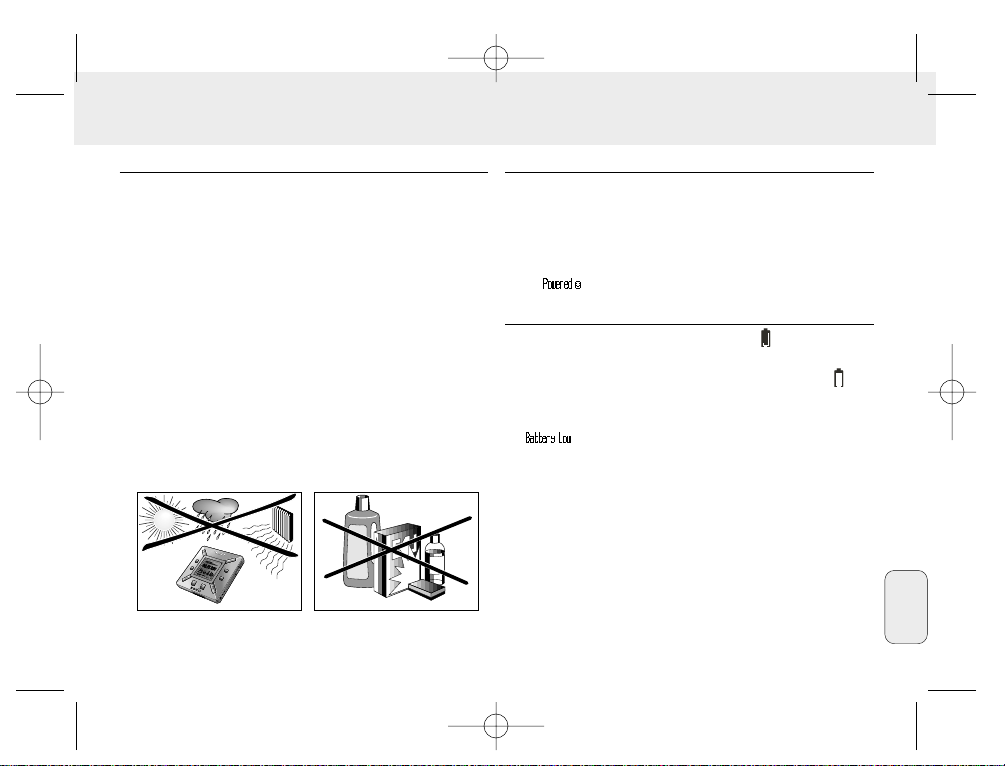
INFORMAZIONI GENERALI
• Per evitare danni o cattivo funzionamento:
– Non esporre l'apparecchio, le batterie o le carte SmartMedia
a forti campi magnetici, all'umidità, alla pioggia, alla sabbia,
o all'eccessivo calore causato da attrezzature di
riscaldamento oppure ai diretti raggi del sole.
– Non lasciar cadere l'apparecchio o far cadere degli oggetti
su di esso.
• Non lasciare che l'apparecchio venga a contatto con
l'acqua. Se la superficie è bagnata asciugarla con un panno.
L'infiltrazione d'acqua nell'apparecchio potrebbe causare
seri danni.
• Per pulire l'apparecchio, usare un panno di pelle di daino
leggermente inumidito. Non usare nessun agente di pulizia
che contenga alcool, ammoniaca, benzina, o abrasivi, poiché
questi potrebbero danneggiare l'apparecchio.
BATTERIE
1 Aprire lo scomparto delle batterie ed inserire due batterie
(preferibilmente alcaline) del tipo AAA, R03 o UM4 nel
verso come indicato dai simboli + e – all'interno dello
scomparto.
2 Chiudere lo sportello dello scomparto batterie.
™ appare sul display.
INDICAZIONE DI BATTERIE SCARICHE
Il numero di blocchi all'interno del simbolo della batteria
indica il livello d'energia.
• Quando il livello d'energia è quasi scarico, il simbolo
inizia a lampeggiare. Sostituire le batterie oppure cambiare
l'alimentazione CA.
• appare sul display se si ignora il lampeggio.
L'apparecchio si spegne automaticamente.
Importante!
• Togliere le batterie se sono scariche oppure se
l'apparecchio non deve essere usato per più di due
settimane.
• Le batterie contengono sostanze chimiche, quindi devono
essere smaltite in modo corretto.
• Questo apparecchio non ha una funzione a bordo per
ricaricare le batterie.
91
ALIMENTAZIONE
Italiano
XP SA 125/00 E1 19-07-2000 10:13 Pagina 91
N
O
N
O
BOOKMARK
BOOKMARK
Y
Y
E
E
S
S
D
E
D
L
E
E
L
T
E
E
T
E
D
D
I
S
IS
D
D
P
P
L
L
L
L
A
A
Y
Y
O
O
H
H
M
M
O
O
D
D
E
E
/
/
E
E
Q
Q
VOLUME
VOLUME
D
D
A
A
T
T
A
A
I
I
/
/
C
O
C
O
D
D
V
V
.5
.5
4
4
Page 92
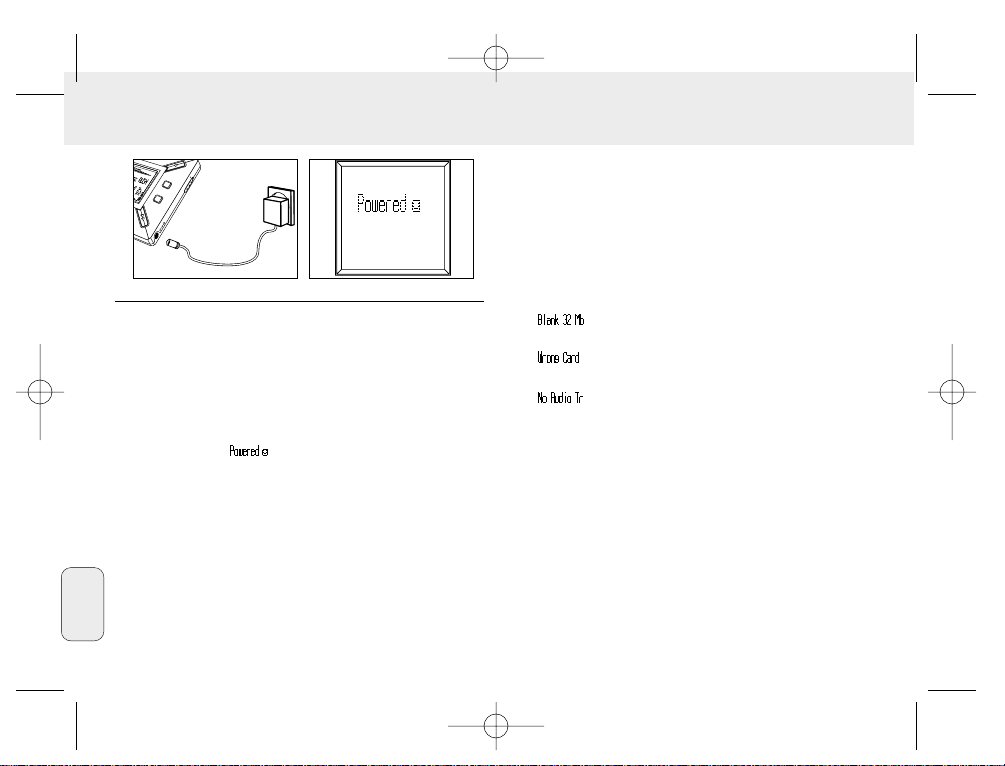
ADATTATORE CA/CC (non incluso per i modelli SA 126)
1 Assicurarsi che la tensione locale corrisponda alla tensione
di 4,5 V dell’adattatore. Il piedino centrale di 1,3 mm
(nella presa di 4,5V DC dell'apparecchio) deve
corrispondere al polo positivo + dell’adattatore fornito con
la presa di 3,5 mm.
2 Collegare l’adattatore alla presa di 4,5V DC della presa a
muro.
™ Il messaggio potrebbe apparire brevemente sul
display.
3 Scollegare sempre l’adattatore dalla presa CA del muro se
non viene usato.
(Vedi Fig. 1 alla pagina 3)
Si può memorizzare fino a 120 minuti di musica sulla scheda,
cancellando e soprascrivendo a desiderio.
Assicurarsi che l'apparecchi sia spento prima di inserire o
estrarre la scheda.
• Inserire una scheda SmartMedia nel CARD INSERT con
l'angolo tagliato allineato come illustrato sull'apparecchio. Il
display visualizza:
™ – se la scheda è vuota
.
™ dettagli della scheda se questa già contiene dei file:
™ – se il formato non è compatibile con
l'apparecchio
™ – il brano sulla scheda non è uno audio oppure
la scheda è vuota.
• Espulsione: Scorrere l'interruttore CARD EJECT verso l'alto
e verso il basso per estrarre la scheda.
92
COME USARE LA SCHEDA SMART MEDIA
Italiano
XP SA 125/00 E1 19-07-2000 10:13 Pagina 92
Y
E
S
D
I
S
D
P
L
L
A
Y
O
H
M
O
D
E
/
E
Q
C
D
V
.5
4
Page 93
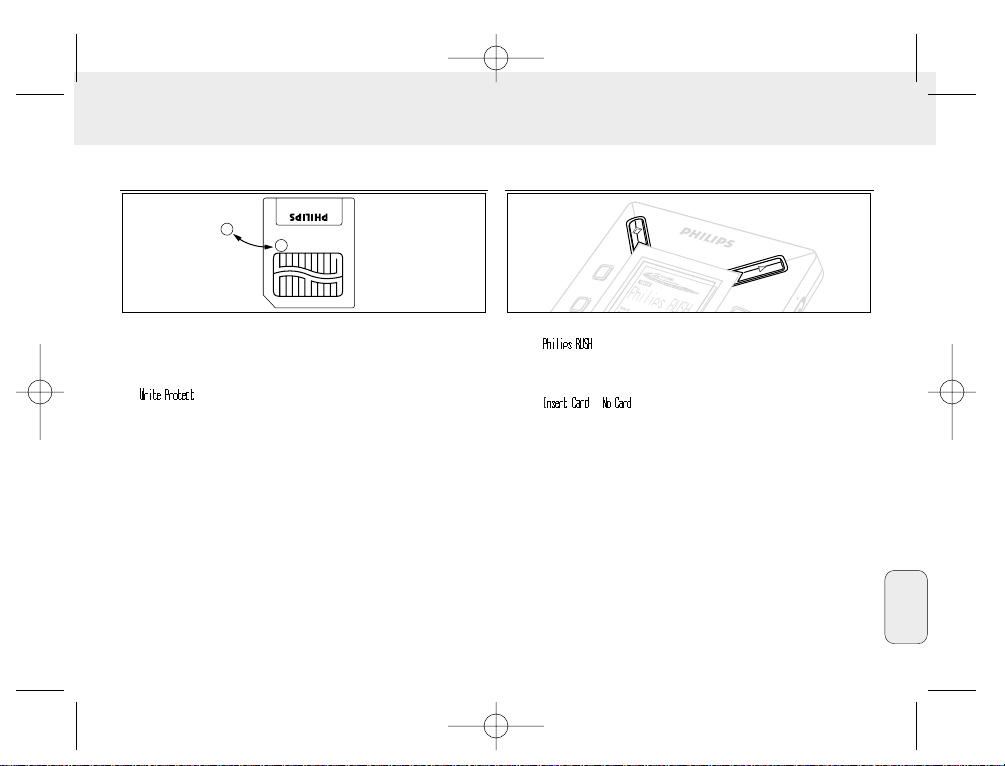
PER IMPEDIRE CHE LA SCHEDA VENGA CANCELLATA O
SOVRASCRITTA
• Per impedire la cancellazione o la sovrascrittura accidentale
della scheda, mettere un adesivo cromato sul cerchio sulla
parte anteriore della scheda.
• Togliere detto adesivo per cancellare o sovrascrivere la scheda.
• appare sul display se si è dimenticato di togliere
l'adesivo cromato e si tenta di annullare dei brani o di
cancellare la scheda.
Note:
– Usare solamente schede SmartMedia di 32 MB o 64 MB
con il logo ID32MB o ID64MB, o usare solamente
schede Philips Blue SmartMedia di 32 MB.
– Per ulteriori informazioni, scrivete sul nostro sito
web www.rush.philips.com.
– Non usare schede SmartMedia di una camera digitale o di
un computer per questo apparecchio.
– Dopo aver formattato una scheda SmartMedia per i file
MP3, la stessa scheda non verrà riconosciuta dal PC o dalla
camera digitale.
SPEGNIMENTO/ACCENSIONE, LETTURE E PAUSA DI
FILE AUDIO
1 PremereYES 2 per accendere l'apparecchio.
™ appare sul display prima che inizi la
riproduzione.
™ Se nessuna scheda è stata inserita si visualizza:
().
2 Premere YES 2 brevemente per sospendere la riproduzione.
Per riprendere la riproduzione, premere nuovamente YES 2.
3 Premere NO 9 due volte per spegnere l'apparecchio.
Modo di riserva risparmio energia
L'apparecchio si spegne automaticamente se non si preme
nessun tasto entro 15 secondi da quando si avviata la
riproduzione, si raggiunge la fine di un file, oppure viene
attivato la pausa.
L
D
D
IS
P
L
A
Y
D
E
L
E
T
E
BO
O
K
M
A
R
K
N
O
Y
E
S
93
Italiano
XP SA 125/00 E1 19-07-2000 10:13 Pagina 93
Page 94
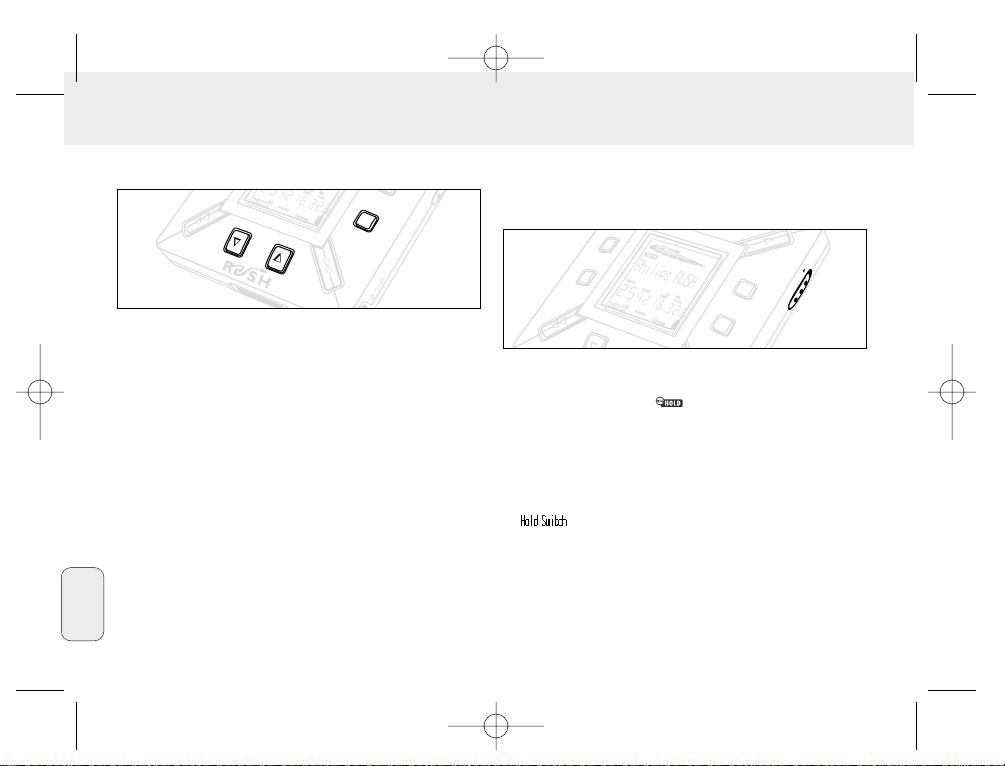
Regolazione del volume e del suono
1 Premere e tenere premuto VOLUME 4, 3 per diminuire o
aumentare il volume.
™ La bara del volume cambia sul display per indicare il
volume.
2 Premere e tener premuto MODE /EQ per due secondi per
visualizzare le opzioni Normal/ Jazz/ Rock/ o Classic.
3 Quando il display visualizza una delle opzioni
dell'equalizzatore, premere MODE /EQ brevemente e
ripetutamente per selezionare l'opzione.
Bloccaggio delle funzioni con HOLD
La funzione HOLD impedisce che i tasti del pannello anteriore
vengano premute accidentalmente.
1 Spingere l'interruttore HOLD 2 erso destra come indicato
per bloccare i tasti.
™ Il display visualizza quando attivato e i tasti del
pannello anteriore non funzioneranno.
2 Per disattivare, spingere l'interruttore HOLD 2 verso
sinistra.
• Se si dimentica di sbloccare HOLD e si tenta di accendere/
spegnere l'apparecchio, il display visualizza il messaggio:
. Bisogna prima disattivare HOLD.
H
O
L
D
D
IS
P
L
A
Y
MODE/EQ
VOLUME
D
E
L
E
T
E
B
O
O
KM
ARK
Y
E
S
94
Italiano
XP SA 125/00 E1 19-07-2000 10:13 Pagina 94
MODE/EQ
VOLUME
D
A
T
A
I
/
O
C
D
V
.5
4
Page 95
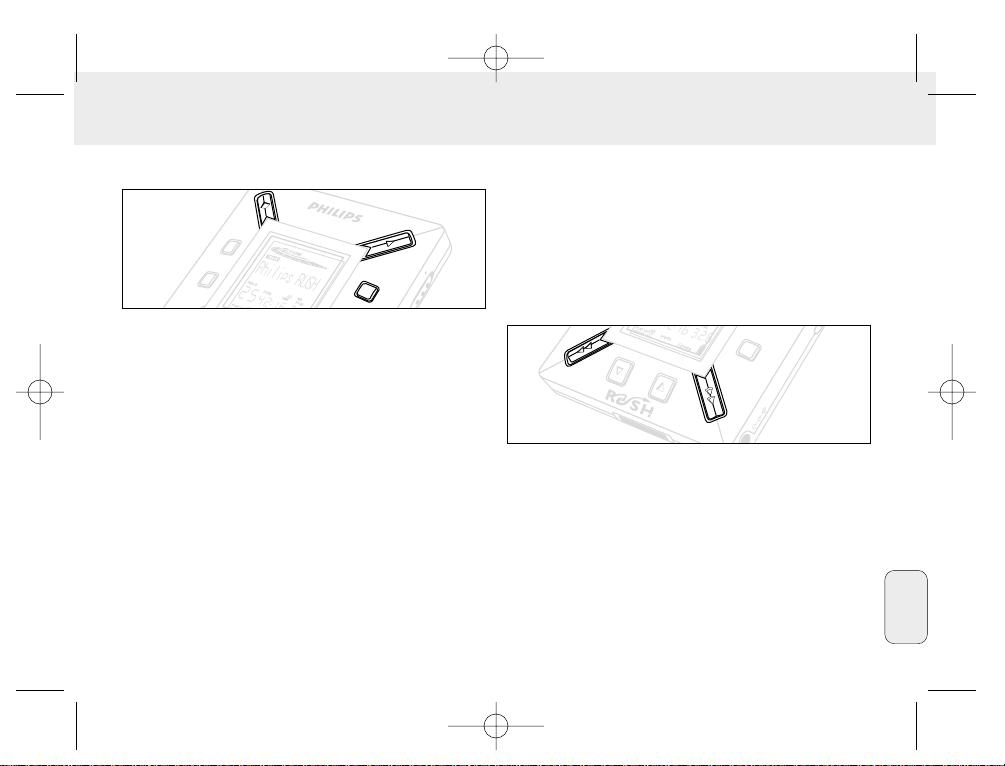
Display
1 Premere DISPLAY ripetutamente per visualizzare i vari tipi
di informazioni riguardanti gli articoli memorizzati sulla
scheda SmartMedia:
TRACK titolo della canzone
ARTIST nome dell’artista, se presente, o 'No Artist Info'
ALBUM titolo del album, se presente, o 'No Album Info'
CARD titolo della scheda, se presente, o 'No Card Info'
FILE nome
Track Time (durata del brano)
Remained Time - tempo di lettura rimanente del corrente
brano
Total Time - tempo di lettura totale del file
Option? - i dati tecnici della scheda -
Free Memory (memoria disponibile),
Total Memory (memoria totale),
Sampling Frq. (frequenza di campionamento) e
Compression rate (livello di compressione).
2 Premere YES 2 per confermare il tipo di dettagli.
3 Se si desidera visualizzare i dettagli in Option?
• Premere di nuovo YES 2 a, mentre il display visualizza
Option?
• Premere DISPLAY brevemente e ripetutamente fino a
quando si visualizza l'opzione desiderata.
Selezione di un brano diverso
• Premere 5 o 6 una volta o ripetutamente fino a quando
non appare nel display il numero del brano desiderato.
Ricerca rapida all'interno di un brano
• Premere e tenere premuto 5 o 6. Osservare il tempo del
brano per trovare il punto desiderato nel brano e rilasciare
5 o 6.
4
.5
V
D
C
D
A
T
A
I
/
O
MO
DE/EQ
VOLUME
95
Italiano
XP SA 125/00 E1 19-07-2000 10:13 Pagina 95
N
O
BO
O
KM
A
R
K
D
E
L
E
T
E
Y
E
S
D
IS
P
L
A
Y
D
L
O
H
Page 96
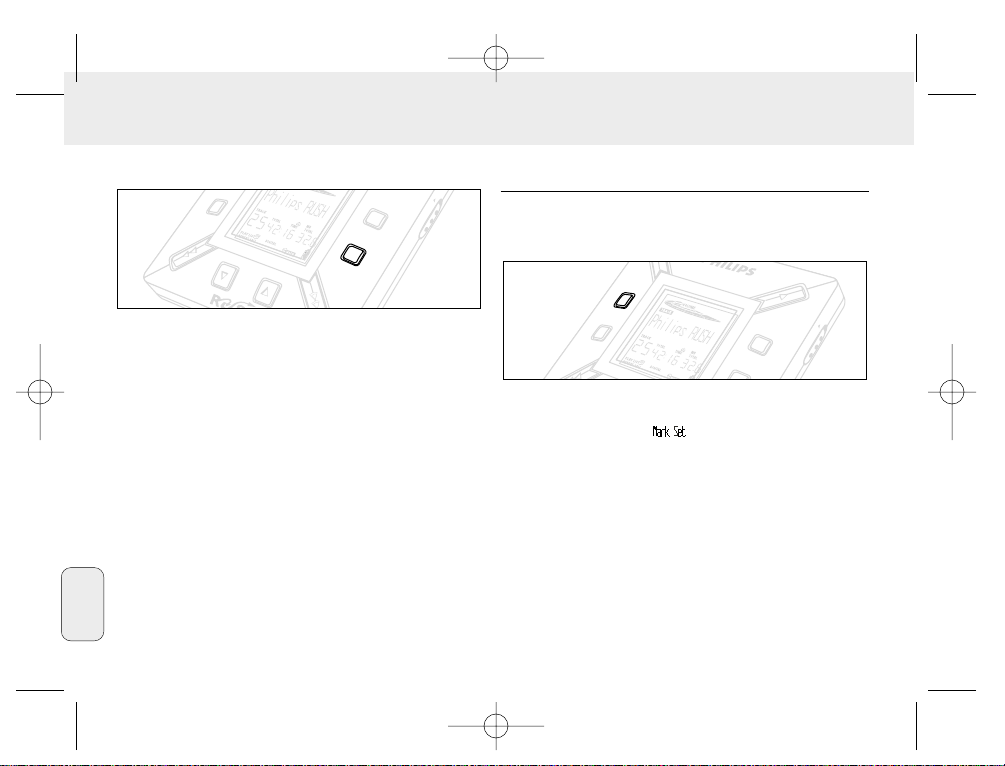
Modalità di lettura diverse: REPEAT e SHUFFLE
1 Per selezionare la modalità di lettura prima o durante la
riproduzione, premere MODE /EQ brevemente e
ripetutamente per scorrere le opzioni.
REPEAT 1 – ripete il brano corrente in continuazione.
REPEAT ALL
– ripete in continuazione tutti i brani memorizzati.
SHUFFLE – legge i brani a caso.
2 Per ritornare alla normale riproduzione, premere MODE/EQ
ripetutamente fino a quando le varie modalità SHUFFLE/
REPEAT non sono più visualizzate.
COME UTILIZZARE BOOKMARK PER TROVARE I BRANI
PREFERITI
BOOKMARK consente di iniziare la riproduzione
istantaneamente dai punti selezionati all'interno di un
file/brano. Si possono selezionare fino a 10 segnalibri.
1 Per selezionare un segnalibro al brano desiderato, premere
e tenere premuto BOOKMARK per più di due secondi.
™ Il display visualizza .
2 Ripetere il passo 1 per selezionare altri segnalibri.
3 Per selezionare un segnalibro, premere. BOOKMARK
ripetutamente.
™ Il display visualizza il numero del segnalibro, 1 a 10, e la
riproduzione inizia da questo punto.
Cancellazione di brani, segnalibri e scheda
DELETE consente di annullare:
• tutti i segnalibri.
• n brano selezionato.
• un'intera scheda SmartMedia.
H
O
L
D
D
IS
P
L
A
Y
M
ODE/EQ
D
E
L
E
T
E
B
O
OK
M
A
R
K
N
O
Y
E
S
D
S
96
Italiano
XP SA 125/00 E1 19-07-2000 10:13 Pagina 96
D
E
L
E
T
E
VOLUME
M
ODE/EQ
D
IS
P
L
D
L
A
Y
O
H
Page 97
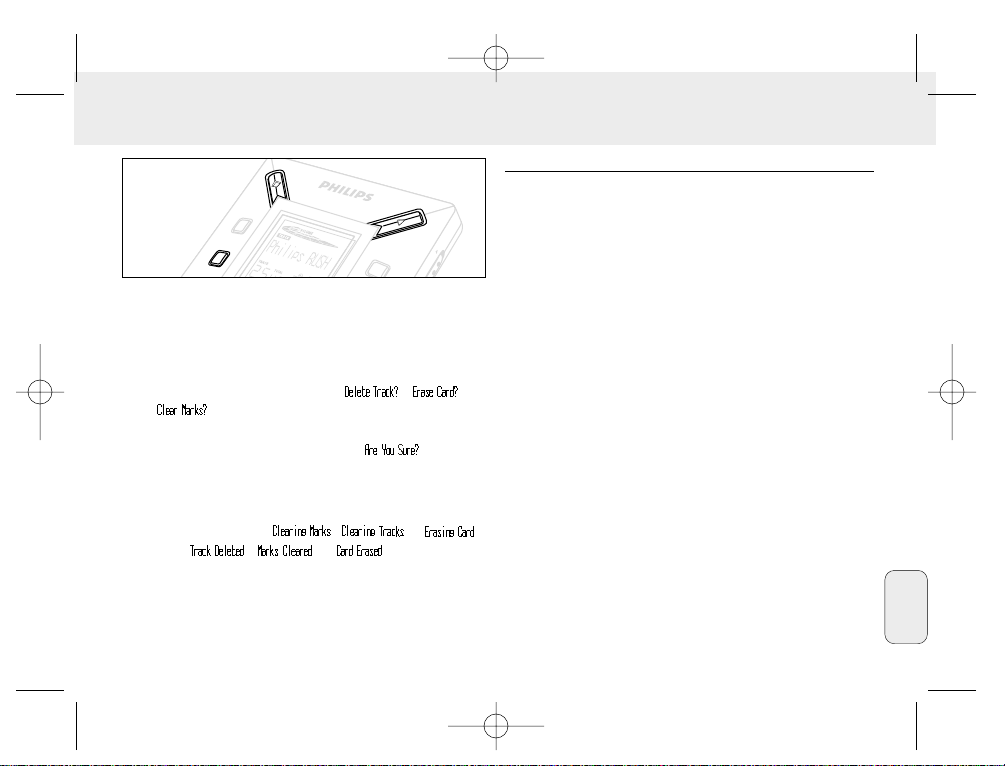
Quando si annullano i brani oppure l'intera scheda, usare
DELETE cautamente a meno che non si è assolutamente
sicuri di non aver più bisogno i contenuti esistenti!
1 Durante la riproduzione, premere YES 2 per sospenderla.
2 Premere DELETE ripetutamente per visualizzare le opzioni.
™ Il display visualizza in sequenza , e
• Se si è selezionato Erase Card (cancella la scheda), il
display visualizza un extra messaggio: . Per
continuare a cancellare l'intera scheda, YES 2.
3 Per annullare DELETE, premere NO 9.
4 Per cancellare un articolo, premere YES 2.
™ Il display visualizza o
e poi
,
o.
Nota: Se si impostano più di dieci segnalibri, questo
sovrascriverà la serie originale di segnalibri.
COME USARE IL BORSELLINO PER IL TRASPORTO
(Vedi Fig. 2 alla pagina 3)
Prima di usare il borsellino scollegare gli auricolari.
1 Conservare le extra schede SmartMedia nell'astuccio.
2 Inserire l'apparecchio nel borsellino con lo schermo rivolto
verso il quadro di plastica.
3 Infilare la cinghia attraverso il quadro di plastica e tirarla
per regolarla con sicurezza.
4 Regolare le corde elastiche per assicurare che tutti i tasti
siano accessibili.
Anello portachiavi smontabile
Spingere all'indietro la cerniera dell'anello portachiavi, quindi
agganciare ad una cintura, anello, ecc.
Cinghietta per la cintura
Se la cinghia indossata è di larghezza adatta, infilare la cinghia
attraverso la cinghietta sul retro del borsellino.
H
O
L
D
D
IS
P
L
A
Y
D
E
L
E
T
E
B
O
O
K
M
A
R
K
N
O
Y
E
S
97
Italiano
XP SA 125/00 E1 19-07-2000 10:13 Pagina 97
Page 98
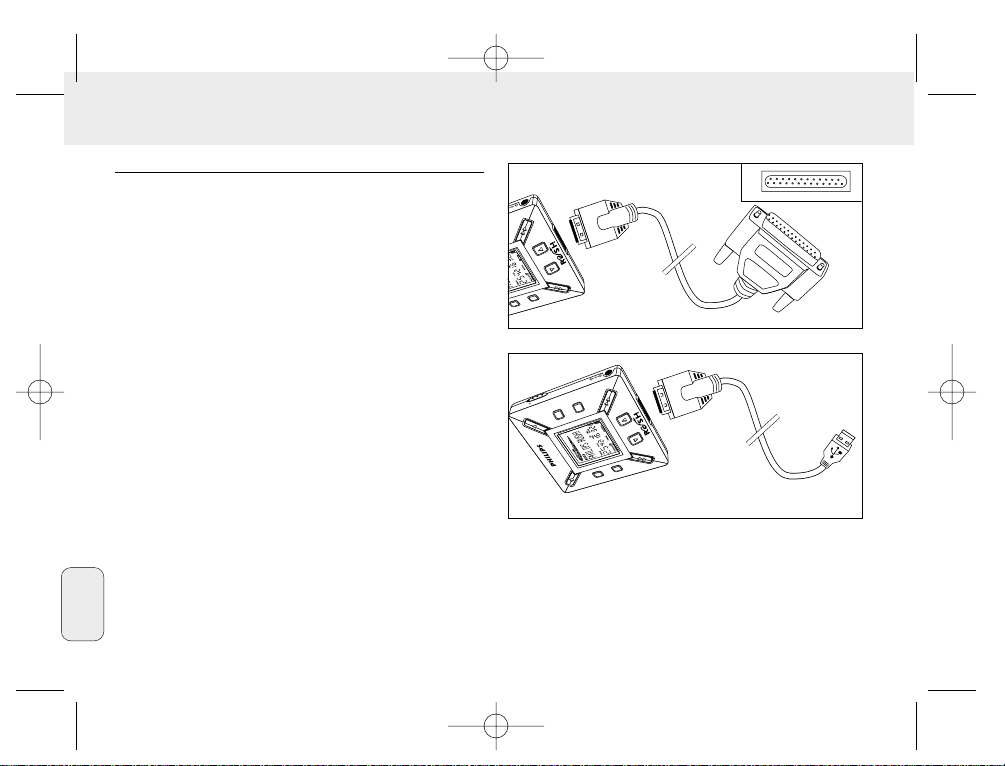
COLLEGAMENTO DEL RUSH SUL COMPUTER
Dipendente dal PC, si può scegliere uno dei 2 modi per
collegare il RUSH sul computer.
• Opzione porta (vedi Fig. 3)
Seguire i passi 1 a 4 qui sotto.
• USB port option (vedi Fig. 4)
Seguire il passo 3, ma collegare il cavo USB fornito alla
porta USB del computer ed all’apparecchio.
1 Assicurarsi che il computer e l'apparecchio siano spenti.
2 Nel caso che un cavo della stampante sia collegato alla
porta parallela del computer, scollegarlo.
3 Collegare alla porta rispettiva del computer il cavo
parallelo/ il cavo USB fornito. Togliere la tenuta di gomma
protettiva dalla presa dei DATA I/O sull'apparecchio, quindi
inserire l’altra estremità del cavo nella DATA I/O.
• IMPORTANTE:
– Per evitare danni all'apparecchio, controllare che l’altra
estremità del cavo sia rivolta nel verso corretto, con il
lato segnato TOP rivolto verso l'alto, prima di inserire
detta estremità nella DATA I/O.
– Riporre sempre la tenuta di gomma protettiva quando
non si collega RUSH sul computer. Conservare la tenuta
nel borsellino di trasporto oppure in un posto sicuro
quando rimossa dalla presa DATA I/O.
4 Accendere l'apparecchio per prima, poi accendere il computer.
4.5V
DC
D
A
T
A
I
/
O
HO
LD
D
IS
PLA
Y
MODE/EQ
VO
LU
M
E
DELETE
B
O
O
K
M
A
R
K
NO
Y
E
S
TOP
O
K
M
98
Italiano
Fig. 3
Fig. 4
XP SA 125/00 E1 19-07-2000 10:13 Pagina 98
4.5V
D
TOP
E
O
/
M
I
A
LU
T
A
VO
D
DELETE
O
B
Page 99
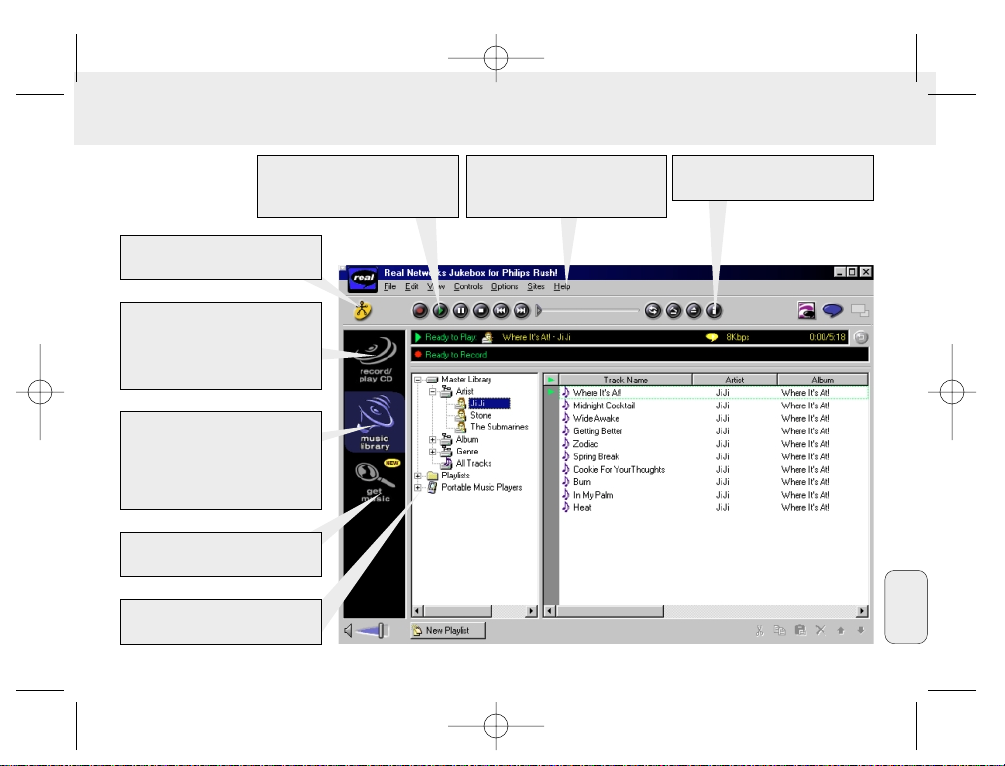
99
REALJUKEBOX
Italiano
Crea e salva Playlists per qualsiasi
occasione. Mette in ordine e gestisce
migliaia di canzoni e centinaia di CD
per genere, artista, album, titolo della
canzone e più.
Mette la colorazione di CD sul PC.
registra CD ad alta velocità (fino a
sette volte più veloce della velocità di
riproduzione).
Scarica automaticamente brani CD,
informazioni su artista ed album.
Scarica rapidamente e con facilità ed
installa nuovi plug-ins ed
aggiornamenti.
Trova e scarica musica da internet,
incluso canzoni MP3.
Trascina e scarica musica da
RealJukebox a RUSH!
Accede istantaneamente al sito web
Philips SmartConnect.
Legge la più vasta gamma di musica
digitale. Ascoltare la musica mentre
si registra.
XP SA 125/00 E1 19-07-2000 10:13 Pagina 99
Page 100

INSTALLAZIONE DI REALJUKEBOX SUL COMPUTER
IMPORTANTE
Prima dell'installazione leggere tutte le istruzioni
riguardanti RealJukebox.
• Usare il menu Help per maggiori informazioni.
RealJukebox
Installare il software RealJukebox per gestire la selezione
playlist sul personal computer. RealJukebox consente di:
• registrare/ leggere CD: Registra i CD ad alta velocità
sull'unità rigida del computer e scarica le canzoni su Rush
per riproduzione su super compact portatile.
• impostare una music library (libreria musicale): Automaticamente indicizza canzone ed artista, album, genere, ecc.
• get music: Scarica canzoni gratuitamente da Internet.
• Per gli utenti di USB: seguire direttamente i passi 2 e 3
per installare RealJukebox.
IMPORTANTE
Utilizzando la porta parallela, RealJukebox è stato concepito per
operare in modalità ECP (porta stampante). Assicurarsi che il
computer supporti il modo ECP, prima di iniziare l'installazione
seguendo il passo 1. Quindi per installare RealJukebox,
continuare fino ai passi 2-3.
1 Selezionare My Computer, uindi cliccare sulle seguenti voci
a turno: My Computer ™ Control panel ™ System ™
Device Manager ™ Ports.
• Assicurarsi che ECP sia disponibile a Ports.
2 Inserire il CD RealJukebox nel drive del CD-ROM.
™ Lo schermo di setup del programma apparirà sul monitor.
3 Per installare il software RealJukebox, seguire le istruzioni
che appaiono sullo schermo di Install RealJukebox.
• Cliccare su Yes sullo schermo per riavviare il computer
quando viene suggerito. A questo punto il software è
installato.
SE NON SI È NELLA MODALITÀ ECP:
• Riavviare il computer.
• Consultare il manuale d'istruzione del computer, o
contattare il rivenditore per immettere il set-up del BIOS.
• Selezionare ECP come la modalità di porta parallela.
SE IL COMPUTER NON SUPPORTA LA MODALITÀ ECP:
• Consultare il manuale d'istruzione del computer, o
contattare il rivenditore per selezionare la modalità EPP o
Bi-directional (bidirezionale).
Suggerimenti sull'uso di RealJukebox:
• Collegarsi ad Internet mentre si sta usando RealJukebox per
utilizzare tutte le funzioni.
• Completare Online Tutorial prima di usare e registrare dei
file.
100
Italiano
XP SA 125/00 E1 19-07-2000 10:13 Pagina 100
 Loading...