

Page 1

Digital Audio Player
DAT A I/O
DAT A I/O
4.5V DC
HOLD
DISPLAY
MODE/EQ
VOLUME
DELETE
BOOKMARK
NO
YES
DISPLAY
MODE/EQ
VOLUME
DELETE
BOOKMARK
NO
YES
4.5V DC
HOLD
SA 100
SA 101
SA 105
SA 106
Page 2
INDEX
Windows is a registered trademark of Microsoft Corporation.
Polski Português Dansk Svenska Suomi
Pentium is a registered trademark of Intel Corporation.
RealJukebox is a registered trademark of RealNetworks
Corporation. Audible and AudibleReady are registered
trademarks of Audible, Inc. All rights reserved. All trade names
referenced are the service mark, trademark or registered
trademarks of their respective manufacturers.
n Norge
Advarsel: For å redusere faren for brann eller elektrisk støt;
skal apparatet ikke utsettes for regn eller fuktighet.
Typeskilt finnes på apparatens underside.
Έλληνικά
Observer: Nettbryteren er sekundert innkoplet. Den
innebygde netdelen er derfor ikke frakoplet nettet så lenge
apparatet er tilsluttet nettkontakten.
2
Polski ........................................................................ 4
Portugûes ....................................................... 21
Dansk .................................................................... 38
Svenska ............................................................. 55
Suomi ................................................................... 72
Έλληνικά ...................................................... 89
Page 3

123 4
CARD EJECT
%
^
3
2x AAA
4.5V DC
DATA I/O
HOLD
DISPLAY
MODE/EQ
VOLUME
DELETE
BOOKMARK
NO
YES
21 3 4
6
7
8
9
5
0
!
@
#
$
Fig. 1
Fig. 2
3
Page 4

KNAPPAR OCH ANSLUTNINGAR
(Se fig. 1 på sid. 3)
1 p – 3,5 mm stereo hörlursuttag.
2 Teckenruta – - visar enhetens status och grundläggande
filuppgifter,
Mb –
minnesutrymme,
kHz –
samplingsfrekvensen för originalinspelningen,
kbps –
filens komprimeringsgrad.
3 CARD INSERT – sätt i SmartMedia-kortet här.
4 YES 2 – för att koppla på enheten, starta uppspelningen
och göra paus.
5 HOLD 2 – för att låsa funktionsknapparna så att de inte
kan tryckas ner av misstag.
6 DISPLAY – för att välja filuppgifter t.ex. namn på låt,
artist, album, spårnummer och hur lång speltid
som gått.
7 MODE/EQ
– För olika val i funktionerna SHUFFLE och REPEAT,
bl.a. upprepad spelning och spelning i slumpmässig
ordning.
– EQ(ualizer): Du kan välja mellan fyra ljuslägen:
Normal / Jazz / Rock / Classic (klassiskt).
t.ex:
8 5, 6 – för att hoppa till början av pågående/
föregående/nästa spår eller fil,
– för att söka bakåt/framåt inom ett spår eller en fil.
9 4.5V DC – Anslut den medföljande adaptern här som ett
alternativ till att använda enheten på batteri.
0 DATA I/O – Anslut den medföljande parallellkabeln här
och den andra änden till din dator.
! VOLUME 4, 3 – för att ställa in volymen.
@ DELETE – för att radera aktuella spår/ta bort SmartMedia-
kortet/ ta bort alla bokmärken.
# BOOKMARK – för att ställa in upp till tio bokmärken i
SmartMedia-kortet.
$ NO 9 – för att stänga av enheten eller avbryta
uppspelningen.
% CARD EJECT – Tryck upp knappen för att skjuta ut
SmartMedia-kortet.
^ Batterifacket – för två AAA-, R03- eller UM4-batterier.
Svenska
55
Page 5

ALLMÄN INFORMATION
TILLBEHÖR SOM MEDFÖLJER
Kontrollera att allt på listan finns med i förpackningen du köpt.
Kontakta butiken om något saknas.
• en parallellkabel
• en nätadapter (inte medföljand med
modellerna SA 100, SA 106)
• ett Blue SmartMedia-kort
• en skyddande gummitätning för DATA I/O-uttaget
• en hållare för Blue SmartMedia-kortet med etikett och
dekaler av krom
• en CD-ROM för installation av RUSH
• en uppsättning hörlurar av typ som sätts i örat
• en bärväska
Svenska
• två alkaliska batterier AAA, R03 eller UM4
VIKTIGA SPECIFIKATIONER
RUSH är en bärbar digital audiospelare baserad på
halvledarteknik. Den kan:
• spela filer i MP3-format som du kan hämta ner från Internet,
• spela digitaliserade och komprimerade CD-spår, bandspår,
inspelade böcker och tidningar, ljudeffekter etc som har
kodats i MP3-format med RealJukebox.
Enheten är helt elektronisk utan några rörliga delar eller
laserkomponenter, vilket gör att du kan spela musik medan du
är i rörelse utan att kvaliteten försämras.
56
DATORSYSTEMKRAV
• Windows 95 eller 98, Internet Explorer 3.01 eller högre,
Netscape 4.0 eller högre samt Internet-åtkomst
®
Pentium®200 MHz
• Intel
• 64MB internt minne (rekommenderas)
• Ledigt på din dator: 15 MB för programvaran plus 1 MB för
varje minut musik du lagrar på datorn.
• CD-ROM-läsare
• Parallellport med ECP/EPP-läge
• 16-bitars ljudkort
• Videokort med 256 färger
VAR FÖRSIKTIG NÄR DU ANVÄNDER HÖRLURAR
Hörselsäkerhet: Lyssna vid måttlig volym. Om du använder
hörlurar på hög volym kan du skada hörseln.
Trafiksäkerhet: Använd inte hörlurar när du kör bil eller
cyklar. Då kan du orsaka en olycka.
COPYRIGHTINFORMATION
Kopiering och distribution av Internet-/CD-inspelningar utan
tillstånd kan utgöra ett brott mot upphovsrättslagen och mot
internationella avtal.
Programvaran MP3 får endast användas för personligt bruk.
Page 6

ALLMÄNT UNDERHÅLL
• För att undvika skada eller felfunktion:
– Utsätt inte enheten, batterierna eller SmartMedia-korten
för starka magnetfält, fuktighet, regn, sand eller stark värme
från värmekällor eller direkt solljus.
– Tappa inte enheten och se till att inga föremål faller ned
på den.
• Låt inte enheten komma i kontakt med vatten. Torka ytan
om enheten blivit våt. Om det kommer in vatten i enheten
kan det orsaka allvarliga skador.
• Gör ren apparaten med ett mjukt något fuktat sämskskinn.
Använd inte rengöringsmedel som innehåller alkohol,
ammoniak, bensen eller material med skurverkan. Då kan
enheten skadas.
NO
NO
BOOKMARK
BOOKMARK
YES
YES
DELETE
DELETE
DISPLAY
DISPLAY
HOLD
HOLD
MODE/EQ
MODE/EQ
VOLUME
VOLUME
DATA I/O
DATA I/O
4.5V DC
4.5V DC
STRÖMMATNING
BATTERIER
1
Öppna batterifacket och lägg i två batterier (helst alkaliska)
av typ AAA, R03 eller UM4 så att de stämmer med
symbolerna + och – inuti batterifacket.
2
Stäng luckan till batterifacket.
™ Då visas i teckenrutan.
INDIKATION OM ATT BATTERIERNA ÄR SLUT
Antalet rutor inuti batterisymbolen anger hur mycket som är
kvar i batterierna.
• När batterierna är nästan slut börjar symbolen att blinka.
Byt batterierna eller gå över till nätström.
• Om du inte bryr dig om blinkandet visas .
Då stänger enheten av sig automatiskt.
Viktigt!
• Ta ut batterierna om de har tagit slut eller om enheten inte
ska användas i över två veckor.
• Batterier innehåller kemiska ämnen och måste kasseras på
rätt sätt.
• Enheten har ingen inbyggd funktion för att ladda batterier.
Svenska
57
Page 7
YES
DISPLAY
HOLD
MODE/EQ
4.5V DC
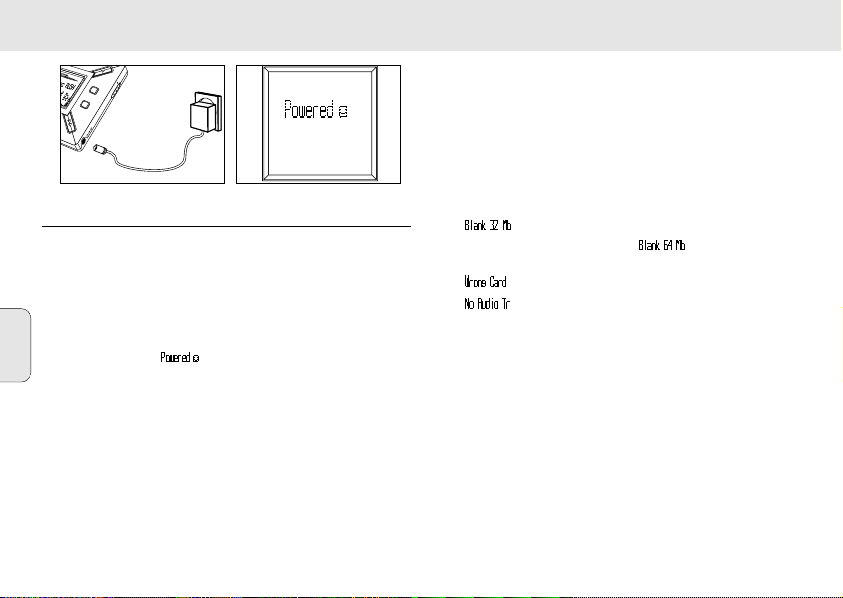
NÄTADAPTER
(inte medföljand med modellerna SA 100, SA 106)
1
Kontrollera att din eltyp motsvarar adapterns spänning,
nämligen 4,5 V. Mittenstiftet på 1,3 mm (i uttaget markerat
4.5V DC på enheten) måste anslutas till den positiva
polen + på den medföljande adaptern med 3,5 mm-uttag.
Svenska
2
Anslut adaptern till uttaget markerat 4.5V DC och i andra
änden till ett vägguttag.
™ Meddelandet kan visas kort i teckenrutan.
3
Dra alltid ut adaptern ur vägguttaget om du inte ska
använda den.
58
ANVÄNDNING AV SMART MEDIA-KORTET
(Se fig. 1 på sid. 3)
Du kan lagra upp till en timmas musik på kortet, och radera
och skriva över det som du vill.
Se till att enheten är avstängd innan du sätter i eller tar ut
kortet.
• Sätt i ett SmartMedia-kort i CARD INSERT med det sneda
hörnet på kortet åt det håll som anges på enheten.
I teckenrutan visas:
™ – om kortet är tomt. (endast för modellerna
SA 105, SA 106: i rutan visas
™ kortuppgifter om det finns filer på kortet.
™ – om formatet inte är kompatibelt med enheten.
™ – om spåret inte är ett audiospår eller om
kortet är tomt.
• För att få ut kortet: Skjut knappen CARD EJECT uppåt och
ta ut kortet.
).
Page 8
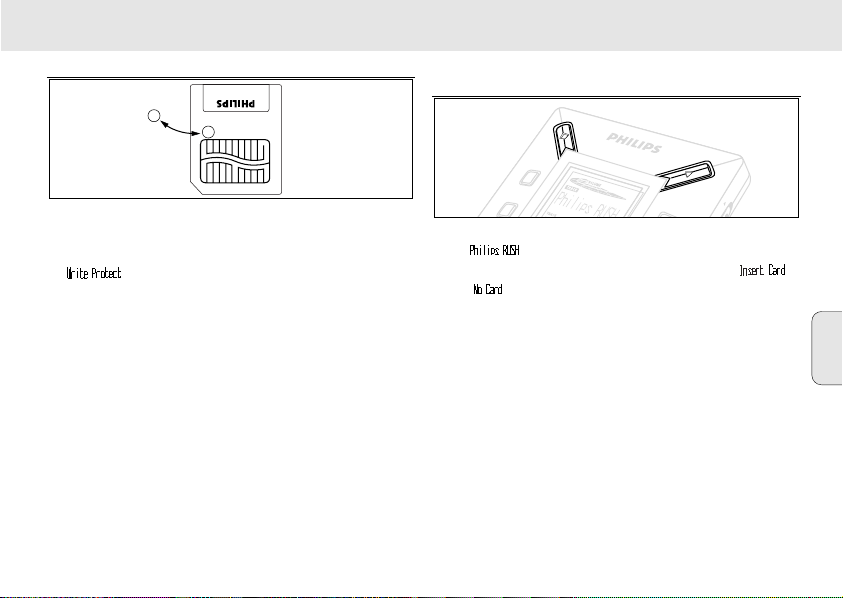
FÖRHINDRA RADERING OCH ÖVERSKRIVNING AV KORTET
Y
• För att förhindra att kortet raderas eller skrivs över av misstag
kan du sätta en dekal över cirkeln på framsidan av kortet.
• Ta bort dekalen om du vill radera eller skriva över kortet.
• visas i teckenrutan om du har glömt att ta bort
kromdekalen och försöker att ta bort spår eller radera kortet.
Observera:
– Använd BARA Philips Blue SmartMedia-kort för
din enhet.
– För ytterligare information kan du besöka vår
webbsajt: www.rush.philips.com.
– Använd inte SmartMedia-kort från digitalkamera eller dator
för din enhet.
– När ett SmartMedia-kort har formaterats för MP3-filer
känns kortet inte igen av din dator eller digitalkamera.
KOPPLA PÅ/AV, SPELA LJUDFILER OCH GÖRA PAUS I
SPELNINGEN
NO
BOOKMARK
DELETE
1
Tryck på YES 2 för att koppla på enheten.
DISPLA
YES
LD
™ visas i rutan innan uppspelningen börjar.
™ Om inget kort sätts i visas:
().
2
Tryck på YES 2 kort för att göra paus i spelningen.
Tryck på YES 2 igen för att fortsätta spelningen.
3
Tryck på NO 9 två gånger för att stänga av enheten.
Energisparande standbyläge
Enheten stänger automatiskt av sig om ingen knapp har tryckts
ner inom 15 sekunder efter det att spelningen startats, eller
efter att en fil kommit till slut eller efter det att paus har
aktiverats.
Svenska
59
Page 9
Ställa in volym och ljud
VOLUME
DATA I/O
1
Håll ner VOLUME 4, 3 för att öka respektive minska
volymen.
™ Då ändras volymlisten i teckenrutan så den visar
volymen.
2
Håll ner MODE /EQ i två sekunder för att se alternativen
Svenska
för equalizer: Normal/ Jazz/ Rock/ eller Classic.
3
När ett av dessa alternativ visas i teckenrutan trycker du
upprepade gånger kort på MODE /EQ för att välja önskat
alternativ.
60
MODE/EQ
4.5V DC
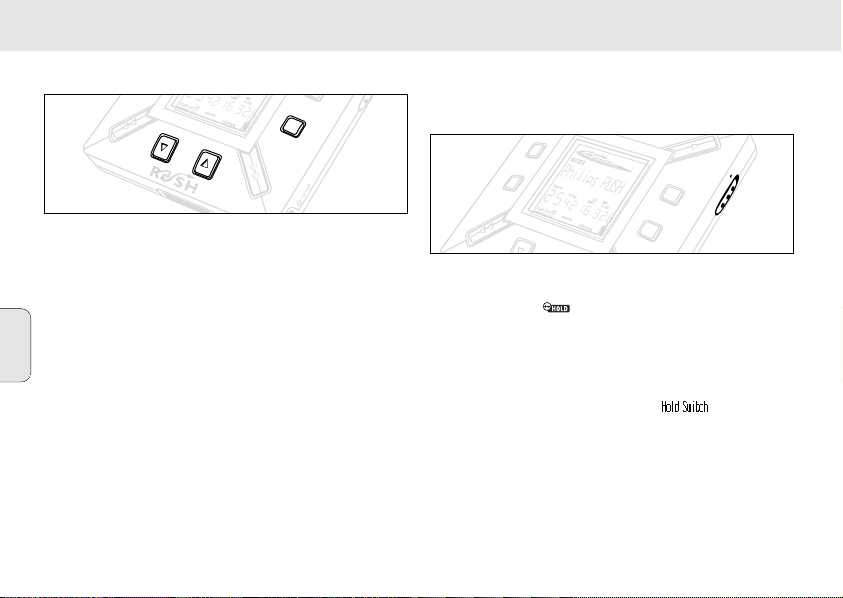
Låsa funktionerna med HOLD
Med funktionen HOLD förhindrar du att knapparna på
framsidan trycks ner av misstag.
BOOKMARK
MODE/EQ
DISPLAY
YES
HOLD
DELETE
VOLUME
1
Skjut HOLD 2 -knappen till höger enligt anvisningen för att
låsa knapparna.
™ I rutan visas när funktionen är aktiverad, och då
fungerar inte knapparna på framsidan.
2
För att stänga av funktionen ställer du HOLD 2-knappen till
vänster.
• Om du glömmer att stänga av HOLD och försöker koppla på
eller av enheten visas meddelandet: . Då måste du
stänga av HOLD först.
Page 10
Teckenrutan
4.5V DC
DATA I/O
MODE/EQ
VOLUME
HOLD
DISPLAY
DELETE
BOOKMARK
NO
YES
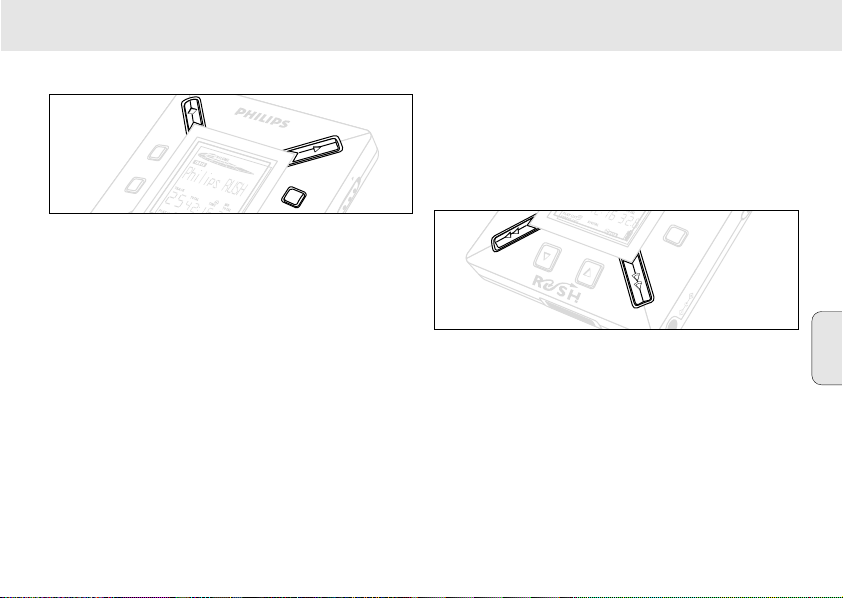
1 Tryck upprepade gånger på DISPLAY för att se olika typer av
information om vad som finns lagrat på SmartMedia-kortet:
TRACK låtens titel
ARTIST artistens namn, om du angett det, annars
'No Artist Info' (inget artistnamn)
ALBUM albumets titel, om du angett det, annars
'No Album Info' (inget albumnamn)
CARD korttitel, om du angett det, annars
'No Card Info' (ingen korttitel)
FILE filnamn
Track Time - spårets längd
Remained Time - hur mycket speltid som är kvar av spåret
Total Time - total speltid på filen
Option? - tekniska uppgifter om kortet –
Free Memory (ledigt minne), Total Memory (totalt
minne), Sampling Frq. (samplingfrekvens) och
Compression rate (komprimeringsgrad).
2
Tryck på YES 2 för att bekräfta uppgiftstypen.
3
Om du vill se uppgifterna under Option?:
• Tryck på YES 2 igen medan det står Option? i rutan.
• Tryck upprepade gånger kort på DISPLAY tills du ser ditt
alternativ.
Välja ett annat spår
• Tryck på 5 eller 6 en eller flera gånger tills önskat
spårnummer visas i rutan.
Snabbsöka inom ett spår
• Håll ner 5 eller 6. Observera spårtiden för att hitta
önskat ställe på spåret, och släpp sedan upp
5 respektive 6.
Svenska
61
Page 11
Olika spårlägen: REPEAT och SHUFFLE
DATA
S
DELETE
VOLUME
DISPLAY
MODE/EQ
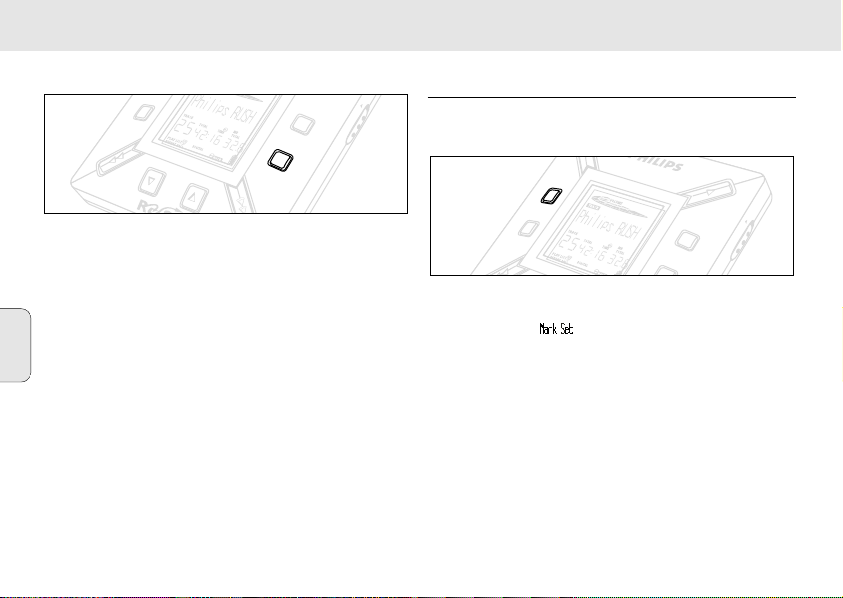
1 För att välja spelläge före eller under spelningen trycker du
upprepade gånger kort på MODE /EQ för att bläddra genom
alternativen.
REPEAT 1 – för att kontinuerligt upprepa det aktuella spåret.
Svenska
REPEAT ALL
– för att kontinuerligt upprepa alla spåren lagrade
i det valda läget.
SHUFFLE – för att spela spår i slumpmässig ordning.
2
För att komma tillbaka till normal spelning trycker du
upprepade gånger på MODE/EQ tills de olika lägena
SHUFFLE/ REPEAT inte längre visas.
62
ANVÄNDA BOKMÄRKEN FÖR ATT HITTA
FAVORITSTÄLLEN
HOLD
Med BOOKMARK kan du börja spela omedelbart från valda
ställen i en fil/ett spår. Du kan sätta upp till 10 bokmärken.
NO
BOOKMARK
MODE/EQ
DISPLAY
YES
HOLD
DELETE
1
För att sätta bokmärket på önskat ställe håller du ner
BOOKMARK i minst två sekunder.
™ I rutan visas .
2
Upprepa moment 1 för att sätta andra bokmärken.
3
För att välja ett bokmärke trycker du upprepade gånger på
BOOKMARK.
™ I rutan visas bokmärkesnumret, 1-10, och spelningen
börjar genast från det stället.
Radera spår, bokmärken och kort
Med DELETE kan du radera:
• alla bokmärken,
• ett valt spår,
• ett helt SmartMedia-kort.
Page 12
NO
BOOKMARK
DELETE
DISPLAY
YES
HOLD
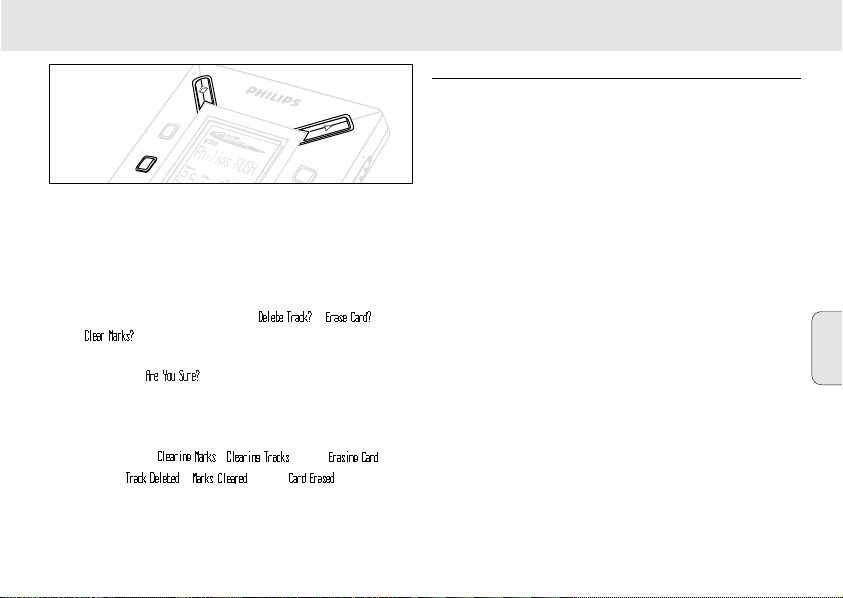
När du raderar spår eller hela kortet, var försiktig när du
använder DELETE så att du inte raderar något som du
sedan ångrar!
1
Tryck på YES 2 under spelning för att göra paus i
spelningen.
2
Tryck upprepade gånger på DELETE för att se alternativen.
™ I rutan visas i tur och ordning , och
• Om du har valt Erase Card (radera kortet), visas ett extra
meddelande: . Tryck på YES 2 för att fortsätta
med raderingen av hela kortet.
3
För att avbryta raderingen trycker du på NO 9.
4
För att radera något trycker du på YES 2.
™ I rutan visas eller och
sedan:
,
eller .
OBS: Om du sätter mer än tio bokmärken skrivs de tidigare
bokmärkena över.
ANVÄNDA BÄRVÄSKAN
(Se fig. 2 på sid. 3)
Koppla från hörlurarna innan du använder bärväskan.
1
Förvara extra SmartMedia-kort i fickan.
2
Lägg enheten i väskan så att teckenrutan ligger mot
plastrutan.
3
Trä in remmen genom plastrutan och dra i remmen för att
justera den stadigt.
4
Justera resårbanden så att alla knapparna är åtkomliga.
Avtagbar nyckelring
Skjut tillbaka gångjärnet på nyckelringen och haka fast den på
ett bälte, en ring etc.
Rem för bälte
Om du har ett bälte av rätt bredd kan du trä genom det genom
remmen baktill på bärväskan.
Svenska
63
Page 13
ANSLUTA RUSH TILL DIN DATOR
4.5V DC
DATA I/O
VOLUME
DELETE
BOOKMA
TOP
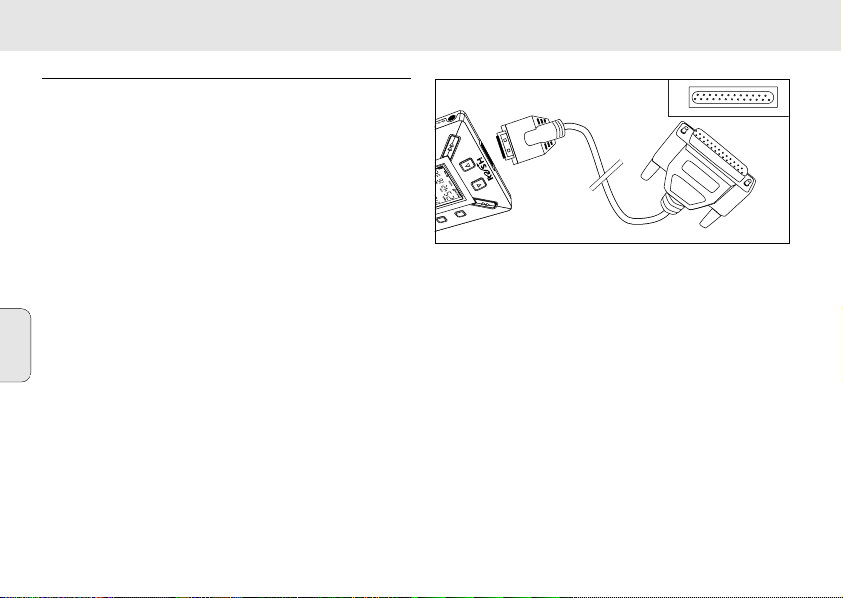
1
Se till att datorn och enheten är avstängda.
2
Om du har en skrivarkabel ansluten till parallellporten på
din dator drar du ut skrivarkabeln.
3
Anslut den medföljande parallellkabeln till datorns
parallellport. Ta ut den skyddande gummitätningen ur
DATA I/O-uttaget på enheten och sätt i den mindre änden
av kabeln i DATA I/O.
•
VIKTIGT:
– För att undvika skada på enheten måste du kontrollera
att den lilla änden av kabeln är vänd åt rätt håll, med
sidan markerad TOP uppåt innan du sätter i den änden i
Svenska
DATA I/O.
– Sätt alltid tillbaka den skyddande gummitätningen när du
inte ska använda RUSH med datorn. Förvara tätningen i
bärväskan eller på säkert ställe när du tar ut den ur
DATA I/O-uttaget.
4
Koppla på enheten först, sedan datorn.
64
Page 14
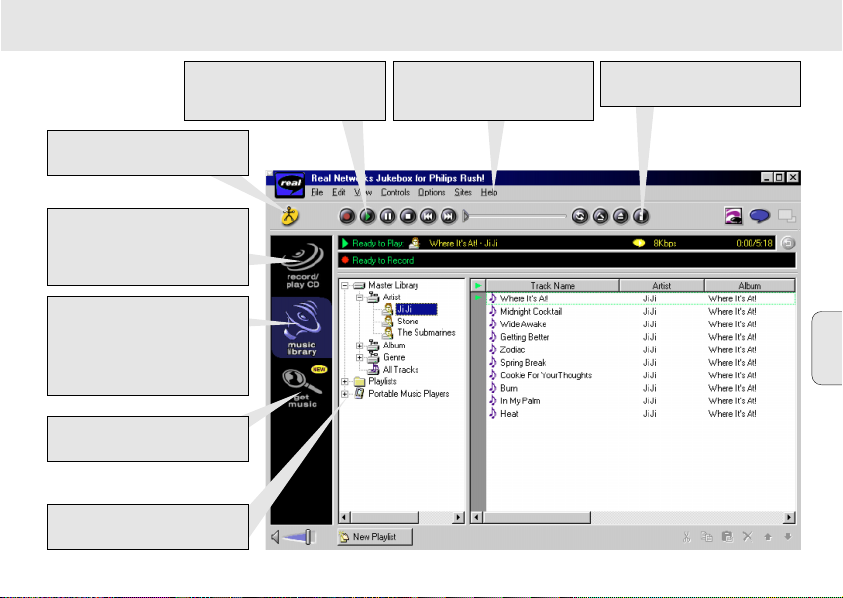
REALJUKEBOX
Kan spela de flesta typer av
digitalmusik. Lyssna på musiken
medan du spelar in.
Direkt åtkomst till webbsajten
Philips SmartConnect.
Sätt din CD-samling på din dator.
Spela in CD-skivor på hög hastighet
(upp till sju gånger snabbare än
uppspelningshastigheten).
Skapa och spara spellistor (Playlists)
för olika tillfällen. Du kan sortera
och organisera tusentals låtar och
hundratals CD-skivor enligt
musiktyp, artist, album, titel mm.
Hitta och hämta ner musik från
nätet, bl.a. MP3-låtar
"Drag och släpp" musik från
RealJukebox
till RUSH!
Hämta ner nya plug-ins och
uppdateringar och installera dem
snabbt och lätt.
Hämtar automatiskt ner information
om CD-spår, artist och album.
Svenska
65
Page 15

INSTALLERA REALJUKEBOX PÅ DIN DATOR
VIKTIGT
Läs alla instruktionerna för RealJukebox innan du
börjar installera.
• Använd
RealJukebox
Installera programvaran för RealJukebox för att organisera din
spellista på din dator. Med RealJukebox kan du:
• Spela in från/spela CD-skivor: Spela in CD-skivor på hög
• Göra ett music library (musiksamlingskatalog):
Svenska
• get music: Du kan hämta ner låtar gratis från Internet.
RealJukebox är avsedd att användas i läget
Help
-menyn för mer information.
hastighet på din dators hårddisk och ladda över till Rush för
att kunna lyssna på din favoritmusik var du än befinner dig.
Katalogisera automatiskt din musiksamling baserat på
artist, album, musiktyp etc.
ECP
(skrivarport).
• Kontrollera att ECP finns under
2
Sätt i CD-skivan för RealJukebox i CD-läsaren.
™ Då visas programinställningsskärmen på din skärm.
3
Följ anvisningarna
installera programvaran för RealJukebox.
• Klicka på
blir ombedd att göra det. Programvaran är nu installerad.
Install RealJukebox
Yes
på skärmen för att starta om datorn när du
Portar.
på skärmen för att
OM DU INTE ÄR I ECP-LÄGE GÖR DU FÖLJANDE:
• Starta om datorn.
• Se anvisningarna i din datorhandbok eller fråga där du
köpte datorn hur du kommer in i BIOS-inställningarna.
• Välj
ECP
för parallellt portläge.
OM DIN DATOR INTE STÖDER ECP-LÄGE:
• Se handboken för din dator eller fråga där du köpte datorn
om hur du väljer
EPP
- eller
Bi-directional
.
Kontrollera att din dator stöder ECP-läge innan du påbörjar
installationen genom att utföra moment 1. Installera sedan
RealJukebox med moment 2-3.
1
Välj My computer och klicka sedan genom följande:
My computer ™ Control panel ™ System ™
Device Manager ™ Ports.
66
Tips för användning av RealJukebox:
• Logga på till Internet medan du använder RealJukebox för
att få tillgång till alla funktionerna.
• Gå genom läroboken
eller spelar in filer.
Online Tutorial
innan du använder
Page 16

INFORMATION OM INSPELNING OCH KODNING
Options
• Välj
Preferences ™Recording Options
– För bäst inspelningsresultat bör du välja
Correction
• RUSH spelar filer kodade i de populära formaten MP3,
RealAudio, Wave Audio och Secure Files Setting.
Välj
kvalitetsnivå:
– MP3 Audio är MPEG layer 3 Audio.Tillgängliga
komprimeringsnivåer är: 96, 64, och 56 Kbps stereo, vid
användning av den medföljande programvaran RealJukebox.
Om du uppgraderar din programvara, kan Philips RUSH
spela musik upp till 224 Kbps. Det ger bäst ljudkvalitet men
använder mest diskutrymme.
– RealAudio är audioformatet för RealNetworks.
Det formatet sparar din musik som RealAudio (.rmx) säkrade
eller RealAudio osäkrade (.rmj) filer. Tillgängliga
komprimeringsnivåer är: 96, 64, och 44 stereo samt 32 Kbps
mono. Av dem ger 96 Kbps bäst ljudkvalitet, men det
använder mest diskutrymme.
– Wave Audio Audio är okodad musik som inte är
komprimerad. Detta format ger bäst ljudkvalitet men
använder störst filstorlek, ända till 650MB per CD.
i huvudmenyn och klicka sedan genom:
. Klicka sedan på OK.
Encoding Options
för att välja inspelningsformat och
.
Use Error
– Secure Files Setting: har ytterligare två alternativ.
Secure Files On, då filer som spelats in i det läget bara
kan spelas på den dator som de spelades in på.
Secure Files Off, då filer som spelats in i det läget kan
spelas även på andra datorer.
Göra MP3-filer från en CD
1
Dubbelklicka för att markera RealJukebox på din dator.
2
Sätt i en ljud-CD i din CD-läsare.
™ Då visas uppgifter om CD-skivans spår på skärmen.
3
Markera det spår du vill spela in i MP3.
4
Gå till
Controls
™
Då visas inspelningsstatus på skärmen. När inspelningen
är klar lagras spåret i Music Library.
Sända filer till RUSH från datorn
1
Sätt i batterier eller anslut enheten till nätströmmen innan
du ansluter RUSH till datorn
Tryck på YES 2 för att koppla på Rush.
2
Dubbelklicka för att markera RealJukebox på din dator.
på verktygsfältet och klicka på Record.
(Se Ansluta Rush till datorn).
Svenska
67
Page 17

3
För att överföra dina MP3-filer till RUSH, drar du din
markerade fil från Music Library och släpper den i
Portable Players/ Storage.
4
Klicka genom följande under
Portable Players/ Storage:
Philips RUSH ™ External Flash Card.
5
Klicka på knappen Begin Transfer längs ner på skärmen
för att kopiera över dina markerade spår till ditt RUSH
SmartMedia-kort.
™ På skärmen visas hur överföringen fortskrider.
Katalogisera din musiksamling
Du kan ordna Master Library i tre grupper:
Svenska
eller
Genre
(musiktyp).
Gå in i Master Library från menyn Options: (
Artist, Album
Options
Preferences™Music Library™Master Library
Skapa en spellista (Playlist)
Skapa en spellista för uppspelning på din dator eller för att
ladda ner till RUSH.
1
Klicka på
New Playlist
2
Skriv in ett namn för din spellista.
3
Klicka för att markera den musik du vill spela in.
4
Drag och släpp låtarna till din spellista.
68
längst ner på skärmen.
Hämta ner från Internet
1
Se till att datorn har Internet-anslutning och klicka på
get music
™ RealJukebox ansluter dig då till Internet.
2
Markera musiken och hämta den till din musiksamling och
din spellista.
MP3 webbsajter
Du kan läsa MP3-nytt och hämta ner MP3-filer från Internetsajter. Här finns några exempel:
.
Webbsajt . . . . . . . . . adress
) ™
.
Philips Consumer Electronics
. . . . . . . . . . . http://www.smartconnect.philips.com/audio
Emusic. . . . . . . . . . . . http://www.emusic.com
Audible Inc. . . . . . . . . http://www.audible.com
AudioExplosion, Inc.. . http://www.audioexplosion.com
AudioHighway.com.. . http://www.audiohighway.com
Big Heavy World . . . . http://www.bigheavyworld.com
MP3.com . . . . . . . . . . http://www.mp3.com
SINC Recordings . . . . http://www.sincrecordings.com
Songs.com. . . . . . . . . http://www.songs.com
Page 18
FELSÖKNING
Om det uppstår ett fel ska du först gå genom tipsen nedan innan du tar enheten för reparation.
Om du inte kan lösa ett problem med hjälp av råden nedan bör du vända dig till butiken eller en serviceverkstad.
VARNING:
Öppna inte enheten! Du riskerar då att få elektrisk stöt. Försök under inga omständigheter att
reparera enheten själv. Då gäller inte garantin längre.
PROBLEM
– MÖJLIG ORSAK
• ÅTGÄRD
Ingenting i rutan/ Inget ljud
– Batterierna nästan slut/ felisatta.
• Sätt i nya batterier på rätt sätt.
– Glapp nätkontakt/ strömmen av.
• Kontrollera adaptern och vägguttaget. Sätt i kontakten i
vägguttaget.
– YES2har inte hållits ner tillräckligt länge.
• Tryck på YES 2 tills teckenrutan tänds.
– Hörlurarna sitter inte i ordentligt.
• Sätt i hörlursproppen ordentligt.
Den externa enheten får ingen ström
– Glapp kontakt/ strömmen inte på/ datorn inte på.
• Se till att alla kontakterna sitter i ordentligt.
Sätt i kontakten i uttaget. Koppla på datorn.
Ingen reaktion på knapparna och/eller det står
i rutan
– HOLD är aktiverat.
• Stäng av HOLD-funktionen.
– Statisk urladdning.
• Ta ut batterierna och sätt tillbaka dem efter ett par sekunder.
Ljudet hoppar under spelning på RUSH
– MP3 filer har spelats in med komprimering på över 224Kbps
• Använd lägre komprimering för att spela in CD-spår i
MP3-format..
69
Svenska
Page 19

FELSÖKNING
SmartMedia-kortet går inte in/ spelar inte
– Kortet sitter inte i ordentligt.
• Sätt i kortet enligt bilden (Se fig. 1 på sid 3.).
– Inkompatibelt format.
• Använd MP3-format.
– Kortet skadat.
Svenska
• Byt ut kortet.
– Inkompatibelt kort från digitalkamera /annan MP3-spelare.
• Använd bara Philips Blue SmartMedia.
70
Kan inte hämta ner en MP3-fil
– Batterierna nästan slut och/eller glappkontakt mellan
enheten och datorn.
• Kontrollera batteriets status och parallellkabelanslutningen.
– Parallellporten inte i ECP-läge.
• Se kapitlet: INSTALLERA REALJUKEBOX PÅ DATORN.
Enheten hoppar över/spelar om filer
– SHUFFLE eller REPEAT är aktivt.
• Tryck på MODE/EQ för att stänga av SHUFFLE / REPEAT.
Lång paus mellan låtar
– Byte mellan formaten MP3, RealAudio eller Wave.
• Gruppera låtarna efter format och överför sedan filerna till
RUSH.
Page 20

TEKNISKA DATA
Förstärkarsystem
Audio utsignal. . . . . . . . . . . . . . . . . . . . . . . . . . . . . . . 2 x 5mW
Signal/brusförhållande . . . . . . . . . . . . . . . . . . . . . . . . . . >60dB
Frekvensomfång . . . . . . . . . . . . . . . . . . . . . . . . . . 30Hz - 16KHz
Anslutningar
I/O-gränssnitt. . . . . . . . . . . . . . . . . . . . . . . . 26-pin minikontakt
Likströmsuttag . . . . . . . . . . . . . . . . . . 3,5 mm, 4,5 V mitten '+'
Strömmatning
Batterier . . . . . . . . . . . . . . . . . . . . . . . 2 x AAA, R03 eller UM4
Kraftenhet . . . . . . . . . . . . . . . . . . . . . . . . . . . . . . 4,5 V likström
Allmänt
Mått . . . . . . . . . . . . . 70,5 mm (w) x 70,5 mm (h) x 17,7 mm (d)
Vikt . . . . . . . . . . . . . . . . . . . . . . . . . . . . . . 65 g (utan batterier)
Denna apparat uppfyller EU:s krav beträffande
radiostörningar.
Miljöinformation
Vi har hållit förpackningen till ett minimum och gjort det lätt att källsortera i två material: papp (lådan) och polyeten (påsar).
Din enhet består av material som kan återvinnas om den plockas isär av ett specialistföretag. Rätta dig efter
lokala bestämmelser för vad du gör med förpackningsmaterial, uttjänta batterier och gammal utrustning.
Svenska
71
 Loading...