

Page 1
Digital Audio Player
DAT A I/O
DAT A I/O
4.5V DC
HOLD
DISPLAY
MODE/EQ
VOLUME
DELETE
BOOKMARK
NO
YES
DISPLAY
MODE/EQ
VOLUME
DELETE
BOOKMARK
NO
YES
4.5V DC
HOLD
SA 100
SA 101
SA 105
SA 106
Page 2
INDEX
Windows is a registered trademark of Microsoft Corporation.
Polski Português Dansk Svenska Suomi
Pentium is a registered trademark of Intel Corporation.
RealJukebox is a registered trademark of RealNetworks
Corporation. Audible and AudibleReady are registered
trademarks of Audible, Inc. All rights reserved. All trade names
referenced are the service mark, trademark or registered
trademarks of their respective manufacturers.
n Norge
Advarsel: For å redusere faren for brann eller elektrisk støt;
skal apparatet ikke utsettes for regn eller fuktighet.
Typeskilt finnes på apparatens underside.
Έλληνικά
Observer: Nettbryteren er sekundert innkoplet. Den
innebygde netdelen er derfor ikke frakoplet nettet så lenge
apparatet er tilsluttet nettkontakten.
2
Polski ........................................................................ 4
Portugûes ....................................................... 21
Dansk .................................................................... 38
Svenska ............................................................. 55
Suomi ................................................................... 72
Έλληνικά ...................................................... 89
Page 3
123 4
CARD EJECT
%
^
3
2x AAA
4.5V DC
DATA I/O
HOLD
DISPLAY
MODE/EQ
VOLUME
DELETE
BOOKMARK
NO
YES
21 3 4
6
7
8
9
5
0
!
@
#
$
Fig. 1
Fig. 2
3
Page 4

COMANDOS E LIGAÇÕES
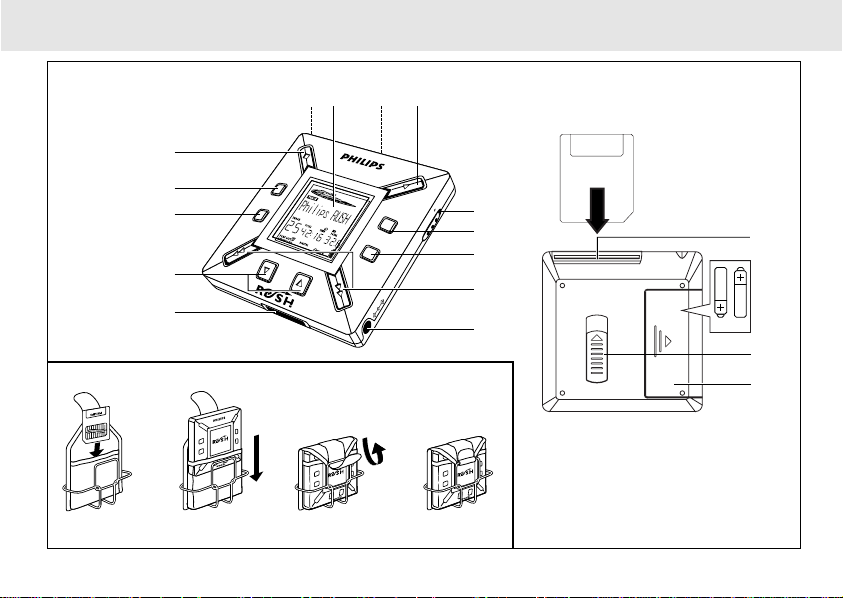
(Vide Fig. 1 na pág. 3)
1 p – tomada de auscultadores estereo de 3,5 mm.
2 Visor – visualiza o estado do aparelho e informação
básica relativa aos ficheiros,
Mb –
espaço de memória;
kHz –
frequência de amostragem da gravação original;
kbps –
nível de compressão do ficheiro.
3 CARD INSERT – introduza a placa SmartMedia aqui.
4 YES 2 – liga o aparelho, inicia e interrompe a reprodução.
5 HOLD 2 – bloqueia as teclas de função para evitar que
sejam pressionadas por acidente.
6 DISPLAY – selecciona os pormenores do ficheiro, por ex.
o nome da canção, o artista, o álbum, números
de faixa e o tempo de reprodução decorrido.
7 MODE/EQ
– selecciona as opções de mistura e de repetição,
incluindo a reprodução repetida ou por ordem
aleatória.
– EQ(ualizador): seleccione entre quatro modos de
som: Normal/ Jazz/ Rock/ Classic.
por ex.
8 5, 6 – salta para o início da faixa ou ficheiro
actual/anterior/seguinte;
– faz a busca para trás ou para a frente dentro de
uma faixa ou de um ficheiro.
9 4.5V DC – ligue aqui o adaptador CA/CC fornecido como
opção alternativa à utilização de corrente das
pilhas.
0 DATA I/O – ligue o cabo paralelo fornecido aqui e à porta
paralela do computador.
! VOLUME 4, 3 – regula o volume.
@ DELETE – apaga as faixas actuais / apaga a placa
SmartMedia / elimina todos os marcadores.
# BOOKMARK – define até dez marcadores na placa
SmartMedia.
$ NO 9 – desliga o aparelho ou pára a reprodução.
% CARD EJECT – empurre o comutador para cima para
ejectar a placa SmartMedia.
^ Compartimento das pilhas – para duas pilhas AAA,
R03 ou UM4.
Português
21
Page 5

INFORMAÇÃO GERAL
ACESSÓRIOS FORNECIDOS
Certifique-se de que todos os artigos da lista se encontram na
embalagem que comprou. Se faltar algum, contacte o
revendedor.
Português
• um cabo paralelo
• um adaptador CA/CC
(não incluído com os modelos SA 100, SA 106 models)
• uma placa Blue SmartMedia
• uma tampa de protecção em borracha para a tomada DATA I/O
• um estojo para a placa Blue SmartMedia com etiqueta e
autocolantes de crómio.
• um CD-ROM de instalação RUSH
• um par de auscultadores auriculares
• uma bolsa de transporte
• duas pilhas alcalinas AAA, R03 ou UM4
ESPECIFICAÇÕES IMPORTANTES
O RUSH é um leitor de audio digital, portátil, de estado sólido. Pode:
• tocar ficheiros de formato MP3 que pode transferir da internet;
• reproduzir faixas de CD, faixas de banda magnética, livros
audio, jornais, efeitos de som, etc. digitalizados e
comprimidos que são codificados no formato MP3 utilizando
o RealJukebox.
Dado que o aparelho é totalmente electrónico, sem
componentes móveis nem lasers, pode tocar a música em
andamento sem perder em qualidade.
22
REQUISITOS DE SISTEMA DO COMPUTADOR
• Windows 95 ou 98, Internet Explorer 3.01 ou superior,
Netscape 4.0 ou superior e acesso à Internet
• Intel®Pentium®200 MHz
• 64 MB de memória interna (recomendada)
• Livres no computador pessoal: 15 MB para o software, mais
1 MB por cada minuto de música que armazene no PC
• Unidade de CD-ROM
• Porta paralela com modo ECP/EPP
• Placa de som de 16 bits
• Placa de vídeo de 256 cores
TENHA CUIDADO QUANDO USAR AUSCULTADORES
Segurança relativa à audição: Utilize um volume
moderado. A utilização de auscultadores a um volume alto
pode afectar-lhe a audição.
Segurança relativa ao trânsito: Não use auscultadores
durante a condução automóvel ou de motociclos ou bicicletas,
visto que pode provocar um acidente.
INFORMAÇÃO RELATIVA A DIREITOS DE AUTORIA
A cópia e distribuição não autorizada de gravações da Internet
ou de CDs constitui uma violação às leis relativas a direitos de
autoria e a tratados internacionais. O software MP3 deverá ser
usado apenas para fins pessoais.
Page 6
MANUTENÇÃO GERAL
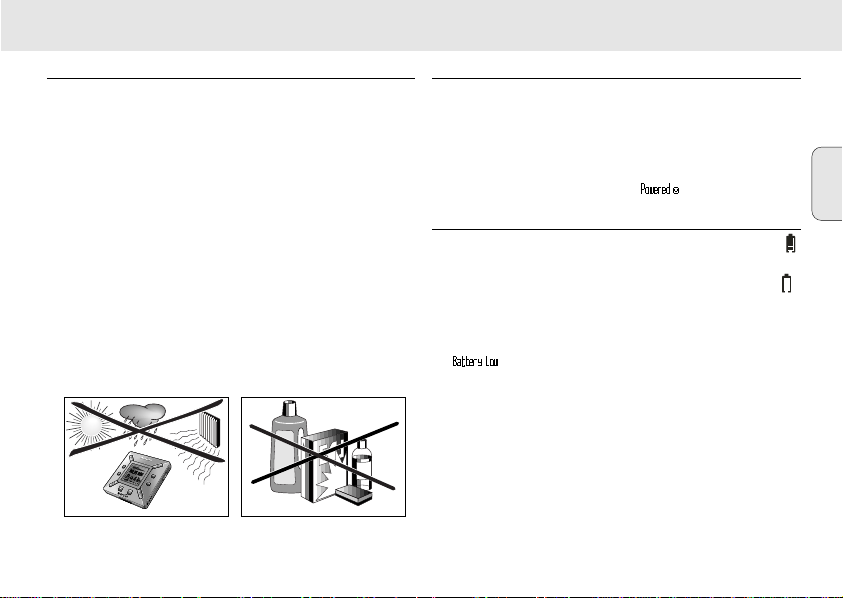
• Para evitar danos ou mau funcionamento:
– Não exponha o aparelho, as pilhas, ou as placas
SmartMedia a campos magnéticos fortes, humidade, chuva,
areia, ou a calor excessivo provocado por equipamento de
aquecimento ou pela luz directa do sol.
– Não deixe cair o aparelho nem deixe cair objectos sobre ele.
• Não deixe que o aparelho entre em contacto com água.
Seque a superfície do aparelho com um pano se ela estiver
húmida. Se entrar água para o aparelho, poderá provocar
danos graves.
• Para limpar o aparelho, utilize uma camurça macia
ligeiramente humedecida. Não utilize quaisquer agentes de
limpeza que contenham álcool, amoníaco, benzeno ou
abrasivos, já que tais produtos poderão danificar o
aparelho.
NO
NO
BOOKMARK
BOOKMARK
YES
YES
DELETE
DELETE
DISPLAY
DISPLAY
HOLD
HOLD
MODE/EQ
MODE/EQ
VOLUME
VOLUME
DATA I/O
DATA I/O
4.5V DC
4.5V DC
ALIMENTAÇÃO DE CORRENTE
PILHAS
1
Abra o compartimento das pilhas e introduza duas pilhas
(de preferência, alcalinas) de tipo AAA, R03 ou UM4
conforme indicado pelos símbolos + e – que se encontram
dentro do compartimento.
2
Feche a tampa do compartimento.
™ No visor, aparece a indicação .
INDICAÇÃO DE PILHAS GASTAS
O número de blocos visualizados dentro do símbolo de pilha
indica o nível de energia.
• Quando o nível de energia estiver quase vazio, o símbolo
começará a piscar. Substitua as pilhas ou mude para
corrente CA.
• Se ignorar o sinal intermitente, aparecerá no visor a indicação
. O aparelho desligar-se-á automaticamente.
Importante!
• Tire as pilhas do aparelho se elam estiverem gastas ou se
vai estar mais de duas semanas sem usar o aparelho.
• As pilhas contêm substâncias químicas, pelo que deverão
ser deitadas fora com as devidas precauções.
• Este aparelho não possui uma função incorporada para
pilhas recarregáveis.
Português
23
Page 7
YES
DISPLAY
HOLD
MODE/EQ
Português
4.5V DC
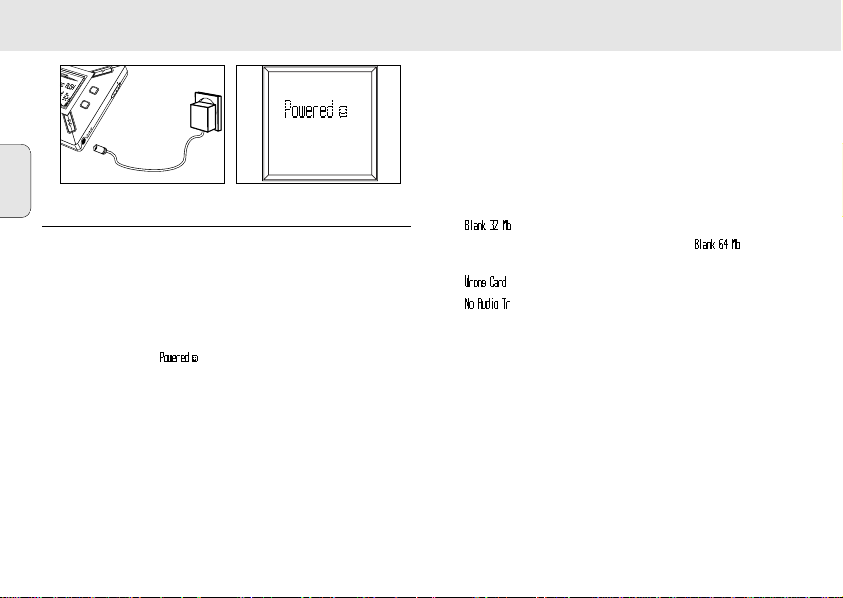
ADAPTADOR CA/CC
(não incluído com os modelos SA 100, SA 106 models)
1
Certifique-se de que a tensão local corresponde à tensão
de 4,5 V do adaptador. O pino central de 1,3 mm (na tomada
4.5V DC do aparelho) tem de ficar ligado ao pólo positivo +
do adaptador fornecido com a tomada de 3,5 mm.
2
Ligue o adaptador à tomada 4.5V DC do aparelho e a uma
tomada de parede.
™ A mensagem poderá ser visualizada por
momentos no visor.
3
Desligue sempre o adaptador da tomada CA de parede
quando não estiver a usá-lo.
24
UTILIZAÇÃO DA PLACA SMARTMEDIA
(Vide Fig. 1 na pág. 3)
Pode armazenar até uma hora de música na placa, apagando e
substituindo conforme o desejar.
Certifique-se de que o aparelho está desligado antes de
inserir ou retirar a placa.
• Insira uma placa SmartMedia na ranhura CARD INSERT
com o canto cortado da placa alinhado conforme indicado
no aparelho. O visor indica:
™ – se a placa está em branco. (apenas nos
modelos SA 105, SA 106 o visor indica
™ informação da placa, se ela já contém ficheiros.
™ – se o formato for incompatível com o aparelho.
™ – a faixa não é uma faixa de audio ou então a
placa está em branco.
• Para ejectar: Faça deslizar o comutador CARD EJECT para
cima e retire a placa.
).
Page 8
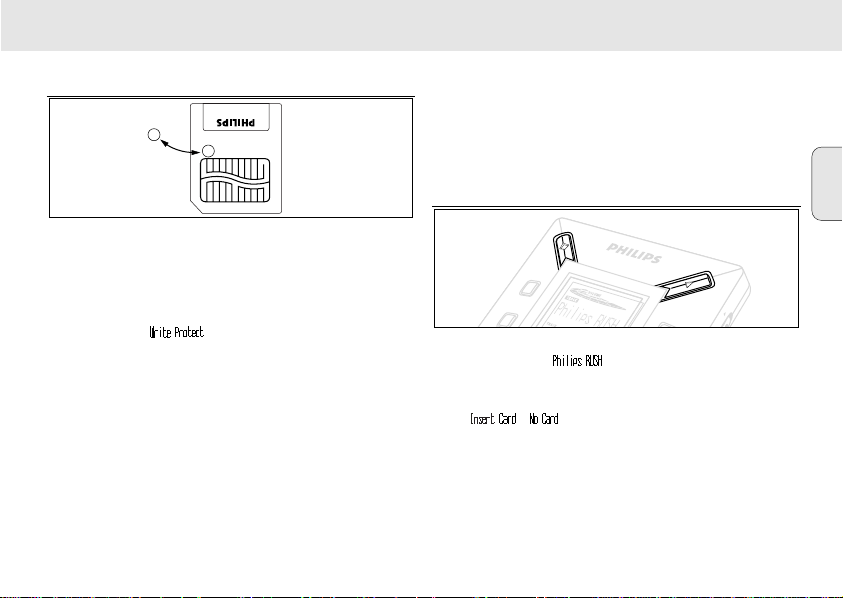
IMPEDIR O APAGAMENTO DA PLACA OU A
Y
SUBSTITUIÇÃO DO CONTEÚDO
• Para impedir que a placa seja apagada ou o seu conteúdo
seja substituído por acidente, coloque um autocolante de
crómio sobre o círculo na parte da frente da placa.
• Tire o autocolante de crómio para apagar a placa ou para
substituir o respectivo conteúdo.
• O visor indica se se esquecer de tirar o
autocolante e tentar apagar faixas ou apagar toda a placa.
Notas:
– Utilize APENAS placas Philips Blue SmartMedia no
aparelho.
– Para mais informação, visite o nosso local web:
www.rush.philips.com.
– Não utilize placas SmartMedia de uma câmara digital ou de
um computador no aparelho.
– Depois de formatar uma placa SmartMedia para ficheiros
MP3, a placa não será reconhecida por um PC nem por uma
câmara digital.
LIGAR E DESLIGAR, REPRODUZIR E PARAR A
REPRODUÇÃO DE FICHEIROS DE AUDIO
NO
BOOKMARK
DELETE
1
Pressione YES 2 para ligar o aparelho.
DISPLA
YES
LD
™ O visor indica antes de a reprodução ser
iniciada.
™ Se não houver uma placa inserida: aparece a indicação
().
2
Pressione por momentos YES 2 para fazer uma pausa na
reprodução. Para retomar a reprodução,
volte a pressionar YES 2.
3
Pressione duas vezes NO 9 para desligar o aparelho.
25
Português
Page 9
Modo de espera para poupança de energia
O aparelho desliga-se automaticamente se não for pressionada
qualquer tecla no espaço de 15 segundos a partir do momento
em que a reprodução é interrompida, um ficheiro chega ao fim
Português
ou é activada a pausa.
Regular o volume e o som
MODE/EQ
VOLUME
DATA I/O
4.5V DC
1
Pressione e fixe VOLUME 4, 3 para reduzir ou aumentar o
volume.
™ A barra do volume altera-se no visor para indicar o
volume.
2
Pressione e fixe MODE /EQ durante dois segundos para ver
as opções do equalizador: Normal/ Jazz/ Rock/ ou
Classic.
3
Quando o visor mostrar uma das opções do equalizador,
pressione por momentos e repetidamente MODE /EQ para
seleccionar a sua opção.
26
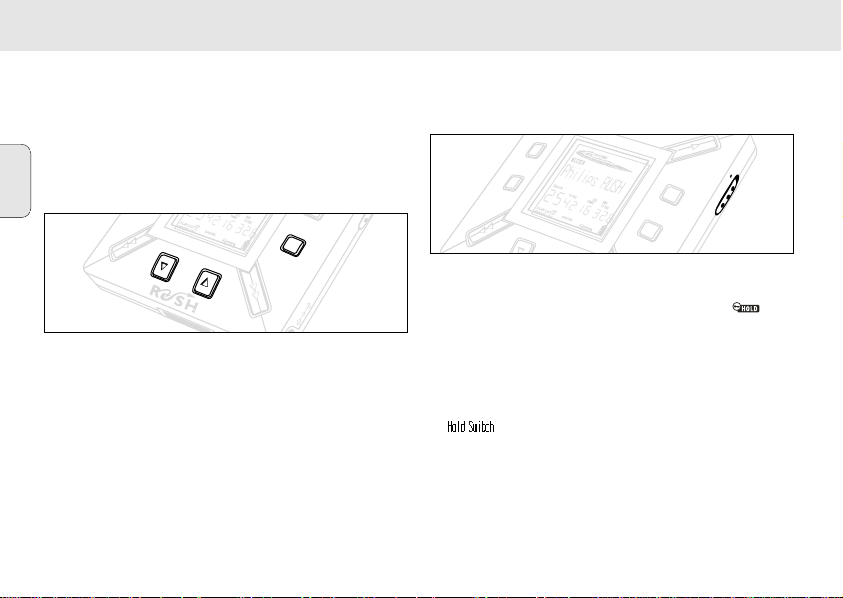
Bloquear funções com HOLD
A função HOLD impede que as teclas do painel dianteiro
sejam pressionadas por acidente.
BOOKMARK
MODE/EQ
DISPLAY
YES
HOLD
DELETE
VOLUME
1
Empurre o comutador HOLD 2 para a direita conforme
indicado para bloquear as teclas.
™ Quando a função está activada, o visor indica e as
teclas do painel dianteiro não funcionam.
2
Para desactivar a função, empurre o comutador HOLD 2
para a esquerda.
• Se se esquecer de desbloquear HOLD e tentar ligar ou
desligar o aparelho, no visor aparecerá a mensagem:
. Tem de desactivar primeiro HOLD.
Page 10
Visor
4.5V DC
DATA I/O
MODE/EQ
VOLUME
HOLD
DISPLAY
DELETE
BOOKMARK
NO
YES
2
Pressione YES 2 para confirmar o tipo de informação.
3
Se desejar ver a informação em Option?
• Volte a pressionar YES 2 enquanto Option? está ainda no
visor.
• Pressione DISPLAY por momentos breves e repetidamente
até ver a opção.
1 Pressione repetidamente DISPLAY para ver diversos tipos
de informação acerca dos items armazenados na placa
SmartMedia:
TRACK título da canção
ARTIST nome, se tiver sido inserido, ou 'No Artist Info'
ALBUM nome, se tiver sido inserido, ou 'No Album Info'
CARD título, se tiver sido inserido, ou 'No Card Info'
FILE nome
Track Time - tempo da faixa
Remained Time - tempo de reprodução restante da faixa
actual
Total Time - tempo total de reprodução do ficheiro
Option? - a informação técnica da placa –
Free Memory, Total Memory Sampling Frq.
(Frequência de amostragem) e Compression rate.
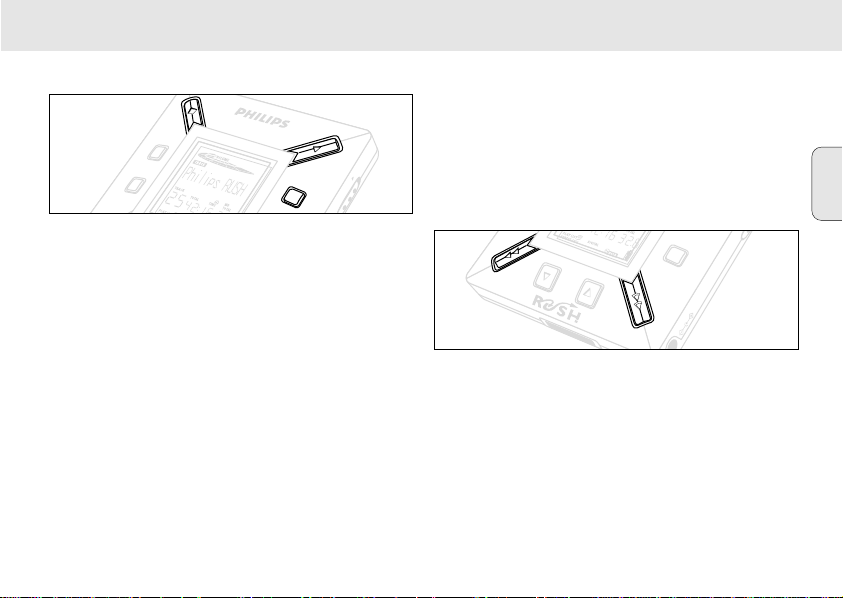
Seleccionar uma faixa diferente
• Pressione 5 ou 6 uma vez ou repetidamente até o
número da faixa desejada aparecer no visor.
Busca rápida dentro de uma faixa
• Pressione e fixe 5 ou 6. Observe o tempo da faixa para
encontrar o ponto desejado e solte 5 ou 6.
Português
27
Page 11
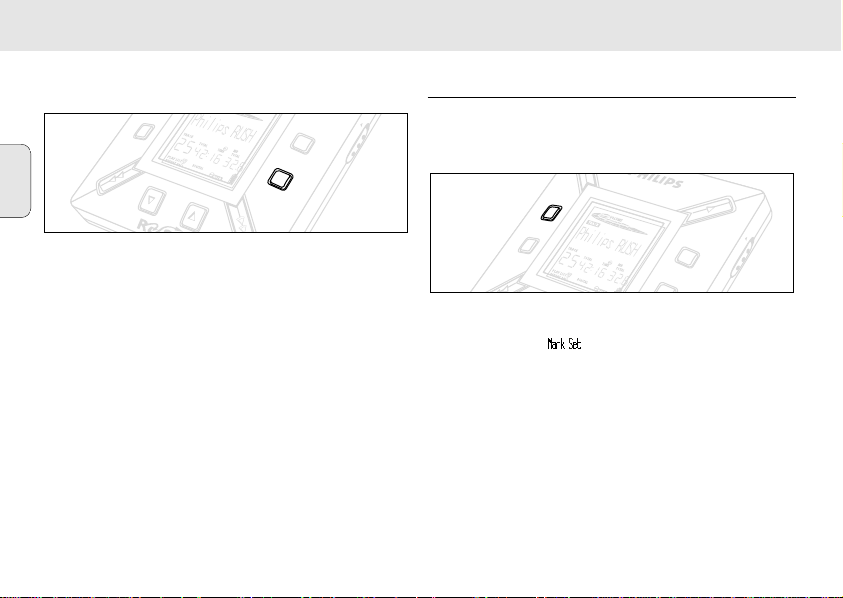
Diferentes modos de reprodução: REPEAT (repetição) e
DATA
S
SHUFFLE (mistura aleatória)
DELETE
Português
VOLUME
DISPLAY
MODE/EQ
1 Para seleccionar o modo de reprodução antes ou durante a
reprodução, pressione por momentos e repetidamente
MODE/EQ para percorrer as opções.
REPEAT 1 – repete continuamente a faixa actual.
REPEAT ALL
– repete continuamente todas as faixas
armazenadas no modo seleccionado.
SHUFFLE – reproduz as faixas por ordem aleatória.
2
Para voltar à reprodução normal, pressione repetidamente
MODE/EQ até os diversos modos SHUFFLE/ REPEAT
deixarem de ser visualizados.
28
UTILIZAR BOOKMARK PARA ENCONTRAR AS SUAS
PASSAGENS FAVORITAS
BOOKMARK (Marcador) permite-lhe iniciar a reprodução
HOLD
instantaneamente a partir de pontos seleccionados dentro de
um ficheiro/uma faixa. Pode definir até 10 marcadores.
NO
BOOKMARK
MODE/EQ
DISPLAY
YES
HOLD
DELETE
1
Para definir o marcador na passagem desejada, pressione e
fixe BOOKMARK durante mais de dois segundos.
™ O visor indica .
2
Repita a instrução 1 para definir outros marcadores.
3
Para seleccionar um marcador, pressione repetidamente
BOOKMARK.
™ O visor indica o número do marcador, entre 1 e 10, e a
reprodução começa imediatamente a partir deste ponto.
Apagar faixas, marcadores e a placa
DELETE permite-lhe eliminar:
• todos os marcadores.
• uma faixa seleccionada.
• toda uma placa SmartMedia.
Page 12
NO
BOOKMARK
DELETE
DISPLAY
YES
HOLD
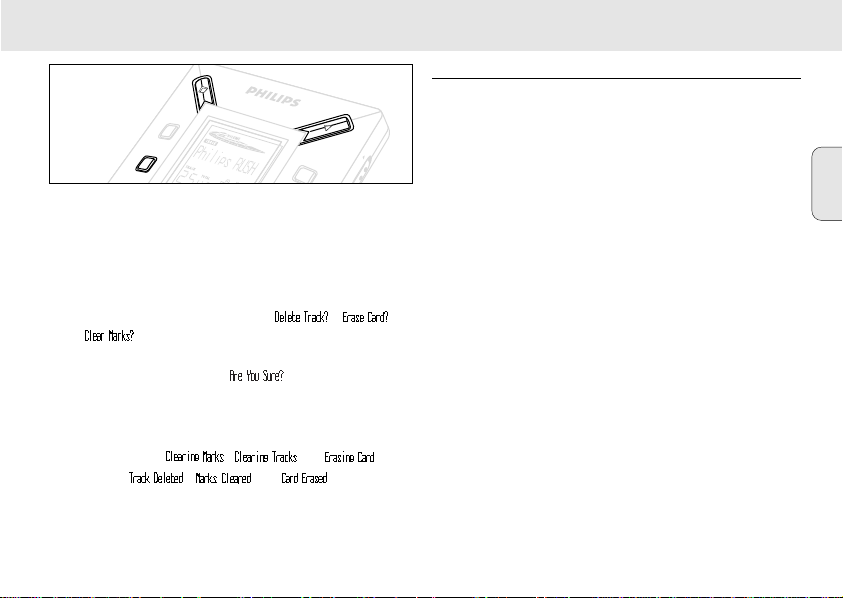
Ao apagar faixas ou toda a placa, utilize DELETE com
cuidado, a não ser que tenha a certeza absoluta de que já
não quer o conteúdo existente!
1
Durante a reprodução, pressione YES 2 para fazer uma
pausa.
2
Pressione DELETE repetidamente para ver as opções.
™ O visor mostra sequencialmente , e
• Se seleccionou Erase Card (apagar a placa), aparecerá no
visor mais uma mensagem: . Para continuar e
apagar toda a placa, pressione YES 2.
3
Para cancelar o apagamento, pressione NO 9.
4
Para apagar um item, pressione YES 2.
™ O visor indica ou e
depois:
,
ou .
Nota: Se definir mais de dez marcadores, irá substituir o
conjunto original de marcadores.
UTILIZAR A BOLSA DE TRANSPORTE
(Vide Fig. 2 na pág. 3)
Desligue os auscultadores antes de utilizar a bolsa.
1
Guarde a placa ou placas SmartMedia adicionais no bolso.
2
Insira o aparelho na bolsa com o visor voltado para o
quadrado em plástico.
3
Insira a fita pelo quadrado em plástico e puxe-a para
ajustar firmemente.
4
Ajuste os elásticos para assegurar que todas as teclas
ficam acessíveis.
Porta-chaves amovível
Empurre para trás a mola do porta-chaves e prenda-o ao cinto,
a uma argola, etc.
Fixação ao cinto
Se tiver um cinto com a largura adequada, enfie-o pela fita
existente na parte de trás da bolsa.
Português
29
Page 13
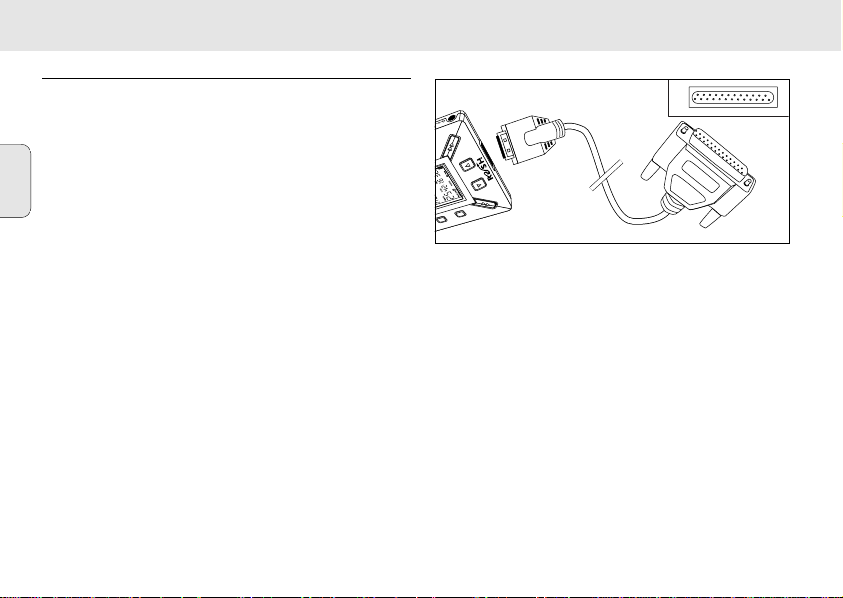
LIGAR O RUSH AO COMPUTADOR
4.5V DC
DATA I/O
VOLUME
DELETE
BOOKMA
TOP
1
Certifique-se de que tanto o computador como o aparelho
estãodesligados.
2
Se estiver um cabo de impressora ligado à porta paralela do
Português
computador, desligue o cabo.
3
Ligue o cabo paralelo fornecido à porta paralela do
computador. Tire a borracha de protecção da tomada
DATA I/O do aparelho e introduza a extremidade mais
pequena do cabo em DATA I/O.
•
IMPORTANTE:
– Para evitar danos no aparelho, certifique-se de que a
extremidade mais pequena do cabo está correctamente
orientado, com o lado que tem a marca TOP voltado
para cima, antes de introduzir esta ponta do cabo em
DATA I/O.
– Volte sempre a colocar a borracha de protecção quando
não estiver a ligar o RUSH ao computador. Guarde a
borracha na bolsa ou num local seguro quando a tirar da
tomada DATA I/O.
4
Ligue primeiro o aparelho e depois o computador.
30
Page 14
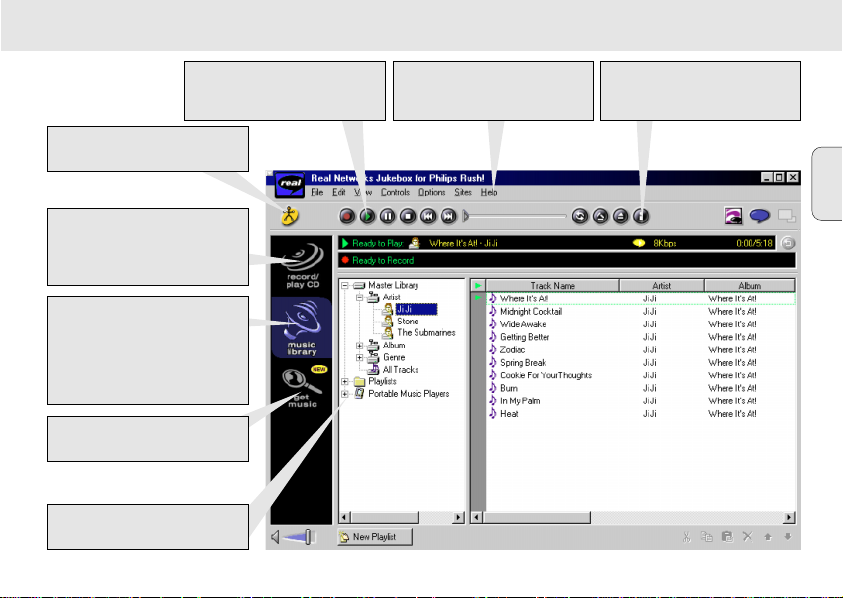
REALJUKEBOX
Reproduz a mais vasta gama de
música digital. Oiça música enquanto
grava.
Aceda instantaneamente ao local
web SmartConnect da Philips.
Faça a transferência e instalação
rápida e fácil de novos plug-ins e
actualizações.
Transfere automaticamente
informação relativa à faixa do CD, ao
artista e ao álbum.
Coloque a sua colecção de CDs no PC.
Grave CDs a alta velocidade (até sete
vezes mais rápido que a velocidade
de reprodução).
Crie e guarde Playlists (Listas de
reprodução) para qualquer ocasião.
Classifique e faça a gestão de milhares
de canções e centenas de CDs por
género, artista, álbum, título da
canção e mais.
Procure e transfira música da Web,
incluindo canções MP3.
Arraste e largue música do
RealJukebox
para o RUSH!
Português
31
Page 15

INSTALAR O REALJUKEBOX NO COMPUTADOR
IMPORTANTE
Leia todas as instruções do RealJukebox antes de fazer
a instalação.
Português
• Utilize o menu
RealJukebox
Instale o software RealJukebox para gerir a sua selecção
playlist no seu computador. O RealJukebox permite-lhe:
• Gravar a partir de CDs /tocar discos compactos:
Grava CDs a alta velocidade para a unidade de disco rígido
do computador e faz a transferência das canções para o
Rush para uma reprodução portátil super compacta.
• Definir uma music library: Indexa automaticamente as
canções por artista, álbum, género, etc.
• get music: Faça a transferência de canções grátis da Internet
O RealJukebox foi concebido para funcionar no modo
(Porta de Impressora).
Certifique-se de que o seu computador suporta o modo ECP
antes de iniciar a instalação seguindo a instrução 1. Depois,
para instalar o RealJukebox, continue com as instruções 2 e 3.
1
Seleccione My computer, e faça depois clique sobre os
seguintes items:My computer ™ Control panel ™
System ™ Device Manager ™ Ports.
• Certifique-se de que o ECP está disponível em
32
Help
para mais informação.
Portas
ECP
2
Insira o CD do RealJukebox na unidade de CD-ROM.
™ O ecrã de configuração do programa aparecerá no
monitor.
3
Siga as instruções do ecrã
instalar o software.
• Faça clique sobre
receber instruções nesse sentido. O software está agora
instalado.
Install RealJukebox
Yes
para reiniciar o computador quando
SE NÃO ESTÁ NO MODO ECP:
• Reinicie o computador.
• Consulte o manual de instruções do computador, ou contacte
o revendedor, para aceder à configuração do BIOS.
• Seleccione
ECP
como modo da porta paralela.
SE O COMPUTADOR NÃO SUPORTA O MODO ECP:
• Consulte o manual de instruções do computador, ou
contacte o revendedor, para seleccionar
Bidireccional
Sugestões para a utilização do RealJukebox:
• Faça o início de sessão da Internet quando estiver a utilizar
o RealJukebox para utilizar todas as funções.
• Complete o
.
ficheiros.
.
Online Tutorial
antes de utilizar e gravar
EPP
para
ou modo
Page 16

INFORMAÇÃO SOBRE COMO GRAVAR E CODIFICAR
Options
• No menu principal, seleccione
sobre:
Preferences ™Recording Options
– Para obtenção dos melhores resultados na gravação,
seleccione
• O RUSH reproduz ficheiros codificados com os populares
formatos MP3, RealAudio, Wave Audio e Secure Files Setting.
Seleccione
da gravação e o nível de qualidade:
– MP3 Audio é Audio MPEG da camada 3. Os níveis de
compressão disponíveis são: 96, 64, e 56 Kbps estereo,
utilizando o software RealJukebox fornecido. Se actualizar o
software, o Philips RUSH pode reproduzir música até
224 Kbps. Isto produz a melhor qualidade de som, mas
utiliza mais espaço no disco.
– RealAudio é o formato audio da RealNetworks. Este
formato guarda a música como ficheiros RealAudio (.rmx)
protegidos ou RealAudio (.rmj) desprotegidos. Os níveis de
compressão disponíveis são: 96, 64, e 44 estereo, e 32 Kbps
mono. De entre estes níveis, 96 Kbps produz a melhor
qualidade de som, mas utiliza mais espaço no disco.
– Wave Audio é música não codificada que não é comprimida.
Este formato é o de melhor qualidade de som, mas utiliza o
maior tamanho de ficheiro, que pode ir até 650 MB por CD.
Use Error Correction
Encoding Options
e depois faça clique
.
e faça clique sobre OK.
para seleccionar o formato
– Secure Files Setting: tem mais duas opções. Secure
Files On, em que os ficheiros gravados com a protecção
activada só podem ser reproduzidos no computador pessoal
em que foram gravados. Secure Files Off permite que os
ficheiros gravados sejam reproduzidos em mais do que um
computador.
Fazer ficheiros MP3 a partir de um CD
1
Faça duplo clique para seleccionar RealJukebox no computador.
2
Insira um CD de audio na unidade de CD-ROM.
™ O ecrã do monitor visualiza a informação de faixas do CD.
3
Seleccione a faixa que deseja gravar em MP3.
4
Em
Controls
, na barra de ferramentas,
faça clique sobre Record.
™
O ecrã do monitor visualiza o estado da gravação.
Quando a gravação terminar, a faixa será armazenada na
Music Library.
Enviar ficheiros do computador para o RUSH
1
Antes de ligar o RUSH ao computador, coloque pilhas ou
ligue o aparelho à corrente CA. (Vide
computador
2
Faça duplo clique para seleccionar RealJukebox no
computador.
.) Pressione YES 2 para ligar o Rush.
Ligar o Rush ao
Português
33
Page 17

3
Para transferir os ficheiros MP3 para o RUSH, arraste o
ficheiro seleccionado da Music Library e largue-o sobre
Portable Players/ Storage.
4
Faça clique sobre os seguintes items em
Português
Portable Players/ Storage:
Philips RUSH ™ External Flash Card.
5
Faça clique sobre o botão Begin Transfer (Iniciar
transferência), na base do ecrã, para copiar as faixas
seleccionadas para a placa SmartMedia do RUSH.
™ O ecrã do monitor visualiza o estado da transferência.
Organizar a biblioteca
Pode organizar a Master Library em três grupos:
Artist, Album
menu Options:
Master Library
Criar uma Playlist (lista de reprodução)
Crie uma lista de reprodução para tocar no computador ou
para transferir para o RUSH.
1
Faça clique sobre
2
Digite um nome para a lista.
3
Faça clique para seleccionar a música que deseja gravar.
4
Arraste e largue as canções desejadas para a lista de
reprodução.
34
ou
Genre
. Passe à Master Library a partir do
(
Options
) ™
Preferences™Music Library
.
New Playlist
na base do ecrã.
Fazer a transferência da Internet
1
Com o acesso à Internet no computador, faça clique sobre
get music
™ O RealJukebox faz a ligação à Internet.
2
Seleccione a música e transfira-a para a sua biblioteca e
lista de reprodução.
Locais MP3 na Web
Pode encontrar notícias MP3 e transferir ficheiros MP3 de
locais da Internet. Apresentamos-lhe a seguir alguns exemplos:
.
Local web . . . . . . . . endereço
Philips Consumer Electronics
. . . . . . . . . . . http://www.smartconnect.philips.com/audio
™
Emusic. . . . . . . . . . . . http://www.emusic.com
Audible Inc. . . . . . . . . http://www.audible.com
AudioExplosion, Inc.. . http://www.audioexplosion.com
AudioHighway.com.. . http://www.audiohighway.com
Big Heavy World . . . . http://www.bigheavyworld.com
MP3.com . . . . . . . . . . http://www.mp3.com
SINC Recordings . . . . http://www.sincrecordings.com
Songs.com. . . . . . . . . http://www.songs.com
Page 18
RESOLUÇÃO DE PROBLEMAS
Se ocorrer uma avaria, verifique primeiro os pontos a seguir indicados antes de levar o aparelho para reparação. Se não
conseguir resolver um problema seguindo estas sugestões, consulte o revendedor ou o centro encarregado da assistência.
ATENÇÃO:
Não abra o aparelho, já que existe o risco de choque eléctrico! Em nenhuma circunstância deverá
você mesmo tentar reparar o aparelho, já que isso iria invalidar a garantia.
PROBLEMA
– CAUSA POSSÍVEL
• SOLUÇÃO
O visor não funciona/ não há som
– Pilhas fracas ou incorrectamente colocadas.
• Coloque correctamente pilhas novas.
– A ligação do adaptador CA não está bem fixa ou a
alimentação de corrente da rede está desligada.
• Verifique a ligação do adaptador e a tomada da parede.
Certifique-se de que a tomada tem corrente.
– YES2não foi pressionado durante tempo suficiente.
• Pressione YES 2 até o visor ser ligado.
– Os auscultadores não estão correctamente ligados.
• Introduza completamente a ficha dos auscultadores na
tomada.
Não existe alimentação de corrente para a unidade externa
– Ligações mal estabelecidas/ alimentação de corrente da
rede desligada/ computador desligado.
• Certifique-se de que todas as ligações estão bem firmes.
Ligue a alimentação de corrente na tomada. Ligue o
computador.
Não há resposta ao accionamento dos comandos e/ou o
visor indica
– A função HOLD foi activada.
• Desactive a função.
– Descarga electrostática.
• Tire as pilhas e volte a colocá-las passados alguns segundos.
O som salta durante a reprodução no RUSH
– O fichero MP3 foi criado a um nível de compressão superior
a 224Kbps.
• Utilize um nível de compressão mais baixo para gravar
faixas de CD no formato MP3.
35
Português
Page 19

RESOLUÇÃO DE PROBLEMAS
Português
A placa SmartMedia não é inserida/ não toca.
– A placa foi inserida de forma incorrecta.
• Insira-a de acordo com a ilustração (vide Fig. 1 na pág. 3).
– Formato incompatível.
• Utilize o formato MP3.
– A placa está danificada.
• Substitua-a.
– A placa é incompatível (é para uma câmara digital ou para
outro leitor MP3).
• Utilize apenas placas Philips Blue SmartMedia.
36
Não é possível transferir um ficheiro MP3
– As pilhas estão fracas e/ou a ligação entre o aparelho e o
computador não está bem fixa.
• Verifique o estado das pilhas e a ligação do cabo paralelo.
– A porta paralela não está no modo ECP.
• Consulte o capítulo: INSTALAR O REALJUKEBOX NO
COMPUTADOR.
O aparelho salta ou repete ficheiros
– Está activado o modo SHUFFLE ou REPEAT.
• Pressione MODE/EQ para desactivar SHUFFLE / REPEAT.
Há um intervalo grande entre as canções
– Está alternar entre os formatos MP3, RealAudio ou Wave.
• Agrupe as canções por formato e transfira-as depois para o
RUSH.
Page 20

DADOS TÉCNICOS
Sistema de amplificação
Saída de audio . . . . . . . . . . . . . . . . . . . . . . . . . . . . . . 2 x 5mW
Relação sinal/ruído . . . . . . . . . . . . . . . . . . . . . . . . . . . . . >60dB
Resposta de frequências . . . . . . . . . . . . . . . . . . . 30Hz - 16KHz
Ligações
Interface E/S. . . . . . . . . . . . . . . . . . . mini conector de 26 pinos
Tomada CC . . . . . . . . . . . . . . . . . . . . . . 3,5 mm, 4,5V centro '+'
Alimentação de corrente da rede
Pilhas . . . . . . . . . . . . . . . . . . . . . . . . . . . 2 x AAA, R03 ou UM4
Alimentação externa. . . . . . . . . . . . . . . . . . . . . . . . . . . 4,5V CC
Generalidades
Dimensões. . . . . . . . . . 70,5 mm (l) x 70,5 mm (a) x 17,7 mm (p)
Peso . . . . . . . . . . . . . . . . . . . . . . . . . . . . . . . . 65 g (sem pilhas)
Informação relativa ao ambiente
Informação relativa ao ambiente
Reduzimos a embalagem ao mínimo e tornámo-la fácil de separar em dois materiais: cartão (caixa) e polietileno (sacos).
Reduzimos a embalagem ao mínimo e tornámo-la fácil de separar em dois materiais: cartão (caixa) e polietileno (sacos).
O aparelho consiste em materiais que podem ser reciclados desde que sejam desmontados por uma empresa
O aparelho consiste em materiais que podem ser reciclados desde que sejam desmontados por uma empresa
especializada. Queira, por favor, respeitar as regulamentações locais relativas à eliminação de materiais de
especializada. Queira, por favor, respeitar as regulamentações locais relativas à eliminação de materiais de
embalagem, pilhas gastas e equipamento obsoleto.
embalagem, pilhas gastas e equipamento obsoleto.
Este produto obedece aos requisitos referentes a
interferência de rádio estabelecidos pela
União Europeia.
Português
37
 Loading...