

Philips RU 42PFL3404-60, RU 26PFL3404-12, RU 22PFL3404-12, RU 22PFL3404-60 User Manual [ru]
Page 1

Register your product and get support at
www.philips.com/welcome
19PFL3404/12
22PFL3404/12
26PFL3404/12
32PFL3404/12
42PFL3604/12
19PFL3404/60
22PFL3404/60
26PFL3404/60
32PFL3404/60
42PFL3604/60
RU Руководство пользователя
Page 2

Model
www.philips.com/support
Serial
Österreich 0810 000205 €0.07 pro Minute
België/Belgique 078250145 €0.06 Per minuut/Par minute
България +3592 489 99 96 Местен разговор
Hrvatska 01 6403 776 Lokalni poziv
Česká republika 800142840 Bezplatný hovor
Danmark 3525 8759 Lokalt opkald
Estonia 6008600 local
Suomi 09 2311 3415 paikallispuhelu
France 0821 611655 €0.09 Par minute
Deutschland 01803 386 852 €0.09 pro Minute
Ελλάδα 0 0800 3122 1280 Κλήση χωρίς χρέωση
Magyarország 0680018189 Ingyenes hívás
Ireland North 0800 055 6882
free
South 1800-PHILIPS 7445477
Italia 840320086 €0.08 Al minuto
Қазақстан +7 727 250 66 17 local
Latvia 52737691 local
Lithuania 67228896 local
Luxemburg/Luxembourg 40 6661 5644 Ortsgespräch/Appel local
Nederland 0900 8407 €0.10 Per minuut
Norge 2270 8111 Lokalsamtale
Polska (022) 3491504 połączenie lokalne
Portugal 800 780 903 Chamada local
România 021-203-2060 Apel local
Россия Moscow (495) 961-1111
Местный звонок
Outside Moscow 8-800-200-0880
Србија +381 114 440 841 Lokalni poziv
Slovensko 0800 004537 Bezplatný hovor
Slovenija 01 280 95 22 lokalni klic
España 902 888 784 €0.10 Por minuto
Sverige 08 5792 9100 Lokalsamtal
Suisse/Schweiz/Svizzera 0844 800 544 Appel local/Ortsgespräch/Chiamata locale
Türkiye 0800 261 3302 Şehiriçi arama
United Kingdom 0845-6010354 local
Україна 8-800-500-69-70 Місцевий виклик
This information is correct at the time of press. For updated information, see www.philips.com/support.
Page 3

Содержание
1 Предупреждение 2
2 Важно!
3 TV 7
Обзор TV 7
4
7 Подключение устройств 24
Разъем на задней панели для телевизора
19-22 дюйма 24
Разъем на задней панели для телевизора
26 дюймов или больше 24
Разъем на боковой панели 25
Подключение компьютера 25
Использование Philips Easylink 26
Использование замка Kensington 27
8 Сведения об изделии 28
4 Использование TV 9
Включение/выключение/режим ожидания
телевизора 9
Переключение каналов 9
Просмотр с подключенных устройств
10
Регулировка громкости телевизора 10
Использование телетекста 11
5 Расширенное использование TV 12
Доступ к различным меню телевизора
12
Изменение параметров изображения и
звука 12
Использование дополнительных
возможностей телетекста 15
Создание и использование списков
избранных каналов 16
Использование таймеров 17
Использование блокировки от
просмотра детьми и ограничения
просмотра 18
Использование часов телевизора 19
Изменение предпочтений 19
Доступ к каналу декодера 20
Запуск демонстрации
Восстановление заводских параметров
телевизора 20
20
Поддерживаемое разрешение дисплея
28
Тюнер/Прием/Передача 28
Пульт ДУ 28
Питание 28
Suppor ted TV mounts 28
9 Устранение неисправностей 29
Общие неисправности 29
Проблемы с телеканалами 29
Проблемы с изображением 29
Проблемы звука 30
Проблемы подключения HDMI 30
Проблемы с подключением ПК 30
Контактная информация 30
10 Указатель 31
Русский
6 Установка каналов 21
Автоматическая установка каналов 21
Настройка каналов вручную 22
Переименование каналов 23
Перегруппировка каналов 23
RU
1
Page 4

1 Предупрежде-
ние
2009 © Koninklijke Philips Electronics N.V. Все
права защищены.
Характеристики могут быть изменены без
предварительного уведомления. Торговые
марки являются собственностью Koninklijke
Philips Electronics N.V или соответствующих
владельцев. Philips оставляет за собой право
в любое время вносить изменения в изделие
без обязательств соответствующим образом
изменять ранее поставленные изделия.
Содержание данного руководства считается
соответствующим для использования
системы по назначению. Если данное
изделие или его отдельные блоки или
функции используются в других целях,
отличных от приведенных в настоящем
руководстве, необходимо получить
подтверждения их правомерности и
применимости. Philips гарантирует, что
материалы не нарушают патентное
законодательство Соединенных Штатов.
Никакие дополнительные гарантийные
обязательства не предоставляются и не
подразумеваются.
Гарантия
Может привести серьезной •
травме, повреждению телевизора
или аннулированию гарантийных
обязательств! Запрещается
самостоятельный ремонт телевизора.
Используйте телевизор и •
принадлежности только в
соответствии с установленными
производителем целями.
Предупредительный знак на задней •
панели телевизора сообщает об
опасности поражения электрическим
током. Не снимайте крышку
телевизора. Для выполнения ремонта
или предоставления технического
обслуживания обратитесь в центр
поддержки покупателей Philips.
Выполнение любой операции, ясно •
запрещенной к выполнению в данном
руководстве, а так же любые настройки,
действия по сборке, не рекомендованные
или запрещенные в данном руководстве,
аннулируют гарантийные обязательства.
Характеристики пикселей
Настоящий ЖК-дисплей имеет большое
количество цветных пикселей. Несмотря
на то, что количество эффективных
пикселей превышает 99,999 % на экране
могут
возникать черные или яркие
цветные точки (красные, зеленые или
синие). Это структурное свойство
дисплея (в соответствии с общими
отраслевыми стандартами), а не
неисправность.
Соответствие EMF
Компания Koninklijke Philips Electronics N.V.
производит и продает различные изделия
потребительского назначения, которые,
как и любые электронные устройства,
способны излучать и принимать
электромагнитные сигналы.
Одним из ведущих деловых
принципов компании Philips является
применение всех мер безопасности
для соответствия всем действующим
правовым требованиям и соответствие
стандартам EMF, действующим на момент
производства изделия.
Philips стремится разрабатывать,
производить и продавать изделия,
не оказывающие отрицательного
воздействия на здоровье. Philips
подтверждает, что при правильном
обращении и использовании в указанных
целях его изделия безопасны в
соответствии с современными
данными.
Philips активно участвует в разработке
международных стандартов
безопасности EMF, что помогает
компании заранее внедрять в изделия
разработки в области стандартизации.
научными
2
RU
Page 5

Сетевой предохранитель (только для
Великобритании)
TV оснащен утвержденной литой
электровилкой. При необходимости
замена предохранителя производится
только на предохранитель того
же номинала, указанного на вилке
(например, 10 A).
1 Снимите крышку отсека
предохранителя и извлеките
предохранитель.
2 Новый предохранитель должен
соответствовать BS 1362 и иметь
знак утверждения ASTA. При утрате
предохранителя обратитесь по
месту продажи для уточнения типа
предохранителя.
3 Уста н овите крышку отсека
предохранителя на место.
В целях соответствия положениям
директивы EMC нельзя снимать с сетевого
шнура электровилку изделия.
Авторские права
Русский
Логотипы VESA, FDMI и VESA Mounting
Compliant являются торговыми марками
Video Electronics Standards Association
(Ассоциация по стандартам в области
видеоэлектроники)
® Kensington и MicroSaver являются
зарегистрированными в США торговыми
марками ACCO World Corporation с
опубликованными регистрациями и заявками,
находящимися на рассмотрении в других
странах мира.
Все другие зарегистрированные и
незарегистрированные торговые марки
являются собственностью соответствующих
владельцев.
RU
3
Page 6

2 Важно!
Перед использованием TV ознакомьтесь
со всеми инструкциями. Гарантия не
распространяется на повреждения,
вызванные несоблюдением инструкции.
Техника безопасности
Риск короткого замыкания или •
возгорания!
Не подвергайте TV воздействию •
дождя или воды. Не размещайте
рядом с TV сосуды с жидкостью,
например, вазы. В случае
попадания жидкости на
поверхность или внутрь TV
немедленно отключите TV
от розетки. Обратитесь в
центр поддержки покупателей
Philips для проверки TV перед
использованием.
Никогда не размещайте TV, пульт •
дистанционного управления или
батарейки рядом с открытыми
источниками памяти или другими
источниками тепла, включая
прямые солнечные лучи.
Чтобы предотвратить возгорание,
не размещайте TV, пульт ДУ или
элементы питания вблизи горящих
свечей и открытого огня.
Никогда не вставляйте •
посторонние объекты в
вентиляционные разъемы и другие
отверстия в TV.
При повороте TV следует •
убедиться, что шнур питания
не натягивается. Натяжение
шнура питания может привести к
ослаблению подключения и стать
причиной возгорания.
Риск короткого замыкания или •
возгорания!
Никогда не подвергайте пульт •
дистанционного управления или
батарейки воздействию дождя,
воды или избыточного тепла.
При обращении со шнуром •
питания не прибегайте к
применению силы. Недостаточно
плотно подключенный шнур
питания может стать причиной
искрения или возгорания.
Риск нанесения повреждений •
телевизору!
Чтобы поднять и •
транспортировать телевизор,
который весит более 25 кг,
потребуется участие двух человек.
При монтаже ТВ на подставке •
используйте только подставку,
поставляющуюся в комплекте.
Надежно закрепите телевизор
на подставке. Теле в изо р
следует поставить на надежную
приподнятую поверхность,
которая может выдержать вес
телевизора и подставки.
При монтаже ТВ на стене •
используйте крепления,
рассчитанные на вес телевизора.
Стена для крепления ТВ должная
быть достаточно прочной,
чтобы выдержать вес ТВ и
крепления. Компания Koninklijke
Philips Electronics N.V. не несет
ответственности за неправильно
выполненный монтаж, повлекший
несчастный случай или травму.
Риск нанесения повреждений •
детям!Следуйте мерам
предосторожности,
предотвратить падение TV и избежать
травм у детей.
чтобы
4
RU
Page 7

Никогда не располагайте TV на •
поверхности, покрытой скатертью
или
материалом, который можно
стянуть.
Следите за тем, чтобы блоки •
TV не находились у самого края
поверхности и не свешивались с
него.
Никогда не размещайте TV на •
высокой мебели (например,
на книжном шкафу) без
дополнительного крепления
мебели и TV к стене или другой
соответствующей поверхности.
Объясните детям, какой •
опасности они подвергаются,
взбираясь на мебель, чтобы
дотянуться до TV.
Риск перегрева! Никогда не •
устанавливайте TV в ограниченном
пространстве. Оставьте не менее 10
см свободного пространства вокруг
TV для обеспечения вентиляции.
Убедитесь, что занавески или
другие объекты не закрывают
вентиляционные отверстия TV.
Риск нанесения повреждения •
телевизору! Перед подключением
телевизора к розетке электросети
убедитесь, что напряжение
источника
питания соответствует
напряжению, указанному на задней
панели телевизора. Не подключайте
телевизор к источнику питания, если
параметры электросети отличаются.
Риск травмы, возгорания или •
повреждения шнура питания! Никогда
не ставьте TV или другие предметы на
шнур питания.
Убедитесь в наличии легкого доступа •
к сетевому шнуру, чтобы иметь
возможность при необходимости
быстро отключить
TV от сети
электропитания.
При отключении источника питания •
всегда извлекайте вилку из розетки
электросети; не тяните шнур.
Во время грозы отключите TV от •
электросети и антенны. Во время
грозы не прикасайтесь к TV, сетевому
шнуру или кабелю антенны.
Риск угрозы для слуха! Избегайте •
использования наушников на большой
громкости в течении длительного
времени.
После транспортировки TV при •
температуре ниже 5°С, распакуйте
TV и подождите, пока температура
TV достигнет комнатной, а
затем
подключите TV к розетке электросети.
Уход за экраном
Максимально избегайте статичных •
изображений на экране. Статичные
изображения – это изображениями,
которые отображаются на экране
в течении длительного времени.
Пример: меню экрана, черные
полосы или отображение времени.
При необходимости использования
таких изображений уменьшите
контрастность и яркость для
предотвращения повреждения экрана.
Отключите TV от электросети перед •
очисткой.
Очистите TV и раму мягкой влажной
тканью. Никогда не используйте спирт,
химические или другие бытовые
чистящие средства.
Риск нанесения повреждения экрану •
TV! Никогда не касайтесь, не толкайте,
не протирайте и не бейте экран
никакими предметами.
Во избежание деформации и •
выцветания сразу стирайте попавшие
капли воды.
Русский
•
RU
5
Page 8

Утилизация
Изделие разработано и изготовлено
с применением высококачественных
деталей и компонентов, которые подлежат
переработке и повторному использованию.
Если изделие маркировано значком с
изображением корзины со стрелками,
это означает, что изделие соответствует
директиве Европейского Парламента и
Совета 2002/96/EC:
Не выбрасывайте изделие вместе с
бытовыми отходами. Для утилизации
электрических и электронных изделий
необходимы сведения о местной
системе отдельной утилизации отходов.
Правильная утилизация отработавшего
изделия поможет предотвратить
возможные негативные последствия для
окружающей среды и здоровья человека.
В изделии содержатся батареи, которые
попадают под действие директивы ЕС
2002/96/EC, поэтому не выбрасывайте
отслужившие
мусором.
Для утилизации батарей необходимы
сведения о местной системе отдельной
утилизации отходов. Правильная
утилизация батарей поможет
предотвратить возможные негативные
последствия для окружающей среды и
здоровья человека.
батареи вместе с бытовым
6
RU
Page 9

3 TV
Пульт дистанционного управления
Благодарим вас за выбор продукции
Philips! Чтобы воспользоваться всеми
преимуществами поддержки Philips,
зарегистрируйте ваше изделие на сайте
www.philips.com/welcome.
Обзор TV
В данном разделе приведено описание
наиболее распространенных кнопок
управления и функций TV.
Кнопки управления на боковой
панели и индикаторы
4
3
2
1
22
21
20
19
18
17
16
1
2
3
4
5
6
7
8
9
10
11
12
13
Русский
a POWER : Включение или
выключение TV. TV не является
полностью выключенным, пока не
отсоединен от розетки.
b P/CH +/- : Переход на следующий или
предыдущий канал.
c
SOURCE : Выбор подключенных
устройств.
d VOLUME +/- : Увеличение или
уменьшение громкости.
15
RU
14
7
Page 10

a
( Режим ожидания )
Переключает TV в режим •
ожидания, при условии, что TV
включен.
Включает TV, при условии, что TV •
находится в режиме ожидания.
b
MENU
Вход или выход из главного меню.
c MHEG/TELETEXT
Включение или выключение
телетекста.
d
SOURCE
Выбор подключенных устройств.
e Цветные кнопки
Выбор задач или параметров.
f AD ( Устройс тво аудиоописания )
(только цифровой телевизор РЧ)
То л ько для Великобритании.
Включение аудиокомментариев
для людей с ограниченными
возможностями зрения.
g
OPTIONS
Открывает параметры текущего
процесса или выбора.
h OK
Подтверждение ввода или выбора
и отображение сетки каналов при
просмотре телевизора.
i
( Кнопки перемещения )
Перемещение по меню.
j
INFO
Отображает или скрывает экранные
подсказки.
k
( Без звука )
Отключение и включение выходного
аудиосигнала.
l P +/- ( Программа +/- )
Переход на следующий или
предыдущий канал.
m 0-9 ( Цифровые кнопки )
Выбор канала или параметра.
n PICTURE ( Функция Smart Picture )
Вход в меню настройки изображения.
o
SOUND ( Функция Smart Sound )
Вход в меню настройки звука.
p
+/- ( Гро м кос ть +/- )
Увел ичение или уменьшение
громкости.
q
BACK P/P ( Предыдущий канал )
Возврат к предыдущему экрану.•
Возврат к предыдущему каналу.•
r
GUIDE
Переключение между сеткой каналов
и списком программ.
s SUBTITLE (только цифровой
телевизор РЧ)
Включает или выключает субтитры.
t DEMO
Включение и выключение
демонстрационного меню.
u
FORMAT
Выбор формата изображения.
v
INCR. SURR
Включение Incredible Surround для
стереоисточников. Включение
пространственного режима для моно
источников.
8
RU
Page 11

4 Использование
TV
В этом разделе описаны основные функции
телевизора.
Включение/выключение/
режим ожидания
телевизора
Включение
Если индикатор режима ожидания •
выключен, нажмите POWER на
боковой панели телевизора.
Если индикатор горит красным, •
нажмите кнопку
на пульте ДУ.
Переход в режим ожидания
Нажмите •
пульте ДУ.
Цвет индикатора меняется на È
красный.
Выключение
Нажмите кнопку •
панели телевизора.
Индикатор режима ожидания È
выключается.
( Режим ожидания )
( Режим ожидания ) на
POWER на боковой
Совет
Несмотря на то, что в режиме ожидания •
телевизор потребляет очень мало энергии,
потребление энергии продолжается. При
выключении устройства на продолжительный
период времени отключите шнур питания
телевизора от розетки электросети.
Примечание
Если вы не можете найти пульт ДУ и хотите •
включить телевизор при установленном режиме
ожидания, нажмите P/CH +/- на боковой панели
телевизора.
Русский
Переключение каналов
Нажмите кнопку • P +/- на пульте ДУ
или кнопку P/CH +/- на боковой
панели телевизора.
Введите номер канала с помощью •
Цифровые кнопки .
Воспользуйтесь сеткой каналов.•
RU
9
Page 12

Примечание
При использовании списка избранного можно •
выбирать только каналы, указанные в данном
списке .
Регулировка громкости
телевизора
Просмотр с подключенных
устройств
Примечание
Включите устройство, прежде чем выбрать его •
на телевизоре в качестве источника.
Использование кнопки SOURCE
(Источник)
1 Нажмите SOURCE .
Отобразится список источников. È
2 Нажмите кнопку Кнопки
перемещения , чтобы выбрать
устройство.
3 Нажмите кнопку OK для просмотра
выбранного устройства.
Телевизор переключится на È
выбранное устройство.
Регулировка громкости
Нажмите кнопку •
Нажмите кнопку • VOLUME +/- на
боковой панели телевизора.
Выключение и включение звука
Нажмите кнопку •
звук.
Снова нажмите кнопку •
восстановления звука.
+/- .
, чтобы отключить
для
10
RU
Page 13
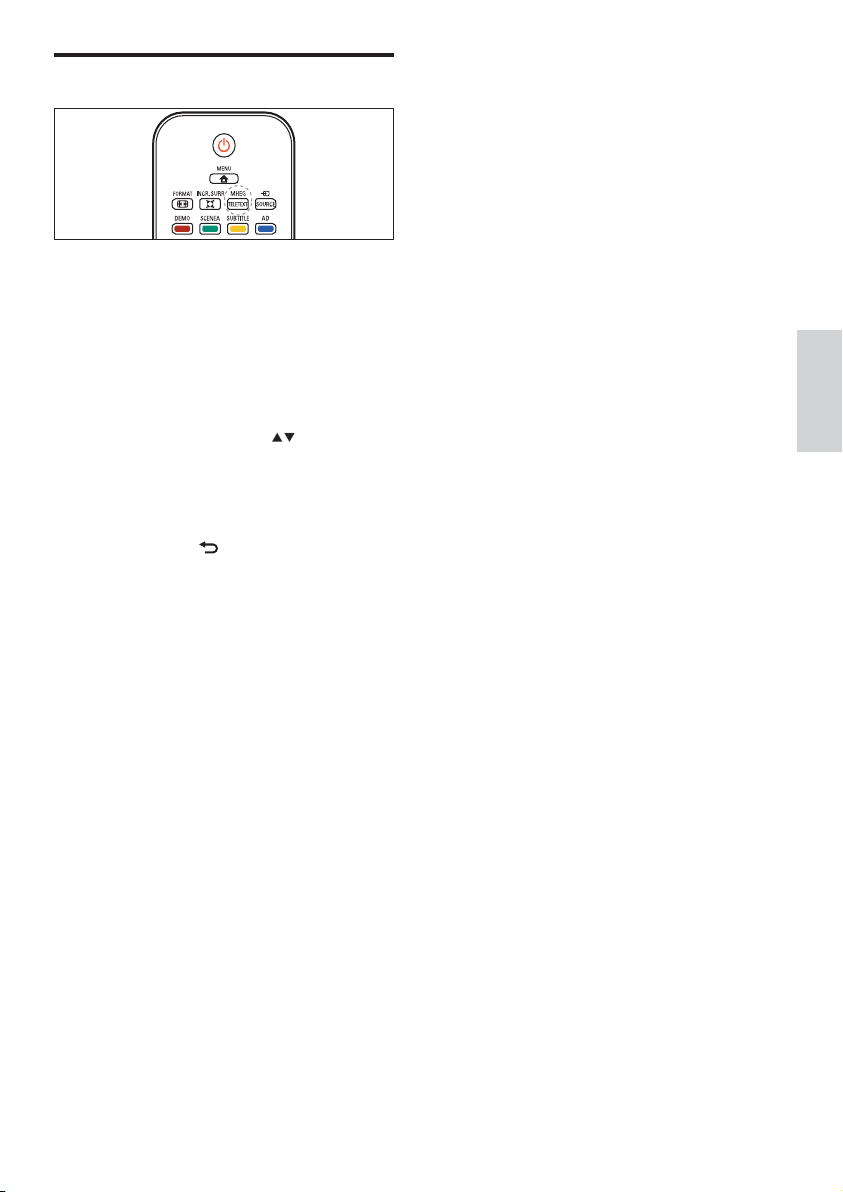
Использование телетекста
1 Нажмите кнопку MHEG/TELETEXT .
Отобразится главная страница È
указателя.
2 Выполните следующие действия,
чтобы выбрать страницу.
Нажмите • Цифровые кнопки ,
чтобы ввести номер страницы
Нажмите • P +/- или
просмотра следующей или
предыдущей страницы
Нажмите • Цветные кнопки , чтобы
выбрать один из цветных пунктов
Нажмите •
вернуться к предыдущей странице
BACK , чтобы
3 Нажмите MHEG/TELETEXT для
выхода из телетекста.
для
Русский
RU
11
Page 14
5 Расширенное
использование
TV
Доступ к различным меню
телевизора
С помощью меню можно установить каналы,
изменить параметры изображения и звука, а
также получить доступ к другим функциям.
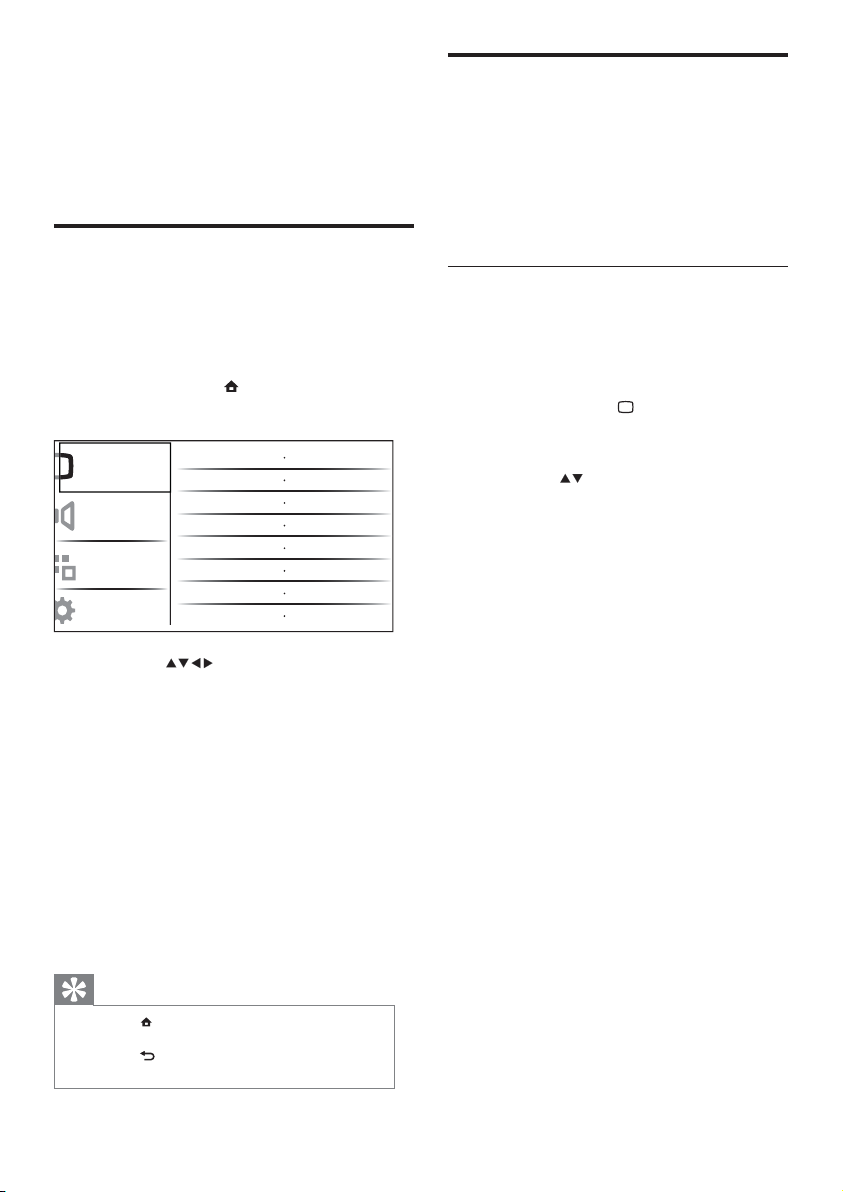
1 Нажмите кнопку MENU .
2 Нажмите , чтобы выбрать и
3 Для подтверждения нажмите OK .
Отобразится экран меню. È
Изображение
Звук
Boзмoжнocти
Установка
перейти по одному из следующих меню.
Интеллект. изобр.
Контрастность
Яркость
Цвет
Оттенок
Резкость
Подавл. помех
Оттенок
• [Изображение] Настройка параметра
изображения для удобства
просмотра.
• [Звук] Настройка параметра звука.
• [Boзмoжнocти] Доступ к различным
функциям, например таймеру,
блокировки телеканалов и
демонстрации.
• [Установ ка] Выбор меню настройки
канала, настройка предпочтений
и восстановление
параметров телевизора.
заводских
Изменение параметров
изображения и звука
Изменение параметров изображения и звука
в соответствии с личными предпочтениями.
Можно применить предварительно
установленные параметры или изменить
параметры вручную.
Использование функции Smart
Picture
Ус т ановка предварительно настроенных
параметров с помощью функции Smar t
Picture.
1 Нажмите кнопку PICTURE .
Отобразится меню È [Интеллект.
изобр.] .
2 Нажмите , чтобы выбрать один из
следующих параметров функции Smart
Picture.
• [Персональный] Список
настроенных пользователем
параметров изображения.
• [Яркий] Оптимизация параметров
изображения.
• [Стандартный] Настройка
параметров изображения для
соответствия большинству
условий и типов видео.
• [КИНО] Устано вка параметров,
идеально подходящих для
просмотра фильмов.
• [Игры] Ус тановк а параметров,
настроенных
• [Энергосбережение] Устано вка
параметров изображения с малым
потреблением энергии.
для динамичных игр.
3 Для подтверждения нажмите OK .
Установлен выбранный параметр È
функции Smart Picture.
Совет
Нажмите • MENU для выхода из меню в любое
время.
Нажмите • BACK , чтобы вернуться к
предыдущему экрану.
12
RU
Page 15
Настройка параметров
изображения вручную
1 Нажмите кнопку MENU .
2 Нажмите OK , чтобы выбрать
[Изображение] .
Отобразится меню È [Изображение] .
3 Нажмите , чтобы выбрать один
из следующих параметров функции
Smart Picture.
• [Интеллект. изобр.] Доступ к
предварительно установленным
параметрам функции Smart Picture.
• [Контрастность] Настройка
интенсивности светлых областей без
изменения темных.
• [Яркость] Настройка интенсивности и
детализация темных областей.
• [Цвет] Настройка насыщенности цвета.
• [Оттенок] Компенсация перепадов
цвета в системе
• [Резкость] Настройка уровня резкости
деталей изображения.
• [Подавл. помех] Фильтрация и
сокращение помех изображения.
• [Оттенок] Настройка цветового
баланса изображения.
• [Пользоват.оттенок] Ус т а новка
настроенного параметра оттенков.
• [Dig.CrystalClear] Цифровая
настройка качества изображения для
обеспечения оптимальных уровней
контрастности, цвета и резкости.
• [Динaмич
кoнтpаст] Автоматическое
увеличение контрастности
изображения.Рекомендуется
параметр [Средний] .
• [Динамич. подсвет.] Настройка
яркости подсветки телевизора в
соответствии с типом освещения
помещения.
• [Сниж. дефек. MPEG] Сглаживает
переход цифровых изображений.
Данную функцию можно включить
или отключить.
кодирования NTSC.
.
• [Улуч ш е ние цвета] Оживление
цветов и улучшение разрешения
ярко освещенных объектов.
Данную функцию можно включить
или отключить.
• [Режим ПК] Настройка изображения
при подключении к телевизору ПК с
помощью HDMI/DVI/VGA.
• [Фopм. изoбp.] Изменение формата
изображения.
• [Смещ. по гориз.] Расположение
изображения горизонтально для PC-
VGA или YPbPr ( EXT2
• [Смещ. по вертик.] Расположение
изображения горизонтально для PCVGA или YPbPr ( EXT2 или EXT3).
или EXT3).
Изменение формата изображения
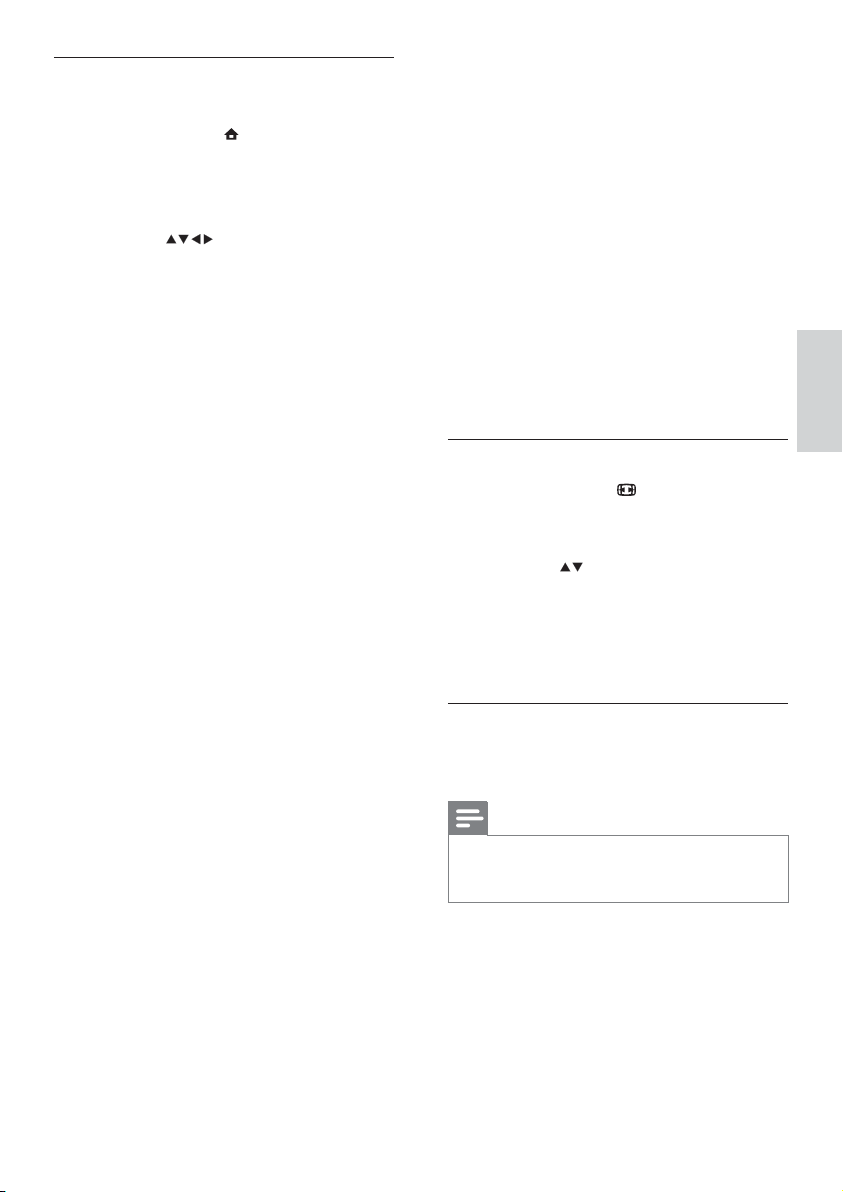
1 Нажмите кнопку FORMAT .
Отобразится панель формата È
изображения.
2 Нажмите , чтобы выбрать формат
изображения.
Установлен выбранный формат È
изображения.
3 Для подтверждения нажмите OK .
Обзор форматов изображения
Можно настроить следующие параметры
изображения.
Примечание
В зависимости от формата источника •
изображения некоторые параметры
изображения могут быть недоступны.
Русский
RU
13
Page 16
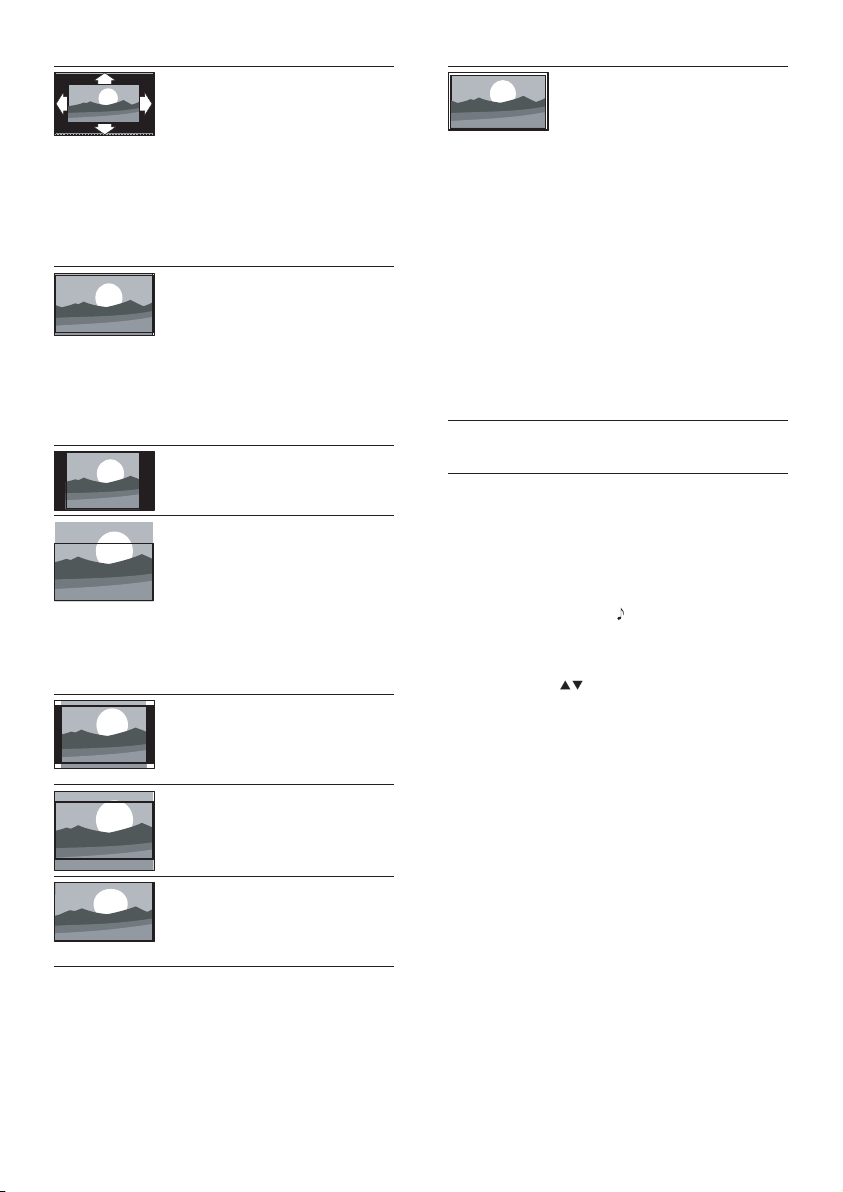
[Автоперекл.
форм.] (Не для режима
ПК.) Автоматическое
увеличение
изображения в
соответствии экраном.
Отображение
субтитров
сохраняется.
[Сверхувеличение] (Не
для режимов HD
и ПК.) Уд а л е н и е
черных полос по
бокам при вещании в
формате 4:3. Остается
минимальное
искажение.
[4:3] Отображение в
классическом формате
4:3
[Увелич.
субтитры] Отображает
изображения в
формате 4:3 на весь
экран с видимыми
субтитрами. Верхняя
часть картинки
урезана.
[Шиpoкoэкpaн.
14:9] (Не для режимов
HD и ПК.) Расширение
формата 4:3 до 14:9.
[Широкоэкран.
16:9] (Не для режимов
HD и ПК.) Расширение
формата 4:3 до 16:9.
[Широкий
экран] Расширение
классического формата
4:3 до 16:9.
[Не в
масштабе] То л ько для
Использование функции Smart
Sound
Функция Smart Sound позволяет
установить предварительно настроенные
параметры.
режимов HD и ПК и
только для выбранных
моделей. Позволяет
достичь максимальной
резкости. Система
вещания передающей
станции может
вызвать небольшие
помехи. Настройте
разрешение ПК
на полноэкранный
режим для
получения наилучших
результатов.
1 Нажмите кнопку SOUND .
Отобразится меню È [Интеллект.
звук] .
2 Нажмите , чтобы выбрать один из
следующих параметров функции Smart
Sound.
• [Стандартный] Настройка
параметров звука для
соответствия большинству
условий и типов аудио.
• [НОВОСТИ] Ус танов ка наиболее
подходящих для голосового
аудио параметров звука, например
новостей.
• [КИНО] Устано вка параметров
звука, наиболее подходящих для
просмотра фильмов.
• [Персональный] Ус т ановк а
параметров, настроенных
“Звук”.
в меню
3 Для подтверждения нажмите OK .
Установлен выбранный параметр È
функции Smart Sound.
14
RU
Page 17

Настройка параметров звука
1 Нажмите кнопку MENU .
2 Нажмите , чтобы выбрать [Звук] .
Отобразится меню È [Звук] .
3 Нажмите , чтобы выбрать один
из следующих параметров звука.
• [Интеллект. звук] Доступ к
предварительно настроенным
параметрам звука.
• [Низкие частоты] Настройка НЧ.
• [Усиле ние] Настройка ВЧ.
• [Гpoмкocть] Настройка громкости.
• [Бaлaнc] Настройка баланса
левого и правого динамиков для
оптимального прослушивания
в
соответствии с положением
пользователя.
• [Двойной I-II] Выбор языка
аудиосопровождения, если
трансляция осуществляется
с несколькими звуковыми
дорожками.
• [Моно/стерео] Выбор между моно
и стерео звуком, если трансляция
осуществляется в стерео режиме.
• [Surround] Включение эффекта
пространственного звука.
• [Авт. выбор звука] Автоматическое
снижение внезапных изменений
громкости, например при
переключении каналов. В
результате включения данной
функции уровень громкости
становится более стабильным.
• [Paзницa гpoмкocт.] Выравнивание
разницы уровней громкости
каналов или подключенных
устройств. Перед изменением
разницы уровней громкости
необходимо выполнить
переключение на подключенное
устройство.
Использование
дополнительных
возможностей телетекста
Доступ к меню параметров
телетекста
Доступ к большинству функций телетекста
осуществляется с помощью меню
параметров телетекста.
1 Нажмите кнопку MHEG/TELETEXT .
Откроется окно телетекста. È
2 Нажмите кнопку OPTIONS .
Отобразится меню параметров È
телетекста.
3 Нажмите , чтобы выбрать один из
следующих параметров.
• [Показать] Скрытие или
отображение скрытой
информации на странице,
например решения загадок или
ребусов.
• [Цикл подcтpaницы] Автоматиче
ское пролистывание подстраниц,
если подстраницы доступны.
• [Язык] Переключение языковой
группы для отображения
соответствующего языка, если
данным языком используется
другой набор символов
• [Остановка стр.] Мгновенная
остановка текущей страницы.
.
4 Нажмите OK , чтобы подтвердить
выбор и выйти из меню параметров
телетекста.
Выбор подстраниц телетекста
Страница телетекста может содержать ряд
подстраниц. Подстраницы отображены
рядом с номером основной страницы.
1 Нажмите MHEG/TELETEXT .
Откроется окно телетекста. È
Русский
RU
15
Page 18

2 Выберите страницу телетекста с
подстраницами.
3 Нажмите для доступа к
подстранице.
Отобразится подстраница. È
4 Нажмите для переключения между
подстраницами.
Выбор таблицы страниц,
передаваемых службой телетекста
Та б ли ц а страниц, передаваемых службой
телетекста, позволяет переходить от
одной темы на другую без использования
нумерации страниц. Таб л иц а страниц
телетекста не передается всеми
телеканалами.
1 Нажмите кнопку MHEG/TELETEXT .
Откроется окно телетекста. È
2 Нажмите кнопку INFO .
Отобразится окно обзора таблицы È
страниц.
3 Нажмите , чтобы выбрать
предмет.
4 Нажмите кнопку OK для просмотра
страницы.
Создание и использование
списков избранных каналов
Создание списков предпочитаемых
телеканалов и радиостанций облегчает их
поиск.
Совет
Можно создать до 4-х списков избранного и •
сохранить их в памяти телевизора.
Выбор списка избранного
1 Во время просмотра телевизора
нажмите OK , чтобы отобразить сетку
каналов.
2 Нажмите кнопку OPTIONS .
Отобразится меню параметров È
канала.
3 Нажмите OK , чтобы выбрать [Показ.
изб. канал] .
Отобразятся списки избранного. È
4 Нажмите , чтобы выбрать список
избранного.
5 Нажмите кнопку OK .
В сетке каналов будут отображены È
только каналы, включенные в список
избранного.
Просмотр всех каналов
Можно выйти из списка избранного и
просмотреть все настроенные каналы.
1 Во время просмотра телевизора
нажмите OK , чтобы отобразить сетку
каналов.
2 Нажмите кнопку OPTIONS .
Отобразится меню параметров È
канала.
3 Выберите [Все] > [Показ. изб. канал] .
4 Нажмите кнопку OK .
В сетке каналов будут отображены È
все каналы.
Примечание
Избранные каналы в сетке каналов отмечены •
звездочкой.
16
RU
Page 19
Добавление канала в список
избранного
Совет
Просмотрите все каналы перед добавление •
канала в список избранного.
1 Во время просмотра телевизора
включите канал, который необходимо
добавить в список (см. ‘Переключение
каналов’ на стр. 9 ) избранного.
2 Нажмите кнопку OPTIONS .
Отобразится меню параметров È
канала.
3 Нажмите , чтобы выбрать [Помет.
как избр.] .
4 Нажмите кнопку OK .
Отобразятся списки избранного. È
5 Нажмите , чтобы выбрать список
избранного, в который необходимо
добавить канал.
6 Нажмите кнопку OK .
Канал добавлен в список избранного. È
4 Нажмите , чтобы выбрать список
избранного, затем нажмите OK для
подтверждения выбора.
5 Нажмите , чтобы выбрать канал,
который необходимо удали ть из
списка.
6 Нажмите кнопку OPTIONS .
7 Нажмите , чтобы выбрать [Сн. пом.
как изб.] .
8 Нажмите кнопку OK .
Канал удален из списка избранного. È
9 Нажмите MENU для выхода из
меню параметров канала.
Отобразится обновленная сетка È
каналов с перечнем текущих каналов
списка избранного.
Использование таймеров
Чтобы в определенное время включить или
отключить режим ожидания телевизора,
можно установить таймеры.
Русский
Удаление канала из списка
избранного
Примечание
Перед уда ле ни ем канала выберите •
список избранного, который необходимо
редактировать.
1 Во время просмотра телевизора
нажмите OK , чтобы отобразить сетку
каналов.
2 Нажмите кнопку OPTIONS .
Отобразится меню параметров È
канала.
3 Нажмите OK , чтобы ввести [Показ.
изб. канал] .
Автоматическое переключение
телевизора в режим ожидания
(таймер выключения)
Ta ймep выключения переключает
телевизор в режим ожидания по истечении
установленного периода времени.
Совет
В любое время можно выключить ТВ или •
отменить таймер выключения.
1 Нажмите кнопку MENU .
2 Выберите [Таймер отключения] >
[Boзмoжнocти] .
Отобразится меню È [Таймер
отключения] .
3 Нажмите , чтобы установить время
выключения.
17
RU
Page 20
È Таймер выключения может
достигать 180 минут с интервалами
в 5 минут. При установке значения 0
таймер выключения отключается.
4 Нажмите OK для активации таймера
выключения.
После истечения установленного È
периода времени телевизор
переключается в режим ожидания.
Использование блокировки
от просмотра детьми и
ограничения просмотра
С помощью блокировки кнопок управления
телевизором или установки ограничений
можно ограничить просмотр детьми
определенных программ или каналов.
Автоматическое включение
телевизора (таймер включения)
Можно переключить телевизор из
режима ожидания в режим просмотра
определенного канала в установленное
время.
1 Нажмите кнопку MENU .
2 Выберите [Taймep включeния] >
[Boзмoжнocти] .
3 Нажмите для входа в [Taймep
включeния] меню.
4 Нажмите , чтобы выбрать
[Активировать] и установить день
недели или частоту.
5 Нажмите OK для подтверждения.
6 Нажмите , чтобы выбрать
[Время] и установить время
включения.
7 Нажмите [Выполнено] для
подтверждения.
8 Нажмите , чтобы выбрать
[Номер программы] и установить
канал.
9 Нажмите OK для подтверждения.
10 Нажмите MENU , чтобы выйти.
Совет
Выберите • [Taймep включeния] > [Активировать]
> [Выкл.] , чтобы отключить [Taймep включeния] .
Если • [Taймep включeния] [Выкл.] , доступен
выбор только [Активировать] .
Перед включением • функции (см. ‘Уста новка часов’
на стр. 19 ) [Taймep включeния] необходимо
установить часы телевизора.
Установка или изменение кода
блокировки телевизора
1 Нажмите кнопку MENU .
2 Нажмите , чтобы выбрать
[Boзмoжнocти] > [Установка кода] .
3 Нажмите кнопку для ввода кода.
4 Введите код с помощью Цифровые
кнопки .
5 Для подтверждения повторно введите
код в новом диалоговом окне.
Если код принят, диалоговое È
окно закроется. Если не удается
установить данный код, отобразится
новое диалоговое окно с запросом
на повторный ввод кода.
6 Чтобы изменить код, выберите
[Boзмoжнocти] > [Изменить код] .
7 Введите текущий код с помощью
Цифровые кнопки .
Если код верен, отобразится новое È
диалоговое окно с запросом на ввод
нового кода.
8 Введите новый код с помощью
Цифровые кнопки .
Отобразится сообщение с запросом È
на повторный ввод нового кода для
подтверждения.
Совет
Если вы забыли установленный код, введите •
“8888” для смены текущего кода.
18
RU
Page 21
Блокировка или снятие
блокировки для всех каналов или
подключенных устройств
1 Нажмите кнопку MENU .
2 Нажмите , чтобы выбрать
[Boзмoжнocти] > [Блок. телевизора] .
3 Нажмите для входа в [Блок.
телевизора] .
Отобразится окно с запросом на È
ввод нового кода.
4 Введите код с помощью Цифровые
кнопки .
5 Нажмите , чтобы выбрать
[Блокировка] или [Разблокировать] .
6 Нажмите кнопку OK .
Будут заблокированы или È
разблокированы все каналы и
подключенные устройства.
7 Нажмите MENU , чтобы выйти.
Примечание
При выборе • [Блокировка] необходимо вводить
код при каждом включении телевизора.
Блокировка или отмена блокировки
одного или нескольких каналов
1 Во время просмотра телевизора
нажмите OK , чтобы отобразить сетку
каналов.
2 Нажмите , чтобы выбрать канал,
для которого необходимо установить
или отменить блокировку.
3 Нажмите кнопку OPTIONS .
4 Нажмите , чтобы выбрать [Блок./
Разбл. кан.] .
5 После выбора нажимайте OK , чтобы
установить или отменить блокировку
канала.
Использование часов
телевизора
На экране телевизора можно отобразить часы.
Установка часов
1 Нажмите кнопку MENU .
2 Выберите [Boзмoжнocти] > [Часы]
Отобразится меню È [Часы] .
3 Нажмите или Цифровые кнопки ,
чтобы ввести значение времени.
4 Нажмите [Выполнено] для
подтверждения.
5 Нажмите MENU , чтобы выйти.
Изменение предпочтений
1 Нажмите кнопку MENU .
2 Выберите [Пpeдпoчтeния] >
[Уст ановка] .
3 Нажмите , чтобы ввести
[Пpeдпoчтeния] .
• [Расположение] Настройка
параметров телевизора в
соответствии с местоположением —
дом или магазин.
• [Полоса громкости] Отображение
строки громкости во время настройки
уровня громкости.
• [EasyLink] Включение функций начала
воспроизведения одним нажатием и
включения режима ожидания одним
нажатием между совместимыми с
EasyLink устройствами.
• [Цвет] Устан овка стандарта
цветного телевидения,
используемого в данной области.
• [E-sticker] Толь к о для режима
“Магазин”. Ус т а новка
местоположения “e-sticker”.
4 Нажмите , чтобы выбрать
предпочтение.
5 Нажмите кнопку OK .
6 Нажмите MENU , чтобы выйти.
Русский
RU
19
Page 22
Доступ к каналу декодера
Запуск демонстрации
С помощью декодера или дешифратора
можно перемещать имеющиеся каналы в
группу выбираемых каналов телевизора.
Таким образом можно выбирать эти каналы
с помощью ДУ телевизора. Декодер или
дешифратор должен быть подключен к
EXT1 или EXT2.
Настройте канал декодера
Переместите каналы из декодера или
дешифратора
1 Нажмите кнопку MENU .
2 Выберите [Декодер] > [Установка] .
3 Нажмите , чтобы ввести [Декодер] .
4 Нажмите , чтобы ввести [Канал] .
5 Нажмите кнопку , чтобы выбрать
номер канала для перемещения в
канал декодера/дешифратора.
6 Нажмите кнопку OK .
7 Нажмите , чтобы выбрать, и
введите [Состояние] .
8 Нажмите , чтобы выбрать
разъем, используемый декодером/
дешифратором ( [Ни одного] , [EXT 1]
или [EXT 2] .
9 Нажмите кнопку OK .
10 Нажмите MENU , чтобы выйти.
Примечание
Выберите • [Ни одного] , если нет необходимости
в перемещении в канал декодера/дешифратора.
• [EXT 2] доступно только на телевизорах с
диагональю 26 дюймов и более.
1 Нажмите кнопку MENU .
2 Выберите [Деморежим] >
[Boзмoжнocти] .
Отобразится меню È [Деморежим] .
3 Нажмите , чтобы выбрать
демонстрацию.
• [Dig.CrystalClear] Отображение на
экране двух изображений рядом
друг с другом — стандартного
изображения и изображения,
подобранного с помощью данной
функции.
• [Active Control] Автоматическая
настройка параметров
изображения для обеспечения
оптимального и устойчивого
качества изображения при любом
уровне сигнала.
4 Нажмите OK для пуска демонстрации.
5 Нажмите MENU , чтобы выйти.
Восстановление заводских
параметров телевизора
Восстановление установленных по
умолчанию параметров изображения или
звука телевизора. Параментры настройки
канала не меняются.
1 Нажмите кнопку MENU .
2 Выберите [Зaвoдcкиe ycт.] >
[Уст ановка] .
3 Нажмите для входа в [Зaвoдcкиe
ycт.] меню.
будет выделен пункт È [Сбросить] .
4 Нажмите кнопку OK для
восстановления заводских параметров.
5 Нажмите MENU , чтобы выйти.
20
RU
Page 23
6 Установка
каналов
Во время первой установки телевизора будет
предложено выбрать язык меню и выполнить
автоматическую настройку цифровых теле- и
радиоканалов (если они доступны). В данном
разделе приведены инструкции по повторной
установке и точной настройке каналов.
Автоматическая установка
каналов
В данном разделе приведены инструкции
по выполнению автоматического поиска и
сохранению каналов.
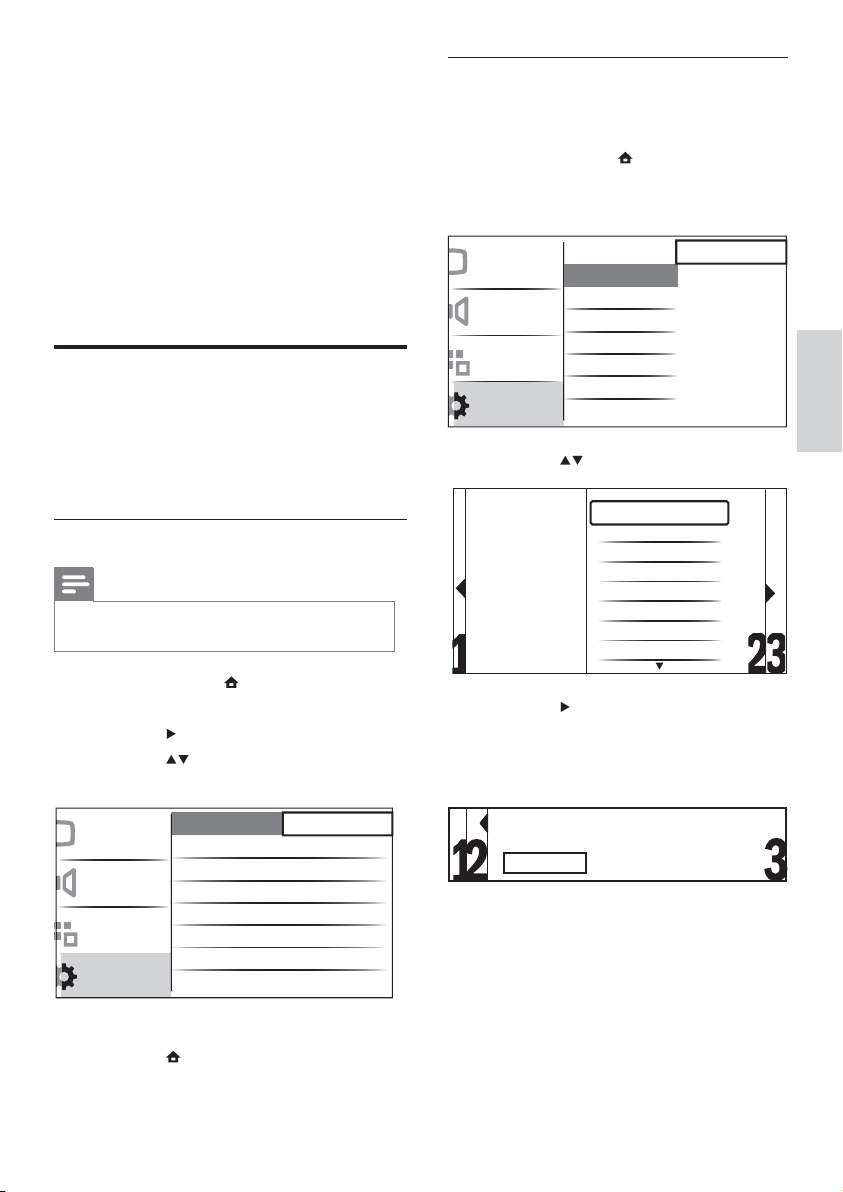
Шаг 1 Выберите язык меню
Примечание
Если установка языка выполнена правильно, •
перейдите к следующему шагу.
1 Нажмите кнопку MENU .
2 Выберите [Язык меню] > [Установка] .
3 Нажмите , чтобы ввести [Язык меню] .
4 Нажмите , чтобы выбрать параметр
языка.
Шаг 2 Установка каналов
Выберите страну, чтобы правильно
настроить канал.
1 Нажмите кнопку MENU .
2 Выберите [Уст ановка] > [Установка
каналов] > [Помощ. уст. кан.] .
Изображение
Звук
Boзмoжнocти
Установка
Язык меню
Установка каналов
Пpeдпoчтeния
Декодер
Зaвoдcкиe ycт.
Установл. ПО
Помощ. уст. кан.
Аналог.: Вручную
3 Нажмите для выбора страны.
Выбрать страну
4 Нажмите для перехода к
следующему шагу.
5 Выберите [Пуск] и нажмите OK ,
чтобы перенастроить каналы.
Австрия
Бельгийский
Хорватия
Чешская республика
Дания
Финляндия
Франция
Германия
Русский
Изображение
Звук
Boзмoжнocти
Установка
Язык меню
Установка каналов
Пpeдпoчтeния
Декодер
Зaвoдcкиe ycт.
Установл. ПО
English
Česky
Български
Dansk
Deutsch
Ελληνικά
Español
Français
5 Нажмите OK для подтверждения.
6 Нажмите MENU , чтобы выйти.
Начало автоустановки. Это займет несколько минут.
Пуск?
Во время поиска каналов доступен È
параметр для [Остановить]
процесса.
6 Чтобы остановить поиск, выберите
[Остановить] и нажмите OK .
Отобразится диалоговое окно с È
запросом на [Остановить] или
[Продолжить] процесса.
RU
21
Page 24
7 Нажмите , чтобы выбрать
[Остановить] или [Продолжить] .
8 Для подтверждения нажмите OK .
9 После завершения нажмите MENU ,
чтобы выйти.
Настройка каналов вручную
В данном разделе приведены инструкции
по выполнению поиска и сохранению
аналоговых телеканалов вручную.
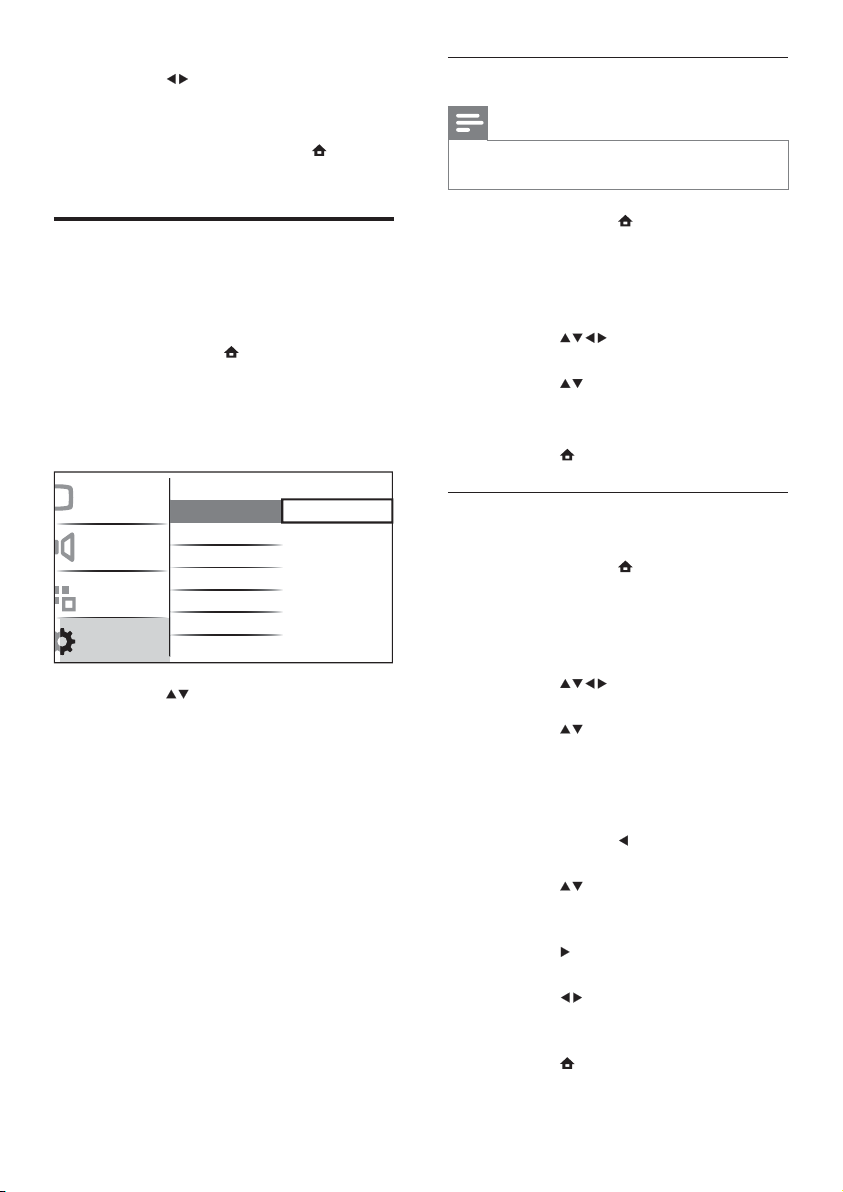
1 Нажмите кнопку MENU .
2 Выберите [Уст ановка] > [Установка
каналов] > [Аналог.: Вручную] .
Отобразится меню È [Аналог.:
Вручную] .
Изображение
Звук
Boзмoжнocти
Установка
Язык меню
Установка каналов
Пpeдпoчтeния
Декодер
Зaвoдcкиe ycт.
Установл. ПО
Помощ. уст. кан.
Аналог.: Вручную
3 Нажмите для выбора элемента,
который необходимо настроить.
• [Система]
• [Поиск]
• [Тoчн. нacтpoйкa]
• [Сохр. текущ. кан.]
• [Сохр. новый канал]
Шаг 1 Выберите систему
Примечание
Если параметры системы установлены правильно, •
перейдите к следующему шагу.
1 Нажмите кнопку MENU .
2 Выберите [Уст ановка] > [Установка
каналов] > [Аналог.: Вручную] .
Отобразится меню È [Аналог.:
Вручную] .
3 Нажмите , чтобы выбрать, и
введите [Система] .
4 Нажмите для выбора страны или
региона.
5 Нажмите OK для подтверждения.
6 Нажмите MENU , чтобы выйти.
Шаг 2. Поиск и сохранение новых
телеканалов
1 Нажмите кнопку MENU .
2 Выберите [Уст ановка] > [Установка
каналов] > [Аналог.: Вручную] .
Отобразится меню È [Аналог.:
Вручную] .
3 Нажмите , чтобы выбрать, и
введите [Поиск] .
4 Нажмите или используйте
Цифровые кнопки , чтобы ввести
трехзначное значение частоты
вручную.
5 Нажмите OK , чтобы начать поиск.
6 Нажмите кнопку , если найден новый
канал.
7 Нажмите или выберите [Сохр.
новый канал] для сохранения нового
канала под новым номером.
8 Нажмите , чтобы ввести [Сохр.
новый канал] .
9 Нажмите для выбора [Да] , затем
нажмите OK , чтобы сохранить новый
канал.
10 Нажмите MENU , чтобы выйти.
22
RU
Page 25
Тoчнaя нacтpoйкa аналоговых
каналов
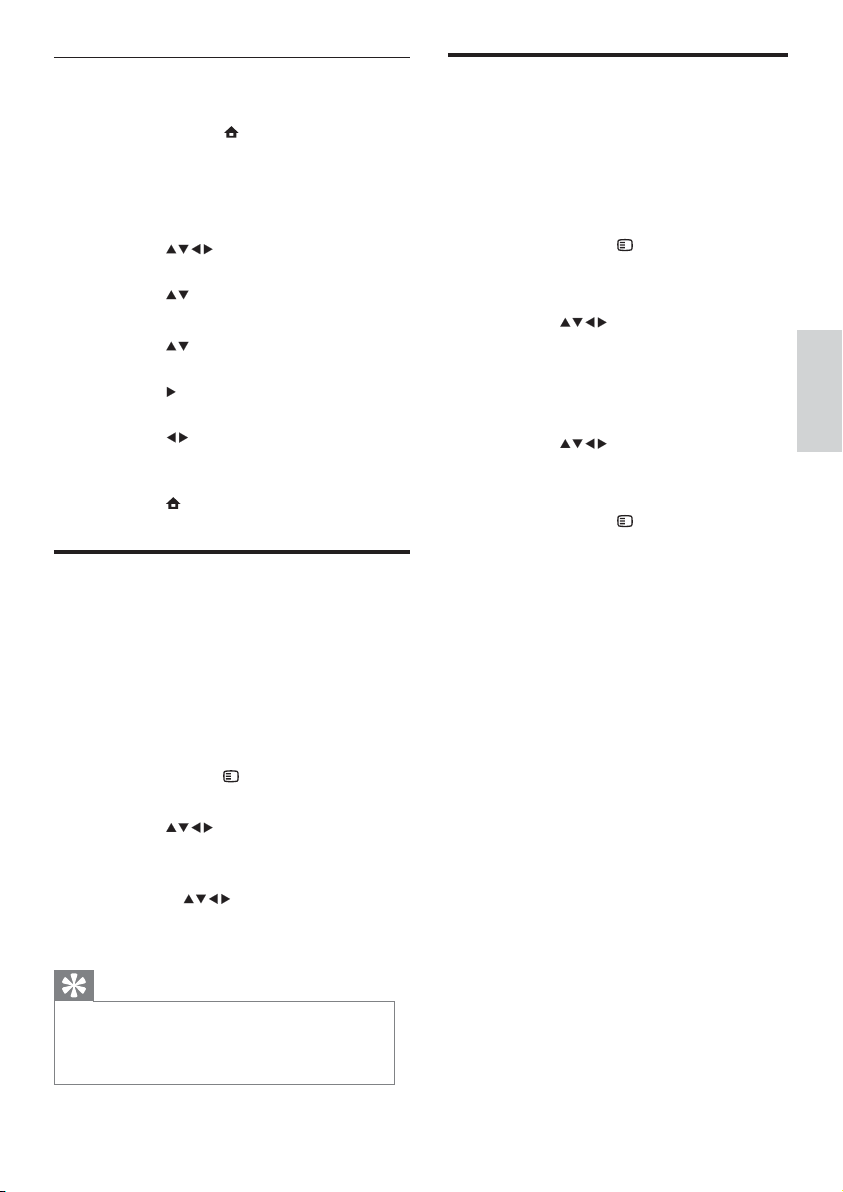
1 Нажмите кнопку MENU .
2 Выберите [Уст ановка] > [Установка
каналов] > [Аналог.: Вручную] .
Отобразится меню È [Аналог.:
Вручную] .
3 Нажмите , чтобы выбрать, и
введите [Тoчн. нacтpoйкa] .
4 Нажмите , чтобы настроить частоту.
5 После завершения нажмите OK .
6 Нажмите для выбора [Сохр. текущ.
кан.] , чтобы сохранить номер канала.
7 Нажмите , чтобы ввести [Сохр. текущ.
кан.] .
8 Нажмите для выбора [Да] , затем
нажмите OK , чтобы сохранить текущий
канал.
9 Нажмите MENU , чтобы выйти.
Переименование каналов
Можно переименовать каналы для
отображания названия канала при выборе.
1 Во время просмотра телевизора
нажмите OK , чтобы отобразить сетку
каналов.
2 Выберите канал, который необходимо
переименовать.
3 Нажмите кнопку OPTIONS .
Отобразится меню параметров канала. È
4 Нажмите , чтобы выбрать, и
введите [Переим. канал] .
Отобразится окно ввода текста. È
5 Нажимайте для выбора символов.
6 Нажимайте OK для подтверждения
каждого символа.
Перегруппировка каналов
После выполнения настройки каналов можно
изменить порядок их отображения.
1 Во время просмотра телевизора
нажмите OK , чтобы отобразить сетку
каналов.
2 Нажмите кнопку OPTIONS .
Отобразится меню параметров È
канала.
3 Нажмите , чтобы выбрать, и
введите [Переупорядочить] .
4 Выберите канал, расположение
которого необходимо изменить, и
нажмите OK .
5 Нажмите , чтобы выбрать новое
положение канала.
6 Нажмите OK для подтверждения.
7 Нажмите кнопку OPTIONS .
Отобразится È [Готовая перестан.] .
8 Нажмите OK , чтобы завершить
изменение порядка расположения.
Русский
Совет
Переименование каналов — длина имени не •
должна превышать 6 символов.
Используйте
• [Aa] , чтобы заменить верхний
регистр на нижний регистр и наоборот.
RU
23
Page 26
SERV.C
7 Подключение
SERV.C
устройств
В данном разделе приведены инструкции
по подключению различных устройств
через разные разъемы и указаны примеры,
представленные в руководстве по быстрому
запуску.
Примечание
Для подключения устройств к телевизору •
используются различные разъемы, в зависимости
от типа устройства и целей использования.
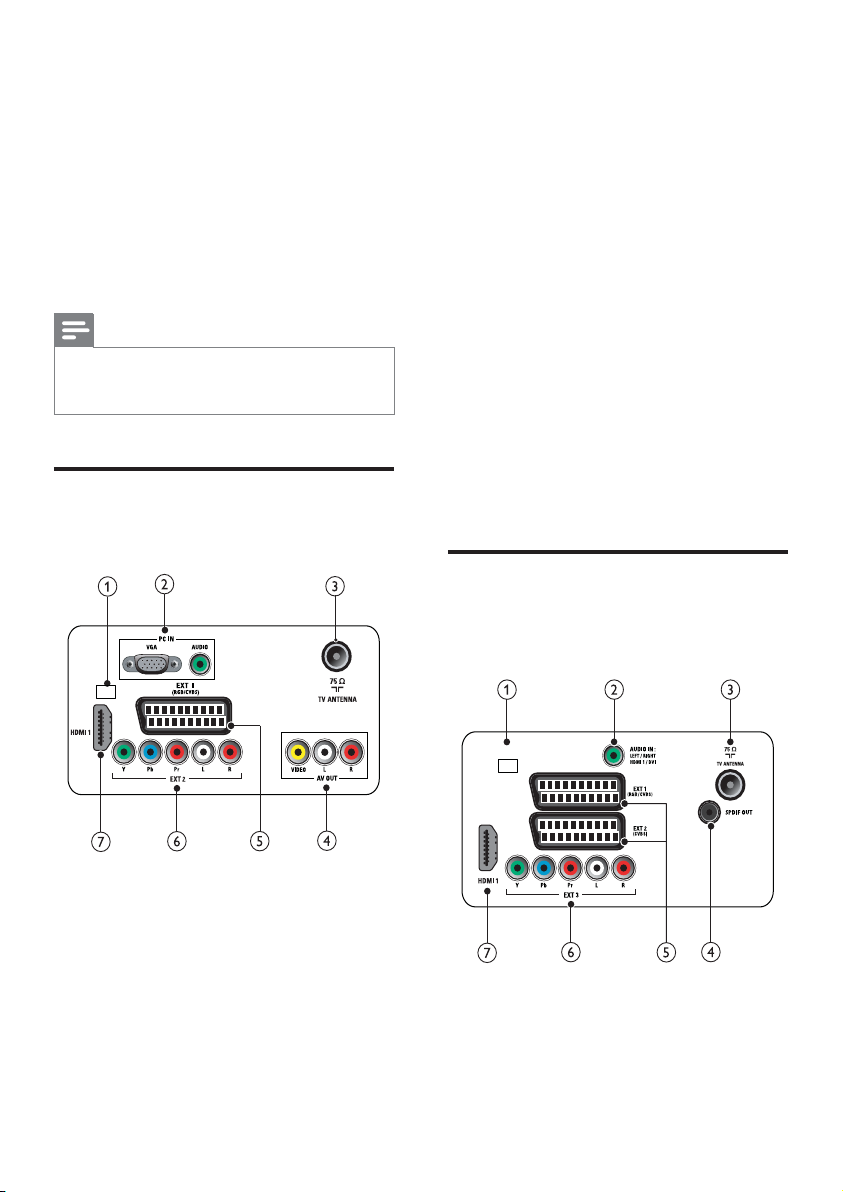
Разъем на задней панели
для телевизора 19-22 дюйма
d AV OUT ( VIDEO OUT и AUDIO OUT
L/R )
Аудио/видео выход к аналоговым
устройствам, например
дополнительному телевизору или
записывающему устройству.
e EXT 1 ( RGB и CVBS )
Аудио/видео вход от аналоговых или
цифровых устройств, например DVDплееров, игровых приставок.
f EXT 2 ( Y Pb Pr и AUDIO L/R )
Аудио/видео вход от аналоговых или
цифровых устройств, например DVDплееров
g HDMI 1
Цифровой аудио/видео вход
от цифровых устройств
высокого разрешения, например
проигрывателей Blu-ray.
Разъем на задней панели
для телевизора 26 дюймов
или больше
или игровых приставок.
SERV.C
a SERV. C
Для обновления ПО.
b PC IN ( VGA и AUDIO IN )
Вход аудио и видео сигналов от
компьютера.
c TV ANTENNA
Вход сигнала от антенны, кабеля или
спутника.
24
RU
SERV.C
a SERV. C
Для обновления ПО.
Page 27
b AUDIO IN
Аудиовход от устройств, для
которых необходимо отдельное
аудиосоединение, например
компьютер.
c TV ANTENNA
Вход сигнала от антенны, кабеля или
спутника.
d SPDIF OUT
Цифровой аудиовыход к домашнему
кинотеатру и другим цифровым
аудиосистемам.
e EXT 1 ( RGB и CVBS )/ EXT 2 ( CVBS )
Аудио/видео вход от аналоговых или
цифровых устройств, например DVDплееров
поддерживает S-Video.
f EXT 3 ( Y Pb Pr и AUDIO L/R )
Аудио/видео вход от аналоговых или
цифровых устройств, например DVDплееров или игровых приставок.
g HDMI 1
Цифровой аудио/видео вход
от цифровых устройств
высокого разрешения, например
проигрывателей Blu-ray.
, игровых приставок. EXT 2
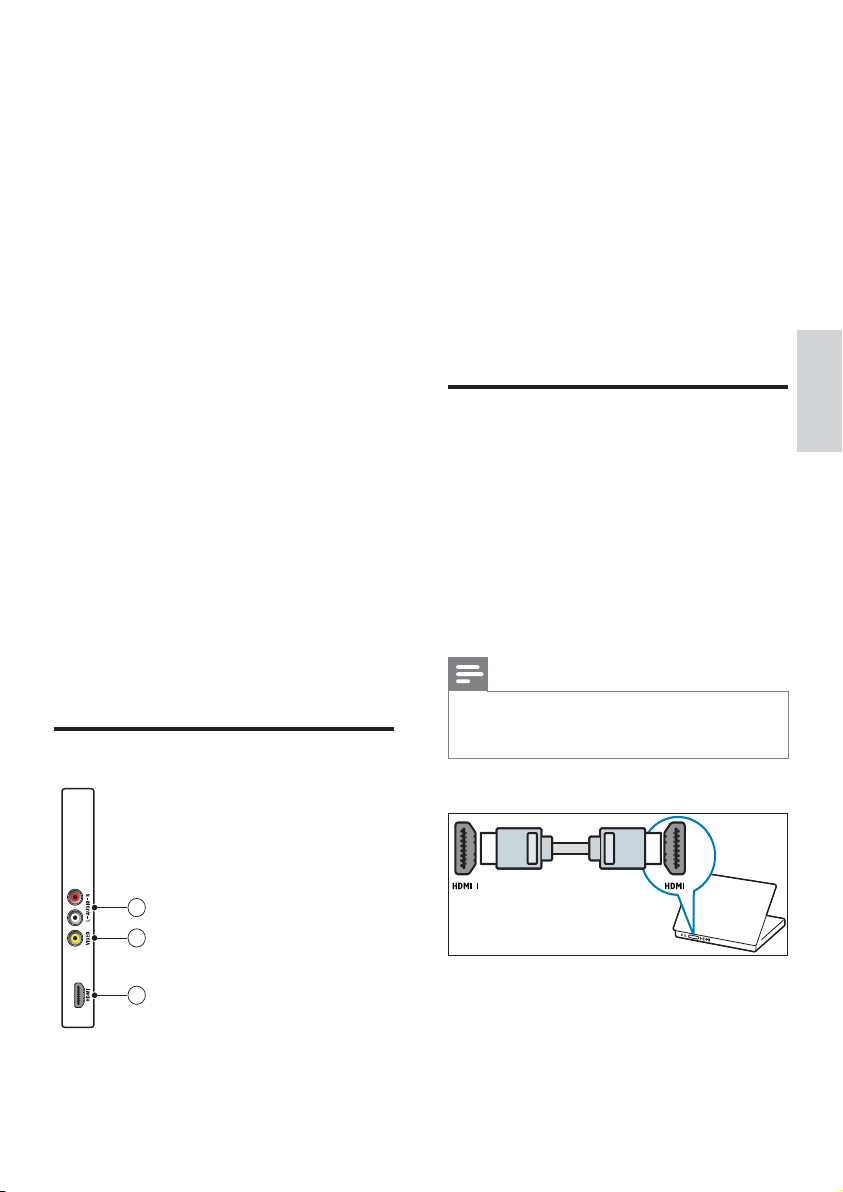
Разъем на боковой панели
a AUDIO L/R
Аудиовыход от аналоговых устройств,
подключенных к VIDEO .
b VIDEO
Композитный видеовход от
аналоговых устройств, например
видеомагнитофона.
c HDMI (для телевизоров 26 дюймов и
больше)
Цифровой аудио/видео вход от цифровых
устройств высокого разрешения, например
проигрывателей Blu-ray.
Подключение компьютера
Перед подключением компьютера
к телевизору выполните следующие
действия.
Установ ите значение частоты •
обновления экрана, равное 60 Гц.
Выберите на компьютере •
поддерживаемое разрешение экрана.
Подключите компьютер с помощью
одного из следующих разъемов.
Примечание
Для подключения с помощью DVI или VGA •
необходимо использовать дополнительный
аудиокабель.
• Кабель HDMI
Русский
1
2
3
RU
25
Page 28
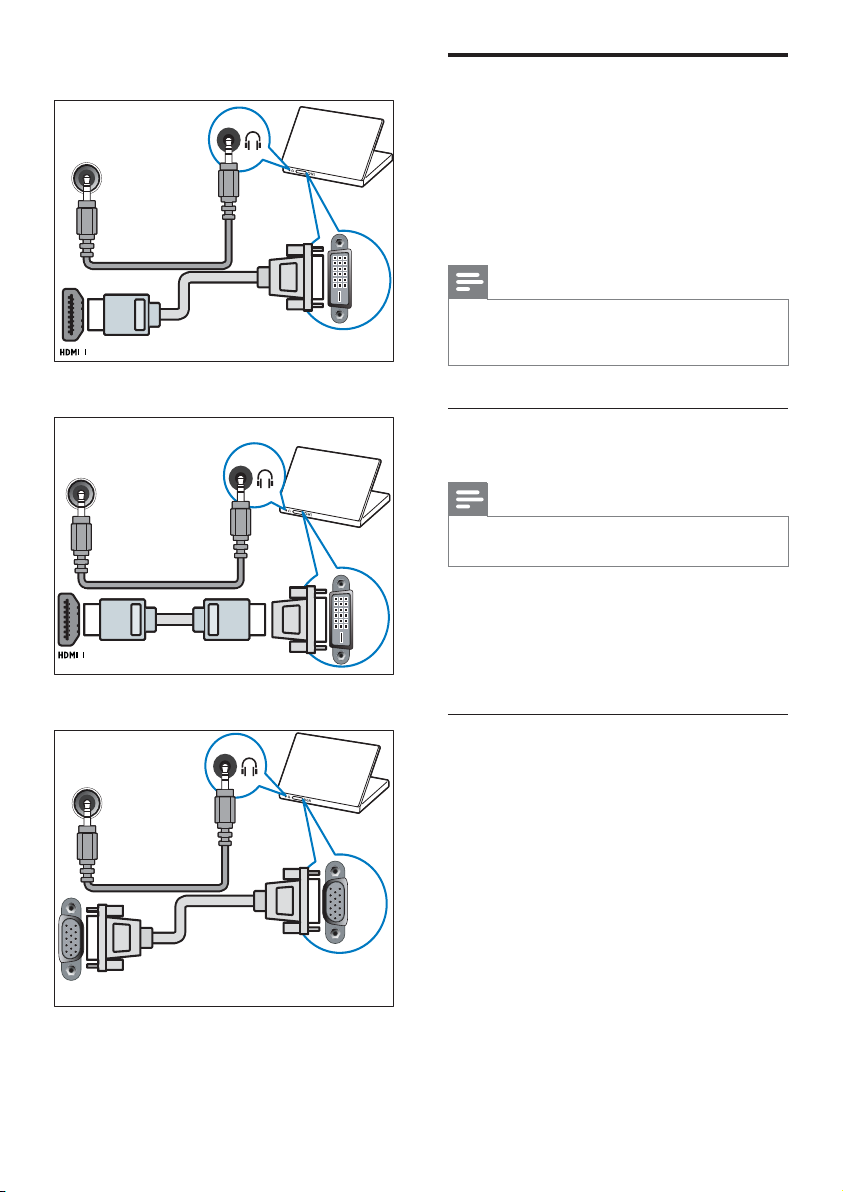
• Кабель DVI-HDMI
For TV of size 19-22 inch
PC IN(AUDIO)
For TV of size 26 inch and larger
AUDIO IN :
LEFT / RIGHT
HDMI 1 / DVI
Использование Philips
Easylink
Телевизор поддерживает функцию Philips
EasyLink, которая позволяет запускать
воспроизведение одним касанием и
включать режим ожидания одним касанием
на совместимых с EasyLink устройствах.
• Кабель HDMI и адаптер HDMI-DVI
For TV of size 19-22 inch
PC IN(AUDIO)
For TV of size 26 inch and larger
AUDIO IN :
LEFT / RIGHT
HDMI 1 / DVI
• Кабель VGA
For TV of size 19-22 inch
PC IN(AUDIO)
DVI
VGA
DVI
Примечание
Совместимые устройства необходимо •
подключать к телевизору с помощью кабеля
HDMI.
Включение или отключение
функции EasyLink
Примечание
Не включайте функцию EasyLink , если вы не •
собираетесь использовать ее.
1 Нажмите кнопку MENU .
2 Выберите [Уст ановка] >
[Пpeдпoчтeния] > [EasyLink] .
3 Выберите [Вкл.] или [Выкл.] .
Запуск воспроизведения одним
касанием
1 После включения функции
EasyLink нажмите кнопку запуска
воспроизведения на устройстве.
Телевизор автоматически È
переключится на необходимое
устройство.
VGA
26
RU
Page 29
Использование функции включения
режима ожидания одним касанием
1 Нажмите и удерживай те кнопку
Режим ожидания на пульте ДУ
телевизора или устройства не менее
трех секунд.
Телевизор и все подключенные È
устройства HDMI перейдут в режим
ожидания.
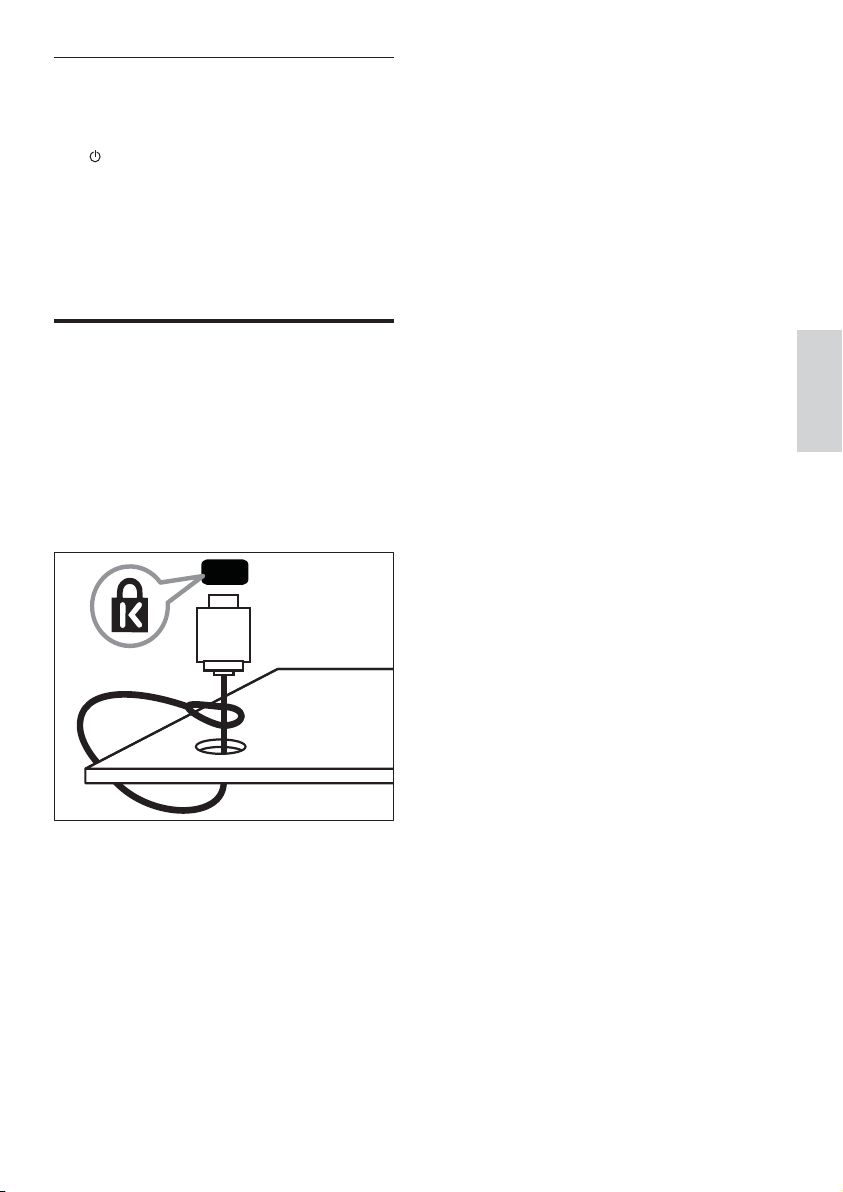
Использование замка
Kensington
На задней панели TV расположен паз
для замка безопасности Kensington. Для
предотвращения кражи установите замок
Kensington, образовав петлю между пазом и
неподвижным объектом, например тяжелым
столом.
Русский
RU
27
Page 30
8 Сведения об
изделии
Пульт ДУ
Ти п: PF01E09B•
Батарейки: 2 x AA A (тип LR03)•
Информация о продукте может быть изменена
без предварительного уведомления. Для
получения более подробной информации о
продукте посетите сайт www.philips.com/support.
Поддерживаемое разрешение
дисплея
Компьютерные форматы
Разрешение — частота обновления•
640 x 480 — 60 Гц•
800 x 600 — 60 Гц•
1024 x 768 — 60 Гц•
1280 x 1024 — 60 Гц•
1360 x 768 — 60 Гц•
1440 x 900 - 60 Гц (только для Full HD)•
1680 x 1050 - 60 Гц (только для Full •
HD)
Видеоформаты
Через вход HDMI/DVI•
Разрешение — частота обновления•
480i — 60 Гц•
480p — 60 Гц•
576i — 50 Гц•
576p — 50 Гц•
720p — 50 Гц , 60 Гц•
1080i — 50 Гц , 60 Гц•
1080p — 50 Гц , 60 Гц•
1080p — 24 Гц , 25 Гц , 30 Гц , 50 Гц , 60 •
Гц .
Тюнер/Прием/Передача
Антенный вход: 75 Ом коаксиальный •
(IEC75)
Те л е сис тема : PAL I, B/G, D/K; SECAM B/G, •
D/K, L/L’
Воспроизведение видео: NTSC, SECAM, •
PAL
Диапазоны тюнера: Гипердиапазон, •
S-канал, UHF, VHF
Питание
Электропитание: 220-240 В, 50 Гц•
Энергопотребление в режиме •
ожидания: < 0,3 Вт
Те м пе р а т у р а окружающей среды: от 5 •
до 40 градусов Цельсия
Поддерживаемые
крепления телевизора
Чтобы прикрепить телевизор, приобретите
соответствующее крепление для телевизора
VESA и винты. Для удобства доступа к
разъемам необходимо оставить зазор
не менее 2,2 дюйма от задней панели
телевизора.
Предупреждение
Следуйте инструкциям, прилагаемым к •
креплению телевизора. Компания Koninklijke
Philips Electronics N.V. не несет ответственнос ти
за неправильно выполненный монтаж, повлекший
несчастный случай, травму или повреждение.
Размер экрана
телевизора
(дюймы)
19 100 x 100 4 x M4
22 100 x 100 4 x M4
26 200 x 100 6 x M4
32 200 x 200 4 x M6
42 200 x 200 4 x M6
Необходимый
наклон (мм)
Винты для
крепления
28
RU
Page 31

9 Устранение не-
исправностей
В данном разделе приведено описание
наиболее часто встречающихся
неисправностей и возможностей их
устранения.
Общие неисправности
TV не включается.
Отключите кабель питания от розетки •
электросети. Подождите одну минуту,
затем снова подключите.
Проверьте правильность подключения •
кабеля питания.
Пульт ДУ работает неправильно.
Убедитесь, что батарейки пульта ДУ •
вставлены с соблюдением полярности
+/-.
Извлеките батарейки из пульта ДУ, если •
они неработоспособны.
Очистите пульт ДУ
Индикатор режима ожидания на TV мигает
красным.
Отключите кабель питания от •
розетки электросети. Подождите,
пока TV остынет перед повторным
подключением к электросети. Если
индикатор снова начнет мигать,
обратитесь в центр поддержки
покупателей Philips.
Вы забыли пароль для отмены блокировки
телевизора
Введите “8888”. •
Меню TV отображается на другом языке
Измените язык меню TV на •
предпочитаемый.
При включении/выключении/включении
режима ожидания TV слышен скрипящий
звук из-под корпуса TV.
Не предпринимайте никаких действий. •
Скрипящий звук характеризует обычное
явление увеличения и сжатия TV
вследствие охлаждения и нагревания.
Это не влияет на его работу.
и линзы датчика TV. •
Проблемы с телеканалами
Ранее установленные каналы не появляются
в списке каналов.
Проверьте правильность выбора •
списка каналов.
Проблемы с изображением
Есть звук, но изображение отсутствует.
Проверьте правильность подключения •
антенны к телевизору.
Убедитесь, что в качестве источника •
телевизора выбрано соответствующее
устройство.
Есть звук, но отсутствует изображение.
Проверьте правильность настройки •
параметров изображения.
При подключении антенны качество
приема является низким.
Проверьте правильность подключения •
антенны к телевизору.
Динамики, незаземленные •
аудиоустройства, неоновые
светильники, высокие здания и другие
крупные объекты могут оказывать
влияние на качество приема сигнала.
Попытайтесь улучшить качество
приема сигнала с помощью изменения
положения антенны или перемещения
устройств от телевизора.
Если только один канал имеет низкое •
качество приема сигнала, попытайтесь
точнее настроить этот канал.
Низкое качество изображения от
подключенных устройств.
Проверьте правильность подключения •
устройств.
Проверьте правильность настройки •
параметров изображения.
В памяти телевизора не сохранены
установленные параметры изображения.
Проверьте установку параметра •
“Дом”. Данный режим обеспечивает
гибкость при изменении и сохранении
параметров.
Русский
RU
29
Page 32
Изображение не совпадает с экраном: оно
больше или меньше экрана.
Попробуйте использовать другой •
формат изображения.
Неправильное расположение изображения
на экране.
Сигналы изображения некоторых •
устройств не соответствуют экрану.
Проверьте выход сигнала устройства.
Проблемы звука
При прерывистом звуке проверьте •
правильность установки параметров
выхода от устройства HDMI.
При использовании адаптера HDMI-- •
DVI или кабеля HDMI--DVI проверьте
подключение дополнительного
аудиокабеля к AUDIO L/R или AUDIO
IN (только мини-разъем).
Проблемы с подключением
ПК
На TV имеется изображение, но
отсутствует звук.
Примечание
Если аудиосигнал не обнаружен, TV •
автоматически отключает аудиовыход и не
сообщает о наличии неисправности.
Убедитесь, что все кабели подключены •
правильно.
Убедитесь, что уровень громкости не •
0.
Убедитесь, что звук не отключен. •
Изображение есть, но качество звука
низкое.
Проверьте правильность настройки •
параметров звука.
Присутствует изображение, но звук слышен
только из одного динамика.
Убедитесь, что регулятор баланса •
звука расположен в
центре.
Проблемы подключения
HDMI
Проблемы с устройствами HDMI.
Обратите внимание, что в •
результате поддержки HDCP может
увеличиваться количество времени,
необходимого для отображения TV
содержимого устройства HDCP.
Если TV не распознает устройство и •
на экране отсутствует изображение,
переключите источник одного
устройства на другое и обратно.
Отображение материалов компьютера на
экране ТВ нестабильно.
Убедитесь, что на компьютере •
выбраны поддерживаемое разрешение
и частота обновления.
Ус т ановите параметр формата •
изображения “Не в масштабе”.
Контактная информация
Если проблему не удаетс я решить
самостоятельно, см. раздел с ответами на
часто задаваемые вопросы для TV на вебсайте по адресу: www.philips.com/support.
Если проблема не решится, обратитесь в
центр поддержки потребителей Philips в
вашей стране, указанный в данном User
Manual.
Предупреждение
Запрещается самостоятельно проводить ремонт •
TV. Это может привести к серьезной травме,
повреждению TV или аннулированию гарантии.
Примечание
Запишите модель и серийный номер TV перед •
тем, как обратиться в Philips. Эти данные указаны
на задней панели TV и на упаковке.
30
RU
Page 33

10 Указатель
E
EasyLink
Включение режима ожидания одним
касанием 27
включить 26
Запуск воспроизведения одним
нажатием 26
отключить 26
Забота об окружающей среде 6
Замок Kensington 27
Запуск воспроизведения одним нажатием
26
Р
Режим “Дом” 19
Родительский контроль
блокировка телевизора 18
Ц
Цифровые службы
телетекст 15
L
Location 19
M
Meню
Замок от детей 18
основное меню 12
телетекст 15
Ус т ранени е неисправностей 29
Язык 29
P
PIN-код 29
T
TV lock
PIN-код 29
блокировка каналов 19
блокировка подключенных устройств 19
И
Интеллектуальные настройки 12 , 14
Э
Элементы питания 29 , 6
Б
Блокировка
Kensington 27
Те лев и з ор 18
В
Видеоформат
технические характеристики
видеоформата 28
Включение режима ожидания одним
касанием 27
Г
Гpoмкocть
Регулировка 10
Д
Деморежим 20
Дисплей
разрешение 28
Ф
Фopмат изoбpaжeния
изменение формата изображения 13
Ус т ранени е неисправностей 29
Русский
З
Зaвoдcкиe ycтaнoвки 20
А
Аналоговый канал
RU
31
Page 34

То чна я настройка 23
Я
Язык
Ус т ранени е неисправностей 29
У
Установка
автоматический 21
вручную 22
Устранение неисправностей 29
Устройства
часы 10
Н
Настройка каналов 23
К
Кабель HDMI
Ус т ранени е неисправностей 30
Каналы
настройка 23
Переименовать 23
перестановка 23
Список избранного 16
Ус т ановит ь
автоматический 21
вручную 22
Компьютерный формат
Технические спецификации 28
Кронштейн 28
Т
Та бли ц а страниц 16
Та й м е р
Режим ожидания 17
sleeptimer 17
Ta ймep включeния 18
Та й м е р отключения 17
Те леви з ор
Режим ожидания 9
Включение 9
Выключение: 9
Крепление на стене 4 , 28
мeню 12
Описание телевизора 7
Переключение каналов 9
Положение 27
Регулировка громкости 10
Техника безопасности 4
технические характеристики тюнера 28
транспортировка 4
Ус т ранени е неисправностей 29
Уход за экраном 5
Элементы управления 7
Те летекс т
features 15
подстраницы 15
Та б ли ц а страниц 16
Техника безопасности 4
Те хнич е ски е характеристики 28
С
Список избранного
выбор 16
установка 16
Список каналов
Избранное 16
обновить 17
Ус т ранени е неисправностей 29
П
Параметры звука 14 , 15
Параметры изображения 12
Передача
Ус т ранени е неисправностей 29
Питание 29 , 7
Подключения
HDMI
Ус т ранени е неисправностей 30
Сетевой шнур 24
Технические спецификации 28
Ус т ранени е неисправностей 30
Прием 29 , 23
Пульт дистанционного управления
обзор 7
Технические спецификации 28
Ус т ранени е неисправностей 29
32
RU
Page 35
Page 36
Page 37

© 2009 Koninklijke Philips Electronics N.V.
All rights reserved.
Document order number: P70G200001APHI
 Loading...