

Page 1
Sonic Edge™ 5.1
PSC605 con Guida
™
dell’utente PSA2
Soluzioni audio Philips
PHILIPS
PHILIPS
Agosto 2002
PHILIPSPHILIPS
Page 2

Philips Sound Solutions
Contratto di licenza del programma
ATTENZIONE: L’USO DI QUESTO PROGRAMMA È SOGGETTO ALLE CONDIZIONI DI LICENZA DI SEGUITO ESPOSTE. L’USO
DEL PROGRAMMA IMPLICA L’ACCETTAZIONE DI TALI CONDIZ IONI. SE NON SI INTENDE ACCETTARLE, È POSSIBILE
RESTITUIRE IL PROGRAMMA E OTTENERE IL RIMBORSO COMPLETO. SE IL PROGRAMMA VIENE FORNITO INSIEME AD UN
ALTRO PRODOTTO, È POSSIBILE RESTITUIRE L’INT E RO PRODOTTO, PURCHÉ INUTILIZZATO, E OTTENERE IL RIMBORSO
COMPLETO.
**********************************************************************************************************************************************************
© KONINKLIJKE PHILIPS ELECTRONICS N.V. 2000 Tutti i diritti riservati. La riproduzione, totale o parziale, del program m a è vietata
senza l’autorizzazione scritta del proprietario del copyright. Il programma è disponibil e per l’us o escl usivo degl i utenti fina li.
**********************************************************************************************************************************************************
1. Copyright
The Licensed Software is a proprietary product of Philips, and is protected by copyright laws. Title, ownership rights and
intellectual property rights in and to the Licensed Software shall remain with Philips.
2. Right to use
Philips hereby grants you the personal, non-exclusive license to use the Licensed Software only on and in conjunction with one (1)
computer at one time. You may not sell, rent, redistribute, sublicense or lease the Licensed Software, or otherwise transf er or
assign the right to use it. You may not decompile, disassemble, reverse engineer, or in any way modify program code, except
where this restriction is expressly prohibited by applicabl e l aw. Except for one (1) copy which may be made for backup purposes
only, you may not copy the Licensed Software. You are not allowed to alter or remove any proprietary notices, including copyright
notices, in the Licensed Software.
3. Disclaimer of Warranty
THE LICENSED SOFTWARE IS PROVIDED AS IS WITHOUT WARRANTY OF ANY KIND. THE ENTIRE RISK OF USE OF THE
LICENSED SOFTWA R E REMAINS WITH YOU. TO THE MAXIMUM EXTENT PE RMITTED BY LAW, PHILIPS MAKES NO
FURTHER REPRESENTATIONS OR WARRANTIES EXPRESSLY OR IMPLIED SUCH AS BY WAY OF EXAMPLE BUT NOT
OF LIMITATION REGARDING MERCHANTABI LIT Y OR FIT NESS FOR A NY PARTI CULAR PURPOSE, OR THAT LICENSED
SOFTWARE IS ERROR FREE, OR THAT THE USE OF THE LICENSED SOFTWARE OR ANY COPIES THEREOF WILL NOT
INFRINGE ANY PATENT, COPYRIGHT, TRADEMARK OR OTHER RIGHT OF THIRD PARTIES.
4. Updated
This license does not grant you the right to any upgrades or updates of the Licensed Software. However, Philips will be entitled to
offer updates and/or modifications to the Licensed Software at its discretion.
5. Changes of the agreement
No changes of this Agreement are valid unless with Philips’ and your written approval. Any terms and conditi ons provided by you
are inapplicable, whether or not contained in order forms or otherwise, unless specifically accepted by Philips in writing by means
of a duly signed addition to this Agreement.
6. Limitations of liability
PHILIPS ACCEPTS NO LIABILITY FOR ANY DAMAGES, INCLUDING ANY LOSS OF PROFIT, LOSS SAVINGS, LOSS OF
DATA, BUSINESS INTERRUPTIONS , OR ANY DIRECT, INDIRECT, INCIDENTAL, CONSE QUENTIAL, SPECIAL OR PUNITIVE
DAMAGES ARISING OUT OF YOUR USE OR INABILITY TO USE THE LICENSED SOFTWARE, EVEN IF PHILIPS OR ITS
REPRESENTATIVES HAVE BEEN ADVISED OF THE POSSIBILITY OF SUCH DAMAGES, OR FOR ANY CLAIM BY ANY
OTHER PARTY. SINCE SOME JURISDICTI ONS DO NOT ALLOW THIS LIMITATION OF LIABILITY, THIS LIM ITATION OF
LIABILITY MAY NOT APPLY TO YOU.
7. Validity and Termination
The license granted hereunder shall terminate automatically and without notice if you do not comply with all the terms and
conditions of this End User License Agreement. In the event of termination, you shall immediately stop any use of the Licensed
Software and destroy all copies thereof. In addition, in the event of termination because of your failure to comply with your
obligations, Philips reserves the right to invoke any and all other remedies available to it in law or contract including the right to
claim damages.
8. Applicable Law
This contract shall exclusively be governed by the laws of the Kingdom of The Netherlands without regard to its conflict of law
provisions.
9. Competent Court
The competent court for any dispute between you and Philips pursuant to this End User License Agreement is the court of ‘sHertogenbosch, the Netherlands.
© Philips Consumer Electronics B.V., 1999-2002, Eindhoven, The Netherlands
V-1 991214
Scheda audio Sonic Edge™ - Manual e utente ii
Page 3

Philips Sound Solutions
Philips Sonic Edge™
Scheda audio PCI a 5.1 canali
© Copyright 2002
Sonic Edge™ è un marchio registrato di Philips Sound Solutions.
Philips Sound Agent2™ è un marchio registrato di Philips Sound Solutions.
QSound™, QEM™, QSound Environment Modeling, QSound Multi-Speaker Systems, QMSS™,
Q3D™, QSound QXpander™, QInteractive3D™, Audi o Pix™ e il logo Q sono marchi registrati di
QSound Labs, Inc.
EAX™ ed Environmental Audio Extensions sono marchi registrati di Creative Technology Ltd. negli
Stati Uniti e negli altri paesi.
Microsoft™ e Windows™ sono marchi registrati di Microsoft Corporation.
DirectX™ e DirectSound™ sono marchi registrati di Microsoft Corporation.
Tutti gli altri marchi sono marchi di fabbrica dei rispettivi proprietari.
Scheda audio Sonic Edge™ - Manual e utente 1
Page 4

Philips Sound Solutions
Sommario
1.
Introduzione.................................................................................................................5
1.1. CARATTERISTICHE PRINCIPALI.........................................................................6
1.2. Requisiti di sistema minimi.....................................................................................7
1.3. Contenuto della confezione ...................................................................................8
2. Procedura di installazione della scheda audio
2.1. Operazioni preliminari............................................................................................9
2.1.1.
2.1.2.
2.1.3.
2.2. Installazione della nuova scheda audio ............................................................... 12
2.2.1.
2.3. Installazione del software ....................................................................................14
Identificazione del sistema audio precedente............................................... 10
Disabilitazione del sistema audio integrato...................................................10
Disinstallazione della scheda audio e dei driver precedenti..........................11
Collegamento esterno della scheda audio....................................................13
..........................9
3. Uso di Philips Sound Agent 2 (PSA2)
3.1. Funzionamento dell’interfaccia di base................................................................ 15
3.2. Informazioni sul pannello di controllo compresso.................................................16
3.2.1.
3.2.2.
3.2.3.
3.2.4.
3.2.5.
3.2.6.
3.2.7.
3.2.8.
3.2.9.
3.2.10. Normalizza...................................................................................................17
3.2.11. Effetti 3D...................................................................................................... 17
3.2.12. EQ............................................................................................................... 17
Volume generale.......................................................................................... 16
Mute.............................................................................................................16
Ridimensiona...............................................................................................16
Chiudi.......................................................................................................... 16
Predefinito....................................................................................................16
Guida...........................................................................................................16
Riverbero..................................................................................................... 16
QSizzle........................................................................................................17
QRumble ..................................................................................................... 17
.............................................15
3.3. Pannello di controllo principale............................................................................18
3.3.1.
3.3.2.
Scheda audio Sonic Edge™ - Manual e utente 2
Accesso al pannello di controllo principale................................................... 18
Scheda Effetti.............................................................................................. 18
Page 5

Philips Sound Solutions
3.3.2.1.
3.3.2.2.
3.3.2.3.
3.3.2.4.
3.3.3.
3.3.4.
3.3.4.1.
3.3.4.2.
3.3.4.3.
3.3.4.4.
3.3.4.5.
3.3.4.6.
3.3.4.7.
3.3.4.8.
3.3.4.9.
QSizzle.................................................................................................18
QRumble.............................................................................................. 19
Normalizzazione...................................................................................19
Effetti 3D.............................................................................................. 19
Scheda Equalizzatore.................................................................................. 20
Scheda Impostazione .................................................................................. 20
Cuffie ...................................................................................................21
Altoparlanti stereo................................................................................21
Modalità Altoparlanti a 4 canali.............................................................21
5.1 Modalità Altoparlanti a 5.1 canali.................................................... 21
Uscita digitale (S/PDIF)........................................................................21
3.3.4.5.1 Passaggio AC3/DTS.......................................................................... 22
Cursore Preamplificazione ...................................................................22
Cursore Fader......................................................................................22
Cursore Centro.....................................................................................22
Cursore LFE.........................................................................................22
3.3.4.10. Cursore Bilanciamento.........................................................................22
3.3.4.11. Pulsante Prova..................................................................................... 22
3.3.5.
3.3.5.1.
3.3.5.2.
3.3.5.3.
3.3.6.
3.3.6.1.
3.3.6.2.
3.3.6.3.
3.3.6.4.
3.3.7.
Scheda Mixer............................................................................................... 23
Controlli per le sorgenti di riproduzione................................................23
Controllo per le sorgenti di registrazione ..............................................24
Scheda Avanzate................................................................................. 25
3.3.5.3.1 Amplificatore microfono......................................................................25
3.3.5.3.2 Acquisizione S/PDIF ..........................................................................25
3.3.5.3.3 Seleziona l’ingresso S/PDIF per l’uscita digitale o analogica..............25
3.3.5.3.4 Seleziona il dispositivo di ingresso S/PDIF 1 o 2................................ 25
Scheda Preimpostazioni..............................................................................26
Carica ..................................................................................................26
Salva .................................................................................................... 26
Salva con nome ...................................................................................27
Elimina................................................................................................. 27
Scheda Info..................................................................................................27
3.4. Pannello di visualizzazione.................................................................................. 28
4. Disinstallazione dei driver software.........................................................................29
5. Assistenza tecnica e garanzia..................................................................................30
Scheda audio Sonic Edge™ - Manual e utente 3
Page 6

Philips Sound Solutions
5.1. Indirizzo Intern e t.................................................................................................. 30
5.2. Informazioni sull’assistenza tecnica..................................................................... 30
6. Appendice A..............................................................................................................31
Suggerimenti utili per l’impostazione degli altoparlanti e altro.......................................... 31
6.1.1.
6.1.2.
6.1.3.
6.1.4.
7. Appendice B..............................................................................................................33
Disinstallazione dei driver e della scheda audio precedenti............................................. 33
8. Appendice C..............................................................................................................34
Disabilitazione del sistema audio integrato......................................................................34
Scenario di ascolto ideale (Altoparlanti).......................................................31
Scenario di ascolto ideale (Cuffie)................................................................31
Uso di superfici riflettenti (Altoparlanti)......................................................... 31
Bilanciamento degli altoparlanti e delle cuffie...............................................32
Scheda audio Sonic Edge™ - Manual e utente 4
Page 7

Philips Sound Solutions
1. Introduzione
Congratulazioni per aver acquistato una scheda audio Philips Sonic Edge 5.1 che
trasformerà completamente la qualità audio del PC.
Philips Sonic Edge 5.1 è una scheda audio di ultima generazione che offre funzioni avanzate
agli amanti della musica digitale e dei giochi per computer, che desiderano ottenere una
qualità audio ottimale dai propri PC.
Prima scheda audio al mondo in grado di fornire un audio con effetto surround a 5.1 canali
su qualsiasi sorgente stereo, il nuovo pacchetto Sonic Edge 5.1 offre una suite completa di
componenti audio avanzati che rendono i giochi incredibili, le colonne sonore per filmati DVD
avvolgenti e le riproduzioni audio CD e MP3 emozionanti. Tutto ciò trasformerà il computer
in una potente fabbrica del suono.
Tutti i controlli, gli effetti e i miglioramenti sono inclusi in un nuovo centro di controllo audio a
interfaccia grafica denominato Philips Sound Agent 2. Il nuovo Philips Sound Agent 2
include una suite completa di processi DSP audio per la qualità dello studio, in grado di
aggiungere automaticamente
Invio di flussi di dati Internet, audio di filmati DVD, audio CD, WAV, MP3, WMA:
qualsiasi sorgente audio viene automaticamente aggiornata a garanzia dell’alta
fedeltà.
funzioni, profondità e ricchezza a tutte le sorgenti audio:
L’interfaccia utente Sound Agent 2, pur nella sua semplicità, rappresenta uno strumento
avanzato per il controllo audio da PC piacevole da utilizzare:
• Aspetto moderno e gradevole focalizzato sull’audio, facile e piacevole da utilizzare.
• Rappresentazione grafica e innovativa degli algoritmi di elaborazione audio avanzati
per sistemi con cuffie e altoparlanti a 2 o 4 canali.
• Impostazioni completamente personalizzabili che consentono una sintonizzazione
audio assolutamente precisa.
Scheda audio Sonic Edge™ - Manual e utente 5
Page 8

Philips Sound Solutions
1.1. CARATTERISTICHE PRINCIPALI
Componenti audio per giochi e musica trasformano il PC in un sistema
avanzato di elaborazione audio digitale.
• La tecnologia QInteractive3D consente di ottenere un posizionamento preciso
dell’audio 3D con tutte le configurazioni di uscita cuffie e altoparlanti ed è compatibile
con i giochi DirectSound3D, EAX 1.0, EAX 2.0/I3D Livello 2 e A3D.
• QXpander converte QUALSIASI normale ingresso stereo in audio con effetto
surround 3D, con qualsiasi tipo di cuffia o configurazione a 2 altoparlanti.
• 15 ambienti di riverbero univoci che utilizzano gli esclusivi algoritmi QSound
Environmental Modeling (QEM) per ottenere giochi assolutamente coinvolgenti e
prestazioni musicali entusiasmanti.
• Dynamic Energy Enhancement disponibile nei nuovi componenti QSizzle e
QRumble offre algoritmi di miglioramento della bassa, media e alta frequenza, in
grado di aumentare la fedeltà del suono dei file audio digitali ad elevata
compressione, ad esempio i file MP3 e WMA, con suoni armonici di sostituzione
assolutamente naturali che compensano la perdita di dettagli sonori. Una volta
attivato, rende meraviglioso l’audio degli MP3.
• L’esclusiva tecnologia QMSS crea un ambiente surround virtuale a 5.1 canali e
riempie la separazione dei gap sonori esistente tra gli altoparlanti, per offrire
un’esperienza audio avvolgente a 360 gradi, fluida e naturale.
• La normalizzazione consente automaticamente di uniformare le differenze di
volume tra i file audio e di ridurre le variazioni di volume per tutte le sorgenti audio.
• L’equalizzatore a 10 bande professionale consente di personalizzare con
precisione il suono di tutti i supporti audio digitali.
• Due connettori per ingressi digitali basati su standard del settore (Ingresso S/PDIF)
consentono di eseguire il collegamento delle linee audio digitali, in modo da poterle
acquisire mediante Sonic Edge ai fini della riproduzione, della registrazione o del
controllo.
• L’uscita digitale basata su standard del settore (Uscita S/PDIF) consente di collegare
altoparlanti digitali o decoder esterni alla nuova scheda audio.
• Le Preimpostazioni predefinite e definite dall’utente consentono di personalizzare a
proprio piacimento i giochi, la musica e i filmati.
Scheda audio Sonic Edge™ - Manual e utente 6
Page 9

Philips Sound Solutions
1.2. Requisiti di sistema minimi
- CPU a 233 MHz
- 32 MB di RAM
- Un’unità CD-ROM
- Uno slot PCI aperto
- Risoluzione dello schermo 800 X 600 (consigliabile 1024 X 780)
- Cuffie o altoparlanti amplificati
- 35 MB di spazio su disco rigido disponibile
- Windows® 98SE, Windows® ME, Windows® 2000 e Windows® XP.
Nota: ciascun sistema operativo prevede dei requisiti minimi che è necessario
rispettare. Inoltre, vari giochi e applicazioni DVD potrebbero richiedere limiti
superiori rispetto a quelli riportati sopra.
Scheda audio Sonic Edge™ - Manual e utente 7
Page 10

Philips Sound Solutions
1.3. Contenuto della confezione
Di seguito viene indicato il contenuto della confezione della scheda audio Sonic Edge.
Scheda audio Sonic Edge
CD di installazione Sonic Edge
Manuale utente Sonic Ed ge (sul CD di installazione )
Guida rapida (QSG, Quick Start Guide)
Cavo audio analogico per il collegamento dell’unità CD-ROM/DVD-ROM alla scheda audio
Applicazioni inc lus e (sul CD di installazione)
Scheda di garanzia (solo per l’Europa)
Scheda audio Sonic Edge™ - Manual e utente 8
Page 11

Philips Sound Solutions
2. Procedura di installazione della scheda audio
Sebbene l’installazione della scheda audio Phil ips Sonic Edge sia particolarmente semplice, si
consiglia di leggere con at t enzione tutte le procedure indicat e prima di procedere. Il video di
installazione disponibile sul CD fornisce una rapida panoramica delle modalità di installazione
della nuova scheda audio. Per ulteriori informazioni, leggere le indicazioni forni te di seguito.
Nota: i computer sono di mode ll i e f orme diverse. In questo manuale viene f ornita una procedura
di installazione genera le. Prima di procedere con l’installazione, si consig lia di confrontare le
illustrazioni riportate nel manuale con l’aspetto del computer in uso.
2.1. Operazioni preliminari
Prima di iniziare a in st allare la nuova scheda audio, è necessario determinare se il comput er
dispone già di una scheda audi o o di un dispositivo audio int egrat o sulla scheda madre. Il
computer supporta un solo sistema audio attivo. È pertanto necessari o rimuovere o disabilitare
eventuali sistemi audio esistenti prima di installa re l a scheda Sonic Edge. Tale operazione è
particolarmente i m por t ante e la mancata esecuzione potrebbe causar e un funzionamento
non corretto della scheda Sonic Edge.
Se sul PC non è installato alcun sistema audio, passare alla sezione Installazi one della sched a
audio del manuale.
Se si è certi che sul PC è installata una scheda audio aggiuntiva, passare alla sezione
Disinstallazione del l a scheda audio e dei driver precede nti del manuale.
Se si è certi che sul PC è disponibile un si st ema audio integrato, passar e alla sezione
Disabilitazione del sistema audio integrato del manuale.
Se non si è conoscenza del t ip o di sistema audio presente sul PC, servirsi delle informazioni e
delle illustrazioni riport a t e di seguito per individuarlo. Una volta determinato il tipo, passare alla
sezione appropriata per disabilitare o rimuovere il sistema audio precedente.
Scheda audio Sonic Edge™ - Manual e utente 9
Page 12
Philips Sound Solutions
2.1.1. Identificazione del sistema audio precedente
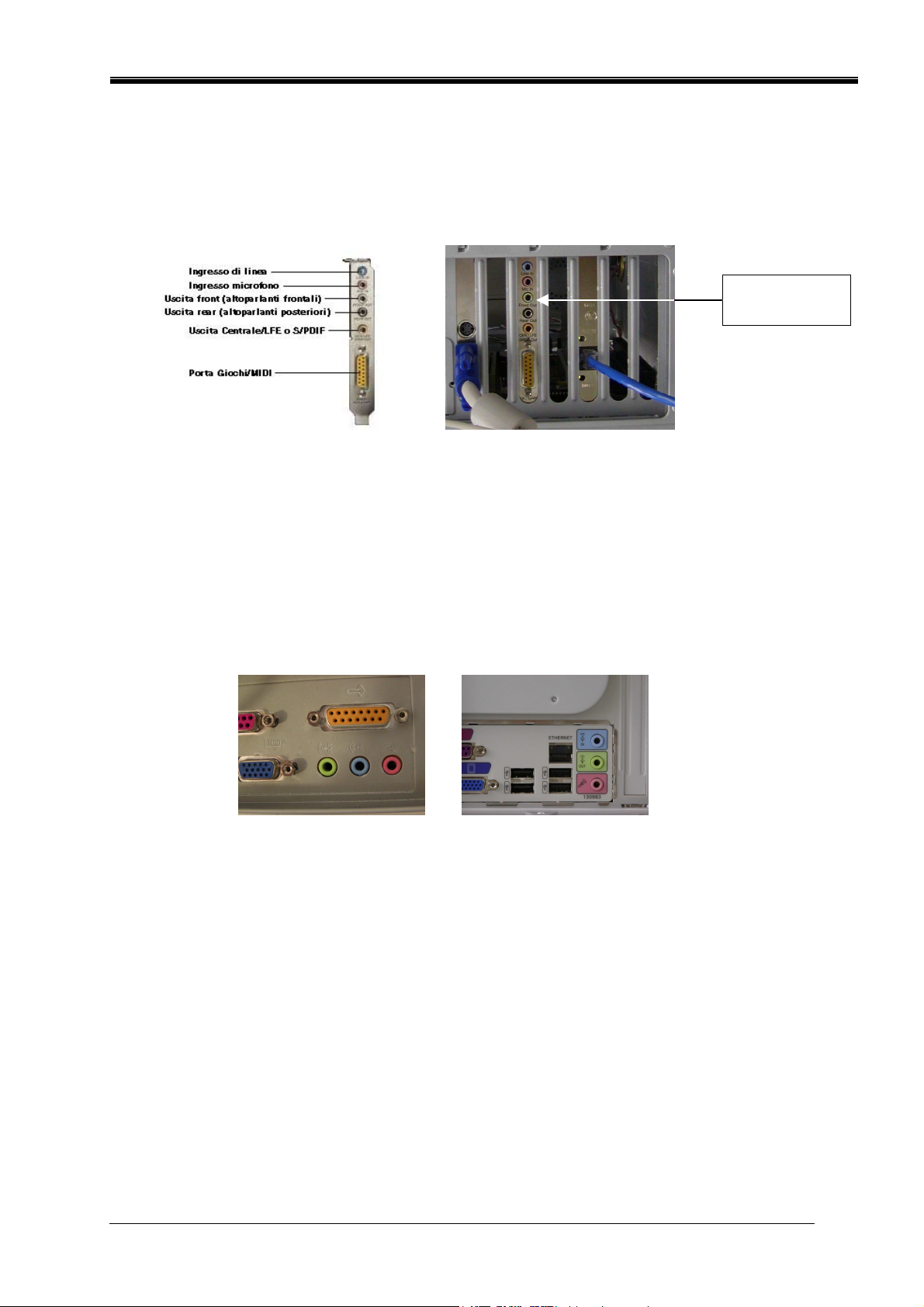
Controllare la parte sul retro del co mputer in cui sono presenti gli slot P CI, in genere in basso nei
case tower e mini tower e a destr a nei desktop. Tutti i connett ori sono allineati lungo una staff a
per scheda di circa 10,16 cm, simile a quella della scheda audio Sonic Edge.
Scheda audio
aggiuntiva
Figura 1
Individuare i connettori della scheda audio standard. Nel la Figura 1 vengono indicat e le et i chette
standard dei connettori.
Se il sistema audio è integr at o sul la scheda madre, in genere i connettori sono simili a quelli
della scheda aggiuntiva, ma non sono presenti su una staff a. È infat ti possibile che siano d isp osti
su due file. Nella
Figura 2
vengono forniti due esem pi di connettori audio su scheda.
Figura 2
2.1.2. Disabilitazione del sistema audio integrato
Per disabilitare il sistema audio integrato (su scheda) è necessario accedere all’utility de l BI OS di
sistema.
Avviso: non modificare nessun ’a ltr a impostazione del BIOS, altrimenti il sistema potrebbe non
funzionare correttamente.
Fare riferimento alla document azione relativa al sistema in uso, per inf ormazioni su come
accedere all’utility del BIOS.
Fare riferimento all’Appendice C per alcuni esempi di procedure dei disabilita zione di sistemi
audio su scheda.
Scheda audio Sonic Edge™ - Manual e utente 10
Page 13
Philips Sound Solutions
2.1.3. Disinstallazione della scheda audio e dei driver precedenti
Disinstallare i driver de ll e schede audio eventualmente installate in precedenza. Tale
operazione è particolar mente importante e la mancata esecuzione potrebbe causare un
funzionamento non corretto della sc heda audio Sonic Edge. È necessario disinstal lare i
driver prima di rimuovere la vecchia scheda audio dal sistema. Per ult eri ori i nf ormazi oni,
consultare la documentazione della scheda audio in questione. Nell’Appendi ce B vengono
fornite alcune utili inf ormazioni generali sulla dis installazione dei driver audio precedenti.
Una volta rimossi i driver, spegnere il computer e scollegare il cavo di alimentazione e tutti i
dispositivi collegati al computer.
ATTENZIONE: L’ELETTRICITÀ STATICA PUÒ DANNEGGIARE LA SCHEDA AUDIO IN
MODO PERM ANENTE
Per evitare danni:
Tenere sempre la scheda audio dai bordi. Evitare di toccare i componenti elettronici de lla
1.
scheda.
Prima di procedere all’inst all azione procurarsi una fascetta di messa a terra oppure
2.
toccare una parte non verniciat a del telaio del computer, in modo da scaricare l’elettricità
statica.
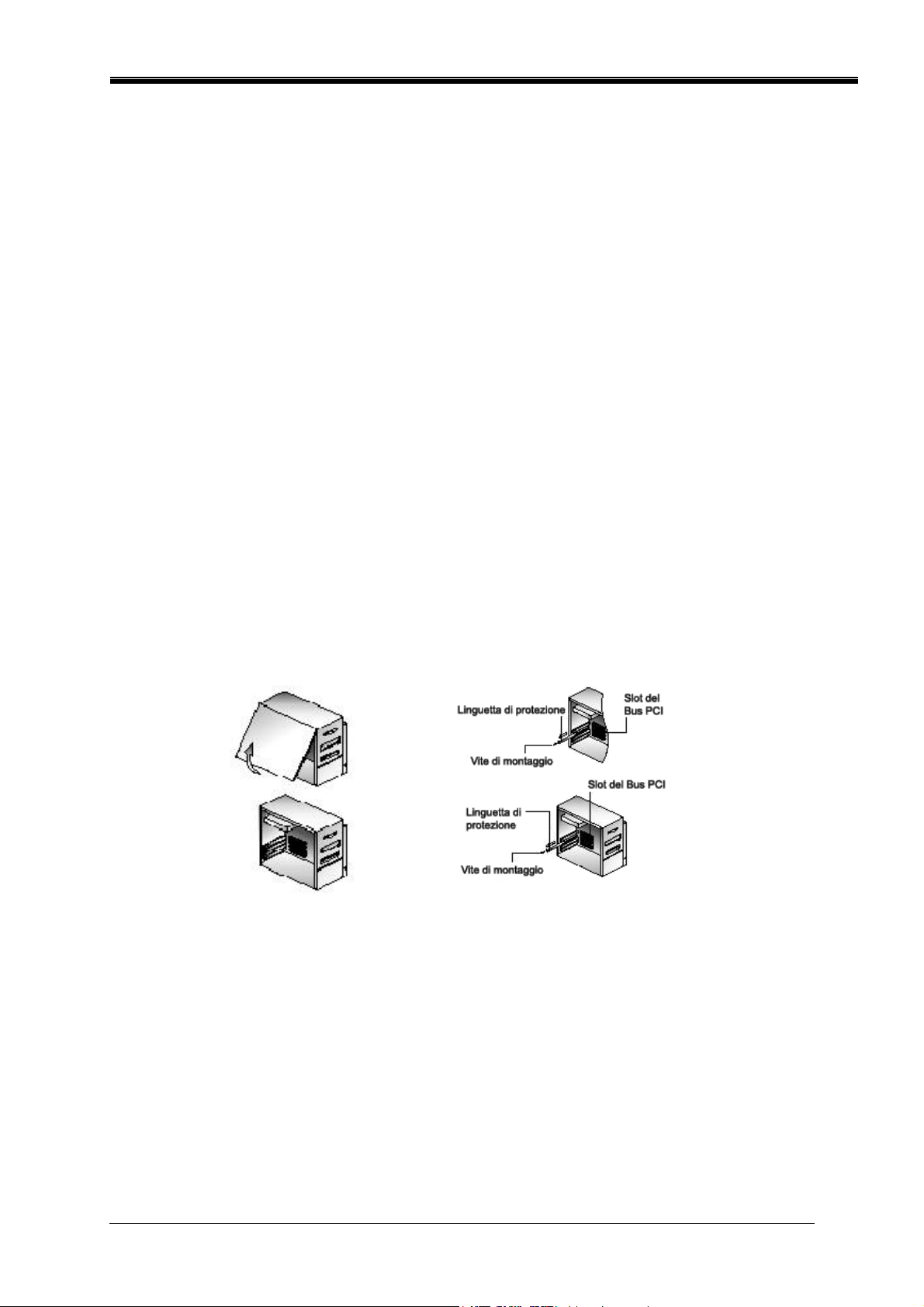
Attenersi alla seguente procedura per rimuovere la vecchia scheda (Figura 3).
•••• Svitare le viti della scheda audio e conservarle per installare la nuova scheda.
Rimuovere il cavo audio anal ogico eventualmente coll egato dalla vecchia sch eda audio.
••••
In genere, tale cavo è collegato a ll’unità CD-ROM o DVD-ROM.
•••• Rimuovere la vecchia scheda audio estrae ndola con decisione.
Se non è presente una scheda a udio, scegliere uno slot PCI disponibile e rimuovere la
••••
linguetta di protezione.
Figura 3
Scheda audio Sonic Edge™ - Manual e utente 11
Page 14
Philips Sound Solutions
Figura 4
2.2. Installazione della nuova scheda audio
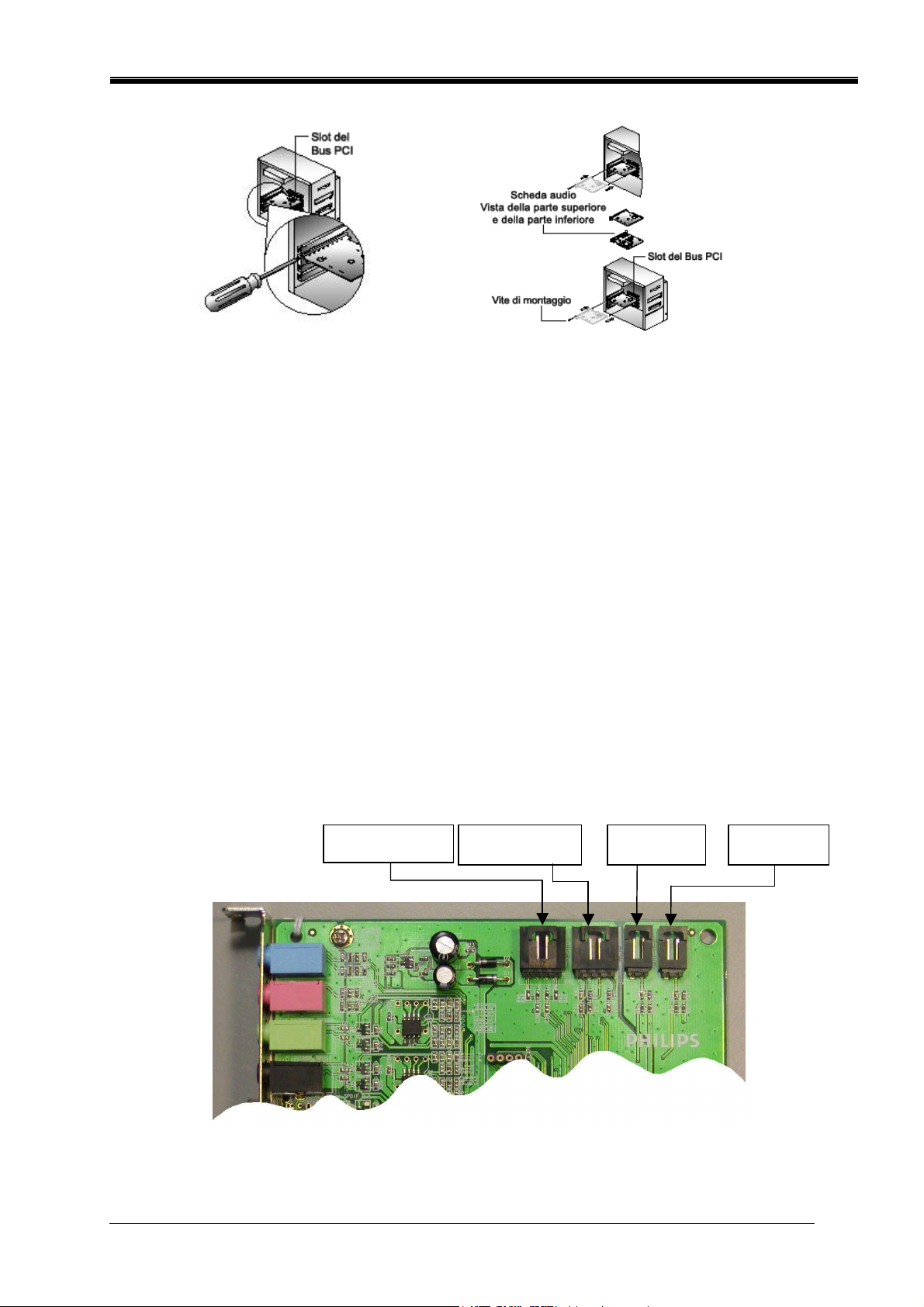
Attenersi alla seguente procedura per installare la scheda Sonic Edge (Figura 4).
Estrarre la scheda audio Son ic E dge dalla confezione antist at ica.
••••
Allineare la scheda allo slot del bus PCI scelto e spingerl a con decisione all’interno di
••••
esso. Assicurarsi che la s c heda sia allineata in modo appropriat o e sia inserita
correttamente nello slot.
Collegare il cavo al connettore di ingresso CD presente nella parte superiore dell a
••••
scheda (Figura 5). Sono disponibi l i due co nnettori analogici (Ingresso C D e I ngresso
Aux). È possibile collegare le linee analogiche provenienti dall’unità CD-ROM o
DVD-ROM a uno qualsiasi di questi ingress i. Sono inoltre disponib il i due linee di ingresso
digitale (Ingresso S/PDIF) . È possibile collegare le linee di uscita S/P DI F st andard a uno
qualsiasi di tali ingressi. Se il lettore CD dispone di una linea di uscita S/PDIF, è
assolutamente corretto co llegare entrambe le uscite digitale e analogica di un lett ore
CD-ROM all’ingresso appropriato. È possib ile selezionare l’ingresso da uti lizzare come
sorgente audio dal pannello Mixer. Il cavo S/PDIF non è inclu so nella confezione.
•••• Utilizzare la vite di fissaggio de ll a linguetta di protezione per avvit are la scheda allo
chassis del computer.
Richiudere il coperch io de l PC e collegare il cavo di aliment azione e tutte le per if eriche
necessarie.
Ingresso Aux Ingresso CD S/PDIF 1 S/PDIF 2
Figura 5
Scheda audio Sonic Edge™ - Manual e utente 12
Page 15
Philips Sound Solutions
2.2.1. Collegamento esterno della scheda audio
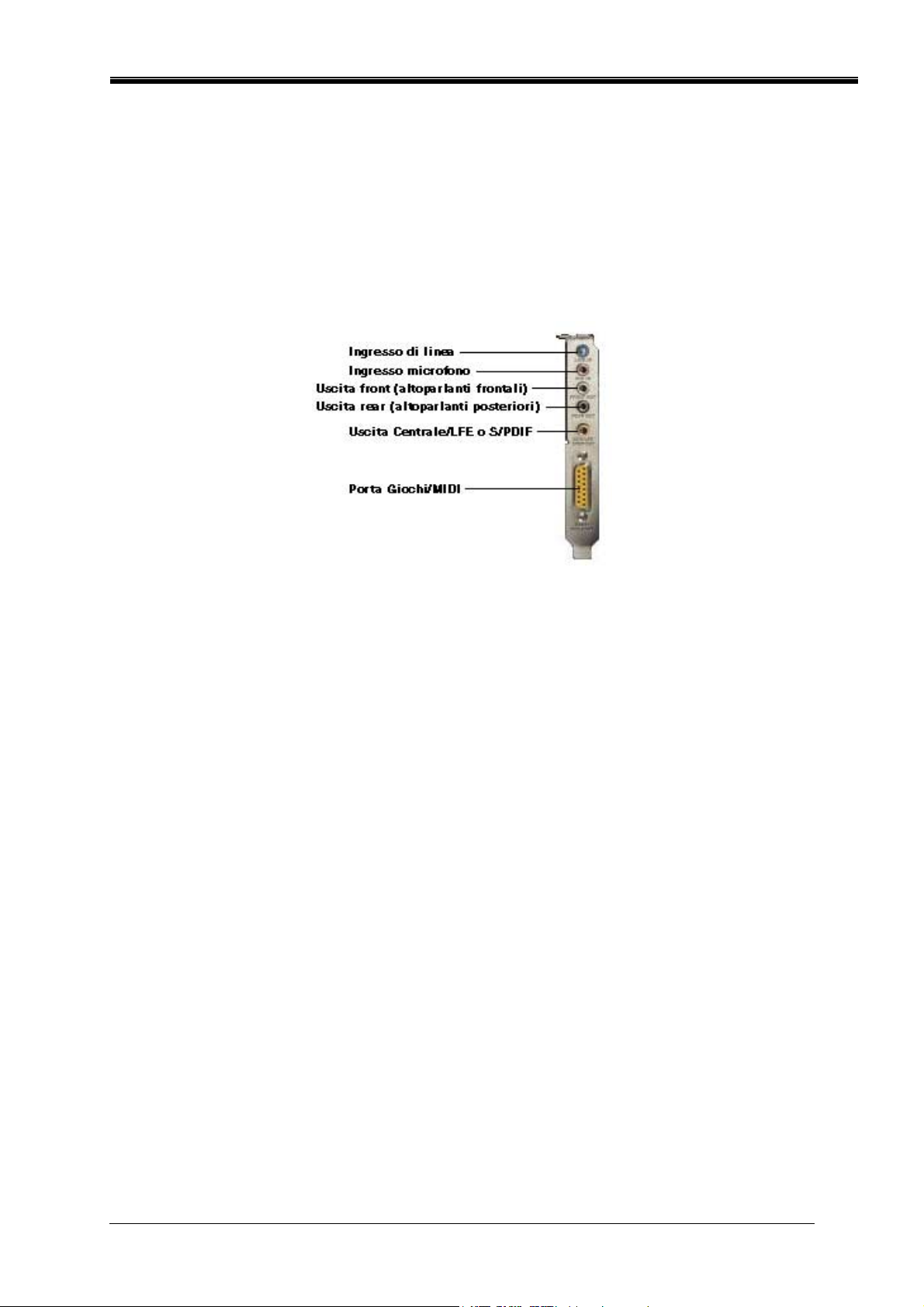
Sulla staffa della scheda sono disponibili cinque connettori jack e un connettore D di grandi
dimensioni (Porta Giochi/MIDI). Vedere la Figura 6. Le sorgent i stereo analogiche esterne con
uscita di linea possono essere collegate alla presa azzurra per jack da 3,5 mm situata nella parte
superiore della staffa dell a scheda. Il microfono va collegat o alla presa jack mono da 3,5 mm di
colore rosa. Il connettore di d imen sioni maggiori situato nella parte inferiore della staff a è
riservato a un joystick analogico o digitale e/o a dispositi v i MIDI.
Figura 6
Collegare gli altoparlanti alla scheda audio sul retro del PC. Fare riferimento alla document azione
fornita con gli altoparlanti per determinare le specifiche relative al tipo e al collegament o.
Accendere il PC e preparare il CD di inst allazione fornito con la sche da audio.
Scheda audio Sonic Edge™ - Manual e utente 13
Page 16
Philips Sound Solutions
2.3. Installazione del software
Durante il processo di avvio, il sistema operativo rileva la nuova scheda audio e avvia
automaticamente il programma Installazione guidata nuovo hardware. Annullare la
procedura guidata e inserire il CD nell’apposita unità. I driver verranno istallati
automaticamente mediante il programma di installazione Sonic Edge. Il CD viene rilevato dal
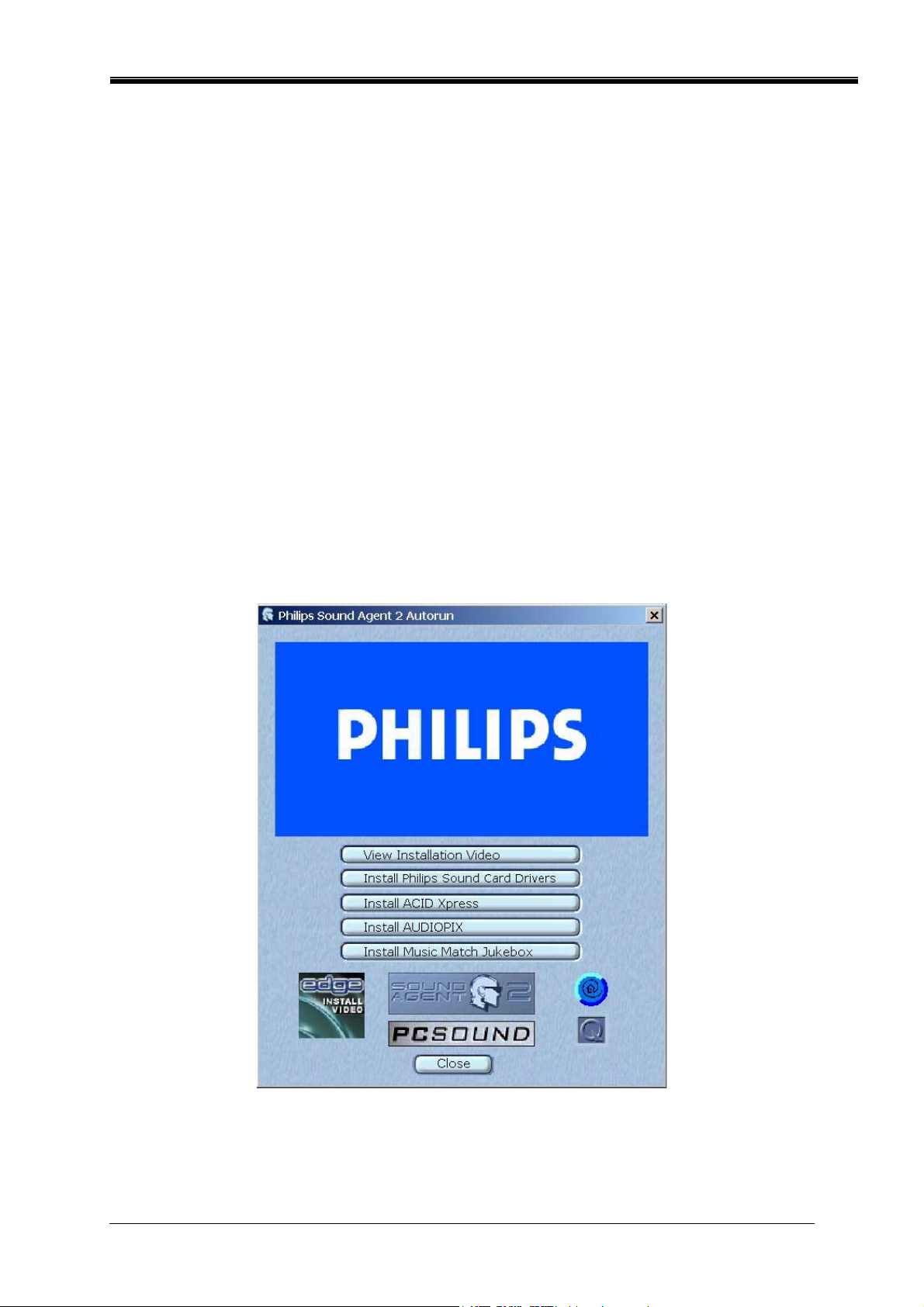
PC e viene automaticamente visualizzato il pannello di avvio dell’applicazione. Vedere la
Figura 7. Fare clic sul pulsante Installa driver scheda video Philips e seguire le istruzioni
visualizzate.
Se il programma di installazione non viene avviato dal CD, fare clic sul menu di avvio di
Windows e selezionare Esegui. Digitare il seguente comando nella finestra visualizzata e
premere Invio:
D:\autolauncher.exe
Dove D:\ è il nome dell’unità CD-ROM.
Una volta completata l’installazione, viene richiesto di riavviare il computer. Dopo il riavvio,
l’icona di Sound Agent viene visualizzata sulla barra delle applicazioni di Windows,
solitamente nell’angolo inferiore destro, come illustrato nella
Figura 8
.
Per istallare una o tutte le applicazioni incluse dal pannello dell’applicazione di avvio,
reinserire il CD o attenersi alle indicazioni precedenti per visualizzare il pannello.
Figura 7
Scheda audio Sonic Edge™ - Manual e utente 14
Page 17
Philips Sound Solutions
3. Uso di Philips Sound Agent 2 (PSA2)
PSA2 è l’interfaccia audio a rappresentazione grafica per la scheda audio Sonic Edge.
3.1. Funzionamento dell’interfaccia di base
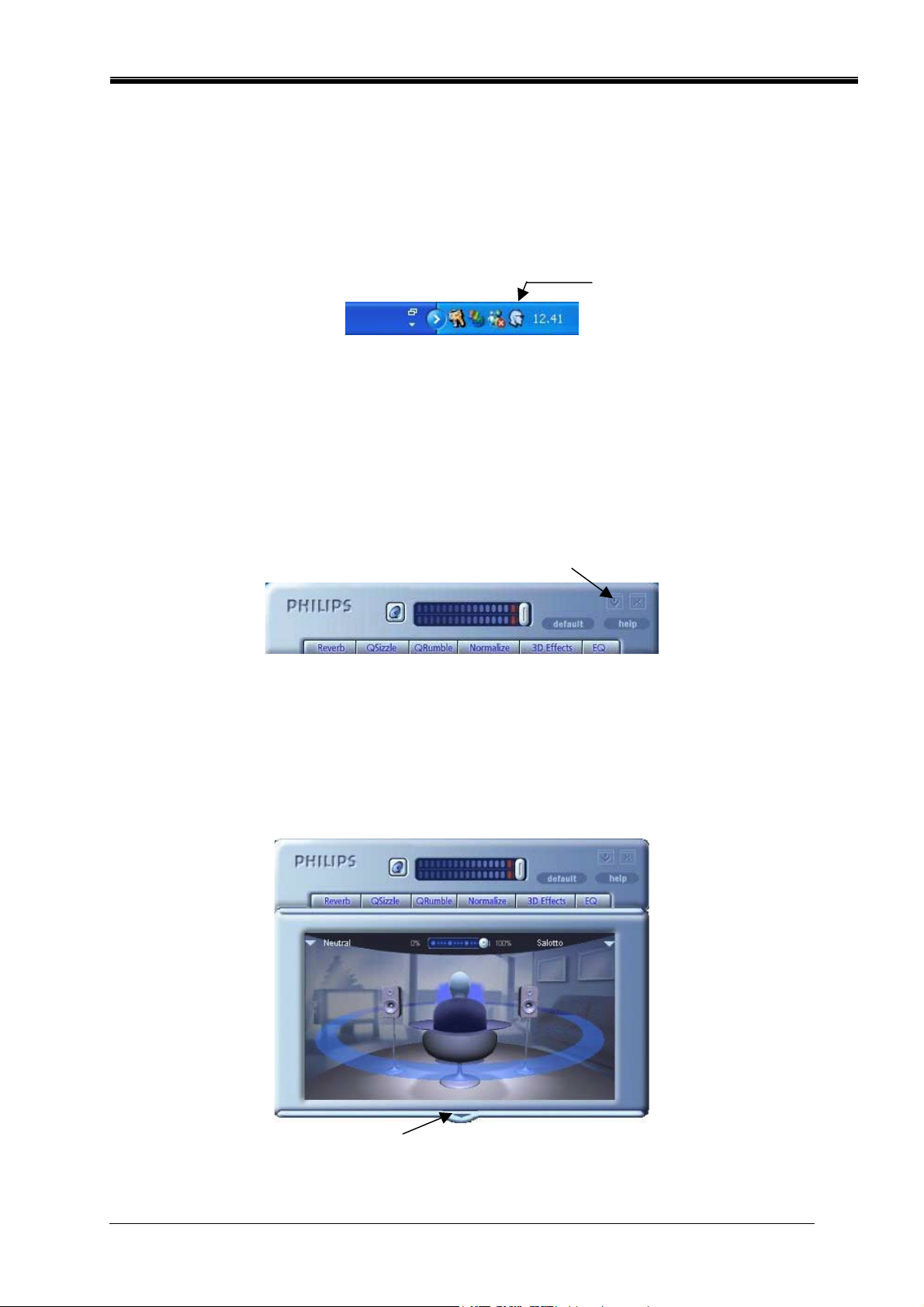
Per avviare e configurare il panne llo di controllo di Sound Agent, f are doppio clic sull’icona PSA2
sulla barra delle applicaz i oni. Vedere la Figura 8.
Icona di Sound Agent 2
Figura 8
Quando viene avviato per la prima volta, PSA2 viene visual izzato nell a form a espansa; è tuttavia
possibile modificarne le dimensioni mediante il pulsa nte Ridimens iona. Nel pan nello di control lo
compresso sono presenti i controlli di livello super ior e, i quali consentono di abi litar e o disabilitar e
tutte le funzioni e tutti gli effett i disponibili in PSA2. L’uso di questo pannello di controllo consente di
occupare uno spazio ridotto sullo schermo, avendo tuttavia la possibilità di accedere ai controlli
maggiormente utilizzati. Per conf igurare o m odificare le im postazioni, è necessario espandere il
pannello di controllo principale mediante il pulsante Rid imensi ona. Vedere la F igura 9.
Pulsante Ridimensiona
Figura 9
Il pannello di controllo principale si trova al centro della finestra quando è attiva la modalità
espansa ed è coperto dal pannello di visualizzazion e, il quale può scorrere verso l’alto o il basso. Il
pannello di controllo principale consente di accedere alle impostazio ni avanzat e della maggi or
parte dei controlli di PSA2, i quali sono raggruppat i in cinque schede. Per scopri re il pannell o di
controllo principale, fare clic sulla freccia verso il basso nella part e inferiore del pannel lo. Vedere la
Figura 10.
Freccia verso il basso
Figura 10
Scheda audio Sonic Edge™ - Manual e utente 15
Page 18

Philips Sound Solutions
Nel pannello di visu al izzazione, che fornisce una ra ppresentazione grafica delle funzioni di
elaborazione audio avanzate offerte dalla scheda Sonic Edge, sono disponib ili i controlli per
l’abilitazione degli eff et ti ambientali. Il pannello di visualizzazione viene visualizzato solo in
modalità espansa e rappresenta una copertura scorrevole del pannello di controllo principale.
3.2. Informazioni sul pannello di controllo compresso
Di seguito viene fornita una descrizione dei cont rolli disponibili sul pannello di controllo
compresso.
3.2.1. Volume generale
Consente di controllare il l ivello di uscita generale d ella scheda audio.
3.2.2. Mute
Consente di attivare o disattivare tutti i suoni.
3.2.3. Ridimensiona
Consente di passare tra la modalità compressa, in cui so no disponibili solo i cont rol li di base, e la
modalità espansa, per l’uso delle opzioni più avanzate.
3.2.4. Chiudi
Consente di chiudere il pa nnello di controllo di PSA2 senza influire sul funzionamento a udi o.
3.2.5. Predefinito
Premere il pulsante Predefinito per ripristinare lo stat o predef i n it o di tutti i controlli. Tutti gli effetti,
eccetto quelli 3D e di riverbero, vengono disattivati. La modal ità altoparlanti selezion at a e gli
effetti 3D rimangono inalterati. La funzione mute viene disattivata per tutti i cursori mixer di
riproduzione, eccetto il microf ono. Per i cursori di registrazione viene m ant enuta l’impostazione
definita dall’ute nt e. I cursori dell’effetto Fader e del volume vengono impostati sui l ivelli predefiniti
e Preimpostazioni viene i mpostato su Neutrale.
3.2.6. Guida
Questo pulsante consente di aprire la Guida in lin ea, in cui viene fornita una d escrizione
dettagliata di tutte le funzioni dell’interfaccia di PSA2.
3.2.7. Riverbero
Questo pulsante consente di attivare o disattivare la funzione QSound Environment al Modeling
(QEM). In alcuni giochi tuttavia vengono utilizzati effetti ambi ent ali specifici, che non è possibile
controllare mediante quest o pulsante. La modellazione ambienta le (Environmental Modeling)
utilizza il riverbero (suono rif les so) e il ritardo per creare nell’ascoltator e l’impressione di trovarsi
in un ambiente particolare.
Scheda audio Sonic Edge™ - Manual e utente 16
Page 19

Philips Sound Solutions
QEM fornisce una vasta gamma di effetti di modellazione ambientale di alta qualità, i quali
possono essere selezionati mediante il pannello di visualizzazione. È possibile selezionare
un ambiente predefinito per applicarne gli effetti a musiche, filmati o giochi in cui non viene
utilizzata la funzione EAX.
PSA2 risponde automaticamente ai giochi che supportano i comandi EAX ed EAX2.0,
ovvero in grado di controllare automaticamente la selezione degli ambienti in base alle
diverse scene e posizioni, indipendentemente dall’opzione selezionata nel pannello di
visualizzazione, e di modificare la selezione a ogni cambiamento dell’ambiente. È possibile
controllare l’intensità del riverbero mediante un cursore presente nel pannello di
visualizzazione. Se il livello del riverbero non è quello desiderato, controllare e regolare
correttamente il cursore nel pannello di visualizzazione.
3.2.8. QSizzle
Consente di attivare o disat tivare l’effetto QSizzle. Se attivato, le frequenze medio-alte del fl usso
audio risultano migliorat e. Il testo del pulsante s i il lumina se l’effetto QSizzle è abilitato.
3.2.9. QRumble
Consente di attivare o disat tivare l’effetto QRumble. Se att ivato , le basse frequenze del flusso
audio risultano migliorat e. Il testo del pulsante s i il lumina se l’effetto QRumble è abilitato.
3.2.10. Normalizza
Consente di attivare o dis at t ivare l a normalizzazione (livellament o aut omatico del volume). Il
testo del pulsante si illumina se la normalizzazione è abilitata.
3.2.11. Effetti 3D
Consente di attivare o disattivare gli effetti 3D. Ta le opzione non ha effetto sui giochi con audio
3D, mentre ha effetto sui gio chi con audio senza effetti 3D ch e ut ilizzano la funzione di
remixaggio da 2D a 3D. Il test o del pulsante si illumina quando gli effetti 3D sono ab ilitati.
3.2.12. EQ
Consente di attivare o disat tivare l’equalizzatore a 10 bande. Il testo del pulsante si i ll umi na se
l’equalizzatore è abilitat o. Se il pulsante non è attivato, l’equalizzatore rimane non operativo.
Scheda audio Sonic Edge™ - Manual e utente 17
Page 20
Philips Sound Solutions
3.3. Pannello di controllo principale
3.3.1. Accesso al pannello di controllo principale
Per accedere al pannello di controllo principale, aprire in primo luogo Phi lips Sou nd Agent 2
facendo doppio clic sull’icona di Sound Agent 2 nella barra delle appl icazioni. Vedere la Figura 11.
Icona di Sound Agent 2
Figura 11
Se viene visualizzat o solo il pannello di controllo compresso a forma di barra, è necess ari o
espandere il pannello facendo clic sul pulsante Ridimensiona di sponibile sull’angolo destro,
accanto all’icona Chiud i.
Se il pannello di controllo principale è coperto dal pannello di v is ualizzazione, far scorrere
quest’ultimo in modo da visua lizzare il pannello di controllo pri ncipale. A tale scopo, fare clic sulla
freccia al centro del bordo inf eriore del pannello di vi sualizzazione.
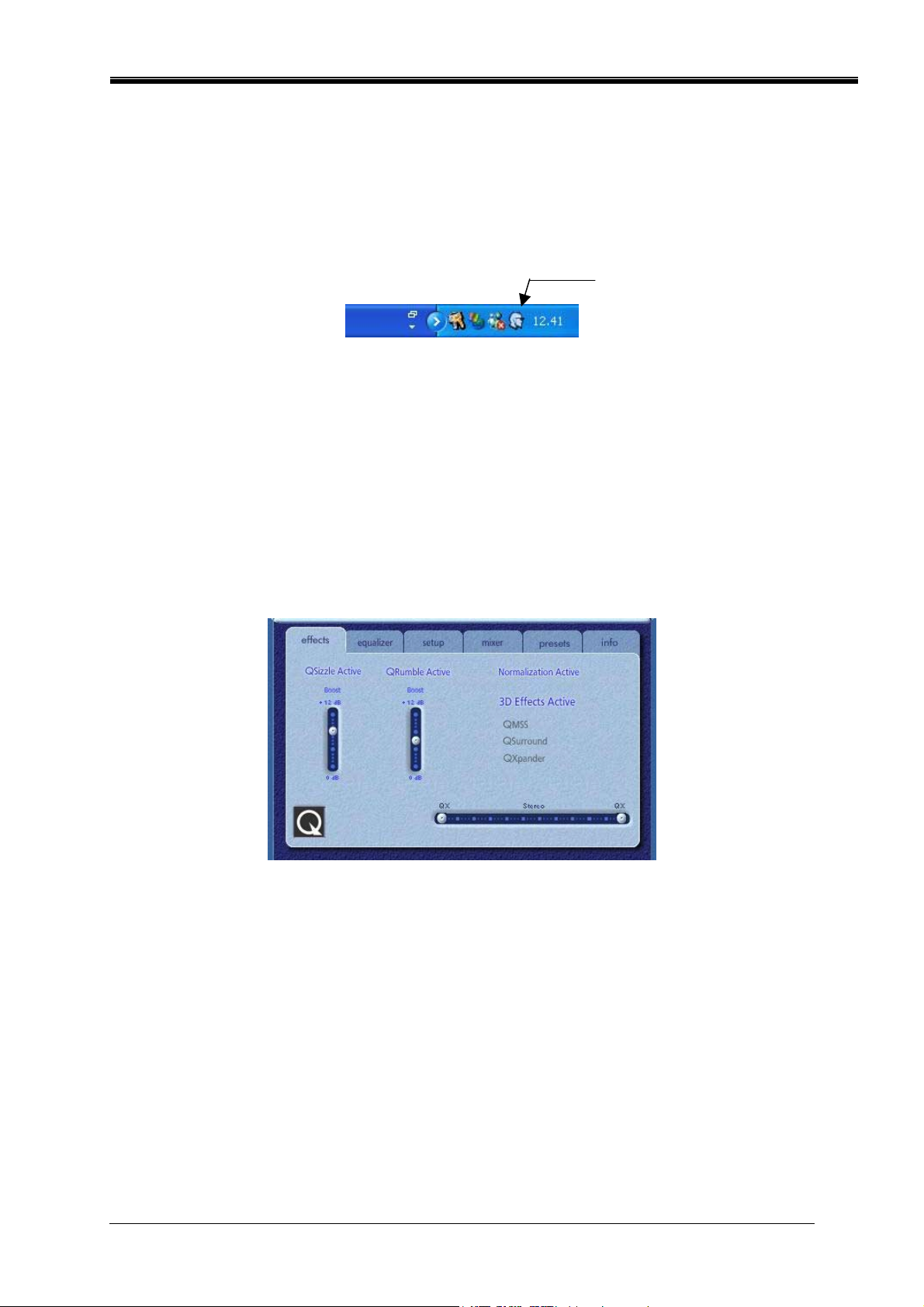
Una volta aperto il panne ll o di controllo principale, è poss ibile scegliere una delle sche de
disponibili per selezionare il set di controlli desiderato. Vedere la Figura 12.
Figura 12
3.3.2. Scheda Effetti
La prima scheda del pann ell o di controllo principale è deno minata Effetti. In questa scheda sono
presenti i controlli e gli indicatori dei miglioramenti 3D nonché i processori attivi/adattivi per il
controllo delle frequenz e e dei livelli. Di seguit o viene fornita una descrizione di tutte le funzioni
disponibili nella scheda Effetti.
3.3.2.1. QSizzle
QSizzle è un algoritmo per il miglioramento de ll e frequenze medio-alte (toni alt i) che comp ensa
la perdita di presenza, intens ità e dettagli del segnale sp esso ri sultante dall’uso di supporti
digitali compressi, ad es empio i formati MP3 e WMA.
Scheda audio Sonic Edge™ - Manual e utente 18
Page 21

Philips Sound Solutions
QSizzle esegue le regola zioni automaticamente e in tempo reale, in base alla risposta di
frequenza del segnale d i i ngresso. QSizzle è diverso dall’equ alizzatore, il quale è un processore
delle frequenze fisse e no n è in grado di controllare il segnale di ingresso o di eseguire
regolazioni automatiche. L’etichetta QSizzle atti vato viene visualizzata con il testo illuminato se
QSizzle è abilitato; altriment i, viene visualizzato QSizzle disatti vato.
3.3.2.2. QRumble
QRumble è un algorit mo per il miglioramento delle basse frequ enze che compensa la perdita dei
bassi che potrebbe risult are dalla codifica dei file digitali, ad esempio i file MP3 o WMA, o
dall’uso di sistemi di altop a rlanti di bassa qualità.
QRumble risponde in tempo reale alla variazione de l segnale di ingresso, eseguen do
automaticamente le regol azi oni appropriate. QRumble è diver so dall’equalizzatore, il quale è un
processore delle frequenze st at iche e non è in grado di controllare il segnale di i ngresso o di
eseguire regolazioni automatiche.
L’etichetta QRumble attivato viene v isu alizzata con il testo illuminato se QRumble è abilitato;
altrimenti, viene visual izzato QRumble disattivato.
3.3.2.3. Normalizzazione
Consente di regolare auto m at icamente le variazioni di volume in vari file o flussi audio. I segnali
più deboli vengono amplificati affinché corrispondano al livello di quelli più f orti, in modo che il
volume di ascolto mantenga un l ive llo uniforme. Ciò evita di dover regol are costantemente il
volume degli altopar lanti, quando si riproducono fi le con diversi livelli di uscita.
L’etichetta Normali zzazi one attivata viene visualizzata con il test o i ll umi nat o se la
normalizzazione è abilitata; altrimenti, viene visualizzato Normali zzazione disattivata.
3.3.2.4. Effetti 3D
Lo scopo dell’elaborazione degli effetti 3D è quello di ottenere la massim a intensità e il massimo
realismo per qualsiasi tip o di materiale di ascolto e di hardware di uscita, ad esempio due o più
altoparlanti, cuffie o una particolare combinazione di altoparlanti e cuffie.
Sono disponibili quattro diversi algoritmi per il miglioramento di audio 3D in grado di aumentare
al massimo l’esperienza spaziale, indipendentemente dalla combinazione di tipo di segnale e
hardware di uscita in uso.
Se gli effetti 3D sono abilitati il processore audio sceglie automaticament e l’algoritmo appropriat o
(modalità 3D) in base alla configurazione di uscita e al tip o di segnale di ingresso. Gli indicatori
degli effetti 3D dispo nibili sulla scheda Effet ti si illuminano per indicare l’algoritmo attivo in un
determinato momento.
QXpander è ottimale per ingressi a 2 canali (stereo) riprodotti su 2 altoparlanti o su 2 altoparlanti
satellite e un subwoofer. QXpander fornisce un campo sonoro più ampio, che va oltre alla
posizione fisica degli altoparlanti.
QSurround è ottimale per la riproduzione di un’origine multican al e, ad esempio un DVD a 5.1
canali. QSurround ottimizza il suono per creare altoparla nt i virtuali e immerge l’ascoltat ore in un
audio con effetto surround.
QMSS è ottimale per configurazioni a più altoparlanti (a 4 o 5.1 canali), nel caso sia utilizzata
una sorgente stereo. La magg ior part e delle sorgenti è stereo, ad esempio gli MP3, le t r acce dei
CD, i file Wave e c os ì via. QMSS trasforma tali sorgenti in avvolgenti es perienze multicanale con
4 o 5.1 canali distinti, in base alla configurazione di alto parlanti in uso.
Scheda audio Sonic Edge™ - Manual e utente 19
Page 22
Philips Sound Solutions
3.3.3. Scheda Equalizzatore
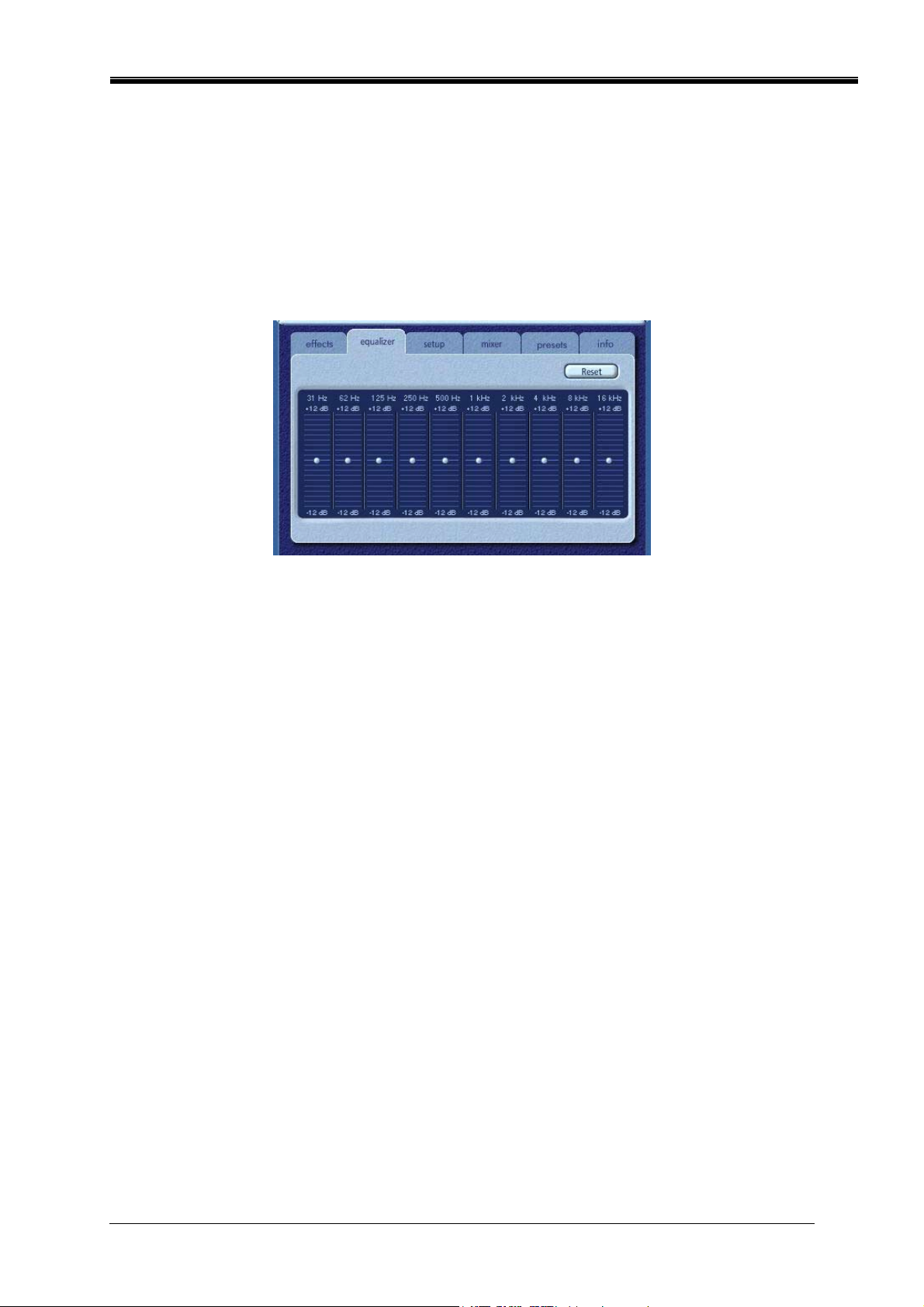
L’equalizzatore (EQ) cont rolla la risposta di frequenza del sistema aumentando o riducendo la
risposta di frequenza di dieci bande di frequenz a indipendenti.
Il funzionamento di que st o equalizzatore è simile a quel lo degli equalizzatori ut il izzati nei sistemi
audio di alta qualità. O gni cursore controlla il livello relat ivo di una banda (gamma) di frequenze.
Il numero visualizzato sotto la co lonna di ciascun cursore rappresenta la f r equenza centrale della
banda controllata dal curs ore in questione. Quando un cursore è pos izionato al centro, le
frequenze incluse nella ba nda rimangono piatte e il guadagno è pari a 0 dB. Vedere la Figura 13.
Figura 13
Per potenziare il livello di una determinata banda, spostare il cursore al di sopra della linea
Per ridurre il livello di una determinata ba nda, spostare il cursore al di sotto dell a l ine a
centrale.
centrale.
Per posizionare al centro un solo cursore alla volta, fare clic con il pulsante destro del mouse su
un punto qualsiasi all’int erno dell’area del cursore; per spost are in posizione centrale tutti i
cursori contemporaneam ente, fare clic sul pulsante Reimposta nell’angolo superiore destro del
pannello. È anche poss ib il e eseguire la stessa operazione facendo clic sul pulsante Predefinito
nel pannello compresso. Tenere presente che il pulsante Pre def i nit o consente di ripristinare l o
stato predefinito anche di altre funzioni.
Il livello di potenziam ent o o riduzione massimo è di ±12 dB in ciascuna direzione.
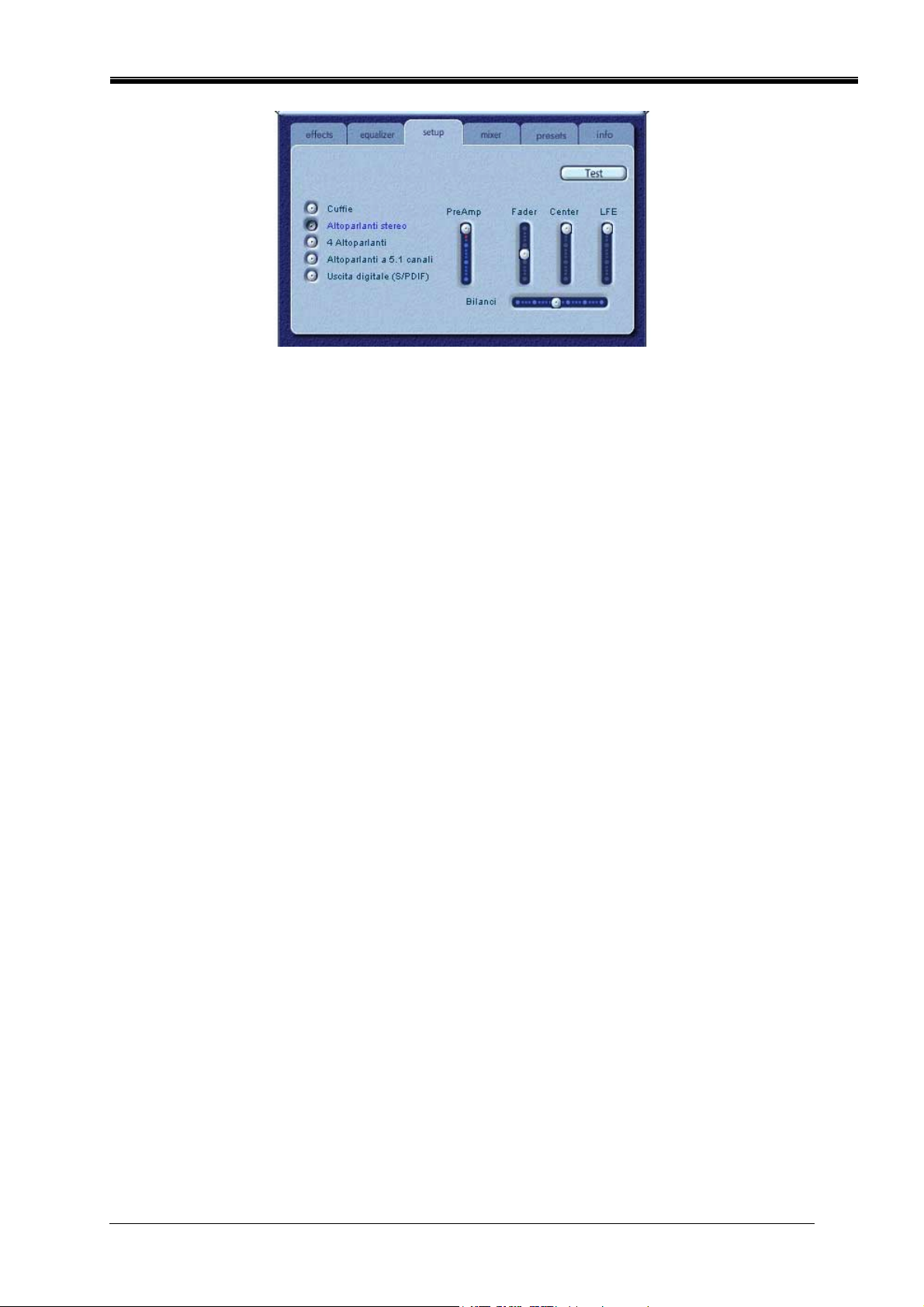
3.3.4. Scheda Impostazione
In questa scheda sono present i i cont rolli per la selezione e la configurazione della modalità
altoparlanti in base al tip o e al numero di altoparlanti disponi bi li.
La scheda audio Sonic Edge supporta una vasta gamma di altoparlanti. È possibile scegliere la
configurazione di uscita d esiderata dall’elenco presente sul lato sinistro della sche da. C iò
consente di impostare il tipo di elaborazione audio, gli algoritmi spaziali e il numero di uscite
desiderati. Di seguito viene fornita una descriz ione dettagliata di ciascuna mo dalità di uscita e di
ciascun controllo dispon ibile sulla scheda. Vedere la Figura 14.
Scheda audio Sonic Edge™ - Manual e utente 20
Page 23
Philips Sound Solutions
Figura 14
3.3.4.1. Cuffie
Questa opzione consente di selezionare gli algoritm i di elaborazione dell’audio delle cuffie.
3.3.4.2. Altoparlanti stereo
Questa opzione consente di selezionare gli algoritm i di elaborazione stereo. Ut il izzare questa
opzione con qualsiasi sistema di altoparlanti stereo.
In questa modalità, si consiglia di abilitare gli ef fetti 3D durante l’ascolt o delle musica, in modo da
poter utilizzare l’effett o surround incorporato nel nuovo sistema audio del PC. Per ult eriori
informazioni, leggere la s ezione QXpander del manuale.
3.3.4.3. Modalità Altoparlanti a 4 canali
Questa modalità supporta due serie di altoparlanti stereo situati a distanze regolari intor no alla
posizione di ascolto. Gl i altoparlanti vengono impostati come frontale sinistro, f rontale destro,
posteriore sinistro e posteriore destro.
3.3.4.4. 5.1 Modalità Altoparlanti a 5.1 canali
Modalità audio con effet to surround da home theatre. Fornisce 6 cana li di uscita impostati come
frontale sinistro e destro, posteri ore sinistro e destro, centro e subwoofer. I l sub woofer viene
anche denominato altoparlant e LFE (Low Frequency Effect s, ef f et t i a bassa fr equenza).
3.3.4.5. Uscita digitale (S/PDIF)
La scheda audio Philips Sonic Edge è munita di due ingressi digital i e d i un’uscita digitale. È
possibile selezionare uno dei d ue i ngressi per l’uso della linea analog ica o digitale (Uscita
S/PDIF). Vedere le sorgenti di ingresso digitale nella scheda Mixer.
L’uscita S/PDIF e gli a ltoparlanti centrale/LFE c ondividono lo stesso connett ore. Pertanto,
quando si seleziona la modal it à Uscita digitale, l’uscita analogica passa automaticamente in
modalità Altoparlant i st ereo e l’uscita S/PDIF viene ut il izzata solo per gli altoparlanti frontali. Per
passare di nuovo in modalità analogica, fare clic su Altoparlanti a quattro cana li o sulla modalità
Altoparlanti a 5.1 cana li.
Scheda audio Sonic Edge™ - Manual e utente 21
Page 24

Philips Sound Solutions
3.3.4.5.1 Passaggio AC3/DTS
La scheda Sonic Edge passa i dati audio digitali AC3 o DTS da un DVD a un’uscita S/PDIF.
Questa funzione consente di riprodurre un DVD sul P C mediante un let tor e soft-DVD, utilizzand o
un decoder AC3/DTS esterno, ad esempio un ricevitore, un set di altoparlant i con un decoder AC3
incorporato o decoder AC3 autonomi. La modalità AC3 è disponibile solo se si utilizza un lettore
compatibile soft-DVD in grado di inviare flussi d i dati AC3 o D TS alla scheda au dio. Per abilitare il
Passaggio AC3/DTS, è necessario selez ionare Uscit a digitale (S/PDI F) nella sc heda Im postazione.
3.3.4.6. Cursore Preamplificazione
Il controllo Livello PreAmp consente di potenziare il segnale audio prima del passa ggi o
attraverso il circuito di am plificazione. L’effetto che si ottiene è lo stesso del volume generale.
Attenzione: eliminare eventuali distorsioni del suono abbassando il livello del cursore
Preamplificazione.
3.3.4.7. Cursore Fader
Consente di controllare il bilanciamento tra gli altoparlanti frontali e post eriori.
3.3.4.8. Cursore Centro
Consente di controllare il l ive llo di uscita del solo altoparlante centrale. Utilizzare questo cursore
per regolare il volume dell’altoparlante centrale.
3.3.4.9. Cursore LFE
Consente di controllare il l ivello del volume del subw oof er.
3.3.4.10. Curs ore Bilanciamento
Consente di impostare il bilanciamento tr a gl i altoparlanti di sinist ra e di destra. Tale
impostazione viene ap pl icata agli altoparlant i f r ont ali e posteriori.
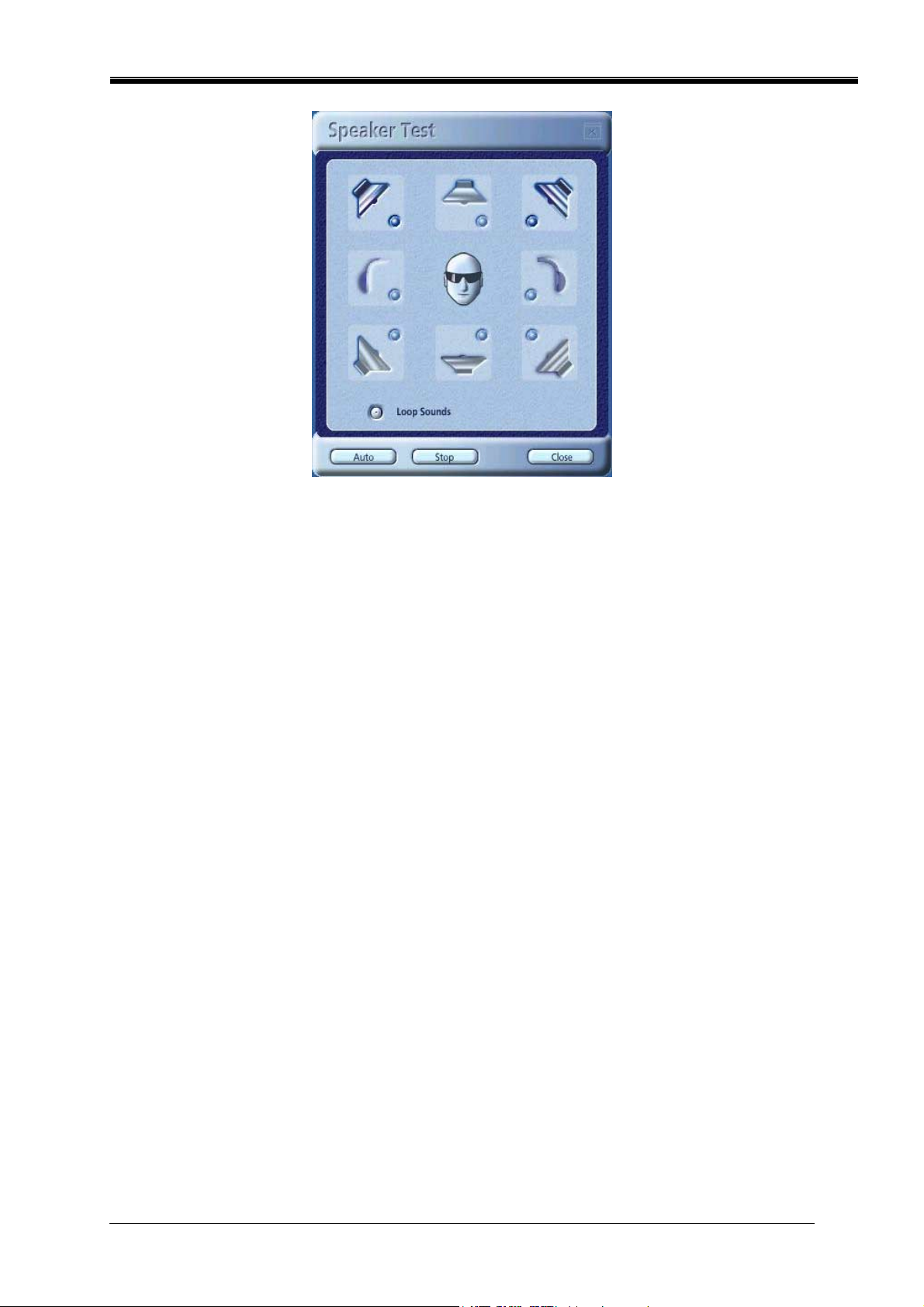
3.3.4.11. Pulsante Prova
Consente di aprire una fin est ra da cui è possibile eseguire il t est di un altoparlante alla volta. I l
test di un canale di un altoparlante consente di verificare i l corrett o collegamento degli
altoparlanti o delle cuffie.
Quando si utilizza l’utilit y di test, viene visualizzat o un pulsante per ciascun event uale canale di
uscita; il numero dei pulsanti attivi dipende tuttavia dalla modalità di uscita selezionata. Fare clic
sul pulsante di un altopar lante attivo per inviare l’audio d i prova all’altoparlante corris pondente.
Vedere la Figura 15.
L’opzione Loop consente di riprodurre più volte l’audio di prova finché non viene fatto clic sul
pulsante Arresto. Se l’opzi one Loop è disattivata, ogni vo lta che si fa clic sul pulsante di un
altoparlante, l’audio viene riprodotto una sola volta.
Il pulsante Automatico consent e di inviare una volta l’audio di prova a ciascun altoparlante e di
passare automaticament e all’altoparlante success ivo
Per uscire dall’utility di test e tornare alla scheda I mpostazione del pannello di controllo
principale, fare clic su Chiudi.
Scheda audio Sonic Edge™ - Manual e utente 22
Page 25
Philips Sound Solutions
Figura 15
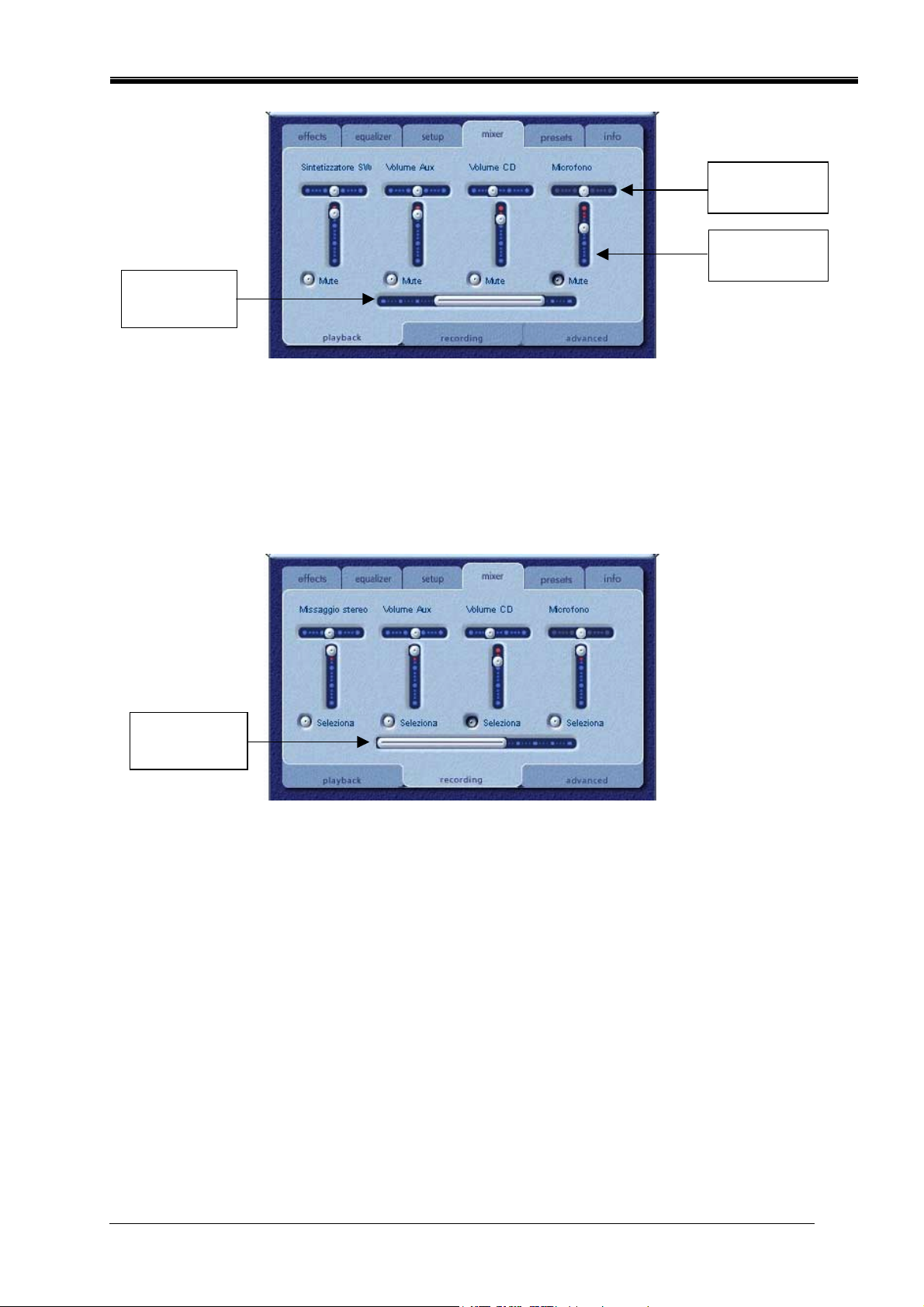
3.3.5. Scheda Mixer
Consente di selezionare e controllare le sorgenti di riproduzion e, di registrazione e di ingresso
S/PDIF.
3.3.5.1. Controlli per le sorgenti di riproduzione
È possibile attivare o disat t ivare i l mute per ogni singola sorgente di riprodu zi one.
I cursori del volume conse nt ono di impostare il livello di riproduzione di ciascuna sorgente.
Utilizzare i cursori de l bilanciamento per regolare i livelli di uscita relativi di dest ra e sinistra per
ciascuna sorgente stereo. Tal i cursori dovrebbero normalmente es sere l asciati nella posizione
centrale predefinita. Fare clic con il pulsante destro del mouse su un cursore per posizionarlo al
centro.
Nell’area di visualizzazione della scheda Mixer sono presenti i controlli relativ i a un mass imo di
quattro sorgenti di riproduz ione alla volta. Utilizzare la barra di scorrimento delle sorg ent i di
riproduzione per visualizzare i controlli relativi ad altre sorgenti. Vedere la Figura 16.
Scheda audio Sonic Edge™ - Manual e utente 23
Page 26
Philips Sound Solutions
Cursore
bilanciament
Cursore
volume
Barra di
scorrimento
Figura 16
3.3.5.2. Controllo per le sorgenti di re gistrazione
Philips Sonic Edge consente di registrare suoni e musica da diverse sorgenti di ingresso.
Selezionare la scheda Mix er e f are clic su Registrazione nella parte inferiore d el pannello.
Questo pannello consente di selezionare e controllare le sorg ent i di registrazione.
Barra di
scorrimento
Figura 17
Prima di iniziare a registrare è necessario configurare la sorgente di registrazione. Selezionare
una sorgente facendo clic sul pulsante Seleziona ap propri at o. Per ciascuna sorgente sono
disponibili contro l li per il livello e il bilanciamento. Per impostare un cursore sulla posizione
predefinita, fare clic con i l pulsant e destro del mouse su di esso.
Trascinare la barra di scorrimento da un lato all’altro per far scorrere l’area di visualizzazione e
visualizzare gli ulteri ori controlli per le sorgenti attualmente nascosti.
Il pulsante Amplificatore microfono presente sulla scheda Avanzate fornisce un’amplificazione
aggiuntiva per i segnali deboli del microfono. Se si verifica una distorsione, disattivare tale
funzione.
Per visualizzare altre sorgenti, tr asci nare l a barra di scorrimento per far scorrere il set di controlli
delle sorgenti avanti e indietro nell’area di visualizzazione.
L’opzione Stereo Mix consente di registrare contemporaneamente da tutte le sorgenti
disponibili
Scheda audio Sonic Edge™ - Manual e utente 24
, purché sia impostato un ingresso per la sorgente.
Page 27
Philips Sound Solutions
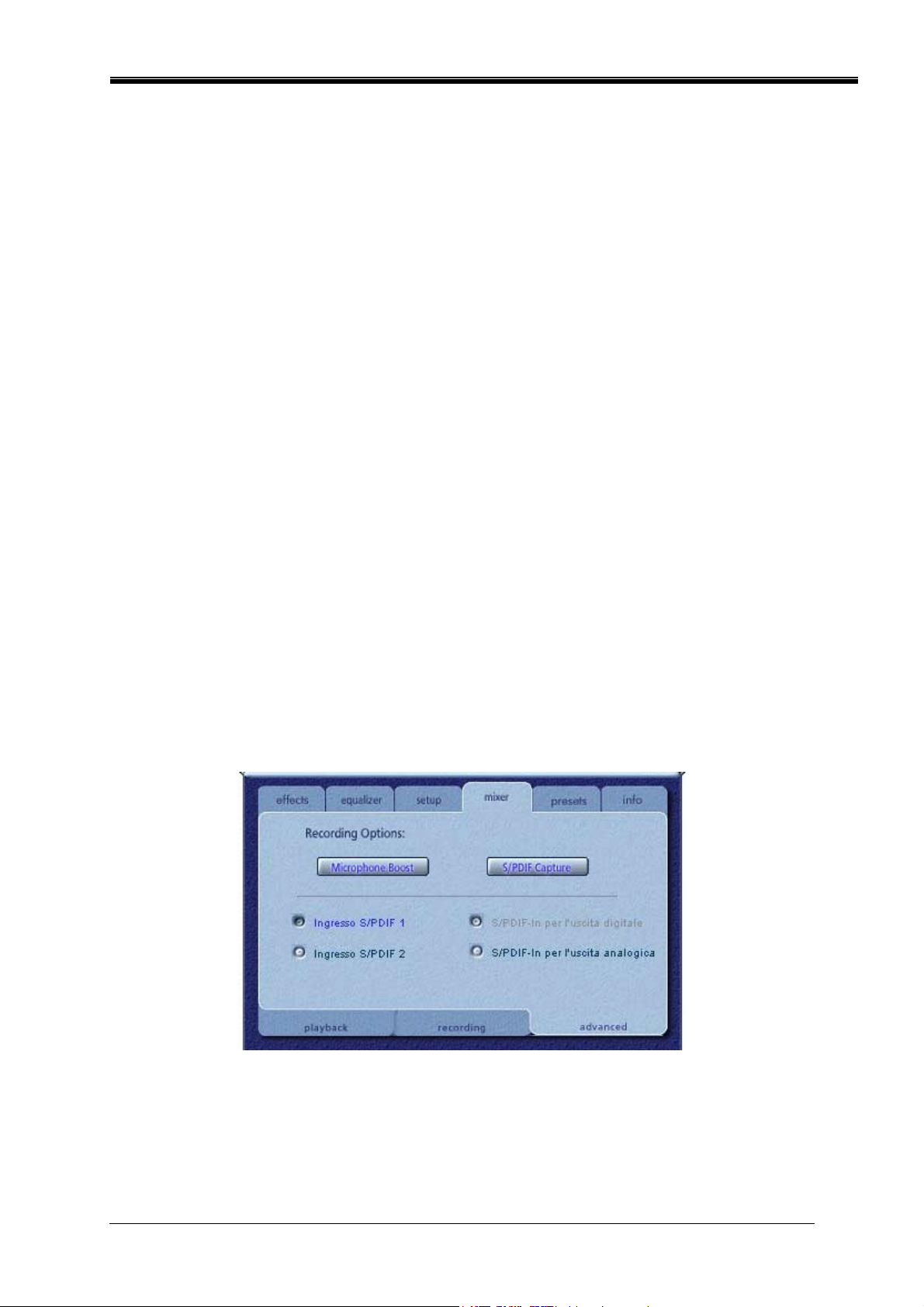
3.3.5.3. Scheda Avanzate
La nuova scheda audio di spone di due linee di ingresso digitale, situate nella part e superiore
della scheda e accessibili dall’interno dello chassis del computer. Tali linee di ingresso sono
progettate per essere collegate alle unità CD-ROM e/ o DVD-ROM. È possibile regist rare e
controllare il segnale audio inviato a tali ingressi mediante gli altoparlanti.
Di seguito viene fornit a una descrizione dei contro lli disponibili sulla scheda Avanzate. Vedere la
Figura 18.
3.3.5.3.1 Amplificatore microfono
Il pulsante Amplificatore microfono fornisce un’amplificazione aggiuntiva per i segnali deboli
del microfono. Se si verifica una distorsione, disattivare tale funzione.
3.3.5.3.2 Acquisizione S/PDIF
Questo pulsante consente di abilitare la registrazione da una delle linee di ingresso digitale.
Se si seleziona Acquisizione S/PDIF come sorgente di registrazione, la sottosched a
Registrazione della sch eda Mixer viene resa non disponib ile.
Nota:
la registrazione dell’input S/P DIF è limitat a a 44, 1 K Hz, st ereo 16 bit e 48 KHz stereo 16 bit.
Qualsiasi altro formato di registrazione può dare luoogo a risultati imprevedibi li.
3.3.5.3.3 Seleziona l’ingresso S/PDIF per l’uscita digitale o analogica
Queste due opzioni consentono di abilitare il controllo del segnale di ingresso digitale acquisito
dagli altoparlant i di git ali o analogici. È possibi le selezionare la modalità di uscita nella scheda
Impostazione.
Figura 18
3.3.5.3.4 Seleziona il dispositivo di ingresso S/PDIF 1 o 2
È possibile selezionare solo uno dei due ingressi alla volta come sorgente di registrazione.
Scheda audio Sonic Edge™ - Manual e utente 25
Page 28
Philips Sound Solutions
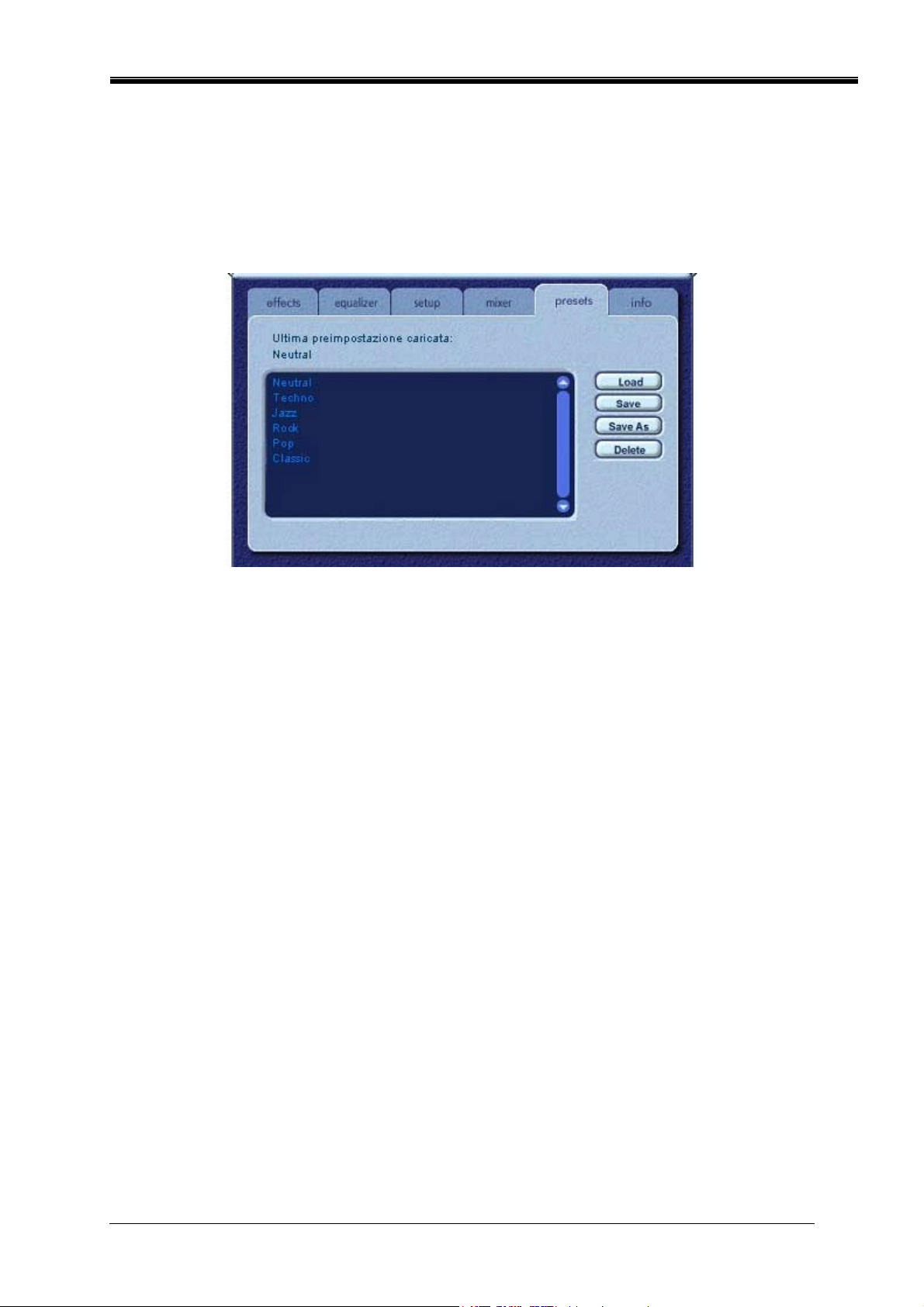
3.3.6. Scheda Preimpostazioni
Le funzioni della scheda Preimpostazioni consentono di creare delle istantanee dello stato di tutti
i controlli di Philips Sound Agent 2, in modo da poter ricaricare le stesse impos tazioni in qualsiasi
momento.
Figura 19
Il sistema di preimpostazione consente di salvare lo stat o dei controlli di Philips Sound A gent 2,
dopo averli regolati per uno scopo specifico, in modo poter utilizzare di nuovo lo stesso gruppo d i
impostazioni facendo sem plicemente clic con il mouse, qua lora si desideri ascoltare un fluss o
audio simile.
Ad esempio, si supponga di aver ascoltato batterie e bassi e di aver regolato i controlli in base
alle proprie esigenz e. I n tal cas o , è possibile salvare una preimpostaz ion e denominata Batterie e
bassi. Ogni volta che si riascolta questo tipo di musica, è possibile caricare la preimpostazione
per ripristinare le imposta zioni applicate ai controlli al momento del salvataggio.
In Sound Agent sono disponibili diverse preimpostazioni predefinite, disponibili nella scheda
Preimpostazioni.
3.3.6.1. Carica
Fare clic su questo pulsa nte per caricare una preimpostazi one esistente.
3.3.6.2. Salva
È possibile salvare event uali modifiche apportate a una pre imp ost azione caricata facendo clic su l
pulsante Salva. Questo p ulsante non è attivo se è stata selezionata una preimpostaz ione
predefinita. In Sound Agent è possibile sovrascrivere solo le preimpostazioni def inite dall’utente,
non quelle predefinite.
Scheda audio Sonic Edge™ - Manual e utente 26
Page 29
Philips Sound Solutions
3.3.6.3. Salva con nome
È possibile caricare una pr eimpostazione predefinita o definita dall’utente esistente, modificarla
in base alle proprie esige nze e salvarla come nuova preimpost azione.
3.3.6.4. Elimina
Consente di elimin are in modo permanente la preimpostazio ne selezionata dall’elenco. Se si fa
clic su questo pulsante do po aver selezionato una preimpost azione, viene visualizzat a una
finestra di dialogo di conferma. Fare cl ic sul pulsante OK per rimuovere la prei mpost azione
dall’elenco. Questo pulsante non è attivo se è stata selezionata una preimpostazione predefinita.
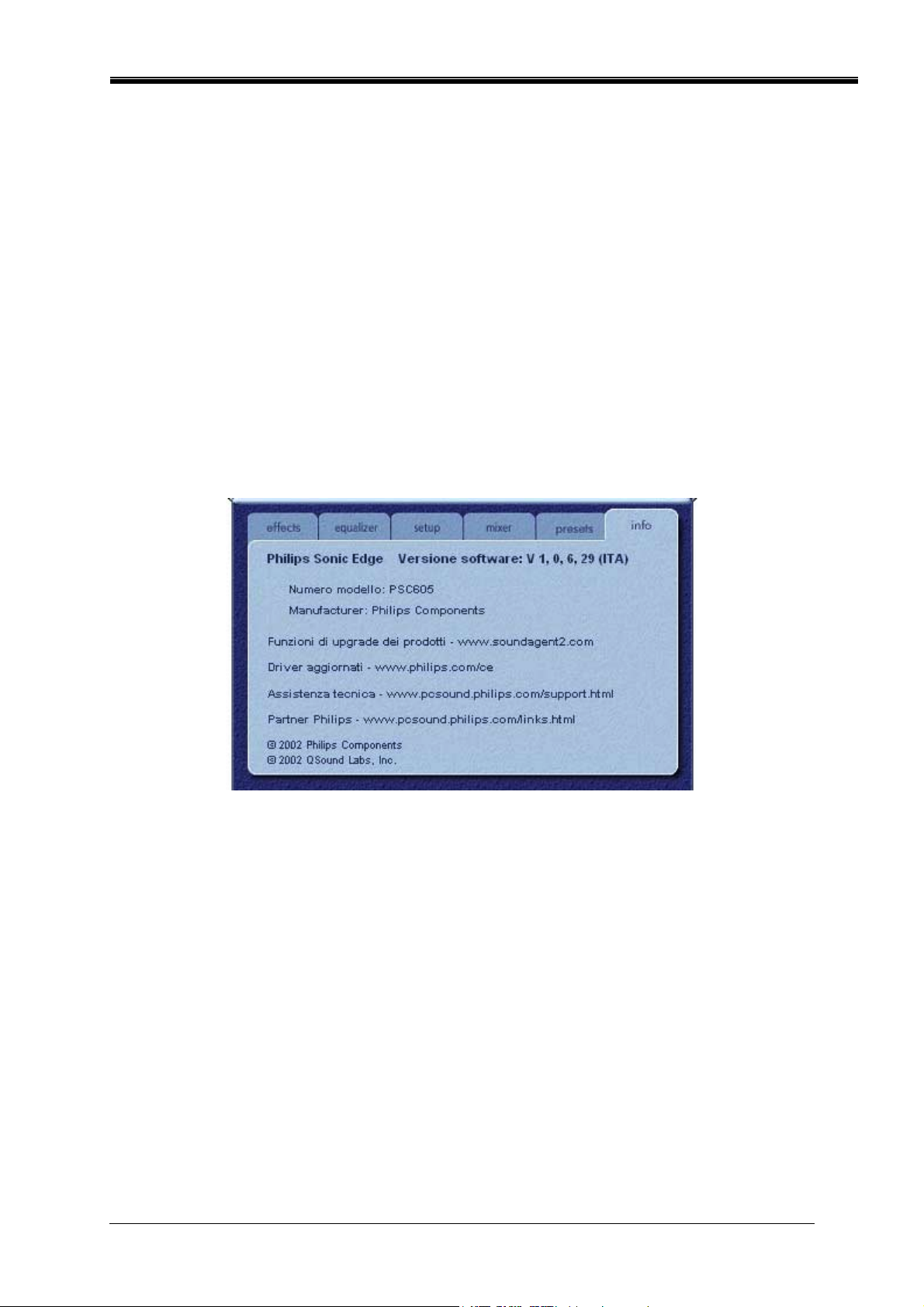
3.3.7. Scheda Info
In questa scheda sono dis ponibili informazioni ut i li relative al prodotto, t r a cui i l numero di
versione del software, il nome de l produttore e l’indirizzo della p agi na Web da cui scaricare gli
eventuali aggiornament i d el software.
Figura 20
Scheda audio Sonic Edge™ - Manual e utente 27
Page 30
Philips Sound Solutions
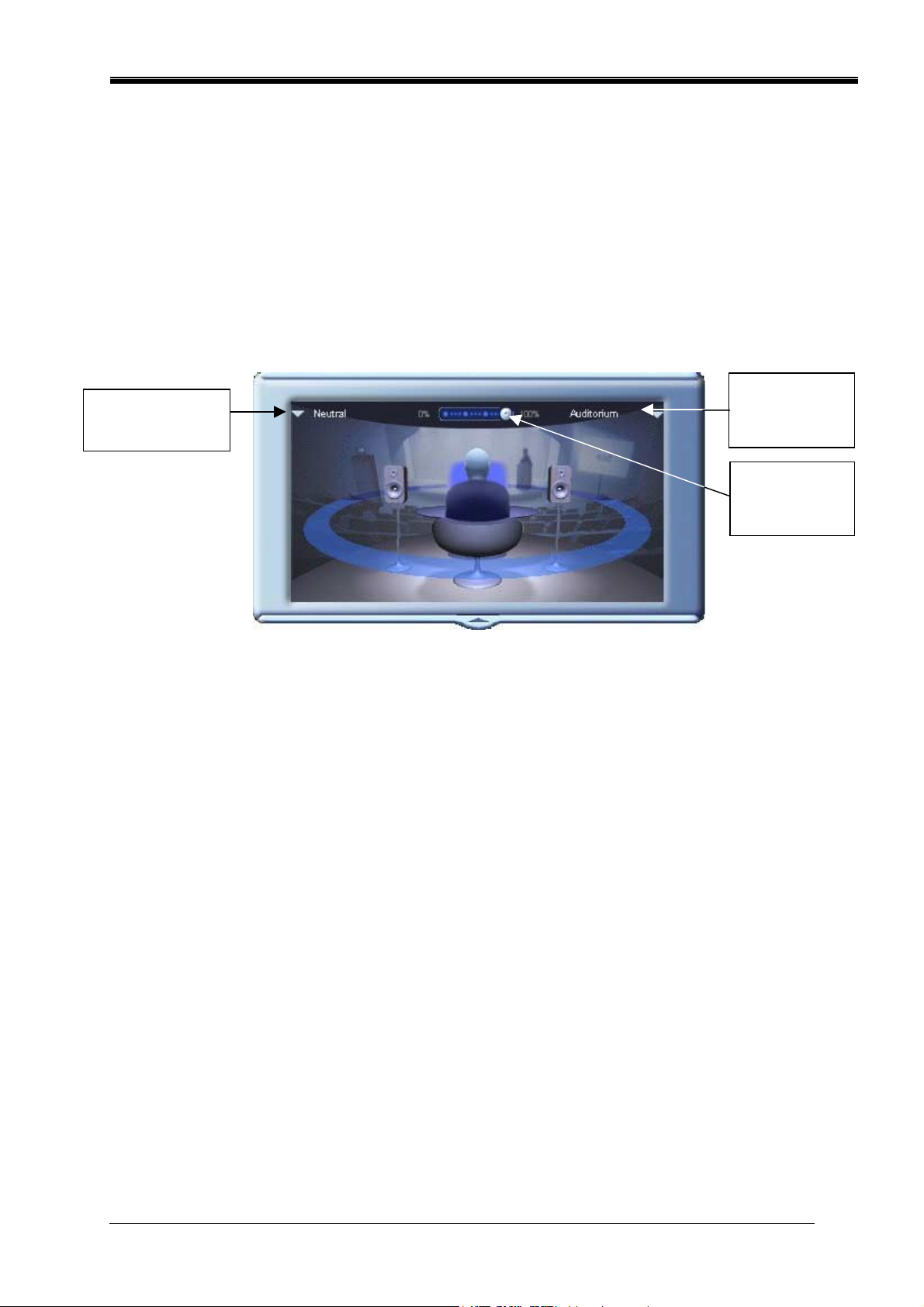
3.4. Pannello di visualizzazione
Nel pannello di visu al izzazione viene fornita un a rappresentazione grafica degli ambienti creati
mediante Philips Sound Agent 2. Sono inoltre dispo nibili due menu e un cursore per l’intensità
del riverbero. Nel menu di selez ione presente sulla destra sono disponibili tutte le opzioni relative
agli effetti ambientali d el riverbero. Nel menu a sinistra è disponibile un elenco delle
preimpostazioni per i diversi tipi di musica. Il cursore consent e di controllare l’intensità dell’effetto
applicato alla musica.
È possibile utilizzare il pu l sant e posizionato al centro del b ordo i nf eriore del pannello di
visualizzazione per spost are quest’ultimo verso l’alto o il basso e nascondere o visualizzar e il
pannello di controllo principale.
Menu delle
preimpostazioni
Menu degli
effetti
ambientali
Cursore per
l’intensità del
riverbero
Figura 21
Scheda audio Sonic Edge™ - Manual e utente 28
Page 31
Philips Sound Solutions
4. Disinstallazione dei driver software
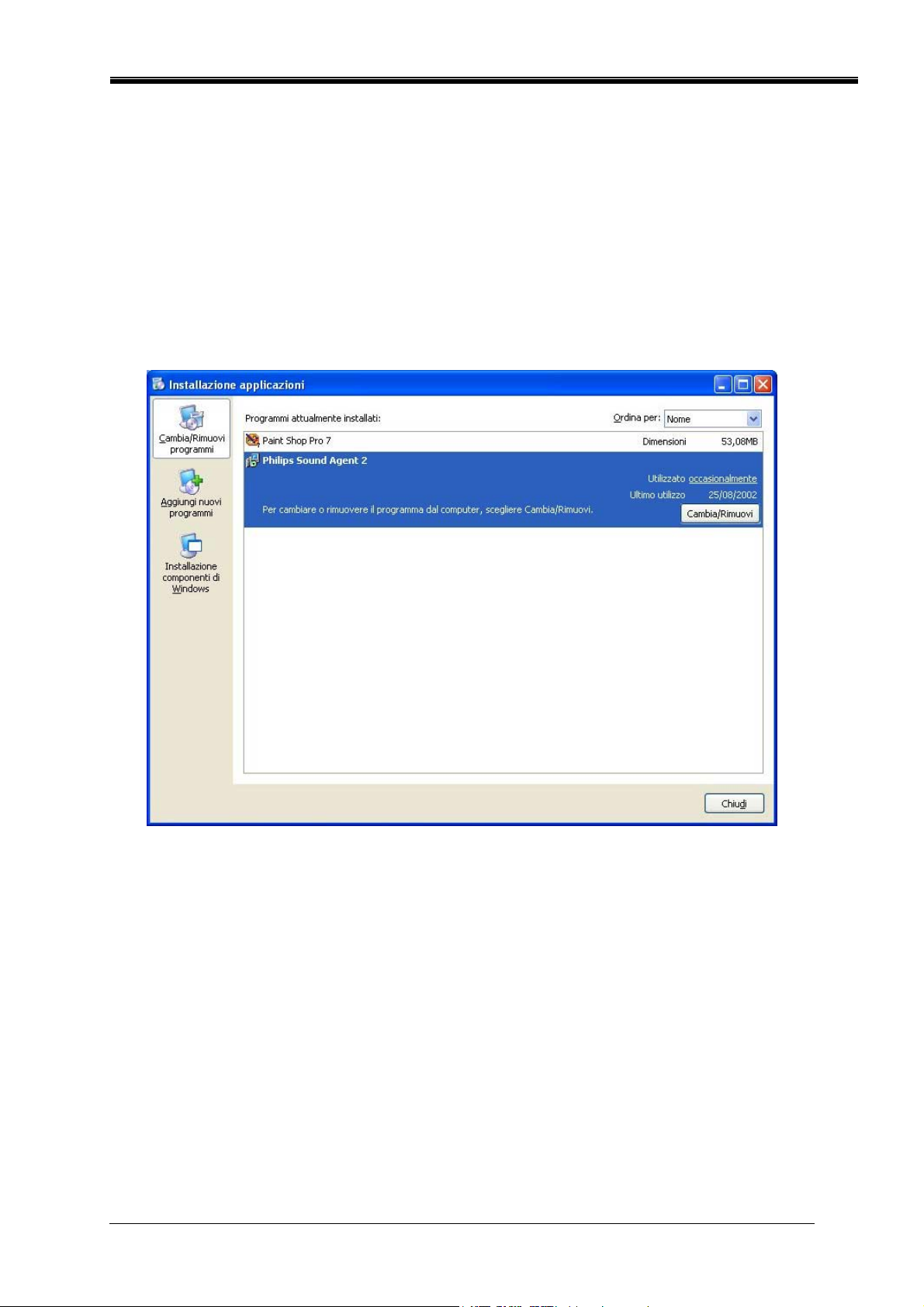
Se è necessario disinst allare i driver Philips Sonic E dge, possibile utilizzare uno dei due metodi
disponibili. Da l Pannello di controllo del si stema, è possibile avviare l’utility Installazione
applicazioni, come illustrato nella Figura 22 (Wind ows XP). Individuare Philips Sound Agent 2
nell’elenco dei programmi e f are clic su di esso per evidenziarlo. Fare clic sul pulsante
Aggiungi/Rimuovi i n Windows 98/ME o Cambia/Rimuovi in Windows 2000/XP.
Altrimenti, è possibile utilizzare il programma di disinstallazione fornito con il software Philips
Sound Agent 2. A tale scopo, f are cli c sul pulsante di avvio di Windows, se lezionare Programmi
o Tutti i programmi in XP, fare clic su Philips Sound Agent 2, quindi selezionare il programma di
disinstallazione.
Figura 22
Scheda audio Sonic Edge™ - Manual e utente 29
Page 32

Philips Sound Solutions
5. Assistenza tecnica e garanzia
Prima di contattare il servizio di assistenza tecnica, assi curarsi di avere le seguenti informazioni
a portata di mano:
•••• Numero del modello e data di acquisto.
•••• Tipo di computer, velocità del proces sore e memoria disponibile.
•••• Sistema operativo del computer (IE; Windows® 98SE, ME e così via).
Informazioni di errore su schermo.
••••
•••• Altri dispositivi hardwar e collegati alla scheda video.
5.1. Indirizzo Internet
Sul Web sono disponibili numerose informazioni utili. L’indirizzo URL del sito Web per gli
Stati Uniti è il seguente:
http://www.pcsound.philips.com
L’indirizzo del sito Web per l’Europa è il seguente:
http://www.philips.com/sound
5.2. Informazioni sull’assistenza tecnica
Numeri di telefono gratuiti:
Stati Uniti: 1-800-835-3506
Altri paesi: Vedere il foglio di garanzia nella co nf ezione.
Scheda audio Sonic Edge™ - Manual e utente 30
Page 33

Philips Sound Solutions
6. Appendice A
Suggerimenti utili per l’impostazione degli altoparlanti e altro
Di seguito vengono f orniti alcuni suggeriment i per impostare l’hardware a udio in modo da
ottenere migliori risultat i.
6.1.1. Scenario di ascolto ideale (Altoparlanti)
Il modo ideale per creare un’atmosfera ott imale, in caso di audio stereo, con e f f et t o surround o
3D, consiste in primo luogo nel posizionare ciascuna coppia di altoparlant i nel modo più
simmetrico possibile.
Gli altoparlanti fr ontali devono essere situati alla st essa altezza, angolazion e e dist anza rispetto
all’ascoltatore. Risu lt at i migliori si ottengono se la distanza tra la l’ascoltatore e gli altoparlanti
corrisponde più o meno a quella t r a gli altoparlanti.
Una tipica configurazione multimediale, con gli altoparlanti posizionati su ciascun lato del
monitor, è ideale per l’ascolto stereo o a quattro canali. Tuttavia, se il sistema in uso prevede un
altoparlante centrale, si consiglia di distanziare ulteri ormente gli altoparlanti frontal i sinistro e
destro, continuando a mantenere una distanza equival ent e dalla posizione di ascolto.
Gli altoparlanti surround devono essere posizionati dietro all’ascoltatore, preferibilmente non
superando la distanza tr a gli altoparlanti frontali e l’ascoltatore. È inoltre necessario posizionare
tali altoparlanti alla stessa altezza e angolazione degli altop arlanti frontali.
6.1.2. Scenario di ascolto ideale (Cuffie)
L’uso delle cuffie conse nte di eliminare molti dei problemi associati a ll’ascolto tramite altoparlanti.
Ad esempio, l’ascoltatore è automaticamente posizi onato al centro e la posizione rispet t o agli
altoparlanti riamane invariata anche se ci si sposta.
Se si desidera utilizz are la modalità di uscita Altoparlante + Cuffia, è necessario non sc egl iere un
tipo di cuffia che copre completamente le orecchie e isola il suono proveniente dagli altoparlant i
frontali. È possibile ad esempio utilizzare cuffie speciali, d enominate anche cuffie “open-air”,
cuffie compatte o cuffie di tipo “ear bud”.
6.1.3. Uso di superfici riflettenti (Altoparlanti)
Se possibile, mantenere g li altoparlanti lontano da superfici riflettenti. Ad esempio, se il sistema è
installato in un angol o della stanza e uno degli altoparlanti è particolarmente vicino alla parete, la
qualità potrebbe risu lt are scadente. Le onde sonore rimbalzano infatti sul muro e arrivano alle
orecchie con un lieve ritardo rispetto alle onde che hanno ori gine direttamente dall’altoparlante.
Ciò accade in tutti gli amb i enti, tranne nelle camere anecoiche (prive di eco). Tuttavia, se la
superficie è vicina all’altoparlante, l’energia del suono rif lesso viene leggermente ritardata e
diventa più potente rispetto all’originale, rendendo il segnal e ricevuto dall’orecchio meno chi aro.
Lo stesso può accadere se si pos izionano gli altoparlant i direttamente su un piano. Se possi bi le,
posizionare gli altoparlanti su supporti, in modo da allontanarli ulteriormente dalla superficie
riflettente. Ciò migliora leggermente l’atmosfera e gli effet ti ottenuti.
Scheda audio Sonic Edge™ - Manual e utente 31
Page 34

Philips Sound Solutions
6.1.4. Bilanciamento degli altoparlanti e delle cuffie
L’atmosfera creata mediante aud io st ereo, con effetto surround e specialme nt e con ef f et t o 3D
può risultare ridotta a causa di un errato bilanciamento dei canali sinistro e destro. Se gli
altoparlanti o gli am plificatori sono muniti di controlli per il bilanciament o incorporati, si consigl ia
di regolarli sulla posi zione centrale. Su molti contro ll i fisici per il bilanciamento è presente un
segno che consente di ind ividuare tale posizione.
Se ciascun altoparlante è munit o di controlli per il volume distinti, provare a regolare tali controlli
su impostazioni simili. È possibile utilizzare l’utility di test di Philips Sound A gent 2 per controllare
i volumi.
Tale procedura può essere ut ilizzata anche per le cuffie.
Scheda audio Sonic Edge™ - Manual e utente 32
Page 35

Philips Sound Solutions
7. Appendice B
Disinstallazione dei driver e della scheda audio precedenti
Indipendentemente dal sistema operativo support at o inst al lato, utilizzare le procedure gen eral i
riportate di seguito per dis inst allare i driver precedenti. Si consiglia di disinstallare i driver prima
di rimuovere la vecchia sc heda audio dal computer.
•••• Fare clic sul menu di avvio.
•••• Fare clic su Impostazioni e selezionare Pannello di controllo.
•••• Fare doppio clic su Installazione applicazioni.
Individuare i driver audio nel l’elenco. Avviso: assicurarsi di selezionare i driver corretti e
••••
di non cancellare altri programmi.
•••• Fare clic sul pulsante Rimuovi o Aggiungi/ Rimuovi.
•••• Al termine della disinstallazione dei driver, fare clic su OK e chiuder e t utte le applicazioni.
Nella maggior parte dei casi è possibile rimuovere i driver me diante la procedura indicata sopr a.
Si consiglia tuttavia di utilizzare Gestione periferiche per controllare che siano st at i rimossi tutti
gli elementi necessari. Se non si ha familiarità con Gestione periferiche, at t enersi alle procedure
descritte di seguito.
Fare clic con il pulsante destro del mouse sull’icona Risorse del computer e selezionare
••••
Proprietà. Se l’icona Risor se del computer non viene visualizz at a sul desktop, fare clic
sul pulsante di avvio, quindi fare clic con il pulsante dest r o del mouse su Risorse del
computer e selezionare Pr oprietà. Viene visualizzata una nuova finestra.
In Windows 2000 e XP, selezionare la scheda Hardware nella parte superiore, quindi
••••
fare clic sul pulsante Gest i one periferiche al centro della finest ra.
•••• In Windows 98SE e ME selezionare la scheda Gestione perifer iche nella parte superiore
della finestra.
•••• Nella finestra Gestione periferich e individuare la voce Cont roller audio, video e giochi.
Fare clic sul segno + accanto a tale voce. Viene visu alizzato un elenco di dispositi vi.
••••
•••• Selezionare la scheda audio e fare clic con il pu lsante destro del mouse su di essa.
Nel menu a discesa selezionare Rimuovi, qu indi fare clic su OK.
••••
Più componenti potrebbero essere associati alla scheda audio, ad esempio una porta gioch i.
Assicurarsi che tutti i com ponenti siano stati rimossi prima d i chiudere Gestione periferiche.
Chiudere Gestione periferiche e arrestare il sistema, in modo da poter rimuovere la vecchia
scheda audio dal compute r . Tornare alla sezione Installazione della scheda audio del manuale.
Scheda audio Sonic Edge™ - Manual e utente 33
Page 36

Philips Sound Solutions
8. Appendice C
Disabilitazione del si stema audio integrato
Per disabilitare il sistema audio su scheda è necessario ac cedere alle impostazioni del BIOS di
sistema. Nella maggior parte dei computer è possibi l e accedere a tali impostazioni solo subito
dopo l’accensione del comput er e immediatamente prima del caricamento del sistema operativo.
È possibile che venga vis ual izzato un messaggio in cui viene indicato che è possibile accedere
alle impostazioni. In genere, tale messaggio viene visualizzato in un an golo dello schermo e
contiene un testo simile al seguente:
“Press Del to enter setup” o “Press F1 to enter setup”.
In alcuni computer è possi bil e accedere alle impostazioni del BIOS in qualsiasi moment o. Fare
riferimento alla documentazione relativa al computer in uso, per i nf ormazioni su come accedere
all’utility del BIOS. Una volta individuato il meto do appropriato, accedere all’utility di
impostazione.
Avviso: non modificare impostazioni di cui non si c onosce la funzione, altriment i il sistema
potrebbe non funzionare correttamente.
In genere, nell’utility di impostazione viene visualizzato un elenco di opzi oni. L’opzione relativa
alle funzioni standard (Sta ndard F eat ures) include l’ora, la data e le per if eriche di base del PC,
ad esempio il disco rigido, la t ast iera, i l mouse e così via. Altre opzioni disponibili sono quel la
relativa alle funzioni avanzate del BIOS (Advanced BI O S Features) e alla configurazione P nP e/ o
PCI (PnP/PCI Conf iguration). È possibile accedere a ciascun menu e visualizzare l’e lenco delle
opzioni disponi b i li in esso. Utilizzare i tasti freccia sulla tastiera per spos tarsi all’interno dell’utility
di impostazione.
Individuare il menu contenente i controlli per le funzioni dell’audio. Spostarsi su tale menu
evidenziandolo e premere Invio.
Individuare il dispositi vo audio e selezionarlo media nt e i t a st i f r ecci a. Leggere l’indicazione su
come modificare le impostazioni nella parte inferiore della schermata. È possi bile che venga
richiesto di utilizzare i tasti PGSU/PGG I Ù, +/- o altro. Modificare l’impostazione da On a Off o da
Enable (Abilita) a Disable (Di sabilita) o altro.
Salvare le impostazioni e uscire.
Scheda audio Sonic Edge™ - Manual e utente 34
 Loading...