

Page 1
PL
Register your product and get support at
www.philips.com/welcome
Instrukcja obsługi
PPX3610
Page 2

Spis treści
Przegląd..................................................... 3
Szanowna Klientko / Szanowny Kliencie! ...................... 3
Informacje o tej instrukcji ................................................. 3
Zawartość opakowania ...................................................... 3
Najważniejsze cechy produktu ........................................ 3
1 Ogólne wskazówki dotyczące
bezpieczeństwa......................................... 4
Ustawienie urządzenia ....................................................... 4
Naprawy ................................................................................ 4
Zasilanie elektryczne .......................................................... 5
Sieć bezprzewodowa (WLAN) ........................................ 5
2 Przegląd................................................ 6
Górna strona urządzenia ................................................... 6
Spód urządzenia ................................................................... 6
Widok z boku ...................................................................... 6
Stacja Pico ............................................................................. 7
Touchpad / ruchy ................................................................ 8
Pilot ..................................................................................... 10
Przegląd funkcji menu ..................................................... 11
Symbole na pasku statusu .............................................. 11
3 Pierwsze uruchomienie..................... 12
Ustawienie urządzenia .................................................... 12
Podłączenie zasilacza / ładowanie akumulatora ......... 12
Włożenie lub wymiana baterii pilota ........................... 12
Korzystanie z pilota ......................................................... 13
Pierwsza instalacja ............................................................ 14
4 Podłączenie urządzenia
odtwarzającego....................................... 15
Podłączenie do urządzeń z wyjściem HDMI .............. 15
Podłączanie do iPhona/iPada/iPoda .............................. 15
Podłączenie smartfona .................................................... 15
Podłączenie do komputera (VGA) ............................... 16
Podłączenie za pomocą kabla z adapterem
audio-wideo (CVBS) ........................................................ 16
Podłączenie za pomocą kabl
(YPbPr / YUV) ................................................................... 17
Projektor można podłączyć bezpośrednio do sieci
WLAN (WiFi Streaming) ............................................... 18
Podłączenie słuchawek .................................................... 18
a Component Video
5 Pamięć ................................................ 19
Włożyć kartę pamięci ..................................................... 19
Podłączenie nośnika danych USB ................................. 19
Podłączenie do komputera (USB) ................................ 20
6 Sieć bezprzewodowa (WLAN) ........ 21
Włączanie i wyłączanie trybu pracy w sieci
bezprzewodowej (WLAN) ............................................ 21
Ustawienie sieci bezprzewodowej (WLAN) ............. 21
Ustawienie sieci bezprzewodowej (WLAN) z
asystentami ........................................................................ 22
Standard Digital Living Network Alliance (DLNA) .. 23
7 Odtwarzanie mediów........................ 24
Odtwarzanie wideo .......................................................... 24
Odtwarzanie zdjęć ............................................................ 25
Odtwarzanie muzyki ........................................................ 26
Odtwarzanie biurowe (YOZO Office) ........................ 27
Zarządzanie plikami .......................................................... 27
8 Odtwarzanie TV cyfrowej ................ 29
Podłączenie anteny ........................................................... 29
Pierwsze odtwarzania ...................................................... 30
Telewizja ............................................................................. 31
9 Android............................................... 32
Wywołanie systemu operacyjnego Android .............. 32
Wyjście z systemu operacyjnego Android .................. 32
Android – resetowanie ................................................... 32
Instalacja aplikacji Android ............................................. 32
Ustawienie trybu przeglądarki ....................................... 34
10 Ustawienia.......................................... 36
Przegląd funkcji menu ...................................................... 36
11 Serwis ................................................. 38
Wskazówki dotyczące pielęgnacji akumulatora ......... 38
Ładowanie akumulato
Czyszczenie ........................................................................ 39
Urządzenie jest przegrzane ............................................ 39
Aktualizacja oprogramowania sprzętowego za
pomocą karty pamięci ..................................................... 39
Problemy / rozwiązania ................................................... 40
ra po głębokim rozładowaniu 38
12 Aneks .................................................. 42
Dane techniczne ............................................................... 42
Akcesoria ............................................................................ 42
2 Philips · PPX3610
Page 3
Przegląd
d
e
f
g
b
c
a
Wskazówka
OSTROŻNIE!
NIEBEZPIECZEŃSTWO!
Szanowna Klientko / Szanowny Kliencie!
Dziękujemy, że zdecydowała / zdecydował się Pani / Pan
na zakup naszego projektora kieszonkowego.
Życzymy miłej zabawy podczas korzyst
i jego różnych funkcji!
nia z urządzenia
a
Informacje o tej instrukcji
Dzięki wskazówkom dotyczącym instalacji znajdującym
się na kolejnych stronach można szybko i łatwo uruchomić urządzenie. W kolejnych rozdzi
instrukcji znajdują się szczegółowe opisy postępowania.
Należy dokładnie zapoznać się z instrukcją obsługi. Aby
zapewnić bez
należy przestrzegać przede wszystkim wskazówek dotyczących bezpieczeństwa. Producent nie ponosi odpowiedzialności, jeżeli wskazówki nie będą przestrzegane.
owe użytkowanie urządzenia,
problem
Stosowane symbole
Wskazówki i zalecenia
Ten symbol oznacza wskazówki, dzięki którym można efektywniej i łatwiej użytkować
dzenie.
urzą
Uszkodzenie urządzenia lub utrata danych!
Ten symbol ostrzega przed uszkodzeniem
urządzenia oraz możliwością utraty danych.
Szkody te mogą być spowodowane nieprawidłowym posługiwaniem się urządzeniem.
Niebezpieczeństwo dla osób!
Ten symbol ostrzega przed niebezpieczeństwem dla osób. Nieprawidłowa obsługa
może spow
szkody.
odować obrażenia ciała lub
ałach niniejszej
Zawartość opakowania
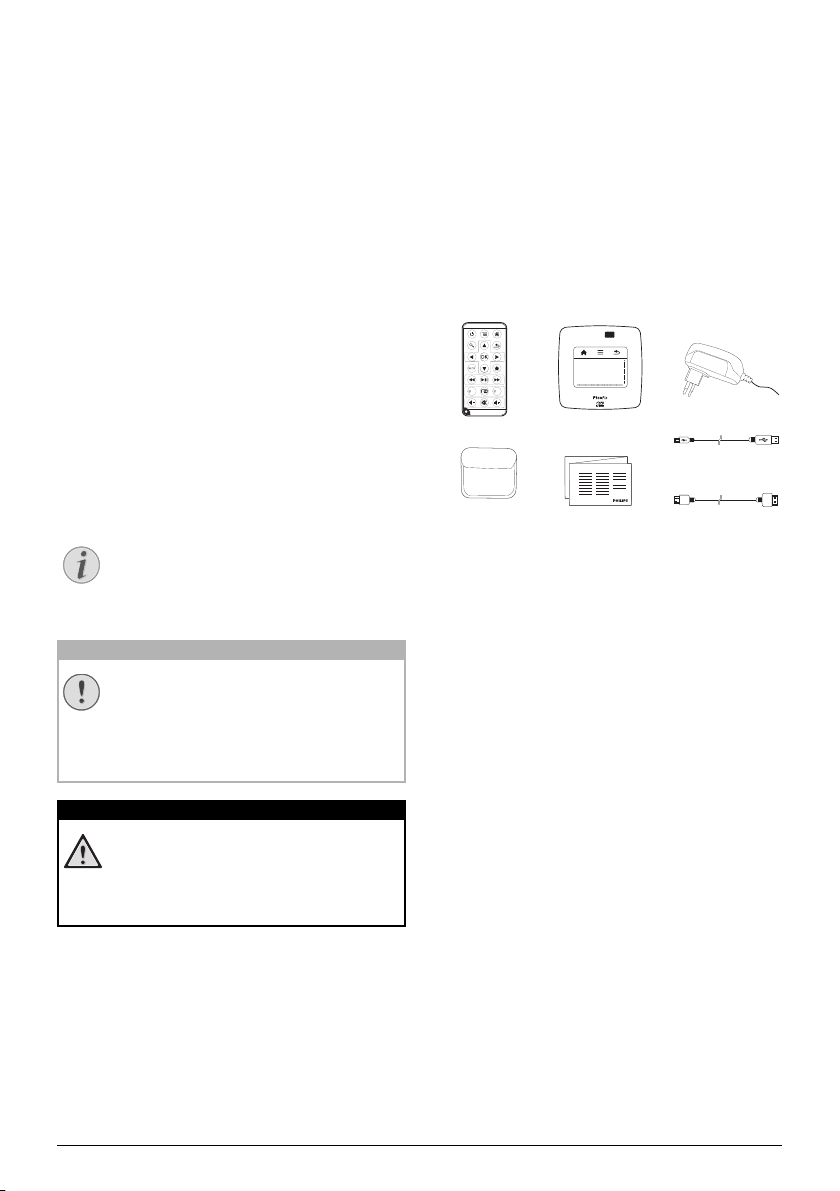
1 – Pilot zdalnego sterowania
2 – Projektor PicoPix
3 – Zasilacz
4 – Kabel USB
5 – Kabel HD
6 – Przewodnik po
7 – Etui
MI
Szybkim Starcie
Najważniejsze cechy produktu
Podłączenie do urządzeń z wyjściem
HDMI
Projektor ten mogą Państwo podłączyć do laptopa lub
komputera za pomocą złącza HDMI na kablu MiniHDMI (patrz również rozdział Podłączenie urządzenia
odtwarzającego, strona 15).
Projektor można podłączyć bezpośrednio
do sieci WLAN (WiFi Streaming)
Za pomocą oprogramowania PicoPixWlink Państwo
mogą projektor ten podłączyć do laptopa lub komputera. W tym celu oba urządzenia muszą być włączone
mej sieci bezprzewodowej (patrz również roz-
do tej sa
dział Projektor można podłączyć bez
WLAN (WiFi Streaming), strona 18).
Odtwarzanie biurowe (YOZO Office)
Państwo mogą przedstawiać swoje dokumenty za
pomocą pakietu YOZO Office (patrz również rozdział
Odtwarzanie biurowe (YOZO Office), strona 27)
ośrednio do sieci
p
.
3
Page 4

1 Ogólne wskazówki dotyczące bezpieczeństwa
Nie wolno dokonywać ustawień i zmian, które nie są
opisane w niniejszej instrukcji obsługi. Nieprawidłowa
obsługa może spowodować obrażenia ciała lub szkody,
uszkodzenia urządzenia lub utratę danych. Należy przestrzegać wszystkich wskazówek ostrzegawczych i bezpieczeństwa.
Ustawienie urządzenia
Urządzenie jest przeznaczone wyłącznie do użytkowania w pomieszczeniach. Urządz
wione na równej powierzchni w bez
sposób. Wszystkie kable należy ułożyć w taki sposób,
aby nikt się o nie nie potknął, nie zranił lub nie uszkodził
urządzenia.
Nie podłączać urządzenia w pom
wilgotności. Nie należy dotykać wtyczki sieciowej ani
złącza sieciowego wilgotnymi rękoma.
Należy zapewnić odpowiednią wentylację urządzenia.
N
e należy go przykrywać. Nie umieszczać urządzenia w
i
zamkniętych szafkach lub skrzyniach.
Nie ustawiać go na miękkich podłożach takich jak koce
i d
wany oraz nie zakrywać szczelin wentylacyjnych. W
y
przeciwnym wypadku urządzenie może się przegrzać i
ulec zapłonowi.
Nie wystawiać urządzenia na bezpośrednie działanie
słońca
, wysokiej temperatury, dużych wahań temperatury i wilgoci. Nigdy nie stawiać urządzen
grzejników lub klimatyzatorów. Należy przestrzegać
wartości temperatury i wilgotności podanych w danych
technicznych.
Jeżeli urządzenie działa przez d
staje się gorąca i na obrazie projekcji pojawia się symbol
ostrzegawczy (patrz również rozdział Symbole na pasku
statusu, strona 11). Urządzenie zachowuje się w następujący sposób:
1 Wentylator włącza się na
2 Przy maks. jasności na ekranie
przegrzania i przełącza się on wówczas automatycznie na minimalną jasność.
3 Prz
y minimalnym stopniu jasności
pojawia się na trzy sekundy symbol przegrzania.
Następnie urządzenie wyłącza się automatycznie.
enie powinno być usta-
pieczny i stabilny
ieszczeniach o dużej
ia w pobliżu
ł
uższy czas, powierzchnia
najwyższy bieg.
pojawia się symbol
na środku obrazu
Po schłodzeniu się urządzenia będą mogli Państwo kontynuować odtwarzanie.
Do urządzenia nie powinny przedostać się
Jeżeli do urządzenia przedostaną się płyny lub ciała obce,
należy je wyłączyć i odłączyć od zasilania. Następnie
urządzenie należy przekazać do serwisu technicznego w
celu jego sprawdzenia.
Należy zawsze ostrożnie obchodzić się z urządzeniem.
ać dotykania soczewki obiektywu. Nigdy nie usta-
Unik
wiać ciężkich przedmiotów lub przedmiotów o ostrych
krawędziach na urzą
Jeżeli urządzenie nadmiernie się rozgrzeje lub jeżeli z
urządzenia ulat
czyć i odłączyć od gniazdka. Urzą
zać do serwisu technicznego w cel
Aby uniknąć rozprzestrzeniania się ognia, urządzenie
należy trzymać z dala od otwartego ognia.
W niżej opisanych warunkach we wnętrzu urządzenia
osadzać się wilgoć, która powoduje nieprawid-
może
łowe działanie urządzenia:
• gdy urządzenie zostanie przeniesione z pomieszczenia zimnego do ciepłego;
• po nagrzaniu się zimnego pomieszczenia;
• po ustawieniu w wilgotnym pomieszczeniu.
W celu uniknięcia osadzania się wilgoci
wać w niżej opisany sposób:
1 Urządzenie włożyć do plastikowego worka, zanim
z
ostanie umieszczone w innym pomieszczeniu, aby
dopasować je warunków otoczenia.
2 Przed wyjęciem urządzenia z worka należy odczekać
dwóch godzin.
do
Urządzenia nie można użytkować w otoczeniu, w którym panuje duże zapylenie. Cząsteczki kurzu i inne ciała
obce mog
Urządzenia nie należy poddawać działaniu skrajnych wibracji. Mogą one spowodować uszkodzenie wewnętrznych
podzesp
Nie wolno dopuścić, aby dzieci manipulowały przy urządzeniu. Opakowanie foliowe nie może trafić do rąk
dzieci
uszkodzić urządzenie.
ą
ołów.
.
dzeniu lub na kablu sieciowym.
nia się dym, należy natychmiast je wyłą-
żadne płyny.
dzenie należy przeka-
u jego sprawdzenia.
stępo-
należy po
Naprawy
Nie wolno samodzielnie wykonywać napraw urządzenia. Nieprawidłowa konserwacja może spowodować
szko
dy na osobie lub rzeczy. Naprawa urządzenia może
być wykonywana tylko przez autoryzowany punkt serwisowy.
Informacje szczegółowe na temat autoryzowanych
punktó
w serwisowych zamieszczone zostały w karcie
gwarancyjnej.
Nie wolno usuwać tabliczki znamionowej z urządzenia,
iwnym wypadku wygasa gwarancja.
w przec
4 Philips · PPX3610
Page 5
Zasilanie elektryczne
NIEBEZPIECZEŃSTWO!
NIEBEZPIECZEŃSTWO!
NIEBEZPIECZEŃSTWO!
Należy używać tylko dostarczonego zasilacza (patrz Aneks
/ Dane Techniczne). Skontrolować, czy napięcie sieciowe
zasilacza jest zgodne z napięciem występującym w miejscu
ustawienia urządzenia. Wszystkie części są zgodne z rodzajem napięcia podanym na urządzeniu.
Pojemność akumulatora zmniejsza się wraz z upływem
czasu. Jeżeli urządzenie działa tylko z zasilaczem, oznacza to, że akumulator jest uszkodzony. Należ
tować się z autoryzowanym serwisem w celu wymiany
akumulatora.
Nie należy próbować samodziel
tora. Nieprawidłowe posługiwanie się akumulatorem
lub korzystanie z nieprawidłowego typu akumulatora
może spowodować uszkodzenie urządzenia lub obrażenia użytkownika.
Niebezpieczeństwo wybuchu w razie
użycia nieprawidłowego typu baterii
Nie należy próbować samodzielnie wymieniać
akumulatora.
W razie użycia nieprawidłowego typu
bat
rii występuje niebezpieczeństwo
e
wybuchu.
Przed wyciągnięciem zasilacza z gni
dzenie włącznikiem / wyłącznikiem.
Przed rozpoczęciem czyszczenia powierzchni wyłączyć
zenie i odłączyć od zasilania. Stosować miękką
urząd
ściereczkę nie pozostawiającą kłaczków. Nigdy nie stosować płynnych, zawierających gaz lu
środków czyszczących (w sprayu, do szorowania, do
polerowania, z zawartością alkoholu). Do wnętrza urządzenia nie powinna prze
nie wymieniać akumula-
azdka wyłączyć urzą-
dostać się wilgoć.
skontak-
y
b łatwopalnych
Sieć bezprzewodowa (WLAN)
Na skutek działania mocy emisyjnej urządzenia zakłóceniu może ulec funkcjonowanie urządzeń z
cych, medycznych, lub innych urządzeń wrażliwych.
Znaj
dując się w pobliżu takich urządzeń należy stosować się do ewentualnych przepisów (lub og
dotyczących użytkowania.
Posługiwanie się takim urządzeniem może z
emisję promieniowania wysokiej częstotliwości zakłócać pracę niedostatecznie ekran
medycznych, takich jak np. aparaty słuchowe lub stymulatory pracy serca. W celu ustalenia, czy urząd
medyczne jest wystarczająco dobrze ekranowane przed
zewnętrznym promieniowaniem wysokiej częstotliwości należy zwrócić się do lekarza lub producenta
dzenia medycznego.
abezpieczają-
e względu na
owanych urządzeń
raniczeń)
zenie
urzą-
Wysokosprawna dioda LED
Urządzenie jest wyposażone w wysokosprawną diodę LED (Light Emitting Diode),
która emi
patrzeć bezpośrednio w obiektyw projektora.
W przeciwnym wypadku mogą wystąpić
podrażnienia i uszkodzenia oczu.
Niebezpieczeństwo uszkodzenia słuchu!
Urządzenia nie należy używać przez dłuższy
czas przy ustawionym wysokim poziomem
głośności – w szczególności w razie używania
słuchawek. W przeciwnym przypadku może
wystąpić uszkodzenie słuchu.
Ogólne wskazówki dotyczące bezpieczeństwa 5
tuje bardzo jasne światło. Nie
Page 6
2Przegląd
c
a
b
b
c
a
VGA
Y-Pb-Pr
HDMI
j
i
h
g
e
d
c
b
a
f
Wskazówka
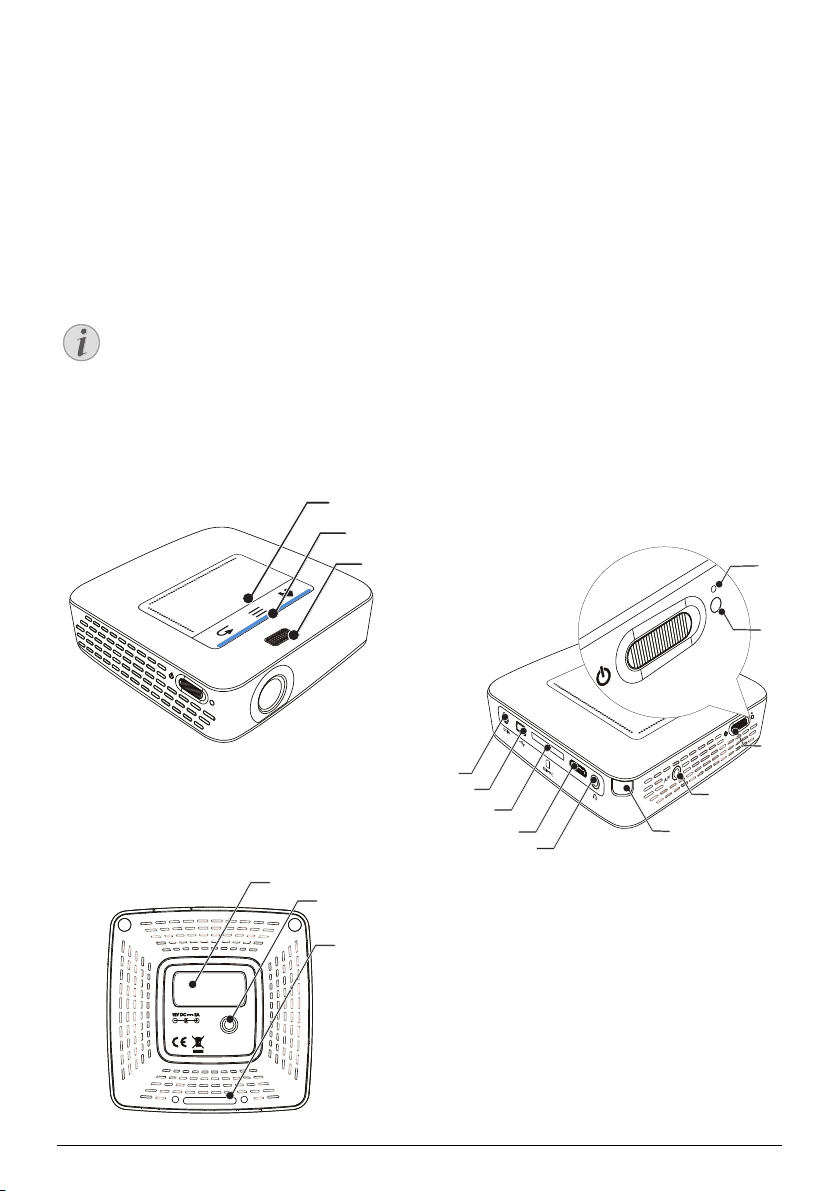
Górna strona urządzenia
1 – Touchpad służący do nawigacji oraz przemieszczania kursora (patrz również rozdział Touchpad / ruchy,
strona 8)
2 – pasek st
ebieski: Urządzenie włączone / urządzenie w trybie
Ni
goto
Wył.: Urządzenie jest wyłączone
3 – Pokrętło do regulacji ostrości obrazu.
anu LED
wości
Należy zwrócić uwagę, że odległość od
powierzchni projekcyjnej powinna wynosić
minimalnie 0,5 m i maksymalnie 5 m. Jeżeli pro
jektor zostanie ustawiony w odległości w
czającej poza te odległości, nie będzie możliwe
ustaw
ienie ostrości obrazu. Dlatego, aby uniknąć uszkodzenia obiektywu, nie należy gwałtownie obracać pokrętłem regulacyjnym.
-
ykra-
Widok z boku
1 – Otwór do resetowania
Pocket Projektor nie reaguje lub zawiesił się: W celu
zreset
owania sprzętu należy do otworu resetowania
wprowadzić, cienki zaostrzony przedmiot.
2 – Kontrola stanu bate
Kontrola naładowania przy pod
Czerwony: Ładowanie akumulatora
Zielony: Akumulator naładowany
3 Ö Włącznik / wyłącznik
4 / – Złącze A/V odtwarzacza
5 – odbiornik sygnału pilota
6 Ï – Wyjście audio – złącze słuchawkowe lub złącze
a zewnętrznego głośnika
dl
7 – Zł
(z kablem adaptacyjnym)
8 /
SDXC/MMC)
9 ý – Złącze USB- do komputera (złącze wymiany
danych)
– Złącze
ącze HDMI do podłączenia odtwarzacza
–
rii
łączonym zasilaczu:
Miejsce na kartę pamięci (SD/SDHC/
zasilacza
Spód urządzenia
1 – Gniazdo podłączeniowe stacji Pico
2 – Gwint do przykręcenia statywu
3 – Złącze stacji Pico
6 Philips · PPX3610
Page 7
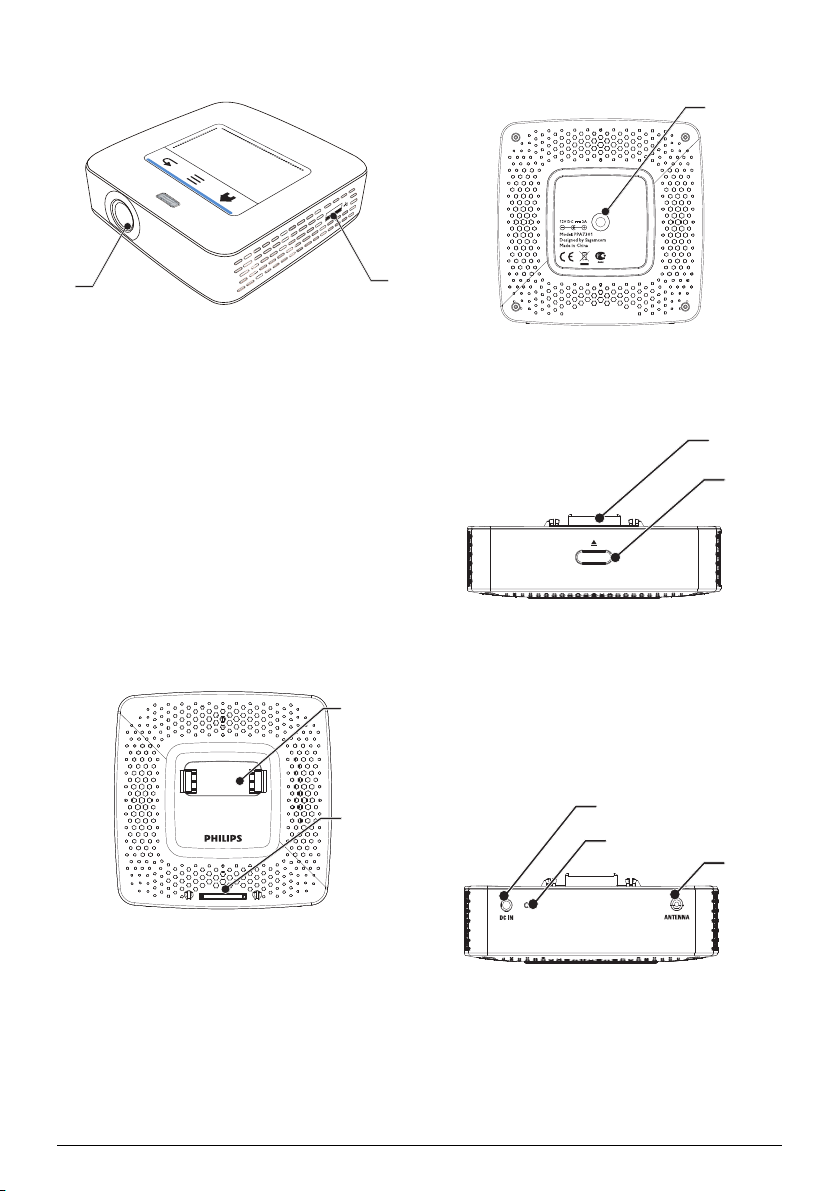
1 ý – Złącze USB do pamięci pendrive, tunera DVB-
b
a
a
a
a
T, myszy lub klawiatury.
2 – Obiektyw
Spód urządzenia
1 – Gwint statywu
b
a
Stacja Pico
(nie należy do zakresu dostawy)
Stacja dokująca Pico jest wyposażona we własny akumulator, który umożliwia przedłuże
Wbudowany
jakość dźwięku. Stacja Pico dysponuje złączem DVB-T,
do którego można bezpośrednio podłączyć antenę
DVB-T.
Dostępne akcesoria
Stacja Pico z akumulatorem i głośnikiem
Stacja Pico z akumulatorem, głośnikiem i złączem
DVB-T.............................................. PPA7301 / 253532895
głośnik zapewnia przy odtwarzaniu lepszą
................................................ PPA7300 / 253529749
Górna strona urządzenia
1 – Gniazdo przyłączeniowe PicoPix
2 – Złącze stacji PicoPix
nie czasu odtwarzania.
Widok od przodu
1 – Złącze stacji PicoPix
2 – Przycisk wysuwania
Widok od tyłu
1 – Złącze zasilacza
2 – Kontrola stanu bate
Czerwony: Rozładowany akumulator
Kontrola naładowania przy pod
Czerwony: Ładowanie akumulatora
Zielony: Akumulator naładowany
3 – Gniazd
rii
łączonym zasilaczu:
ko antenowe
b
b
c
Przegląd 7
Page 8
Touchpad / ruchy
OSTROŻNIE!
Wskazówka
Wskazówka
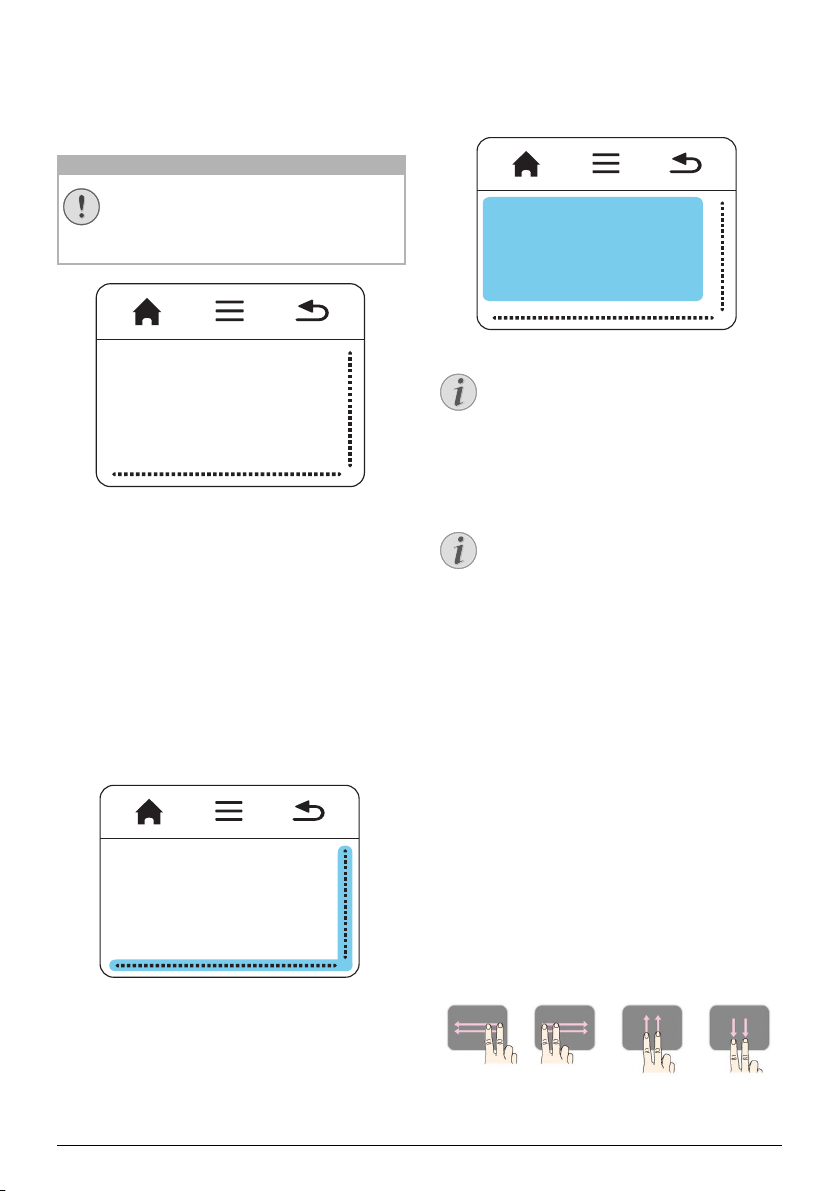
Touchpad stanowi powierzchnię czułą na dotyk. Aby
przemieszczać kursor, nawigować w obrębie menu i
wybierać poszczególne pozycje menu należy touchpad
dotykać jednym lub kilkoma palcami.
Długopis!
Do obsługi touchpada można wykorzystać
długopis lub inne przedmioty. Twarde i ostre
przedmioty mogą uszkadzać touchpad.
– Wywołanie menu głównego
– Wywołanie menu
| – Cofnięcie się o jeden krok w menu, cofnięcie w
rukturze katalogów o jeden poziom / anulowanie
st
funkcji
Obszar wprowadzeń
Obszar wprowadzeń jest ograniczony obszarem nawigacyjnym / obszarem przewijania.
dzeń kursorem należy sterować za pomocą ruchów.
Ukryty kursor
Po krótkim okresie bezczynności kursor
wygasza się. Aby włączyć kursor, należy go
przemieścić w obszarze wprowadzeń za
pomocą krótkich ruchów. Następnie można
nacisnąć/kliknąć wybraną funkcję.
Podłączenie myszy USB
Za pomocą gniazda USB do urządzenia można
podłączyć mysz.
W obszarze wprowa-
Obszar nawigacyjny / obszar przewijania
Aby skorzystać z funkcji przewijania pionowego należy
przesuwać w obrębie prawej krawędzi touchpada w
górę i w dół.
Aby skorzystać z funkcji prze
przesuwać w obrębie dolnej krawędzi touchpada w
prawo i w lewo.
8 Philips · PPX3610
wijania poziomego należy
Ruchy
Proste ruchy wykonywane na touchpadzie umożliwiają
szybką nawigację. Większość ruchów wykonywana jest
za pomocą jednego lub dwóch palców. Ruchy wykonuje
się za pomocą koniuszka palca.
Przemieszczanie kursora – aby przemie
sor, należy przesuwać koniuszek palca po
wprowadzeń. W czasie tego ruchu koniuszek palca nie
powinien wywierać żadnego nacisku na powierzchnię
touchpada.
Naciskanie / klikanie w celu z
dzenia należy krótko nacisnąć obszar w polu wprowadzeń. Po naciśnięcia należy koniusze
touchpada. Reakcja nastąpi po uniesieniu palca. Kliknięcie nastąpi dokładnie w tym miejscu, w którym znajduje
się kursor
Przeglądanie – aby wykonać następujące funkcje
należy po touchpadz
wijanie w przód i w tył w czasie odtwarzania muzyki / w
cel
czasie przeglądania miniaturek fotografii.
– nawet wówczas, gdy będzie on ukryty.
ie przesuwać dwoma palcami: prze-
przemieszczenia się do poprzedniej lub następnej w
u
atwierdzenia wprowa-
szczać kur-
obszarze
k palca unieść znad
Page 9
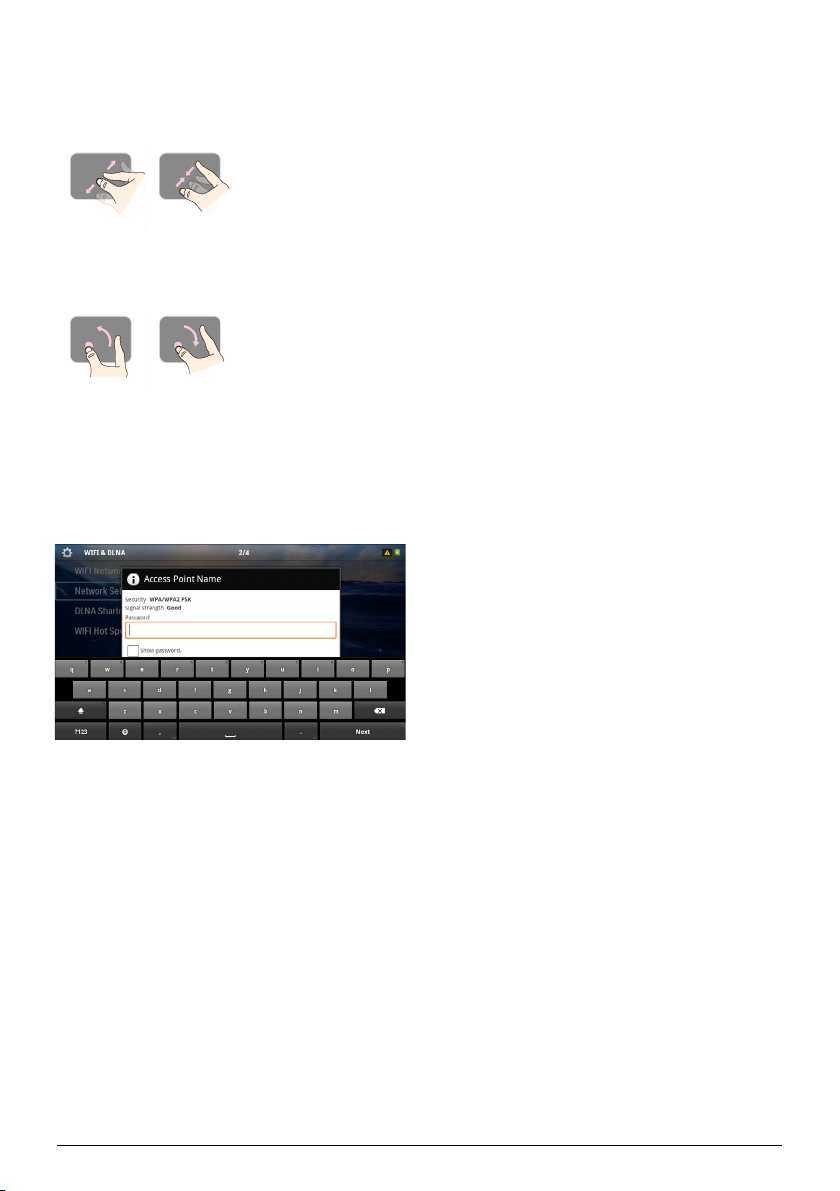
Zoom – aby powiększyć obraz lub dokument, należy
po środku pola wprowadzeń umieścić kciuk i palec
wskazujący i następnie powoli je rozsuwać. Aby ponownie pomniejszyć obraz lub dokume
kach pola wprowadzeń umieścić kciuk i palec wskazujący i następnie powo
Obrót – Jeżeli będą Państwo chcieli obraz obrócić,
należy wówczas dotknąć touchpad lekko kciukiem i
następnie palcem wskazującym wykonywać w żądanym
kierunku niewielkie koliste ruchy.
je zsuwać.
li
nt, należy w narożni-
Klawiatura wyświetlana na ekranie
1 Należy w polu wprowadzeń kliknąć za pomocą
touchpada lub myszy (patrz również rozdział Touchpad / ruchy, strona 8).
2 Na ekranie pojawi się klawiatura.
3 W tym momencie można za pomocą touchpada lub
myszy wyedytować dowolny tekst na ekranie.
Przegląd 9
Page 10
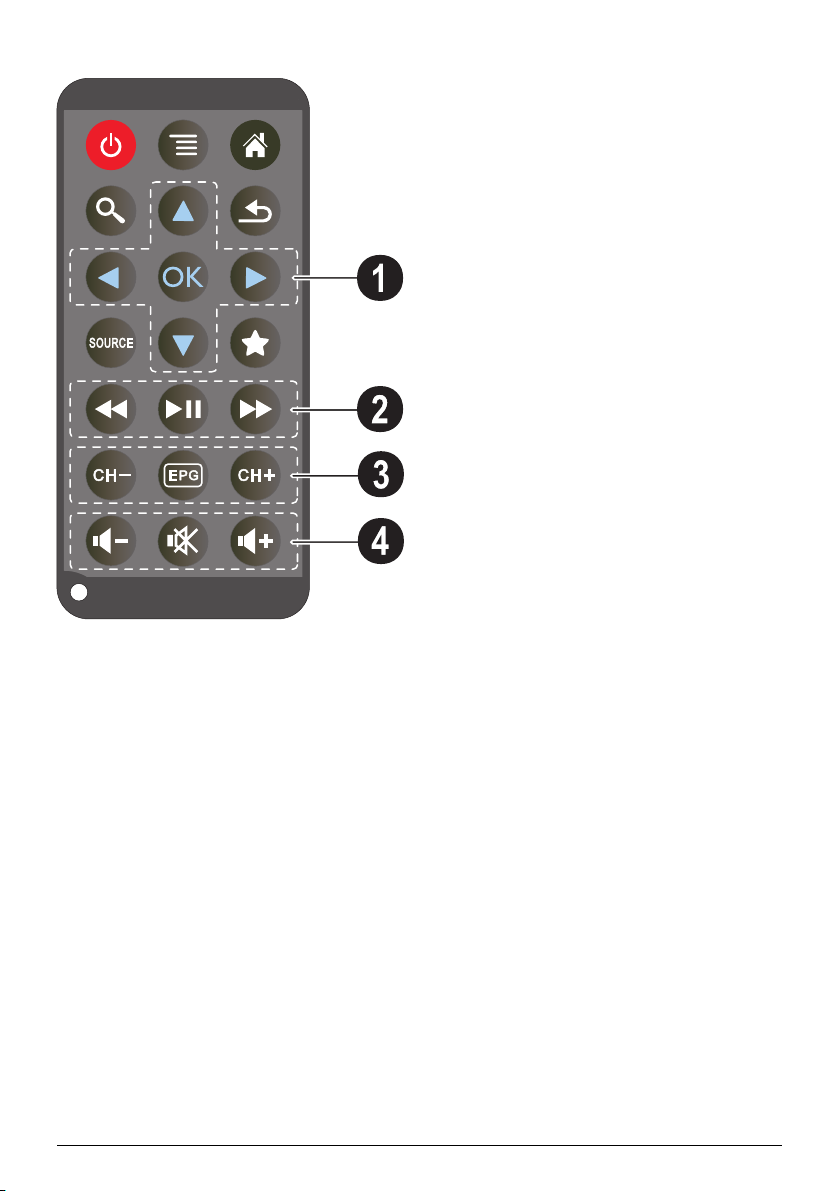
Pilot
B – Przestawienie urządzenia w stan czuwania
– Wywołanie menu
u – Wywołanie menu głównego
– Wywołanie menu wy
v
¿ – Krok wstecz w obrębie menu, przesunięcie się o
jeden poziom wst
wanie funkcji
w – Przełączenie na zewnętrzne wejście HDMI, ,
lub VGA
x – Tryb DVB-T: z
Klawisz nawigacyjny
1
à – Potwierdzenie wyboru
/, À/Á – Klaw
menu / zmiana ustawień
/ – Zmiana ustawień / wybór poprz
następnego tytułu podczas odtwarzania muzyki
À/Á
– Dopasowanie głośności podcza
muzyki / wyszukiwanie scen do przodu i wstecz podczas
odtwarzania pliku wideo
2
Klawisz wprowadzeń
: – Szybkie przewijanie do tyłu
T – Uruchomienie / przerwanie odtwarzania
; – Szybkie przewijanie do przodu
Klawisz DVB-T
3
z – Wybór poprzedniego kanału
y – Wywołanie elektronicznego programu telewizyj-
nego
– Wybó
{
4
– Zmniejszenie głośności
– Wyłączenie dźwięku
– Zwiększe
r następnego kanału
Klawisz regulacji głośności
nie głośności
szukiwania
ecz w strukturze katalogów / anulo-
iana na ulubione
m
isze nawigacyjne / nawigacja w
edniego lub
s odtwarzania
10 Philips · PPX3610
Page 11
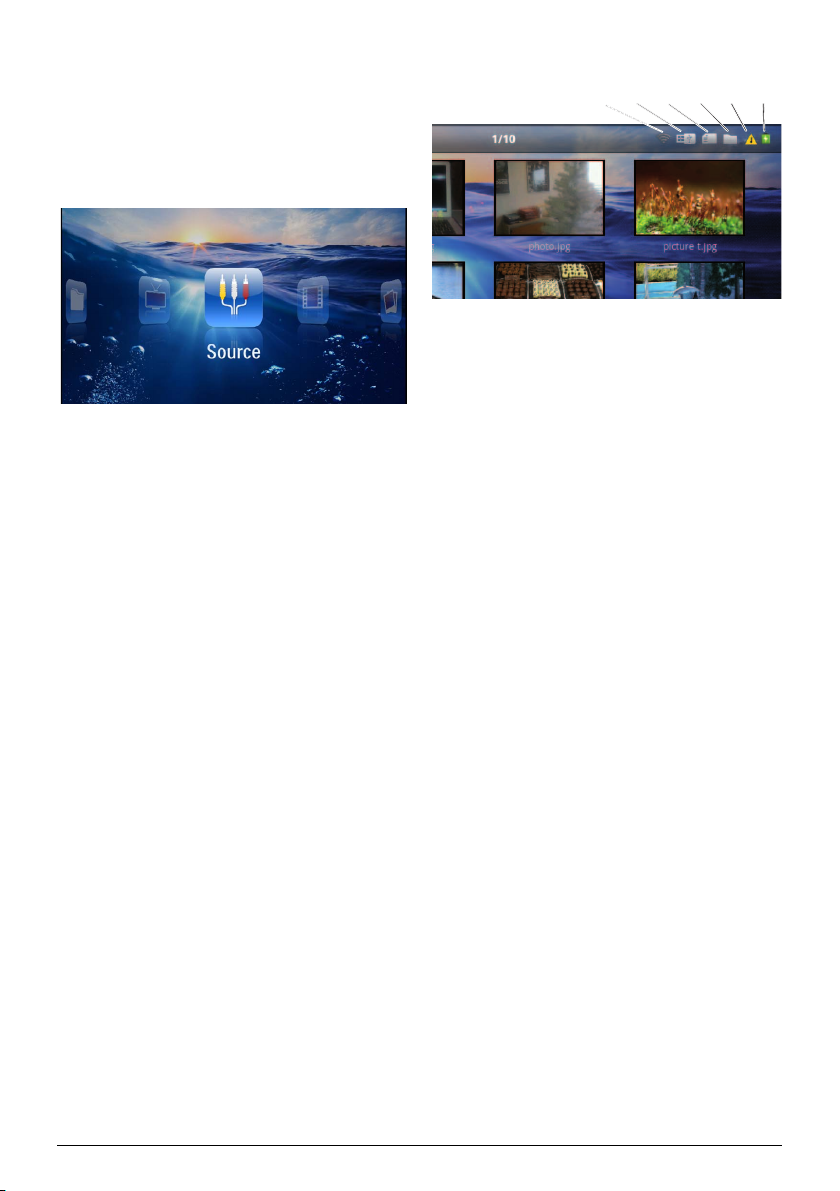
Przegląd funkcji menu
1 Po włączeniu urządzenia pojawia się menu główne.
2 Klawiszami nawigacyjnymi À/Á wybrać
menu.
3 Potwierdzić za
4 Kilkukrotne naciśnięcie klawisza u powoduje
wrót do menu głównego.
po
Źródło – przełączenie na zewnętrzne wejście wideo
HDMI, , lub VGA
Wideo – Wybór plików wideo do odtworzenia
jęcia – Wybór plików d
Zd
Muzyka – Wybór plików
nia
Android – Wywołanie systemu operacyjne
Android
Ustawienia – Zmiana
dzenia
Widok folderu – Wybór plik
Kopiowanie lub kasowanie plików. (Zaznaczyć pliki
za pomocą Á i potwierdzić za pomocą à).
Digital TV – Te
pomocą à.
o pokazu slajdów
muzycznych do odtworze-
ustawień odtwarzania i urzą-
w do odtworzenia.
ó
izja cyfrowa
lew
żądane
go
Symbole na pasku statusu
123456
1 – Wskaźnik statusu sieci WLAN
2 – Pamięć USB
3 – Karta pamięci
4 – Pamięć wewnętrzna
5 – Symbol przegrzania
6 – Stan naładowania wbudowanego akumulatora. Ten
symbol ma
ładowania.
czerwony kolor, gdy akumulator wymaga
Przegląd 11
Page 12
3 Pierwsze uruchomienie
VGA
Y-Pb-Pr
HDMI
OSTROŻNIE!
Wskazówka
Wskazówka
Wskazówka
Wskazówka
NIEBEZPIECZEŃSTWO!
Ustawienie urządzenia
Urządzenie można ustawić płasko na stole przed
powierzchnią projekcyjną. Nie jest wymagane ustawienie go ukośnie do powierzchni proje
wyrównuje zniekształcenie za pomocą projekcji ukośnej
(zniekształcenie poduszkowe).
cyjnej. Urządzenie
k
Użytkowanie przy użyciu stacji Pico
Akumulator projektora jest wyczerpany: Podłączyć stację Pico, aby móc korzystać z projektora.
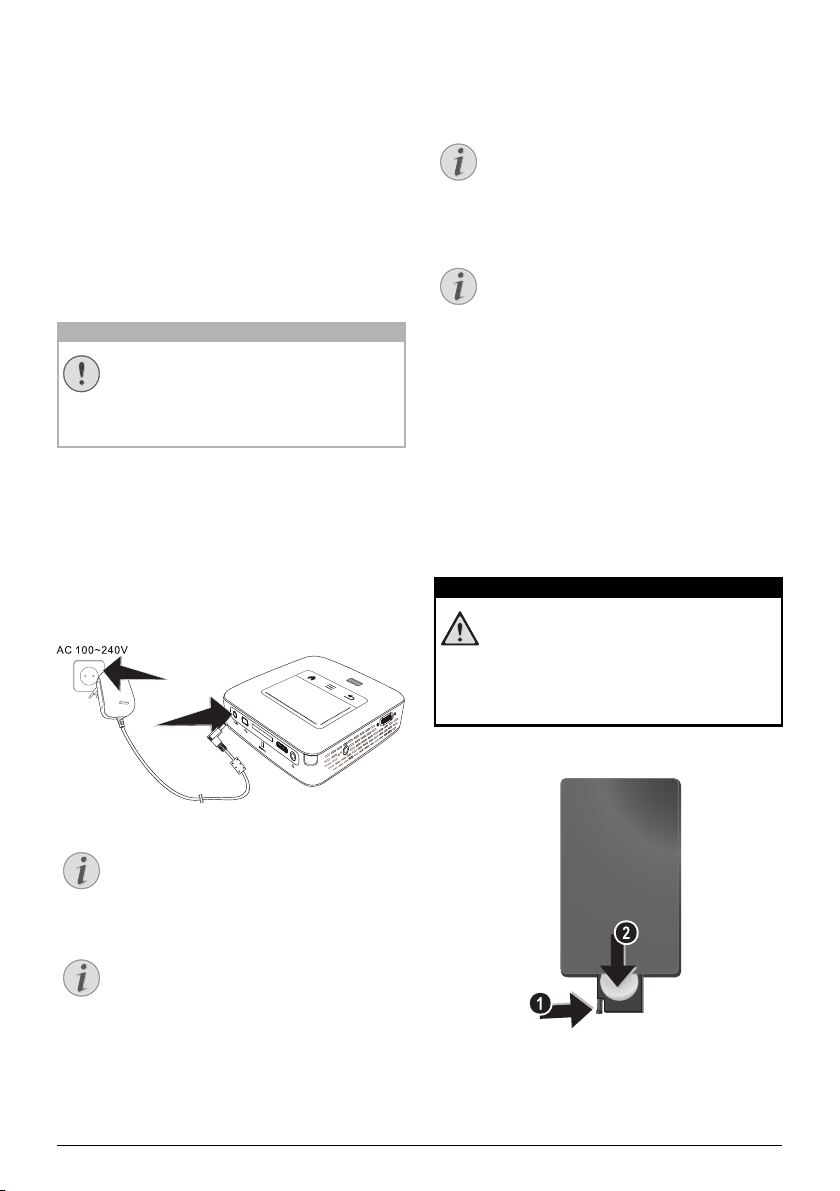
Podłączenie zasilacza / ładowanie akumulatora
Napięcie sieciowe w miejscu ustawienia
urządzenia!
Skontrolować, czy napięcie sieciowe zasilacza
jest zgodne z napięciem występującym w miejscu ustawienia urządzenia.
1 Włożyć małą
dzenia.
2 Włożyć za
3 Podczas ładowania świeci się czerwona kontrolka z
ku urządzenia. Gdy akumulator jest naładowany,
bo
świeci się na zielono.
4 Przed pierwszym użyciem urząd
należy naładować całkowicie. Pozwala to wydłużyć
jego żywotność.
wtyczkę zasilacza w złącze z tyłu urzą-
silacz do gniazdka.
zenia akumulator
Rozładowany akumulator
Akumulator projektora jest wyczerpany: Podłączyć stację Pico lub zasilacz, aby móc korzystać z projektora.
Podłączyć zasilacz do projektora lub stację
Pico, aby naładować akum
e odłączać urządzenia od zasilacza, dopóki
Ni
projek
tor nie będzie odpowiednio nałado-
wany. W przeciwnym wypadku projektor się
ączy
wył
ulator.
Włożenie lub wymiana baterii pilota
Niebezpieczeństwo wybuchu w razie
użycia nieprawidłowego typu baterii
Używać tylko baterii typu CR 2025.
W razie użycia nieprawidłowego typu
ba
terii występuje niebezpieczeństwo
wybuchu..
1 Wyjąć kieszeń bat
kady (1) i wyciągnięcie kieszeni (2).
erii z pilota przez otwarcie blo-
Stacja Pico
Tak długo, jak projektor będzie włączony akumulator stacji Pico nie będzie ładowany.
Ładowanie poprzez stację Pico
Tak długo, jak projektor będzie włączony jego
akumulator nie będzie ładowany.
12 Philips · PPX3610
Page 13
2 Włożyć nową baterię do kieszeni na baterie prze-
VGA
Y-Pb-Pr
HDMI
Wskazówka
OSTROŻNIE!
strzegając położenia biegunów plus i minus, zg
odnie
z rysunkiem na tylnej stronie pilota. Zwrócić uwagę
na prawidłowe rozmieszczenie biegunów!
3 Wsuwać skrytkę do pilota do momentu zatrzaśnię-
cia się blokady.
Korzystanie z pilota
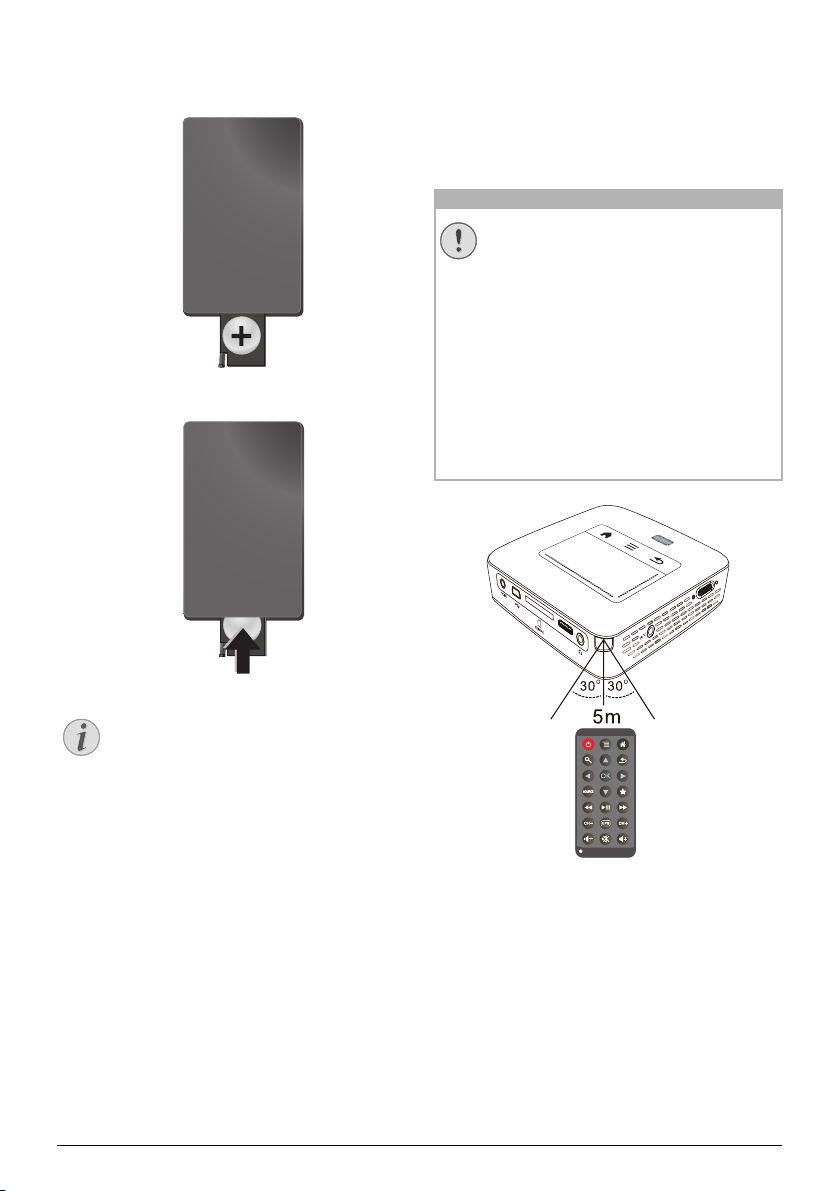
Nakierować pilota na czujnik znajdujący się z tyłu urządzenia. Pilot działa tylko wtedy, gdy jest skierowany pod
kątem
mniejszym niż 60 stopni i gdy odległość od urządzenia wynosi maksymalnie 5 metry. Podczas korzystania z pilota między nim a czujniki
wać się żadne przedmioty.
• Nieprawidłowe użytkowanie baterii
może spowodować przegrzanie urządzenia, wybuch lub zagrożenie pożarowe oraz obrażenia użytkownika.
Wyciekające baterie mogą uszkodzić
pilota.
• Nie należy wystawiać pilota na bezpośrednie działanie słońca.
• Nie należy deformować, rozkładać lub
ładować baterii.
• Unikać otwartego ognia i wody.
• Puste baterie należy niezwłocznie
wymienić.
• Jeżeli pilot nie jest używany przez dłuższy czas, należy wyjąć z niego baterię.
em nie powinny znajdo-
Trwałość baterii wynosi z reguły około jednego roku. Jeżeli pilot nie działa, należy
wy
mienić baterie. Jeżeli urządzenie nie jest
używane przez dłuższy czas, należy wyjąć
baterie. Dzięki temu nie wyciekną i nie uszkodzą pilota.
Zużyte baterie można usuwać zgodnie z przepisami o recyklingu obowiązującymi w określonym kraju.
Pierwsze uruchomienie 13
Page 14

Pierwsza instalacja
Wskazówka
1 W celu włączenia urządzenia należy na ok. 3 s nacis-
nąć umieszczony z boku włącznik / wyłącznik.
2 S
kierować urządzenie na o
projekcyjną lub ścianę. Należy zwrócić uwagę, że
odległość od powierzchni projekcyjnej powinna
wynosić minimalnie 0,5 m i maksymalnie 5 m. Należy
pamiętać o stabilnym ustawieniu projektora.
3 Pokrętłem regulacyjnym na górze urządzenia ustawić
o
strość obrazu.
4 Za pomocą / wybrać
5 Potwierdzić za
pomocą à.
Zamiast wyboru języka pojawia się
menu główne
Urządzenie jest już zainstalowane. Aby
zmienić język menu, należy wykonać następujące czynności:
1 Kl
awiszami nawigacyjnymi wybrać Usta-
wienia
2 Potwierdzić za pomocą à.
3 Za pomocą / wybrać
4 Potwierdzić za pomocą à.
5 Za pomocą / wybrać żądany język
6 Potwierdzić za pomocą à.
7 Zakończyć za pomocą ¿.
dpowiednia powierzchnię
język menu.
Język.
.
14 Philips · PPX3610
Page 15
4 Podłączenie urządzenia odtwarzającego
VGA
Y-Pb-Pr
HDMI
VGA
Y-Pb-Pr
HDMI
Do podłączenia projektora używać tylko dostarczonego
kabla połączeniowego lub kabla połączeniowego
dostępnego jako osprzęt.
Dostarczone kable połączeniowe
Kabel HDMI
Kabel USB
Kable połączeniowe dostępne jako akcesoria
Kabel Component Video YUV / YPbPr
.............................................. (PPA1210 / 253447083)
Kabel Video-(CVBS) ..................(PPA1320 / 253526178)
Kabel VGA .................................. (PPA1250 / 253447070)
Kabel iPhone/iPad/iPod-HDMI (PPA1280 / 253447091)
Kabel iPhone/iPad/iPod-A/V..... (PPA1160 / 253372471)
Kabel MHL................................... (PPA1240 / 253520048)
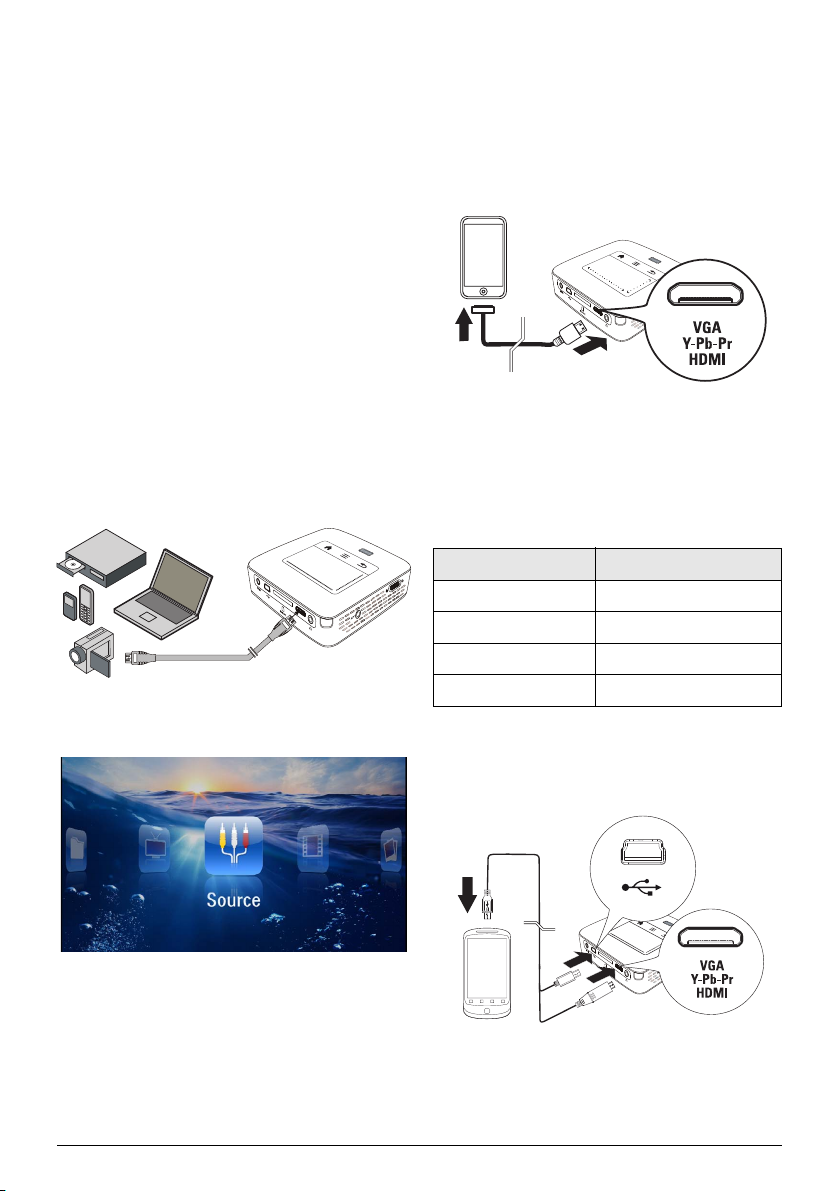
Podłączenie do urządzeń z wyjściem HDMI
Aby podłączyć projektor do komputera lub laptopa,
należy używać złącza HDMI na kablu mini HDMI (nie
należy do zakresu dostawy).
1 Włączyć urządzenie włącznikiem / wyłącznikiem z
boku urządzenia.
2 P
o ekranie startowym pojawia się menu
główne.
Podłączanie do iPhona/ iPada/iPoda
W celu podłączenia projektora do iPhona/iPada/iPoda
należy posłużyć się kablem iPhona/iPada/iPoda (nie
należy do zakresu dostawy).
VGA
Y-Pb-Pr
HDMI
1 Wybrać Menu > Źródło i przełączyć na Compo-
nent.
2 Podłączyć kabel do gniazda HDMI pr
ojektora.
3 Podłączyć kabel do urządzenia odtwarzającego.
Obsługiwane urządzenia
Obsługiwane są wszystkie urządzenia wyposażone w 30
stykowe złącze dokujące
Urządzenie Generacja
iPod nano do generacji 6
iPod touch do generacji 4
iPhone do generacji 4
iPad do generacji 2
Podłączenie smartfona
W celu podłączenia projektora do smartfona należy
posłużyć się kablem MHL (nie należy do zakresu
dostawy).
3 Wybrać Menu > Źródło i przełączyć na HDMI.
4 Podłączyć kabel do gniazda HD
MI projektora.
5 Podłączyć kabel do gniazda mini HDMI urządzenia
dtwarzającego.
o
1 Wybrać Menu > Źródło i przełączyć na HDMI.
2 Podłączyć kabel do gniazd HDMI or
az ý projek-
tora.
3 Podłączyć kabel do urządzenia odtwarzającego.
Podłączenie urządzenia odtwarzającego 15
Page 16
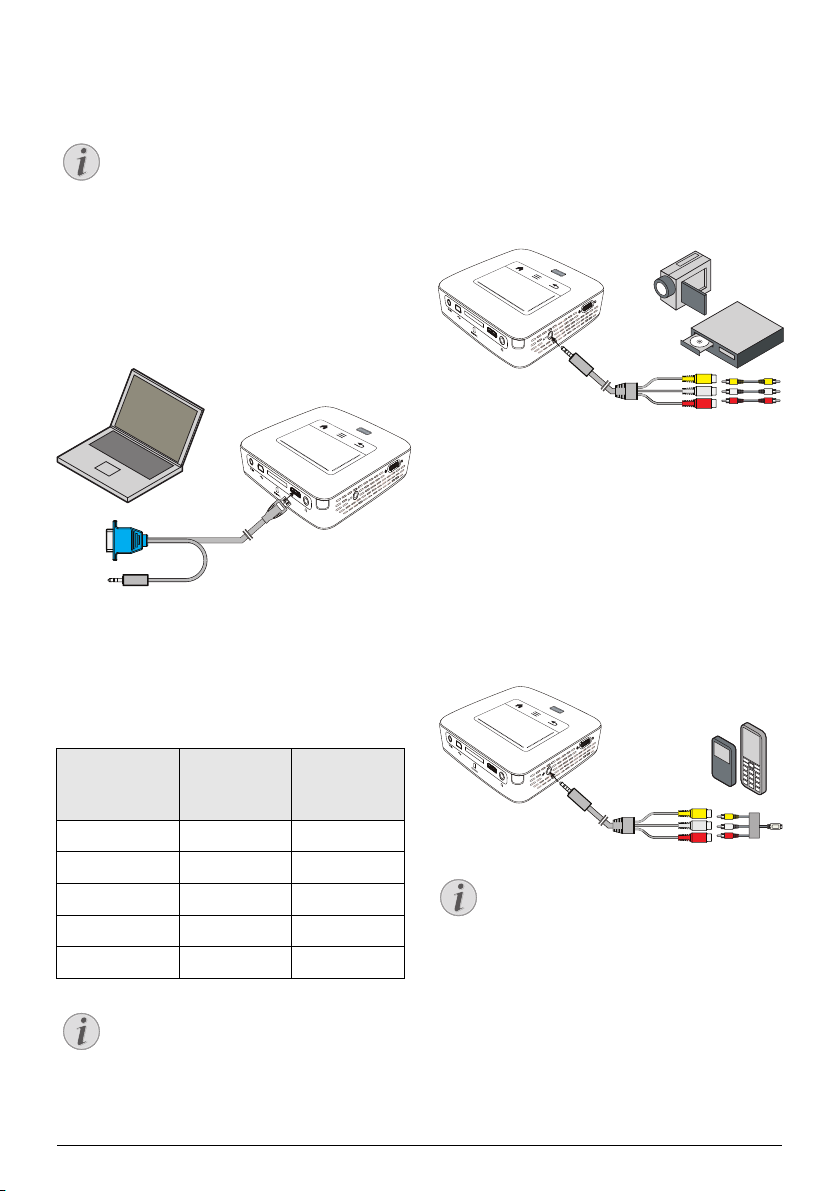
Podłączenie do komputera
VGA
Y-Pb-Pr
HDMI
VGA
Y-Pb-Pr
HDMI
VGA
Y-Pb-Pr
HDMI
Wskazówka
Wskazówka
Wskazówka
(VGA)
Wiele laptopów nie włącza automatycznie
zewnętrznego wyjścia wideo, gdy zostanie
podłączone drugie urządzenie wyświetlające
takie jak projektor. Należy sprawdzić w
instrukcji laptopa, w jaki sposób włącza się
zewnętrzne wyjście wideo.
Aby podłączyć projektor do komputera, laptopa lub niektórych palmtopów, używać kabla VGA (nie należy do
esu dostawy). Projektor obsługuje następujące roz-
zakr
dzielczości: VGA / SVGA / XGA. Aby uzyskać najlepszy
r
zultat, rozdzielczość komputera ustawić na SVGA
e
(800x600).
1 Kabel VGA (nie należy do zakresu dostawy) podłą-
czyć do gniazda HDM
2 Podłączyć wtyczką VGA do gniazda VGA komputera
tyczkę jack podłączyć do gniazda wyjścia audio w
i w
komputerze.
3 Ustawić odpowiednią rozdzielczość komputera i
sygnał VGA jak w przypadku zewnętrznego
włączyć
ekranu. Obsługiwane są następujące rozdzielczości:
VGA 640 x 480 60 Hz
SVGA 800 x 600 60 Hz
XGA 1024 x 768 60 Hz
WXGA 1280 x 768 60 Hz
FULL HD 1920 x 1080 60 Hz
I projektora.
Rozdzielczość
Częstotliwość odświeżania ekranu
Podłączenie za pomocą
kabla z adapterem audiowideo (CVBS)
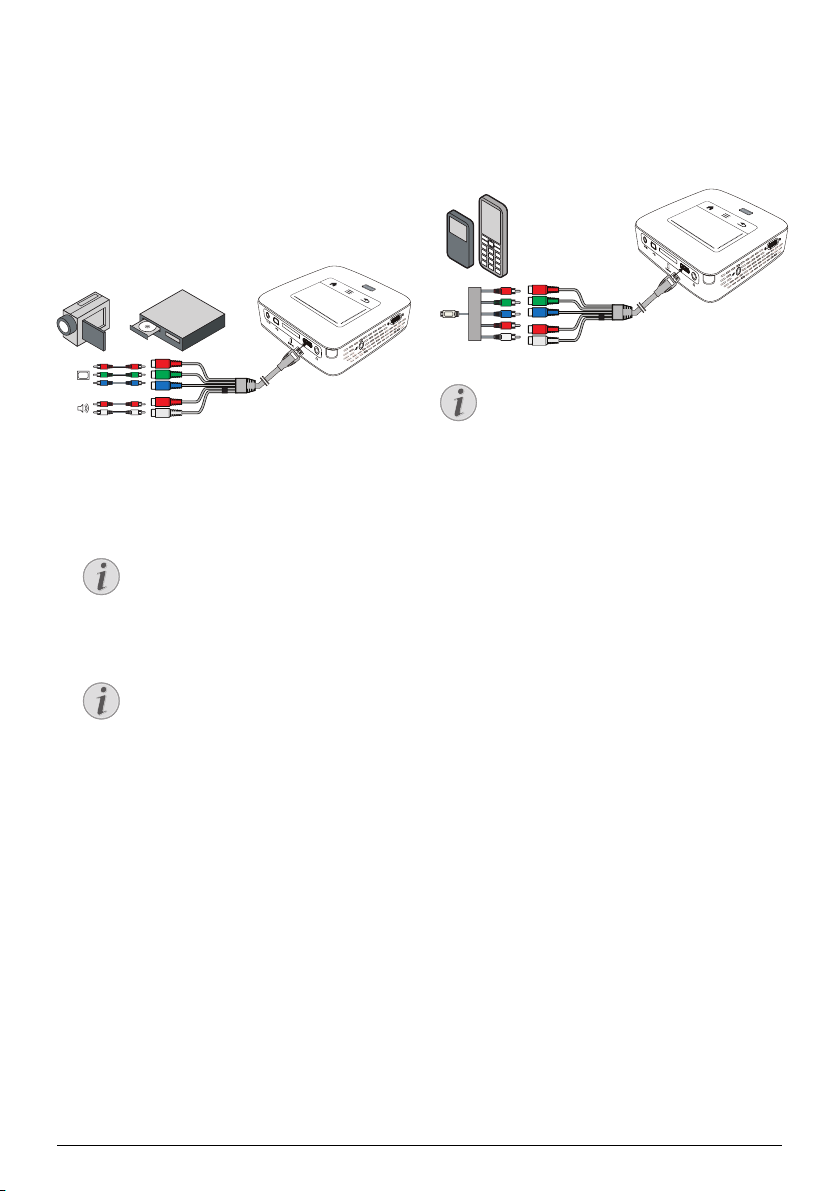
Aby podłączyć kamerę cyfrową, odtwarzacz DVD lub
aparat cyfrowy, należy użyć kabla z adapterem audiowideo (kabel A/V) (nie należy do zakresu dostawy).
Gniazda tych urządzeń są koloru żółtego (wideo), czerwonego (audio strona prawa) i białego
wa).
le
1 Podłączyć dostarczony kabel AV do gniazda pro-
jektora.
2 G
niazda audio-wideo urządzenia wideo połączyć
ostępnym w handlu kablem Cinch z kablem A/V
d
projektora.
3 Wybrać Menu > Źr
i przełączyć na AV.
ódło
Podłączenie do mobilnych urządzeń multimedialnych
Niektóre urządzenia wideo (np. Pocket Multimedia
Player) wymagają do podłączenia specjalnych kabli. Są
one dostarczane razem z urządzeniem albo można je
zamówić u producenta urządzenia multimedialnego.
Należy zwrócić uwagę, że ewentualnie należy stosować
tylko oryginalne kable producenta urządzenia.
Przełączenie wyjścia sygnału urządzenia
multimedialnego
Należy zapoznać się z instrukcją obsługi urządzenia multimedialnego, aby dowiedzieć się,
zełączyć wyjście sygnału na te gniazda.
jak pr
(audio strona
Rozdzielczość ekranu
Najlepszy rezultat można uzyskać przy rozdzielczości 800¦×¦600 (60Hz).
4 Wybrać Menu > Źr
ódło i przełączyć na VGA.
16 Philips · PPX3610
Page 17
Podłączenie za pomocą
VGA
Y-Pb-Pr
HDMI
VGA
Y-Pb-Pr
HDMI
Wskazówka
Wskazówka
Wskazówka
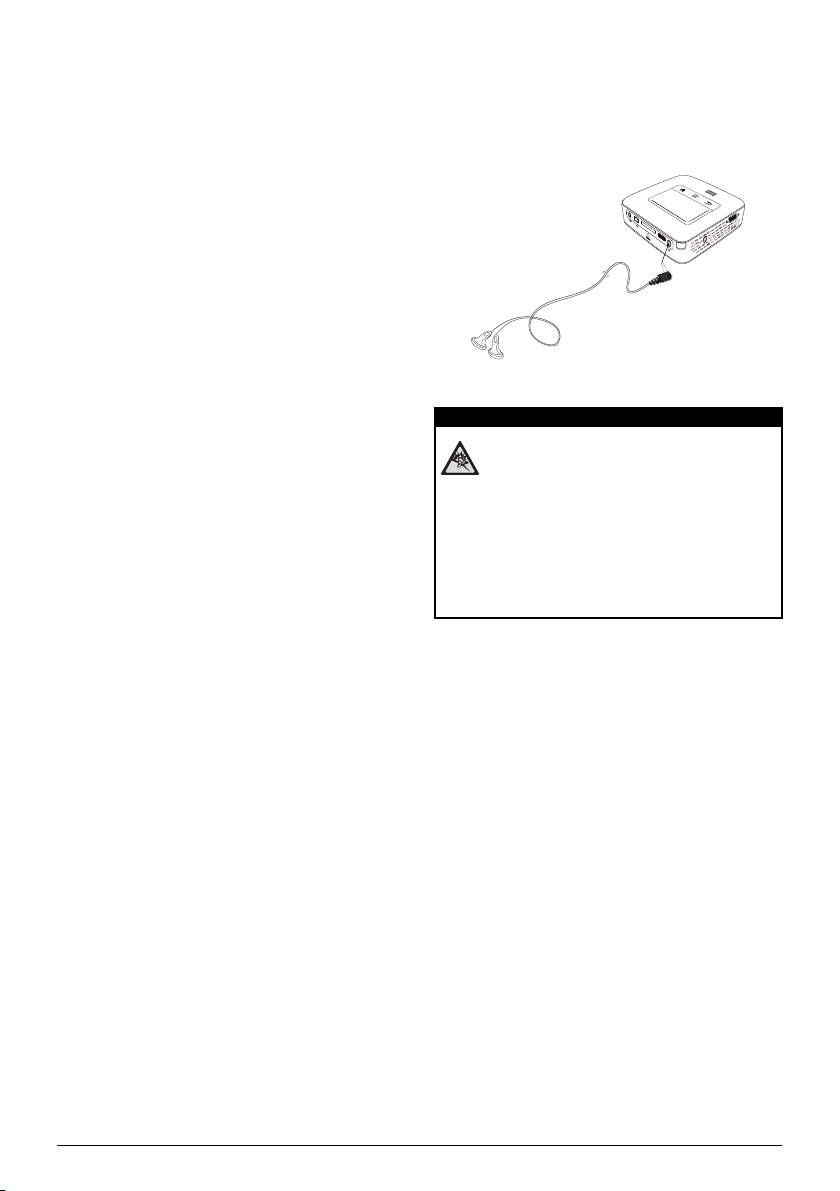
kabla Component Video
(YPbPr / YUV)
Ten rodzaj podłączenia pozwala uzyskać najlepszą możliwą jakość obrazu. Ten kabel jest dostępny jako
osprzę
t. Gniazda tych urządzeń są – dla sygnału wideo –
oznaczone kolorem zielonym (Y), niebieskim (U/Pb),
czerwonym (V/Pr) i – dla sygnału audio – kolorem czerwonym (audio strona prawa) i białym (audio stro
wa).
le
1 Podłączyć kabel Component Video (osprzęt) do
gniazda HDMI projektora.
2 Gniazda określonego koloru w urządzeniu wideo
po
łączyć dostępnym w handlu kablem Component-
Cinch z kablem Component Video projektora.
YCbCr
Należy zwrócić uwagę, że w niektórych
urządzeniach wyjścia YPbPr są opisane
jako YCbCr.
na
Podłączenie do mobilnych urządzeń multimedialnych
Niektóre urządzenia wideo (np. Pocket Multimedia
Player) wymagają do podłączenia specjalnych kabli. Są
one dostarczane razem z urządzeniem albo można je
zamówić u producenta urządzenia multimedialnego.
Należy zwrócić uwagę, że ewentualnie należy stosować
tylko oryginalne kable producenta urządzenia.
Przełączenie wyjścia sygnału urządzenia
multimedialnego
Należy zapoznać się z instrukcją obsługi urządzenia multimedialnego, aby dowiedzieć się,
zełączyć wyjście sygnału na te gniazda.
jak pr
Dwie czerwone wtyczki Cinch
Podczas podłączania zwrócić uwagę, że na
kablu znajdują się dwie czerwone wtyczki
Cinch. Wtyczka dla prawego sygnału audio
i wtyczka dla sygnału Component Video V/
Pr. Jeżeli obie wtyczki zostaną podłączone
do nieprawidłowych gniazd, jest wyświetlany zielony obraz i sygnał audio prawego
głośni
ka jest zakłócony.
3 Wybrać Menu > Źródło i
przełączyć na Compo-
nent.
Podłączenie urządzenia odtwarzającego 17
Page 18
Projektor można podłączyć
VGA
Y-Pb-Pr
HDMI
NIEBEZPIECZEŃSTWO!
bezpośrednio do sieci
WLAN (WiFi Streaming)
Za pomocą oprogramowania PicoPixWlink Państwo
będą mogli projektor ten podłączyć do laptopa lub komputera. W tym celu oba urządzenia muszą być włączone
do
ej samej sieci bezprzewodowej.
t
1 Oprogramowanie PicoPixWlink należy zainstalować
na komputerze (o
instalowane w projektorze) (patrz również rozdział
Podłączenie do komputera (USB), strona 20).
2 Połączyć urządzenie z siecią bezprzewodową (patrz
ró
wnież rozdział Sieć bezprzewodowa (WLAN),
strona 21).
3 Na komputerze u
PixWlink (PicoPix Viewer).
4 Kliknąć ikonę programu Pico
powiadomień i uruchomić managera.
5 Mogą P
aństwo wyszukać dostępne projektory w
(Search WIFI projector) i rozpocząć odtwarza-
sieci
nie (Start projection).
programowanie to zostało już pre-
ruchomić oprogramowanie Pico-
PixWlink w obszarze
Podłączenie słuchawek
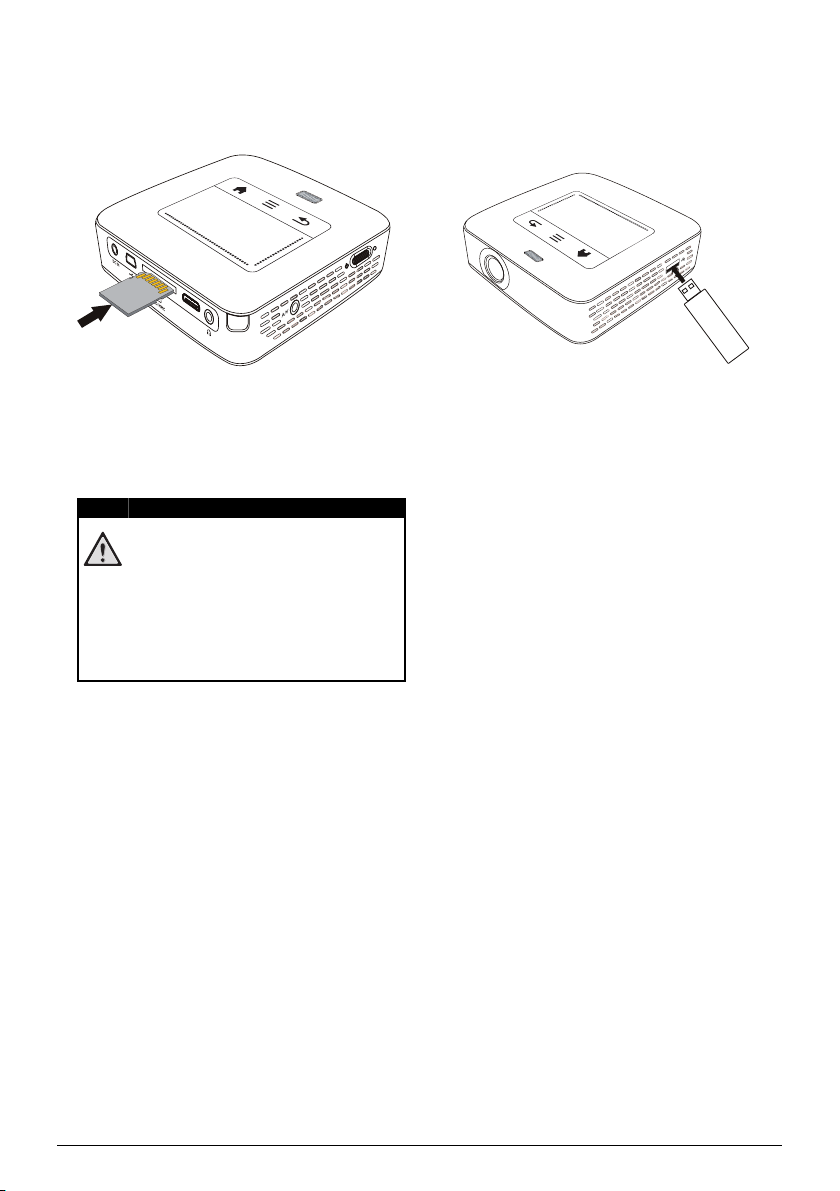
1 Przed podłączeniem słuchawek obniżyć głośność
urządzenia.
2 Po
dłączyć słuchawki do gniaz
jektora. Głośnik urządzenia wyłącza się automatycznie po podłączeniu słuchawe
3 Po podłączeniu zwiększać głośność do momentu, gdy
zostanie osiągnięty wymagany poziom.
Niebezpieczeństwo uszkodzenia słuchu!
Urządzenia nie należy używać przez dłuższy
czas przy ustawionym wysokim poziomem
głośności – w szczególności w razie używania
słuchawek. W przeciwnym przypadku może
wystąpić uszkodzenie słuchu. Przed podłączeniem słuchawek obniżyć gło
Po podłączeniu zwiększać głośność do
momentu, gdy zostanie osiągnięty wymagany
poziom.
da słuchawkowego pro-
k.
śność urządze
nia.
18 Philips · PPX3610
Page 19
5Pamięć
VGA
Y-Pb-Pr
HDMI
NIEBEZPIECZEŃSTWO!
Włożyć kartę pamięci
1 Włożyć kartę pamięci stykami do góry w miejsce na
kartę / znajdujące się z tyłu urządzenia.
Urządzenie obsługuje następujące karty pamięci: SD/
SDHC/SDXC/MMC.
2 Kartę pamięci wsuwać do urządzenia do momentu
zat
rzaśnięcia się.
Włożyć kartę pamięci!
Nigdy nie wyciągać włożonej karty pamięci
w czasie, gdy urządzenie z niej korzysta. W
przeciwnym wypadku pliki mogą zostać
uszkodzone lub utracone.
Aby mieć pewność, że nie będzie dostępu
do
karty pamięci, urządzenie należy wyłą-
czyć.
3 Aby wyjąć kartę pamięci, należy ją lekko nacisnąć.
4 Karta zostaje wyrzucona.
Podłączenie nośnika danych USB
1 Podłączyć nośnik pamięci ze stykiem USB do gniazda
USB z boku urządzenia.
Pamięć 19
Page 20
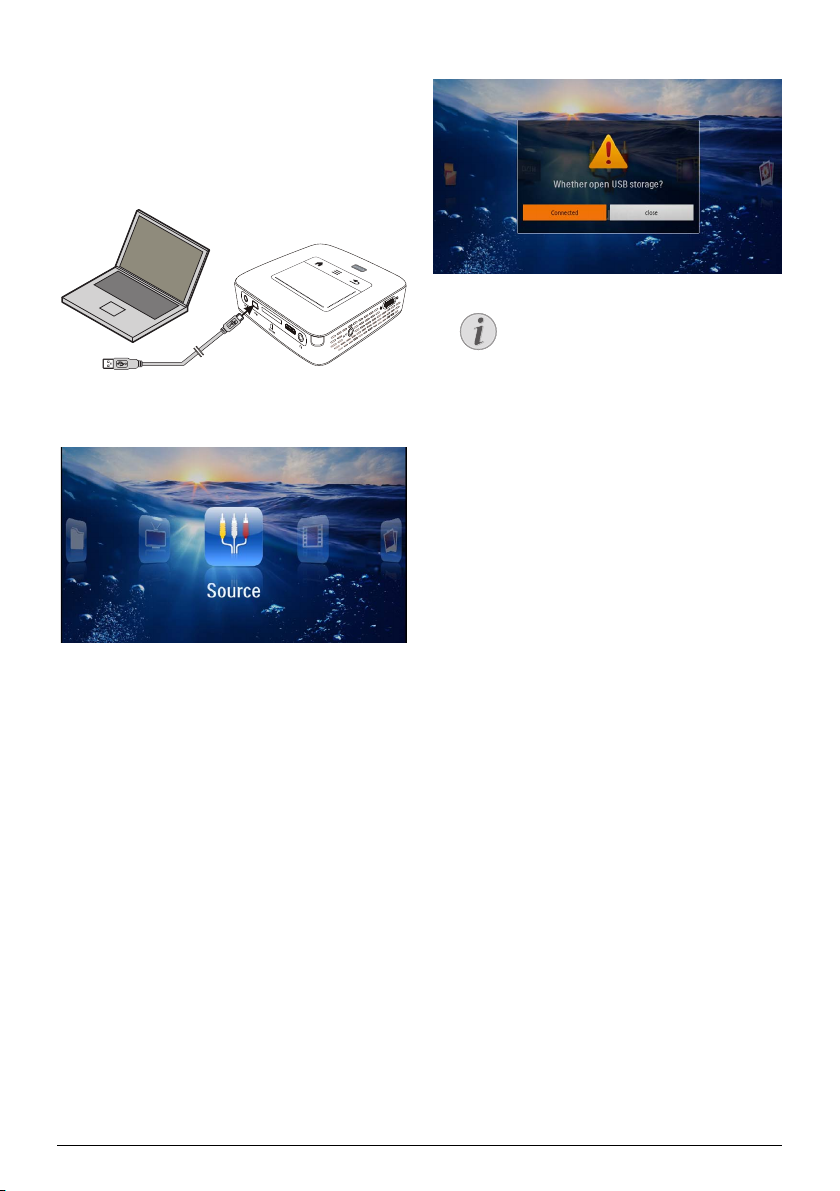
Podłączenie do komputera
VGA
Y-Pb-Pr
HDMI
Wskazówka
(USB)
Za pomocą kabla USB można połączyć projektor z komputerem w celu przenoszenia plików między pamięcią
wnętrzną, włożoną kartą pamięci a komputerem lub
we
aby je skasować. Pliki zapisane w projektorze można
odtworzyć również na komputerze.
1 Włączyć urządzenie włącznikiem / wyłącznikiem z
boku urządzenia.
2 Po ekranie startowym pojawia się menu
główne.
5 W celu uaktywnienia połączenia należy je potwier-
dz
ić.
Udane połączenie
W momencie, gdy Pocket Projektor połączony jest za pośrednictwem złącza USB z
komputerem
, wówczas z pamięci urządzenia nie można odtwarzać żadnych mediów.
Za
st tego można wykorzystywać WiFi
mia
Streaming (patrz również rozdział Projektor można podłączyć bezpośrednio do
sieci WLAN (WiFi Streaming), strona 18).
6 Jeżeli karta pamięci jest włożona, jest widoczna jako
lejny napęd.
ko
7 Możliwa jest wymiana, kopiowanie lub kasowanie
d
anych między komputerem, kartą pamięci (o ile jest
włożona) a pamięcią wewnętrzną.
3 Włożyć wtyczkę mini USB do projektora i wtyczkę
USB do komputera.
4 Jeżeli uda się prawidłowo po
łączyć ze sobą urządze-
nia, wówczas pojawi się okno potwierdzenia.
20 Philips · PPX3610
Page 21
6 Sieć bezprzewodowa (WLAN)
NIEBEZPIECZEŃSTWO!
W ramach sieci bezprzewodowej (Wireless Local Area
Network, WLAN) za pomocą fal radiowych (wysokiej
częstotliwości) komunikują się ze sobą co najmniej 2
komputery, drukarka i pozostałe urządzenia dodatkowe. Przekazywanie danych w sieci bezprzewodowej
oparte
802.11n.
o postanowienia norm 802.11b, 802.11g und
jest
Wskazówki korzystania z sieci WLAN!
Na skutek działania mocy emisyjnej urządzenia zakłóceniu może ulec funkcjonowanie
urzą
dzeń zabezpieczających, medycznych, lub
innych urządzeń wrażliwych. Znajdując się w
pobliżu takich urządzeń należy stosować się
do ewentualnych przepisów (lub ograniczeń)
dotyczących użytkowania.
Posługiwanie się takim urządzeniem może ze
wzglę
du na emisję promieniowania wysokiej
częstotliwości zakłócać pracę niedostatecznie
ekranowanych urządzeń medycznych, takich
jak np. aparaty słuchowe lub stymulatory
pracy serca. W celu ustalenia, czy urządzenie
medyczne jest wystarczająco dobrze ekranowane przed zewnętrznym promieniowaniem
wysoki
lekarza lub producenta urządzenia medycznego.
ęstotliwości, należy zwrócić się do
ej cz
Infrastrukturalna sieć bezprzewodowa
Za pośrednictwem centralnego punktu dostępu (Gateway, Router) w infrastrukturalnej sieci bezprzewodowej może komunikować się ze sobą wię
dzeń. Wszystkie dane są dostarczane do punktu
dostępu (Ga
teway, Router) i stamtąd są rozdzielane.
sza liczba urzą-
k
Włączanie i wyłączanie trybu pracy w sieci bezprzewodowej (WLAN)
Tryb pracy w sieci bezprzewodowej jest standardowo
wyłączony. Funkcje tę można jednak włączyć.
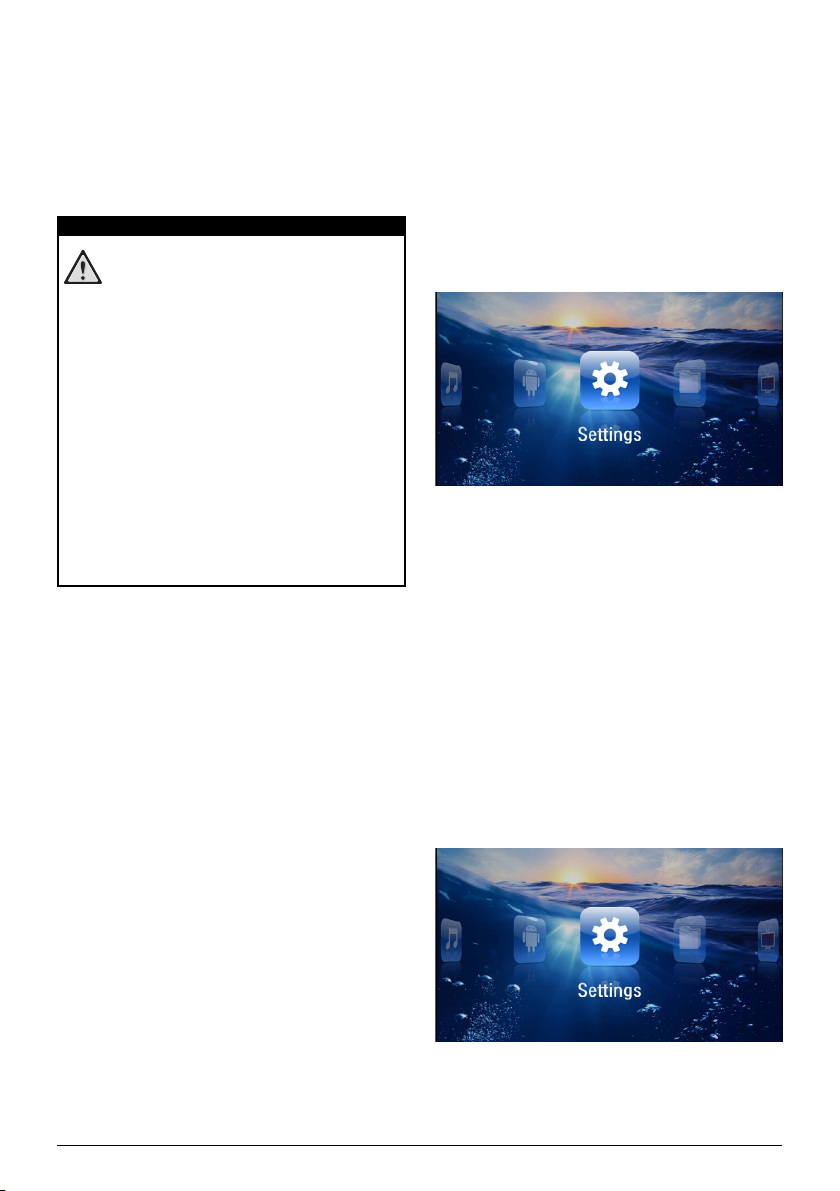
1 Włączyć urządzenie włącznikiem / wyłącznikiem z
boku u
rządzenia.
2 Po ekranie startowym pojawia się menu główne.
3 Klawiszami nawigacyjnymi wybrać Ustawienia.
4 Potwierdzić za pomocą à.
5 Za pomocą / należy wybrać
6 Potwierdzić za pomocą à.
7 Za pomocą / wybrać Usu
8 Potwierdzić za pomocą à.
9 Zmienić ustawienia za pomocą /.
10 Potwierdzić za pomocą à.
Kl
awisz ¿ powo
duje cofnięcie o krok w menu.
WIFI & DLNA.
ń.
Ustawienie sieci bezprzewodowej (WLAN)
1 Włączyć urządzenie włącznikiem / wyłącznikiem z
boku urządzenia.
2 Po ekranie startowym pojawia się menu główne.
3 Klawiszami nawigacyjnymi wybrać Ustawienia.
4 Potwierdzić za pomocą à.
Sieć bezprzewodowa (WLAN) 21
Page 22
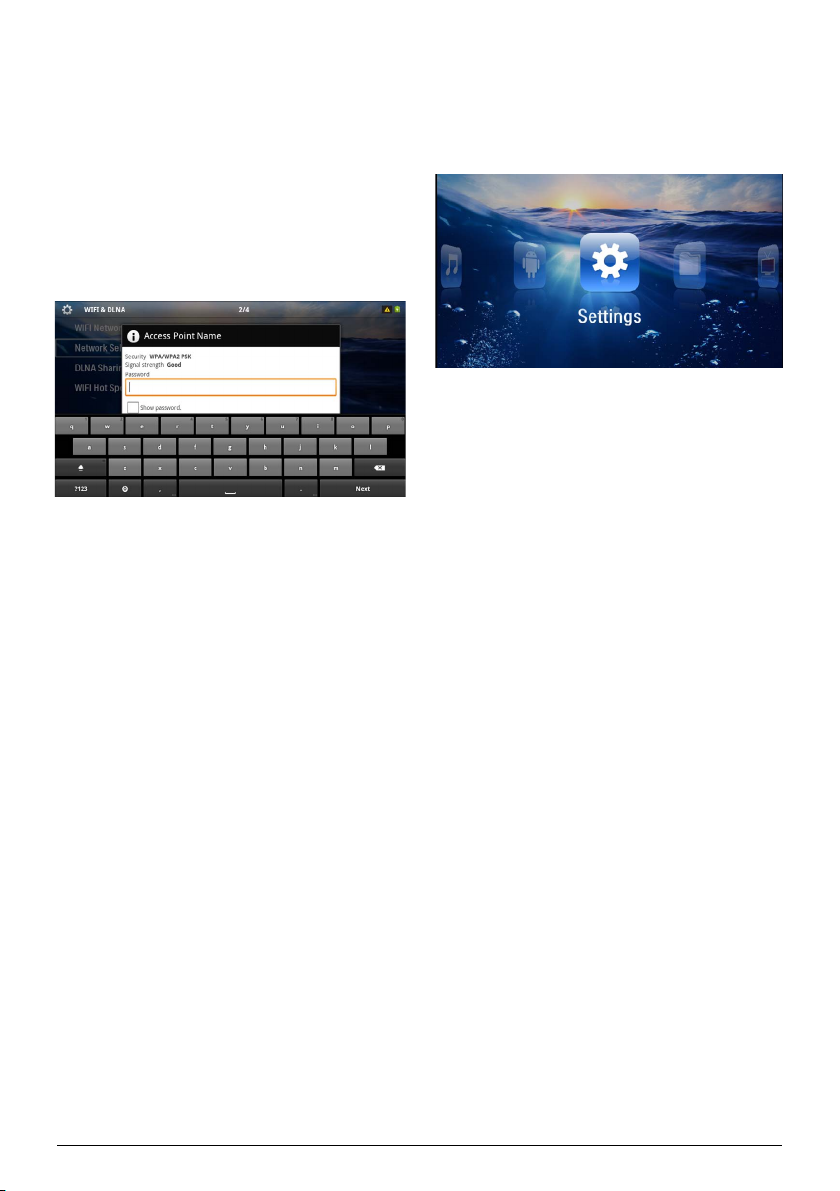
5 Za pomocą / należy wybrać WIFI & DLNA.
6 Potwierdzić za
7 Za pomocą
bezprzewodowej.
8 Potwierdzić za
9 Za pomocą / wybrać żądaną sieć bezprze
dową.
10 Potwierdzić za
11 Jeżeli dostęp do sieci jest chroniony hasłem dostępu,
wczas pojawi się pole wprowadzeń. Należy w
wó
polu wprowadzeń kliknąć za pomocą touchpada lub
myszy (patrz również rozdział Touchpad / ruc
strona 8).
12 W tym momencie korzystając z wyświetlanej na
ekranie klawiatury należy za pomocą touchpada lub
myszy wpisać hasło dostępu.
13 Następnie należy k
Klawisz ¿ powo
pomocą à.
/ wybrać polecenie Wybór sieci
pomocą à.
wo-
pomocą à.
hy,
iknąć polecenie Połącz.
l
duje cofnięcie o krok w menu.
Ustawienie sieci bezprzewodowej (WLAN) z asystentami
Za pomocą funkcji Wi-Fi Protected Setup (WPS) lub za
pomocą przeskanowania sieci bezprzewodowej mogą
Państwo swoje urządzenie w szybki i prosty sposób zintegrować z istniejącą siecią bezprzewodową. Za
pomocą fu
jak nazwa sieci (SSID) będą konfigurowane w sposób
automatyczny, a połączenie będzie chronione za
pomocą bezpiecznego klucza WPA.
nkcji WPS wszystkie ważne ustawienia, takie
Korzystanie z WPS przy użyciu
konfiguracji przyciskowej Push Button
Configuration (PBC)
1 Włączyć urządzenie włącznikiem / wyłącznikiem z
boku urządzenia.
2 Po ekranie startowym pojawia się menu główne.
3 Klawiszami nawigacyjnymi wybrać Ustawienia.
4 Potwierdzić za pomocą à.
5 Za pomocą / należy wybrać
6 Potwierdzić za pomocą à.
7 Za pomocą / wybrać
bezprzewodowej.
8 Po
twierdzić za pomocą à.
9 Za pomocą / wybrać żąd
dową.
10 Po
twierdzić za pomocą à.
11 W punkcie do
konfigurację przyciskową Push Button Configuration. Punkt dostępu sieci WLAN oraz urządzenie
łączą się w sposób automatyczny i two
połączenie szyfrowane WPA.
stępu sieci WLAN należy uaktywnić
WIFI & DLNA.
polecenie Wybór sieci
aną sieć bezprzewo-
rzą chronione
Korzystanie z funkcji Wi-Fi Protected Setup (WPS)
Za pomocą funkcji Wi-Fi Protected Setup (WPS) mogą
Państwo swoje urządzenie w szybki i prosty sposób na
2 różne sposoby zintegrować z istniejącą siecią bezprzewodową. Mogą Państwo dokonać zgłoszenia za pomocą
kodu PIN lub jeżeli Państwa punkt dostępu (Access
Point,
Router) obsługuje taką metodę, wówczas można
to uczynić za pomocą konfiguracji przyciskowej Push
Button Configuration (PBC).
22 Philips · PPX3610
Page 23
Standard Digital Living Network Alliance (DLNA)
Urządzenie to obsługuje standard Digital Living
Network Alliance (DLNA). Za pomocą tego standardu
mogą Państwo w szybki sposób ze sobą połączyć
wszystkie urządzenia medialne.
Włączanie i wyłączanie funkcji DLNA
Funkcja DLNA jest w sposób standardowy włączona.
Funkcje tę można jednak wyłączyć.
1 Włączyć urządzenie włącznikiem / wyłącznikiem z
bo
ku urządzenia.
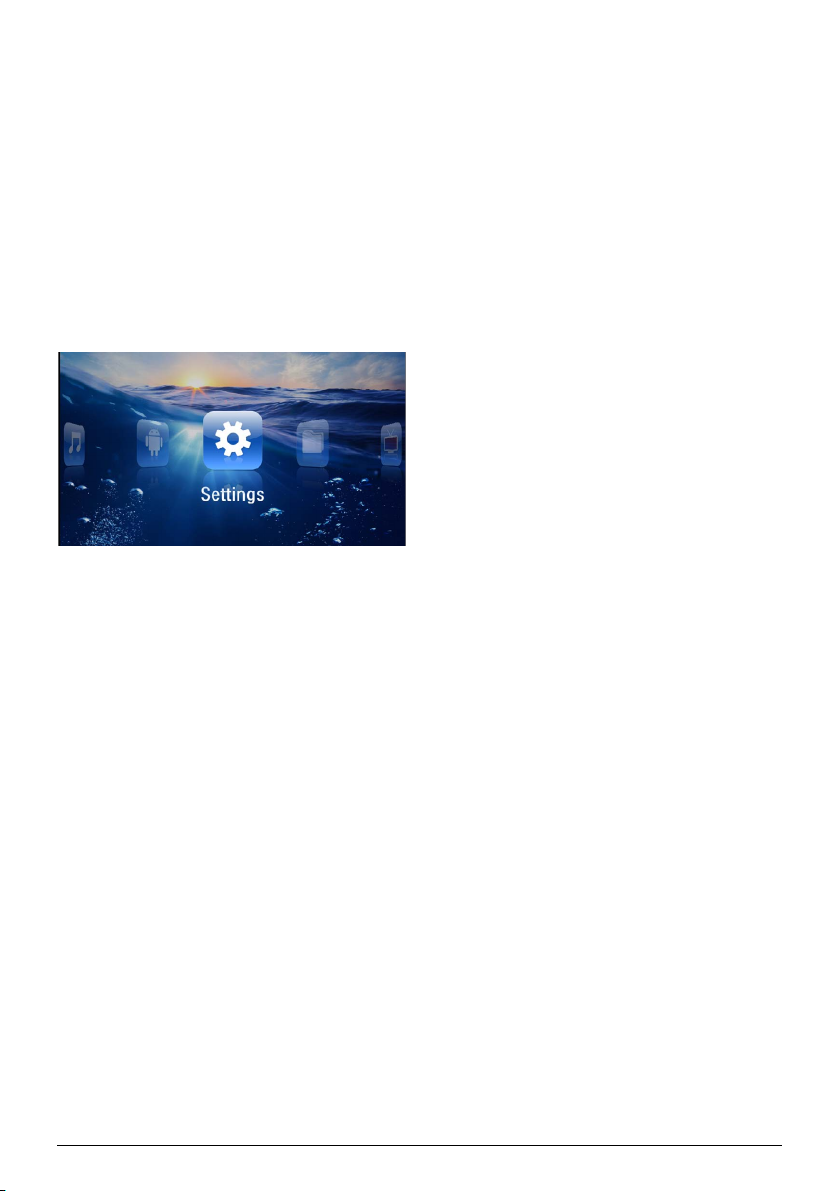
2 Po ekranie startowym pojawia się menu
3 Klawiszami nawigacyjnymi wybrać Ustawienia.
4 Potwierdzić za
5 Za pomocą / należy
6 Potwierdzić za
7 Za pomocą / wybrać pole
DLNA.
8 Potwierdzić za
9 Zmienić ustawienia za pom
10 Potwierdzić za
Klawisz ¿ powo
pomocą à.
wybrać WIFI & DLNA.
pomocą à.
pomocą à.
ocą /.
pomocą à.
duje cofnięcie o krok w menu.
główne.
cenie Odtwarzanie
Odtwarzanie mediów za pomocą funkcji DLNA
Jeśli w podłączonej sieci, istnieją udostępnione funkcje
DLNA, wówczas można uzyskać dostęp do odtwarzania
mediów i zarządzania plikami (patrz również rozdział
Odtwarzanie mediów, strona 24).
Sterowanie DLNA
Poprzez DLNA projektorem można sterować za
pomocą innych urządzeń, (np. smartfona). W tym celu
należy zapoznać się z instrukcja obsługi odnośnego urządzenia.
Sieć bezprzewodowa (WLAN) 23
Page 24
7 Odtwarzanie mediów
Wskazówka
Wskazówka
Wskazówka
Wskazówka
Klawisze nawigacyjne
Wszystkie przedstawione klawisze są klawiszami pilota.
Możliwości nastawiania
W celu zapoznania się z możliwościami nastawiania i optymalnego wykorzystania Państwa
dzenia należy przeczytać wskazówki
urzą
zawarte w treści rozdziału Ustawienia (patrz
również rozdział Ustawienia, strona 36).
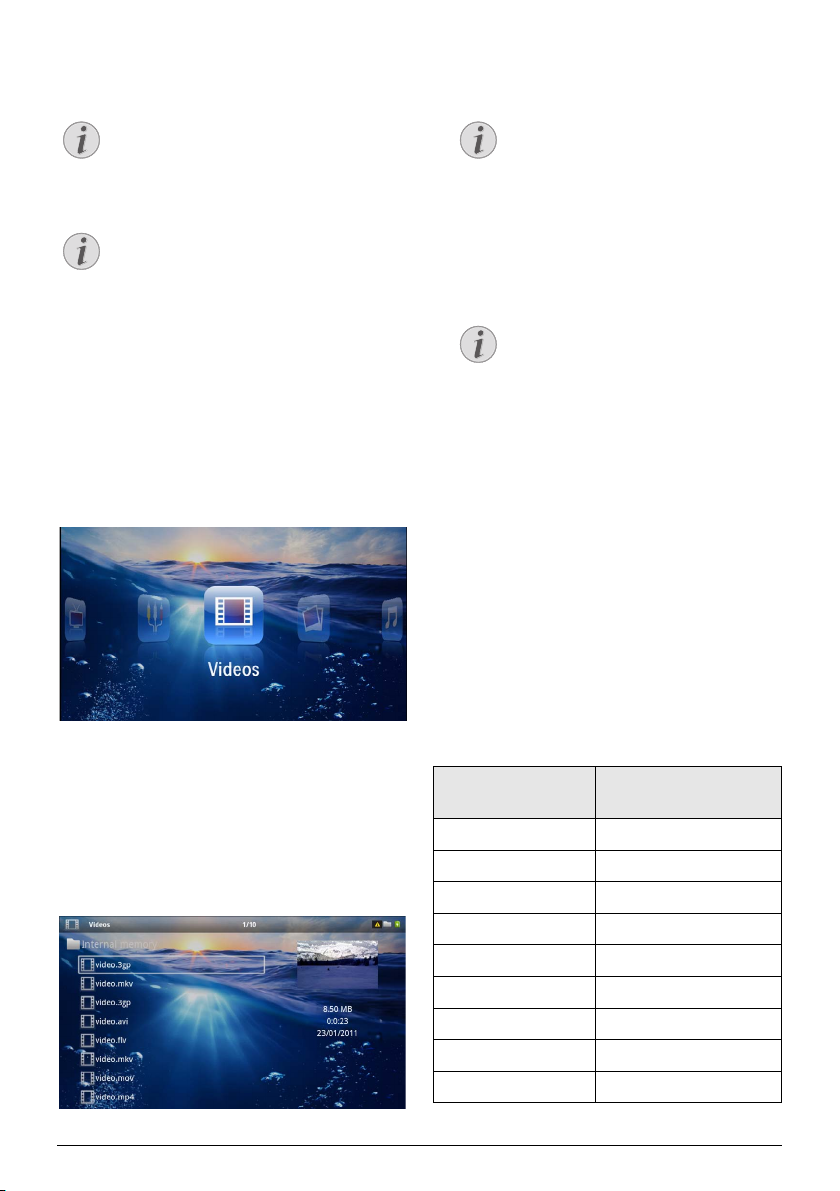
Odtwarzanie wideo
Odtwarzanie wideo (karta USB/ SD/pamięć wewnętrzna/DLNA)
1 Włączyć urządzenie włącznikiem / wyłącznikiem z
boku urządzenia.
2 Po ekranie startowym pojawia się menu
3 Klawiszami nawigacyjnymi wybrać Wideo.
4 Potwierdzić za
5 Przy dołączonej pamięci: Za pomocą /
wybrać pam
urządzenie DLNA, nośnik pamięci USB lub kartę
pamięci.
6 Potwierdzić za
7 Za pomocą / wybrać plik wideo, który ma
zostać odtw
pomocą à.
ięć wewnętrzną, nośnik pamięci USB,
pomocą à.
orzony.
główne.
Wyświetlanie plików wideo
Są wyświetlane tylko pliki wideo, które
projektor może odtworzyć.
8 Nacisnąć à, a
9 Nacisnąć ¿,
przeglądu.
10 Nacisnąć ponownie ¿, aby wr
nego.
Podczas odtwarzania można ustawić głośno
za pomocą / Nacisnąć lub ponownie , aby
całkiem wyłączyć dźwięk.
by rozpocząć odtwarzanie.
aby zakończyć odtwarzanie i wrócić do
ócić do menu głów-
Nawigacja podczas odtwarzania
Wyszukiwanie scen do przodu / wstecz:
Nacisnąć na pilocie :/; lub À/Á na
urządzeniu.
Nacisnąć T, aby wstrzyma
odtwarzanie.
ć lub wznowić
ść
na pilocie
Formaty plików
Występują różne formaty plików, np. *.mov, *.avi,
*.m4v. Wiele z tych plików jest kontenerami multimedialnymi, które zawierają różne zakodowane pliki audio
deo. Przykładowe zakodowane pliki audio-wideo to
i wi
MPEG-4, H.264, MP3, AAC. Odtworzenie tych plików
wymaga odczytania ich przez urządzenie i odkodowania
sygnałów audio i wideo.
Należy zwrócić uwagę, że pomimo różnych rodzajów
enkoder
ów wideo i audio, niektórych plików nie można
odtworzyć.
Obsługiwane formaty plików
Kontener multimedialny
*.avi, *.mov, *.mp4 MJPEG, MPEG-4, H.264
*.mkv MPEG-4, H.264
*.ts MPEG-2, H.264
*.m2ts H.264
*.3gp H.263
*.rm, *.rmvb Real video
*.dat MPEG-1
*.vob MPEG-2
*.mpg, *.mpeg MPEG-1, MPEG-2
Format wideo
24 Philips · PPX3610
Page 25
Odtwarzanie wideo (gniazdo mini
Wskazówka
Wskazówka
Wskazówka
HDMI)
1 Wyjście wideo / audio urządzenia zewnętrznego
podłączyć do gniazda projektora. W tym celu
używać odpowiedniego kabla i adaptera kabla (patrz
również rozdział Podłączenie urządzenia odtwarzającego, strona 15).
2 Należy zapoznać się z instrukcją obsługi urządzenia
3 Uruchomić od
4 Zmienić głośność z
trznego, aby dowiedzieć się, jak włączyć wyj-
zewnę
ście wideo. Najczęściej jest oznaczane w odpowiednich menu również jako „TV
twarzanie na urządzeniu zewnętrz-
nym.
a pomocą /.
out” lub „Wyjście TV”.
Zmiana ustawień podczas odtwarzania
1 Nacisnąć klawisz lub .
2 Klawiszami /
ustawień:
Głośność:
Sm
wień jasności / kontrastu / nasycenia kolorów
Nasycenie: Ustawienie
Kontrast: Ustawienie kontrastu
Jasność: Usta
3 Zmienić ustawienie za pomocą À/Á.
ienione ustawienie zostaje automatycznie zacho-
Zm
wane.
Ustawienie głośności
art Settings: Wy
wybrać spośród następujących
wołanie predefiniowanych usta-
nasycenia k
wienie jasności
olorów
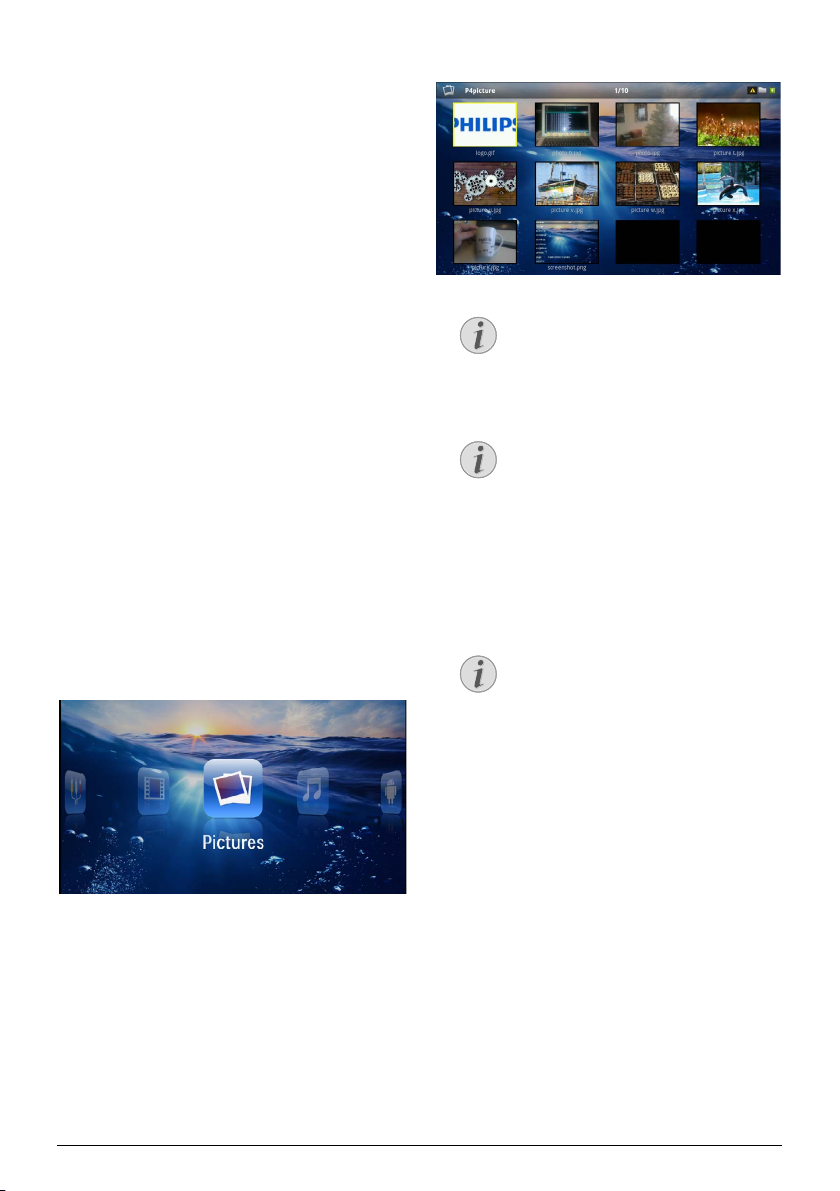
Odtwarzanie zdjęć
1 Włączyć urządzenie włącznikiem / wyłącznikiem z
boku urządzenia.
2 P
o ekranie startowym pojawia się menu
główne.
7 Na ekranie są widoczne miniatury zdjęć w formie
prz
eglądu.
Widok miniatur lub lista
Można wybrać w ustawieniach, czy w przeglądzie ma być widoczny widok miniatur
czy lista.
Dużo zdjęć na karcie pamięci lub na
nośniku danych USB
Jeżeli na karcie pamięci lub na nośniku
pamięci USB jest zapisanych dużo zdjęć,
może upłynąć trochę czasu zanim pojawi
się przegląd.
8 Za pomocą À/Á lub / wy
którego ma rozpocząć się pokaz slajdów.
9 Nacisnąć à, a
by rozpocząć pokaz slajdów.
rać obraz, od
b
Obrót obrazu
Aby obracać obraz touchpad należy
dotknąć lekko kciukiem i następnie palcem
wskazującym wykonywać niewielkie koliste ruchy (patrz również rozdział Touchpad / ruchy, strona 8).
10 Nacisnąć T, aby prze
11 Nacisnąć ¿, aby za
do przeglądu.
12 Nacisnąć ponownie ¿, aby wr
nego.
rwać pokaz slajdów.
kończyć pokaz slajdów i wrócić
ócić do menu głów-
3 Klawiszami nawigacyjnymi wybrać Zdjęcia.
4 Potwierdzić za
5 Przy dołączonej pamięci: Za pomocą /
wybrać pam
urządzenie DLNA, nośnik pamięci USB lub kartę
pamięci.
6 Potwierdzić za
Odtwarzanie mediów 25
pomocą à.
ięć wewnętrzną, nośnik pamięci USB,
pomocą à.
Pokaz slajdów z muzyką w tle
1 Należy rozpocząć pokaz slajdów.
2 Aby otworzyć pase
3 Wyboru należy dokonać za pomocą À/Á Ó.
4 Potwierdzić za pomocą à.
k menu należy nacisnąć /.
Page 26
5 Za pomocą / wybrać plik, który ma zostać
Wskazówka
Wskazówka
Wskazówka
Wskazówka
odtworzony.
Lokalizacja pamięci
Pliki można odtwarzać z pamięci
wewnętrznej/karty pamięci/nośnika
pamięci USB.
6 Aby rozpocząć
nacisnąć à.
7 Aby wyregulować głośność należy nacisnąć /,
8 Po upływie 5
szony.
odtwarzanie muzyki w tle należy
s bezczynności pasek zostaje wyga-
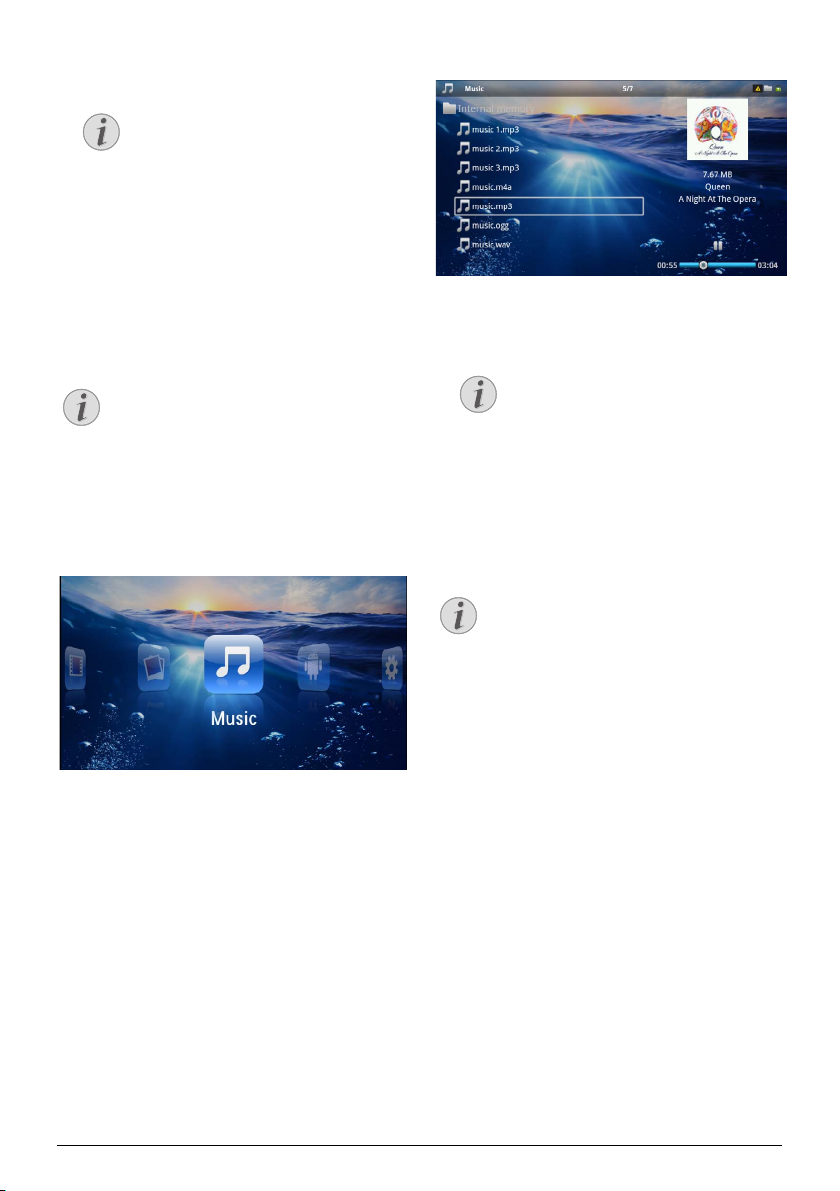
Odtwarzanie muzyki
7 Za pomocą /
odtworzony.
8 Nacisnąć à, aby rozpocząć odtwarzanie.
9 Nacisnąć T, aby wstrzymać lub wzno
nie.
wybrać plik, który ma zostać
wić odtwarza-
Wyłączenie obrazu
Podczas odtwarzania muzyki można wyłączyć
obraz, aby oszczędzać energię (patrz również
rozdział Ustawienia muzyki, strona 37). Po
naciśnięciu klawisza ¿ znowu jest widoczny
ob
raz i działa wentylator.
1 Włączyć urządzenie włącznikiem / wyłącznikiem z
boku urządzenia.
2 Po ekranie startowym pojawia się menu
3 Klawiszami nawigacyjnymi wybrać Muzyka.
4 Potwierdzić za
5 Przy dołączonej pamięci: Za pomocą /
wybrać pam
urządzenie DLNA, nośnik pamięci USB lub kartę
pamięci.
6 Potwierdzić za
pomocą à.
ięć wewnętrzną, nośnik pamięci USB,
pomocą à.
główne.
Nawigacja przy wyłączonym obrazie
Nacisnąć /, aby wybrać poprzedni /
następny tytuł.
Nacisnąć T, aby wstr
odtwarzanie.
Nacisnąć ¿, ab
Podczas odtwarzania można ustawić głośność
za pomocą /. Nacisnąć lub ponownie , aby
całkiem wyłączyć dźwięk.
y wrócić do wyboru.
ć lub wznowić
zyma
na pilocie
Touchpad / ruchy
Aby wyregulować głośność należy przesuwać
w obrębie dolnej krawędzi touchpada w
prawo i w lewo.
Aby szybko przewijać w przód i w tył należy
po
touchpadzie przesuwać dwoma palcami
(patrz również rozdział Touchpad / ruchy,
strona 8).
26 Philips · PPX3610
Page 27
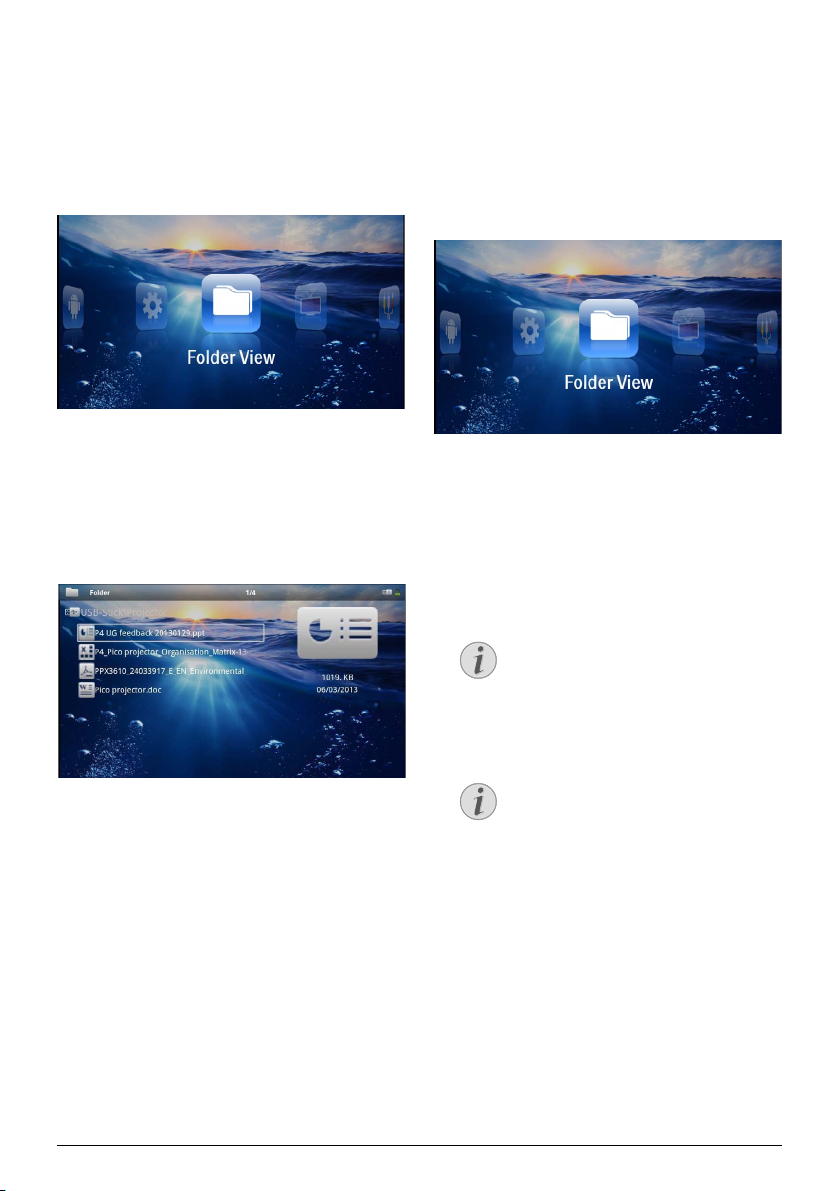
Odtwarzanie biurowe
Wskazówka
Wskazówka
(YOZO Office)
Za pomocą pakietu YOZO Office Państwo mogą przedstawiać dokumenty.
1 Włączyć urządzenie włącznikiem / wyłącznikiem z
ku urządzenia.
bo
2 P
o ekranie startowym pojawia się menu
3 Klawiszami nawigacyjnymi wybrać Widok folderu.
4 Potwierdzić za
5 Z włożoną kartą pamięci lub nośnikiem
pam
wewnętrzną, nośnik pamięci USB lub kartę pamięci.
6 Potwierdzić za
7 Za pomocą / należy wybrać
Państwo chcieli przedstawić.
pomocą à.
ięci USB: Za pomocą / wybrać pamięć
pomocą à.
główne.
plik, który będą
Zarządzanie plikami
Kopiowanie plików
Możliwe jest kopiowanie plików między pamięcią
wewnętrzną, podłączonym nośnikiem danych USB oraz
kartą pamięci.
1 W
łączyć urządzenie włącznikiem / wyłącznikiem z
rządzenia.
boku u
2 Po ekranie startowym pojawia się menu główne.
3 Klawiszami nawigacyjnymi wybrać Widok folderu.
4 Potwierdzić za pomocą à.
Z włożoną kartą pamięci lub nośnikiem
5
pamięci USB: Za pomocą / wybrać
wewnętrzną, nośnik pamięci USB lub kartę pamięci.
6 Po
twierdzić za pomocą à.
wybrać plik, który ma zostać
7 Za pomocą
skopiowany.
/
pamięć
Pliki nie występują (0 plików)
Są wyświetlane tylko pliki, które projektor
może odtworzyć.
8 Zaznacz plik za pomocą Á. Ponowne naciśnięcie
klawisza powoduje anulację zaznaczenia.
8 W celu rozpoczęcia pokazu, należy wybór potwier-
dzić za pomocą à.
9 W celu przeglądania należy prz
prawej krawędzi touchpada w górę i w dół. Aby
powiększyć / pomniejszyć obraz lub dokument
należy posłużyć się touchpadem lub myszą (patrz
również rozdział Touchpad / ruchy, strona 8).
10 Aby zakończyć pokaz i wrócić do trybu prze
należy nacisnąć ¿.
Odtwarzanie mediów 27
esuwać w obrębie
glądania
9 Za pomocą / wybrać pozostałe
10 Nacisnąć à.
Zaznaczenie całego folderu
Można również zaznaczyć cały folder, aby
skopiować pliki znajdujące się w folderze.
Należy zwrócić uwagę, że w przypadku folderów o dużej ilości danych kopiowanie
może trwa
ć przez pewien czas.
pliki.
Page 28
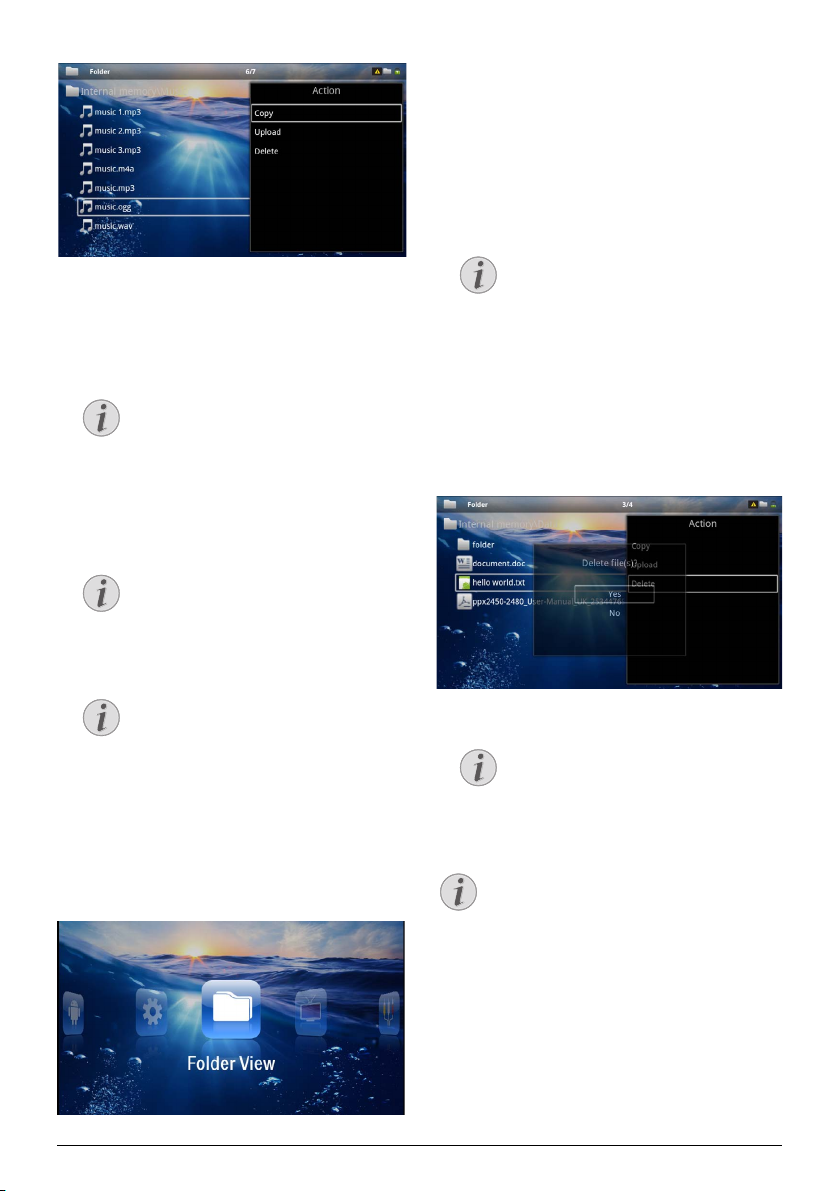
11 Za pomocą / wybrać Kopiuj.
Wskazówka
Wskazówka
Wskazówka
Wskazówka
Wskazówka
Wskazówka
3 Klawiszami nawigacyjnymi wybrać Widok folderu.
4 Potwierdzić za pomocą à.
Przy dołączonej pamięci: Za pomocą /
5
ać pamięć wewnętrzną, nośnik pamięci USB,
wybr
urządzenie DLNA, nośnik pamięci USB lub kartę
pamięci.
6 Potwierdzić za pomocą à.
7 Za pomocą / wybrać plik, który
sowany.
ma zostać ska-
12 Potwierdzić za pomocą à.
13 Za pomocą / wy
zostać zapisana kopia: Karta SD, Pamięć
wewnętrzna lub Pamięć USB.
14 Potwierdzić za
brać miejsce, w którym ma
pomocą à.
Pliki już występują
Jeżeli pliki już występują, za pomocą /
i à można zdecydować, czy powinny
zostać nadpisane, czy nie. Jeżeli pliki nie
mają zostać nadpisane, do nazwy pliku jest
dołączany numer.
15 Pliki są kopiowane.
Błąd
Jeżeli podczas kopiowania wystąpią błędy,
należy upewnić się, że na nośniku znajduje
się wystarczająco dużo wolnego miejsca.
Odłączenie nośnika pamięci
Odczekać do momentu zakończenia
kopiowania i dopiero potem odłączyć nośnik pamięci.
Kasowanie plików
Możliwe jest skasowanie plików z pamięci wewnętrznej,
z podłączonego nośnika danych USB lub karty pamięci.
1 Włączyć urządzenie włącznikiem / wyłącznikiem z
bo
ku urządzenia.
2 Po ekranie startowym pojawia się menu
główne.
Pliki nie występują (0 plików)
Są wyświetlane tylko pliki, które projektor
może odtworzyć.
8 Zaznacz plik za pomocą Á. Ponowne naciśnięcie
klawisza powoduje anulację zaznaczenia.
9 Za pomocą / wybrać pozostałe
10 Nacisnąć à.
11 Za pomocą / wybrać Usu
12 Potwierdzić za pomocą à.
13 Za pomocą / wybra
sowane lub czy akcja ma
14 Potwierdzić za pomocą à.
ć, czy pliki mają zostać ska-
zostać anulowana.
pliki.
ń.
Błąd
Jeżeli podczas kasowania wystąpią błędy,
należy upewnić się, że nośnik nie jest chroniony przed zapisem.
Kasowanie zdjęć z karty pamięci
Podczas kasowania zdjęć za pośrednictwem
komputera należy zwrócić uwagę, że w razie
ponownego włożenia karty pamięci do aparatu cyfrowego ewentualnie nie
poprawnie wyświetlić zdjęć. Aparaty cyfrowe
mogą zapisywać dodatkowe informacje o
podglądzie i informacje o wyrównaniu obrazu
we własnych folderach.
Dlatego zdjęcia należy kasować tylko w aparacie.
będzie można
28 Philips · PPX3610
Page 29
8 Odtwarzanie TV cyfrowej
Wskazówka
Wskazówka
Wskazówka
Wskazówka
OSTROŻNIE!
Podłączenie anteny do tunera
Niezbędne akcesoria
Aby móc za pomocą projektora odtwarzać
TV cyfrową potrzeba jest stacja Pico PPA7301
(nie należy do zakresu dostawy) lub tuner
USB-DVB-T PPA8301 (nie należy do zakresu
dostawy).
Państwo mogą nabyć stację
oraz tuner USB-DVB-T za pomocą formularza
zamówieniowego.
dokuj
ącą Pico
Podłączenie anteny
Wielkość anteny i jej kierunek
W niektórych regionach w celu uzyskania
dobrego odbioru należy podłączyć większą
antenę.
W niektórych krajach, w celu uz
dobrego odbioru należy antenę właściwie
skierować w płaszczyźnie poziomej.
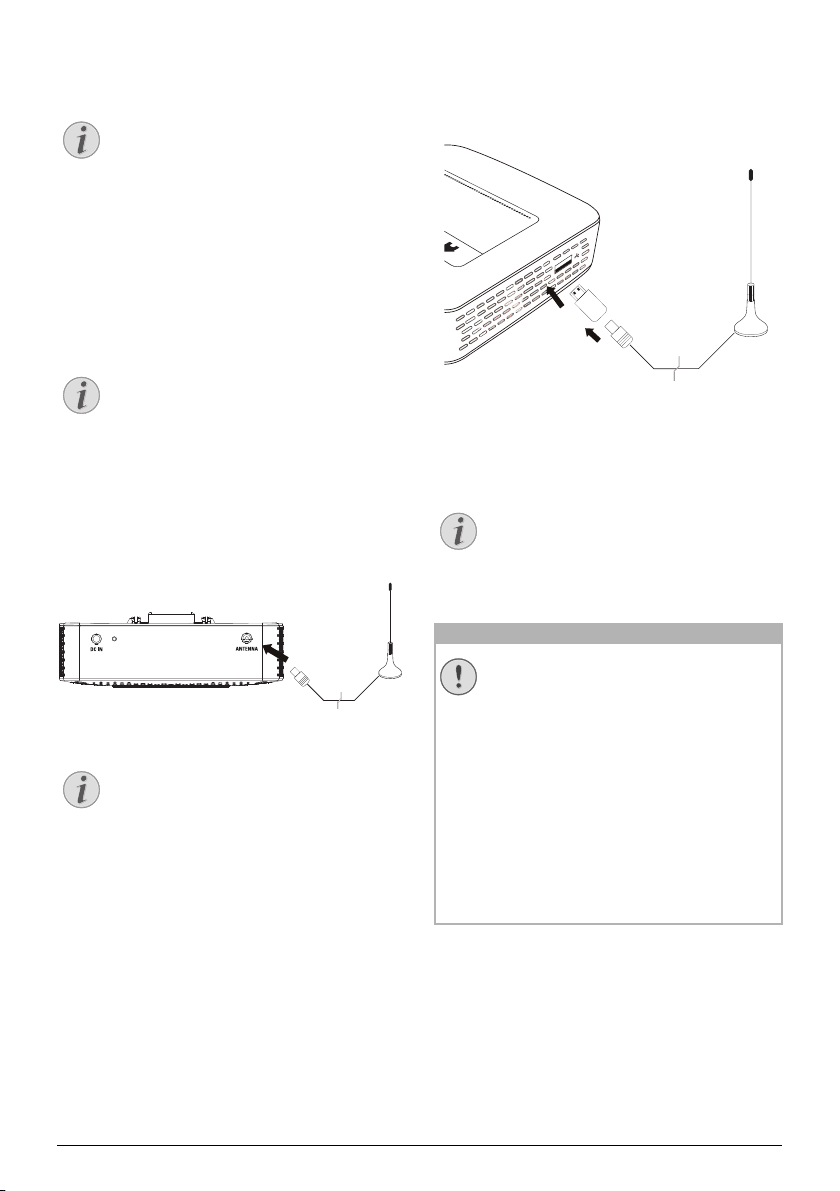
Podłączenie anteny do stacji Pico PPA7301
yskania
USB-DVB-T PPA8301
1 Tuner USB-DVB-T należy podłączyć do gniazdka z
boku projektora.
2 Następnie do tunera USB-DVB
antenę
Standard Definition Television
Pendrive USB-DVB-T-Stick PPA8301 obsługuje Standard Definition Television (SDTV).
High
Definition Television (HDTV) nie jest
obsługiwana.
-T należy podłączyć
Tunera DVB-T nie odłączać podczas odtwarzania!
W czasie, gdy wywołane jest podmenu DVB
1 Antenę należy podłączyć do gniazdka antenowego.
Standard Definition Television
Stacja Pico PPA7301 obsługuje Standard Definition Television (SDTV). High Definition
Televi
sion (HDTV) nie jest obsługiwana.
Odtwarzanie TV cyfrowej 29
nie wolno wyciągać tunera DVB-T z gniazda
USB ani nie wolno odłączać urządzenia od stacji dokującej Pico (PPA7301). W takich okoliczno
ściach bowiem aktu
nadajnik mógłby zostać skasowany. Przed
wyciągnięciem tunera DVB-T z gniazda USB
lub odłączeniem urządzenia od stacji dokującej Pico (PPA7301) należy zamknąć podmenu
DVB.
eli będą musieli Państwo wyjąć
Jeż
DVB-T w czasie odtwarzania, będą musieli
Państwo ew. urządzenie uruchomić na nowo.
alnie nastawiony
tuner USB
Page 30
Pierwsze odtwarzania
Wskazówka
Wskazówka
Klawisze nawigacyjne
Wszystkie przedstawione klawisze są klawiszami pilota.
Podczas pierwszego uruchomienia funkcji DVB-T należy
przeprowadzić automatyczne wyszukiwanie nadajnika.
1 Włączyć urządzenie włącznikiem / wyłącznikiem z
ku urządzenia.
bo
2 P
o ekranie startowym pojawia się menu
3 Podłączyć antenę (patrz również rozdział Podłącze-
nie anteny, strona 29).
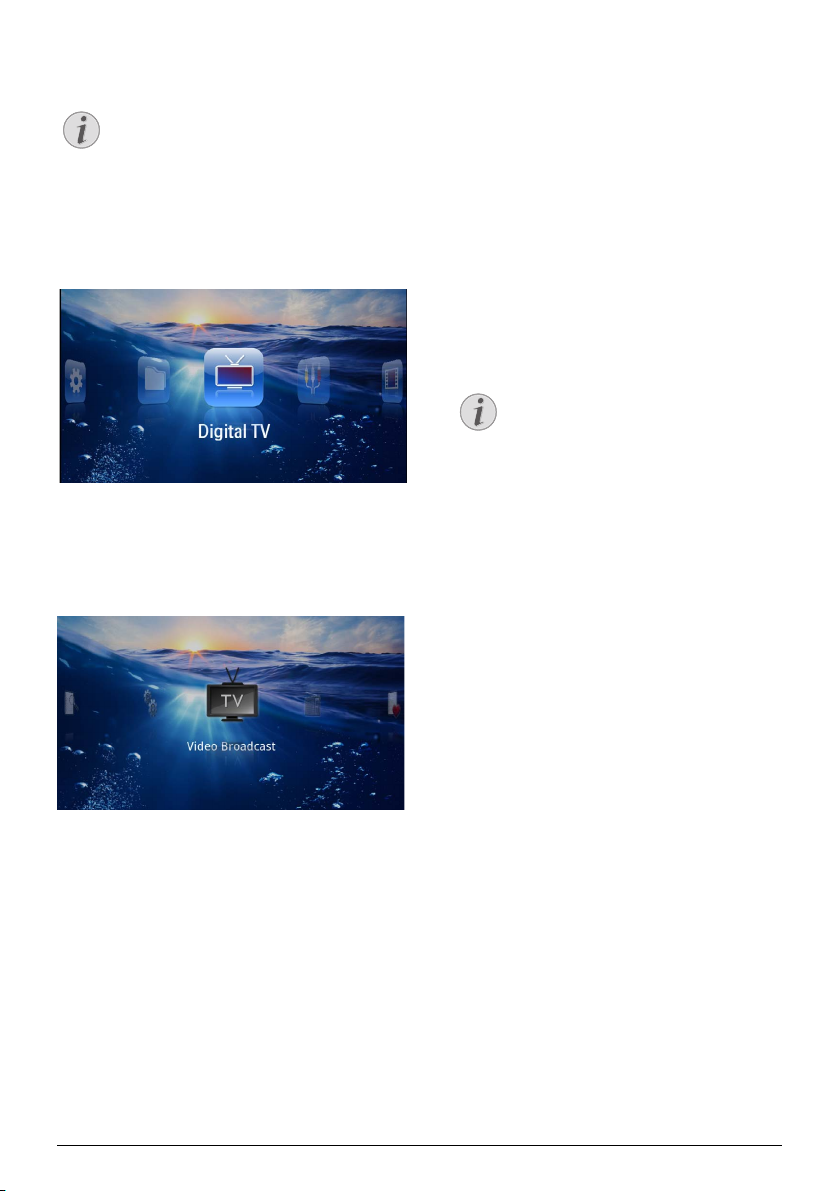
4 Za pomocą klawisza nawigacyjnego wybrać Digital
TV.
5 Potwierdzić z
6 Pojawi się podmenu.
pomocą à.
a
główne.
Wyszukanie nadajnika
14 Za pomocą klawisza nawigacyjnego wybrać Scan
Channels.
15 Potwierdzić za pomocą à.
16 Za pomocą klaw
17 Potwierdzić za pomocą à.
18 Za pomocą klaw
19 Potwierdzić za pomocą à.
isza nawigacyjnego wybrać OK.
isza nawigacyjnego wybrać Auto.
Telewizja
20 Za pomocą klawisza nawigacyjnego wybrać Video
Broadcast.
21 Potwierdzić za pomocą à.
22 Nastąpi odtwarzanie ostatnio wybranego nadajnika.
ajnik należy zmienić za pomocą z/{.
Nad
Wyświetlanie informacji na temat nadajnika
Przy zmianie nadajnika w dolnej krawędzi
wyświetlane będą informacje na temat
nadajnika. Po upływie 5 s pasek informacyjny zostanie wygaszony.
23 Aby zakończyć odtwarza
głównego należy nacisnąć u.
Podczas odtwarzania można ustawić głośno
za pomocą / Nacisnąć lub ponownie , aby
całkiem wyłączyć dźwięk.
nie i powrócić do menu
na pilocie
ść
Ustalenie obszaru
7 Za pomocą klawisza nawigacyjnego wybrać Utilities/
Setup.
8 Potwierdzić za
9 Za pomocą klawisza nawigacyjnego wybrać Are
10 Potwierdzić za
11 Za pomocą klawisza nawig
obszar.
12 Potwierdzić z
13 Aby powrócić do podmenu należy nacisnąć ¿.
30 Philips · PPX3610
pomocą à.
pomocą à.
pomocą à.
a
a set.
acyjnego wybrać swój
Page 31
Telewizja
Wskazówka
Wskazówka
Klawisze nawigacyjne
Wszystkie przedstawione klawisze są klawiszami pilota.
1 Włączyć urządzenie włącznikiem / wyłącznikiem z
boku urządzenia.
2 Po ekranie startowym pojawia się menu
3 Należy podłączyć antenę (patrz również rozdział
Podłączenie anteny, strona 29).
4 Za pomocą klawisza nawigacyjnego wybrać Digital
TV.
5 Potwierdzić za
6 Pojawi się podmenu.
pomocą à.
główne.
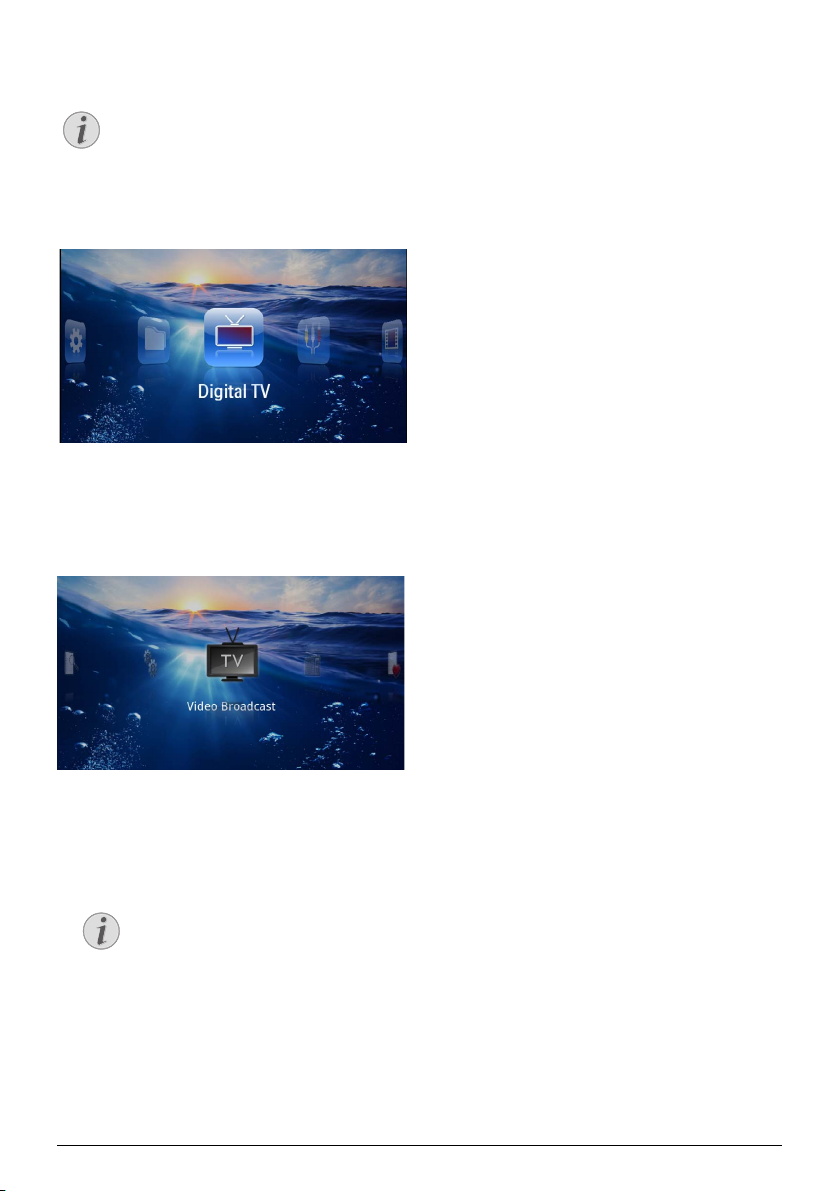
7 Za pomocą klawisza nawigacyjnego wybrać Video
Broadcast.
8 Potwierdzić z
9 Nastąpi odtwarzanie ostatnio wybranego nadajnika.
Nadajnik
10 Aby zakończyć odtwarzanie i powrócić do menu
głó
wnego należy nacisnąć przycisk u.
Podczas odtwarzania można ustawić głośno
za pomocą / Nacisnąć lub ponownie , aby
całkiem wyłączyć dźwięk.
Odtwarzanie TV cyfrowej 31
pomocą à.
a
należy zmienić za pomocą z/{.
Wyświetlanie informacji na temat nadajnika
Przy zmianie nadajnika w dolnej krawędzi
wyświetlane będą informacje na temat
nadajnika. Po upływie 5 s pasek informacyjny zostanie wygaszony..
ść na pilocie
Page 32
9 Android
NIEBEZPIECZEŃSTWO!
Wskazówka
OSTROŻNIE!
Wskazówka
Wskazówka
Wskazówka
Wskazówka
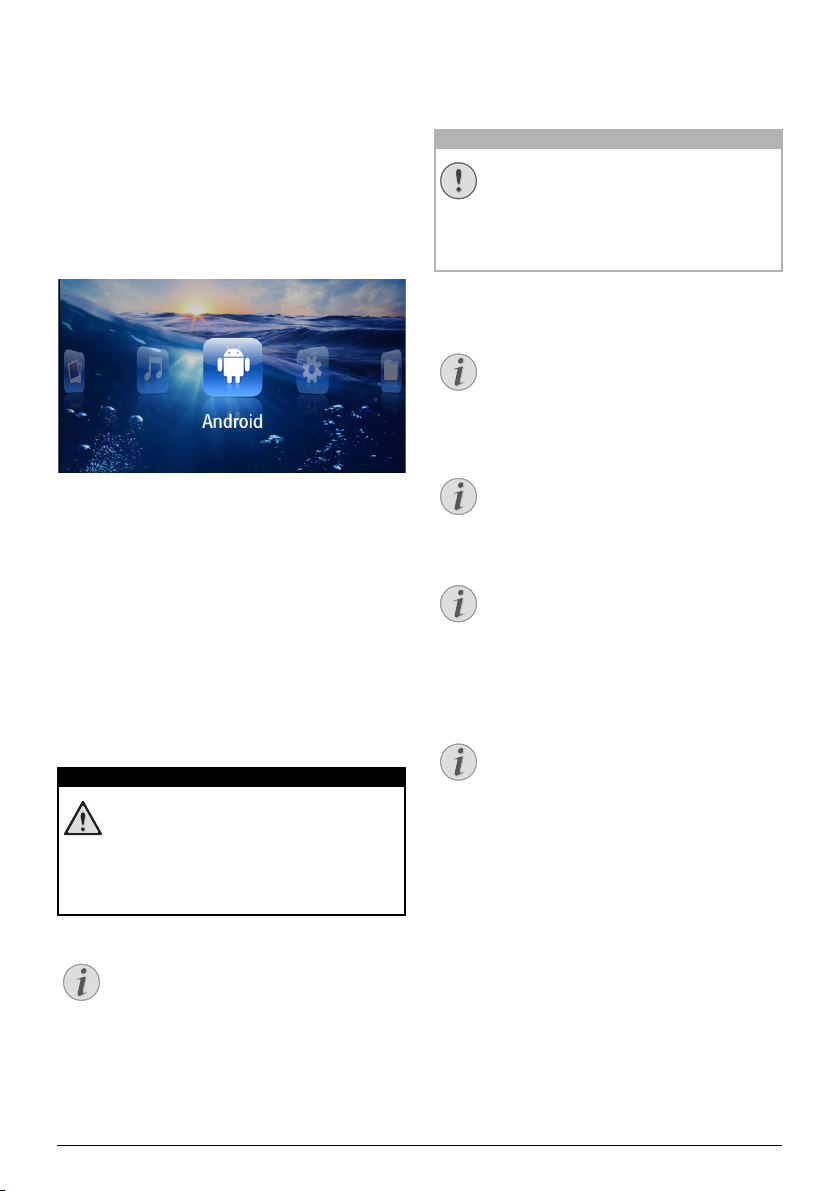
Pocket Projektor pracuje w oparciu o system operacyjny Android.
Wywołanie systemu operacyjnego Android
1 Włączyć urządzenie włącznikiem / wyłącznikiem z
boku urządzenia.
2 Po ekranie startowym pojawia się menu
3 Za pomocą kla wisza nawigacyjnego wybrać Android.
4 Potwierdzić za
pomocą à.
główne.
Wyjście z systemu operacyjnego Android
Aby powrócić do menu głównego należy nacisnąć przycisk |.
Android – resetowanie
Jeżeli projektor nie działa prawidłowo, w wielu przypadkach może pomóc zresetowanie urządzenia do ustawień fabrycznych.
Wszystkie ustawienia i dane będą skasowane!
Proces ten spowoduje wykasowanie wszystkich ustawień i danych zapisanych w urządzeniu.
Wymagana jest ponowna instalacja aplikacji.
Instalacja aplikacji Android
Należy korzystać wyłącznie z zaufanych
źródeł!
Aplikacje z obcych źródeł mogą być szkodliwe. Należy korzystać wyłącznie z pakietów
instalacyjnych pochodzących
deł.
Można zainstalować kilka aplikacji. Należy korzystać z
pakiet
ów instalacyjnych APK.
Kompatybilność
Producent nie przyjmuje żadnej odpowiedzialności za kompatybilność aplikacji pochodzących od stron trzecich.
Głośność
W przypadku wielu aplikacji głośność można
regulować wyłącznie za pomocą pilota.
Youtube
W celu odtwarzania filmów z serwisu YouTube muszą mieć Państwo za
nowszą wersję programu Adobe Flash (patrz
również rozdział Instalacja Adobe Flash
Player, strona 33).
Kalendarz
W projektorze brak preinstalowanego kalendarza.
z zaufanych źró-
instalowaną naj-
YOZO Office
Resetowanie Androida powoduje skasowanie
YOZO Office. Ponowna instalacja YOZO
Office rozpoczyna się automatycznie w
momencie podłączenia urządzenia do Internetu za pośrednictwem WLAN.
32 Philips · PPX3610
Page 33
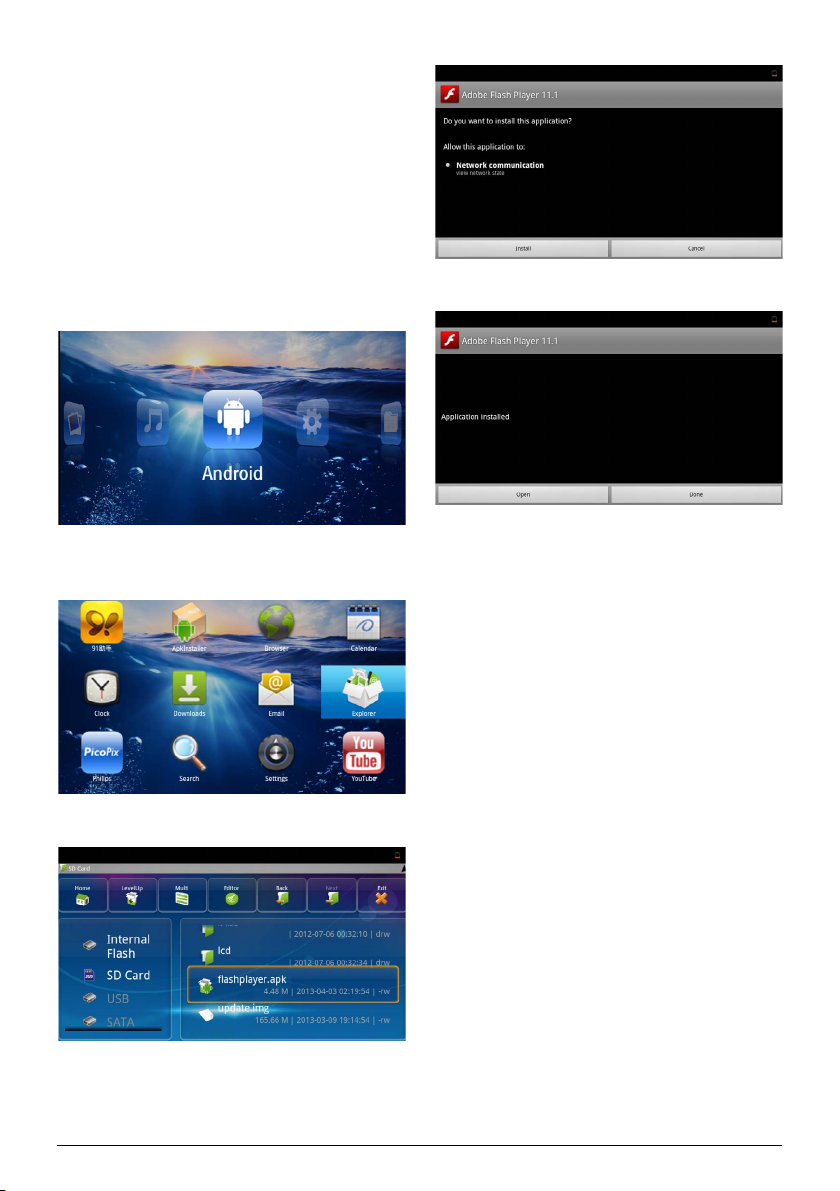
Instalacja Adobe Flash Player
W celu odtwarzania filmów z serwisu YouTube muszą
mieć Państwo zainstalowaną najnowszą wersję programu Adobe Flash.
1 Pobierz aktualną wersję pakietu inst
Adobe Flash Player (flashplayer.apk) dla systemu
Android. Więcej informacji można znaleźć pod adresem www.philips.com/support.
2 Zapisać pakiet na ka
3 Włożyć kartę pamięci do urządzenia (pat
rozdział Włożyć kartę pamięci, strona 19).
4 Włączyć urządzenie włącznikiem / wyłącznikiem z
bo
ku urządzenia.
5 Po ekranie startowym pojawia się menu
rcie pamięci.
alacyjnego
rz również
główne.
12 Klawiszami nawigacyjnymi wybrać Inst
13 Nacisnąć à, aby rozpocząć instalację.
14 Klawiszami nawigacyjnymi wybrać Don
all.
e.
6 Za pomocą kla wisza nawigacyjnego wybrać Android.
7 Potwierdzić za
8 Klawiszami nawigacyjnymi wybrać Exp
9 Potwierdzić za pomocą à.
10 Przejść do karty pamięci i wybrać flas
11 Nacisnąć à, aby uruchomić pakiet instalacyjny.
pomocą à.
lorer.
hplayer.apk.
15 Potwierdzić za pomocą à.
16 Aktualna wersja Adobe Flash Player jest zainstalo-
wana.
Android 33
Page 34
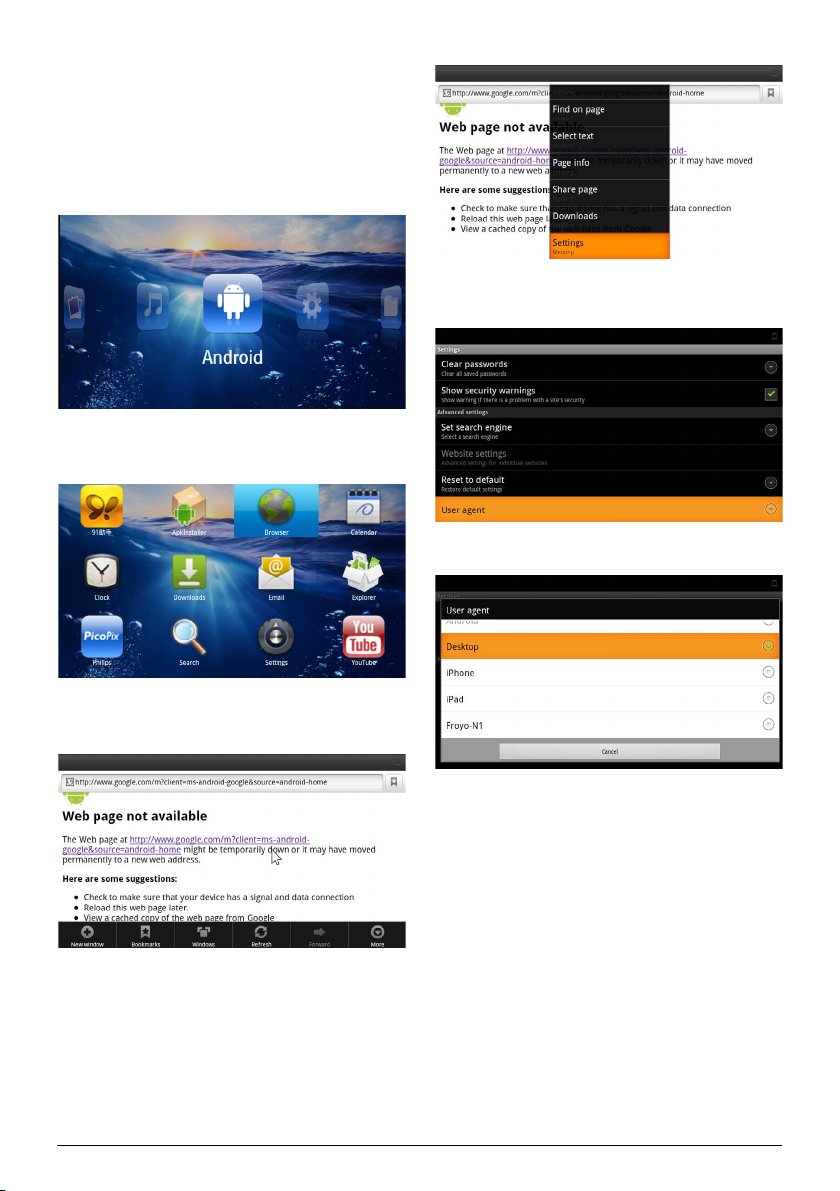
Ustawienie trybu przeglądarki
Można włączyć tryb przeglądarki, aby wyświetlać strony
internetowe zawierające pliki Flash.
1 Włączyć urządzenie włącznikiem / wyłącznikiem z
ku urządzenia.
bo
2 P
o ekranie startowym pojawia się menu
3 Za pomocą kla wisza nawigacyjnego wybrać Android.
4 Potwierdzić za
5 Klawiszami nawigacyjnymi wybrać Br
pomocą à.
główne.
owser.
10 Klawiszami nawigacyjnymi wybrać U
11 Potwierdzić za pomocą à.
12 Za pomocą klawisza
agent.
13 Potwierdzić za pomocą à.
14 Klawiszami nawigacyjnymi wybrać De
nawigacyjnego wybrać User
stawienia.
sktop.
6 Potwierdzić za pomocą à.
7 Nacisnąć przycisk menu
8 Klawiszami nawigacyjnymi wybrać Więcej.
9 Potwierdzić za pomocą à.
34 Philips · PPX3610
, aby wyświetlić menu.
15 Potwierdzić za pomocą à.
16 Mogą być wyświetlane witryny internetowe z plikami
Flash.
Page 35
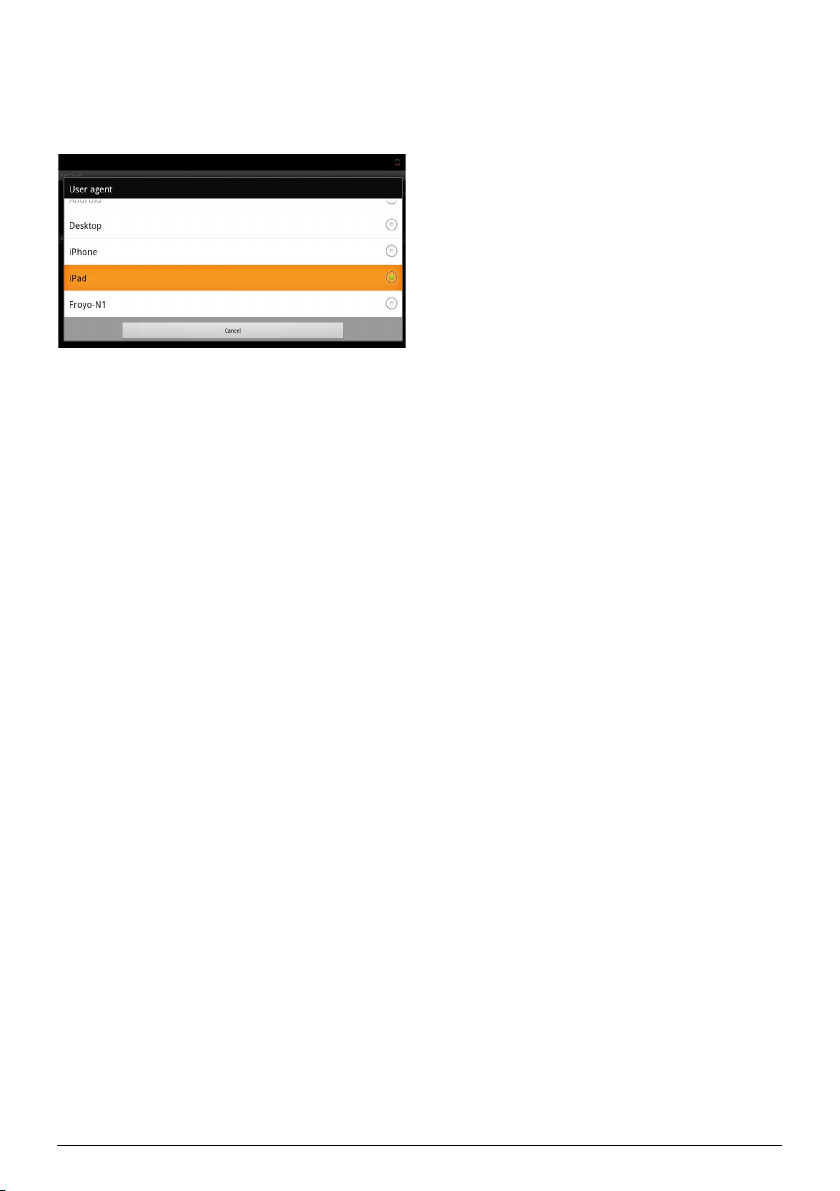
Anulacja trybu przeglądarki
1 Postępować w sposób opisany w rozdziale dotyczą-
cym trybu przeglądarki (patrz również rozdział Ustawienie trybu przeglądarki, strona 34).
2 Klawiszami nawigacyjnymi wybrać iP
3 Potwierdzić za pomocą à.
ad.
Android 35
Page 36
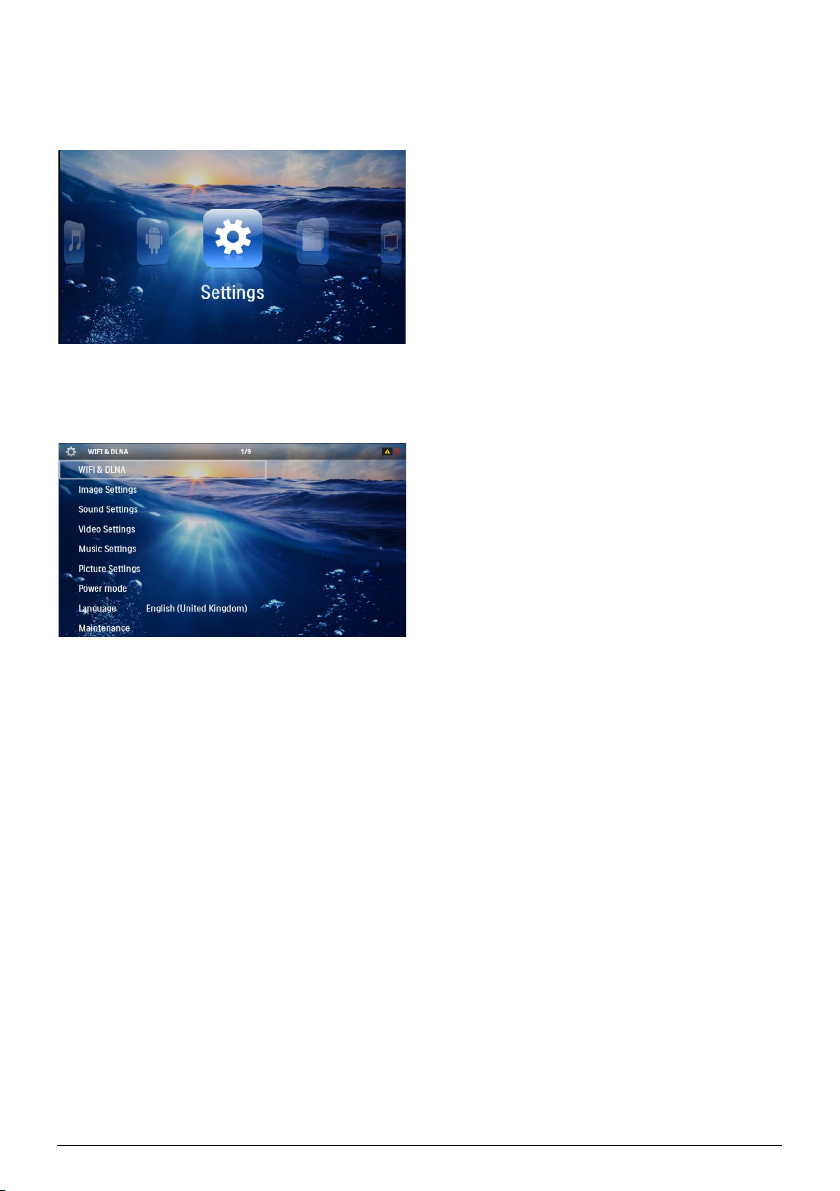
10 Ustawienia
1 Włączyć urządzenie włącznikiem / wyłącznikiem z
boku urządzenia.
2 Po ekranie startowym pojawia się menu
3 Klawiszami nawigacyjnymi wybrać Ustawienia.
4 Potwierdzić za
5 Za pomocą / wybrać spośród następujących
ustawień
6 Potwierdzić za pomocą à.
7 Zmienić ustawienia za pom
8 Potwierdzić za
Klawisz ¿ powo
pomocą à.
.
ocą à, /,
pomocą à.
duje cofnięcie o krok w menu.
główne.
Przegląd funkcji menu
WIFI & DLNA
Sieć WIFI – W
wej (WLAN)
Wybór sieci bezprzewodowej – Wybór sieci
wodowej, z która połączone jest urządzenie
Odtwarzanie DLNA –
DLNA
WIFI Hotspot – Uaktywnianie i d
WLAN-Tethering
Ustawienia obrazu
Tapeta – Wybór obrazu t
Format obrazu – Dopasowanie filmów
obrazów do formatu 4 :3
łączanie i wyłączanie sieci bezprzewodo-
bezprze-
Włączanie i wyłączanie
ezaktywowanie trybu
ła
trybu
wideo oraz
Tryb projekcji
Przód – Projekcja w
ustawiony przed powierzchnia projekcyjną / ekranem.
Tył – Projekcja tylna, urządze
obraz jest odbity w poziomie.
Sufit – Urządzenie jest
sufitu, obraz jest odwrócony o 180 stopni.
Sufit tył – Urządzenie jest za ekranem, obrócone i
podwie
szone do sufitu, obraz jest odwrócony o 180
stopni i odbity w poziomie.
Korekcja koloru ściany – Ko
nego obrazu w celu dopasowania do koloru
powierzch
Smart Settings – Wybór predefinio
jasności / kontrastu / nasycenia kolorów. Zmiana tych
ustawień powoduje przełączenie na ustawienie Ręcz-
nie.
Jasność – Ustawi
Kontrast – Ustawienie kontrastu
Ust
Głośność – Us
Ni
wości
Wysokie tony – Ustawie
kich
Dźwięk klawiszy
wiszy
Ustawienia wideo
Widok plików – Wszyst
będą w postaci wykazu lub zgodnie ze strukturą katalogów na dysku.
Powtórz –
nia plików wideo:
powtórzenie wszystkich plików wideo w katalogu
(Katalog), powtórzenie tylko aktualnego pliku wideo
(Film), powtórzenie wszystkich plików wideo (Wszyst-
kie).
Wznów odtwarzanie –
odtwarzanie jest wznawiane w miejscu, w którym
zostało wstrzymane. Jeżeli ta funkcja jest wyłączona,
odtwarzanie jest wznawiane zawsze na początku filmu.
Format obrazu – Dopasowanie
obrazów do formatu 4 :3
ni projekcyjnej
awienia dźwięku
tawienie głośności
skie tony – Ustawie
Ustawienie sposobu powtórnego odtworze-
trybie zwykłym, projektor jest
nie stoi za ekranem,
obrócone i podwieszone do
rekta koloru wyświetla-
wanych ustawień
enie jasności
nie odtwarzania niskich częstotli-
nie odtwarzania tonów wyso-
Włączenie i wyłączenie dźwięku kla-
–
kie filmy wideo ukazywane
powtar
zanie wyłączone (Wyłącz),
eżeli ta funkcja jest włączona,
J
filmów wideo oraz
36 Philips · PPX3610
Page 37

Ustawienia muzyki
Wskazówka
Widok plików – Wsz
wane będą w postaci wykazu lub zgod
ystkie utwory muzyczne ukazy-
nie ze strukturą
katalogów na dysku.
Ekran –
Włączenie lub wyłączen
ie projekcji podczas
odtwarzania.
Powtórz – Ustawien
ie sposobu powtórnego odtworze-
nia plików muzycznych: powtarzanie wyłączone
Wyłącz), powtórzenie wszystkich plików muzycznych
(
w katalogu (Katalog), powtórzenie tylko aktualnego
pliku muzycznego (Piosenka), powtórzenie wszystkich
plików muzycznych (Wszystkie).
Shuffle – Jeżeli ta funkcja będzie włączona, wówczas
odt
warzanie będzie się odbywać w losowo wybranej
kolejności. W przeciwnym razie pliki są odtwarzane po
kolei.
Ustawienia zdjęć
Widok plików – Pr
zedstawienie ilustracji odbywać się
będzie wedle wyboru w menu głównym albo w postaci
miniatur, albo wykazu.
Czas na slajd – Czas ogląda
nia obrazów podczas
pokazu slajdów.
Powtórz – Ustawienie sposobu powtórzenia zdjęć w
slajdów: powtarzanie wyłączone (Wyłącz),
pokazie
powtórzenie wszystkich zdjęć w katalogu (Katalog),
powtórzenie wszystkich zapisanych zdjęć (Wszystkie).
Przechodzenie slajdów – Ustawi
Kolejność slajdów – Pokaz slajdó
enie przejść slajdów
w wyświetlany w
kolejności losowej lub uporządkowanej
Tryb Power
Jasność – Włączenie te
j funkcji powoduje zmniejszenie
mocy światła, co pozwala wydłużyć czas pracy na wbudowanym akumulatorze. W przypad
u zasilania siecio-
k
wego tryb oszczędzania energii jest zawsze wyłączony,
pewnia najlepszą jakość odtwarzania obrazu.
co za
Tryb uśpienia – Za pomocą te
j funkcji projektor wyłącza się automatycznie po wyznaczonym czasie lub na
końcu filmu.
Język / Language
wybór języka menu.
Konserwacja
wień do usta-
Przywróć ustawienia – Cofnięcie ust
a
wień fabrycznych.
Aktualizacja oprogramowania Firmware – Aktuali-
zowanie firmware
Na czas aktualizacji firmware podłączyć zasilacz.
Informacje
ewnętrznej i informacji o urządzeniu (miejsce w
w
– Wyświetlenie wolnego miejsca w pamięci
pamięci: / wolna pamięć: / wersja oprogramowania
sprzętowego / nazwa urządzenia: / model:)
Ustawienia 37
Page 38
11 Serwis
NIEBEZPIECZEŃSTWO!
Wskazówki dotyczące pielęgnacji akumulatora
Pojemność akumulatora zmniejsza się wraz z upływem
czasu. Żywotność akumulatora można wydłużyć przestrzegając poniższych punktów:
• Urządzenie bez podłączonego zasilania pracuje
na wbudowanym akumulatorze
tor nie będzie dysponował wystarczająca pojemnością, urządzenie wówczas wyłączy się. Podłączyć urządzenie do zasilania.
• Gdy akumulator nie ma wystarczającej pojemności, symbol baterii na wyświetlaczu ma czerwony
kolor.
• Jeżeli urządzenie działa przez dłuższy czas,
powie
rzchnia staje się gorąca i na obrazie projekcji pojawia się symbol ostrzegawczy (patrz również rozdział Symbole na pasku statusu,
strona 11). Urządzenie zachowuje się w następujący sposób:
1 Wentylator włączy się na najwyższy bieg.
2 Pr
zy maks. jasności na ekranie pojawi się symbol przegrzania i przełączy się ono automatycznie na minimalną jasność.
3 Przy minimalnym stopniu jasności na środku
obrazu pojawi się na trzy sekundy symbol przegrzania. Następnie urządzenie wyłączy się automatycznie.
Po schłodzeniu się urządzeni
kontynuować odtwarzanie.
• Jeżeli urządzenie działa przez dłuższy czas,
rzchnia staje się gorąca i na obrazie projek-
powie
cji pojawia się symbol ostrzegawczy. Urządzenie
prze
zy się automatycznie w tryb stand-by,
łąc
jeżeli osiągnie zbyt wysoką temperaturę. Odtwarzanie można wznowić, naciskając dowolny klawisz, po ochłodzeniu się urządzenia.
• Urządzenia należy używać przy
tygodniu.
• Akumulator należy regularnie ładować. Nie przechowywać urządzenia z całkowicie rozładowanym akumulatorem.
• Jeżeli urządzenie nie jest używane przez kilka
tygodni,
należy częściowo rozładować akumulator korzystając z urządzenia, zanim zostanie ono
zł
ożone do
• Jeżeli urządzenie działa tylko z podłączonym złączem USB lub z zasilaczem, oznacza to, że akumulator jest uszkodzony.
• Urządzenie i akumulator należy trz
od źródeł ciepła.
przechowania.
. Jeżeli akumula-
a
będą mogli Państwo
najmniej raz w
ymać z dala
Nie wymieniać samodzielnie akumulatora
Nie należy próbować samodzielnie wymieniać
akumulatora. Nieprawidłowe posługiwanie się
akumulatorem lub korzystanie z nieprawidłowego typu akumulatora może spowodować
uszkodzenie urząd
kownika.
zenia lub obrażenia użyt-
Ładowanie akumulatora po głębokim rozładowaniu
Przy całkowicie rozładowanej baterii lub po dłuższej
przerwie w korzystaniu z urządzenia należy postępować w poniższy sposób.
1 P
odłączyć urządzenie do źródła zasilania (patrz rów-
eż rozdział Podłączenie zasilacza / ładowanie aku-
ni
mulatora, strona 12). Urządzenie zachowuje się w
następujący sposób:
Urządzenie jest
wyłączone
Podłączenie do
komputera
Podłączenie do zasilania sieciowego
2 P
st
Kontrolka umieszczona z boku urządzenia pali się na
erwono.
cz
Wolne ładowanie
Kontrolka umieszczona z boku urządzenia pali się na
cz
erwono.
Szybkie ładowanie
o ok. 5 minutach ładowania można włączyć i korzy-
ać z urządzenia.
Czas ładowania baterii przy wyłączonym
urządzeniu
Można włączyć
Wolne
ładowanie
Szybkie
ładowanie
5 minut 10 godzin
5 minut 2 godziny
Urządzenie jest
włączone
Podłączenie do
ko
mputera (patrz
również rozdział
Podłączenie do
komputera (USB),
strona 20)
Brak ładowania
Urządzenie pozostaje włączone.
Wolne ładowanie
W pełni naładowane
38 Philips · PPX3610
Page 39
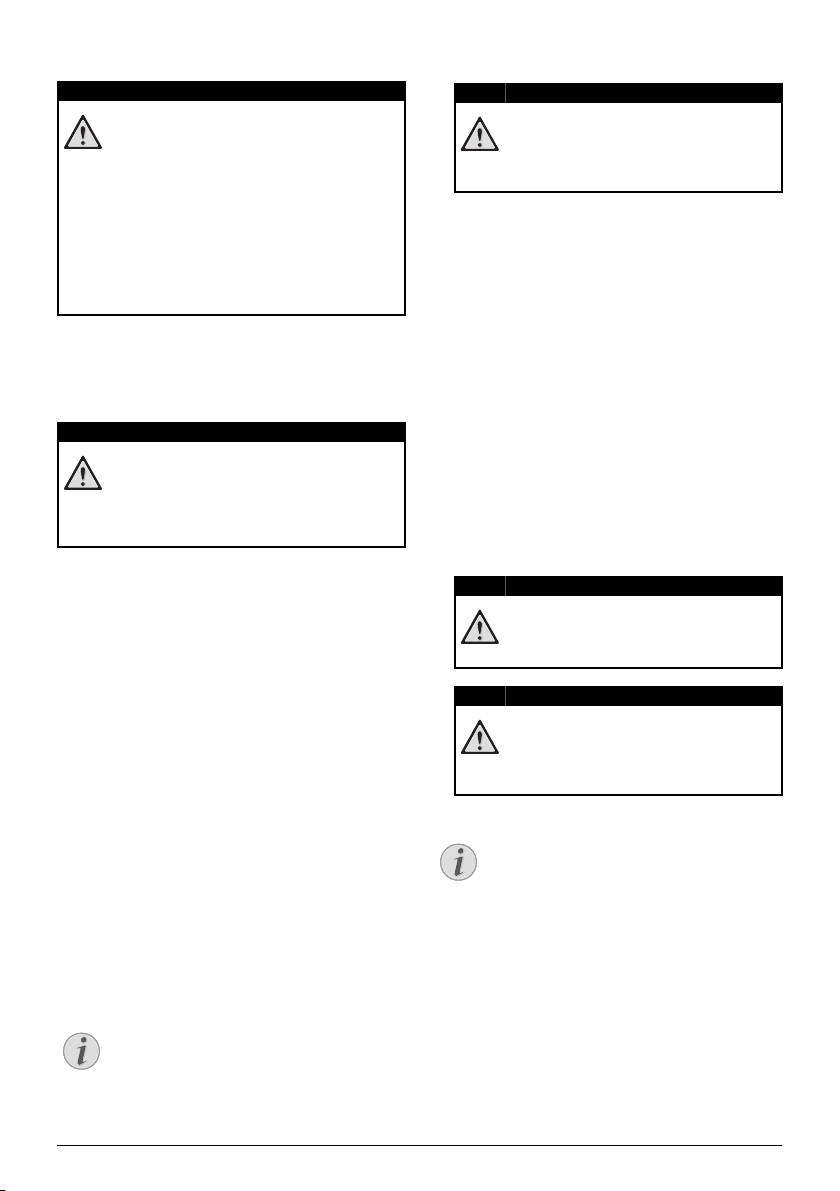
Czyszczenie
NIEBEZPIECZEŃSTWO!
NIEBEZPIECZEŃSTWO!
Wskazówka
NIEBEZPIECZEŃSTWO!
NIEBEZPIECZEŃSTWO!
NIEBEZPIECZEŃSTWO!
Wskazówka
1 Kartę pamięci sformatować do układu plików FAT16
lub FAT32.
Wskazówki dotyczące czyszczenia!
Stosować miękką ściereczkę nie pozostawiającą kłaczków. Nigdy nie stosować płynnych
lub łatwopalnych środk
sprayu, do szorowania, do polerowania, z
zawartością alkoholu). Do wnętrza urządzenia
nie powinna przedostać się wilgoć. Nie spryskiwać urządzenia płynem do czyszczenia.
Łagodnie przecierać powierzchnie z napisami.
Nale
ży postępować ostrożnie, aby nie uszko-
dzić powierzchni.
ów czyszczących (w
Czyszczenie obiektywu
Do czyszczenia soczewki projektora używać pędzelka
lub papieru do czyszczenia soczewek.
Nie stosować płynnych środków czyszczących
Do czyszczenia soczewki nie stosować płynnych środków czyszczących, aby uniknąć
uszkodze
nia powierzchni.
Urządzenie jest przegrzane
Przy przegrzaniu urządzenia zaświeci symbol przegrzania (patrz również rozdział Symbole na pasku statusu,
strona 11). Urządzenie zachowuje się w następujący
sposób:
1 Wentylator włączy się na najwyższy bieg.
2 Przy maks. jasności na ekranie pojawi się symbol
przegrz
ania i przełączy się ono automatycznie na
minimalną jasność.
3 Przy minimalnym stopniu jasności
pojawi się na trzy sekundy symbol przegrzania.
Następnie urządzenie wyłączy się automatycznie.
Po schłodzeniu się urządzenia będą
tynuować odtwarzanie.
na środku obrazu
mogli Państwo kon-
Aktualizacja oprogramowania sprzętowego za pomocą karty pamięci
Wszystkie dane będą skasowane!
Proces ten spowoduje wykasowanie
wszystkich danych zapisanych na karcie
pamięci.
2 Najbardziej aktualną wersję plików oprogramowania
zętowego należy zapisać na karcie pamięci.
spr
3 Należy włożyć kartę pamięci (pat
Włożyć kartę pamięci, strona 19) i włączyć urządzenie.
4 Klawiszami nawigacyjnymi wybrać U
5 Potwierdzić za pomocą à.
6 Za pomocą / wybrać polecenie
7 Potwierdzić za pomocą à.
8 Za pomocą / wybrać po
oprogramowanie sprzętowe.
9 Potwierdzić za pomocą à.
10 Za pomocą / wybrać polecenie
11 Potwierdzić za pomocą à.
12 Urządzenie wyłączy się, a następnie włączy się
ponownie. Po upływie ok. 5 min. pojawi się napis
Language Selection. W ten sposób aktualizacja
oprogramowanie sprzętowego będzie zakończona.
Włożyć kartę pamięci!
Nigdy nie wyciągać włożonej karty pamięci
w czasie, gdy urządzenie z niej korzysta.
Zasilacz!
W czasie aktualizacji oprogramowanie
sprzętowego żadnym wypadku nie wolno
odłączać zasilacza.
Jeżeli podczas aktualizacji oprogramowanie
sprzętowego należy cały ten proces ponowić
lub skontaktować się z dystrybutorem.
rz również rozdział
stawienia.
Konserwacja.
lecenie Aktualizuj
Instaluj.
Na czas aktualizacji oprogramowania sprzętowego podłączyć zasilacz (patrz również rozdział Podłączenie zasilacza / ładowanie akumulatora, strona 12).
Serwis 39
Page 40

yłączyć urządzenie włącznikiem / wyłącznikiem z
Problemy / rozwiązania
Szybka pomoc
W razie wystąpienia problemu, którego nie da się rozwiązać za pomocą opisów zawartych w niniejszej
instruk
cji obsługi (patrz pomoc poniżej), należy wyko-
nać niżej opisane czynności.
1 W
boku urządzenia.
2 Od
czekać przynajmniej dziesięć sekund.
3 W
łączyć urządzenie włącznikiem / wyłącznikiem z
boku urządzenia.
4 Jeże
li błąd nadal występuje, należy skontaktować się
z naszym serwisem technicznym lub z dystrybutorem.
Problemy Rozwiązania
Pocket Projektor nie reaguje lub się zawiesił • W celu zresetowania sprzętu należy do otworu
Nie można włączyć projektora • Podłączyć dostarczony zasila
Brak dźwięku • Ustawić głośność klawiszami / pilota.
Brak dźwięku z podłączonego ur
Zła jakość dźwięku po podłączeniu do komput
Pojawia się tylko ekran startowy, a nie obraz z podłączonego urządzenia zewnętrznego.
Pojawia się tylko ekran startowy, a nie obraz z podłączonego komputera.
Urządzenie wyłącza się • Jeżeli urządzenie działa przez dłuższy czas,
ządzenia zewnętrznego • Sprawdzić kabel połączeniowy podłączony do urzą-
era • Sprawdzić, czy kabel audio jest podłączony na kom-
resetowania wprowadzić, cienki zaostrzony przedmiot (patrz również rozdział Widok z boku,
strona 6)
dowany akumulator.
dzenia zewnętrznego.
• Ustawić głośność na urządzeniu zewnętrznym.
• Ewentualnie należy stosować t
producenta urządzenia zewnętrznego
puterze do gniazda słuchawkowego lub gniazda wyjścia liniowego.
• Głośność ustawiona na komputerze nie powinna być
• Sprawdzić, czy kabel połączeniowy jest podłączony
• Upewnić się, że podłączone urządzenie zewnętrzne
• Sprawdzić, czy jest włączone wyjście wideo urządze-
• Upewnić się, że wyjście VGA komputera jest włą-
• Sprawdź, czy na komputerze je
• Jeżeli akumulator nie będzie dysponował wystarcza-
uża.
zbyt d
o prawidłowych gniazd.
d
włączone.
jest
nia zewnętrznego.
czone.
czość 800x600.
ierzchnia staje się gorąca i na obrazie projekcji
pow
pojawia się symbol ostrzegawczy (patrz również rozdział Symbole na pasku statusu, strona 11). Urządzenie wyłączy się automatycznie, jeżeli osiągnie zbyt
ysoką temperaturę. Po schłodzeniu się urządzenia
w
będą mogli Państwo kontynuować odtwarzanie.
jąca pojemnością, urządzenie wówczas wyłączy się.
leży wówczas podłączyć urządzenie do zasilania.
Na
cz, aby naładować wbu-
ylko oryginalny kabel
st ustawiona rozdziel-
40 Philips · PPX3610
Page 41

Problemy Rozwiązania
Urządzenie jest podłączone do zasilania energetycznego
i przełącza się w stan czuwania.
• Akumulator jest rozładowany. Po upływie ok. 5
minut okresu ładowania urządzenie będzie mogło
zostać włączone ponownie i można będzie z niego
dalej korzystać. (patrz również rozdział Ładowanie
akumulatora po głębokim rozładowaniu, strona 38).
Jeżeli urządzenie działa przez USB, przy odtwarzaniu video przełącza się z maks. stopnia jasności na minimalny.
• Jeżeli temp. wokół urządzenia jest zbyt wysoka, w
u ochrony LED jasność automatycznie zmienia się
cel
z maks. na minimalną.
•Korzystać z urządzenia przy niskich t
Urządzenia nie można podłączyć prz
nia z systemem operacyjnym Android (np. telefonem
komór
kowym/smartfonem z systemem operacyjnym
Andr
oid).
ez USB do urządze-
• Przed podłączeniem Pocket Projektor przez USB
dezaktywować
z systemem operacyjnym Android funkcję „USBDebugging”; urządzenie powinno
jako nośnik pamięci USB.
Zła jakość obrazu lub kolorów przy podłącz
średnictwem HDMI
eniu za po-
• Stosować kabel HDMI zawarty w zakresie dostawy
(PPA1290). Kable innych producentów mogą powodować zniekształcenia sygnału.
emperaturach.
w menu ustawień urządzenia
zostać wykryte
Serwis 41
Page 42

12 Aneks
Dane techniczne
Wymiary (Szer.¦×¦Wys.¦×¦Gł.)..............105¦×¦32¦×¦105¦mm
Ciężar......................................................................... 0,284¦kg
Zalecana temperatura otoczenia .........................5¦–¦35¦ºC
Wilgotność względna ...........15¦–¦85¦% (bez kondensacji)
Dopuszczalne formaty plików*.mp4, *.avi, *.mov, *.mkv
..................., *.mpg, *.mpeg, *.flv, *.ts, *.m2ts, *.3gp
Dopuszczalne formaty fotografii. JPEG, BMP, PNG, GIF
Dopuszczalne formaty.........................MP3, WAV, WMA
Standard wideo (CVBS) .................. PAL, SECAM, NTSC
Standard wideo (YPbPr) ... 480i/p, 576i/p, 720p, 1080i/p
Złącze wideo ........................................gniazdo mini HDMI
Złącze słuchawkowe............... Stereo -typu jack: 3,5¦mm
Głośnik wewnętrzny...........................................mono 1¦W
Pamięć wewnętrzna ................................................... 2,5¦GB
Kompatybilne karty pamięci .....SD/SDHC/SDXC/MMC
Maksymalna moc złącza USB
Technika / optyka
Technologia wyświetlania ..................... WVGA 0,3“ DLP
Źródło światła ....................................................... RGB LED
Rozdzielczość ..................................854¦x¦480¦pikseli¦(16:9)
Obsługiwane rozdzielczości ....... VGA / SVGA / WVGA
..............................................XGA/WXGA/FULL HD
Natężenie światła (Bright Mode) ..........do 100¦lumenów
Współczynnik kontrastu...........................................1000:1
Wielkość wyświetlanego obrazu ....................12¦–120¦cali
Odległość od powierzchni projekcyjnej.....0,5¦m do 5¦m
Częstotliwość odświeżania poziomego.........31¦–¦69¦kHz
Częstotliwość odświeżania pionowego ..........56¦–¦85¦Hz
Zasilacz
Nr modelu .............................................................. MPA-630
Wejście........................100¦–¦240V~, 50¦–¦60 Hz, max. 1A
Wyjście ..................................................................12V', 2A
Producent................................... Wanlida Group Co., Ltd.
Wbudowany akumulator
Typ akumulatora............................................................ LiPol
Pojemność.................................................. 1800 mAh 7,4 V
Czas ładowania................................................................... 2¦h
Czas pracy........................................................................... 1¦h
Czas pracy (tryb oszczędzania energii) ........................ 2¦h
Producent......................................................... Great Power
..........................5V, 500mA
Akcesoria
Następujący osprzęt jest dostępny dla urządzenia:
Stacja Pico z akumulatorem i głośnikiem
................................................
Stacja Pico z akumulatorem i adapterem DVB-T
..................................................PPA7301 / 253532895
pendrivem USB-DVB-T ................PPA8301 / 253529757
Kabel YUV/YPbPr ........................ PPA1210 / 253447083
Kabel wideo-(CVBS) .....................PPA1320 / 253526178
Kabel VGA..................................... PPA1250 / 253447070
iPhone/iPad/iPod-HDMI.............. PPA1280 / 253447091
Kabel iPhone/iPad/iPod-A/V ...... PPA1160 / 253372471
Kabel MHL ................................... PPA1240 / 253520048
Wszystkie dane są tylko wartościami orientacyjnymi.
Firma S
agemcom Documents SAS zastrzega sobie
prawo dokonywania zmian bez wcześniejszej zapowiedzi.
PPA7300 / 253529749
42 Philips · PPX3610
Page 43

Znak CE gwarantuje, że pod względem bezpieczeństwa
i ochrony zdrowia użytkownika oraz interferencji elektromagnetycznej produkt ten jest zgodny z dyrektywami 1999/5/WE, 2006/95/WE, 2004/108/WE oraz
2009/125/WE Pa
rlamentu Europejskiego i Rady w spra-
wie końcowych urządzeń telekomunikacyjnych.
Z deklaracją zgodności można zapoznać się na stronie
www.picopix.philips.com
.
Ochrona środowiska w ramach koncepcji zrównoważonego rozwoju jest bardzo wa
a firmy Sagemcom
żna dl
Documents SAS. Firma Sagemcom Documents SAS
stara się użytkować systemy przyjazne dla środowiska.
Dlatego firma Sagemcom Documents SAS przykłada
wielką wagę do ekologii we wszystkich cyklach życia
produktu – od produkcji, przez uruchomienie, aż do
użytkowania i utylizacji urządzenia.
Opakowanie: Logo wskazuje na to, że uznana międzynarodowa organizacja otrzymuje opłatę składko
wą,
która służy ulepszeniu systemu zbiórki opakowań i
infrastruktury w zakresie recyklingu. Podczas utylizacji
tego opakowania należy przestrzegać obowiązujących
przepisów dotyczących segregacji śmieci.
Baterie: Jeżeli produkt zawiera bat
erie, należy odda-
wać je w specjalnych punktach zbiórki baterii w celu ich
acji.
utyliz
Produkt: Umieszczony na produkcie symbol przekreślonego kosza na śmieci oznacza, że w przypadku tego
prod
uktu chodzi o urządzenie elektryczne lub elektro-
niczne. Ustawodawstwo europejs
kie przewiduje w tym
przypadku oddzielne usuwanie odpadów:
• W punktach sprzedaży w razie nabycia podobnego
urząd
enia.
z
• W lokalnych punktach zbiórki (skład odpadów do
recyklingu, specjalne usługi odbior
u odpadów itd.).
Przestrzegając tych zasad można osobiście przyczynić
o powtórnego wykorzystania i recyklingu urządzeń
się d
elektronicznych i elektrycznych, co może mieć wpływ
na środowisko i zdrowie ludzi.
Zużyte opakowania z papieru i kartonu można usuwać
jak
o makulaturę. Folie plastikowe należy poddać recy-
klingowi lub usunąć razem z pozostałymi odpada
mi
zgodnie z przepisami obowiązującymi w określonym
kraju.
Znaki towarowe: N
iniejsza instrukcja obsługi zawiera
nazwy będące znakami towarowymi należącymi do
określonych firm. Brak symboli É lub Ë nie uprawnia
do założenia, że w przypadku określonych nazw chodzi
o darmowe znaki towarowe. Inne nazwy produktów
zastosowane w niniejszym dokumencie służą jedynie do
ich oznaczania. Nazwy te mogą być znakami towarowymi należącymi do określonych właś
icieli. Firma
c
Sagemcom Documents SAS odrzuca jakiekolwiek prawa
do tych marek.
Ani firma Sagemcom Documents SAS ani spółki powiązane nie ponoszą odpowiedzialności wo
bec nabywcy
tego produktu lub osób trzecich z tytułu roszczeń
odszkodowawczych, strat, kosztów lub opłat, które
wystąpią u nabywcy lub osób trzecich w następstwie
wypadku, nieprawidłowego użytkowania lub niewłaściwego użycia tego produktu albo nieautoryzowanych
modyfikacji, napraw, zm
ian produktu lub nieprzestrzegania wskazówek firmy Sagemcom Documents SAS
dotyczących eksploa
tacji i konserwacji urządzenia.
Firma Sagemcom Documents SAS nie ponosi odpowiedzialności z tytułu roszczeń odszkodowawczych lub
problemów powst
ałych w następstwie korzystania z
jakichkolwiek opcji lub materiałów eksploatacyjnych,
które nie są oznakowane jako oryginalne produkty
Sagemcom Documents SAS lub PHILIPS lub jako produkty zatwierdzone przez Sagemcom Documents SAS
l
b PHILIPS.
u
Firma Sagemcom Documents SAS nie ponosi odpowiedzialności z tytułu roszczeń odszko
dowawczych
powstałych w następstwie interferencji elektromagnetycznych związanych z użyciem kabli poł
ączeniowych,
które nie są oznakowane jako produkty Sagemcom lub
PHILIPS.
Wszystkie prawa zastrzeżone. Żadnej z części niniejszej
publikacji nie wolno
powielać, zapisywać w systemie
archiwizacji lub przekazywać w jakiejkolwiek innej formie lub inną drogą – elekt
ronicznie, mechanicznie, przez
fotokopie, nagrywanie lub innym sposobem – bez
wcześniejszej zgody Sagemcom Documents SAS. Informacje zawarte w niniejszym dokumencie są przeznaczone wyłącznie do wykorzystania w związku z tym produktem. Firma Sagemcom Doc
ments SAS nie ponosi
u
odpowiedzialności, jeżeli informacje te będą wykorzystywane w odniesieniu do innych urządzeń.
niejsza instrukcja obsługi jest dokumentem nie mają-
Ni
cym charakteru umowy.
Pomyłki, błędy w druku i zmiany zastrzeżone.
Prawa autorskie Copyright È
2013 Sagem
com Docu-
ments SAS
Aneks 43
Page 44

PHILIPS and the PHILIPS’ Shield Emblem are registered trademarks of Koninklijke Philips Electronics N.V.
and are used by Sagemcom Documents SAS under license from Koninklijke Philips Electronics N.V.
È 2013 Sagemcom Documents SAS
All rights reserved
Sagemcom Documents SAS
Documents Business Unit
Headquarters : 250, route de l’Empereur
92848 Rueil-Malmaison Cedex · FRANCE
Tel: +33 (0)1 57 61 10 00 · Fax: +33 (0)1 57 61 10 01
www.sagemcom.com
Simplified Joint Stock Company · Capital 8.479.978 € · 509 448 841 RCS Nanterre
PPX3610
PL
253520035-B
 Loading...