

Page 1

PicoPix Micro 2
Portable projector
PPX340
Manual do
Utilizador
Registe o seu produto e obtenha suporte técnico em
www.philips.com/support
Page 2

Índice
Introdução....................................................3
Caro cliente,....................................................................3
Acerca deste manual do utilizador ........................3
Conteúdo da embalagem .........................................3
Centro de atendimento ao cliente .........................3
1 Informações gerais de segurança .... 4
Configurar o produto .................................................. 4
Reparações .....................................................................5
Fonte de alimentação .................................................5
2 Descrição geral .....................................5
Vista traseira ...................................................................5
Vista frontal ................................................................... 6
Vista lateral .................................................................... 6
Controlo remoto ...........................................................6
3 Ligar ........................................................7
Ligação HDMI para projeção de imagens ...........7
Ligação USB-C para projeção de imagens .........7
4 Funcionamento .................................... 8
Posicionar o projetor .................................................. 8
Ligar fonte de alimentação ...................................... 8
Preparar o controlo remoto ..................................... 9
Ligar e configurar ......................................................... 9
Utilizar o tripé ...............................................................10
Opções do local de instalação ..............................10
5 Outras funcionalidades ......................11
Ouvir com colunas externas
ou auscultadores .........................................................11
Carregar um dispositivo USB ..................................12
Utilizar a função HDMI ARC .................................... 12
Ligação de utilização fácil .......................................12
6 Alterar definições ............................... 12
Definições de idioma ................................................ 12
Seleção da fonte de entrada .................................12
Definições de imagem ..............................................13
Definições de som .....................................................13
Definições do controlo de alimentação ............. 13
Restaurar predefinições ...........................................13
Outras definições .......................................................13
7 Manutenção ........................................14
Cuidados a ter com a bateria incorporada .......14
Limpeza .........................................................................15
Atualizar software ......................................................15
Resolução de problemas.........................................16
8 Anexo ....................................................18
Dados técnicos ............................................................18
Declaração CE .............................................................19
Declaração FCC (Comissão Federal de
Comunicações) ............................................................19
Conformidade regulamentar no Canadá ...........19
Outro aviso....................................................................19
Page 3

Introdução
d
f
b
a
Caro cliente,
Obrigado por ter adquirido este projetor.
Esperamos que desfrute deste produto e das
inúmeras funções que este oferece!
Acerca deste manual do
utilizador
O guia de início rápido fornecido com este
produto permite que comece a usar este
produto com rapidez e facilidade. Poderá
encontrar descrições detalhadas nas secções
seguintes deste manual do utilizador.
Leia atentamente o manual do utilizador
completo. Siga todas as instruções de
segurança para garantir o funcionamento
adequado deste produto (consulte
Informações gerais de segurança,
página 4). O fabricante declina quaisquer
responsabilidades se estas instruções não
forem seguidas.
Símbolos utilizados
Aviso
Resolução de problemas
Este símbolo indica sugestões que o
ajudarão a usar este produto com maior
eficiência e facilidade.
PERIGO!
Perigo de lesões pessoais!
Este símbolo avisa sobre perigos
de lesões pessoais. Um manuseio
inadequado pode resultar em
ferimentos ou danos físicos.
Danos no produto ou perda de dados!
Este símbolo avisa sobre danos no
produto e eventual perda de dados.
Podem ocorrer danos provocados por
um manuseio inadequado.
CUIDADO!
Conteúdo da embalagem
Guia de Início Rápido
a
Projetor PicoPix Micro 2 (PPX340)
b
Tripé
c
Bolsa de transporte
d
3x adaptadores de ficha de alimentação
e
(UE, Reino Unido, EUA)
2 pilhas AAA
f
1 transformador
g
Controlo remoto
h
Quick Start
Guide
c
h
e
g
Centro de atendimento ao
cliente
Pode encontrar a linha direta de suporte
técnico no cartão de garantia ou online:
Web: www.philips.com/support
E-mail: [email protected]
N.º de Telefone Internacional: +41 215 391 665
Questione a sua operadora quanto aos custos
de chamadas internacionais!
Aceda ao manual de utilizador eletrónico em
https://support.philipsprojection.com
Aceda ao fórum da comunidade em
https://community.philipsprojection.com
Introdução 3
Page 4

1 Informações
gerais de
segurança
Tenha em atenção todas as notas de aviso
e segurança indicadas. Não faça nenhuma
alteração nem aplique definições que não se
encontrem descritas neste manual do utilizador.
A utilização incorreta e o manuseio inadequado
podem causar ferimentos, danos no produto
ou perda de dados.
Configurar o produto
Este produto destina-se apenas a utilização
em espaços interiores. Coloque o produto com
segurança numa superfície estável e plana.
Para ajudar a evitar eventuais lesões pessoais
ou danos no próprio produto, posicione todos
os cabos de forma a que ninguém tropece.
Não utilize o produto em divisões húmidas.
Nunca toque no cabo de alimentação nem na
ligação à rede com as mãos molhadas.
O produto deve ter ventilação suficiente e não
deve estar coberto. Não coloque o produto
em armários fechados, caixas ou noutros
compartimentos quando em utilização.
Não cubra a lente durante o funcionamento.
Proteja o produto contra luz solar direta,
calor, flutuações de temperatura intensas
e humidade. Não coloque o produto nas
proximidades de aquecedores ou de aparelhos
de ar condicionado. Tenha em atenção as
informações sobre temperatura listadas nos
dados técnicos (consulte Dados técnicos,
página 18).
O funcionamento prolongado do produto
faz com que a superfície aqueça. Em caso
de sobreaquecimento, o produto passa
automaticamente para o modo de espera.
Não permita que vazem líquidos para o
produto. Desligue o produto, desligando-o
também da fonte de alimentação, se vazarem
líquidos ou substâncias estranhas para o
produto. Leve o produto para seja inspecionado
por um centro de assistência autorizado.
Manuseie sempre o produto com cuidado.
Evite tocar na lente. Nunca coloque objetos
pesados nem pontiagudos sobre o produto ou
no cabo de alimentação.
Se o produto ficar muito quente ou emitir fumo,
desligue-o imediatamente e desligue o cabo
de alimentação. Leve o produto para que seja
verificado por um centro de serviço autorizado.
Mantenha o produto afastado de chamas
abertas (por exemplo, velas).
O produto possui uma bateria incorporada.
Não o desmonte nem modifique. A bateria
Incorporada deve ser substituída apenas por
pessoal de manutenção qualificado.
Não tente substituir a bateria incorporada sem
assistência técnica. Manusear incorretamente a
bateria ou utilizar um tipo de bateria incorreto
pode danificar o produto ou causar ferimentos.
PERIGO!
Risco de explosão com tipo incorreto
de pilhas!
Existe o risco de explosão se for
utilizado um tipo de pilha incorreto.
Não exponha as pilhas (conjunto de pilhas ou
baterias embutidas) a calor excessivo como,
por exemplo, luz do sol ou chama aberta.
Sob as seguintes condições, pode formar-se
uma camada de humidade dentro do produto,
o que pode provocar avarias:
• se o produto for deslocado de uma
área fria para uma área quente;
• após aquecimento de uma divisão fria;
• se o produto for colocado numa divisão
húmida.
Proceda da seguinte maneira para evitar a
acumulação de humidade:
1 Vede o produto num saco plástico antes
de movê-lo para outra divisão, para que se
adapte às condições do ambiente.
2 Aguarde uma ou duas horas antes de retirar
o produto do saco plástico.
O produto não deve ser usado num ambiente
muito poeirento. As partículas de pó e outros
objetos estranhos podem danificar o produto.
Não exponha o produto a vibrações extremas.
Podem danificar os componentes externos.
Não permita que crianças manuseiem o
produto sem supervisão. Os materiais de
embalagem devem ser mantidos afastados das
crianças.
Para sua própria segurança, não use o produto
durante tempestades com relâmpagos.
4 Philips · PicoPix Micro 2
Page 5

Reparações
cbadefg
hijkl
Não repare o produto sem assistência técnica.
A manutenção inadequada pode provocar
ferimentos ou danos no produto. O produto
deve ser reparado por um centro de serviços
autorizado.
Pode encontrar os detalhes dos centros de
serviços autorizados no cartão de garantia,
fornecido com este produto.
Não remova a etiqueta de tipo deste produto
pois isso anulará a garantia.
Fonte de alimentação
Utilize apenas um transformador certificado
para este produto (consulte Dados técnicos,
página 18).
Confirme se a tensão da fonte de alimentação
corresponde à tensão disponível no local de
instalação. Este produto está em conformidade
com o tipo de tensão especificado no produto.
A tomada deve encontrar-se instalada perto do
produto e deve ser de fácil acesso.
A capacidade da bateria incorporada reduz
ao longo do tempo. Se o produto funcionar
apenas com a fonte de alimentação de CA, a
bateria incorporada está defeituosa. Contacte
um centro de assistência técnica autorizado
para substituir a bateria incorporada.
CUIDADO!
Utilize sempre o botão para desligar
o projetor.
Desligue o produto, desligando-o também
da tomada, antes de limpar a superfície do
produto (consulte Limpeza, página 15).
Use um pano macio, sem pêlos. Nunca
utilize líquidos de limpeza líquidos, gasosos
ou facilmente inflamáveis (pulverizadores,
abrasivos, polidores, álcool). Não permita que
qualquer humidade atinja o interior do produto.
PERIGO!
Risco de irritação dos olhos!
Este produto está equipado com um
LED (díodo emissor de luz) que emite
uma luz muito brilhante. Não olhe
diretamente para a lente do projetor
durante o funcionamento. Isto pode
provocar irritação ou danos nos olhos.
2 Descrição geral
Vista traseira
HDMI
DC
Sensor IV
a
Tecla repor
b
Permite repor as predefinições de fábrica
do projetor (utilizar um pequeno alfinete
para premir a tecla repor).
Tomada CC
c
Permite ligar à fonte de alimentação.
Porta HDMI
d
Permite ligar a saída HDMI a um dispositivo
de reprodução.
e
Saída de som de 3,5 mm; permite ligar
colunas externas ou auscultadores.
Porta USB
f
Permite ligar dispositivos USB como
o Amazon Fire TV stick® ou o Roku®
streaming stick (não permite ligar
dispositivos de armazenamento ou
leitoresde multimédia).
g
Permite ligar a saída USB-C a um
dispositivo de reprodução.
h
• Permite aceder ao menu de definições.
• Permite confirmar uma seleção ou
entrada.
i
• Permitem navegar pelas opções de menu.
• Aumentar o volume.
j
• Permitem navegar pelas opções de menu.
• Reduzir o volume.
k
Permite regressar ao ecrã de menu anterior.
porta
USB
Descrição geral 5
Page 6

l
a
d
e
b
c
f
g
h
• Mantenha premido durante um
segundo para ligar o projetor.
• Prima duas vezes para desligar o
projetor.
• Quando o projetor está ligado, o LED
fica branco. Quando o projetor está
desligado, o LED desliga-se.
• Ao carregar o projetor, o LED fica
vermelho independentemente de o
projetor estar ligado ou desligado.
Vista frontal
a b
Controlo remoto
OK
a
b
Vista lateral
a
Sensor IV
Lente de projeção
a
Botão de ajuste de focagem
Permite ajustar a nitidez de imagem.
a
Permite aceder ao menu de definições.
b
Permite confirmar uma seleção ou entrada.
c
Permite silenciar ou restaurar o volume.
d
Permite aceder ao menu inicial.
Controlo do volume
e
Permite ativar ou desativar o volume.
f
Permite regressar ao ecrã de menu anterior.
Botões de navegação
g
Permitem navegar pelas opções de menu.
h
• Mantenha premido durante um
segundo para ligar o projetor.
• Prima duas vezes para desligar o
projetor.
6 Philips · PicoPix Micro 2
Page 7

3 Ligar
HDMI
DC
USB
HDMI
DC
USB
Aviso
Precisa de ligar o projetor a um
dispositivo HDMI ou USB-C para que o
ecrã de projeção mostre imagens.
Certifique-se de que todos os
dispositivos estão desligados da tomada
elétrica antes de estabelecer ou alterar
qualquer ligação.
Ligação HDMI para
projeção de imagens
Ligue um dispositivo de reprodução
(por exemplo, leitor de Blu-ray, consola de
jogos, câmara de vídeo, câmara digital ou PC)
ao projetor através da ligação HDMI. Através
desta ligação, as imagens são apresentadas no
ecrã de projeção e o áudio é reproduzido no
projetor.
1 Através de um cabo HDMI, ligue o conector
HDMI do projetor à saída HDMI no
dispositivo de reprodução.
Este produto suporta a função HDMI ARC.
Ligação USB-C para
projeção de imagens
Ligue um dispositivo USB-C (por exemplo,
um telemóvel, tablet ou computador portátil)
ao projetor através da ligação USB-C. Através
desta ligação, as imagens são apresentadas no
ecrã de projeção e o áudio é reproduzido no
projetor.
1 Através de um cabo USB-C, ligue o
conector do projetor à saída porta
USB-C no dispositivo de reprodução.
2 Se o ecrã de projeção não mostrar imagens,
selecione a entrada USB-C. Prima no
controlo remoto para aceder ao menu de
definições e, em seguida, navegue para
selecionar USB-C.
Aviso
2 Se o ecrã de projeção não mostrar imagens,
selecione a entrada HDMI. Prima no
controlo remoto para aceder ao menu de
definições e, em seguida, navegue para
selecionar HDMI.
Ligar 7
O projetor suporta apenas o formato de
áudio estéreo. Se não ouvir o áudio do
dispositivo de reprodução no projetor,
verifique se o formato de saída de áudio
está definido para estéreo no dispositivo
de reprodução.
Page 8
4 Funcionamento
US UK
EU
a
b
Aviso
É necessário ligar o projetor a um
dispositivo HDMI ou USB-C para que
o ecrã de projeção mostre imagens
(consulte Ligar, página 7).
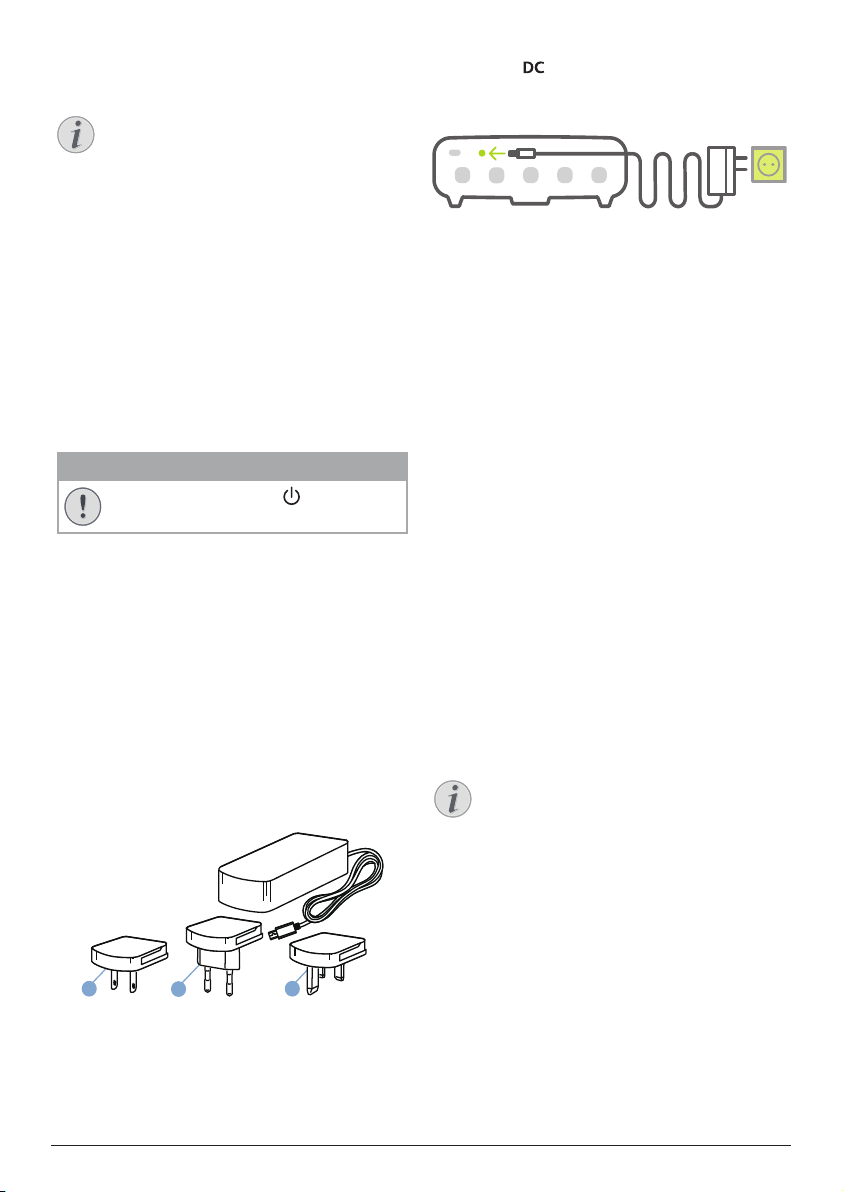
2 Ligue o adaptador de alimentação à
tomada no projetor e, em seguida,
à tomada da parede.
Posicionar o projetor
Coloque o projetor numa superfície plana,
em frente à superfície de projeção.
Também pode instalar o projetor noutras
configurações (consulte Opções do local de
instalação, página 10).
Ligar fonte de alimentação
O projetor funciona com alimentação externa
ou a bateria incorporada.
CUIDADO!
Utilize sempre o botão para ligar e
desligar o projetor.
Funcionamento com alimentação
externa
1 Utilizar uma ficha adequada (UE, Reino
Unido, EUA) na base redonda do adaptador
de alimentação, alinhando os pinos e
orifícios.
• Para desligar a ficha do adaptador de
alimentação, manter premida a patilha
na extremidade da base redonda e
simultaneamente rodar e desbloquear
a ficha da base redonda do adaptador
de alimentação.
Funcionamento com a bateria
incorporada
O projetor também pode ser utilizado com a
bateria incorporada para maior portabilidade.
Carregar o projetor
Carregue o projetor durante 1,5 horas antes da
primeira utilização.
Carregue o projetor quando o ícone de bateria
fraca surgir no ecrã de projeção.
• Para carregar o projetor, ligue o projetor a
uma fonte de alimentação externa, como
descrito na seção “Funcionamento com
alimentação externa”.
• Durante o carregamento, o LED no
projetor fica vermelho. Quando totalmente
carregado, o LED desliga-se.
• Quando ligada, a alimentação externa será
utilizada primeiramente para colocar o
projetor em funcionamento e a energia não
utilizada irá carregar a bateria.
• Para um carregamento mais rápido,
carregue o projetor com o projetor
desligado.
Aviso
A capacidade da bateria incorporada
reduz ao longo do tempo. Se o
projetor funcionar apenas com a fonte
de alimentação externa, a bateria
incorporada está defeituosa. Contacte
um centro de assistência técnica
autorizado para substituir a bateria
incorporada.
8 Philips · PicoPix Micro 2
Page 9
Preparar o controlo remoto
CUIDADO!
A utilização incorreta das pilhas pode
provocar sobreaquecimento, explosão,
risco de incêndio e ferimentos. As pilhas
com vazamento podem eventualmente
danificar o controlo remoto.
Nunca exponha o controlo remoto à luz
solar direta.
Evite deformar, desmontar ou carregar
as baterias.
Evite a exposição a chama aberta e a
água.
Substitua as pilhas vazias
imediatamente.
Remova as pilhas do controlo remoto
se este não for utilizado durante longos
períodos de tempo.
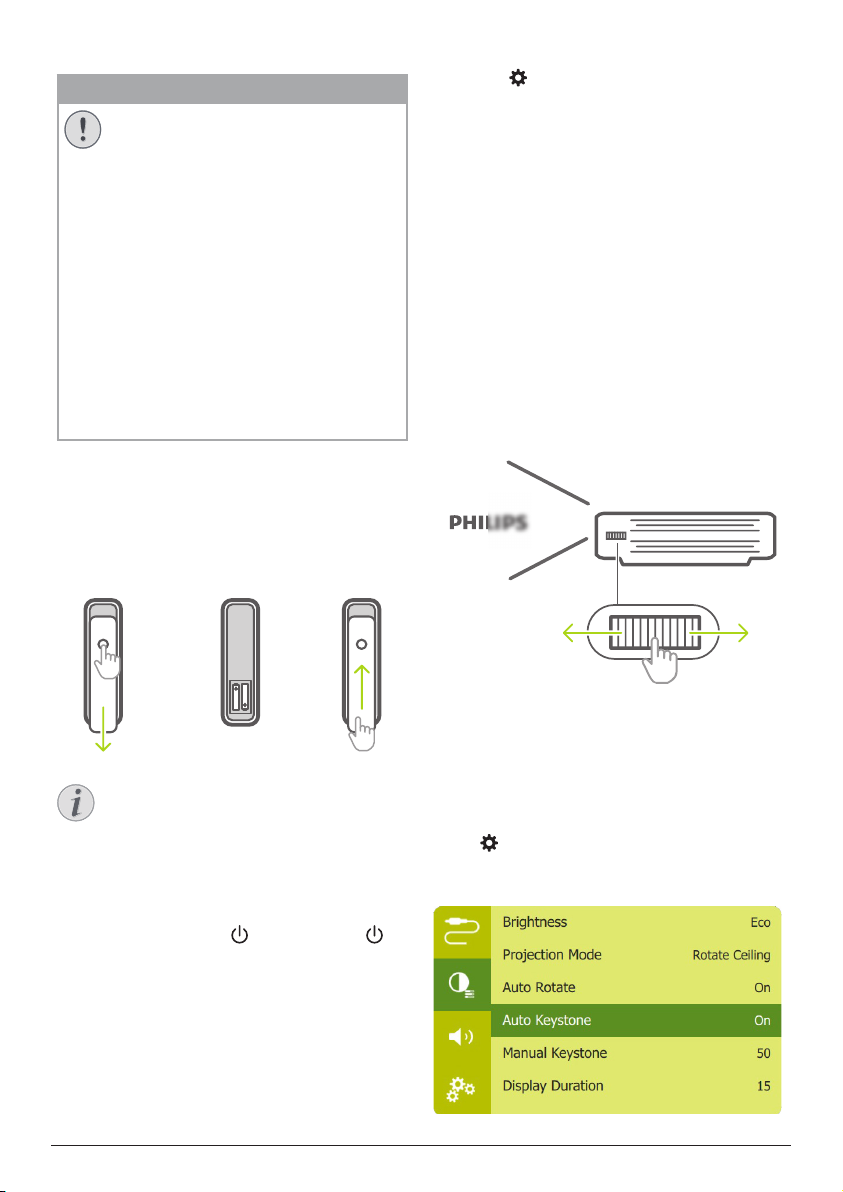
1 Prima continuamente a tampa do
compartimento das pilhas e, ao mesmo
tempo, deslize-o e abra-o para aceder ao
compartimento das pilhas.
2 Introduza as pilhas fornecidas (tipo AAA)
com a polaridade correta (+/-) indicada.
3 Feche o compartimento das pilhas.
Configurar o idioma
1 Prima no controlo remoto para aceder
ao menu de definições e, em seguida,
navegue para selecionar OSD Language
(Idioma OSD) e prima OK.
2 Prima o Botões de navegação para
selecionar um Idioma.
Alterar o tamanho do ecrã
O tamanho do ecrã de projeção (ou tamanho
das imagens) é determinado pela distância entre
a lente do projetor e a superfície de projeção.
• A distância de projeção tem de ser 1,2 vezes
superior à largura do tamanho do ecrã
pretendido.
• O tamanho da imagem de projeção é de
até 80''.
• A distância de projeção é de 80 cm a 200 cm.
Ajuste de nitidez da imagem
Para ajustar a focagem da imagem, rode o botão
de ajuste de focagem no lado do projetor.
Correção do formato da imagem
Correção automática (correção trapezoidal
vertical)
Aviso
Ao utilizar o controlo remoto, aponte-o
para o sensor de IV localizado na traseira
do projetor e verifique se não existem
obstáculos entre o controlo remoto e o
sensor de IV.
Ligar e configurar
1 Mantenha premido no projetor (ou no
controlo remoto) durante 1 segundo para
ligar o projetor.
• Quando o projetor está ligado, o LED
no projetor fica branco se o projetor
não estiver a carregar.
• Ao carregar, o LED no projetor fica
vermelho independentemente de o
projetor estar ligado ou desligado.
Funcionamento 9
O projetor pode corrigir automaticamente a
imagem para retangular ao inclinar o projetor
para cima ou para baixo.
Para ativar a correção trapezoidal vertical,
prima no controlo remoto para aceder
ao menu de definições. Depois selecione
Auto Keystone - On (Correção trapezoidal
automática - Ligado).
Page 10
Correção vertical manual
É possível corrigir manualmente imagens
trapezoidais ou distorcidas na orientação vertical.
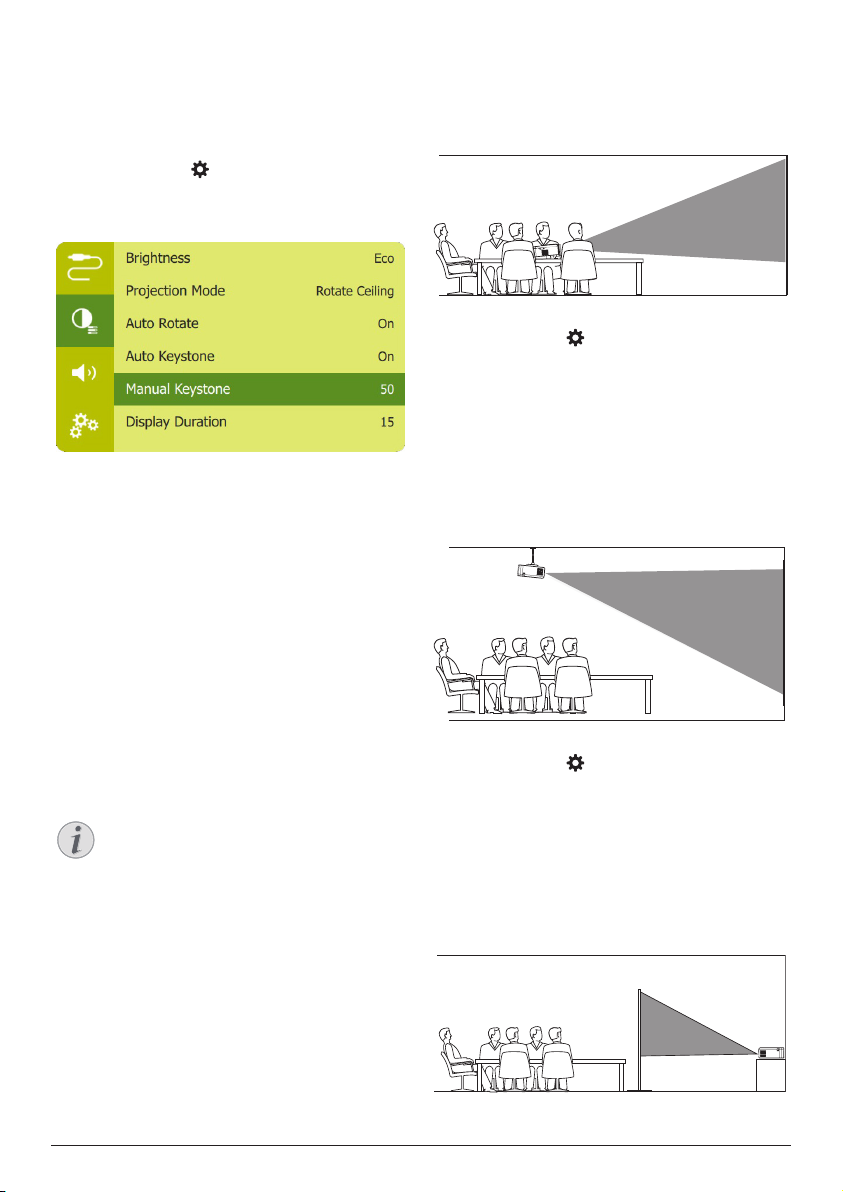
1 Certifique-se de que selecionou
Auto Keystone - Off (Correção trapezoidal
automática - Desligado) para ativar esta
função. Prima no controlo remoto para
aceder ao menu de definições e selecione
a Manual Keystone (Correção trapezoidal
manual).
2 Prima o Botões de navegação para ajustar
o formato da imagem.
Utilizar o tripé
O projetor é fornecido com um tripé que
permite mais escolhas para o posicionamento
do projetor.
Localize a tomada do tripé na parte inferior do
projetor e, em seguida, monte e fixe o projetor
no tripé.
Mesa frontal
1 Coloque o projetor numa mesa, em frente
ao ecrã de projeção. Esta é a forma mais
comum de posicionar o projetor para
configuração e portabilidade fáceis.
2 Para ajustar a projeção para a posição
correta, prima no controlo remoto
para aceder ao menu de definições e, em
seguida, navegue para selecionar Projection
Mode - Rotate Front (Modo de projeção Rotação frontal) e, em seguida, prima OK.
Teto frontal
1 Monte o projetor no teto, com a parte
superior para cima, em frente ao ecrã de
projeção. É necessário um suporte de
projetor para montar o projetor no teto.
Opções do local de instalação
Pode instalar o projetor com as seguintes
configurações. Siga as orientações abaixo para
posicionar o projetor de forma diferente.
Aviso
Para montagem suspensa no teto,
adquira um suporte de projetor
recomendado por um técnico
profissional de instalação e siga as
instruções fornecidas com o suporte.
Antes de montar no teto, certifique-se
de que o teto consegue suportar o peso
do projetor e do kit de montagem.
Para instalação no teto, este produto
deve ser firmemente preso ao teto, em
conformidade com as instruções de
instalação. Uma instalação incorreta no
teto pode provocar acidentes, ferimentos
ou danos.
10 Philips · PicoPix Micro 2
2 Para ajustar a projeção para a posição
correta, prima no controlo remoto
para aceder ao menu de definições e, em
seguida, navegue para selecionar Projection
Mode - Rotate Ceiling (Modo de projeção Rotação de teto)e, em seguida, prima OK.
Mesa traseira
1 Coloque o projetor numa mesa, por trás do
ecrã de projeção. É necessário um ecrã de
projeção traseiro especial.
Page 11
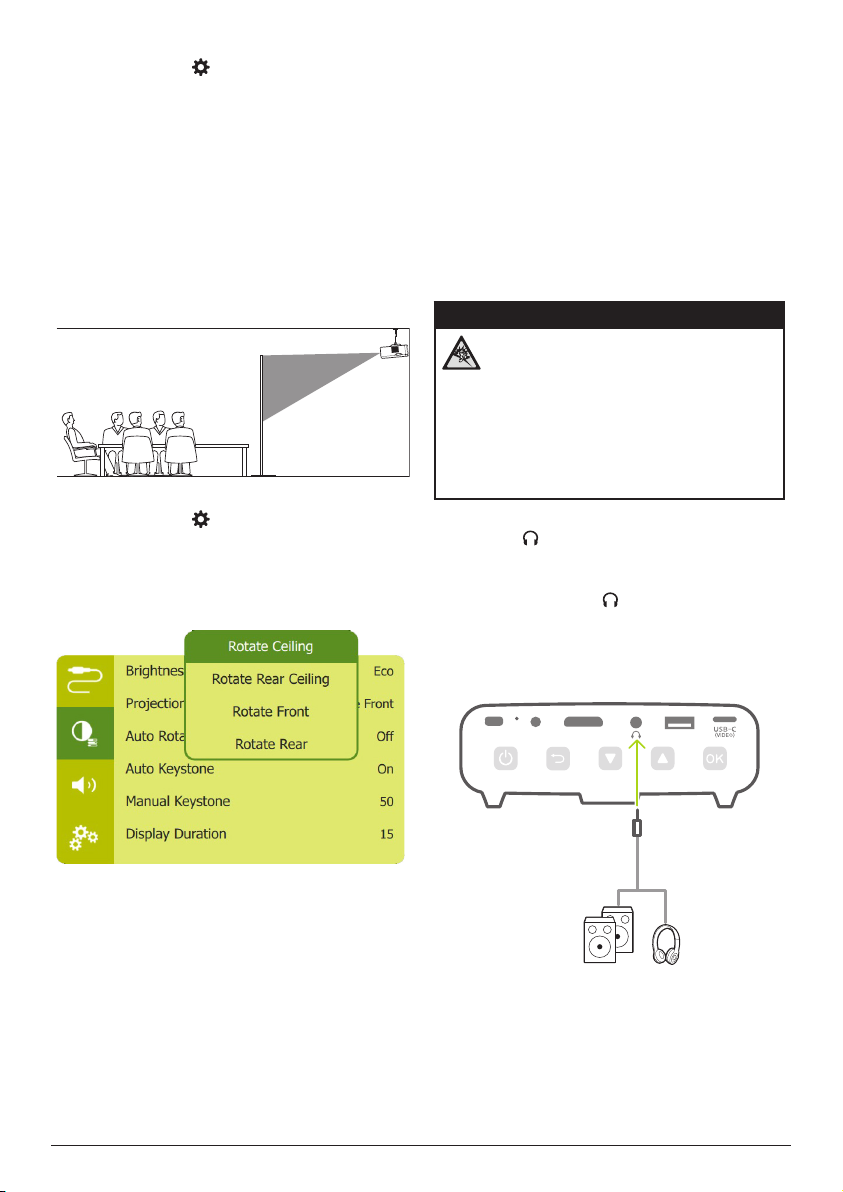
2 Para ajustar a projeção para a posição
correta, prima no controlo remoto
para aceder ao menu de definições e,
em seguida, navegue para selecionar
Projection Mode - Rotate Rear (Modo de
projeção - Rotação traseira) e, em seguida,
prima OK.
Teto traseiro
1 Monte o projetor no teto, com a parte
superior para cima, por trás do ecrã de
projeção. Para montar o projetor no teto
por trás do ecrã, são necessários um
suporte de projetor e um ecrã de projeção
traseiro especial.
2 Para ajustar a projeção para a posição
correta, prima no controlo remoto
para aceder ao menu de definições e,
em seguida, navegue para selecionar
Projection Mode - Rotate Rear Ceiling
(Modo de projeção - Rotação de Teto
Traseiro) e, em seguida, prima OK.
5 Outras
funcionalidades
Ouvir com colunas externas
ou auscultadores
Ligue colunas externas ou auscultadores ao
projetor. Com esta ligação, o áudio do projetor
é reproduzido através de colunas externas ou
auscultadores.
PERIGO!
Perigo de lesões auditivas!
Antes de ligar os auscultadores,
diminua o volume no projetor.
Não utilize o projetor a um volume
elevado durante um longo período
de tempo — especialmente ao utilizar
auscultadores. Isto pode causar lesões
auditivas.
1 Com um cabo de áudio de 3,5 mm, ligue o
conetor do projetor à entrada de áudio
analógica (conetor de 3,5 mm ou conetores
vermelho e branco) das colunas externas.
Ou ligue o conetor do projetor aos seus
auscultadores.
• As colunas do projetor são desativadas
automaticamente ao ligar colunas
externas ou auscultadores ao projetor.
HDMI
DC
Ao ligar auscultadores, utilize o controlo
do volume no controlo remoto (ou no
projetor) para ajustar o volume para um nível
confortável.
Outras funcionalidades 11
USB
Page 12
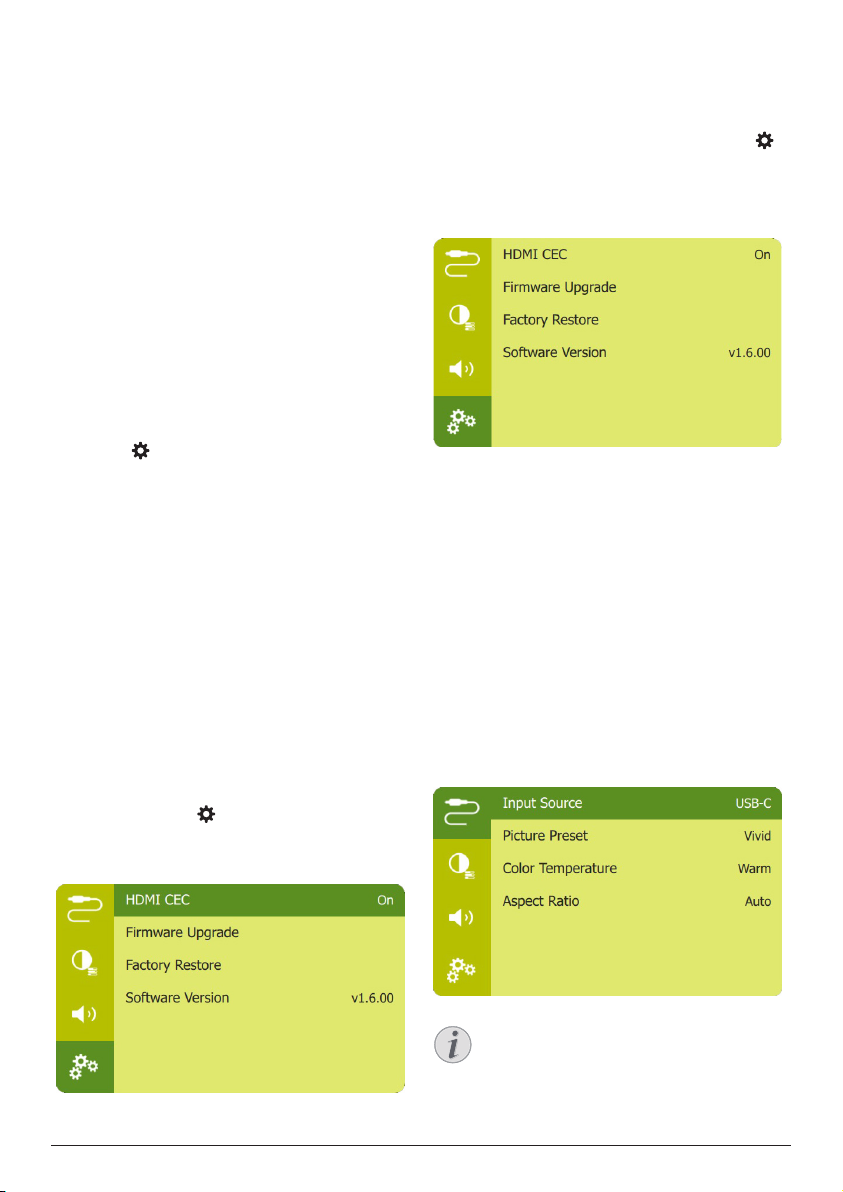
Carregar um dispositivo USB
Pode carregar um dispositivo USB
(por exemplo, smartphone, leitor MP3 ou outro
dispositivo móvel).
1 Com um cabo USB-A, ligue o seu
dispositivo USB à porta USB do projetor.
2 Ligue o projetor. O dispositivo USB começa
a carregar automaticamente.
Utilizar a função HDMI ARC
Este projetor suporta HDMI com Audio Return
Channel (ARC). Com a função ARC, é possível
ouvir neste projetor o áudio do dispositivo ARC
HDMI ligado.
1 Certifique-se de que o projetor está ligado
a um dispositivo HDMI através de uma
ligação HDMI ARC (consulte Ligação HDMI
para projeção de imagens, página 7).
2 Para ativar a função HDMI ARC no projetor,
prima no controlo remoto para aceder
ao menu de definições e, em seguida,
navegue para selecionar HDMI ARC - On
(HDMI ARC - Ligado).
Ligação de utilização fácil
O projetor suporta ligações fáceis, as quais
utilizam o protocolo HDMI CEC (Controlo
Eletrónico do Consumidor). Pode utilizar um
controlo remoto simples para ligar ou desligar
os dispositivos que suportem ligações fácies
ligados por HDMI. O fabricante não garante
100% de interoperabilidade com todos os
dispositivos HDMI CEC.
1 Certifique-se de que o projetor está ligado
a um dispositivo HDMI que suporta a
função HDMI CEC (consulte Ligação HDMI
para projeção de imagens, página 7).
2 Para ativar a função de ligação fácil no
projetor, prima no controlo remoto
para aceder ao menu de definições e,
em seguida, navegue para selecionar
HDMI CEC - On (HDMI CEC - Ligado).
6 Alterar definições
Esta secção ajuda-o a alterar as definições do
projetor.
1 Quando o projetor estiver ligado, prima
no controlo remoto (ou OK no projetor)
para aceder ao menu de definições.
2 Utilize os Botões de navegação e OK para
selecionar e alterar as definições.
Definições de idioma
Permite selecionar o seu idioma pretendido
para menu no ecrã.
• Navegue para Language (Idioma) e,
em seguida, prima OK e depois prima o
Botões de navegação para selecionar um
Idioma.
Seleção da fonte de entrada
Aceda a Input Source (Fonte de entrada) para
aceder às seguintes definições.
• HDMI: selecione-o ao ligar um dispositivo
HDMI.
• USB-C: selecione-o ao ligar um dispositivo
USB-C.
É necessário selecionar a fonte de
entrada correta para que o ecrã de
projeção mostre imagens.
12 Philips · PicoPix Micro 2
Page 13
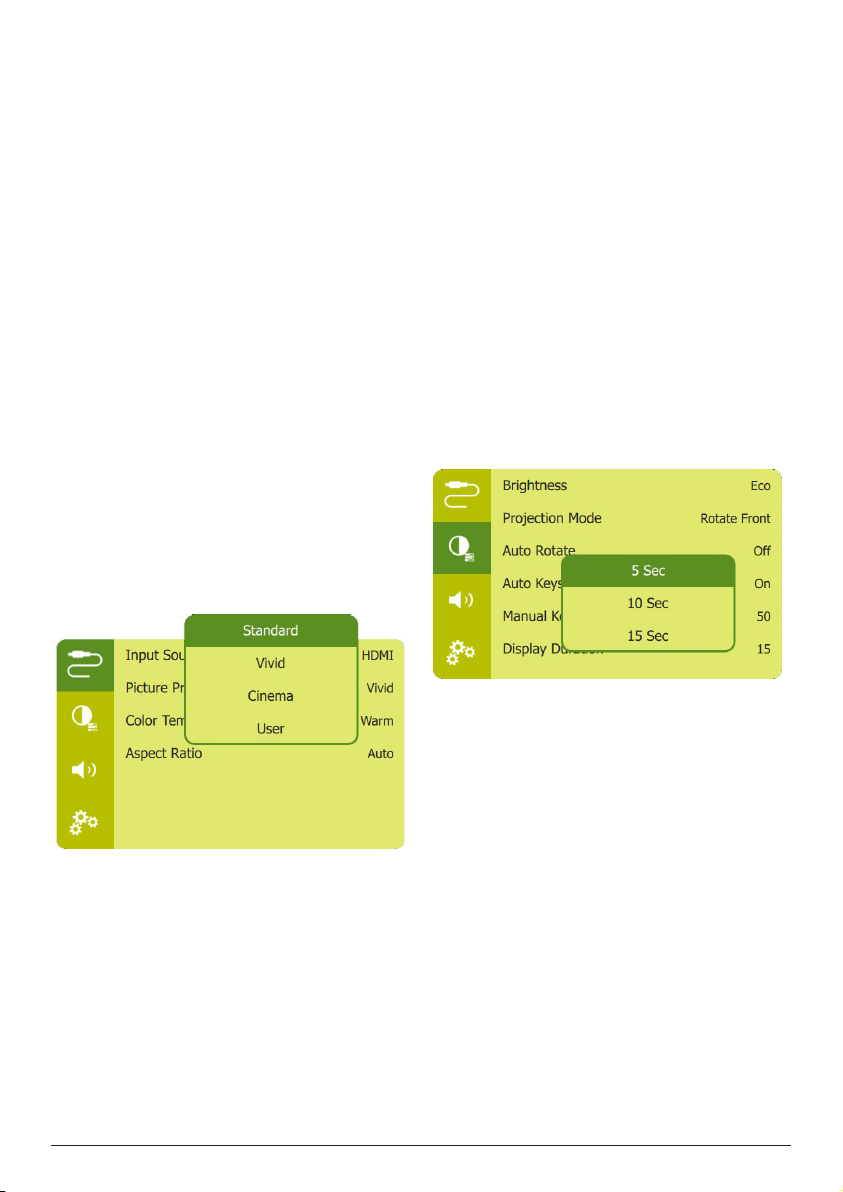
Definições de imagem
Pode aceder às definições de imagem abaixo.
• Keystone Correction (Correção trapezoidal):
permite selecionar uma opção para corrigir
imagens trapezoidais ou distorcidas
para que sejam apresentadas em forma
retangular ou quadrada.
• Auto Keystone (Correção trapezoidal
automática): permite ativar ou desativar
a correção automática da forma das
imagens ao inclinar o projetor para
cima ou para baixo. Se Auto Keystone
(Correção trapezoidal automática)
estiver ativada, as opções de correção
trapezoidal manual serão desativadas.
• Manual Keystone (Correção trapezoidal
manual): permite corrigir manualmente
imagens trapezoidais ou distorcidas na
orientação horizontal.
• Projection Mode (Modo de projeção):
permite ajustar a projeção para a posição
correta com base numa instalação diferente
do projetor.
• Picture Preset (Predefinição de Imagem):
Selecione uma definição de luminosidade
de cor predefinida para apresentação
de fotografias e vídeo ou selecione
User (Utilizador) para personalizar a
luminosidade de cor e a nitidez da imagem.
Definições de som
Selecione um modo de som predefinido ou
personalize o som para se adequar ao seu
vídeo ou música.
• Navegue para selecionar Sound Presets
(Predefinições de Som) e prima o
Botões de navegação para selecionar um
modo de som e, em seguida, prima OK.
Definições do controlo de
alimentação
Aceda às opções do menu seguinte para
controlar o consumo de energia.
• Brightness (Luminosidade): permite
selecionar um modo de luminosidade do
ecrã superior.
• Display Duration (Duração de
Apresentação): selecione um temporizador
para desligar automaticamente o ecrã
quando o projetor estiver inativo.
Restaurar predefinições
Se o projetor não funcionar normalmente,
reponha as predefinições do projetor. Isto irá
apagar as definições atuais.
• Navegue até Factory Restore (Restauração
de Fábrica) e, em seguida, prima OK e
depois siga as instruções no ecrã para
• Color Temperature (Temperatura de Cor):
defina para Warm (Quente) para realçar
cores quentes, como o vermelho; defina
para Cool (Frio) para tornar a imagem mais
azulada; defina para User (Utilizador) para
personalizar os valores das cores no modo
RGB.
• Auto Rotate (Rotação Automática): Permite
rodar automaticamente o ecrã de projeção
quando o projetor é detetado a ser rodado.
• Aspect Ratio (Proporção): Permite
selecionar um formato de imagem para se
adaptar ao ecrã de projeção.
Alterar definições 13
concluir a reposição.
Outras definições
Também pode aceder às opções abaixo.
• Volume: permite ajustar o volume do projetor.
• HDMI ARC: Permite ativar ou desativar
a função HDMI ARC (consulte Utilizar a
função HDMI ARC, página 12).
• HDMI CEC: permite ativar ou desativar
a ligação fácil de dispositivos através
de ligações HDMI (consulte Ligação de
utilização fácil, página 12).
Page 14
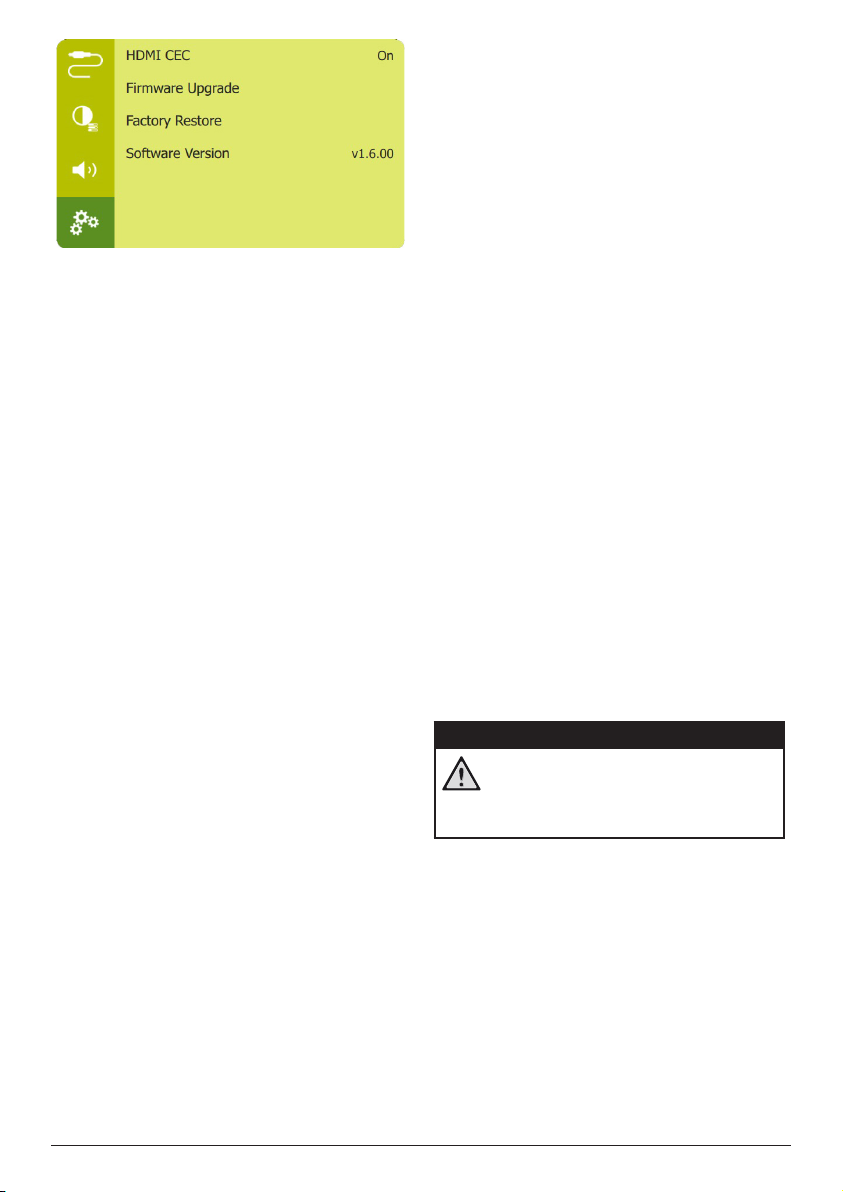
• Position (Posição): permite posicionar
novamente o menu de definições no ecrã
de projeção quando mostrado.
• Software Version (Versão do Software):
mostra a versão atual do software do
projetor.
• Firmware Upgrade (Atualização de
Firmware): permite atualizar o software
do sistema através de um dispositivo
USB (consulte Atualizar software,
página 15).
7 Manutenção
Cuidados a ter com a
bateria incorporada
A capacidade da bateria incorporada reduz ao
longo do tempo. Pode prolongar a vida útil da
bateria se observar os pontos seguintes:
• Sem uma fonte de alimentação, o projetor
funciona com a bateria incorporada.
Quando a bateria não tem energia
suficiente, o projetor desliga-se. Neste caso,
ligue o projetor à fonte de alimentação.
• Carregue a bateria regularmente. Não
guarde o projetor com a bateria totalmente
descarregada.
• Se o projetor não for utilizado durante várias
semanas, descarregue um pouco a bateria
ao utilizar o projetor antes de o guardar.
• Mantenha o projetor e a bateria longe de
fontes de calor.
• Se não for possível carregar o projetor após
a ligação à fonte de alimentação, utilize
um pequeno pino para premir a tecla de
reposição (um pequeno orifício) localizada
junto da tomada DC do projetor.
Nota sobre a descarga profunda da bateria
Quando a bateria incorporada está
profundamente descarregada, o processo de
carregamento pode demorar mais tempo a
iniciar. Neste caso, carregue o projetor durante
pelo menos cinco horas antes de o utilizar.
PERIGO!
Risco de explosão com tipo incorreto
de pilhas!
Não tente substituir a bateria
incorporada sem assistência técnica.
14 Philips · PicoPix Micro 2
Page 15
Limpeza
PERIGO!
Instruções de limpeza!
Use um pano macio, sem pêlos. Nunca
use produtos de limpeza líquidos ou
facilmente inflamáveis (pulverizadores,
abrasivos, polidores, álcool, etc.). Não
permita que entre humidade no interior
do projetor. Não pulverize o projetor
com nenhum líquido de limpeza.
Limpe as superfícies suavemente. Tenha
cuidado para não riscar as superfícies.
Limpar a lente
Use uma escova macia ou papel para limpeza
de lentes para limpar a lente do projetor.
PERIGO!
Não use agentes de limpeza líquidos!
Não use agentes de limpeza líquidos
para limpar a lente, para evitar
danificar a película de revestimento na
lente.
Atualizar software
O software mais recente do projetor pode ser
encontrado em www.philips.com/support, para
que possa obter as melhores funcionalidades e
suporte do projetor.
Antes de atualizar o software do projetor,
verifique a versão atual do software:
• Prima no controlo remoto para aceder ao
menu de definições e aceda a SW Version
(Versão do software).
Atualizar o software através de
USB
1 Verifique a versão mais recente do software
em www.philips.com/support. Procure o
seu produto (número de modelo: PPX340,
e localize ‘Software e controladores’.
2 Transfira o ficheiro de software
compactado, depois descomprima-o e
guarde-o no diretório raiz da unidade flash
USB.
3 Ligue a unidade flash USB à porta USB do
projetor.
• Recomendamos a utilização de uma
fonte de alimentação externa durante a
atualização de software para garantir o
fornecimento suficiente de energia.
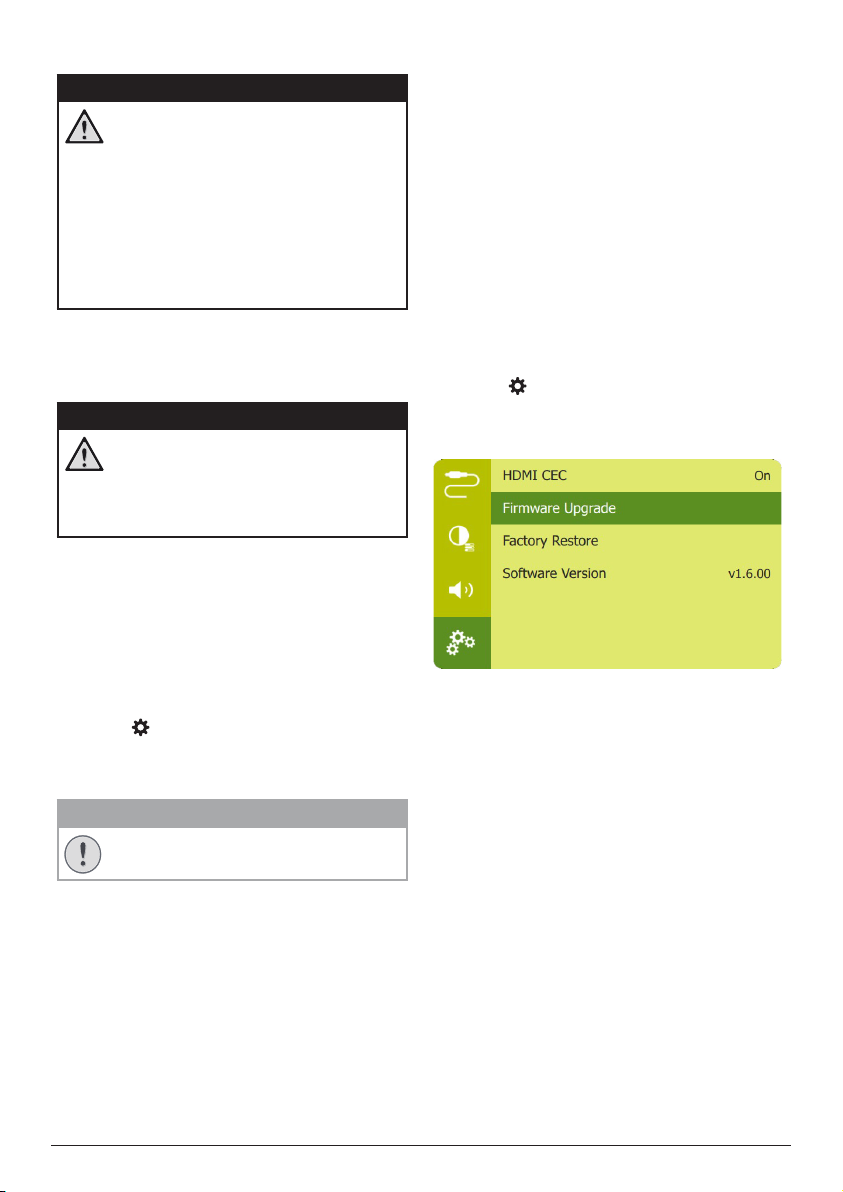
4 Prima no controlo remoto para aceder ao
menu de definições e, em seguida, navegue
até Firmware Upgrade (Atualização de
Firmware) e, em seguida, prima OK.
5 Siga as instruções no ecrã para concluir a
atualização.
CUIDADO!
Não desligue o projetor nem remova a
unidade flash USB durante a atualização.
Manutenção 15
Page 16
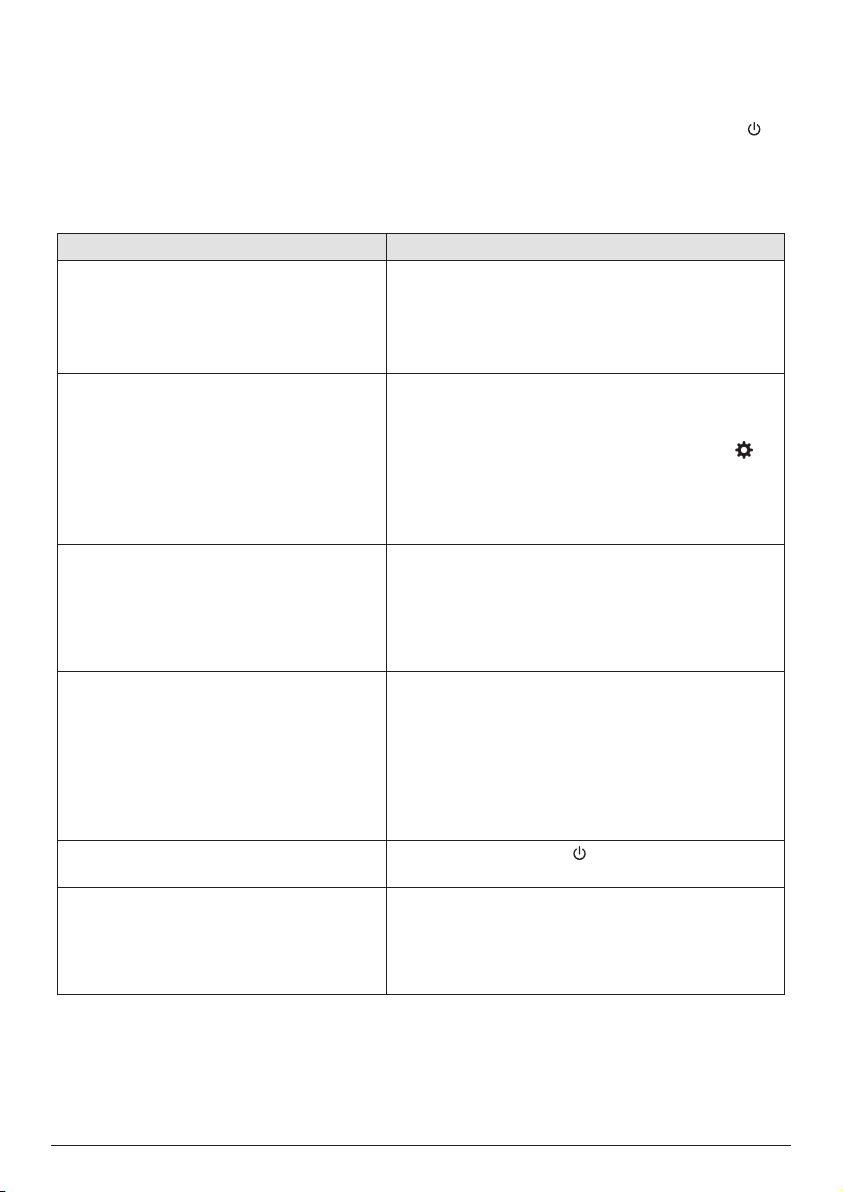
Resolução de problemas
Ciclo de ativação
Se ocorrer algum problema que não possa ser
corrigido através das instruções deste manual
do utilizador, siga os passos descritos aqui.
1 Desligue o projetor.
2 Aguarde, no mínimo, dez segundos.
Problemas Soluções
Não é possível ligar ou alimentar o projetor. • Desligue e volte a ligar o cabo de alimentação e
O ecrã de projeção não mostra imagens. • É necessário ligar o projetor a um dispositivo
O projetor carrega lentamente. • Quando ligada, a alimentação externa será
O projetor desliga-se autonomamente. • Bateria fraca.
Não é possível desligar o projetor.
Não há receção de imagem a partir do
dispositivo HDMI externo.
3 Ligue novamente o projetor premindo
durante 1 segundo.
4 Se o problema persistir, entre em contato
com o nosso centro de assistência técnica
ou com o seu revendedor.
tente ligar o projetor novamente.
• Bateria fraca. Ligue o projetor a uma fonte de
alimentação externa.
• Utilize o transformador original.
HDMI ou USB-C para que o ecrã de projeção
mostre imagens (consulte Ligar, página 7).
• Selecione a fonte de entrada correta. Prima
no controlo remoto para selecionar uma fonte de
entrada.
• Verifique se a saída de vídeo do dispositivo
externo está ligada.
utilizada primeiramente para colocar o projetor
em funcionamento e a energia não utilizada irá
carregar a bateria.
• Para um carregamento mais rápido, carregue o
projetor com o projetor desligado.
• Quando o projetor se encontra a funcionar
durante um longo período de tempo, a superfície
fica quente. Ventile adequadamente o projetor
deixando um espaço livre de, pelo menos, 30 cm
em torno do projetor.
• Verifique se o cabo de alimentação está
corretamente ligado.
• Prima continuamente durante mais de
30 segundos.
• Desligue o cabo HDMI ou desative o dispositivo
HDMI.
• Aguarde três segundos.
• Volte a ligar o cabo HDMI ou ative novamente o
dispositivo HDMI.
16 Philips · PicoPix Micro 2
Page 17
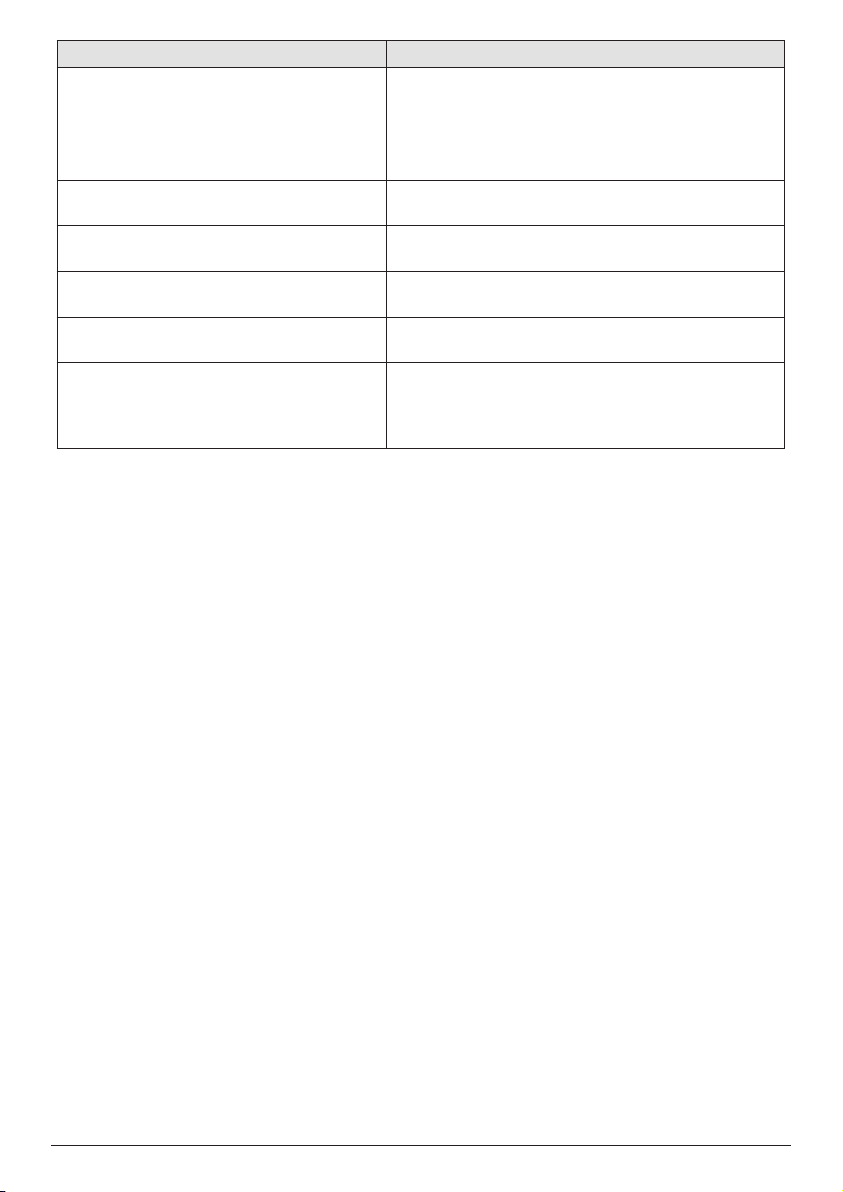
Problemas Soluções
Não há som do dispositivo externo ligado. • Verifique os cabos do dispositivo externo.
• Verifique se que o som está ativado no dispositivo
externo.
• Podem funcionar apenas os cabos do fabricante
original.
Não há som do dispositivo de saída HDMI
externo.
Não há som quando liga o seu computador
através do cabo HDMI.
O projetor não reage aos comandos do
• No dispositivo de saída HDMI, configure a
definição de áudio como Estéreo (PCM).
• Verifique se o som está ativado no computador e
configurado para sair para o projetor.
• Verifique as pilhas do controlo remoto.
controlo remoto.
A temperatura da superfície do projetor é
quente.
O que fazer se o projetor não funciona
quando ligado a um PC portátil?
• Para este projetor, é normal gerar calor moderado
durante o funcionamento.
• Verifique se o cabo HDMI está ligado
corretamente.
• Certifique-se de que mudou a projeção do PC
portátil para o projetor.
Manutenção 17
Page 18

8 Anexo
Dados técnicos
Tecnologia/ótica
Tecnologia de visualização ...............................DLP
Fonte de luz ..........................................LED OSRAM
Resolução ...................................... 854 × 480 pixéis
Resolução suportada ............. 1920 × 1080 pixéis
Vida útil do LED ............................................................
............................duração superior a 20 000 horas
Relação de contraste ........................................600:1
Proporção ...............................................................16:9
Formato de lançamento .................................... 1,2:1
Tamanho de ecrã (diagonal) ..................... 10”-80”
Distância do ecrã ...... 80 cm - 200 cm / 24”-60”
Modos de projeção ......................................................
............. frontal, posterior, teto, teto posterior
Correção trapezoidal .......vertical; auto / manual
Ajuste de focagem .........................................manual
Rotação automática .............................................. sim
Som
Altifalante estéreo interno ...........................2 × 3 W
Ligação
HDMI ..............................................×1 com ARC e CEC
USB-C ............................................................. ×1 (vídeo)
USB-A 2.0 ...............×1 (carregamento, CC 5 V, 1 A)
Saída de áudio analógico (3,5 mm) ................... ×1
Conetor CC .......................................................................
...×1 (fonte de alimentação e carregamento)
Conteúdo da embalagem
Projetor PicoPix Micro 2, controlo remoto
com 2 pilhas AAA, adaptador CA, fichas de
alimentação (UE, Reino Unido, EUA), bolsa de
transporte, tripé, Guia de Início Rápido
Fonte de alimentação
Fonte de alimentação ......................transformador
.....Entrada: 100-240 V~, 50- 60 Hz, 1,5 A (máx.)
...................................... Saída: CC 20 V, 3,25 A, 65 W
Bateria incorporada .......................... mAh
.........................................até 3 horas de duração
Detalhes do produto
Dimensões (L × P× A) .............. 138 × 110,5 × 51 mm
.....................................5,43 × 4,35 × 2 polegadas
Peso......................................................600 g / 1,32 lbs
Temperatura de funcionamento ...........5 °C-35 °C
Temperatura de armazenamento .............. < 60 °C
18 Philips · PicoPix Micro 2
Page 19

Declaração CE
• O produto apenas deve ser ligado a
uma interface USB da versão USB 2.0 ou
superior.
• O adaptador deve ser instalado perto do
equipamento e deve ser de fácil acesso.
• A temperatura de funcionamento do EUT
não pode exceder 35 °C e não deve ser
inferior a 5 °C.
• A ficha é considerada como dispositivo de
desligar do adaptador.
Se este equipamento provocar interferência
prejudicial à receção de rádio ou televisão,
o que pode ser determinado ligando e
desligando o equipamento, o utilizador é
encorajado a tentar corrigir a interferência
através de uma ou mais das seguintes medidas:
• Reoriente ou reposicione a antena recetora.
• Aumente a separação entre o equipamento
e o recetor.
• Ligue o equipamento a uma tomada num
circuito diferente daquele ao qual o recetor
está ligado.
• Consulte o revendedor ou um técnico de
rádio/TV experiente para obter ajuda.
A Declaração de Conformidade pode ser
consultada no Web site www.philips.com.
Declaração FCC (Comissão
Federal de Comunicações)
15.19 Requisitos de etiquetagem.
Este dispositivo está em conformidade com a
parte 15 das regras da FCC. O funcionamento
está sujeito às duas condições seguintes:
(1) Este dispositivo não pode causar
interferência prejudicial e (2) este dispositivo
deve aceitar qualquer interferência recebida,
incluindo interferências que possam provocar
funcionamento indesejável.
15.21 Informação para o utilizador.
Quaisquer alterações ou modificações
não expressamente aprovadas pela parte
responsável pela conformidade podem anular
a autoridade do utilizador para operar o
equipamento.
15.105 Informação para o utilizador.
Este equipamento foi testado e está em
conformidade com os limites para um
dispositivo digital da Classe B, de acordo com a
Parte 15 das Regras da FCC. Estes limites estão
concebidos para fornecer proteção razoável
contra interferência prejudicial numa instalação
residencial. Este equipamento gera, usa e pode
irradiar energia de radiofrequência e, se não for
instalado e usado de acordo com as instruções,
poderá provocar interferência prejudicial às
comunicações de rádio. No entanto, não há
garantia de que a interferência não ocorra
numa instalação específica.
ID FCC: 2ASRT-PPX340
Conformidade
regulamentar no Canadá
Este dispositivo está em conformidade com a
CAN ICES-3 (B)/NMB-3(B) da Industry Canada
Declaração RSS-Gen e RSS-247: este
dispositivo está em conformidade com a(s)
norma(s) RSS da Industry Canada.
O funcionamento está sujeito às duas
condições seguintes:
1 Este dispositivo não pode causar
interferência e
2 Este dispositivo deve aceitar qualquer
interferência, incluindo a interferência que
poderá causar o funcionamento indesejado
do dispositivo.
Outro aviso
A preservação do meio ambiente como parte
de um plano de desenvolvimento sustentável
é uma preocupação essencial da Screeneo
Innovation SA. A Screeneo Innovation SA
pretende operar sistemas que respeitem o
meio ambiente e consequentemente decidiu
integrar desempenhos ambientais no ciclo de
vida destes produtos, desde o fabrico até à
utilização após colocação em funcionamento e
eliminação.
Anexo 19
Page 20

Embalagem: A presença do logotipo
(ponto verde) significa que é paga uma
contribuição para uma organização nacional
aprovada, para melhorar as infraestruturas
de recuperação e reciclagem de embalagens.
Respeite as regras de ordenação criadas
localmente para este tipo de lixo.
Pilhas: Se o seu produto contiver pilhas, estas
devem ser eliminadas num ponto de recolha
adequado.
Produto: O símbolo de caixote de lixo riscado
no produto significa que o produto pertence à
família de equipamentos elétricos e eletrónicos.
A este respeito, os regulamentos europeus
solicitam que o elimine seletivamente:
• Nos pontos de venda, no caso de
compra de equipamentos similares.
• Nos pontos de recolha disponibilizados
localmente (centro de entrega, recolha
seletiva, etc.).
Desta forma, pode participar na reutilização e
modernização de Resíduos de Equipamentos
Elétricos e Eletrónicos, que podem afetar o
meio ambiente e a saúde humana.
As embalagens de papel e cartão usadas
podem ser eliminadas como papel reciclável.
Recicle o plástico de envolvimento ou elimine-o
juntamente com os resíduos não recicláveis,
dependendo dos requisitos do seu país.
Marcas comerciais: As referências
mencionadas neste manual são marcas
registadas das respetivas empresas. A ausência
das marcas comerciais ® e ™ não justifica
a suposição de que essas terminologias
dedicadas são marcas registadas livres. Outros
nomes de produtos usados aqui são apenas
para fins de identificação e podem ser marcas
comerciais dos seus respetivos proprietários.
A Screeneo Innovation SA exclui-se de todos e
quaisquer direitos sobre essas marcas.
Nem a Screeneo Innovation SA nem as suas
filiais serão consideradas responsáveis perante
o comprador deste produto ou de terceiros por
danos, perdas, custos ou despesas incorridas
pelo comprador ou por terceiros, em resultado
de acidente, uso indevido ou abuso deste
produto ou de modificações não autorizadas,
reparações ou alterações a este produto ou
falha em cumprir rigorosamente as instruções
de funcionamento e manutenção da Screeneo
Innovation SA.
A Screeneo Innovation SA não será responsável
por quaisquer danos ou problemas decorrentes
do uso de quaisquer opções ou materiais
consumíveis que não sejam aqueles designados
como produtos originais da Screeneo Innovation
SA/PHILIPS ou produtos aprovados pela
Screeneo Innovation SA/PHILIPS.
A Screeneo Innovation SA não se
responsabiliza por qualquer dano resultante de
interferência eletromagnética que ocorra pelo
uso de quaisquer cabos de interface que não
sejam os designados como produtos Screeneo
Innovation SA/PHILIPS.
Todos os direitos reservados. Nenhuma parte
desta publicação pode ser reproduzida,
armazenada num sistema de recuperação ou
transmitida de qualquer forma ou por qualquer
meio, eletrónico, mecânico, fotocópia, gravação
ou outro, sem a permissão prévia por escrito
da Screeneo Innovation SA. As informações
contidas aqui estão concebidas apenas para
utilização com este produto. A Screeneo
Innovation SA. não é responsável por qualquer
uso destas informações aplicadas a outros
dispositivos.
Este manual do utilizador é um documento que
não representa um contrato.
Erros, erros de impressão e alterações são
reservados. Copyright © 2020 Screeneo
Innovation SA.
20 Philips · PicoPix Micro 2
Page 21

Screeneo Innovation SA
Route de Lully 5c - 1131 Tolochenaz - Switzerland
Philips and the Philips Shield Emblem are registered trademarks of Koninklijke Philips N.V. used
under license. Screeneo Innovation SA is the warrantor in relation to the product with which this
booklet was packaged.
PicoPix Micro 2
2020 © Screeneo Innovation SA. All rights reserved.
PT
 Loading...