

Page 1
CZ
Register your product and get support at
www.philips.com/welcome
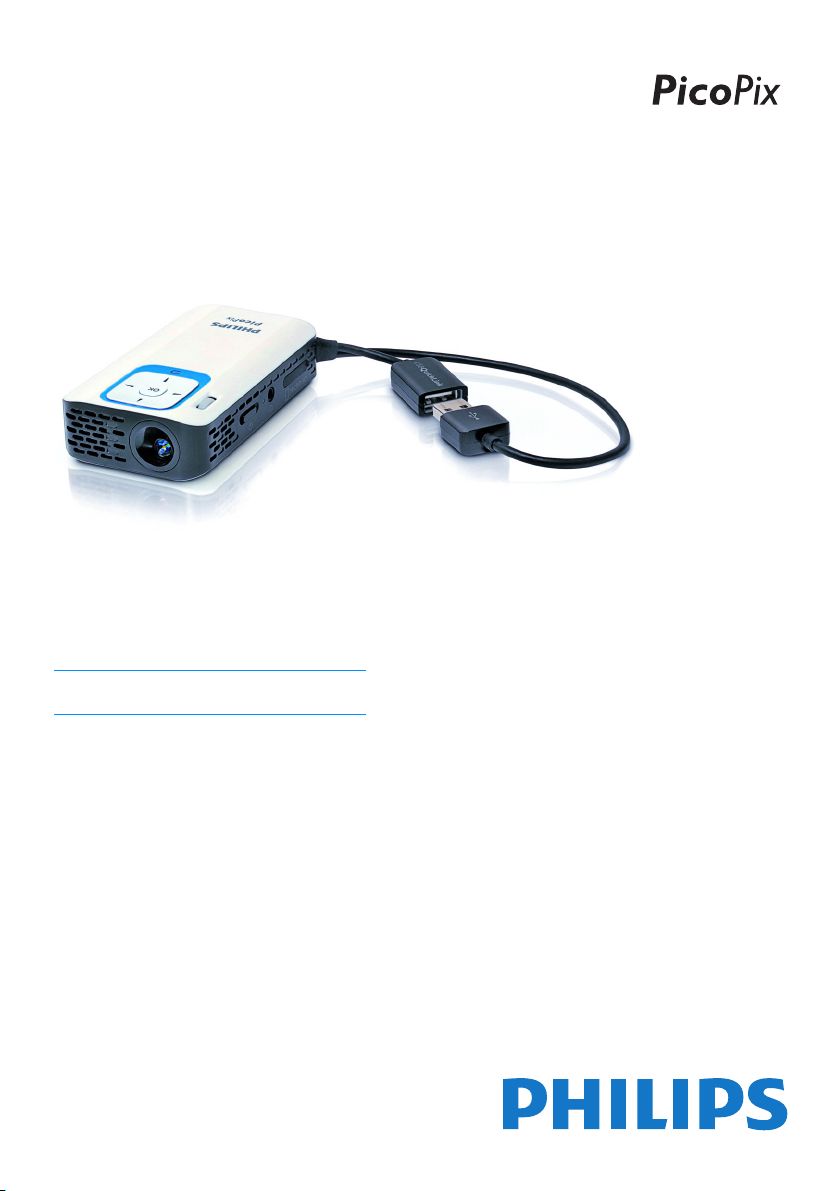
Návod k obsluze
PPX2240
PPX2340
Page 2

Obsah
Přehled ...................................................... 3
Vážený zákazníku, ................................................................ 3
K tomuto návodu k obsluze ............................................. 3
1 Obecné bezpečnostní pokyny............. 4
Umístění přístroje ............................................................... 4
Opravy ................................................................................... 4
Napájení ................................................................................ 4
2 Přehled.................................................. 6
Horní část přístroje ............................................................ 6
Náhled stránky ..................................................................... 6
Spodní část přístroje .......................................................... 6
Přehled menu funkcí ........................................................... 7
3 První uvedení do provozu................... 8
Umístění přístroje ............................................................... 8
Připojení síťového zdroje / nabíjení baterie .................. 8
První instalace ...................................................................... 8
4 Paměťová karta / USB paměťové
médium ..................................................... 9
Vložení paměťové karty ..................................................... 9
Připojení USB paměťového média .................................. 9
Připojte je na počítač (USB) .......................................... 10
5 Připojení k zařízení pro přehrávání . 11
Připojení k počítači .......................................................... 11
Připojení pomocí audio/video (CVBS) kabelu ........... 11
Připojení sluchátek ........................................................... 12
6 Přehrávání médií................................ 13
Promítání videa ................................................................. 13
Promítání fotografií .......................................................... 14
Přehrávání hudby .............................................................. 15
Správa souborů ................................................................. 15
7 Nastavení............................................ 18
8 Servis................................................... 20
Pokyny k péči o baterii ................................................... 20
Nabíjení baterie po úplném vybití ................................ 20
Čištění ................................................................................. 21
Přístroj je přehřátý .......................................................... 21
Problémy/řešení ............................................................... 22
9 Dodatek .............................................. 23
Technická data .................................................................. 23
2 Philips · PPX2240 · 2340
Page 3
Přehled
Poznámka
POZOR!
POZOR!
Vážený zákazníku,
děkujeme, že jste se rozhodl pro náš Pocket projektor.
Mnoho radostí s Vaším přístrojem a jeho mnohostran-
nými funkcemi!
K tomuto návodu k obsluze
Dle instrukcí k instalaci na následujících stránkách uvedete Váš přístroj snadno a rychle do provozu. Podrobnější popisy najdete v následujících kapitolách tohoto
návodu k obsluze.
Přečtěte si pozorně tento návod k obsluze. K zajištění
bezproblémového provozu Vašeho přístroje respektujte především bezpečnostní pokyny. Výrobce neručí
za následky nedodržování těchto upozornění.
Používané symboly
Tipy a triky
S tímto symbolem jsou označeny tipy, s jejichž
pomocí budete Váš přístroj používat efektivněji a jednodušeji.
Poškození přístroje a ztráta dat!
Tento symbol varuje před poškozením přístroje a možnou ztrátou dat. Tyto škody
mohou vzniknout nesprávnou manipulací.
Nebezpečí pro osoby!
Tento symbol varuje před nebezpečími pro
osoby. Při nesprávném používání přístroje
může dojít k věcným škodám nebo újmě na
zdraví.
3
Page 4

1 Obecné bezpečnostní pokyny
Neprovádějte žádná nastavení a změny, které nejsou
popsány v návodu k obsluze. Při nesprávném používání
přístroje může dojít k věcným škodám, újmě na zdraví,
k poškození přístroje nebo ke ztrátám dat. Dbejte na
všechna daná upozornění a bezpečnostní pokyny.
Umístění přístroje
Přístroj je určen výhradně k vnitřnímu použití. Přístroj
musí být umístěn na stabilním a rovném povrchu.
Všechny kabely pokládejte tak, aby přes ně nemohl
nikdo zakopnout, zranit se nebo poškodit přístroj.
Nezapojujte přístroj ve vlhkých místnostech. Nikdy se
nedotýkejte jak síťové zásuvky, tak ani síťového propojení mokrýma rukama.
Přístroj musí být dostatečně větrán a nesmí být zakryt.
Neinstalujte Váš přístroj v uzavřených vitrínách nebo
skříních.
Nepokládejte přístroj na měkké podložky, jako deky
nebo koberce, a nezakrývejte větrací otvory. Jinak se
může přístroj přehřát a začít hořet.
Chraňte přístroj před přímým sluncem, žárem, velkými
změnami teplot a vlhkostí. Neumísťujte přístroj v blízkosti topení a klimatizací. Respektuje údaje o teplotě a
vlhkosti vzduchu uvedené v technických datech.
Když je přístroj delší čas v provozu, zahřeje se jeho
povrch a na projekci se objeví varovný symbol. Když
dojde k jeho přehřátí, přepne přístroj automaticky do
Stand-by režimu. Po ochlazení přístroje můžete zmáčknutím jakéhokoliv tlačítka pokračovat v promítání.
Do přístroje se nesmí dostat žádné kapaliny. Pokud
dojde k vniknutí kapalin nebo cizích těles do přístroje,
vypněte jej, odpojte od sítě a nechte překontrolovat v
autorizovaném servisním středisku.
S přístrojem zacházejte vždy starostlivě. Nedotýkejte se
čočky objektivu. Nikdy nepokládejte na přístroj nebo
síťový kabel těžké nebo ostré předměty.
Pokud se přístroj příliš zahřeje nebo se z něho kouří,
okamžitě jej vypněte a vytáhněte ze zásuvky. Nechte
Váš přístroj překontrolovat v technickém servisním
středisku. Abyste zabránili vzniku a šíření požáru, neinstalujte přístroj v blízkosti otevřeného ohně.
Za následujících okolností může dojít uvnitř přístroje ke
srážení vlhkosti, což vede následně k chybné funkci:
· po přenesení přístroje ze studeného do teplého prostoru;
· po vytopení chladného prostoru;
· při přechovávání/umístění ve vlhkém prostoru.
Abyste zabránili srážení vlhkosti, postupujte podle
následujícího:
1 Před přenesením do prostoru s odlišnou teplotou
uzavřete přístroj do plastového sáčku až do vyrovnání teplot.
2 Před vyjmutím přístroje ze sáčku vyčkejte jednu až
dvě hodiny.
Zařízení nepoužívejte v příliš prašném prostředí. Prachové částice a ostatní cizí tělíska mohou způsobit
poškození přístroje.
Nevystavujte přístroj extrémním otřesům. Může dojít k
poškození vnitřních součástí.
Nedovolte dětem jakoukoliv manipulaci s přístrojem
bez dohledu. Balicí fólie se nesmí dostat do rukou dětí.
Opravy
Neprovádějte na přístroji žádné opravy. Nesprávný servis může vést ke zranění nebo poškození přístroje.
Opravu Vašeho přístroje svěřte výhradně autorizovanému servisním středisku.
Neodstraňujte typový štítek z Vašeho přístroje; ztratíte
tím nárok na záruku.
Napájení
Používejte pouze kompatibilní síťový zdroj (viz Příloha /
Technická data). Zkontrolujte, zda napájecí napětí vašeho
síťového zdroje odpovídá napětí v síti v místě instalace.
Veškeré součásti odpovídají napětí uvedenému na přístroji.
Kapacita baterie se s časem snižuje. Pracuje-li přístroj
pouze ze síťového zdroje, je baterie vadná. Náhradní
baterii získáte v autorizovaném servisním středisku.
Nepokoušejte se sami o výměnu baterie. Nesprávné
zacházení s baterií nebo použití nesprávného typu baterie může způsobit poškození zařízení nebo způsobit zranění.
4 Philips · PPX2240 · 2340
Page 5
POZOR!
Při použití nesprávného typu baterie
POZOR!
POZOR!
hrozí nebezpečí výbuchu
Baterie nahrazujte výhradně stejným nebo
srovnatelným typem.
Při použití nesprávného typu baterie
hrozí nebezpečí výbuchu.
Před vytažením síťového zdroje ze zásuvky vypněte přístroj vypínačem.
Před čistěním povrchu přístroje ho vypněte a odpojte
od sítě. Používejte měkký, chloupky nepouštějící hadřík.
Nepoužívejte v žádném případě tekuté, plynné nebo
snadno vznětlivé čisticí prostředky (spreje, brusné
pasty, leštidla, alkohol). Zabraňte vniknutí jakékoliv vlhkosti dovnitř přístroje.
Vysoce výkonná LED
Tento přístroj je vybaven vysoce výkonnou
LED (Light Emitting Diode), vydávající velmi
jasné světlo. Nedívejte se přímo do objektivu
projektoru. Jinak hrozí podráždění nebo
poškození zraku.
Nebezpečí poškození sluchu!
Nepoužívejte přístroj delší čas s velmi zesíleným zvukem – zvláště při používání sluchátek.
Jinak může dojít k poškození sluchu.
Obecné bezpečnostní pokyny 5
Page 6
2Přehled
Poznámka
c
b
e
d
a
b
a
d
c
e
a
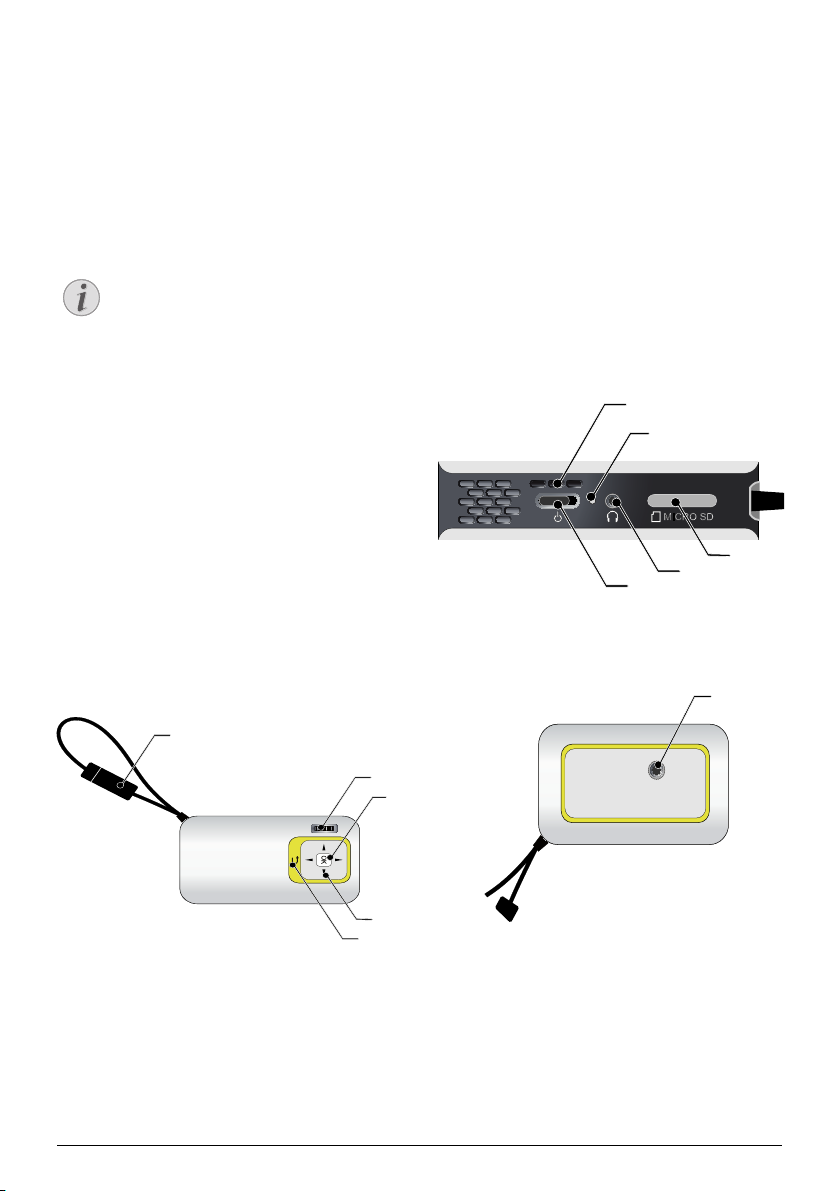
Horní část přístroje
1 – USB smyčka
USB port pro připojení počítače / připojení síťového
zdroje
USB port pro USB paměťové médium
2 – Nastavovací kolečko pro zaostření obrazu.
Zohledněte, že by vzdálenost k projekční
ploše měla činit minimálně 0,3 metru a maximálně 2,1 metrů. Pokud je Pocket projektor
umístěn mimo tento rozsah, není možné zaostřit obraz. Kolečkem nastavení otáčejte opatrně, aby nedošlo k poškození objektivu.
3 – Tlačítko OK
à – Potvrzení zadání / spuštění, přerušení přehrá-
vání videa/hudby nebo dia promítání
4 – Navigační tlačítka
/ – Navigace / při vypnutém promítání volíte
během přehrávání hudby předchozí, další titul /
během promítání videa / obrázků volíte rychle zpět,
vpřed
À/Á – Navigace / během přehrávání hudby:
Nastavení hlasitosti / během promítání videa spustíte
přetáčení vpřed nebo zpět / během dia promítání
předchozí/další obrázek
5 – Tlačítko ¿
¿ – Jeden krok v menu zpět, jednu úroveň adresářů
zpět / ukončit funkce
Náhled stránky
1 – Reproduktor
2 – Kontrola stavu baterie
Kontrola nabíjení při připojeném síťovém zdroji:
Červená: Nabíjení baterie
Zelená: Baterie nabitá
3 – Slot pro paměťovou kartu (Micro
SD/Micro SDHC)
4 Ï – Audio výstup / video vstup (PPX2340)
Připojení sluchátek nebo externích reproduktorů /
připojení promítacího přístroje pomocí adaptérového kabelu
5 / – Vypínač
Spodní část přístroje
Závit pro stativ
6 Philips · PPX2240 · 2340
Page 7
Přehled menu funkcí
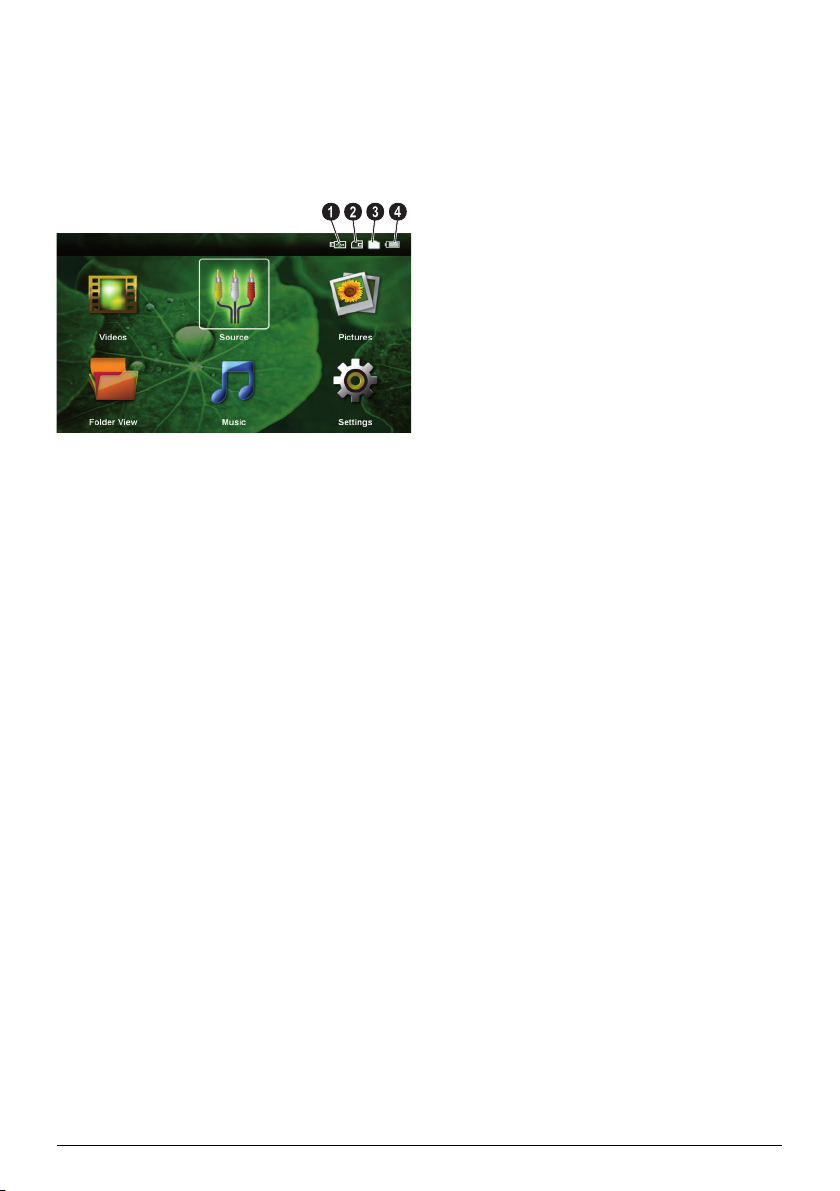
1 Po zapnutí přístroje se objeví hlavní menu.
2 Navigačními tlačítky /, À/Á zvolte požado-
vané menu.
3 Potvrďte je pomocí à.
4 Opakovaným stiskem tlačítka ¿ se vrátíte do hlav-
ního menu.
Videa – Výběr souborů pro promítání videa
Zdroj – Přepnutí na externí video vstup
Obrázky – Výběr souborů pro promítání snímků
Zobrazení složek – Výběr souborů pro promítání.
Kopírování nebo mazání souborů. (Soubory označte
pomocí Á a pomocí à potvrďte).
Hudba – Výběr souborů pro přehrávání hudby
Nastavení – Nastavení přehrávání a přístroje
Symboly v hlavním menu
Tlačítky / můžete volit mezi místy uložení.
Vybrané místo pro uložení se objeví bíle označené.
– USB paměťové medium
– Paměťová karta
– Interní paměť
– Stav nabití zabudované baterie. Když je potřeba
nabít baterii, je tento symbol červený.
Přehled 7
Page 8
3 První uvedení do provozu
POZOR!
Poznámka
Umístění přístroje
Pokud je potřeba přístroj umístit výše, je jako příslušenství k dostání stativ.
Připojení síťového zdroje /
nabíjení baterie
Napětí sítě v místě instalace!
Zkontrolujte, zda napájecí napětí vašeho síťového zdroje odpovídá napětí v síti v místě
instalace.
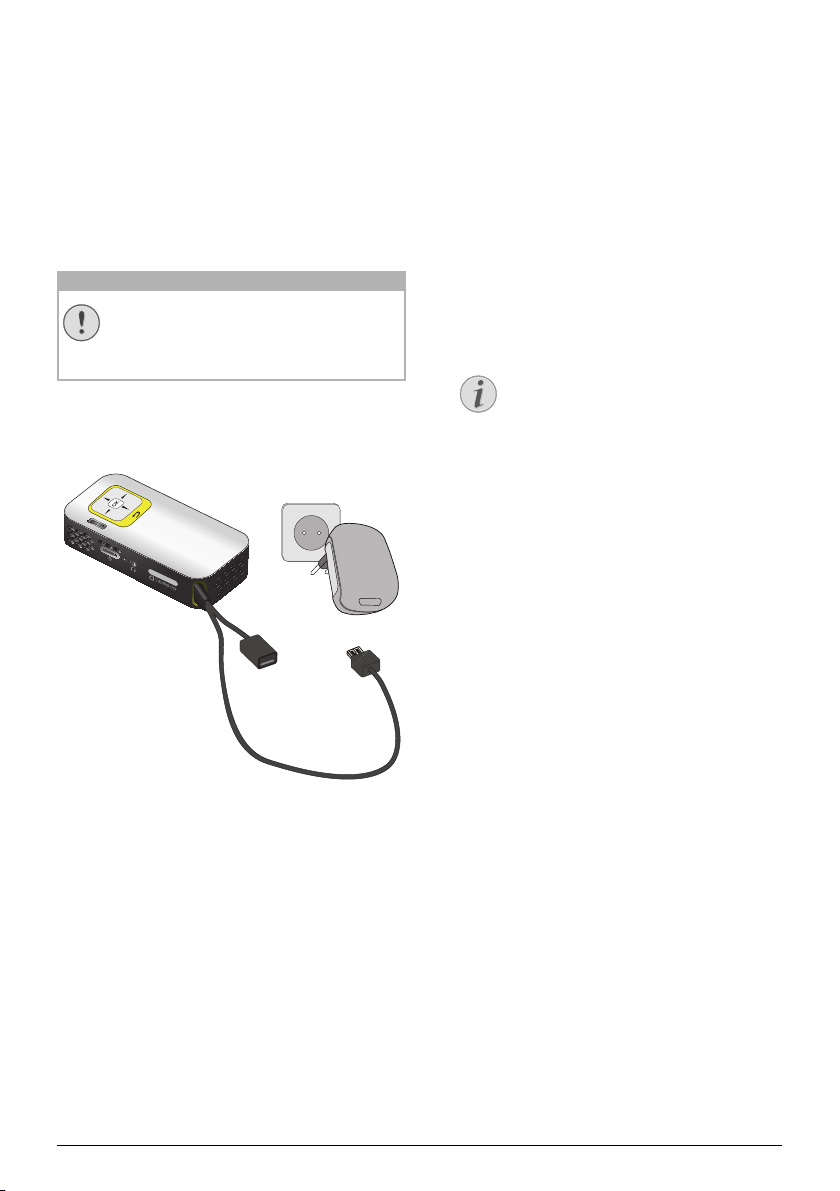
K nabití baterie zastrčte USB konektor do počítače.
Alternativně můžete zastrčit USB konektor do síťového
zdroje (není součástí dodávky) (viz také kapitola Kompatibilní síťový zdroj, strana 23).
První instalace
1 Zapněte přístroj vypínačem na boku.
2 Natočte přistroj na odpovídající projekční plochu
nebo zeď. Zohledněte, že by vzdálenost k projekční
ploše měla činit minimálně 0,3 metru a maximálně
2,1 metrů. Ujistěte se, že je projektor ve stabilní
poloze.
3 Zaostřete obraz nastavovacím kolečkem na horní
straně přístroje.
4 Pomocí / zvolte požadovaný jazyk menu.
5 Potvrďte je pomocí à.
Místo výběru jazyka se zobrazí hlavní
menu
Přístroj je nainstalovaný. Pro změnu jazyka
menu postupujte takto:
1 Navigačními tlačítky zvolte Nastavení
2 Potvrďte je pomocí à.
3 Pomocí / zvolte Jazyk.
4 Potvrďte je pomocí à.
5 Pomocí / zvolte požadovaný jazyk.
6 Potvrďte je pomocí à.
7 Výběr ukončete pomocí ¿.
8 Philips · PPX2240 · 2340
Page 9
4 Paměťová karta / USB paměťové
POZOR!
médium
Vložení paměťové karty
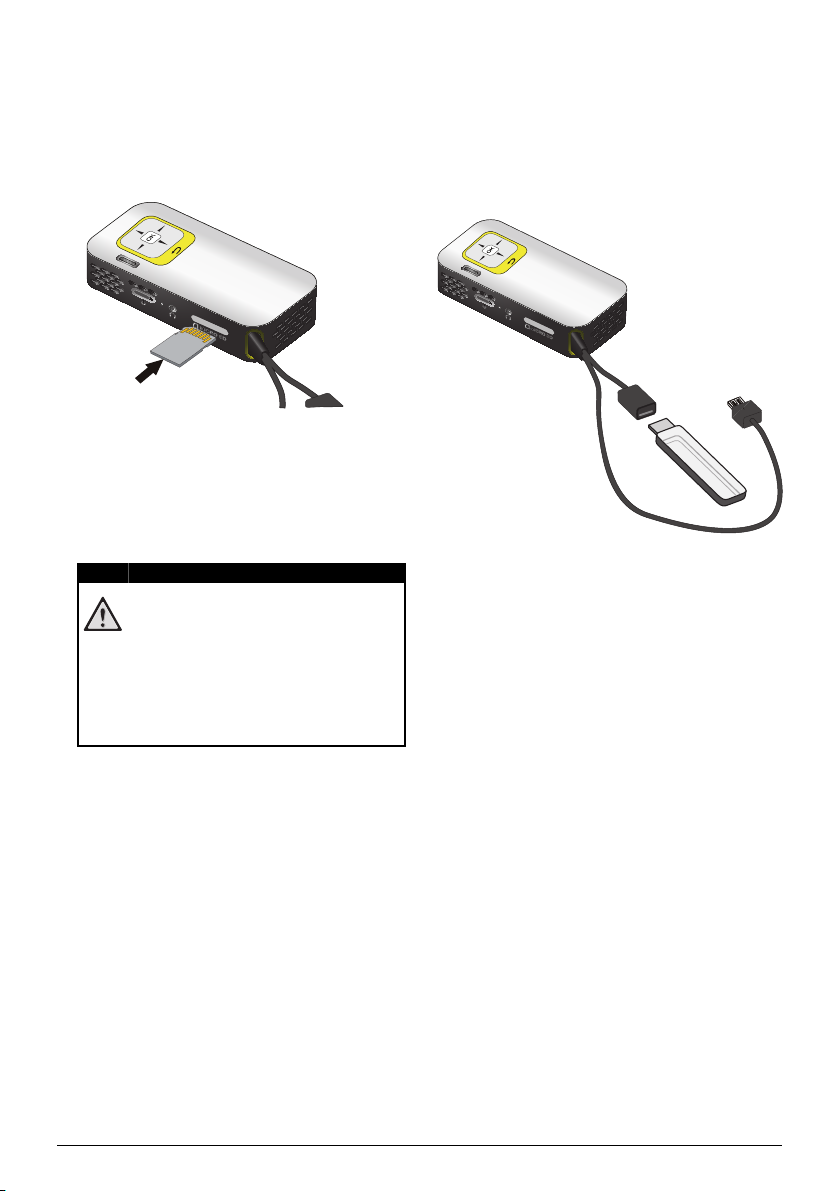
1 Odstraňte krytku slotu .
2 Vložte paměťovou kartu s kontakty směrem nahoru
do slotu na boku přístroje. Váš přístroj
podporuje následující paměťové karty: micro SD/
SDHC.
3 Zasuňte paměťovou kartu tak daleko do přístroje, až
zaklapne.
Vložení paměťové karty!
V žádném případě nevytahujte paměťovou
kartu, pokud z ní přístroj čte data. Tím
může dojít k poškození nebo ke ztrátě dat.
Abyste si byli jistí, že přístroj nenačítá z
paměťové karty, opakovaně tiskněte v
hlavním menu tlačítko ¿, až zvolíte symbol pro interní paměť.
4 K vytažení paměťové karty na ni lehce zatlačte.
5 Paměťová karta se vysune.
6 Vyjměte paměťovou kartu.
7 Nandejte krytku zpět, abyste ochránili slot před zne-
čištěním.
Připojení USB paměťového
média
1 Zastrčte USB paměťové médium do USB zdířky
kabelu.
Paměťová karta / USB paměťové médium 9
Page 10
Připojte je na počítač (USB)
Poznámka
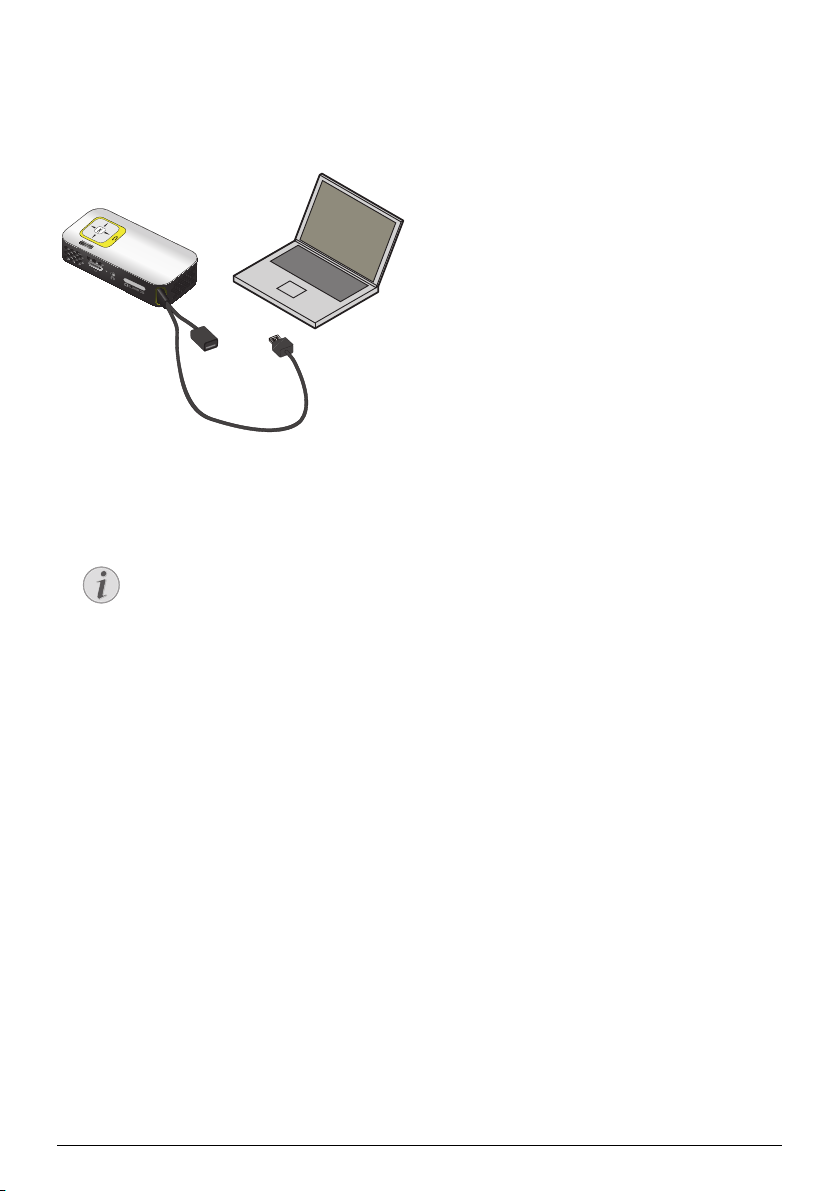
USB kabelem můžete propojit Pocket projektor s počítačem. Tím zajistíte přenos nebo mazání souborů mezi
interní pamětí, vloženou paměťovou kartou a počítačem. Můžete také promítat soubory uložené na Pocket
projektoru na počítači.
1 Zastrčte USB konektor Pocket projektoru do vol-
ného USB portu Vašeho počítače.
2 Zapněte přístroj vypínačem na boku.
3 Když jsou přístroje úspěšně propojeny, je zobrazeno
potvrzení .
Úspěšné propojení
Když je propojen Pocket projektor přes
USB s počítačem, nemůžete ho používat.
4 Vložená paměťová karta je zobrazena jako další
mechanika.
5 Můžete vyměňovat, kopírovat nebo mazat data mezi
počítačem, paměťovou kartou (je-li vložena) a
interní pamětí.
10 Philips · PPX2240 · 2340
Page 11
5 Připojení k zařízení pro přehrávání
Poznámka
Poznámka
K připojení projektoru používejte pouze ty spojovací kabely, které lze dokoupit jako příslušenství.
Připojení k počítači
(PPX2340)
Instalace software
1 Než spustíte instalaci, ukončete všechny běžící pro-
gramy a aplikace.
2 Připojte přístroj k USB portu Vašeho počítače.
3 V průzkumníku Windows vyberte jako mechaniku
PicoPix2340 a dvojitým kliknutím spusťte program
PicoPix Fun Viewer.
4 Váš počítač nyní připravuje instalační proces. Násle-
dujte další pokyny v průvodci instalací a poté restartujte počítač.
Odpojte přístroj od počítače
Před restartem odpojte přístroj od počítače. V opačném případě může dojít k
automatickému spuštění přehrávání z
Pocket projektoru, který byl identikován
jako USB paměťové médium.
5 Software je nainstalován a na ploše se objeví ikona
PicoPix Fun Viewer.
Spuštění projekce
1 Zastrčte USB konektor Pocket projektoru do vol-
ného USB portu Vašeho počítače.
2 Dvojitým kliknutím na ikonu spusťte software
PicoPix Fun Viewer.
3 Ke spuš
tění projekce následujte další pokyny soft-
ware.
Připojení pomocí audio/
video (CVBS) kabelu
(PPX2340)
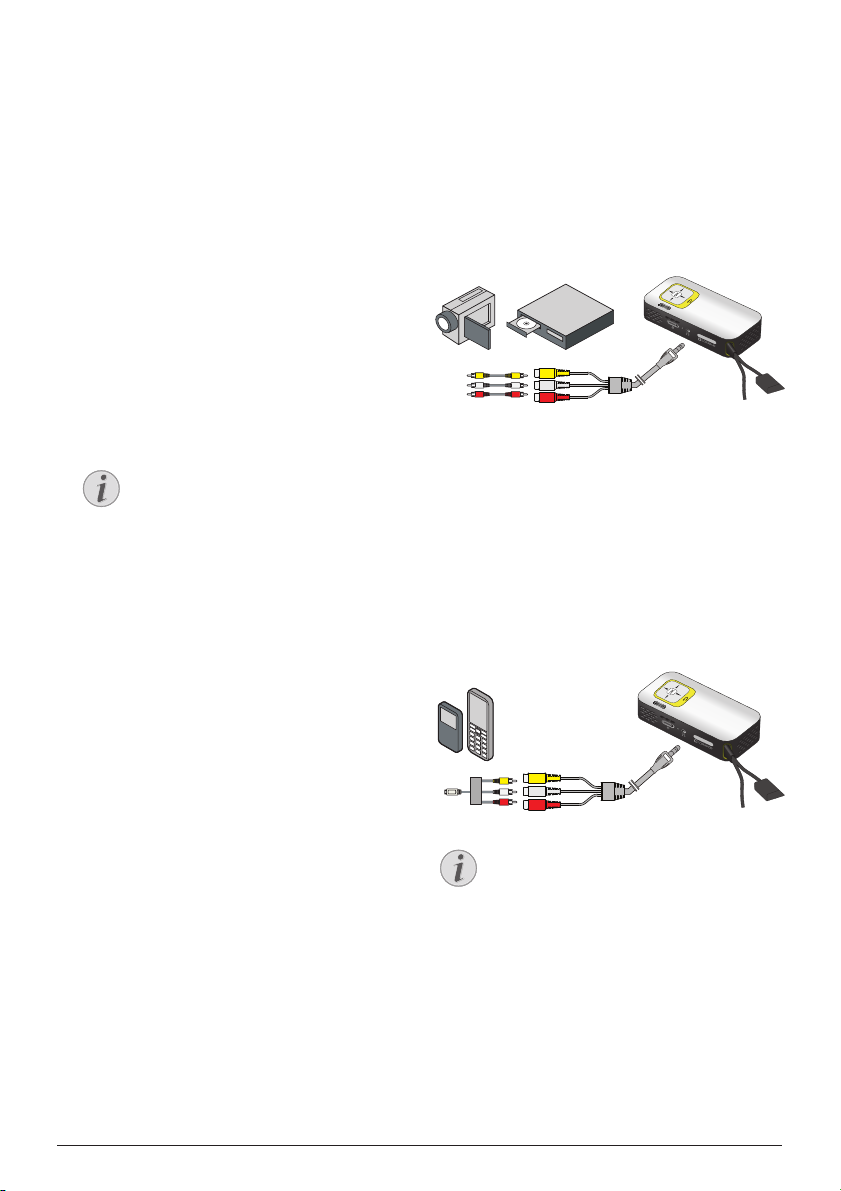
K připojení projektoru ke camcorderu, DVD přehrávači
nebo k digitální kameře použijte audio/video adaptérový
kabel (A/V kabel). Zdířky těchto přístrojů mají barvy
žlutá (video), červená (audio vpravo) a bílá (audio
vlevo).
1 Připojte A/V kabel do zdířky Ï na projektoru.
2 Audio/video zdířky video přístroje spojte pomocí
běžně prodávaného Cinch kabelu s A/V kabelem
projektoru.
3 V nabídce zvolte Menu > Zdroj a přepněte na AV.
Připojení mobilního multimediálního přístroje
Některé video přístroje (např. Pocket Multimedia
Player) potřebují k připojení speciální kabely. Tyto jsou
buď dodávány spolu s přístrojem nebo mohou být
peny u výrobce multimediálního přístroje. Správně fungují pouze originální kabely výrobce.
kou-
Přepnutí výstupu signálu multimediálního přístroje
Přečtěte si v návodu k obsluze multimediálního přístroje, jak přepnete výstup signálu na
tyto zdířky.
Připojení k zařízení pro přehrávání 11
Page 12
Připojení sluchátek
POZOR!
(PPX2340)
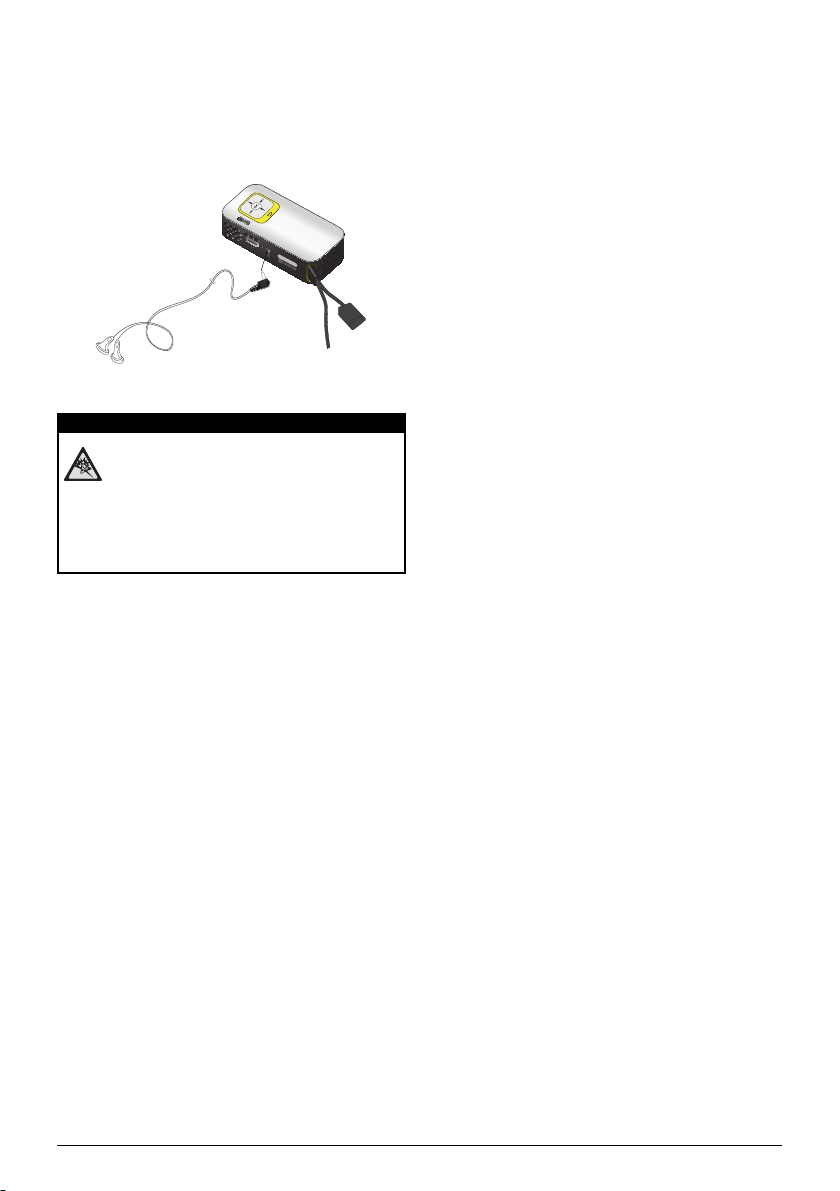
1 Před připojením sluchátek snižte hlasitost přístroje.
2 Připojte sluchátka do zdířky sluchátek na projektoru.
Při připojení sluchátek se automaticky deaktivuje
reproduktor přístroje.
3 Po připojení zesilte zvuk, až dosáhne příjemné
úrovně.
Nebezpečí poškození sluchu!
Nepoužívejte přístroj delší čas s velmi zesíleným zvukem – zvláště při používání sluchátek.
Jinak může dojít k poškození sluchu. Před připojením sluchátek snižte hlasitost přístroje.
Po připojení zesilte zvuk, až dosáhne příjemné
úrovně.
12 Philips · PPX2240 · 2340
Page 13
6 Přehrávání médií
Poznámka
Poznámka
Promítání videa
Promítání videa (USB/SD karta/
interní paměť)
1 Zapněte přístroj vypínačem na boku.
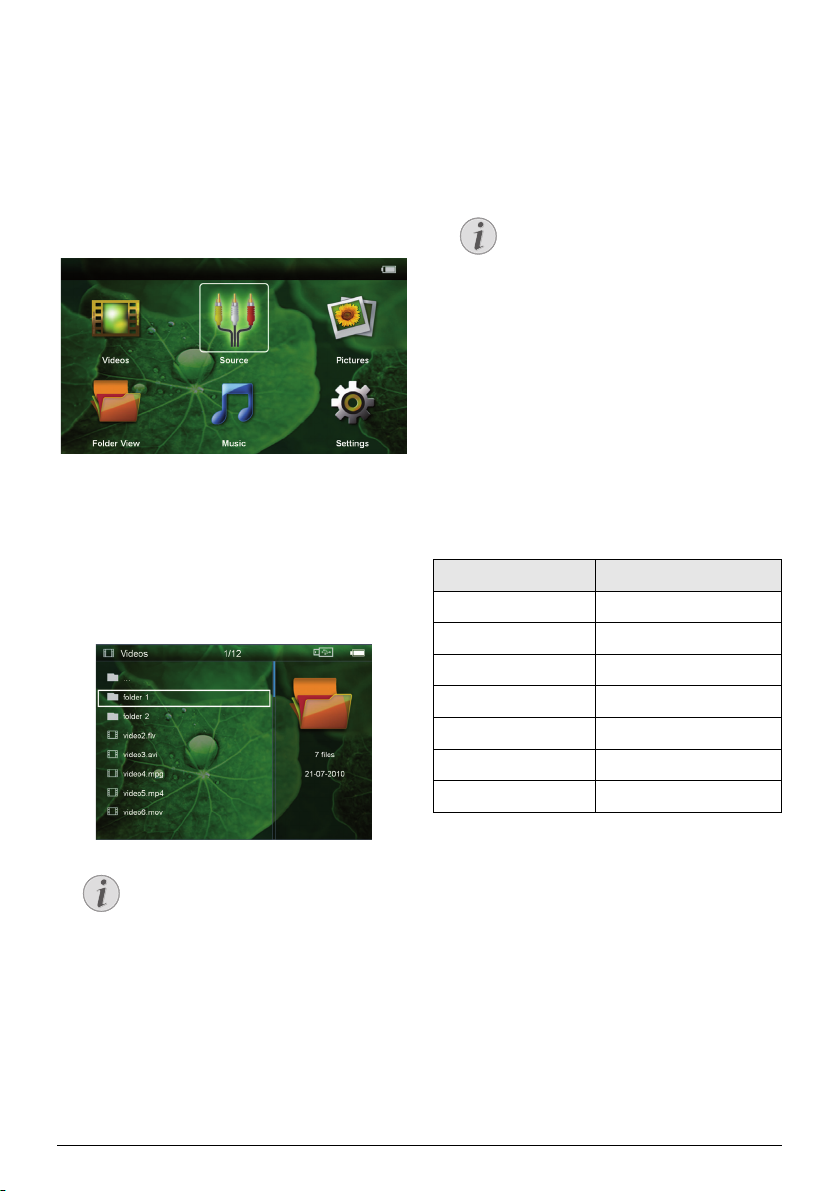
2 Po úvodní obrazovce se objeví hlavní menu.
3 Navigačními tlačítky zvolte Videa.
4 Potvrďte je pomocí à.
5 Se zasunutou paměťovou kartou nebo s USB
paměťovým médiem: Pomocí / zvolte
interní paměť, USB paměťové médium nebo
paměťovou kartu.
6 Potvrďte je pomocí à.
7 Pomocí / vyberte video soubor, který chcete
přehrát.
9 K ukončení promítání a k návratu do přehledu stisk-
něte ¿.
10 Opakovaným stiskem ¿ se vrátíte do hlavní
nabídky.
Navigace během promítání
Vyhledávání zpět / vpřed: Přidržte stisknuté tlačítko À/Á.
K přerušení nebo pokračování v přehrávání zmáčkněte à.
Formáty souborů
Existují různé formáty souborů, jako *.mov, *.avi, *.m4v.
Mnoho z těchto formátů slouží jako kontejnery obsahující různě kódované audio a video soubory. MPEG-4,
H.264, MP3 a AAC jsou příklady kódovaných audio/
video souborů. Pro jejich přehrání musí být tyto soubory přístrojem přečteny a dekódovány jejich audio/
video signály.
Zohledněte prosím, že na základě různých video a audio
enkodérů není přehrání některých souborů možné.
Podporované datové formáty
Kontejner Video formát
*.avi, *.mov, *.mp4 MJPEG, MPEG-4, H.264
*.mkv MPEG-4, H.264
*.ts MPEG-2, H.264
*.rm, *.rmvb Real video
*.dat MPEG-1
*.vob MPEG-2
*.mpg, *.mpeg MPEG-1, MPEG-2
Promítání videí (A/V zdířka)
(PPX2340)
Zobrazení video souborů
Jsou zobrazeny pouze ty video soubory,
které mohou být přehrány Pocket projektorem.
8 Ke spuštění promítání stiskněte à.
Přehrávání médií 13
1 Připojte video/audio výstup externího přístroje na
/ zdířku Pocket projektoru. Použijte k tomu
odpovídající kabely a adaptérové kabely (viz také
kapitola Připojení pomocí audio/video (CVBS)
kabelu, strana 11).
2 V návodu k obsluze externího přístroje si přečtěte,
jak zapnout video výstup. V odpovídajících nabídkách
jsou většinou označeny také jako „TV out“ nebo „TV
výstup“.
3 Spusťte promítání na externím přístroji.
Page 14

Změna nastavení během promítání
Poznámka
Poznámka
1 Stiskněte tlačítko nebo .
2 Tlačítky / vyberte z následujících nastavení:
Jas: Nastavení jasu
Kontrast: Nastavení kontrastu
Sytost: Nastavení sytosti barev
Smart Settings: Vyberte přednastavené hodnoty
světelnosti / kontrastu / barevné sytosti
Hlasitost: Nastavení hlasitosti
3 Nastavení změníte pomocí À/Á.
Změněné nastavení se automaticky uloží.
Změna dalších nastavení
1 Stiskněte tlačítko à.
2 Tlačítky / vyberte z následujících nastavení:
Nastavení obrazu: Úprava světelnosti, kontrastu,
barevné sytosti
Nastavení zvuku: Nastavení hlasitosti, výšky a
hloubky
Snížení spotřeby: Se zapnutím této funkce se omezí
světelnost projektoru a prodlouží se tak doba provozu z vestavěné baterie.
3 Potvrďte je pomocí à.
4 Nastavení změníte pomocí à a /.
5 Potvrďte je pomocí à.
Promítání fotografií
1 Zapněte přístroj vypínačem na boku.
2 Po úvodní obrazovce se objeví hlavní menu.
3 Navigačními tlačítky zvolte Obrázky.
4 Potvrďte je pomocí à.
5 Se zasunutou paměťovou kartou nebo s USB
paměťovým médiem: Pomocí / zvolte
interní paměť, USB paměťové médium nebo
paměťovou kartu.
6 Potvrďte je pomocí à.
7 Na obrazovce se zobrazí miniaturní fotky jako pře-
hled.
Miniaturní náhled nebo seznam
V nastavení můžete vybrat, zda se zobrazí
přehled miniatur nebo seznam.
Na paměťové kartě nebo USB
paměťovém médiu je mnoho snímků
Pokud je na paměťové kartě nebo na USB
paměťovém médiu velké množství snímků,
může zobrazení přehledu chvíli trvat.
8 Pomocí À/Á nebo / vyberte obrázek, od
kterého chcete spustit promítání snímků.
9 Ke spuštění promítání snímků v prezentaci zmáčk-
něte à.
10 K ukončení prezentace a k návratu do přehledu
stiskněte ¿.
11 Opakovaným stiskem ¿ se vrátíte do hlavní
nabídky.
Přerušení promítání prezentace
1 K přerušení promítání prezentace a k návratu do
hlavní nabídky stiskněte à. Není-li stisknuto žádné
tlačítko, pokračuje prezentace po čtyřech sekundách
dál.
2 Přerušení a opětovné pokračování prezentace zvolte
pomocí À/Á r a potvrďte volbu pomocí à.
Promítání prezentace s hudbou na pozadí
1 K přerušení promítání prezentace a k návratu do
hlavní nabídky stiskněte à.
2 Ke spuštění hudby na pozadí zvolte À/Á Ó a
volbu potvrďte pomocí à.
3 K regulaci hlasitosti stiskněte /.
Otáčení obrázku
1 K přerušení promítání prezentace a k návratu do
hlavní nabídky stiskněte à.
2 K otáčení zobrazeného obrázku zvolte À/Á Ô a
opakovaně stiskněte à.
14 Philips · PPX2240 · 2340
Page 15
Zvětšení / zmenšení obrázku
Poznámka
Poznámka
1 K přerušení promítání prezentace a k návratu do
hlavní nabídky stiskněte à.
2 Ke zvětšení zobrazeného obrázku zvolte À/Á Ò
a opakovaně stiskněte à.
3 Tlačítky À/Á// pohybujete se zvětšeným
obrázkem.
4 K pokračování prezentace stiskněte ¿.
Přehrávání hudby
Vypněte promítání obrázků
K úspoře proudu můžete během přehrávání
hudby vypnout promítání obrazu (viz také
kapitola Nastavení hudby, strana 18). Jakmile
stisknete tlačítko ¿, je obraz opět viditelný a
běží ventilátor.
9 K přerušení nebo pokračování v přehrávání zmáčk-
něte à.
Navigace při vypnutém promítání
obrázků
K přehrání předcházejícího / následujícího
titulu stiskněte /.
K přerušení nebo pokračování v přehrávání stiskněte à.
Pro navrácení k výběru stiskněte ¿.
10 K ukončení promítání a k návratu do přehledu stisk-
něte ¿.
11 Opakovaným stiskem ¿ se vrátíte do hlavní
nabídky.
Během přehrávání můžete pomocí À/Á nastavit hlasitost. K úplnému vypnutí zvuku stiskněte opakovaně
À.
1 Zapněte přístroj vypínačem na boku.
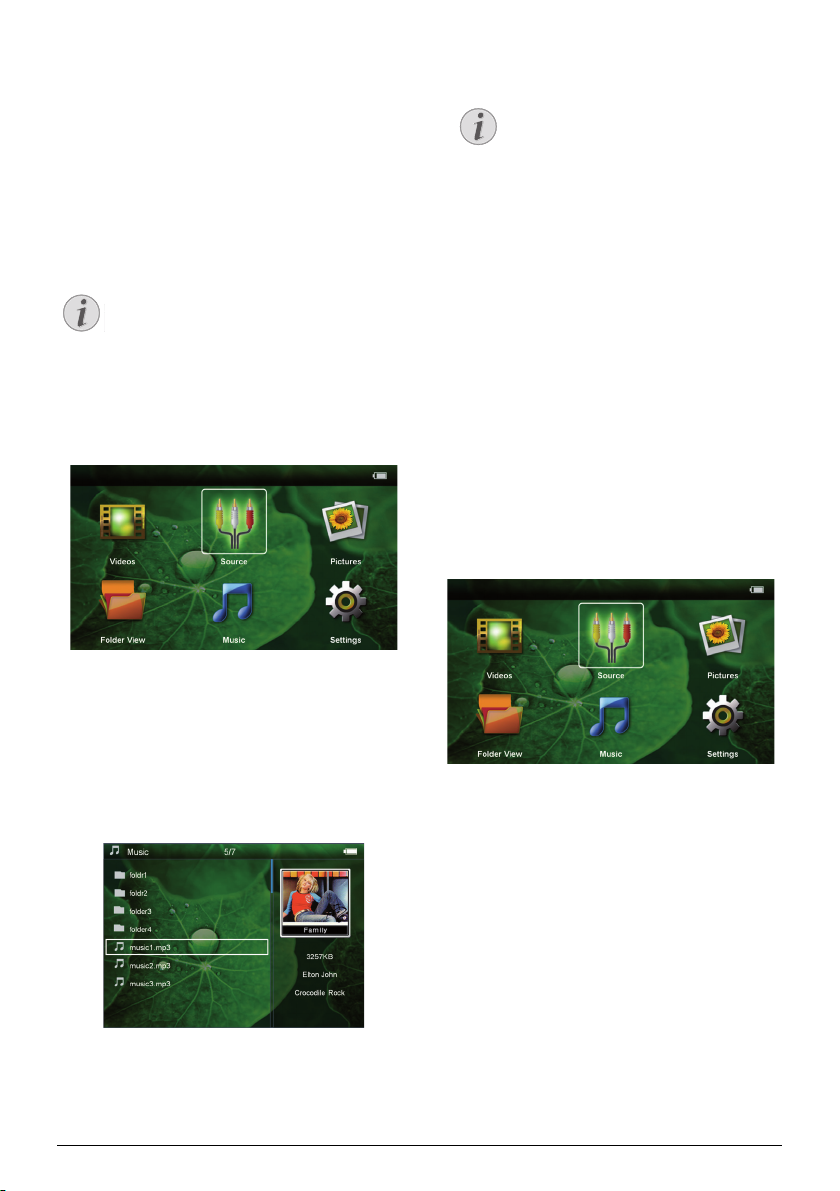
2 Po úvodní obrazovce se objeví hlavní menu.
3 Navigačními tlačítky zvolte Hudba.
4 Potvrďte je pomocí à.
5 Se zasunutou paměťovou kartou nebo s USB
paměťovým médiem: Pomocí / zvolte
interní paměť, USB paměťové médium nebo
paměťovou kartu.
6 Potvrďte je pomocí à.
7 Pomocí / vyberte soubor, který chcete pře-
hrát.
Správa souborů
Kopírování souborů
Můžete kopírovat soubory mezi vnitřní pamětí, připojeným USB paměťovým médiem nebo paměťovou kartou.
1 Zapněte přístroj vypínačem na boku.
2 Po úvodní obrazovce se objeví hlavní menu.
3 Navigačními tlačítky zvolte Zobrazení složek.
4 Potvrďte je pomocí à.
5 Se zasunutou paměťovou kartou nebo s USB
paměťovým médiem: Pomocí / zvolte
interní paměť, USB paměťové médium nebo
paměťovou kartu.
6 Potvrďte je pomocí à.
8 Ke spuštění promítání stiskněte à.
Přehrávání médií 15
Page 16
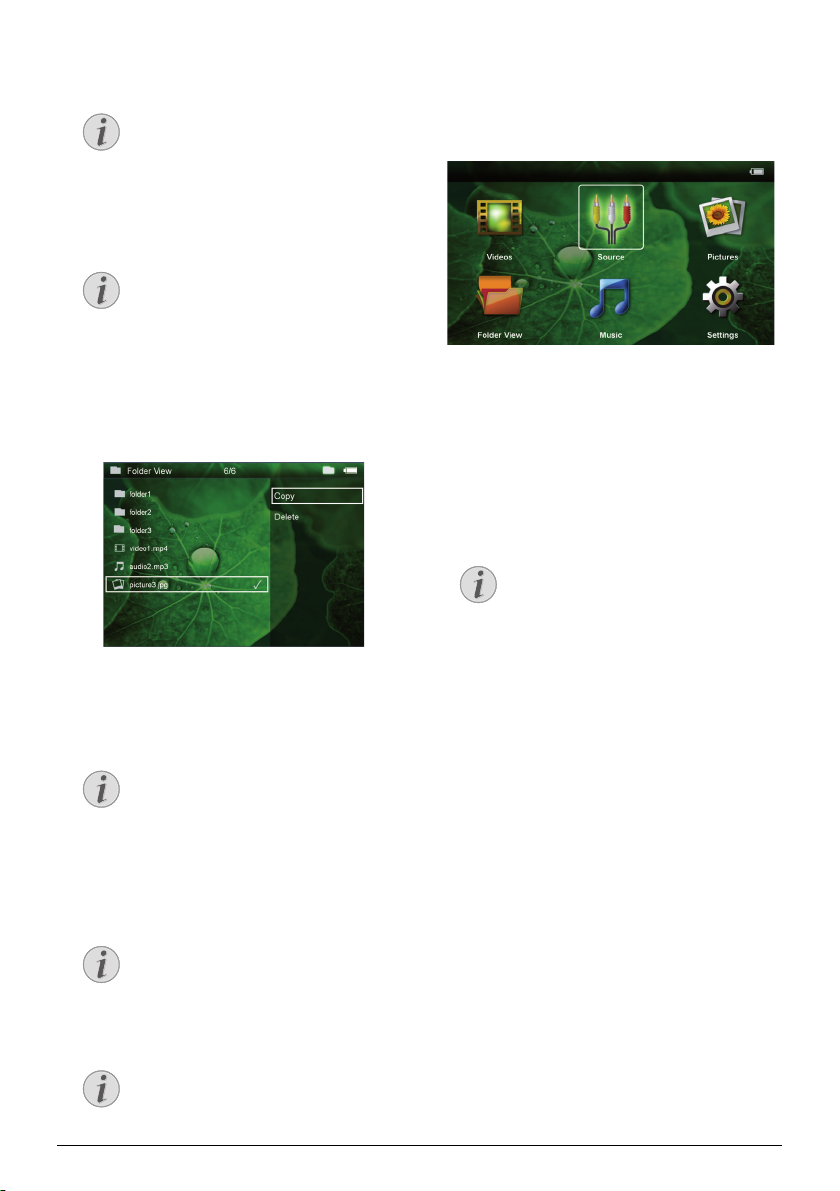
7 Pomocí / vyberte soubor, který chcete kopí-
Poznámka
Poznámka
Poznámka
Poznámka
Poznámka
Poznámka
rovat.
Soubory nenalezeny (0 souborů)
Jsou zobrazeny pouze ty soubory, které
mohou být projektorem také přehrány.
8 Pomocí Á označte soubor. Stiskem ¿ se označení
opět smaže. Přidržením tlačítka Á jsou označeny
všechny soubory v aktuálním adresáři.
Označení celého adresáře
Můžete také označit celý adresář a kopírovat všechny soubory uložené v tomto
adresáři. Zohledněte, že u rozsáhlých
adresářů může kopírování nějakou dobu
trvat.
9 Pomocí / zvolte další soubory.
10 Stiskněte à.
11 Pomocí / zvolte Kopírovat.
12 Potvrďte je pomocí à.
13 Pomocí / zvolte, do které paměti se má kopí-
rovat: SD karta, Vnitřní paměť nebo USB paměť.
14 Potvrďte je pomocí à.
Soubory již existují
Existují-li tyto soubory již na médiu,
můžete pomocí / a à rozhodnout,
zda by měly být přepsány nebo ne. Pokud
nemají být přepsány, k názvu souboru se
připojí číslo.
15 Soubory se kopírují.
Mazání souborů
Můžete mazat soubory z vnitřní paměti, připojeného
USB paměťového média nebo paměťové karty.
1 Zapněte přístroj vypínačem na boku.
2 Po úvodní obrazovce se objeví hlavní menu.
3 Navigačními tlačítky zvolte Zobrazení složek.
4 Potvrďte je pomocí à.
5 Se zasunutou paměťovou kartou nebo s USB
paměťovým médiem: Pomocí / zvolte
interní paměť, USB paměťové médium nebo
paměťovou kartu.
6 Potvrďte je pomocí à.
7 Pomocí / vyberte soubor, který chcete sma-
zat.
Soubory nenalezeny (0 souborů)
Jsou zobrazeny pouze ty soubory, které
mohou být projektorem také přehrány.
8 Pomocí Á označte soubor. Stiskem ¿ se označení
opět smaže. Přidržením tlačítka Á jsou označeny
všechny soubory v aktuálním adresáři.
9 Pomocí / zvolte další soubory.
10 Stiskněte à.
11 Pomocí / zvolte Smazat.
12 Potvrďte je pomocí à.
Chyba
Dojde-li během kopírování k chybám, přesvědčte se, zda je na médiu k dispozici
dostatek místa.
Odebrání paměťového média
Počkejte, až je kopírování ukončeno, a
teprve potom odpojte paměťové médium.
16 Philips · PPX2240 · 2340
Page 17
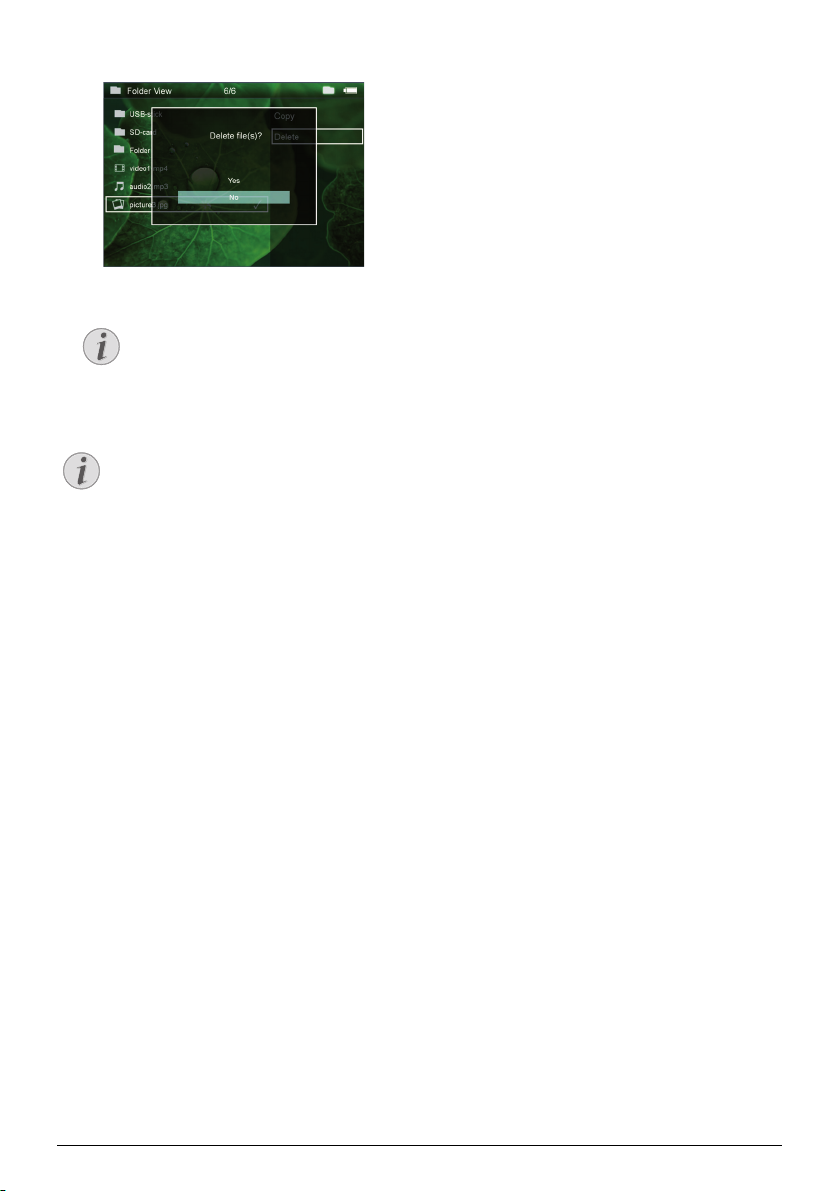
13 Pomocí / zvolte, zda chcete soubor smazat,
Poznámka
Poznámka
nebo zda má být mazání ukončeno.
14 Potvrďte je pomocí à.
Chyba
Dojde-li během mazání k chybám, přesvědčte se, zda není médium chráněno
proti přepisování.
Mazání fotografií z paměťové karty
Zohledněte při mazání fotografií přes počítač,
že při opětovném vložení paměťové karty do
digitální kamery může dojít k tomu, že fotografie nejsou zobrazovány korektně. Digitální
kamery mohou ukládat ve vlastních adresářích
dodatečné informace jako náhledy a informace o orientaci.
Mažte proto fotografie pouze v digitální
kameře.
Přehrávání médií 17
Page 18
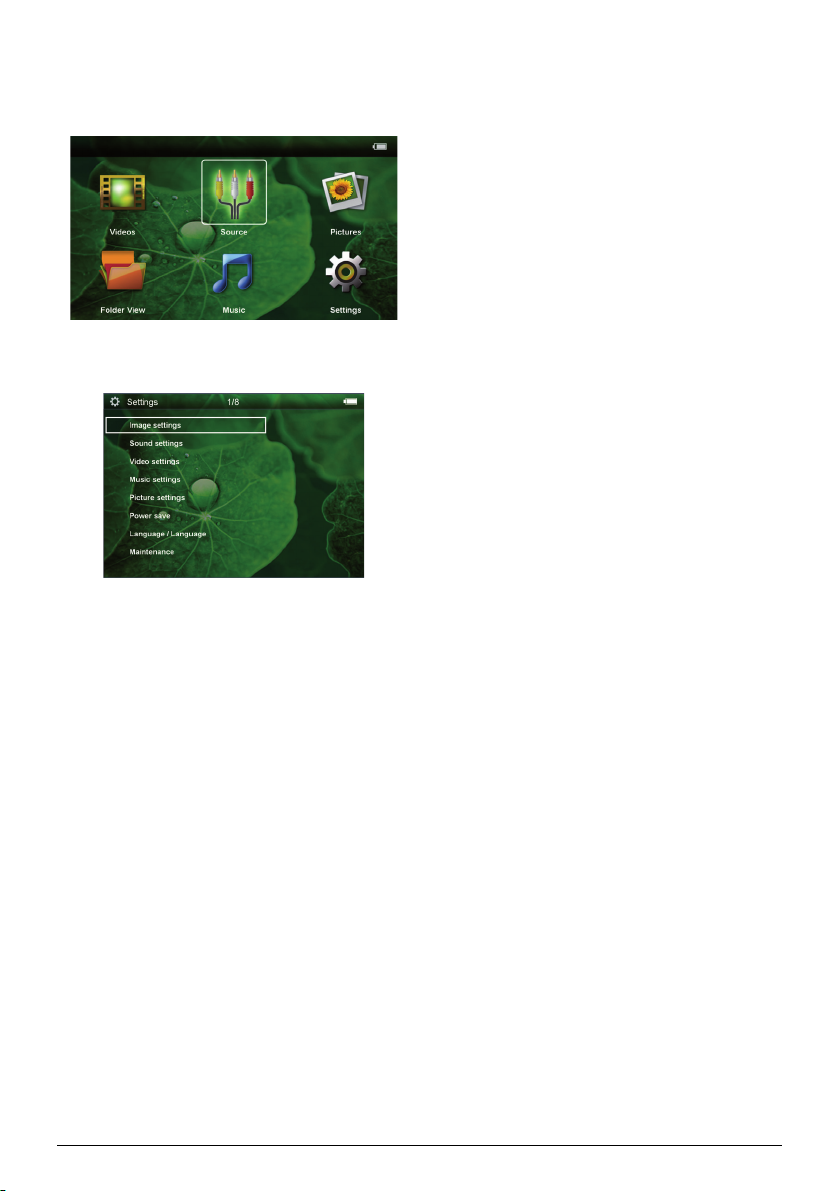
7Nastavení
1 Zapněte přístroj vypínačem na boku.
2 Po úvodní obrazovce se objeví hlavní menu.
Navigačními tlačítky zvolte
3
4 Potvrďte je pomocí à.
5 Pomocí / vyberte z následujících nastavení.
6 Potvrďte je pomocí à.
7 Nastavení změníte pomocí à a /.
8 Potvrďte je pomocí à.
Tlačítkem ¿ se vrátíte v menu o jedem krok zpět.
Nastavení obrazu
Tapeta – Výběr obrázku pozadí
Umístit na obrazovku – Přizpůsobení velikosti videa a
obrázků na originální, optimální a zoom
Projekční režim
Zpředu – Normální projekce, přístroj stojí před
promítací plochou/promítacím plátnem.
Odzadu – Zadní projekce, přístroj stojí za promíta-
cím plátnem; obraz je horizontálně zrcadlově převrácený.
Převráceně – Přístroj je zavěšen vzhůru nohama na
stropě, obraz je otočen o 180 stupňů.
Odzadu na převráceně – Přístroj je zavěšen vzhůru
nohama za promítacím plátnem na stropě, obraz je
přehráván horizontálně zrcadlově převrácený a otočený o 180 stupňů.
Korekce barvy zdi – Korekce barev promítaného
obrazu se zohledněním barvy promítací plochy
Smart Settings – Vyberte přednastavené hodnoty světelnosti / kontrastu / barevné sytosti. Dojde-li ke změně
těchto nastavení, přepne se na nastavení Ručně.
Jas – Nastavení jasu
Nastavení
.
Kontrast – Nastavení kontrastu
Sytost – Nastavení sytosti barev
Nastavení zvuku
Hlasitost – Nastavení hlasitosti
Pípnutí tónu – Zapnout a vypnout výšky a hloubky
Nastavení videa
Zobrazení – Zobrazit všechna videa z jednoho seznamu
nebo podle struktury adresářů na mechanice.
Opakovat – Nastavení způsobu opakovaní video souborů: Opakování vypnuté (Vypnout), všechna videa
adresáře budou opakována (Adresář), bude opakováno
pouze aktuální video (Film), budou opakována všechna
videa (Vše).
Obnovení přehrávání – Je-li tato funkce zapnutá,
pokračuje promítání na tom místě, kde bylo přerušeno.
Je-li tato funkce vypnutá, spouští se promítání vždy na
začátku filmu.
Nastavení hudby
Zobrazení – Zobrazí všechny skladby z jednoho
seznamu nebo podle struktury adresářů v mechanice.
Plátno – Vypnutí nebo zapnutí projekce během přehrávání.
Opakovat –
souborů: Opakování vypnuté (Vypnout), všechny
skladby adresáře budou opakovány (Adresář), bude
opakována pouze aktuální skladba (Píseň), budou opakovány všechny skladby (Vše).
Náhodně – Je-li zapnutá tato funkce, probíhá přehrávání v nahodilém pořadí. Jinak probíhá přehrávání popořadě.
Nastavení fotografií
Zobrazení – Zobrazení obrázků při výběru v hlavním
menu jako Miniatura nebo jako Seznam.
Doba zobrazení snímku – Čas zobrazení obrázku při
promítání prezentace
Opakovat – Nastavení způsobu opakovaní fotografií při
promítání prezentace: Opakování vypnuté (Vypnout),
všechny fotografie adresáře budou opakovány (Adre-
sář), budou opakovány všechny uložené fotografie
(Vše).
Přechod obrázků – Nastavení přechodu mezi obrázky
Pořadí obrázků při promítání – Promítání prezentace
nahodile nebo dle pořadí
Úsporný režim
Eco režim – Se zapnutím této funkce se omezí světelnost projektoru a prodlouží se tak doba provozu z
vestavěné baterie. Při provozu na síť je úsporný režim
vždy vypnutý, aby bylo dosaženo co nejlepšího zobrazení obrazu.
Spánkový režim – S touto funkcí se projektor na konci
filmu automaticky vypíná po uplynutí zadaného časového intervalu.
Nastavení způsobu opakovaní hudebních
18 Philips · PPX2240 · 2340
Page 19

Jazyk/Language
Poznámka
Zvolit požadovaný jazyk menu.
Servis
Obnovení nastavení – Obnoví nastavení z výroby.
Aktualizace firmware – Aktualizace Firmware
Po dobu trvání Firmware-Updates připojte
přístroj na síťový zdroj.
Informace – Zobrazení volného místa v interní paměti
a informací o přístroji (Paměť: / Volné místo: / Verze Firmware / Jméno přístroje: / Model / Verze Mcu)
Nastavení 19
Page 20
8 Servis
POZOR!
Pokyny k péči o baterii
Kapacita baterie se s časem snižuje. Zohledněním následujících bodů můžete prodloužit životnost baterie:
• Bez přívodu proudu je přístroj provozován se
zabudovanou baterií. Když už nemá baterie dostatečnou kapacitu, přechází přístroj do Stand-by
režimu. Připojte přístroj na síť.
• Když už nemá baterie dostatečnou kapacitu, zobrazí se červeně symbol baterie.
• Když je přístroj delší čas v provozu, zahřeje se
jeho povrch a na projekci se objeví varovný symbol. Když dojde k jeho přehřátí, přepne přístroj
automaticky do Stand-by režimu. Po ochlazení přístroje můžete zmáčknutím jakéhokoliv tlačítka
pokračovat v promítání.
• Přístroj používejte nejméně jednou týdně.
• Nabíjejte pravidelně baterii. Neukládejte přístroj s
úplně vybitou baterií.
• Pokud přístroj nebudete několik týdnů používat,
vybijte před uložením částečně baterii krátkým
použitím.
• Pokud přístroj pracuje pouze po připojení k USB
nebo napájecímu zdroji, je baterie vadná.
• Přístroj i baterii udržujte mimo dosah tepelných
zdrojů.
Nevyměňujte sami baterii
Nepokoušejte se sami o výměnu baterie.
Nesprávné zacházení s baterií nebo použití
nesprávného typu baterie může způsobit
poškození zařízení nebo způsobit zranění.
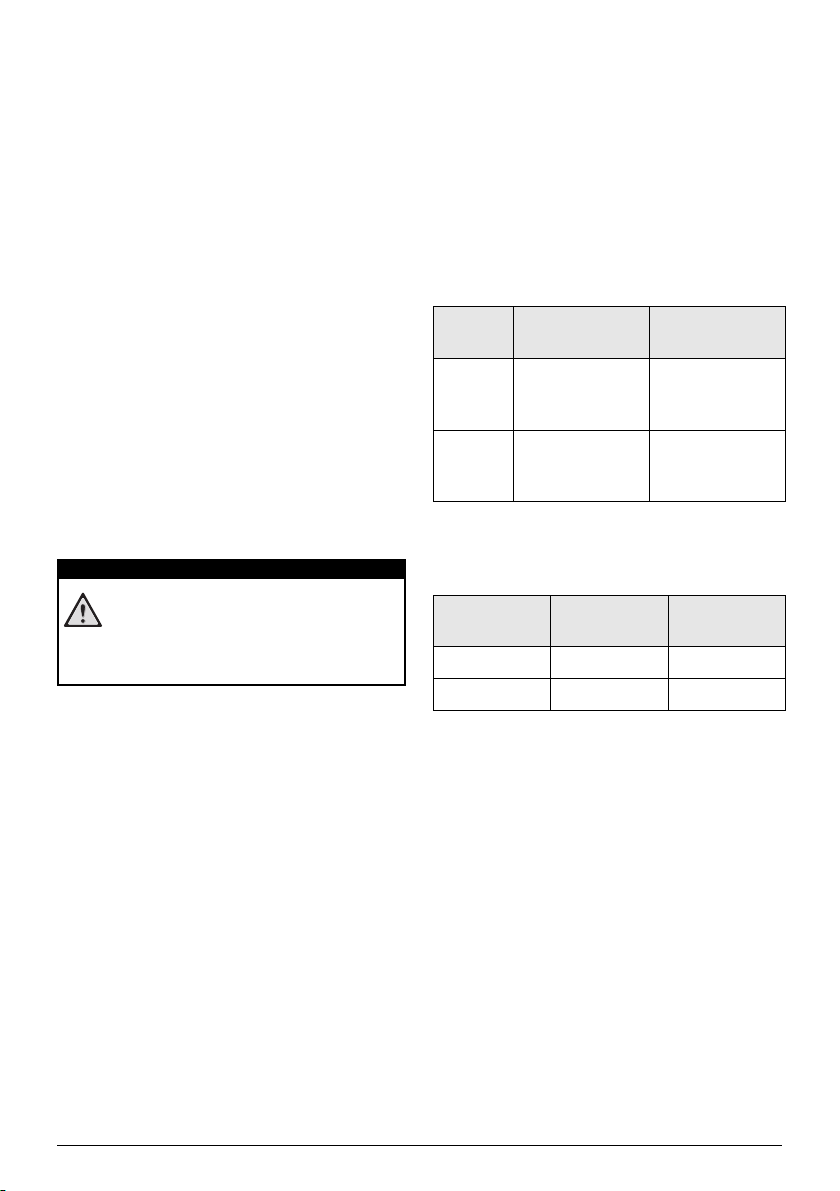
Nabíjení baterie po úplném
vybití
Je-li baterie zcela vybitá nebo se přístroj po delší dobu
nepoužíval, postupujte podle následujícího.
1 K nabití baterie zastrčte USB konektor do počítače.
Alternativně můžete zastrčit USB konektor do
síťového zdroje (není součástí dodávky) (viz také
kapitola Kompatibilní síťový zdroj, strana 23).
Přístroj se chová následovně:
Přístroj je vypnutý
Připojení
na počítač
Připojení
na síťový
zdroj
2 Přístroj je možné po cca pěti minutách nabíjení zapn-
out a používat.
Přístroj se zapne a
opět vypne.
Pomalé nabíjení
Přístroj se zapne a
opět vypne.
Rychlé nabíjení
Doby nabíjení baterie při vypnutém
přístroji
Je možné zapnutí
Pomalé nabíjení 5 minut 10 hodin
Rychlé nabíjení 5 minut 3 hodiny
Přístroj je zapnutý
Přístroj se vypne.
Pomalé nabíjení
Přístroj zůstává
zapnutý.
Pomalé nabíjení
Plně nabitý
20 Philips · PPX2240 · 2340
Page 21
Čištění
POZOR!
POZOR!
POZOR!
Vypněte přístroj!
Před vytažením síťového zdroje ze zásuvky
vypněte přístroj vypínačem.
Pokyny k čištění!
Používejte měkký, chloupky nepouštějící hadřík. Nepoužívejte v žádném případě tekuté
nebo snadno vznětlivé čisticí prostředky
(spreje, brusné pasty, leštidla, alkohol atd.).
Zabraňte vniknutí jakékoliv vlhkosti dovnitř
přístroje. Nestříkejte na výrobek žádné čisticí
prostředky.
Otřete šetrně popsané plochy. Buďte opatrní,
abyste nepoškrábali povrch.
Čištění objektivu
K čištění čočky projektoru používejte štěteček nebo
papír na čištění čoček objektivů.
Nepoužívejte žádné tekuté čisticí prostředky
Abyste zabránili poškození povrchové úpravy,
nepoužívejte k čištění čočky žádné tekuté čisticí prostředky.
Přístroj je přehřátý
Při přehřátí přístroje se rozsvítí symbol přehřátí.
• Při maximálním stupni jasu se na obrazovce objeví
příslušný symbol a přístroj přepne automaticky na
minimální jas.
• Při minimálním stupni jasu se na středu obrazovky
objeví na tři vteřiny příslušný symbol. Následně se
přístroj automaticky vypne.
Servis 21
Page 22

Problémy/řešení
Rychlá pomoc
Pokud se vyskytne problém, který není možné vyřešit
dle pokynů v tomto návodu (viz také následující pomoc),
pokračujte podle následujícího.
1 Vypněte přístroj vypínačem na boku.
2 Počkejte minimálně deset vteřin.
3 Zapněte přístroj vypínačem na boku.
4 Pokud se chyba projeví znovu, obraťte se na náš
autorizovaný zákaznický servis nebo na Vašeho specializovaného prodejce.
Problémy Řešení
Pocket projektor se nedaří zapnout • Připojte počítač nebo kompatibilní síťový zdroj, aby
Externě připojený přístroj je bez zvuku • Prověřte spojovací kabely k externímu přístroji
Špatná kvalita zvuku při připojení na počítač • Zkontrolujte, zda je audio kabel na počítači připojen
Zobrazí se pouze úvodní obrazovka a nikoli obraz z
externě připojeného zařízení
Zobrazí se pouze úvodní obrazovka a nikoli obraz z připojeného počítače
Přístroj zapíná do režimu Stand-by • Když je přístroj delší čas v provozu, zahřeje se jeho
Běží-li přístroj přes USB, přepíná se při přehrávání videí
z maximálního stupně jasu na minimální.
Přístroj se nedá propojit přes USB s přístrojem s
operačním systémem Android (například s mobilním telefonem/smartphonem s operačním systémem Android).
se nabila vestavěná baterie. Zajistěte, aby byl Pocket
projektor vypnutý.
• Nastavte hlasitost na externím přístroji
• Správně funguje pouze originální kabel od výrobce
externího přístroje
do sluchátkové nebo Line-Out zdířky počítače.
• Hlasitost počítače by neměla být nastavena na příliš
vysokou úroveň.
• Prověřte, zda jsou spojovací kabely připojeny na
správné zdířky.
• Zajistěte, aby byl externě připojený přístroj zapnutý.
• Prověřte, zda je zapnutý video výstup externího přístroje.
• Prověřte, zda je na počítači spuštěný software.
povrch a na projekci se objeví varovný symbol. Když
dojde k jeho přehřátí, přepne přístroj automaticky
do Stand-by režimu. Po ochlazení přístroje můžete
zmáčknutím jakéhokoliv tlačítka pokračovat v promítání.
• Když už nemá baterie dostatečnou kapacitu, přechází
přístroj do Stand-by režimu. Připojte přístroj na síť.
• Je-li teplota v okolí přístroje příliš vysoká, přepíná se
k ochraně vysokovýkonné LED automaticky z
maximálního stupně jasu na minimální.
• Používejte přístroj při nízkých okolních teplotách.
• Dřív než propojíte Pocket Projektor přes USB, deaktivujte v menu nastavení Vašeho přístroje s
operačním systémem Android funkci „USB-Debugging“; Váš přístroj by měl být identifikován jako USB
paměťové médium.
22 Philips · PPX2240 · 2340
Page 23

9Dodatek
Technická data
Rozměry (š¦×¦v¦×¦h) .................................... 94¦×¦22¦×¦53¦mm
Váha...............................................................................0,14¦kg
Doporučená okolní teplota...................................5¦–¦35¦ºC
Relativní vlhkost vzduchu ..... 15¦–¦85¦% (nekondenzující)
Datové formáty....................... *.avi, *.mov, *.mp4, *.mkv,
*.divx, *.dat, *.mpg, *.mpeg, *.vob, *.ts, *.rm, *.rmvb
Foto formáty ....................................................... JPEG, BMP
Hudební formáty ...........MP3, WAV, WMA, OGG,AAC
Video standardy (CVBS) (PPX2340)..................................
........................................................ PAL, SECAM, NTSC
Připojení sluchátek (PPX2340)............................................
................................Mono – západková zdířka: 3,5¦mm
Audio výstup.....................................................................1¦W
Interní paměť...................................................................4¦GB
Kompatibilní paměťové karty ............... micro SD/SDHC
Technologie / optika
Zobrazovací technologie ........................... nHD 0,2“ DLP
Zdroj světla............................................................ RGB LED
Rozlišení .........................................................640¦x¦360¦Pixel
Poměr stran..............................................................16:9, 4:3
Svítivost (Bright Mode) ........................... až do 40¦lumenů
Kontrastní poměr....................................................... 1500:1
Promítaná velikost obrazu.............................. 10¦–60¦palců
Vzdálenost k promítací ploše .....................0,3¦m až 2,1¦m
Horizontální kmitočet........................................ 31–69¦kHz
Vertikální kmitočet ...............................................56–85¦Hz
Zabudovaná baterie
Typ baterie.....................................................................Li-Ion
Kapacita .........................................................2600mAh 3.7V
Doba nabíjení ..................................................................... 3¦h
Doba provozu .................................................................1,5¦h
Doba provozu (úsporný režim) ..................................... 2¦h
Výrobce ...................................... Mbell Technology Group
Minimální požadavky na PC
Procesor...................Intel Pentium M oder AMD Athlon
Pracovní kmitočet ....................................................... 2GHz
Operační systém......... Windows XP Professional (SP2),
.......................................... Windows Vista, Windows 7
RAM.......................................................1 GB DDR SDRAM
Volné místo na disku ................................................. 40 MB
USB port.....................................................................USB 2.0
Kompatibilní síťový zdroj
Výrobce ......................Kuantech Incorporated Company
Číslo modelu ................................. KSAPK0110500200HE
Vstup .................................................................. 100–240 Vst
Výstup ........................................................................ 5 V, 2 A
Všechna data jsou pouze orientační. Sagemcom
Documents SAS si vyhrazuje právo na provedení
úprav bez předchozího upozornění.
Dodatek 23
Page 24
CE značka zaručuje, že tento výrobek splňuje základní
požadavky směrnic 2006/95/EG, 2004/108/EG a 2009/
125/EG Evropského parlamentu a Rady vztahující se na
koncová telekomunikační zařízení a týkající se bezpečnosti a zdraví uživatelů a elektromagnetického rušení.
Prohlášení o dodržení těchto požadavků si můžete přečíst na internetové stránce www.picopix.philips.com.
Ochrana životního prostředí jako součást koncepce
trvale udržitelného rozvoje patří mezi základní priority
Sagemcom Documents SAS. Cílem Sagemcom Documents SAS jsou systémová řešení v souladu se zájmy
ochrany životního prostředí. Proto se také společnost
Sagercom rozhodla přiřadit ekologickým aspektům ve
všech životních fázích svých výrobků, od výroby, přes
uvedení do provozu a používání až po jejich likvidaci,
vysoké hodnotové postavení.
Balení: Logo (zelený bod) znamená, že společnost přispívá národní organizaci zajišťující evidenci vznikajících
obalů a tím zlepšení recyklační infrastruktury. Dodržujte
prosím místní zákony týkající se třídění a likvidace
tohoto druhu odpadu.
Baterie: Jsou-li součástí Vašeho výrobku baterie, musí
být odevzdány k likvidaci v příslušném sběrném dvoře.
Produkt: Symbol přeškrtnutého odpadkového koše
umístěný na výrobku znamená, že výrobek patří do skupiny elektrických a elektronických zařízení. Pro tuto
skupinu výrobků předepisují normy EU oddělenou likvidaci:
• u prodejce při koupi podobného výrobku.
• na příslušných sběrných místech (sběrný dvůr, svozový
způsob atd.).
Tímto způsobem se můžete i Vy podílet na recyklaci a
opětovném použití elektrických a elektronických
výrobků, což může přispět k ochraně životního prostředí a lidského zdraví.
Použité balení z papíru a kartonáže může být zlikvidováno jako starý papír. Plastové fólie a polystyrenový obal
také recyklujte nebo je odevzdejte s běžným odpadem
podle požadavků Vašeho státu.
Obchodní značky: Zmíněné odkazy v této příručce
jsou obchodními značkami příslušných společností.
Nepřítomnost symbolů É a Ë neopravňuje k
domněnce, že se u odpovídajících pojmů jedná o volné
obchodní značky. Další názvy výrobků, které jsou v
návodu použity, slouží pouze pro označení a mohou být
obchodními značkami jejich příslušných vlastníků.
Sagemcom Documents SAS se zříká jakéhokoliv práva
na tyto značky.
Sagemcom Documents SAS, ani jeho přidružené organizace nejsou odpovědné kupujícímu tohoto výrobku
nebo třetí straně ve smyslu nároků na náhradu škody,
ztráty, nákladů nebo výdajů, vzniklé kupujícímu nebo
třetí straně jako následek nehody, nesprávného použití
nebo zneužití tohoto výrobku, neoprávněné úpravy,
opravy nebo změny výrobku nebo nedodržení provozních pokynů a varovných upozornění od Sagemcom
Documents SAS.
Sagemcom Documents SAS nepřebírá odpovědnost za
škody nebo za problémy vzniklé jako následek použití
jakéhokoliv příslušenství nebo spotřebního materiálu,
které nebyly označeny jako originální výrobky Sagemcom Documents SAS, resp. PHILIPS nebo jako od
Sagemcom Documents SAS, resp. PHILIPS schválené
výrobky.
Sagemcom Documents SAS nepřebírá odpovědnost za
škody vzniklé jako důsledek elektromagnetického
rušení, které bylo zapříčiněno použitím spojovacích
kabelů, které nebyly označeny jako výrobky Sagemcom
Documents SAS nebo PHILIPS.
Všechna práva vyhrazena. Žádná část této publikace
nesmí být bez předchozího písemného souhlasu Sagemcom Documents SAS rozmnožována, ukládána v archivních systémech, nebo v jakékoliv formě nebo jakýmkoliv
způsobem – elektronicky, mechanicky, kopírováním,
nahráváním nebo jinak – přenášena. Všechny zde uvedené informace jsou určeny k používání výhradně s
tímto výrobkem. Sagemcom Documents SAS nenese
žádnou zodpovědnost, pokud jsou tyto informace aplikovány na jiný přístroj.
Tento návod k použití je dokumentem, který nemá
smluvní charakter.
Omyly, tiskové chyby a změny jsou vyhrazeny.
Copyright È 201
3 Sagemcom Documents SAS
24 Philips · PPX2240 · 2340
Page 25

PHILIPS and the PHILIPS’ Shield Emblem are registered trademarks of Koninklijke Philips Electronics N.V.
and are used by Sagemcom Documents SAS under license from Koninklijke Philips Electronics N.V.
È 2013 Sagemcom Documents SAS
All rights reserved
Sagemcom Documents SAS
Documents Business Unit
Headquarters : 250, route de l’Empereur
92500 Rueil-Malmaison Cedex · FRANCE
Tel: +33 (0)1 57 61 10 00 · Fax: +33 (0)1 57 61 10 01
www.sagemcom.com
Simplied Joint Stock Company · Capital 8.479.978 € · 509 448 841 RCS Nanterre
PPX2240 · 2340
CZ
253526748-B
 Loading...