

Page 1

FR Guide d’utilisation
Register your product and get support at
www.philips.com/welcome
PPF 725
PPF 755
Page 2

Très cher client
· Très cher client
Introduction Brand Variabel
En achetant cet appareil, vous avez opté pour un produit
de qualité de la marque PHILIPS. Votre appareil satisfait
les multiples spécifications de l’usage privé, profession-
FR
nel et de la vie quotidienne.
L’appareil est livré avec un film encreur gratuit permet-
tant d’imprimer quelques pages à titre d’essai. Vous
n’avez pas besoin de carte Plug’n’Print (= carte à puce
avec information sur la capacité du film encreur) pour ce
film encreur.
Répertoire téléphonique
Vous pouvez enregistrer dans le répertoire téléphonique de votre appareil des entrées avec plusieurs numéros et regrouper plusieurs entrées. Vous pouvez
attribuer différentes sonneries aux entrées.
Numérotation abrégée
Vous pouvez affecter des numéros enregistrés fréquemment appelés à la numérotation abrégée. Vous appelez rapidement ces numéros à l’aide de la touche de
numérotation abrégée et des touches numériques.
Le répondeur intégré enregistre (en fonction du modèle) jusqu’à 30 minutes de message. Vous pouvez enregistrer des messages vocales internes et externes (=
mémos). Vous pouvez consulter à distance les nouveaux messages à partir de n’importe quel téléphone. Le
code privilège permet aux appelants de vous joindre, et
ce même si le répondeur est activé.
Envoyez des télécopies en différentes résolutions à un
ou plusieurs destinataires, par exemple à un groupe.
Vous pouvez également relever des télécopies et préparer des documents pour être relevés.
Documents télécopie
Cinq documents de télécopie, que vous pouvez imprimer, sont mémorisés dans votre appareil. Ces modèles
vous permettent de rapidement réaliser une télécopie
ou une invitation.
Sélectionnez entre la résolution texte ou photo pour
copier des documents avec votre appareil. Vous pouvez
aussi faire plusieurs copies.
Envoyez des SMS de votre appareil si vous disposez
d’une connexion téléphonique pour cette fonction (la
fonction n’est pas supportée dans tous les pays et par
tous les réseaux, en fonction du modèle). Vous gérez les
SMS entrants avec les nombreuses fonctions du menu
SMS.
Activez la communication par SMS et vous obtenez un
SMS, par exemple sur votre téléphone mobile, si vous
recevez en votre absence des appels, télécopie ou
autres messages (la fonction n’est pas supportée dans
tous les pays et par tous les réseaux, en fonction du modèle).
Votre appareil vous permet l’édition de grille de sudoku,
avec un choix de quatre niveaux de difficulté – au besoin
avec la solution.
Nous vous souhaitons beaucoup de satisfaction avec
votre appareil et ses multiples fonctions !
A propos du guide
d’utilisation
· A propos du guide d’utilisation
L’aide à l’installation des pages suivantes vous permet de
mettre en service votre appareil rapidement et facilement. Vous trouverez des descriptions détaillées dans
les chapitres suivants de ce guide d’utilisation.
Lisez attentivement le présent guide d’utilisation. Veillez
surtout aux consignes de sécurité pour assurer un parfait fonctionnement de votre appareil. Le fabricant n’endosse aucune responsabilité si vous ne respectez pas
ces consignes.
Ce guide d’utilisation décrit plusieurs modèles de cette
gamme d’appareils. Veillez que certaines fonctions ne
sont disponibles que sur certains modèles.
Symboles utilisés
Trucs et astuces
Trucs et astuces
Ce symbole désigne les astuces qui vous aident
à utiliser votre appareil de manière plus efficace
et plus simple.
Avertissements concernant les risques
DANGER !
DANGER !
Avertit des risques pour les personnes, des
dommages pour l’appareil ou de d’autres objets ainsi que d’une éventuelle perte de données. Les dommages corporels ou matériels
ne peuvent provenir que d’une manipulation
non conforme.
2 Philips · PPF 725 · PPF 755
Page 3

Table des matières
1 Informations générales sur la
sécurité
2 Aperçu 5
Aperçu des fonctions du menu 5
Aperçu de l’appareil 7
Panneau 8
3 Première mise en service 9
Contenu de l’emballage 9
Mettre en place le plateau à papier 9
Chargement du papier 9
Raccorder le combiné 10
Raccorder le câble téléphonique 10
Brancher le câble d’alimentation 10
Première installation 10
4 Fonctions téléphone 12
Téléphoner avec l’appareil 12
Accéder aux fonctions téléphoniques
additionnelles
Accéder à la ligne principale 13
Enchaîner des numéros 13
Numéros de téléphone avec pause 13
Dispositif mains-libres 13
Enregistrer une communication
téléphonique
Répertoire téléphonique de l’appareil 13
Groupes 14
Numérotation abrégée 15
Identification de l’appelant (CLIP) 15
Appels en absence 15
5 Répondeur 16
Activer et désactiver 16
Modifier une annonce 16
Écoute des messages reçus 17
Effacer des messages 17
Transfert et interrogation à distance 17
L’interrogation à distance 18
Fonctions d’interrogation à distance 18
Enregistrer des mémos internes 19
Modifier les paramètres 19
6 Télécopie 20
Envoi de télécopie 20
Envoyer une télécopie manuellement 21
Composer le numéro d’une sous-adresse ou
d’un poste
Ecoute amplifiée lors de la prise de liaison 21
Multidiffusion (= Broadcasting) 22
Envoyer une télécopie en différé 22
Recevoir une télécopie 23
Réception manuelle de télécopie 23
Relever des télécopies 23
Documents de télécopie 23
7 Copieur 24
4
Insérer les documents 24
Faire une copie 24
Copier en plusieurs exemplaires 24
8 SMS 25
Conditions préalables aux SMS 25
Envoyer un SMS 25
Communication par SMS 25
Recevoir des SMS 26
Lire des SMS 26
Accéder au fonctions SMS 26
Imprimer des SMS 26
Effacer un SMS 26
Modifier les paramètres 27
9 Jeux et divertissements 28
Sudoku 28
10 Paramètres 29
12
13
Entrer heure et date 29
Sélectionner la langue 29
Sélectionner le pays 29
Entrer le numéro 29
Entrer le nom 29
Régler le contraste 29
Réduire la vitesse de transmission 30
Activer et désactiver l’ajustement de la page 30
Régler les sonneries 30
Paramétrer la fonction de gestion d’appels 30
Imprimer des listes et des pages d’aide 31
Lancer la première installation 32
11 Connexions téléphoniques et
appareils supplémentaires
Configurer les connexions et les services
téléphoniques
Raccorder des appareils supplémentaires 33
Utiliser des téléphones supplémentaires
(Easylink)
12 Service 35
Vérifiez la réserve de film encreur. 35
Changer le film encreur 35
Eliminer le bourrage de papier 37
Eliminer le bourrage de document 37
Nettoyage 38
21
Interroger la version du Firmware 39
Utiliser les codes de service 39
Aide rapide 39
Problèmes/solutions 40
13 Annexes 42
Caractéristiques techniques 42
FR
33
33
34
3
Page 4

1 Informations générales sur la sécurité
Informations générales sur la sécurité
Introduction 3
Cet appareil est testé selon les normes EN 60950-1 et
IEC 60950-1 et ne peut être branché que sur les ré-
FR
seaux téléphoniques et électriques conformes à ces
normes. L’appareil a été conçu exclusivement pour une
utilisation dans le pays de vente.
Introduction 2
Ne procédez à aucun réglage et changement qui ne sont
pas décrits dans le présent mode d’emploi. Une application inadéquate peut entraîner des blessures corporelles, des dommages ou des pertes de données.
Respectez toutes les indications de prévention et de sécurité prescrites.
Installation de l’appareil
L’appareil doit reposer sur une surface stable et plane.
L’appareil doit reposer sur une surface stable et plane.
Une chute de l’appareil peut l’endommager ou blesser
des personnes – en particulier des enfants en bas âge.
Posez tous les câbles de façon à ce que personne ne
puisse trébucher ni se blesser ou que l’appareil ne soit
endommagé. En cas de chute de l’appareil, faîtes-le examiner par un centre de service technique.
L’écart avec les autres appa reils ou objets doit s ’élever au moins à 1 5 centimètres.
L’écart par rapport aux autres appareils et objets doit s’élever à au moins 15 centimètres ; ceci s’applique également
aux autres combinés sans fil supplémentaires. Ne placez pas
l’appareil à proximité d’une radio ou d’un téléviseur.
Il faut bloquer entièrem ent le capot
Quand vous ouvrez l’appareil, il faut bloquer entièrement le capot. Vous pouvez vous blesser si le capot
vient à tomber alors que vous travaillez sur l’appareil.
Protégez l’appareil du rayonnement solaire direct
Protégez l’appareil du rayonnement solaire direct, de la
chaleur, des grandes variations de températures et de
l’humidité. Ne placez pas l’appareil à proximité d’un
chauffage ou d’une climatisation. Veillez aux indications
concernant la température et l’humidité de l’air dans les
caractéristiques techniques.
L’appareil doit être suffisamment ven tilé
L’appareil doit être suffisamment ventilé et ne doit pas
être recouvert. Ne déposez pas votre appareil dans des
armoires ou coffres fermés. Ne le posez pas sur des
supports mous, tels que couvertures ou tapis, et ne recouvrez pas les fentes de ventilation. Sinon, l’appareil
pourrait surchauffer voire s’enflammer.
Si votre appareil devien t trop chaud ou si de la fumée sort de l’ap pareil
Si votre appareil devient trop chaud ou si de la fumée
sort de l’appareil, retirez aussitôt la prise du secteur.
Laissez examiner votre appareil par un spécialiste. Afin
d’éviter la propagation d’un feu en cas d’incendie, tenez
cet appareil éloigné des flammes.
N’installez pas l’appareil dans des salles humides.
N’installez pas l’appareil dans des salles humides. Ne
touchez jamais les fiches/prises secteur et téléphone
avec les mains humides.
Aucun liquide ou corps étranger ne doit entrer dans l’appareil.
Aucun liquide ou corps étranger ne doit entrer dans
l’appareil. Séparez l’appareil du secteur au cas où des liquides ou corps étrangers parviennent dans l’appareil et
faites contrôler votre appareil par un technicien.
Ne laissez pas les enfants sans surveillance autour de l’appareil.
Ne laissez pas les enfants sans surveillance autour de
l’appareil. Ne pas laisser les feuilles d’emballage à portée
des enfants.
Combiné magnétique
Le combiné de l’appareil est magnétique. Veillez aux petits objets métalliques (agrafes …) qui pourraient rester
accrochés au combiné.
Alimentation électrique
Contrôlez si la tension secteur de votre appareil
Contrôlez si la tension secteur de votre appareil (plaque
signalétique) est identique à celle du lieu d’installation.
Utilisez uniquement les câbles électrique s et téléphoniques f ournis avec votre appareil.
Utilisez uniquement les câbles électriques et téléphoniques fournis avec votre appareil.
L’appareil ne possède aucun bouton Marche/Arrêt.
Installez votre appareil de façon que la prise de courant
soit facilement accessible. L’appareil ne possède aucun
bouton Marche/Arrêt. En cas d’urgence, coupez l’alimentation électrique de votre appareil en retirant la
fiche secteur.
Ne touchez jamais les c âbles électriques e t téléphoniques s’il s sont endommagé s.
Ne touchez jamais les câbles électriques et téléphoniques s’ils sont endommagés. Echangez immédiatement
le câble endommagé. Utilisez uniquement un câble
approprié ; adressez-vous le cas échéant à notre service
d’assistance technique ou à votre magasin spécialisé.
Débranchez votre appareil des réseaux électriques et téléphoniques durant un orage.
Retirez votre appareil de la prise de courant et de téléphone pendant un orage pour éviter tout dommage
consécutif à une hypertension. Si ce n’est pas possible,
n’utilisez pas l’appareil durant un orage.
Débranchez l’appareil du secteur et du réseau téléphonique avant d’en nettoyer la surface.
Débranchez l’appareil du secteur et du réseau téléphonique avant d’en nettoyer la surface. Utilisez un chiffon
doux et non pelucheux. N’utilisez en aucun cas des produits de nettoyage liquides, gazeux ou légèrement inflammables (sprays, produits abrasifs, vernis brillants,
alcools). Veillez à ce qu’aucune humidité ne pénètre à
l’intérieur de l’appareil.
Nettoyez l’écran avec un chiffon doux et sec.
Nettoyez l’écran avec un chiffon doux et sec. En cas de
bris de l’écran d’affichage, un liquide légèrement corrosif peut se répandre. Evitez tout contact avec la peau et
les yeux.
En cas de panne de courant, votre appareil ne fonctionne pas ;
En cas de panne de courant, votre appareil ne fonctionne pas ; les données enregistrées sont sauvegardées.
Réparations
Écran
Si des pannes surviennent, référez-vous aux informations à l’écran et sur le rapport d’erreurs.
Réparations
Ne réparez pas vous-même l’appareil. Une maintenance
non conforme peut occasionner des dommages corporels ou matériels. Laissez examiner votre appareil exclusivement par un spécialiste agréé.
N’enlevez pas la plaque signalétique de votre appareil,
autrement la garantie s’éteint.
Consommables
Consommables d’origine
N’utilisez que des consommables d’origine. Pour les
commander, adressez-vous à votre revendeur ou à
notre service commercial (Cf. au verso du présent
guide d’utilisation). Les autres consommables peuvent
endommager l’appareil ou réduire sa durée de vie.
Environnement
Eliminez les consommables usagés conformément aux
dispositions en vigueur dans votre pays.
4 Philips · PPF 725 · PPF 755
Page 5

2 Aperçu
Aperçu
Aperçu des fonctions du
menu
· Aperçu des fonctions du menu
Votre appareil dispose des fonctions suivantes. Deux
possibilités au choix pour sélectionner des fonctions :
Navigation dans le menu
Naviguer dans le menu : Appuyez sur OK ou l’une
des deux touches fléchées [ pour ouvrir le menu. Naviguez dans le menu avec [. Sélectionnez une fonction
du menu avec OK. C vous permet de revenir au menu
précédent. j vous permet de quitter le menu et de revenir au mode initial.
Appel direct
Accéder directement aux fonctions : Vous appelez
une fonction du menu avec le numéro de la fonction.
Appuyez sur OK et entrez le numéro avec le clavier numérique. Confirmez par OK. Vous trouverez les numéros correspondants aux fonctions dans la liste cidessous.
Aide 6 · Liste des fonctions
Imprimer la liste des fonctions
Appuyez sur î et 6 pour imprimer une liste
de toutes les fonctions et de tous les paramètres de votre appareil.
FR
Aperçu · Aperçu des fonctions du menu 5
Page 6

1 Répertoire téléphonique
11 Rechercher une entrée (PPF 6xx · SPFX 4x)
11 Rechercher des entrées . . . page 12
12 Nouvelle entrée (SPFX)
12 Nouvelle entrée . . . page 14
13 Créer un groupe
13 Créer un groupe . . . page 14
FR
14 Numérotation abrégée
14 Numérotation abrégée . . . page 15
15 Modifier des entrées
15 Modifier des entrées . . . page 14
16 Effacer une entrée
16 Effacer une entrée . . . page 14
17 Imprimer des entrées
17 Imprimer des entrées . . . page 31
2 Appels
21 Appels reçus (PPF 6xx · SPFX 4x)
21 Appels reçus . . . page 12
22 Appels sortants (PPF 6xx · SPFX 4x)
22 Appels sortants . . . page 12
23 Imprimer des entrées
23 Imprimer des entrées . . . page 31
3 Télécopie
31 Réception de relève
31 relève (PCV) . . . page 23
32 Dépôt pour relève
32 Dépôt pour relève . . . page 23
33 Envoyer une télécopie en différé
33 Envoyer une télécopie en différé . . . page 22
34 Multidiffusion
34 Multidiffusion (= Broadcast) . . . page 22
35 Imprimer l’historique de trans mission
35 Imprimer l’historique de
transmission
36 Imprimer le rapport d’émission
36 Imprimer le rapport d’émission . . . page 31
37 Imprimer au format réduit
37 Imprimer en réduction . . . page 30
38 Réduire la vitesse de transmis sion
38 Réduire la vitesse de transmission . . . page 30
4 Divers
41 Imprimer la liste des appels
41 Imprimer la liste des appels . . . page 31
42 Activer ou désactiver le signal accoustique d’appel (Type 2)
42 Activer ou désactiver le signal
accoustique d’appel (PPF¦755)
43 Documents de télécopie
43 Documents de télécopie . . . page 23
44 Régler le contraste
44 Régler le contraste . . . page 29
45 Utiliser les codes de service
45 Utiliser les codes de service . . . page 39
46 Vérifiez la réserve de film encreur
46 Vérifiez la réserve de film
encreur.
47 Interroger la version du Firmware
47 Interroger la version du Firmware . . . page 39
48 Sudoku
48 Sudoku . . . page 28
5 Gestion d’appels
51 Régler le mode jour
51 Régler le mode jour . . . page 30
52 Régler le mode nuit
52 Régler le mode nuit . . . page 30
53 Régler l’horodateur
53 Régler l’horodateur . . . page 30
54 Easylink
54 Easylink . . . page 34
55 Régler les sonneries
55 Régler les sonneries . . . page 30
. . . page 31
. . . page 13
. . . page 35
6 SMS
61 Envoyer des SMS (SPFX 43/47)
61 Envoyer un SMS . . . page 25
62 Lire des SMS (PPF 675 · 676 · 6xx · SPFX 43/47)
62 Lire des SMS . . . page 26
63 Imprimer des SMS
63 Imprimer des SMS . . . page 26
64 Effacer des SMS (PPF 675 · 676 · 6xx · SP FX 43/47)
64 Effacer un SMS . . . page 26
65 Communication par SMS
65 Communication par SMS . . . page 25
66 Accès aux SMS
66 Accès SMS . . . page 27
7 Répondeur
(Type 2)
(PPF¦755)
71 Activer et désactiver le répondeur (PPF 675 · 676 · 6xx · SPFX 47)
71 Activer et désactiver le
répondeur
72 Écoute des messages reçus (PPF 675 · 676 · 6xx · SPFX 47)
72 Écoute des messages reçus . . . page 17
73 Enregistrer des mé mos internes (PPF 675 · 676 · 6xx · SP FX 47)
73 Enregistrer des mémos internes . . . page 19
74 Paramétrer la durée maximale des messages
. . . page 16
74 Paramétrer la durée maximale
des messages
75 Modifier une annonce (PPF 675 · 676 · 6xx · SPFX 47)
75 Modifier une annonce . . . page 16
76 Utiliser l’annonce sans enregistrer de message
. . . page 19
76 Utiliser l’annonce sans
enregistrer de message (= mémo externe)
77 Renvoi d’un message
77 Renvoi d’un message . . . page 17
78 Code Privilège
78 Code Privilège . . . page 19
79 Entrer un code d’accès
. . . page 16
79 Entrer un code d’accès . . . page 17
9 Paramètres
91 Entrer heure et date
91 Entrer heure et date . . . page 29
92 Sélectionner la langue
92 Sélectionner la langue . . . page 29
93 Sélectionner le pays
93 Sélectionner le pays . . . page 29
94 Entrer le numéro
94 Entrer le numéro . . . page 29
95 Entrer du nom (SPFX)
95 Entrer le nom . . . page 29
96 Configurer les conne xions et les servic es téléphoniques
96 Configurer les connexions et les
services téléphoniques
. . . page 33
6 Philips · PPF 725 · PPF 755
Page 7

Aperçu de l’appareil
· Aperçu de l’appareil
Aperçu de Primo · Voice
‚ Combiné
ƒ Plateau à papier
„ Alimentation de document (côté imprimé vers le
haut)
… Panneau avec écran
† )-Prise – Connecteur pour le combiné
‡ EXT-Prise – Connecteur pour des appareils supplé-
mentaires
ˆ LINE-Prise – Connecteur pour le câble télépho-
nique
SPFX 4x
‚ Verre scanner
ƒ Cylindre de l’alimentation automatique de document
„ Appui des cylindres d’alimentation
… Guidage de document / feuille scanner
† Couvercle pour scanner et alimentation automa-
tique de document
‡ Roue d’engrenage pour tendre le film encreur
ˆ Rouleau encreur dans le compartiment arrière
‰ Rouleau encreur dans le compartiment avant
Š Logement pour carte Plug’n’Print
‹ Fixations du couvercle du scanner et de l’alimenta-
tion automatique de document
Innenansicht nummeriert
FR
Description intérieure
Aperçu · Aperçu de l’appareil 7
Page 8
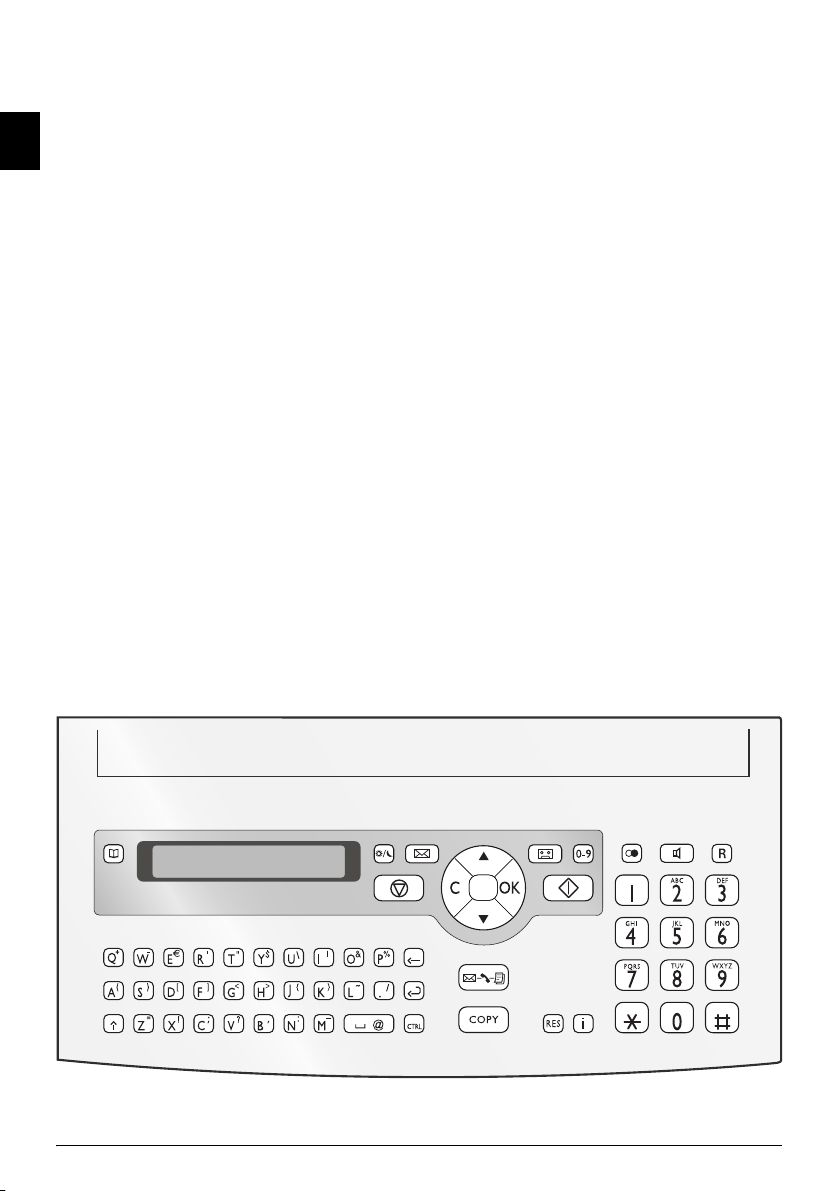
Panneau
· Panneau
Répertoire téléphonique
m – Pression brève : Accéder aux entrées du répertoire téléphonique. Sélectionner les entrées avec [ /
pression prolongée : Enregistrer une nouvelle entrée
Gestion d’appels
FR
º/» – réglage de l’horodateur et des modes de réception télécopie (= gestion d’appels). Modes réglés à
l’écran ™ (jour), ˜ (nuit). L’horodateur activé en plus
avec ›
_ – Accéder au menu SMS (la fonction ne s’applique
pas à tous les pays et réseaux)
Répondeur (Type 2)
b (PPF¦755) – Accéder au menu du répondeur
Ý – Pression brève : Accéder aux entrées à numéro-
tation abrégée. Sélectionner les entrées avec [ ou les
touches numériques / pression prolongée : Attribuer
une nouvelle entrée à numérotation abrégée
Stop (RI Type 2)
j – Annuler la fonction / retour au mode initial / rejeter documents / (PPF¦755) : quitter l’écoute de messages
C (RI Type 2)
C – Retour au menu précédent / pression brève : Effacer des signes particuliers / pression prolongée : effacer
toute l’entrée / (PPF¦755) durant l’écoute : effacer message / dans le mode initial : Effacer tous les messages
Touches fléchées
[ – Accéder aux fonctions du menu / naviguer dans
menu / sélectionner options / déplacer curseur / régler
volume
OK
OK – Accéder aux fonctions du menu / confirmer entrée
Démarrage
o – Pression brève : Démarrer transmission de message / pression prolongée : Démarrer relevé de télécopie
Clavier numérique – Saisie de caractère. Saisie de lettre
majuscule en appuyant simultanément sur la touche +.
Effacer avec \. Insérer un paragraphe avec |. Insérer
un espace avec ½. Insérer des caractères spéciaux en
appuyant simultanément sur la touche CTRL
Recherche rapide / introduire les premières lettres à
l’aide du clavier alphabétique : introduisez les premières
lettres avec le clavier alphabétique pour naviguer rapidement dans le répertoire téléphonique.
Message
ä – Clignote si des nouveaux messages ont été
reçus / liste des nouveaux messages avec les sous-menus / clignote si l’appareil présente des défauts (s’il est
nécessaire d’insérer un nouveau film encreur, par
exemple)
COPY – Appuyez brièvement : faire une copie / appuyer plus longuement : copie en plusieurs exemplaires
/ imprimer des SMS
Définition
RES – Régler une résolution plus fine pour les copies et
les télécopies (RESOL.: STANDARD, RESOL.:
FINE, RESOL.: PHOTO)
Aide
î – Pression brève : Imprimer page d’aide et liste des
paramètres / pression prolongée : Démarrer l’opération
de première installation
Rappel
@ – Pression brève : liste des dix derniers numéros
composés (= liste de rappels) / pression prolongée :
Liste des dix derniers appelants (= liste des appelants)
Haut-parleur (SPFX 43 · 4 7 · SP 4840)
l – (PPF¦725) : Prise de ligne sans décrocher / (PPF¦755)
: système mains libres
R
R – Pression brève : pour effectuer une brève coupure
ou de l’intervalle (hook-flash) avant d’insérer un code
d’accès au réseau à partir d’un poste secondaire (PABX)
ou pour accéder aux fonctions spéciales du réseau téléphonique commuté public (RTCP) / appui prolongé :
Ajouter pause de sélection
Clavier numérique (numérotation directe)
Clavier numérique – Entrer chiffres, lettres et caractères spéciaux / Pression prolongée : Accéder aux entrées à numérotation abrégée
SPFX 47
8 Philips · PPF 725 · PPF 755
Page 9

3 Première mise en service
Première mise en service
Contenu de l’emballage
· Contenu de l’emballage
Contenu de l’emballage S agem Primo Voice
‚ Appareil
ƒ Combiné
„ Cordon spiralé du combiné
… Plateau à papier
† Câble d’alimentation avec fiche (en fonction du pays)
‡ Câble téléphonique avec fiche (en fonction du pays)
ˆ Plateau de document supplémentaire
Guide d’utilisation
Guide d’utilisation avec guide d’installation (sans illustration)
Contenu de l’emballage i ncomplet
Contenu de l’emballage incomplet
S’il manquait un des composants ou si vous
constatiez des dommages, adressez-vous à
votre revendeur ou à notre service après-vente.
Chargement du papier
· Chargement du papier
Format de papier
Avant de pouvoir recevoir des documents ou faire une
copie, vous devez insérer du papier. Veuillez utiliser exclusivement du papier adéquat en format standard A4
(210 × 297 millimètres · de préférence 80 g/m
rez-vous aux informations dans les caractéristiques
techniques.
Chargement du papier
Chargement du papier
Aérez le papier et mettez-le en place bien à plat
dans le bac. Vous évitez ainsi que plusieurs
feuilles soient tirées en même temps.
Préparer le papier
1. Basculez le levier à droite à côté du plateau d’alimentation du papier vers l’avant.
2. Insérez le papier dans le plateau. Grâce au plateau à
papier, vous pouvez insérer jusqu’à 50 feuilles
(A4 · 80 g/m).
3. Pour fixer le papier, basculez le levier à droite à côté
du plateau d’alimentation du papier vers l’arrière.
Papier einlegen
2
). Réfé-
FR
Mettre en place le plateau à
papier
· Mettre en place le plateau à papier
Enfichez le plateau à papier dans les orifices prévus à cet
effet derrière la fente d’alimentation du papier.
Première mise en service · Contenu de l’emballage 9
Page 10
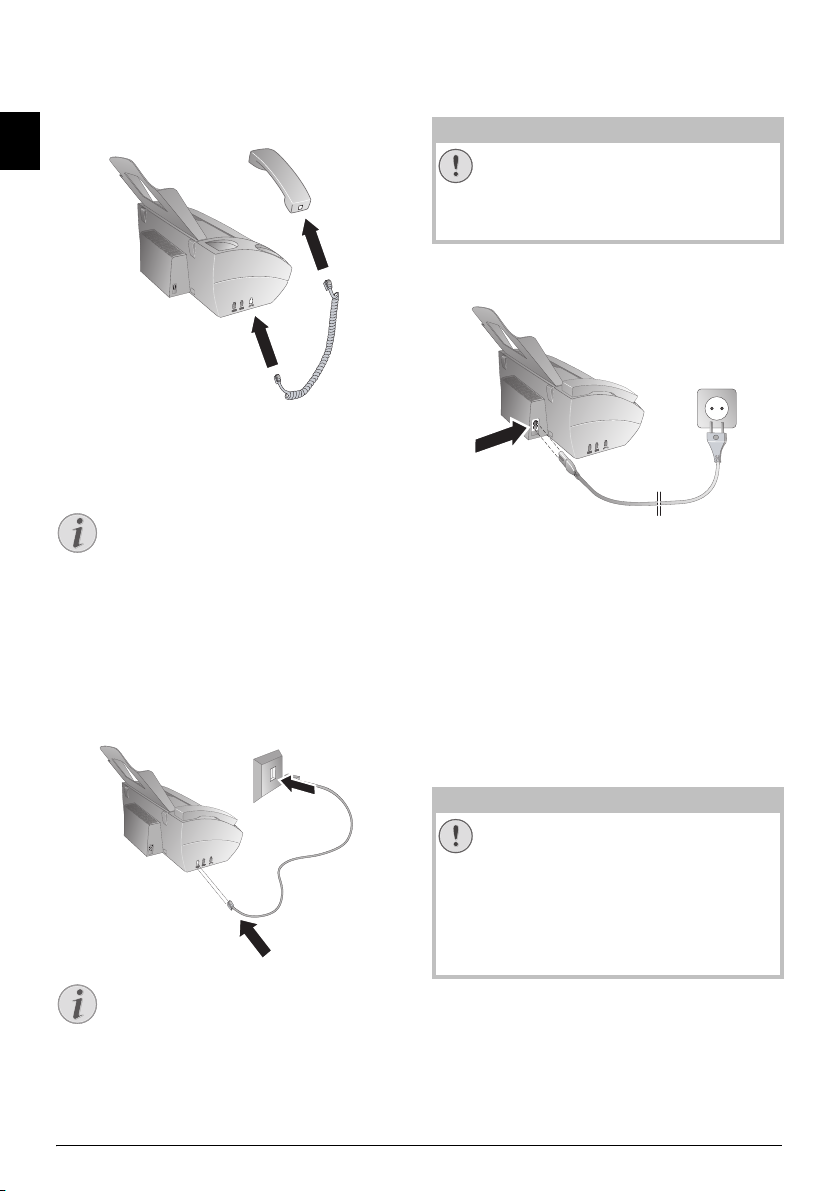
Raccorder le combiné
· Raccorder le combiné
Raccorder le combiné
Insérez une extrémité du cordon spiralé dans la prise au
combiné. Branchez l’autre extrémité dans la prise repérée avec le symbole ).
Hörer anschließen
FR
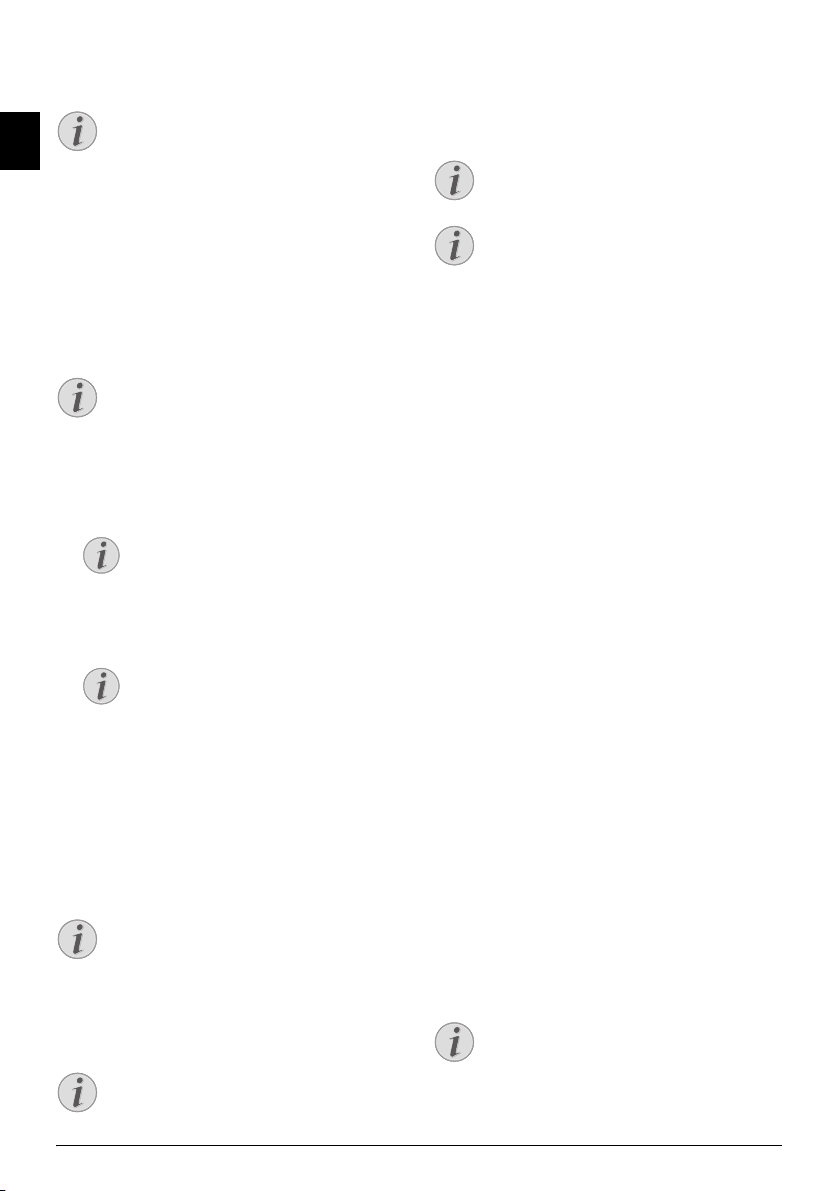
Raccorder le câble
téléphonique
· Raccorder le câble téléphonique
Raccorder le câble télé phonique
Appareil fax analogique
Votre appareil est un appareil analogique
(groupe 3). Ce n’est pas une télécopieur numérique (groupe 4) et il ne peut donc fonctionner
sur une connexion RNIS (ISDN). Pour cela,
vous avez besoin soit d’un adaptateur analogique ou d’une connexion pour terminaux analogiques.
Raccorder le câble télé phonique
Raccordez une extrémité du câble téléphonique à l’appareil en l’insérant dans la prise indiquée en tant que
LINE (connexion RJ-11). Branchez la fiche téléphone
sur la prise de la ligne téléphonique.
Telefonkabel anschließen
Brancher le câble
d’alimentation
· Brancher le câble d’alimentation
Tension réseau sur le lieu d’installati on
ATTENTION !
Tension réseau sur le lieu
d’installation !
Contrôlez si la tension secteur de votre appareil (plaque signalétique) est identique à celle
du lieu d’installation.
Brancher le câble d’alimentati on
Branchez le câble d’alimentation sur le port situé à l’arrière de l’appareil. Connectez le câble réseau à la prise.
Netzkabel anschließen
Première installation
· Première installation
Lancer la première installation
Après avoir raccordé votre appareil au secteur, l’opération de première installation commence. Appuyez sur
î. Votre appareil imprime une page d’aide.
Sélectionner la langue
1. Sélectionnez la langue souhaitée à l’écran avec [.
2. Confirmez par OK.
Sélectionner le pays
Paramétrer correctement un pays
ATTENTION !
Veillez à bien paramétrer selon le
pays !
Il vous faut impérativement paramétrer le pays
dans lequel vous utilisez l’appareil. Dans le cas
contraire, votre appareil n’est pas adapté au
réseau téléphonique. Si votre pays n’est pas
dans la liste, vous devez sélectionner un autre
paramètre et utiliser le câble téléphonique du
Autocommutateurs privé 1
Connexion à des accessoires
périphériques
Si vous désirez raccorder votre appareil comme
poste téléphonique secondaire à une installation
téléphonique, vous devez l’aménager de manière adéquate en mode PABX (voir aussi cha-
bon pays. Adressez-vous à votre revendeur.
Paramétrer le pays
1. Sélectionnez le pays dans lequel vous utilisez l’appareil avec les [.
2. Confirmez par OK.
Après l’entrée, l’appareil imprime une nouvelle page
d’aide et contrôle la connexion téléphonique.
pitre Connexions téléphoniques et appareils
supplémentaires, page 33).
10 Philips · PPF 725 · PPF 755
Page 11

Entrer le numéro
Ligne d’en-tête
Votre numéro et votre nom sont inscrits en haut de
chaque page (= ligne d’en-tête) et sont envoyés ensemble avec la date, l’heure et le numéro de page.
Entrer le numéro
1. Entrez votre numéro. Vous pouvez entrer un signe
plus via # ou *.
2. Confirmez par OK.
Entrer le nom
1. Saisissez le nom à l’aide du clavier alphanumérique.
Saisissez des lettres majuscules en appuyant simultanément sur la touche +. Effacez des caractères un
à un au moyen de la touche \. Saisissez des caractères d’espacement au moyen de ½. Appuyez sur
CTRL et la touche alphanumérique adéquate pour
entrer le caractère spécial indiqué au dessus.
Naviguer dans Editor
Déplacez le curseur avec [. Effacez des caractères un à un avec C.
2. Confirmez par OK.
Entrer heure et date
Entrer heure et date
1. Entrez l’heure, par exemple 1400 pour
14 heures.
2. Saisissez la date (toujours au moyen de deux
chiffres), comme par exemple
080607 pour le 8 juin 2007.
3. Confirmez par OK.
Aide 2 · Première installation
démarrer l’opération de première
installation
Vous pouvez redémarrer à tout moment la première installation. Appuyez sur î et 2.
FR
Première mise en service · Première installation 11
Page 12
4 Fonctions téléphone
Fonctions téléphone
Aide 3 · Fonctions téléph oniques
FR
Imprimer les fonctions d’annuaire
Appuyez sur î et 3 pour imprimer un aperçu du répertoire téléphonique.
Raccorder des appareils supplémentaires
Pour savoir comment vous raccordez d’autres téléphones et de quelles fonctions vous disposez, reportezvous au chapitre sur les raccordements de téléphones
et d’autres appareils (voir aussi chapitre Connexions télé-
phoniques et appareils supplémentaires, page 33).
Téléphoner avec l’appareil
· Téléphoner avec l’appareil
Sélectionnez le numéro souhaité. Pour cela, vous disposez de plusieurs possibilités. Décrochez ensuite le combiné.
Numérotation automatique
Numérotation automatique
Vous pouvez également décrocher tout d’abord
le combiné puis composer un numéro. La composition commence immédiatement.
Sélection manuelle : Composez le numéro souhaité
avec le clavier numérique.
Répertoire téléphonique
Répertoire téléphonique :
1. Appuyez sur m.
Accéder aux fonctions
Vous pouvez rechercher une entrée dans le
répertoire téléphonique en appuyant sur
OK, 11 et OK.
2. Sélectionnez une entrée avec [. Entrez les premières lettres avec les touches numériques pour
naviguer plus rapidement dans le répertoire.
Plusieurs catégories pour une entrée
Vous pouvez enregistrer une entrée plusieurs fois sous le même nom mais dans une
autre catégorie. La première lettre de la catégorie apparaît dans le répertoire derrière
l’entrée.
Recherche rapide / introduire les premières
lettres à l’aide du clavier alphabétique : introdui-
sez les premières lettres avec le clavier alphabétique
pour naviguer rapidement dans le répertoire téléphonique.
Numérotation abrégée : Appuyez sur Ý. Sélec-
tionnez l’entrée de votre choix avec [ ou la touche
numérique.
Accéder au l’entrée à numérotation abrégée
Accéder aux fonctions
Vous pouvez appeler les entrées à numérotation abrégée en appuyant pendant au moins
deux secondes sur la touche numérique respective.
Liste des rappels
Liste des rappels : Appuyez sur @. Sélectionnez
avec [ une entrée dans la liste des numéros composés.
Appels sortants
Accéder aux fonctions
Vous pouvez consulter la liste des rappels en appuyant sur OK, 22 et OK.
Liste des appelants : Appuyez sur @ pendant au
moins deux secondes. Sélectionnez avec [ une entrée
dans la liste des appelants.
Appels reçus
Accéder aux fonctions
Vous pouvez consulter la liste des appelants en
appuyant sur OK, 21 et OK.
Condition CLIP
Identification de l’appelant (CLIP)
Pour que cette fonction fonctionne, il faut activer l’identification de l’appelant (CLIP) pour
votre connexion téléphonique (en fonction du
pays et du réseau). Le numéro et le nom ne s’affichent pas si l’appelant occulte son numéro.
Accéder aux fonctions
téléphoniques additionnelles
· Accéder aux fonctions téléphoniques additionnelles
Type 2 (großer Core)
(PPF¦755)
Cette fonctions n’est pa s prise en charge dans tous les pays e t réseaux
(la fonction ne s’applique pas à tous les pays et
réseaux)
Fonctions téléphoniques addtionnelles
Votre appareil vous permet de bénéficier des fonctions
téléphoniques additionnelles comme par exemple, le
double appel, la conférence à trois et le réacheminement d’appels. Informez-vous auprès de votre opérateur pour savoir si ces fonctions sont disponibles pour
votre connexion. Vous devez effectuer une brève coupure de l’intervalle, Hook-Flash, comme signal à
émettre au standard pour bénéficier des services proposés. La manière d’appeler les fonctions dépend de
votre fournisseur de téléphone et peut différer des descriptions ci-dessous.
Effectuer un deuxième appel
1. Lors d’une communication, appuyez sur R.
2. Entrez le numéro souhaité à l’aide du clavier numérique ou sélectionnez une entrée enregistrée.
Commuter entre les appels (=
Appel double)
Commuter entre les appe ls
Appuyez sur R pour basculer entre des appels.
Répondre à l’appel simultané
Signal d’appel
Vous pouvez être informé durant une communication
téléphonique d’un second appel entrant par une tonalité
(= signal d’appel), si votre opérateur met ce service à
votre disposition. La tonalité d’appel signalant un double
appel est désativée lors du réglage d’usine.
Répondre à l’appel simultané
Lors d’une conversation téléphonique, appuyez sur R
pour réceptionner l’appel additionnel.
Condition CLIP
Identification de l’appelant (CLIP)
Pour que cette fonction fonctionne, il faut activer l’identification de l’appelant (CLIP) pour
votre connexion téléphonique (en fonction du
pays et du réseau). Le numéro et le nom ne s’affichent pas si l’appelant occulte son numéro.
12 Philips · PPF 725 · PPF 755
Page 13

Activer ou désactiver le signal
accoustique d’appel
1. Appuyez sur OK, 42 et OK.
2. Définissez avec [ si vous souhaitez activer ou dé-
sactiver le signal d’appel.
3. Confirmez par OK.
Accéder à la ligne principale
· Accéder à la ligne principale
Autocommutateurs privé
Les centraux privés (PABX) sont employés dans de
nombreuses entreprises et dans certains foyers privés.
Ils doivent composer un code d’accès au réseau extérieur pour pouvoir établir une connexion avec le réseau
téléphonique public (PSTN).
Insérer le code d’accès au réseau
Saisissez un code d’accès au réseau extérieur au moyen
duquel vous pourrez accéder au réseau téléphonique
public avant de composer le numéro de votre choix ou
de sélectionner une entrée pré-enregistrée. Dans la plupart des cas, le code d’accès au réseau sera 0.
Mauvais indicatif bureau
Mauvais indicatif bureau
Dans certains cas peu fréquents, le code d’accès
au réseau extérieur peut être un autre code ou
être à deux positions. Dans les anciennes installations téléphoniques, le code d’accès au réseau
extérieur peut être R (= Flash). Appuyez sur R
pour entrer ce code d’accès au réseau extérieur. Si la liaison avec le réseau téléphonique
public s’avère impossible, demandez au prestataire de votre installation téléphonique.
Configurer le poste secondaire
Connexion à des accessoires
périphériques
Si vous utilisez votre appareil de façon permanente à partir d’un poste secondaire (PABX),
vous pouvez enregistrer le code d’accès au réseau public moyennant la fonction 96 (voir aussi
chapitre Configurer les connexions et les services
téléphoniques, page 33).
Enchaîner des numéros
· Enchaîner des numéros
Avant de composer, vous pouvez combiner et modifier
des chiffres saisis manuellement et des entrées enregistrées. Si vous avez par exemple sauvegardé l’indicatif
d’un opérateur téléphonique bon marché (comme Callby-Call) dans votre répertoire téléphonique, sélectionnez cette entrée et saisissez le numéro complémentaire
du correspondant ou sélectionnez une autre entrée enregistrée.
Numéros de téléphone avec
pause
· Numéros de téléphone avec pause
Il est parfois nécessaire d’insérer un espace ou un intervalle à la suite du numéro d’appel, par exemple pour un
numéro de poste, une sous-adresse ou pour un numéro
interurbain. Appuyez sur R pendant au moins deux secondes. – s’affiche à l’écran. La deuxième partie du numéro n’est composée qu’à la suite d’une brève pause.
Dispositif mains-libres
· Dispositif mains-libres
Type 2 (großer Core)
(PPF¦755)
1. Appuyez sur l pour téléphoner avec le combiné
raccroché. Vous entendez la tonalité de retour
d’appel dans le haut-parleur.
2. Entrez le numéro souhaité à l’aide du clavier numérique ou sélectionnez une entrée enregistrée. La
composition commence immédiatement. Vous ne
pouvez plus corriger les chiffres erronés.
Combiné à côté de l’appareil
Dispositif mains-libres
Posez le combiné avec la face du microphone
vers le haut ou auprès de l’appareil, pour obtenir une communication optimale.
Enregistrer une
communication
téléphonique
· Enregistrer une communication téléph onique
Type 2 (großer Core)
(PPF¦755)
Enregistrer une communication téléphonique
Vous pouvez enregistrer une communication téléphonique. Après enregistrement la touche ä clignote
et vous pouvez écouter l’enregistrement comme un
message sur le répondeur.
Enregistrer une communication téléphonique
ATTENTION !
Enregistrer une communication
téléphonique !
Lorsque vous enregistrez une communication
téléphonique, il serait judicieux d’en informer
votre correspondant.
Enregistrer une communication téléphonique
1. Lors d’une communication, appuyez sur b. L’enregistrement commence.
2. Réappuyez sur b pour terminer l’enregistrement.
Répertoire téléphonique de
l’appareil
· Répertoire téléphonique de l’appareil
Répertoire téléphonique
Vous pouvez enregistrer dans le répertoire téléphonique de votre appareil des entrées avec plusieurs numéros et regrouper plusieurs entrées. Vous pouvez
attribuer différentes sonneries aux entrées. Référezvous aux informations dans les caractéristiques techniques.
Navigation avec curseur 1
Naviguer dans Editor
Déplacez le curseur avec [. Effacez des caractères un à un avec C. j vous permet de quitter
le menu et de revenir au mode initial.
FR
Fonctions téléphone · Accéder à la ligne principale 13
Page 14

Enregistrer une entrée
1. Appuyez sur m pendant au moins deux secondes.
Accéder aux fonctions
FR
2. Saisissez le nom à l’aide du clavier alphanumérique.
3. Confirmez par OK.
4. Sélectionnez avec [ la catégorie à laquelle vous
5. Confirmez par OK.
6. Entrez le numéro.
7. Confirmez par OK.
8. Vous pouvez affecter une sonnerie au numéro. Sélec-
9. Confirmez par OK. L’entrée est enregistrée.
Vous pouvez appeler cette fonction en appuyant sur OK, 12 et OK.
Saisissez des lettres majuscules en appuyant simultanément sur la touche +. Effacez des caractères un
à un au moyen de la touche \. Saisissez des caractères d’espacement au moyen de ½. Appuyez sur
CTRL et la touche alphanumérique adéquate pour
entrer le caractère spécial indiqué au dessus.
Naviguer dans Editor
Déplacez le curseur avec [. Effacez des caractères un à un avec C.
voulez affecter le numéro : CATEG.:DOMICILE,
CATEG.:TRAVAIL, CATEG.:PORTABLE ou
CATEG.:FAX.
tionnez une sonnerie à l’aide des touches numériques
0
à 9. [ vous permet de régler le volume.
Modifier une entrée
1. Appuyez sur OK, 15 et OK.
2. Sélectionnez avec [ l’entrée que vous souhaitez
modifier.
3. Confirmez par OK.
4. Entrez le nom.
5. Confirmez par OK.
6. Sélectionnez avec [ la catégorie à laquelle vous
voulez affecter le numéro : CATEG.:DOMICILE,
CATEG.:TRAVAIL, CATEG.:PORTABLE ou
CATEG.:FAX.
7. Confirmez par OK.
8. Entrez le numéro.
9. Confirmez par OK.
10. Vous pouvez affecter une sonnerie au numéro. Sélectionnez une sonnerie à l’aide des touches numériques 0 à 9. [ vous permet de régler le
volume.
11. Confirmez par OK. L’entrée est enregistrée.
Effacer une entrée
1. Appuyez sur OK, 16 et OK.
2. Sélectionnez avec [ l’entrée que vous souhaitez
effacer.
3. Confirmez par OK.
4. Confirmez EFFACER: OUI avec OK.
Groupes
· Groupes
Groupes
Vous pouvez regrouper plusieurs entrées de votre répertoire téléphonique. Un message sera envoyé à
toutes les personnes de ce groupe l’une après l’autre.
Ajouter des entrées dans un
groupe
1. Appuyez sur OK, 13 et OK.
2. Sélectionnez avec [ le groupe que vous souhaitez
créer.
3. Confirmez par OK. Vous pouvez ajouter des en-
trées dans un groupe, afficher les personnes du
groupe, effacer le groupe ou envoyer une télécopie
au groupe.
4. Sélectionnez avec [AJOUTER?.
5. Confirmez par OK.
6. Sélectionnez avec [ l’entrée que vous souhaitez
ajouter au groupe.
7. Confirmez par OK.
8. Répétez les étapes 4 à 6 pour ajouter de nouvelles
entrées au groupe.
9. Appuyez sur j pour terminer l’entrée.
Afficher les entrées d’un groupe
1. Appuyez sur OK, 13 et OK.
2. Sélectionnez avec [ le groupe que vous souhaitez
afficher.
3. Confirmez par OK.
4. Sélectionnez avec [AFFICHER?.
5. Confirmez par OK.
6. Naviguez avec [ dans les entrées du groupe.
7. Appuyez deux fois sur j pour revenir au mode ini-
tial.
Effacer une ou toutes les entrées
d’un groupe
Effacer une entrée
1. Appuyez sur OK, 13 et OK.
2. Sélectionnez avec [ le groupe dans lequel vous
souhaitez effacer des entrées.
3. Confirmez par OK.
4. Sélectionnez avec [EFFACER?.
5. Confirmez par OK.
6. Sélectionnez avec [ l’entrée que vous souhaitez
effacer.
7. Confirmez par OK.
8. Sélectionnez avec [EFFACER: OUI.
9. Confirmez par OK. L’entrée est effacées.
14 Philips · PPF 725 · PPF 755
Page 15
Effacer un groupe
1. Appuyez sur OK, 13 et OK.
2. Sélectionnez avec [ le groupe que vous souhaitez
effacer.
3. Confirmez par OK.
4. Sélectionnez avec [EFFACER?.
5. Confirmez par OK.
6. Sélectionnez avec [EFFACER: TOUT.
7. Confirmez par OK. Toutes les entrées du groupe
sont effacées.
Numérotation abrégée
· Numérotation abrégée
(en fonction du modèle)
(en fonction du modèle)
Numérotation abrégée
Vous pouvez affecter des numéros enregistrés fréquemment appelés à la numérotation abrégée. Vous appelez rapidement ces numéros à l’aide de la touche de
numérotation abrégée et des touches numériques.
Effacer une entrée à
numérotation abrégée
L’entrée de l’annuaire est effacée !
ATTENTION !
L’entrée de l’annuaire est effacée !
Cette fonction efface non seulement l’entrée
à numérotation abrégée mais aussi l’entrée
dans le répertoire téléphonique. Ecrasez l’entrée à numérotation abrégée si vous voulez la
modifier.
1. Appuyez sur Ý.
Accéder aux fonctions
Vous pouvez appeler cette fonction en appuyant sur OK, 14 et OK.
2. Sélectionnez avec [ ou la touche numérique cor-
respondante l’entrée que vous souhaitez effacer.
3. Appuyez sur C.
4. Confirmez l’effacement en appuyant sur OK.
FR
Affecter ou modifier une entrée à
numérotation abrégée
1. Appuyez sur Ý pendant au moins deux secondes.
Accéder aux fonctions
Vous pouvez appeler cette fonction en appuyant sur OK, 14 et OK.
2. Sélectionnez avec [ ou la touche numérique correspondante le numéro à numérotation abrégée
que vous souhaitez affecter ou modifier.
ATTENTION !
Ecraser l’entrée à numérotation
abrégée
Si vous sélectionnez un numéro abrégé
déjà attribué, l’entrée sera écrasée.
3. Confirmez par OK.
4. Sélectionnez avec [ l’entrée du répertoire téléphonique que vous souhaitez affecter comme entrée à numérotation abrégée.
5. Confirmez par OK.
Identification de l’appelant
(CLIP)
· Identification de l’appelant (CLIP)
Cette fonctions n’est pa s prise en charge dans tous les pays e t réseaux
(la fonction ne s’applique pas à tous les pays et
réseaux)
Définition CLIP
Le numéro d’un appel entrant s’affiche à l’écran. Pour
que cette fonction fonctionne, l’identification de l’appelant (CLIP – Calling Line Identification Presentation)
doit être activée pour votre connexion téléphonique.
Informez-vous auprès de votre opérateur téléphonique.
Il est possible que l’identification des appelants soit tarifée.
Paramètres Paramétrer correctement un pays
Paramètres Paramétrer correctement
un pays
Si l’identification de l’appelant ne fonctionne pas
alors qu’elle est activée, contrôlez si vous avez
paramétré le bon pays (voir aussi chapitre Sélec-
tionner le pays, page 29).
Appels en absence
· Appels en absence
Appels en absence
Si vous avez reçu des appels durant votre absence, la
touche ä clignote.
1. Appuyez sur ä.
2. Parcourez la liste des appels en absence avec [ .
Messages complémentaires
Sie vous avez reçu des messages supplémentaires, naviguez d’abord avec [ dans la liste
des appels manqués et confirmez par OK.
3. Décrochez le combiné pour rappeler.
Afficher les noms du répertoire téléphonique
Afficher les noms du répertoire
téléphonique
Votre appareil affiche le nom que vous avez enregistré dans le répertoire téléphonique pour
ce client. Le numéro et le nom ne s’affichent pas
si l’appelant occulte son numéro.
Fonctions téléphone · Numérotation abrégée 15
Page 16
5 Répondeur
Répondeur
(en fonction du modèle)
(en fonction du modèle)
Aide 3 - Répondeur
FR
Imprimer les fonctions de répondeur
Appuyez sur î et 3 pour imprimer un aperçu du répertoire téléphonique.
Activer et désactiver
· Activer et désactiver
Activer/désactiver des fonctionsAnnonce préenregistrée
Utiliser l’annonce préenregistrée
Si vous n’enregistrez pas d’annonce personnelle,
le répondeur utilise l’annonce préenregistrée
réglée par défaut.
Appuyez trois fois sur b (répondeur) pour activer ou
désactiver le répondeur. Si le répondeur est activé, le
symbole — s’affiche à l’écran.
Activer
Accéder aux fonctions
Vous pouvez appeler cette fonction en appuyant
sur OK, 71 et OK.
Modifier une annonce
· Modifier une annonce
Enregistrer l’annonce
Enregistrer l’annonce
Appuyez durant l’écoute sur C et OK pour effacer l’annonce enregistrée. [ vous permet de
régler le volume. j vous permet d’arrêter
l’écoute.
Enregistrer l’annonce
1. Appuyez sur b.
2. Sélectionnez avec [ANNONCE.
3. Confirmez par OK.
Accéder aux fonctions
Vous pouvez appeler cette fonction en appuyant sur OK, 75 et OK.
4. Sélectionnez avec [ANNONCE : ENREG..
5. Confirmez par OK.
6. Appuyez sur OK pour enregistrer l’annonce. Attendez la tonalité de confirmation avant de commencer à parler.
Durée du texte de présentation
Le durée de l’annonce doit être supérieure
à 10 secondes et inférieure à 20 secondes.
7. Appuyez sur OK pour terminer l’enregistrement.
L’enregistrement est ensuite lu.
Enregistrer l’annonce
Enregistrer l’annonce
Si le volume de l’annonce est trop faible, recommencer l’enregistrement. Pour enregistrer l’annonce, décrochez le combiné de l’appareil et
enregistrez le texte dans le récepteur.
Ecouter une annonce
1. Appuyez sur b.
2. Sélectionnez avec [ANNONCE.
3. Confirmez par OK.
Accéder aux fonctions
Vous pouvez appeler cette fonction en appuyant sur OK, 75 et OK.
4. Sélectionnez avec [ANNONCE:ECOUTER.
5. Confirmez par OK. Le texte de l’annonce est lu.
Utiliser l’annonce préenregistrée
Annonce préenregistrée
Vous pouvez remplacer votre annonce personnelle par
l’annonce préenregistrée.
1. Appuyez sur b.
2. Sélectionnez avec [ANNONCE.
3. Confirmez par OK.
Accéder aux fonctions
Vous pouvez appeler cette fonction en appuyant sur OK, 75 et OK.
4. Sélectionnez avec [ANNONCE:STANDARD.
5. Confirmez par OK. Le texte de l’annonce est lu.
Utiliser l’annonce sans enregistrer
de message
Annonce sans enregistrement de message
Vous pouvez enregistrer un texte d’annonce, qu’entend
l’appelant, sans pouvoir laisser un message sur le répondeur (= mémo externe).
1. Appuyez sur b.
2. Sélectionnez avec [ ANNONCE SEULE.
3. Confirmez par OK.
Accéder aux fonctions
Vous pouvez appeler cette fonction en appuyant sur OK, 76 et OK.
4. Sélectionnez avec les [, si vous souhaitez activer
ou désactiver l’annonce sans enregistrer de message.
5. Confirmez par OK.
Réenregistrer la présentation
existante
Si vous avez déjà enregistré un message
d’annonce, il vous est demandé si vous souhaitez utiliser l’ancienne annonce ou enregistrer une nouvelle annonce. Confirmez par
OK.
16 Philips · PPF 725 · PPF 755
Page 17
6. Enregistrer une nouvelle annonce :Appuyez
sur OK pour enregistrer l’annonce. Attendez la tonalité de confirmation avant de commencer à parler.
Durée du texte de présentation
Le durée de l’annonce doit être supérieure
dix secondes.
7. Appuyez sur OK pour terminer l’enregistrement.
L’enregistrement est ensuite lu.
Écoute des messages reçus
· Écoute des messages reçus
Écoute des messages reçus
Écoute des messages reçus
Appuyez sur # pour écouter le message suivant. Les touches numériques vous permettent
d’appeler directement le message respectif. Appuyez durant l’écoute sur C et OK pour effacer
le message enregistré. [ vous permet de régler le volume. j vous permet d’arrêter
l’écoute.
Ecouter de nouveaux messages
Afficher de nouveaux messages
Si de nouveaux messages sont reçus au niveau de répondeur, la touche ä clignote. Le nombre de nouveaux messages est affiché à l’écran.
1. Appuyez sur ä.
2. Confirmez par OK.
3. Les nouveaux messages sont lus.
Réécouter les messages
1. Appuyez sur b.
2. Sélectionnez avec [MESSAGES.
3. Confirmez par OK.
Accéder aux fonctions
Vous pouvez appeler cette fonction en appuyant sur OK, 72 et OK.
4. Sélectionnez avec [MESSAGE: ECOUTE.
5. Confirmez par OK. Les messages sont lus.
Effacer des messages
· Effacer des messages
Effacer un message
Appuyez durant l’écoute sur C et OK pour effacer le
message enregistré.
Effacer les messages écoutés
Effacer de nouveaux messages
Effacer de nouveaux messages
Les messages doivent d’abord être écoutés
avant de pouvoir les effacer.
1. Appuyez sur b.
2. Sélectionnez avec [MESSAGES.
3. Confirmez par OK.
Accéder aux fonctions
Vous pouvez appeler cette fonction en appuyant sur OK, 72 et OK.
4. Sélectionnez avec [MESSAGE: SUPPR..
5. Confirmez par OK. Les messages écoutés sont ef-
facés.
Effacer les messages écoutés
Vous pouvez également effacer les messages
écoutés en appuyant dans le mode initial sur
C et OK.
Transfert et interrogation à
distance
· Transfert et interrogation à distance
Entrer un code d’accès
Code d’accès
Pour que vous puissiez recevoir les messages transférés
et interroger le répondeur à partir d’autres téléphones,
vous devez entrer un code d’accès.
Activer et désactiver la ligne d’en-tête
Activer et désactiver la ligne d’en-tête
Avec le code d’accès pré-configuré à l’usine
(0000) l’interrogation à distance est désactivée.
Modifiez le code d’accès pour activer l’interrogation à distance. Si vous souhaitez désactiver
l’interrogarion à distance, re-configurez le code
du réglage d’usine suivant (0000).
1. Appuyez sur b.
2. Sélectionnez avec [CODE INTERRO..
3. Confirmez par OK.
Accéder aux fonctions
Vous pouvez appeler cette fonction en appuyant sur OK, 79 et OK.
4. Entrez un code à quatre chiffres
ATTENTION !
Aucun code PIN identique !
Le code d’accès ne doit pas être identique
avec le code privilège.
5. Confirmez par OK.
Renvoi d’un message
Renvoi d’un message
L’appareil peut transférer les messages vers un autre numéro de téléphone défini. Si le nombre de messages paramétré est atteint, l’appareil compose ce numéro. Si
l’appelant décroche, un texte d’annonce est lu. Ensuite,
la personne appelée doit entrer le code d’accès. Si aucun code n’est entré ou si un code erroné est entré à
trois reprises, l’appareil coupe la communication.
1. Appuyez sur b.
2. Sélectionnez avec [RENVOI MESS..
3. Confirmez par OK.
Accéder aux fonctions
Vous pouvez appeler cette fonction en appuyant sur OK, 77 et OK.
4. Définissez avec [ si vous souhaitez activer ou dé-
sactiver le transfert.
5. Confirmez par OK.
FR
Répondeur · Écoute des messages reçus 17
Page 18
6. Composez le numéro auquel les messages reçus
doivent être transférés.
7. Confirmez par OK.
8. Sélectionnez avec les [ combien de messages doi-
FR
vent être transférés de façon groupée.
9. Confirmez par OK.
Réenregistrer la présentation
existante
Si vous avez déjà enregistré un message
d’annonce, il vous est demandé si vous souhaitez utiliser l’ancienne annonce ou enregistrer une nouvelle annonce. Confirmez par
OK.
10. Enregistrer une nouvelle annonce de trans-
fert : Appuyez sur OK pour enregistrer le mes-
sage. Attendez la tonalité de confirmation avant de
commencer à parler.
11. Appuyez sur OK pour terminer l’enregistrement.
L’enregistrement est ensuite lu.
L’interrogation à distance
· L’interrogation à distance
Interrogation à distance
Par le biais d’un appel téléphonique écouter et effacer
des messages, enregistrer un nouveau texte d’annonce
et activer ou désactiver le répondeur.
Mode de numérotation à fréquences vocales
Mode de numérotation à fréquences
vocales
Le téléphone distant doit être paramétré en
mode de numérotation à fréquences vocales.
Appuyez dans les 50 secondes qui suivent sur
une touche car autrement la liaison sera coupée
(en fonction du pays et du réseau).
1. Appelez votre propre numéro.
2. Patientez jusqu’à ce que le répondeur lise le texte
d’annonce.
3. Composez votre code d’accès.
4. L’appareil interrompt le texte d’annonce et lit les
nouveaux messages. Si aucun nouveau message
n’est reçu, vous entendez deux tonalités de confirmation.
Fonction d’économie du mode de
réception de fax
Si vous sélectionnez l’option 5/2 sous le
nombre de sonneries du répondeur, le répondeur se met en marche après deux sonneries lorsque vous avez reçu de nouveaux
messages. Si aucun message n’est réceptionné, l’appareil sonne cinq fois. Si après deux
sonneries l’appareil n’est pas en ligne, vous
n’avez reçu aucun nouveau message. Vous
pouvez quitter l’interrogation à distance
sans frais en raccrochant.
5. Les fonctions indiquées ci-dessous sont disponibles
avec les touches numériques.
6. Raccrochez pour terminer l’interrogation à distance.
Fonctions d’interrogation à
distance
· Fonctions d’interrogation à distance
Annuler la fonction en cours
Annuler la fonction en cours
Peut-être que le répondeur ne réagit pas à votre
saisie – comme par exemple, lors de l’écoute
d’un message enregistré. Vous pouvez interrompre la fonction en appuyant sur ‰. Sélec-
tionnez la fonction suivante avec la touche
numérique correspondante.
Écoute des messages reçus
Réécouter le message en cours : Appuyez sur ‚.
Ecouter tous les messages : Appuyez sur ƒ.
Ecoute du message suivant : Appuyez sur „.
Effacer des messages
Effacer le message en cours : Appuyez sur ‡ lors
de l’écoute du message en cours.
Effacer tous les messages : Appuyez sur ‡ après
avoir écouté tous les messages.
Réappuyez dans un délai de cinq secondes sur ‡ pour
confirmer l’effacement.
Texte d’annonce
Ecouter le texte d’annonce : Appuyez sur †.
Enregistrer une nouvelle annonce :
1. Appuyez sur ….
2. Attendez les signaux sonores de confirmation.
3. Appuyez sur ….
4. Attendez la longue tonalité de confirmation pour
commencer à enregistrer le texte.
5. Appuyez sur … pour terminer l’enregistrement.
Fonctions de commande
Annuler la dernière fonction : Appuyez sur ‰.
Désactiver le répondeur : Appuyez sur ˆ.
Activer le répondeur : Appuyez sur Š.
Activer le répondeur
Fonction d’économie du mode de
réception de fax
Si le répondeur est désactivé ondoit rentrer le
code d’accès pour l’interrogation à distance
pendant que la sonnerie de lá gestion controle
quand l’appel arrive. Après 4 tonalité le signal
d’appel change (réglages d’usine du nombre de
coups de sonnerie de la gestion) (voir aussi chapitre Paramétrer la fonction de gestion d’appels,
page 30). Appuyez sur Š pour activer le répondeur. Vous pouvez aussi accéder à d’autres
fonctions.
18 Philips · PPF 725 · PPF 755
Page 19
Enregistrer des mémos
internes
· Enregistrer des mémos internes
Mémos internes sur l’ap pareilMémos internes
Vous pouvez enregistrer des messages personnels (=
mémos) pouvant être écoutés comme des messages. La
durée d’enregistrement paramétrée pour les messages
limite également la durée d’enregistrement des mémos
internes.
Durée d’enregistreme nt pour mémos
Durée d’enregistrement pour mémos
La durée d’enregistrement paramétrée pour les
messages entrants limite également la longueur
des mémos internes.
1. Appuyez sur b.
2. Sélectionnez avec [ MINI-MESSAGE.
3. Confirmez par OK.
Accéder aux fonctions
Vous pouvez appeler cette fonction en appuyant sur OK, 73 et OK.
4. Appuyez sur OK pour enregistrer la communica-
tion vocale. Attendez la tonalité de confirmation
avant de commencer à parler.
5. Appuyez sur OK pour terminer l’enregistrement.
L’enregistrement est ensuite lu. Puis la touche
ä clignote. Le mémo est affiché comme un
nouveau message.
Modifier les paramètres
· Modifier les paramètres
Code Privilège
Code Privilège
Si des appelants compose le code privilège, l’appareil
continue à sonner, et ce même si le répondeur a pris la
communication. Grâce à cette fonction, vous pouvez
joindre certaines personnes, même si vous avez paramétré le nombre de sonneries à zéro.
Aucun code PIN identique!
ATTENTION !
Aucun code PIN identique !
Le code privilège ne doit pas être identique
avec le code d’accès pour l’interrogation à distance.
1. Appuyez sur b.
2. Sélectionnez avec [CODE PRIVILEG.
3. Confirmez par OK.
Accéder aux fonctions
Vous pouvez appeler cette fonction en appuyant sur OK, 78 et OK.
4. Entrez un code à quatre chiffres
5. Confirmez par OK.
Paramétrer la durée maximale
des messages
Durée des messages
Vous pouvez limiter la longueur des messages entrants
et des mémos internes.
1. Appuyez sur b.
2. Sélectionnez avec [DUREE ENREG..
3. Confirmez par OK.
Accéder aux fonctions
Vous pouvez appeler cette fonction en appuyant sur OK, 74 et OK.
4. Sélectionnez avec [ la durée d’enregistrement
souhaitée ou le temps de parole illimité (automatique).
5. Confirmez par OK.
FR
Répondeur · Enregistrer des mémos internes 19
Page 20
6 Télécopie
Télécopie
Aide 4 · Télécopie
Imprimer les indications pour l’envoi de
FR
fax
Appuyez sur î et 4 pour imprimer des informations sur l’envoi de télécopie et sur les paramètres de la gestion d’appels.
Documents inappropriés !
ATTENTION !
Documents inappropriés !
Ne mettez pas dans votre appareil des documents qui ...
… sont humides, sales, sur lesquelles du correcteur fluide a été utilisé ou dont la surface
est enduite.
… contiennent des écritures ou des dessins
réalisés au crayon, à la peinture, à la craie ou
au fusain.
… proviennent de journaux ou magazines
(risque de noircissement de l’imprimante).
… sont maintenues avec des agrafes, de la
colle ou une bande adhésive.
… auxquelles sont collés des post-it.
… qui sont froissées ou déchirées
10 documents · A5/A4
Utilisez les documents de formats A5 ou A4 de 60 à
2
100 g/m
. Vous pouvez insérer en une fois jusqu’à dix
documents.
Télécopie
Interrompre l’envoi
Appuyez sur j pour éjecter les documents
sans les envoyer.
Envoi de télécopie
· Envoi de télécopie
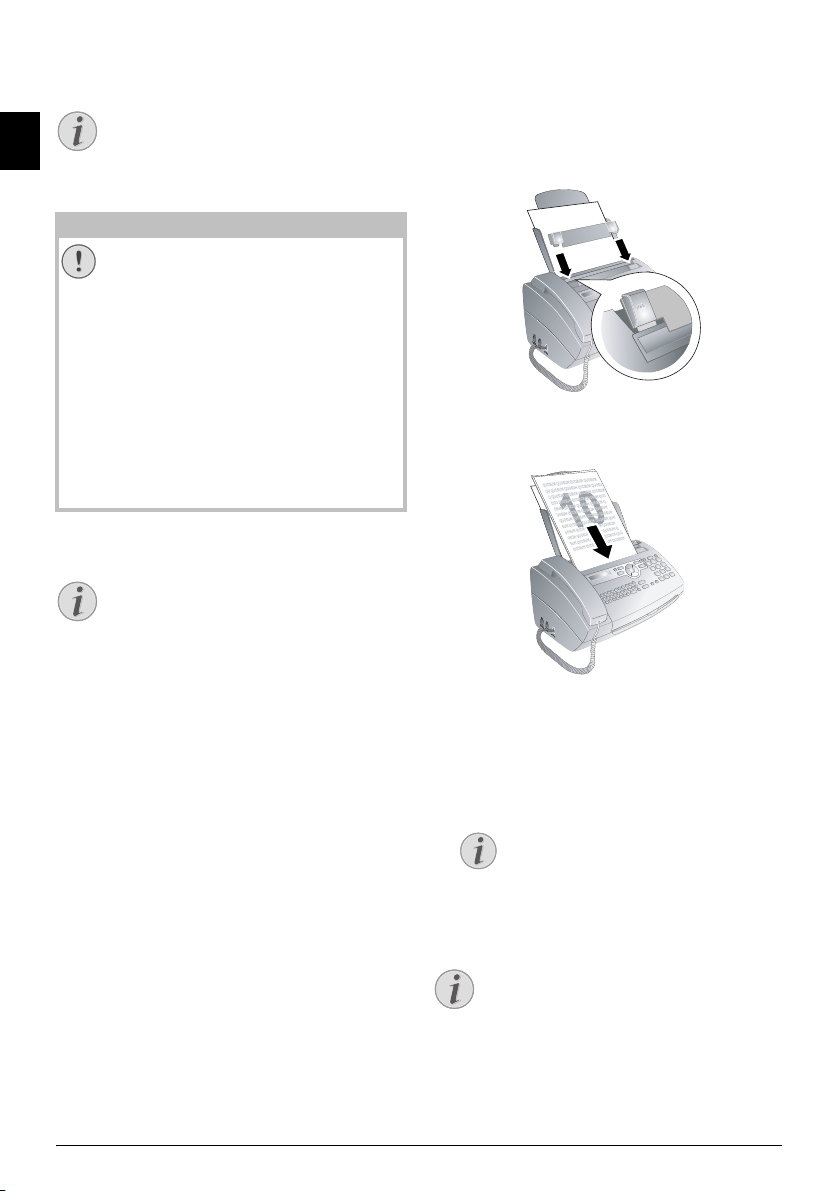
1. Fixez le plateau de documents supplémentaire sur
le chargeur de document.
2. Introduisez les documents dans l’alimentation de
documents avec la face imprimée vers l’avant. Le
document du dessus est pris en premier.
3. Réglez la résolution souhaitée. Vous pouvez choisir
entre RESOL.: STANDARD (pour documents
courants), RESOL.: FINE (pour des textes imprimés en petits caractères ou des dessins) et RE-
SOL.: PHOTO (pour les photos). Appuyez sur
RES. La résolution réglée s’affiche à l’écran. Appuyez de nouveau sur RES pour modifier la résolution.
Régler le contraste
Vous pouvez adapter le contraste réglé au
préalable (voir aussi chapitre Régler le
contraste, page 29).
4. Sélectionnez le numéro souhaité. Pour cela, vous
disposez de plusieurs possibilités.
5. Appuyez sur o.
Numéro occupé
Auto rappel
Si l’abonné est occupé, l’appareil recompose le
numéro après un certain temps. Appuyez sur j
pour arrêter l’envoi. Après la transmission, l’appareil imprime en fonction du paramétrage un
rapport d’envoi.
Sélection manuelle : Composez le numéro souhaité
avec le clavier numérique.
20 Philips · PPF 725 · PPF 755
Page 21
Répertoire téléphonique
Répertoire téléphonique :
1. Appuyez sur m.
Accéder aux fonctions
Vous pouvez rechercher une entrée dans le
répertoire téléphonique en appuyant sur
OK, 11 et OK.
2. Sélectionnez une entrée avec [. Entrez les pre-
mières lettres avec les touches numériques pour
naviguer plus rapidement dans le répertoire.
Plusieurs catégories pour une entrée
Vous pouvez enregistrer une entrée plusieurs fois sous le même nom mais dans une
autre catégorie. La première lettre de la catégorie apparaît dans le répertoire derrière
l’entrée.
Recherche rapide / introduire les premières
lettres à l’aide du clavier alphabétique : introdui-
sez les premières lettres avec le clavier alphabétique
pour naviguer rapidement dans le répertoire téléphonique.
Numérotation abrégée : Appuyez sur Ý. Sélec-
tionnez l’entrée de votre choix avec [ ou la touche
numérique.
Accéder au l’entrée à numérotation abrégée
Accéder aux fonctions
Vous pouvez appeler les entrées à numérotation abrégée en appuyant pendant au moins
deux secondes sur la touche numérique respective.
Liste des rappels
Liste des rappels : Appuyez sur @. Sélectionnez
avec [ une entrée dans la liste des numéros composés.
Appels sortants
Accéder aux fonctions
Vous pouvez consulter la liste des rappels en appuyant sur OK, 22 et OK.
Liste des appelants : Appuyez sur @ pendant au
moins deux secondes. Sélectionnez avec [ une entrée
dans la liste des appelants.
Appels reçus
Accéder aux fonctions
Vous pouvez consulter la liste des appelants en
appuyant sur OK, 21 et OK.
Condition CLIP
Identification de l’appelant (CLIP)
Pour que cette fonction fonctionne, il faut activer l’identification de l’appelant (CLIP) pour
votre connexion téléphonique (en fonction du
pays et du réseau). Le numéro et le nom ne s’affichent pas si l’appelant occulte son numéro.
Envoyer une télécopie
manuellement
· Envoyer une télécopie manuellement
1. Insérez le document.
2. Entrez le numéro souhaité à l’aide du clavier numérique ou sélectionnez une entrée enregistrée.
3. Appuyez sur l.
4. Appuyez sur o.
Composer le numéro d’une
sous-adresse ou d’un poste
· Composer le numéro d’une sous-adresse ou d’un poste
Poste ou sous-adresse
Vous pouvez envoyer une télécopie à un numéro de
poste ou à une sous-adresse, ou encore les prélever à
partir d’un numéro de poste ou d’une sous-adresse –
comme par exemple, si vous voulez bénéficier d’un service particulier d’un fournisseur de banque de donnée
par télécopie. À cet effet, vous pouvez ajouter le numéro de poste ou la sous-adresse à la suite du numéro de
télécopie après avoir effectué une pause de numérotation.
1. Entrez le numéro souhaité à l’aide du clavier numérique ou sélectionnez une entrée enregistrée.
2. Appuyez sur R pendant au moins deux secondes.
3. Saisissez le numéro de poste ou la sous-adresse.
4. Appuyez sur o. Le numéro de poste ou la sousadresse n’est composée qu’à la suite d’une brève
pause.
Ecoute amplifiée lors de la
prise de liaison
· Ecoute amplifiée lors de la prise de l iaison
Type 1 (kleiner Core)
(PPF¦725)
Ecoute amplifiée lors de la prise de liaison
Vous pouvez écouter et suivre la prise de ligne, comme
par exemple lorsque l’envoi d’une télécopie échoue
constamment.
Entrez le numéro souhaité à l’aide du clavier numérique
ou sélectionnez une entrée enregistrée. Appuyez sur l.
Aucune libération possible
Aucune libération possible
Cette fonction ne permet pas de téléphoner en
mode mains-libres. Vous ne pouvez pas répondre lorsque l’interlocuteur répond à l’appel.
FR
Télécopie · Envoyer une télécopie manuellement 21
Page 22

Multidiffusion
(= Broadcasting)
· Multidiffusion (= Broadcasting)
Multidiffusion
Vous pouvez envoyer une télécopie à plusieurs destina-
FR
taires les uns après les autres.
Entrer les destinataires un à un
1. Insérez le document.
2. Appuyez sur OK, 34 et OK. Le document est
lu.
3. Entrez le numéro souhaité à l’aide du clavier numérique ou sélectionnez une entrée enregistrée.
4. Confirmez par OK.
5. Entrez les autres numéros.
6. Confirmez par OK. Vous pouvez entrer jusqu’à 25
destinataires.
7. Appuyez sur o. L’appareil envoie la télécopie à tous
les destinataires les uns après les autres.
Envoyer une télécopie à un groupe
1. Insérez le document.
2. Appuyez sur OK, 13 et OK.
3. Sélectionnez avec les [ le groupe auquel vous sou-
haitez envoyer une télécopie.
4. Confirmez par OK.
5. Sélectionnez avec [ENVOI FAX?.
6. Confirmez par OK.
Envoi à plusieurs desti nataires
Envoi à plusieurs destinataires
Si votre appareil ne sait pas joindre plusieurs
destinataires, la télécopie est cependant envoyée aux autres destinataires. Après avoir appelé tous les destinataires, il compose une
nouvelle fois les numéros qui n’ont pu être
joints auparavant.
Envoyer une télécopie en
différé
· Envoyer une télécopie en différé
Envoyer une télécopie en différé
Si vous désirez profiter de tarifs téléphoniques plus
avantageux ou joindre un destinataire à certaines
heures, vous pouvez envoyer une télécopie plus tard,
dans un délai de 24 heures.
1. Insérez le document.
2. Appuyez sur OK, 33 et OK.
3. Entrez l’heure à laquelle vous voulez envoyer le do-
cument, par ex. 1400 pour 14 heures.
4. Confirmez par OK.
5. Entrez le numéro souhaité à l’aide du clavier numérique ou sélectionnez une entrée enregistrée.
6. Sélectionnez l’entrée stockée :Confirmez l’entrée choisie avec OK.
7. Appuyez sur o. L’appareil se met en veille et envoie
la télécopie à l’heure indiquée. Vous pouvez avoir
des communications téléphoniques et recevoir des
télécopies.
Envoyer une télécopie en différé
Interrompre la préparation à emettre
Appuyez sur j pour éjecter le document. Dans
le cas d’un téléphone auxiliaire
22 Philips · PPF 725 · PPF 755
Page 23
Recevoir une télécopie
· Recevoir une télécopie
Recevoir une télécopi e
Si vous n’avez pas modifié les réglages d’usine, les télécopies réceptionnées sont imprimées immédiatement.
En l’absence de papier ou de film encreur, l’appareil enregistre les télécopies entrantes. La touche ä clignote. Si vous insérez du papier ou un nouveau film
encreur, les télécopies réceptionnées sont imprimées.
Le papier n’est pas intro duit correctement
Le papier n’est pas introduit
correctement
Contrôlez si le papier est correctement mis en
place. Le levier à droite à côté du plateau de
chargement doit être basculé vers l’arrière.
Mémoire télécopie plein e
Quand la mémoire des messages est pleine, aucun autre
message ne peut être enregistré. L’écran affiche un message d’avertissement. Référez-vous aux informations
dans les caractéristiques techniques.
Effacer le code de service de la mémoire du télécopieur
Supprimer les messages de fax
enregistrés
Si vous avez des problèmes avec l’impression
des télécopies mémorisées, vous disposez d’un
code de service (voir aussi chapitre Utiliser les
codes de service, page 39).
Réception manuelle de
télécopie
· Réception manuelle de télécopie
Sélectionnez parmi le nombre de sonneries de la gestion d’appels, la réception manuelle de télécopie (voir
aussi chapitre Paramétrer la fonction de gestion d’appels,
page 30). Les envois de télécopie ne seront pas réceptionnés automatiquement par l’appareil. Ce réglage
s’avère utile si vous désirez réceptionner des télécopies
via un modem dans l’ordinateur.
Réception manuelle de té lécopie
Vous pouvez activer la réception manuelle de télécopie
en appuyant sur o.
Relever des télécopies
· Relever des télécopies
Relève de télécopies
La relève de télécopie permet de relever des télécopies
qui sont en attente dans un appareil sélectionné. Vous
pouvez également mettre en attente des documents
dans votre appareil qui seront ensuite relevés par
d’autres personnes.
Relever des télécopies protégées
Relevé de télécopie protégé
Cette fonction vous permet de relever des télécopies
qui sont protégées par un code.
1. Appuyez sur OK, 31 et OK.
2. Entrez le code.
3. Confirmez par OK.
4. Entrez le numéro souhaité à l’aide du clavier numérique ou sélectionnez une entrée enregistrée.
5. Appuyez sur o.
Dépôt de télécopies
Relève de télécopies non autorisé !
ATTENTION !
Relève de télécopies non autorisé !
Protégez votre document par un code pour
empêcher un relevé non autorisé.
Relevé de télécopie protégé
Un appelant qui connaît le code peut relever une télécopie de votre appareil. Vous pouvez avoir des communications téléphoniques et recevoir des télécopies.
1. Insérez le document.
2. Appuyez sur OK, 32 et OK.
3. Entrez un code (20 caractères maximum).
4. Confirmez par OK.
Envoyer une télécopie en différé
Interrompre la préparation à emettre
Appuyez sur j pour éjecter le document. Dans
le cas d’un téléphone auxiliaire
Documents de télécopie
· Documents de télécopie
Documents télécopie
Cinq documents de télécopie, que vous pouvez imprimer, sont mémorisés dans votre appareil. Ces modèles
vous permettent de rapidement réaliser une télécopie
ou une invitation.
1. Appuyez sur OK, 43 et OK.
2. Sélectionnez avec les [ le document que vous
souhaitez imprimer.
3. Confirmez par OK. L’appareil imprime le document.
4. Remplissez le document et envoyez-le en télécopie
au destinataire.
FR
Relever directement des
télécopies
1. Entrez le numéro souhaité à l’aide du clavier numérique ou sélectionnez une entrée enregistrée.
2. Appuyez sur o pendant au moins deux secondes.
Télécopie · Recevoir une télécopie 23
Page 24
7 Copieur
Copieur
Aide 5 · Copieur
FR
Imprimer les indications pour la copie
Appuyez sur î et 5 pour imprimer l’aide
pour copier.
10 documents · A5/A4
Utilisez les documents de formats A5 ou A4 de 60 à
2
100 g/m
. Vous pouvez insérer en une fois jusqu’à dix
documents.
Insérer les documents
· Insérer les documents
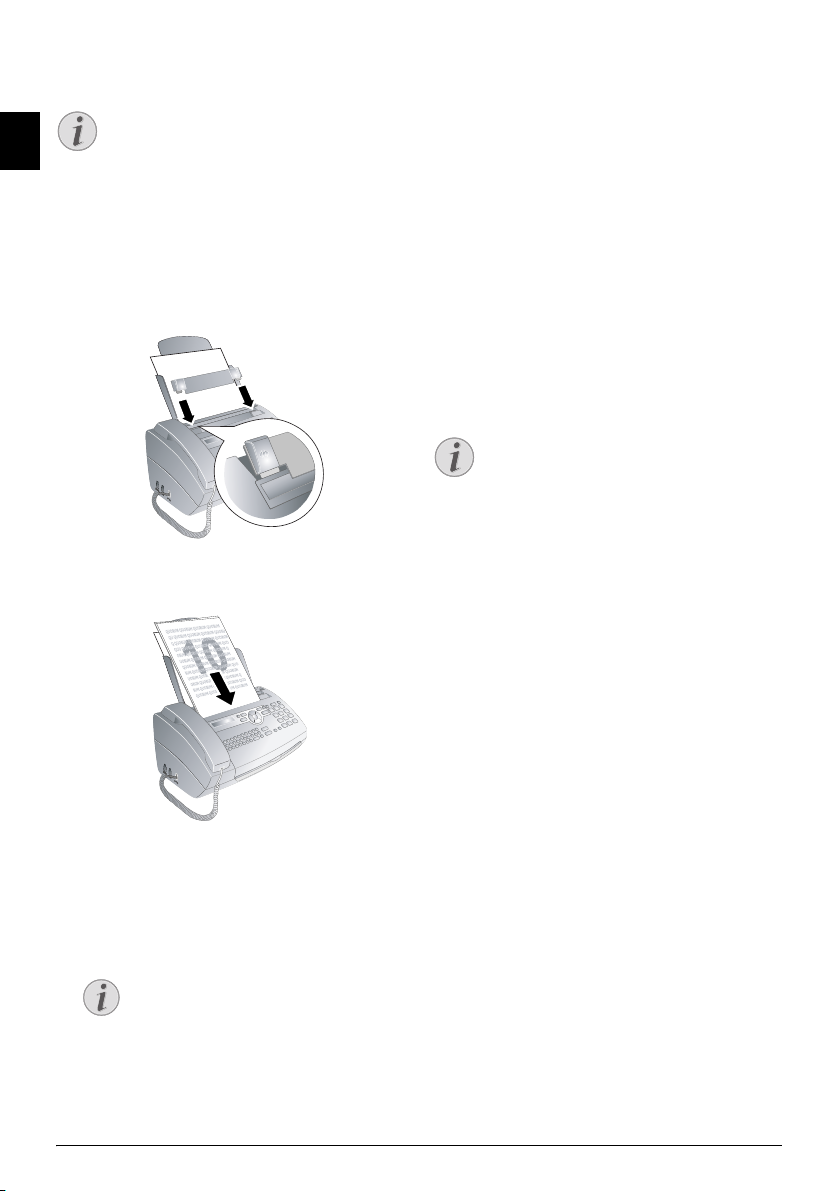
1. Fixez le plateau de documents supplémentaire sur
le chargeur de document.
2. Introduisez les documents dans l’alimentation de
documents avec la face imprimée vers l’avant. Le
document du dessus est pris en premier.
Faire une copie
· Faire une copie
Pression brièvement sur COPY. La copie est réalisée.
Copier en plusieurs
exemplaires
· Copier en plusieurs exemplaires
1. Appuyez sur COPY pendant au moins deux se-
condes.
2. Entrez le nombre d’exemplaires souhaité (15 au
maximum).
3. Appuyez sur COPY.
4. Définissez avec les [ si le document doit être copié réduit ou agrandi. Vous pouvez agrandir jusqu’à
200 pour cent ou réduire de 50 pour cent.
5. Confirmez par OK. La copie est réalisée.
Copieur
Interrompre la copie
Appuyez sur j pour éjecter les documents
sans les copier.
3. Réglez la résolution souhaitée. Vous pouvez choisir
entre RESOL.: STANDARD (pour documents
courants), RESOL.: FINE (pour des textes imprimés en petits caractères ou des dessins) et RE-
SOL.: PHOTO (pour les photos). Appuyez sur
RES. La résolution réglée s’affiche à l’écran. Appuyez de nouveau sur RES pour modifier la résolution.
Régler le contraste
Vous pouvez adapter le contraste réglé au
préalable (voir aussi chapitre Régler le
contraste, page 29).
24 Philips · PPF 725 · PPF 755
Page 25
8 SMS
SMS
(en fonction du modèle)
(en fonction du modèle)
Cette fonctions n’est pa s prise en charge dans tous les pays et réseaux
(la fonction ne s’applique pas à tous les pays et
réseaux)
Aide 8 · SMS
Imprimer les indications pour les
fonctions SMS
Appuyez sur î et 8 pour imprimer les infor-
mations sur les fonctions SMS.
Conditions préalables aux
SMS
· Conditions préalables aux SMS
CLIP pour SMS
Votre appareil est préconfiguré pour l’utilisation des
services SMS (Short Message Service). Pour que les services SMS fonctionnent, votre appareil doit disposer de
l’identification de l’appelant (CLIP). Il se peut que vous
ne puissiez ni envoyer ni recevoir de messages SMS à
partir d’un central privé (en fonction du pays et du réseau).
Conditions préalables SMS avec numéro confidentiel
Conditions préalables SMS avec numéro
confidentiel
Si des problèmes survenaient avec la transmission SMS, ceci peut être dû au fait qu’un numéro
confidentiel est utilisé ou que l’appareil est raccordé à une ancienne installation numéris
(RNIS).
Conditions préalables au x SMS
Conditions préalables aux SMS
Renseignez-vous auprès de votre opérateur téléphonique sur les questions suivantes :
… si vous devez vous déclarer pour le service
SMS.
… vers quels opérateurs de téléphonie mobile
est-il possible d’envoyer des SMS.
… sur les tarifs en vigueur.
… quelles sont les fonctions disponibles ?
Envoyer un SMS
· Envoyer un SMS
1. Appuyez sur _.
2. Confirmez par OK.
Accéder aux fonctions
Vous pouvez appeler cette fonction en appuyant sur OK, 61 et OK.
Exemples de SMS
Les cinq derniers SMS demeurent mémorisés sous forme de documents. Appuyez sur
@ jusqu’à faire apparaître le message souhaité.
3. Saisissez le texte moyennant le clavier alphanumérique. Saisissez des lettres majuscules en appuyant
simultanément sur la touche +. Effacez des caractères un à un au moyen de la touche \. Saisissez des
caractères d’espacement au moyen de ½. Insérer
un retour de ligne à l’aide de la touche |. Appuyez
sur CTRL et la touche alphanumérique adéquate
pour entrer le caractère spécial indiqué au dessus.
Vous pouvez entrer 160 caractères.
Naviguer et imprimer
Déplacez le curseur avec [. Effacez des caractères un à un avec C. Appuyez de façon
prolongée (au moins deux secondes) sur C
pour effacer le texte en entier. Appuyez sur
COPY pour imprimer le message avant de
l’envoyer.
4. Confirmez par OK.
5. Entrez le numéro souhaité à l’aide du clavier numérique ou sélectionnez une entrée enregistrée.
Multidiffusion (= Broadcasting)
Vous pouvez envoyer un SMS à cinq destinataires différents. Après avoir saisi les numéros, appuyez sur OK.
6. Appuyez sur _. Le message est envoyé.
Communication par SMS
· Communication par SMS
Communication SMS
Vous pouvez vous faire envoyer automatiquement une
communication SMS à n’importe quel numéro de téléphone, si vous recevez en votre absence des appels,
messages sur répondeur, télécopies ou SMS.
1. Appuyez sur OK, 65 et OK.
2. Définissez avec les [ si vous souhaitez être informé de l’arrivée de nouveaux SMS.
3. Confirmez par OK.
4. Définissez avec les [ si vous souhaitez être informé d’appels en votre absence.
5. Confirmez par OK.
6. Définissez avec les [ si vous souhaitez être informé de l’arrivée de nouvelles télécopies.
7. Confirmez par OK.
8. Définissez avec les [ si vous souhaitez être informé de nouveaux messages sur le répondeur.
9. Confirmez par OK.
10. Entrez le numéro où doit être envoyé la communication SMS.
11. Confirmez par OK. Un message s’affiche à l’écran
signalant que la communication par SMS est activée.
FR
SMS · Conditions préalables aux SMS 25
Page 26

Recevoir des SMS
· Recevoir des SMS
Recevoir des SMS au ni veau de l’appareilLe papier n’est pas intro duit correctement
Le papier n’est pas introduit
correctement
FR
Contrôlez si le papier est correctement mis en
place. Le levier à droite à côté du plateau de
chargement doit être basculé vers l’arrière.
Recevoir des SMS
Les SMS reçus sont imprimées automatiquement. Si
vous avez désactivé l’impression automatique, les SMS
sont enregistrées. L’appareil enregistre jusqu’à 30 SMS
reçus.
Lire des SMS
· Lire des SMS
Lire des SMS au niveau de l’appareil
Après réception d’un nouveau SMS, la touche ä
s’allume.
1. Appuyez sur ä.
2. Sélectionnez avec les [ les SMS.
3. Appuyez sur ä. Vous pouvez lire des SMS
dans Menu SMS.
Appeler des SMS lus
1. Appuyez sur OK, 62 et OK.
2. Sélectionnez avec les [ le SMS que vous voulez
lire. Les SMS non lus sont signalés par un *.
3. Confirmez par OK.
Naviguer et imprimer
Déplacez le curseur avec [. Appuyez sur
COPY pour imprimer le SMS.
4. Appuyez sur j pour revenir à la liste des SMS.
Accéder au fonctions SMS
Appuyez sur OK pour appeler d’autres
fonctions SMS.
Accéder au fonctions SMS
· Accéder au fonctions SMS
Fonctions SMS au niveau de l’appareil
1. Appuyez durant la lecture d’un SMS sur OK pour
appeler d’autres fonctions SMS.
2. Sélectionnez avec les [ une option : Vous pouvez
afficher des informations sur un SMS, l’imprimer,
l’effacer, le transférer à d’autres destinataires ou envoyer un SMS en réponse. Vous pouvez revenir à la
liste des SMS et afficher le prochain SMS ou le précédent.
3. Confirmez par OK.
Imprimer des SMS
· Imprimer des SMS
Imprimer des SMS au niv eau de l’appareil
1. Appuyez sur OK, 63 et OK.
2. Sélectionnez avec [ les SMS que vous souhaitez
imprimer.
IMPRIMER: TOUS – Imprime tous les SMS reçus
et écrits que vous avez sauvegardés
IMPR.: ENTRANTS – Imprime tous les SMS reçus
IMPR:MESS ENVOY – Imprime tous les SMS en-
voyés que vous avez sauvegardés
IMPR.: NOUVEAUX – Imprime tous les SMS non
lus
3. Confirmez par OK.
Imprimer des messages SMS
sélectionnés
Si vous souhaitez imprimer un seul SMS, sélectionnez le message. Appuyez sur COPY
pour imprimer le message.
Effacer un SMS
· Effacer un SMS
Effacer des SMS au niveau de l’appareilEffacer des SMS Introduction
Si la mémoire des messages est pleine, votre appareil ne
peut plus recevoir d’autres messages. Effacez des SMS
pour vider la mémoire.
1. Appuyez sur OK, 64 et OK.
2. Sélectionnez avec [ quels sont les messages SMS
que vous désirez effacer :
EFF: TOUS SMS – Efface tous les SMS reçus et
écrits que vous avez sauvegardés
EFF: SMS LU – Efface tous les SMS lus
EFF: SMS ENVOYE – Efface tous les SMS envoyés
que vous avez sauvegardés
3. Confirmez par OK.
4. Confirmez l’effacement en appuyant sur OK.
Effacer des messages SMS
sélectionnés
Si vous souhaitez effacer un seul SMS, sélectionnez le SMS désiré. Appuyez sur OK et
sélectionnez à l’aide de [SUPPRIMER.
Confirmez par OK.
26 Philips · PPF 725 · PPF 755
Page 27

Modifier les paramètres
· Modifier les paramètres
Modifier les numéros d’envoi et de
réception
Numéros d’envoi et de réception
Tous les numéros dont vous avez besoin pour envoyer
et recevoir des SMS sont enregistrés dans votre appareil. Si vous changez de serveurs SMS, vous devez alors
modifier les numéros. Vous pouvez paramétrer votre
appareil pour deux serveurs SMS.
1. Appuyez sur OK, 66 et OK.
2. Sélectionnez avec [ l’opérateur SMS que vous
voulez aménager.
3. Confirmez par OK.
4. Saisissez le numéro pour l’envoi de messages SMS.
5. Confirmez par OK.
6. Saisissez le numéro pour la réception de messages
SMS.
7. Confirmez par OK.
8. Sélectionnez avec [ par l’intermédiaire de quel
opérateur vous souhaitez envoyer des SMS.
9. Confirmez par OK.
Recevoir des SMS
Vous pouvez recevoir des SMS par l’intermédiaire des deux opérateurs.
Désactiver l’impression
automatique
Impression automatique
Vous pouvez désactiver l’impression automatique des
SMS.
1. Appuyez sur OK, 66 et autant de fois sur OK
jusqu’à ce qu’apparaisse à l’écran IMPR. SMS:
OUI apparaît.
2. Définissez avec les [ si vous souhaitez activer ou
désactiver l’impression.
3. Confirmez par OK.
Désactivation de la réception SMS
1. Appuyez sur OK, 45 et OK.
2. Entrez le code de service 31207.
3. Confirmez par OK.
4. Sélectionnez avec [CONFIRMEZ: OUI.
5. Confirmez par OK.
Interrompre la saisie
Avec CONFIRMEZ: NON vous annulez la
saisie si vous avez saisi un code erroné.
Activer la réception SMS
1. Appuyez sur OK, 45 et OK.
2. Entrez le code de service 41206.
3. Confirmez par OK.
4. Sélectionnez avec [CONFIRMEZ: OUI.
5. Confirmez par OK.
Interrompre la saisie
Avec CONFIRMEZ: NON vous annulez la
saisie si vous avez saisi un code erroné.
FR
Activer et désactiver la réception
des SMS
Désactivation de la réce ption SMS
Si vous utilisez sur la même connexion un combiné sans
fil avec fonction SMS, la réception d’un message SMS à
un appareil donné est fonction du constructeur. Un seul
appareil peut recevoir le message SMS. Essayez de désactiver la réception SMS à votre combiné sans fil. Si ce
n’est pas possible, désactivez la réception SMS à l’appareil. Vous pouvez continuer d’envoyer des SMS même si
la réception SMS est désactivée.
SMS · Modifier les paramètres 27
Page 28
9 Jeux et divertissements
Jeux et divertissements
Aide 7 · Jeux et divertissements
Imprimer les indications pour les
FR
fonctions de jeux et de détente
Appuyez sur î et 7 pour vous informer sur
les fonctions jeux et divertissements de votre
appareil et les imprimer.
Sudoku
· Sudoku
Sudoku
Sudoku est un jeu d’énigme japonais. Le jeu se présente
sous la forme d’une grille de trois carrés sur trois à répartir dans des champs en zones de 3 × 3. En fonction
du niveau de difficulté, plus ou moins de chiffres sont
inscrits au début du jeu. Le but du jeu est de répartir les
chiffres 1 à 9 sur les cases de façon que chaque chiffre
n’apparaisse qu’une seule fois dans chaque rangée, dans
chaque colonne et dans chacun des neufs blocs. Il
n’existe qu’une seule solution.
Dernière solution disponible
Dernière solution disponible
La solution du dernier jeu imprimé est mémorisée. Les solutions des jeux précédents ne sont
plus disponibles.
Imprimer le jeu
1. Appuyez sur OK, 48 et OK.
2. Sélectionnez avec [SUDOKU:NOUVEAU.
3. Confirmez par OK.
4. Définissez avec les [ le niveau de difficulté.
5. Confirmez par OK.
6. Entrez le nombre de Sudoku que vous désirez imprimer (9 au maximum).
7. Confirmez par OK.
8. Définissez avec les [ si la solution doit être imprimée.
9. Confirmez par OK.
Sudoku pour chaque jour
Sudoku pour chaque jour
Vous pouvez chaque jour imprimer automatiquement
un nouveau Sudoku.
1. Appuyez sur OK, 48 et OK.
2. Sélectionnez avec [SUDOKU:AUTO.
3. Confirmez par OK.
4. Entrez l’heure, par exemple 14¦00 pour
14 heures.
5. Confirmez par OK.
6. Définissez avec les [ le niveau de difficulté.
7. Confirmez par OK.
8. Entrez le nombre de Sudoku que vous désirez imprimer (9 au maximum).
9. Confirmez par OK.
10. Définissez avec les [ si la solution doit être imprimée.
11. Confirmez par OK.
12. Définissez avec les [ si vous souhaitez activer ou
désactiver l’impression.
13. Confirmez par OK.
Sudoku pour chaque jour
Désactiver la fonction
Vous pouvez désactiver l’impression quotidienne d’un nouveau Sudoku en accédant à la
fonction comme indiqué ci-dessus et en désactivant l’impression automatique sous point 12.
Imprimer une nouvelle fois le
dernier jeu
1. Appuyez sur OK, 48 et OK.
2. Sélectionnez avec [SUDOKU:DERNIER.
3. Confirmez par OK.
4. Entrez le nombre de Sudoku que vous désirez imprimer (9 au maximum).
5. Confirmez par OK.
6. Définissez avec les [ si la solution doit être imprimée.
7. Confirmez par OK.
Imprimer la solution
1. Appuyez sur OK, 48 et OK.
2. Sélectionnez avec [SUDOKU:SOLUTION.
3. Confirmez par OK.
28 Philips · PPF 725 · PPF 755
Page 29
10 Paramètres
Paramètres
Navigation avec curseur 1
Naviguer dans Editor
Déplacez le curseur avec [. Effacez des caractères un à un avec C. j vous permet de quitter
le menu et de revenir au mode initial.
Entrer heure et date
· Entrer heure et date
1. Appuyez sur OK, 91 et OK.
2. Entrez l’heure, par exemple 1400 pour
14 heures.
3. Saisissez la date (toujours au moyen de deux
chiffres), comme par exemple
080627 pour le 08.06.27.
4. Confirmez par OK.
Heure et date après une coupure de courant
Heure et date après une coupure de
courant
Après une brève coupure de courant, vous devez vérifier si l’heure et la date sont correctement réglées. Confirmez par OK.
Sélectionner la langue
· Sélectionner la langue
1. Appuyez sur OK, 92 et OK.
2. Sélectionnez la langue souhaitée à l’écran avec [.
3. Confirmez par OK.
Sélectionner le pays
· Sélectionner le pays
Paramétrer correctement un pays
ATTENTION !
Veillez à bien paramétrer selon le
pays !
Il vous faut impérativement paramétrer le pays
dans lequel vous utilisez l’appareil. Dans le cas
contraire, votre appareil n’est pas adapté au
réseau téléphonique. Si votre pays n’est pas
dans la liste, vous devez sélectionner un autre
paramètre et utiliser le câble téléphonique du
bon pays. Adressez-vous à votre revendeur.
Effacer les paramètres d’u n pays
ATTENTION !
Supprimer tous les paramètres !
Tous les paramètres par défaut d’un pays sont
annulés si vous sélectionnez un nouveau pays.
Les données enregistrées sont conservées.
Contrôlez le numéro saisi pour la ligne d’entête.
1. Appuyez sur OK, 93 et OK.
2. Sélectionnez le pays dans lequel vous utilisez l’appareil avec les [.
3. Confirmez par OK.
4. Sélectionnez avec [CONFIRMEZ: OUI.
5. Confirmez par OK.
Entrer le numéro
· Entrer le numéro
Ligne d’en-tête
Votre numéro et votre nom sont inscrits en haut de
chaque page (= ligne d’en-tête) et sont envoyés ensemble avec la date, l’heure et le numéro de page.
1. Appuyez sur OK, 94 et OK.
2. Entrez votre numéro. Vous pouvez entrer un signe
plus via # ou *.
3. Confirmez par OK.
Entrer le nom
· Entrer le nom
1. Appuyez sur OK, 95 et OK.
2. Saisissez le nom à l’aide du clavier alphanumérique.
Saisissez des lettres majuscules en appuyant simultanément sur la touche +. Effacez des caractères un
à un au moyen de la touche \. Saisissez des caractères d’espacement au moyen de ½. Appuyez sur
CTRL et la touche alphanumérique adéquate pour
entrer le caractère spécial indiqué au dessus.
Naviguer dans Editor
Déplacez le curseur avec [. Effacez des caractères un à un avec C.
3. Confirmez par OK.
Régler le contraste
· Régler le contraste
Régler le contraste
Pour photocopier des documents et envoyer des télécopies, vous disposez de différents niveaux de
contraste.
1. Appuyez sur OK, 44 et OK.
2. Réglez avec [ le contraste souhaité :
CONTRASTE:CLAIR – Pour une impression plus
claire des photocopies et télécopies
CONTRASTE:NORMAL – Pour tous les documents
(par exemple des imprimés à texte blanc sur fond
noir ou des documents à fond de couleur)
CONTRASTE:OPTIM. (Réglage d’usine) – Ajustement optimal pour impression de textes et de photos
CONTRASTE:SOMBRE – Pour réaliser des photocopies et envoyer des télécopies plus foncées (par
exemple pour des documents pâles)
3. Confirmez par OK.
Modifier les paramètres de base
Modifier les paramètres de base
Veillez à rétablir les paramètres standards ou les
paramètres par défaut après l’opération. Sélectionnez une fonction spéciale, si vous ne réalisez
cette opération qu’une seule fois.
FR
Paramètres · Entrer heure et date 29
Page 30

Réduire la vitesse de
transmission
· Réduire la vitesse de transmission
Réduire la vitesse de transmission
L’appareil adapte la vitesse de transmission à la qualité
FR
de la ligne. La transmission peut durer un certain temps
lors de transmissions longues distances. Réglez une vitesse de transmission plus lente quand vous envoyez des
télécopies par des réseaux de mauvaise qualité.
1. Appuyez sur OK, 38 et OK.
2. Définissez avec les [ si vous souhaitez régler une
vitesse de transmission plus lente.
3. Confirmez par OK.
Activer et désactiver
l’ajustement de la page
· Activer et désactiver l’ajustement de la page
L’ajustement de la page
Pour ne pas perdre d’informations, les télécopies reçues
sont imprimées en réduction.
1. Appuyez sur OK, 37 et OK.
2. Définissez avec les [ si vous souhaitez activer ou
désactiver la réduction de page.
3. Confirmez par OK.
Régler les sonneries
· Régler les sonneries
Sélectionner une sonnerie
Sonneries
Vous avez le choix entre dix sonneries différentes.
1. Appuyez sur OK, 55 et OK.
2. Sélectionnez une sonnerie à l’aide des touches nu-
mériques 0 à 9. [ vous permet de régler le
volume.
3. Confirmez par OK.
Régler le volume
Régler le volume de la son nerie
Vous pouvez régler le volume de la sonnerie lorsque
l’appareil sonne ou lorsque vous réglez la sonnerie.
Vous pouvez enregistrer différents volumes en modes ™
(jour) et ˜ (nuit) (voir aussi chapitre Paramétrer la fonc-
tion de gestion d’appels, page 30).
Régler le volume à l’appa reil
Les [ vous permettent de régler le volume pendant
que l’appareil sonne.
Paramétrer la fonction de
gestion d’appels
· Paramétrer la fonction de gestion d’appels
Gestion d’appels
La gestion d’appels de votre appareil distingue les appels
téléphoniques des télécopies. Les télécopies sont reçues automatiquement et les appels téléphoniques peuvent être pris, même sur les appareils supplémentaires
connectés. Tandis que l’appareil contrôle l’appel, la sonnerie continue de retentir.
Modes jour et nuit
Vous pouvez régler séparément pour les modes ™
(jour) et ˜ (nuit) le nombre de sonneries de l’appareil
avant de prendre la ligne. Il est ainsi possible de recevoir
des télécopies silencieusement durant la nuit pour ne
pas être dérangé.
Appuyez sur º/» pour commuter entre le mode jour
et le mode nuit. Lorsque l’horodateur est activée ›, l’appareil passe aux heures réglées au préalable entre les
modes ™ (jour) et ˜ (nuit).
Régler le mode jour
1. Appuyez sur OK, 51 et OK.
2. (pour des appareils avec un répondeur intégré) : Sélectionnez avec [ le nombre de sonneries à configurer pour le répondeur. Une fois le nombre de
sonneries dépassé, le répondeur est activé.
Fonction d’économie du mode de
réception de fax
Si vous sélectionnez l’option 5/2 sous le
nombre de sonneries du répondeur, le répondeur se met en marche après deux sonneries lorsque vous avez reçu de nouveaux
messages. Si aucun message n’est réceptionné, l’appareil sonne cinq fois. Si après deux
sonneries l’appareil n’est pas en ligne, vous
n’avez reçu aucun nouveau message. Vous
pouvez quitter l’interrogation à distance
sans frais en raccrochant.
3. Confirmez par OK.
4. (pour les appareils sans répondeur intégré) : Sélectionnez avec [ le nombre total de sonneries. Une
fois le nombre de sonneries réglé dépassé, l’appareil
prend un appel ou un envoi de télécopie éventuellement silencieux.
5. Confirmez par OK.
6. Sélectionnez avec [ le nombre de sonneries pour
la gestion d’appels. Une fois le nombre de sonneries
dépassé, la gestion d’appels est activée et sépare les
envois de télécopies des appels téléphoniques. Tandis que l’appareil contrôle l’appel, la sonnerie continue de retentir.
7. Confirmez par OK.
8. [ vous permet de régler le volume.
9. Confirmez par OK.
Envoi de télécopies en mode silencieux
Envoi de télécopies en mode silencieux
Les anciens télécopieurs n’émettent pas de signal accoustique de télécopie (= tonalité-DNG)
pour signaler un envoi de télécopie en mode siliencieux (envoi de télécopie en mode silencieux). Sil le nombre de sonneries total est
configuré à une valeur supérieures à 7, la réception de télécopies en mode silencieux ne peux
pas se faire automatiquement.
Régler le mode nuit
1. Appuyez sur OK, 52 et OK.
2. Procédez aux mêmes réglages que pour le mode
jour (voir étapes 2 à 9).
30 Philips · PPF 725 · PPF 755
Page 31

Régler l’horodateur
Horodateur
L’horodateur commute aux heures réglées au préalable
entre les modes ™ (jour) et ˜ (nuit).
1. Appuyez sur OK, 53 et OK.
2. Entrez l’heure à laquelle l’appareil doit commuter
sur ™ (jour), par ex. 0600 pour 6 heures.
3. Confirmez par OK.
4. Entrez l’heure à laquelle l’appareil doit commuter
sur ˜ (nuit), par ex. 2200 pour 22 heures.
5. Confirmez par OK.
Réglages spéciaux
Réception silencieuse des télécopies
Si vous voulez configurer la réception de télécopie sans
sonnerie préalable, paramétrez le nombre de sonneries
de la gestion d’appel sur 0.
Désactiver toutes les sonneries
Désactiver toutes les sonneries
Si vous ne souhaitez pas être dérangé par des appels entrants - comme la nuit par exemple - vous pouvez paramétrer les deux nombres de sonneries sur 0. L’appareil
passe aussitôt en réception silencieuse de télécopie.
Imprimer l’historique de
transmission
Historique de transmission
L’historique de transmission est une liste des dix dernières télécopies reçues et envoyées.
1. Appuyez sur OK, 35 et OK.
2. Définissez avec les [ si vous souhaitez activer ou
désactiver l’impression.
3. Confirmez par OK.
4. Activer l’impression : Définissez avec les [ si
l’historique de transmission doit être imprimé immédiatement ou après dix transmissions.
5. Confirmez par OK.
Imprimer le rapport d’émission
Imprimer le rapport d’émission
Après chaque transmission, l’appareil imprime un rapport de transmission. Dans le cas d’une erreur de transmission, un rapport d’erreurs est imprimé. Vous pouvez
désactiver l’impression du rapport de transmission.
1. Appuyez sur OK, 36 et OK.
2. Définissez avec les [ si vous souhaitez activer ou
désactiver l’impression.
3. Confirmez par OK.
FR
Imprimer des listes et des
pages d’aide
· Imprimer des listes et des pages d’aide
Imprimer les numéros et les
entrées
Liste des numéros
La liste des numéros et des entrées contient les dix derniers appels entrants et numéros composés ainsi que les
entrées et groupes mémorisés.
Appuyez sur OK, 23 et OK. La liste est imprimée.
Imprimer la liste des appels
Liste des appels
La liste d’appels comporte les 50 dernières numéros
composés.
1. Appuyez sur OK, 41 et OK.
2. Définissez avec les [ si vous souhaitez activer ou
désactiver l’impression.
3. Confirmez par OK.
4. Activer l’impression : Définissez avec les [ si
la liste d’appels doit être imprimée immédiatement
ou après 50 appels.
5. Confirmez par OK.
Imprimer le répertoire
téléphonique
Appuyez sur OK, 17 et OK. L’appareil imprime
une liste avec les entrées du répertoire téléphonique et
les affectations enregistrées.
Imprimer de page d’aide
Aide 1 - Aperçu
Appuyez sur î et 1 pour imprimer un aperçu des
pages d’aide.
Aide 3 · Répertoire téléphonique
Appuyez sur î et 3 pour imprimer un aperçu des
fonctions du répertoire téléphonique et du répondeur
(en fonction du modèle).
Aide 4 · Envoi de télécopie
Appuyez sur î et 4 pour imprimer des informations
sur l’envoi de télécopie et sur les paramètres de la gestion d’appels.
Aide 5 · Copieur
Appuyez sur î et 5 pour imprimer l’aide pour copier.
Aide 6 · Liste des fonctions
Appuyez sur î et 6 pour imprimer une liste de
toutes les fonctions et de tous les paramètres de votre
appareil.
Aide 7 · Jeux et divertissements
Appuyez sur î et 7 pour vous informer sur les fonctions jeux et divertissements de votre appareil et les imprimer.
Aide 8 · SMS
Appuyez sur î et 8 pour imprimer les informations
sur les fonctions SMS (en fonction du modèle).
Paramètres · Imprimer des listes et des pages d’aide 31
Page 32

Lancer la première
installation
· Lancer la première installation
1. Appuyez sur î et 2.
FR
2. L’appareil imprime une page d’aide et commence la
première installation.
32 Philips · PPF 725 · PPF 755
Page 33
11 Connexions téléphoniques et appareils
supplémentaires
Connexions téléphoniques et appareils supplémentair es
Configurer les connexions et
les services téléphoniques
· Configurer les connexions et les services téléphoniques
Autocommutateurs privé
Autocommutateurs privé
Les centraux privés (PABX) sont employés dans de
nombreuses entreprises et dans certains foyers privés.
Ils doivent composer un code d’accès au réseau extérieur pour pouvoir établir une connexion avec le réseau
téléphonique public (PSTN).
Téléphone additionnel pas de poste supplémentaire
Téléphone additionnel pas de poste
supplémentaire
Un téléphone supplémentaire raccordé avec
l’appareil à une prise téléphonique commune
n’est pas un central privé.
1. Appuyez sur OK, 96 et OK.
2. Dans certains pays, vous pouvez paramétrer le
mode de numérotation de sélection par pulsation
ou par fréquence vocale (tonalités DTMF). Sélectionnez le mode de numérotation souhaité avec les
[.
Configurer la composition de numéro
N’utilisez la sélection par pulsation que si le
mode de numérotation à fréquences vocales
n’est pas encore activé pour votre
connexion.
3. Confirmez par OK.
4. Définissez avec les [ si vous faites fonctionner
votre appareil avec un central privé.
5. Confirmez par OK.
6. Configurer le central privé : Entrez le code d’accès au réseau extérieur vous permettant de vous
connecter au réseau téléphonique public. Il s’agit la
plupart du temps de 0.
Mauvais indicatif bureau
Dans certains cas peu fréquents, le code
d’accès au réseau extérieur peut être un
autre code ou être à deux positions. Dans
les anciennes installations téléphoniques, le
code d’accès au réseau extérieur peut être
R (= Flash). Appuyez sur R pour entrer ce
code d’accès au réseau extér ieur. S i la l iaison
avec le réseau téléphonique public s’avère
impossible, demandez au prestataire de
votre installation téléphonique.
7. Confirmez par OK.
8. Ensuite l’appareil teste la ligne téléphonique. Confir-
mez par OK.
9. Votre appareil vérifie s’il peut établir une liaison
avec le réseau téléphonique public. Si ce n’est pas le
cas, vous serez à nouveau invité à procéder à une
nouvelle entrée.
Liaison DSL
Liaison DSL
Au cas où vous utilisez un modem DSL : connectez l’appareil sur l’emplacement prévu à cet effet pour les téléphones/appareils fax analogiques ! Pour plus
d’informations, consultez le manuel de votre installation
DSL. Consultez si besoin votre fournisseur de téléphone ou Internet.
Liaison RNIS (ISDN)
Liaison RNIS (ISDN)
Votre appareil est un appareil analogique (groupe 3). Ce
n’est pas un télécopieur numérique (groupe 4) et il ne
peut donc fonctionner sur une connexion RNIS (ISDN).
Pour cela, vous avez besoin soit d’un adaptateur analogique ou d’une connexion pour terminaux analogiques.
Vous trouverez plus de détails sur la connexion RNIS
dans les instructions jointes à l’adaptateur de terminal
ou au routeur.
Boîte vocale
Vous ne pouvez pas utiliser simultanément et la fonction
répondeur de votre opérateur téléphonique (= boîte
vocale) et recevoir des télécopies sur votre appareil.
Faites désactiver la fonction de boîte vocale de votre
connexion téléphonique ou réglez votre appareil de manière à ce que le nombre de sonneries pour la gestion
d’appels soit inférieure à 5 (voir aussi chapitre Paramé-
trer la fonction de gestion d’appels, page 30). Si la gestion
d’appels a pris l’appel, la boîte vocale ne s’active plus
chez l’opérateur. Informez-vous auprès de votre opérateur téléphonique.
Raccorder des appareils
supplémentaires
· Raccorder des appareils supplémentaires
Appareils supplémentaires
Vous pouvez utiliser sur une connexion téléphonique
d’autres appareils, tels que par ex. combinés sans fil, répondeurs, modems ou compteurs de communications.
Réception de SMS avec téléphone additionnel
Réception de SMS avec téléphone
additionnel
Si vous utilisez sur la même connexion un combiné sans fil avec fonction SMS, la réception
d’un message SMS au niveau d’un appareil donné
est fonction du constructeur. Un seul appareil
peut recevoir le message SMS. Essayez de désactiver la réception SMS à votre combiné sans fil.
FR
Connexions téléphoniques et appareils supplémentaires · Configurer les connexions et les services télé-
Page 34
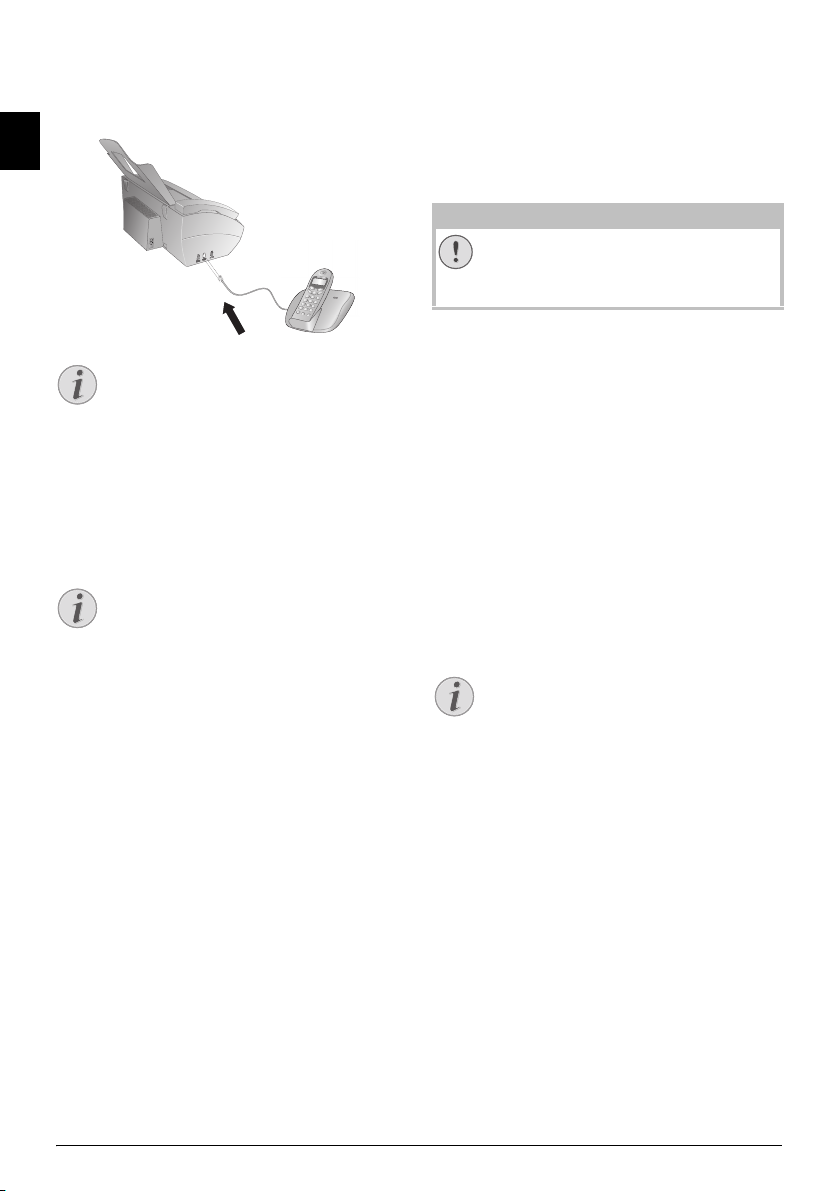
Connexion à l’appareil
Connexion à l’appareil
Vous pouvez raccorder d’autres appareils directement
à votre appareil. Branchez le câble téléphonique de
l’autre appareil dans la prise EXT (RJ-11) de l’appareil.
Externe Geräte anschließen
FR
Branchement direct recomm andé
Branchement direct recommandé
Nous recommandons le branchement direct à
l’appareil pour que la gestion des appels fonctionne au mieux et puisse contrôler les appareils supplémentaires.
Raccordement à la ligne
téléphonique
Ordre de connexion
Pour que la gestion d’appels fonctionne, l’appareil doit
être branché en premier au cas où vous branchez plusieurs appareils à la même prise téléphonique. Respectez l’ordre de branchement.
Branchement au premier boîtier téléphoniq ue !
Branchement au premier boîtier
téléphonique !
Si vous avez plusieurs prises téléphoniques pour
une même connexion, l’appareil doit être branché à la première prise.
Utiliser des téléphones
supplémentaires (Easylink)
· Utiliser des téléphones supplémentaires (Easylink)
Easylink
La fonction Easylink facilite l’utilisation d’appareils auxilaires raccordés à la même ligne téléphonique. Pour cela, les téléphones supplémentaires doivent être
paramétrés sur le mode de numérotation à fréquences
vocales (tonalités DTMF) (voir à ce propos le mode
d’emploi de votre appareil supplémentaire).
Démarrer la réception de
télécopie
Si vous prenez un appel via un appareil supplémentaire
et entendez qu’une télécopie est réceptionnée (sifflement ou silence), vous pouvez lancer la réception de la
télécopie en appuyant sur la touche *5 du téléphone supplémentaire ou sur la touche o de l’appareil.
Prendre la ligne
Si vous décrochez à un téléphone supplémentaire et que
l’appareil continue de sonner ou essaie de réceptionner
des télécopies, vous pouvez couper l’appareil de la ligne.
Appuyez sur la touche ** de l’appareil supplémentaire.
Modifier des codes
Modifier des codes Easy link !
ATTENTION !
Modifier des codes Easylink !
Ne modifiez les codes que si c’est absolument
nécessaire. Les codes doivent commencer par
* ou # et être différents.
1. Appuyez sur OK, 54 et OK.
2. Entrez le nouveau code pour démarrer la réception
de télécopie.
3. Confirmez par OK.
4. Entrez le nouveau code pour prendre la ligne à un
appareil supplémentaire.
5. Confirmez par OK.
Utiliser un répondeur externe
Pour un fonctionnement optimal, le répondeur doit être
raccordé à la prise EXT de l’appareil. Définissez, sur le
répondeur externe, un nombre inférieur d’au moins
deux sonneries que sous SONN. FAX.
Exemple de réglage :
Nombres de sonneries pour le répondeur externe 1
SONN. FAX3
(voir aussi chapitre Paramétrer la fonction de gestion d’appels, page 30)
Répondeur externe
Répondeur externe
Le message d’annonce ne doit pas excéder dix
secondes. Evitez de mettre de la musique dans
votre message d’annonce.
Utiliser un répondeur externe
Si le répondeur supplémentaire possède une "fonction
économique" (à savoir une fonction qui permet de modifier le nombre de sonneries dès que de nouveaux
messages sont enregistrés), désactivez-la.
Si le répondeur détecte des signaux télécopies et que
l’appareil ne peut pas recevoir de télécopie, contrôlez le
raccordement ou le texte d’annonce du répondeur supplémentaire.
34 Philips · PPF 725 · PPF 755
Page 35
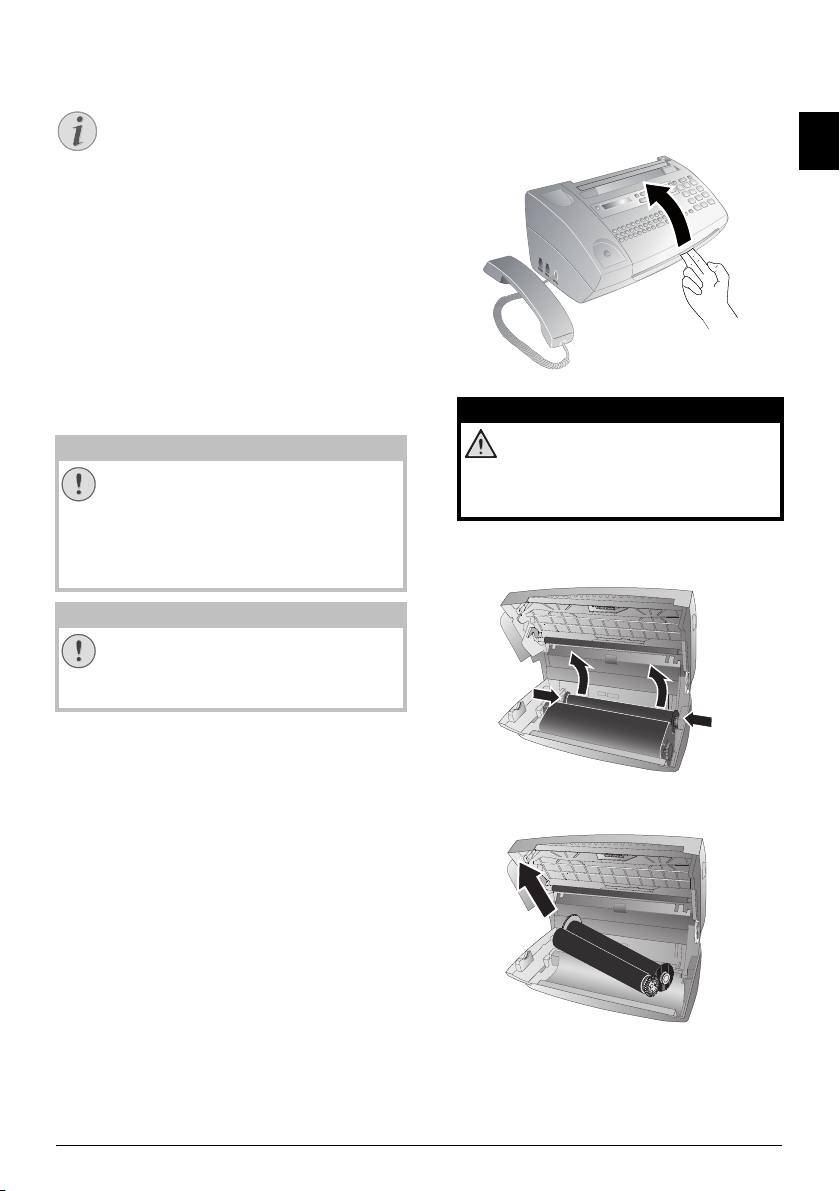
12 Service
Service
Défauts
Indications sur les nuisances
Si des pannes surviennent, référez-vous aux informations à l’écran et sur le rapport d’erreurs.
Vérifiez la réserve de film
encreur.
· Vérifiez la réserve de film encreur.
1. Appuyez sur OK, 46 et OK.
2. A l’écran apparaît la quantité de pages pouvant encore être imprimées.
3. Appuyez sur j pour revenir au mode initial.
Si le film encreur est usé ou si aucun film encreur n’est
installé dans l’appareil, une alerte apparaîtra à l’écran.
2. Ouvrez l’appareil en relevant et rabattant le panneau à la poignée centrale.
FR
Changer le film encreur
· Changer le film encreur
Utiliser le matériel d’orig ine !
ATTENTION !
Utiliser le matériel d’origine !
N’utilisez que des consommables d’origine.
Pour les commander, adressez-vous à votre
revendeur ou à notre service commercial (Cf.
au verso du présent guide d’utilisation). Tout
autre consommable pourrait endommager
l’appareil.
Respecter les indicati ons de l’emballage
ATTENTION !
Respecter les indications de
l’emballage
Référez-vous aux informations sur l’emballage
des consommables.
Introduction à la carte Plug’n’Print
Pour que vous puissiez recevoir ou faire une copie de
documents, il faut mettre un film encreur dans votre appareil. L’appareil est livré avec un film encreur gratuit
permettant d’imprimer quelques pages à titre d’essai.
Vous n’avez pas besoin de carte Plug’n’Print (= carte à
puce avec information sur la capacité du film encreur)
pour ce film encreur. Pour tout nouveau film encreur
que vous insérez, vous devez charger la mémoire de
remplissage avec la carte Plug’n’Print fournie.
1. Enlevez le papier du plateau d’alimentation et retirez le plateau à papier de l’appareil.
DANGER !
L’appareil peut se fermer !
Quand vous ouvrez l’appareil, il faut bloquer entièrement le capot. Vous pouvez
vous blesser si le capot vient à tomber
alors que vous travaillez sur l’appareil.
3. Saisissez le rouleau du film encreur arrière des deux
côtés et placez-le vers le rouleau du film encreur
avant.
4. Retirez les deux rouleaux de l’appareil. Le film encreur usagé ne peut plus être réutilisé.
Service · Vérifiez la réserve de film encreur. 35
Page 36
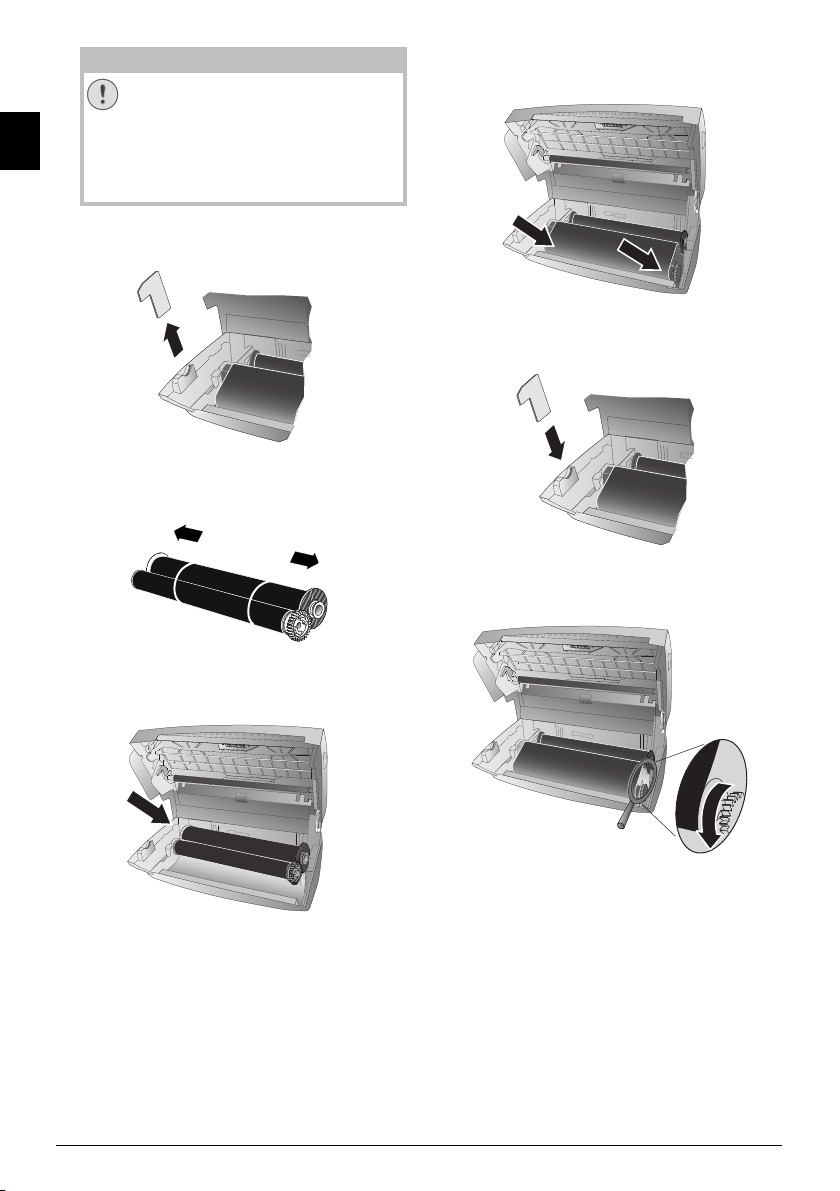
ATTENTION !
Données sur les films à encre
usagés !
FR
5. Retirez la carte Plug’n’Print usagée de son logement
6. Otez avec précaution les bandes en caoutchouc du
Vos messages imprimées et copies sont à
identifier sur les films encreur usagés.
Veillez à la protection des données
lorsque vous éliminez des films encreur
usagés.
à gauche à côté du compartiment du film encreur.
La carte Plug’n’Print ne peut plus être utilisée.
nouveau film encreur. Veillez à ne pas l’endommager
!
8. Placez dans le compartiment avant le plus petit rouleau. La roue d’engrenage bleue doit être placée à
droite et l’axe à gauche dans les cavités latérales.
9. Séparez la carte à puce de la carte Plug’n’Print. Insérez la carte à puce dans le logement à gauche à
côté du compartiment du film encreur.
10. Tournez la roue d’engrenage bleue vers l’avant pour
tendre le film encreur. Le film encreur ne doit pas
présenter de plis.
7. Placez le plus gros rouleau dans le compartiment arrière du film encreur. La roue d’engrenage bleue
doit se trouver du côté droit.
11. Veuillez fermer l’appareil. Enfichez le plateau à papier dans les orifices prévus à cet effet derrière la
fente d’alimentation du papier. Ajoutez du papier.
36 Philips · PPF 725 · PPF 755
Page 37
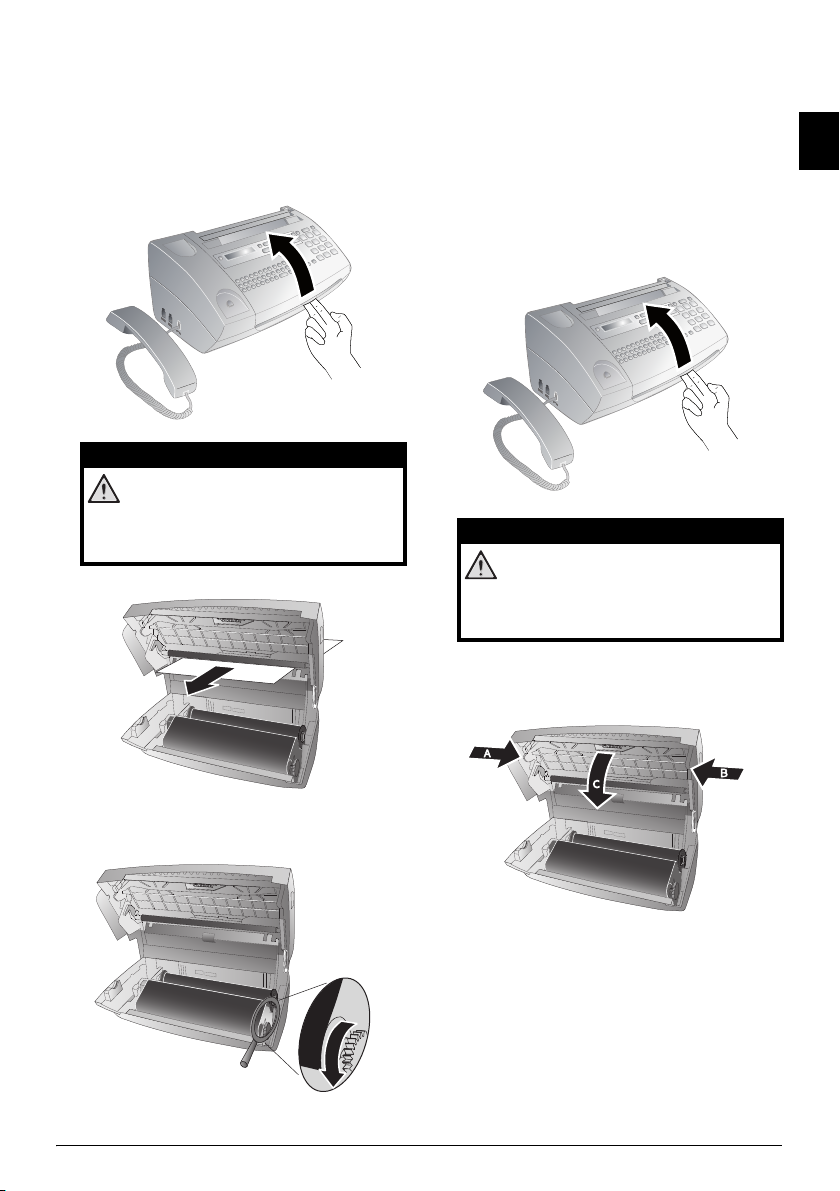
Eliminer le bourrage de
papier
· Eliminer le bourrage de papier
1. Enlevez le papier du plateau d’alimentation et retirez le plateau à papier de l’appareil.
2. Ouvrez l’appareil en relevant et rabattant le panneau à la poignée centrale.
DANGER !
L’appareil peut se fermer !
Quand vous ouvrez l’appareil, il faut bloquer entièrement le capot. Vous pouvez
vous blesser si le capot vient à tomber
alors que vous travaillez sur l’appareil.
3. Retirez le papier avec précaution.
5. Veuillez fermer l’appareil. Enfichez le plateau à papier dans les orifices prévus à cet effet derrière la
fente d’alimentation du papier. Ajoutez du papier.
Eliminer le bourrage de
document
· Eliminer le bourrage de document
1. Enlevez le papier du plateau d’alimentation et retirez le plateau à papier de l’appareil.
2. Ouvrez l’appareil en relevant et rabattant le panneau à la poignée centrale.
DANGER !
L’appareil peut se fermer !
Quand vous ouvrez l’appareil, il faut bloquer entièrement le capot. Vous pouvez
vous blesser si le capot vient à tomber
alors que vous travaillez sur l’appareil.
3. Ouvrez le couvercle du scanner et de l’alimentation
de automatique de document, en appuyant vers l’intérieur (A) la première fixation (B) puis l’autre fixation. Le couvercle (C) se rabat vers le bas.
FR
4. Tournez la roue d’engrenage bleue vers l’avant pour
tendre le film encreur. Le film encreur ne doit pas
présenter de plis.
Service · Eliminer le bourrage de papier 37
Page 38
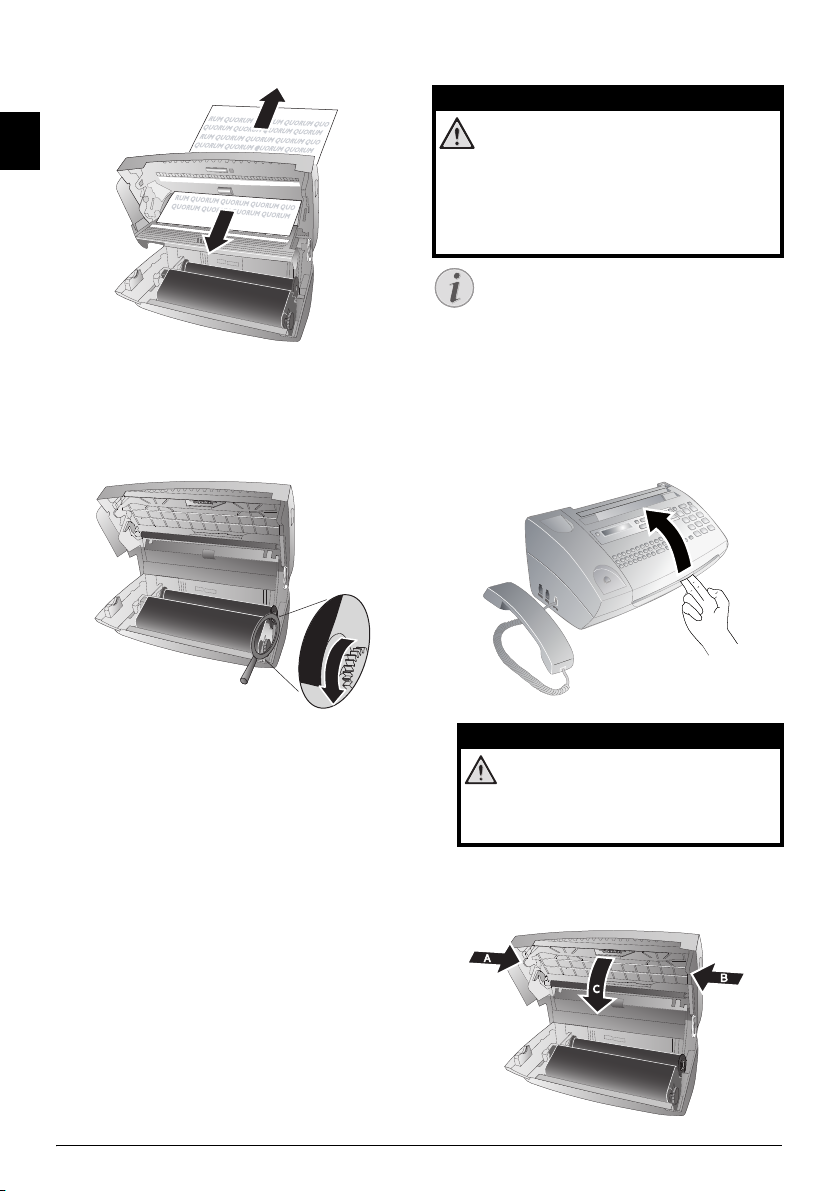
4. Sortez doucement le document de l’appareil en le
retirant vers l’avant ou vers l’arrière.
FR
5. Fermez le couvercle du scanner et de l’alimentation
automatique de document. Les deux fixations doivent se verrouiller fermement.
6. Tournez la roue d’engrenage bleue vers l’avant pour
tendre le film encreur. Le film encreur ne doit pas
présenter de plis.
Nettoyage
· Nettoyage
Informations pour le nettoyage !
DANGER !
Informations pour le nettoyage !
Débranchez l’appareil du secteur avant de le
nettoyer. Utilisez un chiffon doux et non pelucheux. N’utilisez en aucun cas des produits de
nettoyage liquides ou légèrement inflammables (sprays, produits abrasifs, vernis
brillants, alcool, etc.). Veillez à ce qu’aucune
humidité ne pénètre à l’intérieur de l’appareil.
Feuilles de nettoyage de télécopieur
Feuilles de nettoyage de télécopieur
Des feuilles spéciales pour le nettoyage du télécopieur peuvent être fournies par l’intermédiaire de notre Call Center. Insérez une feuille
dans l’alimentation de document. Appuyez sur
j et la feuille sera éjectée. Répétez l’opération
plusieurs fois.
1. Enlevez le papier du plateau d’alimentation et retirez le plateau à papier de l’appareil.
2. Ouvrez l’appareil en relevant et rabattant le panneau à la poignée centrale.
7. Veuillez fermer l’appareil. Enfichez le plateau à papier dans les orifices prévus à cet effet derrière la
fente d’alimentation du papier. Ajoutez du papier.
L’appareil peut se fermer !
Quand vous ouvrez l’appareil, il faut blo-
DANGER !
quer entièrement le capot. Vous pouvez
vous blesser si le capot vient à tomber
alors que vous travaillez sur l’appareil.
3. Ouvrez le couvercle du scanner et de l’alimentation
de automatique de document, en appuyant vers l’intérieur (A) la première fixation (B) puis l’autre fixation. Le couvercle (C) se rabat vers le bas.
38 Philips · PPF 725 · PPF 755
Page 39
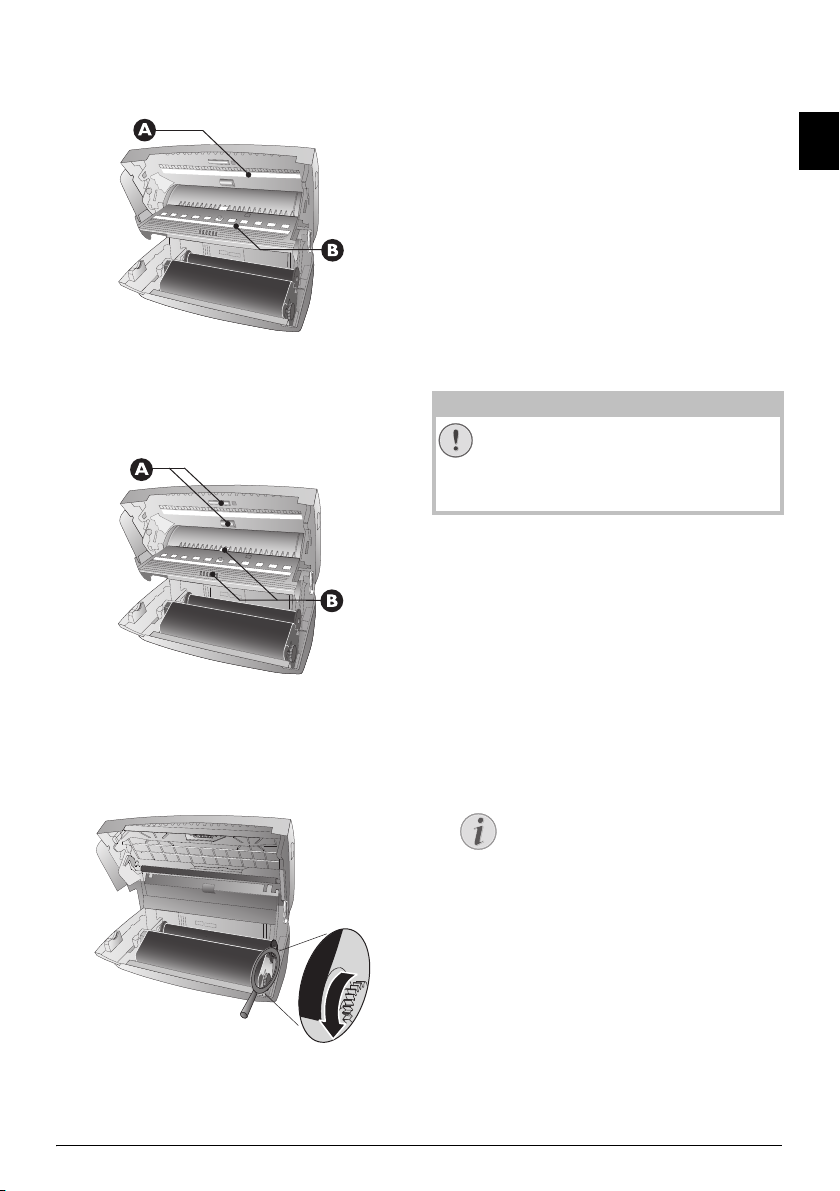
4. Utilisez un chiffon pour nettoyer la surface supé-
rieure de la vitre du scanner (A) et sur la surface inférieure de l’alimentation de papier/feuille de
scanner (=lamelle blanche en plastique) (B).
5. Nettoyez les rouleaux d’alimentation (A) et la sur-
face inférieure des supports de rouleaux d’alimentation (B) à l’aide d’un chiffon doux, sans peluches,
et légèrement imbibé d’alcool de nettoyage (96
pour cents). Tournez les rouleaux d’alimentation ;
l’ensemble du rouleau doit être nettoyé.
6. Fermez le couvercle du scanner et de l’alimentation
automatique de document. Les deux fixations doivent se verrouiller fermement.
7. Tournez la roue d’engrenage bleue vers l’avant pour
tendre le film encreur. Le film encreur ne doit pas
présenter de plis.
Interroger la version du
Firmware
· Interroger la version du Firmware
1. Appuyez sur OK, 47 et OK.
2. L’indication du modèle et le pays sélectionné s’affichent à l’écran.
3. Confirmez par OK.
4. Les informations sur la version du Firmware de l’appareil sont affichées.
5. Confirmez par OK.
Utiliser les codes de service
· Utiliser les codes de servic e
Introduction
Vous pouvez annuler des paramètres modifiés à l’aide
des codes de service et rétablir les réglages d’usine.
Cela peut être nécessaire lorsque l’appareil a des réactions inattendues avec les paramètres modifiés.
Utiliser les codes de service
ATTENTION !
Supprimer tous les paramètres !
N’utilisez les codes de service que si c’est absolument nécessaire. Certains codes de service effacent les messages et les entrées du
répertoire téléphonique enregistrées.
1. Appuyez sur OK, 45 et OK.
2. Entrez un code de service :
7117 – Efface tous les paramètres modi-
fiés et les données enregistrées. L’appareil est réglé
selon les réglages d’usine, et le processus de première installation redémarre.
7140 – Efface tous les paramètres personnalisés. Les messages et les entrées du répertoires restent en mémoire.
7227 – Efface toutes les télécopies mémorisées, lorsque des problèmes surviennent lors
de l’impression.
3. Confirmez par OK.
4. Sélectionnez avec [CONFIRMEZ: OUI.
5. Confirmez par OK.
Interrompre la saisie
Avec CONFIRMEZ: NON vous annulez la
saisie si vous avez saisi un code erroné.
FR
Aide rapide
· Aide rapide
Si un problème n’est pas résolu à l’aide des descriptions
contenues dans le guide d’utilisation (voir aussi l’aide ciaprès), respectez les étapes suivantes :
1. Débranchez l’appareil.
2. Attendez au moins dix secondes, et insérez de nouveau la fiche secteur dans la prise de courant.
3. Référez-vous aux instructions à l’écran et sur le rap-
8. Veuillez fermer l’appareil. Enfichez le plateau à papier dans les orifices prévus à cet effet derrière la
fente d’alimentation du papier. Ajoutez du papier.
Service · Interroger la version du Firmware 39
port d’erreurs. Si le problème persiste, veuillez
contacter notre service technique ou votre revendeur.
Page 40
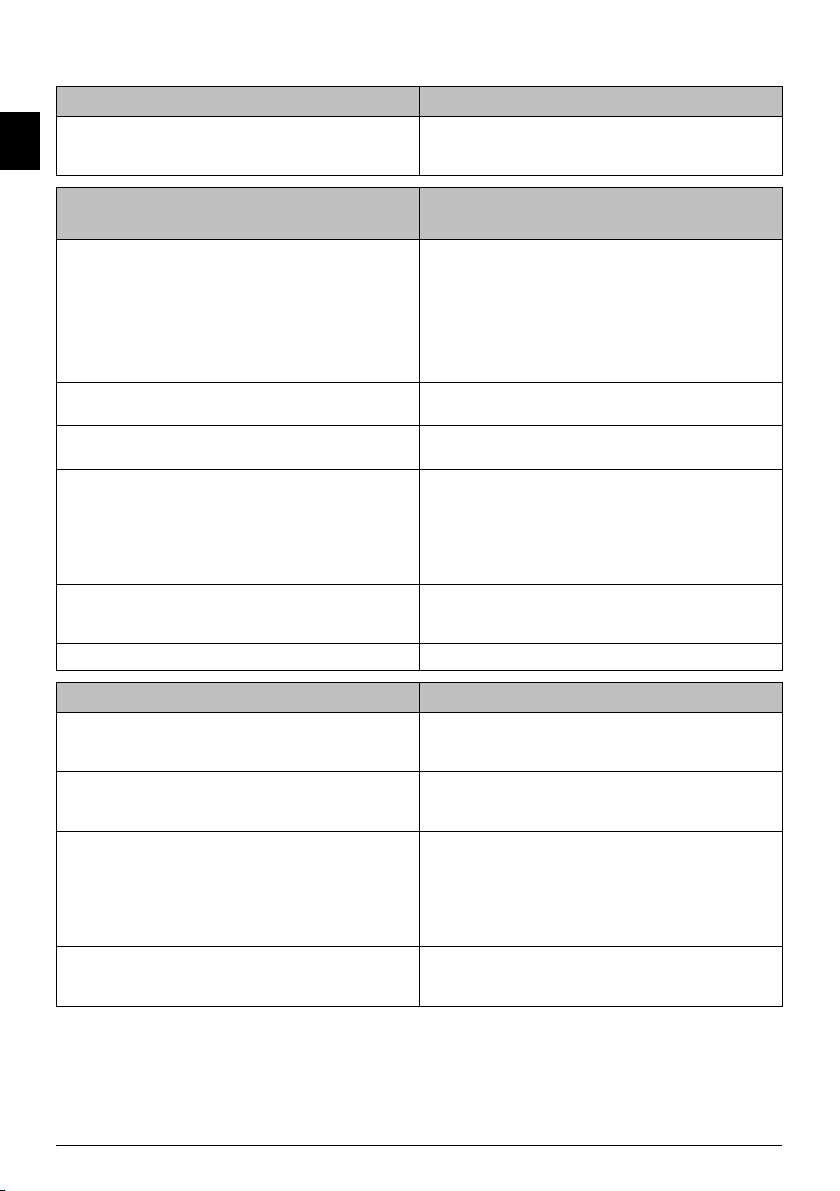
Problèmes/solutions
· Problèmes/solutions
Général
L’heure et la date clignotent à l’écran. Après une brève coupure de courant, vous devez véri-
FR
Problèmes lors de l’envoi ou de l’impression
Les documents envoyés sont réceptionnés avec une qualité altérée.
L’appareil produit des traits noirs lors de l’envoi ou de
l’impression.
La copie est vierge. Introduisez le document dans l’alimentation de docu-
L’impression est interrompue. Bourrage de papier ou document coince, papier man-
Pas d’impression Contrôlez si le papier est correctement mis en place. Le
Les documents ne sont pas insérés correctement. Nettoyez le scanner et l’alimentation de document.
fier si l’heure et la date sont correctement réglées.
Confirmez par OK.
Modifier la résolution de RESOL.: STANDARD à RE-
SOL.: FINE ou RESOL.: PHOTO.
Modifiez le contraste.
Nettoyez le scanner et l’alimentation de document.
Vérifiez votre appareil en effectuant une copie du docu-
ment. Si votre appareil fonctionne correctement, il se
peut que le télécopieur de l’envoyeur soit défectueux.
Nettoyez le scanner et l’alimentation de document.
ments avec la face imprimée vers l’avant.
quant ou film encreur usé. Référez-vous aux instructions
à l’écran et sur le rapport d’erreurs.
Après l’impression de plusieurs pages, il se peut qu’une
courte pause survienne. L’appareil poursuit automatiquement l’impression.
levier à droite à côté du plateau de chargement doit être
basculé vers l’arrière.
Problèmes lors de la connexion
L’appareil sonne une fois, est silencieux sur une courte
période et sonne de nouveau.
Pas de tonalité Vérifiez l’installation de l’appareil. Reliez le câble télé-
Les envois de télécopies sont constamment interrompus.
Vous entendez un sifflement ou un silence quand vous
décrochez le combiné.
40 Philips · PPF 725 · PPF 755
Cela est normal. Après la première sonnerie, la gestion
d’appels vérifie l’appel. S’il s’agit d’une conversation téléphonique, l’appareil continue de sonner.
phonique avec la prise LINE indiquée. Branchez la fiche
téléphone sur la prise de la ligne téléphonique.
Essayez d’envoyer la télécopie manuellement : Appuyez
sur l et composez le numéro. Si le destinataire a branché un répondeur, attendez le signal sonore. Appuyez
sur o.
Il se peut que l’appareil du destinataire ne soit pas prêt
à la réception.
L’appel est un envoi de télécopie : Appuyez sur la touche
o de l’appareil. Appuyez sur la touche *5 de l’appareil supplémentaire. Raccrochez.
Page 41
Problèmes lors de la connexion
Aucune réception de télécopie ou une brève tonalité de
réception de télécopie comme message sur le répondeur
Grâce à la fonction 51 régler le nombre de coups de
sonnerie de la gestion d’appel sur 4 et le nombre total
ou le nombre de coups de sonnerie du répondeur (en
fonction du modèle) sur 5 (voir aussi chapitre Paramétrer
la fonction de gestion d’appels, page 30).
Vous ne pouvez pas utiliser simultanément et la fonction
répondeur de votre opérateur téléphonique (= boîte
vocale) et recevoir des télécopies sur votre appareil
(voir aussi chapitre Boîte vocale, page 33).
FR
Service · Problèmes/solutions 41
Page 42
13 Annexes
Annexes
FR
Caractéristiques techniques
· Caractéristiques techniques
Dimensions
Dimensions (L¦×¦H¦×¦P) 303¦×¦126¦×¦195¦mm
Poids
Poids 1,9¦kg
Prises secteur
Prises secteur 220¦–¦240¦V¦~ /
Consommation
Consommation
Mode de veille
Mode de veille <¦1,0¦W
Transmission
Transmission <¦20¦W
Température ambiante recommandée:
Température ambiante
recommandée :
Humidité de l’air relative
Humidité de l’air relative 20¦–¦80¦%
Raccordement
Raccordement RTC P · P ABX
Processus de numérotation
(sans condensation)
Processus de numérotation Sélection de son/impul-
Normes
Sécurité EN 60950-1
Sécurité EN¦60950-1
Emission de perturbations EN 55022 classe B
Emission EN¦55022 classe B
Immunité aux perturbatio ns EN 55024
Immunité EN¦55024
Scanner
Largeur de touche
Largeur de touche 212¦mm
Résolution horizontale
Résolution horizontale 8 points/mm
Résolution verticale Standa rd
Résolution verticale
Standard : 3,85 lignes/mm
Résolution verticale Fin
Fin : 7,70 lignes/mm
Mémoire
Répertoire téléphonique (faible)
Répertoire téléphonique jusqu’à 50 Entrées
Répertoire téléphonique (fort)
jusqu’à 200 Entrées
Messages vocaux (Type 2)
Messages vocaux jusqu’à 30 minutes
Informations de télécopies
Informations de télécopies jusqu’à 50 pages
Informations de SMS
Informations de SMS jusqu’à 30
50¦–¦60¦Hz
18¦–¦28¦ºC
sion
(selon le pays)
(PPF¦725)
(PPF¦755)
(PPF¦755)
(test standard)
Papier
Capacité
Capacité 50 feuille(s)
Taille
Taille A4 · 210¦×¦297¦mm
Epaisseur
Epaisseur 0,07¦–¦0,11¦mm
Poids
Poids 60¦–¦90¦g/m
Alimentation de document
Capacité
Capacité 10 feuille(s)
Largeur
Largeur 148¦–¦212¦mm
Longueur
Longueur 100¦–¦600¦mm
Epaisseur
Epaisseur 0,06¦–¦0,15¦mm
Télécopie
Type Groupe 3
Type Groupe 3
Compatibilité
Compatibilité ITU-T¦T.30
Compression de données
Compression de données MH · MR
Modulation (faible)
Modulation V.21 · V.27ter · V.29
Modulation (fort)
(PPF¦725)
V.17 · V.21 · V.27ter ·
V. 2 9
Débit binaire (faible)
(PPF¦755)
Vitesse de transmission 9.600¦bps
Débit binaire (fort)
(PPF¦725)
14.400¦bps
(PPF¦755)
Sous réserve de modifi cations
Sous réserve de modifications des données techniques sans préavis.
Vous pouvez trouver les conditions de la garantie complète sur notre site web : www.fax.philips.com.
La certification CE atteste de la conformité aux directives de l’UE qui sont applicables pour cet appareil.
Declaration de Conformité
· Declaration de Conformité
Par la présente Sagemcom Documents SAS déclare
que l’appareil PPF¦725, PPF¦755 est conforme aux exigences essentielles et aux autres dispositions pertinentes des directives 1999/5/CE et 2009/125/CE.
WWW
Vous pouvez trouver la déclaration de conformité complète sur notre site web www.fax.philips.com.
42 Philips · PPF 725 · PPF 755
Page 43
Energy Star 2007
Energy Star
En tant que participant au programme ENERGY-STAR,
Sagemcom Documents SAS est en mesure de garantir
que cet appareil est conforme aux exigences d’ENERGY
STAR.
Recyclage
L’emballage : Pour faciliter le recyclage des emballages, veuillez respecter les règles de tri mises en place
localement pour ce type de déchets.
Les piles et batteries : Les piles et batteries usagées
doivent être déposées dans les points de collectes désignés.
WEEE
Le produit : La poubelle barrée apposée sur le produit
signifie qu’il appartient à la famille des équipements électriques et électroniques.
Dans le cadre du recyclage, de l’élimination des équipements de ce type (WEEE, Waste Electrical and Electronic Equipment) et de la protection de l’environnement
et la santé, les directives européennes requièrent le tri
sélectif des appareils en fin de vie selon l’une des possibilités suivantes :
• dans les points de distribution en cas d’achat d’un
équipement équivalent.
Ou dans les points de collecte mis à votre disposition
localement (déchetterie, collecte sélective, etc.)
Les emballages utilisés en papier et carton peuvent être
dépollués comme du papier usagé. Les feuilles en plastique et le polystyrène peuvent être recyclés ou déposés en déchets résiduels, selon les spécifications de
votre pays.
Marques déposées : Les références citées dans le
présent manuel sont des marques déposées des entreprises respectives. L’absence des symboles É et Ë ne
signifie pas que les termes utilisés sont des marques
libres. Les autres noms de produit utilisés dans le présent document servent uniquement à des fins de désignation et peuvent être des marques des propriétaires
respectifs. Sagemcom rejette tous droits sur ces
marques.
Reproduction interdite
La reproduction de certains documents (par ex. par numérisation, impression, copie) est interdite dans certains pays. La liste des documents indiquée ci-dessous
n’est pas exhaustive et ne constitue qu’un aperçu. En cas
de doute, adressez-vous à un conseiller juridique.
• Passeports (cartes d’identité)
Visas d’entrée et de sortie (papiers d’immigration)
Papiers militaires
Billets de banque, chèques de voyage, mandats de
paiement
Timbres postaux, timbres fiscaux (oblitérés ou non)
Titres d’emprunt, certificat de dépôts, obligations
Documents protégés par des droits d’auteur
Veillez aux dispositions légales de votre pays en rapport
avec la validité juridique d’envois de télécopies, surtout
en rapport avec la validité de signatures, de délais de notification conformes ou aussi de préjudices suite à la
perte de qualité lors de la transmission, etc.
Faites en sorte de respecter le caractère confidentiel
des communications téléphoniques et la protection des
données dans le cadre de la législation de votre pays.
Ce produit est destiné à l’usage dans un réseau de télécommunication public analogique (PSTN) et dans le pays
stipulé sur la plaque signalétique de l’emballage. Toute
utilisation dans un autre pays peut occasionner des dysfonctionnements.
Pour plus d’informations, contactez le Service AprèsVente de votre pays. Si vous deviez rencontrer des problèmes de fonctionnement de votre appareil, adressezvous tout d’abord à votre revendeur.
Ni Sagemcom ni les sociétés affiliées ne sont responsables vis-à-vis de l’acheteur de ce produit ou de tiers
en rapport aux demandes de dommages et intérêts,
pertes, frais ou dépenses qui incombent à l’acheteur ou
à des tiers à la suite d’un accident, d’un usage erroné ou
abusif de ce produit ou à des modifications et réparations du produit non autorisées ou au non respect des
instructions de service et de maintenance de Sagemcom.
Sagemcom n’endosse aucune responsabilité pour les demandes de dommages et intérêts ou les problèmes à la
suite de l’utilisation d’options ou de consommables qui
ne sont pas des produits d’origine de Sagemcom ou de
produits agréés par Sagemcom.
Sagemcom n’endosse aucune responsabilité pour les demandes de dommages et intérêts à la suite d’interférences électromagnétiques dues à l’emploi de câbles de
connexion qui ne sont pas des produits de Sagemcom.
Tous droits réservés. Aucune partie de la présente publication n’est autorisée à être reproduite, enregistrée
dans un système d’archive ou sous quelque forme que
ce soit ou bien transmise par n’importe quel moyen –
électronique, mécanique, par photocopie, enregistrement ou autre - sans l’autorisation écrite préalable de
Sagemcom. Les informations contenues dans le présent
document sont destinées exclusivement à l’utilisation
du produit décrit. Sagemcom n’endosse aucune responsabilité si ces informations sont appliquées à d’autres appareils.
Le manuel d’utilisation est un document n’ayant pas un
caractère contractuel.
Sous réserve d’erreurs, de fautes d’impression et de
modifications.
Copyright © 2012 Sagemcom Documents SAS
FR
Annexes · Declaration de Conformité 43
Page 44

Rückseite
Informations clients
Introduction 1
Il est de notre devoir de développer nos produits selon
les normes de qualité les plus élevées, et de les rendre
les plus conviviaux possible.
Introduction 2
Vous trouverez dans votre guide d’utilisation toutes les
informations nécessaires à l’utilisation de votre appareil.
Si vous souhaitez un soutien supplémentaire à votre
guide d’utilisation, notre Call Center est à votre disposition. Nos collaborateurs sont des personnes qualifiées, qui se feront un plaisir de répondre à vos
questions.
Introduction 3
Nous serons en mesure d’accélérer notre assistance si
vous nous appelez d’un téléphone externe à votre appareil. Préparez une copie des paramètres de votre appareil ainsi que son numéro de série. Le numéro de série
se trouve sur la plaque signalétique.
France
Téléphone : 0170 - 48 04 84
Fax : 01 - 43 62 34 39
Belgique
Téléphone : 070 - 35 00 06
Fax : 070 - 23 34 35
Suisse
Téléphone : 08 48 - 84 81 02
Fax : 08 48 - 84 81 04
Spaltenumbruch
%%%Spaltenumbruch$$$
Introduction 1
Vous pouvez commander des accessoires originaux sur
notre site internet – dans quelques pays (voir ci dessous) – ou par téléphone à notre numéro vert.
Introduction 2
N’utilisez que des consommables d’origine. La garantie
ne couvre pas les dommages survenant sur l’appareil,
qui sont la conséquence de l’utilisation d’autres
consommables.
France
Téléphone : 0800 - 94 30 10
Belgique
Téléphone : 0800 - 485 88
Suisse
En Suisse, veuillez contacter votre revendeur.
E-mail
E-mail : [email protected]
Internet
Internet : www.fax.philips.com
PHILIPS and the PHILIPS’ Shield Emblem are registered trademarks of Koninklijke Philips Electronics N.V.
and are used by Sagemcom under license from Koninklijke Philips Electronics N.V.
Sagemcom Documents SAS
Documents Business Unit
Headquarters : 250, route de l’Empereur
92500 Rueil-Malmaison Cedex · FRANCE
Tel: +33 (0)1 57 61 10 00 · Fax: +33 (0)1 57 61 10 01
www.sagemcom.com
Simplified Joint Stock Company · Capital 8.479.978 € · 509 448 841 RCS Nanterre
PPF 725 · PPF 755
F · B · CH
253499912-A
 Loading...