

Page 1
CZ Návod k obsluze
PPF 650
Page 2
Vážený zákazníku,
Koupí tohoto výrobku jste zvolili kvalitní produkt
společnosti PHILIPS. Přístroj zcela splňuje požadavky na
soukromé používání nebo běžnou denní práci v kanceláři i
v podmínkách obchodu.
Váš přístroj je prodáván s vloženou inkoustovou náplní na
několik zkušebních stránek. Pro tento film není karta
plug'n'print nutná (tj. čipová karta s informací o kapacitě
inkoustové náplně).
Telefonní seznam
V telefonním seznamu vašeho přístroje můžete uchovávat
položky s několika telefonními čísly a tyto kontakty také
sdružovat do skupin. Položkám můžete přiřazovat různé
tóny vyzvánění.
Zkrácená volba
Často volaným číslům můžete přiřadit tlačítko zkrácené
volby. Tato číselná tlačítka vám umožní rychlé vytáčení
těchto čísel.
Bezdrátový telefon je vybaven vlastním telefonním
seznamem. Na bezdrátovém telefonu m ůžete odesí lat a číst
SMS zprávy (tato funkce není k dispozici ve všech zemích
a telefonních sítích).
Funkce
Na bezdrátovém telefonu můžete individuálně nastavit
tóny vyzvánění a tóny oznámení, obrázek na displeji a
barvy nabídky. Jsou vám k dispozici také funkce jako
alarm, časovač, připomínání narozením nebo funkce
monitorování místnosti. K vašemu přístroji můžete
registrovat až 5 bezdrátových telefonů.
Faxové dokumenty můžete posílat v několika rozlišeních
jednomu nebo více příjemcům i skupině současně.
Dokumenty si můžete také vyžádat a naopak připravit vaše
k vyžádání.
Předlohy faxů
V přístroji jsou uloženy předlohy pro 5 faxových
dokumentů. Pomocí těchto předloh můžete rychle vytvořit
faxový dokument, například poznámku nebo pozvání.
CZ
Pro kopírování dokumentů vaším přístrojem můžete
vybrat rozlišení pro text nebo fotografii. Můžete také
vytvářet několikanásobné kopie.
Z vašeho přístroje můžete také odesílat SMS zprávy za
předpokladu, že službu máte aktivovanou (služba nemusí
být dostupná ve všech zemích a telefonních sítích). Přijaté
SMS zprávy můžete spravovat pomocí rozsáhlých funkcí
nabídky SMS.
Aktivujte si oznámení o doručení SMS prostřednictvím
SMS například na vašem mobilních telefonu, pokud
hovory, faxové přenosy nebo ostatní zprávy budou
doručeny ve vaší nepřítomnosti (tato funkce není
podporována ve všech zemích a telefonních sítích).
Na požádání může váš přístroj vytisknout hádanku
Sudoku ve čtyřech úrovních obtížnosti i s řešením.
Doufáme, že se z nového přístroje a jeho funkcí budete
těšit!
O tomto návodu k obsluze
Pomocí instalační příručky na následujících stranách
můžete začít přístroj používat rychle a snadno. Podrobné
popisy můžete nalézt na následujících stranách tohoto
návodu k obsluze.
Přečtěte si návod pozorně. Dbejte všech bezpečnostních
pokynů a zajistěte tak správné používání vašeho přístroje.
Výrobce nenese žádnou zodpovědnost pokud nebudou
tyto pokyny dodrženy.
Použité symboly
Nebezpečí
Upozorňuje na nebezpečí pro osoby, poškození
přístroje nebo jiných předmětů a také možnost ztráty
dat. Zranění nebo poškození mohou být následkem
nesprávné manipulace.
Nápady
Tento symbol označuje nápady, které mohou
pomoci ke snadnějšímu a efektivnějšímu používání
vašeho přístroje.
2 Philips PPF 650
Page 3

Obsah
Vážený zákazníku, ..................................................... 2
O tomto návodu k obsluze ......................................... 2
1 Obecné bezpečnostní informace...... 5
2 Přehled................................................ 6
Přehled funkcí nabídky .............................................. 6
Přehled přístroj .......................................................... 7
Panel bezdrátového telefonu ...................................... 8
Panel ......................................................................... 9
3 Počáteční instalace .......................... 10
Obsah balení ........................................................... 10
Připojení zásobníku papíru ...................................... 10
Vkládání papíru ....................................................... 10
Připojení telefonního kabelu .................................... 10
Připojení napájecího kabelu ..................................... 11
Počáteční instalace ................................................... 11
Vložení baterií do bezdrátového telefonu ................. 12
Uvedení bezdrátového telefonu do provozu ............. 12
4 Funkce telefonu................................ 13
Provedení hovoru z bezdrátového telefonu ............... 13
Zobrazení dalších funkcí nabídky ............................ 13
Přístup na vnější linku ............................................. 13
Handsfree ................................................................ 14
Přesměrování hovoru ............................................... 14
Provádění interních hovorů ..................................... 14
Identifikace linky volajícího (CLIP) ......................... 14
Nepřijaté hovory ...................................................... 14
5 Telefonní seznam přístroje............. 15
Ukládání položky ..................................................... 15
Úprava položky ........................................................ 15
Vymazání položky ................................................... 15
Skupiny ................................................................... 15
Zkrácená volba ........................................................ 16
6 Telefonní seznam bezdrátového
telefonu.................................................. 17
Ukládání položky ..................................................... 17
Úprava položky ........................................................ 17
Vymazání položky ................................................... 17
Přidání dalšího čísla ................................................. 17
Změna tónu vyzvánění ............................................ 17
Volby volání ............................................................ 17
7 Bezdrátový telefon .......................... 19
Vyhledání bezdrátového telefonu ............................. 19
Zapínání a vypínání ................................................. 19
Procházení nabídkou ............................................... 19
Zámek tlačítek ......................................................... 19
Aktivace nouzového čísla ......................................... 19
Přídavné funkce ....................................................... 19
8 Fax..................................................... 22
Odesílání faxu .......................................................... 22
Ruční posílání faxů .................................................. 22
Řetězové vytáčení ..................................................... 22
Vložení pauzy ve vytáčení ........................................ 22
Přímé dodatečné vytáčení nebo výběr subadresy ...... 23
Odposlech při provádění spojení .............................. 23
Rozesílání ................................................................. 23
Zpožděný přenos faxu .............................................. 23
Příjem faxů .............................................................. 23
Ruční příjem faxu .................................................... 23
Faxy na vyžádání ...................................................... 23
Používání předloh faxů ............................................. 24
9 Kopírka............................................. 25
Vkládání dokumentů ............................................... 25
Vytvoření kopie ....................................................... 25
Vytváření několika kopií .......................................... 25
10 SMS ................................................... 26
Požadavky SMS ....................................................... 26
Odesílání SMS ......................................................... 26
Oznámení pomocí SMS ........................................... 27
Příjímání SMS ......................................................... 27
Čtení SMS zpráv ...................................................... 27
Zobrazení funkcí SMS ............................................. 28
Tisk SMS zpráv ........................................................ 28
Vymazání SMS zpráv ............................................... 28
Upravení nastavení ................................................... 28
11 Zábava a hry..................................... 30
Sudoku .................................................................... 30
12 Nastavení přístroje.......................... 31
Zadání data a času .................................................... 31
Výběr jazyka ............................................................ 31
Výběr země .............................................................. 31
Zadání vašeho čísla ................................................... 31
Zadání vašeho jména ................................................ 31
Nastavení kontrastu ................................................. 31
Snížení přenosové rychlosti ...................................... 31
Zapínání a vypínání přizpůsobení velikosti ............... 31
Nastavení tónů vyzvánění ........................................ 31
Nastavení faxového přepínače .................................. 32
Tisk seznamů a stránek s nápovědou ........................ 32
Zahájení počáteční instalace ..................................... 33
13 Nastavení na bezdrátovém telefonu 34
Výběr jazyka ............................................................ 34
Nastavení hlasitosti zvonění ..................................... 34
Zapínání a vypínání tónů tlačítek a oznamovacích
signálů ...................................................................... 34
Nastavení tichého režimu ......................................... 34
Programovatelná tlačítka .......................................... 34
Automatické zvedání a pokládání telefonu ............... 34
Vynulování bezdrátového telefonu ........................... 35
Zobrazení protokolů hovoru a událostí .................... 35
14 Telefonní linky a přídavné přístroje 36
Nastavení telefonních linek a služby ......................... 36
Registrace a odhlášení přídavných bezdrátových telefonů
................................................................................. 36
Připojení přídavných zařízení ................................... 37
Používání přídavných telefonů (Easylink) ................. 37
CZ
Obsah 3
Page 4

15 Údržba .............................................. 39
Kontrola stavu inkoustového filmu .......................... 39
Výměna inkoustového filmu .................................... 39
Zablokování papíru ................................................. 40
Zablokování dokumentu ......................................... 41
Čištění ..................................................................... 41
Zobrazení kapacity baterie ....................................... 42
Výměna baterií v bezdrátovém telefonu ................... 42
Zjištění verze programového vybavení (firmware) .... 43
Použití servisních kódů ............................................ 43
Zapnutí a vypnutí napájení ...................................... 43
16 Příloha............................................... 45
Technické parametry ............................................... 45
Záruka ..................................................................... 45
................................................................................ 46
CZ
4 Philips PPF 650
Page 5

1 Obecné bezpečnostní informace
Váš přístroj byl testován na shodu se standardy EN 609501 a IEC 60950-1 a měl by být používán pouze v telefonní
systémech a napájecí síti, které těmto standardům
vyhovují. Tento faxový přístroj byl vyroben pro výhradní
použití v označených prodejních oblastech.
Neprovádějte žádné úpravy, změny nebo nastavení, které
nejsou popsány v návodu k obsluze.
Nastavení přístroje
Přístroj musí být umístěn na stabilním a plochém povrchu.
Přístroj musí být umístěn na stabilním a plochém povrchu.
Pokud by faxový přístroj spadl, mohl by se poškodit nebo
způsobit poranění a to zvláště malým dětem. Všechny
kabely pokládejte tak, aby nemohlo dojít k zakopnutí,
jinak hrozí poranění, poškození kabelů nebo vlastního
přístroje.
Vzdálenost mezi přístrojem a dalšími zařízeními nebo předměty musí být alespoň 15 cm.
Vzdálenost mezi přístrojem a dalšími zařízeními nebo
předměty musí být alespoň 15 cm; toto se také vztahuje na
používání přídavných bezdrátových telefonů.
Nepokládejte přístroj blízko rádií a televizí.
Při otevírání přístroje vždy na místě kryt zajistěte
Při otevírání přístroje vždy na místě kryt zajistěte. Padající
kryt by vás mohl při manipulaci s přístrojem zranit.
Chraňte přístroj před přímým sluncem
Chraňte přístroj před přímým sluncem, teplem, velkými
změnami teplot a vlhkostí. Nepokládejte přístroj blízko
topení a klimatizací. Podívejte se na provozní podmínky
teploty a vlhkosti v technických údajích.
Přístroj musí být dostatečné větrání
Přístroj musí být dostatečné větrání a nesmí být zakryt.
Neprovozujte váš faxový přístroj v uzavřených zásuvkách
nebo skříních. Nepokládejte přístroj na měkký povrch,
jakým může být koberec nebo polštář a nezakrývejte větrací
otvory. V opačném případě se může faxový přístroj přehřát
nebo dokonce začít hořet.
V případě nadměrné teploty faxového přístroje nebo pokud ucítíte kouř vycházející z přístroje
V případě nadměrné teploty faxového přístroje nebo
pokud ucítíte kouř vycházející z přístroje, okamžitě
vytáhněte síťový kabel ze zásuvky. Ponechejte faxový
přístroj podrobně prozkoumat profesionály v servisním
středisku. Otevřený oheň musí být provozován mimo
přístroj, zabráníte tím jeho rozšíření.
Nezapojujte přístroj ve vlhkých místnostech.
Nezapojujte přístroj ve vlhkých místnostech. Nikdy se
nedotýkejte síťového kabelu, síťového propojení nebo
telefonní zásuvky mokrýma rukama.
Zabraňte vniku jakékoli kapaliny dovnitř přístroje.
Zabraňte vniku jakékoli kapaliny dovnitř přístroje. Pokud
jakákoliv kapalina nebo předmět vnikne do přístroje,
odpojte přístroj ze sítě a nechejte přístroj prozkoumat
školeným personálem servisního střediska.
Nedovolte dětem jakoukoliv mani pulaci s faxovým příst rojem bez dohledu.
Nedovolte dětem jakoukoliv manipulaci s faxovým
přístrojem bez dohledu. Obalový materiál by měl být
umístěn mimo dosah dětí.
Magnetické telefonní sluchátko
Telefonní sluchátko přístroje je magnetické. Pozor, kovové
předměty ponechané blízko přijímače telefonního
sluchátka mohou být přichyceny.
Napájení
Zkontrolujte, zda typ napájení vašeho přístroj e
Zkontrolujte, zda typ napájení vašeho přístroje (na štítku)
odpovídá typu napájení ve vaší oblasti.
Používejte pouze napájecí a telefonní ka bely dodávané výrobcem.
Používejte pouze napájecí a telefonní kabely dodávané
výrobcem.
Přístroj nemá tlačítko na zapín ání/vypínání napáje ní.
Umístěte přístroj tak, aby napájecí zásuvka byla snadno
dostupná. Přístroj nemá tlačítko na zapínání/vypínání
napájení. V případě nouze, odpojte přístroj od sítě
vytáhnutím zástrčky.
Nikdy se nedotýkejte napájecího nebo telefonního kabelu s poš kozenou izolací.
Nikdy se nedotýkejte napájecího nebo telefonního kabelu
s poškozenou izolací.
Při bouřce odpojte váš přístroj od napájecí a telefonní sít ě.
Při bouřce odpojte váš přístroj od napájecí a telefonní sítě.
Pokud je top možné, přístroj během bouřky nepoužívejte.
Před čištěním povrchu přístroje odpojte napájecí a telefonní kabel.
Před čištěním povrchu přístroje odpojte napájecí a
telefonní kabel. Nepoužívejte tekutiny, plyny nebo snadno
vznětlivé čistící prostředky (spreje, brusné pasty, leštidla,
alkohol či benzín).
Displej čistěte pouze suchou a jemnou látkou.
Displej čistěte pouze suchou a jemnou látkou. Pokud
dojde k rozbití displeje, může z něj vytéci nepatrně
korozívní kapalina. Dejte absolutní pozor, aby nedošlo ke
kontaktu s kůží nebo očima.
V případě výpadku napájecí sítě nebude přístroj funkční;
V případě výpadku napájecí sítě nebude přístroj funkční;
uložená data zůstanou zachována.
Opravy
Pokud se projeví porucha, postupujte podle pokynů na
displeji a na protokolu o chybě.
Na přístroji neprovádějte žádné opravy samostatně.
Nesprávná údržba může vést ke zranění nebo poškození
přístroje. Opravu přístroje svěřte autorizovanému
servisnímu centru.
Neodstraňujte typový štítek z přístroje; jednalo by se o
porušení záruky.
Spotřební materiály
Používejte pouze originální spotřební materiály. Jsou k
dispozici u specializovaných prodejců nebo pomocí naší
objednávkové služby (viz zadní strana tohoto návodu).
Další spotřební materiály mohou poškodit přístroj nebo
snížit jeho provozní životnost.
Spotřební materiál znehodnoťte v souladu s pravidly ve
vaší zemi.
Bezdrátový telefon
Bezdrátový telefon nikdy neumisťujte do nabíjecí stanice
bez akumulátorů ani s obyčejnými nenabíjecími bateriemi.
Nepoužívejte ani neinstalujte bezdrátový telefon ve
vlhkých prostorách. Nikdy se nedotýkejte bezdrátového
telefonu mokrýma rukama.
Funkce zabezpečovacích systémů, lékařských přístrojů
nebo citlivých zařízení může být narušena vysílaným
výkonem bezdrátového telefonu. Dbejte na oprávněnost
používání (nebo zákazu) v blízkosti takového vybavení.
Baterie musí být znehodnoceny v souladu s recyklačními
podmínkami vaší země.
CZ
Obecné bezpečnostní informace 5
Page 6

2Přehled
Přehled funkcí nabídky
Na vašem přístroji jsou k dispozici následující funkce. Jsou
dva způsoby vyvolávání funkcí:
Procházení nabídkou
Procházení nabídkou: Stiskem OK jednoho ze dvou
tlačítek šipek [ zobrazte nabídku funkcí. Procházejte[
položkami nabídky. Pomocí OK zvolte požadovanou
funkci. Stiskem C se navrátíte do předcházející úrovně
nabídky. Stiskem STOP nabídku zavřete a vrátíte se do
počátečního režimu.
Přímé spuštění
Přímé spuštění funkce: Funkci nabídky můžete přímo
spustit pomocí jejího čísla. Stiskněte OK a zadejte
příslušné číslo funkce pomocí tlačítek číslic. Potvrďte
stiskem OK. Čísla funkcí jsou uvedena v seznamu níže.
Nápověda 6 · Seznam funkcí
Stiskněte i a 6. Vytiskne se seznam všech funkcí
a nastavení vašeho přístroje.
1 Telefonní seznam
11 Vyhledání položky seznamu (PPF 650)
11 Vyhledání položky ...............................strana 22
12 Nová položka (PPF)
12 Nová položka.......................................strana 15
13 Vytváření skupiny
13 Vytváření skupiny ................................strana 15
14 Zkrácené volba bez tlačítka zkrác ené volby
14 Zkrácená volba:....................................strana 16
15 Úprava zadání
15 Úprava položky....................................strana 15
16 Vymazání položek
16 Vymazání položek................................strana 15
17 Tisk položek
17 Tisk položek.........................................strana 32
2 Hovory
21 Přijaté hovory (PPF 650)
21 Přijaté hovory.......................................strana 22
22 Odchozí hovory (PPF 650)
CZ
22 Odchozí hovory ...................................strana 22
23 Tisk položek
23 Tisk položek.........................................strana 32
3Fax
31 Vyžádání
31 Vyžádaný příjem ..................................strana 23
32 Vyžádané odeslání
32 Odeslání na vyžádání ...........................strana 24
33 Odesílání faxu později
33 Odesílání faxu později..........................strana 23
34 Rozesílání
34 Odeslání několika příjemcům (tj. distribuce)
.....................................................................strana 23
35 Tisk přehledu faxů
35 Tisk přehledu faxů ...............................strana 32
36 Tisk protokolů o přenosu
36 Tisk protokolů o přenosu.....................strana 32
37 Tisk ve zmenšené velikosti
37 Tisk ve zmenšené velikosti ...................strana 31
38 Snížení rychlost i přenosu
38 Snížení rychlosti přenosu .....................strana 31
4 Různé
41 Přehled volání
41 Tisk seznamu hovorů ...........................strana 32
43 Používání předloh faxů
43 Používání předloh faxů.........................strana 24
44 Nastavení kontrastu
44 Nastavení kontrastu .............................strana 31
45 Použití servisních kódů
45 Použití servisních kódů ........................strana 43
46 Kontrola stavu inkoustového filmu
46 Kontrola stavu inkoustového filmu ......strana 39
47 Zjištění verze programového vybavení (fir mware)
47 Zjištění verze programového vybavení (firmware)
.....................................................................strana 43
48 Sudoku
48 Sudoku ................................................strana 30
5 Faxový přepínač
51 Nastavení denního režim u
51 Nastavení denního režimu................... strana 32
52 Nastavení nočního režimu
52 Nastavení nočního režimu................... strana 32
53 Nastavení časovače
53 Nastavení časovače .............................. strana 32
54 Easylink
54 Easylink...............................................strana 38
55 Nastavení tóny vyzvánění
55 Nastavení tóny vyzvánění .................... strana 31
6 SMS
61 Odesílání SMS (PPF 650 · 685/695)
61 Odesílání SMS zpráv ........................... strana 26
62 Odesílání SMS (PPF 650 · 685/695 · SPFX 40/45 · 48/49)
62 Čtení SMS zpráv ................................. strana 27
63 Tisk SMS
63 Tisk SMS zpráv................................... strana 28
64 Vymazání SMS (PPF 650 · 685/695 · SPFX 40/45 · 48/49)
64 Vymazání SMS zpráv .......................... strana 28
65 Oznámení pomocí SMS
65 Oznámení pomocí SMS ...................... strana 27
66 SMS přístup
66 SMS přístup........................................ strana 28
8 Bezdrátový telefon
81 Vyhledání bezdrátových telefonů
81 Vyhledání bezdrátových telefonů......... strana 19
82 Registrování bezdrátového telefonu
82 Registrování bezdrátového telefonu .....strana 36
83 Odhlášení bezdrátového telefonu
83 Odhlášení bezdrátového telefonu......... strana 37
9 Nastavení
91 Zadání data a času
91 Zadání data a času............................... strana 31
92 Výběr jazyka
92 Výběr jazyka........................................ strana 31
93 Výběr země
93 Výběr země .........................................strana 31
94 Zadání čísla
94 Zadání čísla ......................................... strana 31
95 Zadání jména (PPF)
95 Zadání jména...................................... strana 31
96 Nastavení telefonních linek a služby
96 Nastavení telefonních linek a služby.... strana 36
6 Philips PPF 650
Page 7
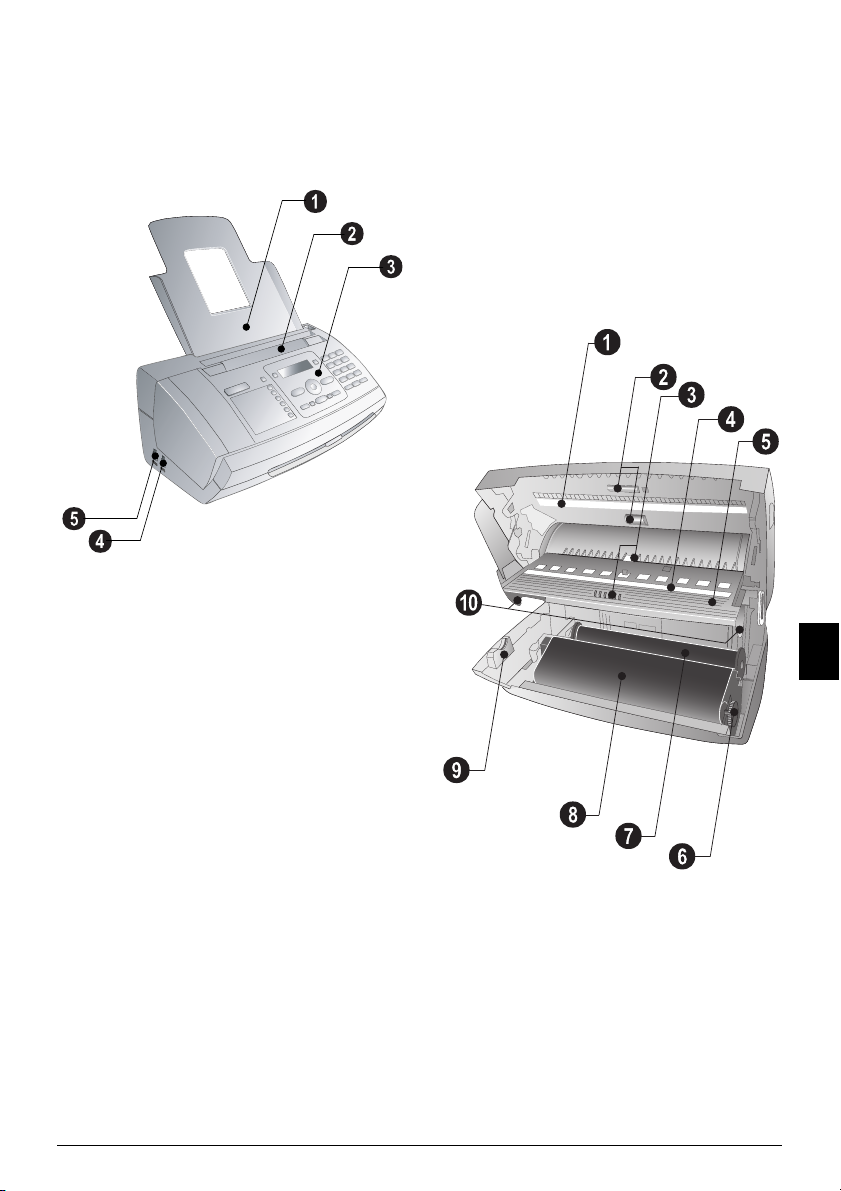
Přehled přístroj
Základní popis
‚ Zásobník papírů
ƒ Podavač dokumentů (potištěnou stranou nahoru)
„ Panel s displejem
… EXT-zásuvka – připojení přídavných přístrojů
† LINE-Zásuvka – připojení telefonního kabelu
PPF 620
Vnitřní popis
‚ Skener
ƒ Válečky automatického podavače dokumentů
„ Zbývající část přebírajících válečků
… Vodítka dokumentu / skenovací film
† Kryt skeneru a automatický podavač dokumentu
‡ Ozubené kolečko pro napínání inkoustového filmu
ˆ Inkoustový film v zadní části zásobníku inkoustového
filmu
‰ Inkoustový film v přední části zásobníku inkoustového
filmu
Š Zásuvka pro kartu Plug’n’Print
‹ Zámky krytu skeneru a automatického podavače
dokumentů
Innenansicht nummeriert
Přehled 7
CZ
Page 8
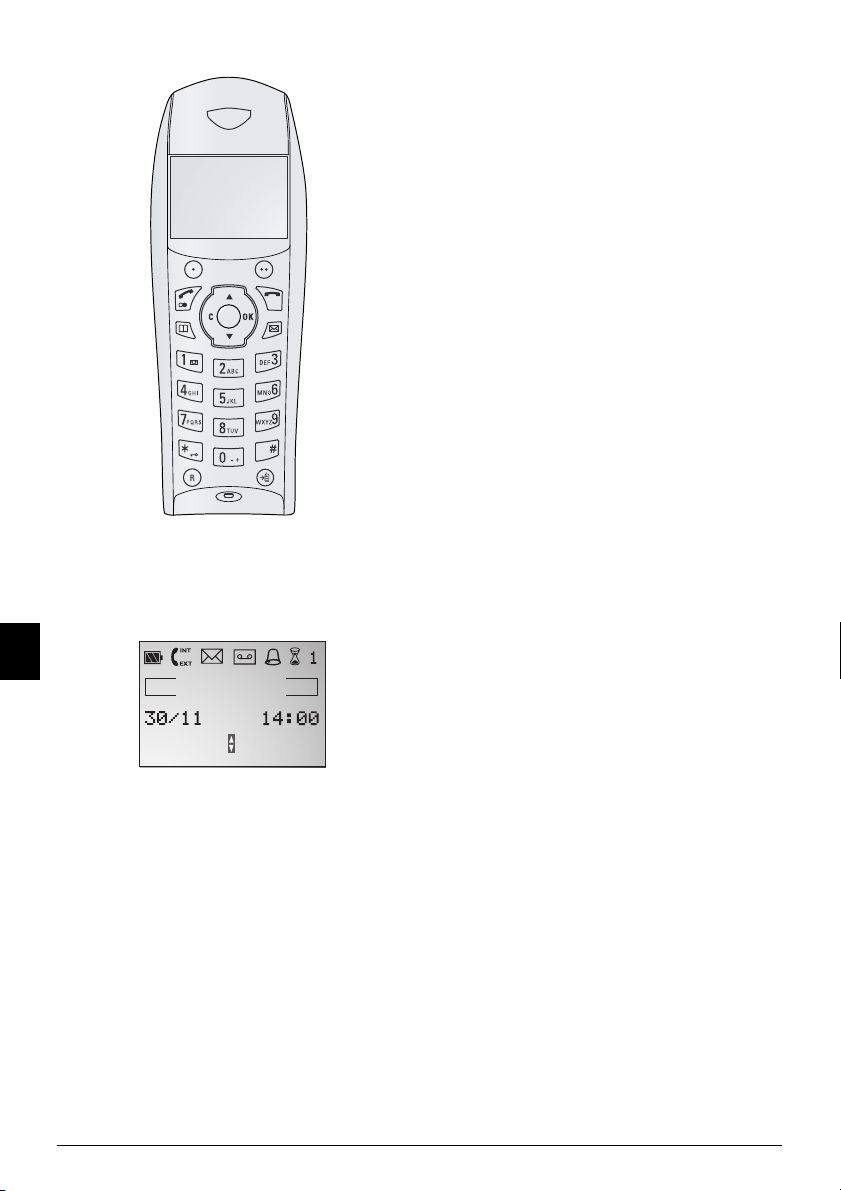
Panel bezdrátového telefonu
Panel na monochromatickém Dect
Levé programovatelné tlačítko
õ – Programovatelné tlačítko (uložená funkce se zobrazuje
na displeji)
Pravé programovatelné tlačítko
ô – Programovatelné tlačítko (uložená funkce se
zobrazuje na displeji) / volby volání / potvrzení výběru
Zelené tlačítko
“/@ – Stisk: Provedení hovorů / příjem hovorů /
handsfree / podržení: Opětovné vytáčení / zapínání
bezdrátového telefonu
Červené tlačítko
’ – Stisk: Ukončení hovorů / zrušení funkcí nabídky /
stisk a podržení: vypínání bezdrátového telefonu
Tlačítko telefonního seznamu
m – Stisk: Vyvolání telefonního seznamu přístroje /
podržení: Vyvolání telefonního seznamu bezdrátového
přístroje
Tlačítko SMS
_ – Vyvolání nabídky SMS (tato funkce není
podporována ve všech zemích a telefonních sítích)
Tlačítka se šipkami
[ – Vyvolání nabídky funkcí / procházení nabídkami /
výběr voleb / přesun kurzoru / upravení hlasitosti
Tlačítko C
C – Návrat do předchozí úrovně nabídky / vymazání číslic
po jedné
Tlačítko OK
OK – Vyvolání funkce nabídky/ potvrzení vstupu
Zámek tlačítek
*/• – Stiskněte a podržte: Zamykání a odemykání
tlačítek
Tlačítko 0
0 – Zadávání speciálních znaků
Tlačítko R
R – Přepínání mezi hovory (tj. podržení hovoru)
Tlačítko Interkom
{ – Přesměrování hovoru na zařízení nebo jiný
bezdrátový telefon
Symboly na LCD displeji
Display Monochrome Dect
CZ
Nabíjecí baterie
· – Zobrazení kapacity baterie
Interní telefon (INT)
¢ – Vnitřní telefonní hovor (tj. interkom) s jiným
bezdrátovým telefonem nebo přístrojem
Externí telefon (EXT)
£ – Vnější telefonní hovor
SMS
_ – Příjem nové SMS
Alarm
¥ – Budík je zapnut
Časovač
© – Časovač je zapnutý
Registrace čísla
1 – Číslo, kterým je bezdrátový telefon registrován k
základnové stanici
8 Philips PPF 650
Page 9
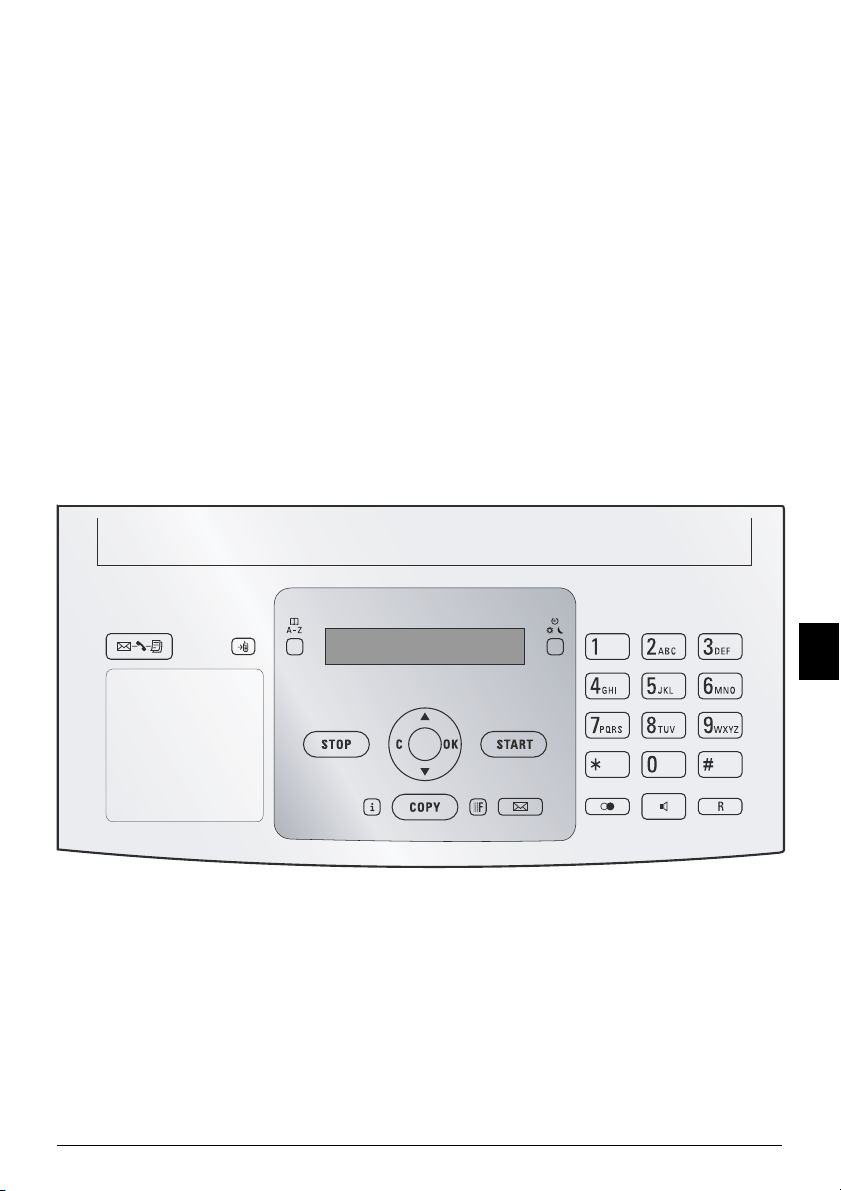
Panel
Zpráva
ä – Svítí při nově přijatých zprávách / seznam
nových zpráv s podnabídkami / bliká v případě poruchy
přístroje (například chybějící inkoust)
Dect (PPF 650)
{ – Vyhledání bezdrátového telefonu (všechny
bezdrátové telefony začnou vyzvánět)
Telefonní seznam
ma – Krátce stiskněte: Vyvolání položek telefonního
seznamu. Výběr položek pomocí [ / stiskněte a podržte:
ukládání nových položek
Faxový přepínač
¼/º/» – Nastavení režimu časovače a příjmu faxu (tj.
faxový přepínač). Nastavené režimy na displeji
(noc). Aktivovaný časovač také pomocí ›
Stop
STOP – Zrušení funkce / návrat do počátečního režimu /
vysunutí dokumentů
C
C – Návrat do předchozí úrovně nabídky / stisk: vymazání
™ (den), ˜
jednotlivých znaků / stiskněte a podržte: vymazání celého
vstupu
Tlačítka se šipkami
[ – Vyvolání nabídky funkcí / procházení nabídkami /
výběr voleb / přesun kurzoru / upravení hlasitosti
OK
OK – Vyvolání funkce nabídky/ potvrzení vstupu
Start
START – Krátce stiskněte: Zahájení přenosu zpráv /
stiskněte a podržte: Spuštění vyžádání faxu
Nápověda
i – Krátce stiskněte: Vytiskne stánky nápovědy a
seznamy nastavení / podržení: Zahájení instalačního
procesu
Tlačítko kopírování (SMS)
COPY – Krátce stiskněte: vytvoření kopie / podržení:
vytvoření několika kopií / tisk SMS
Rozlišení
ã – Nastavení vyššího rozlišení pro faxy a kopírování
(
ROZL.:STANDARDNÍ, ROZLIŠENÍ:JEMNÉ, ROZ-
LIŠENÍ:FOTO
SMS (nejdou všude k dispozici)
_ – Vyvolání nabídky SMS (tato funkce není
podporována ve všech zemích a telefonních sítích)
Tlačítka čísel (zkrácená volba)
Numerická klávesnice – Zadávání číslic, znaků a
speciálních znaků / podržte: Vyvolání čísel zkrácené volby
Opakované vytáčení
@ – Krátce stiskněte: Seznam posledních 10 volaných
)
čísel (tj. seznam opětovného vytáčení) / stisk a podržení:
Seznam posledních 10 volajících (tj. seznam volajících)
Reproduktor (PPF 620 · 633 · 650 · SPFX 40 · 45)
ß – Odposlech při provádění spojení
R
R – Krátce stiskněte: vložení krátké pauzy (signál Flash)
jako index na pobočkových ústřednách nebo pro vyvolání
speciálních funkcí ve veřejné telefonní síti (PSTN)/
podržení: Vložení pauzy ve vytáčení
PPF 650
Přehled 9
CZ
Page 10
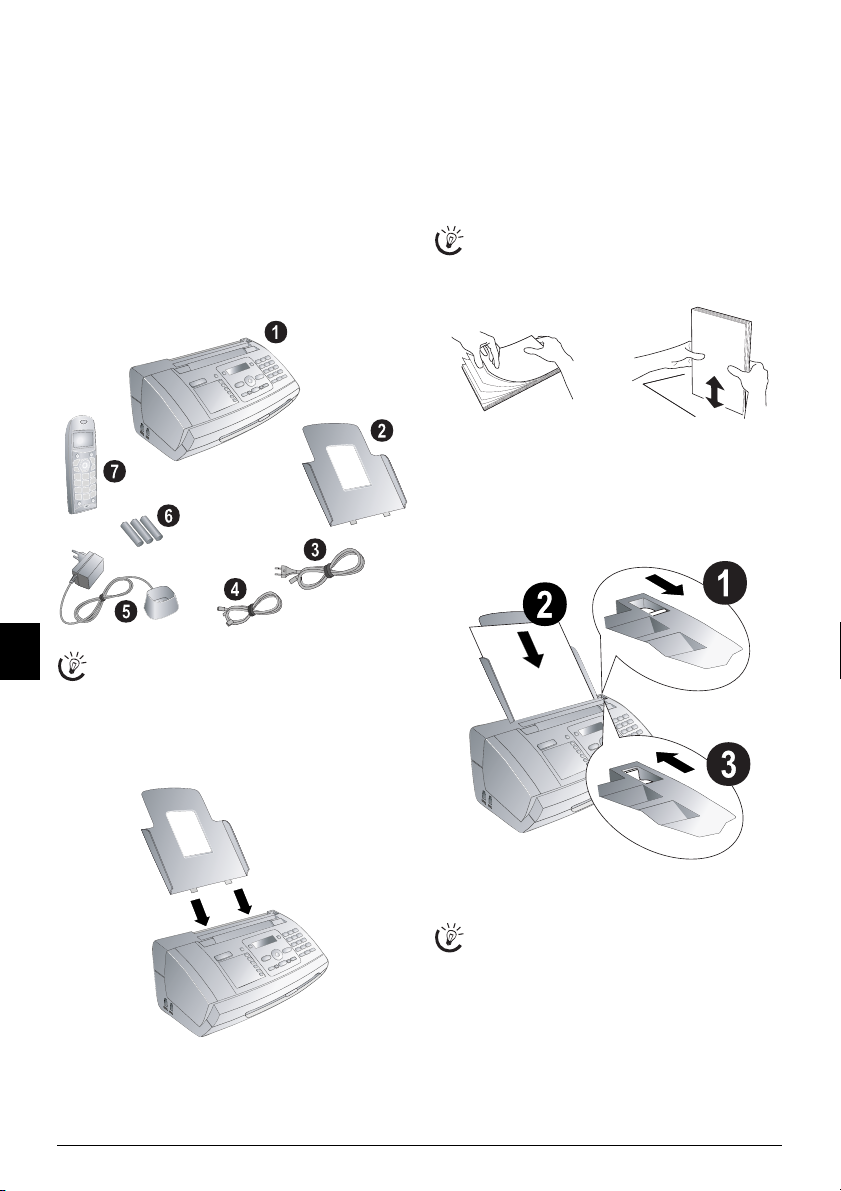
3 Počáteční instalace
Obsah balení
Základní obsah balení
‚ Přístroj
ƒ Zásobník papírů
„ Napájecí kabel se zástrčkou (podle země)
… Telefonní kabel se zástrčkou (podle země)
Obsah balení Dect
† Nabíjecí stanice
‡ Tři nabíjecí baterie
ˆ Bezdrátový telefon
Návod k obsluze
Návod k obsluze s instalační příručkou (není zobrazen)
Obsah balení
Obsah dodávky
CZ
Pokud jedna z dodávaných částí chybí nebo je
poškozena, kontaktujte vašeho dodavatele nebo naši
zákaznickou podporu.
Vkládání papíru
Formát papíru
Před přijímáním dokumentů nebo prováděním kopií
musíte do přístroje vložit papír. Používejte pouze vhodný
papír standardního formátu A4 (210 × 297 milimetrů ·
nejlépe 80 g/m
technických parametrech.
Vkládání papíru
Oddělte jednotlivé listy papíru jejich prohrábnutím a
2
). Dbejte na dodržení informací v
poté je zarovnejte lehkým sklepáním na rovném
povrchu. Tím zabráníte současnému vtažení
několika listů papíru.
Příprava papíru
Vkládání papíru
1 Zatlačte páčku na pravé straně vedle podavače papíru
směrem dopředu.
2 Vložte papír do podavače papíru. Můžete vložit ne-
jvýše 50 listů (A4 · 80 g/m²).
3 Zatlačte páčku na pravé straně vedle podavače papíru
zpět tak, aby zablokovala papír.
Vkládání papíru
Připojení zásobníku papíru
Připojení zásobníku papíru
Vložte zásobník papírů do otvorů za mechanismem
podavače papírů.
Připojení zásobníku papíru
Připojení telefonního kabelu
Připojení telefonního kabelu
Váš faxový přístroj je analogový (Skupina 3). Není to
ISDN faxový přístroj (Skupina 4) a proto nemůže
správně pracovat v telefonní síti ISDN. Aby přístroj
bylo možné použít, musíte jej připojit přes analogový
adaptér nebo na analogové svorky.
Připojení telefonního kabelu
Připojte telefonní kabel k přístroji zasunutím konektoru
do zdířky označené LINE (Konektor RJ-11). Telefonní
konektor zapojte do příslušné zásuvky telefonní sítě.
10 Philips PPF 650
Page 11
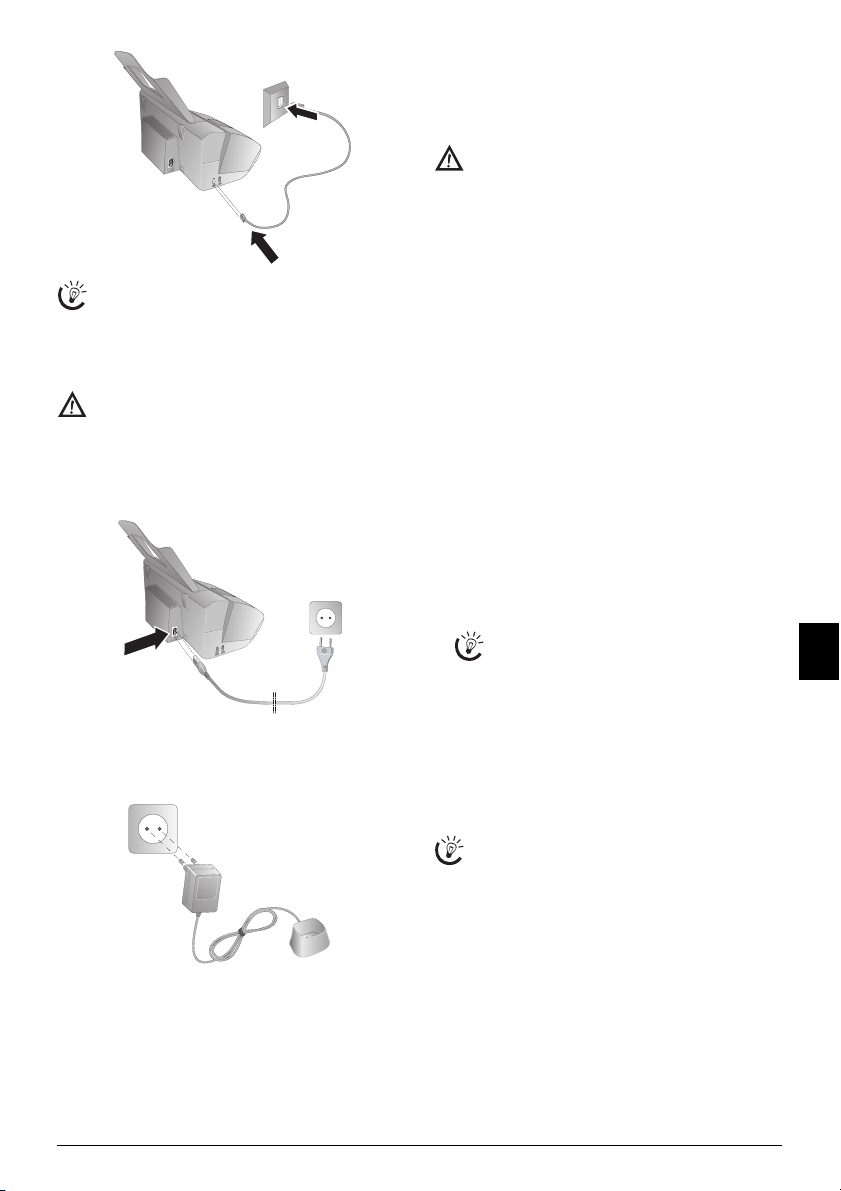
Připojení telefonníh o kabelu
Pobočkové systémy (PABX) 1
Pokud připojíte váš přístroj jako rozšíření k
telefonnímu systému, musíte jej pak nastavit pro
práci jako rozšiřující telefon (viz také kapitola
„Telefonní připojení a přídavná zařízení“, page 36).
Připojení napájecího kabelu
Typ napájení a nastavení místa
Zkontrolujte, zda typ napájení vašeho přístroje (na
štítku) odpovídá typu napájení ve vaší oblasti.
Napájecí kabel přístroje
Připojení napájecího kabelu přístroje
Zapojení napájecího kabelu
Napájecí kabel zapojte do zásuvky umístěné na zadní
straně faxového přístroje. Napájecí kabel zapojte do síťové
zásuvky.
Připojení napájecího kabelu
Napájecí kabel nabíjecí stanic e
Připojení napájecího kabelu nabíjecí
stanice
Napájecí kabel nabíjecí stanice zapojte do síťové zásuvky.
Ladestation anschließen
Výběr jazyka
1 Pomocí [ vyberte požadovaný jazyk zobrazení.
2 Potvrďte stiskem OK.
Výběr země
Správné nastavení země
Vždy nastavte zemi, ve které přístroj používáte. Jinak
může být přístroj chybně přizpůsoben vzhledem k
telefonní síti. Pokud v seznamu není vaše země
uvedená, musíte vybrat rozdílné nastavení a použít
správný telefonní kabel pro danou zemi. Konzultujte
s vaším dodavatelem.
Nastavení země
1 Pomocí [ vyberte zemi, ve které používáte váš
přístroj.
2 Potvrďte stiskem OK.
Po zadání přístroj vytiskne jinou stránku nápovědy a
zkontrolujte telefonní linku.
Zadání vašeho čísla
Záhlaví
Vaše jméno a telefonní číslo se přidává společně s datem a
číslem stránky na horní okraj každého faxového přenosu
(tzv. záhlaví).
Zadání vašeho čísla
1 Zadejte vaše číslo. Pomocí # nebo * můžete vložit
znak plus „+“.
2 Potvrďte stiskem OK.
Zadání vašeho jména
Zadání vašeho jména
1 Zadejte vaše jméno. Znaky můžete zadávat pomocí
tlačítek číslic (viz označení tlačítek). Stiskem 0
můžete zadat speciální znaky. Opakovaným stiskem
příslušného tlačítka zobrazte požadovaný nebo
speciální znak na displeji.
Kurzor můžete přesouvat stiskem [. Pomocí C
vymažete jednotlivé znaky.
2 Potvrďte stiskem OK.
Po zadání přístroj vytiskne přehled funkcí.
Zadání data a času
Zadání data a času
1 Zadejte čas, například 1400 pro 14:00.
2 Zadejte datum (každé dvě číslice), např.
080607 znamená 8. červen 2007.
3 Potvrďte stiskem OK.
Nápověda 2 · Počáteční proces instalace
Proces počáteční instalace můžete kdykoliv znovu
spustit. Stiskněte i a 2.
CZ
Počáteční instalace
Zahájení počáteční instalace
Po připojení přístroje k napájecí síti bude zahájen proces
instalace. Stiskněte i. Přístroj vytiskne stránku nápovědy.
Počáteční instalace 11
Page 12
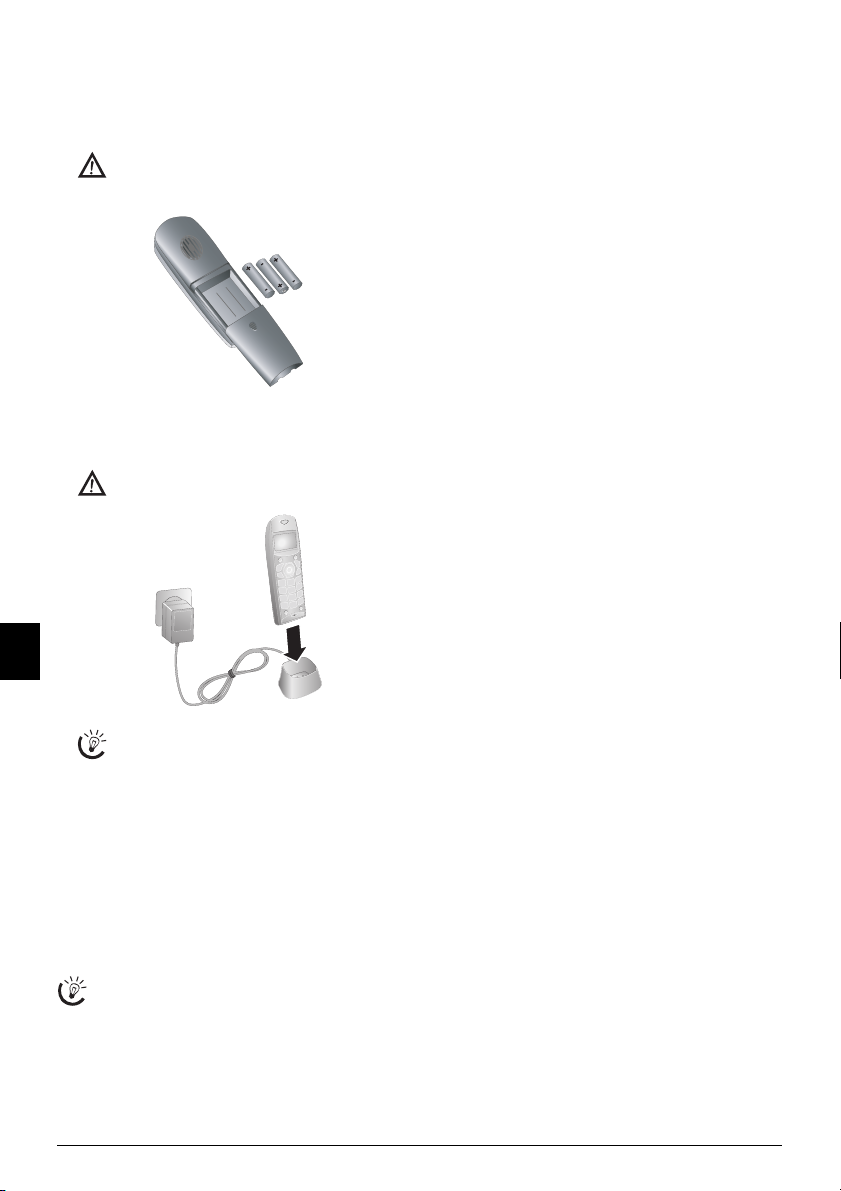
Vložení baterií do bezdrátového
telefonu
1 Nové baterie vložte do příslušného prostoru se
správnou polaritou (kladného a záporného pólu) tak,
jak je uvedeno na obrázku v prostoru pro baterie.
Nikdy v bezdrátovém telefonu nepoužívejte
nenabíjecí baterie. Dbejte na dodržení informací
v technických parametrech.
2 Zavřete kryt baterií a zasuňte jej směrem nahoru až
zapadne na místo.
3 Umístěte bezdrátový telefon do nabíjecí stanice.
Nikdy nepokládejte bezdrátový telefon bez baterií
do nabíjecí stanice.
CZ
Ponechejte bezdrátový telefon v nabíjecí stanici
po dobu alespoň 12 hodin. Během nabíjení se
baterie mírně zahřejí; nejedná se o žádné
nebezpečí.
Uvedení bezdrátového telefonu do provozu
Zapínání bezdrátového telefonu
Podržením zeleného tlačítka “ po dobu alespoň 2 sekund
váš bezdrátový telefon zapnete.
Nastavení bezdrátového telefonu
Za normálních okolností je bezdrátový telefon k vaší
základně registrován již z výroby. V počátečním režimu
stiskněte OK. Na displeji se objeví jednotka základny a
číslo, pod kterým je tento telefon k základně registrován.
Neregistrované bezdrátové telefony
Pokud obdržíte model s několika bezdrátovými
telefony, bude z výroby registrován k základně pouze
jeden přístroj. Vložte baterie tak, jak bylo uvedeno
výše a registrujte telefon s vaším přístrojem (viz také
kapitola „Telefonní připojení a přídavná zařízení“,
strana 36).
12 Philips PPF 650
Page 13
4 Funkce telefonu
Informace týkající se připojení přídavných bezdrátových
telefonů a jiných zařízení a používání funkcí se podívejte
na kapitolu Telefonní připojení a přídavná zařízení, strana
36.
Provedení hovoru z bezdrátového telefonu
Vytočení čísla
Vytočte požadované telefonní číslo. Máte několik
možností: Poté stiskněte “.
Ruční vytáčení
Můžete také nejprve stisknout “ a poté vytočit
číslo. Vytáčení čísla bude bezprostředně následovat.
Přesměrování faxu na jiný přístroj
Pokud přijmete hovor na bezdrátovém telefonu a
uslyšíte, že se jedná o faxový přenos (pískání nebo
ticho), můžete zahájit příjem faxu na přístroji. Buď
stiskněte na přístroji START nebo na bezdrátovém
telefonu postupně *5.
Ruční vytáčení: Tlačítky číslic na klávesnici vytočte
požadované číslo.
Telefonní seznam bezdrátového telefonu:
1 Podržte stisknuté tlačítko m (alespoň po dobu 2
sekund).
2 Stiskem [ vyberte položku. Pro rychlejší procházení
telefonního seznamu zadejte počáteční písmeno
tlačítky číslic.
Pokud k této položce přidáte další číslo, objeví se
tato položku v telefonním seznamu dvakrát. Před
jménem se objeví symbol kategorie.
Telefonní seznam přístroje
1 Stiskněte m.
2 Stiskem [ vyberte položku. Pro rychlejší procházení
telefonního seznamu zadejte počáteční písmeno
tlačítky číslic.
Zkrácená volba:
1 Podržte příslušné tlačítko číslice na přístroji (alespoň po
dobu 2 sekund).
2 Na bezdrátovém telefonu stiskněte “.
Seznam opakované volby Podržte stisknuté @ (po
dobu alespoň dvou sekund). Pomocí [ vyberte položku
ze seznamu vytočených čísel.
Seznam volajících:
1 Stiskněte [ a pomocí [
ZONALIZ.
.
2 Potvrďte stiskem OK.
3 Pomocí [ vyberte seznam, ze kterého požadujete číslo
vytočit.
4 Potvrďte stiskem OK.
5 Požadované číslo vyberte pomocí [:
Úprava hlasitosti
Hlasitost sluchátka bezdrátového telefonu můžete
upravit stiskem [ a to i při hovoru.
HOVORY vyberte PER-
Vyhledávání čísel
Vyhledávání čísel
Během hovoru můžete vyvolat položky telefonního
seznamu.
1 Během hovoru stiskněte ô
2 Pomocí [ vyberte
3 Pomocí [ vyvolejte požadovanou položku.
Předcházející nabíd ka
Stiskem õNávrat se navrátíte do předcházející
Menu.
TELEF. SEZNAM.
úrovně nabídky.
Zobrazení dalších funkcí nabídky
Nejdou všude k dispozici
(Tato funkce není v některých zemích a telefonních sítích podporována).
Funkce přídavného telefonu
Přídavné funkce telefonu můžete používat s vaším
přístrojem například pro podržení hovoru, hovor mezi 3
účastníky nebo přesměrování. Pro zjištění, zda je tato
přídavná funkce dostupná na vaší telefonní lince,
kontaktujte vaší telefonní společnost. Signál pro vyvolání
těchto služeb je krátké přerušení linky (signál Flash).
Stiskem R vyvoláte další funkce telefonu.
Příjem druhého hovoru
Během hovoru stiskem ôPŘIJM. přijmete druhý
hovor.
Přepínání mezi hovory (tj. podržení
hovoru)
2: Vyčkání hovoru
Rychlé tlačítko: Stiskem R můžete přepínat mezi
dvěma hovory.
1 Během hovoru stiskněte ô Menu.
2 Pomocí [ vyberte
3 Potvrďte stiskem OK.
Provedení druhého hovoru
Vytočení jiného čísla
Rychlé tlačítko: Stiskněteõ a vytočte jiné
telefonní číslo.
1 Během hovoru stiskněte ô Menu.
2 Vytočte pomocí [
3 Tlačítky číslic na klávesnici zadejte požadované číslo.
4 Stiskněte ô
1: Ukončení hovoru
Rychlé tlačítko: Stiskem õ a 1 ukončíte
stávající hovor a aktivujete podržený hovor.
Přístup na vnější linku
Pobočkové ústředny
Pobočková ústředna (PABX) je typická v mnoha velkých
společnostech a některých domácnostech. Pro spojení z
pobočkové ústředny (PABX) do veřejné telefonní sítě
musíte vytočit vytočit kód vnější linky (PSTN).
Před zadáním požadovaného čísla nebo výběru uloženého
kontaktu zadejte přístupový kód na vnější linku, kterou se
dostanete na veřejnou telefonní síť. Výchozí přístupový
kód je obvykle 0.
PŘEPNOUT.
DRUHÝ HOVOR.
Volat.
CZ
Funkce telefonu 13
Page 14
Chyba kódu přístupu k vnější lince
Ve výjimečných případech může být přístupový kód
jiné číslo nebo čísla dvě. Pro starší telefonní systémy
může být přístup na vnější linku R (signál flash). Pro
zadání tohoto přístupového kódu stiskněte R. Pokud
spojení do vnější sítě nebude možné, kontaktujte
provozovatele vašeho systému.
Nastavení rozšíření
Pokud používáte váš přístroj jako rozšiřující, uložte si
kód přístupu na vnější linku funkcí 96 (viz strana
36).
Handsfree
Málo nabité baterie
Tato funkce není k dispozici, pokud jsou baterie
bezdrátového telefonu téměř vybité. Umístěte
bezdrátový telefon do nabíjecí stanice.
Zapínání handsfree
1 Během hovoru stiskněte ô Menu.
2 Pomocí [ vyberte
HLASITÝ POSL..
3 Potvrďte stiskem OK.
Vypínání handsfree
1 Znovu vyberte HLASITÝ POSL..
2 Stiskněte ô
Zapínání/vypínání handsfree
Režim handsfree můžete zapnout a vypnout stiskem
Deakt..
tlačítka “ během telefonního hovoru.
Přesměrování hovoru
Přesměrování hovoru na DectPodmínkou je přítomnost něko lika přístrojů
Tato funkce je k dispozici, pokud máte k přístroji
registrováno několik bezdrátových sluchátek a ty jsou
v dosahu zařízení.
1 Během hovoru stiskněte ô Menu.
2 Pomocí [ vyberte
CZ
PŘEPOJ. HOVORU.
3 Potvrďte stiskem OK.
4 Pomocí [ vyberte bezdrátové sluchátko, na které
požadujete přesměrovat hovor.
5 Potvrďte stiskem OK.
6 Stiskem ’ zavěste.
Vrácení telefonního hovoru
Telefonní hovor můžete převzít zpět ještě před jeho
zvednutím na bezdrátovém sluchátku.
1 Stiskněte ô
2 Pomocí [ vyberte
3 Potvrďte stiskem OK.
Menu.
ZAVĚŠOVÁNÍ.
Identifikace linky volajícího (CLIP)
Nejdou všude k dispozici
(Tato funkce není v některých zemích a telefonních sítích podporována).
Definice CLIP
Číslo volajícího se zobrazí na displeji přístroje a
bezdrátového telefonu. Aby tato funkce mohla být
používána, musí být nejprve na vašem telefonním
připojení aktivována funkce identifikace linky (CLIP).
Konzultujte s vaší telefonní společností. Služba
identifikace volajícího může být také zpoplatněna.
Nastavení země
Pokud služba identifikace volajícího není funkční i
přesto, že je na vaší lince aktivována, zkontrolujte
správné nastavení země (viz kapitola Nastavení, strana 31).
Nepřijaté hovory
Zobrazení jmen telefonního seznamu
Váš přístroj zobrazuje jména, která jste uložili
společně s číslem do telefonního seznamu. Číslo
nebude ukázáno, pokud volající tuto informaci
blokuje.
Nepřijaté hovory na Dect
Pokud ve vaší nepřítomnosti bude přijat hovor, zobrazí se
na displeji zpráva.
1 Stiskněte OK.
2 Pomocí [, procházejte seznamem nepřijatých
hovorů.
3 Stiskem “ přejdete zpět.
Provádění interních hovorů
Interkom DectPodmínkou je přítomnost něko lika přístrojů
Tato funkce je k dispozici, pokud máte k přístroji
registrováno několik bezdrátových sluchátek a ty jsou
v dosahu zařízení.
1 V počátečním režimu stiskněte {.
2 Pomocí [ vyvolejte požadovaný bezdrátový telefon,
na který chcete volat.
3 Stiskněte ô
Volat.
14 Philips PPF 650
Page 15

5 Telefonní seznam přístroje
Nápověda 3 · funkce telefonu
Stiskem i a 3 vytisknete přehled funkcí
telefonního seznamu.
Telefonní seznam
V telefonním seznamu vašeho přístroje můžete uchovávat
položky s několika telefonními čísly a tyto kontakty také
sdružovat do skupin. Položkám můžete přiřazovat různé
tóny vyzvánění. Dbejte na dodržení informací v
technických parametrech.
Navigace kurzorem 1
Kurzor můžete přesouvat stiskem [. Pomocí C
vymažete jednotlivé znaky. Stiskem STOP nabídku
zavřete a vrátíte se do počátečního režimu.
Ukládání položky
1 Podržte stisknuté tlačítko ma (alespoň po dobu 2
sekund).
Funkci můžete také vyvolat stiskem OK, 12
a OK.
2 Zadejte jméno. Znaky můžete zadávat pomocí tlačítek
číslic (viz označení tlačítek). Stiskem 0 můžete
zadat speciální znaky. Opakovaným stiskem
příslušného tlačítka zobrazte požadovaný nebo
speciální znak na displeji.
3 Potvrďte stiskem OK.
4 Pomocí [ vyberte kategorii, pro kterou požadujete
číslo zadat:
NÁNÍ
5 Potvrďte stiskem OK.
6 Zadejte telefonní číslo.
7 Potvrďte stiskem OK.
8 Číslům můžete přiřazovat různé tóny vyzvánění. Tóny
vyzvánění vyberte tlačítky číslic 0 až 9. Pomocí
[ upravte hlasitost.
9 Potvrďte stiskem OK. Položka bude uložena.
KAT.:SOUKROMÝ, KAT.:ZAMĚST-
, KAT.:MOBILNÍ nebo KATEGORIE:FAX.
Úprava položky
1 Stiskněte OK, 15 a OK.
2 Pomocí [ vyberte položku, kterou požadujete
upravit.
3 Potvrďte stiskem OK.
4 Zadejte jméno.
5 Potvrďte stiskem OK.
6 Pomocí [ vyberte kategorii, pro kterou požadujete
číslo zadat:
NÁNÍ
7 Potvrďte stiskem OK.
8 Zadejte telefonní číslo.
9 Potvrďte stiskem OK.
10 Číslům můžete přiřazovat různé tóny vyzvánění. Tóny
vyzvánění vyberte tlačítky číslic 0 až 9. Pomocí
[ upravte hlasitost.
11 Potvrďte stiskem OK. Položka bude uložena.
KAT.:SOUKROMÝ, KAT.:ZAMĚST-
, KAT.:MOBILNÍ nebo KATEGORIE:FAX.
Vymazání položky
1 Stiskněte OK, 16 a OK.
2 Pomocí [ vyberte položku, kterou požadujete
vymazat.
3 Potvrďte stiskem OK.
4 Potvrďte stiskem
Skupiny
Skupiny
Několik položek telefonního seznamu můžete přiřadit
jedné skupině. Zpráva bude posílána všech členům
skupiny postupně.
Přidání skupiny položek
1 Stiskněte OK, 13 a OK.
2 Pomocí [ vyberte skupinu, kterou požadujete
vytvořit.
3 Potvrďte stiskem OK. Do skupiny můžete přidávat
položky, zobrazovat členy skupiny, vymazat skupinu
nebo poslat fax členům skupiny.
4 Pomocí [ vyberte
5 Potvrďte stiskem OK.
6 Pomocí [ vyberte položku, kterou požadujete přidat
do skupiny.
7 Potvrďte stiskem OK.
8 Opakováním kroků 4 až 6 přidejte do skupiny další
položky.
9 Stiskem STOP zadávání ukončíte.
Zobrazování položek skupiny
1 Stiskněte OK, 13 a OK.
2
Pomocí [ vyberte skupinu, kterou požadujete zobrazit.
3 Potvrďte stiskem OK.
4 Pomocí [ vyberte
5 Potvrďte stiskem OK.
6 Položkami můžete procházet pomocí [.
7 Dvojitým stiskem STOP se vrátíte do počátečního
režimu.
Vymazání jednotlivých nebo všech
položek skupiny
Vymazání jedné položky
1 Stiskněte OK, 13 a OK.
2 Pomocí [ vyberte skupinu, ze které požadujete
vymazat položky.
3 Potvrďte stiskem OK.
4 Pomocí [ vyberte
5 Potvrďte stiskem OK.
6 Pomocí [ vyberte položku, kterou požadujete
vymazat.
7 Potvrďte stiskem OK.
8 Pomocí [ vyberte
9 Potvrďte stiskem OK. Položka bude vymazána.
SMAZAT: ANO pomocí OK.
PRIDAT CLENA?.
CZ
ZOBRAZIT CLENY?.
VYJMOUT CLENA?.
SMAZAT: ANO.
Telefonní seznam přístroje 15
Page 16
Vymazání skupiny
1 Stiskněte OK, 13 a OK.
2 Pomocí [ vyberte skupinu, kterou požadujete
vymazat.
3 Potvrďte stiskem OK.
4 Pomocí [ vyberte
VYJMOUT CLENA?.
5 Potvrďte stiskem OK.
6 Pomocí [ vyberte
VYMAŽ: VŠE SMS.
7 Potvrďte stiskem OK. Všechny položky ve skupině
budou vymazány.
Zkrácená volba
Zkrácená volba
Často volaným číslům můžete přiřadit tlačítko zkrácené
volby. Tato číselná tlačítka vám umožní rychlé vytáčení
těchto čísel.
Přiřazení nebo změna položky zkrácené
volby
1 Stiskněte OK, 14 a OK.
2 Pomocí [ nebo příslušného tlačítka číslice vyberte
číslo zkrácené volby, které si přejete vyhradit nebo
upravit.
Pokud vyberete číslo zkrácené volby, které je již
přiřazeno, bude tato položka přepsána.
3 Potvrďte stiskem OK.
4 Pomocí [ vyberte položku telefonního seznamu,
kterou požadujete přiřadit této zkrácené volbě.
5 Potvrďte stiskem OK.
Vymazání položky zkrácené volby
Vymazání položky zkrácené volby
CZ
Tato funkce vymaže kromě položky zkrácené volby
také tuto položku z telefonního seznamu. Pokud si
přejete změnit přiřazení přepište položku zkrácené
volby.
1 Stiskněte OK, 14 a OK.
2 Pomocí [ nebo příslušného tlačítka číslice vyberte
položku, kterou si přejete vymazat.
3 Stiskněte C.
4 Vymazání potvrďte stiskem OK.
16 Philips PPF 650
Page 17
6 Telefonní seznam bezdrátového telefonu
Omezené funkce telefonního seznamu
Všechny funkce telefonního seznamu přístroje
nejsou na bezdrátovém telefonu k dispozici.
Vymazání a zavírání
Pomocí C vymažete jednotlivé znaky. Stiskem ’
nabídku zavřete a vrátíte se do počátečního režimu.
Ukládání položky
Bez přidávání položek n a přístroji
Položky můžete přidávat pouze do telefonního
seznamu přístroje.
1 Podržte stisknuté tlačítko m (alespoň po dobu 2
sekund).
2 Pomocí [ vyberte
3 Zadejte jméno. Znaky můžete zadávat pomocí tlačítek
číslic (viz označení tlačítek). Stiskem 0 nebo #
můžete zadat speciální znaky. Podržením příslušného
tlačítka nebo opakovaným stiskem zobrazte
požadovaný nebo speciální znak na displeji.
4 Potvrďte stiskem OK.
5 Zadejte telefonní číslo.
6 Potvrďte stiskem OK.
7 Pomocí [ vyberte kategorii, pro kterou požadujete
číslo zadat:
8 Potvrďte stiskem OK.
Úprava položky
Bez úprav položek na přístroji
Položky můžete upravovat pouze na bezdrátovém
telefonu.
1 Podržte stisknuté tlačítko m (alespoň po dobu 2
sekund).
2
Pomocí [ vyberte položku, kterou požadujete upravit.
3 Stiskněte ô Volba.
4 Pomocí [ vyberte UPRAVIT.
5 Potvrďte stiskem OK.
6 Upravte jméno. Pomocí C vymažete jednotlivé znaky.
7 Potvrďte stiskem OK.
8 Upravte číslo.
9 Potvrďte stiskem OK.
10 Stiskem [ vyberte kategorii.
11 Potvrďte stiskem OK.
<Nový>.
DOMA, PRÁCE, MOBILNÍ nebo FAX.
Vymazání položky
1 Podržte stisknuté tlačítko m (alespoň po dobu 2
sekund).
2 Pomocí [ vyberte položku, kterou požadujete
vymazat.
3 Stiskněte ô
4 Pomocí [ vyberte SMAZAT.
5 Potvrďte stiskem OK.
6 Vymazání potvrďte stiskem ô
Volba.
Ano.
Přidání dalšího čísla
Přídavné číslo
Pokud k této položce přidáte další číslo, objeví se tato
položku v telefonním seznamu dvakrát. Před
jménem se objeví symbol kategorie.
1 Podržte stisknuté tlačítko m (alespoň po dobu 2
sekund).
2 Pomocí [ vyberte položku, kterou požadujete
upravit.
3 Stiskněte ô
4 Pomocí [ vyberte PŘIDAT ČÍSLO.
5 Potvrďte stiskem OK.
6 Zadejte další telefonní číslo.
7 Potvrďte stiskem OK.
8 Stiskem [ vyberte kategorii.
9 Potvrďte stiskem OK.
Změna tónu vyzvánění
Změna tónu vyzvánění
Každé položce můžete přiřadit odlišné tóny vyzvánění.
Tímto způsobem můžete rozlišit obchodní a osobní
hovory.
Požadavek CLIP
Aby tato funkce mohla být používána, musí být
nejprve na vašem telefonním připojení aktivována
funkce identifikace linky (CLIP). Funkce závisí na
zemi a telefonní síti. Číslo nebude ukázáno, pokud
volající tuto informaci blokuje.
1 Podržte stisknuté tlačítko m (alespoň po dobu 2
sekund).
2 Pomocí [ vyberte položku, kterou požadujete
upravit.
3 Stiskněte ô
4 Pomocí [ vyberte VYZVÁN. TÓN.
5 Potvrďte stiskem OK.
6 Požadovaný tón vyzvánění vyberte pomocí [.
7 Potvrďte stiskem OK.
Volba.
Volba.
Volby volání
Položky telefonního seznamu na přístroji
1 Stiskněte m.
2 Pomocí [ vyvolejte požadovanou položku.
3 Stiskněte ô
4 Požadovanou volbu vyberte pomocí [. Můžete
zobrazit podrobnosti o položce, zavolat číslo, poslat
SMS na číslo nebo vyhledat jinou položku.
5 Potvrďte stiskem OK.
Volba.
CZ
Telefonní seznam bezdrátového telefonu 17
Page 18

Položky telefonního seznamu
bezdrátového telefonu
1 Podržte stisknuté tlačítko m (alespoň po dobu 2
sekund).
2 Pomocí [ vyvolejte požadovanou položku.
3 Stiskněte ô
4 Požadovanou volbu vyberte pomocí [. Můžete
zobrazit podrobnosti o položce, zavolat číslo, poslat
SMS na číslo, upravit nebo vymazat položku, přiřadit
speciální tón vyzvánění nebo k položce přiřadit další
číslo, vyhledat jinou položku nebo uložit novou.
5 Potvrďte stiskem OK.
Volba.
CZ
18 Philips PPF 650
Page 19
7 Bezdrátový telefon
Vyhledání bezdrátového telefonu
Použití funkce vyhledání
Tato funkce vám umožňuje nalezení bezdrátových
telefonu, které jste někam odložili. Pro použití této funkce
musejí být bezdrátové telefony registrované k přístroji a
musí být v dosahu.
Na přístroji stiskněte {. Všechny bezdrátové telefony
registrované s přístrojem budou přibližně po dobu 1
minuty vyzvánět.
Vyhledání Dect
Funkci můžete také vyvolat stiskem OK, 81 a
OK.
Zapínání a vypínání
Váš bezdrátový telefon můžete zapnout nebo vypnout.
Podržením tlačítka ’ po dobu alespoň 2 sekund váš
bezdrátový telefon vypnete. Podržením tlačítka “ po
dobu alespoň 2 sekund váš bezdrátový telefon zapnete.
Procházení nabídkou
Procházení nabídkou
Stiskem jednoho ze dvou tlačítek šipek [ zobrazte
nabídku funkcí. Procházejte [ položkami nabídky.
Pomocí OK zvolte požadovanou funkci. Stiskem C se
navrátíte do předcházející úrovně nabídky. Stiskem ’
nabídku zavřete a vrátíte se do počátečního režimu.
Zámek tlačítek
1 Stiskněte [ a pomocí [ vyberte NASTAVENÍ.
2 Potvrďte stiskem OK.
3 Pomocí [ vyberte
4 Potvrďte stiskem OK.
5 Pomocí [ vyberte
6 Potvrďte stiskem OK.
7 Volbou ô s
tuto funkci vypnete.
Aktivace nouzového čísla
Nouzové číslo
Pomocí této funkce můžete číslo uložit jako nouzové číslo.
Pokud je funkce nouzového volání aktivována, vytočí se
číslo ihned po stisku “. Pomocí numerické klávesnice
můžete vytáčet další telefonní čísla.
Nouzové číslo
Není doporučeno touto funkcí ukládat žádné tísňové
číslo (jakými jsou policie nebo hasiči), aby omylem
nedošlo k případnému vytočení tohoto tísňového
čísla.
1 Stiskněte [ a pomocí [ vyberte NASTAVENÍ.
2 Potvrďte stiskem OK.
3 Pomocí [ vyberte
4 Potvrďte stiskem OK.
5 Vytočte pomocí [
6 Potvrďte stiskem OK.
7 Stiskněte õ
ZABEZPEČENÍ.
ZÁMEK KLÁVES.
Ano tuto funkci zapnete. Volbou õ s Ne
ZABEZPEČENÍ.
TÍSŇ. VOL..
UPRAVIT.
8 Volbou [ s
Volbou [ s
AKTIVOVAT tuto funkci zapnete.
DEAKTIVOVAT tuto funkci vypnete.
9 Potvrďte stiskem OK.
Při první aktivaci této funkce musíte toto číslo
zadat. Toto číslo zůstane uložené.
Upravení nouzového čísla
1 Stiskněte [ a pomocí [ vyberte NASTAVENÍ.
2 Potvrďte stiskem OK.
3 Pomocí [ vyberte
4 Potvrďte stiskem OK.
5 Vytočte pomocí [
6 Potvrďte stiskem OK.
7 Stiskněte õ
8 Pomocí [ vyberte ZMĚNIT ČÍSLO.
9 Potvrďte stiskem OK.
10 Zadejte telefonní číslo.
11 Potvrďte stiskem OK.
Přídavné funkce
Telefonní hovor při alarmu
Pokud budete během naplánovaného alarmu
telefonovat, bude bezdrátový telefon vyzvánět ihned
po skončení hovoru.
Zpět a zavření
Stiskem C se navrátíte do předcházející úrovně
nabídky. Stiskem ’ nabídku zavřete a vrátíte se do
počátečního režimu.
Alarm:
Alarm:
Bezdrátový telefon může vyzvánět každý den v nastavenou dobu
vybraným tónem. Stiskem libovolného tlačítka alarm ukončíte.
Pokud požadujete alarm zcela ukončit, musíte tuto funkci zrušit.
Nastavení buzení
1
Stiskněte [ a pomocí [ vyberte
2 Potvrďte stiskem OK.
3 Pomocí [ vyberte
4 Potvrďte stiskem OK.
5 Stiskněte õ
6 Pomocí [ vyberte VYZVÁN. TÓN.
7 Potvrďte stiskem OK.
8 Požadovaný tón vyzvánění vyberte pomocí [.
9 Potvrďte stiskem OK.
10 Pomocí [ upravte hlasitost.
11 Potvrďte stiskem OK.
12 Pomocí [ vyberte
13 Potvrďte stiskem OK.
14 Zadejte čas, ve který si přejete být probuzeni, například
0700 znamená 7 hodin.
15 Potvrďte stiskem OK.
16 Volbou OK budík zapnete.
ZABEZPEČENÍ.
TÍSŇ. VOL..
UPRAVIT.
PŘÍSLUŠENSTVÍ
BUDÍK.
UPRAVIT.
NASTAVIT ČAS.
CZ
.
Bezdrátový telefon 19
Page 20

Zrušení budíku
1 Stiskněte [ a pomocí [ vyberte PŘÍSLUŠEN-
.
STVÍ
2 Potvrďte stiskem OK.
3 Pomocí [ vyberte
BUDÍK.
4 Potvrďte stiskem OK.
5 Stiskněte õ
UPRAVIT.
6 Pomocí [ vyberte DEAKTIVOVAT.
7 Potvrďte stiskem OK.
Časovač
Časovač
Pomocí funkce časovače (alarm odpočítávání) můžete
zadat dobu, po které začne bezdrátový telefon vyzvánět.
Můžete si zvolit, zda chcete mít zbývající čas zobrazen na
displeji. Stiskem libovolného tlačítka alarm ukončíte.
Časovač
Pokud je časovač aktivní, můžete hovořit pomocí
telefonu bez přerušení hovoru.
Nastavení časovače
1 Stiskněte [ a pomocí [ vyberte PŘÍSLUŠEN-
.
STVÍ
2 Potvrďte stiskem OK.
3 Pomocí [ vyberte
ČASOVAČ.
4 Potvrďte stiskem OK.
5 Stiskněte õ
UPRAVIT.
6 Pomocí [ vyberte NASTAV. DOBU.
7 Potvrďte stiskem OK.
8 Zadejte minuty (nejvýše 99 znaků).
9 Potvrďte stiskem OK.
10 Pomocí [ vyberte
CZ
ZOBRAZIT.
11 Potvrďte stiskem OK.
12 Volbou ô s
Ano tuto funkci zapnete. Volbou õ s Ne
tuto funkci vypnete.
13 Pomocí [ vyberte
VYZVÁN. TÓN.
14 Potvrďte stiskem OK.
15 Požadovaný tón vyzvánění vyberte pomocí [.
16 Potvrďte stiskem OK.
17 Pomocí [ upravte hlasitost.
18 Potvrďte stiskem OK.
19 Po provedení nastavení stiskněte õ
Návrat.
20 Stiskem ô Start spustíte časovač.
Upravení času
Upravení času
Před změnou nastavení časovače musíte vypnout nastavený
časovač.
1 Stiskněte õ
Stop.
2 Budete požádáni o potvrzení vypnutí časovače.
Potvrďte stiskem ô
Ano.
Nyní můžete použít nabídku časovače a upravit nastavení.
Připomenutí narozenin
Připomenutí narozenin
Pomocí funkce připomenutí narozenin můžete zadat
datum až pro 10 narozenin. Bezdrátový telefon bude
vyzvánět ve stanovený čas v zadaný den. Stiskem
libovolného tlačítka alarm ukončíte.
Zadání narozenin
1 Stiskněte [ a pomocí [ vyberte PŘÍSLUŠEN-
.
STVÍ
2 Potvrďte stiskem OK.
3 Vytočte pomocí [
NAROZENINY.
4 Potvrďte stiskem OK.
5 Vytočte pomocí [
<Nový>.
6 Potvrďte stiskem OK.
7 Zadejte jméno.
8 Potvrďte stiskem OK.
9 Zadejte datum narození, například 08 06
pro 8. června.
10 Potvrďte stiskem OK.
11 Zadejte čas, například 14 00 pro 14:00.
12 Potvrďte stiskem OK.
Zobrazení narozenin
1 Stiskněte [ a pomocí [ vyberte PŘÍSLUŠEN-
.
STVÍ
2 Potvrďte stiskem OK.
3 Vytočte pomocí [
NAROZENINY.
4 Potvrďte stiskem OK.
5 Pomocí [ vyberte položku, kterou požadujete
zobrazit.
6 Potvrďte stiskem OK. Jméno, datum a čas připomenutí
narozenin bude zobrazeno.
7 Funkci ukončete stiskem ’.
Upravení narozenin
1 Stiskněte [ a pomocí [ vyberte PŘÍSLUŠEN-
.
STVÍ
2 Potvrďte stiskem OK.
3 Vytočte pomocí [
NAROZENINY.
4 Potvrďte stiskem OK.
5 Pomocí [ vyberte položku, kterou požadujete
upravit.
6 Stiskněte ô
Volba.
7 Pomocí [ vyberte UPRAVIT.
8 Potvrďte stiskem OK.
9 Upravte jméno. Pomocí C vymažete jednotlivé znaky.
10 Potvrďte stiskem OK.
11 Upravte datum.
12 Potvrďte stiskem OK.
13 Upravte čas.
14 Potvrďte stiskem OK.
20 Philips PPF 650
Page 21

Vymazání narozenin
1 Stiskněte [ a pomocí [ vyberte PŘÍSLUŠEN-
.
STVÍ
2 Potvrďte stiskem OK.
3 Vytočte pomocí [
NAROZENINY.
4 Potvrďte stiskem OK.
5 Pomocí [ vyberte položku, kterou požadujete
vymazat.
6 Stiskněte ô
Volba.
7 Vytočte pomocí [ SMAZAT.
8 Potvrďte stiskem OK.
9 Vymazání potvrďte stiskem ô
Změna tónu vyzvánění
Změna tónu vyzvánění
Každé položce narozenin můžete přiřadit odlišné tóny
Ano.
vyzvánění.
1 Stiskněte [ a pomocí [ vyberte
.
STVÍ
PŘÍSLUŠEN-
2 Potvrďte stiskem OK.
3 Vytočte pomocí [
NAROZENINY.
4 Potvrďte stiskem OK.
5 Pomocí [ vyberte položku, které požadujete přiřadit
nový tón vyzvánění.
6 Stiskněte ô
Volba.
7 Pomocí [ vyberte VYZVÁN. TÓN.
8 Potvrďte stiskem OK.
9 Požadovaný tón vyzvánění vyberte pomocí [.
10 Potvrďte stiskem OK.
11 Pomocí [ upravte hlasitost.
12 Potvrďte stiskem OK.
Monitorování místnosti zvukem
Podmínkou je přítomnost něko lika přístrojů
Tato funkce je k dispozici, pokud máte k přístroji
registrováno několik bezdrátových sluchátek a ty jsou
v dosahu zařízení.
Monitorování místnosti
Pomocí této funkce můžete zvukově „monitorovat“
zvukem místnost (například dětský pokoj).
Nastavení monitorování místnosti
Nejprve nastavte monitorování místnosti na přijímací
jednotce.
1 Na přijímací jednotce stiskněte [ a pomocí [
vyberte
PŘÍSLUŠENSTVÍ.
2 Potvrďte stiskem OK.
3 Pomocí [ vyberte
MONITOR. MÍST..
4 Potvrďte stiskem OK.
5 Pomocí [ vyberte vysílající bezdrátový telefon.
6 Stiskněte ô
Volat.
7 Vysílající jednotka začne vyzvánět. Stiskem OK
přijměte hovor.
8 Pomocí ô
Ano aktivujte funkci dětského telefonu na
vysílací jednotce.
Bezdrátové telefony jsou nyní připojeny k ostatním ve
sledovaných místnostech. Umístěte vysílající jednotku do
místnosti, kterou požadujete zvukově monitorovat.
Přijímající jednotku si vezměte s sebou.
Monitorování místnosti
Pokud během aktivované funkce monitorování
místnosti bude příchozí hovor, vyzvánět bude pouze
zařízení. Na bezdrátovém telefonu se rozsvítí displej
a objeví zpráva.
Telefonování během monitorování místnosti
Pokud během aktivované funkce monitorování místnosti
bude příchozí hovor, vyzvánět bude pouze zařízení. Na
bezdrátovém telefonu se rozsvítí displej a objeví zpráva.
1 Stiskem tlačítka ô
PŘIJM. na bezdrátovém telefonu
hovor přijměte.
2 Stiskem ’ ukončete hovor. Bezdrátový telefon se
vrátí do režimu monitorování místnosti.
Hovor můžete provést i při aktivované funkci
monitorování místnosti.
1 Stiskněte ô
Volat a vytočte požadované telefonní
číslo.
2 Stiskem “ provedete připojení.
3 Stiskem ’ ukončete hovor. Bezdrátový telefon se
vrátí do režimu monitorování místnosti.
Ukončení monitorování místnosti
Stiskem ’ na jednom z bezdrátových telefonů ukončíte
režim monitorování místnosti.
CZ
Bezdrátový telefon 21
Page 22
8Fax
Nápověda 4 · Fax
Stiskem i a 4 vytisknete pokyny pro odesílání
faxů a pro nastavení faxového přepínače.
Vkládání dokumentů
Do přístroje nevkládejte dokumenty, které jsou...
... mokré nebo stránky opravované korekční
kapalinou; znečištěné stránky nebo stránky s lesklým
či laminovaným povrchem.
... stránky psané tužkou, pastelkou, křídou nebo
uhlem.
... originály z novin nebo časopisů (tiskařská barva).
... stránky spojené dohromady sponkou, slepené
páskou nebo lepidlem.
... s přilepenými poznámkami.
... stránky potrhané nebo s ohnutými rohy.
10 Dokumenty · A5/A4
Používejte dokumenty velikostí A5 nebo A4 s gramáží 60
až 100 g/m
Fax
Odesílání faxu
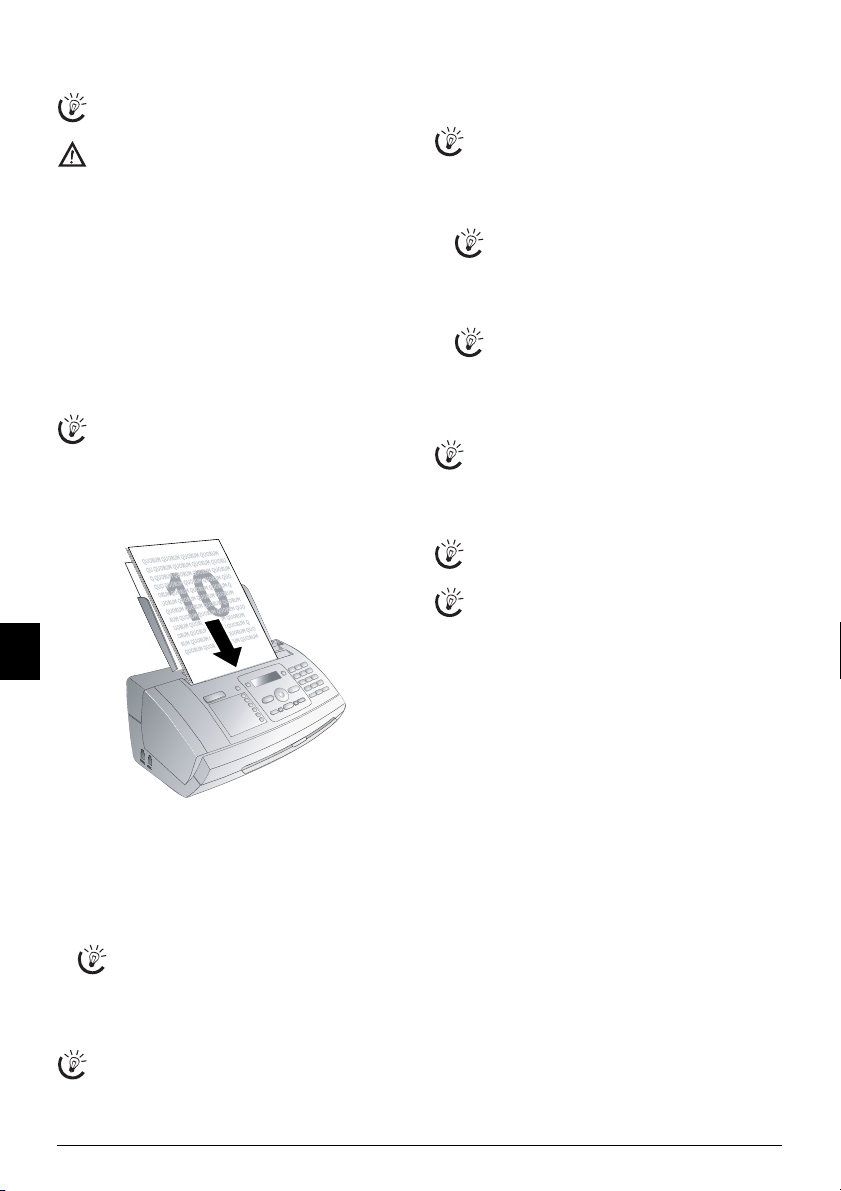
1 Do podavače vkládejte dokumenty potištěnou stranou
CZ
2
. Současně můžete vložit až 10 dokumentů.
Stiskem STOP vysunete dokument bez jeho
odeslání.
dolů. Horní dokument bude zpracován jako první.
Ruční vytáčení: Tlačítky číslic na klávesnici vytočte
požadované číslo.
Vyvolání čísel zkrácené volby
Položky zkrácené volby můžete také vyvolat
podržením příslušného tlačítka na číselné klávesnici
(po dobu alespoň 2 sekund).
Telefonní seznam:
1 Stiskněte ma.
Položky telefonního seznamu můžete vyvolat také
stiskem OK, 11 a OK.
2 Stiskem [ vyberte položku. Pro rychlejší procházení
telefonního seznamu zadejte počáteční písmeno
tlačítky číslic.
Položku můžete uložit několikrát pod stejným
jménem, ale v rozdílné kategorii. V telefonním
seznamu se první písmeno kategorie zobrazuje za
položkou.
Seznam opakovaného vytáčení: Stiskněte @.
Pomocí [ vyberte položku ze seznamu vytočených čísel.
Odchozí hovory
Seznam opakovaného vytáčení můžete také zobrazit
stiskem OK, 22 a OK.
Seznam volajících: Podržte stisknuté @ (po dobu
alespoň 2 sekund). Pomocí [ vyberte položku ze
seznamu volajících.
Přijaté hovory
Seznam volajících můžete také zobrazit stiskem OK,
21 a OK.
Požadavek CLIP
Aby tato funkce mohla být používána, musí být
nejprve na vašem telefonním připojení aktivována
funkce identifikace linky (CLIP). Funkce závisí na
zemi a telefonní síti. Číslo nebude ukázáno, pokud
volající tuto informaci blokuje.
Ruční posílání faxů
1 Vložte dokument.
2 Tlačítky číslic na klávesnici nebo vyvoláním položky
seznamu zadejte požadované číslo.
3 Stiskněte ß.
2 Poté nastavte požadované rozlišení. Můžete vybrat mezi
ROZL.:STANDARDNÍ (pro dokumenty bez
zvláštností),
malými písmeny nebo kresby) a
ROZLIŠENÍ:JEMNÉ (pro texty s
ROZLIŠENÍ:FOTO
(pro fotografie). Stiskněte ã. Nastavené rozlišení se
zobrazí na displeji. Opětovným stiskem ã změňte
rozlišení.
Výchozí kontrast můžete upravit (viz také
kapitola Nastavení, strana 31).
3 Vytočte požadované telefonní číslo. Máte několik
možností:
4 Stiskněte START.
Obsazené číslo
Pokud je volaný účastník obsazený, pokusí se přístroj
o vytočení čísla po nějaké době. Stiskem STOP
můžete přenos zrušit. Po přenosu přístroj vytiskne
protokol o přenosu podle nastavení.
22 Philips PPF 650
4 Stiskněte START.
Řetězové vytáčení
Můžete kombinovat a ručně upravovat zadaná čísla a
uložené položky ještě před zahájením vytáčení. Například,
pokud máte uložené předčíslí pro levnějšího telefonního
poskytovatele (viz Call-by-Call) jako položku v telefonním
seznamu, vyberte ji a ručně zadejte požadované telefonní
číslo nebo vyberte jinou uloženou položku.
Vložení pauzy ve vytáčení
Někdy může být nutné vložení pauzy ve vytáčení,
například pro zadání dalšího čísla, příp. subadresy v
dlouhém telefonním čísle. Podržte stisknuté tlačítko R
(alespoň po dobu 2 sekund). Na displeji se zobrazí
část čísla je vytočena až po krátké pauze.
–. Další
Page 23
Přímé dodatečné vytáčení nebo
výběr subadresy
Přímé dodatečné vytáčení nebo výběr subadresy
Můžete faxovému přístroji poslat další číslo nebo
subadresu nebo zavolat z přístroje vytočit další číslo nebo
subadresu – například pro určité druhy služeb nebo funkcí
databáze faxu. Pro používání této funkce připojte za faxové
číslo a krátkou pauzu ve vytáčení další číslo nebo
subadresu.
1 Tlačítky číslic na klávesnici nebo vyvoláním položky
seznamu zadejte požadované číslo.
2 Podržte stisknuté tlačítko R (alespoň po dobu 2
sekund).
3 Zadání dodatečného čísla nebo subadresy.
4 Stiskněte START. Další číslo nebo subadresa je
vytočena jen po krátké pauze.
Odposlech při provádění spojení
Odposlech při provádění spojení
Můžete zapnout odposlech provádění spojení například
pro účely zjišťování, kdy faxový přenos opakovaně selhává.
Tlačítky číslic na klávesnici nebo vyvoláním položky
seznamu zadejte požadované číslo. Stiskněte ß.
Bez funkce handsfree
Funkce handsfree není s touto funkcí možná.
Nemůžete odpovědět, pokud příjemce zvedne
sluchátko.
Rozesílání
Rozesílání
Můžete odeslat jeden fax několika příjemcům postupně.
Zadání jednotlivých příjemců
1 Vložte dokument.
2 Stiskněte OK, 34 a OK. Dokument bude načten.
3 Tlačítky číslic na klávesnici nebo vyvoláním položky
seznamu zadejte požadované číslo.
4 Potvrďte stiskem OK.
5 Zadejte další telefonní čísla.
6 Potvrďte stiskem OK. Můžete zadat až 25 příjemců.
7 Stiskněte START. Přístroj rozešle faxové zprávy
postupně všem příjemcům.
Odesílání faxů skupině
1 Vložte dokument.
2 Stiskněte OK, 13 a OK.
3 Pomocí [ vyberte skupinu, které požadujete odeslat
fax.
4 Potvrďte stiskem OK.
5 Pomocí [ vyberte
6 Potvrďte stiskem OK.
Přenos několika příjemcům
Pokud váš přístroj nemůže dostihnout příjemce,
pokusí se jej odeslat dalšímu. Po zavolání všech
příjemcům se ještě jednou pokusí o vytočení čísla
příjemce, který předtím byl neúspěšný.
POSLAT FAX?.
Zpožděný přenos faxu
Zpožděný přenos faxu
Pokud chcete využít výhody nižších tarifů nebo pokud
příjemce může být dosažen pouze v jistou dobu, můžete
nastavit přístroj na odeslání později a to během 24 hodin.
1 Vložte dokument.
2 Stiskněte OK, 33 a OK.
3 Zadejte čas, ve který má být dokument poslán,
například 14 00 pro 14:00.
4 Potvrďte stiskem OK.
5 Tlačítky číslic na klávesnici nebo vyvoláním položky
seznamu zadejte požadované číslo.
6 Výběr uložené položky: Vybranou položku
potvrďte stiskem OK.
7 Stiskněte START. Přístroj přejde do pohotovostního
režimu a přenos faxu zahájí ve stanovenou dobu.
Můžete pokračovat v telefonování a přijímání faxů.
Odesílání faxu později
Stiskem STOP vysunete dokument. Tím bude
zrušen pohotovostní režim.
Příjem faxů
Příjem faxu
Dokud nezměníte výchozí nastavení z výroby, budou
přijaté faxy automaticky tištěny. Pokud nebude k dispozici
papír nebo inkoust, přístroj přijaté fax uloží. Tlačítko
ä bude blikat. Po vložení papíru nebo nové
inkoustové náplně budou uložené faxy vytištěny.
Porucha papíru
Zkontrolujte, zda jste vložili a přitiskli papír správně.
Páčka na pravé straně vedle mechanismu podavače
papíru musí být zaklapnuta.
Plná paměť zpráv
Při plné paměti přístroje není možné přijímat žádné další
zprávy. Na displeji se zobrazí upozornění. Podívejte se na
informace o technických parametrech.
Vymazání servisního kódu faxové paměti
Pokud je problém s tiskem uložených faxů, je k
dispozici servisní kód (viz také část Servis, strana 43).
Ruční příjem faxu
V nastavení počtu zvonění faxového přepínače vyberte
ruční příjem (viz kapitola Nastavení faxového přepínače,
Strana 32). Přístroj nebude automaticky faxy přijímat.
Nastavení je užitečné, pokud požadujete přijmout fax
pomocí modemu připojenému k počítači.
Ruční příjem faxu
Příjem faxů můžete ručně spustit stiskem tlačítka
START.
Faxy na vyžádání
Vyžádání faxu
Pomocí funkce vyžádání faxu můžete stáhnout
dokumenty, které jsou uloženy na volaném faxovém
přístroji. Na vašem přístroji můžete také nabízet
dokumenty, které si ostatní mohou vyžádat.
Přímé vyžádání faxů
1 Tlačítky číslic na klávesnici nebo vyvoláním položky
seznamu zadejte požadované číslo.
2 Podržte stisknuté tlačítko START (alespoň po dobu 2
sekund).
CZ
Fax 23
Page 24

Bezpečné vyžádání faxů
Bezpečné vyžádání faxu
Pomocí této funkce si můžete vyžádat dokumenty, které
jsou chráněné kódem.
1 Stiskněte OK, 31 a OK.
2 Zadejte kód.
3 Potvrďte stiskem OK.
4 Tlačítky číslic na klávesnici nebo vyvoláním položky
seznamu zadejte požadované číslo.
5 Stiskněte START.
Odesílání faxu pomocí vyžádání
Bezpečné vyžádání faxu
Zabezpečuje vaše dokumenty proti neoprávněnému
přístupu pomocí kódu.
Bezpečné vyžádání faxu
Volající, který zná kód si může vyžádat fax z přístroje.
Můžete pokračovat v telefonování a přijímání faxů.
1 Vložte dokument.
2 Stiskněte OK, 32 a OK.
3 Zadejte kód (nejvýše 20 znaků).
4 Potvrďte stiskem OK.
Odesílání faxu později
Stiskem STOP vysunete dokument. Tím bude
zrušen pohotovostní režim.
Používání předloh faxů
Předlohy faxů
V přístroji jsou uloženy předlohy pro 5 faxových
dokumentů. Pomocí těchto předloh můžete rychle vytvořit
faxový dokument, například poznámku nebo pozvání.
1 Stiskněte OK, 43 a OK.
2 Pomocí [ vyberte předlohu, kterou požadujete
vytisknout.
CZ
3 Potvrďte stiskem OK. Přístroj předlohu vytiskne.
4 Faxovou předlohu vyplňte a odešlete ji příjemci faxu.
24 Philips PPF 650
Page 25
9Kopírka
Nápověda 5 · kopírka
Stiskem i a 5 vytisknete nápovědu pro
kopírování dokumentů.
10 Dokumenty · A5/A4
Používejte dokumenty velikostí A5 nebo A4 s gramáží 60
až 100 g/m
Vkládání dokumentů
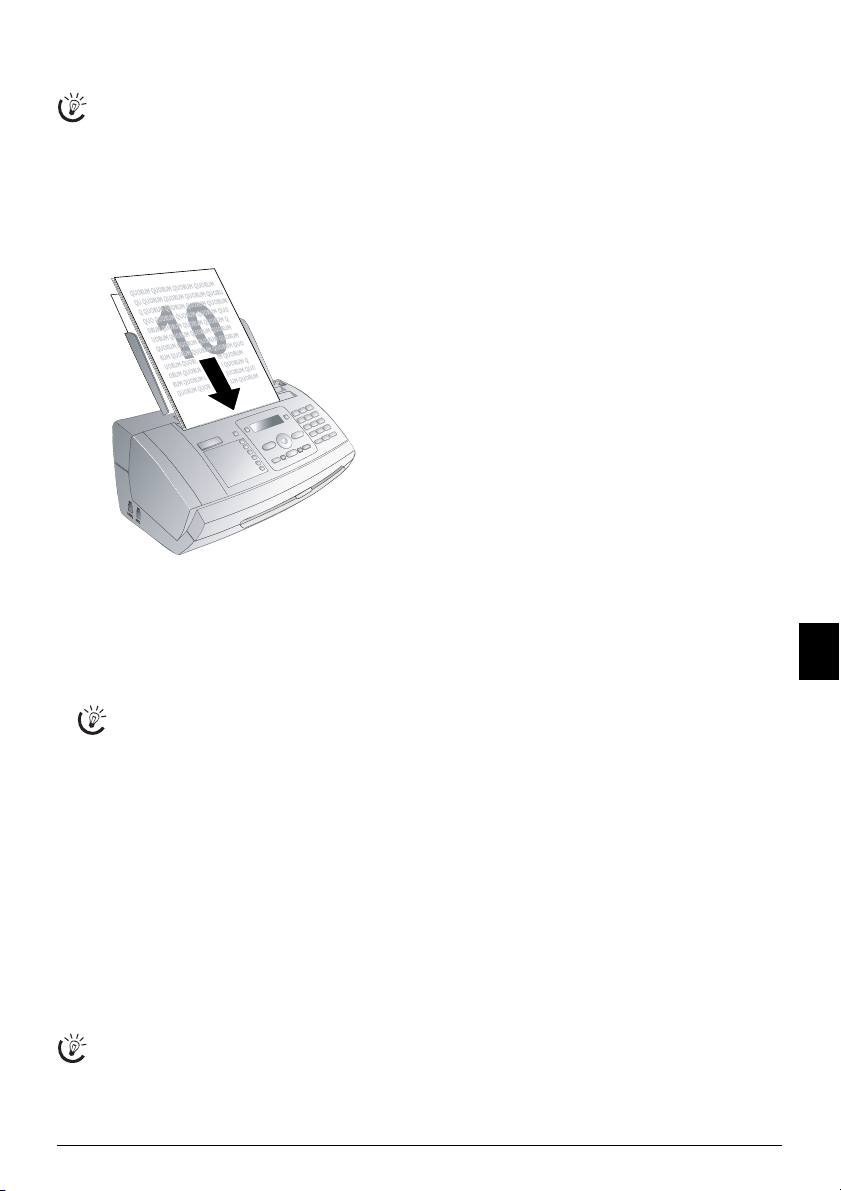
1 Do podavače vkládejte dokumenty potištěnou stranou
2 Poté nastavte požadované rozlišení. Můžete vybrat mezi
2
. Současně můžete vložit až 10 dokumentů.
dolů. Horní dokument bude zpracován jako první.
ROZL.:STANDARDNÍ (pro dokumenty bez
zvláštností),
malými písmeny nebo kresby) a
(pro fotografie). Stiskněte ã. Nastavené rozlišení se
zobrazí na displeji. Opětovným stiskem ã změňte
rozlišení.
ROZLIŠENÍ:JEMNÉ (pro texty s
ROZLIŠENÍ:FOTO
Výchozí kontrast můžete upravit (viz také
kapitola Nastavení, strana 31).
CZ
Vytvoření kopie
Stiskněte COPY. Kopie bude vytvořena.
Vytváření několika kopií
1 Podržte stisknuté tlačítko COPY (alespoň po dobu 2
sekund).
2 Zadejte počet kopií (nejvýše 15).
3 Stiskněte COPY.
4 Pomocí [ vyberte zmenšení nebo zvětšení velikosti
dokumentu při kopírování. Zvětšovat dokumenty
můžete až na 200 % a zmenšovat až na 50 % původní
velikosti.
5 Potvrďte stiskem OK. Kopie bude vytvořena.
Kopírka
Stiskem STOP vysunete dokument bez jeho
kopírování.
Kopírka 25
Page 26

10 SMS
Nejdou všude k dispozici
(Tato funkce není v některých zemích a telefonních sítích podporována).
Nápověda 8 · SMS
Stiskem i a 8 vytisknete nápovědu pro SMS
funkce.
Požadavky SMS
CLIP pro SMS
Váš přístroj je přednastaven na používání služeb SMS
(krátkých textových zpráv). Pro funkci SMS musí být
aktivována identifikace volajícího CLIP. Může nastat
situace, že nebude možné odesílat a přijímat SMS zprávy
přes pobočkovou ústřednu (podle země a sítě).
SMS se skrytým čísl em
Pokud se setkáte s problémem při odesílání SMS,
může být způsoben používáním skrytého čísla nebo
připojením přístroje ke starému systému ISDN.
Požadavky SMS
Zeptejte se vašeho telefonního operátora...
... ......zda si službu SMS musíte zaregistrovat.
... na které mobilní telefonní operátory můžete SMS
posílat
... jaké jsou tarify.
... jaké funkce jsou k dispozici.
Odesílání SMS
Na přístroji
1 Stiskněte _.
2 Potvrďte stiskem OK.
Funkci můžete také vyvolat stiskem OK, 61
a OK.
CZ
Posledních 5 napsaných SMS zůstává uloženo
jako předlohy. Opakovaně stiskněte @, až se
požadovaná zpráva objeví.
3 Znaky můžete zadávat pomocí tlačítek číslic (viz
označení tlačítek). Stiskem 0 zadáte mezeru nebo
speciální znaky.
Můžete zadat až 160 znaků.
Kurzor můžete přesouvat stiskem [. Pomocí C
vymažete jednotlivé znaky. Celý text vymažete
podržením tlačítka C po dobu alespoň dvou
sekund. Stiskem COPY zprávu před odesláním
vytisknete.
4 Potvrďte stiskem OK.
5 Tlačítky číslic na klávesnici nebo vyvoláním položky
seznamu zadejte požadované číslo.
SMS zprávu můžete poslat až 5 příjemcům. Po
zadání položky stiskněte OK.
6 Stiskněte _. Zpráva bude odeslána.
Na bezdrátovém telefonu
Odesílání SMS
Navigace, vymazávání a návra t
V textu se můžete přesouvat stiskem [. Pomocí C
vymažete jednotlivé znaky. Stiskem ’ nabídku
zavřete a vrátíte se do počátečního režimu.
1 Stiskněte _.
Funkci můžete také vyvolat stiskem [ a
výběrem pomocí [
SMS. Potvrďte stiskem OK.
2 Pomocí [ vyberte ODESLAT SMS.
3 Potvrďte stiskem OK.
4 Znaky můžete zadávat pomocí tlačítek číslic (viz
označení tlačítek). Stiskem 0 nebo # můžete zadat
speciální znaky. Podržením příslušného tlačítka nebo
opakovaným stiskem zobrazte požadovaný nebo
speciální znak na displeji.
Můžete zadat až 160 znaků.
Přepínání klávesnice pro zadávání velkých nebo
malých písmen: Stiskněte ô
Zvolit. Pomocí
[ vyberte, zda chcete zadávat velká nebo malá
písmena. Potvrďte stiskem OK. Podržením *
(na alespoň 2 sekundy) přepněte mezi velkými a
malými písmeny.
Stiskněte ô
výběrem
Stiskněte ô
pomocí
OK
Zvolit
VLOŽIT ZNAK
[
a výběrem
. Znak zadáte pomocí [ a
. Potvrďte stiskem OK.
Zvolit
. Celý text vymažete
ZRUŠIT
. Potvrďte stiskem
. Vymazání potvrďte stiskem ô
Ano
.
5 Potvrďte stiskem OK.
6 Tlačítky číslic na klávesnici nebo vyvoláním položky
seznamu zadejte požadované číslo.
7 Potvrďte stiskem OK.
8 Zprávu odešlete stiskem ô
můžete opět upravovat stiskem õ
Potvrd.. Zprávu
UPRAVIT.
Po odeslání můžete zprávu SMS uložit. Stiskem
Ano zprávu uložíte. Stiskem õ Ne zprávu
ô
vymažete.
Odesílání SMS z telefonního seznamu
Z telefonního seznamu můžete vybrat kontakt a poté
zobrazit nabídku SMS.
1 Krátce stiskem m zobrazte telefonní seznam přístroje.
Podržením m (na alespoň 2 sekundy) zobrazte
telefonní seznam na bezdrátovém telefonu.
2 Pomocí [ vyvolejte požadovanou položku.
3 Stiskněte ô
Volba.
4 Pomocí [ vyberte ODESLAT SMS.
5 Potvrďte stiskem OK. Zobrazí se nabídka Odeslat
SMS.
SMS na E-Mail
Nejdou všude k dispozici
(Tato funkce není v některých zemích a telefonních sítích podporována).
SMS zprávu můžete odeslat na adresu e-mail.
1 Stiskněte _.
Funkci můžete také vyvolat stiskem [ a
výběrem pomocí [
2 Pomocí [ vyberte
SMS. Potvrďte stiskem OK.
UPRAVIT E-MAIL.
3 Potvrďte stiskem OK.
26 Philips PPF 650
Page 27
4 Zadejte text podle postupu v části Odesílání SMS
zpráv.
5 Potvrďte stiskem OK.
6 Zadejte e-mail adresy. Znak @ podržením 0.
E-mailové adresy nesmí obsahovat mezery.
7 Potvrďte stiskem OK.
8 Zprávu odešlete stiskem ô
můžete opět upravovat stiskem õ
SMS na fax
Nejdou všude k dispozici
(Tato funkce není v některých zemích a telefon-
Potvrd.. Zprávu
UPRAVIT.
ních sítích podporována).
SMS zprávy můžete odeslat na faxový přístroj.
1 Stiskněte _.
Funkci můžete také vyvolat stiskem [ a
výběrem pomocí [
2 Pomocí [ vyberte
SMS. Potvrďte stiskem OK.
UPRAVIT FAX.
3 Potvrďte stiskem OK.
4 Zadejte text podle postupu v části Odesílání SMS
zpráv.
5 Potvrďte stiskem OK.
6 Tlačítky číslic na klávesnici nebo vyvoláním položky
seznamu zadejte požadované číslo.
7 Potvrďte stiskem OK.
8 Můžete uvést titulek (odkaz), který se objeví v záhlaví
faxu.
9 Zprávu odešlete stiskem ô
můžete opět upravovat stiskem õ
Oznámení pomocí SMS
Oznámení SMS
Můžete si nechat poslat SMS zprávu na telefonní číslo
Potvrd.. Zprávu
UPRAVIT.
podle vaší volby, když faxy nebo SMS zprávy budou přijaty
nebo když záznamník přijme hovor, příp. hlasovou zprávu
ve vaší nepřítomnosti.
1 Stiskněte OK, 65 a OK.
2 Pomocí [ vyberte, zda si přejete informaci o nových
SMS zprávách.
3 Potvrďte stiskem OK.
4 Pomocí [ vyberte, zda si přejet informaci o hovorech
ve vaší nepřítomnosti.
5 Potvrďte stiskem OK.
6 Pomocí [ vyberte, zda si přejete informaci o nových
faxových zprávách.
7 Potvrďte stiskem OK.
8 Pomocí [ vyberte, zda si přejete informaci o nových
zprávách na záznamníku.
9 Potvrďte stiskem OK.
10 Zadejte číslo, na které má být SMS odeslána.
11 Potvrďte stiskem OK. Na displeji se objeví potvrzení o
aktivaci SMS.
Příjímání SMS
Přijímání SMS na přístrojiPorucha papíru
Zkontrolujte, zda jste vložili a přitiskli papír správně.
Páčka na pravé straně vedle mechanismu podavače
papíru musí být zaklapnuta.
Příjem SMS
Přijaté SMS jsou automaticky tisknuty. Pokud je funkce
automatického tisku vypnuta, budou SMS zprávy uloženy.
Váš přístroj může uložit až 30 přijatých SMS zpráv.
Čtení SMS zpráv
Na přístroji
Čtení nových SMS zpráv
Čtení SMS na přístroji
Po přijetí nové SMS zprávy se rozsvítí tlačítko ä.
1 Stiskněte ä.
2 Pomocí [ vyberte SMS zprávy.
3 Stiskněte ä. Otevře se nabídka čtení SMS.
Zobrazení dříve přečtených SMS zpráv
1 Stiskněte OK, 62 a OK.
2 Pomocí [ vyberte SMS, kterou požadujete číst.
Nepřečtené SMS zprávy jsou vyznačeny symbolem
3 Potvrďte stiskem OK.
Kurzor můžete přesouvat stiskem [. Stiskem
COPY SMS zprávu vytisknete.
4 Stiskem STOP se navrátíte do seznamu SMS.
Stiskem OK vyvoláte další SMS funkce.
Na bezdrátovém telefonu
Čtení SMS zpráv
1 Stiskněte _.
Funkci můžete také vyvolat stiskem [ a
výběrem pomocí [
2 Pomocí [ vyberte ČÍST SMS.
3 Potvrďte stiskem OK.
4 Požadovanou paměť zprávy vyberte pomocí [. Počet
zpráv obsažených ve složce je uveden v závorkách.
NOVÉ – Obsahuje nové zprávy
PŘIJATÉ – Obsahuje přečtené a uložené zprávy.
ODESLANÉ – Obsahuje odeslané zprávy, které jste
nechali uložit.
KONCEPTY – Obsahuje zprávy připravené na odeslání
5 Potvrďte stiskem OK.
6 Požadovanou SMS zprávu vyberte pomocí [.
7 Stiskněte ô
Zvolit.
8 Pomocí [ vyberte ČÍST.
9 Potvrďte stiskem OK.
Stiskem ô
SMS. Potvrďte stiskem OK.
Zvolit vyvoláte další SMS funkce.
*.
CZ
SMS 27
Page 28
Změna režimu čtení
Změna režimu čtení
SMS zprávu můžete zobrazit několika způsoby.
1 Vyberte SMS, kterou chcete číst.
2 Stiskněte ô
Zvolit.
3 Pomocí [ vyberte REŽIM SMS.
4 Pomocí [ vyberte požadovaný režim:
AUTO POSUN. – Text se bude automaticky posouvat.
RUČNÍ POSUN. – V textu se můžete přesouvat stiskem
[.
2 ŘÁDKY – Jsou zobrazeny 2 řádky textu.
5 Potvrďte stiskem OK.
Zobrazení funkcí SMS
Na přístroji
SMS funkce na přístroji
1 Během čtení SMS zpráv stiskem OK vyvoláte další
funkce.
2 Pomocí [ zvolte požadovanou volbu: Můžete
zobrazit informaci o SMS zprávě nebo ji vytisknout a
případně vymazat, poslat jinému příjemci nebo na ni
odpovědět. Můžete se vrátit na seznam SMS zpráv,
zobrazit další SMS zprávu.
3 Potvrďte stiskem OK.
Na bezdrátovém telefonu
1 Vyberte SMS, kterou chcete číst.
2 Stiskněte ô
3 Stiskem [ vyberte volbu: Na SMS můžete odpovědět.
Zprávu můžete přesunout do složky Archiv, vymazat ji
CZ
nebo ji přeposlat nějakému dalšímu příjemci. Můžete
vytočit číslo odesílatele nebo jej uložit do telefonního
seznamu.
4 Potvrďte stiskem OK.
Tisk SMS zpráv
Tisk SMS na přístroji
1 Stiskněte OK, 63 a OK.
2 Pomocí [ vyberte SMS, kterou požadujete
vytisknout.
TISK: VSE – Tisk všech přijatých i napsaných SMS
zpráv, které jste nechali uložit
TISK: PRIJATE – Tisk všech přijatých SMS zpráv
TISK: SCH.OD.SMS – Tisk všech odeslaných SMS
zpráv, které jste nechali uložit
TISK: NOVE – Tisk všech nepřečtených SMS zpráv
3 Potvrďte stiskem OK.
Zvolit.
Pokud požadujete vytisknout SMS zprávy
jednotlivě, zobrazte zprávu. Stiskem COPY
zprávu vytisknete.
Vymazání SMS zpráv
Na přístroji
Vymazání SMS na přístrojiÚvod vymazání SMS
Pokud je paměť zpráv plná, přístroj nemůže další zprávy
přijímat. Vymazáním SMS zpráv paměť uvolněte.
1 Stiskněte OK, 64 a OK.
2 Pomocí [ vyberte SMS zprávu, kterou chcete
vymazat:
VYMAŽ: VŠE SMS – Vymazání všech přijatých i
napsaných SMS zpráv, které jste nechali uložit
VYMAŽ: PREČT.SMS – Vymazání všech přečtených
zpráv
VYMAŽ: POSL. SMS – Vymazání všech odeslaných
SMS zpráv, které jste nechali uložit
3 Potvrďte stiskem OK.
4 Vymazání potvrďte stiskem OK.
Pokud požadujete vymazat SMS zprávy jednotlivě,
zobrazte zprávu. Stiskněte
vyberte
VYMAZ
. Potvrďte stiskem OK.
OK
a pomocí
[
Na bezdrátovém telefonu
Vymazání jednotlivých SMS zpráv
1 Vyberte SMS, kterou chcete číst.
2 Stiskněte ô
3 Pomocí [ vyberte SMAZAT.
4 Potvrďte stiskem OK.
5 Vymazání potvrďte stiskem ô
Vyprázdnění složky zpráv
Vyprázdnění složky zpráv
Tato funkce vymaže všechny SMS ve složce zpráv.
1 Stiskněte _.
2 Pomocí [ vyberte VYPRÁZD. SCHR..
3 Potvrďte stiskem OK.
4 Pomocí [ vyberte složku, kterou požadujete vymazat.
5 Potvrďte stiskem OK.
6 Vymazání potvrďte stiskem ô
Upravení nastavení
K dispozici pouze na přístroji
Tyto funkce jsou k dispozici pouze na přístroji.
Změna čísel pro odesílání a přijímání
Čísla pro odesílání a přijímání
Všechna čísla, která jsou nutná pro posílání a přijímání
SMS jsou v přístroji uložena. V případě, že přejdete k
jinému telefonnímu operátorovi, musíte tato čísla změnit.
Váš přístroj můžete nastavit na dva poskytovatele SMS
služby.
1 Stiskněte OK, 66 a OK.
2 Pomocí [ vyberte požadovaného poskytovatele SMS
služby.
3 Potvrďte stiskem OK.
4 Zadejte číslo pro odesílání SMS.
5 Potvrďte stiskem OK.
6 Zadejte číslo pro přijímání SMS.
7 Potvrďte stiskem OK.
Zvolit.
Ano.
Funkci můžete také vyvolat stiskem [ a
výběrem pomocí [
SMS. Potvrďte stiskem OK.
Ano.
28 Philips PPF 650
Page 29
8 Pomocí [ vyberte požadovaného poskytovatele SMS
služby.
9 Potvrďte stiskem OK.
SMS zprávy můžete přijímat prostřednictvím
obou provozovatelů.
Vypnutí automatického tisku
Automatický tisk
Automatický tisk SMS zpráv můžete vypnout.
1 Stiskněte OK, 66 a poté opakovaně OK až se na
displeji zobrazí
TISK SMS: ANO.
2 Pomocí [ označte, zda si tisk přejete či nikoliv.
3 Potvrďte stiskem OK.
Zapínání a vypínání příjmu SMS
Vypnutí příjmu SMS zpráv
Při používání bezdrátového telefonu s funkcí SMS na
stejné telefonní lince bude konkrétní přístroj přijímající
SMS zprávy záviset na určitém výrobci. Pouze jeden z
přístrojů bude přijímat SMS zprávy. Pokuste se vypnout
SMS příjem na vašem bezdrátovém telefonu. Pokud to
není možné zajistit, vypněte na přístroji příjem SMS.
Zprávy SMS můžete dále odesílat i pokud je SMS příjem
vypnutý.
Vypnutí příjmu SMS zpráv
1 Stiskněte OK, 45 a OK.
2 Zadejte servisní kód 31207.
3 Potvrďte stiskem OK.
4 Pomocí [ vyberte
POKRACOVAT: ANO.
5 Potvrďte stiskem OK.
Pokud zadáte nesprávný kód, můžete dotaz
přerušit pomocí
POKRACOVAT: NE.
Zapnutí příjmu SMS zpráv
1 Stiskněte OK, 45 a OK.
2 Zadejte servisní kód 41206.
3 Potvrďte stiskem OK.
4 Pomocí [ vyberte
POKRACOVAT: ANO.
5 Potvrďte stiskem OK.
Pokud zadáte nesprávný kód, můžete dotaz
přerušit pomocí
POKRACOVAT: NE.
CZ
SMS 29
Page 30

11 Zábava a hry
Nápověda 7 Hry a zábava
Stiskem i a 7 vytisknete pokyny pro funkce Hry
a zábava na vašem přístroji.
Sudoku
Sudoku
Sudoku je japonská hra. Hra je rozdělena do čtverců 3 na
3, které jsou dále rozděleny na 3 × 3 pole. Podle obtížnosti
je na méně nebo více čísel již vyplněno na začátku hry.
Cílem hry je vyplnit všechna čísla od 1 do 9 v hracím poli
tak, že se každá číslice objeví v každém řádku, sloupci a v
každém z devíti čtverců právě jednou. Vždy je právě jedno
řešení.
Poslední řešení
Řešení poslední hry je ukládáno. Řešení všech
předchozích her není k dispozici.
Tisk hry
1 Stiskněte OK, 48 a OK.
2 Pomocí [ vyberte
3 Potvrďte stiskem OK.
4 Pomocí [ vyberte úroveň obtížnosti.
5 Potvrďte stiskem OK.
6 Zadejte, kolik kopií Sudoku požadujete vytisknout
(nejvýše 9).
7 Potvrďte stiskem OK.
8 Pomocí [ vyberte, jestli požadujete vytisknout řešení.
9 Potvrďte stiskem OK.
Opětovný tisk poslední hry
1 Stiskněte OK, 48 a OK.
2 Pomocí [ vyberte
CZ
3 Potvrďte stiskem OK.
4 Zadejte, kolik kopií Sudoku požadujete vytisknout
(nejvýše 9).
5 Potvrďte stiskem OK.
6 Pomocí [ vyberte, jestli požadujete vytisknout řešení.
7 Potvrďte stiskem OK.
Tisk řešení
1 Stiskněte OK, 48 a OK.
2 Pomocí [ vyberte
3 Potvrďte stiskem OK.
Sudoku na každý den
Každý den si můžete nechat automaticky vytisknout novou
hru Sudoku.
1 Stiskněte OK, 48 a OK.
2 Pomocí [ vyberte
3 Potvrďte stiskem OK.
4 Zadejte čas, například 14 00 pro 14:00.
5 Potvrďte stiskem OK.
6 Pomocí [ vyberte úroveň obtížnosti.
7 Potvrďte stiskem OK.
SUDOKU:NOVÝ.
SUDOKU:POSLEDNÍ.
SUDOKU:ŘEŠENÍ.
SUDOKU:AUTOM..
8 Zadejte, kolik kopií Sudoku požadujete vytisknout
(nejvýše 9).
9 Potvrďte stiskem OK.
10 Pomocí [ vyberte, jestli požadujete vytisknout řešení.
11 Potvrďte stiskem OK.
12 Pomocí [ označte, zda si tisk přejete či nikoliv.
13 Potvrďte stiskem OK.
Sudoku na každý den
Denní tisk Sudoku můžete vypnout výběrem funkce
podle výše uvedeného postupu a vypnutím
automatického tisku v bodu 12.
30 Philips PPF 650
Page 31
12 Nastavení přístroje
Navigace kurzorem 1
Kurzor můžete přesouvat stiskem [. Pomocí C
vymažete jednotlivé znaky. Stiskem STOP nabídku
zavřete a vrátíte se do počátečního režimu.
Zadání data a času
1 Stiskněte OK, 91 a OK.
2 Zadejte čas, například stiskem 14 00 zadáte
14 hod. odpoledne.
3 Zadejte datum (dvě číslice na každé pole), například
stiskem 08 06 07 zadáte 8. červenec
2007.
4 Potvrďte stiskem OK.
Čas po výpadku napájení
Po výpadku napájení musíte zkontrolovat datum a
čas. Potvrďte stiskem OK.
Výběr jazyka
1 Stiskněte OK, 92 a OK.
2 Pomocí [ vyberte požadovaný jazyk zobrazení.
3 Potvrďte stiskem OK.
Výběr země
Správné nastavení země
Vždy nastavte zemi, ve které přístroj používáte. Jinak
může být přístroj chybně přizpůsoben vzhledem k
telefonní síti. Pokud v seznamu není vaše země
uvedená, musíte vybrat rozdílné nastavení a použít
správný telefonní kabel pro danou zemi. Konzultujte
s vaším dodavatelem.
Vynulování při nastavení země
Pokud vyberete novou zemi, budou všechna
nastavení vynulována na výchozí hodnoty pro
zvolenou zemi. Uložená data zůstanou zachována.
Zkontrolujte číslo zadané pro záhlaví.
1 Stiskněte OK, 93 a OK.
2 Pomocí [ vyberte zemi, ve které používáte váš
přístroj.
3 Potvrďte stiskem OK.
4 Pomocí [ vyberte
5 Potvrďte stiskem OK.
Zadání vašeho čísla
Záhlaví
Vaše jméno a telefonní číslo se přidává společně s datem a
číslem stránky na horní okraj každého faxového přenosu
(tzv. záhlaví).
1 Stiskněte OK, 94 a OK.
2 Zadejte vaše číslo. Pomocí # nebo * můžete vložit
znak plus „+“.
3 Potvrďte stiskem OK.
Zadání vašeho jména
1 Stiskněte OK, 95 a OK.
2 Zadejte vaše jméno. Znaky můžete zadávat pomocí
tlačítek číslic (viz označení tlačítek) Stiskem 0
POKRACOVAT: ANO.
můžete zadat speciální znaky. Opakovaným stiskem
příslušného tlačítka zadejte požadovaný nebo speciální
znak, až se objeví na displeji.
3 Potvrďte stiskem OK.
Nastavení kontrastu
Nastavení kontr astu
Pro kopírování a tisk faxových zpráv můžete vybrat různé
úrovně kontrastu.
1 Stiskněte OK, 44 a OK.
2 Pomocí [ vyberte požadovaný kontrast.
KONTRAST:SVĚTLÝ – Jasnější kopie a faxové přenosy
KONTRAST:NEUTR. – Všechny typy předloh
(například bílý text na černém pozadí nebo pro dokumenty
s barevným pozadím)
KONTRAST:OPTIM. (Výchozí nastavení) –
Optimalizované nastavení pro tisk textu a fotografií
KONTRAST:TMAVÝ – Pro tmavší kopie a faxové přenosy
(například pro dokumenty s nevýrazným tiskem)
3 Potvrďte stiskem OK.
Volitelné nastavení / výchozí nastavení
Změny budou uloženy jako nové výchozí nastavení.
Pokud vyberete speciální funkci pro jeden účel,
dbejte pak na obnovení výchozího nastavení nebo
uvedení do stavu jako z výroby.
Snížení přenosové rychlosti
Snížení přenosové rychlosti
Přístroj automaticky přizpůsobuje přenosovou rychlost
kvalitě spojení. Tato vlastnost může trvat nějakou dobu,
zvláště při zámořském spojení. Pokud budete přenášet
faxové dokumenty po méně kvalitní telefonní síti, nastavte
nižší rychlost přenosu.
1 Stiskněte OK, 38 a OK.
2 Pomocí [ vyberte, zda požadujete používat nižší
přenosovou rychlost.
3 Potvrďte stiskem OK.
Zapínání a vypínání přizpůsobení
velikosti
Úprava stránky
Aby nedocházelo ke ztrátám informací mohou být přijaté
faxy zmenšeny na velikost tisku.
1 Stiskněte OK, 37 a OK.
2 Pomocí [ vyberte, zda požadujete funkci redukce
velikosti zapnout nebo vypnout.
3 Potvrďte stiskem OK.
Nastavení tónů vyzvánění
Výběr tónu vyzvánění
Tóny vyzvánění
Můžete vybrat mezi deseti rozdílnými tóny vyzvánění.
1 Stiskněte OK, 55 a OK.
2 Tóny vyzvánění vyberte tlačítky číslic 0 až 9.
Pomocí [ upravte hlasitost.
3 Potvrďte stiskem OK.
CZ
Nastavení přístroje 31
Page 32

Nastavení hlasitosti
Nastavení hlasitosti zv onění
Hlasitost vyzvánění můžete nastavit pokud přístroj právě
vyzvání nebo při změně melodie vyzvánění. Můžete uložit
rozdílná nastavení hlasitosti pro režimy
(viz také kapitola Faxový přepínač).
Nastavení hlasitosti na přístroji
Pomocí [ můžete upravit hlasitost přístroje při
vyzvánění.
Nastavení faxového přepínače
Faxový přepínač
Vestavěný faxový přepínač automaticky rozpoznává mezi
faxovým přenosem a běžnými telefonními hovory. Faxy
jsou automaticky přijímány, telefonní hovory mohou být
přijímány i na přídavných zařízeních. Během zjišťování
typu volání přístrojem, vyzvánění pokračuje.
Denní a noční režim
Můžete nastavit přístroj na určitý počet zazvonění před
převzetím dle typu hovoru
™ (den) a ˜ (noc). Tímto
nastavením můžete přijímat faxy tiše v noci bez vyrušení.
Stiskem ¼/º/» přepnete mezi denním a nočním
režimem. Při aktivovaném časovači
přepínat mezi režimy
™ (den) a ˜ (noc) v předem
nastavenou dobu.
Nastavení denního režimu
1 Stiskněte OK, 51 a OK.
2 Pomocí [ vyberte celkový počet zazvonění. Přístroj
ukončí vyzvánění po tomto nastaveném počtu
zazvonění a přijme hovor a případně fax
3 Potvrďte stiskem OK.
4 Pomocí [ vyberte počet zazvonění faxového
přepínače. Po tomto počtu zazvonění se faxový
přepínač zapne a rozliší mezi faxovým přenosem a
CZ
telefonním hovorem. Během zjišťování typu volání
přístrojem, vyzvánění pokračuje.
5 Potvrďte stiskem OK.
6 Pomocí [ upravte hlasitost.
7 Potvrďte stiskem OK.
Nastavení nočního režimu
1 Stiskněte OK, 52 a OK.
2 Nastavení proveďte jako pro denní režim (viz kroky 2
až 7).
Nastavení časovače
Časovač
Časovač přepíná mezi režimy ™ (den) a ˜ (noc) v předem
nastavenou dobu.
1 Stiskněte OK, 53 a OK.
2 Zadejte čas, ve který se má přístroj přepnout do režimu
™ (noc), například 06 00 znamená 6 hodin
večer.
3 Potvrďte stiskem OK.
4 Zadejte čas, ve který se má přístroj přepnout do režimu
˜ (noc), například 22 00 znamená 2 hodin
večer.
5 Potvrďte stiskem OK.
™ (den) a ˜ (noc),
› bude přístroj
Speciální nastavení
Tichý příjem faxů
Pokud požadujete příjem faxu bez předcházejícího
zvonění, nastavte počet zazvonění faxového přepínače na
Vypnutí všech zvonění
Všechna zvonění vypnuta
Pokud nechcete být rušeni zvoněním příchozích hovorů,
např. v noci, můžete nastavit počet zvonění na
0. Přístroj
se bezprostředně přepne na tichý příjem faxů.
Tisk seznamů a stránek s
nápovědou
Tisk čísel a položek
Seznam čísel
Seznam čísel a položek obsahuje posledních 10 přijatých
hovorů a volaných čísel a také uložené položky a skupiny.
Stiskněte OK, 23 a OK. Seznam se vytiskne.
Tisk seznamu hovorů
Seznam hovorů
Seznam obsahuje posledních 50 volaných čísel.
1 Stiskněte OK, 41 a OK.
2 Pomocí [ označte, zda si tisk přejete či nikoliv.
3 Potvrďte stiskem OK.
4 Zapnutí tisku: Pomocí [ vyberte, zda se má
přehled hovorů tisknout okamžitě nebo po každých 50
přenosech.
5 Potvrďte stiskem OK.
Tisk telefonního seznamu
Stiskněte OK, 17 a OK. Přístroj vytiskne seznam
položek telefonního seznamu a uložená přiřazení.
Tisk přehledu faxů
Přehled faxů (žurnál)
Přehled faxů je seznam posledních 10 přijatých a
odeslaných faxových dokumentů.
1 Stiskněte OK, 35 a OK.
2 Pomocí [ označte, zda si tisk přejete či nikoliv.
3 Potvrďte stiskem OK.
4 Zapnutí tisku: Pomocí [ vyberte, zda se má
přehled faxů tisknout okamžitě nebo po každých 10
přenosech.
5 Potvrďte stiskem OK.
Tisk protokolu o přenosu
Tisk protokolu o přenosu
Po každém přenosu přístroj vytiskne protokol o přenosu.
Pokud nastane chyba při přenosu, bude vytištěn protokol
o chybě. Tisk protokolu o přenosu můžete vypnout.
1 Stiskněte OK, 36 a OK.
2 Pomocí [ označte, zda si tisk přejete či nikoliv.
3 Potvrďte stiskem OK.
Tisk stránek nápovědy
Nápověda 1 · přehled
Stiskem i a 1 vytisknete přehled stránek nápovědy.
0.
32 Philips PPF 650
Page 33

Nápověda 3 · funkce telefonu
Stiskem i a 3 vytisknete přehled funkcí telefonního
seznamu.
Nápověda 4 · faxové přenosy
Stiskem i a 4 vytisknete pokyny pro odesílání faxů a
pro nastavení faxového přepínače.
Nápověda 5 · kopírka
Stiskem i a 5 vytisknete nápovědu pro kopírování
dokumentů.
Nápověda 6 · Seznam funkcí
Stiskněte i a 6 vytiskne se seznam všech funkcí a
nastavení vašeho přístroje.
Nápověda 7 Hry a zábava
Stiskem i a 7 vytisknete pokyny pro funkce Hry a
zábava na vašem přístroji.
Nápověda 8 · SMS
Stiskem i a 8 vytisknete nápovědu pro SMS funkce.
Zahájení počáteční instalace
1 Stiskněte i a 2.
2 Přístroj vytiskne stránku nápovědy a zahájí proces
počáteční instalace.
Nastavení přístroje 33
CZ
Page 34

13 Nastavení na bezdrátovém telefonu
Zpět a zavření
Stiskem C se navrátíte do předcházející úrovně
nabídky. Stiskem ’ nabídku zavřete a vrátíte se do
počátečního režimu.
Výběr jazyka
Výběr jazyka
Váš bezdrátový telefon se automaticky přizpůsobuje jazyku
nastaveném na přístroji během instalace. Pro zobrazování
na displeji bezdrátového telefonu můžete nastavit odlišný
jazyk. Na bezdrátovém telefonu nejsou všechny jazyky k
dispozici.
Převzetí jazyka
Bezdrátový telefon se přizpůsobuje nastavení jazyka
přístroje po změně nastavení na přístroji (viz také
kapitola Nastavení na přístroji, Page 31)
1 Stiskněte [ a pomocí [ vyberte NASTAVENÍ.
2 Potvrďte stiskem OK.
3 Vytočte pomocí [
4 Potvrďte stiskem OK.
5 Stiskněte õ
6 Pomocí [ vyberte požadovaný jazyk zobrazení.
7 Potvrďte stiskem OK.
JAZYK.
UPRAVIT.
Nastavení hlasitosti zvonění
1 Stiskněte [ a pomocí [ vyberte VYZVÁN. TÓN.
2 Potvrďte stiskem OK.
3 Pomocí [ označte, zda si přejete nastavit zvonění pro
interní nebo externí hovory.
4 Potvrďte stiskem OK.
CZ
5 Požadovaný tón vyzvánění vyberte pomocí [.
6 Potvrďte stiskem OK.
7 Pomocí [ upravte hlasitost.
8 Potvrďte stiskem OK.
Zapínání a vypínání tónů tlačítek a
oznamovacích signálů
1 Stiskněte [ a pomocí [ vyberte VYZVÁN. TÓN.
2 Potvrďte stiskem OK.
3 Pomocí [ vyberte
4 Potvrďte stiskem OK.
5 Pomocí [ vyberte, zda si přejet zapnout tóny tlačítek,
oznámení o téměř vybité baterii nebo potvrzovacího
tónu při umístění bezdrátového telefonu do nabíjecí
stanice.
6 Potvrďte stiskem OK.
7 Stiskem õ
8 Potvrďte stiskem OK.
Nastavení tichého režimu
Tichý režim
V tichém režimu jsou všechny zvuky vyzvánění, budíku a
tóny tlačítek na bezdrátovém telefonu vypnuty. Volat
můžete samozřejmě dále.
TAJNÉ.
UPRAVIT funkci zapněte nebo vypněte.
1 Stiskněte [ a pomocí [ vyberte
2 Potvrďte stiskem OK.
3 Pomocí [ vyberte
4 Potvrďte stiskem OK.
5 Volbou ô s
tuto funkci vypnete.
Programovatelná tlačítka
Programovatelná tlačítka
Váš bezdrátový telefon je vybaven 2 programovatelnými
tlačítky õ a ô, kterým můžete přiřadit funkce pro
rychlejší přístup. Vybrané funkce se zobrazí jako text v
levém rohu displeje.
Stiskem õ a ô funkci vyvoláte. Tlačítkům můžete
přiřadit funkce záznamníku, tichý režim, alarm, časovač,
zámek tlačítek, určité telefonní číslo nebo opětovné volání.
TICHÝ REŽIM.
Ano tuto funkci zapnete. Volbou õ s Ne
Programování tlačítek
1 Stiskněte [ a pomocí [ vyberte NASTAVENÍ.
2 Potvrďte stiskem OK.
3 Pomocí [ vyberte
4 Potvrďte stiskem OK.
5 Stiskem õ
programovatelnému tlačítku.
6 Požadovanou funkci vyberte pomocí [.
7 Potvrďte stiskem OK.
8 Stiskem õ
programovatelnému tlačítku.
9 Požadovanou funkci vyberte pomocí [.
10 Potvrďte stiskem OK.
PROGR. TLAČÍT..
UPRAVIT přiřadíte funkci levému
UPRAVIT přiřadíte funkci pravému
Automatické zvedání a pokládání telefonu
Automatické zvedání a pokládání telefonu
Tyto funkce umožňují přijmout hovor zvednutím
bezdrátového telefonu z nabíjecí stanice a poté ukončit
hovor opětovným položením do nabíjecí stanice.
Zapínání a vypínání automatického
příjmu/ukončení hovoru
1 Stiskněte [ a pomocí [ vyberte NASTAVENÍ.
2 Potvrďte stiskem OK.
3 Pomocí [ vyberte
4 Potvrďte stiskem OK.
5 Funkci zapněte nebo vypněte pomocí õ
6 Potvrďte stiskem OK.
Zapínání a vypínání automatického
příjmu/ukončení hovoru
1 Stiskněte [ a pomocí [ vyberte NASTAVENÍ.
2 Potvrďte stiskem OK.
3 Pomocí [ vyberte
4 Potvrďte stiskem OK.
5 Funkci zapněte nebo vypněte pomocí õ
6 Potvrďte stiskem OK.
ZDVIHNOUT AUTO.
ZAVĚSIT AUTO..
VYZVÁN. TÓN.
UPRAVIT.
UPRAVIT.
34 Philips PPF 650
Page 35

Vynulování bezdrátového telefonu
Vynulování bezdrátového telefonu
Touto funkcí můžete vymazat všechna vlastní nastavení,
jakými jsou tóny vyzvánění nebo programovatelná tlačítka
a bezdrátový telefon navrátit do původního režimu (z
výroby). Uložená data zůstanou zachována.
1 Na bezdrátovém telefonu stiskněte [ a pomocí [
vyberte
NASTAVENÍ.
2 Potvrďte stiskem OK.
3 Vyberte [
4 Potvrďte stiskem OK.
5 Pomocí [ vyberte
6 Potvrďte stiskem OK.
7 Pomocí [ vyberte
8 Potvrďte stiskem OK.
9 Vymazání potvrďte stiskem ô
POKROČ. NAST..
NAST. SLUCHÁT..
RESET. SLUCHÁT.
Ano.
Zobrazení protokolů hovoru a
událostí
Přehled volání
Přehled volání obsahuje naposledy volaná čísla, příchozí
hovory a další události (zprávy, nepřijaté hovory).
Zobrazení seznamu hovorů
1 Stiskněte [ a pomocí [HOVORY vyberte PER-
ZONALIZ.
2 Potvrďte stiskem OK.
3 Pomocí [ vyberte seznam, ze kterého požadujete číslo
vytočit.
4 Potvrďte stiskem OK.
5 Požadované číslo vyberte pomocí [:
6 Stiskněte ô
7 Stiskem [ vyberte volbu: Podrobnosti hovoru
můžete zobrazit, zavolat na číslo, uložit jej do
telefonního seznamu nebo jej z přehledu vymazat,
poslat SMS na číslo nebo vymazat všechna čísla ze
seznamu.
8 Potvrďte stiskem OK.
Události hovoru
1 Stiskněte [ a pomocí [HOVORY vyberte PER-
ZONALIZ.
2 Potvrďte stiskem OK.
3 Vytočte pomocí [
4 Potvrďte stiskem OK.
5 Vytočte pomocí [
6 Potvrďte stiskem OK.
7 Požadované číslo nebo zprávu vyberte pomocí [.
8 Potvrďte stiskem OK.
.
Volba.
.
UDÁLOSTI.
ZOBRAZIT.
Nastavení zobrazení
Můžete nastavit, zda si přejete být informováni o nových
událostech (SMS, nepřijatých hovorech) zprávou na
displeji.
1 Stiskněte [ a pomocí [
ZONALIZ.
2 Potvrďte stiskem OK.
3 Vytočte pomocí [
4 Potvrďte stiskem OK.
5 Pomocí [ vyberte, zda si přejete funkci zapnout nebo
vypnout.
6 Potvrďte stiskem OK.
.
HOVORY vyberte PER-
UDÁLOSTI.
CZ
Nastavení na bezdrátovém telefonu 35
Page 36

14 Telefonní linky a přídavné přístroje
Nastavení telefonních linek a
služby
Pobočkové ústředny
Pobočkové ústředny
Pobočková ústředna (PABX) je typická v mnoha velkých
společnostech a některých domácnostech. Pro spojení z
pobočkové ústředny (PABX) do veřejné telefonní sítě
musíte vytočit vytočit kód vnější linky (PSTN).
Externí přístroje, ne rozšíření
Přídavné telefony připojené k přístroji na telefonní
zásuvce nejsou považovány jako rozšíření.
1 Stiskněte OK, 96 a OK.
2 V mnoha zemích, můžete nastavit impulsní nebo
tónové vytáčení (DTMF tóny). Pomocí [ vyberte
požadovaný způsob vytáčení.
Impulzní vytáčení použijte pouze v případě, že na
vaší telefonní lince nebylo dosud aktivováno
tónové vytáčení.
3 Potvrďte stiskem OK.
4 Pomocí [ vyberte, zda provozujete přístroj jako
rozšíření.
5 Potvrďte stiskem OK.
6 Nastavení rozšíření: Zadejte přístupový kód na
vnější linku, kterou se dostanete na veřejnou telefonní
síť. Obvykle je to 0.
Ve výjimečných případech může být přístupový
kód jiné číslo nebo čísla dvě. Pro starší telefonní
systémy může být přístup na vnější linku R (signál
CZ
flash). Pro zadání tohoto přístupového kódu
stiskněte R. Pokud spojení do vnější sítě nebude
možné, kontaktujte provozovatele vašeho
systému.
7 Potvrďte stiskem OK.
8 Po dokončení přístroj telefonní linku ověří. Potvrďte
stiskem OK.
9 Přístroj ověří, zda může uskutečnit spojení do vnější
telefonní sítě. Pokud spojení nelze provést, budete
opětovně požádáni o zadání kódu.
Připojení DSL
V případě, že používáte modem DSL: Připojte přístroj až
za modem! Další informace naleznete v návodu k obsluze
k vašemu DSL systému.
ISDN připojení
ISDN připojení
Váš faxový přístroj je analogový (Skupina 3). Není to
ISDN faxový přístroj (Skupina 4) a proto nemůže správně
pracovat v telefonní síti ISDN. Aby přístroj bylo možné
použít, musíte jej připojit přes analogový adaptér nebo na
analogové svorky. Podrobnosti týkající se ISDN připojení
můžete nalézt v pokynech dodávaných s koncovým
adaptérem nebo vytáčecím směrovačem.
Hlasová schránka
Na vašem přístroji nelze současně používat funkci
záznamníku vašeho telefonního operátora (hlasová
schránka) a příjem faxů. Deaktivujte hlasovou schránku
telefonního připojení nebo nastavte na vašem přístroji
počet zazvonění faxového přepínač nižší, než
5 (viz také
kapitola Nastavení faxového přepínače, Page 32). Pokud
fax přijme hovor, hlasová schránka poskytovatele připojení
nebude aktivována. Konzultujte s vaším telefonním
operátorem.
Registrace a odhlášení přídavných
bezdrátových telefonů
Nastavení bezdrátového telefonu
Za normálních okolností je bezdrátový telefon k vaší
základně registrován již z výroby. V počátečním režimu
stiskněte OK. Na displeji se objeví jednotka základny a
číslo, pod kterým je tento telefon k základně registrován.
Neregistrované bezdrátové telefony
Pokud obdržíte model s několika bezdrátovými
telefony, bude z výroby registrován k základně pouze
jeden přístroj. Vložte baterie tak, jak bylo uvedeno
výše a registrujte telefon s vaším přístrojem (viz také
kapitola „Telefonní připojení a přídavná zařízení“,
strana 36).
Přídavné bezdrátové telefony
K vašemu přístroji můžete registrovat až 5 bezdrátových
telefonů. Použitím pouze originálních bezdrátových
telefonů zajistíte optimální používání všech funkcí.
Bezdrátové telefony si můžete objednat prostřednictvím
naší objednávkové služby nebo speciálního obchodu.
Kompatibilita GAP
Přídavné bezdrátové telefony musí být kompatibilní
s GAP.
Registrování bezdrátového telefonu
Registrování bezdrátového telefonu
Pro registrování bezdrátového telefonu nejprve musíte
přepnout bezdrátový telefon a váš přístroj (tj. základnovou
stanici) do režimu registrace.
1 Na bezdrátovém telefonu stiskněte [ a pomocí [
vyberte
NASTAVENÍ.
2 Potvrďte stiskem OK.
3 Vyberte [
4 Potvrďte stiskem OK.
5 Vytočte pomocí [
6 Potvrďte stiskem OK.
7 Vytočte pomocí [
8 Potvrďte stiskem OK.
9 Potvrďte stiskem ô
do režimu registrace.
10 Na přístroji stiskněte OK, 82 a OK.
11 Potvrďte přednastavený kód PIN (
Bezdrátový telefon je automaticky registrován. Tento
proces může trvat několik minut. Poté se na displeji
bezdrátového telefonu zobrazí číslo, pod kterým je
registrován k přístroji.
Registrování dalších bezdrátových telefonů
POKROČ. NAST..
NAST. SLUCHÁT..
REGISTRACE.
Ano. Bezdrátový telefon přejde
0000) pomocí OK.
Shodným způsobem můžete registrovat další
bezdrátové telefony k přístroji. Pokud se při registraci
projeví nějaké obtížnosti, odhlaste všechny
bezdrátové telefony a postupně je opět registrujte.
36 Philips PPF 650
Page 37

Odhlášení bezdrátového telefonu
Na přístroji
1 Stiskněte OK, 83 a OK.
2 Pomocí [ vyberte, který telefon si přejete od přístroje
odhlásit.
3 Potvrďte stiskem OK. Přístroj se od bezdrátového
telefonu odpojí.
Na bezdrátovém telefonu
1 Na bezdrátovém telefonu stiskněte [ a pomocí [
vyberte
NASTAVENÍ.
2 Potvrďte stiskem OK.
3 Vyberte [
POKROČ. NAST..
4 Potvrďte stiskem OK.
5 Pomocí [ vyberte
NAST. ZÁKLADNY.
6 Potvrďte stiskem OK.
7 Pomocí [ vyberte
ZRUŠ. SLUCHÁT..
8 Potvrďte stiskem OK.
9 Pomocí [ vyberte, který telefon si přejete od přístroje
odhlásit.
10 Potvrďte stiskem OK.
11 Odhlášení potvrďte stiskem ô
Ano. Spojení s
přístrojem je ukončeno.
Registrování bezdrátového telefonu s
jinými zařízeními
Bezdrátový telefon můžete přihlásit až na 4 rozdílných
přístrojích (tj. základnových stanic).
Na přístroji
1 Registrujte bezdrátový telefon u prvního přístroje
postupem uvedeným výše.
2 Na dalším přístroji stiskněte OK, 82 a OK.
3 Potvrďte přednastavený kód (
kód PIN.
Kód PIN musí být shodný s kódem PIN na
prvním přístroji.
4 Potvrďte stiskem OK.
Na bezdrátovém telefonu
5 Na bezdrátovém telefonu stiskněte [ a pomocí [
vyberte
NASTAVENÍ.
6 Potvrďte stiskem OK.
7 Vyberte [
POKROČ. NAST..
8 Potvrďte stiskem OK.
9 Vytočte pomocí [
10 Potvrďte stiskem OK.
11 Vytočte pomocí [
12 Potvrďte stiskem OK.
13 Další přístroj (základnovou stanici) vyberte pomocí
[.
14 Potvrďte stiskem OK.
0000) nebo zadejte nový
NAST. SLUCHÁT..
OSOB. PŘIHLÁŠ..
15 Potvrďte název základnové stanice nebo zadejte název
nový.
16 Potvrďte stiskem OK.
17 Zadejte shodný kód PIN, jaký jste zadali na dalším
přístroji.
18 Potvrďte stiskem OK.
19 Pomocí [ vyberte číslo, pomocí něhož chcete
registrovat bezdrátový telefon k přístroji.
20 Potvrďte stiskem OK.
Nastavení preferované základnové stanice
Preferovaná základnová stanice
Touto funkcí můžete určit, které zařízení (základnová
stanice) bude použita pro provádění telefonních hovorů v
případě registrování bezdrátového telefonu k několika
přístrojům. Pokud vyberete
AUTO, připijí se bezdrátový
telefon automaticky k přístroji v rámci jeho dosahu.
1 Na bezdrátovém telefonu stiskněte [ a pomocí [
vyberte
NASTAVENÍ.
2 Potvrďte stiskem OK.
3 Vyberte [
POKROČ. NAST..
4 Potvrďte stiskem OK.
5 Vytočte pomocí [
NAST. SLUCHÁT..
6 Potvrďte stiskem OK.
7 Vytočte pomocí [
PRIORITA ZÁKL..
8 Potvrďte stiskem OK.
9 Stiskněte õ
UPRAVIT.
10 Pomocí [ vyberte přístroj, kterému požadujete
přiřadit prioritu nebo vyberte automatické nastavení.
11 Potvrďte stiskem OK.
Připojení přídavných zařízení
Přídavná zařízení
Na telefonní lince můžete provozovat přídavné přístroje,
jakými jsou záznamníky, modemy nebo čítače tarifu.
Připojení k přístroji
Připojení k přístroji
Přídavná zařízení můžete připojit přímo k vašemu přístroji.
Zapojte telefonní kabel periferního zařízení do zdířky
EXT (RJ-11 konektor) na vašem faxovém přístroji.
Připojení v sérii
Doporučujeme přímé připojení k přístroji, protože
tato volba umožňuje faxovému přepínači optimálně
ovládat přídavná zařízení.
Připojení k telefonní lince
Pořadí připojení
Aby byla funkce faxového přepínače funkční, musí být přístroj
zařazen v sérii jako první, pokud bude několik zařízení připojeno
na shodnou telefonní zásuvku. Dodržte správné pořadí.
Používání přídavných telefonů
(Easylink)
Easylink
Pomocí funkce Easylink můžete váš přístroj ovládat
pomocí přídavných telefonů. Pro používání této funkce
musí být přídavné telefony nastaveny na tónové vytáčení
(DTMF/MFV tóny) (viz návod k obsluze k vašemu
přídavnému telefonu).
CZ
Telefonní linky a přídavné přístroje 37
Page 38
Zahájení příjmu faxů
Pokud přijmete hovor na přídavném telefonu a uslyšíte, že
se jedná o faxový přenos (pískání nebo ticho), můžete
příjem faxu zahájit stiskem *5 na přídavném telefonu
nebo přímo na přístroji stiskem START.
Převzetí linky
Pokud přijmete hovor na přídavném telefonu a přístroj
bude nadále vyzvánět nebo se pokusí přijmout fax, můžete
přístroj odpojit od linky. Na přídavném telefonu stiskněte
**.
Změna kódů
Kódy Easylink
Tyto kódy měňte pouze v naléhavém případě. Kódy
musí začínat * nebo # a musí být odlišné.
1 Stiskněte OK, 54 a OK.
2 Zadejte nový kód pro zahájení příjmu faxů.
3 Potvrďte stiskem OK.
4 Zadejte nový kód pro převzetí linky na přídavném
zařízení.
5 Potvrďte stiskem OK.
Použití externího záznamníku
Pro nejlepší funkčnost musí být záznamník připojen ke
zdířce EXT na přístroji. Počet zazvonění pro aktivaci
externího záznamníku musí být menší alespoň o 2, než
hodnota uvedená v
Příklad nastavení:
Počet zazvonění externího záznamníku..........................1
ZVONENÍ FAXU ....................................................... 3
(viz také kapitola Nastavení faxového přepínače, Page 32)
Externí záznamník
CZ
Odchozí zpráva musí být kratší než 10 sekund. V
odchozím vzkazu nepoužívejte hudbu.
Pokud má váš externí záznamník funkci „spořiče“ (tj.
funkci, která mění počet zazvonění po záznamu nové
zprávy), je nejvhodnější tuto funkci vypnout.
Pokud externí záznamník zaznamená faxový signál, ale váš
přístroj nepřijme fax, ověřte připojení externího
záznamníku.
ZVONENÍ FAXU.
38 Philips PPF 650
Page 39
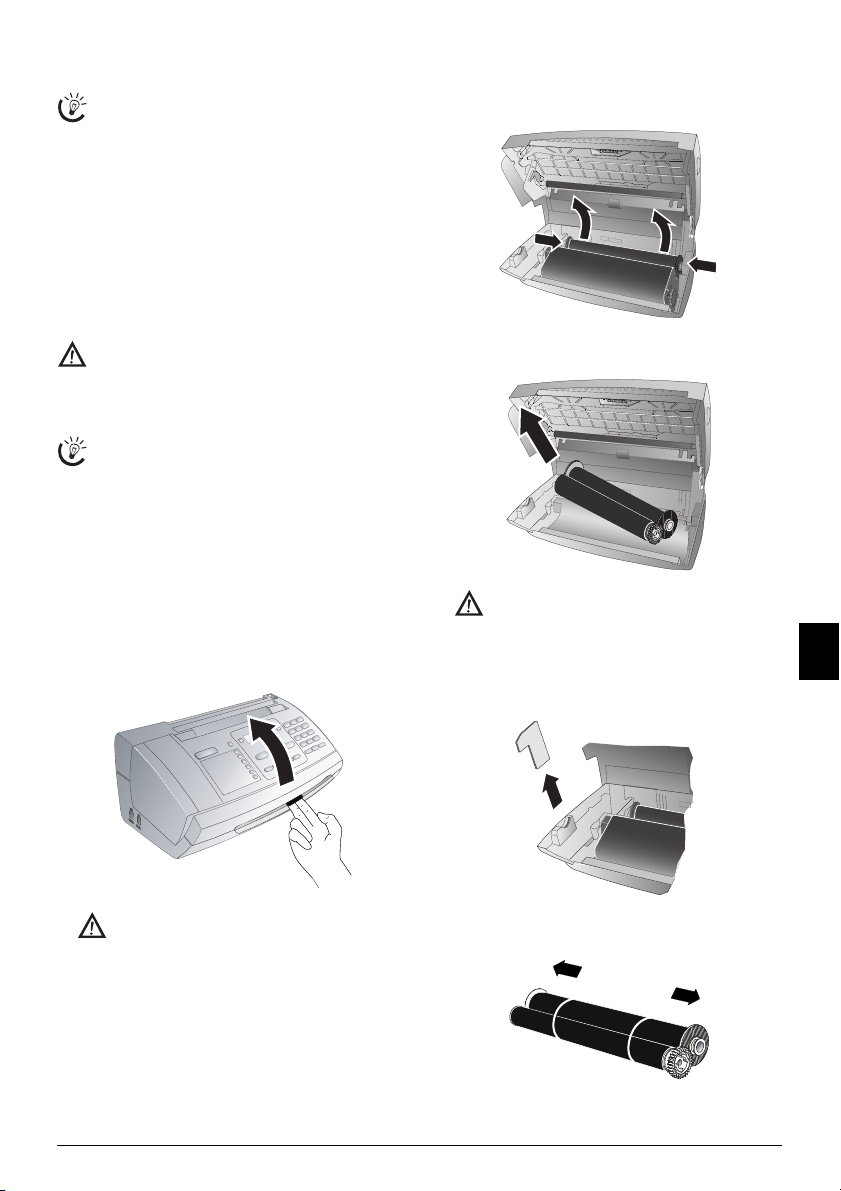
15 Údržba
Poruchy
Pokud se projeví porucha, postupujte podle pokynů
na displeji a na protokolu o chybě.
Kontrola stavu inkoustového filmu
1 Stiskněte OK, 46 a OK.
2 Počet stránek, které je ještě možné vytisknout se
stávajícím inkoustovým filmem je zobrazen na displeji.
3 Stiskem STOP se vrátíte do počátečního režimu.
Pokud je inkoustový film již vyčerpaný nebo pokud není v
přístroji vložen, zobrazí se na displeji zpráva.
Výměna inkoustového filmu
Originální spotřebn í materiály
Používejte pouze originální spotřební materiály. Jsou
k dispozici u specializovaných prodejců nebo pomocí
naší objednávkové služby (viz zadní strana tohoto
návodu). Jiné spotřební materiály být příčinou
poškození faxového přístroje.
Pokyny k obalům
Postupujte podle kroků na obalech spotřebních
materiálů.
Úvod ke kartě Plug’n’Print
Pro příjem nebo kopírování dokumentů musí být v
přístroji vložen inkoustový film. Váš přístroj je prodáván s
vloženou inkoustovou náplní na několik zkušebních
stránek. Pro tento film není karta plug'n'print nutná (tj.
čipová karta s informací o kapacitě inkoustové náplně). S
každým nově vloženým inkoustovým filmem musíte
nahrát kapacitu dodávanou kartou Plug'n'Print.
1 Vyjměte papír z podavače a odpojte podavač od
přístroje.
2 Přístroj otevřete nadzvednutím panelu pomocí úchytek
na středu a vyklopte jej.
3 Uchopte zadní roli inkoustového filmu na obou
stranách a naklopte jej naproti přední roli náplně.
4 Z přístroje vyjměte obě role. Inkoustový film není
možné znovu použít.
Zprávy a kopírované dokumenty, které vytisknete
mohou být z použitých rolí přečteny. Dbejte
ochrany údajů při znehodnocování použitých
inkoustových náplní.
5 Použitou kartu plug'n'print vyjměte ze zásuvky po levé
straně vedle inkoustového filmu. Karta Plug’n’Print
nemůže být znovu použita.
CZ
Při otevírání přístroje vždy na místě kryt zajistěte.
Padající kryt by vás mohl při manipulaci s
přístrojem zranit.
Údržba 39
6 Z nového inkoustového filmu opatrně sejměte gumové
pásky. Dejte pozor, aby nedošlo k poškození filmu!
Page 40
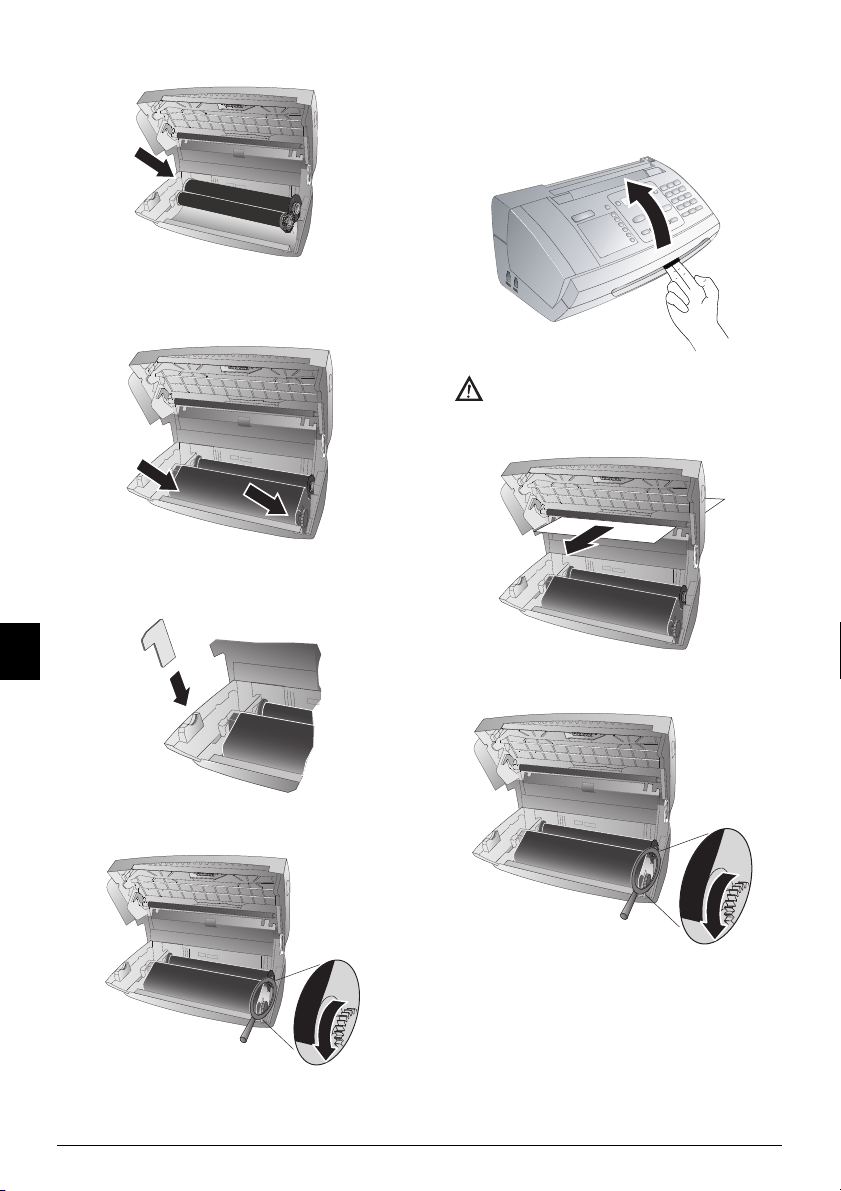
7 Větší roli s inkoustovým filmem vložte do zadní části.
Kolečko s modrými zuby musí být na pravé straně.
8 Vložte menší roli inkoustového filmu do předního
zásobníku. Kolečko s modrými zuby musí být na pravé
straně a výstupek musí být vložen do prohlubně na levé
straně.
9 Vylomte čipovou kartu z karty plug'n'print. Vložte
čipovou kartu do zásuvky na levé straně vedle
zásobníku inkoustového filmu.
Zablokování papíru
1 Vyjměte papír z podavače a odpojte podavač od
přístroje.
2 Přístroj otevřete nadzvednutím panelu pomocí úchytek
na středu a vyklopte jej.
Při otevírání přístroje vždy na místě kryt zajistěte.
Padající kryt by vás mohl při manipulaci s
přístrojem zranit.
3 Opatrně papír vytáhněte.
CZ
4 Otočením modrého ozubeného kolečka napněte
inkoustový film. Inkoustový film nesmí být zvlněn.
10 Otočením modrého ozubeného kolečka napněte
inkoustový film. Inkoustový film nesmí být zvlněn.
5 Zavřete přístroj. Vložte zásobník papíru do otvorů za
podavačem papíru. Znovu vložte papír.
11 Zavřete přístroj. Vložte zásobník papíru do otvorů za
podavačem papíru. Znovu vložte papír.
40 Philips PPF 650
Page 41
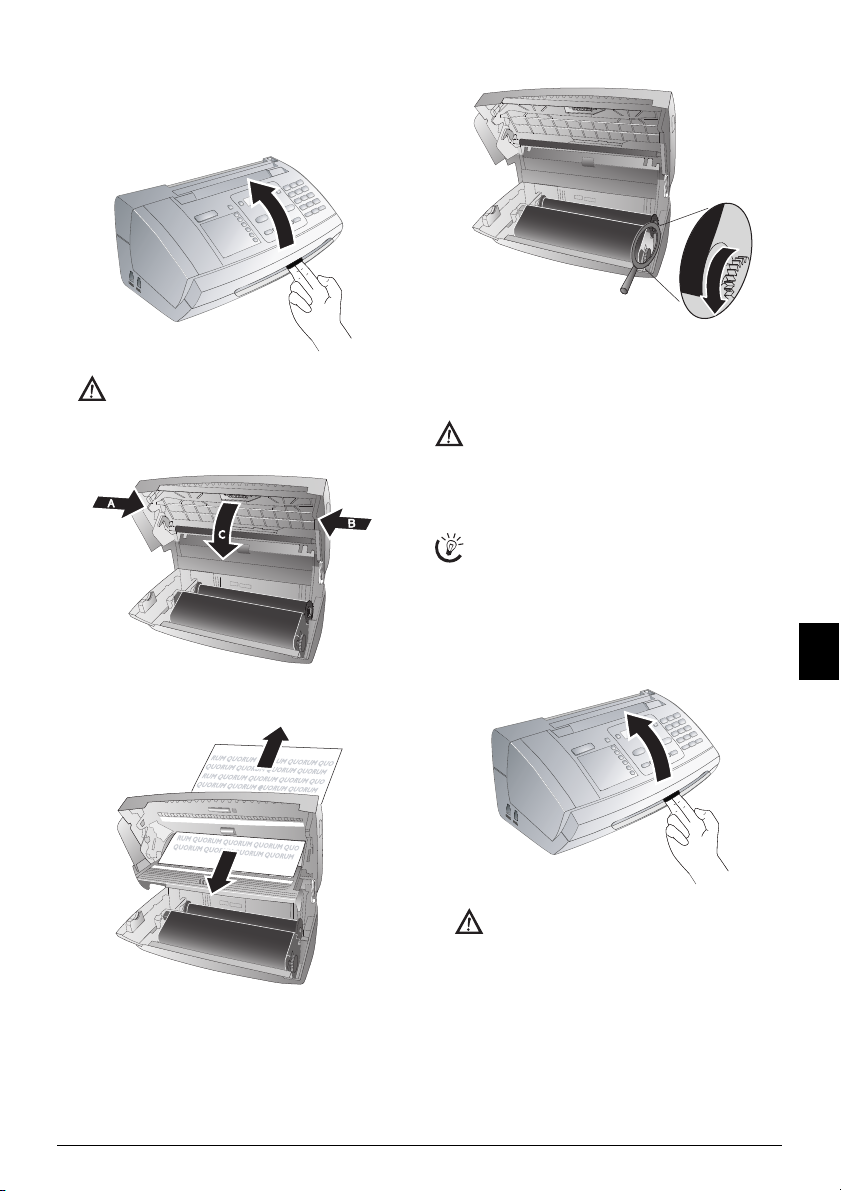
Zablokování dokumentu
1 Vyjměte papír z podavače a odpojte podavač od
přístroje.
2 Přístroj otevřete nadzvednutím panelu pomocí úchytek
na středu a vyklopte jej.
Při otevírání přístroje vždy na místě kryt zajistěte.
Padající kryt by vás mohl při manipulaci s
přístrojem zranit.
3 Otevřete kryt skeneru zatlačením na podpěru (A) a
poté na podpěru (B) uvnitř. Kryt (C) se ohne dolů.
4 Opatrně vytáhněte z přístroje zablokovaný dokument
směrem dopředu nebo dozadu.
6 Otočením modrého ozubeného kolečka napněte
inkoustový film. Inkoustový film nesmí být zvlněn.
7 Zavřete přístroj. Vložte zásobník papíru do otvorů za
podavačem papíru. Znovu vložte papír.
Čištění
Čištění
Před čištěním přístroje jej odpojte od napájecí sítě.
Pro čištění používejte měkkou a suchou látku
prostou chlupů. Nepoužívejte tekutiny, plyny nebo
snadno vznětlivé čistící prostředky (spreje, brusné
pasty, leštidla, alkohol či benzín). Zabraňte vniknutí
jakékoliv vlhkosti dovnitř faxového přístroje.
Listy pro čištění faxu
Pro čištění jsou na našem zákaznickém centru k
dispozici speciální listy pro čištění faxu. List vložte do
podavače dokumentů. Stiskněte STOP; stránka
bude vysunuta. Tento postup opakujte několikrát.
1 Vyjměte papír z podavače a odpojte podavač od
přístroje.
2 Přístroj otevřete nadzvednutím panelu pomocí úchytek
na středu a vyklopte jej.
CZ
Při otevírání přístroje vždy na místě kryt zajistěte.
Padající kryt by vás mohl při manipulaci s
přístrojem zranit.
5 Zavřete kryt skeneru a kryt automatického podavače
dokumentů. Obě podpory musí bezpečně zapadnout
na místo.
Údržba 41
Page 42
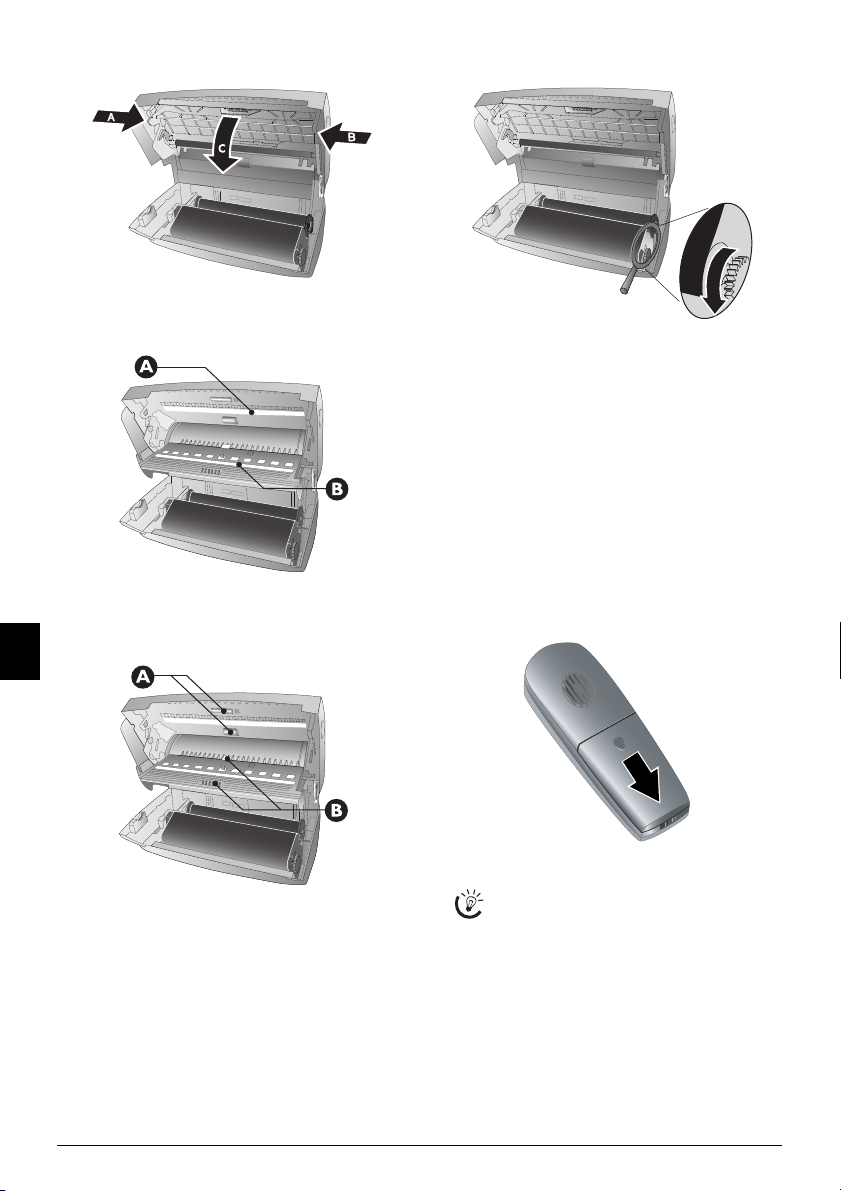
3 Otevřete kryt skeneru zatlačením na podpěru (A) a
poté na podpěru (B) uvnitř. Kryt (C) se ohne dolů.
4 Lehce otřete látkou horní stranu skla skeneru (A) a
dolní stranu podavače dokumentu/skeneru (tj.
plastovou desku) (B).
5 Vyčistěte kolečka (A) a zbývající část koleček na spodní
straně (B) pomocí jemné látky bez chlupů navlhčené v
lihu na čištění (96%). Otáčením kolečka podavače jej
CZ
vyčistěte po celém obvodu.
7 Otočením modrého ozubeného kolečka napněte
inkoustový film. Inkoustový film nesmí být zvlněn.
8 Zavřete přístroj. Vložte zásobník papíru do otvorů za
podavačem papíru. Znovu vložte papír.
Zobrazení kapacity baterie
Indikátor kapacity na displeji zobrazuje stav nabíjení
baterie. Pokud je kapacita malá, podsvícení displeje bude
vypnuto a funkce handsfree nebude k dispozici. Umístěte
bezdrátový telefon do nabíjecí stanice.
Výměna baterií v bezdrátovém
telefonu
1 Podržením tlačítka ’ po dobu alespoň 2 sekund váš
bezdrátový telefon vypnete.
2 Otevřete kryt baterií na zadní straně bezdrátového
telefonu zatažením směrem dolů.
3 Vyjměte staré baterie.
Baterie musí být znehodnoceny v souladu s
6 Zavřete kryt skeneru a kryt automatického podavače
dokumentů. Obě podpory musí bezpečně zapadnout
na místo.
42 Philips PPF 650
recyklačními podmínkami vaší země.
4 Nové baterie vložte do příslušného prostoru se
správnou polaritou (kladného a záporného pólu) tak,
jak je uvedeno na obrázku v prostoru pro baterie.
Page 43
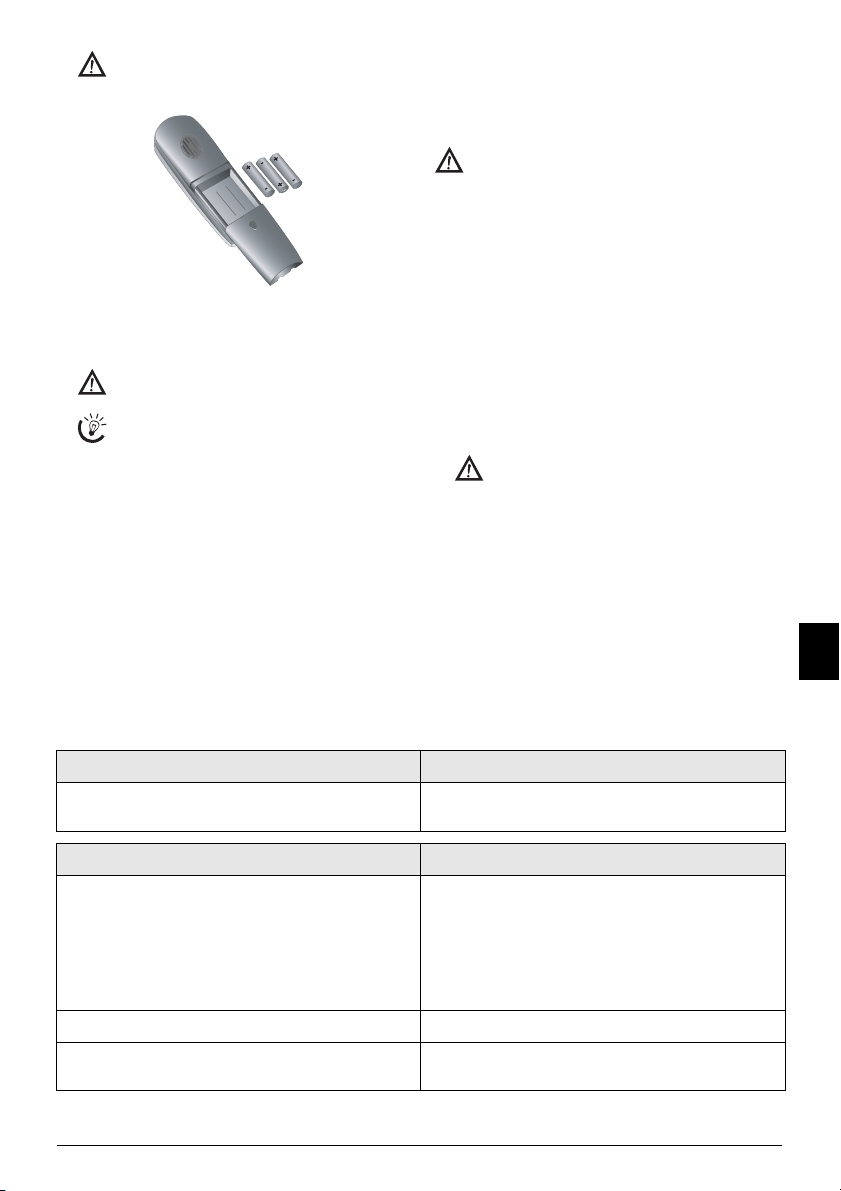
Nikdy v bezdrátovém telefonu nepoužívejte
nenabíjecí baterie. Dbejte na dodržení informací
v technických parametrech.
Použití servisních kódů
Servisní kódy vymažou všechna nastavení a váš přístroj se
navrátí do výchozího nastavení z výroby. Může nastat
situace, kdy přístroj se změněným nastavením reaguje
odlišně, než je předpokládáno.
Použití servisních kódů
Servisní kód použijte pouze v případě, že je to
absolutně nezbytné. Mnoho servisních kódů také
vymaže zprávy a seznam telefonních čísel.
1 Stiskněte OK, 45 a OK.
2 Zadejte servisní kód:
7117 – Vymaže všechna nastavení a uložená
data. Přístroj bude vynulován do výchozího stavu a bude
opětovně zahájen proces počáteční instalace.
5 Zavřete kryt baterií a zasuňte jej směrem nahoru až
zapadne na místo.
6 Umístěte bezdrátový telefon do nabíjecí stanice.
Nikdy nepokládejte bezdrátový telefon bez baterií
do nabíjecí stanice.
Ponechejte bezdrátový telefon v nabíjecí stanici
po dobu alespoň 12 hodin. Během nabíjení se
baterie mírně zahřejí; nejedná se o žádné
nebezpečí.
Zjištění verze programového
vybavení (firmware)
1 Stiskněte OK, 47 a OK.
2 Na displeji se objeví označení modelu a nastavená
země.
3 Potvrďte stiskem OK.
4 Zobrazí se informace o verzi firmware.
5 Potvrďte stiskem OK.
7140 – Vymaže všechna nastavení. Uložená
data a telefonní seznam zůstane nedotčen.
7227 – Vymazání uložených faxů, pokud jsou
problémy s tiskem.
3 Potvrďte stiskem OK.
4 Pomocí [ vyberte
POKRACOVAT: ANO.
5 Potvrďte stiskem OK.
Pokud zadáte nesprávný kód, můžete dotaz
přerušit pomocí
POKRACOVAT: NE.
Zapnutí a vypnutí napájení
Pokud nastane s přístrojem problém, který není možné
vyřešit pokyny v tomto návodu, pokračujte následujícími
kroky.
1 Odpojte přístroj ze zásuvky.
2 Vyčkejte alespoň 10 sekund a poté přístroj opět zapojte
do napájení.
3 Pokud se chyba projeví znovu, kontaktujte prosím naši
zákaznickou podporu nebo vašeho dodavatele. Pokud
se projeví porucha, postupujte podle pokynů na displeji
a na protokolu o chybě.
Obecné informace
Na displeji blikají datum a čas. Po výpadku napájení musíte zkontrolovat datum a čas.
Potvrďte stiskem OK.
Problémy při faxování a kopírování
Faxy jsou nekvalitní.
Změňte rozlišení od
LIŠENÍ:JEMNÉ
ROZL.:STANDARDNÍ do ROZ-
nebo ROZLIŠENÍ:FOTO.
Upravte kontrast.
Vyčistěte skener a štěrbinu podavače dokumentů.
Vyzkoušejte přístroj vytvořením kopie dokumentu. Pokud
je přístroj v pořádku, může být poškozený přístroj příjemce.
Přístroj vytváří při odesílání nebo tisku černé pruhy. Vyčistěte skener a štěrbinu podavače dokumentů.
Kopie je prázdná. Do podavače vkládejte dokumenty potištěnou stranou
dolů.
CZ
Údržba 43
Page 44
Problémy při faxování a kopírování
Tisk je přerušen. Papír nebo dokument byl zablokován; není papír nebo
inkoust. Pokud se projeví porucha, postupujte podle
pokynů na displeji a na protokolu o chybě.
Mezi tiskem několika stránek se může projevit malé
zpoždění. Přístroj automaticky pokračuje v tisku.
Nic se netiskne Zkontrolujte, zda jste správně vložili papír. Páčka na pravé
straně vedle podavače papíru musí být přepnuta dozadu.
Dokumenty nejsou správně podávány. Vyčistěte skener a štěrbinu podavače dokumentů.
Problémy s připojením
Přístroj jednou zazvoní, zůstane potichu a po krátké chvilce
opět zvoní.
Toto je úplně normální. Po prvém zazvonění ověřuje
faxový přepínač typ hovoru. Pokud se jedná o telefonní
hovor, přístroj pokračuje ve vyzvánění.
Není oznamovací tón Zkontrolujte instalaci přístroje. Napájecí kabel zapojte do
síť ové zásuvky označené LINE. Telefonní konektor zapojte
do příslušné zásuvky telefonní sítě.
Faxové přenosy jsou neustále přerušovány. Zkuste poslat faxy ručně: Stiskněte ß a vytočte požadované
telefonní číslo. Pokud příjemce používá záznamník,
vyčkejte dokud neuslyšíte pískání. Stiskněte START.
Je možné, že přístroj příjemce není připraven na příjem.
Ve sluchátku uslyšíte pískání nebo ticho. Hovor je faxový přenos: Na přístroji stiskněte START a
navíc stiskněte na telefonu *5. Zavěste.
Nelze přijímat faxy nebo krátké faxové zvukové signály jako
zprávy na záznamníku
Pomocí funkce 51 nastavte počet zvonění faxového
přepínače na 4 a celkový počet zazvonění nebo počet
zazvonění záznamníku (podle modelu) na hodnotu 5 (viz
CZ
Page 32).
Na vašem přístroji nelze současně používat funkci
záznamníku vašeho telefonního operátora (hlasová
schránka) a příjem faxů (viz page 36).
Problémy s bezdrátovým telefonem
Bezdrátový telefon nefunguje nebo nepracuje podle
předpokladu.
Na displeji se zobrazuje pouze nabíjení baterií.
Zkontrolujte, zda je bezdrátový telefon funkční a je
registrován k přístroji.
Vypněte bezdrátový telefon. Otevřete kryt akumulátorů na
zadní straně. Vyjměte a opětovně vložte baterie. Zavřete
kryt baterií a opět bezdrátový telefon zapněte.
Není oznamovací tón Bezdrátový telefon není s přístrojem registrován nebo je
mimo dosah.
Bezdrátový telefon není možné zapnout. Umístěte bezdrátový telefon do nabíjecí stanice.
Bezdrátový telefon není možné zapnout po 12 hodinách,
kdy byl vložen do nabíjecí stanice.
Vyměňte baterie v bezdrátovém telefonu (viz také kapitola
Servis, strana 42).
44 Philips PPF 650
Page 45

16 Příloha
Technické parametry
Rozměry
Rozměry (d¦×¦v¦×¦š) ............................313¦×¦129¦×¦197¦mm
Hmotnost
Hmotnost...............................................................1,9¦kg
Napájení
Napájení................................. 220¦–¦240¦V¦~ / 50¦–¦60¦Hz
Spotřeba energie
Spotřeba energie
Pohotovostní režim
Pohotovostní režim.........................................<¦2,5¦W
Při přenosu
Při přenosu......................................................<¦20¦W
Doporučené parametry prostředí
Doporučené parametry prostředí ..................... 18¦–¦28¦ºC
.........................................20¦–¦80¦% (nekondenzující)
Typ připojení
Typ připojení ............PSTN (veřejná) · PABX (pobočka)
Režim vytáčení
Režim vytáčení .Tónové / pulsní vytáčení (závisí na zemi)
Standardy
Bezpečnost EN 60950-1
Bezpečnost................................................... EN¦60950-1
Vyzařování EN 55022 třída B
Vyzařování...........................................EN¦55022 třída B
Odolnost proti elektrickému rušení EN 55024
Odolnost proti elektrickému rušení .................EN¦55024
Snímač (skener)
Šířka snímání
Šířka snímání......................................................212¦mm
Horizontální rozlišení
Horizontální rozlišení...............................8 bodů na mm
Vertikální rozlišení Standardy
Vertikální rozlišení............Standardy: 3,85 řádků na mm
Vertikální rozlišení Jemné
............................................ Jemné: 7,7 řádků na mm
Pamet
Telefonní seznam
Telefonní seznam........................................až 50 položek
Faxové zprávy
Faxové zprávy ..až 15 stránek (standardní testovací dopis)
SMS zprávy
SMS zprávy .........................................až 30 SMS zprávy
Bezdrátový telefon
Baterie
Baterie .......................................................AAA · NiMH
Doba hovoru
Doba hovoru................................................ až 10 hodin
Doba pohotovostního režimu
Doba pohotovostního režimu ..................... až 120 hodin
Dosah (v budově)
Dosah................................................až 50¦m (v budově)
Dosah (na otevřeném prostranství)
......................... až 300¦m (na otevřeném prostranství)
Papír
Kapacita
Kapacita...............................................................50 listů
Velikost
Velikost ............................................. A4 · 210¦×¦297¦mm
Tloušťka
Tloušťka.................................................. 0,07¦–¦0,11¦mm
Hmotnost
Hmotnost.....................................................60¦–¦90¦g/m²
Podavač dokumentů
Kapacita
Kapacita...............................................................10 listů
Šířka
Šířka..........................................................148¦–¦212¦mm
Délka
Délka.........................................................100¦–¦600¦mm
Tloušťka
Tloušťka.................................................. 0,06¦–¦0,15¦mm
Fax
Typ Skupina 3
Typ.................................................................. Skupina 3
Kompatibilita
Kompatibilita ...............................................ITU-T¦T.30
Komprese dat
Komprese dat ..................................................MH · MR
Modulace
Modulace ...................................... V.21 · V.27ter · V.29
Rychlost přenosu
Rychlost přenosu ..............................................9.600¦bps
Závěrečná poznámka o změ nách
Technické parametry mohou být změněny bez
předchozího upozornění.
Záruka
(Podmínky pouze pro Česká Republika)
Výrobek používejte pro účel, k němuž byl určen, a za
normálních podmínek. Sagem Communications
nepřijímá odpovědnost za jakékoli použití mimo rámec
obvyklého použití, k němuž je výrobek určen, ani za
jakékoli následky, které mohou vzniknout v souvislosti s
použitím.
Pokud požadujete uplatnit reklamaci, kontaktujte prosím
vašeho dodavatele. Budete potřebovat doklad o nákupu.
Pokud se projeví chybná funkce přístroje, váš dodavatel
vám sdělí nejvhodnější postup.
A) Všeobecné záruční podmínky
Sagem Communications se zavazuje odstranit opravou,
nebo výměnou výrobku podle svého rozhodnutí, bez
poplatku za práci a náhradní díly jakoukoli závadu na
výrobku během záruční doby 24 -dvacet čtyři- měsíců (3 tří- měsíců pro spotřební materiál) od data původního
prodeje výrobku, pokud byly tyto závady způsobeny
chybou výroby.
Pokud zákazník neuzavře se Sagem
Communicationssmlouvu o opravě výrobku, která
proběhne výslovně u zákazníka, nemůže být oprava
výrobku u zákazníka provedena. Zákazník musí vrátit
vadný výrobek na adresu, kterou mu sdělí prodejce.
V případě, že je výrobek odesílán k opravě, musí být vždy
vybaven dokladem o koupi (který nesmí být měněn,
přepisován nebo jinak zneplatněn), který prokazuje, že je
výrobek kryt zárukou. Pokud není přiložen doklad o
koupi, servisní centrum Sagem Communications stanoví
záruční dobu na výrobek podle data výroby.
S výjimkou všech zákonných nároků neposkytuje Sagem
Communications žádnou další záruku, implicitní ani
vyjádřenou, která není ustanovena v této části textu, a
nemůže být činěn odpovědným za přímé, nepřímé,
materiální ani nehmotné škody a újmy, ať již k nim došlo
v záruční době či mimo ni.
Pokud jakékoliv poskytování těchto záruk bude shledáno
celé nebo částečně neplatné nebo nezákonné vzhledem k
závazným pravidlům týkajících se práv zákazníka v dané
zemi, jako neplatnost nebo nezákonnost, nenaruší nebo
neovlivní tyto skutečnosti zbývající části těchto záruk.
Tato záruka neovlivňuje práva zákazníka daná zákonem.
B) Výjimky ze záruky
Sagem Communications nenese žádnou odpovědnost v
souvislosti se zárukou vzhledem k:
•) Poškození, vady, poruchy a nefunkčnost, k nimž došlo
za následujících okolností:
– Nedodržením instalačních pokynů a pokynů k obsluze
- Působením vnějších vlivů na výrobek (zejména avšak bez
omezení na: působení blesku, požár, pád, vandalismus,
nesprávný stav elektrické sítě, jakékoli poškození
kapalinou)
CZ
Příloha 45
Page 46
– Úpravami výrobku bez písemného souhlasu Sagem
Communications
– Nevhodnými pracovními podmínkami, zejména
teplotou a vlhkostí
– Opravami nebo údržbou přístroje osobami, které nejsou
autorizovány přímo Sagem Communications
•) Poškození a opotřebení při běžném denním používání
přístroje a jeho příslušenství
•) Poškození způsobené nedostatečným nebo špatným
zabalením výrobku při zaslání do Sagem Communications
•) Použitím nové verze software bez předchozího schválení
Sagem Communications
•) Práce na přístroji nebo úpravě či přidání programového
vybavení bez psaného souhlasu Sagem Communications
•) Selháním, které nebylo způsobeno zařízeními nebo
programovým vybavením instalovaných na pracovních
stanicích pro účely používání přístroje.
Komunikační problémy, způsobené nevhodnými
podmínkami, včetně:
- Problémů s přístupem nebo připojením k Internetu
způsobených výpadky přístupu do sítě nebo selhání spojení
poskytovatele nebo jeho prostředníka
– Chyb přenosu (například nedostatečné pokrytí území
vysílači, rušení nebo nekvalitní spojení)
– Chyb místní sítě (drátové, serverů, pracovních stanic)
nebo poruch přenosové sítě (například, avšak bez omezení
na rušení, výpadky nebo špatná kvalita sítě)
– Úprav a změn parametrů buňkové sítě, k nimž došlo po
prodeji výrobku
•) Běžná údržba a opravy (jak jsou definovány v návodu k
použití, přiloženém u výrobku), stejně jako nefunkčnost v
CZ
důsledku opravy, nejsou kryty zárukou. Náklady na
opravu hradí každém případě zákazník.
•) Nefunkčnost planoucí z použití výrobků, spotřebního
materiálu a příslušenství, které není kompatibilní s
výrobkem.
C) Pozáruční opravy
V případech zmíněných v bodě B) a po uplynutí záruční
doby musí zákazník požádat autorizované servisní centrum
Sagem Communicationso odhad ceny.
Úhrady za opravu a dopravu budou zákazníkům
fakturovány.
Předcházející ustanovení platí, pokud není písemně jinak
ustanoveno se zákazníkem a pouze pro the Czech
Republic.
Symbol CE potvrzuje shodu tohoto výrobku s nařízeními
EU.
Sagem Communications Austria GmbH tímto
prohlašuje, že tento PPF¦650 je ve shodě se základními
požadavky a dalšími příslušnými ustanoveními směrnice
1999/5/ES.
WWW
Kompletní vyhlásení o konformitě je k dispozici na naší
internetové stránce www.sagem-ca.at/doc
Energy Star 2007
Energy Star
Jako účastník programu ENERGY STAR společnost
Sagem Communications Austria GmbH ujišťuje, že tento
přístroj splňuje požadavky ENERGY STAR.
Životní Prostředí
Životní Prostředí: Respekt k životnímu prostředí je
klíčovým cílem Sagem. Skupina Sagem používá při svých
činnostech postupy šetrné k životnímu prostředí a zavázala
se plnit náročné ekologické limity v rámci celého životního
cyklu svých výrobků, od výroby, přes použití výrobku až
po konec životnosti.
Recycling
Obaly: Pro snadnější recyklaci obalů Vás prosíme, abyste
dodržovali lokální platná pravidla pro recyklaci.
Baterie: Starých baterií je nutné se zbavovat na určených
sběrných místech.
WEEE
Výrobek: Přeškrtnuté logo popelnice na vašem výrobku
označuje, že je klasifikován jako Elektrické a elektronické
zařízení řídící se zvláštními předpisy o likvidaci odpadů.
K podpoře recyklování, obnovy odpadů z elektrických a
elektronických zařízení (WEEE) a k ochraně životního
prostředí lidského zdraví vyžadují evropská nařízení, abyste
se vašich odpadních zařízení zbavovali s využitím jedné z
následujících možností:
• Váš obchodník od vás zařízení odebere v případě, že si
kupujete jiný výrobek.
• Odpadové zařízení lze rovněž odložit na k tomu určených
sběrných místech.
Tento návod k použití byl vytištěn na recyklovaném papíru
prostém chlóru. Vyhovuje nejvyšším standardům ochrany
přírody. Použitý papírový obal a kartony chránící zařízení,
46 Philips PPF 650
Page 47

jakož i plastové fólie odevzdejte k recyklování. Plastová
fólie může být odeslána na recyklaci nebo znehodnocena v
běžném odpadu, který není určen pro recyklování a to
podle požadavků příslušné země.
Obchodní značky: Zmíněné odkazy v tomto návodu
jsou obchodními značkami příslušných společností.
Nezmíněné obchodní značky ® a ™ neznamenají, že tyto
vyhrazené pojmy jsou volnými značkami. Další názvy
výrobků, které jsou v návodu použity, slouží pouze pro
identifikaci a mohou být obchodními značkami jejich
příslušných vlastníků. Sagem se zříká jakéhokoliv práva na
tyto značky.
Reprodukce jistých dokumentů (např. skenováním,
tiskem, kopírováním) je v mnoha zemích zakázána.
Seznam takových dokumentů uvedený níže není míněn
jako úplný, a je pouze obecným přehledem. V případě
pochybností konzultujte s právníkem.
· Pasy (osobní identifikace)
· Vstupní a výstupní víza (imigrační formuláře)
· Vojenské dokumenty
· Bankovní listiny, cestovní šeky, platební příkazy
· Poštovní známky a kolky (orazítkované i neorazítkované)
· Úvěrové listy, vkladové listiny, dlužní úpisy
· Dokumenty chráněné autorskými právy
Dbejte zákonných ustanovení vaší země vzhledem k
platnosti faxových přenosů – zejména v souvislosti s
platností podpisů, konečných termínů dodání nebo jiných
okolností zapříčiněných sníženou kvalitou přenosu apod.
Dbejte dodržování zákonných ustanovení vaší země
týkajících se telekomunikačních přenosů a soukromých
dat.
Tento produkt je určen pro použití v analogové telefonní
síti s komutovaným spojením (PSTN) a to v zemi uvedené
na obalu. Použití v jiných zemích může způsobit chybnou
funkci.
Pro další informace kontaktujte technické centrum
podpory. Nejprve se spojte se svým dodavatelem, pokud se
problém projeví během činnosti.
Sagem ani jeho přidružené organizace nejsou odpovědné
kupujícímu tohoto výrobku nebo třetích stran za
poškození, ztráty, ušlé zisky nebo náklady vzniklé
kupujícímu nebo třetí straně jako důsledek nehody,
nesprávného použití nebo zneužití tohoto výrobku,
neoprávněné úpravy, opravy nebo výměny tohoto výrobku
ani jeho selhání, které vyhovělo pokynům k ovládání a
údržbě dané Sagem.
Sagem není odpovědný za poškození nebo problémy
vzniklé použitím jakéhokoliv příslušenství nebo jiného
komerčního výrobku jiného, než těch, které byly označeny
jako originální výrovky Sagem není odpovědný za
poškození nebo problémy vzniklé použitím jakéhokoliv
příslušenství nebo jiného komerčního výrobku jiného, než
těch, které byly označeny jako originální výrovky Sagem.
Sagem není odpovědný za poškození vzniklé jako důsledek
elektromagnetického rušení, které bylo zapříčiněno
použitím jiných kabelů, než těch, které jsou označeny jako
výrobky Sagem.
Všechna práva vyhrazena. Žádná část této publikace nesní
být reprodukována, ukládána ve vyhledávacích systémech,
šířena v jakékoliv formě, elektronicky, mechanicky,
kopírováním, nahráváním nebo jinak bez předchozího
psaného souhlasu Sagem. Všechny zde uvedené informace
se týkají pouze tohoto výrobku. Sagem nenese žádnou
zodpovědnost, pokud je tato informace vztažena na jiný
přístroj.
Tento návod k použití je dokumentem, který není
smlouvou.
Za technické změny a chyby se neručí.
Copyright © 2008 Sagem Communications Austria
GmbH
CZ
Příloha 47
Page 48

CZ Garantie Seite 1
CZ
48 Philips PPF 650
Page 49
CZ Garantie Seite 2
Příloha 49
CZ
Page 50
CZ
50 Philips PPF 650
Page 51

Příloha 51
CZ
Page 52

E-Mail:
E-Mail: [email protected]
Internet
Internet: www.sagem-communications.com
PHILIPS and the PHILIPS’ Shield Emblem are registered trademarks of Koninklijke Philips Electronics N.V.
and are used by SAGEM COMMUNICATIONS under license from Koninklijke Philips Electronics N.V.
SAGEM COMMUNICATIONS
Printing Terminals
Headquarters : Le Ponant de Paris
27, rue Leblanc · 75015 Paris · FRANCE
Tél. : +33 1 58 11 77 00 · Fax : +33 1 58 11 77 77
www.sagem-communications.com
Limited company · Capital 167.038.185 Euros · 440 294 510 RCS
PARIS
PPF 650
CZ
253132393-A
 Loading...