

Page 1

MCW770
Wireless PC Link Micro
MCW770
Brugerdefineret installering
Indhold
Manuel installering af driveren til
den trådløse USB-adapter,
Philips Media Manager-softwaren og
netværksopsætningen
Installering af et ekstra audioanlæg eller
genoprettelse hvis audioanlæggets
indstillinger til PC link er gået tabt
Installering af en ekstra PC-ser ver
eller genoprettelse af PC
link-indstillingerne på din PC
Integrering af MC W770 i et eksisterende
(hjemme-) netværk
Netværkshjælpeprogrammer
Tjek forbindelsen
Ændring af USB-porten ved hjælp
af MC W770
Ændring af den trådløse kanal __12–13
Brug af en anden trådløs
netværksadapter
_______________
_______________
____________
___
_____
_____________
_____
______________
10–13
10–11
14–19
2
3–4
4–5
6–9
10
Page 2
Trådløs PC link Brugerdefineret installering
Dansk
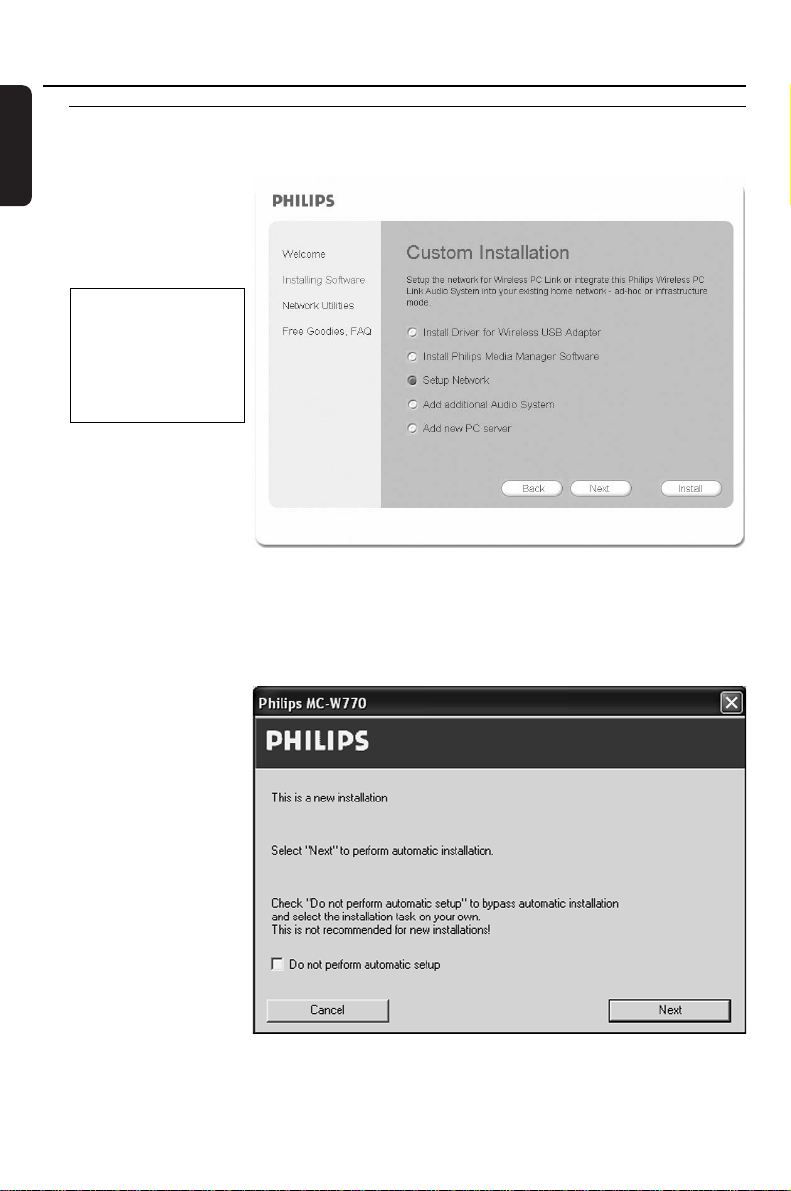
Brugerdefineret installering
Ud over den hurtige installering findes der også menuer til brugerdefineret installering til indstilling
af mere komplekse
konfigurationer.
– Integrering af MC
W770 i et
Du bør kun bruge denne
form for installering, hvis
du har erfaring med at
sætte netværk op med
ekstra valgmuligheder:
eksisterende
netværk
– Tilføjelse af et ekstra
audioanlæg
– Tilføjelse af en
ekstra PC server
Manuel installering af
driveren til den trådløse USB-adapter, Philips Media Manager-softwaren og
netværksopsætningen
Disse 3 installeringstrin udfører samme funktion og reagerer på samme måde som den hur tige
installering (se »Hurtig installering«) gør i ét, med undtagelse af det følgende ekstra vindue, som
vil blive vist under
netværksopsætningen:
● Vælg ikke Do not
perform automatic
setup for denne type
installering, da dette kun
er nødvendigt for at
integrere MC W770 i et
eksisterende netværk som beskrevet senere. Du skal blot klikke på Next for at fortsætte.
2
Page 3
Brugerdefineret installering Trådløs PC link
Installering af et ekstra audioanlæg eller genoprettelse hvis audioanlæggets
indstillinger til PC link er gået tabt
Hvis du vil tilføje en ekstra MC W770 eller et tilsvarende audioanlæg til dit eksisterende MC
W770-netværk, kan du tilslutte dem til den samme PC-server uden at ændre indstillingerne i
den aktuelle PC link-installering. Denne procedure kan også bruges når PC link-indstillingerne er
gået tabt på audioanlægget.
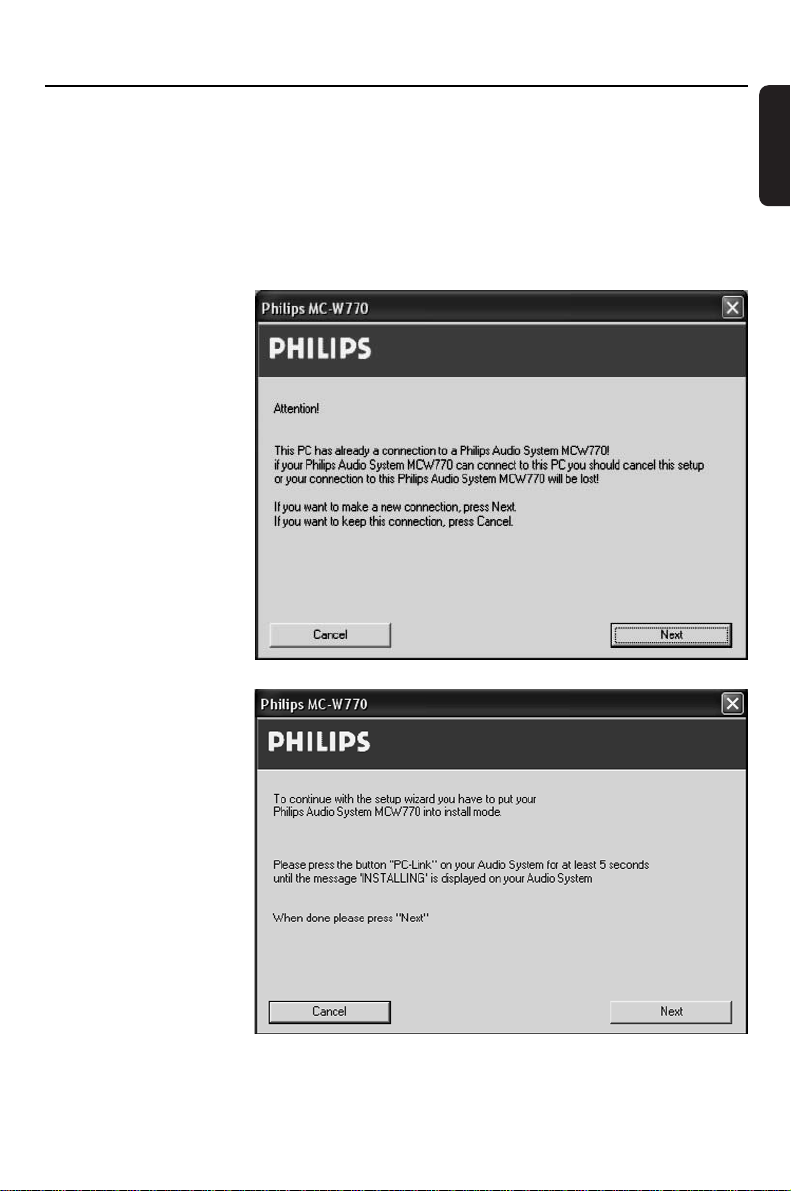
1 Vælg Add additional Audio System i menuen til brugerdefineret installering og klik på
Install.
2 ➜ PC’en tjekker PC
link-konfigurationen
og det følgende
vindue vises:
Klik på Next for at
fortsætte.
Dansk
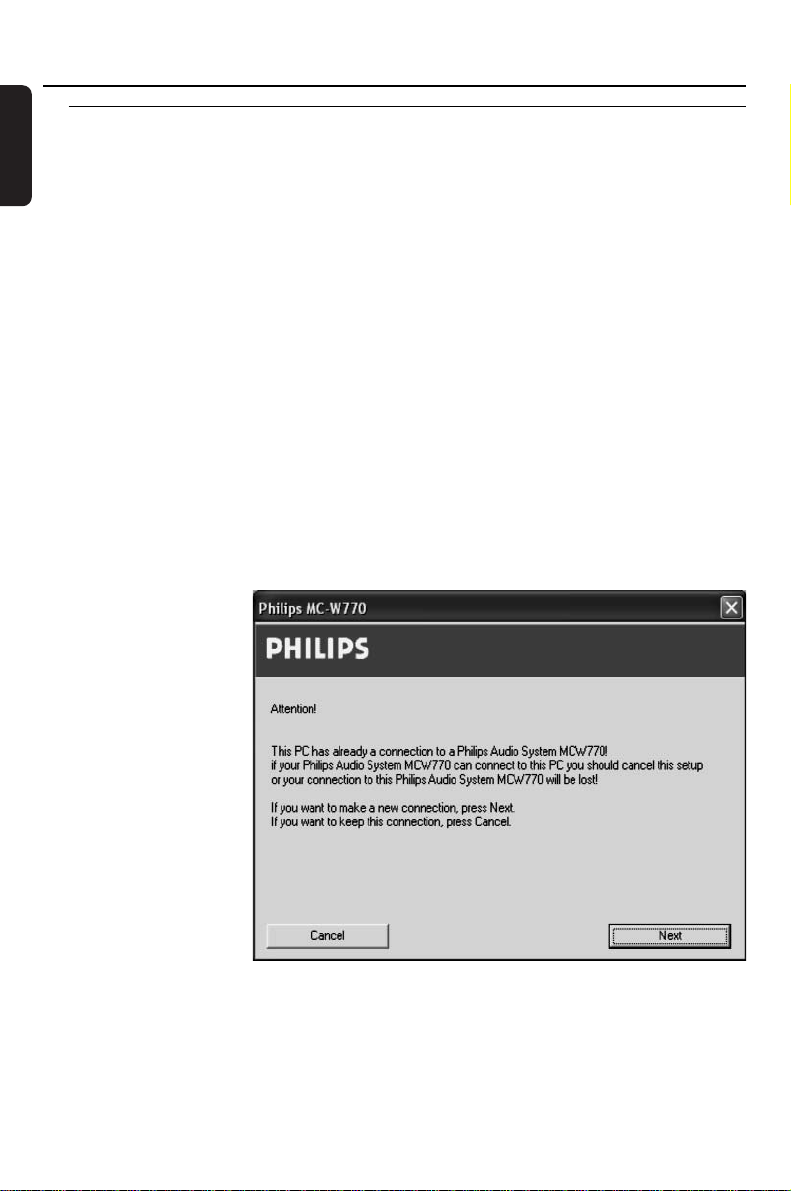
3 ➜ Efter et stykke tid vil
det følgende vindue
blive vist:
3
Page 4
Trådløs PC link Brugerdefineret installering
Dansk
4 Tr yk på PC LINK A på det ekstra audioanlæg i mindst 5 sekunder, indtil INSTALLING rulles
forbi på apparatet.
➜ Apparatet søger efter en tilslutning til PC’en. Dette kan vare op til omkring et minut. Når
forbindelsen er etableret, aktiveres Next.
Bemærk: Hvis det ekstra audioanlæg ikke er en MC W770, bedes du se efter i brugermanualen til
apparatet for at finde ud af hvordan du kommer ind i installeringsmodusen.
Klik på Next.
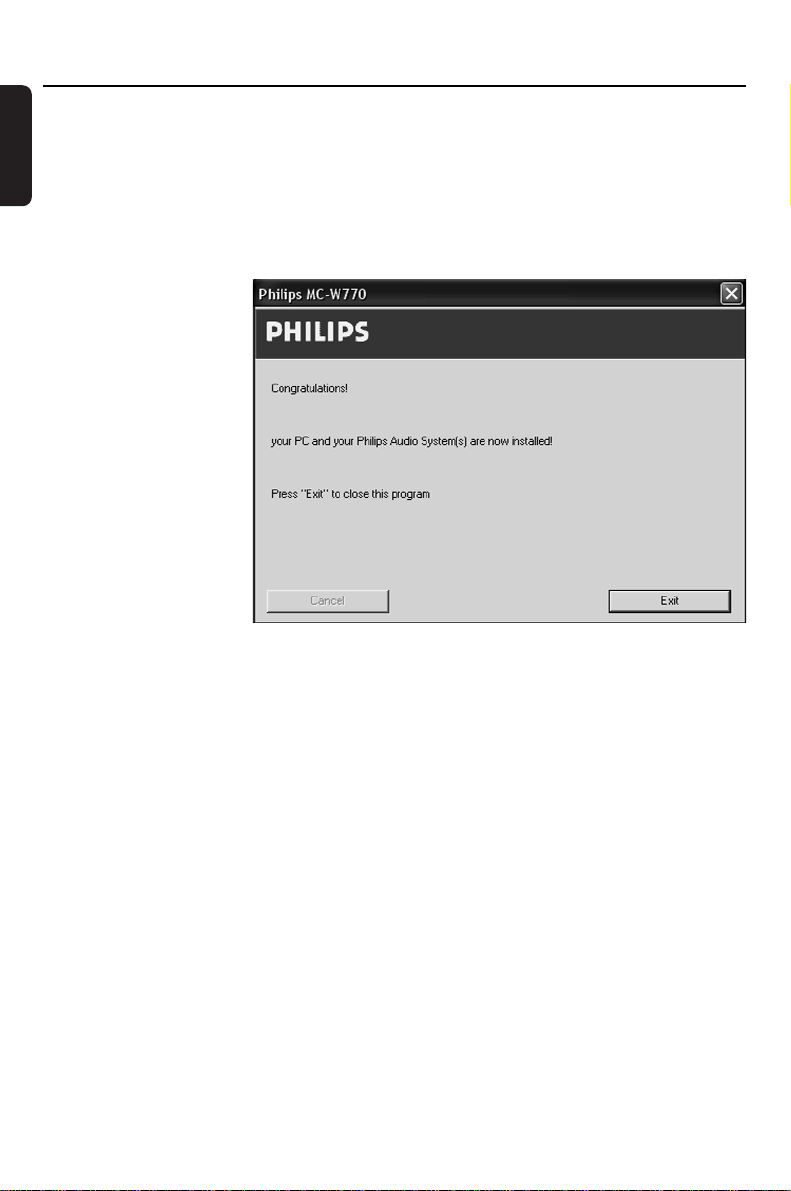
5 ➜ Installationstrinene
bliver automatisk
udført på PC’en.
Derefter vises PC
LINK og COMPLETED
på apparatets display
og det følgende
vindue bliver vist:
Klik på Exit og
installeringen er afsluttet.
Installering af en ekstra PC-server eller genoprettelse af PC link-indstillingerne
på din PC
Hvis du vil bruge din(e) MC W770(’ere) sammen med mere end én PC, skal du installere
Philips Media Manager-softwaren og PC link-indstillingerne på din PC. Der kræves en trådløs
USB-adapter. Hvis du vil bruge en anden netværksadapter end den der følger med MC W770,
skal du fortsætte som beskrevet i kapitlet »Brug af en anden trådløs netværksadapter«. (Vær
opmærksom på at der ikke kan garanteres for korrekt funktion hvis der bruges en anden
netværksadapter). Denne procedure kan også bruges, hvis dine PC link-indstillinger på din PC er
gået tabt eller er blevet ødelagt.
Hvis du bruger den medfølgende trådløse USB-adapter skal du bruge følgende
fremgangsmåde:
1 Gå ind i menuen til brugerdefineret installering på PC-siden, vælg Add New PC server og
klik på Install.
➜ Du vil blive spurgt om du vil installere driveren til den trådløse USB-adapter.
2 Hvis driveren ikke allerede er installeret og du vil bruge den: Klik på Yes .
➜ Driverne vil blive installeret og PC’en skal genstartes.
Hvis den trådløse USB-adapter allerede er installeret: Klik på No.
4
Page 5
Brugerdefineret installering Trådløs PC link
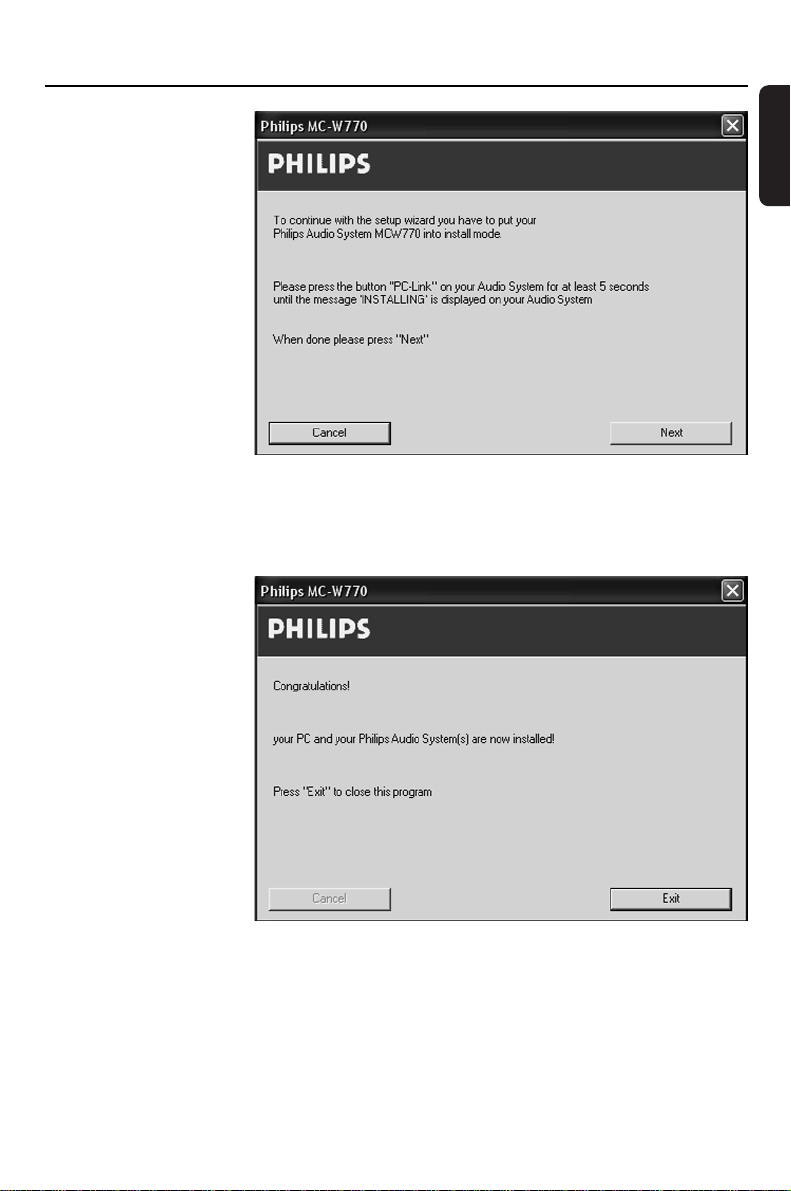
3 Hvis du har klikket på
No eller hvis
installeringen af driveren
er afsluttet, vil Philips
Media Managersoftwaren blive
installeret. Derpå
genstartes PC’en og
PC’ens konfigurationer
tjekkes.Til sidst vil det
følgende vindue blive
vist:
4 Tr yk på PC LINK A på
audioanlægget i mindst 5 sekunder, indtil INSTALLING rulles forbi på apparatet.
➜ Apparatet søger efter en tilslutning til PC’en. Dette kan vare op til omkring et minut. Når
forbindelsen er etableret, aktiveres Next. Klik på Next.
5 ➜ Følgende vindue vil
blive vist:
Klik på Exit og
installeringen er afsluttet.
Dansk
5
Page 6
Trådløs PC link Brugerdefineret installering
Dansk
Integrering af MC W770 i et eksisterende (hjemme-)netværk
Du kan også installere MC W770 i et hvilket som helst andet netværk, der eventuelt allerede
eksisterer, og som opfylder kravene i Wi-Fi eller IEEE802.11b,g. Du bør kun bruge denne form
for installering, hvis du har erfaring med at håndtere trådløse netværk og har
erfaring med at sætte denne form for netværk op! Der findes generelt 2 typer modus
for netværk: ad-hoc-modus (bruges til direkte forbindelse til PC’er) og infrastrukturmodus
(bruges når du har grænseflade(r) i dit netværk). Begge modi understøttes.
Inden du starter denne installeringsproces:
–I netværket bør der være en PC, hvorpå den anførte Philips Media Manager-software er
installeret. Derfor bør Philips Media Manager-softwaren kun installeres fra CD’en.
– Den trådløse USB-
adapter skal allerede
være installeret og
tilsluttet til den PC du
bruger til
installeringen.
– Du bør have de
trådløse indstillinger
for dit netværk som fx
SSID og WEPnøglerne til rådighed.
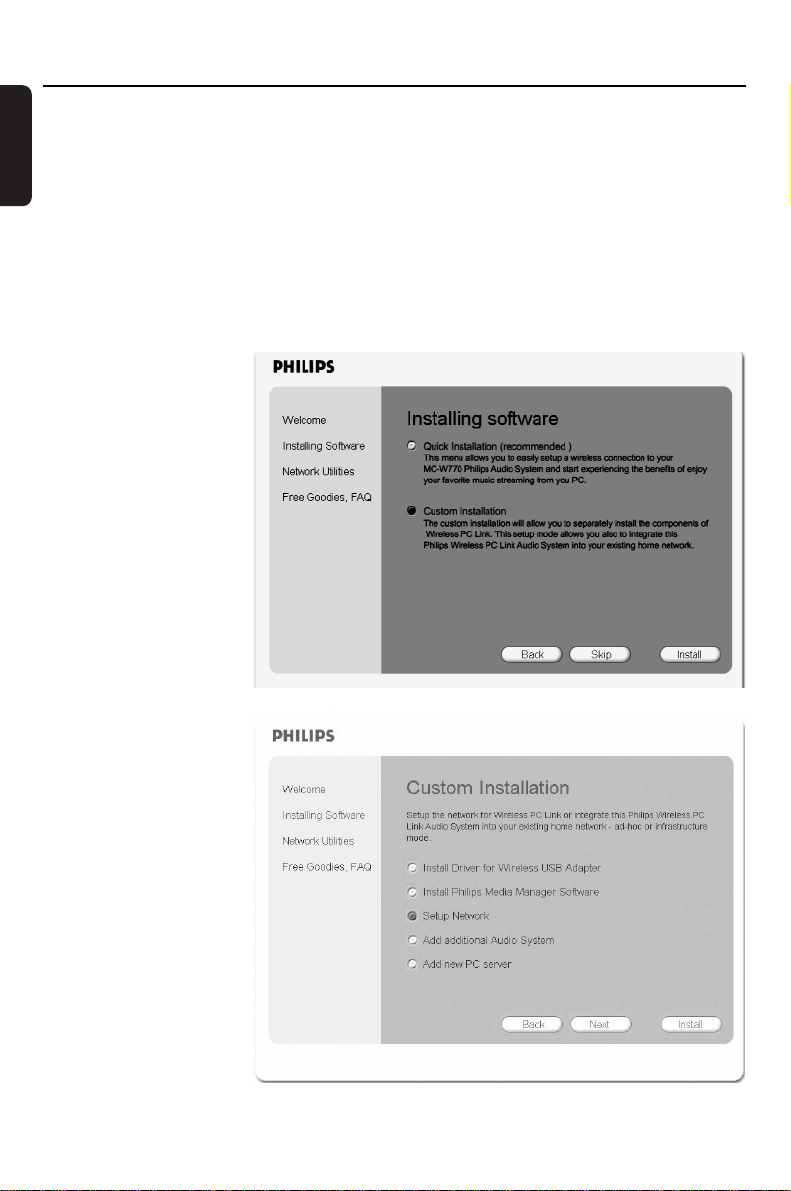
1
Læg installationsdisken i.
Installationsguiden bliver
automatisk vist. Hvis den
ikke gør det, skal du star te
installeringen manuelt ved
at udføre setup_.exe fra
installations-CD’en. Følg
installeringsprocessen indtil
det følgende vindue vises:
Vælg Custom
Installation og klik på
Install.
2 ➜ Det følgende vindue
vises.
Vælg Setup Network
og klik på Install igen.
6
Page 7
Brugerdefineret installering Trådløs PC link
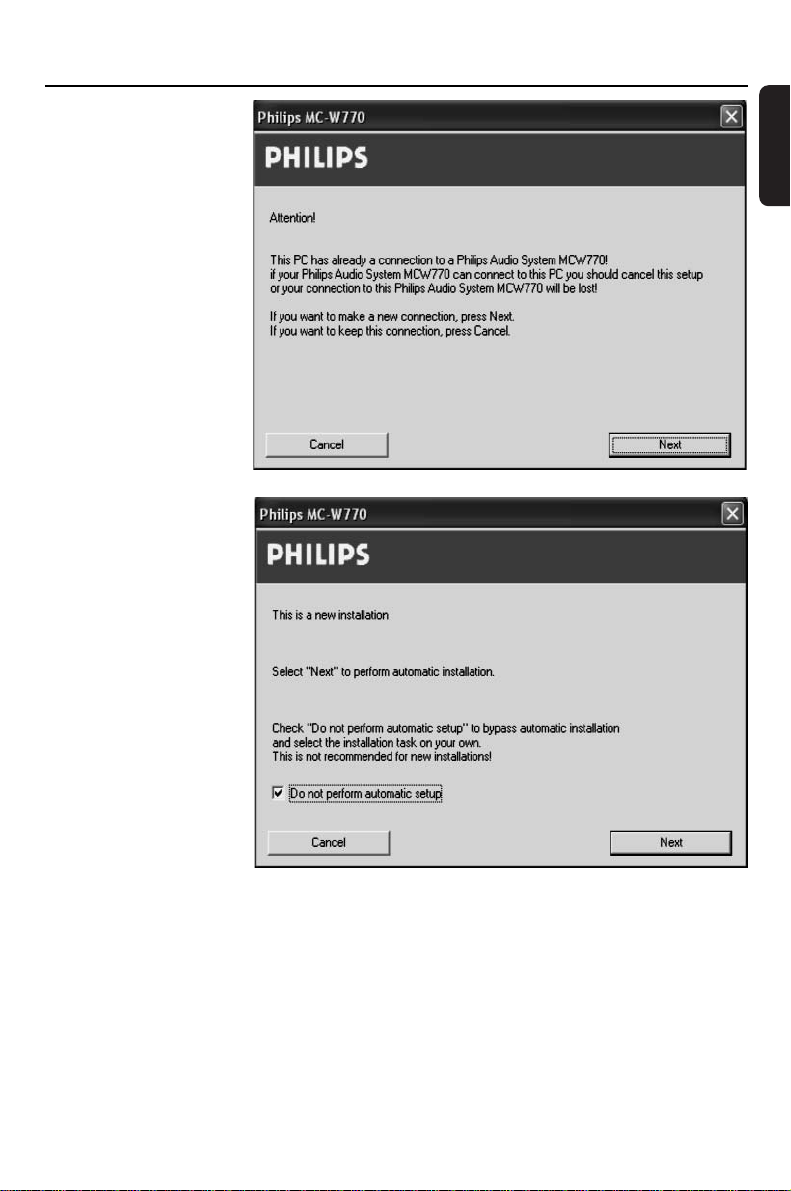
3 ➜ PC’en tjekker PC
link-konfigurationen
og afhængigt af
PC-konfigurationen
vil det følgende
vindue blive vist:
Når denne procedure
følges, vil dine PC
link-indstillinger ikke
blive ændret. Klik på
Next.
4 ➜ Det følgende vindue
vises:
Sæt kryds ud for Do
not perform
automatic setup og
klik derefter på Next.
Dansk
7
Page 8
Trådløs PC link Brugerdefineret installering
Dansk
5 ➜ Installeringsprocedu-
ren konfigurerer dine
netværksindstillinger.
Derefter vises det
følgende vindue:
6 Tr yk på PC LINK A på
MC W770 i mindst 5 sekunder, indtil INSTALLING rulles forbi på apparatet.
➜ Apparatet søger efter en tilslutning til PC’en. Dette kan vare op til omkring et minut. Når
forbindelsen er etableret, aktiveres Next. Klik på Next.
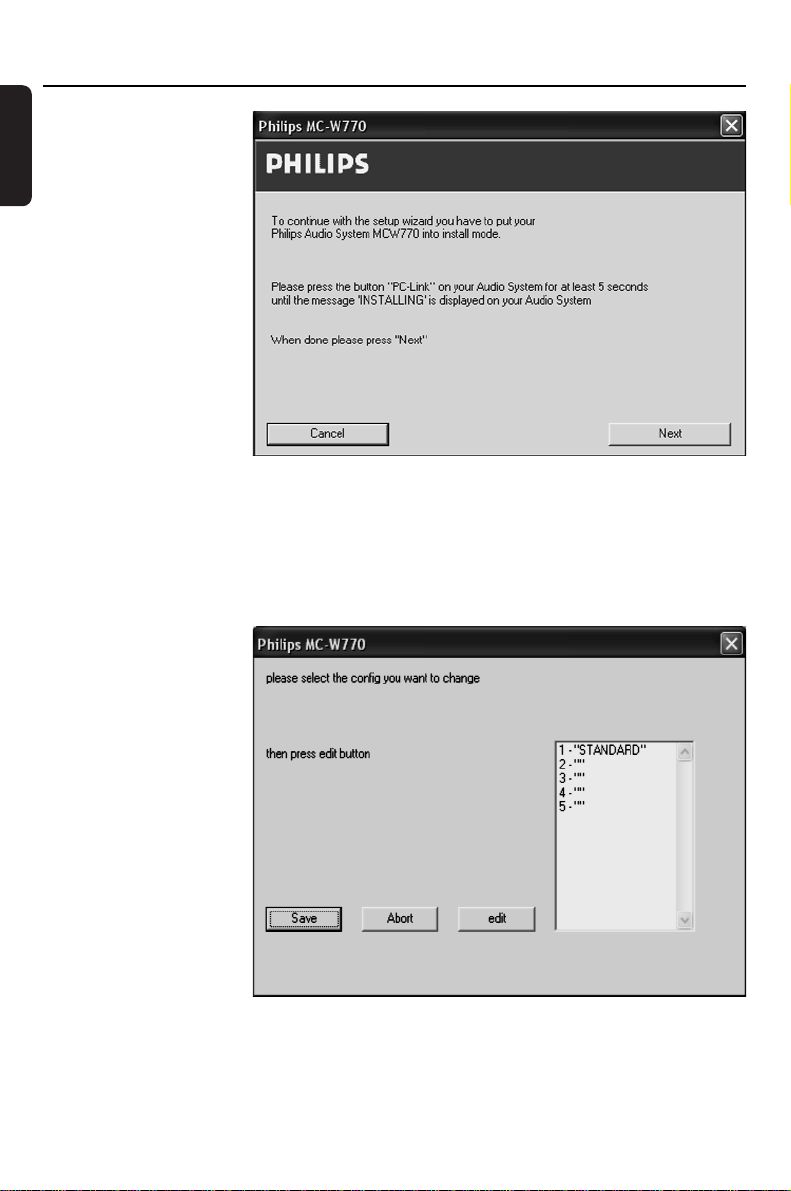
7 ➜ PC’en vil udlæse
netværkskonfigurationerne. Følgende
vindue vil blive vist.
Vælg en
netværkskonfiguration,
helst en tom (“”). Du
bør ikke vælge
STANDARD. Der er
mulighed for op til 5
netværkskonfigurationer.
Hvis alle netværkskonfigurationerne
allerede er i brug, skal
du vælge én, du ikke
længere bruger. Klik på
edit.
8
Page 9
Brugerdefineret installering Trådløs PC link
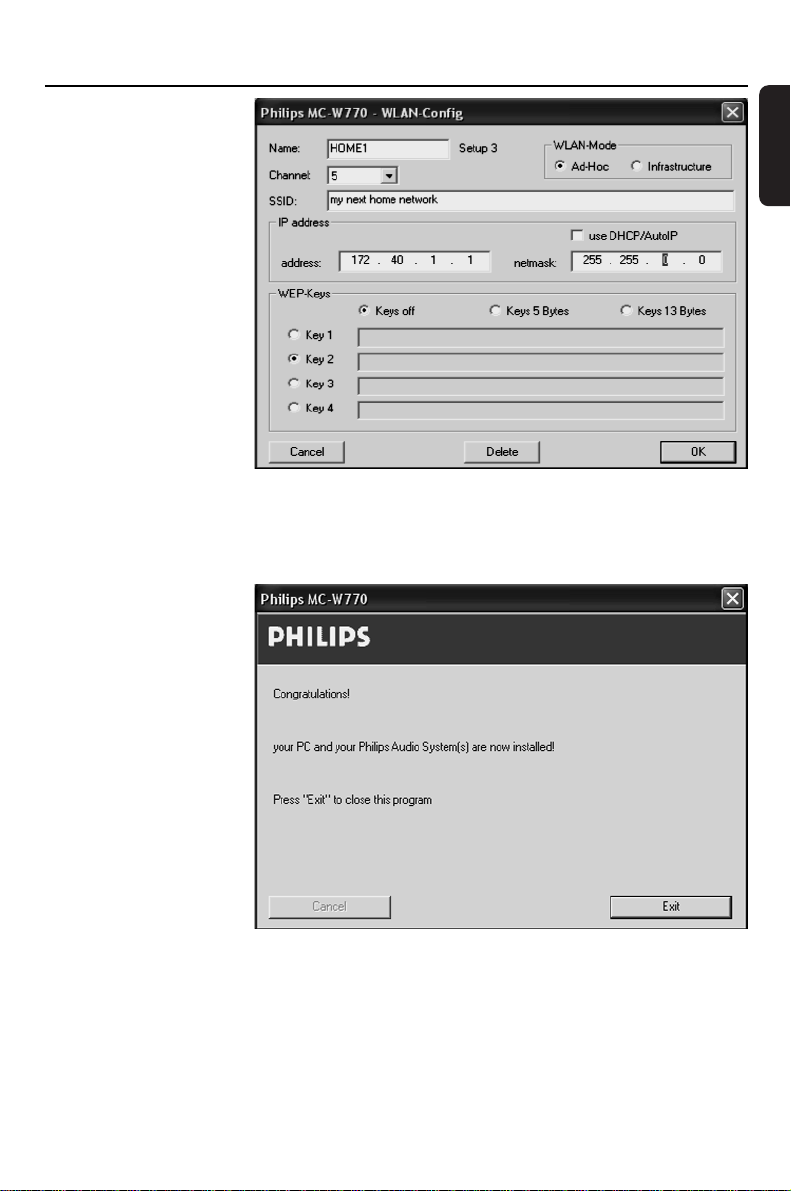
8 ➜ Hvis du har klikket på
edit, det følgende
vindue bliver vist.
Indtast dine trådløse
indstillinger og klik på
OK. Klik derefter på
Save i det forrige
vindue.
Af hensyn til
netværkssikkerheden
anbefales det at bruge
WEP-kryptering.
Bemærk: Det aktive
netværk skal vælges fra
MCW770. (Se venligst
kapitel Sådan vælges et andet netværk)
9 ➜ Netværkskonfigura-
tionerne gemmes i
MC W770 og de
trådløse indstillinger
på din PC bliver
genkonfigureret.
Derefter vises det
følgende vindue:
Installationen er
afsluttet, klik på Exit for
at gå ud af
installationsprogrammet.
Dansk
10 Nu kan din MC W770
få forbindelse til dit netværk.Vær opmærksom på at der kun kan afspilles musik fra PC’er der
hører til samme netværk og hvorpå der er installeret den anfør te Philips Media Managersoftware.
9
Page 10
Trådløs PC link
Dansk
Netværkshjælpeprogrammer
Tjek forbindelsen
Udfør et hurtigt tjek af din trådløse PC link-forbindelse.
Ændring af USB-porten ved hjælp af MC W770
Installationen af MC W770 optimeres under installeringen til den USB-port der bruges. Derfor
bør den medfølgende trådløse USB-adapter kun tilsluttes til denne specifikke USB-port.
Hvis USB-porten ændres, kan det medføre følgende ulemper (Windows XP, 2000 og nyere):
– Det kan vare op til 2 minutter for MC W770 at få forbindelse til din PC
–I nogle tilfælde kan det være nødvendigt at installere en ny trådløs USB-adapter-driver
Hvis du alligevel vil ændre USB-porten (fx fordi du bruger en USB-hub), skal du bruge følgende
fremgangsmåde.
1 Tilslut den trådløse USB-adapter til den nye USB-port.
➜ Windows genkender den og vil indlæse de passende drivere.Windows vil muligvis vise en
advarsel om at driveren ikke er godkendt af Microsoft (meldingen vises med forskellige
formuleringer afhængigt af Windows-versionen). Ignorér meldingen og fortsæt med
installeringen.
00
Hvis den korrekte driver ikke kan findes, skal du annullere og først bruge Installation of the
wireless USB adapter i Custom installation.
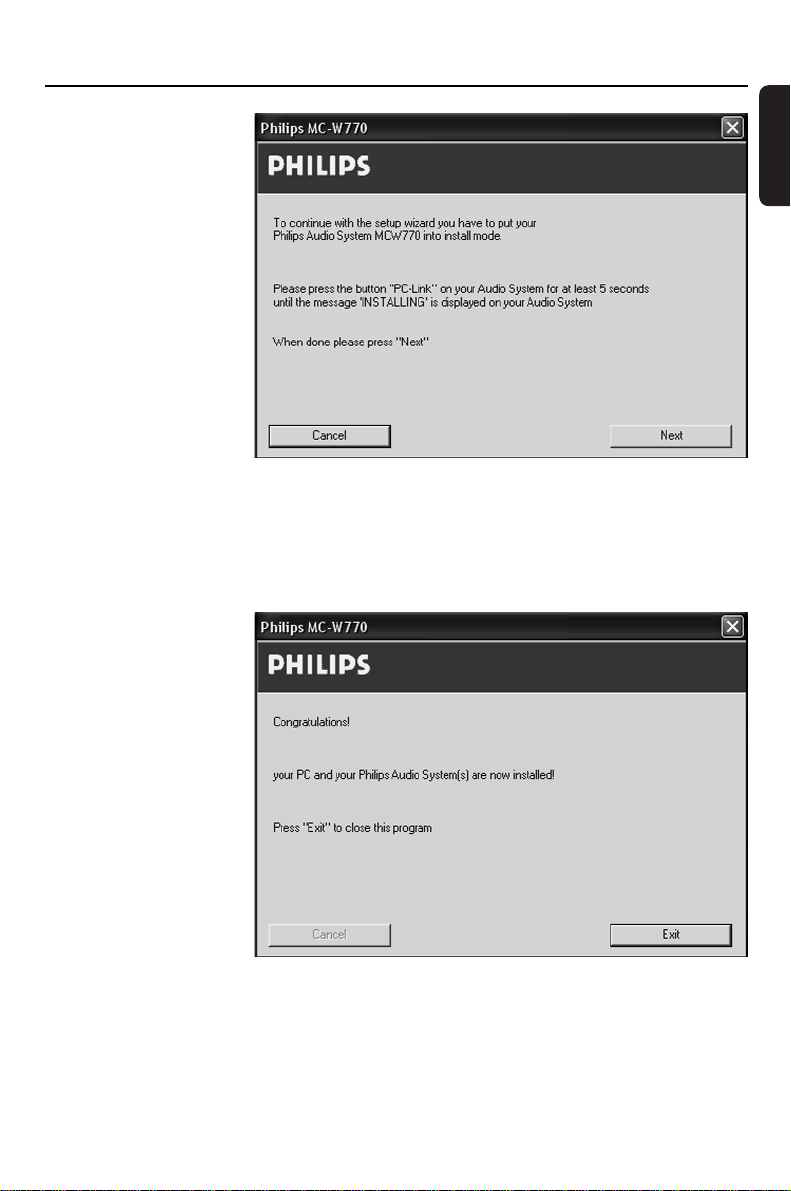
2 Gå ind i Network
Utilities, vælg Install
different USB port
og klik på Start.
➜ Konfigurationen på
PC-siden bliver
tjekket og afhængigt
af PC-konfigurationen
vil det følgende
vindue blive vist:
Klik på Next for at
fortsætte.
10
Page 11
Trådløs PC link
3 ➜ Netværksindstillinger-
ne genkonfigureres
og det følgende
vindue bliver vist:
4 Tr yk på PC LINK A på MC W770 i mindst 5 sekunder, indtil INSTALLING rulles forbi på
apparatet.
➜ Apparatet søger efter en tilslutning til PC’en. Dette kan vare op til omkring et minut. Når
forbindelsen er etableret, aktiveres Next. Klik på Next.
5 ➜ PC’en får forbindelse
til din MC W770 og
vil udlæse
forindstillingerne og
opdatere din
installation. Følgende
vindue vil blive vist:
Klik på Exit og
installeringen er afsluttet.
Dansk
11
Page 12
Trådløs PC link
Dansk
Ændring af den trådløse kanal
Den trådløse PC link bruger det såkaldte 2,4 GHz ISM bånd der er standardiseret i hele verden.
Den trådløse PC link kan bruge forskellige transmissionskanaler og det kan være nødvendigt at
skifte til en anden kanal for at optimere forbindelsens kvalitet.
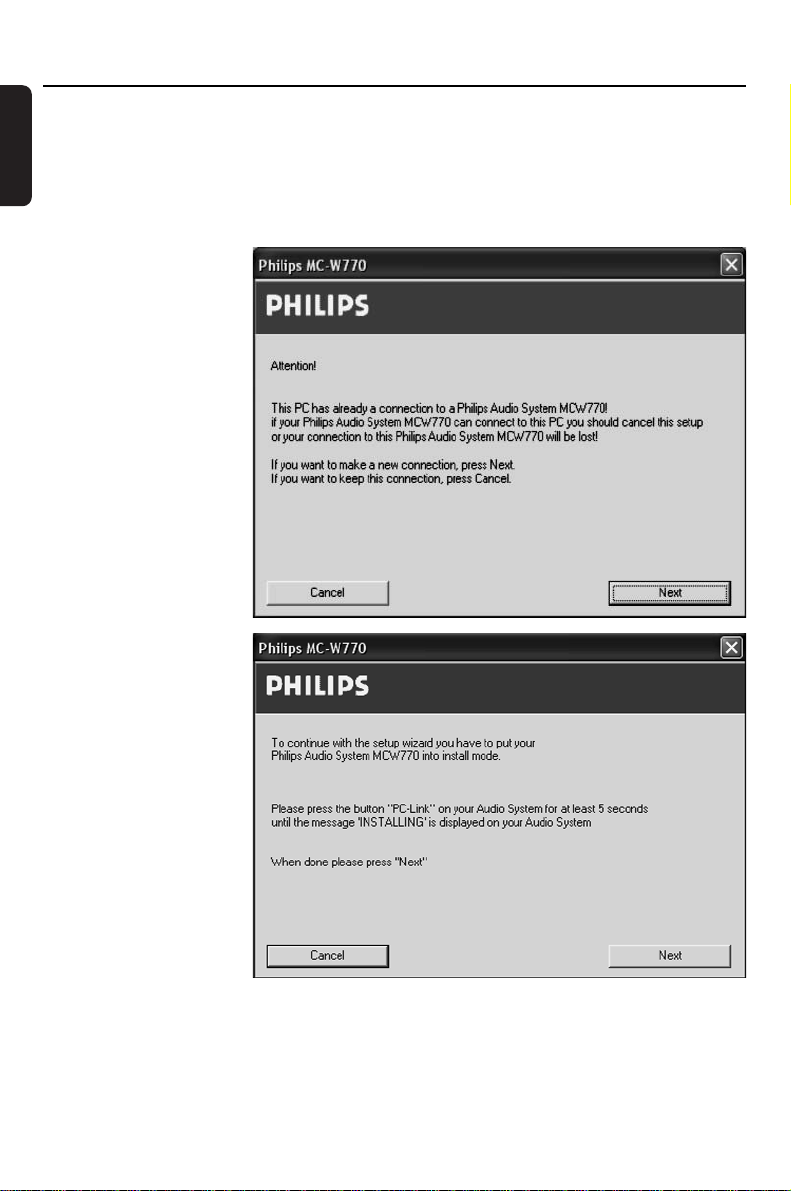
1 Gå ind i Network Utilities, vælg Change transmission channel og klik på Start.
2 ➜ Konfigurationen på
PC-siden bliver
tjekket og det
følgende vindue
bliver vist:
Klik på Next for at
bekræfte.
3 ➜ Indstillingerne
genkonfigureres og
det følgende vindue
bliver vist:
12
Page 13
Trådløs PC link
4 Tr yk på PC LINK A på MC W770 i mindst 5 sekunder, indtil INSTALLING rulles forbi på
apparatet.
➜ Apparatet søger efter en tilslutning til PC’en. Dette kan vare op til omkring et minut. Når
forbindelsen er etableret, aktiveres Next. Klik på Next.
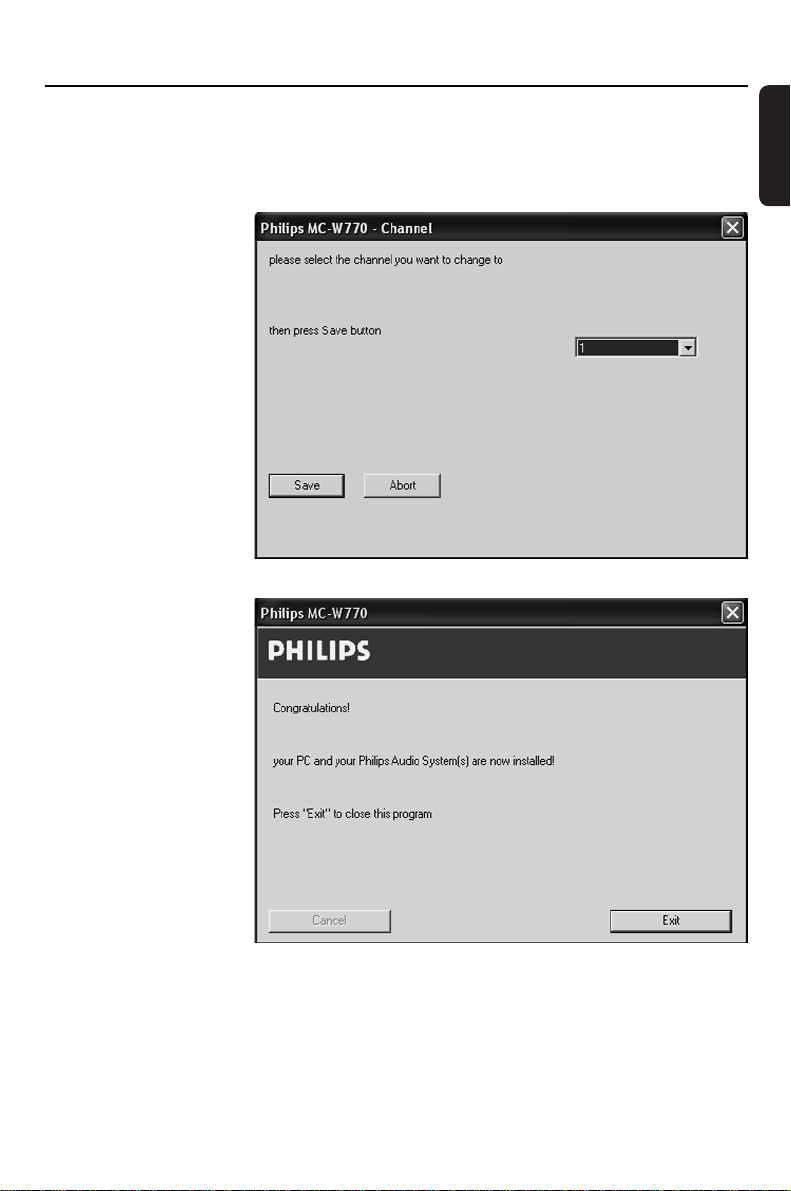
5 ➜ Der bliver vist
følgende vindue til
valg af en kanal:
Vælg en tilfældig kanal.Vi
anbefaler at bruge kanal
1, 6 eller 11. I hver t fald
bør den nye kanal der
vælges, være forskellig
fra den aktuelle
indstilling.
Klik på Save for at
bekræfte.
6 ➜ Netværksindstillinger-
ne ændres og det
følgende vindue
bliver vist:
Klik på Exit og
installeringen er afsluttet.
Dansk
13
Page 14
Trådløs PC link
Dansk
Brug af en anden trådløs netværksadapter
De følgende trin beskriver hvordan du kan bruge en anden trådløs netværksadapter end den
der følger med MC W770 og hvordan MC W770 indstilles med den adapter. Din
netværksadapter bør allerede være installeret, tilsluttet til PC’en og klar til trådløs funktion.Vær
dog opmærksom på at der ikke kan garanteres for korrekt funktion hvis der bruges en anden
netværksadapter.
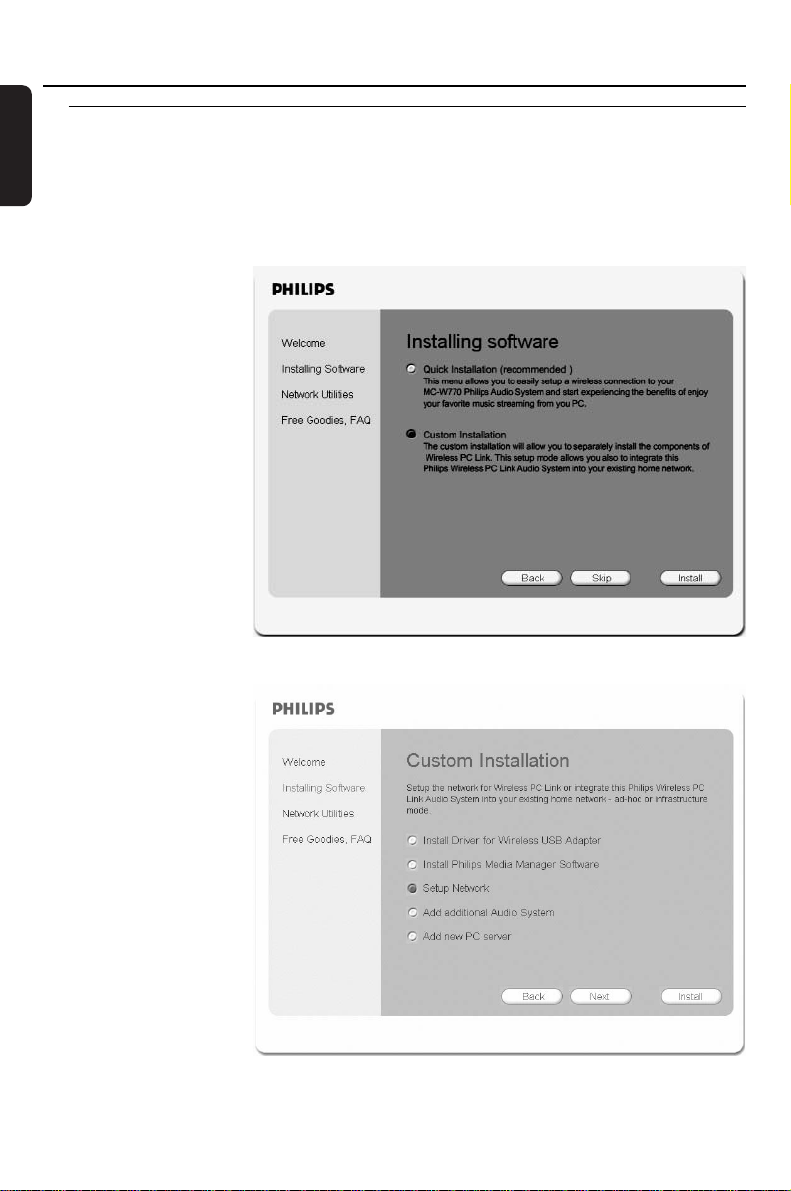
1 Læg installationsdisken i
CD-ROM-drevet på din
PC.
➜ Installationsguiden
bliver automatisk vist.
Hvis den ikke gør det,
skal du starte
installeringen manuelt
ved at udføre
setup_.exe fra
installations-CD’en.
Følg
installeringsprocessen
indtil det følgende
vindue vises:
Vælg Custom
Installation og klik på
Install.
2 ➜ Det følgende vindue
vises.
Vælg Setup Network
og klik på Install igen.
14
Page 15
Trådløs PC link
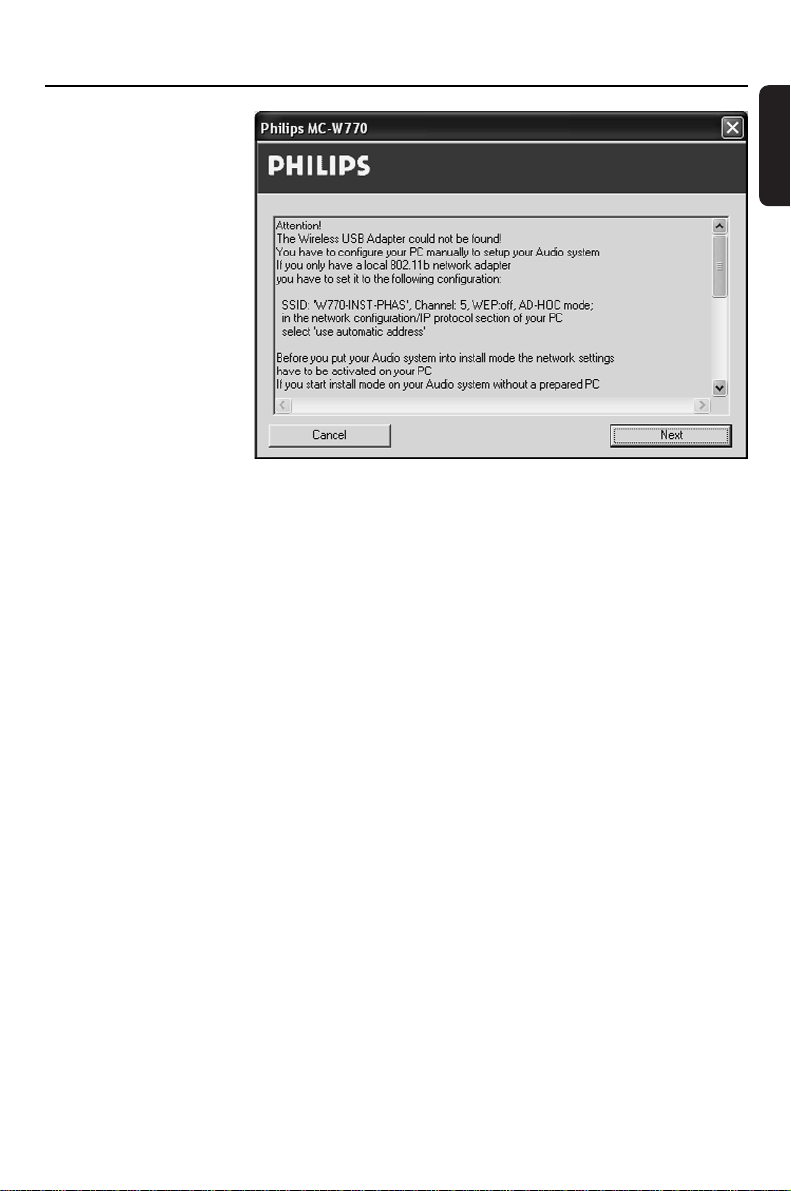
3 ➜ Netværksopsætnings-
programmet starter.
Det vil først søge
efter den installerede
trådløse USB-adapter,
der følger med
apparatet. Hvis denne
adapter ikke findes,
bliver det følgende
vindue vist:
4 Du skal indstille installationsnetværket til MC W770 med din netværksadapter.
Installationsnetværket har følgende parametre:
SSID:W770-INST-PHAS
Kanal: 5
WEP: fra
AD-HOC modus
Brug din netværksadapters hjælpeprogram til at foretage disse indstillinger.
Bemærk: Inden du indstiller din netværksadapter til MC W770 installationsnetværket, kan det være
en god ide at notere de nuværende netværksindstillinger, som bliver brugt af din adapter, som du
sikkert vil bruge som netværksindstillinger for MC W770 i normal brug.
5 Der skal foretages yderligere indstillinger i Windows indstilling af netværkskonfiguration. Vælg
Windows Start/Settings/Network Connections.
6 ➜ Overblikket over din netværksadapter bliver vist.
Dansk
15
Page 16
Trådløs PC link
Dansk
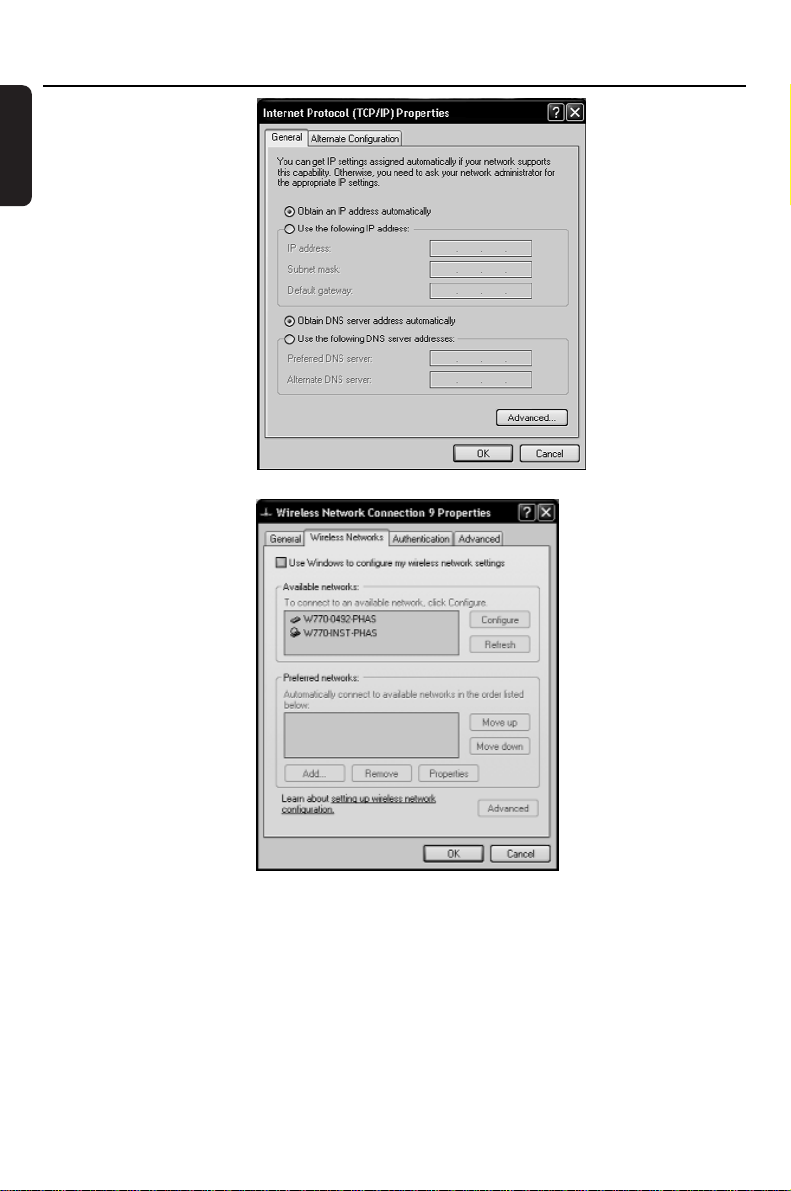
7 ➜ I Properties vinduet
for din
netværksadapter skal
du aktivere Obtain
an IP address
automatically.
Klik på OK.
➜ I Windows XP:
I Properties skal du
vælge fanebladet
Wireless
Networks og
fravælge Use
Windows to
configure my
wireless network
settings.
Klik på OK.
8 Din trådløse netværksadapter er nu klar til installering med MC W770. Med hjælpeprogrammet
til din trådløse adapter kan du tjekke en ekstra gang, at det korrekte installationsnetværk er
indstillet med de korrekte netværksparametre og aktiveret.
9 Nu skal du aktivere Expert Install modusen på din MC W770.Tryk på PC LINK A på din MC
W770 for at vælge PC’en som kilde.
16
Page 17
Trådløs PC link
10 Tr yk på PC LINK A på MC W770 i mindst 5 sekunder, indtil INSTALLING rulles forbi på
apparatet.
11 Tr yk på HOME på MC W770 i mindst 2 sekunder, indtil EXPERT INSTALL rulles forbi på
apparatet.
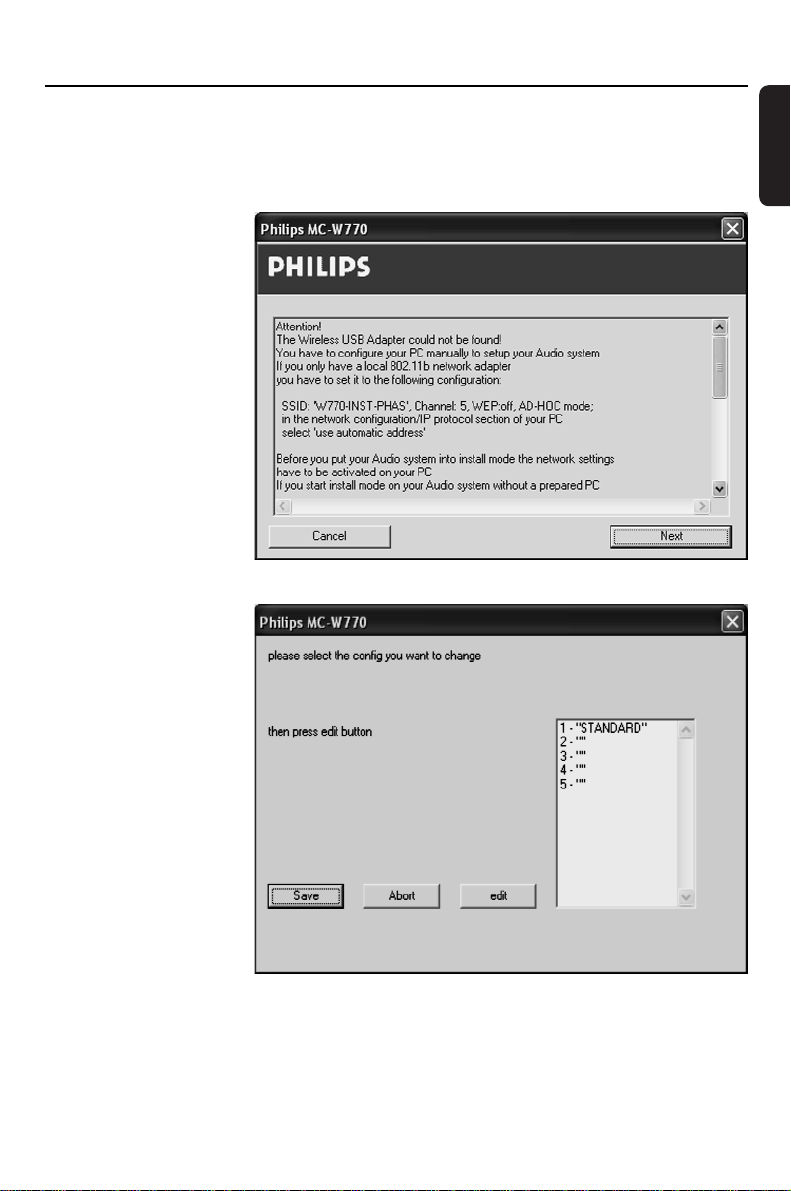
12 Klik på Next i
netværksindstillingsprogrammet på din PC.
13 ➜ Netværksindstillings-
programmet søger nu
efter MC W770 og
udlæser de aktuelle
netværkskonfigurationer fra dit anlæg.
Følgende vindue vil
blive vist.
Vælg en
netværkskonfiguration
du vil ændre, helst en
tom (“”). Du bør ikke
ændre STANDARD.
Klik på edit.
Dansk
17
Page 18

Trådløs PC link
Dansk
14 ➜ Det følgende vindue
vises.
Indtast
netværksparameteren
for dit netværk og klik
på OK. Klik derefter på
Save i det forrige
vindue.
Af hensyn til
netværkssikkerheden
anbefales det at bruge
WEP-kryptering.
15 ➜ Det følgende vindue
vises:
Netværksparameteren
overføres nu til
MC W770 og gemmes
som en
netværkskonfiguration i
apparatet.
18
Page 19

Trådløs PC link
16 ➜ De nye
netværksindstillinger
gemmes i MC W770
og er klar til brug i
apparatets normale
funktionsmåde. Det
følgende vindue vises:
Klik på Exit for at lukke
netværksindstillingsprogrammet på PC’en.
17 MC W770 vil automatisk gå ud af ekspert-installeringsmodusen og gå ind i normal
funktionsmåde. Det vil indstille et netværk til almindelig funktion.
18 Nu skal du indstille din PC trådløse adapter til det netværk, der netop er blevet gemt for
MC W770, sådan at de begge også kan tilslutte i normal modus (den trådløse adapter er stadig
indstillet til ekspert-installeringsmodusen). For at gøre dette skal du bruge dine
hjælpeprogrammer til din trådløse adapter igen. For at sikre korrekt funktion skal PC’ens
IP-adresse også indstilles korrekt.
19 På PC-installationssoftwaren skal du tr ykke på Next/Next/Finish for at gå ud at
PC-installationen.
20 Husk at for være sikker på at det hele fungerer vellykket, skal Philips Media Manager-softwaren
også indstilles og køre på en PC, der er del af det netværk, du netop har indstillet.
Hvis der er gemt mere end én netværkskonfiguration i MC W770, kan du vælge en, der netop
er blevet indstillet (se Sådan vælges et andet netværk i kapitlet »PC link-funktion«). Eller
(dvs. hvis kun er gemt en netværkskonfiguration i MC W770) vil audioanlægget få forbindelse til
netværket/PC’en og dit PC link fungerer fuldt ud.
Dansk
19
Page 20

Indhold
Tekniske specifikationer
Generel information
Medfølgende tilbehør
Miljøinformation
Vedligeholdelse
Behandling af diske
Opstilling
Fjernbetjening
Brug af fjernbetjeningen
Knapper på fjernbetjeningen
Betjeningsenheder og tilslutninger
På bagsiden
På forsiden
Dansk
Installation
Tilslutning af højttalere
Tilslutning af antenne
AM/MW-antenne
FM-antenne
Installering af en PC-server
Tilslutning af ekstra udstyr
Strømforsyning
Trådløs PC Linkfunktioner
PC LINK funktionen
Sådan vises det aktuelle
servernavn
Sådan vælges en anden PC-server 118
Sådan vælges et andet netværk
Navigering mellem numrene og
afspilning
Under afspilningen
Grundfunktioner
At tænde for apparatet og stille det
på standby
Demonstrationsmodus
_________________
__________________
_______________
______________________
_____________________
_________________
__________________
__________________
______________
__________________
_______________________
_____________________
_______
_____________
___________
____
112–113
114–115
____________
_____________
_____________
_________
_________
___
____________
____________
110
110
111
111
111
111
112
114
116
116
116
116
117
117
117
118
118
118
119
119
120
120
Indstilling af uret
Visning af uret
Dæmpningsfunktion
Regulering af lydstyrken
Regulering af lydstyrken
MUTE
Lydindstilling
DSC
VEC
Afspilning
Diske der kan afspilles
Ilægning af diske
Afspilning af diske
Direkte valg og afspilning af en
bestemt disk
Afspilning af alle ilagte diske
Stop afspilning
Afbrydelse og genoptagelse af afspilning
Afspilningsfunktioner
At vælge og søge
Valg af et nummer, når der er
stoppet for afspilning
Valg af et nummer under afspilning 125
Søgning af en passage under
afspilningen
Yderligere valg og søgning (kun på
MP3-CD’er)
Valg af et album,når der er stoppet
for afspilning
Valg af et album under afspilning __125
Valg af et nummer i albummet
Visning af albummets og nummerets
titel (kun på MP3-CD’er)
SHUFFLE og REPEAT
Gentagelse af et nummer, en disk
eller et program
SHUFFLE - Afspilning af numre i
tilfældig rækkefølge
Programmering af numre
Sletning af programmet
_________________
___________________
______________
___________
________
______________________
____________________
_______________________
_______________________
_____________
_________________
________________
_________________
________
________________
________________
___________
__________________
____________________
_________________
__________
_____________
______________
____________
__________
___________
___
121
121
121
122
122
122
122
122
122
123
123
124
124
124
124
124
125
125
125
125
125
125
126
126
126
126
127
127
108
Page 21

Indhold
Radio
Indstilling af radiostationer
Gemme radiostationer
Gemme ved hjælp af »Plug
and Play«
Gemme med automatisk
programmering
Gemme med manuel
programmering
Indstilling på faste radiostationer
Sletning af en fast radiostation
__________________________
RDS
Blade gennem RDS informationer _130
Automatisk indstilling af uret
med RDS
NEWS
Aktivering af NEWS-funktionen __131
Deaktivering af NEWS-funktionen _131
Vækkeur/slukur
Vækkeur
Indstilling af vækkeuret
Aktivering eller deaktivering af
vækkeuret
Kontrol af vækkeurets indstilling
Slukur
Problemløsning
___________________
___________________
________________________
___________________
___________________
_________________________
_________
________
_______________
_______________
_____
______
_________
___________
128
128–129
128
129
129
129
129
130
130
131
132–133
132
133
___
133
133
134–135
Dette apparat opfylder Det europæiske
Fællesskabs krav vedrørende radiostøj.
Hermed erklærer Philips Consumer
Electronics, BCU Audio Video
Entertainment, at dette produkt
MC-W770 opfylder de vigtige krav og
andre relevante bestemmelser i
direktivet 1999/5/EF.
ADVARSEL
Brug af betjeningsenheder eller
justeringer eller gennemførelse af
procedurer andre end dem,der er
beskrevet i denne vejledning kan
resultere i at man udsættes for
farlige stråler eller andre former for
risici.
Dansk
FARE
Usynlige laserstråler når apparatet
er åbent.
UNDGÅ AT BLIVE UDSAT
DIREKTE FOR STRÅLER.
Hyppigt stillede spørgsmål_136–141
109
Page 22

Tekniske specifikationer/Generel information
Tekniske specifikationer
Ret til ændringer uden varsel forbeholdes.
Generelt
Vekselstrøm
strømforsyning
Strømforbrug
Aktiv
Standby
Strømsparende standby
Mål,
b × h × d
Vægt (uden højttalere)
Forstærker
Udgangseffekt
2 x 75 W RMS (6 Ω,1 kHz, 10% THD)
Frekvenskarakteristik
Dansk
S/N forhold
Indgangsfølsomhed
AUX/CDR IN
Udgang
Impedans højttalere
Impedans
hovedtelefoner
CD-skifter
Antal numre, der kan programmeres __99
Frekvensområde
S/N forhold
Kanaladskillelse
MPEG 1 Layer 3 (MP3-CD) __MPEG AUDIO
MP3-CD bit-hastighed
Samplingfrekvenser
Trådløs PC LINK
Trådløs standard
Frekvensområde
S/N forhold
Total harmonisk forvrængning __0,3% (1 kHz)
_______
_______________________
___________________
________
___________
___________
___________
175 × 285 × 340 mm
___________
________
_____
___________
___________
_______
___
50–20.000 Hz, - 3 dB
________
_____
_____
_____________
___
50–20.000 Hz, - 3 dB
230 V / 50–60 Hz
44 W
______
2 x 150 W MPO
128 kbps anbefalet
< 10 W
< 0,5 W
5,5 kg
50–20.000 Hz,
- 3 dB
≥ 75 dBA (IEC)
500 mV/1 V
≥ 6 Ω
32 Ω – 1000 Ω
≥ 75 dBA (IEC)
≥ 60 dB (1 kHz)
32-256 kbps
32, 44,1, 48 kHz
802.11b
≥ 75 dBA (IEC)
Radio
Bølgeområde
________________
FM
_______________
MW
Antal faste stationer
Antenne
___________________
FM
________________
AM
Højttalere
System
Impedans
Woofer
Diskanthøjttaler
Mål,
b × h × d
Vægt __________________ 3,1 kg pr. stk.
______________
______________________
____________________
_______________
________
Advarsel: Usynlig laserstråling ved
åbning når sikkerhedsafbrydere er ude
af funktion. Undgå udsættelse for
stråling.
87,5–108 MHz
531–1602 kHz
_______________
75 Ω ledning
rammeantenne
3-vejs basrefleks
6 Ω
1 x 6,5
1 x 2"
175 × 285 × 248 mm
40
Medfølgende tilbehør
– CD-ROM med installationssoftware til
PC Link
–Trådløs USB-adapter og udvidelseskabel
– Fjernbetjening og 2 batterier, størrelse
AA
–2 højttalere inklusive 2 højttalerledninger
– AM-rammeantenne
– FM-trådantenne
– Strømledning
"
110
Page 23

Generel information
5 cm
2 inches
5 cm
2 inches
10 cm
4 inches
10 cm
4 inches
Miljøinformation
Alt overflødigt indpakningsmateriale er
blevet udeladt.Vi har gjort vores bedste for
at gøre det så nemt som muligt at skille
emballagen i tre enkelte materialer: Karton
(æsken), polystyrenskum (stødpude) og
polyethylen (poser, beskyttelsesplade af
skum).
Dit apparat består af materialer, der kan
genbruges, hvis det skilles ad af et
specialfirma. Du bedes overholde de lokale
forskrifter med hensyn til bortskaffelse af
indpakningsmateriale, brugte batterier og
kasseret udstyr.
Vedligeholdelse
Apparatet rengøres med
en blød, let fugtig, fnugfri
klud. Der må ikke benyttes
nogen rengøringsmidler,da
de kan virke ætsende.
Apparatet, batterierne
eller diskene må ikke
udsættes for fugt, regn,
sand eller stærk varme (fra
radiatorer eller direkte
sollys).
Hold altid skufferne på dit
apparat lukket for at beskytte linsen mod
støv. Hvis apparatet ikke kan læse diske
korrekt, skal du prøve at rense linsen med
en rense-CD,der fås i almindelig handel,
inden du afleverer apparatet til reparation.
Andre rensemetoder kan beskadige linsen.
Linsen kan dugge, hvis apparatet flyttes fra
kolde til varme omgivelser. I dette tilfælde er
det ikke muligt at afspille en disk. Lad
apparatet blive stående i varme omgivelser,
indtil fugtigheden er fordampet.
Behandling af diske
Den nemmeste måde at
tage en disk ud af hylsteret
på er ved at trykke på
tappen i midten, mens
man løfter den. Efter brug
skal du tage disken ud af apparatet og lægge
den på plads i diskhylsteret.
Sæt aldrig klæbemærker på en disk. Hvis du
vil skrive på en disk, skal du bruge en blød
filtpen og kun skrive på etiketsiden.
Når du skal rense en disk,
skal du tørre i lige linier fra
midten og ud mod kanten
med en blød, fnugfri klud.
Enhver form for
rengøringsmidler kan beskadige disken!
Opstilling
Anbring apparatet på et fladt, hårdt og
stabilt underlag.
Anbring ikke apparatet oven på andet
udstyr, der kan varme det (fx en receiver
eller forstærker).
Anbring apparatet på et
sted med tilstrækkelig
ventilation for at forhindre
varmeudvikling inden i
apparatet. Der skal være
mindst 10 cm plads ved
bagsiden og oven over
apparatet og 5 cm plads på hver side.
Apparatet bør ikke udsættes for dryp eller
stænk.
Anbring ikke genstande, der kan udgøre en
risiko (fx beholdere fyldt med væske,
tændte stearinlys) oven på apparatet.
Hold ventilationshullerne fri.
Dansk
111
Page 24

Fjernbetjening
AUX PC LINK
1
#
2
3
4
7
6
@
!
$
%
*
^
&
¡
)
™
0
(
TUNERCD
SHUFFLEPROGRAM
TIMERCLOCKSLEEP
DSC VECDIM
MUTE
CD1
CD2
CD3
CD5
CD4
ALBUM
VOL
9
REPEAT
RDS/NEWS
TIMER ON/OFF
8
DISPLAY
5
HOME
BROWSE
Brug af fjernbetjeningen
1 Luk batterirummet i fjernbetjeningen op og
læg 2 alkalibatterier af typen AA (R06,
UM-3) i.
2 Luk batterirummet.
Der må ikke bruges kombinationer af gamle
og nye batterier eller batterier af forskellige
Dansk
typer.
Tag batterierne ud, hvis de er brugt op,eller
hvis fjernbetjeningen ikke skal bruges i lang
tid.
Batterier indeholder kemiske
substanser og de bør derfor bortskaffes
på passende vis.
Knapperne på fjernbetjeningen fungerer på
samme måde som de tilsvarende knapper
på selve apparatet.
Vigtigt!
Vælg altid først den kilde du vil betjene ved
at trykke på en af kildeknapperne på
fjernbetjeningen (fx CD,TUNER).Vælg
derefter den ønskede funktion (fx 4,
¢, ÉÅ).
Fjernbetjeningen bliver ved at være indstillet
på den valgte kilde, indtil der trykkes på en
anden kildeknap på fjernbetjeningen.
Knapper på fjernbetjeningen
112
Page 25

Fjernbetjening
1 2
stiller apparatet på (strømsparende) standby
2 Kildeknapper
CD
vælger CD-skifteren
TUNER
vælger radioen og skifter mellem
bølgebåndene: TUNER FM og TUNER MW
AUX
vælger indgangen for et ekstra apparat og
skifter mellem indgangsfølsomhederne: AUX
(indgangsfølsomhed på højt niveau) og AUX
CDR (indgangsfølsomhed på lavt niveau)
PC LINK A
vælger den tilsluttede PC som kilde
3 CD1, CD2, CD3, CD4, CD5
vælger en diskskuffe og starter afspilning
4 VOLUME-, VOLUME+
skruer ned/skruer op for lydstyrken
5 ALBUM ∞ BROWSE-,
ALBUM 5 BROWSE+
CD: vælger det forrige/næste album på en
MP3-CD
TUNER: vælger den forrige/næste faste
radiostation
PC LINK: vælger det forrige/næste niveau
CLOCK eller TIMER: indstiller timetallet
6 Ç
stopper afspilning
7 ÉÅ
starter og afbryder afspilning
8 4, ¢
CD: – vælger det forrige/næste nummer
– søger i retning bagud/fremad (tryk på
knappen og hold den trykket ind) i det
aktuelle nummer
TUNER: skifter til en lavere/højere
radiofrekvens (tryk på knappen og hold den
trykket ind i mere end et halvt sekund)
CLOCK eller TIMER: indstiller minuttallet
PC LINK: vælger det forrige/næste emne
9 DISPLAY
CD: viser titlen på albummet og
nummeret på en MP3-CD
PC LINK: skifter mellem at vise den
afspillede tid, nummerets titel og filens navn
0 SHUFFLE
afspiller numre i tilfældig rækkefølge
! PROGRAM
går ind i programmenuen
@ REPEAT
gentager et nummer, en disk eller et eller
flere programmerede numre
# SLEEP
indstiller slukuret
$ CLOCK
– viser den indstillede tid
– går ind i indstillingsmodus for uret (tryk
på knappen og hold den trykket ind i
længere end 2 sekunder)
% TIMER
– viser vækkeurets indstilling
– går ind i indstillingsmodus for vækkeuret
(tryk på knappen og hold den trykket
ind i længere end 2 sekunder)
^ TIMER ON/OFF
slår vækkeuret til/fra
& VEC
vælger forud definerede surround lydindstillinger
* DSC
vælger forud definerede lydindstillinger
( DIM
regulerer lysstyrken i displayet
) RDS/NEWS
TUNER: vælger RDS-information I andre
modi: aktiverer/deaktiverer nyheder
¡ HOME
PC LINK: vender tilbage til det første
niveau i filstrukturen
™ MUTE
slår lyden midlertidigt fra
Dansk
113
Page 26

Betjeningsenheder og tilslutninger
6
1
2
3
5
4
6
7
8
!
#
@
%
$
^
9
0
≤
£
™
¡
&
*(
)
Dansk
På bagsiden
1 SPEAKERS 6 Ω L/R
tilslut til de medfølgende højttalere
2 AC MAINS ~
Når alle andre tilslutninger er udført,
skal strømstikket sættes i stikkontakten i
væggen.
3 AUX/CDR IN R/L
tilslutning til den analoge audio-udgang på
et ekstra apparat
4 AM ANTENNA
tilslut den medfølgende rammeantenne her
5 FM ANTENNA
tilslut den medfølgende trådantenne her
114
På forsiden
6 DISC 1, DISC 2, DISC 3, DISC 4,
DISC 5
vælger en diskskuffe og starter afspilning
7 OPEN/CLOSE /
åbner/lukker diskskuffen
8 diskskuffer
Page 27

Betjeningsenheder og tilslutninger
9 STANDBY-ON 2
stiller apparatet på (strømsparende)
standby
0 iR
sensor til den infrarøde fjernbetjening
Bemærk: Peg altid med fjernbetjeningen mod
denne sensor.
! display
@ lamper til kildekontrol
når en kilde er aktiv, lyser den tilhørende
kontrollampe
# SOURCE
skifter mellem kilderne:
CD: CD-skifteren er valgt
TUNER FM: FM-radiobølgebåndet er valgt
TUNER MW:MW-r adiobølgebåndet er
valgt
AUX: indgangsfølsomhed på højt niveau for
et ekstra tilsluttet apparat er valgt
AUX CDR: indgangsfølsomhed på lavt
niveau for et ekstra tilsluttet apparat er
valgt
$ HOME
PC LINK: vender tilbage til det første
niveau i filstrukturen
% PC LINK A
vælger den tilsluttede PC som kilde
^ VOLUME drejeknap
regulerer lydstyrken
& ÉÅ
starter og afbryder afspilning
* STOP DEMO Ç
– stopper afspilning
– deaktiverer/aktiverer
demonstrationsmodusen (tryk på
knappen og hold den trykket ind i
5 sekunder)
( ¢
CD:
– vælger det næste nummer
–
søger i retning fremad (tryk på knappen og
hold den trykket ind) i det aktuelle nummer
TUNER: skifter til en højere radiofrekvens
(tryk på knappen og hold den trykket ind i
mere end et halvt sekund)
CLOCK eller TIMER: indstiller minuttallet
PC LINK: vælger det næste emne
) WIRELESS PC LINK kontrollampe
lyser og blinker når der overføres data via
PC LINK
¡ p
3,5 mm stik til hovedtelefoner
Bemærk: Når hovedtelefonerne tilsluttes, slås
højttalerne fra.
™ 4
CD:
– vælger det forrige nummer
– søger i retning bagud (tryk på knappen
og hold den trykket ind) i det aktuelle
nummer
TUNER: skifter til en lavere radiofrekvens
(tryk på knappen og hold den trykket ind i
mere end et halvt sekund)
CLOCK eller TIMER: indstiller minuttallet
PC LINK: vælger det forrige emne
£ ALBUM/PRESET ∞ BROWSE-
CD: vælger det forrige album på en
MP3-CD
TUNER: vælger den forrige faste
radiostation
PC LINK: vælger det forrige niveau
CLOCK eller TIMER: indstiller timetallet
≤ ALBUM/PRESET 5 BROWSE+
CD: vælger det næste album på en
MP3-CD
TUNER: vælger den næste faste
radiostation
PC LINK: vælger det næste niveau
CLOCK eller TIMER: indstiller timetallet
Dansk
115
Page 28

Installation
AM ANTENNA FM ANTENNA
Advarsel:
Tilslutningsstik må aldrig sættes i
eller ændres på, mens strømmen er
tilsluttet.
Tilslutning af højttalere
Brug kun de medfølgende højttalere.
Brug af andre højttalere kan beskadige
apparatet eller forringe lydkvaliteten.
● Tilslut ledningen til venstre højttaler til L
(rød og sort) og ledningen til højre højttaler
til R (rød og sort) på følgende måde:
Dansk
Tr yk klemmen på det røde stik ind og stik
hele det afisolerede stykke af den farvede
(eller markerede) højttalerledning ind i
stikket, slip så klemmen igen.
Tr yk klemmen på det sorte stik ind og stik
hele det afisolerede stykke af den sorte
(eller umarkerede) højttalerledning ind i
stikket, slip så klemmen igen.
Tilslutning af antenne
AM/MW-antenne
Rammeantennen er kun beregnet til
indendørs brug.
1 Rammeantennen samles som vist nedenfor.
2 Sæt stikket til rammeantennen i
AM ANTENNA som vist nedenfor.
AM ANTENNA FM ANTENNA
3 Tilpas antennens position så du får optimal
modtagelse (så langt væk som muligt fra TV,
videobåndoptager eller andre kilder, der
udsender stråler).
FM-antenne
Den medfølgende trådantenne kan kun
bruges til at modtage stationer i nærheden.
For at opnå en bedre modtagelse anbefaler
vi at bruge et kabelantennesystem eller en
udendørs antenne.
1 Ret trådantennen ud og sæt den ind i
FM ANTENNA som vist nedenfor.
Bemærk: Hvis du bruger et
kabelantennesystem eller en udendørs
antenne, skal antennestikket sættes i FM
ANTENNA i stedet for trådantennen.
2 Flyt antennen til forskellige positioner indtil
du får optimal modtagelse (så langt væk
som muligt fra TV,videobåndoptager eller
andre kilder, der udsender stråler).
3 Fastgør enden af antennen til væggen.
116
Page 29

Installation
Installering af en PC-server
Se »Trådløs PC link Hurtig installering«.
Tilslutning af ekstra udstyr
Det er muligt at bruge et ekstra apparat, fx
TV, videobåndoptager eller CD-optager
sammen med apparatet. Du kan vælge
mellem indgangsfølsomhed på højt niveau (fx
for et tilsluttet TV eller en videobåndoptager)
eller indgangsfølsomhed på lavt niveau (fx for
en tilsluttet CD-optager).
1 Sæt det røde stik på et cinch-kabel i den
røde bøsning AUX IN R og det hvide stik i
den hvide bøsning AUX IN L.
2 Tilslut den anden ende at cinch-kablet til
audio-udgangene på det andet apparat.
3 Tr yk på SOURCE på apparatet flere gange,
indtil AUX er valgt.
➜ AUX: indgangsfølsomhed på højt niveau
for et ekstra tilsluttet apparat er valgt.
For at vælge indgangsfølsomhed på lavt
niveau skal du trykke på SOURCE på
apparatet og holde knappen trykket ind
længere end 2 sekunder, indtil AUX CDR er
valgt.
➜ AUX CDR: indgangsfølsomhed på lavt
niveau for et ekstra tilsluttet apparat er
valgt.
For at skifte niveauet for
indgangsfølsomheden skal du trykke på
SOURCE på apparatet i 2 sekunder igen.
eller
Tr yk på AUX på fjernbetjeningen flere
gange, indtil det ønskede niveau for
indgangsfølsomheden (AUX eller AUX CDR)
vises.
Bemærk: Det er ikke muligt at tilslutte en
pladespiller direkte til AUX IN L/R. Hvis du vil
bruge en pladespiller, skal du tilslutte en
RIAA-forstærker til AUX IN L/R på apparatet.
Tilslut derefter pladespilleren til
RIAA-forstærkeren.
Strømforsyning
Typeskiltet er anbragt på bagsiden af
apparatet.
1 Se efter,om den spænding, der er angivet
på typeskiltet svarer til din lokale
strømspænding. Hvis den ikke gør det, må
du spørge din forhandler eller
serviceorganisation til råds.
2 Du skal sikre dig, at alle andre
tilslutninger er udført, inden du slår
strømforsyningen til.
3 Tilslut det medfølgende strømkabel til
AC MAINS ~ og til stikkontakten i væggen.
Dermed slås strømforsyningen til.
00
Når strømkablet tilsluttes til stikket i væggen
for første gang, vises TUNER og AUTO
INSTALL - PRESS PLAY i displayet.
Tr yk enten på ÉÅ på apparatet for
automatisk at gemme alle de radiostationer,
der står til rådighed (se også kapitlet
»Gemme radiostationer«) eller hvis du ikke
vil gemme dem, så tryk på Ç på apparatet
for at gå ud.
Når apparatet er stillet på standby, bruger
det stadig lidt strøm. Bemærk:
Netafbryderen er sekundært indkoblet
og afbryder ikke strømmen fra nettet.
Den indbyggede netdel er derfor
tilsluttet til lysnettet, så længe
netstikket sidder i stikkontakten.
For at undgå overophedning af
apparatet er der indbygget en
sikkerhedsstrømkreds. Det kan derfor
forekomme, at apparatet slår fra under
ekstreme betingelser.Hvis dette skulle
ske, skal der slukkes for apparatet og
man skal lade det køle af, inden man
bruger det igen.
Dansk
117
Page 30

Trådløs PC Linkfunktioner
AUX PC LINKTUNERCD
CD2
CD
3
CD5
CD4
CD
1
VOL
VIGTIGT!
For forberedelser, se »Trådløs PC
link Hurtig installering« og
www.philips.com/support.
PC LINK funktionen
PC LINK giver dig mulighed for at afspille
din musiksamling fra PC’en via apparatet.
Inden afspilningen kan startes, skal
forbindelsen til et installeret netværk/en
installeret server være startet. Sørg for at
den trådløse USB-adapter er tilsluttet eller
at en anden netværksforbindelse fungerer
korrekt.
Dansk
1 Tænd for din PC og vent indtil PC’en er
startet op.
2 Tr yk på PC LINK A for at vælge PC’en
som kilde.
➜ PC LINK vises i displayet.
➜ SERVER vises i displayet og det sidste
aktive servernavn rulles forbi.
➜ Det sidste aktive servernavn vises i
displayet og CONNECTING rulles forbi.
Bemærk: Hvis der ikke er installeret nogen
PC-server, vises PC LINK i displayet og NOT
INSTALLED rulles forbi. Installér PC-ser veren
(se »Trådløs PC link Hurtig
installering«).
3 Så snart der er oprettet en forbindelse:
➜ PC LINK vises i displayet og titlen på et
nummer rulles forbi.
Bemærk: Det sidste nummer, der blev spillet er
blevet gemt og vil automatisk blive valgt. Hvis
du dog skifter fra en PC-server til en anden, vil
det første nummer blive valgt.
Sådan vises det aktuelle servernavn
00
For at få vist det aktuelle servernavn skal du
trykke på PC LINK A mens displayet
hverken viser et servernavn eller et
netværksnavn.
➜ SERVER vises i displayet og det aktuelle
servernavn rulles forbi.
Sådan vælges en anden PC-server
00
For at skifte mellem flere installerede
PC-servere (se
www.philips.com/support) skal du
trykke på PC LINK A.
➜ SERVER vises i displayet og det aktuelle
servernavn rulles forbi.
For at vælge den viste server skal du trykke
på 4 eller ¢ så mange gange det er
nødvendigt mens et servernavn vises. For at
bekræfte den valgte server skal du trykke
på ALBUM ∞.
Sådan vælges et andet netværk
1 For at skifte mellem flere installerede PC-
netværk (se www.philips.com/support)
skal du trykke på PC LINK A og derefter på
ALBUM 5 for at komme ind i visningen for
netværket. For at vælge det viste netværk skal
du trykke på 4 eller ¢ så mange gange
det er nødvendigt mens et netværksnavn
vises. For at bekræfte det valgte netværk skal
du trykke på ALBUM ∞.
Bemærk: Hvis netværket ikke står til rådighed,
vises det første servernavn i displayet og
NO CONNECTION rulles forbi.
2 Efter at netværket er blevet tilsluttet, vil en
PC-server automatisk blive valgt.
➜ Serverens navn vises i displayet og
CONNECTING rulles forbi.
Bemærk: Hvis der ikke blev fundet nogen
forbindelse, vises serverens navn i displayet og
NO CONNECTION rulles forbi.
118
Page 31

HOME
Trådløs PC Linkfunktioner
Navigering mellem numrene
og afspilning (se illustrationen på
side 3, Brugermanual)
For nemmere at kunne finde et ønsket
nummer kan du navigere på følgende måde:
BROWSE -: går et niveau ned
BROWSE +: går et niveau op
4: springer til det forrige emne på
samme niveau
¢: springer til det næste emne på samme
niveau
1 Tr yk på BROWSE+ eller BROWSE -
flere gange for at vælge det ønskede niveau.
➜ Det valgte niveau (fx ALBUM) og navnet
på det valgte emne (fx det første albums
navn) vises i displayet.
2 Tr yk på 4 eller ¢ flere gange for at
vælge et emne i det valgte niveau.
➜ Navnet på det valgte niveau (fx det
første albums navn) og navnet på det
valgte emne vises i displayet.
00
For at vende tilbage til første niveau i
filstrukturen skal du trykke på HOME.
TIMERCLOCKSLEEP
TIMER ON/OFF
RDS/NEWS
DSC VECDIM
MUTE
Bemærk: Apparatet vil også gå ud af
navigationsmodusen, hvis der ikke trykkes på
nogen knapper i løbet af 30 sekunder.
3 Tr yk på ÉÅ for at starte afspilningen.
➜ PC LINK vises i displayet og titlen på
nummeret rulles forbi.
➜ PC LINK og den brugte spilletid vises i
displayet.
Under afspilningen
00
For at skifte mellem visning af brugt tid,
nummerets titel og filens navn skal du
trykke på DISPLAY på fjernbetjeningen flere
gange.
00
For at finde en bestemt passage i retning
bagud eller fremad i det aktuelle nummer
skal du trykke på 4 eller ¢ og slippe
knappen, når du kommer til den ønskede
passage.
00
Tr yk på 4 eller ¢ for at springe til
begyndelsen af det forrige eller det næste
nummer på den valgte disk.
00
For at afspille numrene i tilfældig rækkefølge
skal du trykke på SHUFFLE på
fjernbetjeningen.
➜ PC LINK vises i displayet og fx
SHUFFLE TRACKS rulles forbi.
For at deaktivere funktionen skal du trykke
på SHUFFLE på fjernbetjeningen igen.
00
For at gentage numre skal du trykke på
REPEAT på fjernbetjeningen flere gange for
at vælge enten:
➜ REPEAT TRACK: Afspilningen af det
aktuelle nummer gentages.
➜ REPEAT ALL:Alle numrene i den aktuelle
indstilling afspilles gentagne gange.
For at vende tilbage til almindelig afspilning
skal du trykke på REPEAT på
fjernbetjeningen, indtil der vises REPEAT
OFF i displayet.
4 Tr yk på STOP Ç for at stoppe
afspilningen.
Dansk
119
Page 32

Grundfunktioner
VOL
At tænde for apparatet og
stille det på standby
AUX PC LINKTUNERCD
CD
1
CD2
CD4
ALBUM
BROWSE
Dansk
● For at stille apparatet i en aktiv
modus skal du trykke på én af
kildeknapperne på fjernbetjeningen (CD,
TUNER,AUX, PC LINK)
eller
vælge en kilde ved at trykke på SOURCE
på apparatet flere gange indtil CD, TUNER
eller AUX vises i displayet,
eller
vælge PC’en som kilde ved at trykke på
PC LINK A på apparatet.
● For at stille apparatet på standby skal
du trykke på STANDBY-ON 2 og holde
knappen trykket ind længere end
2 sekunder.
➜ Uret vises i displayet.
● For at stille apparatet på
strømsparende standby skal du trykke
på STANDBY-ON 2.
CD
CD5
Demonstrationsmodus
Demonstrationsmodusen viser forskellige
funktioner på apparatet.
3
● For at aktivere
demonstrationsmodusen skal du trykke
på STOP DEMO
trykket ind i 5 sekunder under standby eller
strømsparende standby, indtil der vises
DEMO ON i displayet.
● For at deaktivere
demonstrationsmodusen skal du trykke
på STOP DEMO
knappen trykket ind i 5 sekunder, indtil
DEMO OFF vises i displayet.
Ç og holde knappen
Ç igen og holde
120
Page 33

Grundfunktioner
TIMERCLOCKSLEEP
DSC VECDIM
MUTE
RDS/NEWS
TIMER ON/OFF
HOME
VOL
Indstilling af uret
ALBUM
BROWSE
SHUFFLEPROGRAMREPEAT DISPLAY
TIMERCLOCKSLEEP
TIMER ON/OFF
DSC VECDIMRDS/NEWS
1 Tr yk på CLOCK på fjernbetjeningen og hold
knappen trykket ind længere end 2 sekunder.
➜ SET CLOCK vises i displayet, timetallet
og minuttallet begynder at blinke.
2 Tr yk på ALBUM 5 eller ALBUM ∞ på
fjernbetjeningen flere gange for at indstille
timetallet.
3 Tr yk på 4 eller ¢ på fjernbetjeningen
flere gange for at indstille minuttallet.
4 Tr yk på CLOCK på fjernbetjeningen for at
bekræfte indstillingen.
➜ Uret viser den indstillede tid.
00
For at gå ud af funktionen uden at gemme
urets indstilling skal du trykke på STOP
Bemærk:
Urets indstilling slettes, når
strømforbindelsen til apparatet afbrydes.
Apparatet vil også gå ud af
ur-indstillings-modusen, hvis der ikke trykkes
på nogen knapper i løbet af 90 sekunder.
Hvordan uret kan indstilles automatisk ved
at bruge et tidssignal, der udsendes sammen
med RDS-signalet kan du se i kapitlet
»Automatisk indstilling af uret med RDS«.
Ç.
Visning af uret
Denne funktion viser den indstillede tid.
● I en hvilken som helst modus (undtagen
indstilling af ur eller vækkeur) skal du trykke
på CLOCK på fjernbetjeningen flere gange
for at skifte mellem visning af uret og
normal visning i displayet.
Bemærk: Hvis du trykker på en knap under
visning af uret i displayet, vil den information,
der hører til den knap der trykkes på, blive vist
i kort tid. Derefter vil uret blive vist i displayet
igen.
Dæmpningsfunktion
Med denne funktion kan du styre lysstyrken
i displayet.
Dansk
● I standby modus skal du trykke på DIM
på fjernbetjeningen flere gange for at skifte
mellem:
➜ Uret vises med halv lysstyrke.
➜ Uret vises med fuld lysstyrke.
● Vælg en kilde (CD,AUX,TUNER eller PC
LINK) og tryk på DIM på fjernbetjeningen
flere gange for at skifte mellem:
➜ DIM 1: indikatoren lyser, displayet har fuld
lysstyrke, spektrumanalysatoren slukket
➜ DIM 2: indikatoren lyser, displayet har halv
lysstyrke, spektrumanalysatoren tændt
➜ DIM 3: indikatoren lyser, displayet har halv
lysstyrke, spektrumanalysatoren slukket
➜ DIM OFF: indikatoren lyser, displayet har
fuld lysstyrke, spektrumanalysatoren tændt
121
Page 34

Grundfunktioner
VOL
HOME
HOME
HOME
Regulering af lydstyrken
Regulering af lydstyrken
AUX PC LINKTUNERCD
CD
1
CD2
CD4
● Indstil lydstyrken ved at bruge VOLUME-
drejeknappen på apparatet eller ved at
trykke på VOLUME+ eller VOLUME- på
fjernbetjeningen.
➜ VOLUME og den aktuelle værdi (mellem
1 og 39) vises i displayet.
Dansk
➜ VOLUME MIN er minimumsgrænsen for
lydstyrken. VOLUME MAX er
maksimumsgrænsen for lydstyrken.
MUTE
Du kan midlertidigt slå lyden fra uden at
slukke for apparatet.
RDS/NEWS
CD5
TIMERCLOCKSLEEP
DSC VECDIM
MUTE
TIMER ON/OFF
CD
Lydindstilling
For at få den helt optimale lyd kan du
regulere en enkelt af de nedenstående
lydindstillinger ad gangen: DSC eller VEC.
DSC
3
Digital Sound Control gør det muligt for
dig at vælge forudindstillede lydindstillinger.
TIMERCLOCKSLEEP
TIMER ON/OFF
RDS/NEWS
● Tr yk flere gange på DSC for at vælge den
DSC VECDIM
MUTE
ønskede lydkarakteristik.
➜ Den valgte kilde og enten POP, ROCK,
JAZZ eller OPTIMAL vises i displayet.
VEC
Virtual Environment Control gør det
muligt for dig at vælge forudindstillede
surround lydindstillinger.
TIMERCLOCKSLEEP
TIMER ON/OFF
RDS/NEWS
DSC VECDIM
MUTE
1 Tr yk på MUTE på fjernbetjeningen for at slå
lyden fra.
➜ Den valgte kilde og MUTE vises i
displayet.Afspilningen fortsættes uden
lyd.
2 Tr yk på MUTE på fjernbetjeningen igen for
at slå lyden til igen.
122
● Tr yk flere gange på VEC for at vælge den
ønskede lydkarakteristik.
➜ Den valgte kilde og enten CYBER, HALL,
CONCERT eller CINEMA vises i displayet.
Page 35

Afspilning
Diske der kan afspilles
Til afspilning på dette apparat kan du bruge
følgende diske (logoer vises nedenfor):
– Alle audio CD’er, der er optaget på i
forvejen
– Alle afsluttede audio-CDR- og
CDRW-diske
– MP3-CD’er (CD-ROM’er med
MP3- eller MP3pro-filer)
Understøttede MP3 diskformater
Følgende formater understøttes på dette
apparat:
– Diskformat: ISO 9660, Joliet eller
UDF 1.5
– Samplingfrekvenser: 32 kHz,
44,1 kHz, 48 kHz
– Bit-hastigheder: 32–256 kbps og
variable bit-hastigheder
– ID3-tag:V1.1,V2.2,V2.3,V2.4
– Maksimum antal numre: 999
(afhængigt af filnavnets længde)
– Maksimum antal albummer:99
Vigtigt!
1) Dette anlæg er udviklet til
almindelige diske. Derfor bør der ikke
bruges nogen former for tilbehør som
fx stabiliseringsringe eller
diskbehandlingsplader,der tilbydes på
markedet, da disse kan forårsage
blokeringer i skiftermekanismen.
2) Der må ikke lægges mere end én
disk i en diskskuffe.
3) Cd'er,som nogle pladeselskaber
har ophavsretlig beskyttet, kan muligvis
ikke afspilles på dette produkt.
Ilægning af diske
1 Tr yk på OPEN/CLOSE / på apparatet.
➜ CD og SELECT DISC vises i displayet.
2
Tr yk på en af diskknapperne (DISC 1, DISC 2,
DISC 3, DISC 4 eller DISC 5) på apparatet for
at vælge den ønskede diskskuffe, der skal åbnes.
➜
CD 1 (eller 2, 3,4, 5) og OPEN 1 (eller 2, 3, 4,
5) vises i displayet og den valgte skuffe åbnes.
3 Læg en disk i med etiketsiden opad. Hvis
disken er dobbeltsidet, skal den side du vil
høre, vende nedad.
4 Tr yk på OPEN/CLOSE / på apparatet igen
for at lukke skuffen.
➜ Skuffen lukkes og CD 1 (eller 2, 3, 4, 5)
og READING vises i displayet.
➜
Hvis der lægges en disk i, der ikke er
afsluttet, vil der blive vist DISC NOT
FINALIZED i displayet.
➜ CD 1 (eller 2, 3, 4, 5), det samlede antal
numre og den samlede spilletid for disken
vises i displayet.
Kun for MP3-CD:
➜ CD 1 (eller 2, 3, 4, 5) og READING vises
i displayet. På grund af det store antal
numre kan dette vare op til 2 minutter.
➜ Titlen på det første album rulles forbi.
➜ Det aktuelle albumnummer og det første
musiknummer vises i displayet.Hvis der
ikke blev fundet noget album, vises der
A00 i displayet.
00
For at lægge flere diske i de andre skuffer
skal du gentage trin 1–4.
Bemærk: Der kan kun åbnes én skuffe ad
gangen. Hvis en skuffe er åben og du prøver at
åbne en anden, vil den skuffe der allerede er
åben blive lukket, inden den anden skuffe åbnes.
Dansk
123
Page 36

Afspilning
VOL
AUX PC LINKTUNERCD
CD2
CD
3
CD5
CD4
CD
1
ALBUM
BROWSE
VOL
Afspilning af diske
Direkte valg og afspilning af en
bestemt disk
AUX PC LINKTUNERCD
CD
1
CD2
CD4
● Tr yk på en af diskknapperne DISC 1,
DISC 2, DISC 3, DISC 4 eller DISC 5 på
apparatet eller CD 1, CD 2, CD 3, CD 4
eller CD 5 på fjernbetjeningen for at starte
afspilningen af den ønskede disk i den valgte
Dansk
skuffe.
➜ CD 1 (eller 2, 3, 4, 5), det aktuelle
nummer og den brugte spilletid vises i
displayet. Et blinkende CD-symbol viser
hvilken diskskuffe, der er aktiv.
Afspilning af alle ilagte diske
CD5
CD
2 Tr yk på ÉÅ for at starte afspilningen.
➜ Afspilningen star ter med det første
nummer på den aktuelle disk.Alle ilagte
diske bliver afspillet. Hvis en af skufferne
er tom, vælges den næste disk, der står til
rådighed.
➜ CD 1 (eller 2, 3, 4, 5), det aktuelle
3
nummer og den brugte spilletid vises i
displayet. Et blinkende CD-symbol viser
hvilken diskskuffe, der er aktiv.
Stop afspilning
SHUFFLEPROGRAMREPEAT DISPLAY
TIMERCLOCKSLEEP TIMER ON/OFF
● Tr yk på STOP Ç for at stoppe
afspilningen.
➜ Afspilningen stopper. Hvis der ikke
trykkes på nogen knapper i 30 minutter,
skifter apparatet til standby.
1 Tr yk på SOURCE på apparatet flere gange
indtil CD er valgt eller tryk på CD på
fjernbetjeningen.
124
Afbrydelse og genoptagelse af
afspilning
SHUFFLEPROGRAMREPEAT DISPLAY
TIMERCLOCKSLEEP TIMER ON/OFF
1 Tr yk på ÉÅ under afspilningen for at
afbryde afspilningen.
➜ Det afspilningstidspunkt, hvor afspilningen
blev afbrudt blinker.
2 Tr yk på ÉÅ igen for at starte afspilningen
igen.
Page 37

Afspilningsfunktioner
At vælge og søge
Valg af et nummer, når der er
stoppet for afspilning
ALBUM
BROWSE
1 Tr yk på 4 eller ¢ flere gange for at
springe til det ønskede nummer.
2 Tr yk på ÉÅ for at starte afspilningen.
➜ Afspilningen star ter med det valgte
nummer.
Valg af et nummer under afspilning
● Tr yk på 4 eller ¢ for at springe til
begyndelsen af det forrige eller det næste
nummer på den valgte disk.
➜ Afspilningen fortsætter med det valgte
nummer.
Søgning af en passage under
afspilningen
1 Tr yk på 4 eller ¢ og hold knappen
trykket ind for at finde en bestemt passage i
retning bagud eller fremad i det aktuelle
nummer.
➜ Søgningen star ter og afspilningen
fortsætter med lav lydstyrke.
2 Slip knappen, når du når til det ønskede
sted.
➜ Normal afspilning fortsætter.
Bemærk: Under SHUFFLE vil tryk på 4 ikke
påvirke den aktuelle afspilning.
Yderligere valg og søgning
(kun på MP3-CD’er)
Valg af et album, når der er stoppet
for afspilning
ALBUM
BROWSE
●
Tr yk på ALBUM 5 eller ALBUM ∞ flere gange
for at finde det albumnummer du vil vælge.
➜ CD 1 (eller 2, 3, 4, 5), albummets titel,
efterfulgt af kunstnerens navn og
nummerets titel rulles forbi.
➜ Albumnummeret og det første
musiknummer vises i displayet.
00
For at starte afspilning af hele albummet
skal du trykke på ÉÅ.
Valg af et album under afspilning
●
Tr yk på ALBUM 5 eller ALBUM ∞ flere gange
for at springe til begyndelsen af det forrige eller
det næste album på den valgte disk.
➜ Afspilningen fortsætter med det første
nummer i det valgte album hvis du ikke
trykker på knappen igen.
➜ CD 1 (eller 2, 3, 4, 5), albummets titel
efterfulgt af musiknummeret og den
brugte spilletid vises i displayet.
Valg af et nummer i albummet
● Tr yk på 4 eller ¢ flere gange for at
springe til det ønskede nummer.
➜ CD 1 (eller 2, 3, 4, 5) vises i displayet og
titlen på nummeret rulles forbi.
➜ Hvis du har trykket på 4 eller ¢
mens afspilningen var stoppet:
Albumnummeret og det valgte
musiknummer vises i displayet.
➜ Hvis du har trykket på 4 eller ¢
under afspilningen: Nummeret og den
brugte spilletid bliver vist i displayet.
Dansk
125
Page 38

Afspilningsfunktioner
SHUFFLEPROGRAMREPEAT DISPLAY
TIMERCLOCKSLEEP TIMER ON/OFF
Visning af albummets og
nummerets titel (kun på
MP3-CD’er)
SHUFFLEPROGRAMREPEAT DISPLAY
TIMERCLOCKSLEEP TIMER ON/OFF
● Tr yk på DISPLAY på fjernbetjeningen under
afspilningen for at se den følgende
information, der rulles forbi en enkelt gang
(såfremt den forefindes):
➜ Albummets navn
➜ Nummerets titel
Dansk
SHUFFLE og REPEAT
Gentagelse af et nummer, en disk
eller et program
SHUFFLEPROGRAMREPEAT DISPLAY
TIMERCLOCKSLEEP TIMER ON/OFF
1 Tr yk på REPEAT på fjernbetjeningen under
afspilningen flere gange for at vælge enten:
➜ REPEAT TRACK: Afspilningen af det
aktuelle nummer gentages.
➜ REPEAT DISC: Afspilningen af hele den
valgte disk gentages.
➜ REPEAT PROG TRACK: Det aktuelle
programmerede nummer afspilles flere
gange (kun hvis programmodus er aktiv).
➜ REPEAT ALL PROG: Alle programmerede
nummer afspilles flere gange (kun hvis
programmodus er aktiv).
2 Afspilningen starter med den valgte modus.
3 For at vende tilbage til almindelig afspilning
skal du trykke på REPEAT på
fjernbetjeningen flere gange indtil der vises
OFF i displayet.
Bemærk:
Det er ikke alle REPEAT-modi der er
mulige under SHUFFLE eller mens der
afspilles et program.
Hvis der trykkes på OPEN/CLOSE
det også annullere REPEAT-modusen.
SHUFFLE - Afspilning af numre i
tilfældig rækkefølge
● Tr yk på SHUFFLE på fjernbetjeningen for at
aktivere funktionen.
➜ SHUFFLE lyser og alle numrene på alle
ilagte diske vil blive afspillet i tilfældig
rækkefølge. Den tilfældige afspilning vil
starte med den aktuelle disk. Når alle
numrene på denne disk er blevet afspillet
i tilfældig rækkefølge, vil apparatet skifte
til den næste disk der står til rådighed.
Hvis programmodusen er aktiv, er det
kun de programmerede numre, der vil
blive afspillet i tilfældig rækkefølge.
00
For at deaktivere funktionen skal du trykke
på SHUFFLE på fjernbetjeningen igen.
➜ SHUFFLE slukker og funktionen er
deaktiveret.
Bemærk: Hvis der trykkes på
OPEN/CLOSE
/ vil det også annullere
SHUFFLE-modusen.
/ vil
126
Page 39

Afspilningsfunktioner
AUX PC LINKTUNERCD
CD2
CD
3
CD5
CD4
CD
1
SHUFFLEPROGRAMREPEAT DISPLAY
TIMERCLOCKSLEEP TIMER ON/OFF
ALBUM
BROWSE
VOL
Programmering af numre
Der kan programmeres numre, når afspilningen
er stoppet. Du kan vælge op til 99 numre (også
MP3-numre) og gemme dem i hukommelsen.
Der kan kun programmeres fra den aktuelle
valgte disk. Du kan derfor ikke kombinere MP3numre og audio-numre eller numre fra mere
end én CD.
1 Læg den ønskede disk i diskskuffen.
2 Hvis der er en anden kilde aktiv end CD (fx
TUNER), skal du trykke på SOURCE på
apparatet flere gange indtil CD er valgt eller
tryk på CD på fjernbetjeningen.
3 Tr yk på PROGRAM på fjernbetjeningen for
at gå ind i programmenuen.
➜ PROGRAM begynder at blinke.
Bemærk: Hvis der ikke trykkes på nogen
knapper i 20 sekunder, vil apparatet
automatisk gå ud af programmenuen.
4 Tr yk på 4 eller ¢ flere gange for at
vælge det ønskede nummer.
Kun for MP3-CD:
Tr yk på ALBUM 5 eller ALBUM ∞ for at
finde det albumnummer du vil vælge og
tryk 4 eller ¢ flere gange for at
springe til det ønskede nummer.
5 Tr yk på PROGRAM på fjernbetjeningen for
at gemme dit valg i hukommelsen.
➜
CD 1 (eller 2, 3, 4, 5), P med det samlede antal
numre og den samlede spilletid vises i displayet.
➜ Antallet af programmerede numre og
PROG vises i displayet.
Kun for MP3-CD:
➜ CD 1 (eller 2, 3, 4, 5) og P med det
samlede antal numre vises i displayet.
➜ Albumnummeret og det programmerede
musiknummers nummer vises i displayet.
6 Gentag trin 4–5 for at vælge og gemme
andre numre.
Bemærk:
Hvis du prøver at gemme mere end 99
numre, vil PROGRAM FULL blive vist i displayet.
Hvis programmets samlede afspilningstid er
kommet op på 100 minutter, vises der --:-i displayet i stedet for den samlede spilletid.
7 Tr yk på STOP Ç én gang for afslutte
programmeringen.
00
For at starte afspilning af programmet skal
du trykke på ÉÅ.
Sletning af programmet
1 Tr yk om nødvendigt på STOP Ç for at
stoppe afspilningen.
2
Tr yk på STOP Ç igen for at slette programmet.
➜ PROGRAM slukker og PROGRAM
CLEARED rulles forbi.
Bemærk: Programmet vil også blive slettet hvis du
åbner diskskuffen, hvis du skifter til en anden kilde
eller hvis du afbryder strømmen til apparatet.
Dansk
127
Page 40

Radio
VOL
Indstilling af radiostationer
AUX PC LINKTUNERCD
1
CD
Dansk
1 Tr yk på SOURCE på apparatet flere gange
CD4
CD2
ALBUM
BROWSE
CD
CD5
SHUFFLEPROGRAMREPEAT DISPLAY
eller tryk på TUNER på fjernbetjeningen
flere gange indtil det ønskede bølgebånd
(TUNER FM eller TUNER MW) vises i
displayet.
2 Tr yk på 4 eller ¢ og hold knappen
trykket ind længere end et halvt sekund, slip
den så igen.
➜ Apparatet vil automatisk indstille på den
næste station med et tilstrækkeligt
kraftigt signal.
➜ = lyser når der modtages et
stereosignal (kun i FM bølgebånd).
➜ RDS lyser når der står RDS-data til
rådighed (kun på FM-bølgebåndet).
3 Gentag trin 2, indtil du finder den ønskede
station.
00
For at indstille på en station med et svagt
signal skal du trykke på 4 eller ¢ i kort
tid flere gange indtil der findes en optimal
modtagelse.
Gemme radiostationer
Du kan gemme op til 40 radiostationer i
hukommelsen, begyndende med FM- og
efterfulgt at MW-bølgebånd. Stationer kan
gemmes automatisk eller manuelt eller ved at
3
bruge »Plug and Play«-funktionen. Hvis der
ikke trykkes på nogen knapper i 20 sekunder,
vil apparatet gå ud af gemmemodusen.
Gemme ved hjælp af »Plug and Play«
Du kan automatisk gemme alle
radiostationer der står til rådighed.
Bemærk:Alle de stationer der er gemt i
forvejen, erstattes med nye.
1 Tilslut apparatet til strømforsyningen.
➜ TUNER og AUTO INSTALL - PRESS
PLAY vises i displayet.
eller
Tr yk på ÉÅ i standby modus og hold
knappen trykket ind indtil TUNER og AUTO
INSTALL PRESS PLAY vises i displayet.
2 Tr yk på ÉÅ på apparatet for at starte
installationen.
➜ TUNER INSTALL vises i displayet og
automatisk søgning og gemning starter.
➜ Under søgningen vises TUNER AUTO i
displayet.
➜ Lige så snar t der findes og gemmes en
radiostation, vil frekvensen og
bølgebåndet blive vist i displayet.
➜
Når proceduren er afsluttet, vil den sidste
radiostation der var indstillet på, blive spillet.
Bemærk: Hvis der ikke registreres noget stereosignal,
vises der CHECK ANTENNA i displayet.
3
Hvis den første faste station er en RDS-station,
vil apparatet fortsætte med at indstille RDS-uret.
➜ INSTALL vises i displayet.
➜ TIME, efterfulgt af SEARCH RDS TIME
vises i displayet.
➜
Når RDS-tiden er aflæst, vil RDS TIME blive
vist i displayet og den aktuelle tid vil blive gemt.
Bemærk: Hvis RDS-stationen ikke udsender en RDStid i løbet af 90 sekunder, vises der NO RDS TIME i
displayet og apparatet går ud af programmet.
128
Page 41

Radio
Gemme med automatisk
programmering
Du kan starte den automatiske
programmering fra et valgt fast nummer.
Hvis der ikke vælges noget fast nummer, vil
den automatiske programmering starte
med det faste nummer 1 og alle dine
tidligere faste stationer vil blive overskrevet.
1 Tr yk på SOURCE på apparatet flere gange
eller tryk på TUNER på fjernbetjeningen
flere gange indtil det ønskede bølgebånd
(TUNER FM eller TUNER MW) vises i
displayet.
2 Tr yk på ALBUM 5 eller ALBUM ∞ for at
vælge et fast nummer.
3 Tr yk på PROGRAM på fjernbetjeningen og
hold knappen trykket ind, indtil AUTO vises i
displayet.
➜ PROG begynder at blinke. Alle
radiostationer der står til rådighed bliver
automatisk gemt.
➜ PROG slukker, det forudindstillede
nummer, bølgebåndet og frekvensen for
den sidste faste station, vises kort i
displayet.
00
Tr yk på STOP Ç for at komme ud af den
automatiske programmering.
Bemærk: Hvis der allerede er gemt en
radiostation i en af de faste stationer, vil den
ikke blive gemt igen under et andet fast
nummer.
Hvis der står RDS-stationer til rådighed, vil
disse blive programmeret først.
Kraftige stationer i det valgte bølgebånd vil
altid automatisk blive programmeret først,
efterfulgt af de svage stationer.
Gemme med manuel programmering
Du kan bruge manuel programmering til kun
at gemme dine foretrukne radiostationer.
1 Indstil på den ønskede radiostation (se
»Indstilling af radiostationer«).
2 Tr yk på PROGRAM på fjernbetjeningen i
mindre end 1 sekund.
➜ PROG og det aktuelle faste nummer
begynder at blinke.
00
Hvis du vil flytte radiostationen til et andet
fast nummer, skal du trykke på ALBUM 5
eller ALBUM ∞.
3 Tr yk på PROGRAM på fjernbetjeningen
igen for at bekræfte indstillingen.
➜ PROG slukker. Det faste nummer,
bølgebåndet og frekvensen for den faste
station vises i displayet.
00
For at gemme flere radiostationer skal du
gentage trin 1–3.
00
For at komme ud af den manuelle
programmering skal du trykke på STOP
Ç.
Indstilling på faste radiostationer
● Tr yk på PRESET 5 eller PRESET ∞ i
radiomodus indtil det faste nummer på den
ønskede station vises i displayet.
Sletning af en fast radiostation
1
Indstil på den faste radiostation der skal slettes.
2 Tr yk på STOP Ç og hold knappen trykket
ind længere end 2 sekunder.
➜ PRESET DELETED rulles forbi og den
aktuelle faste radiostation er slettet.
➜ Alle andre faste radiostationer med
højere numre får nummer der er én
lavere.
Dansk
129
Page 42

Radio
RDS
Specialfunktionen RDS (Radio Data
System) er en service, der giver FM-
stationer mulighed for at sende yderligere
information sammen med det almindelige
FM-radiosignal. Når du modtager en RDS
station, vises der
RDS og stationens navn i
displayet.
Blade gennem RDS informationer
SHUFFLEPROGRAMREPEAT DISPLAY
TIMERCLOCKSLEEP
TIMER ON/OFF
Dansk
RDS/NEWS
HOME
DSC VECDIM
MUTE
1 Indstil på den ønskede RDS-radiostation på
FM-bølgebåndet (se »Indstilling af
radiostationer«).
2 Tr yk på RDS•NEWS på fjernbetjeningen
flere gange for at skifte mellem de følgende
informationer (såfremt de står til rådighed):
– Stationens navn
– Programtype (for eksempel: nyheder,
penge, sport etc.)
– Radiotekst meddelelser
– Frekvens
Automatisk indstilling af uret med
RDS
Du har mulighed for at indstille uret ved at
bruge et tidssignal, der sendes sammen med
RDS signalet. Dette fungerer kun, hvis RDS
stationen sender dette tidssignal.
SHUFFLEPROGRAMREPEAT DISPLAY
TIMERCLOCKSLEEP
TIMER ON/OFF
RDS/NEWS
HOME
DSC VECDIM
MUTE
1 Indstil på en RDS-radiostation på
FM-bølgebåndet (se »Indstilling af
radiostationer«).
2 Tr yk på CLOCK på fjernbetjeningen og
hold knappen trykket ind længere end
2 sekunder.
➜ SET CLOCK vises i displayet, timetallet
og minuttallet begynder at blinke.
3 Tr yk på RDS•NEWS på fjernbetjeningen.
➜ SEARCH RDS TIME vises i displayet.
➜ Lige så snar t RDS-tidssignalet er blevet
fundet, vil den aktuelle tid blive vist i
displayet.
Bemærk:
Hvis der vises NO RDS TIME i displayet,
sendes der ikke noget tidssignal. I dette
tilfælde må du indstille på en anden
RDS-station eller indstille uret manuelt (se
»Indstilling af uret«).
De tidssignaler, der sendes fra bestemte
RDS stationer er ikke altid helt nøjagtige. Hvis
du opdager en afvigelse fra det korrekte
klokkeslæt, kan du indstille klokkeslættet
manuelt, og derefter vil uret gå nøjagtigt.
130
130
Page 43

NEWS
Du kan indstille radioen sådan at
musikafspilningen altid afbrydes af nyheder
fra en RDS-station. Dette fungerer dog kun,
hvis RDS-radiostationen udsender det
nødvendige signal, mens der sendes
nyheder. NEWS-funktionen kan aktiveres fra
alle modi med undtagelse af radiomodus.
Aktivering af NEWS-funktionen
● I en hvilken som helst aktiv modus (med
undtagelse af radiomodus) skal du trykke på
RDS•NEWS på fjernbetjeningen.
➜ NEWS lyser og NEWS vises kort i
displayet.
➜ Den aktuelle aktive modus afbrydes ikke
mens apparatet vil scanne de første
5 faste radiostationer og venter på
signalet fra en af RDS-stationerne.
➜ Når der registreres en
nyhedsudsendelse, skifter apparatet om
til radioen og
Bemærk:
Sørg for at de første 5 faste radiostationer
er RDS-stationer. Hvis der ikke registreres
nogen RDS-station blandt de første 5 faste
stationer, vil apparatet gå ud af NEWSfunktionen,
vises i displayet.
NEWS-funktionen fungerer kun én gang for
hver aktivering.
NEWS begynder at blinke.
NEWS slukker og NO RDS NEWS
Radio
Dansk
Deaktivering af NEWS-funktionen
● Tr yk på RDS•NEWS på fjernbetjeningen
igen eller stil apparatet på radio.
➜ NEWS slukker og NEWS OFF vises kort i
displayet.
131
Page 44

Vækkeur/slukur
AUX PC LINKTUNERCD
CD2
CD
3
CD5
CD4
CD
1
SHUFFLEPROGRAMREPEAT DISPLAY
TIMERCLOCKSLEEP TIMER ON/OFF
ALBUM
BROWSE
VOL
Du kan vælge forskellige timerfunktioner,der
vil blive aktiveret på et valgt tidspunkt. Du
skal sikre dig, at det rigtige klokkeslæt
er indstillet, inden du bruger nogle af
disse specialfunktioner.
Vækkeur
Apparatet kan bruges som vækkeur på den måde
at den valgte kilde (TUNER, CD eller PC LINK)
begynder at spille på et forudindstillet tidspunkt.
Indstilling af vækkeuret
Dansk
Bemærk: Apparatet vil også gå ud af vækkeurindstillings-modusen, hvis der ikke trykkes på
nogen knapper i løbet af 90 sekunder.
1 Tr yk på TIMER på fjernbetjeningen og hold
knappen trykket ind længere end 2 sekunder.
➜ X begynder at blinke, SET TIMER vises
i displayet og timetallet og minuttallet
begynder at blinke.
2 Tr yk på SOURCE på apparatet flere gange
eller tryk på CD,TUNER eller PC LINK A
på fjernbetjeningen for at vælge den kilde
du vil vækkes med.
➜ Den valgte kilde lyser.
3 Tr yk på ALBUM 5 eller ALBUM ∞ flere
gange for at indstille timetallet.
4 Tr yk på 4 eller ¢ flere gange for at
indstille minuttallet.
00
For gå ud af funktionen uden at gemme
vækkeurets indstilling skal du trykke på
STOP
Ç.
5 Tr yk på TIMER på fjernbetjeningen for at
bekræfte indstillingen.
➜ X fortsætter med at lyse, TIMER ON,
den valgte kilde og den indstillede
starttid vises i displayet.
➜
På den forudindstillede tid vil den valgte
lydkilde blive afspillet i 30 minutter. Hvis der
ikke trykkes på nogen knapper inden for
dette tidsrum, skifter apparatet til standby.
➜ Når vækkeuret udløses, vil lydstyrken
gradvist øges til det sidste
lydstyrkeniveau der var indstillet.
Hvis CD er valgt:
Det første nummer på disken i den sidst
valgte CD-skuffe vil blive spillet. Hvis
skuffen er tom, vil apparatet søge efter
den næste disk, der står til rådighed. Hvis
alle skufferne er tomme, vil apparatet
skifte til radioen.
Hvis TUNER er valgt:
Den radiostation, der sidst var indstillet
på, bliver spillet.
Hvis PC LINK er valgt:
Det sidste spillede nummer på den sidste
valgte server vil blive spillet. Hvis der ikke
findes nogen PC-forbindelse, vil
apparatet skifte til radioen.
132
Page 45

Vækkeur/slukur
Aktivering eller deaktivering af
vækkeuret
SHUFFLEPROGRAMREPEAT DISPLAY
TIMERCLOCKSLEEP
TIMER ON/OFF
DSC VECDIMRDS/NEWS
● Tr yk på TIMER ON/OFF på fjernbetjeningen
flere gange for at aktivere eller deaktivere
vækkeuret.
➜ TIMER ON, den sidste indstillede kilde og
starttiden vises i displayet og vækkeuret
er aktiveret.
➜ TIMER OFF vises i displayet og
vækkeuret er deaktiveret.
Kontrol af vækkeurets indstilling
SHUFFLEPROGRAMREPEAT DISPLAY
TIMERCLOCKSLEEP
TIMER ON/OFF
DSC VECDIMRDS/NEWS
Slukur
Du kan indstille et bestemt tidsrum, ved
hvis udløb apparatet vil skifte til standby.
SHUFFLEPROGRAMREPEAT DISPLAY
TIMERCLOCKSLEEP
TIMER ON/OFF
DSC VECDIMRDS/NEWS
1 Tr yk på SLEEP på fjernbetjeningen flere
gange for at vælge det ønskede tidsrum (i
minutter).Valget foretages på følgende
måde:
➜ SLEEP 15MIN, SLEEP 30MIN, SLEEP
45MIN, SLEEP 60MIN, SLEEP 90MIN,
SLEEP 120MIN, SLEEP OFF.
2 Når det ønskede tidsrum vises, skal du
holde op med at trykke på SLEEP.
➜ I de sidste 10 sekunder inden der skiftes
til standby, vises der en nedtælling i
displayet: SLEEP 10, SLEEP 9,…
SLEEP 1, SLEEP.
➜ Apparatet skifter derpå til stand-by.
● For at deaktivere slukuret skal du trykke på
SLEEP på fjernbetjeningen indtil der vises
SLEEP OFF i displayet eller tryk på
STANDBY-ON 2.
Dansk
● Tr yk på TIMER på fjernbetjeningen kortere
end 2 sekunder for at kontrollere
vækkeurets indstilling.
➜ TIMER ON, den sidste indstillede kilde og
starttiden vises i displayet.
133
Page 46

Problemløsning
Problem Løsning
Ingen strøm – Sørg for at strømkablet er tilsluttet korrekt.
Dansk
Ingen lyd eller dårlig – Indstil lydstyrken.
lydkvalitet –Tag stikket til hovedtelefonerne ud.
Apparatet reagerer – Afbryd strømforbindelsen til apparatet, tilslut igen efter nogle
ikke når der trykkes på få sekunder.
knapperne
Fjernbetjeningen –Peg med fjernbetjeningen direkte mod IR-sensoren på
fungerer ikke korrekt apparatet.
Permanent – Slå demonstrationsmodusen fra ved at trykke på STOP Ç på
funktionsvisning i apparatet og holde knappen trykket ind indtil DEMO OFF vises
displayet på apparatet i displayet.
(demonstrationsmodus)
Vækkeuret/slukuret – Indstil uret korrekt.
fungerer ikke –Tryk på TIMER ON/OFF på fjernbetjeningen for at aktivere
ADVARSEL
Du må under ingen omstændigheder prøve at reparere
apparatet selv,da dette vil medføre, at garantien ophører.
Apparatet bør ikke åbnes, da der er fare for at få elektrisk stød.
Hvis der indtræder en fejl, bør du først tjekke nedenstående
liste, inden du bringer apparatet til reparation. Hvis du ikke
kan løse et problem ved hjælp af disse forslag, må du spørge
din forhandler eller dit servicecenter til råds.
Sikkerhedshenvisning vedr. laser
Dette apparat benytter en laserstråle. Det er kun kvalificeret
personale, der bør fjerne låget eller forsøge at udføre service
på dette apparat,da der er fare for øjenskader.
–Tryk på STANDBY-ON 2 på apparatet for stille det på standby.
– Kontrollér, at højttalerne er tilsluttet korrekt.
– Ret på lydindstillingerne på apparatet.
– Sørg for, at lyden på apparatet ikke er slukket.
–Tag batterierne ud, vent i 10 sekunder og sæt dem korrekt i
eller sæt nye batterier i.
– Gør afstanden mellem fjernbetjeningen og apparatet mindre.
– Vælg altid først den kilde du vil betjene ved at trykke på en af
kildeknapperne på fjernbetjeningen (fx CD,TUNER).Vælg
derefter den ønskede funktion (fx á, à, É).
vækkeuret.
134
Page 47

Problemløsning
Problem Løsning
Dårlig radiomodtagelse – Ret på antennen, så der opnås den bedst mulige modtagelse.
– Sørg for at antennen ikke er anbragt i nærheden af en kilde, der
udsender stråler som fx et TV, en videobåndoptager etc.
Der vises NO DISC – Sørg for, at disken ikke er ridset eller snavset. Udskift eller rens
eller en disk kan ikke disken.
afspilles – Se efter, om disken er lagt i med etiketsiden opad.
– Se efter, at der enten er lagt en foroptaget audio-CD, en
afsluttet CDR(W) eller en MP3-CD i.
– Kontroller, at denne cd ikke er kodet med teknologier til
ophavsretlig beskyttelse, da nogle af disse teknologier ikke
overholder Compact Disc-standarden.
Der vises PC LINK og – Sørg for at din PC er tændt.
CHECK CONNECTION – Tjek den trådløse forbindelse mellem din PC og apparatet (se
»Hurtig installering af den trådløse forbindelse til en PCserver«).
– Sørg for at den trådløse USB-adapter er tilsluttet eller at en
anden netværksforbindelse fungerer korrekt.
Dansk
135
Page 48

Hyppigt stillede spørgsmål
Vigtigt
Sæt ikke den trådløse USB-adapter i en USB-port på din
computer,men start i stedet med først at installere
softwaren fra CD-ROM’en. Når den nødvendige
driver-software er blevet installeret, vil
installationsprogrammet bede dig om at sætte den trådløse
USB-adapter i. Denne installationsrækkefølge vil sikre at
din trådløse USB-adapter fungerer korrekt.
Trådløs USB-adapter
Spørgsmål Svar
Jeg har sat den trådløse For at du kan installere den korrekte
USB-adapter i og afsluttet driver-software til den trådløse USB-adapter,
installationen i Windows uden at skal du gøre følgende:
have installeret softwaren fra den
Dansk
medfølgende CD-ROM først. Hvad Control Panel/System/Hardware/
skal jeg gøre? Device Manager
Jeg har fulgt brugsanvisningerne og Du har sandsynligvis et problem med kvaliteten
de instruktioner der vises i i den trådløse forbindelse.Vi foreslår at du
installations-softwaren nøje, men bruger forlængerkablet, der følger med
installationen lykkes ikke. MC W770 Philips audioanlægget og anbringer
Efter at jeg har ændret USB-porten Din installation var optimeret til den USB-port,
til den trådløse adapter tager det du først brugte. For at nedsætte
længere tid at få forbindelse fra mit forbindelsestiden for den nye USB-port, skal du
MC W770 audio-anlæg til PC’en. konfigurere den nye USB-port til dit PC
1 Åbn Windows Start Menu/Settings/
2 Vælg Other Devices og slet USB WLAN
enheden.
3 Tag USB-adapteren af.
4 Start installationen fra CD-ROM’en uden
USB-adapteren sat i.
5 Under installeringen vil du blive bedt om at
sætte adapteren i igen.
den trådløse USB-adapter så tæt som muligt på
fronten af MC W770. Start installeringen igen.
link-netværk.Vælg Network Utilities
fra CD-ROM-indstillingen og derefter Install
different USB port-menuen. Følg
instruktionerne i installationsprogrammet. Du
kan finde yderligere informationer i IFU-kapitlet
»Ændring af USB-porten ved hjælp af
MC W770«. (www.philips.com/support)
136
Page 49

Hyppigt stillede spørgsmål
Jeg har mistet min medfølgende Du kan bestille den trådløse USB-adapter hos
USB-adapter, hvad gør jeg nu? din lokale Philips serviceorganisation.
MC W770 PC link-modus vil også fungere
sammen med de fleste andre WiFi-godkendte
trådløse adaptere. Men du skal gennemføre en
helt ny opsætning og en stor del af
netværksopsætningen skal foretages manuelt.
Installér først den nye trådløse adapter i
henhold til dens manual. Brug MC W770
installationsdisken og vælg Setup Network.
Fortsæt installationen i henhold til IFU-kapitlet
»Brug af en anden trådløs netværksadapter«.
(www.philips.com/support) De musikfiler
du har gemt, vil du ikke miste.
Philips Media
Manager
software Spørgsmål Svar
Hvorfor kan de musiknumre der er Med PC Link har du kun adgang til de
gemt i min PC, ikke afspilles selv om musikfiler, der er gemt i biblioteket i
jeg har installeret PC Link uden Philips Media Manager-softwaren.Se venligst
problemer? kapitel Forberedelse til afspilningsfunktion med
trådløs PC linkdette beskriver hvorledes du
kan tilføje MP3 musikfiler til Philips Media
Manager.
Hvordan kan jeg organisere mine Redigér album-, titel- og andre
numre i musikbiblioteket og i ID3-tag-informationer om dine MP3-filer med
MC W770 PC Link-billedet? Philips Media Manager software, så du kan
gruppere dine musiknumre på passende vis.
For at redigere ID3 information, vælg
nummer/numrene du ønsker at redigere,
højreklik og vælg "Edit Media
Information..." ("Rediger
medieinformation...") fra popup menuen.
Hvordan kan jeg få en nyere Du kan downloade den seneste version af
version af Philips Media Manager? Philips Media Manager fra
http://www.my.philips.com
Dansk
137
Page 50

Hyppigt stillede spørgsmål
Kan jeg bruge en anden Du kan bruge et andet musikarkiveringssystem
musikarkiveringssoftware end end Philips Media Manager forudsat at det har
Philips Media Manager? en
Universal Plug and Play
Spørgsmål Svar
Hvad er Universal Plug and Play? Universal Plug and Play (UPnPTM) giver
Hvad betyder Universal Plug and MC W770 implementerer UPnPTMteknologien
Dansk
Play for MC W770? for at få adgang til, kunne navigere i og afspille
Netværksopsætning og systemkonfiguration
Spørgsmål Svar
Kan jeg have mere end én PC
(server) tilsluttet til dette
audioanlæg?
Universal Plug and Play (UPnPTM) server-
interface.
mulighed for nem interoperabilitet mellem
enheder der understøtter denne
netværksteknologi. UPnP
standard-netværksteknologier og stiller
standardiserede protokoller til rådighed for en
bred vifte af apparater til brug i hjemmet og
på små virksomheder.
lyd fra en UPnP
Ja, du kan tilslutte mere end én PC (server) til
konfigurationen i dit audioanlæg. Star t CD-ROMinstallationen på en PC, som du vil tilføje til dit
audioanlæg og vælg Add new PC server fra
Custom Installation-menuen. Følg
instruktionerne i installationsprogrammet. Du kan
finde flere informationer i IFU-kapitlet »Installation
af en ekstra PC-server eller genoprettelse af
PC link-indstillingerne på din PC«.
(www.philips.com/support)
TM
TM
er baseret på
musikserver.
138
Page 51

Hyppigt stillede spørgsmål
Kan jeg have mere end ét netværk Ja,du kan tilslutte dit audioanlæg til mere end
tilsluttet til dette audioanlæg? ét netværk. Hver netværkskonfiguration skal
tilføjes til dit audioanlæg ved hjælp af
installations-CD'en. Du finder yderligere
informationer i IFU-kapitlet »Integrering af MC
W770 i et eksisterende (hjemme-) netværk«.
Når installationen er afsluttet, kan du gennemse
de installerede netværk ved hjælp af tasterne
4, ¢ mens displayet viser NETWORK i den
første linie. Netværkets navn rulles forbi i
displayets anden linie.Vælg et netværk ved at
trykke på
(www.philips.com/support)
Hvad er maksimumantallet af Du kan installere 5 forskellige netværk.
netværk, der kan være installeret på
Philips audioanlægget MC W770?
Kan jeg have mere end ét Philips Ja, du kan tilslutte mere end ét Philips
audioanlæg MC W770 tilsluttet til audioanlæg MC W770 til din PC.Vælg
min PC? Custom Installation i
CD-ROM-installationen og derefter menuen
Add additional Audio System. Følg
instruktionerne i installationsprogrammet. Du
kan finde flere informationer i IFU-kapitlet
»Installering af et ekstra audioanlæg eller
genoprettelse hvis audioanlæggets indstillinger
til PC link er gået tabt«.
(www.philips.com/support)
Kan jeg bruge mit indbyggede Ja, du kan bruge det indbyggede trådløse
trådløse LAN-kort i min PC til at LAN-kor t i din PC, men du skal først sætte et
opsætte kommunikationen med netværk op i Windows med denne
audioanlægget? netværksadapter. Brug derefter Custom
Installation-menuen fra CD-ROM’ens
installation og vælg Network Setup for at
tilføje den samme netværkskonfiguration til
audioanlægget. Følg instruktionerne i
installationsprogrammet. Du finder flere
informationer i IFU-kapitlet »Brug af en anden
trådløs netværksadapter«.
(www.philips.com/support)
∞
tasten på dit apparat.
Dansk
139
Page 52

Hyppigt stillede spørgsmål
Jeg vil gerne bruge MC W770 er beregnet til at blive brugt
PC Link-funktionen i et trådløst sammen med den medfølgende trådløse
netværk, der allerede er installeret. adapter. Det er dog muligt at bruge MC W770
Hvad skal jeg gøre? sammen med de fleste andre WiFi-godkendte
Dansk
Tilslutningsproblemer og problemer med
forbindelseskvalitet
Spørgsmål Svar
Jeg har uden problemer installeret Tjek om din PC stadig kører og om den
mit MC W770, den trådløse trådløse USB-adapter er installeret korrekt.
USB-adapter og softwaren og det MC W770 PC link bruger radiobølger til
har fungeret fint indtil for nylig.Men forbindelsen mellem PC’en og audioudstyret.
nu har jeg stillet MC W770 i et Udgangseffekten er begrænset af lovmæssige
andet værelse og nu får jeg ikke forskrifter og derfor er der også en grænse for
forbindelse længere. Displayet viser hvor stor en afstand PC link’et fungerer med.
NO CONNECTION. Hvad skal jeg gøre? Sædvanligvis fungerer PC link-funktionen uden
trådløse adaptere og i netværk med
infrastrukturmodus der bruger en grænseflade.
Brug Custom Installation-menuen i
CD-ROM’ens opsætning og vælg Network
Setup.I denne udvidede opsætningsmodus
kan du tilføje netværkskonfigurationen for dit
hjemmenetværk til dit audioanlæg.Vær
opmærksom på, at mindst én PC i dette
netværk skal have installeret og aktiveret
Philips Media Manager. Du finder
yderligere informationer i IFU-kapitlet
»Integrering af MC W770 i et eksisterende
(hjemme-) netværk«.
(www.philips.com/support)
problemer i et almindeligt parcelhus. Men
radiobølger dæmpes især af vægge, lofter og
også af metal i dine møbler. Her er et par
tommelfingerregler for hvordan du kan
forbedre forbindelsens kvalitet: PC’en og
MC W770 bør ikke placeres mere end én
etage og to vægge væk fra hinanden. (Dette er
stærkt afhængigt af væggens materiale). Den
trådløse USB-adapter bør placeres mere end
20 cm væk fra metalplader,fx bør den ikke
140
Page 53

Hyppigt stillede spørgsmål
placeres oven på din PC eller din
computerskærm og heller ikke i nærheden af
dem. Brug forlængerkablet til at få større
afstand til din PC. Prøv forskellige positioner
for den trådløse USB-adapter, nogle få
centimeter kan betyde en stor hjælp! Prøv det
samme med din MC W770.
Mit PC Link har fungeret fint indtil Det er muligt at der er blevet installeret et nyt
nu, men nu har jeg pludselig netværk i dit område eller et sted i nærheden.
problemer med det. Brug installations-CD’en til at skifte til en anden
kanal.
Hvordan kan transmissionskanalen Der er en nem måde at ændre netværkets
ændres? transmissionskanal på – brug simpelthen
netværkshjælpeprogrammet Change
transmission channel på
installations-CD-ROM’en. Du finder flere
informationer i IFU-kapitlet Ȯndring af den
trådløse kanal«.
(www.philips.com/support)
Når jeg trykker på knappen Hvis du modtager denne besked, er du måske
PC LINK A, viser displayet nødt til at genstarte din Philips Media Manager.
NO CONNECTION. Hvad skal jeg gøre? For at genstarte Philips Media Manager, klik på
dets ikon på proceslinien og vælg
“Shutdown Philips Media Manager”('Luk
Philips Media Manager ned'). Genstart
programmet fra Windows startmenuen.
Kan PC link fungere, når PC’en står PC link fungerer ikke, når PC’en er slukket eller
på standby? står på standby.
Dansk
UPnPTMer et certificeringsmærke tilhørende UPnP
TM
Implementers Corporation.
141
Page 54

CLASS 1
LASER PRODUCT
Nederlands
Problema con installazione? Per più aiuto, visitare il nostro sito Web:
Problem med Installation? För mer hjälp,var vänlig gå in på vår webbsida:
SvenskaItaliano
Dansk
Meet Philips at the Internet
http://www. philips.com
Problemen met de Installatie? Voor meer hulp, bezoek:
Problemer med installering? For yderligere hjælp gå til:
www.philips.com/support
W
MC W770
3141 075 20382
PDCC-LC/JW-0434
 Loading...