

Page 1

CZ
Návod k obsluze
LPF 5120
LPF 5125
LPF 5135
Page 2

Úvod
Poznámka
UPOZORNĚNÍ!
POZOR!
POZOR – TEPLO!
Vážený zákazníku,
Úvod Brand Variabel
Koupí tohoto výrobku jste zvolili kvalitní produkt
společnosti PHILIPS. Přístroj zcela splňuje požadavky na
soukromé používání nebo běžnou denní práci v kanceláři i
v podmínkách obchodu.
Režim úspory energie
Přístroj nabízí funkce úspory energie a toneru - přepněte
přístroj do úsporného režimu nebo tiskněte v režimu
úspory toneru. Pomocí tlačítka ECO pořídíte snadno a
rychle kopie s úsporou toneru.
Počáteční náplň
Pro účely tisku je přístroj vybaven nejmodernější laserovou
technologií. Se zařízením je dodávána počáteční náplň.
Počáteční kazeta je již instalována, před prvním použitím
je však nutné z ní odstranit transportní obal.
Zásobník papírů
Do zásobníku papíru můžete vložit až 250 listů. Papíry
zvláštního formátu, obálky, fólie, samolepící štítky a
předtištěné dokumenty můžete vkládat do ručního
podavače.
Telefonní seznam
V telefonním seznamu vašeho přístroje můžete uchovávat
položky s několika telefonními čísly a tyto kontakty také
sdružovat do skupin. Položkám můžete přiřazovat různé
tóny vyzvánění.
K dispozici je řada funkcí pro odesílání faxů, například
různá rozlišení nebo funkce časovače. Příjem faxů můžete
zabezpečit pomocí kódu. V tomto případě jsou přijaté faxy
uloženy do paměti, místo jejich přímého vytištění. Pomocí
funkce vyžádání faxu můžete stáhnout dokumenty, které
jsou uloženy na volaném faxovém přístroji.
Rozesílání
Pomocí tlačítka rozesílání můžete během vytáčení přidat
další čísla a poslat zprávu rychle a jednoduše několika
CZ
příjemcům současně.
Předlohy faxů
V přístroji jsou uloženy předlohy pro 5 faxových
dokumentů. Pomocí těchto předloh můžete rychle vytvořit
faxový dokument, například poznámku nebo pozvání.
Kopírování několika dokumentů na jednu stránku (Mozaiková kopie)
Vytištěním kopií několika dokumentů na jednu stranu
můžete šetřit papírem. Dokumenty jsou přizpůsobeny
automaticky během procesu kopírování.
Tisk kalendáře
Přístroj tiskne týdenní přehledy jako stránku kalendáře –
pro aktuální týden, nadcházející týden nebo volně
volitelný týden.
Na požádání může váš přístroj vytisknout hádanku
Sudoku ve čtyřech úrovních obtížnosti i s řešením.
PC připojení
Přístroj můžete připojit k počítači a použít jej jako tiskárnu
(LPF¦5135). Pomocí ovladače TWAIN můžete zařízení
používat v libovolné aplikaci podporující tento standard
pro skenování dokumentů.
Doufáme, že se z nového přístroje a jeho funkcí budete
těšit!
Spaltenumbruch
O tomto návodu k obsluze
Pomocí instalační příručky na následujících stranách
můžete začít přístroj používat rychle a snadno. Podrobné
popisy můžete nalézt na následujících stranách tohoto
návodu k obsluze.
Přečtěte si návod pozorně. Dbejte všech bezpečnostních
pokynů a zajistěte tak správné používání vašeho přístroje.
Výrobce nenese žádnou zodpovědnost pokud nebudou
tyto pokyny dodrženy.
Typy modelů této řady přístrojů jsou popsány v návodu k
obsluze. Mějte na paměti, že některé funkce jsou k
dispozici pouze u konkrétních modelů.
Použité symboly
Odstraňování problémů
Odstraňování problémů
Tento symbol označuje nápady, které mohou
pomoci ke snadnějšímu a efektivnějšímu
používání vašeho přístroje.
Poškození přístroje a ztráta dat!
Poškození přístroje a ztráta dat!
Ten to sym bol varuje př ed poš kozen ím zaříz ení a
možnou ztrátou dat. Tato poškození mohou být
důsledkem nesprávné manipulace.
Nebezpečí pro osoby!
Nebezpečí pro osoby!
Tento symbol varuje před nebezpečím zranění
osob. Zranění nebo poškození mohou být
následkem nesprávné manipulace.
Nebezpečí popálení!
Nebezpečí popálení!
Tento symbol v návodu nebo v přístroji
upozorňuje na nebezpečí doteku horkého
povrchu. Zranění nebo poškození mohou být
následkem nesprávné manipulace.
2 Philips · Laserfax 5120 · 5125 · 5135
Page 3

Obsah
Úvod........................................................... 2
Vážený zákazníku, ....................................................... 2
O tomto návodu k obsluze ........................................... 2
1 Obecné bezpečnostní informace........ 5
2 Přehled.................................................. 7
Přehled přístroj ............................................................ 7
Připojení na zadní straně .............................................. 7
Panel s displejem ......................................................... 8
Přehled funkcí nabídky ................................................ 9
Tisk seznamů a reportů .............................................. 10
3 Počáteční instalace ............................ 11
Obsah dodávky .......................................................... 11
Odstranění obalového materiálu ................................ 11
Instalace podpory dokumentu ................................... 13
Rozložte držák výtisků ............................................... 13
Připevnění výstupu dokumentu ................................. 14
Připojení telefonního sluchátka .................................. 14
Připojení telefonního kabelu ...................................... 14
Zapojení napájecího kabelu ....................................... 14
Počáteční instalace ..................................................... 15
Připojení k počítači .................................................... 15
4 Funkce telefonu.................................. 17
Provedení hovoru na přístroj ..................................... 17
Přístup na vnější linku ............................................... 17
Řetězové vytáčení ....................................................... 17
Vložení pauzy ve vytáčení .......................................... 17
Vytáčení se zavěšeným sluchátkem ............................. 17
Identifikace linky volajícího (CLIP) ........................... 18
Nepřijaté hovory ........................................................ 18
5 Telefonní seznam přístroje............... 19
Vyhledání položky seznamu ....................................... 19
Ukládání položky ....................................................... 19
Úprava položky .......................................................... 20
Vymazání záznamu .................................................... 20
Vymazání všech záznamů ........................................... 20
Tisk telefonního seznamu .......................................... 20
Skupiny ..................................................................... 21
6 Tiskárna a tisková média .................. 22
Připojení k počítači .................................................... 22
Specifikace tiskových médií ....................................... 22
Vytažení zarážky papíru ............................................. 22
Vložte papír do zásobníku papíru .............................. 23
Zavedení papíru do manuálního podavače ................. 24
Vkládání předem tištěných formulářů ........................ 24
Vkládání fólií a štítků ................................................ 24
Oboustranný tisk (Manuální duplexní tisk) ............... 25
Tisk kalendáře ........................................................... 25
Sudoku: tisk hry ........................................................ 25
7 Fax....................................................... 27
Odeslání faxu pomocí standardních nastavení ............ 27
Vkládání dokumentů ................................................. 27
Vytočení čísla ............................................................. 28
Přístup na vnější linku ................................................ 28
Odesílání faxu později (= časovač) .............................. 28
Ruční posílání faxů .................................................... 29
Řetězové vytáčení ....................................................... 29
Odposlech při uskutečňování spojení ......................... 29
Odeslání několika příjemcům (tj. distribuce) ............. 29
Používání předloh faxů ............................................... 29
Příjem faxu ................................................................ 30
Ruční příjem faxů ...................................................... 30
Tichý příjem faxů ...................................................... 30
Nastavení chráněného příjmu faxu ............................. 30
Faxy na vyžádání ........................................................ 30
Úlohy ......................................................................... 31
8 Kopírka ............................................... 32
Vkládání dokumentů ................................................. 32
Kopírování s použitím standardních nastavení ........... 33
Vytvoření kopií s použitím druhého profilu ............... 33
Kopírování s použitím uživatelsky definovaných nastavení
................................................................................... 33
Zvětšování nebo zmenšování kopií ............................. 34
Kopírování několika dokumentů na jednu stránku
(Mozaiková kopie) ..................................................... 34
Konfigurace nastavení pro druhý profil ...................... 34
9 Nastavení............................................ 35
Nastavení funkce úspory energie ................................ 35
Nastavení funkce úspory toneru ................................. 35
Výběr země ................................................................ 35
Výběr jazyka .............................................................. 35
Zadání data a času ...................................................... 35
Nastavení časového pásma ......................................... 35
Zadání vašeho telefonního čísla a jména ..................... 36
Nastavení tónů vyzvánění .......................................... 36
Nastavení rozlišení ..................................................... 36
Nastavení kontrastu ................................................... 37
Nastavení úrovně jasu pro kopírku ............................. 37
Deaktivace zvuku tlačítek ........................................... 37
Konfigurace nastavení papíru ..................................... 37
Nastavení odesílání faxu z paměti ............................... 37
Zapínání a vypínání záhlaví stránky ........................... 37
Zapínání a vypínání protokolu o přenosu ................... 37
Nastavení režimu příjmu faxů .................................... 38
Tichý příjem faxů ...................................................... 38
Další možnosti pro odesílání faxů ............................... 38
Další volby příjmu faxů .............................................. 39
Zamknutí přístroje ..................................................... 39
Tisk seznamů a reportů .............................................. 40
CZ
Obsah 3
Page 4

10 Telefonní linky a přídavné přístroje . 41
Výběr procesu vytáčení .............................................. 41
Nastavení veřejné telefonní sítě (PSTN) .................... 41
Nastavení pobočkové ústředny (PABX) ..................... 41
Připojení DSL ........................................................... 42
ISDN připojení ......................................................... 42
Připojení přídavných zařízení ..................................... 42
Používání přídavných telefonů (Easylink) .................. 42
Použití externího záznamníku .................................... 42
11 Údržba ................................................ 43
Zobrazení úrovní čítače ............................................. 43
Zobrazení množství toneru ........................................ 43
Zjištění verze programového vybavení (firmware) ...... 43
Výměna náplně toneru .............................................. 43
Zablokování papíru ................................................... 45
Zablokování dokumentu ........................................... 48
Čištění ....................................................................... 48
Kalibrace skeneru ....................................................... 50
Použití servisních kódů .............................................. 51
Zapnutí a vypnutí napájení ........................................ 51
Problémy a možné příčiny ......................................... 52
Chybové zprávy a možné příčiny ............................... 54
12 Glosář.................................................. 57
13 Příloha................................................. 60
Technické parametry ................................................. 60
Záruka ....................................................................... 61
Prohlášení o shodě ..................................................... 62
CZ
4 Philips · Laserfax 5120 · 5125 · 5135
Page 5

1 Obecné bezpečnostní informace
Úvod 3
Váš přístroj byl testován na shodu se standardy EN 609501 a IEC 60950-1 a měl by být používán pouze v telefonní
systémech a napájecí síti, které těmto standardům
vyhovují. Tento faxový přístroj byl vyroben pro výhradní
použití v označených prodejních oblastech.
Úvod 2
Neprovádějte žádné úpravy, změny nebo nastavení, které
nejsou popsány v návodu k obsluze. Při nesprávném
používání přístroje může dojít ke ztrátám dat, poškození
přístroje nebo i k úrazu. Dbejte všech upozornění a
bezpečnostních pokynů zde uvedených.
Umístění přístroje
Přístroj musí být umístěn na stabilním a plochém povrchu.
Přístroj musí být umístěn na stabilním a plochém povrchu.
Pokud by faxový přístroj spadl, mohl by se poškodit nebo
způsobit poranění a to zvláště malým dětem. Všechny
kabely pokládejte tak, aby nemohlo dojít k zakopnutí,
jinak hrozí poranění, poškození kabelů nebo vlastního
přístroje.
Vzdálenost mezi přístrojem a dalšími zařízeními nebo předměty musí být alespoň 15 cm.
Vzdálenost mezi přístrojem a dalšími zařízeními nebo
předměty musí být alespoň 15 cm; toto se také vztahuje na
používání přídavných bezdrátových telefonů.
Nepokládejte přístroj blízko rádií a televizí.
Chraňte přístroj před přímým sluncem
Chraňte přístroj před přímým sluncem, teplem, velkými
změnami teplot a vlhkostí. Nepokládejte přístroj blízko
topení a klimatizací. Podívejte se na provozní podmínky
teploty a vlhkosti v technických údajích.
Přístroj musí být dostatečné větrání
Přístroj musí být dostatečné větrání a nesmí být zakryt.
Neprovozujte váš faxový přístroj v uzavřených zásuvkách
nebo skříních. Nepokládejte přístroj na měkký povrch,
jakým může být koberec nebo polštář a nezakrývejte větrací
otvory. V opačném případě se může faxový přístroj přehřát
nebo dokonce začít hořet.
V místě používání přístroje musí být zajištěno dostatečné proudění vzduchu
V místě používání přístroje musí být zajištěno dostatečné
proudění vzduchu a to zvláště při častém používání.
Umístěte váš přístroj tak, aby směr výstupního vzduchu byl
namířen mimo váš pracovní prostor.
V případě nadměrné teploty faxového přístroje nebo pokud ucítíte kouř vycházející z přístroje
V případě nadměrné teploty faxového přístroje nebo
pokud ucítíte kouř vycházející z přístroje, okamžitě
vytáhněte síťový kabel ze zásuvky. Ponechejte faxový
přístroj podrobně prozkoumat profesionály v servisním
středisku. Otevřený oheň musí být provozován mimo
přístroj, zabráníte tím jeho rozšíření.
Nezapojujte přístroj ve vlhkých místnoste ch.
Nezapojujte přístroj ve vlhkých místnostech. Nikdy se
nedotýkejte síťového kabelu, síťového propojení nebo
telefonní zásuvky mokrýma rukama.
Zabraňte vniku jakékoli kapaliny dovnitř přístroje.
Zabraňte vniku jakékoli kapaliny dovnitř přístroje. Pokud
do přístroje vnikne jakákoliv kapalina nebo předmět,
odpojte přístroj od napájení a od telefonní sítě a nechejte
jej přezkoumat školeným personálem servisního střediska.
Nedovolte dětem jakoukoliv mani pulaci s faxovým příst rojem bez dohledu.
Nedovolte dětem jakoukoliv manipulaci s faxovým
přístrojem bez dohledu. Obalový materiál by měl být
umístěn mimo dosah dětí.
Magnetické telefonní sluchátko
Telefonní sluchátko přístroje je magnetické. Pozor, kovové
předměty ponechané blízko přijímače telefonního
sluchátka mohou být přichyceny.
Napájení/Telefonní linka
Zkontrolujte, zda typ napájení vašeho přístroje
Zkontrolujte, zda typ napájení vašeho přístroje (na štítku)
odpovídá typu napájení ve vaší oblasti.
Vyzařování
Toto zařízení odpovídá normě EN 55022 Třídě B.
Používejte pouze napájecí a telefonní kabely dodávané
výrobcem. Před použitím zařízení se ujistěte, že jste
přiložený telefonní kabel připojili podle popisu.
Nikdy se nedotýkejte napájecího nebo telefonního kabelu s poškozenou izolací.
Nikdy se nedotýkejte napájecího nebo telefonního kabelu
s poškozenou izolací. Ihned vyměňte vadné kabely.
Používejte pouze vhodné kabely, v nutných případech se
obraťte na servis nebo na svého prodejce.
Při bouřce odpojte váš přístroj od napájecí a telefonní sít ě.
Při bouřce odpojte váš přístroj od napájecí a telefonní sítě.
Pokud je top možné, přístroj během bouřky nepoužívejte.
Před čištěním povrchu přístroje odpojte napájecí a telefonní kabel.
Před čištěním povrchu přístroje odpojte napájecí a
telefonní kabel. Pro čištění používejte měkkou a suchou
látku prostou chlupů. Nepoužívejte tekutiny, plyny nebo
snadno vznětlivé čistící prostředky (spreje, brusné pasty,
leštidla, alkohol či benzín). Zabraňte vniknutí jakékoliv
vlhkosti dovnitř faxového přístroje.
Displej čistěte pouze suchou a jemnou látkou.
Displej čistěte pouze suchou a jemnou látkou. Pokud
dojde k rozbití displeje, může z něj vytéci nepatrně
korozívní kapalina. Dejte absolutní pozor, aby nedošlo ke
kontaktu s kůží nebo očima.
V případě výpadku napájecí sítě nebude přístroj funkční;
V případě výpadku napájecí sítě nebude přístroj funkční;
uložená data zůstanou zachována.
Spotřební materiály
Originální spotřební materiál
Používejte pouze originální spotřební materiály. Jsou k
dispozici u specializovaných prodejců nebo pomocí naší
objednávkové služby (viz zadní strana tohoto návodu).
Další spotřební materiály mohou poškodit přístroj nebo
snížit jeho provozní životnost.
Životní Prostředí
Spotřební materiál znehodnoťte v souladu s pravidly ve
vaší zemi.
Pozor při práci s tonerem:
Pozor při práci s tonerem:
Pokud prášek vdechnete, odeberte se ihned na čerstvý
vzduch. Okamžitě vyhledejte lékařskou pomoc!
Pokud dojde k zasažení očí, vymývejte je velkým
množstvím vody po dobu nejméně 15 minut. Okamžitě
vyhledejte lékařskou pomoc!
Pokud dojde k polknutí prášku, vypijte malé množství
studené vody. NEpokoušejte se vyvolat zvracení.
Okamžitě vyhledejte lékařskou pomoc!
Náplň toneru 1
Nikdy neotvírejte náplň toneru. Nové i použité náplně
toneru skladujte mimo dosah dětí.
Zablokování papíru
Pokud dojde k zaseknutí papíru, uvolněte jej jemně z
mechaniky. Vyjímejte papír opatrně: Může nastat situace,
kdy toner není úplně přichycen na papíru a tento prach by
mohl být rozptýlen do okolí.
Při úniku částeček toneru dejte pozor, a by nedošlo ke kontaktu toneru s kůží nebo očima.
Při úniku částeček toneru dejte pozor, aby nedošlo ke
kontaktu toneru s kůží nebo očima. Nevdechujte uvolněný
prach z toneru. Cerný prach odstraníte z odevu a z
predmetu pomocí studené vody. Pri použití horké vody by
došlo k zafixování toneru. Rozsypaný toner nikdy
neodstraňujte vysavačem.
CZ
Obecné bezpečnostní informace 5
Page 6

Opravy
Pozor — teplo!
Jednotka pece a její okolí uvnitř přístroje se za provozu
silně zahřívá. Po otevření přístroje se jí nedotýkejte. Buďte
opatrní například při odstraňování zablokovaného papíru.
Displej
Pokud se projeví porucha, postupujte podle pokynů na
displeji a na protokolu o chybě.
Opravy
Na přístroji neprovádějte žádné opravy samostatně.
Nesprávná údržba může vést ke zranění nebo poškození
přístroje. Opravu přístroje svěřte autorizovanému
servisnímu centru.
Neodstraňujte typový štítek z přístroje; jednalo by se o
porušení záruky.
CZ
6 Philips · Laserfax 5120 · 5125 · 5135
Page 7

2Přehled
Přehled přístroj
Podpěra dokumentu
‚ Podpěra dokumentu
Vstupní část podavače
ƒ Vstupní část podavače
Vodítka dokumentu
„ Vodítka dokumentu
Panel s displejem
… Panel s displejem
Zásobník dokumentů
† Výstup dokumentů
Kryt přístroje
‡ Kryt přístroje
Ruční podavač papíru
ˆ Ruční podavač papíru
Zásobník papírů
‰ Zásobník papírů
Výstupní zásobník
Š Výstupní zásobník
Tiskový výstup
‹ Tiskový výstup
Telefonní sluchátko s krouceným kabelem (Typ 3)
Œ Telefonní sluchátko s krouceným kabelem (LPF¦5125,
LPF¦5135)
Vorderansicht nummeriert
sklo snímače
‚ Skener
Náplň toneru
ƒ Náplň toneru
Kryt pro odstranění zaseklého papíru (tisková jednotka)
„ Kryt pro odstranění zaseklého papíru (tisková
jednotka)
Gerät offen nummeriert
Připojení na zadní straně
Vypínač
‚ Vypínač
Zásuvka pro napájecí kabel
ƒ Zásuvka napájecího kabelu
Kryt pro odstranění zaseklého papíru (jednotka pece)
„ Kryt pro odstranění zaseklého papíru (jednotka pece)
Zásuvka telefonního sluchátka (Typ 3)
… Ð zásuvka – připojení telefonu (LPF¦5125, LPF¦5135)
Zásuvka EXT
† Ï/EXT. zásuvka – připojení přídavných přístrojů
Zásuvka LINE
‡ Î/LINE zásuvka – připojení telefonního kabelu
USB připojení pro aktualizaci Firmware / USB pro připojení k počítači
ˆý-Zásuvka – USB připojení pro aktualizaci Firmware
(LPF¦5120, LPF¦5125) / USB pro připojení k počítači
(LPF¦5135)
Přítlačná páka tiskové jednotky
‰ Přítlačná páka tiskové jednotky (dvě páky!)
Rückseite nummeriert
CZ
Spaltenumbruch
Spaltenumbruch
Přehled · Přehled přístroj 7
Page 8

Panel s displejem
Tlačítka písmen 2
Tlačítka (A – Z) – Registrace telefonního seznamu:
Zobrazení položek telefonního seznamu / vkládání
písmen.
Speciální znaky zadáv ejte 1
;ü – Vložení speciálních znaků (diakritika a symboly).
Výběr položek pomocí [. Potvrďte stiskem OK.
Speciální znaky zadáv ejte 2
ûü – Vložení specifických znaků jazyka (zvláštní
písmena). Výběr položek pomocí [. Potvrďte stiskem
OK.
Tlačítko Shift
ú – Tlačítko Shift: vkládání velkých písmen / v
kombinaci s dalšími tlačítky: vyvolání doplňujících funkcí
Telefonní seznam
am – Přístup k funkcím telefonního seznamu
Červený indikátor
Červený indikátor Æ – Pokud bliká nebo svítí, čtěte
prosím informaci na LCD displeji
Zelený indikátor 2
Zelený indikátor â – Zelený indikátor â bude při
přítomnosti faxu v paměti svítit.
Stop 2
j – Zrušení funkce / návrat do počátečního režimu
C
C – Návrat do předchozí úrovně nabídky / vymazání číslic
po jedné
Tlačítka se šipkami
[ – Zobrazení funkcí nabídky / procházení nabídkou /
výběr voleb / přesun kurzoru
OK
OK – Vyvolání funkce nabídky/ potvrzení vstupu
Start (Spuštění přenosu zpráv / Spuštění akce)
o – Spuštění přenosu zpráv / Spuštění akce
Fax
FAX – Zahájení přenosu faxu nebo jeho příjmu
Kopírování
COPY – Stiskněte dvakrát: vytvoření kopií automaticky.
Stiskněte jednou: nastavení kopií
Rozlišení
f – Nastavení vyššího rozlišení pro faxy a kopírování
(
STANDARD, JEMNÉ,SUPER FINE, FOTO)
Nápověda
¨ – Tisk seznamů: Seznam funkcí / faxový žurnál /
telefonní seznam / seznam úloh / kalendář / faxové šablony
/ nastavení
Rozesílání
À – Rozesílání (= broadcasting): Můžete odeslat jeden fax
několika příjemcům postupně.
ECO
ECO – Nastavení úspory energie a funkcí úspory toneru /
vytvoření kopie pomocí funkce úspory toneru
Číselná tlačítka
Numerická tlačítka (0—9) – Zadání číslic
Seznam opakované volby / volajících
@ – Seznam posledních hovorů: Seznam posledních
hovorů obsahuje poslední volaná čísla a čísla posledně
přijatých hovorů (
a
* zmeškané hovory).
Reproduktor
μ – (LPF¦5120): Odposlech při provádění spojení /
(LPF¦5125, LPF¦5135): Vytáčení se zavěšeným sluchátkem
R
Rø – Vložení krátké pauzy (signál Flash) jako index na
© označuje volaná čísla, ® přijaté hovory
pobočkových ústřednách nebo pro vyvolání speciálních
funkcí ve veřejné telefonní síti (PSTN)
P
ú a Rø – Vložení pauzy ve vytáčení
LPF 5120 · 5125 · 5140 · 5145
CZ
Spaltenumbruch Spaltenumbruch
8 Philips · Laserfax 5120 · 5125 · 5135
Page 9

Přehled funkcí nabídky
Úvod
Na vašem přístroji jsou k dispozici následující funkce. Jsou
dva způsoby vyvolávání funkcí.
Procházení nabídkou
Procházení nabídkou: Stiskem OK jednoho ze dvou
tlačítek šipek [ zobrazte nabídku funkcí. Procházejte
[ položkami nabídky. Pomocí OK zvolte požadovanou
funkci. Stiskem C se navrátíte do předcházející úrovně
nabídky. Stiskem j nabídku zavřete a vrátíte se do
počátečního režimu.
Přímé spuštění
Přímé spuštění funkce: Funkci nabídky můžete přímo
spustit pomocí jejího čísla. Stiskněte OK a zadejte
příslušné číslo funkce pomocí tlačítek číslic. Potvrďte
stiskem OK. Čísla funkcí jsou uvedena v seznamu níže.
0 Nastavení
Nastavení funkcí úspory energie a toneru.
002 Nastavení funkcí úspory energie a toneru
.....................................................................strana 35
Deaktivace zvuku tlačítek
007 Deaktivace zvuku tlačítek...............strana 37
Zadání data a času
011 Zadání data a času .........................strana 35
Nastavení časového pásma
012 Nastavení časového pásma.............strana 35
Zadání jména
021 Zadání jména.................................strana 36
Zadání čísla
022 Zadání čísla....................................strana 36
Nastavení země
031 Nastavení země..............................strana 35
Nastavení telefonní sítě
032 Nastavení telefonní sítě¦*................strana 41
Nastavení jazyka
033 Nastavení jazyka ............................strana 35
Nastavení režimu příjmu faxů
041 Nastavení režimu příjmu faxů........strana 38
Nastavení počtu zazvonění při příjmu faxu
042 Nastavení počtu zazvonění při příjmu faxu
.....................................................................strana 36
Zapnutí/vypnutí funkce ústředny (PABX)
051 Zapnutí/vypnutí funkce ústředny (PABX)
.....................................................................strana 41
Zadání přístupového kódu pro provoz ústředny
0522 Zadání přístupového kódu pro provoz
ústředny........................................................strana 41
Výběr procesu vytáčení
053 Nastavení režimu vytáčení (tónová/pulsní
volba)¦* .........................................................strana 41
Nastavení tónu vyzvánění
054 Výběr tónu vyzvánění ....................strana 36
Nastavení hlasitosti zv onění
055 Nastavení hlasitosti zvonění...........strana 36
* Tato funkce není v některých zemích a telefonní ch sítích podporována
*¦Tato funkce není v některých zemích a telefonních sítích
podporována
1 Kopírka
Nastavení kopírky
10 Nastavení kopírky ................................strana 36
Kopírování s použitím standardních nastavení
11 Kopírování s použitím standardních nastavení
.....................................................................strana 33
Kopírování s použitím nastavení z druhého profilu
12 Vytvoření kopií s použitím druhého profilu
.....................................................................strana 33
Zvětšování nebo zmenšování kopií
13 Zvětšování nebo zmenšování kopií.......strana 34
Kopírování několika dokumentů na jednu stránku (Mozaiková kopie)
14 Kopírování několika dokumentů na jednu
stránku (Mozaiková kopie) ...........................strana 34
Spaltenumbruch
2 Tiskárna
Nastavení gramáže papíru
201 Nastavení gramáže papíru ............. strana 37
Nastavení zdroje papíru
202 Nastavení zdroje papíru ................ strana 37
Nastavení formátu papíru
203 Nastavení formátu papíru ............. strana 37
4 Fax
Nastavení faxových přenosů
401 Nastavení faxového přenosu.......... strana 37
Nastavení pro příjem faxu
402 Nastavení příjmu faxu................... strana 39
Nastavení chráněného příjmu faxu
403 Nastavení chráněného příjmu faxu strana 30
Posílání faxů
41 Posílání faxů........................................ strana 27
Vyžádání faxů
42 Vyžádání faxů...................................... strana 30
Tisk předloh faxů
45 Tisk předloh faxů ................................ strana 29
5 Telefonní seznam
Vyhledání položky seznamu
511 Vyhledání položky ........................ strana 19
Ukládání položky
512 Ukládání položky.......................... strana 19
Vytváření skupin
513 Vytváření skupiny ......................... strana 21
Úprava položky
514 Úprava položky............................. strana 20
Vymazání položky
515 Vymazání položky......................... strana 20
Tisk telefonního se znamu
516 Tisk telefonního seznamu .............strana 20
7 Úlohy
Okamžité vykonání úlohy
71 Okamžité vykonání úlohy ................... strana 31
Změna úlohy
72 Změna úlohy....................................... strana 31
Vymazání úlohy
73 Vymazání úlohy ..................................strana 31
Tisk úlohy
74 Tisk úlohy........................................... strana 31
Tisk seznamu úloh
75 Tisk seznamu úloh .............................. strana 31
8 Seznamy a protokoly
Tisk seznamu nastavení
80 Tisk seznamu nastavení ....................... strana 40
Tisk seznamu dostupných funkcí
81 Tisk seznamu dostupných funkcí ........ strana 40
Tisk faxového žurnálu/registru hovorů
82 Tisk faxového žurnálu/registru hovorů
(LPF¦5125, LPF¦5135) ................................. strana 40
Tisk telefonního se znamu
83 Tisk telefonního seznamu.................... strana 40
Tisk seznamu úloh
84 Tisk seznamu úloh .............................. strana 31
Tisk kalendáře
85 Tisk kalendáře..................................... strana 25
Tisk Sudoku
86 Sudoku: tisk hry.................................. strana 25
Tisk předloh faxů
87 Tisk předloh faxů ................................ strana 29
9 Různé
Zamknutí přístroje
92 Zamknutí přístroje.............................. strana 39
Kalibrace skeneru
931 Kalibrace skeneru .......................... strana 50
Použití servisních kódů
933 Použití servisních kódů ................. strana 51
Zjištění verze programového vy bavení (firmware)
934 Zjištění verze programového vybavení
(firmware).................................................... strana 43
Dotaz na hodnoty počítadla
94 Dotaz na hodnoty počítadla ................ strana 43
Zobrazení množství toneru
946 Zobrazení množství toneru ........... strana 43
Spaltenumbruch
CZ
Přehled · Přehled funkcí nabídky 9
Page 10

Tisk seznamů a reportů
Tisk seznamu funkcí
Tisk seznamu funkcí
Vytisknout seznam funkcí můžete také stiskem ¨ Pomocí
[ vyberte
Tisk telefonního seznamu
Tisk telefonního seznamu
Telefonní seznam můžete vytisknout také stiskem ¨.
Pomocí [ vyberte
OK.
Tisk předloh faxů
Tisk předloh faxů
Faxové předlohy můžete vytisknout také stiskem ¨.
Pomocí [ vyberte
OK.
Tisk faxového žurnálu/registru
hovorů
Tisk přehledu faxů
Faxový žurnál a registr hovorů (LPF¦5125, LPF¦5135)
můžete vytisknout také stiskem ¨. Pomocí [ vyberte
ZÁZNAMY. Potvrďte stiskem OK.
Tisk seznamu úloh
Tisk seznamu úloh
Seznam tiskových úloh můžete získat také stiskem ¨.
Pomocí [ vyberte
Tisk kalendáře
Tisk kalendáře
Můžete také vytisknout kalendář stiskem ¨. Pomocí [
vyberte
CZ
Sudoku: tisk hry
Sudoku: tisk hry
Stiskem ¨ můžete také vytisknout nové Sudoku. Pomocí
[ vyberte
SEZNAM FUNKCÍ. Potvrďte stiskem OK.
TELEF. SEZNAM. Potvrďte stiskem
FAX.ŠABLONY. Potvrďte stiskem
PRIKAZY. Potvrďte stiskem OK.
KALENDÁŘ. Potvrďte stiskem OK.
SUDOKU. Potvrďte stiskem OK.
Tisk přehledu nastavení
Tisk přehledu nastavení
Můžete také získat seznam všech nastavení stiskem ¨.
Pomocí [ vyberte
10 Philips · Laserfax 5120 · 5125 · 5135
NASTAVENÍ. Potvrďte stiskem OK.
Page 11

3 Počáteční instalace
Poznámka
EX
B
5
B
5
A
5
B
6
A
4
POZOR!
Obsah dodávky
Přístroj
‚ Přístroj
Počáteční kazeta (již vložena)
ƒ Počáteční kazeta (již vložena)
Opěrka dokumentu (v zásobníku papíru)
„ Opěrka dokumentu (v zásobníku papíru)
Zásobník dokumentů (v zásobníku papíru)
… Zásobník dokumentů (v zásobníku papíru)
Zásobník papíru (již vložen)
† Zásobník papíru (již vložen)
Telefonní sluchátko (Typ 3)
‡ Telefonní sluchátko (LPF¦5125, LPF¦5135)
Kroucený kabel k telefonnímu sluchátku (Typ 3)
ˆ Kroucený kabel pro telefonní sluchátko (LPF¦5125,
LPF¦5135)
Napájecí kabel se zástrčkou (podle země)
‰ Napájecí kabel se zástrčkou (podle země)
Telefonní kabel se zástrčkou (podle země)
Š Telefonní kabel se zástrčkou (závisí na zemi použití)
Návod k obsluze s instalační příručkou (není zobrazen)
Návod k obsluze s instalační příručkou (není zobrazen)
Instalační CD (Typ 4)
Instalační CD (LPF¦5135) (není zobrazen)
Verpackungsinhalt
Odstranění obalového
materiálu
Odstranění obalového materiálu
přístroje
Odstranění obalového materiálu přístroje
Z přístroje odstraňte pásku používanou při přepravě
přístroje.
Verpackungsmaterial entf ernen
Odstraňte obalový materiál z
tonerové kazety
1 Zařízení otevřete nadzvednutím krytu směrem dopředu
CZ
Chybějící obsah balení
Chybějící obsah balení
Pokud jedna z dodávaných částí chybí nebo je
poškozena, kontaktujte vašeho dodavatele nebo
naši zákaznickou podporu.
Spaltenumbruch
Počáteční instalace · Obsah dodávky 11
Hrany na krytu zařízení!
Dejte pozor na hrany krytu zařízení. Mohli
byste se poranit, pokud sáhnete do přístroje
ze strany.
Page 12

2 Náplň toneru vyjměte uchopením za držadlo uprostřed
POZOR!
POZOR!
UPOZORNĚNÍ!
EX
B
5
B
5
A
5
B
6
A
4
a vytáhněte ji směrem dopředu.
3 Sejměte pásku a ochranný papír, ale zatím
ponechejte ochranný pásek na náplni.
Vypuštění odpadního toneru!
Nikdy neotvírejte náplň toneru. Při úniku
částeček toneru dejte pozor, aby nedošlo ke
kontaktu toneru s kůží nebo očima.
Nevdechujte uvolněný prach z toneru. Cerný
CZ
prach odstraníte z odevu a z predmetu
pomocí studené vody. Pri použití horké vody
by došlo k zafixování toneru. Rozsypaný
toner nikdy neodstraňujte vysavačem.
4 Několikrát náplň toneru protřepte dopředu a dozadu,
aby se toner rovnoměrně ustálil a byla tak dosažena
vyšší kvalita tisku.
Vypuštění odpadního toneru!
Jakmile je ochranný pásek z náplně
odstraněn, již s náplní netřepejte. Mohlo by
dojít k rozptýlení částeček toneru do okolí.
6 Vložte náplň toneru do přístroje. Náplň by měla zcela
zapadnout na své místo.
7 Zavřete přístroj.
Tonerová kazeta není správně
vložena!
Pokud není možné uzavřít kryt přístroje,
tonerová kazeta není správně vložena.
Vyjměte kazetu a vložte ji znovu správně.
Odstraňte obalový materiál ze
zásobníku papíru
1 Vytáhněte zásobník papírů ze zařízení.
5 Ochranný pásek náplně toneru, umístěný na levé
straně, zcela vytáhněte.
12 Philips · Laserfax 5120 · 5125 · 5135
Page 13

2 Před vložením papíru prosím nejprve ze zásobníku
Poznámka
EX
B
5
B
5
A
5
B
6
A
4
EX
B
5
B
5
A
5
B
6
A
4
EX
B
5
B
5
A
5
B
6
A
4
EX
B
5
B
5
A
5
B
6
A
4
UPOZORNĚNÍ!
papíru odstraňte ochranný kartón
3 Vyjměte opěrku dokumentů a výstupní zásobník ze
zásobníku papíru.
4 Odstranění pásky v zásobníku papíru, která sloužila pro
transportní účely.
Instalace podpory dokumentu
Instalace podpory dokumentu
Vložte podpěru dokumentu do dvou otvorů v krytu
přístroje. Podpěra dokumentu by měla pevně zapadnout
na místo.
Dokumentenhalter aufstecken
Rozložte držák výtisků
1 Vyklopte dopředu výstupní zásobník papíru.
Nepoužívejte zarážku papíru s papíry
Vkládání papíru
Přizpůsobte zásobník papíru použitému
formátu papíru a vložte papír (viz také
kapitola
Tisková média
5 Zasuňte zásobník papíru do přístroje úplně, až do
, strana 22).
2 Tisk na papír formátu A4: Na držáku výtisků
koncového bodu.
Počáteční instalace · Instalace podpory dokumentu 13
formátu Legal!
Pokud tisknete na papír formátu Legal,
nevytahujte na držáku výtisků přídavnou
zarážku papíru.
vytáhněte přídavnou zarážku papíru.
CZ
Page 14

3 Tisk na papír formátu A5: Složte zpět držák
UPOZORNĚNÍ!
Poznámka
UPOZORNĚNÍ!
výtisků s vysunutou zarážkou papíru.
Připojení telefonního kabelu
Připojení telefonního kabelu
Připojte telefonní kabel k přístroji zasunutím konektoru
do zdířky označené Î/LINE (Konektor RJ-11). Telefonní
konektor zapojte do příslušné zásuvky telefonní sítě.
Telefonkabel anschließen
Připevnění výstupu
dokumentu
Připevnění výstupu dokumentu
Vložte výstupní držák dokumentu do dvou otvorů pod
ovládacím panelem.
Dokumentenausgabehalter aufstecken
CZ
Připojení telefonního
sluchátka
Type 3 (mit Telefon)
(LPF¦5125, LPF¦5135)
Připojení sluchátka
Zapojte jeden konec krouceného kabelu do zásuvky na
telefonním sluchátku. Druhý konec zapojte do zdířky
vyznačené symbolem Ð.
Telefonhörer anschließen
Připojení k systému ISDN!
Připojení k systému ISDN!
Nemůžete připojit toto zařízení přímo k
digitálnímu výstupu systému ISDN.
Podrobnosti týkající se ISDN připojení můžete
nalézt v pokynech dodávaných s koncovým
adaptérem nebo vytáčecím směrovačem.
Pobočkové systémy (PABX) 1
Připojení k Private Automatic Branch
Exchange
Pokud připojíte váš přístroj jako rozšíření k
telefonnímu systému, musíte jej pak nastavit pro
práci jako rozšiřující telefon (viz také kapitola
Telefonní připojení a přídavná zařízení
, page
41).
Zapojení napájecího kabelu
Síťové napětí v místě instalace
Síťové napětí v místě instalace!
Zkontrolujte, zda typ napájení vašeho přístroje
(na štítku) odpovídá typu napájení ve vaší
oblasti.
1 Napájecí kabel zapojte do zásuvky umístěné na zadní
straně faxového přístroje. Síťový přívod zapojte do
zásuvky.
14 Philips · Laserfax 5120 · 5125 · 5135
Page 15

2 Zapněte přístroj vypínačem na zadní straně.
UPOZORNĚNÍ!
Poznámka
Poznámka
Poznámka
Poznámka
Spaltenumbruch
Počáteční instalace
Počáteční instalace
Po připojení přístroje k napájecí síti se přístroj spustí.
Během procesu startování budou blikat kontrolky přístroje.
Vyčkejte, dokud nezačne proces počáteční instalace.
Výběr jazyka
1 Pomocí [ vyberte požadovaný jazyk zobrazení.
2 Potvrďte stiskem OK.
Výběr země
Správné nastavení země
Správné nastavení země!
Vždy nastavte zemi, ve které přístroj používáte.
Jinak může být přístroj chybně přizpůsoben
vzhledem k telefonní síti. Pokud v seznamu není
vaše země uvedená, musíte vybrat rozdílné
nastavení a použít správný telefonní kabel pro
danou zemi. Konzultujte s vaším dodavatelem.
Nastavení země
1 Pomocí [ vyberte zemi, ve které používáte váš
přístroj.
2 Potvrďte stiskem OK.
Nastavení časového pásma
Nejdou všude k dispozici
(Tato funkce není v některých zemích a telefonních sítích podporována).
Nastavení časového pásma
V zemích s několika časovými pásmy můžete zvolit z
přednastavených časových pásem nebo manuálně zadat
odchylku od světového času UTC (viz také kapitola
tavení časového pásma
, strana 35). V zemích s jedním
časovým pásmem se toto nastavení po vybrání země
provede automaticky.
1 Pomocí [ vyberte zemi, ve které přístroj provozujete.
2 Potvrďte stiskem OK.
Automatický přechod mezi letním a zimní m časem
Automatický přechod mezi letním a
zimním časem
S nastavením země a časového pásma se zapne
automatický přechod mezi letním a zimním
časem. Pokud zadáte odchylku od světového
času UTC manuálně pomocí editoru časových
pásem, bude automatický přechod mezi letním a
zimním časem vypnut.
nas-
Zadání jména
Záhlaví stránky
Vaše jméno a telefonní číslo se přidává společně s datem a
číslem stránky na horní okraj každého faxového přenosu
(tzv. záhlaví).
1 Pomocí tlačítek (A – Z) zadejte jméno.
Vložení písmen
Velká písmena vložíte podržením tlačítka
ú. Stiskem ½ můžete zadat znak mezery.
Speciální znaky a symboly vložíte stiskem
;ü. Stiskem ûü vložíte specifické znaky
zvoleného jazyka. Vyberte [. Potvrďte
stiskem OK.
Kurzor můžete přesouvat stiskem [.
Pomocí C vymažete jednotlivé znaky.
2 Potvrďte stiskem OK.
Zadání čísla
Zadání čísla
1 Zadejte vaše číslo.
Navigace kurzorem 7
Vložení zvláštních znaků a symbolů
Speciální znaky a symboly vložíte stiskem ;ü.
Vyberte [. Potvrďte stiskem OK.
Kurzor můžete přesouvat stiskem [. Pomocí
C vymažete jednotlivé znaky.
2 Potvrďte stiskem OK.
Zadání data a času
1 Zadejte datum (dvě číslice na každé pole), například
stiskem 31¦05¦25 zadáte 31.5.2025.
2 Zadejte čas, například 14 00 pro 14:00.
3 Potvrďte stiskem OK.
Připojení k počítači
Type 4 (PC)
(LPF¦5135)
Používejte pouze vysokorychlostní USB kabel
Pouze kabel USB s certifikací highspeed
Pro připojení přístroje k počítači použijte pouze
kabel USB s certifikací pro vysokorychlostní
přenos. Kabel by neměl být delší než 1,5 m.
Připojení k počítači
Přístroj můžete připojit k počítači a použít jej jako tiskárnu
a scanner. Veškeré instrukce k instalaci a používání
naleznete v příručce uložené na dodávaném instalačním
CD.
CZ
Počáteční instalace · Počáteční instalace 15
Page 16

Požadavky
Váš počítač musí používat některý z následujících
operačních systémů.
Microsoft Windows
Microsoft Windows
2000 (SP¦4) · XP · Vista · Windows 7
Windows Server 2003/2008
Apple Macintosh
Apple Macintosh
OS 10.4 · 10.5 · 10.6
Linux
Linux
Redhat 9.0 · Debian 5.0 · Suse 11.1 · Fedora 11
Ubuntu 9.10
Připojení USB kabelu
1 Před zahájením instalace zavřete všechny otevřené
programy a aplikace. Do mechaniky CD-ROM vložte
instalační CD. Program se spustí automaticky.
2 Připojte váš přístroj k počítači pomocí USB kabelu.
USB port na vašem počítači naleznete zpravidla na
zadní straně.
Poznámka
CZ
Pouze kabel USB s certifikací highspeed
Pro připojení přístroje k počítači použijte
pouze kabel USB s certifikací pro
vysokorychlostní přenos. Kabel by neměl být
delší než 1,5 m.
16 Philips · Laserfax 5120 · 5125 · 5135
Page 17

4 Funkce telefonu
Poznámka
Poznámka
Poznámka
Poznámka
Poznámka
Type 3 (mit Telefon)
(LPF¦5125, LPF¦5135)
Připojení přídavných telefonů
Informace týkající se připojení přídavných telefonů a
používání funkcí se podívejte na kapitolu Telefonní
připojení a přídavná zařízení, Page 41.
Provedení hovoru na přístroj
Vytočte požadované telefonní číslo. Máte několik
možností: Poté zvedněte sluchátko.
Přímé vytáčení
Přímé vytáčení
Můžete také nejprve zvednout sluchátko a poté
vytočit číslo. Vytáčení čísla bude bezprostředně
následovat.
Ruční vytáčení: Tlačítky číslic na klávesnici vytočte
požadované číslo.
Telefonní seznam
Registrace telefonního seznamu: tlačítky (A – Z)
můžete zobrazit uložené položky v telefonním seznamu.
Zadejte počáteční písmena nebo jméno požadovaného
adresáře. Váš přístroj ukáže položky telefonního seznamu
pro příslušné písmeno. Stiskem [ vyberte položku.
Používání telefonního seznamu
Používání telefonního seznamu
Položky telefonního seznamu můžete také
vyvolat stiskem am a výběrem [
DAT
.
Funkce vyhledání je funkční i při právě
probíhajícím hovoru.
Při vybírání čísel z telefonního seznamu je
můžete po jejich vybrání ještě upravit.
Například, můžete přidat nebo vymazat
prefixová čísla nebo čísla pro přímé volání.
Seznam opakované volby / volajíc ích
Seznam posledních hovorů: Seznam posledních
hovorů obsahuje poslední volaná čísla a čísla posledně
přijatých hovorů (
a
* zmeškané hovory).
© označuje volaná čísla, ® přijaté hovory
Přístup na vnější linku
Pobočkové ústředny
Pobočková ústředna (PABX) je typická v mnoha velkých
společnostech a některých domácnostech. Pro spojení z
pobočkové ústředny (PABX) do veřejné telefonní sítě
musíte vytočit vytočit kód vnější linky (PSTN).
Vložení přístupového kódu vnější linky
Před zadáním požadovaného čísla nebo výběru uloženého
kontaktu zadejte přístupový kód na vnější linku, kterou se
dostanete na veřejnou telefonní síť. Výchozí přístupový
kód je obvykle 0.
VYHLE-
Nesprávný kód přístupu k vnější li nce
Nesprávný kód přístupu k vnější lince
Ve výjimečných případech může být přístupový
kód jiné číslo nebo čísla dvě. Pro starší telefonní
systémy může být přístup na vnější linku R
(signál flash). Pro zadání tohoto přístupového
kódu stiskněte Rø. Pokud spojení do vnější sítě
nebude možné, kontaktujte provozovatele
vašeho systému.
Nastavení rozšíření
Připojení k Private Automatic Branch
Exchange
Pokud provozujete přístroj permanentně na
pobočkové ústředně, uložte přístupový kód na
vnější linku (viz také kapitola
privátní pobočkové ústředny (PABX)
Nastavení
, strana
41).
Řetězové vytáčení
Můžete kombinovat a ručně upravovat zadaná čísla a
uložené položky ještě před zahájením vytáčení. Například,
pokud máte uložené předčíslí pro levnějšího telefonního
poskytovatele (viz Call-by-Call) jako položku v telefonním
seznamu, vyberte ji a ručně zadejte požadované telefonní
číslo nebo vyberte jinou uloženou položku.
Vložení pauzy ve vytáčení
Vložení pauzy ve vytáčení
Někdy může být nutné vložení pauzy ve vytáčení,
například pro zadání dalšího čísla, příp. subadresy v
dlouhém telefonním čísle. Stiskněte ú a Rø. Další část
čísla je vytočena až po krátké pauze.
Vytáčení se zavěšeným
sluchátkem
1 Stiskem μ provedete vytočení bez zvednutého
sluchátka. Uslyšíte oznamovací tón z reproduktoru a
vytáčení začne automaticky. Požadovanou hlasitost
vyberete stiskem [.
2 Když účastník přijme hovor, zvedněte sluchátko.
Bez funkce handsfree
Funkce handsfree není s touto funkcí možná.
Nemůžete odpovědět, pokud příjemce
zvedne sluchátko.
Spaltenumbruch
CZ
Funkce telefonu · Provedení hovoru na přístroj 17
Page 18

Identifikace linky volajícího
Poznámka
Poznámka
(CLIP)
Nejdou všude k dispozici
(Tato funkce není v některých zemích a telefonních sítích podporována).
Definice CLIP
Číslo příchozího hovoru se zobrazuje na displeji. Aby tato
funkce mohla být používána, musí být nejprve na vašem
telefonním připojení aktivována funkce identifikace linky
(CLIP). Konzultujte s vaší telefonní společností. Služba
identifikace volajícího může být také zpoplatněna.
Správné nastavení země
Správné nastavení země
Pokud služba identifikace volajícího není
funkční i přesto, že je na vaší lince aktivována,
zkontrolujte správné nastavení země (viz
kapitola
Nastavení
, strana 35)
Nepřijaté hovory
Nepřijaté hovory
Odkazy na zmeškané hovory naleznete v seznamu
posledních hovorů.
1 Stiskněte @.
2 Mezi volanými čísly, příchozími hovory a zmeškanými
hovory stránkujte pomocí [ (
® přijaté hovory a * zmeškané hovory).
Zobrazení jmen telefonního seznamu
Přístroj zobrazuje jména, která jste uložili
společně s číslem do telefonního seznamu.
Číslo nebude ukázáno, pokud volající tuto
CZ
informaci blokuje.
3 Pro volání zpět, zvedněte sluchátko.
© označuje volaná čísla,
18 Philips · Laserfax 5120 · 5125 · 5135
Page 19

5 Telefonní seznam přístroje
Poznámka
Poznámka
Poznámka
Poznámka
Poznámka
Poznámka
Poznámka
Poznámka
Poznámka
Telefonní seznam
Funkce telefonního seznamu vyvoláte stiskem am:
Můžete ukládat nové položky, vyhledávat záznamy a také
nastavovat a upravovat skupiny čísel. Do telefonního
seznamu vašeho přístroje můžete uložit až 250 položek.
Navigace kurzorem 1
Práce s editorem
Kurzor můžete přesouvat stiskem [. Pomocí
C vymažete jednotlivé znaky. Stiskem j
nabídku zavřete a vrátíte se do počátečního
režimu.
Vyhledání položky seznamu
Telefonní seznam
Registrace telefonního seznamu: tlačítky (A – Z)
můžete zobrazit uložené položky v telefonním seznamu.
Zadejte počáteční písmena nebo jméno požadovaného
adresáře. Váš přístroj ukáže položky telefonního seznamu
pro příslušné písmeno. Stiskem [ vyberte položku.
1 Stiskněte am.
2 Pomocí [ vyberte
3 Potvrďte stiskem OK.
VYHLEDAT.
5 Potvrďte stiskem OK.
6 Zadejte číslo použitím tlačítek číslic.
7 Potvrďte stiskem OK.
Vložení písmen
Velká písmena vložíte podržením tlačítka
ú. Stiskem ½ můžete zadat znak mezery.
Speciální znaky a symboly vložíte stiskem
;ü. Stiskem ûü vložíte specifické znaky
zvoleného jazyka. Vyberte [. Potvrďte
stiskem OK.
Číslo ze seznamu posledně volaných
čísel
Můžete vyvolat uložené číslo ze seznamu
posledně volaných čísel a přijatých hovorů.
Stiskněte @. Stiskem [ vyberte položku.
Potvrďte stiskem OK.
Funkce volání
Položky v telefonním seznamu můžete také
prohledávat stiskem OK, 511 a
OK.
4 Stiskem [ vyberte položku.
Tlačítko nápovědy
Stiskněte ¨ pro zobrazení informace uložené
pod tímto údajem.
Ukládání položky
Žádné opakované záznamy
Žádné opakované záznamy
Nemůžete uložit dva záznamy pod stejné jméno
1 Stiskněte am.
2 Pomocí [ vyberte
3 Potvrďte stiskem OK.
Funkce volání
Funkci můžete také vyvolat stiskem OK,
512 a OK.
4 Pomocí tlačítek (A – Z) zadejte jméno.
NOVÝ ZÁZNAM.
Kód přístupu k vnější lince
Pokud jste nastavili přístroj na spolupráci s
veřejnou telefonní sítí (viz Privátní ústředna)
a zadali jste přístupový kód na vnější linku,
uložte číslo bez přístupového kódu na vnější
linku (viz také kapitola
pového kódu na vnější linku (PABX)
Nastavení přístu-
, strana
41).
8 Číslům můžete přiřazovat různé tóny vyzvánění.
Pomocí [ nebo numerických tlačítek 1 až 7
vyberte vyzváněcí tón.
9 Potvrďte stiskem OK.
Přiřazení standardního vyzvánění
Chcete-li číslu přiřadit standardní vyzvánění,
vyberte 1.
10 Vyberte rychlost pro faxový přenos tohoto příjemce.
Obyčejně můžete zvolit nejvyšší rychlost. Pokud
budete přenášet faxové dokumenty po méně kvalitní
telefonní síti, nastavte nižší rychlost přenosu.
11 Potvrďte stiskem OK. Položka bude uložena.
Spaltenumbruch
CZ
Telefonní seznam přístroje · Vyhledání položky seznamu 19
Page 20

Úprava položky
Poznámka
Poznámka
Poznámka
Poznámka
UPOZORNĚNÍ!
Poznámka
Poznámka
1 Stiskněte am.
2 Pomocí [ vyberte
3 Potvrďte stiskem OK.
MODIFIKUJTE.
Funkce volání
Funkci můžete také vyvolat stiskem OK,
514 a OK.
4 Zadejte počáteční písmena nebo vyberte položku ze
seznamu, kterou chcete změnit pomocí [.
5 Potvrďte stiskem OK.
6 Zadejte jméno.
7 Potvrďte stiskem OK.
8 Zadejte číslo.
9 Potvrďte stiskem OK.
10 Číslům můžete přiřazovat různé tóny vyzvánění.
Pomocí [ nebo numerických tlačítek 1 až 7
vyberte vyzváněcí tón.
11 Potvrďte stiskem OK.
Přiřazení standardního vyzvánění
Chcete-li číslu přiřadit standardní vyzvánění,
vyberte 1.
12 Vyberte rychlost pro faxový přenos tohoto příjemce.
Obyčejně můžete zvolit nejvyšší rychlost. Pokud
budete přenášet faxové dokumenty po méně kvalitní
CZ
telefonní síti, nastavte nižší rychlost přenosu.
13 Potvrďte stiskem OK. Položka bude uložena.
Vymazání záznamu
1 Stiskněte am.
2 Pomocí [ vyberte
3 Potvrďte stiskem OK.
Funkce volání
Funkci můžete také vyvolat stiskem OK,
515 a OK.
4 Pomocí [ vyberte
5 Potvrďte stiskem OK.
6 Zadejte počáteční písmena nebo vyberte položku ze
seznamu, kterou požadujete vymazat stiskem [.
7 Potvrďte stiskem OK.
8 Pomocí [ vyberte
9 Potvrďte stiskem OK.
Skupiny
VYMAŽ.
VYMAZAT: JEDN..
SMAZAT: ANO.
Vymazání všech záznamů
Všechny záznamy v telefonním seznamu budou vymazány!
Všechny záznamy v telefonním
seznamu budou vymazány!
Tato funkce vymaže všechny záznamy a skupiny
ve vašem telefonním seznamu.
1 Stiskněte am.
2 Pomocí [ vyberte
3 Potvrďte stiskem OK.
VYMAŽ.
Funkce volání
Funkci můžete také vyvolat stiskem OK,
515 a OK.
4 Pomocí [ vyberte
5 Potvrďte stiskem OK.
6 Pomocí [ vyberte
7 Potvrďte stiskem OK.
SMAZAT: VŠE.
SMAZAT: ANO.
Tisk telefonního seznamu
Vytištění seznamu všech záznamů
Tisk telefonního se znamu
Stiskem OK, 83 a OK vytisknete seznam všech
uložených položek a skupin v telefonním seznamu.
Tisk telefonního se znamu
Tlačítko nápovědy
Telefonní seznam můžete vytisknout také
stiskem ¨. Pomocí [ vyberte
SEZNAM
. Potvrďte stiskem OK.
Tisk jedné položky
1 Registrace telefonního seznamu: tlačítky (A –
Z) můžete zobrazit uložené položky v telefonním
seznamu. Zadejte počáteční písmena nebo jméno
požadovaného adresáře. Váš přístroj ukáže položky
telefonního seznamu pro příslušné písmeno. Stiskem
[ vyberte položku.
2 Stiskněte COPY.
Spaltenumbruch
TELEF.
Skupiny
Údaj je vymazán ze všech skupin, ve kterých byl
zařazen.
20 Philips · Laserfax 5120 · 5125 · 5135
Page 21

Skupiny
Poznámka
Poznámka
Poznámka
Poznámka
Skupiny
Můžete vytvářet skupiny obsahující více čísel. Zpráva bude
posílána všech členům skupiny postupně. Skupina se
zobrazí jako samostatná položka telefonního seznamu.
Vytváření skupin
1 Stiskněte am.
2 Pomocí [ vyberte
3 Potvrďte stiskem OK.
NOVÁ SKUPINA.
Vymazání skupiny
Údaje nejsou vymazány
Údaje nejsou vymazány
Tato funkce vymaže pouze skupinu, nikoli však
údaje uložené v telefonním seznamu.
1 Stiskněte am.
2 Pomocí [ vyberte
3 Potvrďte stiskem OK.
VYMAŽ.
Funkce volání
Funkci můžete také vyvolat stiskem OK,
513 a OK.
4 Zadejte jméno skupiny.
5 Potvrďte stiskem OK.
6 Zadejte počáteční písmena nebo pomocí [vyberte
záznam, který chcete zařadit do skupiny.
7 Záznamy, které náleží do skupiny, jsou označené
hvězdičkou (
vybráním záznamu a stiskem OK. Jednotlivé členy
můžete ze skupiny odebrat tak, že vyberete označený
záznam a stisknete OK.
8 Pomocí [ vyberte
výběr.
9 Potvrďte stiskem OK.
*). Další členy přidáte do skupiny
SKUPINA OK a dokončete tak
Úprava skupiny
1 Stiskněte am.
2 Pomocí [ vyberte
3 Potvrďte stiskem OK.
Funkce volání
Funkci můžete také vyvolat stiskem OK,
514 a OK.
4 Pomocí [ vyberte skupinu, kterou požadujete
upravit.
5 Potvrďte stiskem OK.
6 V případě potřeby zadejte nové jméno skupiny.
7 Potvrďte stiskem OK.
8 Záznamy, které náleží do skupiny, jsou označené
hvězdičkou (
vybráním záznamu a stiskem OK. Jednotlivé členy
můžete ze skupiny odebrat tak, že vyberete označený
záznam a stisknete OK.
9 Pomocí [ vyberte
výběr.
10 Potvrďte stiskem OK.
MODIFIKUJTE.
*). Další členy přidáte do skupiny
SKUPINA OK a dokončete tak
Funkce volání
Funkci můžete také vyvolat stiskem OK,
515 a OK.
4 Pomocí [ vyberte
5 Potvrďte stiskem OK.
6 Pomocí [ vyberte skupinu, kterou požadujete
vymazat.
7 Potvrďte stiskem OK.
8 Pomocí [ vyberte
9 Potvrďte stiskem OK.
VYMAZAT: JEDN..
SMAZAT: ANO.
CZ
Telefonní seznam přístroje · Skupiny 21
Page 22
6 Tiskárna a tisková média
UPOZORNĚNÍ!
UPOZORNĚNÍ!
UPOZORNĚNÍ!
Připojení k počítači
Type 4 (PC)
(LPF¦5135)
Připojení k počítači
Přístroj můžete připojit k počítači a použít jej jako tiskárnu
a scanner. Veškeré instrukce k instalaci a používání
naleznete v příručce uložené na dodávaném instalačním
CD.
Specifikace tiskových médií
Úvod
Do zásobníku papíru můžete vložit normální tiskový papír
nebo tištěné dokumenty (formuláře). Papíry zvláštního
formátu, obálky, fólie, samolepící štítky a předtištěné
dokumenty můžete vkládat do ručního podavače.
Zásobník papírů
Zásobník papírů
Velikosti papíru Rozměr A4· A5 · B5 (JIS) ·
Hmotnost 60¦–¦105¦g/m²
Kapacita 250 listů
Ruční podavač papíru
Ruční podavač papíru
Velikosti papíru Šířka: 98¦–¦216¦mm
Hmotnost 60¦–¦165¦g/m²
CZ
Kapacita 1 listů
Nevhodný papír!
Letter · Legal (13/14¦") ·
Exec
Délka: 148¦–¦356¦mm
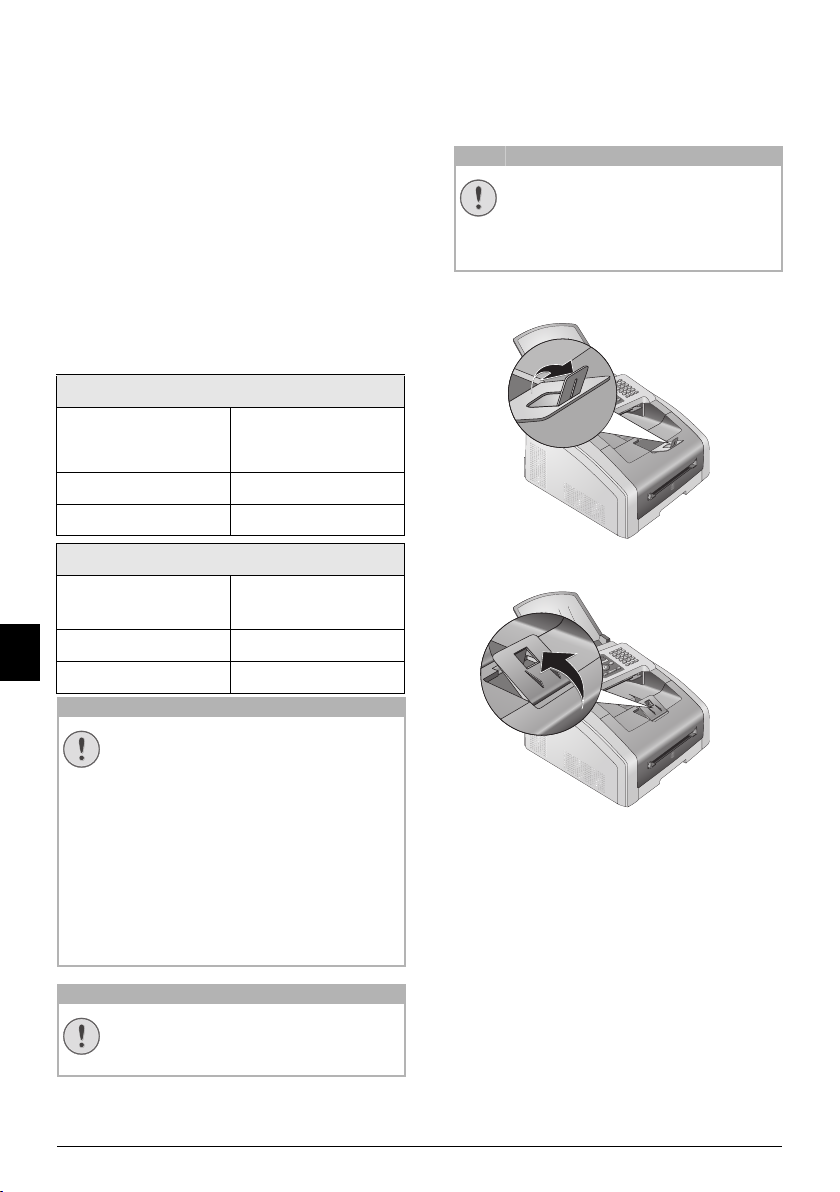
Vytažení zarážky papíru
Nepoužívejte zarážku papíru s papíry
formátu Legal!
Pokud tisknete na papír formátu Legal,
nevytahujte na držáku výtisků přídavnou
zarážku papíru.
1 Tisk na papír formátu A4: Na držáku výtisků
vytáhněte přídavnou zarážku papíru.
2 Tisk na papír formátu A5: Složte zpět držák
výtisků s vysunutou zarážkou papíru.
Nevhodný papír!
Do podavače papíru nevkládejte žádné listy
papíru …
... mokré nebo stránky opravované korekční
kapalinou; znečištěné stránky nebo stránky s
lesklým či laminovaným povrchem.
… stránky spojené dohromady sponkou,
slepené páskou nebo lepidlem, s přilepenými
poznámkami. Používejte pouze štítky určené
pro laserové tiskárny.
… s přilepenými poznámkami.
… stránky potrhané nebo s ohnutými rohy.
Formuláře z laserové tiskárny!
Formuláře z laserové tiskárny!
Dokumenty, které byly vytištěny laserovou
tiskárnou nejsou vhodné pro další tisk.
22 Philips · Laserfax 5120 · 5125 · 5135
Page 23
Vložte papír do zásobníku
UPOZORNĚNÍ!
EX
B
5
B
5
A
5
B
6
A
4
EX
B
5
B
5
A
5
B
6
A
4
EX
B
5
B
5
A
5
B
6
A
4
EX
B
5
B
5
A
4
LetterLetter
A4A4
LegalLegal
A5A5
Poznámka
UPOZORNĚNÍ!
≤¦250
(
8
0¦g/m
)
EX
B
5
B
5
A
5
B
6
A
4
papíru
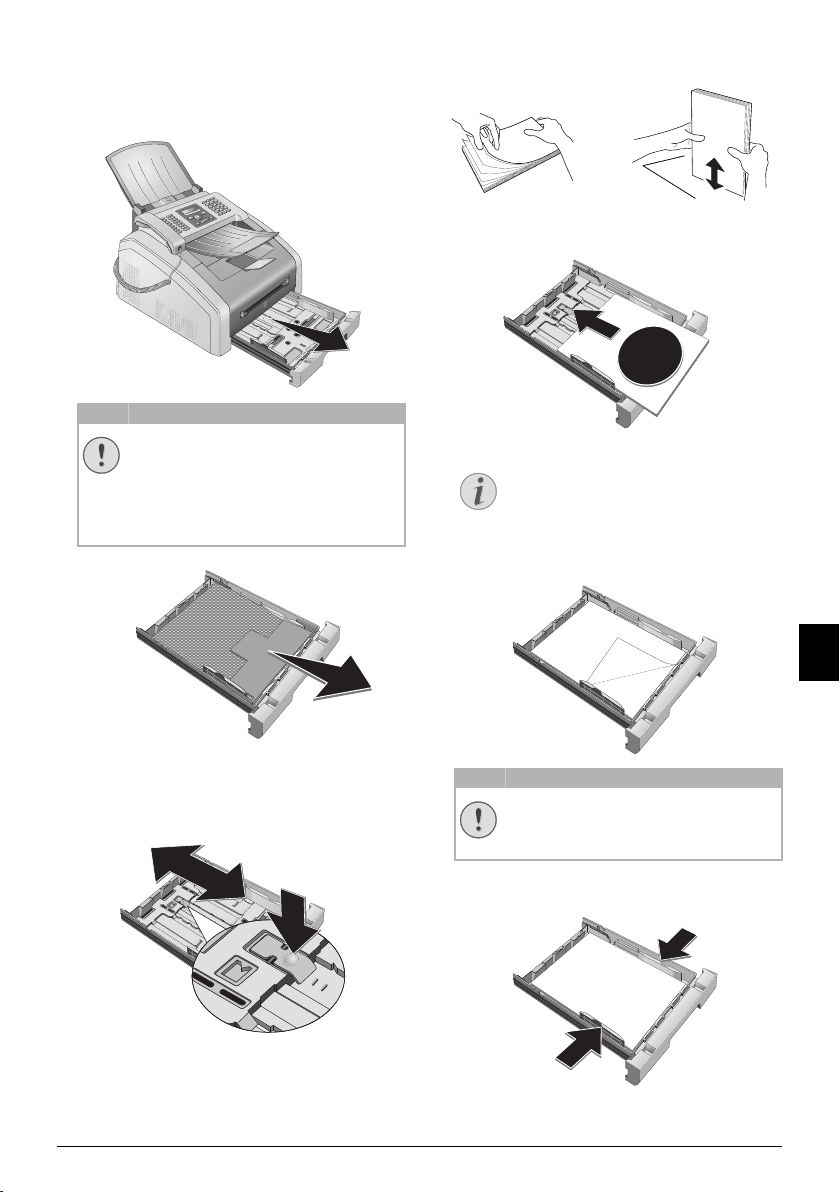
1 Vytáhněte zásobník papírů ze zařízení.
Počáteční instalace!
Před vložením papíru a umístěním
zásobníku zpět do přístroje prosím odstraňte
ze zásobníku papírů ochranou lepenku.
Vyjměte opěrku dokumentů a výstupní
zásobník ze zásobníku papíru.
povrchu. Tím zabráníte současnému vtažení několika
listů papíru.
4 Vložte papír do zásobníku papíru. Do zásobníku
papírů můžete vložit až 250 listů (80 ¦g/m).
A
4
EX
B
5
B
5
A
5
B
6
≤¦250
0¦g/m
Vkládání předem tištěných formulářů
Pokud požadujte tisk na vstupní list (např.
formuláře nebo předtisky), umístěte do
zásobníku papírů listy potištěnou stranou
dolů a horním okrajem stránky dopředu.
A
4
EX
B
Lorem Ipsum sed dolor cum
5
B
5
vel ulla faccum ip exeratie
A
5
esequatisit iurercing ex ecte
B
6
venim do od tisl delit adit nulla
feugiamet, cortis deliqui
blamcon sequametum iustion
2 Upravte délku zásobníku podle použitého papíru.
Stiskněte aretační tlačítko v základně zásobníku papíru.
Posuňte zadní panel, dokud nezapadne do příslušné
značky: Legal = LG, A4 = A4, A5 = A5, Letter = LE,
B5 = B5.
Formuláře z laserové tiskárny!
Dokumenty, které byly vytištěny laserovou
tiskárnou nejsou vhodné pro další tisk.
5 Zarovnejte papíry pomocí dvou postranních vodítek.
Papíry příliš nepřitlačujte, jinak se mohou prohnout.
3 Oddělte jednotlivé listy papíru jejich prohrábnutím a
Tiskárna a tisková média · Vložte papír do zásobníku papíru 23
poté je zarovnejte lehkým sklepáním na rovném
CZ
Page 24
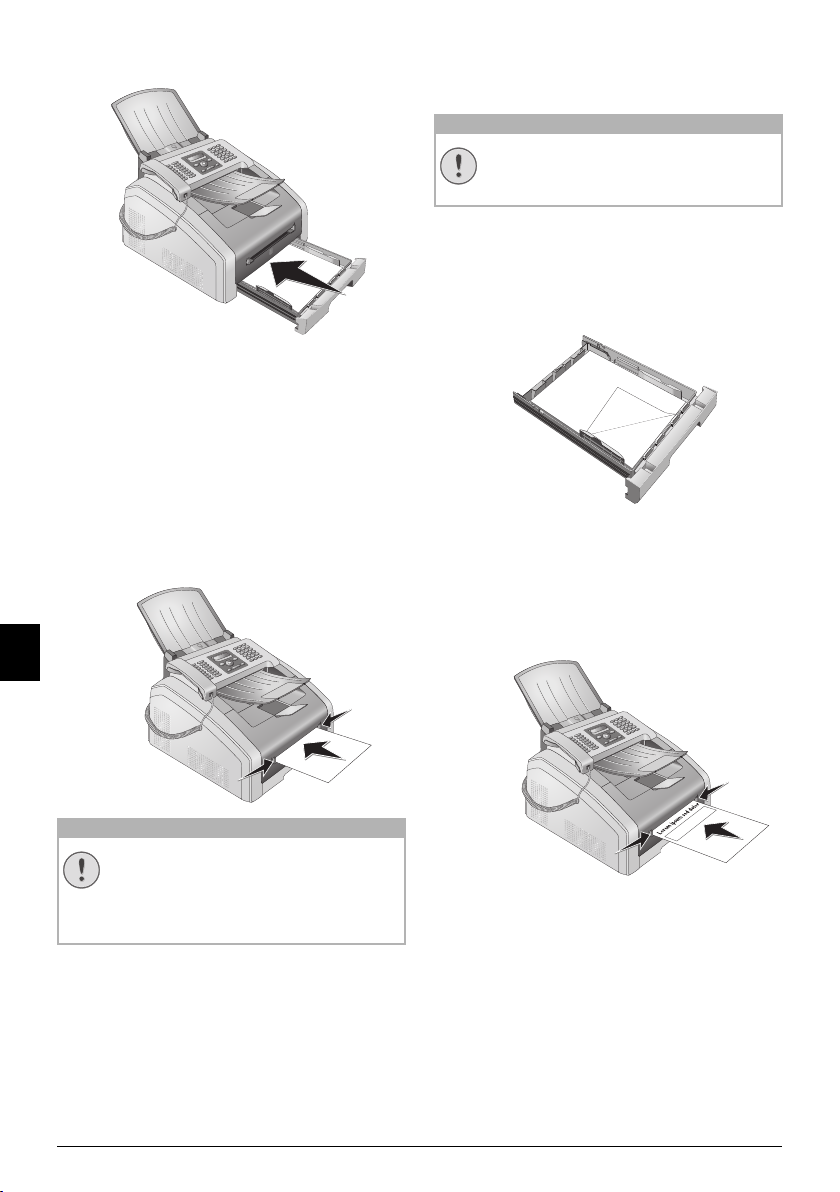
6 Zasuňte zásobník papíru do přístroje úplně, až do
UPOZORNĚNÍ!
EX
B
5
B
5
A
5
B
6
A
4
UPOZORNĚNÍ!
EX
B
5
B
5
A
5
B
6
A
4
Lorem Ipsum sed dolor cum
vel ulla faccum ip exeratie
esequatisit iurercing ex ecte
venim do od tisl delit adit nulla
feugiamet, cortis deliqui
blamcon sequametum iustion
koncového bodu.
Zavedení papíru do
manuálního podavače
1 Stiskněte OK, 202 a OK.
2 Manuální podavač papíru vyberete pomocí [.
3 Potvrďte stiskem OK.
4 Zaveďte papír do manuálního podavače na přední
straně přístroje.
5 Zarovnejte papíry pomocí dvou postranních vodítek.
Papíry příliš nepřitlačujte, jinak se mohou prohnout.
CZ
Vkládání předem tištěných
formulářů
Formuláře z laserové tiskárny!
Formuláře z laserové tiskárny!
Dokumenty, které byly vytištěny laserovou
tiskárnou nejsou vhodné pro další tisk.
Vložení šablony do zásobníku
papíru
Vložení šablony do zásobníku papíru
Pokud požadujte tisk na vstupní list (např. formuláře nebo
předtisky), umístěte do zásobníku papírů listy potištěnou
stranou dolů a horním okrajem stránky dopředu.
Vorlagen einlegen
Zavádění šablon do manuálního
podavače papíru
Zavádění šablon do manuální ho podavače papíru
Pokud požadujte tisk na vstupní list (např. formuláře nebo
předtisky), umístěte je potištěnou stranou nahoru a
horním okrajem stránky dopředu (směrem k zařízení) do
ručního podavače papírů.
Manuelle Zufuhr: Vorlagen einleg en
Reset nastavení
Reset nastavení
Po provedení tiskové úlohy obnovte opět
standardní nastavení, aby byl v případě
příchozích faxových zpráv zajištěn přísun papíru
ze zásobníku papíru.
Spaltenumbruch
Vkládání fólií a štítků
Vkládání fólií a štítků
Používejte fólie určené pro kopírky a laserové tiskárny,
protože musí odolat vysokým teplotám při tisku. Tisková
strana je obvykle poněkud hrubší než rubová strana.
Fólie a archy se štítky můžete vložit do zásobníku papíru i
do manuálního podavače. Při tisku na tyto typy médií
upřednostňujte manuální podavač papíru (viz také
kapitola
24 Philips · Laserfax 5120 · 5125 · 5135
Zavedení papíru do manuálního podavače
24).
, strana
Page 25
Nevhodné fólie a štítky!
UPOZORNĚNÍ!
EX
B
5
B
5
A
5
B
6
A
4
Poznámka
Nevhodné fólie a štítky!
Nepoužívejte fólie určené pro ruční psaní nebo
pro zpětné projektory. Tyto fólie se mohou v
zařízení roztavit a poškodit jej.
Používejte pouze štítky určené pro laserové
tiskárny. Štítky musí pokrývat celý list, jinak se
mohou v zařízení odlepit.
Oboustranný tisk (Manuální
duplexní tisk)
Manuální duplexní tisk
Můžete potisknout list papíru z jedné strany a zavést jej
znovu do přístroje tak, aby se potiskla i druhá strana.
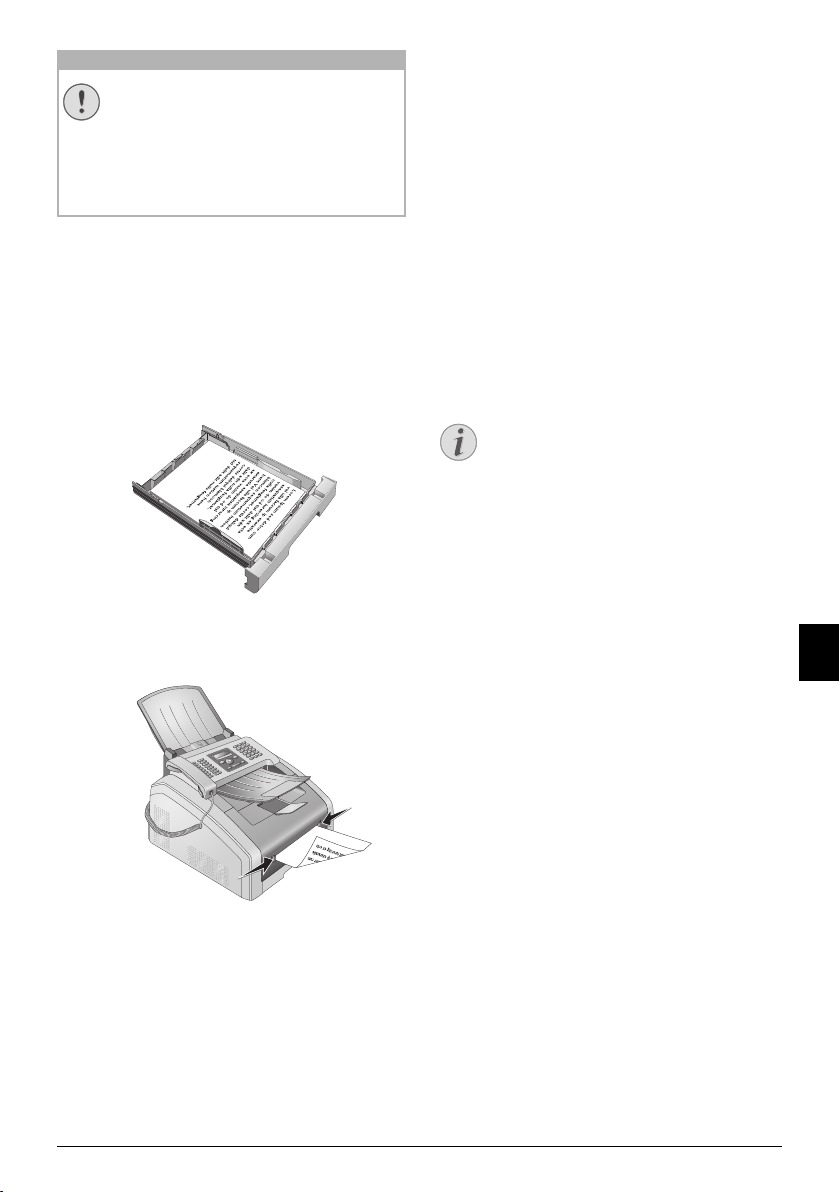
1 Vytiskněte přední strany dokumentu.
2 Manuální duplexní tisk ze zásobníku papíru:
Vložte vstupní list do zásobníku papíru čelem vzhůru, s
horní stranou stránky směrem dopředu.
3 Manuální duplexní tisk pomocí manuálního
podavače papíru: Vložte vstupní list do podavače
čelem dolů, vrchem stránky dopředu (směrem k
přístroji).
Tisk kalendáře
Tisk kalendáře
Přístroj tiskne týdenní přehledy jako stránku kalendáře –
pro aktuální týden, nadcházející týden nebo volně
volitelný týden.
1 Stiskněte OK, 85 a OK.
2 Pomocí [vyberte, zda chcete tisknout stránku
kalendáře pro aktuální týden, nacházející týden, nebo
volně volitelný týden.
3 Potvrďte stiskem OK.
4 Uživatelsky definovaný týden: Zadejte rok a
týden (dvoumístné číslo v každém poli), pro který
chcete vytisknout stránku kalendáře, například
25¦40 pro 40. týden roku 2025.
5 Potvrďte stiskem OK.
Sudoku: tisk hry
Sudoku: tisk hry
Tlačítko nápovědy
Stiskem ¨ můž ete t aké v ytis knou t nov é Sud oku.
Pomocí [ vyberte
OK.
Sudoku
Sudoku je japonská hra. Hra je rozdělena do čtverců 3 na
3, které jsou dále rozděleny na 3 × 3 pole. Podle obtížnosti
je na méně nebo více čísel již vyplněno na začátku hry.
Cílem hry je vyplnit všechna čísla od 1 do 9 v hracím poli
tak, že se každá číslice objeví v každém řádku, sloupci a v
každém z devíti čtverců právě jednou. Vždy je právě jedno
řešení.
Tisk hry
1 Stiskněte OK, 861 a OK.
2 Pomocí [ vyberte úroveň obtížnosti.
3 Potvrďte stiskem OK.
4 Zadejte, kolik kopií Sudoku požadujete vytisknout
(nejvýše 9).
5 Potvrďte stiskem OK.
6 Pomocí [ vyberte, jestli požadujete vytisknout řešení.
7 Potvrďte stiskem OK.
SUDOKU. Potvrďte stiskem
CZ
Opětovný tisk poslední hry
4 Vytiskněte zadní stranu dokumentu.
Spaltenumbruch
Tiskárna a tisková média · Oboustranný tisk (Manuální duplexní tisk) 25
1 Stiskněte OK, 862 a OK.
2 Zadejte, kolik kopií Sudoku požadujete vytisknout
(nejvýše 9).
3 Potvrďte stiskem OK.
4 Pomocí [ vyberte, jestli požadujete vytisknout řešení.
5 Potvrďte stiskem OK.
Page 26

Tisk řešení
Poznámka
Poznámka
K dispozici je posle dní řešení
K dispozici je poslední řešení
Řešení poslední hry je ukládáno. Řešení všech
předchozích her není k dispozici.
Stiskněte OK, 863 a OK.
Sudoku na každý den
Sudoku na každý den
Každý den si můžete nechat automaticky vytisknout novou
hru Sudoku.
1 Stiskněte OK, 864 a OK.
2 Zadejte čas, například 14 00 pro 14:00.
3 Potvrďte stiskem OK.
4 Pomocí [ vyberte úroveň obtížnosti.
5 Potvrďte stiskem OK.
6 Zadejte, kolik kopií Sudoku požadujete vytisknout
(nejvýše 9).
7 Potvrďte stiskem OK.
8 Pomocí [ vyberte, jestli požadujete vytisknout řešení.
9 Potvrďte stiskem OK.
10 Pomocí [ označte, zda si tisk přejete či nikoliv.
11 Potvrďte stiskem OK.
Sudoku na každý den 3
Funkce vypnutí
Denní tisk Sudoku můžete vypnout výběrem
funkce podle výše uvedeného postupu a
CZ
vypnutím automatického tisku v bodu 10.
26 Philips · Laserfax 5120 · 5125 · 5135
Page 27
7Fax
Poznámka
Poznámka
Poznámka
UPOZORNĚNÍ!
Poznámka
Odeslání faxu pomocí standardních nastavení
Odeslání faxu pomocí standardních nastave ní
Vaše faxová zpráva bude odeslána s použitím standardních
nastavení. Pokud budete chtít sami upravit některá
nastavení (např. rozlišení nebo kontrast) pro přenos faxu,
použijte funkci
1 Vložte dokument.
2 Tlačítky číslic na klávesnici nebo vyvoláním položky
seznamu zadejte požadované číslo.
3 Stiskněte FAX nebo o.
Okamžité vyvolání funkce
Odeslat fax okamžitě
Obsazené číslo
Odeslat fax později
, strana 28).
Okamžité vyvolání funkce
Funkci můžete také vyvolat stiskem OK,
41 a OK.
Odeslat fax okamžitě
Můžete také nejprve zadat požadované číslo
nebo vytočit uložené číslo a poté stisknout FAX
nebo o. Vytáčení čísla bude bezprostředně
následovat.
Automatické vytáčení
Pokud je volaný účastník obsazený, pokusí se
přístroj o vytočení čísla po nějaké době. Stiskem
j můžete přenos zrušit. Po přenosu přístroj
vytiskne protokol o přenosu podle nastavení.
Nevhodné dokumenty!
Nevhodné dokumenty!
Do přístroje nevkládejte dokumenty, které
jsou...
... mokré nebo stránky opravované korekční
kapalinou; znečištěné stránky nebo stránky s
lesklým či laminovaným povrchem.
… stránky psané tužkou, pastelkou, křídou nebo
uhlem.
… originály z novin nebo časopisů (tiskařská
barva).
… stránky spojené dohromady sponkou,
slepené páskou nebo lepidlem, s přilepenými
poznámkami.
… s přilepenými poznámkami.
… stránky potrhané nebo s ohnutými rohy.
Nastavení odesílání faxu z paměti
Nastavení odesílání faxu z paměti
Můžete nastavit, zda, zda chcete dokumenty
naskenovat a okamžitě odeslat, nebo zda chcete
odeslat dokumenty z vyrovnávací paměti (viz
kapitola
Nastavení faxového přenosu z paměti
strana 37).
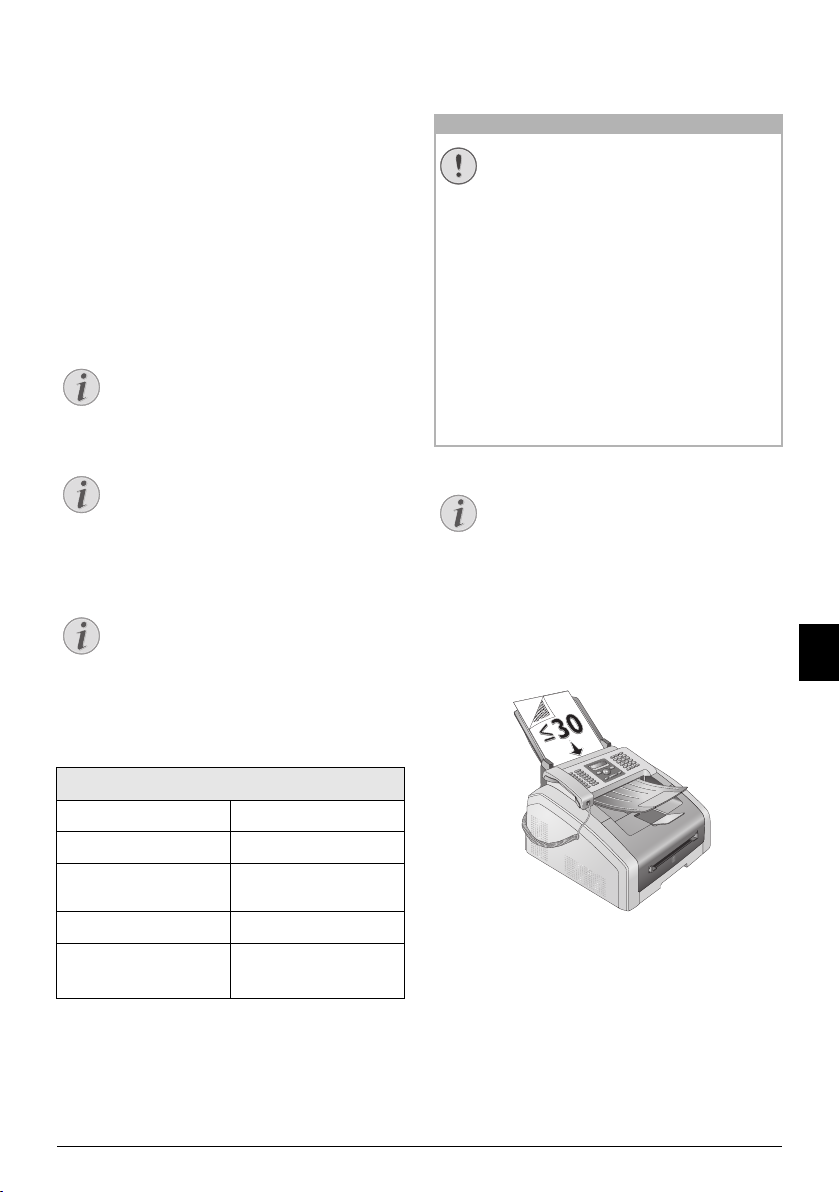
1 Do podavače vkládejte dokumenty potištěnou stranou
dolů. Nejspodnější dokument bude zpracován jako
první. Současně můžete vložit až 30 dokumentů
(80¦g/m).
,
CZ
Vkládání dokumentů
Specifikace dokumentů
Specifikace dokumentů
Šířka dokumentů 140¦–¦218¦mm
Délka dokumentů 128¦–¦600¦mm
Gramáž papíru dokumentu
Kapacita 30 strana (80¦g/m²)
Doporučení výrobce
pro optimální činnost
Fax · Odeslání faxu pomocí standardních nastavení 27
60¦-¦90¦g/m²
A4 · A5 · Letter · Legal
(80¦g/m²
Page 28
2 Zarovnejte vodítka dokumentu tak, aby byly těsně na
Poznámka
Poznámka
Poznámka
Poznámka
Poznámka
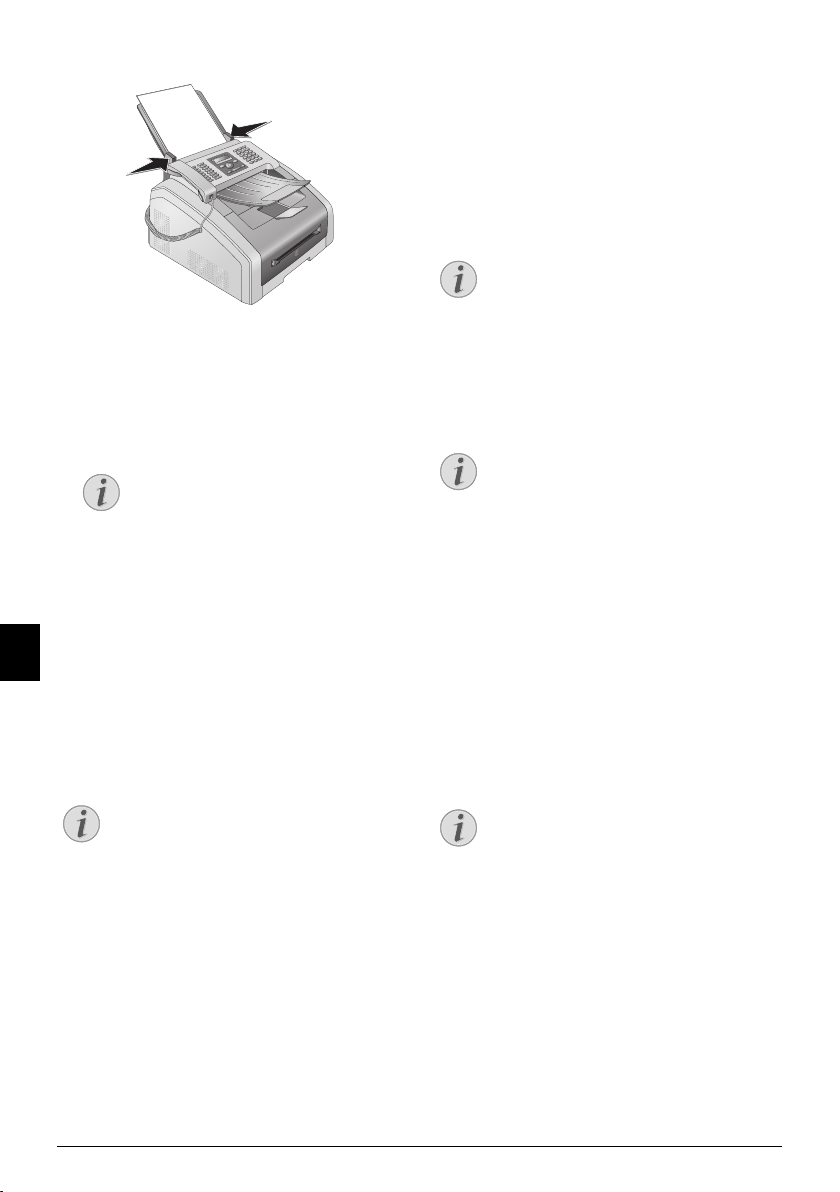
hranách stránek.
3 Poté nastavte požadované rozlišení. Můžete volit mezi:
STANDARD (pro dokumenty bez speciálních
vlastností),
nebo kresbami),
mnoha detaily) a
JEMNÉ (pro dokumenty s malým písmem
SUPER FINE (pro dokumenty s
FOTO (pro fotografie). Stiskněte f.
Nastavené rozlišení se zobrazí na displeji. Opětovným
stiskem f změňte rozlišení.
Nastavení rozlišení
Můžete vybrat výchozí nastavení rozlišení
(viz také kapitola
Nastavení rozlišení
36).
Vytočení čísla
Vytočení čísla
Vytočte požadované telefonní číslo. Máte několik
možností:
Ruční vytáčení: Tlačítky číslic na klávesnici vytočte
CZ
požadované číslo.
Telefonní seznam
Registrace telefonního seznamu: tlačítky (A – Z)
můžete zobrazit uložené položky v telefonním seznamu.
Zadejte počáteční písmena nebo jméno požadovaného
adresáře. Váš přístroj ukáže položky telefonního seznamu
pro příslušné písmeno. Stiskem [ vyberte položku.
Používání telefonního seznamu
, strana
Přístup na vnější linku
Pobočkové ústředny
Pobočková ústředna (PABX) je typická v mnoha velkých
společnostech a některých domácnostech. Pro spojení z
pobočkové ústředny (PABX) do veřejné telefonní sítě
musíte vytočit vytočit kód vnější linky (PSTN).
Vložení přístupového kódu vnější linky
Před zadáním požadovaného čísla nebo výběru uloženého
kontaktu zadejte přístupový kód na vnější linku, kterou se
dostanete na veřejnou telefonní síť. Výchozí přístupový
kód je obvykle 0.
Nesprávný kód přístupu k vnější li nce
Nesprávný kód přístupu k vnější lince
Ve výjimečných případech může být přístupový
kód jiné číslo nebo čísla dvě. Pro starší telefonní
systémy může být přístup na vnější linku R
(signál flash). Pro zadání tohoto přístupového
kódu stiskněte Rø. Pokud spojení do vnější sítě
nebude možné, kontaktujte provozovatele
vašeho systému.
Nastavení rozšíření
Připojení k Private Automatic Branch
Exchange
Pokud provozujete přístroj permanentně na
pobočkové ústředně, uložte přístupový kód na
vnější linku (viz také kapitola
privátní pobočkové ústředny (PABX)
Nastavení
, strana
41).
Odesílání faxu později
(= časovač)
Použití faxového přenosu z paměti
Tato funkce je dostupná pouze v případě, že jste přístroj
nastavili tak, že jsou faxové zprávy odesílány z paměti (viz
Nastavení faxových zpráv z paměti
kapitola
Odesílání faxu později
Pokud chcete využít výhody nižších tarifů nebo pokud
příjemce může být dosažen pouze v jistou dobu, můžete
nastavit přístroj na odeslání později a to během 24 hodin.
Spuštění přenosu
, strana 37).
Používání telefonního seznamu
Položky telefonního seznamu můžete také
vyvolat stiskem am a výběrem [
DAT
.
VYHLE-
Funkce vyhledání je funkční i při právě
probíhajícím hovoru.
Při vybírání čísel z telefonního seznamu je
můžete po jejich vybrání ještě upravit.
Například, můžete přidat nebo vymazat
prefixová čísla nebo čísla pro přímé volání.
Seznam opakované volby / volajíc ích
Seznam posledních hovorů: Seznam posledních
Spuštění přenosu
Proces přenosu můžete kdykoliv ukončit
jednoduše stiskem FAX nebo o
1 Vložte dokument.
2 Tlačítky číslic na klávesnici nebo vyvoláním položky
seznamu zadejte požadované číslo.
3 Potvrďte stiskem OK.
4 Zadejte čas, ve který má být dokument poslán,
například 14 00 pro 14:00.
5 Potvrďte stiskem OK.
hovorů obsahuje poslední volaná čísla a čísla posledně
přijatých hovorů (
a
* zmeškané hovory).
© označuje volaná čísla, ® přijaté hovory
28 Philips · Laserfax 5120 · 5125 · 5135
Page 29
6 Požadované rozlišení vyberte pomocí [:
Poznámka
Poznámka
Poznámka
Poznámka
Poznámka
Poznámka
STANDARD – pro dokumenty bez speciálních
vlastností
JEMNÉ – pro dokumenty s drobným tiskem nebo
kresbami
SUPER FINE – pro dokumenty s množstvím detailů
FOTO – pro fotografie
7 Potvrďte stiskem OK.
8 Požadovaný kontrast vyberte pomocí [.
-/1 – Pro jasnější kopie a faxové zprávy
4 (Výchozí nastavení) – Optimalizované nastavení pro
tisk textu a fotografií
+/7 – Pro tmavší kopie a faxové zprávy (například pro
dokumenty s nevýrazným tiskem)
9 Potvrďte stiskem OK.
10 Po krátké zahřívací fázi načte přístroj dokument do
paměti a poté ve stanovený čas fax odešle.
Vymazání úlohy
Naplánovaný přenos faxu můžete zrušit
jednoduchým vymazáním dokumentu ze
seznamu úloh (viz také kapitola
strana 31).
Úlohy
Ruční posílání faxů
1 Vložte dokument.
2 Stiskněte μ nebo zvedněte sluchátko.
3 Tlačítky číslic na klávesnici nebo vyvoláním položky
seznamu zadejte požadované číslo.
4 Stiskněte FAX nebo o.
Spuštění příjmu faxu z dalšího telefonu
Spuštění příjmu faxu z dalšího telefonu
Stiskem *5 můžete spustit příjem faxu z
dalšího telefonu připojeného k přístroji:
Bez funkce handsfree
Bez funkce handsfree
Funkce handsfree není s touto funkcí možná.
Nemůžete odpovědět, pokud příjemce zvedne
sluchátko.
Odeslání několika
příjemcům (tj. distribuce)
Rozesílání
Můžete odeslat jeden fax několika příjemcům postupně.
Použití faxového přenosu z paměti
Tato funkce je dostupná pouze v případě, že jste přístroj
nastavili tak, že jsou faxové zprávy odesílány z paměti (viz
Nastavení faxových zpráv z paměti
kapitola
1 Vložte dokument.
2 Tlačítky číslic na klávesnici nebo vyvoláním položky
seznamu zadejte požadované číslo.
3 Stiskněte À.
4 Zadejte další telefonní čísla. Mezi jednotlivými
příjemci stiskněte À. Můžete zadat až 20 příjemců.
,
5 Stiskněte FAX nebo o. Přístroj rozešle faxové zprávy
Odesílání faxů skupině
Skupina z telefonního seznamu je položka v
seznamu příjemců.
Pokud se v seznamu příjemců objeví
několikrát stejné číslo (například když je
uloženo v různých skupinách), bude zpráva
odeslána na toto číslo několikrát.
postupně všem příjemcům.
Zrušení procesu
Proces přenosu můžete kdykoliv ukončit
jednoduše stiskem j
, strana 37).
CZ
Řetězové vytáčení
Můžete kombinovat a ručně upravovat zadaná čísla a
uložené položky ještě před zahájením vytáčení. Například,
pokud máte uložené předčíslí pro levnějšího telefonního
poskytovatele (viz Call-by-Call) jako položku v telefonním
seznamu, vyberte ji a ručně zadejte požadované telefonní
číslo nebo vyberte jinou uloženou položku.
Odposlech při uskutečňování
spojení
Odposlech při uskutečňování spojení
Můžete zapnout odposlech provádění spojení například
pro účely zjišťování, kdy faxový přenos opakovaně selhává.
Tlačítky číslic na klávesnici nebo vyvoláním položky
seznamu zadejte požadované číslo. Stiskněte μ.
Fax · Ruční posílání faxů 29
Používání předloh faxů
Předlohy faxů
V přístroji jsou uloženy předlohy pro 5 faxových
dokumentů. Pomocí těchto předloh můžete rychle vytvořit
faxový dokument, například poznámku nebo pozvání.
1 Stiskněte OK, 45 a OK.
2 Pomocí [ vyberte předlohu, kterou požadujete
3 Potvrďte stiskem OK. Přístroj předlohu vytiskne.
4 Faxovou předlohu vyplňte a odešlete ji příjemci faxu.
Přenos několika příjemcům
Pokud se přístroj nemůže dovolat příjemci,
pokusí se odeslat fax dalšímu. Po zavolání
všech příjemcům se ještě jednou pokusí o
vytočení čísla příjemce, který předtím byl
neúspěšný.
vytisknout.
Page 30
Příjem faxu
Poznámka
Poznámka
UPOZORNĚNÍ!
Poznámka
Poznámka
Ruční příjem faxů
Ruční příjem faxů
Pokud při zvednutí sluchátka na faxovém
přístroji uslyšíte pískání nebo ticho, jedná se o
příjem faxu. Pro příjem faxu stiskněte o,.
Pamet
Dokud nezměníte výchozí nastavení z výroby, budou
přijaté faxy automaticky tištěny. Pokud ve vašem přístroji
není právě papír nebo toner, budou příchozí přístroji
přenosy ukládány do vnitřní paměti. Zelený indikátor â
bude blikáním signalizovat přítomnost faxu v paměti.
Pokud vložíte papír nebo novou náplň toneru, uložené
zprávy se vytisknou.
Potlačení příjmu faxu
Potlačení příjmu faxu
Po přijetí první strany faxové zprávy můžete
kdykoli potlačit přenos stiskem j.
Pamet Philips
Kapacita přístroje vystačí asi na 200 stránek. Dbejte na
dodržení informací v technických parametrech.
Plná paměť zpráv!
Plná paměť zpráv!
Při plné paměti přístroje není možné přijímat
žádné další zprávy.
Použití servisních kódů
Smazání odeslané faxové zprávy
CZ
Pokud je problém s tiskem uložených faxových
zpráv, je k dispozici servisní kód (viz také
kapitola
používání servisních kódů
Ruční příjem faxů
Ruční příjem faxů
Jako režim příjmu faxů vyberte manuální příjem faxu (viz
také kapitola
Nastavení režimu příjmu faxů
Přístroj nebude automaticky faxy přijímat. Nastavení je
užitečné, pokud požadujete přijmout fax pomocí modemu
připojenému k počítači. Příjem faxů můžete ručně spustit
stiskem tlačítka o.
Spaltenumbruch
Tichý příjem faxů
Tichý příjem faxů
Nastavte počet zazvonění 0 (viz také kapitola
počtu zazvonění
na režim fax (viz také kapitola
faxu
, strana 38) tak, aby byly faxy přijímány bez vyzvánění
přístroje.
, strana 36) a nastavte režim příjmu faxu
Nastavení režimu příjmu
, strana 51).
, strana 38).
Nastavení
Nastavení chráněného
příjmu faxu
Zrušení automatického tisku faxů
Příjem faxů můžete zabezpečit pomocí kódu. V tomto
případě jsou přijaté faxy uloženy do paměti, místo jejich
přímého vytištění. Tyto faxové přenosy je možné
vytisknout pouze po zadání kódu PIN.
Zadání kódu PIN
Zadání kódu PIN
Zadání kódu PIN
Pokud již byl kód uložen, budete přístrojem
před zadáním nového kódu dotázáni nejprve po
vložení starého kódu.
1 Stiskněte OK, 4033 a OK.
2 Zadejte 4 číslice kódu PIN.
3 Potvrďte stiskem OK.
Zapínání a vypínání
1 Stiskněte OK, 4032 a OK.
2 Zadejte 4 číslice kódu PIN.
3 Potvrďte stiskem OK.
4 Pomocí [ vyberte, zda si přejete funkci zapnout nebo
vypnout.
5 Potvrďte stiskem OK.
Tisk faxových přenosů
1 Stiskněte OK, 4031 a OK.
2 Zadejte 4 číslice kódu PIN.
3 Potvrďte stiskem OK. Uložené faxové přenosy budou
vytištěny a vymazány z paměti.
Faxy na vyžádání
Faxy na vyžádání
Pomocí funkce vyžádání faxu můžete stáhnout
dokumenty, které jsou uloženy na volaném faxovém
přístroji.
Přímé vyžádání faxů
1 Stiskněte OK, 42 a OK.
2 Tlačítky číslic na klávesnici nebo vyvoláním položky
seznamu zadejte požadované číslo.
3 Stiskněte o.
Časově závislé vyžádání
1 Stiskněte OK, 42 a OK.
2 Tlačítky číslic na klávesnici nebo vyvoláním položky
seznamu zadejte požadované číslo.
3 Potvrďte stiskem OK.
4 Zadejte čas pro vyžádání dokumentu, například
14 00 pro 14:00.
5 Potvrďte stiskem OK.
30 Philips · Laserfax 5120 · 5125 · 5135
Page 31
6 Přístroj je nyní v pohotovostním režimu. Během této
Poznámka
Poznámka
Poznámka
Poznámka
doby můžete normálně telefonovat nebo posílat další
faxové dokumenty.
Vymazání úlohy SFL
Vymazání úlohy
Naplánovaný přenos faxu můžete zrušit
jednoduchým vymazáním dokumentu ze
Úlohy
seznamu úloh (viz také kapitola
, strana
31).
Úlohy
Tisk seznamu úloh
Tlačítko nápovědy
Seznam tiskových úloh můžete získat také
stiskem ¨. Pomocí [ vyberte
Potvrďte stiskem OK.
Úvod
Všechny zprávy, které byly právě odeslány, byly připraveny
k vyzvednutí, nebo mají být odeslány či vyzvednuty
později, jsou přítomny v seznamu úloh.
Displej
Úlohy se na displeji zobrazují po jedné. Po číslu úlohy a
indikátoru stavu je uvedeno faxové číslo, na které se
dokument odesílá nebo ze kterého je vyžádán. Dokumenty
na seznamu úloh mohou být rozděleny do kategorií podle
jejich stavu:
Úlohy 1
TX – Odložení odeslání
Úlohy 3
VYZ. – Časově zpožděné vyžádání faxů
Úlohy 4
V CHODU – Právě probíhající úloha
Stop
PRIKAZY.
Tisk úlohy
1 Stiskněte OK, 74 a OK.
2 Pomocí [ vyberte úlohu, kterou požadujete
vytisknout.
3 Potvrďte stiskem OK.
Tisk seznamu úloh
Tisk seznamu úloh
Stiskněte OK, 75 a OK. Přístroj vytiskne seznam
všech čekajících úloh.
Tisk seznamu úloh
Tlačítko nápovědy
Seznam tiskových úloh můžete získat také
stiskem ¨. Pomocí [ vyberte
Potvrďte stiskem OK.
PRIKAZY.
Procházení nabídkou
Stiskem j nabídku zavřete a vrátíte se do
počátečního režimu.
Okamžité vykonání úlohy
1 Stiskněte OK, 71 a OK.
2 Pomocí [ vyberte úlohu, kterou požadujete okamžitě
vykonat.
3 Potvrďte stiskem OK. Přenos nebo vyžádání bude
provedeno okamžitě.
Změna úlohy
1 Stiskněte OK, 72 a OK.
2 Pomocí [ vyberte úlohu, kterou požadujete změnit.
3 Potvrďte stiskem OK.
4 Zadejte požadované změny a potvrďte stiskem OK.
Vymazání úlohy
1 Stiskněte OK, 73 a OK.
2 Pomocí [ vyberte úlohu, kterou požadujete vymazat.
3 Potvrďte stiskem OK.
4 Vymazání potvrďte stiskem OK.
Fax · Úlohy 31
CZ
Page 32
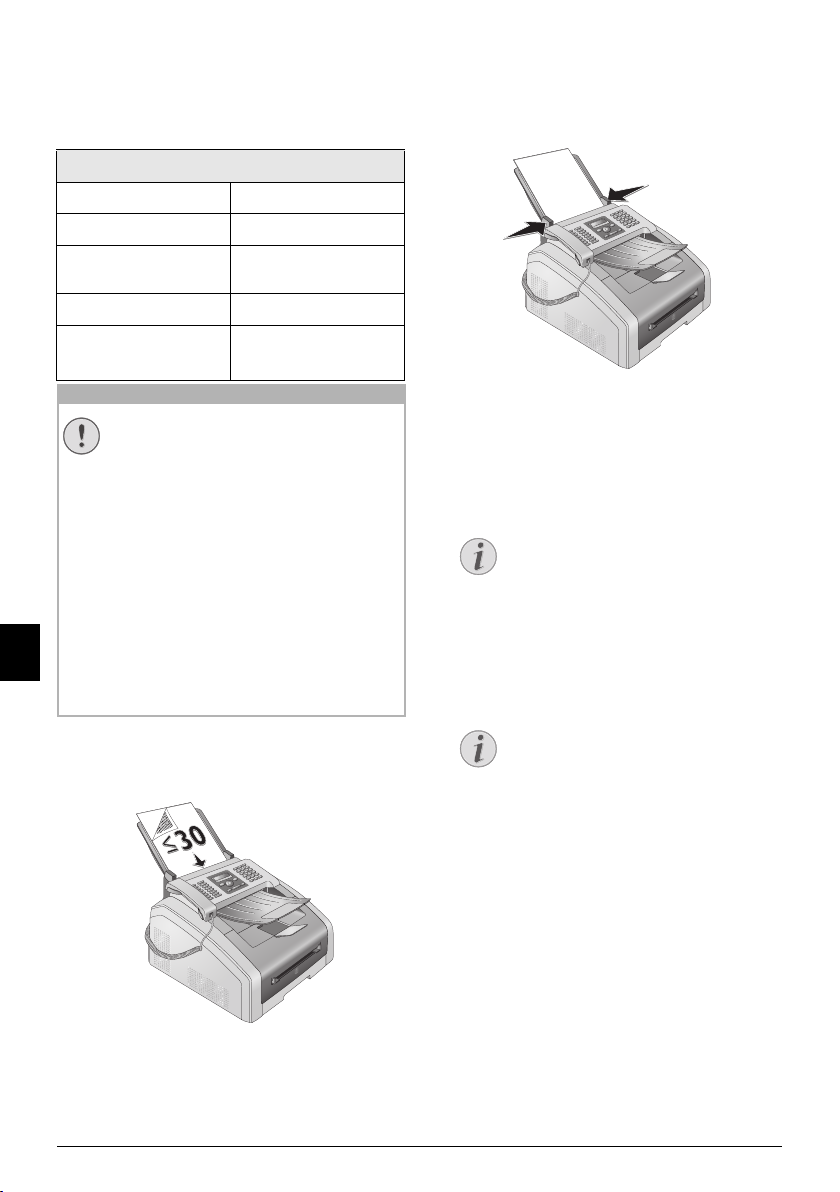
8Kopírka
UPOZORNĚNÍ!
Poznámka
Poznámka
Vkládání dokumentů
Specifikace dokumentů
Specifikace dokumentů
Šířka dokumentů 140¦–¦218¦mm
Délka dokumentů 128¦–¦600¦mm
Gramáž papíru dokumentu
Kapacita 30 strana (80¦g/m²)
Doporučení výrobce
pro optimální činnost
Nevhodné dokumenty!
Nevhodné dokumenty!
Do přístroje nevkládejte dokumenty, které
jsou...
... mokré nebo stránky opravované korekční
kapalinou; znečištěné stránky nebo stránky s
lesklým či laminovaným povrchem.
… stránky psané tužkou, pastelkou, křídou nebo
uhlem.
… originály z novin nebo časopisů (tiskařská
barva).
… stránky spojené dohromady sponkou,
CZ
slepené páskou nebo lepidlem, s přilepenými
poznámkami.
… s přilepenými poznámkami.
… stránky potrhané nebo s ohnutými rohy.
1 Do podavače vkládejte dokumenty potištěnou stranou
dolů. Nejspodnější dokument bude zpracován jako
první. Současně můžete vložit až 30 dokumentů
(80¦g/m).
60¦-¦90¦g/m²
A4 · A5 · Letter · Legal
(80¦g/m²
2 Zarovnejte vodítka dokumentu tak, aby byly těsně na
hranách stránek.
3 Poté nastavte požadované rozlišení. Můžete volit mezi:
STANDARD (pro dokumenty bez speciálních
vlastností),
nebo kresbami),
mnoha detaily) a
Nastavené rozlišení se zobrazí na displeji. Opětovným
stiskem f změňte rozlišení.
JEMNÉ (pro dokumenty s malým písmem
SUPER FINE (pro dokumenty s
FOTO (pro fotografie). Stiskněte f.
Nastavení rozlišení pro kopírku
K dispozici jsou různá rozlišení pro
kopírování dokumentů. Chcete-li natavit
úroveň rozlišení, vyberte
Kopírování s
použitím uživatelsky definovaných nastavení
(viz také kapitola
uživatelsky definovaných nastavení
33).
Kopírování s použitím
, strana
Nastavení rozlišení
Můžete vybrat výchozí nastavení rozlišení
(viz také kapitola
36).
Spaltenumbruch
Nastavení rozlišení
, strana
32 Philips · Laserfax 5120 · 5125 · 5135
Page 33
Kopírování s použitím
Poznámka
Poznámka
Poznámka
Poznámka
Poznámka
Poznámka
standardních nastavení
Kopírování s použitím
standardních nastavení
1 Vložte dokument.
2 Dvakrát stiskněte COPY. Dokument je zkopírován s
použitím standardních nastavení.
Vytvoření kopie
Funkce volání
Funkci můžete také vyvolat stiskem OK,
11 a OK.
Vytvoření několika kopií s
použitím standardních nastavení
1 Vložte dokument.
2 Zadejte počet kopií (nejvýše 99).
3 Dvakrát stiskněte COPY. Dokument je zkopírován s
použitím standardních nastavení.
Tlačítko ECO
Tlačítko ECO
Stiskněte COPY a ECO pro vytvoření kopie s
použitím funkce úspory toneru.
Vytvoření kopií s použitím
druhého profilu
Vytvoření kopií s použitím druhého profilu
Nastavení, která budete chtít často používat, uložte v
druhém profilu, například pro kopírování často
používaných typů dokumentů (viz také kapitola
race nastavení druhého profilu
, strana 34).
Vytvoření kopie s použitím
druhého profilu
1 Vložte dokument.
2 Stiskněte COPY.
3 Pomocí [ vyberte druhý profil.
Funkce volání
Funkci můžete také vyvolat stiskem OK,
12 a OK.
4 Stiskněte COPY.
Vytvoření několika kopií s
použitím druhého profilu
1 Vložte dokument.
2 Zadejte počet kopií (nejvýše 99).
3 Stiskněte COPY.
Konfigu-
4 Pomocí [ vyberte druhý profil.
Funkce volání
Funkci můžete také vyvolat stiskem OK,
12 a OK.
5 Stiskněte COPY.
Tlačítko ECO
Tlačítko ECO
Stiskněte COPY a ECO pro vytvoření kopie s
použitím funkce úspory toneru.
Kopírování s použitím
uživatelsky definovaných
nastavení
Vytvoření kopií
Vytvoření kopií
Proces kopírování můžete kdykoliv zahájit
jednoduše stiskem
vytvoření kopie s použitím funkce úspory toneru.
1 Vložte dokument.
2 Stiskněte COPY.
3 Pomocí [ vyberte požadovaný profil.
4 Zadejte počet kopií (nejvýše 99).
5 Potvrďte stiskem OK.
6 Pomocí [ vyberte zdroj papíru.
7 Potvrďte stiskem OK.
8 Pro papír v manuálním podavači: Pomocí [
vyberte požadovaný formát papíru.
9 Potvrďte stiskem OK.
10 Pro papír v manuálním podavači: Pomocí [
vyberte gramáž vloženého papíru.
11 Potvrďte stiskem OK.
12 Požadované rozlišení vyberte pomocí [:
AUTO – Optimalizované nastavení pro všechny typy
dokumentů
TEXT – pro dokumenty s drobným tiskem nebo
kresbami
KVALITA – pro dokumenty s množstvím detailů
FOTO – pro nejvyšší rozlišení
13 Potvrďte stiskem OK.
14 Požadovaný kontrast vyberte pomocí [.
-/1 – Pro jasnější kopie a faxové zprávy
4 (Výchozí nastavení) – Optimalizované nastavení pro
tisk textu a fotografií
+/7 – Pro tmavší kopie a faxové zprávy (například pro
dokumenty s nevýrazným tiskem)
15 Potvrďte stiskem OK.
COPY
. Stiskněte
ECO
pro
CZ
Kopírka · Kopírování s použitím standardních nastavení 33
Page 34
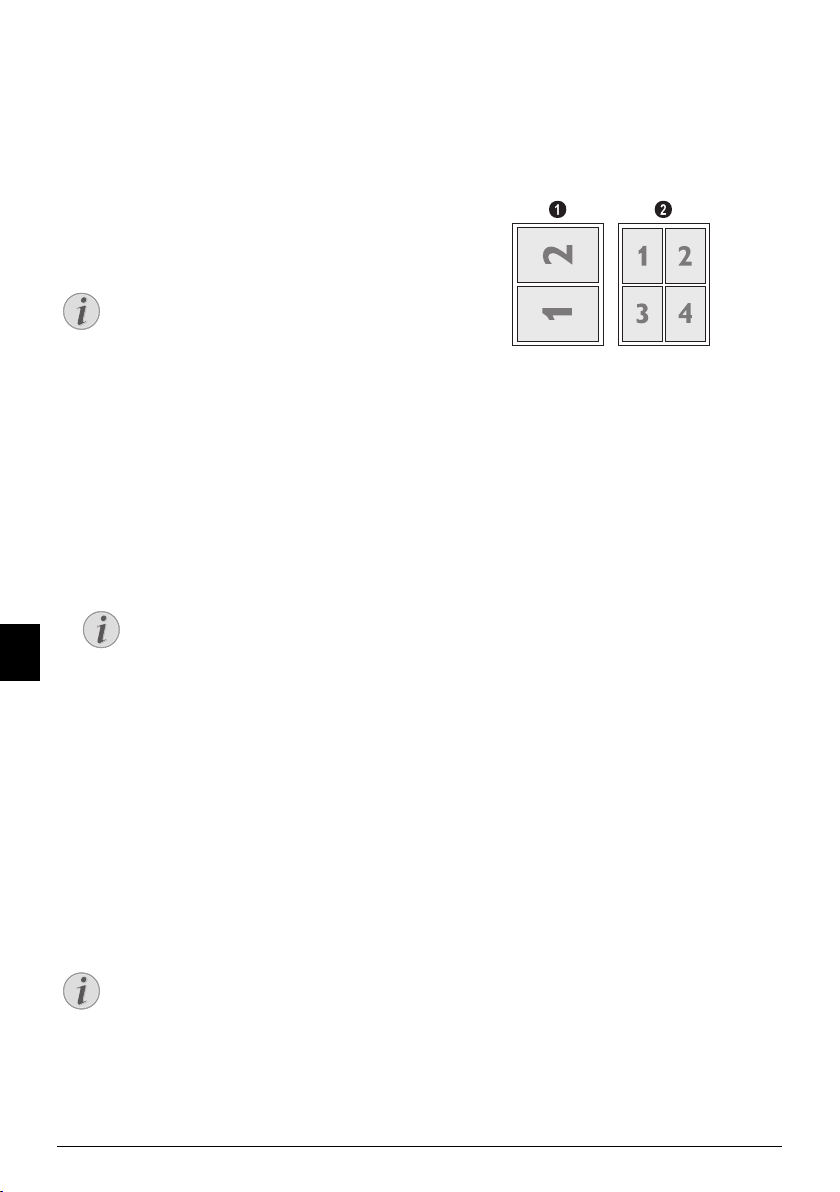
16 Pomocí [ vyberte požadovanou úroveň jasu:
Poznámka
Poznámka
Poznámka
-/1 – Jasnější výtisk
4 (Výchozí nastavení) – Optimalizované nastavení pro
tisk textu a fotografií
+/7 – Tmavší výtisk
17 Stiskněte COPY.
Zvětšování nebo zmenšování
kopií
Vytvoření kopií
Vytvoření kopií
Proces kopírování můžete kdykoliv zahájit
jednoduše stiskem COPY. Stiskněte ECO pro
vytvoření kopie s použitím funkce úspory
toneru.
1 Vložte dokument.
2 Stiskněte OK, 13 a OK.
3 Zadejte počet kopií (nejvýše 99).
4 Potvrďte stiskem OK.
5 Můžete vytvářet kopie dokumentů, které budou
zvětšeny nebo zmenšeny. Velikost zmenšení je až 25
procent původního dokumentu a pro zvětšení až 400
procent. Požadovanou hodnotu zadejte počáteční
písmeno.
Vyberte přednastavené hodnoty
CZ
6 Stiskem COPY spusťte proces kopírování nebo
Pomocí [ vyberte z přednastavených
hodnot. Standardní hodnoty jsou uloženy
například pro zmenšení předlohy A4 na
formát A5, nebo pro přizpůsobení
evropských formátů DIN americkým
formátům letter a legal
stiskem OK pokračujte v konfiguraci dalších nastavení
(viz také kapitola
nastavení
kopírování s využitím upravených
, strana 33).
Kopírování několika
dokumentů na jednu stránku
(Mozaiková kopie)
Vytvoření kopií
Vytvoření kopií
Proces kopírování můžete kdykoliv zahájit
jednoduše stiskem COPY. Stiskněte ECO pro
vytvoření kopie s použitím funkce úspory
toneru.
Kopírování několika dokumentů na jednu stránku (Mozaiková kopie)
Vytištěním kopií několika dokumentů na jednu stranu
můžete šetřit papírem. Dokumenty jsou přizpůsobeny
automaticky během procesu kopírování.
1 Stiskněte OK, 14 a OK.
2 Pomocí [ vyberte požadované rozvržení.
‚ Dva dokumenty na jedné stránce.
ƒ Čtyři dokumenty na jedné stránce.
3 Stiskem COPY spusť te proces kopírování nebo
stiskem OK pokračujte v konfiguraci dalších nastavení
(viz také kapitola
nastavení
kopírování s využitím upravených
, strana 33).
Konfigurace nastavení pro
druhý profil
Nastavení rozlišení
1 Stiskněte OK, 1063 a OK.
2 Požadované rozlišení vyberte pomocí [:
AUTO – Optimalizované nastavení pro všechny typy
dokumentů
TEXT – pro dokumenty s drobným tiskem nebo
kresbami
KVALITA – pro dokumenty s množstvím detailů
FOTO – pro nejvyšší rozlišení
3 Potvrďte stiskem OK.
Spaltenumbruch
Nastavení kontrastu
1 Stiskněte OK, 1064 a OK.
2 Požadovaný kontrast vyberte pomocí [.
-/1 – Pro jasnější kopie a faxové zprávy
4 (Výchozí nastavení) – Optimalizované nastavení pro
tisk textu a fotografií
+/7 – Pro tmavší kopie a faxové zprávy (například pro
dokumenty s nevýrazným tiskem)
3 Potvrďte stiskem OK.
Nastavení jasu
1 Stiskněte OK, 1065 a OK.
2 Pomocí [ vyberte požadovanou úroveň jasu:
-/1 – Jasnější výtisk
4 (Výchozí nastavení) – Optimalizované nastavení pro
tisk textu a fotografií
+/7 – Tmavší výtisk
3 Potvrďte stiskem OK.
34 Philips · Laserfax 5120 · 5125 · 5135
Page 35
9Nastavení
Poznámka
Poznámka
Poznámka
Poznámka
Poznámka
UPOZORNĚNÍ!
Upravení základního nastavení
Upravení základního nastavení
Změny budou uloženy jako nové výchozí
nastavení. Pokud vyberete speciální funkci pro
jeden účel, dbejte pak na obnovení výchozího
nastavení nebo uvedení do stavu jako z výroby.
Navigace kurzorem 6
Procházení nabídkou
Kurzor můžete přesouvat stiskem [. Stiskem
C se navrátíte do předcházející úrovně nabídky.
Stiskem j nabídku zavřete a vrátíte se do
počátečního režimu.
Tisk přehledu nastavení
Tlačítko nápovědy
Můžete také získat seznam všech nastavení
stiskem ¨. Pomocí [ vyberte
Potvrďte stiskem OK.
NASTAVENÍ.
Nastavení funkce úspory energie
Nastavení funkce úspory energie
Pomocí této funkce můžete nastavit, za jak dlouhou dobu
po ukončení tiskové úlohy má přístroj přejít do úsporného
režimu. Kdykoliv při příjmu faxu, vytvářením kopií nebo
tisku bude přístroj automaticky přepnut zpět z režimu
úspory energie do normálního stavu.
1 Stiskněte ECO.
2 Pomocí [ vyberte
3 Potvrďte stiskem OK.
ÚSPORA.
Funkce volání
Funkci můžete také vyvolat stiskem OK,
0021 a OK.
4 Pomocí [ zvolte čas (v minutách), po kterém se má
přístroj přepnout do úsporného režimu. Vyberte
pokud se má zařízení přepnout do úsporného režimu
bezprostředně po ukončení tiskové úlohy.
5 Potvrďte stiskem OK.
Nastavení funkce úspory toneru
Nastavení funkce úspory toneru
Pomocí této funkce zapnete úsporu toneru. Výtisky jsou o
něco světlejší, zvyšuje se tak počet stránek, které lze
vytisknout s jednou tonerovou kazetou.
1 Stiskněte ECO.
2 Pomocí [ vyberte
3 Potvrďte stiskem OK.
ÚSPORA TONERU.
Funkce volání
Funkci můžete také vyvolat stiskem OK,
0022 a OK.
4 Pomocí [ vyberte, zda si přejete funkci zapnout nebo
vypnout.
5 Potvrďte stiskem OK.
Výběr země
Správné nastavení země
Správné nastavení země!
Vždy nastavte zemi, ve které přístroj používáte.
Jinak může být přístroj chybně přizpůsoben
vzhledem k telefonní síti. Pokud v seznamu není
vaše země uvedená, musíte vybrat rozdílné
nastavení a použít správný telefonní kabel pro
danou zemi. Konzultujte s vaším dodavatelem.
1 Stiskněte OK, 031 a OK.
2 Pomocí [ vyberte zemi, ve které používáte váš
přístroj.
3 Potvrďte stiskem OK.
Výběr jazyka
1 Stiskněte OK, 033 a OK.
2 Pomocí [ vyberte požadovaný jazyk zobrazení.
3 Potvrďte stiskem OK.
Spaltenumbruch
Zadání data a času
1 Stiskněte OK, 011 a OK.
2 Zadejte datum (dvě číslice na každé pole), například
stiskem 31¦05¦25 zadáte 31.5.2025.
3 Zadejte čas, například 14 00 pro 14:00.
4 Potvrďte stiskem OK.
0,
Nastavení časového pásma
UTC
UTC je v současnosti standardizovaný formát světového
času. Počínaje Greenwich v Londýně (nultý poledník) je
čas na Zemi rozdělen do časových pásem. Tato časové
pásma jsou odlišena rozdílem od času UTC (v hodinách),
například UTC+1 je Středoevropský čas (CET)
Nastavení časového pásma
V zemích s několika časovými pásmy můžete zvolit z
přednastavených časových pásem nebo manuálně zadat
odchylku od světového času UTC. V zemích s jedním
časovým pásmem se toto nastavení po vybrání země provede
automaticky. (viz také kapitola
1 Stiskněte OK, 012 a OK.
2 Pomocí [ vyberte zemi, ve které přístroj provozujete.
Výběr země
, strana
35
CZ
).
Nastavení · Nastavení funkce úspory energie 35
Page 36
3 Zadejte odchylku od UTC manuálně: Pomocí
Poznámka
Poznámka
Poznámka
numerické klávesnice zadejte odchylku (v hodinách),
například 1 pro UTC+1. Displej zobrazí editor
časových pásem.
Editor časových pásem
Stiskněte [ pro změnu znaménka (+/-).
Můžete také zadat hodnoty menší než jedna
hodina, například 0,15 (nebo 0,25) pro
čtvrthodinu 0,30 (nebo 0,50) pro půlhodinu
nebo 0,45 (nebo 0,75) pro třičtvrtě hodiny.
4 Potvrďte stiskem OK.
Automatický přechod mezi letním a zimní m časem
Automatický přechod mezi letním a
zimním časem
S nastavením země a časového pásma se zapne
automatický přechod mezi letním a zimním
časem. Pokud zadáte odchylku od světového
času UTC manuálně pomocí editoru časových
pásem, bude automatický přechod mezi letním a
zimním časem vypnut.
Spaltenumbruch
Zadání vašeho telefonního
čísla a jména
Záhlaví stránky
Vaše jméno a telefonní číslo se přidává společně s datem a
číslem stránky na horní okraj každého faxového přenosu
(tzv. záhlaví).
Navigace kurzorem 1
CZ
Vložení písmen
Velká písmena vložíte podržením tlačítka ú.
Stiskem ½ můžete zadat znak mezery.
Speciální znaky a symboly vložíte stiskem ;ü.
Stiskem ûü vložíte specifické znaky zvoleného
jazyka. Vyberte [. Potvrďte stiskem OK.
Kurzor můžete přesouvat stiskem [. Pomocí
C vymažete jednotlivé znaky.
Zadání jména
1 Stiskněte OK, 021 a OK.
2 Pomocí tlačítek (A – Z) zadejte jméno.
3 Potvrďte stiskem OK.
Zadání čísla
1 Stiskněte OK, 022 a OK.
2 Zadejte vaše číslo.
3 Potvrďte stiskem OK.
Nastavení tónů vyzvánění
Výběr tónu vyzvánění
Výběr tónu vyzvánění
Tuto funkci můžete použít pro zvolení standardního
vyzvánění. Záznamům v telefonním seznamu můžete
přiřadit samostatné vyzvánění (viz kapitola
, strana 19).
záznamů
1 Stiskněte OK, 054 a OK.
2 Požadovaný tón vyzvánění vyberte pomocí [.
3 Potvrďte stiskem OK.
Ukládání
Úprava hlasitosti
1 Stiskněte OK, 055 a OK.
2 Požadovanou hlasitost vyberete stiskem [.
3 Potvrďte stiskem OK.
Nastavení počtu zvonění
Nastavení počtu zvonění
Tuto funkci můžete použít k nastavení počtu zazvonění
pro režim příjmu faxů. Po nastaveném počtu zazvonění se
přístroj ve faxovém režimu přepne na příjem faxové zprávy.
Vyberte
0 pro úplné vypnutí vyzvánění (viz také kapitola
tichý příjem faxu
1 Stiskněte OK, 042 a OK.
2 Požadovaný počet zazvonění vyberte pomocí [.
3 Potvrďte stiskem OK.
, strana 38).
Nastavení rozlišení
Nastavení rozlišení pro odesílání
faxu
1 Stiskněte OK, 4013 a OK.
2 Požadované rozlišení vyberte pomocí [:
STANDARD – pro dokumenty bez speciálních
vlastností
JEMNÉ – pro dokumenty s drobným tiskem nebo
kresbami
SUPER FINE – pro dokumenty s množstvím detailů
FOTO – pro fotografie
3 Potvrďte stiskem OK.
Nastavení rozlišení pro kopírku
1 Stiskněte OK, 103 a OK.
2 Požadované rozlišení vyberte pomocí [:
AUTO – Optimalizované nastavení pro všechny typy
dokumentů
TEXT – pro dokumenty s drobným tiskem nebo
kresbami
KVALITA – pro dokumenty s množstvím detailů
FOTO – pro nejvyšší rozlišení
3 Potvrďte stiskem OK.
36 Philips · Laserfax 5120 · 5125 · 5135
Page 37

Nastavení kontrastu
Poznámka
Poznámka
1 Stiskněte OK, 104 a OK.
2 Požadovaný kontrast vyberte pomocí [.
-/1 – Pro jasnější kopie a faxové zprávy
4 (Výchozí nastavení) – Optimalizované nastavení pro
tisk textu a fotografií
+/7 – Pro tmavší kopie a faxové zprávy (například pro
dokumenty s nevýrazným tiskem)
3 Potvrďte stiskem OK.
Nastavení úrovně jasu pro
kopírku
1 Stiskněte OK, 105 a OK.
2 Pomocí [ vyberte požadovanou úroveň jasu:
-/1 – Jasnější výtisk
4 (Výchozí nastavení) – Optimalizované nastavení pro
tisk textu a fotografií
+/7 – Tmavší výtisk
3 Potvrďte stiskem OK.
Deaktivace zvuku tlačítek
Deaktivace zvuku tlačítek
Každý stisk tlačítka je doprovázen zvukem. Zvuk tlačítek
můžete vypnout.
1 Stiskněte OK, 007 a OK.
2 Pomocí [ vyberte, zda si přejete funkci zapnout nebo
vypnout.
3 Potvrďte stiskem OK.
Konfigurace nastavení papíru
Upravení základního nastavení
Upravení základního nastavení
Změny budou uloženy jako nové výchozí
nastavení. Pokud vyberete speciální funkci pro
jeden účel, dbejte pak na obnovení výchozího
nastavení nebo uvedení do stavu jako z výroby.
Nastavení formátu papíru
1 Stiskněte OK, 203 a OK.
2 Pomocí [ vyberte, zda chcete konfigurovat formát
papíru pro zásobník papíru nebo zda chcete použít
manuální podavač.
3 Potvrďte stiskem OK.
4 Pomocí [ vyberte požadovaný formát papíru. Dbejte
na dodržení informací v technických parametrech.
5 Potvrďte stiskem OK.
Nastavení odesílání faxu z
paměti
Nastavení odesílání faxu z paměti
Můžete nastavit, zda chcete skenovat nebo odeslat
dokumenty okamžitě, nebo zda chcete odeslat dokumenty
z vyrovnávací paměti. Při přímém odeslání je dokument
ukládán do paměti během přenosu. Při odesílání z paměti
je dokument nejprve načten z paměti a poté je navázáno
spojení s příjemcem.
Plná paměť zpráv
Plná paměť zpráv
Pokud je paměť zpráv plná, jsou dokumenty
skenovány a odesílány okamžitě.
1 Stiskněte OK, 4012 a OK.
2 Požadované nastavení vyberte pomocí [.
3 Potvrďte stiskem OK.
Zapínání a vypínání záhlaví stránky
Záhlaví stránky
Vaše jméno a telefonní číslo se bude zobrazovat v každém
záhlaví faxového přenosu. Pokud si nepřejete sdělovat tyto
informace, můžete tuto funkci vypnout.
1 Stiskněte OK, 4014 a OK.
2 Pomocí [ vyberte, zda si přejete funkci zapnout nebo
vypnout.
3 Potvrďte stiskem OK.
CZ
Nastavení gramáže papíru
1 Stiskněte OK, 201 a OK.
2 Pomocí [ vyberte gramáž vloženého papíru.
3 Potvrďte stiskem OK.
Nastavení zdroje papíru
Úvod
Do zásobníku papíru můžete vložit normální tiskový papír
nebo tištěné dokumenty (formuláře). Papíry zvláštního
formátu, obálky, fólie, samolepící štítky a předtištěné
dokumenty můžete vkládat do ručního podavače.
1 Stiskněte OK, 202 a OK.
2 Pomocí [ vyberte zdroj papíru.
3 Potvrďte stiskem OK.
Nastavení · Nastavení kontrastu 37
Zapínání a vypínání
protokolu o přenosu
Zapínání a vypínání protokolu o přenosu
Po každém přenosu přístroj vytiskne protokol o přenosu.
K dispozici jsou dvě různá nastavení.
1 Stiskněte OK, 4011 a OK.
2 Pomocí [ vyberte z následujících možností:
VZDY – protokol o přenosu bude vytištěn po každém
přenosu a to i po přerušení přenášení.
PŘI CHYBĚ – protokol o přenosu bude tisknut při
chybě odesílání nebo předčasném ukončení.
3 Potvrďte stiskem OK.
Page 38

Nastavení režimu příjmu
Poznámka
Poznámka
Poznámka
faxů
Faxový přepínač
Vestavěný faxový přepínač automaticky rozpoznává mezi
faxovým přenosem a běžnými telefonními hovory. Faxy
jsou automaticky přijímány, telefonní hovory mohou být
přijímány i na přídavných zařízeních. Během zjišťování
typu volání přístrojem, vyzvánění pokračuje.
Nastavení režimu příjmu faxů
Máte k dispozici následující volby. Vybraný režim příjmu
faxů se zobrazí na displeji.
1 Stiskněte OK, 041 a OK.
2 Požadovanou volbu vyberte pomocí [.
Režim přijmu faxu s přídavnými
zařízeními
Pokud připojíte ke zdířce Ï/EXT. vašeho
laserového přístroje přídavné zařízení, zvolte
režim EXT pro záznamník hovorů, fax nebo
manuální režim.
3 Potvrďte stiskem OK.
Manuální režim
Manuální režim
Přístroj nebude automaticky faxy přijímat. Příjem faxů
můžete ručně spustit stiskem tlačítka o. Nastavení je
užitečné, pokud požadujete přijmout fax pomocí modemu
připojenému k počítači.
Automatický režim
Type 3 (mit Telefon)
(LPF¦5125, LPF¦5135)
Automatický režim
V aktivním automatický režimu bude přístroj zjišťovat typ
příchozího volání a rozhodne o faxovém přenosu nebo
hovoru. Přístroj bude automaticky přijímat faxové
přenosy. Během zjišťování typu volání přístrojem,
vyzvánění pokračuje. Přijmout hovor můžete kdykoliv. Po
předem určeném počtu zvonění převezme přístroj volání a
automaticky přijme možný tichý faxový přenos.
Tichý příjem faxů
Tichý příjem faxů
Nastavte počet zazvonění 0 (viz také kapitola
počtu zazvonění
na režim fax (viz také kapitola
, strana 38) tak, aby byly faxy přijímány bez vyzvánění
faxu
přístroje.
Ruční příjem faxů
, strana 36) a nastavte režim příjmu faxu
Nastavení režimu příjmu
Nastavení
Ruční příjem faxů
Pokud je přístroj nastaven na manuální příjem
faxů, nebude možné příchozí faxová volání slyšet
ani přijmout (viz také kapitola
příjmu faxů
, strana 38).
Nastavení režimu
Další možnosti pro odesílání
faxů
Režim faxu
Režim faxu
V režimu faxu bude přístroj vyzvánět tolikrát, kolik
zazvonění jste nastavili pomocí funkce 042 (viz také
CZ
Nastavení počtu zvonění
kapitola
, strana 36). Poté se
zapne příjem faxů. Tento režim je vhodný při nejčastějším
přijímání faxů tímto přístrojem.
Režim záznamníku/EXT
Režim záznamníku/EXT
Tento režim je vhodné zvolit, pokud máte přídavná
zařízení připojená ke zdířce Ï/EXT. vašeho faxového
přístroje. Pokud externí záznamník přijme hovor, bude váš
přístroj kontrolovat, zda příchozí hovor je faxovým
přenosem. Pokud přístroj rozpozná faxový signál,
automaticky se přepne na jeho příjem.
Záznamník
Pokud nemáte externí záznamník připojen nebo pokud
připojený záznamník nerozpozná příchozí hovor, bude
volání zpracováno přístrojem a to po nastaveném počtu
zvonění a automaticky bude přijímat jakýkoliv možný fax.
Faxový přepínač 1
Snížení rychlosti přenosu
Snížení rychlosti přen osu
Přístroj automaticky přizpůsobuje přenosovou rychlost
kvalitě spojení. Tato vlastnost může trvat nějakou dobu,
zvláště při zámořském spojení. Pokud budete přenášet
faxové dokumenty po méně kvalitní telefonní síti, nastavte
nižší rychlost přenosu.
1 Stiskněte OK, 4015 a OK.
2 Požadovanou rychlost vyberte pomocí [.
3 Potvrďte stiskem OK.
Konfigurace displeje
Konfigurace displeje
Nastavení zobrazovaných údajů během přenosu.
1 Stiskněte OK, 4016 a OK.
2 Pomocí [ vyberte, zda má být zobrazena přenosová
rychlost nebo se má zobrazovat aktuální číslo právě
přenášené stránky.
3 Potvrďte stiskem OK.
Spaltenumbruch
Faxování na přídavném telefonu
Pokud přijmete hovor na přídavném telefonu a
uslyšíte, že se jedná o faxový přenos (pískání
nebo ticho), můžete příjem faxu zahájit stiskem
*5 na přídavném telefonu nebo přímo na
přístroji stiskem o. Pro používání této funkce
musí být přídavné telefony nastaveny na tónové
vytáčení (DTMF/MFV tóny) (viz návod k
obsluze k vašemu přídavnému telefonu).
38 Philips · Laserfax 5120 · 5125 · 5135
Page 39

Další volby příjmu faxů
Poznámka
Poznámka
Snížení rychlosti příjmu
Snížení rychlosti příjmu
Přístroj automaticky přizpůsobuje přenosovou rychlost
kvalitě spojení. Nastavte nižší rychlost příjmu, pokud toho
nastavování trvá dlouho, nebo se nepodaří ustavit spojení.
1 Stiskněte OK, 4026 a OK.
2 Vyberte rychlost příjmu pomocí [.
3 Potvrďte stiskem OK.
Nastavení přizpůsobení stránky
Nastavení přizpůsobení stránky
Příjem faxů lze automaticky přizpůsobit formátu
vloženého papíru. Můžete také zadat fixní hodnotu
(procentuálně) pro přizpůsobení papíru
Nastavení formátu papíru
Nastavení formátu papíru
Pro automatické přizpůsobení je třeba správně
nastavit formát vloženého papíru (viz také
kapitola
Nastavení formátu papíru
1 Stiskněte OK, 4024 a OK.
2 Pomocí [ vyberte automatické přizpůsobení, nebo
zda chcete zadat fixní hodnotu.
3 Potvrďte stiskem OK.
4 Zadání fixní hodnoty: Zadejte procenta komprese
mezi 70 a 100 procenty.
5 Potvrďte stiskem OK.
Nastavte práh pro stránkování
Nastavte práh pro stránkování
Některé faxové přenosy obsahují více řádek než lze
vytisknout. Pomocí prahu pro stránkování určete, od které
hodnoty jsou tyto řádky vytištěny na další stránku.
Všechny řádky od této hodnoty dále jsou vymazány.
1 Stiskněte OK, 4027 a OK.
2 Pomocí [ vyberte z následujících možností:
ZAP – Všechny řádky, které leží méně než tři
centimetry od okraje stránky jsou vytištěny na druhou
stránku. Všechny přebytečné řádky za touto hodnotou
jsou vymazány.
VYP – Všechny řádky, které leží méně než jeden
centimetr od okraje stránky jsou vytištěny na druhou
stránku. Všechny přebytečné řádky za touto hodnotou
jsou vymazány.
3 Potvrďte stiskem OK.
Tisk vícenásobných kopií
Tisk vícenásobných kopií
Váš přístroj můžete nastavit na tisk vícenásobných kopií
přijatého dokumentu a to na vyžádání.
1 Stiskněte OK, 4022 a OK.
2 Zadejte hodnotu mezi 1 a 99.
3 Potvrďte stiskem OK.
Spaltenumbruch
, strana 37).
Zamknutí přístroje
Zamknutí přístroje
Pomocí funkce zámku můžete zabezpečit přístroj proti
neoprávněnému použití. Pouze po zadání správného kódu
bude možné používat funkce přístroje nebo zadávat čísla.
Přístroj se sám zamkne po každém použití.
Zadání kódu PIN
Zadání kódu PIN
Zadání kódu PIN
Pokud již byl kód uložen, budete přístrojem
před zadáním nového kódu dotázáni nejprve po
vložení starého kódu.
1 Stiskněte OK, 921 a OK.
2 Zadejte 4 číslice kódu PIN.
3 Potvrďte stiskem OK.
4 Pro potvrzení zadejte kód znovu.
5 Potvrďte stiskem OK.
Zamknutí klávesnice
Zamknutí klávesnice
Tato funkce zamkne celou klávesnici přístroje.
1 Stiskněte OK, 922 a OK.
2 Zadejte 4 číslice kódu PIN.
3 Potvrďte stiskem OK.
4 Pomocí [ vyberte, zda si přejete funkci zapnout nebo
vypnout.
5 Potvrďte stiskem OK.
Blokování manuálního vytáčení
Blokování manuálního vytáčení
Tato funkce blokuje manuální vytáčení telefonních čísel.
Čísla z telefonního seznamu lze i nadále vytáčet. Manuální
vytáčení čísel tísňového volání není možné.
1 Stiskněte OK, 923 a OK.
2 Zadejte 4 číslice kódu PIN.
3 Potvrďte stiskem OK.
4 Pomocí [ vyberte
5 Potvrďte stiskem OK.
Uzamčení nastavení
Uzamčení nastavení
Tato funkce blokuje změnu nastavení vašeho přístroje.
1 Stiskněte OK, 924 a OK.
2 Zadejte 4 číslice kódu PIN.
3 Potvrďte stiskem OK.
4 Pomocí [ vyberte, zda si přejete funkci zapnout nebo
vypnout.
5 Potvrďte stiskem OK.
POUZE PRIMO.
CZ
Nastavení · Další volby příjmu faxů 39
Page 40
Tisk seznamů a reportů
Poznámka
Poznámka
Poznámka
Poznámka
Poznámka
Tisk seznamu funkcí
Tisk seznamu funkcí
Stiskněte OK, 81 a OK. Vytiskne se seznam všech
funkcí vašeho přístroje.
Tisk seznamu funkcí
Tlačítko nápovědy
Vytisknout seznam funkcí můžete také stiskem
¨ Pomocí [ vyberte
Potvrďte stiskem OK.
Tisk telefonního seznamu
Tisk telefonního seznamu
Stiskem OK, 83 a OK vytisknete seznam všech
uložených položek a skupin v telefonním seznamu.
Tisk telefonního seznamu
Tlačítko nápovědy
Telefonní seznam můžete vytisknout také
stiskem ¨. Pomocí [ vyberte
SEZNAM
. Potvrďte stiskem OK.
Tisk faxového žurnálu/registru
hovorů
Přehled faxů (žurnál)
Přehled obsahuje seznam přenosů posledních 30 zpráv
Faxový žurnál je automaticky vytištěn po 30 přenosech.
Přehled faxů můžete vytisknout kdykoliv.
Přehled volání
Seznam posledních hovorů (LPF¦5125, LPF¦5135)
obsahuje poslední 50 volaná čísla a čísla posledně přijatých
hovorů.
Stiskněte OK, 82 a OK.
Tisk přehledu faxů
CZ
Tlačítko nápovědy
Faxový žurnál můžete vytisknout také stiskem
¨. Pomocí [ vyberte
stiskem OK.
Tisk seznamu úloh
Tisk seznamu úloh
Stiskněte OK, 84 a OK. Přístroj vytiskne seznam
všech čekajících úloh.
Tisk seznamu úloh
SEZNAM FUNKCÍ.
ZÁZNAMY. Potvrďte
TELEF.
Tlačítko nápovědy
Seznam tiskových úloh můžete získat také
stiskem ¨. Pomocí [ vyberte
PRIKAZY.
Potvrďte stiskem OK.
Tisk přehledu nastavení
Tisk přehledu nastavení
Stiskněte OK, 80 a OK. Vytiskne se seznam všech
nastavení vašeho přístroje.
Tisk přehledu nastavení
Tlačítko nápovědy
Můžete také získat seznam všech nastavení
stiskem ¨. Pomocí [ vyberte
NASTAVENÍ.
Potvrďte stiskem OK.
40 Philips · Laserfax 5120 · 5125 · 5135
Page 41
10 Telefonní linky a přídavné přístroje
Poznámka
Poznámka
Poznámka
Poznámka
Poznámka
Nastavení pobočkové ústředny (PABX)
Výběr procesu vytáčení
Nejdou všude k dispozici
(Tato funkce není v některých zemích a telefonních sítích podporována).
V některých zemích můžete nastavit režim vytáčení na
pulsní nebo tónovou volbu (DTMF tóny).
Výběr procesu vytáčení
Výběr procesu vytáčení
Impulzní vytáčení použijte pouze v případě, že
na vaší telefonní lince nebylo dosud aktivováno
tónové vytáčení.
1 Stiskněte OK, 053 a OK.
2 Pomocí [ vyberte požadovaný způsob vytáčení.
3 Potvrďte stiskem OK.
Nastavení veřejné telefonní
sítě (PSTN)
Nejdou všude k dispozici
(Tato funkce není v některých zemích a telefonních sítích podporována).
Veřejná telefonní síť (PSTN)
Veřejná telefonní síť (PSTN)
Tuto funkci můžete použít k nastavení vašeho
přístroje pro připojení do veřejné telefonní sítě
(PSTN). Pro připojení k pobočkové ústředně
(PABX) viz také kapitola
ústředny (PABX)
Nastavení veřejné telefonní sítě (PSTN)
Pokud správně nastavíte zemi, přizpůsobí se přístroj
automaticky telefonní síti(viz také kapitola
Nastavení pobočkové
, strana 41.
Výběr země
stra na 35). Je možn é, že pr o veř ejno u telef onní síť (PS TN)
bude třeba provést další nastavení. V takovém případě se
obraťte na svého prodejce nebo oddělení technické
podpory.
1 Stiskněte OK, 032 a OK.
2 Požadované nastavení vyberte pomocí [.
3 Potvrďte stiskem OK.
Nastavení pobočkové
ústředny (PABX)
Pobočkové ústředny
Pobočková ústředna (PABX) je typická v mnoha velkých
společnostech a některých domácnostech. Pro spojení z
pobočkové ústředny (PABX) do veřejné telefonní sítě
musíte vytočit vytočit kód vnější linky (PSTN).
Není prodloužení pro přídavný telefon
Můžete nastavit přístroj na provoz v pobočkové síti (číslo
přímé volby) a uložit kód, který musí být navolen pro
přístup do veřejné telefonní sítě (PSTN) (= přístupový kód
na vnější linku).
Kód přístupu k vnější lince je vytočen automaticky
Kód přístupu k vnější lince je vytočen
automaticky
Po provedení těchto nastavení již nebude nutné
vkládat před čísla prefix pro přístup do vnější
sítě. Přístroj automaticky vloží vnější přístupový
kód před čísla, která jsou delší, než nastavená
interní.
Nastavení typu připojení
1 Stiskněte OK, 051 a OK.
2 Pomocí [ vyberte, zda provozujete přístroj jako
rozšíření.
3 Potvrďte stiskem OK.
Nastavte přístupový kód na vnější
linku
Nastavte délku čísla přímé volby
1 Stiskněte OK, 0521 a OK.
2 Vložte požadovanou délku interních čísel. Pomocí C
vymažete jednotlivé znaky. K předpokládanému
nejdelšímu číslu přidejte jednu číslici. Například při
používání přímých čísel o délce 4 byste měli zadat 5.
3 Potvrďte stiskem OK.
Zadejte přístupový kód na vnější linku
,
1 Stiskněte OK, 0522 a OK.
2 Zadejte přístupový kód na vnější linku, kterou se
dostanete na veřejnou telefonní síť . Obvykle je to 0.
Nesprávný kód přístupu k vnější lince
Ve výjimečných případech může být
přístupový kód jiné číslo nebo čísla dvě. Pro
starší telefonní systémy může být přístup na
vnější linku R (signál flash). Pro zadání
tohoto přístupového kódu stiskněte Rø.
Pokud spojení do vnější sítě nebude možné,
kontaktujte provozovatele vašeho systému.
3 Potvrďte stiskem OK.
Spaltenumbruch
CZ
Není prodloužení pro přídavný telefon
Přídavné telefony připojené k přístroji na
telefonní zásuvce nejsou považovány jako
rozšíření.
Telefonní linky a přídavné přístroje · Výběr procesu vytáčení 41
Page 42
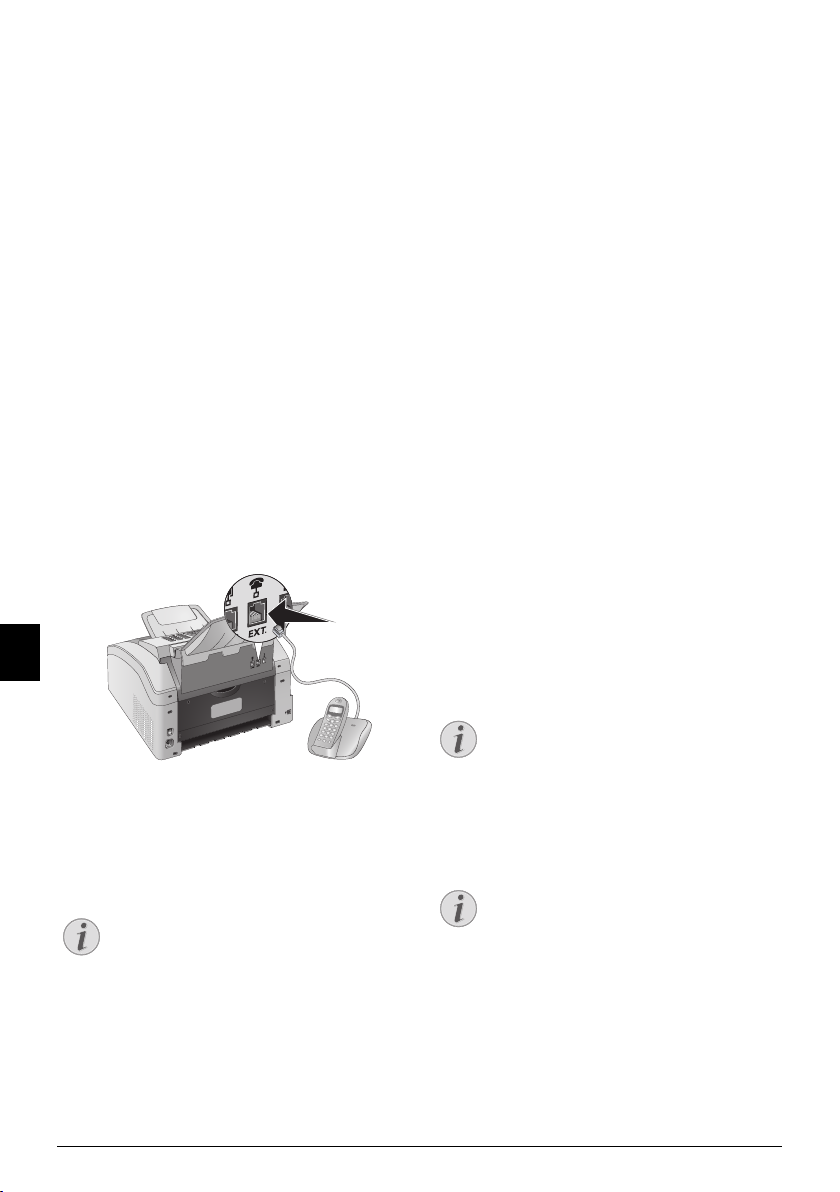
Připojení DSL
Poznámka
Poznámka
Poznámka
Připojení DSL
V případě, že používáte modem DSL: Připojte zařízení do
slotu pro analogový telefon/fax! Další informace naleznete
v návodu k obsluze k vašemu DSL systému. Zeptejte se
případně svého telefonního či internetového operátora.
ISDN připojení
ISDN připojení
Váš faxový přístroj je analogový (Skupina 3). Není to
ISDN faxový přístroj (Skupina 4) a proto nemůže správně
pracovat v telefonní síti ISDN. Aby přístroj bylo možné
použít, musíte jej připojit přes analogový adaptér nebo na
analogové svorky. Podrobnosti týkající se ISDN připojení
můžete nalézt v pokynech dodávaných s koncovým
adaptérem nebo vytáčecím směrovačem.
Připojení přídavných
zařízení
Přídavná zařízení
Na telefonní lince můžete provozovat přídavné přístroje,
jakými jsou bezdrátové telefony, záznamníky, modemy
nebo čítače tarifu.
Používání přídavných
telefonů (Easylink)
Easylink
Pomocí funkce Easylink můžete váš přístroj ovládat
pomocí přídavných telefonů. Pro používání této funkce
musí být přídavné telefony nastaveny na tónové vytáčení
(DTMF/MFV tóny) (viz návod k obsluze k vašemu
přídavnému telefonu).
Zahájení příjmu faxů
Pokud přijmete hovor na přídavném telefonu a uslyšíte, že
se jedná o faxový přenos (pískání nebo ticho), můžete
příjem faxu zahájit stiskem *5 na přídavném telefonu
nebo přímo na přístroji stiskem o.
Přijetí přídavného t elefonního ho voru.
Přídavný telefon zvedněte ve chvíli, kdy se změní tón
zvonění. Přístroj přijímá faxovou zprávu.
Převzetí linky
Pokud přijmete hovor na přídavném telefonu a přístroj
bude nadále vyzvánět nebo se pokusí přijmout fax, můžete
přístroj odpojit od linky. Na přídavném telefonu stiskněte
**.
Připojení k přístroji
Připojení k přístroj i
Přídavná zařízení můžete připojit přímo k vašemu přístroji.
Zapojte telefonní kabel periferního zařízení do zdířky Ï/
EXT. (RJ-11 konektor) na vašem faxovém přístroji.
Externe Geräte anschließen
CZ
Připojení k telefonní lince
Pořadí připojení
Aby byla funkce faxového přepínače funkční, musí být
přístroj zařazen v sérii jako první, pokud bude několik
zařízení připojeno na shodnou telefonní zásuvku. Dodržte
správné pořadí.
Připojení k první telefonní zásuvce
Připojení k první telefonní zásuvce
Pokud máte několik telefonních zásuvek na
stejné telefonní lince, musí být přístroj připojen
do první zásuvky.
Použití externího
záznamníku
Připojený externí záznamník hovorů musí být vybaven
paralelním rozpoznáváním příjmu příchozích hovorů.
Konzultujte s vaším dodavatelem.
Pro nejlepší funkčnost musí být záznamník připojen ke
zdířce Ï/EXT. na přístroji. Jako režim příjmu faxů
vyberte EXT/ záznamník (viz také kapitola
režimu příjmu faxů
Délka odchozí zprávy
, strana 38).
Délka odchozí zprávy
Odchozí zpráva musí být kratší než 10 sekund.
V odchozím vzkazu nepoužívejte hudbu. Pokud
má váš externí záznamník funkci „spořiče“ (tj.
funkci, která mění počet zazvonění po záznamu
nové zprávy), je nejvhodnější tuto funkci
vypnout.
Záznamník nahraje faxové s ignály
Záznamník nahraje faxové signály
Pokud externí záznamník zaznamená faxový
signál, ale váš přístroj nepřijme fax, ověřte
připojení externího záznamníku.
Nastavení
42 Philips · Laserfax 5120 · 5125 · 5135
Page 43
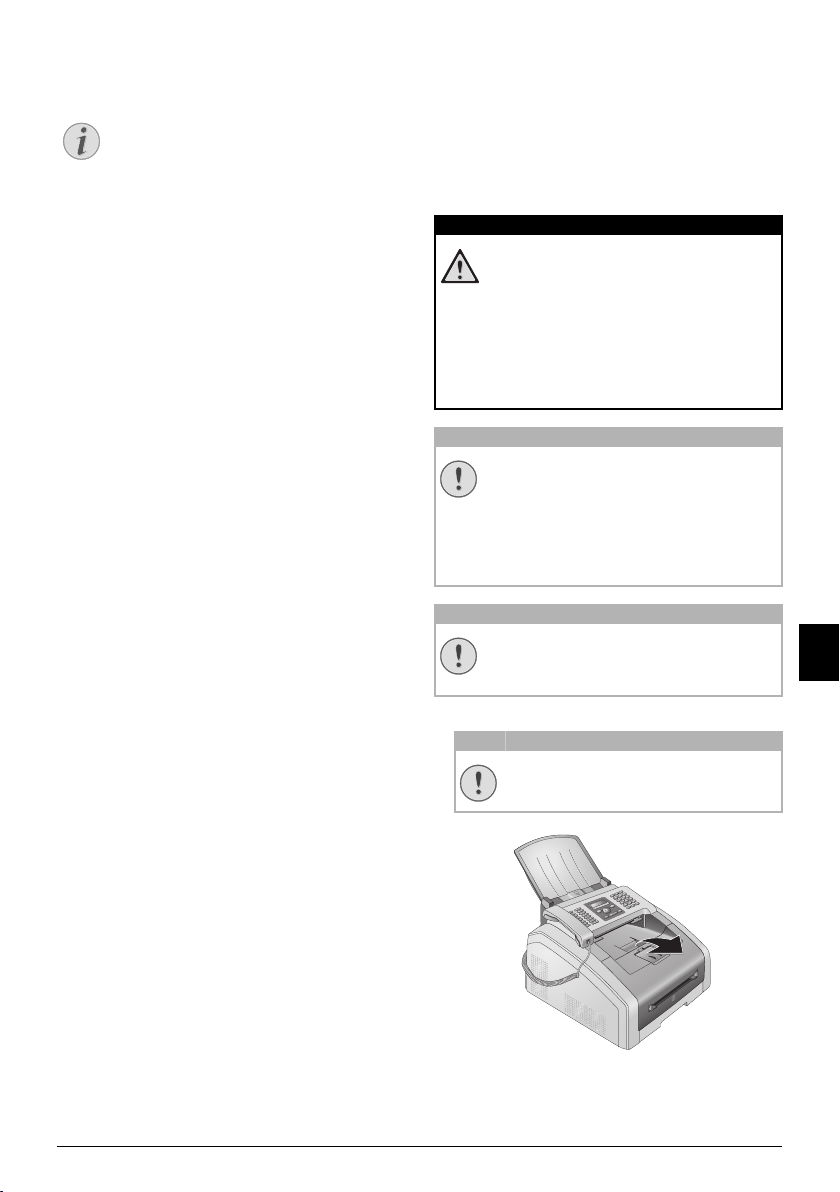
11 Údržba
Poznámka
POZOR!
UPOZORNĚNÍ!
UPOZORNĚNÍ!
UPOZORNĚNÍ!
Poruchy
Odstraňování problémů
Pokud se projeví porucha, postupujte podle
pokynů na displeji a na protokolu o chybě.
Zobrazení úrovní čítače
Zobrazení úrovní čítače
Pro vaši informaci můžete zobrazit hodnoty čítačů v
zařízení.
Zobrazení počtu odeslaných
stránek faxu
Zobrazení počtu odeslaných stránek fax u
Stiskněte OK, 941 a OK. Zobrazuje počet
odeslaných stránek faxu
Zobrazení počtu přijatých stránek
faxu
Zobrazení počtu přijatých stránek faxu
Stiskněte OK, 942 a OK. Zobrazuje počet
přijatých stránek faxu
Zobrazí počet nasnímaných
dokumentů
Zobrazí počet nasnímaných stránek
Stiskněte OK, 943 a OK. Zobrazuje počet
nasnímaných dokumentů.
Zobrazí počet vytištěných stránek
Zobrazí počet vytištěných stránek
Stiskněte OK, 944 a OK. Zobrazuje počet
vytištěných stránek.
Zobrazí počet zkopírovaných
stránek
Zobrazí počet zkopírovaných stránek
Stiskněte OK, 945 a OK. Zobrazuje počet
zkopírovaných stránek.
Zobrazení množství toneru
Úroveň toneru
Váš přístroj registruje používání toneru pro každou
vytištěnou stránku a vypočítává novou hodnotu zbývající
náplně. Hodnota množství toneru je ukládána v každé
náplni.
Zobrazení množství toneru
Stiskněte OK, 946 a OK. Množství náplně
toneru je indikována v procentech v rozsahu 100 % (plná)
a 0 % (prázdná).
Výměna náplně toneru
Úroveň toneru
Váš přístroj registruje používání toneru pro každou
vytištěnou stránku a vypočítává novou hodnotu zbývající
náplně. Hodnota množství toneru je ukládána v každé
náplni. Můžete používat rozdílné náplně toneru rovněž
také zobrazovat příslušné množství toneru v náplni.
Náplň toneru 3
Vypuštění odpadního toneru!
Nikdy neotvírejte náplň toneru. Při úniku
částeček toneru dejte pozor, aby nedošlo ke
kontaktu toneru s kůží nebo očima.
Nevdechujte uvolněný prach z toneru. Cerný
prach odstraníte z odevu a z predmetu pomocí
studené vody. Pri použití horké vody by došlo k
zafixování toneru. Rozsypaný toner nikdy
neodstraňujte vysavačem.
Používejte originální spotřební materiál!
Používejte originální spotřební
materiál!
Používejte pouze originální spotřební materiály.
Jsou k dispozici u specializovaných prodejců
nebo pomocí naší objednávkové služby. Jiné
spotřební materiály být příčinou poškození
faxového přístroje.
Instrukce ke kontrole balení
Instrukce ke kontrole balení
Postupujte podle kroků na obalech spotřebních
materiálů.
1 Zařízení otevřete nadzvednutím krytu směrem dopředu
Neotevírejte během tisku!
Nikdy neotevírejte kryt v době tisku.
CZ
Zjištění verze programového
vybavení (firmware)
1 Stiskněte OK, 934 a dvakrát OK.
2 Zobrazí se informace o verzi firmware.
3 Potvrďte stiskem OK.
Spaltenumbruch
Údržba · Zobrazení úrovní čítače 43
Page 44
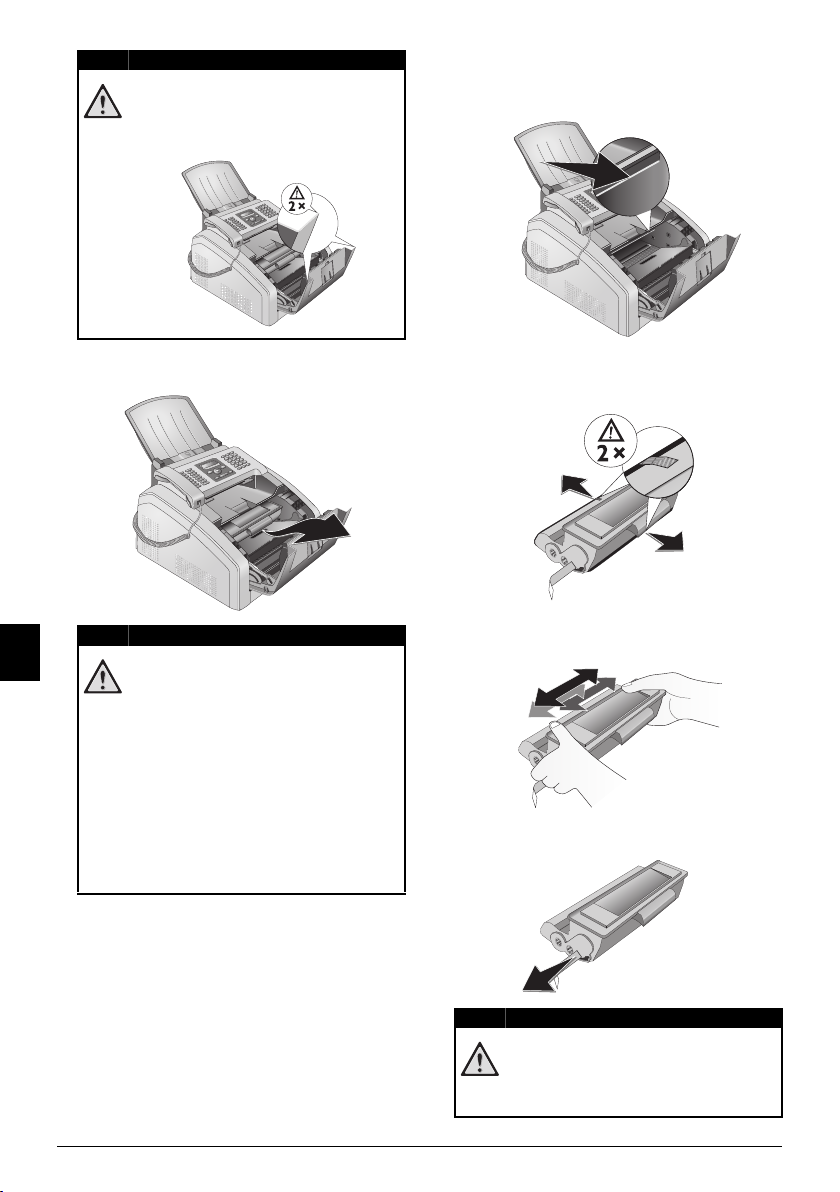
POZOR!
Hrany na krytu zařízení!
POZOR!
POZOR!
Dejte pozor na hrany krytu zařízení. Mohli
byste se poranit, pokud sáhnete do přístroje
ze strany.
3 S každou třetí výměnou náplně toneru byste
měli vyčistit tiskovou LED hlavu. Otřete sklo tiskové
LED hlavy nad náplní toneru jemnou a suchou látkou
prostou prachu.
2 Náplň toneru vyjměte uchopením za držadlo uprostřed
a vytáhněte ji směrem dopředu.
CZ
Vypuštění odpadního toneru!
Z prístroje opatrne vyjmete tonerovou
kazetu, tak aby z ní nevypadl žádný toner.
Položte ji na vhodné místo – pri vysypání
toneru muže dojít k znecištení podkladu.
Otevřené nebo použité náplně skladujte v
jejich původním obalu nebo plastikovém
sáčku tak, aby se prach toneru nemohl
rozptýlit do okolí. Použité náplně vraťte do
specializovaných obchodů nebo sběrných
míst. Nikdy neznehodnocujte náplně toneru
jejich vhozením do ohně. Náplně toneru by
se nikdy neměly dostat do rukou dětem.
4 Vyjměte novou náplň toneru z balení.
5 Sejměte pásku a ochranný černý papír, ale zatím
ponechejte ochranný pásek na náplni.
6 Několikrát náplň toneru protřepte dopředu a dozadu,
aby se toner rovnoměrně ustálil a byla tak dosažena
vyšší kvalita tisku.
7 Ochranný pásek náplně toneru, umístěný na levé
straně, zcela vytáhněte.
Vypuštění odpadního toneru!
Jakmile je ochranný pásek z náplně
odstraněn, již s náplní netřepejte. Mohlo by
dojít k rozptýlení částeček toneru do okolí.
44 Philips · Laserfax 5120 · 5125 · 5135
Page 45
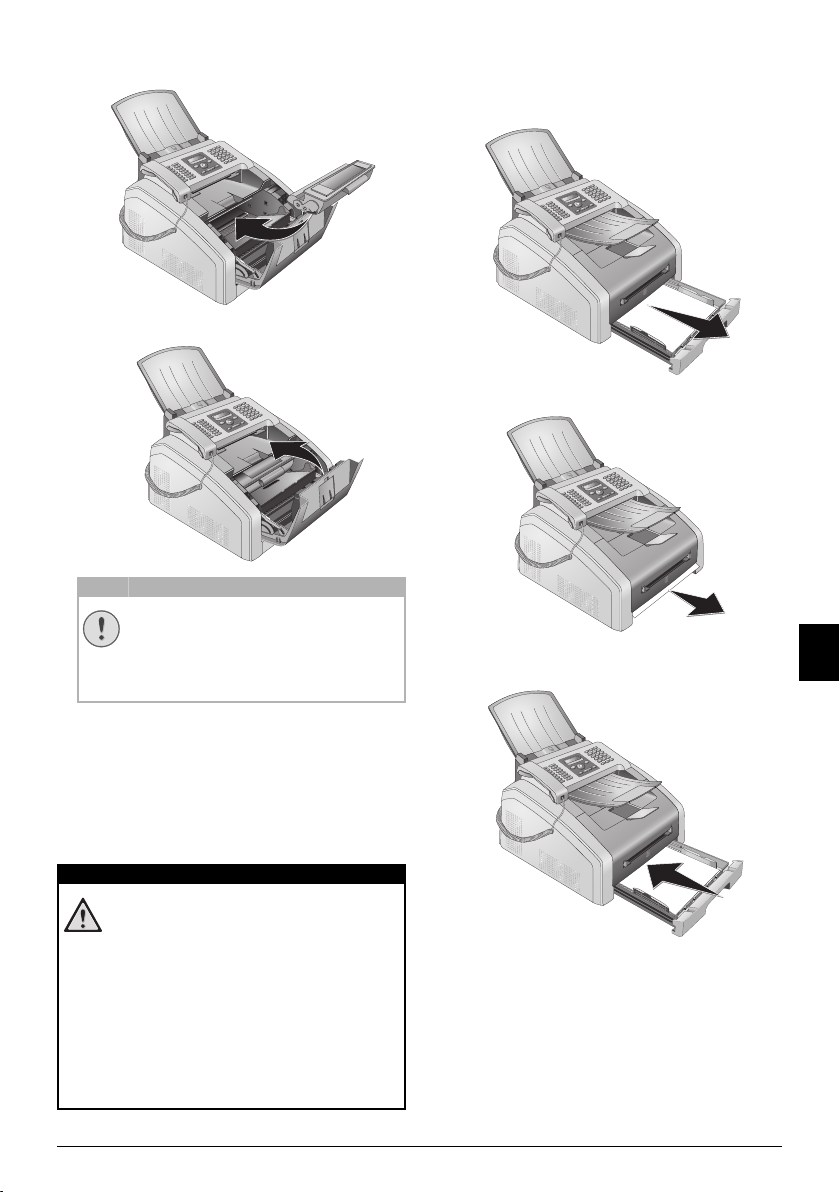
8 Vložte náplň toneru do přístroje. Náplň by měla zcela
UPOZORNĚNÍ!
POZOR!
EX
B
5
B
5
A
5
B
6
A
4
EX
B
5
B
5
A
5
B
6
A
4
zapadnout na své místo.
9 Zavřete přístroj.
Tonerová kazeta není správně
vložena!
Pokud není možné uzavřít kryt přístroje,
tonerová kazeta není správně vložena.
Vyjměte kazetu a vložte ji znovu správně.
Odstranění zablokovaného papíru
v zásobníku/podavači
1 Vytáhněte zásobník papírů ze zařízení.
2 Opatrně papír vytáhněte.
3 Zasuňte zásobník papíru do přístroje úplně, až do
koncového bodu.
CZ
Zablokování papíru
Úvod
Zařízení je vybaveno čidlem, které rychle rozpozná
zablokovaný papír. Při výskytu této závady je podávání
papíru okamžitě zastaveno. Překontrolujte všechny tři
následující oblasti možného zablokování papíru:
Zásobník/podavač papíru, tiskovou jednotku a jednotku
pece (viz také nápověda níže).
Náplň toneru 5
Vypuštění odpadního toneru!
V případě zablokování papíru uvnitř přístroje
nepoužívejte na jeho vytáhnutí sílu, ale raději jej
opatrně z přístroje vytáhněte a znehodnoťte:
Může nastat situace, kdy toner není úplně
přichycen na papíru a tento prach by mohl být
rozptýlen do okolí. Nevdechujte uvolněný prach
z toneru. Cerný prach odstraníte z odevu a z
predmetu pomocí studené vody. Pri použití
horké vody by došlo k zafixování toneru.
Rozsypaný toner nikdy neodstraňujte
vysavačem.
Údržba · Zablokování papíru 45
Page 46
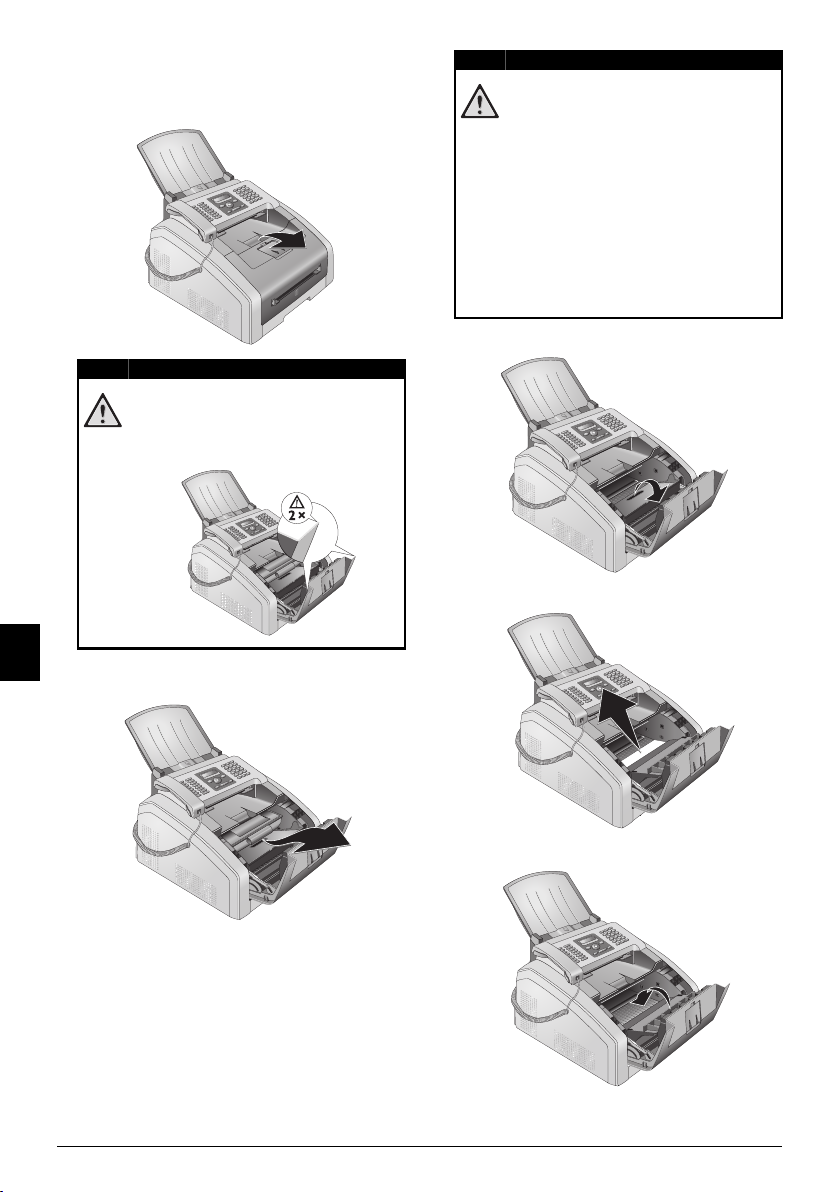
Odstranění zablokovaného papíru
POZOR!
POZOR!
v tiskové jednotce
1 Zařízení otevřete nadzvednutím krytu směrem dopředu
Hrany na krytu zařízení!
Dejte pozor na hrany krytu zařízení. Mohli
byste se poranit, pokud sáhnete do přístroje
ze strany.
Vypuštění odpadního toneru!
Z prístroje opatrne vyjmete tonerovou
kazetu, tak aby z ní nevypadl žádný toner.
Položte ji na vhodné místo – pri vysypání
toneru muže dojít k znecištení podkladu.
Nikdy neotvírejte náplň toneru. Při úniku
částeček toneru dejte pozor, aby nedošlo ke
kontaktu toneru s kůží nebo očima.
Nevdechujte uvolněný prach z toneru. Cerný
prach odstraníte z odevu a z predmetu
pomocí studené vody. Pri použití horké vody
by došlo k zafixování toneru. Rozsypaný
toner nikdy neodstraňujte vysavačem.
3 Otevřete kryt zablokovaného papíru.
4 Opatrně papír vytáhněte.
CZ
2 Náplň toneru vyjměte uchopením za držadlo uprostřed
a vytáhněte ji směrem dopředu.
5 Zavřete kryt zablokovaného papíru.
46 Philips · Laserfax 5120 · 5125 · 5135
Page 47
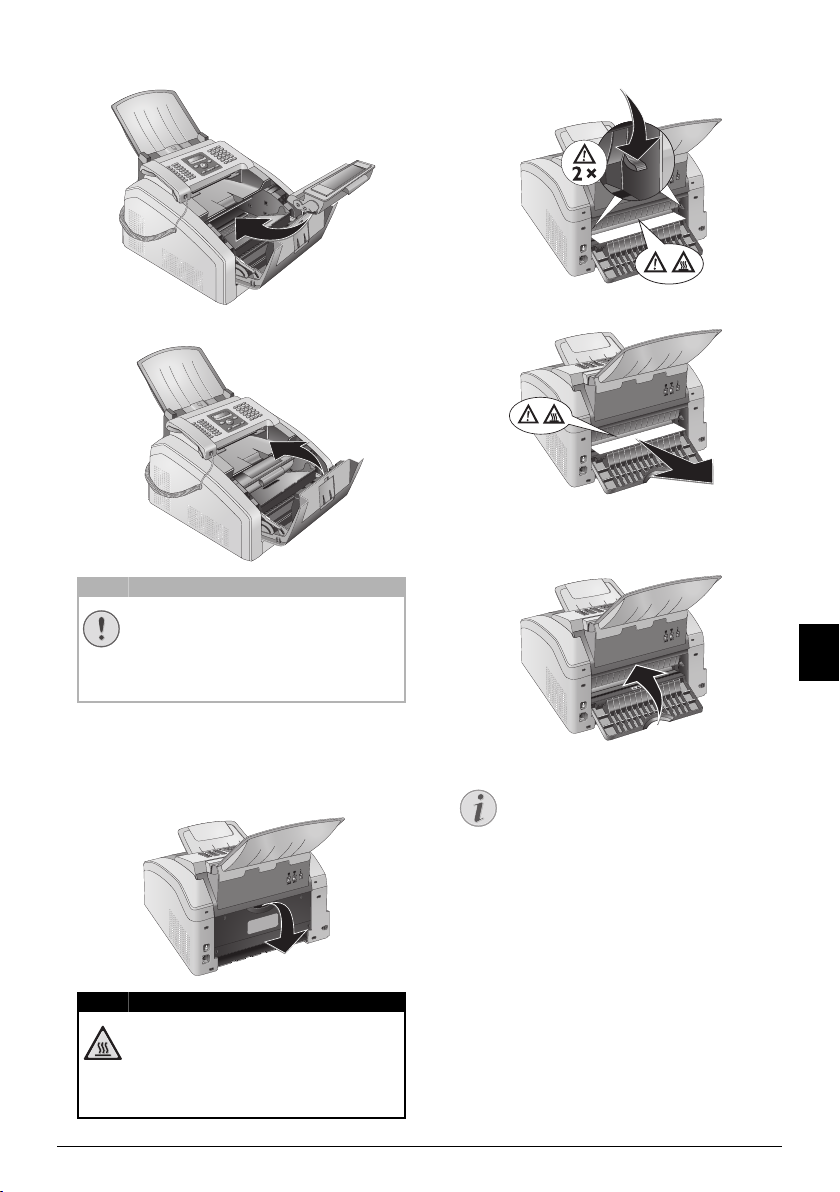
6 Vložte náplň toneru do přístroje. Náplň by měla zcela
UPOZORNĚNÍ!
POZOR – TEPLO!
Poznámka
zapadnout na své místo.
2 Vyjměte vodítka papíru na peci stiskem páček po
obou stranách směrem dolů.
7 Zavřete přístroj.
Tonerová kazeta není správně
vložena!
Pokud není možné uzavřít kryt přístroje,
tonerová kazeta není správně vložena.
Vyjměte kazetu a vložte ji znovu správně.
Odstranění zablokovaného papíru
v jednotce pece
1 Otevřete kryt zablokovaného papíru na zadní straně
zařízení.
3 Opatrně papír vytáhněte.
4 Zavřete kryt zablokovaného papíru. Páčky jednotky
pece automaticky zapadnou do výchozí polohy při
zavření krytu blokovaného papíru.
CZ
Pokračujte v tiskové úloze
Stiskem o bude oznámena oprava problému
a tisk bude pokračovat. Stiskem j potlačíte
oznámení chybové zprávy.
Součásti jsou horké!
Jednotka pece a její okolí uvnitř přístroje se
za provozu silně zahřívá. Po otevření přístroje
se jí nedotýkejte. Buďte opatrní například při
odstraňování zablokovaného papíru.
Údržba · Zablokování papíru 47
Page 48
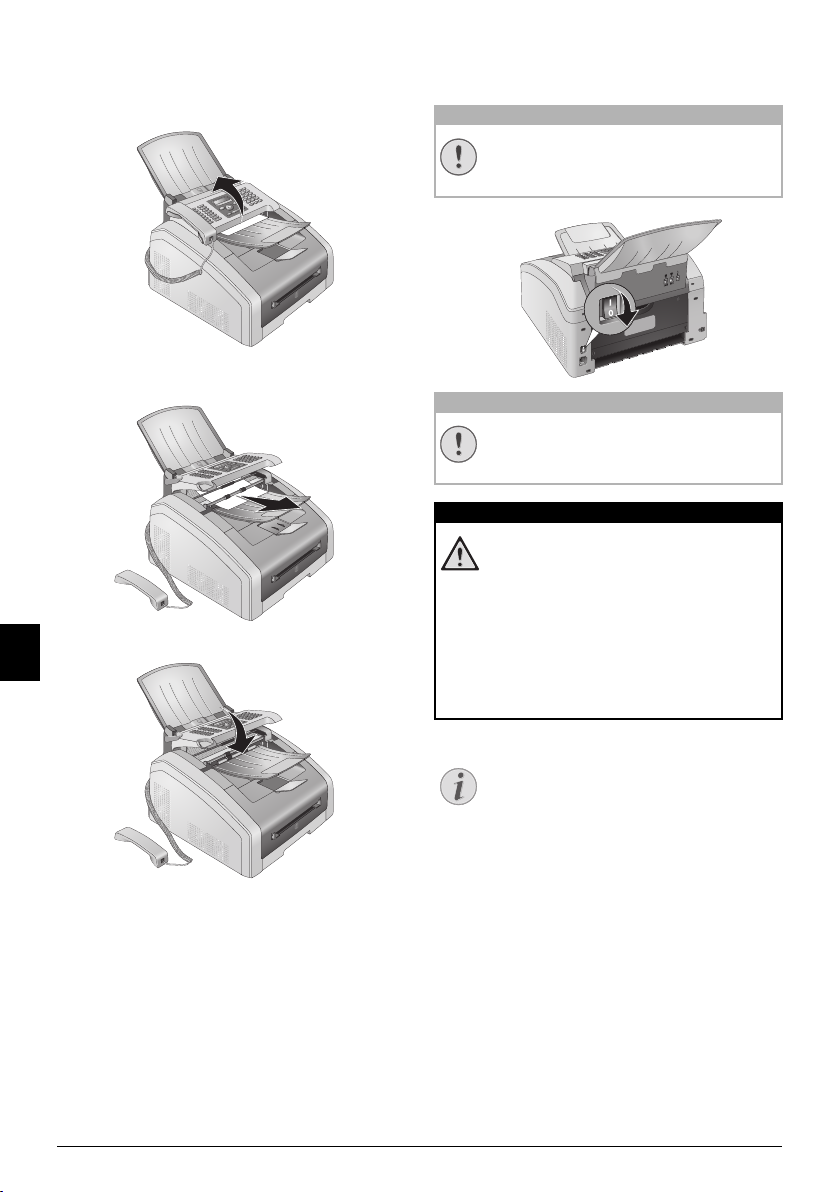
Zablokování dokumentu
UPOZORNĚNÍ!
UPOZORNĚNÍ!
POZOR!
Poznámka
Úvod
Pokud se dokument zablokuje v přední části:
1 Nadzvedněte panel nahoru, až zcela zapadne.
Čištění
Vypnutí zařízení
Před čištěním zařízení vypněte a odpojte od napájení.
Vypnutí zařízení
Vypnutí zařízení!
Před odpojením zařízení od sítě jej vypněte
vypínačem na zadní straně zařízení.
Gerät ausschalten
2 Opatrně vytáhněte papír nebo dokument dopředu, až
se zcela uvolní.
3 Zavřete panel.
CZ
Spaltenumbruch
Opětovné uvedení do provozu
Opětovné uvedení do provozu!
Síťový přívod zapojte do zásuvky. Teprve pak
zapněte přístroj vypínačem na zadní straně.
Návod k čistění!
Návod k čistění!
Pro čištění používejte měkkou a suchou látku
prostou chlupů. Nepoužívejte tekutiny, plyny
nebo snadno vznětlivé čistící prostředky (spreje,
brusné pasty, leštidla, alkohol či benzín).
Zabraňte vniknutí jakékoliv vlhkosti dovnitř
faxového přístroje.
Pro odstranění odolných nečistot použijte
tkaninu mírně navlhčenou v lihu. Tkanina
nesmí být nikdy zcela mokrá.
Listy pro čištění faxu
Listy pro čištění faxu
Pro čištění jsou na našem zákaznickém centru k
dispozici speciální listy pro čištění faxu. List
vložte do podavače dokumentů. Stiskněte j;
stránka bude vysunuta. Tento postup opakujte
několikrát.
Spaltenumbruch
48 Philips · Laserfax 5120 · 5125 · 5135
Page 49
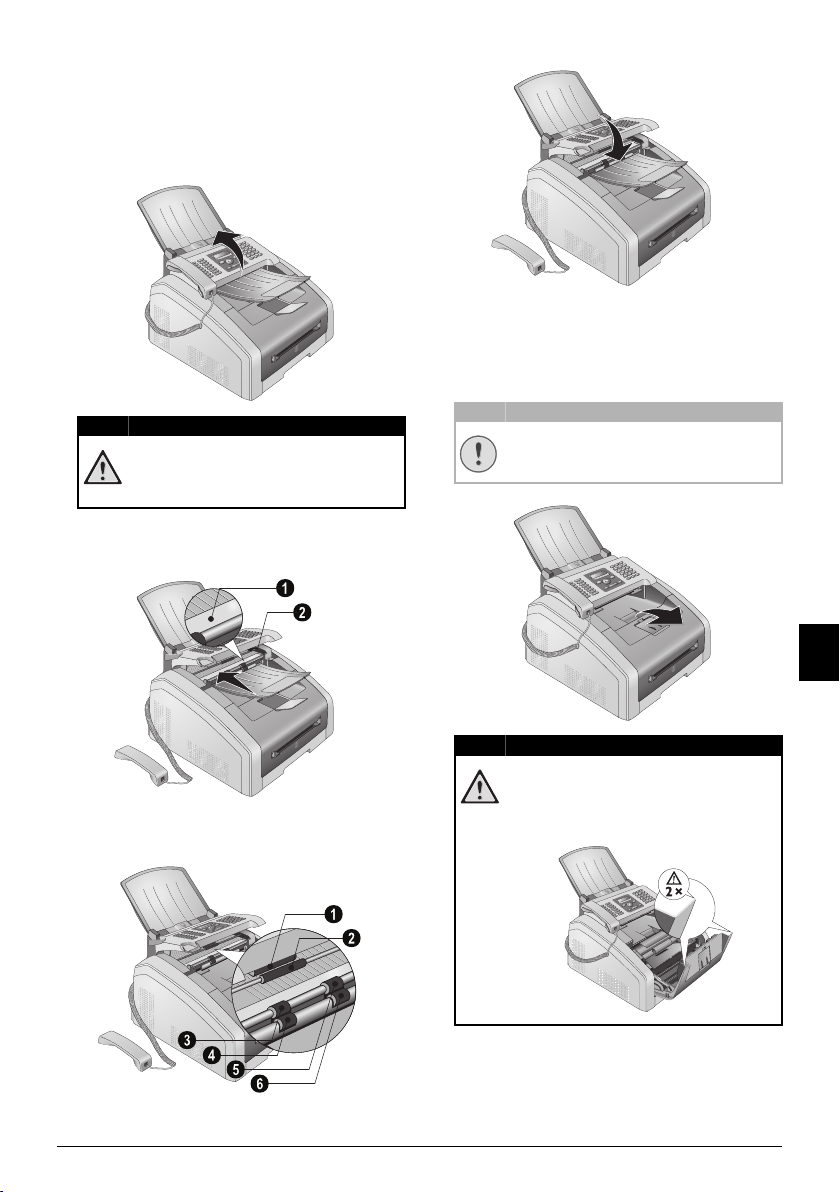
Vyčistěte snímač a podavač
POZOR!
UPOZORNĚNÍ!
POZOR!
dokumentů
Úvod
Pokud se na vytištěné stránce objevují čáry nebo fax či
dokument není správně podáván, vyčistěte snímač a
podavač dokumentů.
1 Nadzvedněte panel nahoru, až zcela zapadne.
4 Zavřete panel.
Čištění tiskové LED hlavy
Úvod
Pokud se na vytištěné stránce objevují bílé čáry nebo je tisk
rozmazaný, je nutné vyčistit tiskovou LED hlavu.
1 Zařízení otevřete nadzvednutím krytu směrem dopředu
Návod k čistění!
Postupujte podle instrukcí pro vymazání,
strana 48.
2 Vyčistěte sklo snímače zespodu (‚) a vodítka
dokumentu/snímač filmu (tj. bílou plastovou plochu) z
horní strany (ƒ) pomocí měkké látky prosté prachu.
3 Vyčistěte gumová kolečka podavače dokumentu (6¦×)
měkkou tkaninou nepouštějící vlákna. Otáčením
kolečka podavače jej vyčistěte po celém obvodu.
Neotevírejte během tisku!
Nikdy neotevírejte kryt v době tisku.
CZ
Hrany na krytu zařízení!
Dejte pozor na hrany krytu zařízení. Mohli
byste se poranit, pokud sáhnete do přístroje
ze strany.
Údržba · Čištění 49
Page 50

2 Náplň toneru vyjměte uchopením za držadlo uprostřed
POZOR!
POZOR!
UPOZORNĚNÍ!
UPOZORNĚNÍ!
a vytáhněte ji směrem dopředu.
Vypuštění odpadního toneru!
Z prístroje opatrne vyjmete tonerovou
kazetu, tak aby z ní nevypadl žádný toner.
Položte ji na vhodné místo – pri vysypání
toneru muže dojít k znecištení podkladu.
Nikdy neotvírejte náplň toneru. Při úniku
částeček toneru dejte pozor, aby nedošlo ke
kontaktu toneru s kůží nebo očima.
Nevdechujte uvolněný prach z toneru. Cerný
prach odstraníte z odevu a z predmetu
pomocí studené vody. Pri použití horké vody
by došlo k zafixování toneru. Rozsypaný
toner nikdy neodstraňujte vysavačem.
CZ
Návod k čistění!
Postupujte podle instrukcí pro vymazání,
strana 48.
3 Otřete sklo tiskové LED hlavy nad náplní toneru
jemnou a suchou látkou prostou prachu.
4 Vložte náplň toneru do přístroje. Náplň by měla zcela
zapadnout na své místo.
5 Zavřete přístroj.
Tonerová kazeta není správně
vložena!
Pokud není možné uzavřít kryt přístroje,
tonerová kazeta není správně vložena.
Vyjměte kazetu a vložte ji znovu správně.
Kalibrace skeneru
Kalibrace skeneru
Pokud se na vytištěné stránce nebo přijatém faxu objevují
svislé čáry, je nutné snímač zkalibrovat.
Návod ke kalibraci!
Návod ke kalibraci!
Skener je kalibrován ve výrobě a za normálních
okolností není nutná další kalibrace.
Nepoužívejte tuto funkci často. Před
kalibrováním vyčistěte sklo snímače a snímač
filmu (viz kapitola
dokumentů
50 Philips · Laserfax 5120 · 5125 · 5135
Čistění skeneru a podavače
, strana 49).
Page 51
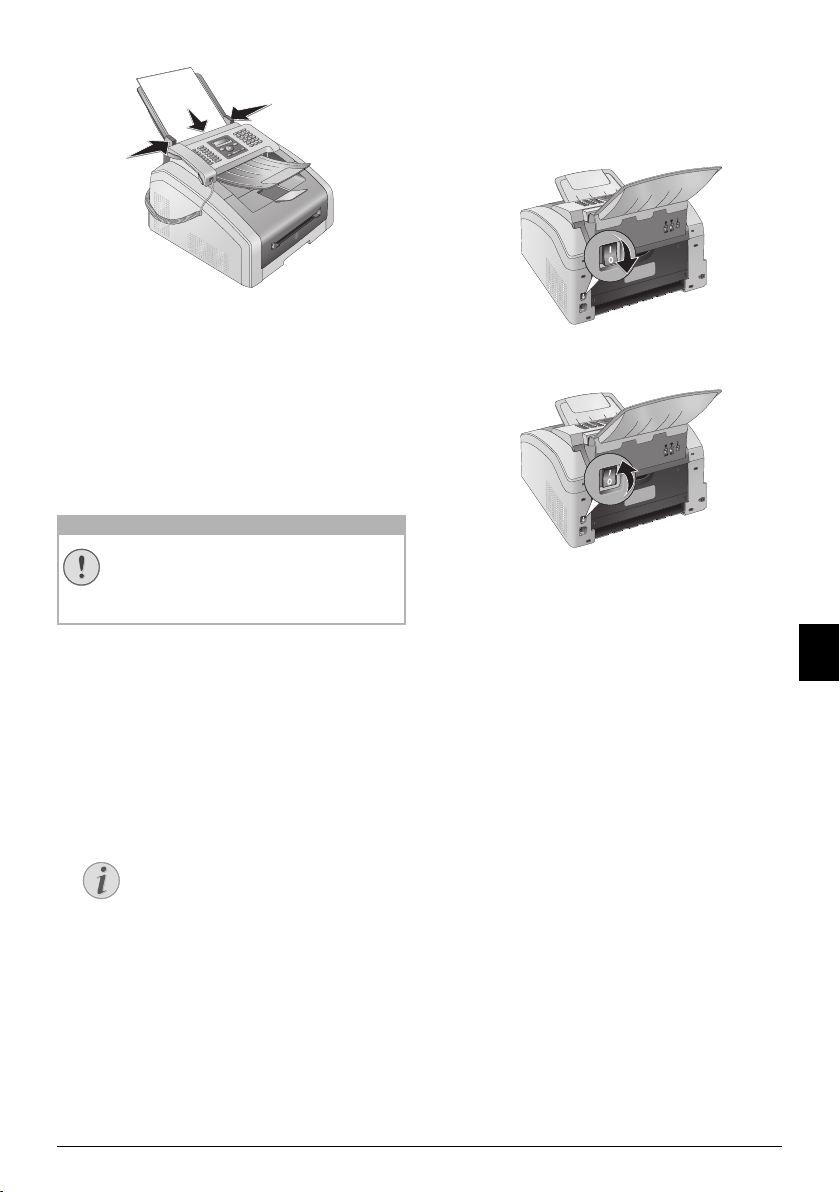
1 List bílý papír do podavače dokumentů.
UPOZORNĚNÍ!
Poznámka
2 Stiskněte OK, 931 a OK.
3 Potvrďte stiskem OK.
4 Vyčkejte, dokud není kalibrace dokončena a zařízení se
nevrátí do počátečního stavu.
Použití servisních kódů
Úvod
Servisní kódy vymažou všechna nastavení a váš přístroj se
navrátí do výchozího nastavení z výroby. Může nastat
situace, kdy přístroj se změněným nastavením reaguje
odlišně, než je předpokládáno.
Použití servisních kódů
Zapnutí a vypnutí napájení
Zapnutí a vypnutí napájení
Pokud nastane s přístrojem problém, který není možné
vyřešit pokyny v tomto návodu, pokračujte následujícími
kroky.
1 Vypněte přístroj vypínačem na zadní straně.
2 Počkejte alespoň 10 sekund.
3 Zapněte přístroj vypínačem na zadní straně.
Nastavení budou smazána!
Servisní kód použijte pouze v případě, že je to
absolutně nezbytné. Mnoho servisních kódů
také vymaže zprávy a seznam telefonních čísel.
1 Stiskněte OK, 933 a OK.
2 Zadejte servisní kód:
70015 – Vymaže všechna nastavení.
Uložená data a telefonní seznam zůstane nedotčen.
70026 – Vymazání uložených faxů,
pokud jsou problémy s tiskem.
3 Potvrďte stiskem OK.
4 Pomocí [ vyberte
POKRAČOVAT: ANO.
5 Potvrďte stiskem OK.
Zrušení položky
Pokud zadáte nesprávný kód, můžete dotaz
přerušit pomocí POKRAČOVAT: NE.
Spaltenumbruch
4 Pokračujte podle pokynů na displeji. Pokud se chyba
projeví znovu, kontaktujte prosím naši zákaznickou
podporu nebo vašeho dodavatele.
Spaltenumbruch
CZ
Údržba · Použití servisních kódů 51
Page 52
Problémy a možné příčiny
Obecné informace Možné problémy
Na displeji blikají datum a čas. Po výpadku napájení musíte zkontrolovat datum a čas.
Při zvednutí sluchátka není slyšet oznamovací tón.
Faxy se nepřenáší
Problémy s faxováním Možné problémy
Faxové přenosy jsou neustále přerušovány. Zkuste poslat faxy ručně:
Přenos faxů na faxové číslo není možný. Vytočte číslo a zkontrolujte, zda se skutečně jedná o faxové
Faxy jsou nekvalitní. Upravte rozlišení.
CZ
Příjemce faxu obdrží prázdný list papíru. Do podavače vkládejte dokumenty potištěnou stranou
Nelze přijmout fax Zkontrolujte, zda je nastaven manuální příjem faxů.
Ve sluchátku uslyšíte pískání nebo ticho. Hovor je faxový přenos. Na přístroji stiskněte o. Na
Problémy s tiskem nebo kopírováním Možné problémy
Nic se netiskne
Tisk je přerušen.
Kopie je prázdná. Do podavače vkládejte dokumenty potištěnou stranou
Potvrďte stiskem OK.
Zkontrolujte instalaci přístroje. Zkontrolujte, zda je
přístroj zapojen do sítě.
Napájecí kabel zapojte do síťové zásuvky označené Î/
LINE. Telefonní konektor zapojte do příslušné zásuvky
telefonní sítě.
Pokud je to možné, vyzkoušejte jinou telefonní linku ještě
dříve, než budete kontaktovat technickou podporu.
Pokračujte podle pokynů na displeji.
Stiskněte μ a vytočte požadované telefonní číslo. Pokud
příjemce používá záznamník, vyčkejte dokud neuslyšíte
pískání. Stiskněte o.
Je možné, že přístroj příjemce není připraven na příjem.
číslo a zda je fax připraven na příjem (uslyšíte pískání nebo
ticho). Můžete odposlouchávat linku při provádění spojení
(strana 29).
Vyzkoušejte přístroj vytvořením kopie dokumentu. Pokud
je přístroj v pořádku, může být poškozený přístroj příjemce.
Vyzkoušejte skener tiskem seznamu funkcí (stiskněte OK,
81 a OK). Pokud je seznam funkcí vytištěn
bezchybně, může být skener znečištěn nebo poškozen.
Vyčistěte skener
dolů.
Samotné zařízení nepřijímá faxy (strana 38)..
Je možná nutné snížit rychlost příjmu faxů (strana 39).
přídavném telefonu stiskněte *5. Zavěste.
Papír nebo dokument byl zablokován; není papír nebo
náplně toneru.
Pokračujte podle pokynů na displeji.
dolů.
Není vložena tisková náplň.
52 Philips · Laserfax 5120 · 5125 · 5135
Page 53
Problémy s tiskem nebo kopírováním Možné problémy
Přístroj vytváří bílé čáry při tisku. Vyčistěte válec toneru jemnou látkou.
Vyčistěte tiskovou LED hlavu nad náplní toneru (viz také
kapitola
Čištění tiskové LED hlavy
, strana 49)
Vyčistěte snímač a podavač dokumentu (viz také kapitola
Čištění skeneru a podavače dokumentu
, strana 49)
Přístroj vytváří při tisku černé pruhy. Vyčistěte snímač a podavač dokumentu (viz také kapitola
Čištění skeneru a podavače dokumentu
, strana 49)
Náplň toneru je poškozená a musí být vyměněna.
Používejte pouze originální spotřební materiály.
Při tisku se objevují svislé čáry. Snímač je nutné nakalibrovat (viz také kapitola
skeneru
, strana 50).
Kalibrace
Během tisku se ozývá podivný hluk. Náplň toneru je téměř prázdná a musí být vyměněna.
Používejte pouze originální spotřební materiály.
Přijaté faxy a kopie jsou příliš světlé. Přístroj odesílatele není optimálně nastaven.
Pokud je kopie příliš světlá, je téměř vyčerpán toner a musí
být vyměněn. Používejte pouze originální spotřební
materiály.
Tisk je rozostřený Vyčistěte tiskovou LED hlavu nad náplní toneru (viz také
kapitola
Spaltenumbruch Spaltenumbruch
Čištění tiskové LED hlavy
, strana 49)
Údržba · Problémy a možné příčiny 53
CZ
Page 54

Chybové zprávy a možné příčiny
Obecné chybové zprávy Možné problémy
BÍLÁ STRÁNKA
PAMĚT PLNÁ
VYJMĚTE PAPÍR
ZASEK.PAPÍR
ŠPATNÝ PAPÍR
VEL.PAPÍRU
DOCHÁZÍ TONER
TONER DOŠEL
NEORIGINÁLNÍ
CZ
NENÍ NAINST.
VADNÝ TONER
CHYBA TISKU
ZCHLADIT
SYSTÉM TISKÁRNY CHYBA
JEDNTOKA PECE
PODAVAČ PAPÍRU
LED_HLAVA CHYBA
CHYBA SKENERU
CHYBA NOSIČE
TONER
TONER
CHYBA
CHYBA
Papír musí být vložen do ručního podavače papíru (viz také
kapitola
strana 24).
Paměť faxu je plná! Pokud je paměť faxu plná, není možné
přijímat žádné další faxy. Vytiskněte uložené faxové
dokumenty, aby mohl přístroj přijímat další.
Dokument je zablokován: Vyjměte všechny dokumenty z
podavače. Vyjměte zablokovaný dokument (viz také
kapitola
Papír se zasekl: Zkontrolujte všechny tři následující
oblasti zaseknutí papíru: Zásobník/podavač papíru,
tiskovou jednotku a jednotku pece (viz také kapitola
nění zablokovaného papíru
Odstraňte zablokovaný papír. Stiskem o bude oznámena
oprava problému a tisk bude pokračovat. Stiskem j
potlačíte oznámení chybové zprávy.
Problém s formátem vloženého papíru. Ujistěte se, že
používáte správný formát papíru. Opakujte tiskovou úlohu
nebo kopírování.
V zásobníku není papír nebo jsou papíry vloženy
nesprávně. Zkontrolujte zásobník papíru.
Naplň toneru je téměř prázdná a bude nutné ji brzy
vyměnit. Používejte pouze originální spotřební materiály.
Problémy s náplní toneru: Náplň toneru je prázdná,
poškozená, nesprávná nebo není vůbec vložena v přístroji.
Vyjměte náplň toneru (viz také kapitola
toneru
Naplň toneru je prázdná a musí být vyměněna. Používejte
pouze originální spotřební materiály.
Tonerová kazeta není vložena správně nebo ji nelze
detekovat. Vyjměte tonerovou kazetu ze zařízení a vložte ji
znovu. Pokud se chyba objeví znovu, je náplň toneru
poškozena a musí být vyměněna (viz také kapitola
náplně toneru
spotřební materiály.
Chyba při tisku nebo kopírování. Tisková úloha je zrušena.
Opakujte tiskovou úlohu nebo kopírování.
Mezi tiskem několika stránek se může projevit malé
zpoždění. Přístroj automaticky pokračuje v tisku. Pokud se
chyba projeví znovu, kontaktujte prosím naši zákaznickou
podporu nebo vašeho dodavatele.
Chyba zařízení! Použijte rychlou nápovědu (viz také
kapitola
projeví znovu, kontaktujte prosím naši zákaznickou
podporu nebo vašeho dodavatele.
Vkládání papíru do ručního podavače papíru
Uvolnění zablokovaného dokumentu
, strana 45).
, strana 48).
Výměna náplně
, strana 43).
, strana 43). Používejte pouze originální
Zapnutí a vypnutí
, strana 51). Pokud se chyba
,
Uvol-
Výměna
54 Philips · Laserfax 5120 · 5125 · 5135
Page 55
Chybové zprávy v protokolu o přenosu
Chybové zprávy v protokolu o přenosu Možné problémy
Chyba skenování Během procesu snímání se objeví chyba, např. zablokování
dokumentu (viz také kapitola
, strana 48).
kumentu
Uvolnění zablokovaného do-
ZRUŠIL UŽIVATEL Přenos byl přerušen stiskem tlačítka j na přístroji.
Obsazeno nebo bez odp. faxu
Účastník se odpojil
Pokud je volaný účastník obsazený, pokusí se přístroj o
vytočení čísla po nějaké době. Po šesti pokusech o přenos
bude akce zrušena. Zkuste znovu později.
Vytočte číslo a zkontrolujte, zda se skutečně jedná o faxové
číslo a zda je fax připraven na příjem (uslyšíte pískání nebo
ticho). Stiskem FAX nebo o odešlete zprávu ručně.
Zjistěte od příjemce, zda je přístroj připraven na příjem.
Číslo není uloženo Číslo příjemce již není uloženo v paměti přístroje. Toto
může nastat například v případě, že zvolíte jako příjemce
položku z telefonního seznamu a ještě před odesláním
zprávy tento záznam ze seznamu vymažete.
Odpojeno
Nemožná komunikace
Ukončeno účastníkem
Ověřte volené číslo
Proces přenosu bude přerušen. Přenos opakujte.
Vytočte číslo a zkontrolujte, zda se skutečně jedná o faxové
číslo a zda je fax připraven na příjem (uslyšíte pískání nebo
ticho). Stiskem FAX nebo o odešlete zprávu ručně.
Zjistěte od příjemce, zda je přístroj připraven na příjem.
Opakujte přenos na nižší přenosové rychlosti (viz kapitola
Snížení rychlosti přenosu
, strana 38).
Přenos selhal Faxové přenosy: Opakujte proces přenosu.
Vytočte číslo a zkontrolujte, zda se skutečně jedná o faxové
číslo a zda je fax připraven na příjem (uslyšíte pískání nebo
ticho). Stiskem FAX nebo o odešlete zprávu ručně.
Zjistěte od příjemce, zda je přístroj připraven na příjem.
Příjem faxu: Příjem faxu byl přerušen. Požádejte
odesílatele o opětovné odeslání faxu.
Hlasový kontakt Vytočte číslo a zkontrolujte, zda se skutečně jedná o faxové
číslo a zda je fax připraven na příjem (uslyšíte pískání nebo
ticho). Stiskem FAX nebo o odešlete zprávu ručně.
KVALITA K chybě může dojít v případě, že číslo příjemce
nepodporuje režim opravy chyb.
Faxové přenosy: Faxová zpráva nebyla správně přijata.
Zeptejte se příjemce, zda je nutné odeslat zprávu znovu.
Příjem faxu: Pokud je přijatý fax nečitelný, požádejte
odesílatele o opětovné odeslání faxu.
PAMĚT PLNÁ Paměť faxu je plná! Pokud je paměť faxu plná, není možné
přijímat žádné další faxy. Vytiskněte uložené faxové
dokumenty, aby mohl přístroj přijímat další.
CZ
Údržba · Chybové zprávy a možné příčiny 55
Page 56
Chybové zprávy v protokolu o přenosu Možné problémy
Chyba tiskárny Chyba nastala během tisku přijaté faxové zprávy.
Zkontrolujte, zda je kryt přístroje otevřený.
Zjistěte, zda není zásobník papíru prázdný (viz také
kapitola
Vložení papíru do zásobníku
Zkontrolujte, zda není náplň prázdná (viz také kapitola
brazení množství toneru
ru
, strana 43).
Zkontrolujte, zda nedošlo k zablokování papíru (viz také
kapitola
Uvolnění zablokovaného papíru
Chyba přijatého dok. Přijatý fax je pravděpodobně neúplný. Zjistěte u odesílatele
Není dokument k načtení Ve zvoleném přístroji nejsou žádné dokumenty, které by
Nekompatibilní kódování Přenos faxu do schránky: Zadané číslo schránky na straně
Neznámé č. mailboxu Vyžádání faxu ze schránky: Přenos faxu do schránky:
délku faxové zprávy. Zpráva je pravděpodobně příliš
dlouhá, aby mohla být odeslána najednou.
mohly být vytaženy. Přístroj odesílatele není
pravděpodobně připraven nebo dokumenty již nejsou k
dispozici.
příjemce není k dispozici.
Zadané číslo schránky na straně příjemce není k dispozici.
, strana 43 a
, strana 23).
Zo-
Výměna náplně tone-
, strana 45).
CZ
56 Philips · Laserfax 5120 · 5125 · 5135
Page 57

12 Glosář
Asymetrické digitální připojení – Asymmetric
Digital Subscriber Line (ADSL).
Viz Digital Subscriber Line (DSL)
Call-by-Call
Výběr poskytovatele telefonních služeb pro každý telefonní
hovor. Telefonní hovory je možné provozovat přes jiné
soukromé poskytovatele telefonních služeb. Vložením
prefixů před vlastní telefonní číslo můžete zvolit rozdílné
telefonní operátory bez přímého kontraktu.
Časová značka
Přesný čas a datum přijmu se objevuje v záhlaví stránky
každého přijatého faxu. Paměť faxového přístroje zaručuje
uchování těchto údajů i při výpadku napájení. Tímto
způsobem můžete kdykoliv zjistit přesné doručení faxu.
CCITT
Comite Consultatif International Telephonique et
Telegraphique (předchůdce ITU)
CE
Prohlášení o shodě
čísla přímé volby
Čísla použitá pro přímé vytáčení specifického rozšíření
soukromé pobočkové ústředny.
CLIP
Calling Line Identification Presentation (viz Identifikace
volajícího)
CLIR
Calling Line Identification Restriction (viz Identifikace
volajícího)
CNG
Calling Signal – signál pro rozpoznání faxu (viz Faxový
signál)
Digitální připojení – Digital Subscriber Line
(DSL)
Vysokorychlostní datové připojení pro domácnosti nebo
společnosti (širokopásmové), obvykle pro připojení k
Internetu. Síť pevných telefonních linek může být použita
pro připojení DSL. Vzhledem k použitému kmitočtovému
rozsahu může být Internetové připojení přes DSL
provozováno i souběžně s telefonním hovorem. Pro
domácnosti je obvykle k dispozici několik různých
přenosových rychlostí: Asymetrické digitální připojení –
Asymmetric Digital Subscriber Line (ADSL). Vysoká
rychlost stahování (download), ale pomalá rychlost pro
nahrávání (upload).
DTMF
Dual Tone Multiple Frequency (viz Tónové vytáčení)
Easylink
Funkce Easylink nabízí další možnosti pro správu
externích přístrojů, které jsou připojeny na stejnou
telefonní linku vedle přístroje.zahájení příjmu faxu,
převzetí linky, viz Přídavná zařízení). Pro použití této
funkce musí být přídavný telefon nastaven na tónové
vytáčení (DTMF tóny).
ECM
Režim korekce chyb
Faxové skupiny
Faxové přístroje jsou klasifikovány v rámci mezinárodních
standardů do skupiny faxů podle jejich typu a přenosové
rychlosti. Spojení mezi dvěma přístroji rozdílných skupin
je možné, ale vždy bude vybrána nižší přenosová rychlost.
Určení přenosové rychlosti probíhá při navazování spojení
(viz Navazování spojení). Faxové přístroje skupiny 1 až 3
jsou analogové přístroje. V současné době jsou skupiny 1 a
2 již téměř minulostí a současné standardní faxové přístroje
jsou většinou skupiny 3 – s přenosovou rychlostí od 9600
do 33 600 bps – a ty jsou současným standardem. Faxové
přístroje skupiny 4 jsou digitální přístroje výhradně
používané v sítích ISDN. Jejich přenosová rychlost je 64
000 bps.
Faxový přepínač
Faxový přepínač zjišťuje příchozí telefonní volání a ovládá
způsob vyzvánění na faxovém přístroji. V souladu se
zvoleným režimem budou faxové přenosy přijímány buď
automaticky nebo ručně.
Faxový signál, CNG tón (= Calling Signal)
Jedná se o tón, který vysílá faxový přístroj jako oznámení
faxového přenosu. Pokud je faxový tón CNG přítomen,
faxový přepínač rozpozná příchozí faxový dokument a
přepne se na jeho příjem.
Funkce Flash-zavěšení
Viz Tlačítko Flash
Identifikace linky volajícího (CLIP)
Existují dva typy identifikace linky volajícího (Calling Line
Identification Presentation, CLIP). Pokud vám někdo
zavolá, ukáže přístroj na displeji telefonní číslo volajícího.
Pokud vám bude během telefonního hovoru volat další
účastník, uslyšíte tón. Vaše telefonní společnost musí
nabízet oba typy služeb a musí být pro vaší linku povoleny.
Přenos vašeho telefonního čísla může být povolen, dočasně
nebo natrvalo vypnut (Calling Line Identification
Restriction, CLIR).
Identifikace odesílatele (tj. záhlaví)
Telefonní číslo a jméno odesílatele a také datum a čas
faxového přenosu se zobrazuje v horním oddíle každého
přijatého faxového dokumentu.
CZ
Glosář · Asymetrické digitální připojení – Asymmetric Digital Subscriber Line (ADSL). 57
Page 58

Impulsní vytáčení
Metoda vytáčení, která je používána starými telefonními
sítěmi. Každé vytáčení čísla je doprovázeno cvakáním (viz
Tónové vytáčení).
ISDN
Integrated Services Digital Network
ITU
International Telecommunications Union (UN
organisation)
Kód přístupu k vnější lince
Přístupový kód na vnější linku je číslo nebo písmeno, které
musí být vytočeno před vlastním telefonním číslem
telefonu připojeném k pobočkové ústředně za účelem
spojení do vnější telefonní sítě (viz Pobočková ústředna).
Kódování
Vlastní přenos dat nebo faxových dokumentů používá
kódování a kompresi. Minimální standard je MH
(modifikovaný Huffmannův kód). Lepší způsob kódování
je MR (Modified Read) nebo MMR (Modified Modified
Read).
LCD
Liquid Crystal Display (zobrazovací jednotka displeje s
tekutými krystaly)
LED
Light Emitting Diode (indikátor svítivá dioda)
MH
Modified Huffmann (metoda pro kódování faxů, viz
Kódování)
MMR
Modified Modified Read (metoda pro kódování faxů, viz
CZ
Kódování)
MR
Modified Read (metoda pro kódování faxů, viz Kódování)
Navázání spojení
Navázání spojení je proces při zahájení a ukončení
faxového přenosu. Po uskutečnění spojení, faxový přístroj
ověří skupinu připojení a další vlastnosti, jako je velikost
komprese nebo stupně šedi. Po dokončení faxového
přenosu a před ukončením spojení, potvrdí přístroj
příjemce protokolem o přenosu úspěšnost doručení (viz
Faxové skupiny).
Odeslání několika příjemcům (tj. distribuce)
Pomocí této funkce můžete posílat faxové dokumenty
zprávy několika příjemcům.
PABX/PBX
Private Automatic Branch Exchange (pobočková ústředna)
Pamet
Pokud ve vašem přístroji není právě papír nebo toner,
budou příchozí přístroji přenosy ukládány do vnitřní
paměti.
Pauza ve vytáčení
Dlouhá čísla nebo čísla se subadresou/rozšířením někdy
vyžadují vložení pauzy ve vytáčení, aby nedocházelo díky
rychlému vytáčení ke ztrátě spojení. Další část čísla je
vytočena až po krátké pauze.
Pobočková ústředna
Pobočkové ústředny jsou obvyklé ve velkých
společnostech. Dokonce i soukromé ISDN systémy jsou
typem pobočkových ústředen. Pro uskutečnění spojení do
veřejné sítě z pobočkové ústředny je nutné vytočit číslo
nebo stisknout tlačítko a to před vlastním vytočením čísla.
Nejčastěji je tímto symbolem nula (viz Kód přístupu do
vnější sítě).
podržení hovoru
Viz Přepínání hovoru
Potlačení telefonního čísla (CLIR)
Při volání jiného účastníka se na displeji jeho telefonu
zobrazuje vaše číslo. Tuto funkci můžete vypnout a
potlačit zobrazení svého čísla (Caller Line identification
Restriction, CLIR).
POTS
Plain Old Telephone Service
Přenosová rychlost
Společnost CCITT/ITU publikovala standardy pro přenos
dat po telefonních linkách. Všechna označení začínají
písmenem V a proto se nazývají standardy V.
Nejdůležitější rychlosti pro faxové přenosy jsou: V.17 –
7.200 až 14.400 bps, V.21 – nejvýše 300 bps, V.22 –
nejvýše 1.200 bps, V.22 bis – nejvýše 2.400 bps, V.27 ter
– nejvýše 4.800 bps, V.29 – nejvýše 9.600 bps, V.32 bis –
nejvýše 14.400 bps, V.34 – nejvýše 33.600 bps
Přepínání hovoru
Mezi telefonními hovory můžete přepínat stiskem tlačítka
R. Neaktivní telefonní hovor je udržován stranou a druhá
strana jej nemůže poslouchat. Tato přídavná služby musí
být na vaší telefonní lince povolena (viz Vyčkání hovoru,
viz tlačítko Flash).
PSTN
Public Switched Telephone Network (veřejná
komutovaná telefonní síť)
Řetězové vytáčení
viz Kombinování čísel
Řetězové vytáčení
Před zahájením vytáčení můžete libovolně kombinovat a
upravovat položky telefonního seznamu, ručně vkládat
číslice, čísla ze seznamu opakovaného vytáčení nebo ze
seznamu volajících. Například, pokud máte uložen prefix
telefonních čísel telefonního operátora (viz call-by-call)
jako položku telefonního seznamu, vyberte položku a
ručně zadejte následující telefonní číslo nebo vyberte jiné
ze seznamu opakovaných čísel nebo seznamu volajících.
58 Philips · Laserfax 5120 · 5125 · 5135
Page 59

Režim korekce chyb (ECM)
Metoda ECM snižuje chyby při přenosu způsobené
například nekvalitními telefonními linkami a tím dosahuje
snížení doby přenosu. Faxové přístroje komunikující mezi
sebou musí oba podporovat ECM.
RJ-11
Registered Jack 11 (také Western Plug, standardizovaná
telefonní zásuvka)
Rozesílání
viz Odeslání několika příjemcům
Seznam volajících
Čísla posledních volajících jsou ukládána do seznamu.
Tato funkce vyžaduje na vaší lince povolenou funkci
identifikace volajícího a volající nesmí přenos svého čísla
blokovat (viz Identifikace linky volajícího).
Skenování
Čtení dokumentu do paměti faxu nebo do počítače za
účelem odeslání, kopírování nebo dalších úprav
dokumentu.
Tlačítko Flash (R)
Pomocí tlačítka Flash můžete používat přídavné telefonní
služby, pokud jsou na vaší lince povoleny. Tlačítko R
nahrazuje funkci zavěšení sluchátka. (viz Podržení hovoru,
Přepínání hovoru).
Tónová volba (Dual Tone Multi-Frequency,
DTMF)
viz Tónové vytáčení
Tónové vytáčení (= Dual Tone MultiFrequency)
Tónové vytáčení nahradilo v mnoha zemích původní
vytáčení impulsní, kdy byl číslo a tedy spojení určeno
příslušným počtem impulsů. Pomocí tónového vytáčení
jsou každé vytáčené číslici přiřazeny dva tóny (také
označeny jako DTMF tóny).
TWAIN
(Tool Without an Interesting Name) Pomocí ovladače
TWAIN můžete zařízení používat v libovolné aplikaci
podporující tento standard pro skenování dokumentů.
Úroveň toneru
Váš přístroj registruje používání toneru pro každou
vytištěnou stránku a vypočítává novou hodnotu zbývající
náplně. Hodnota množství toneru je ukládána v každé
náplni. Můžete používat rozdílné náplně toneru rovněž
také zobrazovat příslušné množství toneru v náplni.
USB
Universal Serial Bus (počítačové rozhraní)
UTC
Coordinated Universal Time (UTC) je v současnosti
používaný celosvětově jednotný čas. Počínaje Greenwich v
Londýně (nultý poledník) je čas na Zemi rozdělen do
časových pásem. Tato časové pásma jsou odlišena rozdílem
od času UTC (v hodinách), například UTC+1 je
Středoevropský čas (CET)
Vyčkání hovoru
Pokud vám bude během telefonního hovoru volat další
účastník, uslyšíte tón. Pokud jsou pro vaše telefonní
připojení povoleny další služby, můžete přepínat mezi
telefonními hovory (viz tlačítko Flash, viz Vyčkání
hovoru).
Vyžádání
viz Vyžádání faxu
Vyžádání faxu
Pomocí aktivní faxové služby vyžádání je možné stáhnout
dokumenty z jiného faxového přístroje. Pro vyžádání faxů
z velkých společností nabízející tuto službu můžete také
zadávat sub adresy nebo čísla přímé volby. Aby tuto funkci
bylo možné použít, je nutné vložit pauzu ve vytáčení mezi
faxové číslo a sub adresu (viz Pauza ve vytáčení).
Zahřívací fáze
Za normálních okolností je přístroj v režimu úspory
energie (viz Režim úspory energie). Během zahřívací fáze
přístroj zahřívá tiskovou jednotku do té doby, než dosáhne
požadované teploty pro tisk. Po uplynutí této doby může
přístroj kopírovat nebo tisknout fax.
CZ
Glosář · Režim korekce chyb (ECM) 59
Page 60

13 Příloha
Technické parametry
Rozměry
Rozměry (d¦×¦v¦×¦š) ............................390¦×¦291¦×¦390¦mm
Hmotnost
Hmotnost............................................................ <¦8,8¦kg
Napájení
Napájení................................. 220¦–¦240¦V¦~ / 50¦–¦60¦Hz
Spotřeba energie
Spotřeba energie
Pohotovostní režim
Pohotovostní režim............................................<¦4¦W
Zahřívání
Zahřívání....................................................... <¦980¦W
Přenos/protokol
Přenos/protokol...............................................<¦15¦W
Tisk
Tisk............................................................... <¦560¦W
Doporučené parametry prostředí
Doporučené parametry prostředí .....................18¦–¦28¦ºC
Relativní vlhkost
Relativní vlhkost....................30¦–¦70¦% (nekondenzující)
Typ připojení
Typ připojení .............PSTN (veřejná), PABX (pobočka)
Režim vytáčení
Režim vytáčeníTónové / impulsní vytáčení (závisí na zemi)
Standardy
Bezpečnost EN 60950-1
Bezpečnost................................................... EN¦60950-1
Vyzařování EN 55022 třída B
Vyzařování...........................................EN¦55022 třída B
Vyzařování EN 61000 -3-2
............................................................ EN¦61000-3-2
Vyzařování EN 61000 -3-3
............................................................ EN¦61000-3-3
Odolnost proti elektrickému rušení EN 55024
Odolnost .........................................................EN¦55024
Snímač (skener)
Typ černobílá
Typ...................................... černobílá · 256 odstínů šedé
Šířka snímání
Šířka snímání......................................................216¦mm
Horizontální rozlišení
Horizontální rozlišení .......................................... 203¦dpi
Vertikální rozlišení
Vertikální rozlišení
Standardy
Standardy .......................................................100¦dpi
Jemné
Jemné............................................................. 200¦dpi
Vertikální rozlišení Superjemné
Velmi jemné................................................... 400¦dpi
Rychlost
Rychlost
Standardy
CZ
Standardy .............................4,6 sekund na stranu A4
Jemné
Jemné...................................4,6 sekund na stranu A4
Superjemné
Superjemné ..........................9,2 sekund na stranu A4
Tiskárna
Tiskárna třídy 1 LED-Laser
Typ....................................................Tisková hlava LED
Emulace
Emulace................................................................... GDI
Zahřívací doba
Zahřívací doba................................přibližně <¦10 sekund
Šířka
Šířka...................................................................211¦mm
Rozlišení nízké
Rozlišení.....................................................600¦×¦600¦dpi
Rozlišení vysoké
............................................................ 600¦×¦1200¦dpi
Rychlost
Rychlost.........................................až 20 stran za minutu
Pamet
Seznam opakované volby / volajíc ích
Seznam opakované volby / volajících ............. 50 Položky
Telefonní seznam
Telefonní seznam......................................až 250 položek
Faxové zprávy
Faxové zprávy až 200 stránek (standardní testovací dopis)
Papír (Ruční zakládání)
Kapacita
Kapacita.................................................................1 listů
Šířka
Šířka ............................................................98¦–¦216¦mm
Délka
Délka.........................................................148¦–¦356¦mm
Hmotnost
Hmotnost .................................................. 60¦–¦165¦g/m²
Vstupní část podavače
Kapacita
Kapacita...............................................................30 listů
Šířka
Šířka ..........................................................140¦–¦218¦mm
Délka
Délka.........................................................128¦–¦600¦mm
Hmotnost
Hmotnost.....................................................60¦-¦90¦g/m²
Fax
Typ Skupina 3
Typ..................................................................Skupina 3
Kompatibilita
Kompatibilita...............................................ITU-T¦T.30
Komprese dat
Komprese dat.......................... MH · MR · MMR · JBIG
Modulace
Modulace............................ V.17 · V.21 · V.27ter · V.29
Přenosová rychlost
Přenosová rychlost ..........................................14.400¦bps
Kopírka
Typ černobílá
Typ...................................... černobílá · 256 odstínů šedé
Rozlišení
Rozlišení
Rozlišení automatick é
Automatické ..........................................200¦×¦203¦dpi
Rozlišení Text
Text....................................................... 200¦×203¦dpi
Rozlišení Kvalitní
Kvalita ...................................................400¦×¦203¦dpi
Rozlišení Foto
Foto.......................................................400¦×¦203¦dpi
Rychlost
Rychlost............................................. 24 stran za minutu
Vícenásobné kopie
Vícenásobné kopie ...................................... až 99 stránek
Připojení k počítači
Type 4 (PC)
(LPF¦5135)
Typ připojení
Typ připojení
........................................USB 2.0 (vysokorychlostní)
(zpětně kompatibilní s USB 1.1)
Podporované operační systémy
Podporované operační systémy
Microsoft Windows
Microsoft Windows ...............2000 (SP¦4) · XP · Vista
Windows 7 · Windows Server 2003/2008
Apple Macintosh
Apple Macintosh....................... OS 10.4 · 10.5 · 10.6
Linux
Linux..................Redhat 9.0 · Debian 5.0 · Suse 11.1
Fedora 11 · Ubuntu 9.10
Závěrečná poznámka o změnác h
Technické parametry mohou být změněny bez
předchozího upozornění.
Spaltenumbruch
Papír (Zásobník papírů)
Kapacita
Kapacita.............................................................250 listů
Velikost
Velikost .........A4 · A5 · B5 (JIS) · Letter · Legal (13/14¦")
.......................................................... Exec · Volitelné
Hmotnost
Hmotnost...................................................60¦–¦105¦g/m²
Spaltenumbruch
60 Philips · Laserfax 5120 · 5125 · 5135
Page 61

Záruka
(Podmínky pouze pro Česká Republika)
Výrobek používejte pro účel, k němuž byl určen, a za
normálních podmínek. Sagem Communications
nepřijímá odpovědnost za jakékoli použití mimo rámec
obvyklého použití, k němuž je výrobek určen, ani za
jakékoli následky, které mohou vzniknout v souvislosti s
použitím.
Pokud požadujete uplatnit reklamaci, kontaktujte prosím
vašeho dodavatele. Budete potřebovat doklad o nákupu.
Pokud se projeví chybná funkce přístroje, váš dodavatel
vám sdělí nejvhodnější postup.
A) Všeobecné záruční podmínky
Sagem Communications se zavazuje odstranit opravou,
nebo výměnou výrobku podle svého rozhodnutí, bez
poplatku za práci a náhradní díly jakoukoli závadu na
výrobku během záruční doby 24 – dvacet čtyři – měsíců (3
– tří – měsíců pro spotřební materiál) od data původního
prodeje výrobku, pokud byly tyto závady způsobeny
chybou výroby.
Pokud zákazník neuzavře se Sagem
Communicationssmlouvu o opravě výrobku, která
proběhne výslovně u zákazníka, nemůže být oprava
výrobku u zákazníka provedena. Zákazník musí vrátit
vadný výrobek na adresu, kterou mu sdělí prodejce.
V případě, že je výrobek odesílán k opravě, musí být vždy
vybaven dokladem o koupi (který nesmí být měněn,
přepisován nebo jinak zneplatněn), který prokazuje, že je
výrobek kryt zárukou. Pokud není přiložen doklad o
koupi, servisní centrum Sagem Communications stanoví
záruční dobu na výrobek podle data výroby.
S výjimkou všech zákonných nároků neposkytuje Sagem
Communications žádnou další záruku, implicitní ani
vyjádřenou, která není ustanovena v této části textu, a
nemůže být činěn odpovědným za přímé, nepřímé,
materiální ani nehmotné škody a újmy, ať již k nim došlo
v záruční době či mimo ni.
Pokud jakékoliv poskytování těchto záruk bude shledáno
celé nebo částečně neplatné nebo nezákonné vzhledem k
závazným pravidlům týkajících se práv zákazníka v dané
zemi, jako neplatnost nebo nezákonnost, nenaruší nebo
neovlivní tyto skutečnosti zbývající části těchto záruk.
Tato záruka neovlivňuje práva zákazníka daná zákonem.
B) Výjimky ze záruky
Sagem Communications nenese žádnou odpovědnost v
souvislosti se zárukou vzhledem k:
•) Poškození, vady, poruchy a nefunkčnost, k nimž došlo
za následujících okolností:
– Nedodržením instalačních pokynů a pokynů k obsluze
- Působením vnějších vlivů na výrobek (zejména avšak bez
omezení na: působení blesku, požár, pád, vandalismus,
nesprávný stav elektrické sítě, jakékoli poškození
kapalinou)
– Úpravami výrobku bez písemného souhlasu Sagem
Communications
– Nevhodnými pracovními podmínkami, zejména
teplotou a vlhkostí
– Opravami nebo údržbou přístroje osobami, které nejsou
autorizovány přímo Sagem Communications
•) Poškození a opotřebení při běžném denním používání
přístroje a jeho příslušenství
•) Poškození způsobené nedostatečným nebo špatným
zabalením výrobku při zaslání do Sagem Communications
•) Použitím nové verze software bez předchozího schválení
Sagem Communications
•) Práce na přístroji nebo úpravě či přidání programového
vybavení bez psaného souhlasu Sagem Communications
•) Selháním, které nebylo způsobeno zařízeními nebo
programovým vybavením instalovaných na pracovních
stanicích pro účely používání přístroje.
Komunikační problémy, způsobené nevhodnými
podmínkami, včetně:
- Problémů s přístupem nebo připojením k Internetu
způsobených výpadky přístupu do sítě nebo selhání spojení
poskytovatele nebo jeho prostředníka
– Chyb přenosu (například nedostatečné pokrytí území
vysílači, rušení nebo nekvalitní spojení)
– Chyb místní sítě (drátové, serverů, pracovních stanic)
nebo poruch přenosové sítě (například, avšak bez omezení
na rušení, výpadky nebo špatná kvalita sítě)
– Úprav a změn parametrů buňkové sítě, k nimž došlo po
prodeji výrobku
•) Běžná údržba a opravy (jak jsou definovány v návodu k
použití, přiloženém u výrobku), stejně jako nefunkčnost v
důsledku opravy, nejsou kryty zárukou. Náklady na
opravu hradí každém případě zákazník.
•) Nefunkčnost planoucí z použití výrobků, spotřebního
materiálu a příslušenství, které není kompatibilní s
výrobkem.
C) Pozáruční opravy
V případech zmíněných v bodě B) a po uplynutí záruční
doby musí zákazník požádat autorizované servisní centrum
Sagem Communicationso odhad ceny.
Úhrady za opravu a dopravu budou zákazníkům
fakturovány.
Předcházející ustanovení platí, pokud není písemně jinak
ustanoveno se zákazníkem a pouze pro the Czech
Republic.
CZ
Příloha · Záruka 61
Page 62

Symbol CE potvrzuje shodu tohoto výrobku s nařízeními
EU.
Prohlášení o shodě
Sagem Communications Austria GmbH tímto
prohlašuje, že tento LPF¦5120, LPF¦5125, LPF¦5135 je
ve shodě se základními požadavky a dalšími příslušnými
ustanoveními směrnice 1999/5/ES.
WWW
Kompletní vyhlásení o konformitě je k dispozici na naší
internetové stránce www.sagem-ca.at/doc
Energy Star 2007
Energy Star
Jako účastník programu ENERGY STAR společnost
Sagem Communications Austria GmbH ujišťuje, že tento
přístroj splňuje požadavky ENERGY STAR.
Recycling
Obaly: Pro snadnější recyklaci obalů Vás prosíme, abyste
dodržovali lokální platná pravidla pro recyklaci.
Baterie: Starých baterií je nutné se zbavovat na určených
sběrných místech.
WEEE
CZ
Výrobek: Přeškrtnuté logo popelnice na vašem výrobku
označuje, že je klasifikován jako Elektrické a elektronické
zařízení řídící se zvláštními předpisy o likvidaci odpadů.
K podpoře recyklování, obnovy odpadů z elektrických a
elektronických zařízení (WEEE) a k ochraně životního
prostředí lidského zdraví vyžadují evropská nařízení, abyste
se vašich odpadních zařízení zbavovali s využitím jedné z
následujících možností:
• Váš obchodník od vás zařízení odebere v případě, že si
kupujete jiný výrobek.
• Odpadové zařízení lze rovněž odložit na k tomu určených
sběrných místech.
Spaltenumbruch
Papír i použitou papírovou krabici odevzdejte k recyklaci.
Plastový obal a obalovou pěnu Styrofoam také recyklujte
nebo ji znehodnoť te v běžném odpadu podle požadavků ve
vaší zemi.
Obchodní značky: Zmíněné odkazy v tomto návodu
jsou obchodními značkami příslušných společností.
Nezmíněné obchodní značky É a Ë neznamenají, že tyto
vyhrazené pojmy jsou volnými značkami. Další názvy
výrobků, které jsou v návodu použity, slouží pouze pro
identifikaci a mohou být obchodními značkami jejich
příslušných vlastníků. Sagem Communications se zříká
jakéhokoliv práva na tyto značky.
Reprodukce není povolena
Reprodukce jistých dokumentů (např. skenováním,
tiskem, kopírováním) je v mnoha zemích zakázána.
Seznam takových dokumentů uvedený níže není míněn
jako úplný, a je pouze obecným přehledem. V případě
pochybností konzultujte s právníkem.
· Pasy (osobní identifikace)
· Vstupní a výstupní víza (imigrační formuláře)
· Vojenské dokumenty
· Bankovní listiny, cestovní šeky, platební příkazy
· Poštovní známky a kolky (orazítkované i neorazítkované)
· Úvěrové listy, vkladové listiny, dlužní úpisy
· Dokumenty chráněné autorskými právy
Dbejte zákonných ustanovení vaší země vzhledem k
platnosti faxových přenosů – zejména v souvislosti s
platností podpisů, konečných termínů dodání nebo jiných
okolností zapříčiněných sníženou kvalitou přenosu apod.
Dbejte dodržování zákonných ustanovení vaší země
týkajících se telekomunikačních přenosů a soukromých
dat.
Tento produkt je určen pro použití v analogové telefonní
síti s komutovaným spojením (PSTN) a to v zemi uvedené
na obalu. Použití v jiných zemích může způsobit chybnou
funkci.
Pro další informace kontaktujte technické centrum
podpory. Nejprve se spojte se svým dodavatelem, pokud se
problém projeví během činnosti.
Sagem Communications ani jeho přidružené organizace
nejsou odpovědné kupujícímu tohoto výrobku nebo
třetích stran za poškození, ztráty, ušlé zisky nebo náklady
vzniklé kupujícímu nebo třetí straně jako důsledek
nehody, nesprávného použití nebo zneužití tohoto
výrobku, neoprávněné úpravy, opravy nebo výměny
tohoto výrobku ani jeho selhání, které vyhovělo pokynům
k ovládání a údržbě dané Sagem Communications.
Sagem Communications není odpovědný za poškození
nebo problémy vzniklé použitím jakéhokoliv příslušenství
nebo jiného komerčního výrobku jiného, než těch, které
byly označeny jako originální výrovky Sagem
Communications není odpovědný za poškození nebo
problémy vzniklé použitím jakéhokoliv příslušenství nebo
jiného komerčního výrobku jiného, než těch, které byly
označeny jako originální výrovky Sagem
Communications.
Sagem Communications není odpovědný za poškození
vzniklé jako důsledek elektromagnetického rušení, které
bylo zapříčiněno použitím jiných kabelů, než těch, které
jsou označeny jako výrobky Sagem Communications.
62 Philips · Laserfax 5120 · 5125 · 5135
Page 63

Všechna práva vyhrazena. Žádná část této publikace nesní
být reprodukována, ukládána ve vyhledávacích systémech,
šířena v jakékoliv formě, elektronicky, mechanicky,
kopírováním, nahráváním nebo jinak bez předchozího
psaného souhlasu Sagem Communications. Všechny zde
uvedené informace se týkají pouze tohoto výrobku. Sagem
Communications nenese žádnou zodpovědnost, pokud je
tato informace vztažena na jiný přístroj.
Tento návod k použití je dokumentem, který není
smlouvou.
Za technické změny a chyby se neručí.
Copyright È 2010 Sagem Communications Austria
GmbH
Příloha · Prohlášení o shodě 63
CZ
Page 64

CZ
64 Philips · Laserfax 5120 · 5125 · 5135
Page 65
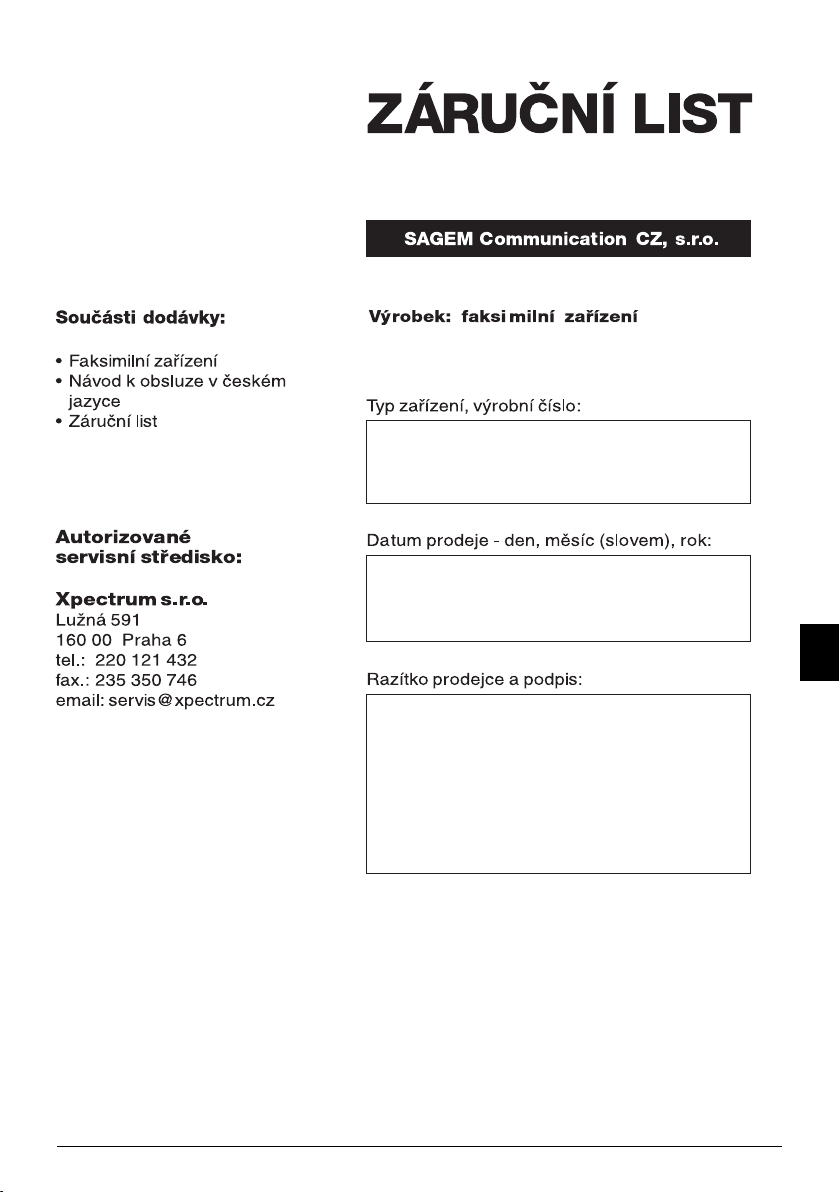
Příloha · Prohlášení o shodě 65
CZ
Page 66
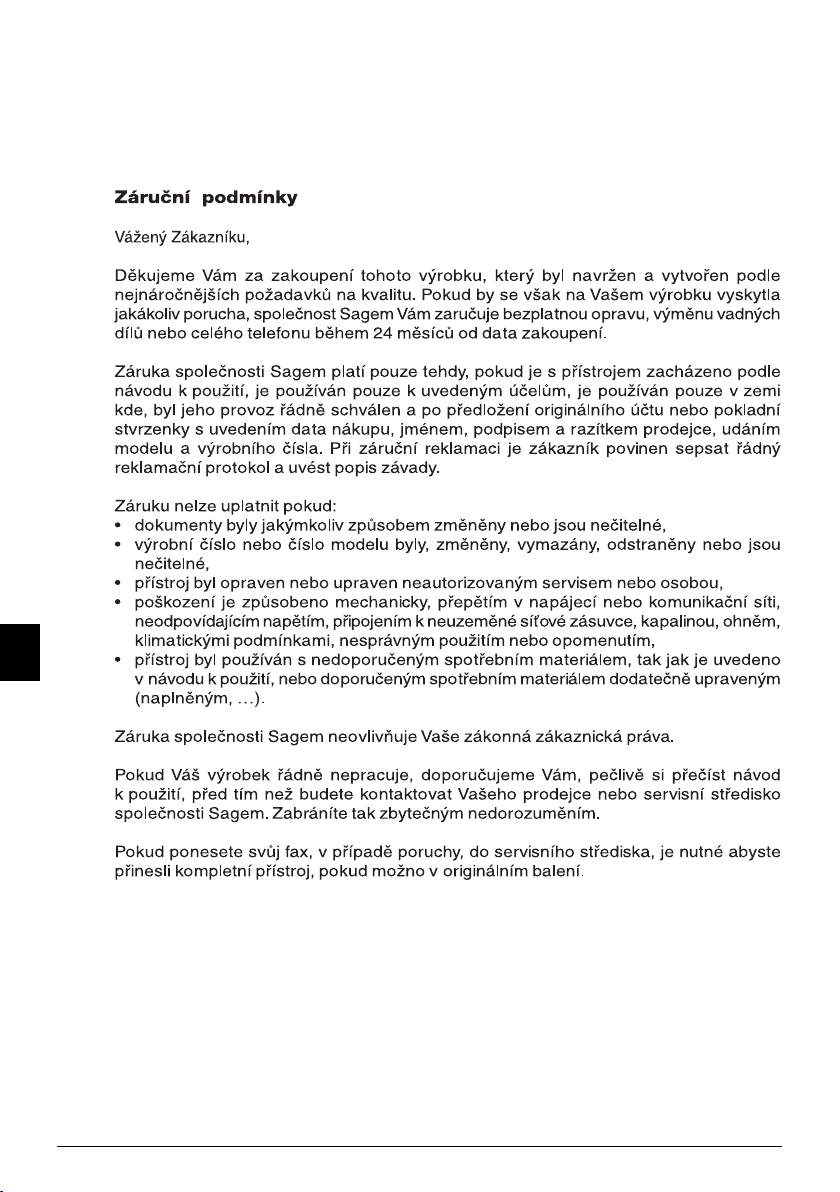
CZ
66 Philips · Laserfax 5120 · 5125 · 5135
Page 67

Příloha · Prohlášení o shodě 67
CZ
Page 68

E-Mail:
E-Mail: [email protected]
(Podpora v jazycích: němčina, angličtina, francouzština,
italština, španělština)
Internet
Internet: www.sagem-communications.com
PHILIPS and the PHILIPS’ Shield Emblem are registered trademarks of Koninklijke Philips Electronics N.V.
and are used by SAGEM COMMUNICATIONS under license from Koninklijke Philips Electronics N.V.
SAGEM COMMUNICATIONS
Printing Terminals
Headquarters : Le Ponant de Paris
205, Route de l’Empereur · 92500 Rueil-Malmaison · FRANCE
Tél. : +33 1 57 61 10 00 · Fax : +33 1 57 61 10 01
www.sagem-communications.com
Simplified Joint Stock Company · Capital 158.291.895 € · 440 294 510 RCS Nanterre
Laserfax 5120 · 5125 · 5135
CZ
253117648-B
 Loading...