

Page 1
Philips
Multimedia Projektor
bSure 1
Deutsch
Benutzersanleitung
Page 2
Connections
P
S
/
2
U
S
B
A
u
d
i
o
L
A
u
d
i
o
R
V
i
d
e
o
Y
P
b
P
r
G
B
R
S
-V
id
e
o
D
a
ta
A
u
d
io
in
D
a
t
a
P
S
/
2
U
S
B
A
u
d
io
L
A
u
d
i
o
R
V
id
e
o
Y
P
b
P
r
G
B
R
S
-
V
i
d
e
o
D
a
t
a
A
u
d
i
o
i
n
D
a
t
a
A
B
Focus ring
Zoom ring
Data out
USB
USB
Philips
VGA/MAC
adapter
PS/2
Do not make USB and PS/2
connection at the same time!
PS/2USB
Audio L
Audio R
Video
Y
Pb
Pr
G
B
R
S-Video Data Audio in Data
PS/2USB
Audio L
Audio R
Video
Y
Pb
Pr
G
B
R
S-Video
Data
Audio in Data
Projector
L Audio R
out
S-Video
Video
out
CVBS only
S-VHS only
USB
Audio L
Audio R
Video
Y
Pb
Pr
G
B
R
S-Video Data Audio in Data
USB
Audio L
Audio R
Video
Y
Pb
Pr
G
B
R
S-Video
Data
Audio in Data
S-VHS only
CVBS only
Audio L
Audio R
Video
Y
Pb
Pr
G
B
R
S-Video D
Audio L
Audio R
Video
Y
Pb
Pr
G
B
R
S-Video
Data
Cr
Pr
R
Y
Y
G
Cb
Pb
B
R
Audio
out
L
R
Audio
out
L
Audio L
Audio R
Video
Y
Pb
Pr
G
B
R
S-Video Data
Audio L
Audio R
Video
Y
Pb
Pr
G
B
R
S-Video
Data
Audio in D
Cartão de
instalação rápida
Connexion PC/Macintosh
Conexión PC/Macintosh
PC/Macintosh-Anschluß
PC/Macintosh-aansluiting
Collegamento PC/
Macintosh
Scheda per
installazione rapida
Ligação PC/Macintosh
Kaart voor
snelgebruik
Connexion VCR/ TV/ Caméra vidéo
Conexión VCR/ TV/ Cámara de vídeo
VCR-/ TV-/ Videokamera-Anschluss
Videorecorder-/ Camcorder-/ tv-
Karte für
Schnellinstallation
aansluiting
Collegamento VCR/ TV/ videocamera
Ligação VCR/ TV/ câmara de vídeo
Computer connection
VCR/ Camcorder/TV
connection
Connexiones Conexiones Anschlüsse Aansluitingen Collegamenti Ligações
DVD/HDTV connection
Connexion DVD/ HDTV
Scart connection / RGBS
Pr,Y Pb / Cr,Y, Cb connection
Conexión DVD/ HDTV
DVD-/ HDTV-Anschluss
Dvd-/ HDTV-aansluiting
Collegamento DVD/ HDTV
Ligação DVD/ HDTV
Tarjeta de
Carte de mise
Philips multimedia projector bSure1
Quick
instalación rápida
Set up
Adjusting vertical angle
Réglage de l’angle vertical
Ajuste el ángulo vertical
Einstellen des vertikalen
Winkels
en place rapide
Set up Card
Instellen van de verticale
hoek
Regolazione dell’angolo
verticale
Ajuste do ângulo vertical
Réglages Puesta en marcha Aufstellen Installatie Impostazione Montagem
Adjusting focus and zoom
Mise au point et réglage de la taille
Ajuste del enfoque y el tamaño
Einstellen von Brennweite und
Bildgröße
Instellen van beeldscherpte en -
grootte
Regolazione della messa a fuoco e
delle dimensioni
Ajuste da focagem e dimensão
Inserting the batterie in the remote
control
Insertion des piles dans la télécommande
Colocación de las pilas en el control remoto
Einsetzen der Batterien in die Fernbedienung
Plaatsen van de batterijen in de afstandsbediening
Inserimento delle pile nel telecommando
Introdução de pilhas no commando à distancia
Page 3

VOLUME
OKMENU
MUTE
D-ZOOMD-FREEZESOURCE
MOUSE RightLeft
Volum e
OKMenu
Stand by
On
Mute
D-ZoomD-FreezeSource
Mouse RightLeft
1
2
3
4
AV MUTE
AV MUTE
AV Mute
Menu OK
AV
Mute
Source
Stand
by
Lamp
Temp
Menu OK
AV
Mute
Source
Stand
by
Lamp
Temp
4
2
3
1
Operation
Settings
Display
Language
Keystone correction
Monitor out
System information...
Factory reset
Key lock...
(more)
Picture Audio
Menu
Display
Language
Keystone correction
Monitor out
System information...
Factory reset
Key lock...
(more)
English
Language is used to adjust the menu language.
Picture Audio Settings
Eng. Esp. Deu.
Fra.
Por.
Ita.
∑
Eng. Esp. Deu.
Fra.
Por.
Ita.
∑
Divers
Affichage
Langue
Correction de la distorsion trapézoîdale
Sortie moniteur
Informations système
Réinitialisation des valeurs par défaut
Verrouillage des touches
(plus)
Image Audio
Français
Langue permet de régler la langue du menu.
Switch to external monitor: Press Fn and F8 simultaneously.
Commuter sur écran autonome: Appuyez simultanément sur Fn et F8.
Impostare su monitor esterno: Pulse Fn y F8 simultáneamente.
Schalten Sie auf externen Monitor: Drücken Sie gleichzeitig Fn und F8.
Schakel naar externe monitor: Druk tegelijkertijd op Fn en F8.
Seleccione el monitor externo: Premere simultaneamente Fn e F8.
Ligue ão monitor externo: Pressionar simultaneamente Fn e F8.
Note
Remarque
Nota
Hinweis
Tip
Nota
Nota
Menu
Cartão de
instalação rápida
bSure1
Scheda per
installazione rapida
Kaart voor
snelgebruik
Schnellinstallation
Karte für
Tarjeta de
instalación rápida
Philips multimedia projector
Carte de mise
en place rapide
Quick
Set up Card
Menu
1
open menu
2
Utilisation Funcionamiento Bedienung Bediening Funzionamento Funcionamento
1 Switches the projector on or off.
2 Selects the current projection source.
3 Activates or deactivates the menu.
4 Controls the the mouse and menu
cursor.
1 Mettre le projecteur sous et hors
tension.
2 Sélectionner la source de projection
actuelle.
3 Activer et désactiver le menu.
4 Côntroler le pointeur de souris et le
curseur du menu.
1 Apagar y encender el proyector.
2 Seleccionar la fuente de proyección.
3 Activar y desactivar el menú.
4 Controlar el cursor del ratón y el
cursor del menú.
1 Ein- und Ausschalten des Projektors.
2 Signalquelle auswählen.
3 Aktivieren und Deaktivieren des Menüs.
4 Maus-Cursor und Menü-Cursor.
Menu Menu Menu Menu Menu Menu
34
move to Settings move to Language close menuchoose your language
1 Zet de projector aan- en uit.
2 Kiest de bron.
3 Zet het menu aan- en uit.
4 Verplaatst de muiscursor en
menucursor.
1 Per accendere e spegnere il proiettore.
2 Selezionare la sorgente di proiezione
corrente.
3 Attivare e disattivare il menu.
4 Cursore del mouse e cursore del
menu.
1 Ligar o desligar o projector.
2 Seleccionar a fonte da projecção em
curso.
3 Activar e desactivar do menu.
4 Cursor do rato e cur sor do menu.
Notebook users
3122 435 90690
5
Page 4

Inhalt
>
1. Einleitung
2. Überblick über die
Funktionen
3.Aufstellung
4. Installation
4
Packungsinhalt 4
Sonderzubehör 4
5-8
Bedienungselemente 5-6
Fernbedienung 7
Anschlüsse 8
9-10
Positionieren von Projektor und Bildschirm 9
Einschalten des Projektors 9
Einstellen von Brennweite und Bildgröße 10
Einstellen des vertikalen Projektorwinkels 10
Trapezkorrektur 10
Bewegen/Transport des Projektors 10
Vorbereitung 10
Bewegen/Transport des Projektors 10
Einsetzen der Batterien in die Fernbedienung 10
11-16
Allgemeine Informationen 11
Computereingang 11
Universal Serial Bus (USB) 11
Externer Monitoranschluß 11
Video-eingang 11
Anschluß an einen Computer 12-13
PC/Macintosh 12
Anschluß an einen externen Monitor 13
Anschluß an Video-Ausrüstung 14-15
CVBS 14
S-VHS 14
Scart-Anschluss 14
Komponenten- und HDTV-Video-Ausrüstung (Pr,Y, Pb/Cr,Y, Cb) 15
Scart-Anschluss (RGBS) 16
5. Betrieb
Philips Multimedia Projektor Deutsch Benutzersanleitung bSure 1 2
17-24
Vorbereitung 17
Allgemein 17
Meldungen 17
Allgemeine Erläuterung 17
Rückmeldungen 17
Beispiele 17
Menü des On Screen Display 18-22
Menübaum 18-19
Allgemeine Erläuterungen 20
Computer-Einstellungen 21-22
Display-Einstellungen 21
Einige Beispiele 21
Digitaler Zoom/Bildvergrößerung 21
Automatische Bildeinstellung 21
Horizontal Größe 21
Bildverschiebung 22
Bild-Einstellungen 22
Video/S-Video-Einstellungen 23
Display-Einstellungen 23
Bild-Einstellungen 23
Page 5

Inhalt
Allgemeine Einstellungen 24
Audio-Einstellungen 24
Allgemeine Anpassungen 24
<
6.Wartung
7. Fehlersuche
25-27
Reinigung 25
Reinigung des Gehäuses 25
Reinigung der Linse 25
Reinigung des Staubfilters 25
Lampe 26
Lampenwechsel 26-27
Reset der Lampenbetriebsdauer 27
28-31
Philips Multimedia Projektor Deutsch Benutzersanleitung bSure 1 3
Page 6
1. Einleitung
Wir beglückwünschen Sie zum Kauf eines der anspruchsvollsten und zuverlässigsten Produkte,
die der Markt heute bietet. Wir sind überzeugt, daß es Ihnen bei richtiger Anwendung jahrelange
Freude bereiten wird. Bewahren Sie diese Bedienungsanleitung gut auf, denn sie ist eine
praktische Informationsquelle für den Umgang mit Ihrem Projektor. Zu Ihrer eigenen Sicherheit
und für einen langen Betrieb Ihres Projektors lesen Sie bitte das beiliegende
Sicherheitsmerkblatt.
<
Packungsinhalt
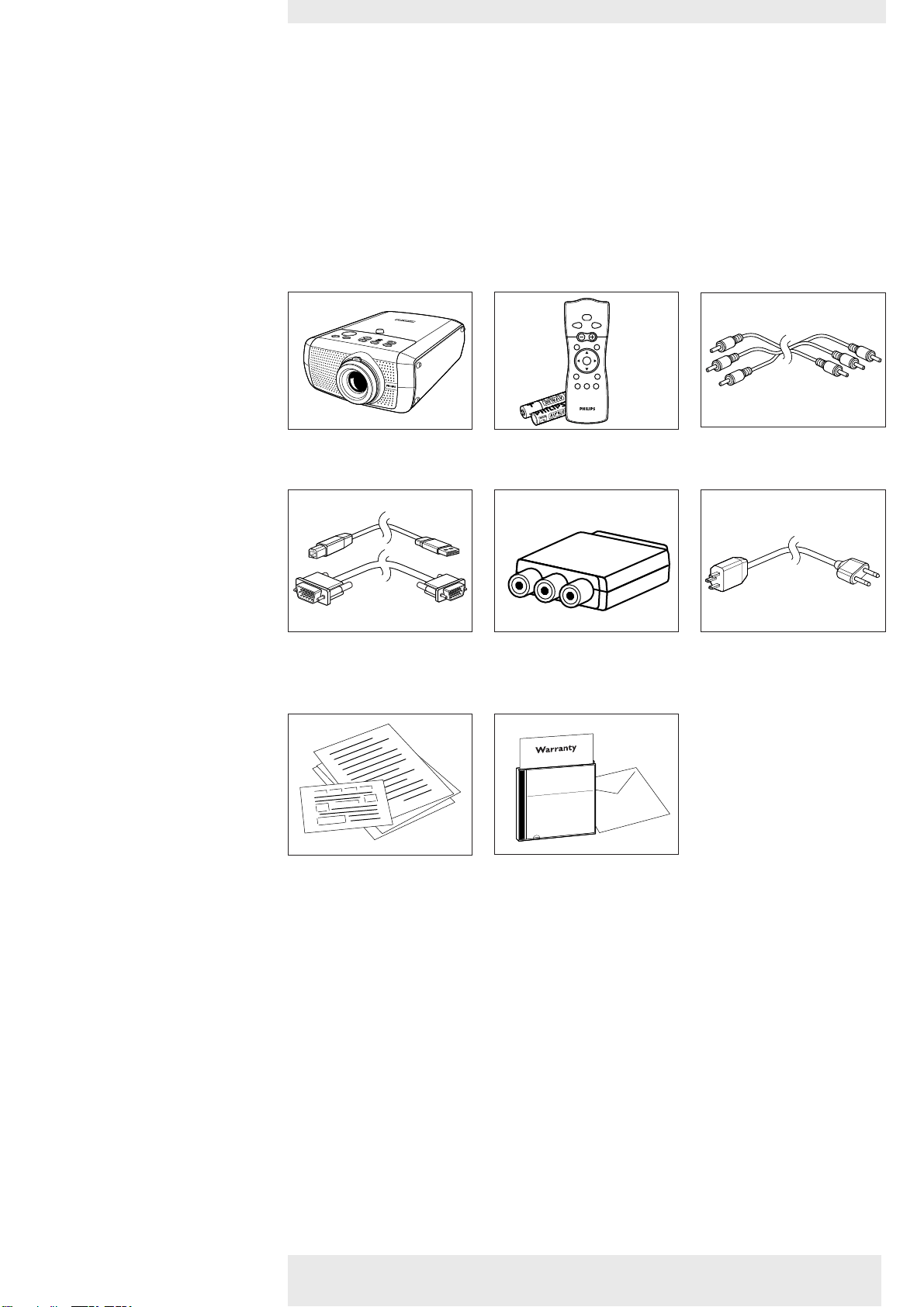
Bitte überzeugen Sie sich, daß die folgenden Teile in der Projektorschachtel enthalten sind. Sie
werden mitgeliefert, um Sie beim Aufbau oder Gebrauch Ihres Projektors zu unterstützen.
LASER
RIGHTLEFT
MOUSE RIGHTLEFT
VOLUME
OKMENU
STAND BYAV MUTE
D-ZOOMD-FREEZESOURCE
Projektor Fernbedienung + Batterien Audio/Video RCA-Kabel
2 x AAA Zink-Kohle, 1,5 V
Integriertes VGA/USB-Kabel Scart/RCA Audio-Video- Netzanschlußkabel
Adapter (nicht für die
Vereinigten Staaten)
Schnellkarte und CD-ROM (mit Projektions-assistenten,
Sicherheitsmerkblatt Garantiekarte, Benutzers-anleitung,
Datenblatt und mehr).
Sonderzubehör
• LCA 1120/00 - Weichtasche
• LCA 3116/00 - 132 W Ersatzlampe
• LCA 3118/00 - 150 W Ersatzlampe
• LCA 2211/00 - Deckenhalterung
• LCA 5310/00 - Y-Kabel für Monitor
• LCA 5300/00 - VGA-Verlängerungskabel (15 m)
• LCA 5312/00 - RGBY/Scart-Adapter
Philips Multimedia Projektor Deutsch Benutzersanleitung bSure 1 4
Page 7
2. Überblick über die Funktionen
!
@
Menu OK
AV
Mute
Source
Stand
by
Lamp
Temp
Menu OK
AV
Mute
Source
Stand
by
Lamp
Temp
7
8
90
1
2
3
4
5
6
Bedienungselemente
>
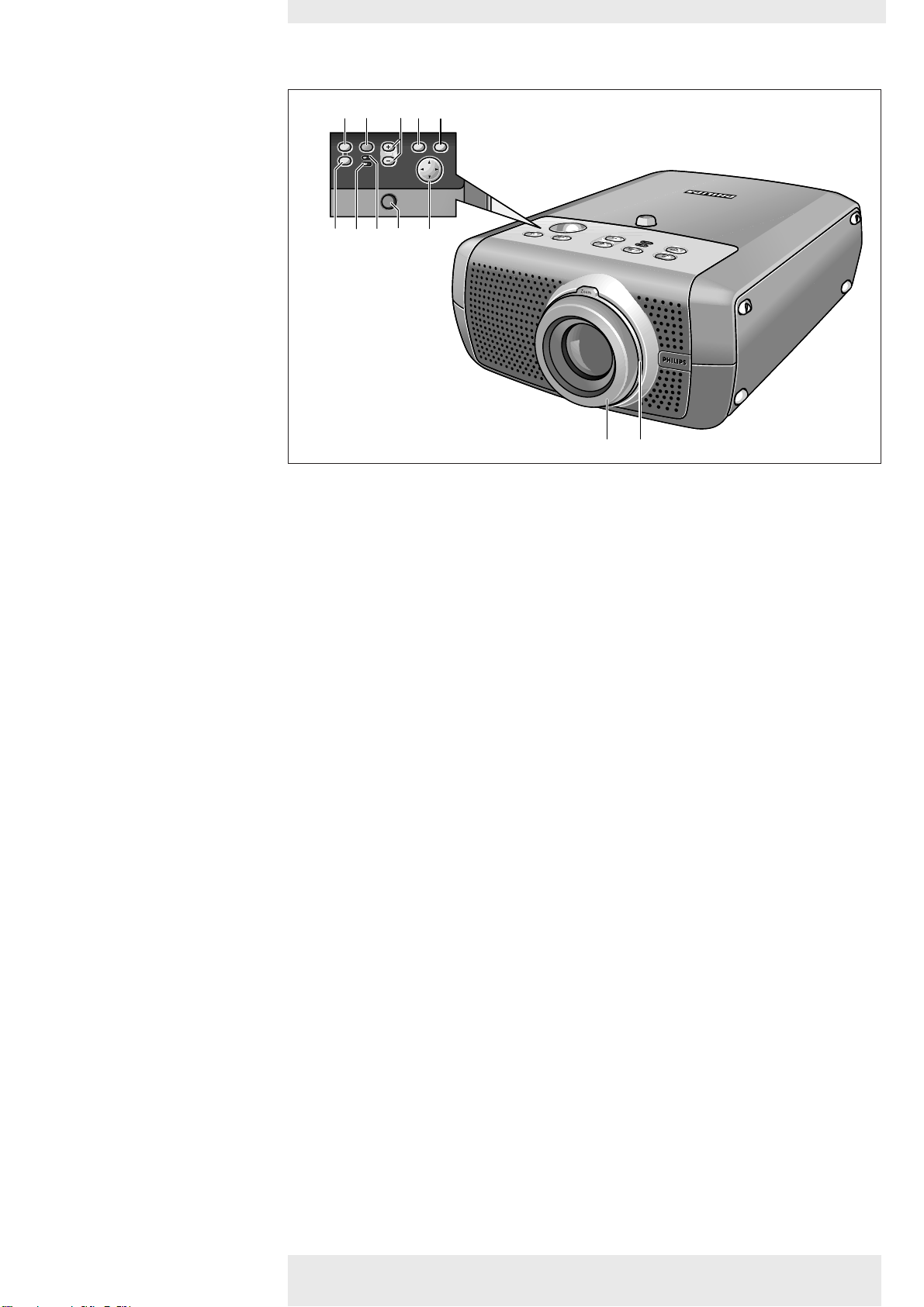
A(udio)/V(ideo) Mute 1
Source 2
– / + 3
Menu 4
OK 5
Standby/
Standby-Anzeige 6
Temperaturanzeige 7
Lampenkontrollanzeige 8
Zum Stummschalten des Tons vom Projektor und zum Stummschalten des Bildes.
Mit dieser Taste wählen Sie die gewünschte Signalquelle aus (Computer, Komponenten-Video,
S-Video oder Video). Mit jedem Tastendruck schalten Sie auf die jeweils nächste Signalquelle um.
Zur Lautstärkeregelung.
Zum Aktivieren und Deaktivieren des Menüs.
Zur Aktionsbestätigung im Menü, wenn das Menü on screen (sichtbar) ist.
Mit dieser Taste schalten Sie den Projektor vom Standby-Modus auf Betrieb oder umgekehrt.
Die Standby-Anzeige (Text an Taste/Ring um Taste):
– leuchtet bei sich aufwärmendem Projektor orange auf;
– leuchtet rot auf, wenn sich der Projektor im Power/Standby-Modus befindet;
– leuchtet bei arbeitendem Projektor grün auf;
– blinkt bei sich abkühlendem Projektor langsam orange.
– Leuchtet rot bei unzulässiger Temperatur.
– Blinkt im Falle einer Ventilatorstörung.
– Leuchtet grün bei eingeschalteter Lampe.
– Leuchtet orange, wenn die Lebensdauer der Lampe nahezu abgelaufen ist.
– Leuchtet rot, wenn die Lebensdauer der Lampe abgelaufen ist.
– Leuchtet rot und blinkt in kurzen Abständen, wenn beim Einschalten der Lampe ein Fehler
aufgetreten ist.
IR sensor 9
Cursorsteuerung 0
Empfang der Signale von der Fernbedienung.
Wenn das Menü aktiv ist, steuert die Cursorsteuerung den Menü-Cursor zur Bewegung durch
das OSD-Menü. Die Cursorsteuerung arbeitet mit den Tastenoperationen nach unten/nach oben
und links/rechts.
Fokus-Ring !
Philips Multimedia Projektor Deutsch Benutzersanleitung bSure 1 5
Zoom-Ring @
Zum Einstellen der Brennweite des projizierten Bildes.
Zum Einstellen der Größe des projizierten Bildes.
Page 8
2.
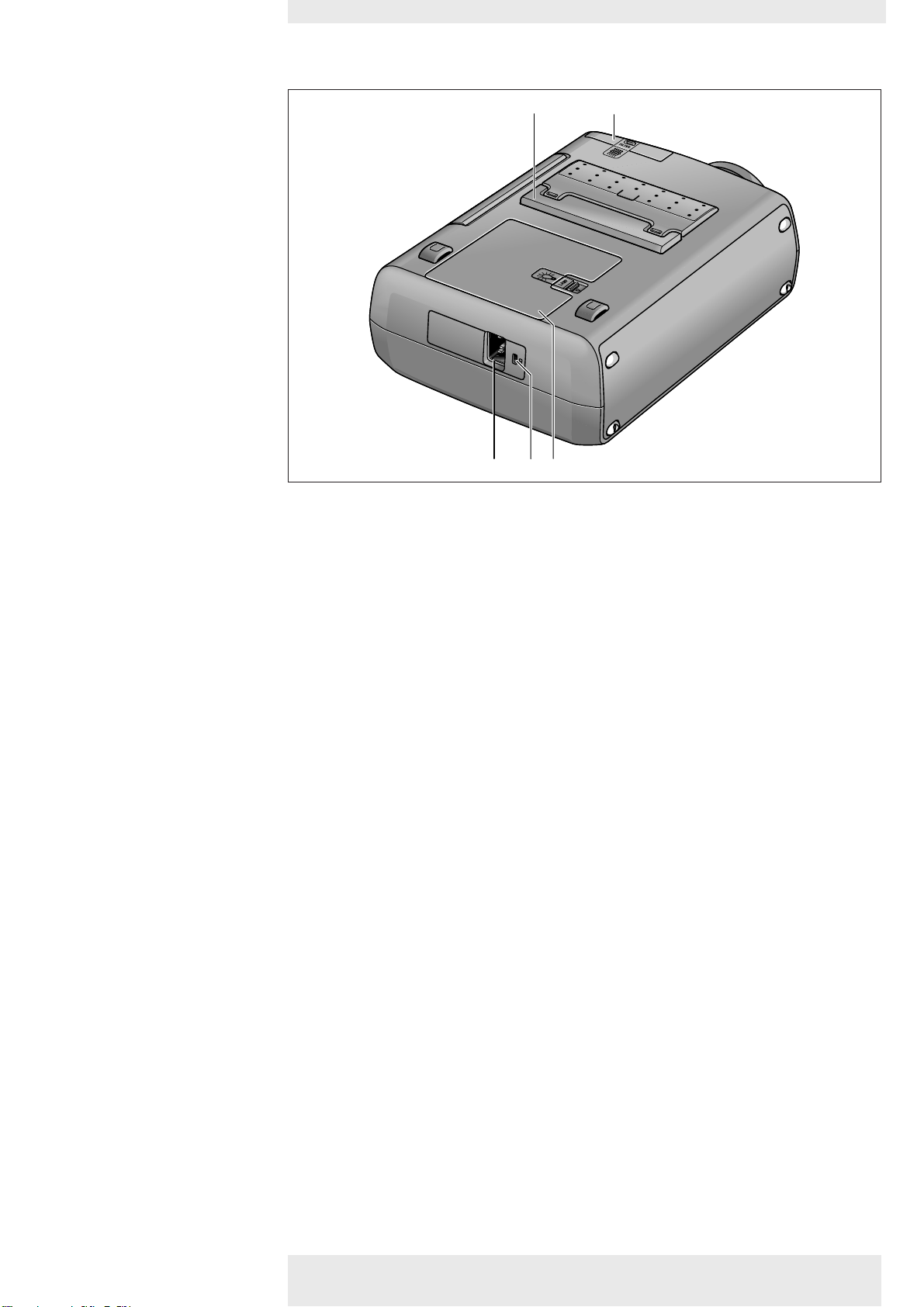
#
$
%
^
&
Überblick über die Funktionen
Bedienungselemente
<
Höhen-/
Niveauverstellung #
Staubfilter $
Netzanschlussbuchse %
Verriegelungsschlitz ^
Lampenfach &
Zur Einstellung des vertikalen Projektorwinkels.
Für den Anschluß des Projektors an das Stromnetz.
Zum Einsetzen einer fakultativen Sperrvorrichtung (Kensington-Schloß).
Philips Multimedia Projektor Deutsch Benutzersanleitung bSure 1 6
Page 9
2. Überblick über die Funktionen
VOLUME
OKMENU
MUTE
D-ZOOMD-FREEZESOURCE
MOUSE RightLeft
Volu me
OKMenu
Stand by
On
Mute
D-ZoomD-FreezeSource
Mouse RightLeft
2
3
1
9
6
5
4
0
!
7
8
AV MUTE
AV MUTE
AV Mute
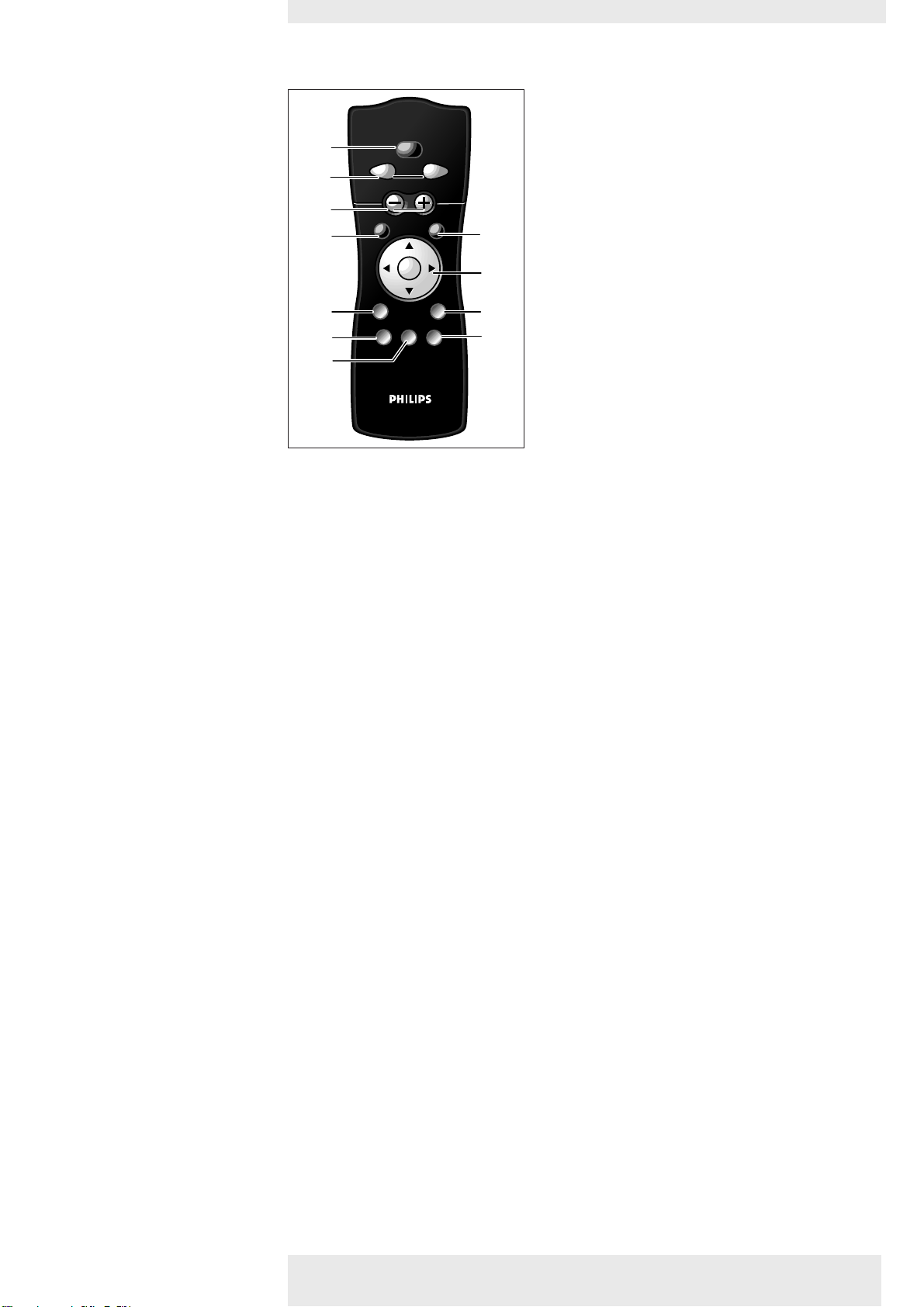
<Fernbedienung
Stand by On 1
Mouse Left/Right 2
– Volume + 3
Menu 4
Mute 5
Source 6
D(igital)-Freeze 7
D(igital)-Zoom 8
A(udio)/V(ideo) Mute 9
Mit dieser Taste schalten Sie den Projektor vom Standby-Modus auf Betrieb oder umgekehrt.
Fungieren als linke und rechte Maustasten Ihres PC, wenn USB- oder PS/2-Anschluss hergestellt
wurde.
Zur Lautstärkeregelung.
Zum Aktivieren und Deaktivieren des Menüs.
Zum Stummschalten des Tons vom Projektor.
Mit dieser Taste wählen Sie die gewünschte Signalquelle aus (Computer, Komponenten-Video,
S-Video oder Video). Mit jedem Tastendruck schalten Sie auf die jeweils nächste Signalquelle um.
Mit dieser Taste können Sie ein bewegtes Bild einfrieren (‘Standbild’) und zwischen dem
Freeze-Modus und bewegter Bilddarstellung umschalten.
Zum Ein- und Ausschalten der Funktion 'Digitaler Zoom' (Umschalter). Bei eingeschalteter
Funktion 'Digitaler Zoom' wird das Bild mit dem über den Menübefehl 'Bildvergrößerung'
eingestellten Zoom-Faktor vergrößert.
Zum Stummschalten des Tons vom Projektor und zum Stummschalten des Bildes.
Cursorsteuerung 0
Zur Manipulation des Maus-Cursors an dem angeschlossenen Computer, solange das Menü nicht
aktiv ist.Wenn das Menü aktiv ist, steuert die Cursorsteuerung den Menü-Cursor zur Bewegung
durch das OSD-Menü. Die Cursorsteuerung arbeitet mit den Tastenoperationen nach
unten/nach oben und links/rechts.
Die Cursorsteuerung kann nur dann als Maus-Cursor fungieren, wenn Projektor und Computer über
USB- oder PS/2-Verbinder angeschlossen sind.Windows 98, Windows ME, Windows 2000 oder
Windows XP sollte auf dem Computer installiert sein, wenn Sie die USB-Verbindung herstellen.
Zur Aktionsbestätigung im Menü, wenn das Menü on screen (sichtbar) ist.
Hinweis
OK !
Philips Multimedia Projektor Deutsch Benutzersanleitung bSure 1 7
Page 10
Computer 1
PS/2USB
Audio L
Audio R
Video
Y
Pb
Pr
G
B
R
S-Video Computer Audio in Computer
PS/2USB
Audio L
Audio R
Video
Y
Pb
Pr
G
B
R
S-Video Computer Audio in Computer
134
2
5678
2. Überblick über die Funktionen
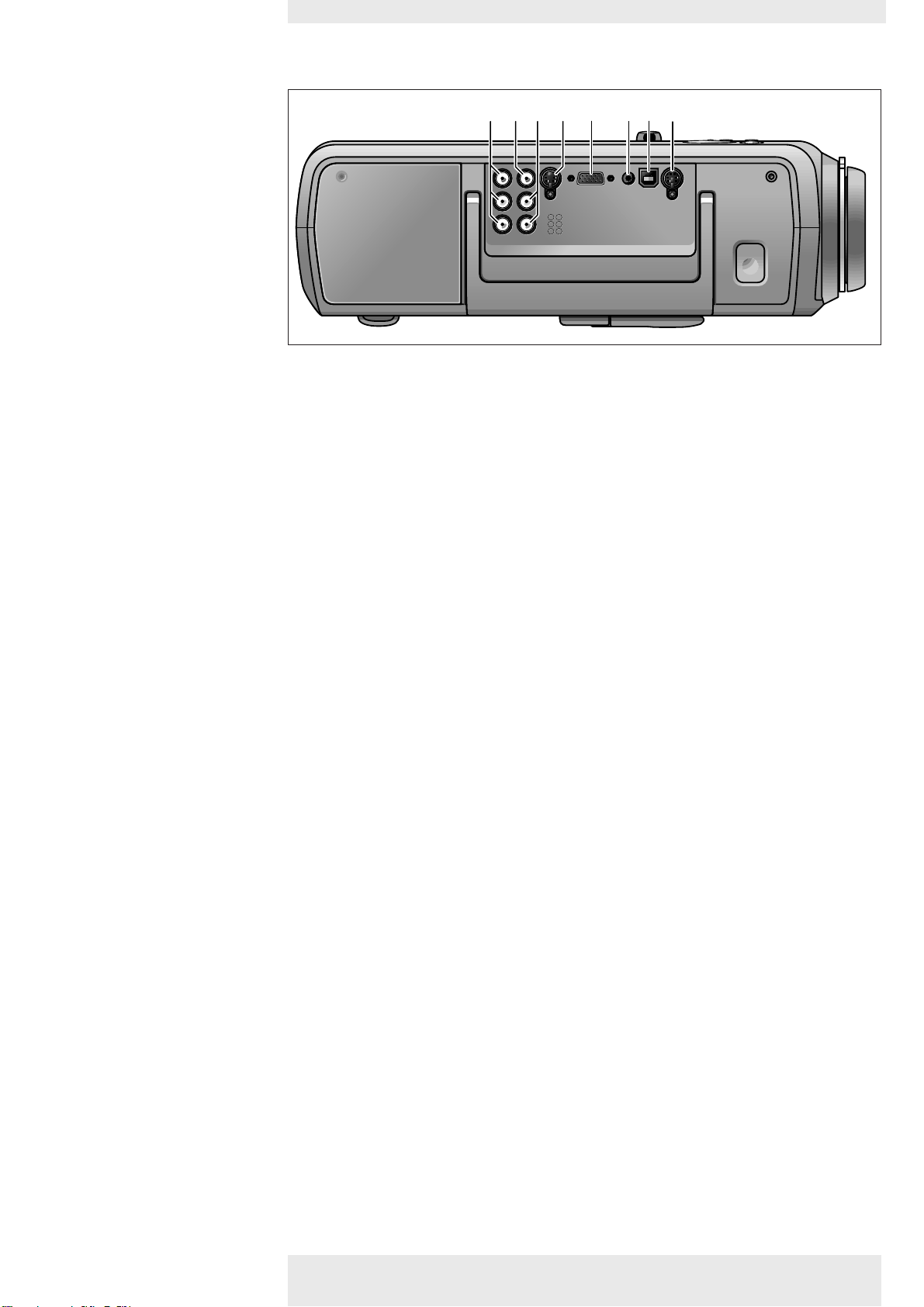
Datenquellenanschlüsse
Eingangsbuchse für den Anschluß an das Datenausgangs-Terminal eines Computers.
<Anschlüsse
Audio in Computer 2
USB (stromaufwärts) 3
PS/2 4
Component in 5
Video 6
Audio L/R 7
Eingangsbuchse für den Anschluß an den Audioausgang eines Computers.
Ein-/Ausgangsbuchse für den Anschluß eines PCs oder Apple Macintosh Computers, der mit
einem USB-Abwärtsanschluß ausgestattet ist.Wenn eine USB-Verbindung benutzt wird, kann der
Maus-Cursor am angeschlossenen Computer über die Fernbedienung des Projektors gesteuert
werden.Vergewissern Sie sich, dass Windows 98, Windows ME, Windows 2000 oder
Windows XP auf dem Computer installiert ist.
Ein-/Ausgangsbuchse für den Anschluß eines PCs oder Apple Macintosh Computers, der mit
einem PS/2-Anschluß ausgestattet ist.Wenn eine PS/2-Verbindung benutzt wird, kann der
Maus-Cursor am angeschlossenen Computer über die Fernbedienung des Projektors gesteuert
werden.
Video quellenanschlüsse
Eingangsbuchsen für den Anschluss an DVD- und HDTV-Videoausrüstung.
Diese Buchsen können an die folgenden Ausgangsbuchsen angeschlossen werden:
RGB-Y, YCbCr, YpbPr (480p, 720p, 1080 i).
Eingangsbuchse für den Anschluß an die Video out-Buchse eines Videorekorders, Laser Disc
Players, einer Videokamera oder eines TV mit einer AV-Ausgangsbuchse.
Diese Buchsen können an CVBS-Ausgangsbuchsen angeschlossen werden.
Input sockets to connect to the Audio out sockets of a video recorder, laser disc player, video
camera or TV with A/V output socket.
S-Video 8
Eingangsbuchse für den Anschluß an die S-Video out-Buchse eines S-VHS-Videorekorders, eines
VCR, Laser Disc Players, einer Videokamera oder eines TV mit AV-Ausgangsbuchse.
Eingangsbuchse für den Anschluß an eine S-Video/S-VHS (Y/C) Ausgangsbuchse.
Philips Multimedia Projektor Deutsch Benutzersanleitung bSure 1 8
Page 11
3.Aufstellung >
Menu OK
AV
Mute
Source
Stand
by
Lamp
Tem p
Menu OK
AV
Mute
Source
Stand
by
Lamp
Tem p
pj
PHILIPS
PHILIPS
PHILIPS
Multimedia Projectors
Multimedia Projectors
Warnung
Nach dem Ausschalten des Projektors können Sie
diesen erst nach einer Wartezeit von 1 Minute
wieder einschalten.
Drücken Sie die Standby-Taste erneut zum
Bestätigen.
Drücken Sie OK, um diese Meldung auszublenden.
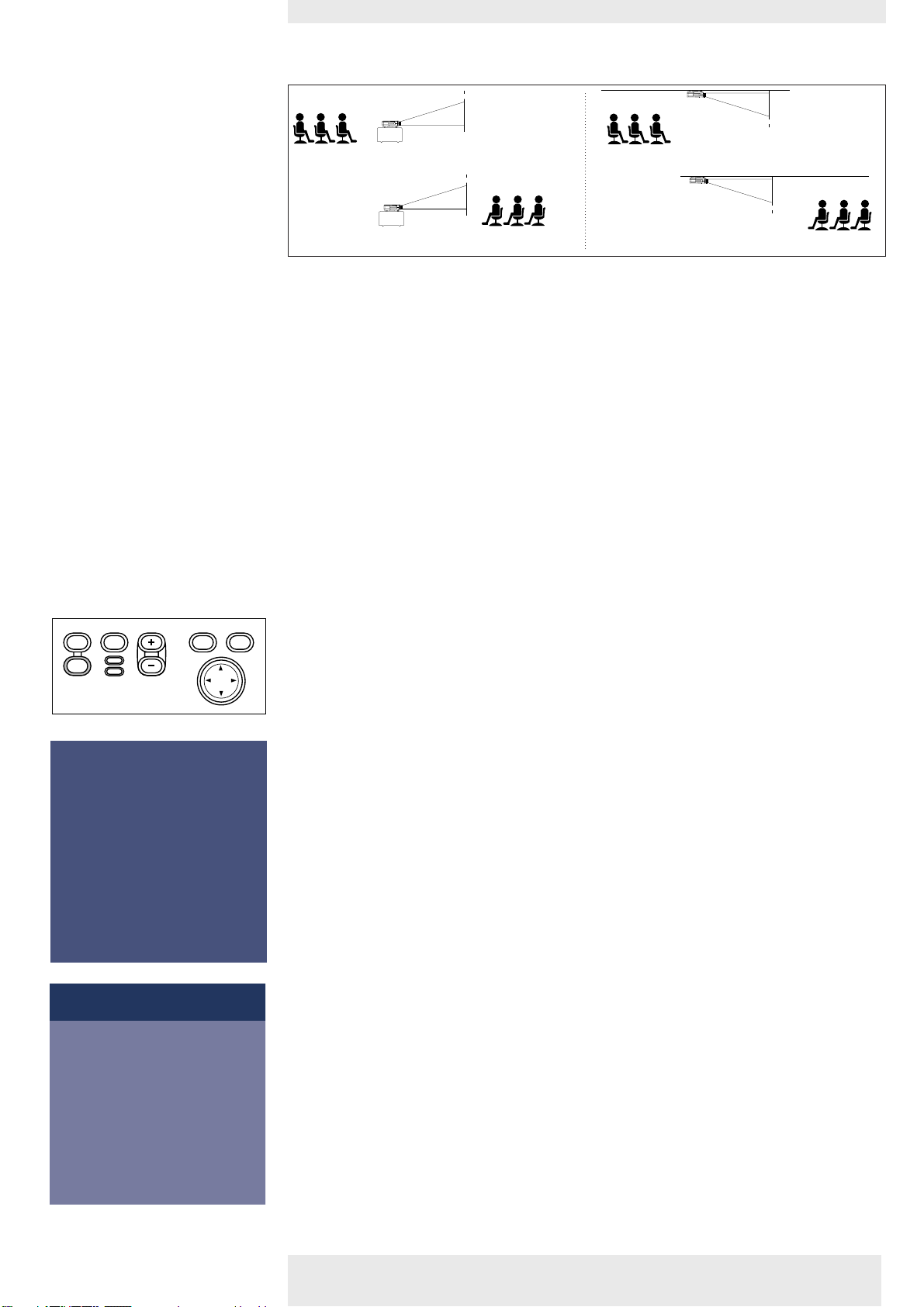
Positionieren von Projektor
und Bildschirm
Bildschirm
Bildschirm
Frontprojektion Decken-Frontprojektion
Bildschirm
Bildschirm
Rückwärtsprojektion Decken-Rückwärtsprojektion
•
Stellen Sie den Projektor auf eine stabile, ebene Oberfläche, die nicht direkter Sonneneinstrahlung
ausgesetzt sein soll und sich in sicherer Entfernung von starker Staub-, Schmutz- und
Hitzeentwicklung sowie von Wasser, Feuchtigkeit,Vibration und starken Magnetfeldern befindet.
•
Sämtliche Lufteintritts- und -austrittsöffnungen sind freizuhalten, um eine ausreichende
Kühlung des Projektors zu gewährleisten.
•
Positionieren Sie den Projektor derart, dass Zuschauer nicht in den Lichtstrahl des
Projektors blicken können.
•
Wählen Sie eine Bildschirmgröße, die der Zahl der Zuschauer und der Raumgröße
angemessen ist.
•
Die Bildqualität ist am besten, wenn Sie direkt vor dem Projektorbildschirm sitzen.
•
Der Projektor kann sowohl für Frontprojektions-, rückwärtige Projektions- und
Deckenprojektionsanwendungen verwendet werden. Als Fabrikstandard wurde
Frontprojektion eingestellt. Über das OSD-Menü können Sie zu Rückwärts- oder
Deckenprojektion wechseln. Sie können zur rückwärtigen oder Deckenprojektion über die
‘Spiegelungsfunktion‘ im ‘Bild‘-Menü übergehen.
Einschalten des Projektors
1
Stecken Sie das Netzkabel in die Netzanschlussbuchse des Projektors und schließen Sie es
dann an die Wandsteckdose an.
– Die Standby-Kontrollanzeige leuchtet rot auf, der Projektor befindet sich nun im
Power/Standby-Modus.
2 Entfernen Sie den Linsendeckel.
3 Drücken Sie eine beliebige Taste am Projektor oder auf der Fernbedienung.
– Die Standby-Kontrollanzeige leuchtet grün auf.
– Sobald die Projektionslampe eingeschaltet ist, wird die Startseite mehrere Sekunden lang
angezeigt.
4 Drücken Sie zweimal die Taste Standby, um den Projektor wieder auf den
– Die Standby-Warnung wird 20 Sekunden lang angezeigt.
• Sie können die Standby-Warnung ausblenden, indem Sie die Taste OK drücken.
5 Drücken Sie zur Bestätigung erneut die Taste Standby.
6 Ziehen Sie das Netzkabel, um die Stromzufuhr vollkommen zu unterbrechen.
Sparen Sie Energie! Bitte versetzen Sie den Projektor in die PowerStandby-Position, wenn Sie ihn länger
Philips Multimedia Projektor Deutsch Benutzersanleitung bSure 1 9
als 15 Minuten nicht verwenden.
Der Projektor schaltet automatisch in den Power/Standby-Modus ‘Auto-Standby’, wenn 30 Minuten
lang keine Signale eingehen. Diese Zeitdauer kann über das Menü ‘Optionen’ eingestellt werden.
Bevor Sie den Netzstecker ziehen, vergewissern Sie sich, daß sich das Kühlgebläse abgeschaltet hat
(etwa 3 Minuten, nachdem der Projektor auf Power Standby geschaltet wurde).
Page 12
3.Aufstellung
PS
/2
US
B
A
udio L
Audio R
Video
Y
Pb
P
r
G
B
R
S-Video
D
ata Au
dio in D
ata
P
S/2
USB
A
udio L
Audio R
V
ideo
Y
Pb
Pr
G
B
R
S-Video
Data Au
dio in D
ata
A
B
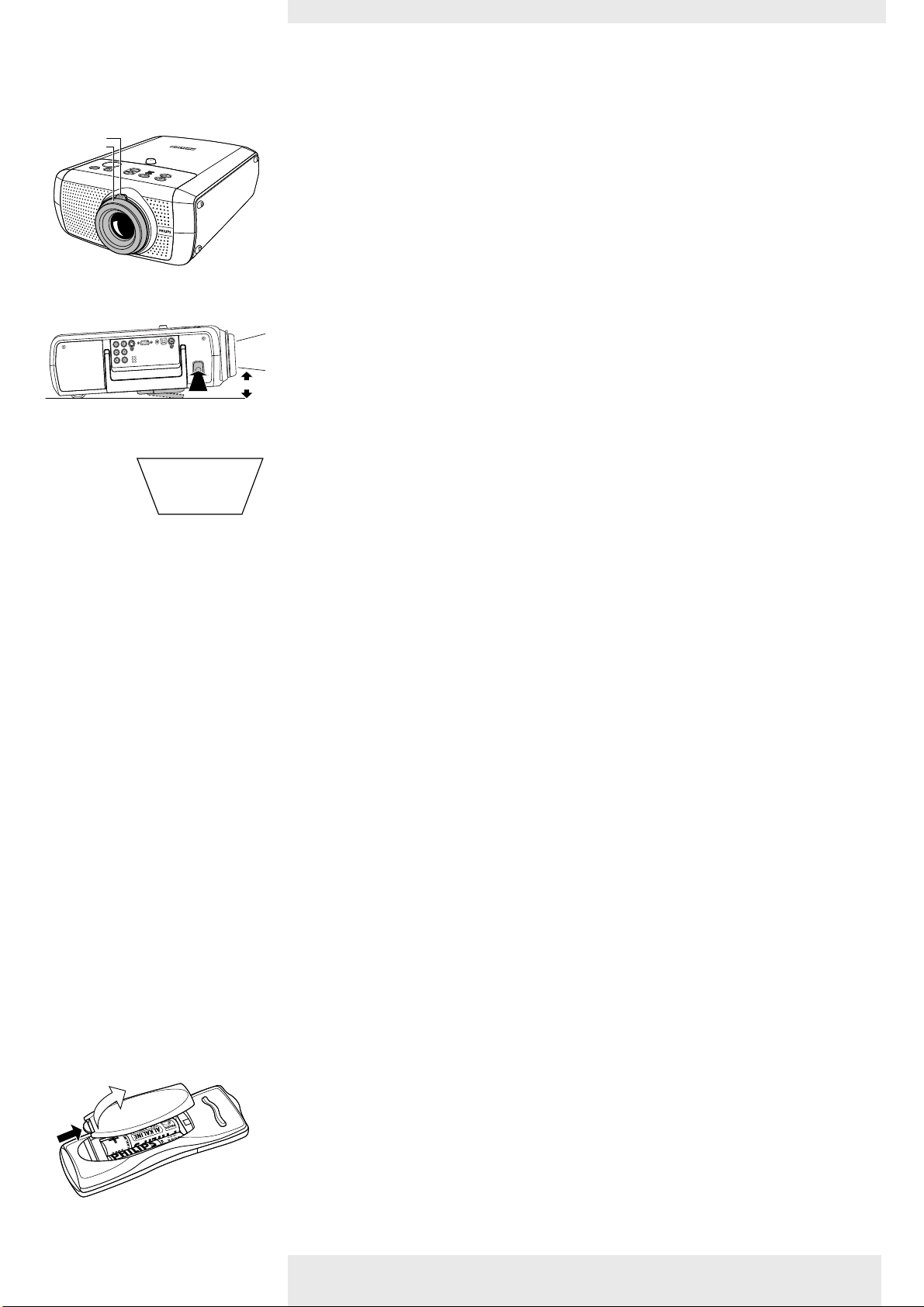
Fokus-Ring
Zoom-Ring
<
Einstellen von Brennweite
und Bildgröße
Einstellen des vertikalen
Projektorwinkels
Trapezkorrektur
• Verwenden Sie den Zoom-Ring, um die Bildgröße einzustellen.
• Verwenden Sie den Fokus-Ring, um den Brennweite einzustellen.
Zum Anheben:
• Halten Sie Knopf A gedrückt und heben Sie das Gerät an, um den Projektor höher zu stellen.
– Die Höhen-/Niveauverstellung B kommt heraus.
Zum Absenken:
• Halten Sie Knopf A gedrückt und lassen Sie den Projektor behutsam herab.
• Verwenden Sie den Fokus-Ring und den Zoom-Ring, um Bildfokus und Bildgröße neu
einzustellen.
Wenn Projektor und Bildschirm nicht richtig stehen, erscheint das Bild verzerrt und produziert
so eine Trapezverzeichnung (Bildoberbreite größer als Bildunterseite oder umgekehrt). Wenn ein
Trapezbild vorkommt, wird das Verhältnis 4:3 weiterhin garantiert. Dies ist dann besonders
wichtig, wenn der Projektor zusammen mit einem ‘Intelligenten Whiteboard‘ benutzt wird.
Die Trapezkorrektur ermöglicht es Ihnen, die Bildverzerrung der vertikalen Trapezverzeichnungstype durch interne Skalierung zu korrigieren. Diese Korrekturfunktion ist durch die Option
‘Trapezkorrektur‘ im Menü ‘Optionen‘ des Bildschirmdisplay- (OSD) Menüs zugänglich.
Bewegen/Transport des
Projektors
Hinweis
Einsetzen der Batterien in
die Fernbedienung
Vorbereitung
1 Drücken Sie den Stand by-Schalter, um den Projektor auf Power/Standby zu schalten.
– Die Standby-Kontrolleuchte leuchtet rot auf.
2 Warten Sie, bis sich das Kühlgebläse ausschaltet (etwa 3 Minuten, nachdem der Projektor
ausgeschaltet wurde) und ziehen Sie das Netzkabel und alle anderen Kabel heraus.
3 Setzen Sie den Linsendeckel wieder auf, damit Staub, Schmutz oder andere Verunreinigungen
das Vorderteil der Projektorlinse nicht beeinträchtigen oder beschädigen können, wenn der
Projektor bewegt wird.
Legen Sie den Projektor niemals auf die Seite, auf der sich die Anschlüsse befinden.
Bewegen/Transport des Projektors
Der Projektor enthält zahlreiche Glas- und Präzisionsteile. Beachten Sie beim Transport des
Projektors nachstehende Verpackungshinweise, um Geräteschäden zu vermeiden.
• Wenn Sie den Projektor mit sich führen, so verwenden Sie hierzu einen geeigneten
Transportkoffer (z. B. die optionale Weichtasche).
• Verwenden Sie für den Transport des Projektors zur Durchführung von Reparaturen
möglichst die Originalverpackung. Wenn diese nicht mehr verfügbar ist, verwenden Sie eine
gleichwertige Verpackung mit ausreichendem Puffermaterial zum Schutz vor Stößen.
• Wenn Sie den Projektor als Frachtgut oder Gepäckstück aufgeben möchten, so legen Sie das
Gerät zunächst in einen geeigneten Transportkoffer (z. B. die optionale Weichtasche). Legen
Sie den Transportkoffer bzw. die Tasche nun in eine feste Transportbox mit
1 Drücken und schieben Sie den Deckel in Pfeilrichtung.
2 Legen Sie zwei 'AAA'-Battereien entsprechend der Darstellung im Innern des Batteriefachs
ein.
3 Setzen Sie den Deckel wieder auf und lassen Sie ihn einrasten.
Philips Multimedia Projektor Deutsch Benutzersanleitung bSure 1 10
Hinweis
Der maximale Wirkungsbereich der Fernbedienung beträgt ungefähr 15 m.
Page 13

4. Installation <Allgemeine Informationen
Allgemeine Informationen
Hinweis
Computereingang
Der Computer-eingang ist sowohl für Apple Macintosh Computer (Power Book und Power
Mac) wie auch für IBM-kompatible PCs geeignet. Der Projektor ist mit Microsoft (R), Windows
(R) 95/98/ME/2000/XP kompatibel und nimmt Eingangssignale von allen Computern, die
folgende Spezifikationen aufweisen, an:
• Multiscan VGA-SXGA
• Horizontale Abtastgeschwindigkeit: 15-108 kHz
• Vertikale Refresh-Rate: 50-120 Hz
• Bandbreite: 140 MHz
• Display-Datenkanal (DDC): 1/2B
Der Datenausgang IBM-kompatibler PCs kann unter Verwendung standardmäßiger Datenkabel
direkt an den Projektor angeschlossen werden. Beim Anschluss des Projektors an einen
Macintosh-Computer, der mit einem 2-reihigen 15-Pin-Verbinder ausgerüstet ist, ist ein
VGA/MAC-Adapter (in Ihrem PC-Fachgeschäft erhältlich) erforderlich. Wenn Ihr Computer mit
einem 3-reihigen Verbinder ausgerüstet ist, dann wird kein Adapter benötigt.
Universal Serial Bus (USB)
Über den USB-Anschluß (Universal Serial Bus) können Sie den Projektor an Computer
anschließen, die über eine USB-Schnittstelle verfügen.Auf diese Weise wird Ihre Präsentation zu
einem wahren Hot-Plug&Play-Ereignis.
Maussteuerung:
Bei Nutzung des USB-Anschlusses wird die Maus der Fernbedienung automatisch aktiviert. Sie
können nun über die Cursorsteuerung auf der Fernbedienung den Mauszeiger des
angeschlossenen Computers sowie den Cursor auf dem Projektor-Bildschirm steuern.
Je nach spezifischer Hardware- bzw. Softwarekonfiguration können beim Einsatz eines Apple
Macintosh USB-Funktionsstörungen auftreten. Diese Störungen sind nicht auf den Projektorbetrieb
zurückzuführen.
ACHTUNG
Externer Monitoranschluß
Ein separater externer Monitor (oder zweiter Projektor) kann an den Projektor angeschlossen
werden. Das projizierte Bild wird gleichzeitig auf dem Monitor abgebildet, selbst wenn sich der
Projektor im Standby-Modus oder Off- (aus) Modus befindet.
Video-eingang
Der Projektor akzeptiert das Eingangssignal aller bekannten Videoformate, einschließlich NTSC
3.58, 4.43, PAL B, G, D, H, I, N, M und SECAM-Signale. Der Projektor erkennt diese Standards
und paßt sich automatisch an. Mit dem Merkmal 'Bildformat' können Sie eine von fünf
Bildformat-Optionen wählen: 4:3, 16:9, 16:9 vergrößert, 4:3 auf einem Bildschirm 16:9 oder 16:9
auf einem Bildschirm 4:3.
Schalten Sie den Projektor und externe Geräte stets aus, bevor Sie Anschlüsse vornehmen.
Philips Multimedia Projektor Deutsch Benutzersanleitung bSure 1 11
Page 14
4. Installation Anschluß an einen Computer
PS/2USB
Audio L
Audio R
Video
Y
Pb
Pr
G
B
R
S-Video Data Audio in Data
PS/2USB
Audio L
Audio R
Video
Y
Pb
Pr
G
B
R
S-Video
Computer
Audio in Computer
Audio out
Data out
Mac/PC
USB
Philips VGA/MAC Adapter
1b3
PROJECTOR
PROJECTOR
COMPUTOR
COMPUTOR
MONITOR
MONITOR
1a
2
5
PS/2
Projector
Projector
Computer
Computer
Monitor
Monitor
4a
4a
4b
4b
4c
4c
5
Nur für den externen
Monitoranschluss
>
PC/Macintosh
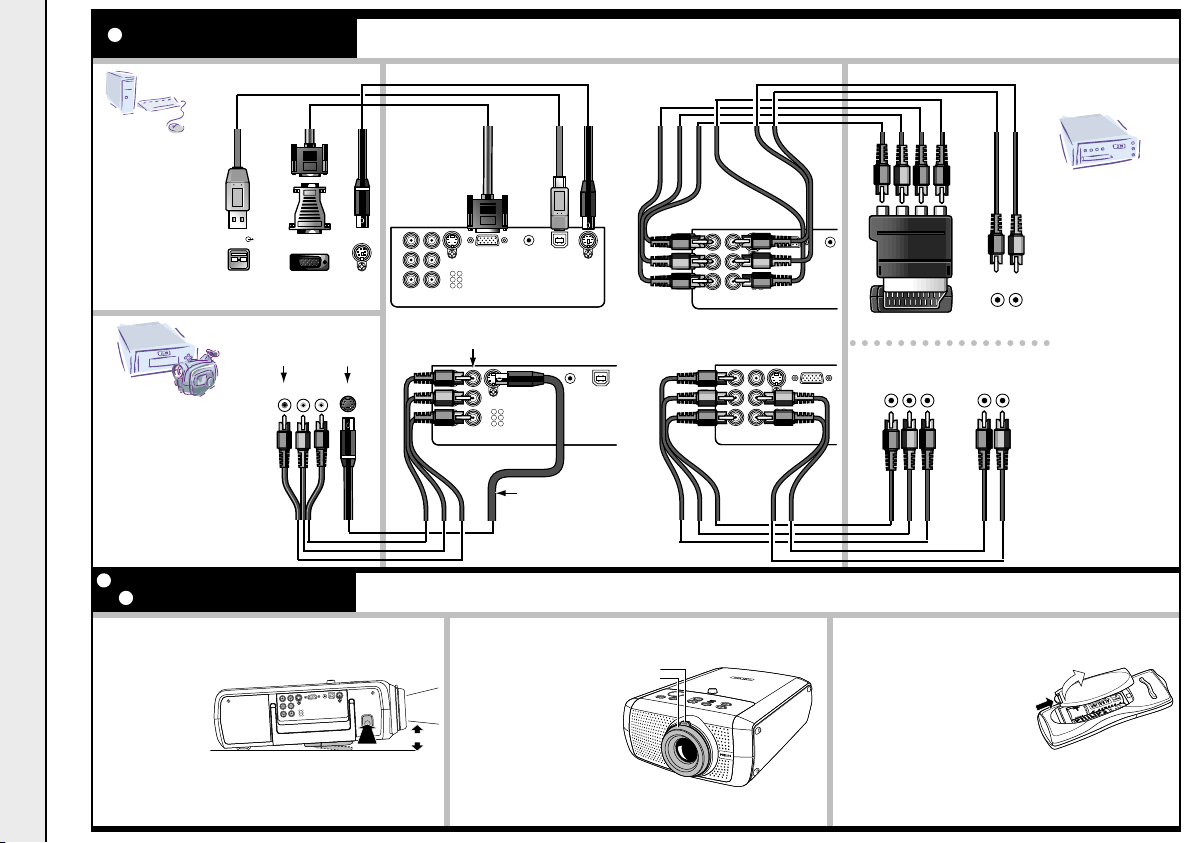
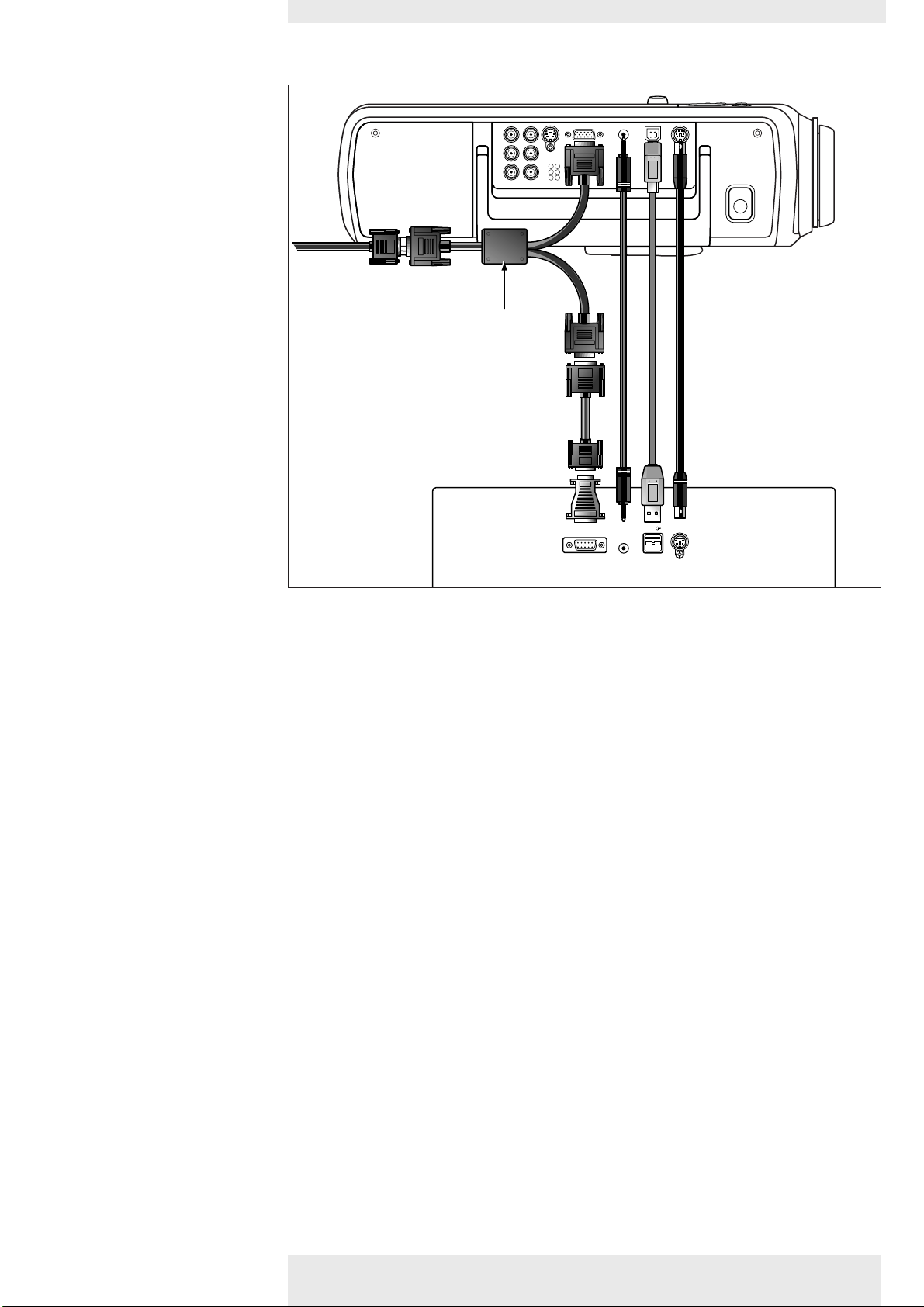
1 Schließen Sie das Data out-Terminal des Computers an das Computer (in)-Terminal des
Projektors an und fixieren Sie die Stecker durch Anziehen der Flügelschrauben.
Verwenden Sie hierzu das mitgelieferte VGA/USB-Kabel (1a).
2 Schließen Sie die USB (stromaufwärts) -Buchse des Projektors an den
USB-Stromabwärts-Port des Computers an.
Verwenden Sie hierzu das mitgelieferte VGA/USB-Kabel (1b).
oder:
2 Schließen Sie die Buchse PS/2 (aus) des Projektors an die Buchse PS/2 (ein) des Computers
an.
Verwenden Sie hierzu ein optionales PS/2-Kabel (2).
• Beim Einschalten schalten Sie zuerst den Projektor und dann den PC ein.
– Sie können nun den Maus-Cursor am Computer und am Bildschirm anhand der
Cursorsteuerung auf der Fernbedienung manipulieren. Bei Benutzung des USB-Anschlusses
stellen Sie sicher, dass Windows 98,Windows ME,Windows 2000 oder Windows XP auf
dem Computer installiert ist.
– Die Bildschirmeinstellungen des Computers werden so abgeändert, daß Sie der
Leistungsfähigkeit des Projektors entsprechen.
3 Ggf. können Sie die Audio-Ausgangsbuchse des Computers an die Buchse Audio in
Computer des Projektors anschließen.
Verwenden Sie hierzu ein optionales Audiokabel (3).
– Audio-Information vom Computer wird dann über den Projektorlautsprecher
wiedergegeben.
Philips Multimedia Projektor Deutsch Benutzersanleitung bSure 1 12
Page 15
4. Installation
Menu OK
AV
Mute
Source
Stand
by
Lamp
Tem p
Menu OK
AV
Mute
Source
Stand
by
Lamp
Tem p
Optionen
Display
Sprache
Trapezkorrektur
Monitorausgang
Systeminformationen…
Grundeinstellung ab Werk
Tastensperre
(weiter)
Bild Audio
Computer
Aus Ein
Display
Sprache
Trapezkorrektur
Monitorausgang
Systeminformationen…
Grundeinstellung ab Werk
Tastensperre
(weiter)
Bild Audio Optionen
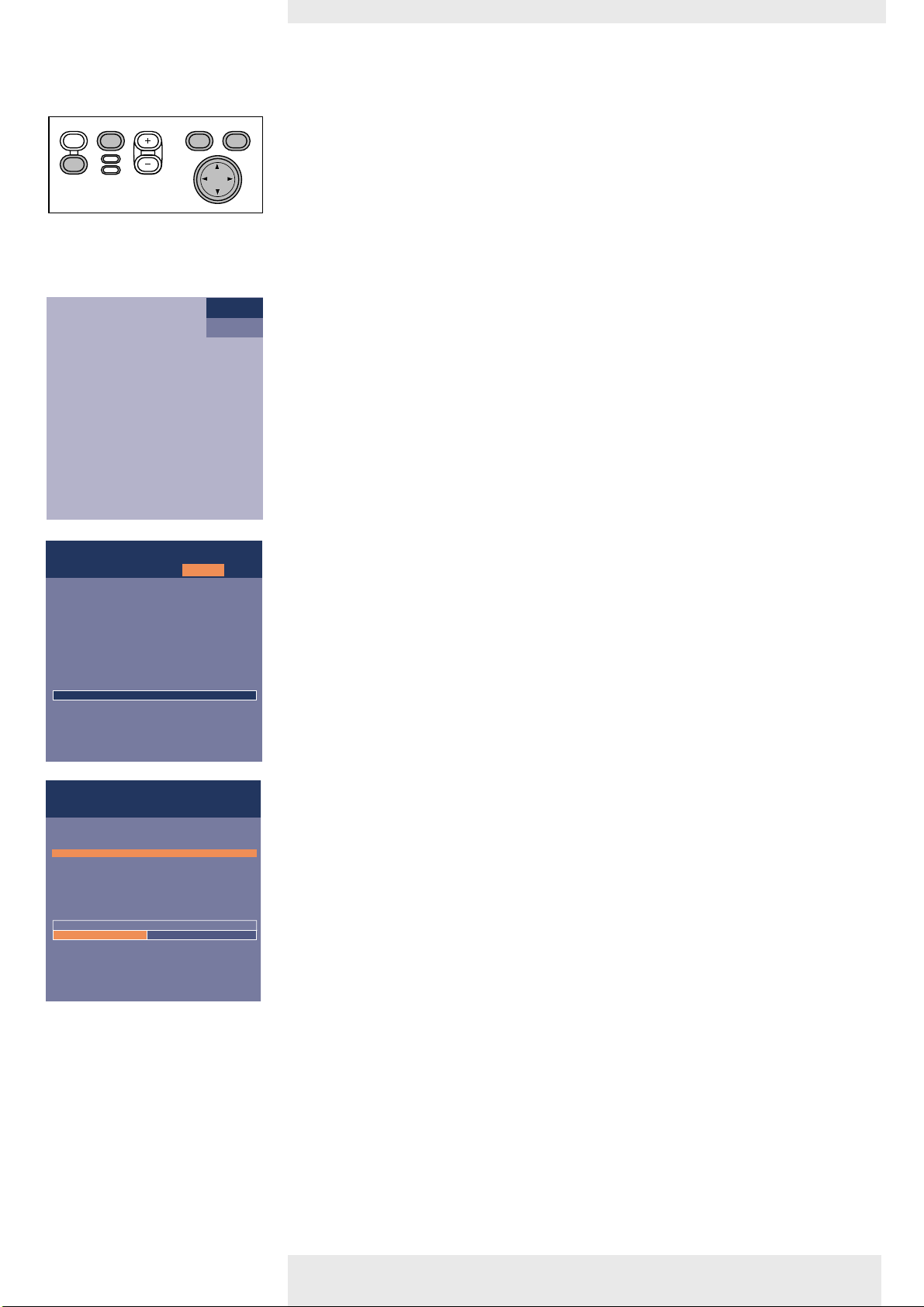
Der Monitorausgang muss aktiviert werden wenn ein
zusätzlicher Monitor an den Projektor angeschlossen
wird. Ansonsten soll er deaktiviert und kein Y-Kabel
angesteckt werden.
Anschluß an einen externen Monitor
1 Schließen Sie den mit ‘Projector‘ (4a) bezeichneten VGA Y-Verbinder eines optionalen
VGA Y-Kabels an die Eingangsbuchse Computer Ihres Projektors an.
2 Schließen Sie das mitgelieferte VGA-Kabel (1a) zwischen dem Computer und dem mit
‘Computer‘ (4b) bezeichneten VGA Y-Verbinder an.
3 Schließen Sie den mit ‘Monitor‘ (4c) bezeichneten VGA Y-Verbinder an das VGA-Kabel (5)
des Monitors an.
4 Schalten Sie Ihren PC ein.
5 Schalten Sie den Projektor ein.
6 Drücken Sie Source, um ‘Computer’ zu wählen.
– Auf dem Bildschirm erscheint ‘Computer’ .
<Anschluß an einen Computer
7 Drücken Sie Menu.
– Auf dem Bildschirm erscheint die Menüleiste.
8 Verwenden Sie die Cursorsteuerung, um ‘Optionen’ in der Menüleiste zu wählen.
9 Verwenden Sie die Cursorsteuerung, um ‘Monitorausgang’ zu wählen.
10 Verwenden Sie die Cursorsteuerung, um ‘Ein’ zu wählen
11 Drücken Sie OK zum Aktivieren.
– Der Projektor zeigt die Notwendigkeit an, das Y-Kabel anzuschließen.
12 Schalten Sie den externen Monitor an.
– Das projizierte Bild wird gleichzeitig auf dem Monitor abgebildet.
Philips Multimedia Projektor Deutsch Benutzersanleitung bSure 1 13
Page 16
4. Installation
Audio L
Audio R
Video
Y
Pb
Pr
G
B
R
S-Video
PS/2USB
Audio L
Audio R
Video
Y
Pb
Pr
G
B
R
S-Video
Computer
Audio in Computer
L Audio R
out
S-Video
out
Videorekorder
Video
out
1a
2
Nur S-VHS
CVBS only
Nur CVBS
CVBS only
Nur CVBS
1b
Anschluß an Video-Ausrüstung
>
CVBS
S-VHS
Scart-Anschluss
Scart Adapter
(nicht für die Vereinigten Staaten)
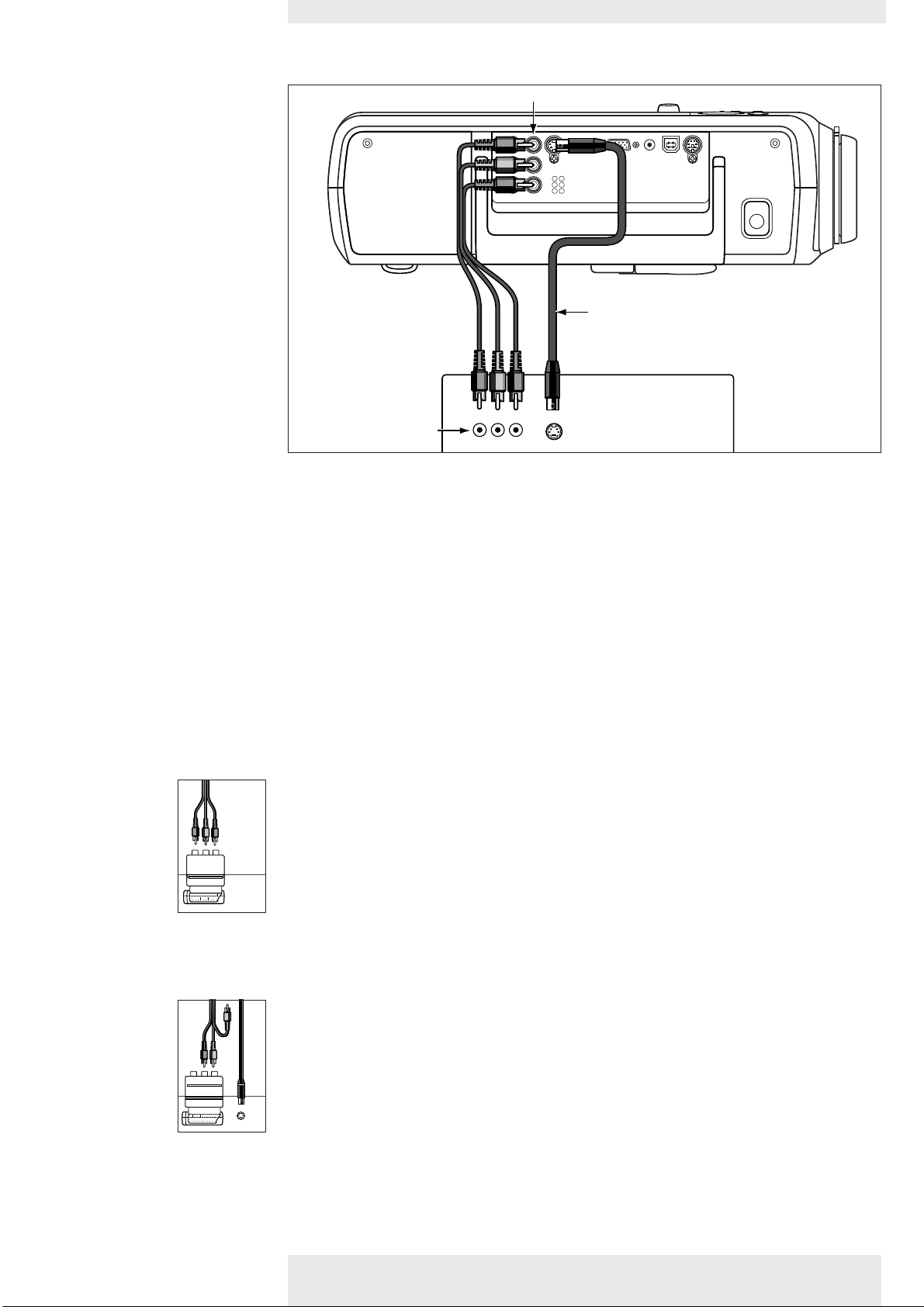
1 Schließen Sie die Video out-Buchse eines VCR, Laser Disc Players, einer Videokamera oder
eines TV an die Video (in) -Buchse des Projektors an.
Verwenden Sie hierzu das mitgelieferte Video/Audio-Verbindungskabel (1a).
2 Schließen Sie die Audio out L/R-Buchsen des VCR, Laser Disc Players, der Videokamera oder
des TV an die Audio (in) L/R -Buchsen des Projektors an.
Verwenden Sie hierzu das mitgelieferte Video/Audio-Verbindungskabel (1b).
1 Schließen Sie die S-Video out-Buchse eines S-VHS-Videorekorders, Laser Disc Players, einer
Videokamera oder eines TV an die S-Video-Buchse (in) des Projektors an.
Verwenden Sie hierzu ein optionales S-Video-Verbindungskabel (2).
2 Schließen Sie die Audio out L/R-Buchsen des S-VHS-Videorekorders, Laser Disc Players, der
Videokamera oder des TV an die Video Audio (in) L/R-Buchsen des Projektors an.
Verwenden Sie hierzu das mitgelieferte Video/Audio-Verbindungskabel (1b).
CVBS
1 Schließen Sie den mitgelieferten Scart/RCA Audio-Video-Adapter an den Scart-Anschluß
des VCR, Laser Disc Players, der Videokamera oder des TV an.
2 Stecken Sie das mitgelieferte Video/Audio-Verbindungskabel sowohl in den Adapter als auch
in die Video-Buchse und Audio (in) L/R-Buchsen des Projektors.
(nicht für die Vereinigten Staaten)
Philips Multimedia Projektor
S-Video
Scart Adapter
S-VHS
3 Plug an optional S-Video connection cable into the VCR and the S-Video socket of the
Deutsch Benutzersanleitung bSure 1 14
projector.
Page 17
4. Installation Anschluß an Video-Ausrüstung
PS/2USB
Audio L
Audio R
Video
Y
Pb
Pr
G
B
R
S-Video
Comuter
Audio in Comuter
Cr
Pr
R
Y
Y
G
Cb
Pb
B
R
Audio
out
L
DVD player, Settop Box,
HDTV receiver, usw.
1
2
Komponenten-/
HDTV-Video-Ausrüstung
>
Komponenten- und
HDTV-Video-Ausrüstung
Pr,Y, Pb/Cr,Y, Cb
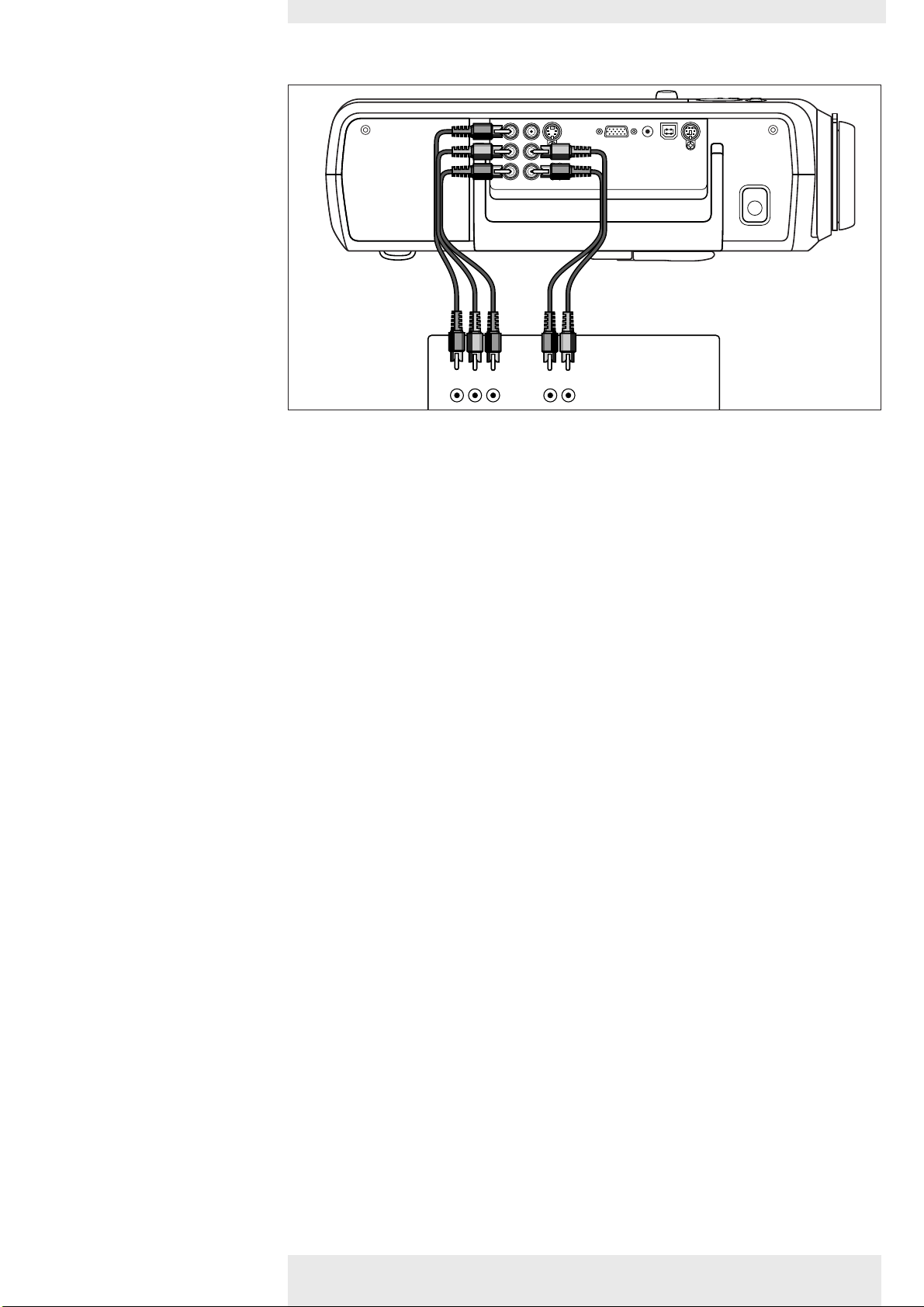
1 Schließen Sie die Komponenten-Eingangsbuchsen des Projektors (Component in) an die
entsprechenden Ausgangsbuchsen Ihrer Komponenten- oder HDTV-Videoausrüstung
(R, G, B / Pr,Y, Pb/Cr,Y, Cb) an.
Verwenden Sie hierzu das mitgelieferte Audio/Video-Anschlusskabel (1).
2 Ggf. können Sie die Audio (in) L/R Ausgangsbuchsen der Komponenten- oder
HDTV-Videoausrüstung an die Audio L/R Eingangsbuchsen des Projektors anschließen.
Verwenden Sie hierzu ein optionales Audio-Anschlusskabel (2).
– Audio-Information von der Komponenten- oder HDTV-Videoausrüstung wird über den
Projektorlautsprecher wiedergegeben.
Philips Multimedia Projektor Deutsch Benutzersanleitung bSure 1 15
Page 18
4. Installation
Komponenten-
Video
PS/2USB
Audio L
Audio R
Video
Y
Pb
Pr
G
B
R
S-Video
Computer
Audio in Comuter
R
Audio
out
L
2
3
4
1
DVD player, Settop Box, usw.
Komponenten-/
HDTV-Video-Ausrüstung
Anschluß an Video-Ausrüstung
<
Scart-Anschluss
RGBS
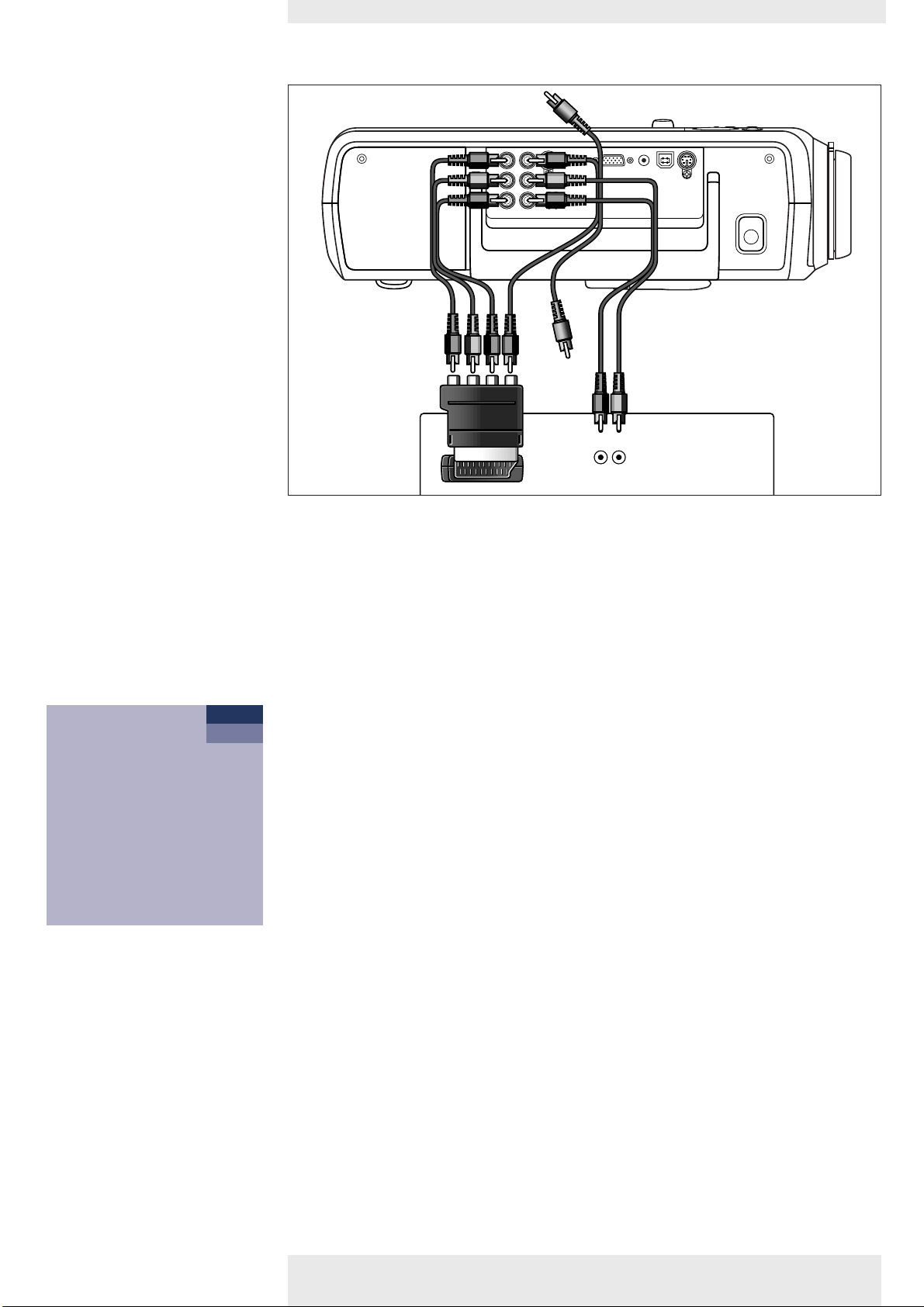
1 Schließen Sie einen optionalen Scart/RCA Audio Video-Adapter (1) an den Scart-Verbinder
Ihrer Komponenten- oder HDTV-Videoausrüstung an.
2 Schließen Sie die Komponenten-Eingangsbuchsen (Component in) des Projektors an die
Ausgänge R, G und B des Adapters an.
Verwenden Sie hierzu das mitgelieferte Audio/Video-Anschlusskabel (2).
3 Schließen Sie den Video Eingang des Projektors an den Y-Ausgang des Adapters an.
Verwenden Sie hierzu ein optionales Audio/Video-Anschlusskabel (3).
4 Wählen Sie ‘Komponenten-Video‘ Eingang durch Drücken der Taste Source.
– Auf dem Bildschirm erscheint ‘Komponenten-Video’ .
5 Ggf. können Sie die Audio L/R Ausgangsbuchsen der Komponenten- oder
HDTV-Videoausrüstung an die Audio L/R Eingangsbuchsen des Projektors anschließen.
For Verwenden Sie hierzu ein optionales Audio-Anschlusskabel (4).
– Audio-Information von der Komponenten- oder HDTV-Videoausrüstung wird über den
Projektorlautsprecher wiedergegeben.
Philips Multimedia Projektor Deutsch Benutzersanleitung bSure 1 16
Page 19

5. Betrieb
pj
PHILIPS
PHILIPS
PHILIPS
Multimedia Projectors
Multimedia Projectors
Menu OK
AV
Mute
Source
Stand
by
Lamp
Tem p
Menu OK
AV
Mute
Source
Stand
by
Lamp
Tem p
Fehler des Ventilators
Der Projektor schaltet sich automatisch aus.
1. überpruefen Sie, ob der Filterdeckel ordnungsgemäß
geschlossen ist.
Wenn das Problem trotz der oben angegebenen
Maßnahmen anhält, suchen Sie bitte eine
Kundendienstsstelle zur Reparatur auf.
Computer
Video
Kein Signal
S-Video
A/V Stumm
Komponenten-
Video
AV/Stumm
Vorbereitung
<
Allgemein
Hinweis
1 Drücken Sie den Stand by-Schalter, um den Projektor einzuschalten.
– Die Standby-Kontrollanzeige leuchtet grün auf, und der Startbildschirm (falls aktiviert) wird
mehrere Sekunden lang angezeigt.
2 Wählen Sie die benötigte Quelle (Computer, Komponenten-Video Video oder S-Video),
indem Sie die Source-taste drücken.
Ist lediglich eine Eingangsquelle angeschlossen, so wird diese automatisch ausgewählt
‘Auto-Quellenwahl’. Sind hingegen mehrere Eingangsquellen angeschlossen, so wird die Signalquelle mit
der höchsten Prioritätsstufe ausgewählt (Computer, Komponenten-Video, S-Video oder Video). Diese
Einstellung kann über das Menü ‘Optionen’ geändert werden.
3 Schalten Sie den Computer ein oder starten Sie die Videowiedergabe.
– Auf dem Bildschirm erscheint eine Rückmeldung, die die gewählte Quelle angibt.
Meldungen
Allgemeine Erläuterung
Meldungen erscheinen
in der Mitte des Bildschirms. Das Problem wird in der Kopfzeile der Meldung angezeigt.
Lösungsvorschläge erscheinen in dem grauen Feld der Fehlermeldung.
Diese Meldungen können nicht unterdrückt werden.
Rückmeldungen
Rückmeldungen werden in der oberen rechten Ecke des Bildschirms angezeigt. Sie erscheinen,
wenn:
– ein Signal kommt oder geht;
– eine Eingangsquelle geändert wird;
– die Funktion A/V-Stumm aktiviert ist;
– die automatische Bildfunktion auf Ein gestellt wird.
Beispiele
Diese Meldungen werden nur angezeigt, wenn die Menüoption ‘Statusmeldungen’ im Menü
‘Optionen’ auf ‘Ein’ steht. Alle Meldungen erlöschen automatisch nach 4 Sekunden.
Computer als Quelle ausgewählt. Video als Quelle ausgewählt, S-Video als Quelle ausgewählt, Komponenten-Video als
Philips Multimedia Projektor Deutsch Benutzersanleitung bSure 1 17
kein Eingangssignal. A/V stummgeschaltet Quelle ausgewählt,
A/V stummgeschaltet
Page 20
AB
A
B
AB
AB
AB
A
B
AB
AB
5. Betrieb
Menu OK
AV
Mute
Source
Stand
by
Lamp
Tem p
Menu OK
AV
Mute
Source
Stand
by
Lamp
Tem p
Min.
Max.
Display
(zurück)
Bildformat
Farbcharakteristik
Farbtemperatur
? Rot
? Grün
? Blau
Bewegen Sie den Zeiger nach links oder rechts,
um den Rotton einzustellen.
Bild Audio Optionen
Display
Digitales Standbild
Digitaler Zoom
? Bildvergrößerung
Automatische Bildeinstellung
? Horizontale Größe
? Abstimmung
? Bildverschiebung . . .
Mit der Bildverschiebung lässt sich die Bildposition
einstellen.
Drücken Sie OK, um die Bildposition zu aktivieren.
Bild Audio Optionen
Display
Helligkeit
Kontrast
Farbe
Sättigung
Schärfe
Spiegelung
(weiter)
Min.
Bewegen Sie den Zeiger nach links oder rechts,
um das Kontrastniveau einzustellen.
Bild Audio Optionen
Max.
Menü des On Screen Display (OSD)
>
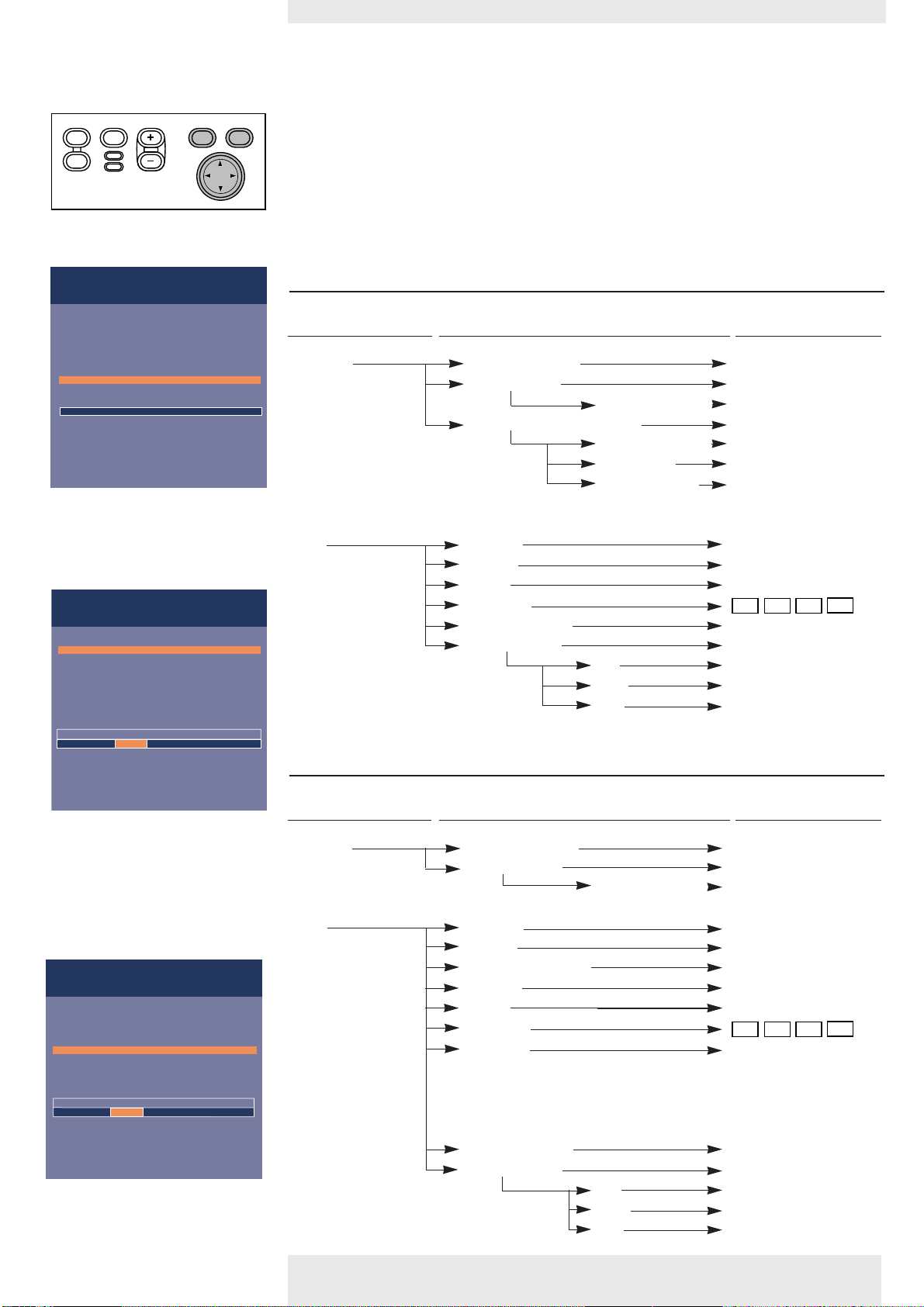
Menübaum
Alle Video- und Datenanpassungen und -einstellungen (außer A/V Mute) werden über On Screen
Displays und mit Hilfe von Menu, OK und der Cursorsteuerung am Projektor oder an der
Fernbedienung vorgenommen. Der Projektor wird im Werk auf Standardspezifikationen
eingestellt. Allerdings können Sie diese Spezifikationen Ihren eigenen Vorzügen entsprechend
einstellen.
Des Projektors Menübildschirme ermöglichen Ihnen, die verschiedenen Projektoreinstellungen zu
ändern (sowohl für Computer als auch Video). Bzgl. Erläuterung und Funktion verweisen wir auf
die nächsten Seiten.
COMPUTER-MODUS
Hauptmenü Untermenü Einstellung
Display Digitaler Standbild Aus Ein
Digitaler Zoom Aus Ein
Bildvergrößerung min max
Automatische Bildeinstellung Aus Ein
Horizontale Größe min max
Abstimmung min max
Bildverschiebung Cursor controlled Shift
Bild Helligkeit min max
Kontrast min max
Schärfe scharff weich
Spiegelung
Farbcharakteristik vivid natural
Farbtemperatur warm kalt
Rot min max
Grün min max
Blau min max
VIDEO/S-VIDEO-MODUS
Hauptmenü Untermenü Einstellung
Display Digitaler Standbild Aus Ein
Digitaler Zoom Aus Ein
Bildvergrößerung min max
Bild Helligkeit min max
Kontrast min max
Farbe (nur für NTSC) min max
Sättigung min max
Schärfe scharff weich
Spiegelung
Bildformat
4:3: 16.9 16.9 vergrößert
4:3 auf einem
Bildschirm 16:9
Philips Multimedia Projektor Deutsch Benutzersanleitung bSure 1 18
Farbcharakteristik vivid natural
Farbtemperatur warm kalt
Rot min max
Grün min max
Blau min max
16:9 auf einem
Bildschirm 4:3
Page 21
5. Betrieb >
Optionen
Display
Lautstärke
Bässe
Höhen
Stummschaltung
Bild Audio
Optionen
Display
Sprache
Trapezkorrektur
Monitorausgang
Systeminformationen…
Grundeinstellung ab Werk
Tastensperre
(weiter)
Bild Audio
Ein
Display
(zurück)
Startbild
Lampenstunden-Zähler
Auto Standby
Auto-Quellenwahl
Statusmeldungen
Aus
Das Startbild kann während des Anlaufens gezeigt
oder nicht angezeigt werden.
Bild Audio Optionen
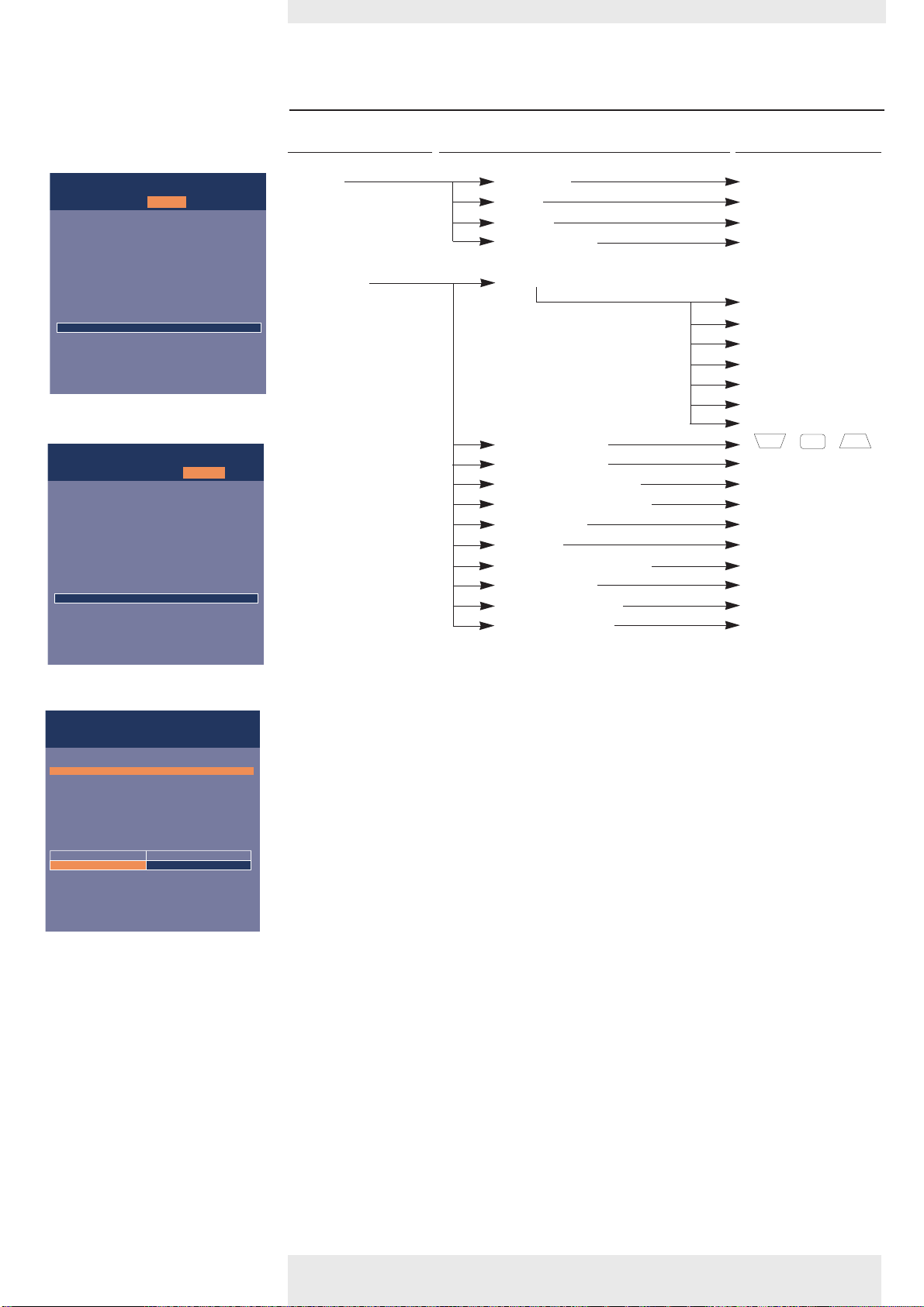
Menü des On Screen Display (OSD)
Menübaum
ALLGEMEINE ÄNDERUNGEN/EINSTELLUNGEN
Hauptmenü Untermenü Einstellung
Audio Lautstärke Min Max
Bässe Min Max
Höhen Min Max
Stumschaltung Aus Ein
Optionen Sprache
Eng.
Esp.
Deu.
Fra.
Por.
Ita.
Chi.
Trapezkorrektur
Monitorausgang Aus Ein
Systeminformationen OK
Grundstellung ab Werk OK
Tastensperre OK (3 sec.)
Startbild Aus Ein
Lampenstunden-Zähler OK (3 sec.)
Auto-Standby Off 15 30 45 60 120
Auto-Quellenwahl Aus Ein
Statusmeldungen Aus Ein
Philips Multimedia Projektor Deutsch Benutzersanleitung bSure 1 19
Page 22
5. Betrieb
Menu OK
AV
Mute
Source
Stand
by
Lamp
Tem p
Menu OK
AV
Mute
Source
Stand
by
Lamp
Tem p
Display
Helligkeit
Kontrast
Farbe
Sättigung
Schärfe
Spiegelung
(weiter)
Min.
Bewegen Sie den Zeiger nach links oder rechts,
um den Helligkeitsgrad einzustellen.
Bild Audio Optionen
Max.
Display
Helligkeit
Kontrast
Farbe
Sättigung
Schärfe
Spiegelung
(weiter)
Min.
Bewegen Sie den Zeiger nach links oder rechts,
um das Kontrastniveau einzustellen.
Bild Audio Optionen
Max.
Min.
Max.
Display
(zurück)
Bildformat
Farbcharakteristik
Farbtemperatur
? Rot
? Grün
? Blau
Bewegen Sie den Zeiger nach links oder rechts,
um den Rotton einzustellen.
Bild Audio Optionen
Menü des On Screen Display (OSD)
>
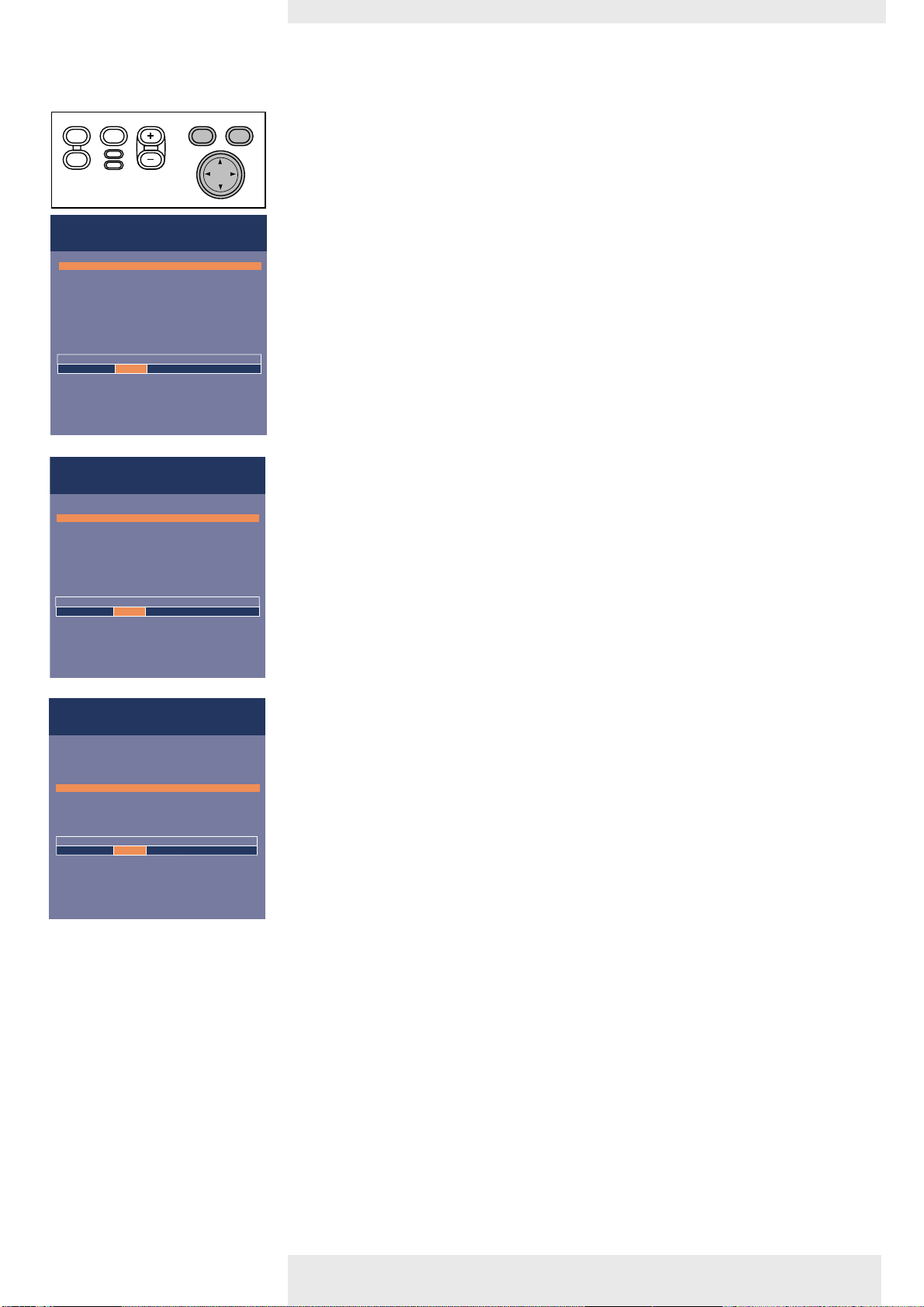
Allgemeine Erläuterungen
1 Drücken Sie Menu.
– Die Menüleiste erscheint auf dem Bildschirm.
Das erste Merkmal ist hervorgehoben und sein Untermenü wird angezeigt.
Je nach ausgewählter Quelle (Computer, Komponenten Video, S-Video oder Video) können
bestimmte Optionen des Untermenüs grau erscheinen. Dies zeigt an, daß diese Funktionen:
– in einem bestimmten Modus nicht zur Verfügung stehen,
– keine Funktion für die gewählte Quelle haben.
Beispiel:
– ‘Horizontale Größe’ im Menü ‘Display’, wenn ‘Automatische Bildeinstellung’ auf Ein steht.
– Farbe im Menü Bild, wenn der Signaltyp nicht NTSC ist.
2 Betätigen Sie die Cursorsteuerung nach links und/oder rechts, um den Cursor auf ein
anderes Merkmal in der Menüleiste zu plazieren.
3 Wählen Sie das Merkmal im Untermenü, das eingestellt werden soll, indem Sie die
Cursor-steuerung nach oben und/oder unten führen.Wenn nicht alle Befehle eines Menüs
auf dem Bildschirm angezeigt werden können, so erscheint am Ende der Liste der Hinweis
‘weiter’.Drücken Sie OK, um die Folgeseite der Liste aufzurufen. Über den Befehl ‘zurück’
kehren Sie zur ersten Seite der Liste zurück.
4 Führen Sie die Cursorsteuerung nach links und/oder rechts, um das gewählte Merkmal im
Aktionsfenster, das sich unten am Bildschirm befindet, einzustellen.
5 SWählen Sie das nächste Merkmal, das im Untermenü eingestellt werden soll, und gehen Sie
wie oben beschrieben vor.
6 Drücken Sie Menu, um das On Screen Display zu schließen.
Philips Multimedia Projektor Deutsch Benutzersanleitung bSure 1 20
Page 23

5. Betrieb
Menu OK
AV
Mute
Source
Stand
by
Lamp
Tem p
Menu OK
AV
Mute
Source
Stand
by
Lamp
Tem p
Aus
Ein
Display
Digitales Standbild
Digitaler Zoom
? Bildvergrößerung
Automatische Bildeinstellung
? Horizontale Größe
? Abstimmung
? Bildverschiebung
Mit dem Digitalen Zoom lässt sich ein Bildausschnitt
vergrößern.
Audio Optionen
Bild
Menü des On Screen Display (OSD)
>
Computer-Einstellungen
Tips für Windows Benutzer
Zum korrekten Einstellen der
horizontalen Größe und Phase:
1 Wählen Sie ‘Start’ und ‘Shut down’ in
der Windows-Taskleiste.
2 Stellen Sie den Regler für die
horizontale Größe am Projektor so ein,
daß keine vertikalen Balken sichtbar sind.
3 Stellen Sie jetzt die Phase des
Projektors auf optimale Lesbarkeit ein.
4 Aktivieren Sie die Schaltfläche ‘No’ im
Windows 95 Abschaltbildschirm, um die
Abschaltaktion abzubrechen.
Hinweis
Für den Datensignaleingang können die folgenden Display- und Bild-Einstellungen vorgenommen
werden.
Display-Einstellungen
• Drücken Sie Menu und wählen Sie Display in der Menüleiste. Die folgenden
Display-Einstellungen können jetzt im Einklang mit den Anweisungen unter ‘Allgemeine
Erläuterungen‘ vorgenommen werden:
– Digitales Standbild: hält ein bewegtes Bild fest (Standbild);
– Digitaler Zoom: vergrößert einen Bildausschnitt;
– Bildvergrößerung: zur Einstellung des Zoom-Faktors;
– Automatische Bildeinstellung: stellt automatisch Größe und Position der Abbildung optimal
auf das Bildschirmbild ein;
– Horizontal Größe: stellt die Computerabbildung in horizontaler Richtung so ein, daß sie den
Bildschirm vollständig ausfüllt;
– Abstimmung: minimiert Bildfehler.Wenn Sie den Projektor erstmals an Ihren PC
anschließen, sollten Sie unbedingt die Phasensteuerung für eine optimale
Lesbarkeit des projizierten Textes einstellen;
– Bildverschiebung: stellt die Computerabbildung in horizontaler und vertikaler Richtung ein,
um sie auf dem Bildschirm zu zentrieren.
Einige Beispiele
Die folgenden Display-Einstellungsprozeduren gehen nach einer etwas anderen Abfolge vor oder
bedürfen evtl. weiterer Erläuterungen.
Digitaler Zoom/Bildvergrößerung
Mit der Funktion 'Digitaler Zoom' kann ein Bildausschnitt vergrößert werden.
1 Drücken Sie Menu.
– Auf dem Bildschirm erscheint die Menüleiste.
Das Menü 'Display' ist markiert. Die in diesem Menü enthaltenen Befehle werden angezeigt.
2 Bewegen Sie den Cursor mit der Cursorsteuerung auf den Befehl 'Digitaler Zoom'.
3 Wählen Sie 'Ein', um die Funktion 'Digitaler Zoom' einzuschalten.
• Drücken Sie OK, wenn Sie fortfahren möchten, oder,
• Drücken Sie hingegen die Menu-Taste, wenn Sie dieses Dialogfeld verlassen und die
bisherigen Zoom-Einstellungen weiterverwenden möchten.
4 Benutzen Sie das Zoom-Target zur Wahl der Mitte des Bildschirmbereichs, den Sie
vergrößern wollen.
• Zur Bestätigung drücken Sie OK.
5 Stellen Sie den Zoom-Faktor mit dem Slider für die ‘Bildvergrößerung’ ein.
• Drücken Sie zur Bestätigung OK, und verlassen Sie das Menü.
6 Wählen Sie mit der Cursorsteuerung einen anderen Ausschnitt des vergrößerten
Bildbereichs aus (Nachführen).
Wenn Sie auf der Fernbedienung die Taste 'D(igitaler)-Zoom' drücken, wird direkt die Bildschirmseite
aufgerufen, über die Sie die Mitte des zu vergrößernden Bildausschnitts markieren können (Schritt 4).
Wenn die Funktion 'Bildvergrößerung' bereits aktiviert ist, erscheint beim Betätigen der Taste
'D(igitaler)-Zoom' der Slider zur Einstellung der Bildvergrößerung. Bei zweimaliger Betätigung der Taste
'D(igitaler)-Zoom' wird die Funktion 'Digitaler Zoom' deaktiviert.
Automatische Bildeinstellung
Die ‘Automatische Bildeinstellung’ stellt Größe und Position des Bildes automatisch so ein, daß es
optimal in den Bildschirm paßt. Zusätzlich übernimmt sie den Phasenabgleich. Sie hat keinen
Philips Multimedia Projektor Deutsch Benutzersanleitung bSure 1 21
Einfluß auf das gewählte Bildformat.Wenn Automatische Bildeinstellung auf Ein steht, erscheinen
die Optionen Horizontale Größe, Bildverschiebung und Abstimmung grau.
Horizontal Größe
Die Funktion Horizontale Größe wird verwendet, um die Größe einer Computerabbildung dem
projizierten Bild anzupassen.Wenn das OSD-Menü aktiv und die Option horizontale Größe
ausgewählt ist, wird das Niveau grafisch auf einer Linearskala angezeigt (Slider).
Page 24
5. Betrieb
Menu OK
AV
Mute
Source
Stand
by
Lamp
Tem p
Menu OK
AV
Mute
Source
Stand
by
Lamp
Tem p
Bewegen Sie den Zeiger, um das Bild zu
positionieren.
Drücken Sie OK, um diese Meldung auszublenden.
Bildverschiebung
Min.
Max.
Display
(zurück)
Bildformat
Farbcharakteristik
Farbtemperatur
? Rot
? Grün
? Blau
Bewegen Sie den Zeiger nach links oder rechts,
um den Rotton einzustellen.
Bild Audio Optionen
Display
Helligkeit
Kontrast
Farbe
Sättigung
Schärfe
Spiegelung
(weiter)
Min.
Bewegen Sie den Zeiger nach links oder rechts,
um das Kontrastniveau einzustellen.
Bild Audio Optionen
Max.
Display
Digitales Standbild
Digitaler Zoom
? Bildvergrößerung
Automatische Bildeinstellung
? Horizontale Größe
? Abstimmung
? Bildverschiebung . . .
Mit der Bildverschiebung lässt sich die Bildposition
einstellen.
Drücken Sie OK, um die Bildposition zu aktivieren.
Bild Audio Optionen
Menü des On Screen Display (OSD)
>
Computer-Einstellungen
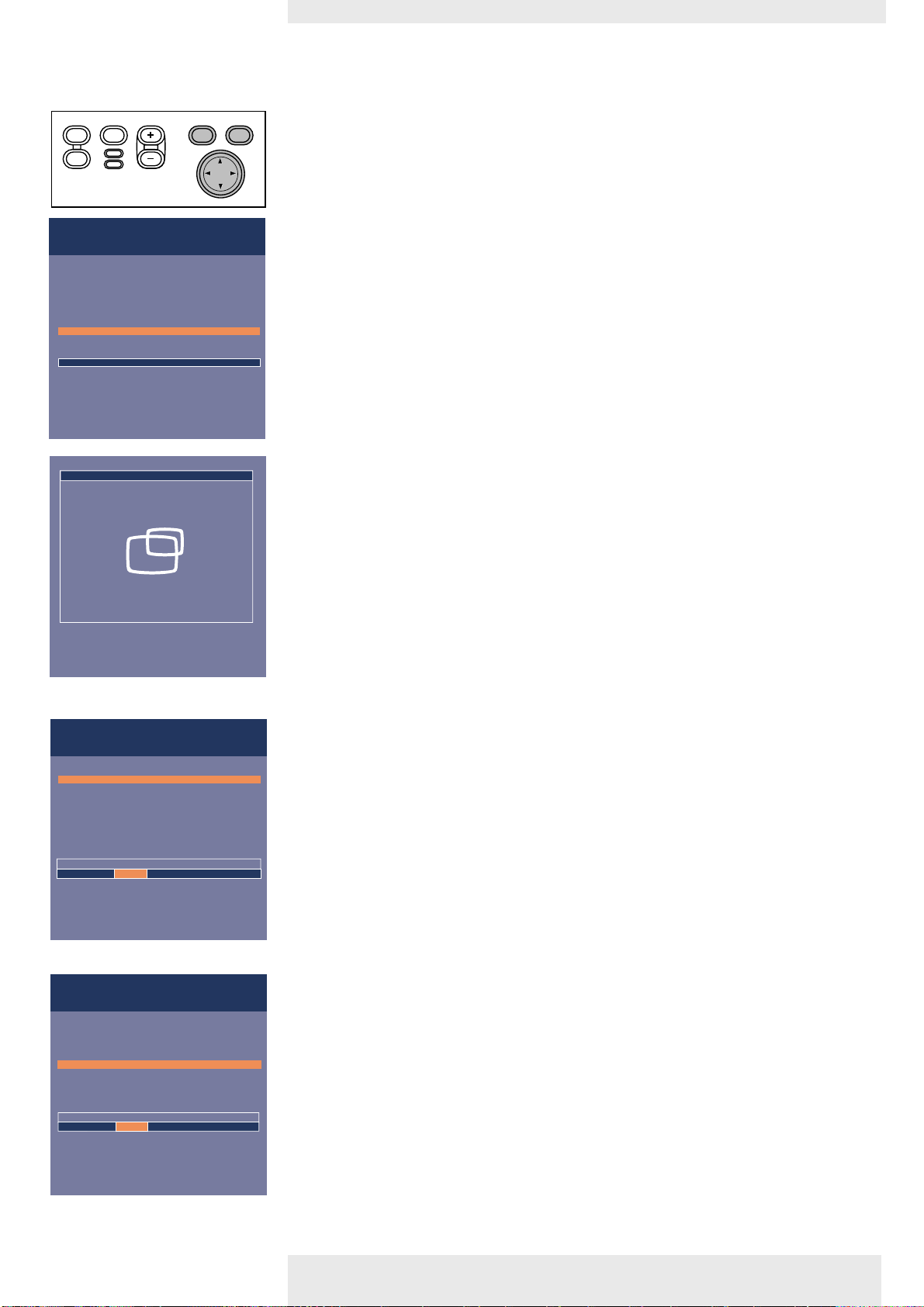
Bildverschiebung
Die ‘Bildverschiebung’-Funktion stellt das Computerbild in horizontaler und vertikaler Richtung
ein, um es auf dem Bildschirm zu zentrieren. Diese Funktion ist nur aktiv, wenn ‘Automatische
Bildeinstellung’ auf ‘Aus’ steht.
– Die Menüleiste erscheint auf dem Bildschirm ‘Display’ ist hervorgehoben und das
Untermenü wird angezeigt.
2 Verwenden Sie die Cursorsteuerung, um den Cursor auf ‘Bildverschiebung’ zu setzen.
3 Drücken Sie OK, um ‘Bildverschiebung’ zu aktivieren.
4 Verwenden Sie die Cursorsteuerung, um das Computerbild zu positionieren.
5 Drücken Sie OK, um die Einstellung zu bestätigen und zu speichern.
6 Falls erforderlich, wählen Sie das nächste Merkmal, das eingestellt werden soll, oder drücken
Sie Menu, um zu schließen.
Bild-Einstellungen
• Drücken Sie Menu und wählen Sie Bild in der Menüleiste. Die folgenden Bild-Einstellungen
können jetzt im Einklang mit den Anweisungen unter ‘Allgemeine Erläuterungen‘
vorgenommen werden:
– Helligkeit
stellt die Helligkeit des dargestellten Bildes ein;
– Kontrast
stellt insgesamt die Kontrastintensität ein;
– Schärfe
regelt die Konturwirkung des Bildes;
– Spiegelung
spiegelt das Bild für die Verwendung des Projektors in verschiedenen Positionen bezüglich
Benutzer und Projektorbildschirm;
– Farbcharakteristik
zur Auswahl der Einstellung ‘Vivid’ oder ‘Natural’ für die Bildfarben. Bei Verwendung des
Computer-Eingangs ist automatisch die Einstellung ‘Vivid’ aktiviert. Bei Verwendung des
Video-Eingangs ist automatisch die Einstellung ‘Natural’ aktiviert;
– Farbtemperatur
zur Einstellung des farblichen Gesamteindrucks von warm auf kalt. Die Farben (rot, grün
Philips Multimedia Projektor Deutsch Benutzersanleitung bSure 1 22
und blau) können auch einzeln eingestellt werden.
Page 25
5. Betrieb
Menu OK
AV
Mute
Source
Stand
by
Lamp
Tem p
Menu OK
AV
Mute
Source
Stand
by
Lamp
Tem p
Display
Helligkeit
Kontrast
Farbe
Sättigung
Schärfe
Spiegelung
(weiter)
Min.
Bewegen Sie den Zeiger nach links oder rechts,
um das Kontrastniveau einzustellen.
Bild Audio Optionen
Max.
Min.
Max.
Display
(zurück)
Bildformat
Farbcharakteristik
Farbtemperatur
? Rot
? Grün
? Blau
Bewegen Sie den Zeiger nach links oder rechts,
um den Rotton einzustellen.
Bild Audio Optionen
Bild Audio OptionenDisplay
Digitales Standbild
Digitaler Zoom
? Bildvergrößerung
Automatische Bildeinstellung
? Horizontale Größe
? Abstimmung
? Bildverschiebung . . .
Menü des On Screen Display (OSD)
>
Video/S-Video-
Einstellungen
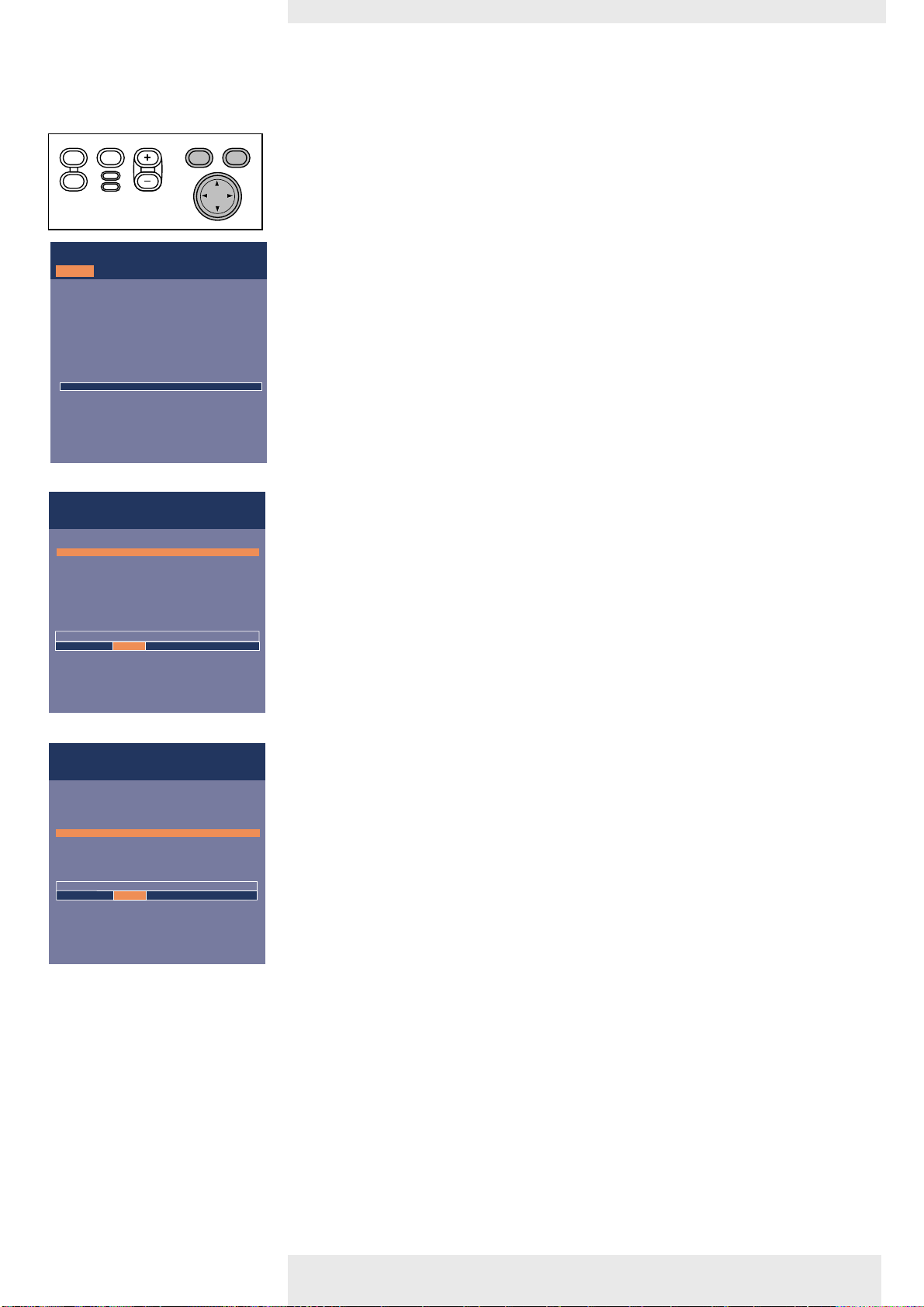
Für den Video/S-Video-Signaleingang können die folgenden Display- und Bild-Einstellungen
vorgenommen werden:
Display-Einstellungen
• Drücken Sie Menu und wählen Sie ‘Display’ in der Menüleiste. Die folgenden ‘Display’-
Einstellungen können jetzt im Einklang mit den Anweisungen unter ‘Allgemeine
Erläuterungen‘ vorgenommen werden.
Bzgl. Einstellung von ‘Digital Zoom/ Bildvergrößerung‘ verweisen wir auf die Erläuterung
unter ‘Computer-Einstellungen‘.
– Digitales Standbild
hält ein bewegtes Bild fest (Standbild);
– Digitaler Zoom
vergrößert einen Bildausschnitt;
– Bildvergrößerung
zur Einstellung des Zoom-Faktors.
Bild-Einstellungen
• Drücken Sie Menu und wählen Sie in der Menüleiste. Die folgenden ‘Bild’ -Einstellungen
können jetzt im Einklang mit den Anweisungen unter ‘Allgemeine Erläuterungen‘
vorgenommen werden:
– Helligkeit
stellt die Helligkeit des dargestellten Bildes ein;
– Kontrast
stellt insgesamt die Kontrastintensität ein;
– Farbe (nur für NTSC)
stellt den Farbton der projizierten Abbildung ein;
– Sättigung
stellt die Farbsättigung der projizierten Abbildung ein.
– Schärfe
regelt die Konturwirkung des Bildes;
– Spiegelung
spiegelt das Bild für die Verwendung des Projektors in verschiedenen Positionen bezüglich
Benutzer und Projektorbildschirm.
– Bildformat
wählt eine von fünf Bildformat-Optionen (4:3, 16:9, 16:9 vergrößert, 4:3 auf einem
Bildschirm 16:9 oder 16:9 auf einem Bildschirm 4:3);
– Farbcharakteristik
zur Auswahl der Einstellung ‘Vivid’ oder ‘Natural’ für die Bildfarben. Bei Verwendung des
Computer-Eingangs ist automatisch die Einstellung ‘Vivid’ aktiviert. Bei Verwendung des
Video-Eingangs ist automatisch die Einstellung ‘Natural’ aktiviert.
– Farbtemperatur
zur Einstellung des farblichen Gesamteindrucks von warm auf kalt. Die Farben (rot, grün
und blau) können auch einzeln eingestellt werden.
Philips Multimedia Projektor Deutsch Benutzersanleitung bSure 1 23
Page 26
5. Betrieb
Menu OK
AV
Mute
Source
Stand
by
Lamp
Tem p
Menu OK
AV
Mute
Source
Stand
by
Lamp
Tem p
Menu OK
AV
Mute
Source
Stand
by
Lamp
Tem p
Menu OK
AV
Mute
Source
Stand
by
Lamp
Tem p
Optionen
Display
Lautstärke
Bässe
Höhen
Stummschaltung
Bild Audio
Optionen
Display
Sprache
Trapezkorrektur
Monitorausgang
Systeminformationen…
Grundeinstellung ab Werk
Tastensperre
(weiter)
Bild Audio
Ein
Display
(zurück)
Startbild
Lampenstunden-Zähler
Auto Standby
Auto-Quellenwahl
Statusmeldungen
Aus
Das Startbild kann während des Anlaufens gezeigt
oder nicht angezeigt werden.
Bild Audio Optionen
Menü des On Screen Display (OSD)
<
Allgemeine Einstellungen
Audio-Einstellungen
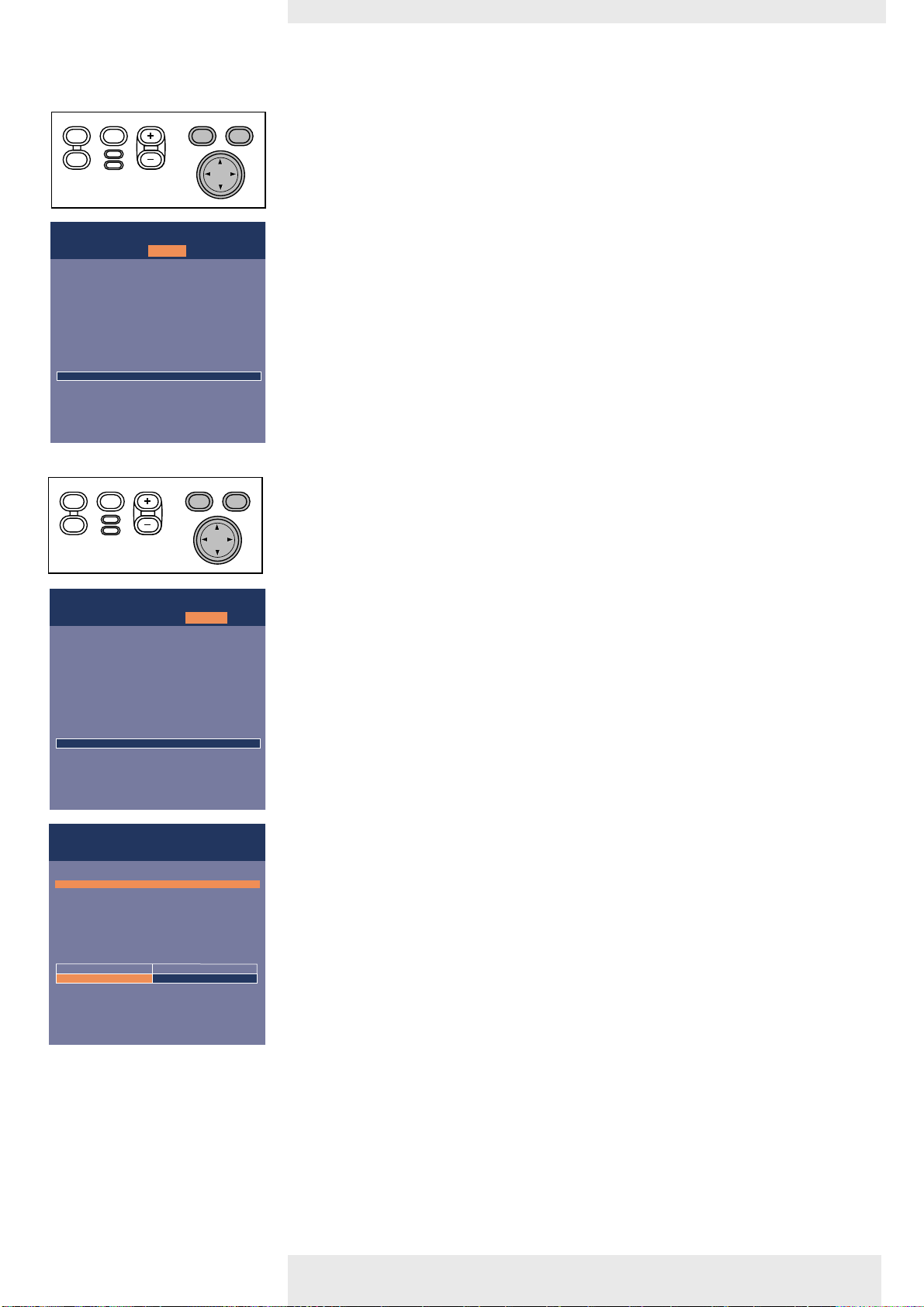
• Drücken Sie Menu und wählen Sie Audio in der Menüleiste. Die folgenden Audio-
Einstellungen können jetzt für die Quellen Computer, Komponenten-Video,Video oder
S-Video gemäß Anweisungen unter ‘Allgemeine Erläuterungen‘ vorgenommen werden:
– Lautstärke
regelt die Lautstärke;
– Bässe
regelt die Basstöne;
– Höhen
regelt die hohen Töne;
– Stummschaltung
schaltet den Ton des Projektors stumm.
Die Lautstärke kann auch anhand der – Volume + -Tasten an der Fernbedienung und auf der lokalen
Tastatur eingestellt werden.
Allgemeine Anpassungen
Der Projektor ist mit den folgenden Funktionen zur Optimierung seiner Nutzung und
Handhabung ausgerüstet:
• Drücken Sie Menu und wählen Sie ‘Optionen’ in der Menüleiste. Die folgenden
Einstellungen/ Änderungen können jetzt für die Quellen Computer, Komponenten-Video,
Video oder S-Video gemäß Anweisungen unter ‘Allgemeine Erläuterungen‘ vorgenommen
werden:
– Sprache
Zur Wahl der gewünschten Menüsprache;
– Trapezkorrektur
Diese Funktion ermöglicht bei nach oben oder unten gerichteten Projektionen eine
Korrektur der Bildverzerrung;
– Monitorausgang
Aktiviert Bild auf angeschlossenem Zweitmonitor;
– Systeminformationen
Über den Befehl 'Systeminformationen' können Sie eine Übersicht der wichtigsten
Projektoreinstellungen sowie der Hardware- und Softwarekonfiguration aufrufen;
– Grundeinstellung ab Werk
Diese Funktion wird verwendet, um alle Benutzereinstellungen auf die im Werk
vorgenommenen Standardeinstellungen zurückzusetzen;
– Tastensperre
Die Tastensperrung wird verwendet, um alle Fern- und lokalen Steuerungen zu
deaktivieren. Halten Sie die OK-Taste 10 Sekunden lang gedrückt, wenn Sie die
Tastensperrung deaktivieren möchten;
– Startbild
Mit dieser Funktion können Sie nach dem Projektorstart die voreingestellte
Philips-Startseite aktivieren oder unterdrücken;
– Lampenstunden-Zähler
Dieser Zähler zeigt die Betriebsdauer einer Lampe an. Nach Einbau einer neuen Lampe
kann die Betriebsdauer auf Null zurückgesetzt werden;
– Auto-Standby
Über diesen Befehl können Sie die automatische Quellenauswahl aktivieren bzw.
deaktivieren;
– Auto-Quellenwahl
To switch automatic source selection on or off;
– Statusmeldungen
Diese Funktion gestattet es Ihnen, OSD-Meldungen zu unterdrücken.Warnhinweise oder
Fehlermeldungen werden jedoch nie unterdrückt.
Philips Multimedia Projektor Deutsch Benutzersanleitung bSure 1 24
Page 27
Reinigung
A
B
C
C
A
B
Menu OK
AV
Mute
Source
Stand
by
Lamp
Tem p
Menu OK
AV
Mute
Source
Stand
by
Lamp
Tem p
Achtung
Wichtiger Hinweis
6.Wartung
Schalten Sie den Projektor aus und ziehen Sie das Netzkabel, bevor Sie ihn reinigen.
1 Drücken Sie auf zweima/ die Taste Standby, um den Projektor auszuschalten.
– Die Standby-Anzeige leuchtet rot.
2 Warten Sie, bis sich das Kühlgebläse abschaltet (etwa 3 Minuten) und ziehen Sie das
Netzkabel und alle anderen Kabel.
Reinigung des Gehäuses
• Wenn das Gerät verstaubt ist, wischen Sie sanft mit einem weichen Tuch darüber.
• Ein leicht angefeuchtetes Fensterleder reicht aus, um das Gehäuse zu reinigen.
• Verwenden Sie keine Reinigungsmittel, da diese das Gehäuse angreifen könnten.
Reinigung der Linse
• Wenn die Linse schmutzig oder verstaubt ist, blasen Sie erst den Staub weg und reiben Sie
dann sanft mit einer weichen Bürste oder einem Linsen-Reinigungstuch nach.
Berühren Sie die Linse niemals mit den Fingern.
– Auf der Linse kann sich Schimmel bilden, wenn der Schmutz nicht entfernt wird.
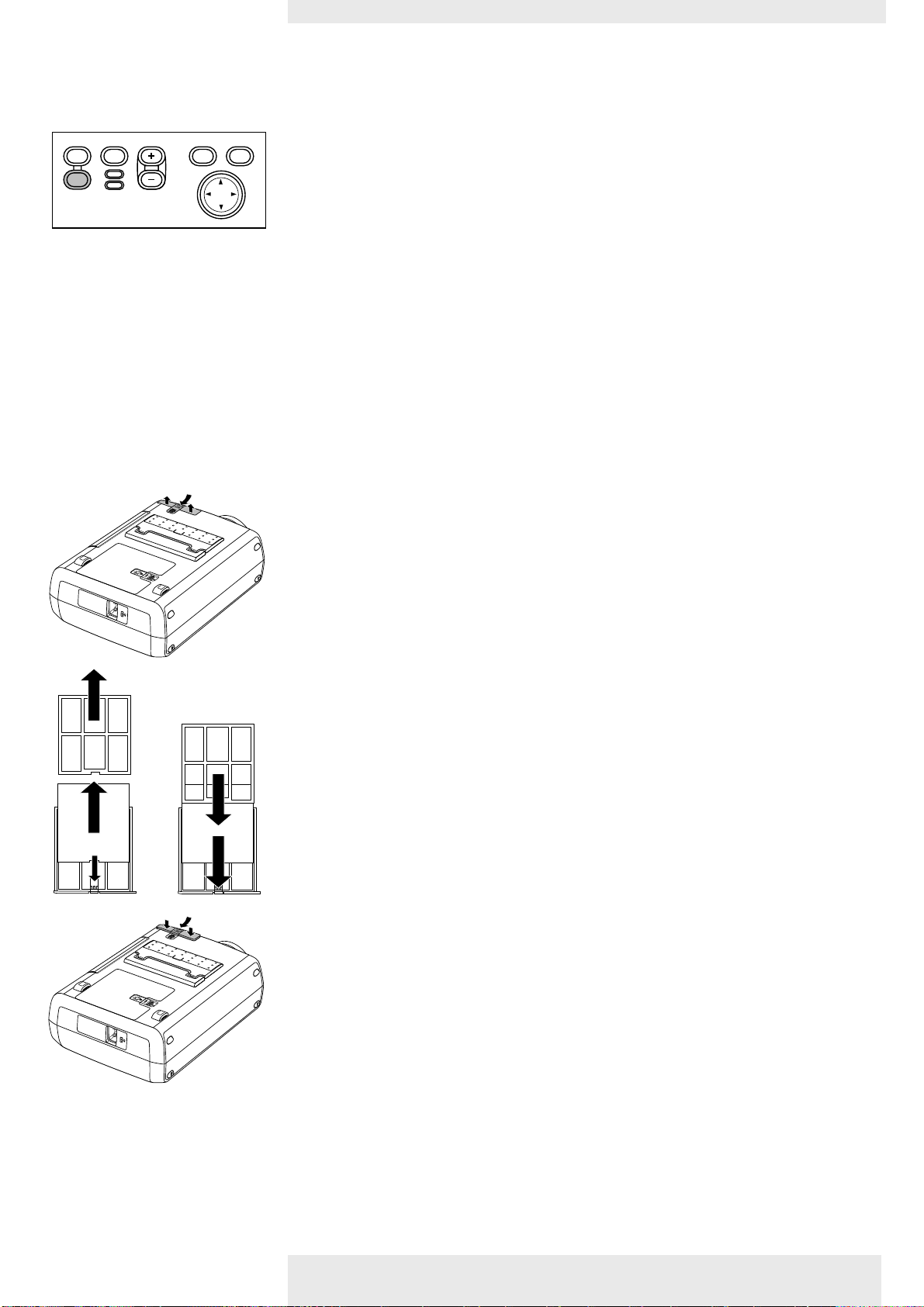
Reinigung des Staubfilters
Reinigen Sie den Staubfilter in regelmäßigen Abständen.
1 Schalten Sie den Projektor ab und warten Sie, bis das Kühlgebläse zum Stillstand gekommen
ist, bevor der Projektor stromlos gemacht wird.
2 Drehen Sie den Projektor um. Legen Sie den Projektor niemals auf die Seite, auf der sich die
Anschlüsse befinden!
3 Drücken Sie Zunge A und entfernen Sie Filterfassung B vom Projektor.
>
4 Drücken Sie Klemme C, öffnen Sie die Fassung und entfernen Sie den Filter.
5 Halten Sie den Filter gut fest und entfernen Sie den Staub, von der staubigen Seite, mit
einem Staubsauger.
6 Drücken Sie Klemme C, setzen Sie den Filter wieder an dafür vorgesehener Stelle ein und
lassen Sie Klemme C los. Drücken Sie die Filterkanten fest nach unten.
7 Schließen Sie die Filterfassung.
8 Drücken Sie Zunge A und setzen Sie den Filter B in den Projektor ein.
Hinweise
Wir empfehlen, den Filter alle 100 Stunden zu reinigen. Schwerwiegende Geräteschäden sind nicht
auszuschließen, wenn Sie den Projektor ohne Filter oder mit einem gerissenen bzw. beschädigten Filter
in Betrieb nehmen.
Ersetzen Sie einen beschädigten Filter durch einen Filter desselben Typs (12 nc: 3122 434 0157 0).
Philips Multimedia Projektor Deutsch Benutzersanleitung bSure 1 25
Der Projektor kann erst wieder eingeschaltet werden, wenn die Filterhalterung korrekt eingesetzt ist.
Page 28
6.Wartung
Menu OK
AV
Mute
Source
Stand
by
Lamp
Tem p
Menu OK
AV
Mute
Source
Stand
by
Lamp
Tem p
Menu OK
AV
Mute
Source
Stand
by
Lamp
Tem p
Menu OK
AV
Mute
Source
Stand
by
Lamp
Tem p
A
Warnung:
Die Lebensdauer der Lampe läuft bald ab
Es empfiehlt sich, eine Ersatzlampe zur Hand zu haben.
Der Typ der Lampe ist im Benutzerhandbuch angegeben.
Warnung:
Die Lebensdauer der Lampe ist abgelaufen
Es empfiehlt sich, die Lampe auszutauschen, um ein
plötzliches Ausfallen zu vermeiden und die
Gesamtbildqualität zu verbessern.
Display
(zurück)
Startbild
Lampenstunden-Zähler
Auto Standby
Auto-Quellenwahl
Statusmeldungen
Lampe
5 Stunden
Der Lampenstunden-Zähler zeigt die Betriebsstunden
der Lampe an. Bitte auf Null stellen, wenn eine neue
Lampe eingesetzt wird (halten Sie den OK-knopf
3 Sek. lang gedrückt).
Bild Audio Optionen
>
Lampe
Wenn die Betriebsdauer die letzten 100 Stunden der durchschnittlichen Lampenbetriebsdauer
erreicht, erscheint jedesmal, wenn der Projektor eingeschaltet wird, die Meldung ‘Warnung: Die
Lebensdauer der Lampe läuft bald ab’ auf dem Bildschirm. Die Anzeigelampe leuchtet orange auf.
Die verbleibende Betriebsdauer der Lampe kann anhand des OSD-Menüs abgefragt werden.
1 Drücken Sie Menu.
– Die Menüleiste erscheint auf dem Bildschirm.
2 Verwenden Sie die Cursorsteuerung, um den Cursor auf ‘Optionen’ zu setzen.
3 Verwenden Sie die Cursorsteuerung, um ‘Lampenstunden-Zähler’ zu wählen.
– Die verbleibenden Betriebsstunden werden im Aktionsfenster unten am Bildschirm
angezeigt.
– Wenn die Betriebsdauer der Lampe abgelaufen ist, leuchtet die Lampen-Kontrollanzeige rot
und auf dem Bildschirm erscheint die Meldung ‘Warnung: Die Lebensdauer der Lampe ist
abgelaufen’.
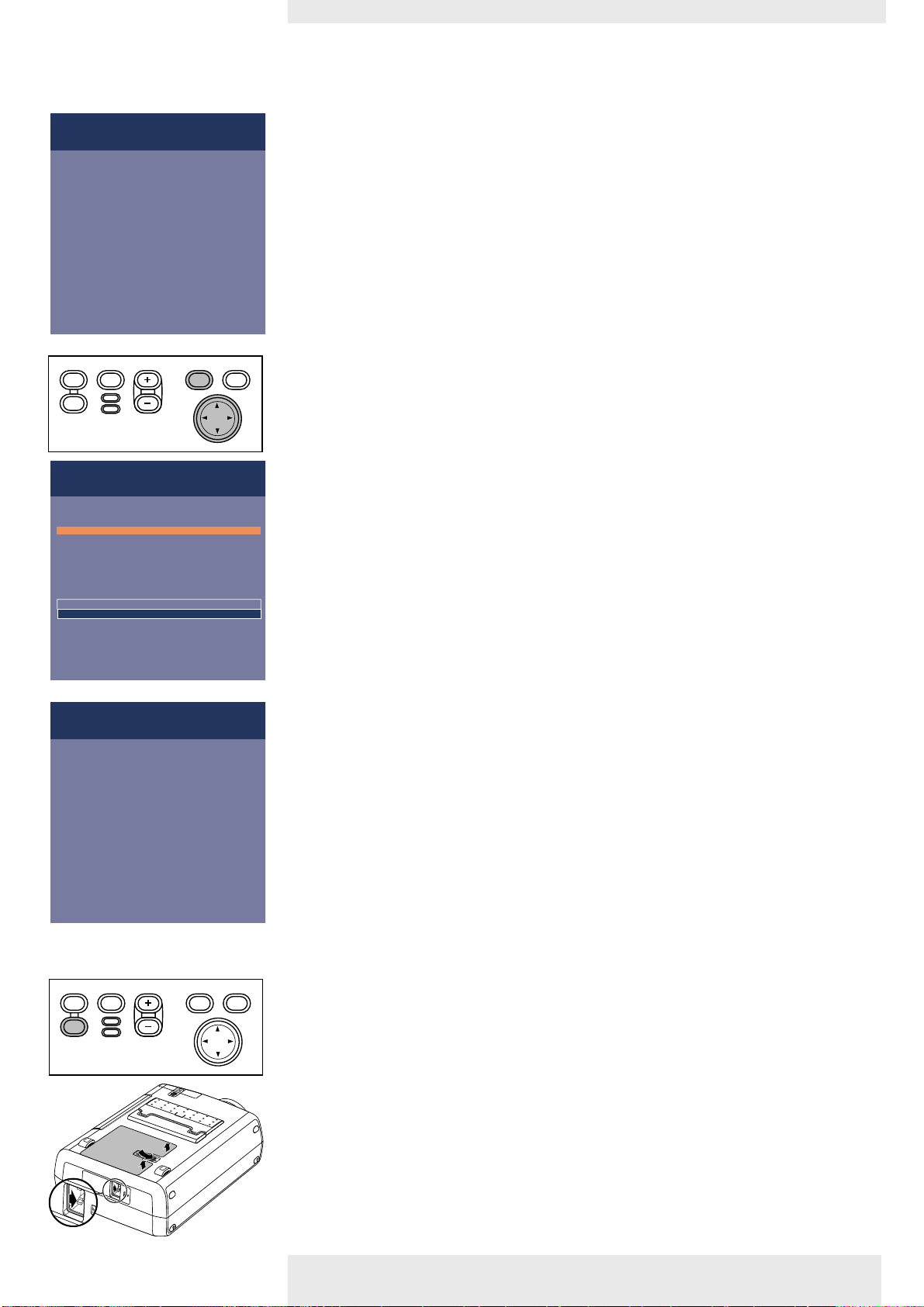
Lampenwechsel
1 Schalten Sie den Projektor ab und warten Sie, bis sich die Lampe abgekühlt hat (etwa 5
Minuten), bevor der Projektor stromlos gemacht wird. Ziehen Sie das Netzkabel sowohl am
Projektor als auch an der Wandsteckdose.
Das Netzkabel muss vom Projektor abgezogen werden, ansonsten kann die
Lampentür nicht entfernt werden.
2 Drehen Sie den Projektor um. Legen Sie den Projektor niemals auf die Seite, auf der sich die
Philips Multimedia Projektor Deutsch Benutzersanleitung bSure 1 26
Anschlüsse befinden!
3 Drücken Sie Zunge A nach rechts und entfernen Sie die Lampentür.
– Bei gedrückter Zunge A wird die Netzeingangsbuchse zum Teil geschlossen. Daher kann die
Lampentür nicht entfernt werden, wenn das Netzkabel nicht vom Projektor abgezogen wurde.
4 Lesen Sie sich die Warnhinweise an der Lampenfassung durch.
Page 29
6.Wartung
B
B
A
Menu OK
AV
Mute
Source
Stand
by
Lamp
Tem p
Menu OK
AV
Mute
Source
Stand
by
Lamp
Tem p
Display
(zurück)
Startbild
Lampenstunden-Zähler
Auto Standby
Auto-Quellenwahl
Statusmeldungen
Lampe
0 Stunden
Der Lampenstunden-Zähler zeigt die Betriebsstunden
der Lampe an. Bitte auf Null stellen, wenn eine neue
Lampe eingesetzt wird (halten Sie den OK-knopf
3 Sek. lang gedrückt).
Bild Audio Optionen
<
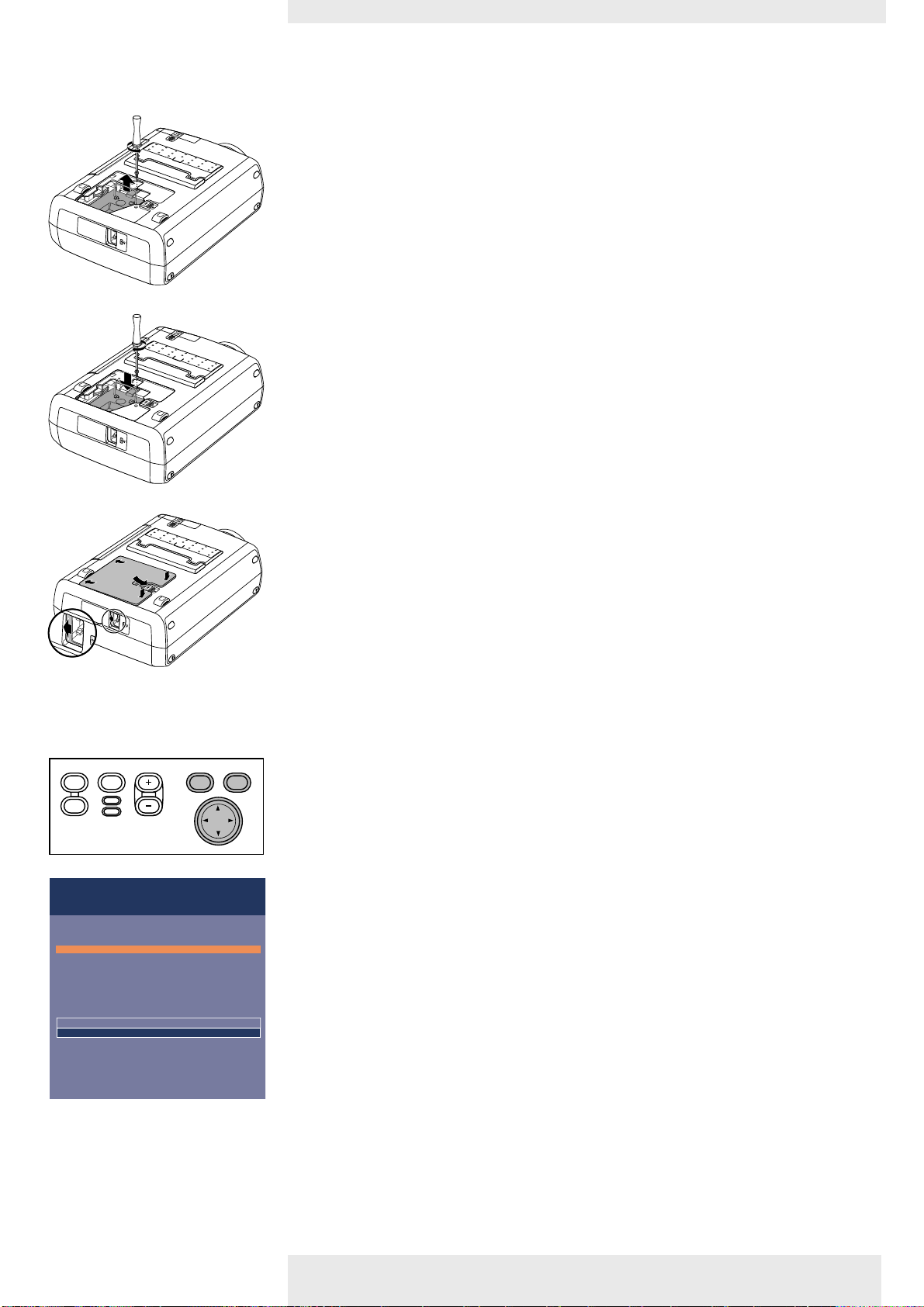
Lampenwechsel
5 Schrauben Sie Schraube B los.
6 Greifen Sie den Griff der Lampenfassung und ziehen Sie die Lampenfassung vorsichtig aus
dem Projektor.
• Nicht neigen. Bei zerbrochener innerer Röhre könnten Glaspartikel herausfallen.
• Halten Sie die Lampenfassungsöffnung zur Rechten. Die Lampe darf weder berührt noch die
Lampenfassungsöffnung auf andere gerichtet werden.
7 Nehmen Sie das neue Lampengehäuse vorsichtig aus der Packung.
• Verwenden Sie stets denselben Lampentyp: LCA3116/00 (132 W), 12nc: 8670 931 16009)/
LCA3118/00 (150 W), 12 nc: 8670 931 18009).
• Die Lampe darf weder berührt noch die Lampengehäuseöffnung auf andere gerichtet
werden.
• Lassen Sie es nicht fallen, da die Lampe dabei zerbrechen kann.
8 Plazieren Sie die Lampenfassung in die Führungsschlitze und schieben Sie sie in das
Lampenfach ein.
9 Ziehen Sie Schraube B wieder an.
10 Bringen Sie die Lampentür wieder an und drücken Sie Zunge A wieder in ihre
Ausgangsstellung.
– Die Netzanschlussbuchse wird wieder geöffnet.
11 Schließen Sie das Netzkabel sowohl an die Netzanschlussbuchse als auch die
Wandsteckdose an.
12 Betätigen Sie den Standby-Schalter, um den Projektor einzuschalten.
13 Führen Sie einen Reset der Lampenbetriebsdauer durch (siehe 'Reset der
Lampenbetriebsdauer').
14 Entsorgen Sie die alte Lampe vorschriftsmäßig.
Reset der
Lampenbetriebsdauer
1 Drücken Sie Menu.
– Die Menüleiste erscheint auf dem Bildschirm.
2 Verwenden Sie die Cursorsteuerung, um ‘Optionen’ in der Menüleiste auszuwählen.
3 Verwenden Sie die Cursorsteuerung, um ‘Lampenstunden-Zähler’ im Untermenü
auszuwählen.
Philips Multimedia Projektor Deutsch Benutzersanleitung bSure 1 27
4 Drücken Sie OK für 3 Sekunden, um den Lampenzähler zurückzusetzen.
5 Falls erforderlich, wählen Sie ein anderes Merkmal, das Sie einstellen möchten, oder drücken
Sie Menu, um zu schließen.
Page 30

7. Fehlersuche
Wenn ein Problem auftaucht, überprüfen Sie zuerst die unten aufgelisteten Punkte, bevor Sie Ihren
Projektor zur Reparatur geben.Wenn Sie das Problem anhand dieser Hinweise nicht beheben können,
wenden Sie sich bitte an Ihren Fachhändler oder Kundendienst.
>
Warnung
Lesen Sie wie folgt
Problem
Das Bild wird nicht
abgebildet
Versuchen Sie unter gar keinen Umständen, den Projektor selber zu reparieren, da dies Ihre Garantie
außer Kraft setzen könnte.
– Mögliche Ursache
•
Lösung
– Das Netzkabel ist nicht korrekt angeschlossen.
•
Schließen Sie das Netzkabel korrekt an
– Die Filterhalterung ist nicht korrekt eingesetzt oder beschädigt.
•
Setzen Sie die Filterhalterung korrekt ein (siehe 'Reinigung des Staubfilters' unter 'Wartung').
– Abdeckung der Lampenfassung ist nicht richtig geschlossen oder die Lampenfassung ist beschädigt.
•
Schließen Sie die Abdeckung richtig (siehe 'Lampenwechsel' unter 'Wartung').
– Signalkabel ist nicht korrekt angeschlossen.
•
Schließen Sie das Signalkabel korrekt an.
– Der Projektor ist auf Aus gestellt.
•
Drücken Sie auf den Standby-Schalter, um den Projektor auf Ein zu schalten.
Schwache Farben
Verschwommenes Bild
Das Bild stimmt nicht dem
projizierten Bildschirm
überein
Das Bild rollt
– Die Funktion A/V-Stumm ist aktiviert.
•
Deaktivieren Sie A/V-Stumm.
•
Stellen Sie ‘Helligkeit’,‘Kontrast’, ‘Sättigung’ oder ‘Farbton’ ein (siehe 'Bild-Einstellungen' unter
'Betrieb' - ‘Menü des On Screen Display (OSD).
•
Setzen Sie alle Projektoreinstellungen im Menü ’Optionen‘ rück (‘Grundstellung ab Werk‘).
– Bild ist nicht fokussiert.
•
Stellen Sie den Fokusring ein.
– Abstand zwischen Projektor und 'Bildschirm' ist nicht korrekt.
•
Korrigieren Sie den Abstand zwischen Projektor und Bildschirm.
– Signalkabel ist nicht korrekt angeschlossen.
•
Schließen Sie das Signalkabel korrekt an.
–‘Die ‘Bildverschiebung’ oder die ‘Horizontale Größe’ sind nicht korrekt eingestellt.
•
Stellen Sie die ‘Bildverschiebung’ oder die ‘Horizontale Größe’ ein (siehe 'Display-
Einstellungen' unter 'Betrieb' - ‘Menü des On Screen Display (OSD).
•
Aktivieren Sie die ‘Automatische Bildeinstellung’-Funktion über das On-Screen-Menü.
– Das Signalkabel ist nicht korrekt angeschlossen.
•
Schließen Sie das Signalkabel korrekt an.
Philips Multimedia Projektor Deutsch Benutzersanleitung bSure 1 28
Page 31

7. Fehlersuche
>
Kein Ton
Der Projektor reagiert
nicht auf Befehle von der
Fernbedienung
Indicators
– Das Audiokabel ist nicht korrekt angeschlossen.
•
Schließen Sie das Audiokabel korrekt an.
– Die Lautstärke ist nicht korrekt eingestellt.
•
Stellen Sie die Lautstärke ein.
– Die Funktion A/V-Stumm ist aktiviert.
•
Deaktivieren Sie A/V-Stumm.
•
Cancel (A/V-)Mute.
– Die Entfernung ist zu groß.
•
Verringern Sie die Entfernung.
– Die Batterien sind aufgebraucht.
•
Tauschen Sie die Batterien aus (siehe 'Einsetzen der Batterien in die Fernbedienung').
– Der IR-Sensor wird behindert.
•
Entfernen Sie das Hindernis.
Lampenkontrollanzeige
– grün: normaler Lampenzustand.
– orange: Lebensdauer der Lampe ist nahezu abgelaufen (Restlebensdauer unter 100 Stunden).
•
Einzelheiten siehe Warnmeldungen im Start-Bildschirm.
– rot: die Lebensdauer der Lampe ist abgelaufen.
•
Wechseln Sie die Lampe aus (siehe 'Wartung').
– rot (blinkt schnell): Fehler beim Einschalten der Lampe.
•
Ziehen Sie das Netzkabel des Projektors. Schließen Sie das Netzkabel wieder an, und
schalten Sie den Projektor wieder ein.Tritt der Fehler weiterhin auf, so tauschen Sie die
Lampe aus. Nähere Hinweise finden Sie im Kapitel ‘Wartung’.
Temperaturanzeige
– rot: unzulässige Temperatur.
•
Der Projektor schaltet auf den Standby-Modus um. lassen Sie den Projektor abkühlen. Dies
kann bis zu 30 Minuten dauern. Drücken Sie nach dem Ausschalten der LED eine beliebige
Taste, um den Projektor wieder zu aktivieren.
– rot, blinkt schnell: Ventilatorstörung
•
Der Projektor schaltet auf den Standby-Modus um. lassen Sie den Projektor abkühlen. Dies
kann bis zu 30 Minuten dauern. Drücken Sie nach dem Ausschalten der LED eine beliebige
Taste, um den Projektor wieder zu aktivieren.
Standby-Kontrollanzeige (Text an Standby-Taste/Ring um Standby-Taste)
– rot: Standby-Modus aktiviert.
– grün: Projektor in Betrieb.
– orange: Projektor in der Aufheizphase.
– blinkt langsam (orange): Projektor kühlt ab.
•
Schalten Sie das Gerät nicht ab; es wird die Lampe innerhalb weniger Sekunden
automatisch neu starten.
Philips Multimedia Projektor Deutsch Benutzersanleitung bSure 1 29
Page 32

7. Fehlersuche >
Das Bild ist zu dunkel oder
zu hell bei
angeschlossenem
externem Monitor
Keine Reaktion bei
Tastenbetätigung auf
lokaler Tastatur oder
Fernbedienung
Kein Bild, wenn
RGBS- (Scart) Anschluss
hergestellt wurde
Maus-Cursor reagiert
nicht bei Benutzung der
Cursorsteuerung auf der
Fernbedienung
–’Monitor out’ has been enabled, but the external monitor is not correctly connected (the picture
on both displays is too bright).
•
Connect the (optional) VGA Y-cable (See ‘Connecting to an external monitor’ under
‘Installation’).
•
If the VGA Y-cable is correctly connected, verify whether the input impedance of the monitor
is correctly set on 75 Ohm.
–’Monitor out’ has not been enabled, but the external monitor is connected
(the picture on both displays is too dark).
•
Enable the ’Monitor out’ option. Press Menu and use cursor control to go to ‘Settings’ in the
menu bar. Select ’Monitor out’ and select ‘On’.
–‘Tastensperre‘ aktiv.
•
Drücken Sie OK für 10 Sekunden, um ‘Tastensperre‘ aufzuheben.
– Quelle Komponenten-Video wird bei RGBS-Anschluss nicht automatisch gewählt.
•
Wählen Sie Quelle Komponenten-Video manuell anhand der Taste Source am Projektor
oder auf der Fernbedienung.
Allgemeines:
•
Überprüfen Sie, dass die Batterien richtig in die Fernbedienung eingelegt sind und/oder
wechseln Sie die Batterien.
•
Überprüfen Sie, dass der Projektor die Signale von der Fernbedienung empfängt.
•
Überprüfen Sie, dass das USB-Kabel bzw. das PS/2-Kabel richtig angeschlossen wurde.
•
Überprüfen Sie, dass sowohl Projektor als auch Computer eingeschaltet sind.
•
Ziehen Sie das USB-Kabel oder PS/2-Kabel ab und nehmen Sie anschließend den erneuten
Anschluss vor.
Bei PS/2-Anschluss:
– Die PS/2-Maus des angeschlossenen Laptops hat Vorrang vor der Projektormaus-
Durchschleifverbindung.
•
Deaktivieren Sie die PS/2-Maus des Laptops durch Wahl von ‘Im Hardwareprofil deaktivieren‘
in ‘Windows-Mauseigenschaften‘ des Laptops. Dann starten Sie ‘Windows‘ im Laptop erneut.
Die Projektormaus-Durchschleifverbindung hat jetzt Vorrang, wobei die Laptop-Maus
weiterhin benutzt werden kann.
• Schalten Sie alle Geräte ab und nehmen Sie anschließen den erneuten Anschluss vor, während
Sie sicherstellen, dass Sie:
•
das PS/2-Kabel an den PC und Projektor vor Einschalten des PCs anschließen;
•
den Projektor vor Einschalten des PCs einschalten;
•
nicht das USB-Kabel beim Herstellen des PS/2-Anschlusses anschließen.
•
Beziehen Sie sich auch auf die Benutzeranleitung oder begleitenden Informationen Ihres
Computers.
Philips Multimedia Projektor Deutsch Benutzersanleitung bSure 1 30
Page 33

7. Fehlersuche <
Bei USB-Anschluss:
•
Schließen Sie ein anderes USB-Gerät (Maus, Scanner,Webcam usw.) an und sehen Sie, ob es
funktioniert.Wenn es nicht funktioniert, dann liegt ein Problem mit dem Computer vor.
•
Beziehen Sie sich auch auf die Benutzeranleitung oder begleitenden Informationen des
Computers.
–’Windows‘ konnte den Treiber nicht richtig installieren. Für diesen Fall enthält der ‘Geräte-Manager‘
eine Kategorie ‘Andere Komponenten’.
•
Ziehen Sie den Projektor ab.
•
Entfernen Sie alle unter ‘Andere Komponenten‘ im ‘Geräte-Manager‘ aufgeführten Elemente.
•
Starten Sie den Computer abermals.
•
Schließen Sie den Projektor an.
Computer fragt nach
Treibern
• Fall ein externer Monitor angeschlossen wurde, installieren Sie die Treiber auf der mit dem
Projektor mitgelieferten CD-ROM.
• Falls ein USB-Anschluss erfolgt ist, installieren Sie die erforderlichen Treiber auf der mit dem
Projektor mitgelieferten CD-ROM.
Philips Multimedia Projektor Deutsch Benutzersanleitung bSure 1 31
 Loading...