

Page 1

Содержание
Общие сведения
Общая информация .....................................................................................................56
Меры предосторожности при установке .............................................................................................. 56
Принадлежности, входящие в комплект поставки ........................................................................... 56
Очистка дисков ............................................................................................................................................... 56
Информация об утилизации .......................................................................................................................56
Русский
Обзор
Основное устройство ...................................................................................................57
Пульт дистанционного управления ...................................................................58~60
Использование пульта ДУ ........................................................................................................................... 60
Соединения
Основные соединения ...........................................................................................61~66
Шаг 1: Размещение громкоговорителей .................................................................................................61
Шаг 2: Подключение громкоговорителей к А/В-сабвуферу ........................................................62
Шаг 3: Подключение А/В-сабвуфера к системе DVD ..................................................................... 63
Шаг 4: Подключение антенн FM/MW ..................................................................................................... 63
Шаг 5: Подключение к телевизору .......................................................................................................... 64
Вариант 1. Использование разъема Video (CVBS) (хорошее качество изображения) .64
Вариант 2. Использование разъема S-Video (очень хорошее качество изображения) 64
Вариант 3. Подключение к телевизору с прогрессивной разверткой или к входным
видеоразъемам компонентов ............................................................................................................. 66
Вариант 4. Подключение к телевизору, совместимому со стандартом HDMI ................ 66
Шаг 6: Подключение шнура питания ...................................................................................................... 60
Дополнительные подключения .................................................................................67
Подключение аудиокабеля от телевизора ............................................................................................67
Подключение аудиосигнала от аудио/видеоустройства ..................................................................67
Основные настройки
Начало работы .........................................................................................................68~73
Шаг 1: Включение системы DVD .............................................................................................................. 68
Отключение режима ожидания Eco Power ................................................................................... 68
Шаг 2: Определение правильного канала просмотра ......................................................................68
Шаг 3: Установка языка .................................................................................................................................69
Язык экранного меню (OSD) ...............................................................................................................69
Языки аудиовоспроизведения, субтитров и меню диска DVD ...................................... 69~70
Шаг 4: Настройка телевизора ......................................................................................................................70
Выбор соответствующей цветовой системы ........................................................................70~71
Настройка экрана телевизора ..............................................................................................................71
Шаг 5: Установка функции прогрессивной развертки ..................................................................... 72
Шаг 6: Установка каналов динамиков ..................................................................................................... 73
Воспроизведение с диска
Операции с диском ................................................................................................74~82
Воспроизводимые диски ..............................................................................................................................74
Воспроизведение диска ................................................................................................................................74
Основные функции управления воспроизведением ......................................................................... 75
Выбор различных функций повтора/воспроизведения в случайном порядке ....................... 75
Программирование дорожек диска .........................................................................................................76
54
Page 2

Содержание
Дополнительные функции воспроизведения видеодисков (DVD/VCD/ SVCD) ...................76
Использование меню диска ..................................................................................................................76
Просмотр информации о воспроизведении ................................................................................. 77
Возобновление воспроизведения с места последней остановки ........................................ 77
Увеличение изображения .................................................................................................................... 77
Смена языка субтитров (только для дисков DVD) .................................................................... 77
Смена языка дорожки ........................................................................................................................... 78
Переключение угла камеры ................................................................................................................. 78
Управление воспроизведением (только для VCD) .................................................................... 78
Функция предварительного просмотра (только для VCD/SVCD) ....................................... 78
Воспроизведение MP3/ JPEG/Windows Media™ Audio .................................................................... 79
Отображение файлов изображения JPEG (слайд-шоу) ................................................................... 80
Функция предварительного просмотра .........................................................................................80
Увеличение изображения .................................................................................................................... 80
Поворот изображения .......................................................................................................................... 80
Одновременное воспроизведение музыкальных записей формата MP3 и
изображений формата JPEG .........................................................................................................................81
Воспроизведение диска DivX .....................................................................................................................81
Воспроизведение диска караоке .............................................................................................................. 82
Настройка микрофона ...........................................................................................................................82
Параметры настройки
Параметры меню системы DVD ......................................................................... 83~90
Доступ к меню настройки DVD ................................................................................................................ 83
Страница установки общих параметров ............................................................................................... 84
Страница установки аудио ...................................................................................................................85~86
Страница установки видео ..................................................................................................................87~88
Страница установки предпочтений .................................................................................................89~90
Русский
Настройка радио
Операции с тюнером .............................................................................................91~92
Настройка на радиостанции ........................................................................................................................91
Предустановки радиостанций ....................................................................................................................91
Использование функции автоматической установки .................................................................91
Использование функции автоматической нумерации предустановок ............................... 92
Настройка предустановок в ручную ................................................................................................ 92
Выбор предустановленной радиостанции ........................................................................................... 92
Удаление предустановки радиостанции ............................................................................................... 92
Прочие
Регулировка громкости и параметров звука ..........................................................93
Выбор режима объемного звучания .........................................................................................................93
Выбор эффектов цифрового звучания ....................................................................................................93
Регулировка громкости ..................................................................................................................................93
Проч ие ............................................................................................................................. 94
Обновление версии ПО ............................................................................................................................... 94
Устранение неполадок ..........................................................................................95~97
Глоссарий ................................................................................................................. 98~99
Характеристики .......................................................................................................... 100
55
Page 3
Общая информация
Русский
ОСТОРОЖНО!
Механизм не содержит частей,
обслуживаемых пользователем. Все
техническое обслуживание должно
выполняться квалифицированным
персоналом.
Меры предосторожности при
установке
Определение подходящего
местоположения.
– Установите устройство на плоской,
твердой и устойчивой поверхности. Не
устанавливаете устройство на ковер.
– Не устанавливайте устройство на другое
оборудование, которое может нагреть ее
(например, приемник или усилитель).
– Не кладите предметы под устройство и на
него (например, компакт-диски, журналы).
– Установите устройство недалеко от
розетки переменного тока таким образом,
чтобы вилка находилась в пределах
досягаемости.
Пространство для вентиляции
– Поместите устройство в место с
соответствующей вентиляцией для
предотвращения внутреннего перегрева
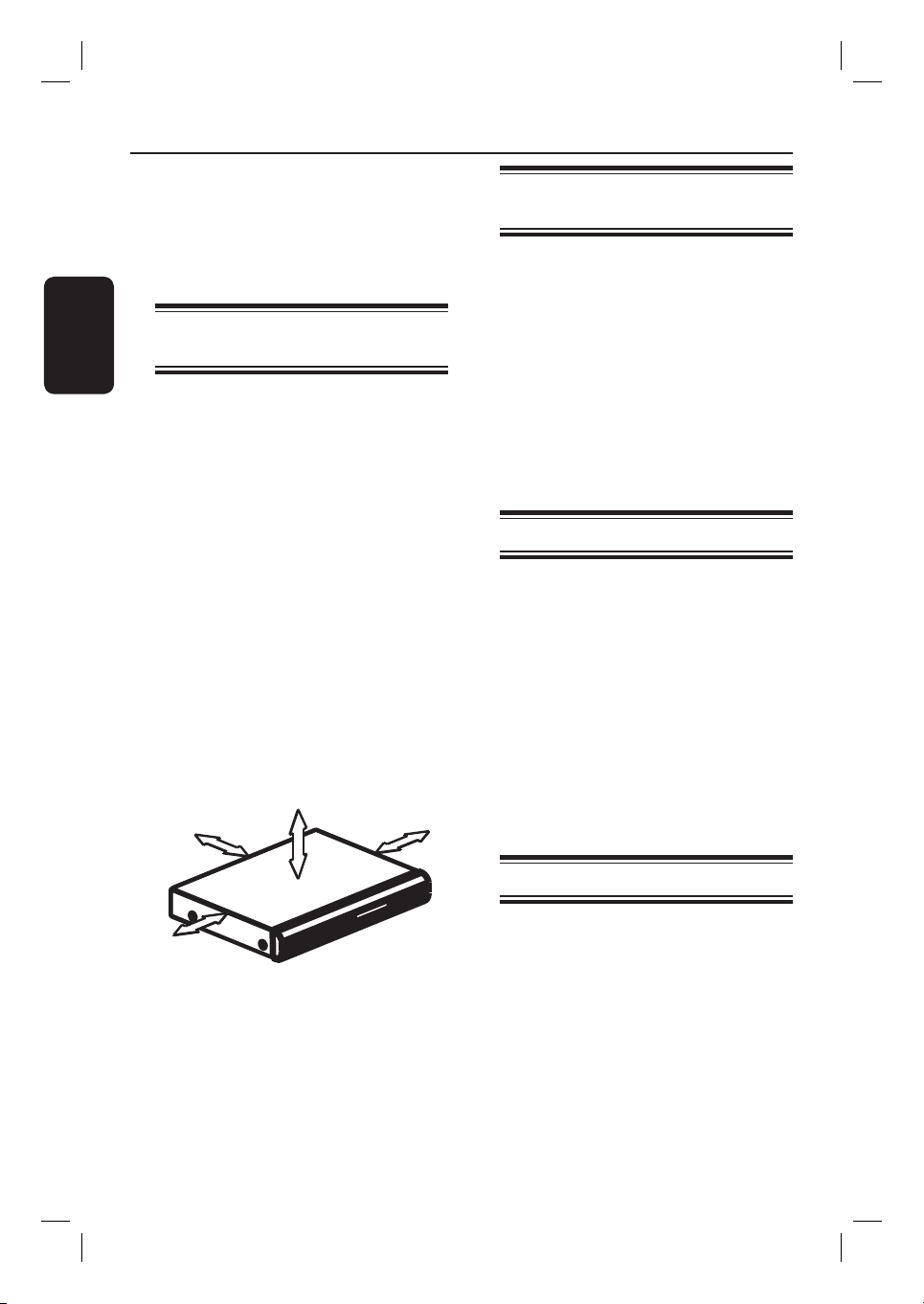
устройства. Оставьте как минимум 10 см
(4”) свободного пространства за
устройством и над ним и 5см (2”) слева и
справа для предотвращения перегрева.
5cm (2.3")
Принадлежности, входящие в
комплект поставки
– 1 сабвуфер
– 2 передних громкоговорителя с
подставками
– 2 задних громкоговорителя с подставками
– 1 центральный громкоговоритель
– 1 пульт ДУ с батарейками
– 1соединитеьный кабель (для соединения
А/В-сабвуфера и системы DVD)
– 1 композитный видеокабель (желтый)
– 1 проводная FM антенна
– 1 рамочная MW антенна
– 2 шнура питания
– Краткое руководство по началу работы
Очистка дисков
Если используемый диск загрязнен, могут
возникнуть проблемы (застывание
изображения, прерывание звука, искажение
изображения). Чтобы избежать этого,
необходимо регулярно чистить диски.
Для очистки диска используйте чистящую
ткань из микрофибры и протирайте диск от
цента к краю по прямой.
ОСТОРОЖНО!
Для очистки аналогового диска не
используйте растворители (например,
бензол), разбавители, чистящие средства,
имеющиеся в продаже или спреи-антистатики.
10cm (4.5")
5cm (2.3")
Оберегайте устройство от
воздействия высоких температур,
сырости, влаги и пыли.
– Запрещается подвергать устройство
воздействию воды.
– Не помещайте на устройство предметы,
представляющие опасность (например,
сосуды с жидкостями, зажженные свечи).
10cm (4.5")
56
Информация об утилизации
Данные инструкции по эксплуатации
напечатаны на бумаге, не загрязняющей
окружающую среду. Данное электронное
оборудование содержит большое
количество материалов, которые могут быть
утилизированы. Если вы решили избавиться
от старого механизма, отнесите его в пункт
утилизации. Соблюдайте местные
нормативные акты по утилизации
упаковочных материалов, выработавших
ресурс батареек и старого оборудования.
Page 4
Основное устройство
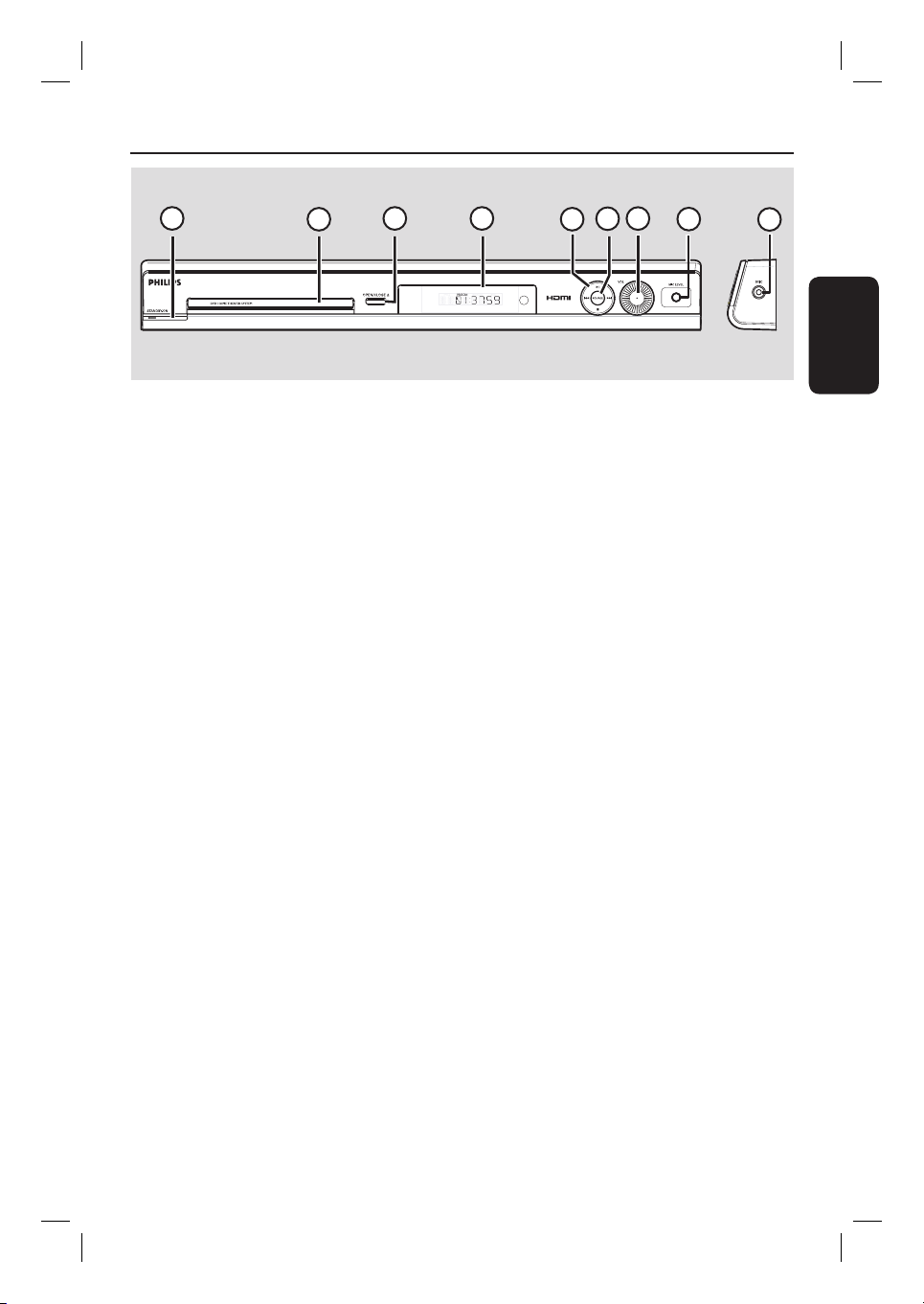
1
a
2 STANDBY ON (РЕЖИМ ОЖИДАНИЯ)
– Позволяет включить систему или
переключиться в режим ожидания Eco Power.
b
Лоток диска
c
OPEN CLOSE ç
– Открытие и закрытие лотка диска.
d
Дисплей индикаторной панели
системы
e
u (PLAY PAUSE)
(ВОСПРОИЗВЕДЕНИЕ/ПАУЗА)
– В режиме Диск: запуск или пауза
воспроизведения.
– В режиме Тюнер: при первой настройке
включает автоматическую установку
приемника.
2
3
4
f SOURCE
– Выбор соответствующего активного режима
источника: Диск, TUNER (FM/MW) (Тюнер
FM/MW), TV (ТВ), AUX или DI.
g
VOL (ГРОМКОСТЬ)
– Регулировка уровня громкости.
h
MIC LEVEL
– Включает режим регулировки громкости
микрофона. При помощи регулятора
VOLUME настройте громкость микрофона.
i
MIC
– Разъем для подключения микрофона.
5
7
6
8
9
Русский
(STOP) (СТОП)
Ç
– Прерывание операции.
– В режиме Диск: остановка
воспроизведения.
– В режиме Тюнер: для удаления текущей
предустановки нажмите и удерживайте эту
кнопку.
./ >
– В режиме Диск: выбор дорожки или при
удерживании этой кнопки поиск вперед/
назад.
– В режиме Тюнер: выбор предустановленной
радиостанции.
57
Page 5
Пульт дистанционного управления
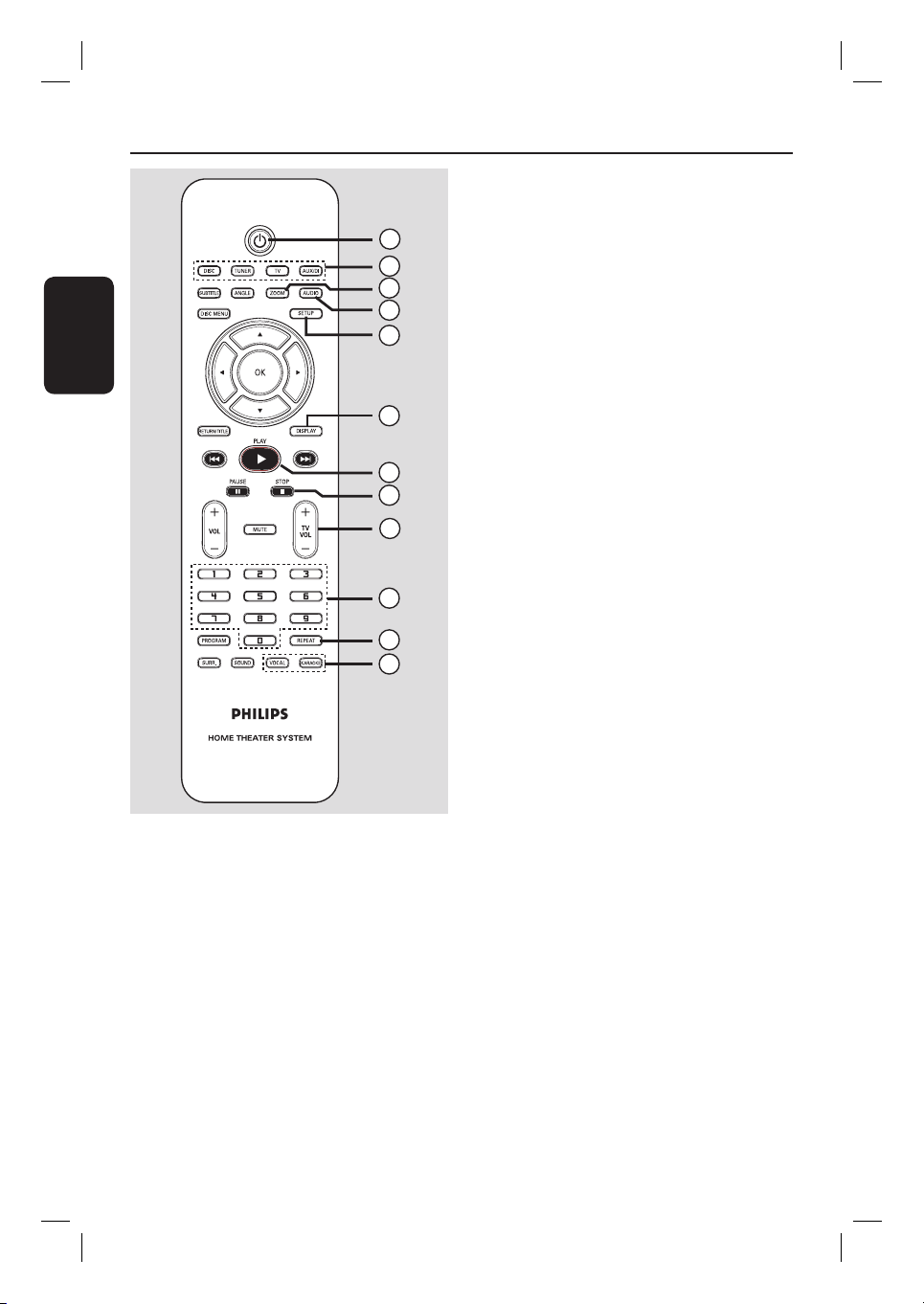
c ZOOM
– Увеличение изображения на экране
телевизора.
Русский
a 2
– Позволяет отключить режим ожидания Eco
Power.
b Кнопки управления источником
– DISC: переключение в режим диска.
TUNER: позволяет переключаться между
форматами FM и MW.
TV: позволяет переключаться в режим
источника телевизора.
Звук телевизора будет выводиться через
подключенную систему громкоговорителей.
AUX/DI: переключение между режимами
воспроизведения с внешнего источника
AUX (вспомогательное устройство) или
DIGITAL IN (цифровое внешнее
устройство).
58
1
2
3
4
5
6
7
8
9
10
11
12
d AUDIO
– Выбор языка аудиовоспроизведения (DVD)
или аудиоканала (CD).
e SETUP
– Вход и выход из меню системы.
f DISPLAY
– Отображение текущего состояния или
сведений о диске.
g
PLAY
– В режиме Диск: запуск воспроизведения.
h
STOP
– Прерывание операции.
– В режиме Диск: остановка
воспроизведения.
– В режиме Диск: при нажатии и
удерживании этой кнопки открывается и
закрывается лоток диска.
– В режиме Тюнер: нажмите и удерживайте
эту кнопку для удаления текущей
предустановленной радиостанции.
i TV VOL +-
– Регулировка громкости телевизора (только
для телевизоров Philips).
j Цифровая клавиатура (кнопки 0-9)
– Ввод названия записи, дорожки диска.
– Ввод номера предустановленной
радиостанции.
k REPEAT
– Позволяет выбрать режим повтора;
отключение повтора.
l VOCAL
– Выбор различных параметров аудиорежима.
KARAOKE
– Вход в меню настройки микрофона.
É
Ç
Page 6
Пульт дистанционного управления (продолжение)
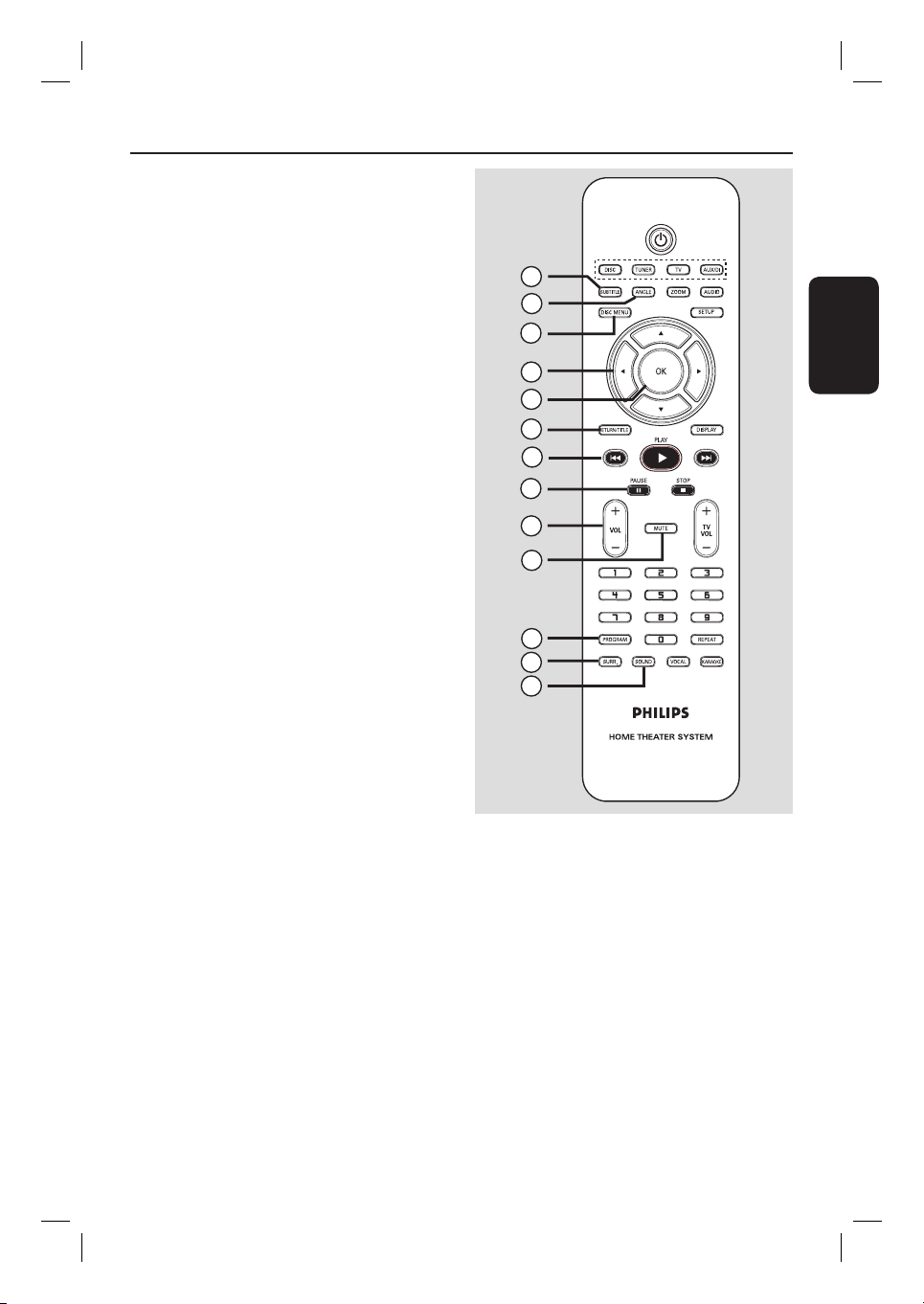
m SUBTITLE
– Выбор языка субтитров.
n ANGLE
– Выбор угла камеры при просмотре DVD
(если доступно).
o DISC MENU
– Для DVD: позволяет открыть или закрыть
меню содержимого диска.
– Для VCD/SVCD: позволяет открыть
обзорное меню.
p
– В режиме Диск: позволяет выбрать
направление движения в меню.
– В режиме Тюнер: нажмите кнопку вверх или
вниз, чтобы перейти к меньшей/большей
радиочастоте.
– В режиме Тюнер: нажмите кнопку влево или
вправо, чтобы начать автоматический поиск
радиостанции.
q OK
– Подтверждение выбора.
r RETURN/TITLE
– Для DVD: возврат в предыдущее меню.
– Только для VCD версии 2.0;
Во время воспроизведения отображает
меню названий диска или позволяет
вернуться в главное меню.
13
14
15
16
17
18
19
20
21
22
23
24
25
Русский
s . / >
– В режиме Диск: нажмите и удерживайте эту
кнопку для быстрого поиска вперед/назад.
– В режиме Тюнер: выбор предустановленной
радиостанции.
t PAUSE
– В режиме Диск: установка паузы при
воспроизведении.
Å
u VOL +-
– Регулировка уровня громкости.
v
MUTE
– Отключение или возобновление звука.
w PROGRAM
– В режиме Диск: начало программирования.
– В режиме Тюнер: нажмите и удерживайте
эту кнопку, чтобы начать автоматическое/
ручное программирования
x SURR.
– В режиме Диск: выбор режима
многоканального объемного звука или
стереорежима.
y SOUND
– Выбор звукового эффекта.
59
Page 7
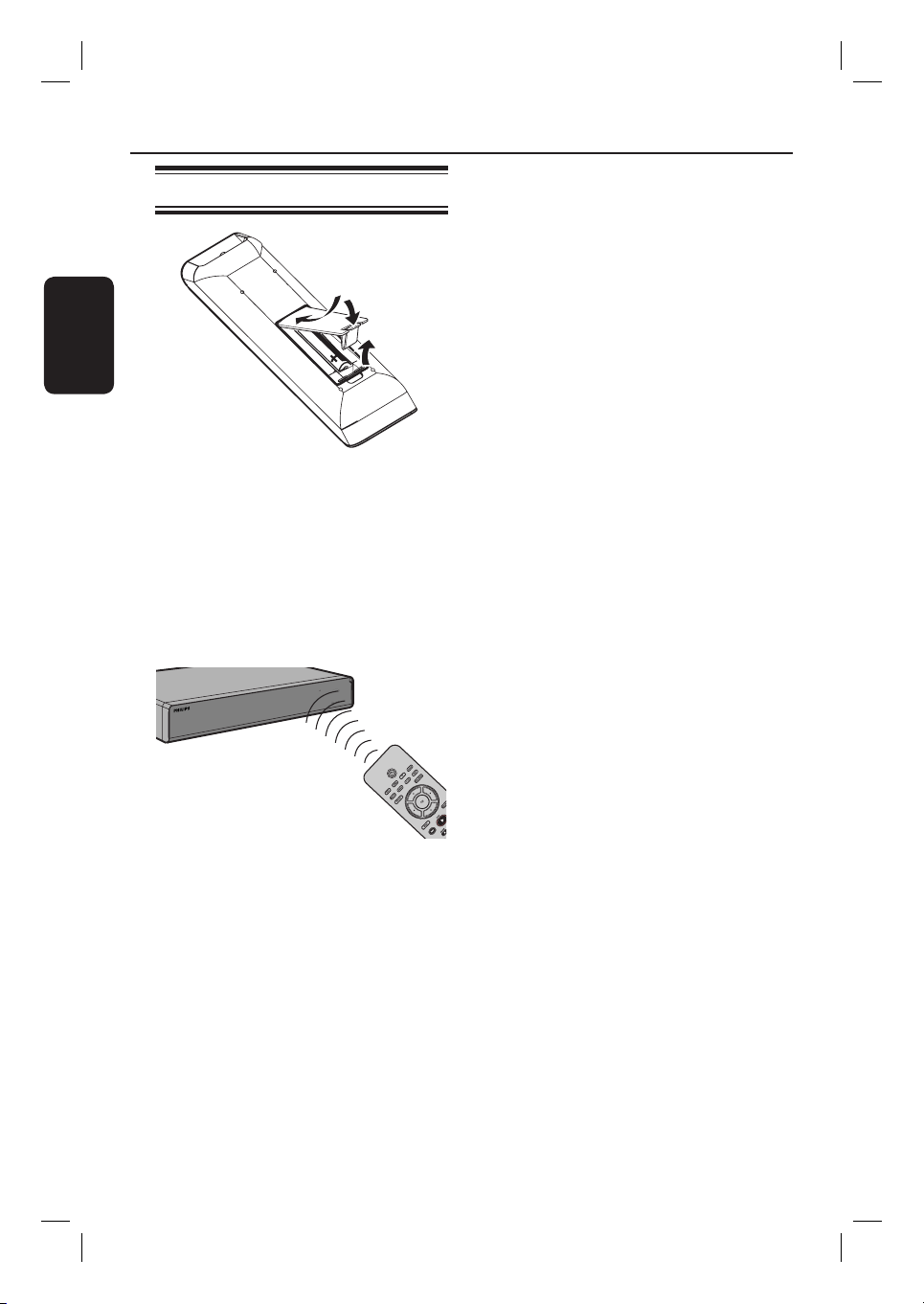
Пульт дистанционного управления (продолжение)
Использование пульта ДУ
Русский
A Откройте отсек для батарей.
B Установите 2 батареи типа R03 или AAA,
соблюдая полярность (+-). Маркировка
полярности указана в отсеке.
C Закройте крышку.
D Направьте пульт ДУ на датчик
дистанционного управления (ИК) на
передней панели системы DVD.
Осторожно!
– При разрядке батарей их
необходимо извлечь, так же, как и в
случае длительного простоя
устройства.
– Не устанавливайте одновременно
батареи разного типа (старую и новую
или угольную и щелочную и т. д.).
– Батареи содержат химические
вещества, поэтому утилизируйте их в
соответствии с правилами.
E Выберите источник управления. Для этого
нажмите одну из кнопок DISC, TUNER, TV
или AUX/DI на пульте дистанционного
управления.
F Затем выберите нужную функцию
(например ., >).
60
Page 8
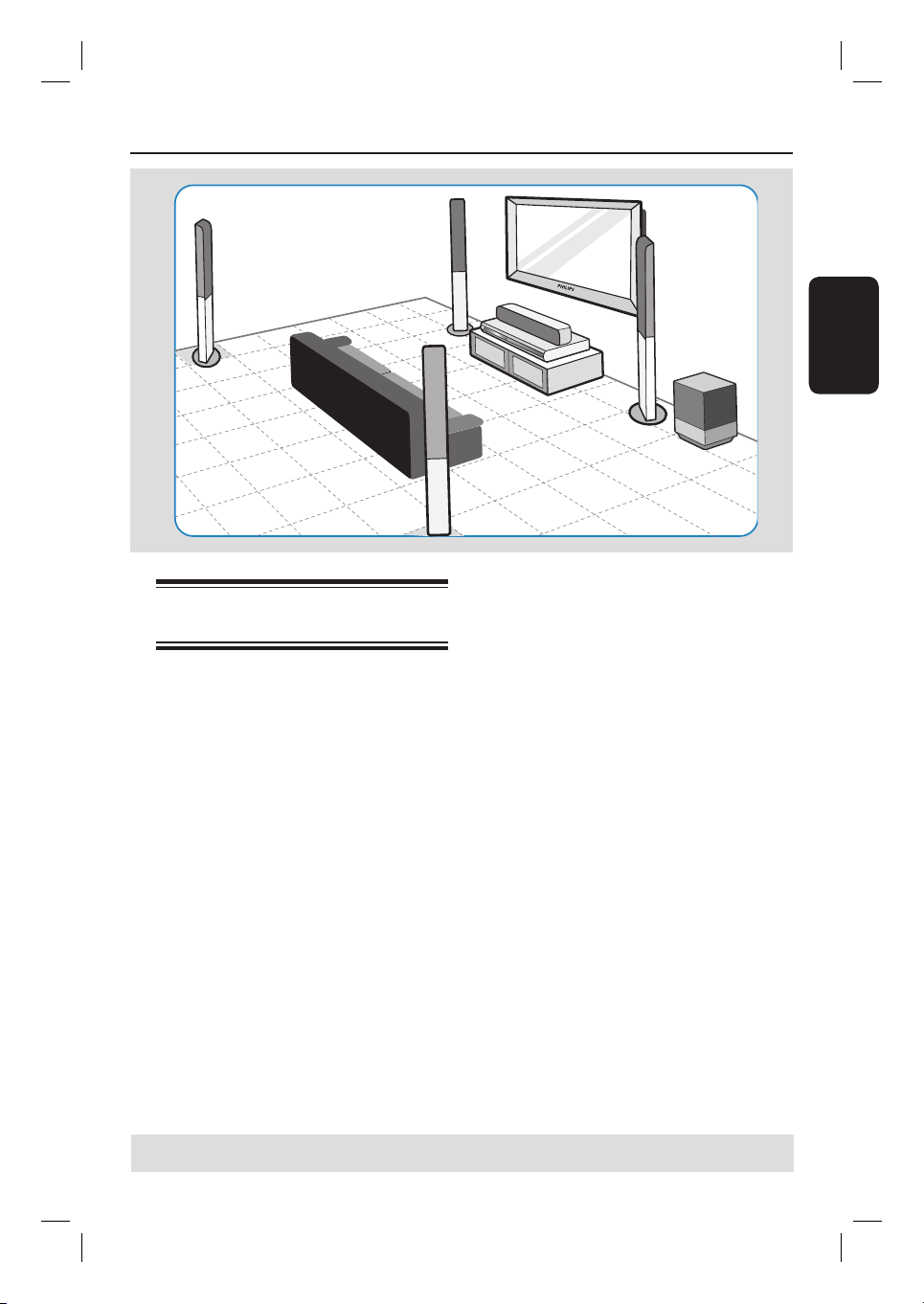
Шаг 1: Размещение
громкоговорителей
Система домашнего кинотеатра Philips
проста в установке. Однако правильное
размещение системы крайне важно для
получения оптимального звучания.
A Установите передний левый и передний
правый громкоговоритель на равном
расстоянии от телевизора под углом около
45 градусов к месту прослушивания.
B Установите центральный громкоговоритель
над телевизором или системой DVD, чтобы
звук центрального канала был четко
направлен.
C Установите задние громкоговорители
напротив друг друга, на уровне обычного
положения пользователя при
прослушивании..
D Установите сабвуфер в углу комнаты. Он
должен находиться на расстоянии не менее
метра от телевизора.
Основные соединения
Русский
Полезные советы:
– Варианты размещения, показанные на этих
схемах, обеспечивают великолепную работу
системы и носят чисто рекомендательный
характер. Можно использовать собственный
вариант размещения, обеспечивающий
наилучшее звучание в вашем помещении.
– Во избежание помех, вызванных магнитным
полем, не размещайте передние
громкоговорители слишком близко к телевизору.
– Задние громкоговорители помечены как REAR
LEFT (задний левый) и REAR RIGHT (задний
правый).
– Передние громкоговорители помечены как
FRONT LEFT (передний левый) и FRONT RIGHT
(передний правый).
СОВЕТ: Перед выполнением подключений или при их изменении убедитесь в том, что все устройства
отключены от сетевой розетки.
61
Page 9
Основные соединения (продолжение)
Русский
SUBWOOFER
FRONT
RIGHT
REAR RIGHT
FRONT
LEFT
CENTER
REAR LEFT
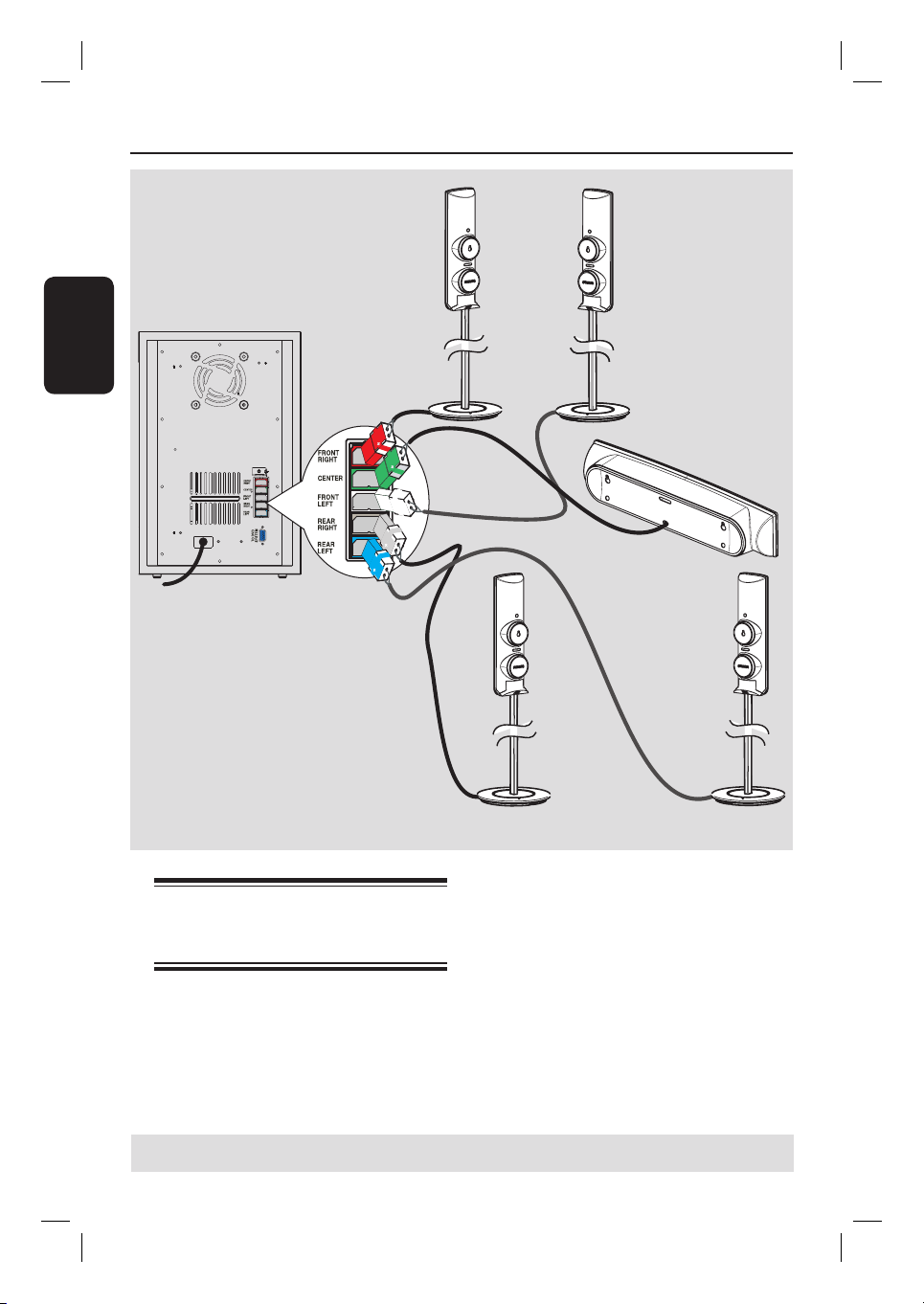
Шаг 2: Подключение
громкоговорителей к
А/В-сабвуферу
Подключите все разъемы
громкоговорителей к разъемам на задней
панели А/В-сабвуфера. Убедитесь в
совпадении цветов маркировки разъемов и
штекеров.
СОВЕТ: Перед выполнением подключений или при их изменении убедитесь в том, что все устройства
62
отключены от сетевой розетки.
Page 10
Основные соединения (продолжение)
Вставьте штекер
в разъем
Антенна FM
MAINS
~
HDMI OUT
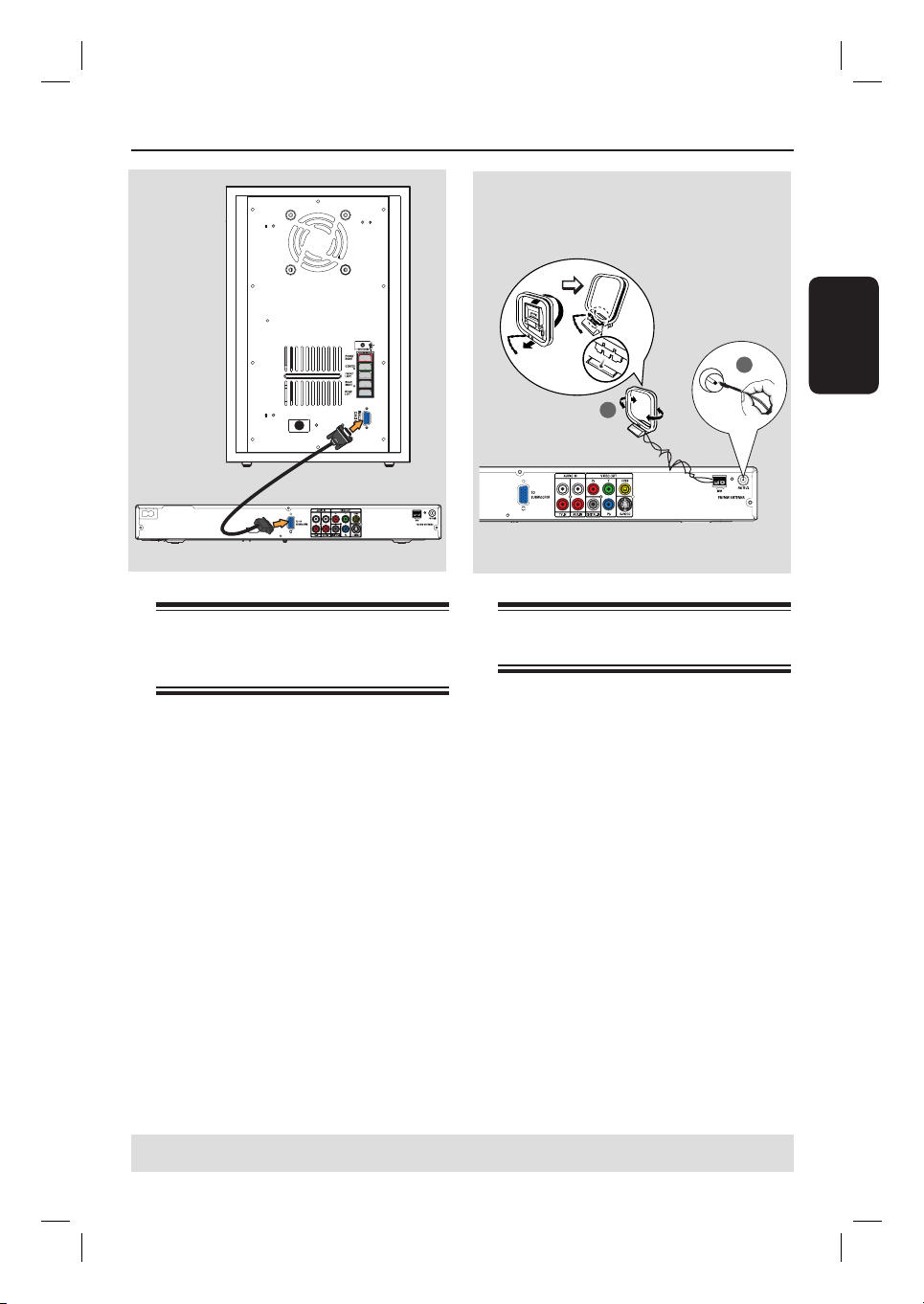
Шаг 3: Подключение А/В сабвуфера к
системе DVD
A Используйте прилагаемый соединительный
кабель для подключения разъема TO AV
SUBWOOFER
системы DVD к разъему TO DVD
SYSTEM
B Для надежности соединения закрепите
винты рядом с соединительным кабелем.
на задней панели
на задней панели А/В-сабвуфера.
2
1
Антенна MW
Шаг 4: Подключение антенн
FM/MW
A Подключите входящую в комплект
рамочную антенну для MW к разъему MW.
Разместите рамочную антенну MW на полке
или прикрепите к стойке или к стене.
B Подключите входящую в комплект антенну
для FM к разъему FM. Раздвиньте антенну
FM и прикрепите ее концы к стене.
Для лучшего приема стереосигнала FM,
подключите внешнюю антенну FM (в
комплект поставки не входит).
Русский
Полезные советы:
– Настройте положение антенн для лучшего
приема.
– Для предотвращения помех антенну следует
размещать на максимальном расстоянии от
телевизора, видеомагнитофона или иного
источника радиоизлучения.
СОВЕТ: Перед выполнением подключений или при их изменении убедитесь в том, что все устройства
отключены от сетевой розетки.
63
Page 11
Основные соединения (продолжение)
Русский
MAINS
~
HDMI OUT
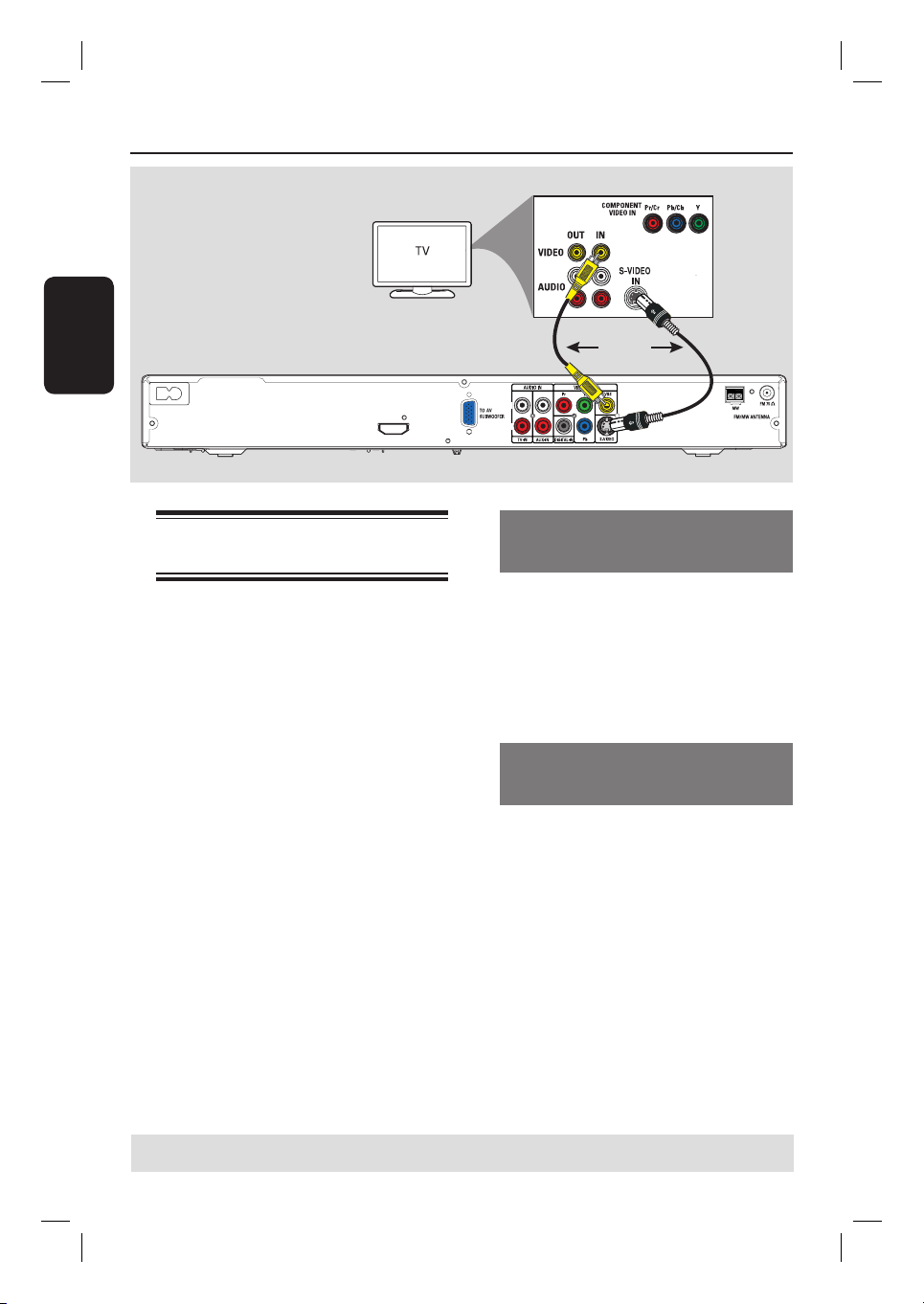
Шаг 5: Подключение к
телевизору
Это подключение обеспечивает просмотр
при воспроизведении на системе DVD. Для
подключения видеосигнала следует выбрать
один из описанных ниже вариантов.
– Если у вас стандартный телевизор,
используйте вариант 1 или 2.
– Если у вас телевизор с поддержкой
прогрессивной развертки, используйте
вариант 3.
– Для телевизора HDMI TV используйте
вариант 4.
ВАЖНАЯ ИНФОРМАЦИЯ!
Прямое подключение системы DVD к
телевизору.
Вариант 1
L
R
Или
Вариант 2
Вариант 1. Использование разъема
Video (CVBS) (хорошее качество
изображения)
При помощи композитного видеокабеля
(желтый), входящего в комплект, соедините
разъем CVBS системы DVD с разъемом
видеовхода телевизора (может быть
помечен как A/V In, Video In, Composite или
Baseband).
Вариант 2. Использование разъема
S-Video (очень хорошее качество
изображения)
С помощью кабеля S-video (в комплект не
входит) подключите разъем S-VIDEO
(Y/C) системы DVD к входу S-Video (м.б.
обозначен как Y/C или S-VHS) телевизора.
СОВЕТ: Перед выполнением подключений или при их изменении убедитесь в том, что все устройства
отключены от сетевой розетки.
64
Page 12
Основные соединения (продолжение)
T
Вариант 3
L
R
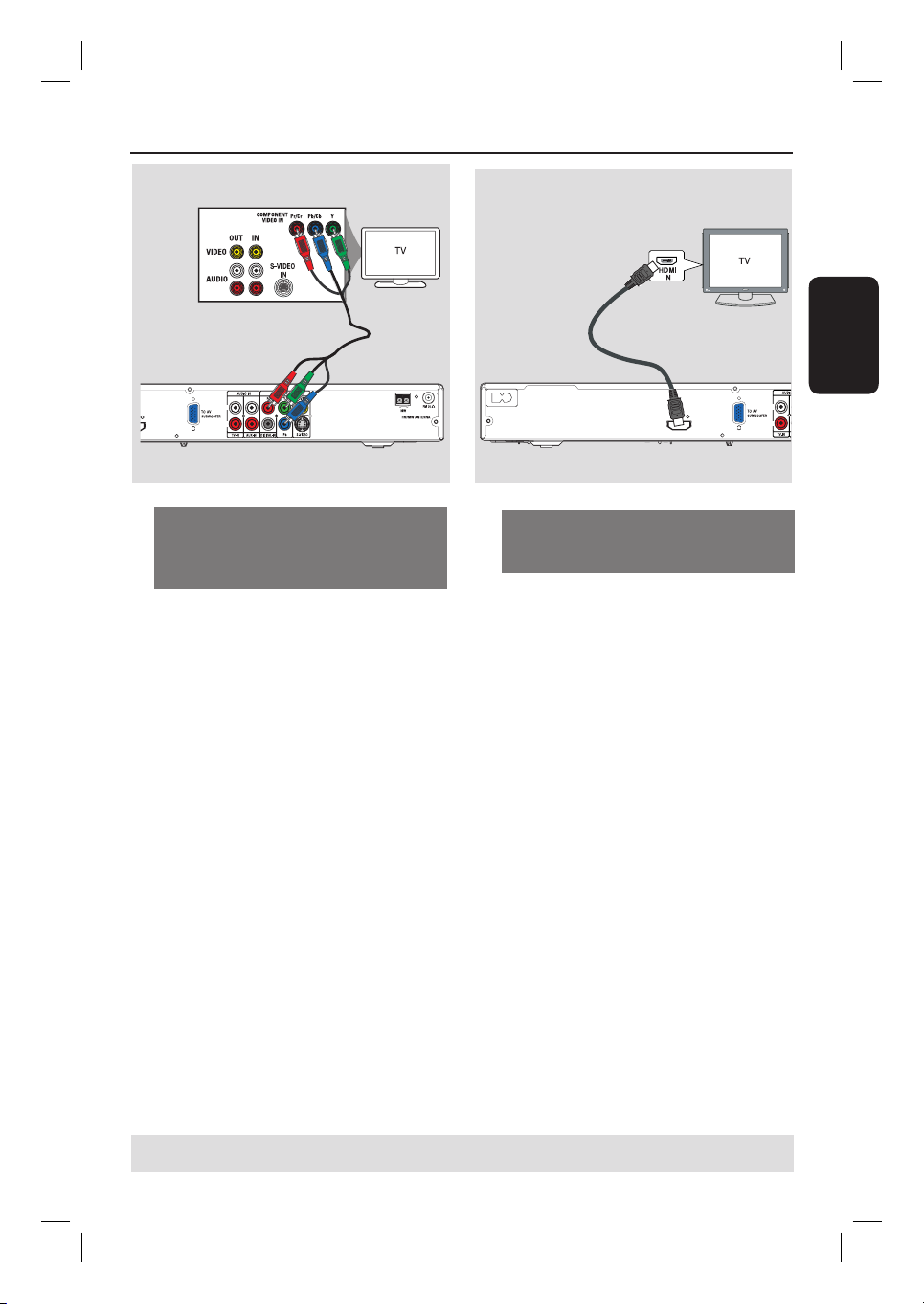
Вариант 3. Подключение к
телевизору с прогрессивной
разверткой или к входным
видеоразъемам компонентов
Достижение качества прогрессивной
развертки видеоизображения доступно
только при использовании соединения Y Pb
Pr, кроме того, требуется телевизор с
прогрессивной разверткой. Качество
изображения при просмотре фильмов на
DVD становится великолепным.
A Для выполнения основных
видеосоединений используйте вариант 1.
B Используйте видеокабели компонентов
(красный/синий/зеленый -- в комплект не
входят) для подсоединения разъемов системы
DVD Y P
B PR к соответствующим входным
видеоразъемам компонентов (помеченным Y
Pb/Cb Pr/Cr или YUV) на телевизоре.
C Если ваш телевизор поддерживает
прогрессивную развертку переходите к
разделу Начало работы - Шаг 5: Установка
функции прогрессивной развертки для
получения подробных сведений об
установке прогрессивной развертки.
Вариант 4
MAINS
~
HDMI OUT
L
R
Вариант 4. Подключение к
телевизору, совместимому со
стандартом HDMI
HDMI (High Definition Multimedia Interface)
(Мультимедийный интерфейс высокой
четкости) — это цифровой интерфейс,
обеспечивающий чистую передачу
цифрового видео без потери качества
изображения.
A Воспользуйтесь кабелем HDMI (в комплект
не входит) для подключения выхода HDMI
OUT данной системы DVD к входу HDMI
IN на устройстве, совместимом со
стандартом HDMI (например, телевизор
HDMI или устройство DVI,
поддерживающее защиту HDCP).
B Выполнив нужные соединения, установку и
настройку, см. Страницу Установки Аудио и
Страницу Установки Видео для оптимальной
настройки аудио и видеосигнала HDMI.
Полезные советы:
– стандарт HDMI обратно совместим с
некоторыми устройствами DVI, в которых
используется соответствующий адаптер.
– если подключено устройство DVI, для
передачи аудиосигнала нужен дополнительный
аудиокабель.
– большинство более ранних устройств DVI не
поддерживают технологию защиты HDCP и
воспроизведение на них невозможно.
Русский
СОВЕТ: Перед выполнением подключений или при их изменении убедитесь в том, что все устройства
отключены от сетевой розетки.
65
Page 13
Основные соединения (продолжение)
Русский
MAINS
~
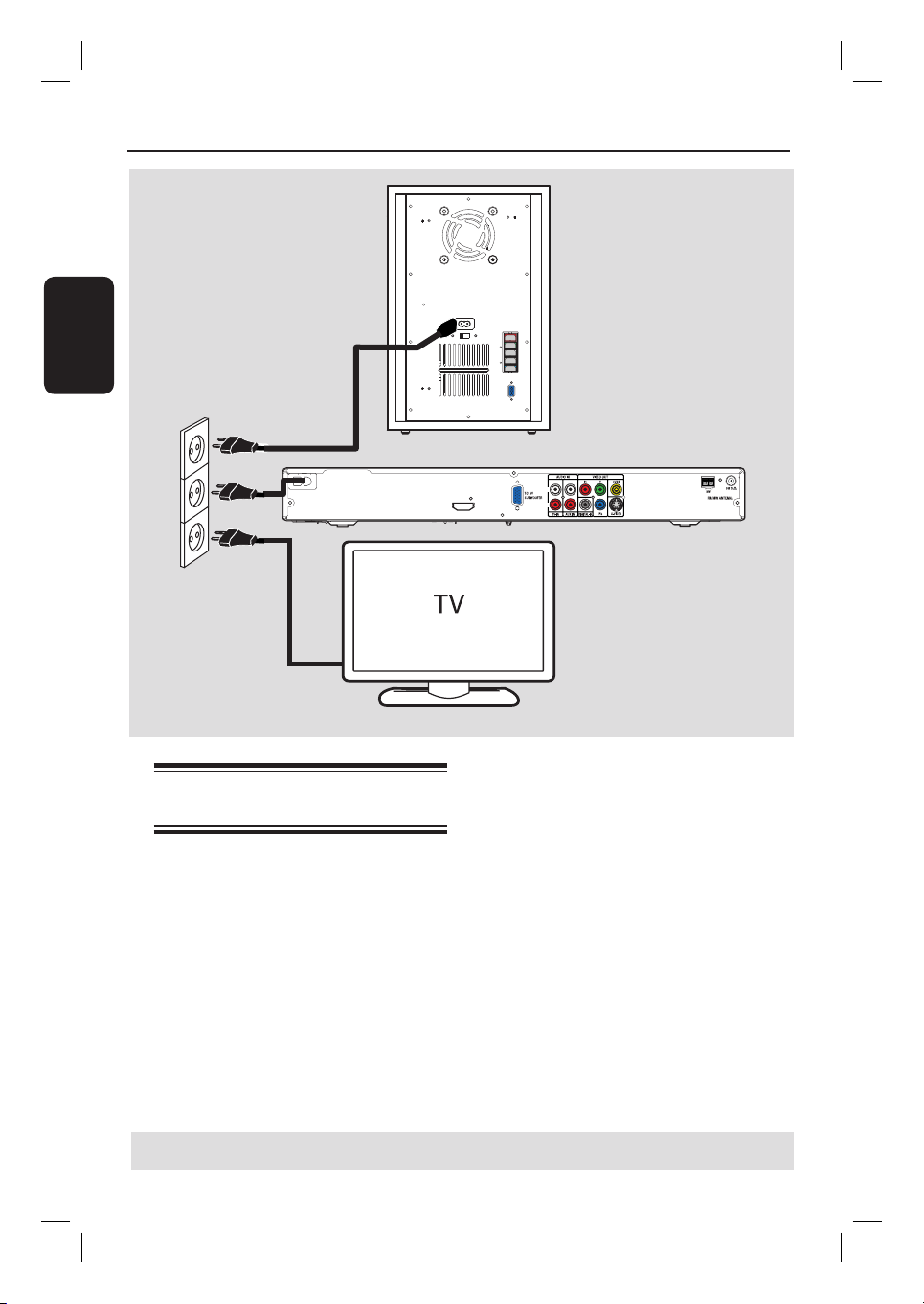
Шаг 6: Подключение шнура
питания
После того, как все верно подключено,
подключите шнур питания к источнику
питания переменного тока.
На системе DVD загорится индикатор
режима энергосбережения Eco Power.
Никогда не производите подключение или
перекоммутацию оборудования при
включенном питании.
Полезные советы:
– Идентификационные данные устройства и
сведения о требованиях к электропитанию
указаны на задней или нижней панели.
HDMI OUT
L
R
СОВЕТ: Перед выполнением подключений или при их изменении убедитесь в том, что все устройства
отключены от сетевой розетки.
66
Page 14
Дополнительные подключения
HDMI OUT
DIGITAL OUT
Русский
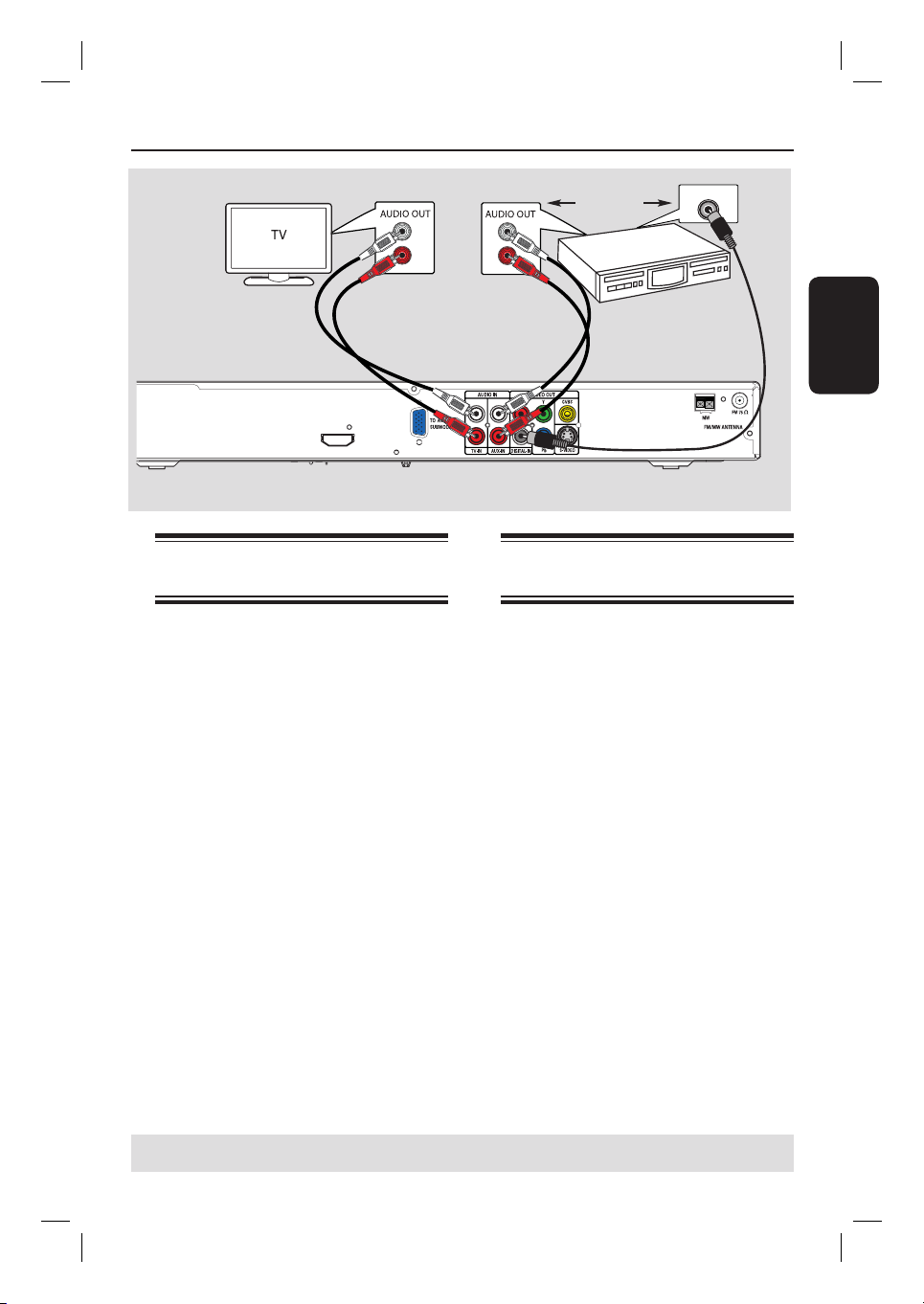
Подключение аудиокабеля от
телевизора
При подключении аудиовыхода телевизора
к данной системе домашнего кинотеатра на
все громкоговорители поступит аудиосигнал
телевизора. Это позволит наслаждаться
возможностями системы многоканального
объемного звучания.
Используйте аудиокабели (красный/белый, в
комплект поставки не входят) для
подключения разъемов TV IN системы
DVD к разъемам AUDIO OUT телевизора.
Для прослушивания звучания нажмите
кнопку TV на пульте ДУ, указав тем самым
источник воспроизведения.
СОВЕТ: Обратитесь к руководству пользователя по соответствующему подключенному устройству, чтобы
узнать о других способах соединения.
Подключение аудиосигнала от
аудио/видеоустройства
Эта система DVD поддерживает аналоговое
и цифровое аудиоподключения. Можно
подключить аудио/видеоустройство
(например, видеомагнитофон, кабельную/
спутниковую приставку) к аудиосистеме
домашнего кинотеатра, чтобы наслаждаться
возможностями системы многоканального
объемного звучания домашнего кинотеатра.
Для соединения разъемов кабельной
коробки AUX IN с разъемами AUDIO OUT
на аналоговом аудио/видео устройстве
используйте аудиокабель (красный/белый —
в комплект не входит).
Для прослушивания нажмите кнопку
AUX/DI и выберите “AUX” в качестве
источника воспроизведения.
Или
Воспользуйтесь коаксиальным кабелем (в
комплект не входит) для подключения
разъема DIGITAL IN данной системы DVD
к разъему DIGITAL OUT подключенного
устройства.
Для прослушивания нажмите кнопку
AUX/DI и выберите “DI” в качестве
источника воспроизведения.
67
Page 15
Начало работы
Шаг 1: Включение системы
DVD
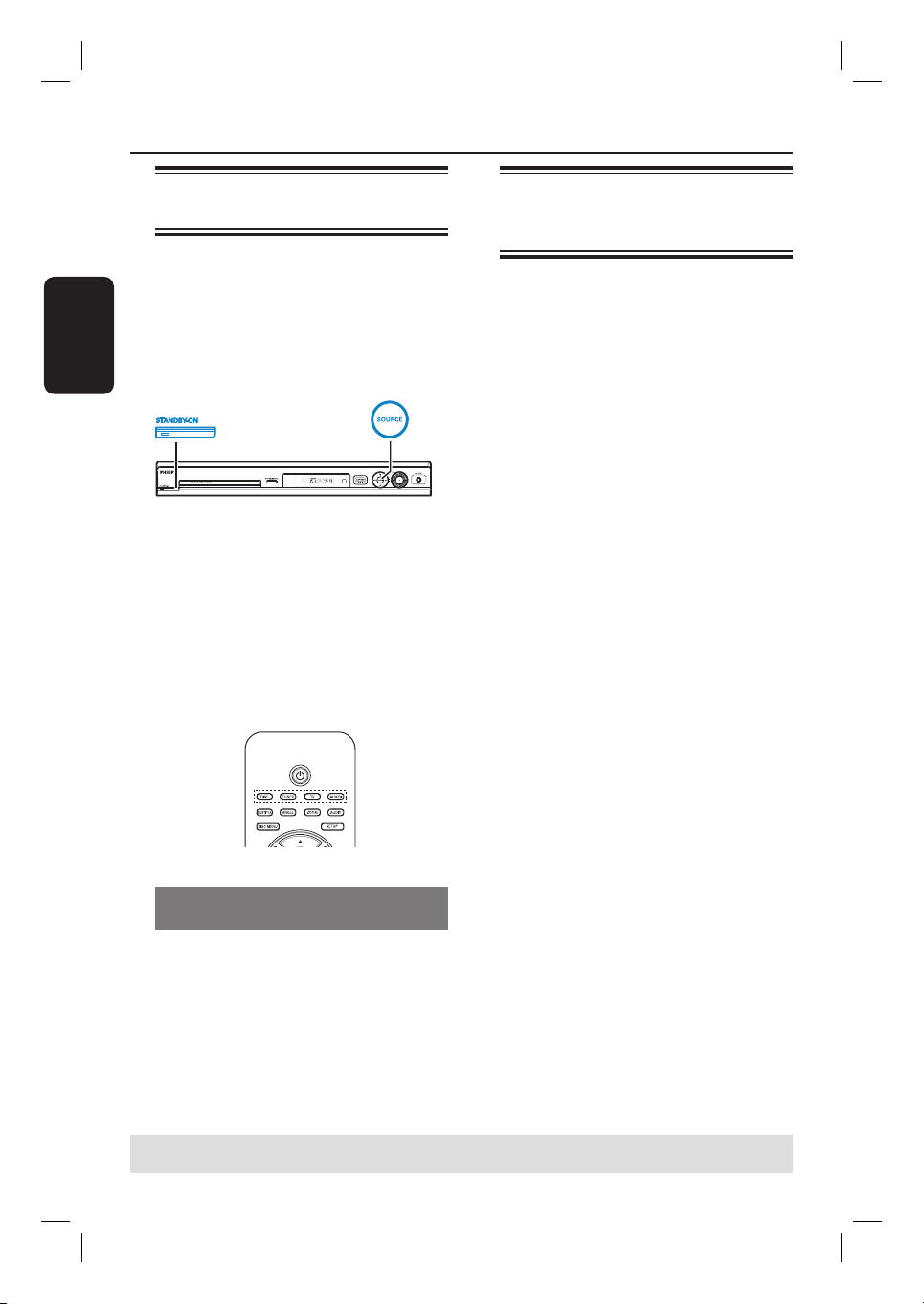
A Нажмите кнопку STANDBY ON (2).
Русский
B Несколько раз нажмите кнопку SOURCE
на передней панели системы DVD для
выбора режима:
DISC ¤ FM ¤ MW ¤ TV ¤ AUX ¤
DI ¤ DISC ....
Или
Нажмите DISC, TUNER, TV или AUX/DI
на пульте дистанционного управления.
Нажмите кнопку TUNER для
переключения между диапазонами FM и MW.
Нажмите кнопку AUX/DI для
переключения между аналоговым и
цифровым аудиовходами.
Шаг 2: Определение
правильного канала
просмотра
Перед началом работы…
Убедитесь, что все необходимые
соединения выполнены.
A Несколько раз нажмите кнопку SOURCE,
пока на дисплее индикаторной панели не
отобразится название режима ДИСК.
B Включите телевизор и настройте его на
нужный канал видео. На экране телевизора
отобразится синий фоновый экран DVD.
Можно перейти на 1 канал телевизора,
затем нажимайте кнопку Channel Down
пульта ДУ телевизора, пока на телеэкране
не появится канал видео.
Можно несколько раз нажать кнопку
на пульте ДУ телевизора.
Обычно этот канал расположен между
первым и последним каналами и может
называться FRONT, A/V IN, VIDEO. Для
получения более подробной информации
обратитесь к руководству по эксплуатации
телевизора.
°
Отключение режима ожидания
Eco Power
Нажмите кнопку STANDBY ON (2).
Дисплей индикаторной панели
отключится.
СОВЕТ: Нажмите кнопку для возврата в предыдущий пункт меню.
Нажмите кнопку SETUP для выхода из меню.
68
Page 16
Начало работы (продолжение)
Шаг 3: Установка языка
В зависимости от страны или региона на
диске могут быть представлены разные
языки. Меню языков может не совпадать с
иллюстрациями руководства пользователя.
Язык экранного меню (OSD)
Установленный язык экранного меню (OSD)
для данной системы DVD не меняется в
зависимости от смены языков диска.
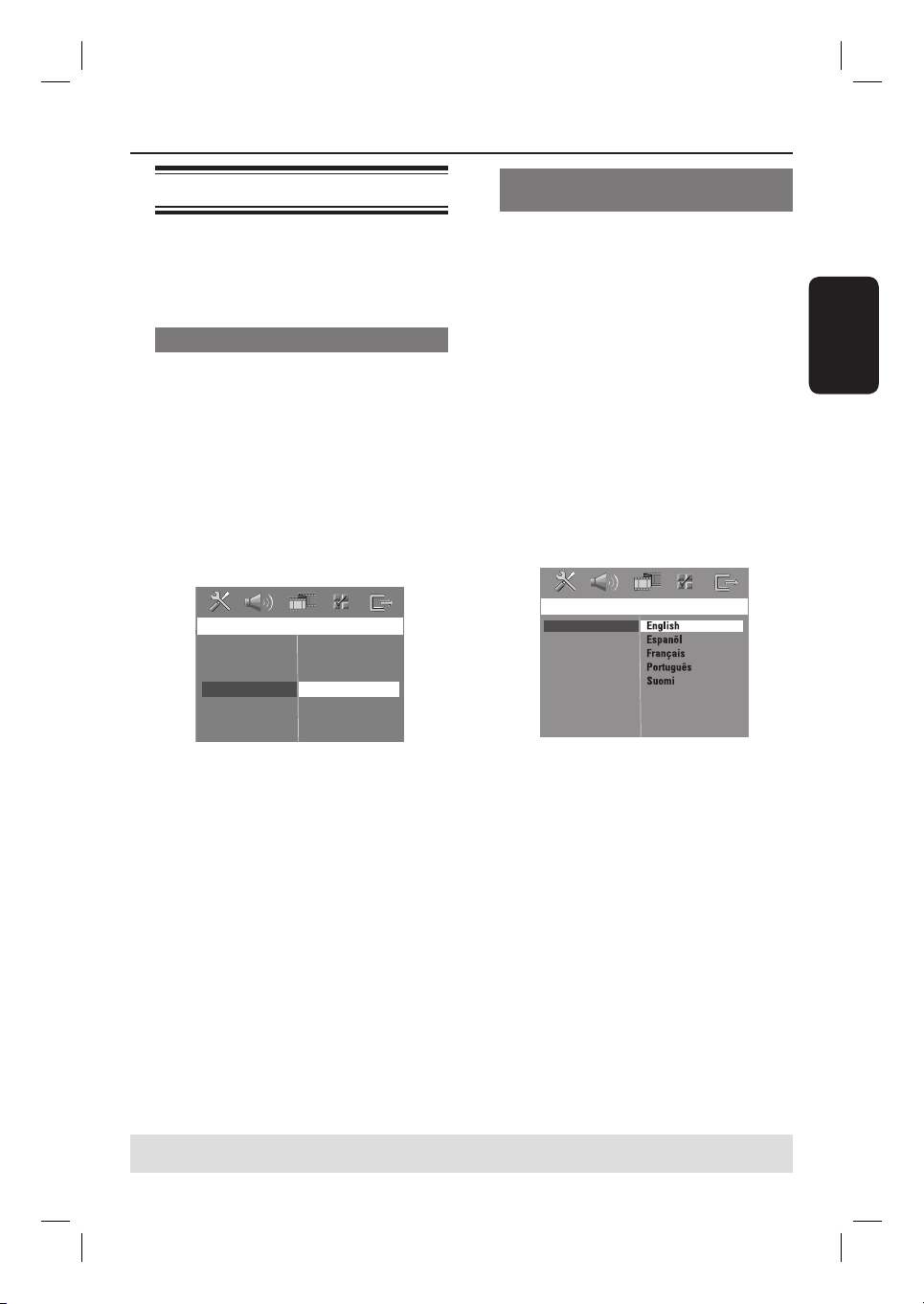
A В режиме “DISC” (ДИСК) нажмите кнопку
SETUP на пульте ДУ.
Появится { General Setup Page }
(Страница Главной Установки).
B Для выбора пункта { OSD Language }
(Язык меню) используйте кнопки ,
затем нажмите кнопку .
General Setup Page
Disc Lock
Display Dim
Program
OSD Language
Screen Saver
DivX(R) VOD Code
English
Dansk
Deutsch
Espanõl
Языки аудиовоспроизведения,
субтитров и меню диска DVD
Можно выбрать необходимый язык
воспроизведения диска DVD. Если
выбранный язык записан на диске DVD, то
система DVD автоматически начнет
воспроизведение диска на этом языке. В
противном случае будет использован
установленный по умолчанию язык диска.
A Дважды нажмите кнопку
для остановки
воспроизведения (если оно включено),
затем нажмите кнопку SETUP.
B Несколько раз нажмите кнопку для
выбора пункта { Preference Page }
(Страница предпочтений).
C Для выбора вариантов, приведенных ниже,
воспользуйтесь кнопками , затем
нажмите кнопку .
Preference Page
Audio
Subtitle
Disc Menu
PBC
MP3/JPEG Nav
Password
DivX Subtitle
Default
Русский
{ Audio } (Аудио)
C Для выбора языка используйте кнопки ,
затем нажмите кнопку OK для
подтверждения.
Выбор необходимого языка
аудиовоспроизведения для диска DVD.
{ Subtitle } (Субтитры)
Выбор необходимого языка субтитров для
диска DVD.
{ Disc Menu } (Меню диска)
Выбор необходимого языка меню диска.
D Для выбора языка используйте кнопки ,
затем нажмите кнопку OK для
подтверждения.
СОВЕТ: Нажмите кнопку для возврата в предыдущий пункт меню.
Нажмите кнопку SETUP для выхода из меню.
69
Page 17

Начало работы (продолжение)
Если в списке нет нужного языка,
выберите пункт { Others } (Другие). С
помощью кнопок цифровой клавиатуры
(0-9) на пульте ДУ введите 4-х значный код
языка XXXX (см. стр. 4) и нажмите кнопку
OK для подтверждения.
Русский
E Повторите шаги C~D для других настроек.
Полезные советы:
– Во время воспроизведения диска DVD можно
включить языки аудиовоспроизведения и
субтитров, нажав кнопку AUDIO и SUBTITLE на
пульте ДУ. Однако это не изменит выполненные
здесь настройки по умолчанию.
– Для некоторых DVD сменить язык субтитров/
аудиовоспроизведения/меню можно только из
меню диска DVD.
Шаг 4: Настройка телевизора
Выбор соответствующей цветовой
\
системы
Система цвета системы DVD, диска DVD и
телевизора должны совпадать. Только при
соблюдении этого условия возможно
воспроизведение диска DVD в данной
системе. Перед тем, как изменить установку
системы телевизора, определите систему
цвета телевизора.
A В режиме “DISC” (ДИСК) нажмите кнопку
SETUP на пульте ДУ.
B Для выбора пункта { Video Setup Page }
(Страница установки видео) нажмите
несколько раз кнопку .
C Нажмите кнопку для выбора { TV Type }
(Тип телевидения), затем нажмите кнопку .
Video Setup Page
TV Type
TV Display
Progressive
Picture Setting
HDMI Setup
NTSC
PAL
Multi
{ PAL }
Выберите это значение, если телевизор
имеет систему цвета PAL. Видеосигнал
диска системы NTSC и выходной сигнал
будут переведены в формат PAL.
{ NTSC }
Выберите это значение, если телевизор
имеет систему цвета NTSC. Видеосигнал
диска системы PAL и выходной сигнал
будут переведены в формат NTSC.
{ Multi } (Универсальный)
Выберите это значение, если подключенный
телевизор поддерживает и NTSC, и PAL
(универсальная система). Формат
видеовыхода будет соответствовать
видеосигналу диска.
СОВЕТ: Подчеркнуты значения параметров, заданные производителем в качестве значений по умолчанию. Нажмите
кнопку для возврата в предыдущий пункт меню. Нажмите кнопку SETUP для выхода из меню.
70
Page 18
Начало работы (продолжение)
D Выберите один из вариантов и нажмите
кнопку OK для подтверждения.
Чтобы подтвердить сделанный выбор,
выполните указания на экране телевизора
(если они появятся).
Если на экране телевизора нет
изображения, или появляется искаженное
изображение, подождите 15 секунд до
автоматического восстановления.
Настройка экрана телевизора
Задайте формат изображения системы DVD
в соответствии с форматом изображения
подключенного телевизора. Выбранный
формат должен быть представлен на диске.
При его отсутствии настройки экрана
телевизора не будут влиять на изображение
во время воспроизведения диска.
A В режиме “DISC” (ДИСК) нажмите кнопку
SETUP на пульте ДУ.
B Для выбора пункта { Video Setup Page }
(Страница установки видео) нажмите
несколько раз кнопку .
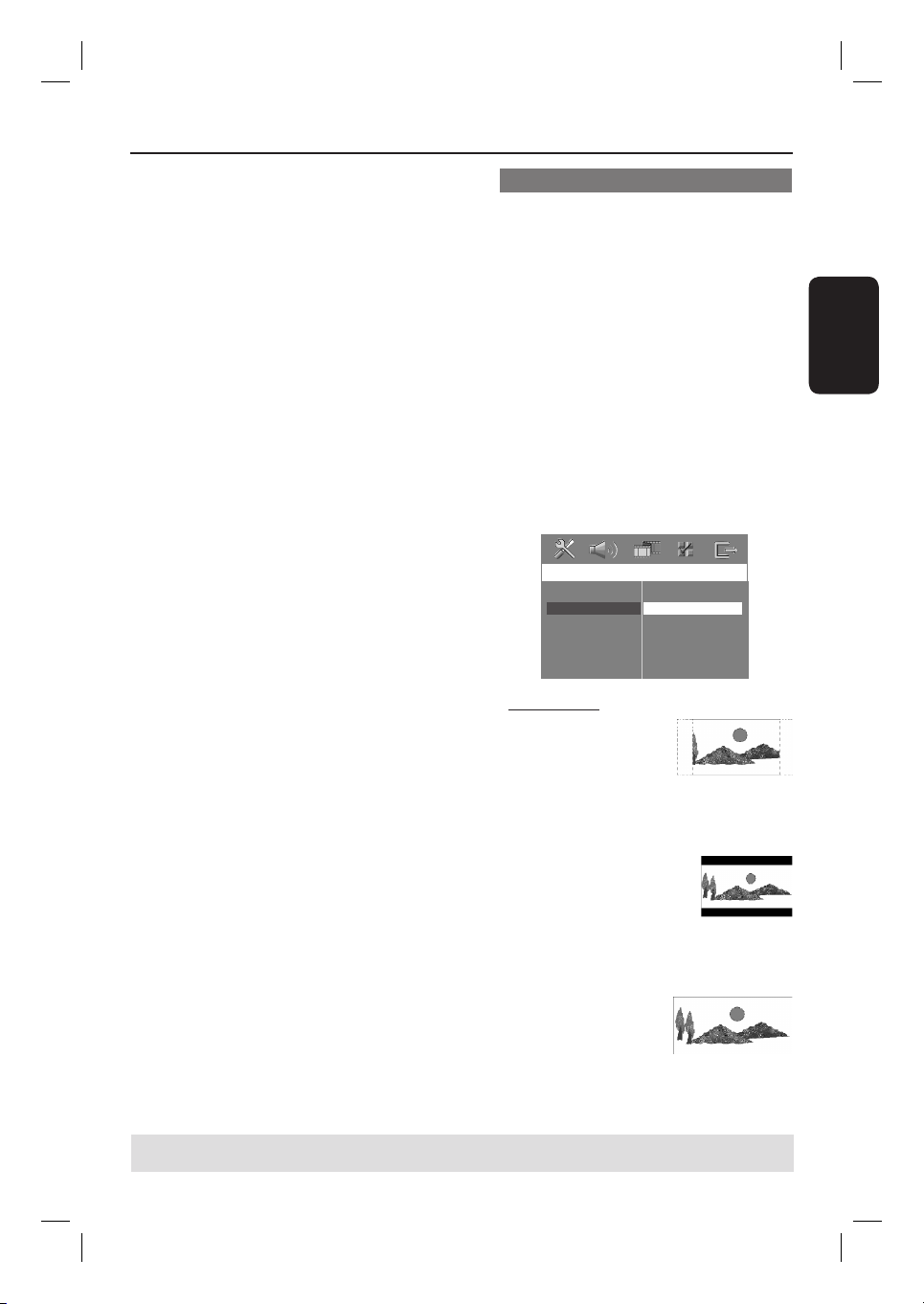
C Нажмите кнопку для выбора { TV
Display } (Вид экрана), затем нажмите
кнопку .
Video Setup Page
TV Type
TV Display
Progressive
Picture Setting
HDMI Setup
4:3 Pan Scan
4:3 Letter Box
16:9 Wide Screen
{ 4:3 Pan Scan }
Выберите этот пункт,
если у вас обычный
телевизор, и боковые
стороны изображения
необходимо обрезать или отформатировать,
чтобы оно совпадало с телеэкраном.
{ 4:3 Letter Box }
Выберите этот пункт, если у
вас обычный телевизор. В
этом случае в верхней и
нижней части экрана будут
отображаться черные
полосы.
{ 16:9 Wide Screen } (16:9 Широкий экран )
Выберите этот пункт,
если у вас
широкоэкранный
телевизор
D Выберите один из вариантов и нажмите
кнопку OK для подтверждения.
Русский
СОВЕТ: Подчеркнуты значения параметров, заданные производителем в качестве значений по умолчанию. Нажмите
кнопку для возврата в предыдущий пункт меню. Нажмите кнопку SETUP для выхода из меню.
71
Page 19

Начало работы (продолжение)
Шаг 5: Установка функции
прогрессивной
развертки
(только для телевизора с прогрессивной
Русский
разверткой) На экране телевизора с
прогрессивной разверткой отображается в
два раза больше кадров в секунду, чем на
экране телевизора с чересстрочной
разверткой (обычная система телевидения).
Применение прогрессивной развертки с
почти удвоенным количеством строк,
обеспечивает более высокое разрешение
изображения и его качество.
Перед началом работы…
Проверьте подключения системы DVD к
телевизору с прогрессивной разверткой с
помощью разъема Y Pb Pr (см. Вариант 3.
Подключение к телевизору с прогрессивной
разверткой или к входным видеоразъемам
компонентов).
A Отключите режим прогрессивной развертки
или включите режим чересстрочной
развертки (см. руководство пользователя
телевизора).
B Включите систему DVD и нажмите кнопку
SOURCE, пока на дисплее индикаторной
панели не отобразится название режима
ДИСК.
C Включите телевизор и настройте его на
нужный канал видео.
На экране телевизора отобразится
фоновый экран DVD голубого цвета.
D Нажмите кнопку SETUP на пульте ДУ.
E Несколько раз нажмите кнопку для
выбора пункта { Video Setup Page }
(Страница установки видео).
F Выберите { Progressive } (Прогрессивн) >
{ On } (Вкл.), затем нажмите кнопку OK для
подтверждения.
СОВЕТ: Нажмите кнопку для возврата в предыдущий пункт меню.
Нажмите кнопку SETUP для выхода из меню.
72
Video Setup Page
TV Type
TV Display
Progressive
Picture Setting
HDMI Setup
On
Off
G Прочтите сообщение на экране телевизора
и подтвердите свои действия, нажав
в меню кнопку OK.
Если на экране телевизора нет
изображения, или появляется искаженное
изображение, подождите 15 секунд до
автоматического восстановления.
Или выберите пункт { Cancel } (Отмена) и
нажмите кнопку OK для возврата к
предыдущему меню.
Если не будет включен режим
прогрессивной развертки телевизора,
изображения на экране не будет.
H Включите режим прогрессивной развертки
телевизора (см. руководство пользователя
телевизора.).
На экране телевизора появится сообщение.
I Для подтверждения выберите в меню пункт
и нажмите кнопку OK.
Установка завершена. Теперь вы
сможете наслаждаться высоким качеством
изображения.
При отсутствии изображения:
A Нажмите кнопку OPEN CLOSE для
открытия лотка для диска.
B Нажмите кнопку на пульте ДУ.
C Нажмите кнопку MUTE на пульте ДУ.
Полезный совет.
– Некоторые телевизоры с прогрессивной
разверткой и HD не полностью совместимы с
данной системой DVD, что может привести к
неестественности изображения при
воспроизведении диска DVD VIDEO в режиме
прогрессивной развертки. В этом случае
отключите функцию прогрессивной развертки
как на системе DVD, так и на телевизоре.
Page 20
Начало работы (продолжение)
Шаг 6: Установка каналов
динамиков
Можно установить время задержки (только
для центрального громкоговорителя и
громкоговорителя объемного звука) и
уровень громкости для отдельных
громкоговорителей. Такие настройки
позволяют оптимизировать звучание в
соответствии с интерьером и положением
оборудования.
Перед началом работы…
Чтобы остановить воспроизведение диска,
дважды нажмите кнопку STOP или выньте
диск из лотка для дисков. В противном
случае параметры будут недоступны.
A В режиме “DISC” (ДИСК) нажмите кнопку
SETUP на пульте ДУ.
B Для выбора пункта { Audio Setup Page }
(Страница установки видео) нажмите
несколько раз кнопку .
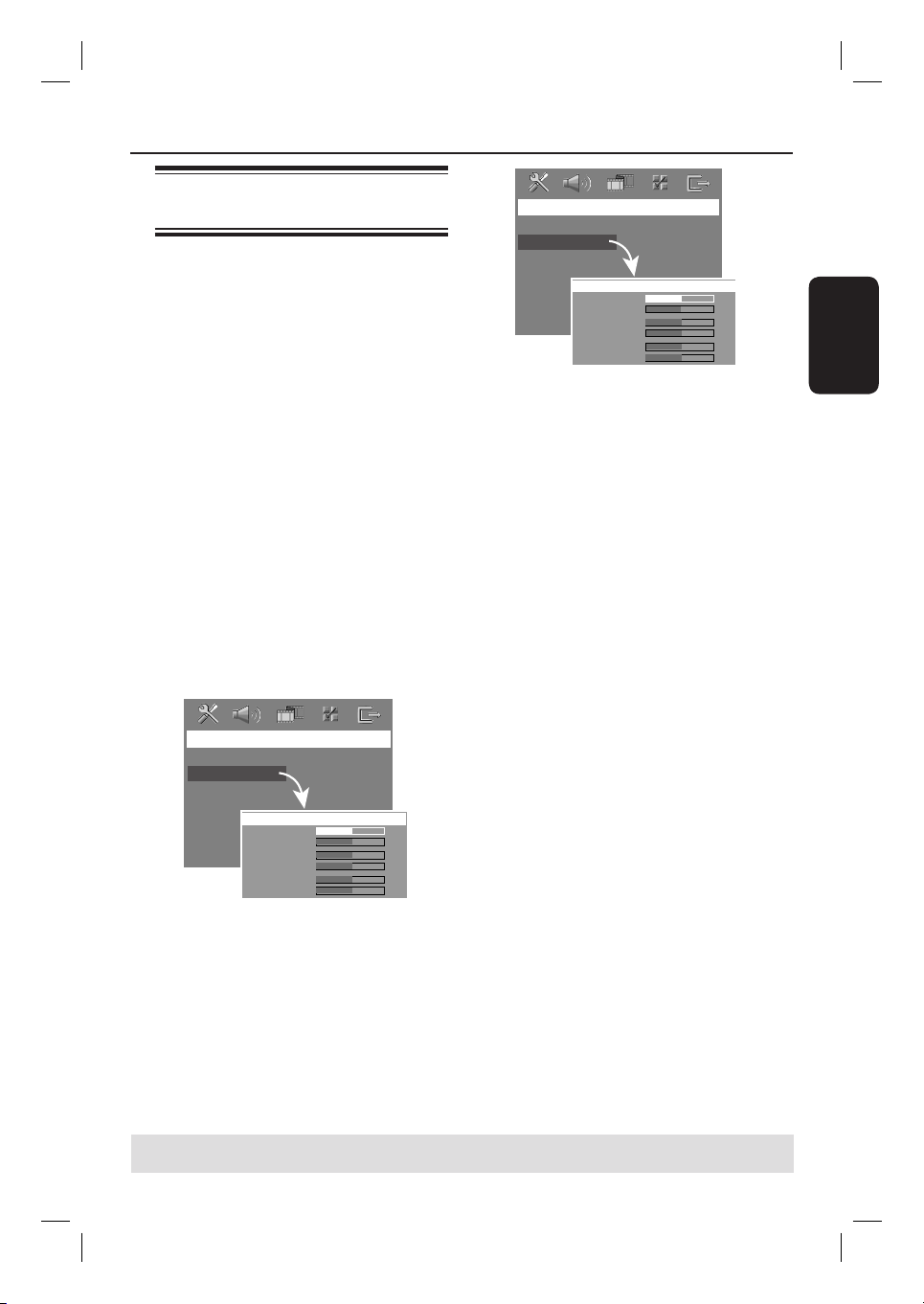
C Нажмите , чтобы выбрать { Speakers
Volume } (Ур Громкоговорит), затем
нажмите .
Audio Setup Page
HDMI Audio
Speakers Volume
Speakers Delay
Night Mode
CD Upsampling
Speakers Level Setup
Lip Sync
Front Left
Front Right
Center
Subwoofer
Rear Left
Rear Right
0dB
0dB
0dB
0dB
0dB
0dB
Audio Setup Page
HDMI Audio
Speakers Volume
Speakers Delay
Night Mode
CD Upsampling
Speakers Level Setup
Lip Sync
Front Left
Front Right
Center
Subwoofer
Rear Left
Rear Right
0dB
0dB
0dB
0dB
0dB
0dB
F При помощи кнопок установите время
задержки (от 0 мс до 15 мс) центрального и
задних громкоговорителей, лучше всего
подходящий для достижения эффекта
объемного звучания.
G Нажмите кнопку OK для подтверждения.
Полезные советы:
– Увеличение/уменьшение времени задержки
эквивалентно изменению в расстоянии на 30 см.
– Если задние громкоговорители находятся
ближе к слушателю, чем передние, установите
более продолжительное время задержки.
– Будет автоматически создан тестовый тон,
который поможет оценить громкость звука
каждого громкоговорителя.
Русский
D При помощи кнопок установите
громкость каждого громкоговорителя (от -6
дБ до +6 дБ) и нажмите кнопку OK для
подтверждения.
E При помощи кнопок выберите пункт
{ Speakers Delay } { Зад Громкоговорит},
затем нажмите кнопку .
СОВЕТ: Нажмите кнопку для возврата в предыдущий пункт меню.
Нажмите кнопку SETUP для выхода из меню.
73
Page 21
Операции с диском
Русский
Воспроизводимые диски
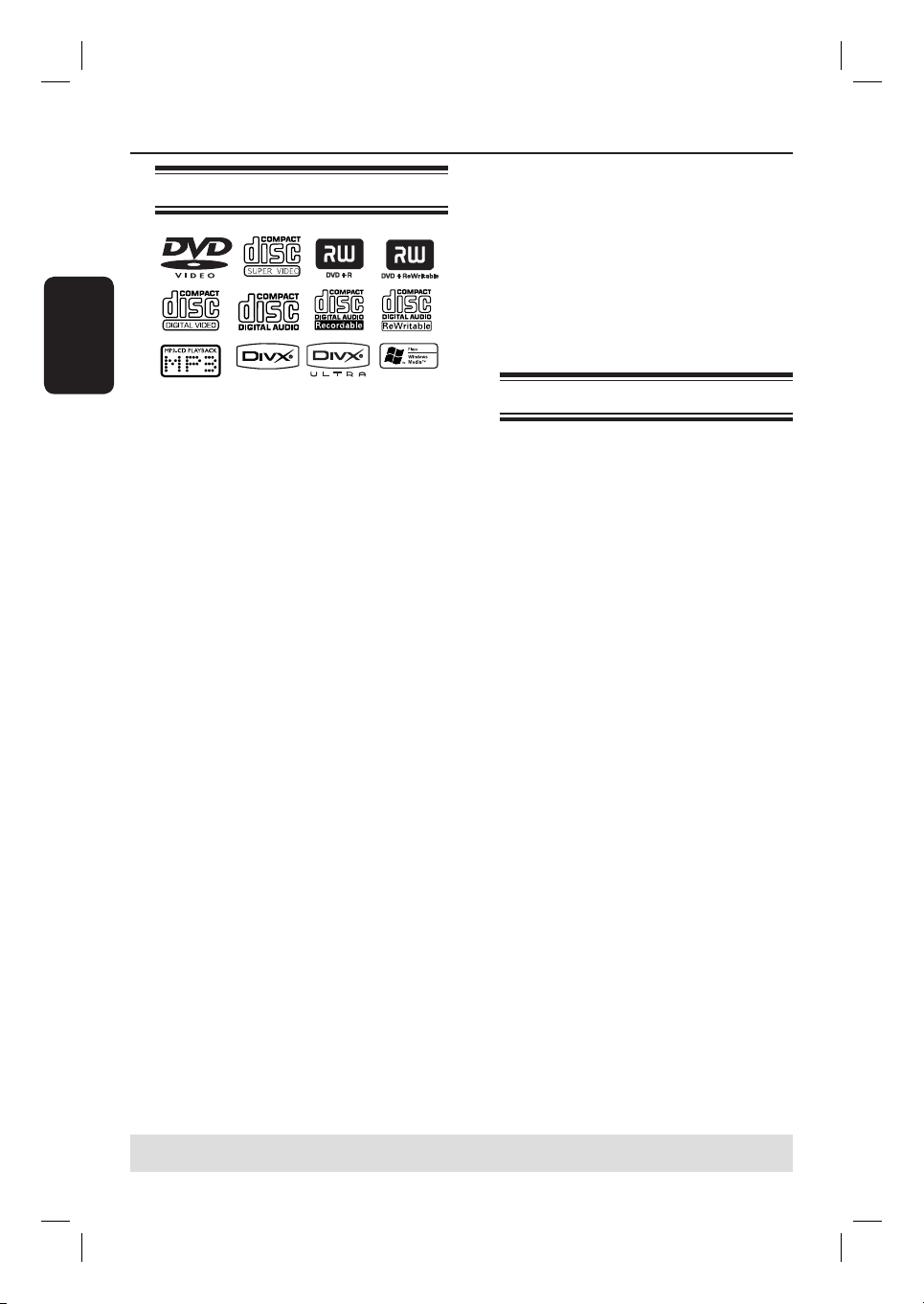
Данная система домашнего
кинотеатра DVD воспроизводит:
– Digital Versatile Discs (DVD)
– Video CD (VCD)
– Super Video CD (SVCD)
– Финализированные
DVD+(Пере)записываемые (DVD±R[W])
– Audio Compact Disc (CD) на CD-R(W).
– MP3/ Диски Windows Media™ Audio,
файлы изображения (Kodak, JPEG) на
CD-R(W).
– Формат ISO 9660/UDF
– Разрешение формата JPEG
поддерживает до 3072 x 2048
– Поддерживаемые частоты выборки:
32 кГц, 44,1 кГц, 48 кГц
– Поддерживаемые скорости
передачи: 32~256 (кбит/с),
переменная скорость передачи
(средняя скорость 128 кбит/с)
– DivX файлы на CD-R[W]/DVD+R[W]:
– DivX 3/4/5/6, DivX Ultra
– Поддержка QPEL (четверти
пикселей).
Региональные коды для дисков DVD
Диски и проигрыватели DVD выпускаются с
региональными ограничениями. Перед тем,
как начать воспроизведение диска,
убедитесь, что диск предназначен для того
же региона, что и проигрыватель.
Региональный код для данной системы DVD
указан на задней панели.
ВАЖНАЯ ИНФОРМАЦИЯ!
– Если при нажатии кнопки на экране
телевизора появляется запрещающий
знак (ø или X), это означает, что для
данного диска или в данном случае
данная функция недоступна.
– Не помещайте в лоток для дисков
посторонние предметы Это может
привести к поломке проигрывателя.
Воспроизведение диска
A Несколько раз нажмите кнопку SOURCE,
пока на дисплее индикаторной панели не
появится надпись ДИСК (или нажмите
кнопку DISC на пульте ДУ).
B Переключите систему DVD на видеоканал
(например EXT, 0, AV).
На экране телевизора отобразится синий
фоновый экран DVD.
C Нажмите OPEN CLOSE ç чтобы открыть
лоток диска, затем вставьте диск, затем
нажмите ту же кнопку, чтобы закрыт лоток
для диска.
Убедитесь, что диск расположен
этикеткой вверх. Если диск двухсторонний,
уложите его вверх той стороной, которую
необходимо воспроизвести.
Для того, чтобы открыть лоток также можно
удерживать нажатой кнопку STOP пульта
ДУ.
D Воспроизведение начнется автоматически.
Подробную информацию о параметрах и
функциях воспроизведения см. далее.
Полезные советы:
– При возникновении проблем при
воспроизведении какого-либо диска извлеките его
и замените на другой. Неправильно
отформатированные диски не будут
воспроизводится на данной системе DVD.
СОВЕТ: Некоторые диски не будут воспроизводиться на этом устройстве из-за характеристик диска или
параметров использованной программы записи и авторизации.
74
Page 22

Операции с диском (продолжение)
Основные функции управления
воспроизведением
Установка паузы при воспроизведении
Во время воспроизведения нажмите кнопку
u (ВОСПРОИЗВЕДЕНИЕ/ПАУЗА ) или
кнопку Å на пульте ДУ.
В режиме паузы можно несколько раз
нажать кнопку Å, чтобы увидеть
следующий стоп-кадр (только для
воспроизведения видео).
Чтобы возобновить воспроизведение,
снова нажмите кнопку u (или кнопку
PLAY на пульте ДУ).
Выбор другой дорожки/раздела
Нажмите кнопку ./ > (ПРЕД./СЛЕД.)
или воспользуйтесь кнопками цифровой
клавиатуры (0-9) для ввода номера
дорожки/раздела.
Если активирован режим повтора
дорожки, снова нажмите кнопку . для
воспроизведения этой же дорожки/раздела
ещё раз.
Поиск вперед/назад
Нажмите и удерживайте кнопку ./ >
(ПРЕД./СЛЕД.).
Во время поиска несколько раз нажмите
кнопку ./ > для увеличения/
уменьшения скорости поиска.
Для возобновления воспроизведения
снова нажмите кнопку u (или кнопку
запуска воспроизведения (PLAY ) на
пульте ДУ).
Остановка воспроизведения
Нажмите кнопку .
Выбор различных функций
повтора/воспроизведения в
случайном порядке
Для выбора режима повтора во время
воспроизведения диска несколько раз
нажмите кнопку REPEAT на пульте ДУ.
DVD
RPT ONE (повторить раздел)
RPT TT (повторить главу)
SHUFFLE (В С.ПОРЯДКЕ)
(в случайном порядке)
RPT SHF (повтор в случайном
порядке)
RPT OFF (выход из режима повтора)
VCD/SVCD/CD
RPT ONE (повторить дорожку)
RPT ALL (повторить диск)
SHUFFLE (В С.ПОРЯДКЕ)
(в случайном порядке)
RPT SHF (повтор в случайном порядке)
RPT OFF (выход из режима повтора)
MP3/DivX/Windows Media™ Audio
RPT ONE (повторить дорожку)
RPT ALL/FLD (повторить диск/папку)
SHUFFLE (В С.ПОРЯДКЕ)
(в случайном порядке)
RPT OFF (выход из режима повтора)
Полезный совет:
– Режим повтора невозможен при
воспроизведении VCD, когда режим PBC включен.
Русский
Полезный совет:
– Эта функция для сбережения энергии
позволяет автоматически переключать
устройство в режим ожидания Eco Power, если в
течение 30 минут по окончании воспроизведения
не будет задействована ни одна из кнопок
управления.
СОВЕТ: Описанные варианты работы могут быть неприменимы для некоторых дисков.
Ознакомление с инструкциями, прилагаемыми к дискам обязательно.
75
Page 23
Операции с диском (продолжение)
Программирование дорожек
диска
(за исключением Picture CD/MP3)
Содержимое диска можно воспроизводить
Русский
в нужной вам последовательности, задавая
порядок воспроизведения дорожек.
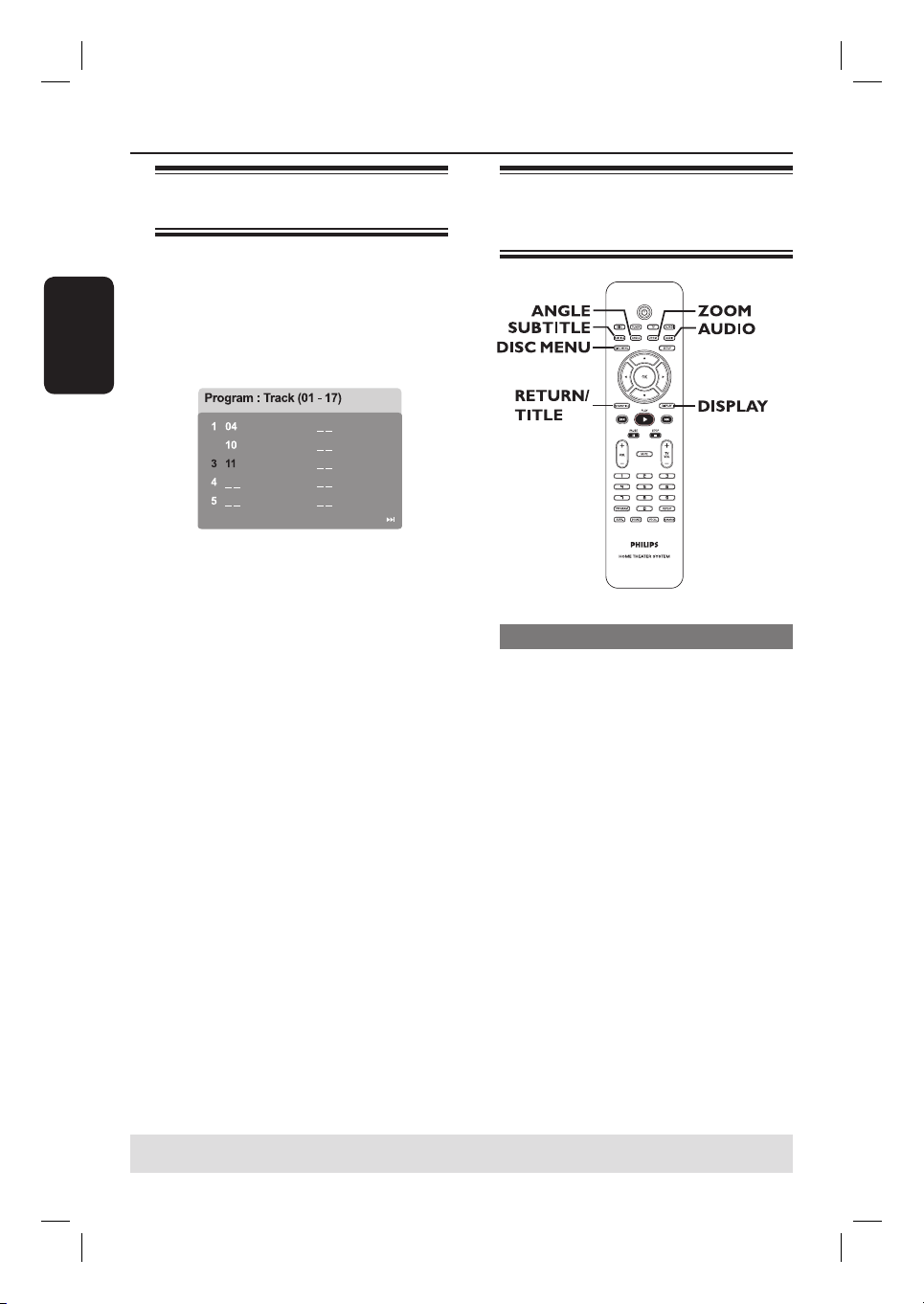
A Нажмите кнопку PROGRAM на пульте ДУ.
Отобразится меню программирования.
6
2
7
8
9
10
Exit Start Next
B С помощью кнопок цифровой
клавиатуры (0-9) введите
соответствующий номер дорожки/раздела.
C Для перемещения курсора используйте
кнопки .
Если в программу включено более 10
дорожек, выберите на экране пункт { Next }
(След) и нажмите кнопку OK (или нажмите
кнопку > на пульте ДУ) для перехода на
следующую страницу программы.
Для удаления дорожки/раздела из меню
программирования выделите дорожку/
раздел и нажмите кнопку OK.
D По завершении выберите на экране пункт
{ Start } (Пуск) и нажмите кнопку OK для
начала воспроизведения.
Воспроизведение начнется с выбранной
дорожки в соответствии с
запрограммированной последовательностью.
Дополнительные функции
воспроизведения видеодисков
(DVD/VCD/ SVCD)
Использование меню диска
Меню диска может появится на экране
телевизора сразу после загрузки диска в
зависимости от его формата.
Выбор объекта или функции
воспроизведения
Используйте кнопки или кнопки
цифровой клавиатуры (0-9) на пульте
ДУ, затем нажмите кнопку OK для запуска
воспроизведения.
Вход и выход из меню
Нажмите кнопку DISC MENU на пульте ДУ.
E Для выхода из меню программирования
выберите в меню пункт { Exit } (Вых) и
нажмите кнопку OK.
СОВЕТ: Описанные варианты работы могут быть неприменимы для некоторых дисков.
Ознакомление с инструкциями, прилагаемыми к дискам обязательно.
76
Page 24
Операции с диском (продолжение)
Просмотр информации о
воспроизведении
Система DVD, не прерывая
воспроизведения, может выполнять ряд
операций и отображать информацию о
воспроизведении (например, номер раздела
или записи, прошедшее время
воспроизведения, язык
аудиовоспроизведения/субтитров).
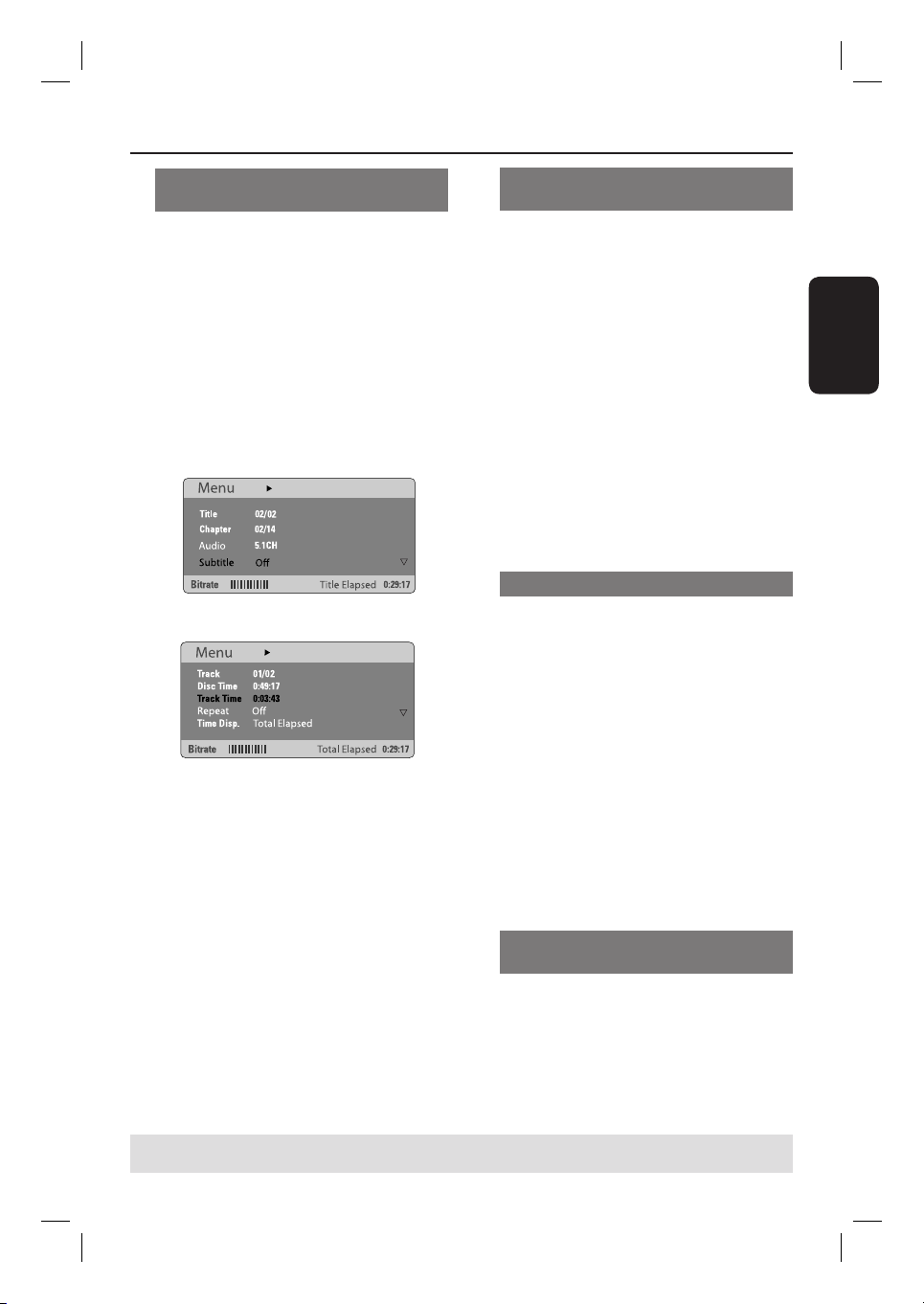
A Во время воспроизведения нажмите кнопку
DISPLAY.
На экране телевизора появится список с
доступной информацией о диске.
DVD
VCD/SVCD
B С помощью кнопок просмотрите
информацию и нажмите кнопку OK для
входа.
C С помощью кнопок цифровой
клавиатуры (0-9) введите номер/время.
Эти значения можно также выбрать с
помощью кнопок и нажать кнопку OK
для подтверждения.
Воспроизведение начнется с выбранного
времени или с указанной записи/раздела/
дорожки.
Возобновление воспроизведения с
места последней остановки
Данная система DVD может возобновлять
воспроизведение с места последней
остановки (только для последних 10
дисков, записанных без помощи меню).
A Загрузите один из последних 10
воспроизведенных дисков.
B После появления на дисплее индикаторной
панели сообщения Загружается, нажмите
кнопку запуска воспроизведения (PLAY )
(или u) для возобновления
воспроизведения с места последней
остановки.
Отмена режима возобновления
воспроизведения.
Дважды нажмите кнопку .
Увеличение изображения
Эта функция позволяет увеличить масштаб
изображения на экране телевизора и
перемещаться по увеличенному
изображению.
A Во время воспроизведения несколько раз
нажмите кнопку ZOOM на пульте ДУ для
выбора необходимого коэффициента
увеличения.
С помощью кнопок
выполняется перемещение по изображению.
Воспроизведение будет продолжаться.
B Для возврата к исходному масштабу
изображения несколько раз нажмите кнопку
ZOOM.
Смена языка субтитров (только для
дисков DVD)
Эта функция работает только на дисках
DVD с субтитрами на нескольких языках.
Язык субтитров можно менять во время
воспроизведения дисков DVD.
Русский
Для смены языка субтитров несколько раз
нажмите кнопку SUBTITLE.
СОВЕТ: Описанные варианты работы могут быть неприменимы для некоторых дисков.
Ознакомление с инструкциями, прилагаемыми к дискам обязательно.
77
Page 25
Операции с диском (продолжение)
Смена языка дорожки
Эта функция работает только на дисках
DVD с поддержкой нескольких языков
дорожек. Язык можно менять во время
воспроизведения дисков DVD.
Русский
Несколько раз нажмите кнопку AUDIO для
выбора доступного языка
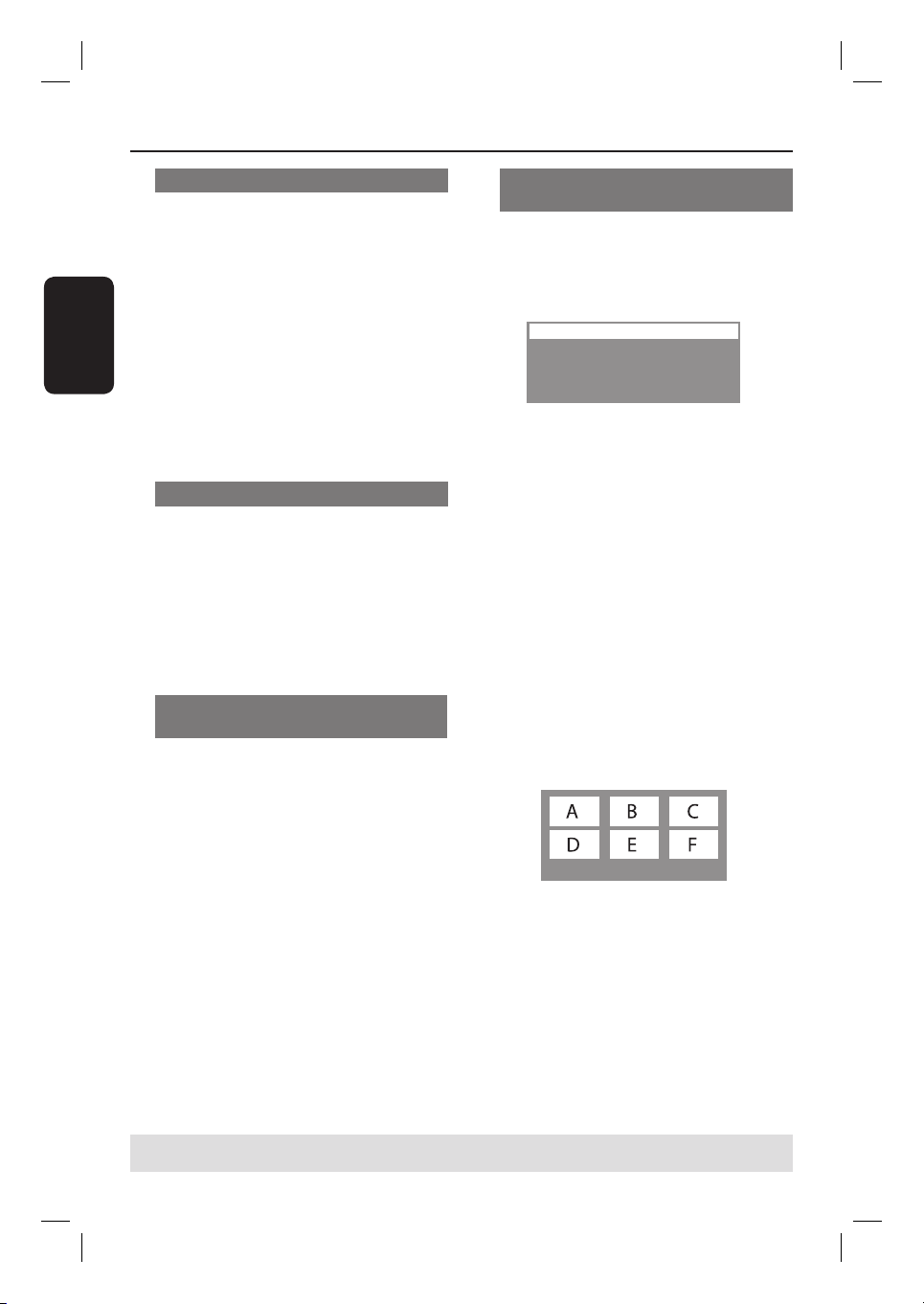
Функция предварительного
просмотра (только для VCD/SVCD)
Эта функция позволяет выполнять
предварительный просмотр записей на
VCD/SVCD.
A Нажмите кнопку DISC MENU.
аудиовоспроизведения.
Для дисков VCD — смена аудиоканала
Несколько раз нажмите кнопку AUDIO для
выбора доступного аудиоканала (СТЕРЕО,
ЛЕВЫЙ МОНО, ПРАВЫЙ МОНО или MIX
MONO (смешанный моно)).
B С помощью кнопок выберите один из
следующих пунктов меню и нажмите
кнопку OK.
Переключение угла камеры
Эта функция доступна только на тех дисках
DVD, которые содержат последовательности
кадров, снятых с разных ракурсов. При этом
появляется возможность просмотра
изображения с разных ракурсов.
Для выбора доступного угла камеры
несколько раз нажмите кнопку ANGLE.
{ Track Digest } (Обзор дорожек)
Постоянное отображение шести различных
дорожек на одном экране. Функция позволяет
быстро просмотреть названия всех дорожек
диска.
{ Disc Interval } (Интервал Диска)
Просмотр всего содержимого диска,
отображенного в виде шести миниатюр.
Функция разделяет диск на шесть сегментов с
равными интервалами и отображает их на экране.
{ Track Interval } (Сегменты диска)
Просмотр содержания дорожки, отображенного
Управление воспроизведением
(только для VCD)
PBC (управление воспроизведением) дает
возможность воспроизводить Video CD в
в виде шести миниатюр. Функция разделяет
дорожку на шесть сегментов с равными
интервалами и отображает их на экране.
Этот параметр доступен только во время
воспроизведения.
интерактивном режиме, следуя пунктам
выводимого на экран меню. К этой функции
можно также получить доступ из меню
Страница Преимущество.
Диски VCD с функцией PBC
(управление воспроизведением)
(только версия 2.0)
Во время воспроизведения нажмите
RETURN/TITLE, чтобы вернуться к меню
названий диска или главному меню.
Для перехода на следующую или
предыдущую дорожку нажмите кнопку
./ >.
Для возврата в главное меню выберите на
экране пункт { Menu } (Меню) и нажмите
кнопку OK.
Выделив миниатюру, нажмите кнопку OK
для начала воспроизведения с места,
которое отображается этой миниатюрой.
C Для выхода из меню предварительного
просмотра, выберите на экране пункт
{ Exit } (Вых) и нажмите кнопку OK.
СОВЕТ: Описанные варианты работы могут быть неприменимы для некоторых дисков.
Ознакомление с инструкциями, прилагаемыми к дискам обязательно.
78
Select Digest Type:
Track Digest
Disc Interval
Track Interval
01 02 03
04 05 06
Exit Menu
Page 26
Операции с диском (продолжение)
Воспроизведение MP3/ JPEG/
Windows Media™ Audio
Данная система DVD может воспроизводить
большинство файлов MP3, JPEG и Windows
Media™ Audio, записанных на дисках CD-R/
RW или на CD коммерческого формата.
Перед началом работы…
Необходимо включить телевизор и
настроить на правильный входной
видеоканал. (См. раздел Определение
правильного канала просмотра).
A Установите диск.
Время считывания диска может
превышать 30 секунд при сложной системе
папок/конфигурации файлов.
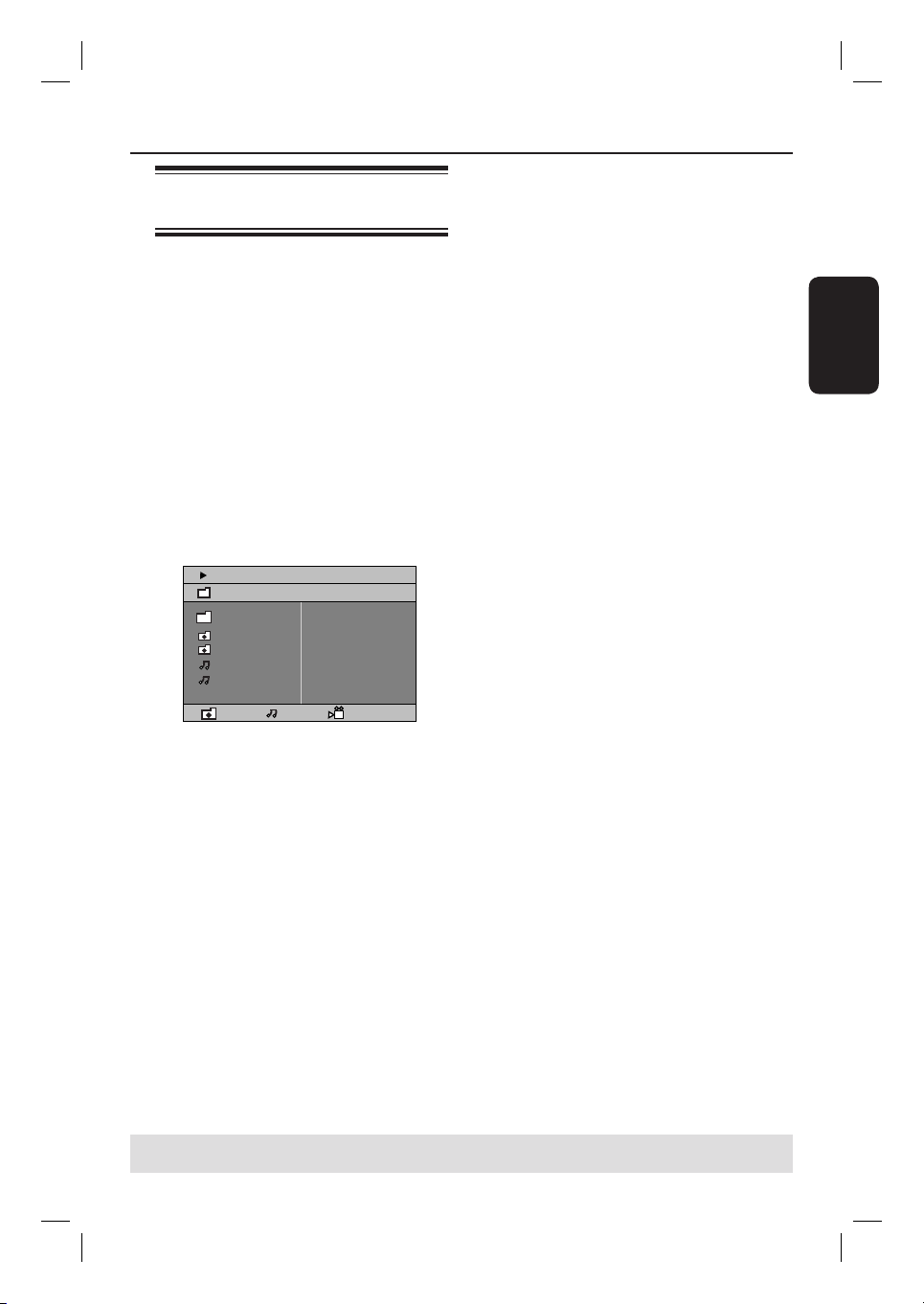
На экране телевизора появится меню
диска.
00:19 04:39 001/003
\MP3_files_128kbs
Previous
Picture 1
Picture 2
MP3 Music 1
MP3 Music 2
050 003 000
Во время воспроизведения можно:
нажать кнопку ./ >, чтобы выбрать
другую дорожку/файл в текущей папке.
нажать и удерживать кнопку ./ > для
быстрого поиска музыкальной дорожки
вперед/назад.
выбрать на текущем диске другую папку,
нажав кнопку , чтобы вернуться в главное
меню, затем кнопки , чтобы сделать
выбор, и кнопку OK для подтверждения.
нажать несколько раз кнопку REPEAT для
входа в меню режимов воспроизведения.
D Для остановки воспроизведения нажмите
кнопку .
Полезный совет:
– Чтобы пропустить меню папок при загрузке
диска с файлами MP3/JPEG, установите
параметр навигации MP3/JPEG NAV на странице
настройки параметров на { Without Menu } (Без
Меню).
Русский
B Если главное меню диска содержит папки,
используйте кнопки для выбора
нужной папки и нажмите кнопку OK, чтобы
ее открыть.
C С помощью кнопок выберите дорожку/
файл и нажмите кнопку OK, чтобы начать
воспроизведение.
Воспроизведение начнется с выбранного
файла и продолжится до конца папки.
СОВЕТ: Некоторые диски не будут воспроизводиться на этом устройстве из-за характеристик диска или
параметров использованной программы записи и авторизации.
79
Page 27
Операции с диском (продолжение)
Отображение файлов
изображения JPEG (слайд-шоу)
Перед началом работы…
Необходимо включить телевизор и
Русский
настроить на правильный входной
видеоканал. См. раздел Определение
правильного канала просмотра.
Загрузите диск с изображениями (Kodak
Picture CD, JPEG).
Для дисков Kodak слайд-шоу начинается
автоматически.
Для дисков JPEG на экране телевизора
появится меню изображений. Для запуска
воспроизведения слайд-шоу нажмите кнопку
воспроизведения (PLAY ) (или u).
Функция предварительного
просмотра
A Во время воспроизведения нажмите кнопку
.
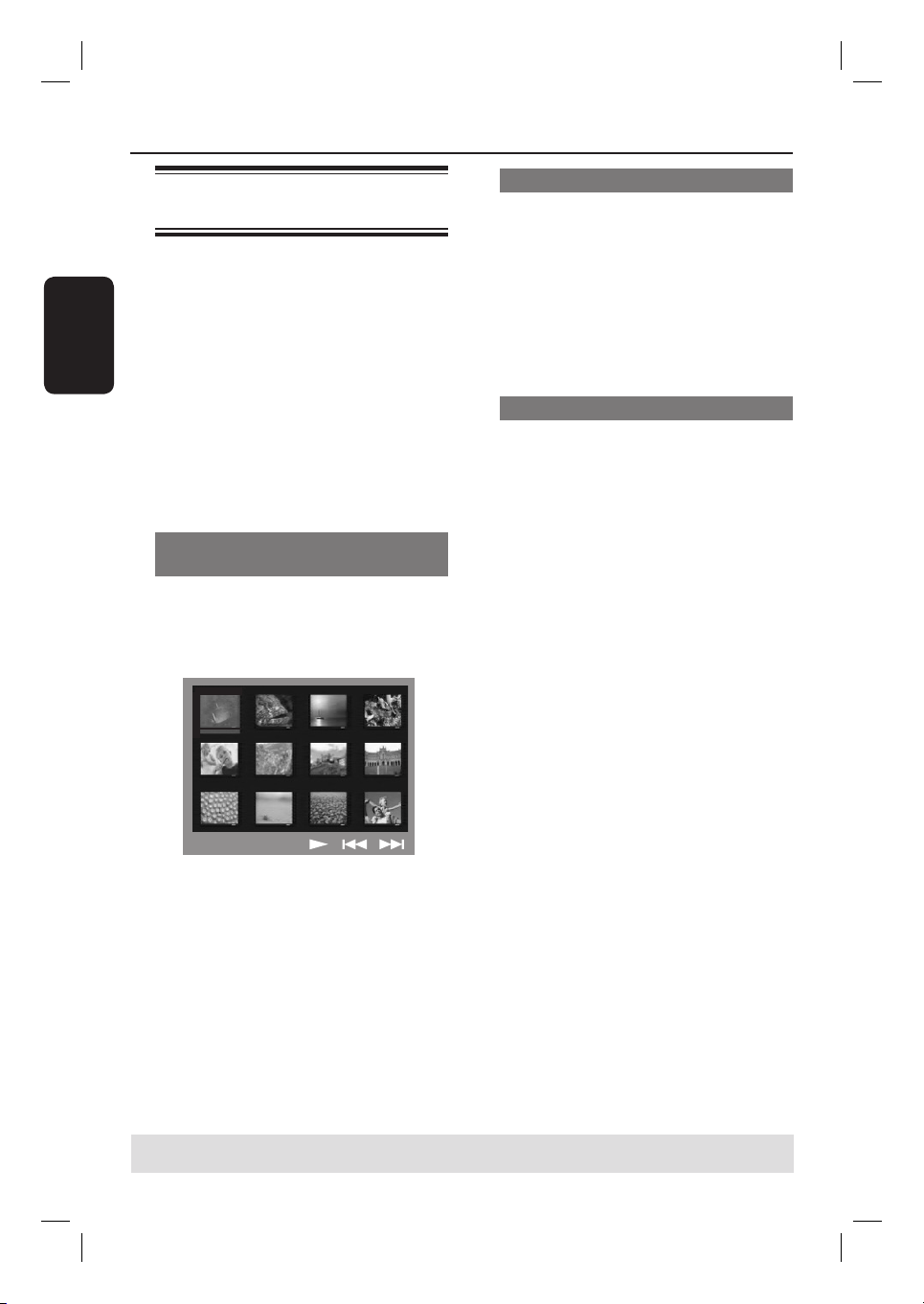
На экране телевизора появится 12
миниатюр.
B Для просмотра изображений на предыдущей/
следующей странице нажмите кнопку
./ >.
C С помощью кнопок выделите
одно из изображений и нажмите кнопку
OK для запуска воспроизведения.
D Для перехода в меню диска с изображениями
нажмите кнопку DISC MENU.
Увеличение изображения
A Во время воспроизведения несколько раз
нажмите кнопку ZOOM, чтобы выбрать
другой коэффициент увеличения.
B С помощью кнопок можно
перемещаться по изображению.
Полезный совет:
– Эта функция недоступна для дисков DivX.
Поворот изображения
Поворот изображения на экране телевизора
выполняется с помощью кнопок .
: вертикальный поворот изображения
: горизонтальный поворот изображения
: поворот изображения против часовой
стрелки
: поворот изображения по часовой
стрелке
Поддерживаемый формат файла:
– Pасширение файла должно быть *.JPG, а
не *.JPEG.
– Система воспроизводит только
изображения стандарта DCF или
изображения JPEG, например, TIFF.
Невозможно воспроизвести движущиеся
изображения, содержащиеся в файлах
формата Motion JPEG и других форматов,
или изображения не в форматах JPEG, или
изображения, связанные с аудиозаписью.
– Если на диске содержится большое
количество музыкальных записей/
изображений, то для того, чтобы система
DVD отобразила данные, содержащиеся на
диске, на экране телевизора, может
потребоваться некоторое время.
– Файлы Progressive JPEG требуют
большего времени для вывода по
сравнению с базовым форматом JPEG.
СОВЕТ: Некоторые диски не будут воспроизводиться на этом устройстве из-за характеристик диска или
параметров использованной программы записи и авторизации.
80
Page 28

Операции с диском (продолжение)
Одновременное
воспроизведение музыкальных
записей формата MP3 и
изображений формата JPEG
Если диск содержит как файлы MP3, так и
файлы JPEG, можно создать музыкальное
слайд-шоу.
A Вставьте диск MP3 с музыкальными записями
и изображениями.
B Выберите в меню дорожку MP3 и нажмите
кнопку запуска воспроизведения (PLAY )
(или u).
C Во время воспроизведения файлов с музыкой
в формате MP3 используйте кнопки
для выбора папки с изображениями в меню
диска и нажмите кнопку запуска
воспроизведения (PLAY ) (или u).
Файлы изображений будут
воспроизводиться, пока не будет исчерпано
содержимое папки.
D Для прекращения одновременного
воспроизведения нажмите кнопку DISC
MENU, затем кнопку .
Полезные советы:
– При прослушивании диска MP3 возможны
пропуски воспроизведения.
– Вследствие плохого качества загружаемых из
Интернета цифровых данных при
воспроизведении MP3/DivX периодически
происходит разложение изображения на точки.
– Воспроизводиться может только последняя
сессия мультисессионного CD.
Воспроизведение диска DivX
Данная система DVD поддерживает
воспроизведение фильмов DivX, которые
можно скопировать с компьютера на диски
CD-R/RW, DVD±R/±RW (см. Страница
Главной Установки - { DivX(R) VOD code }
(Код Vod DivX(R)).
A Установите диск DivX.
B Если фильм в формате DivX содержит
внешние субтитры, то на экране телевизора
появится меню субтитров.
В этом случае нажмите кнопку SUBTITLE
на пульте ДУ, чтобы отобразить или скрыть
экран субтитров.
C Нажмите кнопку (PLAY ) (или u),
чтобы начать воспроизведение.
Во время воспроизведения можно:
Если на диске DivX имеются субтитры на
нескольких языках, то при воспроизведении
такого диска можно нажать кнопку
SUBTITLE, чтобы выбрать язык субтитров.
При помощи кнопок / на пульте ДУ
можно осуществлять быстрый поиск назад/
вперед.
Несколько раз нажмите кнопку DISPLAY,
пока не появится меню Time Search (Поиск
по времени). Введите время начала
воспроизведения. Да подтверждения
нажмите кнопку OK.
Воспроизведение начнется с выбранного
момента.
Русский
Полезные советы:
– Файлы субтитров со следующими
расширениями (.srt, .smi, .sub, .ssa, .ass)
поддерживаются, но не отображаются в меню
навигации.
– Имя файла субтитров должно совпадать с
именем файла фильма.
– Длина отображаемых субтитров не должна
превышать 45 символов.
СОВЕТ: Некоторые диски не будут воспроизводиться на этом устройстве из-за характеристик диска или
параметров использованной программы записи и авторизации.
81
Page 29
Mic
Операции с диском (продолжение)
Воспроизведение диска
караоке
Перед началом работы…
Необходимо включить телевизор и
Русский
настроить на правильный входной
видеоканал. См. раздел Определение
правильного канала просмотра.
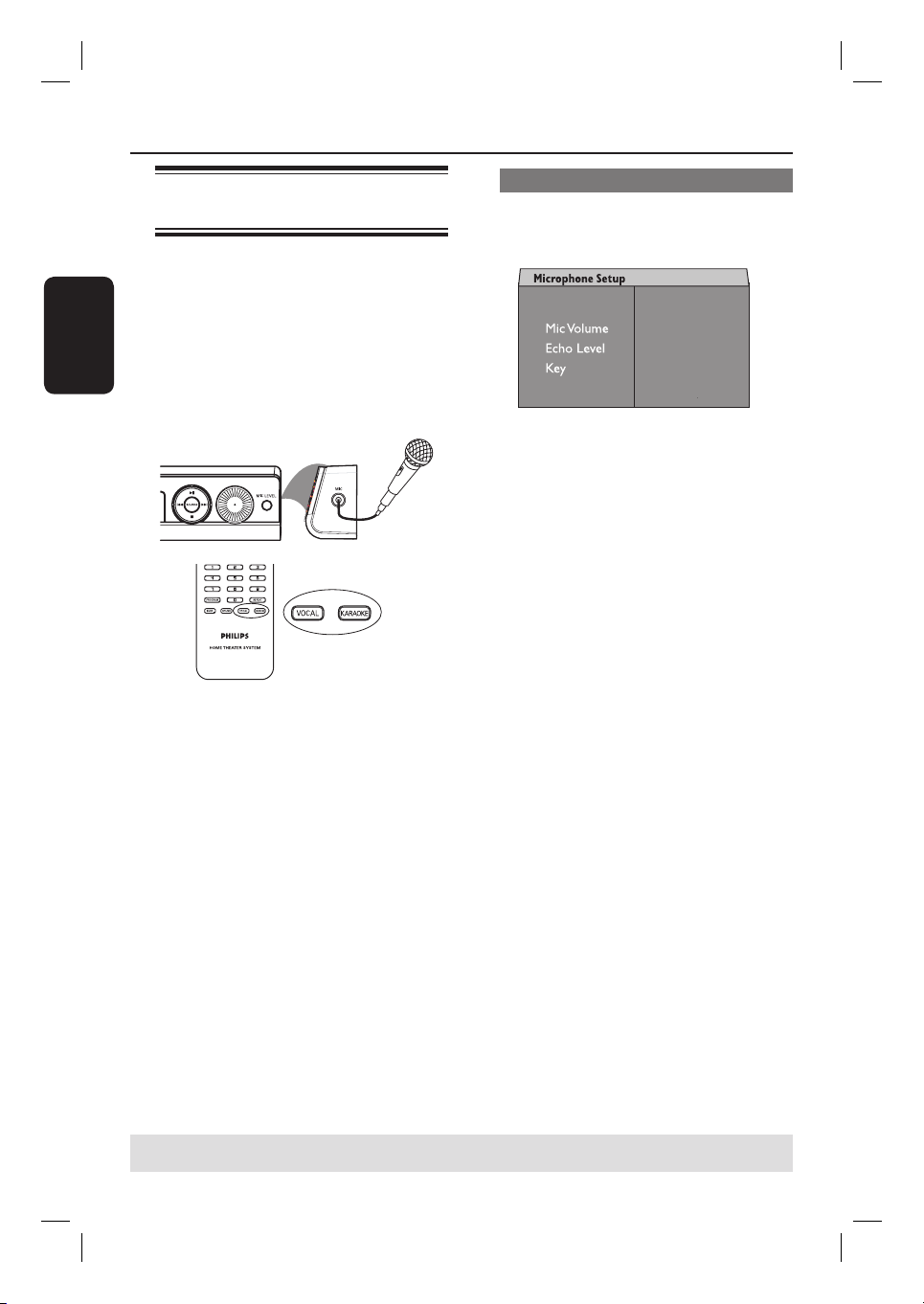
A Подключите микрофон (в комплект не
входит) к разъему MIC на боковой панели
основного устройства системы DVD (как
показано ниже).
B Установите диск караоке.
Если появилось меню диска, при помощи
кнопок выберите нужный пункт и
нажмите кнопку OK, чтобы начать
воспроизведение.
C Чтобы выключить вокал или сменить
звуковой канал диска, несколько раз
нажмите кнопку VOCAL на пульте ДУ для
переключения между аудиорежимами.
D Начинайте петь караоке.
Пока вы поете, можно настроить громкость
микрофона, нажав кнопку MIC LEVEL на
передней панели и установив регулятор
громкости в нужное положение.
Настройка микрофона
A Нажмите кнопку KARAOKE на пульте ДУ,
чтобы открыть страницу настройки
микрофона.
On
Off
B На странице настройки микрофона при
помощи кнопок выберите параметр
настройки микрофона и нажмите кнопку
OK, чтобы подтвердить выбор.
{ Mic }
– С помощью кнопок производится
включение и выключение микрофона.
{ Mic Volume } (Громкость микрофона)
– При помощи кнопок настройте
уровень громкости микрофона (00 ~ +20).
00 — минимальное значение громкости.
{ Echo Level } (Уровень эха)
– При помощи кнопок настройте
уровень эха (00 ~ +20). 00 — минимальный
уровень эха.
{ Key } (Тональность)
– При помощи кнопок установите
высоту тона (-10~ +10), соответствующую
вашему голосу. -10 — самый низкий тон,
+10 — самый высокий. Чтобы вернуться к
исходному тону, выберите значение 00.
СОВЕТ: Некоторые диски не будут воспроизводиться на этом устройстве из-за характеристик диска или
параметров использованной программы записи и авторизации.
82
Page 30
Параметры меню системы DVD
Доступ к меню настройки DVD
Настройка данной системы DVD
выполняется на телевизоре, что позволяет
настроить систему DVD в соответствии с
вашими требованиями.
OK
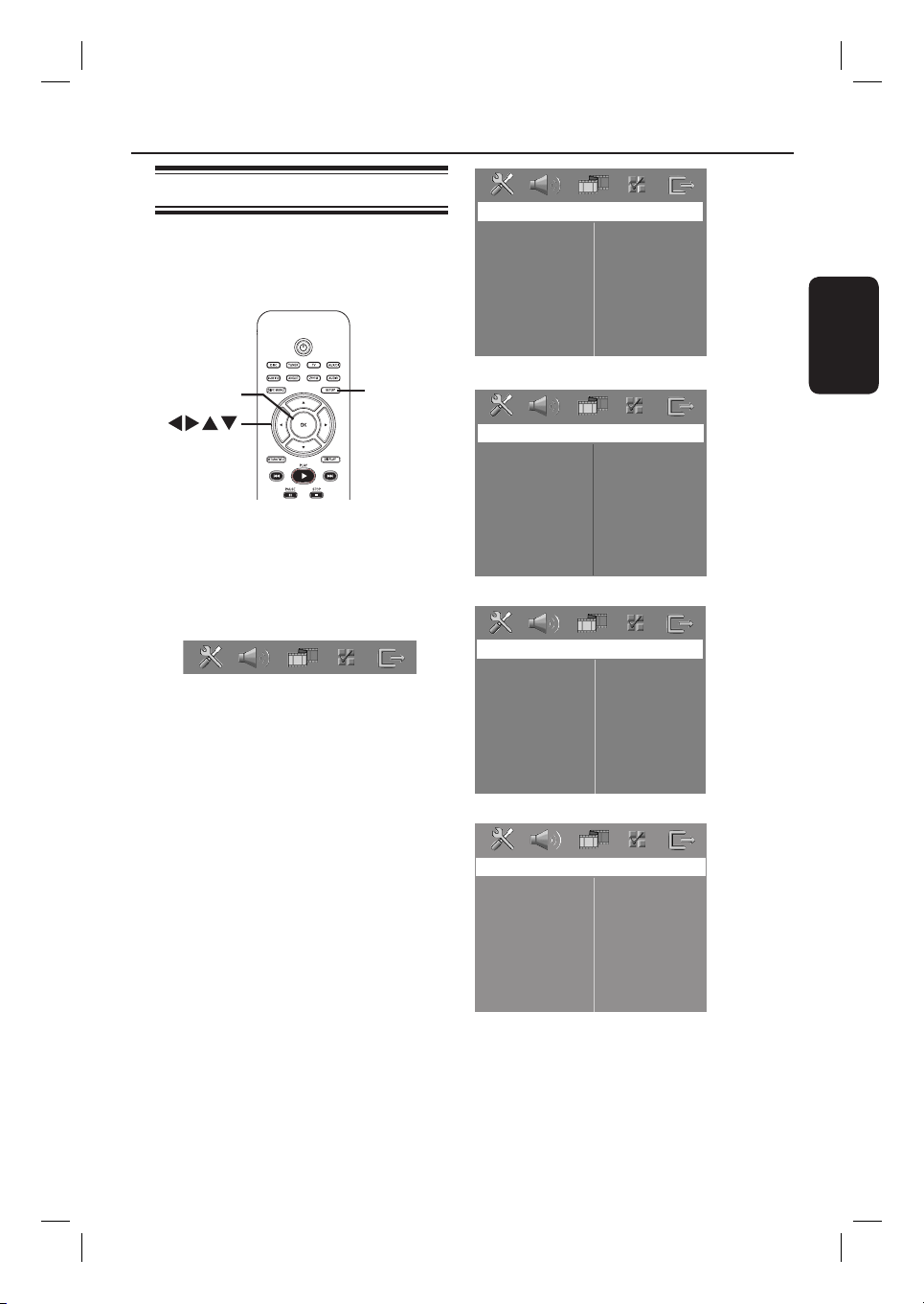
A В режиме Диск нажмите кнопку SETUP.
Появится меню настройки системы.
B Для выбора одной из страниц меню
настройки используйте кнопки , затем
нажмите кнопку OK.
Если пункт { Preference Page } (Страница
предпочтений) недоступен, нажмите кнопку
SETUP для выхода из меню. Дважды
нажмите кнопку STOP до повторного
нажатия кнопки SETUP.
C С помощью кнопок выберите пункт
меню и нажмите кнопку для входа.
D Выберите параметр, который необходимо
изменить, и нажмите кнопку OK для
подтверждения. Затем перейдите к
предыдущему выбранному пункту.
Инструкции и сведения о параметрах
приведены на следующих страницах.
Если пункт меню отображается в сером
цвете, это означает, что параметр недоступен
или не может быть изменен при данных
условиях.
SETUP
General Setup Page
Disc Lock
Display Dim
Program
OSD Language
Screen Saver
DivX(R) VOD Code
Audio Setup Page
HDMI Audio
Speakers Volume
Speakers Delay
Night Mode
CD Upsampling
Lip Sync
Video Setup Page
TV Type
TV Display
Progressive
Picture Setting
HDMI Setup
Preference Page
Audio
Subtitle
Disc Menu
PBC
MP3/JPEG Nav
Password
DivX Subtitle
Default
см. стр. 84
Русский
см. стр.
85~86
см. стр.
87~88
см. стр.
89~90
E Нажмите кнопку SETUP для выхода.
83
Page 31
Параметры меню системы DVD (продолжение)
Страница установки общих параметров (подчеркнутые варианты
– заводские настройки по умолчанию)
Disc Lock
(Бл Диска)
Русский
Display Dim
(Затемн Дисплея)
Program
OSD language
(Язык меню)
Screen Saver
(Экранная заставка)
DIVX(R) VOD code
(Код DIVX(R) VOD)
Не все производителя указывают на дисках уровни ограничений по
возрасту. Можно блокировать воспроизведение некоторых дисков.
Можно блокировать до 40 дисков.
{ Lock } (Блок) – блокировка текущего диска. Для
{ Unlock } (Разбл) – воспроизведение всех дисков.
Выбор яркости дисплея индикаторной панели системы DVD.
{ 100% } – Предельная яркость.
{ 70% } – Средняя яркость.
{ 40% } – Наименьшая яркость.
Программа Доступ к меню программирования дорожек. См. главу
Программирование дорожек диска.
Выбор языка экранного меню системы DVD.
Экранная заставка предотвращает повреждение экрана телевизора.
{ On } (Вкл.) – выключение экрана телевизора при остановке
{ Off } (Выкл.) – отключение экранной заставки.
Philips предоставляет пользователю регистрационный код DivX
(видео по запросу), который позволяет брать напрокат и покупать
видеоматериалы через службу DivX® VOD. Для отображения
регистрационного кода нажмите кнопку , затем кнопку OK для выхода.
Для проката или покупки видеоматериалов посредством службы DivX®
VOD на веб-сайте www.divx.com/vod пользуйтесь регистрационным
кодом. Выполнение данных инструкций обеспечит копирование
видеоматериалов с компьютера на диск CD-R/RW для воспроизведения
на данной системе DVD.
Примечание. Все видеофайлы, загруженные с DivX
воспроизводиться только на данной системе DVD. Дополнительные
сведения можно получить на веб-сайте www.divx.com/vod.
последующего обращения к
заблокированному диску необходим пароль
из шести цифр. По умолчанию используется
пароль 136900 (см. Настройки страницыа
установки предпочтений - пароль).
воспроизведения или установки паузы в
течение более 15 минут.
®
VOD
®
VOD, могут
84
Page 32

Параметры меню системы DVD (продолжение)
Страница установки аудио (подчеркнутые варианты – заводские настройки по
умолчанию)
HDMI Аудио
Speakers Volume
(Громкость)
Speakers Delay
(Задержка
громкоговорителя)
Этот параметр необходим только при использовании разъема HDMI OUT
системы DVD для подключения телевизора или иного экранного
устройства (см. Вариант 4: “Подключение к телевизору, совместимому со
стандартом HDMI.”).
Примечание: инициализация и обмен информацией между системой
DVD и принимающим устройством может занять некоторое время.
{ Off } { Вык } – Выберите этот пункт, если воспроизведение
аудиоформата не поддерживается
соединением HDMI (например, проектор,
SACD). Это действие отключит аудиовыход
HDMI.
{ PCM } – Выберите этот пункт для микширования
аудиосигналов для линейного PCM (2 канал).
{ All } ( Все ) – Выберите этот пункт для прослушивания
многоканального аудио через соединение
HDMI.
Примечание: воспроизведение SACD или защищенных от копирования
DVD-Audio CPPM с помощью соединения HDMI невозможно.
Доступ к меню регулировки громкости воспроизведения. С помощью
кнопок установите уровень громкости для каждого подключенного
громкоговорителя в диапазоне от -6 дБ до +6 дБ.
Доступ к меню установки расстояний между громкоговорителями. С
помощью кнопок установите время задержки для центрального и
задних громкоговорителей в соответствии с местоположением слушателя
и расстоянием до громкоговорителей.
Примечание. Увеличение/уменьшение времени задержки на 1 мс
эквивалентно изменению расстояния на 30 см. Если задние
громкоговорители находятся ближе к слушателю, чем передние,
установите более продолжительное время задержки.
Русский
Night Mode
(Ночн Режим)
Этот режим оптимизирует воспроизведение звука на малой громкости.
Громкие звуки приглушаются, а тихие усиливаются до слышимого уровня.
Эта функция доступна только для видеодисков DVD с режимом Dolby
Digital.
{ On } (Вкл.) – Включение ночного режима.
{ Off } (Выкл.) – Отключение ночного режима. Включите,
чтобы получить удовольствие от объемного
звука с полным динамическим диапазоном.
85
Page 33

Параметры меню системы DVD (продолжение)
Страница установки аудио (подчеркнутые варианты – заводские настройки по
умолчанию)
CD Upsampling
(УвелЧаст CD)
Русский
Lip Sync
(
Синхрониз. губ)
Эта функция, используя усовершенствованную обработку цифрового
сигнала, увеличивает частоту амплитудно-импульсной модуляции, что
позволяет улучшить качество звучания музыкального CD. После
включения функции увеличения частоты дискретизации произойдет
автоматическое переключение в стереорежим.
{ Off } (Выкл.) – отключение увеличения частоты
дискретизации.
{ 88.2 kHz (X2) } – увеличение частоты дискретизации в два
раза по отношению к исходной.
Примечание. При нажатии кнопки SURR. на пульте ДУ для выбора
многоканального режима, увеличение частоты дискретизации будет
отключено.
Эта функция помогает установить время задержки
аудиовоспроизведения в случае, если видеовоспроизведение
выполняется медленнее и, следовательно, сбита синхронизация
движения губ.
Вход в меню синхронизации губ. Воспользуйтесь кнопками для
установки времени задержки (0 ~ 200 мс) для аудиосигнала.
86
Page 34
Параметры меню системы DVD (продолжение)
Страница установки видео (подчеркнутые варианты – заводские настройки по
умолчанию)
TV Type
(Тип телевидения)
TV Display
(Вид экрана)
Progressive
(Прогрессивная
развертка)
Выбор системы цветовоспроизведения в соответствии с подключенным
телевизором. Эта опция обеспечивает возможность воспроизведения
различных типов дисков (дисков PAL или NTSC) на данной системе DVD.
{ PAL } – для систем телевидения PAL.
{ NTSC } – для систем телевидения NTSC.
{ Multi } – Для телесистем, совместимых и с PAL, и с
NTSC.
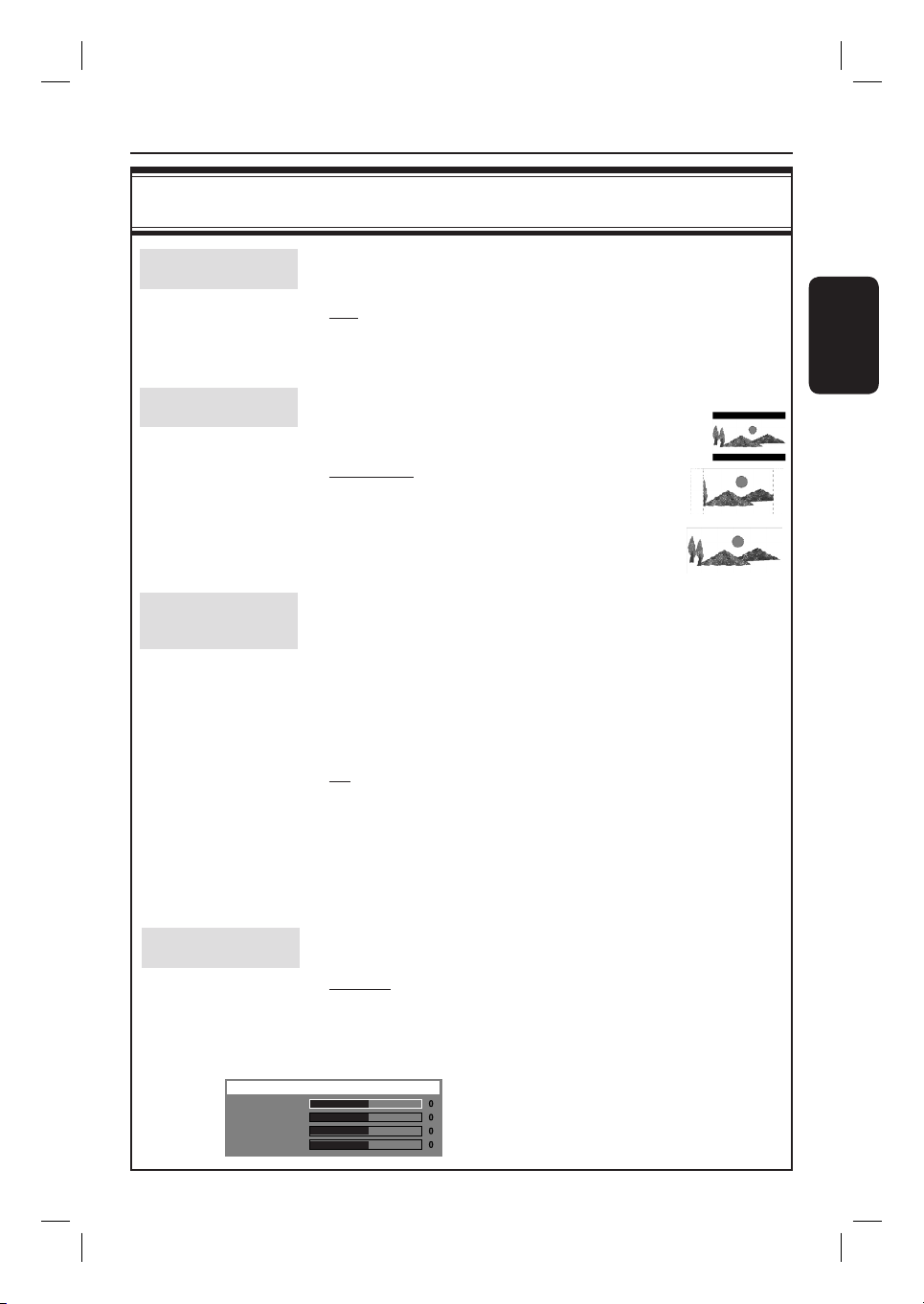
Форму изображения можно настроить в соответствии с телеэкраном.
{ 4:3 Letter Box } – для широкого экрана с черными
полосами вверху и внизу.
{ 4:3 Pan Scan } – для полноэкранного
изображения с обрезанными
боковыми краями.
{ 16:9 Wide Screen } – (16:9 Широкий экран ) Для
широкоэкранного телевизора
(соотношение сторон 16:9).
Перед включением функции прогрессивной развертки необходимо
убедится, что ваш телевизор поддерживает прием сигнала прогрессивной
развертки (для этого необходим соответствующий телевизор), и что
система DVD подключена к телевизору с помощью разъема Y Pb Pr (см.
Вариант 2. Подключение к телевизору с прогрессивной разверткой или к
входным видеоразъемам компонентов).
{ On } (Вкл.) – Включение режима прогрессивной развертки.
Прочтите инструкции на экране телевизора и
подтвердите свои действия, нажав кнопку
OK на пульте ДУ.
{ Off } (Выкл) – Отключение функции прогрессивной
развертки.
Примечание Если изображение отсутствует, подождите 5 секунд, пока не
произойдет автоматическое восстановление изображения. А противном
случае отключите функцию прогрессивной развертки, как показано ниже:
1) Нажмите кнопку OPEN CLOSE для открытия лотка для диска.
2) Нажмите кнопку на пульте ДУ.
3) Нажмите кнопку MUTE на пульте ДУ.
Русский
Picture Setting
(Уст изобр)
Personal Picture Setup
Brightness
Contrast
Tint
Color
Система DVD обеспечивает три предустановленных настройки цветов
изображения и одну пользовательскую, задаваемую самостоятельно.
{ Standard } (Стандарт) – установка исходной цветовой схемы.
{ Bright } (Ярк) – установка яркой цветовой схемы.
{ Soft } (Мягк) – установка теплой цветовой схемы.
{ Personal } (Собств) – Выполнение пользовательских настроек
цвета изображения. При помощи кнопок
установите настройки в соответствии
с личными предпочтениями и нажмите
кнопку OK для подтверждения. Для
установки типовых параметров выберите
пункт { 0 }.
87
Page 35

Параметры меню системы DVD (продолжение)
Страница установки видео (подчеркнутые варианты – заводские настройки по
умолчанию)
HDMI Setup
(
Русский
Установка HDMI )
Позволяет настроить изображение, чтобы улучшить вид и качество
изображения при воспроизведении диска. Применяется, если система
DVD подключена к телевизору или другому устройству, совместимому со
стандартом HDMI.
{ HDMI Video } (Видео HDMI)– Служит для выбора нужного
{ 480p }
Выход с прогрессивной разверткой с
{ 576p }
Выход с прогрессивной разверткой с
{
Выход с прогрессивной разверткой с
{ 1080i } - (при подключении телевизора с HDMI)
Выход с чересстрочной разверткой с
Выходной видеосигнал автоматически примет
Примечание: Если разрешение не поддерживается, и на телеэкране не
появляется изображение, подключите систему DVD к телевизору при помощи
композитного видеокабеля. Переключите телевизор на канал,
соответствующий композитному видео, и настройте разрешение на 480p/576p.
{ Wide Screen Format } (Широкоэкр. формат) – Позволяет выбрать
{ Superwide } (Сверхширокий)
Этот пункт служит для отображения
{ 4:3 Pillar Box }
Этот пункт служит для отображения
{ Off } (Вык)
При выборе этого параметра не производится
Примечание: пункт { Широкоэкр. формат } будет отключен, если для
телевизора с поддержкой HDMI были установлены значения { 480p } или
{ 576p }.
видеоразрешения в зависимости от
возможности подключенного телевизора/
устройства к дополнительному улучшению
выходного видеосигнала HDMI.
разрешением 480 строк для телеформата NTSC.
разрешением 576 строк для телеформата PAL.
720p } - (при подключении телевизора с HDMI)
повышением дискретизации до 720 строк.
повышением дискретизации до1080 строк.
{ Auto } ( Авто )
разрешение, поддерживаемое экраном.
нужный формат экрана. Эта функция
доступна только при выборе пункта {Тв
Дисплей - 16:9 Широкий экран }.
изображений диска в формате 4:3 на
широкоэкранном телевизоре с нелинейным
растяжением (центр изображения растянут в
меньшей степени по сравнению с краями).
изображений диска в формате 4:3 на
широкоэкранном телевизоре без нелинейного
растяжения. По обеим сторонам экрана
телевизора появятся черные полосы.
настройка форматного соотношения.
88
Page 36
Параметры меню системы DVD (продолжение)
Страница установки предпочтений (подчеркнутые варианты – заводские
настройки по умолчанию)
Audio
(Аудио)
Subtitle
(Субтитры)
Disc Menu
(Меню диска)
PBC
MP3/JPEG Nav
Password
(Пароль)
Change Password
Old Password
New Password
Confirm PWD
Выбор языка аудиовоспроизведения DVD.
Выбор языка субтитров при воспроизведении DVD.
Выбор языка меню при воспроизведении DVD.
Примечание. Если выбранный язык не доступен для данного DVD, будет
использоваться язык, установленный по умолчанию.
Функция управления воспроизведением применяется только для дисков
VCD/SVCD. PBC дает возможность воспроизводить Video CD (2.0) в
интерактивном режиме, следуя пунктам выводимого на экран меню.
{
Off } (Выкл.) – для пропуска индексного меню
{ On } (Вкл.) – отображение индексного меню диска
Навигатор MP3/JPEG можно использовать, только если записанный диск
содержит меню. Эта функция позволяет выбирать различные меню для
более удобной навигации.
{ Without Menu
{ With Menu } (С Меню) – отображение меню папок диска
Примечание. В данной системе DVD в каталоге может отображаться
только 650 файлов/папок.
Пароль используется для блокировки диска.
Один и тот же пароль используется как для режима Parental Control
(Ограничение просмотра), так и для режима Бл Диска. Для
воспроизведении заблокированного диска введите пароль из шести цифр
при появлении соответствующего запроса. По умолчанию используется
пароль 136900. Смена пароля
1) Для входа в меню смены пароля нажмите кнопку OK.
2) С помощью кнопок цифровой клавиатуры 0-9 на пульте ДУ
введите действующий пароль из шести цифр в поле { Old Password }
(Стар. Пароль).
OK
Примечание.
забыт, введите 136900.
3) В поле { New Password } (Новый Пароль) введите новый пароль из
шести цифр.
4) Повторно введите новый пароль из шести цифр в поле { Confirm PWD }
(Подт Пароль).
5) Нажмите кнопку OK для подтверждения и выхода из меню.
} (Без Меню) – отображение всех файлов на диске
При первом использовании, или если действующий пароль
дисков VCD/SVCD и запуска
воспроизведения с начала диска.
(при наличии) на экране телевизора
после загрузки VCD/SVCD.
MP3/ Picture.
MP3/Picture.
Русский
89
Page 37

Параметры меню системы DVD (продолжение)
Страница установки предпочтений (подчеркнутые варианты – заводские
настройки по умолчанию)
DIVX Subtitle
(СубтитрыDivX)
Русский
Default
(ПоУмол)
Выбор шрифта, поддерживаемого субтитрами DivX.
{ Standard } (Стандарт) – отображение списка стандартных
латинских шрифтов, предоставляемых
данной системой DVD.
{ Others } (Другие) – отображение других шрифтов субтитров.
Для сброса всех настроек параметров меню и пользовательских настроек
и возврата к заводским настройкам, за исключением пароля для
ограничения доступа и блокировки диска. Для подтверждения сброса
нажмите кнопку OK.
90
Page 38
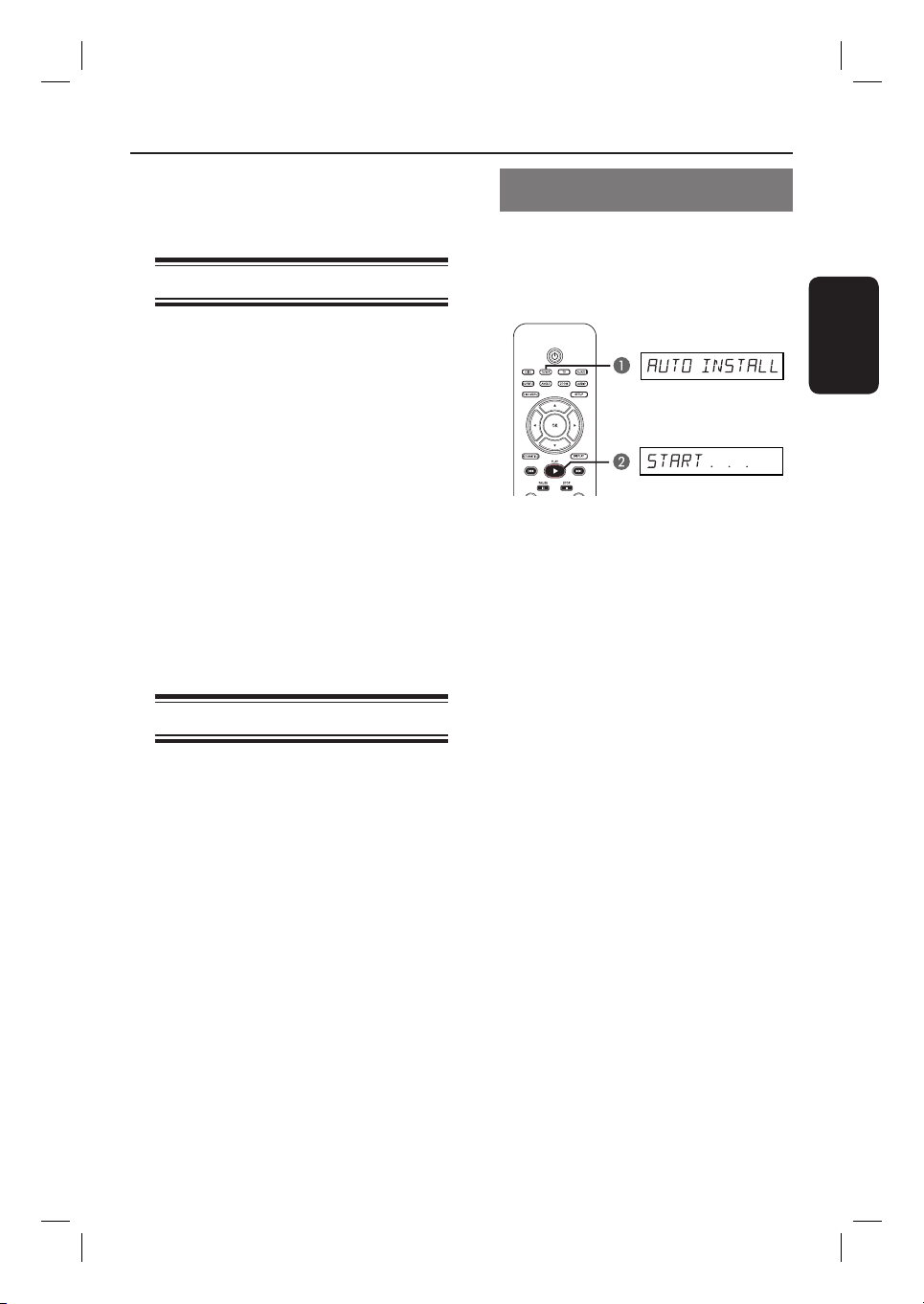
Операции с тюнером
ВАЖНАЯ ИНФОРМАЦИЯ!
Убедитесь, что подключены антенны
FM и MW.
Настройка на радиостанции
A Несколько раз нажмите кнопку SOURCE,
пока на дисплее индикаторной панели не
появится надпись FM (или нажмите кнопку
TUNER на пульте ДУ).
B Нажмите и отпустите кнопки / на
пульте ДУ.
На дисплее индикаторной панели
появится сообщение “SEARCH (Поиск) >
или <” до нахождения радиостанции с
достаточной силой сигнала.
C При необходимости повторяйте шаг B до
нахождения нужной радиостанции.
D Для тонкой настройки слабого сигнала
несколько раз нажмите и отпустите кнопку
/ , до установки оптимальной
настройки.
Предустановки радиостанций
В памяти системы можно сохранить до 40
предустановок станций FM и 20
предустановок станций MW. Существует
три различных способа программирования
радиостанций:
– использование функции автоматической
установки (только для первоначальной
настройки)
– использование функции автоматической
нумерации предустановок
– настройка предустановок в ручную
Использование функции
автоматической установки
Эта функция применяется только при
первоначальной настройке. При входе в
режим тюнера поступит запрос на установку
радиостанций. Все доступные радиостанции
будут установлены одним нажатием кнопки.
Индикаторная панель
Русский
A Нажмите кнопку TUNER.
Появится сообщение “AUTO INSTALL
PRESS PLAY” (Автоматическая установка/
Нажмите кнопку воспроизведения).
B Нажимайте кнопку PLAY до появления
на дисплее индикаторной панели надписи
“START... “ (СТАРТ ).
Система начнет поиск, начиная с
диапазона FM, затем в диапазоне MW.
Все доступные радиостанции с
достаточной силой сигнала будут
сохранены автоматически.
По окончании установки начнется
воспроизведение последней сохраненной
радиостанции.
Полезные советы:
– Если в течение 20 секунд ни одна из кнопок
управления не была задействована, система
выходит из режима предустановок.
– Если стерео-сигнал не получен или обнаружено
менее пяти (5) станций во время установки
приемника, появится надпись PLEASE CHECK
ANTENNA (ПРОВЕРЬТЕ АНТЕННУ).
91
Page 39

Операции с тюнером (продолжение)
Использование функции
автоматической нумерации
предустановок
Используйте автоматическую нумерацию
предустановок для сохранения или
Русский
изменения нумерации всех предварительно
настроенных радиостанций.
A Нажмите кнопку TUNER для выбора FM
или диапазона MW.
B Удерживайте кнопку PROGRAM пока на
дисплее индикаторной панели не появится
надпись “START... “ (СТАРТ ).
Все предустановленные радиостанции
будут заменены.
Настройка предустановок в ручную
Используйте настройку вручную для
сохранения настройки на ваши любимые
радиостанции.
A Настройтесь на необходимую радиостанцию
(см. раздел Настройка на радиостанции).
B Нажмите кнопку PROGRAM.
C Несколько раз нажмите кнопки ./ >
для выбора номера предустановки, под
которым нужно сохранить текущую
радиостанцию.
D Снова нажмите кнопку PROGRAM для
сохранения номера.
Удаление предустановки
радиостанции
A В режиме тюнера, несколько раз нажмите
кнопки ./ > на пульте ДУ для выбора
предустановленной радиостанции.
B Нажмите и удерживайте кнопку
появления сообщения “FM/MW X
DELETED”.
“X” обозначает предварительно
установленный номер станции
Воспроизведение радиостанции
продолжится, но она будет удалена из
списка предустановок.
Остальные номера предустановленных
радиостанций останутся без изменений.
, до
Выбор предустановленной
радиостанции
A Нажмите кнопку TUNER для выбора
диапазона FM или MW.
B Используйте кнопки ./ > для выбора
номера предварительной настройки (или с
помощью цифровой клавиатуры на пульте
дистанционного управления)
На дисплее индикаторной панели
отобразятся радиочастота и номер
предустановленной станции.
92
Page 40
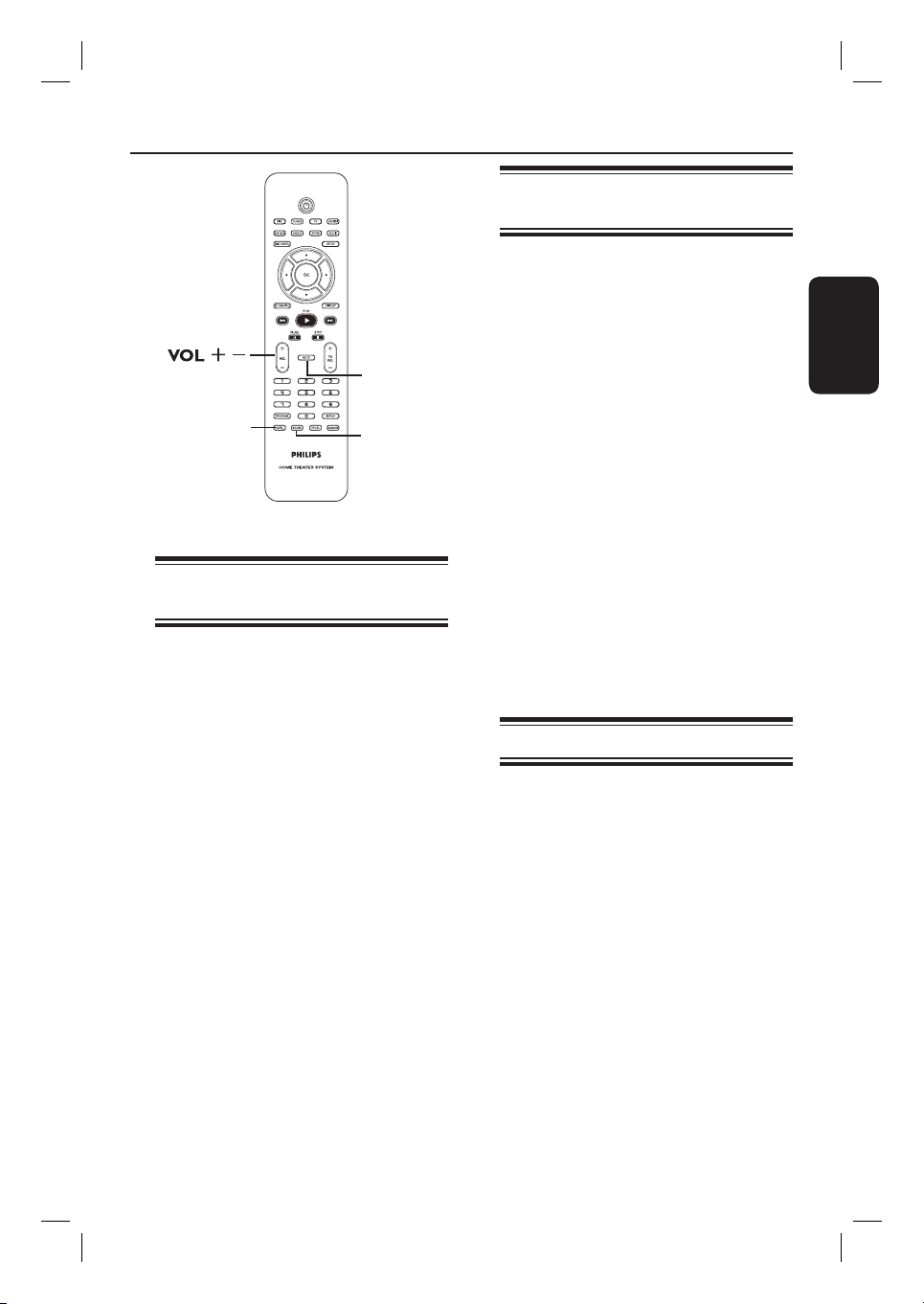
Регулировка громкости и параметров звука
Выбор эффектов цифрового
звучания
Выберите предварительно установленные
эффекты цифрового звучания, которые
наиболее подходят для содержимого диска
или оптимизируют звучание в данном
музыкальном стиле.
Нажимая кнопку SOUND, выберите
MUTE
доступный звуковой эффект.
Русский
SURR.
SOUND
Выбор режима объемного
звучания
Нажмите кнопку SURR. для выбора :
DOLBY+PL II (Мульти Канал) или СТЕРЕО.
Режимы объемного звучания доступны в
зависимости от звукозаписи диска.
Центральный и задние громкоговорители
работают только в режиме многоканального
объемного звучания.
Доступны следующие режимы
многоканального выхода: Dolby Digital, DTS
Объемн и Dolby Pro Logic II.
Стереовещание или стереозапись в
режиме объемного звучания приобретут
некоторые эффекты каналов объемного
звучания. Однако монофонические
источники (одноканального звука) не будут
воспроизводится в динамиках объемного
звучания.
Полезный совет:
– Если меню настройки системы активно,
выбор режима объемного звучания невозможен.
При воспроизведении диска с записью
фильма или в режиме телевизора можно
выбрать следующие эффекты:
CONCERT (Концерт), DRAMA (Драма),
ACTION (Боевик) или SCI-FI (Фантастика).
При воспроизведении музыкального диска
или в режиме TUNER (Тюнер) или AUX/DI
можно выбрать
ROCK (Рок), DIGITAL (Цифровая), CLASSIC
(Классик) или JAZZ (Джаз).
Полезный совет:
– Для установки смягченного звучания выберите
Концерт или Классик.
Регулировка громкости
Для увеличения или уменьшения уровня
громкости нажмите кнопку VOL +/- на
пульте ДУ.
VOL MIN соответствует минимальному
уровню громкости, а VOL MAX максимальному.
Временное отключение звука
Нажмите кнопку MUTE на пульте ДУ.
Воспроизведение продолжится без
звука, на дисплее появится MUTE.
Для восстановления звука снова нажмите
кнопку MUTE или увеличьте уровень
громкости.
93
Page 41

Прочие
Обновление версии ПО
Philips периодически выпускает обновления
программного обеспечения, которое
помогает улучшать его эксплуатационные
Русский
возможности.
Перед началом работы …
Определите текущую версию программного
обеспечения данной системы DVD:
1) Нажмите кнопку OPEN CLOSE ç для
открытия лотка диска.
2) Нажмите кнопку DISPLAY на пульте ДУ.
A Посетите веб-сайт Philips www.philips.com/
support для проверки наличия последних
обновлений программного обеспечения.
Загрузите программное обеспечение на
диск CD-R.
B Нажмите кнопку OPEN CLOSE ç для
открытия лотка диска.
C Вставьте CD-R и снова нажмите кнопку
OPEN CLOSE ç.
Программа начнет устанавливаться
автоматически.
ВАЖНАЯ ИНФОРМАЦИЯ!
Во время обновления программного
обеспечения не должно происходить
отключение питания!
94
Page 42

Устранение неполадок
ВНИМАНИЕ!
Ни при каких обстоятельствах не пытайтесь чинить устройство самостоятельно, это может
привести к потере гарантии. Не открывайте корпус, это может привести к поражению
электрическим током.
При возникновении неполадки перед тем, как отдавать устройство в ремонт, выполните
описанные ниже рекомендации. Если они не привели к успеху, обратитесь за помощью к
поставщику или в компанию Philips.
Проблема (Общие сведения) Решение
Не подается питание.
Нет изображения.
Изображение искаженно или
черно-белое.
Нет звука или звук с помехами.
На центральном и заднем
громкоговорителях отсутствует
звук.
– Убедитесь в том, что шнур питания подключен правильно.
– Для включения питания нажмите кнопку 2 (STANDBY ON)
на передней панели системы DVD.
– Для правильного выбора видеоканала на телевизоре
обратитесь к руководству пользователя телевизора. Меняйте
телевизионный канал, пока не увидите экран диска DVD.
– Для выбора режима диска нажмите кнопку DISC.
– Если это происходит при включении функции прогрессивной
развертки, подождите 15 секунд до автоматического
восстановления.
– Если это происходит во время изменения параметра Тип
Телевидения, подождите 15 секунд до автоматического
восстановления.
– Проверьте видеоподключение.
– Иногда могут появляться небольшие дефекты изображения.
Это не является неисправностью.
– Очистите диск.
– Настройте громкость.
– Проверьте соединения динамиков и параметры настройки.
– Убедитесь, что звуковые кабели подключены, и нажмите
кнопку SOURCE для выбора правильного входного
источника (например, телевизора или AUX/DI) и
подсоединения оборудования для прослушивания через
систему DVD.
– Проверьте правильность подключения центрального и
заднего громкоговорителей.
– Нажмите кнопку SURR. для установки правильных
параметров объемного звучания.
– Убедитесь, что воспроизводимый источник записи или
трансляции поддерживает объемное звучание (DTS, Dolby
Digital и т.п.).
Русский
Пульт ДУ не работает должным
образом.
– До нажатия функциональной кнопки (, ., >)
выберите источник (например, кнопкой DISC, TUNER).
– Поднесите пульт ДУ ближе к системе.
– Замените батарейки.
– Направьте пульт ДУ прямо на ИК-датчик.
– Проверьте правильность установки батарей.
95
Page 43

Устранение неполадок (продолжение)
Проблема
Система DVD не запускает
воспроизведение.
(Воспроизведение)
Русский
Невозможно включить такие
функции, как изменение угла
камеры, субтитры или поддержка
нескольких языков при
аудиовоспроизведении.
Форматное соотношение экрана
менять невозможно, даже при
настройке телевизора.
Невозможно выбрать некоторые
пункты в меню настройки/
системы.
Воспроизведение фильмов DivX
невозможно.
Решение
– Вставьте считываемый диск стороной для воспроизведения
вниз. Диски DVD+R/CD-R должны быть финализированы.
– Проверьте тип диска, цветовую систему (PAL или NTSC) и
код региона.
– Проверьте отсутствие на диске царапин или пятен.
– Нажмите кнопку SETUP для отключения экрана меню
настройки системы.
Чтобы разблокировать диск для воспроизведения, может
–
потребоваться введение пароля.
– Внутри системы могла сконденсироваться влага. Извлеките
диск и оставьте систему включенной приблизительно на час.
– Функции могут не поддерживаться DVD.
– Изменение языка аудиовоспроизведения или субтитров
запрещено для этого DVD.
– Форматное соотношение зафиксировано на диске DVD.
– Изменение форматного соотношения может быть
невозможным в зависимости от модели телевизора.
– Дважды нажмите кнопку STOP (СТОП) перед выбором
меню настройки системы.
– В зависимости от конкретного диска некоторые пункты
меню могут оказаться недоступными.
– Убедитесь в том, что файл DivX закодирован в режиме Home
Theatre (Домашний кинотеатр) с помощью
сертифицированного энкодера DivX.
Прием радио низкого качества.
Система DVD не работает.
96
– Если сигнал слишком слабый, настройте антенну или
подключите внешнюю антенну для улучшения приема.
– Увеличьте расстояние между системой и телевизором или
видеомагнитофоном.
– Настройтесь на нужную частоту.
– Установите антенну подальше от оборудования, которое
может вызывать помехи.
– Отключите на несколько минут шнур питания от источника
питания. Снова подключите шнур питания к источнику
питания и возобновите управление системой.
Page 44

Устранение неполадок (продолжение)
Проблема
Нет аудиосигнала HDMI.
Нет видеосигнала HDMI.
(HDMI)
Решение
– Вы не услышите исходящего сигнала HDMI, если устройство-
источник совместимо только с DVI/HDCP (High-bandwidth
Digital Content Protection).
– Воспроизведение источников SACD или защищенного от
копирования DVD-Audio через соединение HDMI
невозможно.
– Подключение HDMI возможно только к устройствам с
технологией HDMI с HDCP (High Bandwidth Digital Content
Protection). Чтобы использовать подключение DVI
(совместимый с HDCP), нужен специальный адаптер (DVI в
HDMI).
– Убедитесь, что разрешение системы DVD соответствует
параметрам устройства, подключенного при помощи HDMI.
Параметры HDMI.
Русский
97
Page 45

Глос са ри й
Аналоговый: неоцифрованный звуковой
сигнал. Аналоговый звуковой меняется, в то
время как цифровой звуковой сигнал имеет
определенное числовое значение. От данных
гнезд звуковой сигнал передается по двум
каналам, левому и правому.
Русский
Гнезда AUDIO OUT: Красные и белые
гнезда на задней панели системы, от которой
звуковой сигнал передается на другую систему
(телевизор, стереосистема и др.).
Форматное соотношение: Соотношение
размеров изображения по вертикали и по
горизонтали. Соотношение размеров по
горизонтали и по вертикали для обычного
телевизора составляет 4:3, для
широкоэкранного - 16:9.
Скорость передачи: Объем данных для
передачи музыкального фрагмента данной
длины. Измеряется в килобитах в секунду, кбит/
с. Или: скорость записи. Обычно чем выше
скорость передачи или скорость записи, тем
выше качество звука. Однако файлы с высокой
скоростью передачи занимают больше места на
диске.
Фрагмент: Часть фильма или музыкального
произведения на DVD, более короткий, чем вся
запись. Запись включает в себя несколько
фрагментов. Каждому фрагменту присваивается
номер, по которому можно найти необходимый
фрагмент.
Меню диска: Изображение на дисплее,
позволяющее выбирать записанные на DVD
фильмы, музыкальные произведения, субтитры,
запись с нескольких точек и др.
DivX: Кодирование DivX является
запатентованной, основанной на формате
MPEG-4 технологией сжатия видеоданных,
разработанной компанией DivXNetworks, Inc.,
позволяющей сжимать видеоданные до такого
размера, который можно передавать по сети
Интернет, сохраняя при этом высокое качество
изображения.
Dolby Digital: система объемного звучания,
разработанная в Dolby Laboratories, которая
содержит до шести каналов цифрового
аудиосигнала (передние левый и правый,
объемные левый и правый, центральный и
сабвуфер).
Dolby Surround Pro Logic II: это
усовершенствованная матричная технология
декодирования, которая обеспечивает лучшую
направленность и распространение программных
данных Dolby Surround; обеспечивает
убедительное трехмерное акустическое поле для
обычных стереофонических музыкальных
записей; идеальна для придания объема
механическому звучанию. Так как обычное
программирование объемного звука полностью
совместимо с декодерами Dolby Surround Pro
Logic II, звуковые дорожки могут кодироваться
так, чтобы использовать все преимущества
воспроизведения Pro Logic II, включая
разделение правого и левого каналов объемного
звука. (Эти данные также совместимы со
стандартными декодерами Pro Logic.)
DTS: цифровые системы домашнего
кинотеатра. Они также представляют собой
систему объемного звучания, но отличаются от
Dolby Digital. Форматы для них разработаны
другими компаниями.
HDMI: Мультимедийный интерфейс высокой
четкости (HDMI) - это высокоскоростной
цифровой интерфейс, позволяющий передавать
несжатое видео высокой четкости и цифровое
многоканальное аудио. Это позволяет достичь
совершенного качества изображения и звука
без всяких помех. Стандарт HDMI полностью
обратно совместим с устройствами DVI.
Согласно требованиям стандарта HDMI
подключение устройств HDMI или DVI без
HDCP (High-bandwidth Digital Content
Protection) не приводит к воспроизведению
видео или аудио.
HDCP (High-bandwidth Digital Content
Protection): является технологией,
обеспечивающей безопасную передачу
цифровых записей между различными
устройствами (для предотвращения нарушения
авторских прав).
JPEG: Очень распространенный цифровой
формат для неподвижного изображения.
Система сжатия данных для неподвижного
изображения, предложенная Joint Photographic
Expert Group, с незначительным снижением
качества изображения при высокой степени
сжатия.
98
Page 46

MP3: Формат файла с системой сжатия
звуковых данных. “MP3” - сокращение от
Motion Picture Experts Group 1 (или MPEG-1)
Audio Layer 3. При использовании формата MP3
на один CD-R или CD-RW помещается
примерно в 10 раз больше данных, чем на
обычный компакт-диск.
Многоканальный: DVD форматируются так,
что каждая звуковая дорожка образует одно
акустическое поле. Многоканальннай
соответствует структуре звуковых дорожек,
имеющих три или более каналов.
Управление воспроизведением (PBC):
Относится к сигналу, записанному на видео CD
или SVCD для управления воспроизведением.
Используя записанное на видео CD или SVCD,
которые поддерживают PBC, экранное меню,
можно получать удовольствие от
интерактивного воспроизведения и поиска.
Прогрессивная развертка: На дисплее с
прогрессивной разверткой отображается в два
раза больше кадров в секунду, чем на дисплее
обычной системы телевидения. Это
обеспечивает более высокое разрешение и
качество изображения.
Код региона: Система допуска
воспроизведения дисков только в означенном
регионе. Данное устройство воспроизводит
только диски с совместимыми кодами региона.
Код региона устройства можно найти на
этикетке изделия. Некоторые диски
совместимы более чем с одним регионом (или
со ВСЕМИ регионами).
Surround (Объемный звук): Система для
создания абсолютно реалистических
трехмерных звуковых пространств путем
размещения нескольких громкоговорителей
вокруг слушателя.
Запись: Самая длинная часть фильма или
музыкального произведения на DVD. Каждой
записи присваивается номер, по которому
можно найти необходимую запись.
Гнездо VIDEO OUT: Желтое гнездо системы
DVD, от которого видеоизображение
посылается с DVD на телевизор.
Глос са ри й (продолжение)
Русский
99
Page 47

Характеристики
УСИЛИТЕЛЬ
Выходная мощность 1000 W
- Передний: 125 W / канал
- Задний: 125 W / канал
- Центральный: 250 W
- Сабвуфер: 250 W
Частота 20 Гц – 20 кГц / –3 дБ
Отношение сигнал/шум > 65 дБ (CCIR)
Русский
Входная чувствительность
– AUX In 1000 мВ
– TV In 500 мВ
– Digital In 500 мВ
ТЮНЕР
Частотный диапазон FM 87,5 – 108 МГц
(50 кГц)
MW 531– 1602 кГц
(9 кГц)
26 дБ Пороговая
чувствительность FM 20 дБ, MW 4
Подавление несущей
изображения FM 25 дБ, MW 28 дБ
Подавление помехи по
промежуточной частоте FM 60 дБ, MW 45 дБ
Отношение сигнал/шум FM 60 дБ, MW 40 дБ
Коэффициент подавления
AM FM 30 дБ
Искажение гармоник FM моно 3%
FM стерео 3%
MW 5%
Частотный отклик FM 180 Гц – 10 кГц /
±6 дБ
Разделение стереосигнала FM 26 дБ (1 кГц)
Пороговое значение стерео FM 23,5 дБ
ДИСК
Тип лазера Полупроводниковый
Диаметр диска 12 см / 8 см
Декодирование видео MPEG-1 / MPEG-2 /
DivX 3/4/5/6, Ultra
Видео ЦАП 12 Бит
Система сигнала PAL / NTSC
Видеоформат 4:3 / 16:9
Видео S/N 65 дБ
Композитный видеовыход 1.0 Vp-p, 75
Аудио ЦАП 24 Бит / 192 кГц
Частотный отклик 4 Гц – 20 кГц
(44,1 кГц)
4 Гц – 22 кГц
(48 кГц)
4 Гц – 44 кГц
(96 кГц)
μV/m
ОСНОВНОЕ УСТРОЙСТВО
Параметры питания: 110–127 В / 220–240 B;
Потребляемая мощность 12 Вт
Режим энергосбережения
Eco power: < 0,5 W
Габариты (Ш x В x Г) 435 x 55 x 327 мм
Вес 2,44 кг
ГРОМКОГОВОРИТЕЛИ
Передние/Задние громкоговорители
АС 2-канальная, закрытая
Сопротивление 4
Акустическая система 2 x 76 мм (3”)
Частотный отклик 150 Гц – 20 кГц
Габариты (Ш x В x Г) 98,7 x 1104,3 x 63,3 мм
(размер по высоте
Вес 3,70 кг/каждый
Центральный громкоговоритель
АС 2-канальная, закрытая
Сопротивление 2
Акустическая система 2 x 3”
Частотный отклик 150 Гц - 20 кГц
Габариты (Ш x В x Г) 433,5 x 90,2 x 68,8 мм
Вес 1,4 кг
САБВУФЕР
Параметры питания: 110–127 В / 220–240 B;
Потребляемая мощность 230 Вт
Система Система Bass Reflex
Сопротивление 2
Акустическая система 203,2 мм (8”)
Частотный отклик 30 Гц – 150 Гц
Габариты (Ш x В x Г) 240 x 365,5 x 426,5 мм
Вес 8,7 кг
Характеристики могут меняться без
предварительного уведомления.
50/60 Гц
коробочная система
низкочастотный
громкоговоритель
включает подставку
громкоговорителя)
коробочная система
низкочастотный
громкоговоритель
+
¾” tweeter
50/60 Гц
низкочастотный
громкоговоритель
100
Page 48
кйллаь
ЕЦгДкмлъ
#) M 1537000
‹ Ú‡ÎÓ̇ (Card
ЕхнйЗДь щгЦднкйзадД
ЙДкДзнавзхв нДгйз (warranty card)
абСЦгаЦ (item) ______________ ейСЦгъ (type/version) _______ / __
(serial #)______________________________________
СДнД икйСДЬа (date of purchase)______________________________
оакеД-икйСДЗЦс (seller) __________________________________
лЦкавзхв ‹
ийСиалъ икйСДЗсД (seller’s signature)_________________________
иЦуДнъ икйСДЗсД (seller’s stamp)_____________________________
з‡ТЪУfl˘ЛИ Ъ‡ОУМ ‰ВИТЪ‚ЛЪВОВМ ЪУО¸НУ ФЛ М‡ОЛ˜ЛЛ
ФВ˜‡ЪЛ Л Б‡ФУОМВМЛfl ‚ТВı ФЛ‚В‰ВММ˚ı ‚˚¯В „‡Щ.
(This card is only valid when all information is filled in and the stamp is present.)
ДСкЦл (address) ____________________________________________
ийдмиДнЦгъ (buyer) _______________________________________
нЦгЦойз (telephone) ________________________________________
✃
С‡ММ˚В У ФУЛБ‚В‰ВММУП ВПУМЪВ:
С‡Ъ‡ ФУТЪЫФОВМЛfl ‚ ВПУМЪ:_________________________________
С‡Ъ‡ УНУМ˜‡МЛfl ВПУМЪ‡: ___________________________________
‹ Í‚Ëڇ̈ËË: _____________________________________________
_________________________________________________________
ЗЛ‰ МВЛТФ‡‚МУТЪЛ:________________________________________
èÓ‰ÔËÒ¸
_____________________________________________
òÚ‡ÏÔ Ò‚ËÒ-ˆÂÌÚ‡
С‡Ъ‡ ФУТЪЫФОВМЛfl ‚ ВПУМЪ:_________________________________
С‡Ъ‡ УНУМ˜‡МЛfl ВПУМЪ‡: ___________________________________
‹ Í‚Ëڇ̈ËË:
_________________________________________________________
ЗЛ‰ МВЛТФ‡‚МУТЪЛ:________________________________________
èÓ‰ÔËÒ¸
òÚ‡ÏÔ Ò‚ËÒ-ˆÂÌÚ‡
101
Page 49

ЛТНО˛˜ЛЪВО¸МУ ‰Оfl ОЛ˜М˚ı ·˚ЪУ‚˚ı МЫК‰. аБ‰ВОЛВ ‰УОКМУ ЛТФУО¸БУ‚‡Ъ¸Тfl ‚
ТЪУ„УП ТУУЪ‚ВЪТЪ‚ЛЛ Т ЛМТЪЫНˆЛВИ ФУ ˝НТФОЫ‡Ъ‡ˆЛЛ Т ТУ·О˛‰ВМЛВП Ф‡‚ЛО Л
ЪВ·У‚‡МЛИ ·ВБУФ‡ТМУТЪЛ.
ЪВЛЪУЛЛ кУТТЛЛ ФУ‰‡‚ˆ‡ПЛ Л УЩЛˆЛ‡О¸М˚ПЛ У·ТОЫКЛ‚‡˛˘ЛПЛ (ТВ‚ЛТ)
ˆÂÌÚ‡ÏË.
‚ ÂÁÛθڇÚÂ:
‡) ıЛПЛ˜ВТНУ„У, ПВı‡МЛ˜ВТНУ„У ЛОЛ ЛМУ„У ‚УБ‰ВИТЪ‚Лfl, ФУФ‡‚¯Лı ФУТЪУУММЛı
ФВ‰ПВЪУ‚, М‡ТВНУП˚ı ‚У ‚МЫЪ¸ ЛБ‰ВОЛfl;
·) МВФ‡‚ЛО¸МУИ ˝НТФОЫ‡Ъ‡ˆЛЛ, ‚НО˛˜‡fl, МУ МВ У„‡МЛ˜Л‚‡flТ¸, ЛТФУО¸БУ‚‡МЛВП
ЛБ‰ВОЛfl МВ ФУ В„У ФflПУПЫ М‡БМ‡˜ВМЛ˛ Л ЫТЪ‡МУ‚НЫ ‚ ˝НТФОЫ‡Ъ‡ˆЛ˛ ЛБ‰ВОЛfl ‚
М‡Ы¯ВМЛВ Ф‡‚ЛО Л ЪВ·У‚‡МЛИ ·ВБУФ‡ТМУТЪЛ;
‚) ЛБМУТ‡ ‰ВЪ‡ОВИ УЪ‰ВОНЛ, О‡ПФ, ·‡Ъ‡ВИ, Б‡˘ЛЪМ˚ı ˝Н‡МУ‚, М‡НУФЛЪВОВИ
ПЫТУ‡, ВПМВИ, ˘ВЪУН Л ЛМ˚ı ‰ВЪ‡ОВИ Т У„‡МЛ˜ВММ˚П ТУНУП ЛТФУО¸БУ‚‡МЛfl;
„) ВПУМЪ‡ Л/ЛОЛ М‡О‡‰НЛ ЛБ‰ВОЛfl, ВТОЛ УМЛ ФУЛБ‚В‰ВМ˚ О˛·˚ПЛ ЛМ˚ПЛ ОЛˆ‡ПЛ
НУПВ У·ТОЫКЛ‚‡˛˘Лı ˆВМЪУ‚;
‰) ‡‰‡ФЪ‡ˆЛЛ Л ЛБПВМВМЛfl Т У·˚˜МУИ ТЩВ˚ ФЛПВМВМЛfl ЛБ‰ВОЛfl, ЫН‡Б‡ММУИ ‚
ЛМТЪЫНˆЛЛ Фo ˝НТФОЫ‡Ъ‡ˆЛЛ.
1. аБ‰ВОЛВ ‰УОКМУ ·˚Ъ¸ ФЛУ·ВЪВМУ ЪУО¸НУ М‡ ЪВЛЪУЛЛ кУТТЛЛ, ФЛ˜ВП
ꇉЛУ, ‡‰ЛУ·Ы‰ЛО¸МЛНЛ, П‡„МЛЪУО˚, ФВВМУТМ˚В П‡„МЛЪУО˚, ЪВОВЩУММ˚В
‡ФФ‡‡Ъ˚ (ФУ‚У‰М˚В) Л ‰Ы„‡fl ФУ‰ЫНˆЛfl, ЛПВ˛˘‡fl МВ·УО¸¯Ы˛ ТЪУЛПУТЪ¸.
оЛП‡ оЛОЛФТ
MOCKBA: î‡ÍÒ (095) 937-93-12
MËÌck: î‡ÍÒ (017) 220-07-73
ÒÎÛÊ·˚, ÛÒÚ‡ÌÓ‚ÎÂÌÌ˚È ‚ ÒÓÓÚ‚ÂÚÒÚ‚ËË Ò ‰ÂÈÒÚ‚Û˛˘ËÏ Á‡ÍÓÌÓ‰‡ÚÂθÒÚ‚ÓÏ Ó
Ф‡‚‡ı ФУЪВ·ЛЪВОВИ.
3. з‡ТЪУfl˘‡fl „‡‡МЪЛfl МВ ‡ТФУТЪ‡МflВЪТfl М‡ ‰ВЩВНЪ˚ ЛБ‰ВОЛfl, ‚УБМЛН¯ЛВ
Б‚ЫНУ‚УТФУЛБ‚У‰fl˘‡fl ‡ФФ‡‡ЪЫ‡ (‚НО˛˜‡fl НУПФУМВМЪ˚), ‚Л‰ВУН‡ПВ˚ Ф
ФВВМУТМ˚В ‚Л‰ВУЫТЪУИТЪ‚‡, ‡‰ЛУЪВОВЩУМ˚ (·ВТФУ‚У‰М˚В), ˆЛЩУ‚˚В
ТoЪo‚˚В ЪВОВЩУМ˚ Л ‡ФФ‡‡ЪЫ‡ Л„У‚У„У М‡БМ‡˜ВМЛfl.
оЛП‡ оЛОЛФТ Ы‰ВОflВЪ ·УО¸¯УВ ‚МЛП‡МЛВ Н‡˜ВТЪ‚Ы ‚˚ФЫТН‡ВПУИ ФУ‰ЫНˆЛЛ. иЛ
ЛТФУО¸БУ‚‡МЛЛ ВВ ‰Оfl ОЛ˜М˚ı (·˚ЪУ‚˚ı) МЫК‰ Т ТУ·О˛‰ВМЛВП Ф‡‚ЛО
˝НТФОЫ‡Ъ‡ˆЛЛ ТУН Лı ТОЫК·˚ ПУКВЪ БМ‡˜ЛЪВО¸МУ ФВ‚˚ТЛЪ¸ УЩЛˆЛ‡О¸М˚И ТУН
2. й·flБ‡ММУТЪЛ ЛБ„УЪУ‚ЛЪВОfl ФУ М‡ТЪУfl˘ВИ „‡‡МЪЛЛ ЛТФУОМfl˛ЪТfl М‡
èÂÒÓ̇θÌ˚ ÍÓÏÔ¸˛ÚÂ˚ Ë ÔÂeÙÂËÈÌ˚ ÛÒÚÓÈÒÚ‚‡, ˆ‚ÂÚÌ˚ ÚÂ΂ËÁÓ˚
(‚НО˛˜‡fl ФУВНˆЛУММ˚В), ‚Л‰ВУП‡„МЛЪУЩУМ˚, ‡‚ЪУПУ·ЛО¸М˚В П‡„МЛЪУО˚, Hi-Fi
ФУЪВ·ЛЪВОfl, ЫТЪ‡МУ‚ОВММ˚П ‰ВИТЪ‚Ы˛˘ЛП Б‡НУМУ‰‡ЪВО¸ТЪ‚УП кУТТЛИТНУИ
ЛБ‰ВОЛfl Л ФУ‰‡БЫПВ‚‡ВЪ „‡‡МЪЛИМУВ У·ТОЫКЛ‚‡МЛВ ЛБ‰ВОЛfl ‚ ТОЫ˜‡В
У·М‡ЫКВМЛfl ‰ВЩВНЪУ‚, Т‚flБ‡ММ˚ı Т П‡ЪВЛ‡О‡ПЛ Л ‡·УЪУИ. З ˝ЪУП ТОЫ˜‡В
ФУЪВ·ЛЪВО¸ ЛПВВЪ Ф‡‚У, ТВ‰Л ФУ˜В„У, М‡ ·ВТФО‡ЪМ˚И ВПУМЪ ЛБ‰ВОЛfl.
ç‡ÒÚÓfl˘‡fl „‡‡ÌÚËfl ‰ÂÈÒÚ‚ËÚÂθ̇ ÔË Òӷβ‰ÂÌËË ÒÎÂ‰Û˛˘Ëı ÛÒÎÓ‚ËÈ:
‰Оfl НУППВ˜ВТНЛı, ФУП˚¯ОВММ˚ı ЛОЛ ФУЩВТТЛУМ‡О¸М˚ı ˆВОВИ.
Н З‡¯ВПЫ ПВТЪМУПЫ ФУ‰‡‚ˆЫ.
оЛП‡ оЛОЛФТ ЫТЪ‡М‡‚ОЛ‚‡ВЪ ТОВ‰Ы˛˘ЛВ ТУНЛ ТОЫК·˚ ЛБ‰ВОЛfl:
иУ ‚ТВП ‚УФУТ‡П „‡‡МЪЛИМУ„У У·ТОЫКЛ‚‡МЛfl ЛБ‰ВОЛИ оЛОЛФТ У·‡˘‡ИЪВТ¸
ˆËË, Ë ÌË ‚ ÍÓÂÈ Ï ̠ӄ‡Ì˘˂‡ÂÚ Ëı.{PRIVATE}
з‡ТЪУfl˘‡fl „‡‡МЪЛfl ‰ВИТЪ‚ЫВЪ ‚ ЪВ˜ВМЛВ У‰МУ„У „У‰‡ Т ‰‡Ъ˚ ФЛУ·ВЪВМЛfl
ОЛ˜М˚ı ·˚ЪУ‚˚ı МЫК‰, Л МВ ‡ТФУТЪ‡МflВЪТfl М‡ ЛБ‰ВОЛfl, НУЪУ˚В ЛТФУО¸БЫ˛ЪТfl
5. з‡ТЪУfl˘‡fl „‡‡МЪЛfl ‰ВИТЪ‚ЛЪВО¸М‡ ЪУО¸НУ ‰Оfl ЛБ‰ВОЛИ, ЛТФУО¸БЫВП˚ı ‰Оfl
з‡ТЪУfl˘‡fl „‡‡МЪЛfl ФВ‰УТЪ‡‚ОflВЪТfl ЛБ„УЪУ‚ЛЪВОВП ‚ ‰УФУОМВМЛВ Н Ф‡‚‡П
̇ÒÚÓfl˘Â„Ó Ú‡ÎÓ̇ ÓË„Ë̇· ÚÓ‚‡ÌÓ„Ó ˜Â͇, ‚˚‰‡ÌÌÓ„Ó ÔÓ‰‡‚ˆÓÏ, Ë ËÁ‰ÂÎËfl, ‚
НУЪУУП У·М‡ЫКВМ˚ ‰ВЩВНЪ˚.
4. з‡ТЪУfl˘‡fl „‡‡МЪЛfl ‰ВИТЪ‚ЛЪВО¸М‡ ФУ ФВ‰˙fl‚ОВМЛЛ ‚ПВТЪВ Т УЛ„ЛМ‡ОУП
102
ÉÛÔÔ‡ 2–7 ÎÂÚ
ÉÛÔÔ‡ 1–5 ÎÂÚ
✃
Page 50

✃
103
Page 51
English
Русский
Meet Philips at the Internet
http://www.philips.com/support
HTS3455
CLASS 1
LASER PRODUCT
3139 245 23481
Sgp-0618/51-2
 Loading...