

Page 1

DVD Micro Theatre
Manual do usuário
HTM139
Page 2

Fabricado sob licença da Dolby
Laboratories.
"Dolby", "Pro Logic" e o símbolo "D" são marcas
registradas da Dolby Laboratories.
FABRICADO SOB LICENÇA DA DIGITAL
THEATER SYSTEMS, INC. US PAT. NO
5,451,942,5,956,674, 5,974,380, 5,978,762 E
OUTROS GLOBAIS.
PATENTES PUBLICADAS E PENDENTES.
"DTS" E "DTS DIGITAL SURROUND" SÃO
MARCAS REGISTRADAS DA DIGITAL
THEATER SYSTEMS, INC. COPYRIGHT 1996,
2000 DIGITAL THEATER SYSTEMS, INC.
TODOS OS DIREITOS RESERVADOS.
OS CONSUMIDORES DEVEM
OBSERVAR QUE NEM TODOS OS
APARELHOS DE ALTA DEFINIÇÃO
SÃO TOTALMENTE COMPATÍVEIS
COM ESTE PRODUTO E PODEM
CAUSAR INTERFERÊNCIAS NA
IMAGEM. NO CASO DE PROBLEMAS
525 OU 625 COM A IMAGEM SCAN
PROGRESSIVO, É RECOMENDADO
QUE O USUÁRIO ALTERE A
CONEXÃO PARA "DEFINIÇÃO
PADRÃO" DE SAÍDA. SE HOUVER
QUALQUER PERGUNTA A RESPEITO
DA COMPATIBILIDADE DO SEU
APARELHO DE TELEVISÃO COM
ESTE APARELHO DE DVD MODELO
525p E 625p, POR FAVOR, ENTRE EM
CONTATO COM A CENTRAL DE
ATENDIMENTO AO CLIENTE.
2
Este produto incorpora tecnologia
de proteção de direitos autorais
protegida por declaração de certas
patentes Americanas e outros
direitos autorais de propriedade
intelectual de Corporação
Macrovision e de outros
proprietários de direitos. O uso
desta tecnologia de proteção de
direitos autorais deve ser
autorizado pela Corporação
Macrovision e é intencionada para
uso doméstico e outros métodos de
utilização limitados a não ser que
autorizado o contrário pela
Corporação Macrovision. A
engenharia reversa ou processo de
desmontagem é proibido.
Page 3

Index
CUIDADO
O uso de controles e ajuste ou
execução de procedimentos
diferentes dos listados neste pode
resultar na exposição de radiação
perigosa ou outras operações
inseguras.
English ------------------------------------------------ 4
Español --------------------------------------------- 37
Português ------------------------------------------ 70
English
Español
Português Español
ATTENTION
L'utilisation des commandes ou
réglages ou le non-respect des
procédures ci-incluses peuvent se
traduire par une exposition
dangereuse à l'irradiation.
ATENCIÓN
El uso de mando o ajustes o la
ejecucción de métodos que no sean
los aquí descritos puede ocasionar
peligro de exposición a radiación.
3
Page 4

Conteúdo
Português
Informações Gerais
Informação geral ................................................. 72
Funções ................................................................ 72
Acessórios fornecidos....................................... 72
Informação ambiental ........................................ 73
Manutenção ......................................................... 73
Conexões
Passo 1: Posicionando os alto-falantes e o
subwoofer ............................................................ 74
Passo 2: Conectando o alto-falantes e o
subwoofer ............................................................ 74
Passo 3: Conectando a TV ......................... 75~76
Usando plugue de Vídeo in (CVBS)
Usando plugue de Vídeo Componente (Pr Pb Y)
Usando plugue S-Video
Usando um acessório modulador RF
Passo 4: Conectando a antenna FM ............... 77
Passo 5: Conectando o cabo de força ........... 77
Passo 6: Conectando um VCR ou caixa/cabo
satélite................................................................... 77
Passo 7: Conectando equipamento de áudio
digital.......................................................................78
Visão geral funcional
Controles do sistema ........................................ 79
Controle remoto ........................................ 80~81
Iniciando
Passo 1: Usando o controle remoto .............. 82
Passo 2: Configurando a TV ...................... 82~84
Selecionando o sistema de cor compatível com o
aparelho de TV
Configurando a função de Scan Progressivo
Para desativar o Scan Progressivo manualmente
Passo 3: Configurando a preferência de idioma
................................................................................ 87
Configurando o idioma OSD
Configurando idioma de Áudio, Legenda e do
Menu do Disco
Funções básicas
Ligando / desligando o sistema ....................... 85
Modo de espera automático para economia de
energia .................................................................. 85
Controle de volume .......................................... 85
Controle de som ................................................ 85
DDBB (Dynamic Bass Boost)
DSC (Digital Sound Control)
Operações do disco
Discos executáveis............................................. 86
Códigos de região .............................................. 86
Reproduzindo discos ......................................... 87
Usando o menu de disco .................................. 87
Usando a função PBC (disponível apenas para
versão VCD 2.0).................................................87
Continuando a reprodução.............................. 87
Selecionando e procurando ...................... 87~88
Selecionando uma faixa/capítulo diferente
Recuar/avançar
GOTO
Diferentes modos de reprodução: REPETIR,
ALEATÓRIO e REPETIR A-B .......................... 88
REPETIR
ALEATÓRIO
REPETIR A-B
Programando as faixas favoritas ...................... 89
Exibição de informação..................................... 89
ZOOM.................................................................. 90
ÁUDIO ................................................................. 90
LEGENDA............................................................ 90
REPRODUZINDO UM TÍTULO .................... 90
Reproduzindo disco MP3/WMA/JPEG .......... 90
Reproduzindo música MP3 e imagem JPEG
simultaneamente.....................................91
Reproduzindo disco de imagem Kodak ......... 91
Operações do MENU do DVD
Usando a barra do menu .................................. 92
Usando o menu de configuração (configurações
de preferência do usuário) ........................ 93~95
Exibição de TV
Protetor de Tela
Modo Night
Teste de tom
Alterando a senha
Reprodução limitada devido ao nível de
configuração parental
Explicações de classificação
Idioma OSD (idioma do menu)
Padrão
70
Page 5

Sintonizador
Sintonizando estações de rádio ...................... 96
Armazenando estações pré-definidas de rádio
................................................................................ 96
Programação manual
Programação automática
Ouvindo estações de rádio pré-definidas..... 96
Excluindo uma estação de rádio pré-definida.96
Relógio/Timer
Visualizando o relógio ....................................... 97
Configurando o relógio .................................... 97
Configurando o timer ....................................... 97
Configurando o sleep ........................................ 97
Especificações............................................98
Procura de problemas..............99~101
Glossário.......................................................102
Conteúdo
Português
71
Page 6

Informação Geral
Português
IMPORTANTE!
POR FAVOR, OBSERVE SE O SELETOR DE
VOLTAGEM ENCONTRADO NA PARTE
TRASEIRA DESTE SISTEMA ESTÁ PRÉDEFINIDO COMO 220V DA FÁBRICA.
PARA PAÍSES QUE OPERAM COM 110V127V, POR FAVOR, AJUSTE PARA 110V-127V
ANTES DE VOCÊ LIGAR O SISTEMA.
Funções
O seu sistema DVD MICRO THEATER com
amplificador de canal analógico 2.1 gera a
mesma qualidade dinâmica de som que você
encontra em cinemas de última geração e
incorpora as melhores funções da tecnologia
home theater.
Outras funções:
Decodificador integrado Dolby Digital,
suportando configuração de Incredible Surround
e DSC.
Conexões de componentes adicionais
Per mite a você conectar outros componentes
de áudio e áudio/visual no micro system DVD.
Modo Night
Per mite comprimir o alcance dinâmico,
reduzindo a diferença de volume entre
diferentes modos de som no Dolby Digital.
Acessórios fornecidos
– Controle remoto com uma bateria CR2025
– Dois alto-falantes e um subwoofer
– Cabo de força AC
–Cabo DIN
– Cabo de vídeo componente (amarelo)
– Antena FM
– Manual do usuário e guia de inicialização
rápida
Se qualquer item for danificado ou não for
encontrado, entre em contato com o
revendedor Philips.
Informação ambiental
Qualquer pacote desnecessário foi eliminado.
Nós tentamos fazer as embalagens de modo que
elas sejam fáceis de separar em três materiais:
caixa de papelão (caixa), espumas plásticas
(isoladoras) e plástico (sacola, folha protetora).
O seu sistema contém materiais que podem ser
reciclados e usados novamente se desmontados
por uma empresa especializada. Por favor,
observe os regulamentos locais com respeito à
disposição de materiais da embalagem, baterias
antigas e equipamentos antigos.
Controle Parental (Nível de
Classificação)
Permite definir o nível de classificação para que
os seus filhos não possam visualizar um DVD
com classificação superior definida.
Sleep/Timer
Per mite que o sistema ligue/desligue
automaticamente em um tempo pré-definido.
Scan progressivo
Oferece imagens de alta qualidade sem oscilação
de luminosidade para fontes baseadas no filme.
Quando a imagem for atualizada, sua resolução
vertical dobra para 525 linhas.
Observação:
–Para aproveitar por complete a função de scan
progressivo, você precisa de uma TV compatível
com scan progressivo.
72
Page 7

Informação Geral
Informação de segurança
● Antes de operar o sistema, verifique se a
voltagem de operação indicada na placa de
informação (ou a indicação de voltagem ao lado
do seletor de voltagem) do seu sistema é
idêntica a voltagem de fornecimento de força
local. Caso não seja, consulte o seu distribuidor.
● Posicione o sistema em uma superfície plana,
dura e estável.
● Posicione o sistema em um local com ventilação
adequada para evitar aquecimento interno do
seu sistema. Deixe pelo menos 10 cm (4
polegadas) de espaço na parte traseira e
superior da unidade e 5cm (2 polegadas) de
cada lado.
● A ventilação não deve ser impedida cobrindo as
aberturas de ventilação com itens como jornais,
toalhas de mesa, cortinas, etc.
● Não exponha o sistema, as baterias ou o disco a
umidade, chuva, areia ou calor excessivo causado
pelo aquecimento do equipamento ou luz solar.
● Nenhuma fonte de calor, como velas, deve ser
posicionada sobre o equipamento.
● Nenhum objeto preenchido com líquido, como
vasos, deve ser posicionado acima do
equipamento.
● Se o sistema for levado de um local frio para um
local quente, ou for posicionado em um local de
armazenamento, umidade pode condensar nas
lentes da unidade de disco dentro do sistema. Se
isso ocorrer, o aparelho de CD não irá operar
normalmente. Deixe a força ligada por pelo
menos uma hora com o disco no sistema até
que a reprodução normal seja possível.
● As peças mecânicas do aparelho contém
mancais de autolubrificação e não devem ser
lubrificadas.
● Quando o sistema é alterado para o
modo de Espera, ele ainda consome
energia. Para desconectar o sistema da
fonte de energia completamente,
remova a conexão de força AC da
tomada.
Manutenção
● Quando um disco estiver sujo,
limpe com um pano limpo.
Limpe o disco do centro para
fora, em uma linha reta.
● Não exponha o sistema, as
baterias ou o disco a umidade,
chuva, areia ou calor excessivo
(causado pelo aquecimento do equipamento ou
luz solar). Sempre mantenha a bandeja do disco
fechada para evitar que poeira se acumule nas
lentes.
● Não use solventes como benzeno, thiner e
limpadores comerciais disponíveis, assim como
spray anti-estático para colorir discos.
● As lentes podem ofuscar quando o aparelho for
levado de um ambiente frio para um ambiente
quente, tornando impossível reproduzir um
disco. Deixe o aparelho em um ambiente quente
até que a umidade evapore.
Português
73
Page 8

Conexões
Passo 1: Posicionando os altofalantes e o subwoofer
Português
Para o melhor som surround possível, posicione
os alto-falantes e o subwoofer deste modo:
● Posicione os alto-falantes frontais direito e
esquerdo a uma distância igual do aparelho de
TV e em um ângulo de aproximadamente 45
graus em relação a quem está assistindo.
● Posicione o subwoofer no chão.
Observações:
–Para evitar interferência magnética, não
posicione os alto-falantes muito perto da sua TV.
–Permita uma ventilação adequada ao redor do
sistema de DVD.
Passo 2: Conectando os altofalantes e o subwoofer
ANTENNA
FM
(75Ω)
● Conecte o cabo DIN fornecido para o plugue
DIN do aparelho de DVD no plugue DIN do
alto-falante esquerdo.
● Conecte o fio do alto-falante da direita em
ALTO-FALANTE DIREITO no alto-falante
esquerdo, o fio vermelho no plugue vermelho
("+") e o fio preto no plugue preto ("-"). Insira
completamente a porção descascada do fio do
alto-falante no terminal como exibido.
IMPORTANTE!
A placa identificadora é localizada na
parte traseira do sistema.
Para evitar o superaquecimento do
sistema, há um circuito de segurança
integrado. Entretanto, o seu sistema
pode alterar para o Modo de Espera
automaticamente sob condições
extremas. Caso isso aconteça, deixe o
sistema resfriar antes de verificar.
74
● Conecte os fios dos alto-falantes em
SUBWOOFER OUT no alto-falante esquerdo,
fio verde no plugue verde ("+"), fio branco no
plugue branco ("-").
Observações:
–Para o melhor desempenho de som, use os altofalantes fornecidos.
– Não conecte mais de um alto-falante em
qualquer um dos terminais +/-.
– Não conecte alto-falantes com uma impedância
menor do que os alto-falantes fornecidos. Por favor,
consulte a seção de ESPECIFICAÇÕES neste
manual.
Page 9

Conexões
Passo 3: Conectando a TV
IMPORTANTE!
–Você precisa fazer somente uma
conexão de vídeo a partir das seguintes
opções, dependendo das capacidades do
seu sistema de TV.
– Conexão S-Vídeo ou de Vídeo
Componente oferecem melhor
qualidade de imagem. Estas opções
devem estar disponíveis no seu aparelho
de TV.
– Conecte o sistema diretamente no
aparelho de TV.
Usando plugue de Vídeo In (CVBS)
● Use o cabo de vídeo componente (amarelo)
para conectar o plugue de VÍDEO
COMPONENTE do sistema no plugue de
entrada de vídeo (chamado também de A/V In,
Vídeo In, Composite ou Baseband) no aparelho
de TV.
● Para ouvir canais de TV no sistema, use cabos de
áudio (branco/vermelho, não fornecidos)
conectando os plugues AUX IN (L/R) nos
plugues ÁUDIO OUT correspondentes no
aparelho de TV.
Ou, para ouvir uma reprodução de disco através
da sua TV, use cabos de áudio (branco/vermelho,
não fornecidos) conectando os plugues LINE
OUT (L/R) nos plugues ÁUDIO IN
correspondentes no aparelho de TV.
ANTENNA
FM
(75Ω)
Usando plugue de Vídeo Componente
(Cr Cb Y)
● Use os cabos de vídeo componente (vermelho/
azul/verde, não fornecidos) para conectar os
plugues do sistema PR/PB/Y no plugue de
entrada de vídeo componente correspondente
(ou chamado de Pr/Cr Pb/Cb Y ou YUV) no
aparelho de TV.
● Para ouvir canais de TV no sistema, use cabos de
áudio (branco/vermelho, não fornecidos) para
conectar os plugues AUX IN (L/R) nos
plugues ÁUDIO OUT correspondentes no
aparelho de TV.
Ou, para ouvir uma reprodução de disco através
da sua TV, use cabos de áudio (branco/vermelho,
não fornecidos) para conectar os plugues LINE
OUT (L/R) nos plugues ÁUDIO IN
correspondentes no aparelho de TV.
ANTENNA
FM
(75Ω)
Observações para vídeo scan progressivo:
– A qualidade de vídeo scan progressivo é possível
somente quando usar Y Pb Pr, e uma TV
compatível com scan progressivo..
– Se você está usando uma TV Scan Progressivo (a
TV deve indicar a capacidade Scan Progressivo ou
ProScan), para ativar o Scan Progressivo, por favor,
consulte o manual da sua TV. Para a função de
Scan Progressivo do aparelho de DVD, consulte
"Iniciando - Configurando a função Scan
Progressivo".
– Se a sua TV não suporta o Scan Progressivo,
você não poderá visualizar a imagem. Desligue o
scan progressivo no menu PROGRESSIVO do menu
de configuração do sistema.
Português
75
Page 10

ANTENNA
FM
(75Ω)
Conexões
Usando plugue S-Video
Português
ANTENNA
FM
(75Ω)
● Use o cabo de S-Video (não fornecido) para
conectar o plugue S-VÍDEO do sistema no
plugue de entrada de S-Video (ou chamado de
Y/C ou S-VHS) no aparelho de TV.
● Para ouvir canais de TV no sistema, use cabos de
áudio (branco/vermelho, não fornecidos) para
conectar os plugues AUX IN (L/R) nos
plugues ÁUDIO OUT correspondentes no
aparelho de TV.
Ou, para ouvir uma reprodução de disco através
da sua TV, use cabos de áudio (branco/vermelho,
não fornecidos) para conectar os plugues LINE
OUT (L/R) nos plugues ÁUDIO IN
correspondentes no aparelho de TV.
Usando um acessório modulador RF
IMPORTANTE!
– Se o seu aparelho de TV possui um
único plugue Antena In (ou chamada de
75 ohm ou RF In), você irá precisar de
um modulador RF para visualizar
imagens do aparelho de DVD na TV.
Consulte o seu revendedor ou entre em
contato com a Philips para detalhes
sobre a disponibilidade de modulador RF
e das operações.
● Use o cabo de vídeo componente (amarelo)
para conectar o plugue VÍDEO
COMPONENTE do sistema no plugue de
input de vídeo no modulador RF.
● Use um cabo coaxial RF (não fornecido) para
conectar o modulador RF no seu plugue RF da
TV.
76
Page 11

Conexões
Passo 4: Conectando a antena
FM
● Conecte a antena FM fornecida no plugue FM
(75Ω) na parte traseira da unidade principal.
Estenda a antena FM e fixe na parede.
Passo 5: Conectando o cabo de
força
IMPORTANTE!
– Nunca faça ou altere qualquer conexão
com a força ligada.
ANTENNA
FM
(75Ω)
● Após tudo ser conectado adequadamente,
conecte o cabo de força AC na tomada.
Passo 6: Conectando um VCR ou
caixa/cabo satélite
Visualizando e ouvindo a reprodução
ANTENNA
FM
(75Ω)
1 Conecte o VCR ou Cabo/Satélite no sistema de
TV como exibido.
2 Use os cabos (vermelho/branco, não fornecidos)
e conecte os plugues do sistema AUX IN (L/
R) nos plugues ÁUDIO OUT no VCR ou Cabo/
Satélite.
Antes de iniciar a operação, pressione AUX no
controle remoto, selecione "AUX" para ativar a
fonte de entrada.
Português
Usando VCR para gravação de DVDs
Alguns DVDs possuem proteções de direitos
autorais. Você não pode gravar ou dublar discos
usando um VCR.
3 Conecte o plugue VÍDEO COMPONENTE
do sistema no plugue VÍDEO IN no VCR.
4 Conecte os plugues LINE OUT (R/L) do
sistema nos plugues ÁUDIO IN do VCR. Isto irá
permitir a você fazer gravações stereo analógicas
(dois canais, direita e esquerda).
Para ver uma reprodução de DVD
enquanto faz uma gravação
Você deve conectar o sistema na sua TV usando
conexão de vídeo S-VÍDEO (como exibido
acima) ou VÍDEO COMPONENTE OUT
(Pr Pb Y).
77
Page 12
Conexões
Passo 7: Conectando
equipamento de áudio digital
Português
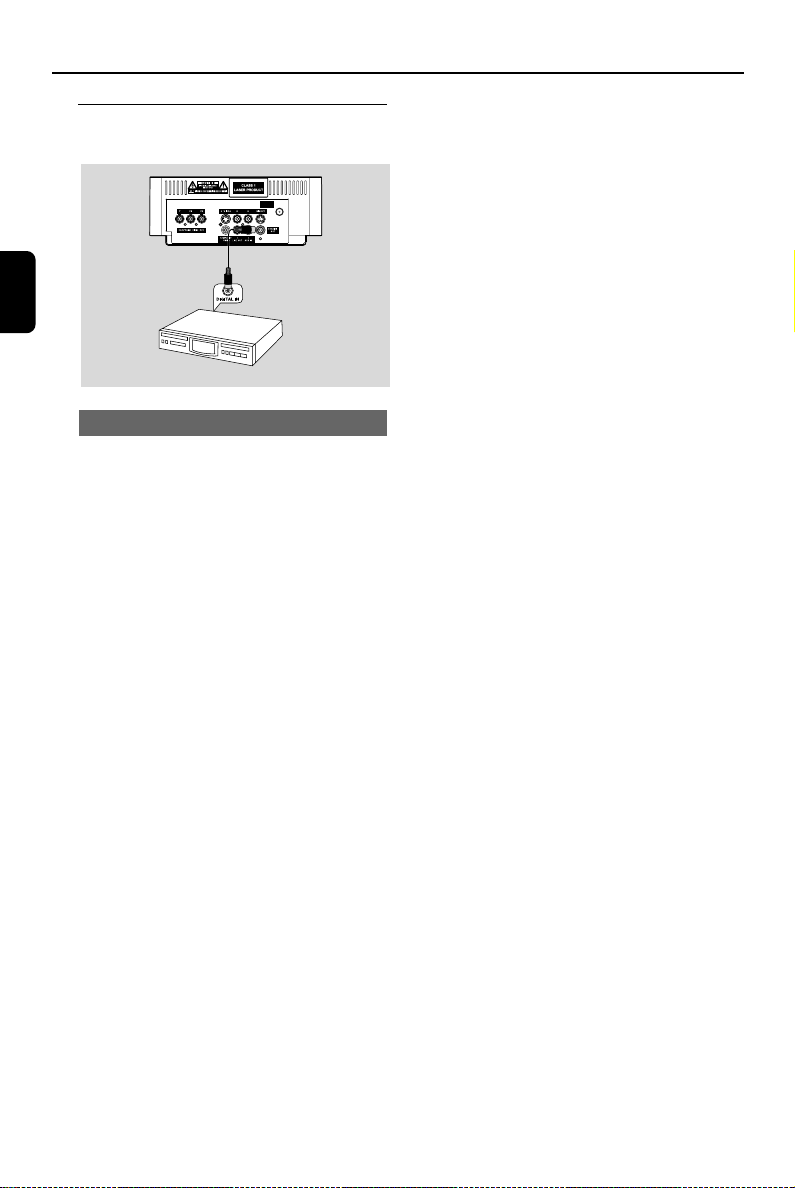
Gravação (digital)
Conecte o plugue do sistema COAXIAL OUT
(saída digital) no plugue DIGITAL IN em um
dispositivo de gravação digital (por exemplo,
Sistema DTS-Digital Theater compatível com
decodificador Dolby Digital).
Antes da operação, configure COAXIAL
OUTPUT de acordo com a conexão de áudio.
ANTENNA
FM
(75Ω)
78
Page 13
Visão Geral Funcional
1
2
3
S
T
A
N
D
N
B
O
Y
4
5
6
-
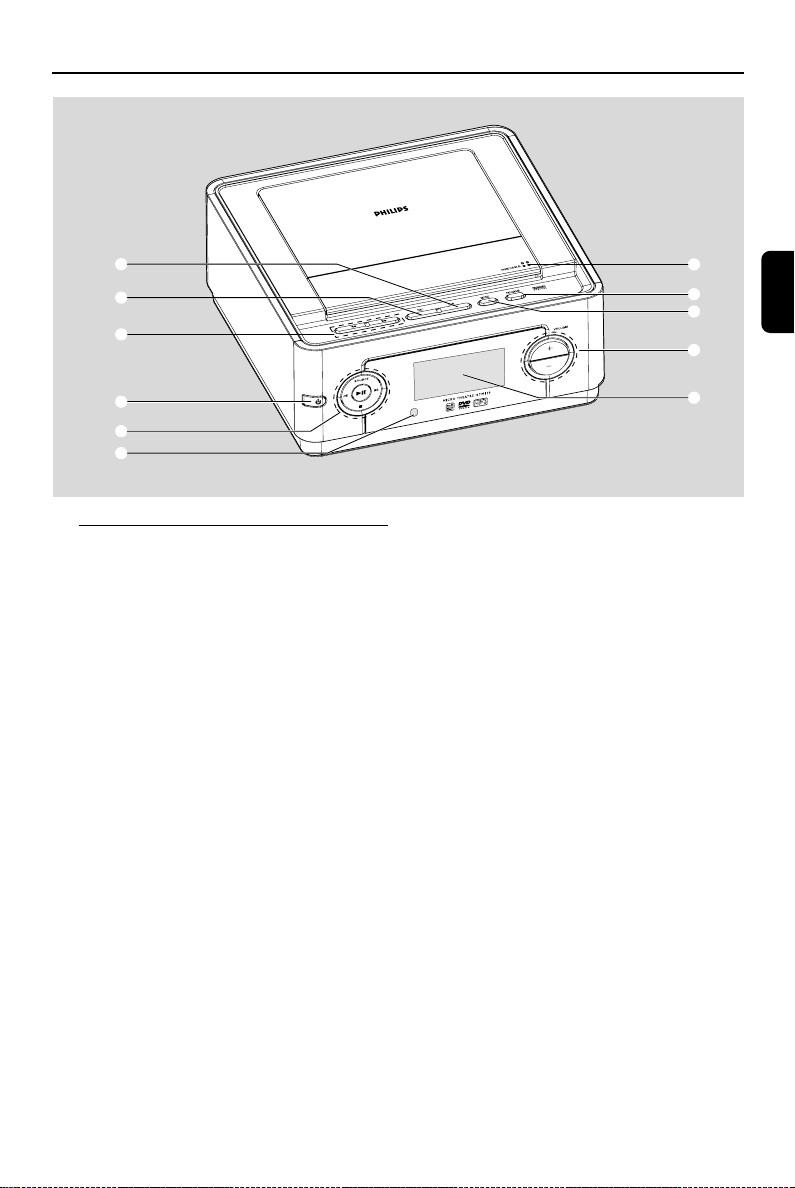
Controles do sistema
1 DBB
– habilita ou desabilita o aprimoramento de baixo.
2 DSC
– seleciona tipos diferentes de pré-configuração de
equalização de som (CLÁSSICO, ROCK, JAZZ ou
POP).
3 TUNING à / á
Sintonizador...... sintoniza uma estação de rádio
Disco .................... avançar/recuar em velocidades
diferentes.
Relógio ................ configura os minutos.
4 STANDBY-ON B
– liga o sistema ou altera o sistema para o modo
de espera.
5 ÉÅ
– inicia ou interrompe uma reprodução.
SOURCE
– seleciona a fonte de som correspondente DVD,
FM ou AUX.
¡ / ™
Disco .................... pressione para pular para o
próximo/anterior capítulo/título/
Sintonizador ..... seleciona uma estação de rádio
faixa
pré-definida.
7
8
9
0
!
Relógio ................configura as horas.
9
– para a reprodução do disco ou exclui de uma
programação.
6 iR Sensor
– aponte o controle remoto para o sensor.
7 OPEN/CLOSE
– abre ou fecha a bandeja do disco.
8 PROGRAM
– Apenas para VCD/CD: programa as faixas
favoritas
9 MODE
–Seleciona vários modos de repetição de
reprodução (Para VCD com função PBC, o PBC
deve ser desligado.)
0 VOLUME +/-
– Ajusta o volume para baixo/para cima.
! Display
– exibe o estado atual do aparelho de DVD.
Português
79
Page 14
Apresentação Funcional
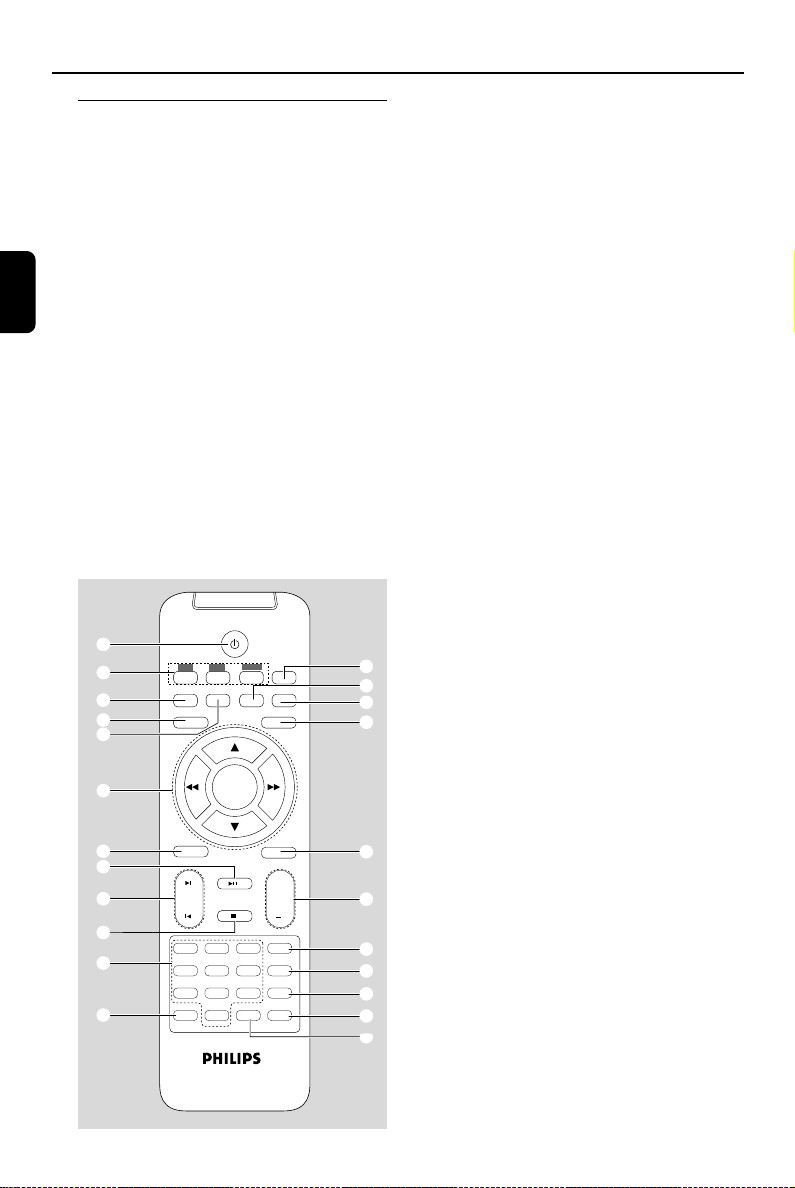
Controle remoto
1 B
– altera o sistema para modo de espera.
2 SOURCE (DISC/AUX/TUNER)
– liga o sistema
– seleciona a fonte de som respectiva para disc/FM/
Português
AUX.
3 A-B
– repete a reprodução de uma seção específica
dentro de um capítulo de DVD ou uma faixa de
VCD/CD.
4 SYSTEM MENU
– entra ou sai do menu do sistema.
5 MODE
– seleciona variações de reprodução (para VCD
com função PBC, o PBC deve ser desligado.)
– Apenas para VCD/CD: Seleciona reprodução
aleatoriamente (Para VCD com função PBC, o
PBC deve ser desligado.)
1
TUNER
2
3
4
5
DISC AUX
MODE
SYSTEM MENU
6
7
8
AUDIO MUTE
9
0
!
@
1
4
7
PROG
DISPLAY
OSD
SLEEP/TIMER
CLOCKA-B
DISC MENU
OK
+
VOL
GOTO
2
3
ZOOM
5
6
DSC
8
9
SUBTITLE
DBB
0
6 OK
– confirma a seleção.
4 / 3 / 5 / 6
– seleciona um item em um menu.
–move uma imagem para cima/baixo/esquerda/
direita.
5 / 6
Disco ....................avançar/recuar em um disco com
velocidades diferentes.
Sintonizador ..... sintoniza uma estação de rádio.
Relógio ................configura os minutos.
7 AUDIO
para VCD
– configura o vocal esquerd, vocal direito, mono
esquerdo, mono direito ou modo de som
Stereo.
para DVD
– seleciona um idioma de áudio.
8 ÉÅ
– inicia ou interrompe uma reprodução de disco.
9 ¡ / ™
Sintonizador ..... seleciona uma estação de rádio
Disco ....................pula para o capítulo/título/faixa
#
$
%
^
Relógio ................configura as horas.
–Para JPEG: seleciona diferentes taxas de zoom.
0 9
– para a reprodução do disco ou exclusão da
programação.
pré-definida.
anterior/próxima.
! Teclado numérico (0-9)
– insere o número da faixa/título/capítulo do disco.
@ PROG
&
– Apenas para VCD/CD: programa as faixas
favoritas.
*
# DISPLAY (OSD)
– exibe o tempo de reprodução do disco durante a
(
)
¡
™
£
reprodução.
$ RELÓGIO
– configura e visualiza o relógio.
80
Page 15

Apresentação Funcional
% SLEEP/TIMER
– ativa/desativa ou seleciona o cronômetro de
sleep.
– ativa/desativa ou configura o relógio do timer.
^ DISC MENU
–DVD/VCD: entra ou sai do menu de conteúdo
do disco (Para VCD com função PBC, o PBC
deve ser desligado.)
– MP3/WMA/JPEG liga/desliga o menu do álbum/
imagens.
& MUTE
– desabilita ou habilita a saída de som.
* VOL +/-
– ajusta o volume para baixo/para cima.
( GOTO
– procura rapidamente em um disco inserindo um
tempo, título ou capítulo (Para VCD com função
PBC, o PBC deve ser desligado.)
) ZOOM
–DVD/VCD/JPEG: aumenta a imagem ou ativa a
imagem na tela da TV.
–Para JPEG: liga/desliga a função de zoom.
¡ DSC
– seleciona diferentes tipos de pré-configurações de
equalização de som (CLÁSSICO, ROCK, JAZZ ou
POP).
™ DBB
– habilita ou desabilita o aprimoramento de baixo.
£ SUBTITLE
– seleciona um idioma de legenda.
Observações para o controle remoto:
–Primeiro, selecione a fonte que você deseja
controlar pressionando uma das teclas de seleção
de fonte no controle remoto (CD ou
SINTONIZADOR, por exemplo).
– Então selecione a função desejada ( ¡,
ou P , por exemplo).
O
Português
81
Page 16
Iniciando
Passo 1: Usando o controle
remoto
IMPORTANTE!
– Antes de usar o controle remoto,
remova a etiqueta plástica de
isolamento como exibido na imagem
Português
abaixo.
– Se o controle remoto não funcionar
corretamente ou se o alcance da
operação for reduzido, troque a bateria
por uma nova (CR2025).
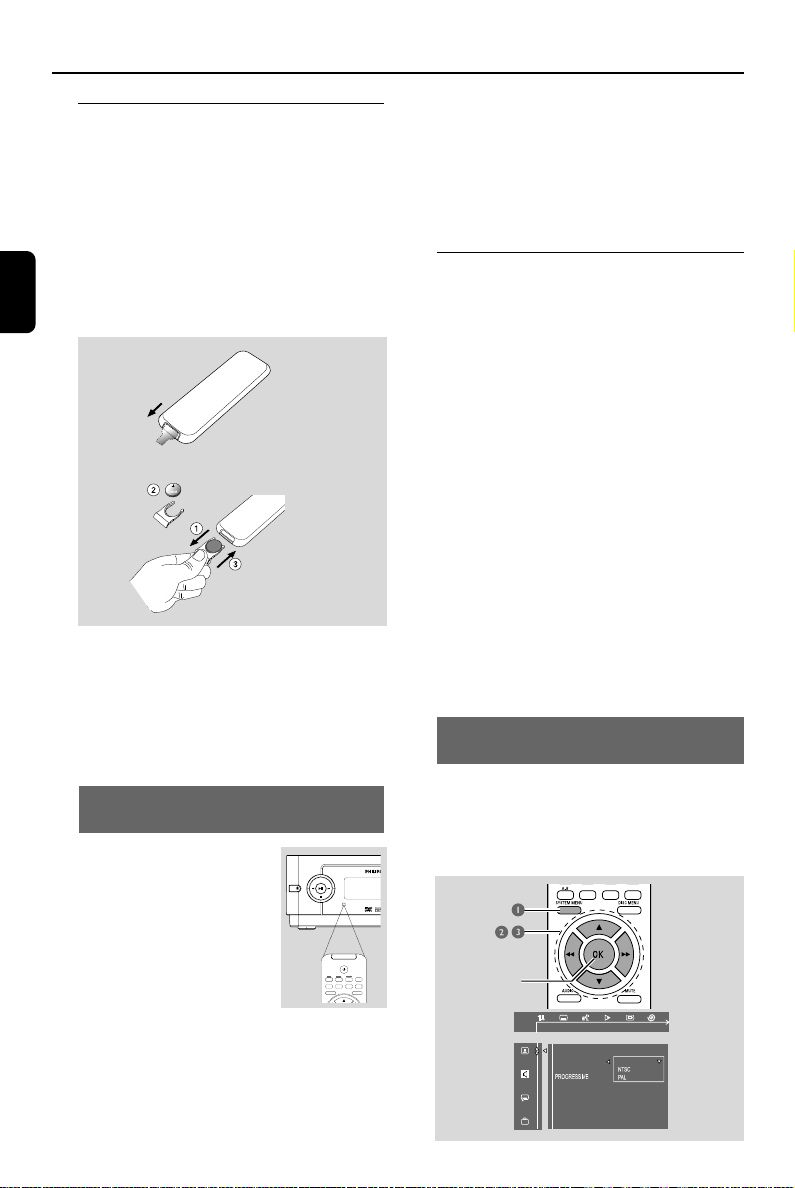
Remoção da presilha plástica de isolamento
1 Empurre para abrir a bandeja da bateria.
2 Troque a nova bateria de acordo com a
polaridade indicada.
3 Empurre a bandeja da bateria de volta para
fechar.
Usando o controle remoto para operar
o aparelho
1 Mire o Controle Remoto
diretamente no sensor (IR) no
painel frontal.
2 Selecione a fonte que você
deseja controlar pressionando
um dos botões de seleção de
fonte no controle remoto.
3 Então selecione a função
desejada. (2;, í ou ë, por exemplo).
CUIDADO!
– Remova a bateria se ela acabar ou se
o Controle Remoto estiver sendo usado
por um período longo de tempo.
– As baterias contêm substâncias
químicas, portanto elas devem ser
descartadas de modo adequado.
Passo 2: Configurando a TV
IMPORTANTE!
Tenha certeza de completar todas as
conexões necessárias (Consulte
"Conectando a TV").
1 Ligue o sistema de DVD e então selecione a
fonte de DISCO (Consulte "Ligando/
desligando o sistema").
2 Ligue o aparelho de TV e configure o Canal
correto de Video-In Você deve visualizar a luz
de fundo da tela do DVD Philips na TV.
➜ Normalmente estes canais estão entre os
canais inferiores e superiores e podem ser
chamados FRONT, A/V IN ou VÍDEO. Consulte
o manual da sua TV para maiores detalhes.
➜ Ou, você deve ir até o canal 1 do seu
aparelho de TV e então pressione o botão de
Canal repetidamente até você visualizar o canal
de Vídeo In.
➜ Ou, o Controle Remoto da TV deve ter um
botão para escolher os diferentes modos de vídeo.
➜ Ou, configure a TV no canal 3 ou 4 se você
estiver usando um modulador RF.
Selecionando o sistema de cor
compatível com ao aparelho de TV
O sistema de DVD é compatível com NTSC e
PAL. Para a reprodução de um DISCO de DVD
no sistema de DVD, o sistema de cores do DVD,
do aparelho de TV e do sistema de DVD deve
E
C
R
U
O
S
STANDBY-ON
TRE M
MICRO THEA
TUNER
DISPLAY
DISC AUX
OSD
MODE
SLEEP/TIMER
CLOCKA-B
DISC MENU
SYSTEM MENU
ser compatível.
4
MODE
TV DISPLAY
TV TYPE
SCREEN SAVER
SET TO MULTI
SLEEP/TIMER
CLOCK
MULTI
82
Page 17
Iniciando
1 No modo de disco, pare a reprodução e então
pressione SYSTEM MENU.
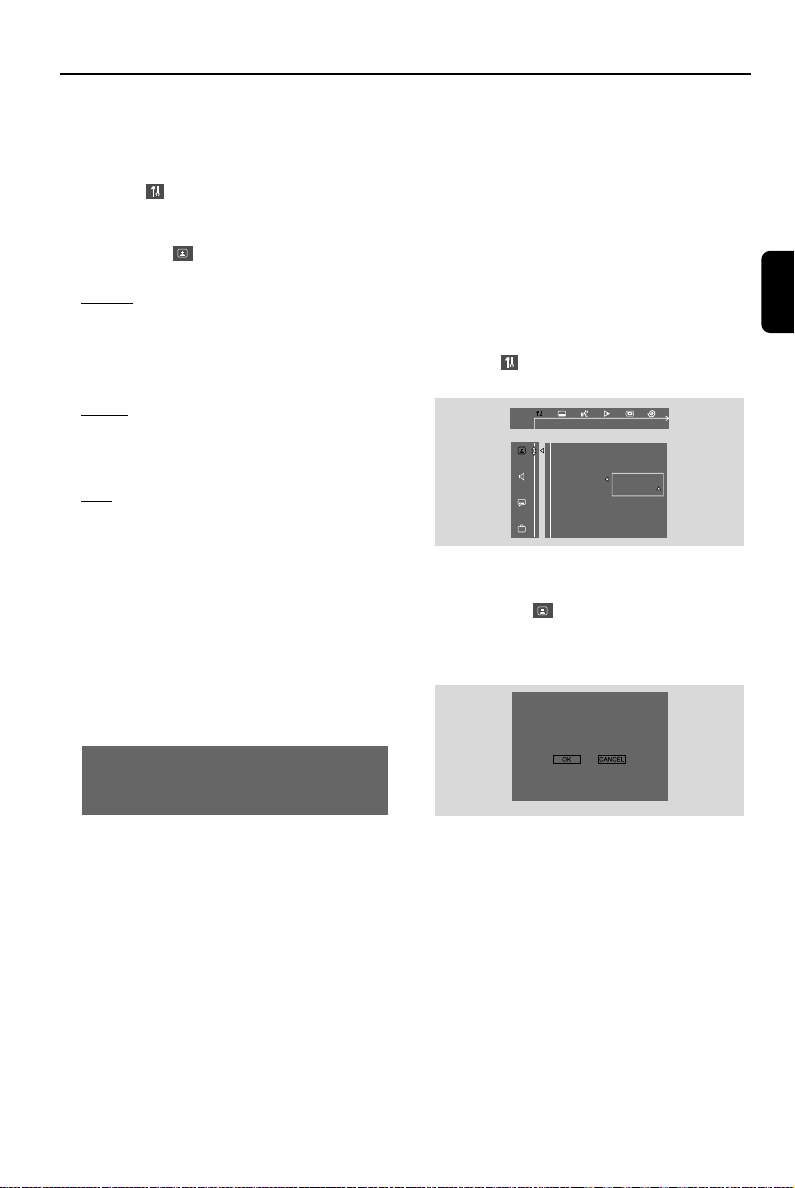
➜ A barra do menu irá então aparecer ao
longo da parte superior da TV.
2 Selecione e pressione 4.
3 Pressione a tecla 1 / ¡ / 5 / 4 no
controle remoto para navegar pelo menu.
➜ Mova para e pressione ¡.
➜ Mova para "TIPO DE TV", e pressione ¡.
MULTI
– Selecione se o aparelho de TV conectado é
compatível com NTSC e PAL (multi-sistema). O
formato de saída será consistente com o sinal de
vídeo do disco.
NTSC
– Selecione se o aparelho de TV é sistema
NTSC. Ele irá alterar o sinal de vídeo de um
disco PAL para o formato NTSC.
PAL
– Selecione se o aparelho de TV conectado é
sistema PAL. Ele irá alterar o sinal de vídeo de
um disco NTSC para formato PAL.
4 Selecione um item e pressione OK.
➜ As mensagens na tela para confirmação da
configuração são exibidas. Siga as instruções da
tela para continuar e confirmar a configuração,
ou não.
Para remover o menu
Pressione SYSTEM MENU.
Configurando a função de Scan
Progressivo (apenas para TV com Scan
Progressivo)
O Scan Progressivo exibe duas vezes o número
de quadros por segundos do que a procura
intercalada (sistema de tv comum). Com quase
o dobro do número de linhas, o scan
progressivo oferece maior resolução e qualidade
de imagem.
IMPORTANTE!
Antes de habilitar a função de scan
progressivo, você deve ter certeza que:
1) A sua TV aceita sinais de scan progressivo,
uma TV com scan progressivo é necessária.
2) Você conectou o aparelho de DVD na sua TV
usando Y Pb Pr (consulte "Conectando a TV")
1 Ligue a sua TV.
2 Desligue o modo de scan progressivo na sua TV
ou ligue o modo entrelaçado (consulte o seu
manual do usuário da TV).
3 Pressione STANDBY ON B para ligar o
aparelho de DVD.
4 Selecione o canal correto de entrada de Vídeo.
5 Pressione SYSTEM MENU no controle
remoto.
➜ A barra do menu irá então aparecer ao longo
da parte superior da TV.
6 Selecione e pressione 4.
➜ A reprodução será pausada.
TV DISPLAY
TV TYPE
PROGRESSIVE
SCREEN SAVER
OFF
ON
PROGRESSIVE NOW ON
7 Pressione as teclas 1 / ¡ / 5 / 4 no
controle remoto para navegar pelo menu.
➜ Mova para, e pressione ¡.
➜ Mova para "PROGRESSIVO", e pressione á.
➜ Mova para "LIG", e pressione OK.
➜ A mensagem abaixo aparece na TV.
ACTIVATING PROGRESSIVE SCAN
1. ENSURE YOUR TV HAS PROGRESSIVE SCAN.
2. CONNECT USING YPRPB(RGB) VIDEO CABLES
3. IF THERE IS A BLANK SCREEN, WAIT FOR 15
SECONDS FOR AUTO RECOVER.
<>-MOVE OK-SELECT
8 Pressione à / á para selecionar OK no menu
e pressione OK no controle para confirmar.
➜ As mensagens na tela para confirmação da
configuração de scan progressivo aparece na
tela.
Haverá então uma imagem distorcida na
sua TV e este estado irá ligar o modo de
scan progressivo na sua TV.
9 Ligue o modo de scan progressivo na sua TV
(consulte o manual da sua TV).
0 No menu de confirmação, pressione à / á
para selecionar OK no menu e pressione OK no
controle para confirmar.
➜ O scan progressivo está agora configurado. A
tela da TV volta para o menu do sistema.
Português
83
Page 18
ENGLISH
ENGLISH
ENGLISH
AUDIO
SUBTITLE
DISC MENU
GOTO LANGUAGE SETUP PAGE
Iniciando
➜ Se uma imagem distorcida ainda está sendo
exibida, isso indica que a sua TV não supor ta scan
progressivo. Neste caso, desligue o scan
progressivo como descrito em "Para desativar
o Scan Progressivo manualmente".
! Pressione SYSTEM MENU no controle
remoto para sair do menu do sistema.
Português
➜ A configuração está agora concluída e você
pode começar a aproveitar a alta qualidade de
imagem.
Para desativar o Scan Progressivo
manualmente
● Quando o sinal de distorção ainda
aparecer na TV, a TV conectada pode não
aceitar sinais de scan progressivo, e a opção scan
progressivo foi configurada erroneamente. Você
deve reiniciar a unidade para o formato
entrelaçado.
1 Desligue o modo de scan progressivo na sua TV
ou ligue o modo entrelaçado (consulte o seu
manual de usuário da sua TV).
2 Desligue o scan progressivo selecionando "DESL"
no menu PROGRESSIVO, então pressione
SYSTEM MENU no controle remoto para sair
do menu do sistema.
● Para desligar o scan progressivo, você deve
primeiro abrir a bandeja de disco, então segure
ë no painel frontal e pressione a teclado
numérico "1" no controle.
➜ O scan progressivo é desligado
1 Pressione SYSTEM MENU no controle
remoto.
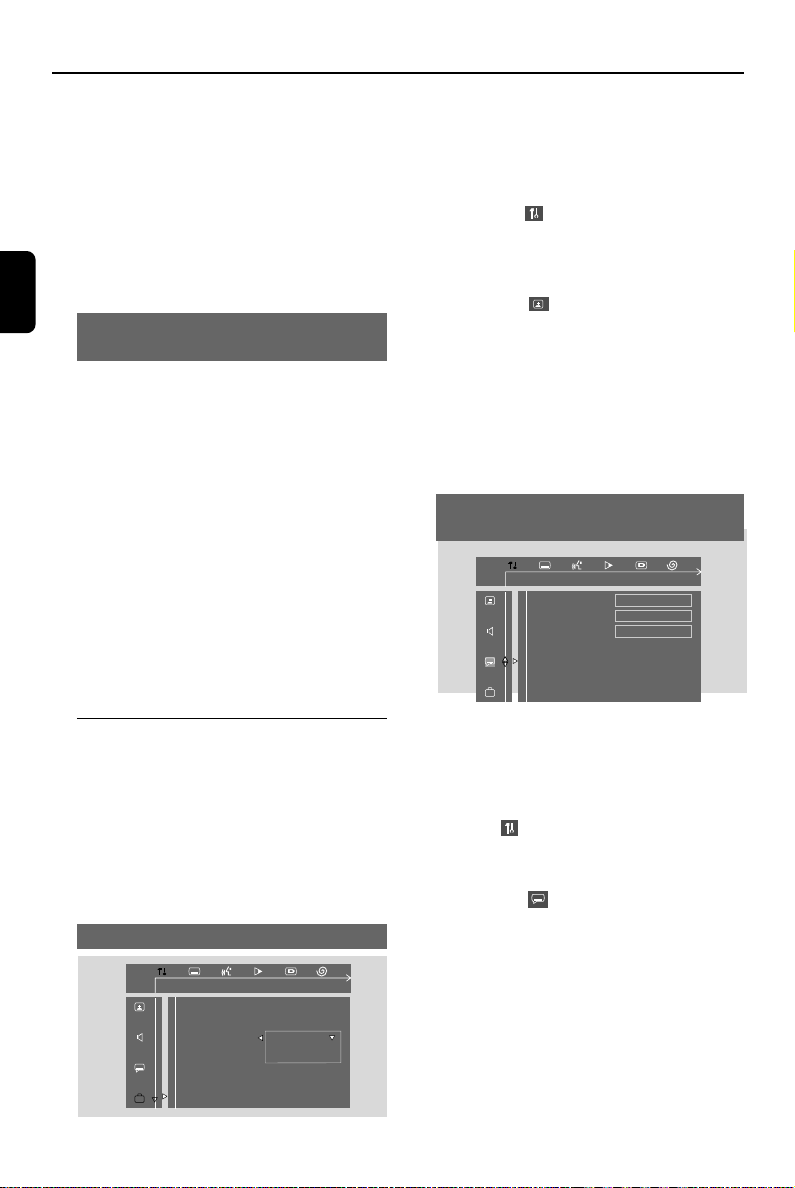
➜ A barra do menu irá então aparecer ao longo
da parte superior da TV.
2 Selecione um e pressione 4.
➜ A reprodução será pausada.
3 Pressione a tecla 1 / ¡ / 5 / 4 no
controle remoto para navegar pelo menu.
➜ Mova para, e pressione ¡.
➜ Mova para "IDIOMA OSD", e pressione á.
4 Selecione o seu idioma desejado e pressione
OK.
Para remover o menu
● Pressione SYSTEM MENU no controle
remoto novamente.
Configurando Idioma de Áudio, Legenda
e Menu do Disco
Passo 3: Configurando a
preferência de idioma
Você pode selecionar as suas configurações de
idioma preferidas. O sistema de DVD irá alterar
automaticamente para o idioma selecionado
sempre que carregar um disco. Se o idioma
selecionado não estiver disponível no disco, o
idioma do disco será então usado. O idioma OSD
do menu do sistema permanecerá selecionado.
Configurando o idioma OSD
PARENTAL
PASSWORD
84
OSD LANG
DEFAULTS
OSD LANGUAGE SET TO ENGLISH
ENGLISH
SPANISH
PORTUGUESE
1 No modo de disco, pare a reprodução e então
pressione SYSTEM MENU.
➜ A barra do menu irá então aparecer ao longo
da parte superior da TV.
2 Selecione e pressione 4.
3 Pressione a tecla 1 / ¡ / 5 / 4 no
controle remoto para navegar pelo menu.
➜ Mova para, e pressione á.
➜ Mova para um dos seguintes e pressione 3
4.
– "Áudio" (trilha Sonora do disco)
– "Leg" (legenda do disco)
– "Menu do Disco" (menu do disco)
4 Pressione 4 / 3 para selecionar o idioma e
pressione OK.
Para remover o menu
Pressione SYSTEM MENU.
Page 19

Operações básicas
IMPORTANTE!
– Antes de operar o sistema, complete os
procedimentos de conexão.
– Quando o sistema é alterado para o
modo de Espera, ele ainda consome
energia. Para desconectar o sistema da
fonte de energia completamente,
remova a conexão de força AC da
tomada.
Ligando / desligando o sistema
● No modo de espera, pressione STANDBY
ONB/SOURCE no aparelho, ou DISC/
TUNER/AUX no controle remoto para ligar o
sistema.
➜ "LIG" é exibido rapidamente.
➜ O sistema será alterado para a fonte
selecionada ou para a última fonte selecionada.
Para alterar o sistema para o modo de
espera
● No modo ligado, pressione e segure
STANDBY ONB (B no controle remoto).
➜ O relógio será exibido. Ou "--:--" será exibido
se o relógio não for configurado.
Modo de espera automático
para economia de energia
Como função de economia de energia, o sistema
irá automaticamente mudar para o modo de
espera se você não pressionar nenhum botão
dentro de 30 minutos no Modo de Parada.
Controle de volume
Pressione VOLUME (+/-) (ou VOL +/- no
controle) para aumentar ou diminuir o nível de
volume.
➜ a tela exibe rapidamente "VOL" e um valor
de volume entre "01" e "39" ("MIN" ou "MAX" é
exibido quando ajustado para o nível de volume
mais baixo ou mais alto).
Para desligar o volume temporariamente
● Pressione MUTE no controle remoto.
➜ A reprodução irá continuar sem som e
"MUDO" é exibido rapidamente.
● Para ativar o som da reprodução, você pode:
– Pressionar MUTE novamente;
– ajustar os controles de volume;
– alterar a fonte.
Controle de som
DBB (Dynamic Bass Boost)
DBB melhora a resposta do baixo.
● Pressione DBB para habilitar ou desabilitar a
função DBB.
➜ Se DBB for ativado, "DBB" será exibido.
Dicas úteis:
– Alguns discos podem ser gravados com alta
modulação, ao reproduzir com alto volume
distorções podem ocorrer. Se esse for o caso,
desligue o DBB ou abaixe o volume.
DSC (Digital Sound Control)
O DSC oferece diferentes tipos de pré-definição
de equalização de som.
● Pressione DSC no controle remoto (ou no
sistema) repetidamente para selecionar:
CLÁSSICO, ROCK, JAZZ ou POP.
➜ A tela exibe a configuração de som
selecionada.
Português
85
Page 20
Operações básicas
Português
IMPORTANTE!
– Dependendo do DVD ou do CD de
VÍDEO, algumas operações podem ser
diferentes ou restritas.
– Não empurre a bandeja de disco ou
coloque qualquer objeto que não seja o
disco na bandeja de disco. Isso pode
causar o mau funcionamento do
aparelho.
– Caso apareça na tela de TV quando
um botão for pressionado, a função não
está disponível no disco atual.
Discos Executáveis
O seu Aparelho de DVD irá reproduzir:
– Digital Versatile Discs (DVDs)
– Vídeo CDs (VCDs)
– Super Vídeo CDs (SVCDs)
– Digital Versatile Discs + Regravável (DVD+R)
– Digital Versatile Discs + Regravável
(DVD+RW)
– Compact Discs (CDs)
– Disco de MP3 em CD-R(W):
– Freqüências compatíveis: 32kHz, 44.1kHz,
48kHz.
– Bit-rates compatíveis: 32, 64, 96, 128, 192,
256(kbps)
– WMA-CDs (CD-ROMs com faixas WMA)
– Arquivos de imagem (JPEG) em CD-R(W)
Códigos de região
Os DVDs devem ser identificados como TODAS
as regiões ou como região 4 para reproduzir
neste aparelho de DVD. Você não pode
reproduzir discos que são identificados para
outras regiões.
4
Observação:
– Se você está tendo problemas para reproduzir
algum disco, remova o disco e tente outro diferente.
Discos formatados de modo inadequado não serão
reproduzidos no aparelho de DVD.
Reproduzindo discos
1 Para DVDs e VCDs, tenha certeza que o sistema
está conectado adequadamente na sua TV
(consulte Conectando uma TV), assim a sua
TV é ligada e ajustada para o canal Vídeo in
(consulte Configurando a TV).
2 Pressione SOURCE no sistema uma vez ou
mais para selecionar o modo DVD (ou DISC
no controle remoto).
➜ Você deve visualizar a tela de luz de fundo
azul do DVD Philips na sua TV.
3 Pressione OPEN/CLOSE na parte superior do
sistema para abrir a bandeja de disco.
4 Insira um disco com o lado impresso virado para
cima e feche a bandeja do disco.
5 A reprodução irá começar automaticamente
(dependendo do tipo de disco).
➜ Se um menu de disco aparecer na TV,
consulte "Usando o Menu de Disco".
➜ Se o disco for bloqueado pelo controle
parental, você deve inserir a senha de quatro
dígitos. (consulte "Reprodução limitada
devido ao nível de configuração
parental").
86
Page 21

Operações básicas
Para interromper a reprodução
● PressioneÉÅ.
➜ "PAUSA" é exibido rapidamente na tela da
sua TV.
● Para continuar a reprodução, pressioneÉÅ
novamente.
Para parar a reprodução
● Pressione 9.
Usando o Menu de Disco
Dependendo o disco, um menu pode aparecer
na TV assim que o disco for carregado.
Para selecionar a função de reprodução
ou item
● Use 1 / ¡ / 5 / 4 e OK ou Teclado
numérico (0-9) no controle remoto, então
pressione 38 para iniciar a reprodução.
Usando a função PBC (disponível
apenas para a versão VCD 2.0)
A reprodução PBC permite a você executar
CDs de vídeo interativamente, seguindo o menu
da tela e permitindo a você selecionar as
músicas favoritas.
Para desligar o PBC
1 No modo de disco, pressione SYSTEM
MENU.
➜ A barra do menu irá então aparecer ao longo
da parte superior da TV.
2 Pressione a tecla 1 / ¡ / 5 / 4 no
controle remoto para navegar pelo menu.
➜ Pressione à / á para mover para a opção
LIG/DESL PBC, e pressione 4.
➜ Se o PBC estava LIG, ele será DESL e iniciará
a reprodução a partir do início do disco.
➜ Se o PBC estava DESL, ele será LIG e retornará
para a tela do menu.
➜ Quando o PBC estiver LIG, pressionar DISC
MENU irá retornar a tela do menu.
Continuando a reprodução
● Durante a reprodução, pressione 9 uma vez
para parar a reprodução no modo continuar,
então pressioneÉÅ para iniciar a reprodução
de onde você parou.
Para cancelar o modo continuar
● Na posição de parada, pressione 9 novamente
para parar por completo a reprodução. Ou, abra
a bandeja do disco ou ligue o modo de espera
do sistema.
Português
Selecionando e procurando
Selecionando uma faixa/capítulo
diferente
Para DVD/VCD/MP3:
● Durante a reprodução, pressione ¡
rapidamente ™ uma vez ou mais até que o
número da sua faixa/capítulo apareça.
Ou,
use o Teclado numérico (0-9) (apenas para
VCD (PBC DESL), CD e MP3) no controle
remoto para inserir diretamente o número da
sua faixa/capítulo.
➜ Após selecionar, a reprodução irá parar
automaticamente a partir do início do capítulo/
faixa selecionado.
Dicas úteis:
– Alguns VCDs possuem uma única faixa,
portanto a seleção de faixa ou a inserção de um
valor inválido para o disco atual será ignorada.
– Se o aparelho for ajustado como repetir
capítulo (faixa), pressionar este botão irá
reproduzir o mesmo capítulo novamente (faixa) a
partir do início.
Recuar/avançar
Para DVD/VCD/VCD/MP3:
1 Durante a reprodução, pressione à / á
repetidamente para selecionar a procura rápida
para frente (FF) ou para trás (FR) no aparelho.
➜ O disco reproduz em alta velocidade sem
som.
2 Para continuar a reprodução normal, pressione
ÉÅ. Ou, pressione à / á repetidamente até
que "PLAY" seja exibido na tela da TV.
Dicas úteis:
– Para VCD/CD/MP3, recuar/avançar está
disponível apenas na mesma faixa.
87
Page 22
Operações básicas
GOTO
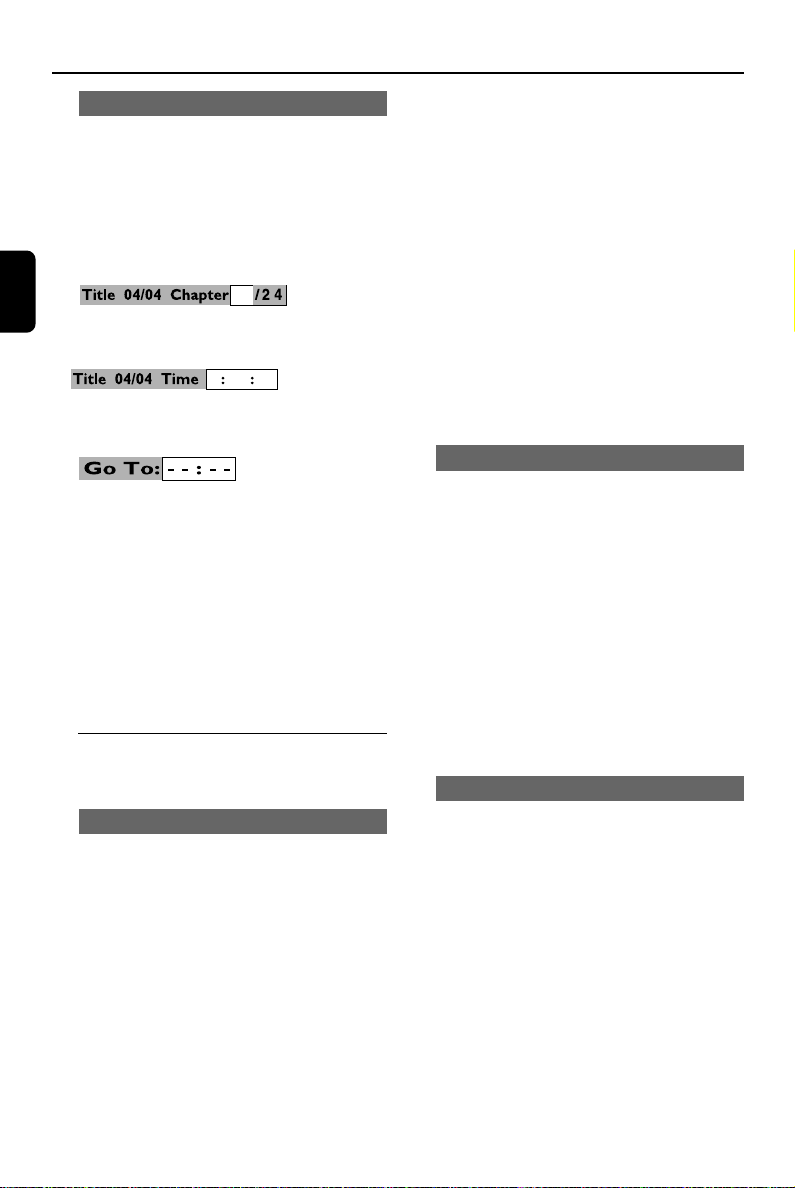
1 Durante a reprodução, pressione GOTO uma
vez ou mais no controle remoto.
➜ Para VCD com função de PBC, o PBC deve
ser primeiramente desligado.
➜ A tela da TV exibe várias barras de procura
em seqüência como a seguir:
Português
Para DVDs:
(usado para selecionar um número de capítulo,
ou campo de título usando à / á no controle
remoto).
(usado para selecionar tempo de reprodução
dentro da faixa atual)
Para VCDs/CDs:
(usado para selecionar tempo de reprodução
dentro de todo o disco)
2 Use o Teclado numérico (0-9) no controle
remoto para inserir o número desejado de
título/capítulo ou tempo de reprodução.
3 Pressione OK no controle para iniciar a
reprodução a partir de onde você selecionou.
Dicas úteis:
– Um valor inválido inserido para o disco atual
será ignorado.
Diferentes modos de reprodução:
REPETIR, ALEATÓRIO e REPETIR
A-B
REPETIR
Para DVDs/VCD/CD/MP3
● Durante a reprodução, pressione repetidamente
MODE no sistema para escolher os modos de
reprodução desejados.
➜ Para VCD com função de PBC, o PBC deve
ser desligado primeiramente.
➜ A tela da TV exibe vários modos de
reprodução em seqüência como a seguir:
Para DVDs
REPETIR CAPÍTULO LIG: Repete o
capítulo atual
REPETIR TÍTULO LIG: Repete o título atual
REPETIR DESL: Desliga o modo de repetição
Para VCDs/CDs/MP3
REPETIR FAIXA: Repete a faixa atual
REPETIR TUDO: Reproduz todas as faixas
repetidamente.
REPETIR DESL: Desliga o modo de
reprodução
REPETIR ÁLBUM (apenas para MP3):
Repete o álbum atual
● Para retornar para reprodução normal, pressione
MODE repetidamente até que "DESL" seja
exibido.
ALEATÓRIO
Neste modo, todas as faixas serão reproduzidas
em ordem aleatória.
Para VCD/CD
1 Durante a reprodução, pressione 9 duas vezes
para parar completamente a reprodução.
2 Pressione MODE no controle.
➜ ALEATÓRIO LIG é exibido.
3 PressioneÉÅ para iniciar a reprodução aleatória.
4 Para desligar a reprodução aleatória, pressione 9
uma vez.
Dicas úteis:
– Seleção de reprodução aleatória não disponível
para DVD e MP3.
REPETIR A-B
Para DVD/VCD/CD:
1 Pressione A-B no controle remoto no ponto
inicial escolhido.
2 Pressione A-B no controle remoto novamente
no ponto final escolhido.
➜ A seção será repetida agora continuamente.
➜ Reprodução A-B disponível dentro de um
capítulo de DVD ou de uma faixa.
3 Para sair da seqüência, pressione A-B no
controle remoto novamente.
➜ "CANCELA A-B" é exibido rapidamente na
tela da TV.
88
Page 23

Operações básicas
Programando as faixas favoritas
Para VCDs/CDs
Você pode selecionar e programar até 99 faixas
para reprodução na seqüência desejada. Se
você desejar, armazene qualquer faixa/capítulo/
título mais de uma vez.
1 Durante a reprodução, pressione 9 duas vezes
para parar completamente a reprodução.
2 Pressione PROGRAM para ativar o modo de
programação.
➜ Na tela da TV, "PROGRAMAÇÃO" e "P
00:00" são exibidos.
➜ Na tela de exibição do sistema, "PROG"
pisca e P00: 00 é exibido.
3 Use o Teclado Numérico (0-9) no controle
remoto para inserir o número desejado da
faixa.
4 Pressione OK no controle para armazenar a
faixa.
➜ P00 é alterado para P01 , indicando que a
primeira faixa programada é armazenada e a
próxima seqüência de programação está
disponível.
5 Repita os passos 3-4 para armazenar outras
faixas.
➜ Se você tentar programar mais de 99 faixas,
CHEIO é exibido, e nenhuma faixa pode ser
armazenada.
6 Pressione 38 para reproduzir a programação.
➜ "PROG" é exibido durante a reprodução.
Informação de exibição
Durante a reprodução, pressione DISPLAY no
controle remoto repetidamente para exibir
vários tempos de reprodução de disco na tela da
TV (e na exibição do sistema).
Para DVDs:
TÍTULO CORRIDO - tempo de reprodução
corrido do título atual.
TÍTULO RESTANTE - tempo restante do
título atual.
CAPÍTULO CORRIDO - tempo de
reprodução corrido do capítulo atual
CAPÍTULO RESTANTE - tempo restante
do capítulo atual
DESL - desliga a exibição de informação
Para VCDs/CDs
➜ Para VCD com função de PBC, o PBC deve
ser desligado primeiramente.
SINGLE CORRIDO - tempo de reprodução
corrido da faixa atual.
SINGLE RESTANTE - tempo restante da
faixa atual.
TOTAL CORRIDO - tempo corrido de
reprodução do disco.
TOTAL RESTANTE - tempo restante de
reprodução do disco.
DESL - desliga a exibição de informação.
Português
Para excluir uma programação
Você pode excluir uma programação fazendo
uma das opções a seguir:
● Durante a reprodução da programação,
pressione 9 duas vezes.
● Abra a bandeja de disco.
➜ "PROG" desaparece da tela.
Dicas úteis:
–A programação não está disponível para disco
de DVD e MP3.
89
Page 24
Operações básicas
ZOOM
Para DVDs/VCDs/JPEG
O zoom permite a você ampliar o vídeo/JPEG
durante a reprodução.
● Pressione ZOOM repetidamente para
Português
aproximar a imagem do vídeo reproduzido.
➜ Para disco de imagem JPEG, pressione
ZOOM para exibir "ZOOM LIG", então
pressione ¡/ ™ para selecionar diferentes taxas
de ampliação.
➜ Ampliação do tamanho da imagem com taxas
diferentes.
● Para retornar para reprodução normal, pressione
ZOOM repetidamente até que "ZOOM DESL"
seja exibido.
Dicas úteis:
– Quando aproximar, você pode usar à / á/
4/3 no controle remoto para ampliar uma
imagem ao longo da tela da TV na posição de
pausa ou durante a reprodução.
ÁUDIO
Para DVDs
● No controle remoto, pressione AUDIO
repetidamente para selecionar o idioma
desejado para a trilha sonora.
➜ A função depende do disco
Para VCDs
● Pressione AUDIO repetidamente para
selecionar o canal de áudio para saída de som
exibida na tela da TV.
VOCAL ESQUERDO. VOCAL DIREITO.
MONO ESQUERDO. MONO DIREITO e
STEREO
LEGENDA (Apenas DVD)
● Pressione SUBTITLE repetidamente no
controle remoto para selecionar diferentes
idiomas de legenda.
➜ A função depende do disco.
Reproduzindo um título (Apenas
DVD)
1 Durante a reprodução, pressione DISC MENU
no controle remoto.
➜ O menu de título do disco aparece na tela da
TV.
2 Use 1 2 3 4 ou Teclado Numérico (0-9)
para selecionar uma opção de reprodução.
3 Pressione OK para confirmar.
Reproduzindo disco MP3/WMA/
JPEG
IMPORTANTE!
–Tenha certeza que o sistema está
adequadamente conectado a sua TV
(consulte Conectando a TV), assim a sua
TV é ligada, e ajustada para o canal Vídeo
in (Configurando a TV).
–Para arquivos WMA com proteção
DRM, use o Windows Media Player 10 (ou
posterior) para conversão/gravação de
CD. Visite www.microsoft.com.br para
detalhes sobre o Windows Media Player e
WM DRM (Windows Media Digital
Rights Management).
1 Carregue um disco MP3/WMA/Imagem (JPEG).
➜ O tempo de leitura de disco pode exceder
30 segundos devido a complexidade da
configuração do diretório/arquivo.
2 A reprodução irá começar automaticamente.
➜ O menu do álbum/imagem irá aparecer na
tela da TV. Caso este não seja o caso, pressione
DISC MENU no controle remoto.
90
Page 25
Operações básicas
1
4
7
2
5
8
3
6
9
3 Na posição de parada, pressione 1 / ¡ / 5
/ 4 para selecionar um álbum desejado, então
selecione um título desejado no álbum.
4 Pressione OK ou 2; para iniciar a reprodução.
● Você também pode usar as teclado numérico
(0-9) para entrar na sua opção.
● Durante a reprodução, você pode pressionar
1 ou ¡ para selecionar o título anterior/
próximo.
5 Para parar a reprodução, pressione 9.
Se o menu do CD-MP3 estiver desligado
● Você pode reproduzir apenas o título atual
pressionando 2;. Quando estiver no modo de
reprodução, pressione ¡ ou ™ para selecionar o
título anterior/próximo.
➜ O número de título irá aparecer.
6 Durante a reprodução do disco de Imagem
Kodak ou JPEG, pressione PROG
repetidamente para selecionar diferentes opções
de visualização do show de slide. Existem 12
opções para seleção. A opção selecionada será
exibida na tela de TV.
Reproduzindo música MP3 e
imagem JPEG simultaneamente
Você pode criar um show de slide musical se um
disco estiver arquivos MP3 e de imagem JPEG.
1 Insira um disco de MP3 que contenha música e
imagem.
● Pressione DISC MENU para exibir o menu se
ele ainda não foi exibido.
2 No modo de parada, selecione uma faixa de
MP3 no menu e pressione AUDIO.
➜ "MP3 SELECIONADO" aparece na TV.
3 Use as teclas de 3 / 4 para selecionar um
arquivo de imagem, então pressione OK.
4 Para parar a reprodução simultânea, pressione 9.
➜ A reprodução de música em MP3 e da
imagem será interrompida.
Reproduzindo disco de imagem
Kodak
1 Carregue um disco de imagem Kodak.
➜ O tempo de leitura de disco pode exceder
30 segundos devido a complexidade da
configuração do diretório/arquivo.
2 A reprodução irá começar automaticamente.
3 Pressione 9.
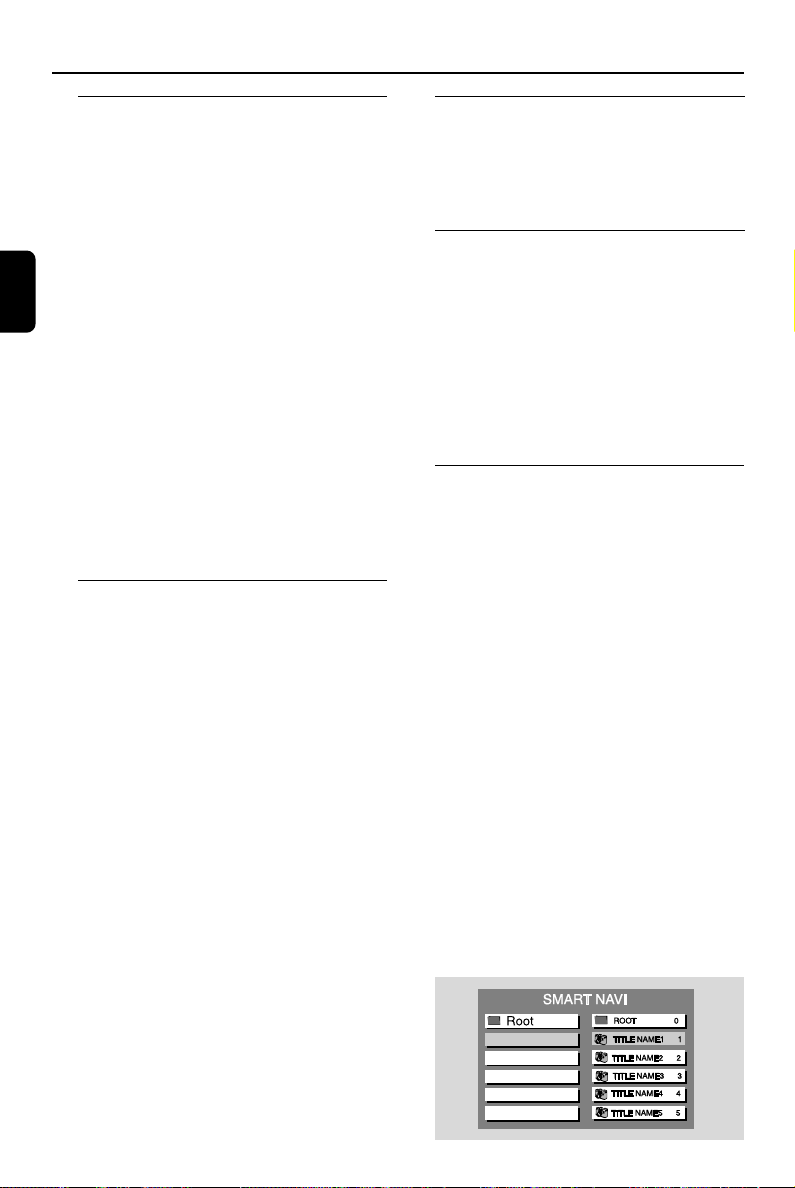
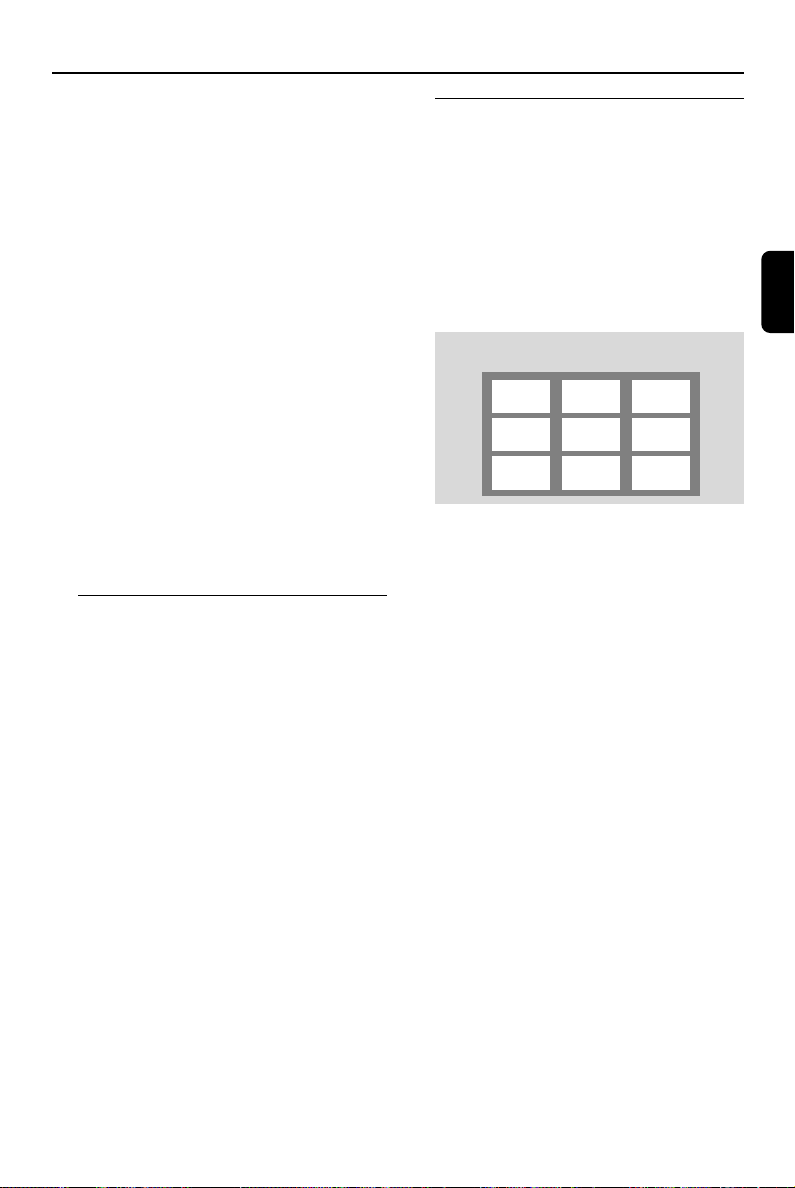
➜ 9 thumbnail de imagens irá aparecer na tela
da TV.
(example for the Kodak disc menu)
4 Pressione ¡ ou ™ para visualizar a página
anterior/próxima (se disponível).
5 Pressione à / á/ 3 / 4 para mover dentro
do menu e pressione OK para selecionar a
imagem desejada para execução.
Durante a reprodução, você pode:
● Pressionar ¡ ou ™ para selecionar outra
imagem/título na pasta atual.
● Pressionar à / á/ 3 / 4 no controle remoto
para girar ou inverter os arquivos de imagem.
● Pressionar 2; para pausar/continuar a
reprodução.
Observações:
–Devido a natureza da gravação de MP3 de
Áudio Digital (DAM), apenas áudio de música
digital será reproduzido.
–É normal sentir um "pulo" ocasional enquanto
você estiver ouvindo os seus discos de MP3.
–Para discos multi-sessão com diferentes
formatos, apenas a primeira sessão pode ser lida e
reproduzida.
– MENU DO DISCO não funciona durante a
reprodução do disco de Imagem Kodak.
Português
91
Page 26
Operações do MENU do DVD
Usando a barra do menu
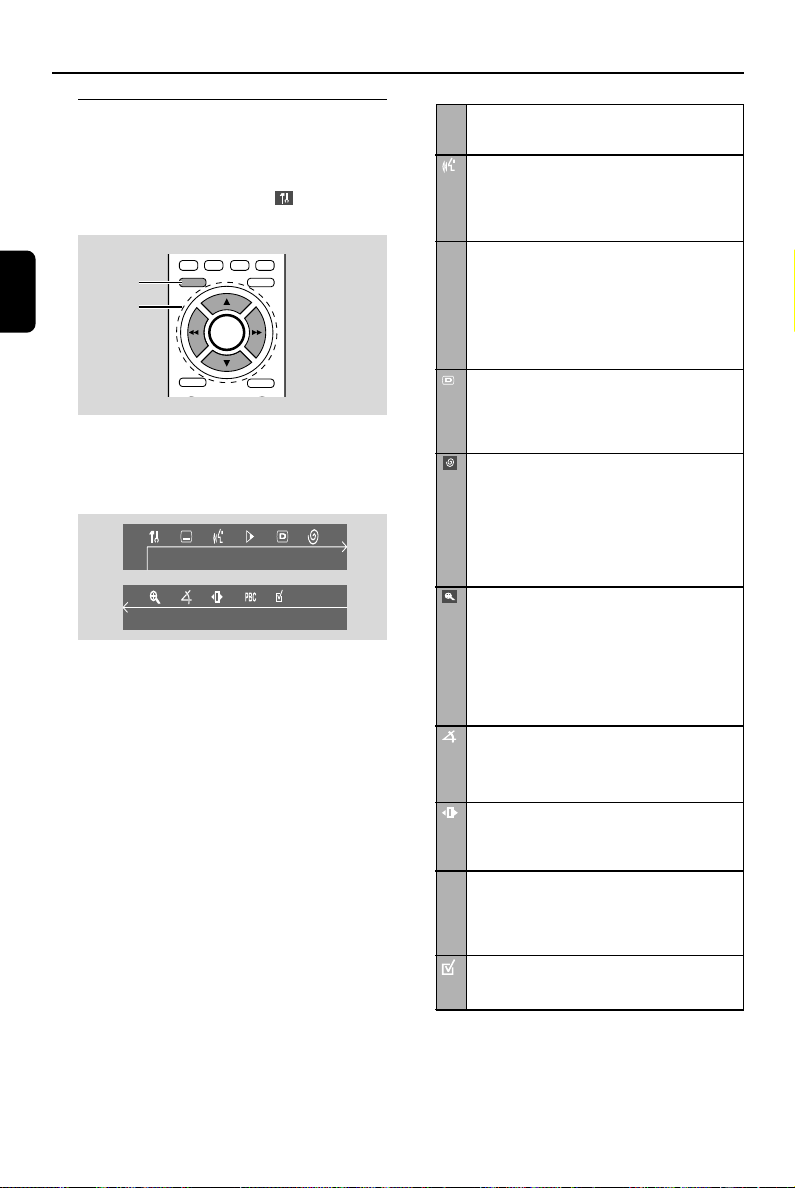
Você pode continuar algumas operações
diretamente através de múltiplas barras de menu
na sua TV sem interromper a reprodução do
disco. Mas quando você entrar (MENU
CONFIG), a reprodução será pausada.
Português
1
A-B
SYSTEM MENU
MODE
SLEEP/TIMER
CLOCK
DISC MENU
2
OK
AUDIO MUTE
1 No modo de disco, pressione SYSTEM
MENU.
➜ A barra do menu irá então aparecer ao longo
da parte superior da TV.
2 Pressione à/ á/4/3 no controle remoto para
navegar pelo menu.
➜ Pressione à/ á para mover pela barra de
menu.
➜ Pressione 4 para entrar na seleção.
Para remover o menu
Pressione SYSTEM MENU ou OK.
IMPORTANTE!
– Algumas operações podem ser
diferentes ou restritas de acordo com o
formato de disco. Consulte a embalagem
do disco que você está executando.
–Você pode alterar o Idioma da
Legenda e o Idioma de Áudio na barra
do menu apenas do disco atual. Mas esta
operação não pode alterar uma prédefinição padrão.
Leg
i
Pressione 4 para selecionar o idioma
desejado no modo DVD.
Áudio
Pressione 4 para selecionar o idioma de áudio
desejado no SVCD, VCD:
Vocal Esquerdo p Vocal Direito p Mono
Esquerdo p Mono Direito p Stereo
x Câmera lenta
A velocidade de câmera lenta será executada.
Pressione 4 repetidamente para
selecionar uma velocidade de câmera
lenta para frente ou para trás.
Para cancelar a função de câmera lenta,
pressione 2;.
STATUS
No modo de DISCO, selecione este [icon] e
pressione 4 para visualizar a informação de
tempo, título ou capítulo do disco de
reprodução.
Procura de tempo
Uma caixa de edição de tempo aparece na
tela. Use o teclado numérico (0-9) para
inserir o tempo (horas : minutos : segundos)
em que você deseja iniciar a reprodução,
então pressione OK para iniciar a reprodução
(esta função não está disponível no modo
PBC LIG).
ZOOM
Pressione 4 repetidamente para selecionar
uma taxa de amplificação da imagem:
à/
á/ 3 / 4. Você pode pressionar à/ á/
3 / 4 para mover dentro de uma imagem
ampliada no aparelho de TV.
Para continuar a reprodução normal, repita o
passo acima para selecionar DESL ZOOM.
ÂNGULO
Pressione 4 para visualizar a mesma cena
em diferentes ângulos se o DVD foi
gravado com multi-ângulos.
PASSO
Pressione 4 repetidamente para avançar o
disco passo a passo (um quadro por passo).
Para cancelar a função de passo, pressione 2;.
PBC
PBC LIGADO/DESLIGADO
Pressione 4 para selecionar PBC LIG ou DESL,
e para retornar para o início do disco (esta
função não está disponível para VCD com
função PBC).
PROGRAMAÇÃO
Consulte "Programando as faixas favoritas", e
use a barra do menu para programar.
92
Page 27
Operações do MENU do DVD
PROGRESSIVE
SCREEN SAVER
ON
OFF
SCREEN SAVER NOW ON
TV DISPLAY
TV TYPE
Usando o menu de configuração
(configuração de preferência do
usuário)
Esta configuração de DVD é feita através do
aparelho de TV permitindo a você personalizar o
Sistema de DVD para se adequar aos seus
requerimentos particulares
MODE
SLEEP/TIMER
CLOCK
A-B
SYSTEM MENU
1
32
4
DISC MENU
OK
AUDIO MUTE
1 No modo de disco, pressione SYSTEM
MENU.
➜ A barra do menu irá então aparecer ao longo
da parte superior da TV.
2 Selecione e pressione 4 para entrar no
menu de configuração. Então pressione 3 / 4
para selecionar uma das opções de configuração
do menu e pressione á para entrar no submenu.
➜ A reprodução será pausada.
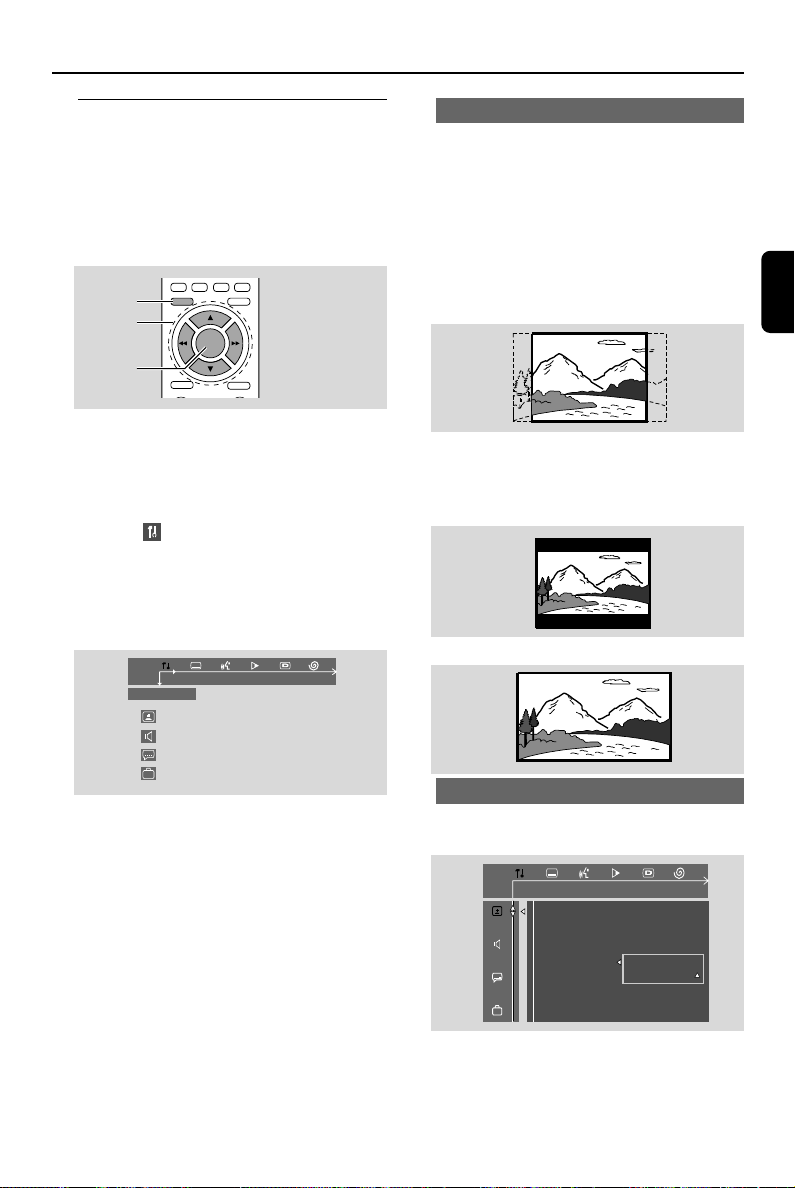
Exibição de TV (padrão: Normal/PS)
IMPORTANTE!
– Este menu é acessível apenas na
posição de parada.
Configure a relação altura/largura do aparelho
de DVD de acordo com a TV conectada.
➜ Normal/PS (panscan): Se você possui uma
TV normal e deseja ambos os lados da imagem
adaptados ou formatados de acordo com a sua
tela de TV.
➜ Normal/LB (letterbox): Se você possui uma
TV normal. Neste caso, uma imagem com faixas
nas partes superiores e inferiores da sua TV será
exibida.
➜ Wide: Se você possui uma TV wide-screen.
Português
SETUP MENU
Picture Setup
Sound Setup
Language Setup
Feature Setup
3 Pressione à / á/4/3 no controle remoto
para navegar pelo menu.
4 Pressione OK para confirmar a sua configuração.
Para retornar para o menu do nível
superior
● Pressione à ou OK (no caso de ajuste de
valor).
Para remover o menu
● Pressione SYSTEM MENU para sair do menu.
➜ A reprodução irá continuar automaticamente.
Observação:
– Algumas das funções das Opções do Menu de
Sistema são descritas em "Inicializando".
Protetor Tela (padrão: Ligado)
Esta função é usada pra ligar ou desligar o
protetor de tela.
➜ LIG: No modo PARAR, PAUSA ou Sem
DISCO, se nenhuma ação for executada por 5
minutos, o protetor de tela será ativado.
➜ DESL: O protetor de tela é desabilitado.
93
Page 28
ENTER CODE
PLEASE ENTER NEW PASSWORD
OSD LANG
Operações do MENU do DVD
Português
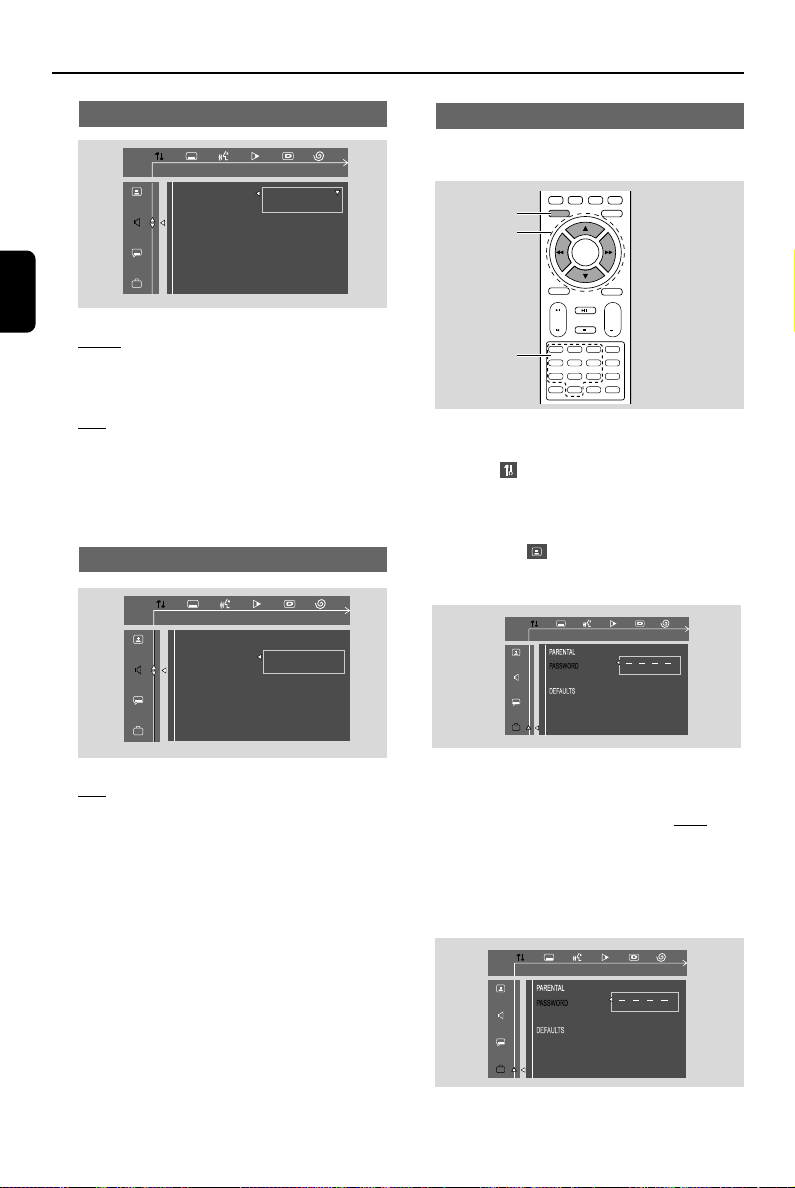
Modo Night
NIGHT MODE
TEST TONE
NIGHT MODE SET TO OFF
OFF
ON
DESL
Selecione quando você deseja aproveitar o som
surround com todo seu alcance dinâmico.
LIG
Selecione para nivelar o volume. A saída de
volume alto será suavizada e a saída de volume
baixo é aumentada para um nível audível. Esta
função está disponível apenas para filmes com
modo Dolby Digital.
Teste de Tom
NIGHT MODE
TEST TONE
OFF
ON
Alterando a senha
Você pode alterar o código de quatro dígitos
usado o Controle Pais.
A-B
SLEEP/TIMER
CLOCK
MODE
SYSTEM MENU
OK
AUDIO MUTE
1
2
3
4
5
6
7
8
9
SUBTITLE
PROG
0
DISC MENU
+
VOL
GOTO
ZOOM
DSC
DBB
1
5
32
4
1 No modo de disco, pressione SYSTEM
MENU.
2 Selecione e pressione 4.
➜ A reprodução será pausada.
3 Pressione à / á/4/3 no controle remoto
para navegar pelo menu.
➜ Mova para e pressione á.
➜ Mova para "CONTROLE PAIS, e pressione
á.
OSD LANG
ENTER CODE
LEFT.
LIG
Após selecionar este item, o sistema irá começar
a testar a partir de ciclos os alto-falantes da
esquerda, da direita e subwoofer até você sair
do teste de tom
–Você pode ajustar o nível dos alto-falantes
quando você estiver testando-os.
–A disponibilidade de vários testes de canais
depende do número de alto-falantes conectado.
Observação:
–Você pode pressionar à para sair do modo de
teste de tom a qualquer momento.
94
PLEASE ENTER OLD PASSWORD
4 Use o teclado numérico (0-9) para inserir o
código atual de quatro dígitos.
➜ A senha fornecida como padrão é 1234.
➜ Se você esquecer o código de "quatro
dígitos", pressione 9 quatro vezes, o sistema irá
voltar para a senha padrão.
5 Então insira o novo código. Pressione o mesmo
código novamente para confirmar.
6 Pressione o SYSTEM MENU novamente para
remover o menu.
Page 29
5
Operações do MENU do DVD
Limitando a reprodução através do nível
de configuração parental
Alguns DVDs podem ter um nível de controle
parental designados para todo o disco ou para
certas cenas no disco. Esta função permite a
você configurar o nível de limitação de
reprodução. Os níveis de classificação são de 1 a
8 e dependem do país. Você pode proibir a
reprodução de certos discos que não são
adequados para o seu filho ou que contenham a
opção de exibição de cenas alternativas.
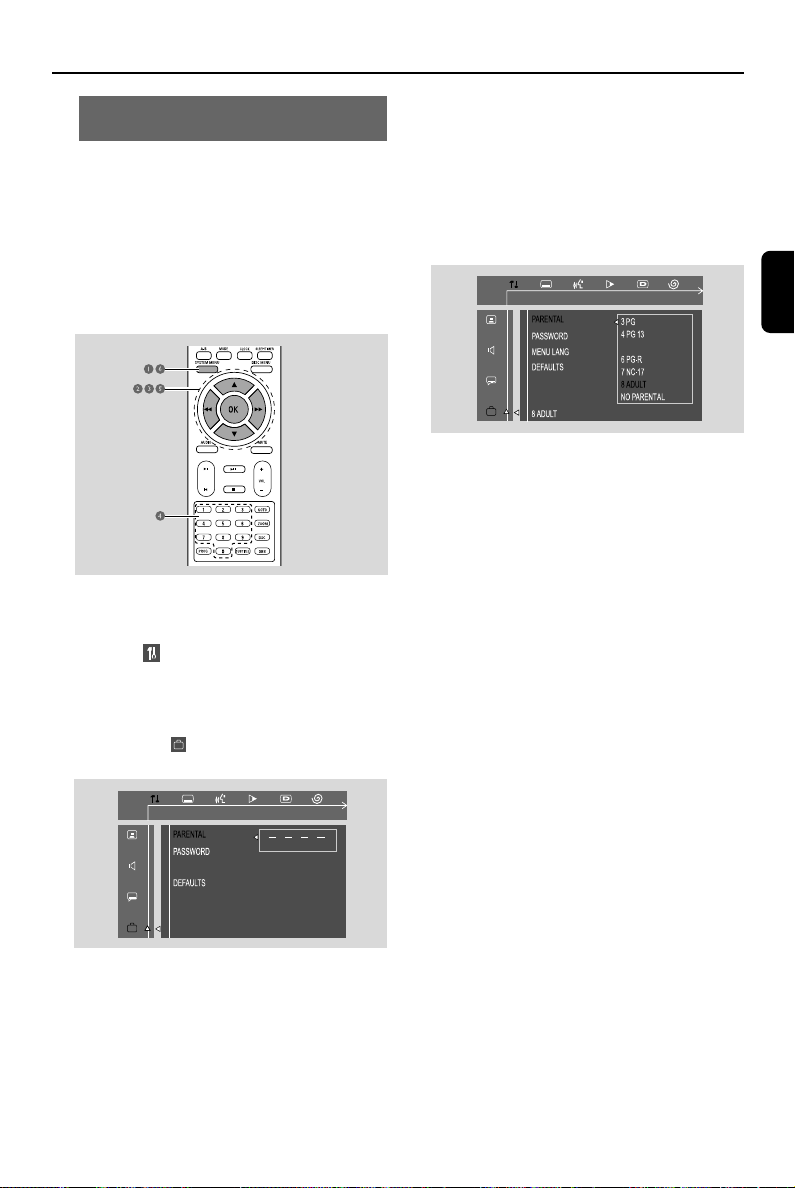
1 No modo de disco, pressione SYSTEM
MENU.
2 Selecione e pressione 4.
➜ A reprodução será pausada.
3 Pressione à / á/4/3 no controle remoto
para navegar pelo menu.
➜ Mova para, e pressione á.
➜ Mova para "PARENTAL", e pressione á.
ENTER CODE
OSD LANG
PLEASE ENTER PASSWORD
4 Use o Teclado Numérico (0-9) para inserir o
código atual de quatro dígitos.
5 Pressione 3 / 4 para selecionar um nível de
classificação entre 1-8 e pressione OK.
➜ DVDs classificados acima do nível que você
selecionou não serão reproduzidos a não ser
que você insira a sua senha ou escolha um nível
de classificação elevado. Selecione "Sem Parental"
para desativar o Nível Parental e reproduzir
todos os tipos de disco.
Português
6 Pressione o SYSTEM MENU novamente para
remover o menu.
Explicações de classificação
SEM PARENTAL – Irá reproduzir todos os
discos.
8 ADULT – material apenas para adulto;
visualizado apenas por adultos devido a cenas de
sexo, violência ou idioma.
7 NC-17 – Nenhuma criança com menos de
17; não recomendado para crianças com menos
de 17 anos.
6 PG-R – Acompanhamento de um parente Restrito; recomendado que os parentes evitem
que seus filhos com menos de 17 anos assistam
ou que eles assistam apenas acompanhados de
um parente ou guardião adulto.
4 PG 13 – Material adequado para crianças
com menos de 13 anos.
3 PG – Acompanhamento de um parente
sugerido.
1 G – Audiência geral; recomendado para todas
as idades.
– IDIOMA OSD (idioma do menu)
Para configurar o idioma de exibição da tela. A
configuração padrão é o idioma Inglês.
–Padrão
Se REINICIAR for selecionado, todos os itens no
menu de configuração serão reiniciados para a
configuração padrão, exceto a Configuração
Padrão e o Controle Pais.
95
Page 30

Sintonizador
Sintonizando estações de rádio
1 Pressione STANDBY ON y no aparelho para
ligar a última fonte selecionada.
2 Pressione repetidamente SOURCE (ou
TUNER no controle) até que FM seja exibido.
3 Pressione e segure TUNING à / á no
Português
aparelho até que a freqüência na tela comece a
alterar.
➜ A tela exibe SEARCH durante a função
automática.
➜ Após o sistema sintonizar uma estação com
recepção suficiente, a tela exibe sua freqüência.
● Para sintonizar uma estação com sinal fraco,
pressione rapidamente e repetidamente
TUNING à / á( ou à / á no controle)
até que uma boa recepção seja encontrada.
4 Repita o passo 3 se necessário até você
encontrar a estação desejada.
Armazenando estações prédefinidas de rádio
Você pode pré-definir até 40 estações FM sem
considerar a recepção.
Programação manual
1 Sintonize a sua estação de rádio desejada
(consulte "Sintonizando estações de rádio").
2 Pressione rapidamente PROGRAM.
➜ ”P0O” e “PROG” são exibidos.
3 Pressione ¡ / ™ (ou as Teclas numéricas no
controle) para selecionar o número pré-definido
desejado.
4 Pressione novamente PROGRAM para
armazenar a estação de rádio.
➜ “PROG” desaparece da tela.
● Repita os passos 1-4 para armazenar outras
estações de rádio.
Auto-armazenamento: programação
automática
Auto-armazenamento inicia a programação
automática de estações de rádio a partir do prédefinido no 1. Qualquer pré-definição anterior
manualmente programada será excluída.
● No modo de sintonia, pressione e segure
PROGRAM no aparelho até que
AUTOPROG apareça.
➜ Durante a programação automática, a tela
exibe AUTOPROG.
➜ As estações disponíveis são programadas (40
FM).
➜ Após armazenar todas as estações, a primeira
estação armazenada automaticamente começa a
tocar.
Ouvindo estações de rádio prédefinidas
● No modo de sintonia, pressione ¡ / ™ (ou as
Teclas numéricas no controle) para
selecionar o número pré-definido desejado.
➜ O número pré-definido, freqüência de rádio e
waveband são exibidos.
Excluindo uma estação de rádio
pré-definida
1 No modo de sintonia, pressione ¡ / ™ (ou as
Teclas numéricas no controle) para
selecionar o número pré-definido desejado.
➜ O número pré-definido, freqüência de rádio e
waveband são exibidos.
2 Pressione e segureÇaté que "EXCLU DO"
apareça.
➜ A estação de radio pré-definida será excluída.
➜ Todas as outras estações de rádio pré-
definidas com números altos serão eliminadas
individualmente.
Dicas úteis:
– Você pode excluir uma estação pré-definida
armazenando outra freqüência neste local.
96
Page 31

Relóglo/Timer
Visualizando o relógio
O relógio (se estiver configurado) será exibido
no modo de espera.
Para visualizar o relógio em qualquer
modo de fonte (DISCO ou
SINTONIZADOR, por exemplo)
● Pressione rapidamente CLOCK no controle
remoto.
● Você pode pressionar MODE no aparelho para
alternar entre formado 12-horas e 24-horas.
➜ O relógio é exibido por alguns segundos.
➜ Se o relógio não foi configurado, "--:--" é
exibido.
Configurando o relógio
1 No modo de espera ou ligado, pressione e
segure CLOCK no controle remoto.
➜ Os dígitos do relógio piscam no painel de
exibição.
➜ Se o relógio não foi configurado, "--:--" pisca.
2 Pressione ¡ ou ™ repetidamente para
configurar as horas.
3 Pressione à ou á repetidamente para
configurar os minutos.
4 Pressione CLOCK novamente para armazenar
as configurações.
➜ O relógio começa a funcionar.
Observações:
–A configuração do relógio será apagada quando
o sistema for desconectado da fonte de energia.
–O sistema sairá do modo de configuração de
relógio se nenhum botão for pressionado por 15
segundos.
Configurando o timer
O sistema pode ligar automaticamente no modo
DISCO ou SINTONIZADOR automaticamente
em um horário pré-definido, servindo como um
despertador.
IMPORTANTE!
– Antes de configurar o timer, tenha certeza
que o relógio está correto.
–Para configurar um novo timer, você
precisa desativar o relógio timer anterior.
1 No modo de espera, pressione e segure
SLEEP/TIMER no controle por mais de cinco
segundos para entrar no modo de
configuração.
➜ A fonte atual e os dígitos do relógio piscam
no painel.
➜ "SEM TIMER" será exibido rapidamente se o
relógio do timer não estiver configurado.
2 Pressione DISC ou TUNER para selecionar a
fonte desejada.
● Antes de configurar o relógio, tenha certeza que
a fonte de música foi preparada.
DISC – carrega o disco.
TUNER – sintoniza a estação de rádio
desejada.
3 Pressione ¡ ou ™ repetidamente para
configurar as horas.
4 Pressione à ou á repetidamente para
configurar os minutos.
5 Pressione SLEEP/TIMER para armazenar o
horário.
➜ permanece na tela.
● No tempo pré-definido, a fonte selecionada será
reproduzida.
Para desativar o timer
● No modo de espera, pressione e segure
SLEEP/TIMER até "TIMER DESL" ser exibido.
Observações:
–O sistema sairá do modo timer se nenhum
botão for pressionado por 15 segundos.
–A tela exibe se o timer estiver ativado, e
desaparece se estiver desativado.
Configurando o tempo de sleep
O tempo de sleep permite ao sistema desligar
automaticamente após um período de tempo
especificado.
1 Pressione SLEEP/TIMER no controle remoto
repetidamente para selecionar um tempo prédefinido.
➜ As seleções são as seguintes (tempo em
minutos):
15 ™ 30 ™ 45 ™ 60 ™ 90 ™120 ™ OFF
2 Pressione SLEEP/TIMER até você alcançar o
tempo desejado.
Para desativar o tempo sleep
● Pressione SLEEP/TIMER repetidamente até
que "DESL" seja exibido, ou pressione o botão
STANDBY ON y.
Português
97
Page 32
Especificações
AMPLIFICADOR
Saída de força
Alto falantes L/R................25 W /channel RMS
Subwoofer ............................................. 50 W RMS
Canal do alto-falante
Resposta de freqüência .....................................................
............................................ 200 Hz - 18 kHz / ± 3 dB
Taxa Signal-to-Noise ....... > 60dB (A-weighted)
Português
Sensibilidade de Entrada
AUX In ............................................................... 500 mV
Sensibilidade da saída da
Linha de Saída (1KHZ 0dB) .................... 2 + 0.2V
SINTONIZADOR
Alcance de sintonia..............FM 87.5 – 108 MHz
Taxa Signal-to-Noise ............................ FM ≥ 50 dB
DVD
Tipo de laser.......................................... Semicondutor
Diâmetro do disco ............................... 12cm / 8cm
Decodifoicação de Vídeo........ MPEG-2 / MPEG-1
DAC Vídeo............................................................. 12 Bits
Sistema de sinal........................................ PAL / NTSC
Formato de vídeo ......................................... 4:3 / 16:9
Vídeo S/N ...................................... 56 dB (minimum)
Saída do vídeo componente.......... 1.0 Vp-p, 75 Ω
Saída S-Video........................... Y - 0.714 Vp-p, 75 Ω
...................................................... C - 0.286 Vp-p, 75 Ω
DAC Áudio........................................ 24 Bits / 96 kHz
UNIDADE PRINCIPAL
Classificação do Fornecimento de Energia
..............110-127V 60Hz/220-240V 50Hz, alterável
Consumo de energia
Ativo..................................................................... 30 W
Espera .................................................................<3 W
Dimensões (w x h x d).......218 x 90 x 222 (mm)
Peso.............................................................................1.24kg
Dimensão da embalagem (w x h x d)
...................................................550 x 314 x 330 (mm)
Peso bruto....................................................................9.7kg
ALTO-FALANTES
Sistema ................................................1-way, Bass reflex
Impedância .................................................................... 8 Ω
Alcance dos alto-falantes................. 3’’ alcance total
Resposta de freqüência ................. 80 Hz – 20 kHz
Dimensões da embalagem (w x h x d)
.....................................................125 x 250 x 232 (mm)
Peso...................................................... 2.4 kg/left speaker
............................................. 1.76 kg/alto-falante direito
SUBWOOOFER
Impedância................................................................... 6 Ω
Alcance do alto-falante................... 5.25” subwoofer
Reposta de freqüência ......................60HZ—1K HZ
Dimensões (w x h x d )................................................
......................................................147 x 250 x 232(mm)
Peso. ...............................................................................2.4kg
Especificações e aparência externa sujeitas
a alteração sem aviso prévio.
98
Page 33

Procura de problemas
AVISO
Sob nenhuma circunstância você deve tentar consertar o sistema sozinho, e isso irá invalidar a
garantia. Não abra o sistema porque há risco de choque elétrico.
Se uma falha ocorrer, primeiro cheque os pontos listados abaixo antes de levar o sistema para
conserto. Se você não conseguir consertar o problema seguindo as instruções abaixo, consulte
o seu revendedor ou a Philips para ajuda.
Problema
Sem força.
Sem imagem.
Imagem distorcida ou ruim.
Solução
✔ Cheque se o cabo de força AC foi
conectado adequadamente.
✔ Pressione STANDBY ONB no Sistema de
DVD ou B no controle remoto para ligar a
força.
✔ Cheque se a TV foi ligada.
✔ Cheque a conexão de vídeo.
✔ Pressione SOURCE no aparelho de DVD
repetidamente para selecionar "DVD" ou
pressione DISC no controle remoto.
✔ Configure a sua TV para o canal de Vídeo In
correto. Este canal normalmente é próximo do
canal 00. Ou, você pode ter um botão no
controle da sua TV que seleciona Auxiliar ou
Canal A/V In. Consulte o manual da sua TV para
maiores detalhes. Ou, mude de canais na Tv até
que a imagem de DVD apareça na TV.
✔ Se a função de scan progressivo for ativada, mas
a TV conectada não for compatível com sinais
progressivos ou os cabos não estão conectados
corretamente, consulte a página 18-19 para a
configuração adequada ou para desativar a
função de scan progressivo como exibido
abaixo:
1) Desligue o modo de scan progressivo ou
ligue o modo entrelaçado.
2) Selecione "DESL" no menu "PROGRESSIVO"
do menu de configuração do sistema, então
pressione SYSTEM MENU para sair do menu.
✔ Algumas vezes uma pequena distorção aparece
na tela. Este não é um problema.
✔ Limpe o disco.
Português
Imagem completamente distorcida ou
em preto e branco.
✔ A TV possui o sistema de cor padrão. Se o
sistema de cor do DVD ou do disco for
diferente do sistema de cor da sua TV, a imagem
pode ser distorcida ou sem cor.
99
Page 34

Procura de problemas
Português
A relação largura/altura da tela não pode
ser alterada mesmo se configurada com
o formato da TV.
Nenhum som ou som distorcido.
O aparelho de DVD não inicia a
reprodução.
O aparelho de DVD não responde
quando os botões são pressionados.
✔ A relação altura-largura é estampada no disco
de DVD.
✔ Dependendo da TV, pode não ser possível
alterar a relação altura/largura.
✔ Ajuste o volume.
✔ Cheque se os alto-falantes foram conectados
corretamente.
✔ Tr oque os cabos dos alto-falantes
✔ Desconecte os fones de ouvido.
✔ Se o sistema estiver pausado, em câmera lenta
ou com avanço/retrocesso rápido, pressione
ÉÅ (ou ÉÅ no controle) para continuar o
modo de reprodução normal.
✔ Insira um disco com a face de reprodução
virada para baixo.
✔ Cheque o tipo de disco, sistema de cor e
código regional. Verifique se não há arranhão
ou sujeira no disco.
✔ Pressione SYSTEM MENU para desligar o
menu de configuração.
✔ Cancele a função de classificação de controle
parental ou altere o nível de classificação.
✔ Umidade pode condensar dentro do sistema.
Remova o disco e deixe o sistema ligado por
pelo menos uma hora.
✔ Desconecte o plugue de energia da tomada e
coloque novamente.
Não é possível ativar algumas funções,
como Legendas ou Áudio multi-idioma.
A recepção de radio é fraca.
100
✔ Som ou legenda multi-idioma não foi gravado
no DVD.
✔ Alterar o idioma de som ou da legenda é
proibido no DVD.
✔ As funções podem não estar disponíveis no
disco.
✔ Caso o sinal seja muito fraco, ajuste a antena
ou conecte uma antena externa para melhor
recepção.
✔ Aumente a distância entre o Sistema e o seu
aparelho de TV ou VCR.
Page 35

Procura de problemas
O timer não está funcionando.
A configuração de Relógio/Timer foi
excluída.
O controle remoto não funciona.
Zumbido baixo ou barulho de buzina.
Resposta fraca do baixo.
Incapaz de selecionar Scan Progressivo.
✔ Configure o relógio adequadamente.
✔ A força foi interrompida ou o cabo de força foi
desconectado. Reinicie o relógio/timer.
✔ Selecione a fonte correta (DISCO ou AUX, por
exemplo) antes de pressionar o botão de
função.
✔ Aponte o sensor do controle remoto na
unidade.
✔ Reduza a distância do aparelho.
✔ Remova qualquer obstáculo possível.
✔ Troque as baterias por novas.
✔ Cheque se as baterias foram conectadas
corretamente.
✔ Posicione o sistema de DVD o mais longe
possível dos dispositivos elétricos (como altofalante, TV) que podem causar interferência.
✔ Cheque a polaridade de todos os alto-falantes.
✔ Cheque se a saída do sinal de vídeo foi
alterada para 'Ypbpr'.
Português
101
Page 36

Glossário
Português
102
Analog (Analógico) Som que não foi
transformado em números. O som analógico
varia, enquanto o som digital possui valores
numéricos. Estes plugues enviam áudio através de
dois canais, o da esquerda e da direita.
Aspect ratio (Relação altura-largura): O
tamanho da relação altura-largura de uma imagem
exibida. A relação horizontal vs. vertical de uma
TV convencional. É 4:3, e a da wide-screen é de
16:9.
ÁUDIO OUT Jacks (Plugues ÁUDIO
OUT): Plugues na parte traseira do Sistema de
DVD enviam áudio para outro sistema (aparelho
de TV, Stereo, etc.).
Bit Rate: A quantidade de dados usados para
reter uma extensão de música; medida e, kilobits
por segundo, ou kbps. Ou, a velocidade em que
você gravou. Geralmente, quanto maior a bit rate,
melhor a qualidade de som. Entretanto, maiores
bit rates usam mais espaço em um disco.
Chapter (Capítulo): Seções de uma imagem
ou partes de uma música em um DVD que seja
menor do que os títulos. Um título é composto
de vários capítulos. Para cada título é designado
um número permitindo alocar o título que você
deseja.
Component Vídeo Out Jacks (Plugues de
Saída de Vídeo Componente): Plugues na
parte de trás do Sistema de DVD que envia vídeo
em alta qualidade para a sua TV que possui
plugues de entrada de Vídeo Componente (R/G/
B, Y/Pb/Pr, etc.).
Disc menu (Menu do disco): Uma tela
preparada para seleção de imagens, som, legenda,
multi-ângulo, etc. gravada em um DVD.
Digital: Som que foi convertido em valores
numéricos. Som Digital disponível quando você
usar plugues COAXIAL E ÁUDIO OUT DIGITAL
ou OPTICO. Estes plugues enviam áudio através
de múltiplos canais, ao invés de apenas dois canais
como o modo analógico.
Dolby Digital: Um sistema de som surround
desenvolvido pela Dolby Laboratories contendo
até seis canais de áudio digital (esquerda e direita
frontal, surround esquerda, direita e central).
DTS: Digital Theater Systems. Este é um sistema
de som surround, mas diferente do Dolby Digital.
Os formatos foram desenvolvidos por diferentes
empresas.
JPEG: Um sistema de compressão de imagem
fornecido pelo Joint Photographic Expert Group,
que possui uma pequena diminuição na qualidade
da imagem em relação a alta taxa de compressão.
MP3: Um formato de arquivo com sistema de
compressão de dados de som, "MPE" é a
abreviação de Motion Picture Experts Group 1
(ou MPEG-1) Audio Layer 3. Através do formato
MP3, um CD-R ou CD-RW pode conter quase
10 vezes o volume de dados do que um CD é
capaz.
Multichanne (Multi-Canal): DVD é
especificado como contendo todas as faixas de
som constituindo um campo de som. Multi-canal
refere-se a estrutura de faixas de som com três
ou mais canais.
Parental control (Controle parental): Uma
função do DVD para limitar a reprodução do
disco considerando a idade do usuário de acordo
com os níveis de limitação em cada país. As
limitações variam de disco para disco; quando for
ativada, a reprodução será proibida se o nível do
software for maior do que o nível configurado
pelo usuário.
PCM -Pulse Code Modulation (PCM -
Modulação do código de pulso): Um
sistema para converter sinal de som analógico
para sinal digital em um processamento posterior
sem a compressão de dados.
Playback control - PBC (Controle de
reprodução - PBC): Refere-se ao sinal gravado
nos CDs ou SVCD de vídeo para controle de
reprodução. Ao usar os menus de tela gravados
em um CD ou SVCD de vídeo que suporte PBC,
você pode aproveitar um software interativo
assim como software com a função de procura.
Progressive Scan - P-Scan (Scan
Progressivo - P-Scan): Exibe todas as linhas
horizontais de uma imagem de uma vez, como
sinal de quadro. O sistema pode converter vídeo
entrelaçado de um DVD em formato progressivo
para conexão de uma exibição progressiva. Isso
aumenta drasticamente a resolução vertical. Um
aparelho de TV com scan progressivo é
necessário para receber saída de scan progressivo
de outro sistema.
Region code (Código de região): Um
sistema permitindo ao disco ser reproduzido
apenas em uma região pré-definida. Esta unidade
irá reproduzir apenas discos que possuem
códigos de região compatíveis. Você pode
encontrar o código de região da sua unidade na
etiqueta do produto. Alguns discos são
compatíveis com mais de uma região (TODAS as
regiões).
S-Video: Produz uma imagem clara enviando
sinais separados pela luminosidade e cor. Você
pode usar S-Vídeo apenas se a sua TV conter
plugue S-Vídeo.
Sampling Frequency (Sample rate):
Sample rate de dados quando dado analógico for
convertido para dado digital. A freqüência
representa numericamente a quantidade de
tempo que o sinal analógico é amostrado por
segundo.
Surround: Um sistema para usuários criarem
campos de som tri-dimensionais realísticos e
organizados de acordo com os alto-falantes ao
redor de quem está ouvindo.
Title (Título): A seção mais longa de uma
imagem ou de uma música em um DVD, em um
software de vídeo, em todo o álbum ou em um
software de áudio. Para cada título é designado
um número permitindo alocar o título que você
deseja.
VÍDEO OUT jack (Plugue VÍDEO OUT):
Plugue na parte traseira do DVD que envia vídeo
para a TV.
 Loading...