

Page 1

Gebrauchsanweisung
1
Einführung 2
1. Intelligente Fernbedienung 2
2. Fernbedienung aufladen 3
Die ersten Schritte 6
1. Aktivieren der Fernbedienung 6
2. Ein Gerät auswählen 7
3. Ein Gerät bedienen 8
4. Einstellungen vornehmen 10
Alle Möglichkeiten ausschöpfen 13
1. Einführung 13
2. Tasten programmieren 15
3. Tasten und Menü-Elemente beschriften 18
4. Geräte hinzufügen und verschieben 20
5. Löschen und wiederherstellen 22
6. Makros aufzeichnen und Timer einstellen 24
7. ProntoEdit 30
Problembehebung 32
Allgemeine Probleme 32
Probleme beim Programmieren 32
Probleme beim Aufladen 34
Häufig gestellte Fragen 35
Überblick über die Symbole 37
Technische Daten 39
Index 40
Inhalt
Page 2

Gebrauchsanweisung
2
Diese intelligente Fernbedienung kann für alle Geräte benutzt
werden, welche auf die Infrarotsignale einer Fernbedienung
reagieren. Dank des benutzerfreundlichen Touchscreens und der
intuitiven Benutzerschnittstelle stellt diese Fernbedienung für
jeden Benutzer die perfekte Lösung dar.
Sie können diese Fernbedienung vollständig Ihren Wünschen
entsprechend programmieren. Sie können Geräte und Funktionen
hinzufügen, Tasten umbenennen, Makros aufzeichnen und Timer
einstellen. Damit diese Fernbedienung Ihre UniversalFernbedienung werden kann, haben wir sie so gestaltet, daß sie
von existierenden Fernbedienungen lernen kann.
Einführung
1. Intelligente Fernbedienung
Direkt-Zugriff-Tasten
Links-/Rechts-Tasten
Sendendes Auge
Touchscreen
lernendes Auge
Aufladekontakte
Deckel des
Batteriebehälters
Kontrast-
einstellung
Taste für die
Hintergrund-
beleuchtung
serieller
Anschluß
Reset-Taste
Page 3

Gebrauchsanweisung
3
Einführung
2. Fernbedienung aufladen
AA-Batterien
1 Schieben Sie den an der Rückseite
der Fernbedienung befindlichen
Batteriedeckel zurück.
Symbol für die Fernbedienung:
Halten Sie dieses Symbol einige Sekunden
eingedrückt, um ins Setup zu gehen
Menü-Mode:
Die Fernbedienung
Ihren
Wünschen
entsprechend
anpassen
Home:
Ins Home-Menü gehen
Makro-Menü:
Gespeicherte Liste
der Befehle öffnen
Geräte-Menü:
Steuerungsmasken
der Geräte öffnen
Maskennummer:
Zeigt die aktive
Steuerungsmaske
Pfeiltasten
Um in die vorige bzw.
nächste Steuerungsmaske zu gehen
Steuerungsmaske:
Befehle an die
einzelnen Teile
schicken
Page 4

Gebrauchsanweisung
4
2 Setzen Sie die 4 (mit der
Fernbedienung mitgelieferten)
AA-Batterien so ein, wie an der
Innenseite des Batteriebehälters
angezeigt wird.
3 Setzen Sie den Deckel wieder auf.
Nach einigen Sekunden läuft die Fernbedienung automatisch hoch und piepst
zweimal, um anzuzeigen, daß sie betriebsbereit ist.
Wenn die Batterien fast leer sind, blinkt oben in der Mitte des Displays die
Anzeige Batterie leer . Ersetzen Sie die Batterien möglichst schnell, um ein
perfektes Funktionieren zu gewährleisten.
Hinweis Wenn die Batterien leer sind oder wenn Sie die Batterien ersetzen, speichert
die Fernbedienung alle Einstellungen. Lediglich die Zeitangaben müssen
nachher neu eingestellt werden.
Option: Aufladestation
Achtung Benutzen Sie die Aufladestation nur zusammen mit dem wiederaufladbaren
NiMH-Batteriesatz von Philips.
1 Schieben Sie den an der Rückseite der Fernbedienung befindlichen
Batteriedeckel zurück.
2 Entfernen Sie das Kunststoff-Fach
für die AA -Batterien aus dem
Batteriebehälter.
Einführung
Page 5

Gebrauchsanweisung
5
3 Setzen Sie den Batteriesatz
(zusammen mit der Aufladestation)
so ein, wie am Batteriesatz
seitlich angezeigt wird.
4 Setzen Sie den Deckel wieder auf.
Nach einigen Sekunden läuft die Fernbedienung automatisch hoch und piepst
zweimal, um anzuzeigen, daß der Startvorgang abgeschlossen wurde.
5 Stecken Sie den Adapter in eine
Wandsteckdose und verbinden
Sie diesen mit der Aufladestation.
6 Stellen Sie die Fernbedienung auf die Aufladestation.
Der Aufladevorgang startet automatisch. Die Leuchte an der Vorderseite der
Aufladestation zeigt den Aufladevorgang an. Sobald der Batteriesatz
vollständig aufgeladen ist, erlischt diese Leuchte.
Hinweise · Sie können die Fernbedienung während des Aufladevorgangs benutzen.
· Die normale Aufladedauer beträgt 2 bis 3 Stunden, je nach Zustand des
Batteriesatzes.
Wenn der Batteriesatz fast leer ist, blinkt oben in der Mitte des Displays die
Anzeige Batterie leer . Ersetzen Sie die Batterien möglichst schnell, um
perfektes Funktionieren zu gewährleisten.
Hinweis Wenn der Batteriesatz völlig leer ist, speichert die Fernbedienung sämtliche
Einstellungen. Lediglich die Zeitangaben müssen erneut eingestellt werden.
Einführung
Page 6

Gebrauchsanweisung
6
Display einschalten
Berühren Sie den Bildschirm vorsichtig mit einem Finger oder mit
einem stumpfen, weichen Gegenstand (z.B. Radiergummi).
Das Display wird aktiviert und Sie sehen die Home-Maske.
Hinweise · Wenn auf dem Display nichts zu erkennen ist, müssen Sie auf der linken Seite
des Geräts den Kontrast nachstellen.
· Falls eine andere Maske erscheint, drücken Sie die Home-Taste .
· Die Fernbedienung wird automatisch heruntergefahren.
Hintergrundbeleuchtung benutzen
Drücken Sie die Taste für die Hintergrundbeleuchtung, die sich auf der
linken Seite befindet.
Die Hintergrundbeleuchtung wird nach einigen Sekunden ausgeschaltet, um
Energie zu sparen.
Hinweis In den Einstellungen (S. 10) können Sie dafür sorgen, daß die
Hintergrundbeleuchtung beim Einschalten der Fernbedienung automatisch
aktiviert wird.
Use-Mode
Die Fernbedienung hat mehrere “Modes” oder Betriebsarten. Wenn Sie die
Fernbedienung zum ersten Mal einschalten, startet diese im Use-Mode, damit Sie
Ihre Geräte sofort bedienen können.
Im Use-Mode ist das Symbol für die Fernbedienung vollständig sichtbar. Falls
dieses Symbol von einem Label (wie oder ) verdeckt wird, müssen Sie
auf die Seite 14 gehen, um die Fernbedienung auf Use-Mode umzuschalten.
Die ersten Schritte
1. Aktivieren der Fernbedienung
Page 7

Gebrauchsanweisung
7
Über das Home-Menü
Im Home-Menü finden Sie Tasten für die gängigsten Video- und Audiogeräte.
Diese Tasten sind vorprogrammiert, um mit den gängigsten Geräten der Marken
Philips, Marantz sowie anderer Hersteller zusammenzuarbeiten. Falls Sie Geräte
anderer Hersteller haben, die nicht Ihrer Fernbedienung entsprechen, können Sie
Ihre Fernbedienung anhand der Original-Fernbedienungen programmieren
(siehe S. 15).
Drücken Sie auf das Gerät, das Sie bedienen möchten.
Die erste Steuerungsmaske für das ausgewählte Gerät erscheint.
Die ersten Schritte
2. Ein Gerät auswählen
Page 8

Gebrauchsanweisung
8
Über das Geräte-Menü
Mit dem Geräte-Menü können Sie leicht vom einen Gerät zum anderen gehen,
ohne ins Home-Menü zurückgehen zu müssen.
1 Wenn Sie sich in einer Steuerungsmaske für irgendein Gerät befinden,
drücken Sie den Geräte-Tab.
Es erscheint das Geräte-Menü. Mit und können Sie durch dieses
Menü blättern.
2 Im Geräte-Menü wählen Sie das Gerät aus, das Sie bedienen möchten.
Es erscheint die Steuerungsmaske,die für dieses Gerät als letzte aktiviert
wurde.
Hinweis Sie können das Geräte-Menü auch von Home aus aktivieren, indem Sie das
Symbol Geräte-Tab drücken .
Die ersten Schritte
3. Ein Gerät bedienen
Sie können die Geräte mit drei Typen von Tasten bedienen:
■ mit den Touchscreen-Tasten;
■ mit den Links- und Rechts-Tasten (unter dem Touchscreen);
■ mit den Direkt-Zugriff-Tasten (rechts vom Touchscreen).
GeräteTab
GeräteMenü
Page 9

Gebrauchsanweisung
9
Bedienung anhand der Touchscreen-Tasten
Befehle senden
Wenn Sie die Touchscreen-Tasten betätigen, senden Sie Befehle zum Gerät, das
Sie ausgewählt haben. Wenn Sie einen Befehl senden, zeigt das Symbol für die
Fernbedienung Übertragungssignale an. Welches Gerät aktiviert ist, wird auf
dem Geräte-Tab angezeigt.
Blättern
Die meisten Geräte verfügen über mehr als eine Maske für die Systemsteuerung.
Sie können mit und durch diese Steuerungsmasken blättern. Die
Maskennummer, die unten links auf dem Bildschirm erscheint, zeigt die Nummer
der Maske und die Gesamtzahl der Masken an, zum Beispiel .
Wenn Sie eine von beiden Pfeiltasten eingedrückt halten, durchlaufen Sie – wie in
einer Schleife – alle Masken zur Steuerung des jeweiligen Geräts .
Ein Gerät bedienen, ohne das aktive Gerät zu beeinflussen/
Sie können mit dem Geräte-Menü ein Gerät bedienen, während ein anderes Gerät
aktiv ist (zum Beispiel eine Videokassette zurückspulen, während Sie fernsehen):
1 Aktivieren Sie das Geräte-Menü.
2 Drücken Sie die Links- oder Rechts-Taste und halten Sie diese
eingedrückt (mit der Kennzeichnung NO IR).
Das Symbol für die Fernbedienung dreht sich.
Die ersten Schritte
Page 10

Gebrauchsanweisung
10
3 Wählen Sie das Gerät, das Sie bedienen möchten.
Die Geräte-Systemsteuerung erscheint und das Symbol für die Fernbedienung
dreht sich wieder in seine Ausgangsposition. Jetzt können Sie das neu
gewählte Gerät bedienen, ohne das aktive Gerät zu beeinflussen.
Bedienung anhand der Links- und Rechtstaste
Die Funktion der Links- bzw. Rechtstasten ändert sich je nach dem Gerät, welches
von der Fernbedienung bedient wird. Die jeweilige Funktion wird auf dem
Touchscreen direkt über der Taste angezeigt. Es kann sich entweder um die
Übermittlung eines Infrarotbefehls (IR) handeln oder um den Befehl, in eine
bestimmte Maske für ein bestimmtes Gerät zu gehen.
IR-Befehle Geräte-Seiten
Bedienung anhand der Direkt-Zugriff-Tasten
Sie können jederzeit den Ton unterbrechen, ein anderes Programm wählen oder die
Lautstärke ändern, sogar ohne den Touchscreen einzuschalten.
Die ersten Schritte
4. Einstellungen vornehmen
Die meisten Merkmale der Fernbedienung können Ihren Wünschen entsprechend
angepaßt werden:
1 Halten Sie das Symbol für die Fernbedienung einige Sekunden lang
eingedrückt.
Es erscheint die erste Setup-Maske. Sie können in die zweite bzw. dritte
Setup-Maske gehen, indem Sie mit den Pfeiltasten blättern.
2 Drücken Sie die Taste, die der zu ändernden Einstellung entspricht.
Die entsprechende Taste wird schwarz angezeigt.
3 Benutzen Sie die Links- und Rechts-Taste, um die Einstellung zu
ändern.
Page 11

Gebrauchsanweisung
11
Erste Setup-Maske
Einstellung Funktion Einstellung ändern
Battery Zeigt, wieviel Energie in der
Batterie gespeichert ist.
Uhr Schaltet die Zeitanzeige ein bzw. Drücken Sie mehrmals auf
aus. Außerdem können Sie eine die Uhr.
Zeitanzeige im 12- bzw. im
24-Stunden-Rhythmus wählen.
Zeit Stellt die Uhrzeit ein. Drücken Sie die Zeit-Taste und
benutzen Sie die Links- und
Rechts-Taste.
Tag Stellt den Tag ein. Drücken Sie die Tagestaste und
benutzen Sie die Links- und
Rechts-Taste.
LCD Bestimmt, wie lange der Drücken Sie die LCD-Taste und
Touchscreen eingeschaltet benutzen Sie die Links- und
bleibt. Rechts-Taste.
LCD Light Bestimmt, wie lange die Drücken Sie die LCD
Hintergrundbeleuchtung des Light-Taste und benutzen Sie
Touchscreens eingeschaltet die Links- und Rechts-Taste.
bleibt.
Button Light Bestimmt, wie lange die Drücken Sie die Button
Hintergrundbeleuchtung der Light-Taste und benutzen Sie
Direkt-Zugrifftasten und der die Links- und Rechts-Taste.
Links-/Rechtstasten
eingeschaltet bleibt.
Die ersten Schritte
Page 12

Zweite Setup-Maske
Einstellung Funktion Einstellung ändern
Level Schaltet die Hintergrund-
beleuchtung immer ein oder aus,
wenn der Touchscreen aktiviert
wird.
Hinweis: Wenn Sie sich für
“immer aus” entscheiden, kann
die Hintergrundbeleuchtung nur
noch über die entsprechende
Taste für die Hintergrundbeleuchtung aktiviert werden.
Mode Menu Verbirgt bzw. zeigt die Drücken Sie die Mode
Mode-Taste. Menu-Taste.
Touch Ändert den Piepston des Drücken Sie mehrmals die
Touchscreens bzw. schaltet ihn Touch-Taste.
aus.
Button Ändert den Piepston der Drücken Sie mehrmals die
Links-/Rechts-Taste und der Button-Taste.
Direkt-Zugriff-Tasten bzw.
schaltet ihn aus.
Calibrate Kalibriert den Touchscreen. Drücken Sie die Calibrate-Taste
und befolgen Sie die auf dem
Bildschirm angezeigten
Anweisungen.
Revert Schaltet die Fernbedienung auf Drücken Sie die Revert-Taste
die ab Werk vorgesehene und befolgen Sie die auf dem
Standard-Konfiguration um. Bildschirm angezeigten
Anweisungen.
Dritte Setup-Maske
Diese Maske vermittelt technische Daten über Ihre Fernbedienung.
Um den Setup-Mode zu verlassen
Drücken Sie das Setup-Label auf dem Symbol für die Fernbedienung.
Gebrauchsanweisung
12
Die ersten Schritte
Immer ein: Drücken Sie die
Level-Taste und positionieren
Sie die Anzeige mit der LinksTaste in der linken Hälfte der
Laufleiste.
Immer aus: Drücken Sie die
Level-Taste und positionieren
Sie die Anzeige mit der RechtsTaste in der rechten Hälfte der
Laufleiste.
Page 13

Gebrauchsanweisung
13
Alle Möglichkeiten ausschöpfen
1. Einführung
Diese Fernbedienung ist so vorprogrammiert, daß sie mit allen
Geräten kommunizieren kann, die über Infrarotcodes (RC-5 und
RC-6) steuerbar sind. Dies trifft auf alle Geräte der Marken Philips
und Marantz sowie auf verschiedene Geräte anderer Hersteller zu.
Diese Fernbedienung ist gerade deswegen so leistungsstark, weil
ihre Funktionen auf unterschiedliche Weise ausdehnbar sind. So
können Sie unter anderem zusätzliche Funktionen programmieren,
zusätzliche Geräte hinzufügen, Makros aufzeichnen und
Schnittstellen Ihren Wünschen entsprechend gestalten.
Mit Modes arbeiten
Während Sie die Geräte bedienen, befindet sich die Fernbedienung im Use-Mode.
Für andere Aktionen als reine Bedienvorgänge (z.B. Tasten programmieren, Makros
aufzeichnen, Geräte hinzufügen, usw.) müssen Sie den entsprechenden Mode
anwählen:
Um Geräte zu bedienen.
Um Befehle von anderen Geräten zu lernen.
Um Makros aufzuzeichnen und um Timer einzustellen.
Um Tasten und Befehle zu benennen.
Um neue Geräte hinzuzufügen.
Um Tasten, Geräte und Makros zu löschen.
Um die Reihenfolge in einem Menü zu ändern.
Page 14
Gebrauchsanweisung
14
Auf einen anderen Mode umschalten
1 Drücken Sie die Mode-Taste , die sich an der Unterseite des
Touchscreens befindet.
Das Mode-Menü erscheint.
2 Drücken Sie auf den Mode, den Sie benutzen möchten.
Das Label des aktiven Modes erscheint auf dem Symbol für die Fernbedienung.
Jetzt können Sie im Mode Ihrer Wahl arbeiten.
Hinweis Wenn ein Label angezeigt wird, können Sie auch das Mode-Menü sichtbar
machen, indem Sie auf das Label drücken.
Das Mode-Menü ausblenden
Um unbeabsichtigtes Ändern der Schnittstelle der Fernbedienung bzw. der Befehle
zu verhindern, können Sie das Mode-Menü ausblenden:
1 Vergewissern Sie sich, ob sich die Fernbedienung im Use-Mode
befindet.
2 Halten Sie das Symbol für die Fernbedienung einige Sekunden lang
eingedrückt.
Die erste Setup-Maske erscheint.
3 Blättern Sie nach unten, bis Sie die zweite Setup-Maske erreichen.
4 Drücken Sie die Mode-Menü-Taste.
Das Symbol für das Mode-Menü ist durchkreuzt.
5 Drücken Sie .
Die Fernbedienung springt in den Use-Mode. Die Mode-Taste erscheint nicht
mehr.
Alle Möglichkeiten ausschöpfen
Page 15
Gebrauchsanweisung
15
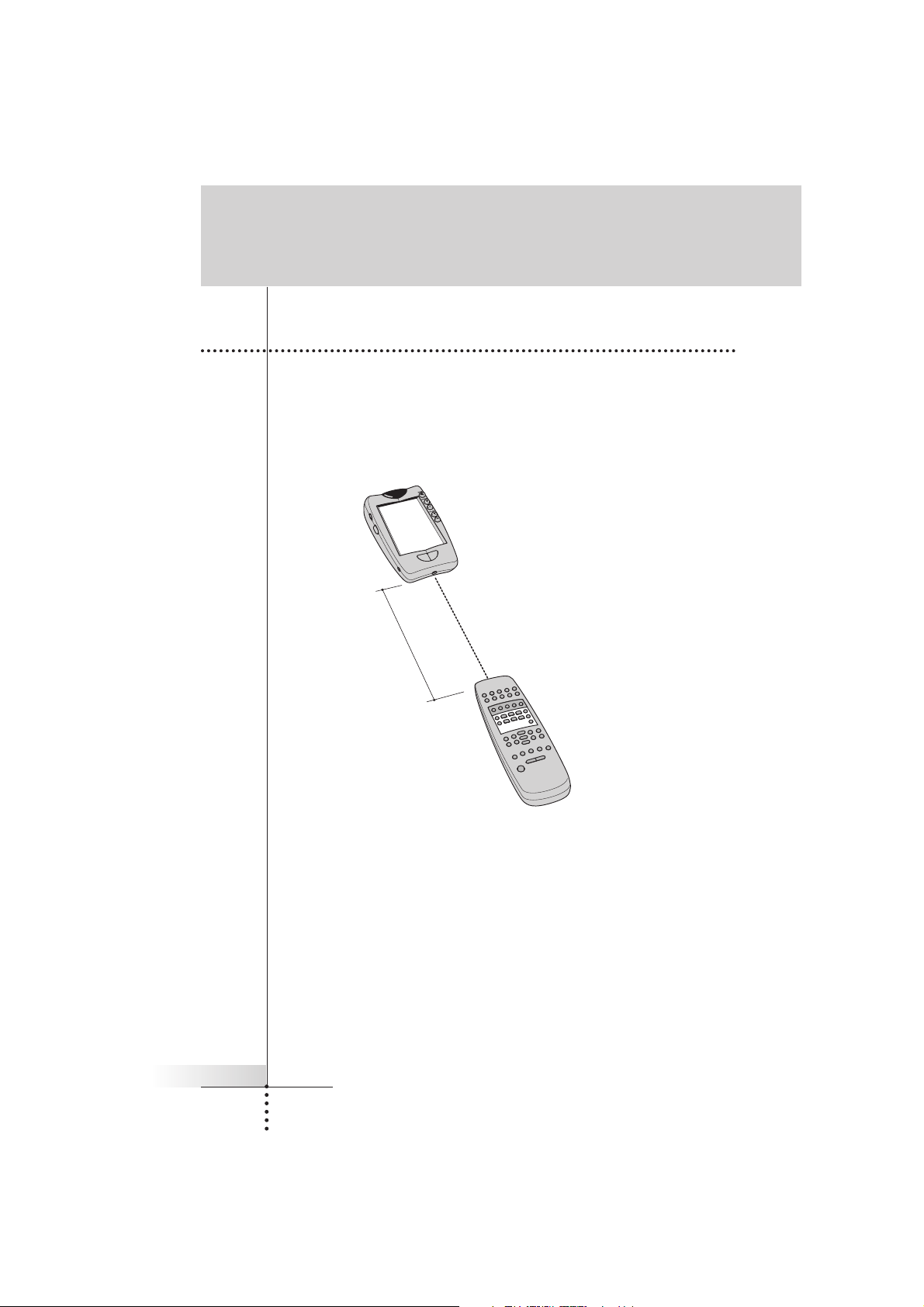
Sie können die Befehle der Fernbedienung programmieren, indem Sie
Infrarotsignale von Ihren existierenden Fernbedienungen zum lernenden Auge Ihrer
Universal-Fernbedienung schicken. Dazu positionieren Sie die UniversalFernbedienung und die jeweilige Fernbedienung eines Geräts 15 bis 20 Zentimer
voneinander entfernt auf einer flachen Oberfläche.
Folgende Tasten können programmiert werden: die Systemsteuerungstasten, die
Elemente aus dem Gerätemenü, die Direkt-Zugriff-Tasten und die Links-/RechtsTasten.
Sie können die Tasten des Home-Menüs nicht auf direktem Wege programmieren.
Diese müssen über das Geräte-Menü programmiert werden (siehe S. 16).
Auch die Fernbedienung verfügt über unbenutzte Systemsteuerungstasten, die Sie
programmieren und genauso wie existierende Tasten benennen können. Diese sind
lediglich im Learn- und Label-Mode sichtbar und erscheinen entweder mit oder
ohne Label (einer spezifischen Funktion zugedacht). Sie können ebenfalls die in der
Vergangenheit gelöschten Tasten sehen: Diese können wiederhergestellt werden,
indem Sie sie erneut programmieren oder indem Sie sie erneut benutzen für
andere Befehle.
Alle Möglichkeiten ausschöpfen
2. Tasten programmieren
15 bis 20 Zentimer
Page 16
Gebrauchsanweisung
16
Systemsteuerungstasten programmieren
1 Gehen Sie zu den Systemsteuerungstasten, die Sie programmieren
möchten.
2 Gehen Sie mit der Mode-Taste in den Learn-Mode.
Es erscheinen zusätzliche unbenutzte Tasten: Diese können programmiert und
wie existierende Tasten benannt werden.
3 Richten Sie die Original-Fernbedienung des Geräts auf das lernende
Auge der Universal-Fernbedienung. Gehen Sie vor, wie auf der Seite 15
erläutert wird.
4 Drücken Sie auf der Fernbedienung die Taste, die Sie programmieren
möchten.
Die Taste fängt zu blinken an.
5 Halten Sie die entsprechende Taste auf der Original-Fernbedienung
Ihres Geräts eingedrückt.
Sobald die Fernbedienung den Befehl erfolgreich gelernt hat, blinkt die OKAnzeige auf dem Symbol für die Fernbedienung. Sie brauchen die Taste jetzt
nicht länger zu drücken.
Wenn die Fernbedienung den Befehl nicht erfolgreich gelernt hat, hören Sie
ein kurzes Summen und auf dem Symbol für die Fernbedienung erscheint FAIL.
6 Programmieren Sie beliebig alle anderen Tasten; gegebenenfalls
können Sie diese auch umbenennen (siehe S. 18).
7 Gehen Sie über die Mode-Taste in den Use-Mode zurück.
Geräte-Items programmieren
Hinweis Wenn Sie einen Befehl für ein Geräte-Item programmieren, wird dieser Befehl
automatisch der entsprechenden Taste im Home-Menü zugeordnet.
1 Vergewissern Sie sich, ob der Geräte-Tab aktiv ist.
Der Geräte-Tab ist aktiv, wenn der Name eines Geräts angezeigt wird.
2 Gehen Sie über die Mode-Taste in den Learn-Mode.
3 Richten Sie die Original-Fernbedienung des Geräts wie weiter oben
beschrieben auf das lernende Auge der Universal-Fernbedienung.
Alle Möglichkeiten ausschöpfen
Page 17
Gebrauchsanweisung
17
4 Drücken Sie auf den Geräte-Tab, um das Geräte-Menü zu öffnen.
5 Halten Sie entweder die Links- oder die Rechtstaste der Fernbedienung
eingedrückt und drücken Sie auf das Gerät, das Sie programmieren
möchten.
Auch wenn Sie das derzeit aktive Gerät programmieren möchten, müssen Sie
im Geräte-Menü auf dieses Gerät drücken.
Auf dem Symbol für die Fernbedienung fängt das Label Device zu blinken an.
6 Halten Sie auf der Original-Fernbedienung des Geräts die Taste, welche
die Universal-Fernbedienung lernen muß, eingedrückt.
Wenn die Fernbedienung den Befehl erfolgreich gelernt hat, blinkt auf dem
Display die Anzeige OK. Sie brauchen die Taste jetzt nicht länger zu drücken.
Wenn die Fernbedienung den Befehl nicht erfolgreich gelernt hat, hören Sie
ein kurzes Summen und auf dem Symbol für die Fernbedienung erscheint FAIL.
7 Sie können jetzt beliebig alle anderen Items programmieren und über
die Mode-Taste in den Use-Mode zurückgehen.
Direkt-Zugriff-Tasten und Links-/Rechtstasten
programmieren
In den Direkt-Zugriff-Tasten sowie in den Links-/Rechtstasten können entweder
eine globale Funktion oder Funktionen für einzelne Geräte programmiert werden.
Tasten mit globaler Funktion führen immer denselben Befehl aus, unabhängig
davon, welches Gerät gerade aktiv ist. Tasten mit gerätspezifischer Funktion führen
Befehle aus, die im Zusammenhang zum aktiven Gerät stehen. Zum Beispiel: Wenn
der Videorecorder aktiv ist, entspricht die Linkstaste der Funktion Play
(Wiedergabe).
Hinweis Gerätspezifische Funktionen haben Vorrang vor globalen Funktionen. Falls Sie
die Tasten für die Lautstärke zum Beispiel global programmieren, diesen
Tasten jedoch eine spezifische Funktion für den Tuner zuordnen, dann wird,
sobald der Tuner aktiv ist, dieser spezifische Befehl ausgeführt.
Eine Taste global programmieren
1 Drücken Sie die Home-Menü-Taste .
2 Befolgen Sie die Anweisungen 2 bis 7 aus dem Abschnitt
“Systemsteuerungstasten programmieren” auf der Seite 16. Anstatt
Alle Möglichkeiten ausschöpfen
Page 18
Gebrauchsanweisung
18
eine Taste auf dem Touchscreen zu drücken, drücken Sie die Taste, die
Sie programmieren möchten.
Das Label der Taste, die Sie gerade gedrückt haben (z.B. chan+ oder left)
beginnt auf dem Symbol für die Fernbedienung zu blinken.
Eine Taste gerätspezifisch programmieren
1 Gehen Sie zum Gerät, für das Sie die Taste programmieren möchten.
2 Befolgen Sie die Anweisungen 2 bis 7 aus dem Abschnitt
“Systemsteuerungstasten programmieren” auf Seite 16. Anstatt eine
Taste auf dem Touchscreen zu drücken, drücken Sie die Taste, die Sie
programmieren möchten.
Das Label der Taste, die Sie gerade gedrückt haben (z.B. chan+ oder left)
beginnt auf dem Symbol für die Fernbedienung zu blinken.
Alle Möglichkeiten ausschöpfen
3. Tasten und Menü-Elemente
beschriften
Folgende Elemente können beschriftet werden: die Systemsteuerungstasten, die
Elemente aus den Menüs einzelner Geräte, die Makros, Makrogruppen und die
Links-/Rechtstasten.
Home-Menü-Tasten können nicht auf direktem Wege beschriftet werden.
Sie müssen über das Geräte-Menü beschriftet werden (siehe S. 20).
Eine Taste beschriften
1 Gehen Sie in die Maske, welche die Taste enthält, die Sie beschriften
möchten.
2 Gehen Sie über die Mode-Taste in den Label-Mode.
3 Drücken Sie die Taste, die Sie beschriften möchten.
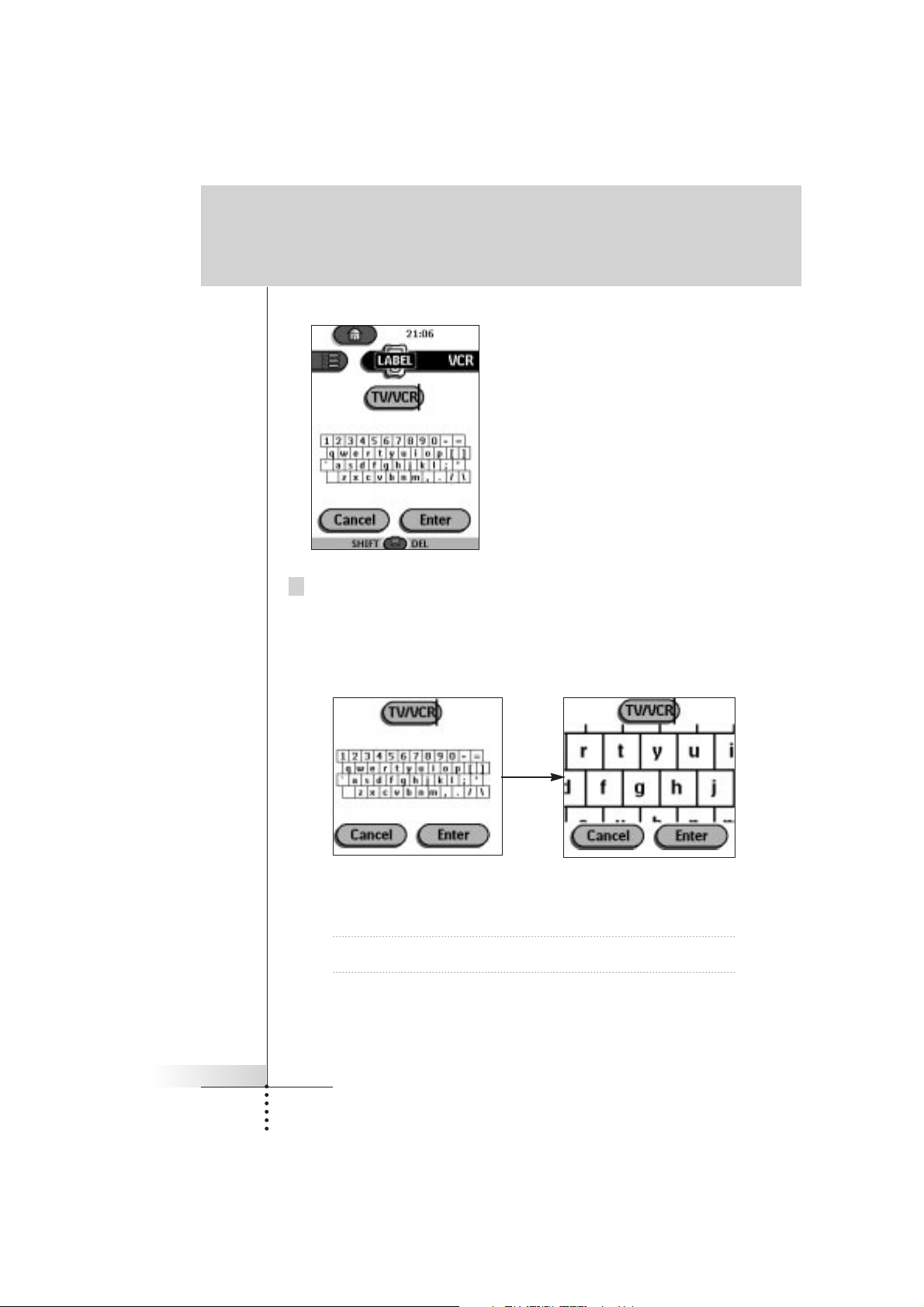
Auf dem Display erscheint eine “virtuelle auto-zoomende” Minitastatur.
Die Taste, die Sie beschriften möchten, ist oberhalb der Tastatur angezeigt.
Page 19
Gebrauchsanweisung
19
4 Bearbeiten Sie den Text.
■ Um ein Schriftzeichen zu löschen, drücken Sie die Rechtstaste.
■ Um ein Schriftzeichen hinzuzufügen, drücken Sie auf der Tastatur in der
Nähe des Schriftzeichens, das Sie hinzufügen möchten.
Es wird auf die Tastatur eingezoomt, so daß Sie genau das gewünschte
Schriftzeichen eingeben können.
Nachdem Sie das Schriftzeichen eingegeben haben, wird das Zoom
ausgefahren. Wiederholen Sie dieses Verfahren für jedes einzelne
Schriftzeichen.
Hinweis Sie können das Zoom auch ausfahren, ohne ein Schriftzeichen zu
setzen, indem Sie die Rechtstaste drücken (mit dem Text Zoom).
■ Für Großbuchstaben und Symbole drücken Sie mehrmals die Linkstaste, bis
die gewünschte Tastatur erscheint.
Alle Möglichkeiten ausschöpfen
Page 20
Gebrauchsanweisung
20
5 Drücken Sie Enter, um die Änderungen zu speichern und um in die
vorige Maske zurückzugehen.
-oderDrücken Sie Cancel, um in die vorige Maske zurückzukehren, ohne die
Änderungen zu speichern.
6 Beschriften Sie auf diese Weise alle anderen Elemente, die Sie
beschriften möchten, und gehen Sie über die Mode-Taste in den UseMode zurück.
Ein Menü-Element beschriften
1 Gehen Sie über die Mode-Taste in den Label-Mode.
2 Drücken Sie den Geräte-Tab, um das Geräte-Menü zu öffnen.
3 Halten Sie die Links- oder Rechtstaste der Fernbedienung eingedrückt
und drücken Sie auf das Gerät, das Sie programmieren möchten.
Auch wenn Sie das derzeit aktive Gerät programmieren möchten, müssen Sie
im Geräte-Menü auf dieses Gerät drücken.
4 Befolgen Sie die Anweisungen 4 bis 6 aus dem Abschnitt “Eine Taste
beschriften” auf der Seite 18.
Alle Möglichkeiten ausschöpfen
4. Geräte hinzufügen und verschieben
Geräte hinzufügen
Falls Sie ein Gerät haben, das im Geräte-Menü nicht aufgeführt wird, können Sie
dieses Gerät der Fernbedienung hinzufügen.
Sie können dem Home-Menü nicht auf direktem Wege Geräte hinzufügen. Diese
müssen über das Geräte-Menü hinzugefügt werden.
1 Vergewissern Sie sich, ob der Geräte-Tab aktiv ist.
Der Geräte-Tab ist aktiv, wenn auf dem Display der Name eines Geräts
angezeigt wird.
2 Gehen Sie über die Mode-Taste in den Add-Mode.
Auf der Fernbedienung erscheinen folgende Auswahlmöglichkeiten angezeigt:
Page 21
Gebrauchsanweisung
21
■ Create New Device (Neues Gerät erstellen): Wählen Sie diese Option, um
ein vollständig neues Gerät hinzuzufügen.
■ Copy Existing Device (Existierendes Gerät kopieren): Wählen Sie diese
Option, um ein Gerät zu kopieren, das bereits im Geräte-Menü vorgesehen
ist (z.B. für einen zweiten Fernseher).
■ Restore Deleted Device (Gelöschtes Gerät wiederherstellen): Benutzen Sie
diese Option, um ein Gerät wiederherzustellen, das Sie vorher gelöscht
haben.
3 Drücken Sie auf das Gerät, das Sie dem Geräte-Menü hinzufügen
möchten.
Hinweis Falls das Gerät, das Sie hinzufügen möchten, nicht vorgesehen ist, sollten
Sie ein ähnliches Gerät wählen. Sie können es später noch Ihren
Wünschen entsprechend anpassen.
Diese Fernbedienung bietet Ihnen die Möglichkeit, das Gerät mit oder ohne
RC-Codes hinzuzufügen.
■ Create with RC-codes (Mit RC-Codes erstellen): Wählen Sie diese Option,
falls das neue Gerät Ihres Erachtens über RC-Codes steuerbar ist. Das
neue Gerät wird mit operationellen Tasten hinzugefügt.
■ Don’t add RC codes (Keine RC-Codes hinzufügen): Wenn Sie sich für diese
Option entscheiden, wird das neue Gerät ohne operationelle Tasten
hinzugefügt. Sie können diese programmieren wie im Abschnitt
“Systemsteuerungstasten programmieren” auf der Seite 16 erläutert wird.
4 Drücken Sie die Taste Ihrer Wahl.
Das neue Gerät wird automatisch im Use-Mode angezeigt.
Menü-Elemente verschieben
Sie können die Reihenfolge der Elemente im Geräte-Menü oder im Makro-Menü
andern. Änderungen die im Geräte-Menü durchgeführt werden, werden
automatisch im Home-Menü übernommen.
1 Vergewissern Sie sich, ob der Geräte-Tab aktiv ist.
-oderVergewissern Sie sich, ob der Makro-Tab aktiv ist.
Der Geräte- oder Makro-Tab ist aktiv, wenn der Name eines Geräts bzw. eines
Makros angezeigt wird.
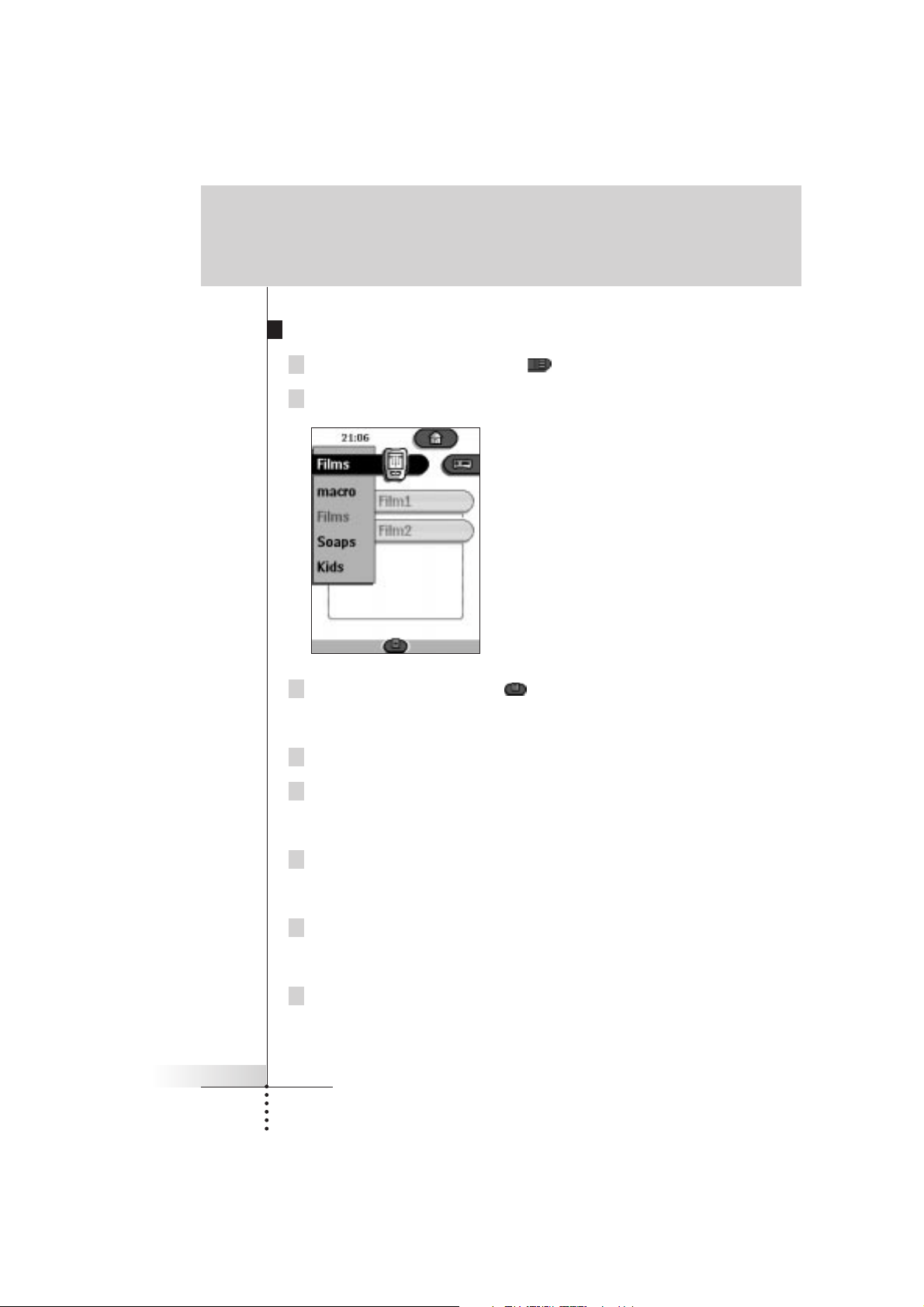
2 Gehen Sie über die Mode-Taste in den Move-Mode.
Die Fernbedienung zeigt das Menü an.
Alle Möglichkeiten ausschöpfen
Page 22
Gebrauchsanweisung
22
3 Drücken Sie das Menü-Element Ihrer Wahl.
Das Menü-Element ist jetzt markiert.
4 Benutzen Sie die Links- und Rechtstaste, um das Menü-Element nach
oben bzw. nach unten zu verschieben.
5 Drücken Sie Accept (Akzeptieren), um die Änderungen zu speichern.
Gehen Sie in den Use-Mode zurück.
Alle Möglichkeiten ausschöpfen
5. Löschen und wiederherstellen
Löschen
Sie können nicht nur Systemsteuerungstasten löschen, sondern auch Aktionen, die
im Zusammenhang mit einer Direkt-Zugriff-Taste bzw. einer Links-/Rechts-Taste
stehen.
Sie können außerdem auch Elemente aus dem Geräte-Menü und dem Makro-Menü
löschen.
Home-Menü-Tasten können nicht auf direktem Wege gelöscht werden. Diese
müssen über das Geräte-Menü gelöscht werden.
Eine Taste oder die damit verbundene Aktion löschen
Hinweis Tasten ohne Umrandung können nicht gelöscht werden. Sie können sie
lediglich ausblenden, indem Sie deren Label entfernen (siehe “Eine Taste
beschriften” auf der Seite 18).
1 Gehen Sie über die Mode-Taste in den Delete-Mode.
2 Drücken Sie auf die Taste, die Sie löschen möchten.
3 Drücken Sie auf Delete Button Action (Die mit einer Taste verbundene
Aktion löschen).
Das Ergebnis hängt davon ab, welches Element Sie gerade löschen:
■ Systemsteuerungstaste: Die Taste verschwindet vom Display.
■ Links-/Rechtstastenbefehl: Das entsprechende Label verschwindet vom
Display.
■ Direkt-Zugriff-Taste: Die Taste wird inaktiv.
Page 23
Gebrauchsanweisung
23
4 Löschen Sie jetzt alle Elemente, die Sie löschen möchten, und gehen
Sie über die Mode-Taste in den Use-Mode zurück.
Ein Gerät oder ein Element aus dem Makro-Menü löschen
1 Gehen Sie über die Mode-Taste in den Delete-Mode.
2 Gehen Sie zum Menü-Element, das Sie löschen möchten.
Wenn Sie das Geräte-Menü geöffnet haben, ändert sich das Label der
Linkstaste in Device (Gerät) und das Label der Rechtstaste in Action (Aktion).
Wenn Sie das Makro-Menü geöffnet haben, ändern sich die Labels für die
Links- und Rechtstaste in Group (Gruppe).
3 Halten Sie die Linkstaste bzw. die Rechtstaste eingedrückt, je nach
dem was Sie löschen möchten:
■ Linkstaste mit dem Label Device: Um ein Gerät aus dem Geräte-Menü zu
löschen.
■ Rechtstaste mit dem Label Action: Um eine Aktion aus einem Element im
Geräte-Menü zu löschen.
■ Linkstaste mit dem Label Group: Um eine Makrogruppe zu löschen.
4 Drücken Sie auf das Menü-Element, das Sie löschen möchten.
5 Drücken Sie auf Delete Device (Gerät löschen) bzw. auf Delete Macro
Group (Makrogruppe löschen).
Das Gerät (d.h. die entsprechende Taste im Home-Menü) oder die MakroGruppe (einschließlich der Makros) werden gelöscht.
6 Löschen Sie alle Elemente, die Sie löschen möchten, und gehen Sie
über die Mode-Taste in den Use-Mode zurück.
Wiederherstellen
Wenn Sie eine Systemsteuerungstaste oder ein Menü-Element gelöscht haben,
wird diese Taste bzw. dieses Element nicht länger im Use-Mode angezeigt. Sie
bleiben jedoch in der Fernbedienung gespeichert. Auf diese Weise können Sie sie
im Edit-Mode wiederherstellen.
Aktionen, die im Zusammenhang zu Direkt-Zugriff-Tasten oder zu Links-/RechtsTasten stehen, können nicht wiederhergestellt werden. Sie müssen erneut
programmiert werden, wie im Abschnitt “Direkt-Zugriff-Tasten und Links-/Rechts”
auf der Seite 17 erläutert wird.
Alle Möglichkeiten ausschöpfen
Page 24
Gebrauchsanweisung
24
Systemsteuerungstasten
1 Gehen Sie über die Mode-Taste in den Edit-Mode.
Die gelöschten Tasten sind wieder sichtbar.
2 Befolgen Sie die Anweisungen 3 bis 7 aus dem Abschnitt
“Systemsteuerungstasten programmieren” auf der Seite 16.
Die Taste wird wiederhergestellt.
Elemente aus dem Geräte oder Makro-Menü
1 Vergewissern Sie sich, ob der Geräte-Tab oder Makro-Tab aktiv ist.
Der Geräte-Tab oder Makro-Tab ist aktiv, wenn auf dem Display der Name des
Geräts bzw. des Makros erscheint.
2 Gehen Sie über die Mode-Taste in den Add-Mode.
3 Drücken Sie Restore Deleted Device (Gelöschtes Gerät
wiederherstellen) oder Restore Deleted Group (Gelöschte Gruppe
wiederherstellen).
Die gelöschten Menü-Elemente werden erneut sichtbar.
4 Drücken Sie auf das Element, das Sie wiederherstellen möchten.
Das Element ist wiederhergestellt, Sie können erneut in den Use-Mode gehen.
Hinweis Nur die Makrogruppe selbst ist jetzt wiederhergestellt, nicht die in ihr
enthaltenen Makros.
Alle Möglichkeiten ausschöpfen
6. Makros aufzeichnen und
Timer einstellen
Ein Makro ermöglicht es Ihnen, mit einer einzigen Taste eine Sequenz von IRBefehlen zu senden.
Mit einem Timer können Sie zu jeder von Ihnen gewünschten Zeit ein Gerät
aktivieren. Sehen Sie in diesem Zusammenhang Seite 27.
Hinweis Um ein Makro aufzeichnen oder ein Timer einstellen zu können, muß im
Makro-Menü mindestens eine Makrogruppe oder Timergruppe enthalten sein.
Um solche Gruppen zu erstellen, siehe Seite 29.
Page 25
Gebrauchsanweisung
25
Makros aufzeichnen
1 Drücken Sie die Makro-Menü-Taste .
2 Öffnen Sie das Makro-Menü und wählen Sie eine Makrogruppe aus.
3 Gehen Sie über die Mode-Taste in den Edit-Mode.
Die unbenutzten Makrotasten erscheinen in der Maske zur Steuerung der
Makros.
4 Drücken Sie die Taste, die Sie für Ihr Makro benutzen möchten.
5 Geben Sie die Sequenz der Befehle, die Sie aufzeichnen möchten, ein.
Sie können in jede beliebige Systemsteuerung gehen, genauso wie Sie dies im
Use-Mode können.
6 Drücken Sie die Makro-Menü-Taste.
Der Inhalt des Makros erscheint. Jetzt können Sie das Makro wiedergeben,
bearbeiten oder schließen.
7 Drücken Sie die Links-Taste, um das Makro zu schließen.
Zwecks Bestätigung erscheint eine Maske, in der Sie das Makro speichern
oder den Vorgang abbrechen können.
8 Drücken Sie Save (Speichern) und geben Sie dem Makro einen Namen.
Das Makro kann jetzt benutzt werden.
In einem Makro können noch zwei zusätzliche Befehle aufgezeichnet werden:
Alle Möglichkeiten ausschöpfen
Page 26
Gebrauchsanweisung
26
Quellenwechsel
Um ein Element aus dem Geräte-Menü aufzuzeichnen, welches einen Befehl zum
Quellenwechsel enthält, öffnen Sie das Geräte-Menü, halten Sie die Rechtstaste
(mit dem Label Action) eingedrückt und Sie drücken auf das Gerät, zu dem Sie
überwechseln möchten.
Ein Makro mit der Steuerungsmaske eines Geräts beenden
Um ganz am Ende eines Makros ein Gerät auf dem Display anzuzeigen, öffnen Sie
das Geräte-Menü, halten Sie die Linkstaste (mit dem Label Device) eingedrückt
und drücken Sie auf das gewünschte Gerät.
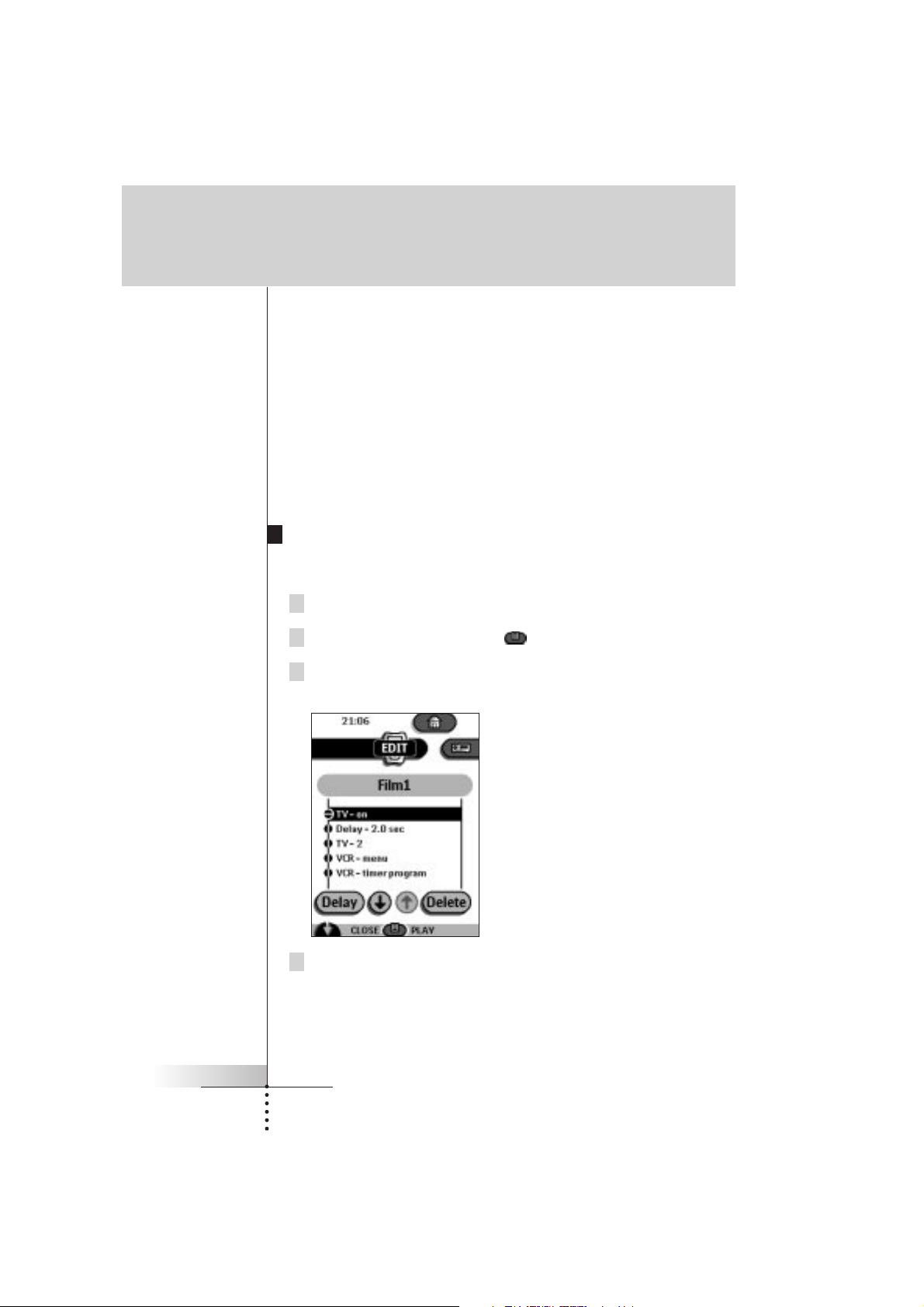
Makros bearbeiten
Sie können alle Makros, die Sie aufgezeichnet haben, bearbeiten:
1 Öffnen Sie die Makrogruppe, welche das Makro enthält.
2 Gehen Sie über die Mode-Taste in den Edit-Mode.
3 Drücken Sie auf das Makro, das Sie bearbeiten möchten.
Der Inhalt des Makros erscheint.
4 Bearbeiten Sie das Makro.
Sie können die aufgeführten Befehle verschieben oder löschen. Sie können
auch neue Befehle aufzeichnen.
Sie können dem Makro auch ein Delay (Zeitverzögerung) hinzufügen (zum
Beispiel, eine kleine Pause, um einem Gerät nach dem Einschalten das
Aufwärmen zu ermöglichen, bevor die ersten Befehle gesendet werden):
Alle Möglichkeiten ausschöpfen
Page 27
Gebrauchsanweisung
27
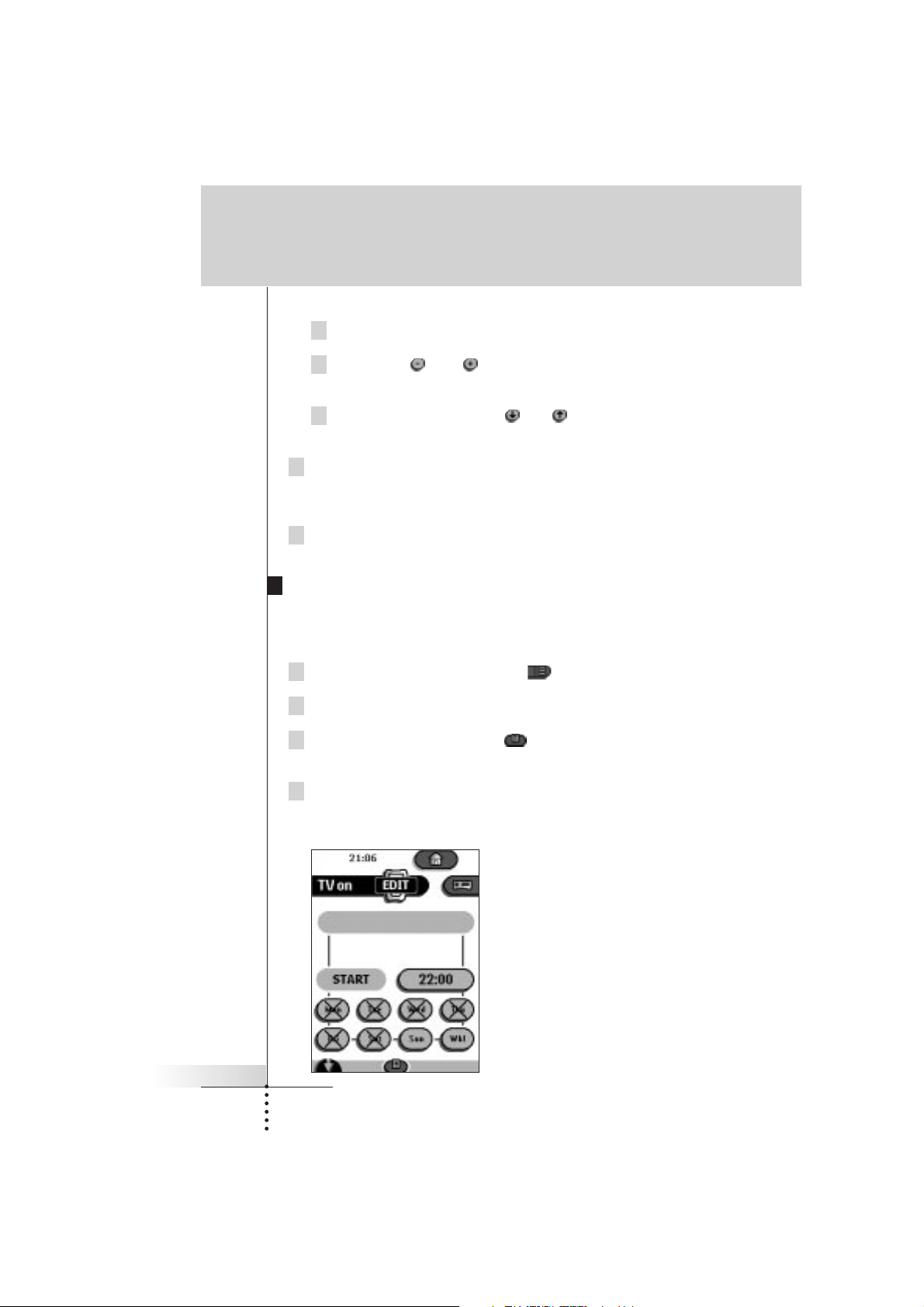
1 Drücken Sie Delay (Zeitverzögerung).
2 Drücken Sie oder um die Dauer der Verzögerung kürzer bzw.
länger zu gestalten.
3 Benutzen Sie die Pfeiltasten und , um die Verzögerung an
der richtigen Stelle zu positionieren.
5 Drücken Sie die Links-Taste, um das Makro zu schließen.
Zwecks Bestätigung erscheint eine Maske, in der Sie entweder das Makro
speichern oder den Vorgang abbrechen können.
6 Drücken Sie Save.
Das Makro kann jetzt benutzt werden.
Timer einstellen
Um ein Gerät im gewünschten Augenblick zu aktivieren, können Sie einen Timer
benutzen.
1 Drücken Sie die Makro-Menü-Taste .
2 Öffnen Sie das Makro-Menü und wählen Sie eine Timergruppe aus.
3 Gehen Sie über die Mode-Taste in den Edit-Mode.
Die unbenutzten Timertasten erscheinen in der Maske für die Timersteuerung.
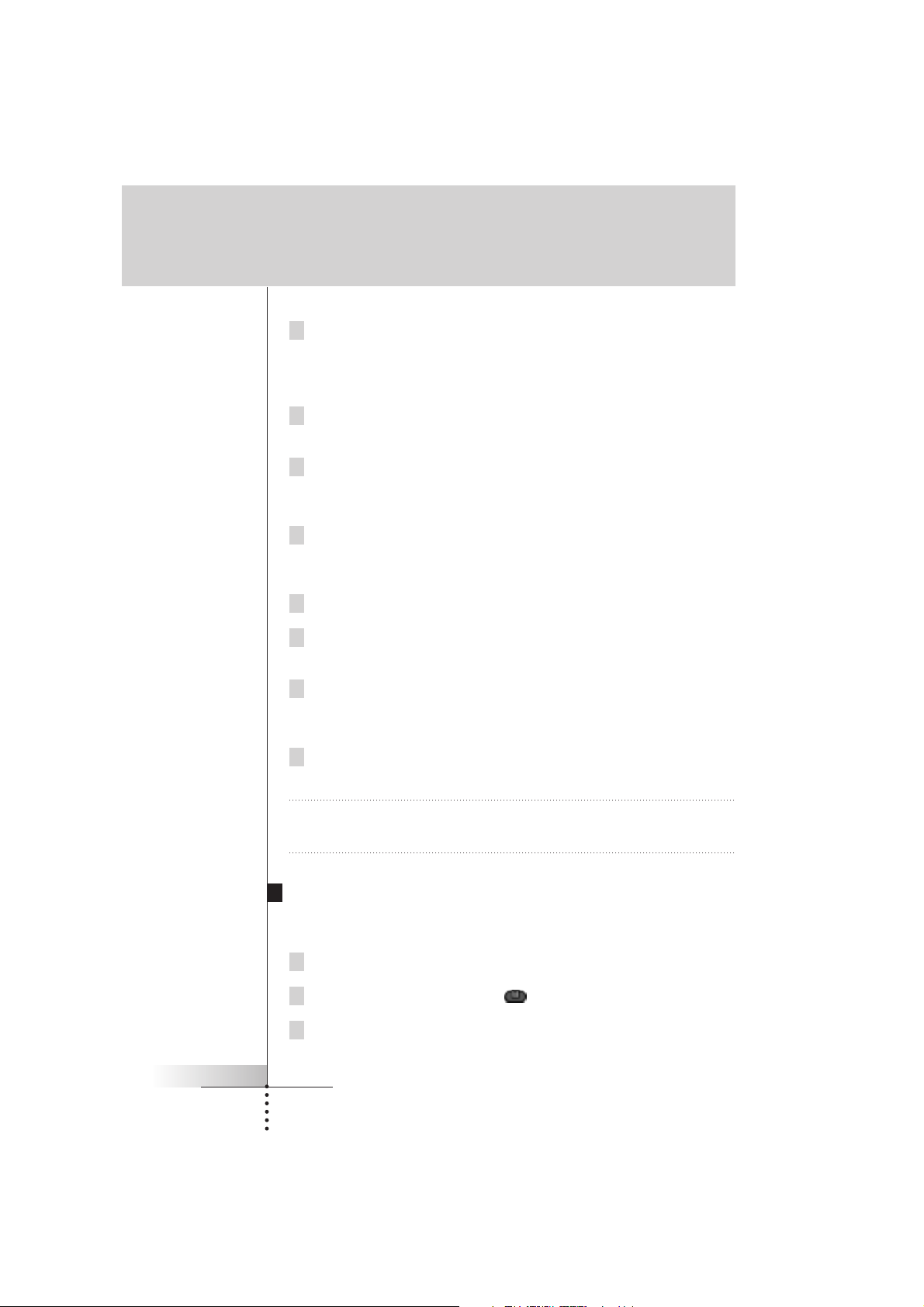
4 Drücken Sie die Taste, für die Sie einen Timer einstellen möchten.
Die erste Timer-Steuerungsmaske erscheint. In dieser Maske können Sie die
Anfangszeit eingeben.
Alle Möglichkeiten ausschöpfen
Page 28
Gebrauchsanweisung
28
5 Geben Sie den Befehl ein, den der Timer durchzuführen hat.
Ein Timer kann entweder einen einzigen IR-Befehl oder ein Makro enthalten.
Sie können in jede beliebige Steuerungsmaske gehen genauso wie im UseMode.
6 Drücken Sie die Uhr-Taste und geben Sie mit den Links-/Rechtstasten
die Anfangszeit an.
7 Drücken Sie eine oder mehrere Tagestasten, um Tage für den Timer
anzuwählen bzw. abzuwählen.
Sie können den Timer im Wochenrythmus arbeiten lassen.
8 Blättern Sie weiter nach unten, bis die zweite Steuerungsmaske auf
dem Display erscheint. In dieser Maske können Sie das Ende
bestimmen.
9 Geben Sie den Befehl ein, den der Timer auszuführen hat.
10 Drücken Sie die Uhr-Taste und geben Sie mit den Links-/Rechtstasten
das Ende ein.
11 Drücken Sie die Linkstaste, um den Timer zu schließen.
Zwecks Bestätigung erscheint eine Maske, in der Sie den Timer speichern oder
den Vorgang abbrechen können.
12 Drücken Sie Save.
Der Timer ist aktiviert.
Hinweis Der Timer funktioniert nur, wenn das sendende Auge der Fernbedienung auf
die kontrollierte Fernbedienung gerichtet ist und wenn das Infrarotsignal
keineswegs beeinträchtigt wird
Timer bearbeiten
Sie können jeden Timer, den Sie eingestellt haben, bearbeiten.
1 Öffnen Sie die Timergruppe, die den entsprechenden Timer enthält.
2 Gehen Sie über die Mode-Taste in den Edit-Mode.
3 Drücken Sie den Timer, den Sie bearbeiten möchten.
Der Inhalt des Timers erscheint.
Alle Möglichkeiten ausschöpfen
Page 29
Gebrauchsanweisung
29
4 Bearbeiten Sie den Timer.
5 Drücken Sie die Linkstaste, um den Timer zu schließen.
Zwecks Bestätigung erscheint eine Maske, in der Sie entweder den Timer
speichern oder den Vorgang abbrechen können.
6 Drücken Sie Save.
Der Timer ist bearbeitet.
Makros und Timer in Gruppen organisieren
Sie können soviel Makrogruppen oder Timergruppen erstellen wie Sie möchten.
Jede solche Gruppe kann bis zu 25 Makros oder Timer enthalten.
1 Öffnen Sie eine beliebige Makrogruppe oder Timergruppe.
2 Gehen Sie über die Mode-Taste in den Add-Mode.
Sie können eine neue Gruppe erstellen, eine existierende Gruppe kopieren
oder eine vorher gelöschte Gruppe wiederherstellen.
■ Create a new group (Neue Gruppe erstellen): Sie fügen eine neue Gruppe
hinzu, in der Sie neue Makros aufzeichnen können.
■ Copy an existing group (Existierende Gruppe kopieren): Sie kopieren eine
Gruppe und seine Makros und benutzen diese für neue Makros.
■ Restore a previous deleted group (Vorher gelöschte Gruppe
wiederherstellen): Sie stellen eine gelöschte Gruppe wiederher und
benutzen die Makros erneut.
3 Drücken Sie Create Timer Group (Timergruppe erstellen) oder Create
Macro Group (Makrogruppe erstellen).
Alle Möglichkeiten ausschöpfen
Page 30
Gebrauchsanweisung
30
7. ProntoEdit
Alle Möglichkeiten ausschöpfen
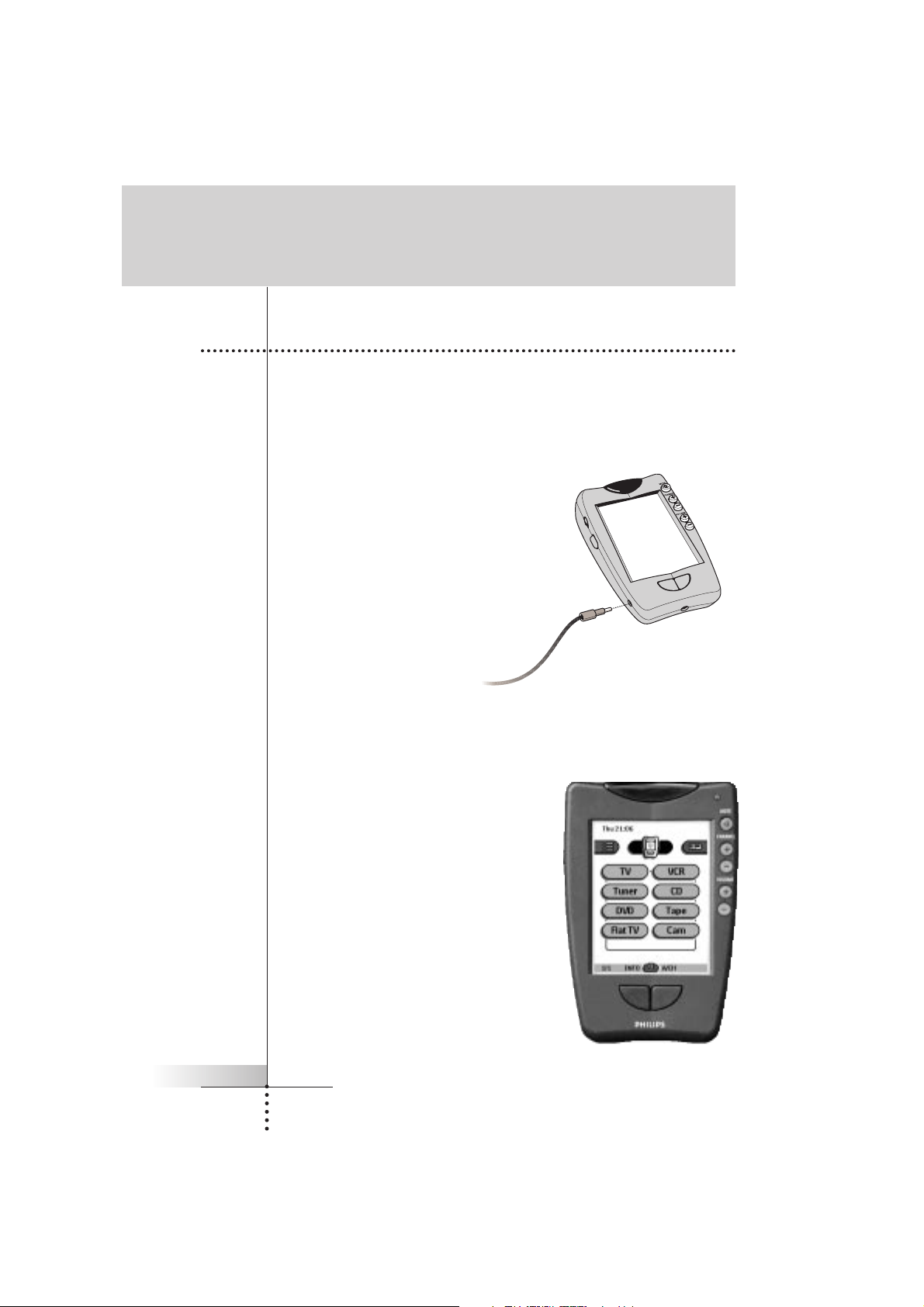
Falls Sie Ihre Fernbedienung - neben den Standard-Programmiermöglichkeiten noch persönlicher gestalten möchten, ist ProntoEdit für Sie das Instrument
schlechthin. ProntoEdit ist die Software, die Ihre Fernbedienung benutzt; Sie
können diese von der Internet-Seite http://www.pronto.philips.com herunterladen.
Mit ProntoEdit können Sie:
■ neue Konfigurationen hochladen auf
bzw. herunterladen aus Ihrer Fernbedienung.
Dazu verwenden Sie das serielle Kabel, das
Ihrer Fernbedienung beigelegt ist;
■ überall auf dem Touchscreen Systemsteuerungsmasken, Geräte und Befehle
hinzufügen, löschen, ändern und verschieben;
■ Konfigurationsdateien, Codes oder Geräte speichern, kopieren und gemeinsam
mit anderen Fernbedienungen benutzen;
■ sich neue Konfigurationsdateien auf dem
ProntoEmulator im voraus anschauen.
Auf diese Weise können Sie überprüfen,
wie die Schnittstelle Ihrer Fernbedienung
aussehen wird.
Page 31
■ neue Grafiken importieren, um neue Tasten und Designs zu erstellen;
■ Konfigurationsdateien persönlicher gestalten, um Ihre Fernbedieung optimaler
benutzen zu können.
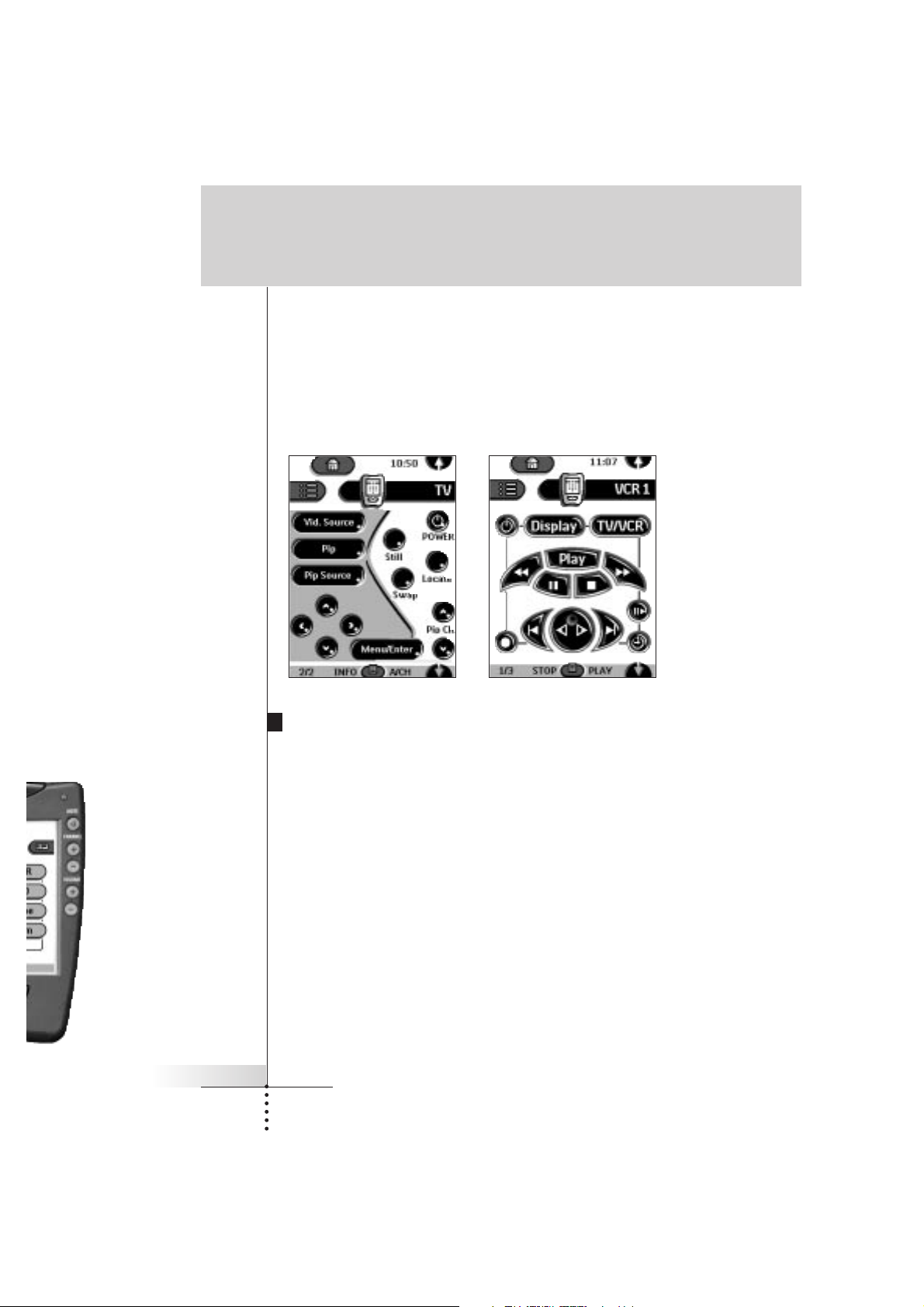
Sobald Sie mit ProntoEdit vertraut sind, können Sie Ergebnisse wie diese
erreichen:
Systemanforderungen
■ PC
■ Windows 95/98 oder NT 4.0
■ 16 MB RAM
■ 16 MB freier Festplattenspeicherplatz
■ Freier serieller Anschluß
Gebrauchsanweisung
31
Alle Möglichkeiten ausschöpfen
Page 32
Gebrauchsanweisung
32
Problembehebung
Allgemeine Probleme
Es erscheint nichts auf dem Display
■ Drücken Sie auf das Bildschirm, um zu überprüfen, ob die Fernbedienung
eingeschaltet ist.
■ Stellen Sie auf der linken Seite den Kontrast des Bildschirms ein.
■ Überprüfen Sie, ob die Batterien sachgemäß installiert sind.
■ Installieren Sie neue Batterien oder laden Sie den Batteriesatz mit der
Aufladestation auf.
Das Display ist zu hell oder zu dunkel
■ Stellen Sie auf der linken Seite den Kontrast des Bildschirms ein.
Die Fernbedienung schaltet sichselbst aus
■ Die Fernbedienung wird automatisch abgeschaltet in der Absicht, Energie zu
sparen. In den Einstellungen (siehe S. 10) können Sie bestimmen, wie lange
die Fernbedienung eingeschaltet bleiben soll.
Geräte reagieren nicht auf Befehle, die von der Fernbedienung kommen
■ Überprüfen Sie, ob sich die Fernbedienung im Use-Mode befindet (siehe S. 6).
■ Überprüfen Sie, ob das sendende Auge der Fernbedienung auf das Gerät, das
Sie bedienen möchten, gerichtet ist.
■ Überprüfen Sie, ob die Kontrollanzeige Batterie leer leuchtet. Ersetzen Sie
gegebenenfalls die Batterien oder laden Sie den Batteriesatz erneut auf.
■ Überprüfen Sie, ob die Taste, die Sie zu benutzen versuchen, sachgemäß
programmiert wurde (siehe S. 16).
■ Überprüfen Sie, ob Ihr Gerät auf RC-5 oder RC-6 Infrarotcodes reagiert. Ob dies
der Fall ist, können Sie normalerweise in der Dokumentation zu Ihrem Gerät
nachschlagen.
Die Fernbedienung piepst 4 Mal, nachdem die Batterien eingesetzt sind
■ Benutzen Sie ProntoEdit, um die Software der Fernbedienung zu aktualisieren
(ProntoEdit > Tools > Update).
Probleme beim Programmieren
Die Tasten senden nicht die richtigen Befehle
■ Überprüfen Sie, ob die Taste entweder global oder gerätspezifisch
programmiert wurde (siehe S. 17).
Die Makros funktionieren nicht
■ Vergewissern Sie sich, ob das sendende Auge der Fernbedienung während der
Durchführung des Makros ständig auf das Gerät gerichtet ist.
Page 33

Gebrauchsanweisung
33
■ Fügen Sie Delays ein, damit die Geräte Zeit haben, sich ordnungsgemäß
einzuschalten (siehe S. 26).
■ Überprüfen Sie, ob alle Tasten in Ihrem Makro aktiviert sind.
■ Überprüfen Sie, ob Sie die Tasten nicht umprogrammiert haben, denn Makros
speichern keine Befehle, sondern Tasten. Falls Sie eine Taste
umprogrammieren, wird das Makro den Befehl ausführen, der der Taste als
letzter zugeordnet wurde.
Auf dem Bildschirm des Fernsehers erscheint nichts oder die Input-Quelle
ändert sich
■ Das Menü-Element Gerät kann so programmiert sein, daß es die Input-Quelle
ändern muß. Bedienen Sie das Gerät, ohne die Input-Quelle zu beeinträchtigen
(siehe S. 9).
Sie können mit der Fernbedienung weder Befehle bearbeiten noch
benennen noch löschen
■ Wenn auf dem Symbol Systemsteuerung der Text locked (gesperrt) erscheint,
wurden die Steuerungsmasken für die Geräte gesperrt, um irrtümliche
Änderungen zu vermeiden. Sie können die Befehle für dieses Gerät weder
ändern noch löschen.
■ Überprüfen Sie, ob die Geräte so positioniert sind wie auf der Seite 15
angezeigt wird. Vermeiden Sie das Programmieren der Fernbedienung bei
hellem fluoreszierendem Licht: Letzteres kann die Infrarotsignale
beeinträchtigen.
■ Überprüfen Sie, ob die Taste, die Sie bearbeiten möchten, eine Umrandung
hat. Tasten ohne Umrandung können nicht programmiert werden.
Die Fernbedienung läßt sich nicht von einen Mode in den anderen
umschalten
■ Wenn die Batterien fast leer sind, verhindert die Fernbedienung, daß Sie in
Modes gehen, in denen Sie die Konfiguration ändern können. Auf diese Weise
wird verhindert, daß Einstellungen verlorengehen. Ersetzen Sie die Batterien
oder laden Sie den Batteriesatz erneut auf (siehe S. 3).
Nicht genügend Speicherplatz
■ Auf dem Display der Fernbedienung erscheint eine Nachricht, in der Sie dazu
aufgefordert werden, mehr Speicherplatz freizugeben. Dazu wird die
Fernbedienung Geräte sowie Makrogruppen und Timergruppen, die Sie
gelöscht haben, unwiderruflich entfernen.
Achtung Diese Datenträgerbereinigung kann 10 Minuten oder länger dauern. Entfernen
Sie während dieses Vorgangs nie die Batterien. Die Konfigurationsdatei könnte
beschädigt werden, was den Verlust Ihrer persönlich gestalteten Befehle zur
Folge haben kann.
Problembehebung
Page 34
Gebrauchsanweisung
34
Die Konfigurationsdatei ist beschädigt
■ Falls dieses äußerst ungebräuchliche Problem auftreten sollte, müssen Sie auf
die Original-Konfiguration zurückgreifen. Dabei gehen alle Befehle und
Makros, die Sie für bestimmte Geräte erstellt haben, verloren und Sie werden
Ihre Fernbedienung erneut programmieren müssen.
Fehlermeldungen der Fernbedienung
■ Falls eine der nachstehenden Fehlermeldungen auftritt, nehmen Sie bitte
Kontakt zu einem Dealer oder zum Philips-Kundendienst auf.
■ Can’t open configuration file (Kann Konfigurationsdatei nicht öffnen.)
■ Configuration file error (Fehler in Konfigurationsdatei)
■ No configuration file found (Keine Konfigurationsdatei gefunden)
■ Invalid configuration file version (Version der Konfigurationsdatei ungültig)
Probleme beim Aufladen
Die Batterien lassen sich nicht aufladen
■ Überprüfen Sie, ob Sie den wiederaufladbaren Batteriesatz mit der
Aufladestation benutzen und nicht die AA-Batterien.
Die Kontrollanzeige blinkt
■ Überprüfen Sie, ob die Kontakte an der Aufladestation nicht verschmutzt sind
od ob nichts dem Aufladevorgang im Wege steht.
■ Überprüfen Sie, ob die Fernbedienung korrekt auf der Aufladestation aufliegt.
■ Überprüfen Sie, ob der Batteriesatz korrekt in der Fernbedienung installiert ist
(siehe S. 4)
Problembehebung
Page 35
Gebrauchsanweisung
35
Häufig gestellte Fragen
Kann ich eine Taste so programmieren, das Sie mehr als einen Befehl
ausführen kann?
Nein, das können Sie nicht. Sie können jedoch ein Makro aufzeichnen, um eine
Sequenz von Befehlen auszuführen (siehe S. 24).
Wie kann ich den Quellenwechsel programmieren?
Siehe “Geräte-Items programmieren” auf der Seite 16.
Wie kann ich Tasten auf Home-Masken bearbeiten, benennen oder
löschen?
Das können Sie über die Elemente aus dem Menü Geräte. Allen Änderungen, die
Sie für diese Elemente speichern, wird im Home-Menü automatisch Rechnung
getragen.
Wie kann ich die Fernbedienung zurücksetzen?
Normalerweise brauchen Sie die Fernbedienung nie zurückzusetzen. Falls jedoch
das Display der Fernbedienung nicht oder nicht wie üblich reagiert, kann es
erforderlich sein, daß Sie die Fernbedienung zurücksetzen. In diesem Fall werden
Sie die bereits gespeicherten Befehle oder Makros, die Sie programmiert haben,
nicht verlieren.
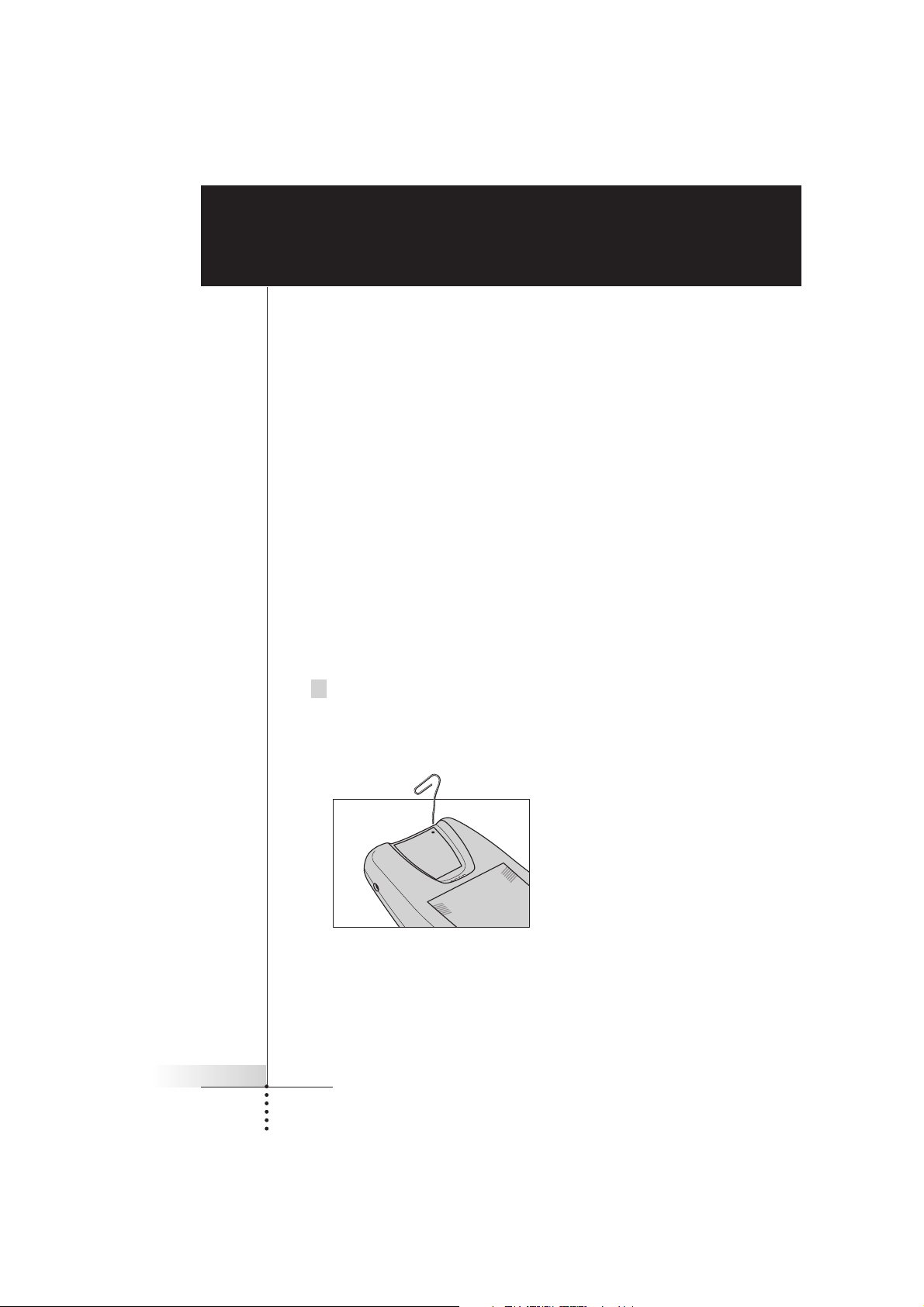
Drücken Sie vorsichtig die Reset-Taste auf der Rückseite der
Fernbedienung (mit einer Büroklammer oder mit einem scharfen
Bleistift).
Die Fernbedienung läuft erneut hoch und piepst, um anzuzeigen, daß sie
betriebsbereit ist.
Wie kann ich zur Original-Konfiguration zurückkehren?
Wenn Sie zur Original-Konfiguration zurückkehren, werden die Geräte und Befehle
der Fernbedienung in den Zustand versetzt, in dem Sie waren, als Sie die
Fernbedienung gekauft haben. Das bedeutet, daß alle Programmiervorgänge
unwiderruflich verlorengehen. Normalerweise müssen Sie nie in die OriginalKonfiguration zurückkehren.
Page 36
Gebrauchsanweisung
36
1 Drücken Sie das Symbol für die Fernbedienung einige Sekunden lang.
Die erste Setup-Maske erscheint.
2 Blättern Sie zur zweiten Setup-Maske.
3 Drücken Sie die Revert-Taste.
4 Drücken Sie Revert zwecks Bestätigung des Vorgangs.
Wie kann ich den Touchscreen kalibrieren?
Die Fernbedienung ist ab Werk kalibriert, d.h. normalerweise müssen Sie die
Fernbedienung nicht kalibrieren. Auf dem Display der Fernbedienung kann jedoch
eine Nachricht angezeigt werden, in der Sie gebeten werden, den Touchscreen zu
kalibrieren. Geben Sie in diesem Fall wie folgt vor:
Sie bekommen die Anweisung “Touch TOP LEFT corner”.
1 Drücken Sie mit der stumpfen Seite eines Bleistifts möglichst nah in der
Ecke oben links.
2 Drücken Sie mit der stumpfen Seite eines Bleistifts möglichst nah in der
Ecke oben rechts.
Häufig gestellte Fragen
Page 37
Gebrauchsanweisung
37
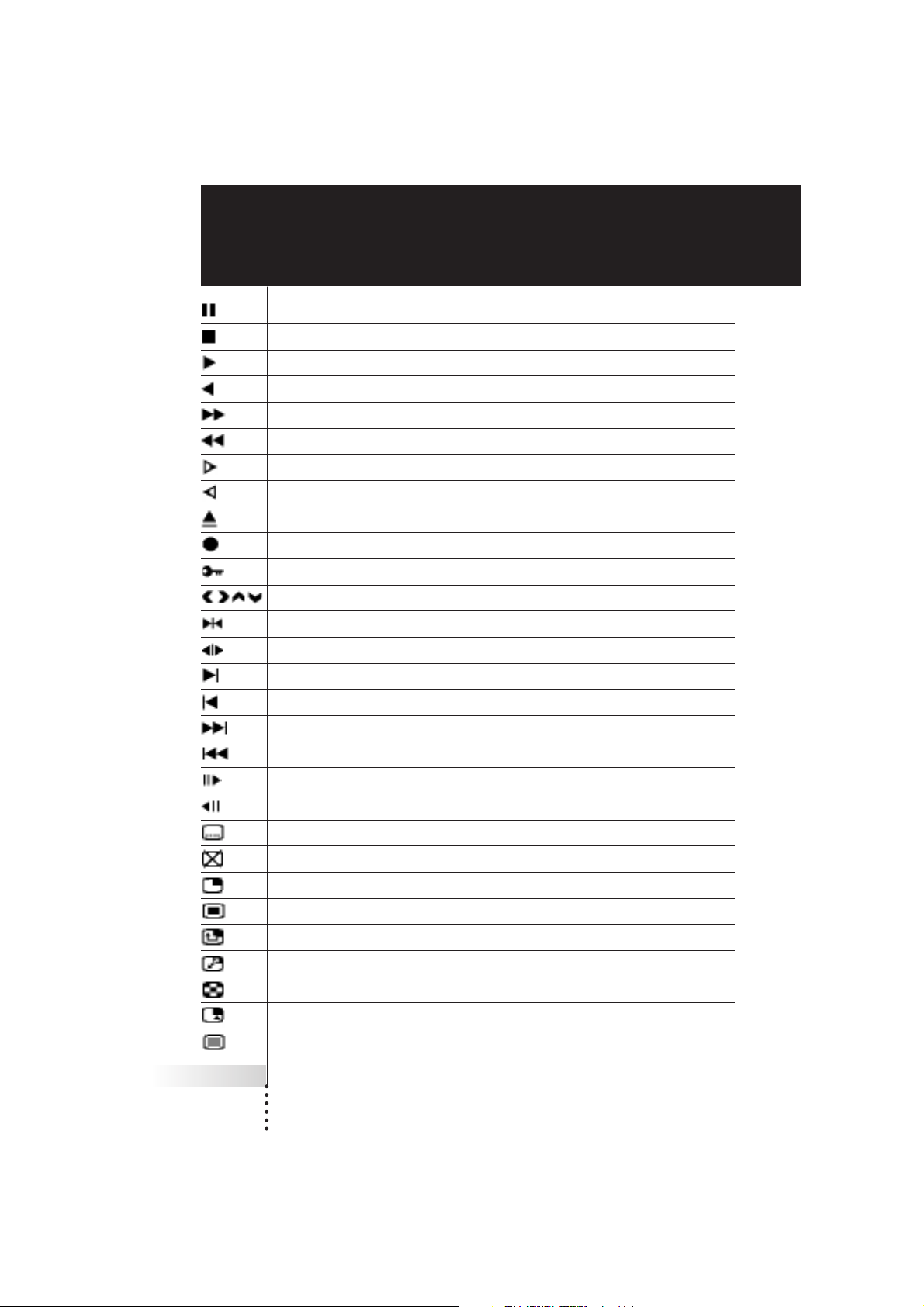
Überblick über die Symbole
Pause
Stop
Normale Wiedergabe bei normaler Geschwindigkeit
Normale Wiedergabe bei normaler Geschwindigkeit
Wiedergabe mit hoher Geschwindigkeit
Wiedergabe mit hoher Geschwindigkeit
Wiedergabe in Zeitlupe
Wiedergabe in Zeitlupe
Eject (Auswerfen)
Aufzeichnen, allgemein
Schlüssel
Navigieren
Stillhalten
Bandrichtung
Nächste Aufnahme
Vorige Aufnahme
Schnell vorwärts bis zum Indexsignal
Zurück bis zum Indexsignal
Bild-für Bild-Wiedergabe, allgemein
Bild-für Bild-Wiedergabe, allgemein
Untertitel
Bild löschen
Bild-in-Bild-Mode
Menü
Bild-in-Bild verschieben
Bild-in-Bild vertauschen
Mehrbild-Display
Bild-in-Bild auswählen
Videotext
Page 38
Gebrauchsanweisung
38
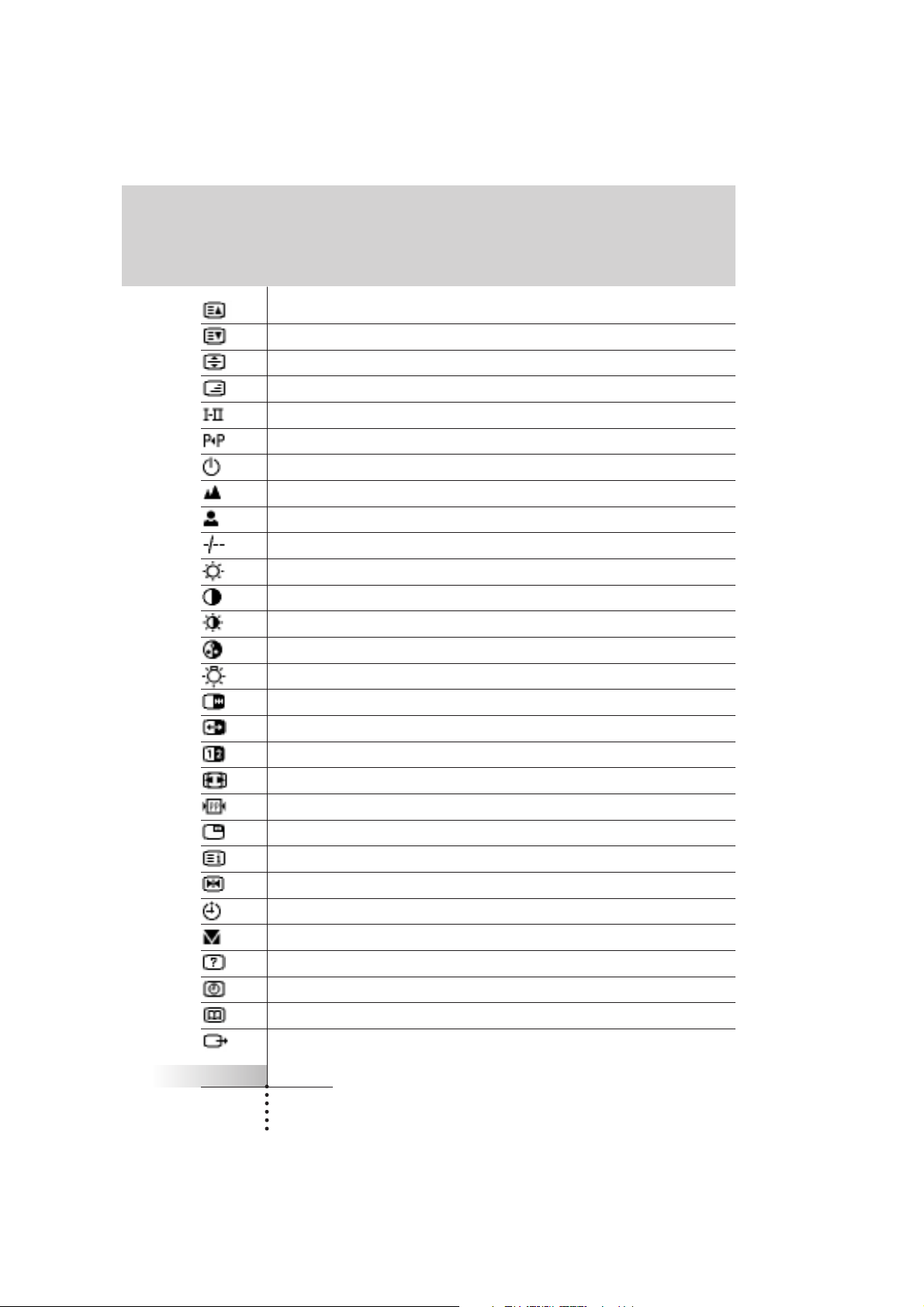
Seitenzahl oben
Seitenzahl unten
Doppelte Höhe
Videotext mit Fernsehprogramm
Erste oder zweite Sprache
Letztes Programm
Bereitschaftsstellung (Standby)
Bereich für die Scharfstellung: große Entfernung
Bereich für die Scharfstellung: sehr kurze Entfernung
Ein- oder zweistellige Programmnummer
Helligkeit
Kontrast
Helligkeit/Kontrast
Farbsättigung
Lichtverhältnisse
Bildschirmfixierung einschalten/ Doppelbildschirm einschalten
Bildschirmfixierung verschieben / Doppelbildschirm verschieben
Bildschirmfixierung / Doppelbildschirm
Bildschirmausdehnung
Persönliche Einstellungen
Bild-in-Bild fixieren
Hauptseite Index
Bild fixieren
Programmierbarer Timer; allgemein
Tracking
Hilfe
Aktuelle Uhrzeit auf dem Bildschirm
EPG / Electronic Program Guide
Video-Ausgang
Überblick über die Symbole
Page 39
Gebrauchsanweisung
39
Hardware Hochauflösende (320 x 240) Flüssigkristallanzeige (LCD) mit
einstellbarem Kontrast
Großer Touchscreen
Sieben programmierbare Direkt-Zugriff-Tasten
Hintergrundbeleuchtung für die LCD und die Direkt-Zugriff-Tasten
Integrierte RC-5 und RC-6 Codes
2 Infrarotsender für “lernen” und “senden”
Verbindungskabel zum seriellen Anschluß (RS232) (3 Drähte)
Software Dynamische, animierte Schnittstelle
Bearbeitbare Makros (bis 255 Befehle pro Makro)
Gesamtzahl der Geräte und Makros wird nur vom Speicherplatz begrenzt.
Infrarot (IR) Die Geräte dürfen bis 10 Meter entfernt sein.
Lernfrequenz bis 56 KHz
Lernabstand: von 2,5 cm bis 30 cm
Speicher 1 MB nicht flüchtiger Flash-Speicher (behält die Befehle, wenn keine
Batterien in der Fernbedienung eingesetzt sind).
512 K SRAM
Batterien vier 1,5V-Batterien (AA) oder 1 wiederaufladbarer Batteriesatz (4,8V)
Lebensdauer Bei normaler Benutzung ungefähr sechs Monate.
der Batterien
Stromüber- Das Einschalten erfolgt durch Berühren des Touchscreens;
wachung das Ausschalten erfolgt automatisch.
Abmessungen 138mm x 92mm x 38mm
Betriebs- 0°C bis 50°C (32°F bis 122°F)
temperatur
Zubehör Aufladepaket für die Fernbedienung DS1000 (nicht mitgeliefert)
NiMH 4,8V wiederaufladbarer Batteriesatz
Aufladestation
Adapter für die Umschaltung von 110/220V auf 12V
RS232-Kabel für die Verbindung zum PC
Die technischen Daten und das Design dieses Produkts können
ohne vorherige Ankündigung geändert werden.
Technische Daten
Page 40

Gebrauchsanweisung
40
A
AA-Batterien, 4
Adapter, 5
Add-Mode, 13, 20
Aktivieren der Fernbedienung, 6
Ändern der Einstellungen, 10
Anfangszeit, 27
Aufladeleuchte, 5
Aufladen, 3
Kontakte, 2
Zeit, 5
Aufladestation, 4, 5
Aufzeichnen
Ein Makro mit der
Steuerungsmaske eines Geräts
beenden, 26
Makros, 25
Quellenwechsel, 26
Ausblenden des Mode-Menüs, 14
Auswahl eines Geräts, 7
B
Batteriedeckel, 3
Batterie-Einstellung, 11
Batterien
AA, 3
aufladen, 3, 4
Batteriesatz, 5
ersetzen, 3
installieren, 3
leer, 4, 5
NiMH, 4
Batteriesatz, 5
Batteriespeicher, 11
Bearbeiten
Makros, 26
Timer, 28
Bedienung
eines Geräts, ohne das aktive
Gerät zu beeinflussen, 9
Gerät, 8
Befehle
senden, 9
Beschriften
Menü-Elemente, 20
Tasten, 18
Betriebsart
Add-Mode, 13, 20
auf einen anderen Mode
umschalten, 14
Delete-Mode, 13, 22
Edit-Mode, 13
Label-Mode, 13, 18
Learn-Mode, 13, 15
Move-Mode, 13, 21
Setup-Mode, 10
Use-Mode, 6, 13
Blättern, 8, 9
D
Deckel des Batteriebehälters, 2
Delay, 26
Delete-Mode, 13, 22
Direkt-Zugriff-Tasten, 2, 10
gerätspezifisch programmieren, 18
global programmieren, 17
Display einschalten, 6
Durchblättern, 9
E
Edit-Mode, 13
Einstellen der Timer, 27
Einstellung der Uhr, 11
Einstellungen
ändern, 10
Ende, 28
Erneut beschriften.
Siehe
Beschriften
Existierendes Gerät kopieren, 21
G
Gelöschtes Gerät wiederherstellen, 21
Gerät
auswählen, 7
Bedienung, 8
hinzufügen, 20
löschen, 23
verschieben, 21
Geräte verschieben, 21
Geräte-Menü, 8
Elemente löschen aus, 23
Items programmieren im, 16
Geräte-Tab, 8, 9
aktiv, 16
Symbol, 8
Index
Page 41

Gebrauchsanweisung
41
Grafiken
importieren, 31
H
Herunterfahren, 6
Herunterladen neuer Konfigurationen,
30
Hintergrundbeleuchtung
Aktivieren, 6
Lichtstärke, 12
Taste, 2, 6
Hinzufügen
Delay, 26
Geräte, 20
Geräte dem Home-Menü, 20
Home-Menü, 7
Home-Taste, 6
I
Importieren von Grafiken, 31
Infrarotcodes (IR), 13
K
Kalibriervorgang, 12
Konfigurationsdateien
gemeinsam benutzen, 30
hinzufügen, 30
speichern, 30
Kontrast einstellen, 6
Kontrasteinstellung, 2
Kunststoff-Fach für AA-Batterien, 4
L
Label-Mode, 13, 18
Laden
Zeit, 5
LCD einstellen, 11
LCD-Beleuchtung einstellen, 11
Learn-Mode, 13, 15
Leere Batterie, 4, 5
Lernbefehle existieriender
Fernbedienungen, 15
Lernendes Auge, 2, 15
Links-/Rechts Tasten, 10
Links-/Rechtstasten
gerätspezifisch programmieren, 18
global programmieren, 17
Links-/Rechts-Tasten, 2
Löschen
Gerät oder Element aus dem
Makro-Menü, 23
Tasten ohne Umrandung, 22
Tasten und die damit verbundenen
Aktionen, 22
M
Makro-Menü, 25
Makros
Aufzeichnen, 25
bearbeiten, 26
organisieren, 29
Maskennummer, 9
Maßgeschneiderte Fernbedienung.
Siehe
Programmieren
Menü
Gerät, 8
Home, 7
Makro, 25
Mode, 14
Menü-Elemente
Beschriften, 20
löschen, 23
wiederherstellen, 24
Mode-Menü, 14
ausblenden, 14
Einstellungen, 12
Mode-Taste, 14
Move-Mode, 13, 21
N
Netzkabel, 5
Neues Gerät erstellen, 21
Nummer
Maske, 9
O
Organisieren
Makros, 29
Timer, 29
P
Piepsen
Tasten, 12
Touchscreen, 12
Programmieren
Direkt-Zugriff-Tasten
Index
Page 42

Gebrauchsanweisung
42
gerätspezifisch, 18
Direkt-Zugriff-Tasten global, 17
Geräte-Items, 16
Links- und Rechtstasten global, 17
Links-/Rechtstasten
gerätspezifisch, 18
Systemsteuerungstasten, 16
Tasten, 15
Tasten des Home-Menüs, 15
unbenutzte Tasten, 15
ProntoEdit, 30
ProntoEmulator, 30
Q
Quellenwechsel, 26
R
RC-Codes, 13, 21
Reihenfolge der Menü-Elemente
ändern, 21
Reset-Taste, 2
Revert, 12
S
Senden von Befehlen, 9
Sendendes Auge, 2
Serieller Anschluß, 2
Serielles Kabel, 30
Setup-Maske
dritte, 12
erste, 11
zweite, 12
Setup-Mode, 10
Symbol für die Fernbedienung, 6
umgedreht, 9
Systemsteuerungstasten
Programmieren, 16
T
Tag einstellen, 11
Tastatur
virtuelle auto-zoomende, 18
Taste
Hintergrundbeleuchtung, 2
Tasten
beschriften, 18
Direkt-Zugriff, 2, 10
Home, 6
Links und Rechts, 2, 10
löschen, 22
ohne Umrandung, 22
Programmieren, 15
Reset, 2
Touchscreen, 9
vorprogrammiert, 7
wiederherstellen, 24
Tastenbeleuchtung einstellen, 11
Technische Daten, 12
Timer
bearbeiten, 28
einstellen, 27
organisieren, 29
starten, 27
stoppen, 28
Touchscreen, 2
Piepsen, 12
Touchscreen-Tasten, 9
U
Umbenennen.
Siehe
Beschriften
Umschalten auf einen anderen Mode,
14
Unbenutzte Tasten, 15, 16
Upload neuer Konfigurationen, 30
Use-Mode, 6, 13
W
Wiederherstellen, 23
Z
Zeitanzeige, 11
Zeitverzögerung
hinzufügen, 26
Zoom heranfahren und ausfahren
(virtuelle Tastatur), 19
Konzipierung und Ausarbeitung der Dokumentation:
The Human Interface Group, de Regenboog 11, 2800 Mechelen.
Index
 Loading...