

Page 1

Hoe flash ik mijn Philips Satalite Receiver
met behulp van FLASH CVT V2.0.5
Dit document is geschreven door WazigfiguuR
Page 2

Inhoudsopgaven
1. Inleiding ............................................................................................................ 3
2. Uitlezen van de receiver..................................................................................... 4
3. Het flashen van een nieuwe firmware ................................................................ 6
4. Het flashen van een nieuwe Flash512 ................................................................ 8
5. Samenvoegen Firmware en Flash512................................................................10
6. Disclaimer ........................................................................................................11
Hoe flash ik mijn Philips Satalite Receiver Versie 2.0.1: geschreven door WazigfiguuR 2
Page 3

1. Inleiding
Voordat een receiver voorzien kan worden van een nieuwe firmware is het belangrijk
om te weten met wat voor een type receiver je te maken hebt.
Philips heeft een drietal verschillende versies op de markt gebracht, dit zijn de:
• DSI185 (Model: DST5816/03 deze is niet te flashen)
• DSX6071 (Model: DST5816/13, DST5816/23, DSX7071/03)
• DSX6072 (Model: DST5186/33, DSX6073/03, DSX7071/23,
DSX7072/03)
Om nu te weten te komen welke type receiver je hebt kan je twee dingen doen:
• Je receiver omdraaien en aan de onderkant op de sticker te kijken.
• Het uitlezen van de aanwezige software.
Mijn voorkeur gaat uit naar de laatste mogelijkheid, voor het geval er per ongeluk een
verkeerde sticker op is beland of zo.
De firmware voor een Philips Satalite Receiver bestaat eigenlijk uit drie gedeelten:
• Een firmware van 2Mb, de daadwerkelijke firmware;
• Een flash512 van 512Kb, hierin zitten de kanalenlijst, transponderlijst en keys
voor de emulator;
• Een eeprom van 2Kb, zie dit als een inhoudsopgaven. Het verteld de firmware
waar hij zijn instellingen uit de flash512 kan vinden;
Let op! Als er verkeerde software word geflasht of er toch iets is misgegaan dan is de
receiver tijdelijk onbruikbaar geworden, meestal staat er dan ook ‘Update Error’ in het
display. Je bent dan aangewezen op iemand met een Oslink die er voor jouw andere
software in kan laden.
Hoe flash ik mijn Philips Satalite Receiver Versie 2.0.1: geschreven door WazigfiguuR 3
Page 4
2. Uitlezen van de receiver
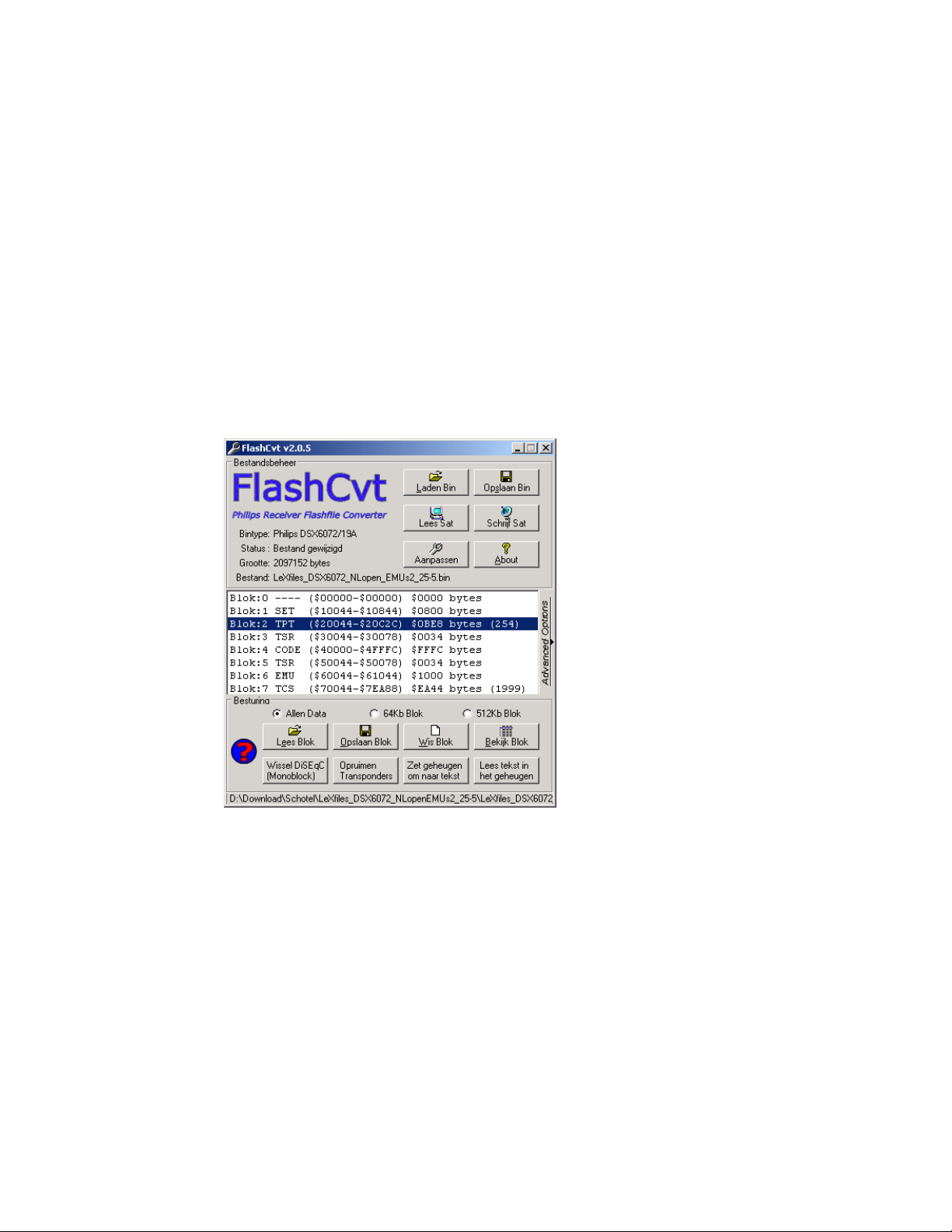
Het uitlezen van de bestaande software kan worden gedaan met het programma
flashCVT. Ik ga er gemakshalve ervan uit dat het al geïnstalleerd is.
Hoe gaat dit in zijn werk:
• Sluit je receiver met een seriële kabel aan op een pc of laptop;
• Open het programma FlashCVT;
•
• Druk nu op de knop lees sat;
Hoe flash ik mijn Philips Satalite Receiver Versie 2.0.1: geschreven door WazigfiguuR 4
Page 5
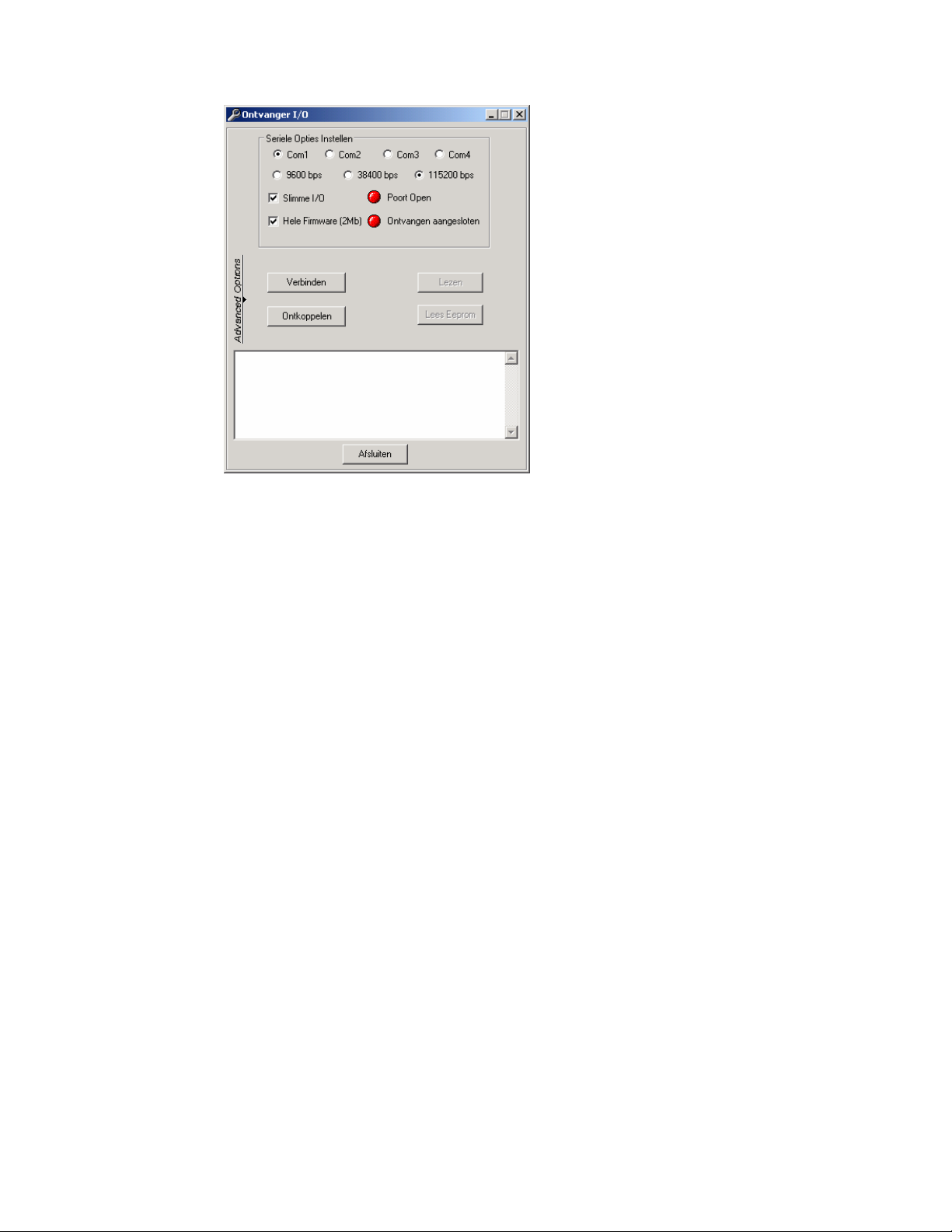
•
• Gebruik bovenstaande instellingen;
• Druk nu op de knop verbinden;
• In het display van de receiver zal nu --SE – komen te staan en in het log
venster van flashCVT dat de poort is geopend en dat er is overgeschakeld naar
de service mode. Wanner dit niet wilt lukken, kan je de decoder een keer uit en
aan schakelen met de power knop op de receiver;
• Druk op lezen;
• Het uitlezen begint en duurt ongeveer 10 minuten;
• Na het uitlezen zal er in het log venster staan hoelang het heeft geduurd.
• Druk nu op lees eeprom;
• Binnen enkele seconden zal de eeprom uitgelezen zijn en gevraagd worden
waar deze opgeslagen dient te worden;
• Druk nu op ontkoppelen en je komt terug in het eerste scherm;
• Let op! De firmware staat nu in het geheugen van de computer en dient nog
opgeslagen te worden;
• Druk op opslaan Bin, er zal gevraagd worden waar de bin opgeslagen moet
worden;
• Je kunt nu met wordpad deze bin file open en erin zoeken naar de term DSX
• Het echt model nummer zal gevonden worden en weet je welke software er
geflasht moet worden;
• Word er geen DSX gevonden, probeer dan DSI.
Let op! Als er verkeerde software word geflasht dan is de receiver tijdelijk
onbruikbaar geworden. Je bent dan aangewezen op iemand met een Oslink die er voor
jouw andere software in kan laden.
Hoe flash ik mijn Philips Satalite Receiver Versie 2.0.1: geschreven door WazigfiguuR 5
Page 6
3. Het flashen van een nieuwe firmware
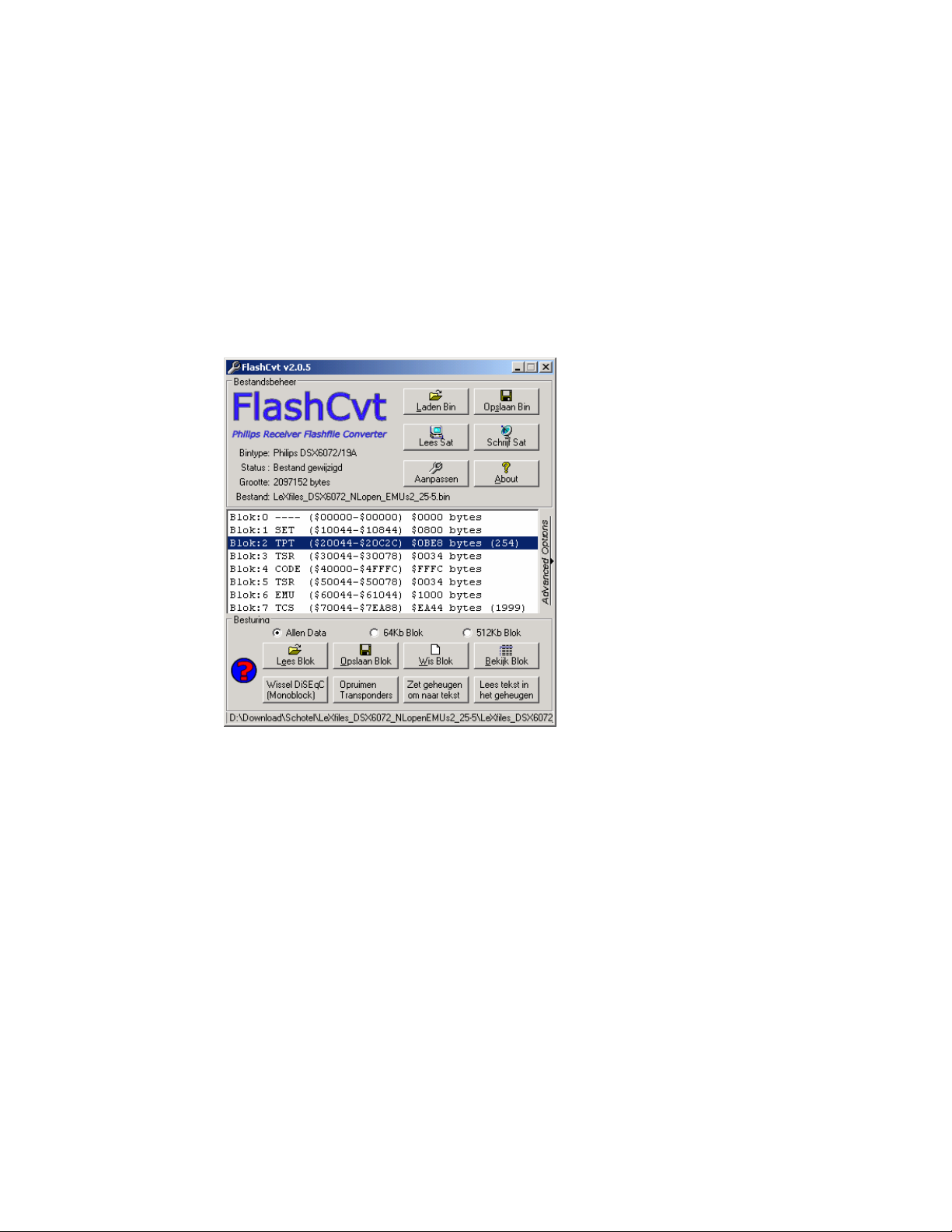
Het flashen van de nieuwe software kan worden gedaan met het programma
flashCVT. Het beste is om energie besparende programma’s en screensavers uit te
schakelen. Dit om te verkomen dat er haperingen kunnen optreden.
Hoe gaat dit in zijn werk, ik ga er gemakshalve ervan uit dat het al geïnstalleerd is:
• Sluit je receiver met een seriële kabel aan op een pc of laptop;
• Open het programma FlashCVT;
•
• Druk nu op Laden Bin;
• Selecteer de nieuwe Firmware (een .bin file van 2MB)
• Het laden zal enkele secondes in beslag nemen;
• Druk nu op Schrijf Sat;
Er kan nu een melding komen dat de TCS en TPT blokken ontbreken.
Dit is geen ramp: Dit zijn de kanalenlijst en transponderlijst.
Deze zijn flashen m.b.v. de flash512 file.
Hoe flash ik mijn Philips Satalite Receiver Versie 2.0.1: geschreven door WazigfiguuR 6
Page 7
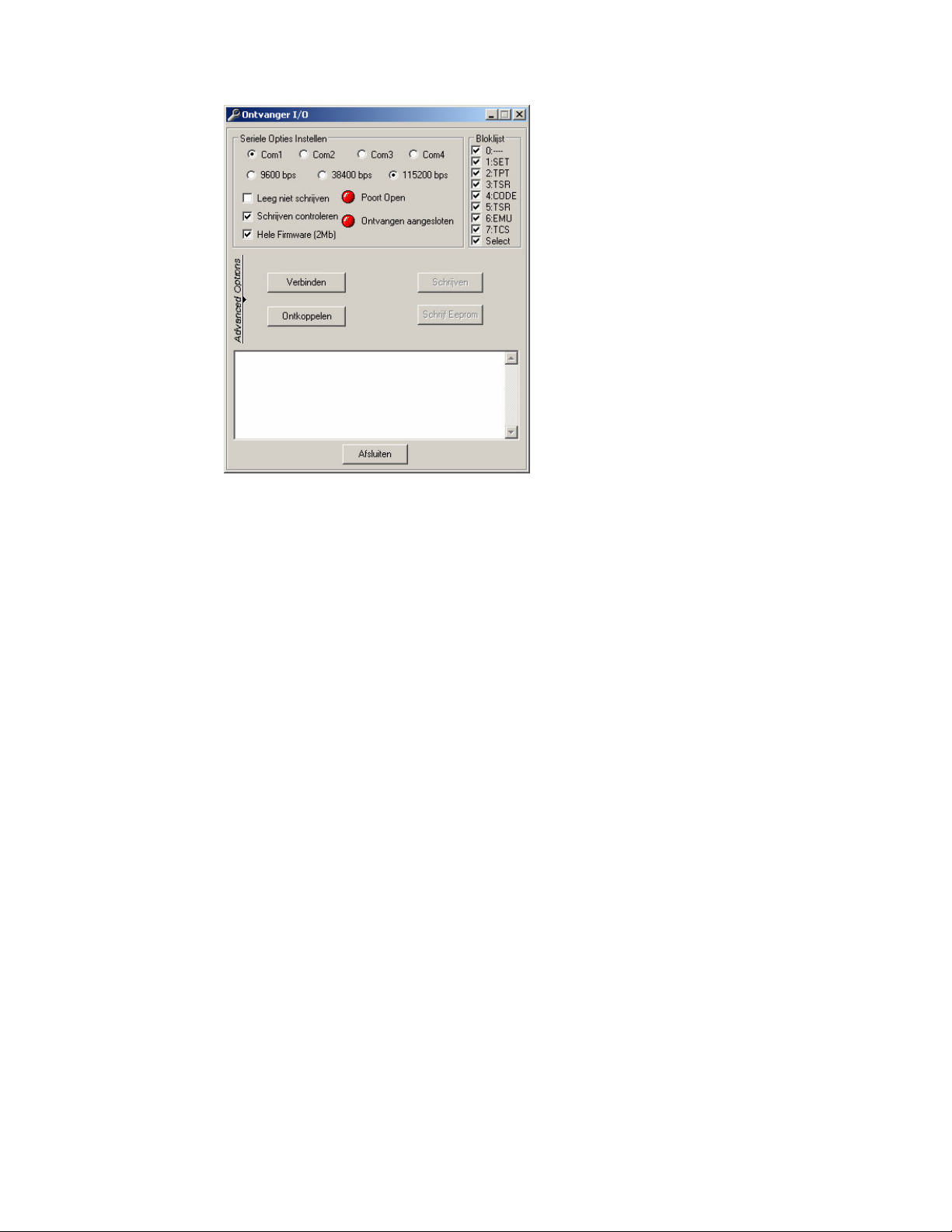
•
• Gebruik bovenstaande instellingen;
• Je kunt er voor kiezen om Schrijven controleren uit te vinken, dit verhoogt het
risico, je weet niet of het goed of fout is gegaan. Maar het versneld wel het
proces;
• Je kunt er voor kiezen om Leeg niet schrijven aan te vinken, dit versnelt het
proces maar je weet niet zeker of er geen restante van de oude software achter
blijft in de receiver;
• Druk nu op de knop verbinden;
• In het display van de receiver zal nu --SE – komen te staan en in het log
venster van flashCVT dat de poort is geopend en dat er is overgeschakeld naar
de service mode. Wanner dit niet wilt lukken, kan je de decoder een keer uit en
aan schakelen met de power knop op de receiver;
• Druk nu op Schrijven;
• Het schrijven zal ongeveer anderhalf uur duren;
• Bij verify-errors is het belangrijk om niet uit de SE mode te gaan, zolang je
daar inzit, kan je zelf er nog andere software in flashen;
• Als je gebruikt heb gemaakt van een firmware die voorzien is van een kanalen
en transponderlijst is het belangrijk om meteen de eeprom te schrijven;
• Druk hiervoor op Schrijf eeprom;
• Selecteer de eeprom file die bij de firmware zat;
• Als je gebruikt heb gemaakt van een firmware die niet voorzien is van een
kanalen en transponderlijst hoef je nu ook nog niet de eeprom te flash. Je moet
nu nog eerst de Flash512 flashen (zie volgend hoofdstuk) of de firmware zelf
zijn kanalen laten zoeken;
• Als je er zeker van bet dat alles goed is gegaan kan je verder;
• Druk nu op Ontkoppelen
• Zet de receiver aan, als je een firmware met een kanalen en transponderlijst
hebt geflasht kan je nu gewoon zappen tussen de kanalen. Anders zal je in het
menu terecht komen;
Hoe flash ik mijn Philips Satalite Receiver Versie 2.0.1: geschreven door WazigfiguuR 7
Page 8
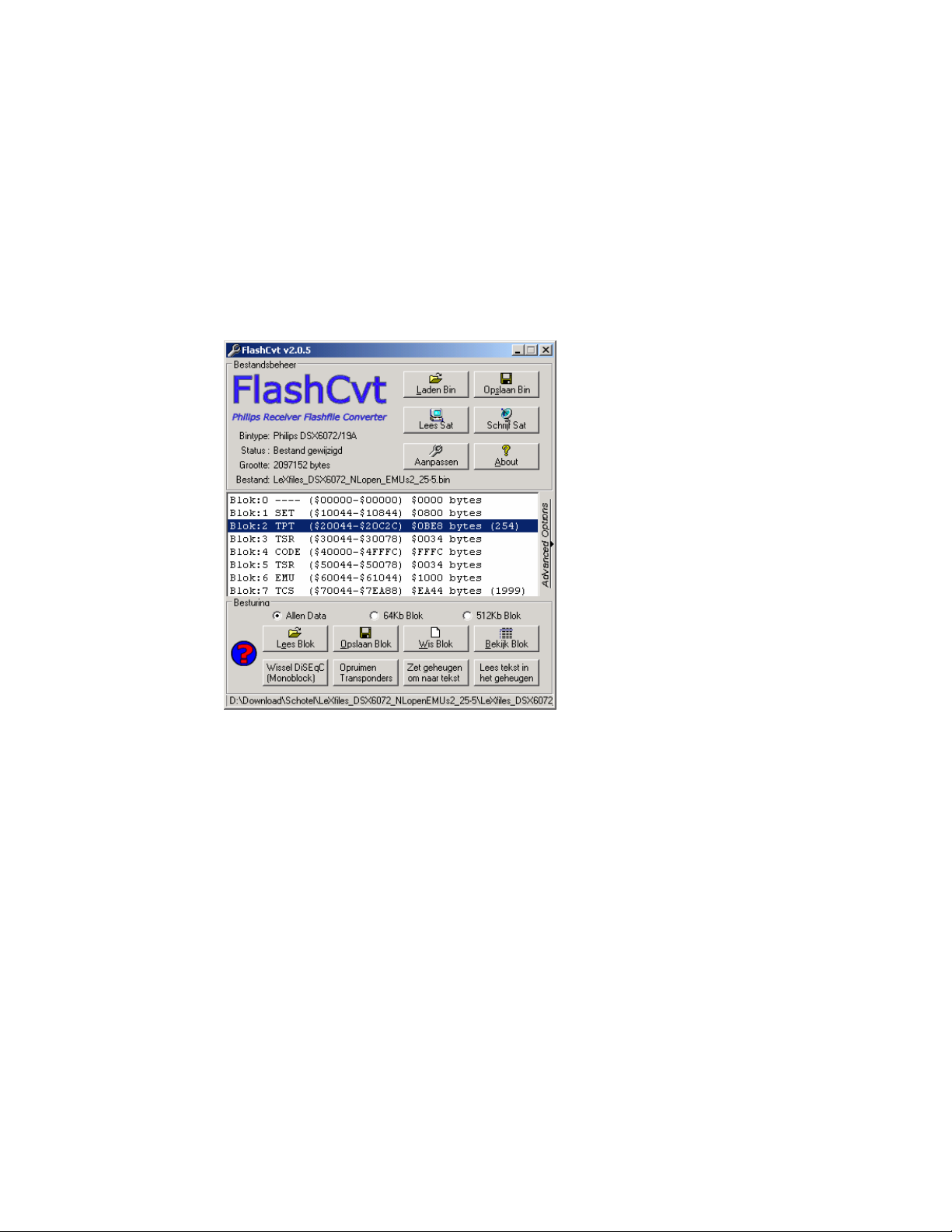
4. Het flashen van een nieuwe Flash512
Het flashen van de nieuwe flash512 kan worden gedaan met het programma
flashCVT. Het beste is om energie besparende programma’s en screensavers uit te
schakelen. Dit om te verkomen dat er haperingen kunnen optreden.
Hoe gaat dit in zijn werk, ik ga er gemakshalve ervan uit dat het al geïnstalleerd is:
• Sluit je receiver met een seriële kabel aan op een pc of laptop;
• Open het programma FlashCVT;
•
• Druk nu op Laden Bin;
• Selecteer de nieuwe Flash512 (een .bin file van 512KB)
• Druk nu op Schrijf Sat;
Hoe flash ik mijn Philips Satalite Receiver Versie 2.0.1: geschreven door WazigfiguuR 8
Page 9
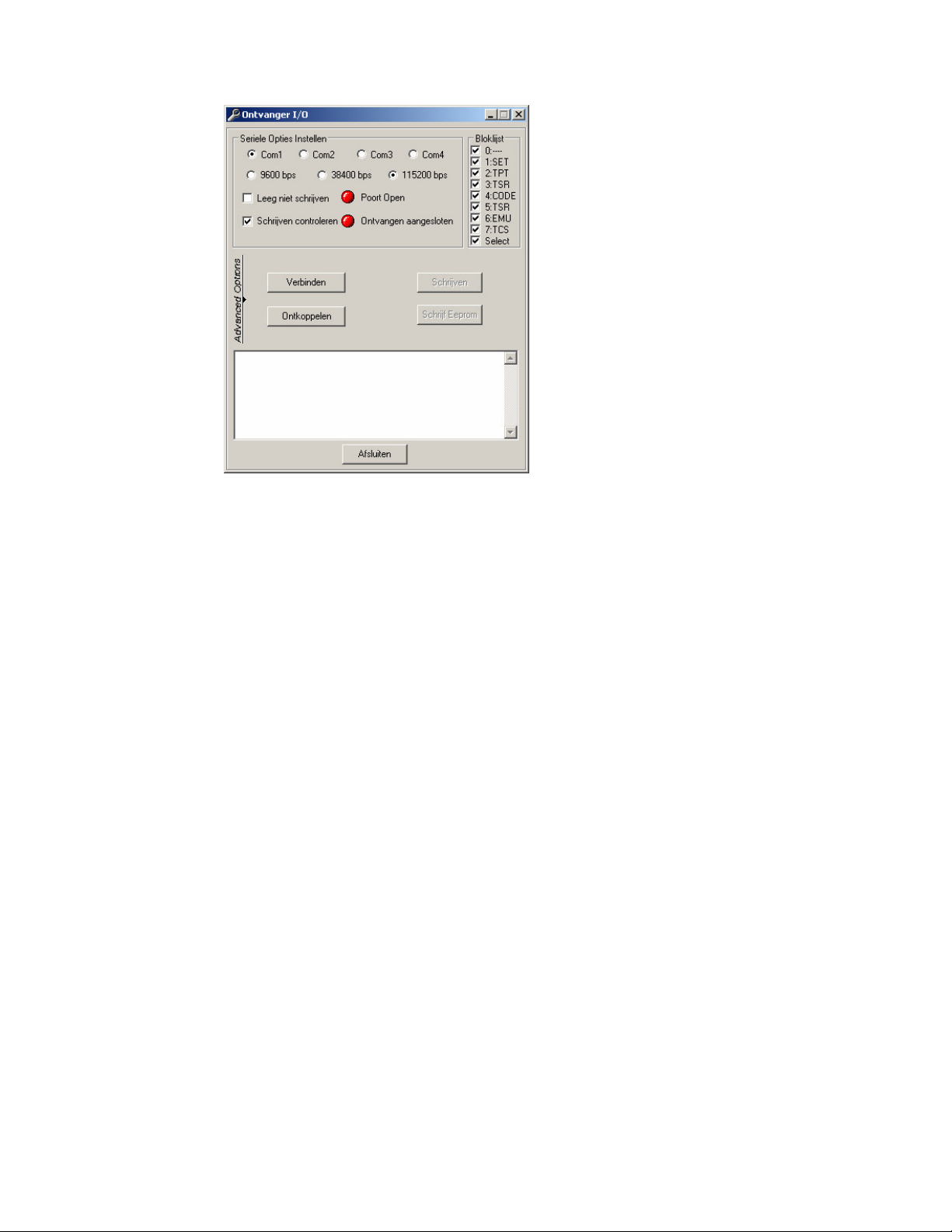
•
• Gebruik bovenstaande instellingen;
• Je kunt er voor kiezen om Schrijven controleren uit te vinken, dit verhoogt het
risico, je weet niet of het goed of fout is gegaan. Maar het versneld wel het
proces;
• Je kunt er voor kiezen om Leeg niet schrijven aan te vinken, dit versnelt het
proces maar je weet niet zeker of er geen restante van de oude software achter
blijft in de receiver;
• Druk nu op de knop verbinden;
• In het display van de receiver zal nu --SE – komen te staan en in het log
venster van flashCVT dat de poort is geopend en dat er is overgeschakeld naar
de service mode. Wanner dit niet wilt lukken, kan je de decoder een keer uit en
aan schakelen met de power knop op de receiver;
• Druk nu op Schrijven;
• Het schrijven van de Flash512 zal ongeveer een kwartier in beslag nemen;
• Hierna is het van belang om de eeprom van de firmware te flashen;
• Druk hiervoor op Schrijf eeprom;
• Selecteer altijd de eeprom file die bij de firmware zat. Anders kan het zijn dat
de firmware naar de verkeerde plek word verwezen;
• Het schrijven van de eeprom is zo gedaan;
• Druk hierna op ontkoppelen;
• Zet de receiver aan en als alles goed is kan je weer zappen;
Hoe flash ik mijn Philips Satalite Receiver Versie 2.0.1: geschreven door WazigfiguuR 9
Page 10
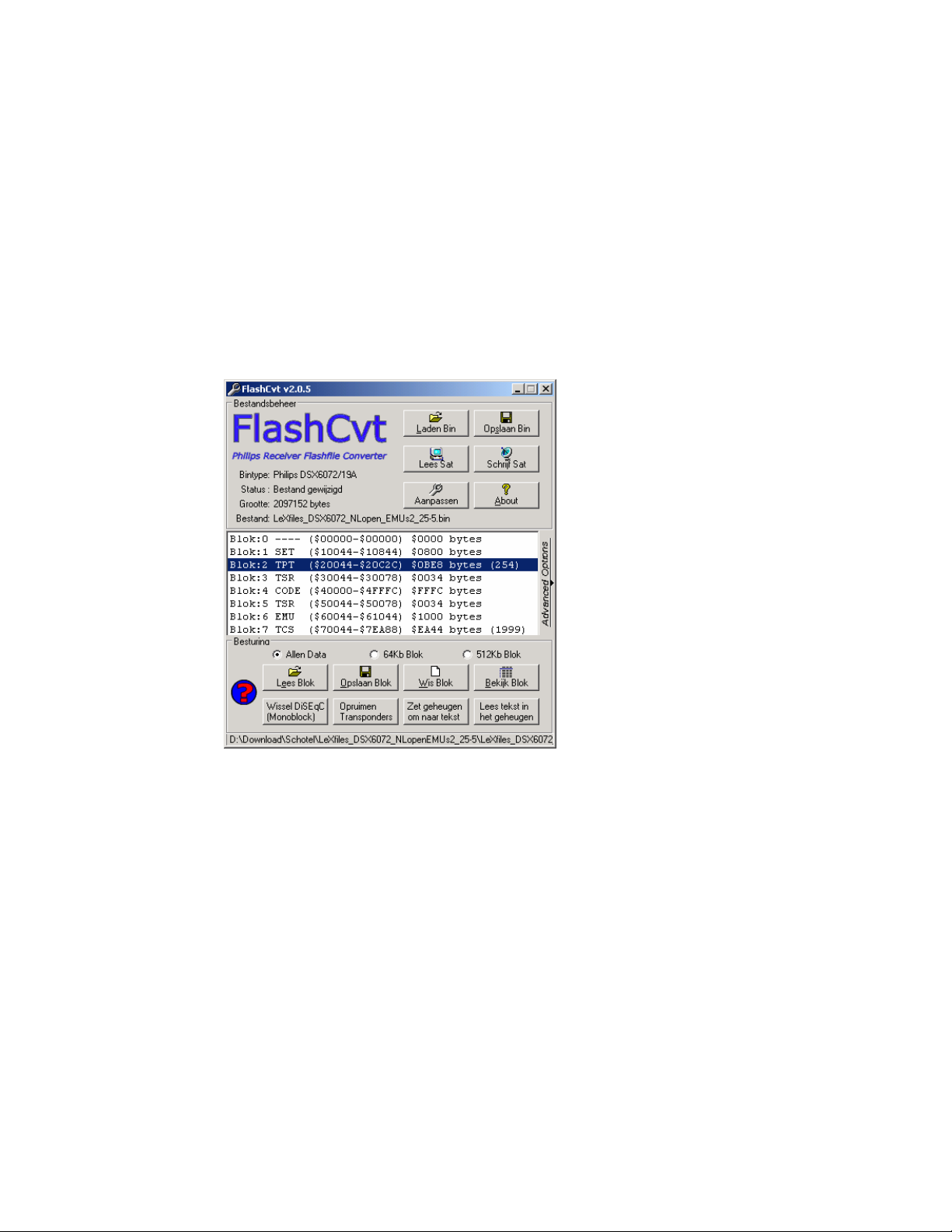
5. Samenvoegen Firmware en Flash512
Het komt steeds vaker voor dat er firmware’s worden verspreid waar in geen
kanalen/transponder/Key liijsten inzitten.
Je kan er dan voor kiezen om na het flashen van de firmware ook nog de flash512 te
flashen. Of je maakt van deze firmware en een flash512 een complete firmware die in
een keer te flashen is.
Hoe gaat dit samen voegen in zijn werk:
• Open het programma FlashCVT;
•
• Druk nu op Laden Bin;
• Selecteer de nieuwe Firmware (een .bin file van 2MB)
• Het laden zal enkele secondes in beslag nemen;
• Selecteer nu onderin bij Besturing voor 512Kb Blok;
• Druk hierna op Lees Blok;
• Selecteer de flash512 die je wilt gebruiken;
• Het laden zal enkele secondes in beslag nemen;
• Druk hierna op Opslaan Bin;
• Geef de locatie en de naam op van de complete firmware.
Nu heb je dus een bin file van 2Mb met daarin de Firmware en de Flash512.
Hoe flash ik mijn Philips Satalite Receiver Versie 2.0.1: geschreven door WazigfiguuR 10
Page 11

6. Disclaimer
• Het serieel flashen van een receiver brengt risico’s met zich mee.
• Dit risico is geheel voor eigen rekening;
• Aan dit document zijn geen rechten te ontlenen;
• De auteur van dit document is op geen een enkele wijze aansprakelijk
te stellen voor welke vorm van schade dan ook.
Hoe flash ik mijn Philips Satalite Receiver Versie 2.0.1: geschreven door WazigfiguuR 11
 Loading...