

Philips HD6630, HDD6320, HDD6335, GoGear HDD6335, GoGear HDD6320 Manuel D'utilisation [fr]
...Page 1
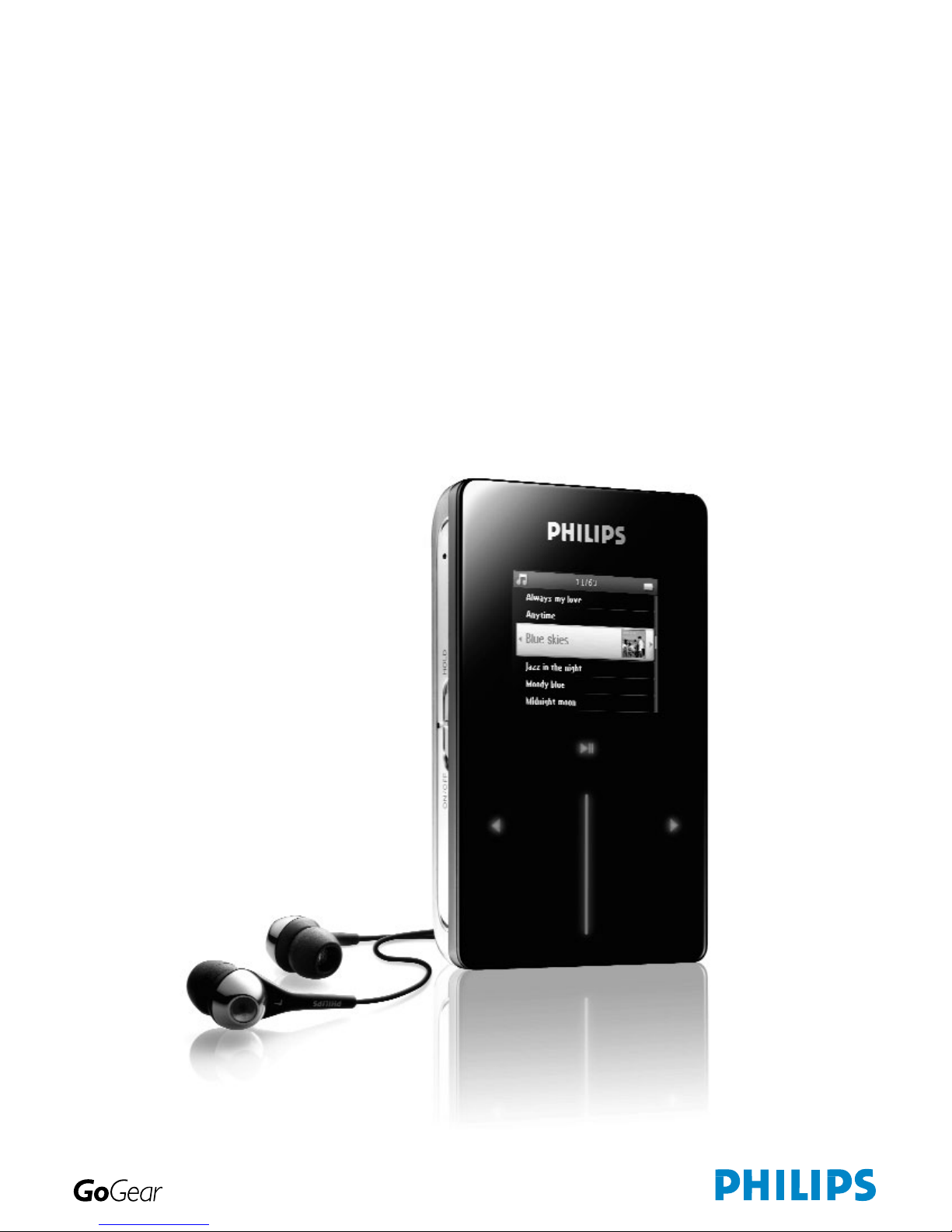
User manual
Manuel d’utilisation | Benutzerhandbuch | Manual del usuario
Gebruikershandleiding | Manuale per l'utente | Manual do usuário
Användar-handbok
Jukebox HDD6320
HDD6330
HDD6335
Page 2
Country Helpdesk Tariff / min Keep ready
Europe
Belgique 070 253 010
€
0.17 La date d’achat la référence et le numéro de série du produit
Danmark 3525 8761 Local tariff Forbrugeren’s indkøbsdato, type/model-og serienummer
Deutschland 0180 5 007 532
€
0.12 Das Kaufdatum. Modellnummer und Serial nummer
Españal 902 888 785 €0.15 Fecha de compra e número del modelo e número de serie
E 0 0800 3122 1223 dxqe-m
France 08 9165 0006 €0.23 La date d’achat la référence et le numéro de série du produit
Ireland 01 601 1161 Local tariff Date of Purchase. Model number and Serial number
Italia 199 404 042 €0.25 La data di acquisto, numero di modello e numero di serie
Luxembourg 40 6661 5645 Local tariff La date d’achat, la référence et le numéro de série du produit
Nederland 0900 0400 063 €0.20 De datum van aankoop, modelnummer en serienummeret
Norge 2270 8250 Local tariff Datoen da du kjøpte produktet & modellnummer & serienummeret
Portugal 2 1359 1440 Local tariff A data de compra, número do modelo e número de série
Schweiz 02 2310 2116 Local tariff Das Kaufdatum und Modellnummer und Seriennummer
Suomi 09 2290 1908 Paikallinen hinta Ostopäivä ja tarkka mallinumero ja sarjanumero
Sweden 08 632 0016 Local tariff Inköpsdatum, modellnummer och serienummer
UK 0906 1010 017 £0.15 Date of Purchase, Model number and Serial number
Österreich 0820 901115 €0.20 Das Kaufdatum. Mocellnummer und Seriennummer
North America
Canada 1-800-661-6162 Free Date of Purchase. Model number
(Francophone) and Serial number
1-888-744-5477
(English / Spanish)
USA 1-888-744-5477 Free Date of Purchase, Model number and Serial number
Asia
China 4008 800 008 Local tariff Date of Purchase, Model number and Serial number
Hong Kong 2619 9663 Local tariff Date of Purchase, Model number and Serial number
Korea (02) 5961195/1196 Local tariff Date of Purchase, Model number and Serial number
Page 3

i
Contenu
FR
Bienvenue ........................................................ 1
À propos de votre nouveau GoGear ............................................................1
Accessoires ....................................................................................................................1
Accessoires en option .............................................................................................2
Enregistrement de votre produit ......................................................................3
Plus d’informations ....................................................................................................3
Branchement et chargement ........................ 4
Niveaux de charge de la batterie .....................................................................4
Installation ....................................................... 4
Transfert .......................................................... 5
Prise en main ................................................... 5
Mise en marche/arrêt ..............................................................................................5
Réinitialisation ...............................................................................................................5
Utilisation de votre GoGear .......................... 6
Présentation des contrôles et connexions ..................................................6
Menu principal .............................................................................................................7
Navigation ......................................................................................................................7
Organisation et synchronisation des photos et
musiques avec le Lecteur Windows Media .. 9
Musique ...........................................................................................................................9
Photos ...........................................................................................................................17
Utilisation détaillée ....................................... 23
Mode musique ..........................................................................................................23
Photos ...........................................................................................................................29
Radio* ...........................................................................................................................34
Enregistrement .........................................................................................................36
Réglages ........................................................................................................................39
Utilisation de votre GoGear pour stocker et transporter des fichiers
de données .................................................................................................................41
Mise à jour de votre GoGear ....................... 42
Pour vérifier manuellement si votre microprogramme est à jour: .42
Dépannage ..................................................... 44
Mon GoGear saute des titres ..........................................................................44
Windows ne reconnaît pas mon GoGear ...............................................44
Mon GoGear ne s’allume pas ..........................................................................44
Page 4

ii
Je ne trouve aucune musique sur mon GoGear après transfert .46
Je ne trouve aucune photo sur mon GoGear après transfert ......46
Mon GoGear se bloque .....................................................................................47
Mon GoGear est saturé sans que j’ai pu charger tous les titres que
je voulais .......................................................................................................................47
Faible réception radio* ........................................................................................47
Sécurité et Maintenance .............................. 48
Avis pour les États-Unis ............................... 50
Avis pour le Canada ...................................... 50
Avis pour l’Union europénne ....................... 50
Spécifications techniques ............................. 51
Appareils photo pris en charge ................... 52
Page 5
1
Bienvenue
À propos de votre nouveau GoGear
Le produit que vous venez d’acheter vous permet de :
- lire les formats MP3 et WMA,
- afficher des photos,
- écouter la radio FM*,
- enregistrer via le micro, la radio FM ou l’entrée line-in.
Pour plus d’informations sur l’une de ces fonctions, reportez-vous à "Utilisation détaillée" à la page 23 de ce
manuel.
Accessoires
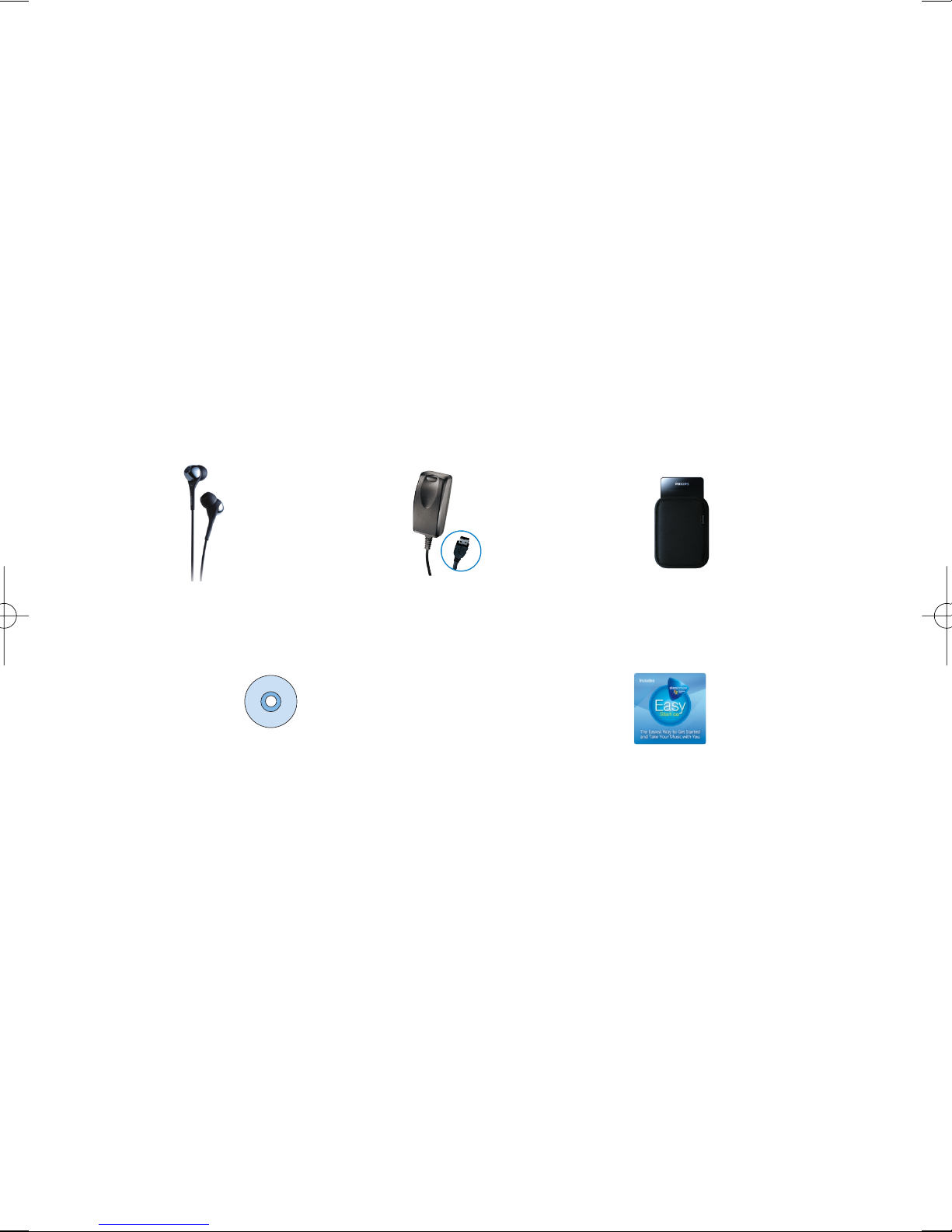
Les accessoires suivants sont livrés avec votre GoGear:
* La radio FM est uniquement disponible dans certaines régions. Elle n’est pas disponible en Europe.
Écouteurs (fournis
avec 3 tailles de
manchon
protecteur)
Câble mixe USB / chargeur
Housse de protection
Pour l'Europe et autres régions :
CD-ROM avec le Lecteur Windows
Media, le logiciel Philips Device
Manager, le logiciel Philips Device Plugin, le guide d’utilisateur, les didacticiels
et les FAQ.
Pour les États-Unis:
"Easy Start" CD 1 et 2 avec le Lecteur
Windows Media, le logiciel Philips Device
Manager, le logiciel Philips Device Plug-in, le
guide d'utilisateur, les didacticiels et les FAQ.
Page 6
2
Accessoires en option
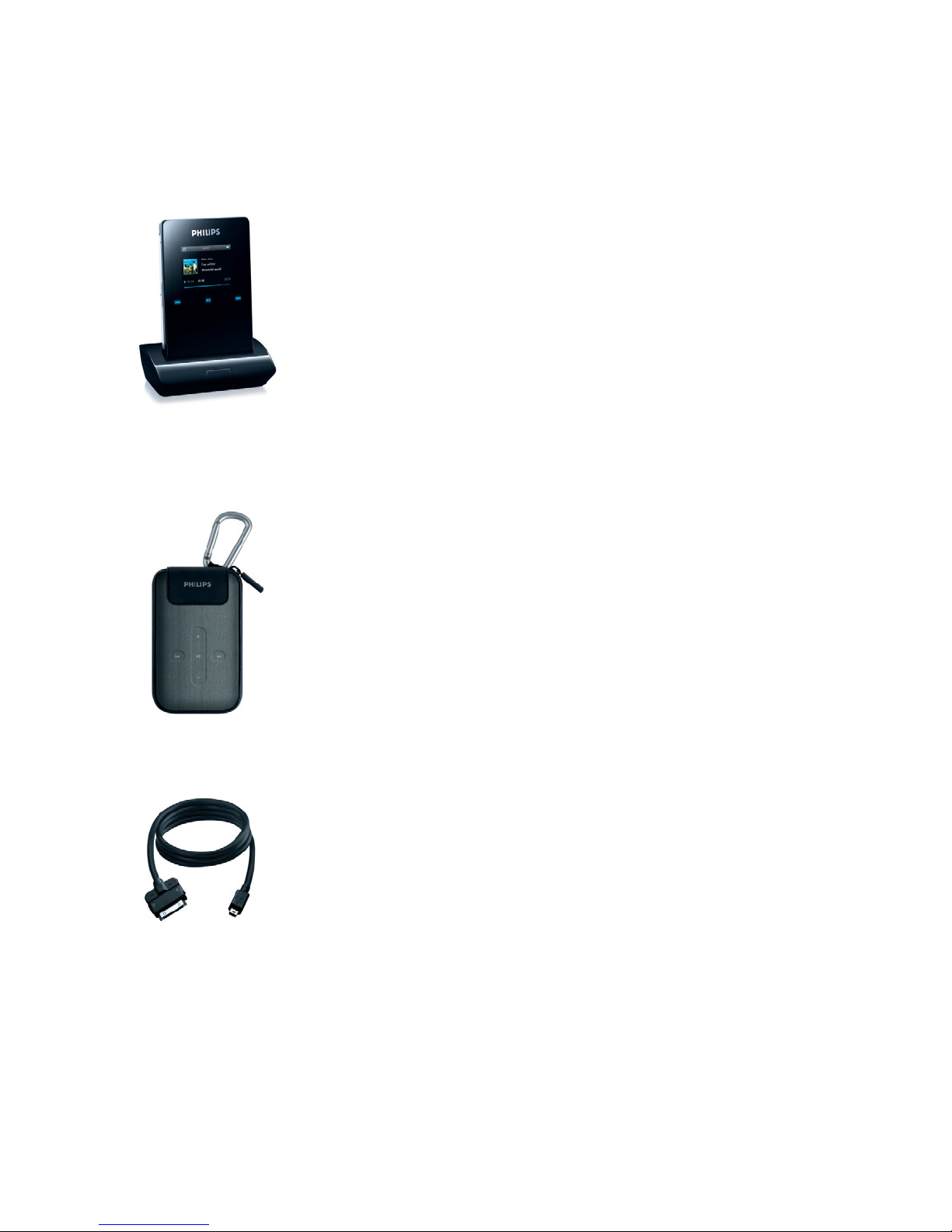
Les accessoires suivants ne vous sont pas livrés avec votre GoGear et vous devez les acheter séparément.
Vous les trouvez sur les sites www.philips.com/GoGearshop (Europe) ou www.store.philips.com (US).
Socle de synchronisation
Maintient le GoGear et le connecte à votre appareil hifi stéréo ou votre télévision pour partager de la musique
ou afficher des diaporamas.
Housse de contôle du GoGear
Protège votre GoGear tout en vous permettant de gérer vos musiques.
Câble de connexion à l’appareil photo numérique
Transfère les photos de votre appareil photo numérique sur le GoGear et libère de l’espace mémoire sur
votre appareil photo numérique.
*
*Reportez-vous à la page 51 pour la liste des appareils de photo pris en charge.
Page 7

3
Enregistrement de votre produit
Nous vous recommandons fortement d’enregistrer votre produit afin de pouvoir bénéficier des mises à niveau
gratuites. Pour cela, ouvrez la page Web www.philips.com/register et conformez-vous aux instructions
affichées. Nous vous informerons des nouvelles mises à niveau dès qu'elles seront disponibles.
Plus d’informations
Visitez le site www.philips.com/support ou www.usasupport.philips.com (pour les utilisateurs habitant les États-
Unis)
Saisissez le numéro de référence de votre produit pour afficher :
-les FAQ,
- les dernières versions du guide d’utilisateur,
- les didacticiels,
- les dernières versions du logiciel PC,
- les fichiers de mise à niveau du microprogramme.
Le modèle et le numéro de production sont indiqués sur l’étiquette placée au dos de votre GoGear.
Page 8
4
Branchement et chargement
1. Branchez le câble de l’adapteur/chargeur multivoltage fourni au connecteur DC-In situé au bas de votre
GoGear et insérez l’adaptateur/chargeur dans une prise de courant standard.
2. Vous devez laisser l’adaptateur ainsi branché pendant 4 heures lorsque vous chargez la batterie pour la
première fois. Pour un chargement rapide (à 70%) 1 heure suffit.
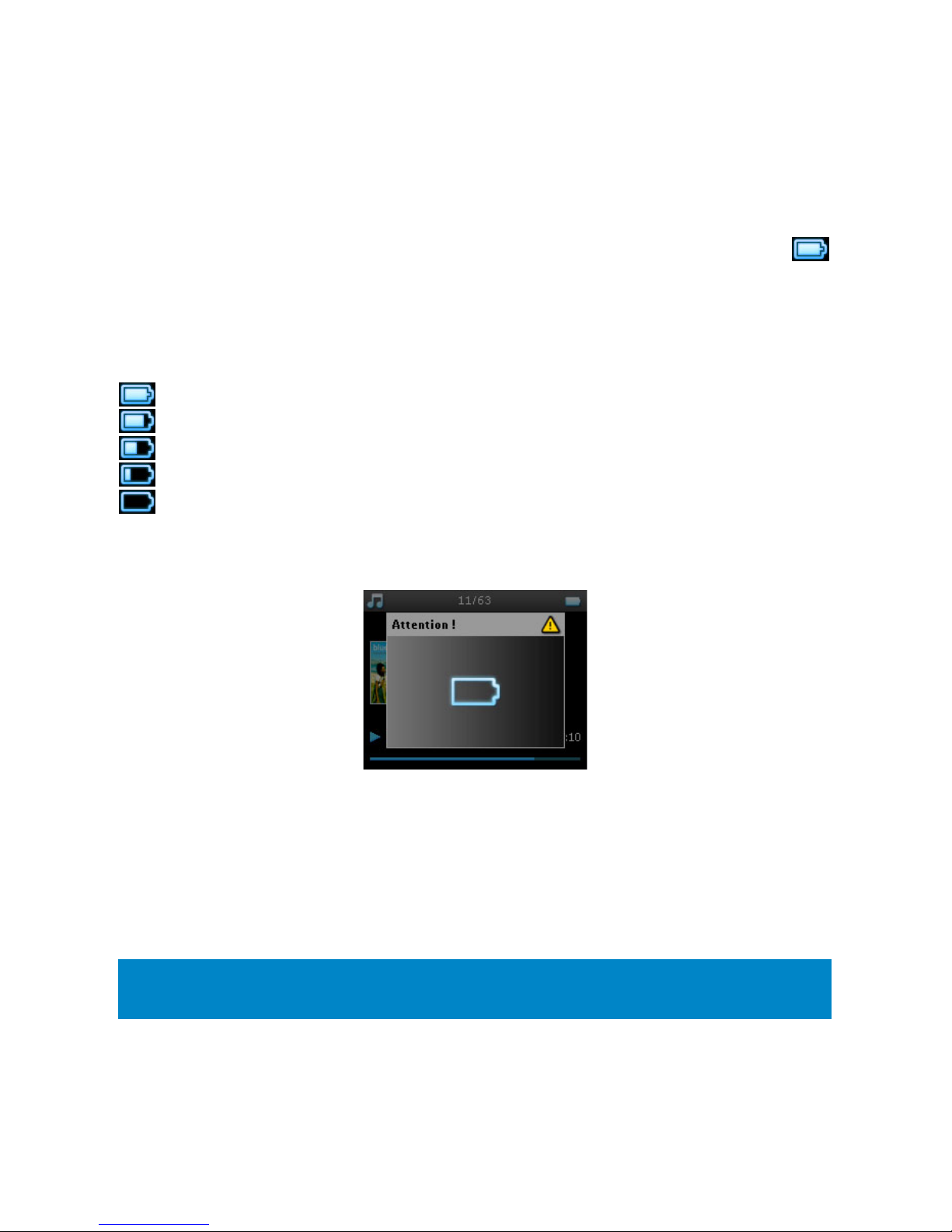
3. Le GoGear est complètement chargé lorsque l'animation de chargement s'arrête et que l'icône
apparaît.
Niveaux de charge de la batterie
Les niveaux approximatifs de chargement de votre batterie sont indiqués comme suit :
La batterie est complètement chargée
La batterie est chargée aux deux tiers
La batterie est chargée à moitié
La batterie est presque déchargée
La batterie est vide
Lorsque la batterie est presque déchargée, l’écran d’avertissement suivant clignote et vous entendez un bip
sonore. Un double bip sonore vous indique que votre GoGear va s’éteindre dans moins de 60 secondes. Tous
les réglages et enregistrements en cours sont sauvegardés avant la fermeture.
Installation
1. Insérez le CD fourni avec votre produit dans le lecteur de CD ROM de votre PC.
2. Conformez-vous aux instructions affichées à l'écran pour installer le
Lecteur Windows Media
(y compris
les modules additionnels nécessaires) et le logiciel
Philips Device Manager
.
3. Une question pourra vous demander de redémarrer votre PC une fois les logiciels installés.
IMPORTANT
Pour les États-Unis : Vous recevez deux CD et les deux sont nécessaires à l'installation.
Page 9
5
4. Si le programme d’installation ne démarre pas automatiquement, ouvrez le répertoire du CD depuis
l’Explorateur Windows
et cliquez deux fois sur le nom de fichier portant l’extension
.exe pour
exécuter
le programme associé.
5. Configuration système minimale requise :
- Windows® XP (SP2 ou supérieur),
- un processeur de classe Pentium 300 MHz ou supérieur,
- 128 Mo de RAM,
- 500 Mo d’espace libre sur le disque dur,
- une connexion Internet
- Microsoft Internet Explorer 6.0 ou supérieur,
-un port USB.
Vous avez perdu votre CD ? Ne vous inquiétez pas! Vous pouvez télécharger son contenu depuis la page Web
www.philips.com/support ou www.usasupport.philips.com (pour les utilisateurs habitant les États-Unis)
Transfert
Vous pouvez transférer de la musique et des photos sur votre GoGear via le
Lecteur Windows Media
.
Reportez-vous à "Organisation et synchronisation des photos et musiques avec le Lecteur Windows Media" à
la page 9 pour plus de détails.
Prise en main
Mise en marche/arrêt
Pour mettre en marche, poussez et maintenez le bouton curseur
ON/OFF HOLD
sur la position
ON/OFF
pendant 3 secondes, jusqu'à ce que le GoGear se mette en marche.
Pour éteindre, poussez et maintenez le bouton curseur
ON/OFF HOLD
sur la position
ON/OFF
pendant 3
secondes, jusqu'à ce que le GoGear s'éteigne.
Réinitialisation
Il est très improbable que votre GoGear se bloque, mais si cela vous arrive ne paniquez pas. Poussez
simplement le bouton curseur
ON/OFF HOLD
sur la position
ON/OFF
, maintenez-le à cette position et appuyez
sur
VOLUME
+
. Attendez jusqu’à ce que le GoGear s’éteigne.
Remarque
Votre GoGear est programmé pour s’éteindre automatiquement dès lors que vous ne l’utilisez pas
pendant 10 minutes. Lorsque vous le rallumerez, il se placera dans l’état de lecture et avec l’écran de
lecture actifs au moment de la fermeture, à moins que le GoGear ne soit resté éteint pendant une longue
période ou que la batterie était à un niveau bas lorsqu’il s’est éteint.
Conseil
Le contenu de votre GoGear n’est pas effacé lorsque vous réinitialisez ce dernier.
Page 10
6
Utilisation de votre GoGear
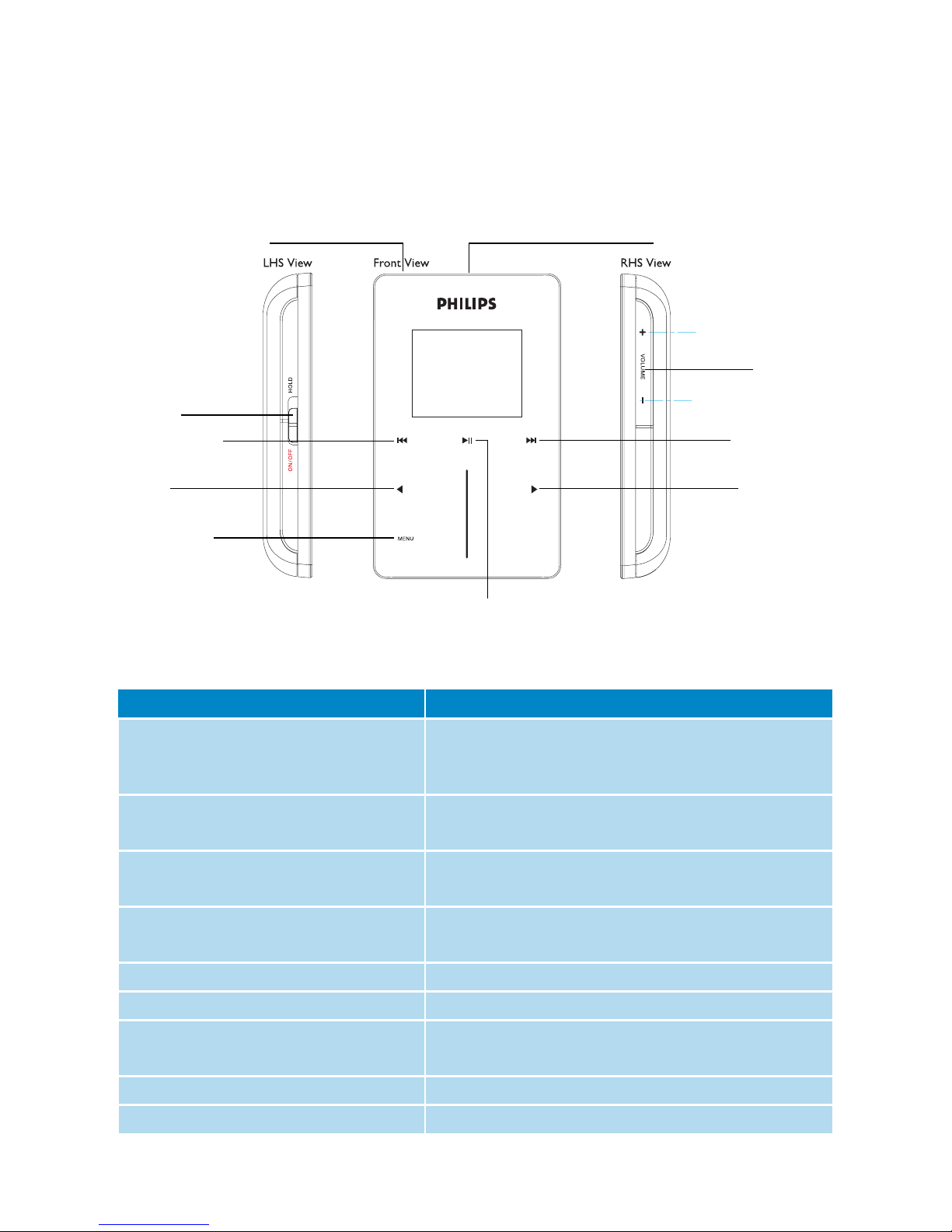
Présentation des contrôles et connexions
Appuyez sur Pour
ON/OFF/HOLD
(poussez vers le bas et
maintenez en position pendant 3 secondes)
ON/OFF/HOLD
(poussez vers le haut)
Mettre en marche/éteindre
Verrouiller toutes les touches de contrôle
2;
Lire/suspendre la lecture d’un titre
Arrêter l’écoute de la radio
J(
Revenir au titre précédent
Effectuer un retour rapide
§
Passer au titre suivant
Effectuer une avance rapide
+
VOLUME
-
Contrôler le volume
1
Retourner au menu/à l’option précédente
2
Sélectionner une option
Passer à l’option suivante
BANDE TACTILE VERTICALE
Naviguer dans une liste
MENU
Accéder à une liste d’options de menu
Micro d’enregistrement
Bouton curseur
On/Off/Hold
(verrouillage des
touches)
Touche
Gauche/Retour
Touche Droit/
Sélection
Touche Menu
Connecteur des écouteurs
Touches de
volume +/-
Touche Lecture/
Pause
Touche Avance
rapide/Suivant
Touche Retour
rapide/Précédent
Page 11
7
Menu principal
Le menu principal de votre GoGear vous donne accès aux options suivantes :
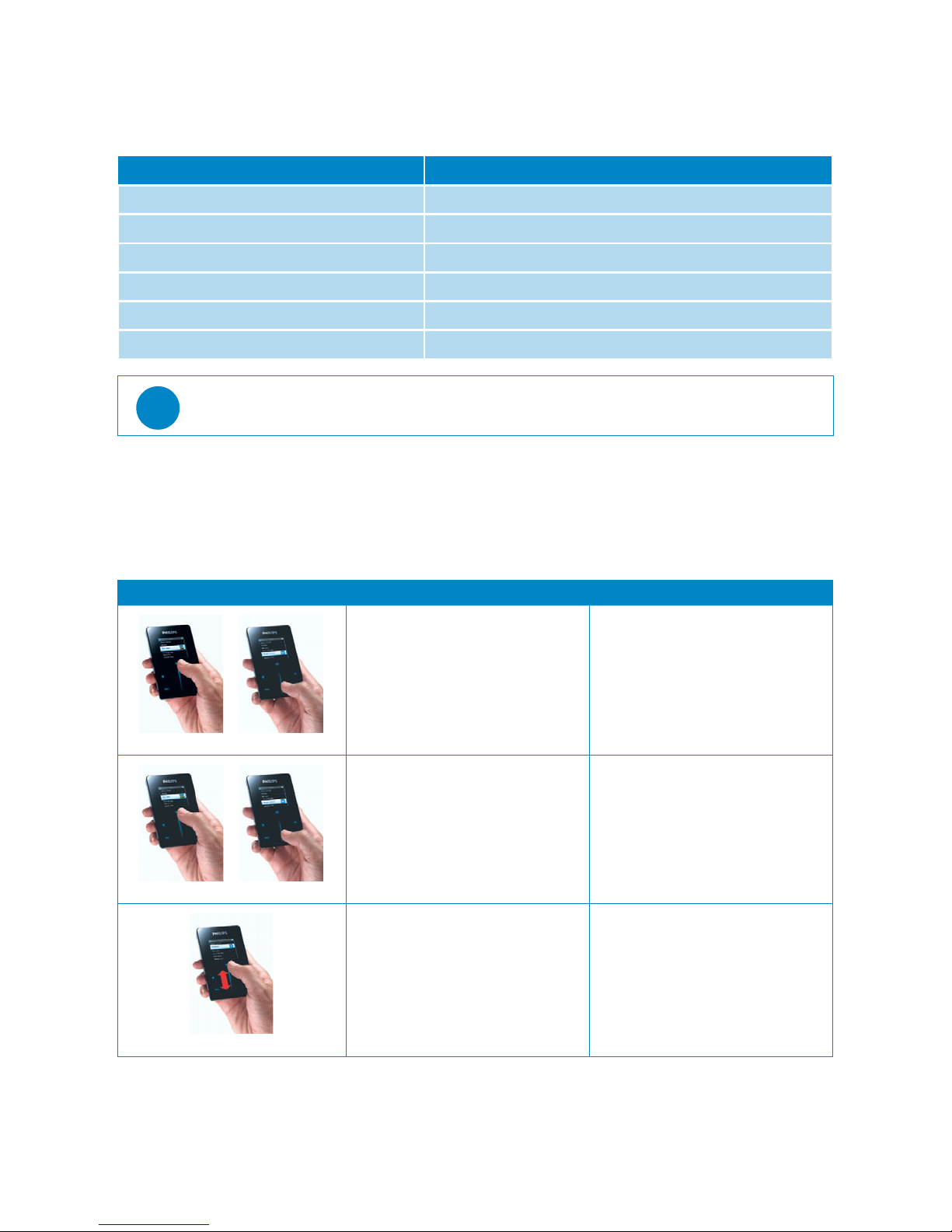
Navigation
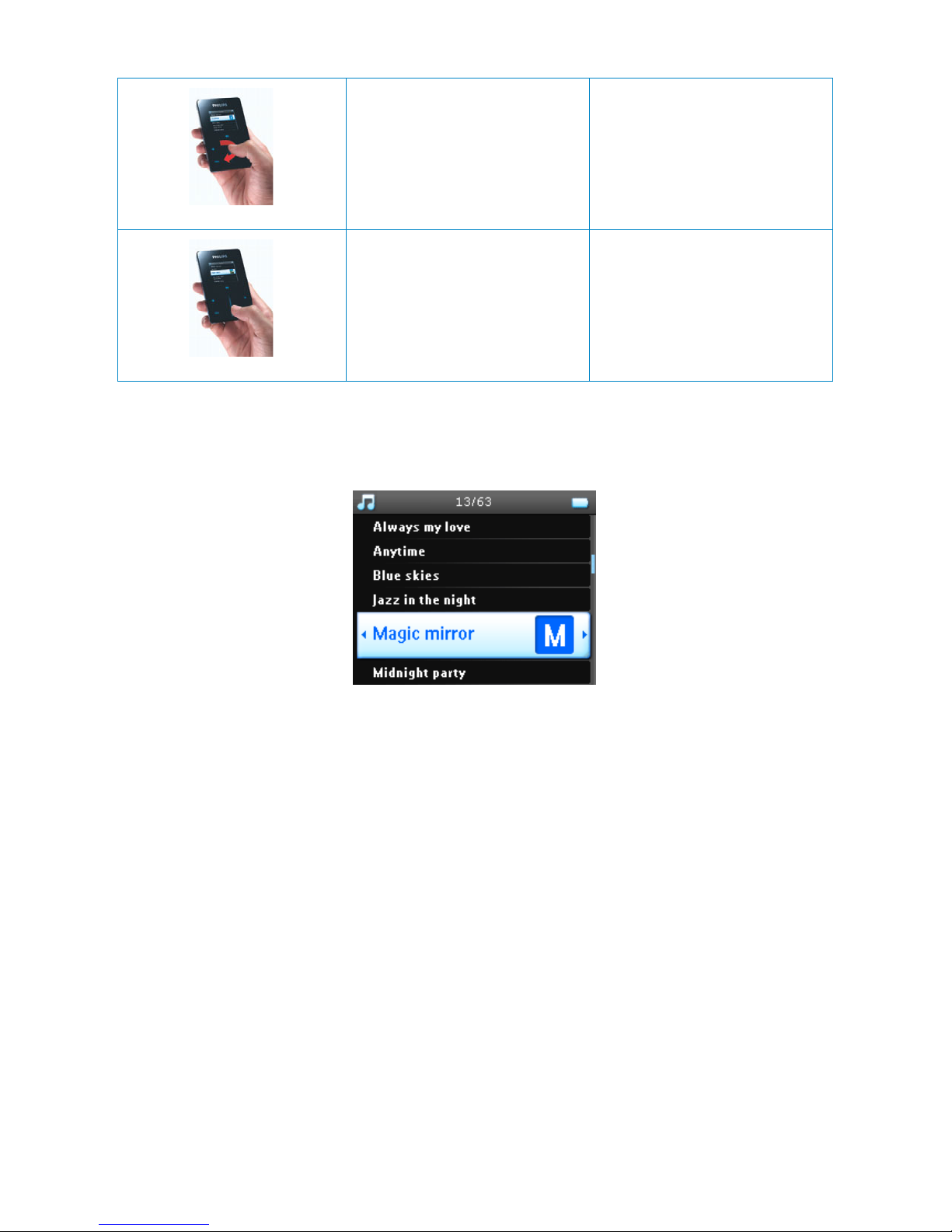
Votre GoGear est équipé d’une zone de contrôle tactile réagissant au toucher de votre doigt. La
BANDE
TACTILE
VERTICALE
(voir l’illustration) vous permet de naviguer dans des listes. Elle réagit aux mouvements du
doigt suivants:
*
La radio FM is disponible uniquement pour certaines régions. Elle n’est pas disponible en Europe
.
Menu Pour
M
USIC
(Musique)
Lire vos fichiers numériques musicaux
PICTURES
(Photos)
Afficher des photos
R
ADIO
*
Écouter la radio
RECORDINGS (E
nregistrements)
Créer ou écouter des enregistrements
S
ETTINGS
(Réglages)
Personnaliser les paramètres de votre GoGear
N
OW PLAYING
(Lecture Immédiate)
Ouvrir l’écran de lecture
Conseil
Appuyez sur 1 et maintenez enfoncé pour revenir au menu principal.
Action Description Fonction
Frappe
Légère pression en haut ou en bas
de la bande tactile
Monte ou descend d’un incrément
Maintien
Pression et maintien de la pression
du doigt en haut ou en bas de la
bande tactile
Parcourt une liste à vitesse
croissante (SuperScroll)
Balayage
Déplacement du doigt du haut vers
le bas ou du bas vers le haut
Parcourt une liste
Page 12
8
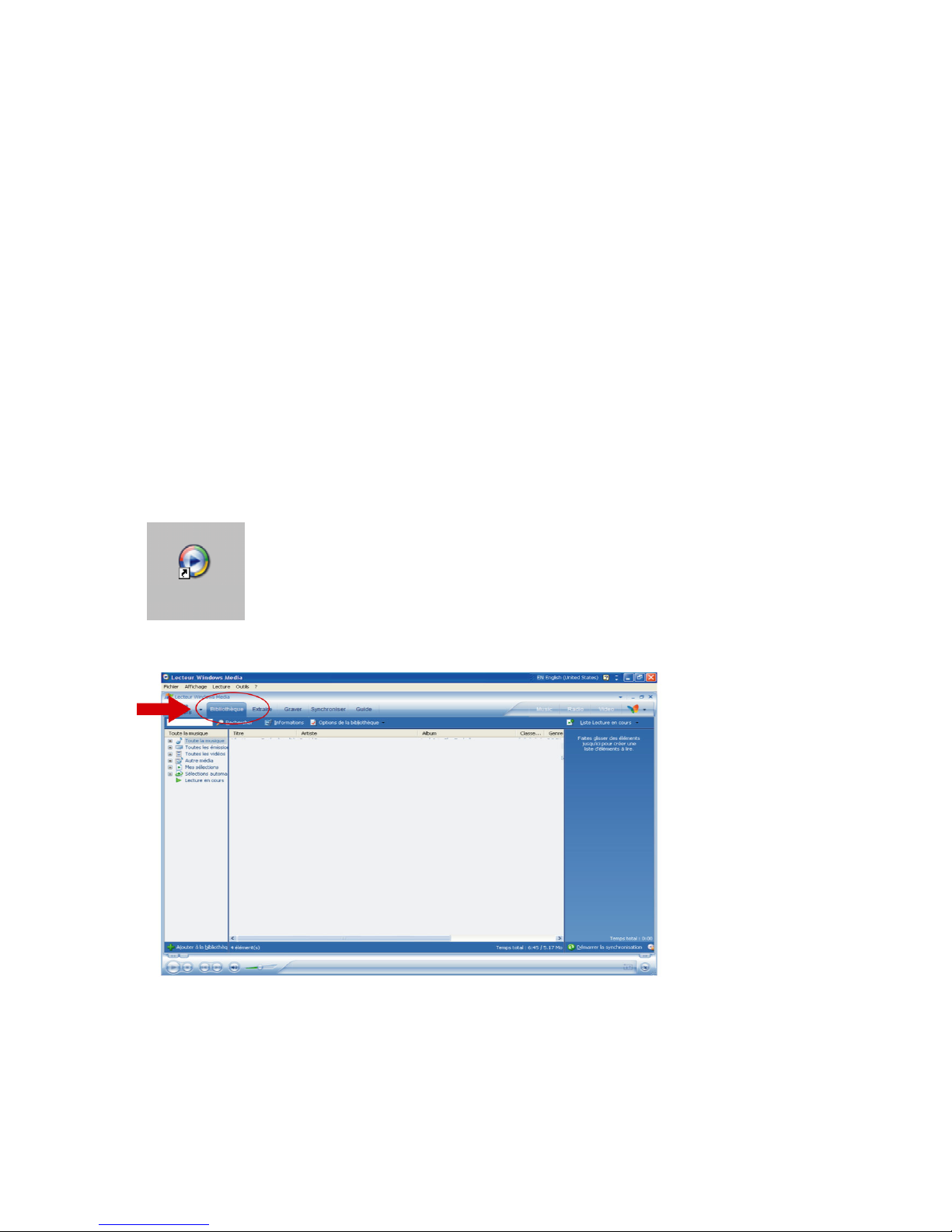
SuperScroll
SuperScroll vous permet de rechercher rapidement vos titres préférés. Lorsque vous parcourez rapidement
une liste de titres, artistes, albums ou genres, une lettre SuperScroll (la première lettre du titre de l’artiste, de
l’album ou du genre) apparaît en surbrillance pour vous indiquer où vous vous trouvez dans la liste.
Balayage
Balayage rapide vers le haut ou vers
le bas
Parcourt rapidement la liste (survol)
puis ralentit progressivement
Frappe
Pression au milieu Arrête le survol de la liste
Page 13
9
Organisation et synchronisation
des photos et musiques avec le
Lecteur Windows Media
Ce chapitre décrit les opérations de base à effectuer pour transférer de la musique et des photos sur votre
GoGear. Pour plus d’informations, consultez l’aide du
Lecteur Windows Media
sur votre ordinateur.
Musique
Ajout de titres à la bibliothèque du Lecteur Windows
Media
Titres déjà stockés sur votre ordinateur
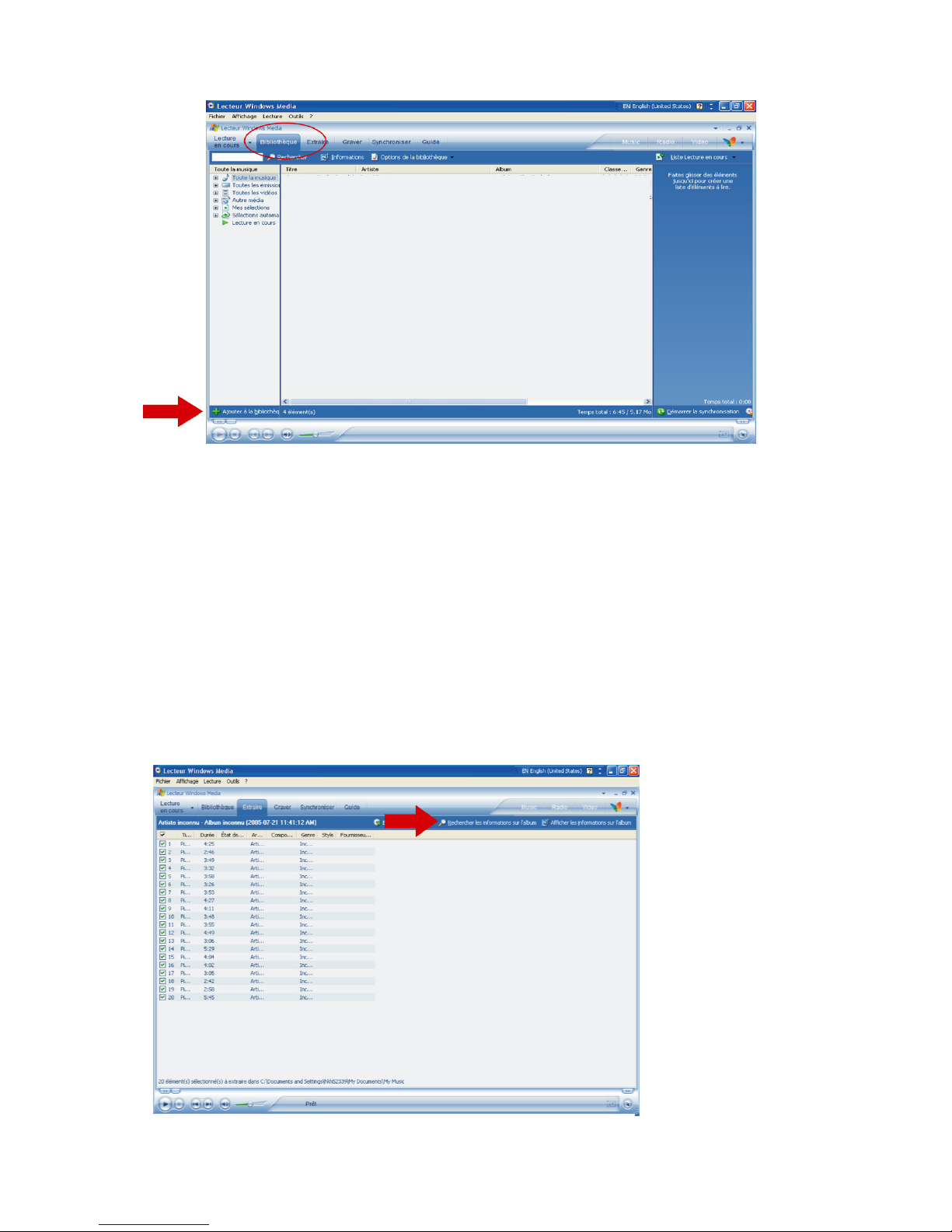
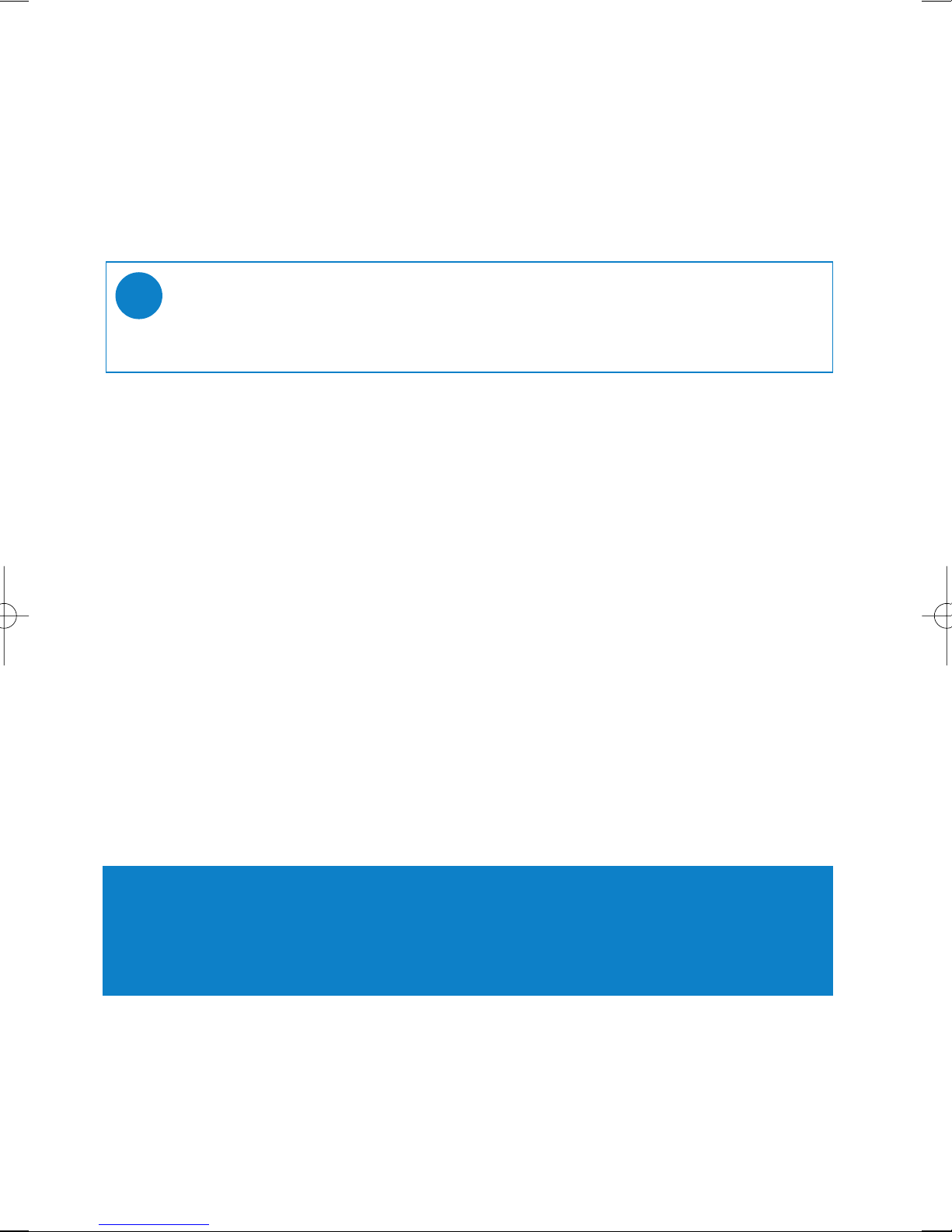
1. Démarrez le
Lecteur Windows Media
en cliquant sur l’icône suivante de votre bureau.
2. Sélectionnez l’onglet
Bibliothèque
pour accéder à la bibliothèque.
Lecteur
Windows Media
Page 14
10
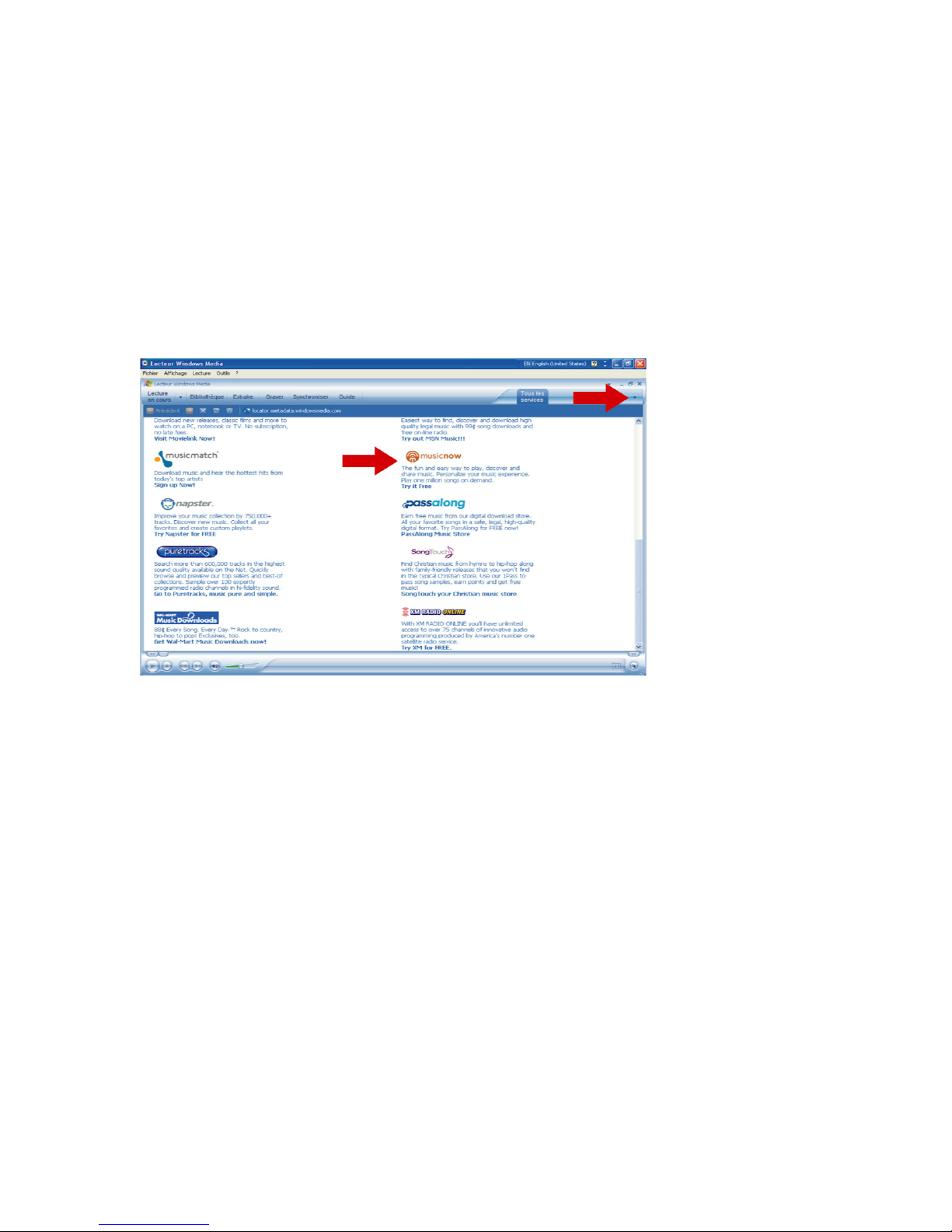
3. Cliquez sur
Ajouter à la bibliothèque
en bas et à gauche de l’écran.
4. Vous pouvez choisir d’ajouter des fichiers à partir d’un dossier, d’une URL, en recherchant dans votre
ordinateur, etc.
Extraction de titres depuis un CD
Pour transférer des titres d’un CD sur votre GoGear, vous devez créer au préalable une copie numérique de
ces titres sur votre PC. Cette opération s’appelle une extraction.
1. Démarrez le
Lecteur Windows Media
.
2. Insérez le CD audio.
3. Cliquez sur l’onglet
Extraire
pour afficher la liste des titres de votre CD.
4. Si votre ordinateur est connecté à Internet, les informations sur l’album sont récupérées automatiquement
pour vous éviter d’avoir à saisir les titres et autres informations manuellement.
5. Si rien ne se produit, vérifiez que vous êtes connecté à Internet et cliquez sur
Rechercher les
informations sur l’album
.
Page 15
11
6. Sélectionnez les titres que vous voulez extraire et cliquez sur
Extraire de la musique
dans la barre de
menu en haut.
7. Les titres sélectionnés sont convertis en copies numériques et ajoutés à la bibliothèque du
Lecteur
Windows Media
.
Achat de titre en ligne
Pour acheter des titres en ligne, vous devez sélectionner un magasin de musique.
1. Cliquez sur le petit triangle affiché en haut et à droite de l’écran, et sélectionnez
Parcourir tous les
magasins en ligne
.
2. Choisissez un magasin et conformez-vous aux instructions affichées à l’écran.
3. Une fois que vous avez acheté un titre ou un album, il apparaît dans la bibliothèque du
Lecteur Windows
Media
.
Synchronisation de votre GoGear avec la bibliothèque
du Lecteur Windows Media
Lorsque vous connectez le GoGear à votre ordinateur pour la première fois, le
Lecteur Windows Media
lance
son
assistant Installation de l’appareil mobile
. Vous pouvez choisir de synchroniser automatiquement ou
manuellement votre GoGear avec la bibliothèque du
Lecteur Windows Media
.
Synchronisation automatique
Lorsque vous démarrez le
Lecteur Windows Media
et connectez votre GoGear à l’ordinateur, le contenu de
votre GoGear est mis à jour automatiquement selon les paramètres de synchronisation que vous avez
indiqués.
Synchronisation manuelle
Lorsque vous démarrez le
Lecteur Windows Media
et connectez votre GoGear à l’ordinateur, la mise à jour
du contenu ne commence qu’après que vous sélectionnez le contenu et spécifiez l’ordre de synchronisation.
Page 16
12
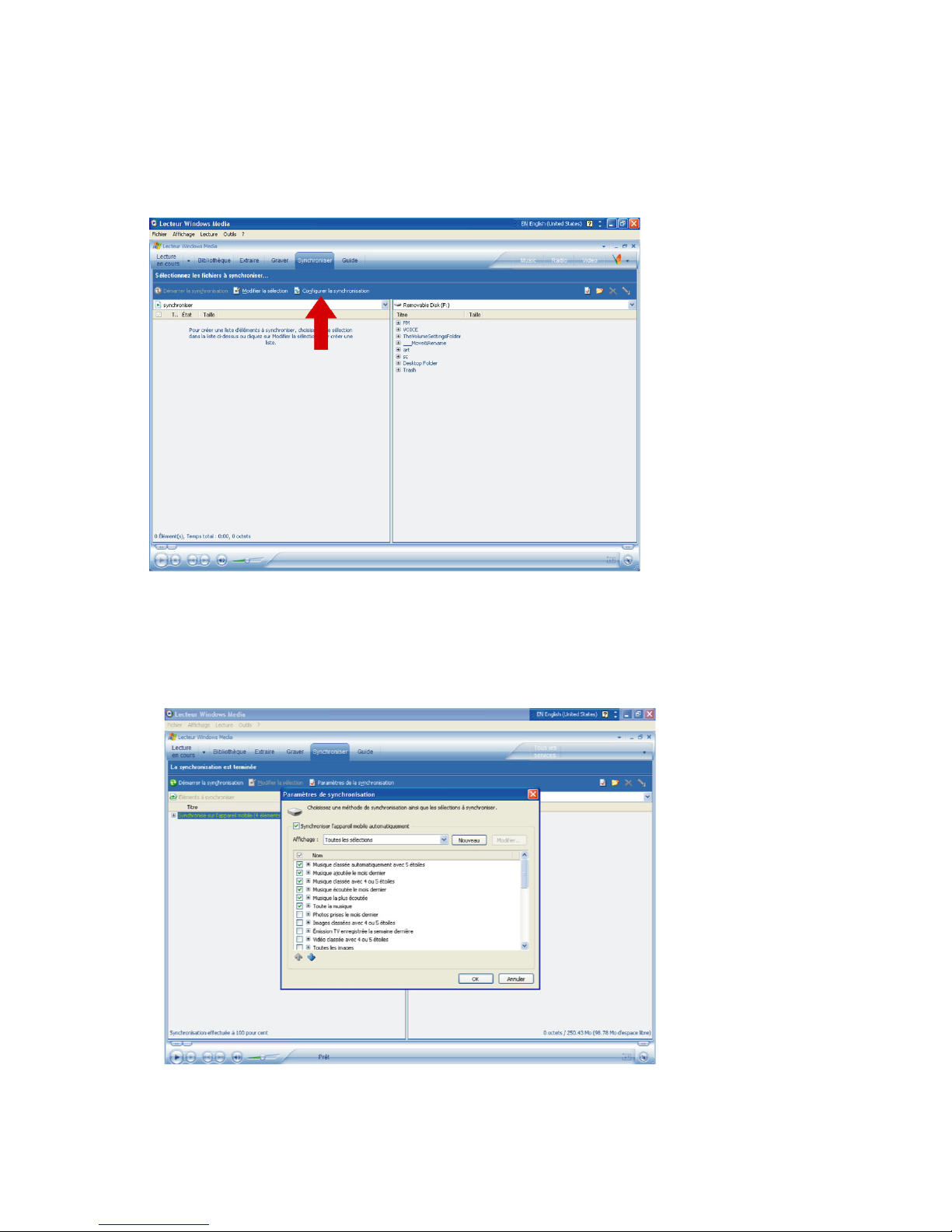
Configuration de la synchronisation automatique
1. Démarrez le
Lecteur Windows Media
.
2. Connectez le GoGear à votre ordinateur à l’aide du câble USB fourni.
3. Sélectionnez l’onglet
Synchroniser
et cliquez sur
Paramètres de la synchronisation ou Configurer la
synchronisation
.
4. La boîte de dialogue
Paramètres de synchronisation
apparaît.
5. Cochez l’option
Synchroniser l’appareil mobile automatiquement
.
6. Cochez les playlists (sélections) que vous voulez synchroniser.
7. Cliquez sur OK.
Page 17
13
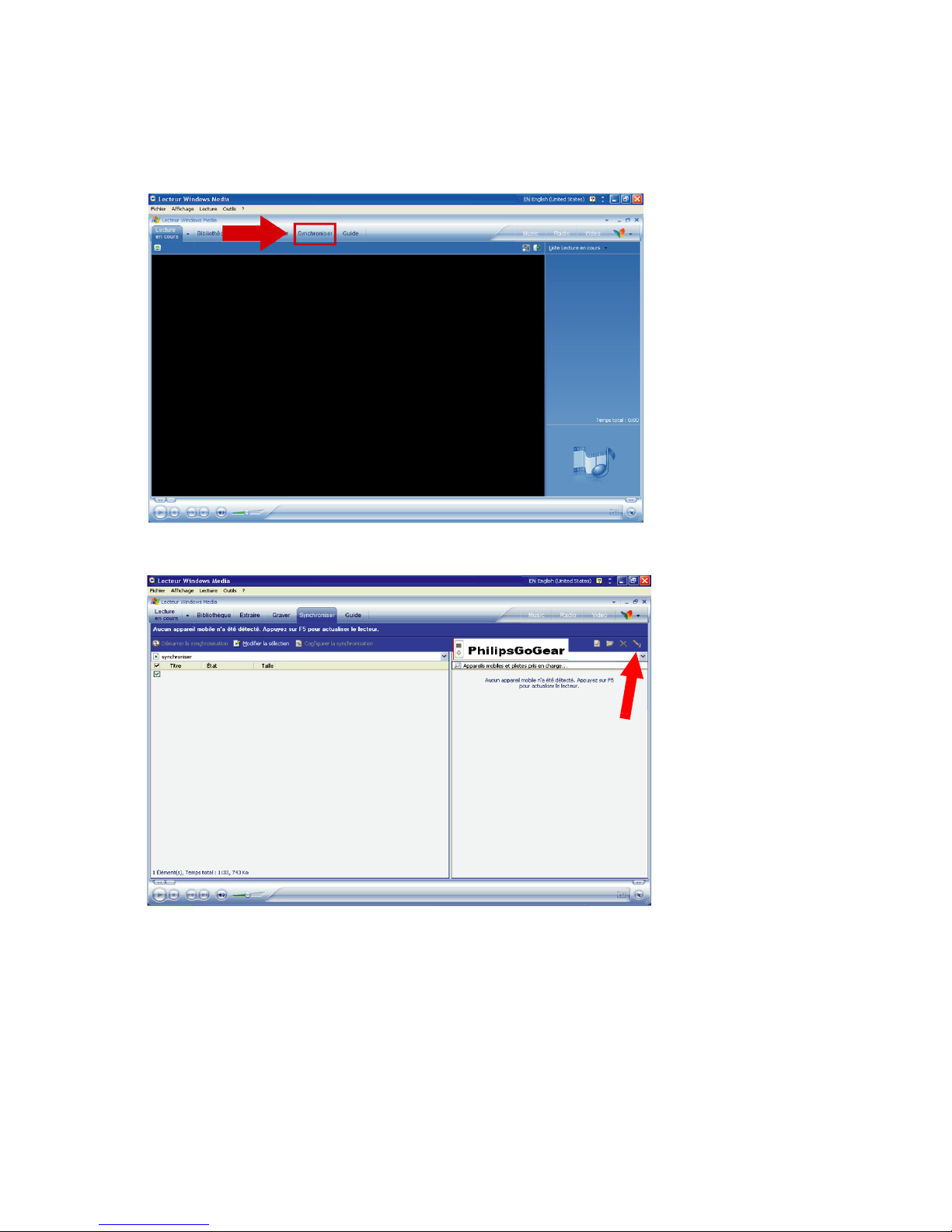
Configuration de la synchronisation manuelle
1. Démarrez le
Lecteur Windows Media
.
2. Connectez le GoGear à votre ordinateur à l’aide du câble USB fourni.
3. Sélectionnez l’onglet
Synchroniser
.
4. Dans le menu déroulant du panneau droit, sélectionnez
Philips
ou
Philips GoGear
comme destination.
5. Si aucune de ces entrées n’apparaît dans la liste, cliquez sur F5 pour rafraîchir et essayez de nouveau.
Page 18
14
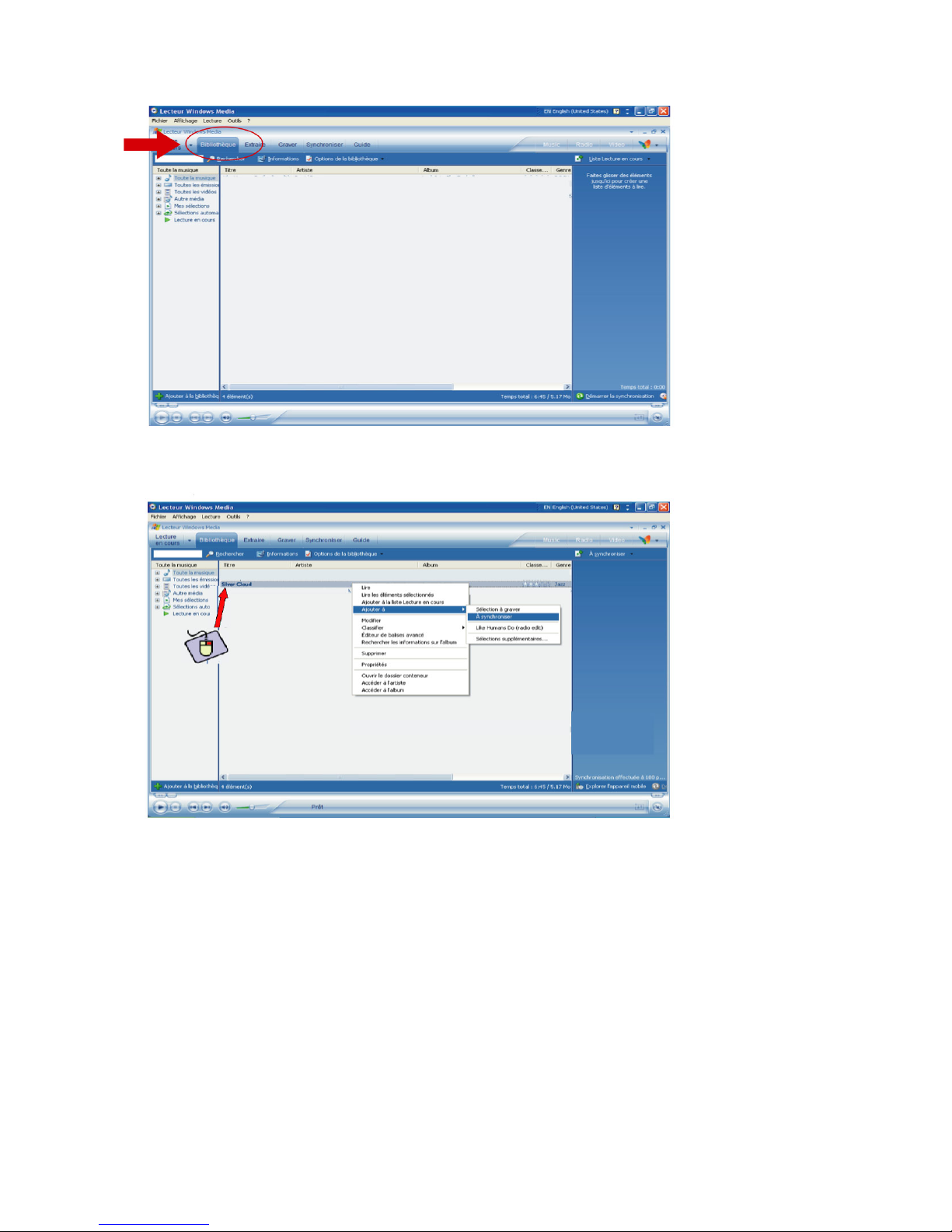
6. Sélectionnez l’onglet
Bibliothèque
pour accéder à la bibliothèque.
7. Cliquez sur le titre que vous voulez copier ; il apparaît en surbrillance.
8. Cliquez avec le bouton droit de la souris sur ce titre et sélectionnez
Ajouter à
>
À synchroniser
.
Page 19
15
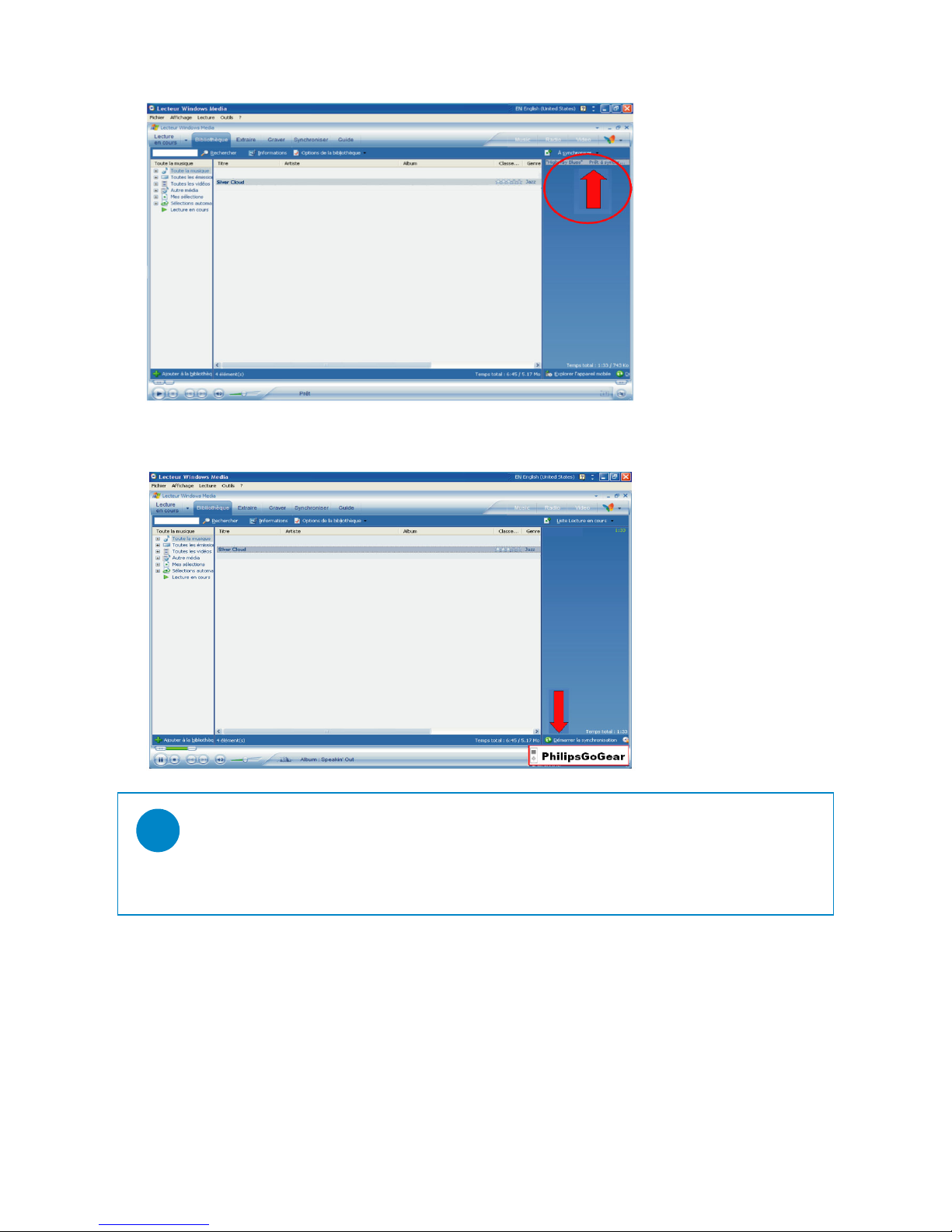
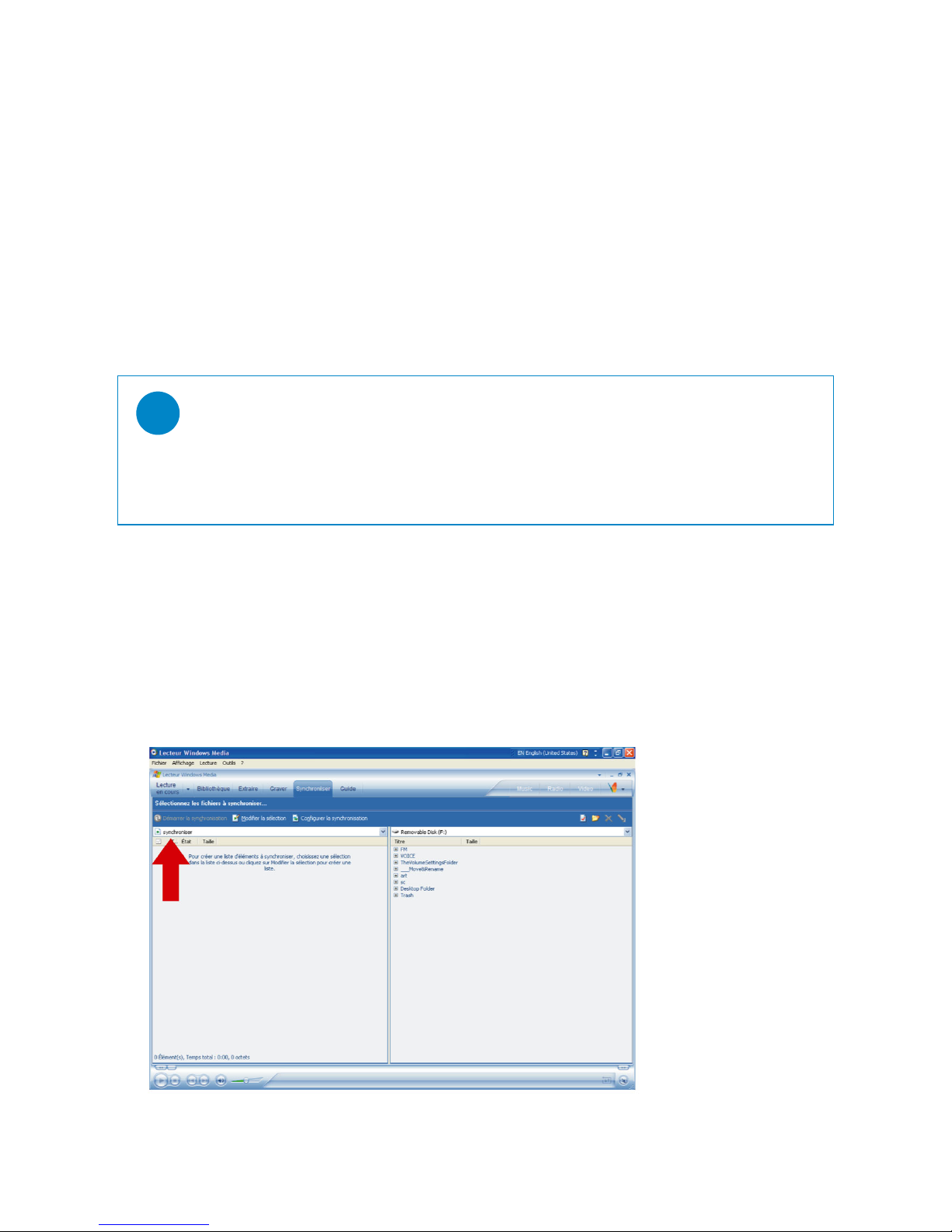
9. Vous pouvez également glisser et tirer le titre dans la liste de synchronisation du panneau droit.
10. Cliquez sur le bouton
Démarrer la synchronisation
en bas de l’écran pour démarrer la synchronisation.
Le déroulement s’affiche juste au-dessus de ce bouton.
Conseil
Nous vous recommandons d’utiliser de préférence le
Lecteur Windows Media
pour
transférer des titres sur votre GoGear. Si vous optez cependant pour
l’Explorateur
Windows
, n’oubliez pas de copier les titres dans le dossier Media (Média) / Music (Musique)
pour pouvoir les afficher et les lire sur votre GoGear.
Page 20
16
Playlist du Lecteur Windows Media
Création d’une playlist
1. Démarrez le
Lecteur Windows Media
.
2. Sélectionnez l’onglet
Bibliothèque
pour accéder à la bibliothèque.
3. Cliquez sur un titre pour le mettre en surbrillance.
4. Cliquez avec le bouton droit de la souris sur ce titre et sélectionnez
Ajouter à
>
Sélections
supplémentaires...
5. Dans la boîte de dialogue
Ajouter à la sélection
, sélectionnez une playlist existante ou cliquez sur
Nouveau
pour créer une nouvelle playlist.
6. Le titre que vous avez sélectionné est ajouté à la playlist.
Transfert de playlists
Vous pouvez transférer des playlists sur votre GoGear via l’option de synchronisation automatique du
Lecteur
Windows Media
(reportez-vous à "Configuration de la synchronisation automatique" à la page 12 pour les
instructions détaillées).
1. Sélectionnez l’onglet
Synchroniser
.
2. Cliquez sur
Paramètres de la synchronisation
ou
Configurer la synchronisation
, Cochez l'option
Synchroniser l'appareil mobile automatiquement
et sélectionnez les playlists que vous voulez
synchroniser.
Conseil
Pour sélectionner plusieurs titres, appuyez sur la touche <Ctrl> de votre clavier, maintenezla enfoncée et cliquez sur les titres à sélectionner.
Pour sélectionner plusieurs titres consécutifs dans une liste, cliquez sur le premier titre,
appuyez sur la touche <Maj> de votre clavier, maintenez-la enfoncée et cliquez sur le
dernier titre que vous voulez sélectionner.
Page 21
17
Gestion de vos titres et playlists dans le Lecteur
Windows Media
Supression de titres et playlists dans la bibliothèque du Lecteur Windows Media
1. Cliquez sur un élément pour le mettre en surbrillance.
2. Cliquez avec le bouton droit de la souris et sélectionnez Supprimer pour le retirer de la bibliothèque.
Supprimer des titres de votre lecteur
Supprimer des titres de votre lecteur depuis Lecteur Windows Media. Connectez votre lecteur à votre
ordinateur. Sélectionnez le titre que vous voulez supprimer de votre lecteur dans le panneau des fichiers
présents sur votre appareil. Appuyez sur la touche Suppr du clavier de votre ordinateur.
Modification des informations de titre via le Lecteur Windows Media
1. Sélectionnez l’onglet Bibliothèque.
2. Mettez en surbrillance le titre que vous voulez modifier, cliquez avec le bouton droit de la souris et
sélectionnez Modifier.
3. Modifiez les informations directement dans la zone de texte.
Recherche de titres via le Lecteur Windows Media
1. Sélectionnez l’onglet Bibliothèque.
2. Saisissez une chaîne de caractères dans la zone de recherche.
3. Cliquez sur Rechercher pour démarrer la recherche.
4. La liste des titres contenant la chaîne indiquée apparaît.
5.Vous pouvez écouter, transférer, supprimer, ajouter à la liste de synchronisation, etc.
Photos
Conseil
Vous ne pouvez pas supprimer des playlists de votre GoGear via le Lecteur Windows Media.
Cette opération s’effectue directement sur le GoGear ou via l’Explorateur Windows.
✔
IMPORTANT!
Vérifiez que le logiciel Philips Device Plug-in a été installé sur votre ordinateur. Ce module additionnel est
essentiel pour activer la prise en charge des photos sur votre GoGear. Il est automatiquement installé depuis
le CD qui vous est fourni lorsque vous cliquez sur Installer dans la boîte de dialogue Installation du logiciel.
Pour vérifier si ce module addiitonnel a été installé, sélectionnez Panneau de configuration > Ajout /
Suppression de programmes et recherchez l’entrée Philips Device Plug-in dans la liste.
Page 22
18
Activation de la prise en charge des photos
1. Démarrez le
Lecteur Windows Media
.
2. Sélectionnez
Outils
>
Options
>
Lecteur
.
3. Cochez l’option
Activer la prise en charge des images pour les appareils mobiles
si ce n’est pas déjà fait.
Ajout de photos à la bibliothèque du Lecteur Windows
Media
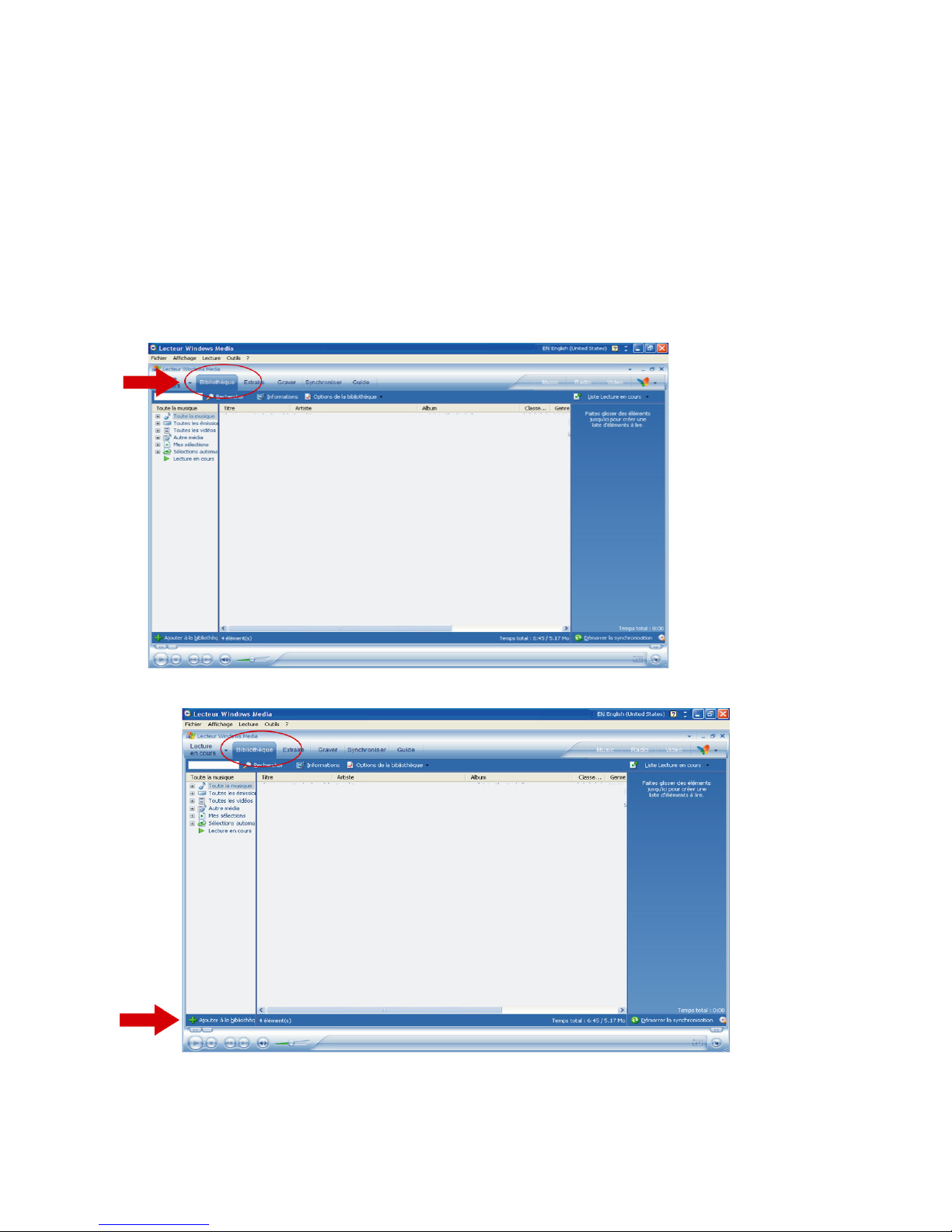
1. Démarrez le
Lecteur Windows Media
.
2. Sélectionnez l’onglet
Bibliothèque
pour accéder à la bibliothèque.
3. Cliquez sur
Ajouter à la bibliothèque
dans le coin inférieur gauche de l’écran.
4. Choisissez
Ajouter un dossier...
.
5. Sélectionnez le dossier dans lequel vous conservez vos photos et cliquez sur OK.
Page 23
19
Transfert de photos sur votre GoGear
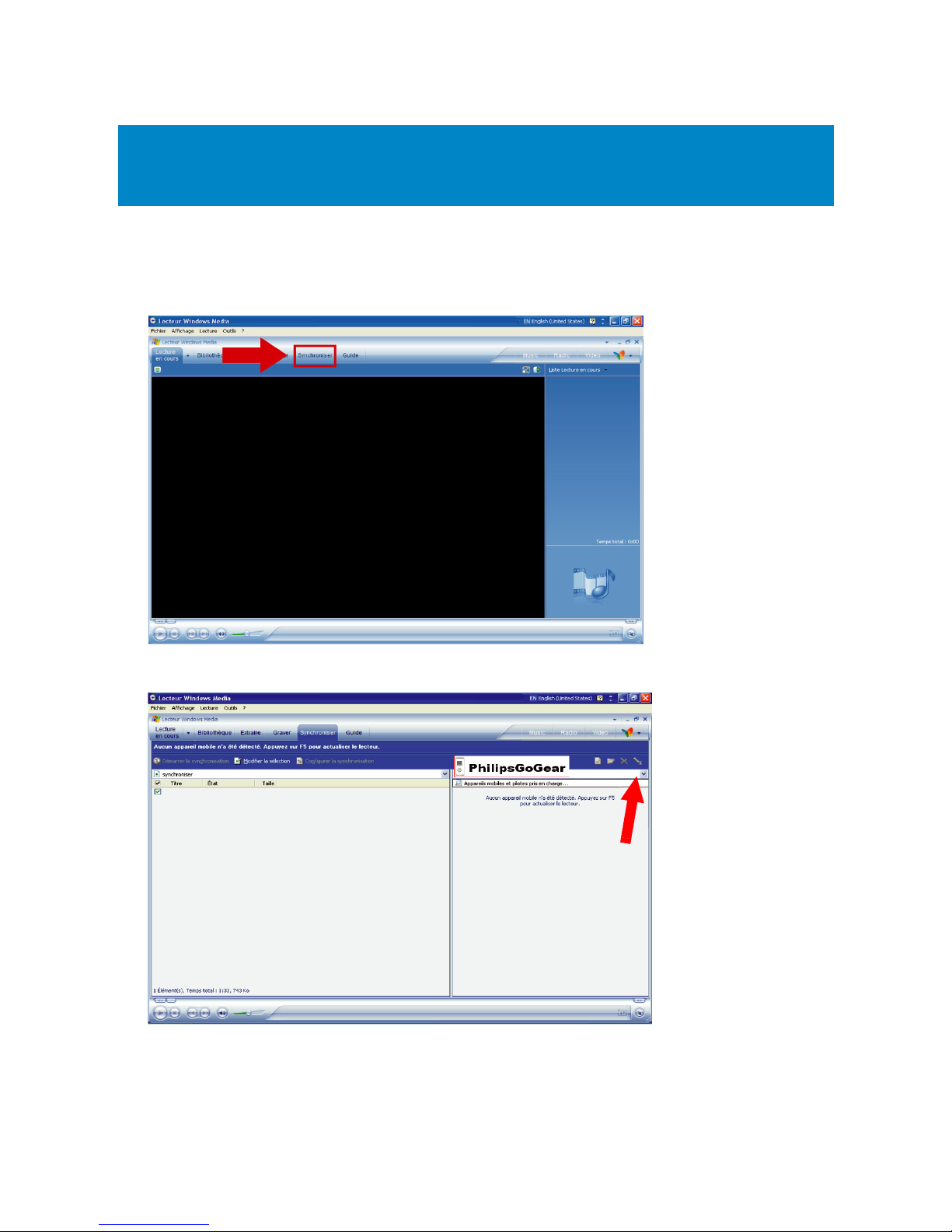
1. Connectez le GoGear à votre ordinateur.
2. Démarrez le
Lecteur Windows Media
.
3. Sélectionnez l’onglet
Synchroniser
.
4. Dans le menu déroulant du panneau droit, sélectionnez
Philips
ou
Philips GoGear
comme destination.
5. Si aucune de ces entrées n’apparaît dans la liste, cliquez sur F5 pour rafraîchir et essayez de nouveau.
IMPORTANT
Vous ne pouvez transférer vos photos que depuis le
Lecteur Windows Media
. En cas de glisser/tirer
depuis
l’Explorateur Windows
, elles n’apparaîtront pas sur votre appareil.
Page 24
20
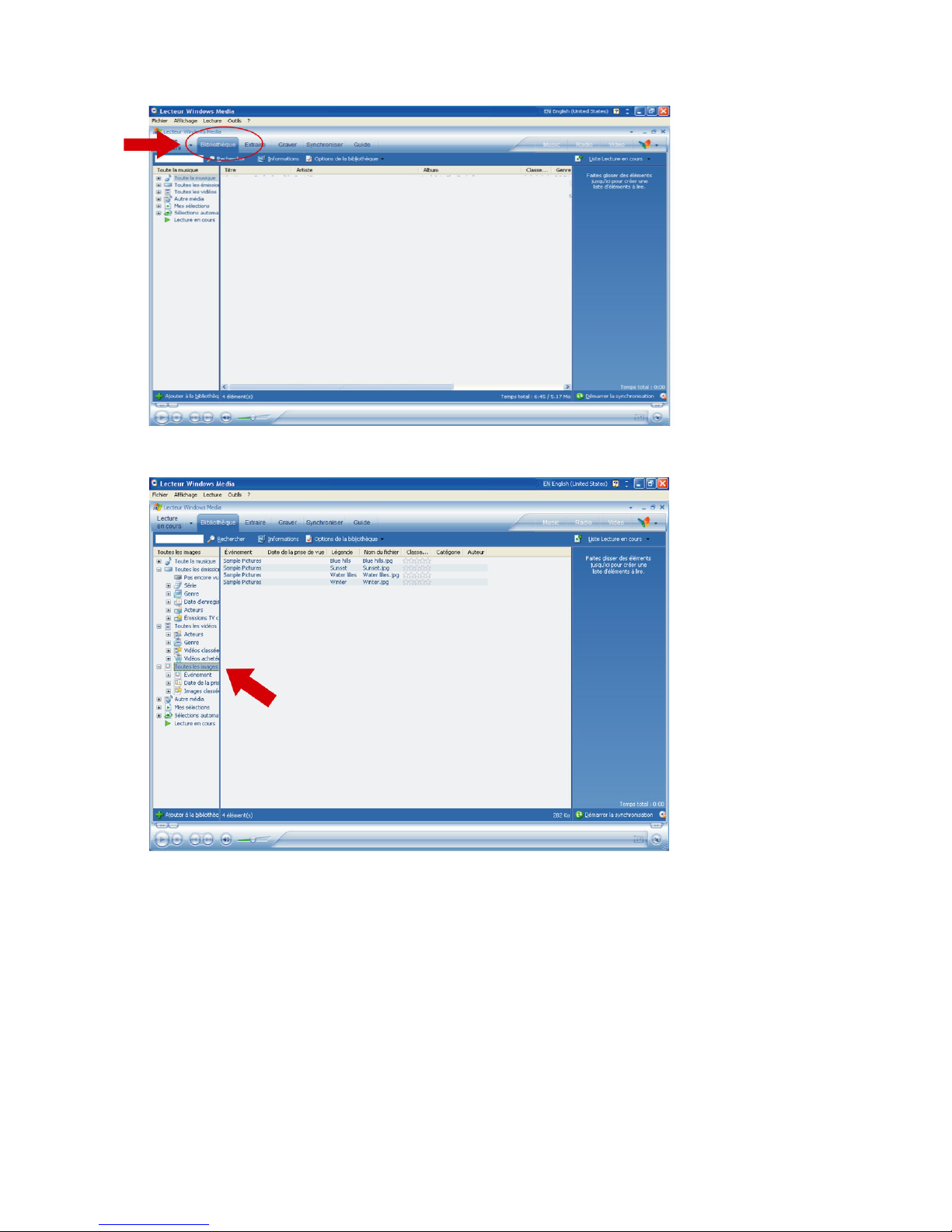
6. Sélectionnez l’onglet
Bibliothèque
pour accéder à la bibliothèque.
7. Cliquez sur
Toutes les images
dans le panneau de gauche pour afficher la liste des photos.
8. Cliquez sur une photo que vous voulez copier sur votre GoGear.
Page 25
21
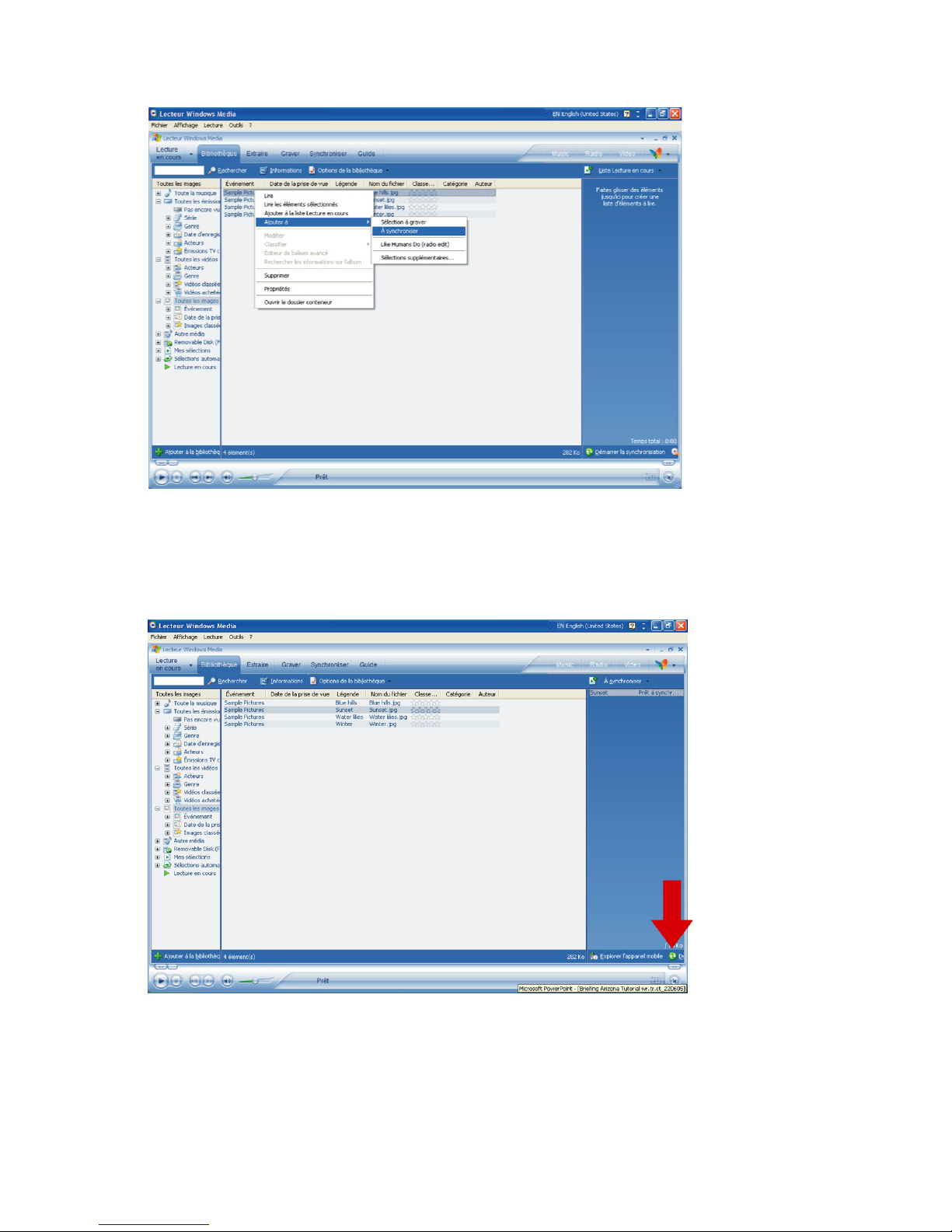
9. Cliquez avec le bouton droit de la souris et sélectionnez
Ajouter à
>
À synchroniser
.
10. Vous pouvez également glisser et tirer la photo dans la liste de synchronisation du panneau droit.
11. Cliquez sur le bouton
Démarrer la synchronisation
en bas de l’écran pour démarrer la synchronisation.
Le déroulement s’affiche juste au-dessus de ce bouton.
Page 26
22
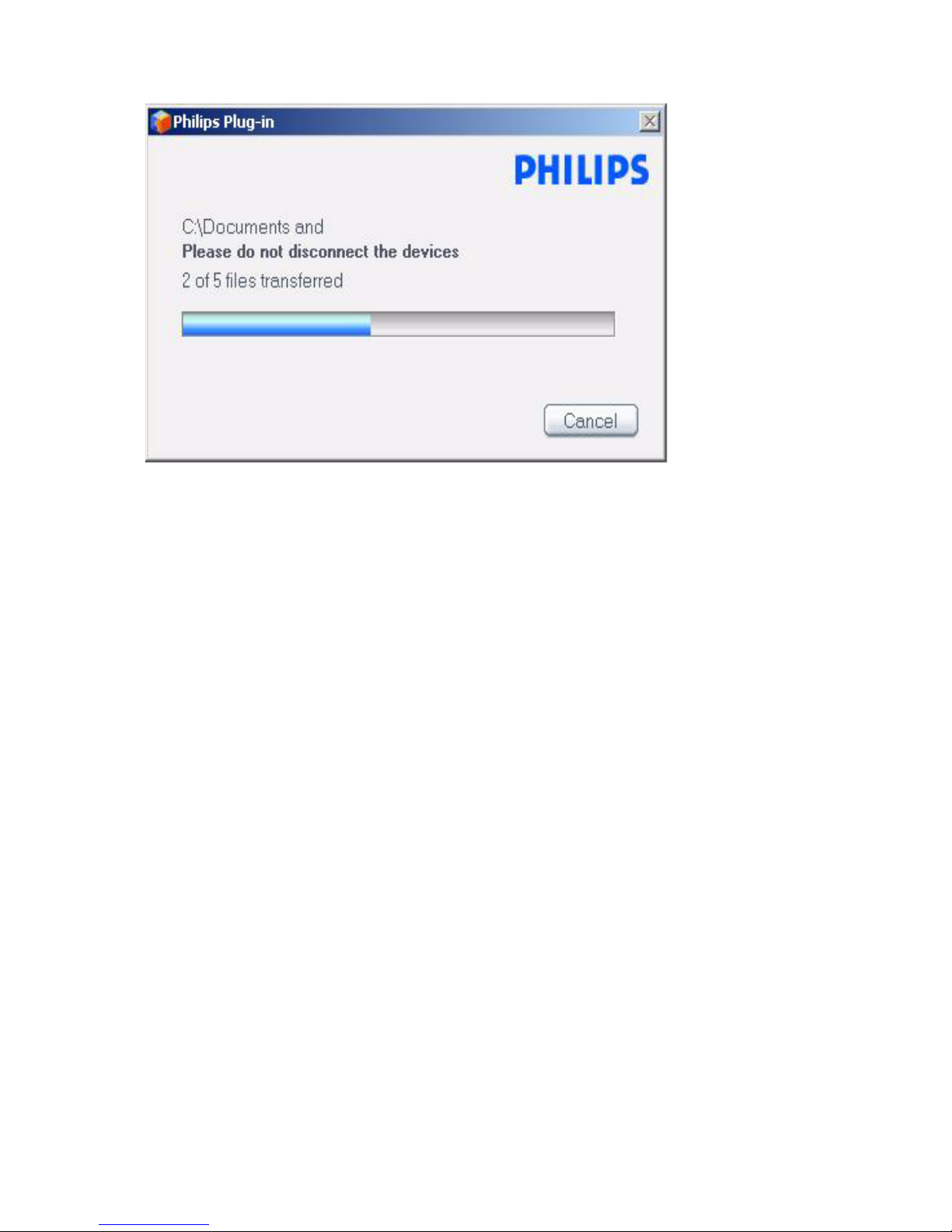
12. Un message apparaît pour vous informer du déroulement de la synchronisation.
13. Lorsqu'il disparaît, le transfert est terminé et vous pouvez déconnecter votre GoGear.
Page 27
23
Utilisation détaillée
Mode musique
Votre GoGear vous est livré avec quelques titres déjà chargés. Vous pouvez y transférer d’autres titres ainsi
que des photos depuis votre ordinateur, via le
Lecteur Windows Media
. Pour plus d’informations sur le
transfert de musique, reportez-vous à la page 9.
Recherche de titre
1. Sélectionnez
Musique
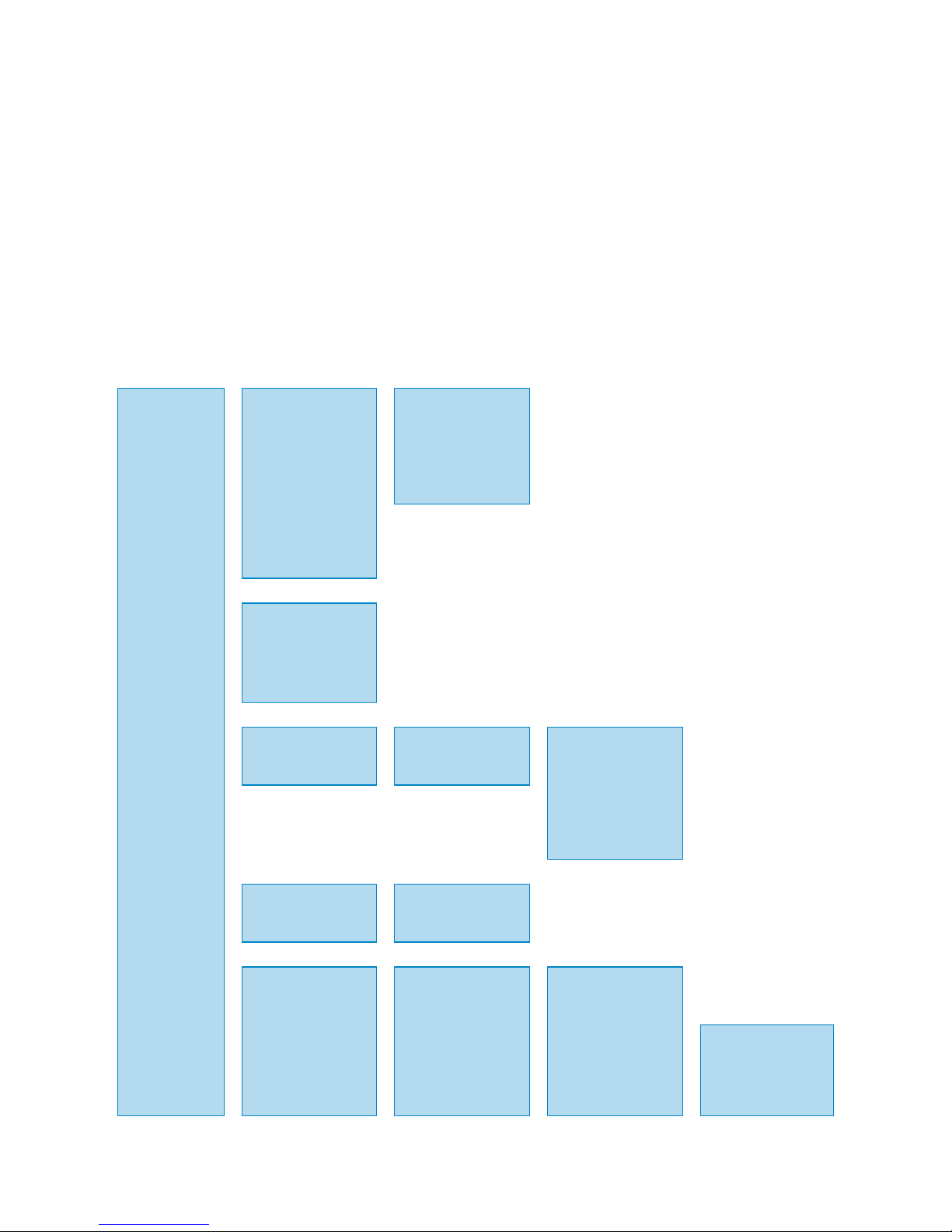
dans le menu principal pour passer en mode musique. Vous pouvez rechercher à
l’aide des options suivantes:
Musique
Playlists
(Playlists)
2
Playlist on the go
(Playlists mobiles)
2
Tracks listed in play
order (Titres par
ordre de lecture)
Most played
(Plus écouté)
Tracks listed in most
played order (Titres
par plus écouté)
Playlists in
alphabetical order
(Playlists par ordre
alphabétique)
All tracks
(Tous les titres)
2
Shuffle All
(Tout aléatoire)
Alphabetically listed
tracks (Titres par
ordre alphabétique)
Artists
(Artistes)
2
Alphabetically listed
tracks (Titres par
ordre alphabétique)
2
All tracks
(Tous les titres)
2
Tracks in album order
(Titres par album)
Albums in
alphabetical order
(Albums par ordre
alphabétique)
Albums
(Albums)
2
Alphabetically listed
albums (Albums par
ordre alphabétique)
2
Tracks listed in album
order
(Titres par album)
Genres
(Genres)
2
Alphabetically listed
genres (Genres par
ordre alphabétique)
2
Alphabetically listed
artists (Artistes par
ordre alphabétique)
2
All tracks
(Tous les titres)
Artists’ albums in
alphabetical order
(Albums des artistes
par ordre
alphabétique)
2
Tracks in album
order
(Titres par album)
Page 28
24
2. Utilisez la
BANDE TACTILE VERTICALE
pour parcourir les options.
3. Appuyez sur 2 pour sélectionner ou appuyez sur 1 pour revenir au niveau précédent.
4. Appuyez sur 2; pour lire votre sélection.
Contrôles
Pendant que vous écoutez un titre, vous pouvez effectuer les opérations suivantes :
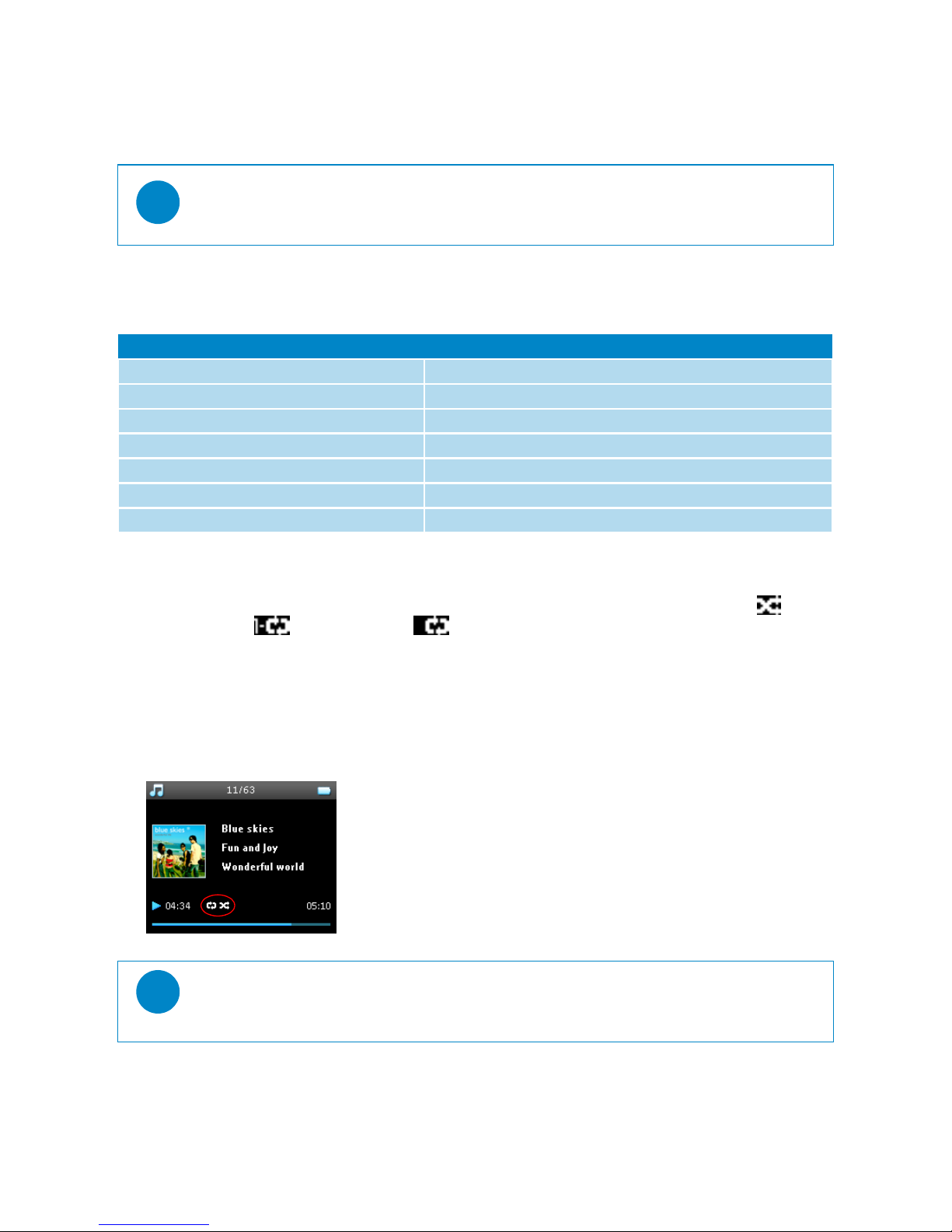
Mode lecture
Vous pouvez configurer votre GoGear pour lire les titres de manière aléatoire (
Tout aléatoire
)
ou en
boucle (
Répéter un
ou
Répéter tout
).
1. Sélectionnez
Réglages
>
Mode de lecture
dans le menu principal,.
2. Utilisez la
BANDE TACTILE VERTICALE
pour parcourir les options.
3. Appuyez sur 2 pour sélectionner une option.
4. Appuyez sur 2 de nouveau pour annuler la sélection.
Pendant que vous écoutez un titre, vous pouvez voir l’écran actif en mode lecture illustré ci-dessous.
Conseil
Superplay™
vous permet de lire immédiatement les titres ou l’album sélectionné en tout
point en appuyant sur 2; sur la sélection.
Opération Action
Lire un titre ou suspendre la lecture Appuyez sur
2;
Passer au titre suivant Appuyez sur
§
Revenir au titre précédent Appuyez sur
J(
Rechercher en avant Appuyez sur §et maintenez enfoncé
Rechercher en arrière Appuyez sur
J(
et maintenez enfoncé
Accéder au menu des options Appuyez sur
MENU
Parcourir de nouveau Appuyez sur
1
Conseil
Vous pouvez également appuyer sur
MENU
pour accéder aux modes lecture pendant que
vous écoutez un titre.
Page 29
25
Réglages du son
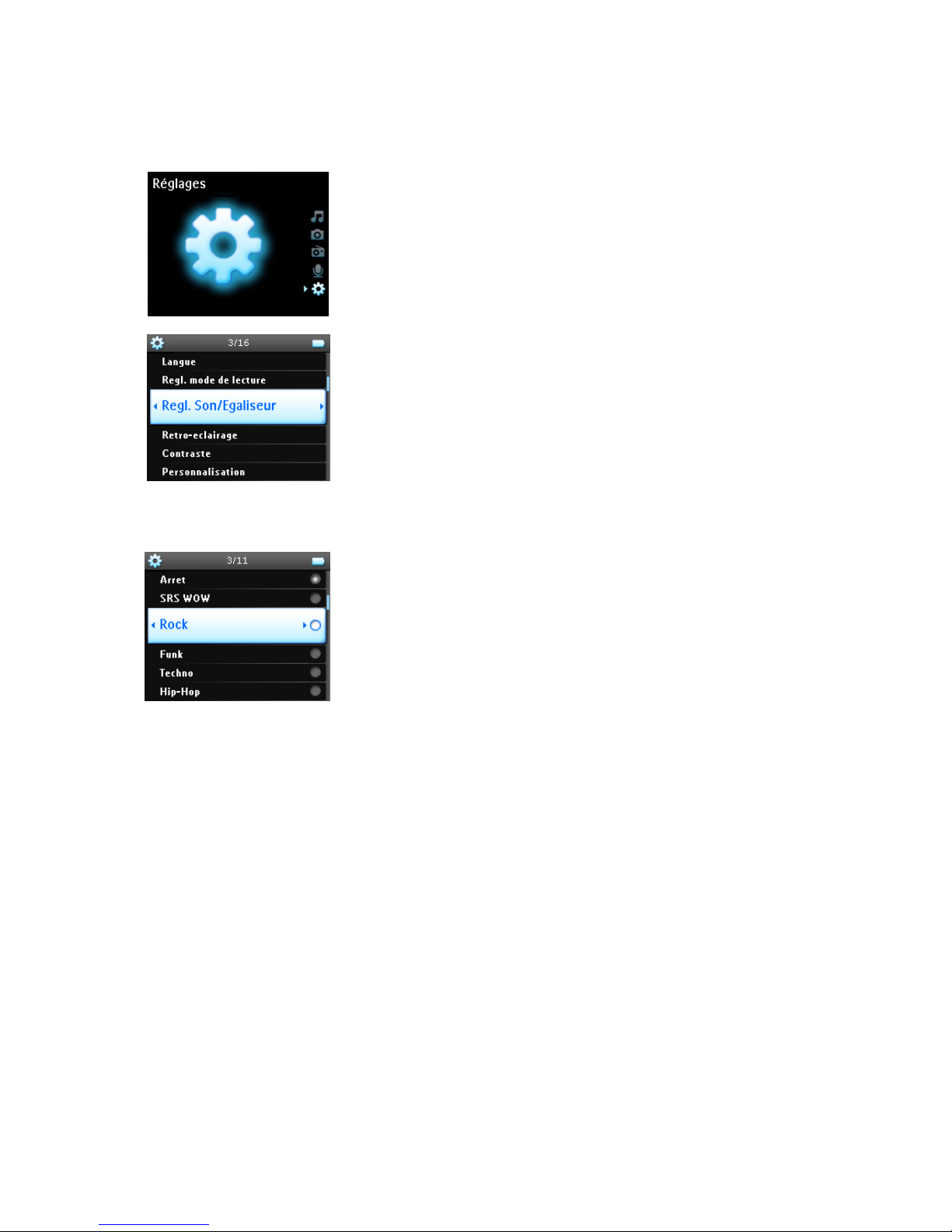
Vous pouvez configurer votre GoGear pour écouter vos titres selon différents réglages d’égaliseur.
1. Depuis le menu principal, sélectionnez
Réglages
>
Regl. Son/Egaliseur
.
2. Utilisez la
BANDE TACTILE VERTICALE
pour parcourir la liste des options :
SRS WOW, Rock, Funk, Techno
,
HipHop
, Classic (
Classique), Jazz
, Spoken word (
Mots parlés)
, Custom (
Personnalisé)
ou
Off
.
3. Appuyez sur 2pour sélectionner.
4. L’option
Personnalisation
vous permet de définir votre propre égaliseur en réglant le niveau des basses à
low (bas) (L), mid (Moyen) (M), high (Haut) (H) et treble (Aigu) (T).
Playlist mobile
La
playlist mobile
est une playlist que vous créez sur le GoGear en même temps que vous naviguez dans les
dossiers.
Tous les titres apparaissent dans l’ordre de lecture. Les nouveaux titres sont automatiquement ajoutés à la fin
de la playlist.
Ajout de titres à la playlist mobile
Vous pouvez ajouter vos titres, albums, artistes et genres préférés à la
playlist mobile
pendant que vous
écoutez un titre.
1. Appuyez sur
MENU
.
2. Sélectionnez
Ajouter à playlist mobile
.
3. Le message
[nom de l’élément] ajouté à la playlist mobile
apparaît.
Page 30
26
Vous pouvez également ajouter des titres, des albums, des artistes et des genres à la
playlist mobile
depuis la
bibliothèque musicale.
1. Appuyez sur
MENU
et sélectionnez
Ajouter à playlist mobile
.
2. Le message
[nom de l’élément] ajouté à la playlist mobile
apparaît.
Lecture de la playlist mobile
1. Sélectionnez
Musique> Playlist
>
Playlist mobile.
2. Sélectionnez votre playlist et appuyez sur 2;.
Effacement de la playlist mobile
Vous pouvez effacer tous les titres de la playlist mobile.
1. Sélectionnez
Musique> Playlist
>
Playlist mobile
.
2. Appuyez sur
MENU
et sélectionnez
Effacer ‘playlist mobile’
.
Sauvegarde de la playlist mobile
Vous pouvez sauvegarder la
playlist mobile
. Le contenu est sauvegardé sous un autre nom puis effacé de la
playlist mobile
.
1. Pendant que vous écoutez un titre, appuyez sur
MENU
.
2. Sélectionnez
Sauveg. ‘playlist mobile’
.
3. Le message
Sauvegarder playlist mobile?
apparaît.
4. Sélectionnez
Sauvegarder
pour confirmer.
5. Le message
Playlist mobile copiée dans playlist mobile
AAAA-MM-JJ-XX
apparaît.
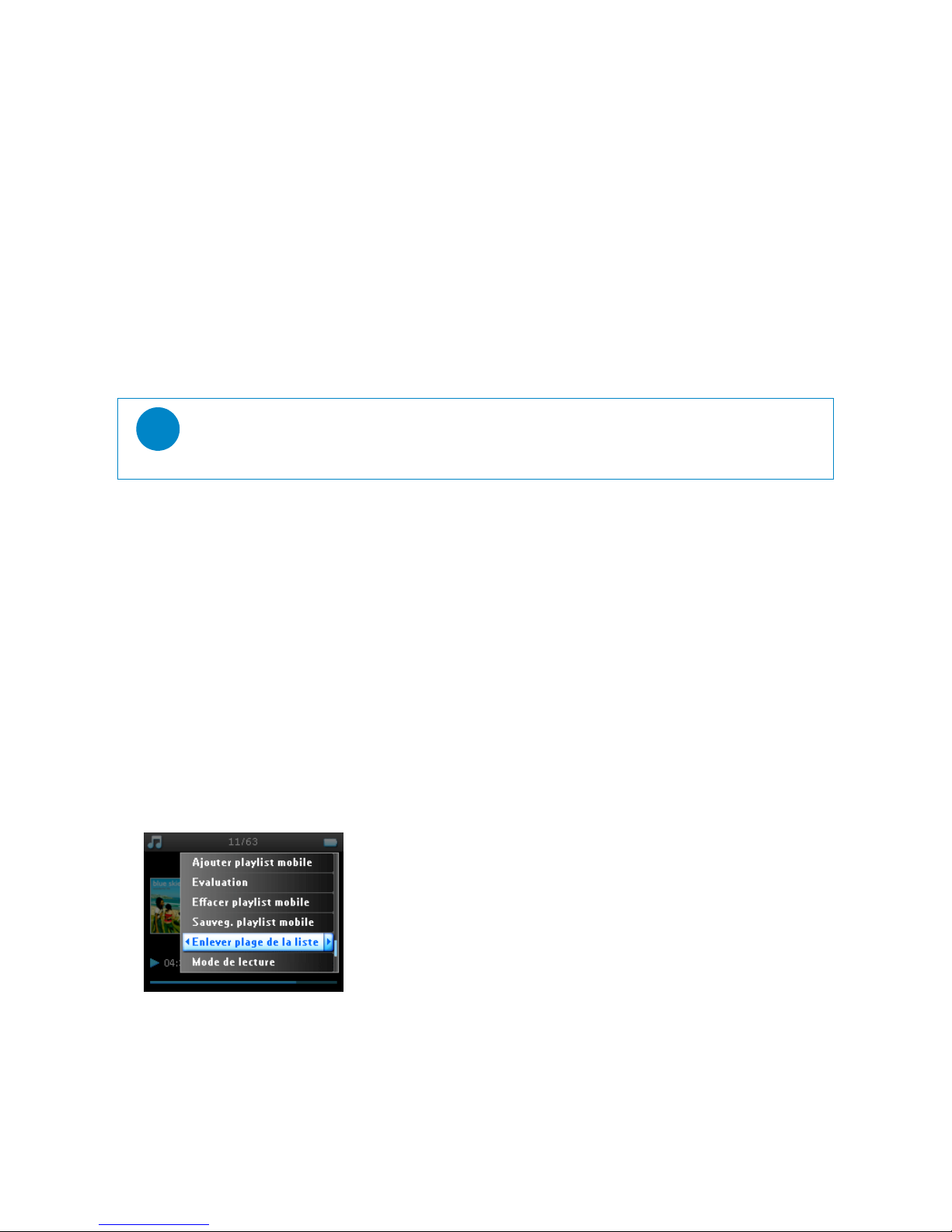
Suppression de titres dans la playlist mobile
Vous pouvez supprimer des titres dans la playlist mobile.
1. Sélectionnez le titre depuis
Musique> Playlist
>
Playlist mobile
.
2. Appuyez sur
MENU
et sélectionnez
Enlever plage de la liste
.
3. Le message
Enlever [titre] de playlist ?
apparaît.
Conseil
Cette action efface le contenu de la
playlist mobile
mais ne supprime pas les titres de votre
GoGear.
Page 31
27
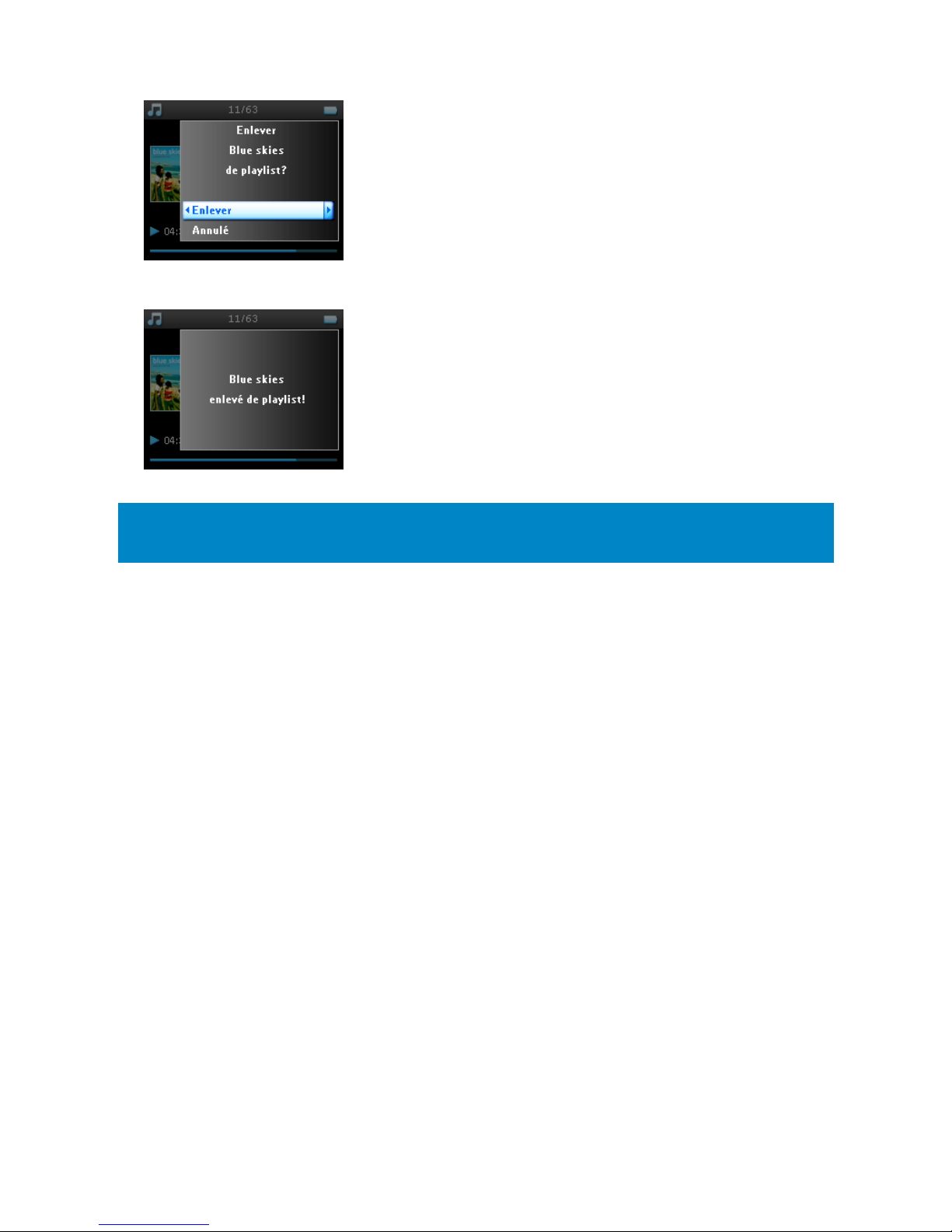
4. Sélectionnez
Enlever
pour retirer le titre de la playlist mobile.
5. Le message
[titre] enlevé de playlist
apparaît.
Titres les plus écoutés
Vous pouvez écouter les 100 titres que vous écoutez le plus souvent en sélectionnant cette playlist.
1. Dans le menu principal, sélectionnez
Musique
>
Playlists
>
Plus écoutés
.
2. La liste contient les 100 titres que vous écoutez le plus souvent sur votre GoGear, par ordre décroissant
de fréquence d’écoute.
3. Pour réinitialiser le compteur de lecture à 0, sélectionnez
Paramètres
>
Paramètres de la bibliothèque
musicale
>
Réinitialiser compteur de lecture
.
Autres playlists
Vous pouvez transférer des playlists sur votre GoGear via le Lecteur Windows Media. Reportez-vous à la
section sur le
Lecteur Windows Media de la
page 16 pour plus de détails.
Supression d’une playlist de votre GoGear
Vous ne pouvez pas supprimer une playlist de votre GoGear via le
Lecteur Windows Media
. Vous devez
opérer depuis le GoGear même.
1. Demandez la lecture de la playlist que vous voulez supprimer.
2. Appuyez sur
MENU
.
3. Sélectionnez
Supprimer playlist
.
4. Le message
Supprimer [nom de la playlist] ?
apparaît.
5. Sélectionnez
Supprimer
.
6. Le message
[nom de la playlist] supprimée
apparaît.
Remarque
Le titre est uniquement retiré de la playlist mais il reste stocké sur votre GoGear.
Page 32
28
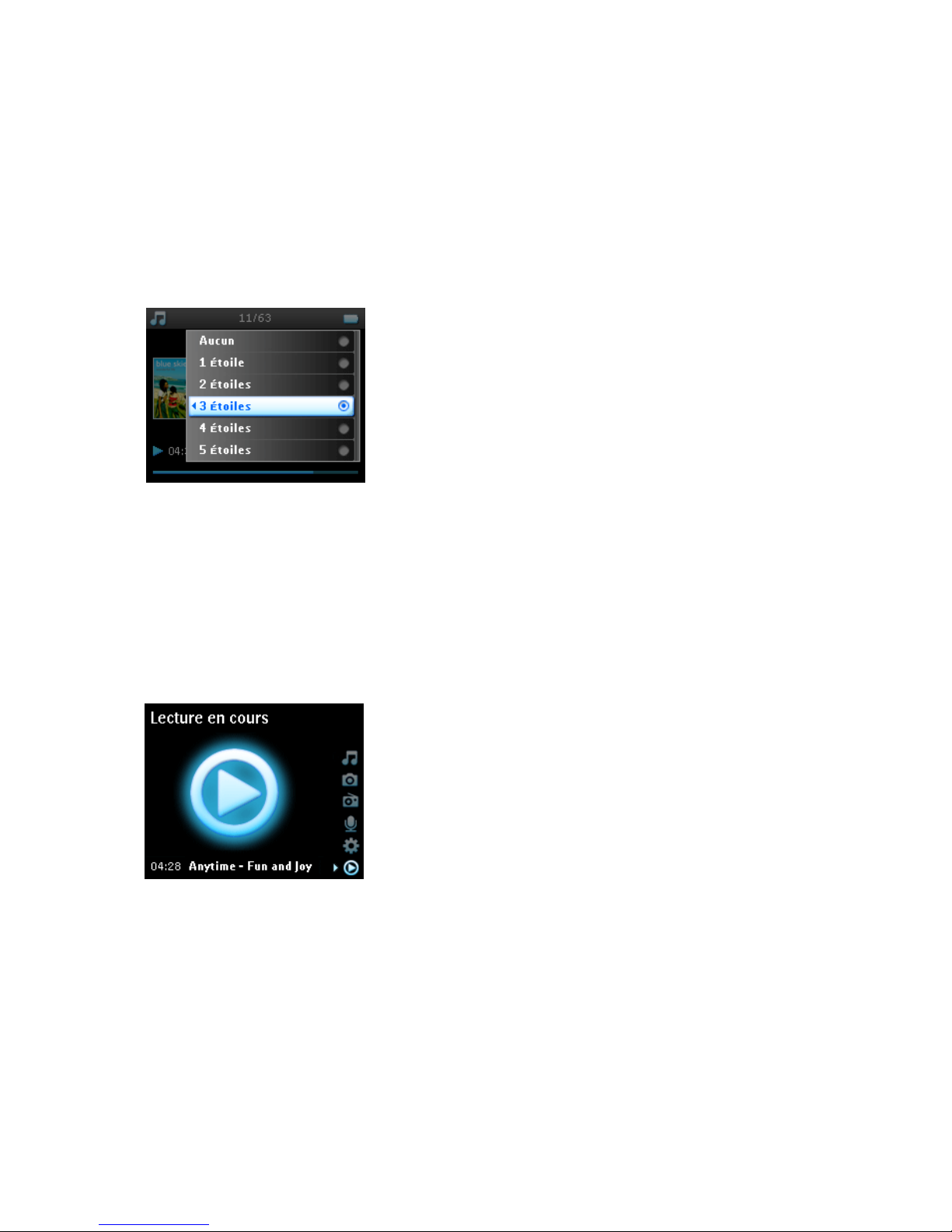
Affectation d’une note à vos titres
Vous pouvez affecter une note à vos titres, entre 1 et 5 étoiles.
Pour le titre que vous écoutez actuellement, appuyez sur
MENU
et sélectionnez
Affecter une note
. Affectez
une note entre 1 et 5 étoiles.
Vous pouvez également affecter une note à un titre que vous n’écoutez pas actuellement.
1. Sélectionnez le titre dans la bibliothèque musicale.
2. Appuyez sur
MENU
et sélectionnez
Affecter une note
.
3. Affectez une note entre 1 et 5 étoiles.
4. Les notes affectées aux titres dans
Lecteur Windows Media
seront mises à jour selon les informations
contenues dans votre GoGear lorsque vous connecterez votre GoGear à votre ordinateur et démarrerez
Lecteur Windows Media
.
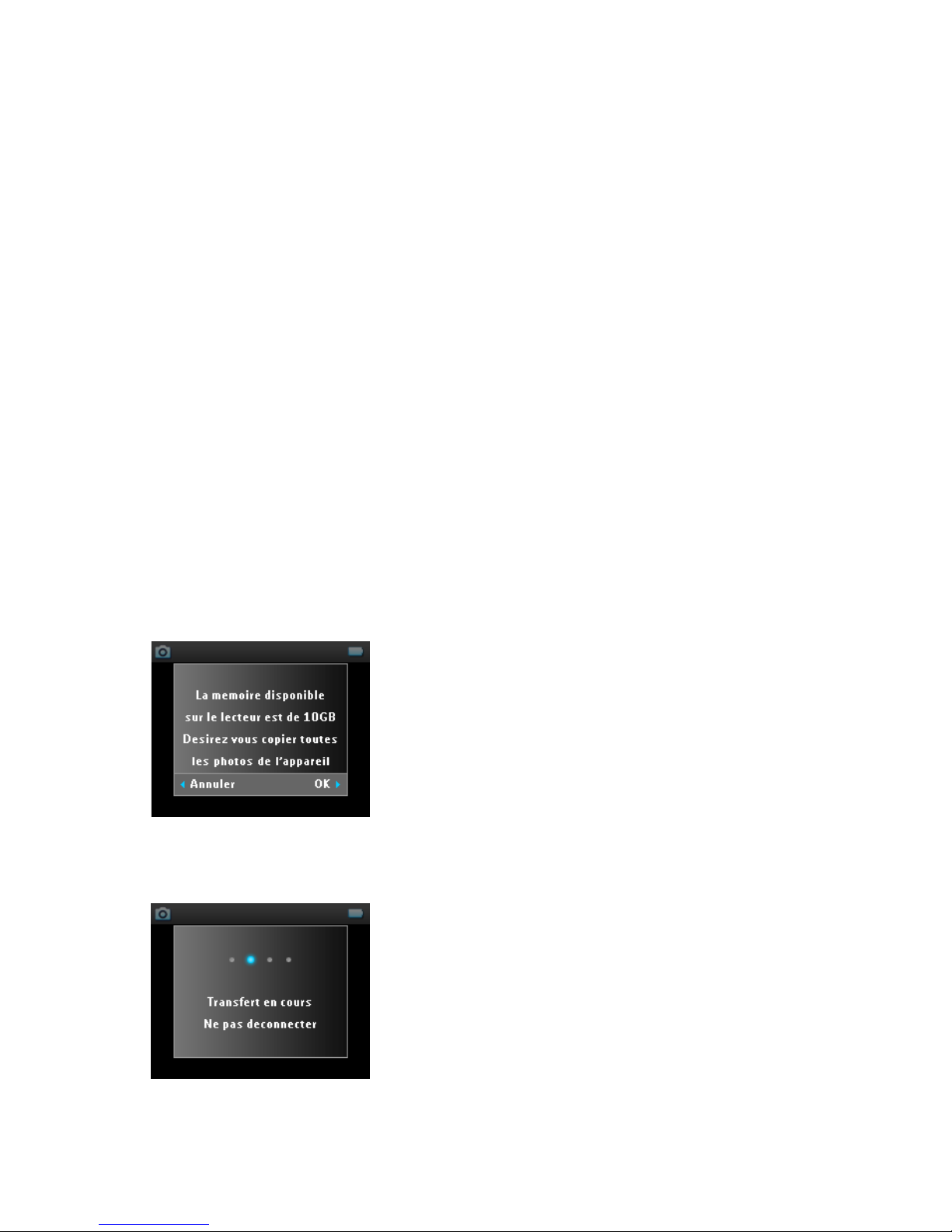
Lecture en cours
Vous pouvez parcourir votre bibliothèque musicale ou afficher vos photos pendant que vous écoutez un titre.
Pour accéder de nouveau à l’écran de lecture, appuyez sur 1 pour revenir au menu principal et sélectionnez
Lecture en cours
.
Page 33
29
Photos
Vous pouvez afficher vos photos préférées sur votre GoGear. Dans le même temps, vous pouvez écouter un
titre ou la radio.
Transfert de photos sur votre GoGear
Depuis votre PC
Vous pouvez transférer des photos depuis votre PC sur votre GoGear via le
Lecteur Windows Media
.
Reportez-vous à "Organisation et synchronisation des photos et musiques avec le Lecteur Windows Media" à
la page 9 pour plus de détails.
Depuis un appareil photo
Votre GoGear peut vous servir de périphérique de stockage de vos photos. Il vous suffit pour cela de le
connecter à votre appareil photo numérique
*
et d’y transférer les photos contenu dans l’appareil photo.
1. Connectez votre appareil photo à votre GoGear à l’aide du câble de connexion spécial (ce câble n’est pas
fourni avec votre GoGear ; reportez-vous à "Accessoires en option" à la page 2 pour plus de détails).
2. Reliez le petit connecteur du câble à l’appareil photo et le grand connecteur à votre GoGear.
3. Mettez les deux appareils en marche.
4. Dès que votre GoGear détecte l’appareil photo, il arrête ses activités en cours et passse en mode appareil
photo connecté.
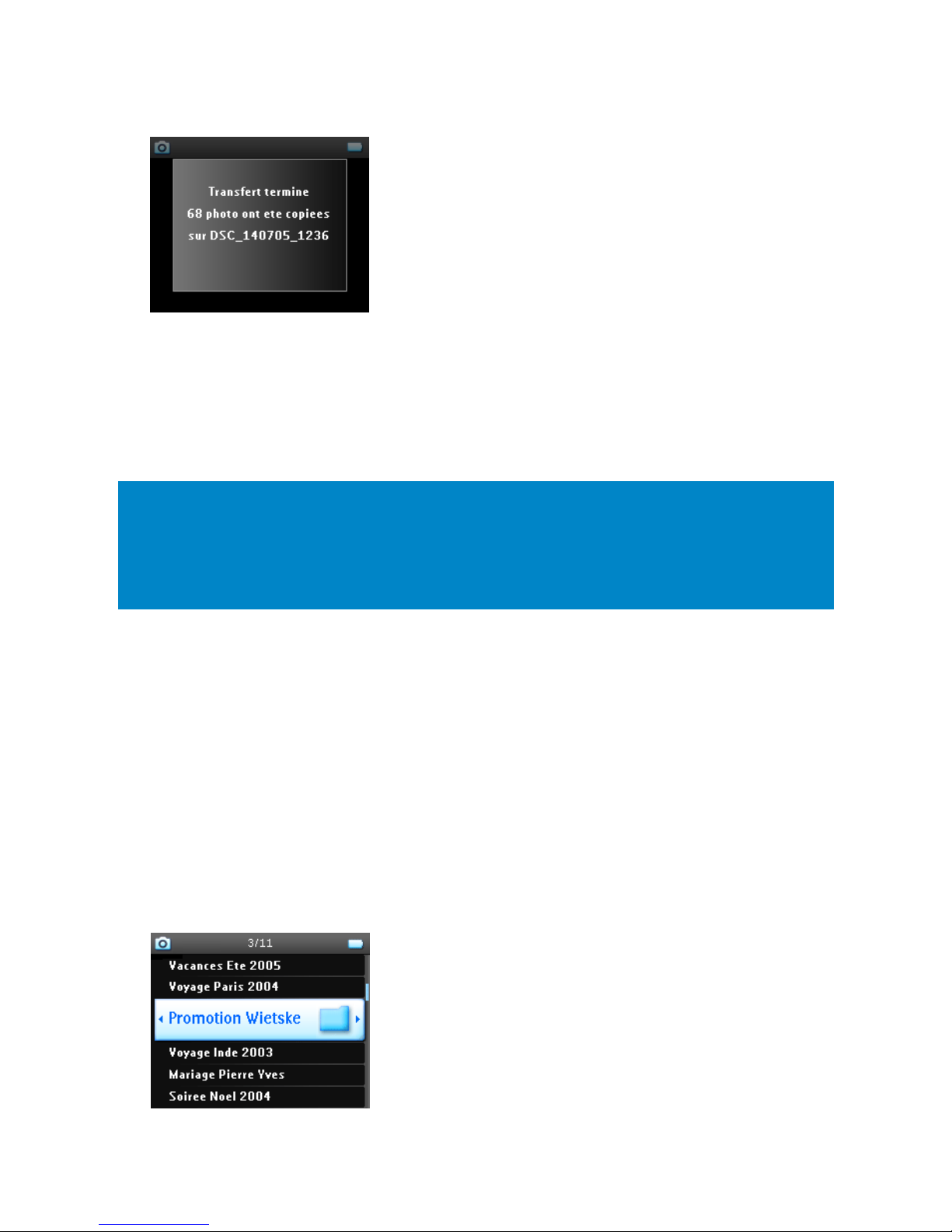
5. Le message
La mémoire disponible sur le lecteur est de [ XX] Go. Désirez-vous copier toutes les pho-
tos de l’appareil ?
apparaît.
6. Appuyez sur 2 pour confirmer.
7. Le message
Transfert en cours. Ne pas déconnecter
apparaît.
*Reportez-vous à la page 51 pour la liste des appareils de photo pris en charge.
Page 34
30
8. Un autre message enchaîne immédiatement:
Transfert terminé, [nombre] photo ont été copiées sur <nom nouveau dossier>
9. Déconnectez en toute sécurité votre appareil photo du GoGear. Le GoGear affiche le menu
Photos
.
10. Un nouvel album de photo est créé chaque fois que vous transférez des photos depuis un appareil photo
sur votre GoGear. Pour le rechercher, sélectionnez
Photos
dans le menu principal
11. Sélectionnez l’album
Depuis appareil photo
pour afficher les photos que vous avez transférées depuis
votre appareil photo.
Chargement de photos du GoGear vers votre PC
1. Connectez le GoGear à votre ordinateur.
2. Votre GoGear est identifié par le libellé Philips ou Philips GoGear dans
l’Explorateur Windows
.
3. Sélectionnez
Média
>
Photos
>
Depuis appareil photo
.
4. Glissez et tirez vos photos vers l’emplacement désiré sur votre PC.
Recherche de photos sur votre GoGear
Les photos de votre GoGear sont classées dans des albums d’une manière similaire à ce que vous trouvez dans
le
Lecteur Windows Media
.
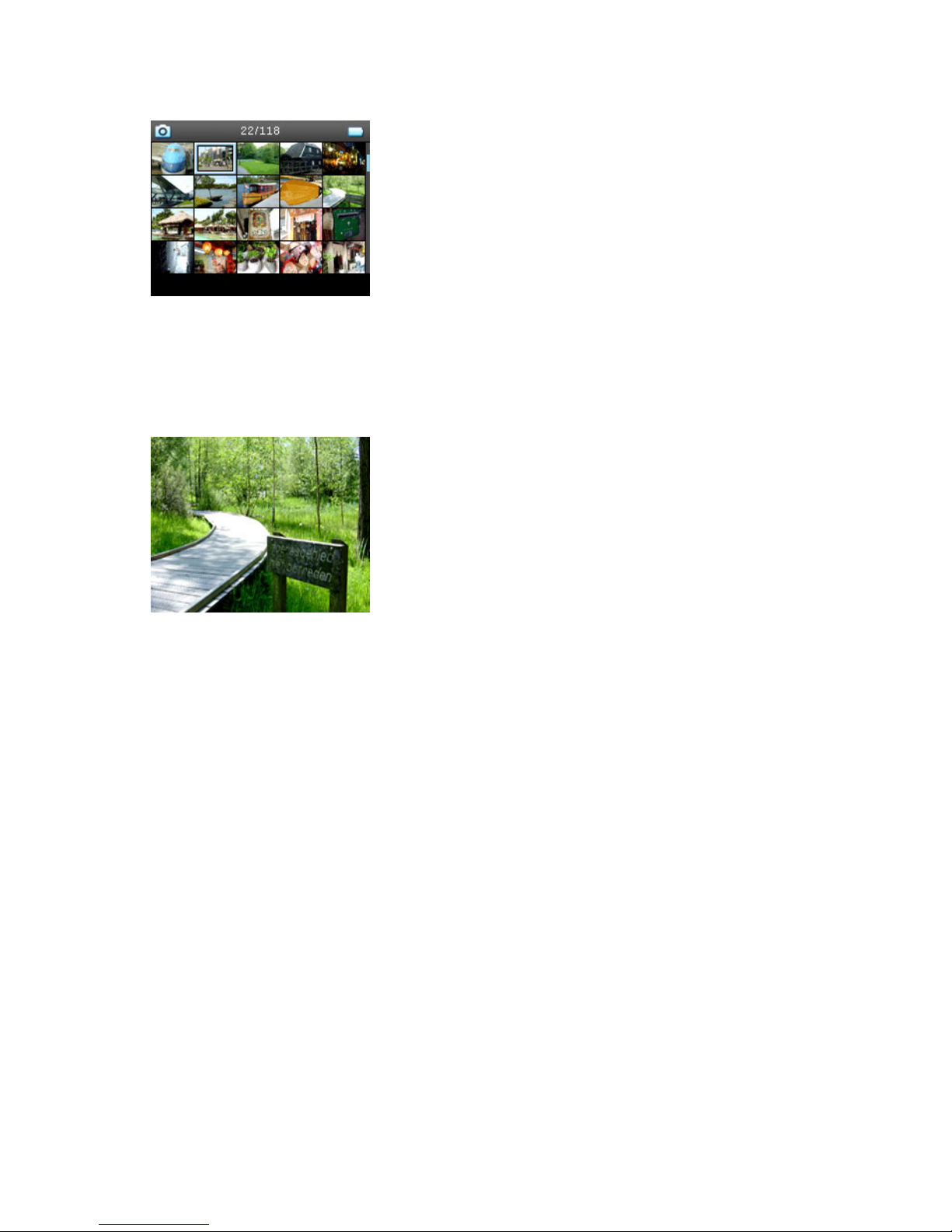
1. Lorsque vous sélectionnez
Photos
dans le menu principal, vous affichez la liste de tous vos albums de
photos.
Remarque
Losque vous affichez des photos de votre appareil photo sur votre télévision par un diaporama, le délai
minimal d’attente entre les diapositives est de 10 secondes.
Les images plein écran des photos transférées depuis un appareil photo sont légèrement plus petites que
celles de photos transférées depuis un PC.
Page 35
31
2. Sélectionnez l’album que vous voulez consulter. Les miniatures des photos de cet album apparaissent.
3. Utilisez la
BANDE TACTILE VERTICALE
pour parcourir les miniatures et sélectionnez celle que vous voulez
afficher en grand.
4. Vous pouvez également parcourir vos photos en mode plein écran, tapant en haut ou en bas de la
BANDE
TACTILE
VERTICALE
pour passer à la photo suivante ou revenir à la photo précédente.
Diaporama
Un diaporama affiche toutes les photos d’un album en mode plein écran. Il passe automatiquement d’une
photo à la suivante après un délai spécifié. Vous pouvez écouter une musique de fond en sélectionnant une
liste découte dans les paramètres du diaporama.
Démarrage du diaporama
1. Sélectionnez
Photos
dans le menu principal.
2. Sélectionnez l’album de photo que vous voulez afficher.
3. Vous pouvez démarrer un diaporama depuis la liste d’un album, la vue des miniatures ou la vue des
photos en mode plein écran.
4. Appuyez sur
MENU
et sélectionnez
Démarrer diaporama
.
5. Pour arrêter le diaporama, appuyez sur 1.
Page 36
32
Diaporama en musique
Vous pouvez agrémenter votre diaporama d’une musique de fond en sélectionnant une playlist dans les
Paramètres du diaporama
. Le choix de cette playlist n’est pas restreint.
1. Sélectionnez
Photos
dans le menu principal.
2. Appuyez sur
MENU
, sélectionnez
Paramètres du diaporama
>
Diaporama en musique
et choisissez une
playlist.
Personnalisation des paramètres du diaporama
Vous pouvez personnaliser les paramètres du diaporama depuis le menu
Paramètres du diaporama
.
Diaporama sur la télévision
Votre GoGear vous permet d’afficher un diaporama sur votre télévision.
1. Connectez votre GoGear à votre télévision via le socle de synchronisation (ce support n’est pas fourni
avec votre GoGear).
2. Sélectionnez le canal A/V sur votre télévision.
3. Sélectionnez
Photos
dans le menu principal de votre GoGear.
4. Sélectionnez l’album que vous voulez afficher.
5. Appuyez sur
MENU
, sélectionnez
Paramètres du diaporama > Réglages TV
et choisissez
NTSC
ou
PAL
selon le standard de votre poste de télévision. Le standard le plus utilisé en Europe est PAL et aux ÉtatsUnis NTSC.
6. Sélectionnez
Démarrer diaporama
.
7. Les photos apparaissent sur votre télévision.
Remarque
Pendant un diaporama, vous ne pouvez pas suspendre l’écoute d’un titre, passer un titre ou effectuer une
avance ou un retour rapide.
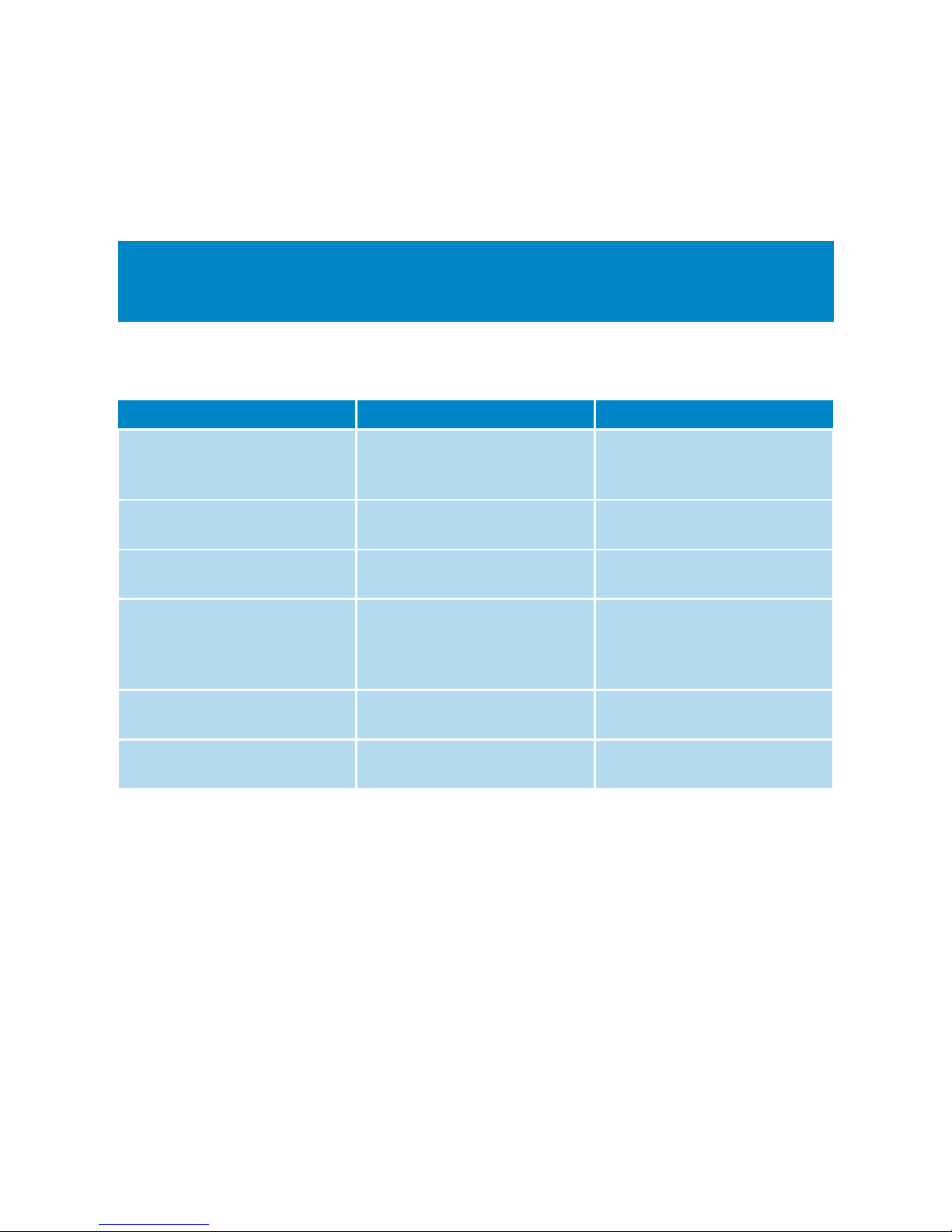
Paramètres Options Descriptions
Slideshow music
(Diaporama en musique)
Alphabetical playlists/ None
(playlists par ordre alphabétique/
Aucun)
Choix d’une playlist à écouter en
fond pendant un diaporama.
Transitions Off/ Vertical Wipe/ Fade
(Off/ Volet vertical / Fondu)
Choix d’un effet de transition
entre les diapositives.
Time per slide
(Temps par diapo)
4 Sec / 6 Sec / 8 Sec / 10 Sec /
20 Sec (4 s / 6 s / 8 s / 10 s / 20 s)
Choix du temps d’attente entre
les diapositives.
Shuffle slideshow
(Diaporama aléatoire)
On / Off Choix de l’affichage des
diapositives d’une manière
aléatoire ou dans l’ordre de
l’album
Repeat slideshow
(Répéter diaporama)
On / Off Active/désactive la répétition du
diaporama.
TV settings
(Réglages TV)
NTSC (USA) / PAL (Europe) Choix du standard de diffusion
de votre télévision
Page 37
33
Radio*
Connexion des écouteurs
Les écouteurs servent d’antenne à votre radio. Vérifiez qu’ils sont correctement branchés pour vous assurer
une réception optimale.
Sélection de votre région FM
Sélectionnez
Paramètres
>
Réglages radio
dans le menu principal.
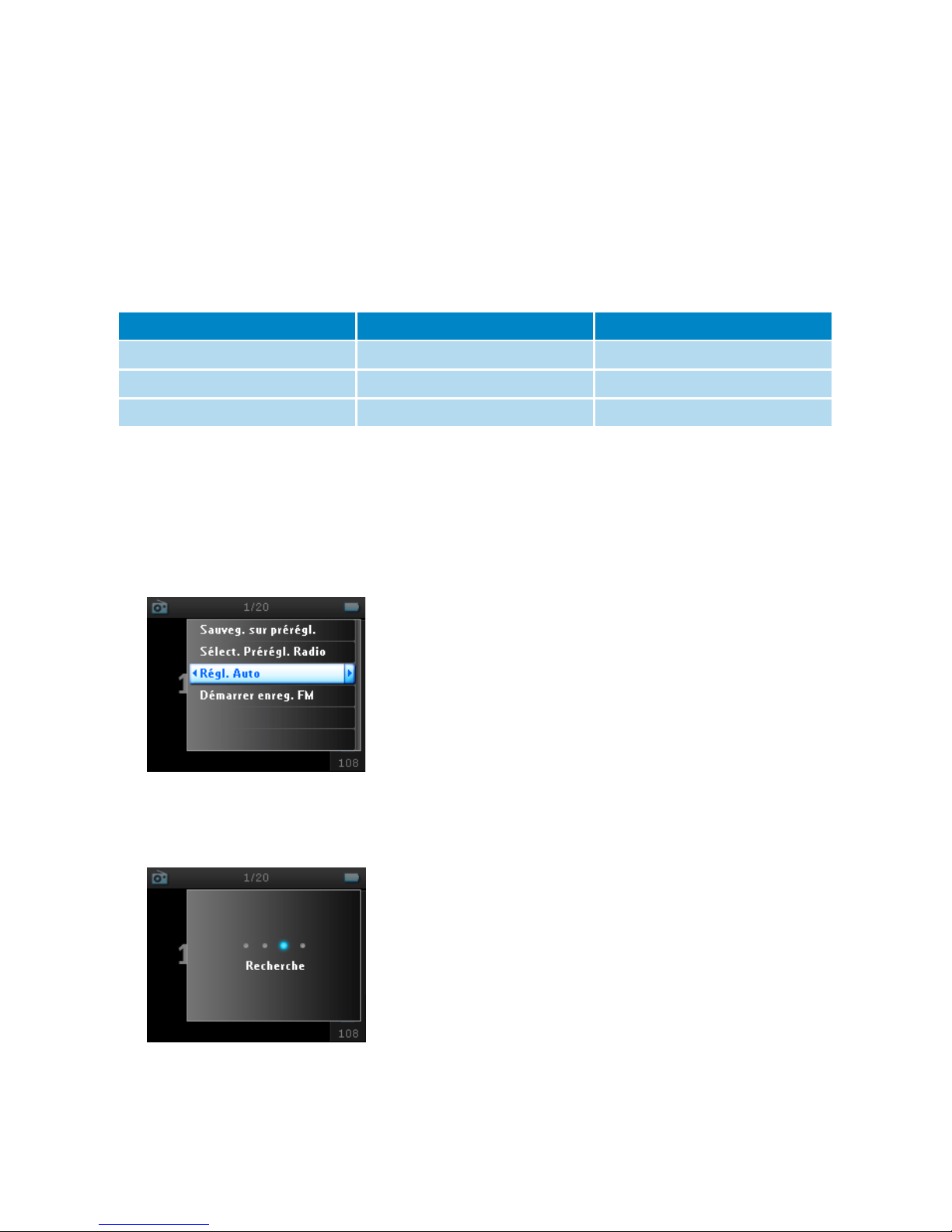
Recherche automatique de station
Sélectionnez
Radio
dans le menu principal pour activer le mode radio.
Vous entendez maintenant la dernière station choisie.
1. Pour rechercher les stations de radio les mieux reçues dans votre région, appuyez sur
MENU
et
sélectionnez
Régl. Auto
.
2. Le GoGear recherche les stations les mieux reçues et les sauvegarde en tant que stations
présélectionnées. Vous pouvez présélectionner jusqu’à 20 stations de radio.
*
La radio FM est uniquement disponible dans certaines régions. Elle n’est pas disponible en Europe.
Région Plage de fréquences Incrément de réglage
Europe 87.5 – 108 MHz 0,05 MHz
Amériques 87.5 – 108 MHz 0,1 MHz
Asie (identique à Europe) 87.5 – 108 MHz 0,05 MHz
Page 38
34
Écoute d’une station de radio présélectionnée
1. Sélectionnez
Radio
dans le menu principal pour activer le mode radio.
2. Appuyez sur J( ou § pour parcourir la liste de vos stations présélectionnées.
Pour accéder plus rapidement à une station présélectionnée, appuyez sur
MENU
, choisissez
Sélect. Prérégl.
Radio
et sélectionnez cette station dans la liste.
Réglage manuel
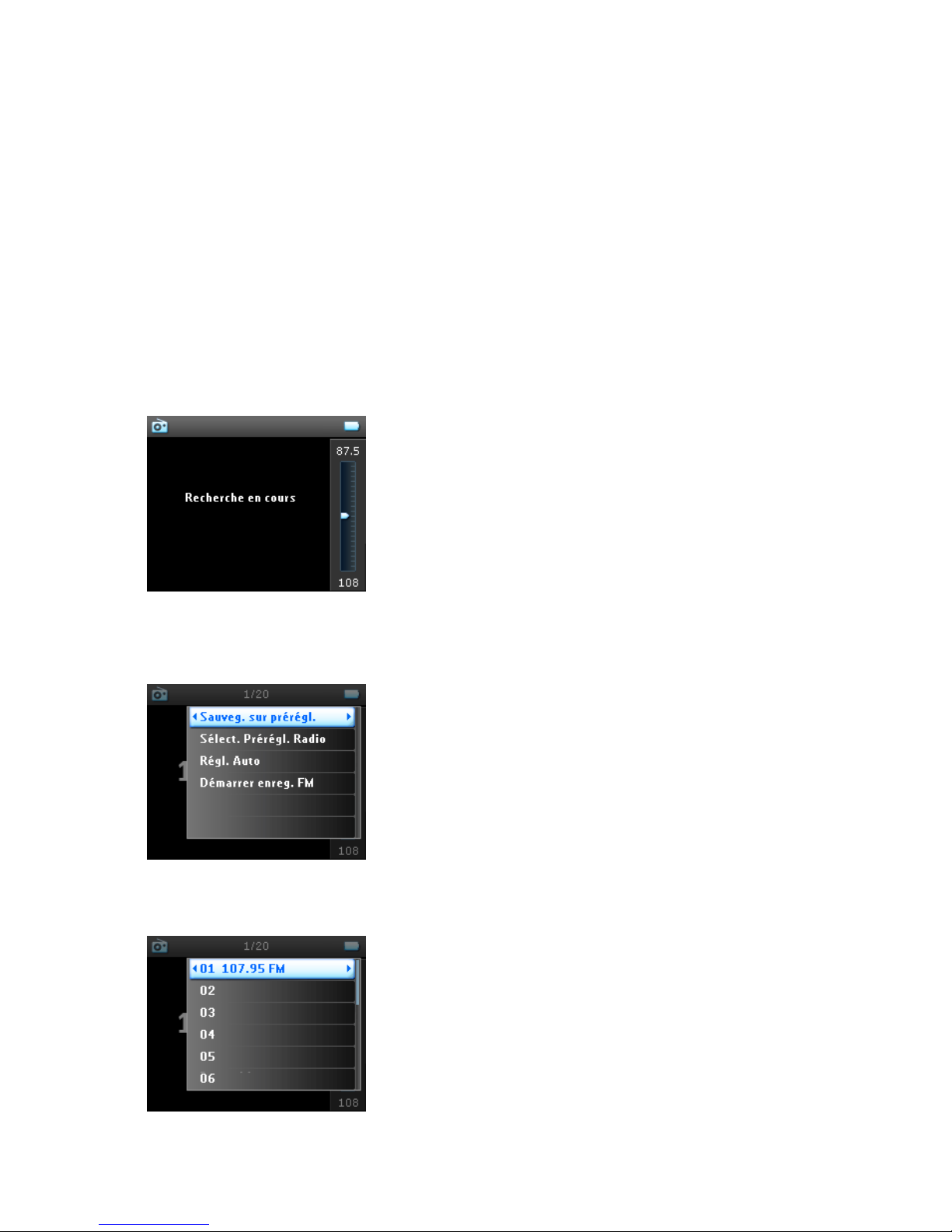
1. Tapez en bas ou en haut de la
BANDE TACTILE VERTICALE
pour explorer la plage de fréquence.
2. La barre de fréquence indique les changements de fréquence.
3. Appuyez le doigt en haut/en bas de la
BANDE TACTILE VERTICALE
et maintenez-le appuyé pour rechercher
la station disponible précédente/suivante.
4. Le message
Recherche en cours
apparaît. La recherche s’arrête dès lors qu’une station suffisamment
puissante est localisée.
Sauvegarde d’une station en tant que présélection
1. En mode radio, appuyez sur
MENU
et sélectionnez
Sauveg. sur prérégl.
.
2. Sélectionnez le numéro de présélection à affecter à cette station.
3. Appuyez sur 2 pour sauvegarder la station.
Page 39
35
Enregistrement
Votre GoGear vous permet d’enregistrer depuis le micro intégré, la radio* ou l’entrée line-in.
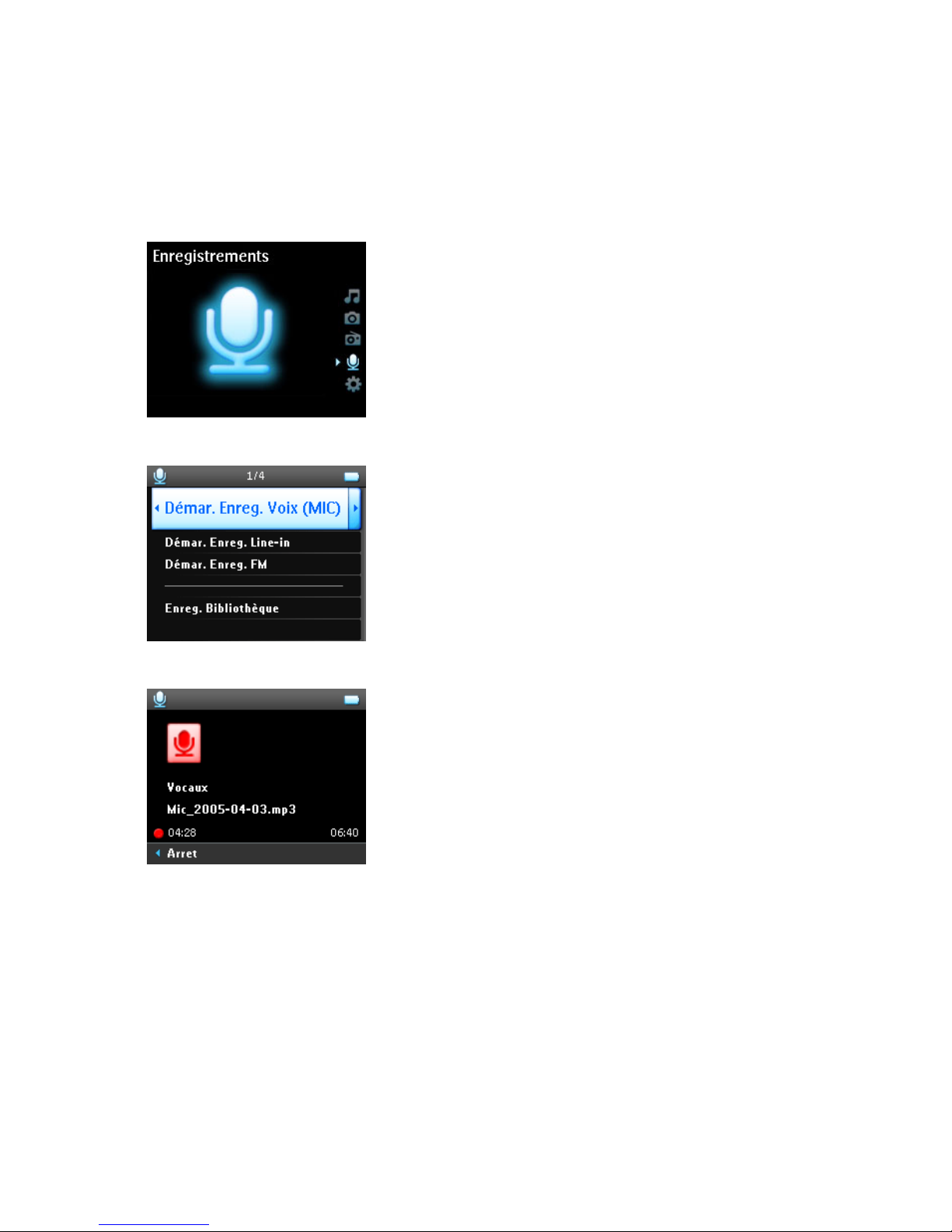
Enregistrement depuis le micro intégré
1. Sélectionnez
Enregistrements
dans le menu principal.
2. Sélectionnez
Démar. Enreg. Voix (MIC)
pour démarrer un enregistrement via le micro intégré.
3. L’écran d’enregistrement suivant apparaît.
4. Appuyez sur 1 pour arrêter et sauvegarder l’enregistrement.
5. Le GoGear vous indique le déroulement de la sauvegarde.
6. L’enregistrement est sauvegardé sur votre GoGear dans un fichier PCM (.wav). Pour le localiser,
sélectionnez
Enregistrements > Enreg. Bibliothèq. > Enreg. Voix (MIC)
.
*
La radio FM est uniquement disponible dans certaines régions. Elle n’est pas disponible en Europe.
Page 40
36
Enregistrement depuis la FM
*
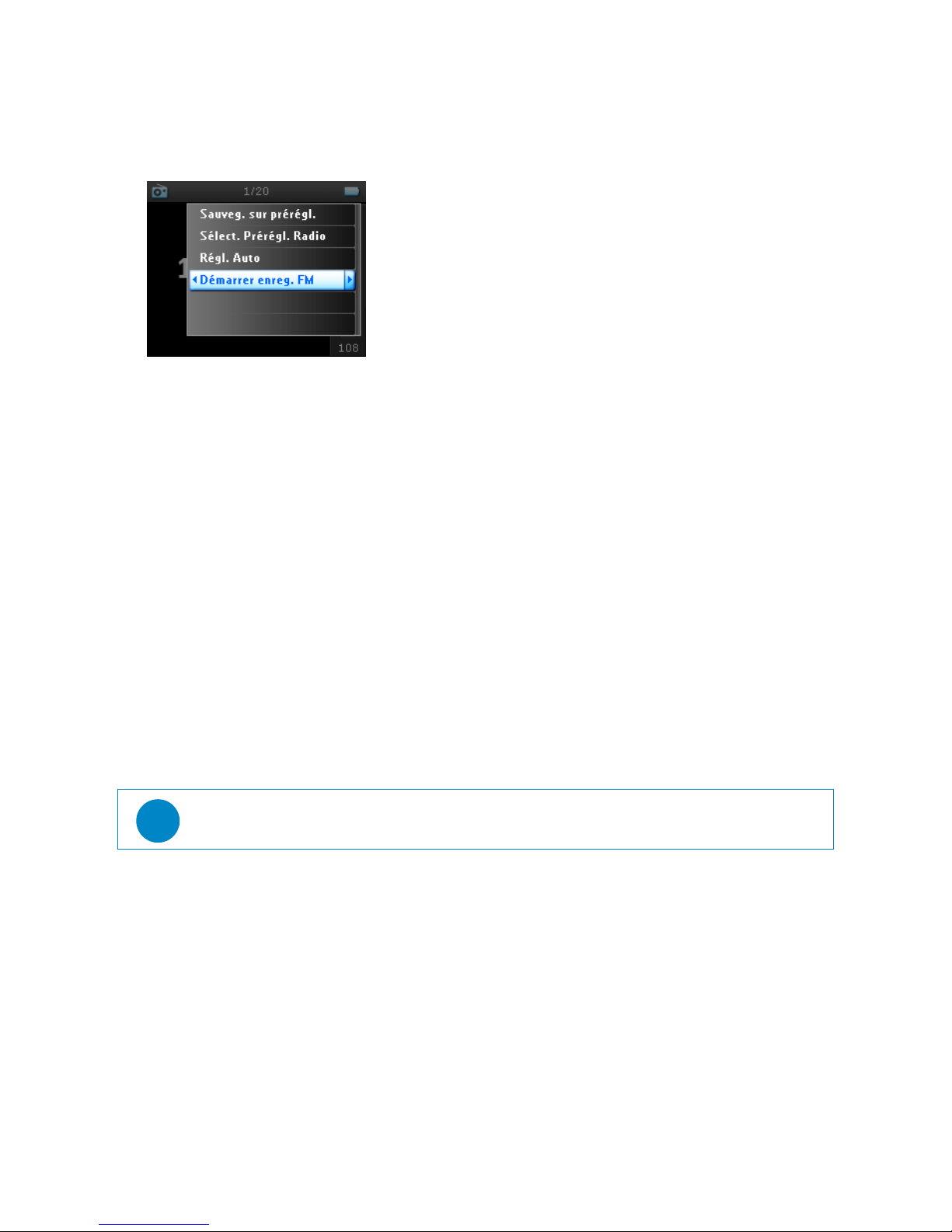
1. Pendant que écoutez la radio, appuyez sur
MENU
.
2. Choisissez
Démarrer. enreg. FM
.
3. Appuyez sur 1 pour arrêter et sauvegarder l’enregistrement FM.
4. L’enregistrement est sauvegardé sur votre GoGear dans un fichier PCM (.wav). Pour le localiser,
sélectionnez
Enregistrements > Enreg. Bibliothèq. > Enreg. FM
.
Enregistrements depuis l’entrée Line-in
L’entrée line-in de votre GoGear vous permet d’enregistrer en format numérique depuis une source externe.
1. Connectez une source externe (par exemple un lecteur CD portable ou une chaîne hifi stéréo) à votre
GoGear via le socle de synchronisation (ce support n’est pas fourni avec votre GoGear).
2. Insérez une extrémité du câble audio au connecteur de sortie du support et l’autre extrémité à la source
d’enregistrement externe.
3. Affichez le menu principal sur votre GoGear et sélectionnez
Enregistrements
>
Démar. Enreg. Line-in
.
4. Le message
Connecté à l’entrée line-in
apparaît.
5. Appuyez sur 2 pour démarrer l’enregistrement et appuyez sur la touche de lecture de la source externe.
6. Appuyez sur 1 pour arrêter l’enregistrement
7. L’enregistrement est sauvegardé sur votre GoGear dans un fichier PCM (.wav). Pour le localiser,
sélectionnez
Enregistrements > Enreg. Bibliothèq. > Enreg. line-in
.
*
La radio FM est uniquement disponible dans certaines régions. Elle n’est pas disponible en Europe.
Conseil
Vous pouvez écouter avec vos écouteurs pendant que votre appareil enregistre.
Page 41
37
Lecture d’un enregistrement
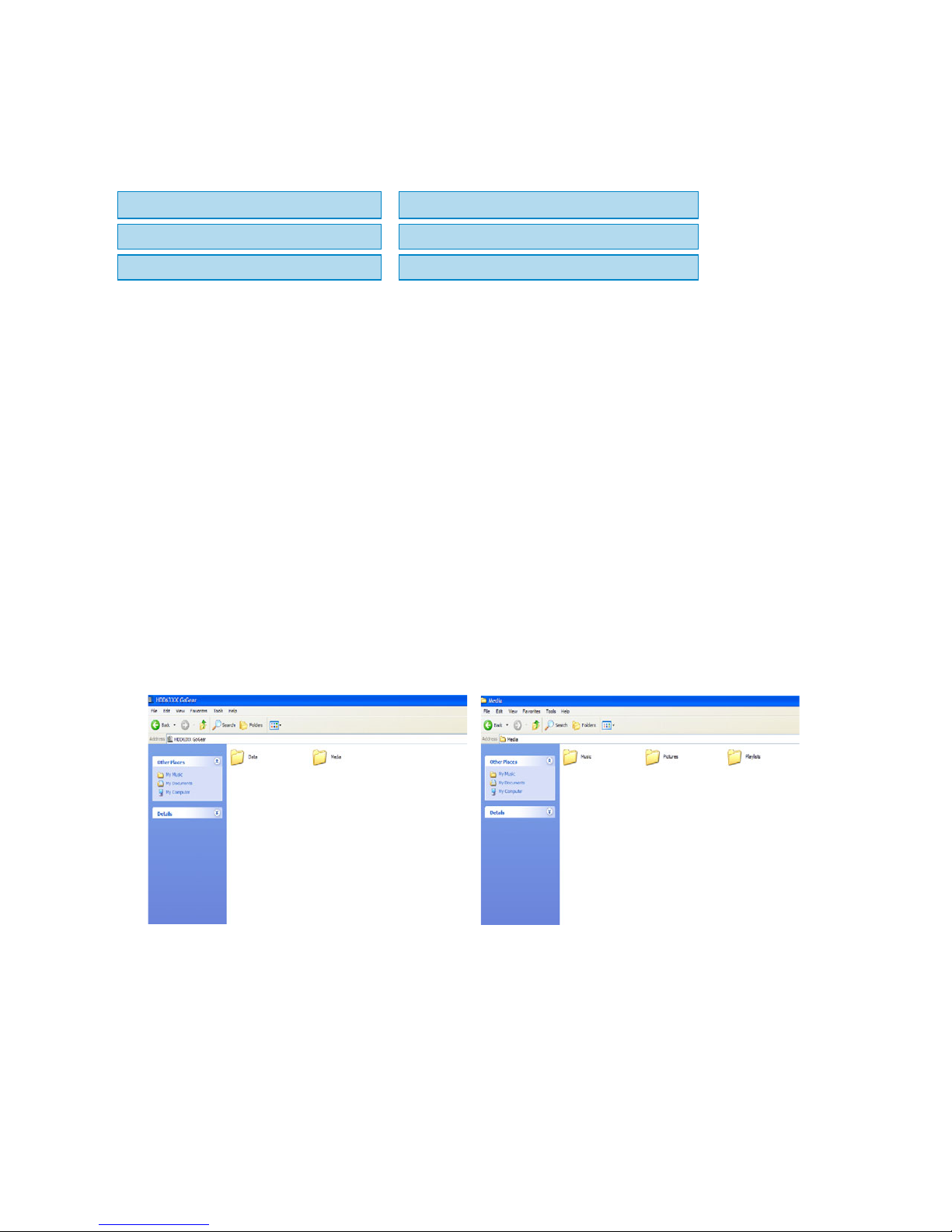
Sélectionnez
Enregistrements
>
Enreg. Bibliothèq.
dans le menu principal. Les options suivantes sont
disponibles:
Enregistrements
1. Sélectionnez l’enregistrement que vous voulez écouter.
2. Appuyez sur 2; pour lire cet enregistrement.
Suppression d’un enregistrement
1. Pendant que vous écoutez un enregistrement, appuyez sur
MENU
.
2. Sélectionnez
Supprimer enregistrement
.
3. Le message
Supprimer [nom de l’enregistrement] ?
apparaît.
4. Appuyez sur 2 pour confirmer.
5. Le message
Enregistrement [nom de l’enregistrement] supprimé
apparaît.
Chargement de vos enregistrements sur l’ordinateur
1. Connectez le GoGear à votre ordinateur.
2. Votre GoGear est identifié par le libellé
Philips GoGear
dans
l’Explorateur Windows
.
3. Sélectionnez
Média
>
Enregistrements
. Vous avez accès aux dossiers
Enregistrements FM
,
Enregistrements line-in
et
Enregistrements micro
.
4. Glissez et tirez vos fichiers vers l’emplacement désiré sur votre ordinateur.
*
La radio FM est uniquement disponible dans certaines régions. Elle n’est pas disponible en Europe.
MIC recordings (Enreg. Voix (MIC))
2
Les enregistrements sont triés d’après la durée.
Line-in recordings (Enreg. line-in)
2
Les enregistrements sont triés d’après la durée.
FM recordings (Enreg. FM)*
2
Les enregistrements sont triés d’après la durée.
Données
Page 42
38
Réglages
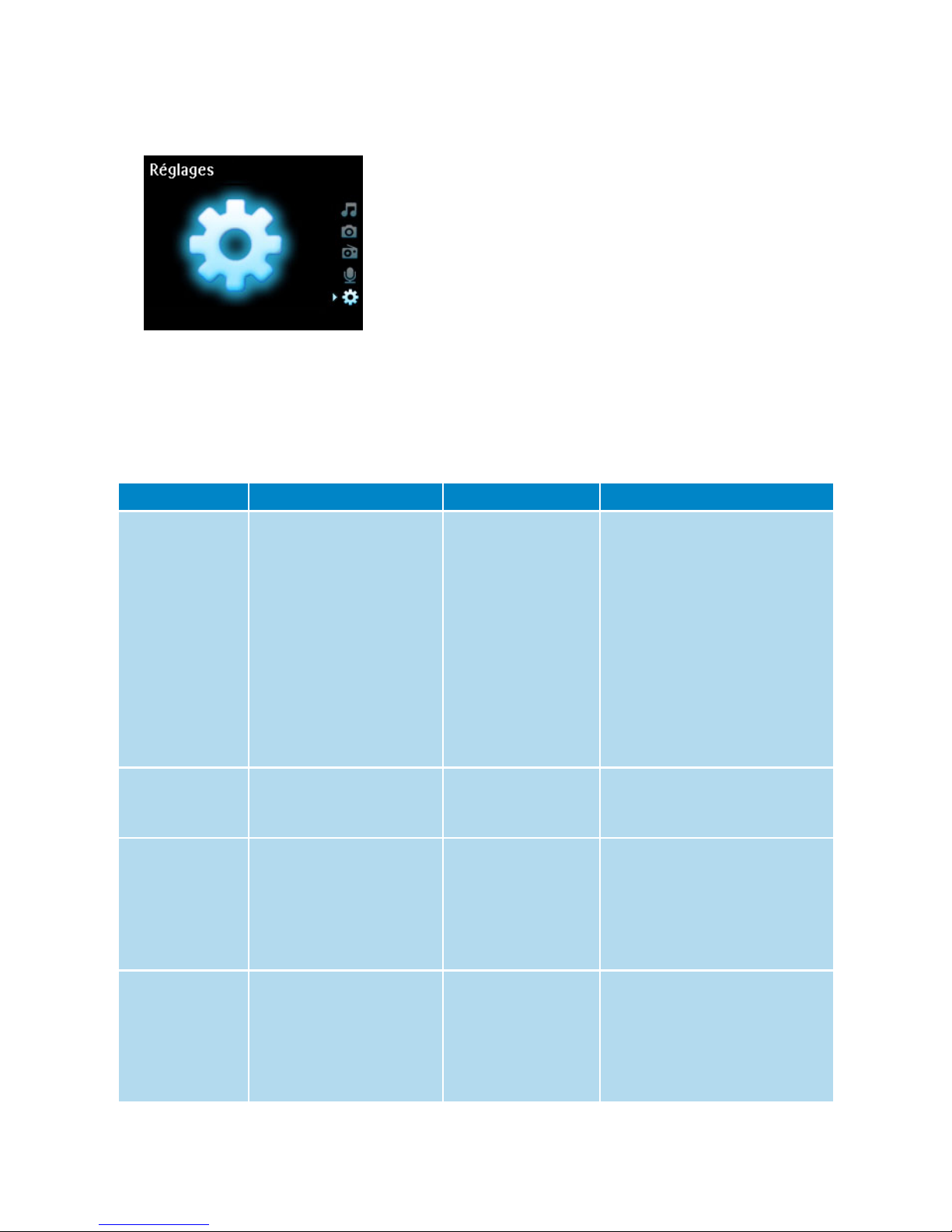
1. Sélectionnez
Réglages
dans le menu principal.
2. Utilisez la
BANDE TACTILE VERTICALE
pour sélectionner une option.
3. Appuyez sur 2 pour passer au niveau suivant ou 1 pour revenir au niveau précédent.
4. Appuyez sur 2 pour confirmer votre sélection.
5. Appuyez sur 1 pour quitter le menu
Réglages
.
Les options suivantes sont disponibles:
Réglages Options Description
Language
(Langue)
English, French, Italian,
German, Spanish, Dutch,
Swedish, Portuguese,
Simplified Chinese,
Traditional Chinese,
Korean Japanese
(Anglais, Français, Italien,
Allemand, Espagnol,
Hollandais, Suédois,
Portugais, Chinois simplifié,
Chinois traditional,
Coréen, Japonais)
Choix de la langue d’affichage
des messages à l’écran.
Play mode
(Mode de
lecture)
Shuffle All
(Tout aléatoire)
On/ Off Active/désactive la lecture
aléatoirement des titres
sélectionnés.
Repeat (Répéter) No Repeat
(Ne pas répéter)/
Repeat One
(Répéter un) /
Repeat All
(Répéter tout)
Sélection d’un mode de
répétition ( Répéter 1 ou
Répéter tout) pour
recommencer sans cesse la
lecture des titres sélectionnés.
Sound Settings
(Régl. Son)
SRS WOW, Rock, Funk,
Techno, HipHop,
Classical (Classique), Jazz,
Spoken Word (Mots
parlés), Custom
(Personnalisé), Off
Choix d’un égaliseur pour une
meilleure écoute de vos titres.
Page 43

39
Backlight Timer
(Temps
rétroéclairage)
10 Sec / 30 Sec / 45 Sec /
60 Sec
(10 s / 30 s / 45 s / 60 s)
Sélection de la durée du
rétroéclairage
Contrast
(Contratse)
Niveaux 1 – 6 Sélectionne un niveau de
contraste pour ajuster la
luminosité.
Skins
(Habillages)
Skin one (Habillage 1)
Skin two (Habillage 2)
Sélectionne un habillage pour
personnaliser votre GoGear.
Album Art
(Jaquette)
On / Off Active/désactive l’affichage de la
jaquette du titre que vous
écoutez
Sleep timer
(Arrêt auto)
15 Min / 30 Min / 60 Min /
90 Min/ 120 Min / Off
(15 mn / 30 mn / 60 mn /
90 mn/ 120 mn / Off)
Programme l’arrêt automatique
de votre GoGear après 15, 30,
60, 90 ou 120 minutes
Time et date
(Heure et date)
Set time (Définir heure)
Set date (Définir date)
Show time in header
(Afficher dans en-tête)
(AM/PM)
On/ Off
Définit la date et l’heure sur
votre GoGear et active/
désactive l’affichage de ces
informations.
Clicker sound
(Touches
sonores)
Device (Appareil) On/ Off Active/désactice la génération
d’un clic sonore dans le GoGear
lorsque vous touchez les
touches tactiles ou un bouton.
Headphones (Écouteurs) On/ Off Active/désactice la génération
d’un clic sonore dans les
écouteurs lorsque vous touchez
les touches tactiles ou un
bouton.
Information
(Informations)
Information summary
(Synthèse info)
Call center number
(Numéro de centre
d’appel)
Capacity/
Available space /
Firmware version/
Support site
(Capacité/ Espace
disque disponible /
Version
microprogramme/
Site d’assistance /)
Affiche des informations sur
votre GoGear
Music library
settings
(Paramètres
bibliothèque
musicale)
Reset play count
(Réinitialiser compteur de
lecture)
Réinitialise à zéro le compteur
de lecture pour la liste d‘écoute
“Mes préférés”.
Page 44

40
Utilisation de votre GoGear pour stocker
et transporter des fichiers de données
Vous pouvez utiliser votre GoGear pour stocker et transporter des fichiers de données en les copiant dans le
dossier
Données
de votre GoGear via
l’Explorateur Windows
.
Recording
settings
(Paramètres
enregistrement)
Silence detection
(Déctection des silences)
On/ Off Active/désactive la détection
des silences pendant un
enregistrement line-in, avec
découpage de l’enregistrement
en autant de titres distincts.
Radio settings
(Réglages radio)
Europe / Americas / Asia
(Europe / Amérique /
Asie)
Sélectionne la région depuis
laquelle vous voulez écouter la
FM
Demo mode
(Mode démo)
Start (Démarrer) Active le mode démo (appuyez
sur la touche Marche/Arrêt
(ON/OFF) pendant 4 secondes
pour quitter ce mode)
Factory
(Réglages
d‘usine)
Restore Factory settings
(Restaurer réglages usine)
Restaure les réglages d’usine
Page 45
Mise à jour de votre GoGear
7P RTQITCOOG KPVGTPG CRRGN¾ ŋOKETQRTQITCOOGŌ EQPVTÊNG XQVTG )Q)GCT &G PQWXGNNGU XGTUKQPU FG EG
OKETQRTQITCOOGRGWXGPV¿VTGF¾XGNQRR¾GUCRT½USWGXQWUCXG\CEJGV¾XQVTG)Q)GCT
.GRTQITCOOG
GVXQWUPQVKHKGFGNCFKURQPKDKNKV¾FʼnWPGPQWXGNNGXGTUKQP8QWUFGXG\CXQKTWPGEQPPGZKQP+PVGTPGVRQWTEGNC
+PUVCNNG\NGNQIKEKGN
RCIG9GDYYYRJKNKRUEQOUWRRQTVQW YYYWUCUWRRQTVRJKNKRUEQORQWTNGUWVKNKUCVGWTUJCDKVCPVNGUVCVU
7PKU
%JCSWG HQKU SWG XQWU EQPPGEVG\ XQVTG )Q)GCT ¯ XQVTG QTFKPCVGWT NG NQIKEKGN
TGEJGTEJGCWVQOCVKSWGOGPVFGUOKUGU¯LQWTFWOKETQRTQITCOOGUWT+PVGTPGV
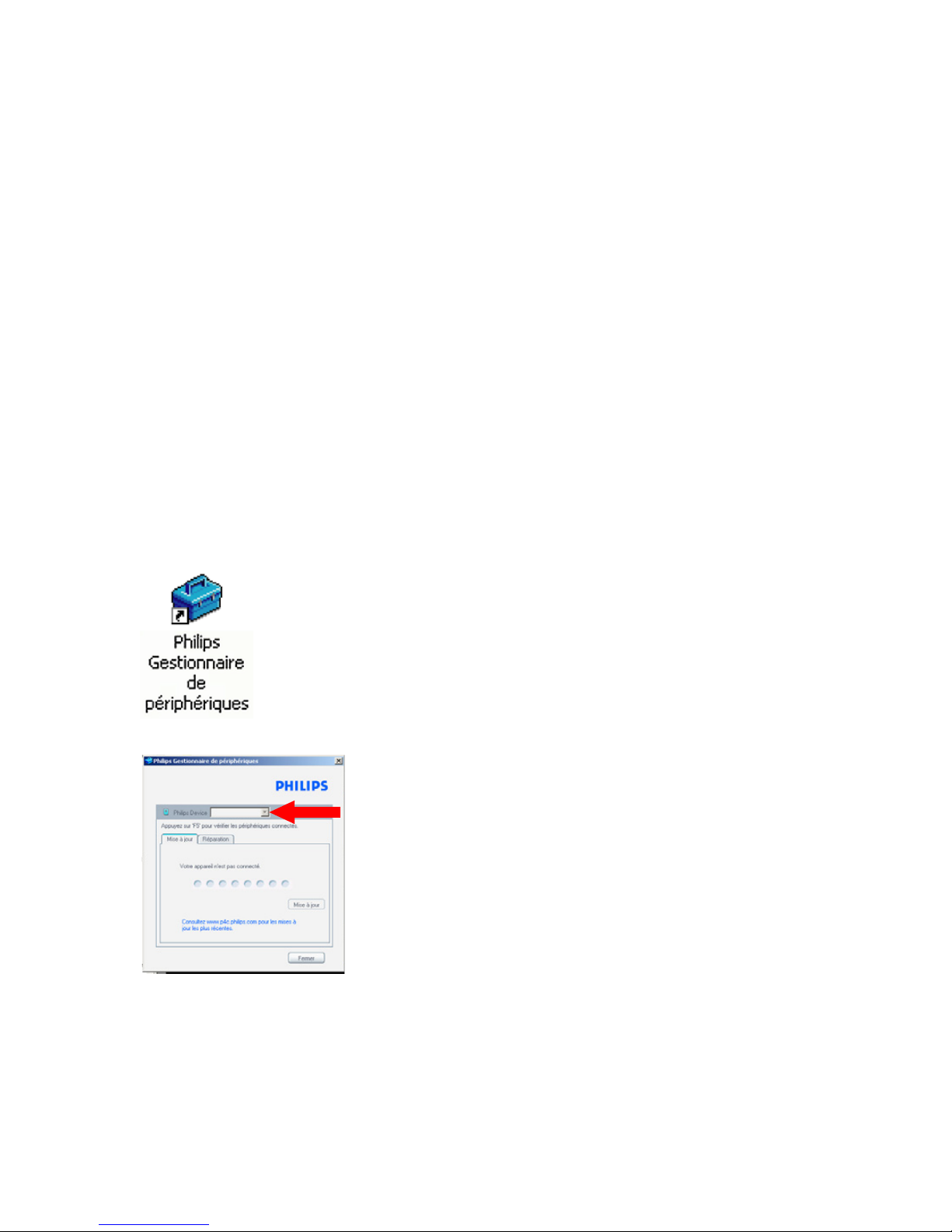
Philips Device Manager
Philips Device Manager
UWTXGKNNGNGPWO¾TQFGXGTUKQPFWOKETQRTQITCOOGFGXQVTG)Q)GCT
FGRWKUNG%&HQWTPKQWV¾N¾EJCTIG\NCFGTPK½TGXGTUKQPFGRWKUNC
Philips Device Manager
Pour vérifier manuellement si votre
microprogramme est à jour:
$TCPEJG\XQVTG)Q)GCT¯NʼnCKFGFGNʼnCFCRVGWTUGEVGWTHQWTPK
%QPPGEVG\XQVTG)Q)GCT¯NʼnQTFKPCVGWT
&¾OCTTG\NGNQIKEKGN
Manager
Philips Device Manager
GPENKSWCPVUWT
Démarrer > Programmes Philips Device
5¾NGEVKQPPG\XQVTGCRRCTGKN
%NKSWG\UWT
Mise à jour
41
Page 46
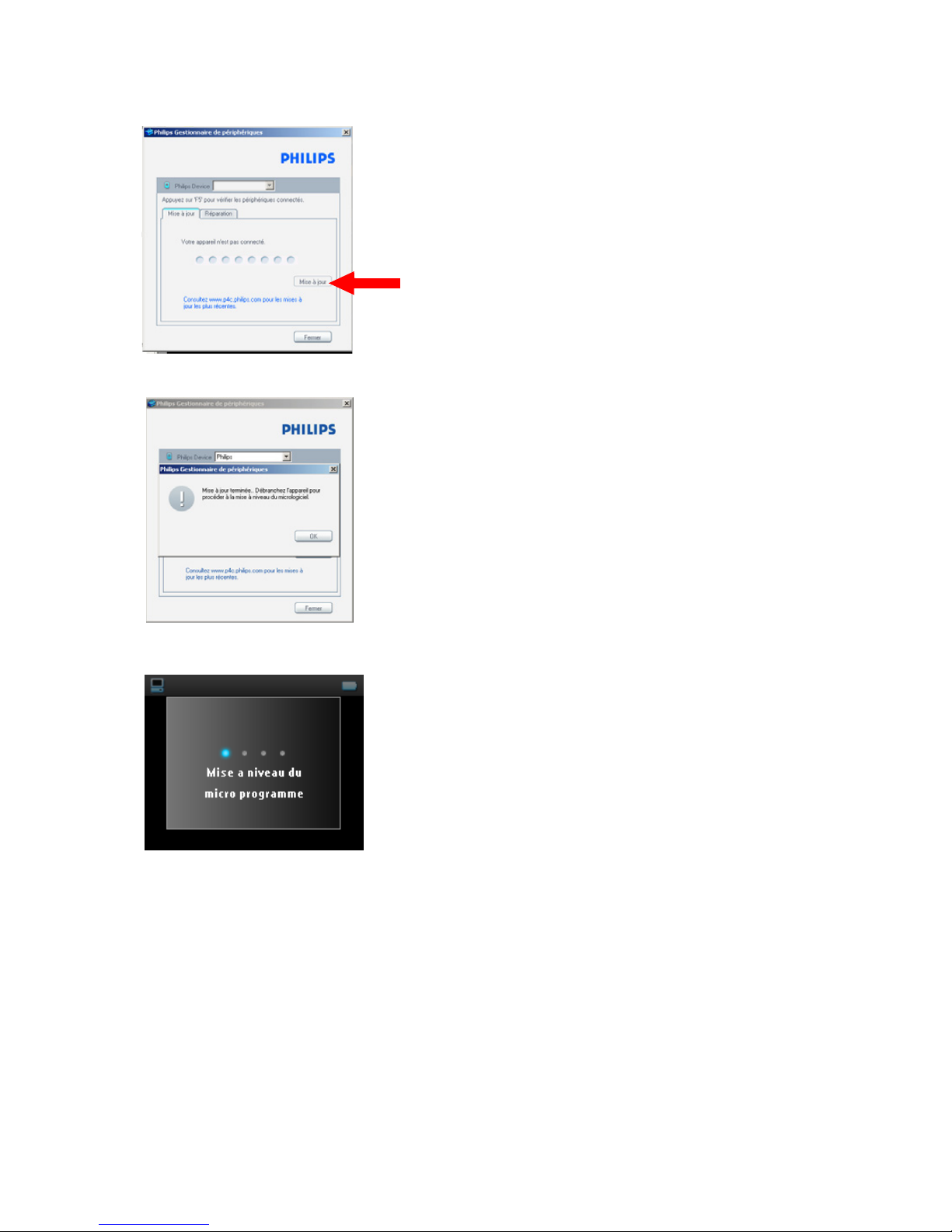
Philips Device Manager
GVNʼnKPUVCNNGNGECU¾EJ¾CPVUWTXQVTG)Q)GCT
TGEJGTEJGUWT+PVGTPGVUKWPGPQWXGNNGXGTUKQPFWOKETQRTQITCOOGGUVFKURQPKDNG
NʼnCRRCTKVKQPFWOGUUCIG
.GOGUUCIG
Mise à niveau du microprogramme
Mise à jour terminée
¯Nʼn¾ETCPENKSWG\UWTOKGVF¾EQPPGEVG\NG)Q)GCT
CRRCTCÄV
8QWURQWXG\WVKNKUGTFGPQWXGCWXQVTG)Q)GCTCRT½UTGF¾OCTTCIG
42
Page 47
Dépannage
Mon GoGear saute des titres
.GVKVTGUCWV¾GUVRGWV¿VTGRTQV¾I¾2GWV¿VTGPʼnCXG\XQWURCUNGUFTQKVUCRRTQRTK¾URQWT¾EQWVGTEGVKVTGGV
EʼnGUVRQWTSWQKXQVTG)Q)GCTNʼnCUCWV¾8¾TKHKG\NGUFTQKVUFGEGVKVTGCXGEUQPFKUVKDWVGWT
Windows ne reconnaît pas mon GoGear
8¾TKHKG\SWGXQVTG2%VQWTPGUQWU9KPFQYU:2
Mon GoGear ne s’allume pas
.CDCVVGTKGFGXQVTGCRRCTGKNGUVRGWV¿VTGF¾EJCTI¾GEGSWKRGWVCTTKXGTCRT½UWPGNQPIWGR¾TKQFGFʼnKPCEVKXKV¾
%JCTIG\XQVTG)Q)GCT
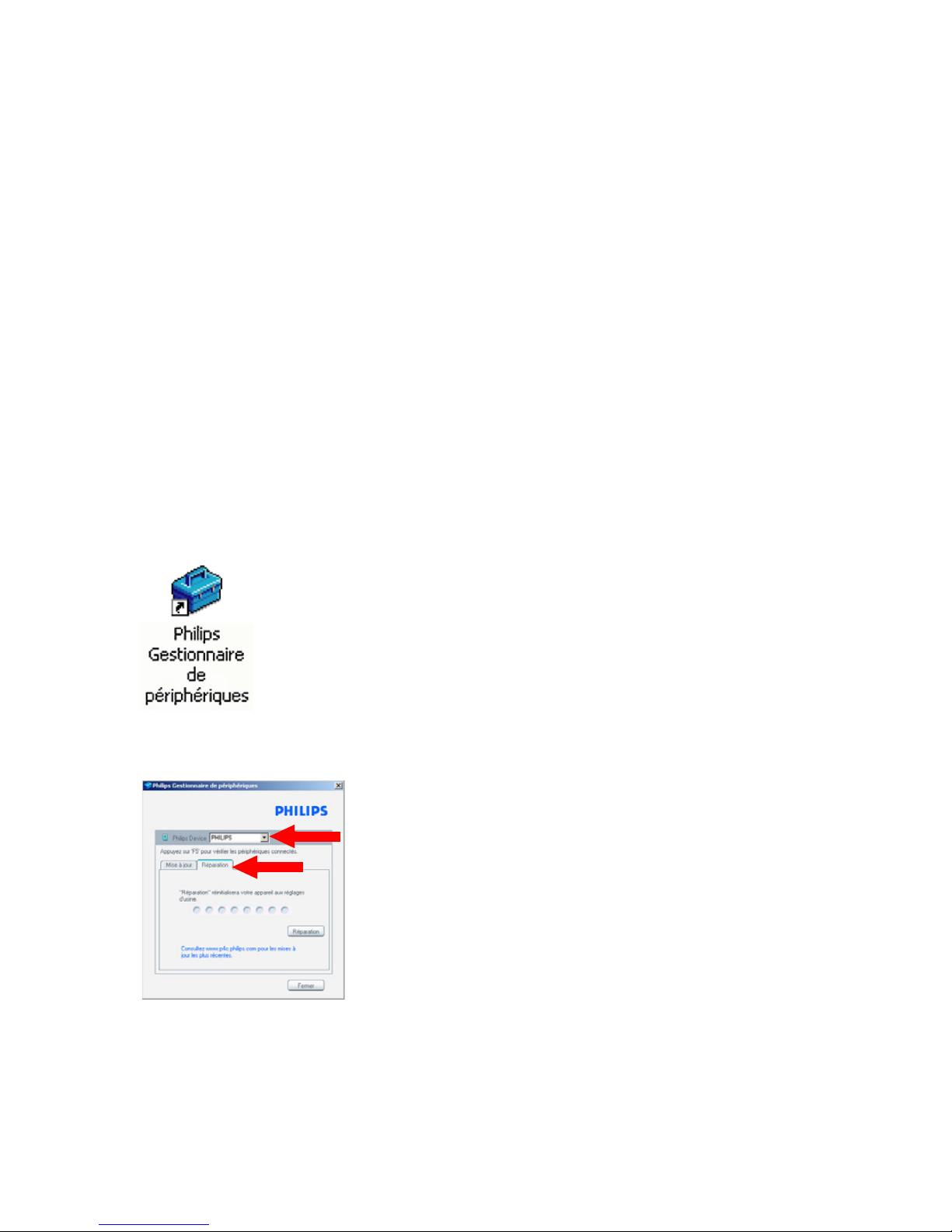
'PECU FʼnGTTGWT EQPPGEVG\ XQVTG )Q)GCT ¯ NʼnQTFKPCVGWT GV WVKNKUG\ NG NQIKEKGN
T¾RCTGTXQVTG)Q)GCT
&¾OCTTG\NGNQIKEKGN
Manager
5¾NGEVKQPPG\XQVTGCRRCTGKN
%NKSWG\UWTNʼnQPINGV
Philips Device Manager
Réparation
GPU¾NGEVKQPPCPV
Démarrer Programmes Philips Device
Philips Device Manager
RQWT
43
Page 48
44
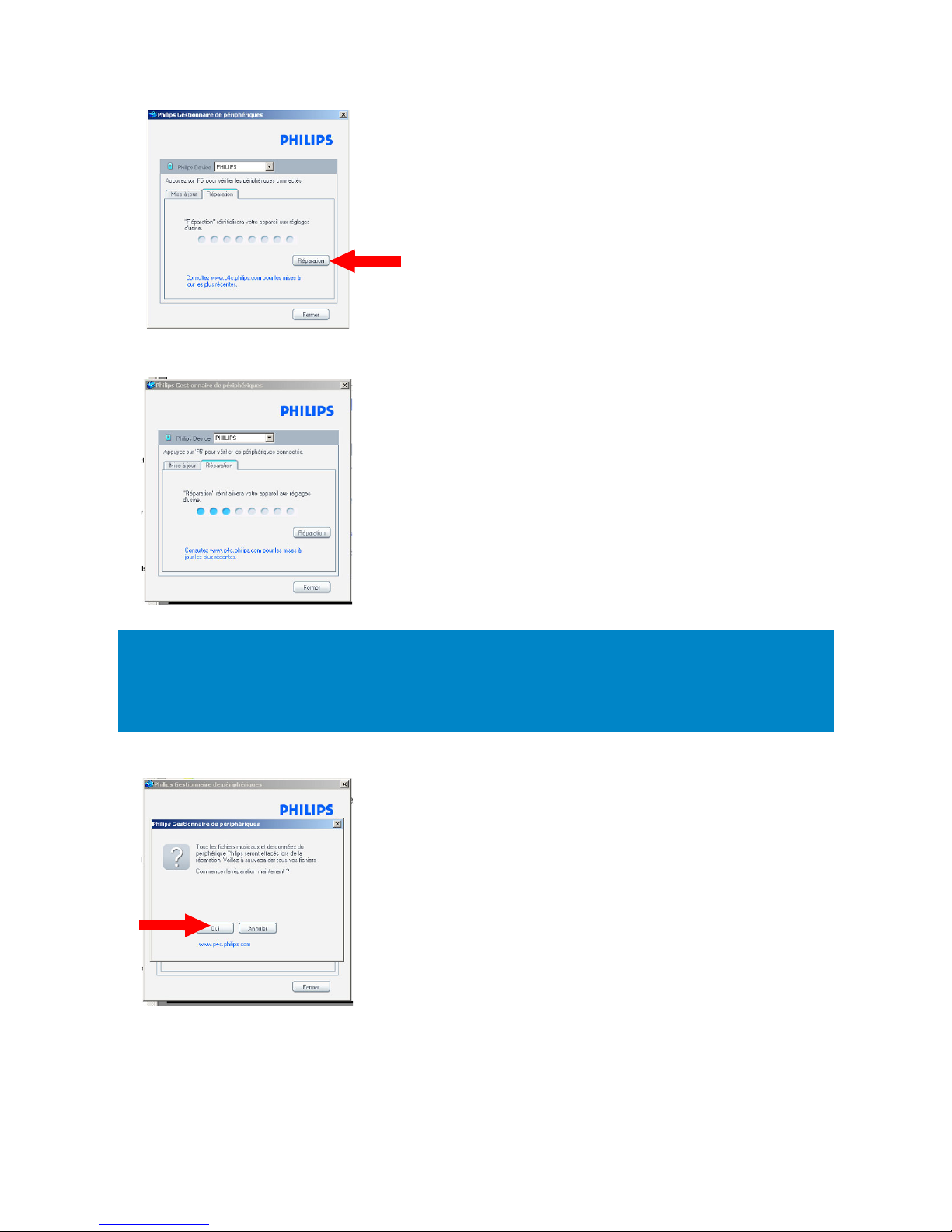
4. Cliquez sur
Réparation
.
5. Le processus de réparation commence.
6. Cliquez sur
Oui
pour continuer.
IMPORTANT
Cette opération effaçant tout le contenu de votre GoGear, prenez la précaution de sauvegarder vos
fichiers avant toute réparation. Il vous suffit ensuite de synchroniser votre GoGear pour y récupérer le
contenu.
Page 49
45
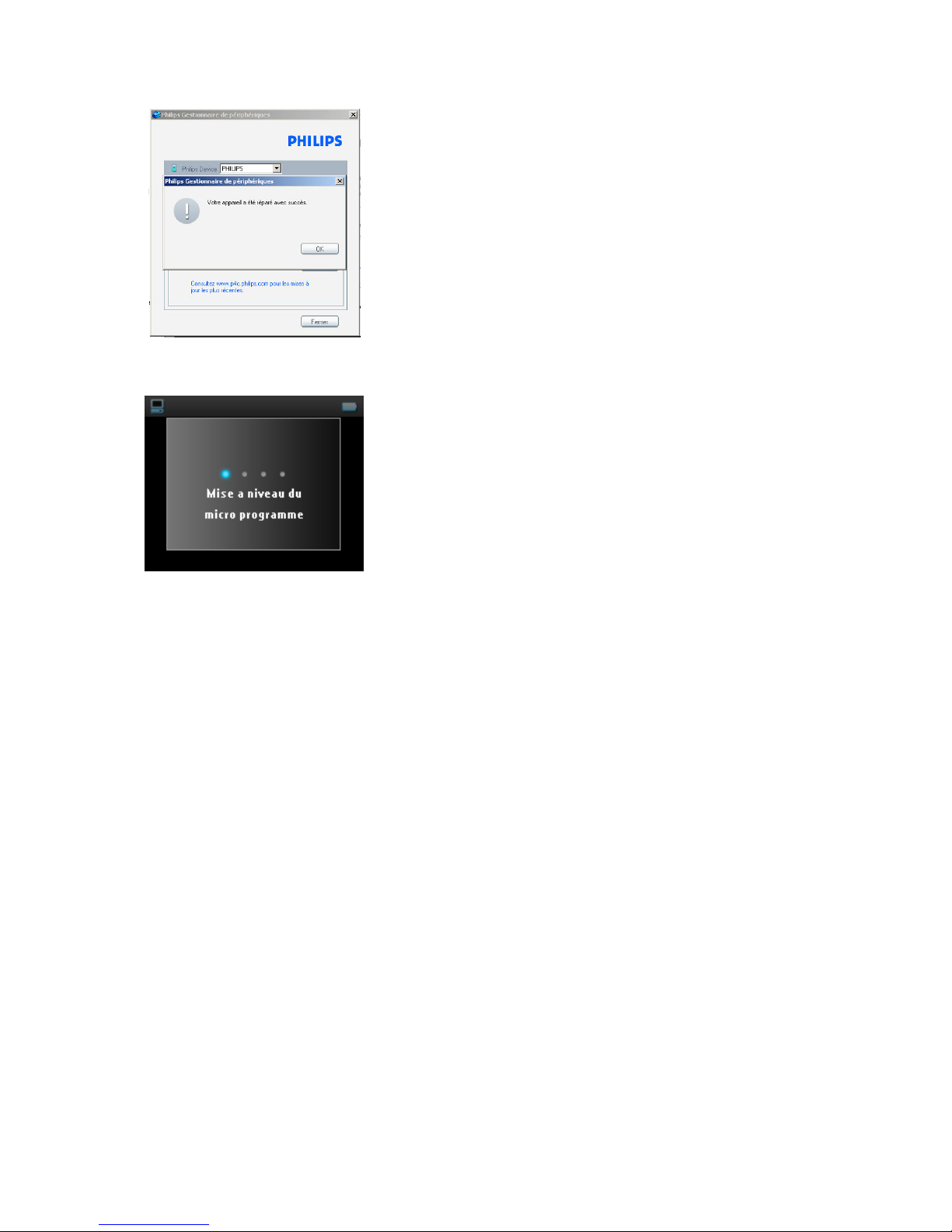
7. Une fois que le processus de réparation est terminé, cliquez sur OK et déconnectez votre GoGear.
8. Le message
Mise à niveau du microprogramme
apparaît.
9. Vous pouvez utiliser de nouveau votre GoGear après redémarrage.
Je ne trouve aucune musique sur mon
GoGear après transfert
Si vous ne trouvez aucune des musiques que vous avez transférées sur votre GoGear, vérifiez les points
suivants:
1. Avez-vous utilisé le
Lecteur Windows Media p
our transférer vos musiques ? Tout fichier transféré
autrement est considéré comme un fichier de données. De ce fait, ni il n’est placé dans la bibliothèque
musicale de votre GoGear ni il ne peut être lu en tant que fichier audio.
2. Vos fichiers audio sont-ils au format MP3 ou WMA ? Votre GoGear ne reconnaît aucun autre format.
Je ne trouve aucune photo sur mon
GoGear après transfert
Si vous ne trouvez aucune des photos que vous avez transférées sur votre GoGear, vérifiez les points suivants :
1. Avez-vous utilisé le
Lecteur Windows Media
pour transférer vos photos ? Les photos transférées
autrement n’apparaissent pas sur votre appareil
Page 50

46
2. Le logiciel
Philips Device Plug-in
a-t-il installé sur votre ordinateur ? Immédiatement après que vous avez
transféré vos photos depuis le
Lecteur Windows Media
, vous devez voir apparaître une fenêtre Philips. Si
tel n’est pas le cas, ce programme n’a probablement pas été installé. Pour le vérifier, sélectionnez
Panneau
de configuration
>
Ajout/Supression de programmes
et recherchez l’entrée
Philips Device Plug-in
dans
la liste. Si vous ne la trouvez pas, réinstallez le logiciel à partir du CD fourni.
3. Peut-être avez-vous déconnecté trop tôt votre GoGear après la fin du transfert de photos depuis le
Lecteur Windows Media
. Vous devez toujours attendre que la fenêtre de message Philips apparaisse puis
disparaisse avant de déconnecter votre GoGear.
4. Vos photos sont-elles au format JPEG ? Les photos d’un autre format ne sont pas transférées sur votre
GoGear.
Mon GoGear se bloque
1. Il est très improbable que votre GoGear se bloque, mais si cela vous arrive ne paniquez pas. Poussez
simplement le bouton curseur
ON/OFF HOLD
sur la position
ON/OFF
, maintenez-le à cette position et
appuyez sur
VOLUME
+
. Attendez jusqu’à ce que le GoGear s’éteigne.
2. Le contenu de votre GoGear n’est pas effacé.
3. Si rien ne se produit, rechargez la batterie pendant au moins 4 heures et essayez de nouveau de mettre en
marche ou réinitialisez votre GoGear. Si le problème persiste, essayez de réparer votre GoGear à l’aide du
logiciel
Philips Device Manager
(reportez-vous à la page 43).
Mon GoGear est saturé sans que j’ai pu
charger tous les titres que je voulais
Votre GoGear intègre une mémoire à disque dur pour stocker vos titres. Pour connaître la taille de cette
mémoire, recherchez la référence de votre modèle. Vous pouvez stocker davantage de titres sur votre
GoGear en utilisant le format WMA en 64 kbs avec un taux de conversion variable.
Faible réception radio
*
Si vous ne réussissez pas à obtenir une bonne réception depuis votre radio
GoGear
, vérifiez les points suivants:
1. Vérifiez que vous avez correctement branché les écouteurs d’origine à votre
GoGear
.
2. La mauvaise réception est peut être limitée à une écoute à l’intérieur d’un local. Utilisez alors votre radio
uniquement à l’extérieur.
*
La radio FM est uniquement disponible dans certaines régions. Elle n’est pas disponible en Europe.
Page 51
Sécurité et Maintenance
Général maintenance
Pour éviter tout endommagement ou mauvais fonctionnement:
- Manipulez votre lecteur audio numérique avec précaution. Placez-le dans la housse de protection pour
éviter les chocs.
- Ne pas exposer l'appareil à une chaleur excessive causée par un appareil de chauffage ou au
rayonnement direct du soleil.
- Évitez de faire tomber votre lecteur et de laisser tomber des objets sur le boîtier.
- N'éclaboussez par le lecteur, notamment au niveau des prises jack, sinon l'appareil risque d'être
endommagé. Évitez toute infiltration d'eau dans la prise des écouteurs et dans le compartiment de la
pile : vous risqueriez d'endommager sérieusement l'appareil.
- N'utilisez pas de produits contenant de l'alcool, de l'ammoniaque, du benzène ou tout autre agent
abrasif, qui risquent d'endommager le boîtier du l'appareil.
- Les téléphones portables à proximité de l'appareil peuvent provoquer des interférences.
- Sauvegardez vos fichiers. Assurez-vous d'avoir conservé les fichiers originaux que vous avez téléchargés
dans votre appareil. Philips décline toute responsabilité en cas de perte de contenu si le lecteur est
endommagé ou si les données ne sont pas lisibles.
- Pour éviter tout problème, gérez vos fichiers (transfert, suppression, etc.) exclusivement à l'aide du
logiciel audio fourni !
Températures de fonctionnement et de stockage
- Utilisez votre hdd dans un endroit où la température est toujours comprise entre 0 et 35ºC (32 95ºF).
- Entreposez votre hdd dans un endroit où la température est toujours comprise entre -20 et 45ºC
(-4 -113ºF).
- L'autonomie de la batterie peut être plus courte dans des conditions de basses températures.
Sécurité d'écoute
Ne réglez pas vos écouteurs à un volume trop élevé. Les experts de l’audition signalent qu'un
utilisation continue à volume élevé peut nuire à l1ouïe. Il est recommandé d'utiliser les écouteurs
SHE9500 avec ce produit.
Important (pour les modèles fournis avec des écouteurs) :
Philips garantit que ses lecteurs audio sont conformes aux seuils de tolérance audio maximale définis par les
organismes de régulation désignés uniquement lorsqu’ils sont utilisés avec les écouteurs d’origine fournis
avec ces produits. Pour remplacer vos écouteurs, demandez à votre revendeur de commander un modèle
identique à celui qui vous a été fourni initialement par Philips.
Sécurité routière
Pour éviter tout risque d'accident, n'utilisez jamais l'appareil au volant ou à vélo.
47
Page 52
48
Information sur le droit d'auteur
- Tous les noms commerciaux auxquels il est fait référence sont les marques de service, marques de
fabrique ou marques déposées de leur fabricant respectif.
- La duplication non autorisée et la distribution d'enregistrement à partir d'Internet ou de CD viole la loi
sur le droit d'auteur et les traités internationaux.
- Toute copie d'une oeuvre protégée par un droit d'auteur, ce incluant les programmes informatiques,
les enregistrements d'images et de sons, peut être une contrefaçon d'un droit d'auteur et constituer un
délit. Cet appareil ne doit pas être utilisé à cette fin.
Enregistrement d'informations
Philips n'a de cesse d'améliorer la qualité de votre produit Philips et d'en optimiser l'utilisation. Dans cette
optique, certaines informations/données relatives à l'utilisation de l'appareil ont été enregistrées dans sa
mémoire rémanente. Ces données permettent d'identifier et de détecter les défauts ou problèmes que
l'utilisateur est susceptible de rencontrer en cours d'utilisation. Il s'agit notamment de la durée de lecture en
mode musique et en mode tuner, ainsi que du nombre de fois que l'appareil s'est déchargé. Par contre, la
mémoire ne contient aucune information sur le contenu de l'appareil, le support utilisé ou sur la source des
téléchargements. Les données enregistrées dans l'appareil seront extraites et utilisées UNIQUEMENT si
l'utilisateur le renvoie à un centre de réparation Philips et UNIQUEMENT en vue de détecter et de prévenir
d'éventuels problèmes. Ces données seront mises à la disposition de l'utilisateur sur simple demande.
Mise au rebut de votre ancien produit
Votre produit a été conçu et fabriqué à l'aide de matériaux et composants de haute qualité, recyclables et
réutilisables.
Le symbole de poubelle barrée sur un produit indique que ce dernier est conforme à
la directive européenne 2002/96/EC.
Veuillez vous renseigner sur les systèmes locaux de collecte des produits électriques
ou électroniques.
Veillez à respecter les réglementations locales ; ne mettez pas au rebut vos anciens
produits comme des déchets ménagers. La mise au rebut de votre ancien produit
permet de protéger l'environnement et la santé.
Modifications
Les modifications non autorisées par le fabricant peuvent annuler le droit des utilisateurs à utiliser cet appareil.
Page 53
49
Avis pour les États-Unis
Remarque:
Cet équipement a été testé et síest avéré conforme aux limites définies dans l'article 15 du réglement FCC pour
un équipement numérique de classe B. Ces limites ont été déterminées de maniére à assurer une protection
raisonnable contre les interférences nuisibles dans une installation collective. Cet équipement génére, utilise et
peut émettre des énergies de fréquence radio, et, s'il n'est pas installé et utilisé conformément au guide
d'utilisateur, perturber les communications radio.
Attention : aucune guarantie n'assure l'absence de toute interférence dans une installation privée.
Si cet équipement s'avére perturber la bonne réception de la radio ou de la télévision, ce qui peut facilement
être vérifié en allumant puis éteignant l'équipement, nous encourageons l'utilisateur à essayer d'éliminer ces
interférences à l'aide des conseils suivants :
- déplacer l'antenne de réception,
- augmenter la distance séparant l'équipement du récepteur,
- brancher l'équipement à une prise placée sur une autre ligne électrique que celle utilisée pour le récepteur,
- demander l'aide d'un revendeur ou d'un technicien radio/ télévision expérimenté.
Avis pour le Canada
Cet appareil numérique de classe B est conforme à la norme ICES-003 du Canada
Il est conforme à la réglementation FCC, article 15, et à la norme 21 CFR 1040.10.
Son utilisation est sujette aux deux conditions suivantes :
1.Cet appareil ne doit provoquer aucune interférence nuisible.
2.Cet appareil doit accepter toutes les interférences reçues, y compris celles susceptibles d'entraver son bon
fonctionnement.
Avis pour l'Union europénne
Ce produit est conforme aux normes d'interférence radio de l'Union européenne.
HDD6320
HDD6330
HDD6335
Avis pour les États-Unis
Philips
HDD082
HDD084
HDD085
Page 54

50
Spécifications techniques
* La durée de fonctionnement de la batterie varie selon l'utilisation.
**Notez que certains systèmes d’exploitation affiche la capacité en “Go” avec 1 Go = 2
30
= 1.073.741.824 octets.
La capacité résultante affichée par le système d’exploitation sera alors inférieure, due à l’utilisation de la base 2 pour
le “giga-octet”.
*** La radio FM est uniquement disponible dans certaines régions. Elle n’est pas disponible en Europe.
PHILIPS se réserve le droit d’apporter des modifications à la conception et aux spécifications afin d’améliorer
son produit sans notification préalable.
Alimentation électrique Batterie Li-ion interne rechargeable 830 mAh
Chargeur / adapteur multivoltage : 4 heures pour un chargement complet ;
1 heure pour un chargement rapide
Dimensions
64
x 104 x 16,8 mm
Poids 180 g
Photo / Affichage Affichage LCD avec rétroéclairage blanc, 220 x 176 pixels, 65K couleurs
Son Séparation de canal
Réglages d’égaliseur
Réponse en fréquence
Rapport signal/bruit
Puissance en sortie (RMS)
50 dB
Rock, Pop, Jazz, Classical
(Classique), Dance, Electronica
(Électronique), Lounge, RnB, Hip
Hop, Spoken Word (Mots parlés)
20 - 16 000 Hz
> 82 dB
2 x 5 mW
Lecture audio
Temps d’écoute 15 heures*
Format de compression MP3 (8-320 kbps et VBR )
WAV
WMA (32-192 kbps ; taux d’échantillonnage : 8, 11.025, 16, 22.050, 24, 32,
44,1, 48 kHz)
Prise en charge des balises ID3 Album, genre, titre et nom de l’artiste
Capture audio Microphone intégré Mono
Support de stockage
Capacité de la mémoire intégrée Micro disque dur de 30 Go**
Radio / Réception / Transmission Bande tuner : FM***
Connectivité Prise écouteur 3,5 mm, USB 2.0, Connecteur de synchronisation Philips, 5V CC
Transfert de musique et de photo Via le Lecteur Windows Media 10
Transfert de données Via l’Explorateur Windows
Configuration système minimale Windows® XP (SP2 ou supérieur)
Pentium II ou supérieur
64 Mo de RAM
100 Mo disque dur space
Connexion Internet
Microsoft Internet Explorer 5.5 ou supérieur
Carte d’affichage vidéo
Carte son
Port USB
Page 55

51
Appareils photo pris en charge
- Aiptek Pocket DV-4500
- Canon DIGITAL IXUS II
-Canon DIGITAL IXUS 400
-Canon IXY DIGITAL 500
-Canon PowerShot G3
-Canon PowerShot G5
-Canon PowerShot G6
-Canon PowerShot SD500
- Casio Exilim EX-Z55
- DigiLife 660
- FujiFilm FinePix 420
- FujiFilm FinePix A340
- FujiFilm FinePix F610
- FujiFilm FinePix F700
- FujiFilm FinePix S5000
- Gateway DC-M42
- Gateway DC T-50
- Hewlett-Packard Photosmart M407
- Hewlett-Packard Photosmart R507
- Hewlett-Packard Photosmart R707
- Hewlett-Packard Photosmart 945
- Kodak EasyShare DX4530
- Kodak EasyShare DX7590
- Kodak EasyShare DX7630
- Konica/Minolta DiMAGE F100
- Konica/Minolta DiMAGE Xt
- Konica/Minolta DiMAGE Z1
- Nikon Coolpix 2200
- Nikon Coolpix 3100
- Nikon Coolpix 4300
- Nikon Coolpix E2500
- Olympus CAMEDIA AZ-1
- Olympus C-7000 Zoom
- Olympus Stylus 300 Digital
- Olympus µ-mini Digital
- ORite VC2110
- Panasonic Lumix DMC-FZ10K
- Pentax Optio S40
- Samsung Digimax 360
- Samsung Digimax 370
- Sony Cyber-shotÆ DSC-P10
- Sony Cyber-shot DSC-P93
- Sony Cyber-shot DSC-T1
- Sony Cyber-shot DSC-T1
- Sony Cyber-shot DSC-V1
- Sony Cyber-shot U DSC-U10
- Vivitar Vivicam 3345
Page 56
FFrraannssee vveerrssiiee ((FFrreenncchh))
“Le présent produit est protégé par des droits de propriété intellectuelle de Microsoft Corporation.
L’utilisation ou la distribution d’une telle technologie hors de ce produit est interdite sans une autorisation de
Microsoft ou d’une filiale agréée de Microsoft.
Les fournisseurs de contenu ont recours à la technologie de gestion des droits numériques pour Windows
Media (“WM-DRM” pour Windows Media Digital Rights Management) contenue dans le présent appareil
pour protéger l’intégrité de leur contenu (le « Contenu Sécurisé » ou Secure Content en anglais) et ce afin
d’empêcher toute atteinte à leurs droits de propriété intellectuelle, y compris leurs droits d’auteur, sur ce
contenu. Cet appareil utilise le logiciel WM-DRM pour lire du Contenu Sécurisé (“le Logiciel WM-DRM”).
Si la sécurité du Logiciel WM-DRM dans le présent appareil a été violée, Microsoft peut révoquer (soit de
son propre chef soit à la demande des propriétaires de Contenu Sécurisé ("Propriétaires de Contenu
Sécurisé")) le droit du Logiciel WM-DRM à acquérir de nouvelles autorisations de copier, afficher et/ou lire
du Contenu Sécurisé. La révocation peut également empêcher la capacité pour votre appareil à transférer,
stocker, copier, afficher et/ou lire du Contenu Sécurisé que vous avez précédemment mémorisé sur votre
appareil. La révocation n’a aucune incidence sur la capacité du Logiciel WM-DRM à lire du contenu non protégé. Une liste des Logiciels WM-DRM révoqués est envoyée sur votre appareil chaque fois que vous
téléchargez à partir d’Internet ou d’un PC une licence de Contenu Sécurisé. Microsoft peut également, en
association avec cette licence, télécharger des listes de révocation sur votre appareil au nom des
Propriétaires de Contenu Sécurisé, susceptibles de neutraliser la possibilité pour votre appareil de copier,
d’afficher et/ou de lire du Contenu Sécurisé.
En cas de révocation, Philips essaiera de rendre disponibles des mises à jour de logiciel pour restaurer partiellement ou totalement la capacité de votre appareil à transférer, stocker, accéder, copier, afficher et/ou lire
du Contenu Sécurisé. Toutefois, la possibilité de rendre disponibles de telles mises à jour n’incombe pas
exclusivement à Philips. Philips ne garantit pas qu’après révocation de telles mises à jour de logiciel seront
disponibles. Si ces mises à jour ne sont pas disponibles, votre appareil n’aura pas la faculté de transférer,
stocker, copier, afficher et/ou lire du Contenu Sécurisé – même du Contenu Sécurisé que vous avez
précédemment mémorisé sur votre appareil.
De surcroît, même si de telles mises à jour de logiciel sont disponibles, il se peut qu’elles ne permettent pas
à votre appareil de transférer, stocker, copier, afficher et/ou lire du Contenu Sécurisé qui a été au préalable
mémorisé sur votre appareil. Dans certains cas vous pourrez avoir la possibilité de transférer le contenu à
partir du PC. Dans d’autres cas, il se peut que vous deviez racheter du Contenu Sécurisé que vous vous
étiez auparavant procuré.
En résumé – Microsoft, les Propriétaires de Contenu Sécurisé et les distributeurs de Contenu Sécurisé peuvent vous refuser l’accès ou restreindre votre accès à du Contenu Sécurisé. Ils peuvent également neutraliser la faculté de votre appareil à transférer, stocker, copier, afficher et/ou lire du Contenu Sécurisé et ce
même une fois que vous avez payé pour l’avoir et que vous l’avez obtenu. Ni votre accord ni l’accord ou
l’approbation de Philips ne sont nécessaires à l’un d’eux pour vous priver, vous refuser ou limiter d’une quelconque manière l’accès au Contenu Sécurisé ou pour neutraliser la faculté de votre appareil à transférer,
stocker, accéder, copier, afficher et/ou lire du Contenu Sécurisé. Philips ne garantit pas que vous pourrez
transférer, stocker, accéder, copier, afficher et/ou lire du Contenu Sécurisé.”
Page 57
Specifications are subject to change without notice.
Trademarks are the property of Koninklijke Philips Electronics N.V.
or their respective owners
2005 © Koninklijke Philips Electronics N.V. All rights reserved.
www.philips.com
Printed in China
 Loading...