

Page 1
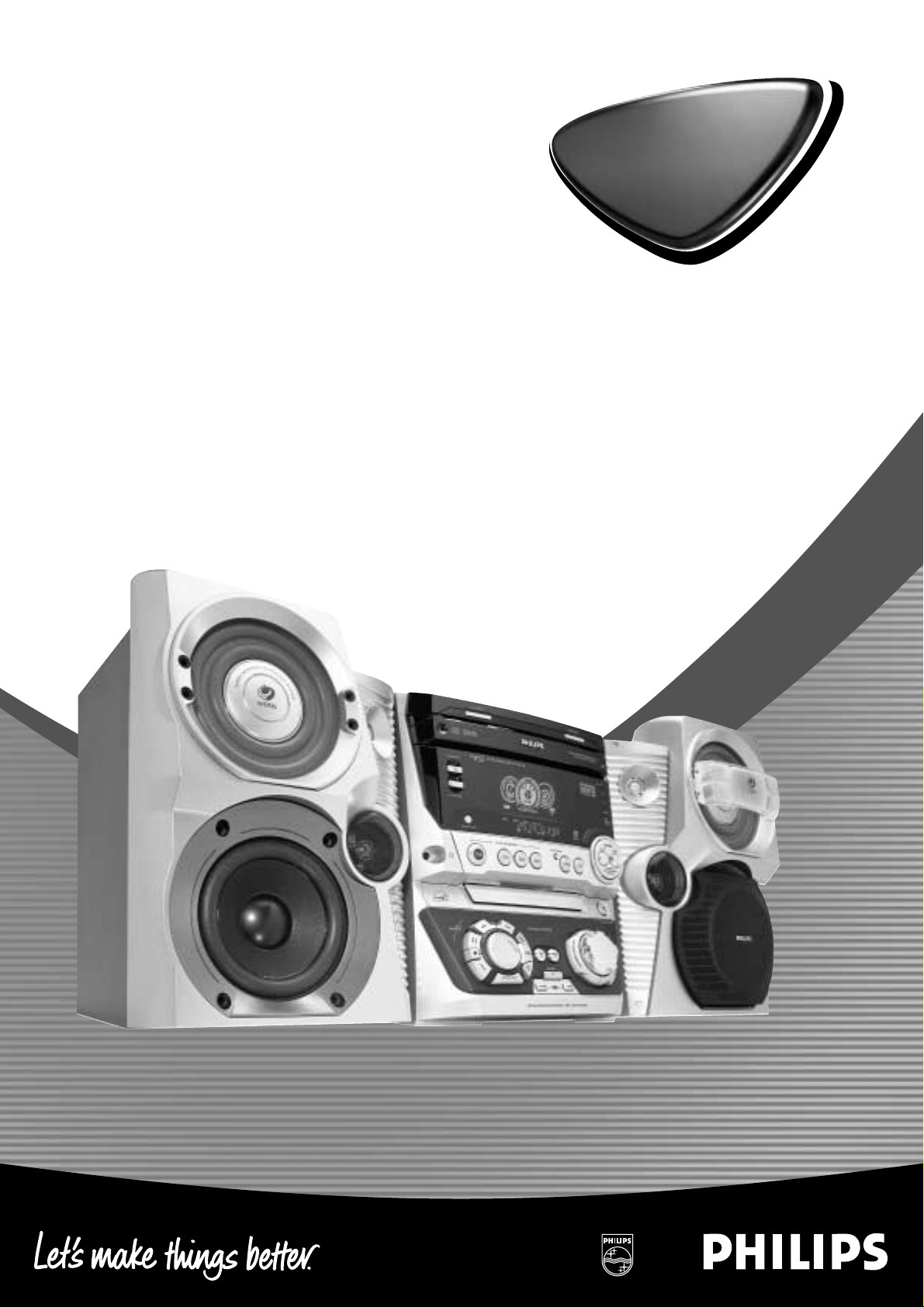
CDR Mini Hi-Fi System
FW-R55
FW-R55
Page 2

2
Important notes for users in the U.K.
Mains plug
This apparatus is fitted with an approved 13 Amp plug.
To change a fuse in this type of plug proceed as follows:
1 Remove fuse cover and fuse.
2
Fix new fuse which should be a BS1362
5 Amp,A.S.T.A. or
BSI approved type.
3 Refit the fuse cover.
If the fitted plug is not suitable for your socket outlets,it
should be cut off and an appropriate plug fitted in its place.
If the mains plug contains a fuse, this should have a value
of 5 Amp.If a plug without a fuse is used,the fuse at the
distribution board should not be greater than 5 Amp.
Note:The severed plug must be disposed of to avoid a
possible shock hazard should it be inserted into a
13Amp socket elsewhere.
How to connect a plug
The wires in the mains lead are coloured with the
following code:blue = neutral (N),brown = live (L).
00
As these colours may not correspond with the colour
markings identifying the terminals in your plug, proceed
as follows:
– Connect the blue wire to the terminal marked N or
coloured black.
– Connect the brown wire to the terminal marked L or
coloured red.
– Do not connect either wire to the earth terminal in
the plug,marked E (or e) or coloured green (or green
and yellow).
Before replacing the plug cover, make certain that the
cord grip is clamped over the sheath of the lead - not
simply over the two wires.
Copyright in the U.K.
Recording and playback of material may require consent.
See
Copyright Act 1956 and The Performer’s Protection
Acts 1958 to 1972.
Italia
DICHIARAZIONE DI CONFORMITA’
Si dichiara che l’apparecchio FW-R55 Philips risponde
alle prescrizioni dell’art. 2 comma 1 del D.M.
28 Agosto 1995 n. 548.
Fatto a Eindhoven
Philips Consumer Electronics
Philips,Glaslaan 2
5616 JB Eindhoven,The Netherlands
Norge
Typeskilt finnes på apparatens bakside.
Observer: Nettbryteren er sekundert innkoplet.
Den innebygde netdelen er derfor ikke frakoplet
nettet så lenge apparatet er tilsluttet
nettkontakten.
For å redusere faren for brann eller elektrisk støt, skal
apparatet ikke utsettes for regn eller fuktighet.
Page 3

3
EnglishFrançaisEspañolDeutsch
English
_________________________________________________________
4
Français
_______________________________________________________
28
Español
________________________________________________________
52
Deutsch
_______________________________________________________
76
Page 4
Technical data
_______________________________
5
General information
Environmental information
_____________________
5
Supplied accessories
__________________________
6
Setup information
___________________________
6
Maintenance
________________________________
6
Disc handling
_______________________________
6
Discs for recording
___________________________
6
Discs for playback
____________________________
6
MP3
Some words about MP3
______________________
7
Installation
Speaker connections
_________________________
8
Antenna connections
_________________________
8
Mains
_____________________________________
8
Plug and Play
_______________________________
8
Analogue audio connections
___________________
9
Digital audio connections
______________________
9
Connecting a subwoofer
______________________
9
Controls and connections
On the back
_______________________________
10
On the front
_______________________________
11
Remote control
Remote control keys
________________________
12
Remote control usage
_______________________
13
Sound control
______________________________
13
Basic functions
Switching to standby
________________________
14
Demonstration mode
_______________________
14
Loading the CDC and CDR
___________________
14
Playback
__________________________________
15
Selecting and searching
_______________________
15
SHUFFLE and REPEAT
_______________________
16
CD text display
____________________________
16
ID3-tag
___________________________________
16
Program
Programming track numbers
__________________
17
Erasing a track from the program
_______________
17
Clearing the program
________________________
17
Making a program for recording
________________
17
About recording
Basic information
___________________________
18
Direct Line Recording (DLR)
__________________
18
Auto Level Control (ALC)
____________________
18
Adjusting the record level
____________________
18
Internal recording
Recording a single track
______________________
19
Recording an entire CD
______________________
19
Recording a program
________________________
20
Recording from the tuner
_____________________
20
Further recording possibilities
_________________
21
External recording
Analogue or digital recording?
_________________
22
Automatic track increment
____________________
22
Recording with automatic start
________________
22
Manual recording
___________________________
22
(Un)finalizing,erasing
Finalizing CDR(W) discs
______________________
23
Unfinalizing CDRW discs
_____________________
23
Erasing from a CDRW disc
____________________
23
Features
CD text editing (on CD recorder only)
__________
24
Tuner
Tuning to radio stations
______________________
25
Storing radio stations
________________________
25
Tuning to preset stations
_____________________
25
RDS
_____________________________________
25
Clock and timer
Clock setting
______________________________
26
Timer functions
____________________________
26
Troubleshooting
____________________________
27
Contents
4
English
Page 5
Subject to modification without notice.
General
AC Power
________________________
220–230 V/50 Hz
Power consumption
Active
_________________________________
90 W
Standby
______________________________
< 17 W
Economy power save mode
_______________
<1 W
Dimensions,w × h × d
___________
265 × 310 × 411 mm
Weight (without speakers)
____________________
7.6 kg
Amplifier
Output power
________
2 × 120 W MPO,2 × 60 W RMS,
6 Ω,1 kHz,THD 10%
Frequency response
_____________
20–20,000 Hz,±3 dB
S/N ratio
__________________________
≥ 85 dBA (IEC)
Input sensitivity
AUX/CDR IN L/R (standard level)
________
1,000 mV
AUX/CDR IN L/R (low level)
_____________
500 mV
DIGITAL IN
__________
500 mVpp(75 Ω)/12–96 kHz
Output
Impedance speakers
______________________
≥ 6 Ω
Impedance headphones
______________
32 Ω–600 Ω
LINE OUT L/R
________________________
500 mV
SUBWOOFER OUT
______________________
2.3 V
CD changer and CD recorder
Number of programmable tracks
_________________
99
Playback
Frequency range
_____________
20–20,000 Hz,±3 dB
S/N ratio
____________________________
≥ 98 dBA
Cross talk
_____________________
≤ -75 dB (1 kHz)
Total harmonic distortion
_________
≤ -80 dB (1 kHz)
Digital recording
____________________
equal to source
Analog recording
Frequency range
_____________
20–20,000 Hz,±3 dB
S/N ratio playback
_____________________
≥ 88 dBA
Cross talk
_____________________
≤ -65 dB (1 kHz)
Total harmonic distortion
_________
≤ -78 dB (1 kHz)
Laser (CD recorder)
Type
___________________
Semiconductor laser GaAIAs
Wave length
___________________
775–795 nm (at 25°)
Output power
________
2.5 mW (Read),35 mW (Write)
Beam divergence
________________________
60 degree
Tuner
Wave range
FM
______________________________
87.5–108.0 MHz
MW
______________________________
531–1,602 kHz
LW
________________________________
153–279 kHz
Speakers
System
__________________________
3 way bass reflex
Impedance
__________________________________
6 Ω
Woofers
Woofer
______________________________
1 × 51/4"
wOOx woofer
__________________________
1 × 6"
Tweeter
___________________
1 × 2", Ferro fluid cooled
Tweeter
__________________________
1 × 1", Polydome
Dimensions,w × h × d
___________
240 × 350 × 290 mm
Weight
_______________________________
3.9 kg/each
Environmental information
All redundant packing material has been omitted.W e have
done our utmost to make the packaging easily separable into
three mono materials: cardboard (box),polystyrene foam
(buffer) and polyeth ylene (bags,protective foam sheet).
Your set consists of materials which can be recycled if
disassembled by a specialized company.Please observe the
local regulations regarding the disposal of packing materials,
exhausted batteries and old equipment.
As an ENERGY STAR®partner,
Philips has determined that this
product meets the ENERGY STAR
®
guidelines for energy efficiency.
This set complies with the radio interference
requirements of the European Community.
CAUTION
Use of controls or adjustments or performance of
procedures other than herein may result in hazardous
radiation exposure or other unsafe operation.
Technical data/General information
5
English
CAUTION
INVISIBLELASER RADIATIONWHEN OPEN.
AVOIDEXPOSURE TOBEAM.
Note:This warning is located inside
the enclosure.
Page 6
Supplied accessories
– 2 loudspeakers including 2 speaker cables
– Remote control
– 2 batteries for the remote control, size AA
– AM (MW) loop antenna
– FM wire antenna
– Mains cable
Setup information
Place the set on a flat,hard and stable surface.Make sure to
leave at least 3.5 cm free around the set to prevent
overheating.Active mobile phones near to the set may
cause malfunctions.
Maintenance
Clean the set with a soft,
slightly dampened,lint-free cloth.Do
not use any cleaning agents as they
may have a corrosive effect.
Do not expose the set,batteries or
discs to humidity,rain,sand or
excessive heat (caused by heating
equipment or direct sunlight).
Disc handling
If the CDR Mini Hi-Fi system fails to read discs correctly use
a commonly available cleaning-CD to clean the lenses
before submitting the set to repair. Other cleaning methods
may destroy the lenses.Always keep the trays closed to
avoid dust on the lenses.
The lenses may cloud over when the set is suddenly moved
from cold to warm surroundings. Playing a disc is not
possible then.Leave the set in a warm environment until
the moisture evaporates.
To take a disc out of its box easily,
press the centre spindle while lifting
the CD(RW).Always pick up a
CD(RW) by the edge and put it
back in its box after use.
Never write on a CD or attach a
sticker to it.Write only on the printed side of a CDR or
CDRW, and only with a soft felt-tipped pen.
To clean a disc, wipe it in a straight
line from the centre towards the
edge using a soft,lint-free cloth.A
cleaning agent may damage the disc!
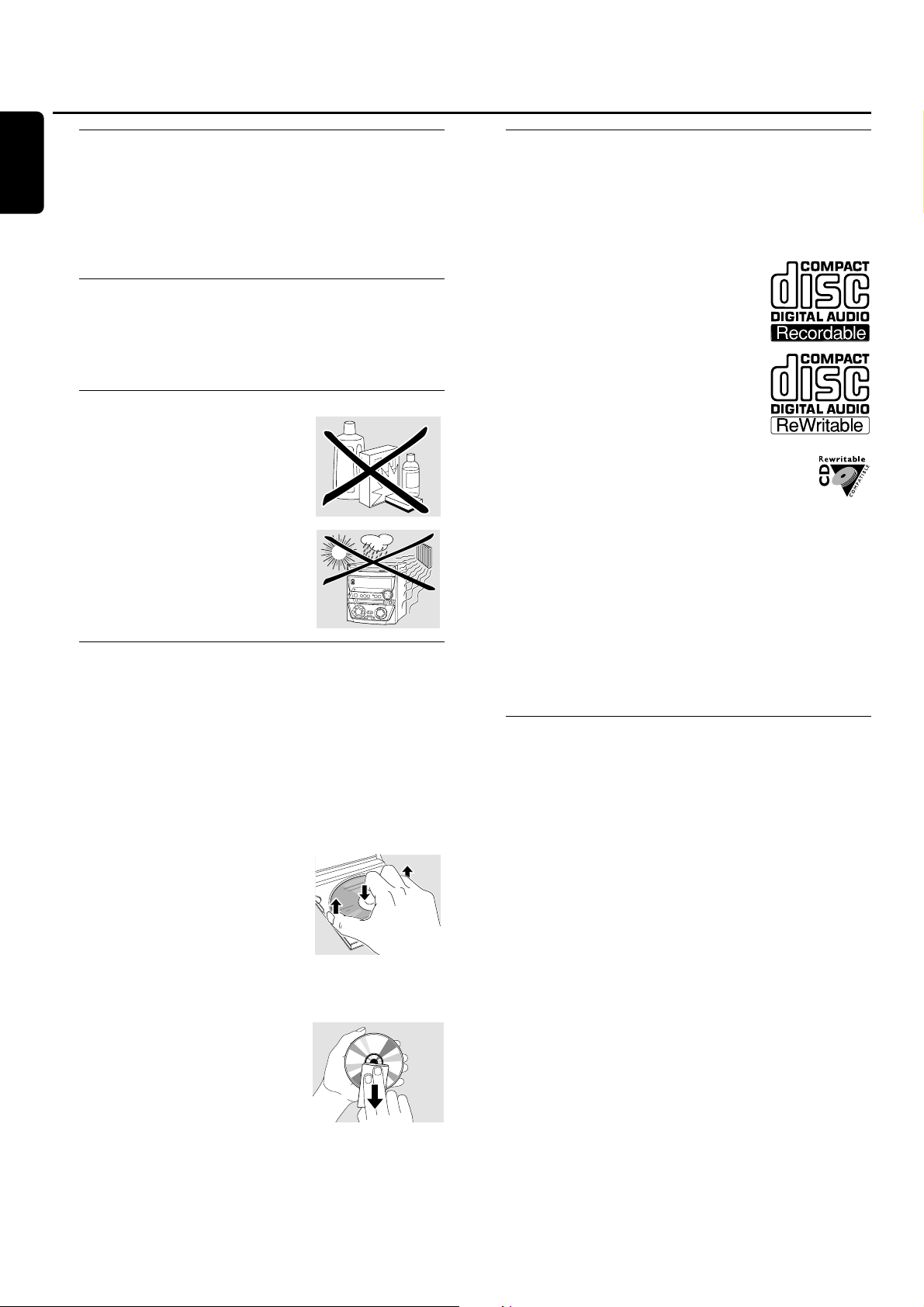
Discs for recording
For recording,make sure to use special audio discs only.
These discs are marked with “Digital Audio”and the logos
shown below.
There are two different types of audio discs for the use on
this CD recorder:
– CD-Audio Recordable (CDR)
discs can be recorded on once and
played on all standard CD players and
CD recorders,when finalized.
– CD-Audio ReWritable (CDRW)
discs can be recorded on, erased and
re-recorded many times and played on
CDRW compatible CD players and
CD recorders,when finalized.
All Philips CD players and CD recorders with
this sticker are CDRW compatible.
To ensure proper working of the set we
recommend the use of Philips audio CDR and audio
CDRW discs only.
Note: Do not use a computer CDR or CDRW as recording will
not work properly!
Recording is permissable insofar as copyright or
other rights of third parties are not infringed upon.
In some countries the use of the Philips CDR Mini
Hi-Fi system as shown or suggested in this user manual
may require the authorization of copyright holders.
Discs for playback
For playback on this CD changer and CD recorder you can
use following discs:
– All pre-recorded audio CDs
– All audio CDR and audio CDRW discs
– MP3-CDs (CD-ROMs with MP3 tracks) – Make
sure filename ends with .mp3
Note:Not finalized CDR(W) discs can only be played on the
CD recorder.
General information
6
English
Page 7

Some words about MP3
The revolutionary new music compression technology MP3
(MPEG Audio Layer-3) enables shrinking down of original
digital audio sound data with a factor of up to 10 without
losing significant sound quality.This allows you to record up
to 10 hours of CD-like quality music on a single CD-ROM.
Making your own MP3-CD
Basically there are two sources for MP3 music on CD.You can
either transfer music from your own digital audio CDs via
CD-ROM drive onto your PC and encode it into MP3 format
(“rip”) or download legal MP3 music from the Internet.
Record (“burn”) the music from your hard disc on CD-ROM
with your home PC (make sur e filename ends
with .mp3). Once finished,you can play your MP3-CD on
this CDR Mini Hi-Fi system and enjoy the music.
Data rate
The data rate is of great importance with MP3.It indicates
how fast bits are transfered.
Stereo music on a CD shows a data rate of about
1,400 kilobits per second (kbps). To achieve a good MP3
quality a bit rate of 128 kbps is recommended.As
the encoding rate is user-selectab le,make sure to reach this
data rate for MP3 as recordings less than 128 kbps will suffer
from a degradation in sound quality.
Recording
Downloading MP3 files from the Internet or ripping songs
from your own digital audio CDs is a delicate process,also
influenced by the quality of the encoder program and
speed of your PC.This may sometimes result in “drop-outs”
which you may experience while listening to your MP3-CD.
In any case make sure to use a recording speed not faster
than indicated on the CD-ROM and avoid running other
programs simultaneously on your PC during the recording
process.
In compliance with the SDMI (Secure Digital
Music Initiative) this CDR Mini Hi-Fi system has no
digital output.
It is not possible to “burn” an MP3-CD on this
CDR Mini Hi-Fi system.
It is not possible to record from an MP3-CD.
Supported formats
Following formats are supported on this CDR Mini Hi-Fi system:
– Disc format:ISO 9660 or Joliet
– Filename: .mp3 (tracks),.m3u or .pls (playlists)
– Bit rate: 32–320 kbps (128 kbps advised) or variable
bit rate
Use ISO 9660 disc format when burning the CD-ROM.
UDF disc format (e.g.“DirectCD” or
“WinOnCD”) is not supported.
MP3
7
English
Page 8
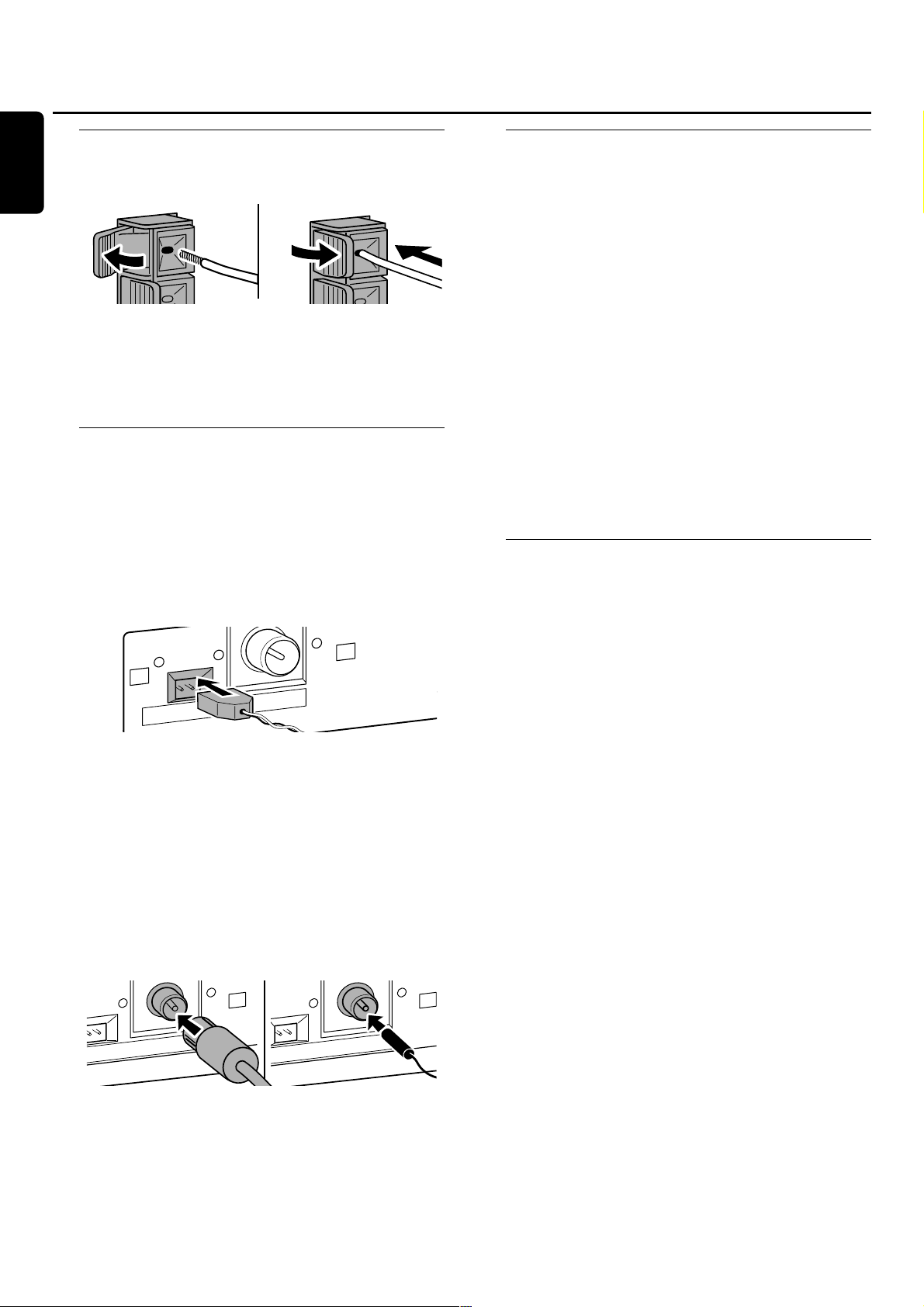
Speaker connections
The speaker connections are click-fit connectors. Use them
as shown below.
1 Connect the coloured (or marked) wire to the red terminal
and the black (or unmarked) wire to the black terminal.
2 Connect:
– Left speaker to L (red and black)
– Right speaker to R (red and black)
Antenna connections
AM antenna
The loop antenna supplied is for indoor use only.
1 Fit the plug of the loop antenna to AMANTENNA as
shown below.
2 Position the antenna as far away as possible from the TV, a
VCR and other radiation sources.
3 Turn the antenna for optimum reception.
FM antenna
The wire antenna supplied can only be used to receive
nearby stations.For better reception we recommend using
a cable antenna system or an outdoor antenna.
1 Fit the supplied wire antenna to FM ANTENNA as shown
below.
2
Move the antenna in different positions for optimum reception.
00
If you are using a cable antenna system or an outdoor
antenna,fit the antenna plug to FM ANTENNA instead of
the wire antenna.
Mains
The type plate is located on the rear of the set.
1 Check whether the mains voltage as shown on the type
plate corresponds to your local mains voltage. If it does not,
consult your dealer or service organization.
2 Make sure all connections have been made before
switching on the mains supply.
3 Connect the mains cable supplied to AC MAINS ~ and to
the wall socket.This switches on the mains supply.
When the set is switched to standby, it is still consuming some
power.To disconnect the set from the mains completely,
remove the mains plug fr om the wall socket.
For users in the U.K.:please follow the instructions on
page 2.
To avoid overheating of the set a safety circuit has
been built in.Therefore your set may disconnect
under extreme conditions.If this happens,switch the
set off and let it cool down before reusing it.
Plug and Play
This function allows you to store all available radio stations
automatically.
First setup
1 When you switch on the mains supply AUTO INSTALL -
PRESS PLAY will be scrolled.
2 Press ÉÅ to start storing.
➜ INSTALL is displayed,followed by TUNER and AUTO.
➜ PROG starts flashing.
➜ All RDS stations, followed by all other FM stations and all
other stations of other wavebands with sufficient signal
strength,will be stored.
Note:If no stereo signal is detected CHECK ANTENNA will be
displayed.Check antenna connection or turn the antenna for
optimum reception.
3 When all available radio stations are stored or the memory
for 40 presets is full,storing will be stopped and the last
stored radio station will be played.
00
To exit the automatic storing press Ç.
Note:If you exit automatic storing before completion,the function
will be restarted when switching on the mains supply again.
Restarting Plug and Play
1 Press ÉÅ for minimum 5 seconds in standby or
demonstration mode.
➜ AUTO INSTALL - PRESS PLAY will be scrolled.
2 Press ÉÅ to restart storing.
➜ INSTALL is displayed,followed by TUNER and AUTO.
➜ PROG starts flashing.
➜ All previously stored stations will be replaced.
Installation
8
English
AM ANTENNA FM ANTENNA
TENNA FM ANTENNA
AM ANTENNA FM ANTENNA
Page 9
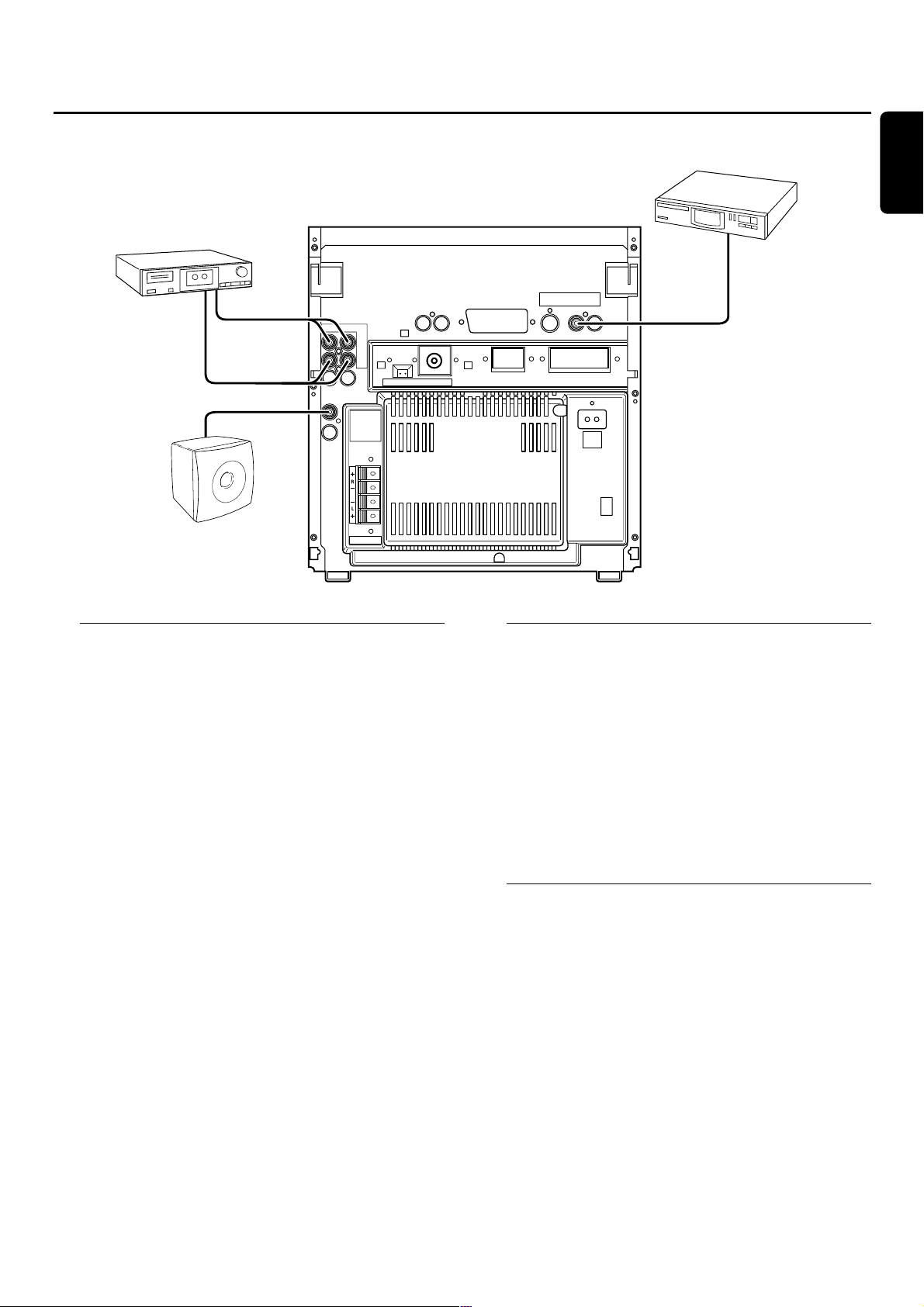
Analogue audio connections
AUX/CDR IN L/R
It is possible to use an additional appliance, e.g. tape
recorder,TV or VCR, with the set.
1 Connect the red plug of a cinch cable to the red socket
AUX/CDR IN R and the white plug to the white socket
AUX/CDR IN L.
2 Connect the other end of the cinch cable to the audio
outputs of the additional appliance.
3 Press AUX repeatedly to select the analogue input for the
appliance.
➜ AUX ANALOG H: for standard level input sources
➜ AUX ANALOG L: for low level input sources (when
sound of external source is too low compared to the
internal tuner or CD changer)
4 Operate your appliance as usual and adjust volume and
sound with the set.
It is not possible to connect a turntable directly to
AUX/CDR IN L/R.If you wish to use a turntable
with the set,you have to connect an amplifier to
AUX/CDR IN L/R on the set.Then connect the
turntable to the amplifier.
LINE OUT L/R
You can use these outputs for playback or recording on any
analogue audio equipment,e.g.amplifier or tape recorder.
● Use a cinch cable to connect the analogue audio inputs of
the additional appliance with LINE OUTL/R on the set and
operate your appliance as usual.
Digital audio connections
DIGITAL IN
You can use this coaxial input for recordings from any digital
audio equipment with a digital coaxial output e.g. CD player
or DVD player.
1 Use a coaxial cable to connect the coaxial output of the
additional appliance with DIGITAL IN on the set.
2 Press AUX repeatedly to select the digital input for the
appliance.
➜ AUX DIGITAL is displayed.
3 Operate your appliance as usual.
Connecting a subwoofer
A subwoofer can be used to enhance the bass
performance of your set dramatically.
1 Use a cinch cable to connect the input of the subwoofer
with SUBWOOFER OUT on the set.
2 Follow the instructions supplied with the subwoofer.
Installation
9
English
TAPE RECORDER
RL
LINE
OUT
AUX/
CDR
IN
AM ANTENNA FM ANTENNA
SUBWOOFER
OUT
SUBWOOFER
SPEAKERS 6 Ω
CD PLAYER
DIGITAL
IN
AC
MAINS
~
Page 10
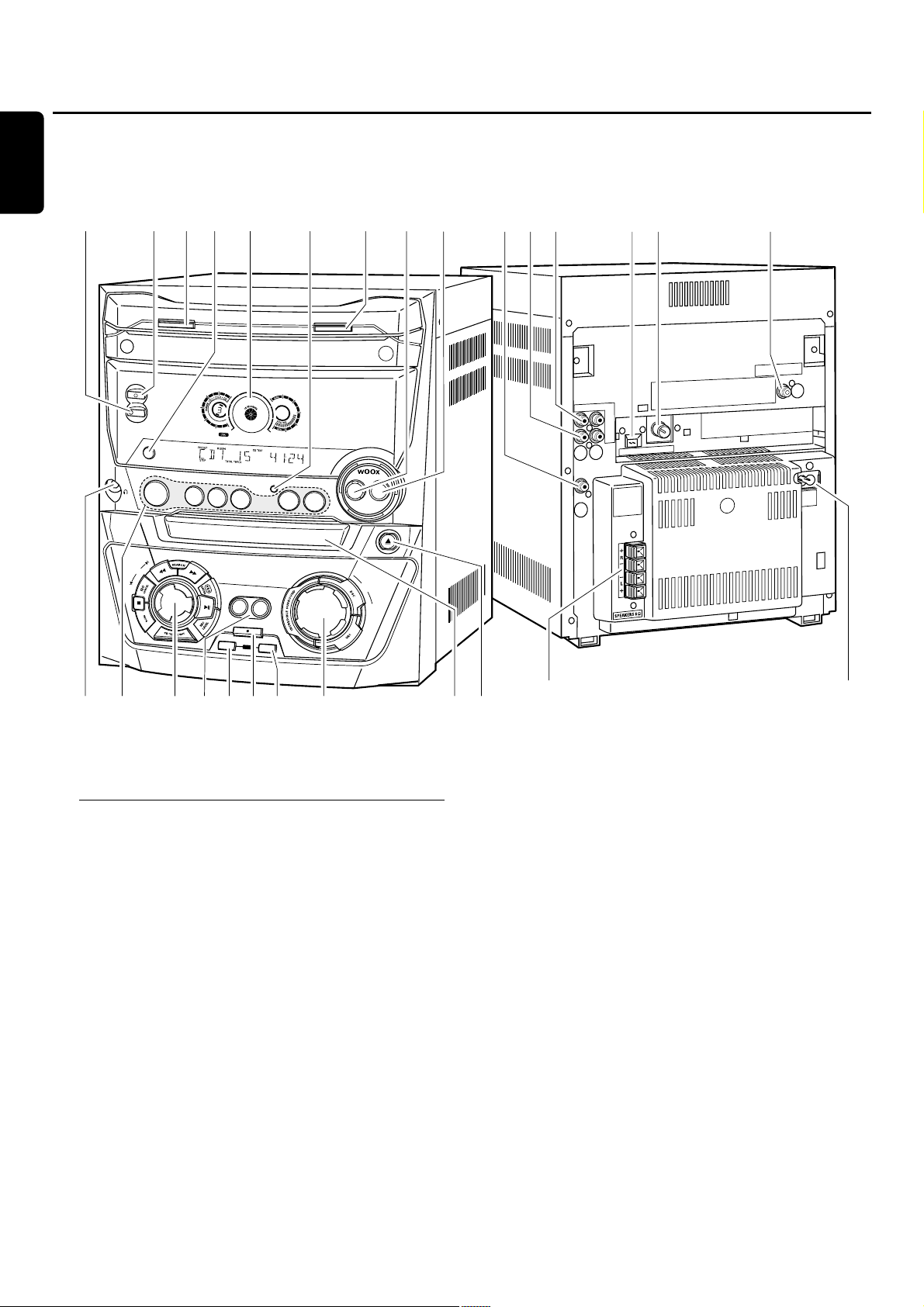
On the back
1 SPEAKERS 6 Ω L/R
connect to the supplied speakers
2 AC MAINS ~
After all other connections have been made,connect
the mains lead to the wall socket.
3 DIGITAL IN
connect to the coaxial output of a digital appliance
4 FM ANTENNA
connect the supplied wire antenna here
5 AM ANTENNA
connect the supplied loop antenna here
6 LINE OUT R/L
connect to the analogue audio input of an additional
appliance
7 AUX/CDR IN R/L
connect to the analogue audio output of an additional
appliance
8 SUBWOOFER OUT
connect to the input of a subwoofer
Controls and connections
10
E
IN
L
T
U
O
/
X
U
A
R
D
C
IN
AM ANTENNA FM ANTENNA
SUBWOOFER
OUT
45
L
A
IT
IG
D
IN
AC
MAINS
~
&^ 76 3
C
D
C
H
A
N
G
E
ST
A
N
DB
Y
•
O
N
E
C
O
P
O
W
E
R
DISPLA
Y/RDS
C
D
R
C
J
O
G
C
O
N
T
R
O
L
#
D
1
CLOCK
C
D
2
C
D
3
C
D
R
E
C
C
O
P
Y
C
D
RECORD
FIN
A
LIZE
C
D
@$%
•
TIMER
SOURCE
T
U
N
E
R
O
R
D
E
R
COMPILE
CD
ER
ASE
!
OPEN•CLOSE
O
N
•
O
F
F
L
E
V
E
L
A
U
X
C
O
D
P
R
E
M
A
S
T
E
R
V
O
L
U
M
E
N
•
C
L
0
O
S
E
9
8
L
R
()¡™≤∞
£*
≥§
1
2
Page 11

On the front
9 wOOx LEVEL
selects the desired wOOx level 1, 2 or 3
0 wOOx ON·OFF
switches the wOOx effect on/off
! OPEN·CLOSE
opens/closes the CD changer drawer
@ CLOCK·TIMER
selects the clock or timer functions
# display
$ DISPLAY/RDS
CDC, CDR: selects display information/text
TUNER:switches through RDS information
% CD CHANGE
opens the CD changer drawer, rotates the tray once
^ 2 STANDBY·ON
switches the set to standby
& ECO POWER
switches the set to eco-standby
* p
3.5 mm headphone socket
Note:Connecting the headphones will switch off the speakers.
( Source selection – SOURCE
CDR
selects the CD recorder
CD1,CD2,CD3
selects the CD changer,switches to CD 1, CD 2 or CD 3
TUNER
selects the tuner
AUX
selects the input for an additional appliance
) Multiple function control – rotary control:
í JOG CONTROL ë
selects the previous/next menu item
CDC, CDR: selects the previous/next track
TUNER: selects the previous/next preset tuner station
Multiple function control – keys to press:
à SEARCH
CDC, CDR: searches backward,reviews the tracks in a
program
TUNER:tunes to a lower radio frequency
á SEARCH
CDC, CDR: searches forward,reviews the tracks in a
program
TUNER:tunes to a higher radio frequency
YES/ENTER
confirms a selection
ÉÅ
starts/interrupts playback
REC LEVEL
activates the rotary control for record level adjustment
CD TEXT/EDIT
switches through CD text information, enters/exits the text
edit menu
PROG
enters/exits the program menu
Ç
stops playback/recording
NO/CANCEL
cancels a selection
¡ COPY CD
selects high speed recording and automatic finalizing of
current CD
COMPILE CD
selects high speed recording and automatic finalizing of
current program
™ FINALIZE CD
finalizes/unfinalizes recordings
£ RECORD
enters the recording menu
≤ ERASE CD
enters the erasing menu
∞ Sound control – rotary control:
MASTER VOLUME
adjusts the volume
Sound control – keys to press:
DSC
selects predefined sound settings
VAC
selects predefined surround sound settings
INCREDIBLE SURROUND
creates an incredibly wide stereo effect
§ CD RECORDER
CD recorder drawer
≥ / CDR OPEN·CLOSE
opens/closes the CD recorder drawer
Controls and connections
11
English
Page 12
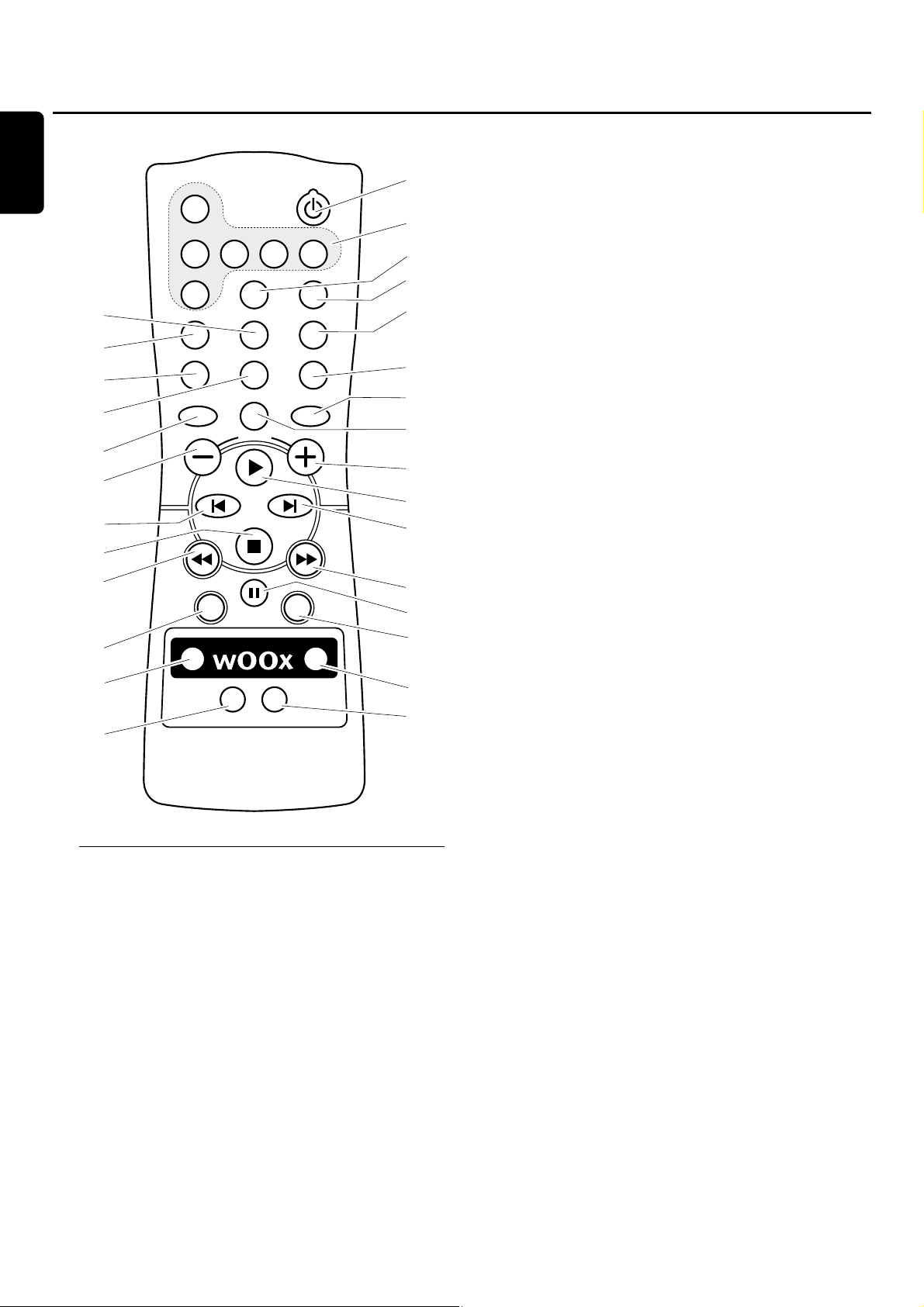
Remote control keys
1 2
switches the set to standby
2 CDR,CD1, CD2, CD3,TUNER, AUX
select the sources
3 SLEEP
activates the sleep timer
4 TIMER ON/OFF
activates/deactivates the timer
5 DISPLAY
selects display information/text
6 CD TEXT/edit
switches through CD text information, enters/exits the text
edit menu
7 TRACK INCR.
selects automatic or manual increment of a track
8 PROGRAM
enters/exits the program menu
9 REPEAT
repeats a track, an entire CD(RW) or a program
0 SHUFFLE
plays tracks in random order
! DIM
controls brightness of display
@ MUTE
switches the sound off/on
# INCR.SURR.
switches incredibly wide stereo effect on/off
$ -VOLUME
decreases the volume
% +VOLUME
increases the volume
^ É
starts playback
& ë
selects the next menu item
CDC, CDR: selects the next track
TUNER:selects the next preset tuner station
* í
selects the previous menu item
CDC, CDR: selects the previous track
TUNER:selects the previous preset tuner station
( Ç
stops playback
) à
CDC, CDR: searches backward
TUNER:tunes to a lower radio frequency
¡ á
CDC, CDR: searches forward
TUNER:tunes to a higher radio frequency
™ Å PAUSE
interrupts playback/recording
£ YES
confirms a selection
≤ NO
cancels a selection
∞ WOOX ON/OFF
switches the wOOx effect on/off
§ WOOX LEVEL
selects the desired wOOx level 1,2 or 3
≥ VAC
selects predefined surround sound settings
• DSC
selects predefined sound settings
Remote control
12
English
6
7
8
9
#
$
*
(
)
≤
∞
•
CDR
CD1 CD2 CD3 TUNER
AUX SLEEP
TRACK INCR. CD TEXT/edit
PROGRAM REPEAT
NO
DSC VAC
MUTE
VOLUME
PAUSE
INCR.SURR.
WOOX
ON/OFF
TIMER ON/OFF
DISPLAY
SHUFFLE
DIM
YES
WOOX
LEVEL
1
2
3
4
5
0
!
@
%
^
&
¡
™
£
§
≥
Page 13
Remote control usage
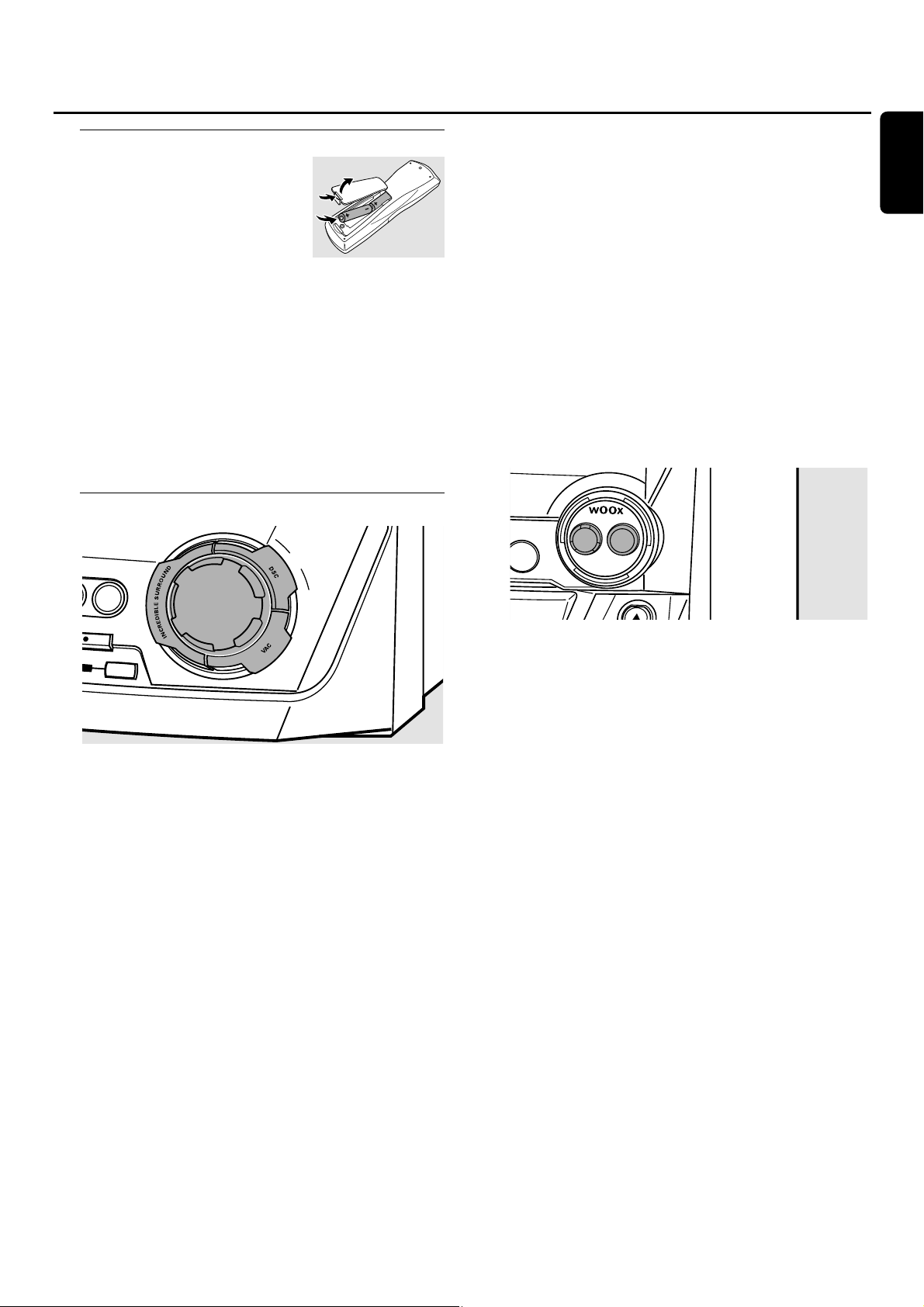
Open the battery compartment
of the remote control and insert
2 alkaline batteries,type AA (R06,
UM-3).
Do not use old and new or different
types of batteries in combination.
Remove batteries if they are empty or if the remote
control will not be used for a long time.
Batteries contain chemical substances, so they should
be disposed of properly.
The buttons on the remote control work the same way as
the corresponding ones on the set.
Note:Always press the source key of the source you wish to
control (e.g.CD1) before selecting the desired function key
(e.g.ÉÅ).
Sound control
Volume adjustment
● Adjust the volume by using MASTER VOLUME.
➜ The current volume level is displayed.
Incredible Surround
Stereo sound is determined by the distance between the
front speakers. Incredible Surround enables you to enjoy an
incredibly wide stereo effect,regardless of the speakers’
distance.
● Press INCREDIBLESURROUND to switch the surround
sound effect either on or off.
➜ INCREDIBLE SURROUND is displayed if the surround
sound effect is on.
Note:The effect of Incredible Surround may vary with different
types of music.
Optimal Sound
For optimal sound listening,you can adjust only one of the
following sound controls at a time:DSC or VAC.
DSC
Digital Sound Control enables you to select predefined
sound settings.
● Press DSC repeatedly to select the desired sound setting.
➜ Either DIGITAL, ROCK,POP,NEW AGE, CLASSIC or
ELECTRIC is displayed.
Note:For a neutral sound select CLASSIC.
VAC
Virtual Ambience Control enables you to select
predefined surround sound settings.
● Press VAC repeatedly to select the desired surround sound
setting.
➜ Either HALL, CINEMA,ARCADE,CONCERT, DISCO or
CYBER is displayed.
wOOx
This feature enables you to select a deep and powerful bass.
● Press wOOx ON·OFF repeatedly to switch the wOOx
effect either on or off:
➜ WOOX OFF: the wOOx effect is switched off.
➜ WOOX LEVEL 1 (or 2,3): the wOOx effect is switched
on and the current level is displayed.
00
To select another of the 3 possible wOOx levels press
wOOx LEVEL repeatedly until the desired level is displayed:
➜ Either WOOX LEVEL 1, WOOX LEVEL 2 or
WOOX LEVEL 3 is displayed.
MUTE
This feature allows you to temporarily switch off the sound
without switching off the set.
1 Press MUTE on the remote control to switch off the sound.
➜ MUTE is displayed and playback/recording will be
continued without sound.
2 Press MUTE on the remote control again to switch on the
sound again.
Remote control/Sound control
13
English
M
ASTER
VOLUME
C
O
M
P
IL
E
C
D
ON
•
OFF
LEVEL
A
U
X
C
O
R
D
D
ERASE
Page 14
Switching to standby
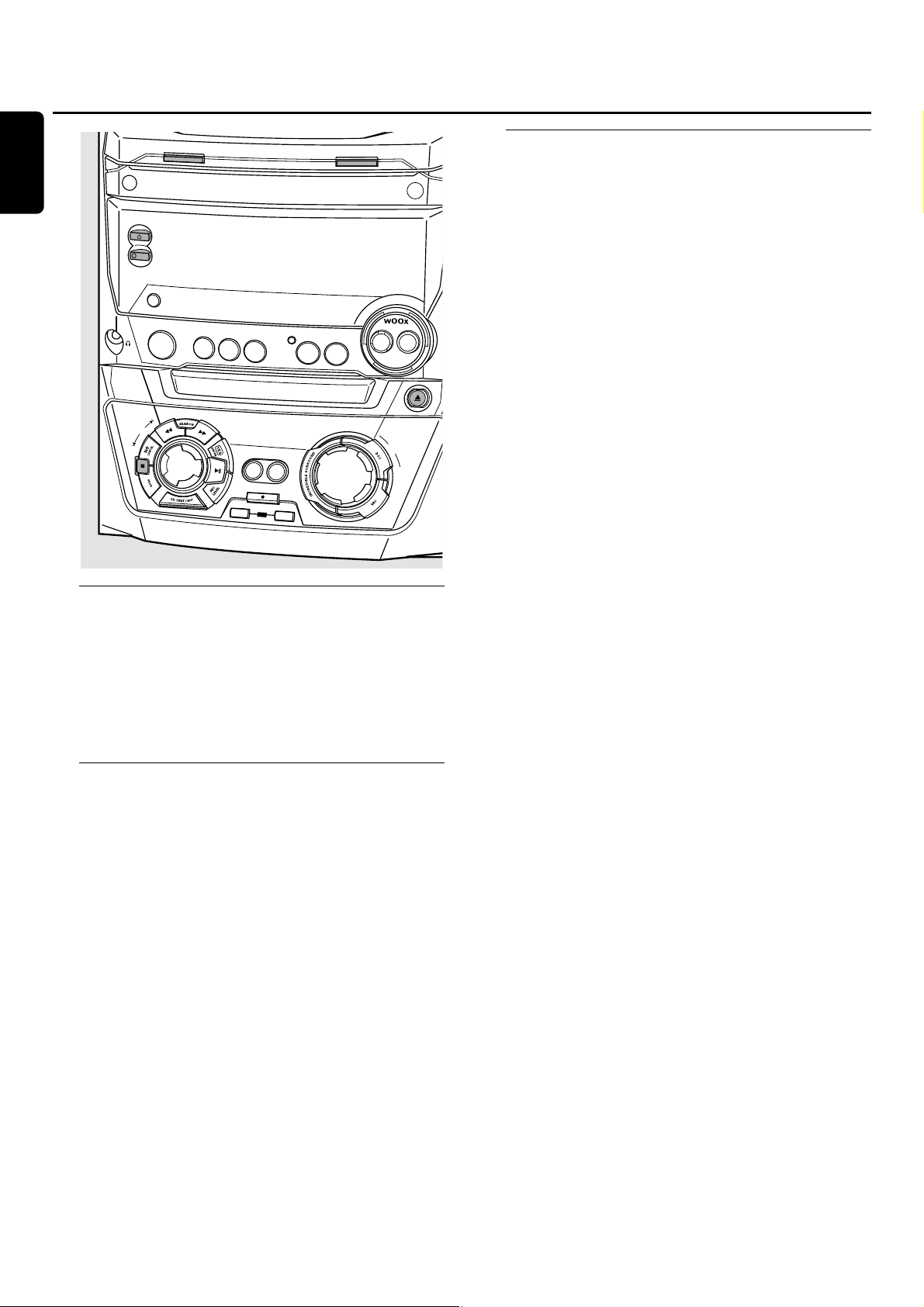
● To switch the set on press 2 STANDBY·ON on the set.
● To switch the set to standby press 2 STANDBY·ON
again.
➜ The set is switched to standby and the time is displayed.
● To switch the set to eco-standby press ECO POWER
on the set (or 2 on the remote control for 3 seconds).
Demonstration mode
The demonstration mode displays various features of the
set and will start automatically.
● To cancel the demonstration mode keep Ç on the
set pressed for at least 5 seconds.
➜ The demo mode is cancelled permanently.The set
switches to standby.
Loading the CDC and CDR
Important!
1) This system is designed for regular CD(RW)s.
Therefore,do not use any accessories such as disc
stabilizer rings or CD treatment sheets,etc.as offered
on the market,because they may cause jamming of
the changer mechanism.
2) Do not load more than one disc into one disc
tray.
1 CD changer: Press OPEN·CLOSE to open the
CD changer drawer.
➜ OPEN CHANGER is displayed,the drawer is opened and
the tray rotates once.
CD recorder: Press / CDR OPEN·CLOSE to open the
CD recorder drawer.
➜ OPEN CDR is displayed and the drawer is opened.
Note:Opening the CD changer or CD recorder clears any
program.
2 CD changer:You can load up to 3 discs.Insert a disc
(printed side up) in the right tray.
00
You can load another disc in the left tray.
00
To insert a third disc press CD CHANGE on the set.
➜ The CD carousel will rotate once.
CD recorder: Insert a disc (printed side up) in the tray.
3 CD changer: Press OPEN·CLOSE again to close the drawer.
➜ The drawer is closed and READING is displayed.
➜ CD, the disc tray number,the total number of tracks and
the total playing time of the disc in the last selected tray
are displayed.
CD recorder: Press / CDR OPEN·CLOSE to close the drawer.
➜ The drawer is closed and READING is displayed.
➜ If an unfinalized disc is loaded, INITIALIZING will be
displayed.
➜ CDR, the total number of tracks and the total playing
time of the disc are displayed.
MP3-CD only:
➜ READING MP3 is displayed.MP3 is shown.
➜ The first album name is displayed.
Basic functions
14
English
CD CHANGE
OPEN•CLOSE
S
TA
N
D
B
Y
•
O
N
E
C
O
P
O
W
E
R
D
IS
P
L
A
Y/R
D
S
C
L
O
C
K
•
T
IM
E
C
D
R
C
D
1
C
D
2
CD RECORDER
J
O
G
C
O
N
T
R
O
L
FINALIZE
R
C
D
3
SOURCE
T
U
N
E
R
C
OPY
C
O
M
P
IL
E
CD
C
D
R
E
C
O
R
D
CD
ERASE
O
N
•
O
F
F
L
E
V
E
L
A
UX
CDR
OPEN•CLOSE
M
ASTER
VOLUME
Page 15
Playback
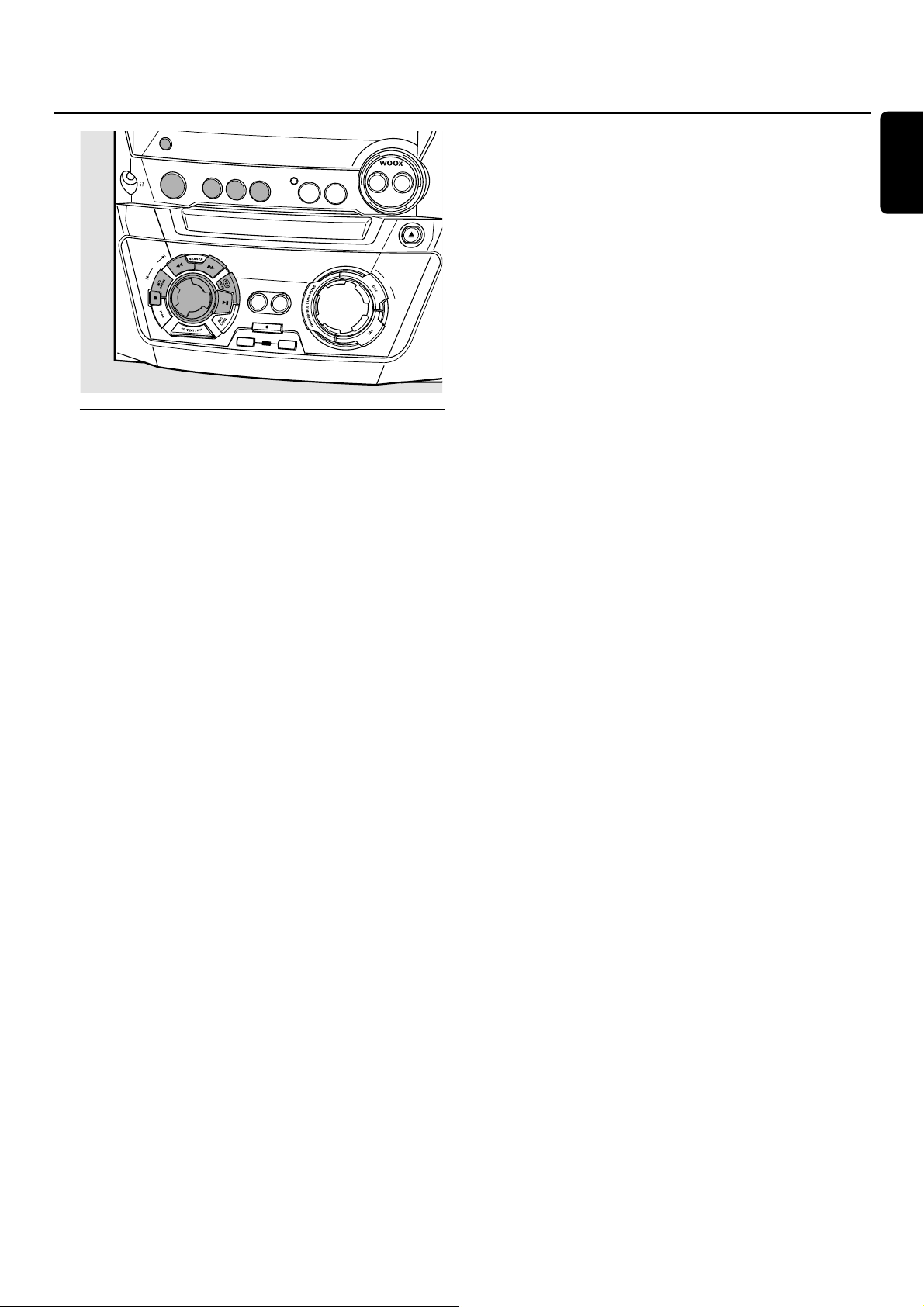
1 Press either CD1,CD2,CD3 or CDR to select a particular
disc.
2 Press ÉÅ to start playback.
➜ CD1 (or 2,3) or CDR,the current track number and
elapsed playing time are displayed.
00
To switch through the following information press DISPLAY
repeatedly on the set:
➜ track number,remaining playing time of current track
➜ track number,remaining playing time of disc
➜ track number,actual playing time of current track
3 Press Ç to stop playback.
➜ CD1 (or 2,3) or CDR,the total number of tracks and the
total playing time of the disc are displayed.
00
You can interrupt playback by pressing ÉÅ.
➜ The time where playback was interrupted blinks.
00
To resume playback press ÉÅ again.
Selecting and searching
Selecting a track when playback is stopped (on all
discs except MP3-CDs)
1 Rotate í JOG CONTROL ë to skip to the desired track
number.
2 Press ÉÅ to start playback.
➜ Playback starts with the selected track.
Selecting an album and/or a track when playback
is stopped (on MP3-CDs only)
1 Insert an MP3-CD (printed side up) in the CD changer or
recorder.
➜ READING MP3 is displayed.MP3 is shown.
➜ The first album name is displayed.
2 Rotate í JOG CONTROL ë to skip to the album
number you wish to select.
➜ ALBUM is shown and the album number is displayed.
3 As soon as the desired album number is displayed,stop
rotating í JOG CONTROL ë.
➜ The album name is scrolled.
4 If you want to start playback of the entire album:
Press ÉÅ.
➜ Playback of the entire album starts.
If you want to enter the album:
Press YES.
Rotate í JOG CONTROL ë to skip to the track
number you wish to select.
➜ TRACK is shown and the track number is displayed.
As soon as the desired track number is displayed,stop
rotating í JOG CONTROL ë.
➜ The track name is scrolled.
Press ÉÅ to start playback.
➜ Playback starts with the selected track.
To exit the album and to return to the album selection
press NO.
Notes:
At the end of your album selection you will recognize an
album called VARIOUS.This album contains all tracks which
were not saved in an album when making the MP3-CD.
If you want to play a playlist which you created on your
MP3-CD when making it,you have to select it directly by
rotating í JOG CONTROL ë and pressing ÉÅ then.
Selecting a track during playback
● Rotate í JOG CONTROL ë to skip to the beginning of
the previous or next track on the selected disc.
➜ Playback continues with the selected track.
Searching for a passage during playback
1 Keep à SEARCH or á SEARCH pressed to find a
particular passage in backward or forward direction.
➜ Searching is started and playback continues at a low
volume.After 5 seconds the search speeds up with
volume muted.
2 Release the key at the desired passage.
➜ Normal playback continues.
Basic functions
15
English
D
IS
P
L
A
Y/R
D
CONTROL
S
C
L
O
C
K
•
T
IM
E
C
D
R
C
D1
C
D
2
JOG
F
IN
R
CD3
SOURCE
TUNER
C
D
R
E
C
O
R
D
ER
C
O
P
Y
C
O
M
PIL
E
C
D
C
D
RECORD
A
L
IZ
E
C
D
E
R
A
S
E
O
N
•
O
FF
LEV
E
L
A
U
X
C
O
D
P
R
E
N
•C
LO
S
E
M
A
S
T
E
R
V
O
L
U
M
E
Page 16
SHUFFLE and REPEAT
Repeating a track,a disc or a program
1 Press REPEAT repeatedly on the remote control during
playback to select either:
➜ REP TRACK:The current track is played repeatedly.
➜ REP DISC:The entire selected disc is played repeatedly.
➜ REP ALL:All discs in the set (or the program) are (is)
played repeatedly.
Notes:
REP DISC is not possible during SHUFFLE or while playing a
program.
REP TRACK is not possible during SHUFFLE.
2 Playback starts in the chosen mode.
00
To return to normal playback press REPEAT on the remote
control until the display indication disappears.
Playing tracks in random order
● Press SHUFFLE on the remote control during playback.
➜ SHUFFLE is shown and either all tracks of the program or
of all loaded disc(s) in the CD changer and CD recorder
are played in random order.
00
To return to normal playback press SHUFFLE on the
remote control again.
CD text display
This feature allows you to display information such as album
title or track title contained on a specially encoded CD.
● Make sure to insert a CD with CD text.
➜ CD TEXT is shown and the album title and album artist’s
name is scrolled once.
CD text when playback is stopped
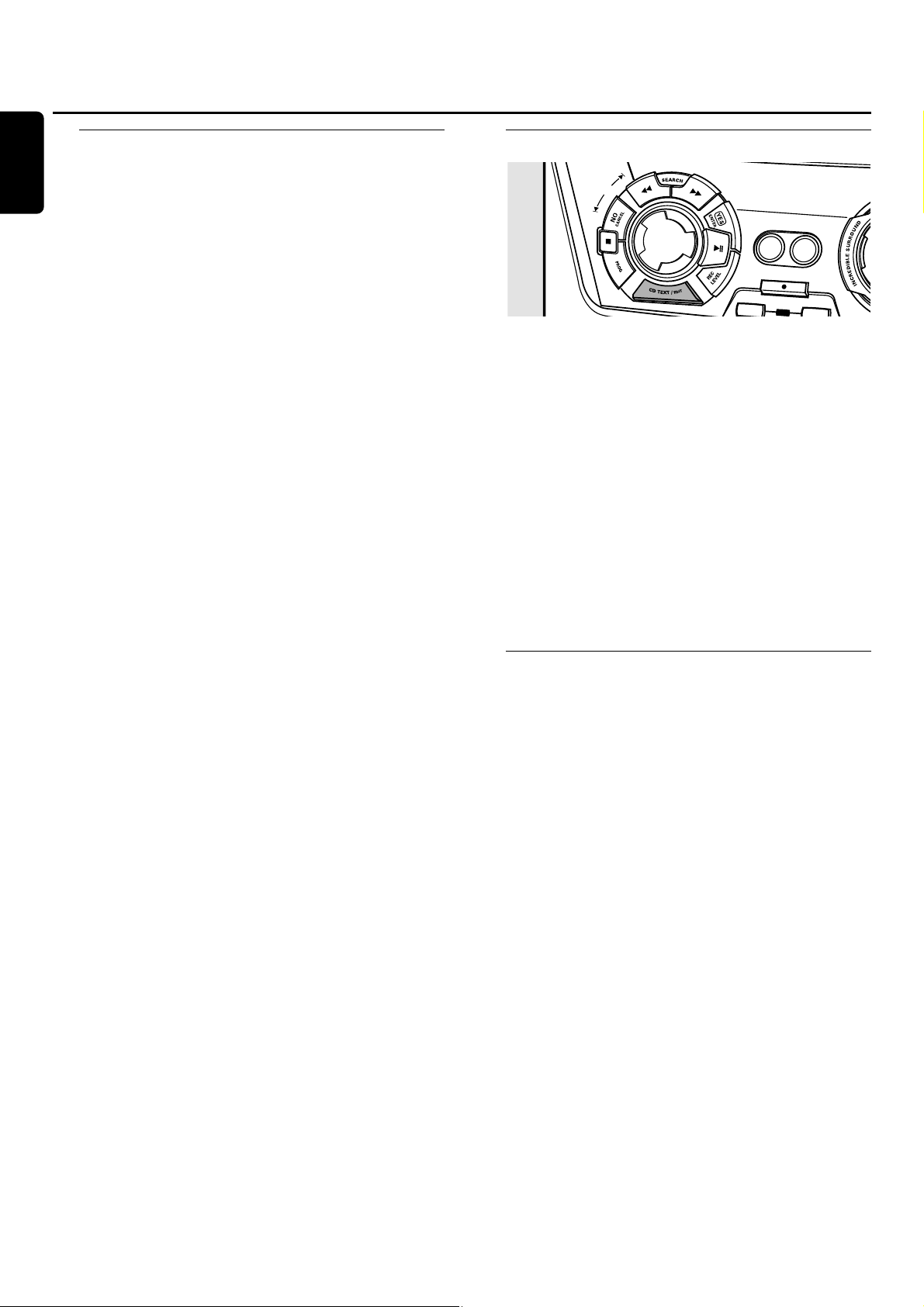
● Press CD TEXT/EDIT to see the following information,
which will be scrolled once (if available):
– Album artist’s name
– Album title
CD text during playback
● Press CD TEXT/EDIT to see the following information,
which will be scrolled once (if available):
– Track artist’s name
– Track title
ID3-tag
This feature allows you to display information such as album
title or track title contained on an MP3-track.
● If you created an ID3-tag on your MP3-CD,press
CDTEXT/EDIT during playback to show the following
ID3-tag information:
➜ Album title
➜ Track artist’s name
➜ Track title
Basic functions
16
English
ERASE
JO
G
C
O
N
T
R
O
L
C
OPY
C
OM
PILE
CD
CD
RECORD
FINALIZE
CD
Page 17
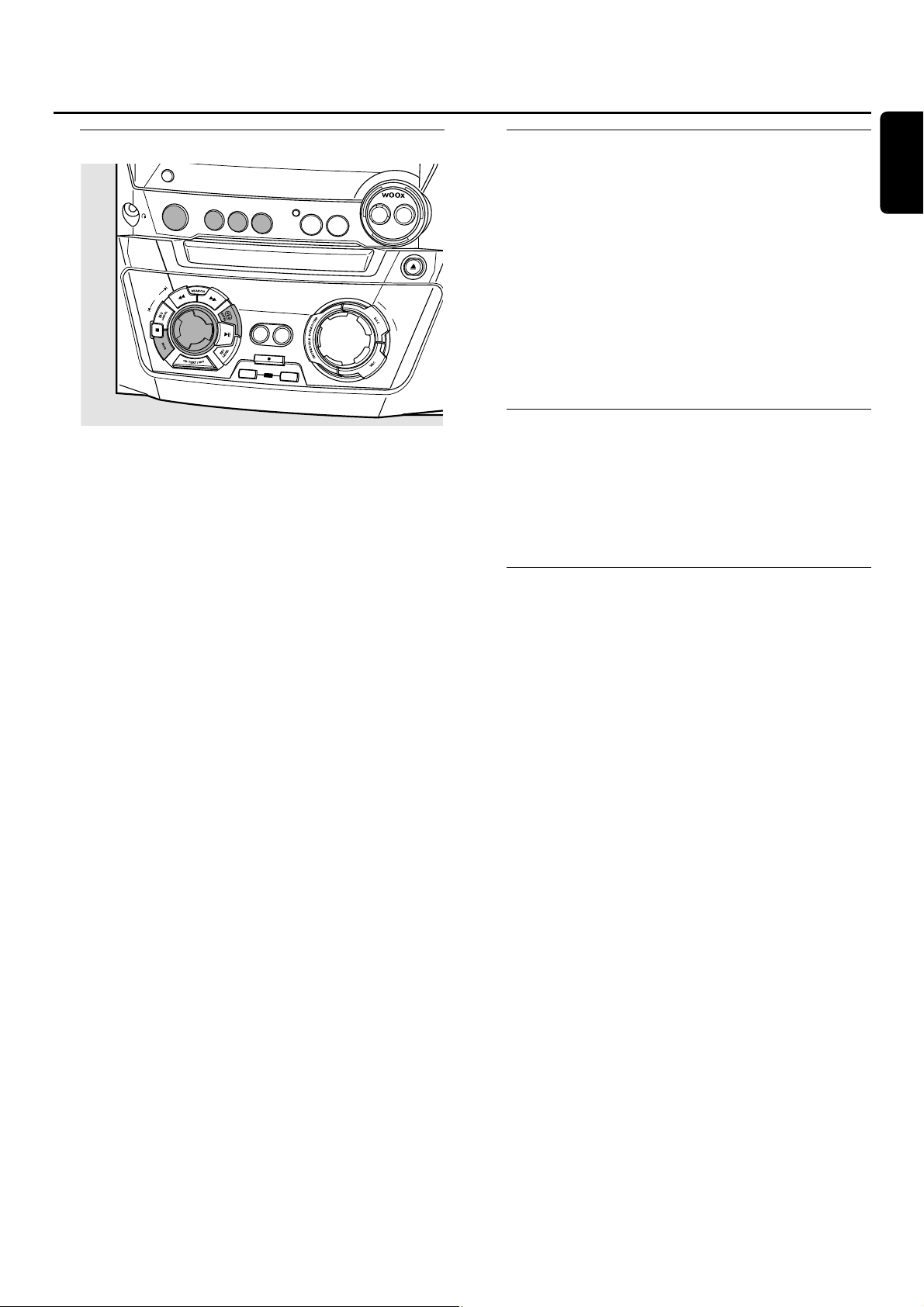
Programming track numbers
You can select up to 99 tracks and store them in the
memory. It is possible to store any track more than once.
1 Load the desired disc(s) in the disc tray(s).
2 Press either CD1,CD2,CD3 or CDR to select a disc.
3 Press PROG to enter the program menu.
➜ PROG starts blinking and PROGRAM is displayed.
4 Rotate í JOG CONTROL ë to select either:
➜ CD1 (or 2,3) and track number or CDR and track
number:The track number of CD1 (or 2, 3) or the track
number of the disc in the CD recorder will be
programmed.
or (for audio CD(RW)´s only):
➜ CD1 (or 2,3) ALL or CDR ALL:All tracks of CD1 (or
2,3) or all tracks of the disc in the CD recorder will be
programmed.
5 Press YES to store your selection in the memory.
➜ The number of programmed tracks (STEP),PROG and
the total program time are displayed.
6 Select and store all desired tracks in this way.
7 Press PROG to end up programming.
➜ PROG stays shown and the program is currently available.
Notes:
If you try to store more than 99 tracks,PROGRAM FULL
will be displayed.
A program with MP3 tracks can only be created from one
MP3-CD.
Erasing a track from the program
1 If necessary press Ç to stop playback.
2 Press either CD1,CD2,CD3 or CDR to select a disc.
3 Press PROG,followed by à SEARCH or á SEARCH to
move through the program steps.
➜ The track number at the selected step and the total
program time are displayed.
4 Press NO to remove the track from the program.
➜ CLEARED is displayed briefly.
➜ The next programmed track number will move up to
this position and is displayed together with the step
number and the remaining total program time.
Clearing the program
1 If necessary press Ç to stop playback.
2 Press NO.
➜ CLEAR PROG? is displayed.
3 Press YES to clear the program.
➜ PROG CLEARED is displayed and PROG goes off.
Making a program for recording
1 Select and store all desired tracks from the CD changer
(see “Programming track numbers”).
2 Enter the recording menu (see “Internal recording”).
00
If the total time of the program is of bigger size than the
remaining recording time of the CDR(W):
➜ DOES NOT FIT will be displayed briefly,followed by
the remaining recording time and RECORD PROG?.
If you nevertheless start recording,only those tracks of the
program that fit onto the CDR(W) will be recorded in
their entirety.
00
To change the program press NO.
➜ PROGRAM will be displayed briefly,PROG and the total
playing time of the program will start blinking.Now you
can change the program (see “Programming track
numbers”,“Erasing a track from the program”and
“Clearing the program”).
Note:If you try to use a program for recording which contains
tracks from the CD changer and CD recorder 4 DISC PROG
and CLEAR PROG? will be displayed. Press either NO to exit
or YES to clear the current program and prepare a new one.
Program
17
English
D
IS
P
L
A
Y
/R
D
S
C
L
O
C
K
•
T
IM
E
R
C
D
3
SOURCE
TUN
ER
C
D
R
EC
O
R
D
E
R
C
O
P
Y
C
O
M
P
IL
E
C
D
C
D
RECORD
A
L
I
Z
E
C
D
E
R
A
S
E
CONTROL
C
D
R
CD1
CD
2
JOG
F
I
N
O
N
•
OFF
A
U
X
M
A
S
V
O
L
U
LE
V
EL
C
O
D
P
R
E
N
•C
LO
S
E
T
E
R
M
E
Page 18
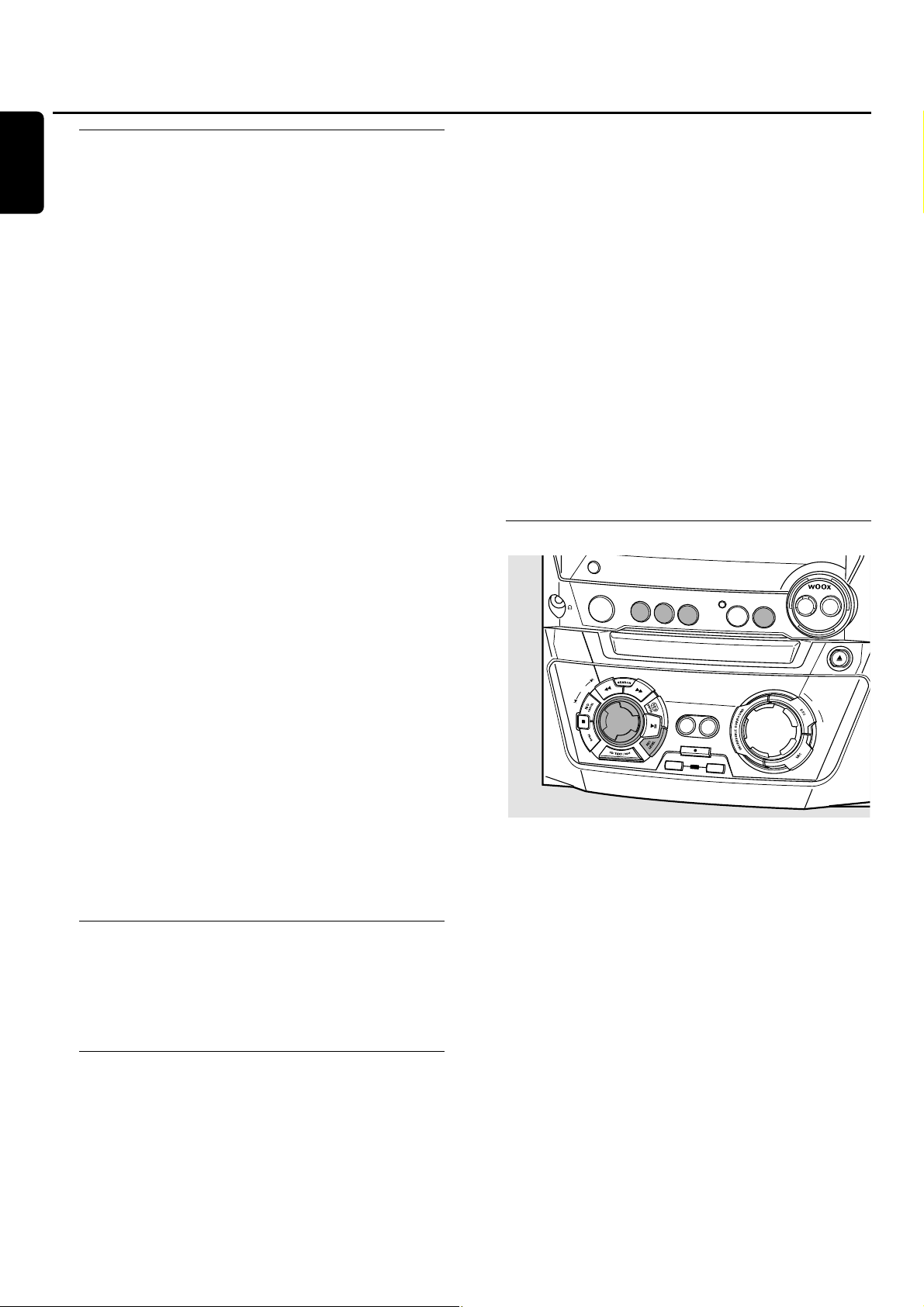
Basic information
The CD recorder deck offers you 3 main functions:
– Recording from the internal CD changer and tuner or
from a selected external source
– Finalizing your CDR(W) discs and unfinalizing your
CDRW discs
– Erasing a CDRW disc
The recording procedure is the same for CDR and CDRW
discs.Make sure the CDR(W) is absolutely free of
scratches and dust particles.
For recordings,the minimum track length is 4 seconds.You
can record up to a maximum of 99 tracks on a disc.The
minimum of recording time left on the disc is 7 seconds.
Otherwise DISC FULL is displayed and you cannot enter
the record mode.
Do not forget to finalize! Finalizing a CDR(W) disc is
a simple procedure,necessary to:
– play a recorded CDR on a standard CD player, or
– play a recorded CDRW on a CDRW compatible
CD player and CD recorder.
Copyright protection
The Serial Copy Management System (SCMS) prevents
the making of a digital copy from a digital copy.The system
allows making a digital recording from the original,however,
in some countries this may require the authorization of
copyright holders.
When you try to record copy protected material from an
external source, COPY PROTECT will be displayed.No
further digital recording is possible then.
When you try to record copy protected material from the
internal CD changer no digital recording is possible, however,
the CD recorder will automatically switch to analogue
recording.It is not possible to cop y an MP3-CD.
Recording CD text
If the original CD has CD text, this text will be recorded
automatically, provided that the CD text is not copy
protected.In that case,recording of CD text will not be
possible then and TEXT PROTECT will be displayed.
Direct Line Recording (DLR)
The CD recorder is equipped with the high-performance
Direct Line Recording technique. It ensures a perfect
recording of the source material, meaning a true “bit for
bit”recording.DLR will not become active when ALC is
being used or the record level is adjusted.
Auto Level Control (ALC)
Auto Level Control ensures that the tracks on the
recorded disc have a similar volume lev el.At all times the
already recorded tracks of the CDR(W) disc will be taken as
reference for the volume level of the following recordings.
Auto level control becomes active,when:
– COMPILE CD is being used,
– a disc, a track or a track edit is being high speed
recorded and the CDR(W) has recordings on it,or
– a program (consisting of more than one disc) from the
CD changer is being high speed recorded.
Auto level control will not become active,when:
– using COPYCD,
– making recordings from the FM tuner,
– making recordings from an external source, or
– making normal recordings in listen mode.
Switching ALC permanently off
1 If necessary, press Ç to stop playback.
2 Press CDR to select the CD recorder.
3 Press REC LEVEL to select:
➜ ALC OFF:ALC is permanently switched off.
00
To enable ALC press REC LEVEL again to select:
➜ ALC ON:ALC is enabled.
Adjusting the record level
You can adjust the reference record level for recordings from
the internal CD changer or from an additional appliance.This is
also possible when ALC is active.This feature can be used for
fading your recordings in or out.However,adjusting the record
level from the CD changer only works during recording.
1 Press CD1,CD2 or CD3 during recording to select the CD
changer,or
press AUX repeatedly to select the input of the additional
appliance:
➜ AUX DIGITAL: the digital input is selected.
➜ AUX ANALOG H: the analogue input for a standard level
source is selected.
➜ AUX ANALOG L: the analogue input for a low level
source is selected.
2 Press REC LEVEL on the set to enable the rotary control
to adjust the desired record level.
3 Turn the rotary control to the left to adjust the desired
record level.The loudest sounds in the material to be
recorded should not reach the red levels of the level bar.
➜ The actual record level (in dB) will be displayed.
About recording
18
English
D
I
S
P
L
A
Y
/R
D
S
C
L
O
C
K
•
T
IM
E
R
CD
3
SOURCE
TUNER
A
U
X
C
D
R
E
C
O
R
D
E
R
C
O
P
Y
C
O
M
P
IL
E
C
D
C
D
RECORD
A
L
I
Z
E
C
D
E
R
A
S
E
CONTROL
C
D
R
CD
1
C
D
2
JOG
F
I
N
O
N
•
O
F
F
L
E
V
E
L
C
O
D
P
R
E
N
•C
L
O
S
E
M
A
S
T
E
R
V
O
L
U
M
E
Page 19
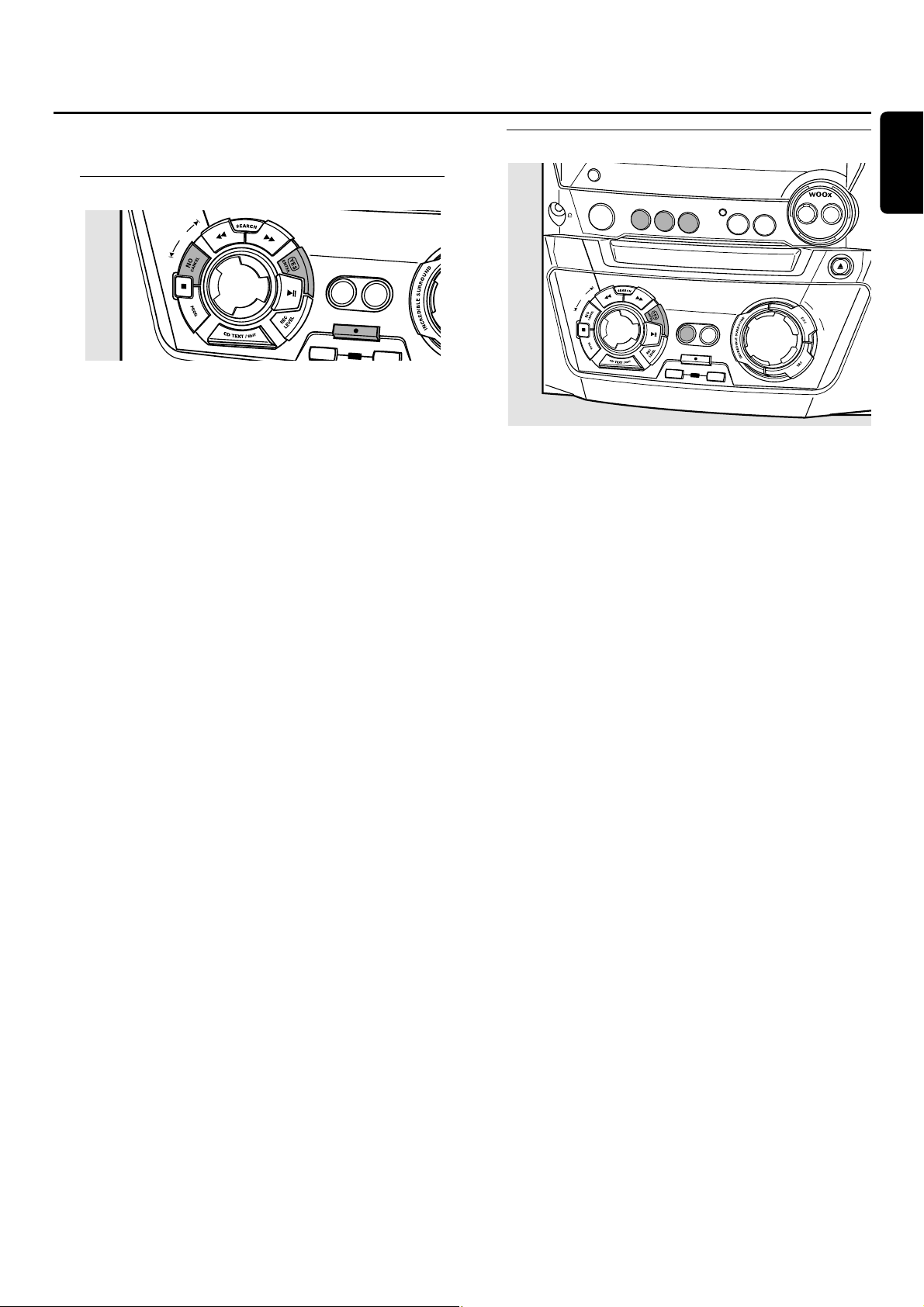
For internal recordings you can record from the internal
CD changer or tuner.
Recording a single track
Recording a single track during playback
1 Insert a CDR(W) which is absolutely free of scratches and
dust particles in the CD recorder tray.
2 Play your desired track on the CD changer.
3 Press RECORD on the set to enter the recording menu.
➜ REC TR and the tracknumber are displayed.
4 Press either:
YES to start recording,
➜ The arrow lights, RECORDING IN SESSION is shown,
playback and recording start from the beginning of the
selected track and the actual recording time left starts to
count down.
or
NO to continue playback.
Recording an entire CD
High speed recording and automatic finalizing of
the current disc
1 Insert a CDR(W) which is absolutely free of scratches and
dust particles in the CD recorder tray.
2 Press either CD1,CD2 or CD3 to select the disc you wish
to copy.
3 Press COPYCD on the set to enter the recording menu.
➜ The arrow starts blinking.The remaining recording time
of the CDR(W),the total playing time of the source CD
and RECORD CD1 (or 2, 3)? are displayed.
4 Press YES to start recording and finalizing.
➜ The arrow lights, RECORDING IN SESSION is shown, high
speed recording at a low volume and finalizing start and
the actual recording time left starts to count down.
Note:If a program was already available before pressing
COPY CD,this will be ignored.PROG goes off and the current
disc will be recorded.After finishing the recording,PROG is
shown and the program is available again.
Internal recording
19
English
SE
J
O
G
C
O
N
T
R
O
L
C
O
P
Y
C
O
M
P
IL
E
C
D
C
D
RE
CO
RD
FINALIZE
CD
ERA
DIS
PLA
Y/RDS
C
L
O
C
K
•
T
I
M
E
CDR
C
D
1
C
D
2
J
O
G
C
O
N
T
R
O
L
F
IN
C
D
3
CD RECORDER
C
OPY
CD
RECORD
A
LIZ
E
C
D
C
SOURCE
O
M
P
C
D
R
T
U
N
E
R
I
L
E
E
R
A
S
E
ON
•
OFF
LEVEL
A
U
X
C
O
D
P
R
E
N
•C
L
O
S
E
M
A
S
T
E
R
V
O
L
U
M
E
Page 20
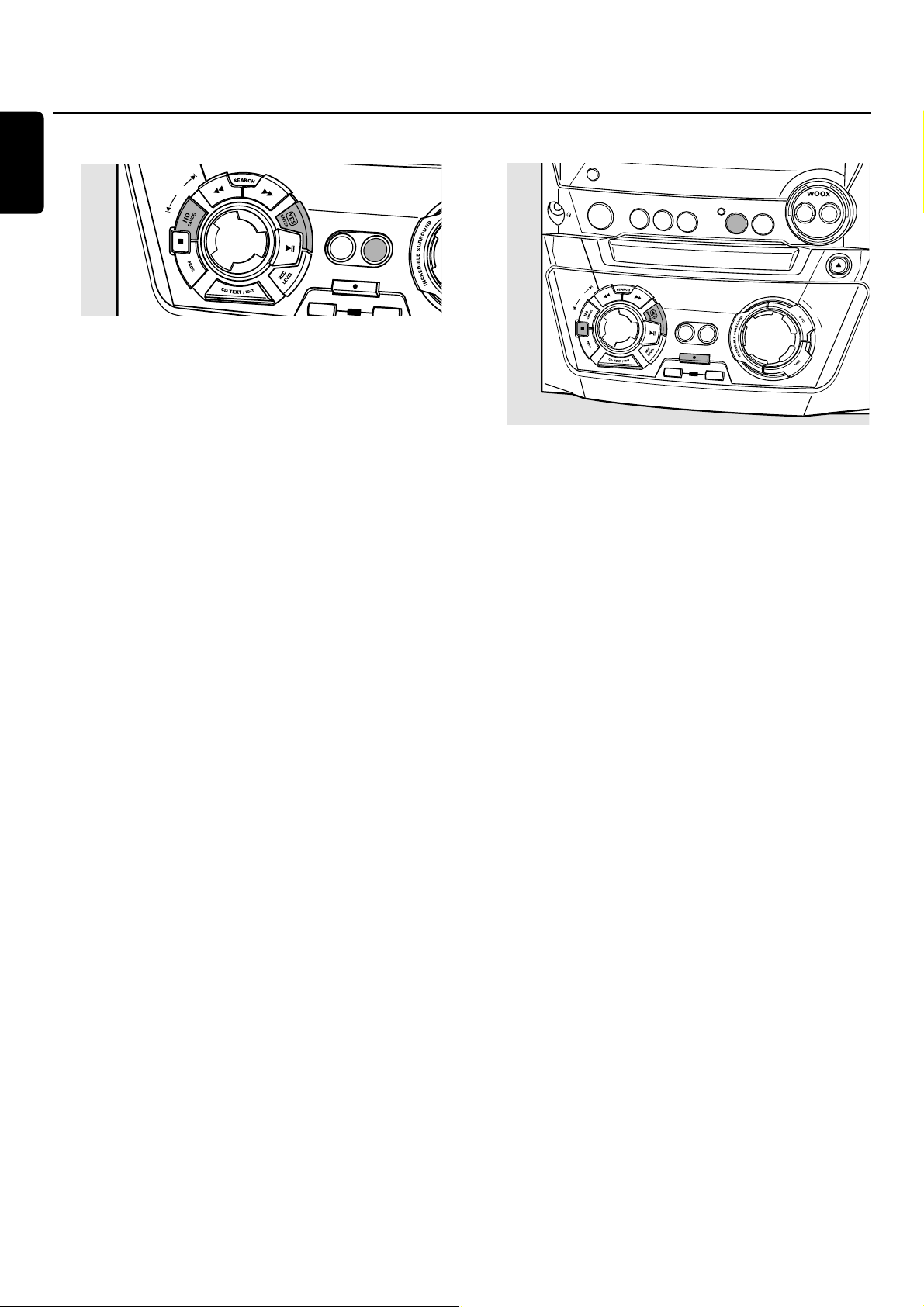
Recording a program
High speed recording and automatic finalizing
(optional) of the current program
1 Insert a CDR(W) which is absolutely free of scratches and
dust particles in the CD recorder tray.
2 Press COMPILECD on the set to enter the recording menu.
➜ The arrow starts blinking.The remaining recording time
of the CDR(W),the total playing time of the source CD
and RECORD PROG? are displayed.
Note:If no program is available and you press COMPILE CD,
you will enter immediately the program menu.Start your
programming and return to the recording menu by pressing
PROGor COMPILE CD.
3 Press either:
YES to confirm,
or
NO to change the program.
➜ PROG starts blinking. Now you can change the program
(see “Program”) and return to the recording menu by
pressing COMPILECD.
4 AUTO FINAL? is displayed.
Press either:
YES,if the CDR(W) is to be finalized after recording,
or
NO,if the CDR(W) is not to be finalized after recording.
➜ The arrow lights, RECORDING IN SESSION is shown, high
speed recording and finalizing (if selected) start and the
actual recording time left starts to count down.
Recording from the tuner
1 Insert a CDR(W) which is absolutely free of scratches and
dust particles in the CD recorder tray.
2 Press TUNER repeatedly to select the FM tuner.Then select
the desired radio station (see “Tuning to radio stations”).
3 Press RECORD on the set to enter the recording menu.
➜ REC FM TUNER is displayed.
4 Press YES to confirm.
➜ PREPARING and RECORD? are displayed.
5 Press YES to start recording.
➜ The arrow lights, RECORDING IN SESSION is shown,
recording starts and the actual recording time left starts
to count down.
6 Press Ç to stop recording.
Do not forget to finalize! Finalizing a CDR(W) disc is
a simple procedure,necessary to:
– play a recorded CDR on a standard CD player, or
– play a recorded CDRW on a CDRW compatible
CD player and CD recorder.
Internal recording
20
English
SE
J
O
G
C
O
N
T
R
O
L
C
OPY
CD
RECO
FINALIZE
CD
D
I
S
P
L
A
Y/R
D
S
C
L
O
C
K
•
T
IM
E
C
D
R
C
D1
CD2
C
O
M
P
IL
E
C
D
RD
JOG
CONTROL
ERA
F
IN
R
CD
3
SOURCE
TUNER
C
D
R
E
C
O
R
D
ER
C
O
P
Y
C
O
M
P
IL
E
C
D
C
D
RECORD
A
L
I
Z
E
C
D
E
R
A
S
E
O
N
•
O
F
F
LE
V
EL
A
UX
C
O
D
PE
R
N
•C
L
O
S
E
M
A
S
T
E
R
V
O
L
U
M
E
Page 21
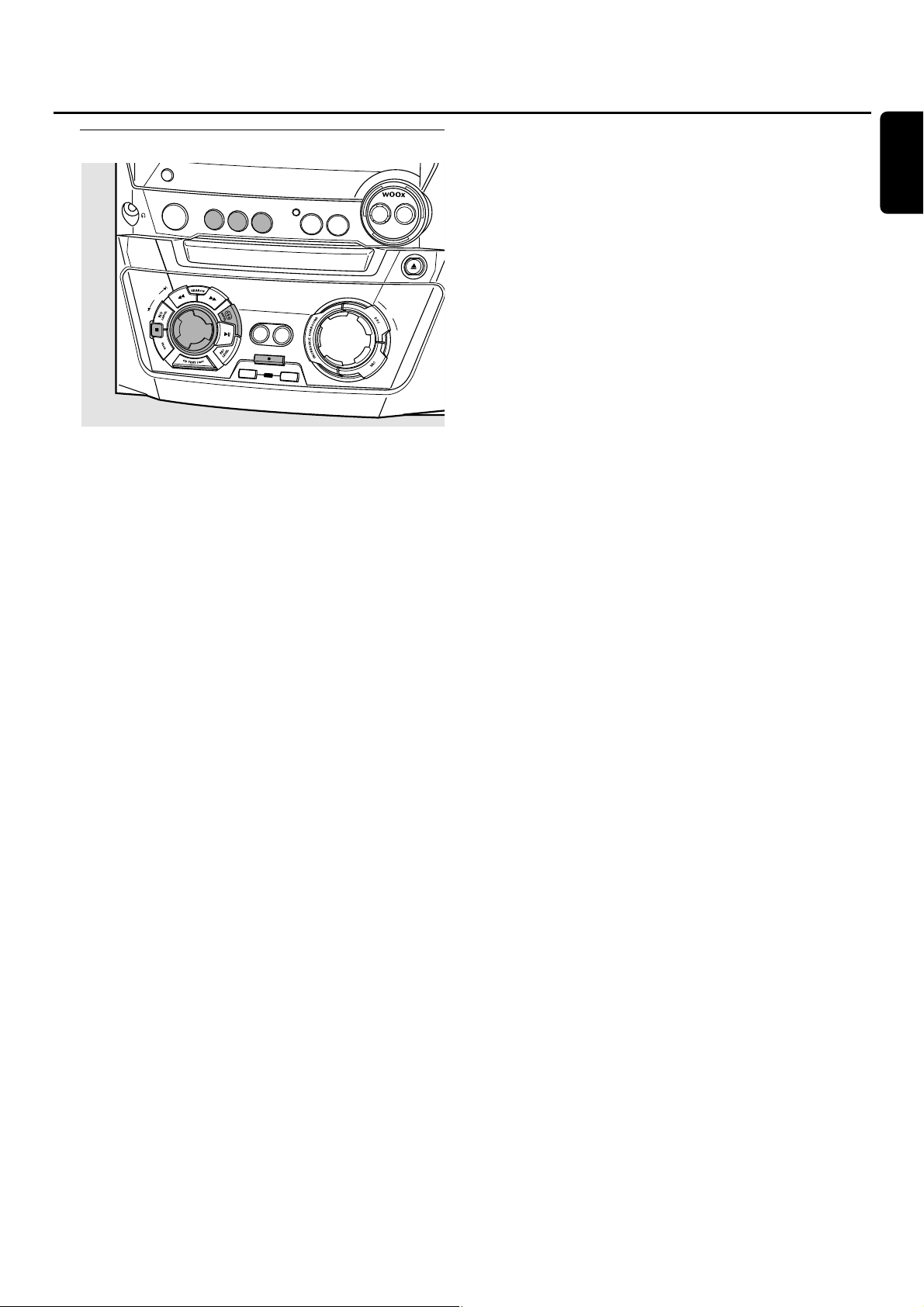
Further recording possibilities
High speed recording of an entire disc,a track or a
program
1 Insert a CDR(W) which is absolutely free of scratches and
dust particles in the CD recorder tray.
2 Press either CD1,CD2 or CD3 to select the disc you wish
to record from.
3 Press RECORD on the set to enter the recording menu.
4 Rotate í JOG CONTROL ë to select one of the
following high speed recording modes:
If a disc from the CD changer is selected:
➜ REC CD1 (or 2,3) FAST?:for high speed recording of
CD1 (or 2,3)
Continue with step 5.
➜ REC TR FAST?: for high speed recording of a track
Press YES to confirm.
Rotate í JOG CONTROL ë to select the desired track.
➜REC TR and the track number is displayed.
Continue with step 6.
If a program is available:
➜ PROG FAST?: for high speed recording of the program
5 Press YES to confirm your selection.
➜ The arrow starts blinking.The remaining recording time
of the CDR(W),the total recording time of the
CDR(W) and RECORD? are displayed.
Note:If the CDR(W) already contains a recording,ALC will also
become active.
6 Press YES to start high speed recording.
➜ The arrow lights, RECORDING IN SESSION is shown, high
speed recording starts and the actual recording time left
starts to count down.
00
To stop recording press Ç on the set.
Normal recording while listening to an entire disc,
a track or a program
1 Insert a CDR(W) which is absolutely free of scratches and
dust particles in the CD recorder tray.
2 Press either CD1,CD2 or CD3 to select the disc you wish
to record from.
3 Press RECORD on the set to enter the recording menu.
4 Rotate í JOG CONTROL ë to select one of the
following normal recording modes:
If CD changer is selected:
➜ RECORD CD1 (or 2,3)?:for listening to CD1 (or 2, 3)
during normal recording
➜ REC TRACK?: for listening to the track during normal
recording
Press YES to confirm.
Rotate í JOG CONTROL ë to select the desired
track.
➜REC TR and the track number are displayed.
Press YES to start normal recording.
If a program is available:
➜ REC PROG?: for listening to the program during normal
recording
5 Press YES to confirm your selection.
➜ The arrow starts blinking.The remaining recording time
of the CDR(W),the total recording time of the
CDR(W) and RECORD? are displayed.
6 Press YES to start normal recording.
➜ The arrow lights, RECORDING IN SESSION is shown,
normal recording starts and the actual recording time left
starts to count down.
00
To stop recording press Ç on the set.
Do not forget to finalize! Finalizing a CDR(W) disc is
a simple procedure,necessary to:
– play a recorded CDR on a standard CD player, or
– play a recorded CDRW on a CDRW compatible
CD player and CD recorder.
Internal recording
21
English
DISPLA
Y/RDS
C
L
O
C
K
•
T
IM
E
CDR
C
D
1
C
D
2
J
O
G
C
O
N
T
R
O
L
F
IN
C
D
3
CD RECORDER
C
OPY
CD
RECORD
A
LIZ
E
C
D
C
SOURCE
O
C
R
T
U
N
E
R
M
P
I
L
E
D
E
R
A
S
E
ON
•
OFF
LEVEL
A
U
X
C
O
D
PE
R
N
•C
LO
S
E
M
A
S
T
E
R
V
O
L
U
M
E
Page 22

Analogue or digital recording?
When making recordings from an external source, we
recommend doing analogue recording only if digital recording
is not possible.Digital recording will usually result in better
sound quality.
Automatic track increment
When the digital input for recording from a digital
source (e.g. CD player) is used,tracks will be incremented
automatically such that the track numbers are positioned on
the same position as on the original.When the analogue
input for recording from a digital or analogue source is
used,track increment will not take place automatically unless
one of the following settings is selected.Track increments may
not always be positioned correctly, depending on the quality
of the source material.
● Press TRACK INCR.as often as necessary on the remote
control during stop to switch through the following automatic
track increment functions:
➜ MANUAL: for switching the function off
➜ TURNTABLE:for optimal recording from noisy sources like
turntables (It is not possible to connect a turntable
directly to AUX/CDRIN L/R – see “Analogue audio
connections”.)
➜ TAPE/TUNER: for optimal recording from a tape
➜ CD/DVD: for optimal recording from high quality sources
like DAT, DCC or DVD
Notes:
Track numbers can be incremented manually by pressing
TRACK INCR. on the remote control during recording.The
minimum track length is 4 seconds.
Track numbers cannot be changed after recording.
Recording with automatic start
Recording of an entire disc or a track
1 Insert a CDR(W) which is absolutely free of scratches and
dust particles in the CD recorder tray.
2 Press AUX repeatedly to select the input for the external
source you want to record from.
➜ AUX DIGITAL: the digital input is selected.
➜ AUX ANALOG H: the analogue input for a standard level
source is selected.
➜ AUX ANALOG L: the analogue input for a low level
source is selected.
3 Press RECORD on the set to enter the recording menu.
4 Rotate í JOG CONTROL ë to select either:
➜ AUX CD?: for recording with synchronised start of an
entire disc
➜ AUX TRACK?: for recording with synchronised start of a
single track
5 Press YES to confirm your selection.
➜ PRESS PLAY ON EXTERNAL SOURCE is scrolled.
6
Start playback on the external source you want to record from.
➜ The CD recorder starts to record simultaneously and
RECORDING IN SESSION is shown.The remaining recording
time on the CDR(W) is displayed.
Note:If you start playback on the selected source within a
track,recording will start at the beginning of the next track.
7 If a digital source is selected:
After the recording process,the CD recorder stops automatically.
Note:Recordings from DAT,DCC or DVD will automatically
stop after 20 seconds of silence.
If an analogue source is selected:
At the end of the recording process,the CD recorder
stops after a silence of 20 seconds on the source material.
● To stop recording manually press Ç on the set.
➜ RECORDING IN SESSION goes off.
Manual recording
Recording from an external source
1 Insert a CDR(W) which is absolutely free of scratches and
dust particles in the CD recorder tray.
2 Press repeatedly AUX to select the input for the external
source you want to record from.
➜ AUX DIGITAL: the digital input is selected.
➜ AUX ANALOG H: the analogue input for a standard level
source is selected.
➜ AUX ANALOG L: the analogue input for a low level
source is selected.
3 Press RECORD on the set to enter the recording menu.
4 Rotate í JOG CONTROL ë to select the type of
recording:
➜ AUX MANUAL?: for manual start of recording
5 Press YES to confirm your selection.
➜ PREPARING is displayed.
➜ RECORD?, AUX and the remaining recording time of the
CDR(W) are displayed.
6 Start playback on the external source in order to set the
optimal recording level on the CD recorder (see “Adjusting
the record level”).
7 Stop playback on the external source.
8 Go to the beginning of the desired track.
9 Press YES on the set and simultaneously start playback on
the external source.
➜ The CD recorder starts to record and RECORDING IN
SESSION is shown.The remaining recording time of the
CDR(W) is displayed.
Note:If CHECK INPUT is flashing,check the digital connection.
10 Press Ç on the set to stop recording.
➜ UPDATE is displayed and RECORDING IN SESSION goes off.
External recording
22
English
Page 23
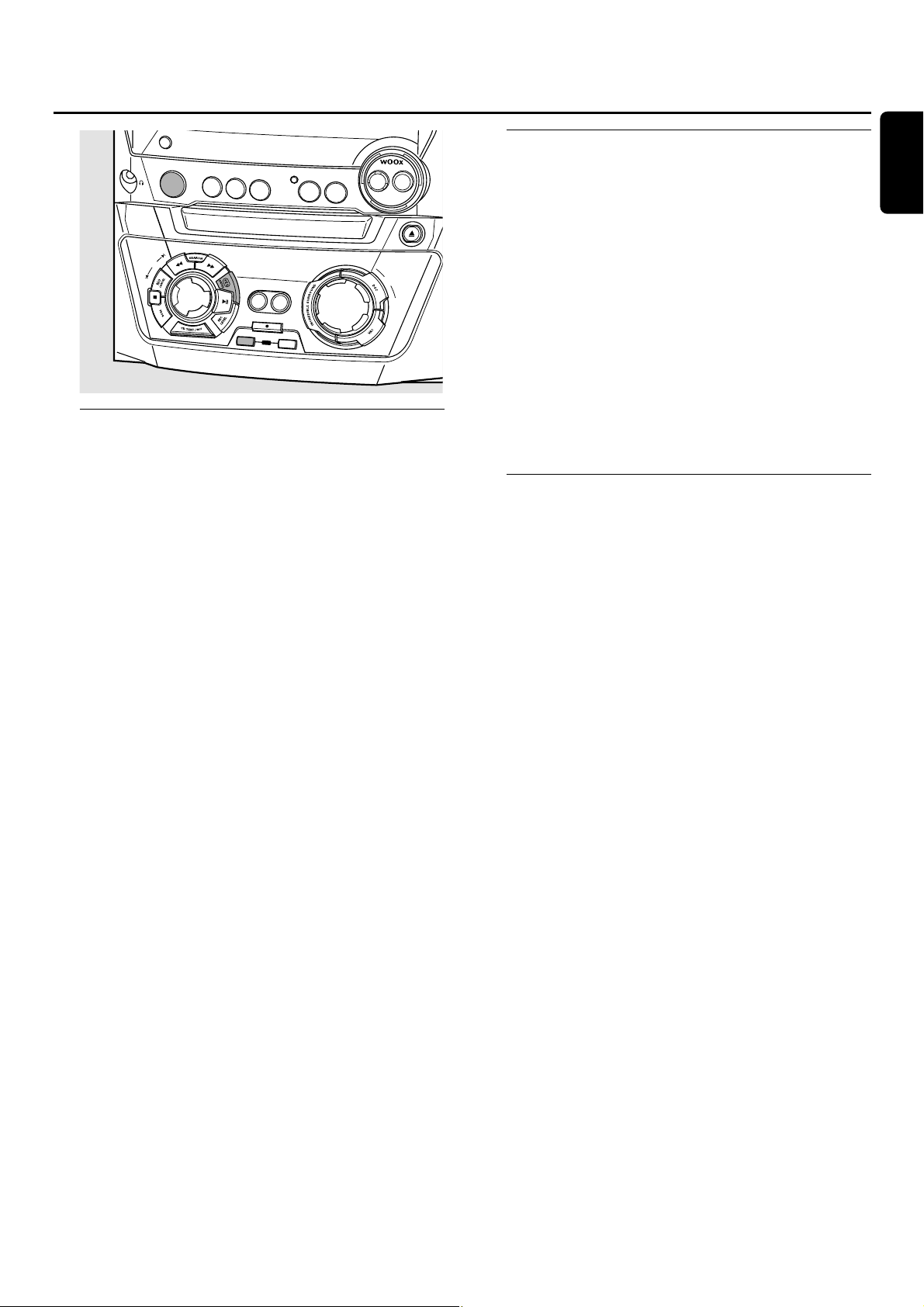
Finalizing CDR(W) discs
Finalizing a CDR(W) disc is a simple procedure, necessary to:
– play a recorded CDR on a standard CD player,
– play a recorded CDRW on a CDRW compatible
CD player and CD recorder,
– avoid further unwanted recordings on a disc, or
– avoid accidental erasure of tracks on a CDRW.
Notes:
Finalizing will take about 2 minutes.
During finalization no other operating commands can be
executed.
After finalization of the CDR(W),CDRW changes to CD on
the display.
Auto finalizing
When using either COPYCD or COMPILE CD,your
recordings will be finalized automatically (see “High speed
recording and automatic finalizing”).
Manual finalizing when recording is in progress
1 Press FINALIZECD on the set during recording.
➜ AUTO FINAL? is displayed.
2 Press YES to confirm.
➜ FINALIZE is shown.The finalization will start after
recording and the actual finalizing time remaining will
start to count down.
Manual finalizing when recording is stopped
1 Insert the CDR(W) you want to finalize in the
CD recorder tray.
2 Press CDR to select the CD recorder.
3 Press FINALIZE CD on the set.
➜ FINALIZE? is displayed.
4 Press YES to start finalizing.
➜ FINALIZE is shown.FINAL is displayed and the actual
finalizing time remaining starts to count down.
Unfinalizing CDRW discs
If you want to record (or erase) on (from) a finalized
CDRW, you have to unfinalize it first.
Notes:
Unfinalizing will take approximately 2 minutes.
After unfinalizing of the CDRW, CD changes to CDRW on
the display.
1 Insert the CDRW you want to unfinalize in the
CD recorder tray.
2 Press CDR to select the CD recorder.
3 Press FINALIZECD on the set.
➜ UNFINALIZE? is displayed.
4 Press YES to start unfinalizing.
➜ UNFINAL is displayed and the operation time remaining
starts to count down.
Erasing from a CDRW disc
It is possible to erase one or more tracks (starting from the
end of the last track) or the entire CDRW.
Erasing an entire CDRW
1 Insert the CDRW y ou want to erase in the CD recorder tray.
2 Press CDR to select the CD recorder.
3 Press ERASECD to enter the erasing menu.
4 Rotate í JOG CONTROL ë to select:
➜ ERASE DISC?: for erasing the entire disc
5 Press YES to confirm your selection.
➜ ERASE? is displayed.
6 Press YES to start erasing.
➜ ERASE is displayed and the operation time left starts to
count down.
Erasing one or more tracks
1 Follow steps 1–3 of “Erasing an entire CDRW”.
2 Rotate í JOG CONTROL ë to select the track
number(s) you wish to erase.
➜ ERASE and the track number (e.g.10+)? are displayed.
00
To select more tracks to be erased repeat step 2.
Note:When erasing several tracks,the tracks to be er ased must
be selected in sequence,starting from the last recorded track.
Example:The CDRW has 5 tracks recorded on it. Now,you can
erase tracks 5 and 4.You can also erase tracks 5,4 and 3, but
you cannot erase tracks 5 and 3!
3 Press YES to confirm your selection.
➜ ERASE? is displayed.
4 Press YES to start erasing.
➜ ERASE is displayed and the operation time left starts to
count down.
(Un)finalizing,erasing
23
English
D
ISPLA
Y/RDS
C
L
O
C
K
•
T
IM
E
CDR
C
D
1
C
D
2
J
O
G
C
O
N
T
R
O
L
F
IN
C
D
3
CD RECORDER
C
OPY
CD
RECORD
A
LIZ
E
C
D
C
SOURCE
O
M
C
D
R
T
U
N
E
R
P
I
L
E
E
R
A
S
E
ON
A
U
X
•
OFF
LEVEL
C
O
D
P
R
EN
•C
LO
S
E
M
A
S
T
E
R
V
O
L
U
M
E
Page 24
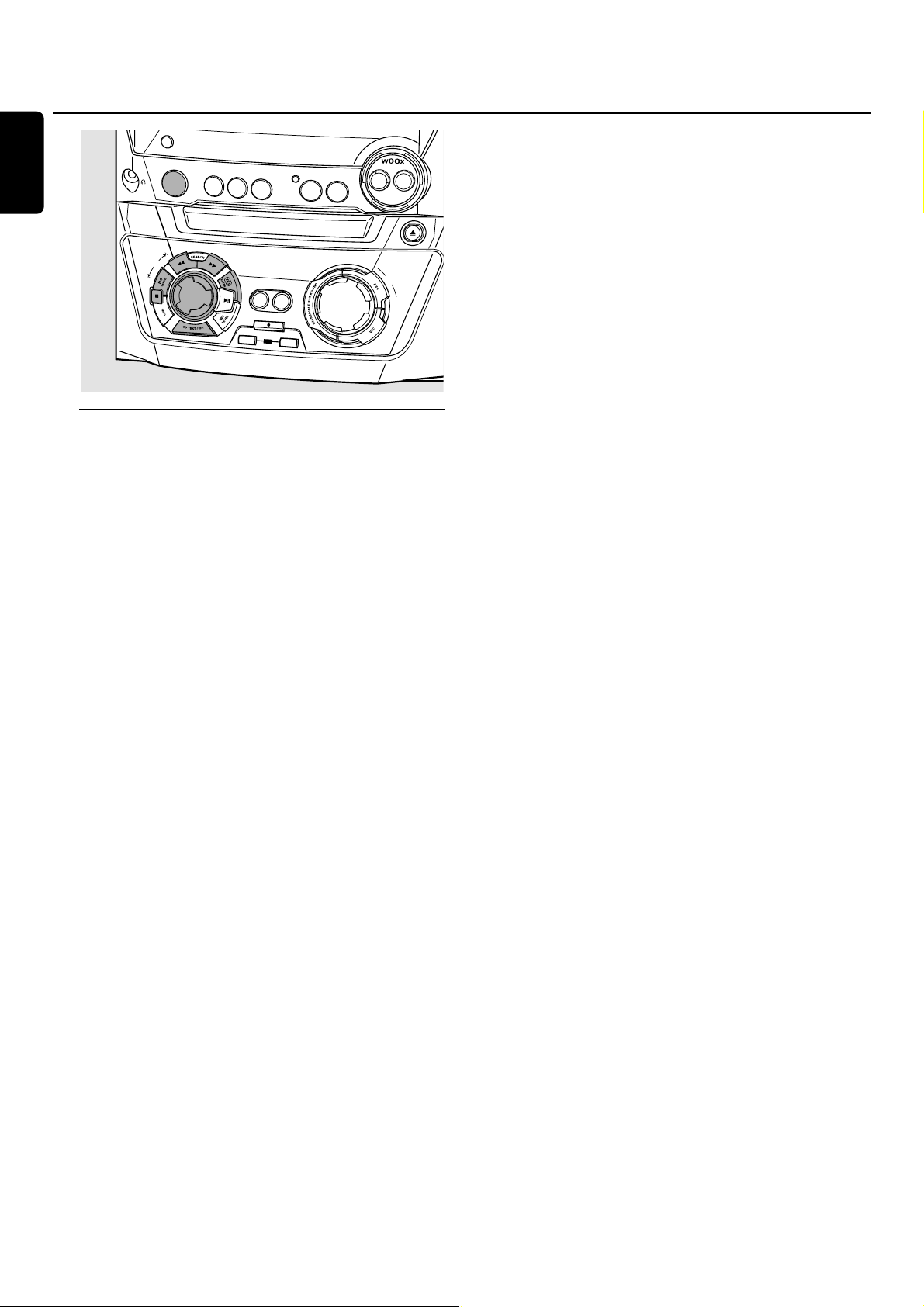
CD text editing (on CD recorder
only)
Storing text during stop mode
After you have recorded your CDR(W) you can enter a text,
e.g. names to discs and tracks.This text will be displayed
during playback on this set,but also on other sets equipped
with the CD text feature.You can enter up to 60 characters
per text field.Only use an unfinalized CDR or CDRW
(finalized CDRW must be unfinaliz ed first).
1 If necessary press Ç to stop playback.
2 Press CDR to select the CD recorder.
3 Press CD TEXT/EDIT to enter the text edit menu.
➜ CD TEXT EDIT is blinking.TEXT EDIT is displayed.
4 Rotate í JOG CONTROL ë to select either:
➜ ALBUM ARTIST: for editing the CD artist
➜ ALBUM TITLE: for editing the CD title
➜ ARTIST TR 1 (or 2,3,…): for editing the artist of track
1 (or 2,3,…)
➜ TITLE TR 1 (or 2,3,…): for editing the title of track 1
(or 2,3,…)
5 Press YES to confirm the selection.
6 Rotate í JOG CONTROL ë to select a character.
➜ After selecting a character,the cursor moves
automatically to the next character space.
7 Repeat step 6 for adding further characters.
8 Press YES to save the characters that have been selected
and to exit to the last position in the text editing menu.
➜ UPDATE is displayed.
Auto copied text
When an artist’s name has been stored for a track,it will be
copied automatically into the next track.
● Press either:
YES to confirm the copied text,
or
NO to delete the copied text and to enter a new one.
Inserting a space
1 Press à SEARCH or á SEARCH to move to the
position where the space is to be inserted.
➜ The position starts blinking.
2 Press YES to confirm the position of the insert character.
➜ A space will be inserted after the cursor.
Deleting and substituting a character
1 Press à SEARCH or á SEARCH to move to the
character’s position to be deleted or substituted.
➜ The character starts blinking.
2 If you want to delete the character:
Press NO.
➜ The character is deleted and the text is shifted one
position to the left.
If you want to substitute the character:
Rotate í JOG CONTROL ë to select a new character.
00
To change another character press à SEARCH or
á SEARCH.
Erasing text
1 Press CD TEXT/EDIT to enter the text edit menu.
➜ CD TEXT EDIT is blinking.TEXT EDIT is displayed.
2
Rotate í JOG CONTROL ë to select the text erase menu:
➜ ERASE TEXT is displayed.
3 Press YES to confirm.
4
Rotate í JOG CONTROL ë to select one of the following:
➜ ALL TEXT CD:All text of the selected disc is chosen to
be erased in one step.
➜ ALL TEXT TR1 (or 2,3,…):All text of track 1 (or 2,
3,…) is chosen to be erased.
➜ CD TITLE: CD artist’s name and CD title are chosen to
be erased.
5 Press YES to start erasing.
➜ The chosen text will be erased.
Erasing from the memory
When the text memory of your CD recorder is almost full,
the messages MEMORY FULL and FINALIZE DISC will
be displayed.If you still want to add a new disc to the text
memory, you have to finalize another disc.
Features
24
English
D
IS
P
L
A
Y
/R
D
S
C
D
R
CD
1
JOG
CONTROL
O
N
•
O
FF
L
E
V
E
C
L
O
C
K
•
T
IM
E
CD2
F
I
N
R
CD3
SOURCE
TUNER
A
U
X
C
D
R
E
C
O
R
D
ER
C
O
P
Y
CO
M
P
IL
E
C
D
C
D
RECORD
A
L
I
Z
E
C
D
E
R
A
S
E
L
C
O
D
P
R
E
N
•C
L
O
S
E
M
A
S
T
E
R
V
O
L
U
M
E
Page 25
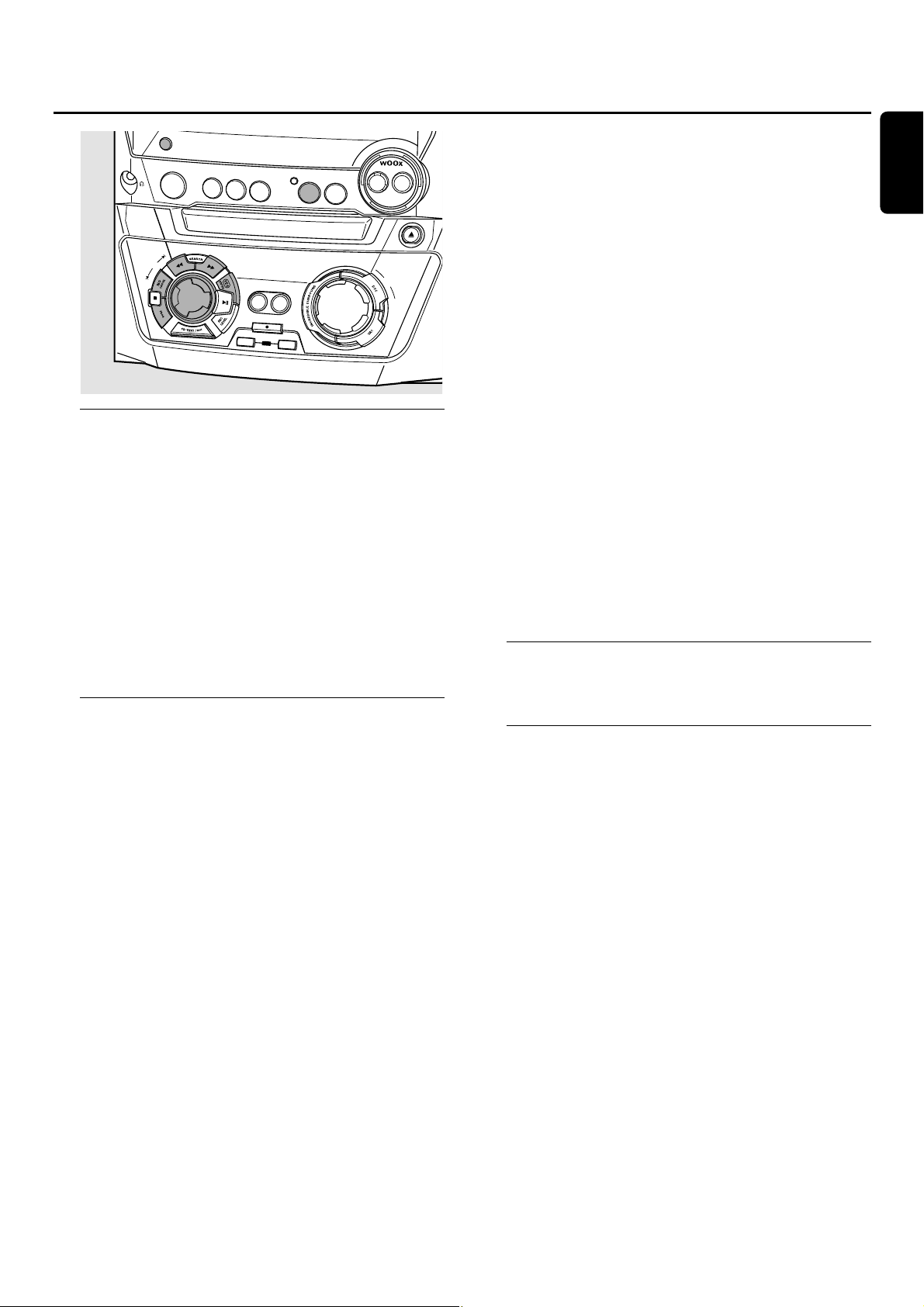
Tuning to radio stations
1 Press TUNER to select the tuner.
➜ TUNER is scrolled.
2 Press TUNER again to select the desired waveband.
➜ The selected waveband is displayed.
3 Keep à SEARCH or á SEARCH pressed for more than
half a second.
➜ The selected waveband and SEARCHING are displayed.
The radio tunes to a station with sufficient signal strength.
4 Repeat searching until you find the desired station.
00
To tune to a weak station,briefly press à SEARCH or
á SEARCH as often as necessary for optimum reception.
Storing radio stations
It is possible to store up to 40 radio stations.Stations can
be selected and programmed automatically or you can do
that yourself. Programming will overwrite your former
presets starting from the last active preset station.After
programming the last preset stored will be tuned.
Automatic programming
If no preset is tuned,automatic programming starts at
preset number 1.
1 Follow steps 1 and 2 of “Tuning to radio stations”.
2 Keep PROG pressed for more than 2 seconds.
➜ AUTOPROGRAM is displayed and PROG is shown.
➜ All available radio stations for the selected waveband are
stored automatically, PROG goes off,the preset number,
the waveband and the frequency of the last preset
station are displayed briefly.
00
To store radio stations for another waveband,repeat
steps 1–2. Make sure to select the next available preset
number first before proceeding, otherwise already
programmed radio stations may be erased.
00
To exit the automatic programming press Ç.
Notes:
If there are RDS stations available,they will be programmed
first.
Strong stations will always automatically be programmed
first, followed by the weak stations.
Manual programming
1 Follow steps 1 and 2 of “Tuning to radio stations”.
2 Keep PROG pressed for less than 2 seconds.
➜ PROG starts flashing.
3 Press à SEARCH or á SEARCH to tune to the desired
radio station.
00
To allocate the radio station to another preset number
rotate í JOG CONTROL ë.
4 Press YES to confirm the setting and to exit the manual
programming.
➜ PROG goes off,the preset number,the waveband and the
frequency of the preset station are displayed.
00
To delete the current preset press NO.
Tuning to preset stations
● Use í JOG CONTROL ë until the preset number of
the desired station is displayed.
RDS
Radio Data System is a service that allows FM stations to
send additional information along with the regular FM radio
signal.When you are receiving an RDS station,RDS and the
station name are displayed.
Switching through different RDS information
● Press DISPLAY/RDS on the set repeatedly to switch
through the following information (if available):
– Station name
– Radio text messages
– Preset number and frequency of preset station
Tuner
25
English
D
IS
P
L
A
Y/R
D
CONTROL
S
C
L
O
C
K
•
T
IM
E
C
D
R
C
D1
C
D
2
JOG
F
IN
R
CD3
SOURCE
TUNER
C
D
R
E
C
O
R
D
ER
C
O
P
Y
C
O
M
PIL
E
C
D
C
D
RECORD
A
L
IZ
E
C
D
E
R
A
S
E
O
N
•
O
FF
LEV
E
L
A
U
X
C
O
D
P
R
E
N
•C
LO
S
E
M
A
S
T
E
R
V
O
L
U
M
E
Page 26
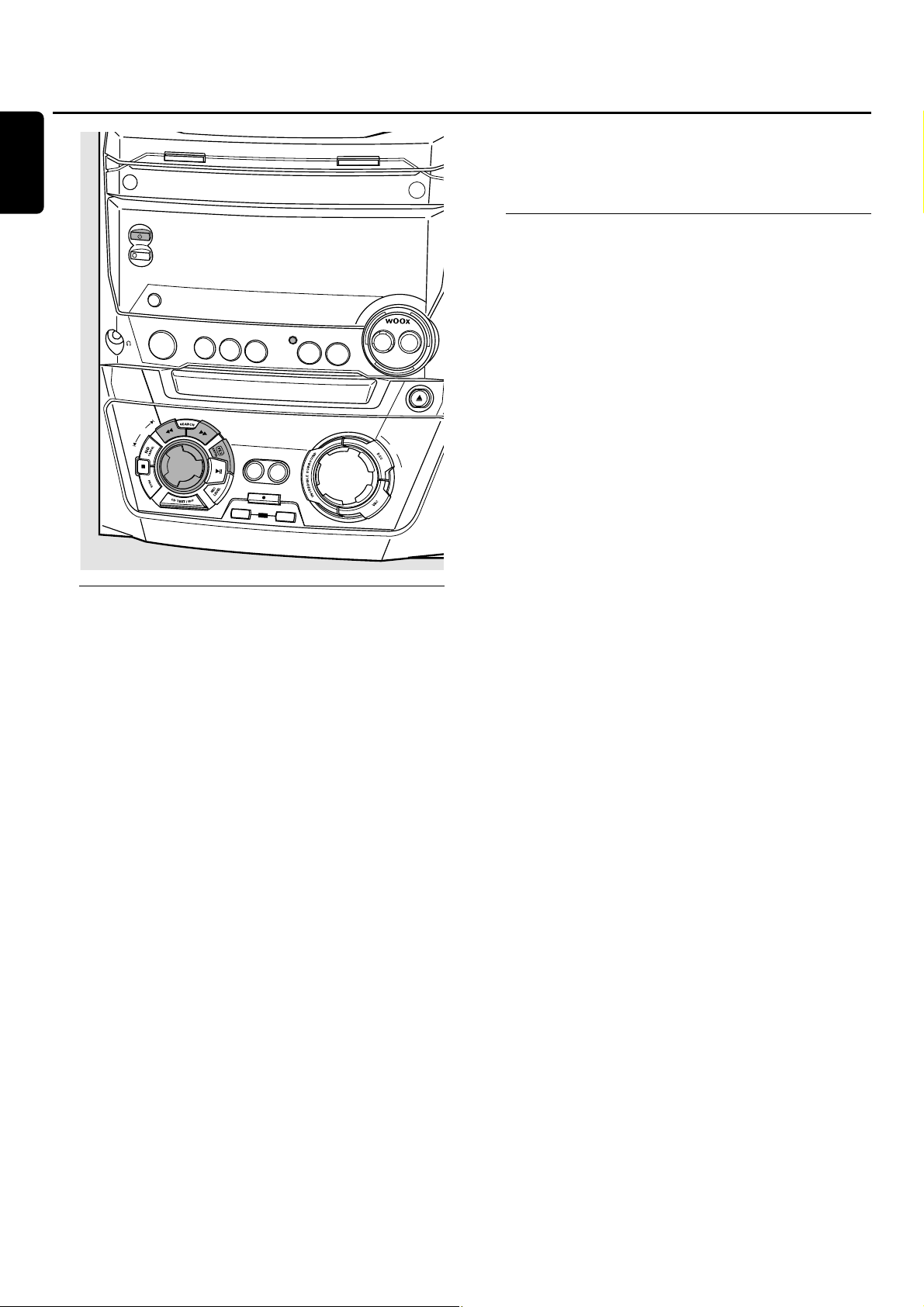
Clock setting
Automatic clock setting
It is possible to set the clock by using a time signal which is
broadcast together with the RDS signal.This only works if
the RDS station is sending this time signal.
1 Tune to an RDS station (see “Tuner”).
2 Press CLOCK·TIMER on the set for more than 5 seconds.
➜ RDS CLOCK blinks for a maximum of 90 seconds.Then
the time is displayed.
➜ If NO RDS CLOCK is displayed,there is no time signal
transmitted. In that case you have to tune to another
RDS station or set the clock manually.
Note:The time signal broadcast from certain RDS stations may
not always be accurate.If you find there a discrepancy in clock
time,set your clock manually and the time will then run
accurately.
Manual clock setting
1 Press 2 STANDBY·ON as often as necessary on the set
to switch the set to standby.
2 Press CLOCK·TIMER on the set.
3 Rotate í JOG CONTROL ë to select the clock.
➜ CLOCK is displayed and X starts blinking.
4 Press YES to confirm the selection.
➜ The day of the week digit blinks.
5 Rotate í JOG CONTROL ë to set the day.
6 Use à SEARCH or á SEARCH on the set to move
from day of the week to hour.
7 Rotate í JOG CONTROL ë to set the hour.
8 Repeat steps 6 and 7 to set the minutes.
9 Press YES to confirm the settings.
Timer functions
You can select 2 timer functions which will be activated at a
chosen time:alarm timer and sleep timer.Make sure the
clock is set before using one of these features.
Alarm timer setting
The set can be used as an alarm clock, whereby the tuner,
CD changer or CD recorder starts playback automatically
at a preset time.
1 Follow steps 1 and 2 of “Manual clock setting”.
2 Rotate í JOG CONTROL ë to select the alarm timer.
➜ ALARM is displayed and ALARM is blinking.
3 Press YES to confirm the selection.
➜ The hour digit will blink.
4 Rotate í JOG CONTROL ë to set the hour.
5 Use à SEARCH or á SEARCH on the set to move
from hour to minutes.
6 Rotate í JOG CONTROL ë to set the minutes.
7 Press YES to confirm the time settings.
8 Rotate í JOG CONTROL ë to select the source you
want to be woken up with.
9 Press YES on the set to confirm the source selection.
Switching the alarm timer on/off
● Press TIMER ON/OFF on the remote control repeatedly to
switch the alarm timer on or off:
➜ ALARM is shown and ALARM ON is displayed:the alarm
timer is switched on.
➜ ALARM goes off and ALARM OFF is displayed:the alarm
timer is switched off.
00
To stop the alarm press 2 STANDBY·ON on the set.
Sleep timer
You can set a certain period of time before the set switches off.
1 Press SLEEP repeatedly on the remote control until the
desired sleeper time is displayed.
➜ SLEEP is shown and SLEEP 15 MIN,30 MIN,
45 MIN,60 MIN or SLEEP OFF is displayed.
2 As soon as the desired time is displayed,do not press
SLEEP again.
➜ After the chosen time has elapsed, the set switches to
standby.
● To deactivate the sleep timer,press SLEEP on the remote
control until SLEEP OFF is displayed.
Clock and timer
26
English
ST
E
CONTRO
C
D
C
H
A
N
G
E
OPEN•CLOSE
ANDBY
•
ON
C
O
P
O
W
E
R
DISPLA
Y/RDS
O
N
•
O
F
F
L
E
V
E
C
L
O
C
K
•
T
IM
E
C
D
R
C
D1
CD
2
R
CD
3
SO
U
R
CE
TUNER
A
UX
L
C
D
R
E
C
O
R
D
E
R
CDR
M
ASTER
VOLUME
OPEN•CLOSE
JOG
L
C
O
P
Y
C
O
M
P
IL
E
CD
C
D
R
E
C
O
R
D
F
IN
A
L
IZ
E
C
D
E
R
A
S
E
Page 27

WARNING
Under no circumstances should you try to repair the set yourself as this
will invalidate the guarantee.Do not open the set as there is a risk of
electric shock.
If a fault occurs, first check the points listed,before taking the set for
repair.If you are unable to solve a problem by following these hints,
consult your dealer or service centre.
Laser safety
This unit employs a laser.Only a qualified service person should remove
the cover or attempt to service this device,due to possible eye injury.
Problem Solution
No power,no sound – Adjust the volume.
– Disconnect headphones.
– Make sure speakers are properly connected.
– Connect mains cable properly.
No reaction to controls – Disconnect the set from power supply, reconnect after a few seconds.
Automatic start of permanent – Keep Ç on the set pressed for at least 5 seconds to cancel the
feature display (demo mode) demonstration mode.
Poor radio reception – Direct the antenna for optimum reception.
– Do not position the antenna near a radiation source such as TV,VCR,
computer,etc.Change the position of the interfering set or try to switch it off.
Poor bass sound – Connect the coloured (or marked) wires to the coloured terminals and the
black (or unmarked) wires to the black terminals.
Remote control does not function – Insert new batteries and/or insert batteries correctly.
properly – Select the desired source key before selecting the function key.
– Reduce distance to the set.
Insert Disc indication – Make sure the disc is not scratched or dirty. Replace or clean the disc.
– Make sure disc is inserted,label upwards.
– Wait until steamed up laser lens has cleared.
Wrong Disc indication, – Check if a digital audio disc is inserted,marked with “Digital Audio”and the
Use Audio CD indication special logo.
Check Input indication – Check if the connection cable is properly connected.
Does not record – Make sure the CDR(W) is absolutely free of scratches and dust particles.
– Check if a digital audio CDR(W) is inserted and make sure it is unfinalized.
Stops during recording – Use Philips audio CDR(W)s.
– In case recording process is interrupted (power loss, mechanical shock),start
recording again with a new disc.
Recorded disc does not play in – Make sure the CDR(W) is finalized.
another standard CD player – Insert the CDRW in a CDRW compatible CD player.
Missing directories on MP3-CD – Only albums with playable files will be shown.
Recorded tracks have been merged – Use another track increment mode.
together or tracks do not start/stop – Insert track increments manually with the remote control.
at the correct time
Troubleshooting
27
English
Page 28

Caractéristiques techniques
_________________
29
Informations générales
Informations sur l’environnement
_______________
29
Accessoires fournis
__________________________
30
Informations pour la mise en place
_____________
30
Entretien
__________________________________
30
Manipulation des disques
_____________________
30
Disques pour l’enregistrement
_________________
30
Disques pour la lecture
______________________
30
MP3
Quelques mots sur le MP3
____________________
31
Installation
Raccordement des haut-parleurs
_______________
32
Raccordement des antennes
__________________
32
Raccordement au secteur
____________________
32
Plug and Play
______________________________
32
Connexions audio analogiques
_________________
33
Connexions audio numériques
_________________
33
Comment raccorder un subwoofer
_____________
33
Commandes et raccordements
A l’arrière
_________________________________
34
A l’avant
__________________________________
35
Télécommande
Touches de la télécommande
__________________
36
Utilisation de la télécommande
________________
37
Commande du son
__________________________
37
Fonctions de base
Mise en veille
______________________________
38
Mode Démo
______________________________
38
Mise en place des disques dans le CDC et le CDR
__
38
Lecture
___________________________________
39
Sélection et recherche
_______________________
39
SHUFFLE et REPEAT
________________________
40
Affichage du texte du CD
____________________
40
ID3-tag
___________________________________
40
Programme
Programmation des numéros de piste
___________
41
Suppression d’une piste dans un programme
______
41
Effacement du programme
____________________
41
Création d’un programme destiné à
l’enregistrement
____________________________
41
A propos de l’enregistrement
Informations de base
________________________
42
Direct Line Recording (DLR)
__________________
42
Auto Level Control (ALC)
____________________
42
Réglage du niveau d’enregistrement
_____________
42
Enregistrement interne
Enregistrement d’une seule piste
_______________
43
Enregistrement d’un CD entier
________________
43
Enregistrement d’un programme
_______________
44
Enregistrement à partir du tuner
_______________
44
Autres possibilités d’enregistrement
_____________
45
Enregistrement externe
Enregistrement analogique ou numérique?
_______
46
Incrément automatique d’une piste
_____________
46
Enregistrement avec démarrage automatique
_____
46
Enregistrement manuel
_______________________
46
(Dé)finalisation,effacement
Finalisation des disques CDR(W)
_______________
47
Définalisation des disques CDRW
______________
47
Effacement sur un disque CDRW
______________
47
Fonctions
Édition du texte du CD (sur l’enregistreur de
CD uniquement)
___________________________
48
Tuner
Recherche de stations de radio
________________
49
Mise en mémoire des stations de radio
__________
49
Recherche de stations programmées
____________
49
RDS
_____________________________________
49
Horloge et minuterie
Réglage de l’horloge
_________________________
50
Fonctions de la minuterie
_____________________
50
Guide de dépannage
________________________
51
Table des matières
28
Français
Page 29
Sous réserve de modifications sans avis préalable.
Général
Alimentation secteur CA
____________
220–230 V/50 Hz
Consommation
En marche
______________________________
90 W
En veille
______________________________
< 17 W
En mode veille économique
_______________
<1 W
Dimensions,L × H × P
___________
265 × 310 × 411 mm
Poids (sans les haut-parleurs)
__________________
7,6 kg
Amplificateur
Puissance de sortie
____
2 × 120 W MPO,2 × 60 W RMS,
6 Ω,1 kHz,THD 10%
Réponse en fréquence
___________
20–20 000 Hz,±3 dB
Rapport signal/bruit
__________________
≥ 85 dBA (IEC)
Sensibilité d’entrée
AUX/CDR IN L/R (niveau normal)
_______
1 000 mV
AUX/CDR IN L/R (niveau faible)
___________
500 mV
DIGITAL IN
__________
500 mVpp(75 Ω)/12–96 kHz
Sortie
Impédance des haut-parleurs
_______________
≥ 6 Ω
Impédance des écouteurs
____________
32 Ω–600 Ω
LINE OUT L/R
________________________
500 mV
SUBWOOFER OUT
______________________
2,3 V
Changeur de CD et enregistreur de CD
Nombre de pistes programmables
________________
99
Lecture
Gamme de fréquence
________
20–20 000 Hz,±3 dB
Rapport signal/bruit
___________________
≥ 98 dBA
Diaphonie
_____________________
≤ -75 dB (1 kHz)
Distorsion harmonique totale
______
≤ -80 dB (1 kHz)
Enregistrement numérique
________
identique à la source
Enregistrement analogique
Gamme de fréquence
________
20–20 000 Hz,±3 dB
Rapport signal/bruit en lecture
___________
≥ 88 dBA
Diaphonie
_____________________
≤ -65 dB (1 kHz)
Distorsion harmonique totale
______
≤ -78 dB (1 kHz)
Laseur (enregistreur de CD)
Type
________________
laser à semi-conducteur GaAIAs
Longueur d’onde
________________
775–795 nm (à 25°)
Puissance de sortie__2,5 mW (lecture),35 mW (écriture)
Divergence du faisceau
____________________
60 degrés
Tuner
Gamme d’ondes
FM
___________________________
87,5–108,0 MHz
MW
___________________________
531–1 602 kHz
LW
_____________________________
153–279 kHz
Haut-parleurs
Système
_______________________
Bass reflex à 3 voies
Impédance
__________________________________
6 Ω
Woofers
Woofer
______________________________
1 × 51/4"
wOOx woofer
__________________________
1 × 6"
Tweeter
_______
1 × 2", refroidissement à fluide magnétisé
Tweeter
__________________________
1 × 1", polydôme
Dimensions,L × H × P
___________
240 × 350 × 290 mm
Poids
_______________________________
3,9 kg chacun
Informations sur l’environnement
Tous les matériaux d’emballage superflus ont été supprimés.
Nous avons fait de notre mieux pour que l’emballage soit
facilement séparable en trois types de matériaux : carton
(boîte),polystyrène expansé (matériel tampon),polyéthylène
(sachets,panneau de protection en mousse).
Votre appareil est composé de matériaux pouvant être
recyclés s’il est démonté par une firme spécialisée.Veuillez
observer les règlements locaux lorsque vous vous
débarrassez des matériaux d’emballage,des piles usagées et
de votre ancien appareil.
En tant que partenaire
d´ENERGY STAR®,Philips a
déterminé que ce produit répond
aux lignes directrices
d´ENERGY STAR®én matière de
rendement énergétique.
Cet appareil est conforme aux normes de la
Communauté européenne en matière d’interférences
radio.
ATTENTION
L’utilisation de commandes ou de réglages ou
l’exécution de procédures autres que celles décrites
dans le présent manuel risque d’entraîner une
exposition à un rayonnement dangereux ou d’avoir
d’autres conséquences sur la sécurité.
Caractéristiques techniques/Informations générales
29
Français
ATTENTION
RAYONNEMENT LASER INVISIBLE APRES
OUVERTURE.EVITEZ TOUTE EXPOSITION
AU FAISCEAU.
Remarque :Cet avertissement figure à
l’intérieur du boîtier.
Page 30
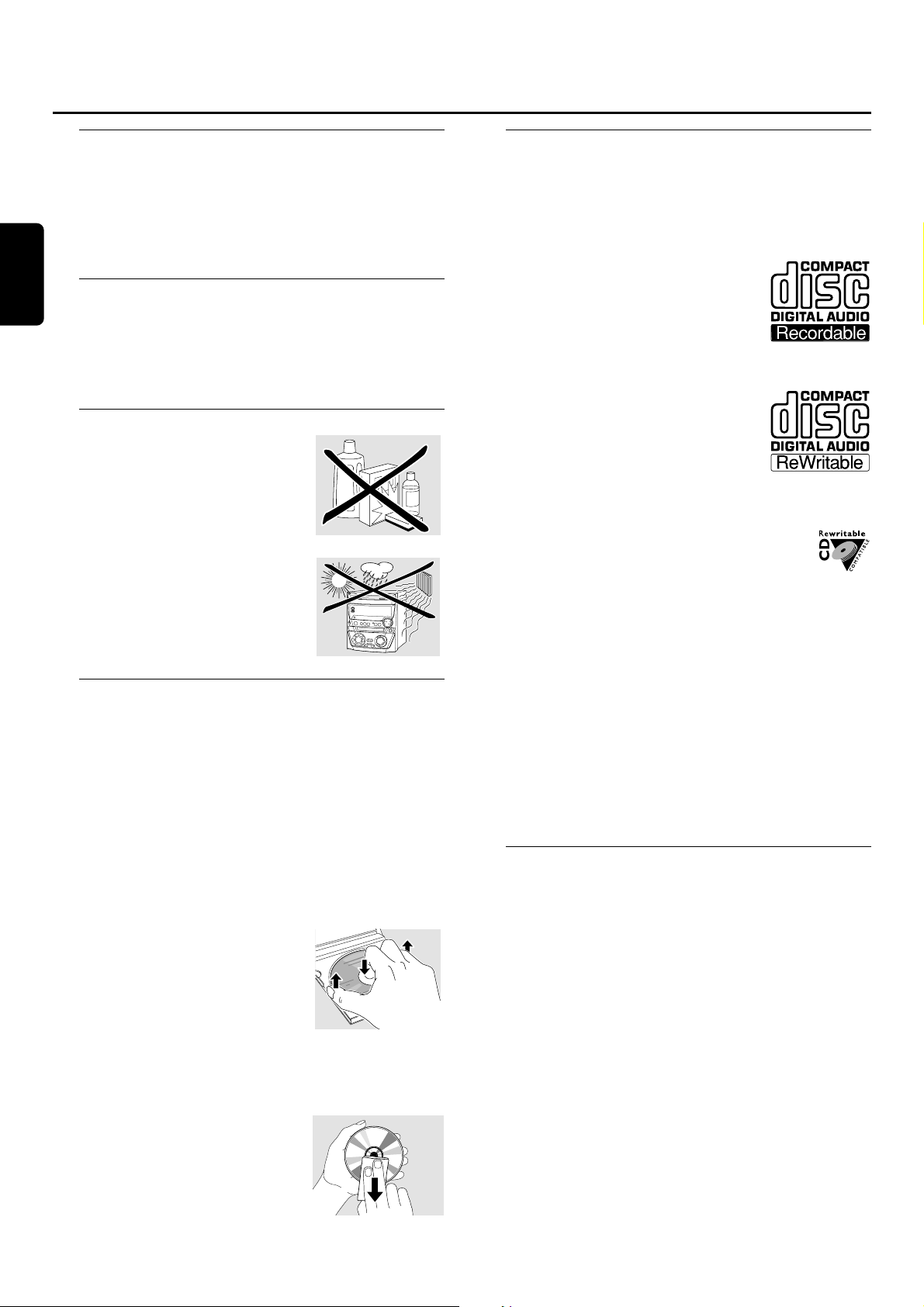
Accessoires fournis
– 2 haut-parleurs avec 2 câbles pour haut-parleurs
– télécommande
– 2 piles pour la télécommande, type AA
– antenne cadre AM (MW)
– fil d’antenne FM
– câble d’alimentation secteur
Informations pour la mise en place
Posez l’appareil sur une surface plane,solide et stable.Veillez
à laisser un espace libre d’au moins 3,5 cm autour de
l’appareil pour éviter toute surchauffe. Le voisinage de
téléphones portables en marche risque de pertuber le bon
fonctionnement de l’appareil.
Entretien
Nettoyez l’appareil avec un chiffon
doux,légèrement humide et qui ne
peluche pas.N’utilisez aucun produit
d’entretien car ils peuvent avoir un
effet corrosif.
N’exposez pas l’appareil,les piles ou
les disques à l’humidité,à la pluie au
sable ou à une chaleur excessive
(causée par le chauffage ou les
rayons directs du soleil).
Manipulation des disques
Si la mini-chaîne hifi CDR n’arrive pas à lire correctement les
disques,utilisez un CD de nettoyage courant pour nettoyer
les lentilles avant de porter votre appareil à réparer.Toute
autre méthode de nettoyage risque de détruire les lentilles.
V eillez à toujours maintenir les plateaux fermés pour éviter
le dépôt de poussière sur les lentilles.
Il peut arriver que les lentilles se couvrent de buée lorsque
l’appareil passe soudainement d’un environnement froid à
un environnement chaud.Il n’est alors pas possible de lire
un disque. Laissez l’appareil dans un environnement chaud
jusqu’à ce que l’humidité s’évapore.
Pour retirer facilement un disque de
son boîtier,appuyez sur la broche
centrale tout en soulevant le
CD(RW).Veillez à toujours saisir un
CD(RW) par les bords et à le
remettre dans son boîtier après usage.
N’écrivez jamais sur un CD et n’y collez aucune étiquette.
Ecrivez seulement sur le côté imprimé du CDR ou du
CDRW, et uniquement avec un feutre.
Pour netto yer un disque,essuyez-le
en ligne droite du centre vers le bord,
en utilisant un chiffon doux et qui ne
peluche pas.Un produit de nettoyage
risque d’endommager le disque!
Disques pour l’enregistrement
Pour l’enregistrement,veillez à utiliser uniquement des
disques audio spéciaux.Ces disques portent l’inscription
« Digital Audio » et les logos ci-dessous.
Il existe deux types différents de disques audio que vous
pouvez utiliser avec cet enregistreur de CD :
– les disques CD audio
enregistrables (CDR) peuvent être
enregistrés seulement une fois et
peuvent être lus par les lecteurs de
CD et les enregistreurs de CD
classiques après finalisation.
– les disques CD audio
ré-inscriptibles (CDRW) peuvent
être enregistrés,effacés et réenregistrés plusieurs fois, et être lus
par les lecteurs de CD compatibles
avec les CDRW et par les enregistreurs
de CD,après finalisation.
Tous les lecteurs de CD et les enregistreurs de
CD Philips qui portent cet autocollant sont
compatibles avec les CDRW.
Afin de garantir le bon fonctionnement de l’appareil, nous
vous recommandons d’utiliser seulement les CDR audio et
les CDRW audio Philips.
Remarque : N’utilisez pas de CDR ou CDRW pour ordinateur
car l’enregistrement ne se fera pas correctement!
L’enregistrement est autorisé dans la mesure où les
droits d’auteur et autres droits de tierces personnes
sont respectés.
Dans certains pays,l’utilisation de la mini-chaîne
hifi CDR Philips,tel qu’indiqué ou suggéré dans le
présent manuel de l’utilisateur,peut nécessiter
l’autorisation des titulaires des droits.
Disques pour la lecture
Pour lire des disques sur ce changeur de CD et cet
enregistreur de CD,vous pouvez utiliser les disques suivants :
– tous les CD audio préenregistrés
– tous les disques CDR audio et CDRW audio
– les CD MP3 (CD-ROMS avec des pistes MP3) –
Assurez-vous que le nom du fichier se termine
bien par .mp3
Remarque :Les disques CDR(W) non finalisés ne peuvent être
lus que sur l’enregistreur de CD.
Informations générales
30
Français
Page 31

Quelques mots sur le MP3
La nouvelle technologie révolutionnaire de compression
musicale MP3 (MPEG Audio Layer-3) permet de réduire
jusqu’à 10 fois des données originales audio numériques sans
perte significative de la qualité du son.Cela vous permet
d’enregistrer jusqu’à 10 heures de musique de qualité CD sur
un seul CD-ROM.
Pour créer vos propres CD MP3
Il existe principalement deux sources pour la musique MP3
sur CD.Vous pouvez soit transférer sur votre PC la musique
de vos propres CD audio numériques en passant par un
lecteur de CD-ROM et vous l’encodez (« extrayez »)
ensuite au format MP3, soit télécharger d’internet de la
musique MP3 de diffusion légale.
Enregistrez (« gravez ») la musique de votre disque dur sur
un CD-ROM avec votre PC personnel (assurez-vous
que le nom du fichier se termine par .mp3).Quand
vous avez fini,vous pouvez écoutez vos CD MP3 sur la
mini-chaîne hifi CDR et apprécier la musique.
Taux de transmission des données
Le taux de transmission des données est très important pour
le MP3.Il indique à quelle vitesse les bits sont transférés.
Sur un CD,la musique stéréo est transférée à un debit
d’environ 1 400 kilobits par seconde (kbps).Pour
atteindre une bonne qualité MP3,une vitesse de
transfert de 128 kbps est recommandé. Comme la
taux d’encodage pour MP3 peut être sélectionnée par
l’utilisateur,veillez à atteindre ce debit de transfert car un
enregistrement de moins de 128 kbps diminuera la qualité
du son.
Enregistrement
Le téléchargement de fichiers MP3 à partir d’internet ou
l’extraction de morceaux de votre propre CD audio est un
procédé délicat,qui peut également varier en fonction de la
qualité du programme d’encodage et de la vitesse de votre PC.
En effet,ils peuvent être à l’origine des coupures que vous
pouvez quelquefois entendre lors de l’écoute de votre CD MP3.
Quoi qu’il en soit,veillez à ne pas dépasser la vitesse
d’enregistrement indiquée sur le CD-ROM et évitez
d’utiliser simultanément d’autres programmes sur votre PC
pendant l’enregistrement.
Conformément à la SMDI (Secure Digital Music
Initiative),cette mini–chaîne hifi CDR ne possède pas
de sortie numérique.
Il n’est pas possible de graver un CD MP3 sur cette
mini-chaîne hifi CDR.
Il n’est pas possible d’enregistrer à partir d’un
CD MP3.
Formats reconnus
Les formats suivants sont reconnus par la mini-chaîne hifi CDR :
– format de disque : ISO 9660 ou Joliet
– nom de fichier : .mp3 (pistes), .m3u ou .pls (listes de
lecture)
– taux de transmission des données : 32–320 kbps
(128 kbps recommandés) ou
débit de données variable
Utilisez le format de disque ISO 9660 quand vous gravez le
CD-ROM.Le format de disque UDF (p.ex.
« DirectCD » ou « WinOnCD ») n’est pas
supporté.
MP3
31
Français
Page 32
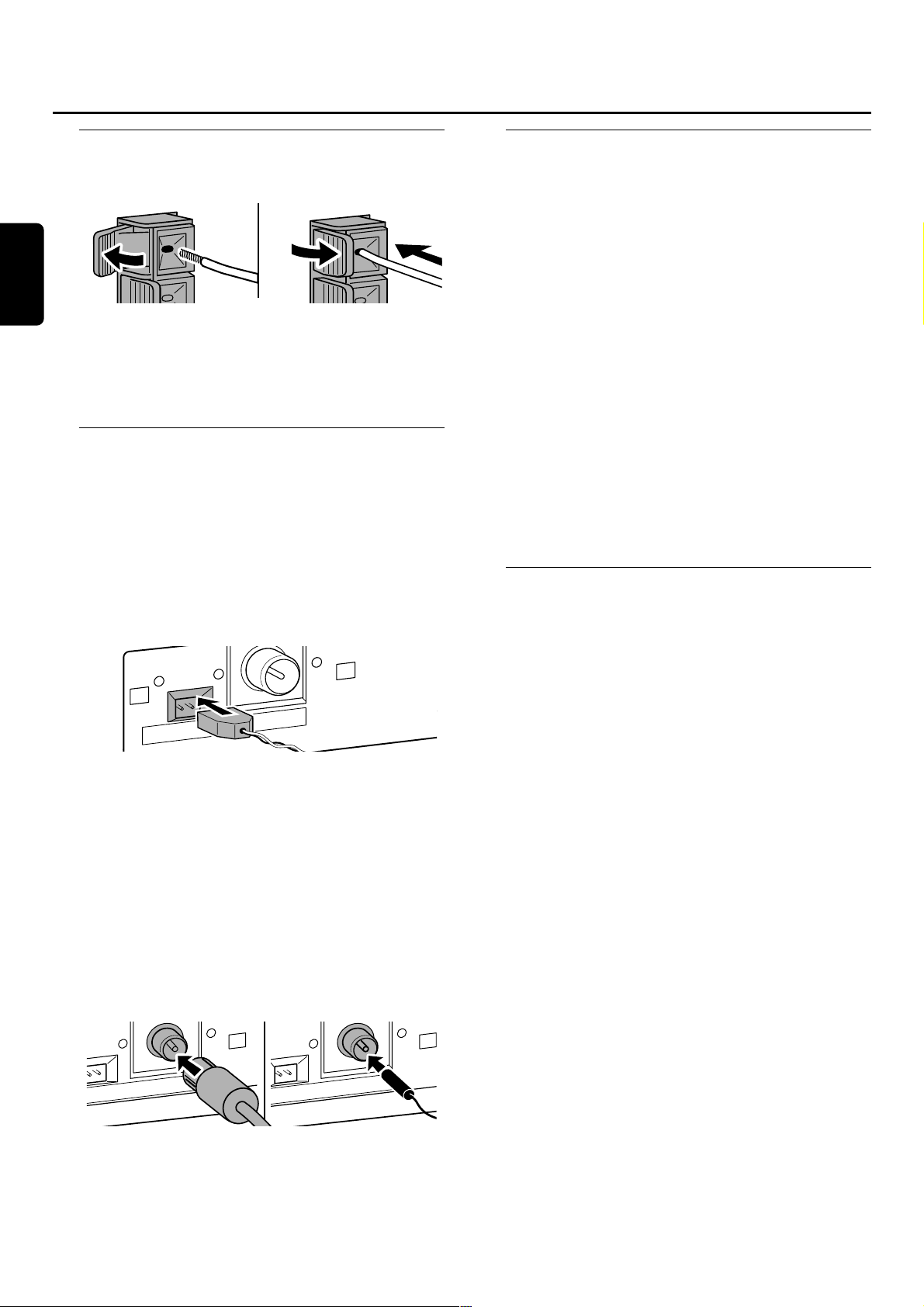
Raccordement des haut-parleurs
Le raccordement des haut-parleurs se fait par des connecteurs
à enfichage direct.Utilisez-les comme indiqué ci-dessous.
1 Raccordez le fil coloré (ou marqué) au terminal rouge et le
fil noir (ou non marqué) au terminal noir.
2 Raccordez :
– le haut-parleur gauche à L (rouge et noir)
– le haut-parleur droit à R (rouge et noir)
Raccordement des antennes
Antenne AM
L’antenne cadre fournie est destinée à une utilisation en
intérieur uniquement.
1 Introduisez la prise de l’antenne cadre dans la prise
AM ANTENNA comme indiqué ci-dessous.
2 Positionnez l’antenne le plus loin possible d’un téléviseur,d’un
magnétoscope et de toute autre source de rayonnements.
3 Tournez l’antenne pour trouver la réception optimale.
Antenne FM
Le fil d’antenne fourni ne peut être utilisé que pour la
réception de stations proches.Pour une meilleure
réception,nous vous recommandons d’utiliser un système
d’antenne par câble ou une antenne extérieure.
1 Insérez le fil d’antenne fourni dans FM ANTENNA comme
indiqué ci-dessous.
2 Bougez l’antenne pour trouver la meilleure réception.
00
Si vous utilisez un système d’antenne par câble ou une
antenne extérieure, introduisez la prise de l’antenne dans
FM ANTENNA à la place du fil d’antenne.
Raccordement au secteur
La plaquette d’identification est située à l’arrière de
l’appareil.
1 Vérifiez que la tension d’alimentation indiquée sur la
plaquette d’identification correspond bien à la tension de
votre réseau local.Si tel n’est pas le cas,adressez-vous
à votre revendeur ou à votre centre de réparation.
2 Assurez-vous que tous les raccordements ont été
effectués avant de brancher l’appareil sur le secteur.
3 Raccordez le câble d’alimentation fourni à AC MAINS ~ et
à la prise murale. Ceci branche l’appareil sur le secteur.
Quand l’appareil est en mode veille, il continue cependant à
consommer de l’électricité. Afin de déconnecter
complètement l’appareil du secteur,débranchez la
fiche d’alimentation secteur de la prise murale.
Afin d’éviter toute surchauffe de l’appareil,un circuit
de sécurité a été intégré.Il peut donc arriver que votre
appareil s’éteigne quand exposé à des conditions
extrêmes.Si cela arrive,débranchez l’appareil et
laissez-le refroidir avant de l’utiliser à nouveau.
Plug and Play
Cette fonction vous permet de mettre automatiquement
en mémoire toutes les stations de radio disponibles.
Première installation
1 Quand vous branchez votre appareil sur le secteur,
AUTO INSTALL - PRESS PLAY défile.
2 Appuyez sur ÉÅ pour lancer la mise en mémoire.
➜ INSTALL s’affiche,suivi par TUNER et AUTO.
➜ PROG se met à clignoter.
➜
Toutes les stations RDS,suivies de toutes les autres stations
FM et de toutes les autres stations d’autres gammes d’ondes
qui émettent un signal assez puissant sont mises en mémoire.
Remarque :Si aucun signal stéréo n’est détecté,
CHECK ANTENNA s’affichera.Vérifiez alors le branchement
de l’antenne ou tournez l’antenne pour une réception optimale.
3
Quand toutes les stations de radio disponibles ont été mises
en mémoire, ou quand la mémoire pour 40 stations présélectionnées est pleine, la mise en mémoire est arrêtée et la
dernière station de radio mise en mémoire se met en marche.
00
Pour quitter la mise en mémoire automatique,appuyez sur Ç.
Remarque :Si vous quittez la mise en mémoire automatique
avant la fin,cette fonction sera relancée lors de la prochaine
mise en marche de l’appareil.
Pour relancer Plug and Play
1 Appuyez sur ÉÅ pendant au moins 5 secondes en mode
veille ou de démonstration.
➜ AUTO INSTALL - PRESS PLAY défile.
2 Appuyez sur ÉÅ pour relancer la mise en mémoire.
➜ INSTALL s’affiche,suivi de TUNER et AUTO.
➜ PROG se met à clignoter.
➜
Toutes les stations déjà mises en mémoire seront remplacées.
Installation
32
Français
AM ANTENNA FM ANTENNA
TENNA FM ANTENNA
AM ANTENNA FM ANTENNA
Page 33
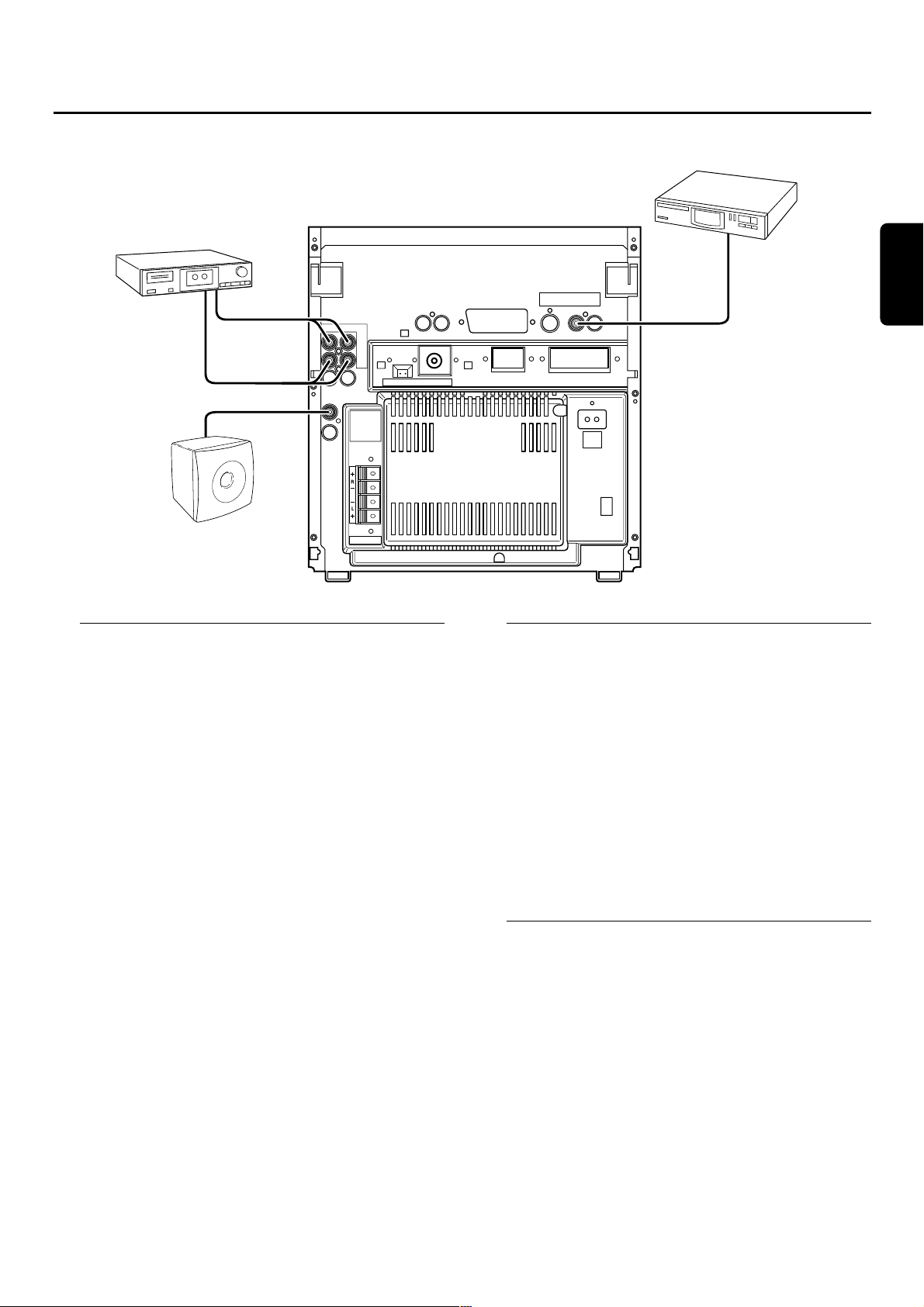
Connexions audio analogiques
AUX/CDR IN L/R
Il est possible de brancher un appareil supplémentaire, p.ex.
un magnétophone, un téléviseur ou un magnétoscope.
1
Reliez la fiche rouge d’un câble cinch à la prise rouge A UX/
CDR IN R et la fiche blanche à la prise blanche AUX/CDR IN L.
2 Raccordez l’autre extrémité du câble cinch aux sorties
audio de l’appareil supplémentaire.
3 Appuyez sur AUX à plusieurs reprises pour sélectionner
l’entrée analogique pour l’appareil.
➜
AUX ANALOG H : entrée pour les sources de niveau normal
➜ AUX ANALOG L :entrée pour les sources de niveau
faible (quand le son de la source externe est trop faible
comparé au tuner interne ou au changeur de CD)
4 Utilisez votre appareil comme d’habitude et réglez le
volume et le son avec la mini-chaîne.
Il n’est pas possible de raccorder directement une
platine à AUX/CDR IN L/R.Si vous désirez utiliser
une platine avec votre appareil,vous devez raccorder
un amplificateur à AUX/CDR IN L/R sur l’appareil.
Ensuite connectez une platine à l’amplificateur.
LINE OUT L/R
Vous pouvez utiliser ces sorties pour la lecture ou
l’enregistrement sur n’importe quel équipement audio
analogique, p.ex.un amplificateur ou un magnétophone.
●
Utilisez un câble cinch pour raccorder les entrées audio
analogiques de l’appareil supplémentaire à la sortie LINE OUT
L/R de l’appareil,et utilisez votre appareil comme d’habitude.
Connexions audio numériques
DIGITAL IN
Vous pouvez utiliser cette entrée coaxiale pour les
enregistrements à partir de n’importe quel équipement
audio numérique qui utilise une sortie coaxiale audio
numérique, p.ex.un lecteur de CD ou un lecteur DVD.
1 Utilisez un câble coaxial pour relier la sortie coaxiale de
l’appareil supplémentaire à l’entrée DIGITAL IN de votre
appareil.
2 Appuyez sur AUX à plusieures reprises pour sélectionner
l’entrée digitale pour l’appareil.
➜ AUX DIGITAL s’affiche.
3 Utilisez votre appareil comme d’habitude.
Comment raccorder un subwoofer
Un subwoofer peut être utilisé pour améliorer
considérablement la performance des graves de votre
appareil.
1 Utilisez un câble cinch pour raccorder l’entrée du
subwoofer à SUBWOOFER OUT sur votre appareil.
2 Suivez les instructions fournies avec le subwoofer.
Installation
33
Français
TAPE RECORDER
RL
LINE
OUT
AUX/
CDR
IN
AM ANTENNA FM ANTENNA
SUBWOOFER
OUT
SUBWOOFER
SPEAKERS 6 Ω
CD PLAYER
DIGITAL
IN
AC
MAINS
~
Page 34
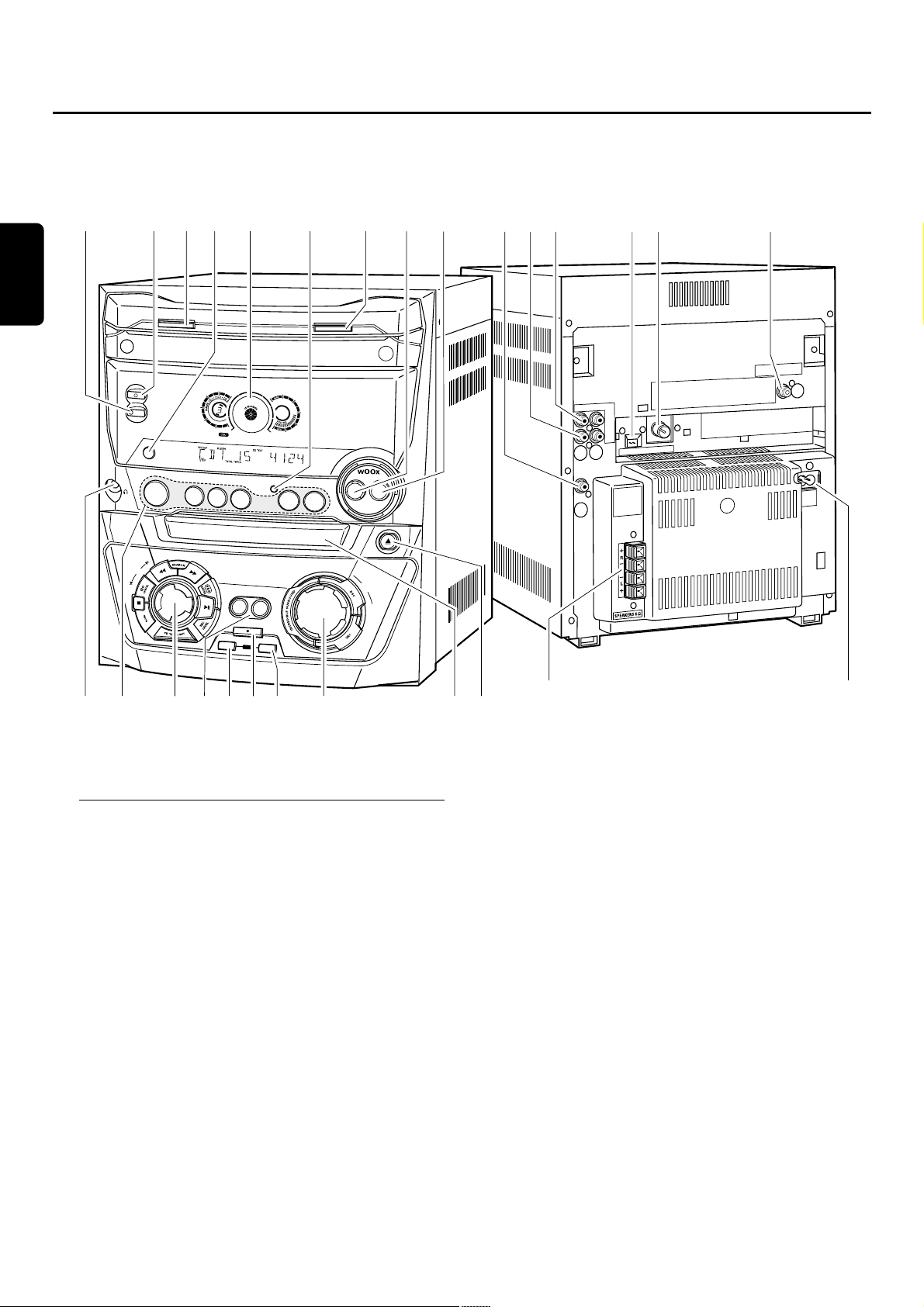
A l’arrière
1 SPEAKERS 6 Ω L/R
connecte aux haut-parleurs fournis
2 AC MAINS ~
Après avoir effectué tous les raccordements,raccordez
le câble d’alimentation à la prise murale.
3 DIGITAL IN
connecte à la sortie coaxiale d’un appareil digital
4 FM ANTENNA
connectez ici le fil d’antenne fourni
5 AM ANTENNA
connectez ici l’antenne cadre fournie
6 LINE OUT R/L
connecte à une entrée audio analogique d’un appareil
supplémentaire
7 AUX/CDR IN R/L
connecte à la sortie audio analogique d’un appareil
supplémentaire
8 SUBWOOFER OUT
connecte à l’entrée d’un subwoofer
Commandes et raccordements
34
Français
E
IN
L
T
U
O
/
X
U
A
R
D
C
IN
AM ANTENNA FM ANTENNA
SUBWOOFER
OUT
45
L
A
IT
IG
D
IN
AC
MAINS
~
&^ 76 3
C
D
C
H
A
N
G
E
ST
A
N
DB
Y
•
O
N
E
C
O
P
O
W
E
R
DISPLA
Y/RDS
C
D
R
C
J
O
G
C
O
N
T
R
O
L
#
D
1
CLOCK
C
D
2
C
D
3
C
D
R
E
C
C
O
P
Y
C
D
RECORD
FIN
A
LIZE
C
D
@$%
•
TIMER
SOURCE
T
U
N
E
R
O
R
D
E
R
COMPILE
CD
ER
ASE
!
OPEN•CLOSE
O
N
•
O
F
F
L
E
V
E
L
A
U
X
C
O
D
P
R
E
M
A
S
T
E
R
V
O
L
U
M
E
N
•
C
L
0
O
S
E
9
8
L
R
()¡™≤∞
£*
≥§
1
2
Page 35

A l’avant
9 wOOx LEVEL
sélectionne le niveau wOOx désiré 1,2 ou 3
0 wOOx ON·OFF
active/désactive l’effet wOOx
! OPEN·CLOSE
ouvre/ferme le tiroir du changeur de CD
@ CLOCK·TIMER
sélectionne les fonctions d’horloge ou de minuterie
# affichage
$ DISPLAY/RDS
CDC, CDR :sélectionne les informations/le texte d’affichage
TUNER :passe en revue les informations RDS
% CD CHANGE
ouvre le tiroir du changeur de CD,fait tourner le plateau
d’un tour
^ 2 STANDBY·ON
met l’appareil en veille
& ECO POWER
met l’appareil en mode veille économique
* p
prise 3,5 mm pour écouteurs
Remarque :Le fait de brancher les écouteurs désactive les
haut-parleurs.
( Sélection de la source – SOURCE
CDR
sélectionne l’enregisteur de CD
CD1,CD2,CD3
sélectionne le changeur de CD,passe à CD 1, CD 2 ou
CD 3
TUNER
sélectionne le tuner
AUX
sélectionne l’entrée pour un appareil supplémentaire
) Commande multifonction – commande rotative :
í JOG CONTROL ë
sélectionne la rubrique de menu précédente/suivante
CDC, CDR : sélectionne la piste précédente/suivante
TUNER : sélectionne la station de radio programmée
précédente/suivante
Commande multifonction – touches à enfoncer :
à SEARCH
CDC, CDR : effectue une recherche vers l’avant,passe en
revue les pistes d’une programmation
TUNER :passe à une fréquence radio inférieure
á SEARCH
CDC, CDR : effectue une recherche vers l’arrière,passe en
revue les pistes d’une programmation
TUNER :passe à une fréquence radio supérieure
YES/ENTER
confirme une sélection
ÉÅ
lance/arrête la lecture
REC LEVEL
active la commande rotative pour le réglage du niveau
d’enregistrement
CD TEXT/EDIT
parcourt les informations du texte du CD,ouvre/quitte le
menu d’édition de texte
PROG
ouvre/quitte le menu de programmation
Ç
arrête la lecture/l’enregistrement
NO/CANCEL
annule une sélection
¡ COPY CD
sélectionne l’enregistrement rapide et la finalisation
automatique du CD actuel
COMPILE CD
sélectionne l’enregistrement et la finalisation automatique
de la programmation actuelle
™ FINALIZE CD
finalise/définalise les enregistrements
£ RECORD
entre dans le menu d’enregistrement
≤ ERASE CD
entre dans le menu d’effacement
∞ Commande du son – commande rotative :
MASTER VOLUME
règle le volume
Commande du son – touches à enfoncer :
DSC
sélectionne les réglages du son prédéfinis
VAC
sélectionne les réglages surround prédéfinis
INCREDIBLE SURROUND
crée un effet stéréo incroyablement large
§ CD RECORDER
tiroir de l’enregistreur de CD
≥ / CDR OPEN·CLOSE
ouvre/ferme le tiroir de l’enregistreur de CD
Commandes et raccordements
35
Français
Page 36
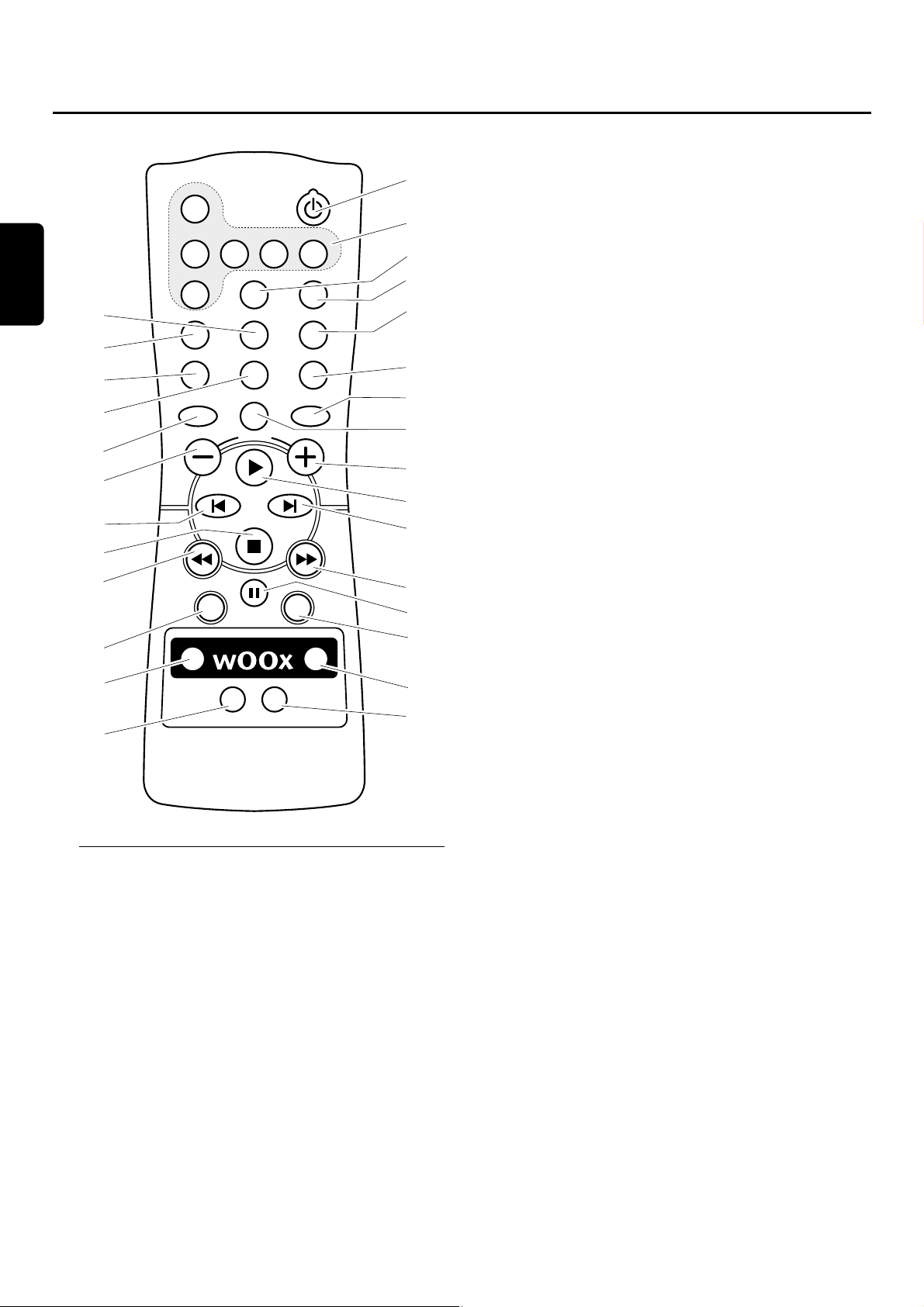
Touches de la télécommande
1 2
met l’appareil en mode veille
2 CDR,CD1, CD2, CD3,TUNER, AUX
sélectionne les sources
3 SLEEP
active la minuterie de mise en veille
4 TIMER ON/OFF
active/désactive la minuterie
5 DISPLAY
sélectionne les informations/le texte d’affichage
6 CD TEXT/edit
parcourt les informations du texte du CD,ouvre/ferme le
menu d’édition de texte
7 TRACK INCR.
sélectionne l’incrément automatique ou manuel d’une piste
8 PROGRAM
ouvre/ferme le menu de programmation
9 REPEAT
répète une piste, un CD(RW) entier ou une programmation
0 SHUFFLE
lit les pistes dans un ordre aléatoire
! DIM
règle la luminosité de l’affichage
@ MUTE
coupe/active le son
# INCR.SURR.
active/désactive l’effet surround
$ -VOLUME
baisse le volume
% +VOLUME
augmente le volume
^ É
lance la lecture
& ë
sélectionne la rubrique de menu suivante
CDC, CDR : sélectionne la piste suivante
TUNER :sélectionne la station de radio suivante
* í
sélectionne la rubrique de menu précédente
CDC, CDR : sélectionne la piste précédente
TUNER :sélectionne la station de radio précédente
( Ç
arrête la lecture
) à
CDC, CDR : effectue une recherche vers l’arrière
TUNER :passe à une fréquence radio inférieure
¡ á
CDC, CDR : effectue une recherche vers l’avant
TUNER :passe à une fréquence radio supérieure
™ Å PAUSE
interrompt la lecture/l’enregistrement
£ YES
confirme une sélection
≤ NO
annule une sélection
∞ WOOX ON/OFF
active/désactive l’effet wOOx
§ WOOX LEVEL
sélectionne le niveau wOOx 1,2 ou 3 désiré
≥ VAC
sélectionne les réglages surround du son prédéfinis
• DSC
sélectionne les réglages du son prédéfinis
Télécommande
36
Français
CDR
6
7
8
9
#
$
*
(
)
≤
∞
•
CD1 CD2 CD3 TUNER
AUX SLEEP
TRACK INCR. CD TEXT/edit
PROGRAM REPEAT
INCR.SURR.
WOOX
ON/OFF
NO
DSC VAC
MUTE
VOLUME
PAUSE
TIMER ON/OFF
DISPLAY
SHUFFLE
DIM
YES
WOOX
LEVEL
1
2
3
4
5
0
!
@
%
^
&
¡
™
£
§
≥
Page 37
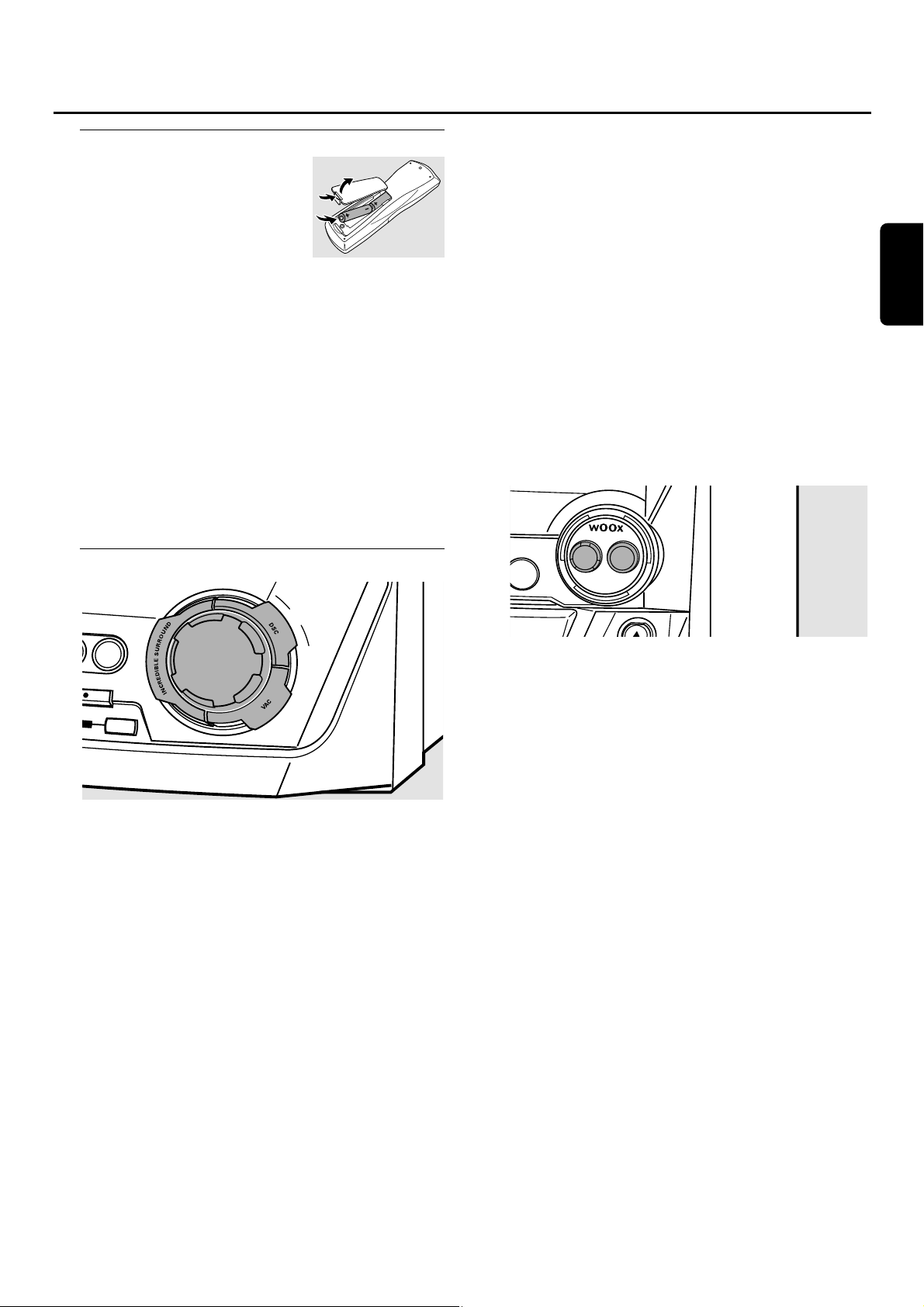
Utilisation de la télécommande
Ouvrez le compartiment des piles
de la télécommande et insérez
2 piles alcalines de type AA (R06,
UM-3).
Ne mélangez pas les vieilles piles
avec des neuves ou des piles de
différents types.
Enlevez les piles lorsqu’elles sont vides ou si la télécommande
doit rester inutilisée pendant une longue période.
Les piles contiennent des substances chimiques, il
convient s’en débarrasser de facon appropriée.
Les boutons de la télécommande fonctionnent de la même
façon que les commandes correspondantes qui se trouvent
sur l’appareil.
Remarque :Veillez à toujours appuyer sur la touche
correspondant à la source que vous souhaitez commander (par
exemple CD1) avant de sélectionner la touche pour la
fonction souhaitée (par exemple ÉÅ).
Commande du son
Réglage du son
● Réglez le volume à l’aide de MASTER VOLUME.
➜ Le niveau du volume actuel s’affiche.
Incredible Surround
Le son stéréo est déterminé par la distance entre les
haut-parleurs avant.Incredible Surround vous permet de
bénéficier d’un effet stéréo incroyablement enveloppant,
quelque soit la distance à laquelle sont placés les haut-parleurs.
● Appuyez sur INCREDIBLESURROUND pour activer ou
désactiver l’effet sonore surround.
➜ INCREDIBLE SURROUND s’affiche si l’effet sonore
surround est activé.
Remarque :L’effet Incredible Surround peut varier selon les
types de musique.
Son optimal
Afin de vous offrir une écoute optimale, vous ne pouvez
régler qu’une seule des commandes du son suivantes à la
fois : DSC ou VAC.
DSC
Digital Sound Control vous permet de sélectionner des
réglages du son prédéfinis.
● Appuyez sur DSC de façon répétée pour sélectionner le
réglage du son choisi.
➜ DIGITAL, ROCK,POP,NEW AGE, CLASSIC ou
ELECTRIC s’affiche.
Remarque :Pour un son neutre,sélectionnez CLASSIC.
VAC
Virtual Ambience Control vous permet de sélectionner
des réglages de son surround prédéfinis.
● Appuyez sur VAC à plusieurs reprises pour sélectionner le
réglage de son surround désiré.
➜ HALL, CINEMA,ARCADE,CONCERT, DISCO ou CYBER
s’affiche.
wOOx
Cette fonction vous permet de sélectionner des graves
profondes et puissantes.
● Appuyez sur wOOx ON·OFF de façon répétée afin
d’activer ou de désactiver l’effet wOOx :
➜ WOOX OFF :l’effet wOOX est désactivé.
➜ WOOX LEVEL 1 (ou 2,3) : l’effet wOOx est activé et le
niveau actuel est affiché.
00
Pour sélectionner un des autres 3 niveaux wOOx possibles,
appuyez sur wOOx LEVEL plusieurs fois jusqu’à ce que le
niveau désiré s’affiche :
➜ WOOX LEVEL 1, WOOX LEVEL 2 ou WOOX LEVEL 3
s’affiche.
MUTE
Cette fonction vous permet de couper le son
provisoirement sans avoir à éteindre l’appareil.
1 Appuyez sur MUTE de la télécommande pour couper le son.
➜ MUTE s’affiche et la lecture/l’enregistrement continue
sans le son.
2 Appuyez à nouveau sur MUTE de la télécommande pour
réactiver le son.
Télécommande/Commande du son
37
Français
ON
•
OFF
LEVEL
A
U
X
M
ASTER
VOLUME
C
O
M
P
IL
E
C
D
C
O
R
D
D
ERASE
Page 38
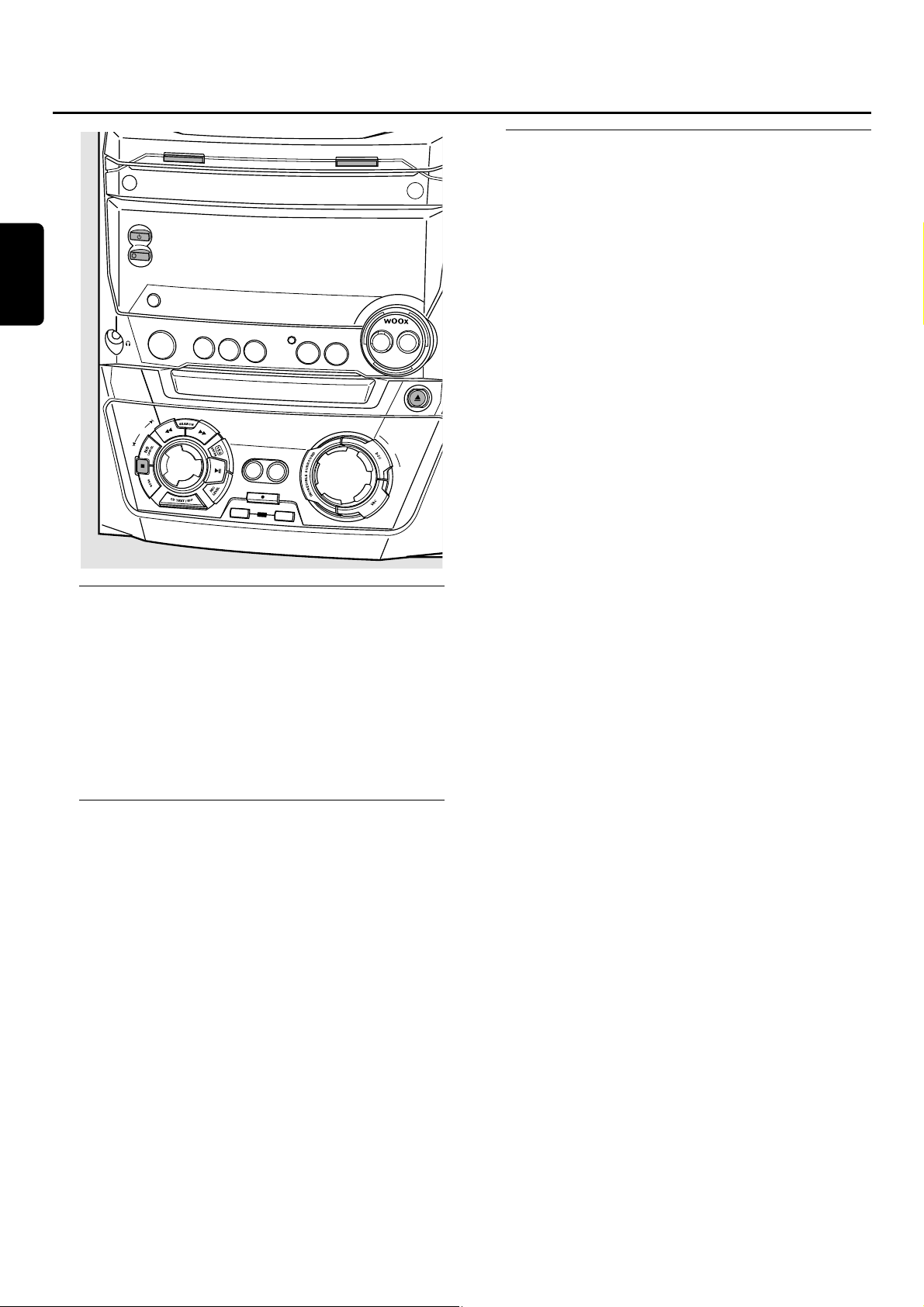
Mise en veille
● Pour allumer l’appareil,appuyez sur 2 STANDBY·ON
de l’appareil.
● Pour mettre l’appareil en veille,appuyez de nouveau
sur 2 STANDBY·ON.
➜ L’appareil passe en mode veille et l’heure s’affiche.
● Pour mettre l’appareil en veille économique,
appuyez sur ECO POWER de l’appareil (ou 2 sur la
télécommande pendant 3 secondes).
Mode Démo
Le mode Démo présente différentes fonctions de l’appareil
et ce mode démarre automatiquement.
● Pour annuler le mode Démo,appuyez sur Ç de
l’appareil pendant au moins 5 secondes.
➜ Le mode Démo est annulé de façon permanente.
L’appareil se met en veille.
Mise en place des disques dans le
CDC et le CDR
Important!
1) Ce système est conçu pour des CD(RW)
classiques. Par conséquent,n’utilisez pas d’accessoires
tels que des adaptateurs de disques ou des feuilles de
traitement de CD etc.disponibles dans le commerce,
car ceux-ci risquent de bloquer le mécanisme du
changeur.
2) N’insérez pas plus d’un disque par porte-disque.
1 Changeur de CD : Appuyez sur OPEN·CLOSE pour
ouvrir le tiroir du changeur de CD.
➜ OPEN CHANGER s’affiche,le tiroir s’ouvre et le plateau
tourne d’un cran.
Enregistreur de CD : Appuyez sur / CDR OPEN·CLOSE
pour ouvrir le tiroir de l’enregistreur de CD.
➜ OPEN CDR s’affiche et le tiroir s’ouvre.
Remarque :L’ouverture du changeur de CD ou de l’enregistreur
de CD annule tout programme.
2 Changeur de CD :Vous pouvez insérer jusqu’à 3 disques.
Placez un disque (face imprimée vers le haut) sur le portedisque de droite.
00
Vous pouvez placer un autre disque sur le porte-disque
de gauche.
00
Pour insérer un troisième disque,appuyez sur le bouton
CD CHANGE de l’appareil.
➜ Le plateau rotatif pour CD tourne d’un cran.
Enregistreur de CD : Placez un disque (face imprimée
vers le haut) sur le plateau.
3 Changeur de CD : Appuyez une nouvelle fois sur
OPEN·CLOSE pour fermer le tiroir.
➜ Le tiroir se ferme et READING s’affiche.
➜ CD, le numéro du porte-disque,le nombre total de pistes
et la durée entière de lecture pour le disque situé sur le
dernier porte-disque choisi s’affichent.
Enregistreur de CD : Appuyez sur / CDR OPEN·CLOSE
pour fermer le tiroir.
➜ Le tiroir se ferme et READING s’affiche.
➜ Si vous insérez un disque non finalisé, INITIALIZING
s’affiche.
➜ CDR, le nombre total de pistes et la durée totale de
lecture du disque s’affichent.
Pour les CD MP3 seulement :
➜ READING MP3 s'affiche.MP3 apparaît.
➜ Le nom du premier album s'affiche.
Fonctions de base
38
Français
CD CHANGE
S
TA
N
D
B
Y
•
O
N
OPEN•CLOSE
E
C
O
P
O
W
E
R
D
IS
P
L
A
Y/R
D
S
C
L
O
C
K
•
T
IM
E
C
D
R
C
D
1
C
D
2
CD RECORDER
J
O
G
C
O
N
T
R
O
L
FINALIZE
R
C
D
3
SOURCE
T
U
N
E
R
A
UX
C
OPY
C
O
M
P
IL
E
CD
C
D
R
E
C
O
R
D
CD
ERASE
O
N
•
O
F
F
L
E
V
E
L
CDR
OPEN•CLOSE
M
ASTER
VOLUME
Page 39
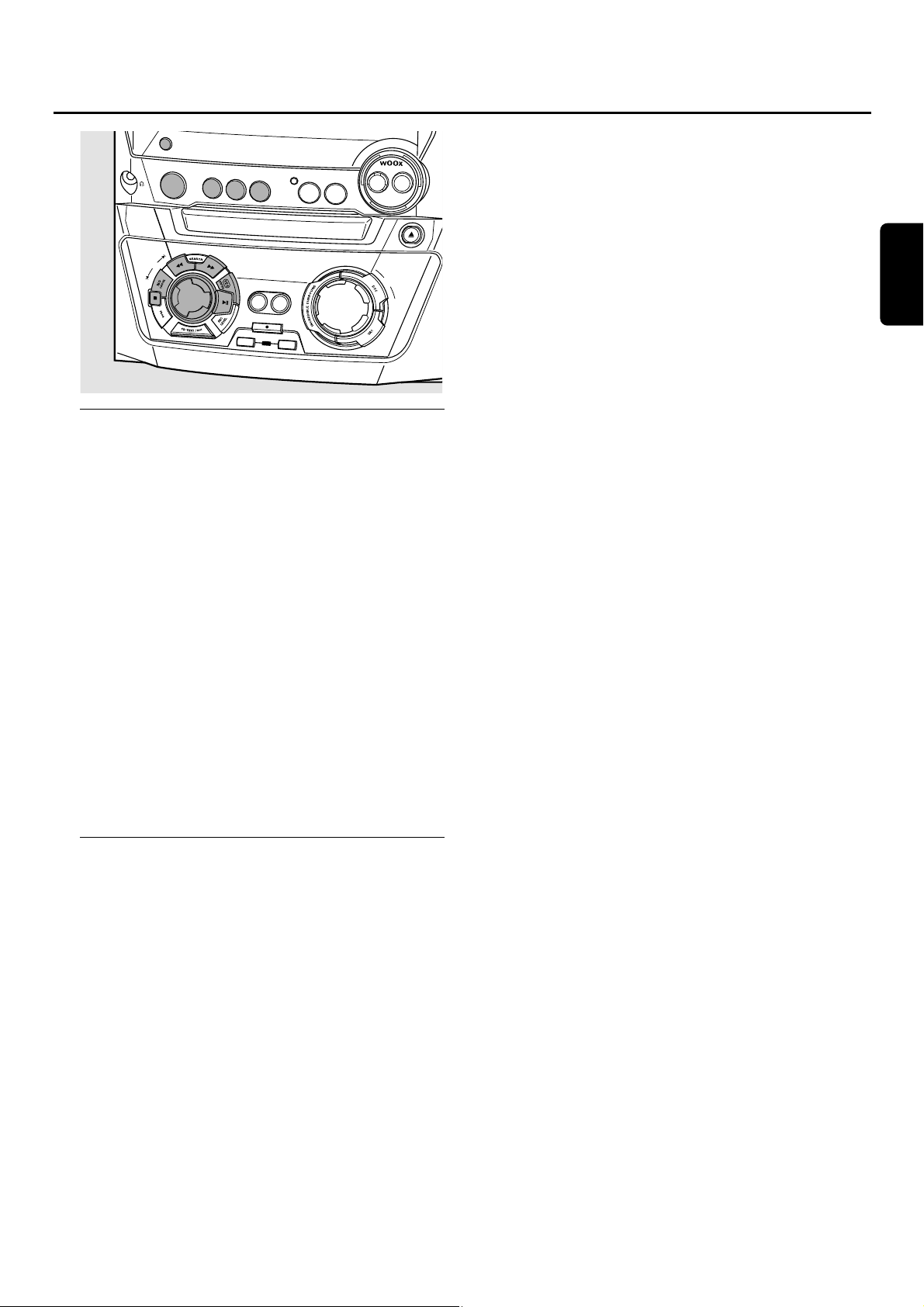
Lecture
1 Appuyez au choix sur CD1, CD2,CD3 ou CDR pour
sélectionner un disque particulier.
2 Appuyez sur ÉÅ pour démarrer la lecture.
➜ CD1 (ou 2,3) ou CDR,le numéro de la piste en cours de
lecture et le temps de lecture s’affichent.
00
Pour passer en revue les informations suivantes,appuyez
sur DISPLAY de l’appareil plusieurs fois :
➜ numéro de la piste, durée de lecture restante pour la
piste en cours de lecture
➜
numéro de la piste, durée de lecture restante pour le disque
➜ numéro de la piste, durée de lecture réelle de la piste en
cours de lecture
3 Appuyez sur Ç pour arrêter la lecture.
➜ CD1 (ou 2,3) ou CDR,le nombre total des pistes et la
durée totale de lecture du disque s’affichent.
00
Vous pouvez interrompre la lecture en appuyant sur ÉÅ.
➜ L’indication de temps à l’interruption de la lecture clignote.
00
Pour reprendre la lecture,appuyez de nouveau sur ÉÅ.
Sélection et recherche
Sélection d’une piste quand la lecture est arrêtée
(pour tous les disques sauf CD MP3)
1 Faites tourner í JOG CONTROL ë pour passer au
numéro de la piste souhaitée.
2 Appuyez sur ÉÅ pour démarrer la lecture.
➜ La lecture démarre avec la piste choisie.
Sélection d’un album et/ou d’une piste quand la
lecture est arrêtée (seulement pour les CD MP3)
1 Insérez un CD MP3 (face imprimée vers le haut) dans le
changeur ou l’enregistreur de CD.
➜ READING MP3 s'affiche.MP3 apparaît.
➜ Le nom du premier album s'affiche.
2 Faites tourner í JOG CONTROL ë pour passer au
numéro de l’album que vous souhaitez sélectionner.
➜ ALBUM apparaît et le numéro de l’album s’affiche.
3 Dès que le numéro de l’album désiré s’affiche,cessez de
faire tourner í JOG CONTROL ë.
➜ Le nom de l’album défile.
4 Si vous souhaitez lancer la lecture de l’album entier :
Appuyez sur ÉÅ.
➜ La lecture de l’album entier démarre.
Si vous voulez choisir l’album :
Appuyez sur YES.
Faites tourner í JOG CONTROL ë pour passer au
numéro de la piste que vous voulez sélectionner.
➜ TRACK apparaît et le numéro de la piste s’affiche.
Dès que le numéro de la piste désirée s’affiche, cessez de
faire tourner í JOG CONTROL ë.
➜ Le nom de la piste défile.
Appuyez sur ÉÅ pour lancer la lecture.
➜ La lecture démarre avec la piste choisie.
Pour sortir de l’album et pour revenir à la liste d’albums,
appuyez sur NO.
Remarques :
A la fin de la liste d’albums, vous reconnaîtrez un album
intitulé VARIOUS. Cet album contient toutes les pistes qui n’ont
pas été enregistrées dans un album lors de la création du
CD MP3.
Si vous souhaitez lire une liste de lecture que vous avez
créée vous-même sur le CD MP3,vous devez la sélectionner
directement en faisant tourner í JOG CONTROL ë et en
appuyant ensuite sur ÉÅ.
Sélection d’une piste pendant la lecture
● Faites tourner í JOG CONTROL ë pour passer au
début de la piste précédente ou suivante du disque
sélectionné.
➜ La lecture continue avec la piste choisie.
Recherche d’un passage pendant la lecture
1 Maintenez à SEARCH ou á SEARCH appuyée pour
trouver un passage particulier vers l’avant ou vers l’arrière.
➜ La recherche est lancée et la lecture continue en volume
sonore bas.Après 5 secondes, la recherche s’accélère et
le volume est coupé.
2 Lâchez la touche quand vous arrivez au passage souhaité.
➜ La lecture normale reprend.
Fonctions de base
39
Français
D
IS
P
L
A
Y/R
D
CONTROL
S
C
L
O
C
K
•
T
IM
E
C
D
R
C
D1
C
D
2
JOG
F
IN
R
CD3
SOURCE
TUNER
C
D
R
E
C
O
R
D
ER
C
O
P
Y
C
O
M
PIL
E
C
D
C
D
RECORD
A
L
IZ
E
C
D
E
R
A
S
E
O
N
•
O
FF
A
U
X
M
A
S
T
V
O
L
U
M
LEV
E
L
C
O
D
P
R
E
N
•C
LO
S
E
E
R
E
Page 40
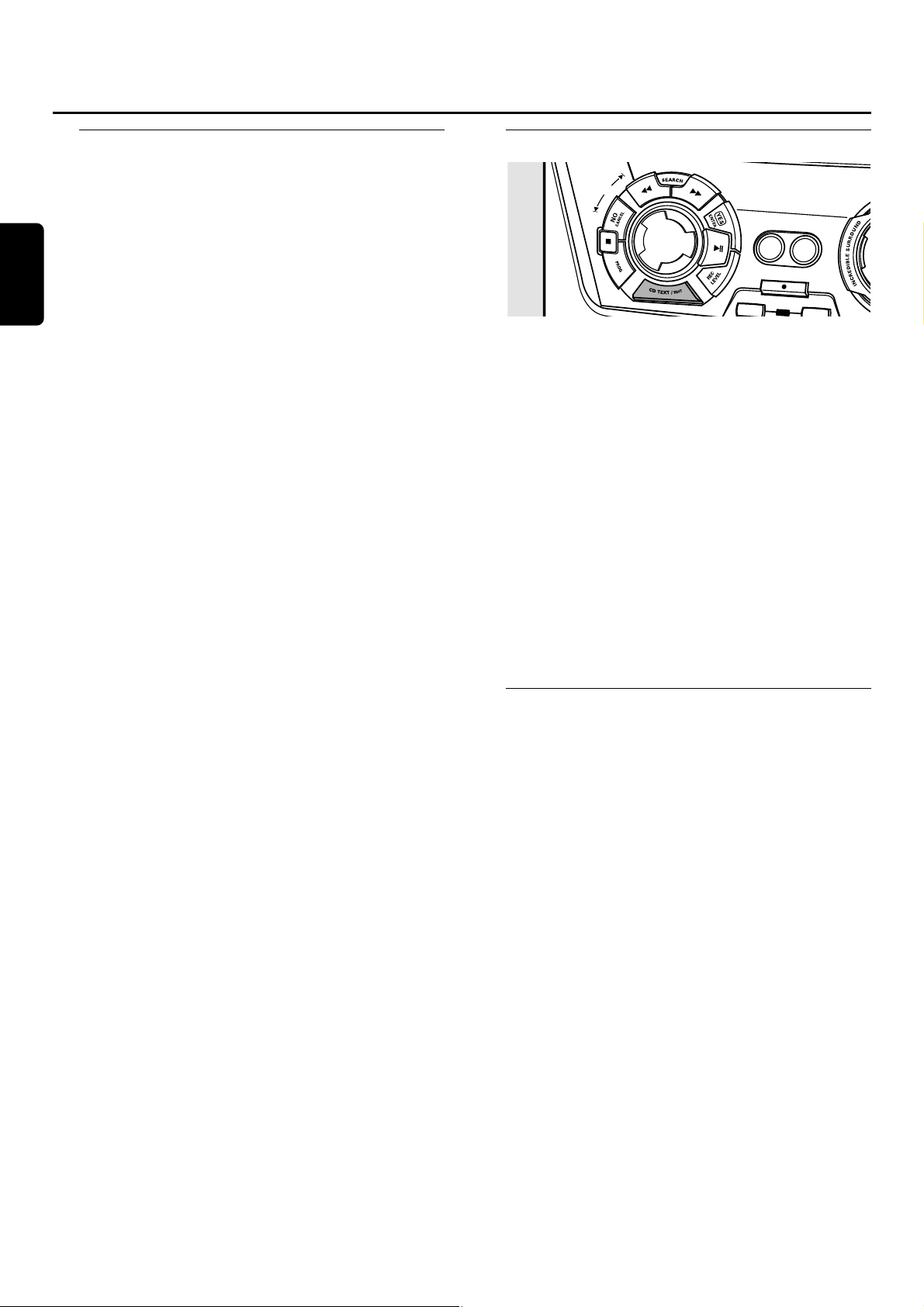
SHUFFLE et REPEAT
Répétition d’une piste,d’un disque ou d’un
programme
1 Appuyez plusieurs fois sur REPEAT de la télécommande
pendant la lecture pour sélectionner au choix :
➜ REP TRACK :La piste en cours de lecture est lue en boucle.
➜ REP DISC :Tout le disque sélectionné est lu en boucle.
➜ REP ALL :Tous les disques qui se trouvent dans l’appareil
(ou le programme) sont (est) lu(s) en boucle.
Remarques :
REP DISC n’est pas possible pendant la lecture aléatoire
SHUFFLE ou pendant la lecture d’un programme.
REP TRACK n'est pas possible pendant la lecture aléatoire
SHUFFLE.
2 La lecture démarre dans le mode choisi.
00
Pour revenir à la lecture normale,appuyez sur REPEAT de
la télécommande jusqu’à ce que l’indication disparaisse de
l’affichage.
Lecture de pistes dans un ordre aléatoire
● Appuyez sur SHUFFLE de la télécommande pendant la
lecture.
➜ SHUFFLE apparaît et toutes les pistes soit du
programme, soit du (des) disque(s) présent(s) dans le
changeur de CD et dans l’enregistreur de CD sont lues
dans un ordre aléatoire.
00
Pour revenir à la lecture normale,appuyez de nouveau sur
SHUFFLE de la télécommande.
Affichage du texte du CD
Cette fonction vous permet d’afficher des informations
telles que le titre de l’album ou le titre de la piste
contenues sur un CD spécialement encodé.
● Assurez-vous que vous avez placé un CD avec l’option
texte du CD.
➜ CD TEXT apparaît et le titre de l’album ainsi que le nom
de l’artiste de l’album défilent une fois.
Texte du CD quand la lecture est arrêtée
● Appuyez sur CD TEXT/EDIT pour voir les informations
suivantes,qui défileront une fois (si disponibles) :
– nom de l’artiste de l’album
– titre de l’album
Texte du CD pendant la lecture
● Appuyez sur CD TEXT/EDIT pour voir les informations
suivantes,qui défileront une fois (si disponibles) :
– nom de l’artiste de la piste
– titre de la piste
ID3-tag
Cette fonction vous permet d’afficher des informations
telles que le titre de l’album ou le titre du morceau
contenues sur une piste MP3.
● Si vous avez créé une étiquette ID3 sur votre CD MP3,
appuyez sur CDTEXT/EDIT pendant la lecture pour faire
apparaître les informations suivantes :
➜ titre de l’album
➜ nom de l’artiste de la piste
➜ titre de la piste
Fonctions de base
40
Français
ERASE
JO
G
C
O
N
T
R
O
L
C
OPY
C
OM
PILE
CD
CD
RECORD
FINALIZE
CD
Page 41
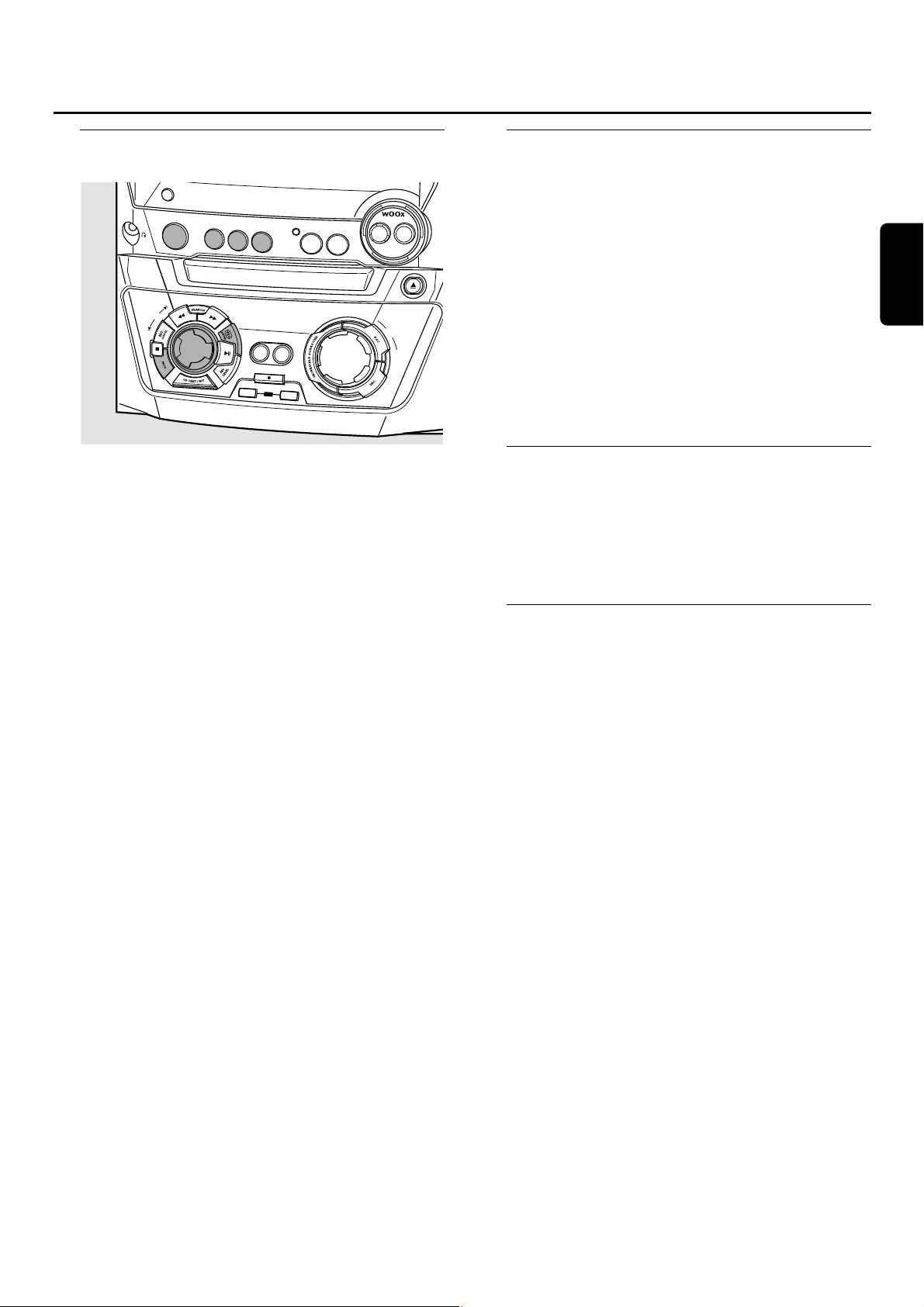
Programmation des numéros de
piste
Vous pouvez sélectionner jusqu’à 99 pistes et les mettre en
mémoire. N’importe quelle piste peut être mise en
mémoire plusieurs fois.
1 Placez le(s) disque(s) désiré(s) sur le(s) porte-disque.
2 Appuyez sur CD1,CD2, CD3 ou CDR pour choisir un
disque.
3 Appuyez sur PROG pour entrer dans le menu de
programmation.
➜ PROG se met à clignoter et PROGRAM s’affiche.
4 Faites tourner í JOG CONTROL ë pour sélectionner
au choix :
➜ CD1 (ou 2,3) et le numéro de la piste,ou CDR et le
numéro de la piste :le numéro de la piste du CD1
(ou 2,3) ou le numéro de la piste du disque qui se
trouve dans l’enregistreur de CD est programmé.
ou (pour les CD(RW) audio seulement) :
➜ CD1 (ou 2,3) ALL ou CDR ALL :toutes les pistes du
CD1 (ou 2,3) ou toutes les pistes du disque qui se
trouve dans l’enregistreur de CD sont programmées.
5 Appuyez sur YES pour mettre en mémoire votre sélection.
➜ Le nombre de pistes programmées (STEP),PROG et la
durée de lecture totale s’affichent.
6 Sélectionnez et mettez en mémoire toutes les autres pistes
désirées en procédant de la même façon.
7 Appuyez sur PROG pour terminer la programmation.
➜ PROG reste affiché et le programme est maintenant
disponible.
Remarques :
Si vous essayez de mettre en mémoire plus de 99 pistes,
PROGRAM FULL s’affiche.
Un programme contenant des pistes MP3 ne peut être créé
qu'à partir d'un seul CD-MP3.
Suppression d’une piste dans un
programme
1 Si nécessaire, appuyez sur Ç pour arrêter la lecture.
2 Appuyez sur CD1,CD2, CD3 ou CDR pour sélectionner
un disque.
3 Appuyez sur PROG,puis à SEARCH ou á SEARCH
pour parcourir les différentes étapes de la programmation.
➜ Le numéro de la piste qui correspond à l’étape choisie et
la durée totale du programme s’affichent.
4 Appuyez sur NO pour supprimer la piste du programme.
➜ CLEARED s’affiche brièvement.
➜ Le numéro de la piste programmé suivant se décale
à cette position et s’affiche avec le numéro de l’étape et
la durée totale restante du programme.
Effacement du programme
1 Si nécessaire, appuyez sur Ç pour arrêter la lecture.
2 Appuyez sur NO.
➜ CLEAR PROG? s’affiche.
3 Appuyez sur YES pour effacer le programme.
➜ PROG CLEARED s’affiche et PROG disparaît.
Création d’un programme
destiné à l’enregistrement
1 Sélectionnez et mettez en mémoire toutes les pistes
souhaitées du changeur de CD (voir « Programmation des
numéros de piste »).
2 Ouvrez le menu d’enregistrement (voir « Enregistrement
interne »).
00
Si la durée totale du programme dépasse la durée
d’enregistrement restante sur le CDR(W) :
➜ DOES NOT FIT s’affiche brièvement,suivi de la durée
d’enregistrement restante et RECORD PROG?.
Si malgré cela vous lancez l’enregistrement,seules les pistes
du programme qui auront assez de place sur le CDR(W)
pour être enregistrées entièrement seront également
enregistrées.
00
Pour modifier le programme,appuyez sur NO.
➜ PROGRAM s’affiche brièvement,PROG et la durée de
lecture totale du programme se mettent à clignoter.Vous
pouvez à présent modifier le programme (voir
« Programmation des numéros de piste »,« Suppression
d’une piste dans un programme » et « Effacement du
programme »).
Remarque :Si vous essayez d’utiliser un programme destiné à
l’enregistrement qui contient des pistes du changeur de CD et
de l’enregistreur de CD,4 DISC PROG et CLEAR PROG?
s’affichent.Appuyez soit sur NO pour sortir ou YES pour
supprimer le programme actuel et en préparer un nouveau.
Programme
41
Français
D
I
S
P
L
A
Y/R
D
S
C
L
O
C
K
•
T
IM
E
R
CD
3
SOURCE
TUNER
C
D
R
E
C
O
R
D
E
R
C
O
P
Y
C
O
M
PIL
E
C
D
C
D
RECORD
A
L
IZ
E
C
D
E
R
A
S
E
CONTROL
C
D
R
C
D1
CD2
JOG
F
I
N
O
N
•
O
F
F
L
EV
E
L
A
U
X
C
O
D
P
R
E
N
•C
LO
S
E
M
A
S
T
E
R
V
O
L
U
M
E
Page 42
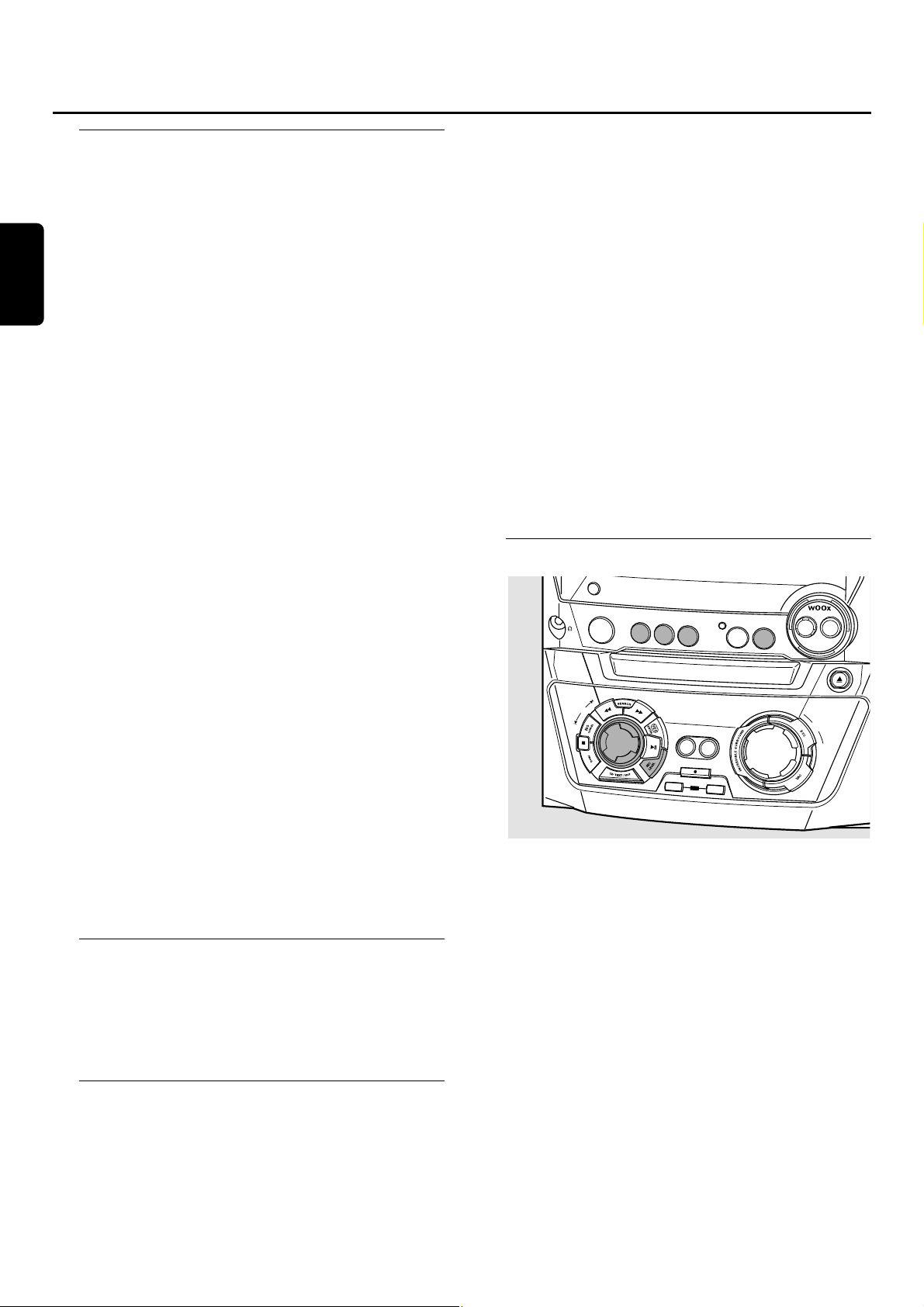
Informations de base
L’enregistreur de CD vous offre 3 fonctions principales :
– Enregistrement à partir du changeur de CD interne et
du tuner ou à partir d’une source externe de votre choix
– Finalisation de vos disques CDR(W) et
définalisation de vos disques CDRW
– Effacement d’un disque CDRW
Le procédé d’enregistrement est le même pour les disques CDR
et CDRW. Assurez-vous que le CDR(W) ne présente
absolument aucune rayure ni trace de poussièr e.
Pour les enregistrements,la durée minimum d’une piste est de
4 secondes.Vous pouvez enregistrer au maximum 99 pistes sur un
disque. La durée d’enregistrement minimum restante sur le disque
doit être de 7 secondes.Dans le cas contraire,DISC FULL
s’affiche et vous ne pouvez pas passer en mode d’enregistrement.
N’oubliez pas la finalisation! La finalisation d’un
CDR(W) est un procédé simple et indispensable pour:
– lire sur un lecteur de CD standard un CDR
enregistré,ou
– lire sur un lecteur de CD et un enregistreur de CD
compatible CDRW un CDRW enregistré.
Protection des droits d’auteur
Le Serial Copy Management System (SCMS) empêche la
création d’une copie numérique à partir d’une copie numérique.
Ce système autorise la réalisation d’un enregistrement numérique
à partir de l’original,cependant dans certains pays,ceci peut
nécessiter l’autorisation des titulaires des droits d’auteur.
Lorsque vous essayez d’enregistrer à partir d’une source
externe de la musique protégée à la copie, COPY PROTECT
s’affiche. Il n’est alors plus possible de continuer un
enregistrement numérique.
Lorsque vous essayez d’enregistrer à partir du changeur de CD
interne de la musique protégée à la copie, l’enregistrement
numérique n’est pas possible;cependant, l’enregistreur de CD se
met automatiquement en mode d’enregistrement analogique. Il
n’est pas possible de copier un CD MP3.
Enregistrement du texte du CD
Si le CD original dispose de l’option texte du CD,ce texte sera
enregistré automatiquement,dans la mesure où le texte du CD
n’est pas protégé à la copie. Si tel est le cas,l’enregistrement du
texte du CD ne sera pas possible et TEXT PROTECT s’affiche.
Direct Line Recording (DLR)
L ’enregistreur de CD est équipé d’une technique de haute
performance appellée Direct Line Recording.Elle garantit un
enregistrement parfait de la source, c’est-à-dire un véritable
enregistrement « bit par bit ». DLR n’est pas actif quand vous
utilisez ALC ou quand v ous réglez v ous-même le niv eau
d’enregistrement.
Auto Level Control (ALC)
Auto Level Control garantit que les pistes sur le disque
enregistré ont un niveau de volume similaire.Les pistes déjà
enregistrées sur le CDR(W) seront toujours prises comme
référence pour le niveau de volume d’enregistrements ultérieurs.
Auto level control est activé quand :
– vous utilisez COMPILE CD,
– vous enregistrez un disque, une piste ou une édition de
piste en mode d’enregistrement rapide et que des
enregistrements ont déjà été faits sur ce CDR(W),ou
– vous enregistrez en mode rapide un programme (qui
comprend plus qu’un disque) à partir du changeur de CD.
Auto level control n’est pas actif quand :
–
vous utilisez COPYCD,
–
vous effectuez des enregistrements à partir du tuner FM,
–
vous effectuez des enregistrements à partir d’une source
externe, ou
–
vous effectuez des enregistrements normaux en mode d’écoute.
Pour désactiver ALC de façon permanente
1 Si nécessaire, appuyez sur Ç pour arrêter la lecture.
2 Appuyez sur CDR pour sélectionner l’enregistreur de CD.
3 Appuyez sur REC LEVEL pour sélectionner :
➜ ALC OFF :ALC est désactivé de façon permanente.
00
Pour réactiver ALC,appuyez de nouveau sur REC LEVEL
pour sélectionner :
➜ ALC ON :ALC est activé.
Réglage du niv eau d’enregistrement
V ous pouv ez régler le niveau d’enregistrement de référence
pour les enregistrements à partir du changeur de CD interne
ou à partir d’un appareil externe supplémentaire.Ceci est
aussi possible lorsque ALC est actif.Cette fonction peut être
utilisée pour des fondus musicaux sur vos enregistrements.
V ous ne pouv ez cependant régler le niveau d'enregistrement
du changeur de CD que pendant l'enregistrement.
1
Appuyez sur CD1,CD2 ou CD3 pendant l'enregistrement pour
sélectionner un disque, ou appuyez sur AUX à plusieurs reprises
pour sélectionner l'entrée de l'appareil supplémentaire :
➜ AUX DIGITAL :l’entrée digitale est sélectionnée.
➜ AUX ANALOG H :l’entrée analogique pour une source
de niveau normal est sélectionnée.
➜ AUX ANALOG L :l’entrée analogique pour une source
de niveau faible est sélectionnée.
2
Appuyez sur REC LEVEL sur l’appareil pour activer la commande
rotative pour régler le niveau d’enregistrement désiré.
3
Tournez la commande rotative vers la gauche pour régler au
niveau d’enregistrement désiré.Les sons les plus hauts de la source
ne doivent pas atteindre les niveaux rouges de la barre de niveau.
➜
Le niveau d’enregistrement réel s’affiche (en dB).
A propos de l’enregistrement
42
Français
D
I
S
P
L
A
Y
/R
D
S
C
L
O
C
K
•
T
IM
E
C
D
R
CD
1
C
D
2
R
C
D3
SOURCE
TUNER
O
N
•
O
F
F
L
E
V
E
L
A
U
X
C
D
R
EC
O
R
D
ER
JOG
CONTROL
C
O
P
Y
C
O
M
P
IL
E
C
D
C
D
RECORD
F
I
N
A
L
I
Z
E
C
D
E
R
A
S
E
M
A
S
V
O
L
U
C
O
D
P
R
E
N
•C
L
O
S
E
T
E
R
M
E
Page 43
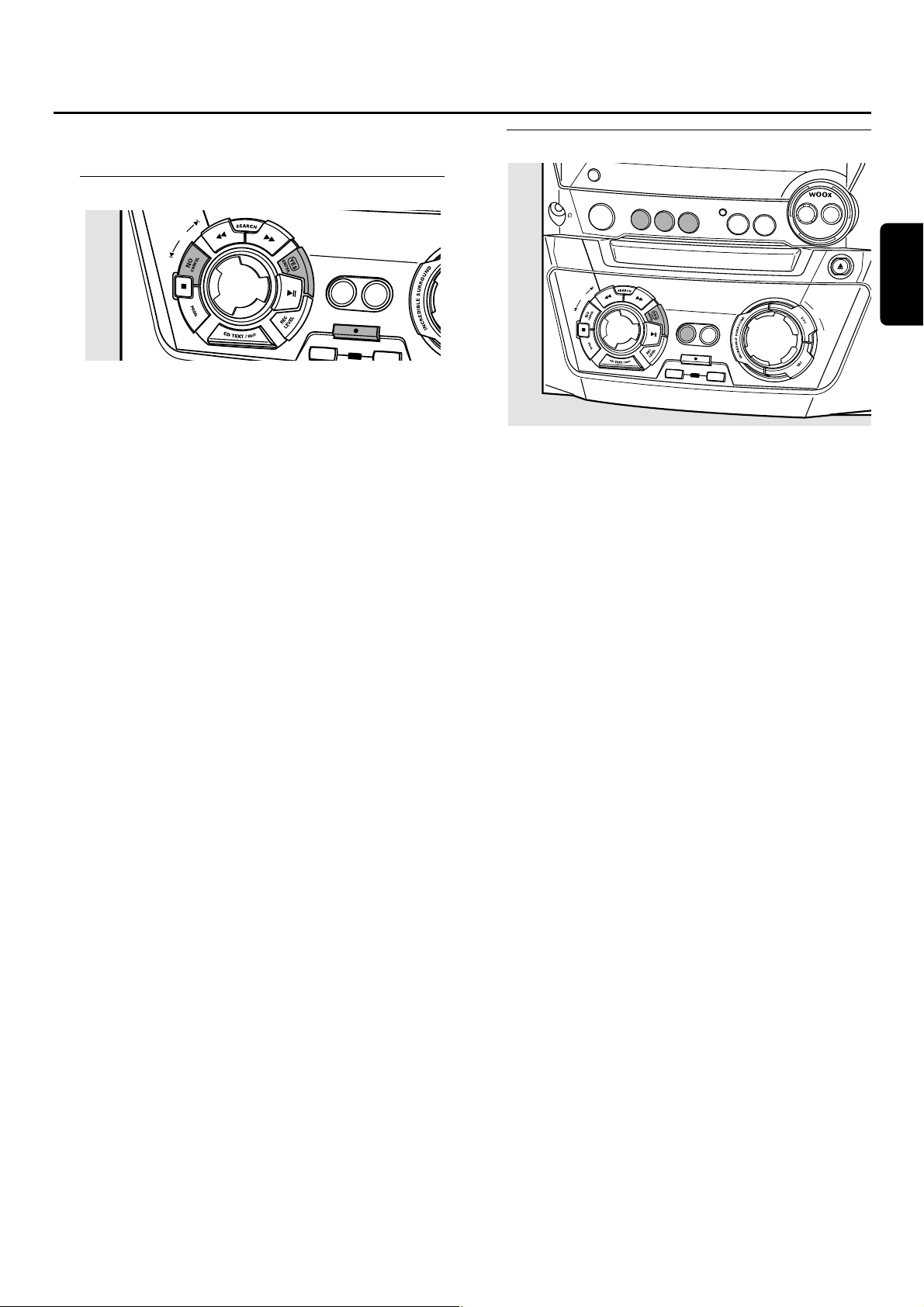
Pour les enregistrements internes,vous pouvez enregistrer
à partir du changeur de CD interne ou du tuner.
Enregistrement d’une seule piste
Enregistrement d’une seule piste pendant la lecture
1 Placez un CDR(W) totalement exempt de rayures et de
particules de poussière sur le plateau de l’enregistreur de CD.
2 Lancez la lecture du morceau désiré sur le changeur de CD.
3 Appuyez sur RECORD sur l’appareil pour ouvrir le menu
d’enregistrement.
➜ REC TR et le numéro de la piste s’affichent.
4 Appuyez au choix :
sur YES pour débuter l’enregistrement,
➜ La flèche s’allume, RECORDING IN SESSION apparaît,la
lecture et l’enregistrement commencent au début de la
piste choisie et le compte à rebours de la durée
d’enregistrement réelle restante commence.
ou
sur NO pour continuer la lecture.
Enregistrement d’un CD entier
Enregistrement rapide et finalisation automatique
du disque en cours d’enregistrement
1 Placez un CDR(W) totalement exempt de rayures et de
particules de poussière sur le plateau de l’enregistreur de CD.
2 Appuyez au choix sur CD1,CD2 ou CD3 pour
sélectionner le disque que vous désirez copier.
3 Appuyez sur COPYCD sur l’appareil pour ouvrir le menu
d’enregistrement.
➜ La flèche se met à clignoter.La durée d’enregistrement
restante du CDR(W),la durée de lecture totale du CD
à copier et RECORD CD1 (ou 2,3)? s’affichent.
4 Appuyez sur YES pour commencer l’enregistrement et la
finalisation.
➜ La flèche s’allume, RECORDING IN SESSION apparaît,
l’enregistrement rapide en volume sonore bas et la
finalisation commencent,et le compte à rebours de la
durée d’enregistrement réelle restante commence.
Remarque :Si un programme était déjà disponible avant
d’appuyer sur COPY CD, il est alors ignoré. PROG s’éteint et
le disque actuel est enregistré.Après avoir fini l’enregistrement,
PROG apparaît et le programme est de nouveau disponible.
Enregistrement interne
43
Français
SE
J
O
G
C
O
N
T
R
O
L
C
O
P
Y
C
O
M
P
IL
E
C
D
C
D
RE
CO
RD
FINALIZE
CD
ERA
DIS
PLA
Y/RDS
C
L
O
C
K
•
T
I
M
E
CDR
C
D
1
C
D
2
J
O
G
C
O
N
T
R
O
L
F
IN
C
D
3
CD RECORDER
C
OPY
CD
RECORD
A
LIZ
E
C
D
C
SOURCE
O
M
P
C
D
R
T
U
N
E
R
I
L
E
E
R
A
S
E
ON
•
OFF
LEVEL
A
U
X
C
O
D
P
R
E
N
•C
L
O
M
A
S
T
E
R
V
O
L
U
M
E
S
E
Page 44
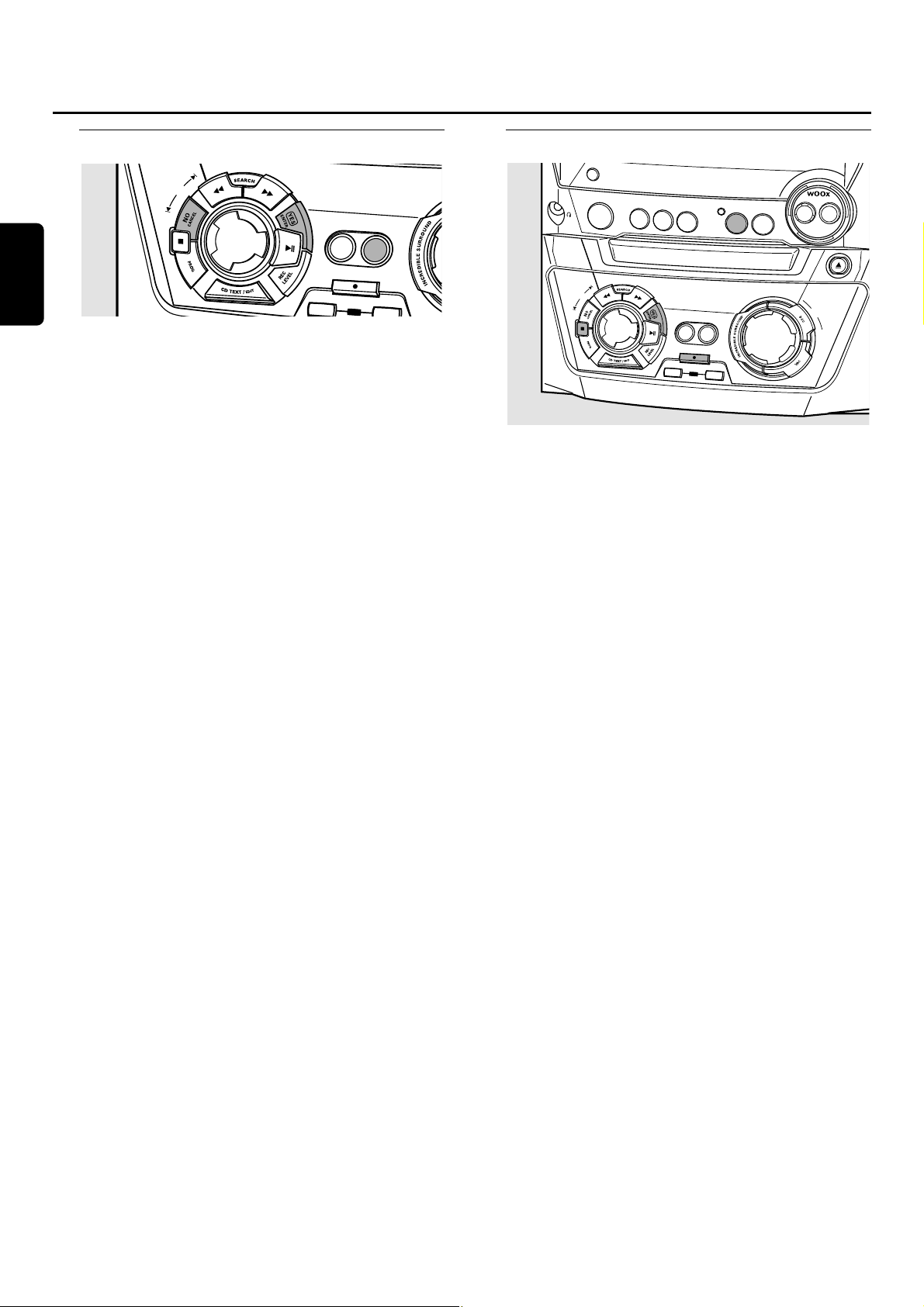
Enregistrement d’un programme
Enregistrement rapide et finalisation automatique
(en option) du programme en cours
1 Placez un CDR(W) totalement exempt de rayures et de
particules de poussière sur le plateau de l’enregistreur de CD.
2 Appuyez sur COMPILECD de l’appareil pour ouvrir le
menu d’enregistrement.
➜ La flèche se met à clignoter.La durée d’enregistrement
restante pour le CDR(W),la durée de lecture totale du
CD à enregistrer et RECORD PROG? s’affichent.
Remarque :Si aucun programme n’est disponible lorsque vous
appuyez sur COMPILE CD,vous ouvrez immédiatement le
menu de programmation.Commencez votre programmation et
revenez au menu d’enregistrement en appuyant sur PROGou
COMPILE CD.
3 Appuyez au choix :
sur YES pour confimer,
ou
sur NO pour modifier le programme.
➜ PROG se met à clignoter.Vous pouvez alors modifier le
programme (voir « Programme ») et revenir au menu
d’enregistrement en appuyant sur COMPILE CD.
4 AUTO FINAL? s’affiche.
Appuyez au choix :
sur YES si le CDR(W) doit être finalisé après enregistrement,
ou
sur NO si le CDR(W) ne doit pas être finalisé après
enregistrement.
➜ La flèche s’allume, RECORDING IN SESSION apparaît,
l’enregistrement rapide et la finalisation (si sélectionnée)
commencent,et le compte à rebours de la durée
d’enregistrement réelle restante commence.
Enregistrement à partir du tuner
1 Placez un CDR(W) totalement exempt de rayures et de
particules de poussière sur le plateau de l’enregistreur de CD.
2 Appuyez sur TUNER de façon répétée pour sélectionner le
tuner FM.Ensuite sélectionnez la station de radio désirée
(voir « Recherche de stations de radio »).
3 Appuyez sur RECORD de l’appareil pour ouvrir le menu
d’enregistrement.
➜ REC FM TUNER s’affiche.
4 Appuyez sur YES pour confirmer.
➜ PREPARING et RECORD? s’affichent.
5 Appuyez sur YES pour lancer l’enregistrement.
➜ La flèche s’allume, RECORDING IN SESSION apparaît,
l’enregistrement commence et le compte à rebours de la
durée d’enregistrement réelle restante commence.
6 Appuyez sur Ç pour arrêter l’enregistrement.
N’oubliez pas la finalisation! La finalisation d’un
CDR(W) est un procédé simple et indispensable pour :
– lire sur un lecteur de CD standard un CDR
enregistré,ou
– lire sur un lecteur de CD et un enregistreur de CD
compatible CDRW un CDRW enregistré.
Enregistrement interne
44
Français
SE
J
O
G
C
O
N
T
R
O
L
FINALIZE
D
I
S
P
L
A
Y/R
D
S
C
L
O
C
K
•
T
IM
E
C
D
R
C
D1
CD2
C
OPY
C
O
M
P
IL
E
CD
C
D
RECO
RD
JOG
CONTROL
CD
ERA
F
IN
R
CD
3
SOURCE
TUNER
C
D
R
E
C
O
R
D
ER
C
O
P
Y
C
O
M
P
IL
E
C
D
C
D
RECORD
A
L
I
Z
E
C
D
E
R
A
S
E
O
N
•
O
F
F
LE
V
EL
A
UX
C
O
D
PE
R
N
•C
L
O
S
E
M
A
S
T
E
R
V
O
L
U
M
E
Page 45
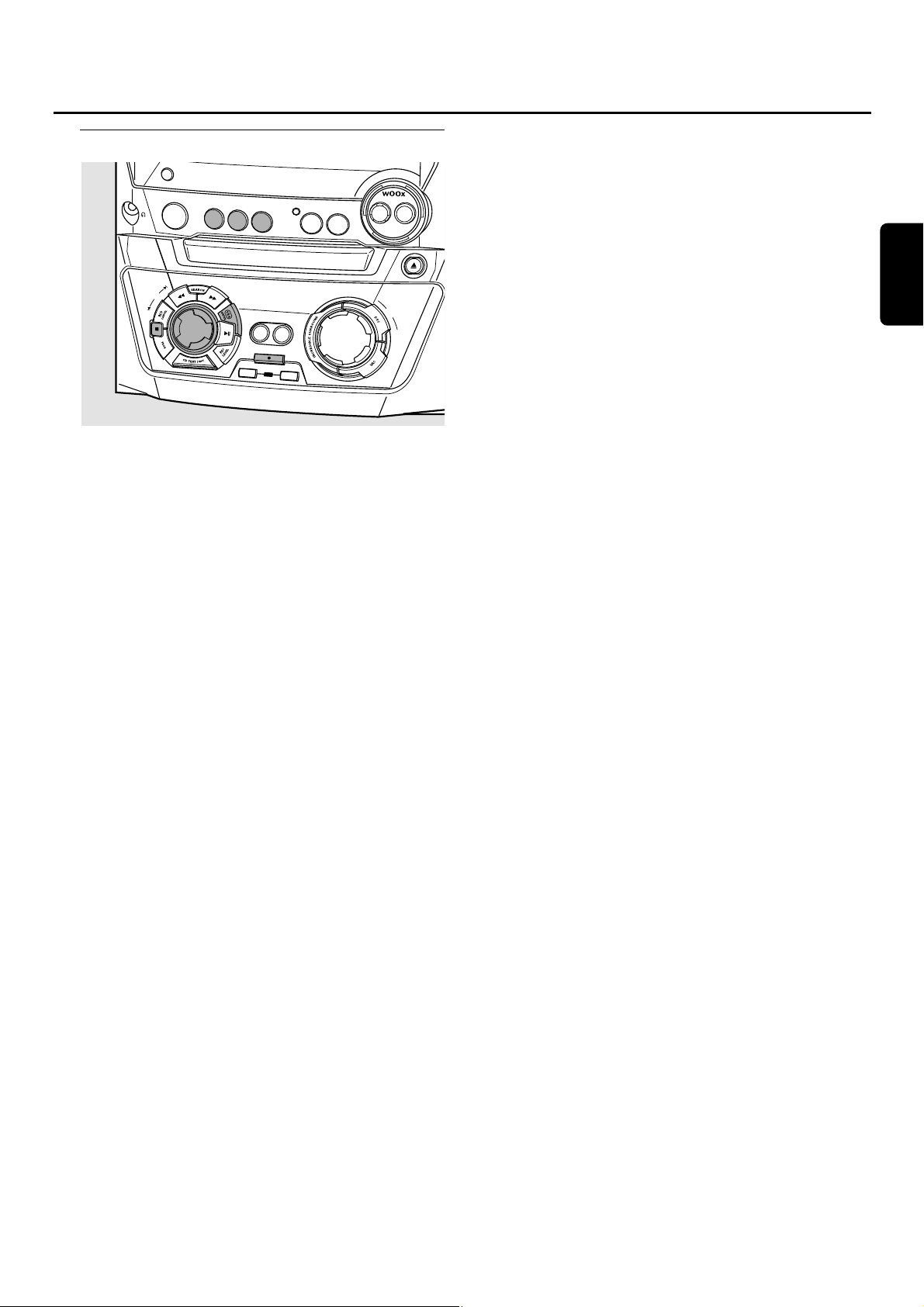
Autres possibilités d’enregistr ement
Enregistrement rapide d’un disque entier,d’une
piste ou d’un programme
1 Placez un CDR(W) totalement exempt de rayures et de
particules de poussière sur le plateau de l’enregistreur de CD.
2 Appuyez au choix sur CD1, CD2 ou CD3 pour
sélectionner le disque que vous désirez copier.
3 Appuyez sur RECORD sur l’appareil pour ouvrir le menu
d’enregistrement.
4 Faites tourner í JOG CONTROL ë pour sélectionner
un des modes d’enregistrement rapide suivants :
Si un disque du changeur de CD est sélectionné :
➜ REC CD1 (ou 2,3) FAST? : pour l’enregistrement
rapide du CD1 (ou 2,3)
Continuez avec l’étape 5.
➜ REC TR FAST? : pour l’enregistrement rapide d’une piste
Appuyez sur YES pour confirmer.
Faites tourner í JOG CONTROL ë pour sélectionner
la piste désirée.
➜REC TR et le numéro de la piste s’affichent.
Continuez avec l’étape 6.
Si un programme est disponible :
➜ PROG FAST? :pour l’enregistrement rapide du
programme
5 Appuyez sur YES pour confirmer votre sélection.
➜ La flèche se met à clignoter.La durée d’enregistrement
restante du CDR(W),la durée d’enregistrement totale
du CDR(W) et RECORD? s’affichent.
Remarque :S’il y a déjà un enregistrement sur le CDR(W),ALC
s’active également.
6 Appuyez sur YES pour démarrer l’enregistrement rapide.
➜ La flèche s’allume, RECORDING IN SESSION apparaît,
l’enregistrement rapide démarre et le compte à rebours
de la durée d’enregistrement réelle restante commence.
00
Pour arrêter l’enregistrement,appuyez sur Ç de l’appareil.
Enregistrement normal et écoute d’un disque
entier, d’une piste ou d’un programme
1 Placez un CDR(W) totalement exempt de rayures et de
particules de poussière sur le plateau de l’enregistreur de CD.
2 Appuyez au choix sur CD1, CD2 ou CD3 pour
sélectionner le disque que vous désirez copier.
3 Appuyez sur RECORD sur l’appareil pour ouvrir le menu
d’enregistrement.
4 Faites tourner í JOG CONTROL ë pour sélectionner
un des modes d’enregistrement normal suivants :
Si le changeur de CD est sélectionné :
➜ RECORD CD1 (ou 2,3)? : pour écouter CD1 (ou 2, 3)
pendant l’enregistrement normal
➜ REC TRACK? :pour écouter le morceau pendant
l’enregistrement normal
Appuyez sur YES pour confirmer.
Faites tourner í JOG CONTROL ë pour sélectionner
la piste désirée.
➜REC TR et le numéro de la piste s’affichent.
Appuyez sur YES pour lancer l’enregistrement normal.
Si un programme est disponible :
➜ REC PROG? :pour écouter le programme pendant
l’enregistrement normal
5 Appuyez sur YES pour confirmer votre sélection.
➜ La flèche se met à clignoter.La durée d’enregistrement
restante du CDR(W),la durée d’enregistrement totale
du CDR(W) et RECORD? s’affichent.
6 Appuyez sur YES pour démarrer l’enregistrement normal.
➜ La flèche s’allume, RECORDING IN SESSION apparaît,
l’enregistrement normal démarre et le compte à rebours
de la durée d’enregistrement réelle restante commence.
00
Pour arrêter l’enregistrement,appuyez sur Ç de l’appareil.
N’oubliez pas la finalisation! La finalisation d’un
CDR(W) est un procédé simple et indispensable pour :
– lire sur un lecteur de CD standard un CDR
enregistré,ou
– lire sur un lecteur de CD et un enregistreur de CD
compatible CDRW un CDRW enregistré.
Enregistrement interne
45
Français
D
IS
PLAY/R
DS
C
L
O
C
K
•
T
I
M
E
CDR
C
D
1
C
D
2
J
O
G
C
O
N
T
R
O
L
F
IN
C
D
3
CD RECORDER
C
OPY
CD
RE
COR
D
A
L
IZ
E
C
D
C
SOURCE
O
C
R
T
U
N
E
R
M
P
I
L
E
D
E
R
A
S
E
ON
•
OFF
LEVEL
A
U
X
C
O
D
P
R
EN
•C
M
A
S
T
E
R
V
O
L
U
M
E
LO
S
E
Page 46

Enregistrement analogique ou
numérique?
Quand vous enregistrez à partir d’une source externe,nous vous
recommandons de ne faire un enregistrement analogique que si
un enregistrement numérique n’est pas possible. La qualité du
son est en général meilleure pour un enregistrement numérique.
Incrément automatique d’une piste
Quand vous utilisez l’entrée numérique pour enregistrer à
partir d’une source n umérique (p.ex. un lecteur de CD),les
pistes seront automatiquement incrémentées de telle sorte que
les numéros des pistes seront positionnées au même endroit que
l’original.Quand vous utilisez l’entrée analogique pour
enregistrer à partir d’une source n umérique ou analo gique,
les pistes ne seront pas automatiquement incrémentées à moins
qu’un des réglages suivants ait été sélectionné.Il se peut que les
incréments des pistes ne soient pas positionnés correctement,
selon la qualité de la source.
● En mode d’arrêt,appuyez sur TRA CK INCR.sur la
télécommande autant de fois que nécessaire pour arriver à l’une
des fonctions suivantes d’incrément de piste automatique :
➜ MANUAL :pour désactiver la fonction
➜
TURNTABLE : pour un enregistrement optimal à partir
de sources sonores bruyantes comme une platine (Il
n’est pas possible de raccorder une platine
directement à AUX/CDR IN L/R – voir
« Connexions audio analogiques ».)
➜
TAPE/TUNER :pour un enregistrement optimal à partir
d’une cassette
➜ CD/DVD :pour un enregistrement optimal à partir de sources
de haute qualité telles que DAT, DCC ou DVD
Remarques :
Les numéros des pistes peuvent être incrémentés manuellement
en appuyant sur TRA CK INCR.de la télécommande pendant
l’enregistrement.La durée minimum d’une piste est de 4 secondes.
Les numéros des pistes ne peuvent plus être changés après
enregistrement.
Enregistrement avec démarrage
automatique
Enregistrement d’un disque entier ou d’une piste
1 Placez un CDR(W) totalement exempt de rayures et de
particules de poussière sur le plateau de l’enregistreur de CD.
2 Appuyez sur AUX à plusieurs reprises pour sélectionner l’entrée
de la source externe à partir de laquelle vous voulez enregistrer.
➜ AUX DIGITAL :
l’entrée numérique est sélectionnée
.
➜ AUX ANALOG H :
l’entrée analogique pour une source de
niveau normal est sélectionnée
.
➜ AUX ANALOG L :
l’entrée analogique pour une source de
niveau faible est sélectionnée
.
3 Appuyez sur RECORD sur l’appareil pour ouvrir le menu
d’enregistrement.
4
Faites tourner í JOG CONTROL ë pour sélectionner au choix :
➜ AUX CD? :pour l’enregistrement d’un disque entier avec
démarrage synchronisé
➜ AUX TRACK? :pour l’enregistrement d’une piste seule avec
démarrage synchronisé
5 Appuyez surYES pour confirmer votre sélection.
➜ PRESS PLAY ON EXTERNAL SOURCE défile.
6 Lancez la lecture sur la source externe à partir de laquelle vous
voulez enregistrer.
➜ L’enregistreur de CD commence l’enregistrement
simultanément et
RECORDING IN SESSION
apparaît.La durée
restante d’enregistrement sur le CDR(W) s’affiche.
Remarque :Si vous lancez la lecture de la source sélectionnée au milieu
d’une piste,l’enregistrement commencera au début de la piste suiv ante.
7 Si une source numérique est sélectionnée :
Après le processus d’enregistrement,l’enregistreur de CD
s’arrête automatiquement.
Remarque :Les enregistrements à partir de sources DAT,DCC ou
D VD s’arrêtent automatiquement après un silence de 20 secondes.
Si une source analogique est sélectionnée :
A la fin du processus d’enregistrement,l’enregistreur de CD
s’arrête après un silence de 20 secondes de la source.
● Pour arrêter manuellement un enregistrement,appuyez sur Ç
sur l’appareil.
➜
RECORDING IN SESSION
s’éteint.
Enregistrement man uel
Enregistrement à partir d’une source externe
1 Placez un CDR(W) totalement exempt de rayures et de
particules de poussière sur le plateau de l’enregistreur de CD.
2 Appuyez sur AUX à plusieurs reprises pour sélectionner l’entrée
de la source externe à partir de laquelle vous voulez enregistrer.
➜ AUX DIGITAL :l’entrée numérique est sélectionnée.
➜ AUX ANALOG H :l’entrée analogique pour une source de
niveau normal est sélectionnée.
➜ AUX ANALOG L :l’entrée analogique pour une source de
niveau faible est sélectionnée.
3 Appuyez sur RECORD sur l’appareil pour ouvrir le menu
d’enregistrement.
4 Faites tourner í JOG CONTROL ë pour sélectionner le
mode d’enregistrement :
➜
AUX MANUAL? :pour un démarrage manuel de l’enregistrement
5 Appuyez surYES pour confirmer votre sélection.
➜ PREPARING s’affiche.
➜ RECORD?,AUX et la durée restante d’enregistrement du
CDR(W) s’affichent.
6 Lancez la lecture sur la source externe afin de déterminer le
niveau d’enregistrement optimal sur l’enregistreur de CD (voir
« Réglage du niveau d’enregistrement »).
7 Arrêtez la lecture sur la source externe.
8 Retournez au début de la piste désirée.
9 Appuyez sur YES sur l’appareil et lancez simultanément la lecture
sur la source externe.
➜ L’enregistreur de CD commence l’enregistrement et
RECORDING IN SESSION
apparaît.La durée restante
d’enregistrement du CDR(W) s’affiche.
Remarque :Si CHECK INPUT clignote, vérifiez le raccordement
numérique.
10 Appuyez sur Ç sur l’appareil pour arrêter l’enregistrement.
➜ UPDATE s’affiche est
RECORDING IN SESSION
s’éteint.
Enregistrement externe
46
Français
Page 47
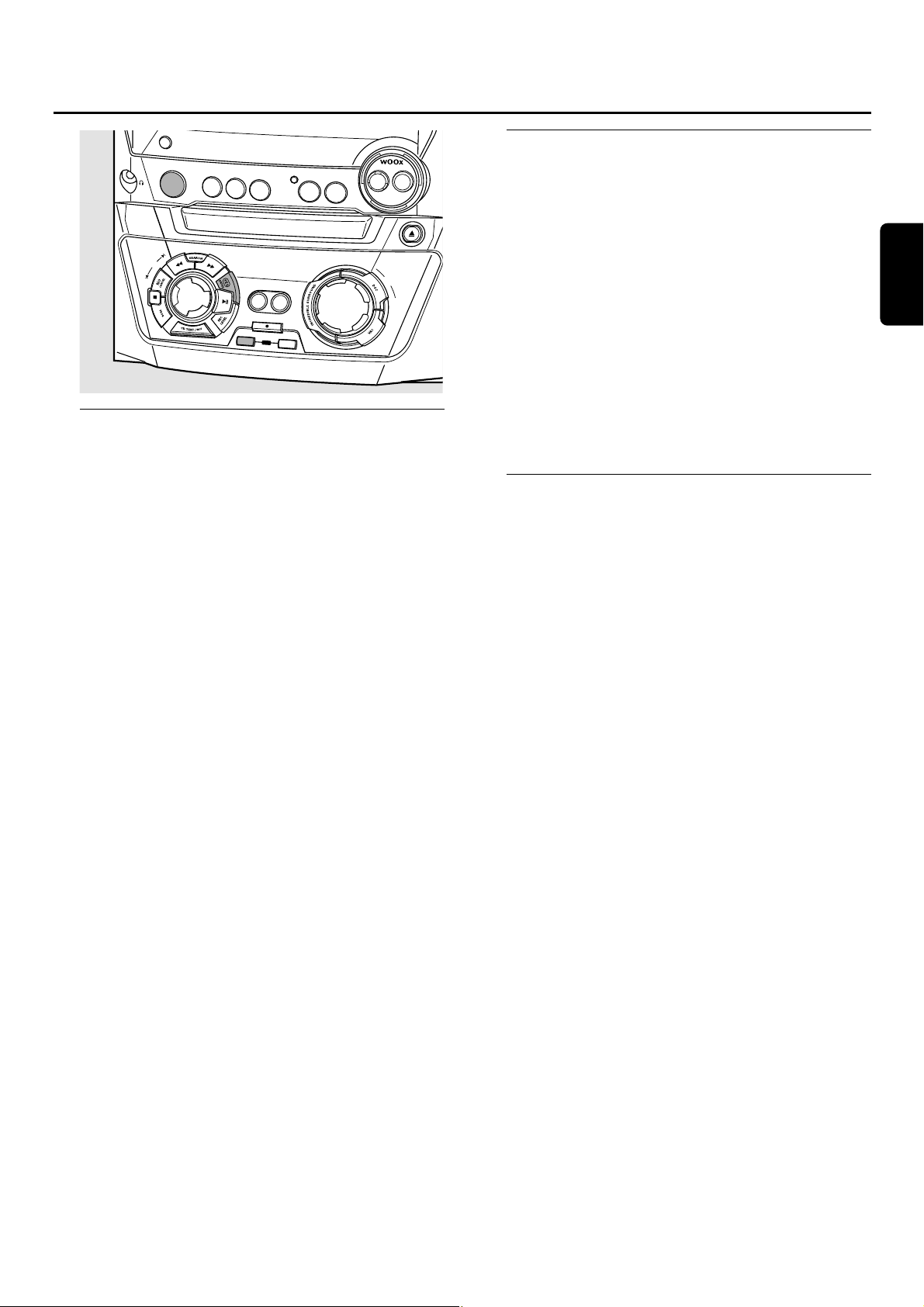
Finalisation des disques CDR(W)
La finalisation d’un disque CDR(W) est un procédé simple
et indispensable pour :
– lire sur un lecteur de CD standard un CDR enregistré,
– lire sur un lecteur de CD compatible CDRW et un
enregistreur de CD un CDRW enregistré,
– éviter des enregistrements involontaires ultérieurs sur le
disque, ou
– éviter l’effacement accidentel de pistes sur un CDRW.
Remarques :
La finalisation prend environ 2 minutes.
Pendant la finalisation,aucune autre opération ne peut être
effectuée.
Après la finalisation d’un CDR(W),l’indication CDRW à
l’affichage se change en CD.
Finalisation automatique
Quand vous utilisez COPY CD ou COMPILE CD,vos
enregistrements sont finalisés automatiquement (voir
« Enregistrement rapide et finalisation automatique »).
Finalisation manuelle pendant l’enregistrement
1 Appuyez sur FINALIZECD sur l’appareil pendant
l’enregistrement.
➜ AUTO FINAL? s’affiche.
2 Appuyez sur YES pour confirmer.
➜ FINALIZE apparaît.La finalisation commencera après
l’enregistrement et le décompte de la durée réelle
restante de finalisation s’affichera.
Finalisation manuelle après enregistrement
1 Placez le CDR(W) que vous souhaitez finaliser sur le
plateau de l’enregistreur de CD.
2 Appuyez sur CDR pour sélectionner l’enregistreur de CD.
3 Appuyez sur FINALIZE CD sur l’appareil.
➜ FINALIZE? s’affiche.
4 Appuyez sur YES pour lancer la finalisation.
➜ FINALIZE apparaît.FINAL s’affiche et le décompte de la
durée réelle restante de finalisation s’affiche.
Définalisation des disques CDRW
Si vous voulez enregistrer (ou effacer) sur un CDRW
finalisé,vous devez d’abord le définaliser.
Remarques :
La définalisation prend environ 2 minutes.
Après définalisation d’un CDRW, l’indication CD à l’affichage
passe à CDRW.
1 Placez le CDRW que vous souhaitez définaliser sur le
plateau de l’enregistreur de CD.
2 Appuyez sur CDR pour sélectionner l’enregistreur de CD.
3 Appuyez sur FINALIZECD de l’appareil.
➜ UNFINALIZE? s’affiche.
4 Appuyez sur YES pour lancer la définalisation.
➜ UNFINAL s’affiche et le décompte de la durée restante
de l’opération commence.
Effacement sur un disque CDRW
Il est possible d’effacer une ou plusieurs pistes (en
commençant par la fin de la dernière piste) ou le CDRW
entier.
Effacement d’un CDRW entier
1 Placez le CDRW que vous souhaitez effacer sur le plateau
de l’enregistreur de CD.
2 Appuyez sur CDR pour sélectionner l’enregistreur de CD.
3 Appuyez sur ERASECD pour ouvrir le menu d’effacement.
4 Faites tourner í JOG CONTROL ë pour sélectionner :
➜ ERASE DISC? :pour effacer le disque entier
5 Appuyez sur YES pour confirmer la sélection.
➜ ERASE? s’affiche.
6 Appuyez sur YES pour lancer l’effacement.
➜ ERASE s’affiche et le décompte de la durée restante de
l’opération commence.
Effacement d’une ou plusieurs pistes
1 Suivez les indications des étapes 1–3 de la section
« Effacement d’un CDRW entier ».
2 Faites tourner í JOG CONTROL ë pour sélectionner
le(s) numéro(s) de piste que vous souhaitez effacer.
➜ ERASE et le numéro de la piste (p.ex. 10+)? s’affichent.
00
Pour sélectionner des pistes supplémentaires,répétez l’étape 2.
Remarque :Quand vous effacez plusieurs pistes,les pistes à
effacer doivent être sélectionnées dans l’ordre,en commençant
par la dernière piste enregistrée. Exemple :Le CDRW comporte
5 pistes enregistrées.Vous pouvez maintenant effacer les pistes
5 et 4.Vous pouvez aussi eff acer les pistes 5,4 et 3,mais vous
ne pouvez pas effacer les pistes 5 et 3!
3 Appuyez sur YES pour confirmer la sélection.
➜ ERASE? s’affiche.
4 Appuyez sur YES pour lancer l’effacement.
➜ ERASE s’affiche et le décompte de la durée restante de
l’opération commence.
(Dé)finalisation,effacement
47
Français
D
ISPLA
Y/RDS
C
L
O
C
K
•
T
IM
E
CDR
C
D
1
C
D
2
J
O
G
C
O
N
T
R
O
L
F
IN
C
D
3
CD RECORDER
C
OPY
CD
RECORD
A
LIZ
E
C
D
C
SOURCE
O
M
C
D
R
T
U
N
E
R
P
I
L
E
E
R
A
S
E
ON
•
OFF
LEVEL
A
U
X
C
O
D
P
R
EN
•C
LO
S
M
A
S
T
E
R
V
O
L
U
M
E
E
Page 48
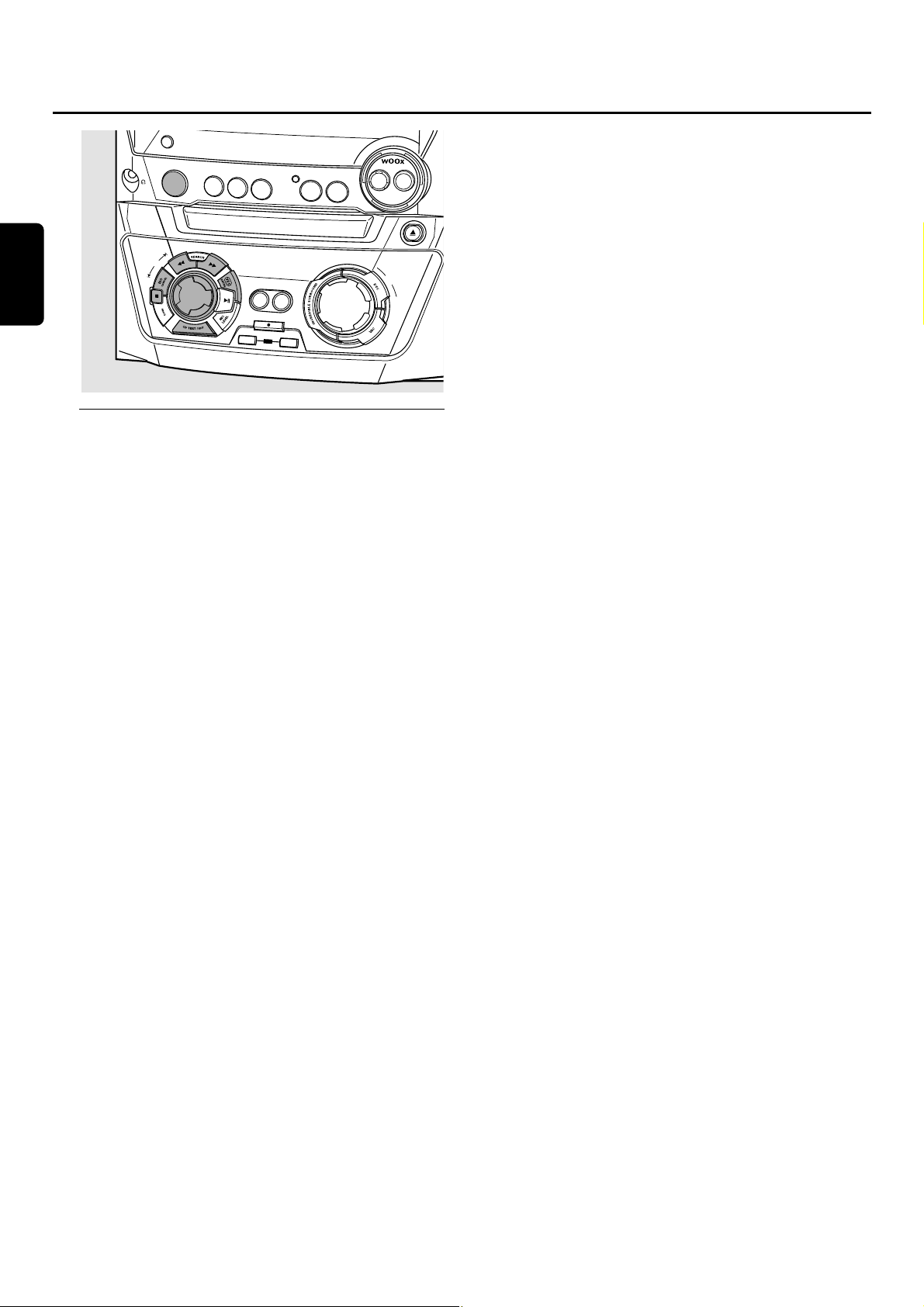
Edition du texte du CD (sur
l’enregistreur de CD uniquement)
Mise en mémoire du texte en mode d’arrêt
Après avoir enregistré vos CDR(W),vous pouvez attribuer
du texte, p.ex. des noms, aux disques et aux pistes.Ce texte
sera affiché pendant la lecture sur cet appareil mais aussi sur
d’autres appareils équipés de la fonction de texte du CD .
V ous pouvez entrer jusqu’à 60 caractères par champ de
texte. Utilisez uniquement un CDR ou CDRW non finalisé
(un CDRW finalisé devra tout d’abord être définalisé).
1 Si nécessaire, appuyez sur Ç pour arrêter la lecture.
2 Appuyez sur CDR pour sélectionner l’enregistreur de CD.
3
Appuyez sur CD TEXT/EDIT pour ouvrir le menu d’édition de texte.
➜ CD TEXT EDIT clignote. TEXT EDIT s’affiche.
4
Faites tourner í JOG CONTROL ë pour sélectionner au choix :
➜ ALBUM ARTIST :pour éditer le nom de l’artiste du CD
➜ ALBUM TITLE :pour éditer le titre du CD
➜ ARTIST TR 1 (ou 2,3,…) :pour éditer le nom de
l’artiste de la piste 1 (ou 2,3,…)
➜ TITLE TR 1 (ou 2,3,…) :pour éditer le titre de la piste
1 (ou 2,3,…)
5 Appuyez sur YES pour confirmer la sélection.
6 Faites tourner í JOG CONTROL ë pour sélectionner
un caractère.
➜ Après avoir sélectionné un caractère, le curseur se
positionne automatiquement au caractère suivant.
7 Répétez l’étape 6 pour ajouter d’autres caractères.
8 Appuyez sur YES pour enregister les caractères que vous avez
sélectionnés et pour revenir à la dernière position dans le
menu d’édition de texte.
➜ UPDATE s’affiche.
Copie automatique de texte
Lorsque le nom d’un artiste a été mis en mémoire pour une
piste, le nom est automatiquement copié pour la piste suivante.
● Appuyez :
sur YES pour confirmer le texte copié,
ou
sur NO pour effacer le texte copié et pour entrer un
nouveau texte.
Insertion d’un espace
1 Appuyez sur à SEARCH ou sur á SEARCH pour vous
déplacez vers l’endroit où l’espace doit être inséré.
➜ L’endroit où se trouve le curseur se met à clignoter.
2
Appuyez sur YES pour confirmer la position d’insertion du caractère.
➜ Un espace est inséré après le curseur.
Effacement et remplacement d’un caractère
1
Appuyez sur à SEARCH ou sur á SEARCH pour vous
déplacez jusqu’à la position du caractère à effacer ou à remplacer.
➜ Le caractère se met à clignoter.
2 Si vous voulez effacer le caractère :
Appuyez sur NO.
➜ Le caractère est effacé et le texte se déplace d’un cran
vers la gauche.
Si vous voulez remplacer un caractère :
Faites tourner í JOG CONTROL ë pour sélectionner
un nouveau caractère.
00
Pour changer un autre caractère,appuyez sur à SEARCH
ou sur á SEARCH.
Effacement de texte
1 Appuyez sur CD TEXT/EDIT pour ouvrir le menu d’édition
de texte.
➜ CD TEXT EDIT clignote.TEXT EDIT s’affiche.
2 Faites tourner í JOG CONTROL ë pour sélectionner
le menu d’effacement de texte :
➜ ERASE TEXT s’affiche.
3 Appuyez sur YES pour confirmer.
4 Faites tourner í JOG CONTROL ë pour sélectionner
une des options suivantes :
➜ ALL TEXT CD :pour choisir d’effacer en une seule fois
tout le texte du disque sélectionné.
➜ ALL TEXT TR1 (ou 2,3,…) : pour choisir d’effacer
tout le texte pour la piste 1 (ou 2, 3,…).
➜ CD TITLE :pour choisir d’effacer le nom de l’artiste du
CD et le titre du CD.
5 Appuyez sur YES pour lancer l’effacement.
➜ Le texte sélectionné est effacé.
Effacement dans la mémoire
Quand la mémoire texte de votre enregistreur de CD est
presque pleine, les messages MEMORY FULL et FINALIZE
DISC s’affichent. Si malgré cela vous voulez ajouter un nouveau
disque à la mémoire texte, vous devez finaliser un autre disque.
Fonctions
48
Français
D
IS
P
L
A
Y
/R
D
S
C
L
O
C
K
•
T
IM
E
R
CD3
SOURCE
TUNER
A
U
X
C
D
R
E
C
O
R
D
ER
C
O
P
Y
CO
M
P
IL
E
C
D
C
D
RECORD
A
L
I
Z
E
C
D
E
R
A
S
E
CONTROL
C
D
R
CD
1
CD2
JOG
F
I
N
O
N
•
O
FF
L
E
V
E
L
C
O
D
P
R
E
N
•C
L
O
S
E
M
A
S
T
E
R
V
O
L
U
M
E
Page 49
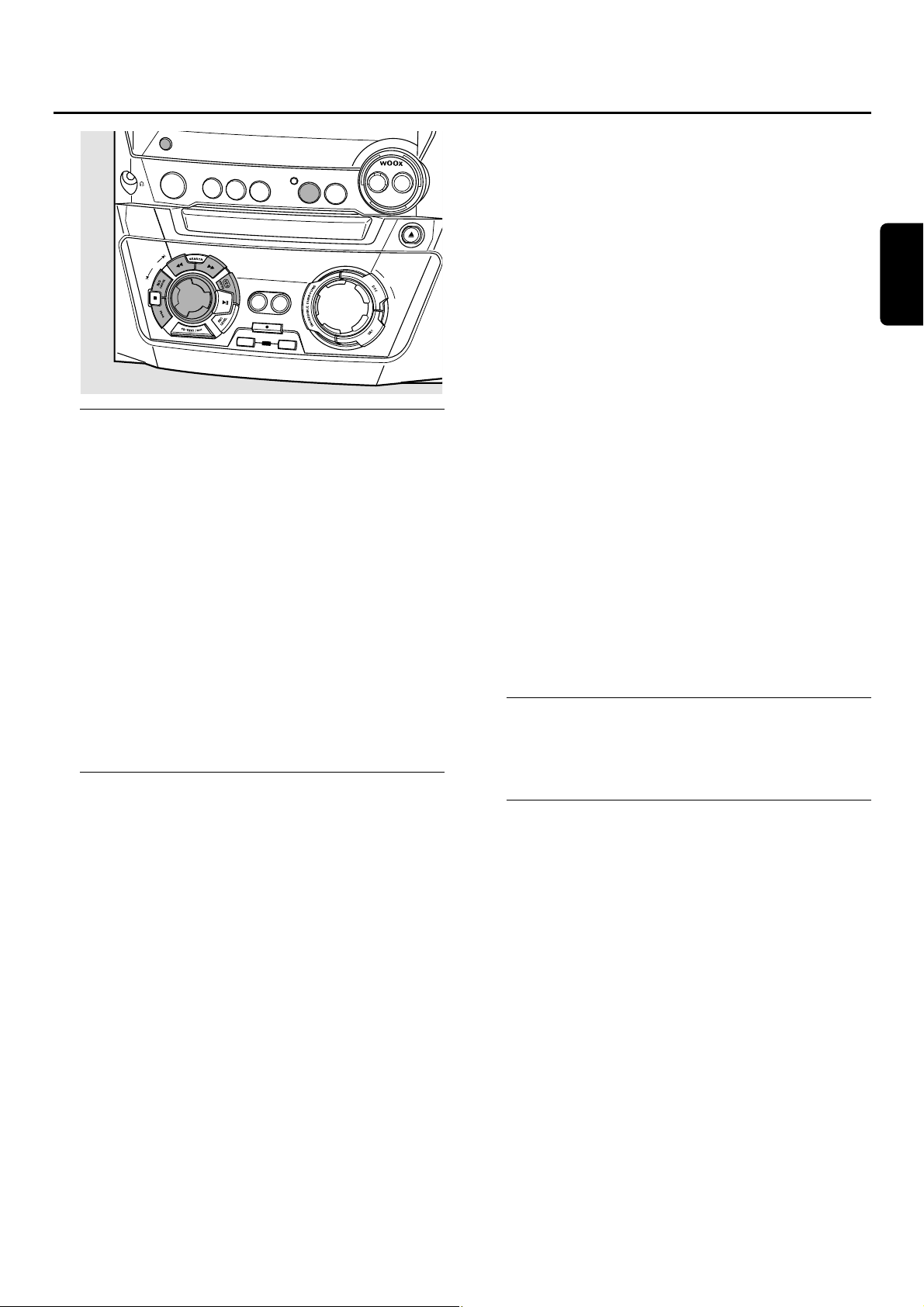
Recherche de stations de radio
1 Appuyez sur TUNER pour sélectionner le tuner.
➜ TUNER défile.
2 Appuyez de nouveau sur TUNER pour sélectionner la
gamme d’ondes désirée.
➜ La gamme d’ondes sélectionnée s’affiche.
3 Appuyez sur à SEARCH ou á SEARCH pendant au
moins une demi-seconde.
➜ La gamme d’ondes sélectionnée et SEARCHING
s’affichent.La radio se règle sur une station qui émet un
signal assez puissant.
4 Répétez la recherche jusqu’à ce que vous trouviez la station
désirée.
00
Pour régler une station à signal faible,appuyez brièvement
à SEARCH ou á SEARCH aussi souvent que nécessaire
pour trouver la réception optimale.
Mise en mémoire des stations de
radio
Il est possible de mettre en mémoire jusqu’à 40 stations de
radio.Les stations peuvent être sélectionnées et programmées
automatiquement ou vous pouvez le faire vous-même.La
programmation des stations remplace vos préréglages
précédents en commençant par la station programmée que
vous avez utilisée dernier.Après programmation,l’appareil joue
la dernière station mise en mémoire.
Programmation automatique
Si aucun réglage n’est programmé, la programmation
commence par la position de programme 1.
1 Suivez les étapes 1 et 2 de la section « Recherche de
stations de radio ».
2 Appuyez sur PROG pendant au moins 2 secondes.
➜ AUTOPROGRAM s’affiche est PROG apparaît.
➜ Toutes les stations de radio disponibles sur la gamme
d’ondes sélectionnée sont automatiquement mises en
mémoire, PROG s’éteint, le numéro de programmation, la
gamme d’ondes et la fréquence de la dernière station
mise en mémoire s’affichent brièvement.
00
Pour mettre en mémoire des stations de radio d’une autre
gamme d’ondes,répétez les étapes 1–2.Avant de
commencer,assurez-vous de bien sélectionner le numéro
de programmation disponible suivante, sinon toutes les
stations de radion programmées risquent d’être effacées.
00
Pour quitter la programmation automatique,appuyez surÇ.
Remarques :
Si des stations RDS sont disponibles, celles-si seront
programmées en premier.
Les stations à signal puissant seront toujours
automatiquement programmées en premier,suivies des
stations à signal faible.
Programmation manuelle
1 Suivez les étapes 1 et 2 de la section « Recherche de
stations de radio ».
2 Appuyez sur PROG pendant moins de 2 secondes.
➜ PROG se met à clignoter.
3 Appuyez sur à SEARCH ou á SEARCH pour
rechercher la station de radio désirée.
00
Pour attribuer à la station de radio une autre numéro de
programmation, faites tourner í JOG CONTROL ë.
4 Appuyez sur YES pour confirmer le réglage et pour quitter
la programmation manuelle.
➜ PROG s’éteint, le numéro de programmation, la gamme
d’ondes et la fréquence de la radio programmée s’affichent.
00
Pour effacer la programmation actuelle,appuyez sur NO.
Recherche de stations
programmées
● Utilisez í JOG CONTROL ë jusqu’à ce que vous
arriviez au numéro de programmation de la station désirée.
RDS
Radio Data System est un service qui permet aux stations
FM d’envoyer des informations supplémentaires avec leur
signal de radio FM normal. Quand vous captez une station
RDS,RDS et le nom de la station s’affichent.
Parcourir les informations des stations RDS
● Appuyez sur la touche DISPLAY/RDS de l’appareil pour
passer en revue les informations suivantes (si disponibles) :
– nom de la station
– messages textuels de la radio
– numéro de programmation et fréquence de la station
programmée
Tuner
49
Français
D
IS
P
L
A
Y/R
D
CONTROL
S
C
L
O
C
K
•
T
IM
E
C
D
R
C
D1
C
D
2
JOG
F
IN
R
CD3
SOURCE
TUNER
C
D
R
E
C
O
R
D
ER
C
O
P
Y
C
O
M
PIL
E
C
D
C
D
RECORD
A
L
IZ
E
C
D
E
R
A
S
E
O
N
•
O
FF
LEV
A
U
X
C
D
R
M
A
S
T
E
R
V
O
L
U
M
E
E
L
O
P
E
N
•C
LO
S
E
Page 50
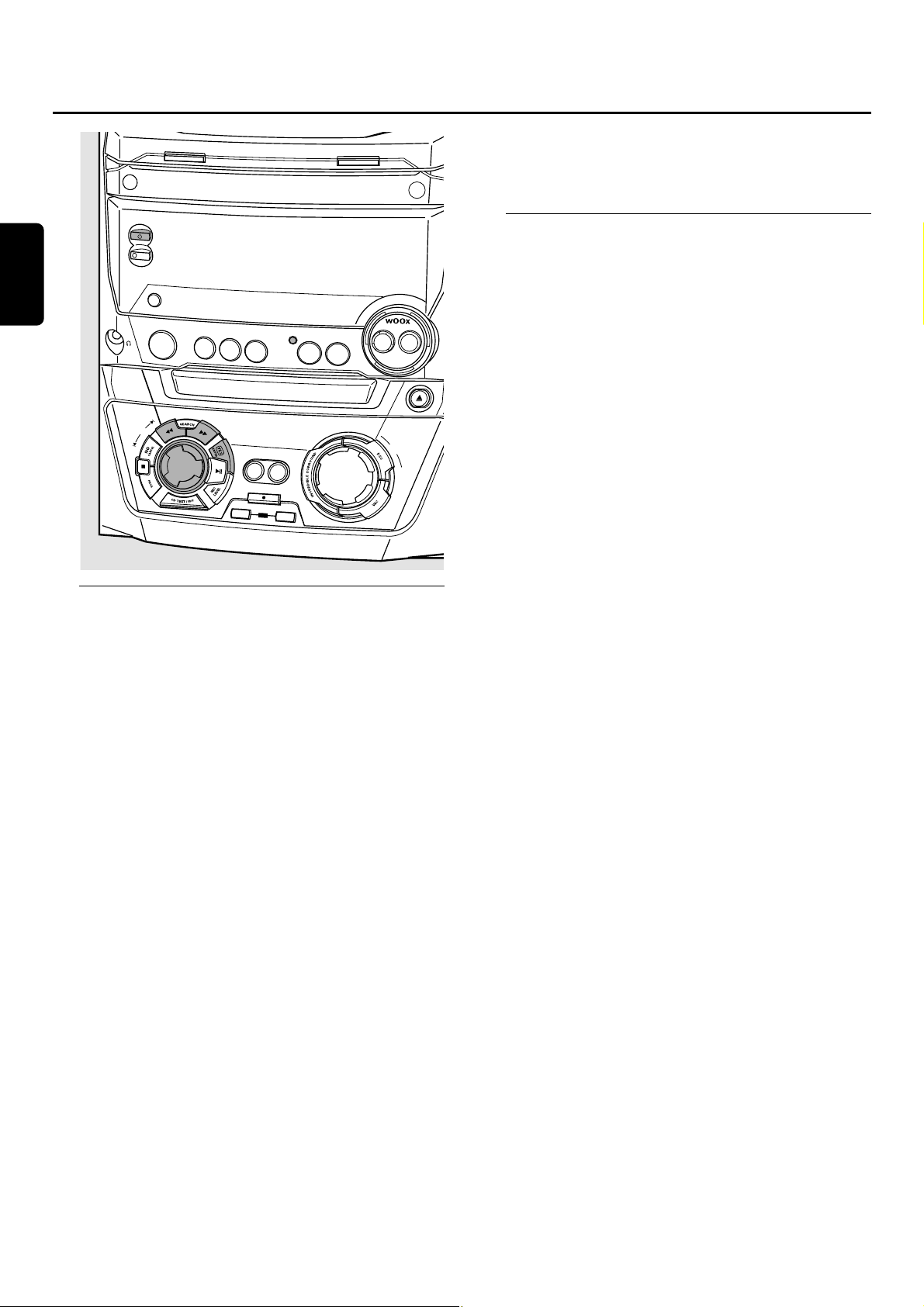
Réglage de l’horloge
Réglage automatique de l’horloge
Il est possible de régler l’horloge en utilisant un signal d’heure
qui est émis en même temps que le signal RDS.Ceci ne
fonctionne que si la station RDS émet ce signal d’heure.
1 Passez sur une station RDS (voir la section « Tuner »).
2 Appuyez sur CLOCK·TIMER sur l’appareil pendant au
moins 5 secondes.
➜ RDS CLOCK clignote pendant un maximum de
90 secondes. L’heure s’affiche ensuite.
➜ If NO RDS CLOCK s’affiche,il n’y a pas émission de
signal d’heure. Dans ce cas,vous devez passer à une
autre station RDS ou bien régler l’horloge manuellement.
Remarque :Le signal d’heure émis par certaines stations RDS
peut ne pas être exact.Si vous remarquez une différence entre
les heures affichées par l’horloge, réglez votre horloge
manuellement et l’heure affichée sera alors exacte.
Réglage manuel de l’horloge
1 Appuyez sur 2 STANDBY·ON sur l’appareil autant de fois
que nécessaire pour mettre l’appareil en veille.
2 Appuyez sur CLOCK·TIMER sur l’appareil.
3
Faites tourner í JOG CONTROL ë pour sélectionner l’horloge.
➜ CLOCK s’affiche et X se met à clignoter.
4 Appuyez sur YES pour confirmer la sélection.
➜ Le jour de la semaine se met à clignoter.
5 Faites tourner í JOG CONTROL ë pour régler le jour
de la semaine.
6 Utilisez à SEARCH ou á SEARCH sur l’appareil pour
passer du jour de la semaine à l’heure.
7 Faites tourner í JOG CONTROL ë pour régler l’heure.
8 Répétez les étapes 6 et 7 pour régler les minutes.
9 Appuyez sur YES pour confirmer les réglages.
Fonctions de la minuterie
V ous pouv ez sélectionner 2 fonctions de min uterie,qui
peuvent être activées à un moment voulu :minuterie d’alarme
et minuterie de mise en veille.Assurez-vous que l’horloge est
correctement réglée avant d’utiliser une de ces fonctions.
Réglage de la minuterie d’alarme
L’appareil peut être utilisé comme un réveil;dans ce cas-là
le tuner,le changeur de CD ou l’enregistreur de CD se met
automatiquement en mode de lecture à une heure réglée à
l’avance.
1 Suivez les étapes 1 et 2 de la section « Réglage manuel de
l’horloge ».
2 Faites tourner í JOG CONTROL ë pour sélectionner la
minuterie d’alarme.
➜ ALARM s’affiche et ALARM clignote.
3 Appuyez sur YES pour confirmer la sélection.
➜ Le chiffre des heures clignote.
4 Faites tourner í JOG CONTROL ë pour régler le chiffre
des heures.
5 Utilisez à SEARCH ou á SEARCH sur l’appareil pour
passer de l’heure aux minutes.
6
Faites tourner í JOG CONTROL ë pour régler les minutes.
7 Appuyez sur YES pour confirmer les réglages de l’heure.
8 Faites tourner í JOG CONTROL ë pour sélectionner la
source avec laquelle vous souhaitez vous réveillez.
9 Appuyez sur YES sur l’appareil pour confirmer la sélection
de la source.
Pour activer/désactiver la minuterie de l’alarme
● Appuyez sur TIMER ON/OFF de la télécommande de façon
répétée pour activer ou désactiver la minuterie de l’alarme :
➜ ALARM apparaît et ALARM ON s’affiche :la minuterie de
l’alarme est activée.
➜ ALARM disparaît et ALARM OFF s’affiche : la minuterie
de l’alarme est désactivée.
00
Pour arrêter l’alarme,appuyez sur 2 STANDBY·ON sur l’appareil.
Minuterie de mise en veille
Vous pouvez déterminer une certaine durée de temps
avant que l’appareil ne s’éteigne.
1 Appuyez sur SLEEP sur la télécommande jusqu’à ce que le
délai de mise en veille désiré s’affiche.
➜ SLEEP apparaît et SLEEP 15 MIN, 30 MIN, 45 MIN,
60 MIN ou SLEEP OFF s’affiche.
2 Dès que le délai désiré s’affiche, cessez d’appuyer sur SLEEP.
➜
Après écoulement du délai choisi,l’appareil se met en veille.
●
Pour désactiver la min uterie de mise en veille,appuyez sur SLEEP
sur la télécommande jusqu’à ce que SLEEP OFF s’affiche.
Horloge et minuterie
50
Français
ST
E
CONTRO
C
D
C
H
A
N
G
E
OPEN•CLOSE
ANDBY
•
ON
C
O
P
O
W
E
R
DISPLA
Y/RDS
O
N
•
O
F
F
L
E
V
E
C
L
O
C
K
•
T
IM
E
C
D
R
C
D1
CD
2
R
CD
3
SO
U
R
CE
TUNER
A
UX
L
C
D
R
E
C
O
R
D
E
R
CDR
M
ASTER
VOLUME
OPEN•CLOSE
JOG
L
C
O
P
Y
C
O
M
P
IL
E
CD
C
D
R
E
C
O
R
D
F
IN
A
L
IZ
E
C
D
E
R
A
S
E
Page 51

AVERTISSEMENT
Vous ne devez en aucune circonstance essayer de réparer l’appareil
vous-même car cela annulerait la garantie.N‘ouvrez pas l‘équipement
au risque de chocs électriques.
Si un défaut survient,commencez d’abord par vérifier les points de la
liste suivante avant de porter votre appareil à réparer.Si vous n’êtes pas
en mesure de résoudre le problème en suivant ces indications,adressezvous à votre revendeur ou à votre centre de réparation.
Sécurité laser
Cet élément fonctionne avec un laser.En raison de risques de lésions occulaires,
seul une personne qualifiée doit en ôter le boîtier ou tenter de le réparer.
Problème Solution
Pas de courant,pas de son – Réglez le volume.
– Débranchez les écouteurs.
– Assurez-vous que les haut-parleurs sont branchés correctement.
– Branchez le câble d’alimentation secteur correctement.
Pas de réaction quand on appuie sur – Débranchez le cordon d’alimentation de l’appareil, rebranchez-le après
les touches quelques secondes.
Démarrage automatique de l’affichage – Appuyez sur Ç sur l’appareil pendant au moins 5 secondes pour annuler
des fonctions permanent (mode Démo) le mode Démo.
Réception radio de mauvaise qualité – Changez la direction de l’antenne pour trouver la réception optimale.
– Ne placez pas l’antenne près d’une source de rayonnements comme un
téléviseur,un magnétoscope,un ordinateur etc.Changez la position de
l’appareil qui cause des interférences ou éteignez-le.
Son de graves de mauvaise qualité – Raccordez les fils de couleur (ou marqués) aux terminaux de couleur et les
fils noirs (ou non marqués) aux terminaux noirs.
La télécommande ne fonctionne pas – Insérez des piles neuves et/ou insérez les piles correctement.
correctement – Sélectionnez d’abord la touche de la source désirée avant de sélectionner une
touche pour une fonction.
– Réduisez la distance entre la télécommande et l’appareil.
Indication Insert Disc –
Assurez-vous que le disque n’est pas rayé ou sale.Remplacez le disque ou nettoyez-le.
– Assurez-vous qu’un disque est inséré,étiquette vers le haut.
– Attendez que la buée sur la lentille laser s’évapore.
Indication Wrong Disc, – Vérifiez qu’un disque audio numérique a été inséré,portant l’indication
indication Use Audio CD «Digital Audio » et le logo spécial.
Indication Check Input – Vérifiez que le câble de raccordement est correctement branché.
Pas d’enregistrement – Assurez-vous que le CDR(W) est totalement exempt de rayures et de
particules de poussière.
–
Vérifiez qu’un CDR(W) audio numérique a bien été inséré et qu’il n’est pas finalisé.
Arrêt pendant l’enregistrement – Utilisez des CDR(W) audio Philips.
– Si le processus d’enregistrement a été interrompu (coupure de courant, choc
mécanique),recommencez l’enregistrement avec un nouveau disque.
Le disque enregistré n’est pas lu par – Assurez-vous que le CDR(W) est bien finalisé.
un autre lecteur de CD normal – Insérez le CDRW dans un lecteur de CD compatible CDRW.
Répertories manquants sur le CD MP3 – Seuls les albums qui ont des fichiers executables apparaissent à l’affichage.
Les pistes enregistrées ont été fusionnées – Utilisez un autre mode pour l’incrément de pistes.
entre elles ou les pistes ne commencent – Effectuez les incréments de pistes manuellement avec la télécommande.
pas/ne s’arrêtent pas au bon moment
Guide de dépannage
51
Français
Page 52
Datos técnicos
______________________________
53
Información general
Información sobre medio ambiente
_____________
53
Accesorios incluidos
_________________________
54
Información sobre la instalación
________________
54
Mantenimiento
_____________________________
54
Manejo de disco
____________________________
54
Discos para grabar
__________________________
54
Discos para reproducir
_______________________
54
MP3
Unas palabras sobre MP3
_____________________
55
Instalación
Conexiones del altavoz
______________________
56
Conexiones de la antena
_____________________
56
Red eléctrica
______________________________
56
Plug and Play
______________________________
56
Conexiones de audio analógicas
_______________
57
Conexiones de audio digitales
_________________
57
Conexión de altavoz de subgraves
______________
57
Controles y conexiones
En la parte posterior
________________________
58
En la parte frontal
__________________________
59
Mando a distancia
Teclas del mando a distancia
__________________
60
Uso del mando a distancia
____________________
61
Control de sonido
___________________________
61
Funciones básicas
Encendido modo de espera
___________________
62
Modo demostración
_________________________
62
Carga del cambiador de CD y grabadora de CD
____
62
Reproducción
______________________________
63
Selección y búsqueda
________________________
63
SHUFFLE y REPEAT
_________________________
64
Mostrar texto de CD
________________________
64
ID3-tag
___________________________________
64
Programa
Programación de números de pistas
____________
65
Borrado de una pista del programa
_____________
65
Borrado del programa
_______________________
65
Programación de una grabación
________________
65
Sobre la grabación
Información básica
__________________________
66
Grabación de línea directa
____________________
66
Control automático de nivel (DLR)
_____________
66
Ajuste del nivel de grabación (ALC)
____________
66
Grabación interna
Grabación de una sola pista
___________________
67
Grabación de un CD completo
________________
67
Grabación de un programa
___________________
68
Grabación de la radio
________________________
68
Otras posibilidades de grabación
_______________
69
Grabación externa
¿Grabación digital o analógica?
_________________
70
Incremento automático de pista
________________
70
Grabación con inicio automático
_______________
70
Grabación manual
__________________________
70
(De)finalización,borrado
Finalización de discos CDR(W)
________________
71
Definalización de discos CDRW
_______________
71
Borrado de un disco CDRW
__________________
71
Funciones
Edición de texto de CD (sólo
en grabadora de CD)
________________________
72
Radio
Sintonización de emisoras de radio
_____________
73
Almacenamiento de emisoras de radio
__________
73
Sintonización de emisoras memorizadas
_________
73
RDS
_____________________________________
73
Reloj y temporizador
Puesta en hora del reloj
______________________
74
Funciones del temporizador
___________________
74
Localización y solución de averías
____________
75
Contenido
52
Español
Page 53
Sujetos a modificación sin previo aviso.
General
Alimentación de CA
_______________
220–230 V/50 Hz
Consumo eléctrico
Activo
_________________________________
90 W
En espera
_____________________________
< 17 W
Modo de ahorro de energía
_______________
<1 W
Dimensiones,A × a × l
___________
265 × 310 × 411 mm
Peso (sin altavoces)
_________________________
7,6 Kg
Amplificador
Potencia de salida
_____
2 × 120 W MPO,2 × 60 W RMS,
6 Ω,1 kHz,THD 10%
Respuesta de frecuencia
__________
20–20.000 Hz,±3 dB
Relación S/N
_______________________
≥ 85 dBA (IEC)
Sensibilidad de entrada
AUX/CDR IN L/R (nivel estándar)
________
1.000 mV
AUX/CDR IN L/R (nivel bajo)
_____________
500 mV
DIGITAL IN
__________
500 mVpp(75 Ω)/12–96 kHz
Salida
Impedancia de altavoces
___________________
≥ 6 Ω
Impedancia de auriculares
____________
32 Ω–600 Ω
LINE OUT L/R
________________________
500 mV
SUBWOOFER OUT
______________________
2,3 V
Cambiador de CD y grabadora de CD
Número de pistas programables
__________________
99
Reproducción
Rango de frecuencia
__________
20–20.000 Hz,±3 dB
Relación S/N
_________________________
≥ 98 dBA
Interferencias
___________________
≤ -75 dB (1 kHz)
Distorsión armónica total
_________
≤ -80 dB (1 kHz)
Grabación digital
____________________
igual a la fuente
Grabación analógica
Rango de frecuencia
__________
20–20.000 Hz,±3 dB
Relación S/N
_________________________
≥ 88 dBA
Interferencias
___________________
≤ -65 dB (1 kHz)
Distorsión armónica total
_________
≤ -78 dB (1 kHz)
Láser (grabadora de CD)
Tipo
___________________
Semiconductor láser GaAIAs
Longitud de onda
_______________
775–795 nm (a 25°)
Potencia de salida
___
2,5 mW (lectura),35 mW (escritura)
Divergencia de haz
_______________________
60 grados
Radio
Banda de frecuencia
FM
___________________________
87,5–108,0 MHz
MW
___________________________
531–1.602 kHz
LW
_____________________________
153–279 kHz
Altavoces
Sistema
____________________
3 vías y reflejo de graves
Impedancia
_________________________________
6 Ω
Altavoces de bajas frecuencias
Altavoz de bajas frecuencias
______________
1 × 51/4"
Altavoz de bajas frecuencias wOOx
__________
1 × 6"
Altavoz de altas frecuencias__1 × 2",refrigerado por líquido ferroso
Altavoz de altas frecuencias
_____________
1 × 1", polidomo
Dimensiones,A × a × l
___________
240 × 350 × 290 mm
Peso
_____________________________
3,9 Kg cada uno
Información sobre medio ambiente
Se ha suprimido todo el material de embalaje innecesario.
Hemos hecho todo lo posible por que el embalaje pueda
separarse en tres materiales independientes:cartón (caja),
poliestireno expandible (amortiguación) y polietileno
(bolsas,plancha de espuma protectora).
Los materiales que componen el equipo son reciclables y
reutilizables si son desmontados por una empresa
especializada.Por favor, siga las normas y regulaciones
locales a la hora de tirar los mater iales de embalaje,pilas
agotadas o su antiguo equipo a la basura.
Como socio de ENERGYSTAR®,
Philips ha establecido que este
producto cumple las directrices de
ENERGY STAR®sobre rendimiento
energético.
Este reproductor cumple las normas para
interferencias de radio establecidas por la
Comunidad Europea.
PRECAUCIÓN
La utilización de controles o ajustes y la realización
de procedimientos distintos de los contenidos en este
manual pueden provocar la exposición a radiaciones
peligrosas y a otros peligros.
Datos técnicos/Información general
53
Español
PRECAUCIÓN
RADIACIONES LÁSER INVISIBLES AL ABRIR
EL EQUIPO.EVITE LA EXPOSICIÓN A LOS RAYOS.
Nota:Esta advertencia está situada
dentro de la tapa.
Page 54
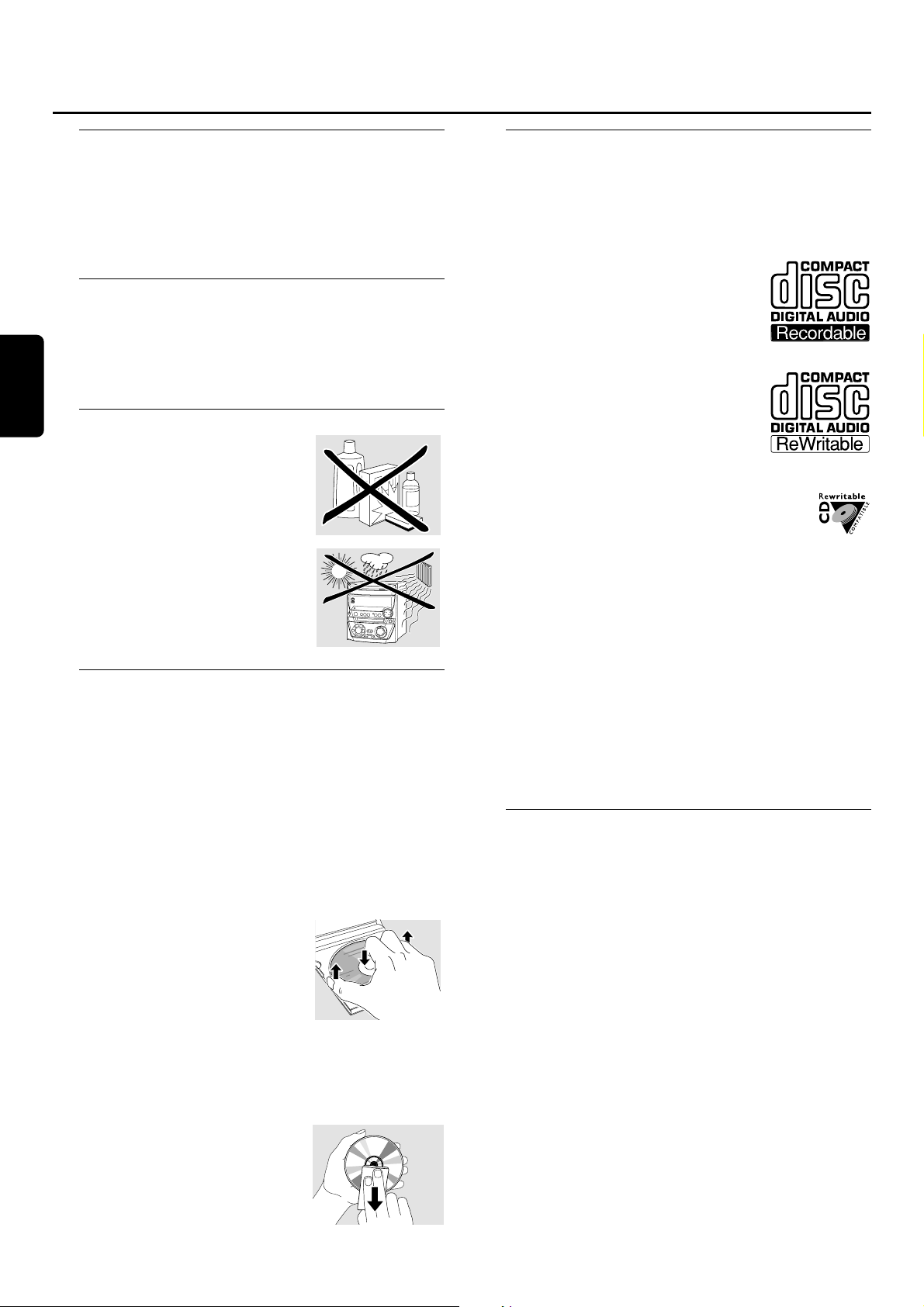
Accesorios incluidos
– 2 altavoces con sus 2 cables correspondientes
– Mando a distancia
– 2 pilas para el mando a distancia del tipo AA
– Antena de cuadro de AM (MW)
– Antena de hilo de FM
– Cable de alimentación eléctrica
Información sobre la instalación
Coloque el equipo sobre una superficie plana,dura y
estable.Asegúrese de dejar al menos 3,5 cm de espacio a
su alrededor para evitar su sobrecalentamiento.Teléfonos
móviles encendidos cerca del equipo pueden causar un mal
funcionamiento.
Mantenimiento
Limpie el equipo con un paño
ligeramente húmedo y sin hilos. No
utilice ningún producto de limpieza,
podría tener un efecto corrosivo.
No exponga el equipo,las pilas o los
discos a la humedad,lluvia,arena
o calor excesivo (provocado por un
calentamiento excesivo del equipo
o por su exposición directa al sol).
Manejo de disco
Si el sistema CDR Mini Hi-Fi falla al leer correctamente los
discos,utilice un CD de limpieza normal para limpiar las
lentes antes de llevar el equipo a reparar:Otros métodos
de limpieza podrían dañar las lentes.Mantenga siempre las
bandejas cerradas para evitar la acumulación de polvo en
las lentes.
Las lentes pueden empañarse si se traslada el equipo
repentinamente de un ambiente frío a otro cálido.Si esto
ocurre, no es posible la reproducción de un disco. Deje el
equipo en un entorno cálido hasta que se evapore la
humedad.
La forma más fácil de sacar un disco
de su caja es presionar ligeramente
sobre el eje central mientras levanta
el CD(RW).Sujete siempre el
CD(RW) por los bordes y vuelva a
colocarlo en su sitio después de
utilizarlo.
No escriba nunca sobre un CD ni le pegue una pegatina.
Escriba sólo sobre la cara impresa de un CDR o CDRW
y sólo con un medio de escritura de punta suave.
Para limpiar un disco,frótelo
suavemente en linea recta desde el
centro hacia los bordes utilizando un
paño suave y sin hilos.¡Un producto
de limpieza podría dañar el disco!
Discos para grabar
Para grabar,asegúrese de utilizar sólo discos de audio
especiales.Estos discos están marcados con «Digital Audio»
y los logotipos que se muestran más abajo.
Existen dos tipos de discos de audio que se pueden utilizar
con esta grabadora de CD:
– Discos grabables de CD-Audio
(CDR),se pueden grabar una vez
y,una vez finalizados, se pueden
reproducir en equipos de CD estándar
y en grabadoras de CD.
– Discos reescribibles de CD-Audio
(CDRW),se pueden grabar,borrar
y volver a grabar varias veces,y una
vez finalizados,se pueden reproducir
en reproductores de CD y grabadoras
de CD compatibles con CDRW.
Todos los reproductores de CD y grabadoras de
CD de Philips con esta pegatina son compatibles
con CDRW.
Para asegurar un funcionamiento correcto del equipo, le
recomendamos que sólo ulilice discos de audio Philips CDR
y CDRW.
Nota: No utilice un CDR o un CDRW para ordenador,la
grabación no funcionaría correctamente.
Las grabaciones están permitidas siempre que no
infrinjan los derechos de autor u otros derechos de
terceros.
En algunos países, el uso del sistema Hi-Fi Mini
CDR de Philips, como se muestra o sugiere en este
manual del usuario,puede requerir la autorización de
los titulares de los derechos de autor.
Discos para reproducir
Para reproducir en este cambiador de CD y en el reproductor
de CD,puede utilizar los siguientes discos de audio:
– Todos los CDs de audio pregrabados
– Todos los discos CDR y CDRW de audio
– CD MP3 (CD-ROMs con pistas MP3) –
Asegúrese de que el nombre del fichero
termine con .mp3
Nota:Los discos CDR(W) no finalizados sólo pueden ser
reproducidos en la grabadora de CD.
Información general
54
Español
Page 55

Unas palabras sobre MP3
La nueva tecnología revolucionaria de comprensión de
música MP3 (MPEG Audio Layer-3) es capaz de comprimir
datos de sonido de audio digital con un factor de hasta 10,
sin pérdida significativa de calidad de sonido.Esto le
permite grabar hasta 10 horas de música de calidad igual a
la de un CD en un sólo CD-ROM.
Como crear su propio CD MP3
Básicamente hay dos fuentes de música MP3 en CD.Usted
puede o transferir música de sus propios CDs de audio
digitales via CD-ROM,introducirla en su PC y codificarla en
formato MP3 («rip»), o cargar música legal MP3 de Internet.
Grabar («quemar») la música desde su disco duro en un
CD-ROM con su PC en casa (asegúrese de que el
nombre del fichero termine con .mp3).Una vez
finalizado,puede reproducir su CD MP3 en este sistema
CDR Mini Hi-Fi y disfrutar la música.
Velocidad de transmisión de datos
La velocidad de transmisión de datos es de gran importancia
para MP3. Indica con que velocidad son transferidos los bits.
La música en estéreo en un CD tiene una velocidad de
transmisión de unos 1.400 kilobits por segundo (kbps). Para
conseguir una buena calidad de MP3 se recomienda
una velocidad de bit de 128 kbps.Como la velocidad de
codificación puede ser seleccionada por el usuario,asegúrese
de alcanzar esta velocidad de transmisión de datos para MP3,
grabar a menos de 128 kbps podría causar una degradación
en la calidad del sonido.
Grabación
Cargar un fichero MP3 de Internet o extraer canciones de
su propio CD de audio digital es un proceso delicado,
influenciado por la calidad del programa de codificación y la
velocidad de su PC. Esto puede causar a veces «omisiones»
que usted notará a la hora de escuchar su CD MP3.
En cualquier caso,asegúrese de usar una velocidad de
grabación no superior a la indicada en el CD-ROM y evite
utilizar simultáneamente otros programas en su PC durante
el proceso de grabación.
En conformidad con la SDMI (Secure Digital
Music Initiative) este sistema de CDR Mini Hi-Fi no
tiene salida digital.
No es posible «quemar» un CD MP3 en este
sistema CDR Mini Hi-Fi.
No es posible grabar de un CD MP3.
Formatos admitidos
Los siguientes formatos son admitidos en este sistema
CDR Mini Hi-Fi:
– Formato disco:ISO 9660 o Joliet
– Nombre del fichero: .mp3 (pistas),.m3u o .pls
(recopilaciones personales)
– Velocidad de bit: 32–320 kbps (128 kbps aconsejables)
o velocidad de bit variable
Use el formato de disco ISO 9660 cuando esté grabando el
CD-ROM.El formato de disco UDF (p.ej.:
«DirectCD» o «WinOnCD») no son admitidos.
MP3
55
Español
Page 56
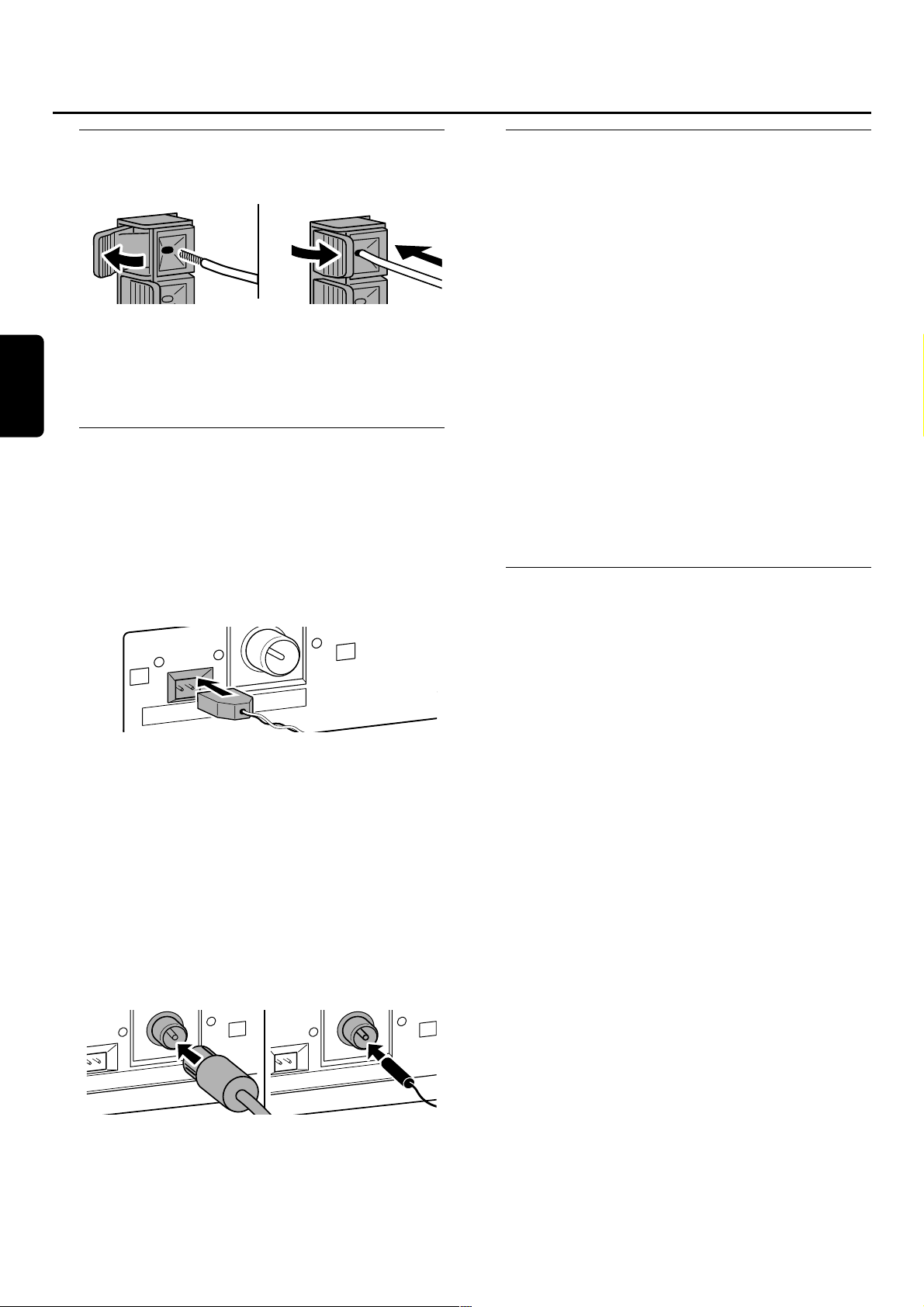
Conexiones del altavoz
Las conexiones de los altavoces son de tipo lengüeta de
retención.Ulilícelos tal como se muestra aquí.
1 Conecte el cable de color (o marcado) en la terminal roja
y el negro (o sin marca) en la negra.
2 Conecte:
– el altavoz izquierdo a L (rojo y negro)
– el altavoz derecho a R (rojo y negro)
Conexiones de la antena
Antena de AM
La antena de cuadro incluida sólo debe utilizarse en interiores.
1 Conecte el enchufe de la antena de cuadro
a AM ANTENNA, tal como se muestra en la figura.
2 Coloque la antena lo más alejada posible de la TV, el
reproductor de video o cualquier otra fuente de radiación.
3 Gire la antena para conseguir la máxima recepción.
Antena de FM
La antena de hilo incluida sólo se puede utilizar para recibir
emisoras cercanas. Para obtener una mejor recepción,
recomendamos utilizar un sistema de antena de cable
o una antena para exteriores.
1 Enchufe la antena de hilo incluida en la conexión
FM ANTENNA como se muestra en la figura.
2 Coloque la antena en diferentes posiciones hasta conseguir
la mejor recepción.
00
Si utiliza un sistema de antena de cable o una antena
exterior,enchúfela en la conexión FM ANTENNA en lugar
de la antena de hilo.
Red eléctrica
La placa de especificaciones está situada en la parte
posterior del equipo.
1 Compruebe que la tensión eléctrica que aparece en la
placa de especificaciones corresponde a la de su zona.En
caso contrario, consulte al vendedor o al servicio técnico.
2 Compruebe que se han realizado todas las conexiones
antes de conectar la alimentación eléctrica.
3 Conecte el cable de alimentación eléctrica incluido a
AC MAINS ~ y al enchufe de la pared.Así se activará la
alimentación eléctrica.
Cuando el equipo está en modo de espera, sigue
consumiendo una cierta cantidad de electricidad. Para
desconectar completamente la alimentación eléctrica
del equipo,desenchúfelo de la toma de pared.
Para evitar un sobrecalentamiento del equipo se ha
incluido un circuito interno de seguridad.Por tanto,
es posible que el equipo se desconecte en
condiciones extremas.Si esto ocurre,apáguelo y deje
que se enfríe antes de volver a usarlo.
Plug and Play
Esta función le permite almacenar todas las emisoras de
radio disponibles automáticamente.
Ajuste inicial
1 Cuando conecte la alimentación eléctrica AUTO INSTALL
- PRESS PLAY se desplazará.
2 Pulse ÉÅ para empezar a almacenar.
➜ INSTALL aparecerá ,seguido por TUNER y AUTO.
➜ PROG comienza a parpadear.
➜
Todas las emisoras RDS, seguidas por todas las otras emisoras
de FM y todas las otras emisoras de otras bandas de
frecuencia con suficiente fuerza de señal serán almacenadas.
Nota:Si no se detecta señal de estéreo CHECK ANTENNA
aparecerá.Compruebe la conexión de la antena o gire la
antena para una recepción óptima.
3 Cuanto todas las emisoras de radio disponibles estén
almacenadas o la memoria de 40 selecciones esté llena, el
almacenamiento se parará automáticamente y la última
emisora de radio almacenada se reproducirá.
00
Para salir del almacenamiento automático pulse Ç.
Nota:Si sale del almacenamiento automático antes de que se
complete,la función se reiniciará cuando conecte otra vez la
alimentación eléctrica.
Reiniciar Plug and Play
1 Pulse ÉÅ al menos durante 5 segundos en el modo de
espera o modo demostración.
➜ AUTO INSTALL - PRESS PLAY se desplazará.
2 Pulse ÉÅ para reiniciar el almacenamiento.
➜ INSTALL aparecerá ,seguido por TUNER y AUTO.
➜ PROG comienza a parpadear.
➜ Todas las emisoras almacenadas previamente serán
reemplazadas.
Instalación
56
Español
AM ANTENNA FM ANTENNA
TENNA FM ANTENNA
AM ANTENNA FM ANTENNA
Page 57
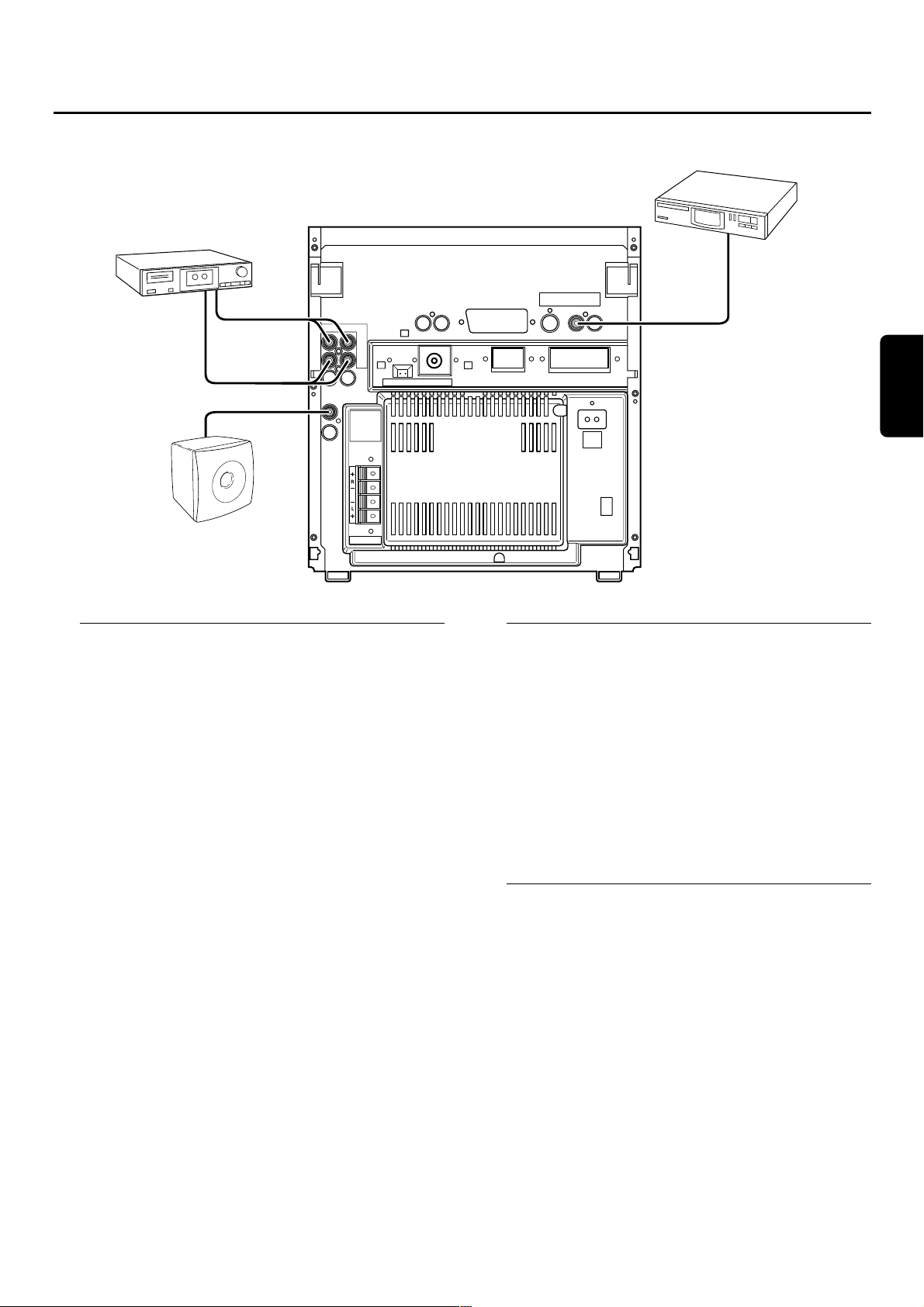
Conexiones de audio analógicas
AUX/CDR IN L/R
Con este equipo es posible utilizar un aparato externo
adicional,p.ej. grabadora de cintas,TV o video.
1 Conecte el enchufe rojo de un cable tipo cinch a la conexión
roja AUX/CDR IN R,y el enchufe blanco a la conexión
blanca AUX/CDR IN L.
2 Conecte el otro extremo del cable tipo cinch a las salidas
de audio del aparato externo adicional.
3 Pulse AUX repetidamente para seleccionar la entrada
análogica para el aparato externo.
➜
AUX ANALOG H:para fuentes de entrada de nivel estándar
➜
AUX ANALOG L:para fuentes de entrada de bajo nivel (si el
sonido de la fuente externa es demasiado bajo comparado
con el de la radio interna o con el cambiador de CD)
4 Ponga en funcionamiento el aparato externo de forma
normal y ajuste el volumen y el sonido con el equipo.
No es posible conectar un tocadiscos directamente a AUX/
CDR IN L/R. Si quiere usar un tocadiscos con el equipo,
tiene que conectar un amplificador a AUX/CDR IN L/R en
el equipo.Después conecte el tocadiscos al amplificador.
LINE OUT L/R
Puede utilizar estas salidas para reproducir o grabar en
cualquier equipo de audio analógico,p. ej. amplificador o
grabadora de cintas.
●
Use un cable tipo cinch para conectar las entradas de audio
analógicas del aparato externo adicional con LINE OUT L/R en el
equipo y ponga en funcionamiento el aparato de forma normal.
Conexiones de audio digitales
DIGITAL IN
Puede utilizar esta entrada coaxial para grabaciones desde
cualquier equipo de audio digital con una salida digital
coaxial,p.ej. un reproductor de CD o de DVD.
1 Use un cable coaxial para conectar la salida coaxial del
aparato externo adicional a DIGITAL IN en el equipo.
2 Pulse AUX repetidamente para seleccionar la entrada
digital para el aparato externo.
➜ AUX DIGITAL aparece en pantalla.
3 Ponga en funcionamiento el aparato de forma normal.
Conexión de alta voz de subgra ves
Se puede usar un altavoz de subgraves para resaltar el
sonido de los graves del equipo.
1 Use el cable tipo cinch para conectar la entrada del altavoz
de subgraves a SUBWOOFER OUT en el equipo.
2 Siga las instrucciones que se proporcionan con el altavoz de
subgraves.
Instalación
57
Español
TAPE RECORDER
RL
LINE
OUT
AUX/
CDR
IN
AM ANTENNA FM ANTENNA
SUBWOOFER
OUT
SUBWOOFER
SPEAKERS 6 Ω
CD PLAYER
DIGITAL
IN
AC
MAINS
~
Page 58
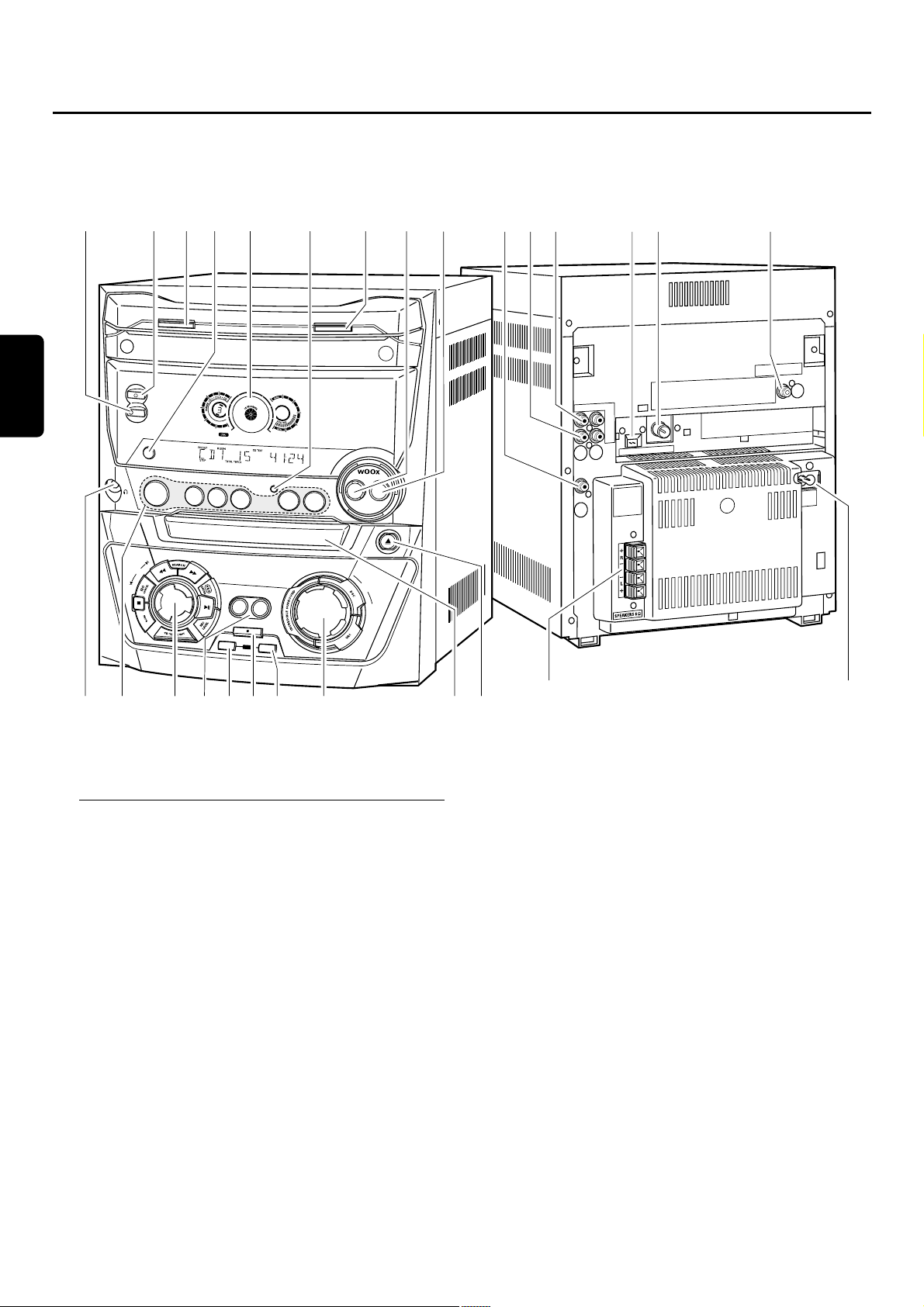
En la parte posterior
1 SPEAKERS 6 Ω L/R
para conectar los altavoces incluidos
2 AC MAINS ~
Una vez realizadas el resto de las conexiones,conecte
el cable de alimentación eléctrica a la toma de pared.
3 DIGITAL IN
para conectar la salida coaxial de un aparato digital
4 FM ANTENNA
para conectar la antena de hilo incluida
5 AM ANTENNA
para conectar la antena de cuadro incluida
6 LINE OUT R/L
para conectar la entrada de audio analógica de un aparato
externo
7 AUX/CDR IN R/L
para conectar la salida de audio analógica de un aparato
externo
8 SUBWOOFER OUT
para conectar a la entrada de un altavoz de subgraves
Controles y conexiones
58
Español
E
IN
L
T
U
O
/
X
U
A
R
D
C
IN
AM ANTENNA FM ANTENNA
SUBWOOFER
OUT
45
L
A
IT
IG
D
IN
AC
MAINS
~
&^ 76 3
C
D
C
H
A
N
G
E
ST
A
N
DB
Y
•
O
N
E
C
O
P
O
W
E
R
DISPLA
Y/RDS
C
D
R
C
J
O
G
C
O
N
T
R
O
L
#
D
1
CLOCK
C
D
2
C
D
3
C
D
R
E
C
C
O
P
Y
C
D
RECORD
FIN
A
LIZE
C
D
@$%
•
TIMER
SOURCE
T
U
N
E
R
O
R
D
E
R
COMPILE
CD
ER
ASE
!
OPEN•CLOSE
O
N
•
O
F
F
L
E
V
E
L
A
U
X
C
O
D
P
R
E
M
A
S
T
E
R
V
O
L
U
M
E
N
•
C
L
0
O
S
E
9
8
L
R
()¡™≤∞
£*
≥§
1
2
Page 59

En la parte frontal
9 wOOx LEVEL
selecciona el nivel de wOOx deseado 1,2 o 3
0 wOOx ON·OFF
activa/desactiva el efecto wOOx
! OPEN·CLOSE
abre/cierra el cambiador de CD
@ CLOCK·TIMER
selecciona las funciones del reloj o temporizador
# pantalla
$ DISPLAY/RDS
CDC, CDR: selecciona la información/texto en pantalla
TUNER:cambia entre la diferente información RDS
% CD CHANGE
abre el cambiador de CD;la bandeja gira una vez
^ 2 STANDBY·ON
activa el modo de espera
& ECO POWER
activa el modo de espera eco
* p
enchufe de 3,5 mm para auriculares
Nota:Al conectar los auriculares se desconectarán los altavoces.
( Selección de fuente – SOURCE
CDR
selecciona la grabadora de CD
CD1,CD2,CD3
selecciona el cambiador de CD,cambia a CD 1, CD 2 o CD 3
TUNER
selecciona la radio
AUX
selecciona la entrada para un aparato externo
) Control de función múltipe – control giratorio:
í JOG CONTROL ë
selecciona la entrada del menú previa/próxima
CDC, CDR: selecciona la pista anterior/siguiente
TUNER: selecciona la emisora de radio memorizada
anterior/siguiente
Control de función múltiple – teclas para pulsar:
à SEARCH
CDC, CDR: busca hacia atrás,revisa las pistas de un
programa
TUNER:selecciona una frecuencia de radio más baja
á SEARCH
CDC, CDR: busca hacia delante,revisa las pistas de un
programa
TUNER:selecciona una frecuencia de radio más alta
YES/ENTER
confirma una selección
ÉÅ
inicia/detiene la reproducción
REC LEVEL
permite el control giratorio para ajustar el nivel de la
grabación
CD TEXT/EDIT
cambia entre la diferente información en texto del CD,
entra/sale del menú de edición de texto
PROG
entra/sale del menú de programación
Ç
detiene la reproducción/grabación
NO/CANCEL
cancela una selección
¡ COPY CD
selecciona la grabación a alta velocidad y finaliza
automáticamente el CD en uso
COMPILE CD
selecciona la grabación a alta velocidad y finaliza
automáticamente la programación en uso
™ FINALIZE CD
finaliza/definaliza la grabación
£ RECORD
entra el menú de grabación
≤ ERASE CD
entra el menú de borrado
∞ Control de sonido – control giratorio:
MASTER VOLUME
ajusta el volumen
Control de sonido – teclas para pulsar:
DSC
selecciona los ajustes predefinidos de sonido
VAC
selecciona ajustes predefinidos de sonido envolvente
INCREDIBLE SURROUND
crea un efecto estereofónico de gran amplitud
§ CD RECORDER
cambiador de la grabadora de CD
≥ / CDR OPEN·CLOSE
abre/cierra el cambiador de la grabadora de CD
Controles y conexiones
59
Español
Page 60
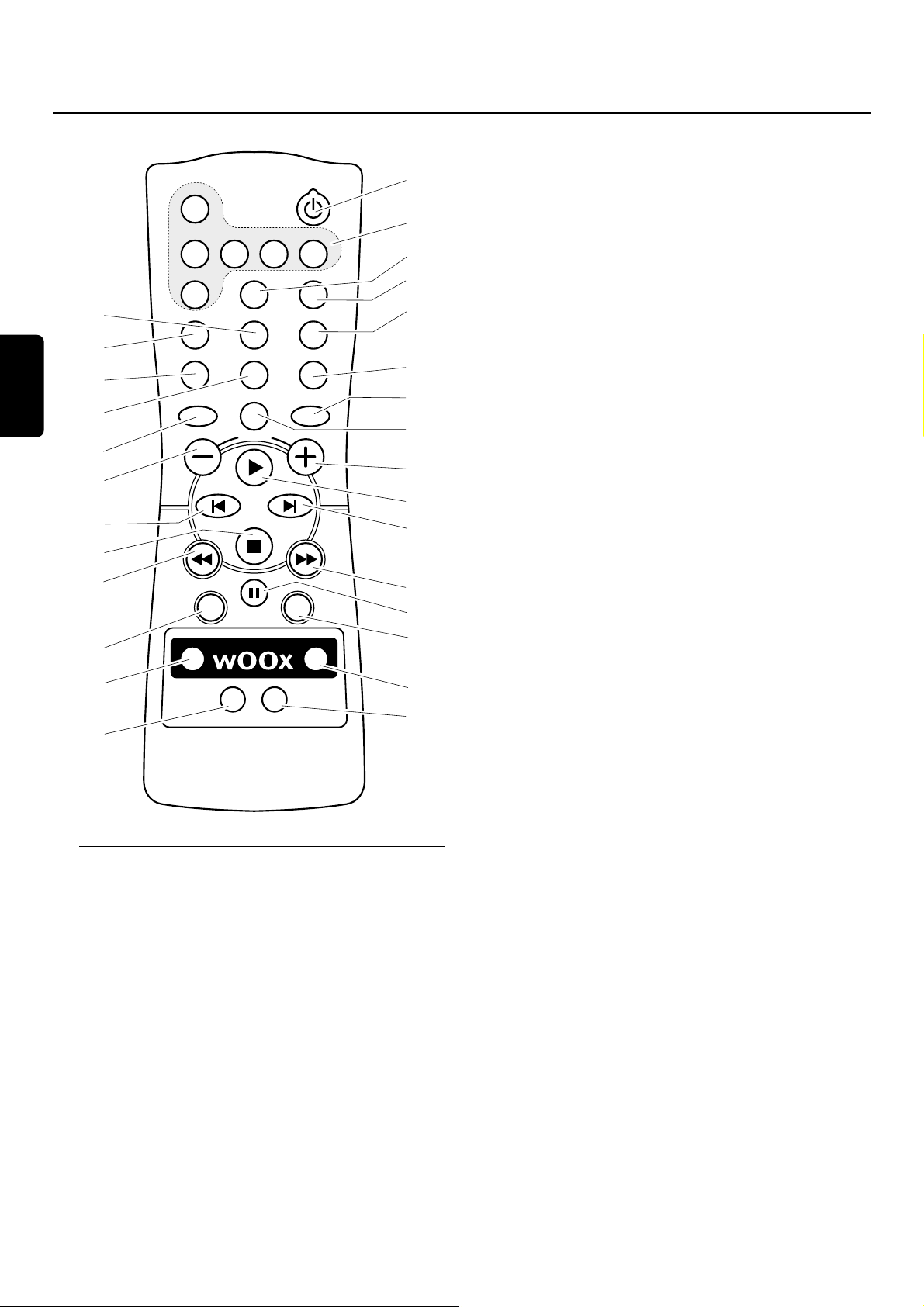
Teclas del mando a distancia
1 2
activa el modo de espera del equipo
2 CDR,CD1, CD2, CD3,TUNER, AUX
selecciona las fuentes
3 SLEEP
activa el temporizador de apagado automático
4 TIMER ON/OFF
activa/desactiva el temporizador
5 DISPLAY
selecciona la información/texto en pantalla
6 CD TEXT/edit
cambia entre información en texto del CD,entra/sale el
menú de edición de texto
7 TRACK INCR.
selecciona el incremento manual o automático de una pista
8 PROGRAM
entra/sale el menu de programación
9 REPEAT
repite una pista,un CD(RW) completo o una programación
0 SHUFFLE
reproduce las pistas en orden aleatorio
! DIM
controla la luminosidad de la pantalla
@ MUTE
anula el sonido
# INCR.SURR.
crea un sensacional y amplio efecto estereofónico
$ -VOLUME
reduce el volumen
% +VOLUME
aumenta el volumen
^ É
inicia la reproducción
& ë
selecciona la próxima entrada el menú
CDC, CDR: selecciona la próxima pista
TUNER:selecciona la siguiente emisora de radio memorizada
* í
selecciona la entrada anterior el menú
CDC, CDR: selecciona la pista anterior
TUNER:selecciona la emisora anterior de radio memorizada
( Ç
detiene la reproducción
) à
CDC, CDR: busca hacia atrás
TUNER:sintoniza la frecuencia de radio anterior
¡ á
CDC, CDR: busca hacia delante
TUNER:sintoniza la próxima frecuencia de radio
™ Å PAUSE
interrumpe la reproducción/grabación
£ YES
confirma una selección
≤ NO
cancela una selección
∞ WOOX ON/OFF
activa/desactiva el efecto wOOx
§ WOOX LEVEL
selecciona el nivel wOOx deseado,1, 2 o 3
≥ VAC
selecciona ajustes predefinidos de sonido envolvente
• DSC
selecciona los ajustes predefinidos de sonido
Mando a distancia
60
Español
CDR
CD1 CD2 CD3 TUNER
AUX SLEEP
TRACK INCR. CD TEXT/edit
PROGRAM REPEAT
INCR.SURR.
NO
WOOX
ON/OFF
DSC VAC
6
7
8
9
#
$
*
(
)
≤
∞
•
MUTE
VOLUME
PAUSE
TIMER ON/OFF
DISPLAY
SHUFFLE
DIM
YES
WOOX
LEVEL
1
2
3
4
5
0
!
@
%
^
&
¡
™
£
§
≥
Page 61
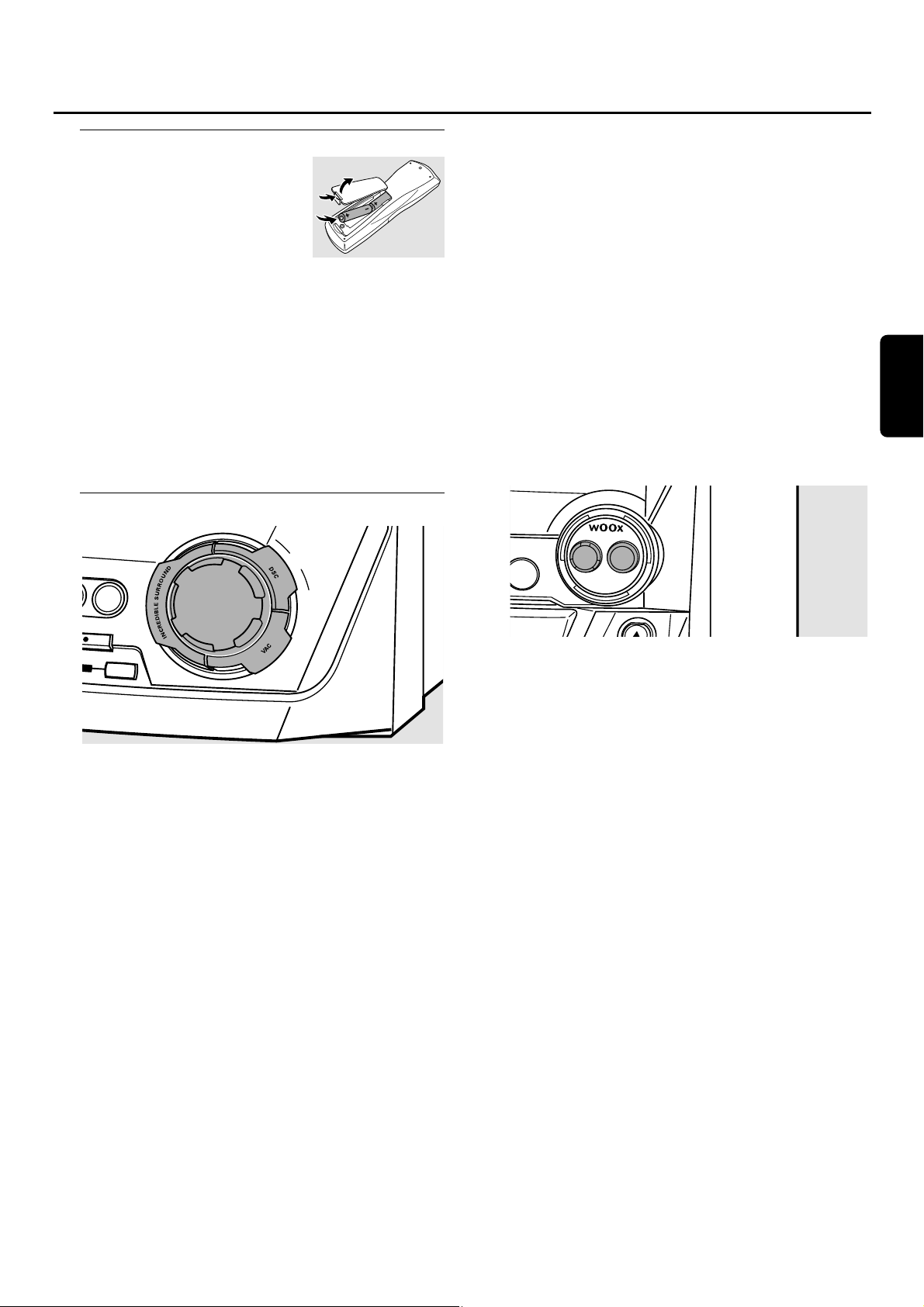
Uso del mando a distancia
Abra el compartimento de las pilas
del mando a distancia e inserte
2 pilas alcalinas tipo AA (R06,
UM-3).
No utilice a la vez pilas usadas y
nuevas o de diferentes tipos.
Quite las pilas cuando se gasten o si no va a utilizar el
mando distancia durante un período de tiempo prolongado.
Las pilas contienen sustancias químicas, por lo que
deben eliminarse según la normativa vigente.
Las teclas del mando a distancia realizan las mismas
funciones que sus correspondientes en el equipo.
Nota:Pulse siempre la tecla correspondiente a la fuente que
desee controlar (p.ej.CD1) antes de seleccionar la tecla de
función deseada (p.ej.ÉÅ).
Control de sonido
Ajuste del volumen
● Ajuste el volumen usando MASTER VOLUME.
➜ Aparecerá el nivel de sonido.
Increíble efecto de sonido envolvente
El sonido estéreo se determina por la distancia entre los
altavoces frontales.El increíble efecto de sonido envolvente le
permite disfrutar de un efecto estereofónico increíblemente
amplio,con independencia de la distancia entre los altavoces.
● Pulse INCREDIBLESURROUND para activar o desactivar
el efecto de sonido envolvente.
➜ INCREDIBLE SURROUND aparecerá si el efecto de
sonido envolvente está activado.
Nota:El efecto de Incredible Sorround puede variar en función
del tipo de música.
Sonido óptimo
Para un efecto de sonido óptimo,puede ajustar sólo uno
de los siguientes controles de sonido:DSC o VAC.
DSC
Digital Sound Control le permite seleccionar ajustes
predefinidos de sonido.
● Pulse DSC repetidamente para seleccionar el ajuste de
sonido deseado.
➜ Aparecerá DIGITAL,ROCK, POP, NEW AGE,CLASSIC
o ELECTRIC.
Nota:Para un sonido neutro seleccione CLASSIC.
VAC
Virtual Ambience Control le permite seleccionar ajustes
predefinidos de sonido envolvente.
● Pulse VAC repetidamente para seleccionar el ajuste de
sonido deseado.
➜ Aparecerá HALL,CINEMA, ARCADE, CONCERT,DISCO
o CYBER.
wOOx
Esta función le permite seleccionar un grave más fuerte
y profundo.
● Pulse wOOx ON·OFF repetidamente para activar
o desactivar el efecto wOOx:
➜ WOOX OFF: el efecto wOOx está desactivado.
➜ WOOX LEVEL 1 (o 2,3): el efecto wOOx está activado
y aparecerá el nivel actual.
00
Para seleccionar otro de los tres niveles posibles de wOOx,
pulse wOOx LEVEL repetidamente hasta que aparezca el
nivel deseado:
➜ Aparecerá WOOX LEVEL 1,WOOX LEVEL 2 o
WOOX LEVEL 3.
MUTE
Esta función le permite desactivar temporalmente el sonido
sin apagar el equipo.
1 Pulse MUTE en el mando a distancia para desactivar el
sonido.
➜ Aparecerá MUTE y la reproducción/grabación continuará
sin sonido.
2 Pulse de nuevo MUTE en el mando a distancia para activar
el sonido.
Mando a distancia/Control de sonido
61
Español
M
ASTER
VOLUME
C
O
M
P
IL
E
C
D
ON
•
OFF
LEVEL
A
U
X
C
O
R
D
D
ERASE
Page 62
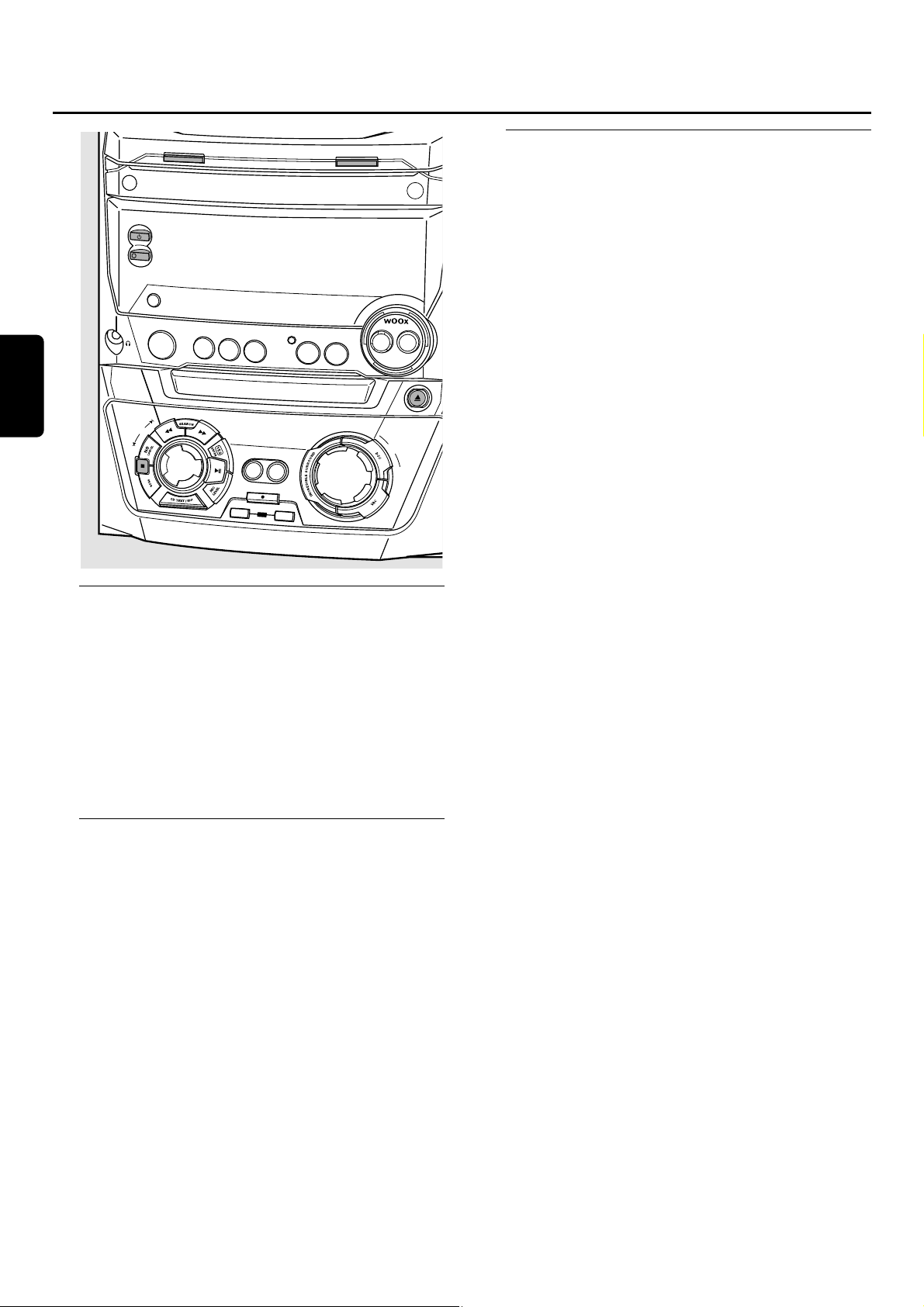
Encendido modo de espera
● Para encender el equipo pulse 2 STANDBY·ON en
el equipo.
● Para poner el equipo en modo de espera pulse de
nuevo 2 STANDBY·ON.
➜ Se activará el modo de espera en el equipo y aparecerá
la hora.
● Para poner el equipo en modo de espera eco pulse
ECO POWER en el equipo (o 2 durante 3 segundos en
el mando a distancia).
Modo demostración
Con el modo demostración aparecerán varias funciones del
equipo y se iniciarán automáticamente.
● Para cancelar el modo demostración mantenga
pulsada Ç en el equipo un mínimo de 5 segundos.
➜ El modo demostración se cancelará permanentemente.
El equipo pasará al modo de espera.
Carga del cambiador de CD
y grabadora de CD
¡Importante!
1) Este sistema está diseñado para CD(RW)s
normales. Por lo tanto,no se pueden utilizar
accesorios como anillos estabilizadores de discos
o láminas de tratamiento de CD etc,ofrecidos en el
mercado,ya que podrían provocar atascos en el
mecanismo del cambiador.
2) No cargue más de un disco en cada bandeja de
discos.
1 Cambiador de CD: Pulse OPEN·CLOSE para abrir el
compartimento del cambiador de CD.
➜ Aparecerá OPEN CHANGER, el cargador se abrirá y la
bandeja girará una vez.
Grabadora de CD: Pulse / CDR OPEN·CLOSE para
abrir el compartimento de la grabadora de CD.
➜ Aparecerá OPEN CDR y el compartimento se abrirá.
Nota:Al abrir el cambiador de CD o la grabadora de CD se
borrará la programación.
2 Cambiador de CD: Se pueden cargar hasta 3 discos. Inserte
un disco (cara impresa hacia arriba) en la bandeja derecha.
00
Puede cargar otro disco en la bandeja izquierda.
00
Para insertar un tercer disco pulse CD CHANGE en el
equipo.
➜ El carrusel de CD girará una vez.
Grabadora de CD: Inserte un disco (cara impresa hacia
arriba) en la bandeja.
3 Cambiador de CD: Pulse de nuevo OPEN·CLOSE para
cerrar el compartimento.
➜ El compartimento se cerrará y aparecerá READING.
➜ Aparecerán CD,el número de bandeja del disco,el
número total de pistas y el tiempo total de reproducción
del disco de la última bandeja seleccionada.
Grabadora de CD: Pulse / CDR OPEN·CLOSE para
cerrar el compartimento.
➜ El compartimento se cerrará y aparecerá READING.
➜ Si hay puesto un disco no finalizado,aparecerá
INITIALIZING.
➜ Aparecerán CDR, el número total de pistas y el tiempo
total de reproducción del disco.
Sólo CD MP3:
➜ Aparecerá READING MP3. MP3 se mostrará.
➜ Aparecerá el nombre del primer álbum.
Funciones básicas
62
Español
CD CHANGE
S
TA
N
D
B
Y
•
O
N
E
C
O
P
O
W
E
R
D
IS
P
L
A
Y/R
D
S
C
L
O
C
K
•
T
IM
E
C
D
R
C
D
1
C
D
2
CD RECORDER
J
O
G
C
O
N
T
R
O
L
FINALIZE
R
C
D
3
SOURCE
C
OPY
C
O
M
P
IL
E
CD
C
D
R
E
C
O
R
D
CD
ERASE
OPEN•CLOSE
T
U
N
E
R
A
UX
O
N
•
O
F
F
L
E
V
E
L
CDR
OPEN•CLOSE
M
ASTER
VOLUME
Page 63
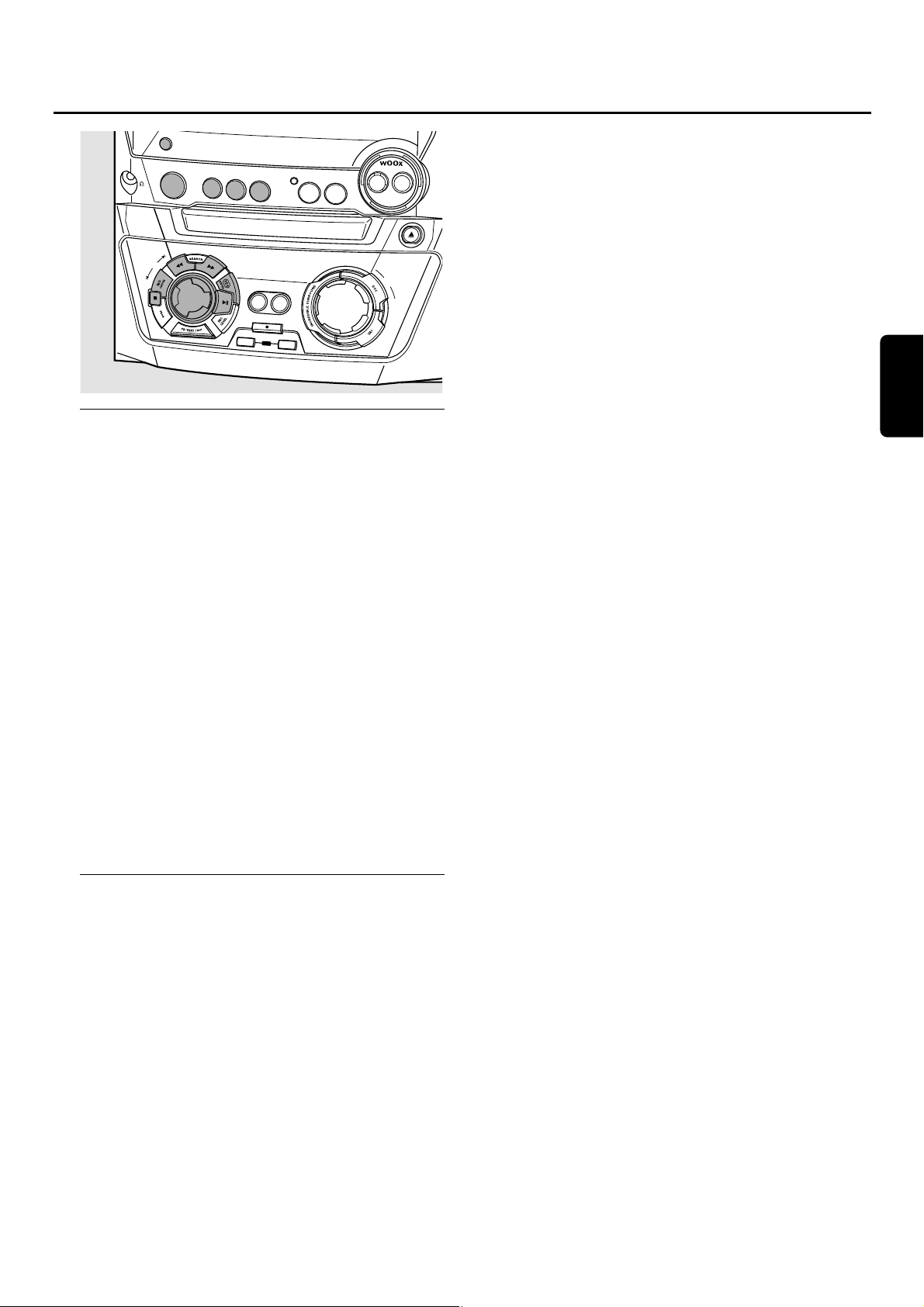
Reproducción
1 Pulse CD1,CD2,CD3 o CDR para seleccionar un disco
concreto.
2 Pulse ÉÅ para iniciar la reproducción.
➜ Aparecerán CD1 (o 2,3) o CDR,la pista actual y el
tiempo de reproducción transcurrido.
00
Para cambiar entre la diferente información pulse DISPLAY
repetidamente en el equipo:
➜ número de pista, tiempo de reproducción restante de la
pista en funcionamiento
➜ número de pista, tiempo de reproducción restante del
disco
➜ número de pista, tiempo real de reproducción de la pista
en funcionamiento
3 Pulse Ç para detener la reproducción.
➜ Aparecerán CD1 (o 2,3) o CDR,el número total de
pistas y el tiempo total de reproducción del disco.
00
Puede interrumpir la reproducción pulsando ÉÅ.
➜ El tiempo en que la reproducción fue interrumpida
parpadeará.
00
Para reanudar la reproducción pulse de nuevo ÉÅ.
Selección y búsqueda
Selección de una pista si se ha detenido la
reproducción (para todos los discos excepto CDs MP3)
1 Gire í JOG CONTROL ë para saltar al número
deseado de pista.
2 Pulse ÉÅ para iniciar la reproducción.
➜ La reproducción se iniciará en la pista seleccionada.
Selección de un álbum y/o una pista si se ha
detenido la reproducción (sólo para CDs MP3)
1 Inserte un CD MP3 (cara impresa hacia arriba) en el
cambiador o en la grabadora de CD.
➜ Aparecerá READING MP3. MP3 se mostrará.
➜ Aparecerá el nombre del primer álbum.
2 Gire í JOG CONTROL ë para saltar al número de
álbum que desee seleccionar.
➜ Se mostrará ALBUM y aparecerá el número de álbum.
3 Tan pronto como el número deseado de álbum aparezca,
deje de girar í JOG CONTROL ë.
➜ El nombre de álbum se desplazará.
4 Si quiere iniciar la reproducción del álbum completo:
Pulse ÉÅ.
➜ La reproducción del álbum completo se iniciará.
Si quiere acceder al álbum:
Pulse YES.
Gire í JOG CONTROL ë para saltar al número de
pista que desee seleccionar.
➜ Se mostrará TRACK y aparecerá el número de pista.
Tan pronto como el número deseado de pista aparezca,
deje de girar í JOG CONTROL ë.
➜ El nombre de pista se desplazará en pantalla.
Pulse ÉÅ para iniciar la reproducción.
➜ La reproducción se iniciará en la pista seleccionada.
Para salir del álbum y volver a la selección de álbum,pulse NO.
Notas:
Al final de su selección de álbum,encontrará un álbum
llamado VARIOUS. Este álbum contiene todas las pistas que no
han sido guardadas en un álbum al crear el CD MP3.
Si quiere reproducir una recopilación personal que usted
hizo en su CD MP3 en el momento de crearlo, tiene que
seleccionarla directamente girando í JOG CONTROL ë
y pulsando ÉÅ después.
Selección de una pista durante la reproducción
● Gire í JOG CONTROL ë para saltar al comienzo de la
pista siguiente o anterior en el disco seleccionado.
➜ La reproducción continuará en la pista seleccionada.
Búsqueda de un pasaje durante la reproducción
1 Mantenga pulsada à SEARCH o á SEARCH para
seleccionar un pasaje concreto,hacia atrás o hacia delante.
➜ Se iniciará la búsqueda y la reproducción continuará
a bajo volumen.Transcurridos 5 segundos, la búsqueda se
acelerará con el volumen desactivado.
2 Suelte la tecla en el pasaje que desee.
➜ La reproducción normal continúa.
Funciones básicas
63
Español
D
IS
P
L
A
Y/R
D
CONTROL
S
C
L
O
C
K
•
T
IM
E
C
D
R
C
D1
C
D
2
JOG
F
IN
R
CD3
SOURCE
TUNER
C
D
R
E
C
O
R
D
ER
C
O
P
Y
C
O
M
PIL
E
C
D
C
D
RECORD
A
L
IZ
E
C
D
E
R
A
S
E
O
N
•
O
FF
LEV
E
L
A
U
X
C
O
D
P
R
E
M
A
S
T
E
R
V
O
L
U
M
E
N
•C
LO
S
E
Page 64
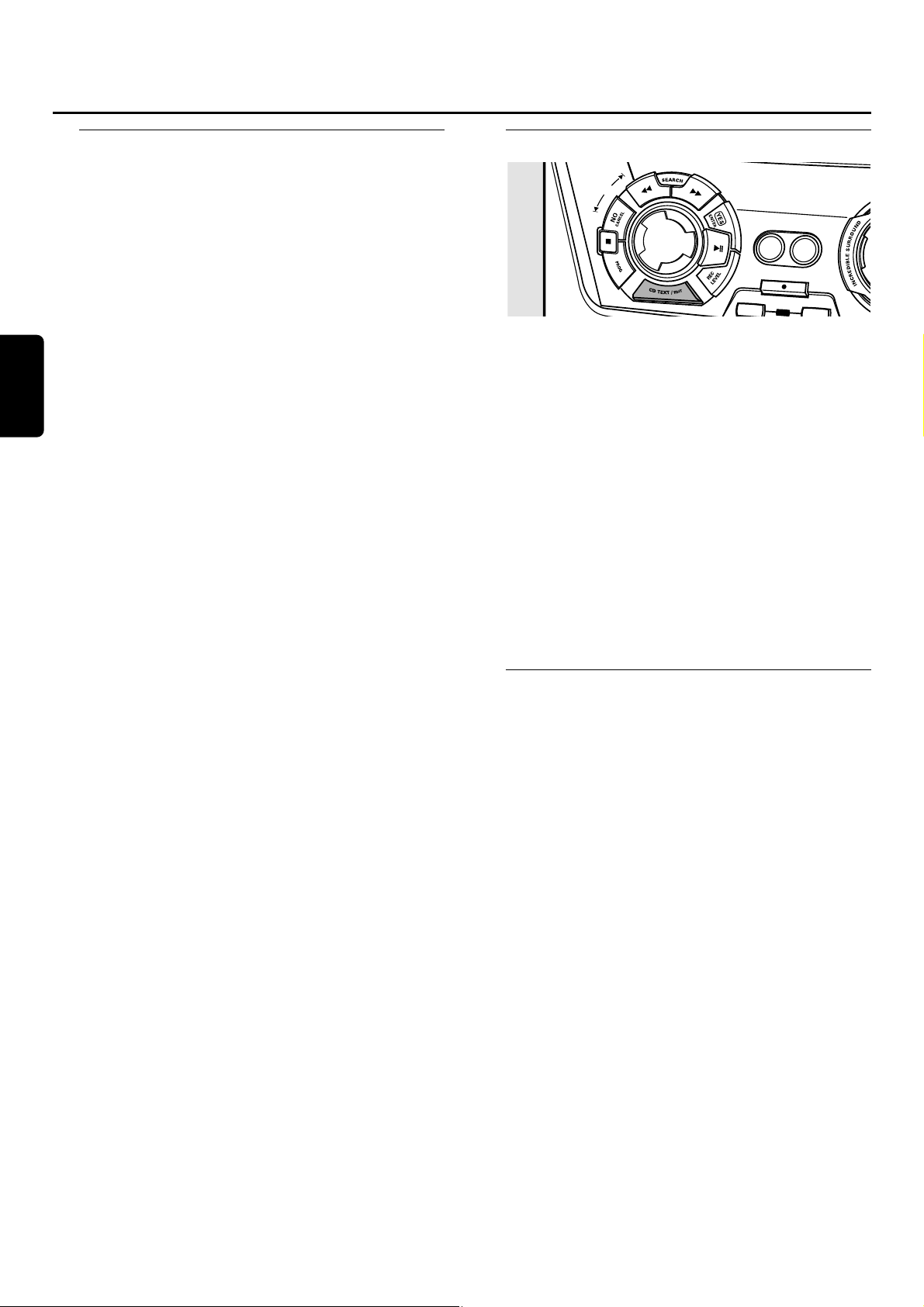
SHUFFLE y REPEAT
Repetición de una pista,un disco o una programación
1 Pulse REPEAT repetidamente en el mando a distancia
durante la reproducción para seleccionar:
➜ REP TRACK:se reproduce repetidamente la pista actual.
➜ REP DISC:se reproduce repetidamente el disco completo
seleccionado.
➜ REP ALL:se reproducen repetidamente todos los discos
en el equipo (o en el programa).
Notas:
REP DISC no es posible durante SHUFFLE o mientras se
reproduce un programa.
REP TRACK no es posible durante SHUFFLE.
2 Se inicia la reproducción en el modo elegido.
00
Para volver a la reproducción normal,pulse REPEAT en el
mando a distancia hasta que desaparezca la indicación en
pantalla.
Reproducción de pistas en modo aleatorio
● Pulse SHUFFLE en el mando a distancia durante la
reproducción.
➜ Se mostrará SHUFFLE y se reproducirán de forma
aleatoria todas las pistas de la programación o las del (de
los) disco(s) cargados en el cambiador de CD o en la
grabadora de CD.
00
Para volver al modo normal,pulse de nuevo SHUFFLE.
Mostrar texto deCD
Esta función le permite ver en pantalla información, como el
título del álbum o de la pista,contenida en un CD
especialmente codificado.
● Asegúrese de que inserta un CD con texto de CD.
➜ Se mostrará CD TEXT y el título del álbum y el nombre
del intérprete se desplazarán en la pantalla una vez.
Texto de CD cuando se ha detenido la reproducción
● Pulse CD TEXT/EDIT para ver la siguiente información, que
se desplazará en la pantalla una vez (si está disponible):
– Nombre del intérprete del álbum
– Título del álbum
Texto de CD durante la reproducción
● Pulse CD TEXT/EDIT para ver la siguiente información, que
se desplazará en la pantalla una vez (si está disponible):
– Nombre del intérprete de la pista
– Título de la pista
ID3-tag
Esta función le permite ver en pantalla información, como el
título del álbum o título de la pista,contenida en una pista MP3.
● Si ha creado una ID3-tag en su CD MP3, pulse
CDTEXT/EDIT durante la grabación para que se muestre
la siguiente información ID3-tag:
➜ Título del álbum
➜ Nombre del intérprete de la pista
➜ Título de la pista
Funciones básicas
64
Español
ERASE
JO
G
C
O
N
T
R
O
L
C
OPY
C
OM
PILE
CD
CD
RECORD
FINALIZE
CD
Page 65
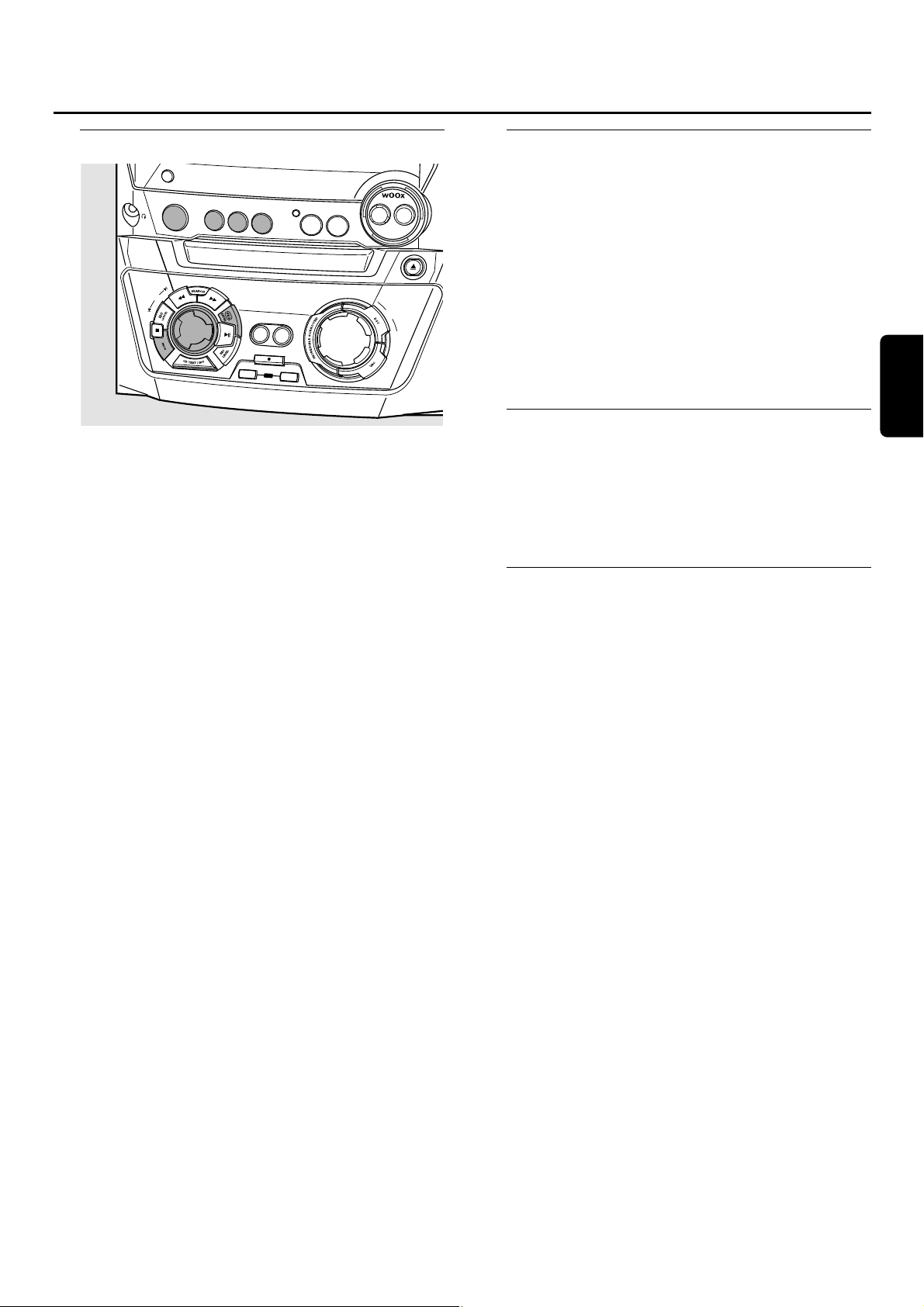
Programación de números de pistas
Puede seleccionar hasta 99 pistas y almacenarlas en la
memoria.Es posible almacenar cualquier pista más de una vez.
1 Cargue el (los) disco(s) deseado(s) en la(s) bandeja(s).
2 Pulse CD1,CD2,CD3 o CDR para seleccionar un disco.
3 Pulse PROG para introducir un menú de programación.
➜ PROG comienza a parpadear y aparecerá PROGRAM.
4 Gire í JOG CONTROL ë para seleccionar:
➜ CD1 (o 2,3) y el número de pista o CDR y el número de
pista:el número de pista de CD1 (o 2, 3) o el número de
pista del disco en la grabadora de CD se programarán.
o (sólo para CD(RW)s de audio):
➜ CD1 (o 2,3) ALL o CDR ALL: todas las pistas de CD1
(o 2,3) o todas las pistas del disco en la grabadora de
CD se programarán.
5 Pulse YES para almacenar la selección en la memoria.
➜ Aparecerán el número de pistas programadas (STEP),
PROG y la duración total de la programación.
6
Seleccione y almacene de este modo todas las pistas deseadas.
7 Pulse PROG para finalizar la programación.
➜
Se sigue mostrando
PROG
y la programación estará disponible.
Notas:
Si intenta almacenar más de 99 pistas, aparecerá
PROGRAM FULL.
Un programa con pistas MP3 sólo puede ser creado desde
un CD MP3.
Borrado de una pista del programa
1 Si es necesario,pulse Ç para detener la reproducción.
2 Pulse CD1,CD2,CD3 o CDR para seleccionar un disco.
3 Pulse PROG seguido de à SEARCH o á SEARCH para
desplazarse por los distintos pasos del programa.
➜ Aparecerá el número de pista en el paso seleccionado y
la duración total de la programación.
4 Pulse NO para eliminar la pista de la programación.
➜ CLEARED aparecerá brevemente.
➜ El siguiente número de pista programada se desplazará
hasta esta posición y se mostrará junto con el número
de paso y la duración total restante de la programación.
Borrado del programa
1 Si es necesario,pulse Ç para detener la reproducción.
2 Pulse NO.
➜ Aparecerá CLEAR PROG?.
3 Pulse YES para borrar el programa.
➜ Aparecerá PROG CLEARED y PROG desaparecerá.
Programación de una grabación
1
Seleccione y almacene todas las pistas deseadas del cambiador
de CD (consulte «Programación del números de pistas»).
2
Acceda al menú de grabación (consulte «Grabación interna»).
00
Si la duración total del programa es de mayor duración que
el tiempo restante de grabación del CDR(W):
➜ Aparecerá brevemente DOES NOT FIT, seguido por el
tiempo restante de grabación y RECORD PROG?.
Si a pesar de eso comienza la grabación, sólo se grabarán
aquellas pistas del programa que quepan en el CDR(W).
00
Para cambiar el programa, pulse NO.
➜ PROGRAM aparecerá brevemente,PROG y la duración
total del programa empezará a parpadear.Ahora podrá
cambiar el programa (consulte «Programación de
números de pistas»,«Borrado de una pista del
programa» y «Borrado del programa»).
Nota:Si intenta usar un programa par a grabar que contenga
pistas del cambiador del CD y de la grabadora de CD,
aparecerán 4 DISC PROG y CLEAR PROG?.Pulse NO para
salir o YES para borrar el programa actual y preparar uno nue vo.
Programa
65
Español
D
I
S
P
L
A
Y/R
D
S
C
L
O
C
K
•
T
IM
E
R
CD3
SOURCE
TUNER
C
D
R
E
C
O
R
D
ER
C
O
P
Y
C
O
M
P
IL
E
C
D
C
D
RECORD
A
L
IZ
E
C
D
E
R
A
S
E
CONTROL
C
D
R
C
D1
CD
2
JOG
F
IN
O
N
•
O
F
F
LE
V
EL
A
U
X
C
O
D
P
R
E
M
A
S
T
E
R
V
O
L
U
M
E
N
•C
LO
S
E
Page 66
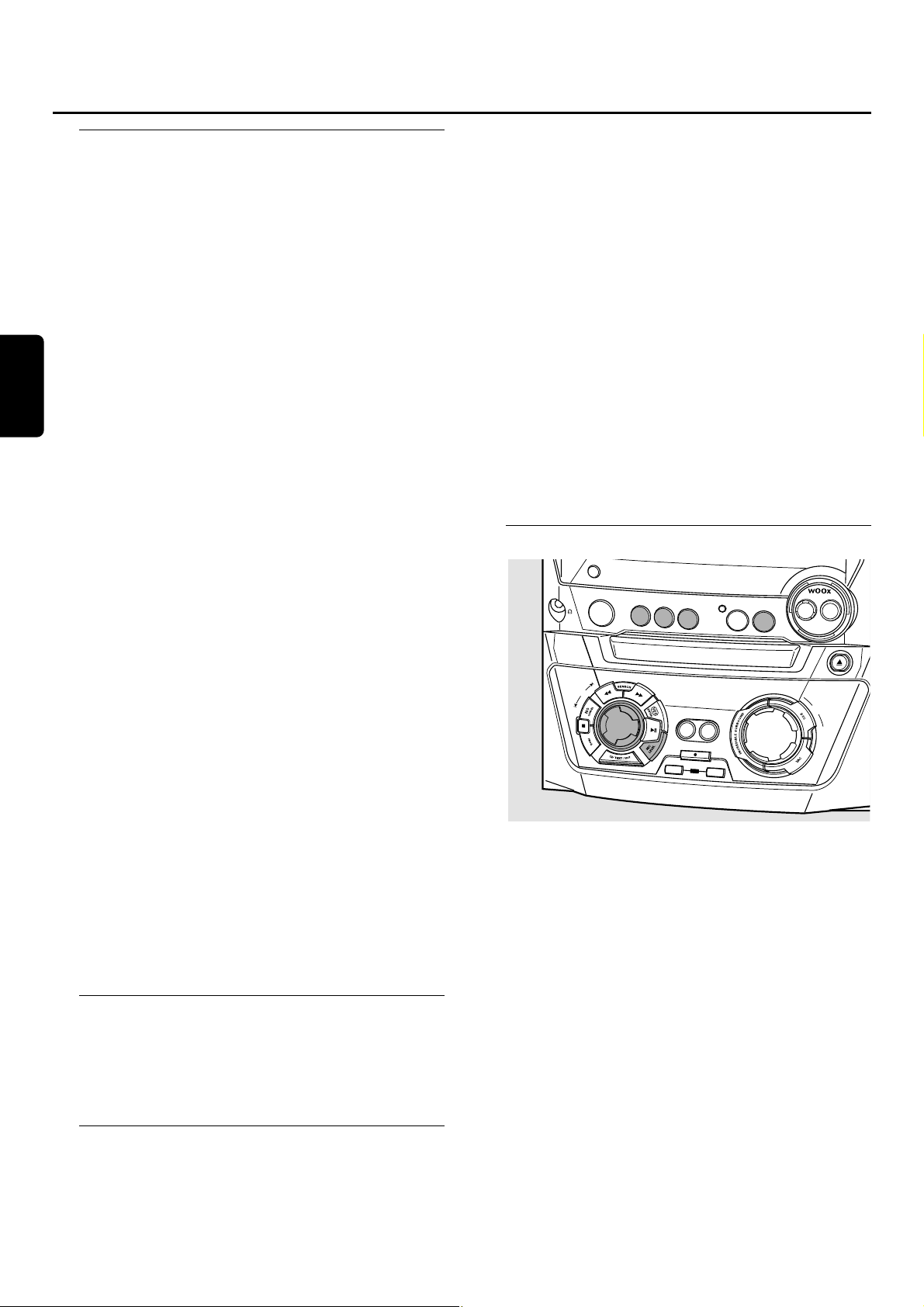
Información básica
La pletina de la grabadora de CD le ofrece 3 funciones
principales:
– Grabación desde el cambiador de CD o de la radio
internos o desde una fuente de sonido externa
– Finalizar sus discos CDR(W) y definalizar sus discos
CDRW
– Borrar un disco CDRW
El procedimiento de grabación es el mismo para discos
CDR y CDRW. Asegúrese de que el CDR(W) está
absolutamente libre de rayaduras y partículas de
polvo.
Para grabaciones, la longitud mínima de pista es de
4 segundos. Se pueden grabar hasta un máximo de 99 pistas
en un disco.El tiempo mínimo de grabación que se deja en
el disco es de 7 segundos.De lo contrario,aparecerá DISC
FULL y no se podrá acceder al modo de grabación.
¡No olvide finalizar el disco! La finalización de un
disco CDR(W) es un procedimiento muy sencillo,
necesario para:
– reproducir un CDR grabado en un reproductor
estándar de CD,o
– reproducir un CDRW grabado en un reproductor
de CD o grabadora de CD compatible con CDRW.
Protección de los derechos de autor
El Serial Copy Management System (SCMS) evita la
realización de copias digitales de una copia digital.El sistema
permite realizar una grabación digital del original,sin
embargo,en algunos países se puede necesitar la
autorización de los titulares de los derechos de autor.
Si intenta grabar un material protegido contra copias desde
una fuente externa, COPY PROTECT aparecerá. No será
posible realizar ninguna grabación digital.
Si intenta grabar un material protegido contra copias desde
un cambiador interno de CD,no será posible la grabación, sin
embargo,la grabadora de CD se cambiará automáticamente
al modo analógico.No es posible copiar un CD MP3.
Grabación de texto de CD
Si el CD original tiene texto de CD,este texto se grabará
automáticamente, siempre que este texto de CD no esté
protegido contra copias. En tal caso,no será posible grabar
el texto de CD y aparecerá TEXT PROTECT.
Grabación de línea directa (DLR)
La grabadora de CD está equipada con la tecnología de
alto rendimiento Direct Line Recording. Esto le asegura
una grabación perfecta del material original, lo que implica
una grabación «bit por bit». DLR no se activará si se está
usando ALC o el nivel de grabación está ajustado.
Control automático de nivel (ALC)
Auto Level Control asegura que las pistas del disco
grabado tengan un nivel de volumen similar. Se tomarán
siempre como referencia para el nivel de volumen de las
grabaciones siguientes las pistas ya grabadas del CDR(W).
El control automático de volumen se activará cuando:
– se esté utilizando la función COMPILE CD,
–
se esté grabando un disco o una pista,o se esté editando una
pista a alta velocidad y el CDR(W) contenga alguna grabación,o
– se esté grabando desde el cambiador de CD un programa
(que contenga más de un disco) a alta velocidad.
El control automático de volumen no se activará cuando:
– se esté utilizando COPY CD,
– se estén realizando grabaciones de una emisora de FM,
– se estén realizando grabaciones de una fuente externa, o
–
se estén realizando grabaciones normales en modo de audición.
Desactivar permanentemente ALC
1 Si es necesario,pulse Ç para detener la reproducción.
2 Pulse CDR para seleccionar la grabadora de CD.
3 Pulse REC LEVEL para seleccionar:
➜ ALC OFF:ALC queda permanentemente desactivado.
00
Para volver a activar ALC pulse de nuevo REC LEVEL para
seleccionar:
➜ ALC ON:ALC se activará de nuevo.
Ajuste del nivel de grabación
Se puede ajustar el nivel de grabación de referencia para
grabaciones desde el cambiador de CD interno o desde un
aparato adicional externo. Esto también es posible cuando
ALC está activo.Esta función puede utilizarse para reducir
o aumentar la señal de las grabaciones. Sin embargo,el
ajuste de nivel de grabación desde el cambiador de CD
funciona sólo durante la grabación.
1 Pulse CD1,CD2 o CD3 durante la grabación para
seleccionar el cambiador de CD,o pulse AUX repetidamente
para seleccionar la entrada del aparato adicional:
➜ AUX DIGITAL: se selecciona la entrada digital.
➜ AUX ANALOG H: se selecciona la entrada analógica para
una fuente de nivel estándar.
➜ AUX ANALOG L: se selecciona la entrada analógica para
una fuente de nivel bajo.
2 Pulse REC LEVEL en el equipo para activar el control
giratorio para ajustar el nivel de grabación deseado.
3 Gire el control giratorio a la izquierda hasta ajustar el nivel
de grabación deseado.Los sonidos más altos del material
a grabar no debe alcanzar el nivel rojo de la barra de nivel.
➜ Aparecerá el nivel de grabación real (en dB).
Sobre la grabación
66
Español
D
I
S
P
L
A
Y
/R
D
CONTROL
S
C
L
O
C
K
•
T
IM
E
C
D
R
C
D1
C
D2
JOG
F
I
N
R
C
D
3
SOURCE
TUNER
C
D
R
E
C
O
R
D
ER
C
O
P
Y
C
O
M
P
IL
E
C
D
C
D
RECORD
A
L
I
Z
E
C
D
E
R
A
S
E
O
N
•
O
FF
LE
A
U
X
C
D
M
A
S
T
E
R
V
O
L
U
M
E
V
E
L
O
P
R
E
N
•C
L
O
S
E
Page 67
Para grabaciones internas puede grabar desde el cambiador
de CD o la radio internos.
Grabación de una sola pista
Grabación de una sola pista durante la reproducción
1 Inserte un CDR(W),que esté absolutamente libre de
rayaduras y de partículas de polvo,en la bandeja de la
grabadora de CD.
2 Reproduzca la pista deseada en el cambiador de CD.
3 Pulse RECORD en el equipo para acceder al menú de
grabación.
➜ Aparecerán REC TR y el número de pista.
4 Pulse:
YES para empezar la grabación,
➜ La flecha se iluminará, se mostrará RECORDING IN
SESSION,se iniciarán la reproducción y la grabación
desde el comienzo de la pista seleccionada y comenzará
la cuenta atrás del tiempo de grabación real.
o
NO para continuar la reproducción.
Grabación de un CD completo
Grabación a alta velocidad y finalización
automática del disco actual
1 Inserte un CDR(W),que esté absolutamente libre de
rayaduras y de partículas de polvo,en la bandeja de la
grabadora de CD.
2 Pulse CD1,CD2 o CD3 para seleccionar el disco que
desea copiar.
3 Pulse COPYCD en el equipo para introducir el menú de
grabación.
➜
La flecha comienza a parpadear.Aparecerá el tiempo de
grabación restante del CDR(W), el tiempo total de
reproducción de la fuente del CD y RECORD CD1 (o 2,3)?.
4 Pulse YES para iniciar la grabación y finalizar.
➜ La flecha se iluminará, se mostrará RECORDING IN
SESSION,se iniciarán la grabación a alta velocidad a bajo
volumen y la finalización y comenzará la cuenta atrás del
tiempo de grabación real.
Nota:Si un programa estaba ya disponible antes de pulsar
COPY CD,será ignorado.PROG desaparece y se grabará el
disco actual.Una vez finalizada la grabación,PROG se
mostrará y el pograma estará disponible de nuevo.
Grabación interna
67
Español
SE
J
O
G
C
O
N
T
R
O
L
C
O
P
Y
C
O
M
P
IL
E
C
D
C
D
RE
CO
RD
FINALIZE
CD
ERA
DIS
PLA
Y/RDS
C
L
O
C
K
•
T
I
M
E
CDR
C
D
1
C
D
2
J
O
G
C
O
N
T
R
O
L
F
IN
C
D
3
CD RECORDER
C
OPY
CD
RECORD
A
LIZ
E
C
D
C
SOURCE
O
M
P
C
D
R
T
U
N
E
R
I
L
E
E
R
A
S
E
ON
•
OFF
LEVEL
A
U
X
C
O
D
P
R
E
N
•C
M
A
S
T
E
R
V
O
L
U
M
E
L
O
S
E
Page 68
Grabación de un programa
Grabación a alta velocidad y finalización
automática (opcional) del programa actual
1 Inserte un CDR(W),que esté absolutamente libre de
rayaduras y de partículas de polvo,en la bandeja de la
grabadora de CD.
2 Pulse COMPILECD en el equipo para introducir el menú
de grabación.
➜ La flecha comienza a parpadear.Aparecerá el tiempo de
grabación restante del CDR(W), el tiempo total de
reproducción de la fuente del CD y RECORD PROG?.
Nota:Si el programa no está disponible y pulsaCOMPILE CD,
accederá inmediatamente al menú de programación.Comience
su programación y vuelva al menú de grabación pulsando
PROGo COMPILE CD.
3 Pulse:
YES para confirmar,
o
NO para cambiar el programa.
➜ PROG comenzará a parpadear.Ahora puede cambiar el
programa (consulte «Programa») y vuelva al menú de
grabación pulsando COMPILECD.
4 AUTO FINAL? aparecerá.
Pulse:
YES si hay que finalizar el CDR(W) tras la grabación,
o
NO si no hay que finalizar el CDR(W) después de la
grabación.
➜ La flecha se iluminará, se mostrará RECORDING IN
SESSION,se iniciará la grabación a alta velocidad y la
finalización (si se ha seleccionado) y comenzará la cuenta
atrás del tiempo de grabación real.
Grabación de la radio
1 Inserte un CDR(W),que esté absolutamente libre de
rayaduras y de partículas de polvo,en la bandeja de la
grabadora de CD.
2 Pulse repetidamente TUNER para seleccionar la radio de
FM.Seleccione la emisora de radio deseada (consulte
«Sintonización de emisoras de radio»).
3 Pulse RECORD en el equipo para acceder al menú de
grabación.
➜ Aparecerá REC FM TUNER.
4 Pulse YES para confirmar.
➜ Aparecerá PREPARING y RECORD?.
5 Pulse YES para empezar la reproducción.
➜ La flecha se iluminará. Se mostrará RECORDING IN
SESSION,se iniciará la grabación y comenzará la cuenta
atrás del tiempo de grabación real.
6 Pulse Ç para detener la grabación.
¡No olvide finalizar el disco! La finalización de un
disco CDR(W) es un procedimiento muy sencillo,
necesario para:
– reproducir un CDR grabado en un reproductor
estándar de CD,o
– reproducir un CDRW grabado en un reproductor
de CD o grabadora de CD compatible con CDRW.
Grabación interna
68
Español
SE
J
O
G
C
O
N
T
R
O
L
C
OPY
CD
FINALIZE
RECO
D
I
S
P
L
A
Y/R
D
S
C
L
O
C
K
•
T
IM
E
C
D
R
C
D1
CD2
C
O
M
P
IL
E
C
D
RD
JOG
CONTROL
CD
ERA
F
IN
R
CD
3
SOURCE
TUNER
C
D
R
E
C
O
R
D
ER
C
O
P
Y
C
O
M
P
IL
E
C
D
C
D
RECORD
A
L
I
Z
E
C
D
E
R
A
S
E
O
N
•
O
F
F
LE
V
EL
A
UX
C
O
D
PE
R
N
•C
L
O
S
E
M
A
S
T
E
R
V
O
L
U
M
E
Page 69
Otras posibilidades de grabación
Grabación a alta velocidad de un disco completo,
una pista o un programa
1 Inserte un CDR(W),que esté absolutamente libre de
rayaduras y de partículas de polvo,en la bandeja de la
grabadora de CD.
2 Pulse CD1,CD2 o CD3 para seleccionar el disco del que
desea grabar.
3 Pulse RECORD en el equipo para acceder al menú de
grabación.
4 Gire í JOG CONTROL ë para seleccionar uno de los
siguientes modos de grabación a alta velocidad:
Si se ha seleccionado un disco del cambiador de CD:
➜ REC CD1 (o 2,3) FAST?: para grabación a alta
velocidad de CD1 (o 2, 3)
Continúe con el paso 5.
➜
REC TR FAST?:para grabación a alta velocidad de una pista
Pulse YES para confirmar.
Gire í JOG CONTROL ë para seleccionar la pista
deseada.
➜Aparecerá REC TR y el número de pista.
Continúe con el paso 6.
Si el programa está disponible:
➜ PROG FAST?: para grabación a alta velocidad del
programa
5 Pulse YES para confirmar su selección.
➜ La flecha comienza a parpadear.Aparecerán el tiempo
restante de grabación del CDR(W), el tiempo total de
grabación de CDR(W) y RECORD?.
Nota:Si el CDR(W) contiene ya una grabación,ALC se activará
también.
6 Pulse YES para iniciar la grabación a alta velocidad.
➜ La flecha se iluminará, se mostrará RECORDING IN
SESSION,se iniciará la grabación a alta velocidad y
comenzará la cuenta atrás del tiempo de grabación real.
00
Para detener la grabación pulse Ç en el equipo.
Grabación normal con audición de un disco
completo,una pista o un programa
1 Inserte un CDR(W),que esté absolutamente libre de
rayaduras y de partículas de polvo,en la bandeja de la
grabadora de CD.
2 Pulse CD1,CD2 o CD3 para seleccionar el disco del que
desea grabar.
3 Pulse RECORD en el equipo para acceder al menú de
grabación.
4 Gire í JOG CONTROL ë para seleccionar uno de los
siguientes modos de grabación normal:
Si se ha seleccionado el cambiador de CD:
➜ RECORD CD1 (o 2,3)?:para escuchar el CD1 (o 2, 3)
durante la grabación normal
➜ REC TRACK?: para escuchar la pista durante la
grabación normal
Pulse YES para confirmar.
Gire í JOG CONTROL ë para seleccionar la pista
deseada.
➜Aparecerán REC TR y el número de pista.
Pulse YES para iniciar la grabación normal.
Si el programa está disponible:
➜ REC PROG?: para escuchar el programa durante la
grabación normal
5 Pulse YES para confirmar su selección.
➜ La flecha comienza a parpadear.Aparecerán el tiempo
restante de grabación del CDR(W), el tiempo total de
grabación de CDR(W) y RECORD?.
6 Pulse YES para iniciar la grabación normal.
➜ La flecha se iluminará. Se mostrará RECORDING IN
SESSION,se iniciará la grabación y comenzará la cuenta
atrás del tiempo de grabación real.
00
Para detener la grabación pulse Ç en el equipo.
¡No olvide finalizar el disco! La finalización de un
disco CDR(W) es un procedimiento muy sencillo,
necesario para:
– reproducir un CDR grabado en un reproductor
estándar de CD,o
– reproducir un CDRW grabado en un reproductor
de CD o grabadora de CD compatible con CDRW.
Grabación interna
69
Español
DISPLA
Y/RDS
C
L
O
C
K
•
T
IM
E
CDR
C
D
1
C
D
2
J
O
G
C
O
N
T
R
O
L
F
IN
C
D
3
CD RECORDER
C
OPY
CD
RECORD
A
LIZ
E
C
D
C
SOURCE
O
C
R
T
U
N
E
R
M
P
I
L
E
D
E
R
A
S
E
ON
•
OFF
LEVEL
A
U
X
C
O
D
PE
R
N
•C
M
A
S
T
E
R
V
O
L
U
M
E
LO
S
E
Page 70

¿Grabación ditital o analógica?
Cuando grabe de una fuente externa, recomendamos que
realice sólamente grabaciones analógicas si no fuera posible
realizarlas digitales. Normalmente las grabaciones digitales
tienen una mayor calidad de sonido.
Incremento automático de pista
Si se utiliza la entrada digital para grabaciones de una
fuente digital (p.ej.un reproductor de CD), las pistas se
incrementarán de modo automático de forma que los
números de pista se coloquen en la misma posición que en el
original.Si se utiliza la entrada analógica para grabaciones
de una fuente analógica,el incremento de las pistas no se
realizará automáticamente, a menos que se haya seleccionado
uno de los siguientes ajustes.Los incrementos de pista
pueden no siempre colocarse automáticamente,
dependiendo de la calidad del material de la fuente.
● Pulse TRACK INCR.en el mando a distancia tantas veces
como sea necesario durante la detención para cambiar entre
las siguientes funciones automáticas de incremento de pista:
➜ MANUAL: para desactivar la función
➜ TURNTABLE: para la óptima grabación de fuentes de
ruidos, como tocadiscos. (No es posible conectar un
tocadiscos directamente a AUX/CDR IN L/R –
consulte «Conexiones analógicas de audio».)
➜ TAPE/TUNER: para la óptima grabación de una cinta
➜ CD/DVD: para la óptima grabación de fuentes de alta
calidad como DAT, DCC o DVD
Notas:
Los números de pista se pueden incrementar manualmente
pulsando TRACK INCR. en el mando a distancia durante la
grabación.La longitud mínima de pista es de 4 segundos.
Los números de pista no se pueden cambiar después de la
grabación.
Grabación con inicio automático
Grabación de un disco completo o de una pista
1
Inserte un CDR(W),que esté absolutamente libre de rayaduras
y de partículas de polvo ,en la bandeja de la grabadora de CD.
2 Pulse repetidamente AUX para seleccionar la entrada de la
fuente externa de la que quiere gabrar.
➜ AUX DIGITAL: se selecciona la entrada digital.
➜ AUX ANALOG H: se selecciona la entrada analógica para
una fuente de nivel estándar.
➜ AUX ANALOG L: se selecciona la entrada analógica para
una fuente de nivel bajo.
3
Pulse RECORD en el equipo para acceder al menú de grabación.
4 Gire í JOG CONTROL ë para seleccionar:
➜ AUX CD?: para la grabación con inicio sincronizado de
un disco completo
➜ AUX TRACK?: para la grabación con inicio sincronizado
de una sola pista
5 Pulse YES para confirmar su selección.
➜ PRESS PLAY ON EXTERNAL SOURCE se desplazará
en pantalla.
6 Inicie la reproducción de la fuente externa de la que quiere
grabar.
➜ La grabadora de CD comienza a grabar simultáneamente
y se mostrará RECORDING IN SESSION.Aparecerá el
tiempo de grabación restante del CDR(W).
Nota:Si se inicia la reproducción de la fuente seleccionada dentro de
una pista,la grabación se iniciará al comienzo de la siguiente pista.
7 Si se ha seleccionado una fuente digital:
Despúes del proceso de grabación, la grabadora de CD se
detiene automáticamente.
Nota:Las grabaciones de DAT,DCC o DVD se detendrán
automáticamente transcurridos 20 segundos de silencio.
Si se ha seleccionado una fuente analógica:
Después del proceso de grabación, la grabadora de CD se
detendrá transcurridos 20 segundos de silencio en el
material de la fuente.
●
Para detener la grabación manualmente, pulse Ç en el equipo.
➜ RECORDING IN SESSION desaparece.
Grabación manual
Grabación de una fuente externa
1
Inserte un CDR(W),que esté absolutamente libre de ray aduras
y de partículas de polvo ,en la bandeja de la grabadora de CD.
2 Pulse repetidamente AUX para seleccionar la entrada de la
fuente externa de la que quiere grabar.
➜ AUX DIGITAL: se selecciona la entrada digital.
➜ AUX ANALOG H: se selecciona la entrada analógica para
una fuente de nivel estándar.
➜ AUX ANALOG L: se selecciona la entrada analógica para
una fuente de nivel bajo.
3
Pulse RECORD en el equipo para acceder al menú de grabación.
4 Gire í JOG CONTROL ë para seleccionar el tipo de
grabación:
➜ AUX MANUAL?: para el inicio manual de la grabación
5 Pulse YES para confirmar su selección.
➜ PREPARING aparecerá.
➜ RECORD?, AUX y aparecerá el tiempo de grabación
restante del CDR(W).
6 Inicie la reproducción en la fuente externa para ajustar en
nivel óptimo de grabación de la grabadora de CD (consulte
« Ajuste del nivel de grabación»).
7 Detenga la reproducción de la fuente externa.
8 Vaya al comienzo de la pista deseada.
9 Pulse YES en el equipo y,simultáneamente,inicie la
reproducción en la fuente externa.
➜ La grabadora de CD iniciará la grabación y se mostrará
RECORDING IN SESSION.Aparecerá el tiempo restante
de grabación del CDR(W).
Nota:Si CHECK INPUT parpadea, compruebe la conexión digital.
10 Pulse Ç en el equipo para detener la grabación.
➜
UPDATE aparecerá y
RECORDING IN SESSION
desaparecerá.
Grabación externa
70
Español
Page 71
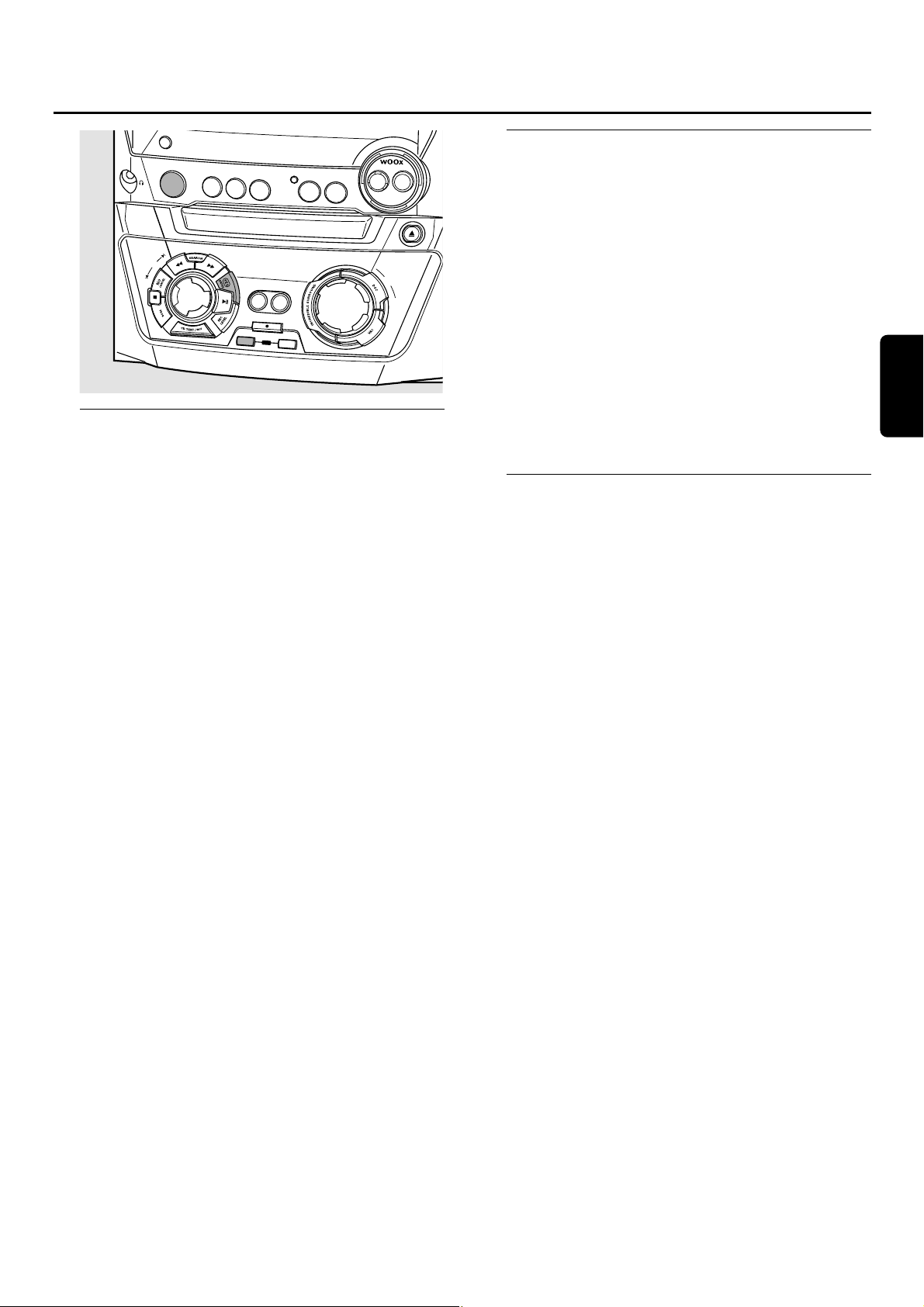
Finalización de discos CDR(W)
La finalización de un disco CDR(W) es un procedimiento
muy sencillo,necesario para:
– reproducir un CDR grabado en un reproductor estándar
de CD,
– reproducir un CDRW grabado en un reproductor de
CD o grabadora de CD compatible con CDRW,
– evitar que se grabe sin querer encima de un disco ya
grabado,o
– evitar el borrado accidental de pistas de un CDRW.
Notas:
La finalización dura unos 2 minutos.
Durante la finalización no se puede ejecutar ningún otro
comando.
Después de la finalización del CDR(W),CDRW cambia
a CD en la pantalla.
Finalización automática
Si se utilizan las funciones COPY CD o COMPILE CD,las
grabaciones se finalizarán automáticamente (consulte
«Grabación a alta velocidad y finalización automática»).
Finalización manual cuando se está realizando una
grabación
1 Pulse FINALIZECD en el equipo durante la grabación.
➜ AUTO FINAL? aparecerá.
2 Pulse YES para confirmar.
➜ Se mostrará FINALIZE. La finalización se iniciará después
de la grabación y se iniciará la cuenta atrás de la duración
real de la finalización.
Finalización manual cuando se ha detenido la
grabación
1 Inserte el CDR(W) que quiera finalizar en la bandeja de la
grabadora de CD.
2 Pulse CDR para seleccionar la grabadora de CD.
3 Pulse FINALIZE CD en el equipo.
➜ Aparecerá FINALIZE?.
4 Pulse YES para iniciar la finalización.
➜ Se mostrará FINALIZE.Aparecerá FINAL y se iniciará la
cuenta atrás de la duración real de la finalización.
Definalización de discos CDRW
Si desea grabar (o borrar) en (desde) un CDRW finalizado,
tiene que definalizarlo primero.
Notas:
La definalización dura unos 2 minutos.
Después de la definalización del CDRW, CD cambia
a CDRW en la pantalla.
1 Inserte el CDRW que quiera definalizar en la bandeja de la
grabadora de CD.
2 Pulse CDR para seleccionar la grabadora de CD.
3 Pulse FINALIZECD en el equipo.
➜ Aparecerá UNFINALIZE?.
4 Pulse YES para iniciar la definalización.
➜ Aparecerá UNFINAL y se iniciará la cuenta atrás de la
duración del proceso.
Borrado de un disco CDRW
Es posible borrar una o más pistas (comenzando por el
final de la última) o el CDRW completo.
Borrado de un CDRW completo
1 Inserte el CDRW que quiera borrar en la bandeja de la
grabadora de CD.
2 Pulse CDR para seleccionar la grabadora de CD.
3 Pulse ERASECD para acceder al menú de borrado.
4 Gire í JOG CONTROL ë para seleccionar:
➜ ERASE DISC?: para borrar el disco completo
5 Pulse YES para confirmar su selección.
➜ Aparecerá ERASE?.
6 Pulse YES para iniciar el borrado.
➜ ERASE aparecerá y se iniciará la cuenta atrás del proceso.
Borrado de una o más pistas
1 Siga los pasos 1–3 de «Borrado de un CDRW completo».
2 Gire í JOG CONTROL ë para seleccionar el (los)
número(s) de pista que desee borrar.
➜ Aparecerá ERASE y el número de pista (p.ej. 10+)?.
00
Para seleccionar más pistas para borrar, repita el paso 2.
Nota:Cuando se borren varias pistas, las pistas para borrar
deben seleccionarse en secuencia, comenzando por la última
pista grabada.Por ejemplo: el CDRW tiene 5 pistas grabadas.
Podrá borrar las pistas 5 y 4.¡Podrá borrar también las pistas
5,4 y 3,pero no podrá borrar las pistas 5 y 3!
3 Pulse YES para confirmar su selección.
➜ Aparecerá ERASE?.
4 Pulse YES para iniciar el borrado.
➜ ERASE aparecerá y se iniciará la cuenta atrás del proceso.
(De)finalización,borrado
71
Español
D
ISPLA
Y/RDS
C
L
O
C
K
•
T
IM
E
CDR
C
D
1
C
D
2
J
O
G
C
O
N
T
R
O
L
F
IN
C
D
3
CD RECORDER
C
OPY
CD
RECORD
A
LIZ
E
C
D
C
SOURCE
O
M
C
D
R
T
U
N
E
R
P
I
L
E
E
R
A
S
E
ON
•
OFF
LEVEL
A
U
X
C
O
D
P
R
EN
•C
LO
S
E
M
A
S
T
E
R
V
O
L
U
M
E
Page 72
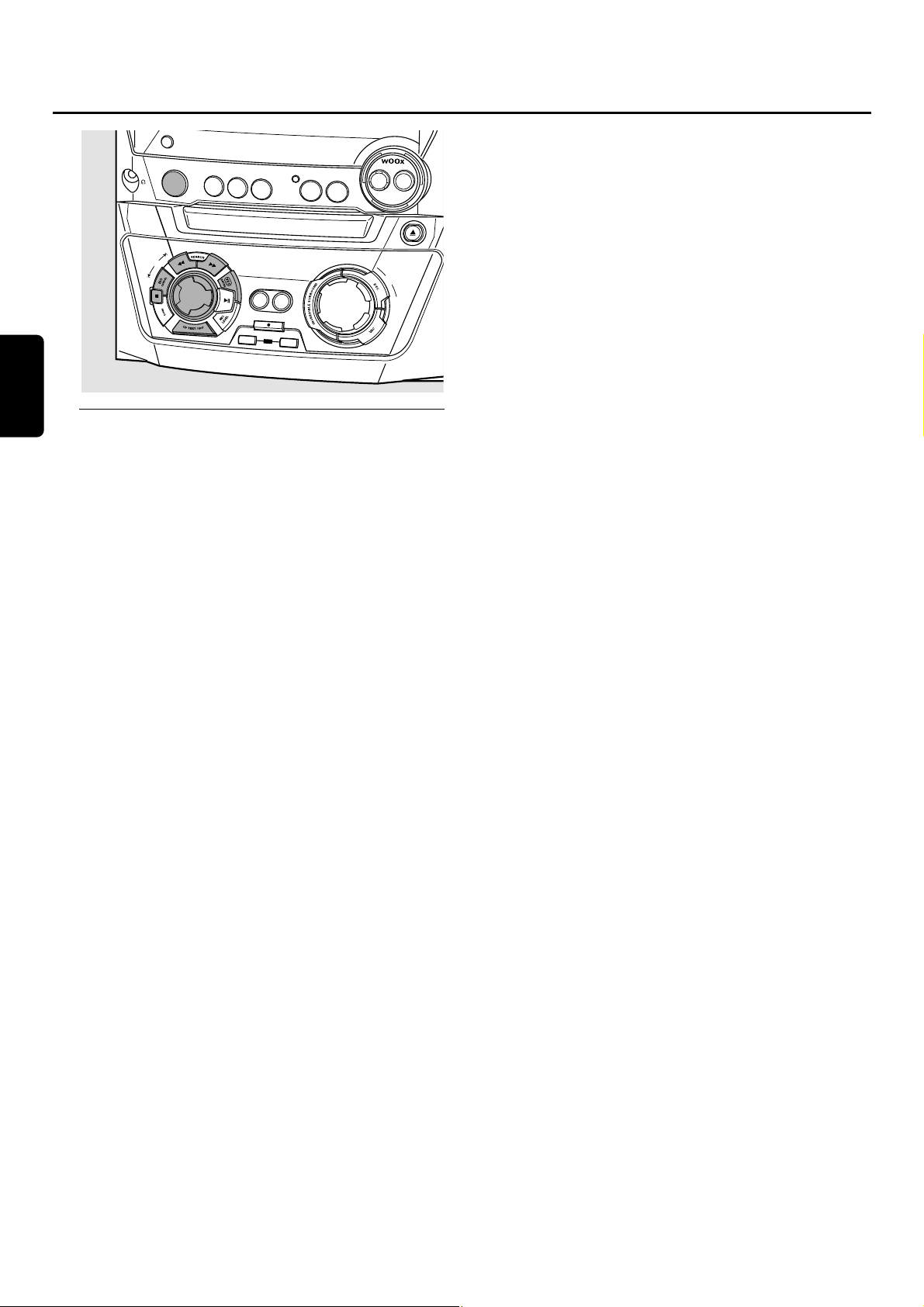
Edición de texto de CD (sólo en
grabadora de CD)
Almacenamiento del texto durante el modo de parada
Una vez grabado el CDR(W),puede introducir un texto,p.
ej.los nombres de los discos o de las pistas.Este texto
aparecerá durante la reproducción en este equipo y en
otros equipos con función de texto de CD.Se pueden
introducir hasta 60 carácteres por campo de texto. Utilice
sólo un CDR no finalizado o un CDRW (el CDRW
finalizado debe ser definalizado primero).
1 Si es necesario,pulse Ç para detener la reproducción.
2 Pulse CDR para seleccionar la grabadora de CD.
3
Pulse CD TEXT/EDIT para acceder al menú de edición de texto.
➜ CD TEXT EDIT parpadeará.TEXT EDIT aparecerá.
4 Gire í JOG CONTROL ë para seleccionar:
➜ ALBUM ARTIST: para editar el intérprete del CD
➜ ALBUM TITLE: para editar el título del CD
➜ ARTIST TR 1 (o 2,3,…): para editar el intérprete de
la pista 1 (o 2, 3,…)
➜ TITLE TR 1 (o 2,3,…): para editar el título de la
pista 1 (o 2, 3,…)
5 Pulse YES para confirmar la selección.
6 Gire í JOG CONTROL ë para seleccionar un carácter.
➜ Tras seleccionar un carácter,el cursor se mueve
automáticamente al próximo espacio de carácter.
7 Repita el paso 6 para añadir más carácteres.
8 Pulse YES para guardar los carácteres seleccionados y salir
a la última posición del menú de edición de texto.
➜ Aparecerá UPDATE.
Copia automática de texto
Si se ha almacenado el nombre del intérprete de una pista,
se copiará automáticamente en la pista siguiente.
● Pulse:
YES para confirmar el texto copiado,
o
NO para borrar el texto copiado e introducir uno nuevo.
Inserción de un espacio
1 Pulse à SEARCH o á SEARCH para desplazarse a la
posición donde vaya a insertar el espacio.
➜ La posición comenzará a parpadear.
2 Pulse YES para confirmar la posición del carácter que se
vaya a insertar.
➜ Se insertará un espacio después del cursor.
Borrado o sustitución de un carácter
1 Pulse à SEARCH o á SEARCH para desplazarse a la
posición del carácter que va a borrar o a sustituir.
➜ El carácter comenzará a parpadear.
2 Si desea borrar el carácter:
Pulse NO.
➜ El carácter se borrará y el texto se desplazará una
posición a la izquierda.
Si desea sustituir el carácter:
Gire í JOG CONTROL ë para seleccionar un nuevo
carácter.
00
Para cambiar otro carácter,pulse à SEARCH
o á SEARCH.
Borrado de texto
1 Pulse CD TEXT/EDIT para acceder al menú de edición de
texto.
➜ CD TEXT EDIT parpadeará.TEXT EDIT aparecerá.
2 Gire í JOG CONTROL ë para seleccionar el menú de
borrado de texto:
➜ Aparecerá ERASE TEXT.
3 Pulse YES para confirmar.
4 Gire í JOG CONTROL ë para seleccionar:
➜ ALL TEXT CD: se marcará todo el texto del disco
seleccionado para borrarlo de un solo paso.
➜ ALL TEXT TR1 (o 2,3,…): se marcará todo el texto
de la pista 1 (o 2, 3,…) para borrarlo.
➜ CD TITLE: CD se marcará el nombre del intérprete y
el título del CD para borrarlo.
5 Pulse YES para iniciar el borrado.
➜ Se borrará el texto marcado.
Borrado de la memoria
Cuando la memoria de texto de la grabadora de CD esté
casi llena,aparecerán los mensajes MEMORY FULL y
FINALIZE DISC.Si todavía desea añadir un nuevo disco
a la memoria de texto,tendrá que finalizar otro disco.
Funciones
72
Español
D
IS
P
L
A
Y
/R
D
S
C
L
O
C
K
•
T
IM
E
R
CD3
SOURCE
TUNER
C
D
R
E
C
O
R
D
ER
C
O
P
Y
CO
M
P
IL
E
C
D
C
D
RECORD
A
L
I
Z
E
C
D
E
R
A
S
E
CONTROL
C
D
R
CD
1
CD2
JOG
F
I
N
O
N
•
O
FF
L
E
V
E
L
A
U
X
C
O
D
P
R
E
N
•C
L
O
S
E
M
A
S
T
E
R
V
O
L
U
M
E
Page 73
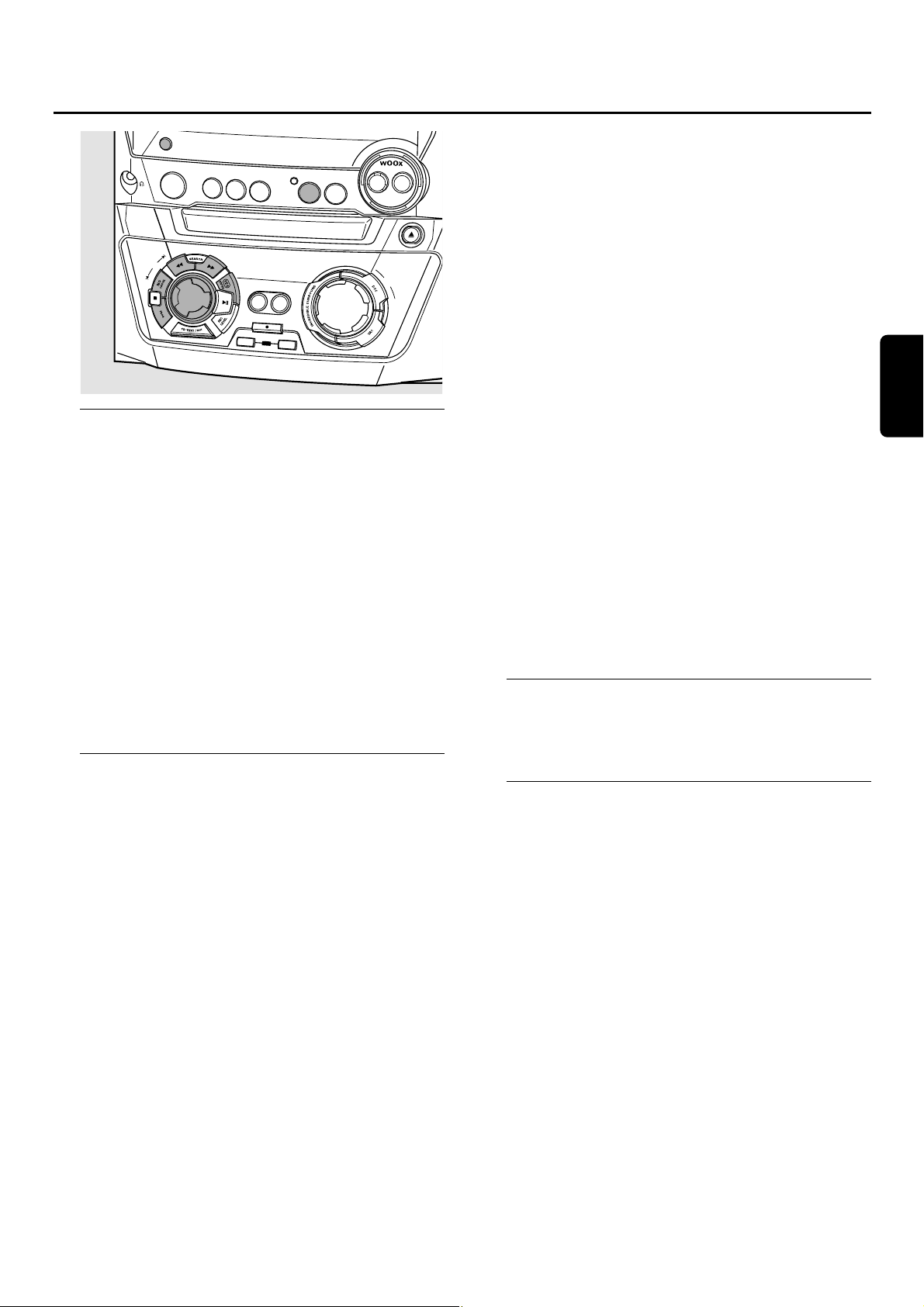
Sintonización de emisoras de radio
1 Pulse TUNER para seleccionar la radio.
➜ TUNER se desplazará.
2 Pulse de nuevo TUNER para seleccionar la banda de
frecuencia deseada.
➜ Aparecerá la banda de frencuencia seleccionada.
3 Mantenga pulsado à SEARCH o á SEARCH durante
más de medio segundo.
➜ Aparecerá la banda de frecuencia seleccionada y
SEARCHING.La radio sintonizará la emisora que tenga
la fuerza de señal suficiente.
4
Repita la búsqueda hasta que encuentre la emisora que desee.
00
Para sintonizar una emisora con una señal débil, pulse
brevemente à SEARCH o á SEARCH las veces que sea
necesario para una recepción óptima.
Almacenamiento de emisoras de
radio
Es posible almacenar hasta 40 emisoras de radio.Las emisoras
se pueden selecionar y programar automáticamente o
manualmente.La programación sobreescribirá las emisoras
memorizadas anteriormente comenzando desde la última
emisora de radio memorizada.Después de la programación
se sintonizará la última emisora memorizada.
Programación automática
Si no se sintoniza una emisora memorizada, la
programación automática comenzará por la emisora
memorizada en el número 1.
1 Siga los pasos 1 y 2 de «Sintonización de emisoras de radio».
2 Mantenga pulsado PROG durante más de 2 segundos.
➜ Aparecerá AUTOPROGRAM y se mostrará PROG.
➜ Todas las emisoras de radio disponibles de la banda de
frecuencia seleccionada se almacenarán automáticamente,
PROG desaparecerá y aparecerán brevemente el número
de la memoria, la banda de frecuencia y la frecuencia de la
última emisora memorizada.
00
Para almacenar emisoras de radio de otra banda de
frecuencia,repita los pasos 1–2.Antes de proceder asegúrese
de seleccionar el próximo número disponible de la memoria,
de lo contrario, pueden borrarse emisoras ya memorizadas.
00
Para salir de la programación automática pulse Ç.
Notas:
Si existen emisoras RDS disponibles,se programarán en
primer lugar.
Las emisoras con una señal fuerte se programarán
automáticamente en primer lugar,seguidas de las emisoras
con una señal débil.
Programación manual
1 Siga los pasos 1 y 2 de «Sintonización de emisoras de radio».
2 Mantenga pulsado PROG durante más de 2 segundos.
➜ PROG empezará a parpadear.
3 Pulse à SEARCH o á SEARCH para sintonizar la
emisora deseada.
00
Gire í JOG CONTROL ë para asignar otro número de
la memoria a la emisora de radio.
4 Pulse YES para confirmar la configuración y salir de la
programación manual.
➜ Desaparecerá PROG y aparecerán el número de
memoria, la banda de frecuencias y la frecuencia de la
emisora memorizada.
00
Para borrar la memoria actual,pulse NO.
Sintonización de emisoras
memorizadas
● Utilice í JOG CONTROL ë hasta que aparezca el
número de la memoria de la emisora deseada.
RDS
Radio Data System es un servicio que permite a las
emisoras de FM emitir información adicional junto con la
señal de radio normal. Cuando esté recibiendo una emisora
RDS,aparecerán RDS y el nombre de la emisora.
Cambio entre la diferente información RDS
● Pulse repetidamente DISPLAY/RDS en el equipo para
cambiar entre la información siguiente (si está disponible):
– Nombre de la emisora
– Mensajes de texto de radio
– Número de memoria y frecuencia de la emisora
memorizada
Radio
73
Español
D
IS
P
L
A
Y/R
D
CONTROL
S
C
L
O
C
K
•
T
IM
E
C
D
R
C
D1
C
D
2
JOG
F
IN
R
CD3
SOURCE
TUNER
C
D
R
E
C
O
R
D
ER
C
O
P
Y
C
O
M
PIL
E
C
D
C
D
RECORD
A
L
IZ
E
C
D
E
R
A
S
E
O
N
•
O
FF
LEV
E
L
A
U
X
C
O
D
P
R
E
N
•C
M
A
S
T
E
R
V
O
L
U
M
E
LO
S
E
Page 74
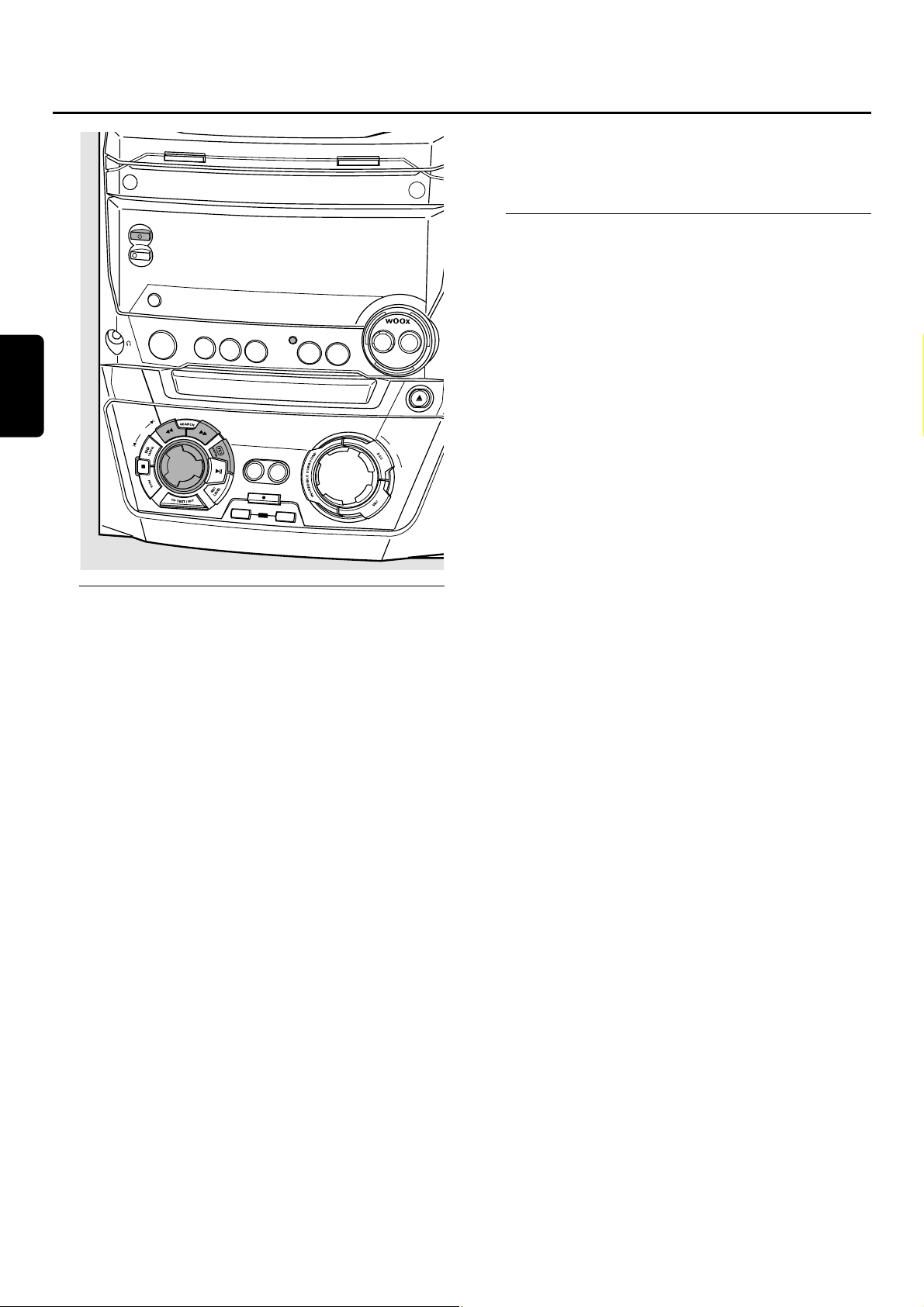
Puesta en hora del reloj
Puesta en hora automática del reloj
Es posible poner en hora el reloj usando una señal horaria
que se emite junto con la señal RDS.Esta función sólo
funciona si la emisora RDS emite la señal horaria.
1 Sintonice una emisora RDS (consulte «Radio»).
2 Pulse CLOCK·TIMER en el equipo más de 5 segundos.
➜ RDS CLOCK parpadeará durante un máximo de
90 segundos.A continuación aparecerá la hora.
➜ Si aparece NO RDS CLOCK no hay transmisión de señal
horaria. En ese caso,deberá sintonizar otra emisora RDS
o poner el reloj en hora manualmente.
Nota:La señal horaria emitida desde determinadas emisoras
RDS puede no ser siempre exacta.Si descubre una discrepancia
en la hora,ponga en hora el reloj manualmente y la hora será
exacta.
Puesta en hora manual del reloj
1 Pulse 2 STANDBY·ON en el equipo tantas veces como
sea necesario para poner el equipo en modo de espera.
2 Pulse CLOCK·TIMER en el equipo.
3 Gire í JOG CONTROL ë para seleccionar reloj.
➜ CLOCK aparecerá y X comenzará a parpadear.
4 Pulse YES para confirmar la selección.
➜ El dígito del día de la semana parpadeará.
5 Gire í JOG CONTROL ë para ajustar el día.
6 Use à SEARCH o á SEARCH en el equipo para pasar
del día de la semana a la hora.
7 Gire í JOG CONTROL ë para ajustar la hora.
8 Repita los pasos 6 y 7 para ajustar los minutos.
9 Pulse YES para confirmar los ajustes.
Funciones del temporizador
Se pueden seleccionar 2 funciones diferentes del
temporizador,que se activarán en el momento elegido:
temporizador de la alarma y temporizador de apagado
automático.Asegúrese de que el reloj está ajustado antes
de usar una de estas funciones.
Configuración del temporizador de la alarma
El equipo puede ser utilizado como despertador, de modo
que el sintonizador,el cambiador de CD o el reproductor
de CD comenzarán automáticamente la reproducción a la
hora preseleccionada.
1 Siga los pasos 1 y 2 de «Puesta en hora manual del reloj».
2 Gire í JOG CONTROL ë para seleccionar el
temporizador de la alarma.
➜ ALARM aparecerá y ALARM parpadeará.
3 Pulse YES para confirmar la selección.
➜ El dígito de la hora parpadeará.
4 Gire í JOG CONTROL ë para ajustar la hora.
5 Use à SEARCH o á SEARCH en el equipo para pasar
de las horas a los minutos.
6 Gire í JOG CONTROL ë para ajustar los minutos.
7 Pulse YES para confirmar los ajustes.
8 Gire í JOG CONTROL ë para seleccionar la fuente
con la que quiere ser despertado.
9 Pulse YES para confirmar la selección de la fuente.
Activación y desactivación del temporizador de la
alarma
● Pulse repetidamente en el mando a distanciaTIMER ON/OFF
para activar o desactivar el temporizador de la alarma:
➜ ALARM se muestra y ALARM ON aparece:el
temporizador de la alarma está activado.
➜ ALARM desaparece y ALARM OFF aparece:el
temporizador de alarma está desactivado.
00
Para detener la alarma, pulse 2 STANDBY·ON en el equipo.
Temporizador de apagado automático
Se puede definir un cierto período de tiempo para que el
equipo se apague automáticamente.
1 Pulse repetidamente SLEEP en el mando a distancia hasta
que aparezca el tiempo de apagado automático deseado.
➜ SLEEP se muestra y aparece SLEEP 15 MIN, 30 MIN,
45 MIN,60 MIN o SLEEP OFF.
2
Cuando aparezca el tiempo deseado,no vuelva a pulsar SLEEP.
➜ Cuando haya transcurrido el tiempo elegido,el equipo
pasará al modo de espera.
●
Para desactivar el temporizador de apagado automático,pulse
SLEEP en el mando a distancia hasta que aparezca SLEEP OFF.
Reloj y temporizador
74
Español
ST
E
CONTRO
C
D
C
H
A
N
G
E
OPEN•CLOSE
ANDBY
•
ON
C
O
P
O
W
E
R
DISPLA
Y/RDS
O
N
•
O
F
F
L
E
V
E
C
L
O
C
K
•
T
IM
E
C
D
R
C
D1
CD
2
R
CD
3
SO
U
R
CE
TUNER
A
UX
L
C
D
R
E
C
O
R
D
E
R
CDR
M
ASTER
VOLUME
OPEN•CLOSE
JOG
L
C
O
P
Y
C
O
M
P
IL
E
CD
C
D
R
E
C
O
R
D
F
IN
A
L
IZ
E
C
D
E
R
A
S
E
Page 75
ADVERTENCIA
Bajo ninguna circunstancia deberá intentar reparar el equipo usted
mismo,ya que anularía la garantía.No abra el aparato o podría sufrir
una descarga eléctrica.
Si se produjera un fallo,compruebe los puntos relacionados más abajo
antes de llevar a reparar el equipo.Si no pudiese solucionar un
problema siguiendo las sugerencias que se exponen a continuación,
consulte a su proveedor o al servicio técnico.
Seguridad láser
Este aparato emplea un láser.Sólo el personal de servicio técnico
debidamente cualificado debe retirar la cubierta o intentar llevar a cabo
trabajos de reparación,debido a posibles lesiones oculares.
Problema Solución
No se enciende,no hay sonido – Ajuste el volumen.
– Desconecte los auriculares.
– Compruebe que los altavoces están instalados correctamente.
– Conecte los cables de red correctamente.
No hay respuesta a los controles – Desconecte el equipo de la alimentación eléctrica y vuelva a conectarlo
pasados unos segundos.
Inicio automático del modo – Pulse Ç durante al menos 5 segundos para cancelar el modo demostración.
demostración
Recepción débil de la radio – Oriente la antena para conseguir una recepción óptima.
–
No coloque la antena cerca de una fuente de radiación como TV,video,ordenador,
etc. Cambie la posición de la unidad que provoca interferencias o desconéctela.
Sonido de graves deficiente – Conecte los cables de color (o marcados) a las terminales de color y los
negros (o sin marca) a las negras.
El mando a distancia no funciona – Ponga nuevas pilas y/o insértelas correctamente.
–
Seleccione el botón de la fuente deseada antes de seleccionar el botón de la función.
– Reduzca la distancia al equipo.
Indicación Insert Disc – Compruebe que el disco no está rayado o sucio. Cambie o limpie el disco.
– Compruebe que se ha insertado el disco,con la etiqueta hacia arriba.
– Espere hasta que la lente empañada del láser quede limpia.
Indicación Wrong Disc, – Compruebe que se ha insertado un disco digital de audio,con la marca
indicación Use Audio CD «Digital Audio» y el logotipo especial.
Indicación Check Input – Compruebe que el cable de conexión está correctamente conectado.
No graba – Compruebe que el CDR(W) está completamente libre de rayaduras y de
partículas de polvo.
–
Compruebe que ha insertado un CDR(W) y asegúrese de que no está finalizado.
Se interrumpe la grabación – Use discos de audio Philips CDR(W).
– En caso de interrupción del proceso de grabación (pérdida de potencia,golpe
mecánico) reinicie la grabación con un nuevo disco.
El disco grabado no se reproduce – Compruebe que el CDR(W) está finalizado.
en otro reproductor estándar – Inserte el CDRW en un reproductor de CD compatible con CDRW.
Se pierden directorios en CD MP3 – Sólo se mostrarán álbums con archivos grabables.
Las pistas grabadas se confunden o – Use otro modo de incremento de pista.
las pistas no se inician/detienen en – Introduzca el incremento de pista manualmente con el mando a distancia.
el momento correcto
Localización y solución de averías
75
Español
Page 76
Technische Daten
___________________________
77
Allgemeine Informationen
Umweltinformationen
_______________________
77
Mitgeliefertes Zubehör
_______________________
78
Informationen zur Aufstellung
__________________
78
Wartung
__________________________________
78
Disk-Handhabung
___________________________
78
Disks zum Aufnehmen
_______________________
78
Disks zum Abspielen
________________________
78
MP3
Einige Worte zu MP3
________________________
79
Installation
Lautsprecheranschlüsse
______________________
80
Antennenanschlüsse
_________________________
80
Netzbetrieb
_______________________________
80
Plug and Play
______________________________
80
Analoge Audioanschlüsse
_____________________
81
Digitale Audioanschlüsse
_____________________
81
Anschließen eines Subwoofers
_________________
81
Bedienelemente und Anschlüsse
An der Rückseite
___________________________
82
An der Vorderseite
__________________________
83
Fernbedienung
Tasten der Fernbedienung
____________________
84
Gebrauch der Fernbedienung
_________________
85
Sound-Regler
_______________________________
85
Grundfunktionen
In Bereitschaft schalten
_______________________
86
Vorführbetrieb
_____________________________
86
CDC und CDR laden
________________________
86
Wiedergabe
_______________________________
87
Auswählen und Suchen
______________________
87
SHUFFLE und REPEAT
_______________________
88
CD-Text-Anzeige
___________________________
88
ID3-Tag
__________________________________
88
Programm
Programmieren von Titeln
____________________
89
Löschen eines Titels aus dem Programm
_________
89
Löschen des Programmes
____________________
89
Ein Programm für die Aufnahme erstellen
________
89
Über das Aufnehmen
Grundlegende Informationen
__________________
90
Direct Line Recording (DLR)
__________________
90
Auto Level Control (ALC)
____________________
90
Den Aufnahmepegel einstellen
_________________
90
Internes Aufnehmen
Aufnehmen eines einzelnen Titels
_______________
91
Aufnehmen einer gesamten CD
________________
91
Aufnehmen eines Programmes
________________
92
Aufnehmen vom Radio
______________________
92
W eitere Aufnahmemöglichkeiten
_______________
93
Externes Aufnehmen
Analoges oder digitales Aufnehmen?
____________
94
Automatische Titelnummernvergabe
____________
94
Aufnehmen mit automatischem Start
___________
94
Manuelles Aufnehmen
_______________________
94
(De)finalisieren,Löschen
Finalisieren von CDR(W)-Disks
________________
95
Definalisieren von CDRW-Disks
_______________
95
Löschen von einer CDRW-Disk
________________
95
Besonderheiten
CD-Text-Bearbeitung (nur am CD-Rekorder)
_____
96
Radio
Einstellen der Radiosender
____________________
97
Speichern von Radiosendern
__________________
97
Einstellen von Vorwahlsendern
_________________
97
RDS
_____________________________________
97
Uhr und Zeitschaltung
Einstellen der Uhr
___________________________
98
Funktionen der Zeitschaltung
__________________
98
Fehlerbehebung
____________________________
99
Inhaltsverzeichnis
76
Deutsch
Page 77
Änderungen vorbehalten.
Allgemein
Stromversorgung
__________________
220–230 V/50 Hz
Stromverbrauch
Aktiv
__________________________________
90 W
In Bereitschaft
_________________________
< 17 W
Energiesparmodus
_______________________
<1 W
Abmessungen,b × h × t
__________
265 × 310 × 411 mm
Gewicht (ohne Lautsprecher)
__________________
7,6 kg
Verstärker
Ausgangsleistung
______
2 × 120 W MPO,2 × 60 W RMS,
6 Ω,1 kHz,THD 10%
Frequenzgang
__________________
20–20.000 Hz,±3 dB
Signal-Rauschabstand
_________________
≥ 85 dBA (IEC)
Eingang-Sensitivität
AUX/CDR IN L/R (Standardpegel)
________
1.000 mV
AUX/CDR IN L/R (niedriger Pegel)
_________
500 mV
DIGITAL IN
__________
500 mVpp(75 Ω)/12–96 kHz
Ausgang
Impedanz Lautsprecher
____________________
≥ 6 Ω
Impedanz Kopfhörer
________________
32 Ω–600 Ω
LINE OUT L/R
________________________
500 mV
SUBWOOFER OUT
______________________
2,3 V
CD-Wechsler und CD-Rekorder
Anzahl programmierbarer Titel
___________________
99
Wiedergabe
Frequenzgang
_______________
20–20.000 Hz,±3 dB
Signal-Rauschabstand
__________________
≥ 98 dBA
Kreuzkopplung
__________________
≤ -75 dB (1 kHz)
Klirrfaktor
_____________________
≤ -80 dB (1 kHz)
Digitale Aufnahme
_______________
gleich wie Tonquelle
Analoge Aufnahme
Frequenzgang
_______________
20–20.000 Hz,±3 dB
Signal-Rauschabstand Wiedergabe
________
≥ 88 dBA
Kreuzkopplung
__________________
≤ -65 dB (1 kHz)
Klirrfaktor
_____________________
≤ -78 dB (1 kHz)
Laser (CD-Rekorder)
Typ
________________________
Halbleiter Laser GaAIAs
Wellenlänge
__________________
775–795 nm (bei 25°)
Ausgangsleistung
___
2,5 mW (Lesen),35 mW (Schreiben)
Strahldivergenz
___________________________
60 Grad
Radio
Frequenzbereich
FM
___________________________
87,5–108,0 MHz
MW
___________________________
531–1.602 kHz
LW
_____________________________
153–279 kHz
Lautsprecher
System
___________________________
3-weg Bassreflex
Impedanz
___________________________________
6 Ω
Woofers
Woofer
______________________________
1 × 51/4"
wOOx-Woofer
_________________________
1 × 6"
Tweeter
____________________
1 × 2", Ferrofluid gekühlt
Tweeter
__________________________
1 × 1", Polydome
Abmessungen,b × h × t
__________
240 × 350 × 290 mm
Gewicht
_______________________________
3,9 kg/Stk.
Umweltinformationen
Überflüssiges Verpackungsmaterial wurde vermieden.Wir
haben unser Möglichstes getan,die Verpackung in drei
Materialen trennbar zu machen:Wellpappe (Schachtel),
expandiertes Polystrol (Puffer) und Polyethylen (Säcke,
Schaumstofffolien).
Ihr Gerät besteht aus Materialien, die von darauf
spezialisierten Betrieben wieder verwertet werden können.
Bitte informieren Sie sich darüber,wie Sie Verpackungsmaterialien, leere Batterien und alte Geräte entsprechend
den örtlichen Bestimmungen entsorgen können.
Als ENERGY STAR®Partner,
hat Philips festgelegt,dass dieses
Produkt den ENERGY STAR
®
Richtlinien für Energie-Effizienz
entspricht.
Dieses Gerät entspricht den Funkentstörungsvorschriften der Europäischen Gemeinschaft.
VORSICHT
Ein anderer Gebrauch der Bedienelemente oder
Einstellungen oder Ausführung der Vorgänge als in
diesem Handbuch beschrieben,kann Sie gefährlicher
Strahlung aussetzen oder zu anderem unsicheren
Betrieb führen.
Technische Daten/Allgemeine Informationen
77
VORSICHT
UNSICHTBARE LASERSTRAHLUNG BEIM ÖFFNEN.
VERMEIDEN SIE ES,SICH DEM STRAHL AUSZUSETZEN.
Anmerkung:Diese Warnung befindet sich
innen im Gerät.
Deutsch
Page 78
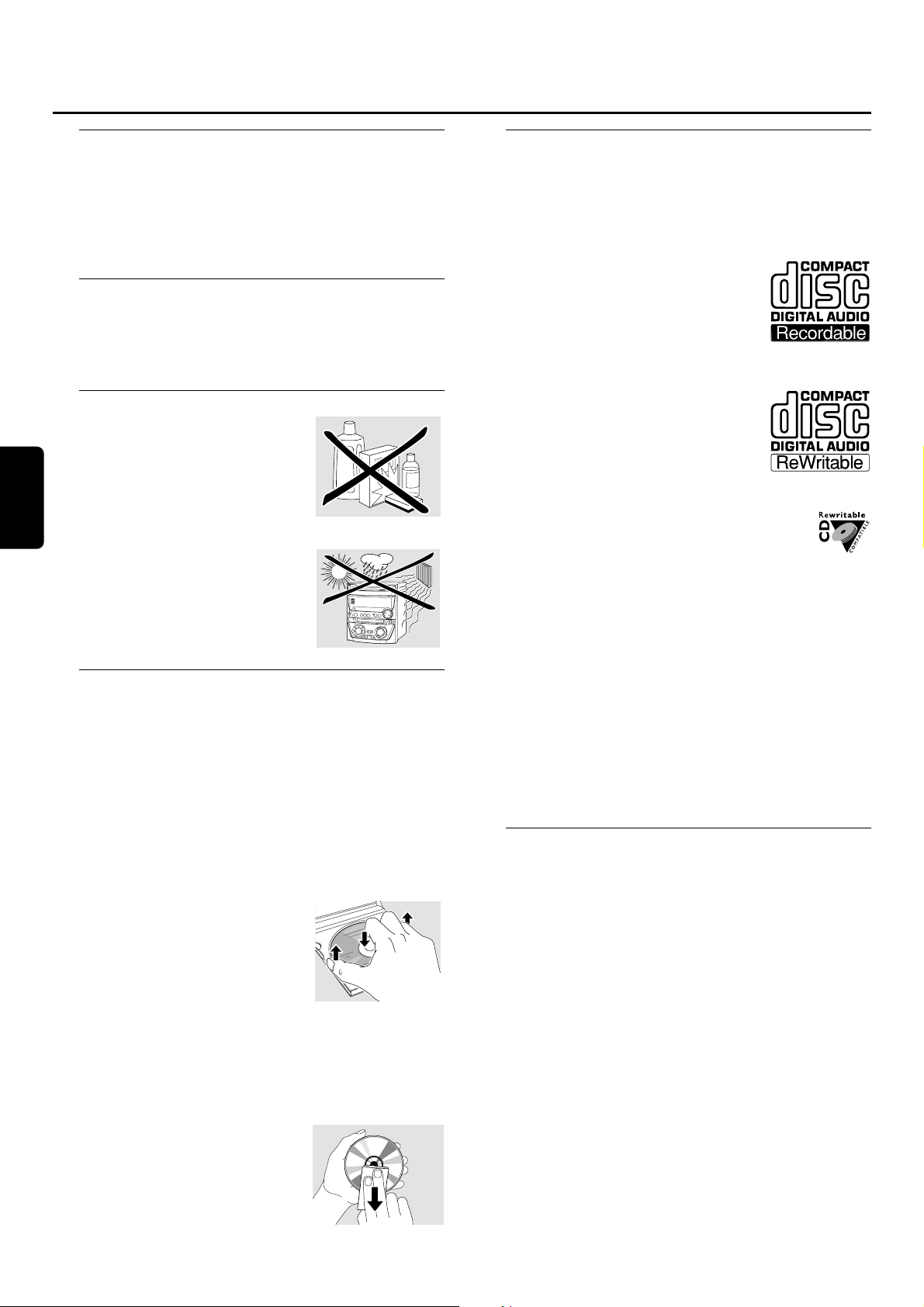
Mitgeliefertes Zubehör
– 2 Lautsprecher inklusive 2 Lautsprecherkabel
– Fernbedienung
– 2 Batterien für die Fernbedienung,Type AA
– AM (MW)-Rahmenantenne
– FM-Drahtantenne
– Netzkabel
Informationen zur Aufstellung
Stellen Sie das Gerät auf eine flache, harte und stabile Fläche.
Stellen Sie sicher,dass mindestens 3,5 cm um das Gerät herum
frei bleiben,um ein Überhitzen zu vermeiden.Aktive
Mobiltelefone nahe dem Gerät können Störungen verursachen.
Wartung
Reinigen Sie das Gerät mit einem
weichen,feuchten und fusselfreien
Tuch.Verwenden Sie keine
Reinigungsmittel,da diese das
Gehäuse angreifen können.
Setzen Sie das Gerät,die Batterien
oder die Disks nicht Feuchtigkeit,
Regen,Sand oder extremer Hitze
(verursacht durch Heizgeräte oder
direktes Sonnenlicht) aus.
Disk-Handhabung
W enn dasCDR Mini Hi-Fi System Disks nicht korrekt lesen
kann,reinigen Sie die Linsen mit einer im Handel erhältlichen
Reinigungs-CD,bevor Sie das Gerät zur Reparatur bringen.
Andere Reinigungsmethoden können die Linsen zerstören.
Schließen Sie stets die CD-Laden,um Staub auf den Linsen
zu vermeiden.
Bei einem raschen Wechsel von kalter in warme Umgebung
können die Linsen beschlagen.Das Abspielen einer
CD(RW) ist dann nicht möglich.Lassen Sie dem Gerät in
warmer Umgebung Zeit zum Akklimatisieren.
Um eine CD(RW) leicht aus der
Hülle zu nehmen,drücken Sie die
Mittelhalterung der Hülle,während
Sie die CD(RW) anheben.Fassen Sie
die CD(RW) immer am Rand an
und legen Sie sie nach Gebrauch
wieder in die Hülle.
Eine CD niemals beschriften oder mit einem Aufkleber
versehen. Schreiben Sie nur auf der bedruckten Seite einer
CDR oder CDRW, und dies ausnahmslos mit einem weichen
Filzstift.
Um eine Disk zu reinigen,wischen
Sie mit einem weichen,fusselfreien
Tuch geradlinig von der Mitte zum
Rand.Ein Reinigungsmittel kann die
Disk beschädigen!
Disks zum Aufnehmen
Stellen Sie sicher,dass Sie zum Aufnehmen nur spezielle
Audio-Disks verwenden.Diese Disks sind mit „Digital Audio“
und den unten gezeigten Logos gekennzeichnet.
Es gibt zwei verschiedene Arten von Audio-Disks die für
diesen CD-Rekorder verwendet werden können:
– CD-Audio Recordable (CDR)
Disks können zur einmaligen
Aufnahme verwendet werden und in
allen Standard CD-Spielern und
CD-Rekordern, wenn sie finalisiert
sind,gespielt werden.
– CD-Audio ReWritable (CDRW)
Disks können zum mehrmaligen
Aufnehmen,Löschen und wieder
Aufnehmen verwendet werden und in
CDRW-kompatiblen CD-Spielern und
CD-Rekordern, wenn sie finalisiert sind, gespielt werden.
Alle Philips CD-Spieler und CD-Rekorder mit
diesem Aufkleber sind CDRW-kompatibel.
Um ein einwandfreies Funktionieren des Gerätes
zu gewährleisten, empfehlen wir den ausschließlichen
Gebrauch von Philips Audio CDR-Disks und Audio
CDRW-Disks.
Anmerkung: Verwenden Sie keine Computer-CDR oder -CDRW,
da das Aufnehmen nicht einwandfrei funktionieren würde!
Aufnehmen ist nur dann erlaubt,wenn dadurch
nicht in das Urheberrecht oder in andere Rechte
Dritter eingegriffen wird.
In einigen Ländern kann der Gebrauch des Philips
CDR Mini Hi-Fi Systems,wie in diesem Handbuch
gezeigt oder vorgeschlagen,die Autorisierung der
Urheberrechtsinhaber erfordern.
Disks zum Abspielen
Für diesen CD-Wechsler und CD-Rekorder können Sie
folgende Audio-Disks zum Abspielen verwenden:
– Alle bereits bespielten Audio CDs
– Alle Audio CDR- und Audio CDRW-Disks
– MP3-CDs (CD-ROMs mit MP3-Titeln) – Stellen
Sie sicher, dass der Dateiname mit .mp3 endet.
Anmerkung: Nicht finalisierte CDR(W)-Disks können nur am
CD-Rekorder abgespielt werden.
Allgemeine Informationen
78
Deutsch
Page 79

Einige Worte zu MP3
Die revolutionäre neue Musik-Kompressionstechnologie,
MP3 (MPEG Audio La yer-3), erlaubt eine Reduzierung der
originalen digitalen Audio-Sound-Daten um den Faktor 10
ohne wesentlichen V erlust an Soundqualität.Dies ermöglicht
Ihnen,auf einer einzigen CD-ROM bis zu 10 Stunden Musik
in CD-ähnlicher Qualität aufzunehmen.
Das Erstellen Ihrer eigenen MP3-CD
Grundsätzlich gibt es zwei Quellen für MP3-Musik auf CD.
Sie können entweder Musik von Ihren eigenen digitalen
Audio CDs per CD-ROM-Laufwerk auf Ihren PC übertragen
und sie in MP3-Format enkodieren („rippen“) oder legale
MP3-Musik aus dem Internet downloaden.
Mit Ihrem PC nehmen Sie dann die Musik von der
Festplatte auf CD-ROM auf („brennen“) (Vergewissern
Sie sich,dass der Dateiname mit .mp3 endet).
Einmal fertiggestellt, können Sie Ihre MP3-CD in diesem
CDR Mini Hi-Fi System spielen und die Musik genießen.
Datenrate
Die Datenrate spielt bei MP3 eine wichtige Rolle. Sie gibt
an,wie schnell Bits übertragen werden.
Stereo-Musik auf einer CD weist eine Datenrate von
ca.1.400 Kilobit pro Sekunde (kbps) auf.Um eine gute
MP3-Qualität zu erlangen,wird eine Bitrate von
128 kbps empfohlen. Da die Enkodierungsrate vom
V erbraucher selbst gewählt werden kann,sollten sie unbedingt
sicherstellen, dass diese Datenrate für MP3 erreicht wird, da
Aufnahmen mit weniger als 128 kbps eine V erschlechterung
an Soundqualität erleiden.
Aufnehmen
Das Downloaden von MP3-Dateien aus dem Internet oder
das Rippen von Liedern Ihrer eigenen digitalen Audio CDs
ist ein heikler Vorgang,der auch von der Qualität des
Encodierungsprogrammes und der Geschwindigkeit Ihres
PCs beeinflusst wird.Dies kann manchmal „Drop-outs“ zur
Folge haben,die Sie während des Hörens der MP3-CD
feststellen würden.
Auf jeden Fall sollten sie sicherstellen, dass Sie keine schnellere
Aufnahmegeschwindigkeit verwenden,als auf der CD-ROM
angegeben und dass während des Aufnahmev organges am
PC nicht gleichzeitig andere Programme laufen.
Gemäß der Vorschrift von SDMI (Secure Digital
Music Initiative) hat dieses CDR Mini Hi-Fi System
keinen digitalen Ausgang.
Es ist nicht möglich,mit diesem CDR Mini Hi-Fi
System eine MP3-CD zu „brennen“.
Es ist nicht möglich,von einer MP3-CD
aufzunehmen.
Unterstützte Formate
Folgende Formate werden bei diesem CDR Mini Hi-Fi System
unterstützt:
– Diskformat:ISO 9660 oder Joliet
– Dateiname: .mp3 (Titel), .m3u oder .pls (Playlists)
– Bitrate: 32–320 kbps (128 kbps empfohlen) oder
variable Bitrate
Verwenden Sie das Diskformat ISO 9660,wenn Sie die
CD-ROM brennen. Das Diskformat UDF (z. B.
„DirectCD“ oder „WinOnCD“) wird nicht
unterstützt.
MP3
79
Deutsch
Page 80
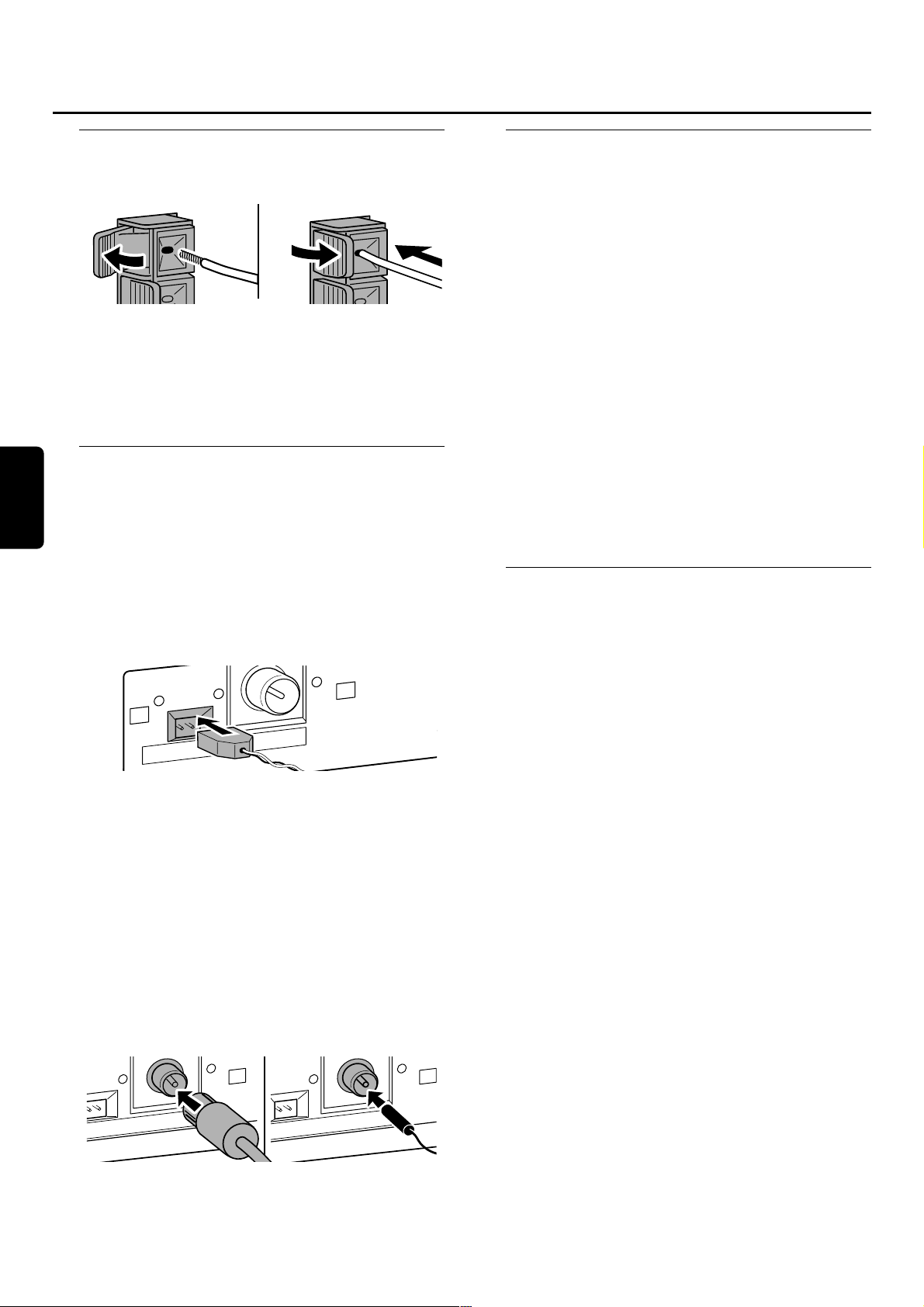
Lautsprecheranschlüsse
Die Lautsprecheranschlüsse sind Schnappklemmen.
Verwenden Sie diese wie unten abgebildet.
1 Verbinden Sie die farbige (oder markierte) Ader mit der
roten Klemme und die schwarze (oder unmarkierte) Ader
mit der schwarzen Klemme.
2 Verbinden Sie:
– Linker Lautsprecher mit L (rot und schwarz)
– Rechter Lautsprecher mit R (rot und schwarz)
Antennenanschlüsse
AM-Antenne
Die mitgelieferte Rahmenantenne ist ausschließlich für den
Gebrauch in Räumen bestimmt.
1 Verbinden Sie den Stecker der Rahmenantenne mit
AM ANTENNA wie unten abgebildet.
2 Positionieren Sie die Antenne soweit wie möglich entfernt
vom TV,VCR und anderen Strahlungsquellen.
3 Richten Sie die Antenne auf optimalen Empfang aus.
FM-Antenne
Die mitgelieferte Drahtantenne kann nur zum Empfang
naher Sender verwendet werden.Für einen besseren
Empfang empfehlen wir die Verwendung eines
Kabelantennen-Systems oder einer Außenantenne.
1 Verbinden Sie die mitgelieferte Drahtantenne mit
FM ANTENNA wie unten abgebildet.
2 Bewegen Sie die Antenne in verschiedene Richtungen, um
optimalen Empfang zu erhalten.
00
Falls Sie ein Kabelantennen-System oder eine
Außenantenne verwenden,verbinden Sie anstelle der
Drahtantenne den Antennenstecker mit FM ANTENNA.
Netzbetrieb
Das Typenschild befindet sich an der Rückseite des
Gerätes.
1 Prüfen Sie,ob die am Typenschild angegebene Spannung mit
der örtlichen Netzspannung übereinstimmt.Ist dies nicht der
Fall,wenden Sie sich an Ihren Fachhändler oder an Ihre
Servicestelle.
2 Vergewissern Sie sich,dass alle Anschlüsse gemacht
wurden,bevor Sie das Netzteil einschalten.
3 V erbinden Sie das mitgelieferte Netzkabel mit AC MAINS ~
und der Netzsteckdose. Dies schaltet das Netzteil ein.
Auch wenn das Gerät auf Bereitschaft geschaltet ist,verbraucht
es geringfügig Strom. Um das Gerät vollständig vom Netz
zu trennen,ziehen Sie den Stecker aus der Steckdose.
Um eine Überhitzung des Gerätes zu vermeiden,wurde
eine Sicherheitsschaltung eingebaut.Aus diesem Grund
kann es passieren,dass Ihr Gerät unter extremen
Bedingungen abschaltet.Wenn dies passiert,schalten
Sie das Gerät aus und lassen Sie es abkühlen,bevor Sie
es wieder verwenden.
Plug and Play
Diese Funktion erlaubt Ihnen, alle verfügbaren Radiosender
automatisch zu speichern.
Erstmalige Einstellung
1 Wenn Sie das Netzteil einschalten,läuft AUTO INSTALL
- PRESS PLAY ab.
2 Drücken Sie ÉÅ,um das Speichern zu starten.
➜ INSTALL wird angezeigt,gefolgt von TUNER und AUTO.
➜ PROG beginnt zu leuchten.
➜ Alle RDS-Sender,gefolgt von allen anderen FM-Sendern
und allen anderen Sendern anderer Wellenbereiche mit
ausreichender Signalstärke, werden gespeichert.
Anmerkung:Wenn kein Stereosignal festgestellt wurde,wird
CHECKANTENNA angezeigt.Überprüfen Sie den Antennenanschluss oder richten Sie die Antenne auf optimalen Empfang aus.
3
W enn alle v erfügbaren Sender gespeichert sind oder der
Speicher für 40 Vorwahlsender v oll ist,wird das Speichern
gestoppt und der zuletzt gespeicherte Radiosender wird gespielt.
00
Um aus dem automatischen Speichern auszusteigen, drücken
Sie Ç.
Anmerkung:Wenn Sie aus dem automatischen Speichern
aussteigen bevor es abgeschlossen wurde,wird diese Funktion
erneut gestartet sobald Sie das Netzteil wieder einschalten.
Plug and Play erneut starten
1 Drücken Sie für mindestens 5 Sekunden ÉÅ im
Bereitschafts- oder Demonstrationsmodus.
➜ AUTO INSTALL - PRESS PLAY läuft ab.
2 Drücken Sie ÉÅ, um das Speichern erneut zu starten.
➜ INSTALL wird angezeigt,gefolgt von TUNER und AUTO.
➜ PROG beginnt zu leuchten.
➜ Alle vorher gespeicherten Sender werden ersetzt.
Installation
80
Deutsch
AM ANTENNA FM ANTENNA
TENNA FM ANTENNA
AM ANTENNA FM ANTENNA
Page 81
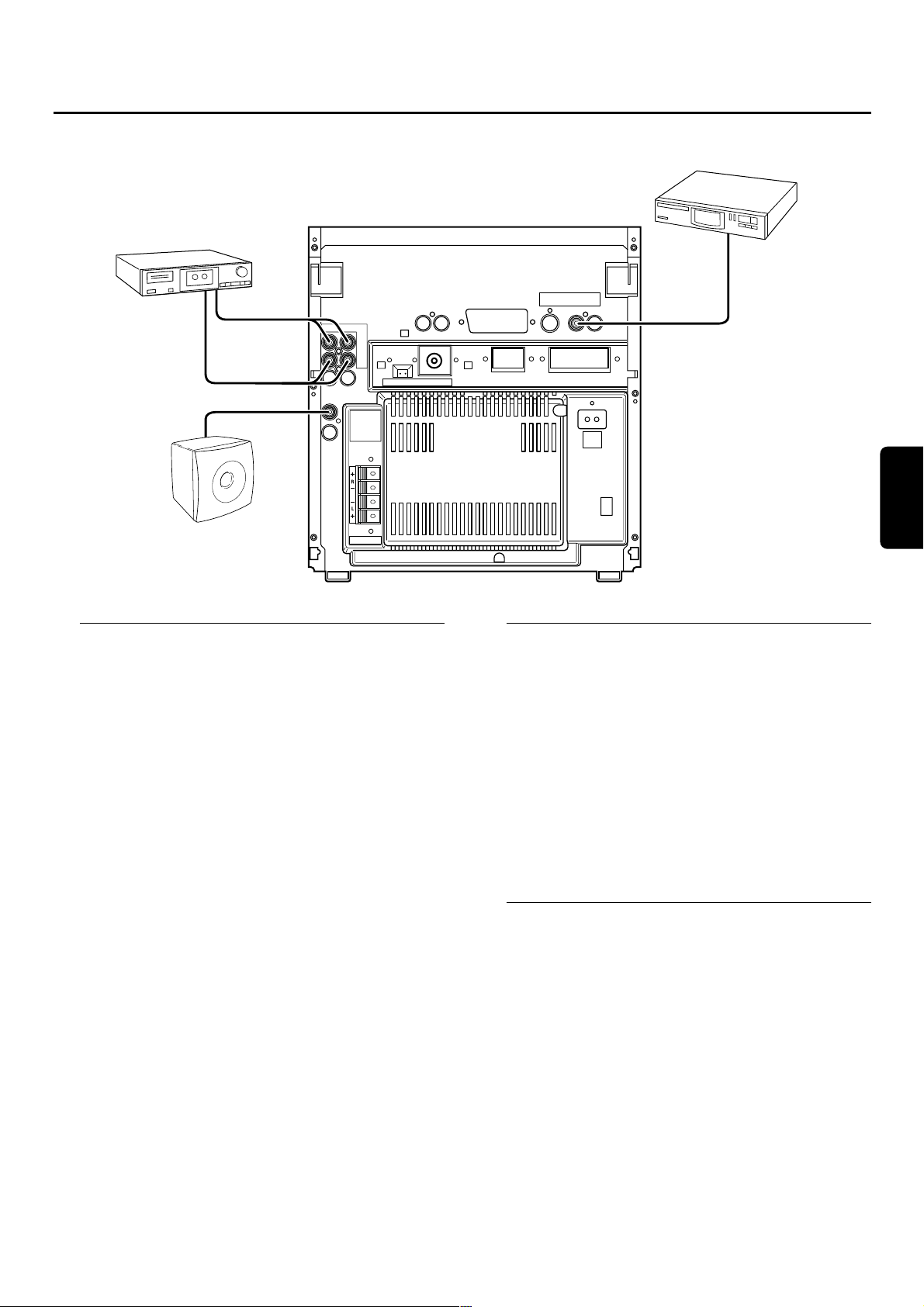
Analoge Audioanschlüsse
AUX/CDR IN L/R
Sie können ein zusätzliches Gerät,z.B.einen Kasettenrekorder,
TV oder VCR mit der Anlage verw enden.
1
Stecken Sie den roten Stecker eines Cinchkabels in die rote
Buchse A UX/CDR IN R und den w eißen Steck er in die w eiße
Buchse A UX/CDR IN L.
2 Verbinden Sie das andere Ende des Cinchkables mit den
Audioausgängen des zusätzlichen Gerätes.
3 Drücken Sie wiederholt A UX,um den analogen Eingang für
das Gerät auszuwählen.
➜
AUX ANALOG H:Eingang für eine Tonquelle mit Standardpegel
➜ AUX ANALOG L: Eingang für eine Tonquelle mit niedrigem
Pegel (wenn der Sound der externen Tonquelle zu gering ist,
verglichen mit dem internen Radio oder CD-Wechsler).
4 Bedienen Sie Ihr Zusatzgerät wie gewohnt und regeln Sie
Lautstärke und Ton über die Anlage.
Es ist nicht möglich,einen Plattenspieler direkt an AUX/
CDR IN L/R anzuschließen.W enn Sie einen Plattenspieler
mit der Anlage v erwenden wollen,so müssen Sie einen
Verstärker an A UX/CDR IN L/R am Gerät anschließen.
Schließen Sie dann den Plattenspieler an den Verstärker an.
LINE OUT L/R
Sie können diese Ausgänge zur Wiedergabe oder
Aufnahme mit jedem analogen Audiogerät,z. B.Verstärker
oder Kassettenrekorder, verwenden.
●
Verwenden Sie ein Cinchkabel,um die analogen Audioeingänge
des zusätzlichen Gerätes mit LINE OUTL/R an der Anlage zu
verbinden und handhaben Sie Ihr Zusatzgerät wie gewohnt.
Digitale Audioanschlüsse
DIGITAL IN
Sie können diesen koaxialen Eingang für Aufnahmen von
jedem digitalen Audiogerät mit einem digitalen koaxialen
Ausgang,z.B.CD-Spieler oder DVD-Spieler,verwenden.
1 Verwenden Sie ein Koaxialkabel,um den koaxialen Ausgang
des Zusatzgerätes mit DIGITAL IN an der Anlage zu
verbinden.
2 Drücken Sie wiederholt AUX,um den digitalen Eingang für
das Gerät zu wählen.
➜ AUX DIGITAL wird angezeigt.
3 Handhaben Sie Ihr Zusatzgerät wie gewohnt.
Anschließen eines Subwoofers
Ein Subwoofer kann zur wirkungsvollen Bassverstärkung
Ihrer Anlage verwendet werden.
1 Verwenden Sie ein Cinchkabel,um den Eingang des
Subwoofers mit SUBWOOFER OUT an der Anlage zu
verbinden.
2 Folgen Sie den mit dem Subwoofer mitgelieferten
Anweisungen.
Installation
81
Deutsch
TAPE RECORDER
RL
LINE
OUT
AUX/
CDR
IN
AM ANTENNA FM ANTENNA
SUBWOOFER
OUT
SUBWOOFER
SPEAKERS 6 Ω
CD PLAYER
DIGITAL
IN
AC
MAINS
~
Page 82
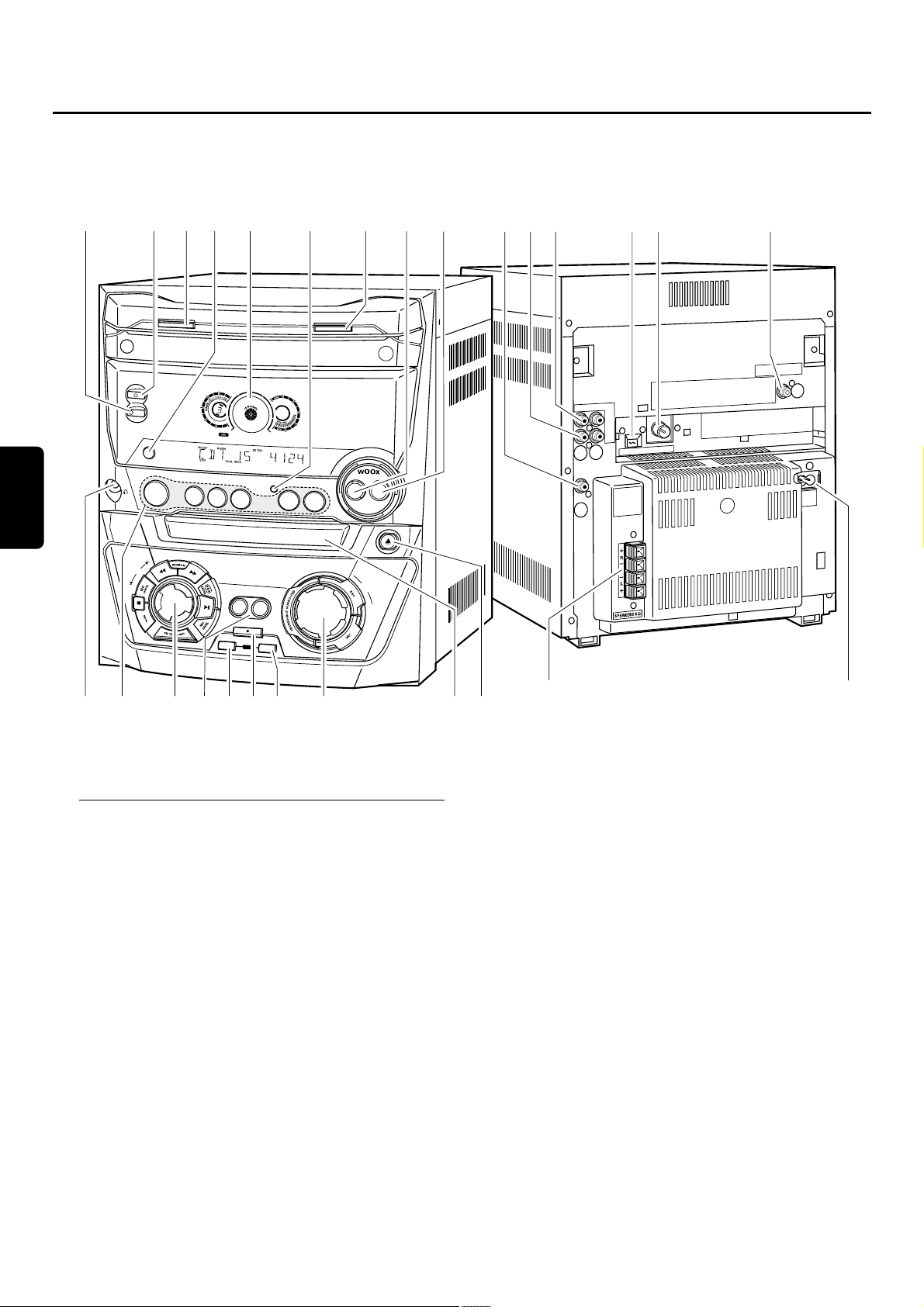
An der Rückseite
1 SPEAKERS 6 Ω L/R
anzuschließen an die mitgelieferten Lautsprecher
2 AC MAINS ~
Nachdem alle Anschlüsse gemacht wurden,schließen
Sie das Netzkabel an die Netzsteckdose an.
3 DIGITAL IN
anzuschließen an den koaxialen Ausgang eines digitalen
Gerätes
4 FM ANTENNA
schließen Sie hier die mitgelieferte Drahtantenne an
5 AM ANTENNA
schließen Sie hier die mitgelieferte Rahmenantenne an
6 LINE OUT R/L
anzuschließen an den analogen Audioeingang eines
zusätzlichen Gerätes
7 AUX/CDR IN R/L
anzuschließen an den analogen Audioausgang eines
zusätzlichen Gerätes
8 SUBWOOFER OUT
anzuschließen an den Eingang eines Subwoofers
Bedienelemente und Anschlüsse
82
Deutsch
E
IN
L
T
U
O
/
X
U
A
R
D
C
IN
AM ANTENNA FM ANTENNA
SUBWOOFER
OUT
45
L
A
IT
IG
D
IN
AC
MAINS
~
&^ 76 3
C
D
C
H
A
N
G
E
ST
A
N
DB
Y
•
O
N
E
C
O
P
O
W
E
R
DISPLA
Y/RDS
C
D
R
C
J
O
G
C
O
N
T
R
O
L
#
D
1
CLOCK
C
D
2
C
D
3
C
D
R
E
C
C
O
P
Y
C
D
RECORD
FIN
A
LIZE
C
D
@$%
•
TIMER
SOURCE
T
U
N
E
R
O
R
D
E
R
COMPILE
CD
ER
ASE
!
OPEN•CLOSE
O
N
•
O
F
F
L
E
V
E
L
A
U
X
C
O
D
P
R
E
M
A
S
T
E
R
V
O
L
U
M
E
N
•
C
L
0
O
S
E
9
8
L
R
()¡™≤∞
£*
≥§
1
2
Page 83

An der Vorderseite
9 wOOx LEVEL
wählt den gewünschten wOOx-Stärkegrad 1, 2 oder 3
0 wOOx ON·OFF
schaltet den wOOx-Effekt ein/aus
! OPEN·CLOSE
öffnet/schließt die CD-Wechsler-Lade
@ CLOCK·TIMER
wählt die Uhr oder die Funktionen der Zeitschaltung
# Anzeige
$ DISPLAY/RDS
CDC, CDR: wählt Informationen/Text in der Anzeige
TUNER:schaltet zwischen RDS-Informationen um
% CD CHANGE
öffnet die CD-Wechsler-Lade, lässt das Fach einmal rotieren
^ 2 STANDBY·ON
schaltet das Gerät in Bereitschaft
& ECO POWER
schaltet das Gerät in Energiesparmodus
* p
3,5-mm-Kopfhörerbuchse
Anmerkung: Die Lautsprecher werden beim Anstecken der
Kopfhörer ausgeschaltet.
( Auswahl der Tonquelle – SOURCE
CDR
wählt den CD-Rekorder
CD1,CD2,CD3
wählt den CD-W echsler,schaltet zu CD 1,CD 2 oder CD 3
TUNER
wählt das Radio
AUX
wählt den Eingang für ein zusätzliches Gerät
) Mehrfach Funktionsregler – Drehregler:
í JOG CONTROL ë
wählt den vorhergehenden/nächsten Menüpunkt
CDC, CDR: wählt den vorhergehenden/nächsten Titel
TUNER: wählt den vorhergehenden/nächsten
voreingestellten Radiosender
Mehrfach Funktionsregler – Tasten zum Drücken:
à SEARCH
CDC, CDR: sucht rückwärts,zeigt die Titel in einem
Programm nochmals an
TUNER:stellt eine niedrigere Radiofrequenz ein
á SEARCH
CDC, CDR: sucht vorwärts, zeigt die Titel in einem
Programm nochmals an
TUNER:stellte eine höhere Radiofrequenz ein
YES/ENTER
bestätigt eine Auswahl
ÉÅ
startet/unterbricht das Abspielen
REC LEVEL
aktiviert den Drehregler, um den Aufnahmepegel einzustellen
CD TEXT/EDIT
schaltet zwischen CD-Text-Informationen um, steigt in das
(aus dem) Textbearbeitungsmenü ein (aus)
PROG
steigt in das (aus dem) Programmmenü ein (aus)
Ç
stoppt das Abspielen/Aufnehmen
NO/CANCEL
storniert eine Auswahl
¡ COPY CD
wählt schnelles Aufnehmen und automatisches Finalisieren
der gegenwärtigen CD
COMPILE CD
wählt schnelles Aufnehmen und automatisches Finalisieren
des gegenwärtigen Programmes
™ FINALIZE CD
finalisiert/definalisiert Aufnahmen
£ RECORD
steigt in das Aufnahmemenü ein
≤ ERASE CD
steigt in das Löschmenü ein
∞ Sound-Regler – Drehregler:
MASTER VOLUME
regelt die Lautstärke
Sound-Regler – Tasten zum Drücken:
DSC
wählt voreingestellte Sound-Einstellungen
VAC
wählt voreingestellte Raumklang-Einstellungen
INCREDIBLE SURROUND
kreiert einen unglaublich weiten Stereoeffekt
§ CD RECORDER
CD-Rekorder-Lade
≥ / CDR OPEN·CLOSE
öffnet/schließt die CD-Rekorder-Lade
Bedienelemente und Anschlüsse
83
Deutsch
Page 84
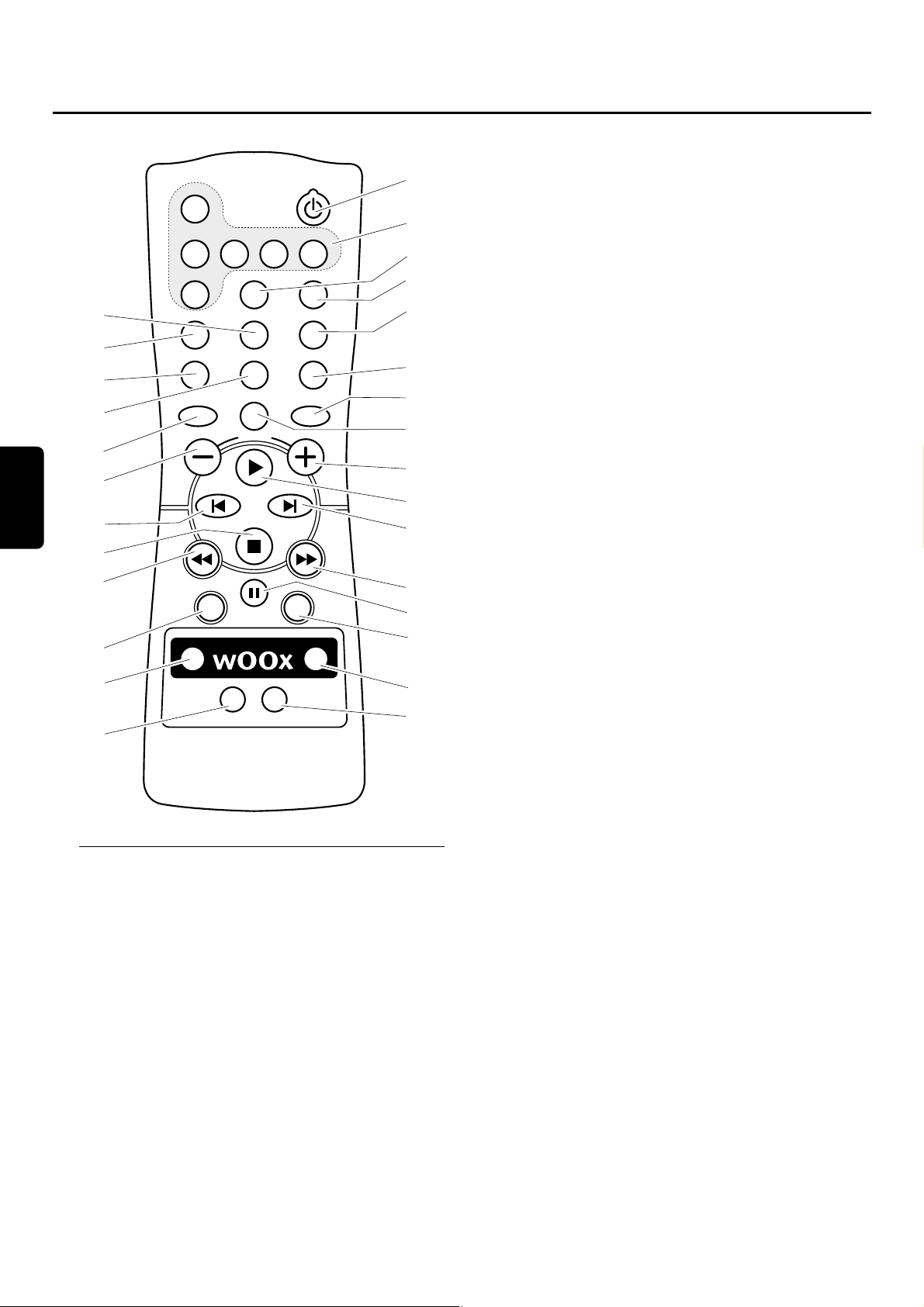
Tasten der Fernbedienung
1 2
schaltet das Gerät in Bereitschaft
2 CDR,CD1, CD2, CD3,TUNER, AUX
wählt die Tonquellen
3 SLEEP
aktiviert die Schlaf-Zeitschaltung
4 TIMER ON/OFF
aktiviert/deaktiviert die Zeitschaltung
5 DISPLAY
wählt Informationen/Text in der Anzeige
6 CD TEXT/edit
schaltet zwischen CD-Text-Informationen um, steigt in das
(aus dem) Textbearbeitungsmenü ein (aus)
7 TRACK INCR.
wählt automatische oder manuelle Titelnummernvergabe
8 PROGRAM
steigt in das (aus dem) Programmmenü ein (aus)
9 REPEAT
wiederholt einen Titel,eine gesamte CD(RW) oder ein Programm
0 SHUFFLE
spielt Titel in zufälliger Reihenfolge
! DIM
regelt die Helligkeit der Anzeige
@ MUTE
schaltet den Ton aus/ein
# INCR.SURR.
kreiert einen unglaublich weiten Stereoeffekt
$ -VOLUME
verringert die Lautstärke
% +VOLUME
erhöht die Lautstärke
^ É
startet das Abspielen
& ë
wählt den nächsten Menüpunkt
CDC, CDR: wählt den nächsten Titel
TUNER: wählt den nächsten voreingestellten Radiosender
* í
wählt den vorhergehenden Menüpunkt
CDC, CDR: wählt den vorhergehenden Titel
TUNER: wählt den vorhergehenden voreingestellten
Radiosender
( Ç
stoppt das Abspielen
) à
CDC, CDR: sucht rückwärts
TUNER:stellt eine niedrigere Radiofrequenz ein
¡ á
CDC, CDR: sucht vorwärts
TUNER:stellt eine höhere Radiofrequenz ein
™ Å PAUSE
unterbricht das Abspielen/Aufnehmen
£ YES
bestätigt eine Auswahl
≤ NO
storniert eine Auswahl
∞ WOOX ON/OFF
schaltet den wOOx-Effekt ein/aus
§ WOOX LEVEL
wählt den gewünschten wOOx-Stärkegrad 1, 2 oder 3
≥ VAC
wählt voreingestellte Raumklang-Einstellungen
• DSC
wählt voreingestellte Sound-Einstellungen
Fernbedienung
84
Deutsch
TRACK INCR. CD TEXT/edit
PROGRAM REPEAT
INCR.SURR.
WOOX
ON/OFF
6
7
8
9
#
$
*
(
)
≤
∞
•
CDR
CD1 CD2 CD3 TUNER
AUX SLEEP
VOLUME
NO
DSC VAC
MUTE
PAUSE
TIMER ON/OFF
DISPLAY
SHUFFLE
DIM
YES
WOOX
LEVEL
1
2
3
4
5
0
!
@
%
^
&
¡
™
£
§
≥
Page 85
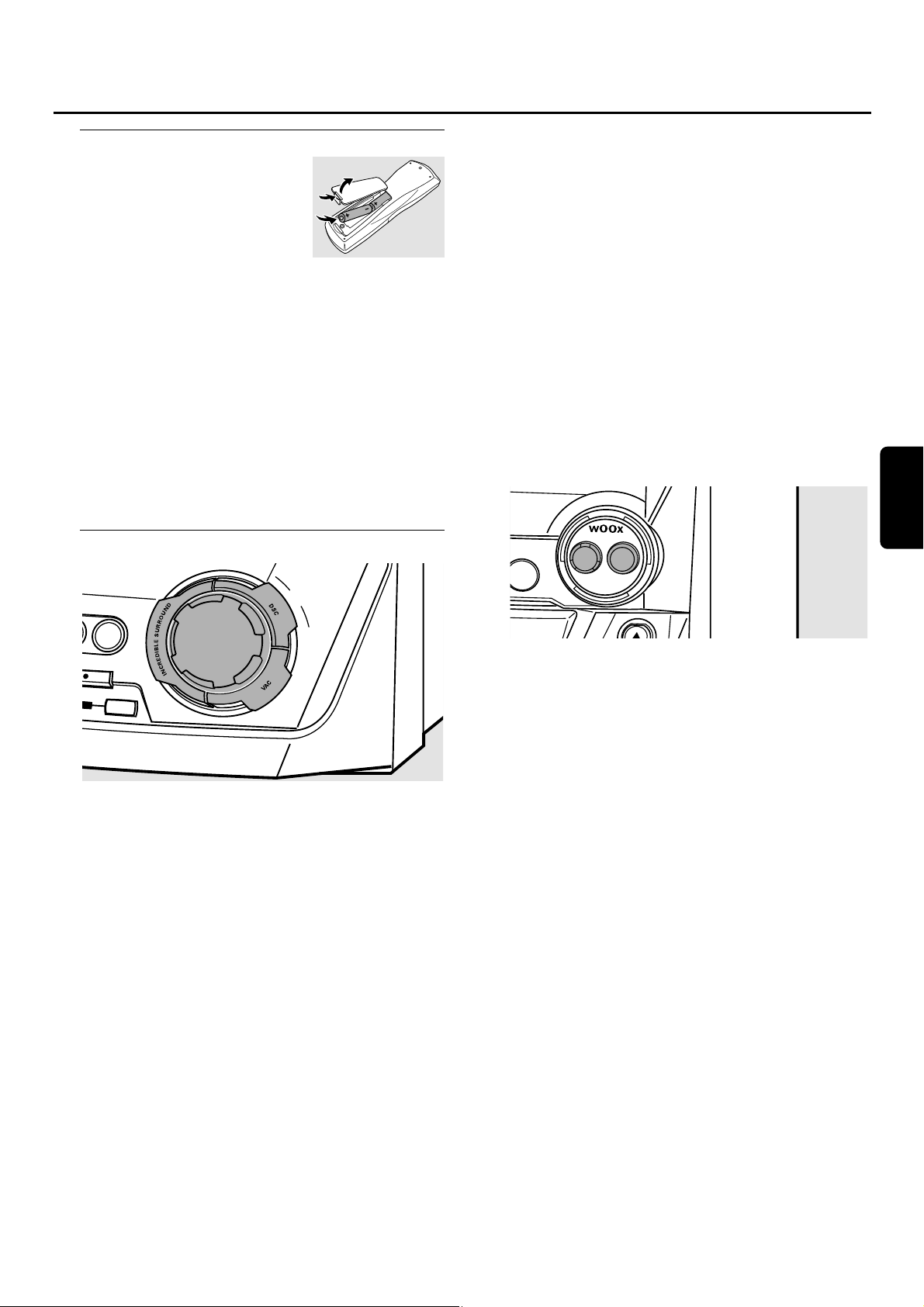
Gebrauch der Fernbedienung
Öffnen Sie das Batteriefach der
Fernbedienung und legen Sie
2 Alkalibatterien,Typ AA (R06,
UM-3),ein.
Verwenden Sie keine alten und
neuen Batterien gemeinsam und
kombinieren Sie nicht verschiedene Arten von Batterien
miteinander.
Entfernen Sie die Batterien, wenn sie leer sind oder die
Fernbedienung für lange Zeit nicht verwendet wird.
Batterien enthalten chemische Substanzen,deshalb
sollten sie ordnungsgemäß entsorgt werden.
Die Tasten der Fernbedienung funktionieren gleich wie die
entsprechenden Tasten am Gerät.
Anmerkung: Drücken Sie immer zuerst die Taste für die
Tonquelle,die Sie regeln möchten (z. B.CD1),bevor Sie die
gewünschte Funktionstaste wählen (z.B.ÉÅ).
Sound-Regler
Einstellung der Lautstärke
● Regeln Sie die Lautstärke mit MASTER VOLUME.
➜ Der gegenwärtige Lautstärkegrad wird angezeigt.
Incredible Surround
Stereo-Sound ist durch den Abstand zwischen den
vorderen Lautsprechern bestimmt.Incredible Surround
ermöglicht Ihnen, ungeachtet des Lautsprecherabstandes,
einen unglaublich weiten Stereoeffekt zu genießen.
● Drücken Sie INCREDIBLESURROUND, um den
Raumklangeffekt entweder ein- oder auszuschalten.
➜ INCREDIBLE SURROUND wird angezeigt,wenn der
Raumklangeffekt an ist.
Anmerkung: Der Effekt von Incredible Surround kann bei
verschiedenen Musikarten variieren.
Optimaler Sound
Um ein optimales Klangerlebnis zu erzielen, können Sie
immer nur eine der folgenden Einstellungen zur gleichen
Zeit vornehmen:DSC oder VAC.
DSC
Digital Sound Control ermöglicht Ihnen, voreingestellte
Sound-Einstellungen auszuwählen.
● Drücken Sie wiederholt DSC, um die gewünschte
Sound-Einstellung auszuwählen.
➜ Entweder DIGITAL, ROCK,POP,NEW AGE, CLASSIC
oder ELECTRIC wird angezeigt.
Anmerkung: Für einen neutralen Sound wählen Sie CLASSIC.
VAC
Virtual Ambience Control ermöglicht Ihnen,voreingestellte
Raumklang-Einstellungen auszuwählen.
● Drücken Sie wiederholt VAC, um die gewünschte
Sound-Einstellung auszuwählen.
➜ Entweder HALL, CINEMA,ARCADE,CONCERT, DISCO
oder CYBER wird angezeigt.
wOOx
Diese Funktion ermöglicht Ihnen, einen tiefen und kräftigen
Bass zu wählen.
● Drücken Sie wiederholt wOOx ON·OFF,um den
wOOx-Effekt ein- oder auszuschalten:
➜ WOOX OFF: Der wOOx-Effekt ist ausgeschaltet.
➜ WOOX LEVEL 1 (oder 2,3): Der wOOx-Effekt ist
eingeschaltet und der aktuelle Stärkegrad wird angezeigt.
00
Um einen anderen der insgesamt 3 möglichen
wOOx-Stärkegrade zu wählen, drücken Sie wiederholt
wOOx LEVEL, bis der gewünschte Stärkegrad angezeigt wird:
➜ Entweder WOOX LEVEL 1,WOOX LEVEL 2 oder
WOOX LEVEL 3 wird angezeigt.
MUTE
Diese Funktion erlaubt Ihnen, vorübergehend den Ton
auszuschalten,ohne dabei das Gerät auszuschalten.
1 Drücken Sie MUTE auf der Fernbedienung,um den Ton
auszuschalten.
➜ MUTE wird angezeigt und das Abspielen/Aufnehmen
wird ohne Ton fortgesetzt.
2 Drücken Sie nochmals MUTE auf der Fernbedienung,um
den T on einzuschalten.
Fernbedienung/Sound-Regler
85
Deutsch
M
ASTER
VOLUME
ON
•
OFF
LEVEL
A
U
X
C
O
M
P
ILE
C
D
C
O
R
D
D
ERASE
Page 86
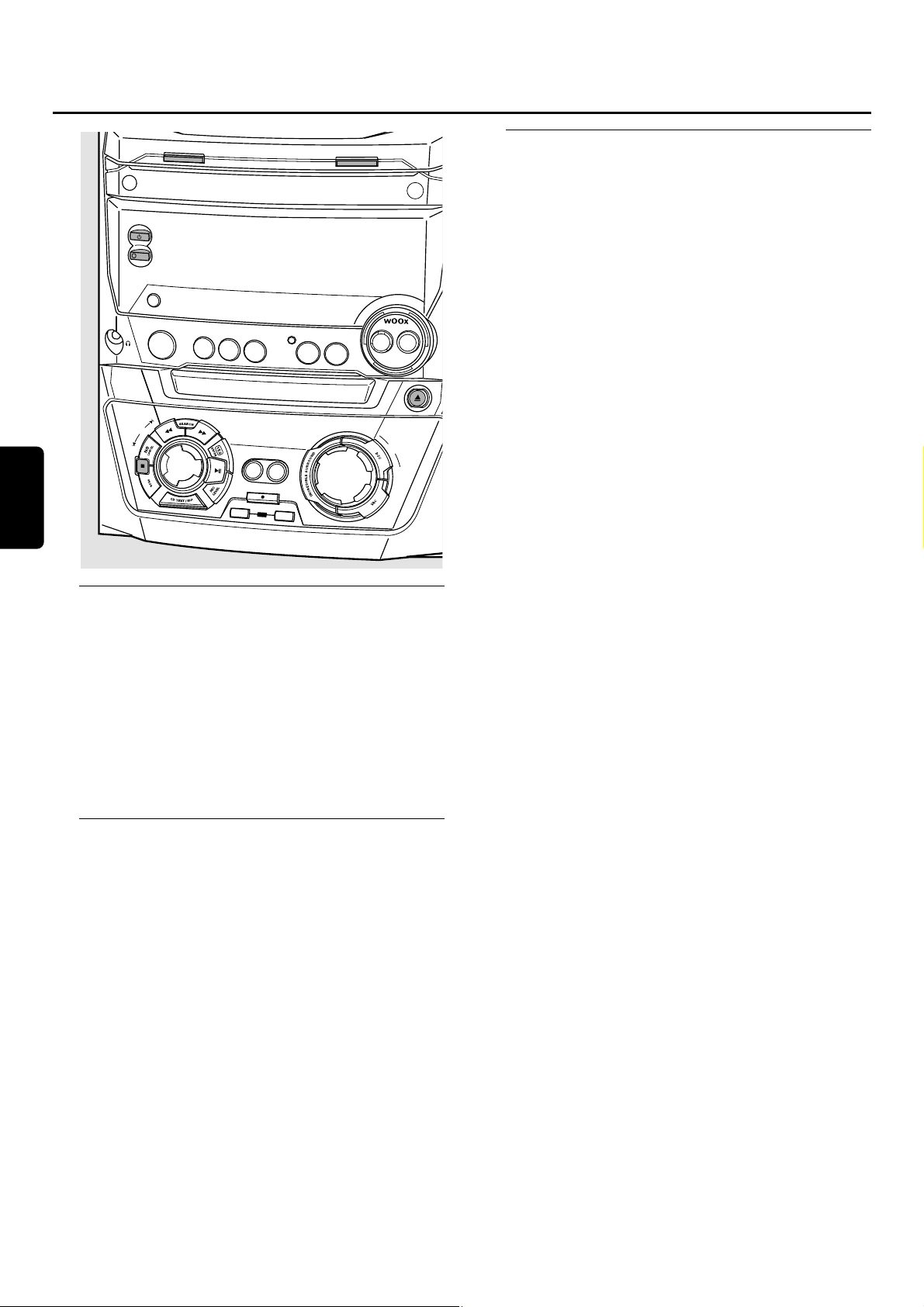
In Bereitschaft schalten
● Um das Gerät einzuschalten, drücken Sie
2 STANDBY·ON am Gerät.
● Um das Gerät in Bereitschaft zu schalten,drücken
Sie nochmals 2 STANDBY·ON am Gerät.
➜ Das Gerät ist in Bereitschaft geschaltet und die Uhrzeit
wird angezeigt.
● Um das Gerät in den Energiesparmodus zu
schalten,drücken Sie ECO POWER am Gerät (oder für
3 Sekunden 2 auf der Fernbedienung).
Vorführbetrieb
Der Vorführbetrieb zeigt verschiedene Besonderheiten des
Gerätes und startet automatisch.
● Um den Vorführbetrieb zu löschen,halten Sie Çam
Gerät für mindestens 5 Sekunden gedrückt.
➜ Der Vorführbetrieb ist dauerhaft gelöscht.Das Gerät
schaltet auf Bereitschaft.
CDC und CDR laden
Wichtig!
1) Dieses Gerät ist für reguläre CD(RW)s
bestimmt.Verwenden Sie deshalb kein wie im Handel
erhältliches Zubehör wie Disk-Stabilisierungsringe
oder CD-Behandlungstücher etc., da diese eine
Blockierung des Wechslermechanismus verursachen
können.
2) Laden Sie nicht mehr als eine Disk in ein
Disk-Fach.
1 CD-Wechsler: Drücken Sie OPEN·CLOSE, um die
CD-Wechsler-Lade zu öffnen.
➜ OPEN CHANGER wird angezeigt,die Lade wird geöffnet
und das Fach rotiert einmal.
CD-Rekorder: Drücken Sie / CDR OPEN·CLOSE,um
die CD-Rekorder-Lade zu öffnen.
➜ OPEN CDR wird angezeigt und die Lade wird geöffnet.
Anmerkung: Durch das Öffnen des CD-Wechslers oder
CD-Rekorders wird ein etwaiges Programm gelöscht.
2 CD-Wechsler: Sie können bis zu 3 Disks laden. Legen Sie
eine Disk (bedruckte Seite nach oben) in das rechte Fach.
00
Sie können eine weitere Disk in das linke Fach einlegen.
00
Um eine dritte Disk einzulegen,drücken Sie CD CHANGE
am Gerät.
➜ Das CD-Karussell rotiert einmal.
CD-Rekorder: Legen Sie eine Disk (bedruckte Seite nach
oben) in das Fach.
3 CD-Wechsler: Drücken Sie nochmals OPEN·CLOSE, um
die Lade zu schließen.
➜ Die Lade wird geschlossen und READING wird angezeigt.
➜ CD, die Nummer des Disk-Faches,die Gesamtanzahl der
Titel und die Gesamtspielzeit der Disk im zuletzt
gewählten Fach werden angezeigt.
CD-Rekorder: Drücken Sie / CDR OPEN·CLOSE,um
die Lade zu schließen.
➜ Die Lade wird geschlossen und READING wird angezeigt.
➜ Wenn eine nicht finalisierte Disk eingelegt ist, wird
INITIALIZING angezeigt.
➜ CDR, die Gesamtanzahl der Titel und die Gesamtspielzeit
der Disk werden angezeigt.
Nur für MP3-CD:
➜ READING MP3 wird angezeigt.MP3 erscheint.
➜ Der erste Albumname wird angezeigt.
Grundfunktionen
86
Deutsch
CD CHANGE
S
TA
N
D
B
Y
•
O
N
E
C
O
P
O
W
E
R
D
IS
P
L
A
Y/R
D
S
C
L
O
C
K
•
T
IM
E
C
D
R
C
D
1
C
D
2
CD RECORDER
J
O
G
C
O
N
T
R
O
L
FINALIZE
R
C
D
3
SOURCE
C
OPY
C
O
M
P
IL
E
CD
C
D
R
E
C
O
R
D
CD
ERASE
OPEN•CLOSE
T
U
N
E
R
A
UX
O
N
•
O
F
F
L
E
V
E
L
CDR
OPEN•CLOSE
M
ASTER
VOLUME
Page 87
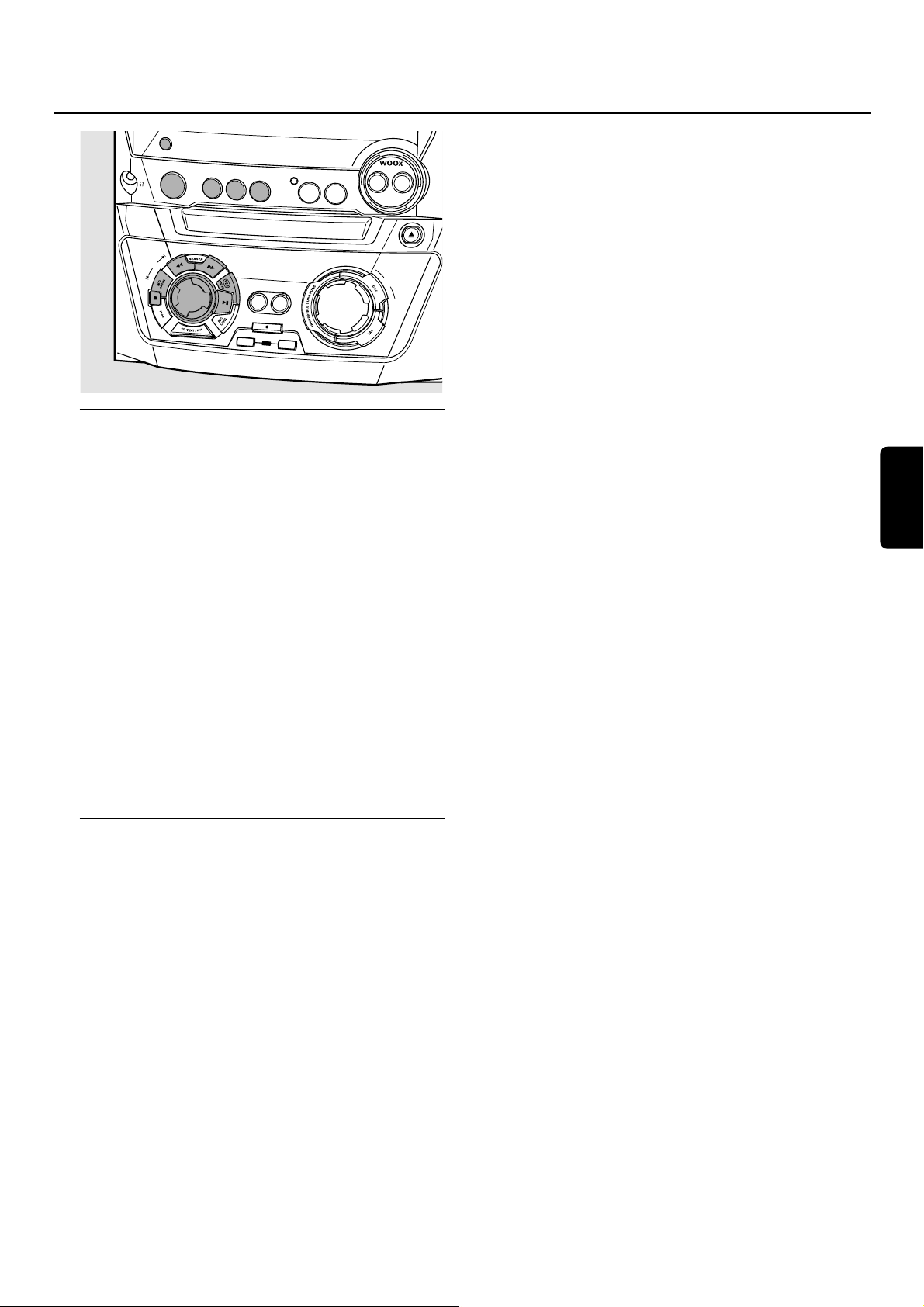
Wiedergabe
1 Drücken Sie entweder CD1,CD2, CD3 oder CDR, um
eine einzelne Disk auszuwählen.
2 Drücken Sie ÉÅ,um das Abspielen zu starten.
➜ CD1 (oder 2,3) oder CDR,die gegenwärtige Titelnummer
und die verstrichene Spielzeit werden angezeigt.
00
Um durch folgende Informationen zu schalten,drücken Sie
wiederholt DISPLAY am Gerät:
➜
Titelnummer, verbleibende Spielzeit des gegenwärtigen Titels
➜ Titelnummer,verbleibende Spielzeit der Disk
➜ Titelnummer,aktuelle Spielzeit des gegenwärtigen Titels
3 Drücken Sie Ç,um das Abspielen zu stoppen.
➜ CD1 (oder 2,3) oder CDR,die Gesamtanzahl der Titel
und die Gesamtspielzeit der Disk werden angezeigt.
00
Sie können das Abspielen unterbrechen,indem Sie ÉÅ
drücken.
➜ Die Spielzeit zum Zeitpunkt der Unterbrechung blinkt.
00
Um das Abspielen wieder zu starten,drücken Sie nochmals ÉÅ.
Auswählen und Suchen
Auswählen eines Titels bei gestoppter Wiedergabe
(auf allen Disks mit Ausnahme von MP3-CDs)
1 Drehen Sie í JOG CONTROL ë,um zur gewünschten
Titelnummer zu springen.
2 Drücken Sie ÉÅ,um das Abspielen zu starten.
➜ Das Abspielen beginnt mit dem gewählten Titel.
Auswählen eines Albums und/oder eines Titels bei
gestoppter Wiedergabe (nur auf MP3-CDs)
1 Legen Sie eine MP3-CD (bedruckte Seite nach oben) in
den CD-Wechsler oder -Rekorder.
➜ READING MP3 wird angezeigt.MP3 erscheint.
➜ Der erste Albumname wird angezeigt.
2 Drehen Sie í JOG CONTROL ë,um zur gewünschten
Albumnummer zu springen.
➜ ALBUM erscheint und die Albumnummer wird angezeigt.
3 Sobald die gewünschte Albumnummer angezeigt wird,
hören Sie auf,í JOG CONTROL ë zu drehen.
➜ Der Albumname läuft ab.
4 Wenn Sie das Abspielen des gesamten Albums starten
möchten:
Drücken Sie ÉÅ.
➜ Das Abspielen des gesamten Albums wird gestartet.
Wenn Sie in das Album einsteigen möchten:
Drücken Sie YES.
Drehen Sie í JOG CONTROL ë,um zur gewünschten
Titelnummer zu springen.
➜ TRACK erscheint und die Titelnummer wird angezeigt.
Sobald die gewünschte Titelnummer angezeigt wird,hören
Sie auf,í JOG CONTROL ë zu drehen.
➜ Der Titelname läuft ab.
Drücken Sie ÉÅ,um das Abspielen zu starten.
➜ Das Abspielen beginnt mit dem gewählten Titel.
Um aus dem Album auszusteigen und zur Albumauswahl
zurückzukehren,drücken Sie NO.
Anmerkungen:
Am Ende Ihrer Albumauswahl werden Sie ein Album mit
dem Namen VARIOUS bemerken.Dieses Album beinhaltet alle
Titel,die beim Erstellen der MP3-CD nicht in einem Album
abgespeichert wurden.
Wenn Sie beim Erstellen Ihrer MP3-CD eine Playlist
gemacht haben und diese spielen möchten,müssen Sie sie
durch Drehen von í JOG CONTROL ë und
anschließendem Drücken vonÉÅ direkt auswählen.
Auswählen eines Titels während des Abspielens
● Drehen Sie í JOG CONTROL ë,um zum Anfang des
vorhergehenden oder nächsten Titels auf der gewählten
Disk zu springen.
➜ Das Abspielen beginnt mit dem gewählten Titel.
Suchen einer Stelle während des Abspielens
1 Halten Sie à SEARCH oder á SEARCH gedrückt,um
eine bestimmte Stelle rückwärts oder vorwärts zu suchen.
➜ Die Suche beginnt und das Abspielen wird mit geringer
Lautstärke fortgesetzt.Nach 5 Sekunden wird die Suche
ohne T on beschleunigt.
2 Lassen Sie die Taste an der gewünschten Stelle los.
➜ Normales Abspielen wird fortgesetzt.
Grundfunktionen
87
Deutsch
D
IS
P
L
A
Y/R
D
CONTROL
S
C
L
O
C
K
•
T
IM
E
C
D
R
C
D1
C
D
2
JOG
F
IN
R
CD3
SOURCE
TUNER
C
D
R
E
C
O
R
D
ER
C
O
P
Y
C
O
M
PIL
E
C
D
C
D
RECORD
A
L
IZ
E
C
D
E
R
A
S
E
O
N
•
O
FF
LEV
A
U
X
C
D
R
M
A
S
T
E
R
V
O
L
U
M
E
E
L
O
P
E
N
•C
LO
S
E
Page 88
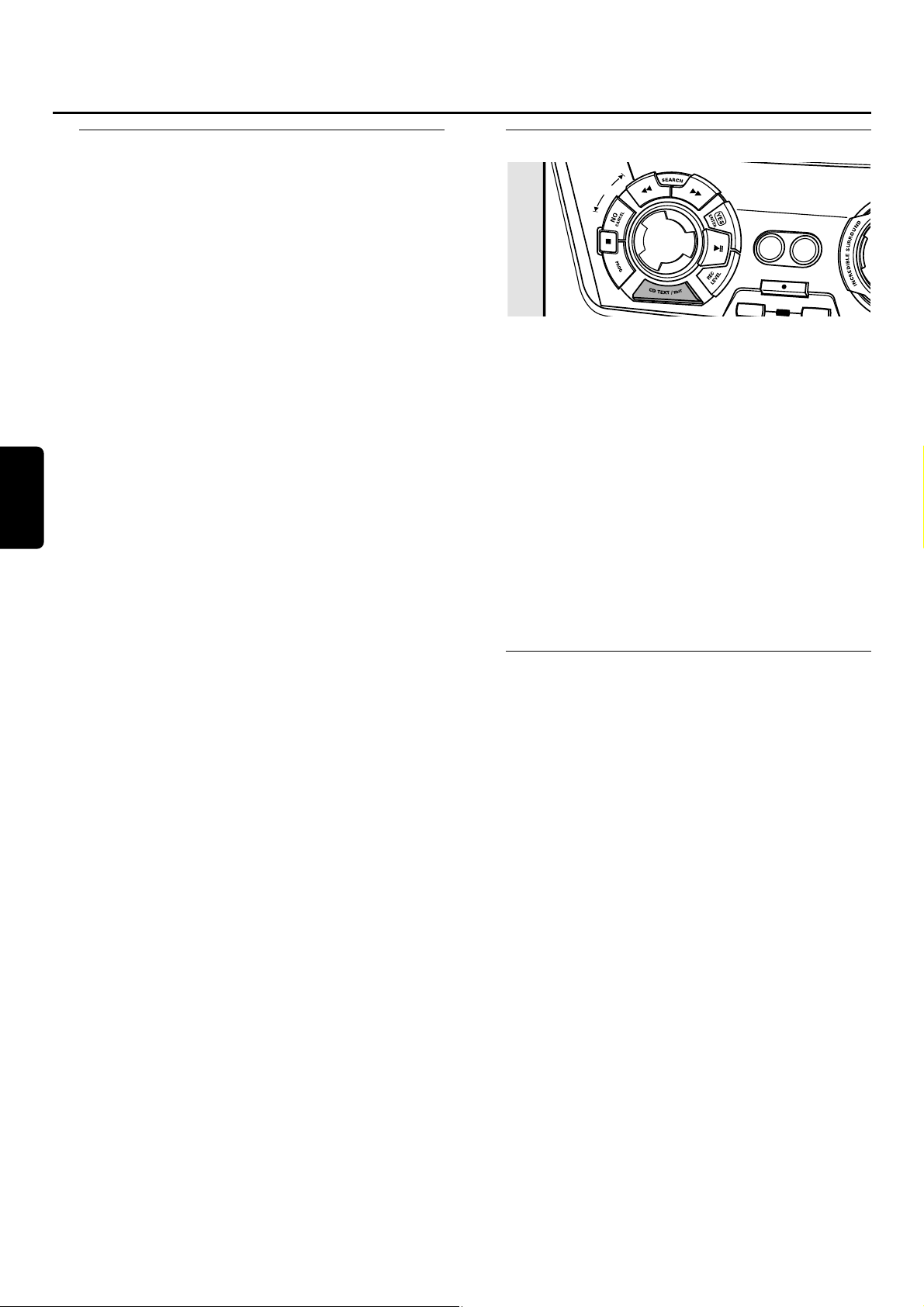
SHUFFLE und REPEAT
Wiederholen eines Titels,einer Disk oder eines
Programmes
1 Drücken Sie wiederholt REPEAT auf der Fernbedienung
während des Abspielens,um wie folgt auszuwählen:
➜ REP TRACK:Der gegenwärtige Titel wird wiederholt.
➜ REP DISC:Die gesamte ausgewählte Disk wird wiederholt.
➜ REP ALL:Alle Disks im Gerät (oder das Programm)
werden (wird) wiederholt.
Anmerkungen:
REP DISC ist nicht möglich während SHUFFLE oder
während des Spielens eines Programmes.
REP TRACK ist nicht möglich während SHUFFLE.
2 Das Abspielen beginnt im gewählten Modus.
00
Um zum normalen Abspielen zurückzukehren,drücken Sie
REPEAT auf der Fernbedienung,bis der Hinweis in der
Anzeige erlischt.
Spielen von Titeln in zufälliger Reihenfolge
● Drücken Sie SHUFFLE auf der Fernbedienung während des
Abspielens.
➜ SHUFFLE erscheint und entweder alle Titel des
Programmes oder der geladenen Disk(s) im
CD-W echsler oder CD-Rekorder werden in zufälliger
Reihenfolge gespielt.
00
Um zum normalen Abspielen zurückzukehren,drücken Sie
nochmals SHUFFLE auf der Fernbedienung.
CD-Text-Anzeige
Diese Funktion erlaubt die Anzeige von Informationen wie
Albumtitel oder Titelname, welche auf einer speziell
kodierten CD enthalten sind.
● Stellen Sie sicher,eine CD mit CD-Text einzulegen.
➜ CD TEXT erscheint und der Albumtitel läuft einmal ab.
CD-Text bei gestoppter Wiedergabe
● Drücken Sie CD TEXT/EDIT um folgende Informationen zu
sehen,welche einmal ablaufen (falls verfügbar):
– Name des Interpreten auf dem Album
– Albumtitel
CD-Text während der Wiedergabe
● Drücken Sie CD TEXT/EDIT,um folgende Informationen zu
sehen,welche einmal ablaufen (falls verfügbar):
– Name des Interpreten des Titels
– Titelname
ID3-Tag
Diese Funktion erlaubt die Anzeige von Informationen wie
Albumtitel oder Titelname, welche in einem MP3-Titel
enthalten sind.
● Wenn Sie einen ID3-Tag auf Ihrer MP3-CD erstellt haben,
drücken Sie während des Abspielens CDTEXT/EDIT, um
folgende ID3-Tag-Informationen zu zeigen:
➜ Albumtitel
➜ Name des Interpreten des Titels
➜ Titelname
Grundfunktionen
88
ERASE
Deutsch
JO
G
C
O
N
T
R
O
L
C
OPY
C
OM
PILE
CD
CD
RECORD
FINALIZE
CD
Page 89
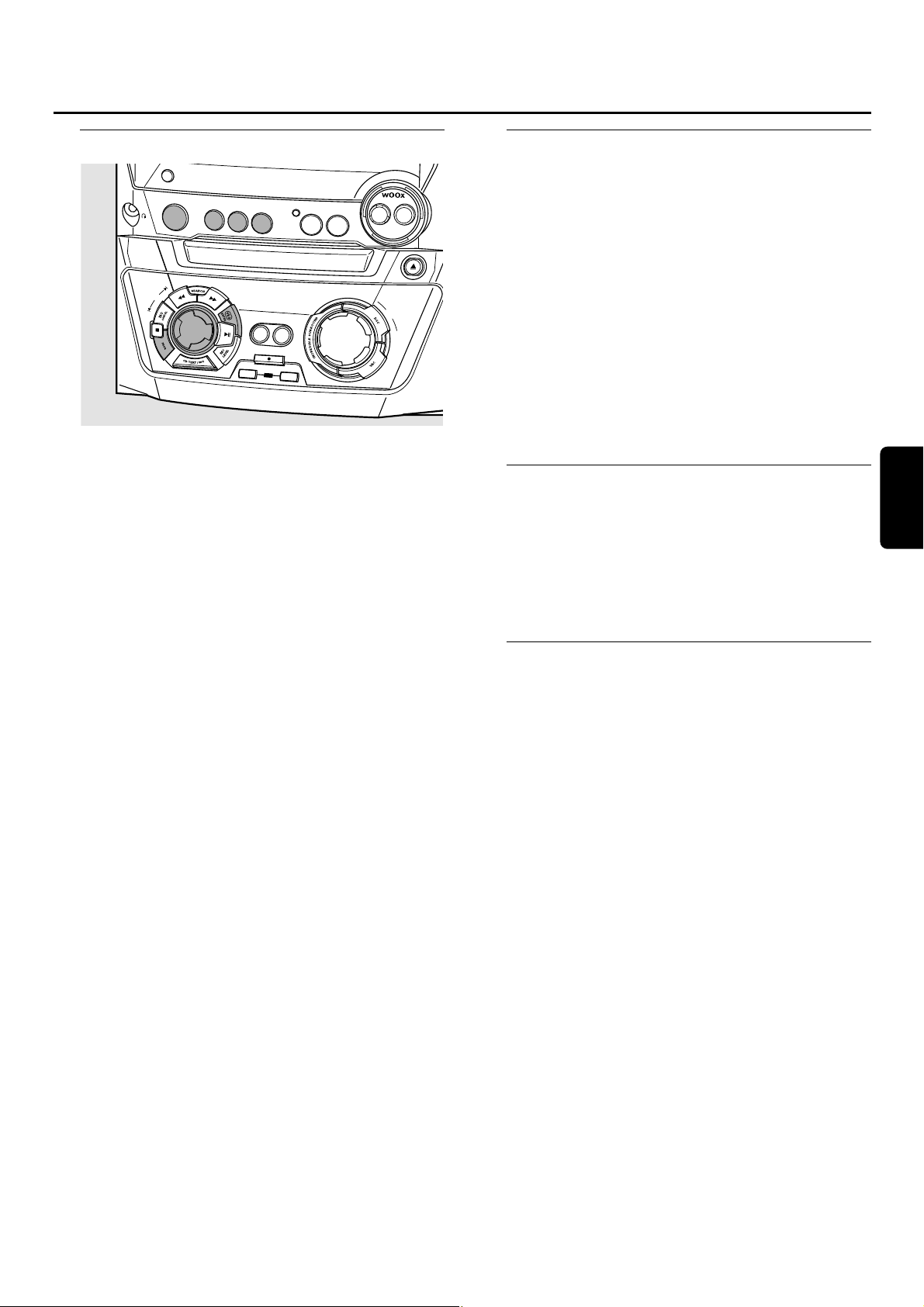
Programmieren von Titeln
Sie können bis zu 99 Titel auswählen und diese im Speicher
ablegen.Sie können jeden Titel auch mehrmals speichern.
1 Legen Sie die gewünschte Disk(s) in das (die) Disk-Fach
(Disk-Fächer).
2 Drücken Sie entweder CD1,CD2, CD3 oder CDR, um
eine Disk zu wählen.
3 Drücken Sie PROG,um in das Programmmenü einzusteigen.
➜ PROG beginnt zu blinken und PROGRAM wird angezeigt.
4
Drehen Sie í JOG CONTROL ë,um wie folgt auszuwählen:
➜ CD1 (oder 2,3) und Titelnummer oder
CDR und Titelnummer: Die Titelnummer von CD1 (oder
2,3) oder die Titelnummer der Disk im CD-Rekorder
wird programmiert.
oder (nur bei Audio CD(RW)-Disks):
➜ CD1 (oder 2,3) ALL oder CDR ALL:Alle Titel der CD1
(oder 2,3) oder alle Titel der Disk im CD-Rekorder
werden programmiert.
5 Drücken Sie YES,um Ihre Auswahl im Speicher abzulegen.
➜ Die Nummer der programmierten Titel (STEP), PROG
und die gesamte Programmzeit werden angezeigt.
6 Wählen und speichern Sie alle Titel auf diese Weise.
7 Drücken Sie PROG,um das Programmieren zu beenden.
➜ PROG scheint weiterhin auf und das Programm ist
laufend verfügbar.
Anmerkungen:
Wenn Sie versuchen mehr als 99 Titel zu speichern, wird
PROGRAM FULL angezeigt.
Ein Programm mit MP3-Titeln kann nur von einer einzigen
MP3-CD erstellt werden.
Löschen eines Titels aus dem
Programm
1 Falls erforderlich drücken Sie Ç, um das Abspielen zu
stoppen.
2 Drücken Sie entweder CD1,CD2, CD3 oder CDR, um
eine Disk zu wählen.
3 Drücken Sie PROG,gefolgt von à SEARCH oder
á SEARCH,um durch die Programmschritte zu schalten.
➜ Die Titelnummer für den gewählten Schritt und die
gesamte Programmzeit werden angezeigt.
4 Drücken Sie NO,um den Titel vom Programm zu entfernen.
➜ CLEARED wird kurz angezeigt.
➜ Die nächste programmierte Titelnummer rückt auf diese
Position auf und wird zusammen mit der Schrittnummer
und der verbleibenden Gesamtprogrammzeit angezeigt.
Löschen des Programmes
1 Falls erforderlich drücken Sie Ç, um das Abspielen zu
stoppen.
2 Drücken Sie NO.
➜ CLEAR PROG? wird angezeigt.
3 Drücken Sie YES,um das Programm zu löschen.
➜ PROG CLEARED wird angezeigt und PROG erlischt.
Ein Programm für die Aufnahme
erstellen
1 Wählen und speichern Sie alle gewünschten Titel vom
CD-Wechsler (siehe „Programmieren von Titeln“).
2
Gehen Sie in das Aufnahmemenü (siehe „Internes Aufnehmen“).
00
Wenn die Gesamtzeit des Programmes länger als die
verbleibende Aufnahmezeit auf der CDR(W) ist:
➜ DOES NOT FIT wird kurz angezeigt,gefolgt von der
verbleibenden Aufnahmezeit und RECORD PROG?.
Wenn Sie trotzdem die Aufnahme starten, werden nur die
Titel des Programmes komplett aufgenommen, die auf der
CDR(W) Platz haben.
00
Um das Programm zu ändern, drücken Sie NO.
➜ PROGRAM wird kurz angezeigt,PROG und die
Gesamtprogrammzeit beginnen zu blinken.Nun können
Sie das Programm ändern (siehe „Programmieren von
Titeln“,„Löschen eines Titels aus dem Programm“ und
„Löschen des Programmes“).
Anmerkung:Wenn Sie versuchen,ein Programm zum
Aufnehmen zu verwenden,das Titel vom CD-Wechsler und
CD-Rekorder enthält,werden 4 DISC PROG und CLEAR
PROG? angezeigt. Drücken Sie entweder NO,um auszusteigen,
oder YES,um das aktuelle Programm zu löschen und ein neues
vorzubereiten.
Programm
89
Deutsch
D
IS
P
L
A
Y
/R
D
S
C
L
O
C
K
•
T
IM
E
R
C
D
3
SOURCE
TUN
ER
C
D
R
EC
O
R
D
E
R
C
O
P
Y
C
O
M
P
IL
E
C
D
C
D
RECORD
A
L
I
Z
E
C
D
E
R
A
S
E
CONTROL
C
D
R
CD1
CD
2
JOG
F
I
N
O
N
•
OFF
LE
V
EL
A
U
X
C
O
D
P
R
E
N
•C
LO
S
E
M
A
S
T
E
R
V
O
L
U
M
E
Page 90
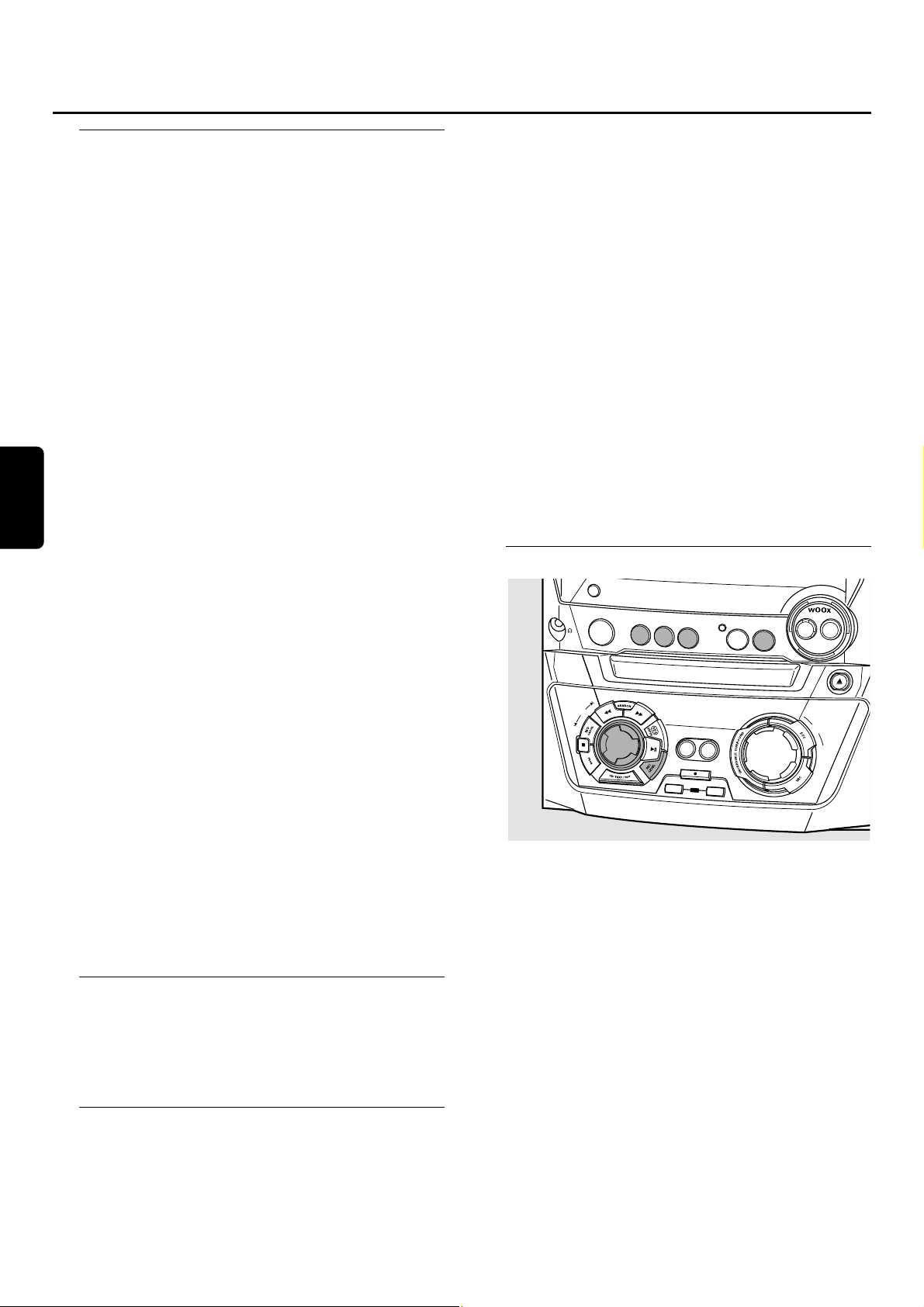
Grundlegende Information
Das CD-Rekorder-Deck bietet Ihnen 3 Hauptfunktionen:
– Aufnehmen vom internen CD-Wechsler und Radio
oder von einer gewählten externen Tonquelle
– Finalisieren Ihrer CDR(W)-Disks und definalisieren
Ihrer CDRW-Disks
– Löschen einer CDRW-Disk
Der Aufnahmevorgang ist der gleiche für CDR- und
CDRW-Disks. Stellen Sie sicher, dass die CDR(W)
absolut frei von Kratzern und Staubpartikeln ist.
Für Aufnahmen beträgt die Mindestdauer eines Titels
4 Sekunden. Sie können maximal 99 Titel auf eine Disk
aufnehmen.Das Minimum an v erb leibender Aufnahmezeit auf
der Disk beträgt 7 Sekunden.Andernfalls wird DISC FULL
angezeigt und Sie können nicht in den Aufnahmemodus
einsteigen.
Finalisieren nicht vergessen! Das Finalisieren einer
CDR(W) ist ein einfacher Vorgang,notwendig um:
– eine aufgenommene CDR in einem
Standard-CD-Spieler abzuspielen oder
– eine aufgenommene CDRW in einem
CDRW-kompatiblen CD-Spieler und CD-Rekorder
abzuspielen.
Schutz des Urheberrechtes
Das Serial Copy Management System (SCMS) verhindert das
Erzeugen einer digitalen Kopie von einer digitalen Kopie.Das
Gerät erlaubt, dass eine digitale Aufnahme vom Original
gemacht wird,jedoch kann dies in einigen Ländern die
Autorisierung durch die Inhaber des Urheberrechtes erfordern.
W enn Sie v ersuchen,ein kopiergeschütztes Material von einer
externen T onquelle aufzunehmen, wird COPY PROTECT
angezeigt.Keine weitere digitale Aufnahme ist dann möglich.
W enn Sie v ersuchen,ein kopiergeschütztes Material vom internen
CD-W echsler aufzunehmen,so ist keine digitale Aufnahme
möglich,jedoch schaltet der CD-Rekorder automatisch auf
analoge Aufnahme.Eine MP3-CD kann nicht kopiert werden.
Aufnehmen von CD-Text
W enn die Original-CD über CD-Text verfügt,so wird dieser
Text automatisch aufgenommen, vorausgesetzt,CD-Text ist
nicht kopiergeschützt.In diesem Fall ist die Aufnahme von
CD-Text nicht möglich und TEXT PROTECT wird angezeigt.
Direct Line Recording (DLR)
Der CD-Rekorder ist mit der Hochleistungstechnik
Direct Line Recording ausgestattet. Diese garantiert eine
perfekte Aufnahme des Ausgangsmaterials, nämlich eine wirkliche
„Bit für Bit“-Aufnahme. DLR wird nicht aktiv,wenn ALC
verwendet wird oder der Aufnahmepegel eingestellt wurde.
Auto Level Control (ALC)
Auto Level Control sorgt dafür,dass die Titel auf der
aufgenommenen Disk einen annähernd gleichen
Lautstärkegrad haben. Die bereits aufgenommenen Titel der
CDR(W)-Disk werden immer als Referenz für den
Lautstärkegrad der folgenden Aufnahmen verwendet.
Auto Level Control wird aktiv,wenn:
–
COMPILE CD verwendet wird,
–
eine Disk,ein Titel oder ein Titelauszug mit hoher
Geschwindigkeit aufgenommen wird und auf der CDR(W)
bereits Aufnahmen sind oder
–
ein Programm (bestehend aus mehr als nur einer Disk) vom
CD-W echsler mit hoher Geschwindigkeit aufgenommen wird.
Auto Level Control wird nicht aktiv,wenn:
–
COPYCD verwendet wird,
–
Aufnahmen vom FM-Radio gemacht werden,
– Aufnahmen von einer externen Tonquelle gemacht werden
oder
–
normale Aufnahmen im Zuhörmodus gemacht werden.
ALC dauerhaft ausschalten
1
Falls erforderlich drücken Sie Ç,um das Abspielen zu stoppen.
2 Drücken Sie CDR,um den CD-Rekorder zu wählen.
3 Drücken Sie REC LEVEL,um auszuwählen:
➜ ALC OFF:ALC ist dauerhaft ausgeschaltet.
00
Um ALC wieder möglich zu machen,drücken Sie nochmals
REC LEVEL,um auszuwählen:
➜ ALC ON:ALC ist wieder möglich.
Den Aufnahmepegel einstellen
Sie können den Basisaufnahmepegel für Aufnahmen v om internen
CD-W echsler oder v on einem zusätzlichen Gerät einstellen.Dies
ist auch dann möglich,wenn ALC aktiv ist. Diese Funktion kann
zum Ein- oder Ausb lenden Ihrer Aufnahmen verwendet werden.
Der Aufnahmepegel des CD-Wechslers kann jedoch nur
während der Aufnahme eingestellt w erden.
1
Drücken Sie während der Aufnahme CD1,CD2 oder CD3,
um den CD-Wechsler zu wählen oder drücken Sie wiederholt
AUX,um den Eingang für das zusätzliche Gerät auszuwählen:
➜ AUX DIGITAL: Der digitale Eingang ist ausgewählt.
➜ AUX ANALOG H: Der analoge Eingang für eine Tonquelle
mit Standardpegel ist ausgewählt.
➜ AUX ANALOG L: Der analoge Eingang für eine Tonquelle
mit niedrigem Pegel ist ausgewählt.
2
Drücken Sie REC LEVEL am Gerät,um mit dem Drehregler die Einstellung des gewünschten Aufnahmepegels v ornehmen zu können.
3
Drehen Sie den Drehregler nach links,um den gewünschten
Aufnahmepegel einzustellen.Der lauteste Ton am Aufnahmematerial
sollte nicht in die roten Bereiche des Anz eigebalk ens reichen.
➜ Der aktuelle Aufnahmepegel (in dB) wird angezeigt.
Über das Aufnehmen
90
Deutsch
D
I
S
P
L
A
Y
/R
D
S
C
L
O
C
K
•
T
IM
E
R
CD
3
SOURCE
TUNER
C
D
R
EC
O
R
D
E
R
C
O
P
Y
C
O
M
P
IL
E
C
D
C
D
RECORD
A
L
I
Z
E
C
D
E
R
A
S
E
CONTROL
C
D
R
C
D1
C
D
2
JOG
F
I
N
O
N
•
O
F
F
A
U
X
M
A
S
V
O
L
U
L
E
V
E
L
C
O
D
P
R
E
N
•C
L
O
S
E
T
E
R
M
E
Page 91
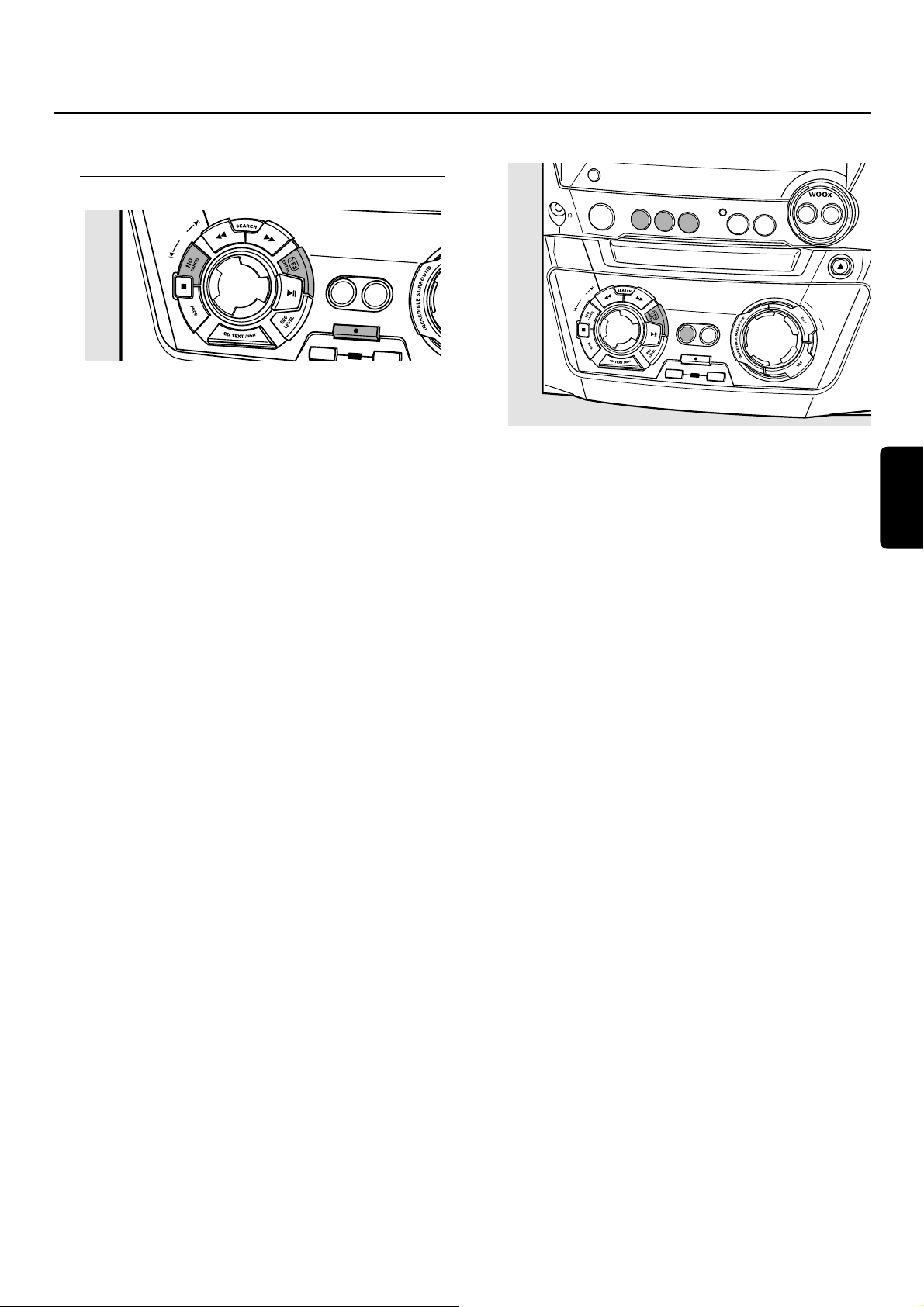
Für interne Aufnahmen können Sie vom internen
CD-Wechsler oder Radio aufnehmen.
Aufnehmen eines einzelnen Titels
Aufnehmen eines einzelnen Titels während des
Abspielens
1 Legen Sie eine CDR(W),die absolut frei von Kratzern und
Staubpartikeln ist,in die CD-Rekorder-Lade ein.
2 Spielen Sie Ihren gewünschten Titel am CD-Wechsler.
3 Drücken Sie RECORD am Gerät,um in das
Aufnahmemenü einzusteigen.
➜ REC TR und die Titelnummer werden angezeigt.
4 Drücken Sie entweder:
YES,um das Aufnehmen zu starten
➜ Der Pfeil leuchtet,RECORDING IN SESSION erscheint,die
Wiedergabe und Aufnahme starten vom Anfang des
gewählten Titels und die aktuell verbleibende
Aufnahmezeit wird heruntergezählt.
oder
NO,um das Abspielen fortzusetzen.
Aufnehmen einer gesamten CD
Aufnehmen mit hoher Geschwindigkeit und
automatisches Finalisieren der gegenwärtigen CD
1 Legen Sie eine CDR(W),die absolut frei von Kratzern und
Staubpartikeln ist,in die CD-Rekorder-Lade ein.
2 Drücken Sie entweder CD1,CD2 oder CD3, um die Disk,
die Sie kopieren möchten,zu wählen.
3 Drücken Sie COPYCD am Gerät, um in das
Aufnahmemenü einzusteigen.
➜ Der Pfeil beginnt zu leuchten.Die verbleibende
Aufnahmezeit auf der CDR(W),die Gesamtspielzeit der
Ausgangs-CD und RECORD CD1 (oder 2, 3)? werden
angezeigt.
4 Drücken Sie YES,um mit dem Aufnehmen und Finalisieren
zu beginnen.
➜ Der Pfeil leuchtet,RECORDING IN SESSION erscheint,
Aufnehmen mit hoher Geschwindigkeit bei geringer
Lautstärke und Finalisieren starten und die aktuell
verbleibende Aufnahmezeit wird heruntergezählt.
Anmerkung:Wenn ein Programm schon verfügbar war, bevor Sie
COPY CD drücken, so wird dies ignoriert. PROG erlischt und
die gegenwärtige Disk wird aufgenommen.Nach Beendigung
der Aufnahme erscheint PROG und das Programm ist wieder
verfügbar.
Internes Aufnehmen
91
SE
Deutsch
J
O
G
C
O
N
T
R
O
L
C
O
P
Y
C
O
M
P
IL
E
C
D
C
D
RE
CO
RD
FINALIZE
CD
ERA
DIS
PLA
Y/RDS
C
L
O
C
K
•
T
I
M
E
CDR
C
D
1
C
D
2
J
O
G
C
O
N
T
R
O
L
F
IN
C
D
3
CD RECORDER
C
OPY
CD
RECORD
A
LIZ
E
C
D
C
SOURCE
O
M
P
C
D
R
T
U
N
E
R
I
L
E
E
R
A
S
E
ON
•
OFF
LEVEL
A
U
X
C
O
D
P
R
E
N
•C
L
O
S
M
A
S
T
E
R
V
O
L
U
M
E
E
Page 92
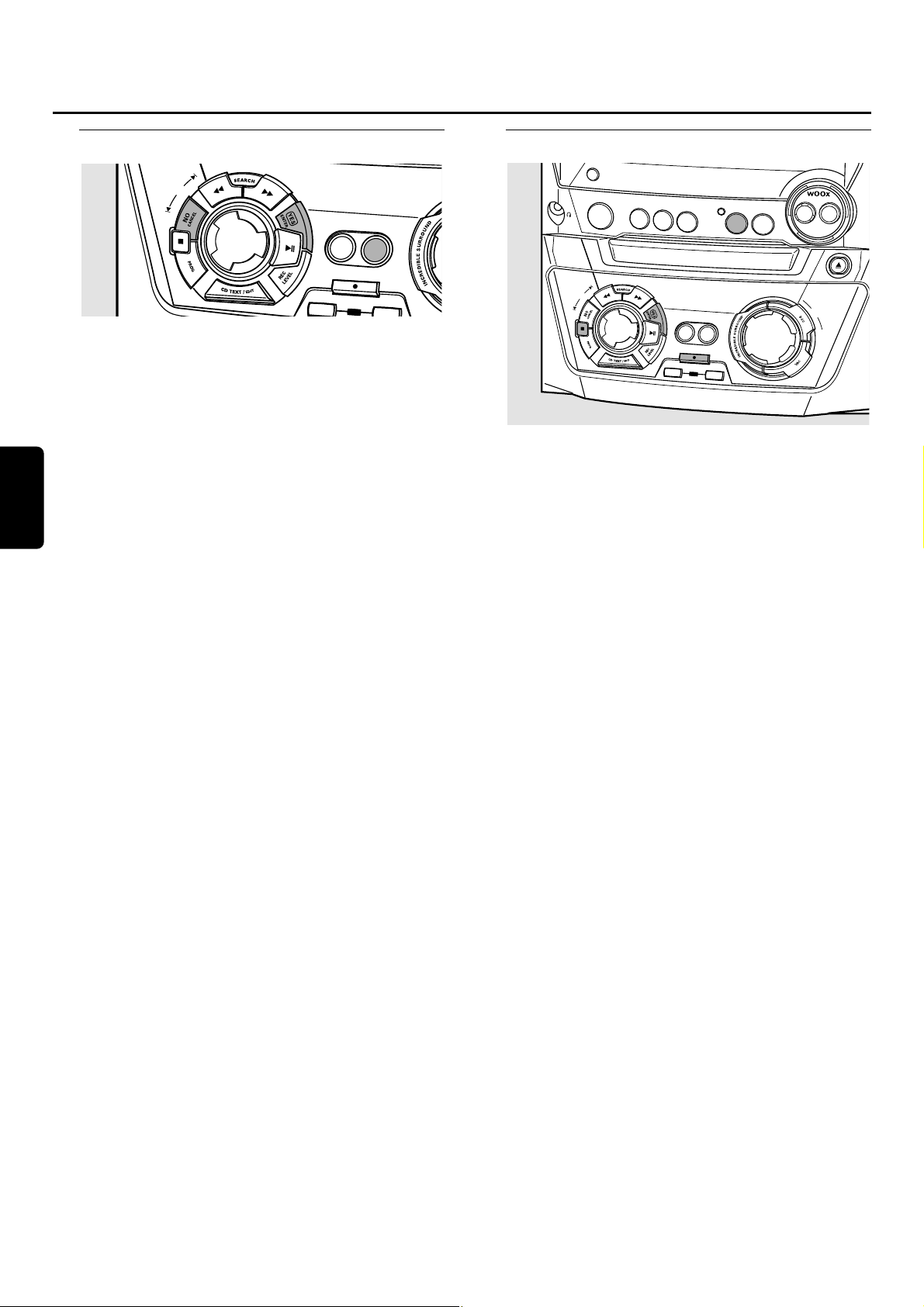
Aufnehmen eines Programmes
Aufnehmen mit hoher Geschwindigkeit und
automatisches Finalisieren (optional) des
gegenwärtigen Programmes
1 Legen Sie eine CDR(W),die absolut frei von Kratzern und
Staubpartikeln ist,in die CD-Rekorder-Lade ein.
2 Drücken Sie COMPILECD am Gerät, um in das
Aufnahmemenü einzusteigen.
➜ Der Pfeil beginnt zu blinken.Die verbleibende
Aufnahmezeit auf der CDR(W),die Gesamtspielzeit der
Ausgangs-CD und RECORD PROG? werden angezeigt.
Anmerkung:Wenn kein Progr amm verfügbar ist und Sie drück en
COMPILE CD, gelangen Sie sofort in das Programmmenü.
Starten Sie Ihr Programmieren und kehren Sie in das
Aufnahmemenü durch Drücken von PROGoder COMPILE CD
zurück.
3 Drücken Sie entweder:
YES,um zu bestätigen
oder
NO,um das Programm zu ändern.
➜ PROG beginnt zu blinken.Nun können Sie das Programm
ändern (siehe „Programm“) und zum Aufnahmemenü
durch Drücken von COMPILECD zurückkehren.
4 AUTO FINAL? wird angezeigt.
Drücken Sie entweder:
YES,wenn die CDR(W) nach dem Aufnehmen finalisiert
werden soll,
oder
NO,wenn die CDR(W) nach dem Aufnehmen nicht
finalisiert werden soll.
➜ Der Pfeil leuchtet,RECORDING IN SESSION erscheint,
Aufnehmen mit hoher Geschwindigkeit und Finalisieren
(wenn gewählt) starten und die aktuell verbleibende
Aufnahmezeit wird heruntergezählt.
Aufnehmen vom Radio
1 Legen Sie eine CDR(W),die absolut frei von Kratzern und
Staubpartikeln ist,in die CD-Rekorder-Lade ein.
2 Drücken Sie wiederholt TUNER,um das FM-Radio zu
wählen.Wählen Sie dann den gewünschten Radiosender
(siehe „Einstellen der Radiosender“).
3 Drücken Sie RECORD am Gerät,um in das
Aufnahmemenü einzusteigen.
➜ REC FM TUNER wird angezeigt.
4 Drücken Sie YES,um zu bestätigen.
➜ PREPARING und RECORD? werden angezeigt.
5 Drücken Sie YES,um die Aufnahme zu starten.
➜ Der Pfeil leuchtet,RECORDING IN SESSION erscheint,die
Aufnahme beginnt und die aktuell verbleibende
Aufnahmezeit wird heruntergezählt.
6 Drücken Sie Ç,um das Aufnehmen zu stoppen.
Finalisieren nicht vergessen! Das Finalisieren einer
CDR(W) ist ein einfacher Vorgang,notwendig um:
– eine aufgenommene CDR in einem
Standard-CD-Spieler abzuspielen oder
– eine aufgenommene CDRW in einem
CDRW-kompatiblen CD-Spieler und CD-Rekorder
abzuspielen.
Internes Aufnehmen
92
SE
Deutsch
J
O
G
C
O
N
T
R
O
L
C
OPY
CD
RECO
FINALIZE
CD
D
I
S
P
L
A
Y/R
D
S
C
L
O
C
K
•
T
IM
E
C
D
R
C
D1
CD2
C
O
M
P
IL
E
C
D
RD
JOG
CONTROL
ERA
F
IN
R
CD
3
SOURCE
TUNER
C
D
R
E
C
O
R
D
ER
C
O
P
Y
C
O
M
P
IL
E
C
D
C
D
RECORD
A
L
I
Z
E
C
D
E
R
A
S
E
O
N
•
O
F
F
LE
V
EL
A
UX
C
O
D
PE
R
N
•C
L
O
S
E
M
A
S
T
E
R
V
O
L
U
M
E
Page 93
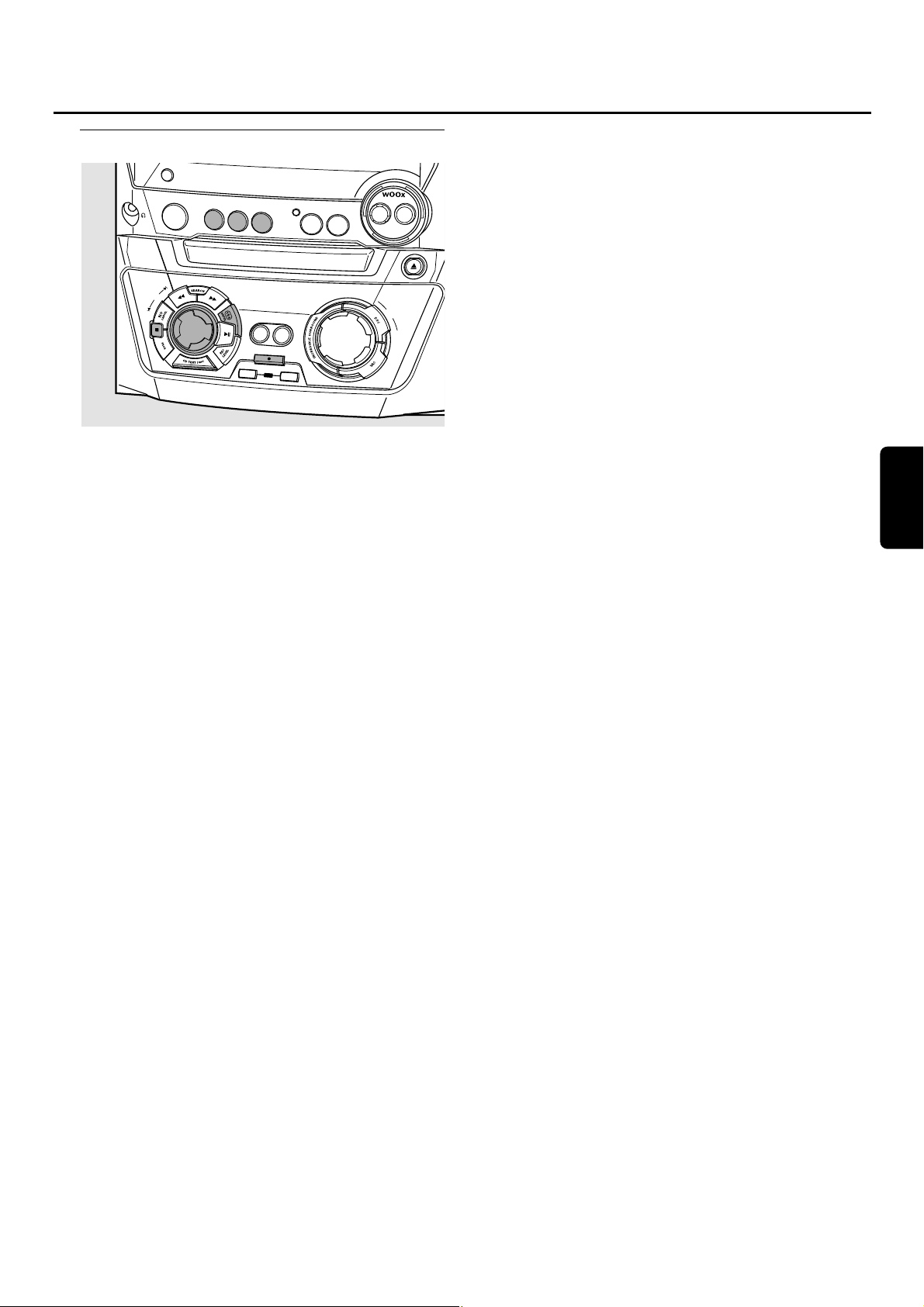
W eitere Aufnahmemöglichkeiten
Eine ganze Disk,einen Titel oder ein Programm
mit hoher Geschwindigkeit aufnehmen
1 Legen Sie eine CDR(W),die absolut frei von Kratzern und
Staubpartikeln ist,in die CD-Rekorder-Lade ein.
2 Drücken Sie entweder CD1,CD2 oder CD3, um die Disk,
von der Sie aufnehmen möchten,zu wählen.
3 Drücken Sie RECORD am Gerät,um in das
Aufnahmemenü einzusteigen.
4
Drehen Sie í JOG CONTROL ë, um eine der folgenden
Arten für Aufnahmen mit hoher Geschwindigkeit auszuwählen:
Wenn eine Disk vom CD-Wechsler gewählt wurde:
➜ REC CD1 (oder 2,3) FAST?: für das Aufnehmen von
CD1 (oder 2,3) mit hoher Geschwindigkeit;
Setzen Sie mit Schritt 5 fort.
➜ REC TR FAST?: für das Aufnehmen eines Titels mit
hoher Geschwindigkeit;
Drücken Sie YES,um zu bestätigen.
Drehen Sie í JOG CONTROL ë,um den gewünschten
Titel zu wählen.
➜REC TR und die Titelnummer werden angezeigt.
Setzen Sie mit Schritt 6 fort.
Wenn ein Programm verfügbar ist:
➜ PROG FAST?: für das Aufnehmen des Programmes mit
hoher Geschwindigkeit
5 Drücken Sie YES,um die Auswahl zu bestätigen.
➜ Der Pfeil beginnt zu blinken.Die verbleibende
Aufnahmezeit auf der CDR(W),die gesamte Aufnahmezeit
der CDR(W) und RECORD? werden angezeigt.
Anmerkung:Wenn die CDR(W) schon eine Aufnahme enthält,
wird auch ALC aktiv.
6 Drücken Sie YES,um das Aufnehmen mit hoher
Geschwindigkeit zu starten.
➜ Der Pfeil leuchtet,RECORDING IN SESSION erscheint,das
Aufnehmen mit hoher Geschwindigkeit startet und die
aktuell verbleibende Aufnahmezeit wird heruntergezählt.
00
Um das Aufnehmen zu stoppen,drücken Sie Ç am Gerät.
Eine ganze Disk,einen Titel oder ein Programm
normal aufnehmen und dabei zuhören
1 Legen Sie eine CDR(W),die absolut frei von Kratzern und
Staubpartikeln ist,in die CD-Rekorder-Lade ein.
2 Drücken Sie entweder CD1,CD2 oder CD3, um die Disk,
von der Sie aufnehmen möchten,zu wählen.
3 Drücken Sie RECORD am Gerät,um in das
Aufnahmemenü einzusteigen.
4 Drehen Sie í JOG CONTROL ë, um eine der
folgenden Arten für normales Aufnehmen auszuwählen:
Wenn der CD-Wechsler ausgewählt wurde:
➜ RECORD CD1 (oder 2,3)?:für das Hören einer gesamten
CD1 (oder 2,3) während des normalen Aufnehmens
➜ REC TRACK?: für das Hören des Titels während des
normalen Aufnehmens;
Drücken Sie YES,um zu bestätigen.
Drehen Sie í JOG CONTROL ë,um den gewünschten
Titel zu wählen.
➜REC TR und die Titelnummer werden angezeigt.
Drücken Sie YES,um das normale Aufnehmen zu starten.
Wenn ein Programm verfügbar ist:
➜ REC PROG?: für das Hören des Programmes während
des normalen Aufnehmens
5 Drücken Sie YES,um Ihre Auswahl zu bestätigen.
➜ Der Pfeil beginnt zu blinken.Die verbleibende
Aufnahmezeit auf der CDR(W),die gesamte Aufnahmezeit
der CDR(W) und RECORD? werden angezeigt.
6 Drücken Sie YES,um die normale Aufnahme zu starten.
➜ Der Pfeil leuchtet,RECORDING IN SESSION erscheint,das
normale Aufnehmen startet und die aktuell verbleibende
Aufnahmezeit wird heruntergezählt.
00
Um das Aufnehmen zu stoppen,drücken Sie Ç am Gerät.
Finalisieren nicht vergessen! Das Finalisieren einer
CDR(W) ist ein einfacher Vorgang,notwendig um:
– eine aufgenommene CDR in einem
Standard-CD-Spieler abzuspielen oder
– eine aufgenommene CDRW in einem
CDRW-kompatiblen CD-Spieler und CD-Rekorder
abzuspielen.
Internes Aufnehmen
93
Deutsch
DISPLA
Y/RDS
C
L
O
C
K
•
T
IM
E
CDR
C
D
1
C
D
2
J
O
G
C
O
N
T
R
O
L
F
IN
C
D
3
CD RECORDER
C
OPY
CD
RECORD
A
LIZ
E
C
D
C
SOURCE
O
C
R
T
U
N
E
R
M
P
I
L
E
D
E
R
A
S
E
ON
•
OFF
LEVEL
A
U
X
C
O
D
PE
R
N
•C
LO
M
A
S
T
E
R
V
O
L
U
M
E
S
E
Page 94

Analoges oder digitales Aufnehmen?
Wenn Sie Aufnahmen von einer externen Tonquelle
machen,empfehlen wir, nur dann analog aufzunehmen,
wenn eine digitale Aufnahme nicht möglich ist.Digitales
Aufnehmen resultiert gewöhnlich in besserer Tonqualität.
Automatische Titelnummernvergabe
W enn der digitale Eingang zum Aufnehmen v on einer
digitalen T onquelle (z. B. CD-Spieler) verwendet wird,werden
Titel automatisch so aneinander gereiht,dass die Titelnummern
an der gleichen Stelle positioniert werden wie am Original.Wenn
der analoge Eingang zum Aufnehmen von einer digitalen
oder analogen Tonquelle verwendet wird,findet die
Titelnummernvergabe solange nicht automatisch statt,bis eine
der folgenden Einstellungen gewählt wurde.Unter Umständen
kann die Titelnummernvergabe, abhängig von der Qualität des
Ausgangsmaterials,nicht immer korrekt positioniert sein.
● Drücken Sie sooft wie notwendig im Stopp-Modus
TRACK INCR.auf der Fernbedienung,um durch folgende
Arten der automatischen Titelnummernvergabe zu schalten:
➜ MANUAL: um die Funktion auszuschalten
➜
TURNTABLE:für eine optimale Aufnahme von geräuschvollen
Tonquellen wie Schallplattenspieler (Es ist nicht möglich,
einen Schallplattenspieler direkt an AUX/CDRIN L/R
anzuschließen – siehe „Analoge Audioanschlüsse“.)
➜
TAPE/TUNER:für eine optimale Aufnahme von einer Kassette
➜ CD/DVD: für eine optimale Aufnahme von hochwertigen
Tonquellen wie DAT,DCC oder DVD
Anmerkungen:
Titelnummern können händisch, durch Drücken von
TRACK INCR. auf der Fernbedienung während des Aufnehmens,
vergeben werden.Die Mindestlänge eines Titels beträgt 4 Sekunden.
Titelnummern können nach der Aufnahme nicht geändert werden.
Aufnehmen mit automatischem Start
Aufnehmen einer ganzen Disk oder eines Titels
1 Legen Sie eine CDR(W),die absolut frei von Kratzern und
Staubpartikeln ist,in die CD-Rekorder-Lade ein.
2 Drücken Sie wiederholt A UX,um den Eingang für die externe
Tonquelle, von der Sie aufnehmen möchten,zu wählen.
➜ AUX DIGITAL: Der digitale Eingang ist ausgewählt.
➜ AUX ANALOG H: Der analoge Eingang für eine Tonquelle
mit Standardpegel ist ausgewählt.
➜ AUX ANALOG L: Der analoge Eingang für eine Tonquelle
mit niedrigem Pegel ist ausgewählt.
3 Drücken Sie RECORD am Gerät,um in das
Aufnahmemenü einzusteigen.
4
Drehen Sie í JOG CONTROL ë,um wie folgt auszuwählen:
➜ AUX CD?: für das Aufnehmen mit synchronisiertem Start
einer ganzen Disk
➜ AUX TRACK?: für das Aufnehmen mit synchronisiertem
Start eines einzelnen Titels
5 Drücken Sie YES, um Ihre Auswahl zu bestätigen.
➜ PRESS PLAY ON EXTERNAL SOURCE läuft ab.
6 Starten Sie die Wiedergabe an der externen Tonquelle, von
der Sie aufnehmen möchten.
➜ Der CD-Rekorder beginnt gleichzeitig aufzunehmen und
RECORDING IN SESSION erscheint.Die verbleibende
Aufnahmezeit auf der CDR(W) wird angezeigt.
Anmerkung:Wenn Sie an der gewählten Tonquelle die Wiedergabe
innerhalb eines Titels starten, so beginnt die Aufnahme am Anfang
des nächsten Titels.
7 Wenn ein digitales Ausgangsgerät gewählt wurde:
Nach dem Aufnahmev organg stoppt der CD-Rekorder automatisch.
Anmerkung:Aufnahmen vom DAT, DCC oder DVD werden
automatisch nach 20 Sekunden Stille gestoppt.
Wenn ein analoges Ausgangsgerät gewählt wurde:
Am Ende des Aufnahmevorgangs stoppt der CD-Rekorder
nach 20 Sekunden Stille am Ausgangsmaterial.
●
Um das Aufnehmen man uell zu stoppen,drücken Sie Ç am Gerät.
➜ RECORDING IN SESSION erlischt.
Manuelles Aufnehmen
Aufnehmen von einer externen Tonquelle
1 Legen Sie eine CDR(W),die absolut frei von Kratzern und
Staubpartikeln ist,in die CD-Rekorder-Lade ein.
2 Drücken Sie wiederholt A UX,um den Eingang für die externe
Tonquelle, von der Sie aufnehmen möchten,zu wählen.
➜ AUX DIGITAL: Der digitale Eingang ist ausgewählt.
➜ AUX ANALOG H: Der analoge Eingang für eine Tonquelle
mit Standardpegel ist ausgewählt.
➜ AUX ANALOG L: Der analoge Eingang für eine Tonquelle
mit niedrigem Pegel ist ausgewählt.
3 Drücken Sie RECORD am Gerät,um in das Aufnahmemenü
einzusteigen.
4 Drehen Sie í JOG CONTROL ë,um die Aufnahmeart
auszuwählen:
➜ AUX MANUAL?: für manuellen Start des Aufnehmens
5 Drücken Sie YES, um Ihre Auswahl zu bestätigen.
➜ PREPARING wird angezeigt.
➜ RECORD?, AUX und die verbleibende Aufnahmezeit der
CDR(W) werden angezeigt.
6 Starten Sie die Wiedergabe an der externen Tonquelle, um
den optimalen Aufnahmepegel am CD-Rekorder
einzustellen (siehe „Den Aufnahmepegel einstellen“).
7 Stoppen Sie die Wiedergabe an der externen Tonquelle.
8 Gehen Sie zum Anfang des gewünschten Titels.
9 Drücken Sie YES am Gerät und starten Sie gleichzeitig die
Wiedergabe an der externen Tonquelle.
➜ Der CD-Rekorder beginnt aufzunehmen und
RECORDING IN SESSION erscheint.Die verbleibende
Aufnahmezeit auf der CDR(W) wird angezeigt.
Anmerkung: Überprüfen Sie den digitalen Anschluss,falls
CHECK INPUT aufleuchtet.
10 Drücken Sie Ç am Gerät,um das Aufnehmen zu stoppen.
➜
UPDATE wird angezeigt und
RECORDING IN SESSION
erlischt.
Externes Aufnehmen
94
Deutsch
Page 95
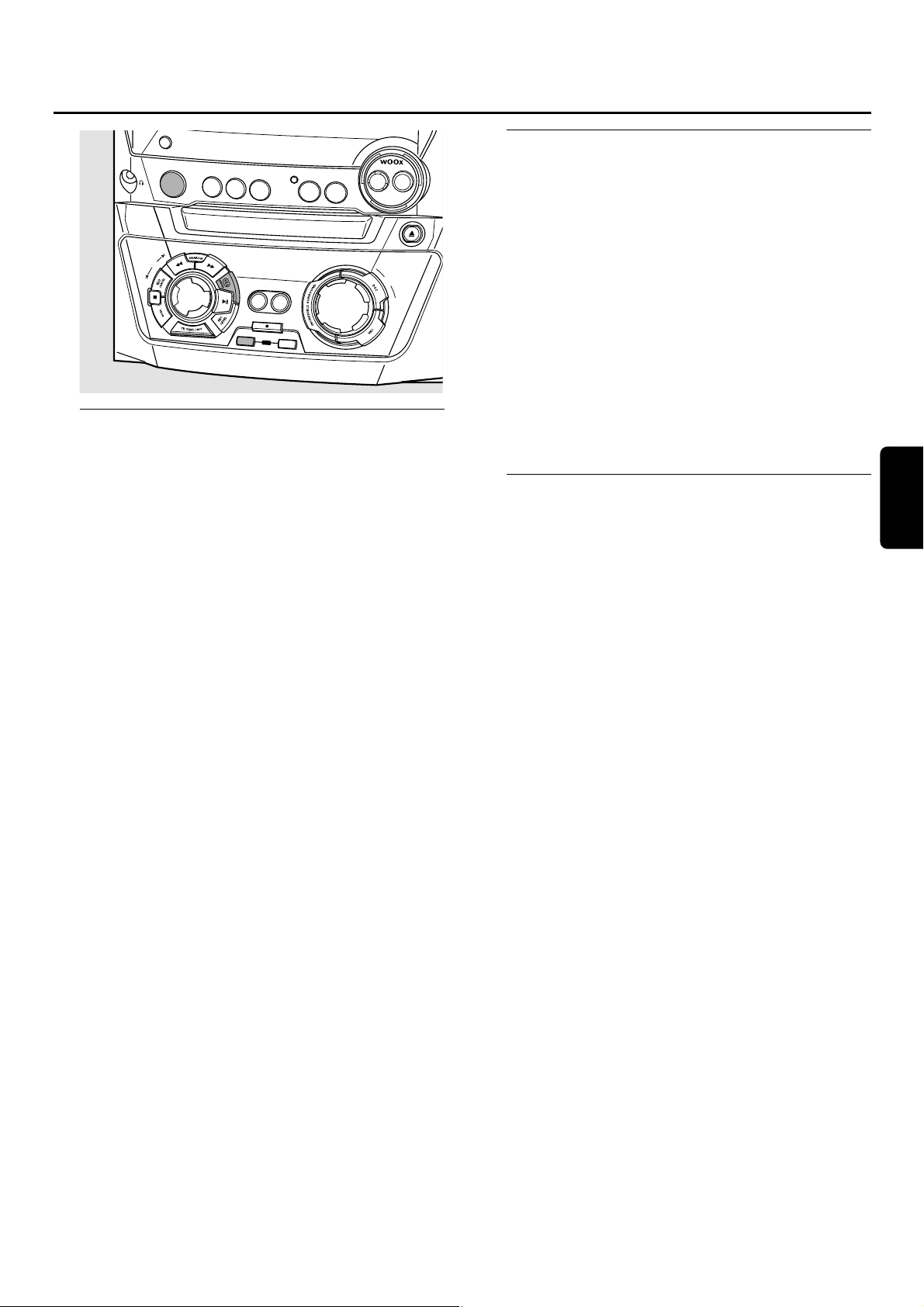
Finalisieren von CDR(W)-Disks
Das Finalisieren einer CDR(W) ist ein einfacher Vorgang,
notwendig um:
– eine aufgenommene CDR in einem Standard-CD-Spieler
abzuspielen,
–
eine aufgenommene CDRW in einem CDRW-kompatiblen
CD-Spieler und CD-Rekorder abzuspielen,
– ungewollte zusätzliche Aufnahmen auf einer Disk zu
vermeiden oder
– das versehentliche Löschen von Titeln auf einer CDRW
zu vermeiden.
Anmerkungen:
Das Finalisieren dauert ungefähr 2 Minuten.
Während des Finalisierens können keine anderen
Funktionsbefehle ausgeführt werden.
Nach dem Finalisieren der CDR(W),verwandelt sich CDRW
in der Anzeige in CD.
Automatisches Finalisieren
Wenn Sie entweder COPYCD oder COMPILE CD
verwenden,werden Ihre Aufnahmen automatisch finalisiert
(siehe „Aufnehmen mit hoher Geschwindigkeit und
automatisches Finalisieren“).
Manuelles Finalisieren,wenn die Aufnahme in Gang ist
1
Drücken Sie während des Aufnehmens FINALIZECD am Gerät.
➜ AUTO FINAL? wird angezeigt.
2 Drücken Sie YES,um zu bestätigen.
➜ FINALIZE erscheint.Die Finalisierung beginnt nach dem
Aufnehmen und die aktuell verbleibende
Finalisierungszeit wird heruntergezählt.
Manuelles Finalisieren,wenn die Aufnahme
gestoppt ist
1 Legen Sie die CDR(W),die Sie finalisieren möchten,in die
CD-Rekorder-Lade ein.
2 Drücken Sie CDR,um den CD-Rekorder zu wählen.
3 Drücken Sie FINALIZE CD am Gerät.
➜ FINALIZE? wird angezeigt.
4 Drücken Sie YES,um das Finalisieren zu starten.
➜ FINALIZE erscheint.FINAL wird angezeigt und die aktuell
verbleibende Finalisierungszeit wird heruntergezählt.
Definalisieren von CDRW-Disks
W enn Sie auf eine finalisierte CDRW aufnehmen oder von
dieser löschen möchten,müssen Sie sie zuerst definalisieren.
Anmerkungen:
Das Definalisieren dauert ungefähr 2 Minuten.
Nach dem Definalisieren der CDRW, verwandelt sich CD in
der Anzeige in CDRW.
1 Legen Sie die CDRW, die Sie definalisieren wollen,in die
CD-Rekorder-Lade ein.
2 Drücken Sie CDR,um den CD-Rekorder zu wählen.
3 Drücken Sie FINALIZECD am Gerät.
➜ UNFINALIZE? wird angezeigt.
4 Drücken Sie YES,um das Definalisieren zu starten.
➜ UNFINAL wird angezeigt und die verbleibende Zeit für
diesen Vorgang wird heruntergezählt.
Löschen von einer CDRW-Disk
Es ist möglich,einen oder mehrere Titel (beginnend vom
Ende des letzten Titels) oder die gesamte CDRW zu löschen.
Löschen einer gesamten CDRW
1 Legen Sie die CDRW, die Sie löschen möchten,in die
CD-Rekorder-Lade ein.
2 Drücken Sie CDR,um den CD-Rekorder zu wählen.
3 Drücken Sie ERASECD,um in das Löschmenü einzusteigen.
4
Drehen Sie í JOG CONTROL ë,um wie folgt auszuwählen:
➜ ERASE DISC?: zum Löschen der gesamten Disk
5 Drücken Sie YES,um Ihre Auswahl zu bestätigen.
➜ ERASE? wird angezeigt.
6 Drücken Sie YES,um das Löschen zu starten.
➜ ERASE wird angezeigt und die verbleibende Zeit für
diesen Vorgang wird heruntergezählt.
Einen oder mehrere Titel löschen
1 Folgen Sie den Schritten 1–3 unter „Löschen einer
gesamten CDRW“.
2 Drehen Sie í JOG CONTROL ë, um die
Titelnummer(n),die Sie löschen wollen,zu wählen.
➜
ERASE und die Titelnummer (z.B.10+)? werden angezeigt.
00
Um weitere Titel,die gelöscht werden sollen,zu wählen,
wiederholen Sie Schritt 2.
Anmerkung:Wenn Sie mehrere Titel löschen,müssen die zu
löschenden Titel aufeinander folgend,beginnend vom zuletzt
aufgenommenen Titel, ausgewählt werden.Beispiel:Auf die CDRW
wurden 5 Titel aufgenommen. Nun können Sie die Titel 5 und 4
löschen.Sie können auch die Titel 5,4 und 3 löschen, aber nicht
die Titel 5 und 3!
3 Drücken Sie YES,um die Auswahl zu bestätigen.
➜ ERASE? wird angezeigt.
4 Drücken Sie YES,um das Löschen zu starten.
➜ ERASE wird angezeigt und die verbleibende Zeit für
diesen Vorgang wird heruntergezählt.
(De)finalisieren,Löschen
95
Deutsch
D
ISPLA
Y/RDS
C
L
O
C
K
•
T
IM
E
CDR
C
D
1
C
D
2
J
O
G
C
O
N
T
R
O
L
F
IN
C
D
3
CD RECORDER
C
OPY
CD
RECORD
A
LIZ
E
C
D
C
SOURCE
O
M
C
D
R
T
U
N
E
R
P
I
L
E
E
R
A
S
E
ON
•
OFF
A
U
X
LEVEL
C
O
D
P
R
EN
•C
LO
S
E
M
A
S
T
E
R
V
O
L
U
M
E
Page 96
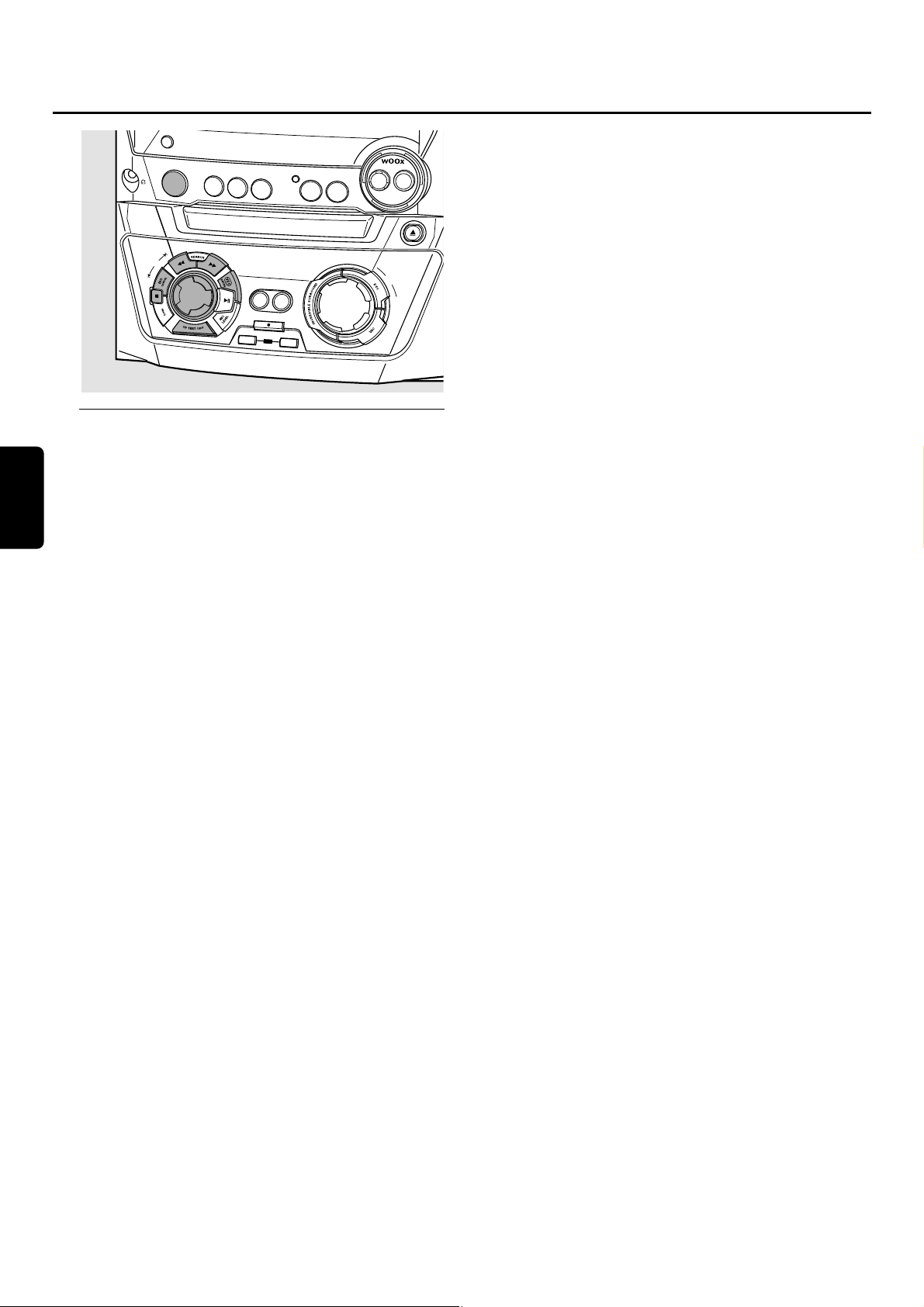
CD-Text-Bearbeitung (nur am
CD-Rekorder)
Text speichern im Stopp-Modus
Nachdem Sie Ihre CDR(W) aufgenommen haben,können
Sie einen Text eingeben, z.B.Namen für Disks und Titel.Der
Text wird während der Wiedergabe bei diesem Gerät, aber
ebenso bei anderen Geräten,die mit der CD-Text-Funktion
ausgestattet sind,angezeigt.Sie können bis zu 60 Buchstaben
pro Textfeld eingeben.Verwenden Sie ausschließlich eine
nicht finalisierte CDR oder CDRW (eine finalisierte CDRW
muss zuerst definalisiert werden).
1 Falls notwendig drücken Sie Ç,um das Abspielen zu stoppen.
2 Drücken Sie CDR,um den CD-Rekorder zu wählen.
3 Drücken Sie CD TEXT/EDIT, um in das
Textbearbeitungsmenü einzusteigen.
➜ CD TEXT EDIT blinkt.TEXT EDIT wird angezeigt.
4 Drehen Sie í JOG CONTROL ë, um wie folgt
auszuwählen:
➜ ALBUM ARTIST: zur Eingabe des CD-Interpreten
➜ ALBUM TITLE: zur Eingabe des CD-Titels
➜ ARTIST TR 1 (oder 2,3,…): zur Eingabe des
Interpreten des Titels 1 (oder 2, 3,…)
➜ TITLE TR 1 (oder 2,3,…): zur Eingabe des Namen
des Titels 1 (oder 2, 3,…)
5 Drücken Sie YES,um die Auswahl zu bestätigen.
6 Drehen Sie í JOG CONTROL ë, um einen Buchstaben
zu wählen.
➜ Nach dem Wählen eines Buchstabens springt der
Positionsanzeiger automatisch zur nächsten Stelle.
7 Wiederholen Sie den Schritt 6, um weitere Buchstaben
hinzuzufügen.
8 Drücken Sie YES,um die ausgewählten Buchstaben zu sichern
und um zur letzten Position im Textbearbeitungsmenü zu
gelangen.
➜ UPDATE wird angezeigt.
Automatisch kopierter Text
W enn ein Name eines Interpreten für einen Titel gespeichert
wurde, so wird er automatisch in den nächsten Titel kopiert.
● Drücken Sie entweder:
YES,um den kopierten Text zu bestätigen
oder
NO,um den kopierten Text zu löschen und einen neuen
einzugeben.
Einen Abstand einfügen
1 Drücken Sie à SEARCH oder á SEARCH, um zu der
Stelle zu gelangen,an der der Abstand eingefügt werden soll.
➜ Die Position beginnt zu blinken.
2
Drücken Sie YES,um die Position der Einfügemarke zu bestätigen.
➜ Ein Abstand wird nach dem Positionsanzeiger eingefügt.
Einen Buchstaben löschen und ersetzen
1
Drücken Sie à SEARCH oder á SEARCH, um zur Stelle des
Buchstabens zu gelangen,der gelöscht oder ersetzt werden soll.
➜ Der Buchstabe beginnt zu blinken.
2 Wenn Sie den Buchstaben löschen wollen:
Drücken Sie NO.
➜ Der Buchstabe wird gelöscht und der Text wird um eine
Position nach links verschoben.
Wenn Sie den Buchstaben ersetzen wollen:
Drehen Sie í JOG CONTROL ë,um einen neuen
Buchstaben zu wählen.
00
Um einen weiteren Buchstaben zu ändern,drücken Sie
à SEARCH oder á SEARCH.
Text löschen
1 Drücken Sie CD TEXT/EDIT, um in das Textbearbeitungsmenü
einzusteigen.
➜ CD TEXT EDIT blinkt.TEXT EDIT wird angezeigt.
2 Drehen Sie í JOG CONTROL ë,um das Menü zum
Löschen von Text zu wählen:
➜ ERASE TEXT wird angezeigt.
3 Drücken Sie YES,um zu bestätigen.
4
Drehen Sie í JOG CONTROL ë,um wie folgt auszuwählen:
➜ ALL TEXT CD: Der ganze Text der gewählten Disk wird
in einem Schritt gelöscht.
➜ ALL TEXT TR1 (oder 2,3,…): Der ganze Text des
Titels 1 (oder 2,3,…) wird gelöscht.
➜ CD TITLE: Der Name des Interpreten der CD und der
CD-Titel werden gelöscht.
5 Drücken Sie YES,um das Löschen zu starten.
➜ Der ausgewählte Text wird gelöscht.
Löschen aus dem Speicher
Wenn der Textspeicher Ihres CD-Rekorders voll ist,werden
die Meldungen MEMORY FULL und FINALIZE DISC
angezeigt.Wenn Sie dennoch dem Textspeicher einen neue
Disk hinzufügen wollen,so müssen Sie eine andere Disk
finalisieren.
Besonderheiten
96
Deutsch
D
IS
P
L
A
Y
/R
D
S
C
L
O
C
K
•
T
IM
E
R
CD3
SOURCE
TUNER
A
U
X
C
D
R
E
C
O
R
D
ER
C
O
P
Y
CO
M
P
IL
E
C
D
C
D
RECORD
A
L
I
Z
E
C
D
E
R
A
S
E
CONTROL
C
D
R
CD
1
CD2
JOG
F
I
N
O
N
•
O
FF
L
E
V
E
L
C
O
D
P
R
E
N
•C
L
O
S
E
M
A
S
T
E
R
V
O
L
U
M
E
Page 97
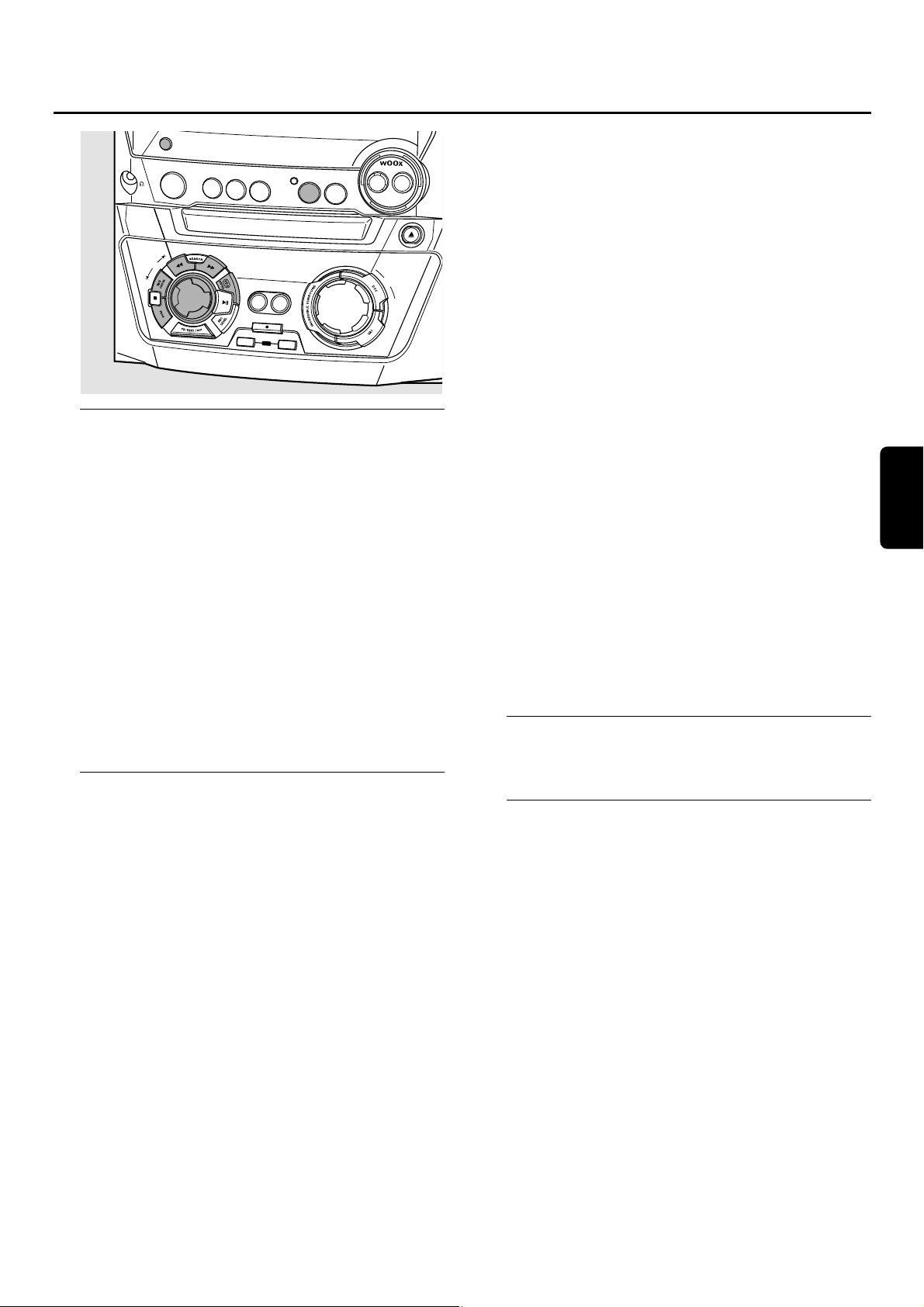
Einstellen der Radiosender
1 Drücken Sie TUNER,um das Radio zu wählen.
➜ TUNER läuft ab.
2 Drücken Sie nochmals TUNER,um den gewünschten
Wellenbereich zu wählen.
➜ Der gewählte Wellenbereich wird angezeigt.
3 Halten Sie à SEARCH oder á SEARCH länger als eine
halbe Sekunde gedrückt.
➜ Der gewählte Wellenbereich und SEARCHING werden
angezeigt.Ein Sender mit ausreichender Signalstärke wird
eingestellt.
4 Wiederholen Sie diesen Vorgang,bis Sie den gewünschten
Sender finden.
00
Um einen schwachen Sender einzustellen,drücken Sie so
oft kurz à SEARCH oder á SEARCH wie für einen
optimalen Empfang notwendig.
Speichern von Radiosendern
Sie können bis zu 40 Radiosender speichern. Sender können
entweder automatisch ausgewählt und programmiert werden
oder Sie machen dies selbst.Beim Programmieren werden Ihre
vorhergehenden Einstellungen,beginnend vom zuletzt aktiven
voreingestellten Sender, gelöscht. Nach dem Programmieren
wird der zuletzt gespeicherte Sender eingestellt.
Automatisches Programmieren
Wenn kein gespeicherter Sender eingestellt ist,startet das
automatische Programmieren bei der Speicherplatznummer 1.
1 Folgen Sie den Schritten 1 und 2 unter „Einstellen der
Radiosender“.
2 Halten Sie PROG länger als 2 Sekunden gedrückt.
➜ AUTOPROGRAM wird angezeigt und PROG erscheint.
➜ Alle verfügbaren Radiosender für den gewählten
Wellenbereich werden automatisch gespeichert, PROG
erlischt, die Speicherplatznummer,der Wellenbereich und
die Frequenz des zuletzt eingestellten Senders werden
kurz angezeigt.
00
Um Radiosender für einen anderen Wellenbereich zu
speichern, wiederholen Sie die Schritte 1–2.Stellen Sie sicher,
dass Sie zuerst die nächste verfügbare Speicherplatznummer
wählen,bevor Sie fortfahren,andernfalls könnten bereits
gespeicherte Radiosender gelöscht werden.
00
Um aus dem automatischen Programmieren auszusteigen,
drücken Sie Ç.
Anmerkungen:
Sofern RDS-Sender verfügbar sind,werden diese zuerst
programmiert.
Sender mit einem starken Signal werden immer automatisch
zuerst programmiert,gefolgt von den Sendern mit schwachem Signal.
Manuelles Programmieren
1 Folgen Sie den Schritten 1 und 2 unter „Einstellen der
Radiosender“.
2 Halten Sie PROG kürzer als 2 Sekunden gedrückt.
➜ PROG beginnt zu leuchten.
3 Drücken Sie à SEARCH oder á SEARCH, um den
gewünschten Radiosender einzustellen.
00
Um dem Radiosender eine andere Speicherplatznummer
zuzuweisen,drehen Sieí JOG CONTROL ë.
4 Drücken Sie YES,um die Einstellung zu bestätigen und aus
dem manuellen Programmieren auszusteigen.
➜ PROG erlischt,die Speicherplatznummer, der
Wellenbereich und die Frequenz des voreingestellten
Senders werden angezeigt.
00
Um die gegenwärtige Einstellung zu löschen,drücken Sie NO.
Einstellen von Vorwahlsendern
● Drehen Sie í JOG CONTROL ë,bis die Speicher-
platznummer des gewünschten Senders angezeigt wird.
RDS
Radio Data System ist ein Service,das FM-Sendern erlaubt,
zusätzliche Informationen mit dem regulären
FM-Radiosignal zu senden.Wenn Sie einen RDS-Sender
empfangen,werden RDS und der Sendername angezeigt.
Umschalten zwischen verschiedenen
RDS-Informationen
● Drücken Sie wiederholt DISPLAY/RDS am Gerät,um
zwischen folgenden Informationen (sofern verfügbar)
umzuschalten:
– Sendername
– Radiotext-Meldungen
– Speicherplatznummer und Frequenz des voreingestellten
Senders
Radio
97
D
Deutsch
IS
P
L
A
Y/R
D
S
C
L
O
C
K
•
T
IM
E
R
CD3
SOURCE
TUNER
A
U
X
C
D
R
E
C
O
R
D
ER
C
O
P
Y
C
O
M
PIL
E
C
D
C
D
RECORD
A
L
IZ
E
C
D
E
R
A
S
E
CONTROL
C
D
R
C
D1
C
D
2
JOG
F
IN
O
N
•
O
FF
LEV
E
L
C
O
D
P
R
E
N
•C
LO
S
E
M
A
S
T
E
R
V
O
L
U
M
E
Page 98
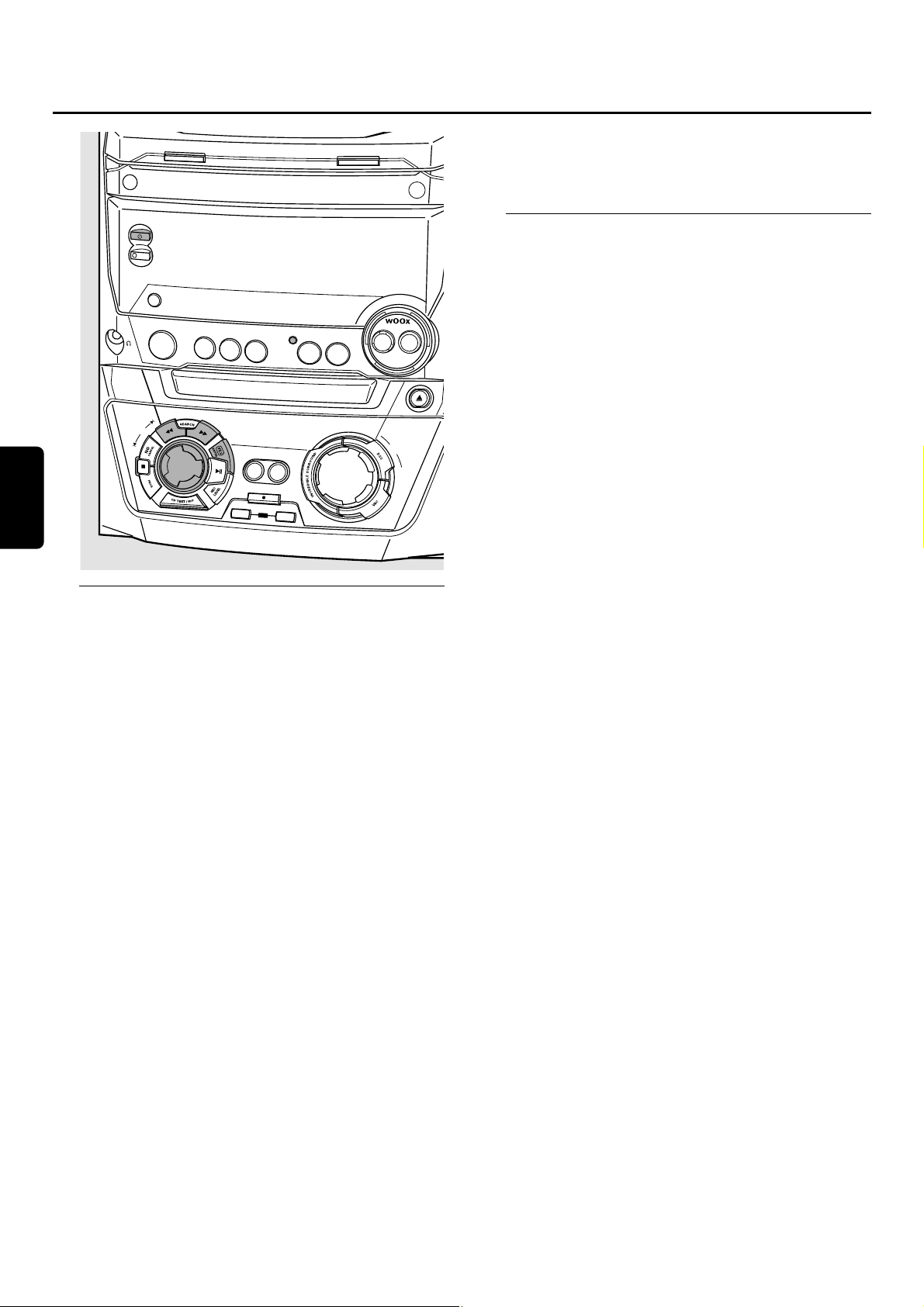
Einstellen der Uhr
Automatisches Einstellen der Uhr
Es ist möglich,die Uhr mittels eines Zeitsignals,das gemeinsam
mit dem RDS-Signal gesendet wird,einzustellen.Dies funktioniert
nur dann,wenn der RDS-Sender dieses Zeitsignal sendet.
1 Stellen Sie einen RDS-Sender ein (siehe „Radio“).
2 Drücken Sie länger als 5 Sekunden CLOCK·TIMER am Gerät.
➜ RDS CLOCK blinkt für maximal 90 Sekunden.Dann wird
die Zeit angezeigt.
➜ Wenn NO RDS CLOCK angezeigt wird,wird kein Zeitsignal
übertragen.In diesem Fall müssen Sie einen anderen
RD-Sender einstellen oder die Uhr manuell einstellen.
Anmerkung: Unter Umständen kann das von manchen
RDS-Sendern gesendete Zeitsignal nicht immer genau sein.
Wenn Sie eine Ungenauigkeit der Uhrzeit feststellen,stellen Sie
die Uhr manuell ein und die Uhrzeit wird dann genau angezeigt.
Manuelles Einstellen der Uhr
1 Drücken Sie so oft wie notwendig 2 STANDBY·ON am
Gerät,um das Gerät in Bereitschaft zu schalten.
2 Drücken Sie CLOCK·TIMER am Gerät.
3 Drehen Sie í JOG CONTROL ë,um die Uhr zu wählen.
➜ CLOCK wird angezeigt und X beginnt zu blinken.
4 Drücken Sie YES,um die Auswahl zu bestätigen.
➜ Die Stelle für den Wochentag blinkt.
5 Drehen Sie í JOG CONTROL ë,um den Tag einzustellen.
6 Verwenden Sie à SEARCH oder á SEARCH am Gerät,
um vom Wochentag zur Stunde weiterzugehen.
7
Drehen Sie í JOG CONTROL ë,um die Stunde einzustellen.
8
Wiederholen Sie die Schritte 6 und 7,um die Minuten einzustellen.
9 Drücken Sie YES,um die Einstellungen zu bestätigen.
Funktionen der Zeitschaltung
Sie können 2 Zeitschaltfunktionen auswählen,die zu einer
gewählten Zeit aktiviert werden:Die Weckvorrichtung und die
Schlaf-Zeitschaltung.Stellen Sie sicher, dass die Uhr eingestellt
ist,bevor Sie eine dieser speziellen Funktionen verwenden.
Einstellen der Weckvorrichtung
Das Gerät kann als Wecker verwendet w erden,wobei das
Radio,der CD-Wechsler oder der CD-Rekorder automatisch
zu einer voreingestellten Zeit zu spielen beginnt.
1 Folgen Sie den Schritten 1 und 2 unter „Manuelles
Einstellen der Uhr“.
2 Drehen Sie í JOG CONTROL ë, um die
Weckvorrichtung auszuwählen.
➜ ALARM wird angezeigt und ALARM blinkt.
3 Drücken Sie YES,um die Auswahl zu bestätigen.
➜ Die Stelle für die Stunde blinkt.
4
Drehen Sie í JOG CONTROL ë,um die Stunde einzustellen.
5 Verwenden Sie à SEARCH oder á SEARCH am Gerät,
um von der Stunde zu den Minuten weiterzugehen.
6
Drehen Sie í JOG CONTROL ë,um die Minuten einzustellen.
7 Drücken Sie YES,um die Zeiteinstellungen zu bestätigen.
8 Drehen Sie í JOG CONTROL ë, um die Tonquelle zu
wählen,mit der Sie geweckt werden möchten.
9 Drücken Sie YES am Gerät,um die Wahl der Tonquelle zu
bestätigen.
Die W eckvorrichtung ein/ausschalten
●
Drücken Sie wiederholt TIMER ON/OFF auf der Fernbedienung,
um die Weckvorrichtung ein- oder auszuschalten:
➜ ALARM erscheint und ALARM ON wird angezeigt: die
Weckvorrichtung ist eingeschaltet.
➜ ALARM erlischt und ALARM OFF wird angezeigt: die
Weckvorrichtung ist ausgeschaltet.
00
Um den Alarm zu stoppen,drücken Sie 2 STANDBY·ON
am Gerät.
Schlaf-Zeitschaltung
Sie können eine bestimmte Zeitspanne einstellen,nach
deren Ablauf das Gerät abschaltet.
1 Drücken Sie wiederholt SLEEP auf der Fernbedienung,bis
die gewünschte Zeitspanne angezeigt wird.
➜ SLEEP erscheint und SLEEP 15 MIN,30 MIN,
45 MIN,60 MIN oder SLEEP OFF wird angezeigt.
2 Sobald die gewünschte Zeitspanne angezeigt wird,drücken
Sie SLEEP nicht mehr.
➜ Nach Ablauf der gewählten Zeitspanne schaltet sich das
Gerät in Bereitschaft.
●
Um die Schlaf-Zeitschaltung zu deaktivieren,drücken Sie SLEEP
auf der Fernbedienung bis SLEEP OFF angezeigt wird.
Uhr und Zeitschaltung
98
Deutsch
C
D
C
H
A
N
G
E
ST
ANDBY
•
ON
E
C
O
P
O
W
E
R
DISPLA
Y/RDS
C
L
O
C
K
•
T
IM
E
R
CD
3
SO
U
R
CE
C
D
R
E
C
O
R
D
E
R
C
O
P
Y
C
O
M
P
IL
E
CD
C
D
R
E
C
O
R
D
L
IZ
E
C
D
E
R
A
S
E
CONTRO
C
D
R
C
D1
CD
2
JOG
L
F
IN
A
TUNER
OPEN•CLOSE
O
N
•
O
F
F
L
E
V
E
L
A
UX
CDR
OPEN•CLOSE
M
ASTER
VOLUME
Page 99
WARNUNG
Versuchen Sie unter keinen Umständen,das Gerät selbst zu reparieren,
da die Garantie dadurch ihre Gültigkeit verliert.Versuchen Sie nicht,das
Gerät zu öffnen,da Sie hiermit einen elektrischen Schlag riskieren.
Wenn ein Fehler auftritt,prüfen Sie zuerst die nachstehenden Hinweise
bevor Sie das Gerät zur Reparatur bringen.Wenn Sie ein Problem trotz
dieser Hinweise nicht lösen können,wenden Sie sich an Ihren
Fachhändler oder eine Service-Stelle.
Laser-Sicherheit
Dieses Gerät verwendet einen Laser.Nur eine qualifizierte Person vom
Service sollte die Abdeckung entfernen oder das Gerät zu reparieren
versuchen,da die Möglichkeit einer Augenverletzung besteht.
Problem Lösung
Kein Strom,kein Ton – Stellen Sie die Lautstärke ein.
– Stecken Sie die Kopfhörer ab.
– Stellen Sie sicher,dass die Lautsprecher ordnungsgemäß angeschlossen sind.
– Schließen Sie das Netzkabel ordnungsgemäß an.
Keine Reaktion bei Betätigung der – Unterbrechen Sie die Stromversorgung und stellen Sie diese nach einigen
Tasten Sekunden wieder her.
Automatischer Start der ständigen Anz eige – Halten Sie für mindestens 5 Sekunden Ç am Gerät gedrückt,um den
von Besonderheiten (V orführbetrieb) Vorführbetrieb zu löschen.
Schlechter Radioempfang – Richten Sie die Antenne auf optimalen Empfang aus.
–
Positionieren Sie die Antenne nicht nahe einer Strahlungsquelle wie Computer,TV,
VCR,etc.Ändern Sie die Position des störenden Gerätes oder schalten Sie es aus.
Schlechter Bassklang – Schließen Sie die farbigen (oder markierten) Adern an die farbigen Klemmen
und die schwarzen (oder unmarkierten) Adern an die schwarzen Klemmen an.
Fernbedienung funktioniert nicht – Legen Sie neue Batterien ein und/oder legen Sie die Batterien richtig ein.
einwandfrei – Zuerst die T aste für die gewünschte Tonquelle,dann die Funktionstaste wählen.
– Reduzieren Sie den Abstand zum Gerät.
Insert Disc Anzeige – Stellen Sie sicher, dass die Disk nicht zerkratzt oder schmutzig ist. Ersetzen
oder reinigen Sie die Disk.
– Stellen Sie sicher,dass eine Disk eingelegt ist, bedruckte Seite nach oben.
– Warten Sie,bis sich die beschlagene Laserlinse geklärt hat.
Wrong Disc Anzeige, – Überprüfen Sie, ob eine digitale Audio-Disk,gekennzeichnet mit
Use Audio CD Anzeige „Digital Audio“ und dem speziellen Logo,eingelegt ist.
Check Input Anzeige – Überprüfen Sie,ob das Verbindungskabel ordnungsgemäß angeschlossen ist.
Aufnehmen funktioniert nicht –
Stellen Sie sicher,dass die CDR(W) absolut frei von Kratzern und Staubpartikeln ist.
– Überprüfen Sie, ob eine digitale Audio-CDR(W) eingelegt ist und stellen Sie
sicher,dass diese nicht finalisiert ist.
Stoppt während der Aufnahme – Verwenden Sie Philips Audio-CDR(W)s.
– Falls der Aufnahmevorgang unterbrochen wurde (Stromausfall, mechanischer
Schock),starten Sie die Aufnahme nochmals mit einer neuen Disk.
Aufgenommene Disk spielt nicht in – Stellen Sie sicher,dass die CDR(W) finalisiert ist.
einem anderen Standard-CD-Spieler – Legen Sie die CDRW in einen CDRW-kompatiblen CD-Spieler ein.
Fehlendes Verzeichnis auf der MP3-CD – Es werden nur Alben mit spielbaren Dateien gezeigt.
Aufgenommene Titel gehen ineinander – Verwenden Sie einen anderen Modus für die Titelnummernvergabe.
über oder Titel starten/stoppen – Vergeben Sie die Titelnummern händisch mittels Fernbedienung.
nicht zur korrekten Zeit
Fehlerbehebung
99
Deutsch
Page 100
DeutschEnglish Français Español
FW-R55
3103 306 1791.2
Meet Philips at the Internet
http://www.philips.com
VieUrs0138W
CLASS 1
LASER PRODUCT
 Loading...