

Page 1

Ta b le des matières
Français
Informations générales
Accessoires fournis ............................................ 42
Informations sur l’entretien et la sécurité .... 42
Connexions
Installation du téléviseur ............................. 43-45
Utilisation de la prise Scart ........................ 43
Utilisation du jack vidéo CVBS .................. 43
Utilisation du jack S-vidéo .......................... 44
Utilisation des jacks vidéo composant
(Y Pb Pr) ......................................................... 44
Utilisation d’un modulateur RF ................. 45
Connexion du cordon d’alimentation ........... 45
Facultatif : Connexion à un équipement audio .
................................................................................ 46
Le système stéréo a des entrées audio
Dolby Pro Logic ou droite/ gauche .......... 46
Facultatif : Connexion d’un récepteur
audiovisuel numérique ...................................... 46
Le récepteur doit être équipé d’un décodeur
PCM, Dolby Digital ou MPEG2 ................... 46
Aperçu des fonctions
Façade et panneau arrière ................................ 47
Télécommande ................................................... 48
Mise en route
Etape 1: Installation des piles dans la
télécommande .................................................... 49
Utilisation de la télécommande pour
contrôler l’appareil ....................................... 49
Etape 2:Réglage du téléviseur .................... 49-50
Pour désactiver le balayage progressif
manuellement .......................................... 49-50
Sélection du système de codage couleur qui
correspond à votre téléviseur ................... 50
Etape 3: Sélection de la langue ........................ 51
Choix de la langue OSD ............................. 51
Choix de la langue doublage, sous-titres et
menu disque ................................................... 51
Utilisation des disques
Supports compatibles ........................................ 52
Code de zone ..................................................... 52
Lecture de disques ....................................... 52-53
Mode veille automatique (économie
d’énergie) ........................................................ 53
Commandes de lecture de base ..................... 53
Sélection des diverses fonctions de répétition/
lecture aléatoire ................................................. 53
Mode de répétition de la lecture .............. 53
Répétition d’un passage .............................. 53
Autres opérations de lecture vidéo ............... 54
Utilisation du menu du disque ................... 54
Zoom sur image ........................................... 54
Reprise de la lecture à partir du dernier
point d’arrêt................................................... 54
Utilisation du menu OSD ........................... 54
Fonctions spéciales DVD.................................. 55
Lecture d’un titre ......................................... 55
Angle de caméra ........................................... 55
Changement de langue de doublage ........ 55
Sous-titres ...................................................... 55
Fonctions spéciales CD-Vidéo & SVCD ... 55-56
Contrôle de lecture (PBC)......................... 55
Prévisualisation .............................................. 56
Lecture de MP3/CD photo (JPEG/DivX/MPEG-
4) ............................................................................ 57
Généralités ..................................................... 57
Sélection d’un dossier et d’une plage/ d’un
fichier ............................................................... 57
Fonctions spéciales des disques d’images ..... 58
Prévisualisation (JPEG) ................................ 58
Zoom sur image (JPEG) .............................. 58
Lecture multi-angle (JPEG) ......................... 58
Effets de balayage (JPEG)............................. 58
Lecture simultanée de fichiers de musique
MP3 et d’images JPEG ................................. 58
Fonctionnement du lecteur de
cartes
Lecteur de cartes ............................................... 59
Supports pris en charge .................................... 59
Lecture de photos ou de fichiers vidéo à
partir d’une carte mémoire ............................ 60
Fonctions photo ou vidéo spécifiques à la
carte mémoire .............................................. 60-61
Recherche d’une piste ou d’un fichier ..... 60
Détection d’insertion .................................. 61
40
Page 2

Options de menu de configuration
du système
Menu d’installation générale ...................... 62-63
Verrouillage/déverrouillage de lecture des
DVD ................................................................. 62
Réglage de luminosité de l’écran utilisateur
.......................................................................... 62
Programme............................................... 62-63
Choix de la langue OSD ............................. 63
Économiseur d’écran – activation/
désactivation .................................................. 63
Code d’enregistrement DivX®VOD ........ 63
Menu Réglages Audio .................................. 64-65
Réglage Audionumérique ............................ 64
Réglage de la sortie analogique ................. 64
Augmentation de fréquence
d’échantillonnage du CD ............................ 65
Mode nocturne - activation/désactivation .... 65
Menu Réglages vidéo ................................... 65-67
Type TV ........................................................... 65
Affichage TV ................................................... 66
Commutation YUV/RGB ............................. 66
Progressif - activation/désactivation ......... 66
Réglages couleur ........................................... 67
Menu relatif aux réglages préférentiels ... 67-69
Choix de la langue doublage, sous-titres et
menu disque ................................................... 68
Limitation de lecture en configurant le
Contrôle parental ......................................... 68
Contrôle de la lecture (PBC) .................... 68
Navigateur MP3/JPEG .................................. 68
Modification du mot de passe ................... 69
Réglage des sous-titres DivX ..................... 69
Restauration des réglages d’origine.......... 69
Ta b le des matières
Français
Guide de dépannage ..............................70–71
Caractéristiques techniques ................ 72
Glossaire ....................................................................... 73
41
Page 3
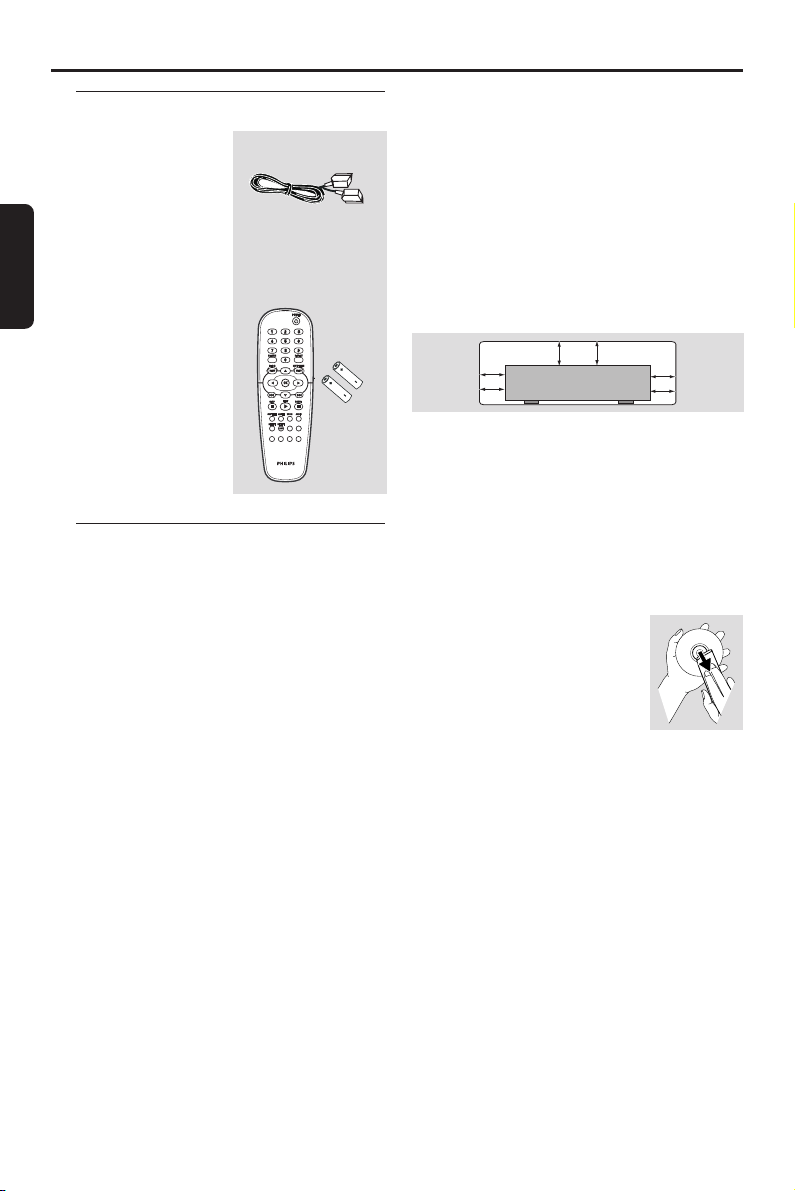
2.5 cm
(1 inches)
2.5 cm
(1 inches)
2.5 cm
(1 inches)
PHILIPS
Informations générales
PREVIEW
MUTE
SOUND
SURROUND
SLEEP
DIM
Accessoires fournis
Câble Scart
Français
Télécommande et
deux piles de type AA
Informations sur l’entretien et la
sécurité
● Tension d’alimentation
– Lorsque le lecteur de DVD est en mode de
veille, il continue de consommer de l’énergie.
Pour débrancher complètement l’appareil de
l’alimentation secteur, enlevez la fiche
d’alimentation CA de la prise murale.
● Evitez les températures élevées,
l’humidité, l’eau et la poussière.
–L’appareil, les piles et les CD ne doivent
jamais être exposés à une humidité excessive, à
la pluie, à du sable ou à des sources de chaleur
(en particulier aux appareils de chauffage ou à
un ensoleillement direct). Fermez toujours le
tiroir du CD pour éviter que de la poussière
ne se dépose sur la lentille.
● Evitez les problèmes de condensation.
– Il peut arriver que la lentille se couvre de
buée quand l’appareil passe soudainement d’un
environnement froid à un environnement
chaud, rendant la lecture de disque impossible.
Laissez l’appareil dans un environnement chaud
jusqu’à ce que l’humidité s’évapore.
● Ne bouchez pas les aérations.
– N’utilisez pas le lecteur de DVD dans un
meuble fermé, laissez environ 2.5 cm d’espace
libre autour de l’appareil afin d’assurer une
ventilation adéquate.
PREVIEW
MUTE
SOUND
SURROUND
SLEEP
DIM
● Entretien du boîtier
– Utilisez un chiffon doux légèrement
imprégné d’un détergent doux. N’utilisez pas
de solution contenant de l’alcool, de
l’ammoniac ou des produits abrasifs.
● Tr ouvez un endroit adéquat.
– Placez l’appareil sur une surface plate, rigide
et stable.
● Précautions de manipulation des CD
–Pour nettoyer un CD,
essuyez-le en ligne droite, du
centre vers le bord, en utilisant
un chiffon doux qui ne peluche
pas. Les produits d’entretien
risquent d’endommager le CD.
– Ecrivez seulement du côté
imprimé d’un CD-R(W) et
seulement avec un feutre à pointe douce.
–Tenez le CD par le bord, ne touchez pas la
surface.
42
Page 4
Installation du téléviseur
E
TV OUT
COAXIAL OPTICAL
DIGITAL AUDIO OUT
PCM/MPEG2/Dolby Digital
CVBS
S-VIDEO
Y
Pb
Pr
STEREO
L
R
AUDIO
OUT
V (Pr/Cr)
U (Pb/Cb)
Y
S-VIDEO
IN
VIDEO IN
COMPONENT
VIDEO IN
AUDIO
OUT
V (Pr/Cr)
U (Pb/Cb)
Y
S-VIDEO
IN
VIDEO IN
COMPONENT
VIDEO IN
2
1
S-VIDEO
IN
AUDIO
SCART/RGB IN
OUT
VIDEO IN
1
DIGITAL AUDIO OUT
PCM/MPEG2/Dolby Digital
COAXIAL OPTICAL
CVBS
S-VIDEO
Y
Pb
Pr
AUDIO
OUT
TV OUT
Connexions
S-VIDEO
IN
SCART/RGB IN
VIDEO IN
L
R
STER
Français
IMPORTANT !
– Choisissez la connexion vidéo qui vous
convient le mieux parmi les options
suivantes, en fonction des possibilités de
votre téléviseur.
– Connectez le lecteur de DVD
directement au téléviseur.
– La connexion Scart vous permet
d’utiliser les fonctions audio et vidéo du
lecteur de DVD.
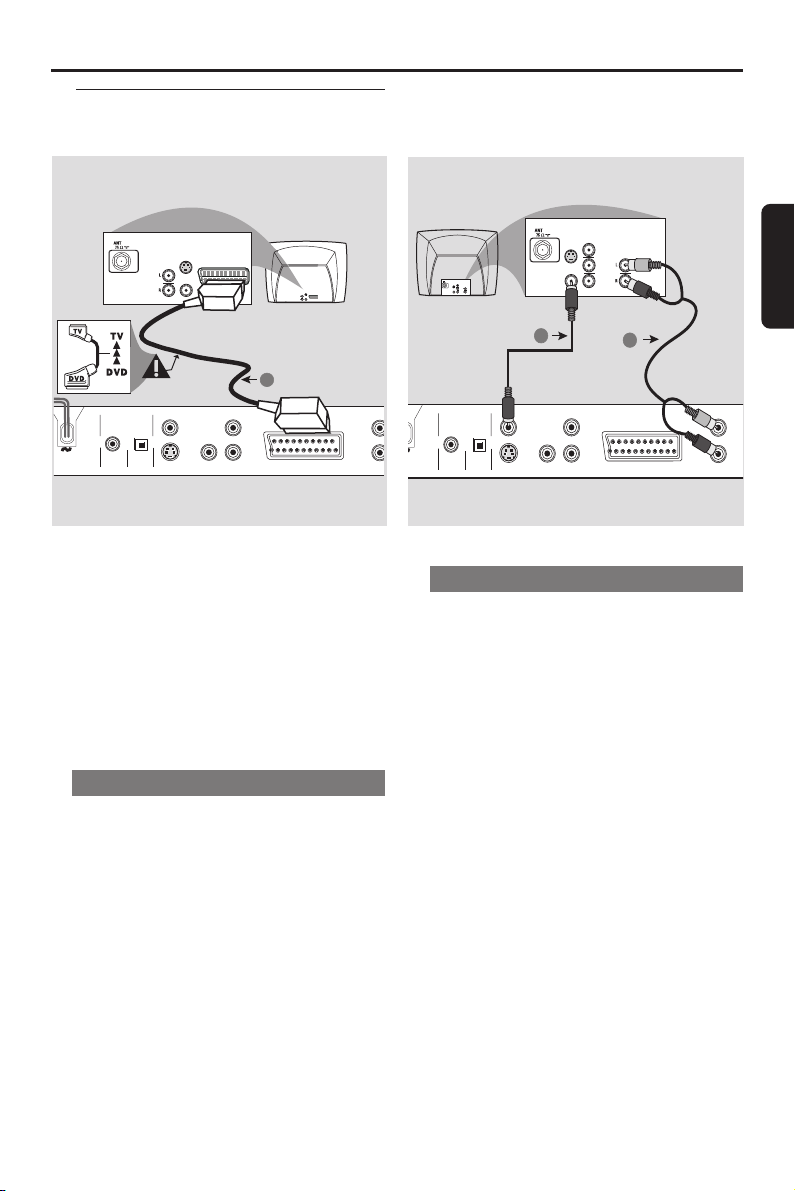
Utilisation de la prise Scart
● Utilisez le câble Scart (noir) pour connecter la
prise jack Scart (TV OUT) du lecteur de DVD
à la prise (TV IN) du téléviseur (câble fourni).
Conseil:
– Assurez-vous que le câble Scart
(PÉRITEL) avec l’indication “TV” est bien
connecté au téléviseur et que le câble Scart
(PÉRITEL) avec l’indication “DVD” est relié
au lecteur de DVD.
Utilisation du jack vidéo CVBS
1 Utilisez le câble vidéo composite pour
connecter le jack CVBS du lecteur de DVD à
l’entrée vidéo ENTRÉE VIDÉO (parfois appelée
A/V In, Video In, Composite ou Baseband) sur
le téléviseur (câble non fourni).
2 Pour entendre le son du lecteur de DVD à
travers votre téléviseur, utilisez les câbles audio
(blanc/ rouge) pour raccorder les jacks AUDIO
OUT (L/R) du lecteur de DVD aux entrées
audio correspondantes AUDIO IN du
téléviseur (câble non fourni).
43
Page 5
Connexions
TV OUT
COAXIAL OPTICAL
DIGITAL AUDIO OUT
PCM/MPEG2/Dolby Digital
CVBS
S-VIDEO
Y
Pb
Pr
STEREO
L
R
AUDIO
OUT
V (Pr/Cr)
U (Pb/Cb)
Y
S-VIDEO
IN
VIDEO IN
COMPONENT
VIDEO IN
AUDIO
OUT
V (Pr/Cr)
U (Pb/Cb)
Y
S-VIDEO
IN
VIDEO IN
COMPONENT
VIDEO IN
2
1
Français
COMPONENT
VIDEO IN
S-VIDEO
IN
V (Pr/Cr)
AUDIO
OUT
U (Pb/Cb)
VIDEO IN
Y
COMPONENT
VIDEO IN
S-VIDEO
IN
V (Pr/Cr)
AUDIO
OUT
U (Pb/Cb)
VIDEO IN
Y
DIGITAL AUDIO OUT
PCM/MPEG2/Dolby Digital
COAXIAL OPTICAL
CVBS
S-VIDEO
1
Pr
2
Y
Pb
TV OUT
L
R
STEREO
IMPORTANT !
– La connexion S-vidéo composant
fournit une qualité d’image supérieure.
Ces options doivent être disponibles sur
votre téléviseur.
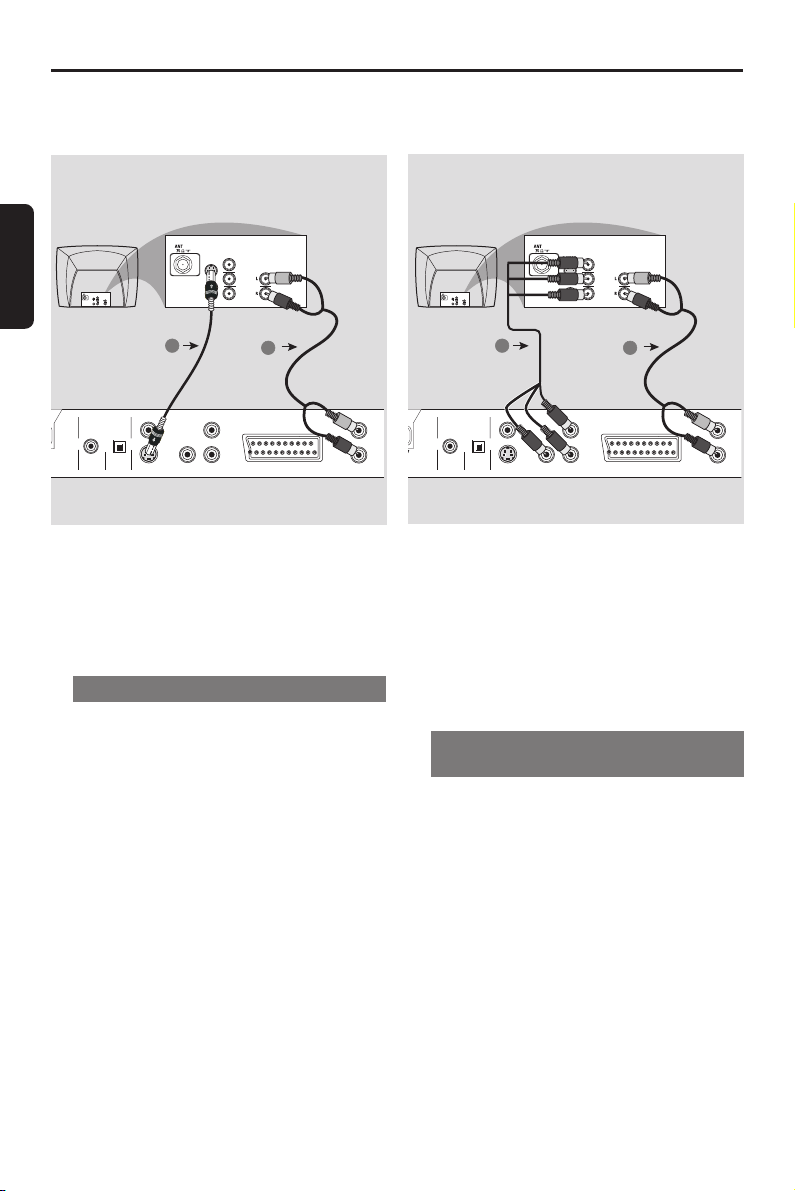
Utilisation du jack S-vidéo
1 Utilisez le câble S-vidéo pour connecter le jack
S-VIDEO OUT du lecteur de DVD à l’entrée
S-vidéo S-VIDEO IN (parfois appelée Y/C ou SVHS) sur le téléviseur (câble non fourni).
2 Pour entendre le son du lecteur de DVD à
travers votre téléviseur, utilisez les câbles audio
(blanc/ rouge) pour raccorder les jacks AUDIO
OUT (L/R) du lecteur de DVD aux entrées
audio correspondantes AUDIO IN du
téléviseur (câble non fourni).
IMPORTANT!
– La connexion vidéo composant fournit
une qualité d’image supérieure. Ces
options doivent être disponibles sur
votre téléviseur.
– La qualité vidéo Progressive Scan
(Y Pb Pr) ne peut être obtenue qu’avec
cette sortie.
Utilisation des jacks vidéo composant
(Y Pb Pr)
1 Utilisez les câbles vidéo composant (rouge/
bleu/vert) pour raccorder les jacks Y Pb Pr du
lecteur de DVD aux entrées vidéo
COMPONENT VIDEO IN correspondantes
(parfois appelées Pr/ Cr Pb/Cb Y) sur le
téléviseur (câble non fourni).
2 Pour entendre le son du lecteur de DVD à
travers votre téléviseur, utilisez les câbles audio
(blanc/ rouge) pour raccorder les jacks AUDIO
OUT (L/R) du lecteur de DVD aux entrées
audio correspondantes AUDIO IN du
téléviseur (câble non fourni).
44
Page 6
R
Câble coaxial RF vers
COAXIAL OPTICAL
DIGITAL AUDIO OUT
PCM/MPEG2/Dolby Digital
CVBS
S-VIDEO
Y
PbPr
~ AC MAINS
AUDIO
OUT
V (Pr/Cr)
U (Pb/Cb)
Y
S-VIDEO
IN
VIDEO IN
COMPONENT
VIDEO IN
téléviseur
2
TO TVINT IN
Antenne ou signal
de télévision par câble
Arrière du modulateur RF
(exemple seulement)
AUDIO IN
VIDEO
IN
R L
CH3 CH4
1
Connexions
Connexion du cordon
d’alimentation
Français
DIGITAL AUDIO OUT
PCM/MPEG2/Dolby Digital
COAXIAL OPTICAL
CVBS
S-VIDEO
Y
Pr
Pb
TV OUT
IMPORTANT !
– Si votre téléviseur possède une seule
prise d’entrée d’antenne ANTENNA IN
(parfois appelée 75 ohm ou RF In), vous
aurez besoin d’un modulateur RF pour
regarder le DVD sur votre téléviseur.
Pour acheter un modulateur RF et
connaître son fonctionnement, consultez
votre détaillant en électronique ou
contactez Philips.
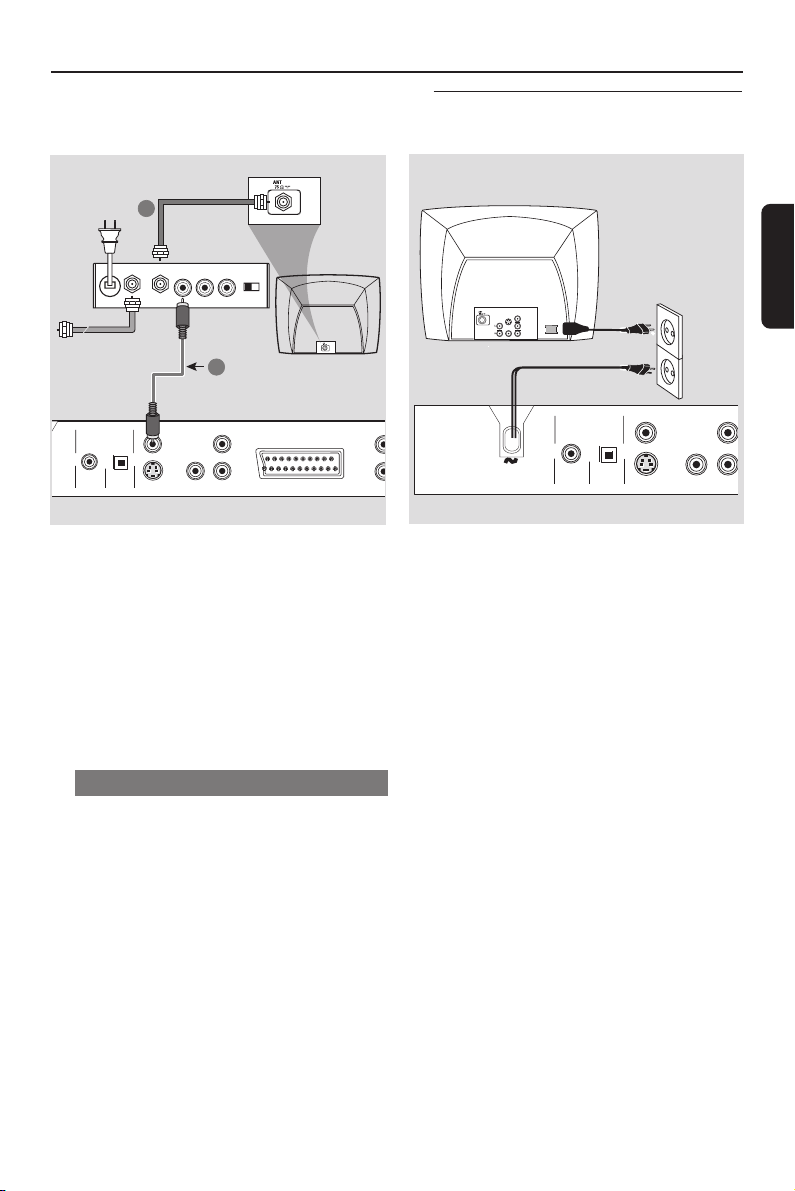
Utilisation d’un modulateur RF
1 Utilisez le câble vidéo composite (jaune) pour
connecter le jack CVBS du lecteur de DVD
au jack d’entrée vidéo du modulateur RF.
2 Utilisez le câble coaxial RF (non fourni) pour
connecter le modulateur RF au jack RF de
votre téléviseur.
L
R
STE
Une fois toutes les connexions effectuées
correctement, branchez le cordon
secteur à la prise de courant.
N’effectuez ni ne modifiez jamais les
raccordements lorsque l’appareil est raccordé
à l’électricité.
● Après avoir chargé un disque, appuyez sur
STANDBY ON sur la face avant du lecteur
de DVD,
➜ le message “DISC” apparaît sur l’afficheur.
● Après avoir inséré une carte mémoire, appuyez
sur STANDBY ON sur la face avant du
lecteur de DVD,
➜ le message “SLOT1” ou “SLOT2” apparaît
sur l’afficheur.
● Si vous n’avez pas inséré de disque ni de carte
mémoire,
➜ le message “NO DISC” apparaît sur
l’afficheur du lecteur de DVD.
45
Page 7
Connexions
TV OUT
COAXIAL OPTICAL
DIGITAL AUDIO OUT
PCM/MPEG2/Dolby Digital
CVBS
S-VIDEO
Y
PbPr
AUDIO
OUT
DIGITAL
OPTICAL
AV Receiver
OR
Facultatif : Connexion à un
équipement audio
Français
STEREO
OPTICAL
AUDIO
OUT
DIGITAL AUDIO OUT
PCM/MPEG2/Dolby Digital
COAXIAL OPTICAL
CVBS
S-VIDEO
Y
Pr
Pb
TV OUT
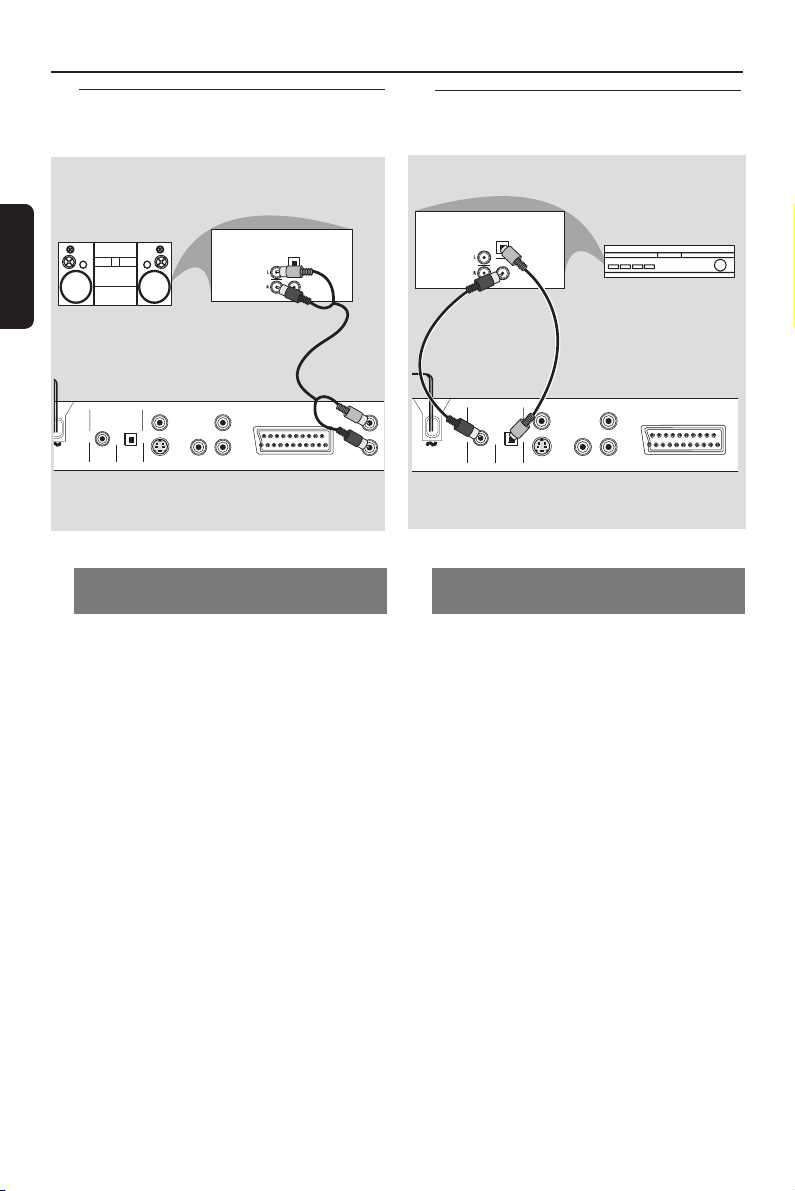
Le système stéréo a des entrées audio
Dolby Pro Logic ou droite/ gauche
1 Sélectionnez une des connexions vidéo (CVBS
VIDEO IN, S-VIDEO IN, COMPONENT
VIDEO IN ou SCART [TV OUT]) selon les
options disponibles sur votre téléviseur.
2 Utilisez les câbles audio (blanc/ rouge) pour
raccorder les jacks AUDIO OUT (L/R) du
lecteur de DVD aux entrées audio
correspondantes AUDIO IN du système stéréo
(câble non fourni).
DIGITAL
Facultatif : Connexion d’un
récepteur audiovisuel numérique
L
R
STEREO
Le récepteur doit être équipé d’un
décodeur PCM, Dolby Digital ou MPEG2
1 Sélectionnez une des connexions vidéo (CVBS
VIDEO IN, S-VIDEO IN, COMPONENT
VIDEO IN ou SCART [TV OUT]) selon les
options disponibles sur votre téléviseur.
2 Connectez le jack COAXIAL ou OPTICAL du
lecteur de DVD à l’entrée audio numérique
COAXIAL ou OPTICAL de votre récepteur
(câble non fourni).
3 Réglez la Sortie analog. du lecteur de DVD sur
« Stéréo », afin que le son ne sorte que des
deux enceintes avant (voir page 64 ‘Réglage de la
sortie analogique’).
Conseil utiles:
– Si le format audio de la sortie numérique ne
correspond pas aux possibilités de votre récepteur,
celui-ci produira un son fort et déformé ou
n’émettra aucun son.
46
Page 8
Aperçu des fonctions
Façade et panneau arrière
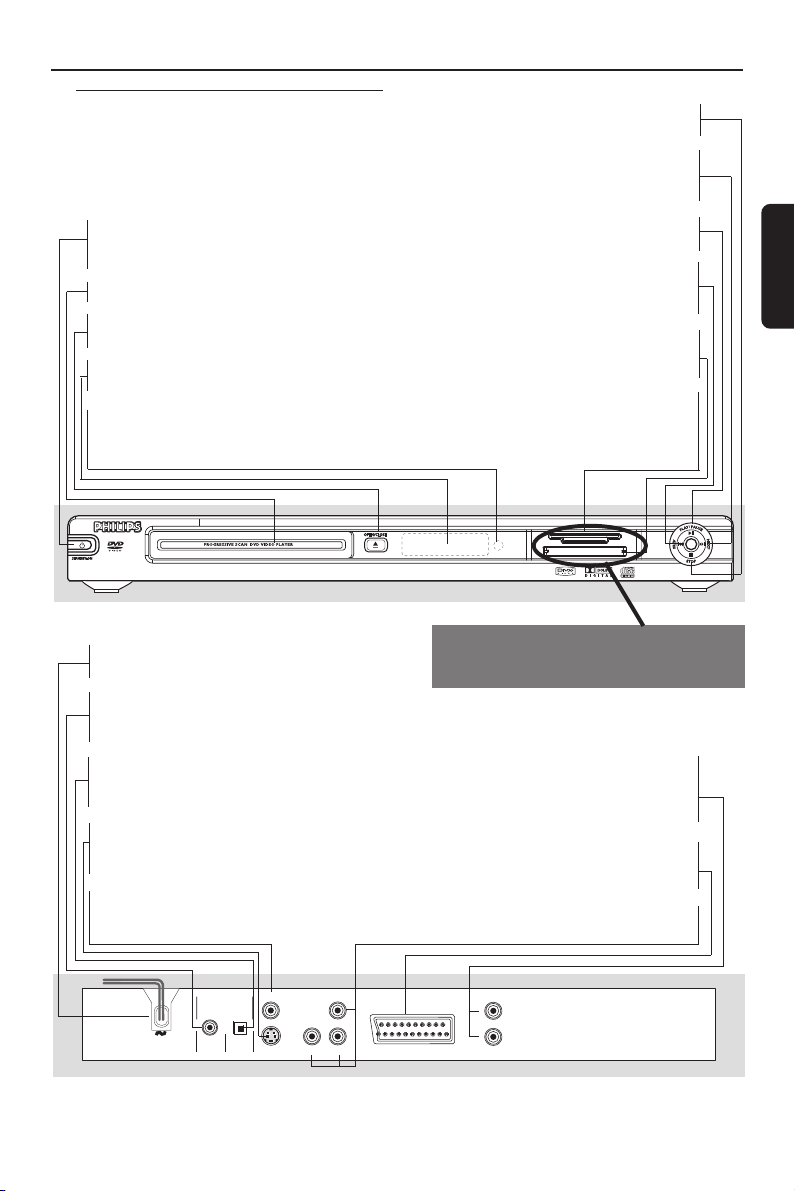
STANDBY ON B
–Permet de mettre le lecteur de DVD
sous tension (ON) ou en veille
Tiroir de chargement
OPEN/CLOSE /
–Ouvre/ferme le tiroir de chargement
AFFICHEUR
– Affiche l’état actuel du lecteur
iR SENSOR
–Pointez la télécommande vers ce
capteur
Mains (cordon d’alimentation CA)
–Pour la connexion à une prise murale
COAXIAL (sortie audio numérique)
– Connectez aux entrées audio coaxiales
d’un appareil audio numérique.
OPTICAL (sortie audio numérique)
– Connectez aux entrées audio optiques
d’un appareil audio numérique
S-Video Out
– Connexion à un téléviseur doté d'entrées
S-Vidéo
Sortie vidéo (CVBS)
–Pour la connexion aux entrées CVBS
d’un téléviseur
9 STOP
– Arrête la lecture
T NEXT
– Pour rechercher ou sélectionner le chapitre
ou la plage suivant(e)
2; PLAY/PAUSE
– Débute ou interrompt la lecture
PREV S
– Pour rechercher ou sélectionner le chapitre
ou la plage précédent(e)
Lecteur de cartes (logement 2)
– Pour insérer une carte Compact Flash
(Type 1)
Lecteur de cartes (logement 1)
– Pour insérer une carte Secure Digital (SD),
MultiMedia Card (MMC), Smart Media
(SM) ou une carte mémoire (MC)
DIGITAL
IR
MEDIA
READER
Voir page 59 pour plus d’informations
sur le fonctionnement du lecteur de
cartes.
Sortie audio (L/R)
– Pour la connexion aux entrées AUDIO
d’un amplificateur, récepteur ou d’une
chaîne stéréo
Scart (Péritel-sortie vidéo)
– Connectez à l’entrée Scart (Péritel) d’un
téléviseur
Y Pb Pr (sortie vidéo)
– Connectez à l’entrée YPbPr d’un téléviseur
Français
DIGITAL AUDIO OUT
PCM/MPEG2/Dolby Digital
COAXIAL OPTICAL
CVBS
S-VIDEO
Y
Pb
Pr
TV OUT
R
L
STEREO
Attention : Ne pas toucher les broches des connecteurs situés sur le panneau arrière.
Une décharge électrostatique peut irrémédiablement endommager l’appareil.
47
Page 9
Aperçu des fonctions
Télécommande
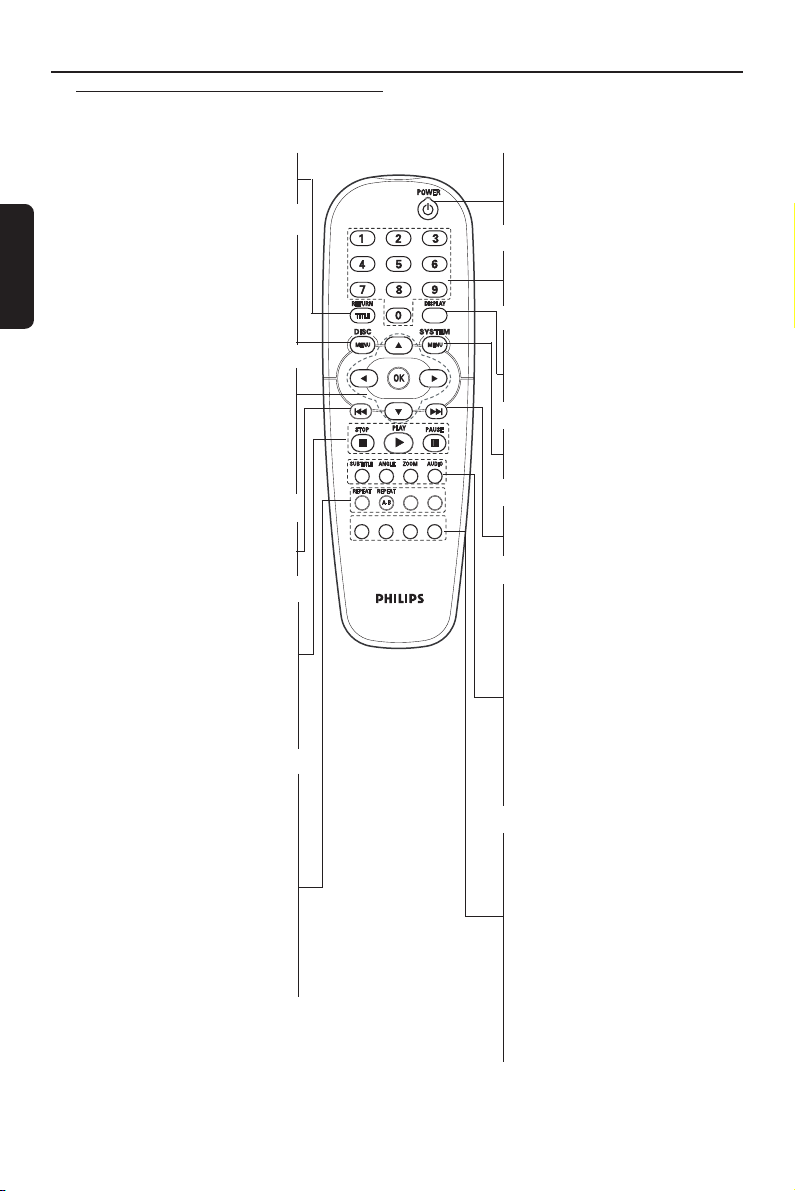
– Permet de revenir au menu précédent
RETURN / TITLE
/d’afficher le menu des titres
Français
DISC MENU
– Ouvre ou ferme le menu du
contenu du disque.
– Active ou désactive le mode
contrôle de lecture (pour VCD
version 2.0 uniquement)
– Pour opérer une sélection dans le
menu / recherche avant/arrière
rapide, avant/arrière lente
– Pour confirmer la sélection du
– Pour rechercher ou sélectionner le
chapitre ou la plage précédent(e)
– Pour arrêter la lecture
– Pour commencer la lecture
– Pour interrompre momentanément
la lecture /pour lire image par
– Sélectionne divers mode de
REPEAT (A-B)
– Répète un passage spécifique d’un
– Permet d’afficher le contenu d’une
plage ou de la totalité du disque
– Pour désactiver ou activer la sortie
Conseil:
Appuyez sur la touche STOP pendant
environ 2 secondes pour OUVRIR ou
FERMER le tiroir du lecteur.
48
1 2 3 4
OK
menu
S
STOP ( 9 )
PLAY ( B )
PAUSE ( ; )
image
REPEAT
répétition.
disque.
PREVIEW
MUTE
sonore
PREVIEW MUTE
MODE SAVESLEEPDIM
POWER B
–Permet de mettre le lecteur de
DVD sous tension (ON) ou en
veille
Pavé numérique 0-9
–Pour sélectionner une option
numérotée dans un menu
DISPLAY
– Affiche des informations sur
l’écran du téléviseur pendant la
lecture
SYSTEM MENU
– Ouvre ou ferme le menu de
système du lecteur de DVD.
T
–Pour rechercher ou sélectionner
le chapitre ou la plage suivant(e)
SUBTITLE
–Pour accéder au menu système
de langue des sous-titres
ANGLE
–Pour sélectionner l’angle de la
caméra DVD
ZOOM
– Agrandit une image sur l’écran
du téléviseur.
AUDIO
–Pour accéder au menu système
de langue de doublage
DIM
– Sélectionne différents niveaux de
luminosité de l’écran
SLEEP
– Règle la fonction de minuterie de
mise en veille.
MODE
–Pour sélectionner le mode actif
adéquat : DISC ou MEDIA SLOT
1 ou 2
SAVE
– Non disponible sur ce modèle.
Page 10
Mise en route
Etape 1: Installation des piles
dans la télécommande
3
1
2
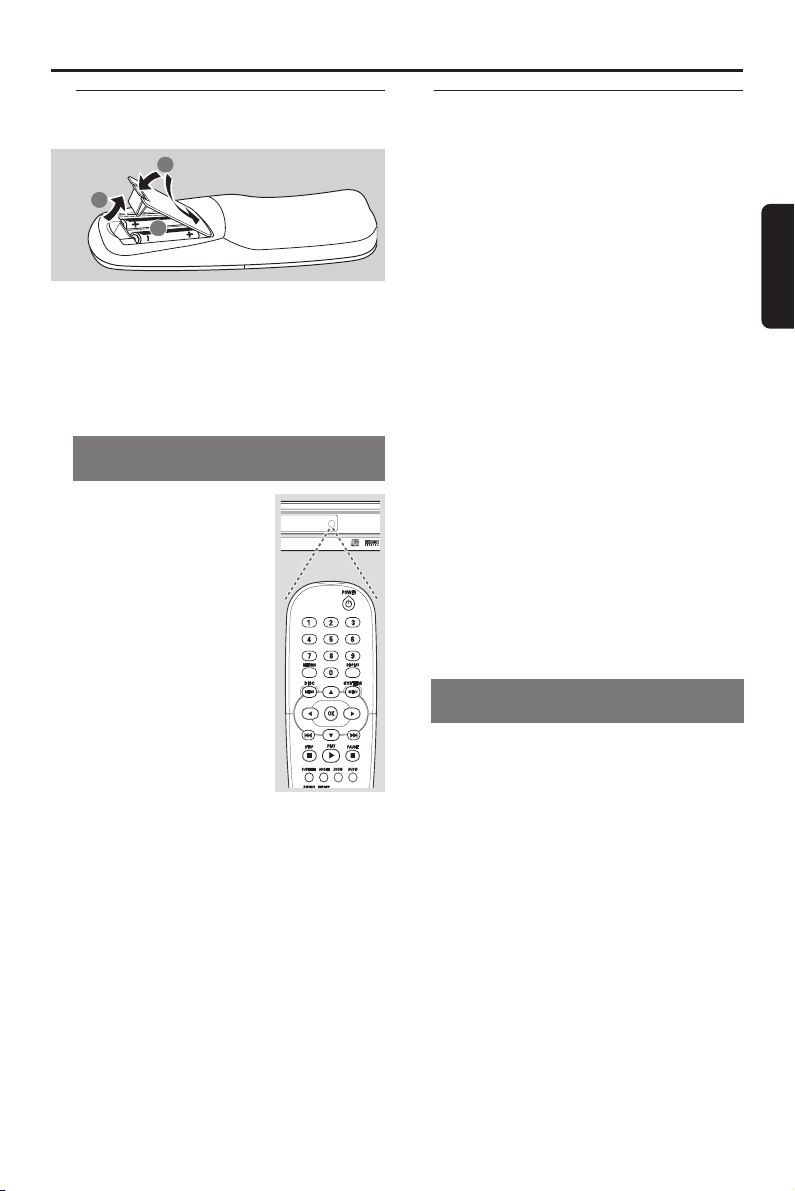
1 Ouvrez le compartiment des piles.
2 IInsérez deux piles de type R06 ou AA, en
suivant les indications (+-) situées à
l’intérieur du compartiment.
3 Refermez le compartiment.
Utilisation de la télécommande pour
contrôler l’appareil
1 Pointez la télécommande
directement vers le récepteur
(iR) de l’appareil principal.
2 Veillez à ce qu’il n’y ait pas
d’obstacle entre la
télécommande et le lecteur
de DVD lorsque vous utilisez
le lecteur de DVD.
Etape 2: Réglage du téléviseur
IMPORTANT !
Vérifiez que vous avez effectué tous les
raccordements nécessaires. (Voir page
43- 45“Installation du téléviseur”).
1 Allumez le téléviseur et trouvez son canal
d’entrée vidéo. L’écran DVD d’arrière-plan
Philips apparaît sur votre téléviseur.
➜ Généralement, ces canaux se trouvent entre
les canaux les plus hauts et les plus bas et
s’appellent FRONT, A/V IN ou VIDEO. Pour en
savoir plus, reportez-vous au mode d’emploi du
téléviseur.
➜ Vous pouvez aussi sélectionner le canal 1 de
votre téléviseur et appuyer à plusieurs reprises
sur le bouton de chaîne suivante, jusqu’à ce que
le canal d’entrée vidéo apparaisse.
➜ D’autre part, la télécommande du téléviseur
peut avoir un bouton ou un commutateur
IR
permettant de choisir différents modes vidéo.
2 Si vous utilisez un appareil externe (p.ex.
système audio ou récepteur), mettez-le sous
tension et sélectionnez la source d’entrée
appropriée pour la sortie du lecteur de DVD.
Pour plus de détails, reportez-vous au mode
d’emploi de l’appareil.
Français
ATTENTION !
– Enlevez les piles lorsqu’elles sont
déchargées ou si vous pensez ne pas
utiliser la télécommande pendant un
moment.
– Ne mélangez pas des piles neuves et
déjà utilisées, ou des piles de types
différents.
– Les piles renferment des substances
chimiques et doivent donc être éliminées
correctement.
Pour désactiver le balayage progressif
manuellement
En mode Progressive Scan (balayage progressif),
l’écran affiche 60 trames complètes par
seconde, au lieu des 30 trames par seconde du
balayage entrelacé des téléviseurs ordinaires. En
multipliant presque par deux le nombre de
lignes, le balayage progressif améliore la
résolution des images et élimine les effets
désagréables dus aux mouvements rapides des
objets.
Pour bénéficier de toute la qualité potentielle
offerte par cette fonction, il est nécessaire
d’utiliser un téléviseur doté lui aussi de la
fonction de balayage progressif. Pour activer la
fonction de balayage progressif, reportez-vous à
« Progressif – activation/désactivation », page
66.
49
Page 11
Mise en route
Pour désactiver le balayage progressif
manuellement - suite
Si la fonction de balayage progressif est activée,
mais que votre téléviseur n’est pas compatible
ou que le câble YPbPr n’est pas connecté
correctement, l’écran restera vide. Vous pouvez
Français
désactiver la fonction de balayage progressif de
la façon ci-dessous :
1 Appuyez sur le bouton STANDBY ON situé
sur la façade du lecteur de DVD.
2 Appuyez sur le bouton OPEN/CLOSE situé
sur la façade pour ouvrir le tiroir.
3 Appuyez sur 1, puis sur MUTE sur la
télécommande.
➜ L’écran DVD d’arrière-plan Philips apparaît
sur votre téléviseur.
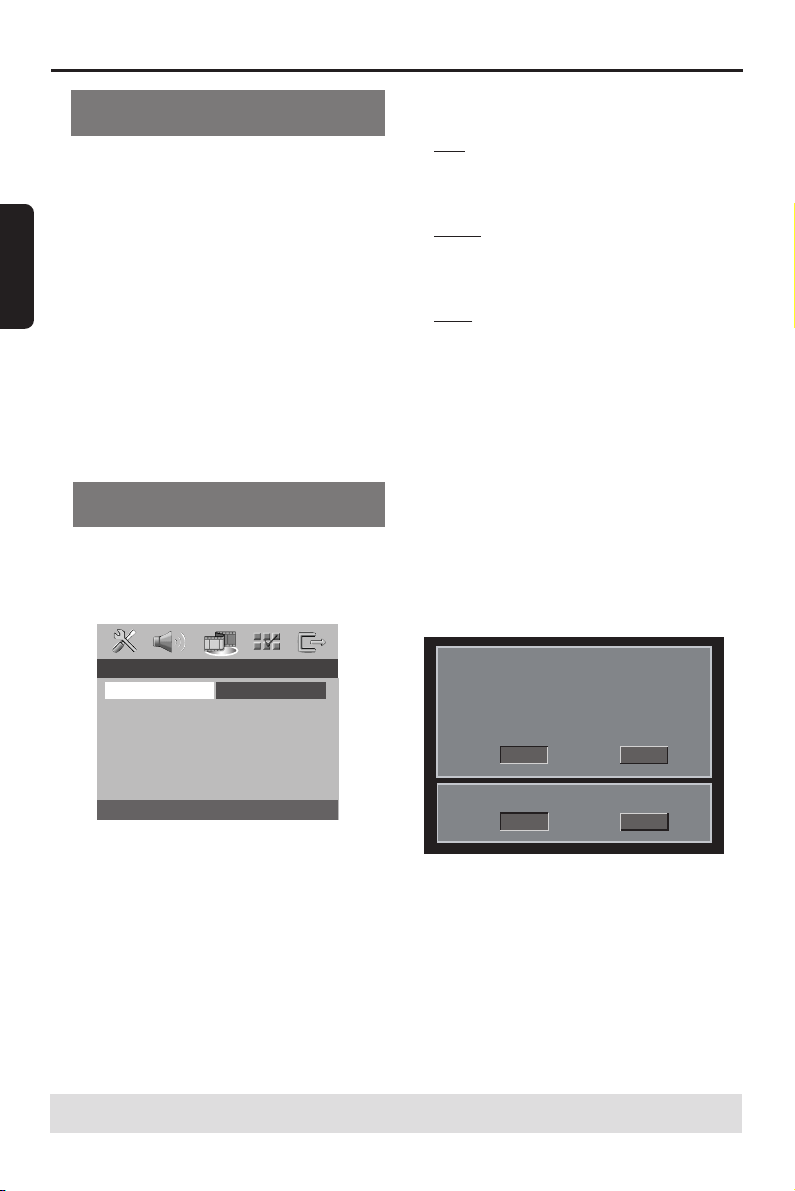
Sélection du système de codage couleur
qui correspond à votre téléviseur
Ce lecteur de DVD est compatible avec NTSC
et PAL. Pour lire un DVD sur ce lecteur, le
système de codage couleur du DVD doit être
le même que celui du téléviseur et du lecteur.
- - VIDEO SETUP PAGE - -
TV TYPE PAL
TV DISPLAY NTSC
PROGRESSIVE MULTI
PICTURE SETTING
BLACK LEVEL
COMPONENT
1 Appuyez sur la touche SYSTEM MENU.
2 Appuyez à plusieurs reprises sur 2 pour
sélectionner {VIDEO SETUP PAGE} (PAGE
RÉGLAGES VIDÉO).
3 Appuyez sur 3 4 pour sélectionner {TV TYPE}
(Type TV) et appuyez sur 2.
4 Appuyez sur3 4 pour sélectionner l’une des
options ci-dessous :
PAL – Si votre téléviseur ne peut décoder que
le système PAL, choisissez ce mode. Dans ce
cas, le signal vidéo d’un disque enregistré en
NTSC sera transcodé en PAL.
NTSC – Si votre téléviseur ne peut décoder
que le système NTSC, choisissez ce mode.
Dans ce cas, le signal vidéo d’un disque
enregistré en PAL sera transcodé en NTSC.
Multi – Si le téléviseur connecté est
compatible avec NTSC et PAL (multisystème),
sélectionnez ce mode. Le codage de sortie
dépendra du codage couleur du signal vidéo du
disque.
5 Sélectionnez un élément et appuyez sur OK.
Conseil:
–Avant de modifier le réglage de norme
TV, vérifiez que votre téléviseur est
compatible avec le système de la norme TV
sélectionnée.
– Si le téléviseur n’affiche pas d’image
correcte, attendez pendant 15 secondes
pour qu’elle soit récupérée
automatiquement.
CHANGING PAL TO NTSC
1. ENSURE THAT YOUR TV SYSTEM SUPPORTS
NTSC STANDARD.
2. IF THERE IS A DISTORTED PICTURE
DISPLAYED ON THE TV, WAIT 15 SECONDS
FOR AUTO RECOVER.
CancelOK
CONFIRM AGAIN TO USE NEW TV TYPE SETTING.
CancelOK
CONSEILS: Pour retourner au menu précédent, appuyez sur 1.
Pour quitter le menu, appuyez sur SYSTEM MENU.
50
Page 12

Mise en route
Etape 3: Sélection de la langue
Vous pouvez choisir votre langue préférée de
façon à ce que ce lecteur de DVD sélectionne
automatiquement cette langue quand vous
chargerez un disque.
Choix de la langue menu
La langue des menus à l’écran reste celle que
vous avez choisie, indépendamment des
langues du disque.
- - GENERAL SETUP PAGE - -
DISC LOCK
DISPLAY DIM
PROGRAM
OSD LANGUAGE ENGLISH
SCREEN SAVER CHINESE
DivX(R) VOD CODE FRENCH
SPANISH
PORTUGUESE
1 Appuyez sur la touche SYSTEM MENU.
2 Appuyez sur 2 pour sélectionner {GENERAL
SETUP PAGE} (PAGE RÉGLAGES
GÉNÉRAUX).
3 Appuyez sur 34 pour sélectionner {OSD
LANGUAGE} (Langue OSD) et appuyez sur 2.
4 Appuyez sur 34 pour sélectionner une langue
et appuyez sur OK.
Choix de la audio, sous-titres et menu
disque
Vous pouvez définir votre langue ou la langue
de doublage à partir des langues des menus
Disque, Sous-titres et Audio. Si la langue choisie
n’est pas disponible sur le disque, la langue par
défaut du disque sera utilisée à la place.
- - PREFERENCE PAGE - -
AUDIO ENGLISH
SUBTITLE CHINESE
DISC MENU FRENCH
PAR ENTAL SPANISH
PBC PORTUGUESE
MP3/JPEG NAV POLISH
PASSWORD ITALIAN
DivX SUBTITLE
1 Appuyez deux fois sur STOP, puis appuyez sur
SYSTEM MENU.
2 Appuyez à plusieurs reprises sur 2 pour
sélectionner {PREFERENCE PAGE} (PAGE
PRÉFÉRENCES)
3 Appuyez sur34 pour sélectionner l’une des
options ci-dessous, et appuyez sur 2.
– ‘Audio’ (Doublage - son du disque)
– ‘Subtitle’ (Sous-titres du disque)
– ‘Disc Menu’ (Menu Disque)
4 Appuyez sur 34 pour sélectionner une langue
et appuyez sur OK.
Si la langue que vous voulez n’est pas
dans la liste, sélectionnez {OTHERS}
(Autres),
Utilisez le touches numériques (0-9) de la
télécommande pour saisir le code de langue à
4 chiffres ‘XXXX’ (voir {Language Code}
(Code langue) page 142) et appuyez sur OK
pour confirmer.
5 Répétez les étapes 3~4 pour les autres
réglages.
Français
CONSEILS: Pour retourner au menu précédent, appuyez sur 1.
Pour quitter le menu, appuyez sur SYSTEM MENU.
51
Page 13

Utilisation des disques
Français
IMPORTANT!
– Si l’icône (ø ou X) de fonction
interdite s’affiche sur l’écran du
téléviseur lorsque vous appuyez sur une
touche, cela signifie que cette fonction
n’est pas disponible sur le disque en
cours de lecture ou à ce moment-là.
– Selon les DVD ou les CD vidéo,
certaines opérations peuvent être
différentes ou limitées.
– N’appuyez pas sur le tiroir du disque
et ne placez pas d’autre objet qu’un CD
dans ce tiroir. Vous pourriez provoquer
un dysfonctionnement.
Supports de disques
Votre lecteur de DVD peut lire:
– Disques vidéo numérique (DVD)
– CD vidéo (VCD)
– Super CD vidéo (SVCD)
– Disques vidéo numériques finalisés +
enregistrables [réinscriptibles] (DVD+R[W])
– Disques compacts (CD)
– Fichiers MP3, Fichiers Picture (Kodak, JPEG)
sur CD-R(W):
–Format JPEG/ISO 9660
– Affichage maximum de 30 caractères.
– Fréquences d’échantillonnage acceptées:
32 kHz, 44,1 kHz, 48 kHz (MPEG-1)
16 kHz, 22,05 kHz, 24 kHz (MPEG-2)
–Débits acceptés : 32~256 kbps (MPEG-1),
8~160kbps (MPEG-2) débits variables
– Fichiers MPEG-4 sur CD-R[W]:
–Profil simple
–Profil simple avancé (640-480)
– Fichier DivX® sur CD-R[W] et DVD+R[W]:
– DivX 3.11, 4,x et 5,x
– Lecture Q-pel de compensation précise des
mouvements Global Motion Compensation (GMC)
SUPER VIDEO
Code de zone
Les DVD doivent être étiquetés pour
toutes les zones (ALL) ou pour la
zone 2 pour être lus par ce lecteur de
DVD.
Vous ne pourrez pas lire des disques
étiquetés pour d’autres zones.
Cherchez les symboles ci-dessus sur vos DVD.
Conseils utiles:
– Certains CD-R/RW ou DVD-R/RW peuvent ne
pas être compatibles en raison du type de disque
ou des conditions d’enregistrement.
– Si vous ne parvenez pas à lire un disque,
retirez-le et essayez d’en lire un autre. Les disques
mal formatés ne pourront pas être lus par ce
lecteur de DVD.
ALL
2
Lecture de disques
1 Connectez les cordons d’alimentation du
lecteur de DVD et du téléviseur (et
éventuellement d’une chaîne hi-fi ou d’un
récepteur audiovisuel) à une prise de courant.
2 Allumez le téléviseur et trouvez son canal
d’entrée vidéo. (Voir page 49 “Réglage du
téléviseur”).
3 Appuyez sur la touche STANDBY ON en
façade du lecteur.
➜ L’écran DVD d’arrière-plan Philips apparaît
sur votre téléviseur.
4 Appuyez sur l’un des boutons OPEN/CLOSE
0 pour ouvrir le tiroir de disque et y charger
un disque, puis appuyez à nouveau sur ce
bouton pour refermer le tiroir de disque.
➜ Veillez à ce que le côté étiquette soit sur le
dessus. Pour les CD double-face, chargez la
face que vous voulez lire vers le haut.
5 La lecture commence automatiquement. Sinon,
appuyez sur PLAY B.
➜ Si un menu de disque s’affiche sur le
téléviseur.
➜ Si le disque est bloqué par le contrôle
parental, vous devrez saisir votre mot de passe
de quatre chiffres (voir pages 69).
CONSEILS: Avec certains disques, les fonctions décrites ici peuvent ne pas être accessibles.
Reportez-vous toujours aux instructions fournies avec les disques.
52
Page 14

Utilisation des disques
Mode veille automatique (économie
d’énergie)
C’est une fonction d’économie d’énergie.
Le système passera automatiquement en mode
veille Eco Power si vous n’appuyez sur aucune
touche pendant 30 minutes après la fin de la
lecture d’un disque.
Appuyez plusieurs fois sur STANDBY ON ou
POWER pour activer/désactiver le mode
veille d’économie d’énergie.
Commandes de lecture de base
Sauf spécification contraire, toutes les
opérations décrites sont basées sur l’utilisation
de la télécommande. Certaines opérations
peuvent être effectuées en utilisant le menu
système du lecteur de DVD.
Interruption de la lecture
1 Durant la lecture, appuyez sur PA USE ;.
➜ La lecture sera interrompue et le son sera
coupé.
2 Appuyez à nouveau sur PAUSE ; pour
sélectionner l’image suivante.
3 Pour revenir à la lecture normale, appuyez sur
PLAY B.
Sélection d’une plage/ d’un chapitre
● Appuyez sur S / T ou servez-vous des
touches numériques (0-9) pour taper
directement le numéro de piste ou de chapitre.
➜ Si la fonction de répétition a été activée, un
appui sur les touches S / T provoque
une nouvelle lecture de la même piste ou du
même chapitre.
Recherche en arrière/ en avant
● Tenez enfoncée la touche S / T, puis
appuyez sur PLAY B pour reprendre la
lecture normale.
➜ Pour accélérer la vitesse de recherche,
tenez la touche S / T enfoncée.
Sélection des diverses fonctions
de répétition/lecture aléatoire
Mode de répétition de la lecture
● Pendant la lecture d’un disque, tenez enfoncé le
bouton REPEAT pour choisir un mode de
lecture.
DVD
™ RPT ONE (répétition chapitre)
™ RPT TT (répétition titre)
™ SHUFFLE (aléatoire)
™ RPT SHF (répétition aléatoire)
™ RPT OFF (désactivation répétition)
VCD/SVCD/CD
™ RPT ONE (répétition plage)
™ RPT ALL (répétition disque)
™ SHUFFLE (aléatoire)
™ RPT SHF (répétition aléatoire)
™ RPT OFF (désactivation répétition)
Conseil utiles:
–Pour les VCD, si le mode PBC est actif, la
répétition de la lecture est impossible.
Répétition d’un passage
1 Pendant la lecture d’un disque, appuyez sur
REPEAT A-B de la télécommande au point de
départ.
2 Appuyez à nouveau sur REPEAT A-B au point
de fin désiré du passage.
➜ Les points A et B ne peuvent être définis
qu’à l’intérieur d’un même chapitre ou d’une
même piste.
➜ Ce passage se répète alors en continu.
3 Appuyez à nouveau sur REPEAT A-B pour
reprendre la lecture normale.
Conseil utiles:
– La fonction de répétition A-B ne s’applique
pas aux fichiers JPEG.
Français
Arrêt de la lecture
● Appuyez sur Ç.
CONSEILS: Avec certains disques, les fonctions décrites ici peuvent ne pas être accessibles.
Reportez-vous toujours aux instructions fournies avec les disques.
53
Page 15
Utilisation des disques
Opérations de lecture vidéo
(DVD/VCD/SVCD)
Utilisation du menu du disque
Lorsque vous insérez certains disques, un menu
Français
apparaîtra sur le téléviseur.
Pour sélectionner une fonction de lecture
ou un élément
● Utilisez 1 2 3 4 ou les touches
numériques (0-9) de la télécommande puis
appuyez sur OK pour lancer la lecture.
Pour entrer dans le menu ou en sortir
● Appuyez sur la touche DISC MENU de la
télécommande.
Zoom sur image
Cette fonction permet d’agrandir l’image sur
l’écran du téléviseur et d’effectuer un
panoramique dans l’image agrandie.
1 Pendant la lecture d’un disque, appuyez sur
ZOOM à plusieurs reprises pour sélectionner
le facteur de zoom.
➜ Utilisez les touches 1 2 3 4 pour voir le
rfsde de l’image.
➜ La lecture continuera.
2 Appuyez sur ZOOM à plusieurs reprises pour
rétablir la taille originale de l’image.
Reprise de la lecture à partir du dernier
point d’arrêt
Vous pouvez relancer la lecture des 10 derniers
disques, même si le disque a été éjecté.
1 Chargez l’un des 10 derniers disques.
➜ « LOADING » s’affiche.
2 Appuyez sur la touche PLAY B pour que la
lecture du disque reprenne au dernier point
d’arrêt.
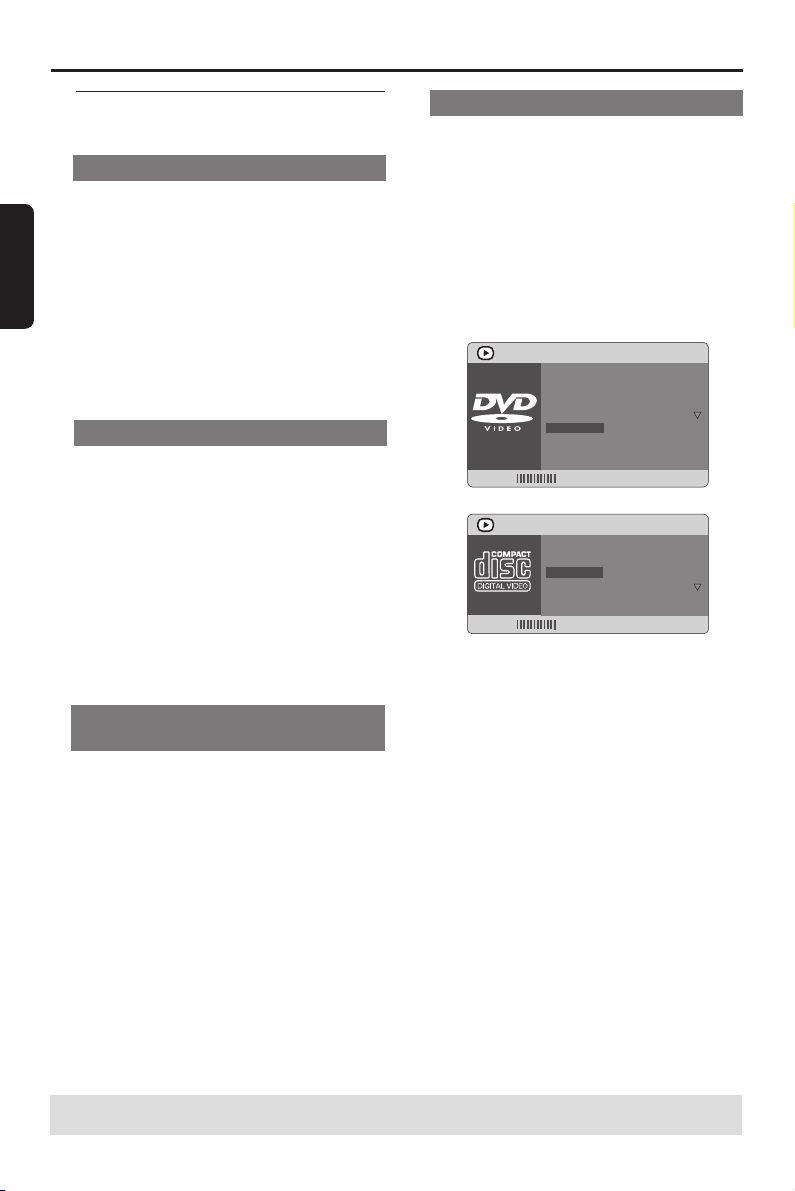
Utilisation du menu OSD
Le menu OSD affiche les informations de
lecture du disque (numéro de titre ou de
chapitre, temps de lecture écoulé, langue de
doublage/sous-titres, etc.). Plusieurs opérations
peuvent être effectuées sans interrompre la
lecture du disque.
1 Pendant la lecture du disque, appuyez sur
DISPLAY.
➜ La liste des informations disponibles sur le
disque apparaît sur l’écran du téléviseur.
MENU
Title 02/14
Chapter 02/14
AUDIO 5.1CH
SUBTITLE 02/14
ANGLE 1/1
TT Time 0:56:14
CH Time 0:07:02
REPEAT OFF
Bitrate
Bitrate
Time Disp. TITLE ELAPSED
MENU
Track 02/14
Disc Time 0:49:17
Track Time 0:03:43
REPEAT OFF
Tune Disp. TOTAL ELAPSED
2 Appuyez sur 34 pour afficher les
informations, puis appuyez sur OK pour y
accéder.
3 Utilisez le touches numériques (0-9) pour
saisir le numéro/ l’heure ou appuyez sur 34
pour faire une sélection, puis appuyez sur OK
pour confirmer.
➜ La lecture continuera à l’heure choisie ou au
titre/ au chapitre/ à la plage sélectionné(e).
Pour annuler le mode de reprise
● En mode arrêt, appuyez de nouveau sur la
touche STOPÇ.
CONSEILS: Avec certains disques, les fonctions décrites ici peuvent ne pas être accessibles.
Reportez-vous toujours aux instructions fournies avec les disques.
54
Page 16

Utilisation des disques
Fonctions spéciales DVD
Lecture d’un titre
1 Appuyez sur DISC MENU.
➜ Le menu titres du disque s’affiche sur
l’écran du téléviseur.
2 Appuyez sur les touches 3 4 3 4 ou sur les
touches numériques (0-9) pour
sélectionner une option de lecture.
3 Appuyez sur OK pour confirmer.
Angle de caméra
● Appuyez à plusieurs reprises sur ANGLE pour
sélectionner l’angle désiré.
Changement de langue de doublage
● Appuyez à plusieurs reprises sur AUDIO pour
sélectionner la langue de doublage désirée.
Changement de canal audio
Pour les VCD
● Appuyez sur AUDIO pour sélectionner les
canaux audio disponibles fournis par le disque
(VOIX GAUCHE, VOIX DROITE, MONO G,
MONO D, STÉRÉO).
Sous-titres
● Appuyez à plusieurs reprises sur SUBTITLE
pour sélectionner la langue de sous-titres
désirée.
Fonctions spéciales CD-Vidéo &
SVCD
Contrôle de lecture (PBC)
Pour les VCD avec fonction contrôle de
lecture (PBC) (version 2.0 uniquement)
● Appuyez sur DISC MENU pour alterner
entre ‘PBC ON’ (PBC activé) et ‘PBC OFF’
(PBC désactivé).
➜ Si ‘PBC ON’ est sélectionné, le menu du
disque (s’il existe) s’affiche sur l’écran du
téléviseur.
➜ Servez-vous du S / T pour
sélectionner la fonction désirée, et appuyez sur
une des touches numériques (0-9) pour choisir
une option de lecture.
● Pendant la lecture, appuyez sur RETURN
pour revenir au menu (si PBC a été activé).
Si vous voulez omettre le menu d’index
et commencer directement la lecture à
partir du début :
● Appuyez sur la touche DISC MENU de la
télécommande pour désactiver cette fonction.
Français
CONSEILS: Avec certains disques, les fonctions décrites ici peuvent ne pas être accessibles.
Reportez-vous toujours aux instructions fournies avec les disques.
55
Page 17

Utilisation des disques
ABC
EFG
D
H
IJKL
Prévisualisation (VCD seulement)
1 Appuyez sur PREVIEW.
2 Appuyez sur 34 pour mettre en surbrillance
{TRACK DIGEST} (APERÇU PLAGES), {DISC
INTERVAL} (INTERVALLE DISQUE) ou
Français
{TRACK INTERVAL} (INTERVALLE PLAGE).
3 Appuyez sur OK pour ouvrir une option.
SELECT DIGEST TYPE:
TRACK DIGEST
DISC INTERVAL
TRACK INTERVAL
TRACK DIGEST (Aperçu plages)
Cette fonction réduit l’image de chaque plage
pour afficher à l’écran une mosaïque de six
images et vous aider à identifier le contenu des
plages du disque.
DISC INTERVAL (Intervalle disque)
Cette fonction sert à diviser un disque en six
parties par des intervalles réguliers ; ces parties
sont affichées sur une seule page pour vous
aider à prévisualiser tout le disque.
TRACK INTERVAL (Intervalle plage)
Cette fonction sert à diviser une plage en six
parties par des intervalles réguliers; ces parties
sont affichées sur une seule page pour vous
aider à prévisualiser toute la plage.
(exemple d’affichage de 12 vignettes)
4 Utilisez les touches 1 2 3 4 pour sélectionner
une plage, ou le touches numériques (0-9)
pour saisir le numéro de plage sélectionné à
côté de {SELECT} (SÉLECTIONNER).
5 Appuyez sur S / T pour ouvrir la page
précédente ou suivante.
6 Appuyez sur OK pour confirmer.
Pour quitter la fonction de
prévisualisation
● Utilisez les touches 1 2 3 4 pour sélectionner
{EXIT} (sortir) et appuyez sur OK pour
confirmer.
Pour retourner au menu de
prévisualisation
● Utilisez les touches 1 2 3 4 pour sélectionner
{MENU} et appuyez sur OK pour confirmer.
Pour les CD
● En mode arrêt, appuyez sur PREVIEW sur la
télécommande.
➜ Chaque plage sera lue pendant quelques
secondes.
CONSEILS: Avec certains disques, les fonctions décrites ici peuvent ne pas être accessibles.
56
Reportez-vous toujours aux instructions fournies avec les disques.
Page 18
Utilisation des disques
Lecture de MP3/CD photo
(JPEG/DivX/MPEG-4)
IMPORTANT !
Vous devez allumer votre téléviseur et
trouver son canal d’entrée vidéo.
(Voir page 49 “Réglage du téléviseur”)
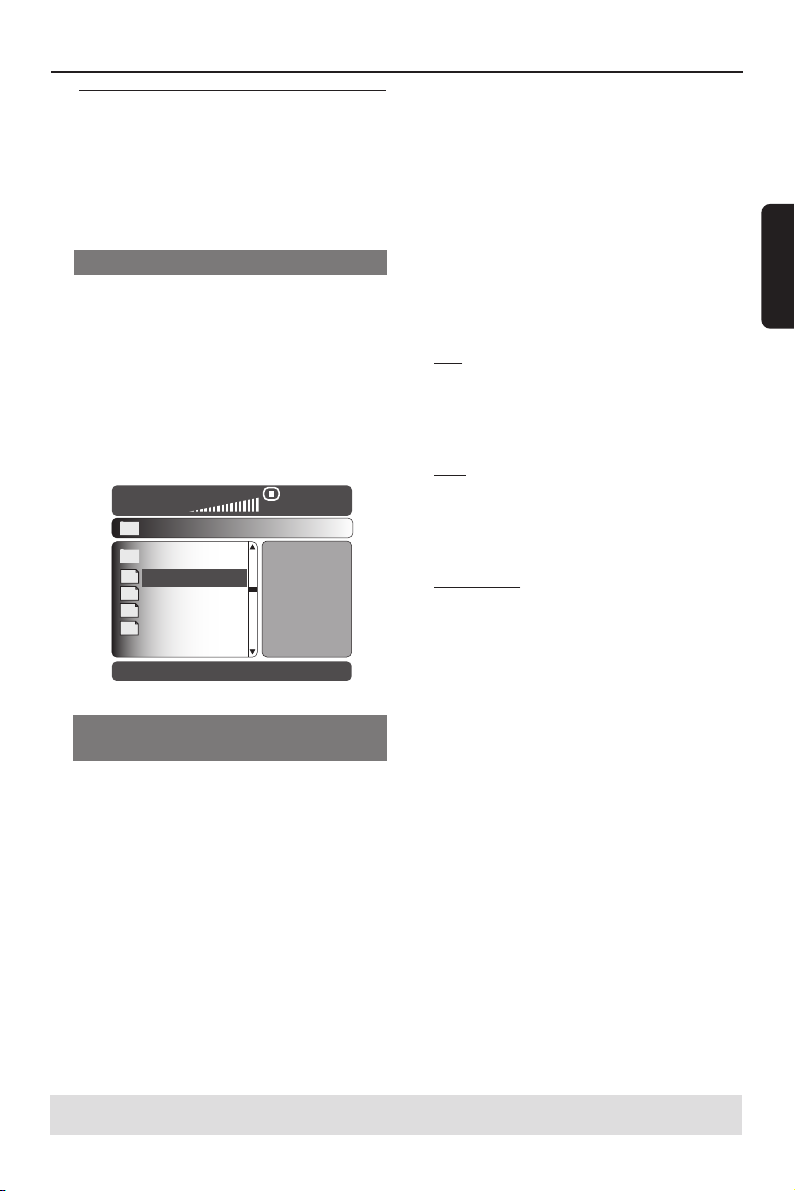
Généralités
1 Insérez un disque.
➜ Le temps de lecture de la table des
matières du CD peut être supérieur à 30
secondes si la configuration du répertoire/
fichier est compliquée.
➜ Le menu de disque apparaît sur l’écran du
téléviseur.
2 La lecture commencera automatiquement.
Sinon, appuyez sur PLAY B.
00:00 00:00
001/020
Coco Lee
MP3
Coco - Before
Coco - I love
MP3
MP3
Coco - Jazz
MP3
Coco - Hot spring
Durant la lecture, vous pouvez;
● Appuyez sur la touche S / T pour
sélectionner un autre titre ou une autre photo
dans le répertoire sélectionné.
● Pour sélectionner un autre dossier sur le
disque, appuyez sur 1 pour retourner au menu
racine, puis appuyez sur 34 pour effectuer
votre sélection et appuyez sur OK pour
confirmer.
● Appuyez un long moment sur la touche
REPEAT pour accéder à un « Mode lecture »
différent.
MP3
™ RPT ONE (répétition unique)
™ RPT FLD (répétition dossier)
™ SHUFFLE (répétition aléatoire)
™ RPT OFF (désactivation répétition)
JPEG
™ RPT ONE (répétition unique)
™ RPT ALL (répétition disque)
™ SHUFFLE (répétition aléatoire)
™ RPT OFF (désactivation répétition)
MPEG4/DivX
™ RPT ONE (répétition unique)
™ RPT ALL (répétition disque)
™ RPT OFF (désactivation répétition)
● Appuyez sur Å pour interrompre la lecture.
Français
Conseils utiles:
Sélection d’un dossier et d’une plage/
d’un fichier
1 Appuyez sur 3 4 pour sélectionner le dossier
et appuyez sur OK pour l’ouvrir.
2 Appuyez sur 3 4 pour sélectionner une
option.
3 Appuyez sur OK pour confirmer.
➜ La lecture commencera à partir du fichier
sélectionné jusqu’à la fin du dossier.
– Certains disques contenant des fichiers MP3/
JPEG/DivX/ MPEG-4 peuvent être incompatibles
en raison de la configuration et des
caractéristiques du disque ou des conditions
d’enregistrement.
– Il est normal de constater des sautes
occasionnelles lors de l’écoute de disques MP3.
– Il est normal qu’il se produise parfois un effet
de tramage pendant la lecture d’un MPEG-4/ DivX,
en raison de la clarté du contenu numérique
durant le téléchargement d’Internet.
– Sur les disques multi-sessions comportant
différents formats, seule la première session sera
disponible.
CONSEILS: Avec certains disques, les fonctions décrites ici peuvent ne pas être accessibles.
Reportez-vous toujours aux instructions fournies avec les disques.
57
Page 19
Utilisation des disques
Fonctions spéciales des disques
d’images
IMPORTANT !
Vous devez allumer votre téléviseur et
trouver son canal d’entrée vidéo.
Français
(Voir page 49 “Réglage du téléviseur”)
1 Insérez un disque d’image (CD Kodak Picture,
JPEG).
➜ Si c’est un disque Kodak, le panorama sera
activé.
➜ Si c’est un disque JPEG, le menu image
s’affichera sur l’écran du téléviseur.
2 Appuyez sur B pour démarrer la lecture du
diaporama.
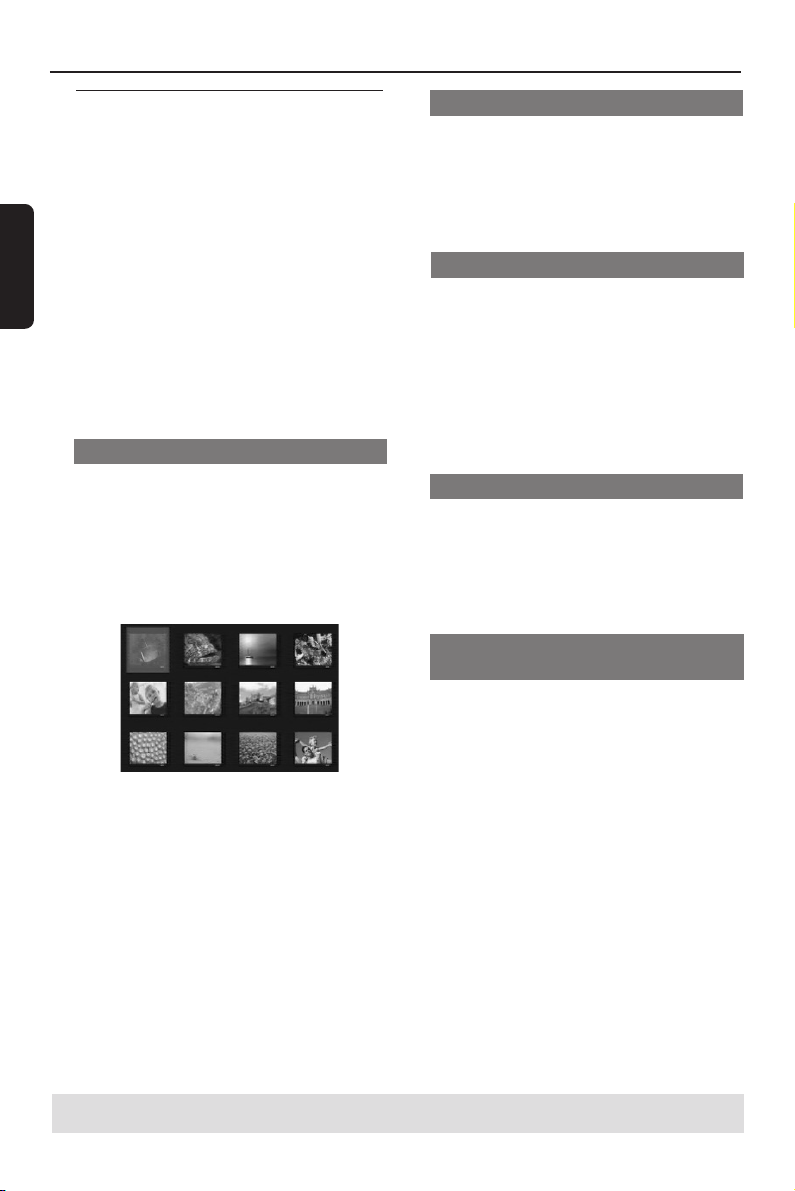
Prévisualisation (JPEG)
Cette fonction vous permet de connaître le
contenu du dossier en cours ou du disque
complet.
1 Appuyez sur la touche STOP durant la lecture
des images JPEG.
➜ 12 images miniatures s’affichent sur l’écran
du téléviseur.
2 Appuyez sur S / T pour afficher les
autres images à la page suivante ou
précédente.
3 Appuyez sur les touches 1 2 3 4 pour
mettre en surbrillance une des images et
appuyez sur OK pour l’afficher.
4 Appuyez sur DISC MENU pour retourner au
menu CD d’images.
Zoom sur image (JPEG)
1 Pendant la lecture d’un disque, appuyez sur
ZOOM à plusieurs reprises pour sélectionner
le facteur de zoom.
2 Utilisez les touches 1 2 3 4 pour visualiser
l’image grossie.
Lecture multi-angle (JPEG)
● Durant la lecture, appuyez sur les touches 3
4 1 2 pour faire pivoter l’image sur l’écran
du téléviseur.
Touche 3: Inverser l’image verticalement.
Touche 4: Inverser l’image horizontalement.
Touche 1: Faire pivoter l’image dans le sens
antihoraire.
Touche 2: Faire pivoter l’image dans le sens
horaire.
Effets de balayage (JPEG)
● Appuyez sur la touche ANGLE à plusieurs
reprises pour choisir parmi différents effets de
balayage.
➜ Les variations d’effets de balayage
apparaissent dans l’angle supérieur gauche de
l’écran du téléviseur.
Lecture simultanée de fichiers de
musique MP3 et d’images JPEG
1 Insérez un disque MP3 contenant de la
musique et des images.
➜ Le menu du disque s’affiche sur l’écran du
téléviseur.
2 Sélectionnez une plage MP3.
3 Durant la lecture de fichiers de musique MP3,
sélectionnez un dossier d’images sur l’écran du
téléviseur, puis appuyez sur PLAY B.
➜ Les fichiers d’image seront lus les uns à la
suite des autres jusqu’à la fin du dossier.
4 Pour arrêter la lecture simultanée, appuyez sur
DISC MENU et ensuite sur Ç.
Conseil:
– La lecture de certains disques MP3 ou JPEG
peut subir une distorsion en raison de la
configuration et des caractéristiques du disque.
CONSEILS: Avec certains disques, les fonctions décrites ici peuvent ne pas être accessibles.
Reportez-vous toujours aux instructions fournies avec les disques.
58
Page 20

Fonctionnement du lecteur de cartes
Lecteur de cartes
Ce lecteur de DVD est équipé d’un lecteur de
cartes permettant de :
– Visualiser des photos numériques (JPEG)
enregistrées sur la carte mémoire de l’appareil
photo numérique.
– Lire des fichiers MP3, DivX et MPEG-4
enregistrés sur une carte mémoire.
Précautions de manipulation des cartes
mémoire
– Évitez de retirer la carte mémoire de son
logement en cours de lecture ou
d’enregistrement.
– Évitez d’insérer des objets pointus dans le
logement de la carte au risque de vous
électrocuter. Veillez à insérer uniquement des
cartes mémoire appropriées dans le logement
prévu à cet effet.
– Sur l’espace étiquette, ne posez aucune
autre étiquette que celle fournie.
– Ne touchez pas le connecteur de la carte
mémoire avec les doigts ou des objets métalliques.
– Ne pliez pas la carte mémoire, ne la laissez pas
tomber, ne la démontez pas et ne la modifiez pas.
– N’exposez pas la carte mémoire à l’humidité.
– Un fichier d’image qui a été modifié en
utilisant un logiciel de traitement d’image ne
pourra pas être ouvert s’il a été converti en un
autre format de fichier.
Supports pris en charge
● Le lecteur de cartes peut lire des fichiers
d’image (JPEG), MP3, DivX et MPEG-4 à partir
des cartes mémoire suivantes :
– Compact Flash (Type 1) {CF}
– Secure Disk {SD}
– Memory Stick {MS}
– Smart Media {SM}
– Multimedia Card {MMC}
Types de fichiers pris en charge
– Photos numériques au format JPEG
(extension .JPG)
–Fichiers musicaux MP3
– Fichiers DivX 3.11/4.x/5.x
Types de fichiers non pris en charge
– Fichiers .BMP, .GIF, .TIFF, etc.
– Fichiers .WMA, .WMV, .M3U, .PLS, etc.
– Fichiers .ASF, .MOV, .MP4, etc.
● Le lecteur prendra davantage de temps pour
lire et afficher un fichier volumineux à l’écran
du téléviseur.
Français
CONSEILS: Certaines fonctions semblables sont décrites dans la section
«Fonctionnement du disque ».
59
Page 21

Fonctionnement du lecteur de cartes
Lecture de photos ou de fichiers
vidéo à partir d’une carte
mémoire
1 Retirez la carte mémoire de l’appareil photo
numérique et insérez-la dans le lecteur de
Français
cartes de l’appareil.
2 Appuyez sur la touche MODE jusqu’à ce que
“SLOT 1” ou “SLOT 2” s’affiche à l’écran.
3 Allumez le téléviseur et trouvez son canal
d’entrée vidéo. (Voir page 49 “Réglage du
téléviseur”).
➜ Si la carte mémoire est reconnue, vous verrez
s’afficher 12 vignettes sur l’écran du téléviseur.
4 Vous pouvez aussi utiliser le 1 2 3 4 pour
choisir l’une des 12 vignettes.
● Si vous appuyez sur OK, l’image sélectionnée
s’affichera sur l’écran du téléviseur.
● Si vous appuyez sur ÉÅ, la lecture du
diaporama commencera à partir de l’image
sélectionnée.
5 Éjectez la carte mémoire du lecteur de cartes
pour pouvoir la retirer.
Fonctions photo ou vidéo
spécifiques à la carte mémoire
IMPORTANT !
Vous devez allumer votre téléviseur et
trouver son canal d’entrée vidéo.
(Voir page 49 “Réglage du téléviseur”)
1 Insérez une carte mémoire prise en charge
dans le lecteur de cartes de l’appareil.
➜ Le menu photo apparaît à l’écran du
téléviseur.
2 Appuyez sur B pour lancer le diaporama.
Durant la lecture, vous pouvez :
● Appuyer sur DISPLAY pour basculer entre le
temps écoulé unique et le temps restant
unique (lecture de fichiers MP3 et DivX
uniquement).
● Appuyer sur DISC MENU pour accéder au
répertoire de fichiers ou pour en sortir.
● Appuyer sur la touche ÉÅ pour interrompre/
reprendre la lecture.
● Pour arrêter la lecture, appuyez sur Ç.
Recherche d’une piste ou d’un fichier
1 Appuyez brièvement sur T au cours de la
lecture pour passer à la piste ou au fichier
suivant.
2 Appuyez une fois sur S pour revenir au
début de la piste ou du fichier en cours de
lecture, ou appuyez deux fois sur S pour
revenir à la piste ou au fichier précédent.
3 Appuyez sur OK pour confirmer.
➜ La lecture commence à partir de la piste ou
du fichier sélectionné et se poursuit jusqu’au
dernier fichier/piste du dossier.
CONSEILS: Certaines fonctions semblables sont décrites dans la section
«Fonctionnement du disque ».
60
Page 22

Fonctionnement du lecteur de cartes
Détection d’insertion
1 Insérez une carte mémoire dans le logement
prévu à cet effet.
➜ Le message « Press Mode Key To Select
Slot » (Appuyez sur Mode pour sélectionner le
logement) apparaît à l’écran du téléviseur.
2 Sélectionnez le logement adéquat, puis appuyez
sur PLAY/PAUSE pour lancer la lecture.
Français
CONSEILS: Certaines fonctions semblables sont décrites dans la section
«Fonctionnement du disque ».
61
Page 23
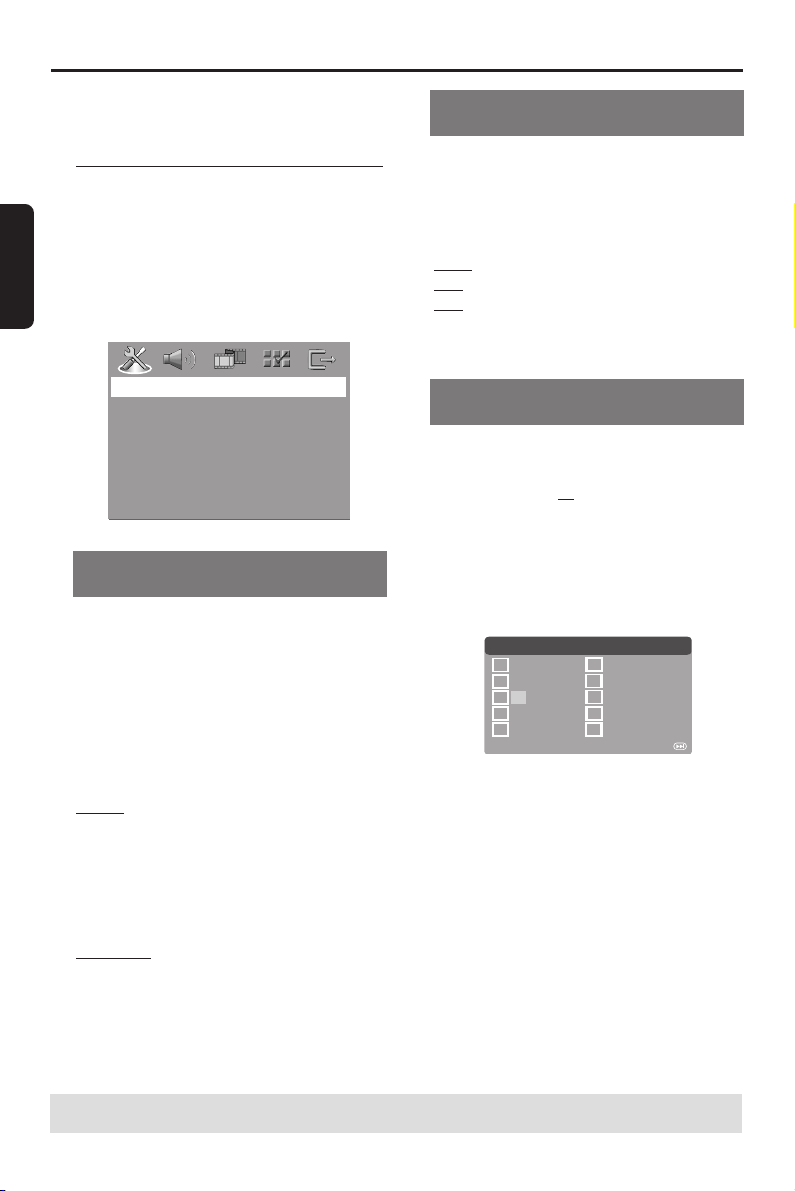
Options de menu de configuration du système
Program : Track (01 - 17)
01 04
01 10
04 __
05 __
03 11
01 __
01 __
04 __
05 __
03 __
EXIT START NEXT
Le DVD se configure via l’écran du téléviseur,
vous permettant de modifier la configuration
de votre lecteur de DVD selon vos goûts.
Menu d’installation générale
1 En mode disque, appuyez sur SETUP.
Français
2 Appuyez sur 1 2 pour choisir {GENERAL
SETUP PAGE} (PAGE RÉGLAGES
GÉNÉRAUX).
3 Appuyez sur OK pour confirmer.
- - GENERAL SETUP PAGE - -
DISC LOCK
DISPLAY DIM
PROGRAM
OSD LANGUAGE
SCREEN SAVER
DivX(R) VOD CODE
Verrouillage/déverrouillage de lecture
des DVD
Certains DVD ne sont pas codés ou classés par
le fabricant. Vous pouvez toutefois empêcher la
lecture de certains DVD en les verrouillant ou
déverrouillant, sans tenir compte de leur
classification. Le lecteur de DVD peut
mémoriser les réglages de 40 disques.
1 Sur la ‘PAGE RÉGLAGES GÉNÉRAUX’,
appuyez sur 34 pour mettre {DISC LOCK}
(Verr. Disque), puis appuyez sur 2.
LOCK (Verrouiller)
Sélectionnez cette option pour bloquer la
lecture du disque sélectionné. Pour accéder à
un disque bloqué, il faudra saisir un mot de
passe de 6 chiffres. Le mot de passe par défaut
est ‘136 900’ (voir page 69 “Modification du
mot de passe”).
UNLOCK (Déverrouiller)
Sélectionnez cette option pour déverrouiller le
disque et permettre sa lecture future.
2 Appuyez sur 34 pour sélectionner un réglage,
puis appuyez sur OK pour confirmer.
CONSEILS: Pour retourner au menu précédent, appuyez sur 1.
62
Pour quitter le menu, appuyez sur SYSTEM MENU.
Réglage de luminosité de l’écran
utilisateur
Vous pouvez sélectionner différents niveaux de
luminosité de l’écran.
1 Sur la ‘PAGE RÉGLAGES GÉNÉRAUX’, appuyez
sur 34 pour mettre {DISPLAY DIM} (Lum.
Affichage) , puis appuyez sur 2.
100% – Luminosité maximale
70% – Luminosité moyenne
40% – Luminosité faible
2 Appuyez sur 34 pour sélectionner un réglage,
puis appuyez sur OK pour confirmer.
Programme (non disponible pour les CD
d’images/MP3/SACD)
Vous pouvez écouter le contenu du disque dans
l’ordre qui vous convient, en programmant
l’ordre de lecture des pistes. Vous pouvez
mémoriser jusqu’à 20 pistes.
1 Sur la ‘PAGE RÉGLAGES GÉNÉRAUX’, appuyez
sur 34 pour mettre {PROGRAM} (Programme)
en surbrillance, puis appuyez sur 2 pour
sélectionner {INPUT MENU} (Menu entrée).
2 Appuyez sur OK pour confirmer.
Introduction d’une plage/ chapitre favorite
3 Ta pez le numéro de la plage/chapitre à l’aide
des touches numériques (0-9).
4 Utilisez les touches 1 2 3 4 pour placer le
curseur sur la position sélectionnée suivante.
➜ Si le numéro de plage/chapitre est supérieur au
chiffre dix, appuyez sur T pour ouvrir la page
suivante et poursuivre la programmation, ou
➜ Appuyez sur 1 2 3 4 pour mettre en
surbrillance l’option {NEXT} (Suivant) et
appuyez ensuite sur OK.
5 Répétez les étapes 3~4 si vous voulez saisir
un autre numéro de plage/ chapitre.
Page 24

Options de menu de configuration du système
Suppression d’une plage/ chapitre
6 Utilisez les touches 1 2 3 4 pour placer le
curseur sur la plage/chapitre à supprimer.
7 Appuyez sur OK pour supprimer la plage/
chapitre du menu programme.
Lecture de plages
8 Après avoir terminé la programmation, utilisez
les touches 1 2 3 4 pour mettre en
surbrillance l’option {START} (Débuter) et
appuyez sur OK.
➜ Le lecteur de DVD lit les plages
sélectionnées dans l’ordre programmé.
Quitter la lecture du programme
9 Dans le menu ‘Programme’, utilisez les touches
1 2 3 4 pour mettre en surbrillance l’option
{EXIT} (Sortir) et appuyez sur OK.
Choix de la langue OSD
Ce menu contient diverses options de langue
d’affichage à l’écran. Pour plus de
renseignements, voir page 51.
Économiseur d’écran – activation/
désactivation
Il évite d’endommager l’écran du téléviseur.
1 Sur la ‘PAGE RÉGLAGES GÉNÉRAUX’, appuyez
sur 34 pour mettre {SCREEN SAVER}
(Économ. écran.), puis appuyez sur 2.
ON (Activé)
Cette option permet d’éteindre l’écran du
téléviseur lorsque la lecture est arrêtée ou
interrompue pendant plus de 15 minutes.
OFF (Désactive)
L’économiseur d’écran est inactivé.
2 Appuyez sur 34 pour sélectionner un réglage,
puis appuyez sur OK pour confirmer.
Code d’enregistrement DivX®VOD
Philips vous fournit le code d’enregistrement
DivX®VOD (Video On Demand) permettant
de louer et d’acheter des vidéos via le service
DivX®VOD disponible sur le site Web
www.divx.com/vod.
1 Sur la ‘PAGE RÉGLAGES GÉNÉRAUX’, appuyez
sur 34 pour mettre {DIVX(R) VOD CODE},
puis appuyez sur 2.
➜ Le code d’enregistrement s’affiche.
2 Pour quitter le menu, appuyez sur OK.
3 Ce code d’enregistrement vous permet
d’acheter ou de louer des vidéos via le service
DivX®VOD disponible sur le site Web
www.divx.com/vod. Suivez les instructions, puis
téléchargez la vidéo sur un CD-R/RW en vue
d’une lecture sur le lecteur de DVD.
Conseil utiles:
– Les vidéos téléchargées via le service
DivX®VOD peuvent uniquement être lues sur ce
lecteur de DVD.
– La fonction de recherche d’heures n’est pas
accessible durant la lecture d’un film au format
DivX®.
Français
CONSEILS: Pour retourner au menu précédent, appuyez sur 1.
Pour quitter le menu, appuyez sur SYSTEM MENU.
63
Page 25
Options de menu de configuration du système
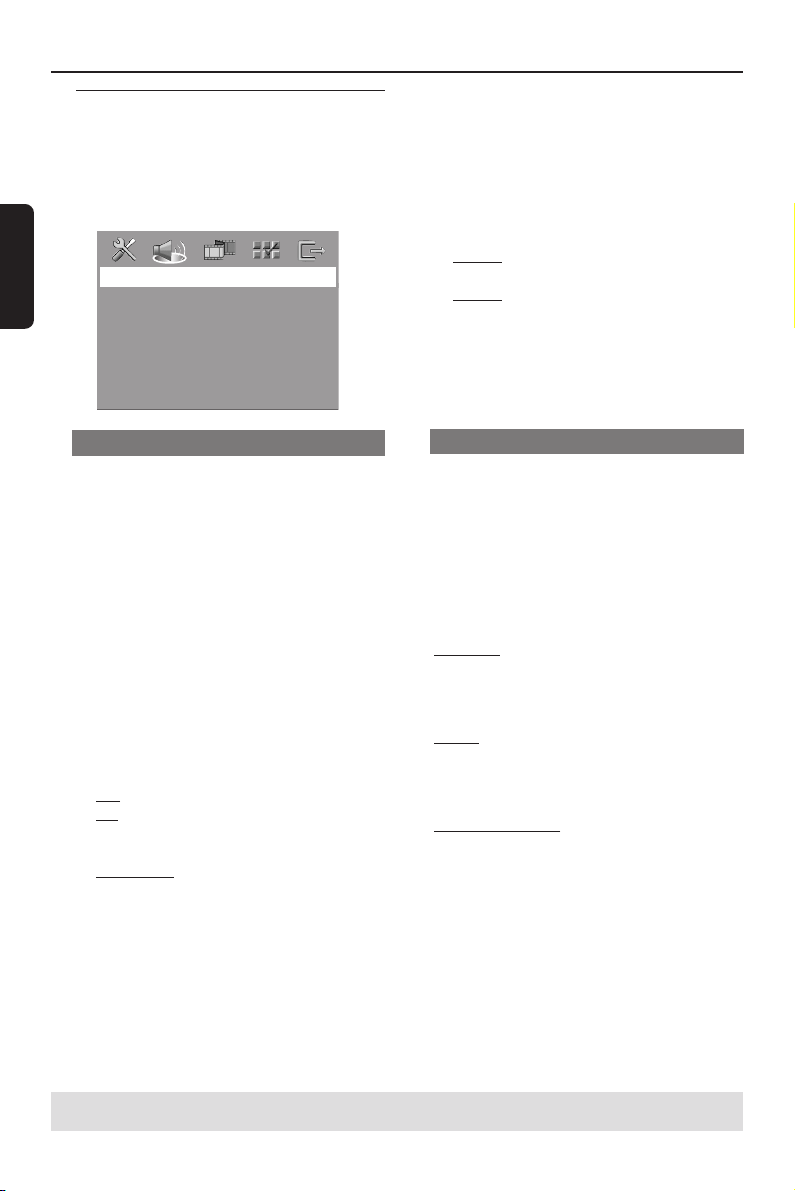
Menu Réglages Audio
1 En mode disque, appuyez sur SYSTEM MENU.
2 Appuyez sur 1 2 pour choisir {AUDIO SETUP
PAGE} (PAGE RÉGLAGES AUDIO).
3 Appuyez sur OK pour confirmer.
Français
- - AUDIO SETUP PAGE - -
ANALOG OUTPUT
DIGITAL AUDIO SETUP
CD UPSAMPLING
NIGHT MODE
Réglage Audionumérique
Les options comprises dans le menu Réglage
Audionumérique sont : ‘Digital Output’ (Sortie
numérique) et ‘LPCM Output’ (Sortie LPCM).
1 Sur la ‘PAGE RÉGLAGES AUDIO’, appuyez sur
34 pour mettre {ANALOG OUTPUT} (Sortie
analogique), puis appuyez sur 2.
2 Appuyez les touches 34 pour mettre une
option en surbrillance.
3 Accédez au sous-menu en appuyant sur la touche 2.
4 Déplacez le curseur à l’aide des touches 34
pour mettre en surbrillance l’option de votre
choix.
Sortie numérique
Réglez la sortie numérique en fonction de
votre connexion audio en option.
➜ Off (Non): Désactive la sortie numérique.
➜ All (Toutes): Si vous avez connecté
DIGITAL AUDIO OUT à un décodeur/
récepteur multicanaux.
➜ PCM Only (PCM Seulement): Seulement si
votre récepteur est incapable de décoder le
son multicanaux.
Conseil:
– Si la fonction de sortie numérique est réglée
sur TOUS, tous les réglages audio sont invalides
sauf SOURDINE.
–Vous ne pourrez pas entendre ni enregistrer la
lecture d’un SACD si vous utilisez la connexion
numérique.
Sortie LPCM
Si vous connectez le lecteur de DVD à un
récepteur compatible LPCM via les sorties
numériques (coaxiales, etc.), vous devrez peutêtre sélectionner la sortie LPCM.
Les disques étant enregistrés à une certaine
fréquence d’échantillonnage, plus cette
fréquence est élevée, meilleur est le son.
➜ 48kHz: Lecture d’un disque enregistré à la
fréquence d’échantillonnage de 48 kHz.
➜ 96kHz: Lecture d’un disque enregistré à
une fréquence échantillonnage de 96 kHz ne
peut être lu qu’en mode stéréo classique.
Conseil:
– La SORTIE LPCM peut être sélectionnée
seulement quand MIC est activé.
Réglage de la sortie analogique
Sélectionnez la sortie analogique qui convient
le mieux à la lecture du lecteur de DVD.
Cette fonction peut également être activée par
le biais de la touche SURROUND de la
télécommande.
1 Sur la ‘PAGE RÉGLAGES AUDIO’, appuyez sur
34 pour mettre {ANALOG OUTPUT} (Sortie
analogique), puis appuyez sur 2.
STEREO (Stéréo)
Permet de sélectionner la sortie de canal
stéréo, le son ne sortant que des deux
enceintes avant.
LT/RT (G/D)
Sélectionnez cette option si votre lecteur de
DVD est connecté à un décodeur Dolby Pro
Logic.
Virtual Surround (Surround Virtuel)
Permet au lecteur de DVD d’utiliser des effets
sonores surround virtuels.
2 Appuyez sur 34 pour sélectionner un réglage,
puis appuyez sur OK pour confirmer.
CONSEILS: Pour retourner au menu précédent, appuyez sur 1.
Pour quitter le menu, appuyez sur SYSTEM MENU.
64
Page 26

Options de menu de configuration du système
- - VIDEO SETUP PAGE - -
TV TYPE
TV DISPLAY
PROGRESSIVE
PICTURE SETTING
BLACK LEVEL
COMPONENT
Augmentation de fréquence
d’échantillonnage du CD
Cette option vous permet de convertir votre
CD de musique à une fréquence
d’échantillonnage supérieure, à l’aide d’un
traitement de signal numérique perfectionné,
pour améliorer la qualité du son.
1 Sur la ‘PAGE RÉGLAGES AUDIO’, appuyez sur
34 pour mettre {CD UPSAMPLING} (Aug.
fréq. éch.), puis appuyez sur 2.
OFF (Désactive)
Sélectionnez cette option pour désactiver le
suréchantillonnage du CD.
88.2 kHz (X2)
Sélectionnez cette option pour convertir la
fréquence d’échantillonnage des CD en la
multipliant par 2.
176.4 kHz (X4)
Sélectionnez cette option pour convertir la
fréquence d’échantillonnage des CD en la
multipliant par 4.
2 Appuyez sur 34 pour sélectionner un réglage,
puis appuyez sur OK pour confirmer.
Conseil :
– La fonction de suréchantillonnage du CD est
uniquement accessible via la sortie stéréo.
Mode nocturne - activation/désactivation
Lorsqu’il est activé, les sorties de volume
hautes sont adoucies et les sorties de volume
basses sont élevées à un niveau audible. Ce
mode vous permet de regarder votre film
d’action préféré la nuit, sans gêner les autres.
1 Sur la ‘PAGE RÉGLAGES AUDIO’, appuyez sur
34 pour mettre {NIGHT MODE} (mode
nocturne), puis appuyez sur 2.
ON (Activé)
Sélectionnez cet élément pour diminuer les
écarts de volume. Cette fonction n’est
disponible que pour les films dotés du mode
dolby numérique.
OFF (Désactive)
Sélectionnez cet élément quand vous voulez
profiter du son surround avec sa piste
dynamique complète.
2 Appuyez sur 34 pour sélectionner un réglage,
puis appuyez sur OK pour confirmer.
Menu Réglages vidéo
1 En mode disque, appuyez sur SETUP.
2 Appuyez sur 1 2 pour choisir {VIDEO SETUP
PAGE} (PAGE RÉGLAGES VIDÉO).
3 Appuyez sur OK pour confirmer.
Français
CONSEILS: Pour retourner au menu précédent, appuyez sur 1.
Type TV
Ce menu contient des options pour
sélectionner la norme de couleur qui
correspond au téléviseur connecté. Pour plus
de renseignements, voir page 50.
Pour quitter le menu, appuyez sur SYSTEM MENU.
65
Page 27
Options de menu de configuration du système
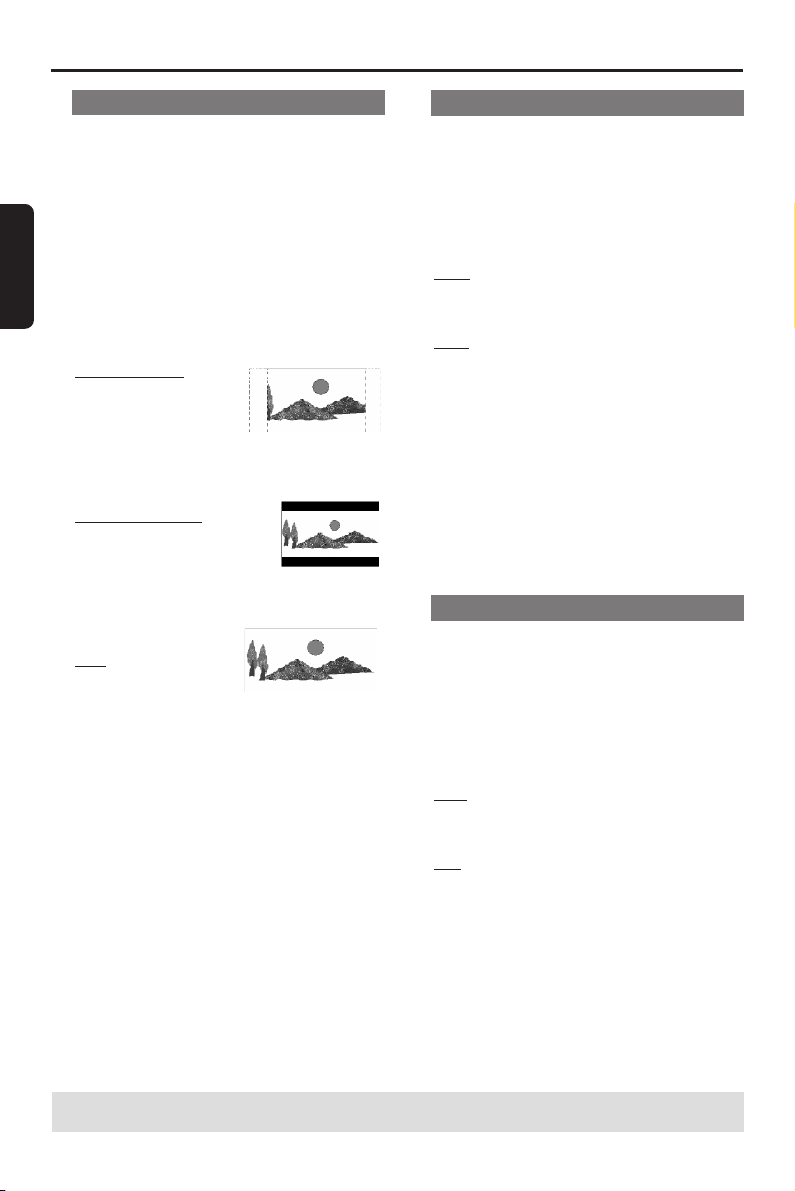
Affichage TV
Permet de régler l’aspect de l’image du lecteur
de DVD en fonction du téléviseur connecté.
Le format que vous sélectionnez doit être
disponible sur le disque. S’il ne l’est pas, les
réglages de configuration de votre téléviseur
Français
n’adapteront pas l’image au cours de la lecture.
1 Sur la ‘PAGE RÉGLAGES VIDÉO’, appuyez sur
34 pour mettre {TV DISPLAY} (Affichage TV),
puis appuyez sur 2.
2 Appuyez sur 34 pour sélectionner l’une des
options ci-dessous :
4:3 PANSCAN
(panoram) – Si vous
avez un téléviseur normal
et que vous voulez que
les deux côtés de l’image
soient coupés ou formatés pour tenir dans
l’écran.
4:3 LETTERBOX (boîte
lettres) – Si vous avez un
téléviseur normal. L’image
sera alors affichée sur toute la
largeur de l’écran, avec des bandes noires audessus et en dessous de
l’image.
16:9 – Si vous avez un
téléviseur à écran large.
Commutation YUV/RGB
Ce réglage vous permet de régler la sortie du
signal vidéo soit sur RGB (et Péritel), soit sur Y
Pb Pr (YUV).
1 Sur la ‘PAGE RÉGLAGES VIDÉO’, appuyez sur
34 pour mettre {COMPONENT}, puis
appuyez sur 2.
YUV
Sélectionnez cette option pour obtenir une
connexion Y Pb Pr.
RGB
Sélectionnez cette option pour obtenir une
connexion Péritel.
2 Appuyez sur 34 pour sélectionner un réglage,
puis appuyez sur OK pour confirmer.
Attention :
Lorsque le lecteur se trouve réglé sur Y
Pr/Cr Pb/Cb (YUV), il se peut que
certains téléviseurs n’effectuent pas
correctement la synchronisation avec le
lecteur sur le connecteur SCART.
Progressif - activation/ désactivation
Cette fonction ne s’applique que si vous avez
connecté le lecteur de DVD à un téléviseur
Progressive Scan en utilisant les jacks
composant Y Pb Pr (voir page 44).
3 Sélectionnez un élément et appuyez sur OK.
1 Sur la ‘PAGE RÉGLAGES VIDÉO’, appuyez sur
34 pour mettre {PROGRESSIVE} (Progressif),
puis appuyez sur 2.
OFF (Désactive)
Pour désactiver la fonction de balayage
progressif.
ON (Activé)
Pour activer la fonction de balayage progressif.
2 Appuyez sur 34 pour sélectionner un réglage,
puis appuyez sur OK pour confirmer.
Conseil:
–Pour désactiver la fonction de balayage
progressif manuellement, voir page 49-50.
CONSEILS: Pour retourner au menu précédent, appuyez sur 1.
66
Pour quitter le menu, appuyez sur SYSTEM MENU.
Page 28
Options de menu de configuration du système
Réglages couleur
Ce lecteur de DVD propose trois réglages de
couleur prédéfinis et un réglage que vous
pouvez personnaliser.
1 Sur la ‘PAGE RÉGLAGES VIDÉO’, appuyez sur
34 pour mettre {PICTURE SETTING}
(Réglages couleur), puis appuyez sur 2.
STANDARD
Sélectionnez cette option pour choisir une
norme d’image.
BRIGHT (Lumineux)
Sélectionnez cette option pour rendre l’image
du téléviseur plus lumineuse.
SOFT (Doux)
Sélectionnez cette option pour rendre l’image
du téléviseur plus douce.
PERSONAL (Personnel)
Sélectionnez cette option pour personnaliser
les réglages couleur en réglant la luminosité, le
contraste, la teinte et la couleur (saturation).
2 Appuyez sur 34 pour sélectionner un réglage,
puis appuyez sur OK pour confirmer.
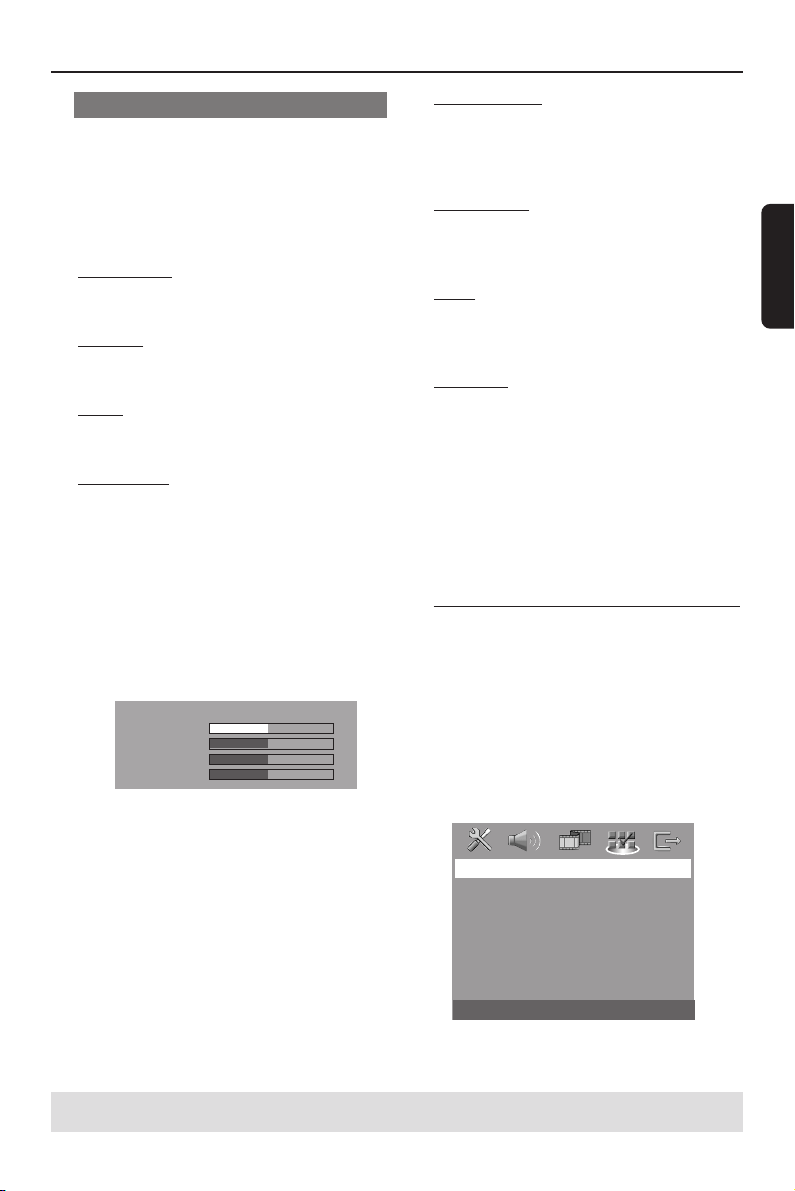
3 Si vous sélectionnez {PERSONAL} (Personnel),
passez aux étapes 4~7.
➜ Le menu ‘RÉGLAGE IMAGE PERSONNEL’
s’affiche.
PERSONAL PICTURE SETUP
BRIGHTNESS
CONTRAST
TINT
COLOR
0
0
0
0
4 Appuyez sur34 pour sélectionner l’une des
options ci-dessous :
BRIGHTNESS (Lumineux)
Augmentez la valeur pour augmenter la
luminosité de votre image ou vice versa.
Choisissez zéro (0) pour obtenir un réglage
moyen.
CONTRAST (Contraste)
Augmentez la valeur pour augmenter la netteté
de votre image ou vice versa. Choisissez zéro
(0) pour équilibrer le contraste.
TINT (Teinte)
Augmentez la valeur pour rendre l’image plus
sombre ou vice versa. Choisissez zéro (0) pour
obtenir un réglage moyen.
COLOUR (Saturation)
Augmentez la valeur pour rehausser la couleur
de votre image ou vice versa. Choisissez zéro
(0) pour équilibrer la couleur.
5 Appuyez sur 1 2 pour ajuster les valeurs de
ces paramètres à votre préférence personnelle.
6 Répétez les étapes 4~5 pour régler d’autres
options de couleur.
7 Appuyez sur OK pour confirmer.
Menu relatif aux réglages
préférentiels
1 Appuyez deux fois sur Ç pour interrompre la
lecture (si elle est en cours) et appuyez sur
SYSTEM MENU.
2 Appuyez sur 1 2 pour choisir {PREFERENCE
PAGE} (PAGE PRÉFÉRENCES).
3 Appuyez sur OK pour confirmer.
- - PREFERENCE PAGE - -
AUDIO
SUBTITLE
DISC MENU
PAR ENTAL
PBC
MP3/JPEG NAV
PASSWORD
DivX Subtitle
Français
CONSEILS: Pour retourner au menu précédent, appuyez sur 1.
Pour quitter le menu, appuyez sur SYSTEM MENU.
67
Page 29

Options de menu de configuration du système
Choix de la langue doublage, sous-titres
et menu disque
Ces menus contiennent plusieurs options de
langue de doublage, sous-titres et menu disque,
qui peuvent être enregistrées sur le DVD. Pour
plus de renseignements, voir page 51.
Français
Limitation de lecture en configurant le
Contrôle parental
Les films sur DVD peuvent comporter des
scènes non adaptées aux enfants. C’est la
raison pour laquelle certains disques sont
dotés de la fonction de « contrôle parental »
s’appliquant à la totalité du disque ou à
certaines scènes. Les scènes sont classées par
degrés allant de 1 à 8 et des scènes de
substitution, plus appropriées, sont également
prévues sur le disque. Le classement dépend du
pays. La fonction de « contrôle parental » vous
permet d’empêcher vos enfants de voir
certains films ou de leur montrer des films avec
des scènes de substitution.
1 Sur la ‘PAGE PRÉFÉRENCES’, appuyez sur 34
pour mettre {PARENTAL} (Parental), puis
appuyez sur 2.
- - PREFERENCE PAGE - -
AUDIO 1 KID SAFE
SUBTITLE 2 G
DISC MENU 3 PG
PAR ENTAL 4 PG 13
PBC 5 PGR
MP3/JPEG NAV 6 R
PASSWORD 7 NC 17
DivX SUBTITLE 8 ADULT
2 Appuyez sur 34 pour sélectionner un niveau
de classification pour le disque inséré et
appuyez sur OK.
➜ Pour désactiver le contrôle parental et
pouvoir regarder tous les disques, choisissez
{8 ADULT} (8 Adultes).
3 Utilisez le touches numériques (0-9) pour
saisir le code à six chiffres (voir page 69
“Modification du mot de passe”).
➜ Les DVD classés au-dessus du niveau que
vous avez sélectionné ne pourront pas être
regardés, sauf si vous tapez votre mot de passe
de six chiffres.
Conseils utiles:
– Les disques CD-Vidéo, SVCD et CD n’ont pas
d’indication de niveau : le contrôle parental est
donc sans effet sur ces disques comme sur la
plupart des DVD illégaux.
– Certains DVD ne sont pas codés selon un
niveau de contrôle parental, bien que la
classification du film soit imprimée sur la jaquette.
Dans ce cas, la fonctionnalité de contrôle parental
ne peut pas être utilisée.
Contrôle de la lecture (PBC)
Cette option peut être PBC ACTIVÉE ou PBC
DÉSACTIVÉ seulement pour les VCD (version
2.0 uniquement) ayant une fonction de
contrôle de lecture. Pour plus de
renseignements, voir page 55.
Navigateur MP3/JPEG
Le navigateur MP3/JPEG peut être réglé
seulement si un menu est enregistré sur le
disque. Il vous permet de sélectionner
différents menus d’affichage pour naviguer
facilement.
1 Sur la ‘PAGE PRÉFÉRENCES’, appuyez sur 34
pour mettre {MP3/JPEG NAV} (Nav. MP3/
JPEG), puis appuyez sur 2.
WITHOUT MENU (Sans menu)
Sélectionnez cette option pour afficher tous les
fichiers contenus sur le CD MP3/ images.
WITH MENU (Avec menu)
Sélectionnez cette option pour afficher le menu
de dossiers du CD MP3/ images.
2 Appuyez sur 34 pour sélectionner un réglage,
puis appuyez sur OK pour confirmer.
CONSEILS: Pour retourner au menu précédent, appuyez sur 1.
Pour quitter le menu, appuyez sur SYSTEM MENU.
68
Page 30
Options de menu de configuration du système
Modification du mot de passe
Le même mot de passe est utilisé pour le
Contrôle parental et le Verrouillage disque.
Entrez votre mot de passe de six chiffres
lorsque vous y êtes invité à l’écran. Le mot de
passe par défaut est 136 900.
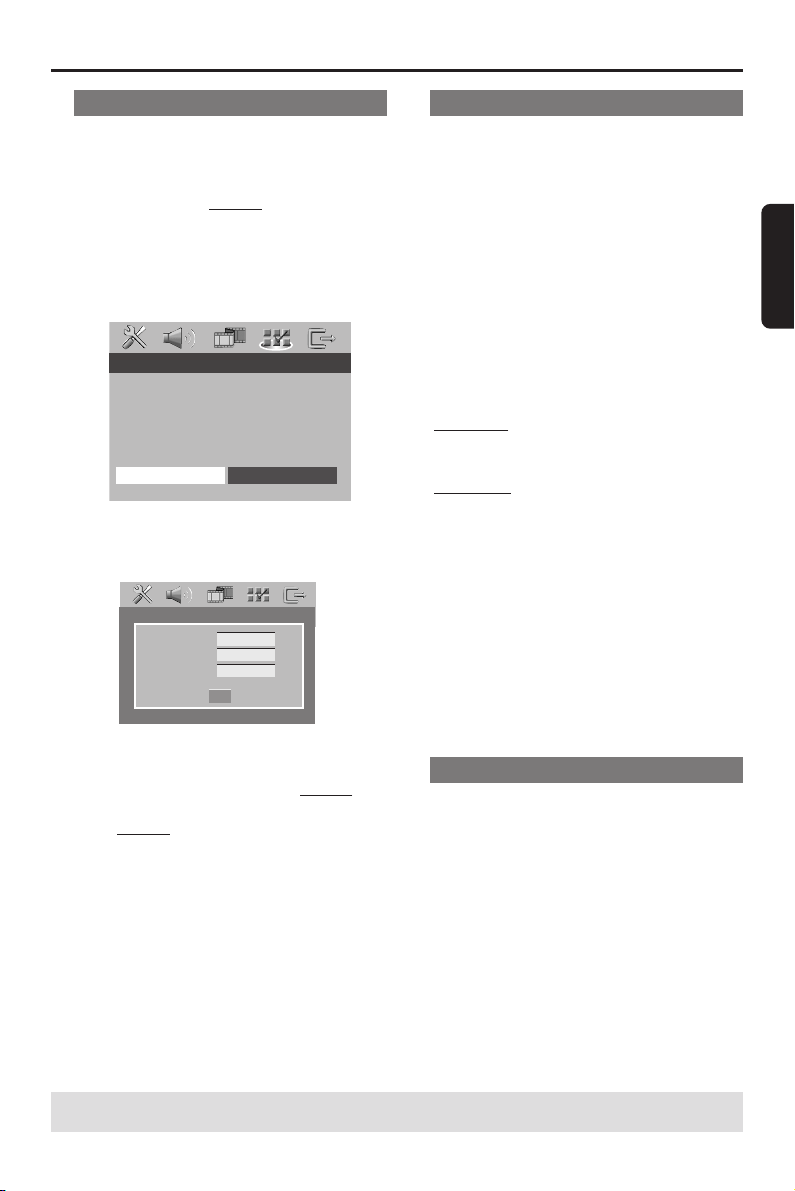
1 Sur la ‘PAGE PRÉFÉRENCES’, appuyez sur 34
pour mettre {PASSWORD} (mot de passe) en
surbrillance, puis appuyez sur 2 pour sélectionner
{CHANGE} (changer).
- - PREFERENCE PAGE - -
AUDIO
SUBTITLE
DISC MENU
PAR ENTAL
PBC
MP3/JPEG NAV
PASSWORD CHANGE
DivX SUBTITLE
3 Appuyez sur OK pour ouvrir la page ‘Password
Change Page’ (Page modification mot passe).
OLD PASSWORD
NEW PASSWORD
CONFIRM PWD
OK
3 Utilisez le touches numériques (0-9) pour
saisir votre ancien code à 6 chiffres.
➜ La première fois, tapez le code ‘136 900’.
➜ Si vous avez oublié votre code à 6 chiffres,
tapez ‘136 900’.
4 Saisissez votre nouveau code de 6 chiffres.
5 Saisissez votre nouveau code de 6 chiffres une
seconde fois pour confirmer.
➜ Le nouveau code à 6 chiffres entre en
vigueur.
6 Appuyez sur OK pour confirmer.
Réglage des sous-titres DivX
1 Pour afficher des sous-titres incrustés
pendant la lecture :
Chargez un disque DivX, puis appuyez plusieurs
fois sur la touche SUBTITLE pour
sélectionner les sous-titres disponibles.
2 Pour afficher des sous-titres DivX
externes au format texte pendant la
lecture :
Si cette fonction est disponible sur le disque,
vous pouvez sélectionner des sous-titres DivX
externes au format texte.
● Sur la ‘PAGE PRÉFÉRENCES’, appuyez sur 34
pour mettre {DivX Subtitle} (Sous-titres DivX),
puis appuyez sur 2.
ENGLISH (Anglais)
Pour afficher les polices de sous-titres anglais
prises en charge par le lecteur de DVD.
CYRILLIC (Cyrillique)
Pour afficher les polices cyrilliques disponibles
pour les sous-titres.
● Appuyez sur 34 pour sélectionner un réglage,
puis appuyez sur OK pour confirmer.
● Vous pouvez également appuyer plusieurs fois
sur la touche SUBTITLE pour sélectionner
les sous-titres disponibles.
Conseil:
– Les fichiers de sous-titres portant l’extension
.srt, .smi, .sub, .ssa ou .ass sont pris en charge mais
ne sont pas repris dans le menu de navigation.
Restauration des réglages d’origine
Si vous sélectionnez la fonction ‘Régl. par
défaut’, toutes les options et vos réglages
personnels reviendront aux réglages d’usine
par défaut, sauf votre mot de passe Code
parental.
1 Sur la ‘PAGE PRÉFÉRENCES’, appuyez sur 34
pour mettre {DEFAULT} (Par défaut) en
surbrillance, puis appuyez sur 2 pour sélectionner
2 pour sélectionner {RESET} (Réinitialis).
2 Appuyez sur OK pour confirmer.
➜ Tous les éléments du menu de configuration
reviennent à leurs réglages par défaut.
Français
CONSEILS: Pour retourner au menu précédent, appuyez sur 1.
Pour quitter le menu, appuyez sur SYSTEM MENU.
69
Page 31

Guide de dépannage
AVERTISSEMENT
Vous ne devez en aucun cas tenter de réparer vous-même l’appareil, car la garantie serait
alors annulée. N’ouvrez pas l’appareil en raison des risques d’électrocution
En cas de problème, vérifiez au préalable les points ci-dessous avant de faire réparer
l’appareil. Si vous ne parvenez pas à résoudre le problème en suivant ces conseils,
consultez votre revendeur ou votre centre Philips.
Français
Problème Solution
Pas d’alimentation – Vérifiez que le cordon d’alimentation est
Pas d’image – Reportez-vous au mode d’emploi du téléviseur pour
Image déformée – Il se peut que l’image présente une légère distorsion,
Image complètement déformée ou – Connectez le lecteur de DVD directement au
image noir et blanc avec un disque DVD téléviseur.
Pas de son ou son déformé – Réglez le volume.
Pas de son sur la sortie numérique – Vérifiez les branchements numériques.
Absence de son et d’image – Vérifiez que les câbles SCART (PÉRITEL) sont
Le caisson de basses n’avait pas de – Vérifiez que toutes les enceintes ont été réglées sur
sortie en mode stéréo « petite » au lieu de « grande » dans le menu de
Le disque ne peut être lu – Le DVD+R/DVD+RW/CD-R doit être finalisé.
www.p4c.philips.com Rendez-vous à l’adresse pour obtenir de l’assistance.
correctement branché.
– Appuyez sur STANDBY ON sur la façade du lecteur
de DVD pour l’allumer.
sélectionner le canal d’entrée vidéo adéquat. Faites
défiler les canaux du téléviseur jusqu’à ce que vous
voyiez les images du DVD.
– Vérifiez que le téléviseur est bien sous tension.
suivant le type de disque lu. Ce n’est pas un
dysfonctionnement.
– Vérifiez que le disque est compatible avec le lecteur
de DVD.
– Vérifiez que le réglage de la norme TV du lecteur de
DVD correspond au disque et à votre téléviseur.
– Vérifiez que les enceintes sont correctement branchées.
– Vérifiez que votre récepteur peut décoder MPEG-2
ou DTS; à défaut, assurez-vous que la sortie
numérique est réglée sur MIC (PCM).
– Vérifiez que le format audio de la langue sélectionnée
correspond aux capacités de votre récepteur.
connectés à l’appareil approprié (voir le paragraphe
“Connexion à un téléviseur”).
configuration.
– Vérifiez que l’étiquette du disque est orientée vers le haut.
– Essayez un autre disque : le premier est peut-être
défectueux.
– Si vous gravez vous-même un CD d’images ou un CD
MP3, assurez-vous qu’il contient au moins 10 images
ou 5 morceaux de musique MP3, respectivement.
– Code de région incorrect.
70
Page 32

Guide de dépannage
Problème Solution
L’image s’arrête momentanément – Nettoyer le disque avec un chiffon doux
pendant la lecture du disque (toujours à partir du centre du disque vers
l’extérieur) pour supprimer d’éventuelles traces de
doigts ou de rayures.
Pas de retour à l’écran d’accueil – Réinitialisez le lecteur en le mettant hors tension
après le retrait du disque et puis à nouveau sous tension.
Le lecteur ne réagit pas à certaines –Orientez la télécommande directement vers le
touches de la télécommande capteur situé en façade du lecteur.
–Rapprochez-vous du lecteur.
– Remplacez les piles de la télécommande.
– Vérifiez que la polarité des piles (signes +/–) est
conforme aux indications.
Les boutons ne fonctionnent pas –Pour réinitialiser complètement le lecteur, débranchez
le cordon d’alimentation de la prise murale.
Le lecteur ne réagit pas à certaines – Ces opérations ne sont peut-être pas permises
commandes pendant la lecture par le disque. Consultez les instructions du disque.
Le lecteur de DVD-Vidéo ne peut lire – Utilisez un CD/DVD de nettoyage, disponible
les CD/DVD dans le commerce, pour nettoyer la lentille avant
d’envoyer le lecteur de DVD-Vidéo en réparation.
Le lecteur ne réagit pas à certaines – Ces commandes ne sont pas autorisées par le
commandes de fonctionnement disque. Reportez-vous aux instructions du disque.
pendant la lecture. – Appuyez 2 fois “STOP” avant d’appuyer sur “SYSTEM
MENU”.
Impossible de lire le format – Vérifiez si le fichier DivX est codé au format DivX
3.11, 4.x et 5.x.
Impossible de sélectionner l’activation ou la – Vérifiez que la sortie du signal vidéo est réglée sur
désactivation du balayage progressif « YPbPr».
Aucun son durant la lecture de films DivX – Il est possible que ce codec audio ne soit pas
compatible avec le lecteur de DVD.
Impossible de lire le contenu des cartes – Le format de la car te mémoire n’est pas pris en
mémoire charge par le lecteur.
Lecture lente des cartes mémoire – Le lecteur prend davantage de temps pour lire et
afficher à l’écran les fichiers volumineux et les cartes
mémoire haute résolution.
Impossible d’insérer la carte mémoire – Assurez-vous que la carte mémoire est
correctement placée avant de l’insérer.
Français
www.p4c.philips.com Rendez-vous à l’adresse pour obtenir de l’assistance.
71
Page 33

Specifications
TÉLÉVISEUR STANDARD (PAL/50Hz)
Nombre de lignes 625 525
Lecture Multistandard (PAL/NTSC)
PERFORMANCES VIDEO
Sortie CVBS vidéo 1 V c-à-c en 75 ohms
Sortie YPbPr 0,7 V c-à-c en 75 ohms
Français
Sortie RGB (SCART) 0,7 V c-à-c en 75 ohms
FORMAT VIDÉO
Compression numérique MPEG 2 pour DVD,SVCD
DVD 50Hz 60Hz
Résolution horiz. 720 pixels 720 pixels
Résolution verticale 576 lignes 480 lignes
VCD 50Hz 60Hz
Résolution horiz. 352 pixels 352 pixels
Résolution verticale 288 lignes 240 lignes
MPEG 1 pour VCD
MPEG-4/DivX
FORMAT AUDIO
Numérique Mpeg/AC-3/ compression
Décodage complet du son Dolby Digital
Stéréo analogique
Conversion (downmix) Dolby Surround à partir de son
Dolby Digital multicanal
Son 3D pour son 5.1 canaux virtuel sur 2 enceintes
PCM numérique
16, 20, 24 bits
fréq. éch. 44.1, 48, 96 kHz
MP3(ISO 9660) 96, 112, 128, 256 kbps &
taux variable; fréq. éch.
32, 44.1, 48 kHz
(NTSC/60Hz)
PERFORMANCES AUDIO
Convertisseur NA 24 bits, 192kHz
DVDfréq. éch. 96 kHz 4Hz- 44kHz
fréq. éch. 48 kHz 4Hz- 22kHz
CD/CD-Vidéo fréq. éch. 44.1kHz 4Hz- 20kHz
SVCD fréq. éch. 48 kHz 4Hz- 22kHz
fréq. éch. 44.1kHz 4Hz- 20kHz
Signal/Bruit (1kHz) 105 dB
Gamme dynamique (1kHz) 100 dB
Diaphonie (1kHz) 105 dB
Distorsion /noise (1kHz) 90 dB
MPEG MP3 MPEG Audio L3
CONNEXIONS
SCART Prise péritélévision
Sortie YPbPr 3x Cinch (vert, bleu, rouge)
Sortie vidéo Cinch (jaune)
Sortie audio G+D Cinch (blanc/rouge)
Sortie numérique 1 coaxiale, 1 optique
IEC60958 pour CDDA / LPCM
IEC61937 pour MPEG1/2,
Dolby Digital
BOÎTIER
Dimensions (l x h x p) 435 x 46 x 310 mm
Poids environ 2.6 kg
ALIMENTATION (UNIVERSELLE)
Tension d’alimentation 220 – 230 V; 50 Hz
Consommation < 14 W
Consommation en veille < 0.3 W
72
Caractéristiques susceptibles d’être modifiées sans
préavis
Page 34

Glossaire
Analogique: Son qui n’a pas été transformé en
nombres. Le son analogique varie, alors que le son
numérique a des valeurs numériques spécifiques. Ces
jacks envoient le son à travers deux canaux, le gauche
et le droit.
Chapitre: Sections d’une image ou d’un morceau de
musique sur un DVD plus petites que les titres. Un
titre est composé de plusieurs chapitres. Chaque
chapitre est doté d’un numéro de chapitre qui permet
de le situer.
Code de zone: Système permettant de lire des
disques seulement dans la zone pour laquelle ils ont
été conçus. Cet appareil ne lira que des disques ayant
un code de zone compatible. Vous trouverez le code
de zone à l’arrière de votre appareil. Certains disques
sont compatibles avec plusieurs zones (ou toutes les
zones : ALL).
Contrôle de la lecture (PBC): Se rapporte au
signal enregistré sur des CD vidéo ou SVCD pour
contrôler la reproduction. En utilisant des écrans de
menu enregistrés sur un CD vidéo ou un SVCD
compatible PBC, vous pouvez utiliser aussi bien des
disques de type interactif que des disques ayant une
fonction de recherche.
Contrôle parental: Une des fonctions du DVD est
de limiter la lecture du disque selon l’âge des
utilisateurs et le niveau de limitation de chaque pays.
Cette limitation varie selon les disques : quand elle est
activée, la lecture sera interdite si le niveau du logiciel
est supérieur au niveau choisi par l’utilisateur.
Débit de transmission: Quantité de données
utilisées pour une longueur de musique précise,
mesurée en kilobits par seconde, soit kbps. Ou bien
vitesse à laquelle vous enregistrez. Généralement, plus
le débit de transmission ou plus la vitesse
d’enregistrement est élevé(e), plus la qualité du son
est bonne. Cependant, les débits de transmission
élevés utilisent davantage d’espace disque.
DivX 3.11/4.x/5.x : Le code DivX est une
technologie de compression vidéo basée sur MPEG-4,
en attente de brevet, mise au point par
DivXNetworks, Inc., qui peut comprimer la vidéo
numérique pour l’envoyer sur Internet, tout en
conservant sa qualité visuelle.
Dolby Digital: Système de son surround mis au
point par Dolby Laboratories, contenant jusqu’à six
canaux de son numérique (avant gauche et droit,
surround gauche et droit et subwoofer).
Jacks AUDIO OUT: Jacks situés à l’arrière du
lecteur de DVD qui envoient le son à un autre
appareil (téléviseur, stéréo, etc.).
Jacks de sortie vidéo composant: Jacks situés à
l’arrière du lecteur de DVD qui envoient une image de
haute qualité à un téléviseur ayant deux jacks d’entrée
vidéo composant (R/G/B, Y/Pb/Pr, etc.).
Jack VIDEO OUT: Jack situé à l’arrière du lecteur
de DVD qui envoie les images à un téléviseur.
JPEG: Format de photo numérique très courant.
Système de compression de données de photos,
proposé par Joint Photographic Expert Group, qui
permet un rapport de compression élevé avec une
faible perte de qualité.
Menu du disque: Ecran permettant de sélectionner
les réglages d’image, de son, de sous-titres, de mutiangles, etc. enregistrés sur un DVD.
MP3: Format de fichier avec un système de
compression de données de son. “MP3” est
l’abréviation de Motion Picture Experts Group 1 (soit
MPEG-1) Audio Layer 3. En utilisant le format MP3, un
CD-R ou un CD-RW peut contenir environ 10 fois
autant de données qu’un CD ordinaire.
Multicanaux: Dans un DVD, chaque piste de son
constitue un champ de son. Multicanaux indique une
structure de piste de sons ayant au moins trois
canaux.
Numérique: Son qui a été transformé en valeurs
numériques. Pour obtenir un son numérique, vous
devez utiliser les jacks DIGITAL AUDIO OUT
COAXIAL ou OPTICAL. Ces jacks envoient le son à
travers plusieurs canaux, au lieu de seulement deux
avec le son analogique.
PCM (Pulse Code Modulation): Système qui
convertit le signal de son analogique en signal
numérique pour être traité par la suite, conversion
effectuée sans compression des données.
Balayage progressif : Ce système affiche toutes les
lignes horizontales d’une image en même temps, sous
forme de trame de signaux. Il peut convertir le
balayage entrelacé du lecteur de DVD en format
progressif pour le connecter à un écran progressif. Il
augmente considérablement la résolution verticale.
Rapport hauteur/largeur: Rapport de la verticale
et de l’horizontale d’une image affichée. Le rapport
horizontal / vertical des téléviseurs conventionnels est
4:3, et celui des écrans larges 16:9.
Surround: Système permettant de créer des champs
sonores en trois dimensions très réalistes, en
disposant plusieurs enceintes autour de l’utilisateur.
S-Vidéo: Produit une image claire en envoyant des
signaux de luminance et de couleur séparés. Vous
pouvez utiliser S-vidéo seulement si votre téléviseur a
un jack d’entrée S-vidéo.
Titre: Section la plus longue d’un DVD de film ou de
musique ou album entier sur disque audio. Chaque
titre est doté d’un numéro de titre qui permet de le
situer.
Français
73
 Loading...