

Page 1

Innehåll
Skötsel och säkerhet
Inst allati on ...........................................................................................................................................................54
Rengöra skivor ...................................................................................................................................................54
Allmän information
Medföljande tillbehör .......................................................................................................................................55
Svenska
Regionkoder ........................................................................................................................................................55
Anslutningar
Ansluta till en TV ..............................................................................................................56-58
Använda SCART-kontakter ............................................................................................................................56
Använda kompositvideouttag (CVBS) .........................................................................................................56
Använda komponentvideouttag (YPbPr) ....................................................................................................57
Använda en RF-modulator (tillval)................................................................................................................58
Ansluta strömkabeln ..............................................................................................................59
Valfria anslutningar
Ansluta till en stereoanläggning ...........................................................................................60
Stereoanläggningen har höger/vänster Audio In-uttag ...........................................................................60
Ansluta till en digital AV-mottagare ....................................................................................60
Mottagaren har en dekoder för PCM, Dolby Digital eller MPEG .......................................................60
Ansluta en USB-hårddisk eller en USB-masslagringsenhet .............................................61
Använda USB-porten ............................................................................................................................ 61
Produktöversikt
Fram- och baksida ...................................................................................................................62
Fjärrkontroll .............................................................................................................................63
Komma igång
Steg 1: Sätta i batterierna ......................................................................................................64
Hantera systemet med hjälp av fjärrkontrollen ........................................................................................64
Steg 2: Söka efter visningskanal ............................................................................................64
Steg 3: Kon gurera progressiv avsökning ............................................................................65
Steg 4: Välja färgsystem .........................................................................................................66
Steg 5: Ange språk ...................................................................................................................67
Språk för skärmmeny .......................................................................................................................................67
Språk för ljud, undertext och skivmeny ......................................................................................................67
Uppspelning från skiva
Uppspelningsbara skivor ........................................................................................................68
Format som kan användas ...............................................................................................................................68
Uppspelningsfunktioner
Starta skivuppspelning ...........................................................................................................69
Grundläggande uppspelningskontroller ..............................................................................69
Göra en paus i uppspelningen ........................................................................................................................69
Välja titel/kapitel/spår .......................................................................................................................................69
Stoppa uppspelningen .......................................................................................................................................69
Alternativ för videouppspelning ...........................................................................................70
Använda skivmenyn...........................................................................................................................................70
Zooma in ..............................................................................................................................................................70
Återuppta uppspelningen från det ställe den senast stoppades ...........................................................70
Slow motion ........................................................................................................................................................70
Söka framåt/bakåt .............................................................................................................................................70
Välja olika funktioner för repetering ........................................................................................................71
Repeterande uppspelningsläge....................................................................................................................... 71
Repetera en sekvens inom ett kapitel/spår................................................................................................71
Visa skivans uppspelningsinformation ..............................................................................................72-73
Använda menyn på skärmen ...........................................................................................................................72
Välja titel/kapitel/spår .......................................................................................................................................72
Tidssö kning .........................................................................................................................................................72
Ljud/undert ext ...................................................................................................................................................72
52
52-97_dvp5160_swe2.indd 5252-97_dvp5160_swe2.indd 52 2007-04-02 9:39:20 AM2007-04-02 9:39:20 AM
Page 2

Innehåll
Vinkel ....................................................................................................................................................................72
Tidsv isning .....................................................................................................................................................72-73
Förha ndsgr anskni ng ..........................................................................................................................................73
Visa uppspelningsinformation om ljud-CD .........................................................................74
Gå till, skiva/gå till, spår/välj spår .................................................................................................................. 74
Speciella DVD-funktioner ......................................................................................................74
Spela upp en titel ............................................................................................................................................... 74
Ändra ljudspråk ..................................................................................................................................................74
Under t ex t ............................................................................................................................................................74
Speciella VCD- och SVCD-funktioner .................................................................................74
Uppspelningskontroll (PBC) ........................................................................................................................... 74
Spela upp DivX
USB -ma sslag ringse nhet ......................................................................................................... 76
USB-enhetskompatibilitet ...............................................................................................................................76
Spela upp från en USB-hårddisk eller USB-minneskortläsare ........................................77
Spela upp MP3/WMA/JPEG Picture CD ........................................................................ 78-79
Allmän användning .............................................................................................................................................78
Uppspelningskontroll .......................................................................................................................................78
Uppspelning med era vinklar (JPEG) .........................................................................................................79
Förhandsgranskning (JPEG) ............................................................................................................................79
Zooma bild (JPEG) ............................................................................................................................................79
Spela upp MP3-/WMA-musik och JPEG-bilder samtidigt ......................................................................79
Alternativ på DVD-menyn
Använda menyn för allmänna inställningar ...................................................................80-81
Låsa/låsa upp skivan för visning .....................................................................................................................80
OSD -språk ..........................................................................................................................................................80
Insomning .............................................................................................................................................................81
DivX®-registreringskod ...................................................................................................................................81
Använda ljudinställningsmenyn .......................................................................................82-84
Analog utgång .....................................................................................................................................................82
Inställningar för digitalt ljud ..................................................................................................................... 82-83
Ljudläge.................................................................................................................................................................83
CD- upps amplin g ................................................................................................................................................84
Nattläge ................................................................................................................................................................84
Använda videoinställningsmenyn....................................................................................85-87
TV-typ ...................................................................................................................................................................85
Ange inställningar för TV-skärmen...............................................................................................................85
Progre ssiv ............................................................................................................................................................86
Bildi nst ällni ng ...............................................................................................................................................86-87
Compo ne nt e .......................................................................................................................................................87
Använda menyn för egna inställningar ........................................................................... 88-91
Undertext/ljud/skivmeny.................................................................................................................................88
Föräldrakontroll ......................................................................................................................................... 88-89
PBC ........................................................................................................................................................................89
MP3/J PE G -m eny .................................................................................................................................................89
Ändra lösenord ..................................................................................................................................................90
Ställa in teckensnittet för DivX®-tex tn in g ..................................................................................................9 0
Återställa de ursprungliga inställningarna ..................................................................................................91
Övrigt
Programvaruuppgraderingar ................................................................................................92
Speci kationer .........................................................................................................................93
Felsö kn ing .......................................................................................................................... 94~95
Vanliga frågor (USB) ...............................................................................................................96
Ordli sta .....................................................................................................................................97
®
-skivor ...........................................................................................................75
Svenska
53
52-97_dvp5160_swe2.indd 5352-97_dvp5160_swe2.indd 53 2007-04-02 9:39:26 AM2007-04-02 9:39:26 AM
Page 3
Skötsel och säkerhet
FARA!
Högspänning! Öppna inte enheten. Du
riskerar att få en elektrisk stöt.
Användaren får inte utföra
servicearbeten på delar inne i
Svenska
utrustningen. Överlåt allt
underhållsarbete till kvali cerad
personal.
Installation
Hitta en lämplig plats
– Placera enheten på en plan, hård och stabil
yta. Placera inte enheten på en matta.
– Undvik att placera utrustning eller tunga
föremål på enheten.
– Ställ inte enheten ovanpå någon annan
utrustning som kan värma upp den (t.ex.
stereomottagare eller förstärkare).
– Placera inte något under enheten (t.ex.
CD-skivor eller tidningar).
– Placera enheten nära ett eluttag där
elkontakten lätt kan anslutas
Utrymme för ventilation
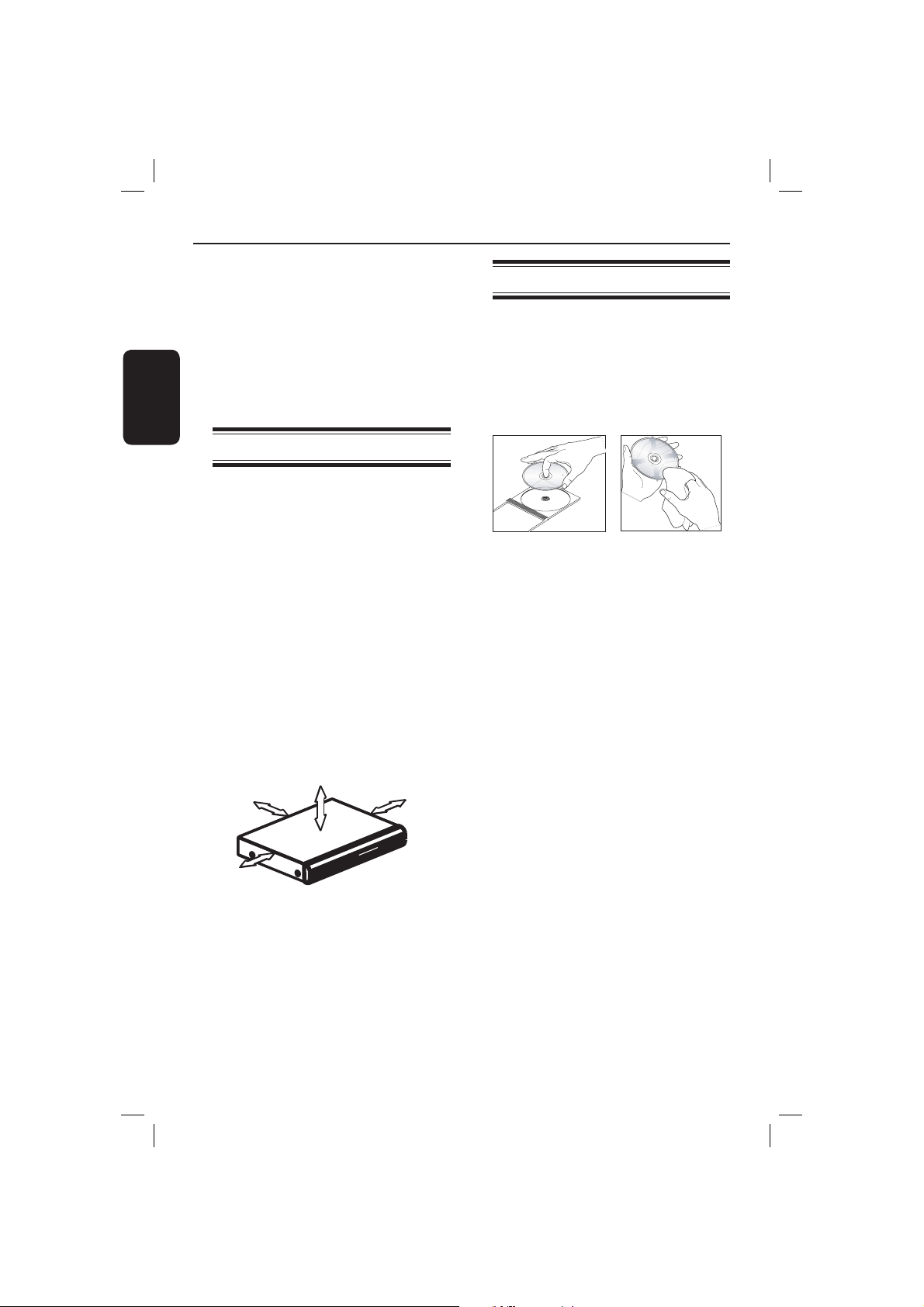
– Placera apparaten på en plats med god
ventilation så att värmeutveckling inuti
apparaten förhindras. Undvik överhettning
genom att se till att det är fritt minst 10 cm
från apparatens bak- och ovansida och 5
cm från vänster och höger sida.
10cm (4.0")
10cm (4.0")
.
5cm (2.0")
Rengöra skivor
Vissa problem kan uppstå på grund av att
skivan i inspelaren är smutsig (frusen bild,
avbrott i ljudet eller förvrängd bild). Du kan
undvika de här problemen.
Rengör skivan med en mikro berduk och
torka i riktning från skivans mitt och utåt mot
dess kant i en rak linje.
VARNING!
Använd inte lösningsmedel som bensen,
thinner, rengöringsmedel eller antistatiska
sprejer avsedda för analoga skivor.
Eftersom den optiska enheten (lasern) i DVDspelaren arbetar med en högre effekt än
vanliga DVD- och CD-spelare kan
rengöringsskivor avsedda för DVD- och CDspelare skada den optiska enheten (lasern).
Därför bör du inte använda en sådan
rengöringsskiva.
5cm (2.0")
Undvik höga temperaturer, fukt, vatten
och damm
– Apparaten får inte utsättas för
vattendroppar eller vattenstrålar.
– Placera inga farliga föremål på enheten
(t.ex. vattenfyllda föremål eller levande
ljus).
54
52-97_dvp5160_swe2.indd 5452-97_dvp5160_swe2.indd 54 2007-04-02 9:39:26 AM2007-04-02 9:39:26 AM
Page 4
Allmän information
ALL
4
ALL
ALL
5
6
ALL
1
ALL
ALL
2
3
Medföljande tillbehör
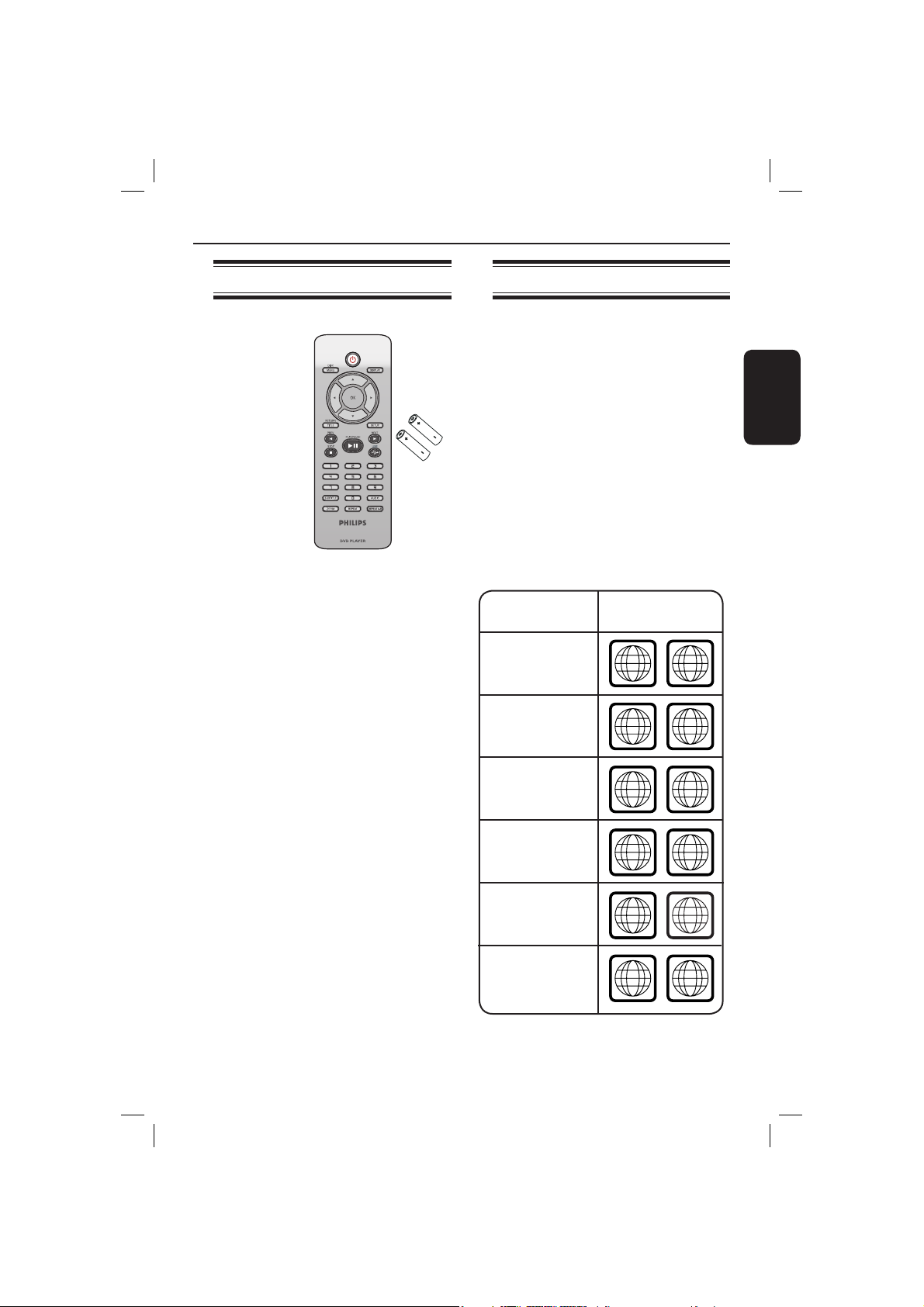
Fjärrkontroll och två
AAA-batterier
Regionkoder
Den här DVD-spelaren har tagits fram för att
fungera med regionhanteringssystemet.
Kontrollera det regionala kodnumret på
skivfodralet. Om numret inte överensstämmer
med regionsnumret på spelaren (se tabellen
nedan) kan det hända att skivan inte kan spelas
upp i spelaren.
Tips:
– Det är inte alltid möjligt att spela upp CD-R/
RW- och DVD-R/RW-skivor beroende på typ av
skiva eller inspelningens egenskaper.
– Om du har problem med att spela upp en viss
skiva tar du ur skivan och försöker med en annan.
Felaktigt formaterade skivor kan inte spelas upp
på den här DVD-spelaren.
Region
Regioner i USA
och Kanada
Regioner i
Storbritannien och
Europa
Skivor som kan
användas
Svenska
Asien/Stilla
havsområdet, Taiwan,
Korea
Australien,
Nya Zeeland,
Latinamerika
Ryssland- och
Indien-regionerna
Kina, Caicosöarna,
Wallis och Futunaöarna
55
52-97_dvp5160_swe2.indd 5552-97_dvp5160_swe2.indd 55 2007-04-02 9:39:26 AM2007-04-02 9:39:26 AM
Page 5

Anslutningar
Ansluta till en TV
Svenska
COMPONENT
VIDEO IN
S-VIDEO
IN
V (Pr/Cr)
AUDIO
S-VIDEO
IN
AUDIO
TV IN
IN
VIDEO IN
S-VIDEO
IN
AUDIO
TV IN
IN
VIDEO IN
COMPONENT
VIDEO IN
S-VIDEO
IN
V (Pr/Cr)
AUDIO
OUT
U (Pb/Cb)
VIDEO IN
Y
VIDEO IN
U (Pb/Cb)
Y
IN
1
DIGITAL
VIDEO OUT
OUT
AUDIO OUT
COAXIAL
COMPONENT VIDEO OUT
VIKTIGT!
– Du behöver bara göra en av följande
videoanslutningar, beroende på din TV:s
funktioner.
– Anslut DVD-spelaren direkt till TV:n.
– Med en SCART-anslutning får du både
ljud och bild från DVD-spelaren.
Använda SCART-uttag
A Använd SCART-kabeln till att ansluta DVD-
spelarens SCART-uttag (TV OUT) till
motsvarande SCART-ingång på TV:n (kabel
medföljer inte).
Suggerimento:
– Assicurarsi che l’estremità del cavo SCART con
l’indicazione “TV” sia connessa al televisore e che
l’estremità con l’indicazione “DVD” sia connessa
al lettore DVD.
1
VIDEO OUT
COMPONENT VIDEO OUT
DIGITAL
COAXIAL
2
OUT
AUDIO OUT
Använda kompositvideouttag (CVBS)
A Anslut DVD-spelarens VIDEO OUT (CVBS)-
uttag till videoingången på TV:n (vanligtvis
märkt med A/V In, Video In, Composite eller
Baseband) med den gula kompositvideokabeln
(kabel medföljer inte).
B Om du vill höra ljudet från DVD-spelaren via
TV:n ansluter du uttagen AUDIO OUT (L/R)
på DVD-spelaren till motsvarande AUDIO INuttag på TV:n med ljudkablarna (vit/röd) (kabel
medföljer inte).
TIPS: Innan du gör eller ändrar några anslutningar bör du koppla från strömmen till alla enheter.
56
52-97_dvp5160_swe2.indd 5652-97_dvp5160_swe2.indd 56 2007-04-02 9:39:26 AM2007-04-02 9:39:26 AM
Page 6
Anslutningar (forts.)
COMPONENT
VIDEO IN
S-VIDEO
IN
V (Pr/Cr)
AUDIO
IN
U (Pb/Cb)
COMPONENT
VIDEO IN
S-VIDEO
IN
V (Pr/Cr)
AUDIO
OUT
U (Pb/Cb)
VIDEO IN
Y
VIDEO IN
Y
Svenska
1
DIGITAL
VIDEO OUT
OUT
AUDIO OUT
COAXIAL
COMPONENT VIDEO OUT
2
VIKTIGT!
– Videokvaliteten för progressiv
avsökning är endast möjlig när YPbPr
används och dessutom krävs en TV med
progressiv avsökning.
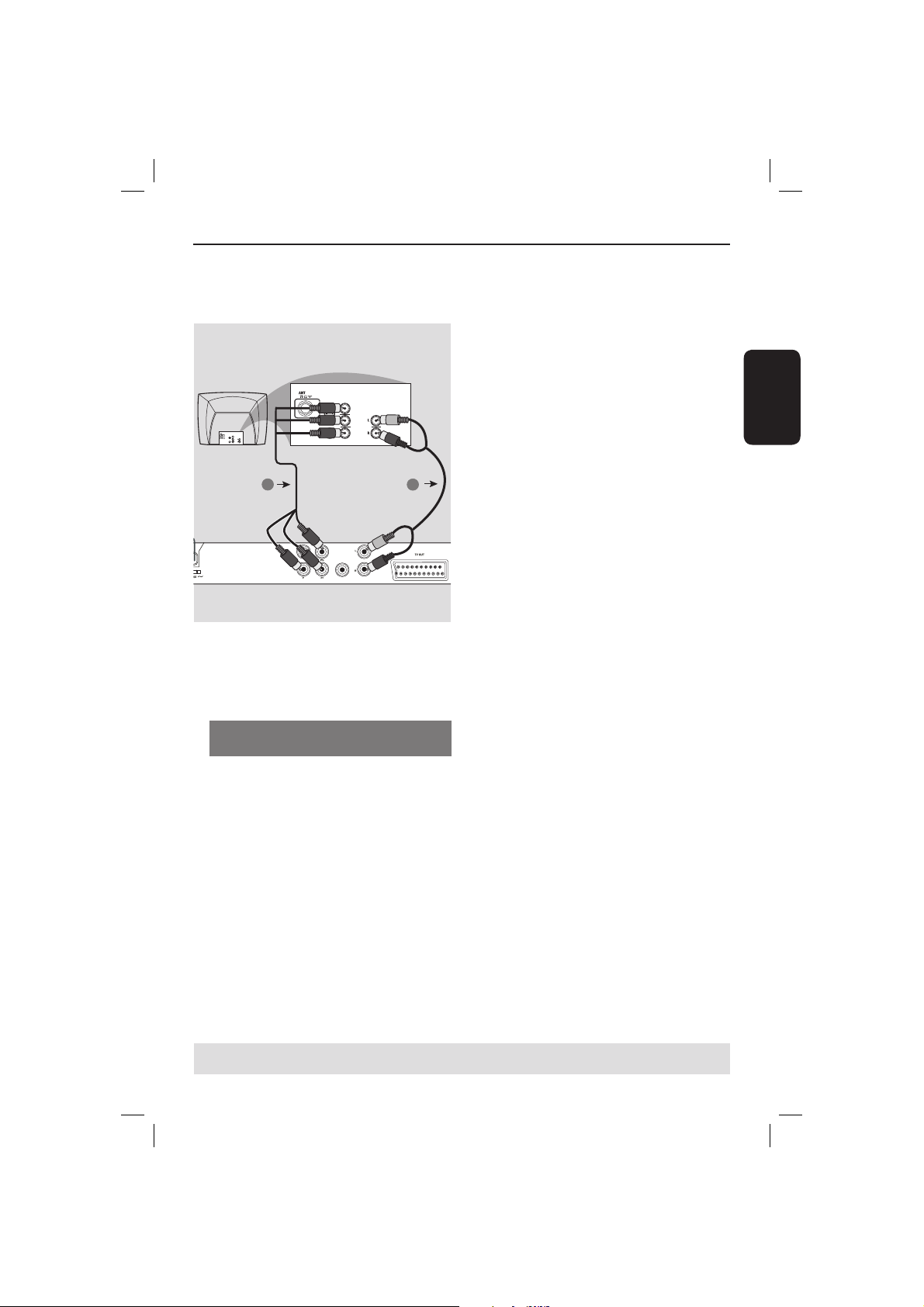
Använda komponentvideouttag
(YPbPr)
A Anslut DVD-spelarens YPbPr-uttag till
komponentvideoingångarna (märkta YPbPr)
på TV:n med komponentvideokablarna (röd/
blå/grön, medföljer inte).
B Om du vill höra ljudet från DVD-spelaren via
TV:n ansluter du uttagen AUDIO OUT (L/R)
på DVD-spelaren till motsvarande AUDIO INuttag på TV:n med ljudkablarna (vit/röd) (kabel
medföljer inte).
C Mer information om inställning av progressiv
avsökning nns på sidan 65.
TIPS: Innan du gör eller ändrar några anslutningar bör du koppla från strömmen till alla enheter.
57
52-97_dvp5160_swe2.indd 5752-97_dvp5160_swe2.indd 57 2007-04-02 9:39:26 AM2007-04-02 9:39:26 AM
Page 7
Anslutningar (forts.)
Svenska
RF-koaxialkabel till TV
TO TVANT IN
DIGITAL
COAXIAL
1
OUT
AUDIO OUT
4
VIDEO OUT
COMPONENT VIDEO OUT
2
Baksidan av RFmodulatorn (exempel)
AUDIO IN
VIDEO
IN
R L
ANT IN
CH3 CH4
ANT IN
3
VIKTIGT!
– Om TV:n endast är försedd med ett
antennuttag (eller är märkt 75 ohm eller
RF In) behöver du en RF-modulator för
att kunna spela upp DVD-skivor på TV:n.
Gå till din elektronikhandlare eller
kontakta Philips om du vill ha mer
information om tillgänglighet och
funktioner för RF-modulatorer.
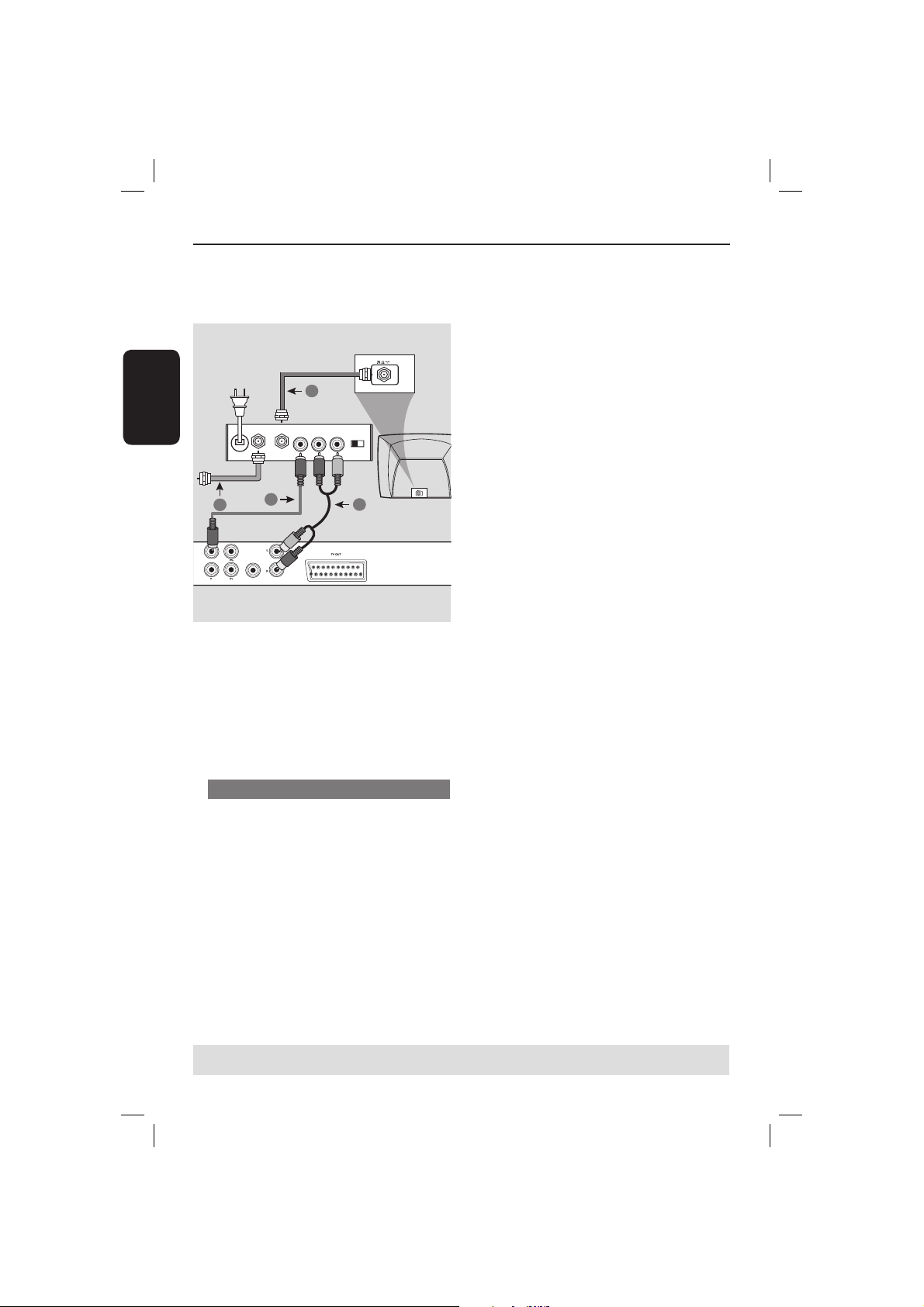
Använda en RF-modulator (tillval)
C Om du vill höra ljudet från DVD-spelaren via
TV:n ansluter du uttagen AUDIO OUT (L/R)
på DVD-spelaren till motsvarande AUDIO INuttag på RF-modulatorn med ljudkablarna (vit/
röd) (kabel medföljer inte).
D Anslut antennen eller kabel-TV-tjänstens signal
till uttaget ANTENNA IN eller RF IN på RFmodulatorn. (Den kan ha varit ansluten till TV:
n tidigare. Koppla loss den från TV:n.)
A Anslut DVD-spelarens VIDEO OUT (CVBS)-
uttag till videoingången på RF-modulatorn med
den gula kompositvideokabeln.
B Använd en RF-koaxialkabel (medföljer inte) till
att ansluta uttaget ANTENNA OUT eller TO
TV på RF-modulatorn till uttaget ANTENNA
IN på TV:n.
TIPS: Innan du gör eller ändrar några anslutningar bör du koppla från strömmen till alla enheter.
58
52-97_dvp5160_swe2.indd 5852-97_dvp5160_swe2.indd 58 2007-04-02 9:39:26 AM2007-04-02 9:39:26 AM
Page 8
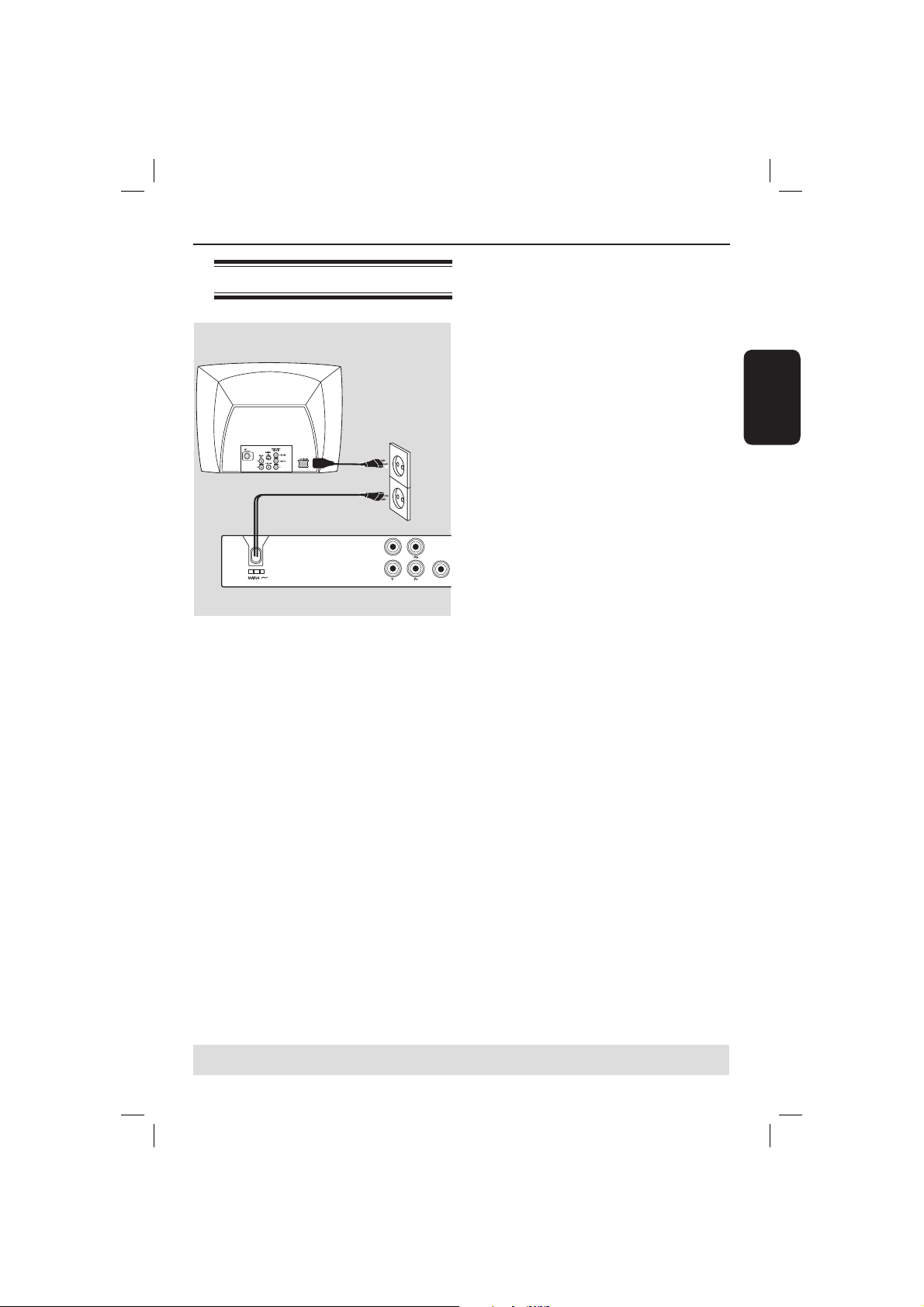
Ansluta strömkabeln
Anslutningar (forts.)
Svenska
VIDEO OUT
COMPONENT VIDEO OUT
När du har anslutit allting ordentligt
sätter du i strömkabeln i eluttaget.
Gör eller ändra inga anslutningar när
strömmen är påslagen.
Tryck på STANDBY ON på DVDspelarens frontpanel när det inte nns
någon skiva i spelaren.
“– – –” kan visas i teckenfönstret.
DIGITAL
COAXIAL
OUT
TIPS: Innan du gör eller ändrar några anslutningar bör du koppla från strömmen till alla enheter.
59
52-97_dvp5160_swe2.indd 5952-97_dvp5160_swe2.indd 59 2007-04-02 9:39:26 AM2007-04-02 9:39:26 AM
Page 9
Valfria anslutningar
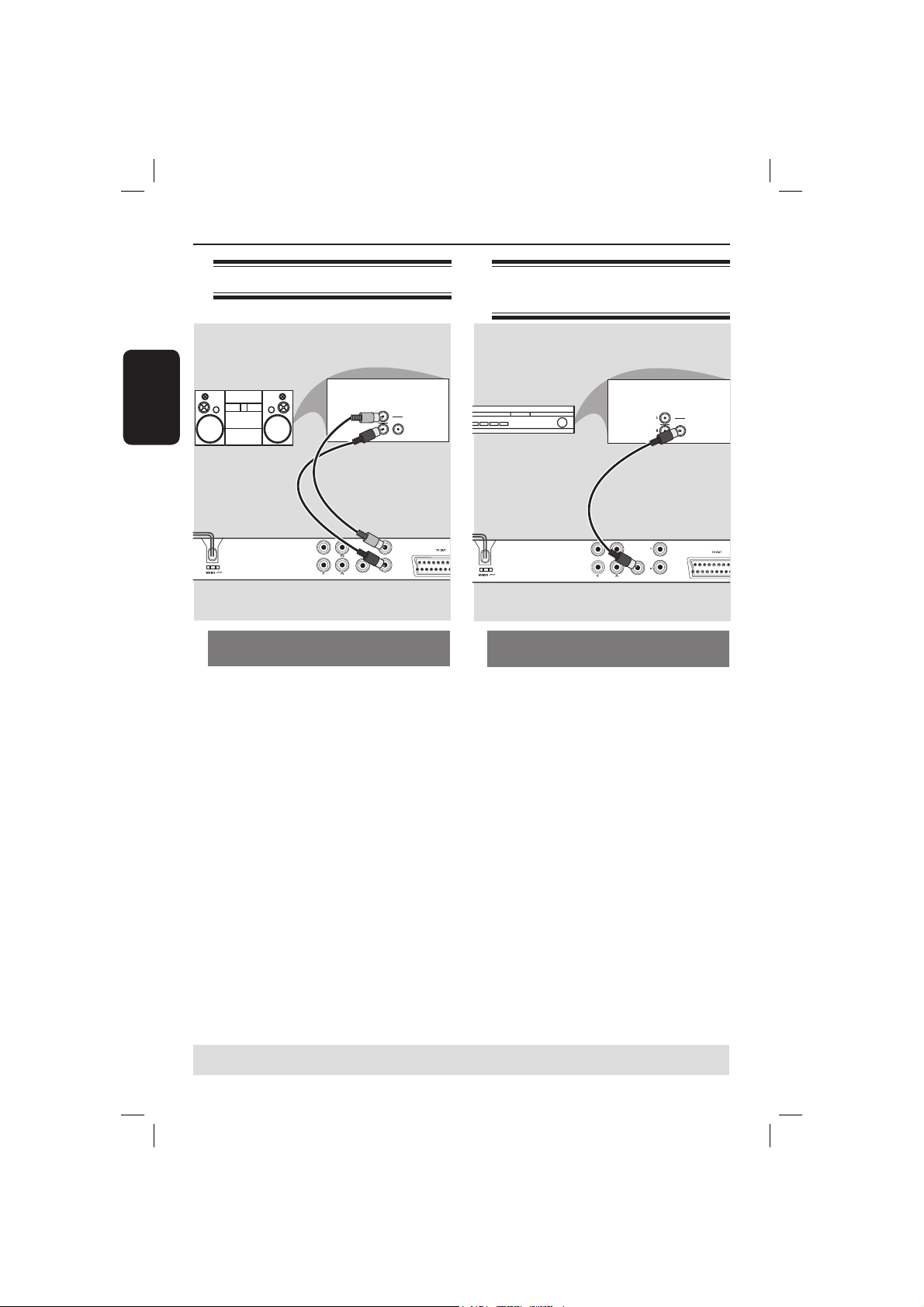
Ansluta till en stereoanläggning
Svenska
STEREO
DIGITAL
VIDEO OUT
OUT
COAXIAL
COMPONENT VIDEO OUT
Stereoanläggningen har höger/
vänster Audio In-uttag
A Välj en videoanslutning (CVBS VIDEO IN,
SCART eller COMPONENT VIDEO IN)
beroende på vilka alternativ som nns på TV:n.
B Anslut uttagen AUDIO OUT (L/R) på DVD-
spelaren till motsvarande AUDIO IN-uttag på
stereoanläggningen med ljudkablarna (vit/röd)
(kabel medföljer inte).
AUDIO
AUDIO OUT
Ansluta till en digital AVmottagare
IN
DIGITAL
AV Receiver
VIDEO OUT
COMPONENT VIDEO OUT
Mottagaren har en dekoder för PCM,
Dolby Digital eller MPEG
A Välj en videoanslutning (CVBS VIDEO IN,
SCART eller COMPONENT VIDEO IN)
beroende på vilka alternativ som nns på TV:n.
B Anslut uttaget COAXIAL på DVD-spelaren till
motsvarande Digital Audio In-uttag på
mottagaren (kabel medföljer inte).
C Ställ in DVD-spelarens digitala utgång på PCM-
Only (endast PCM) eller ALL (alla) beroende
på mottagarens funktioner (se {Digital Output}
(digital utgång) på sidan 83).
AUDIO
IN
DIGITAL
DIGITAL
OUT
AUDIO OUT
COAXIAL
Tips:
– Om den digitala utgångens ljudformat inte
passar din mottagare hörs ett starkt, förvrängt ljud
eller inget ljud alls från mottagaren.
TIPS: Innan du gör eller ändrar några anslutningar bör du koppla från strömmen till alla enheter.
60
52-97_dvp5160_swe2.indd 6052-97_dvp5160_swe2.indd 60 2007-04-02 9:39:27 AM2007-04-02 9:39:27 AM
Page 10
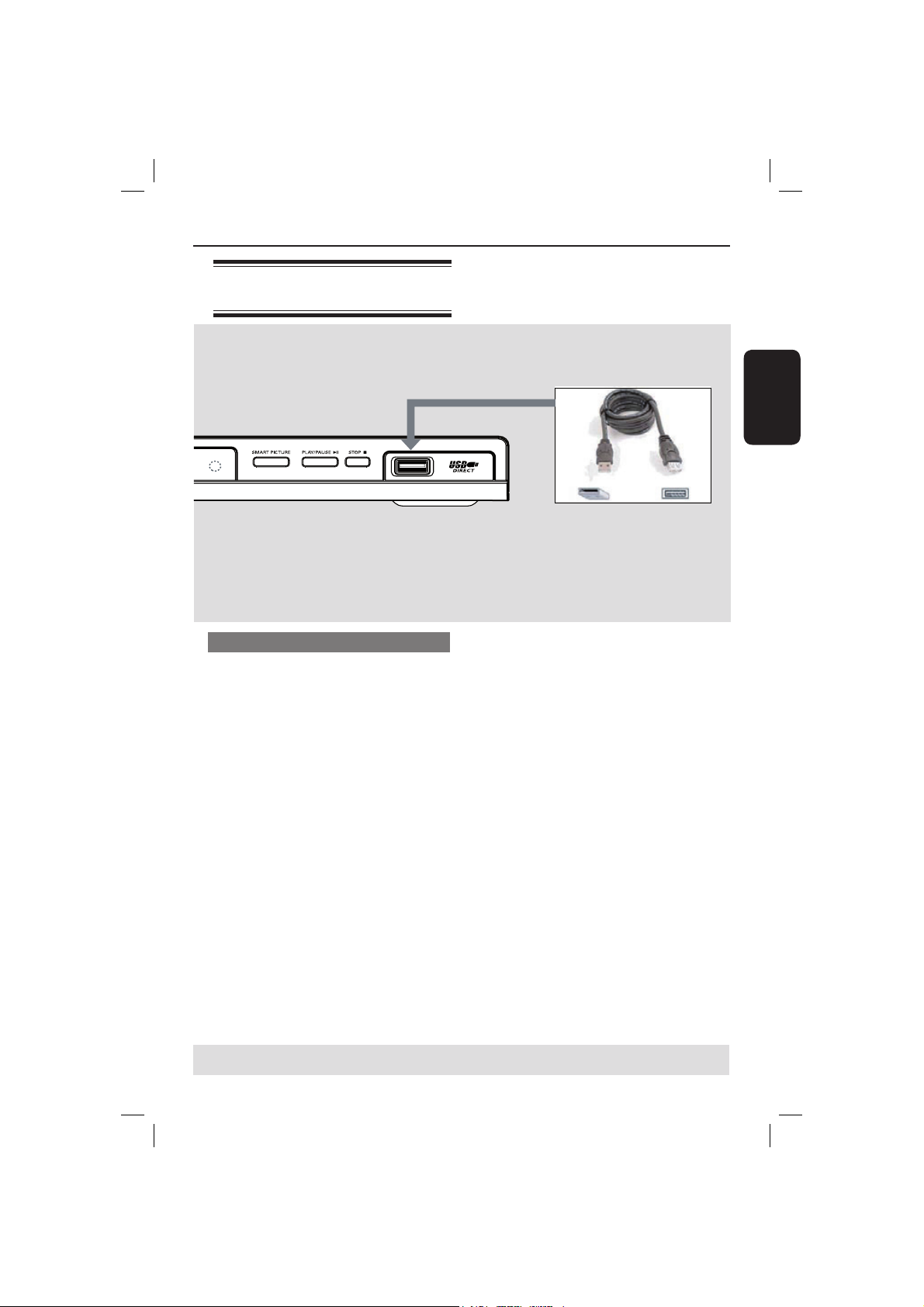
Ansluta en USB-hårddisk eller
en USB-masslagringsenhet
Valfria anslutningar (forts.)
Svenska
USB-förlängningskabel
(tillval – medföljer inte)
Använda USB-porten
Du kan endast visa innehållet i följande
kompatibla USB-enheter med den här DVD-
spelaren.
A Anslut den kompatibla USB-enheten direkt till
USB-porten på frontpanelen (se bilden ovan).
B Tryck på USB-knappen på fjärrkontrollen för
att visa de ler som har lagrats i USB-enheten.
C Stoppa uppspelningen innan du kopplar bort
USB-enheten från USB-porten.
TIPS: Innan du gör eller ändrar några anslutningar bör du koppla från strömmen till alla enheter.
Tips:
– Du kan använda USB-porten till att spela upp
JPEG-/MP3-/WMA- ler.
– Alla bärbara ljud-/videospelare och
digitalkameror kan inte användas.
– När enheten är ansluten till en kortläsare kan
endast ett kort i taget läsas.
– Om en USB-enhet som inte kan användas
ansluts visas meddelandet Device Not Supported
(Enheten stöds inte).
– Om USB-enheten inte passar i USB-porten
måste du använda en
– I formati FAT16 e FAT32 sono supportati
dall’USB e non dal NTFS.
USB-förlängningskabel.
61
52-97_dvp5160_swe2.indd 6152-97_dvp5160_swe2.indd 61 2007-04-02 9:39:27 AM2007-04-02 9:39:27 AM
Page 11
Produktöversikt
Fram- och baksida
Svenska
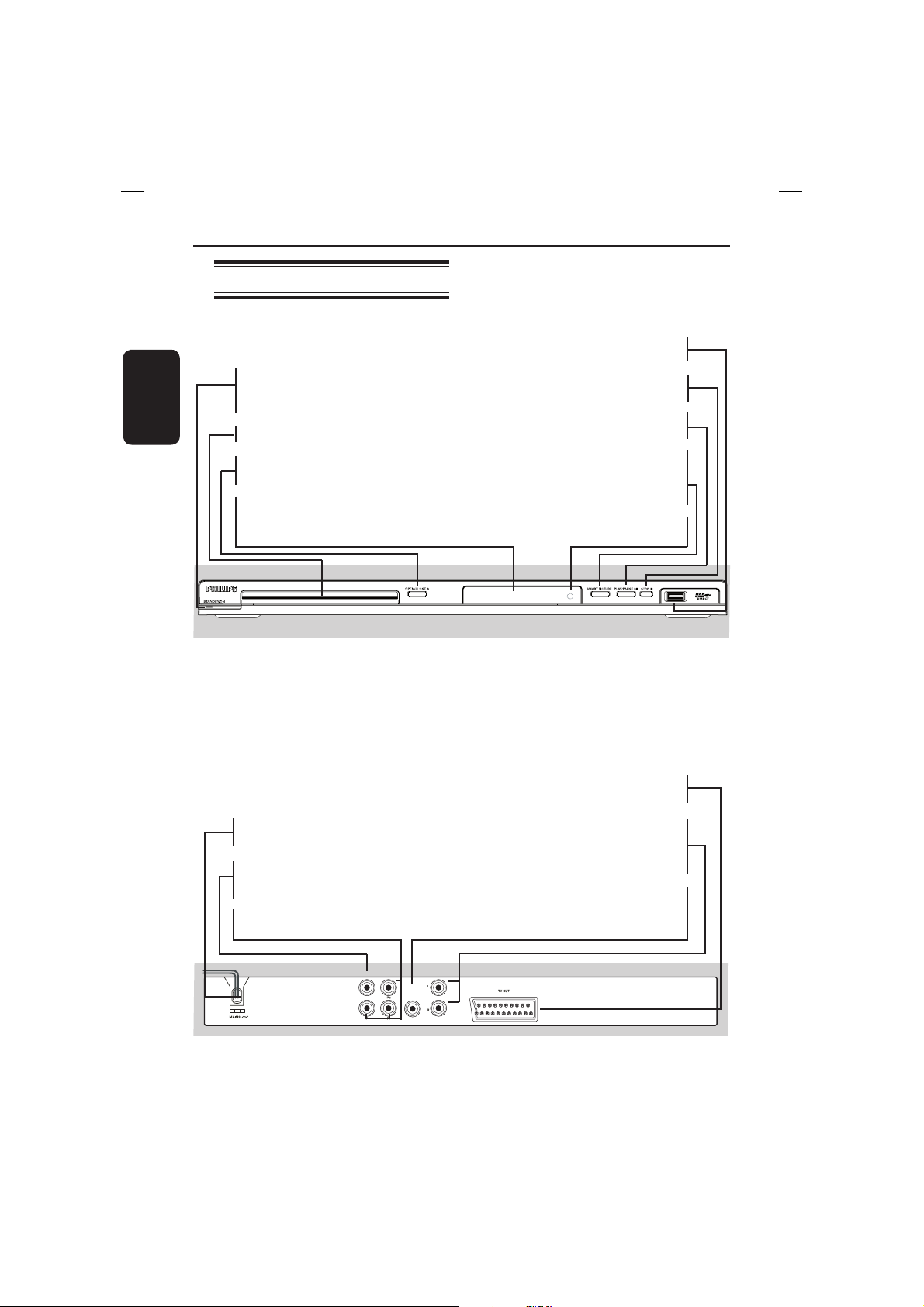
STANDBY ON 2
– Slå på spelaren eller aktivera standby-
läget
Skivfack
OPEN/CLOSEç
– Öppna/stäng skivfacket.
Teckenfönster
– Här visas DVD-spelarens aktuella
status.
– Sätt i USB-enheten
USB-port
STOP
– Stoppa uppspelningen
PLAY/PAUSE u
– Starta eller pausa uppspelningen.
SMART PICTURE
– Per alternare tra Standard, Vivid
(Vivido), Cool (Sfumato) e Personal
(Personale).
IR-sensor
– Rikta fjärrkontrollen mot sensorn
TV OUT (SCART)
– Anslut till SCART-ingången på TV:n
Mains (strömkabel)
– Anslut till vanligt eluttag
VIDEO OUT (CVBS)
– Anslut till CVBS Video-ingången på
TV:n
YPbPr (komponentvideoutgång)
– Anslut till YPbPr-ingången på TV:n
VIDEO OUT
COMPONENT VIDEO OUT
DIGITAL
COAXIAL
OUT
– Anslut till AUDIO-ingångarna på
COAXIAL (digital ljudutgång)
– Anslut till koaxiala AUDIO-ingångar på
AUDIO OUT
Ljudutgång (L/R)
förstärkare, mottagare eller
stereoanläggning
digital ljudutrustning
62
52-97_dvp5160_swe2.indd 6252-97_dvp5160_swe2.indd 62 2007-04-02 9:39:27 AM2007-04-02 9:39:27 AM
Page 12
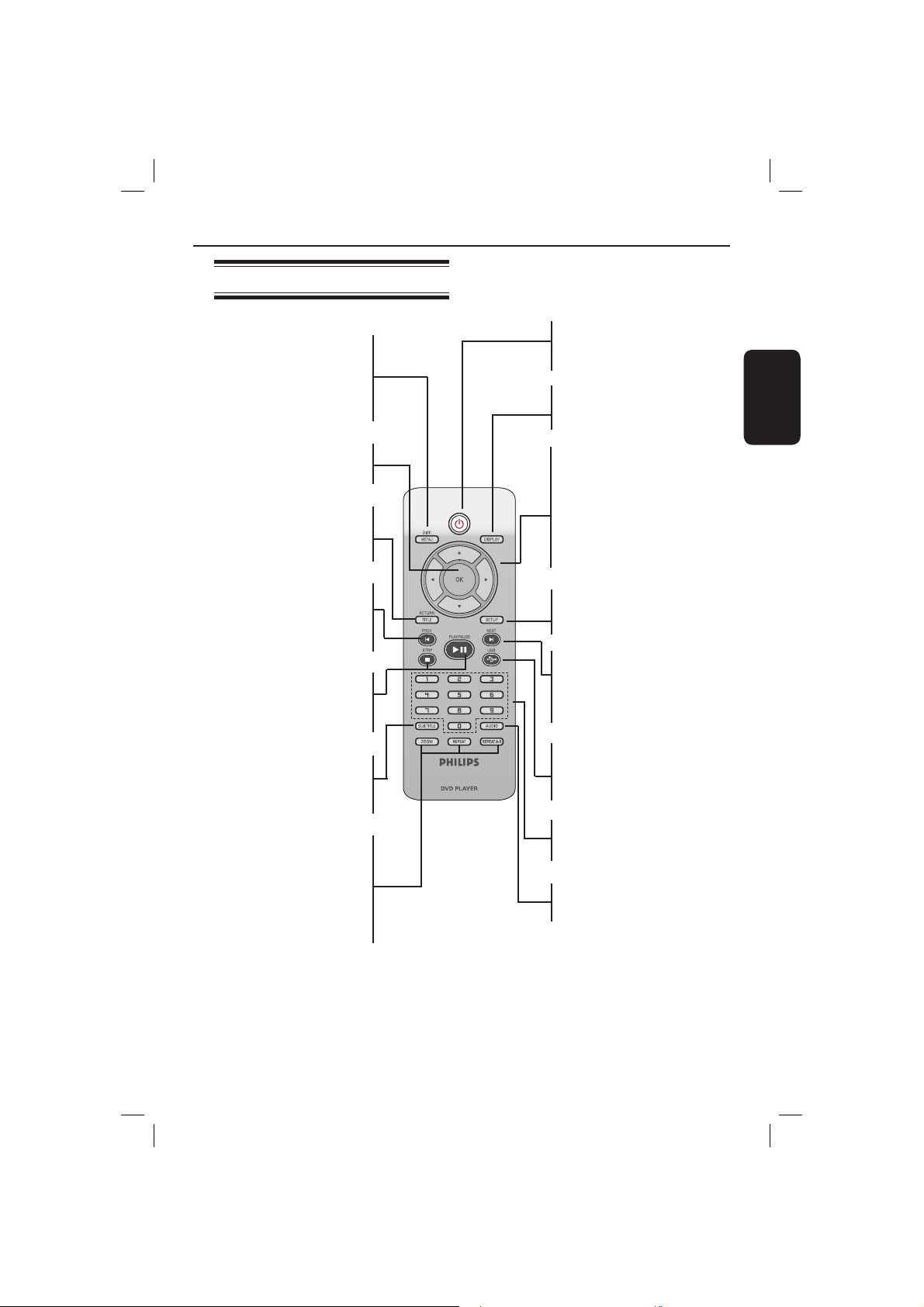
Fjärrkontroll
Produktöversikt (forts.)
– Visa eller avsluta skivans
– Aktivera/avaktivera läget för
uppspelningskontroll (gäller
– Bekräfta en inmatning eller ett
– Gå tillbaka till föregående meny/
visa titelmeny/ show title
– Hoppa till föregående titel/
– Tryck och håll ned för
– Starta eller pausa uppspelningen
– Väljer språk för textningen på
den skiva som spelas upp
– Förstora bilden på TV-skärmen
– Välj olika repeteringslägen
– Repetera uppspelning av ett visst
DISC MENU
innehållsmeny
endast VCD 2.0)
OK
val
RETURN/TITLE
menu
PREV í
kapitel/spår
snabbspolning bakåt
STOP
– Stoppa uppspelningen
u PLAY/PAUSE
SUBTITLE
(DVD)
ZOOM
REPEAT
REPEAT A-B
avsnitt på en skiva
2
– Slå på DVD-spelaren eller sätt
den i viloläge
DISPLAY
– Visa information på TV-
skärmen under uppspelning
W X
– Markörknappar för att ytta
till vänster/höger och söka
framåt/bakåt.
ST
– Markörknappar för att ytta
uppåt/nedåt och gå sakta
framåt/bakåt
SETUP
– Visa eller avsluta
systeminställningsmenyn
NEXT ë
– Hoppa till nästa titel/kapitel/
spår
– Tryck och håll ned för
snabbspolning framåt
USB
– Visa innehållet på den anslutna
USB-enheten och avsluta USBläget
Alfanumerisk knappsats
– Välj numrerade poster i
menyer
AUDIO
– Välj ett ljudspråk (DVD/VCD)
eller en ljudkanal
Svenska
63
52-97_dvp5160_swe2.indd 6352-97_dvp5160_swe2.indd 63 2007-04-02 9:39:27 AM2007-04-02 9:39:27 AM
Page 13
Komma igång
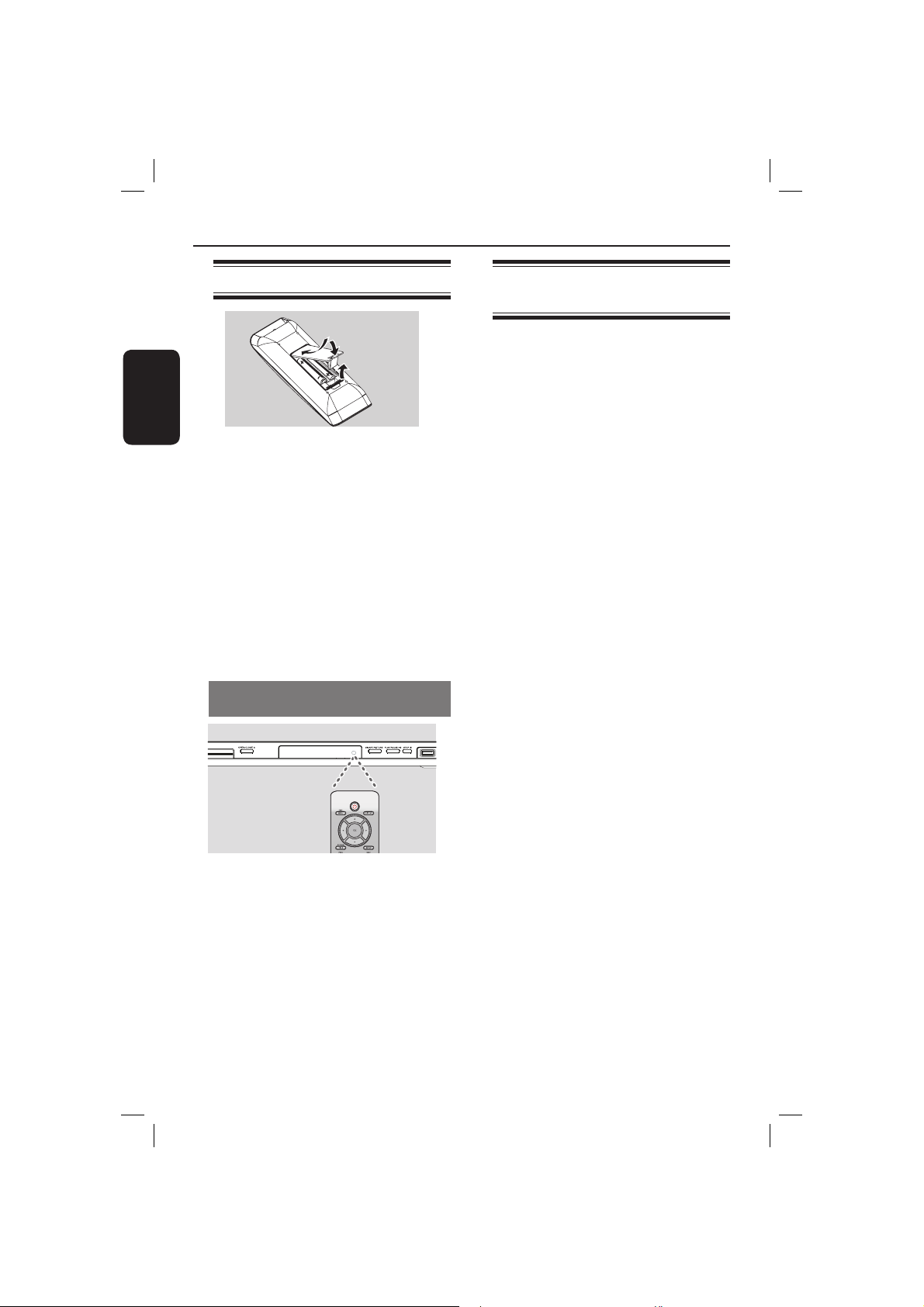
Steg 1: Sätta i batterierna
Svenska
A Öppna batterifacket.
B Sätt i två AAA-/R03-batterier enligt
beteckningarna (+ –) i facket.
C Stäng luckan.
VARNING!
– Ta ut batterierna om de är urladdade
eller om fjärrkontrollen inte ska
användas under en längre period.
– Blanda inte gamla och nya batterier
eller batterier av olika typ.
– Batterier innehåller kemiska
substanser och bör därför kasseras på
rätt sätt..
Hantera systemet med hjälp av
fjärrkontrollen
Steg 2: Söka efter
visningskanal
A Tryck på STANDBY-ON 2 på DVD-
spelaren för att sätta på den.
B Slå på TV:n och ställ in rätt videokanal. Den blå
DVD-bakgrundsbilden bör visas.
Vanligtvis nns den här kanalen mellan den
lägsta och högsta kanalen och kan ha
namnet FRONT, A/V IN eller VIDEO. Läs i
handboken till TV:n om du behöver mer
information.
Du kan även byta till kanal 1 på TV:n och
sedan trycka på knappen för kanalval nedåt
tills videokanalen visas.
Det kan nnas en knapp eller omkopplare
på TV-fjärrkontrollen som du använder till
att välja videoläge.
Alternativt kan du ställa in TV:n på kanal 3
eller 4 om du använder en RF-modulator.
C Om du använder extern utrustning (t.ex.
ljudanläggning eller mottagare) slår du på den
och väljer lämplig källa för DVD-spelarens
utljud. Mer information nns i
användarhandboken för utrustningen.
A Rikta fjärrkontrollen rakt mot fjärrsensorn (IR)
på framsidan.
B Placera inga föremål mellan fjärrkontrollen och
DVD-spelaren när spelaren styrs med
fjärrkontrollen.
64
52-97_dvp5160_swe2.indd 6452-97_dvp5160_swe2.indd 64 2007-04-02 9:39:27 AM2007-04-02 9:39:27 AM
Page 14
Steg 3: Kon gurera progressiv
avsökning
(endast för TV-apparater med progressiv
avsökning)
TV-apparater med progressiv avsökning visar
dubbelt så många bildrutor per sekund som de
med linjesprångsavsökning (vanliga TV-system).
Eftersom antalet linjer nästan fördubblas ger
progressiv avsökning högre bildupplösning och
bättre bildkvalitet.
Innan du sätter igång...
– Kontrollera att du har anslutit DVDspelaren till en TV med progressiv avsökning
via uttaget märkt Y Pb Pr (se sidan 57).
– Kontrollera att grundinställningarna är
gjorda.
A Slå på TV:n och aktivera linjesprångsläget (mer
information nns i handboken till TV:n).
B Slå på DVD-spelaren genom att trycka på
STANDBY ON 2.
C Välj rätt videokanal.
Bakgrundsbilden för DVD visas.
D Tryck på SETUP.
E Tryck på X och välj { Video Setup Page }
(Videoinställning).
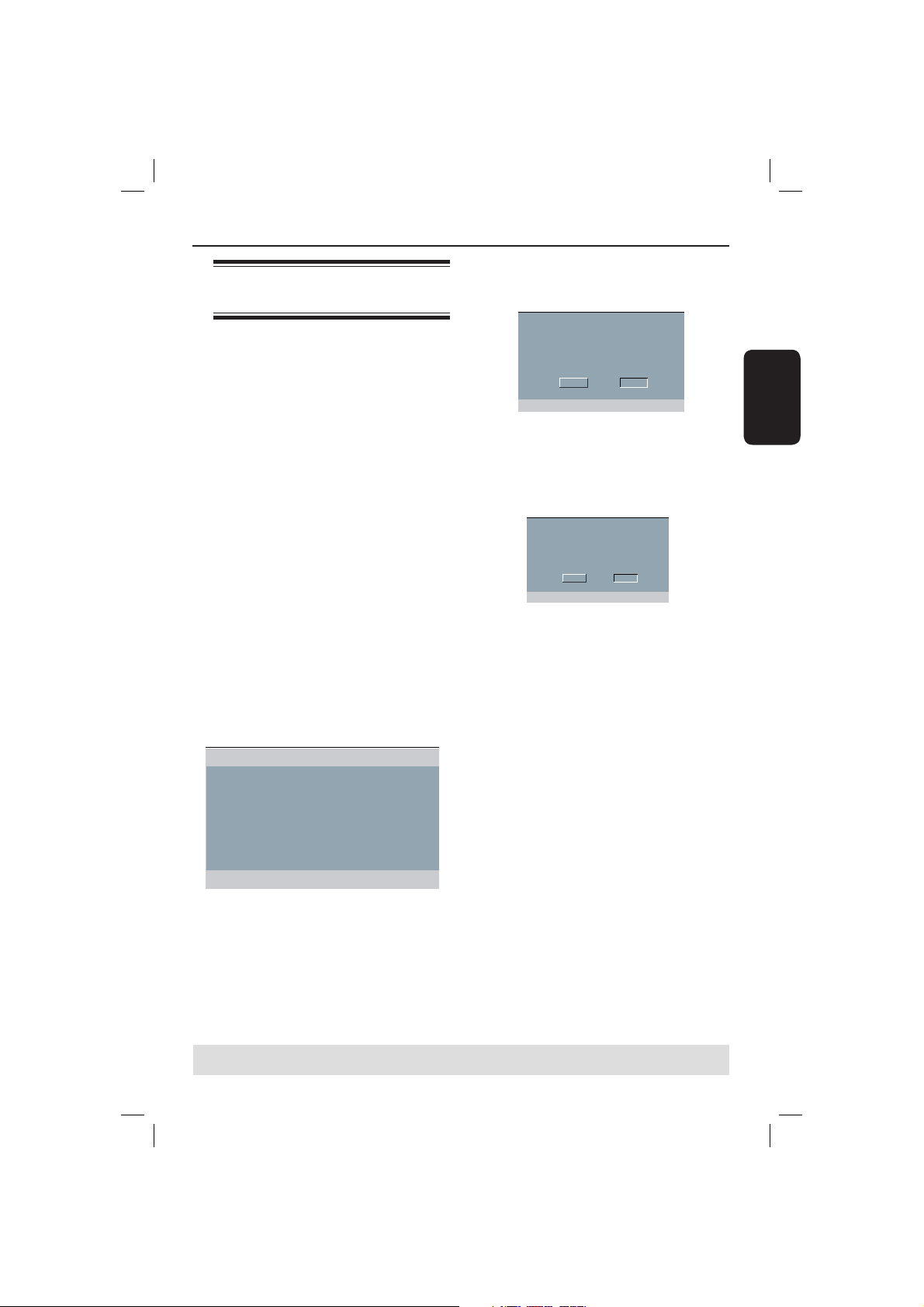
Video Setup Page
TV Type
TV Display
Progressive On
Picture Setting Off
Component
Komma igång (forts.)
H Välj { On } (På) och bekräfta sedan genom att
trycka på OK.
Menyn visas på TV:n.
ACTIVATING PROGRESSIVE SCAN:
1.ENSURE YOUR TV HAS PROGRESSIVE SCAN.
2.CONNECT USING YPBPR(GBR) VIDEO CABLE.
3.IF THERE IS A DISTORTED PICTURE,
WAIT 15 SECONDS FOR AUTO RECOVERY.
OK CANCEL
I Tryck på W så att { OK } markeras och
bekräfta genom att trycka på OK.
J Aktivera läget för progressiv avsökning på TV:
n (mer information nns i handboken till TV:n).
Menyn visas på TV:n.
CONFIRM AGAIN TO USE PROGRESSIVE
SCAN. IF PICTURE IS GOOD,
PRESS OK BUTTON ON REMOTE.
OK CANCEL
K Tryck på W så att { OK } markeras och
bekräfta genom att trycka på OK.
Kon gurationen är nu klar och du kan
börja njuta av den höga bildkvaliteten.
Så här avaktiverar du progressiv
avsökning manuellt:
Vänta i 15 sekunder tills den automatiska
återställningen sker.
ELLER
A Tryck på OPEN/CLOSE ç på DVD-
spelaren så att skivfacket öppnas.
B Håll knappen 1 på den numeriska
knappsatsen på fjärrkontrollen nedtryckt i
ett par sekunder.
Bakgrundsbilden för DVD visas.
Svenska
Tips:
F Välj { Component } (Komponent) till
{ Interlaced } (Samman ätad) och bekräfta
genom att trycka på OK.
G Tryck på S T era gånger och välj
{ Progressive } (Progressiv) och tryck sedan
på X.
TIPS: Det understrukna alternativet är fabriksinställningen. Om du vill gå tillbaka till föregående menyalternativ
trycker du på W. Tryck på SETUP när du vill stänga menyalternativet
– Vissa TV-apparater med progressiv avsökning
och HDTV-apparater är inte helt kompatibla med
den här enheten, vilket gör att bilden blir otydlig
när du spelar upp en DVD-videoskiva i läget för
progressiv avsökning. Om så är fallet stänger du
av funktionen för progressiv avsökning på både
DVD-spelaren och TV:n.
65
52-97_dvp5160_swe2.indd 6552-97_dvp5160_swe2.indd 65 2007-04-02 9:39:27 AM2007-04-02 9:39:27 AM
Page 15

Komma igång (forts.)
Steg 4: Välja färgsystem
Färgsystemet för DVD-spelaren, DVD-skivan
och TV:n bör stämma överens för att skivan
ska kunna spelas upp. Innan du ändrar TV:n
Svenska
bör du kontrollera vilket färgsystem som
används för TV:n.
Video Setup Page
TV Type PAL
TV Display MULTI
Progressive NTSC
Picture Setting
Component
A Tryck på SETUP.
B Tryck på X och välj { Video Setup Page }
(Videoinställning).
C Tryck på S T era gånger och välj { TV
Type } (TV-typ) och tryck sedan på X.
D Tryck på S T så att ett av alternativen nedan
markeras:
{ PAL }
Välj det här alternativet om PAL-färgsystemet
används för den anslutna TV:n. Videosignalen
för NTSC-skivor kommer att ändras till PALformat.
{ NTSC }
Välj det här alternativet om NTSCfärgsystemet används för den anslutna TV:n.
Videosignalen för PAL-skivor kommer att
ändras till NTSC-format.
{ Multi }
Välj det här alternativet om den anslutna TV:n
är kompatibel med både NTSC och PAL
(multisystem). Utdataformatet följer
videosignalen på skivan.
E Välj en inställning och tryck på OK.
Följ anvisningarna som visas på TV-
apparaten för att bekräfta valet (om något
val gjorts).
CHANGING PAL TO NTSC:
1.ENSURE THAT YOUR TV SUPPORTS
NTSC STANDARD.
2.IF THERE IS A DISTORTED PICTURE
DISPLAYED ON THE TV , WAIT 15
SECONDS FOR AUTO RECOVERY.
OK CANCEL
CONFIRM AGAIN TO USE NEW TV
TYPE SETTING.
OK CANCEL
F Tryck på W så att { OK } markeras och
bekräfta genom att trycka på OK.
Om du vill återställa till tidigare
färgsystem för TV:n
Vänta i 15 sekunder tills den automatiska
återställningen sker.
ELLER
A Tryck på OPEN/CLOSE ç på DVD-
spelaren så att skivfacket öppnas.
B Håll knappen 3 på den numeriska
knappsatsen på fjärrkontrollen nedtryckt i
ett par sekunder.
Bakgrundsbilden för DVD visas.
Tips:
– Innan du ändrar TV:ns färginställning måste du
se till att TV:n har funktioner för den nya TVstandarden.
– Om en korrekt bild inte visas på TV:n väntar du
i 15 sekunder och låter den återställas
automatiskt.
TIPS: Det understrukna alternativet är fabriksinställningen. Om du vill gå tillbaka till föregående menyalternativ
trycker du på W. Tryck på SETUP när du vill stänga menyalternativet
66
52-97_dvp5160_swe2.indd 6652-97_dvp5160_swe2.indd 66 2007-04-02 9:39:27 AM2007-04-02 9:39:27 AM
Page 16

Komma igång (forts.)
Steg 5: Ange språk
Språkalternativen varierar beroende på var i
världen du be nner dig. Det är möjligt att de
inte överensstämmer med alternativen som
visas i användarhandboken
Språk för skärmmeny
Välj det här alternativet om du vill ändra språk
för skärmmenyn på DVD-spelaren.
De inställningar du har gjort för menyspråket
(skärmmenyn) för systemet bibehålls.
General Setup Page
Disc Lock ENGLISH
OSD Language
Sleep
DivX(r) VOD Code
ITALIANO
SVENSKA
A Tryck på SETUP.
B Tryck på S T och välj { OSD Language }
(OSD-språk) och tryck sedan på X.
D Välj språk med S T och bekräfta genom att
trycka på OK.
.
DEUTSCH
NEDERLANDS
FRANÇAIS
Språk för ljud, undertext och
skivmeny
Du kan välja önskat språk eller ljudspår från
språken för ljud, textning och skivmeny. Om
det valda språket inte nns tillgängligt på skivan
används skivans standardspråk istället.
Preference Page
Audio English
Subtitle Chinese
Disc Menu French
Parental Spanish
PBC
Mp3 / Jpeg Nav Polish
Password Italian
Portuguess
A Tryck två gånger på STOP Ç för att avbryta
uppspelningen (om det nns någon) och tryck
sedan på SETUP på fjärrkontrollen.
B Tryck på X så väljs { Preference Page }
(Inställningar).
C Tryck på S T så att ett av alternativen nedan
markeras och tryck sedan på X.
{ Audio } (ljud)
Med det här alternativet ändrar du skivans
ljudspår.
{ Subtitle } (undertext)
Med det här alternativet ändrar du skivans
textningsspråk.
{ Disc Menu } (skivanmeny)
Med det här alternativet ändrar du
skivmenyspråket.
D Välj språk med S T och bekräfta genom att
trycka på OK.
Om det språk du vill använda inte nns i
listan väljer du {OTHERS} (övriga) och
använder sedan den numeriska knappsatsen
(0–9) på fjärrkontrollen till att ange den
fyrsiffriga språkkoden XXXX (se Språkkod på
sidan 5) och trycker på OK.
E Upprepa steg C - D för övriga
språkinställningar.
Svenska
TIPS: Det understrukna alternativet är fabriksinställningen. Om du vill gå tillbaka till föregående menyalternativ
trycker du på W. Tryck på SETUP när du vill stänga menyalternativet
67
52-97_dvp5160_swe2.indd 6752-97_dvp5160_swe2.indd 67 2007-04-02 9:39:28 AM2007-04-02 9:39:28 AM
Page 17

Uppspelning från skiva
Svenska
VIKTIGT!
– Om felsymbolen
skärmen när du trycker på en knapp
innebär det att funktionen inte är
tillgänglig för den aktuella skivan eller
den aktuella situationen.
– DVD-skivor och -spelare är
konstruerade med regionsbegränsningar.
Innan du spelar upp en skiva måste du
kontrollera att skivan är avsedd för
samma zon som spelaren.
visas på TV-
Uppspelningsbara skivor
Med den här DVD-spelaren kan du spela upp
följande skivtyper:
DVD Video (Digital Versatile
Disc)
DVD±RW
(omskrivningsbara DVD-skivor)
Ljud-/videoformat eller MP3-/
WMA-/JPEG-/DivX®- ler.
DVD±R
(inspelningsbara DVD-skivor)
Ljud-/videoformat eller MP3-/
WMA-/JPEG-/DivX®- ler.
CD-R
(inspelningsbara CD-skivor)
Ljud-/videoformat eller MP3-/
WMA-/JPEG-/DivX®- ler.
CD-RW
(omskrivningsbara CD-skivor)
Ljud-/videoformat eller MP3-/
WMA-/JPEG-/DivX®- ler.
Audio CD (Compact Disc
Digital Audio)
Video CD
(format 1.0, 1.1, 2.0)
SVCD-skivor
MP3-skivor
®
DivX
-skivor
(DivX® 3.11, 4.x, 5.x, 6.0 och
DivX® Ultra)
Format som kan användas
MP3/WMA-spår
– Filtillägget måste vara .mp3, .wma.
– JPEG-/ISO-format
– Maximalt 14 tecken visas.
– Bithastighet som kan användas;
32 – 320 kbit/s (MP3)
32 – 192 kbit/s (WMA)
JPEG-bilder
– Filtillägget måste vara .JPG och inte .JPEG.
– JPEG-/ISO-format
– Du kan endast visa stillbilder som följer
DCF-standarden eller JPEG-bilder, till
exempel TIFF.
®
DivX
- lmer
– Filtilläggen måste vara .AVI, .MPG eller
.MP4.
®
– DivX
– Q-pel exakt rörelsekompensation
– GMC-uppspelning (Global Motion
Tips:
– Högst 100 sessioner för CD och 10 multiborder
för DVD kan användas.
– För DVD-R- och DVD-RW-multiborder kan
endast färdigställda skivor användas.
– För DVD+R- och DVD+RW-multiborder kan
INTE både färdigställda och ej färdigställda skivor
användas.
3.11, 4.x, 5.x, 6.0 och DivX® Ultra
Compensation).
TIPS: Du kan inte spela upp vissa skivor med den här DVD-spelaren på grund av skivkon guration,
inspelningsförhållanden eller det program som användes till att spela in skivan
68
52-97_dvp5160_swe2.indd 6852-97_dvp5160_swe2.indd 68 2007-04-02 9:39:28 AM2007-04-02 9:39:28 AM
Page 18

Uppspelningsfunktioner
Starta uppspelning av en skiva
A Slå på TV:n och välj rätt kanal för DVD-
spelaren (t.ex. EXT, 0, AV).
B Slå på DVD-spelaren genom att trycka på
STANDBY-ON 2.
C Tryck på OPEN/CLOSE ç på DVD-
spelarens framsida.
Du kan också hålla in knappen STOP
fjärrkontrollen när du vill öppna och stänga
skivfacket.
på
D Placera en skiva med etiketten uppåt i
skivfacket och tryck sedan på OPEN/CLOSE
ç.
Om du vill spela upp en dubbelsidig skiva
ska den sida du vill spela upp vara vänd
uppåt.
E Det kan hända att skivan spelas upp
automatiskt.
Om den inte gör det trycker du på PLAY/
PAUSE u.
Om en skivmeny visas på TV-skärmen går du
till avsnittet Använda skivmenyn på sidan 70.
Om barnlåset har aktiverats för den isatta
skivan måste du ange det sexsiffriga lösenordet
(se sidan 90).
Mer information om uppspelningsfunktionerna
nns på sidorna 69–79.
Tips:
– Vänd inte på DVD-spelaren när en skiva läses
in, spelas upp eller matas ut.
– Stäng inte skivfacket manuellt även om
strömmen stängts av.
Grundläggande
uppspelningskontroller
Alla funktioner som beskrivs baseras på
användning av fjärrkontrollen, om inget annat
anges.
Göra en paus i uppspelningen
A Under uppspelning trycker du på PLAY/
PAUSE u när du vill göra en paus i
uppspelningen och visa en stillbild.
Ljudet stängs av.
B Om du vill återgå till normal uppspelning
trycker du på PLAY/PAUSE u igen.
Välja titel/kapitel/spår
Under uppspelning trycker du på PREV í
och går till början av det aktuella kapitlet/
spåret och på PREV í igen för att gå till
föregående titel/kapitel/spår.
Tryck på NEXT ë om du vill gå till nästa
kapitel/spår.
Tryck på DISPLAY så visas
skivinformationstexten för titeln/kapitlet/spåret
(exempel – 00/08).
Ange ett giltigt titel-/kapitel-/spårnummer med
den alfanumeriska knappsatsen (0–9).
Uppspelningen hoppar direkt till den valda
titeln/kapitlet/spåret.
Stoppa uppspelningen
Tryck på STOP
Tips:
– Skärmsläckaren aktiveras automatiskt om
uppspelningen avbryts eller pausas i mer än fem
minuter.
– Spelaren växlas automatiskt till standby-läge om
du inte trycker på någon knapp inom 15 minuter
efter att skivuppspelningen har avslutats.
.
Svenska
TIPS: Eventuellt går det inte att använda vissa av de funktioner som beskrivs för vissa skivor.
Läs alltid de anvisningar som medföljer skivan
69
52-97_dvp5160_swe2.indd 6952-97_dvp5160_swe2.indd 69 2007-04-02 9:39:28 AM2007-04-02 9:39:28 AM
Page 19

Uppspelningsfunktioner (forts.)
Alternativ för videouppspelning
Använda skivmenyn
Svenska
Beroende på skivan kan en meny visas på TVskärmen när du sätter i skivan.
Så här väljer du en uppspelningsfunktion
eller ett uppspelningsalternativ
Använd knapparna S T W X eller den
numeriska knappsatsen (0–9) på
fjärrkontrollen och tryck sedan på OK så
påbörjas uppspelningen.
Så här visar och stänger du menyn:
Tryck på DISC MENU på fjärrkontrollen.
Zooma in
Med den här funktionen kan du förstora bilden
på TV-skärmen och panorera i den förstorade
bilden.
A Medan en skiva spelas upp trycker du på
ZOOM era gånger för att välja en annan
zoomfaktor.
Använd knapparna S T W X till att
panorera i den förstorade bilden.
Uppspelningen fortsätter.
B Tryck på ZOOM upprepade gånger för att
återgå till originalstorlek.
Återuppta uppspelningen från det
ställe den senast stoppades
Det går att återuppta uppspelningen av de
senaste fem skivorna, även om skivan har
matats ut eller spelaren satts i viloläge.
Automatisk återupptagning är aktiverat för
DVD-, VCD-, SVCD- och CD-skivor.
Sätt i en av de senaste fem skivorna.
Meddelandet “Play from start, press
[PREV]” visas under de 10 första
sekunderna av uppspelningen.
När meddelandet visas på TV-skärmen trycker
du på PREV så startar uppspelningen från
början.
Uppspelningen startar igen från den första
titeln (DVD) eller början av titeln/spår
(VCD/CDDA/SVCD).
Avbryta återuppspelningsläget
Tryck på STOP Ç igen i stoppläge.
Tip:
– Tryck på DISPLAY om du vill ta bort
meddelandet från TV-skärmen.
Slow motion
Du kan välja långsam uppspelning framåt eller
bakåt av en skiva under uppspelning och välja
en annan hastighet.
För DivX®,DVD,VCD,SVCD
A Tryck på S T under uppspelning för att välja
önskad hastighet: 1/2, 1/4, 1/8 eller 1/16
(framåt [DivX®,DVD,VCD,SVCD] eller bakåt
[DVD]).
Ljudet stängs av.
B Tryck på PLAY/PAUSE u om du vill
återgå till normal hastighet.
Söka framåt/bakåt
Du kan snabbspola framåt eller bakåt under
uppspelning av en skiva och välja önskad
sökhastighet.
För DivX®,DVD,VCD,SVCD,CD,MP3,
WMA
A Tryck på W X direkt eller tryck på í ë i två
sekunder under uppspelning för att välja
önskad hastighet: 2X, 4X, 8X, 16X eller 32X
(bakåt eller framåt).
Ljudet stängs av (DVD/VCD/SVCD/DivX®)
eller hörs emellanåt (MP3/WMA/CD).
B Tryck på PLAY/PAUSE u om du vill
återgå till normal hastighet.
TIPS: Eventuellt går det inte att använda vissa av de funktioner som beskrivs för vissa skivor.
Läs alltid de anvisningar som medföljer skivan
70
52-97_dvp5160_swe2.indd 7052-97_dvp5160_swe2.indd 70 2007-04-02 9:39:28 AM2007-04-02 9:39:28 AM
Page 20

Uppspelningsfunktioner (forts.)
Välja olika funktioner för
repetering
Repeterande uppspelningsläge
Alternativen för repeterad uppspelning varierar
beroende på skivtypen.
A Medan en skiva spelas upp trycker du på
REPEAT era gånger för att välja ett
upprepningsalternativ.
För DVD
– Kapitel (det pågående kapitlet)
– Titel (den pågående titeln)
– Allt (hela skivan)
– Shuf e (slumpvis uppspelning)
– Av (avbryt)
För video-CD
– Spår (det pågående spåret)
– Allt (hela skivan)
– Shuf e (slumpvis uppspelning)
– Av (avbryt)
För ljud-CD
– Spår (det pågående spåret)
– Allt (hela skivan)
– Av (avbryt)
För MP3/WMA
– Upprepa en (den pågående len)
– Upprepa mapp (alla ler i den valda
mappen)
– Mapp (spelar alla ler)
– Enstaka (den pågående len en gång)
För JPEG, DivX
I STOP-läge
– Upprepa en (den pågående len)
– Upprepa mapp (alla ler i den valda
mappen)
– Mapp (spelar alla ler)
– Enstaka (den pågående len en gång)
I PLAY-läge
– Upprepa en (den pågående len)
– Repeat All (Upprepa alla) (alla ler i den
valda mappen)
– Repeat Off (Upprepning avstängd) (spelar
upp varje l i en mapp en gång)
– Enstaka (den pågående len en gång)
®
B Avbryt repeterad uppspelning genom att
trycka på STOP Ç.
Tips:
– Repeterad uppspelning fungerar inte för VCDskivor om PBC-läget är aktivt.
Repetera en sekvens inom ett kapitel/
spår
Du kan repetera uppspelning av ett visst
avsnitt inom en titel, ett kapitel eller ett spår.
Det gör du genom att markera början och
slutet av det avsnitt som du vill upprepa.
A När en skiva spelas upp trycker du på
REPEAT A-B på fjärrkontrollen vid den valda
startpunkten.
B Tryck på REPEAT A-B igen vid den valda
slutpunkten.
Punkt A och B kan bara ställas in inom
samma kapitel/spår.
Sekvensen spelas nu om och om igen.
C Tryck på REPEAT A-B för att lämna
sekvensen.
Svenska
TIPS: Eventuellt går det inte att använda vissa av de funktioner som beskrivs för vissa skivor.
Läs alltid de anvisningar som medföljer skivan
71
52-97_dvp5160_swe2.indd 7152-97_dvp5160_swe2.indd 71 2007-04-02 9:39:28 AM2007-04-02 9:39:28 AM
Page 21

Uppspelningsfunktioner (forts.)
Visa skivans
uppspelningsinformation
Svenska
Använda menyn på skärmen
På skärmmenyn visas skivans
uppspelningsinformation (till exempel titeleller kapitelnummer, för uten speltid, ljud/
textningsspråk), ett antal funktioner som kan
utföras utan att avbryta uppspelningen av
skivan.
Under uppspelning trycker du på DISPLAY
på fjärrkontrollen.
En lista med tillgänglig skivinformation visas
på TV-skärmen.
MENU
Title 01/01
Chapter 01/01
Audio 5.1CH Others
Subtitle Off
Bitrate 61 Total Elapsed 0:48:59
MENU
Track 01/21
Disc Time 1:12:32
Track Time 0:02:29
Repeat AB Off
Bitrate 61 Total Elapsed 0:48:59
Välja titel/kapitel/spår
A Använd knapparna S T till att välja {Title}
(titel)/{Chapter} (kapitel) eller {Track} (spår)
och öppna sedan genom att trycka på X.
B Ange ett giltigt nummer med den
alfanumeriska knappsatsen 0–9 (t.ex.
04/05).
Uppspelningen hoppar direkt till den valda
titeln/kapitlet/spåret.
(DVD)
(VCD)
Tidssökning
A Markera {TT Time} (Titeltid)/{CH Time}
(Kapiteltid)/{Disc Time} (Tid på skivan) eller
{Track Time} (Spårtid) med knapparna S T
och öppna genom att trycka på X.
B Ange en giltig tid (t.ex. 0:34:27) med den
alfanumeriska knappsatsen (0–9).
Uppspelningen hoppar till den valda tiden.
Ljud/undertext
A Markera {Audio} (Ljud) eller {Subtitle}
(Undertext) med knapparna S T och öppna
genom att trycka på X.
B Tryck på S T och välj språk.
C Bekräfta genom att trycka på OK.
Det nuvarande ljudet eller undertexten
ändras till det språk du har valt.
Vinkel
A Markera {Angle} (Vinkel) med S T och öppna
sedan genom att trycka på X.
B Ange ett giltigt nummer med den
alfanumeriska knappsatsen 0–9.
Uppspelningen ändras till den valda vinkeln.
Tidsvisning
Markera {Time Disp.} (Tidsvisning) med S T
och öppna genom att trycka på X.
Beroende på skivan i DVD-spelaren visas
följande visningsformat på TV-skärmen.
För DVD
– TT Elapsed (för uten tid på titel; hur lång
tid som har för utit på den pågående
titeln)
– TT Remain (återstående tid på titel; hur
lång tid som återstår på den pågående
titeln)
– CH Elapsed (för uten tid på kapitel; hur
lång tid som har för utit på det pågående
kapitlet)
– CH Remain (återstående tid på kapitel; hur
lång tid som återstår på det pågående
kapitlet)
TIPS: Eventuellt går det inte att använda vissa av de funktioner som beskrivs för vissa skivor.
Läs alltid de anvisningar som medföljer skivan
72
52-97_dvp5160_swe2.indd 7252-97_dvp5160_swe2.indd 72 2007-04-02 9:39:29 AM2007-04-02 9:39:29 AM
Page 22

Uppspelningsfunktioner (forts.)
För VCD/SVCD
– Total Elapsed (total för uten tid; hur lång
tid som har för utit på den aktuella skivan)
– Total Remain (total återstående tid; hur
lång tid som återstår på skivan)
– Single Elapsed (enskild för uten tid; hur
lång tid som har för utit på det pågående
spåret)
– Single Remain (enskild återstående tid; hur
lång tid som återstår på det pågående
spåret)
Förhandsgranskning
Med funktionen för förhandsgranskning kan du
förminska bilderna på sex olika spår tillräckligt
för att de ska kunna visas på en skärm.
A Markera {Preview} (Förhandsgranskning) med
S T och öppna sedan genom att trycka på X.
Förhandsgranskningsmenyn visas på TV-
skärmen.
Select Digest Type:
Title Digest
Chapter Digest
Title Interval
Chapter Interval
(DVD-exempel) (Video-CD-exempel)
B Välj typ av förhandsgranskning med knapparna
S T och tryck sedan på OK.
Bilderna för de olika segmenten visas nu på
skärmen.
01
ABC
04
DEF
Select Digest Type:
Track Digest
Disc Interval
Track Interval
02 03
05
06
Visa uppspelningsinformation
om ljud-CD
Den här funktionen visar skivinformation på
TV-skärmen under uppspelning.
Tryck på DISPLAY under uppspelning.
En lista med tillgänglig skivinformation visas
på TV-skärmen.
Svenska
Gå till, skiva/gå till, spår/välj spår
A Tryck på DISPLAY era gånger och välj ett
alternativ.
B Ange minuter och sekunder från vänster till
höger i tidsredigeringsfältet med den
alfanumeriska knappsatsen 0–9.
Uppspelningen ändras till den valda tiden
eller till det valda spåret.
För ljud-CD
– Gå till, skiva: XX/XX (härifrån kan du välja
en valfri del av skivan)
– Gå till, spår: XX/XX (härifrån kan du välja
en valfri del av spåret)
– Välj spår: XX/TT (härifrån kan du välja ett
valfritt spår på skivan)
(exempel på 6 miniatyrbilder för översiktlig
förhandsgranskning av DVD-kapitel)
C Välj ett spår genom att trycka på knapparna S
T W X eller ange spårets nummer med den
alfanumeriska knappsatsen 0–9 och tryck sedan
på OK.
Det valda spåret spelas nu upp automatiskt.
TIPS: Eventuellt går det inte att använda vissa av de funktioner som beskrivs för vissa skivor.
Läs alltid de anvisningar som medföljer skivan
73
52-97_dvp5160_swe2.indd 7352-97_dvp5160_swe2.indd 73 2007-04-02 9:39:29 AM2007-04-02 9:39:29 AM
Page 23

Uppspelningsfunktioner (forts.)
Speciella DVD-funktioner
Spela upp en titel
A Tryck på DISC MENU.
Svenska
Skivans titelmeny visas på TV-skärmen.
B Använd knapparna S T W X eller den
alfanumeriska knappsatsen 0–9 till att välja
ett uppspelningsalternativ.
C Bekräfta genom att trycka på OK.
Ändra ljudspråk
För DVD
Tryck på AUDIO upprepade gånger för att
välja mellan olika ljudspråk.
Ändra ljudkanal
För VCD
Tryck på AUDIO för att välja bland de
tillgängliga ljudkanaler som nns på skivan
(MONO VÄNSTER, MONO HÖGER, MIXMONO, STEREO).
Undertext
Välj bland olika textningsspråk genom att
trycka på SUBTITLE era gånger.
Speciella VCD- och SVCDfunktioner
Uppspelningskontroll (PBC)
För VCD-skivor med PBC-funktion
(Playback Control) (endast version 2.0)
Tryck på DISC MENU så växlar du mellan
PBC ON och PBC OFF.
Om du väljer PBC ON visas skivmenyn
(om sådan nns) på TV:n.
Använd knapparna PREV í / NEXT ë
och gå till föregående/nästa eller använd
den alfanumeriska knappsatsen 0–9
och välj ett uppspelningsalternativ.
Om du trycker på RETURN/TITLE under
uppspelning återgår spelaren till menyskärmen
(om PBC är aktiverat).
Om du vill hoppa över indexmenyn och
börja spela upp direkt från början,
Tryck på DISC MENU på fjärrkontrollen så
stängs PBC av.
TIPS: Eventuellt går det inte att använda vissa av de funktioner som beskrivs för vissa skivor.
Läs alltid de anvisningar som medföljer skivan
74
52-97_dvp5160_swe2.indd 7452-97_dvp5160_swe2.indd 74 2007-04-02 9:39:29 AM2007-04-02 9:39:29 AM
Page 24

Uppspelningsfunktioner (forts.)
Spela upp DivX®-skivor
Den här DVD-spelaren har funktioner för
uppspelning av DivX®- lmer som du överför
till en CD-R/RW- eller DVD±R/RW-skiva från
datorn (mer information nns på sidan 81).
A Sätt i en DivX
Dataskivmenyn visas på TV-skärmen.
B Välj mapp genom att trycka på S T och
öppna den genom att trycka på OK.
C Markera ett spår eller en l med knapparna S
T.
D Bekräfta genom att trycka på OK.
E Du kan slå på och av textningen genom att
trycka på SUBTITLE på fjärrkontrollen.
Om DivX
era språk trycker du på SUBTITLE om du
vill ändra textningsspråk under uppspelning.
Om erspråkigt ljud är inbäddat på DivX
skivan kan du trycka på AUDIO era gånger
och välja olika ljudspråk under uppspelningen.
Tips:
– Textnings ler med följande ltillägg (.srt, .smi,
.sub, .ssa eller .txt) kan användas men visas inte
på lnavigeringsmenyn.
– Namnet på len med textningen (.sub) måste
sparas med samma lnamn som lmen (.avi) i
samma mapp.
[Till exempel mapp A: abc.avi och abc.sub]
®
-skiva.
®
-skivan innehåller undertexter på
®
-
®
Ultras avancerade funktioner
DivX
XSUB™ -undertexter så att du kan skapa
lmer med era uppsättningar undertext.
Interaktiva videomenyer ger oöverträffad
bekvämlighet och kontroll så att du kan
navigera snabbt mellan olika scener och
bonusmaterial och välja bland ljudspår och
undertextalternativ.
Med alternativa ljudspår kan du få ljudspår på
era språk eller separata ljud ler för särskilda
högtalarkon gurationer.
Med kapitelpunkter får du exibilitet. Du kan
hoppa direkt till de scener du vill se oavsett
var i lmen du be nner dig.
Svenska
TIPS: Eventuellt går det inte att använda vissa av de funktioner som beskrivs för vissa skivor.
Läs alltid de anvisningar som medföljer skivan
75
52-97_dvp5160_swe2.indd 7552-97_dvp5160_swe2.indd 75 2007-04-02 9:39:29 AM2007-04-02 9:39:29 AM
Page 25

Uppspelningsfunktioner (forts.)
USB-masslagringsenhet
När du ansluter en USB-masslagringsenhet till
DVD-spelaren kan du njuta av musiken på
enheten genom DVD-spelaren.
Kompatibel USB-masslagringsenhet:
Svenska
– USB-hårddisk (USB 2.0 eller USB 1.1)
– USB- ash-spelare (USB 2.0 eller USB 1.1)
– minneskort (kräver ytterligare en
kortläsare för att fungera med DVDspelaren).
Format som kan användas:
– USB- eller minnes lformat FAT16, FAT32
(sektorstorlek: 2 kB)
Följande kan inte användas i DVD-spelaren:
– Tomma album: ett tomt album är ett
album som inte innehåller MP3-/WMA- ler
och som därför inte visas i teckenfönstret.
– Filformat som inte stöds hoppas över.
Detta innebär exempelvis Word-dokument
.doc och MP3- ler med ländelsen .dlf.
– WAV-ljud ler.
– DRM-skyddade WMA, AAC, PCM- ler.
– WMA- ler i förlustfria format.
USB-enhetskompatibilitet
Alla bärbara ljud-/videospelare och
digitalkameror kan inte användas.
Om en enhet som inte kan användas ansluts
visas meddelandet Device Not Supported
(Enheten stöds inte).
USB-porten har funktioner för uppspelning av
JPEG-/MP3-/WMA- ler och kan läsa .avi, .mp4
och .mpg.
Du kan inte spela upp skrivskyddat material.
TIPS: Eventuellt går det inte att använda vissa av de funktioner som beskrivs för vissa skivor.
Läs alltid de anvisningar som medföljer skivan
76
52-97_dvp5160_swe2.indd 7652-97_dvp5160_swe2.indd 76 2007-04-02 9:39:29 AM2007-04-02 9:39:29 AM
Page 26

Uppspelningsfunktioner (forts.)
Spela upp från en USB-hårddisk
eller USB-minneskortläsare
Du kan spela eller visa data ler (JPEG, MP3
eller WMA) i USB-hårddisken eller USBminneskortläsaren via DVD-spelaren.
Det går däremot inte att redigera och kopiera
data ler.
A Sätt i en USB-masslagringsenhet i USB-porten
under en skivuppspelning (se sidan 61).
Meddelandet Press USB key to select
device (Tryck på USB-knappen för att välja
enheten) visas på TV:n.
B Visa de data som nns på enheten genom att
trycka på USB på fjärrkontrollen.
En lmeny som innehåller alla ler som kan
användas visas på TV-skärmen.
Ordet USB1 markeras på menyn (endast
en USB-masslagringsenhet är ansluten).
00:00 00:00
001/005
\
01
02
03
072
DVD-spelaren ansluts direkt till USB-
masslagringsenheten om en USB-enhet är
ansluten och ingen skiva spelas.
Tips:
– Högst 300 mappar och 648 titlar kan
användas.
Överföring av musik ler från en dator
till en USB-masslagringsenhet
Genom att dra och släppa musik ler kan du
enkelt överföra din favoritmusik från datorn till
en USB-masslagringsenhet.
För ash-spelare kan du även använda
musikhanteringsprogrammet för
musiköverföringen.
WMA- lerna kanske inte kan spelas upp på
grund av inkompatibiliteten.
Svenska
Disc USB1
C Tryck på S T för att välja en l och bekräfta
sedan genom att trycka på OK.
D Tryck på USB på fjärrkontrollen så att menyn
avslutas och du återgår till uppspelning av
skivor.
TIPS: Eventuellt går det inte att använda vissa av de funktioner som beskrivs för vissa skivor.
Läs alltid de anvisningar som medföljer skivan
77
52-97_dvp5160_swe2.indd 7752-97_dvp5160_swe2.indd 77 2007-04-02 9:39:29 AM2007-04-02 9:39:29 AM
Page 27

Uppspelningsfunktioner (forts.)
Spela upp MP3/WMA/JPEG
Picture CD
DVD-spelaren kan spela upp MP3-, WMA- och
JPEG- ler på en egen CD-R/RW, CD från
Svenska
butik eller USB-enhet.
VIKTIGT!
Du måste slå på TV-apparaten och ställa in rätt
videokanal (se ‘Söka efter visningskanal’ på
sidan 64).
Allmän användning
A Sätt i en skiva eller anslut en USB-enhet.
Skivinläsningstiden kan överstiga 30
sekunder på grund av komplexiteten hos
katalog- och lkon gurationen.
Dataskivmenyn visas på TV-skärmen.
01:42 04:40 128kbps
001/020
\MP3_files_128kbs
--
MP3 Music 1
MP3
MP3 Music 2
MP3
Picture 1
Om en jpeg- l väljs visas en förhandsgranskning
på TV-skärmen.
Om en MP3-/WMA- l väljs visas ID3-
information (MP3 – t.ex. titel, artist och album)
och metadatainformation (WMA – t.ex. titel,
artist, copyright och kommentar) på TV:n.
E Bekräfta genom att trycka på OK.
Tips:
– Om len som spelas upp inte väljs försvinner
ID3-/metainformationen.
Uppspelningskontroll
Under uppspelningen kan du göra följande;
Gå till föregående/nästa spår/ l i den aktuella
mappen genom att trycka på PREV í /
NEXT ë.
Pausa/återuppta uppspelning genom att trycka
era gånger på PLAY/PAUSE u.
B Tryck på PREV í / NEXT ë för att gå till
föregående/nästa sida i menyn.
C Välj mapp genom att trycka på S T och
öppna den genom att trycka på OK.
D Markera ett spår eller en l med knapparna S
T.
TIPS: Eventuellt går det inte att använda vissa av de funktioner som beskrivs för vissa skivor.
Läs alltid de anvisningar som medföljer skivan
78
52-97_dvp5160_swe2.indd 7852-97_dvp5160_swe2.indd 78 2007-04-02 9:39:29 AM2007-04-02 9:39:29 AM
Page 28

Uppspelningsfunktioner (forts.)
Uppspelning med era vinklar (JPEG)
Rotera bilden på TV-skärmen genom att trycka
på S T W X under uppspelning.
S: vänd bilden 180º vertikalt
T: vänd bilden 180º horisontellt
W: rotera bilden 90º motsols
X: rotera bilden 90º medsols
Tips:
– Det går inte alltid att spela upp vissa MP3-/
JPEG-skivor beroende på kon guration och
egenskaper hos skivan eller inspelningen.
– Det är normalt att det uppstår “hopp” i
musiken när du lyssnar på MP3-skivor.
– För ersessionsskivor med olika format kommer
bara den första sessionen att vara tillgänglig.
Förhandsgranskning (JPEG)
Med den här funktionen kan du visa innehållet i
den aktuella mappen eller hela skivan.
A Tryck på DISPLAY under uppspelningen.
12 miniatyrbilder visas på TV-skärmen.
B Visa övriga bilder på föregående/nästa sida
genom att trycka på PREV í / NEXT ë.
C Markera en av bilderna med S T W X och
tryck på OK så startar uppspelningen.
D Tryck på DISC MENU om du vill återgå till
menyn för Picture CD.
.
Zooma bild (JPEG)
Medan en skiva spelas upp trycker du på
ZOOM era gånger för att välja en annan
zoomfaktor.
Använd knapparna S T W X till att titta på
den zoomade bilden.
Spela upp MP3-/WMA-musik och
JPEG-bilder samtidigt
A Sätt i en skiva som innehåller MP3-/WMA-
musik och JPEG-bild ler.
Skivmenyn visas på TV-skärmen.
B Välj ett MP3-/WMA-spår.
C Under uppspelningen av MP3-/WMA-musik
väljer du en bild l på TV-skärmen och trycker
på OK.
Ett bildspel startar samtidigt som MP3-/
WMA-ljud len spelas upp.
D Om du vill avsluta den samtidiga uppspelningen
trycker du på STOP Ç så avslutas bildspelet.
E Tryck på STOP Ç igen så avbryts
ljuduppspelningen.
Tips:
– Vissa ler på Kodak- eller JPEG-skivor kan bli
förvrängda under visningen på grund av skivans
kon guration och egenskaper.
– Vid samtidig uppspelning kan snabbspolning
framåt/bakåt och långsam uppspelning framåt
inte användas.
Svenska
TIPS: Eventuellt går det inte att använda vissa av de funktioner som beskrivs för vissa skivor.
Läs alltid de anvisningar som medföljer skivan
79
52-97_dvp5160_swe2.indd 7952-97_dvp5160_swe2.indd 79 2007-04-02 9:39:29 AM2007-04-02 9:39:29 AM
Page 29

Alternativ på DVD-menyn
DVD-spelaren ställs in via TV:n, vilket gör att
du kan anpassa spelaren till dina speciella
önskemål.
Svenska
Använda menyn för allmänna
inställningar
A Tryck på SETUP på fjärrkontrollen.
Systeminställningsmenyn visas.
General Setup Page
Disc Lock
OSD Language
Sleep
DivX(r) VOD Code
B Tryck på W X och välj { General Setup
Page } (Allmänna inställningar).
C Välj ett alternativ med S T och öppna med
X.
Exempel: { OSD Language } (OSD-språk)
Valmöjligheterna för alternativet visas.
Om valet på menyn är nedtonat innebär
det att funktionen inte är tillgänglig eller
inte kan ändras i det aktuella läget.
D Välj inställning med S T och bekräfta genom
att trycka på OK.
Exempel: { English } (engelska)
Alternativet väljs och inställningen är färdig.
E När du vill avsluta trycker du på SETUP.
Låsa/låsa upp skivan för visning
Skivtillverkarna klassi cerar och kodar inte alla
skivor. Du kan förhindra att en viss skiva spelas
upp genom att låsa den. Du kan låsa upp till 20
skivor.
A På ‘Allmänna inställningar’ trycker du på S T
och väljer { Disc Lock } (Skivlås). Tryck sedan
på X.
{ Lock } (Lås)
Välj det här alternativet om du vill spärra
uppspelning av den aktuella skivan. Vid
påföljande uppspelningar av skivan fordras att
ett sexsiffrigt lösenord anges.
Standardlösenordet är 136900 (se Ändra
lösenord på sidan 90).
{ Unlock } (Lås upp)
Välj det här alternativet om du vill låsa upp
skivan och tillåta uppspelning utan lösenord.
B Välj inställning med S T och bekräfta genom
att trycka på OK.
OSD-språk
Den här menyn har era språkalternativ för
det språk som visas på skärmen. Mer
information nns på sidan 67.
TIPS: Det understrukna alternativet är fabriksinställningen. Om du vill gå tillbaka till föregående menyalternativ
trycker du på W. Tryck på SETUP när du vill stänga menyalternativet
80
52-97_dvp5160_swe2.indd 8052-97_dvp5160_swe2.indd 80 2007-04-02 9:39:30 AM2007-04-02 9:39:30 AM
Page 30

Alternativ på DVD-menyn (forts.)
Insomning
Med insomningsfunktionen kan du stänga av
DVD-spelaren automatiskt efter en förinställd
tid.
A På ‘Allmänna inställningar’ trycker du på S T
och väljer { Sleep } (Insomning). Tryck sedan
på X.
{ 15 Mins } (15 min)
Stänga av DVD-spelaren efter 15 minuter.
{ 30 Mins } (30 min)
Stänga av DVD-spelaren efter 30 minuter.
{ 45 Mins } (45 min)
Stänga av DVD-spelaren efter 45 minuter.
{ 60 Mins } (60 min)
Stänga av DVD-spelaren efter 60 minuter.
{ Off } (Av)
Stänga av insomningsfunktionen.
B Välj inställning med S T och bekräfta genom
att trycka på OK.
DivX® VOD-registreringskod
Med hjälp av DivX® VOD-registreringskoden
kan du hyra och köpa video lmer med hjälp av
DivX®-tjänsten på Internet.
Mer information nns på webbplatsen:
http://vod.divx.com
A På ‘Allmänna inställningar’ trycker du på S T
och väljer { DivX® VOD Code } (DivX(R)
VOD-kod). Tryck sedan på X.
Registreringskoden visas.
B Avsluta genom att trycka på OK.
C Använd registreringskoden när du hyr eller
köper lmer från DivX® VOD-tjänsten på
http://vod.divx.com.
Följ anvisningarna och kopiera över lmen
från datorn till en CD-R/DVD±R(W)-skiva
för uppspelning på DVD-spelaren.
Tips:
– De video lmer som du hämtar från DivX
registreringen kan bara spelas upp på den här
DVD-spelaren.
– Tidssökningsfunktionen fungerar inte vid DivX® lmuppspelning.
®
-
Svenska
TIPS: Det understrukna alternativet är fabriksinställningen. Om du vill gå tillbaka till föregående menyalternativ
trycker du på W. Tryck på SETUP när du vill stänga menyalternativet
81
52-97_dvp5160_swe2.indd 8152-97_dvp5160_swe2.indd 81 2007-04-02 9:39:30 AM2007-04-02 9:39:30 AM
Page 31

Alternativ på DVD-menyn (forts.)
Använda ljudinställningsmenyn
A Tryck på SETUP på fjärrkontrollen.
Systeminställningsmenyn visas.
Svenska
Audio Setup Page
Analog Output
Digital Audio Setup
Sound Mode
CD Upsampling
Night Mode
B Tryck på W X och välj { Audio Setup Page }
(Ljudinställningar).
C Välj ett alternativ med S T och öppna med
X.
Exempel: { Night Mode } (nattläge)
Valmöjligheterna för alternativet visas.
Om valet på menyn är nedtonat innebär
det att funktionen inte är tillgänglig eller
inte kan ändras i det aktuella läget.
D Välj inställning med S T och bekräfta genom
att trycka på OK.
Exempel: { On } (på)
Alternativet väljs och inställningen är färdig.
E När du vill avsluta trycker du på SETUP.
Analog utgång
Med det här alternativet kan du ställa in den
analoga stereoutgången på DVD-spelaren.
A På ‘Ljudinställningar’ trycker du på S T och
väljer { Analog Output } (Analog utgång).
Tryck sedan på X.
{ Stereo }
Välj det här alternativet när det hörs ljud
endast från de två främre högtalarna.
{ LT/RT }
Välj det här alternativet om din DVD-spelare
är ansluten till en Dolby Pro Logic-avkodare.
{ V SURR }
Alternativet gör att du kan använda Virtual
Surround-ljudeffekter med DVD-spelaren.
B Välj inställning med S T och bekräfta genom
att trycka på OK.
Inställningar för digitalt ljud
Alternativen i Digital Audio Setup (Inställningar
för digitalt ljud) är: {Digital Output} (Digital
utgång) och {LPCM Output} (LPCM-utgång).
A På ‘Ljudinställningar’ trycker du på S T och
väljer { Digital Audio Setup } (Inställningar
för digitalt ljud). Tryck sedan på X.
B Välj ett alternativ med S T och öppna med
X.
C Välj inställning med S T och bekräfta genom
att trycka på OK.
TIPS: Det understrukna alternativet är fabriksinställningen. Om du vill gå tillbaka till föregående menyalternativ
trycker du på W. Tryck på SETUP när du vill stänga menyalternativet
82
52-97_dvp5160_swe2.indd 8252-97_dvp5160_swe2.indd 82 2007-04-02 9:39:30 AM2007-04-02 9:39:30 AM
Page 32

Alternativ på DVD-menyn (forts.)
Digital utgång
Ställ in den digitala utgången enligt anslutningen
för tillvalsljudutrustning.
{ All } (alla)
Välj det här alternativet om den anslutna
enheten har en inbyggd erkanalig dekoder
som har funktioner för ett av de erkanaliga
ljudformaten (Dolby Digital, MPEG-2).
{ PCM Only }
Välj det här alternativet om den anslutna
enheten inte har funktioner för avkodning av
erkanaligt ljud. DVD-spelaren omvandlar
Dolby Digital- och MPEG-2- erkanalssignaler
till PCM (Pulse Code Modulation,
pulskodsmodulering).
{ Off } (av)
Den digitala ljudutgången avaktiveras. Om du t.
ex. använder AUDIO OUT-uttagen till att
ansluta DVD-spelaren till en TV eller
stereoanläggning.
LPCM-utgång
Om du ansluter DVD-spelaren till en PCMkompatibel mottagare via de digitala terminalerna,
såsom koaxial eller optisk, kanske du behöver justera
LPCM Output (LPCM-utgången).
{ 48K }
Spela upp en skiva som har spelats in med
samplingsfrekvensen 48 kHz.
{ 96K }
Spela upp en skiva som har spelats in med
samplingsfrekvensen 96 kHz. Den här
frekvensen kan endast användas i stereoklassiskt (platt) läge.
Ljudläge
Alternativen i Sound Mode Setup (Inställningar
för ljudläge) är {3D}, {Movie Mode} (Filmläge),
{Music Mode} (Musikläge).
A På ‘Ljudinställningar’ trycker du på S T och
väljer { Sound Mode } (Ljudläge). Tryck sedan
på X.
B Välj ett alternativ med S T och öppna med
X.
C Välj inställning med S T och bekräfta genom
att trycka på OK.
3D
Den här funktionen erbjuder en virtuell
upplevelse med surroundljud med bara två
högtalare.
{ Off } (Av) – { Living Room }
(Vardagsrum) – { Hall } (Sal) – { Arena }
– { Church } (Kyrka)
Filmläge
Ger olika lmljudeffekter.
{ Off } (Av) – { Sci-Fic } (Science Fiction)
– { Action } – { Drama } – { Concert }
(Konsert)
Musikläge
Välj ett ljudläge som motsvarar den typ av
musik du lyssnar på. Med de förinställda
ljudlägena justeras ljudets frekvensband så att
din favoritmusik låter extra bra.
Ger olika musikljudeffekter.
{ Off } (Av) – { Digital } – { Rock } –
{ Classic } (Klassiskt) – { Jazz }
Svenska
Tips:
– Skivor spelas in vid en viss samplingsfrekvens. Ju
högre samplingsfrekvens, desto bättre ljudkvalitet.
LPCM-utgången kan väljas endast när PCM Only
(Endast PCM) är aktiverat.
TIPS: Det understrukna alternativet är fabriksinställningen. Om du vill gå tillbaka till föregående menyalternativ
trycker du på W. Tryck på SETUP när du vill stänga menyalternativet
83
52-97_dvp5160_swe2.indd 8352-97_dvp5160_swe2.indd 83 2007-04-02 9:39:30 AM2007-04-02 9:39:30 AM
Page 33

Alternativ på DVD-menyn (forts.)
CD-uppsampling
Med den här funktionen kan du konvertera
musik-CD till en högre samplingsfrekvens med
hjälp av so stikerad digital signalbearbetning
och på så sätt få bättre ljudkvalitet.
A På ‘Ljudinställningar’ trycker du på S T och
Svenska
väljer { CD Upsampling } (CD-uppsampling).
Tryck sedan på X.
{ Off } (Av)
Välj det här alternativet om du vill avaktivera
CD-uppsampling.
{ 88.2 kHz (x2) } (88,2 kHz (x2)
Välj det här alternativet om du vill konvertera
samplingsfrekvensen för CD-skivan till det
dubbla.
{ 176.4 kHz (x4) } (176,4 kHz (x4))
Välj det här alternativet om du vill konvertera
samplingsfrekvensen för CD-skivan till det
fyrdubbla.
B Välj inställning med S T och bekräfta genom
att trycka på OK.
Tips:
– CD-uppsamplingsfunktionen gäller endast
stereoljudinställningen när CD-skivor spelas upp.
Nattläge
Det här läget optimerar uppspelningen av ljud
vid låga volymer. Höga volymnivåer dämpas
och låga volymnivåer ökas till hörbar nivå.
A På ‘Ljudinställningar’ trycker du på S T och
väljer { Night Mode } (nattläge). Tryck sedan
på X.
{ On } (på)
Med det här alternativet får du en lägre
volymnivå. Den här funktionen fungerar bara
med lmskivor i Dolby Digital-läge.
{ Off } (av)
Stäng av nattlägesfunktionen. Välj det här
alternativet när du vill lyssna på surroundljudet
i hela dess dynamiska omfång.
B Välj inställning med S T och bekräfta genom
att trycka på OK.
TIPS: Det understrukna alternativet är fabriksinställningen. Om du vill gå tillbaka till föregående menyalternativ
trycker du på W. Tryck på SETUP när du vill stänga menyalternativet
84
52-97_dvp5160_swe2.indd 8452-97_dvp5160_swe2.indd 84 2007-04-02 9:39:30 AM2007-04-02 9:39:30 AM
Page 34

Alternativ på DVD-menyn (forts.)
Använda videoinställningsmenyn
A Tryck på SETUP på fjärrkontrollen.
Systeminställningsmenyn visas.
Video Setup Page
TV Type
TV Display
Progressive
Picture Setting
Component
B Tryck på W X och välj { Video Setup Page }
(Videoinställningar).
C Välj ett alternativ med S T och öppna med
X.
Exempel: { TV Type } (TV-typ)
Valmöjligheterna för alternativet visas.
Om valet på menyn är nedtonat innebär
det att funktionen inte är tillgänglig eller
inte kan ändras i det aktuella läget.
D Välj inställning med S T och bekräfta genom
att trycka på OK.
Exempel: { PAL }
Alternativet väljs och inställningen är färdig.
E När du vill avsluta trycker du på SETUP.
TV-typ
Den här menyn innehåller alternativ för val av
det färgsystem som passar med den anslutna
TV-apparaten. Mer information nns på sidan
66.
Ange inställningar för TV-skärmen
Du kan anpassa bildförhållandet till TV:n och
formatet måste vara tillgängligt på skivan.
Annars kommer inställningen för TV:n inte att
påverka bilden under uppspelning.
A I ‘Videoinställningar’ trycker du på S T och
väljer { TV Display } (TV-skärm). Tryck sedan
på X.
{ 4:3 Pan Scan }
Välj det här
alternativet om du
har en vanlig TV
och vill att båda
sidor av bilden ska beskäras eller formateras
för att passa TV-skärmen.
{ 4:3 Letter Box }
Välj det här alternativet
om du har en traditionell
TV. En bredbildsvisning
med svarta fält upptill och
nedtill på skärmen visas.
{ 16:9 }
Välj det här
alternativet för en
bredbilds-TV (höjd/
breddförhållande
16:9).
B Välj inställning med S T och bekräfta genom
att trycka på OK.
Svenska
TIPS: Det understrukna alternativet är fabriksinställningen. Om du vill gå tillbaka till föregående menyalternativ
trycker du på W. Tryck på SETUP när du vill stänga menyalternativet
85
52-97_dvp5160_swe2.indd 8552-97_dvp5160_swe2.indd 85 2007-04-02 9:39:30 AM2007-04-02 9:39:30 AM
Page 35

Alternativ på DVD-menyn (forts.)
Progressiv
Med läget för progressiv avsökning kan du
njuta av hög bildkvalitet med mindre immer.
Det fungerar bara om du ansluter DVDspelarens YPbPr-uttag till en TV som kan
användas med progressiva videosignaler. I
Svenska
annat fall visas en förvrängd bild på TVskärmen. Läs om hur du kon gurerar
progressiv avsökning på rätt sätt på sidan 65.
A I ‘Videoinställningar’ trycker du på S T och
väljer { Progressive } (Progressiv). Tryck
sedan på X.
{ Off } (Av)
Inaktiverar den progressiva
avsökningsfunktionen.
{ On } (På)
Aktiverar den progressiva
avsökningsfunktionen.
B Välj inställning med S T och bekräfta genom
att trycka på OK.
Följ anvisningarna som visas på TV:n för att
bekräfta valet (om något val gjorts).
Om en förvrängd bild visas på TV:n väntar
du 15 sekunder så återställs den
automatiskt
Bildinställning
Den här DVD-spelaren har fyra förde nierade
färginställningar för bilden.
Du kan också få åtkomst till
bildfärgsinställningarna genom att trycka på
SMART PICTURE (intelligent bildfunktion)
på framsidan av DVD-spelaren.
A I ‘Videoinställningar’ trycker du på S T och
väljer { Picture Setting } (Bildinställning).
Tryck sedan på X.
{ Standard }
Med det här alternativet kan du välja en
standardbildinställning.
{ Vivid } (levande)
Med det här alternativet blir bilden ljusare.
{ Cool } (sval)
Med det här alternativet blir bilden mjukare.
{ Personal } (personlig)
Välj alternativet om du vill skapa en egen
bildfärgsinställning genom att justera ljusstyrka,
kontrast, färgton och färg (mättnad).
B Välj inställning med S T och bekräfta genom
att trycka på OK.
C Om du väljer {PERSONAL} (personlig) går du
vidare till steg D–G.
Menyn Personal Picture Setup (Personliga
bilder) visas.
Personal Picture Setup
Brightness 0
Contrast 0
Tint 0
Color 0
TIPS: Det understrukna alternativet är fabriksinställningen. Om du vill gå tillbaka till föregående menyalternativ
trycker du på W. Tryck på SETUP när du vill stänga menyalternativet
86
52-97_dvp5160_swe2.indd 8652-97_dvp5160_swe2.indd 86 2007-04-02 9:39:30 AM2007-04-02 9:39:30 AM
Page 36

Alternativ på DVD-menyn (forts.)
D Tryck på S T så markeras ett av följande
alternativ.
BRIGHTNESS (ljusstyrka)
Om du ökar värdet blir bilden ljusare och vice
versa. Välj noll (0) för normal inställning.
CONTRAST (kontrast)
Om du ökar värdet blir bilden skarpare och
vice versa. Välj noll (0) om du vill balansera
kontrasten.
TINT (färgton)
Om du ökar värdet blir bilden mörkare och
vice versa. Välj noll (0) för normal inställning.
COLOR (färg)
Om du ökar värdet förstärks bildens färg och
vice versa. Välj noll (0) om du vill balansera
färgen.
E Tryck på W X och gör den inställning som
bäst passar dina önskemål.
F Upprepa steg D–E om du vill justera andra
färgfunktioner.
G Bekräfta genom att trycka på OK.
Komponent
Den här inställningen använder du för att växla
den utgående videosignalen mellan RGB (på
SCART-kontakten) och samman ätad YPbPr.
A I ‘Videoinställningar’ trycker du på S T och
väljer { Component } (Komponent). Tryck
sedan på X.
{ Interlaced } (Samman ätad)
Välj det här alternativet för anslutning med
samman ätad YPbPr.
{ RGB }
Välj det här alternativet för SCART-anslutning.
B Välj inställning med S T och bekräfta genom
att trycka på OK.
Varning:
När spelaren ställs in på YPbPr är det
möjligt att vissa TV-apparater inte kan
synkroniseras med spelaren via SCARTanslutningen.
Svenska
TIPS: Det understrukna alternativet är fabriksinställningen. Om du vill gå tillbaka till föregående menyalternativ
trycker du på W. Tryck på SETUP när du vill stänga menyalternativet
87
52-97_dvp5160_swe2.indd 8752-97_dvp5160_swe2.indd 87 2007-04-02 9:39:30 AM2007-04-02 9:39:30 AM
Page 37

Alternativ på DVD-menyn (forts.)
Använda menyn för egna
inställningar
A Tryck två gånger på STOP Ç för att avbryta
Svenska
uppspelningen (om det nns någon) och tryck
sedan på SETUP på fjärrkontrollen.
Systeminställningsmenyn visas.
Preference Page
Audio
Subtitle
Disc Menu
Parental
PBC
Mp3 / Jpeg Nav
Password
B Tryck på W X så väljs { Preference Page }
(Inställningar).
C Välj ett alternativ med S T och öppna med
X.
Exempel: { Parental } (Föräldrakontroll)
Valmöjligheterna för alternativet visas.
Om valet på menyn är nedtonat innebär
det att funktionen inte är tillgänglig eller
inte kan ändras i det aktuella läget.
D Välj inställning med S T och bekräfta genom
att trycka på OK.
Exempel: { 8. Adult } (8 vuxen)
Alternativet väljs och inställningen är färdig.
E När du vill avsluta trycker du på SETUP.
Undertext/ljud/skivmeny
Menyerna innehåller olika språkalternativ för
ljud, undertext och skivans meny som kan
spelas in på DVD-skivan. Mer information nns
på sidan 67.
Föräldrakontroll
Beroende på DVD-skivan är det möjligt att du
kommer att bli ombedd att ändra föräldranivån
när du spelar upp skivan.
Klassi ceringsnivåerna numreras från 1 till 8
och är landsberoende. Du kan förhindra
uppspelning av vissa skivor som inte är lämpliga
för barn eller spela upp vissa skivor med
alternativa scener.
A I ‘Inställningar’ trycker du på S T och väljer
{ Parental } (Föräldrakontroll). Tryck sedan
på X.
Preference Page
Audio 1 KID SAFE
Subtitle 2 G
Disc Menu 3 PG
Parental 4 PG13
PBC 5 PGR
Mp3 / Jpeg Nav 6 R
Password 7 NC17
B Välj inställning med S T och bekräfta genom
att trycka på OK.
Välj { 8. Adult } (8 vuxen) så avaktiveras
föräldrakontrollen och alla skivor kan
spelas upp.
C Använd den alfanumeriska knappsatsen 0–
9 till att ange det sexsiffriga lösenordet (se
Ange lösenord på sidan 90) och tryck sedan på
OK.
DVD-skivor med högre klassi ceringsnivå än
den valda spelas inte upp om du inte anger det
fyrsiffriga lösenordet.
TIPS: Det understrukna alternativet är fabriksinställningen. Om du vill gå tillbaka till föregående menyalternativ
trycker du på W. Tryck på SETUP när du vill stänga menyalternativet
88
52-97_dvp5160_swe2.indd 8852-97_dvp5160_swe2.indd 88 2007-04-02 9:39:31 AM2007-04-02 9:39:31 AM
Page 38

Alternativ på DVD-menyn (forts.)
Förklaring till klassningar
{ 1.Kid Safe } (1 barnsäkert)
Barntillåtet – för alla tittare oavsett ålder.
{ 2. G }
Allmän publik – rekommenderas för tittare i
alla åldrar.
{ 3. PG }
Förälders överinseende rekommenderas.
{ 4. PG – 13 }
Olämpligt för barn under 13 år.
{ 5. PG – R }
Förälders överinseende – föräldrar
rekommenderas att undanhålla barn under 17
år från att titta.
{ 6. R }
Begränsad – rekommenderas bara under
överinseende av en förälder eller vuxen
målsman.
{ 7. NC – 17 }
Inga barn under 17 år – rekommenderas inte
för barn under 17 år.
{ 8. Adult } (8 vuxen)
Endast för vuxna – bör endast ses av vuxna
p.g.a. sexuellt, våldsamt eller språkligt olämpligt
innehåll.
Tips:
– Funktionen förhindrar inte uppspelning av skivor
som inte är kodade av tillverkaren.
– VCD-, SVCD- och CD-skivor saknar
nivåklassi cering, vilket innebär att föräldrakontroll
inte fungerar med den typen av skivor. Det gäller
också för de esta olagliga DVD-skivor.
– Vissa DVD-skivor är inte kodade med en
klassi cering trots att lmens klassi cering är
angiven på omslaget. Funktionen för
klassi ceringsnivåer fungerar inte för sådana
skivor.
PBC
Du kan ställa in PBC på {On} (På) eller {Off}
(Av). Funktionen nns endast för SVCD eller
Video CD 2.0 med uppspelningskontroll
(PBC). Mer information hittar du på sidan 74.
MP3/JPEG-meny
MP3/JPEG Navigator kan endast ställas in om
skivan är inspelad med en meny. Med hjälp av
den kan du välja olika visningsmenyer vilket
gör det lättare att navigera.
A I ‘Inställningar’ trycker du på S T och väljer
{ MP3/JPEG Nav }. Tryck sedan på X.
{ Without Menu } (Utan meny)
Välj det här alternativet om du vill visa alla ler
som nns på MP3-/Picture CD-skivan.
{ With Menu } (Med meny)
Välj det här alternativet om du endast vill visa
mappmenyn för MP3-/Picture CD-skivan.
B Välj inställning med S T och bekräfta genom
att trycka på OK.
Tips:
– Den här funktionen kan inte väljas i USB-läge.
Svenska
TIPS: Det understrukna alternativet är fabriksinställningen. Om du vill gå tillbaka till föregående menyalternativ
trycker du på W. Tryck på SETUP när du vill stänga menyalternativet
89
52-97_dvp5160_swe2.indd 8952-97_dvp5160_swe2.indd 89 2007-04-02 9:39:31 AM2007-04-02 9:39:31 AM
Page 39

Alternativ på DVD-menyn (forts.)
Ändra lösenord
Ange det sexsiffriga lösenordet när du vill spela
upp en “förbjuden” skiva eller när du
uppmanas att ange ett lösenord. Samma
standardlösenord används för både
föräldrakontroll och skivlås.
Svenska
A I ‘Inställningar’ trycker du på S T och väljer
{ Password } (Lösenord). Tryck sedan på X
och välj { Change } (Ändra).
B Tryck på OK så visas menyn på TV:n.
Old Password
New Password
Confirm PWD
OK
C Ange det sexsiffriga lösenordet med den
alfanumeriska knappsatsen 0–9.
När du gör det här för första gången anger
du standardlösenordet 136900.
Om du har glömt ditt gamla sexsiffriga
lösenord skriver du in standardlösenordet
136900.
D Ange det nya sexsiffriga lösenordet.
E Ange det nya sexsiffriga lösenordet en andra
gång som bekräftelse.
Det nya sexsiffriga lösenordet aktiveras.
F Bekräfta genom att trycka på OK.
Ställa in teckensnittet för DivX®textning
Du kan ange vilket teckensnitt som ska
användas för den inspelade DivX®-textningen.
A I ‘Inställningar’ trycker du på S T och väljer
{ Standard }
{ Central European } (centraleuropeisk)
{ Cyrillic } (kyrillisk)
®
{ DivX
Subtitle } (DivX®-textning). Tryck
sedan på X.
Albanska, danska, engelska, nska, franska,
gaeliska, italienska, kurdiska (latinska
bokstäver), nederländska, norska, portugisiska,
spanska, svenska, turkiska och tyska.
Albanska, engelska, irländska, kroatiska,
nederländska, polska, rumänska, slovakiska,
slovenska, sorbiska, tjeckiska, tyska och
ungerska.
Bulgariska, engelska, makedonska, moldaviska,
ryska, serbiska, ukrainska och vitryska.
B Välj inställning med S T och bekräfta genom
att trycka på OK.
TIPS: Det understrukna alternativet är fabriksinställningen. Om du vill gå tillbaka till föregående menyalternativ
trycker du på W. Tryck på SETUP när du vill stänga menyalternativet
90
52-97_dvp5160_swe2.indd 9052-97_dvp5160_swe2.indd 90 2007-04-02 9:39:31 AM2007-04-02 9:39:31 AM
Page 40

Alternativ på DVD-menyn (forts.)
Återställa originalinställningarna
Om du väljer funktionen { Default } (Standard)
återställs alla alternativ och anpassningar till
fabriksinställningarna, förutom för
föräldrakontroll och skivlås.
A I ‘Inställningar’ trycker du på S T och väljer
{ Default }(Standard). Tryck sedan på X och
välj { Reset } (Återställ).
B Bekräfta genom att trycka på OK.
Alla inställningar återställs till
fabriksinställningarna.
Svenska
TIPS: Det understrukna alternativet är fabriksinställningen. Om du vill gå tillbaka till föregående menyalternativ
trycker du på W. Tryck på SETUP när du vill stänga menyalternativet
91
52-97_dvp5160_swe2.indd 9152-97_dvp5160_swe2.indd 91 2007-04-02 9:39:31 AM2007-04-02 9:39:31 AM
Page 41

Övrigt
Programvaruuppgraderingar
Med jämna mellanrum tillhandahåller Philips
programvaruuppgraderingar för att förbättra
din användarupplevelse.
VIKTIGT!
Svenska
– Strömmen får inte brytas under
uppgraderingen!
Så här kontrollerar du den aktuella
programvaruversionen för DVD-spelaren;
A Tryck på OPEN/CLOSE ç på DVD-
spelaren så att skivfacket öppnas.
Skivfacket öppnas.
B Tryck 55 på fjärrkontrollens knappsats.
Filnamnet på den programvara som
installerats i DVD-spelaren visas på TV:n.
Så här hämtar och installerar du den senaste
programvaran till DVD-spelaren;
A Besök Philips webbplats på www.philips.com/
welcome och kontrollera om det nns någon
ny programvaruuppgradering tillgänglig.
B Hämta programvaran och spara den på en CD-
R-skiva.
Menyn visas på TV-skärmen.
Uppgradera Fil hittades
Uppgradera?
Starta genom att trycka på Play
C Tryck på PLAY/PAUSE u om du vill
hämta den senaste programvaran till DVDspelaren.
DVD-spelaren startas om automatiskt när
hämtningen har slutförts.
92
52-97_dvp5160_swe2.indd 9252-97_dvp5160_swe2.indd 92 2007-04-02 9:39:31 AM2007-04-02 9:39:31 AM
Page 42

Speci kationer
TV STANDARD (PAL/50Hz) (NTSC/60Hz)
Antal linjer 625 525
Uppspelning Multistandard (PAL/NTSC)
VIDEOPRESTANDA
Video DAC 12 bitar, 108 MHz
YPbPr 0,7 Vpp - 75 ohm
Videoutgång 1 Vpp - 75 ohm
RGB (SCART) 0,7 Vpp - 75 ohm
VIDEOFORMAT
Digital MPEG 2 för DVD, SVCD
Komprimering MPEG 1 för VCD
DivX
DVD 50 Hz 60 Hz
Horis. upplösning 720 pixlar 720 pixlar
Vertikal upplösning576 linjer 480 linjer
VCD 50 Hz 60 Hz
Horis. upplösning 352 pixlar 352 pixlar
Vertikal upplösning288 linjer 240 linjer
LJUDFORMAT
Digital MPEG/AC-3/ komprimerat
PCM Digital
16, 20, 24 bitar
fs, 44,1, 48, 96 kHz
MP3 (ISO 9660) 96, 112, 128,
256, 320 kbit/s &
variabel
bithastighet fs,
32, 44,1, 48 kHz
Analogt ljud Stereo
Dolby Surround-kompatibel nedmixning från
Dolby Digital erkanaligt ljud
®
LJUDPRESTANDA
DA-omvandlare 24 bitar, 192 kHz
DVD fs 96 kHz 4 Hz - 44 kHz
fs 48 kHz 4 Hz - 22 kHz
SVCD fs 48 kHz 4 Hz - 22 kHz
fs 44,1 kHz 4 Hz - 20 kHz
CD/VCD fs 44,1 kHz 4 Hz - 20 kHz
Signal/brus (1 kHz) > 100 dB
Dynamiskt omfång (1 kHz) > 90 dB
Överhörning (1 kHz) > 100 dB
Distorsion/brus (1 kHz) > 85 dB
MPEG MP3 MPEG Audio L3
ANSLUTNINGAR
SCART-utgång Euroconnector
YPbPr-utgång Cinch 3x
Videoutgång Cinch (gul)
Ljudutgång (L+R) Cinch (vit/röd)
Digital utgång 1 koaxial
IEC60958 för CDDA/LPCM
IEC61937 för MPEG 1/2,
Dolby Digital
HÖLJE
Storlek (b x h x d) 435 x 38 x 210 mm
Vikt Cirka 2 kg
STRÖMFÖRBRUKNING
Strömförsörjning 230 V, 50 Hz
Energiförbrukning < 10 W
Energiförbrukning i standby-läge < 1 W
Svenska
93
52-97_dvp5160_swe2.indd 9352-97_dvp5160_swe2.indd 93 2007-04-02 9:39:31 AM2007-04-02 9:39:31 AM
Page 43

Felsökning
VARNING
Du bör under inga som helst omständigheter försöka reparera systemet själv, om du gör
det gäller inte garantin. Öppna inte enheten eftersom det då nns risk för elektriska
stötar.
Om ett fel inträffar bör du först kontrollera de punkter som räknas upp nedan innan du
Svenska
lämnar in systemet för reparation. Om du inte kan avhjälpa problemet med hjälp av
anvisningarna nedan kontaktar du återförsäljaren eller Philips.
Problem Lösning
Ingen ström.
Fjärrkontrollen fungerar inte.
Ingen bild.
Bilden är förvrängd eller svartvit vid
uppspelning.
Inget ljud.
Skivan spelas inte upp.
– Tryck på STANDBY-ON på framsidan av DVD-spelaren så
att den slås på.
– Kontrollera att det nns ström i eluttaget.
– Rikta fjärrkontrollen rakt mot sensorn på DVD-spelarens
framsida (inte mot TV-apparaten).
– Avlägsna eventuella föremål mellan DVD-spelaren och
fjärrkontrollen.
– Batterierna kan vara dåliga, byt ut dem.
– Kontrollera att batterierna sitter i med polerna (tecknen ±)
åt rätt håll.
– Sätt på TV:n och ställ in rätt videokanal för DVD-spelaren.
Du kan gå till kanal 1 på TV:n och sedan trycka på knappen
för kanalval (nedåt) på TV:ns fjärrkontroll tills TV-
programmet visas.
– Kontrollera videoanslutningen mellan DVD-spelaren och
TV:n.
– Skivan har inte samma färgsystemsstandard som TV-
apparaten (PAL/NTSC).
– Skivan är smutsig, rengör den.
– Ibland kan bilden förvrängas något. Detta är inget tekniskt
fel.
– Så här avaktiverar du funktionen för progressiv avsökning
manuellt;
1) Avaktivera TV:ns läge för progressiv avsökning (eller
aktivera linjesprångsläget).
2) Tryck på OPEN/CLOSE så att skivfacket öppnas.
3) Håll knappen 1 på fjärrkontrollens numeriska knappsats
nedtryckt i ett par sekunder.
– Kontrollera att ljudanslutningarna, de röda och vita uttagen,
är anslutna på rätt sätt.
– Ställ in den digitala utgången på rätt sätt, beroende på
utrustningen du har anslutit till DVD-spelaren.
– Sätt i skivan med etiketten vänd uppåt.
– Fel regionkod.
– Fel skivtyp. Mer information nns i kapitlet Uppspelning från
skiva – Uppspelningsbara skivor.
– Kontrollera att skivan inte är repad eller skev. Rengör skivan
eller byt ut den.
– Kontrollera om det är fel på skivan genom att försöka med
en annan skiva.
94
52-97_dvp5160_swe2.indd 9452-97_dvp5160_swe2.indd 94 2007-04-02 9:39:31 AM2007-04-02 9:39:31 AM
Page 44

Felsökning (forts.)
Problem Lösning
Skärmens höjd/breddförhållande kan
inte ändras.
Det går inte att välja vissa alternativ
på inställnings-/systemmenyn.
Uppspelningen startar inte.
Bilden fryser tillfälligt under
uppspelning.
Det går inte att aktivera eller
avaktivera progressiv avsökning.
Det går inte att spela upp DivX
®
-
lmer.
Inget ljud under uppspelning av DivX
lmer.
DivX®- lmer kan inte ställas in på
repetering.
Vissa DivX®-filer spelas inte upp eller
hoppas över.
Innehållet på USB-hårddisken kan inte
läsas
USB-hårddisken arbetar långsamt
– Höjd/breddförhållandet är fastställt på DVD-skivan.
– Det kanske inte går att ändra höjd/breddförhållandet,
beroende på TV:n.
– Tryck på knappen STOP två gånger innan du väljer
inställnings-/systemmenyn.
– Beroende på skivtillgänglighet kanske vissa menyalternativ
inte kan väljas.
– Sätt i en läsbar skiva med uppspelningssidan nedåt.
– Kontrollera skivtypen, färgsystemet (PAL/NTSC) och
regionkoden.
– Se till att skivan inte är repad eller äckig.
– Tryck på SETUP när du vill stänga fönstret för
systeminställningsmenyn.
– Du kan behöva ange lösenordet när du vill ändra
klassi ceringsnivån för föräldrakontroll eller låsa upp skivan
för uppspelning.
– Fukt kan ha kondenserats inuti systemet. Ta ur skivan och låt
systemet vara påslaget i ungefär en timme.
– Koppla bort strömkabeln från eluttaget i några minuter. Sätt
tillbaka kabeln och försök använda systemet igen som vanligt.
– Kontrollera om det nns ngeravtryck eller repor på skivan
och rengör den med en mjuk trasa genom att torka från
mitten och utåt.
– Kontrollera att utgången för videosignalen har ändrats till
{ Samman ätad }.
®
– Kontrollera att DivX
med en DivX
- len är kodad i läget Home Theatre
®
5.x-kodare.
– Kontrollera att den hämtade DivX
®
– Det är möjligt att lmens ljud-codec inte fungerar på den här
-
DVD-spelaren.
– Kontrollera att lmens lstorlek inte överskrider skivans
lstorlek under hämtningen.
– Se till att ltillägget är korrekt. Du kan kontrollera det genom
att använda en dator med CD-ROM.
– Med den här spelaren kan du endast spela upp DVD-, VCD-,
ljud-CD-, MP3- och DivX®-skivor. Du kan inte använda
andra digitala ljudformat som Liquid Audio, RM (RealMedia),
WAV eller ler som inte är ljud ler, t.ex. .doc, .txt och .pdf.
– Prova att spela upp DivX®- lerna som du har problem med på
en dator. Om de inte fungerar är käll len förmodligen skadad.
– Försök att hämta len igen från en annan källa, eller om du
har skapat len själv provar du att skapa den igen och ser till
att inställningarna är korrekta.
– USB-hårddiskformatet är inte kompatibelt med DVD-
spelaren.
– Enheten är formaterad med ett annat lsystem (t.ex. NTFS).
– Stora lstorlekar och USB-hårddiskar med hög upplösning tar
längre tid att läsa och visa på TV-skärmen.
®
- lmen är en fullständig l.
Svenska
95
52-97_dvp5160_swe2.indd 9552-97_dvp5160_swe2.indd 95 2007-04-02 9:39:31 AM2007-04-02 9:39:31 AM
Page 45

Vanliga frågor (USB)
Varför tar det så lång tid att visa innehållet
på min USB-enhet?
– Det kan bero på att den innehåller ett stort
antal ler (>500 ler/mappar) eller att lerna
är stora (>1 MB).
– Det kan nnas andra ler på enheten som
Svenska
systemet försöker läsa/visa, men som saknar
stöd.
Vad händer om enheter som saknar stöd (t.
ex. USB-mus, tangentbord) ansluts till
spelaren?
– Enheten kan göra att spelaren inte fungerar
som den ska. Ta bort den enhet som saknar
stöd och dra ur nätsladden. Vänta några
minuter innan du ansluter nätsladden igen och
slår på spelaren.
Vad händer när jag ansluter en USBhårddisk?
– Det nns inget stöd för hårddiskar, eftersom
den stora lagringskapaciteten gör det mycket
svårt att navigera. Överför dina musik ler
(mp3) och foton (jpg) till en ash-enhet.
Varför hittar inte systemet min USBanslutna, bärbara musikspelare?
– Det kan krävas särskild programvara som
levereras med spelaren för att innehållet ska
kunna visas (t.ex. spellista).
Varför kan vissa enheter inte spelas upp från
USB-porten på min spelare?
– USB-porten har en strömstyrka på endast 500
mA, vilket inte räcker för att starta
hårddiskspelare som kräver högre
strömstyrka.
– Enheten visas som en USB-masslagringsenhet.
Den kan i själva verket vara ett USB-nav vid
identi ering i USB-analyseraren.
– Enheter i NTFS-format kan inte användas.
– Enheter som kräver drivrutiner för att
installeras kan inte användas av den här
spelaren. Detta gäller inte UMS- eller MTP-
enheter, som inte kräver installation av
drivrutiner eller startskiva. När enheten är i
UMS- eller MTP-läge hanteras den som en
extern hårddisk eller en bärbar enhet.
Vilka ltyper fungerar med spelaren?
– Vi har bara stöd för FAT16 och FAT32, inte
NTFS.
Varför ser lnamnet annorlunda ut än det
som visades på datorn (t.ex. ”Good Bye. jpg”
har ändrats till ”Good_B~1.jpg”)?
– Längden på lnamnet begränsas av enhetens
lsystem (FAT16), som bara har stöd för åtta
(8) tecken.
– Det kan hända att datorn kan visa det
fullständiga lnamnet, eftersom
operativsystemet kan konvertera lsystemet.
Är det möjligt att spela upp samtidigt från
en USB-enhet och en skiva?
– Det går inte på grund av det begränsade
minnesutrymmet. Dessutom krävs det ett
annat användargränssnitt för att det ska
fungera och vara tillräckligt enkelt att använda.
Varför går det inte att rotera bilderna på
min enhet?
– Om bilderna ska kunna roteras i USB-enheten
måste de innehålla EXIF-information, som
lagras i de esta digitalkameror. EXIFinformationen kan ha tagits bort när bilden
redigerades eller kopierades från andra
enheter med redigeringsprogram.
Varför går det inte att spela upp vissa av
mina musik ler, foton eller lmer i
spelaren?
– Musik lerna kanske inte går att spela upp om
de är i något annat format och har annan
kodning av bithastighet. På liknande sätt kanske
fotona har för låg eller för hög upplösning för
att spelaren ska kunna visa dem.
96
52-97_dvp5160_swe2.indd 9652-97_dvp5160_swe2.indd 96 2007-04-02 9:39:31 AM2007-04-02 9:39:31 AM
Page 46

Ordlista
Analog: Ljud som inte har omvandlats till siffror.
Analogt ljud varierar kontinuerligt, medan digitalt ljud
har speci ka numeriska värden. I de här uttagen
skickas ljud genom två kanaler, vänster och höger.
Höjd/breddförhållande: Förhållandet mellan
vertikal och horisontell storlek på den bild som visas.
Det horisontella/ vertikala förhållandet för en vanlig
TV är 4:3 och för en bredbilds-TV 16:9.
AUDIO OUT-uttag: Uttag på baksidan av DVDspelaren som skickar ljud till andra enheter (TV,
stereo osv.).
Bithastighet: Den mängd data som krävs för en viss
musiklängd, mäts i kilobit per sekund, eller kbit/s. Eller
den hastighet du spelar in med. I allmänhet kan man
säga att ju högre bithastighet, eller ju högre
inspelningshastighet, desto bättre ljudkvalitet. Högre
bithastigheter kräver dock mer skivutrymme.
Kapitel: Delar av en lm eller sekvenser med musik
på en DVD-skiva som är mindre än titlar. En titel
består av era kapitel. Varje kapitel tilldelas ett
kapitelnummer med vars hjälp du kan hitta önskat
kapitel.
Komponentvideoutgång: Uttag på DVD-spelarens
baksida som sänder video med hög kvalitet till en TV
som har komponentvideoingång (R/G/B, Y/Pb/Pr osv.).
Skivmeny: Meny på skärmen där du kan välja bilder,
ljud, textremsor, era vinklar m.m. som nns
inspelade på en DVD-skiva.
Digital: Ljud som har omvandlats till numeriska
värden. Digitalt ljud är tillgängligt när du använder
uttagen DIGITAL AUDIO OUT COAXIAL eller
OPTICAL. Från de här uttagen skickas ljud genom
era kanaler istället för bara två kanaler som för de
analoga uttagen.
®
DivX
3.11/4.x/5.x/6.0: DivX®-codecen är en
patentsökt MPEG-4-baserad teknik för
videokomprimering, utvecklad av DivX
Inc., som används till att krympa digital video till
storlekar som kan transporteras över Internet med
bibehållen hög kvalitet.
Dolby Digital: Ett surroundljudsystem som har
utvecklats av Dolby Laboratories och som kan
innehålla upp till sex kanaler med digitalt ljud (främre
vänster och höger, surround vänster och höger,
center och subwoofer).
JPEG: Ett mycket vanligt digitalt stillbildsformat. Ett
komprimeringssystem för stillbilder som föreslagits av
Joint Photographic Expert Group och som ger liten
kvalitetsförsämring av bilden trots högt
komprimeringsförhållande.
®
Networks,
MP3: Ett lformat med ett datakomprimeringssystem
för ljud. MP3 är en förkortning för Motion Picture
Experts Group 1 (eller MPEG-1) Audio Layer 3. Om
du använder MP3-format kan en enda CD-R- eller
CD-RW-skiva innehålla ungefär tio gånger så stor
datavolym som en vanlig CD-skiva.
Flerkanalig: DVD-skivor är speci cerade på så sätt
att varje ljudspår utgörs av ett ljudfält. Flerkanalig
syftar på en struktur med ljudspår som har tre eller
er kanaler.
Föräldrakontroll: En funktion i DVD-konceptet för
att förhindra uppspelning av skivor av användare med
för låg ålder, enligt begränsningsnivåerna i varje land.
Begränsningen varierar från skiva till skiva. När den är
aktiverad förhindras uppspelning om skivans nivå är
högre än den inställda nivån.
PCM (Pulse Code Modulation,
pulskodsmodulering): Ett system för att
konvertera analoga ljudsignaler till digitala signaler för
senare behandling, utan datakomprimering i
konverteringen.
PBC (Playback Control, uppspelningskontroll):
Syftar på signalen som nns inspelad på video-CDoch SVCD-skivor för att kontrollera återgivningen.
Genom att använda menyskärmar som nns inspelade
på video-CD- eller SVCD-skivor som har funktioner
för PBC kan du njuta av interaktiv mjukvara samt
mjukvara med sökfunktioner.
Progressive Scan: Alla horisontella linjer på en bild
visas på en gång, som en enda bildruta. Det här
systemet kan konvertera linjesprångsvideo från DVD
till ett progressivt format för anslutning till en
progressiv skärm. Det ökar den vertikala upplösningen
dramatiskt.
Regionkod: Ett system för begränsning av
uppspelning av en skiva till endast den på förhand
angivna regionen. Skivor spelas endast upp om de har
en kompatibel regionkod. Regionkoden åter nns på
produktens etikett. Vissa skivor är kompatibla med
era regioner eller alla regioner (ALL).
Titel: Det längsta avsnittet i en lm eller ett
musikstycke på en DVD-skiva, musik osv., i
videoprogramvara, eller hela albumet i
ljudprogramvara. Varje titel har ett titelnummer, så att
du kan hitta titeln du önskar.
VIDEO OUT-uttag: Uttag på DVD-spelarens
baksida från vilket videoinformation skickas till TV:n.
WMA: Windows Media Audio. Avser en
ljudkomprimeringsteknik som utvecklats av Microsoft
Corporation. WMA-data kan kodas med hjälp av
Windows Media Player version 9 eller Windows
Media Player för Windows XP. Filerna identi eras
genom ltillägget WMA.
Svenska
97
52-97_dvp5160_swe2.indd 9752-97_dvp5160_swe2.indd 97 2007-04-02 9:39:31 AM2007-04-02 9:39:31 AM
 Loading...