

Page 1
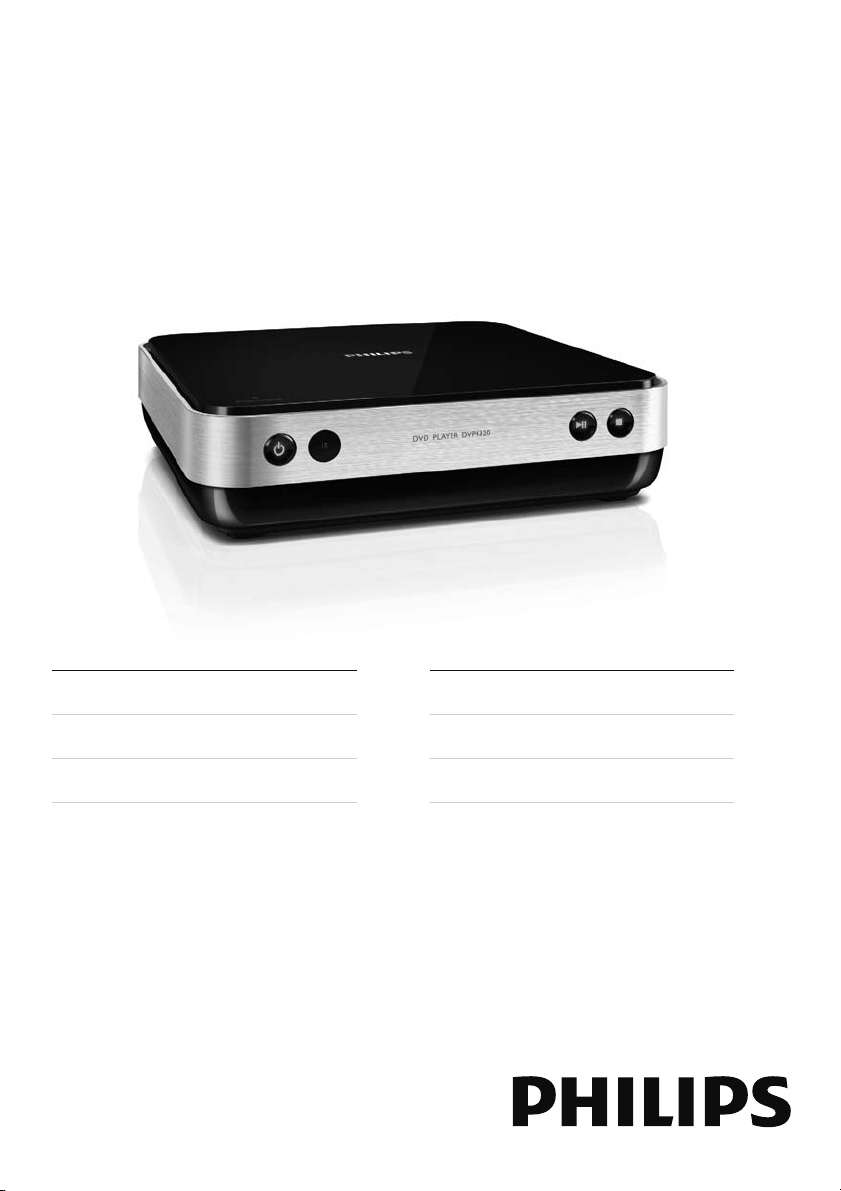
Register your product and get support at
www.philips.com/welcome
DVP4320
DA Brugervejledning 3
EL Εγχειρίδιο χρήσης 23
FI Käyttöopas 45
PL Instrukcja obsługi 65
SV Användarhandbok 85
TR Kullanım kılavuzu 105
Page 2

LASER
CAUTION:
USE OF CONTROLS OR ADJUSTMENTS OR
PERFORMANCE OF PROCEDURES OTHER
THAN THOSE SPECIFIED HEREIN MAY RESULT
IN HAZARDOUS RADIATION EXPOSURE.
CAUTION:
VISIBLE AND INVISIBLE LASER RADIATION
WHEN OPEN AND INTERLOCK DEFEATED.
DO NOT STARE INTO BEAM.
LOCATION:
INSIDE, NEAR THE DECK MECHANISM.
Norge
Typeskilt fi nnes på apparatens underside.
Observer: Nettbryteren er sekundert innkoplet.
Den innebygde netdelen er derfor ikke
frakoplet nettet så lenge apparatet er tilsluttet
nettkontakten.
For å redusere faren for brann eller elektrisk
støt, skal apparatet ikke utsettes for regn eller
fuktighet.
Producent zastrzega możliwość wprowadzania
zmian technicznych.
DK
Advarsel: Usynlig laserstråling ved åbning når
sikkerhedsafbrydere er ude af funktion. Undgå
utsættelse for stråling.
Bemærk: Netafbryderen er sekundært indkoblet
og ofbryder ikke strømmen fra nettet. Den
indbyggede netdel er derfor tilsluttet til lysnettet
så længe netstikket sidder i stikkontak ten.
S
Klass 1 laseraparat
Varning! Om apparaten används på annat sätt
än i denna bruksanvisning specifi cerats, kan
användaren utsättas för osynlig laserstrålning, som
överskrider gränsen för laserklass 1.
Observera! Stömbrytaren är sekundärt kopplad
och bryter inte strömmen från nätet. Den
inbyggda nätdelen är därför ansluten till elnätet så
länge stickproppen sitter i vägguttaget.
SF
Luokan 1 laserlaite
Varoitus! Laitteen käyttäminen muulla kuin
tässä käyttöohjeessa mainitulla tavalla saattaa
altistaa käyttäjän turvallisuusluokan 1 ylittävälle
näkymättömälle lasersäteilylle.
Oikeus muutoksiin varataan. Laite ei saa
olla alttiina tippu-ja roiskevedelle. Huom.
Toiminnanvalitsin on kytketty toisiopuolelle,
eikä se kytke laitetta irti sähköverkosta.
Sisäänrakennettu verkko-osa on
kytkettynä sähköverkkoon aina silloin, kun pistoke
on pistorasiassa.
Page 3

İçindekiler
1 Önemli 106
Güvenlik ve önemli uyarı 106
Tescilli marka uyarısı 106
2 Ürününüz 10
Önemli özellikler 107
Ürün hakkında genel bilgiler 107
3 Bağlama 10
Video kabloları bağlantısı 109
Ses kabloları bağlantısı 110
Sesi diğer cihazlara yönlendirme 110
USB flash sürücü bağlayın 110
Gücü bağlayın 111
4 Başlarken 111
Uzaktan kumandanın hazırlanması 111
Doğr
u izleme kanalının bulunması 111
Menü ekran dilini seçme 111
Aşamalı taramanın açılması 111
Philips Easylink kullanımı 112
5 Oynatma 11
Disk oynatma 112
Video oynatma 112
Müzik çalma 114
Fotoğraf oynatma 115
USB flash sürücüden oynatma 115
6 Ayarları yapma 11
Genel ayarlar 116
Ses ayarları 116
Video ayarları 117
Tercihler 119
7 Ek bilgiler 120
Yazılım güncelleme 120
Bakım 120
Veriler 120
7
9
2
6
8 Sorun giderme 12
9 Sözlük 123
2
Türkçe
TR
105
Page 4

1 Önemli
Güvenlik ve önemli uyarı
Uyarı
Aşırı ısınma riski! Ürünü kesinlikle çevresi kapalı bir yere •
monte etmeyin. Havalandırma için ürünün çevresinde
her zaman en a z 10 cm boş alan bırakın. Perdelerin
veya başka eşyaların ürünün havalandırma deliklerini
kapatmasına engel olun.
•
Ürünü, uzaktan kumandayı veya pilleri kesinlikle çıplak
alev veya güneş ışığı gibi doğrudan ısı kaynaklarının
yakınına koymayın.
•
Bu ürünü sadece iç mekanlarda kullanın. Ürünü su, nem
ve sıvı dolu nesnelerden uzak tutun.
•
Bu ürünü hiçbir zaman diğer elektr ikli ekipmanların
üzerine koymayın.
•
Şimşekli fırtınalarda bu üründen uzak durun.
Ana şebeke fişinin veya ciha z bağlantısının bağlantı kesme •
cihazı olarak kullanıldığı yerlerde, bağlantı kesme cihazı
kullanıma hazır bir durumda kalmalıdır.
•
Açık kaldığında görülebilen ve görülemeyen lazer yayılır.
Işığa maruz bırakmayın.
Bu ürün, Avrupa Birliği radyo paraziti
gereksinimlerine uygundur.
Bu ürün şu yönergelerin ve ilkelerin
gereklilikleriyle uyumludur:
2004/108/EC, 2006/95/EC.
Aşamalı Tarama Hakkında
Tüketiciler tüm yüksek çözünürlüklü televizyonların
bu ürünle tamamen uyumlu olmadığını ve
görüntüde bazı kusurlar olabileceğini unutmamalıdır.
525 veya 625 aşamalı tarama görüntü sorunları
ortaya çıktığında, kullanıcılara bağlantıyı ‘standart
çözünürlük’ çıkışı şeklinde değiştirmesi önerilir. TV
setimizin 525p ve 625p modeli bu DVD oynatıcıyla
uyumluluğu hakkında sorularınız varsa, lütfen
müşteri servis merkezimizle iletişim kurun.
Eski ürününüzün ve pillerin atılması
Ürününüz geri dönüştürülebilen ve
yeniden kullanılabilen yüksek kaliteli
malzeme ve bileşenler kullanılarak
üretilmiştir.
Bir ürüne, çarpı işaretli tekerlekli çöp
arabası işaretli etiket yapıştırılması,
söz konusu ürünün 2002/96/EC sayılı
Avrupa Yönergesi kapsamında olduğu
anlamına gelir. Lütfen, elektrikli ve
elektronik ürünlerin toplanması ile ilgili
bulunduğunuz yerdeki sistem hakkında bilgi edinin.
Lütfen, yerel kurallara uygun hareket edin ve
eskiyen ürünlerinizi, normal evsel atıklarınızla birlikte
atmayın.
Eskiyen ürününüzün atık işlemlerinin doğru biçimde
gerçekleştirilmesi, çevre ve insan sağlığı üzerinde
olumsuz etki oluşturulmasını önlemeye yardımcı
olur.
Ürününüzde 2006/66/EC sayılı Avrupa
Direktifi kapsamında düzenlenen
ve normal evsel atıklarla atılmaması
gereken piller kullanılmaktadır.
Atık işleminin düzgün biçimde
gerçekleştirilmesi, çevre ve insan sağlığı üzerinde
olumsuz etki oluşturulmasını önlemeye yardımcı
olduğundan, lütfen pillerin ayrıca toplanması
hakkındaki yerel kurallar hakkında bilgi edinin.
Copyright notice
This product
incorporates copyright
protection technology
that is protected by
method claims of certain U.S. patents and other
intellectual property rights owned by Macrovision
Corporation and other rights owners. Use of this
copyright protection technology must be authorised
by Macrovision Corporation, and is intended for
home and other limited viewing uses only unless
other wise authorised by Macrovision Corporation.
Reverse engineering or disassembly is prohibited.
Tescilli marka uyarısı
Dolby Laboratories lisansıyla
üretilmiştir. Dolby ve çift D simgesi,
Dolby Laboratories’in ticari
markalarıdır.
Windows Media ve Windows
logosu, Microsoft Corporation’ın
Amerika Birleşik Devletleri ve/veya
diğer ülkelerdeki ticari markaları ya da tescilli ticari
markalarıdır.
DivX, DivX Ultra
Certified ve ilgili
logolar, DivX, Inc.’in
ticari markalarıdır ve lisansla kullanılırlar.
Resmi DivX® Ultra Onaylı ürün.
Tüm DivX ® video sürümlerini (DivX ® 6 dahil)
DivX® ortam dosyalarının ve DivX® Media
Formatının gelişmiş oynatma özellikleriyle oynatır.
106
TR
Page 5
Menüler, altyazılar ve ses parçaları ile DivX® video
oynatır.
USB-IF logoları Universal Serial
Bus Implementers Forum, Inc.’in
ticari markalarıdır.
CLASS 1
LASER PRODUCT
Ürün hakkında genel bilgiler
Ana ünite
2 Ürününüz
Bu ürünü satın aldığınız için teşekkür ederiz; Philips
dünyasına hoş geldiniz! Philips tarafından verilen
destekten tam olarak yararlanabilmek için www.philips.
com/welcome adresinden ürün kaydınızı yaptırın.
Önemli özellikler
Philips EasyLink
Ürününüz, HDMI CEC (Tüketici Elektroniği
Kontrolü) protokolü kullanan Philips EasyLink’i
destekler. HDMI konektörleriyle bağlanan EasyLink
uyumlu cihazlar tek bir uzaktan kumandayla kontrol
edilebilir.
Not
Philips, tüm HDMI CEC ciha zlarıyla %100 birlikte •
çalışabilirlik garantisi vermez.
Ekrana Sığdırma
Filmleri her TV’de tam ekranda izleyin.
Aşamalı tarama video
Standart çözünürlüğün sınırlarını zorlayın ve TV
ekranında gerçek filme daha yakın DVD video
görünümü sağlayın.
Yüksek hızlı USB bağlantısı
MP3/WMA/JPEG/DivX dosyalarınızın keyfini
çıkarmak için USB flash sürücüsünü USB jakına takın.
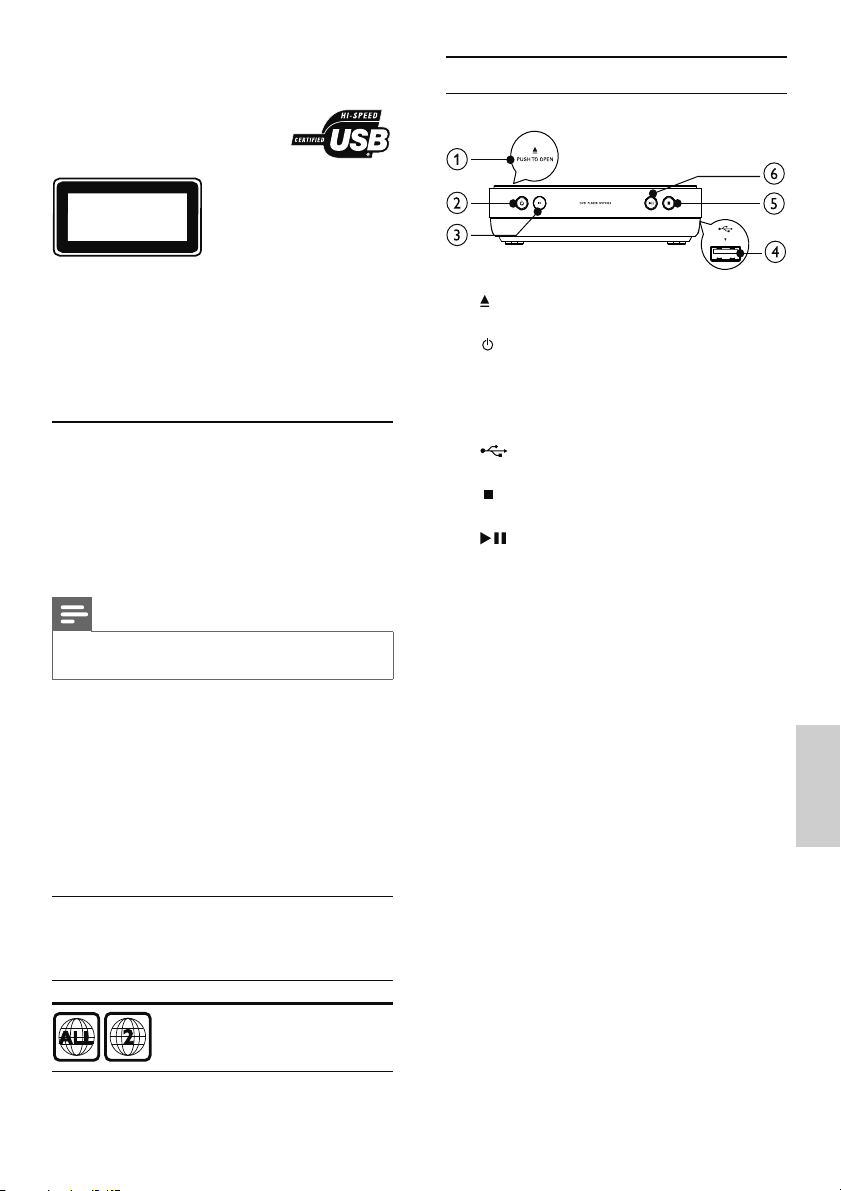
a PUSH TO OPEN
b
c IR sensörü
d
e
f
Disk bölmesini açın.•
Bu ürünü açar veya bekleme moduna alır.•
Uzaktan kumandayı IR algılayıcısına •
yöneltin.
jakı
Bir USB flash sürücü bağlayın. •
Oynatmayı durdurur.•
Disk oynatımını başlatır, duraklatır ve •
devam ettirir.
Türkçe
Bölge kodları
Aşağıdaki bölge kodlarına sahip diskleri
oynatabilirsiniz.
DVD bölge kodu Ülkeler
Avrupa
TR
107
Page 6
Uzaktan kumanda
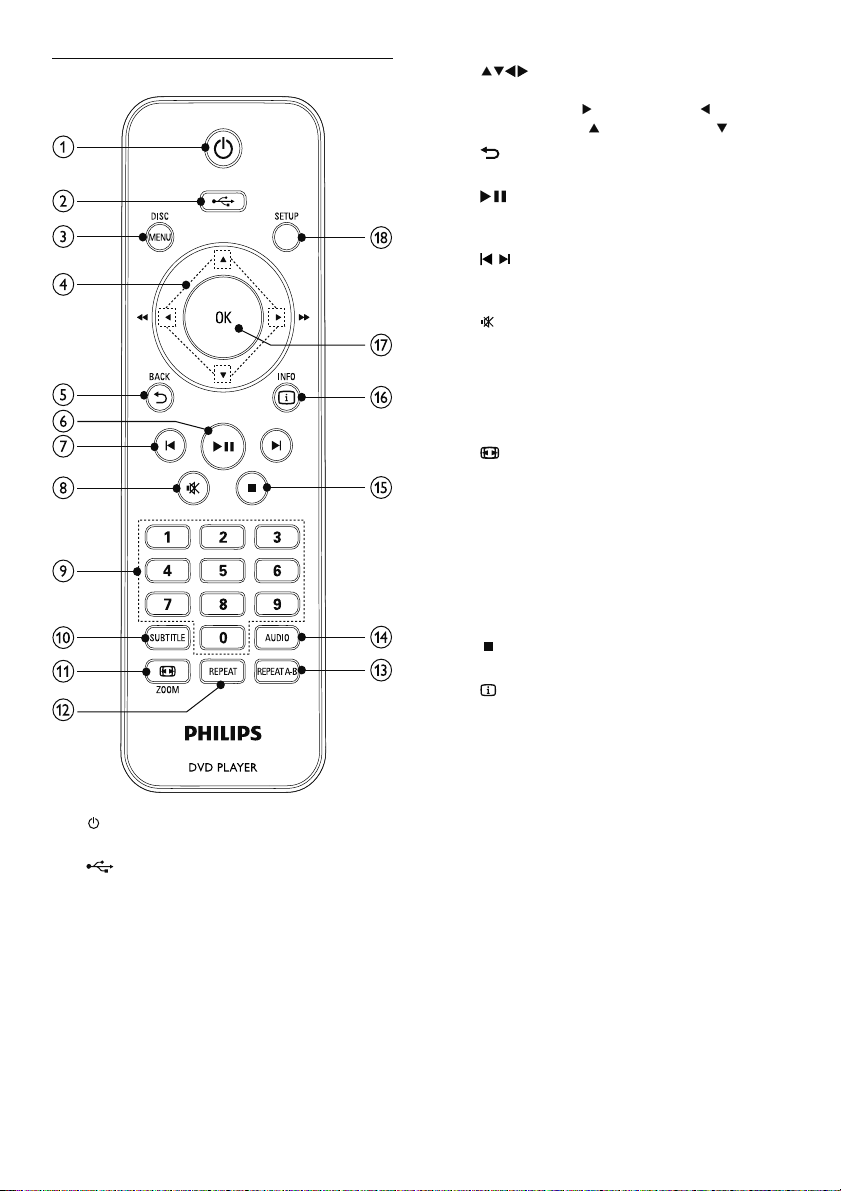
a
Bu ürünü açar veya bekleme moduna alır.•
b
USB moduna geçer.•
c DISC MENU
Disk menüsüne erişim veya çıkış için •
kullanılır.
Disk moduna geçer.•
VCD ve SVCD için, PBC’yi (oynatım •
kontrolü) açar veya kapatır.
d
e
f
g
h
i Nümerik düğmeler
j SUBTITLE
k
l REPEAT
m REPEAT A-B
n AUDIO
o
p
q OK
r SETUP
Menülerde gezinme sağlar.•
Hızlı ileri (•
Yavaş ileri (•
BACK
Önceki ekran menüsüne döner.•
Disk oynatımını başlatır, duraklatır ve •
devam ettirir.
/
Önceki veya sonraki başlığa, bölüme ya •
da parçaya atlar.
Sesi kapatır.•
Oynatmak için bir öğe seçer.•
Diskten uygun altyazı dilini seçer.•
ZOOM
Görüntü biçimini TV ekranına sığdırır.•
Fotoğrafı yakınlaştırır veya uzaklaştırır.•
Çeşitli tekrar oynatma modları seçer.•
Belirli bölümü tekrar oynatır.•
Diskten konuşma dilini veya kanalı seçer.•
Oynatmayı durdurur.•
INFO
Diskler için, oynatma seçeneklerine erişir •
veya geçerli disk durumunu görüntüler.
Slayt gösterisi için fotoğraf dosyalarını •
küçük resim olarak görüntüler.
Bir giriş veya seçimi onaylar.•
Ayarlar menüsüne erişmenizi ve •
menüden çıkmanızı sağlar.
) veya hızlı geri ( ) arama.
) veya yavaş geri ( ) arama.
108
TR
Page 7
3 Bağlama
Bu ürünü kullanmak için aşağıdaki bağlantıları yapın.
Temel bağlantılar:
Video•
Ses•
İsteğe bağlı bağlantılar:
Sesi diğer cihazlara yönlendirme:•
Dijital amplifikatör/alıcı•
Analog stereo sistemi•
USB flash sürücü•
Not
Tanımlama ve nominal şebeke değerleri için ürünün •
arkasındaki veya altındaki tip plakasına bakın.
•
Herhangi bir bağlantıyı kurmadan veya değiştirmeden
önce tüm cihazların elektrik priziyle bağlantılarının
kesilmiş olduğundan emin olun.
İpucu
Bu ürünü TV’nize bağlamak için gereksinimlerinize •
uygun olarak piyasada bulunabilen farklı türde
konek tör ler kullanılabilir. Ürününüzü bağlamanızda size
yardımcı olabilecek kapsamlı bilgiler içeren etkileşimli
kılavuzu www.connectivityguide.philips.com adresinde
bulabilirsiniz.
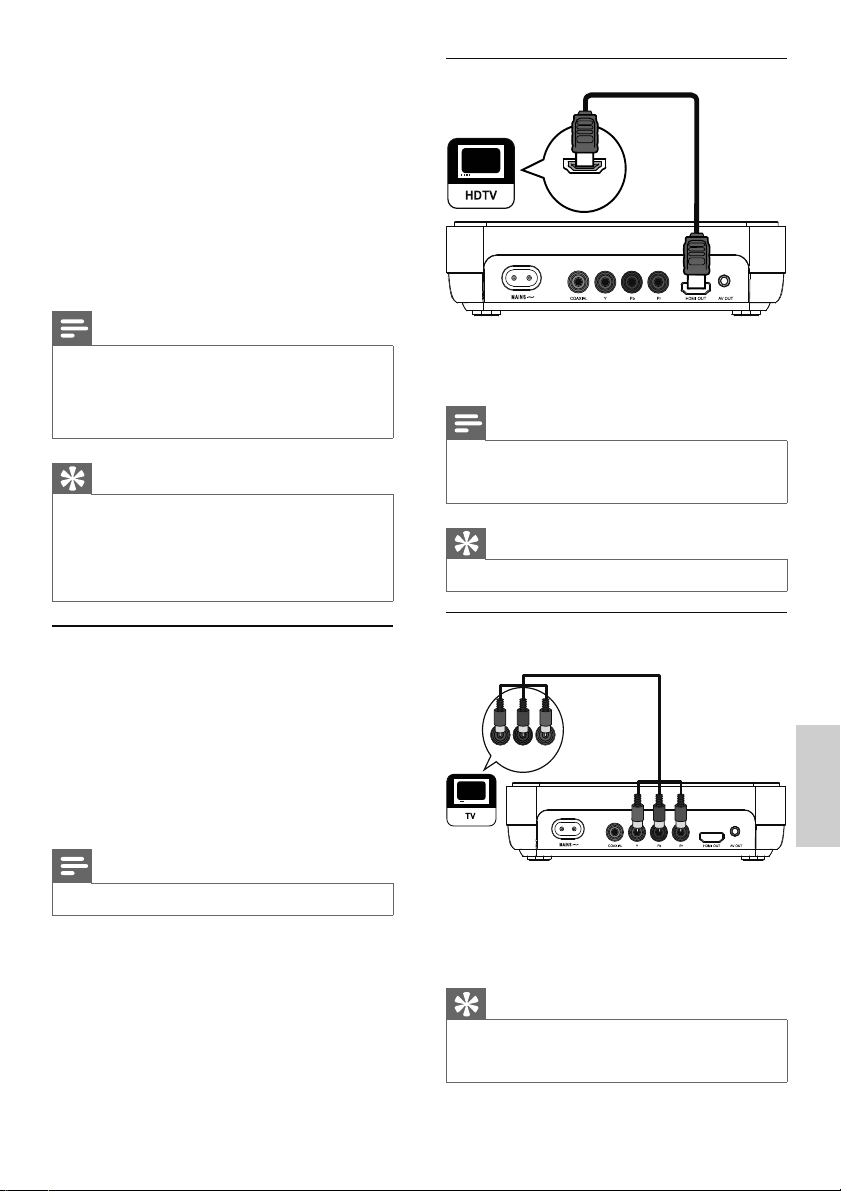
Seçenek 1: HDMI jakına bağlantı
HDMI IN
1 HDMI kablosunu (birlikte verilmez)
bu üründeki • HDMI OUT jakına bağlayın.
TV’deki HDMI giriş jakına bağlayın. •
Not
Cihaz HDMI CEC’yi destekliyorsa, uyumlu cihazları •
tek bir uzak tan kumanda ile kontrol edebilirsiniz (bkz.
“Başlangıç” > “Philips EasyLink Kullanımı”).
İpucu
Bu bağlantı türü, en iyi görüntü kalitesini sağlar. •
Video kabloları bağlantısı
Oynatılan diski izlemek için bu ürünü TV’ye bağlayın.
TV’nin destekleyebileceği en iyi video bağlantısını
seçin.
Seçenek 1: HDMI jakına bağlantı (HDMI, DVI veya
HDCP uyumlu TV için).
Seçenek 2: Komponent video jaklarına bağlantı
(standart TV veya Aşamalı Taramalı TV için).
Seçenek 3: AV çıkış jakına bağlantı (standart TV
için).
Not
Bu ürünü, doğrudan bir TV’ye bağlamalısınız. •
Seçenek 2: Komponent video jakına
bağlantı
Pr
Y
Pb
COMPONENT
VIDEO IN
1 Komponent video kablolarını (birlikte
verilmez):
bu üründeki • Y Pb Pr jaklarına bağlayın.
TV’deki COMPONENT VIDEO giriş •
jaklarına bağlayın.
İpucu
TV’deki komponent video giriş jakı, Y Pb/Cb Pr/Cr veya •
YUV olarak etiketlenmiş olabilir.
•
Bu bağlantı türü, iyi bir görüntü kalitesini sağlar.
TR
Türkçe
109
Page 8
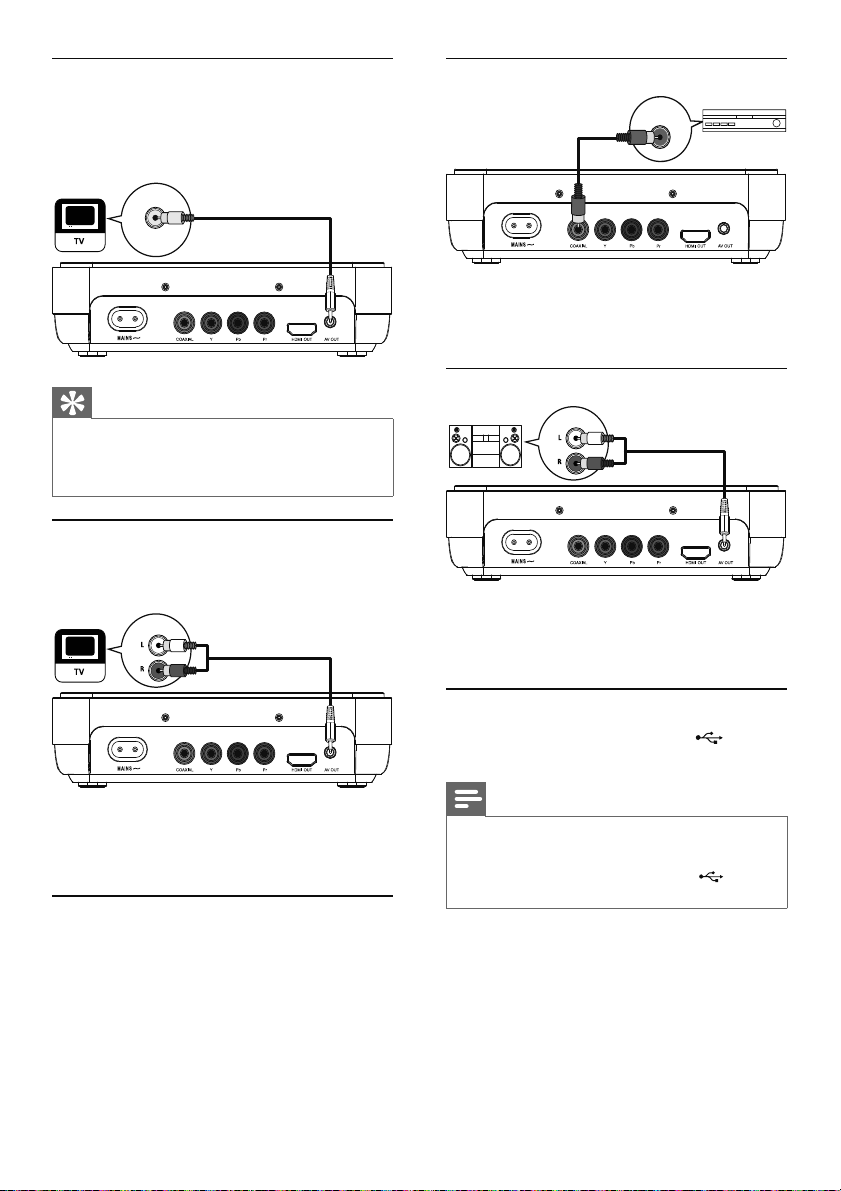
Seçenek 3: AV OUT jakına bağlantı
1
Birlikte verilen AV kablosunu:
bu üründeki • AV OUT jakına (3,5 mm)
bağlayın.
TV’deki video giriş jakına bağlayın.•
VIDEO IN
İpucu
TV’deki video giriş soketi A/V IN, VIDEO IN, •
COMPOSITE veya BASEBAND olarak etiketlenmiş
olabilir.
•
Bu bağlantı türü, standar t gör üntü k alitesi sağlar.
Ses kabloları bağlantısı
TV’den ses çıkışı almak için, bu ürünün sesini TV’ye
bağlayın.
AUDIO IN
Dijital amplifikatör/alıcı bağlantısı
DIGITAL IN
1 Bir koaksiyel kabloyu (birlikte verilmez):
bu üründeki • COAXIAL jakına bağlayın.
cihazdaki COAXIAL/DIGITAL giriş jakına •
bağlayın.
Analog stereo sistem bağlantısı
AUDIO IN
1 Birlikte verilen AV kablosunu:
bu üründeki • AV OUT jakına (3,5 mm)
bağlayın.
cihazdaki ses giriş jaklarına bağlayın.•
1 Birlikte verilen AV kablosunu:
Sesi diğer cihazlara yönlendirme
Sesi zenginleştirmek için, bu üründen gelen sesi diğer
cihazlara yönlendirin.
110
bu üründeki • AV OUT jakına (3,5 mm)
bağlayın.
TV’deki ses giriş jaklarına bağlayın.•
TR
USB flash sürücü bağlayın
1 USB flash sürücüyü, bu üründeki jakına
bağlayın.
Not
Bu ürün sadece, USB flash sürücüde saklanan MP3, •
WMA , DivX veya JPEG dosyalarını oynatabilir/
görüntüleyebilir.
• tuşuna
İçeriğe erişmek ve dosyalar ı oynatmak için
basın.
Page 9
Gücü bağlayın
Menü ekran dilini seçme
Dikkat
Ürüne hasar verme riski! Güç kaynağı geriliminin bu •
ünitenin arkasında belirtilen gerilimle aynı olduğundan
emin olun.
•
AC güç kablosunu bağlamadan önce diğer tüm
bağlantıların yapıldığından emin olun.
Not
Tip plakası, ürünün alt kısmında bulunur. •
1 AC güç kablosunu:
bu ürüne bağlayın.•
duvar prizine bağlayın. •
4 Başlarken
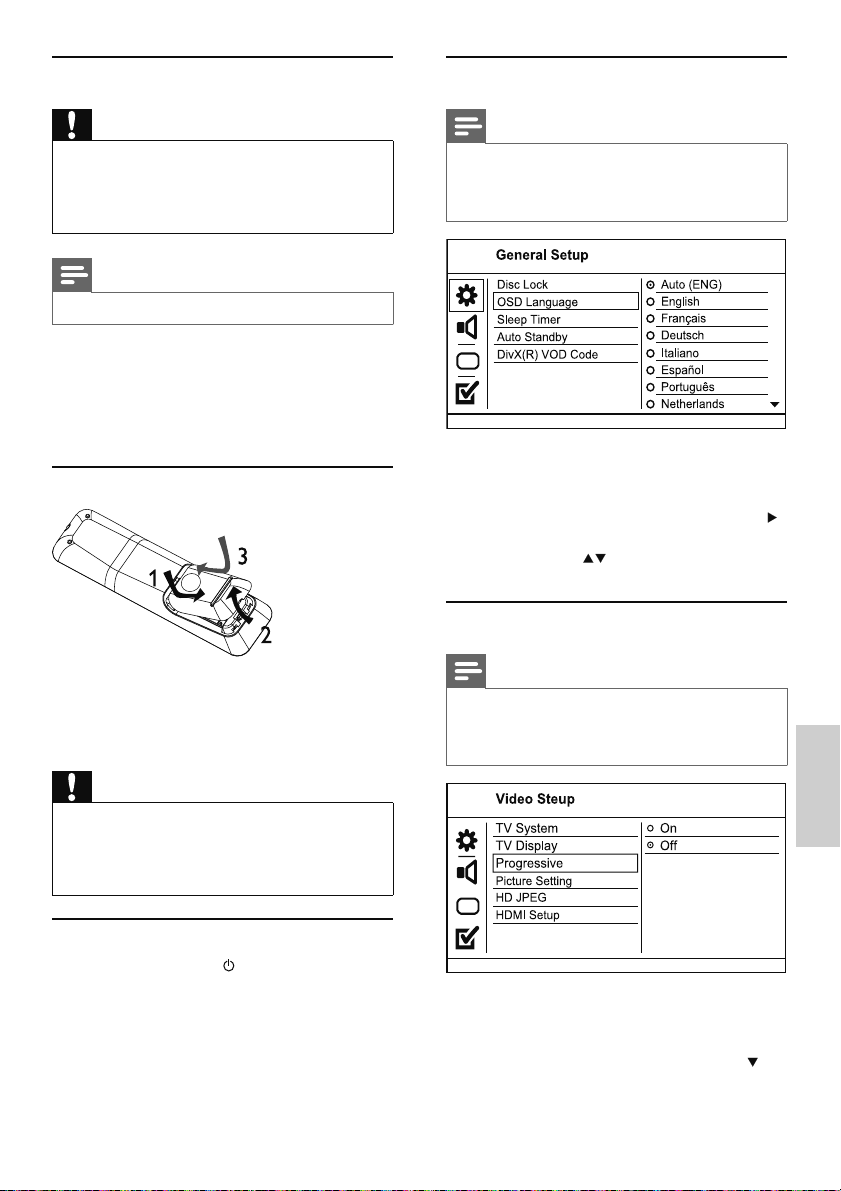
Uzaktan kumandanın hazırlanması
1 Pil bölmesini açın.
2 2 adet AAA tipi pili, gösterilen şekilde
kutupları doğru olarak (+/-) takın.
3 Pil bölmesini kapatın.
Not
Bu ürün HDMI CEC uyumlu bir TV ’ye bağlıysa bu ayarı •
atlayın. TV ayarına göre otomatik olarak aynı ek ran
menü diline geçer (TV’nin dil seti bu ürün tarafından
destekleniyorsa).
Dil seçenekleri bölgelere göre farklı olabilir.•
1 SETUP tuşuna basın.
» [General Setup] menüsü görüntülenir.
2 [OSD Language] seçeneğini seçin, ardından
tuşuna basın.
3 Dil seçmek için düğmesine ve ardından
OK düğmesine basın.
Aşamalı taramanın açılması
Not
Aşamalı tarama özelliğini kullanmak için, komponent •
video jakları ile bir aşamalı tarama TV bağlamanız gerekir
(ayrıntılar için bk z. “Bağlantı” > “ Video kablolar ı bağlantısı”
> “Seçenek 2: Komponent video jaklar ına bağlantı”).
Dikkat
Piller bittiyse veya uzaktan kumanda uzun bir süre •
kullanılmayacaksa, pilleri çıkarın.
•
Pilleri karıştırmayın (eski ve yeni veya karbon ve alkalin vs.).
Pillerde kimyevi maddeler bulunur, bu yüzden doğru •
biçimde atılmalıdır.
Doğru izleme kanalının bulunması
1 Bu ürünü açmak için tuşuna basın.
2 TV’yi açın ve uygun video giriş kanalına geçin.
(Uygun kanalın nasıl seçileceği ile ilgili olarak
TV kullanım kılavuzuna bakın.)
1 TV’yi, bu ürün için doğru görüntüleme kanalına
geçirin.
2 SETUP tuşuna basın.
3 [Video Setup] seçeneğini belirlemek için
tuşuna basın.
111
TR
Türkçe
Page 10
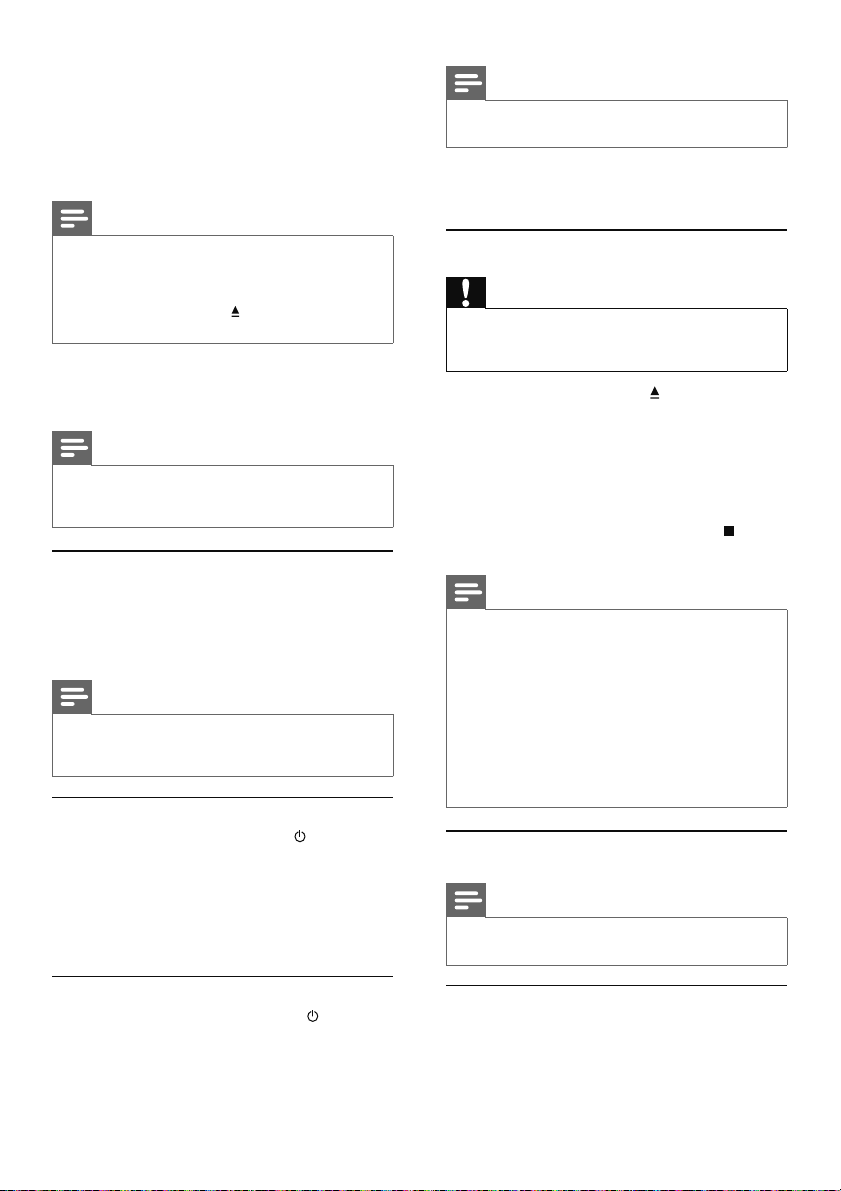
4 [Aşamali] > [On] seçeneğini seçin ve OK
tuşuna basın.
Bir uyarı mesajı görüntülenir. »
5 Devam etmek için, [Ok] seçeneğini seçin ve
OK tuşuna basın.
Aşamalı tarama ayarı tamamlanmıştır. »
Not
Ekranda görüntü yoksa veya bozuksa, otomatik kurtarma •
için 15 saniye bekleyin.
•
Görüntü yoksa, aşağıdaki şekilde aşamalı tarama modunu
kapatın:
• düğmesine basın.
1) Disk bölmesini açmak için
• ‘1’ Sayı tuşuna basın.
2)
6 Menüden çıkmak için SETUP tuşuna basın.
7 Şimdi TV’de aşamalı tarama modunu
açabilirsiniz (bkz. TV kullanım kılavuzu).
Not
Oynatma sırasında, aşamalı tarama hem bu üründe •
hem de T V’ de açıksa , görüntü bozulabilir. Bu durumda,
ürünün ve TV’nin aşamalı tarama özelliğini kapatın.
Philips Easylink kullanımı
Bu ürün, HDMI CEC (Tüketici Elektroniği Kontrolü)
kullanan Philips EasyLink’i destekler. HDMI
konektörleri ile bağlanmış EasyLink uyumlu cihazları
tek bir uzaktan kumanda ile kontrol edebilirsiniz.
Not
EasyLink özelliğini devreye almak için, TV’de ve TV ’ye •
bağlı diğer cihazlarda HDMI CEC işlemleri açılmalıdır.
Ayrıntılı bilgi almak için TV’nin/cihazın kılavuzuna bakın.
Tek dokunuşta oynatma
1
Bu ürünü açmak için STANDBY tuşuna
basın.
TV (tek dokunuşta oynatmayı destekliyorsa) »
otomatik olarak açılır ve uygun video giriş
kanalına geçer.
Bu ürüne bir disk takılırsa, disk otomatik »
olarak oynatılır.
Not
Philips, tüm HDMI CEC ciha zlarıyla %100 birlikte •
çalışabilme garantisi sağlamaz.
5 Oynatma
Disk oynatma
Dikkat
Disk bölmesine diskten başka bir şey koymayın. •
Disk bölmesinde bulunan disk optik merceğine •
dokunmayın.
1 Disk bölmesini açmak için PUSH TO OPEN
düğmesine basın.
2 Diski, etiketi üste gelecek şekilde yerleştirin.
3 Disk bölmesini kapatın ve disk oynatımını
başlatın.
Disk oynatımını izlemek amacıyla, TV’yi •
bu ürün için doğru izleme kanalında açın.
Disk oynatımını durdurmak için •
düğmesine basın.
Not
Desteklenen disk türlerini kontrol edin (bk z. “Teknik •
Özellikler” > “Oynatma ortamı” bölümü).
•
Şifre giriş ekranı görüntülenirse, kilitlenen veya kısıtlanan
diski oynatabilmek için önce şifreyi girin (bkz. “Ayarların
yapılması” > “ Tercihler” > [Parental Control]).
•
Bir diski duraklatır veya durdurursanız, 5 dakika hiç bir
tuşa basmadığınız takdirde ekran koruyucu devreye girer.
Ekran koruyucuyu devre dışı bır akmak için DISC MENU
tuşuna basın.
•
Bir diski duraklattıktan veya durdurduktan sonra 15
dakika boyunca hiçbir tuşa basılmazsa, bu ürün otomatik
olarak bek lemeye geçer.
Video oynatma
Not
Bazı işlemler bazı disklerde çalışmayabilir. Ayrıntılar için •
diskle birlikte verilen bilgilere bak ın.
Tek dokunuşta bekletme
1
Uzaktan kumandadaki STANDBY tuşunu 3
saniyeden fazla basılı tutun.
Tüm bağlı cihazlar (tek dokunuşta »
bekletmeyi destekliyorsa) otomatik olarak
beklemeye geçer.
TR
112
Video oynatma kontrolü
1
Başlık oynatın.
2 Oynatmayı kontrol etmek için uzaktan
kumandayı kullanın.
Page 11
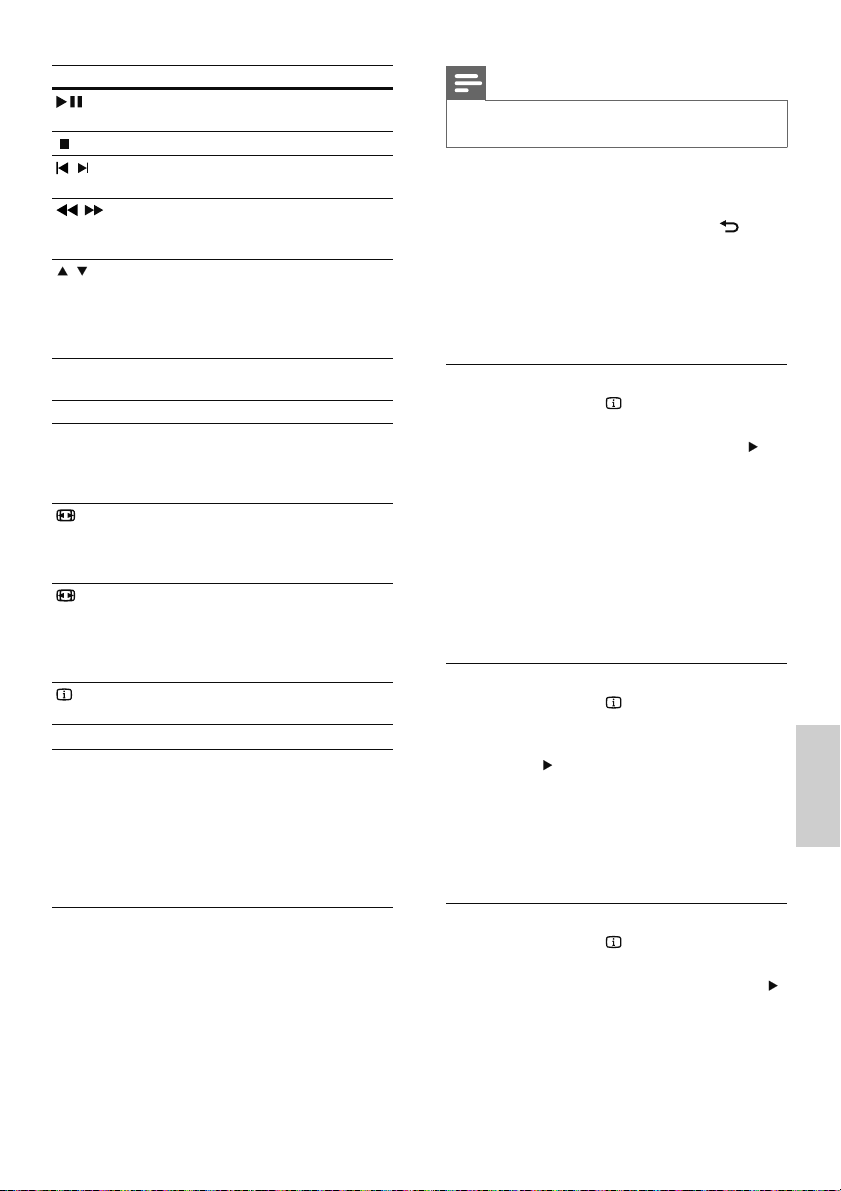
Düğme: İşlem
Disk oynatımını başlatır, duraklatır ve
devam ettirir.
Disk oynatımını durdurur.
,
,
,
AUDIO Diskteki konuşma dilini veya kanalı
SUBTITLE Diskteki uygun altyazı dilini seçer.
REPEAT Tekrarlama modunu seçer veya
ZOOM
ZOOM
INFO
Önceki/sonraki başlığa veya bölüme
atlar.
Hızlı geri veya hızlı ileri arama yapar.
Arama hızını değiştirmek için arka
arkaya basın.
Yavaş ileri veya yavaş geri arama
yapar. Arama hızını değiştirmek için
arka arkaya basın.
VCD/SVCD’lerde yavaş geri arama
yapılamaz.
seçer.
kapatır.
Tekrarlama seçenekleri disk tipine
göre değişebilir.
Görüntü biçimini TV ekranına
sığdırır.
Görüntü TV ekranına sığacak boyuta
gelene kadar arka arkaya basın.
Ekran en boy oranı ve farklı
yakınlaştırma faktörleri arasında
geçiş yapar.
Yakınlaştırılmış görüntüyü kaydırmak
için Gezinme tuşlarını kullanın.
Oynatma seçeneklerine erişir ve
geçerli disk durumunu görüntüler.
DVD menüsüne erişim
1
Disk kök menüsüne erişmek için DISC MENU
tuşuna basın.
2 Bir oynatma seçeneği seçin ve OK düğmesine
basın.
Bazı menülerde, seçiminizi girmek için •
Sayı tuşlarına basın.
VCD menüsüne erişim
PBC (oynatım kontrolü) özelliği VCD/SVCD için
kullanılabilir ve bir oynatma seçeneği seçmeniz için
içerik menüsünü görüntüler. PBC, varsayılan fabrika
ayarı olarak açıktır.
Not
PBC’nin nasıl açılıp kapatılacağıyla ilgili bilgiler için bk z. •
“Ayarların yapılması” > [Preferences] > [PBC].
1 Aşağıdaki yollardan biriyle içerik menüsünü
görüntüleyin:
PBC açıksa, bir VCD/SVCD yerleştirin.•
PBC açıkken oynatım sırasında, •
tuşuna basın.
BACK
2 Bir oynatım seçeneği seçmek için Sayı tuşlarına
ve ardından oynatımı başlatmak için OK tuşuna
basın.
PBC kapalıysa, menü ekranını atlar ve ilk •
parçadan oynatmaya başlar.
Disk içeriğinde önizleme
1
Oynatma sırasında INFO tuşuna basın.
Disk durum menüsü görüntülenir. »
2 [Preview] seçeneğini belirleyin, ardından
tuşuna basın
3 Bir önizleme seçeneği seçin ve OK tuşuna
basın.
Küçük resimlerden oluşan önizleme ekranı »
görüntülenir.
Sonraki/önceki önzileme ekranına gitmek •
için [Prev] veya [Next] seçimini yapın ve
ardından OK tuşuna basın.
Oynatmayı başlatmak için, seçilen küçük •
resim üzerindeyken OK tuşuna basın.
Belirli bir zamana atlayarak oynatma
1
Oynatma sırasında INFO tuşuna basın.
Disk durum menüsü görüntülenir. »
2 Geçen oynatma süresi için bir seçenek seçin,
ardından
• [TT Time] (başlık süresi)
• [Ch Time] (bölüm süresi)
• [Disc Time] (disk süresi)
• [Track Time] (parça süresi)
tuşuna basın.
3 Atlamak istediğiniz zamanı girmek için Sayı
tuşlarına ve ardından OK tuşuna basın.
Oynatma süresinin görüntülenmesi
1
Oynatma sırasında INFO tuşuna basın.
Disk durum menüsü görüntülenir. »
2 [Time Disp.] seçeneğini belirleyin, ardından
tuşuna basın
Görüntüleme seçenekleri disk tipine göre »
değişir.
3 Bir seçim yapın ve OK tuşuna basın.
Türkçe
TR
113
Page 12
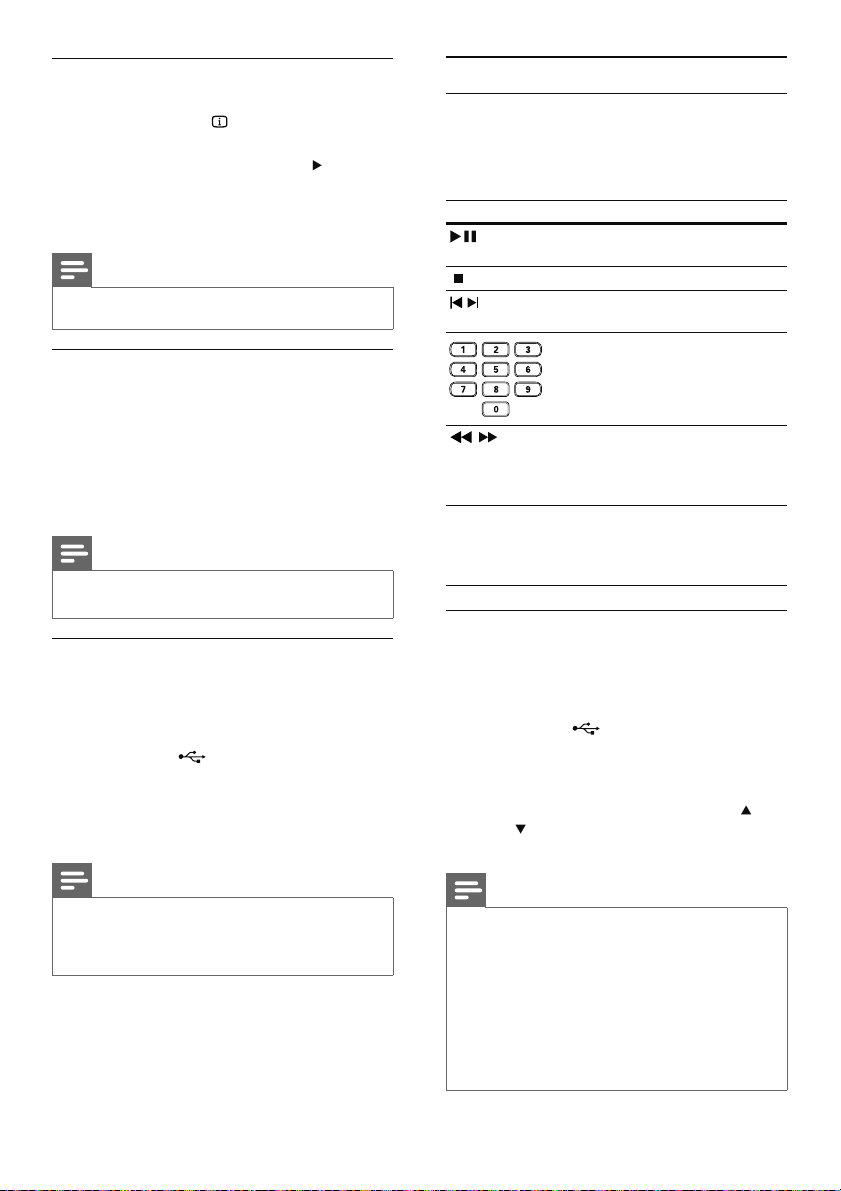
DVD oynatımının farklı kamera
açılarından görüntülenmesi
1
Oynatma sırasında INFO tuşuna basın.
Disk durum menüsü görüntülenir. »
2 [Angle] seçeneğini seçin, ardından tuşuna
basın.
3 Açıyı değiştirmek için Sayı tuşlarına basın.
Oynatım, seçilen açıya göre değişir. »
Not
Sadece çok açılı sahneler içeren disklerde geçerlidir. •
Belirli bölümleri tekrar oynatma
1
Oynatım sırasında, başlangıç noktasında
REPEAT A-B tuşuna basın.
2 Bitiş noktasını ayarlamak için REPEAT A-B
tuşuna yeniden basın.
Tekrarlı oynatma başlar. »
3 Tekrarlı oynatmayı iptal etmek için REPEAT
A-B düğmesine tekrar basın.
Not
Tekrar oynatım için bölüm işaretleme, sadece aynı parça / •
başlık içinde mümkündür.
DivX® video oynatma
DivX video, yüksek oranda sıkıştırmaya rağmen
yüksek kaliteyi koruyan dijital bir ortam formatıdır.
Bu DivX onaylı üründe DivX video oynatabilirsiniz.
1 DivX video içeren bir disk veya USB takın.
USB için •
Bir içerik menüsü görüntülenir. »
tuşuna basın.
2 Oynatılacak başlığı seçin ve OK düğmesine
basın.
Altyazı/ses dilini seçebilirsiniz.•
Not
Yalnızca bu oynatıcının DivX kayıt koduyla kiralanmış •
veya satın alınmış DivX videolar ı oynatabilirsiniz (bkz.
‘Ayarların Yapılması’ - [General Setup] > [DivX® VOD
Code] bölümü).
Müzik çalma
Parça kontrol etme
1
Bir parça oynatın.
2 Oynatmayı kontrol etmek için uzaktan
kumandayı kullanın.
Düğme: İşlem
Disk oynatımını başlatır,
duraklatır ve devam ettirir.
Disk oynatımını durdurur.
,
Önceki/sonraki parçaya
atlar.
Oynatmak için bir öğe seçer.
,
REPEAT Tekrarlama modunu seçer
MP3/ WMA müzik çalma
MP3/WMA, yüksek oranda sıkıştırılmış ses dosyası
türüdür (.mp3 veya .wma uzantılı dosyalar).
1 MP3/WMA müzik içeren bir disk veya USB
takın.
USB için •
Bir içerik menüsü görüntülenir. »
2 Oynatma otomatik olarak başlamazsa,
oynatmak için bir parça seçin.
Başka bir parça/klasör seçmek için •
düğmesine, ardından OK düğmesine
basın.
Not
Çoklu oturumlarda kaydedilmiş diskler için sadece ilk •
oturum oynatılır.
•
Dijital Haklar Yönetimi (DRM) ile korunan WMA
dosyaları bu üründe oynatılamaz.
•
Bu ürün MP3PRO ses formatını desteklemez.
MP3 parça adında (ID3) veya albüm adında özel •
karakterler bulunuyorsa, bunlar karakterlerin
desteklememesi nedeniyle ekranda doğru
görüntülenemeyebilir.
•
Bu üründe desteklenen sınırı aşan klasörler/dosyalar
görüntülenemez veya oynatılamaz.
Hızlı geri veya hızlı ileri
arama yapar. Arama hızını
değiştirmek için arka arkaya
basın.
veya kapatır.
Tekrarlama seçenekleri disk
tipine göre değişebilir.
tuşuna basın.
114
TR
Page 13
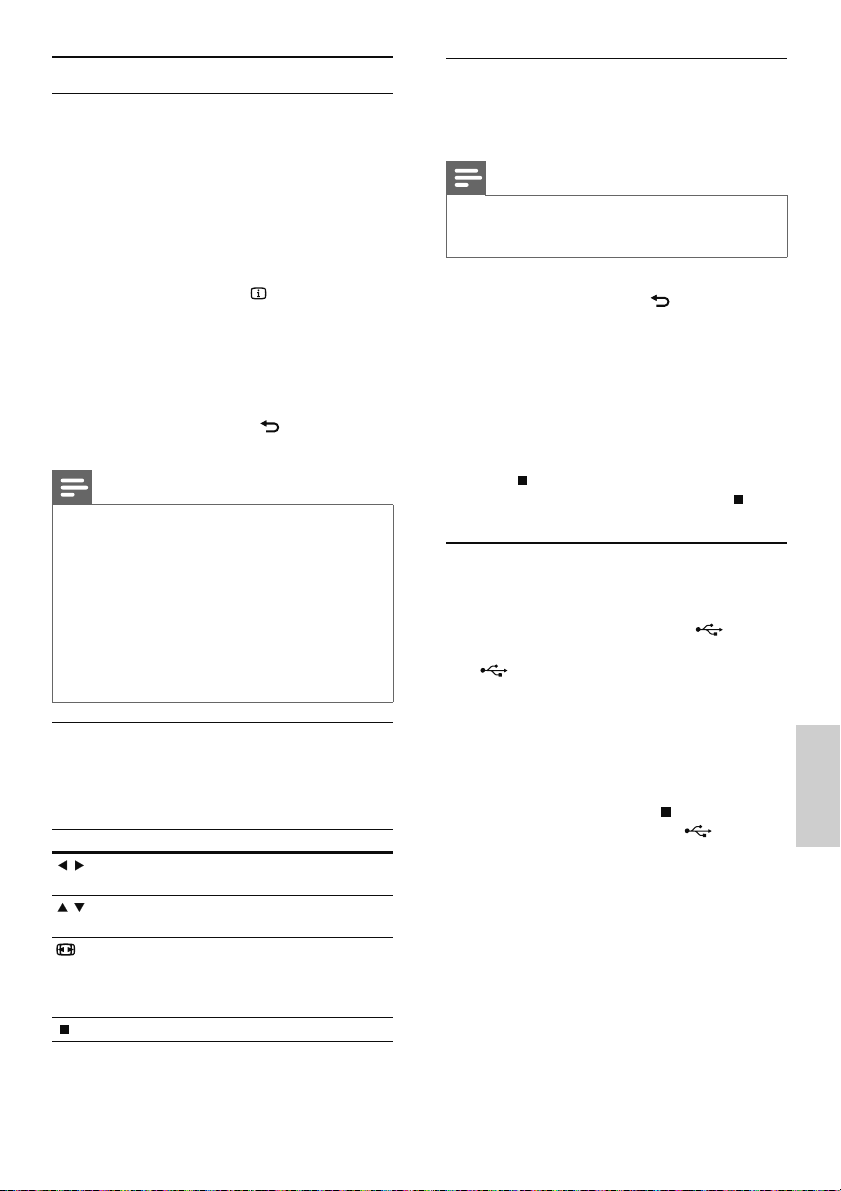
Fotoğraf oynatma
Slayt gösterisi olarak fotoğraf oynatma
JPEG fotoğrafları (.jpeg veya .jpg uzantılı dosyalar)
oynatabilirsiniz.
1 JPEG fotoğraflar içeren bir disk veya USB takın.
2 Bir fotoğraf klasörü seçin ve slayt gösterisini
Fotoğraf oynatımı kontrolü
1
2 Oynatmayı kontrol etmek için uzaktan
Slayt gösterisi başlar (Kodak disk için) veya »
içerik menüsü (JPEG disk için) görüntülenir.
başlatmak için OK tuşuna basın.
Fotoğrafların önizlemesini küçük resimler •
halinde yapmak için
basın.
Bir fotoğraf seçmek için • Gezinme
tuşlarına basın.
Seçilen fotoğrafı büyütmek ve slayt •
gösterisini başlatmak için OK tuşuna
basın.
Menüye dönmek için •
basın.
Not
Bir diskte/USB’de çok sayıda şarkı/fotoğraf varsa , disk •
içeriğinin TV’de görüntülenmesi daha uzun sürebilir.
•
JPEG fotoğraf, ‘exif’ tipi dosya olarak kaydedilmemişse,
küçük resimler ek randa görüntülenemez. Bu küçük
resimler yerine ‘mavi dağ’ küçük resmi görüntülenir.
•
Oynatıcı yalnızca, hemen hemen tüm dijital fotoğraf
makineleri tarafından kullanılan JPEG-EXIF formatına
uygun görüntüleri gör üntüleyebilir. Motion JPEG
veya JPEG’den farklı formatlardaki fotoğr aflar ı veya
fotoğraflarla ilgili ses kliplerini görüntüleyemez.
•
Bu oynatıcıda desteklenen sınırı aşan klasörler/dosyalar
gösterilemez veya oynatılamaz.
Fotoğraf slayt gösterisi oynatın.
kumandayı kullanın.
Düğme: İşlem
/
/
ZOOM
Fotoğrafı saat yönünde/saatin ters
yönünde döndürür.
Fotoğrafı yatay/dikey olarak
döndürür.
Fotoğrafı yakınlaştırır veya
uzaklaştırır.
Yakınlaştırma modunda oynatma
duraklatılır.
Oynatımı durdurur.
INFO tuşuna
BACK tuşuna
Müzikli slayt gösterisi oynatma
Müzikli slay t gösterisi oluşturarak MP3/WMA müzik
dosyalarını ve JPEG fotoğraf dosyalarını aynı anda
oynatın.
Not
Müzikli slayt gösterisi oluşturmak için, MP3/WMA •
ve JPEG dosyalarını aynı disk te/USB flash sürücüd
saklamanız gerekmektedir.
1 MP3/ WMA müzik çalın.
2 Ana menüye dönmek için BACK tuşuna
basın.
3 Slayt gösterisini başlatmak için, fotoğraf
klasörüne/albümüne gidin ve OK tuşuna basın.
Slayt gösterisi başlar ve fotoğraf klasörünün »
veya albümün sonuna kadar devam eder.
Ses, diskin sonuna kadar çalmaya devam »
eder.
Slayt gösterisi oynatımını durdurmak için •
düğmesine basın.
Müzik oynatımını durdurmak için •
düğmesine tekrar basın.
USB flash sürücüden oynatma
Bu ürün, USB flash sürücüde bulunan MP3, WMA,
DivX veya JPEG dosyalarını oynatır/görüntüler.
1 USB flash sürücüyü, bu üründeki jakına
bağlayın.
2 tuşuna basın.
3 Oynatma otomatik olarak başlamazsa,
4 Oynatmayı durdurmak için tuşuna basın.
Bir içerik menüsü görüntülenir. »
oynatmak için bir dosya seçin.
Daha fazla bilgi için bkz. “Müzik çalma”, •
“Fotoğraf oynatma” ve “Video oynatma”
bölümleri.
Disk moduna geçmek için •
basın.
tuşuna
Türkçe
TR
115
Page 14
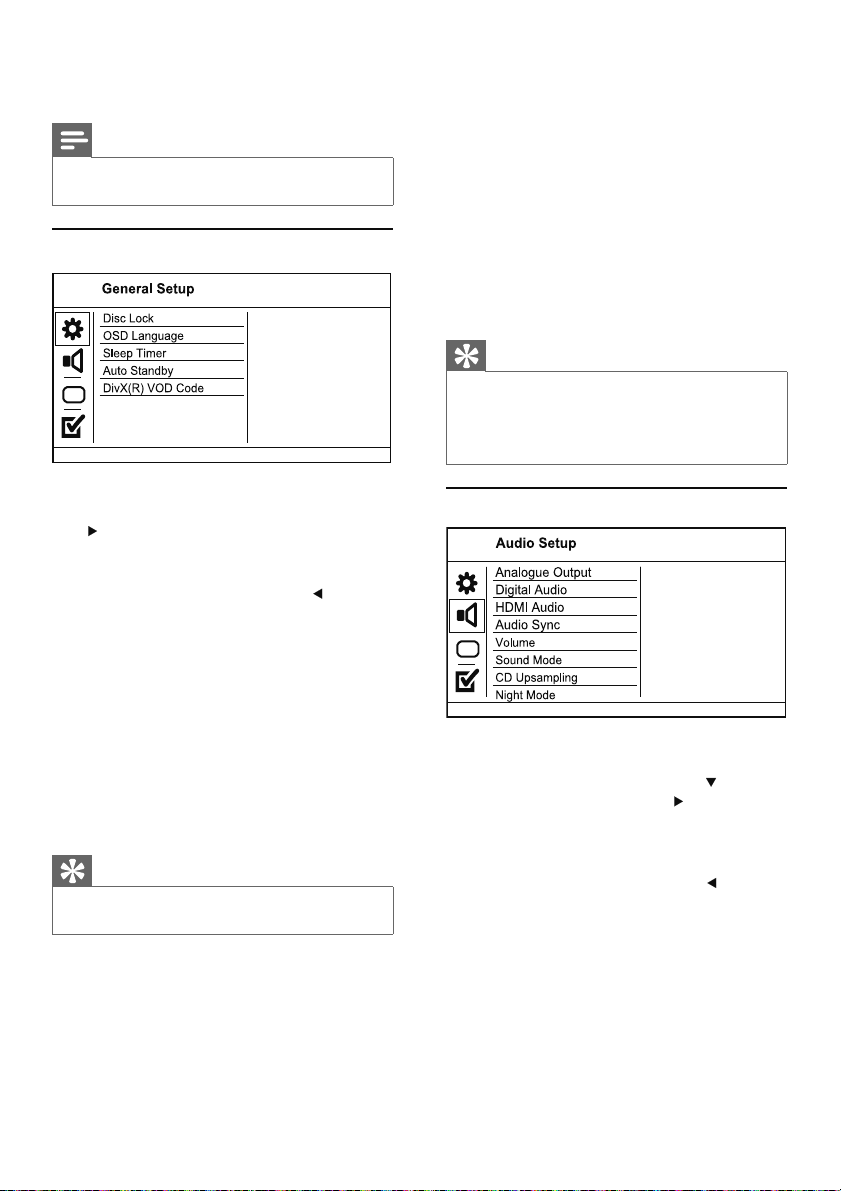
6 Ayarları yapma
Not
Ayar seçeneğinin soluk gör ünmesi, bu ayarın geçer li •
durumda değiştirilemeyeceği anlamına gelir.
Genel ayarlar
1 SETUP tuşuna basın.
» [General Setup] menüsü görüntülenir.
2 tuşuna basın.
3 Bir seçim yapın ve OK tuşuna basın.
4 Bir ayar seçin ve OK tuşuna basın.
[Disc Lock]
Disk bölmesinde bulunan diskler için oynatma
kısıtlaması ayarlayın (maksimum 20 disk
kilitlenebilir).
• [Lock] – Geçerli diske erişimi kısıtlar.
• [Unlock] – Tüm diskleri oynatır.
[OSD Language]
Ekran menü dilini seçin.
[Sleep Timer]
Belirli bir süre sonunda otomatik olarak bekleme
moduna geçer.
• [Off] – Uyku modunu devre dışı bırakır.
Önceki menüye dönmek için •
basın.
Menüden çıkmak için • SETUP tuşuna
basın.
Kilitledikten sonra bu diski oynatmak veya
kilidini açmak istediğinizde, şifreyi girmeniz
gerekir.
İpucu
Şifreyi • [Preferences] > [Password] seçeneğine giderek
ayarlayabilir ve değiştirebilirsiniz.
tuşuna
• [15 mins], [30 mins], [45 mins], [60 mins]
- Bekleme moduna geçmesi için bu ürünün
gerisayım süresini seçer.
[Auto standby]
Otomatik beklemeyi açar veya kapatır.
• [On] - 15 dakika boyunca herhangi bir
işlem yapılmadığında bekleme moduna
geçer (örneğin, duraklatma veya durdurma
modunda).
• [Off] - Otomatik bekleme modunu devre dışı
bırakır.
[DivX(R) VOD Code]
DivX® kayıt kodunu görüntüler.
İpucu
www.divx.com/vod adresinden video kiralar veya satın •
alırken bu ürünün DivX kayıt kodunu kullanın. DivX®
VOD (Video On Demand) servisi ile kiralanan veya satın
alınan DivX videolar, sadece kayıtlı oldukları ciha zda
oynatılabilir.
Ses ayarları
1 SETUP tuşuna basın.
» [General Setup] menüsü görüntülenir.
2 [Audio Setup] öğesini seçmek için
düğmesine basın ve ardından
basın.
3 Bir seçim yapın ve OK tuşuna basın.
4 Bir ayar seçin ve OK tuşuna basın.
Önceki menüye dönmek için •
basın.
Menüden çıkmak için • SETUP tuşuna
basın.
[Analogue Output]
Analog ses jakı üzerinden bağlanan ses cihazına göre
analog ses ayarını seçer.
• [Stereo] - Stereo çıkışı için.
• [LT/RT] - İki hoparlörden surround ses çıkışı
için.
düğmesine
tuşuna
116
TR
Page 15
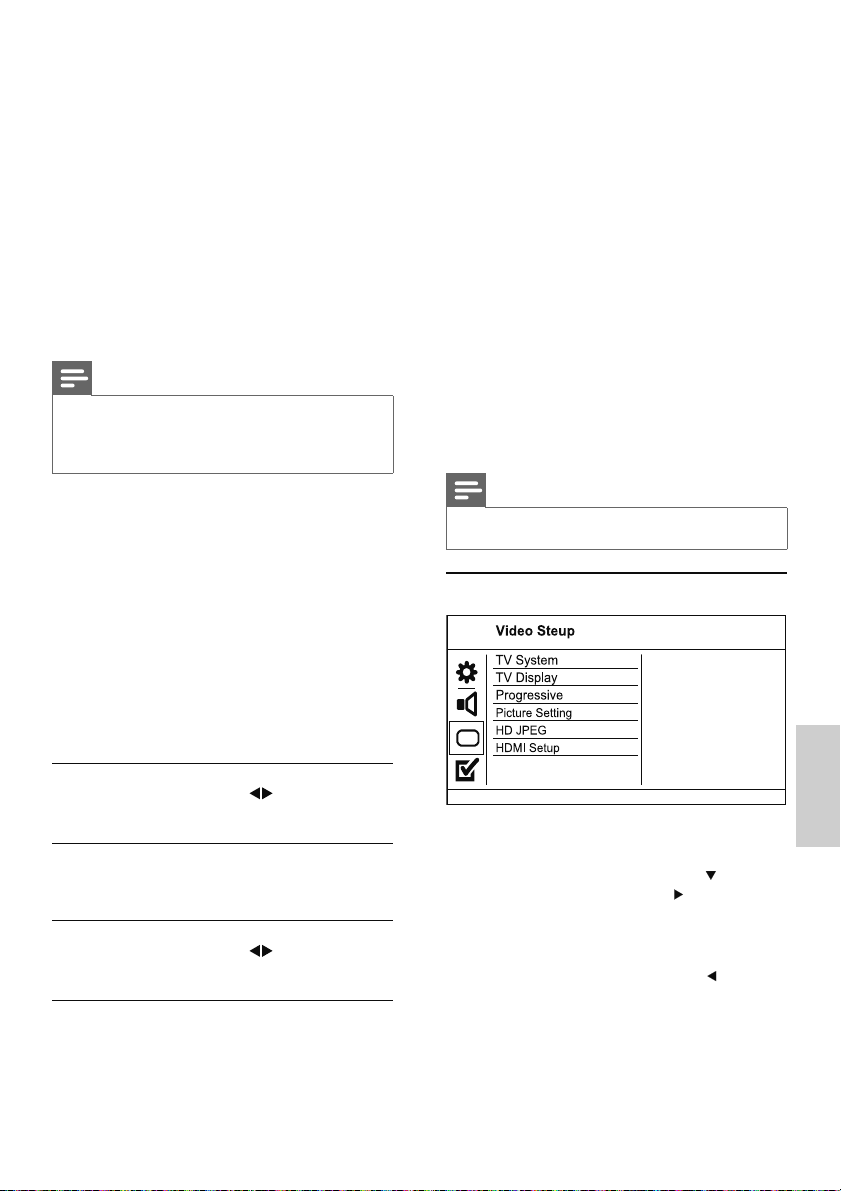
[Digital Audio]
Dijital jak (koaksiyal/dijital) üzerinden bağlanan dijital
amplifikatöre/alıcıya göre ayarı seçer.
• [Digital Output] - Dijital çıkış tipi seçer.
• [Off] - Dijital çıkışı devre dışı bırakır.
• [All] - Çok kanallı ses formatlarını
destekler.
• [PCM Only] - İki kanallı ses formatına
• [LPCM Output] - LPCM (Doğrusal Darbe Kodu
düşük uyarlama yapar.
Modülasyonu) çıkış örnekleme hızını seçer.
• [48kHz] - 48 kHz örnekleme hızında
kaydedilmiş diskler için.
• [96kHz] - 96 kHz örnekleme hızında
kaydedilmiş diskler için.
Not
•
[LPCM Output] ayarı sadece, [Digital Output][PCM
Only] olarak ayarlanmışsa kullanılabilir.
•
Örnekleme hızı ne kadar yük sekse, kalite de o kadar
yüksektir.
• [3D] – Sol ve sağ ses kanallarından çıkan bir
sanal surround ses efekti seçer.
• [Movie Mode] - Filmler için bir ses efekti seçer.
• [Music Mode] - Müzik için bir ses efekti seçer.
[CD Örnekleme]
Stereo modunda daha iyi ses kalitesi için, müzik
CD’sini daha yüksek örnekleme hızıyla dönüştürün.
• [Off] - CD örneklemeyi kapatır.
• [88.2kHz (X2)] - Orijinal örnekleme hızının iki
katına dönüştürür.
• [176.4khz(X4)] - Orijinal örnekleme hızının
dört katına dönüştürür.
[Night Mode]
DVD filmleri düşük ses seviyesinde, çevrenizdeki
kişileri rahatsız etmeden izleyebilmeniz için yüksek
düzeylerini daha yumuşak, düşük ses düzeylerini
daha yüksek hale getirir.
• [On] – Gece sessiz izlemek için.
• [Off] - Surround sesin tam dinamik aralığının
keyfini çıkarın.
[HDMI Ses]
Bu ürünü ve televizyonu bir HDMI kablosu ile
bağladığınızda HDMI ses ayarını seçer.
• [Açık] – TV ve bu hoparlör sistemi aracılığıyla
ses çıkışına olanak sağlar. Disk üzerindeki
ses formatı desteklenmiyorsa, iki kanallı ses
(doğrusal PCM) ayarına geçecektir.
• [Kapalı] - TV’den gelen ses çıkışını devre dışı
bırakır. Ses çıkışı, sadece hoparlör sisteminden
verilir.
[Ses Senkronu]
Bir video diski oynattığınızda, ses çıkışı için gecikme
süresini ayarlar.
1. OK tuşuna basın.
2. Ses düzeyini ayarlamak için
3. Ayarı onaylamak ve çıkmak için OK düğmesine
basın.
[Volume]
Bir disk oynatırken varsayılan ses düzeyini ayarlar.
1. OK tuşuna basın.
2. Ses düzeyini ayarlamak için
3. Ayarı onaylamak ve çıkmak için OK düğmesine
basın.
[Sound Mode]
Ses çıkışını zenginleştirmek için önceden ayarlı bir
ses efekti seçer.
tuşuna basın.
tuşuna basın.
Not
Sadece Dolby Digital kodlu DVD’ler için geçerlidir. •
Video ayarları
1 SETUP tuşuna basın.
» [General Setup] menüsü görüntülenir.
2 [Video Setup] öğesini seçmek için
düğmesine basın ve ardından
basın.
3 Bir seçim yapın ve OK tuşuna basın.
4 Bir ayar seçin ve OK tuşuna basın.
Önceki menüye dönmek için •
basın.
Menüden çıkmak için • SETUP tuşuna
basın.
düğmesine
Türkçe
tuşuna
TR
117
Page 16
[TV System]
Bu ayarı, video düzgün görüntülenmezse değiştirin.
Bu ayar, varsayılan olarak ülkenizdeki en yaygın
ayarlara uyar.
• [PAL] - PAL sistemli TV için.
• [Multi] - Hem PAL hem de NTSC sistemleriyle
uyumlu TV için.
• [NTSC] - NTSC sistemli TV için.
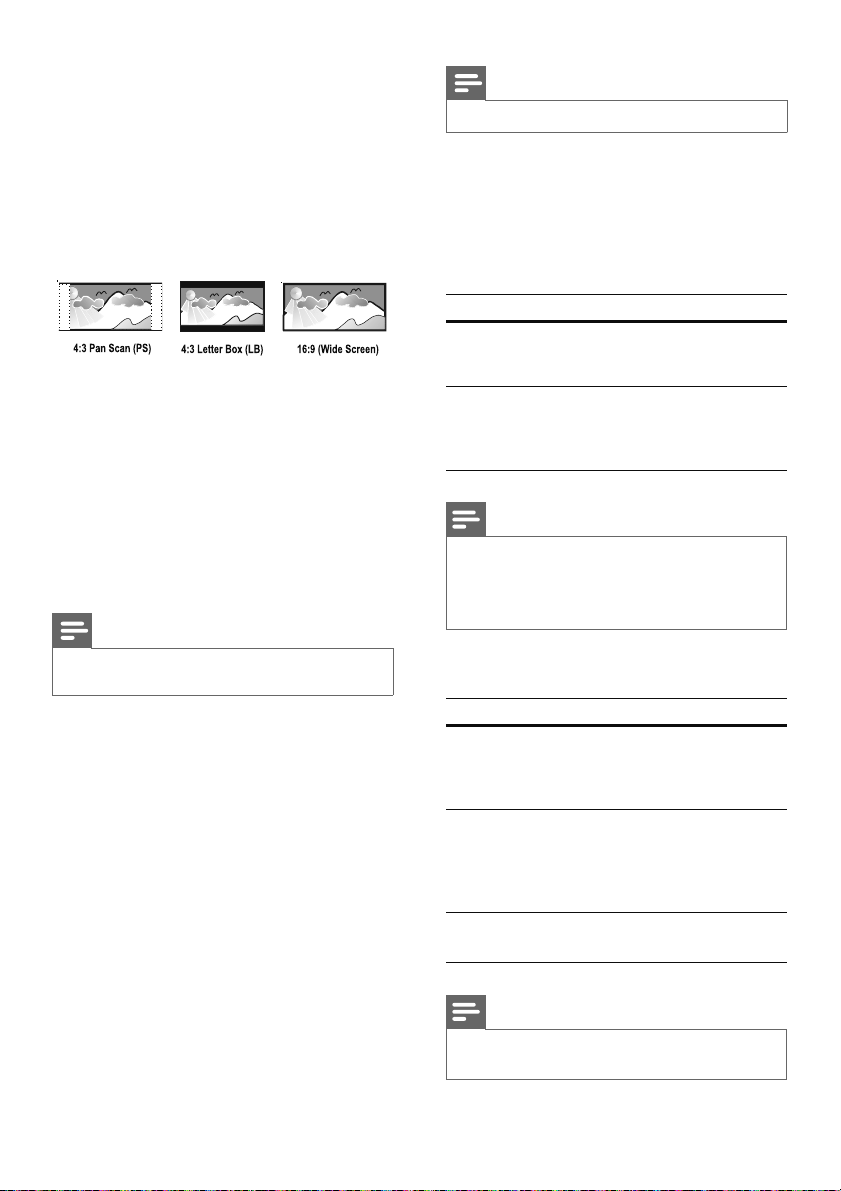
[TV Display]
Bir ekran formatı seçer:
• [4:3 Pan Scan] - 4:3 ekran TV için: her iki
yanından kırpılmış tam yükseklikte ekran.
• [4:3 Letter Box] - 4:3 ekran TV için: üstte ve
altta siyah boşluklar bulunan geniş ekran.
• [16:9] - Geniş ekran TV için: görüntü oranı
16:9.
[Aşamali]
Bu ürüne aşamalı tarama özellikli bir TV bağlıysa,
aşamalı tarama modunu açın.
• [On] - Aşamalı taramayı açar.
• [Off] - Aşamalı tarama modunu kapatır.
Not
Daha ayrıntılı açıklama için bkz. “ Başlangıç” > “Aşamalı •
taramanın açılması”.
[Picture Setting]
Önceden tanımlı bir fotoğraf renk ayarı grubu seçin
veya kişisel ayarınızı özelleştirin.
• [Standard] - Orijinal renk ayarı.
• [Bright] - Canlı renk ayarı.
• [Soft] - Sıcak renk ayarı.
• [Personal] – Renk ayarını özelleştirir. Parlaklık,
kontrast, ton ve renk doygunluğu seviyesini
ayarlayın ve ardından OK düğmesine basın.
[HD JPEG]
Bu ürünü ve TV’yi bir HDMI kablosuyla
bağladığınızda, orijinal çözünürlüğünde,
rötuşlanmamış ve sıkıştırılmamış JPEG fotoğrafların
keyfini çıkarın.
• [On] - Yüksek çözünürlüklü resimleri
görüntüler.
• [Off] - Standar t resimleri görüntüler.
Not
Bu ürün, 720p ve üzeri gör üntü çözünür lüğünü des tekler. •
[HDMI Kurulumu]
Bu ürünü ve TV’yi HDMI kablosu ile bağladığınızda,
TV’nin desteklediği en iyi HDMI ayarını seçin.
• [Çözünürlük] – TV’nin görüntüleme özelliğiyle
uyumlu bir video çözünürlüğü seçin.
• [Çözünürlük] – TV’nin görüntüleme özelliğiyle
uyumlu bir video çözünürlüğü seçin.
Seçenek Açıklama
[Otom] Desteklenen en iyi video
[480i], [480p],
[576i], [576p],
[720p], [1080i],
[1080p]
Not
Bu ayar TV ile uyumlu değilse, boş bir ekran gösterilir. •
Otomatik kurtarma için 15 saniye bekleyin veya aşağıdaki
adımları izleyerek varsayılan moda geçin:
1) Disk bölmesini açmak için ; düğmesine basın.
2) ‘1’ sayı tuşuna basın.
[Geniş Ekran Formt.]• – disk oynatımı için geniş
ekran formatını tanımlar.
Seçenek Açıklama
[Süper Geniş] Ekranın ortası, kenarlara göre daha
[4:3 Pillar Box] Görüntü uzatılmaz. Ekranın her iki
[Kapalı] Görüntü, disk formatına göre
Not
Bu ayar sadece • [TV Ekranı] ayarı için [16:9] seçildiğinde
kullanılabilir.
çözünürlüğünü otomatik olarak
algılar ve seçer.
TV tarafından en iyi desteklenen
video çözünürlüğünü seçer.
Ayrıntı için TV kullanım
kılavuzuna başvurun.
az uzatılır. Bu ayar sadece, video
çözünürlüğü 720p veya 1080i/p
olarak ayarlandıysa kullanılabilir.
tarafında siyah boşluklar
görüntülenir. Bu ayar sadece, video
çözünürlüğü 720p veya 1080i/p
olarak ayarlandıysa kullanılabilir.
görüntülenecektir.
118
TR
Page 17
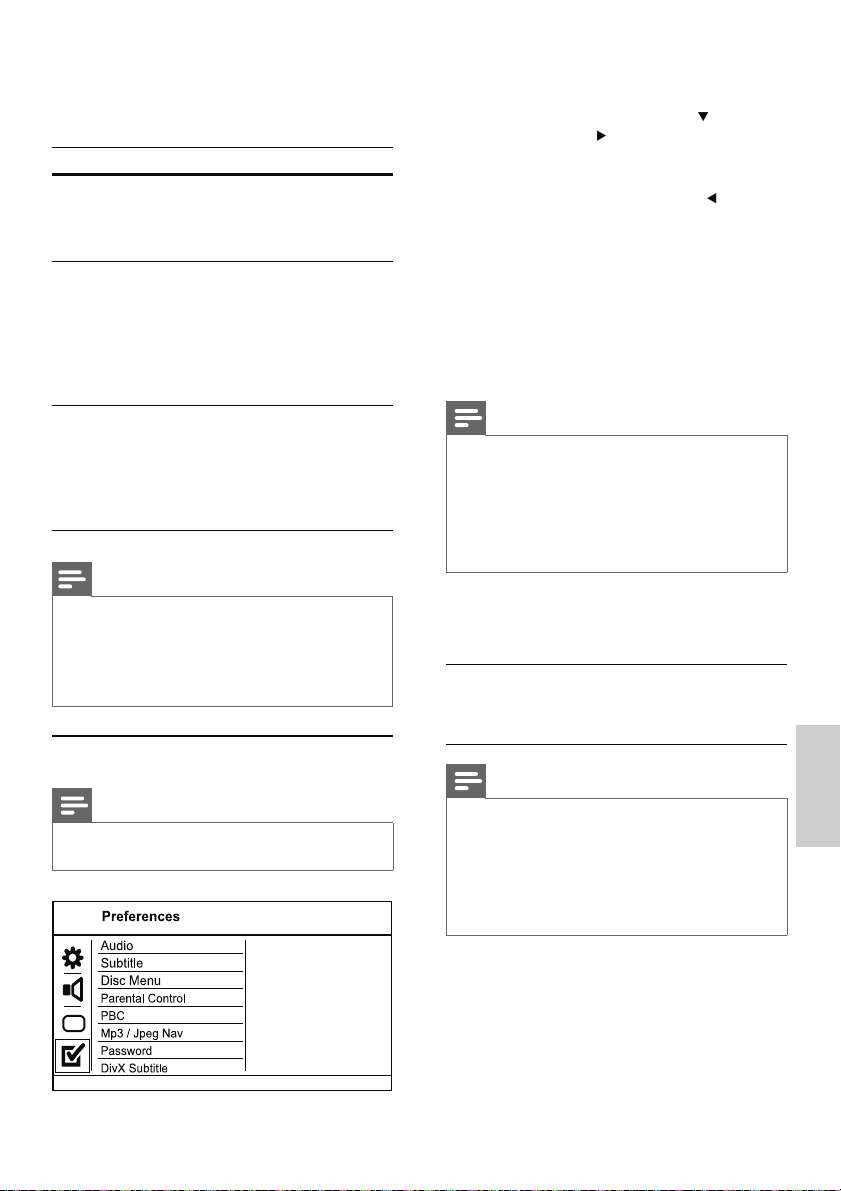
[EasyLink Ayarları]• - Bu DVD oynatıcı HDMI
CEC uyumlu TV’ye/cihazlara bağlıysa, bağlı tüm
cihazlar aşağıdaki komutlara aynı anda yanıt
verebilir:
Seçenek Açıklama
[EasyLink] Tüm EasyLink özelliklerini kapatın
[Tek Tuşla
Oynatma]
[Tek Tuşla
Bekleme]
Not
Philips, tüm HDMI CEC uyumlu cihazlarla %100 uyumlu •
çalışabileceğine dair garanti vermez.
•
EasyLink kontrollerini kullanmaya başlamadan önce
TV’nizdeki/cihazlarındaki HDMI CEC işlemlerini açmanız
gerekir. Daha fazla bilgi için TV’nin/cihazların kullanım
kılavuzuna başvurun.
ve açın.
Bu özelliği devre dışı bırakmak
•
için [Kapalı] seçeneğini seçin.
STANDBY düğmesine bastığınızda
TV’niz ve DVD oynatıcınız açılır,
ardından video disk oynatımı
başlar (disk bölümünde video disk
bulunuyorsa).
Bu özelliği devre dışı bırakmak
•
için [Kapalı] seçeneğini seçin.
STANDBY düğmesine basılı
tuttuğunuzda, bağlı olan tüm
HDMI CEC cihazları aynı anda
bekleme moduna geçer.
Bu özelliği devre dışı bırakmak
•
için [Kapalı] seçeneğini seçin.
Tercihler
Not
•
[Preferences] seçeneğine erişebilmek için önce diski
durdurun.
1 SETUP tuşuna basın.
» [General Setup] menüsü görüntülenir.
2 [Preferences] öğesini seçmek için düğmesine
basın ve ardından
düğmesine basın.
3 Bir seçim yapın ve OK tuşuna basın.
4 Bir ayar seçin ve OK tuşuna basın.
Önceki menüye dönmek için •
basın.
Menüden çıkmak için • SETUP tuşuna basın.
[Audio]
Disk oynatma için ses dili seçer.
[Subtitle]
Disk oynatma için altyazı dili seçer.
[Disc Menu]
Disk menüsü dili seçer.
Not
Ayarladığınız dil diskte yoksa, disk kendi varsayılan dilini •
kullanır.
•
Bazı DVD’lerde altyazı/konuşma dili sadece disk menüsü
kullanılarak değiştirilebilir.
• [Others]
Menüde listelenmeyen dilleri seçmek için
seçeneğini seçin. Ardından bu kullanım kılavuzunun
arkasındaki Dil Kodu listesini kontrol edin ve ilgili dil
kodunu girin.
[Parental control]
Çocuklar için uygun olmayan disklere erişimi kısıtlar.
Bu tür diskler derecelendirme ile kaydedilmelidir.
1. OK tuşuna basın.
2. Bir derecelendirme seviyesi seçin ve OK
düğmesine basın.
3. Şifreyi girmek için sayısal düğmelere basın.
Not
•
[Parental control] seçeneğinde ayarlanan seviyenin
üzerinde derecelendirilmiş DVD’lerin oynatımı için şifre
gerekir.
•
Derecelendirmeler ülkeye bağlıdır. Tüm disklerin
oynatılmasına izin vermek için ‘8’ seçeneğini seçin.
•
Bazı diskler, üzer lerinde dereceler belirtiliyor olsa bile
derecelendirme ile kaydedilmemiş olabilir. Bu fonksiyon,
bu tür diskler için etkili değildir.
tuşuna
Türkçe
[PBC]
PBC (oynatım kontrolü) özelliğine sahip VCD/
SVCD’lerin içerik menüsünü açın veya kapatın.
• [On] - Oynatma için bir disk yüklediğinizde
dizin menüsünü görüntüler.
• [Off] - Menüyü atlar ve ilk başlıktan oynatmaya
başlar.
119
TR
Page 18
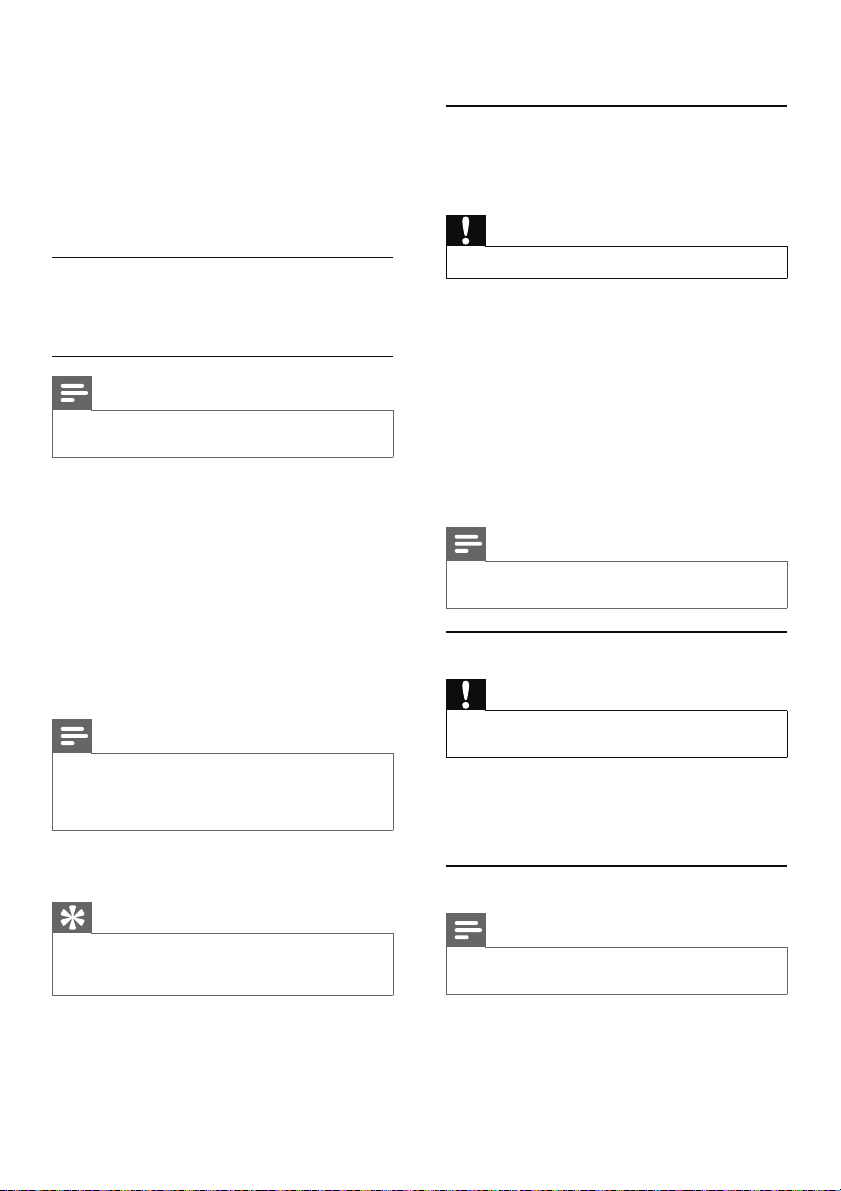
[MP3/Jpeg Nav]
Klasörleri göstermek veya tüm dosyaları göstermek
için seçin.
• [View Files] - Tüm dosyaları görüntüler.
• [View Folders] - MP3/WMA dosyalarının
klasörlerini görüntüler.
[Password]
Kilitli disklerin ve gösterimi kısıtlanmış DVD’lerin
şifresini ayarlar ve değiştirir.
1. ‘136900’ veya son ayarlanan şifreyi [Old
Password] alanına girmek için Sayısal tuşlara basın.
2. Yeni şifreyi [New Password] alanına girin.
3. Yeni şifreyi [Confirm PWD] alanına tekrar girin.
4. Menüden çıkmak için OK tuşuna basın.
Not
Şifreyi unutursanız, yeni bir şifre oluştur madan önce •
‘136900’ girin.
[DivX Subtitle]
DivX altyazısını destekleyen bir karak ter seti seçer.
• [Standard] - İngilizce, İrlandaca, Danca,
Estonyaca, Fince, Fransızca, Almanca, İtalyanca,
Portekizce, Lüksemburgca, Nor veççe (Bokmål
ve Nynorsk), İspanyolca, İsveççe, Türkçe
• [Central Europe] - Lehçe, Çekçe, Slovakça,
Arnavutça, Macarca, Slovence, Hırvatça, Sırpça
(Latin alfabesi), Rumence
• [Cyrillic] - Belarusça, Ukraynaca, Makedonca,
Rusça, Sırpça
• [Yunanca] - Yunanca
Not
Altyazı dosyası ile film dosyasının adlarının tamamen •
aynı olduğundan emin olun. Örneğin, film dosyasının adı
‘Movie.avi’ ise, altyazı dosyasının adını ‘Movie.sub’ veya
‘Movie.srt’ yapmalısınız.
[Version Info]
Bu ürünün yazılım sürümünü gösterir.
İpucu
Bu bilgi, Philips web sitesinde indirebileceğiniz ve bu •
ürüne kurabileceğiniz daha yeni bir yazılım sürümü olup
olmadığını öğrenmek istediğinizde gereklidir.
7 Ek bilgiler
Yazılım güncelleme
Yazılım güncellemeleri için, Philips Internet sitesindeki
daha yeni bir yazılımla (varsa) karşılaştırmak amacıyla
bu ürünün geçerli yazılım sürümünü kontrol edin.
Dikkat
Güç kaynağı yazılım yükseltmesi sırasında kesilmemelidir! •
1 SETUP tuşuna basın.
2 [Preferences] > [Version Info] seçeneğini
seçin ve OK tuşuna basın.
• [Preferences] seçeneğine erişebilmek için
önce diski durdurun.
3 Yazılım sürümünü ve model adını yazın ve
menüden çıkmak için SETUP düğmesine basın.
4 En yeni yazılım sürümünü kontrol etmek için,
www.philips.com/support adresini ziyaret edin.
5 Daha fazla bilgi için Internet sitesindeki
yükseltme talimatlarına başvurun.
Not
Ürünü açmak için güç kablosunu çıkar ın ve birkaç saniye •
sonra tekrar bağlayın.
Bakım
Dikkat
Benzin, tiner gibi solventler, ticari temizlik maddeleri veya •
diskler için kullanılan antistatik spreyler kullanmayın.
Disklerin temizlenmesi
Diski temizlemek için mikro fiber temizlik bezi kullanın
ve diski ortadan kenarlara doğru çizgisel bir hareketle
silin.
Veriler
Not
Teknik özellikler ve tasar ım üzerinde önceden haber •
vermeden değişiklik yapılabilir
[Default]
[Disc Lock], [Parental control] ve [Password]
hariç, bu ürünün tüm ayarlarını varsayılan fabrika
ayarlarına sıfırlar.
TR
120
Page 19

Birlikte verilen aksesuarlar
Uzaktan kumanda ve piller•
Güç kablosu•
Ses/Video kabloları•
Kullanım kılavuzu •
Ortamı gösterme/çalma
DVD-Video, Video CD/SVCD, Ses CD’si, •
CD-R/CD-RW, DVD+R/+RW, DVD-R/-RW,
DivX-CD, Fotoğraf CD’si, MP3-CD, MP3DVD, WMA-CD, USB flash sürücüsü
USB
Uyumluluk: Hi-Speed USB (2.0)•
Destek sınıfı: UMS (USB Yığın Depolama Sınıfı)•
TV standardı
Satır sayısı:•
625 (PAL/50Hz); 525 (NTSC/60Hz)•
Oynatma: Çoklu standart (PAL/NTSC)•
Video performansı
Video DAC: 12 bit, 108 MHz•
Kompozit video çıkışı: 1 Vpp ~ 75 ohm•
Komponent video çıkışı: 0,7 Vpp ~ 75 ohm•
Video formatı
Dijital sıkıştırma:•
DVD/SVCD/VCD/DivX•
Yatay çözünürlük:•
DVD: 720 piksel (50 Hz); •
720 piksel (60 Hz)
VCD: 352 piksel (50 Hz); •
352 piksel (60 Hz)
Dik
ey çözünürlük:•
DVD: 576 piksel (50 Hz); •
480 piksel (60 Hz)
VCD: 288 satır (50 Hz); 240 satır (60 Hz)•
Ses performansı
DA dönüştürücü: 24 bit, 192 kHz•
Frekans tepkisi: •
DVD: 4 Hz - 22 kHz (48 kHz); •
4 Hz - 44 kHz (96 kHz)
SVCD: 4 Hz - 20 kHz (44,1 kHz); •
4 Hz - 22 kHz (48 kHz)
CD/VCD: 4 Hz - 20 kHz (44,1 kHz) •
Sinyal-Gürültü (1kHz): > 90 dB (A ağırlıklı)•
Dinamik aralık (1 kHz): > 80 dB (A ağırlıklı)•
Yan ses (1 kHz): > 70 dB•
Bozulma/gürültü (1 kHz): > 65 dB•
MP3: MPEG L3•
Ses formatı
Dij
ital: •
MPEG/AC-3: Sıkıştırılmış dijital (16, 20, 24 •
bit, fs 44,1, 48, 96 kHz)
MP3: 96, 112, 128, 256 kbps ve değişken •
bit hızı, fs 32, 44,1, 48 kHz
Analog stereo ses•
Dolby Digital çok kanallı ses ile uyumlu Dolby •
surround düşük uyarlama
Bağlantılar
Y Pb Pr çıkışı: Cinch 3x•
Video çıkışı: Cinch (sarı)•
Ses Çıkışı (Sol+Sağ): Cinch (beyaz/kırmızı)•
Dijital çıkış: •
1 koaksiyel: CDDA/LPCM için IEC60958; •
MPEG 1/2, Dolby Dijital için IEC61937
HDMI çıkışı •
Ana ünite
Boyutlar (g x y x d): 179 x 49 x 179 (mm)•
Net Ağırlık: yaklaşık 0,5 kg•
Güç
Güç kaynağı değeri: •
İngiltere için: 240 V; 50 Hz•
Avrupa’nın diğer bölgeleri için: •
230 V; 50 Hz
Güç tüketimi: <10 W•
Bekleme modunda güç tüketimi: <1 W•
Lazer özellikleri
Tip: Yarı iletken lazer InGaAIP (DVD), AIGaAs •
(CD)
Dalga boyu: 658 nm (DVD), 790 nm (CD)•
Çıkış Gücü: 7,0 mW (DVD), •
10,0 mW (VCD/CD)
Işın yayılımı: 60 derece•
Türkçe
TR
121
Page 20

8 Sorun giderme
Uyarı
Elektrik çarpması riski. Bu ürünün muhafazasını kesinlikle •
çıkarmayın.
Garantinin geçerliliğini korumak için ürünü kendi
olanaklarınızla onarmaya çalışmayın.
Bu ürünü kullanırken sorunla karşılaşırsanız, servis
talep etmeden önce aşağıdaki noktaları kontrol edin.
Sorun çözülemiyorsa, www.philips.com/welcome
adresinden ürününüzü kaydedin ve destek alın.
Philips ile iletişim kurduğunuzda, ürününüzün seri ve
model numaraları istenecektir. Model numarası ve seri
numarası ürününüzün arkasındadır. Numaraları buraya
yazın:
Model No. __________________________
Seri No. ___________________________
Ana ünite
Ünitedeki tuşlar çalışmıyor.
Ürünün elektrik bağlantısını birkaç dakika için •
kesin, ardından fişi tekrar prize takın.
Uzaktan kumandaya yanıt vermiyor.
Bu ürünü elektrik prizine bağlayın.•
Uzaktan kumandayı doğrudan bu ürünün ön •
panelindeki IR sensörüne yöneltin.
Pilleri doğru şekilde takın.•
Uzaktan kumandaya yeni pil takın.•
Resim
Görüntü yok.
TV’deki doğru girişi nasıl seçeceğinizi •
öğrenmek için TV’nizin kullanım kılavuzuna
başvurun. Philips ekranını görene kadar TV
kanalını değiştirin.
Aşamalı tarama ayarını açtıysanız veya TV •
sistem ayarını değiştirdiyseniz varsayılan moda
geri dönün: 1) Disk bölmesini açmak için
tuşuna basın. 2) Sayı tuşu ‘1’ tuşuna (aşamalı
tarama için) veya Sayı tuşu’3’ tuşuna (TV
sistemi için) basın.
HDMI bağlantısında görüntü yok.
Bu ürün, HDMI kablosuyla onaylanmamış bir •
ekran cihazına bağlanırsa ses/video sinyal çıkışı
olmayabilir.
HDMI kablosunun arızalı olup olmadığını •
kontrol edin. Yeni bir HDMI kablosu takın.
HDMI video çözünürlüğünü değiştirdiğinizde •
bu durum ortaya çıkarsa, varsayılan moda
geçmeniz gerekir: 1) Disk bölmesini açmak için
PUSH TO OPEN düğmesine basın. 2) “1”
sayı tuşuna basın.
Ses
Televizyondan ses çıkışı yok.
Ses kablolarının TV’nin ses girişine •
bağlandığından emin olun.
Televizyonun ses girişini ilgili video girişine •
atayın. Daha ayrıntılı bilgi için TV kullanım
kılavuzuna bakın.
Ses cihazının (stereo sistemi/amplifikatör/alıcı)
hoparlörlerinden ses çıkışı yok.
Ses kablolarının ses cihazının ses girişine •
bağlandığından emin olun.
Ses cihazını doğru ses giriş kaynağını seçerek •
açın.
HDMI bağlantısında ses yok.
Bağlı cihaz HDCP uyumlu değilse veya •
sadece DVI uyumluysa, HDMI çıkışından ses
alamayabilirsiniz.
• [HDMI Ses] ayarının açık olduğundan emin
olun.
DivX video oynatımı sırasında ses yok
Ses kodec’i bu ürün tarafından desteklenmiyor •
olabilir.
Oynatma
DivX video dosyaları oynatılamıyor.
DivX video dosyasının tam olduğundan emin •
olun.
Dosya adı uzantısının doğru olduğundan emin •
olun.
Ekranın en-boy oranı, TV ekran ayarı ile hizalı değil.
En-boy oranı, disk üzerinde sabittir.•
DivX altyazıları düzgün görüntülenmiyor.
Altyazı dosyası adının, film dosyası adıyla aynı •
olduğundan emin olun.
Doğru karakter setini seçin. •
• SETUP tuşuna basın.
Menüde • [Preferences] > [DivX Subtitle]
seçimini yapın.
Altyazıyı destekleyen bir karakter seti seçin.•
USB flash sürücünün içeriği okunamıyor.
USB flash sürücü formatı dijital alıcı ile uyumlu •
değil.
Sürücü, bu ürün tarafından desteklenmeyen bir •
dosya sistemi (örn. NTFS) ile biçimlendirilmiş.
122
TR
Page 21

9 Sözlük
İ
İlerlemeli tarama
İlerlemeli tarama, saniyede normal bir TV
sistemindeki çerçeve sayısının iki katını görüntüler.
Daha yüksek görüntü çözünürlüğü ve kalitesi sunar.
D
DivX Video-On-Demand (İstek Üzerine Video)
Bu DivX Certified ® cihazın DivX Video-ondemand (VOD) (İstek üzerine video) içeriği
oynatabilmesi için kaydedilmesi gerekir. Kayıt kodu
üretmek için, cihaz ayar menüsündeki DivX VOD
bölümüne gidin. Kayıt işlemini tamamlamak ve DivX
video hakkında daha fazla bilgi almak için bu kodla
vod.divx.com adresine gidin.
G
Görüntü oranı
Görüntü oranı, TV ekranının en değerinin boy
değerine oranını ifade eder. Standar t TV’de 4:3 olan
bu oran, yüksek çözünürlüklü veya geniş TV’lerde
ise 16:9’dur. Letter box yöntemi, standar t bir 4:3
ekranda daha geniş bir görüntü açısı elde etmenize
olanak tanır.
P
PBC
Oynatma Kontrolü. Diske kaydedilmiş ekran
üstü menüleri olan bir Video CD/Super VCD’de
gezinmenize olanak tanıyan sistemdir. Etkileşimli
oynatma ve arama özelliklerinin keyfine
varabilirsiniz.
W
WMA
Windows Media™ Audio. Microsoft Corporation
tarafından geliştirilen bir ses sıkıştırma teknolojisini
belir tir. WMA verileri Windows Media Player sürüm
9 veya Windows XP için Windows Media Player ile
kodlanabilir. Dosyalar, ‘.wma’ uzantısıyla tanınır.
J
JPEG
Çok bilinen bir dijital hareketsiz resim biçimidir. Joint
Photographic Expert Group (Birleşik Fotoğrafçılık
Uzmanları Grubu) tarafından önerilen ve yüksek
sıkıştırma oranına karşın görüntü kalitesinde çok
küçük azalma olmasını sağlayan bir hareketsiz resim
veri sıkıştırma sistemidir. Dosyalar, ‘.jpg’ veya ‘.jpeg’
dosya uzantısıyla tanınır.
M
MP3
Ses verisi sıkıştırma sistemi olan bir dosya formatıdır.
MP3, Motion Picture Experts Group (Sinema
Görüntüsü Uzmanları Grubu) 1 (veya MPEG-1)
Audio Layer (Ses Katmanı) 3’ün kısaltmasıdır. MP3
formatı kullanıldığında; bir CD-R veya CD-RW
diski, normal bir CD’ye göre 10 kat daha fazla veri
depolayabilir.
TR
Türkçe
123
Page 22
Language Code
Abkhazian 6566
Afar 6565
Afrikaans 6570
Amharic 6577
Arabic 6582
Armenian 7289
Assamese 6583
Avestan 6569
Aymara 6589
Azerhaijani 6590
Bahasa Melayu 7783
Bashkir 6665
Belarusian 6669
Bengali 6678
Bihari 6672
Bislama 6673
Bokmål, Norwegian 7866
Bosanski 6683
Brezhoneg 6682
Bulgarian 6671
Burmese 7789
Castellano, Español 6983
Catalán 6765
Chamorro 6772
Chechen 6769
Chewa; Chichewa; Nyanja 7889
9072
Ё᭛
Chuang; Zhuang 9065
Church Slavic; Slavonic 6785
Chuvash 6786
Corsican 6779
Česky 6783
Dansk 6865
Deutsch 6869
Dzongkha 6890
English 6978
Esperanto 6979
Estonian 6984
Euskara 6985
6976
Faroese 7079
Français 7082
Frysk 7089
Fijian 7074
Gaelic; Scottish Gaelic 7168
Gallegan 7176
Georgian 7565
Gikuyu; Kikuyu 7573
Guarani 7178
Gujarati 7185
Hausa 7265
Herero 7290
Hindi 7273
Hiri Motu 7279
Hrwatski 6779
Ido 7379
Interlingua (International)7365
Interlingue 7365
Inuktitut 7385
Inupiaq 7375
Irish 7165
Íslenska 7383
Italiano 7384
Ivrit 7269
Japanese 7465
Javanese 7486
Kalaallisut 7576
Kannada 7578
Kashmiri 7583
Kazakh 7575
Kernewek 7587
Khmer 7577
Kinyarwanda 8287
Kirghiz 7589
Komi 7586
Korean 7579
Kuanyama; Kwanyama 7574
Kurdish 7585
Lao 7679
Latina 7665
Latvian 7686
Letzeburgesch; 7666
Limburgan; Limburger 7673
Lingala 7678
Lithuanian 7684
Luxembourgish; 7666
Macedonian 7775
Malagasy 7771
Magyar 7285
Malayalam 7776
Maltese 7784
Manx 7186
Maori 7773
Marathi 7782
Marshallese 7772
Moldavian 7779
Mongolian 7778
Nauru 7865
Navaho; Navajo 7886
Ndebele, North 7868
Ndebele, South 7882
Ndonga 7871
Nederlands 7876
Nepali 7869
Norsk 7879
Northern Sami 8369
North Ndebele 7868
Norwegian Nynorsk; 7878
Occitan; Provencal 7967
Old Bulgarian; Old Slavonic 6785
Oriya 7982
Oromo 7977
Ossetian; Ossetic 7983
Pali 8073
Panjabi 8065
Persian 7065
Polski 8076
Português 8084
Pushto 8083
Russian 8285
Quechua 8185
Raeto-Romance 8277
Romanian 8279
Rundi 8278
Samoan 8377
Sango 8371
Sanskrit 8365
Sardinian 8367
Serbian 8382
Shona 8378
Shqip 8381
Sindhi 8368
Sinhalese 8373
Slovensky 8373
Slovenian 8376
Somali 8379
Sotho; Southern 8384
South Ndebele 7882
Sundanese 8385
Suomi 7073
Swahili 8387
Swati 8383
Svenska 8386
Tagalog 8476
Tahitian 8489
Tajik 8471
Tamil 8465
Tatar 8484
Telugu 8469
Thai 8472
Tibetan 6679
Tigrinya 8473
Tonga (Tonga Islands) 8479
Tsonga 8483
Tswana 8478
Türkçe 8482
Turkmen 8475
Twi 8487
Uighur 8571
Ukrainian 8575
Urdu 8582
Uzbek 8590
Vietnamese 8673
Volapuk 8679
Walloon 8765
Welsh 6789
Wolof 8779
Xhosa 8872
Yiddish 8973
Yoruba 8979
Zulu 9085
124
Page 23

© 2009 Koninklijke Philips Electronics N.V.
All rights reserved.
DVP4320_12_UM_V1.0_928
 Loading...