

Page 1

Conteúdo
Português
Language Code ................................ 5
Introdução
Acessórios fornecidos....................................... 68
Limpeza dos discos ............................................ 68
Instalação .............................................................. 68
Conexões
Conexão com TV ......................................... 69-70
Uso da tomada Composite Video (CVBS) . 69
Uso da tomada Component Video
(Y Pb Pr) ......................................................... 69
Como usar um modulador de RF ............. 70
Conexão do cabo de alimentação .................. 70
Opcional : Conexão de aparelho estéreo
de 2 canais ........................................................... 71
O aparelho estéreo tem tomada Dolby Pro
Logic ou entradas de áudio esquerda e
direita (Audio In Left/Right). ...................... 71
Opcional : Conexão com receptor de
AV digital .............................................................. 71
O receptor tem um decodificador PCM,
Dolby Digital ou MPEG2............................. 71
Funções
Painéis frontal e traseiro................................... 72
Controle remoto ............................................... 73
Introdução
Passo 1: Colocação de pilhas no controle
remoto .................................................................. 74
Uso do controle remoto ............................ 74
Passo 2: Ajuste da TV................................... 74-76
Ajuste do recurso Progressive Scan
(somente para TVs com Progressive Scan)..
.......................................................................... 75
Seleção do sistema de cores
correspondente à sua TV ............................ 76
Passo 3: Definição de idioma preferido ......... 77
Ajuste do idioma do OSD .......................... 77
Definição do idioma dos menus Audio,
Subtitle e Disc ............................................... 77
Uso de discos
Discos que podem ser reproduzidos ............ 78
Códigos regionais ............................................... 78
Reprodução de discos ....................................... 79
Controles básicos de reprodução.................. 79
Seleção das diversas funções de repetição/
reprodução aleatória ......................................... 80
Modo de repetição da reprodução .......... 80
Repetição de uma seção dentro de um
capítulo/faixa .................................................. 80
Operações para reprodução de vídeo .... 81-82
Uso do menu do disco ................................ 81
Mais zoom ...................................................... 81
Câmera Lenta ................................................ 81
Busca com avanço / retrocesso ................. 81
OSD (Exibição na tela) ................................ 82
Funções especiais de DVD............................... 83
Reprodução de um título............................ 83
Trocar o idioma do áudio ........................... 83
Legendas ......................................................... 83
Funções especiais de VCD & SVCD .............. 83
Controle de Reprodução (PBC) ............... 83
Reprodução de CD de Imagem MP3/WMA/
JPEG....................................................................... 84
Operação geral ............................................. 84
Seleção de reprodução................................ 84
Repetir ............................................................ 84
Avanço/retrocesso rápido (MP3/WMA) . 84
66
066-99 DVP4080_4060_4050_55_bpt 05/02/07, 9:48 AM66
Page 2

Opções do Menu do DVD
Configuração Geral ........................................... 85
Idioma do OSD ............................................. 85
Sleep ................................................................ 85
Menu de Configuração de Áudio ................... 86
Ajuste da opção Downmix......................... 86
Configuração áudio digital .......................... 86
Configuração de Vídeo ................................ 87-88
Tipo de TV ..................................................... 87
Seleção da opção Exibição na TV .............. 87
Progressivo – Ligar/desligar........................ 88
Nitidez............................................................. 88
Brilho/Contraste/Color .............................. 88
Configuração de Preferências ................... 89-91
Idioma dos menus Audio, Subtitle e Disc .....
.......................................................................... 89
Restrição de reprodução por bloqueio pelos
pais ............................................................. 89-90
Alteração de senha ...................................... 91
Restauração dos ajustes originais ............. 91
Correção de problemas ............. 92–93
Especificações ........................................ 94
Glossário ......................................... 95
Conteúdo
Português
Poliza de Garantia .................... 96-97
066-99 DVP4080_4060_4050_55_bpt 05/02/07, 9:48 AM67
67
Page 3
Introdução
Português
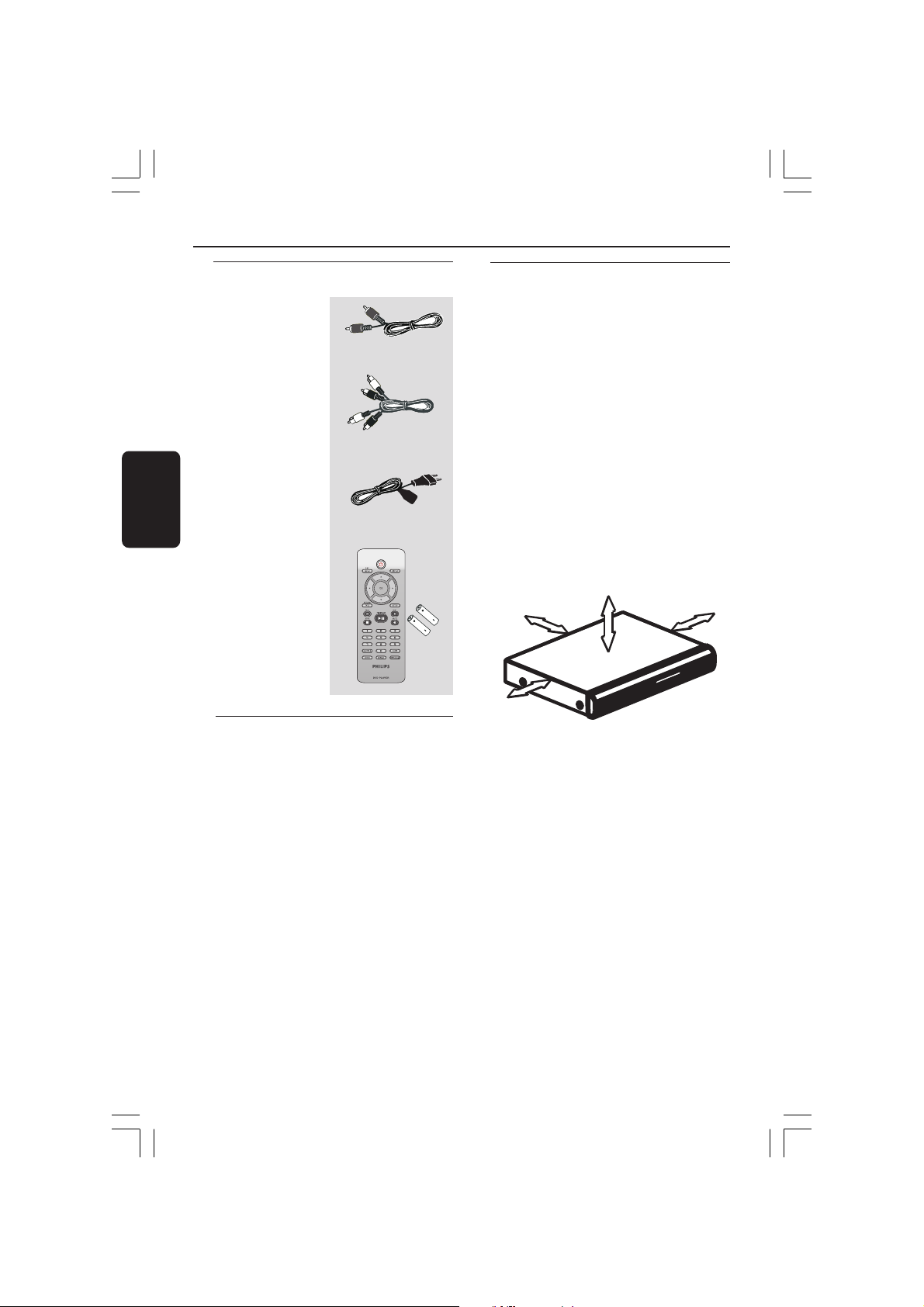
Acessórios fornecidos
Cabo Composite
Video (amarelo)
Cabo de áudio
(branco, vermelho)
Cabo de alimentação
Controle remoto e
duas pilhas AAA
Limpeza dos discos
Para limpar o disco, use uma flanela. Passe-a
sobre o disco fazendo movimentos em linha
reta do centro do disco para a extremidade.
CUIDADO!
Não use solventes como benzina, diluentes,
produtos de limpeza disponíveis no mercado
nem sprays antiestáticos destinados a discos.
Como a unidade óptica (laser) do sistema de
DVD opera a uma potência superior a dos
DVD e CD players comuns, CDs de limpeza
destinados a DVD ou CD players podem
danificar a unidade óptica (laser). Por esse
motivo, não use CDs de limpeza.
Instalação
Determinação do local ideal
– Coloque o aparelho em um superfície plana,
rígida e estável. Não o coloque sobre um
tapete, por exemplo.
– Não coloque o aparelho em cima de outro
equipamento que possa aquecê-lo (por
exemplo, um receiver ou amplificador).
– Não coloque nada sob o aparelho (por
exemplo, CDs, revistas).
– Instale este sistema próximo à tomada AC e
em um local no qual o plugue do adaptador de
AC possa ser facilmente alcançado.
Espaço para ventilação
– Coloque o aparelho em um local com
ventilação adequada para evitar aumento da
temperatura interna. Mantenha pelo menos 10
cm de distância das partes traseira e superior
do aparelho e 5 cm à direita e à esquerda para
evitar superaquecimento.
5cm (2.0")
10cm (4.0")
5cm (2.0")
Evite altas temperaturas, umidade, água
e poeira
– O equipamento não deve ser exposto a
respingos ou gotejos de água.
– Não coloque nada que possa vir a danificar
o equipamento (por exemplo, objetos com
líquidos e velas acesas) sobre ele.
10cm (4.0")
68
066-99 DVP4080_4060_4050_55_bpt 05/02/07, 9:48 AM68
Page 4
Conexão com TV
AUDIO
IN
S-VIDEO
IN
VIDEO IN
V (Pr/Cr)
U (Pb/Cb)
Y
COMPONENT
VIDEO IN
AUDIO
IN
S-VIDEO
IN
VIDEO IN
V (Pr/Cr)
U (Pb/Cb)
Y
COMPONENT
VIDEO IN
2
1
COMPONENT
COMPONENT
VIDEO IN
S-VIDEO
IN
V (Pr/Cr)
AUDIO
IN
U (Pb/Cb)
VIDEO IN
Y
VIDEO IN
V (Pr/Cr)
U (Pb/Cb)
Y
S-VIDEO
VIDEO IN
Conexões
IN
AUDIO
IN
1
2
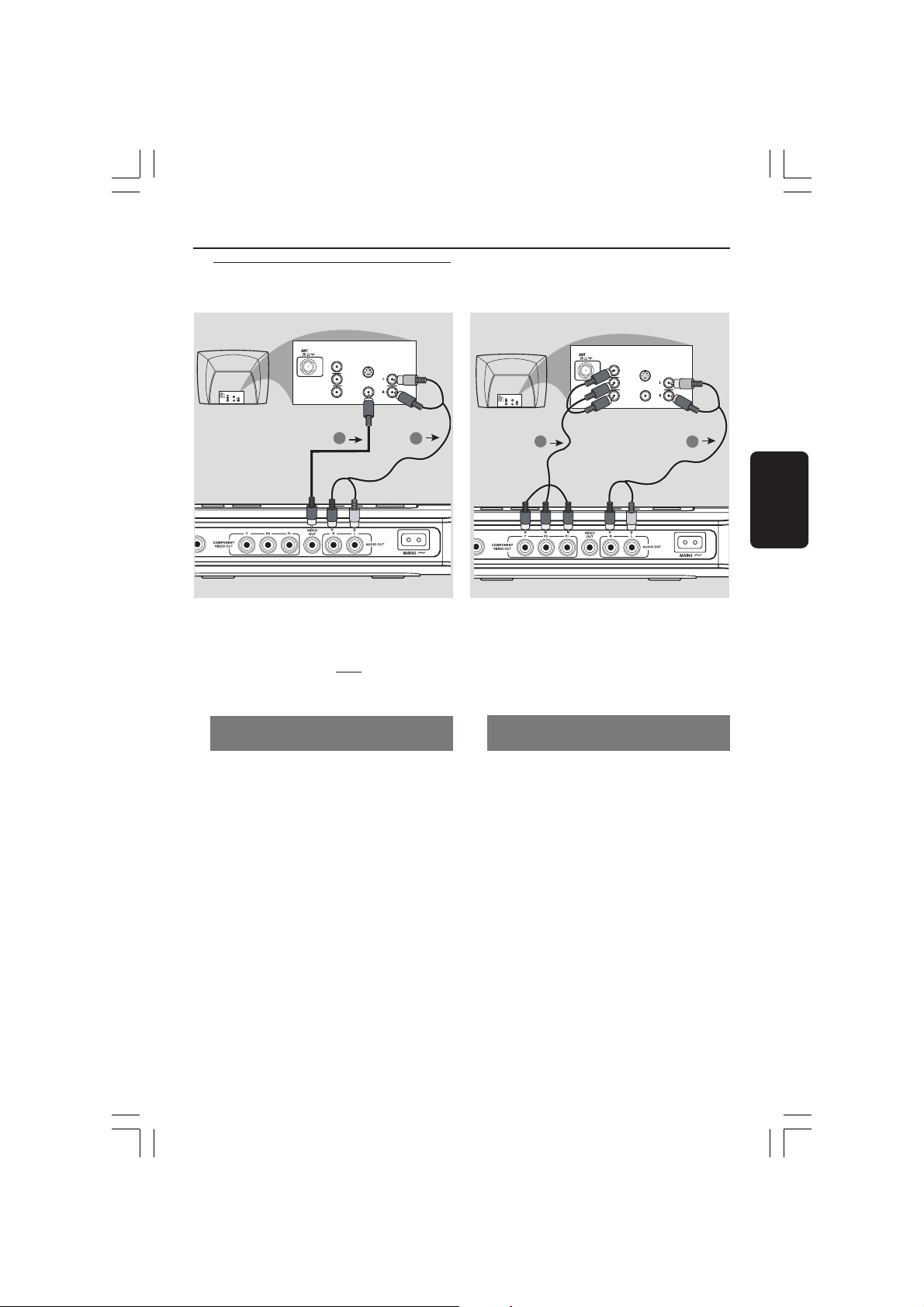
IMPORTANTE!
– Dependendo dos recursos de sua TV,
você só precisa fazer uma das conexões
de vídeo sugeridas abaixo.
– Conecte o DVD player direto na TV.
Uso da tomada Composite Video
(CVBS)
1 Use o cabo Composite Video (amarelo) para
conectar a tomada CVBS (VIDEO OUT) do
DVD player na tomada de entrada de vídeo da
TV (que pode estar identificada como A/V In,
Video In, Composite ou Baseband) (cabo
fornecido).
2 Para ouvir os canais de TV através do DVD
player, use os cabos de áudio (branco/
vermelho) para conectar as tomadas AUDIO
OUT (L/R) às saídas de áudio correspondentes
(AUDIO IN) da TV (cabo fornecido).
Português
IMPORTANTE!
– A qualidade de vídeo Progressive Scan
só é possível quando se usa Y Pb Pr. É
necessária uma TV com Progressive
Scan.
Uso da tomada Component Video
(Y Pb Pr)
1 Use os cabos Component Video (vermelho/
azul/verde) para conectar as tomadas Y Pb Pr
do DVD player nas tomadas de entrada
Component Video da TV (que podem estar
identificadas como Y Pb Pr ou YUV) (cabo não
fornecido).
2 Para ouvir os canais de TV através do DVD
player, use os cabos de áudio (branco/
vermelho) para conectar as tomadas AUDIO
OUT (L/R) às saídas de áudio correspondentes
(AUDIO IN) da TV (cabo fornecido).
3 Vá para a página 75 para obter informações
detalhadas sobre o ajuste do Progressive Scan.
066-99 DVP4080_4060_4050_55_bpt 05/02/07, 9:49 AM69
69
Page 5
Conexões
~ AC MAINS
AUDIO
OUT
V (Pr/Cr)
U (Pb/Cb)
Y
S-VIDEO
IN
VIDEO IN
COMPONENT
VIDEO IN
Cabo coaxial para a TV
2
TO TVINT IN
Parte de trás do modulador
RF (exemplo apenas)
AUDIO IN
VIDEO
IN
R L
CH3 CH4
Conexão do cabo de
alimentação
Português
Sinal da antena ou
da TV por cabo
1
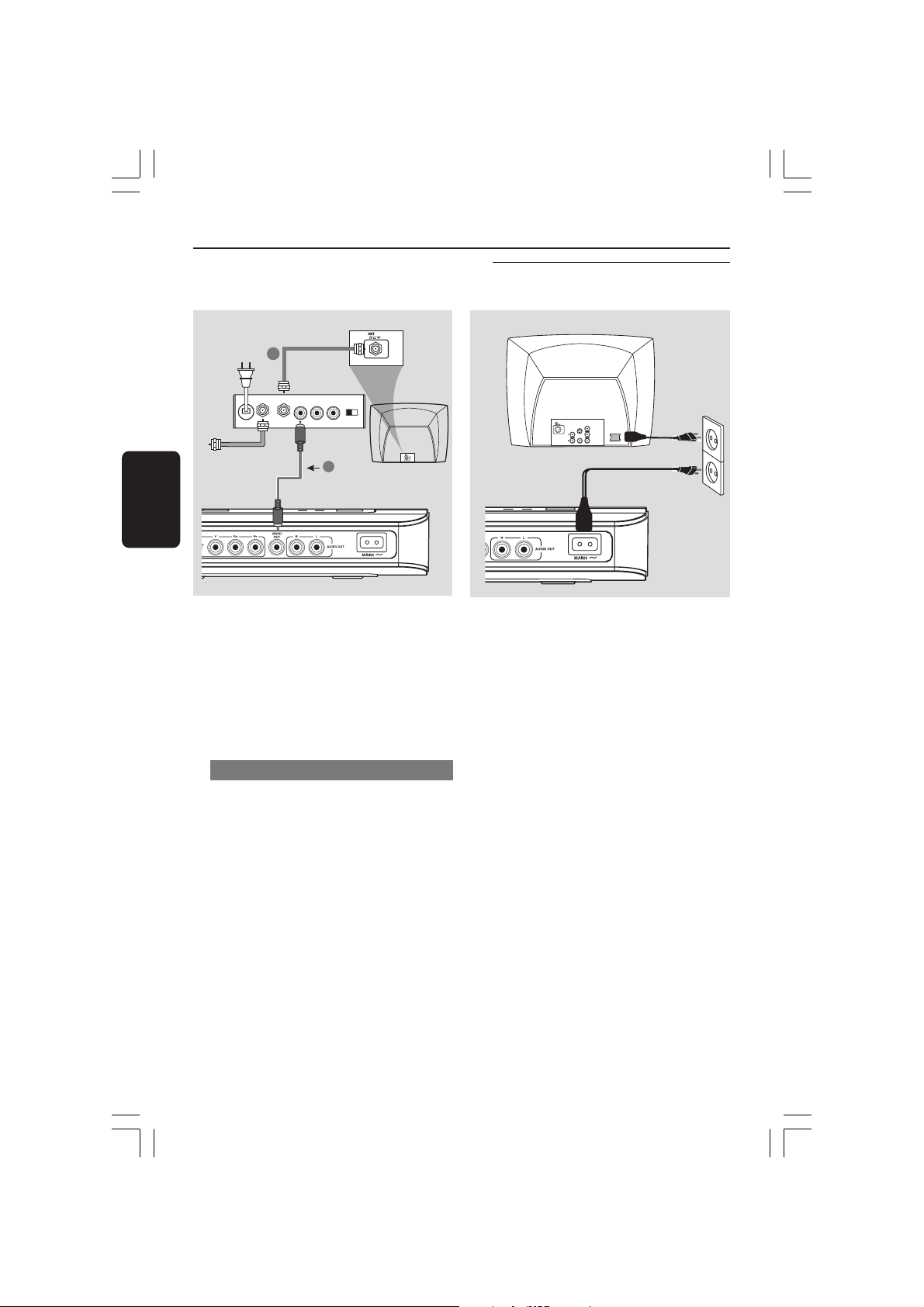
IMPORTANTE!
– Se sua TV tiver apenas uma entrada
Antenna In (75 ohm ou RF In), você vai
precisar de um modulador de RF para
reprodução de DVDs. Consulte seu
revendedor ou a Philips sobre a
disponibilidade e funcionamento do
modulador de RF.
Como usar um modulador de RF
1 Use o cabo Video Composto (amarelo) para
conectar a tomada CVBS (VIDEO OUT) do
DVD player com a tomada Video Output do
modulador de RF.
2 Use o cabo coaxial de RF para conectar o
modulador de RF na tomada RF da TV (cabo
não fornecido).
Depois de conectar tudo corretamente,
conecte o cabo de alimentação na
tomada da rede elétrica (CA).
Nunca faça ou altere conexões com o
aparelho ligado.
70
066-99 DVP4080_4060_4050_55_bpt 05/02/07, 9:49 AM70
Page 6
Conexões
AUDIO
IN
DIGITAL
OPTICAL
AV Receiver
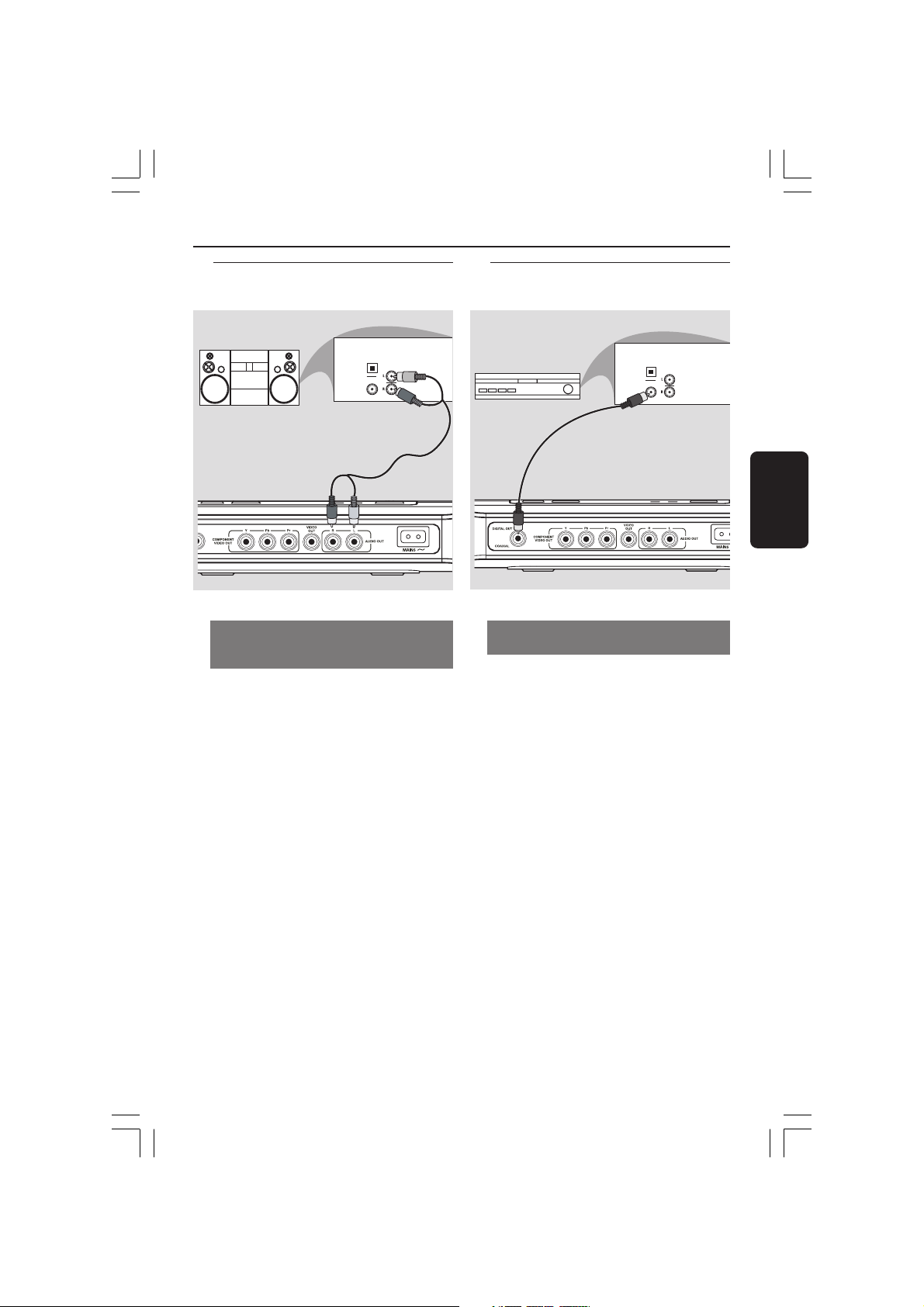
Opcional : Conexão de aparelho
estéreo de 2 canais
STEREO
O aparelho estéreo tem tomada Dolby
Pro Logic ou entradas de áudio esquerda
e direita (Audio In Left/Right).
OPTICAL
DIGITAL
AUDIO
IN
1 Selecione uma das conexões de vídeo (CVBS
VIDEO IN, COMPONENT VIDEO IN);
dependendo das opções disponíveis em sua TV.
2 Use os cabos de áudio (branco/vermelho) para
conectar as tomadas AUDIO OUT (L/R) do
DVD player nas respectivas tomadas AUDIO
IN do aparelho estéreo (cabo fornecido).
Opcional : Conexão com
receptor de AV digital
Português
O receptor tem um decodificador PCM,
Dolby Digital ou MPEG2
1 Selecione uma das conexões de vídeo (CVBS
VIDEO IN, COMPONENT VIDEO IN);
dependendo das opções disponíveis em sua TV.
2 Conecte a tomada COAXIAL do DVD player
na respectiva tomada Digital Audio In
(COAXIAL) do receptor (cabo não fornecido).
3 Dependendo dos recursos de seu receptor,
selecione PCM-ONLY ou ALL na opção Digital
Output do DVD player (veja “Digital Output” na
página 86).
Sugestão Útil:
– Se o formato de áudio da saída digital não
corresponder aos recursos de seu receptor, o
receptor emitirá um som forte e distorcido, ou
mesmo nenhum som.
066-99 DVP4080_4060_4050_55_bpt 05/02/07, 9:49 AM71
71
Page 7
Funções
Português
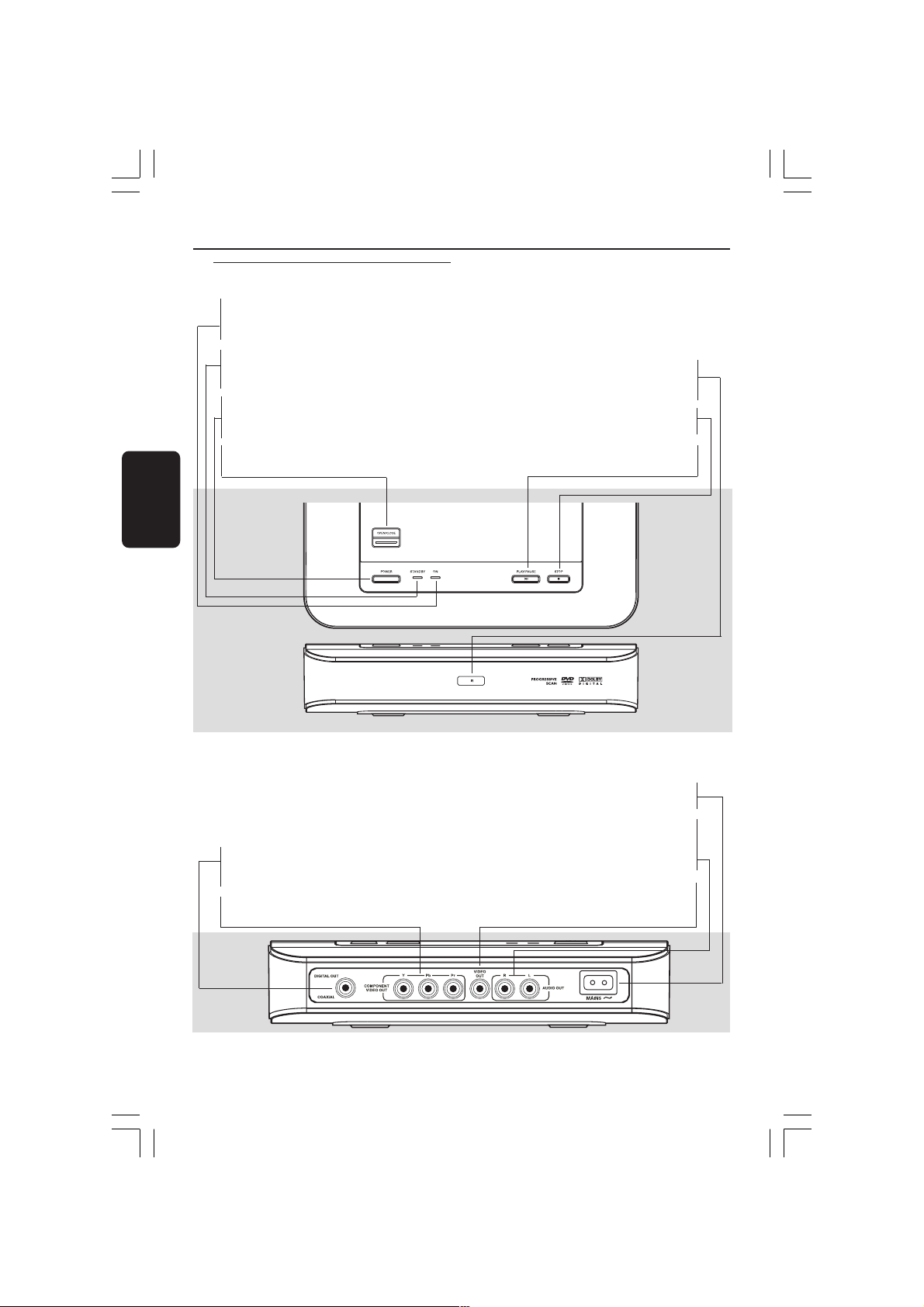
Painéis frontal e traseiro
LED ON (LIG.)
– O LED acende quando o aparelho está
ligado
LED STANDBY (ESPERA)
– O LED acende quando o modo
STANDBY (ESPERA) está ativado
POWER
– Para ligar ou colocar o DVD no modo
Standby
OPEN/CLOSE
– Abre/fecha a gaveta de disco
– Aponte o controle remoto para este sensor
SENSOR DE iR
de infra-vermelhos
9 STOP
– Para interromper a reprodução
2; PLAY/PAUSE
– Inicia ou pausa a reprodução
Mains (Cabo de alimentação CA)
– Conectar a uma tomada CA comum
Audio Out (Esquerda/Direita)
COAXIAL (Saída de áudio digital)
– Conectar a entradas de áudio coaxiais
(AUDIO) de um aparelho de som digital
YPbPr (Component Video)
– Conectar a uma TV com entradas Y Pb Pr
Cuidado: Não toque nos pinos internos das tomadas do painel traseiro. Descargas
eletrostáticas podem causar danos permanentes no aparelho.
– Conectar a entradas de áudio (AUDIO)
de um amplificador, receptor ou
CVBS (VIDEO Out)
– Conectar a entradas de vídeo CVBS de
72
066-99 DVP4080_4060_4050_55_bpt 05/02/07, 9:49 AM72
aparelho estéreo
uma TV
Page 8
Controle remoto
Funções
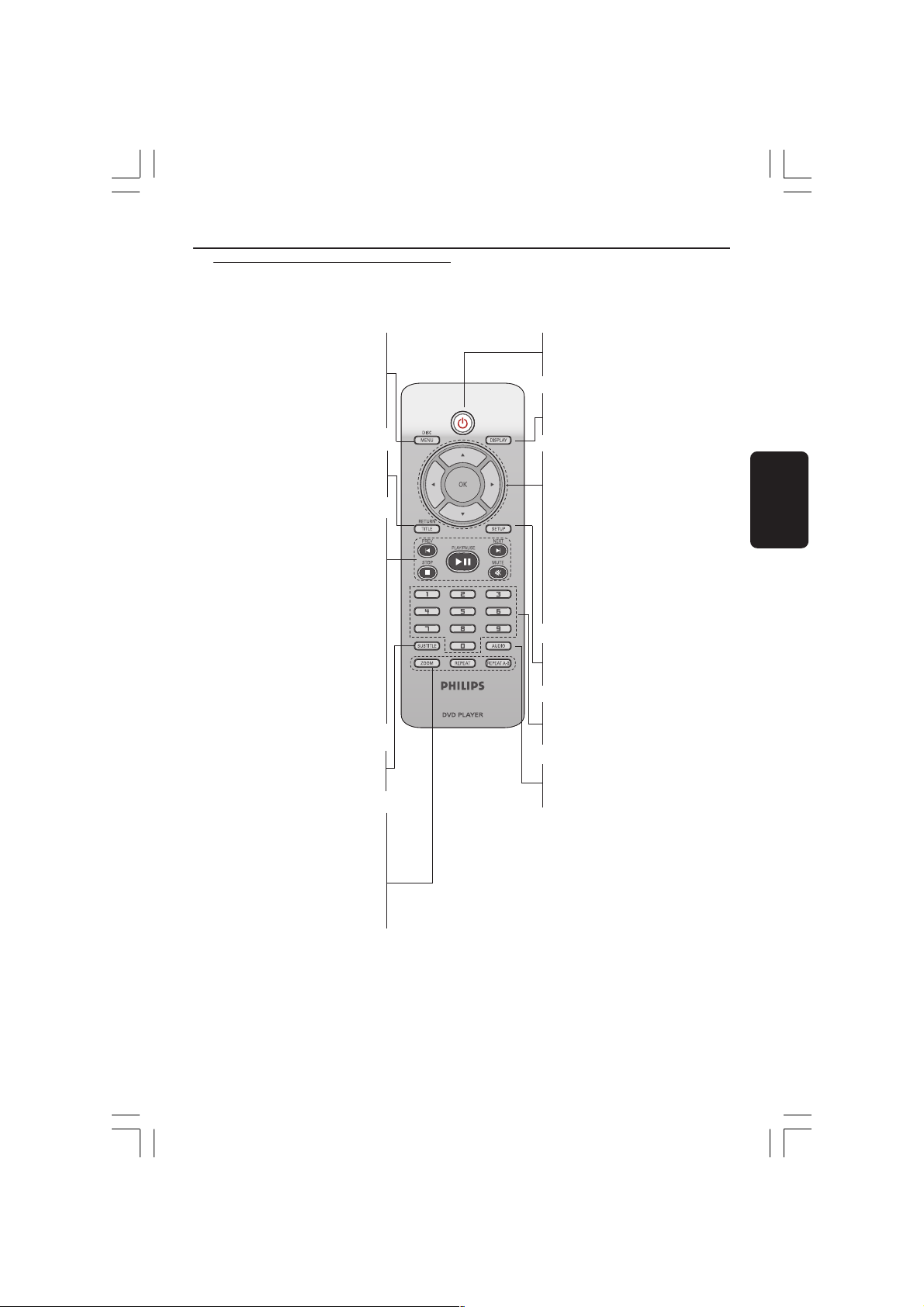
– Para entrar ou sair do menu de
DISC MENU
conteúdo do disco.
– Somente para VCD versão 2.0.
Quando o sistema está parado,
liga e desliga o modo controle de
reprodução (PBC).
RETURN / TITLE
– Para voltar ao menu anterior/ para
exibir o menu Título
PREV ( ¡ )
– Pula para o título/capítulo/faixa
anterior
NEXT ( ™ )
– Pula para o próximo título/capítulo/
faixa
STOP ( 9 )
– Para interromper a reprodução
PLAY/PAUSE ( 2; )
– Inicia ou pausa a reprodução
MUTE ( H)
– Para desligar ou restabelecer o som
SUBTITLE
– Seleciona um idioma de legenda do
DVD
ZOOM
– Ampliar uma imagem na tela da TV
REPEAT
– Seleciona vários modos de repetição
REPEAT (A-B)
– Repete a reprodução de um
determinado setor de um disco
B
– Liga ou coloca o aparelho em
modo de standby
DISPLAY
– Exibe informações na tela da TV
durante a reprodução
1 2
– Botões para mover o cursor
para a esquerda ou direita, fazer
uma pesquisa de frente para trás/
de trás para frente
3 4
– Botões para mover o cursor
para cima/para baixo, avançar ou
retroceder lentamente
OK
– Confirma uma entrada ou
seleção
SETUP
– Permite entrar ou sair do menu
de configuração do sistema
Teclado alfanumérico 0-9
– Para selecionar itens numerados
em um menu
AUDIO
– Seleciona um idioma de áudio
(DVD/VCD) ou canais de áudio.
Português
Dica útil:
Aperte “STOP” por cerca de 2 segundos
para ABRIR ou FECHAR a gaveta do disco.
066-99 DVP4080_4060_4050_55_bpt 05/02/07, 9:49 AM73
73
Page 9
Introdução
Passo 1: Colocação de pilhas no
controle remoto
Português
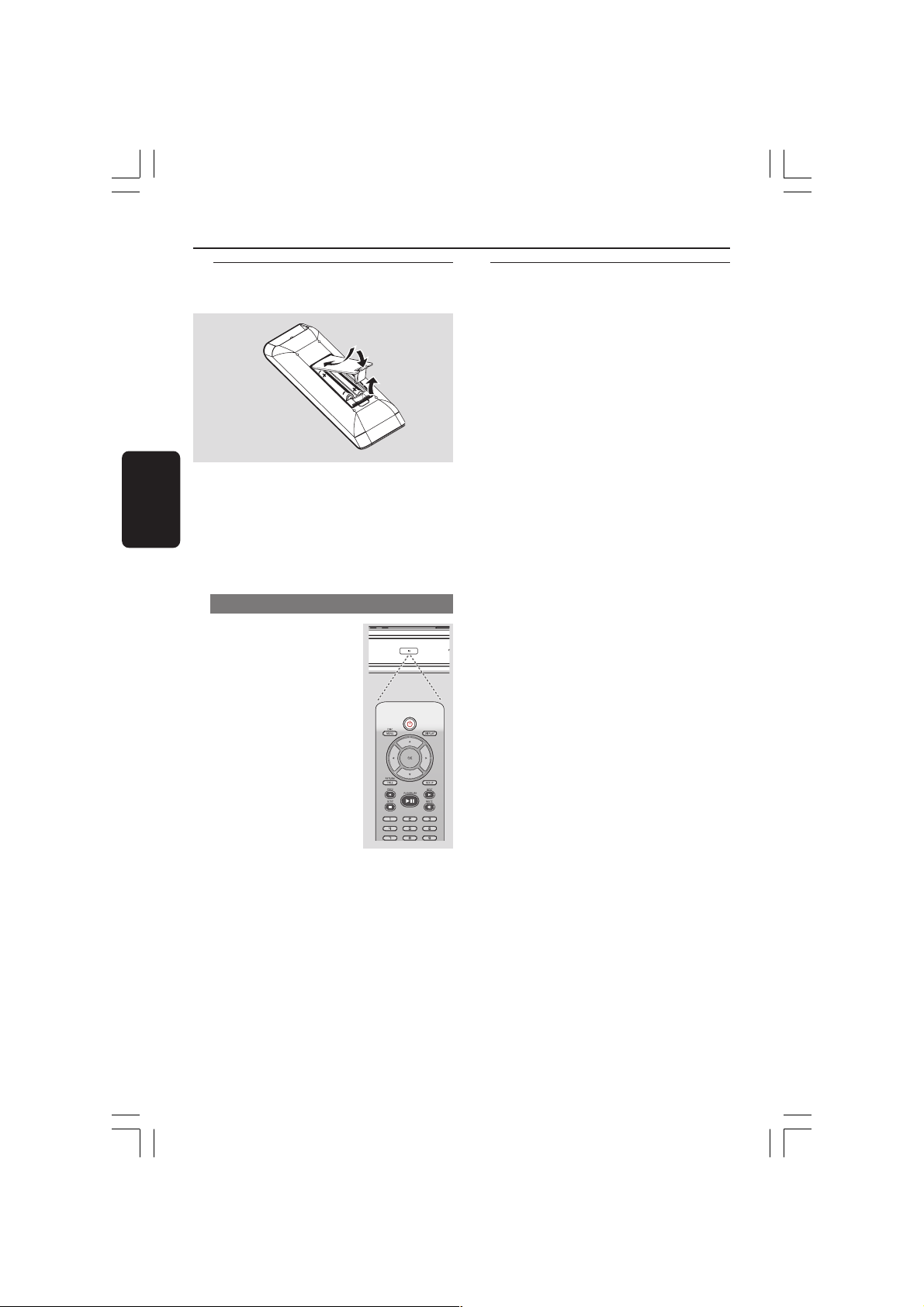
1 Abra a tampa do compartimento de pilhas.
2 Coloque duas pilhas R03 ou AAA obedecendo
as indicações (+-) existentes no
compartimento.
3 Feche a tampa.
Uso do controle remoto
1 Aponte o controle remoto na
direção do sensor (IV)
existente no painel frontal do
aparelho.
2 Quando estiver usando o
DVD player, não deixe
nenhum objeto entre o
controle remoto e o
aparelho.
Passo 2: Ajuste da TV
IMPORTANTE!
Verifique se foram feitas todas as
conexões. (Leia a seção “Conexão com
TV” nas páginas 69 a 70).
1 Ligue a TV e selecione o canal de entrada de
vídeo correto. A tela de fundo do DVD
aparecerá na tela da TV.
2 Normalmente esses canais se encontram entre
os canais de número maior ou menor e podem
ser chamados de FRONT, A/V IN ou VIDEO.
Para mais detalhes, consulte o manual da TV.
➜ Ou, selecione o canal 1 e aperte o botão
Channel (canal) continuamente até aparecer o
canal Video In.
➜ Ou, o controle remoto da TV pode ter uma
tecla ou chave que seleciona diferentes modos
de vídeo.
➜ Ou, selecione o canal 3 ou 4 da TV, caso
esteja usando um modulador de RF.
3 Se estiver usando um equipamento externo
(ex.: um aparelho de som ou receptor), ligue-o
e selecione a fonte de entrada apropriada
usada para conectar na saída do DVD player.
Para mais detalhes, consulte o manual do
equipamento em questão.
CUIDADO!
– Remova as pilhas caso elas estejam
descarregadas ou se vai ficar muito
tempo sem usar o controle remoto.
– Não use pilhas velhas e novas
misturadas ou de tipos diferentes.
– As pilhas contêm substâncias
químicas; por isso devem ser descartadas
corretamente.
74
066-99 DVP4080_4060_4050_55_bpt 05/02/07, 9:49 AM74
Page 10
OK
OK
Introdução
Ajuste do recurso Progressive Scan
(somente para TVs com Progressive
Scan)
O recurso Progressive Scan exibe o dobro do
número de quadros por segundo que o modo
Interlace (o sistema de TV comum). Com quase
o dobro do número de linhas, o Progressive
Scan oferece resolução e qualidade de imagem
superiores.
IMPORTANTE!
Antes de ativar o recurso Progressive
Scan, certifique-se de que:
1) Sua TV aceita sinais progressivos. É
necessária uma TV com Progressive Scan.
2) Você conectou o DVD Player à TV usando a
tomada Y Pb Pr. (Consulte a página 69.)
1 Ligue a TV.
2 Desative o modo Progressive Scan da TV ou
ative o modo Interlace. (Consulte o manual da
sua TV.)
3 Pressione POWER B no controle remoto
para ligar o DVD Player.
4 Selecione o canal Video Input correto na TV.
(Consulte a página 74.)
➜ A tela de fundo do DVD aparecerá na tela
da TV.
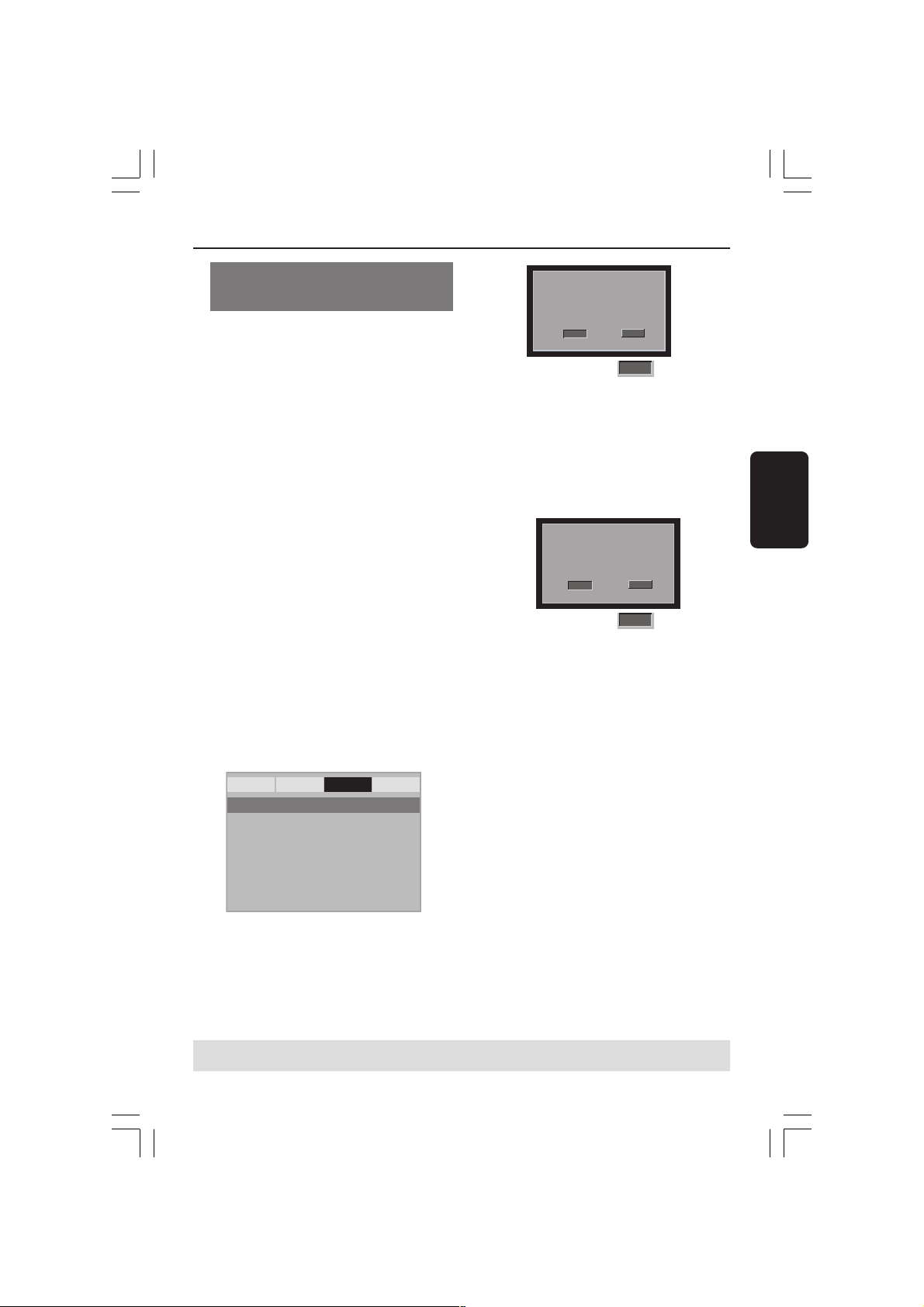
5 Pressione SETUP.
6 Pressione 2 para selecionar {VIDEO SETUP
PAGE} (PÁG. CONF. VÍDEO).
General Audio Video Preference
- - Video Setup Page - -
TY Type
TV Display
Progressive On
Sharpness Off
Brightness
Contrast
Color
7 Ajuste {PROGRESSIVE} (PROGRESSIVO) para
{ON} (LIG.) e pressione OK para confirmar.
➜ O menu de instruções aparecerá na tela da
TV.
DICAS: A opção sublinhada é o ajuste padrão de fábrica.
Pressione 1 para voltar ao item anterior do menu. Pressione SETUP para sair do item do menu.
ACTIVATING PROGRESSIVE SCAN:
1. ENSURE YOUR TV HAS PROGRESSIVE SCAN.
2. CONNECT USING YPBPR (GBR) VIDEO CABLE.
3. IF THERE IS A DISTORTED PICTURE, WAIT
15 SECONDS FOR AUTO RECOVERY.
OK
8 Pressione 1 para marcar
Cancel
o item
desejado no menu e pressione OK para
confirmar.
Com isso, uma imagem distorcida ficará
exibida na tela da TV até você ativar o
modo Progressive Scan na TV.
9 Ative o modo Progressive Scan da TV.
(Consulte o manual do usuário da TV.)
➜ O menu abaixo aparecerá na tela da TV.
CONFIRM AGAIN TO USE PROGRESSIVE
SCAN. IF PICTURE IS GOOD,
PRESS OK BUTTON ON REMOTE.
OK
0 Pressione 1 para marcar
Cancel
o item
desejado no menu e pressione OK para
confirmar.
➜ O ajuste está concluído agora e você pode
começar a desfrutar da sua imagem de alta
qualidade.
Para desativar o Progressive Scan
manualmente:
● Aguarde 15 segundos a recuperação
automática.
OU
1 Pressione OPEN/CLOSE no DVD Player
para abrir a bandeja de discos.
2 Pressione e a tecla ‘1’ do teclado numérico do
controle remoto por alguns segundos.
➜ A tela de fundo azul do DVD aparecerá na
TV.
Dica útil:
– Algumas TVs com Progressive Scan e de alta
definição (HD) não são totalmente compatíveis
com este sistema de DVD, o que resulta na falta
de naturalidade da imagem durante a reprodução
de um disco DVD VIDEO no modo Progressive
Scan. Neste caso, desative a função Progressive
Scan no DVD player e na TV.
Português
75
066-99 DVP4080_4060_4050_55_bpt 05/02/07, 9:49 AM75
Page 11
Introdução
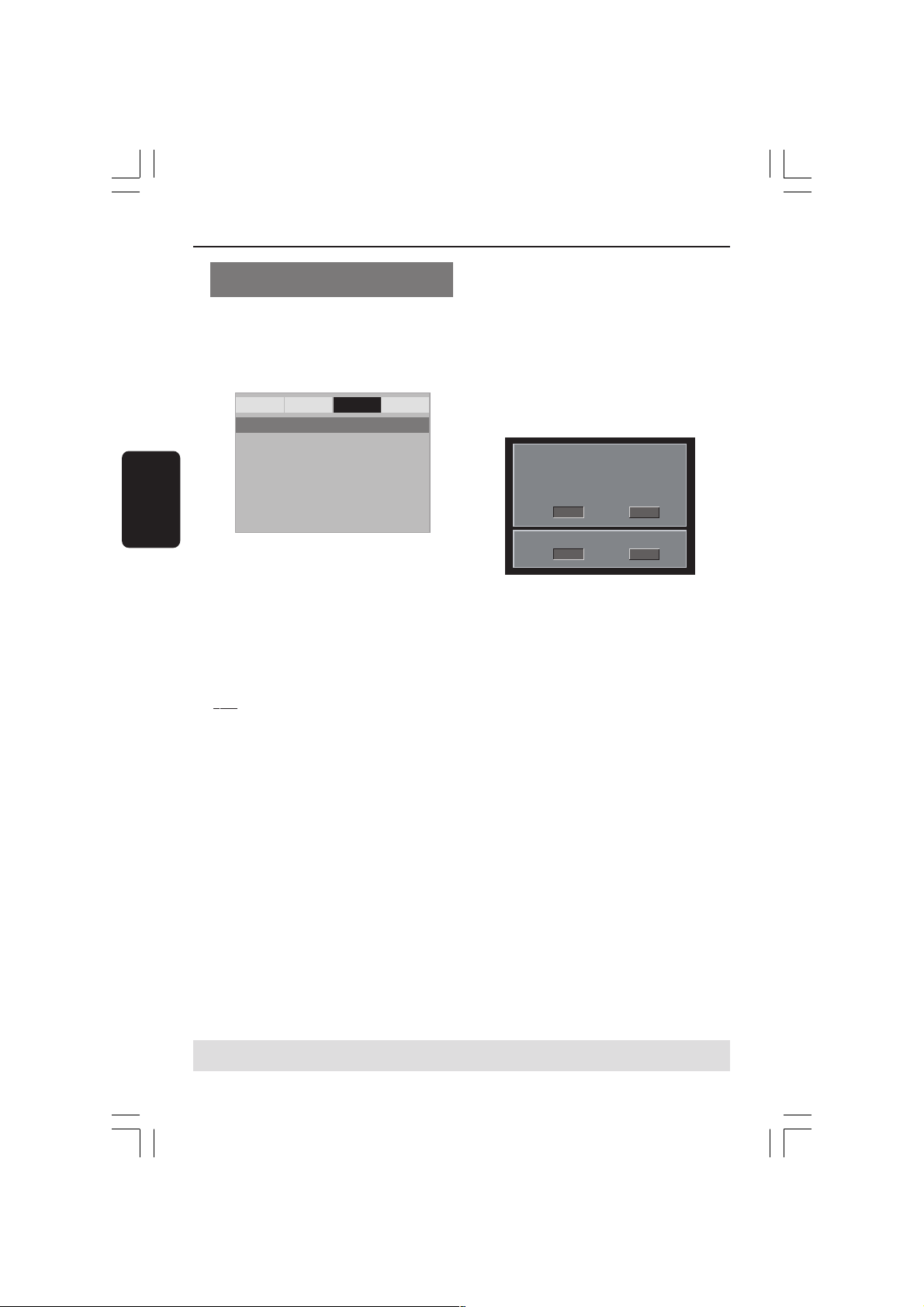
Seleção do sistema de cores
correspondente à sua TV
Este DVD player é compatível com os sistemas
NTSC e PAL. Para que um DVD seja
reproduzido neste aparelho, o sistema de cores
do disco, a TV e o próprio aparelho devem ser
compatíveis.
General Audio Video Preference
- - Video Setup Page - -
TY Type PAL
Português
TV Display Multi
Progressive NTSC
Sharpness
Brightness
Contrast
Color
1 Aperte SETUP.
2 Pressione 2 para selecionar {VIDEO SETUP
PAGE} (PÁG. CONF. VÍDEO).
3 Pressione a tecla 34 para realçar a opção {TV
TYPE} (TIPO DE TV) e, em seguida, pressione
2.
4 Pressione 3 4 para realçar uma das opções a
seguir:
PAL – Selecione esta opção quando a TV
conectada for compatível com o sistema PAL.
Isso muda o sinal de vídeo de um disco NTSC
e o emite no formato PAL.
NTSC – Selecione esta opção quando a TV
conectada for compatível com o sistema
NTSC. Isso muda o sinal de vídeo de um disco
PAL e o emite no formato NTSC.
Multi – Selecione esta opção caso a TV seja
compatível com os sistemas NTSC e PAL
(multissistema). O formato de saída deverá
estar de acordo com o sinal de vídeo do disco.
5 Selecione um item e pressione OK.
➜ Siga as instruções mostradas na TV para
confirmar a seleção (se houver).
Dicas úteis:
– Antes de mudar a definição atual do
Padrão de TV, certifique-se de que sua TV
suporta o Padrão de TV que vai selecionar.
– Se não houver uma imagem correta na
sua TV, espere 15 segundos para a
recuperação automática funcionar.
CHANGING NTSC TO PAL:
1. ENSURE THAT YOUR TV SUPPORTS
PAL STANDARD.
2. IF THERE IS A DISTORTED PICTURE
DISPLAYED ON THE TV, WAIT 15 SECONDS
FOR AUTO RECOVER.
CONFIRM AGAIN TO USE NEW TV TYPE SETTING.
CANCELOK
CANCELOK
Para restaurar manualmente o sistema
de cores padrão da TV:
● Aguarde 15 segundos a recuperação
automática.
OU
1 Pressione OPEN/CLOSE no DVD Player
para abrir a bandeja de discos.
2 Pressione e a tecla ‘3’ do teclado numérico do
controle remoto por alguns segundos.
➜ A tela de fundo azul do DVD aparecerá na
TV.
DICAS: A opção sublinhada é o ajuste padrão de fábrica.
Pressione 1 para voltar ao item anterior do menu. Pressione SETUP para sair do item do menu.
76
066-99 DVP4080_4060_4050_55_bpt 05/02/07, 9:49 AM76
Page 12
Introdução
Passo 3: Definição de idioma
preferido
O DVD player pode exibir automaticamente
seu próprio menu (e os menus de DVDs) no
idioma de sua preferência; basta selecionar o
idioma desejado. Se um disco não tiver o
idioma selecionado, será usado então a opção
de idioma padrão do disco.
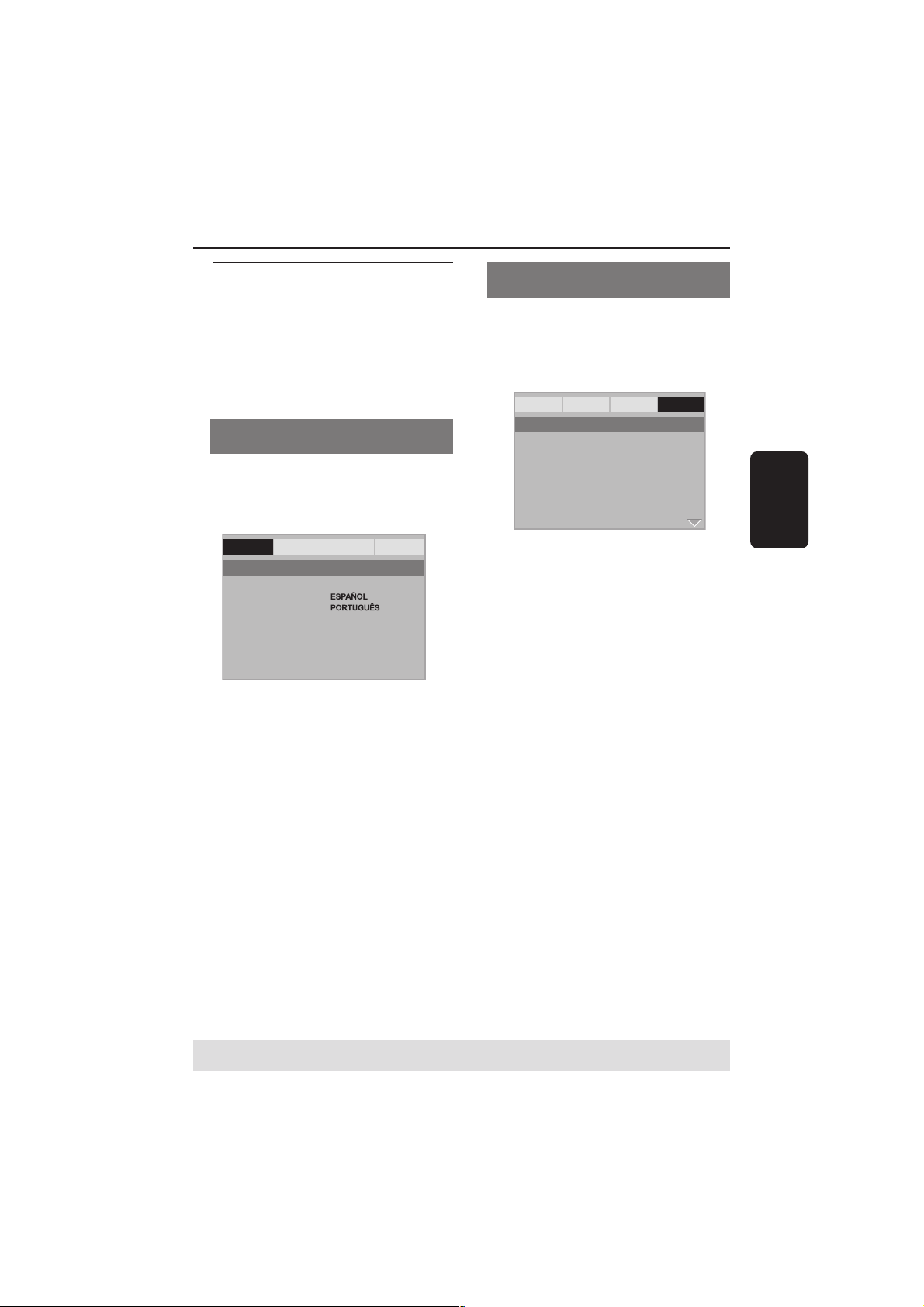
Definição do idioma de exibição na tela
(OSD)
O idioma de OSD (exibição em tela) do menu
do sistema permanecerá o mesmo que foi
ajustado, independentemente dos diversos
idiomas do disco.
General Audio Video Preference
- - General Setup Page - -
OSD Language ENGLISH
Sleep
1 Pressione SETUP.
2 Pressione 2 para selecionar {GENERAL
SETUP PAGE} (PÁGINA DE
CONFIGURAÇÃO GERAL).
3 Pressione a tecla 3 4 para realçar a opção
{OSD LANGUAGE} (IDIOMA DO OSD) e,
em seguida, pressione 2.
4 Pressione a tecla 3 4 para selecione um
idioma e pressione OK.
Definição do idioma dos menus Audio,
Subtitle e Disc
É possível selecionar o idioma do áudio falado
e os idiomas das legendas em um disco de
vídeo. Se o idioma selecionado não estiver
disponível no disco, em seu lugar será usado o
idioma do ajuste padrão.
General Audio Video Preference
- - Preference Page - -
Audio English
Subtitle Chinese
Disc Menu French
Parental Spanish
Password Portuguese
Default Polish
Italian
Turkish
1 Pressione STOP duas vezes, depois aperte
SETUP.
2 Pressione repetidamente 2 para selecionar
{PREFERENCE PAGE} (PÁGINA DE
PREFERÊNCIAS).
3 Pressione 3 4 para realçar uma das opções a
seguir de cada vez. Depois pressione 2.
– ‘Audio’ (trilha sonora do disco)
– ‘Subtitle’ (legendas do disco)
– ‘Disc Menu’ (menu do disco)
4 Pressione a tecla 3 4 para selecione um
idioma e pressione OK.
Se o idioma desejado não estiver na lista,
selecione {OTHERS} (OUTROS).
Depois use o teclado numérico (0 a 9) do
controle remoto para inserir o código de
quatro dígitos do idioma ‘XXXX’ (consulte a
página 5 {Language Code}[Código de idioma])
e pressione OK.
5 Repita as etapas 3~4 para outras definições.
Português
DICAS: A opção sublinhada é o ajuste padrão de fábrica.
Pressione 1 para voltar ao item anterior do menu. Pressione SETUP para sair do item do menu.
066-99 DVP4080_4060_4050_55_bpt 05/02/07, 9:49 AM77
77
Page 13
Uso de discos
ALL
ALL
ALL
ALL
ALL
ALL
IMPORTANTE!
– Se o ícone de bloqueio (Ø) aparecer
na tela da TV quando for pressionado um
botão, é sinal de que não existe a função
no disco ou ela não está disponível no
momento.
– Dependendo do DVD ou CD-VIDEO,
algumas operações podem ser diferentes
ou restritas.
– Não empurre a gaveta de disco e não
coloque objetos estranhos nela. A não
obediência a essas instruções pode
danificar o aparelho.
Português
Discos que podem ser
reproduzidos
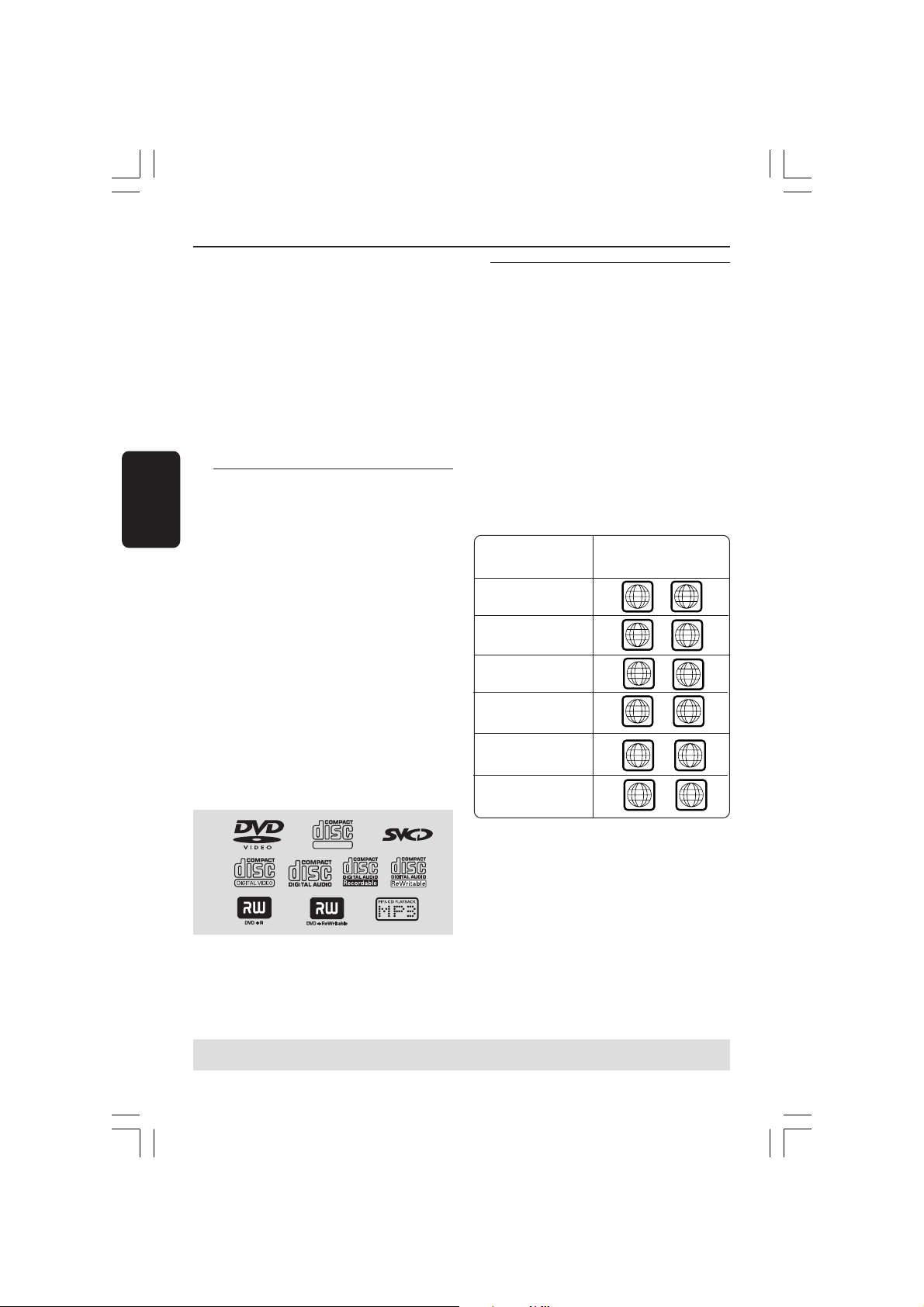
Códigos regionais
Este aparelho de DVD foi projetado para
oferecer suporte ao Sistema de gerenciamento
por região. Verifique o número do código
regional na embalagem do disco. Se o número
não coincidir com o número de região do
aparelho (consulte a tabela a seguir), significa
que talvez o aparelho não possa reproduzir o
disco.
Dica útil:
– Talvez não seja possível reproduzir sempre os
discos CD-R/RW ou DVD-R/RW devido ao tipo de
disco ou à condição da gravação.
– Se tiver algum problema na reprodução de
um disco, retire o disco e experimente outro. Este
DVD player não toca discos mal formatados.
Este DVD player aceita:
– Disco Digital Versátil (DVD)
– Video CDs (VCDs)
– Super Video CDs (SVCDs)
– Disco Digital Versátil + Gravável
[Regravável] (DVD+R[W])
– CD (Compact Disc)
– Disco MP3, Arquivos de imagens
(Kodak,JPEG) em CD-R(W):
– Formato JPEG/ISO 9660.
– Display de no máximo 30 caracteres.
– Possíveis freqüências de amostragem :
32 kHz, 44.1 kHz, 48 kHz (MPEG-1)
16 kHz, 22.05 kHz, 24 kHz (MPEG-2)
– Possíveis taxas de transmissão (Bit-rates) :
Região
Regiões dos
EUA e Canadá
Regiões do Reino Unido
e Europa
Costa Pacífica da
Ásia,Taiwan,Coréia
Austrália, Nova Zelândia,
América Latina
Discos que podem
ser reproduzidos
(exemplo)
1
2
3
4
32~256 kbps (MPEG-1), 8~160 kbps
(MPEG-2 taxas de transmissão variáveis
Rússia e regiões da Índia
5
– Disco WMA em CD-R(W):
– Possíveis taxas de transmissão (Bit-rates) :
32~192 kbps
China, Ilhas Caicos, Ilhas
Wallis e Futuna
6
SUPER VIDEO
SUGESTÃO: É possível que os recursos operacionais aqui descritos não estejam disponíveis para
determinados discos. Consulte sempre as instruções fornecidas com os discos.
78
066-99 DVP4080_4060_4050_55_bpt 05/02/07, 9:49 AM78
Page 14

Uso de discos
Reprodução de discos
1 Conecte os cabos de alimentação do DVD
player e da TV (e de algum aparelho estéreo ou
receptor de AV) em uma tomada da rede
elétrica (CA).
2 Ligue a TV e selecione o canal de entrada de
vídeo (Video In) correto. (Leia a seção “Ajuste
da TV”na página 74).
3 Aperte o botão STANDBY-ON no painel
frontal do DVD player.
➜ A tela de fundo azul do DVD aparecerá na
TV.
4 Pressione OPEN/CLOSE para abrir a gaveta e
coloque um disco, pressione o mesmo botão
novamente para fechar a gaveta.
● Certifique-se de que o lado impresso do disco
está para cima. Para discos dupla face, coloque
o lado que você quer reproduzir para cima.
5 A reprodução iniciará automaticamente. Caso
contrário, pressione PLAY/PAUSE 2;.
➜ Se o menu do disco aparecer na tela da TV,
leia a seção “Uso do menu do disco” na
próxima página 81.
➜ Se o disco estiver bloqueado pelo controle
familiar, é necessário digitar sua senha.
(consulte a página 89-90).
● Para obter mais informações sobre recursos de
reprodução, consulte as páginas 79–83.
Controles básicos de reprodução
Salvo indicação em contrário, todas as
operações descritas baseiam-se no uso do
controle remoto.
Pausa na reprodução
1 Durante a reprodução, pressione PLAY/
PAUSE 2; para pausar a reprodução e exibir
uma imagem estática.
➜ A reprodução é interrompida
temporariamente e o aparelho fica sem som.
2 Aperte 4 para selecionar o próximo
videograma.
3 Para reiniciar a reprodução normal, pressione a
tecla PLAY/PAUSE 2;.
Seleção de título/capítulo/faixa/ângulo
● Pressione PREV ¡ / NEXT ™ para ir para a
próxima título/capítulo/faixa/ângulo ou para
voltar à título/capítulo/faixa/ângulo anterior.
● No modo de parada, pressione DISPLAY para
exibir a linha de texto de informações sobre o
disco para título/capítulo/faixa/ângulo (exemplo
- 00/08).
● Use o teclado alfanumérico (0-9) para
digitar um número de título/capítulo/faixa/
ângulo válido e pressione OK.
➜ A reprodução pula para o título/capítulo/
faixa/ângulo selecionado.
Português
Parada da reprodução
● Pressione STOP Ç.
Dicas úteis:
– O Protetor de tela será iniciado
automaticamente se a reprodução do disco for
interrompida/pausada por 5 minutos.
– O aparelho passará automaticamente ao
modo de espera Economia de energia se nenhum
botão for pressionado dentro de 15 minutos após
o fim da reprodução do disco.
SUGESTÃO: É possível que os recursos operacionais aqui descritos não estejam disponíveis para
determinados discos. Consulte sempre as instruções fornecidas com os discos.
066-99 DVP4080_4060_4050_55_bpt 05/02/07, 9:49 AM79
79
Page 15

Uso de discos
Seleção das diversas funções de
repetição/reprodução aleatória
Modo de repetição da reprodução
As opções de repetição variam consoante o
tipo de disco.
1 Aperte a tecla REPEAT continuamente para
selecionar um modo de repetição durante uma
reprodução.
Para DVD
Português
– Capítulo (capítulo reproduzido
actualmente)
– Título (título reproduzido actualmente)
– Todo (disco completo)
– Desactivar (cancelar)
Para CD Vídeo, CD Áudio
– Faixa (Faixa reproduzido actualmente)
– Todo (disco completo)
– Desactivar (cancelar)
Para MP3
– Repetir um (ficheiro reproduzido
actualmente)
– Repetir pasta (todos os ficheiros da pasta
seleccionada)
– Pasta (reproduzir todos os ficheiros de uma
pasta uma vez)
– Aleatório (todos os ficheiros da pasta actual
numa reprodução aleatória)
– Individual (ficheiro reproduzido actualmente
uma vez)
Para JPEG
No modo STOP,
– Repetir um (ficheiro reproduzido
actualmente)
– Repetir pasta (todos os ficheiros da pasta
seleccionada)
– Pasta (reproduzir todos os ficheiros de uma
pasta uma vez)
– Aleatório (todos os ficheiros da pasta actual
numa reprodução aleatória)
– Individual (ficheiro reproduzido actualmente
uma vez)
No modo PLAY ,
– Repetir um (ficheiro reproduzido
actualmente)
– Repetir tudo (reproduzir todos os ficheiros
de um disco)
– Desactivar repetição (cancelar)
– Aleatório (todos os ficheiros da pasta actual
numa reprodução aleatória)
– Individual (ficheiro reproduzido actualmente
uma vez)
2 Pressione STOPÇ para voltar ao item
anterior do menu.
Repetição de uma seção dentro de um
capítulo/faixa
1 Enquanto reproduz um disco, pressione
REPEAT A-B no ponto inicial escolhido.
2 Pressione REPEAT A-B novamente no ponto
final escolhido.
➜ A seção A e B só pode ser definida dentro
do mesmo capítulo/faixa.
➜ Com isso, a seção será repetida
continuamente.
3 Para sair da seqüência, pressione REPEAT A-
B.
SUGESTÃO: É possível que os recursos operacionais aqui descritos não estejam disponíveis para
determinados discos. Consulte sempre as instruções fornecidas com os discos.
80
066-99 DVP4080_4060_4050_55_bpt 05/02/07, 9:49 AM80
Page 16

Uso de discos
Operações para reprodução de
vídeo (DVD/VCD/SVCD)
Uso do menu do disco
Dependendo do tipo de disco, pode aparecer
um menu na tela da TV assim que o disco é
colocado no aparelho.
Para selecionar uma função ou item de
reprodução
● Use as teclas 1 2 3 4 ou o teclado
numérico (0-9) do controle remoto e depois
aperte a tecla OK para iniciar a reprodução.
Para ter acesso ao menu ou sair dele
● Aperte a tecla DISC MENU do controle
remoto.
Mais zoom
Esta função permite ampliar a imagem na tela
da TV e deslocar a imagem ampliada.
1 Durante a reprodução, pressione ZOOM
várias vezes para exibir a imagem em diferentes
escalas.
➜ Use as teclas 1 2 3 4 para deslocar a
imagem ampliada.
➜ A reprodução continuará.
2 Pressione ZOOM várias vezes para retornar
ao tamanho original.
Câmera Lenta
1 Aperte 3 durante a reprodução para
selecionar a velocidade desejada: 1/2, 1/4, 1/8
ou 1/16 (avanço {DVD/SVCD/VCD}).
➜ O som será desativado.
2 Para retornar à velocidade normal, aperte a
tecla PLAY/PAUSE 2; .
Busca com avanço / retrocesso
1 Aperte 1 2 durante a reprodução para
selecionar a velocidade desejada: 2X, 4X, 8X,
16X ou 32X (retrocesso ou avanço).
➜ O som será desativado (DVD/VCD) ou
ficará intermitente (CD).
2 Para retornar à velocidade normal, aperte a
tecla PLAY/PAUSE 2; .
Português
SUGESTÃO: É possível que os recursos operacionais aqui descritos não estejam disponíveis para
determinados discos. Consulte sempre as instruções fornecidas com os discos.
066-99 DVP4080_4060_4050_55_bpt 05/02/07, 9:49 AM81
81
Page 17

Uso de discos
OSD (Exibição na tela)
Esta função exibe informações do disco na tela
da TV durante a reprodução.
1 Durante a reprodução, pressione DISPLAY
várias vezes.
➜ Uma lista de informações disponíveis sobre
o disco aparece na tela da TV.
2 Use as teclas 1 2 para selecionar uma opção.
3 Com o teclado numérico, digite as horas,
minutos e segundos no quadro de edição de
Português
horário.
➜ A reprodução mudará para o tempo
escolhido ou para o título/capítulo/faixa
escolhido.
Para DVD
➜ {Title (Tít.) CT/TT Chapter (Capít.) XX/
TC}: exibe todos os títulos e capítulos
disponíveis no disco e permite a seleção de um
capítulo a ser exibido.
➜ {Title (Tít.) CT/TT Time (Hora) X:XX:XX}:
exibe todos os títulos disponíveis no disco e
permite a seleção do horário específico (horas,
minutos e segundos) do título.
➜ {Chapter (Capít.) CC/TC Time (Hora)
X:XX:XX}: exibe todos os capítulos
disponíveis no disco e permite a seleção do
horário específico (horas, minutos e segundos)
do título.
➜ {Angle 1/2} (Ângulo 1/2): exibe o ângulo
total disponível no disco e permite a seleção
de um número válido. A reprodução exibirá o
ângulo selecionado.
Para Super VCD, VCD
➜ {Disc Go To (Disco - Ir para) XX:XX}:
permite a seleção de qualquer parte do disco.
➜ {Track Go To (Faixa - Ir para) XX:XX}:
permite a seleção de qualquer parte da faixa
atual.
➜ {Select Track (Selecionar faixa) XX:TT}:
permite a seleção de qualquer faixa.
SUGESTÃO: É possível que os recursos operacionais aqui descritos não estejam disponíveis para
determinados discos. Consulte sempre as instruções fornecidas com os discos.
82
066-99 DVP4080_4060_4050_55_bpt 05/02/07, 9:49 AM82
Page 18

Uso de discos
Funções especiais de DVD
Reprodução de um título
1 Pressione DISC MENU.
➜ O menu do disco aparece na tela da TV.
2 Use as teclas 3 4 1 2 ou o teclado
numérico (0-9) para selecionar uma opção
de reprodução.
3 Pressione a tecla OK para confirmar.
Trocar o idioma do áudio
Para DVD
● Pressione AUDIO repetidamente para
selecionar diferentes idiomas para o áudio.
Trocar o canal de áudio
Para VCD
● Pressione AUDIO para selecionar os canais de
áudio disponíveis fornecidos pelo disco
(MONO LEFT, MONO RIGHT, MIX-MONO,
STEREO) (mono esq., mono dir., mono-mix,
estéreo).
Legendas
● Pressione SUBTITLE repetidamente para
selecionar diferentes idiomas para as legendas.
Funções especiais de VCD &
SVCD
Controle de Reprodução (PBC)
No caso de VCD com a função PBC
(Controle de Reprodução) (somente
versão 2.0)
● Com o disco parado, pressione a tecla DISC
MENU para ativar ou desativar a função PBC
(PBC ON ou PBC OFF).
➜ Se selecionar “PBC ON” (PBC – controle
de reprodução – ligado), o menu do disco (se
disponível) pressionerá na TV.
➜ Use NEXT ™ ou o teclado numérico (0-9)
para confirmar e selecionar uma opção de
reprodução para iniciar a reprodução.
● Durante a reprodução, pressione RETURN/
TITLE para voltar à tela do menu (se PBC
estava ligado).
Se desejar pular o menu do índice e
reproduzir diretamente do início.
● Pressione perte a tecla DISC MENU no
controle remoto para desligar a função.
Português
SUGESTÃO: É possível que os recursos operacionais aqui descritos não estejam disponíveis para
determinados discos. Consulte sempre as instruções fornecidas com os discos.
066-99 DVP4080_4060_4050_55_bpt 05/02/07, 9:49 AM83
83
Page 19
Uso de discos
Reprodução de CD de Imagem
MP3/WMA/JPEG
IMPORTANTE!
Você tem de ligar a TV e selecionar o canal de
entrada de vídeo (Video In) correto. (Consulte
a página 74 “Ajuste da TV”).
1 Coloque um disco Picture (Kodak Picture CD,
JPEG).
➜ No caso de discos Kodak, a apresentação
de slides começará.
Português
➜ No caso de discos JPEG, o menu de imagem
aparecerá na tela da TV.
2 Pressione PLAY/PAUSE 2; para iniciar a
reprodução da apresentação de slides.
Operação geral
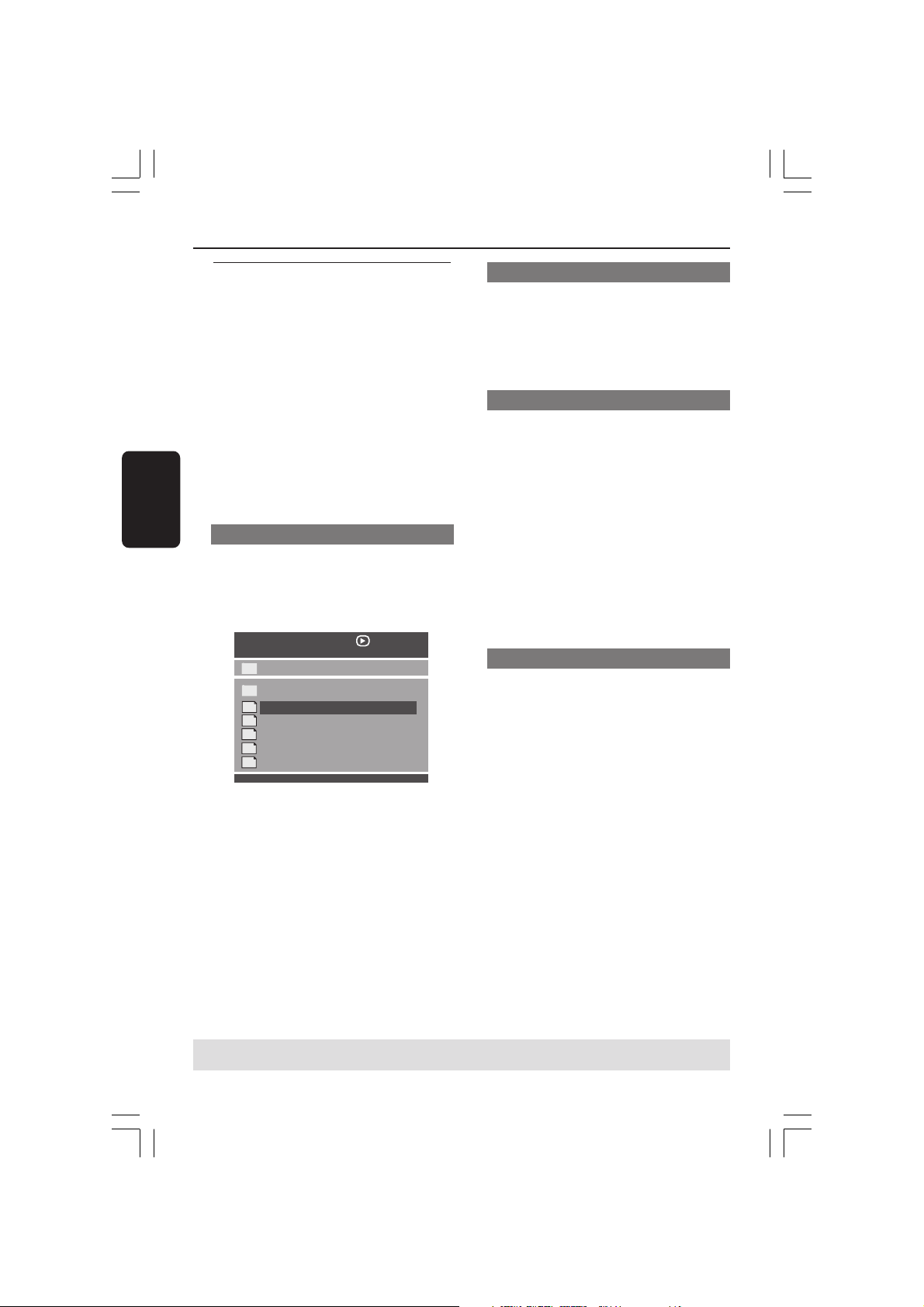
1 Coloque de discos.
➜ O menu do disco aparece na tela da TV.
2 Pressione 3 4 para selecionar a pasta e aperte
OK para abri-la.
00:00 04:52 128Kbps
001/020
Coco Lee
--
MP3
Coco - Before
Coco - I love
MP3
MP3
Coco - Jazz
MP3
Coco - Hot spring
MP3
Coco - I believe
Seleção de reprodução
Durante a reprodução você pode:
● Pressione PREV ¡ / NEXT ™ para selecionar
outro arquivo na pasta atual.
● Pressione PLAY/PAUSE 2; repetidamente
para pausar/ retomar a reprodução.
Repetir
● Apertar REPEAT continuamente para acessar
um “Play Mode” (Modo Reprodução) diferente.
➜ REPEAT ONE (repetir um): manter uma
imagem JPEG parada na tela ou repetir um
arquivo MP3 repetidamente.
➜ REPEAT FOLDER (repetir pasta): reproduzir
todos os arquivos na pasta selecionada
repetidamente.
➜ SHUFFLE (aleatória): reproduzir todos os
arquivos na pasta selecionada em ordem
aleatória.
➜ FOLDER (pasta): reproduzir todos os
arquivos na pasta selecionada.
➜ SINGLE (Única): reproduzir o arquivo
selecionado uma vez e voltar ao menu.
Avanço/retrocesso rápido (MP3/WMA)
● Durante a reprodução, aperte 1 2 para avançar
ou retroceder rapidamente a reprodução.
● Para retomar a reprodução normal, aperte
PLAY/PAUSE 2;.
3 Pressione 3 4 o teclado numérico (0-9), para
realçar uma opção.
4 Pressione OK para confirmar.
➜ A reprodução começa a partir do arquivo
selecionado até o fim da pasta.
SUGESTÃO: É possível que os recursos operacionais aqui descritos não estejam disponíveis para
84
066-99 DVP4080_4060_4050_55_bpt 05/02/07, 9:49 AM84
determinados discos. Consulte sempre as instruções fornecidas com os discos.
Page 20

Opções do Menu do DVD
Esta configuração do aparelho de DVD é
executada via TV e permite personalizar o
ajuste do aparelho de DVD segundo suas
preferências particulares.
Configuração Geral
1 No modo de disco, pressione SETUP.
2 Pressione a tecla 1 2 para selecionar
{GENERAL SETUP} (CONFIGURAÇÃO
GERAL).
3 Pressione a tecla OK para confirmar.
General Audio Video Preference
- - General Setup Page - -
OSD Language
Sleep
Sleep
Com a função Sleep (Temporizador de
desligamento automático), é possível ajustar o
DVD Player para que se desligue
automaticamente após um horário predefinido.
1 Na ‘GENERAL SETUP PAGE’, pressione 34
para realçar a opção {SLEEP} e, em seguida,
pressione 2.
15 Mins
Desliga o DVD Player depois de 15 minutos.
30 Mins
Desliga o DVD Player depois de 30 minutos.
45 Mins
Desliga o DVD Player depois de 45 minutos.
60 Mins
Desliga o DVD Player depois de 60 minutos.
OFF (Desl.)
Desativa a função Sleep.
2 Pressione 3 4 para selecionar um ajuste e, em
seguida, pressione OK para confirmar a seleção.
idioma do OSD
Este menu contém várias opções como idiomas
de exibição na tela. Para obter detalhes,
consulte a página 77.
Português
DICAS: A opção sublinhada é o ajuste padrão de fábrica.
Pressione 1 para voltar ao item anterior do menu. Pressione SETUP para sair do item do menu.
066-99 DVP4080_4060_4050_55_bpt 05/02/07, 9:49 AM85
85
Page 21

Opções do Menu do DVD
Menu de Configuração de Áudio
1 No modo de disco, pressione SETUP.
2 Pressione a tecla 1 2 para selecionar {AUDIO
SETUP} pagina (CONFIGURAÇÃO DE
ÁUDIO).
3 Pressione a tecla OK para confirmar.
General Audio Video Preference
- - Audio Setup Page - -
Português
Downmix
Digital Audio
Ajuste da opção Downmix
Esta opção permite ajustar a saída analógica
estéreo do DVD Player.
1 Na ‘AUDIO SETUP PAGE’, pressione 34 para
realçar a opção {DOWNMIX} e, em seguida,
pressione 2.
STEREO (estéreo)
Selecione esta opção quando a saída produzir
som somente através das duas caixas.
LT/RT (esq/dir): Selecione esta opção se seu
Leitor de DVD estiver ligado a um
decodificador Dolby Pro Logic.
2 Pressione 3 4 para selecionar um ajuste e, em
seguida, pressione OK para confirmar a
seleção.
Configuração áudio digital
As opções incluídas no menu Config. áudio
digital são: {Digital Output} (Saída digital) e
{LPCM}.
1 Na ‘AUDIO SETUP PAGE’, pressione 34 para
realçar a opção {DIGITAL AUDIO} (áudio
digital) e, em seguida, pressione 2.
2 Pressione as teclas 3 4 para realçar uma opção.
3 Entre no submenu apertando 2.
4 Mova o cursor apertando 3 4 para realçar
uma das opções abaixo.
Saída digital
Configure a saída digital do DVD player de
acordo com o aparelho de som que você vai
conectar nele.
➜ Off (Desl.): Desligar a saída áudio digital.
➜ All (Todas): Caso você tenha conectado a
saída DIGITAL AUDIO OUT a um decodificar
ou receptor multicanal.
➜ PCM Only (Só PCM): Somente se seu
receptor não puder decodificar sinais de áudio
multicanal
Sugestão Útil:
– Se DIGITAL OUTPUT (Saída digital) estiver
definido para “All” (tudo), todas as definições de
áudio exceto MUTE (SILENCIAR) serão inválidas.
Saída LPCM
Se conectar um Leitor de DVD a um receptor
compatível com PCM através dos terminais
digitais, como coaxial ou óptico etc., poderá ter
de ajustar a {LPCM Output} (Saída LPCM).
Os discos são gravados a uma certa taxa de
amostragem. Quanto mais alta a taxa de
amostragem, melhor a qualidade do som.
➜ 48K: Reproduzir um disco gravado na taxa
de amostragem de 48 kHz.
➜ 96K: Reproduzir um disco gravado na taxa
de amostragem de 96 kHz.
DICAS: A opção sublinhada é o ajuste padrão de fábrica.
Pressione 1 para voltar ao item anterior do menu. Pressione SETUP para sair do item do menu.
86
066-99 DVP4080_4060_4050_55_bpt 05/02/07, 9:49 AM86
Page 22
Opções do Menu do DVD
Configuração de Vídeo
1 No modo de disco, pressione SETUP.
2 Pressione a tecla 1 2 para selecionar {VIDEO
SETUP} pagina (CONFIGURAÇÃO DE
VÍDEO).
3 Pressione a tecla OK para confirmar.
General Audio Video Preference
- - Video Setup Page - -
TY Type
TV Display
Progressive
Sharpness
Brightness
Contrast
Color
Tipo de TV
Este menu contém as opções de seleção do
sistema de cores correspondente ao da TV
conectada. Para obter detalhes, consulte a
página 76.
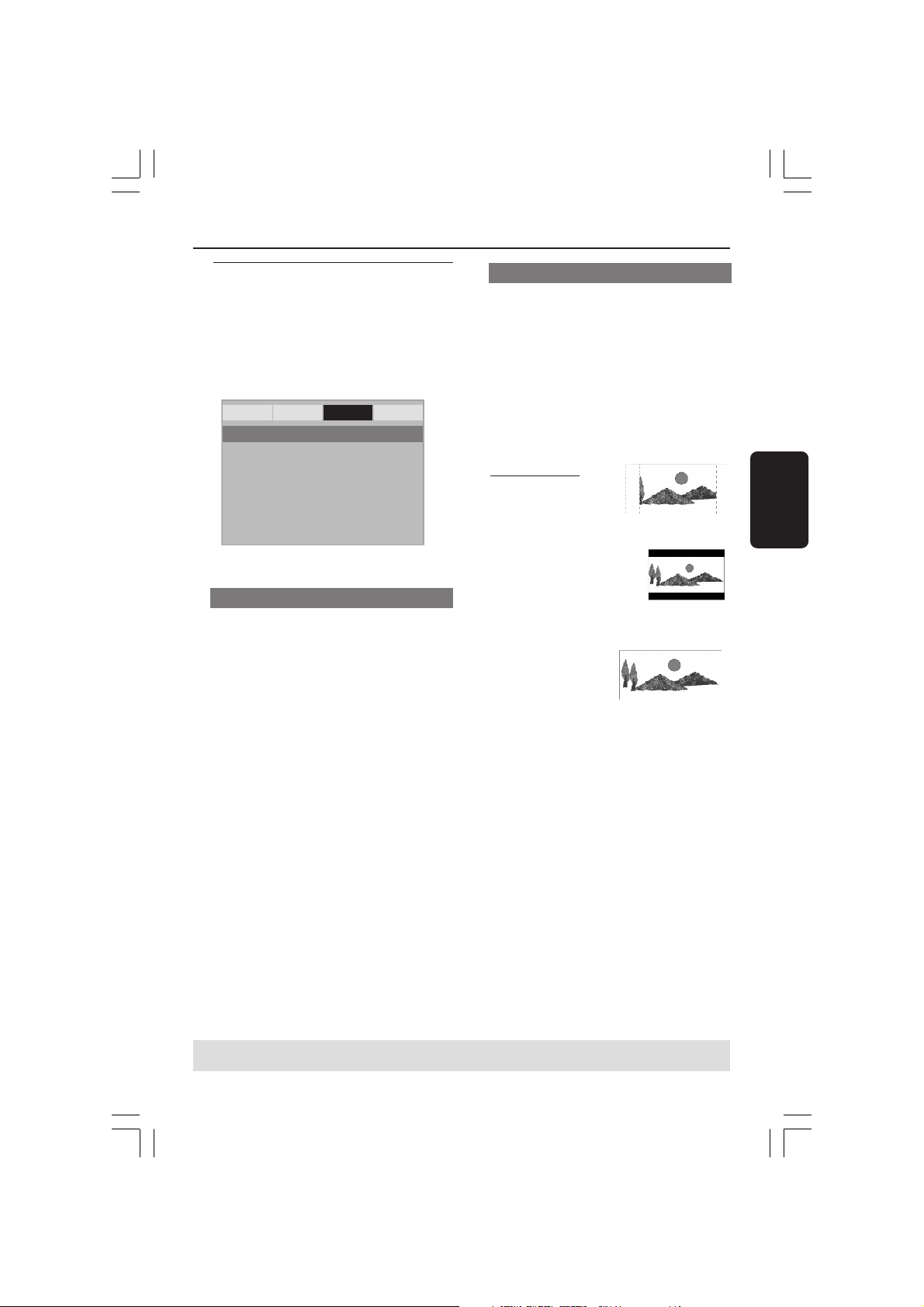
Seleção da opção Exibição na TV
Defina no DVD player a proporção da tela da
TV (aspect ratio) à qual ele está conectado. O
formato selecionado deverá estar disponível no
disco. Caso contrário, o ajuste da tela da TV
não afetará a imagem durante a reprodução.
1 Na ‘VIDEO SETUP PAGE’, pressione 34 para
realçar a opção {TV DISPLAY} (Exibição na TV)
e, em seguida, pressione 2.
2 Pressione 3 4 para realçar uma das opções a
seguir:
4:3 PAN SCAN – Se
você tiver uma TV
normal e quiser que
ambos os lados da
imagem sejam cortados ou formatados de
acordo com a tela da TV.
4:3 LETTER BOX – Se
você tiver uma TV normal.
Neste caso, será exibida uma
imagem panorâmica com
faixas escuras na regiões superior e inferior da
tela da TV.
16:9 – Se você tiver
uma TV tipo widescreen.
3 Selecione um item e pressione OK.
Português
DICAS: A opção sublinhada é o ajuste padrão de fábrica.
Pressione 1 para voltar ao item anterior do menu. Pressione SETUP para sair do item do menu.
066-99 DVP4080_4060_4050_55_bpt 05/02/07, 9:49 AM87
87
Page 23

Opções do Menu do DVD
Progressivo – Ligar/desligar
No modo Progressive Scan, você pode
desfrutar da imagem de alta qualidade com
menos tremulações. Esse modo só funciona se
você conectar as tomadas Y Pb Pr do DVD
Player a uma TV que suporte entrada de vídeo
progressivo. Caso contrário, um imagens
distorcidas na tela da TV. Para obter o ajuste
correto do recurso Progressive Scan, consulte
a página 75.
1 Na ‘VIDEO SETUP PAGE’, pressione 34 para
Português
realçar a opção {PROGRESSIVE} (Progressivo)
e, em seguida, pressione 2.
OFF (desl.)
Desativar Scan Progressivo.
ON (Lig.)
Ativar Scan Progressivo.
2 Pressione 3 4 para selecionar um ajuste e, em
seguida, pressione OK para confirmar a
seleção.
➜ Siga as instruções mostradas na tela da TV
para confirmar a seleção (se for o caso).
➜ Se a tela da TV ficar em branco ou com
imagens distorcidas, aguarde 15 segundos pela
recuperação automática.
Nitidez
Você pode personalizar as cores da imagem
ajustando a nitidez.
1 Na ‘VIDEO SETUP PAGE’, pressione 34 para
realçar a opção {SHARPNESS} (Nitidez) e, em
seguida, pressione 2.
High (Alta)
Escolha alta para tornar a borda da imagem
mais pronunciada.
Medium (Média)
Escolha médio para obter uma imagem padrão.
Low (Baixa)
Escolha baixa para tornar a borda da imagem
mais suave.
2 Pressione 3 4 para selecionar um ajuste e, em
seguida, pressione OK para confirmar a
seleção.
Brilho/Contraste/Color
O aumento do valor intensifica o brilho da
imagem e vice-versa. Selecione 0 para obter o
ajuste médio.
1 Em ‘VIDEO SETUP PAGE’, pressione 3 4 para
realçar {BRIGHTNESS} (BRILHO),
{CONTRAST} (CONTRASTE) ou {COLOR}.
Depois pressione 2.
➜ O menu é exibido.
DICAS: A opção sublinhada é o ajuste padrão de fábrica.
Pressione 1 para voltar ao item anterior do menu. Pressione SETUP para sair do item do menu.
88
066-99 DVP4080_4060_4050_55_bpt 05/02/07, 9:49 AM88
Brightness 0
Contrast 0
Color 0
2 Pressione 1 2 para fazer o ajuste que melhor
se adapte às suas preferências.
3 Pressione a tecla OK para confirmar.
Page 24

Opções do Menu do DVD
Configuração de Preferências
1 Pressione Ç duas vezes para interromper a
reprodução (se ela estiver em andamento).
Depois pressione SETUP.
2 Pressione a tecla 1 2 para selecionar
{PREFERENCE PAGE} (CONFIGURAÇÃO DE
PREFERÊNCIAS).
3 Pressione a tecla OK para confirmar.
General Audio Video Preference
- - Preference Page - -
Audio
Subtitle
Disc Menu
Parental
Password
Default
idioma dos menus Audio, Subtitle e Disc
Esses menus contêm várias opções de idioma
para o áudio, as legendas e o menu do disco, as
quais podem ser gravadas no DVD. Para obter
detalhes, consulte a página 77.
Restrição de reprodução por bloqueio
pelos pais
Alguns DVDs podem ter um nível de controle
familiar de todo o seu conteúdo ou de apenas
algumas cenas. Esta função lhe permite limitar e
controlar a reprodução do disco. Os níveis de
classificação são de 1 a 8 e variam de um país
para outro. Pode-se proibir a reprodução de
certos discos impróprios para crianças ou
programar a reprodução de cenas alternativas
(se o disco tiver).
1 Na ‘PREFERENCE PAGE’, pressione 3 4 para
realçar a opção {PARENTAL} e, em seguida,
pressione 2.
General Audio Video Preference
- - Preference Page - -
Audio 1 KID SAFE
Subtitle 2 G
Disc Menu 3 PG
Parental 4 PG 13
Password 5 PGR
Default 6 R
7 NC17
8 ADULT
Português
DICAS: A opção sublinhada é o ajuste padrão de fábrica.
Pressione 1 para voltar ao item anterior do menu. Pressione SETUP para sair do item do menu.
066-99 DVP4080_4060_4050_55_bpt 05/02/07, 9:49 AM89
89
Page 25

Opções do Menu do DVD
Restrição de reprodução por bloqueio
pelos pais
2 Pressione 3 4 para realçar o nível de
classificação do disco introduzido e depois OK.
➜ Para desativar a função Controle dos Pais e
permitir a reprodução de todos os discos,
escolha {8 ADULT}.
3 Use o teclado numérico (0 a 9) para inserir a
senha de seis dígitos. (Consulte na página 91
“Alteração de senha”.)
➜ Os DVDs que forem classificados acima do
Português
nível que você selecionou não serão
reproduzidos a menos que você digite sua
senha de seis dígitos e escolha uma
classificação de nível mais elevado.
Sugestão Útil:
– Os discos VCD, SVCD e CD não têm indicação
de nível, logo, a função de controle dos pais não
tem efeito nesses tipos de discos. Isto aplica-se
também à maioria dos discos DVD ilegais.
– Alguns DVDs não são codificados com uma
classificação, embora a classificação do filme possa
estar impressa na capa do disco. A função de nível
de classificação não funciona com estes discos.
Explicações sobre classificações
1Kid Safe (1 Seguro para crianças)
– Material infantil; recomendado
especialmente para crianças e espectadores de
todas as idades.
2 G
– Público em geral; recomendado como
aceitável para espectadores de todas as idades.
3 PG
– Supervisão Parental recomendada.
4 PG13
– Material não apropriado para menores de
13 anos de idade.
5 PGR – 6 R
– Supervisão Parental – Reservado;
recomenda-se que os pais não deixem que os
menores de 17 anos de idade visualizem ou
que permitam a visualização somente na
companhia de um dos pais ou responsável
adulto.
7 NC-17
– Para maiores de 17 anos; não se recomenda
a visualização a crianças com idade inferior a 17
anos.
8 Adult (8 adulto)
– Material adulto; deve ser visto somente por
adultos devido a cenas de sexo, violência ou
linguagem.
DICAS: A opção sublinhada é o ajuste padrão de fábrica.
Pressione 1 para voltar ao item anterior do menu. Pressione SETUP para sair do item do menu.
90
066-99 DVP4080_4060_4050_55_bpt 05/02/07, 9:49 AM90
Page 26

Opções do Menu do DVD
Alteração de senha
É usada a mesma senha para o bloqueio pelos
pais. Insira sua senha de seis dígitos quando
aparecer a solicitação na tela. A senha padrão é
136 900.
1 Na ‘PREFERENCE PAGE’, pressione 34 para
realçar a opção {PASSWORD} (Senha) e, em
seguida, pressione 2 para seleção {CHANGE}
(Mudar).
General Audio Video Preference
Old Password
New Password
Confirm PWD
OK
2 Use o teclado numérico (0 a 9) para inserir
a senha de seis dígitos antiga.
➜ Ao fazer isto pela primeira vez, tecle ‘136
900’.
3 Digite o código de 6 dígitos.
4 Digite o novo código de 6 dígitos pela segunda
vez para confirmar.
➜ O novo código de 6 dígitos entrará em
vigor.
5 Pressione a tecla OK para confirmar.
Restauração dos ajustes originais
A ajuste da função DEFAULT (PADRÃO)
restaura os padrões de fábrica de todas as
opções e ajustes pessoais, com exceção da
senha para o bloqueio pelos pais e de bloqueio
de disco.
1 Na ‘PREFERENCE PAGE’, pressione 34 para
realçar a opção {DEFAULT} (Padrão) e, em
seguida, pressione 2 para seleção {RESET}
(restabelecer).
2 Pressione a tecla OK para confirmar.
➜ Todos os ajustes restaurarão os padrões de
fábrica.
Português
DICAS: A opção sublinhada é o ajuste padrão de fábrica.
Pressione 1 para voltar ao item anterior do menu. Pressione SETUP para sair do item do menu.
066-99 DVP4080_4060_4050_55_bpt 05/02/07, 9:49 AM91
91
Page 27

Correção de problemas
AVISO
Em hipótese alguma você deve tentar consertar o aparelho; se o fizer, a garantia será
cancelada. Não abra o aparelho, pois há perigo de choques elétricos.
Se acontecer algum problema, verifique primeiro os itens indicados abaixo antes de
mandar o aparelho para conserto. Se não conseguir resolver algum problema seguindo
essas instruções, peça ajuda ao seu revendedor ou à Philips.
Problema Solução
Falta de energia. – Verifique se o cabo de alimentação CA está bem
Português
Sem imagem. – Para uma correta seleção do canal Video In (Entrada
Imagem distorcida – Às vezes, dependendo do disco que está sendo
Imagem completamente distorcida ou – Conecte o DVD player direto na TV.
em preto e branco com DVD – O disco deve ser compatível com o DVD player.
Sem áudio ou com áudio distorcido – Ajuste o volume.
Sem som na saída digital – Verifique as conexões digitais.
conectado.
– Para ligar o DVD player, aperte a tecla STANDBY
ON no painel frontal.
de vídeo), consulte o manual da TV. Vá mudando de
canal até aparecer a tela DVD.
– Verifique se a TV está ligada.
– Se o recurso Progressive Scan estiver ativado, mas a
TV conectada não suportar sinais progressivos ou os
cabos não estiverem conectados corretamente,
consulte a página 75 para verificar o ajuste adequado
ao Progressive Scan ou desative-o da seguinte forma:
1) Desative o modo Progressive Scan da TV ou ative o
modo Interlace.
2) Pressione OPEN/CLOSE para abrir a bandeja de disco.
3) Pressione e a tecla ‘1’ do teclado numérico do
controle remoto por alguns segundos.
reproduzido, pode haver uma pequena distorção na
imagem. Isso não é considerado um problema.
– O Tipo de TV definido no DVD player deve ser
compatível com o disco e o aparelho de TV.
– Verifique se os alto-falantes estão conectados
corretamente.
– Verifique se o receptor pode decodificar MPEG-2; se
não puder, certifique-se de que a saída digital está
configurada para PCM.
– Verifique se o formato de áudio do idioma
selecionado corresponde às características do
receptor.
Visite nosso site www.philips.com/support para obter suporte de assistência.
92
066-99 DVP4080_4060_4050_55_bpt 05/02/07, 9:49 AM92
Page 28

Correção de problemas
Problema Solução
O disco não pode ser reproduzido – O DVD+R/DVD+RW/CD-R deve ser finalizado.
– Verifique se a face impressa do disco está virada para
cima.
– Verifique se o disco tem algum defeito
experimentando outro disco.
– Código de país incorreto.
A imagem congela momentaneamente – Verifique se o disco tem impressões digitais ou riscos
durante a reprodução e limpe-os com um pano macio do centro para as
bordas.
Tela inicial não é exibida quando – Reinicie a operação do aparelho, desligando
o disco é retirado e religando-o outra vez.
O aparelho não responde ao – Aponte o controle remoto direto para o sensor no
controle remoto painel frontal do aparelho.
– Diminua a distância em relação ao aparelho.
– Substitua as pilhas do controle remoto.
– Recoloque as pilhas com os pólos (sinais +/–) no
sentido indicado.
As teclas não funcionam – Para que o aparelho retorne à sua configuração
original, desconecte o cabo de alimentação da
tomada por um período de 5 a 10 segundos.
O aparelho não responde a alguns – Pode ser que o disco não permite essas operações
comandos durante a reprodução. Leia as instruções na capa do disco.
O DVD player não pode ler CDs/DVDs – Para limpar as lentes do aparelho, antes de enviá-lo
para conserto, use um CD/DVD de limpeza comum.
Os itens do menu não podem – Aperte a tecla STOP duas vezes antes de selecionar
ser selecinados System Menu.
– Dependendo da disponibilidade do disco, certos
itens do menu não podem ser selecionados.
Não foi possível selecionar – Verifique se a saída do sinal de vídeo está ajustada
Progressive Scan ligado/desligado em ‘YUV’.
Português
Visite nosso site www.philips.com/support para obter suporte de assistência.
066-99 DVP4080_4060_4050_55_bpt 05/02/07, 9:49 AM93
93
Page 29

Especificações
SISTEMA DE TV (PAL/50Hz) (NTSC/60Hz)
Número de linhas 625 525
Reprodução Multi-sistema (PAL/NTSC)
DESEMPENHO DE VÍDEO
Conversor DA 12 bit, 108 MHz
Vídeo componente
saída YPbPr 0.7 Vpp para 75 ohm
Saída de Vídeo 1 Vpp para 75 ohm
FORMATO DE VÍDEO
Compressão digital MPEG 2 para DVD, SVCD
DVD 50 Hz 60 Hz
Resolução horizontal 720 pixel 720 pixel
Português
Resolução vertical 576 linhas 480 linhas
VCD 50 Hz 60 Hz
Resolução horizontal 352 pixel 352 pixel
Resolução vertical 288 linhas 240 linhas
MPEG 1 para VCD
FORMATO DE ÁUDIO
Digital Mpeg Comprimido Digital
MP3(ISO 9660) 96, 112, 128, 256
Som Analógico Estéreo
Downmix de som Dolby Digital multicanal compatível
com Dolby Surround
Dolby Digital 16, 20, 24 bits
PCM fs, 44.1, 48, 96 kHz
kpps e taxa de
transmissão (bit rate)
variávelfs, 32, 44.1,48 kHz
DESEMPENHO DE ÁUDIO
Conversor DA 24 bit, 192 mHz
DVD fs 96 kHz 4Hz- 44kHz
fs 48 kHz 4Hz- 22kHz
SVCD fs 48 kHz 4Hz- 22kHz
fs 44.1kHz 4Hz- 20kHz
CD/VCD fs 44.1kHz 4Hz- 20kHz
Sinal–Ruído (1KHz) > 90 dB
Gama dinâmica (1KHz) > 80 dB
Diafonia (1KHz) > 70 dB
Distorção Total Harmónica (1KHz) > 65 dB
MPEG MP3 MPEG Audio L3
CONEXÕES
Saída Y Pb Pr 3x Cinch (verde, azul, vermelho)
Saída de Vídeo Cinch (amarelo)
Saída Áudio E+D Cinch (branco/vermelho)
Saída Digital 1 coaxial
IEC60958 para CDDA / LPCM
IEC61937 para MPEG1/2,
Dolby Digital
CAIXA
Dimensões (l x p x a) 226 x 48 x 209 mm
Peso Aproximadamente 0.8 kg
FONTE DE ALIMENTAÇÃO (UNIVERSAL)
Entrada eléctrica 110 - 240V, 50-60Hz
Consumo de energia < 10 W
Consumo de energia em standby < 0.8 W
Specifications subject to change without prior notice
94
066-99 DVP4080_4060_4050_55_bpt 05/02/07, 9:49 AM94
Page 30

Glossário
Analógico (Analog): Som não convertido em
valores numéricos. O som analógico varia, enquanto
que o som digital tem valores numéricos específicos.
Essas tomadas transmitem sinais de áudio através de
dois canais; um esquerdo e um direito.
Proporção de imagem (Aspect ratio): A
proporção das dimensões vertical e horizontal de uma
imagem exibida na tela. A proporção horizontal/
vertical das TVs comuns é 4:3; e a das TVs widescreen é 16:9.
Tomadas AUDIO OUT (Audio out jacks): São
tomadas do painel traseiro do DVD player que
transmitem sinais de áudio para outro equipamento
(TV, aparelho de som estéreo, etc.).
Taxa de transmissão (Bit rate): A quantidade de
informações usada em uma determinada música;
medida em kilobits por segundo (kbps). Ou, a
velocidade de uma gravação. Em geral, quanto maior
for a taxa de transmissão (bit rate), ou maior for a
velocidade de gravação, melhor será a qualidade do
som. Entretanto, quanto maior for a taxa de
transmissão, maior será o espaço ocupado em um
disco.
Capítulo (Chapter): Trechos de um DVD-foto ou
DVD-áudio menores que os títulos. Um título inclui
vários capítulos. Cada capítulo tem um número que
lhe permite localizá-lo quando quiser.
Saídas Vídeo Componente (Component Video
Out Jacks): Tomadas no painel traseiro do DVD
player que transmitem sinais de vídeo de alta
qualidade para uma TV com entradas Vídeo
Componente (R/G/B, Y/Pb/Pr, etc.).
Menu de disco (Disc menu): Um menu no display
através do qual pode-se selecionar imagens, sons,
legendas, ângulos, etc. gravados em um DVD.
Digital: Som convertido em valores numéricos. O
som digital poder ser ouvido usando-se as tomadas
DIGITAL AUDIO OUT COAXIAL ou OPTICAL do
painel traseiro do DVD player. Essas tomadas
transmitem sinais de áudio através de vários canais; e
não só por dois canais como em sistemas analógicos.
Dolby Digital: Um sistema de som envolvente
(surround sound) desenvolvido pela Dolby
Laboratories que contém até seis canais de áudio
digital (frontal esquerdo e direito, surround esquerdo
e direito, central e subwoofer).
JPEG: Um formato de imagem digital estática (foto)
bastante comum. Um sistema de compressão de
dados de imagem estática (foto) criado pelo Joint
Photographic Expert Group (JPEG), que apresenta
uma pequena perda de qualidade da imagem apesar de
sua alta taxa de compressão.
MP3: Um formato de arquivo com um sistema de
compressão de áudio. “MP3” é abreviatura de Motion
Picture Experts Group 1 (ou MPEG-1) Audio Layer 3.
Com arquivos no formato MP3. um CD-R ou CD-RW
pode armazenar uma quantidade de dados 10 vezes
maior que a de um CD comum.
Multicanal (Multichannel): Um DVD se caracteriza
pelo fato de cada faixa de áudio se constituir em um
campo sonoro. Multicanal é uma estrutura de faixas
de áudio com no mínimo três canais.
Nível class. (Parental level): Uma função do DVD
usada para limitar a reprodução de discos conforme a
idade dos usuários e de acordo com os níveis de
controle estabelecidos em cada país. A limitação varia
de disco para disco. Quando essa função é ativada, e o
nível do software for mais alto que o nível definido
pelo usuário, a reprodução do disco é proibida.
PCM (Pulse Code Modulation): Um sistema para
conversão de som analógico em sinal digital para
processamento posterior; sem usar compressão de
dados na conversão.
Controle de reprodução (PBC): Trata-se do sinal
gravado em CDs-vídeo ou SVCDs para controlar a
reprodução. Usando telas de menus gravadas em um
CD-vídeo ou SVCD com PBC, você passa a ter um
software interativo e também um software com
função de busca.
Varredura progressiva (Progressive Scan): Esse
sistema exibe todas as linhas horizontais de uma
imagem de uma só vez, como um quadro de sinais.
Este sistema pode converter imagem entrelaçada de
DVD em formato progressivo para conexão com uma
imagem progressiva. Ele aumenta bastante a resolução
vertical.
Código regional (Region code): Um sistema que
só permite a reprodução de discos em uma ou mais
regiões previamente especificadas.
Este aparelho só reproduz discos com códigos
regionais compatíveis. O código regional de seu
aparelho se encontra na etiqueta de identificação do
mesmo. Alguns discos são compatíveis com mais de
uma região (ou TODAS regiões).
S-Video: Produz uma excelente imagem emitindo
sinais distintos relativos à luminância e à cor. Você só
poderá usar S-vídeo se sua TV tiver entrada S-video
(S-video In).
Surround: Um sistema para criar campos de som
tridimensional realistas posicionando caixas de som
múltiplas em volta do ouvinte.
Título (Title): O trecho mais longo de uma
apresentação multimídia gravada em DVD-vídeo, ou
toda a apresentação gravada em um DVD-áudio. Cada
título tem um número que lhe permite localizá-lo
quando quiser.
Saída VIDEO OUT (VIDEO OUT jack): Tomada
no painel traseiro do DVD player que transmite sinais
de vídeo para uma TV.
Português
066-99 DVP4080_4060_4050_55_bpt 05/02/07, 9:49 AM95
95
Page 31
96
066-99 DVP4080_4060_4050_55_bpt 05/02/07, 9:49 AM96
Page 32
066-99 DVP4080_4060_4050_55_bpt 05/02/07, 9:49 AM97
97
Page 33
98
066-103 DVP4080_70_60_50_bpt 20/06/06, 4:54 PM98
8239 300 34423
Page 34

L
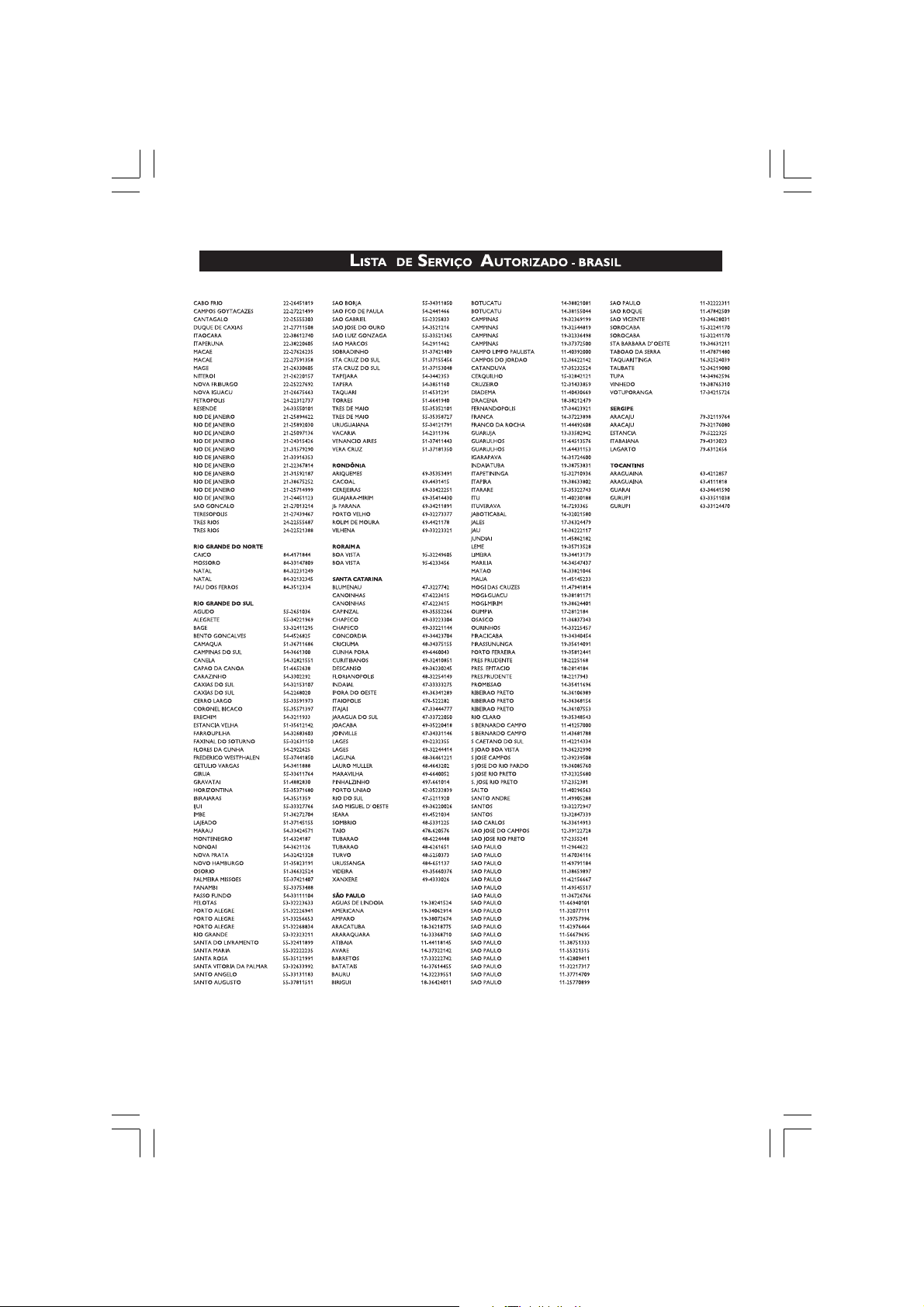
ISTA DE
S
ERVIÇOAUTORIZADO - BRASIL
ACR E
ALAGO AS
AM APÁ
AM AZO N AS
BAHIA
ALAGOINHAS 75-4211128 ITAPURANGA 62-3551484 GOV. VALADARES 33-32716650 CAMPO MOURAO 44-35238970
FEIRA DE SANTANA 75-2213427
STO ANTONIO JESUS 75-36314470 LUCAS DO RIO VERDE 65-5491333 POCOS DECALDAS 35-37121866
TEIXEIRA DE FREITAS 73-30111600 PONTES E LACERDA 65-2662326 POCOS DE CALDAS 35-37224448 BELO JARDIM 81-37261918
VITORIA DA CONQUISTA 77-34241183 RONDONOPOLIS 66-4233888 POUSO ALEGRE 35-34212120 CAMARAGIBE 81-34581246
CEARÁ
BREJO SANTO 88-5310133 VARZEA GRANDE 65-6826502 SANTOS DUMONT 32-32516369 GARANHUNS 87-37611090
ESPÍRITO SANTO
BARRA S FRANCISCO 27-37562245 BELO HORIZONTE 31-32257262 PORTO TROMBETAS 93-35491606
SG 3722163-38ACNAREPSE00019443-13ETNOZIROHOLEB35117273-72AHLAPADLEIRBA
GOÍAS
MARANHÃ O
07027023-17RODAVLAS
MATOGROSSO
1052125-88OTARC
MATOGROSSO DO SUL
SIAREGSANIMLAREDEFOTIRTSID
28402453-82OLETSAC23442233-86LUSODORIEZURC 22353253-39MERATNAS66045223-13ETNOZIROHOLEB
CARANGOLA 32-37412017 NOVA FLORESTA 83-3741014
ENOROC59091923-26AINAIOG53033363-29SUANAM LF 28712343-14ANINOTNA40811483-13ONAICIRBA
TI37101263-46EDREVOIR9382126-57SAMLASADZURC APECERICA 37-33411326 FOZ DOIGUACU 45-35234115
GAL5331137-89ANILORAC85321523-57ABAREBATI 20014233-34ANIRDNOL39431623-73ATARPADAO
P2861894-66ETSELODAREVAMIRP0173146-57ACNELAV ONTE NOVA 31-38172486 CABO STO AGOSTINHO 81-35211823
U7117124-76SODARUOD0302136-88ACOPIPATI 90361783-78ORIEUGLAS63632123-43AIDNALREB
U4421244-76AMEHNIVI76621153-88ETRONODORIEZAUJ BERLANDIA 34-32360764 SERRA TALHADA 87-38311401
PARÁ
44902443-13ETNOZIROHOLEB88222273-72ANITALOC24671223-86OCNARBOIR
91918143-13ETNOZIROHOLEB55341633-72IRAPARAUG61194223-86OCNARBOIR
48773673-13ETEIAFALSNOC8782354-46SAVONSADLAC0801182-69ANATNAS
49921933-13MEGATNOC6872144-46OALATAC
23641733-73IHMUIP12403263-56ABAIUC49711623-57AHNIRRES
98872223-53AHNIGRAV6842164-76IARIVAN8391324-88ETRONODORIEOMIL
84511373-83AMLAPADAEZRAV1583144-76ANIDARDNAAVON1721485-88SORO
5451815-39ABUTIATI96819663-43AXARA
1981123-49ABARAM55431533-73SOCRA94362553-82ERGELA
PARAÍBA
PARANÁ
PERNAMBUCO
PIAUÍ
RIO DE JANEIRO
8212123-38EDNARGANIPMAC00775923-13ETNOZIROHOLEB84101733-72SERAHNIL
9511172-38ARIBARAUG37372012-13ETNOZIROHOLEB60833673-72SUETAMOAS7632225-28ACARIPARA
98696423-38AOSSEPOAOJ88022353-13MITEB33219823-72AHLEVALIV73271423-28OIECAM
44064423-38AOSSEPOAOJ60921253-73OHCAPSEDMOB99833223-72AIROTIV2543124-28SOIDNISODARIEMLAP
06401223-38AOSSEPOAOJ11522253-73OHCAPSEDMOB50311823-28SERAMLAPSODOAINU
9742382-38EPAS39221453-53AISSAC2653423-26SILOPANA
1421363-38AENALOS83611373-13SAHNOGNOC1181656-46UCAC4395712-69APACAM
5061745-64EREPMA16435933-13MEGATNOC6618136-16ASOMROF
60352243-34ANARACUPA90031273-83OLEVRUC80929223-26AINAIOG66333663-29SUANAM
3273572-34SAGNOPARA35321223-73SILOPONIVID27225943-49ABUTAIOG25242323-29SUANAM
1815825-44DNAIRBUAETAHCSISSA77141233-73AGIMROF0481115-26SAMUHNI
1171245-34SETNARIEDNAB97253243-43LATURF4811154-26IREMAPI
50045223-54LEVACSAC19831553-53EPUXAUG73801343-46ARAIBMUTI29571163-77SARIERRAB
2482926-44ETRONAIC42141553-53EPUXAUG6081373-26ARASSUJ5334184-77APALADSUSEJMOB
46743333-14ABITIRUC23322283-13AGNITAPI9158226-16AINAIZUL1832144-77ODAMURB
19784623-14ABITIRUC81261383-13ARIBATI9528166-46SORIENIM38114543-77ETITEAC
19343523-14ABITIRUC51311263-53ABUJATI3311164-46OIRODSERIP88281263-17IRACAMAC
92033253-54UCAUGIODZOF62311433-73ACIRECEPATI0231793-26AMLAIR76728723-57SATNADORECIC
03233253-64OARTLEBOCSICNARF86421423-73ANUATI5051505-26EDADNIRT4541724-57ADANALPSE
52353263-24AVAUPARAUG13128623-43ABATUIUTI5821753-26UCAURU1815182-37SILOPANUE
2611645-34ITIABI90921583-13EDAVELNOMOAOJ28823223-57ANATNASEDARIEF
3681852-34AROPIBI21112583-13EDAVELNOMOAOJ
73312243-24ITARI72311653-83ORIEHNIPOAOJ98818353-99AIDNALIACA46614523-37UDNAG
01422263-14APAL48524803-23AROFEDZIUJ49721263-99LABACAB5995132-37SUEHLI
3502524-44ADNAOL41515123-23AROFEDZIUJ3110145-99SASLAB20201463-47ECERI
5331332-44IRAUGADNAM88191283-53SARVAL77321253-99SAIXAC77773163-37ANUBATI
02646223-44AGNIRAM53741333-33UCAUHNAM4631174-89AHNIDAPAHC3003162-77AGNITEPATI
08524623-54ARIENAIDEM28022483-43OLEMRACETNOM77211663-99ODOC32311263-47ANIBOCAJ
6003252-24ARIEMLAP88811953-53SANIMEDOTNASETNOM24921663-99ODOC14145253-37EIUQEJ
40852243-14AUGANARAP52981223-83SORALCSETNOM15313743-89OTENOHLEOC65461163-47ORIEZAUJ
68724223-64OCNARBOTAP43342273-23EAIRUM96944253-99ZIRTAREPMI20011163-47ORIEZAUJ
09562223-24ASSORGATNOP9142175-53OHNIBMAZUM24132463-99SARIERDEP1204873-17SATIERFEDORUAL
15205463-74ORGENOIR56121263-33EUQUNAN51813663-99ARTUDETNEDISERP8091424-57ABITIRUM
7491652-34AIDNALOR62021453-13AMILAVON35573563-89SENIATNAS94311823-57OSNOFAOLUAP
22522823-14SIAHNIPSODJS44441333-73ARIEVILO1851422-89RAMABIREDESOJOAS0981134-77SEOCOP
9241565-54UCAUGIODLEUGIMS96361323-73SANIMEDARAP63232323-89SIULOAS3581672-57LABMOPODARIEBIR
7411742-44EFATNAS57912323-73SANIMEDARAP67251323-89SIULOAS95637423-17RODAVLAS
5031435-64ETSEO'DEGROJOAS05211763-83UTACARAP0005762-17RODAVLAS
90814353-34ANITALPOINOTNAOTS24341253-53SOSSAP
44062723-24ABROBOCAMELET88522283-43SANIMEDSOTAP06421253-66ATSEROLFATLA33265333-17RODAVLAS
17422523-54ODELOT13511383-43OINICORTAP6271184-66AIAUGARAOTLA17131423-57ORAMAOTNAS
33213263-44AMARAUMU23261723-73IUGNATIP4931104-66SAGRAGODARRAB3413145-47MIFNOBODROHNES
53202273-18URAURAC49031353-53OSIARAPOAITSABESS2954135-66PONIS
4721778-18ATSEROLF45021353-53OSIARAPOAITSABESS1341623-56ARRESADARAGNAT
58001673-78SNUHNARAG60381733-23IERLEDOAOJOAS9100196-88SUETARC
24113343-18ATSILUAP85211823-73ETNOMOINOTNAOTS
99331323-18EFICER13852253-33INOTOOLIFOET3451184-76IABMAMA60557823-58AZELATROF
11126212-18EFICER82728483-13OETOMIT40824233-76EDNARGOPMAC55588004-58AZELATROF
24065643-18EFICER62632353-23ABU0451383-76EDNARGOPMAC32213563-88ANIPAIBI
09092643-18EFICER02523333-43ABAREBU8983123-76EDNARGOPMAC21501853-88UTAUGI
67312523-68ROIAMOPMAC02413183-43ETNAZAV3134134-76AROPATNOP50601163-88LARBOS
4511225-98ONAIROLF00081983-13ASOCIV0597254-76ETNAHLIRBOIR63331763-88AUGNAIT
6601264-98SARIEO7002125-76SAOGALSERT3321436-88ARAJABU
7782223-68ABIANRAP
4441224-98SOCIP27221573-19ABUTETEABA
53155143-98SOCIP00409623-19MELEB40172923-53SANEFLA89896223-16AILISARB
53531223-68ANISERET09012423-19MELEB4321127-33ARANEMLA66661033-16AILISARB
52803223-68ANISERET00112643-19AMENAPAC07921373-53SADARDNA0484655-16AMAG
81641223-68ANISERET25051273-19LAHNATSAC23111663-43AXARA
61221383-22ANAOPABATISUSEJB6112745-39SODIBO37411343-73IUBMAB15216523-72ZURCARA
06061672-12OXORDROFLEB87701103-19SANIMOGARAP38201333-23ANECABRAB24112373-72UDNAUGOXIAB
066-103 DVP4080_70_60_50_bpt 20/06/06, 4:54 PM99
99
8239 300 34423
Page 35
100
066-103 DVP4080_70_60_50_bpt 20/06/06, 4:54 PM100
8239 300 34423
Page 36
101
066-103 DVP4080_70_60_50_bpt 20/06/06, 4:54 PM101
8239 300 34423
Page 37
102
066-103 DVP4080_70_60_50_bpt 20/06/06, 4:54 PM102
8239 300 34423
Page 38
103
066-103 DVP4080_70_60_50_bpt 20/06/06, 4:54 PM103
8239 300 34423
Page 39
English
Español
Português
Meet Philips at the Internet
http://www.philips.com/welcome
DVP 4080
DVP 4070
DVP 4060
DVP 4050
BP DVP4080_4070_4060_4050 20/06/06, 5:08 PM104
CLASS 1
LASER PRODUCT
Sgp-SL-0725/55-3
 Loading...