

Page 1
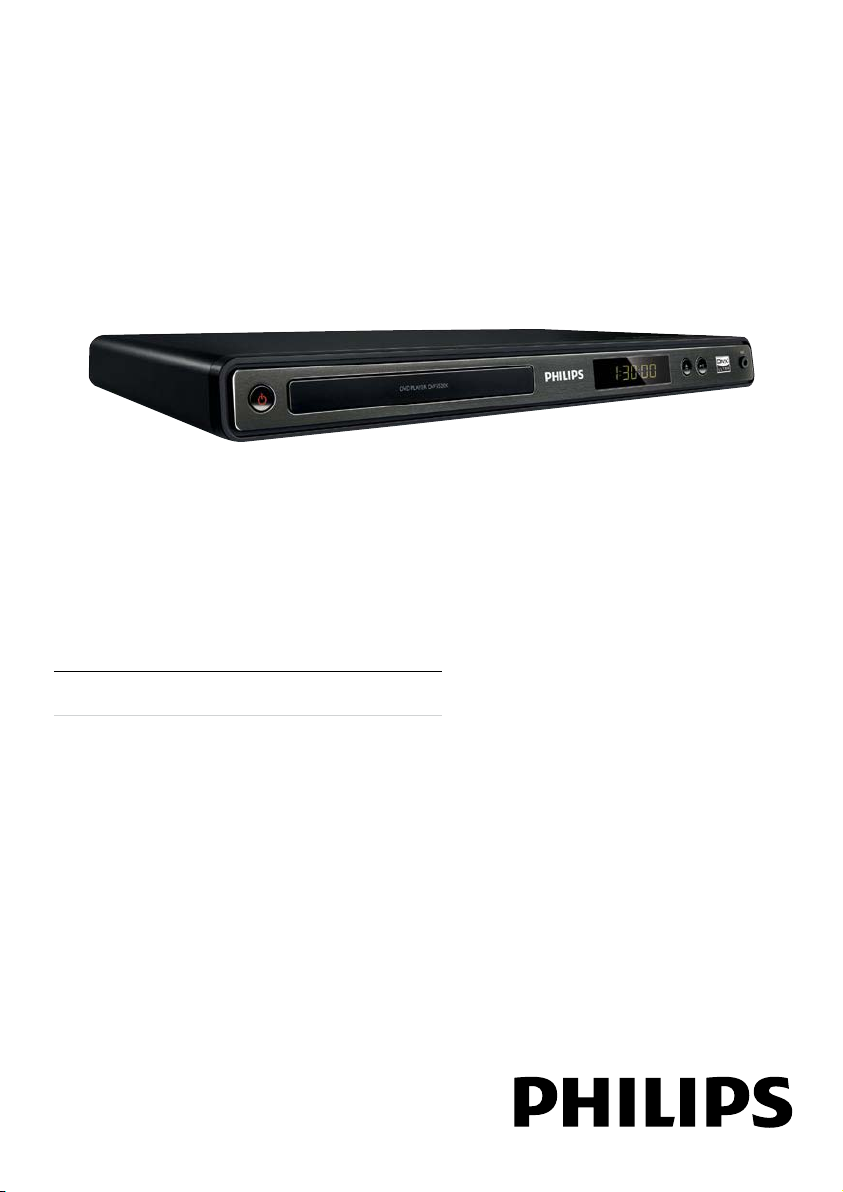
Register your product and get support at
www.philips.com/welcome
DVP3520K
RU Руководство пользователя
Page 2

2
Page 3

Содержание
1 Важная информация! 4
Важные сведения о безопасности 4
Сведения о товарных знаках 5
2 Ваш DVD-плеер 5
Воспроизводимые носители 5
Обзор изделия
3 Подключение 7
Подключение аудио- и видеокабелей 7
Передача аудиопотока на другие устройства 7
Подключение питания 8
4 Начало работы 8
Подготовка пульта ДУ 8
Поиск входного канала телевизора 8
Выбор языка экранного меню 8
Включение прогрессивной развертки 8
5 Воспроизведение 9
Воспроизведение диска 9
Воспроизведение видео 9
Воспроизведение музыки 11
Воспроизведение фотографий 12
Воспроизведение музыкального слайд-шоу 13
6 Дополнительные возможности 13
Караоке 13
7 Настройка параметров 14
Общая настройка 14
Настройка звука 14
Настройка видео 15
Пpeдпoчтeния 16
Русский
5
8 Дополнительная информация 18
Обновление программного обеспечения 18
Уход 18
Характеристики 18
9 Устранение неисправностей 19
10 Глоссарий 20
Гарантийный талон 20
RU
3
Page 4
1 Важная информация!
Важные сведения о безопасности
Предупреждение
Риск п ере гре ва! Н икогда не уст ана вли вай те •
устройство в ограниченном пространстве.
Оставляйте не менее 10 см свободного
пространства во круг устройс тва дл я обеспеч ени я
вентил яции. Убеди тесь , что з ана вески или другие
объе кты не закрыв ают вентиляцио нны е отверстия
устройства.
•
Никогда не размещайте устройство, пульт
дис тан ционного упр авления или батар ейк и рядо м
с открытыми источниками пламени или другими
источни кам и тепла, включая прям ые сол неч ные лу чи.
•
Оберегайте устройство от воздействия высоких
темп ератур, сырости, влаги и пыли.
•
Не допуска йте попа дан ия на устройс тво капель ил и
брызг воды.
•
Не помещайте на устройство потенциально
опасные предметы (например, сосуды с жидкостями,
зажженные свечи).
•
Запрещаетс я уст ана вли вать это устрой ство на
другие электрические устройства.
•
Во время грозы н аход итесь на достаточн ом
расстоянии от устройства.
•
Есл и шну р пит ани я или штеп сель прибора
испо льз уютс я дл я отклю чен ия ус тройства, дост уп к
ним должен оставаться свободным.
•
Видимое и невидимое лазерное излучение при
открытой крышке. Избегайте воздействия излучения.
Утилизация отработавшего изделия и
старых аккумуляторов
Данное изделие сконструировано и
изготовлено из высококачественных
материалов и компонентов, которые
подлежат переработке и вторичному
использованию.
Маркировка символом перечеркнутого
мусорного бака означает, что данное
изделие подпа дает под действие
директивы Европейского Совета
2002 /96/EC Узнайте о правилах местного
законодательства по раздельной утилизации
электротехнических и электронных изделий.
Действуйте в соответствии с местными
правилами и не выбрасывайте отработавшее
изделие вместе с бытовыми отходами.
Правильная утилизация отслужившего
оборудования поможет предотвратить
возможное вредное воздействие на
окружающую среду и здоровье человека.
В изделии содержатся элементы питания,
которые подпадают под действие
директивы 20 06/66/EC и не могут быть
утилизированы вместе с бытовым мусором.
Ознакомьтесь с местными правилами утилизации
элементов питания. Правильная утилизация
поможет предотвратить вредное воздействие на
окружающую среду и здоровье человека.
Данное изделие соответствует
требованиям Европейского Союза по
радиопомехам.
Данное изделие соответствует требованиям
следующих директив и рекомендаций:
2004/108/EC и 2006/95/EC.
О прогрессивной развертке
Потребители должны обратить особое внимание
на то, что не все телевизоры высокой четкости
полностью совместимы с данным плеером. Это
может привести к искажению изображения. В
случае возникновения проблем с прогрессивной
разверткой 525 или 625 совет уем переключить
устройс тво на стандартное разрешение. По
вопросам совместимости телевизора с моделями
DVD-плеера 525p и 625p, обращайтесь в службу
поддержки.
4
RU
Сведения об авторских правах
В данном
изделии
используется
технология
защиты авторских прав, защищенная
некоторыми патентами США и другими
правами на интеллектуальную собс твенность.
Использование технологии защиты авторских
прав должно быть одобрено корпорацией
Macrovision и предназначено для домашнего
и другого ограниченного просмотра, если
корпорация Macrovision не дает разрешения
на другое ее использование. Разборка или
реконструирование изделия запрещены.
CLASS 1
LASER PRODUCT
Page 5
Сведения о товарных знаках
Изготовлено по лицензии Dolby
Laboratories. Dolby и знак двойного D являютс я
товарными знаками Dolby Laboratories.
2 Ваш DVD-плеер
Поздравляем с покупкой и приветствуем
вас в клубе Philips! Чтобы воспользоваться
всеми преимуществами поддержки Philips,
зарегистрируйте приобретенное устройство на
сайте www.philips.com/welcome.
Русский
Windows явл яются товарными знаками или
зарегистрированными товарными знаками
корпорации Microsoft в США и/или других
странах.
®
DivX
— это формат цифрового видео,
созданный компанией DivX. Это устройство,
официально сертифицированное по стандарту
DivX, позволяет воспроизводить видео DivX.
Посетите веб-сайт ww w.divx.com для получения
более подробных сведений и программных
средств д ля преобра зования файлов в DivXвидео.
ОБ УСЛУГЕ DIVX VIDEO-ON-DEMAND. Это
устройство, сертифицированное по стандарту
®
DivX
, должно быть зарегистрировано для
воспроизведения содержимого DivX Videoon-Demand (VOD). Для создания кода
регистрации найдите раздел DivX VOD в меню
настройки устройства. Перейдите на веб-сайт
vod.divx.com с помощью данного кода д ля
выполнения процедуры регис трации и получения
дополнительных сведений о DivX VOD.
®
DivX
и DivX Ultra® являются
зарегистрированными товарными знаками
компании DivX и используются по лицензии.
Windows Media и логотип
О ФОРМАТЕ ВИДЕО DIVX.
Воспроизводимые носители
Поддерживаемые носители:
DVD, DVD (видео), DVD+R /+RW, DVD-R /-•
RW, DVD+R/-R DL (двухслойн.)
CD (видео)/SVCD•
CD (аудио), CD-R, CD-RW•
Носители MP3, WMA, DivX (Ultra), файлы •
JPEG
Коды регионов
Проигрыватель воспроизводит диски со
следующими региональными кодами.
Код региона DVD Страны
Россия
Обзор изделия
Основное устройство
ab cdef
a
b Отделение для диска
c Дисплей
d
e
f MIC
Включение устройства или •
переключение в режим ожидания.
Открытие и закрытие отделения дл я •
диска.
Воспроизведение, пау за или •
возобновление воспроизведения
диска.
Подключение микрофона.•
RU
5
Page 6
Пульт ДУ
a
b
c
d
e
f
g
h
i
j
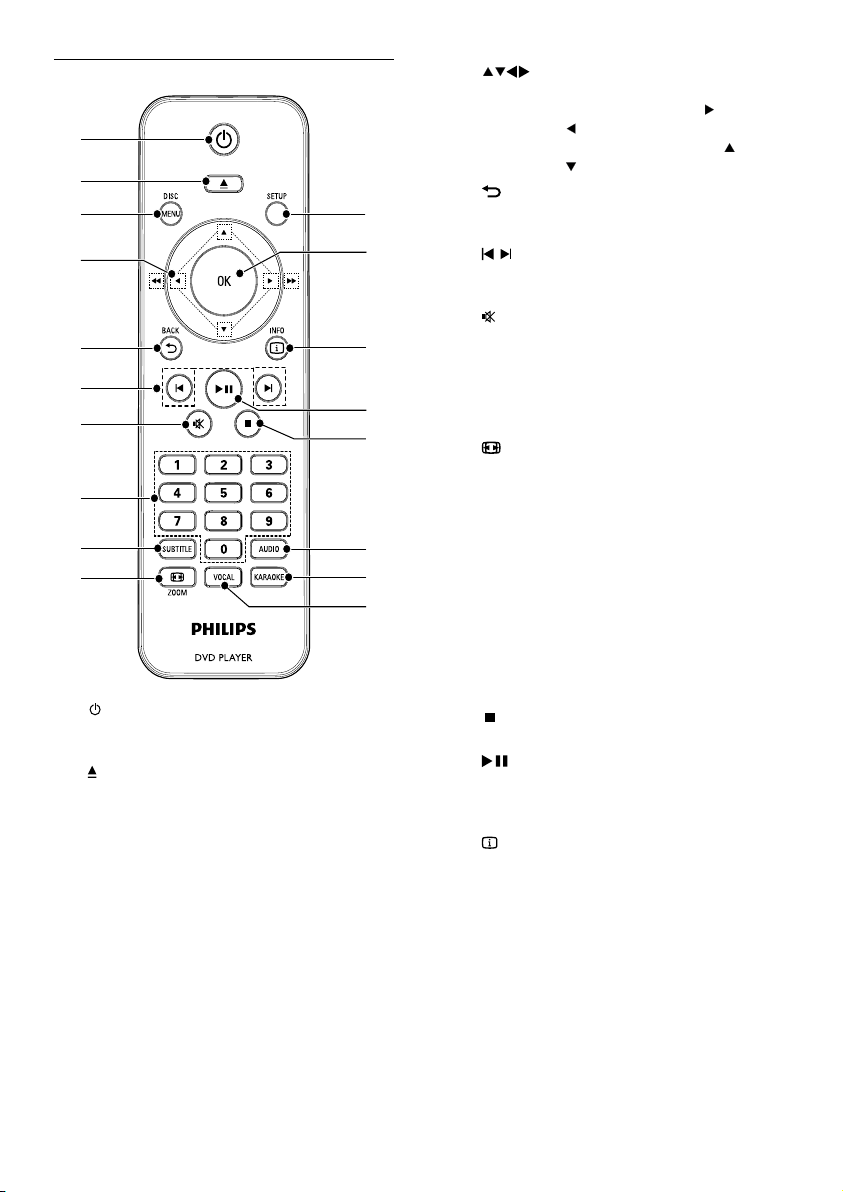
a
Включение устройства или •
переключение в режим ожидания.
b
Открытие и закрытие отделения дл я •
диска.
c DISC MENU
Вход или выход из меню. •
Переключение в режим диска.•
Во время воспроизведения •
фотографий в режиме с лайд-шоу:
переключение между режимом
развлечений Fun Mode и обычным
режимом Simple Mode.
Дл я дисков VCD и SVCD: вк лючение и •
отключение режима PBC (управление
воспроизведением).
r
q
p
o
n
m
l
k
d
e
f
g
h Кнопки с цифрами
i SUBTITLE
j
k VOCAL
l KARAOKE
m AUDIO
n
o
p
q OK
r SETUP
Перемещение по меню.•
Быстрый переход вперед (•
назад (
Медленный переход вперед (•
назад (
BACK
Возврат к предыдущему экранному •
меню.
/
Переход к предыдущей или •
следующей записи/разделу/дорожке.
Отключение или включение звука.•
Выбор файла для воспроизведения.•
Выбор языка субтитров на диске.•
ZOOM
Настройка формата изображения в •
соответствии с экраном телевизора.
Увеличение и уменьшение •
изображения.
Смена аудиоканала диска караоке.•
Вход и выход из меню настройки •
караоке.
Выбор языка аудиовоспроизведения •
или канала на диске.
Остановка воспроизведения.•
Воспроизведение, пау за или •
возобновление воспроизведения
диска.
INFO
Дл я дисков: переход к параметрам •
воспроизведения или отображение
текущего состояния диска.
Дл я слайд-шоу: отображение •
миниатюр файлов фотографий.
Подтверждение ввода или выбора.•
Вход и выход из меню настройки.•
).
).
) или
) или
6
RU
Page 7
3 Подключение
Для работы с данным устройством выполните
следующие подключения.
Основные подключения
Видео•
аудио•
Дополнительные подключения.
Передача аудиопотока на другие устройства:•
Цифровой усилитель/ресивер•
Аналоговая стереосистема•
Примечание
Иден тификационные данные и св едения о •
требованиях к электропитанию указаны на задней
или нижней панели устройства.
•
Перед выполнением или изменением каких-либо
подключений убедитесь, что все устройства
отк лючены от р озет ки электросети.
Подключение аудио- и видеокабелей
Выберите наилучшее подключение видео,
поддерживаемое телевизором.
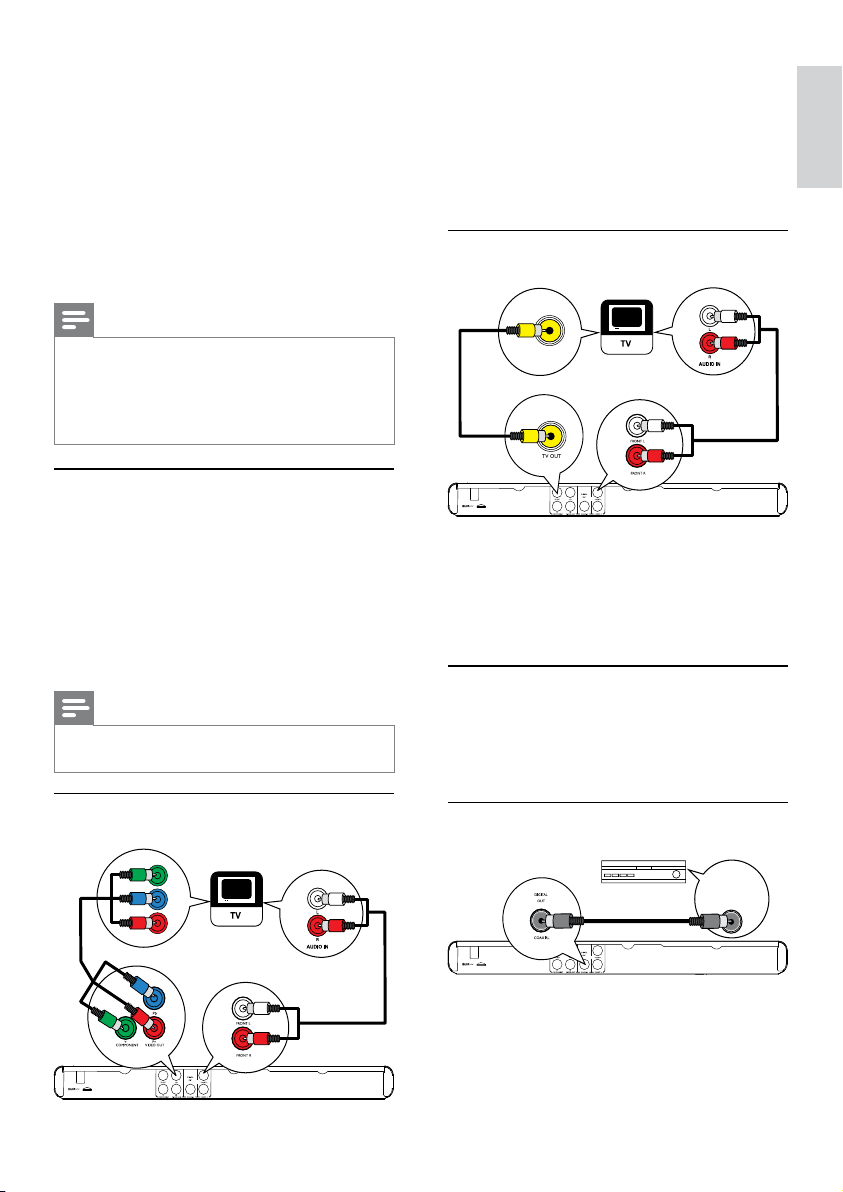
• Вариант 1. Подключение к компонентным
видеоразъемам (для стандартного
телевизора или телевизора с
прогрессивной разверткой).
• Вариант 2. Подключение к видеоразъему
CVBS (дл я стандартных телевизоров).
Примечание
Необходимо подключить проигрыватель •
непосре дст вен но к телеви зору.
Вариант 1: Подключение к
компонентным видеоразъемам
Y
Pb
Pr
1 Подключите компонентные видеокабели
(не входят в комплект) к:
разъемам • Y Pb Pr на ус тройстве;
входным разъемам COMPONENT •
VIDEO на телевизоре.
2 Подключите аудиокабели к:
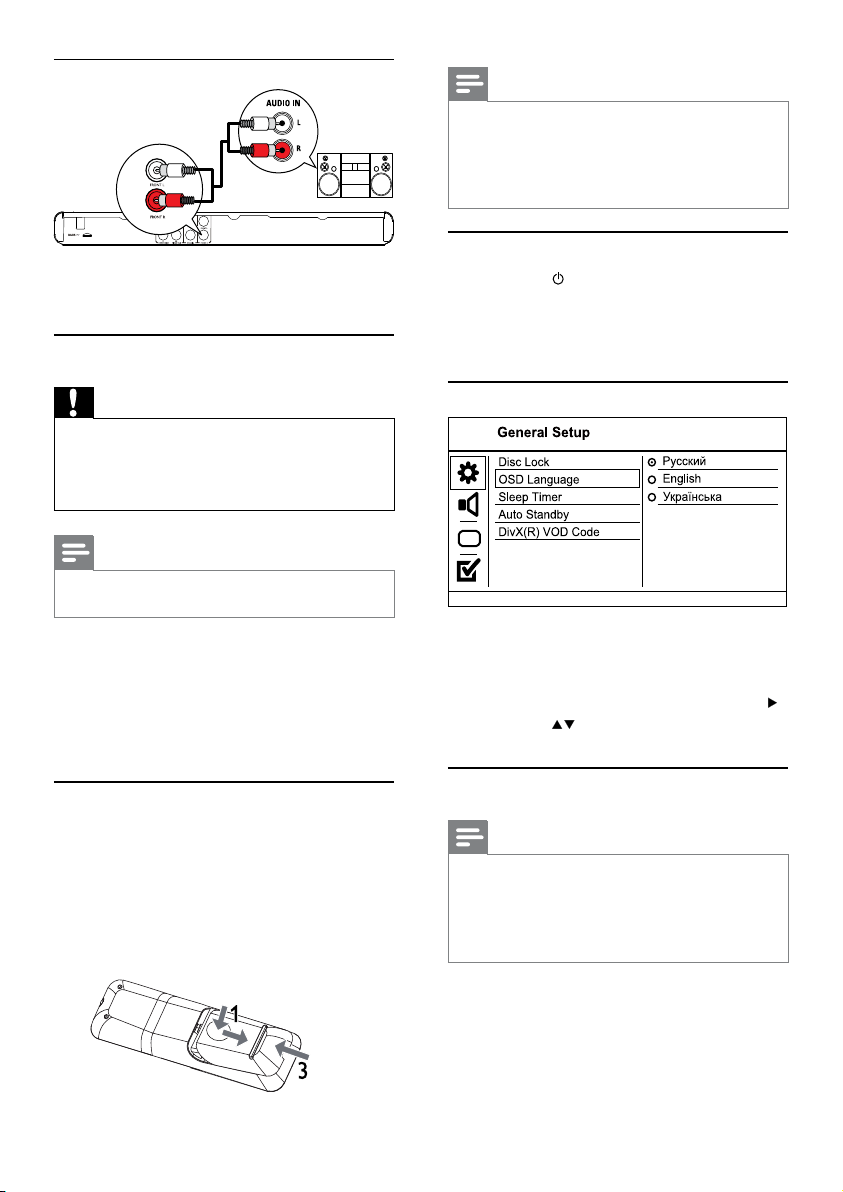
Вариант 2. Подключение к
видеоразъему (CVBS).
разъемам • AUDIO OUT L/R на устройстве;
входным разъемам AUDIO на телевизоре.•
1 Подключите композитный видеокабель к:
2 Подключите аудиокабели к:
Передача аудиопотока на другие устройства
Перенаправьте звук с DVD-плеера на
другие устройства для улучшения качества
воспроизведения.
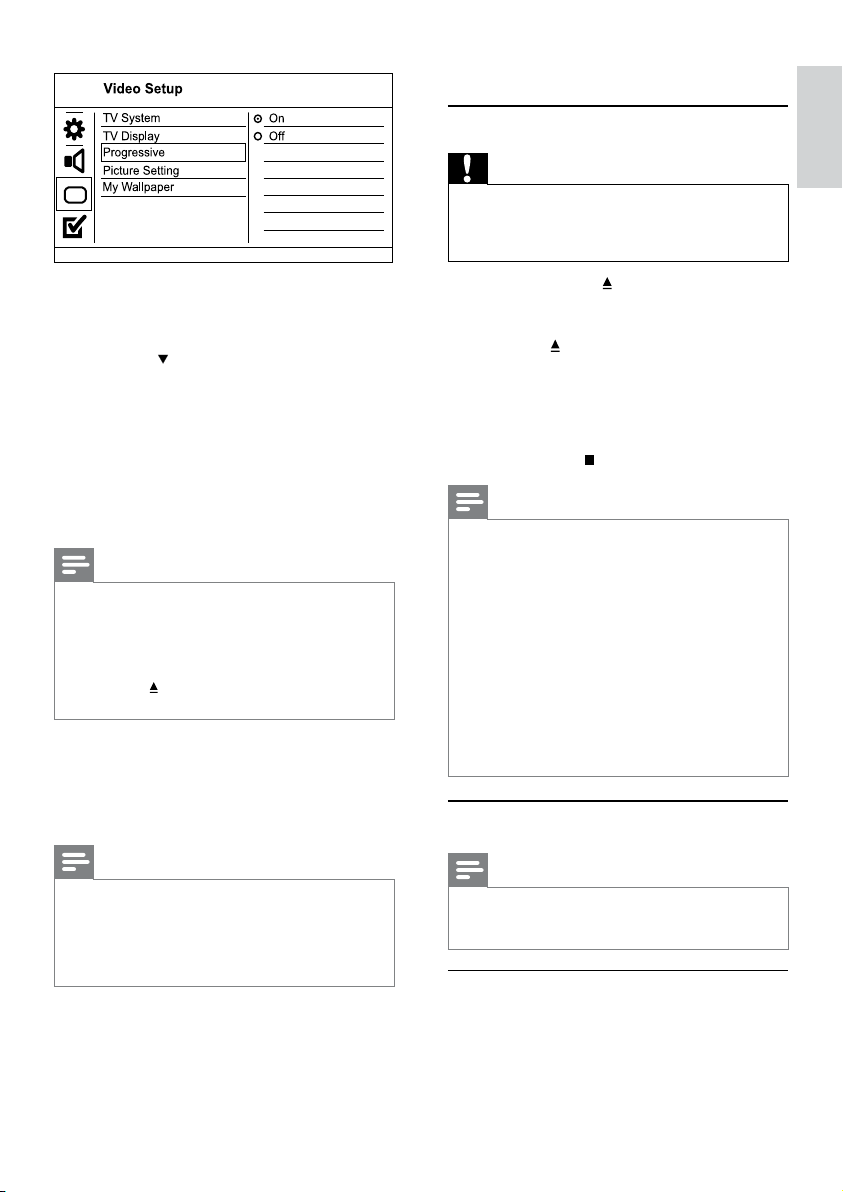
Подключение к цифровому усилителю/
ресиверу
разъему • TV OUT на устройстве;
входному разъему VIDEO на телевизоре.•
разъемам • AUDIO OUT L/R на устройстве;
входным разъемам AUDIO на телевизоре.•
DIGITAL AUDIO
INPUT
COAXIAL
Русский
1 Подключите коаксиальный кабель
(не входит в комплект) к:
разъему • COAXIAL на устройстве;
входному разъему COAXIAL/DIGITAL •
на устройстве.
RU
7
Page 8
Подключение аналоговой стереосистемы
Примечание
Есл и вы не со бираете сь исполь зовать пульт ДУ в •
течение долгого вре мени, извлек ите батар еи.
•
Не устанавливайте одновременно батареи разных
типов (ста рые и н овые; угольные и щелочн ые и т.п.).
•
Батареи содерж ат химически е вещ ест ва, п оэтому их
необходимо ут илизир овать в соот ветствии с правилами.
1 Подключите аудиокабели к:
Подключение питания
1 Подк лючите сетевой шнур к розетке
4 Начало работы
Подготовка пульта ДУ
1
2 Вставьте 2 батареи типа A AA, соблюдая
3 Чтобы закрыть отделение для батарей,
разъемам • AUDIO OUT L/R на устройстве;
входным аудиоразъемам на устройстве.•
Внимание
Риск п овреждения устройс тва! Убедитесь, ч то •
напряжение электросети соответствует напряжению,
указанному на задней панели устройства.
•
Перед подключением шнура питания убедитесь, что
все остальные подключения выполнены.
Примечание
Табличка с обознач ени ями расположен а на за дней •
панели устройства.
электросети.
Теперь данный проигрыватель можно »
настроить для использования.
Чтобы открыть отделение для батарей, нажмите
и сдвиньте крышку (см. п. “1” на рисунке).
полярность (+/-).
нажмите и задвиньте крышку на место (см.
п. “3” на рисунке).
Поиск входного канала телевизора
1 Нажмите дл я включения устройства.
2 Включите телевизор и настройте его на
правильный входной канал (информацию о
выборе правильного входного кана ла см.
в руководстве по эксплуатации телевизора).
Выбор языка экранного меню
1 Нажмите SETUP.
2 Выберите [Язык Дисплея], затем нажмите .
3 Нажмите , чтобы выбрать язык, а затем
Включение прогрессивной развертки
Отобразится меню » [Страница общей
настройки].
нажмите OK.
Примечание
Чтобы использовать прогрессивную развертку, •
необходимо подклю чит ь телевиз ор с под держкой
прогрессивной развертки к компонентным
виде ора зъе мам (см . раз дел ы “Подключен ие” >
“Подключение аудио-/видеокабелей” > “Вариант 1:
Подключение к компонентным видеоразъемам”).
8
RU
Page 9
1 На телевизоре включите канал,
соответствующий данному устройству.
2 Нажмите SETUP.
3 Нажмите , чтобы выбрать [Уст Видео].
4 Выберите [Прогрессивн] > [Включено], а
затем нажмите OK.
Отобразится предупреждающее »
сообщение.
5 Для продолжения выберите [ОК] и
нажмите OK.
Установка прогрессивной развертки »
завершена.
Примечание
Есл и на экране теле визора нет изоб ражения или •
изоб ражение иска жен о, подожди те 15 сек унд, пока
не будет выполнено автоматическое восстановление.
•
При отсутствии из обра жения от ключите реж им
прогрессивной развертки, выполнив следующие
действия.
1) Нажмите
2) На жмите кнопку “1”.
6 Нажмите кнопку SETUP дл я выхода из
меню.
7 Теперь можно включить режим
прогрессивной развертки телевизора (см.
руководство пользователя телевизора).
, чтоб ы открыть отделение д ля д иска.
5 Воспроизведение
Воспроизведение диска
Внимание
Не помещайте в отделение для диска ничего, кроме •
дисков.
•
Запрещаетс я при касаться к оптически м линзам д иска
вну три отделения д ля д иска.
1 Нажмите кнопку , чтобы открыть
отделение для диска.
2 Установите диск этикеткой вверх.
3 Нажмите , чтобы закрыть отделение для
диска и начать воспроизведение.
Что просмотреть порядок •
воспроизведения, подключите
телевизор к видеовходу.
Для остановки воспроизведения •
нажмите
Примечание
Пров ерьте с писо к под держ иваемых типов дис ков •
(см. разделы “Ваш DVD-плеер” > “Воспроизводимые
носители”).
•
При отобра жен ии меню ввода парол я дл я
воспроизведения заблокированных дисков или
дисков с ограничениями необходимо ввести пароль
(см. “Настройка параметров” > “Предпочтения” >
[Блокир. от детей]).
•
В слу чае остановки или приостанов ки
восп роизведени я диска более чем на 5 мин ут
вкл ючи тся э кранна я зас тав ка. Д ля отк лючени я
экранной заставки нажмите кнопку DISC MENU.
•
После остановки и ли пр иос тан овк и
воспроизведения диска устройство автоматически
перекл ючи тся в р ежим ожид ания, ес ли в течение
15 мину т не будет нажата н и одна кноп ка.
Воспроизведение видео
.
Русский
Примечание
Одновременное включение режима прогрессивной •
раз верт ки д ля данного ус тройст ва и телеви зора
может п рив ест и к искажению изображения при
восп роизведени и. В этом слу чае от ключите функцию
прогрессивной ра зве ртки на устрой стве и на
телевизоре.
Примечание
Некоторые дейс твия мог ут быть недо ст упн ы на •
определенных дисках. Для получения подробных
сведений см. информацию на диске.
Управление воспроизведением видео
1
Включите воспроизведение записи.
2 Используйте пульт ДУ для управления
воспроизведением.
RU
9
Page 10

Кнопка Действие
Воспроизведение, пауза
или возобновление
воспроизведения диска.
Остановка воспроизведения
диска.
,
,
,
AUDIO Выбор языка
SUBTITLE Выбор языка субтитров на
ZOOM
(полноэкранный
просмотр)
ZOOM
INFO
Переход к предыдущей или
следующей записи/разделу.
Быстрый переход вперед
или назад. Нажимайте
несколько раз д ля
изменения скорости поиска.
Медленный переход вперед
или назад. Нажимайте
несколько раз д ля
изменения скорости поиска.
Дл я дисков VCD/SVCD
медленный переход назад
недоступен.
аудиовоспроизведения или
канала на диске.
диске.
Настройка формата
изображения в соответствии
с экраном телевизора.
Нажмите несколько раз, до
тех пор пока изображение
не увеличится до размеров
экрана телевизора.
Переключение
между параметрами
соотношения сторон
экрана и коэффициентами
масштабирования.
Дл я перемещения по
увеличенному изображению
используйте кнопки
навигации.
Переход к параметрам
воспроизведения и
отображение текущего
состояния диска.
Доступ к меню диска DVD
1
Нажмите кнопку DISC MENU, чтобы
перейти в корневое меню диска.
2 Выберите значение параметра и нажмите
кнопку OK.
В некоторых меню для выбора •
необходимо нажимать цифровые кнопки.
Доступ к меню диска VCD
Функция PBC (управление воспроизведением)
дост упна для дисков VCD/SVCD, которые
позволяют просматривать меню содержимого
и выбрать необходимый параметр
воспроизведения. Функция PBC включена по
умолчанию.
Примечание
Информацию о том, как включить и отключить •
функ цию PBC, см. в ра зделе “Настр ойка пара мет ров”
> [Предпочтения] > [Пбс].
1 Перейти в меню содержимого можно
одним из следующих способов.
Если функция PBC включена , вставьте •
диск VCD/SVCD.
Во время воспроизведения с •
включенной функцией PBC нажмите
кнопку
BACK.
2 Используйте кнопки с цифрами, чтобы
выбрать параметр воспроизведения, а
затем нажмите кнопку OK для запуска
воспроизведения.
Если функция PBC отк лючена, меню •
будет пропущено и воспроизведение
начнется с первой дорожки.
Просмотр содержимого диска
1
Во время воспроизведения нажмите INFO.
Отобразится меню состояния диска. »
2 Выберите [Пр Прос], затем нажмите .
3 Выберите предварительный просмотр и
нажмите кнопку OK.
Отобразится экран миниатюр »
предварительного просмотра.
Дл я перехода к следующему/•
предыдущему экрану просмотра
выберите [Пред] или [След], а затем
нажмите OK.
Дл я запуска воспроизведения после •
выбора миниатюры нажмите кнопку
OK.
Переход к воспроизведению с
определенного времени
1
Во время воспроизведения нажмите
INFO.
Отобразится меню состояния диска. »
RU
10
Page 11

2 Выберите параметр для прошедшего времени
воспроизведения и нажмите кнопку
• [Вр. Заг] (время записи)
• [Врем Кн] (врем я раздела)
• [Вр Диска]
• [Вр Записи]
.
3 Используйте кнопки с цифрами, чтобы
изменить время, к которому необходимо
перейти, а затем нажмите кнопку OK.
Отображение времени
воспроизведения
1
Во время воспроизведения нажмите INFO.
Отобразится меню состояния диска. »
2 Выберите [Вр Диспл], затем нажмите .
Параметры отображения различаются в »
зависимости от типа диска.
3 Выберите параметр, затем нажмите OK.
Выбор различных углов просмотра
1
Во время воспроизведения нажмите INFO.
Отобразится меню состояния диска. »
2 Выберите [Угол], затем нажмите .
3 Для изменения угла просмотра
используйте кнопки с цифрами.
Начнется воспроизведение с выбранного угла. »
Примечание
Доступ но тол ько д ля д иско в с эпизода ми, снят ыми с •
разных углов обзора.
Повторное воспроизведение
определенного эпизода
1
Во время воспроизведения нажмите
INFO.
2 Нажмите и выберите [Повторить AB].
3 Чтобы ука зать начальную точку, нажмите
кнопку OK.
4 Чтобы ука зать конечную точку, нажмите
кнопку OK.
Начнется повторное воспроизведение. »
Чтобы отменить повторное »
воспроизведение, нажмите кнопку OK
еще раз.
Примечание
Отметить раздел для повторного воспроизведения •
можно только в пределах дорожки/записи.
Воспроизведение видео DivX® (Ultra)
DivX (Ultra) — это цифровой медиаформат,
сохраняющий высокое качество, несмотря на
высокую с тепень сжатия. Данное устройство имеет
соответствующую сертификацию и позволяет
воспроизводить видео в формате DivX
®
(Ultra).
1 Установите диск, содержащий видео в
формате DivX (Ultra).
Отобразится меню содержимого. »
2 Выберите файл для воспроизведения,
затем нажмите OK.
Также можно выбрать язык субтитров/•
аудиовоспроизведения.
Примечание
Можно воспроизводить только видеофайлы DivX •
(Ultra), которые был и взяты на прока т или к уплены
с испо льзованием регистрационн ого код а DivX
данного устройства (см. “Настройка параметров” >
[Страница общей настройки] > [Код Vod DivX(R)]).
Воспроизведение музыки
Управление дорожками
1
Включите воспроизведение дорожки.
2 Используйте пульт ДУ для управления
воспроизведением.
Кнопка Действие
Воспроизведение, пауза
или возобновление
воспроизведения диска.
Остановка воспроизведения
диска.
,
Переход к предыдущей/
следующей дорожке.
Выбор файла для
воспроизведения.
,
REPEAT Включение или отключение
Быстрый переход вперед
или назад. Нажимайте
несколько раз д ля
изменения скорости поиска.
режима повтора.
Параметры повтора
воспроизведения могут
отличаться в зависимости от
типа диска.
Русский
RU
11
Page 12

Быстрый переход
Данная функция доступна только для компактдисков с аудиофайлами.
1 Во время воспроизведения нажимайте
INFO для выбора функции.
Дисплей Боевик
[Диск
Переходит в]
Быстрый переход к
воспроизведению с
определенного времени.
[Дорожка
Преходит В]
Быстрый переход
по аудиодорожке к
воспроизведению с
определенного времени.
[Выбирать
Канал]
Быстрый переход к
определенной аудиодорожке.
2 Используйте кнопки с цифрами для ввода
времени/номера, к которому необходимо
перейти.
Повторное воспроизведение
определенного эпизода
Компакт-диски с аудиофайлами
1 Во время воспроизведения нажимайте ,
пока не появится индикация [Выключено].
2 Нажмите , чтобы выбрать повторное
воспроизведение.
Файлы MP3/WMA
1 Во время воспроизведения нажимайте
, чтобы выбрать повторное
воспроизведение.
Воспроизведение музыки в формате
MP3/WMA
MP3/WMA — это тип аудиофайлов с высокой
степенью сжатия (файлы с расширением “.mp3”
или “.wma”).
1 Установите диск, содержащий музыку в
формате MP3/WMA.
Отобразится меню содержимого. »
2 Если воспроизведение не начинается
автоматически, выберите дорожку дл я
воспроизведения.
Чтобы выбрать другую дорожку/•
папку, нажмите кнопку
кнопку OK.
, а затем —
Примечание
Дл я дис ков с за писью нескольких сесси й •
воспроизводится только первая сессия.
•
Файлы формата WMA с защитой DR M не могу т быт ь
воспроизведены на данном устройстве.
•
Данное устройство не поддерживает аудиоформат
MP3PRO.
•
Есл и в наз ван ии дор ожки в формате MP3 (ID3) или
названии альбома содержатся специальные символы,
они могу т быть неправильно отобра жен ы на экране,
поскольк у эти с имволы не п оддержи ваются.
•
Если количество папок/файлов превысило заданный
лимит, эти фа йлы не буду т отображаться и
воспроизводиться.
Воспроизведение фотографий
Воспроизведение фотографий в
режиме слайд-шоу
Данный проигрыватель позволяет
просматривать фотографии формата JPEG
(файлы с расширениями .jpeg или .jpg).
1 Вставьте диск, содержащий снимки в
формате JPEG.
Начнется слайд-шоу (для диска Kodak), »
или отобразится меню содержимого
(для диска с файлами в формате JPEG).
2 Выберите фотографию, затем нажмите OK,
чтобы запустить слайд-шоу.
Для отображения фотографий в цвете (режим •
развлечений) или в черно-белом формате
(простой режим) на жмите DISC MENU.
Для просмотра фотографий в режиме •
миниатюр нажмите кнопку INFO.
Дл я выбора фотографий нажимайте •
кнопки перемещения.
Для увеличения выбранных фотографий •
и запуска слайд-шоу нажмите OK.
Дл я возврата в главное меню нажмите •
BACK.
Примечание
Есл и на диске соде ржится больш ое кол ичеств о •
музыкальных записей/изображений, для их
отображения на экране может потребоваться
дополнительное время.
•
Если изображение JPEG записано не в виде файла EXIF,
его ми ниатюра не будет отобра жат ься на экране .
Вместо него появится миниатюра “голубая гора”.
•
Данное устройство позволяет просматривать
цифр овые фотограф ии тол ько в форматах J PEG -EXIF,
которые используются почти во всех цифровых
камерах. Воспроизведение файлов формата Motion
JPEG и изображе ний ф орматов, отличных от J PEG ,
невозможно. Также не воспроизводятся звуковые
роли ки, с вяза нны е с изображени ями .
•
Если количество папок/файлов превысило заданный
лимит, эти фа йлы не буду т отображаться и
воспроизводиться.
RU
12
Page 13

Управление воспроизведением
фотографий
1
Включите воспроизведение фотографий в
режиме слайд-шоу.
2 Используйте пульт ДУ для управления
воспроизведением.
Кнопка Действие
/
/
ZOOM
Поворот фотографии по часовой
стрелке/против часовой стрелки.
Поворот фотографии по
горизонтали/по вертикали.
Увеличение или уменьшение
фотографии.
Пауза при воспроизведении в
режиме масштабирования.
Остановка воспроизведения.
Воспроизведение музыкального слайд-шоу
Воспроизводите музыкальные файлы в формате
MP3/WMA и изображения в формате JPEG
одновременно для создания музыкального слайдшоу.
Примечание
Дл я созд ани я муз ыка ль ного с лайд-ш оу нео бходи мо, •
чтоб ы фай лы MP3/WMA и JPEG был и сохранены на
одном диске.
1 Включите воспроизведение музыки в
формате MP3/WMA.
2 Нажмите BACK для возврата в
основное меню.
3 Перейдите к папке/альбому с
фотографиями и нажмите OK для запуска
воспроизведения слайд-шоу.
Воспроизведение слайд-шоу »
продолжается до конца папки или
альбома с фотографиям.
Музыка продолжает играть до конца »
диска.
Для остановки воспроизведения •
слайд-шоу нажмите
Для остановки воспроизведения •
музыки нажмите
.
еще ра з.
6 Дополнительные
возможности
Караоке
Данное устройство позволяет подключить
микрофон (не входит в комплект) и исполнять
караоке.
Примечание
Перед подключен ием м икр офона устано вите его •
громкос ть на минимум во избежание зву ковых
искажений (свиста).
1 Включите телевизор и выберите входной
канал телевизора.
2 Подк лючите микрофон к разъему MIC на
данном устройстве.
3 Включите аудиосигнал микрофона (см.
раздел “Настройка караоке”).
4 Во время воспроизведения диска караоке
пойте в микрофон.
Настройка караоке
Примечание
Дл я активации меню н аст рое к караоке н ужно •
вкл ючи ть ауди осигна л мик рофона в ме ню
[Микрофон].
1 Нажмите KARAOKE.
2 Выберите параметр, затем нажмите OK.
3 Измените или установите параметр, а
4 Дл я выхода из меню снова нажмите кнопку
[Микрофон] — включение и выключение
аудиосигнала микрофона.
[Громкость микр.] — настройка уровня
громкости микрофона.
[ЭХО] — настройка уровня эхо.
[Счет караоке] — включение и выключение
функции оценки исполнения караоке или
выбор уровня оценки (базовый, средний или
продвинутый уровень). Если выбран уровень
оценки, после исполнения каж дой песни
отображается количество баллов.
[Конкурс песни] — конкурс среди 4
исполнителей.
Отобразится меню настройки караоке. »
затем нажмите OK.
KARAOKE.
Русский
RU
13
Page 14

1) В меню [Счет караоке] выберите уровень
(базовый, средний или продвинутый).
2) В меню [Конкурс песни] включите режим
конкурса.
Отобразится меню выбора песни. »
3) Введите дорожку (VCD/SVCD) или запись/
раздел (DVD) в качестве первой песни.
Можно выбрать до 4 песен.
4) Затем выберите [Старт] и нажмите OK, чтобы
начать воспроизведение выбранной песни.
После завершения воспроизведения всех »
песен отображается результат конкурса.
[Смещ. тональн.] — установка высоты тона,
соответствующей вашему голосу.
[Вокал] — выбор различных аудиорежимов
караоке или отключение вокала, записанного на
диске караоке.
7 Настройка параметров
Примечание
Есл и пун кт ме ню на стр ойк и отображаетс я в сером •
цвет е, это означает, что п ара метр не может быт ь
изменен при данных условиях.
Общая настройка
• [Блок] — ограничение доступа к текущему
диску. В следующий раз при попытке
запуска или разблокирования диска, вам
необходимо будет ввести пароль
• [Разбл] — воспроизведение всех дисков.
[Язык Дисплея]
Выбор языка экранного меню.
[Таймер Сон]
Автоматический переход в режим ожидания в
установленное время.
• [Выключено] — отключение режима
автоматического выключения.
• [15 Мин], [30 Мин], [45 Мин], [60 Мин]
— выбор времени обратного отсчета до
перехода в режим ожидания.
[Автомат. откл.]
Включение и выключение автоматического
перехода в режим ожидания.
• [Включено] — переключение в режим
ожидания через 15 минут бездействия
(например, во время паузы или остановки
воспроизведения).
• [Выключено] — отключение автоматического
перехода в режим ожидания.
[Код Vod DivX(R)]
Просмотр регистрационного кода DivX
отмены регистрации.
• [Deregistration] — получение кода отмены
регистрации для отмены регистрации
данного устройства на веб-сайте.
• [Registration] — получение
регистрационного кода для регистрации
данного устройства на веб-сайте.
®
и кода
1 Нажмите SETUP.
2 Нажмите .
3 Выберите параметр, затем нажмите OK.
4 Выберите параметр, затем нажмите OK.
[Бл Диска]
Установка ограничений для воспроизведения
дисков, которые установлены в отделение для
дисков (всего устройство вмещает 20 дисков).
14
Отобразится меню » [Страница общей
настройки].
Дл я возврата к предыдущему меню •
нажмите .
Дл я выхода из меню нажмите • SETUP.
RU
Примечание
Используйте регистрационн ый код DivX дан ного •
устройс тва при прокате или покупке в идео с вебсайта www.divx.com/vod. Фильмы DivX, купленные
или взятые на прокат через DivX
воспроизводиться только устройством, для
которого они зарегистрированы.
®
VOD, могу т
Настройка звука
Audio Setup
Analogue Output
Digital Audio
Volume
Sound Mode
CD Upsampling
Night Mode
Page 15

1 Нажмите SETUP.
Отобразится меню » [Страница общей
настройки].
2 Нажмите дл я выбора[Установка Аудио],
затем нажмите .
3 Выберите параметр, затем нажмите OK.
4 Выберите параметр, затем нажмите OK.
Дл я возврата к предыдущему меню •
нажмите
Дл я выхода из меню нажмите • SETUP.
[Аналог Выход]
Выберите параметры аналогового аудио
в соответствии с типом устройства,
подключенного к разъему аналогового
аудиовхода.
• [Лв/Пр] — для объемного звучания на двух
динамиках.
• [Стерео] — для стереовыхода.
[Установка]
Выберите цифровую настройку в соответствии
с типом цифрового усилителя/ресивера,
подк люченного к цифровому разъему
(COAXIAL/DIGITAL).
• [Выход Spdif] — выбор типа цифрового
выхода.
• [Все] — поддержка многоканальных
аудиоформатов.
• [вык л] — отключение цифрового
выхода.
• [Тол. PCM] — сведение к
двухканальному аудиоформату.
• [Выход Lpcm] — выбор частоты
дискретизации выхода LPCM (Linear Pulse
Code Modulation).
• [48kHZ ] — д ля дисков, записанных с
частотой дискретизации 48 кГц.
• [96kHZ] — для дисков, записанных с
частотой дискретизации 96 кГц.
.
[Режим Звука]
Выберите предустановленный звуковой эффект
для улучшения аудиосигнала.
• [3D] — эффект виртуального объемного
звучания, воспроизводимый правым и
левым аудиоканалами.
• [Режим фильмов] — выбор аудиоэффекта
для просмотра фильмов.
• [Муз. режим] — выбор аудиоэффекта для
прослушивания музыки.
[Пов Част CD]
Дл я улучшения качества звучания в
стереорежиме необходимо преобразовать
музыка льные компакт-диски для достижения
более высокой частоты дискретизации.
• [Выключено] — отключение функции
увеличения частоты дискретизации диска.
• [88.2kHz] — увеличение частоты
дискретизации диска в два раза по
отношению к исходной.
• [176.4kHz] — увеличение частоты
дискретизации диска в четыре раза по
отношению к исходной.
[Ночн Режим]
Приглушение громких звуков и увеличение
громкости тихих звуков, что позволяет
просматривать фильмы DVD при небольшом
уровне громкости, не мешая окружающим.
• [Включено] — просмотр видео с тихим
звуком в ночное время.
• [Выключено] — объемное звучание с
полным динамическим диапазоном.
Примечание
Применимо только для дисков DVD, закодированных •
в форм ате Dolby Digital .
Русский
Примечание
Параметр • [Выход Lpcm] доступен то лько в
том случа е, ес ли д ля параметр а [Выход Spdif]
установлено значение [Тол. PCM].
•
Чем выше ча стота дис кретиза ции , тем выше качес тво
звука.
[Громкость]
Установите уровень громкости по умолчанию
для воспроизведения диска.
1. Нажмите OK.
2. Нажмите кнопку
громкости.
3. Нажмите OK для подтверж дения выбора и
выхода из меню.
дл я установки уровня
Настройка видео
1 Нажмите SETUP.
Отобразится меню » [Страница общей
настройки].
RU
15
Page 16

2 Нажмите дл я выбора[Уст Видео], затем
нажмите .
3 Выберите параметр, затем нажмите OK.
4 Выберите параметр, затем нажмите OK.
Дл я возврата к предыдущему меню •
нажмите .
[ТВ система]
Изменяйте эту установку только при
неправильном воспроизведении видео. По
умолчанию эта установка соответствует самой
распространенной установке для телевизоров в
вашей стране.
• [PAL] — для телевизоров, совмес тимых с
• [Универсальный] — для телевизоров,
• [NTSC] — дл я телевизоров, совместимых
[Тв Дисплей]
Выбор формата экрана
Дл я выхода из меню нажмите • SETUP.
системой PAL.
совместимых с системами PAL и NTSC.
с системой NTSC.
• [4:3 Pan Scan] — для телевизора с
форматом экрана 4:3: полноэкранное
изображение с обрезанными боковыми
краями.
• [4:3 Letter Box] — для телевизора с
форматом экрана 4:3: широкоэкранное
изображение с черными полосами сверх у
и снизу.
• [16:9] — дл я широкоэкранного телевизора:
формат 16:9.
[Прогрессивн]
Если к устройству подключен телевизор с
прогрессивной разверткой, включите режим
прогрессивной развертки.
• [Включено] — включение режима
прогрессивной развертки.
• [Выключено] — отключение режима
прогрессивной развертки.
Примечание
Боле е подр обное опи сан ие см . в раз деле “ Нача ло •
работы” > “Включен ие ре жима прогрессивной
развертки”.
[уст Изобр]
Выбор предустановленных или создание
собственных настроек цвета.
• [Стандартный] — исходная цветовая
схема.
• [Ярко] — ярка я цветовая схема.
• [Мягк.] — тепла я цветовая схема.
• [Личный] — настройка параметров цвета.
Установите уровень яркости, контраст,
оттенок и цветовую насыщенность в меню,
а затем нажмите кнопку OK.
[Настройка обоев]
Выбор изображения в качестве обоев.
• [Изобр.по умолч.] — по умолчанию в
качестве обоев используется логотип Philips.
• [Сохр. Изобр.] — снятое
видеоизображение или фото JPEG.
• [Текущ. Изобр.] — снять
видеоизображение или фото JPEG и
сохранить их на устройстве.
1. Просмотр видео или фотографий в режиме
слайд-шоу.
2. Выбор видеоизображения или фото:
нажмите
воспроизведения, а затем нажмите SETUP.
3. Перейдите к опции ([Уст Видео] >
[Настройка обоев] > [Текущ. Изобр.]).
4. Нажмите OK для подтверждения.
В качестве обоев сохраняется одно »
видеоизображение или фото JPEG.
Последнее сохраненное видеоизображение/ »
фото заменят предыдущее.
дл я приостановки
Пpeдпoчтeния
Примечание
Остановите воспроизведе ние д иска, пе ред тем как •
перейти к [Предпочтения].
Preferences
Audio
Subtitle
Disc Menu
Parental Control
PBC
Mp3/Jpeg Nav
Password
DivX Subtitle
1 Нажмите SETUP.
Отобразится меню » [Страница общей
настройки].
16
RU
Page 17

2 Нажмите дл я выбора[Предпочтения],
затем нажмите
.
3 Выберите параметр, затем нажмите OK.
4 Выберите параметр, затем нажмите OK.
Дл я возврата к предыдущему меню •
нажмите
[Аудио]
Выбор языка аудиовоспроизведения для диска.
[Суб загол]
Выбор языка субтитров для диска.
[Меню Диска]
Выбор языка меню диска.
[Блокир. от детей]
Ограничение доступа к дискам, которые
не рекомендуются для просмотра детям.
Данные типы дисков должны быть записаны с
ограничением на просмотр.
1. Нажмите OK.
2. Выберите необходимый уровень
3. Используйте кнопки с цифрами дл я ввода
Дл я выхода из меню нажмите • SETUP.
Примечание
Есл и на диске не доступен выбра нны й язык, •
используется язык, установленный по умолчанию.
•
Для некоторых DVD-дисков смена языка субтитров/
аудиовоспроизведения возможна только из меню
диска.
•
Дл я выб ора яз ыков, не переч исленн ых в ме ню,
выберите [Другие]. Найдите четырехзначный код
в списке кодов языка в конце этого руководства
поль зов ателя и введи те его.
ограничения, затем нажмите кнопк у OK.
пароля.
.
[Нав MP3/Jpeg]
В
ыбор отображения папок или всех файлов.
• [Просмотр файлов] — отобра жение всех
файлов.
• [Просмотр папок] — отображение папок с
файлами MP3/WMA.
[Пароль]
Установка или изменение пароля для
заблокированных дисков или воспроизведение
DVD с ограничением просмотра.
1. Введите число “136900” или последний
установленный пароль в поле [Стар. Пароль]
с помощью кнопок с цифрами.
2. Введите новый пароль в поле
[Новый Пароль].
3. Повторно введите новый пароль в поле
[Подт Пароля].
4. Нажмите кнопку OK дл я выхода из меню.
Примечание
Есл и вы забыли паро ль, в вед ите “136900” п ере д •
установкой нового.
Русский
Примечание
Для воспроизведения DVD-дисков с ограничением •
выше установ лен ного в м еню [Блокир. от детей]
уровня необходимо ввести пароль.
•
Огра нич ени я зав исят от ст ран ы. Для ра зрешения
просмотра всех дисков выберите “8”.
•
На некоторых дисках указаны ограничения, но сами
диски зап иса ны бе з ограничения. Д ля т аки х дисков
данная функция не применима.
[Пбс]
Включение или выключение меню содержимого
дисков VCD/SVCD с функцией управления
воспроизведением (PBC).
• [Включено] — отображение индексного
меню при загрузке диска.
• [Выключено] — пропуск меню и нача ло
воспроизведения с первой дорожки.
[Подзаг. DivX]
Выберите набор символов, поддерживаемый
субтитрами DivX.
• [Стандарт] — английский, ирландский,
датский, эстонский, финский, французский,
немецкий, итальянский, португальский,
люксембургский, норвежский (букмол и
нюнорск), испанский, шведский, турецкий.
• [Центр. Евр.]— польский, чешский,
словацкий, албанский, венгерский,
словенский, хорватский, сербский
(латиница), румынский.
• [Кириллица]— белорусский, болгарский,
украинский, македонский, русский,
сербский.
RU
17
Page 18

Примечание
Убедитесь, что файл субтитров имеет то же имя, •
что и фа йл фи льм а. Например, если и мя фа йла
фильма “Movie .avi”, то текстов ый файл дол жен и меть
наз ван ие “M ovie.sub ” или “Movie.srt ”.
Примечание
Отк лючите ш нур п ита ния н а нес коль ко сек унд, •
а затем снова подключите его для перезагрузки
устройства.
[Информ. о версии]
Отображение версии программного
обеспечения устройства.
Примечание
Данная информация необходима для поиска •
последней версии ПО на веб-сайте Philips, которую
можно скач ать и ус танови ть на устр ойс тво.
[Станд.]
Восстановление заводских настроек по
умолчанию, кроме параметров [Бл Диска],
[Блокир. от детей] и [Пароль].
8 Дополнительная
информация
Обновление программного обеспечения
Для проверки наличия обновленных версий
сравните текущую версию ПО данного устройства
с последней версией (при наличии), размещенной
на веб-сайте Philips.
Внимание
Во время обнов ления програ ммн ого об еспечения •
нельзя отключать питание.
1 Нажмите SETUP.
2 Выберите [Предпочтения] > [Информ. о
версии], а затем нажмите OK.
3 Введите номер версии, а затем нажмите
кнопку SETUP для выхода из меню.
4 Проверить наличие новых версий ПО
можно на веб-сайте www.philips.com/
support, используя имя файла для данного
DVD-плеера.
5 Дополнительную информацию см. в
инструкциях по выполнению обновления
на веб-сайте.
Уход
Внимание
Не исп ользуйте рас тво рители например, бензол, •
разбавител и, чи стя щие с редства, имеющиес я в
продаже, или спреи-антистатики для дисков.
Очистка дисков
Для очистки диска используйте чистящую ткань
из микроволокна и протирайте диск от цента к
краям прямыми движениями.
Характеристики
Примечание
Характеристики и диз айн м огут быть из мен ены без •
предварительного уведомления.
Видео
Система сигнала: PAL/NTSC•
Композитный видеовыход: 1 В (пиковое) •
~ 75 Ом
Компонентный видеовыход: 0,7 В (пиковое) •
~ 75 Ом
Аудио
Выходной аналоговый стереосигнал•
Сигнал-шум (1 кГц): > 100 дБ •
(средневзвешенное)
Динамический диапазон (1 кГц): > 90 дБ •
(средневзвешенное)
Перекрестные помехи (1 кГц): > 100 дБ•
Искажение/шум (1 кГц): > 85 дБ•
MPEG MP3: MPEG Audio L3•
Цифровой выход•
Основное устройство
Питание
Коаксиальный кабель•
Размеры (Ш x В x Г): 360 x 39 x 209 мм•
Вес нетто: ок. 1,43 кг•
Параметры питания: 230 В; 50 Гц•
Потребляемая мощность: < 10 Вт•
Потребляемая мощность в режиме •
энергосбережения: < 1 Вт
RU
18
Page 19

Принадлежности, входящие в комплект
поставки
Пульт ДУ и батареи•
Аудио- и видеокабели•
Руководство пользователя•
Характеристики лазера
Тип: полупроводниковый лазер InGaAIP •
(DVD), AIGaA (CD)
Длина волны: 656 нм (DVD), 790 нм (CD)•
Выходная мощность: 7,0 мВт (DVD), •
10,0 мВт (VCD/CD)
Рассеивание луча: 60 градусов•
9 Устранение
неисправностей
Предупреждение
Риск поражения электрическим током. Запрещается •
снимать корпус устройства.
Для сохранения действия условий гарантии
запрещается самостоятельно ремонтировать
устройство.
При возникновении неполадок во время
эксплуатации устройства проверьте следующие
пункты, прежде чем обращаться в сервисную
службу. Если проблему решить не удалось,
зарегистрируйте устройство и обратитесь в службу
поддержки на веб-сайте www.philips.com/welcome.
При обращении в компанию Philips необходимо
назвать номер модели и серийный номер изделия.
Серийный номер и номер модели указаны на
задней панели устройства. Впишите эти номера
здесь:
Номер модели __________________________
Серийный номер ___________________________
Основное устройство
Кнопки устройства не работают.
Отсоедините устройство от розетки •
электросети на несколько минут, затем
снова подключите его.
Отсу тствует реакция на команды пульта ДУ.
Подключите устройство к розетке •
электросети.
Направьте пульт ДУ на ИК-датчик на •
передней панели устройства.
Правильно установите батареи.•
Установите новые батареи в пульт ДУ.•
Изображение
Нет изображения.
Дл я выбора правильного входа обратитесь •
к руководству пользователя телевизора.
Переключайте каналы, пока не увидите
заставку Philips.
Если вы включили режим прогрессивной •
развертки или изменили параметры
телевизора, вернитесь в режим по
умолчанию: 1) Нажмите
дисковод. 2) Нажмите Цифровая кнопка
‘1’ (для прогрессивной развертки) или
Цифровая кнопка’3’ (для телевизионной
системы).
, чтобы открыть
Звук
Отсу тствует звук с телевизора.
Убедитесь, что аудиокабели подключены к •
аудиовходу телевизора.
Проверьте правильность соотнесения •
аудиовхода телевизора и
соответствующего видеовхода. Для
получения дополнительной информации
см. руководство пользовател я телевизора.
Отсу тствует звук с динамиков аудиоустройства
(стереосистемы/усилителя/ресивера).
Убедитесь, что аудиокабели подключены к •
аудиовходу аудиоустройства.
Выберите дл я аудиоустройс тва •
соответствующий источник аудиовхода.
При воспроизведение видео DivX отсутствует
звук.
Аудиокодек может не поддерживаться •
DVD-плеером.
Воспроизведение
Не удалось воспроизвести диск.
Диск поцарапан, деформирован или •
загрязнен. Замените или очистите диск.
Используйте диски и файлы правильного •
формата.
Не удалось воспроизвести файлы DivX.
Убедитесь, что видеофайл DivX не •
поврежден.
Убедитесь, что файл имеет допус тимое •
расширение.
Формат изображения на экране не соответствует
установке дисплея телевизора.
Соотношение сторон установлено на DVD.•
Русский
RU
19
Page 20

Субтитры DivX отображаются неправильно.
Убедитесь, что названия файла субтитров и •
файла фильма совпадают.
Выберите правильный набор символов. •
Нажмите • SETUP.
Выберите в меню • [Предпочтения] >
[Подзаг. DivX].
Выберите набор символов, •
поддерживаемый субтитрами.
10 Глоссарий
D
DivX Video-On-Demand
Это устройство, сертифицированное
по стандарт у DivX
зарегистрировано для воспроизведения
содержимого DivX Video-on-Demand (VOD).
Дл я создания кода регистрации найдите раздел
DivX VOD в меню настройки устройства.
Перейдите на веб-сайт vod.divx.com с помощью
данного кода для выполнения процедуры
регистрации и получения дополнительных
сведений о DivX-видео.
J
JPEG
Широко распространенный формат цифровых
фотоснимков. Система сжатия снимков,
разработанная объединенной группой экспертов
по обработке фотоснимков (Joint Photographic
Expert Group), обеспечивает малые потери
качества наряду с высоким коэффициентом
сжатия. Расширения файлов — .jpg или .jpeg.
M
MP3
Файловый формат с системой сжатия звуковых
данных. MP3 — это аббревиатура от Motion
Picture Exper ts Group 1 (или MPEG-1) Audio
Layer 3. Использование формата MP3 позвол яет
записывать на один диск CD-R или CD -RW в 10
раз больше данных, чем на обычный компакт-диск.
®
, должно быть
P
PBC
Регулятор воспроизведения. Система,
позволяющая перемещаться по Video CD/
Super VCD с помощью экранных меню диска.
Позволяет использовать интерактивное
воспроизведение и поиск.
W
WMA
Windows Media™ Audio. Технология сжатия
аудиоданных, разработанная корпорацией
Майкрософт. Данные WMA кодируются
проигрывателем Windows Media 9 или
Windows Media дл я Windows XP. Файлы имеют
расширение .wma.
Ф
Формат изображения
Формат изображения представляет собой
соотношение ширины и высоты телевизионного
экрана. Формат изображения стандартного
телевизора — 4:3, широкоэкранные телевизоры
и телевизоры высокой четкости имеют формат
изображения 16:9. Формат изображения
“letterbox” позвол яет увидеть изображение на
экране с более широкой перспективой, чем на
стандартном экране 4:3.
П
Прогрессивное сканирование
Прогрессивное сканирование отображает
двойное число кадров в секунду по сравнению
с обычной телевизионной системой. Это
обеспечивает более высокое разрешение и
качество изображения.
RU
20
Page 21

21
Page 22

2223242526
Page 23

Page 24

Page 25

Page 26

Page 27

© 2009 Koninklijke Philips Electronics N.V.
All rights reserved.
DVP3520K_51_UM_V1.0_953
 Loading...