

Page 1
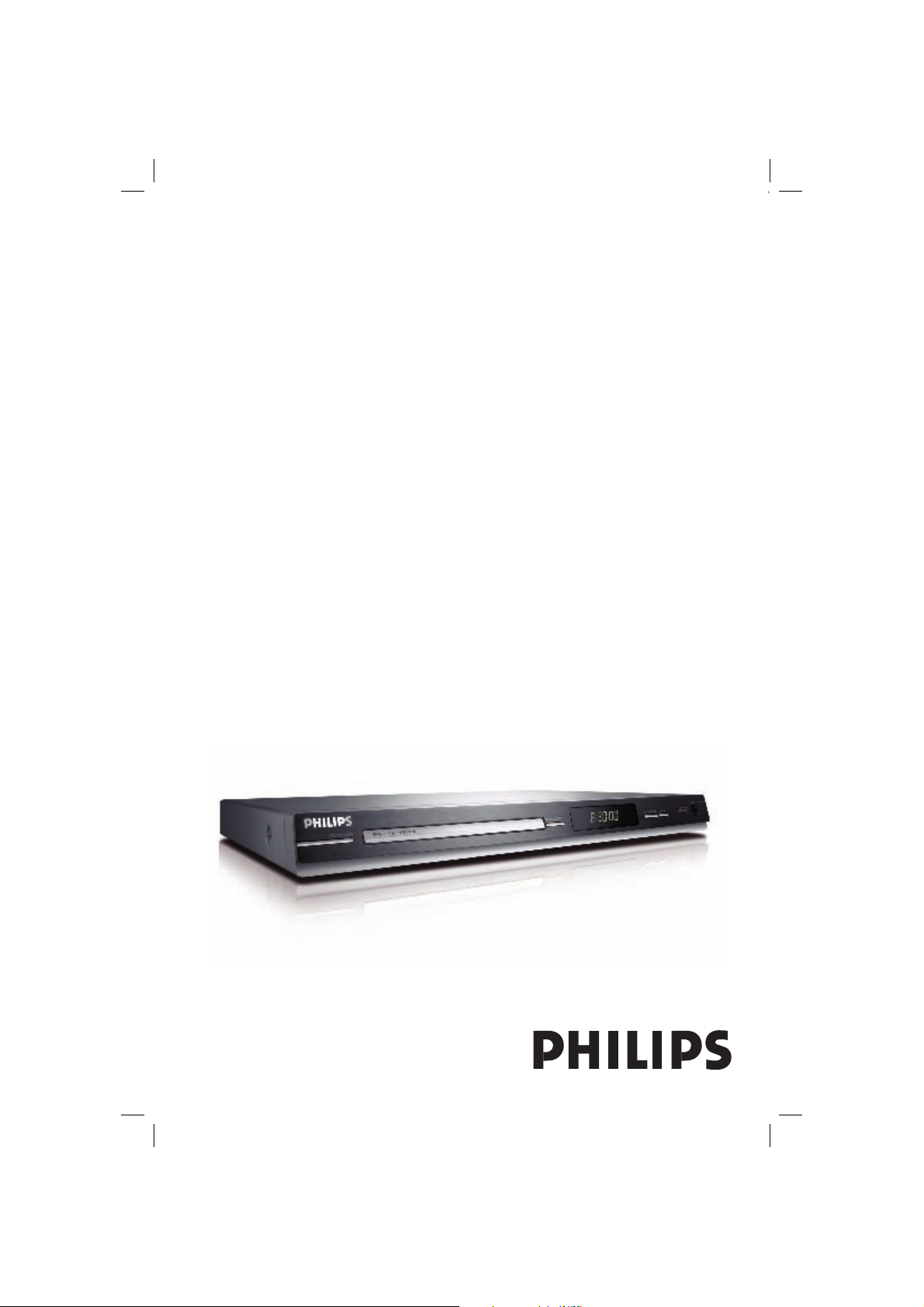
DVD VIDEO PLAYER
Manual del Usuario
DVP3142KDVD VIDEO PLAYER
Page 2

Índice
Información de precaución y seguridad
Con guración .....................................................................................................................................................4
Limpieza de discos ............................................................................................................................................4
Información general
Accesorios suministrados ...............................................................................................................................5
Códigos de región .............................................................................................................................................5
Conexiones
Conexión al televisor ......................................................................................................... 6~7
Uso de las tomas de vídeo compuesto (CVBS) ........................................................................................6
Uso de las tomas de vídeo de componentes (YPbPr) ............................................................................6
Uso de un modulador de radiofrecuencia accesorio ..............................................................................7
Conexión del cable de alimentación ....................................................................................8
Conexiones opcionales
Conexión a un sistema estéreo .............................................................................................9
Sistema estéreo con tomas de entrada de audio derecha/izquierda ...........................................
Conexión a un receptor AV digital .......................................................................................9
Receptor con descodi cador PCM, Dolby Digital o MPEG ..................................................................9
Descripción del producto
Paneles frontal y posterior .....................................................................................................10
Control remoto .......................................................................................................................11
Introducción
Paso 1: Inserción de las pilas ..................................................................................................12
Uso del control remoto para utilizar el sistema ......................................................................................12
Paso 2: Búsqueda del canal de visualización .......................................................................12
Paso 3: Con guración de la función de exploración progresiva .......................................13
Paso 4: Sistema de color del televisor ..................................................................................14
Paso 5: De nición del idioma.................................................................................................15
Idioma de presentación en pantalla (OSD) ................................................................................................15
Idioma de audio, subtítulos y menú del DVD ............................................................................................15
Reproducción desde el disco
Discos reproducibles ...............................................................................................................16
Formatos compatibles ......................................................................................................................................16
Funciones de reproducción
Inicio de la reproducción del disco .......................................................................................17
Controles básicos de reproducción ......................................................................................17
Pausa en la reproducción ................................................................................................................................17
Selección de título, capítulo o pista .............................................................................................................17
Detección de la reproducción .......................................................................................................................17
Operaciones de reproducción de vídeo (DVD/VCD/SVCD) .............................................18
Uso del menú de disco
Ampliación de imagen
Reanudación de la reproducción desde el último punto de detención
Cámara lenta
Búsqueda hacia atrás o hacia delante
......................................................................................................................................................18
.....................................................................................................................................18
......................................................................................................................................18
.............................................18
..........................................................................................................18
9
2
Page 3

Índice
Visualización de los datos de reproducción del disco ............................................. 19~20
Selección de título, capítulo o pista .............................................................................................................19
Búsqueda de tiempo .........................................................................................................................................19
Ángulo...................................................................................................................................................................19
Modo de repetición de reproducción .........................................................................................................20
Repetición de una sección dentro de un capítulo o pista ......................................................................20
Funciones especiales de DVD ...............................................................................................21
Reproducción de un título ..............................................................................................................................21
Cambio del idioma de audio ...........................................................................................................................21
Subt ítulos .............................................................................................................................................................21
Funciones especiales VCD y SVCD.......................................................................................21
Control de reproducción (PBC) ...................................................................................................................21
Reproducción de un disco DivX ...........................................................................................22
Reproducción de MP3/WMA/JPEG/Kodak/Fuji Picture CD ...................................... 22~23
Funcionamiento general ..................................................................................................................................22
Selección de reproducción .............................................................................................................................23
Ampliación/reducción de imagen (JPEG) ....................................................................................................23
Reproducción con varios ángulos (JPEG) ...................................................................................................23
Funcionamiento del karaoke
Reproducción de discos de karaoke .....................................................................................24
Funcionamiento general ..................................................................................................................................24
Voz .........................................................................................................................................................................24
Karao ke ................................................................................................................................................................24
Opciones del menú DVD
Uso del menú de con guración de idioma ..........................................................................25
Idioma menús .....................................................................................................................................................25
Subtítulos, audio y menú del DVD ...............................................................................................................25
Ajuste de la fuente de los subtítulos DivX ...............................................................................................25
Uso del menú de con guración del vídeo ..................................................................... 26~28
Con guración de la relación de aspecto ....................................................................................................26
Modo de visión ...................................................................................................................................................27
Sistema de televisión ........................................................................................................................................27
Salida de vídeo
Imagen inteligente .............................................................................................................................................28
Uso del menú de con guración de audio .......................................................................29~30
Salida digital .........................................................................................................................................................29
Modo noche ........................................................................................................................................................30
Muestreo hacia abajo .......................................................................................................................................30
Uso del menú de con guración de la clasi cación ...................................................... 31~32
Ajustes del nivel de clasi cación .............................................................................................................31-32
Cambio de la contraseña.................................................................................................................................32
Uso del menú de con guración de varios ..................................................................... 33~34
Restablecimiento de los ajustes originales .................................................................................................33
Control del volumen ................................................................................................................................34
Registro DivX ...................................................................................................................................................34
.....................................................................................................................................................27
®
Otros
Actualización de software .....................................................................................................35
Solución de problemas .................................................................................................... 36~37
Especi caciones .......................................................................................................................38
Glosario.....................................................................................................................................39
®
®
3
Page 4
Información de precaución y seguridad
PELIGRO:
Alta tensión. No abra el dispositivo.
Corre el riesgo de sufrir una descarga
eléctrica.
El equipo no contiene piezas
manipulables por el usuario. El
mantenimiento lo debe realizar personal
cali cado.
Limpieza de discos
Algunos problemas se deben a que el disco
que está dentro del grabador está sucio
(imágenes congeladas o distorsionadas,
interrupciones del sonido). Para evitar estos
problemas, debe limpiar los discos de forma
periódica.
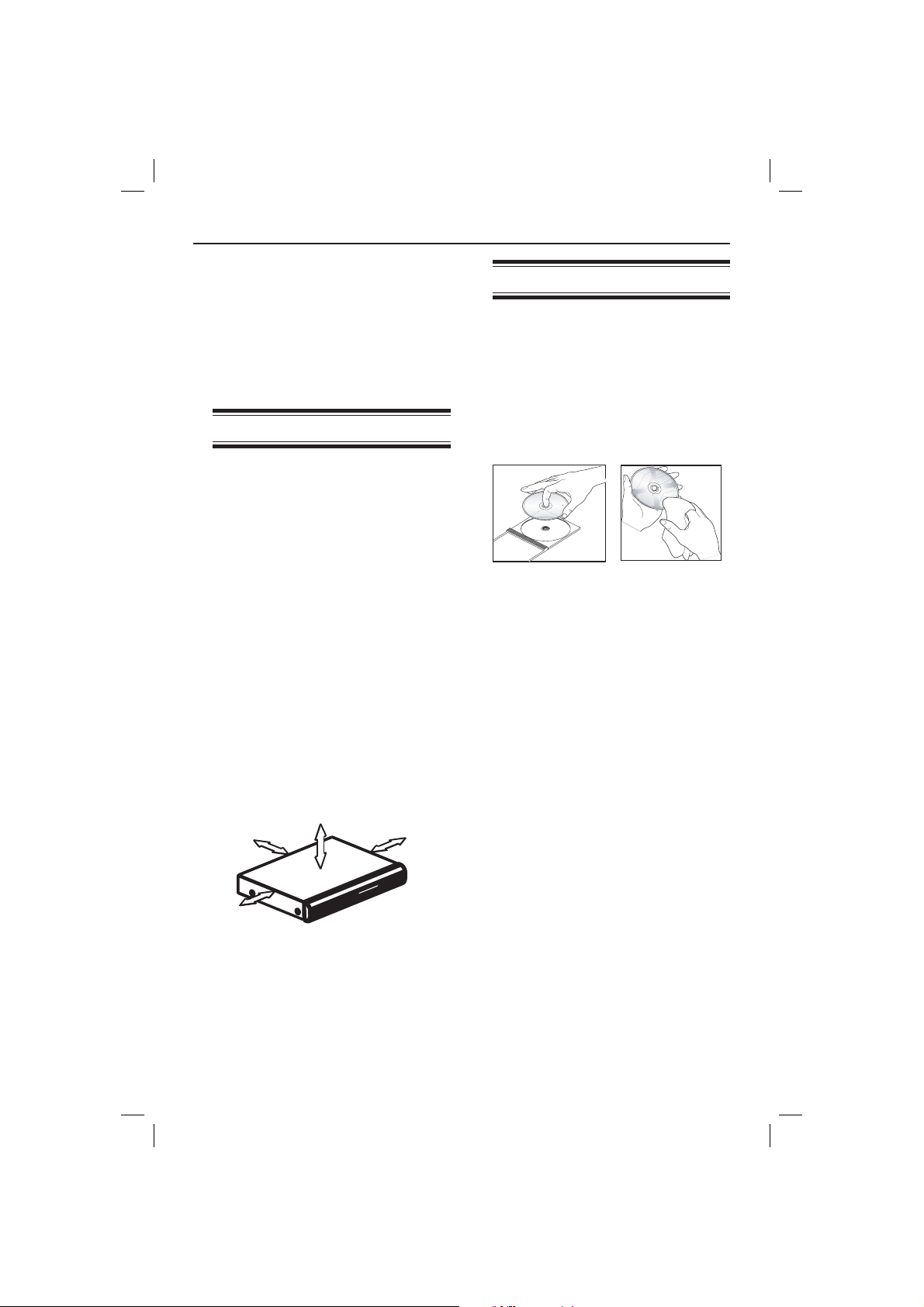
Instalación
Cómo encontrar una ubicación
apropiada
– Coloque el dispositivo sobre una super cie
plana, resistente y estable. No coloque el
dispositivo sobre una alfombra.
– No ponga ningún dispositivo ni objetos
pesados encima del equipo.
– No coloque el dispositivo encima de otro
equipo que emita calor (por ejemplo, un
receptor o un ampli cador).
– No coloque nada debajo del dispositivo
(por ejemplo, CD o revistas).
– Instale esta unidad cerca de la toma de CA
y donde tenga fácil acceso al enchufe de
alimentación de CA.
Espacio para ventilación
– Coloque el dispositivo en un lugar con
su ciente ventilación para evitar el
calentamiento interno. Para evitar que se
sobrecaliente el dispositivo, deje un
espacio de al menos 10 cm (4,0 pulg.) en la
parte posterior y superior, así como 5 cm
(2,0 pulg) en la parte izquierda y derecha.
5cm (2.0")
10cm (4.0")
10cm (4.0")
Para limpiar un disco, pase un paño de
micro bra desde el centro hasta el borde del
disco en línea recta.
PRECAUCIÓN!
No utilice disolventes como benceno,
diluyentes, limpiadores disponibles en
comercios o pulverizadores antiestáticos para
discos analógicos. Dado que la unidad óptica
(láser) del reproductor de DVD funciona con
más potencia que los reproductores de DVD
o CD normales, los CD de limpieza para estos
reproductores puede dañar la unidad óptica
(láser). Por lo tanto, no utilice un CD
limpiador.
5cm (2.0")
Evite altas temperaturas, la humedad, el
agua y el polvo
– No exponga el dispositivo a goteos ni
salpicaduras.
– No coloque sobre el dispositivo objetos
que puedan suponer un peligro (por
ejemplo, objetos que contengan líquido o
velas encendidas).
4
Page 5
Información general
ALL
4
ALL
ALL
5
6
ALL
1
ALL
ALL
2
3
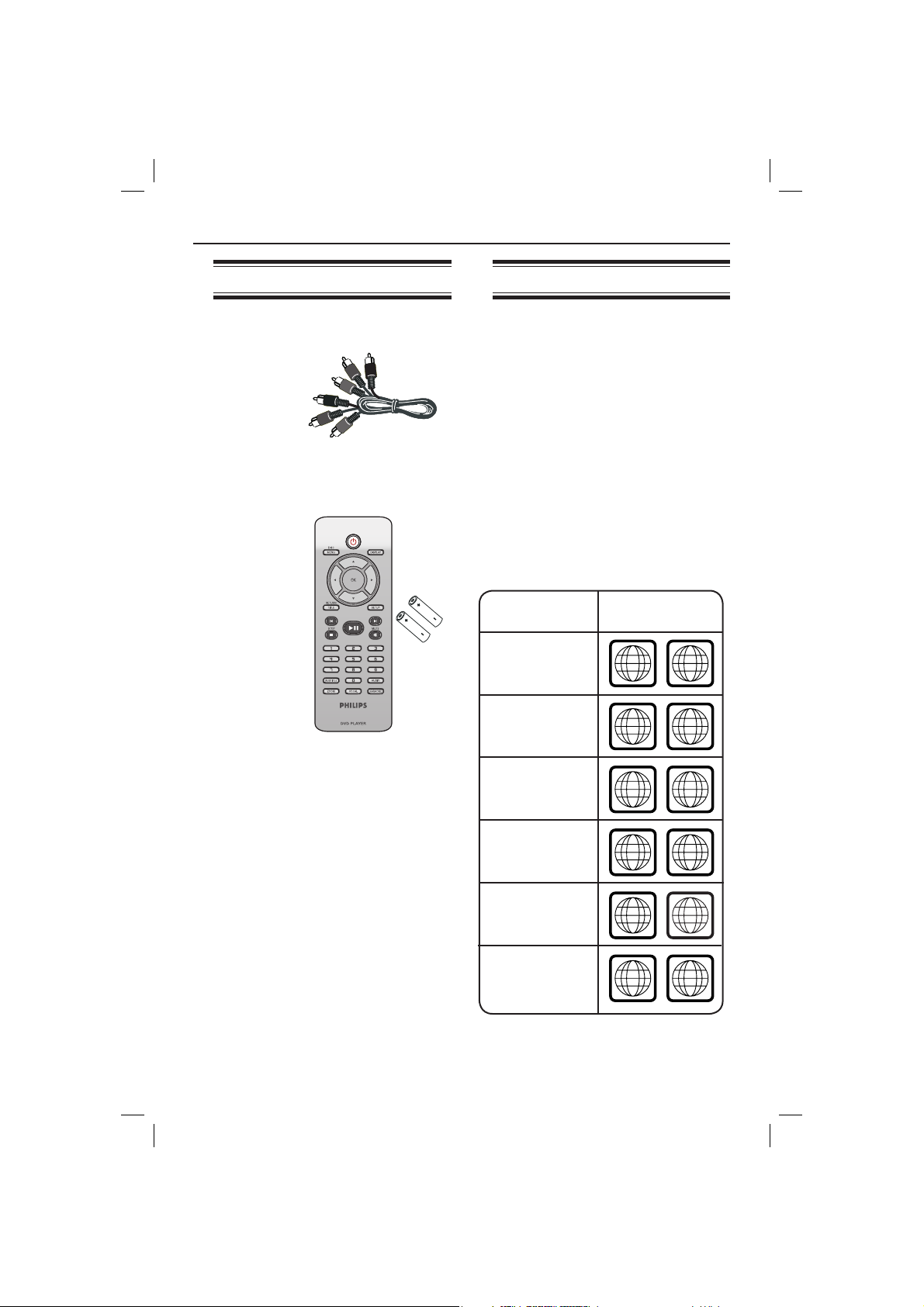
Accesorios suministrados
Cable de vídeo
compuesto
(amarillo) y
cables de audio
(blanco, rojo)
Control remoto y
dos pilas AAA
Códigos de región
Este reproductor de DVD es compatible con
el sistema de gestión por regiones (Region
Management System). Compruebe el número
de código regional en el embalaje del disco. Si
dicho número no coincide con el de la región
del reproductor (consulte la tabla que
encontrará a continuación), éste no podrá
reproducir el disco.
Consejos:
– Puede que no sea posible reproducir CD-R/RW
o DVD-R/-RW debido al tipo de disco o
condiciones de la grabación.
– Si tiene problemas al reproducir un disco
determinado, extraiga el disco y pruebe con otro.
En este reproductor de DVD no se pueden
reproducir discos con un formato incorrecto.
Región
Regiones de Estados
Unidos y Canadá
Regiones de Europa y
Reino Unido
Discos que se
pueden
reproducir
Pací co asiático,
Taiwan, Corea
Australia,
Nueva Zelanda,
Latinoamérica
Rusia y regiones
de India
China, Islas Calcos,
Islas Wallis y Futuna
5
Page 6
Conexiones
Conexión al televisor
Español
COMPONENT
VIDEO IN
S-VIDEO
IN
VIDEO IN
COMPONENT
VIDEO IN
S-VIDEO
IN
VIDEO IN
V (Pr/Cr)
U (Pb/Cb)
Y
COMPONENT
VIDEO IN
S-VIDEO
IN
V (Pr/Cr)
AUDIO
OUT
U (Pb/Cb)
VIDEO IN
Y
AUDIO
IN
V (Pr/Cr)
AUDIO
OUT
U (Pb/Cb)
Y
COMPONENT
VIDEO IN
S-VIDEO
IN
VIDEO IN
V (Pr/Cr)
U (Pb/Cb)
Y
AUDIO
IN
2
1
DIGITAL
TV OUT
OUT
AUDIO OUT
COAXIAL
COMPONENT VIDEO OUT
IMPORTANTE
– Escoja sólo una de las siguientes
opciones para realizar la conexión de
vídeo, según las funciones del televisor.
– Conecte el reproductor de DVD
directamente al televisor.
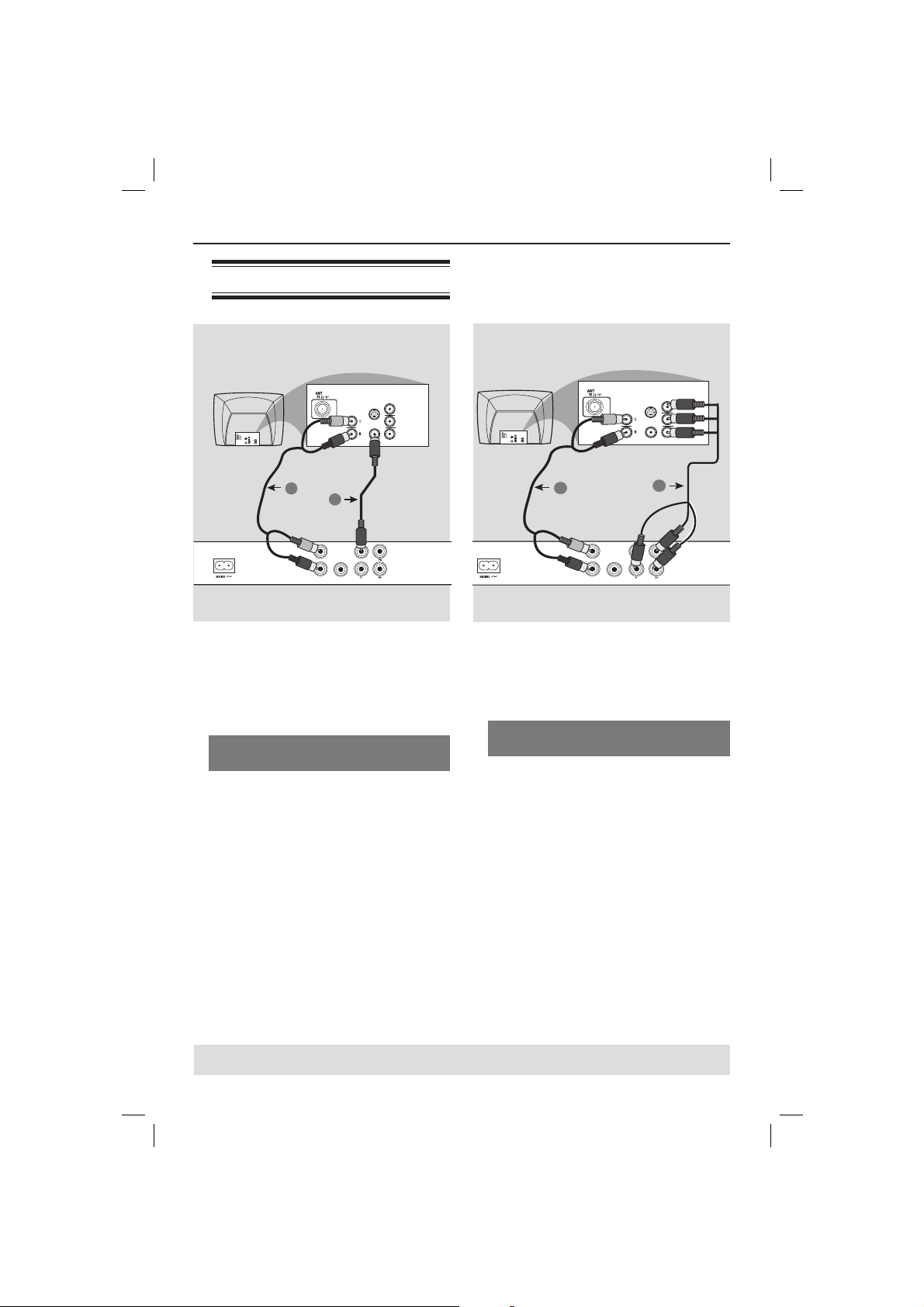
Uso de las tomas de vídeo
compuesto (CVBS)
A Utilice el cable de vídeo compuesto (amarillo)
para conectar la toma TV OUT (CVBS) del
reproductor a la entrada de vídeo (o con la
etiqueta A/V In, Video In, Composite o
Baseband) del televisor (cable suministrado).
B Para escuchar el sonido del reproductor de
DVD a través del televisor, utilice los cables
de audio (blanco/rojo) para conectar las tomas
AUDIO OUT (L/R) del reproductor a las
tomas de entrada AUDIO IN del televisor
(cable suministrado).
OUT
1
TV OUT
COMPONENT VIDEO OUT
2
DIGITAL
AUDIO OUT
COAXIAL
IMPORTANTE
– Sólo se puede obtener calidad de
vídeo de exploración progresiva si se
utilizan conexiones YPbPr y un televisor
de exploración progresiva.
Uso de las tomas de vídeo de
componentes (YPbPr)
A Utilice los cables de vídeo de componentes
(rojo/azul/verde) para conectar las tomas
YPbPr del reproductor a las tomas de
entrada de vídeo de componentes (o con la
etiqueta YPbPr) del televisor (cable no
suministrado).
B Para escuchar el sonido del reproductor de
DVD a través del televisor, utilice los cables de
audio (blanco/rojo) para conectar las tomas
AUDIO OUT (L/R) del reproductor a las
tomas de entrada AUDIO IN del televisor
(cable suministrado).
C
Consulte la página 13 para obtener
información sobre la con guración de la
exploración progresiva.
CONSEJOS: Antes de efectuar o de cambiar alguna conexión, cerciórese de que todos los dispositivos están
desconectados de la toma de alimentación
6
Page 7
Conexiones
(continuación)
VIDEO
ANT IN
IN
CH3 CH4
1
Cable coaxial de RF a TV
DIGITAL
COAXIAL
OUT
3
TV OUT
COMPONENT VIDEO OUT
4
AUDIO OUT
2
Parte posterior de un modulador
de radiofrecuencia (sólo ejemplo)
AUDIO IN
TO TVANT IN
R L
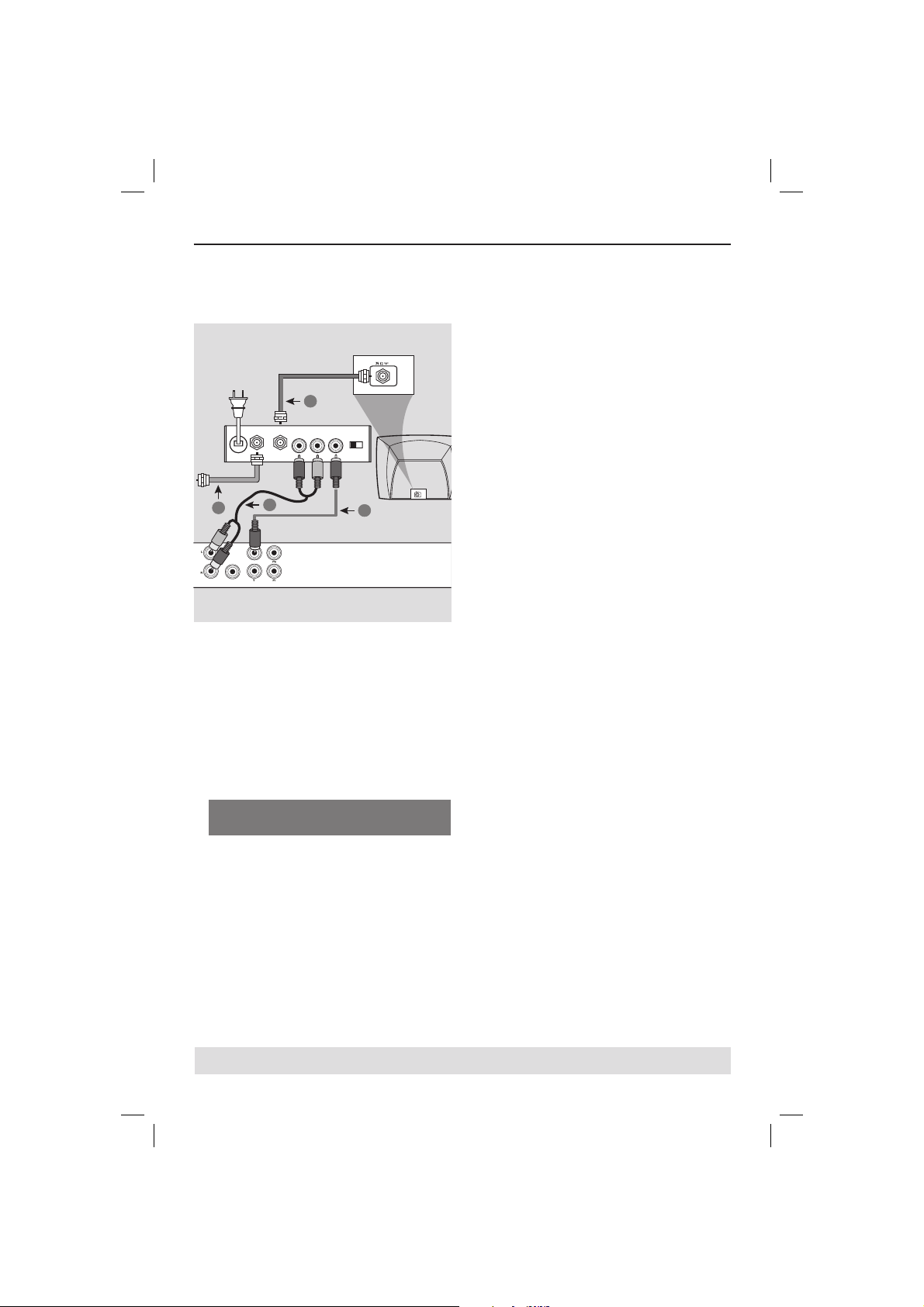
IMPORTANTE
– Si el televisor sólo tiene un conector de
entrada de antena (Antenna In o con la
etiqueta 75 ohm o RF In), necesita un
modulador de radiofrecuencia para ver la
reproducción de DVD en el televisor.
Consulte a su distribuidor de dispositivos
electrónicos o póngase en contacto con
Philips para obtener más información
acerca de la disponibilidad y las funciones
del modulador de radiofrecuencia.
Uso de un modulador de
radiofrecuencia accesorio
A
Utilice el cable de vídeo compuesto (amarillo)
para conectar la toma TV OUT (CVBS) del
reproductor a la toma de entrada de vídeo del
modulador de radiofrecuencia.
B
Utilice el cable coaxial de RF (no suministrado)
para conectar la toma ANTENNA OUT o TO
TV del modulador de radiofrecuencia a la
toma ANTENNA IN del televisor.
ANT IN
C
Para escuchar el sonido de este reproductor
de DVD a través del televisor, utilice los cables
de audio (blanco/rojo) para conectar las tomas
AUDIO OUT (L/R) del reproductor de DVD a
las tomas de entrada AUDIO IN del
modulador de radiofrecuencia (cable
suministrado).
D
Conecte la señal de servicio de antena o de
televisión por cable a la toma ANTENNA IN o
RF IN del modulador de radiofrecuencia. (Es
posible que ya estuviera conectada al televisor.
Si es así, desconéctela del televisor).
CONSEJOS: Antes de efectuar o de cambiar alguna conexión, cerciórese de que todos los dispositivos están
desconectados de la toma de alimentación
7
Page 8
Conexiones (continuación)
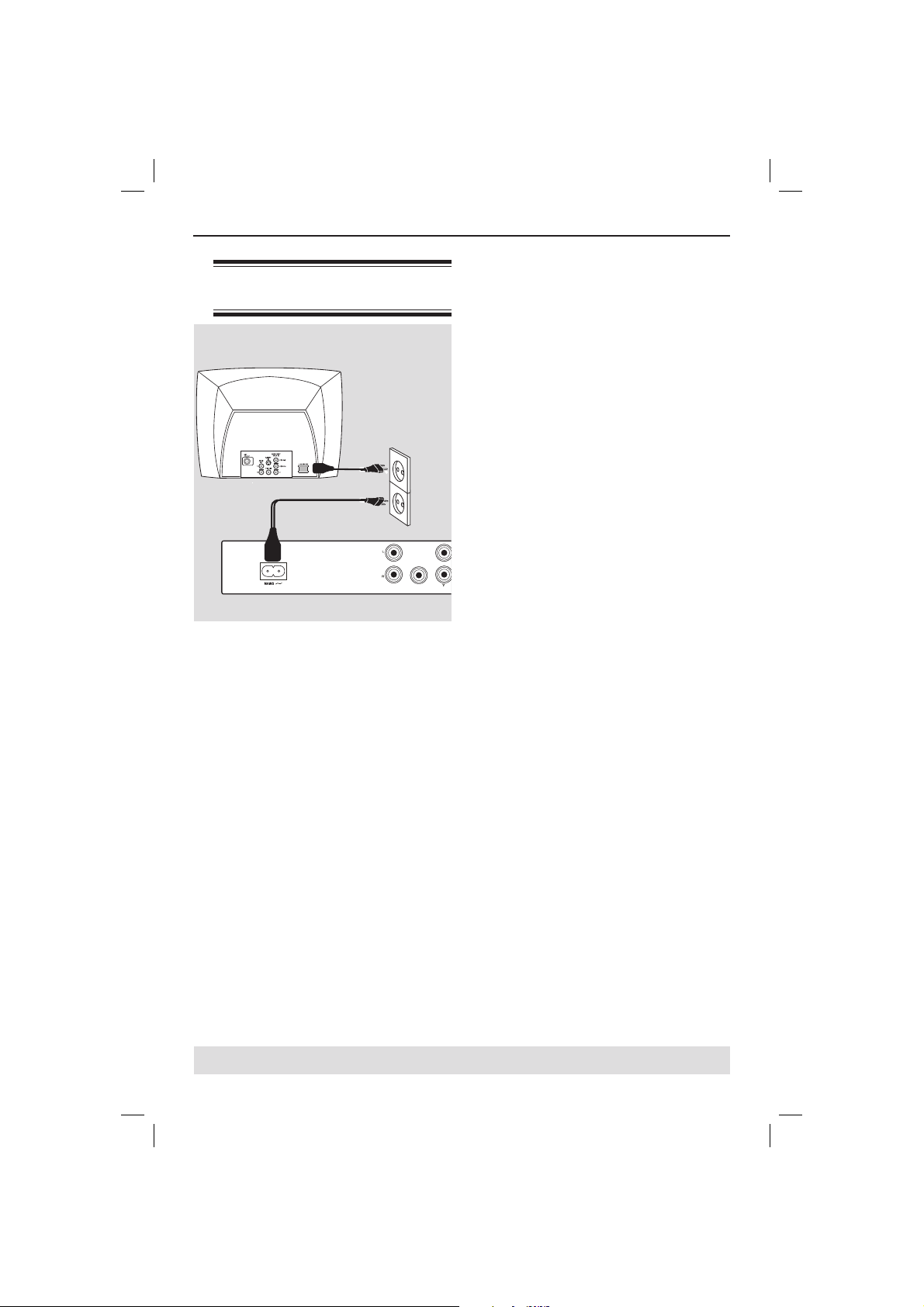
Conexión del cable de
alimentación
DIGITAL
OUT
AUDIO OUT
COAXIAL
Una vez realizadas todas las conexiones
correctamente, enchufe el cable de
alimentación de CA a la toma de
corriente.
No efectúe ni cambie ninguna conexión con el
dispositivo encendido.
TV OUT
COMPON
Si no hay ningún disco cargado, pulse
STANDBY ON en el panel frontal del
reproductor de DVD.
Aparecerá en el panel de visualización el
mensaje “– – –”.
CONSEJOS: Antes de efectuar o de cambiar alguna conexión, cerciórese de que todos los dispositivos están
desconectados de la toma de alimentación
8
Page 9
Conexiones opcionales
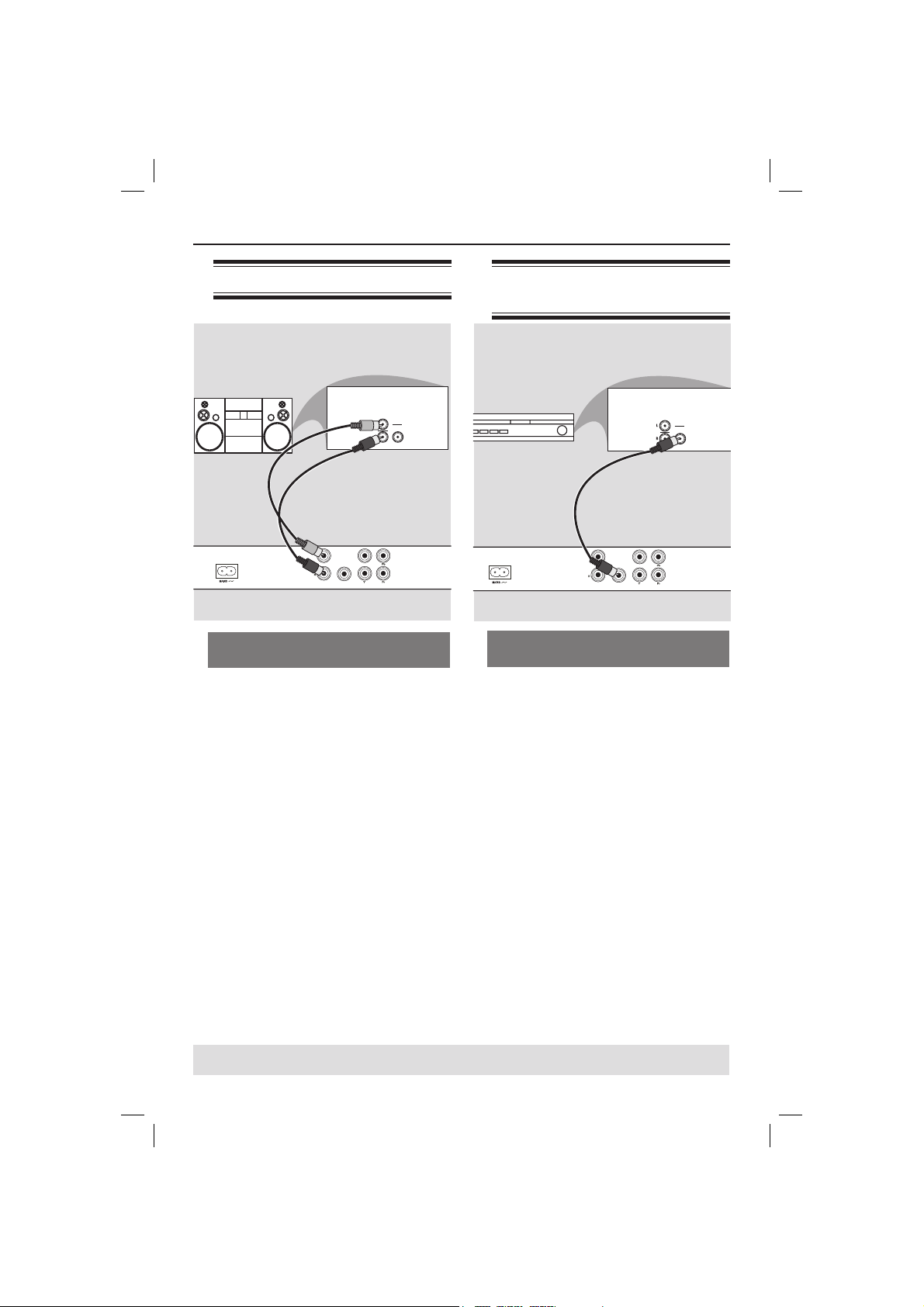
Conexión a un sistema estéreo
STEREO
AUDIO
IN
DIGITAL
DIGITAL
TV OUT
OUT
AUDIO OUT
COAXIAL
COMPONENT VIDEO OUT
Sistema estéreo con tomas de
entrada de audio derecha/izquierda
A Seleccione una de las conexiones de vídeo
(CVBS VIDEO IN o COMPONENT VIDEO
IN), según las opciones disponibles en el
televisor.
B Utilice los cables de audio (blanco/rojo) para
conectar las tomas AUDIO OUT (L/R) del
reproductor a las tomas de entrada AUDIO
IN del televisor (cable suministrado).
Conexión a un receptor AV
digital
AV Receiver
AUDIO OUT
Receptor con descodi cador PCM,
Dolby Digital o MPEG
A Seleccione una de las conexiones de vídeo
(CVBS VIDEO IN o COMPONENT VIDEO
IN), según las opciones disponibles en el
televisor.
B Conecte la toma COAXIAL del reproductor
de DVD a la toma de entrada de audio digital
correspondiente del receptor (cable
suministrado).
C Con gure la salida digital del reproductor en
PCM Only (Sólo PCM) o ALL (Todos), según
las funciones del receptor (consulte {Digital
Output} (Salida digital) en la página 29).
DIGITAL
COAXIAL
OUT
TV OUT
COMPONENT VIDEO OUT
AUDIO
IN
DIGITAL
Consejo:
– Si el formato de audio de la salida digital no
corresponde con las funciones del receptor, éste
producirá un sonido fuerte y distorsionado o
ningún sonido.
CONSEJOS: Antes de efectuar o de cambiar alguna conexión, cerciórese de que todos los dispositivos están
desconectados de la toma de alimentación
9
Page 10
Descripción del producto
MIC LEVEL
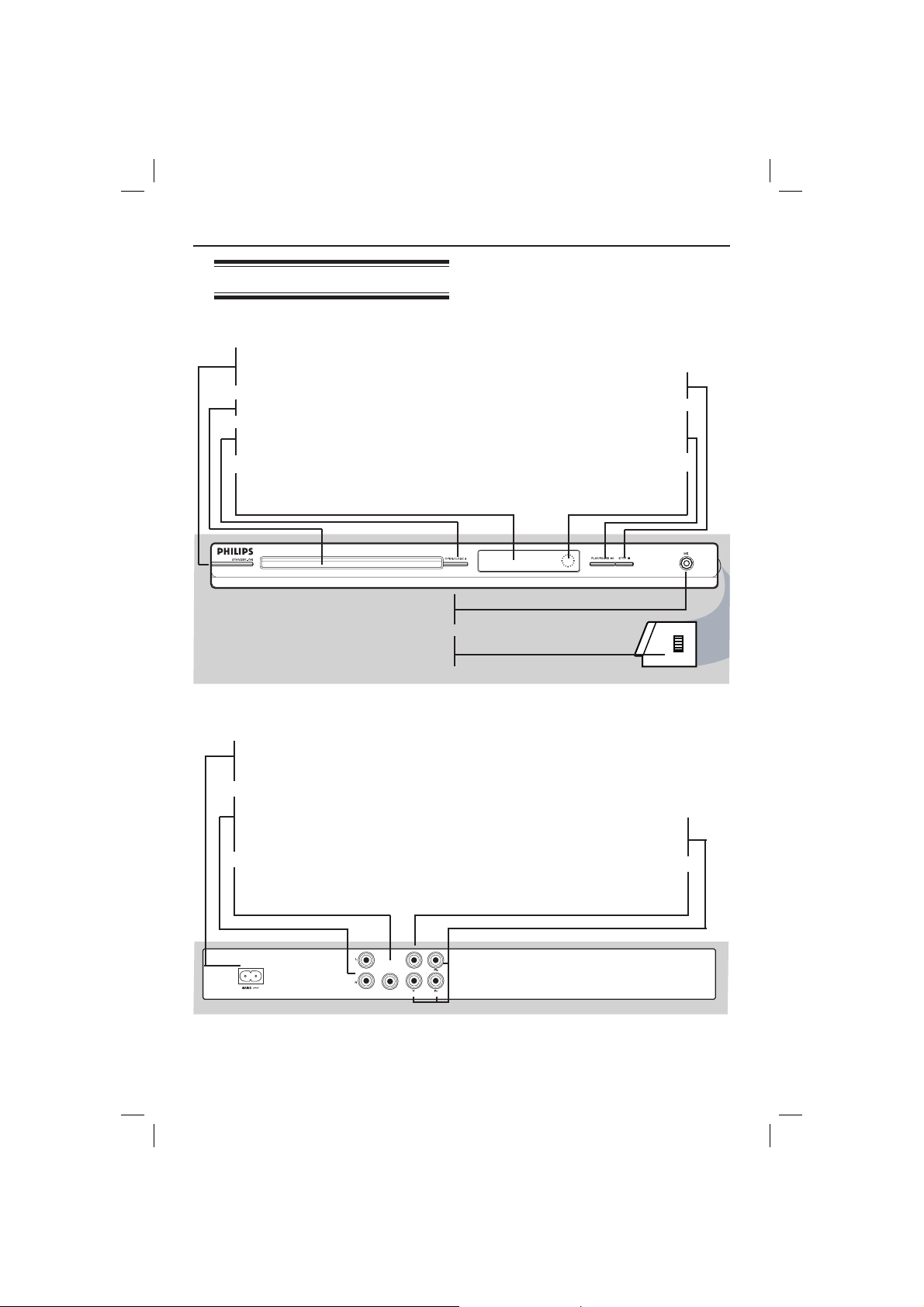
Paneles frontal y posterior
STANDBY ON 2
– Enciende el reproductor o lo cambia
a modo de espera
Bandeja de discos
OPEN/CLOSEç
– Abre o cierra la bandeja de discos.
Panel de visualización
– Muestra información sobre el estado
actual del reproductor de DVD.
STOP
– Detiene la reproducción
PLAY/PAUSE
u
– Inicia o realiza una pausa en la
reproducción.
Sensor de infrarrojos
– Dirija el control remoto hacia este
sensor
– Para conectar el micrófono
Mic
Level
– Control de volumen del micrófono
Mains (cable de alimentación de CA)
– Se conecta a una toma de CA
estándar
Audio Out (izquierdo/derecho)
– Se conecta a las entradas de audio de
un ampli cador, un receptor o un
sistema estéreo
COAXIAL (salida de audio digital)
– Se conecta a la entrada coaxial de
audio de un equipo de audio digital
DIGITAL
TV OUT
OUT
AUDIO OUT
COAXIAL
COMPONENT VIDEO OUT
YPbPr (Component Video Out)
– Se conecta a la entrada YPbPr del
televisor
TV OUT (CVBS)
– Se conecta a la entrada de vídeo CVBS
del televisor
10
Page 11
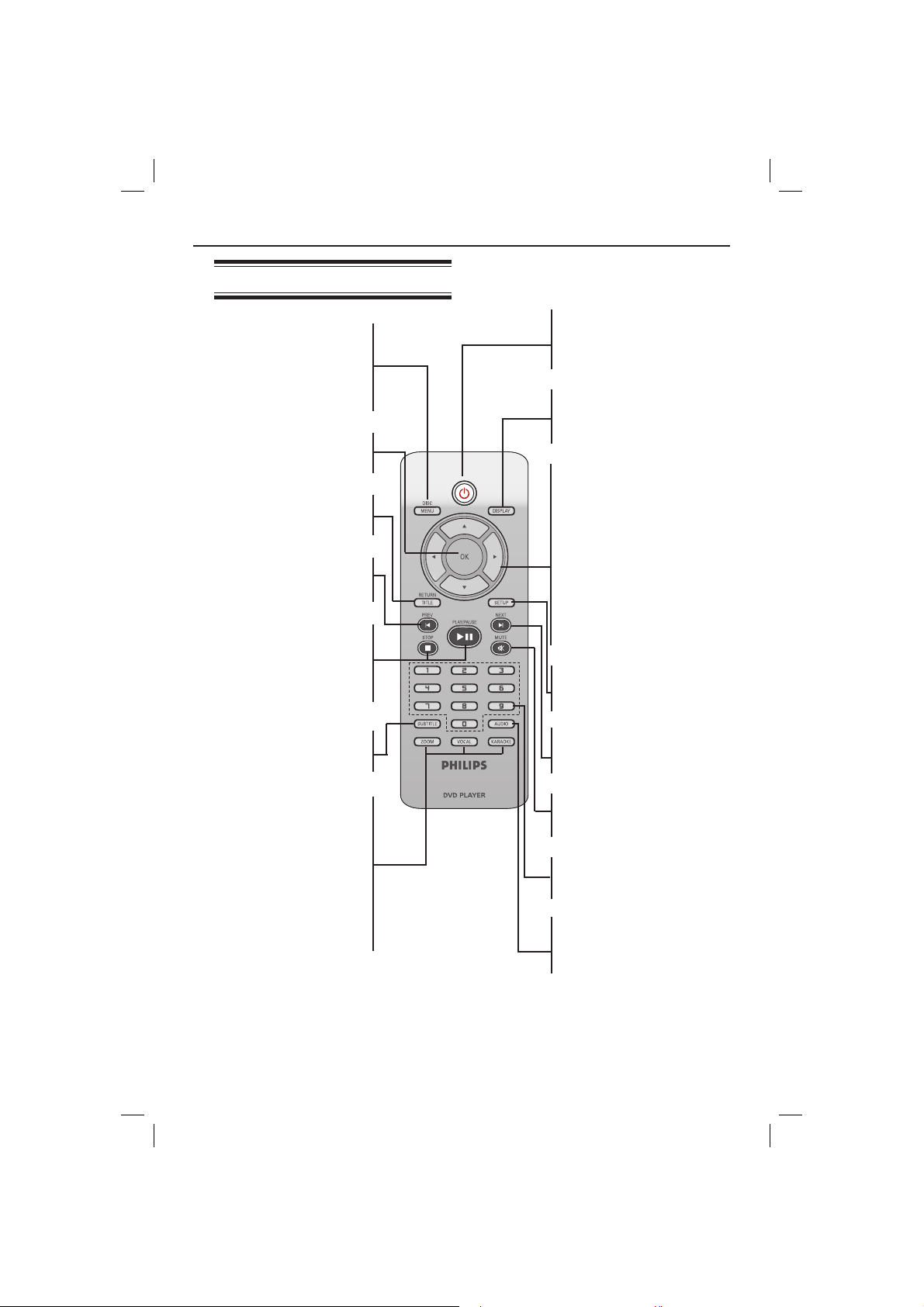
Control remoto
Descripción del producto (continuación)
– Accede el menú de contenido
del disco o sale del mismo
– Activa o desactiva el modo de
control de reproducción (sólo
– Con rma una entrada o una
– Regresa al menú anterior/
muestra el menú de título
DISC MENU
para VCD 2.0).
OK
selección
RETURN/TITLE
PREV í
Salta al título, capítulo o pista
–
anterior
STOP
– Detiene la reproducción
u
– Inicia o realiza una pausa en la
– Para acceder al menú del sistema
de idioma de subtítulos
PLAY/PAUSE
reproducción
SUBTITLE
2
– Para encender el reproductor
de DVD o ponerlo en modo
de espera
DISPLAY
– Muestra información en la
pantalla del televisor durante
la reproducción
W X
– Botones del cursor para
desplazarse hacia la izquierda
o la derecha, o bien, para
realizar búsquedas hacia
delante o hacia atrás.
ST
– Botones del cursor para
desplazarse hacia arriba o
hacia abajo, o bien, para
avanzar o retroceder a cámara
lenta
SETUP
– Accede al menú del sistema o
sale del mismo
NEXT ë
– Salta al título, capítulo o pista
siguiente
– Aumenta el tamaño de una
ZOOM
imagen en la pantalla del
televisor
VOCAL
– Elija canales de audio o métodos
de karaoke.
KARAOKE
– Pulse varias veces para acceder
al modo karaoke
MUTE
– Activa o desactiva la salida de
sonido
Teclado numérico
– Selecciona los elementos
numerados del menú
AUDIO
– Selecciona un idioma de audio
(DVD/VCD) o un canal de
audio
11
Page 12
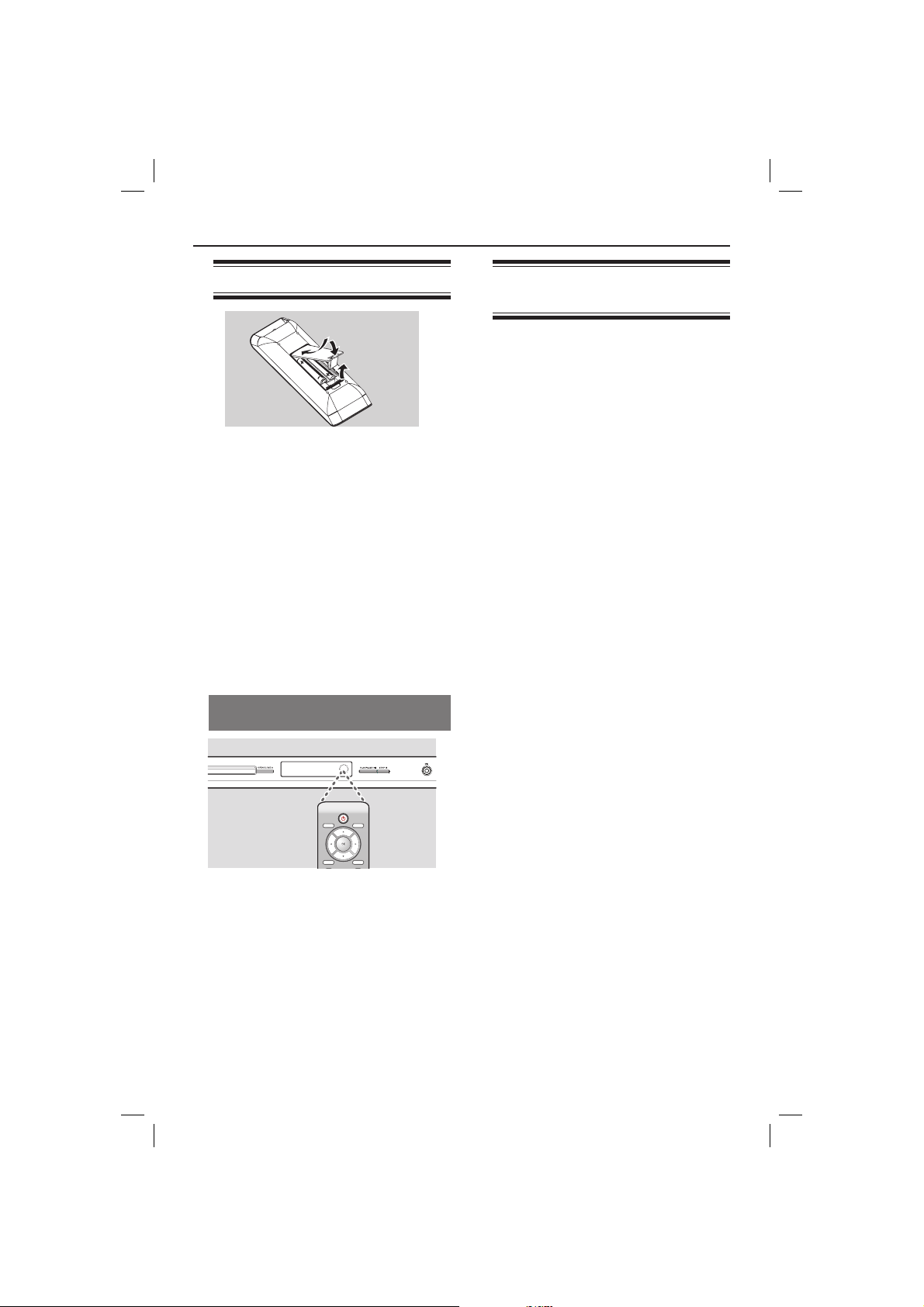
Introducción
Paso 1: Inserción de las pilas
A Abra el compartimiento de las pilas.
B Introduzca dos pilas de tipo R03 o AAA,
siguiendo las indicaciones (+ –) que se
muestran dentro del compartimiento.
C Cierre la cubierta.
PRECAUCIÓN
– Extraiga las pilas si se han agotado o si
el control remoto no se va a utilizar
durante un período prolongado.
– No combine una pila nueva y otra
antigua ni diferentes tipos de pilas.
– Las pilas contienen sustancias
químicas, por lo que se deben desechar
correctamente.
Uso del control remoto para utilizar
el sistema
Paso 2: Búsqueda del canal de
visualización
A Pulse STANDBY-ON 2 en el reproductor
de DVD para encenderlo.
B Encienda el televisor y ajuste el canal de
entrada de vídeo correcto. Verá la pantalla con
fondo azul del DVD.
Normalmente, este canal se encuentra
entre los canales más bajos y más altos y
es posible que tenga el nombre FRONT,
A/V IN o VIDEO. Consulte el manual del
televisor para obtener más información.
Si lo pre ere, puede ir al canal 1 del
televisor y, a continuación, pulsar el botón
de disminución de canal varias veces hasta
que vea el canal de entrada de vídeo.
También es posible que el control remoto
del televisor disponga de un botón o
conmutador con el que se pueden elegir
diferentes modos de vídeo.
O bien, ajuste el televisor en el canal 3 ó 4
si está utilizando un modulador de
radiofrecuencia.
C Si está utilizando equipo externo, (como un
sistema de audio o receptor), enciéndalo y
seleccione la fuente de entrada adecuada para
la salida del reproductor de DVD. Consulte el
manual del usuario para obtener más
información.
DISC
DISPLAY
MENU
RETURN
TITLE
SETUP
NEXT
PREV
A Dirija el control remoto directamente al
sensor remoto (infrarrojos) del panel frontal.
B No coloque ningún objeto entre el control
remoto y el reproductor de DVD mientras
esté utilizando el reproductor.
12
Page 13
Paso 3: Con guración de
la función de exploración
progresiva
(sólo para televisores con función de exploración
progresiva)
La pantalla de exploración progresiva muestra
el doble de marcos por segundo que la
exploración entrelazada (sistema de televisión
normal). La exploración progresiva utiliza casi
el doble de líneas para ofrecer una resolución
de imagen y una calidad mayores.
Antes de empezar...
– Asegúrese de que ha conectado este
reproductor a un televisor con función de
exploración progresiva mediante la conexión
Y Pb Pr (consulte la página 6).
– Asegúrese de que ha completado los pasos
básicos para la instalación y la con guración.
A Encienda el televisor y active el modo de
entrelazado (consulte el manual del usuario del
televisor).
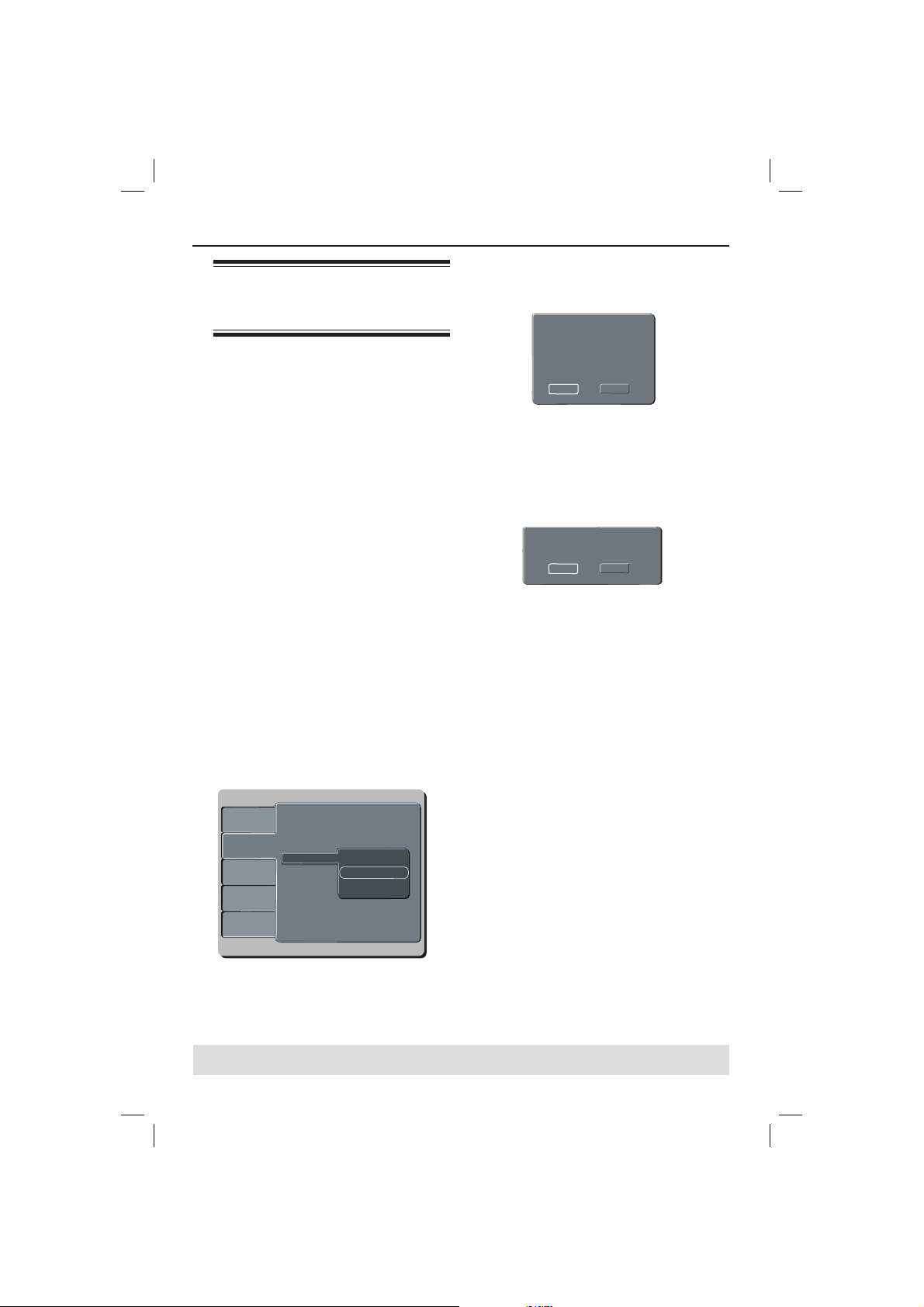
B Pulse el botón de encendido STANDBY ON
2 para encender el reproductor de DVD.
C Seleccione el canal de entrada de vídeo
adecuado.
Aparecerá el menú de fondo del DVD.
D Pulse SETUP.
E Pulse S T para seleccionar { Video } (Vídeo)
y, a continuación, pulse X.
Language
Language
Language
Video
Video
Video
Audio
Audio
Audio
Rating
Rating
Rating
Misc
Misc
Misc
F Pulse S T varias veces para seleccionar
{ Video Out } (Salida de vídeo) y, a
continuación, pulse X.
Aspect Ratio :
Aspect Ratio :
Aspect Ratio :
View Mode :
View Mode :
View Mode :
TV System :
TV System :
TV System :
Video Out :
Video Out :
Video Out
Smart Picture :
Smart Picture :
Smart Picture
P-Scan
Auto Fit
Auto Fit
Auto Fit
NTSC
NTSC
NTSC
Component
Component
Interlaced
Personal
Personal
4:3
4:3
4:3
Introducción (continuación)
G Seleccione { P-Scan } (Exploración
progresiva) y pulse OK para con rmar.
El menú aparecerá en el televisor.
Activating Progressive Scan
1.Ensure your TV system supports
Progressive Mode
2.If there is a distorted picture on
the TV, wait 15 seconds for
automatic recover
Yes
H Pulse W para resaltar { Yes } (Sí) y, a
continuación, pulse OK para con rmar
I Active la función de exploración progresiva del
televisor (consulte el manual del usuario del
televisor).
El menú aparecerá en el televisor.
Confirm again to use new setting
Revert to original setting in 14 seconds
Yes
J Pulse W para resaltar { Yes } (Sí) y, a
continuación, pulse OK para con rmar
La con guración ha nalizado. Ya puede
disfrutar de una gran calidad de imagen.
Para desactivar el modo de exploración
progresiva de forma manual:
Espere 15 segundos para dar tiempo a la
recuperación automática.
O bien,
A Pulse OPEN/CLOSE ç en el reproductor
de DVD para abrir la bandeja de discos.
B Mantenga pulsado “1” en el teclado
numérico del control remoto durante unos
segundos.
Aparecerá la pantalla de fondo del DVD.
Consejo:
– Hay televisores de exploración progresiva y de
alta de nición que no son totalmente compatibles
con esta unidad, lo que provoca una imagen poco
natural al reproducir un DVD de vídeo en el modo
de exploración progresiva. Si tal es el caso,
desactive la función de exploración progresiva
tanto en el reproductor de DVD como en el
televisor.
NO
.
NO
.
CONSEJOS: El ajuste subrayado es el ajuste predeterminado.
Pulse W para volver a la opción de menú anterior. Pulse SETUP para salir del menú
13
Page 14
Introducción (continuación)
Paso 4: Selección del sistema
de color correspondiente
El sistema de color del reproductor de DVD,
el DVD y el televisor deben coincidir para que
el disco se reproduzca sin problemas. Antes
de cambiar el sistema de televisión, determine
el sistema de color del televisor.
Language
Language
Language
Video
Video
Video
Audio
Audio
Audio
Rating
Rating
Rating
Misc
Misc
Misc
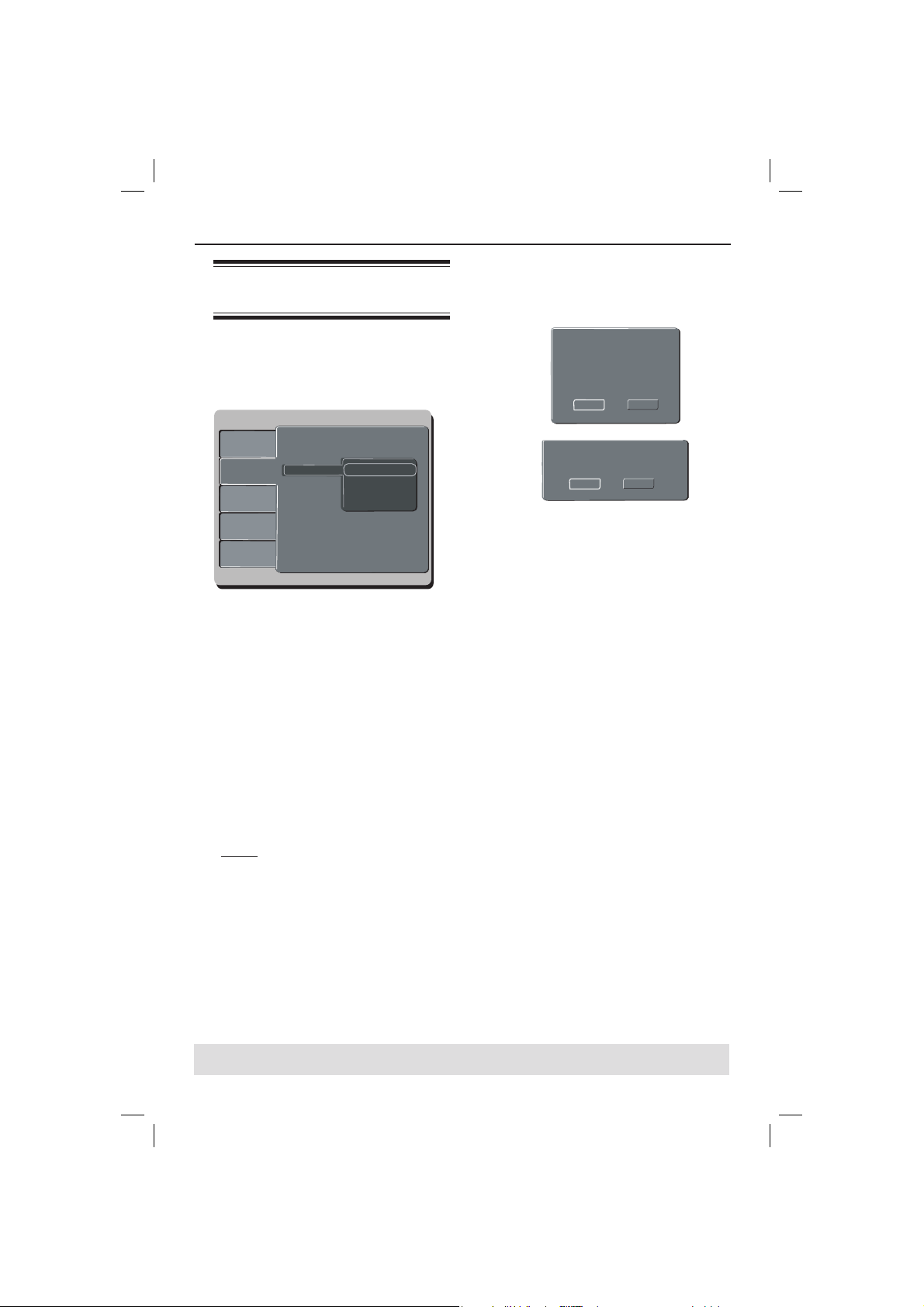
A Pulse SETUP.
B Pulse S T para seleccionar { Video } (Vídeo)
y, a continuación, pulse X.
C Pulse S T varias veces para seleccionar { TV
System } (Sistema de TV) y, a continuación,
pulse X.
D Utilice S T para seleccionar una de las
siguientes opciones:
{ PAL }
Seleccione esta opción si el televisor
conectado dispone de sistema de color PAL.
Cambiará la señal de vídeo de un disco NTSC
y la enviará en formato PAL.
{ NTSC }
Seleccione esta opción si el televisor
conectado dispone de sistema de color NTSC.
Cambiará la señal de vídeo de un disco PAL y
la enviará en formato NTSC.
{ Multi }
Seleccione esta opción si el televisor
conectado es compatible con los sistemas
NTSC y PAL (sistema múltiple). El formato de
salida variará según la señal de vídeo del disco
Aspect Ratio :
Aspect Ratio :
View Mode :
View Mode :
TV System :
TV System NTSC
Video Out :
Video Out PAL
Smart Picture :
Smart Picture Multi
4:3
4:3
Auto Fit
Auto Fit
NTSC
Component
Personal
E Seleccione un ajuste y pulse OK.
Siga las instrucciones que aparecen en el
televisor para con rmar la selección (si
procede).
Changing NTSC to PAL
1.Ensure your TV system supports
PAL Standard
2.If there is a distorted picture on
the TV, wait 15 seconds for
automatic recover
Yes
Confirm again to use new setting
Revert to original setting in 14 seconds
Yes
NO
NO
F Pulse W para resaltar { Yes } (Sí) y, a
continuación, pulse OK para con rmar
Para restablecer el sistema de color
predeterminado del televisor:
Espere 15 segundos para dar tiempo a la
recuperación automática.
O bien,
A Pulse OPEN/CLOSE ç en el reproductor
de DVD para abrir la bandeja de discos.
B Mantenga pulsado “3” en el teclado
numérico del control remoto durante unos
segundos.
Aparecerá el menú de fondo del DVD.
Consejos:
– Antes de modi car la con guración actual de
color en el televisor, asegúrese de que es
compatible con el sistema de televisión
seleccionado.
– Si no recibe una imagen nítida en el televisor,
espere 15 segundos para dar tiempo a la
recuperación automáticamente.
.
.
CONSEJOS: El ajuste subrayado es el ajuste predeterminado.
Pulse W para volver a la opción de menú anterior. Pulse SETUP para salir del menú
14
Page 15

Introducción (continuación)
Paso 5: De nición del idioma
Las opciones de idioma son diferentes según el
país o región. Es posible que no se
correspondan con las ilustraciones que
aparecen en el manual del usuario
Idioma de presentación en pantalla
(OSD)
Seleccione esta opción para cambiar el idioma
del menú en pantalla del reproductor de DVD.
El idioma del menú (visualización en pantalla)
del sistema será el que establezca.
Language
Video
Audio
Rating
Misc
OSD Language English
Subtitle
DivX Subtitle
Audio
DVD Menu
A Pulse SETUP.
B Pulse S T para seleccionar { Language }
(Idiomas) y, a continuación, pulse X.
C Pulse X para seleccionar { OSD Language }
(Idioma menús) y, a continuación, pulse X.
D Utilice S T para seleccionar un idioma y
pulse OK para con rmar.
.
Spanish
Brazilian Portuguese
: English
Idioma de audio, subtítulos y menú
del DVD
Puede seleccionar el idioma que pre era de
los disponibles para audio, subtítulos o menú
del DVD. Si el idioma seleccionado no está
disponible en el disco, se utiliza el idioma de
ajuste predeterminado del disco en su lugar.
Language
Video
Audio
Rating
Misc
OSD Language
Subtitle
DivX Subtitle
Audio
DVD Menu
: English
: Auto
: Standard
English
Spanish
Portuguese
A Pulse SETUP.
B Pulse S T para seleccionar { Language }
(Idiomas) y, a continuación, pulse X.
C Pulse S T para resaltar una de las opciones
que aparecen a continuación y, a continuación,
pulse X.
{ Audio }
Seleccione esta opción para cambiar el idioma
de audio del disco.
{ Subtitle } (Subtítulos)
Seleccione esta opción para cambiar el idioma
de los subtítulos.
{ DVD Menu } (Menú del DVD)
Seleccione esta opción para cambiar el idioma
del menú del DVD.
D Utilice S T para seleccionar un idioma y
pulse OK para con rmar.
E Repita los pasos C a D para realizar otros
ajustes.
CONSEJOS: El ajuste subrayado es el ajuste predeterminado.
Pulse W para volver a la opción de menú anterior. Pulse SETUP para salir del menú
15
Page 16
Reproducción desde el disco
IMPORTANTE
– Si INVALID KEY (Botón no válido)
aparece en la pantalla del televisor
cuando se pulsa un botón, signi ca que la
función no está disponible en el disco
actual o en el momento actual.
– Los discos y reproductores de DVD
incluyen restricciones regionales. Antes
de reproducir un disco, asegúrese de que
éste es para la misma zona que el
reproductor.
Discos reproducibles
Con este reproductor se pueden reproducir
los siguientes discos:
Vídeo DVD (Disco versátil digital)
DVD±RW
(DVD regrabable)
Archivos de formato de audio/vídeo
o MP3/WMA/JPEG/DivX
DVD±R
(DVD grabable)
Archivos de formato de audio/vídeo
o MP3/WMA/JPEG/DivX
CD-R
(CD grabable)
Archivos de formato de audio/vídeo
o MP3/WMA/JPEG/DivX
CD-RW
(CD regrabable)
Archivos de formato de audio/vídeo
o MP3/WMA/JPEG/DivX
Audio CD (disco compacto
de audio digital)
CD de vídeo
(formatos 1.0, 1.1, 2.0)
®
.
®
.
®
.
®
.
Pistas MP3/WMA
Imágenes JPEG
Películas DivX
Super Video CD
Disco de MP3
®
Disc
DivX
®
(DivX
3.11, 4.x, 5.x y 6.0)
Formatos compatibles
– La extensión de archivo debe ser “.mp3”,
“.wma”.
– Formato JPEG/ISO
– Pantalla con un máximo de 30 caracteres
– Frecuencias de muestreo compatibles y
velocidades en bits correspondientes;
32kHz 64 – 320 kbps
44,1 kHz, 48 kHz 80 – 320 kbps
– La extensión de archivo debe ser “.JPG” y
no “.JPEG”.
– Formato JPEG/ISO
– Sólo se pueden ver las imágenes jas DCF
estándar o las imágenes JPEG como, por
ejemplo, las de extensión TIFF.
®
– La extensión de archivo debe ser “.AVI”,
“.MPG” o “.MPEG”.
®
– DivX
3.11, 4.x, 5.x y 6.0
– Compensación precisa del movimiento por
cuarto de píxel (Q-pel)
– Reproducción con compensación de
movimiento global (GMC)
Consejos:
– Se admiten un máximo de 100 sesiones para
CD y 10 sesiones múltiples para DVD.
– Para las sesiones múltiples de DVD-R y DVDRW, sólo se admiten discos nalizados.
– Para las sesiones múltiples de DVD+R y
DVD+RW NO se admiten ni discos nalizados ni
sin nalizar.
CONSEJOS: No se pueden reproducir algunos discos en este reproductor debido a la con guración y características
del disco, o a las condiciones de grabación y el software de creación
16
Page 17

Funciones de reproducción
Inicio de la reproducción del
disco
A Encienda el televisor en el número de
programa correspondiente al reproductor
(por ejemplo “EXT”, “0” o “AV”).
B Pulse STANDBY-ON 2 para encender el
reproductor de DVD.
C Pulse OPEN CLOSE ç en el panel frontal
del reproductor de DVD.
También puede mantener pulsado el botón
STOP
cerrar la bandeja de discos.
D Coloque un disco en la bandeja con la etiqueta
hacia arriba y, a continuación, pulse OPEN
CLOSE ç.
En discos de doble cara, cargue la cara que
E La reproducción empezará automáticamente.
Si no es así, pulse PLAY/PAUSE u.
del control remoto para abrir y
desee reproducir hacia arriba.
Si aparece un menú de disco en el televisor,
consulte la página 18 “Uso del menú de disco”.
Si el bloqueo infantil estaba activado para el
disco introducido, deberá introducir la
contraseña de cuatro dígitos (consulte la
página 32).
Para conocer más funciones de reproducción,
consulte las páginas 17 a 23.
Consejos:
– No le dé la vuelta al reproductor de DVD
durante la carga, la reproducción o la expulsión
del disco.
– No cierre la bandeja de discos manualmente,
incluso si el aparato está apagado.
Controles básicos de
reproducción
A menos que se especi que lo contrario, todas
las operaciones descritas se basan en la
utilización del control remoto.
Pausa en la reproducción
A Durante la reproducción, pulse PLAY/
PAUSE u para realizar una pausa en la
reproducción y mostrar una imagen ja.
Se silencia el sonido.
B Para reanudar la reproducción normal, pulse
PLAY/PAUSE u de nuevo.
Selección de título, capítulo o pista
Pulse PREV í / NEXT ë para ir al título,
capítulo o pista anterior o siguiente.
Pulse DISPLAY para mostrar la línea de
texto de información del disco para el título,
capítulo o pista (por ejemplo: 00/08).
Utilice el teclado numérico (0 - 9) para
introducir el número de título, capítulo o pista
válido y, a continuación, pulse OK.
La reproducción continúa a partir del
título, capítulo o pista seleccionado.
Detención de la reproducción
Pulse STOP
Consejos:
– Si se detiene la reproducción del disco o se
realiza una pausa de 5 minutos, se iniciará
automáticamente el protector de pantalla.
– Si no pulsa ningún botón durante 15 minutos
después de haber detenido la reproducción del
disco, el reproductor cambiará automáticamente
al modo de espera.
.
CONSEJOS: Es posible que las características de funcionamiento descritas aquí no se apliquen a determinados discos.
Consulte siempre las instrucciones proporcionadas con los discos
17
Page 18

Funciones de reproducción (continuación)
Operaciones de reproducción de
vídeo (DVD/VCD/SVCD)
Uso del menú de disco
En función del disco introducido, aparecerá un
menú en la pantalla del televisor.
Para seleccionar una función o elemento
de reproducción
Utilice los botones S T W X el teclado
numérico (0 - 9) del control remoto y, a
continuación, pulse OK para iniciar la
reproducción.
Para acceder al menú o desactivarlo
Pulse DISC MENU en el control remoto.
Ampliación de imagen
Esta función permite aumentar el tamaño de la
imagen en la pantalla del televisor y
desplazarse por la imagen aumentada.
A Durante la reproducción, pulse ZOOM varias
veces para mostrar la imagen con diferentes
escalas.
Utilice los botones S T W X para
desplazarse por la imagen ampliada.
La reproducción continuará.
B Pulse ZOOM varias veces para volver al
tamaño original.
Reanudación de la reproducción
desde el último punto de detención
Es posible reanudar la reproducción de los 5
últimos discos, aunque el disco se haya
expulsado (abierto) o el equipo esté en modo
de espera. El reinicio automático funciona con
los tipos de discos DVD, VCD, SVCD y CD.
Introduzca uno de los últimos cinco discos.
‘Play from start, press [PREV]’
(Reproduzca desde el principio, pulse
[PREV]) aparece durante la reproducción
de los 10 primeros segundos.
Mientras el mensaje aparece en la pantalla del
televisor, pulse PREV para iniciar la
reproducción desde el principio.
La reproducción se reinicia desde el
primer título (DVD) o el principio del
título/pista (VCD/CDDA/SVCD).
Para cancelar el modo de reanudación
En modo de parada, vuelva a pulsar STOP Ç.
Consejo:
– Para eliminar un mensaje de la pantalla del
televisor, pulse DISPLAY.
Cámara lenta
Puede avanzar o retroceder a cámara lenta
durante la reproducción de un disco y
seleccionar una velocidad diferente.
®
Para DivX
A Pulse S T durante la reproducción para
seleccionar la velocidad deseada: 1/2, 1/4, 1/8
o 1/16 (hacia adelante o hacia atrás).
Se silencia el sonido.
B Para volver a la velocidad normal, pulse
PLAY/PAUSE u.
Búsqueda hacia atrás o hacia delante
Puede realizar un avance o un rebobinado
rápido de un disco durante la reproducción y
seleccionar la velocidad de búsqueda que
desee.
Para DivX
A Pulse W X directamente o í ë 2 segundos
durante la reproducción para seleccionar la
velocidad necesaria: 2X, 4X, 8X, 16X o 32x
(hacia adelante o hacia atrás).
El sonido se desactiva (DVD/VCD) o es
B Para volver a la velocidad normal, pulse
PLAY/PAUSE u.
Consejo:
– Para CD, el avance o el rebobinado rápido solo
está disponible al pulsar í ë durante unos
segundos o más.
,DVD,VCD,SVCD
®
,DVD,VCD,SVCD,CD
intermitente (CD).
CONSEJOS: Es posible que las características de funcionamiento descritas aquí no se apliquen a determinados discos.
Consulte siempre las instrucciones proporcionadas con los discos
18
Page 19

Funciones de reproducción (continuación)
Visualización de los datos de
reproducción del disco
Puede ver la información del disco (como el
número de título, capítulo o pista actual, el
tiempo de reproducción total o el tiempo
restante en el disco) sin interrumpir la
reproducción del disco.
A Durante la reproducción, pulse DISPLAY
varias veces en el control remoto.
La información disponible del disco
aparecerá en la pantalla del televisor en el
siguiente orden.
Título/Capítulo
Tit le /1 Cha pt er 6/ 161
Hora
Tim e 0 0:03 :3 6/ 01: 22 :3 4
Repetir/ Repetir A-B/ Ángulo
Off
Rep Off 1/1
Pista
Tra ck 3 /2 1
Hora
Tim e 00 :0 0:56 /0 0:0 3: 34
Repetir / Repetir A-B
Off
Rep Off
(DVD)
(DVD)
(DVD)
(VCD)
(VCD)
(VCD)
Búsqueda de tiempo
A Cuando aparezca la información {Time}
(Tiempo) en la pantalla del televisor, pulse OK
para acceder.
B Utilice el teclado numérico (0 - 9) para
introducir el tiempo válido (por ejemplo,
0:34:27).
C Pulse OK para con rmar.
La reproducción continúa a partir del
tiempo seleccionado.
Ángulo
A Cuando aparezca la información {Angle}
(Ángulo) en la pantalla del televisor, pulse W
X para resaltar {Angle} (Ángulo).
B Pulse OK varias veces para alternar entre
distintos ángulos.
La reproducción pasará al ángulo
seleccionado.
Selección de título, capítulo o pista
A Pulse W X para seleccionar {Title} (Título),
{Chapter} (Capítulo) o {Track} (Pista) y, a
continuación, pulse OK para aceptar.
B Utilice el teclado numérico (0 - 9) para
introducir un número válido.
C Pulse OK para con rmar.
La reproducción continúa a partir del
título, capítulo o pista seleccionado.
CONSEJOS: Es posible que las características de funcionamiento descritas aquí no se apliquen a determinados discos.
Consulte siempre las instrucciones proporcionadas con los discos
19
Page 20

Funciones de reproducción (continuación)
Modo de repetición de reproducción
Las opciones de repetición de la reproducción
varían según el tipo de disco.
A Cuando aparezca la información {Repeat}
(Repetir) en la pantalla del televisor, pulse W
X para resaltar {Off} (Desactivado) y, a
continuación, pulse OK para acceder.
Aparece el menú de repetición en el
televisor.
B Pulse OK varias veces para seleccionar entre
los diferentes modos de repetición.
Para DVD
– Repetir capítulo (capítulo actualmente en
reproducción)
– Repetir título (título actualmente en
reproducción)
– Desactivado (cancelar)
Para CD de vídeo y CD de audio
– Repetir individual (pista actualmente en
reproducción)
– Repetir todo (todo el disco)
– Desactivado (cancelar)
Para MP3
– Repetir individual (archivo actualmente en
reproducción)
– Repetir todo (todo el disco)
– Desactivado (cancelar)
Para JPEG y DivX
– Repetir individual (archivo actualmente en
reproducción)
– Repetir todo (todo el disco)
– Desactivado (cancelar)
®
Repetición de una sección dentro de
un capítulo o pista
Puede repetir la reproducción de un segmento
determinado dentro de un título, capítulo o
pista. Para ello, debe marcar el comienzo y el
nal del segmento que desee.
A Cuando aparezca la información {Repeat}
(Repetir) en la pantalla del televisor, pulse W
X para resaltar {Rep Off} (Rep. desactivado).
B Pulse OK para seleccionar el punto de inicio
“A”.
C Vuelva a pulsar OK en el punto nal “B”
seleccionado.
La selección desde el punto “A” hasta el
punto “B” se repetirá de forma continuada.
D Pulse OK por tercera vez para salir.
Consejo:
– Para VCD no es posible repetir la reproducción
si el modo PBC está activado.
CONSEJOS: Es posible que las características de funcionamiento descritas aquí no se apliquen a determinados discos.
Consulte siempre las instrucciones proporcionadas con los discos
20
Page 21

Funciones de reproducción (continuación)
Funciones especiales de DVD
Reproducción de un título
A Pulse DISC MENU.
El menú del disco aparecerá en la pantalla
del televisor.
B Pulse los botones S T W X o utilice el
teclado numérico (0 - 9) para
seleccionar una opción de reproducción.
C Pulse OK para con rmar.
Cambio del idioma de audio
Para DVD
Pulse AUDIO varias veces para seleccionar
diferentes idiomas de audio.
Cambio del canal de audio
Para VCD
Pulse AUDIO para seleccionar los canales de
audio disponibles en el disco (LEFT [izquierda],
RIGHT [derecha], MIX [mezcla] o STEREO
[Estéreo]).
Subtítulos
Pulse SUBTITLE varias veces para
seleccionar diferentes idiomas de subtítulos.
Funciones especiales de VCD y
SVCD
Control de reproducción (PBC)
Para discos VCD con la función de
control de reproducción (PBC; sólo para
la versión 2.0)
Pulse DISC MENU para alternar entre “PBC
ON” y “PBC OFF”.
Si selecciona “PBC ON”, el menú de disco
aparecerá en el televisor (si está
disponible).
Utilice los botones PREV í / NEXT ë
o el teclado numérico (0 - 9) para
seleccionar una opción de reproducción.
Durante la reproducción,
pulse PREV í después de los 5 primeros
segundos, la reproducción comenzará
desde el principio de la pista actual,
pulse PREV í en los 5 primeros
segundos, la reproducción retrocederá a la
pista anterior.
Durante la reproducción, pulse RETURN/
TITLE para volver a la pantalla del menú (si
PBC está activado).
Si desea omitir el menú de índice y
comenzar a reproducir directamente
desde el principio,
Pulse el botón DISC MENU en el control
remoto para desactivar el modo PBC.
Español
CONSEJOS: Es posible que las características de funcionamiento descritas aquí no se apliquen a determinados discos.
Consulte siempre las instrucciones proporcionadas con los discos
21
Page 22

Funciones de reproducción (continuación)
Reproducción de un disco DivX
Este reproductor de DVD puede reproducir
discos de película DivX
ordenador al reproductor de CD-R/RW o
DVD±R/RW (consulte la página 34 para
obtener más información).
A Introduzca un disco DivX
El menú del disco de datos aparecerá en la
pantalla del televisor.
B Pulse S T para seleccionar la carpeta y pulse
OK para abrirla.
C Pulse S T para seleccionar una pista o un
archivo.
D Pulse OK para con rmar.
E Pulse SUBTITLE en el control remoto para
activar o desactivar los subtítulos.
Si el disco DivX
varios idiomas, utilice el botón SUBTITLE
para cambiar el idioma durante la
reproducción de la película.
Consejos:
– Se admiten archivos de subtítulos con las
siguientes extensiones de (.srt, .smi, .sub, .ssa y .
txt), pero no aparecen en el menú de navegación
de archivos.
– Debe guardar el nombre de archivo de
subtítulos (.sub) con el mismo nombre de archivo
de la película (.avi) y en la misma carpeta.
[Por ejemplo, Carpeta A: abc.avi y abc.sub]
®
descargados del
®
.
®
incorpora subtítulos en
®
Reproducción de MP3/WMA/
JPEG/Kodak/Fuji Picture CD
IMPORTANTE!
Debe encender el televisor y seleccionar el
canal de entrada de vídeo correcto. (Consulte
la ‘Búsqueda del canal de visualización’ en la
página 12).
Funcionamiento general
A Cargue un disco.
La lectura del disco puede durar más de 30
segundos, según la complejidad de la
con guración de los directorios o archivos.
El menú del disco de datos y la información
sobre ID3 (MP3)/metadatos (WMA)
(incluidos al menos el título, el cantante y
el álbum) aparecen en la pantalla del
televisor.
1/19 00:00:46
/MP3/07....MP3
Go Up
07.----
09.---
2002.---
TAKE ME TO YOUR
----
---
----
Name:----- Arist:----- Album: Year: Track: Genre: Comment:
B Pulse S T para seleccionar la carpeta y pulse
OK para abrirla.
C Pulse S T para seleccionar una pista o un
archivo.
D Pulse OK para con rmar.
Repeat : Off
Music Playing
Filter
Consejos:
– Si el archivo en reproducción no está
seleccionado, la información de ID3/Meta
desaparecerá.
– Si el archivo JPGE está seleccionado, aparecerá
una vista previa.
CONSEJOS: Es posible que las características de funcionamiento descritas aquí no se apliquen a determinados discos.
Consulte siempre las instrucciones proporcionadas con los discos
22
Page 23

Funciones de reproducción (continuación)
Selección de reproducción
Durante la reproducción puede realizar las
siguientes acciones;
Pulse PREV í / NEXT ë para seleccionar
la pista o el archivo anterior o siguiente en la
carpeta actual.
Pulse S T W X en el control remoto para
girar o invertir los archivos de imagen.
Pulse PLAY/PAUSE u de forma repetida
para pausar o reanudar la reproducción.
Para MP3/WMA,
Durante la reproducción,
pulse PREV í después de los 5 primeros
segundos, la reproducción comenzará
desde el principio de la pista actual,
pulse PREV í en los 5 primeros
segundos, la reproducción retrocederá a la
pista anterior.
Durante la reproducción, mantenga pulsado
PREV í / NEXT ë unos segundos
para acceder al avance o al rebobinado rápido
con la velocidad necesaria: 2X, 4X, 8X, 16X o
32X.
Consejo:
– Para MP3/WMA, el avance o el rebobinado
rápido están disponibles sólo al pulsar í ë
durante unos segundos o más.
Ampliación/reducción de imagen
(JPEG)
Durante la reproducción, pulse ZOOM varias
veces para mostrar la imagen con diferentes
escalas.
Utilice S T W X para ver la imagen ampliada.
Reproducción con varios ángulos
(JPEG)
Durante la reproducción, pulse S T W X
para girar la imagen en la pantalla del televisor.
S T: invierte la imagen 180º en vertical
W: gira la imagen 90º en sentido contrario al
de las agujas del reloj
X: gira la imagen 90º en el sentido de las
agujas del reloj
Consejo:
– Puede que no sea posible reproducir
determinados discos de MP3/JPEG debido a la
con guración o características de los mismos o a
las condiciones de la grabación.
CONSEJOS: Es posible que las características de funcionamiento descritas aquí no se apliquen a determinados discos.
Consulte siempre las instrucciones proporcionadas con los discos
23
Page 24
Funcionamiento del karaoke
Reproducción de discos de
karaoke
IMPORTANTE!
Debe encender el televisor y seleccionar el
canal de entrada de vídeo correcto. (Consulte
la ‘Búsqueda del canal de visualización’ en la
página 54).
Funcionamiento general
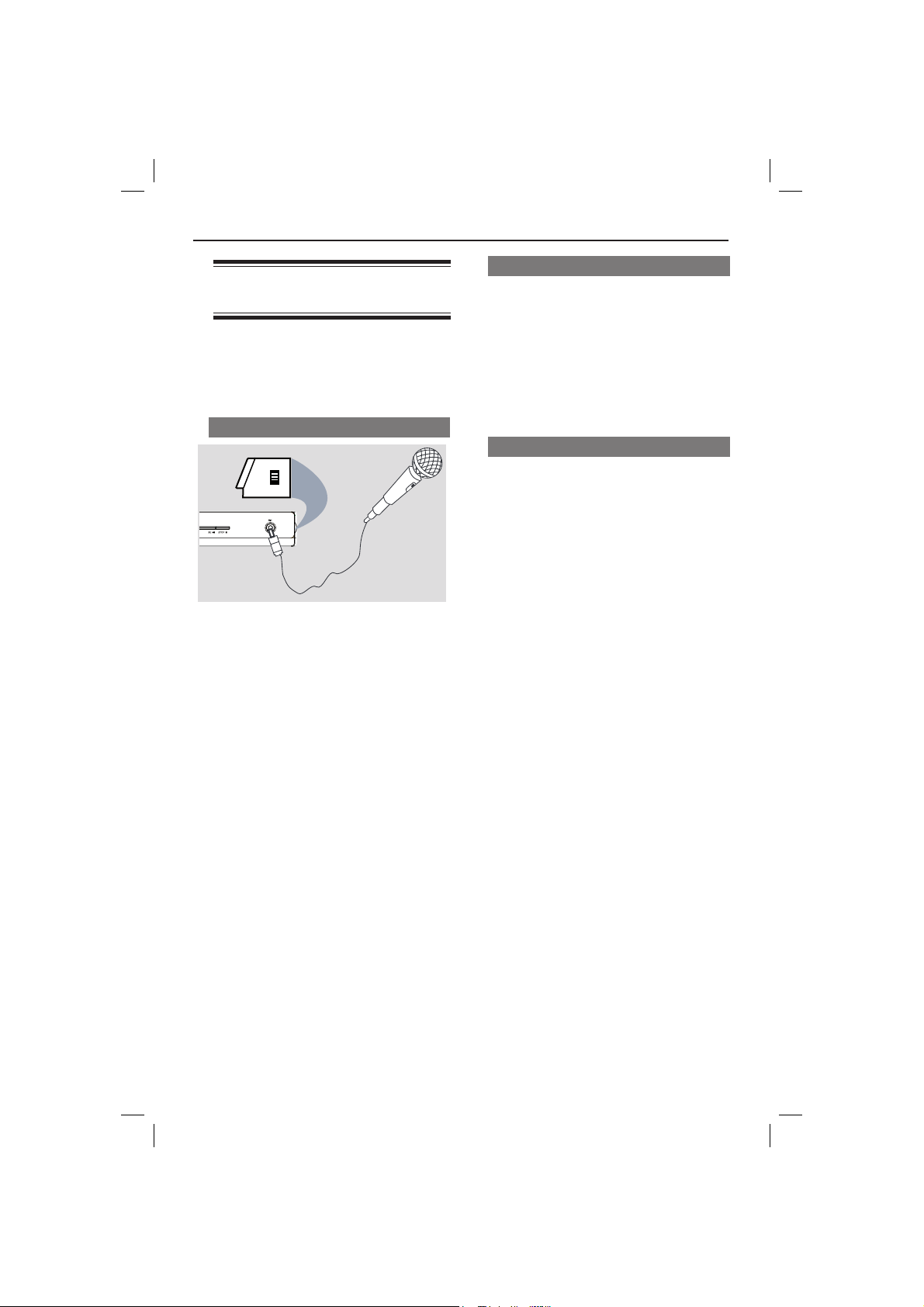
Mic Level
A Conecte un micrófono (no suministrado) a la
entrada MIC del panel frontal del reproductor
de DVD.
B Pulse KARAOKE varias veces para acceder a
la del menu de karaoke.
Aparece ‘Karaoke : Off’ en la pantalla de
TV.
Pulse OK para activar o desactivar el
modo de karaoke.
C Cargue un disco de karaoke y pulse PLAY/
PAUSE u.
D Ajuste el volumen del micrófono mediante el
botón MIC LEVEL en reproductor de DVD.
Consejo:
– Antes de conectar el micrófono, ajuste su
volumen al nivel mínimo para evitar pitidos.
Vo z
Puede eliminar la voz original del disco de
karaoke.
Pulse VOCAL varias veces para elegir
diferentes modos de audio.
Consejo:
– Es posible que la opción de voz no esté
disponible al reproducir ciertos discos.
Karaoke
Pulse KARAOKE varias veces para acceder a
menú de karaoke.
Pulse S T para seleccionar {Karaoke}, {Key
Shift} (Cambio de tono), {Echo} (Eco) y {Voice
Cancel} (Cancelación voz).
A Una vez seleccionado {Karaoke}, pulse OK
para activar o desactivar el karaoke.
B Una vez seleccionado {Key Shift} (Cambio de
tono), pulse W X para ajustar el valor del tono
entre 0 y 14.
Esta función permite ajustar el nivel de tono
para que se adapte a su voz.
C Una vez seleccionado {Echo} (Eco), pulse W X
para ajustar el nivel de eco.
D Una vez seleccionado {Voice Cancel}
(Cancelación voz), pulse OK para activar o
desactivar la cancelación de voz.
Cuando esté seleccionada la opción ‘Off’
(Desactivar), pulse S T para activar la
clasi cación de karaoke.
E También puede pulsar OK para seleccionar la
clasi cación de puntuaciones.
La secuencia de selección es: ‘Karaoke
Scoring’ (Clasificación de karaoke) – ‘Off’
(Desactivar) – ‘Basic’ (Básico) –
‘Intermediate’ (Intermedio) – ‘Advance’
(Avanzado)
24
Consejos:
– La función de clasi cación de karaoke sólo está
disponible para discos de DVD y VCD.
– La clasi cación de karaoke sólo aparecerá en la
pantalla del televisor cuando un usuario consiga
30 puntos o más al nal de cada canción.
Page 25

Opciones del menú DVD
La con guración de este reproductor de DVD
se realiza a través del televisor, lo que permite
personalizar el reproductor de DVD según sus
necesidades especí cas.
Uso del menú de con guración
de idioma
A Pulse SETUP en el control remoto.
Aparece el menú de con guración del
sistema.
Language
Video
Audio
Rating
Misc
B Pulse S T para seleccionar { Language }
(Idiomas) y, a continuación, pulse X.
C Pulse S T para seleccionar un elemento y, a
continuación, pulse X para acceder.
Ejemplo: { OSD Language } (idioma menús)
Aparecen las opciones del elemento
seleccionado.
Si la selección del menú está atenuada,
signi ca que esa función no está disponible
o no se puede cambiar en el estado actual.
D Utilice S T para seleccionar un ajuste y pulse
OK para con rmar.
Ejemplo: { English } (Inglés)
Se selecciona el ajuste y naliza la
con guración.
E Para salir, pulse SETUP.
OSD Language :
Subtitle :
®
Subtitle :
DivX
Audio :
DVD Menu :
English
English
Standard
English
English
OSD language (Idioma menúes)
Este menú contiene varias opciones de idioma
para la visualización en pantalla. Para obtener
más información, consulte la página 15.
Menús de subtítulos, audio y DVD
Estos menúes contienen varias opciones de
idioma para el audio, los subtítulos y el menú
de disco grabados en el disco DVD. Para
obtener más información, consulte la página
15.
Ajuste de la fuente de los subtítulos
®
DivX
Establezca un tipo de fuente que admita los
subtítulos DivX® grabados.
A En “Language” (Idiomas), pulse S T para
seleccionar { DivX® Subtitle } (Subtítulos
®
DivX
) y, a continuación, pulse X.
{ Standard } (Estándar)
Albanés, danés, holandés, inglés, nlandés,
francés, gaélico, alemán, italiano, curdo (latín),
noruego, portugués, español, sueco y turco
B Pulse OK para con rmar.
.
CONSEJOS: El ajuste subrayado es el ajuste predeterminado.
Pulse W para volver a la opción de menú anterior. Pulse SETUP para salir del menú
25
Page 26
Opciones del menú DVD (continuación)
Uso del menú de con guración
del vídeo
A Pulse SETUP en el control remoto.
Aparece el menú de con guración del
sistema.
Language
Language
Language
Video
Video
Video
Audio
Audio
Audio
Rating
Rating
Rating
Misc
Misc
Misc
B Pulse S T para seleccionar { Video } (Vídeo)
y, a continuación, pulse X.
C Pulse S T para seleccionar un elemento y, a
continuación, pulse X para acceder.
Ejemplo: { TV System } (Sistema de TV)
Aparecen las opciones del elemento
seleccionado.
Si la selección del menú está atenuada,
signi ca que esa función no está disponible
o no se puede cambiar en el estado actual.
D Utilice S T para seleccionar un ajuste y pulse
OK para con rmar.
Ejemplo: { Multi }
Se selecciona el ajuste y naliza la
con guración.
E Para salir, pulse SETUP.
Aspect Ratio :
Aspect Ratio :
Aspect Ratio :
View Mode :
View Mode :
View Mode :
TV System :
TV System :
TV System :
Video Out :
Video Out :
Video Out :
Smart Picture :
Smart Picture :
Smart Picture :
4:3
4:3
4:3
Auto Fit
Auto Fit
Auto Fit
NTSC
NTSC
PAL
Component
Component
Interlaced
Personal
Personal
Standard
Con guración de la relación de
aspecto
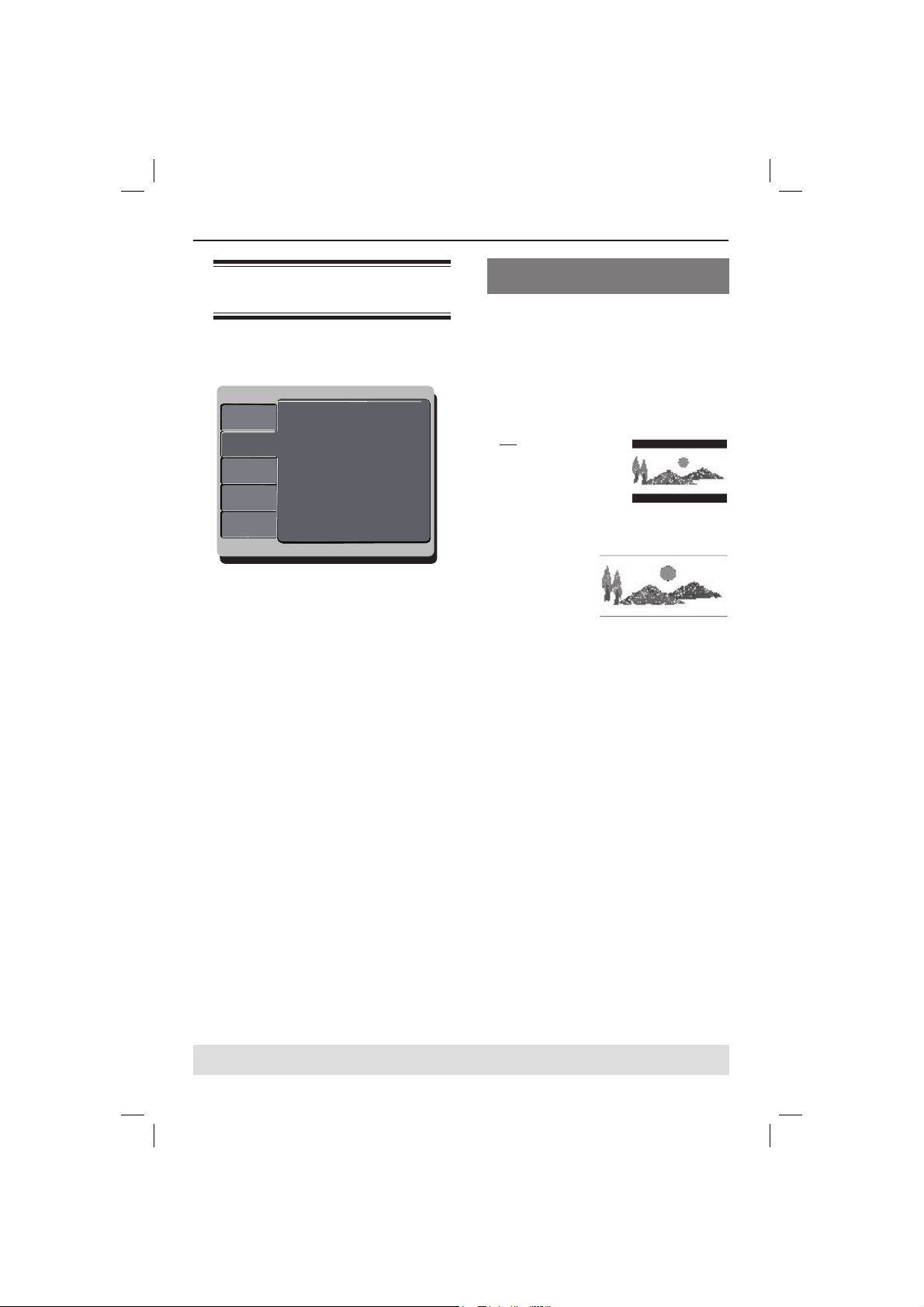
La forma de la imagen se puede adaptar para
que se ajuste al televisor. El formato debe
estar disponible en el disco. De lo contrario, la
pantalla del televisor no afectará a la imagen
durante la reproducción.
A En “Video” (Vídeo), pulse S T para
seleccionar { Aspect Ratio } (Nitidez de TV)
y, a continuación, pulse X.
{ 4:3 }
Seleccione esta opción si
tiene un televisor estándar.
Se mostrará en la pantalla
del televisor una pantalla
panorámica con bandas
negras en la parte superior e inferior
.
{ 16:9 }
Seleccione esta
opción para
televisores de
pantalla panorámica
(relación de aspecto
16:9).
B Utilice S T para seleccionar un ajuste y pulse
OK para con rmar.
CONSEJOS: El ajuste subrayado es el ajuste predeterminado.
Pulse W para volver a la opción de menú anterior. Pulse SETUP para salir del menú
26
Page 27

Opciones del menú DVD (continuación)
Modo de visión
Utilice el modo de visión para ampliar o
reducir una imagen que se ajuste al ancho y
alto de la pantalla del televisor.
A En “Video” (Vídeo), pulse S T para
seleccionar { View Mode } (Modo de visión)
y, a continuación, pulse X.
{ Fill } (Relleno)
Seleccione esta opción para ampliar o reducir
una imagen en sentido horizontal o vertical
respectivamente, para ocupar el alto y ancho
®
/MPEG).
.
.
.
.
de la pantalla
{ Original }
Esta opción se utiliza para ajustar la imagen al
tamaño original de la pantalla (sólo para
DivX
{ Height Fit } (Ajustar a la altura)
Seleccione esta opción si desea ampliar o
reducir la imagen en sentido vertical para que
se ajuste a la altura de la pantalla
{
Width Fit } (Ajustar a la anchura)
Con esta opción puede ampliar o reducir la
imagen en sentido horizontal para que se
ajuste al ancho de la pantalla
{ Auto Fit } (Ajustar a la pantalla)
Esta opción permite escoger el valor mínimo
de relación de escala de ajuste vertical y
horizontal (por ejemplo, buzón).
{ Pan Scan } (Escaneo pan.)
Esta opción permite escoger el valor máximo
de relación de escala de ajuste vertical y
horizontal
B Utilice S T para seleccionar un ajuste y pulse
OK para con rmar.
Sistema de TV
Este menú contiene las opciones para la
selección del sistema de color correspondiente
al televisor conectado. Para obtener más
información, consulte la página 56.
Salida de Vídeo
Con esta opción puede alternar la señal de
salida del vídeo entre YPbPr y P-Scan
(exploración progresiva).
A En “Video” (Vídeo), pulse S T para
seleccionar { Video Out } (Salida de vídeo) y,
a continuación, pulse X.
{ Interlaced } (Entrelazada)
Seleccione esta opción para la conexión YPbPr
entrelazada.
{ P-Scan } (Exploración progresiva)
Seleccione esta opción para conectar la
exploración progresiva YPbPr del reproductor
de DVD a un televisor compatible con entrada
de vídeo de exploración progresiva.
B Utilice S T para seleccionar un ajuste y pulse
OK para con rmar.
CONSEJOS: El ajuste subrayado es el ajuste predeterminado.
Pulse W para volver a la opción de menú anterior. Pulse SETUP para salir del menú
27
Page 28

Opciones del menú DVD (continuación)
Imagen inteligente
Este reproductor de DVD cuenta con cuatro
con guraciones prede nidas para ajustar el
color de la imagen.
A En “Video” (Vídeo), pulse S T para
seleccionar { Smart Picture } (Imagen
inteligente) y, a continuación, pulse X.
{ Standard } (Estándar)
Con esta opción se selecciona el ajuste de
imagen estándar predeterminado.
{ Vivid } (Vivo)
Seleccione esta opción si desea obtener una
imagen más luminosa.
{ Cool } (Frío)
Seleccione esta opción para suavizar la imagen.
{ Personal }
Seleccione esta opción para personalizar el
color de la imagen ajustando el brillo,
contraste, tinte y color (saturación).
B Utilice S T para seleccionar un ajuste y pulse
OK para con rmar.
C Si selecciona {PERSONAL}, continúe en los
pasos D~G.
Aparece el menú de con guración.
Bri ghtn ess 0
Co ntr ast 0
Tin t 0
Co lor 0
D Pulse S T para resaltar una de las siguientes
opciones.
BRIGHTNESS (Brillo)
Si aumenta el valor, la imagen será más
luminosa, y viceversa. Seleccione cero (0) para
un ajuste medio.
CONTRAST (Contraste)
Si aumenta el valor, hará que los contornos de
la imagen se de nan con mayor claridad, y
viceversa. Seleccione cero (0) para equilibrar
el contraste.
TINT (Matiz)
Si aumenta el valor, hará que los contornos de
la imagen se oscurezcan, y viceversa.
Seleccione cero (0) para un ajuste medio.
COLOR
Si aumenta el valor, resaltará el color de la
imagen, y viceversa. Seleccione cero (0) para
equilibrar el color.
E Pulse W X para seleccionar el ajuste según sus
preferencias personales.
F Repita los pasos D~E para ajustar otras
opciones de color.
G Pulse OK para con rmar.
CONSEJOS: El ajuste subrayado es el ajuste predeterminado.
Pulse W para volver a la opción de menú anterior. Pulse SETUP para salir del menú
28
Page 29

Opciones del menú DVD (continuación)
Uso del menú de con guración
de audio
A Pulse SETUP en el control remoto.
Aparece el menú de con guración del
sistema.
Language
Language
Video
Video
Audio
Audio
Rating
Rating
Misc
Misc
B Pulse S T para seleccionar { Audio } y, a
continuación, pulse X.
C Pulse S T para seleccionar un elemento y, a
continuación, pulse X para acceder.
Ejemplo: { Night Mode } (Modo noche)
Aparecen las opciones del elemento
seleccionado.
Si la selección del menú está atenuada,
signi ca que esa función no está disponible
o no se puede cambiar en el estado actual.
D Utilice S T para seleccionar un ajuste y pulse
OK para con rmar.
Ejemplo: { On } (Activado)
Se selecciona el ajuste y naliza la
con guración.
E Para salir, pulse SETUP.
Aspect Ratio :
Digital Output :
View Mode :
Night Mode :
TV System :
Down Sampling :
Video Out :
Smart Picture :
All
4:3
Off
Auto Fit
On
NTSC
Component
Personal
Salida digital
Elija esta opción si realiza la conexión a un
descodi cador o receptor multicanal
.
A En “Audio”, pulse S T para seleccionar
{ Digital Output } (Salida digital) y, a
continuación, pulse X.
{ All } (Todos)
Seleccione esta opción si el dispositivo
conectado tiene un descodi cador multicanal
incorporado que admita un formato de audio
multicanal (Dolby Digital, MPEG-2, etc.).
{ PCM }
Seleccione esta opción si el dispositivo
conectado no puede descodi car audio
multicanal. El reproductor de DVD convertirá
las señales multicanal Dolby Digital y MPEG-2
a PCM (modulación por código de impulsos).
{ Off }
Esta opción permite desactivar la salida de
audio digital. Por ejemplo, si ha utilizado las
tomas AUDIO OUT para conectar el
dispositivo a un televisor o sistema estéreo.
B Utilice S T para seleccionar un ajuste y pulse
OK para con rmar.
Consejos:
– Si la opción { Digital Output } (Salida digital)
está con gurada como { All } (Todos), ningún
ajuste de audio es válido (excepto MUTE, Silencio).
– Si { Digital Output } (Salida digital) se establece
en { All } (Todos) durante la reproducción de
archivos MPEG, MP3/WMA, el reproductor
transmitirá señales PCM.
CONSEJOS: El ajuste subrayado es el ajuste predeterminado.
Pulse W para volver a la opción de menú anterior. Pulse SETUP para salir del menú
29
Page 30

Opciones del menú DVD (continuación)
Modo noche
Este modo optimiza la reproducción del
sonido a bajo volumen. Las salidas de volumen
alto se reducirán y las de volumen bajo
aumentarán a un nivel audible.
A En “Audio”, pulse S T para seleccionar
{ Night Mode } (Modo noche) y, a
continuación, pulse X.
{ On } (Activado)
Utilice esta opción para activar la salida de
volumen bajo. Esta función sólo está disponible
para discos de películas en el modo Dolby
.
Digital
{ Off } (Desactivado)
Esta opción desactiva la función de modo
noche. Seleccione esta opción para disfrutar
de sonido envolvente con toda su gama
.
dinámica
B Utilice S T para seleccionar un ajuste y pulse
OK para con rmar.
Muestreo hacia abajo
Puede activar o desactivar la señal digital para
mejorar la calidad de la salida de sonido.
A En “Audio”, pulse S T para seleccionar
{ Down Sampling } (Muestreo hacia abajo) y,
a continuación, pulse X.
{ Off } (Desactivado)
Reproduce un disco grabado a velocidad de
muestreo de 48 kHz
{ On } (Activado)
Reproduce un disco grabado a velocidad de
muestreo de 96 kHz. Esta velocidad sólo se
puede obtener en modo estéreo clásico
(plano).
.
B Utilice S T para seleccionar un ajuste y pulse
OK para con rmar.
CONSEJOS: El ajuste subrayado es el ajuste predeterminado.
Pulse W para volver a la opción de menú anterior. Pulse SETUP para salir del menú
30
Page 31

Opciones del menú DVD (continuación)
Uso del menú de con guración
de la clasi cación
A Pulse SETUP en el control remoto.
Aparece el menú de con guración del
sistema.
Language
Language
Language
Video
Video
Video
Audio
Audio
Audio
Rating
Rating
Rating
Misc
Misc
Misc
B Pulse S T para seleccionar { Rating }
(Clasi cación) y, a continuación, pulse X.
C Pulse S T para seleccionar un elemento y, a
continuación, pulse X para acceder.
Ejemplo: { Parental Control } (Control
parental)
Aparecen las opciones del elemento
seleccionado.
Si la selección del menú está atenuada,
signi ca que esa función no está disponible
o no se puede cambiar en el estado actual.
D Utilice S T para seleccionar un ajuste y pulse
OK para con rmar.
Ejemplo: { 8 Adult } (8. Adultos)
Se selecciona el ajuste y naliza la
con guración.
E Para salir, pulse SETUP.
Aspect Ratio : 4:3
Parental control : 8.Aduit
Set Password
Ajustes del nivel de clasi cación
Según el DVD, es posible que se le solicite que
cambie el nivel de control infantil durante la
reproducción del disco. Los niveles de
clasi cación van del 1 al 8 y dependen de cada
país. Puede impedir la reproducción de ciertos
discos no aptos para niños o reproducir discos
determinados con escenas alternativas.
A En “Rating” (Clasi cación), pulse S T para
seleccionar { Parental Control } (Control
parental) y, a continuación, pulse X.
B Utilice el teclado numérico 0 - 9 para
introducir la contraseña de cuatro dígitos
(consulte “Cambio de la contraseña” en la
página 32) y, a continuación, pulse X.
{ 1.Kid Safe } (1. Seguro para niños)
Apto para todos los públicos.
{ 2. G }
Supervisión parental recomendada.
{ 3. PG }
Supervisión parental recomendada.
{ 4. PG – 13 }
No apto para menores de 13 años.
{ 5. PG – R }
Supervisión parental; se recomienda que los
padres no permitan la visualización a menores
de 17 años.
{ 6. R }
Restringido; recomendado únicamente cuando
el menor esté acompañado por los padres u
otro adulto.
{ 7. NC – 17 }
No apto para menores de 17 años.
{ 8. Adult } (8. Adultos)
Material para adultos; exclusivamente para
adultos debido a su contenido explícito de tipo
sexual, violento o vocabulario.
CONSEJOS: El ajuste subrayado es el ajuste predeterminado.
Pulse W para volver a la opción de menú anterior. Pulse SETUP para salir del menú
31
Page 32

Opciones del menú DVD (continuación)
C Utilice S T para seleccionar un ajuste y pulse
OK para con rmar.
Seleccione { 8 Adult } (8. Adultos) para
desactivar el control parental y permitir la
reproducción de todos los discos.
No se reproducirán los DVD con una
clasi cación superior al nivel seleccionado, a
menos que introduzca la contraseña de cuatro
dígitos (consulte la página 32 para obtener
‘Cambio de la contraseña’).
Consejos:
– Esta función no impide la visualización del disco
si el fabricante del mismo no lo ha codi cado.
– Los discos VCD, SVCD y CD no cuentan con
ninguna indicación de clasi cación, por lo que el
control parental no tiene efecto en ellos. Esto
también se aplica a la mayoría de discos DVD
ilegales.
– Algunos discos DVD no están codi cados, a
pesar de que la clasi cación de la película esté
impresa en la portada del disco. La función del
nivel de clasi cación no prohíbe la reproducción de
dichos discos.
Cambio de la contraseña
Introduzca la contraseña de cuatro dígitos
cuando se le solicite o para reproducir un
disco no autorizado.
A En “Rating” (Clasi cación), pulse S T para
seleccionar { Set Password } (Con gurar
contraseña) y, a continuación, pulse OK.
Se solicitará que introduzca la contraseña
de cuatro dígitos.
Enter Password
B Utilice el teclado numérico (0 - 9) para
introducir la contraseña antigua de cuatro
dígitos.
Al hacerlo por primera vez, introduzca la
contraseña predeterminada “0000”.
Si olvida su antigua contraseña de cuatro
dígitos, introduzca el valor predeterminado
“0000”.
C Pulse OK de nuevo para introducir una nueva
contraseña de cuatro dígitos.
La nueva contraseña de cuatro dígitos
quedará registrada.
Enter New Password
D Pulse OK para con rmar.
CONSEJOS: El ajuste subrayado es el ajuste predeterminado.
Pulse W para volver a la opción de menú anterior. Pulse SETUP para salir del menú
32
Page 33
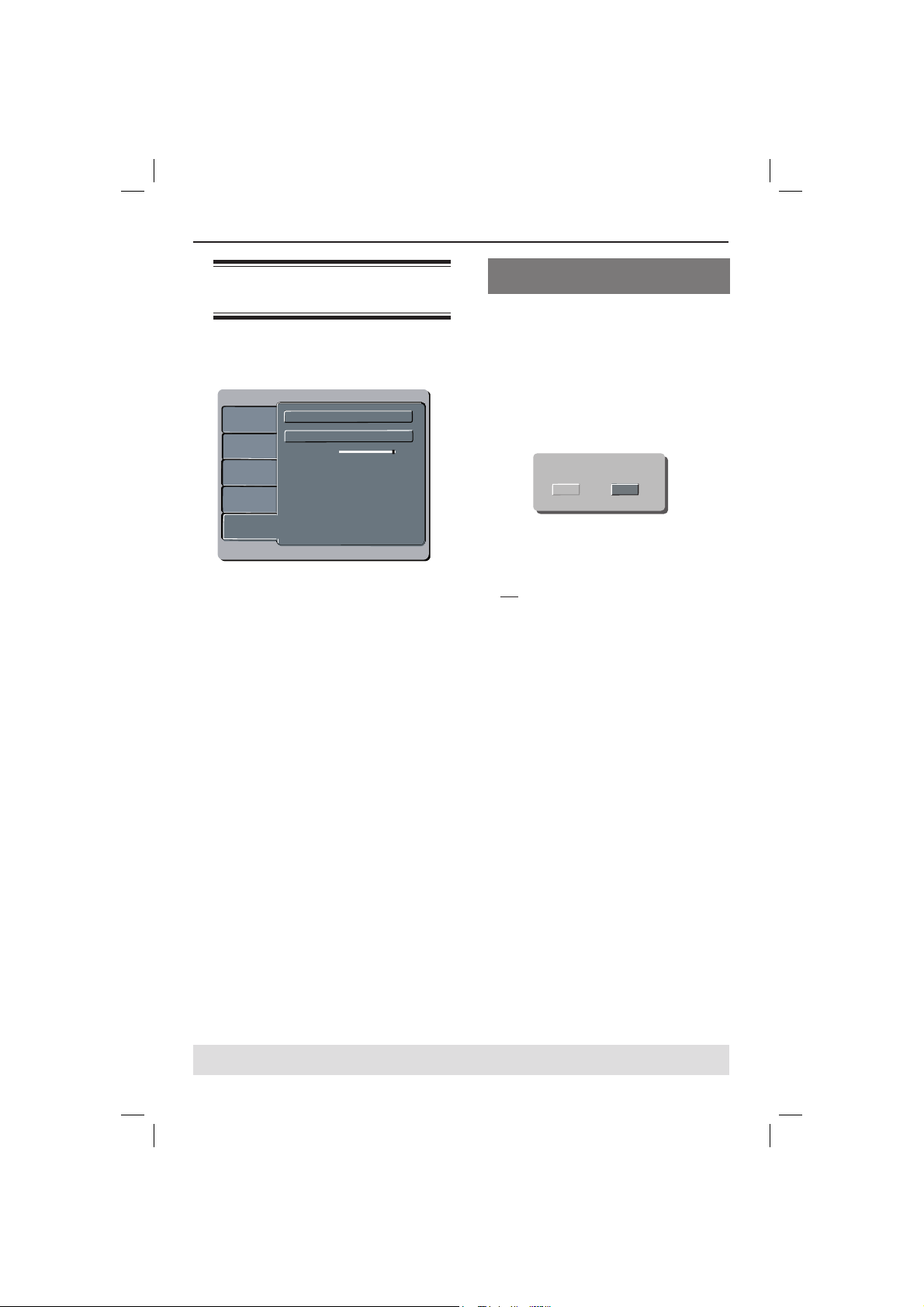
Opciones del menú DVD (continuación)
Uso del menú de con guración
de varios
A Pulse SETUP en el control remoto.
Aparece el menú de con guración del
sistema.
Language
Language
Language
Video
Video
Video
Audio
Audio
Audio
Rating
Rating
Rating
Misc
Misc
Misc
B Pulse S T para seleccionar { Misc } (Varios)
y, a continuación, pulse X.
C Pulse S T para seleccionar un elemento y, a
continuación, pulse OK para acceder.
Ejemplo: { Use Default Settings } (Cargar
fábrica)
Aparecen las opciones del elemento
seleccionado.
Si la selección del menú está atenuada,
signi ca que esa función no está disponible
o no se puede cambiar en el estado actual.
D Utilice S T para seleccionar un ajuste y pulse
OK para con rmar.
Ejemplo: { No }
Se selecciona el ajuste y naliza la
con guración.
E Para salir, pulse SETUP.
Use Default Settings
DivX Registration
Volume
63
Restablecimiento de los ajustes
originales
Al establecer la función { Default } (Defecto),
se restablecerán todas las opciones y los
ajustes personales a los ajustes
predeterminados de fábrica, excepto la
contraseña de nivel de clasi cación.
A En “Misc” (Varios), pulse S T para
seleccionar { Use Default Settings } (Cargar
fábrica) y, a continuación, pulse OK.
Aparecerá el menú.
Use Default Settings
NOYES
{ Yes } (Sí)
Seleccione esta opción para restablecer los
valores de fábrica
.
{ No }
Utilice esta opción para cerrar el menú
.
B Utilice S T para seleccionar un ajuste y pulse
OK para con rmar.
CONSEJOS: El ajuste subrayado es el ajuste predeterminado.
Pulse W para volver a la opción de menú anterior. Pulse SETUP para salir del menú
33
Page 34

Opciones del menú DVD (continuación)
Control del volumen
A En “Misc” (Varios), pulse S T para
seleccionar {
(Volumen
Volume 63 }
63).
B Utilice esta selección para ajustar el volumen
de los altavoces que mejor se adapte a sus
preferencias personales.
El intervalo de { 0 – 63 }
Registro DivX
®
El código de registro DivX® le permite alquilar
y adquirir películas mediante el servicio DivX
en Internet.
Para obtener más información, visite la página
Web
http://vod.divx.com
A En “Misc” (Varios), pulse S T para
seleccionar { DivX
®
) y, a continuación, pulse OK.
DivX
®
Registration } (Registro
Aparecerá el código de registro.
B Utilice el código de registro para alquilar o
adquirir películas mediante el servicio de
registro DivX
divx.com.
Siga las instrucciones y descargue la
película en un CD-R/RW para su
reproducción en el reproductor de DVD.
Consejo:
– Las películas descargadas a través del servicio
de registro DivX
este dispositivo.
®
en la página Web http://vod.
®
sólo se pueden reproducir en
®
CONSEJOS: El ajuste subrayado es el ajuste predeterminado.
Pulse W para volver a la opción de menú anterior. Pulse SETUP para salir del menú
34
Page 35

Actualización de software
Philips publicará periódicamente
actualizaciones del software para mejorar su
experiencia como usuario.
IMPORTANTE
– No se debe interrumpir el suministro
de alimentación durante la actualización
Para comprobar la versión del software de
este reproductor de DVD;
A Pulse OPEN/CLOSE ç en el reproductor
de DVD para abrir la bandeja de discos.
Se abrirá la bandeja de discos.
B Pulse “966” en el teclado numérico del
control remoto.
El software instalado en el reproductor de
DVD aparecerá en la pantalla del televisor.
Para descargar e instalar el software más
reciente en el reproductor de DVD;
A Visite el sitio Web de Philips “www.philips.
com/support” para comprobar la disponibilidad
de la última actualización de software.
B Descargue el software en un CD-R.
C Introduzca el CD-R en la ranura de discos.
El software más reciente se descargará en
el reproductor de DVD.
Otros
35
Page 36

Solución de problemas
ADVERTENCIA
No intente reparar el sistema por sí mismo en ninguna circunstancia ya que se anulará la
garantía. No abra el sistema porque corre el riesgo de sufrir una descarga eléctrica.
Si se produce un error, compruebe en primer lugar los siguientes puntos antes de llevar
el sistema a un establecimiento para su reparación. Si no puede solucionar el problema
siguiendo estos consejos, póngase en contacto con el distribuidor o con Philips para
obtener ayuda.
Problema Solución
No hay alimentación.
El control remoto no funciona.
No hay imagen.
La imagen aparece distorsionada o en
blanco y negro durante la
reproducción.
No hay sonido.
No se reproduce el disco.
¿Necesita ayuda? Visite la página www.philips.com/support.
36
– Pulse el botón STANDBY-ON en la parte frontal del
reproductor de DVD para encender el sistema.
– Asegúrese de que la toma de CA tiene alimentación.
– Dirija el control remoto directamente al sensor que se
encuentra en la parte frontal del reproductor de DVD (no al
televisor).
– Retire cualquier obstáculo que haya entre el reproductor de
DVD y el control remoto.
– Las pilas están gastadas, sustitúyalas.
– Compruebe que la polaridad de las pilas coincide con las
indicaciones del control remoto (signos ±).
– Encienda el televisor y seleccione el canal de entrada de
vídeo correspondiente al reproductor. Puede ir al canal 1
del televisor y, a continuación, pulsar el botón de canal
anterior del control remoto del televisor hasta que
aparezca el programa de televisión.
– Compruebe la conexión de vídeo entre el reproductor de
DVD y el televisor.
– El disco no se corresponde con el estándar del sistema de
color del televisor (PAL/NTSC).
– El disco está sucio; límpielo.
– Es posible que a veces aparezca una pequeña distorsión de
la imagen. No se trata de un error.
– Para desactivar manualmente la función de exploración
progresiva;
1) Desactive el modo de exploración progresiva del televisor
o active el modo de entrelazado
2) Pulse OPEN/CLOSE para abrir la bandeja de discos del
reproductor.
3) Pulse “1” en el teclado numérico durante unos
segundos.
– Compruebe que las conexiones de audio (las tomas de color
rojo/blanco) son correctas.
–
Ajuste correctamente la salida digital de acuerdo al equipo
que haya conectado al reproductor de DVD.
– Introduzca el disco con la etiqueta hacia arriba.
–
Código de región incorrecto.
– Tipo de disco incorrecto. Consulte el capítulo
“Reproducción: Discos reproducibles” para obtener más
información.
– Asegúrese de que el disco no está rayado ni deformado.
Limpie el disco o coloque uno nuevo.
– Pruebe con otro disco para comprobar si el primero está
defectuoso.
Page 37

Solución de problemas (continuación)
Problema Solución
La relación de aspecto de la pantalla
no se puede modi car.
No se pueden seleccionar algunas
opciones del menú de con guración/
sistema.
No se inicia la reproducción del DVD.
La imagen se congela
momentáneamente durante la
reproducción.
No se puede activar o desactivar la
función de exploración progresiva.
No se puede reproducir una película
®
.
DivX
No hay sonido durante la
reproducción de películas DivX
Las películas en formato DivX
®
.
®
no se
repiten.
Algunos archivos DivX® no se
reproducen o se omiten.
– La relación de aspecto está de nida en el disco DVD.
– Según el televisor, es posible que no pueda modi car la
relación de aspecto.
– Pulse el STOP dos veces antes de seleccionar el menú de
con guración o del sistema.
– Según la disponibilidad del disco, algunas opciones de menú
no se pueden seleccionar.
– Introduzca un disco legible con la cara de reproducción hacia
abajo.
– Compruebe el tipo de disco, sistema de color (PAL o NTSC)
y código de región.
– Compruebe si hay rayas o manchas en el disco.
– Pulse SETUP para desactivar la pantalla del menú de
con guración.
– Quizá necesite introducir la contraseña para cambiar el nivel
de control parental o para desbloquear el disco para su
reproducción.
– Se ha condensado humedad en el interior del sistema.
Extraiga el disco y deje el sistema encendido durante una
hora aproximadamente.
– Desconecte el cable de alimentación de la toma de
alimentación durante unos minutos. Vuelva a conectar el
cable.
– Compruebe que el disco no está rayado y que no tiene
huellas dactilares. Para limpiarlo, pase un paño suave desde el
centro hacia el exterior.
– Compruebe que la señal de salida de vídeo está en la
posición { YPbPr }.
– Compruebe que el archivo DivX
“Home Theatre” con un codi cador DivX
– Compruebe que la película DivX
completo.
– Es posible que el reproductor de DVD no sea compatible
con el códec de audio.
– Compruebe que el tamaño del archivo de película no supera
el tamaño del archivo del disco durante la descarga.
– Compruebe que la extensión del nombre de archivo es
correcta. Para comprobarlo utilice un PC con CD-ROM.
– El reproductor se ha diseñado para reproducir únicamente
discos DVD, VCD, CD de audio, MP3 y DivX
admiten otros formatos de audio digital como audio líquido,
RM (RealMedia), WAV o archivos que no sean de audio
como ‘.doc’, ‘.txt’, ‘.pdf’.
– Intente reproducir el problema de los archivos DivX
equipo. Si no funcionan, probablemente sea debido a que el
archivo de origen está dañado.
– Descargue de nuevo el archivo de una fuente distinta o, si el
archivo es de creación propia, créelo de nuevo y asegúrese
de que los ajustes son correctos.
®
está codi cado en modo
®
®
5.x.
descargada es un archivo
®
. No se
®
en un
Español
¿Necesita ayuda? Visite la página www.philips.com/support.
37
Page 38

Especi caciones
ESTÁNDAR TV (PAL/50 Hz) (NTSC/60 Hz)
Número de líneas 625 525
Reproducción Multiestándar (PAL/NTSC)
ESPECIFICACIONES DE VÍDEO
DAC de vídeo 12 bits, 108 MHz
YPbPr 0,7 Vpp ~ 75 ohmios
Salida de vídeo 1 Vpp ~ 75 ohmios
FORMATO DE VÍDEO
Compresión MPEG 2 para DVD y SVCD
digital MPEG 1 para VCD
DivX
DVD 50 Hz 60 Hz
Resolución 720 píxeles 720 píxeles
horizontal
Resolución 576 líneas 480 líneas
vertical
VCD 50 Hz 60 Hz
Resolución 352 píxeles 352 píxeles
horizontal
Resolución 288 líneas 240 líneas
vertical
FORMATO DE AUDIO
Digital MPEG/AC-3/ comprimido
PCM Digital
16, 20, 24 bits
fs, 44,1, 48, 96 kHz
MP3 (ISO 9660) 96, 112, 128, 256
kbps y velocidad
en bits variable fs,
32, 44,1, 48 kHz
Sonido analógico estéreo
Mezcla compatible con Dolby Surround a partir de
sonido multicanal Dolby Digital
®
RENDIMIENTO DE AUDIO
Convertidor DA 24 bits, 192 kHz
DVD fs 96 kHz 4 Hz - 44 kHz
fs 48 kHz 4 Hz - 22 kHz
SVCD fs 48 kHz 4 Hz - 22 kHz
fs 44,1 kHz 4 Hz - 20 kHz
CD/VCD fs 44,1 kHz 4 Hz - 20 kHz
Señal/ruido (1 kHz) > 90 dB
Rango dinámico (1 kHz) > 80 dB
Interferencia (1 kHz) > 70 dB
Distorsión/ruido (1 kHz) > 65 dB
MPEG MP3 MPEG Audio L3
CONEXIONES
Salida YPbPr 3x Cinch
Salida de vídeo Cinch (amarillo)
Salida de audio (I+D) Cinch (blanco/rojo)
Salida digital 1 coaxial
IEC60958 para CDDA/LPCM
IEC61937 para MPEG 1/2,
Dolby Digital
GABINETE
Dimensiones 360 x 38 x 209 mm
(anch. x alt. x prof.)
Peso
CONSUMO
Clasi cación de la 110V – 240V;
fuente de alimentación 50/60Hz
Consumo de energía < 10 W
Consumo en modo de espera < 1 W
Aproximadamente 1,3 kg
38
Page 39

Glosario
Analógico: sonido que no se ha convertido a valores
numéricos. El sonido analógico puede variar, mientras que
el sonido digital mantiene unos valores numéricos
especí cos. Dichos conectores envían sonido a través de
dos canales, uno izquierdo y otro derecho.
Relación de aspecto: la relación entre el tamaño
vertical y horizontal de una imagen en pantalla. La relación
entre las dimensiones horizontal y vertical de los
televisores convencionales es de 4:3, mientras que la de
los panorámicos es de 16:9.
Conectores de salida de audio: conectores situados en
la parte posterior del equipo que envían audio a otro
sistema (televisor, equipo estéreo, etc.).
Velocidad en bits: cantidad de datos utilizada para
contener una longitud de música predeterminada; se mide
en kilobits por segundo o kbps. Otra acepción es la
velocidad a la que se graba. Por norma general, cuanto
mayor sea la velocidad en bits o la velocidad de grabación,
mejor será la calidad del sonido. Sin embargo, cuanto mayor
sea la velocidad en bits, más espacio ocupará en el disco.
Capítulo: sección de contenido grá co o musical de un
disco DVD de tamaño menor a un título. Un título se
compone de varios capítulos. A cada capítulo se le asigna
un número que luego permite localizarlo.
Conectores de salida de audio de componentes:
conectores situados en la parte posterior del sistema que
envían vídeo de alta calidad a un televisor que disponga de
conectores de entrada de vídeo de componentes (R/G/B,
Y/Pb/Pr, etc.).
Menú del disco: pantalla en la que se pueden seleccionar
imágenes, sonidos, subtítulos, multiángulos, etc., grabados
en un disco DVD.
Digital: sonido que se ha convertido a valores
numéricos. El sonido digital está disponible cuando se
utilizan los conectores OPTICAL, DIGITAL AUDIO OUT
o COAXIAL. Estos conectores envían audio a través de
múltiples canales, en lugar de sólo dos como es el caso
del sonido analógico.
®
DivX
3.11/4.x/5.x/6.0: el códec DivX® es una
tecnología de compresión de vídeo basada en MPEG-4,
pendiente de patente, desarrollada por DivX
Inc. Puede comprimir vídeo digital a tamaños tan
reducidos que permite el envío a través de Internet a la
vez que mantiene una alta calidad de imagen.
Dolby Digital: sistema de sonido envolvente desarrollado
por Dolby Laboratories que contiene hasta seis canales
de audio digital (altavoces frontales izquierdo y derecho,
envolvente izquierdo y derecho, central y subwoofer).
DTS: Digital Theatre Systems (Sistemas de cine digital).
Se trata de otro sistema de sonido envolvente distinto a
Dolby Digital. Ambos formatos fueron desarrollados por
distintas compañías.
JPEG: formato de imagen ja digital muy común. Se trata
de un sistema de compresión de datos de imágenes jas
diseñado por el comité Joint Photographic Expert Group
que ofrece una pequeña disminución de la calidad de
imagen a pesar de su alto porcentaje de compresión.
®
Networks,
MP3: formato de compresión de datos de sonido. MP3 es
la abreviatura de Motion Picture Experts Group 1 (o
MPEG-1) Audio Layer 3 (Grupo 1 de expertos en imagen
en movimiento, capa de audio 3). Al utilizar el formato
MP3, un disco CD-R o CD-RW puede contener un
volumen de datos hasta 10 veces mayor que un CD
normal.
Multicanal: se especi ca que cada pista de sonido del
DVD constituye un campo de sonido. En estructuras
multicanal, las pistas de sonido cuentan con tres canales
como mínimo.
Control parental: función del DVD para limitar la
reproducción del disco según la edad de los usuarios y
dependiendo de las limitaciones de cada país. Dichos
límites cambian de disco a disco; al activar la función, se
impedirá la reproducción si el nivel del software es mayor
que el de nido por el usuario.
PCM (Pulse Code Modulation; Modulación del
código por impulsos): sistema que se utiliza para
convertir la señal de sonido analógica en señal digital para
su procesamiento sin utilizar compresión de datos en la
conversión.
Control de reproducción (PBC): se trata de la señal
grabada en discos CD de vídeo o SVCD para controlar la
reproducción. Al utilizar pantallas de menú grabadas en un
disco CD de vídeo o SVCD que admite PBC, puede
disfrutar de software interactivo así como de software
que incorpora una función de búsqueda.
Exploración progresiva: muestra todas las líneas
horizontales de una imagen al mismo tiempo, como un
marco de señal. Este sistema permite convertir el vídeo
entrelazado del DVD al formato progresivo para su
conexión a una pantalla progresiva, lo que aumenta de
modo espectacular la resolución vertical.
Código de región: sistema que permite la reproducción
de los discos únicamente en la región designada. Esta
unidad sólo reproduce discos con códigos de región
compatibles. Puede ver el código de región de la unidad
en la etiqueta del producto. Algunos discos son
compatibles con más de una región (o todas las regiones,
si tienen la etiqueta ALL).
Título: la sección de mayor tamaño de una película o
pieza musical en un DVD, música, etc., cuando se trata de
software de vídeo, o todo el álbum en software de audio.
A cada título se le asigna un número que luego permite
localizarlo.
Conector de salida de vídeo (VIDEO OUT):
Conector en la parte posterior del sistema que envía
vídeo a un televisor.
WMA: Windows Media Audio. Es una tecnología de
compresión de audio desarrollada por Microsoft
Corporation. Los datos WMA se pueden codi car
mediante Windows Media Player versión 9 o Windows
Media Player para Windows XP. Los archivos se
reconocen por su extensión de archivo “WMA.”
39
Page 40

:oledoM:otcafetrA
Fabricante/Importador: Philips Argentina S.A.
y/o Fábrica Austral de Productos Eléctricos S.A.
Dirección: Vedia 3892 - Buenos Aires
Fecha de Venta:
Nro. de serie
Firma y sello de la casa vendedora.
PHILIPS ARGENTINA S.A. en adelante denominada “la empresa”, garantiza al comprador de este artefacto
por el término de (1) año a partir de la fecha de adquisición, el normal funcionamiento contra cualquier
defecto de fabricación y/o vicio de material, y se compromete a reparar el mismo —sin cargo alguno para
el adquirente— cuando el mismo fallare en situaciones normales de uso y bajo las condiciones que a continuación se detallan:
1. Este certificado de garantía es válido únicamente en la República Argentina. El certificado debe ser
completado por la casa vendedora y ser presentado por el usuario conjuntamente con la factura original de
compra.
2 . Serán causas de anulación de esta garantía en los casos que corresponda:
2.1. Uso impropio o distinto del uso doméstico.
2.2. Exceso o caídas de tensión eléctrica que impliquen uso en condiciones anormales.
2.3. Instalación y/o uso en condiciones distintas a las marcadas en el “Manual de instalación y uso”
que se adjunta a esta garantía.
2.4. Cualquier intervención al artefacto por terceros no autorizados por la empresa.
3 . La garantía carecerá de validez si se observare lo siguiente:
3.1. Enmiendas o raspaduras en los datos del certificado de garantía o factura.
3.2. Falta de factura original de compra que detalle tipo de artefacto, modelo, número de serie y fecha
que coincida con los del encabezamiento del presente certificado.
4 . No están cubiertos por esta garantía los siguientes casos:
4.1. Los daños ocasionados al exterior del gabinete.
4.2. Las roturas, golpes, caídas o rayaduras causadas por traslados.
4.3. Los daños o fallas ocasionados por deficiencias, sobretensiones, descargas o interrupciones del circuito
de alimentación eléctrica o rayos, deficiencias en la instalación eléctrica del domicilio del usuario o
conexión del artefacto a redes que no sean las especificadas en el Manual de Uso del mismo.
4.4. Las fallas, daños, roturas o desgastes producidos por el maltrato o uso indebido del artefacto y/o
causadas por inundaciones, incendios, terremotos, tormentas eléctricas, golpes o accidentes de cualquier
naturaleza.
4.5. Las fallas o daños ocasionados en desperfectos en la línea telefónica.
4.6. Las fallas producidas por una mala recepción ocasionada en el uso de una antena deficiente o en
señales de transmisión débiles.
5. Las condiciones de instalación y uso del artefacto se encuentran detalladas en el Manual de Uso del mismo.
6. La empresa no asume responsabilidad alguna por los daños personales o a la propiedad al usuario o a
terceros que pudieran causar la mala instalación o uso indebido del artefacto, incluyendo en este último
caso a la falta de mantenimiento.
7. En caso de falla, el usuario deberá requerir la reparación a la empresa a través del Service Oficial y/o
Talleres Autorizados más próximos a su domicilio y cuyo listado se acompaña al presente. La empresa a
segura al usuario la reparación y/o reposición de piezas para su correcto funcionamiento en un plazo no
mayor a 30 días contados a partir de la fecha de solicitud de reparación, salvo caso fortuito o fuerza mayor.
Page 41
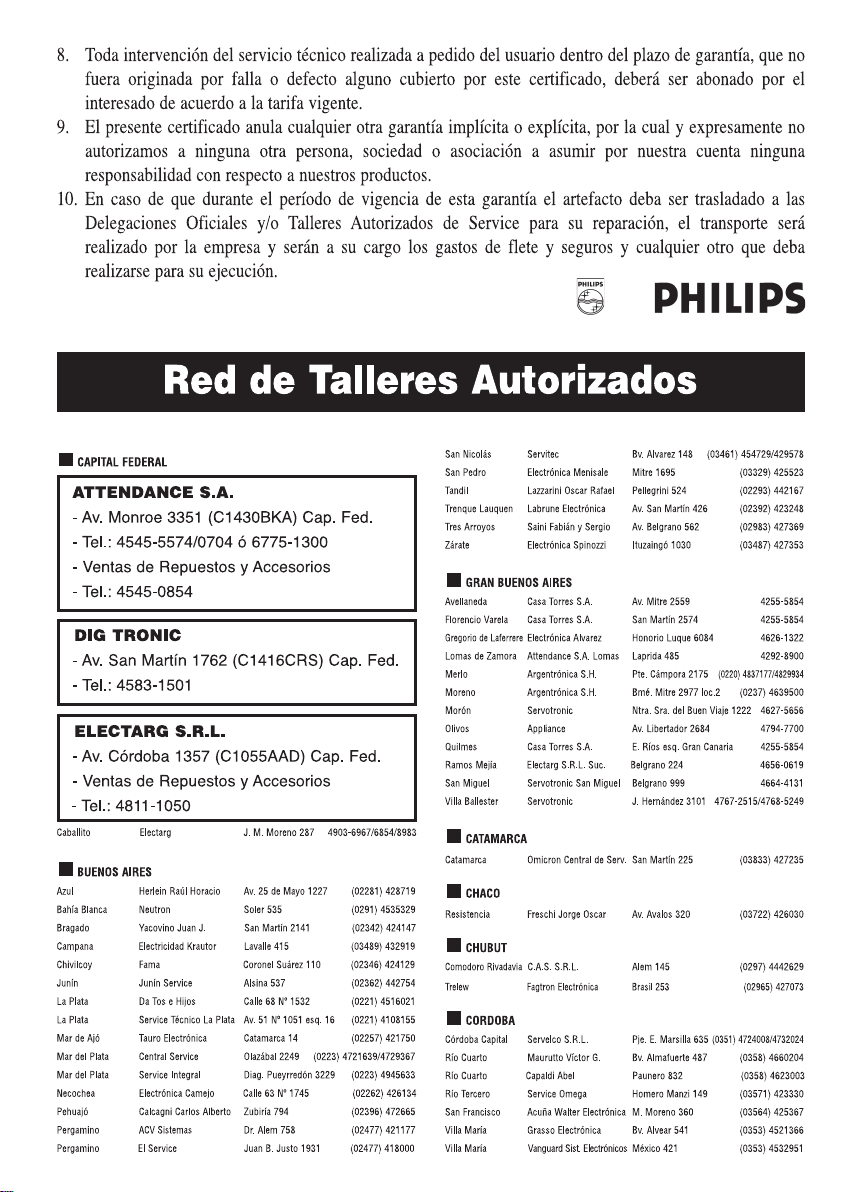
Page 42
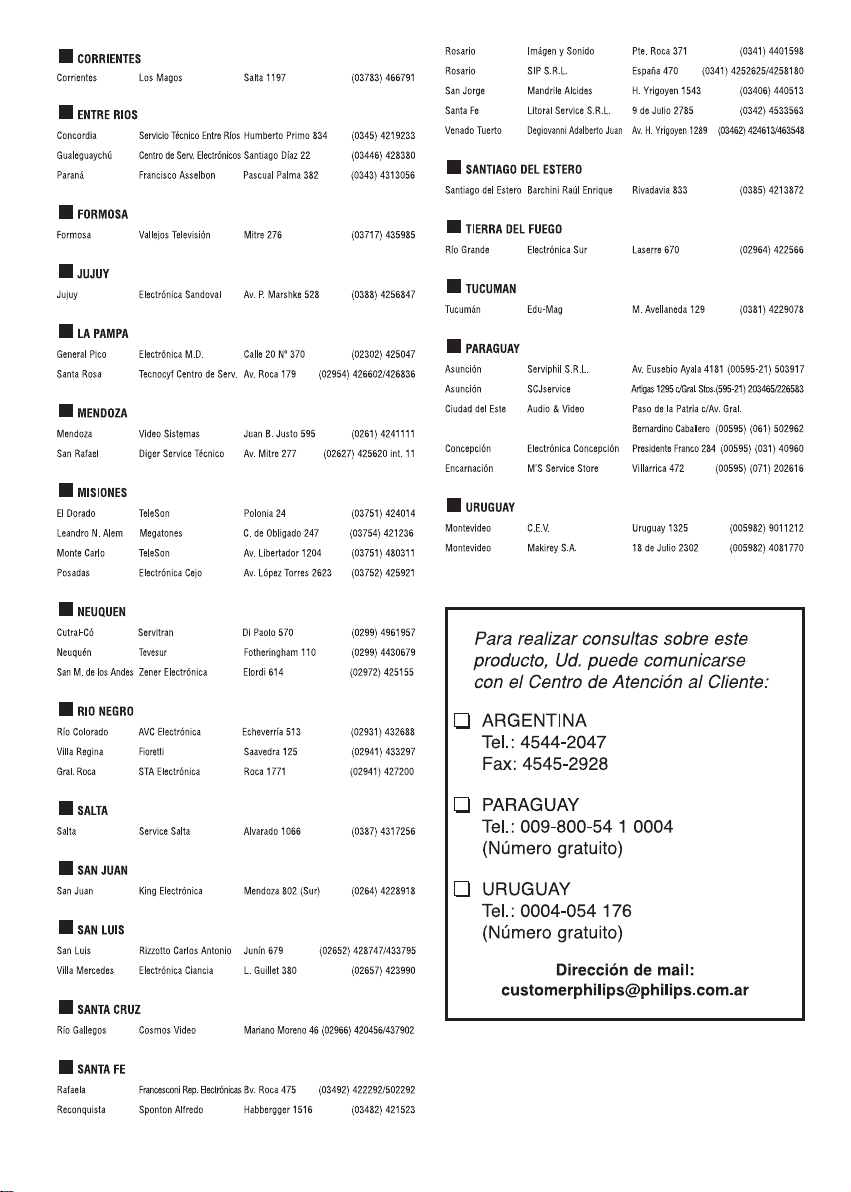
Page 43

Page 44

 Loading...