

Page 1

Isi Kandungan
Umum
Maklumat Penjagaan dan Keselamatan .................................................................... 142
Langkah berjaga-jaga penetapan .................................................................................................................. 142
Membersihkan cakera ....................................................................................................................................142
Mengenai kitar semula ................................................................................................................................... 142
Maklumat Produk ......................................................................................................... 143
Pengen alan ......................................................................................................................................................... 143
Aksesori yang dibekalkan .............................................................................................................................. 143
Kod serantau .................................................................................................................................................... 143
Notis Hakcipta ................................................................................................................................................. 143
Ciri-ciri khas .....................................................................................................................................................144
Gambaran Keseluruhan Produk
Bahasa Melayu
Unit Utama .................................................................................................................... 145
Alat Kawalan Jauh ......................................................................................................... 146
Menggunakan alat kawalan jauh ...................................................................................................................148
Sambungan
Langkah 1: Sambungan Rakaman Asas ..................................................................... 149
Menyambung kabel antena ............................................................................................................................ 149
Menyambung kabel video .............................................................................................................................. 150
Menyambung kabel audio .............................................................................................................................. 152
Langkah 2: Sambungan Pilihan ................................................................................... 153
Menyambung ke Peti Kabel atau Penerima Satelit .................................................................................153
Menyambung ke VCR atau peranti lain yang serupa .............................................................................. 154
Menyambung ke VCR dan Peti Kabel/Penerima Satelit ........................................................................ 155
Menyambung camcorder ke bicu hadapan ............................................................................................... 156
Menyambung pemacu USB ash at au pembaca kad memori USB ..................................................... 157
Langkah 3: Pemasangan dan Tetapan ....................................................................... 158
Mencari saluran tontonan yang betul ........................................................................................................158
Menetapkan bahasa OSD .............................................................................................................................. 158
Menetapkan program saluran TV anda. .................................................................................................... 159
Menetapkan tarikh & masa ........................................................................................................................... 159
Merakam
Mera kam ........................................................................................................................160
Cakera untuk rakaman ................................................................................................................................... 160
Penetapan rakaman ..........................................................................................................................................161
Tetapan MERAKAM ................................................................................................................................. 162
Merakam daripada pelbagai sumber ........................................................................................................... 163
Mengarkib dari pemacu USB ash atau pembaca kad memori USB. ................................................ 165
Rakaman segera di luar masa ....................................................................................................................... 166
Menonton saluran TV lain semasa rakaman ............................................................................................ 166
Rakaman Pemasa .......................................................................................................... 167
Mengenai rakaman pemasa ........................................................................................................................... 167
Rakaman pemasa ( Sistem G-COD E®) .......................................................................................................... 167
Rakaman Pemasa (secara manual) .............................................................................................................. 168
Menukar/ Memadam rakaman pemasa ...................................................................................................... 170
140
Page 2

Isi Kandungan
Ulang main
Ulang main ......................................................................................................................171
Cakera yang boleh dimainkan .......................................................................................................................171
Memulakan ulang main cakera ..................................................................................................................... 172
Ciri Ulang main Maju ................................................................................................... 176
Bertukar kepada bab/trek lain ......................................................................................................................176
Menghentikan ulang tayang seketika ...........................................................................................................176
Mencari ke hadapan/ belakang ......................................................................................................................176
Zoom masuk ......................................................................................................................................................176
Menggunakan pilihan TOOLS ...................................................................................................................... 177
Menyunting Rakaman
Menyunting/ Memuktamadkan Rakaman ................................................................. 180
Mengenai menyunting Cakera ...................................................................................................................... 180
Mengakses menu menyunting cakera ........................................................................................................ 180
Memainkan rakaman anda pada pemain DVD lain (DVD±R sahaja) ................................................182
Mengenai menyunting tajuk .......................................................................................................................... 183
Mengakses menu menyunting tajuk ............................................................................................................ 183
Mengenai menyunting video ......................................................................................................................... 185
Mengakses menu menyunting video ........................................................................................................... 185
Maklumat Lain
Pilihan Menu Tetapan DVD ......................................................................................... 188
Mengakses Menu Tetapan ............................................................................................................................. 188
Tetapan UMUM ........................................................................................................................................189
Tetapan MERAKAM ................................................................................................................................ 189
Tetapan ULANG MAIN ......................................................................................................................... 190
Tetapan DVD ............................................................................................................................................. 192
Tetapan MENETAPKAN SALURAN .................................................................................................... 194
Menetapkan JAM ...................................................................................................................................... 196
Meningkatkan rmware ............................................................................................... 197
Memasang rmware terkini .......................................................................................................................... 197
Menyelesaikan Masalah ................................................................................................ 198
Soalan yang Sering Ditanya ......................................................................................... 202
Spesi kasi ......................................................................................................................204
Simbol / mesej panel paparan ..................................................................................... 205
Isti lah ..............................................................................................................................206
TV System Guide .......................................................................................................... 208
Bahasa Melayu
141
Page 3
Maklumat Penjagaan dan Keselamatan
AWAS!
Voltan tinggi! Jangan buka peranti. Anda
berisiko untuk mengalami kejutan
elektrik.
Mesin ini tidak mengandungi sebarang
bahagian yang boleh diselenggara
pengguna. Sila serahkan kerja-kerja
penyelenggaraan kepada mereka yang
bertauliah.
Bahasa Melayu
Langkah berjaga-jaga penetapan
Mencari lokasi yang sesuai
– Letakkannya di permukaan yang rata, keras
dan stabil. Jangan letakkannya di atas
permaidani.
– Jangan letakkannya di atas peralatan lain yang
boleh menjadi panas (misalnya penerima atau
ampli er).
– Jangan letakkan apa-apa di atas atau di
bawah set ini (misalnya CD, majalah)
– Pasang unit ini berdekatan dengan salur
keluar AC dan di mana palam kuasa AC boleh
dicapai dengan mudah.
Ruang untuk pengedaran udara
– Letakkan alat di sebuah lokasi yang
mempunyai pengedaran udara yang mencukupi
untuk mencegah pembentukan haba dalaman.
Benarkan ruang sekurang-kurangnya 10 cm
(4”) dari belakang dan atas set dan 5 cm (2”)
dari kiri dan kanannya untuk mencegahnya
daripada menjadi terlalu panas.
Mengelakkan suhu tinggi, kelembapan,
air dan habuk
– Alat tidak harus didedahkan kepada titisan
atau percikan.
– Jangan letakkan sebarang punca bahaya di
atas alat (misalnya objek yang berisi cecair, lilin
yang menyala).
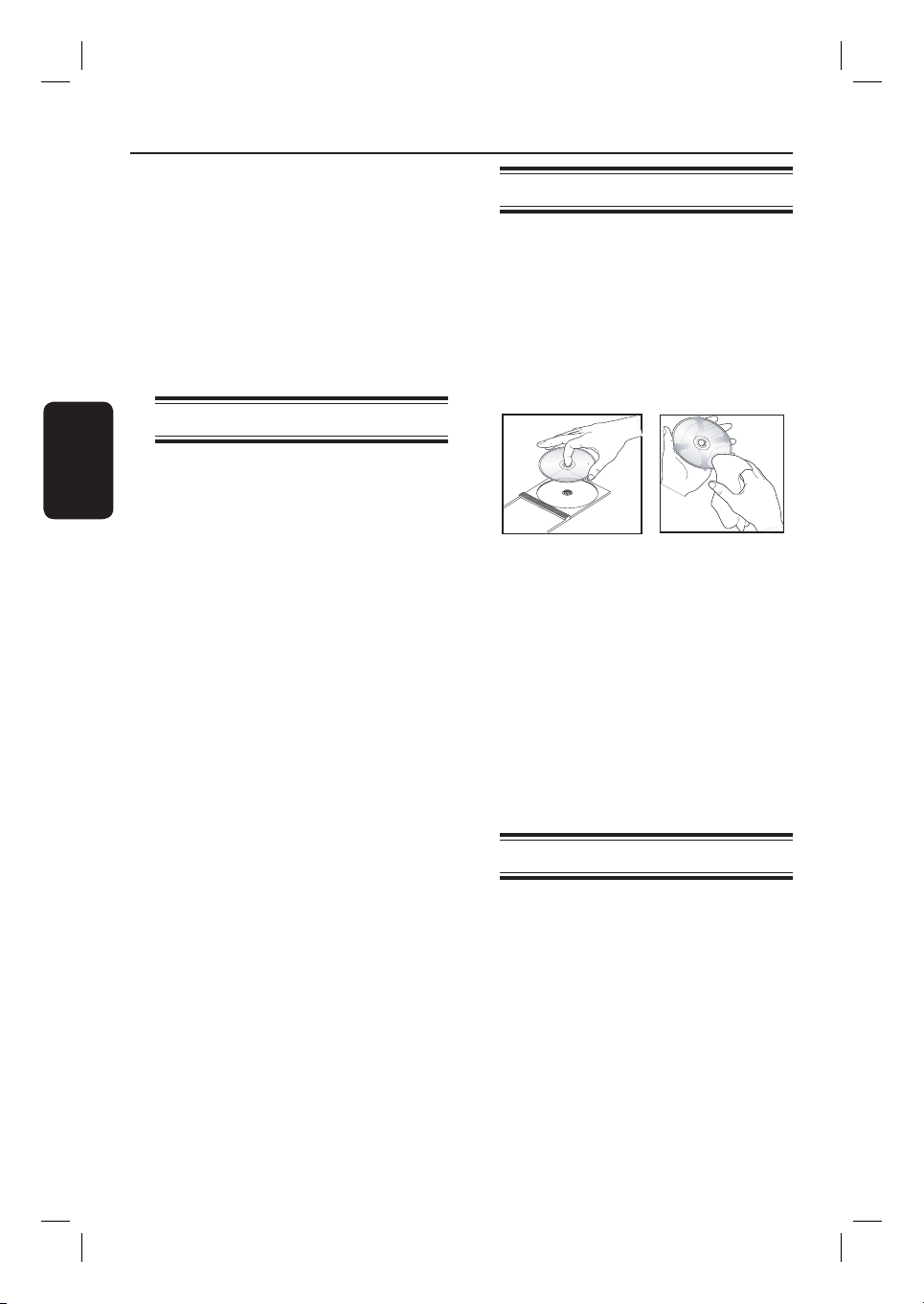
Membersihkan cakera
Beberapa masalah boleh berlaku kerana cakera
di dalam perakam adalah kotor (gambar beku,
gangguan bunyi dan gambar ). Untuk mengelak
masalah ini, cakera harus dibersihkan secara
tetap.
Untuk membersihkan cakera, gunakan kain
pembersih berserat mikro dan lapkan cakera
dari tengah hingga ke hujung dalam garisan
yang lurus.
AWAS!
Jangan guna pelarut seperti benzin, penipis,
pembersih yang boleh diperoleh secara
komersial, atau semburan anti statik yang
bertujuan untuk cakera analog.
Oleh kerana unit optik (laser) perakam DVD
beroperasi pada kuasa yang tinggi daripada
pemain DVD atau CD biasa, CD pembersih
yang bertujuan untuk pemain DVD atau CD
boleh merosakkan unit optik (laser) tersebut.
Oleh itu, elak daripada menggunakan CD
pembersih.
Mengenai kitar semula
Arahan operasi ini telah dicetak pada kertas
yang tidak mencemarkan. Peralatan elektronik
ini mengandungi bilangan bahan yang besar
yang boleh dikitar semula. Jika anda membuang
mesin lama, sila bawanya ke pusat kitar semula.
Sila patuhi peraturan tempatan mengenai
pembuangan bahan bungkusan, bateri yang
tidak boleh dipakai lagi, dan peralatan lama.
142
Page 4
Maklumat Produk
4
ALL
3
ALL
Pengenalan
Perakam Philips anda membolehkan anda untuk
merakam program TV atau menduakan
rakaman camcorder kepada DVD±RW atau
DVD±R dan memainkan DVD yang telah
dirakam terlebih dahulu. Rakaman yang dibuat
oleh anda pada perakam akan main pada
pemain DVD dan pemacu DVD.
Sebelum anda mula menggunakan perakam ini,
lengkapkan sambungan asas dan tetapan dalam
tiga langkah mudah.
Langkah 1: Sambungan perakam asas
Langkah 2: Sambungan tidak wajib bagi
alat lain
Langkah 3: Pemasangan dan tetapan
asas
Sila ambil masa untuk membaca buku panduan
pengguna ini sebelum menggunakan perakam
DVD anda. Ia mengandungi maklumat dan nota
penting mengenai operasi.
Panduan Berguna:
– Jika anda mempunyai soalan atau jika timbul
masalah semasa operasi, sila lihat bab
‘Menyelesaikan Masalah’.
– Jika anda memerlukan bantuan lanjut, sila
hubungi perkhidmatan sokongan pelanggan untuk
negara anda. Nombor telefon dan alamat e-mel
yang berkenaan diberikan dalam buku kecil
jaminan.
– Rujuk kepada plat jenis di belakang atau
bawah produk untuk identi kasi dan kadar
bekalan.
Aksesori yang dibekalkan
– Alat kawalan jauh dan bateri
– Kabel Audio/ Video (AV)
– Kabel dwi paksi RF
– Panduan Guna Pantas
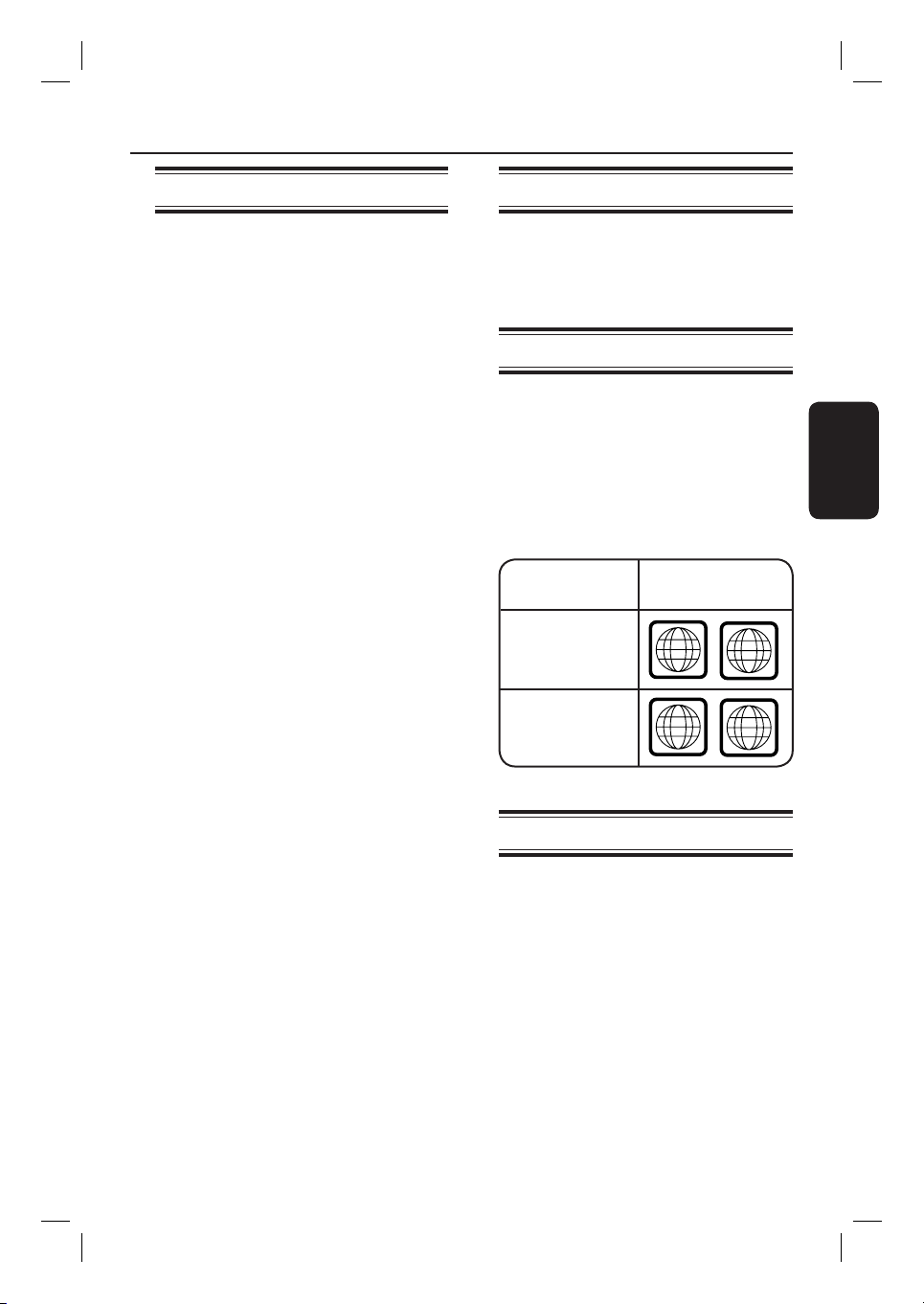
Kod serantau
Filem DVD biasanya tidak dilepaskan pada
masa yang sama di semua rantau dunia, oleh itu
semua pemain DVD diisikan dengan kod
serantau yang khusus.
Kod serantau ditunjukkan pada panel belakang
alat ini. Jika DVD ditandakan dengan kod
rantau yang berbeza, ia tidak boleh diulang
main di alat ini.
Rantau
Asia Pasi k, Taiwan,
Korea
Australia,
New Zealand,
Latam
DVD yang tidak
boleh diulang main
Notis Hakcipta
Penyalinan tanpa kebenaran bahan yang
dilindungi hakcipta, termasuk program
komputer, fail, penyiaran dan rakaman bunyi,
mungkin menjadi satu kesalahan hakcipta dan
adalah satu kesalahan jenayah. Alat ini tidak
harus digunakan bagi tujuan-tujuan tersebut.
Bahasa Melayu
143
Page 5
Maklumat Produk (bersambung)
Ciri-ciri khas
Ini adalah satu sistem memprogram mudah bagi
perakam, untuk menggunakannya, masukkan
nombor program yang dikaitkan dengan
program televisyen anda. Anda boleh menemui
nombor ini di majalah penyenaraian kegemaran
anda.
Bahasa Melayu
i. Link juga dikenali sebagai ‘Fire Wire’ dan
‘IEEE1394’. Sambungan ini digunakan bagi
pemindahan isyarat digital jalur lebar tinggi
seperti yang digunakan oleh camcorder video
digital (DV). Ia membawa semua isyarat audio
dan video melalui kabel tunggal.
HDMI (High-De nition Multimedia Interface)
ialah antara muka digital berkelajuan tinggi yang
boleh menghantar audio berbilang saluran
digital dan video de nisi tinggi tidak mampat.
Ia menghantar kualiti gambar dan bunyi yang
sempurna, bebas daripada bunyi bising. HDMI
serasi penuh ke belakang dengan DVI.
Sistem bunyi sekeliling dihasilkan oleh Dolby
Laboratories yang mengandungi sehingga enam
saluran audio digital.
Kod DivX ialah v24deo codec yang dihasilkan
oleh Div Networks Inc., yang memampatkan
video digital ke saiz kecil sementara
mengekalkan kualiti visual yang agak tinggi.
Perakam DVD Philips menyokong rakaman
‘dwi media’ – keupayaan untuk mencipta
rakaman atas cakera + dan -.(DVD+R/+RW,
DVD+R DL, DVD-R/-RW.)
‘Salin atau Main dari USB ke DVD’
Fungsi ini membolehkan anda untuk menyalin
kandungan anda di dalam pemacu USB ash/
pembaca kad memori USB ke cakera DVD
boleh rakam.
144
Page 6
Unit Utama
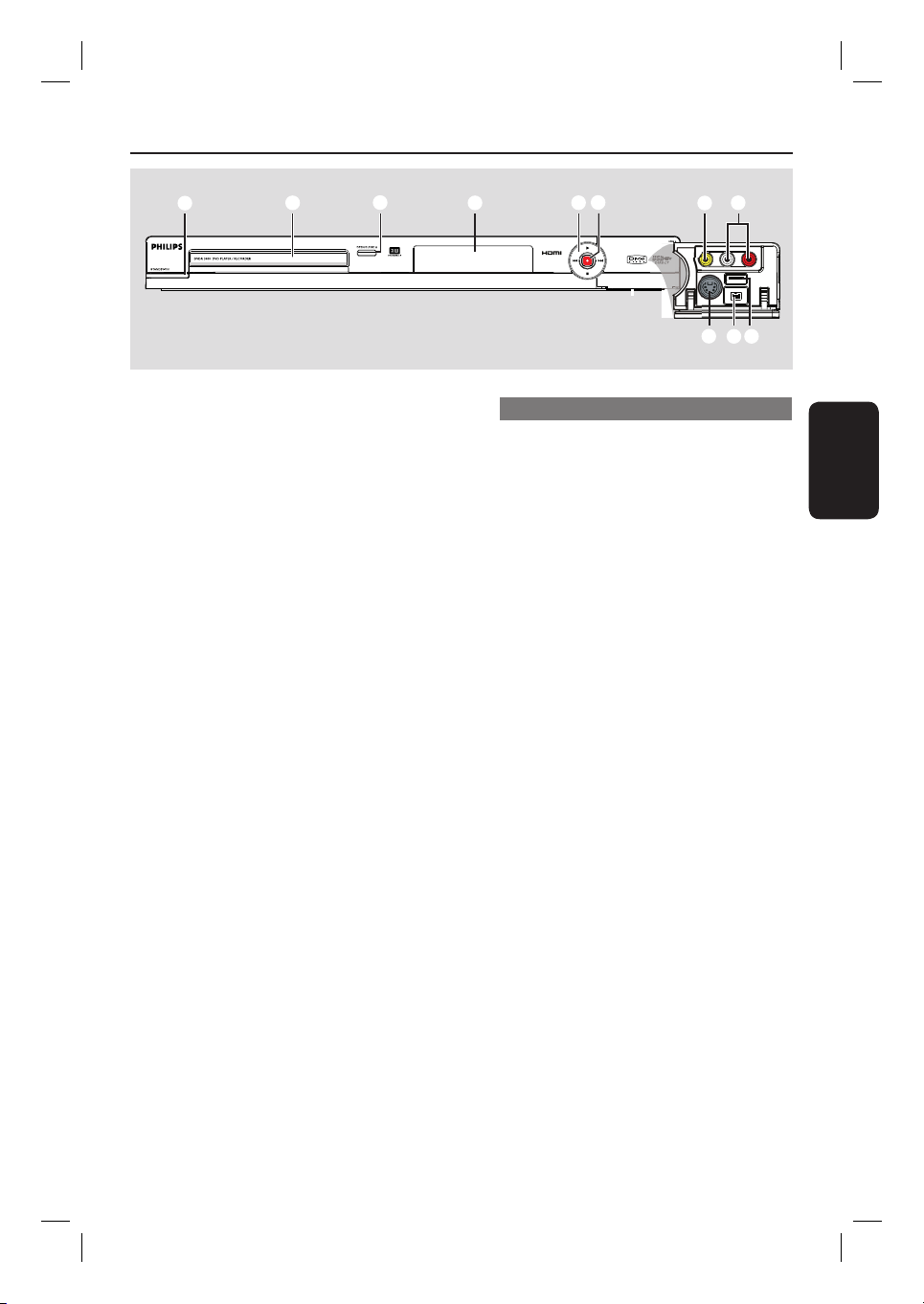
a
b
c
a STANDBY-ON (SEDIA PADA)
– Buka perakam atau bertukar ke mod sedia.
b Dulang cakera
c OPEN/CLOSE ç (BUKA TUTUP)
– Membuka/ menutup dulang cakera.
d Panel paparan sistem
– Menunjukkan maklumat mengenai status
semasa perakam DVD.
e . (PREV) / > (NEXT)
(SEBELUM / BERIKUT)
– Pergi ke bab atau trek sebelumnya/berikutnya.
Tekan dan pegang untuk membuat carian ke
hadapan/belakang.
(PLAY) (MAIN)
É
– Memainkan cakera.
(STOP) (BERHENTI)
– Hentikan ulang tayang/ rakaman.
f
(RECORD) (MERAKAM l)
– Mulakan rakaman saluran TV semasa atau
sumber input video semasa.
– Tekan berulang kali untuk menetapkan
Rakaman Satu Sentuhan selang 30, 60 atau 90
minit.
f
d
e
h
g
i
k
j
Bicu di belakang penutup
Turunkan pintu ke bawah seperti yang
dinyatakan oleh label OPEN di sudut kanan.
g VIDEO
– Input Video untuk camcorder atau perakam
video.
Tekan SOURCE di alat kawalan jauh untuk
memilih ‘CAM1’ untuk melihat sumber input.
h L/R AUDIO
– Input audio untuk camcorder atau perakam
video.
i S-VIDEO
– Input S-video bagi camcorder SVHS/Hi8 atau
perakam video SVHS/Hi8.
Tekan SOURCE pada alat kawalan jauh untuk
memilih ‘CAM2’ bagi melihat sumber input.
j DV IN
– Input untuk camcorder digital atau peranti lain
yang sesuai menggunakan penyambung ini.
Tekan SOURCE di alat kawalan jauh untuk
memilih ‘DV’untuk melihat sumber input.
k USB
Input bagi pemacu USB ash/pembaca kad
memori USB.
Tekan USB untuk melihat kandungan pemacu
ash USB/pembaca kad memori USB.
Bahasa Melayu
145
Page 7
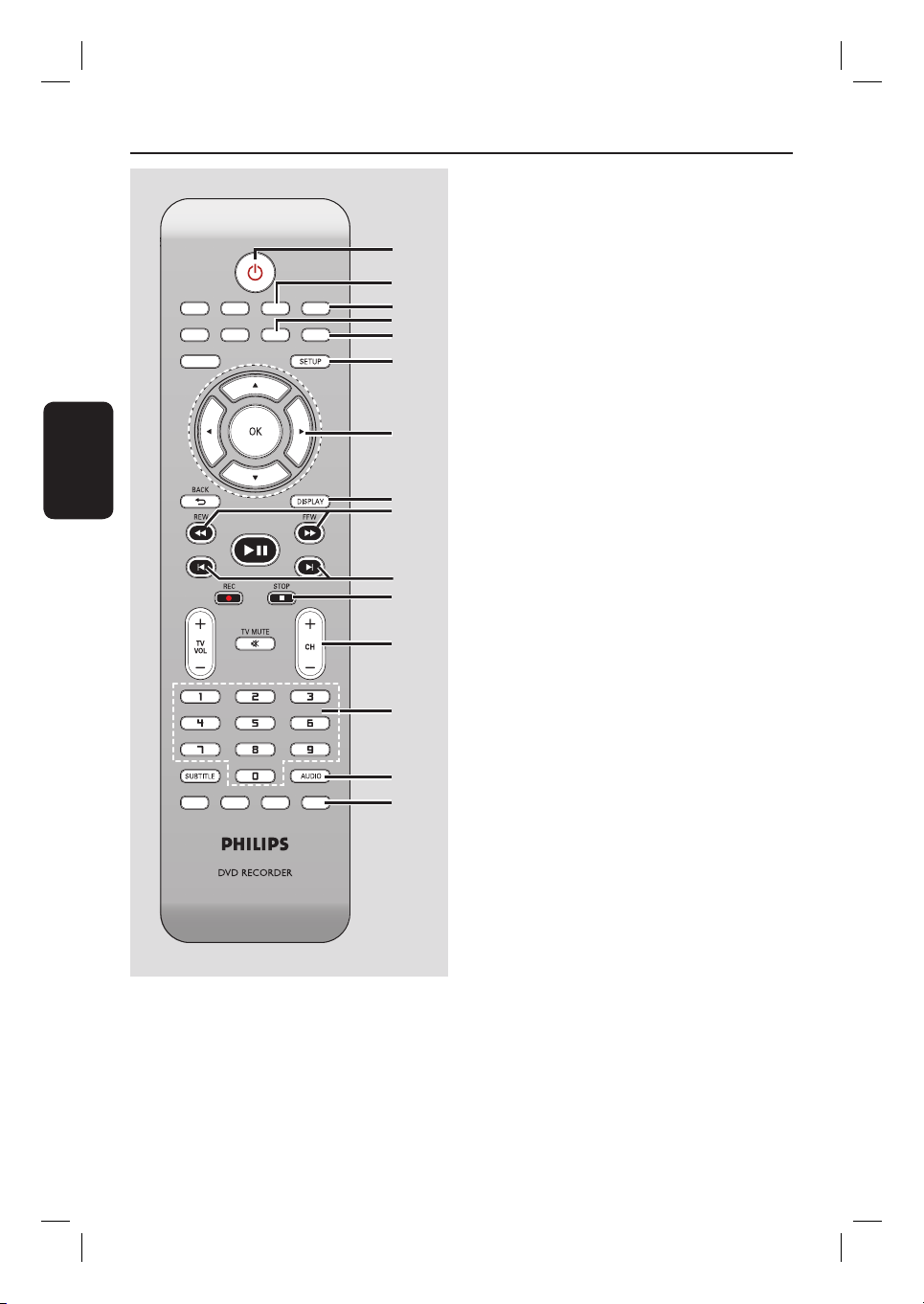
Alat Kawalan Jauh
SOURCE
SELECT
REPEAT
DISC MENU
USB
TOOLS
CLEAR
ZOOM
ç
PLA
Y/P
AUSE
REC MODE
TIMER
EDIT
OPEN/CLOSE
SOURCE
USB
TOOLS
REPE
DISC MENU
Bahasa Melayu
SELECT
CLEAR
OPEN/CLOSE
ZOOM
a
b
c
d
e
f
g
a 2
– Buka perakam atau bertukar ke mod sedia.
b TOOLS (ALAT)
– Masuk/keluar menu menyunting tajuk/cakera
atau alat.
c OPEN/CLOSE ç (BUKA/TUTUP)
– Buka/Tutup ceper cakera.
d CLEAR (PADAM)
– Padam trek/fail dalam senarai main/senarai salin
yang dipilih.
– Memadam pengisian pemasa
e ZOOM (ZUM)
– Memperbesarkan gambar di skrin TV
h
PLA
Y/P
AUSE
i
f SETUP (TETAPAN)
– Masuk/keluar menu tetapan
g : Butang kursor untuk bergerak ke kiri
atau kanan.
: Butang kursor untuk bergerak ke atas/
bawah atau menukar saluran penala TV
perakam.
h DISPLAY (PAPARAN)
– Papar/hilangkan bar status.
i REW m/ FFW M
– Carian balik pantas atau mara pantas.
j
k
l
m
j PREV í/ NEXT ë
– Melangkau ke bab/trek sebelumnya atau
berikutnya
k STOP
(BERHENTI)
– Menghentikan ulang main/merakam.
REC MODE
TIMER
EDIT
G-CODE
n
o
l CH +/-
– Semasa dalam penala, pilih saluran TV yang
berikutnya atau sebelumnya.
m Papan kekunci berangka
– Pilih nombor bab/trek untuk dimainkan.
– Pilih saluran penala TV pratetap perakam
n AUDIO
– Pilih bahasa audio (DVD, VCD) atau saluran
audio.
o G-CODE
– Masuk/keluar menu G-
CODE
®
.
146
Page 8
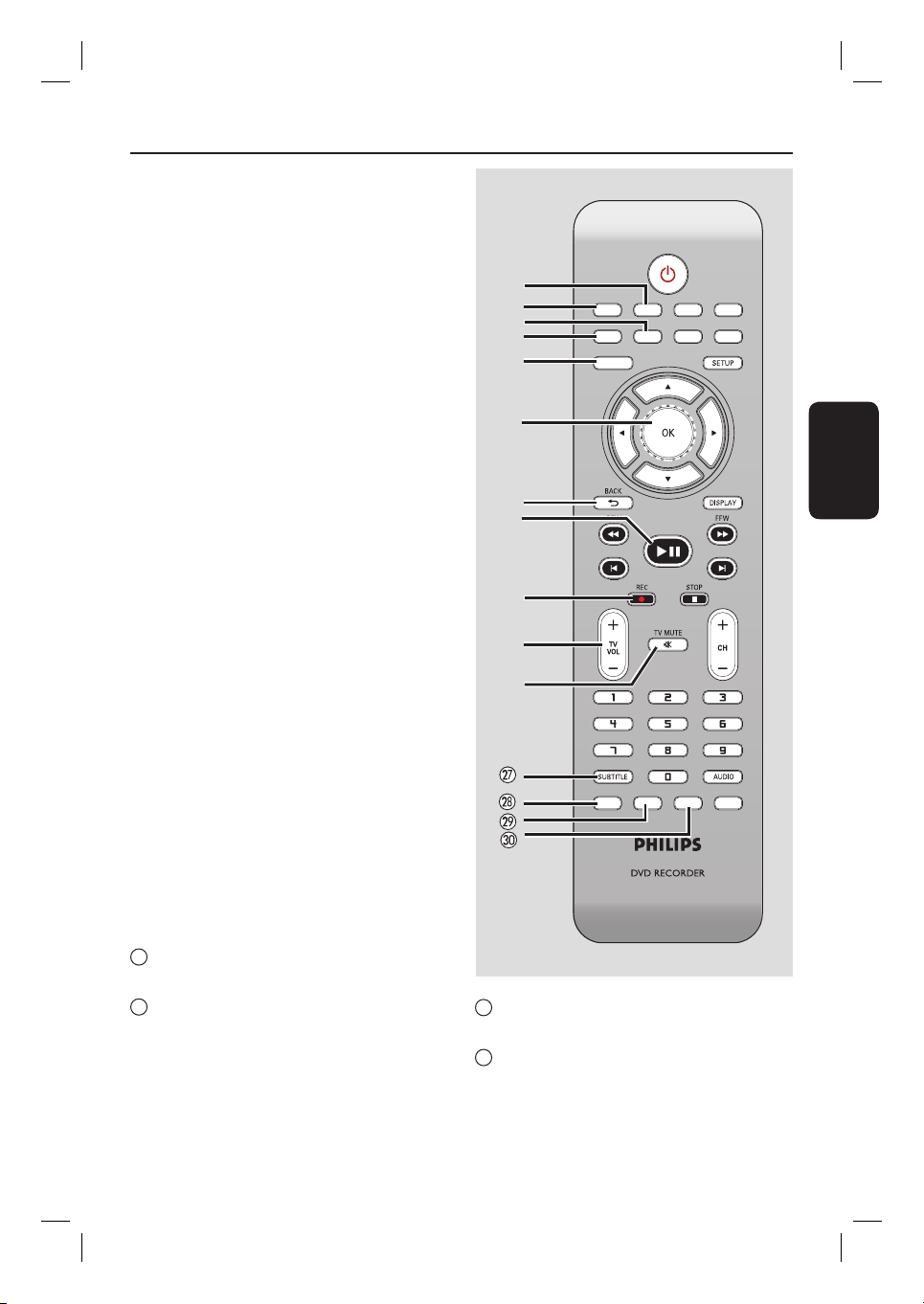
p USB
SOURCE
SELECT
REPEAT
DISC MENU
USB
TOOLS
CLEAR
ZOOM
ç
PLA
Y/P
AUSE
REC MODE
TIMER
EDIT
OPEN/CLOSE
– Mengakses kandungan pemacu USB ash/
pembaca kad memori USB yang disambungkan.
q SOURCE (SUMBER)
– Pilih sumber input perakam (DV, EXT1, EXT2,
EXT3, CAM1, CAM2 atau Penala.)
r SELECT (PILIH)
– Memilih trek/bab/fail di dalam menu program
s REPEAT (ULANG)
– Ulang main semula tajuk, bab, trek atau cakera
dalam mod DVD
t DISC MENU (MENU CAKERA)
– Tekan untuk mengakses menu cakera DVD
atau skrin Gambar Indeks DVD±R/±RW.
– Tekan untuk mengakses menu cakera VCD
apabila PBC dihidupkan.
u OK
– Simpan/sahkan pengisian.
v BACK (BELAKANG)
– Kembali ke menu CD video (VCD) sebelumnya.
w PLAY/PAUSE u (MAIN/JEDA)
– Main cakera.
– Menghentikan ulang main atau rakaman buat
seketika.
x REC
– Mula merakam saluran TV semasa atau sumber
input video semasa.
– Tekan berulang kali untuk menetapkan
Rakaman Satu Sentuhan selang 30, 60 atau 90
minit.
y
TV VOL +/-
– Melaras volum TV (TV Philips sahaja)
z
TV MUTE H (SENYAPKAN TV)
– Senyapkan volum TV (TV Philips sahaja)
2
7
SUBTITLE (SARI KATA)
– Memilih bahasa sari kata DVD
2
8
REC MODE (MOD RAKAMAN)
– Bertukar-tukar antara mod rakaman: HQ, SP,
SPP, LP, EP, atau SLP.
Ini menentukan kualiti rakaman dan jumlah/
panjang masa anda boleh merakam pada
DVD±R/±RW.
(RAKAM)
Alat Kawalan Jauh (bersambung)
p
q
r
s
t
u
v
w
x
y
z
2
9
TIMER (PEMASA)
– Masuk/keluar menu rakaman pemasa.
30
EDIT (SUNTING)
– Masuk/keluar menu menyunting video.
SOURCE
REPE
DISC MENU
REC MODE
USB
SELECT
TIMER
OPEN/CLOSE
TOOLS
CLEAR
ZOOM
PLA
Y/P
AUSE
EDIT
G-CODE
Bahasa Melayu
147
Page 9
Alat Kawalan Jauh (bersambung)
SOURCE
SELECT
TOOLS
DISC MENU
USB
TV/DVD
CLEAR
REPEAT
ç
PLAY
REC MODE
TIMER
EDIT
SHOWVIEW
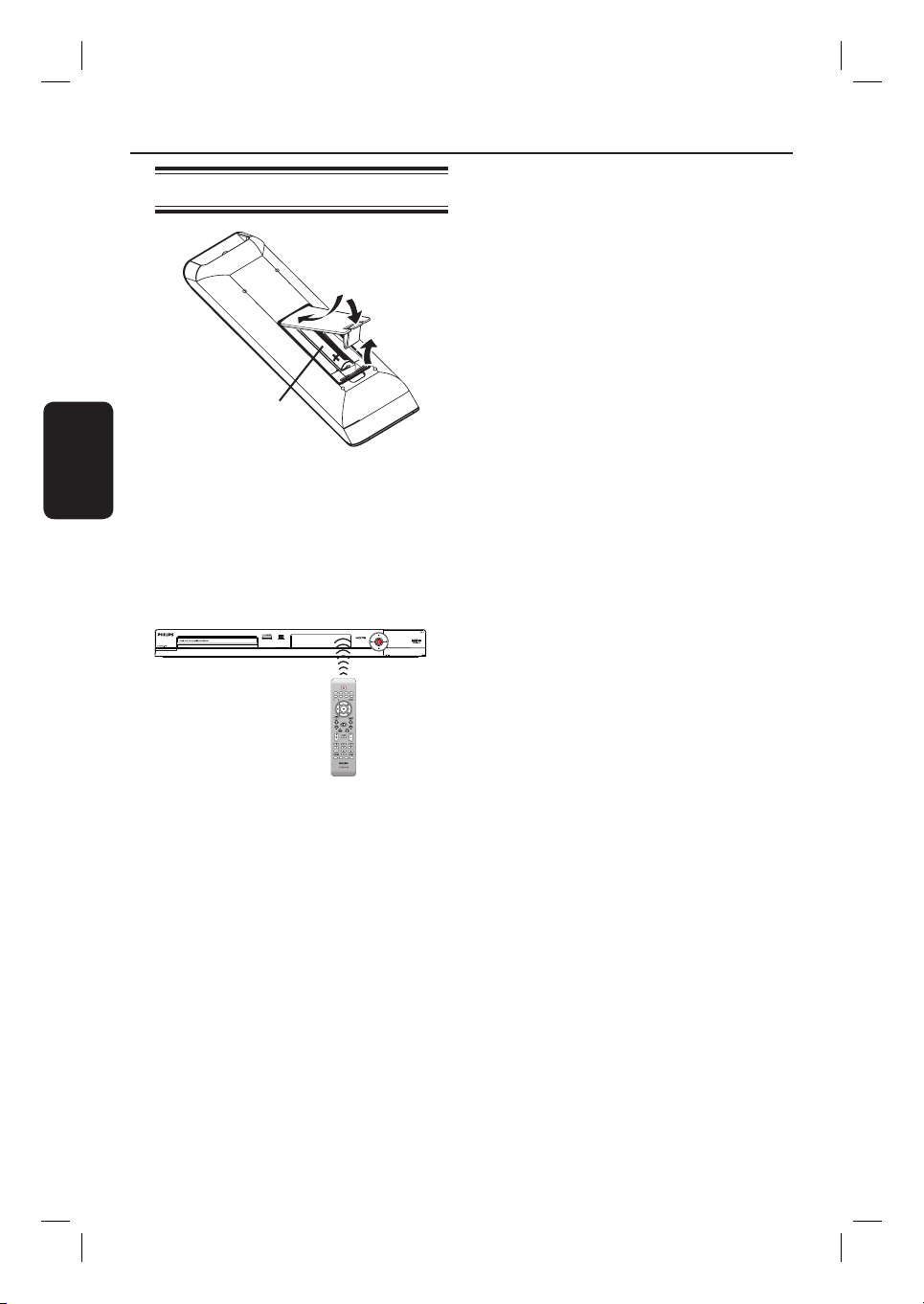
Menggunakan alat kawalan jauh
C
Bahasa Melayu
A Buka petak bateri.
B Masukkan dua bateri jenis R03 atau AAA,
mengikut petanda (+-) di dalam petak.
C Tutupkan penutupnya.
D Halakan alat kawalan jauh terus ke sensor jauh
(iR) di panel hadapan.
B
SOURCE
USB
TV/DVD
CLEAR
REPEAT
SELECT
TOOLS
DISC MENU
PLAY
AWAS!
– Keluarkan bateri sekiranya ia sudah
tidak boleh digunakan atau jika alat
kawalan jauh tidak digunakan untuk
masa yang lama.
– Jangan campurkan bateri (lama dan
baru atau karbon dan alkali, dll).
– Bateri mengandungi bahan kimia, oleh
itu ia harus dibuang dengan betul.
A
REC MODE
EDIT
TIMER
SHOWVIEW
B Pilih sumber yang diingini untuk mengawal
dengan menekan butang SOURCE pada alat
kawalan jauh.
C Pilih fungsi yang diingini (misalnya m, M).
148
Page 10
Langkah 1: Sambungan Rakaman Asas
ANTENNA
SATELLITE
CABLE
A
)
TV-OUT
ANTENNA-IN
EXT 1
EXT 2
VIDEO (CVBS
S-VIDEO (Y/C
)
INPUT
L
R
AUDIO AUDIO
B
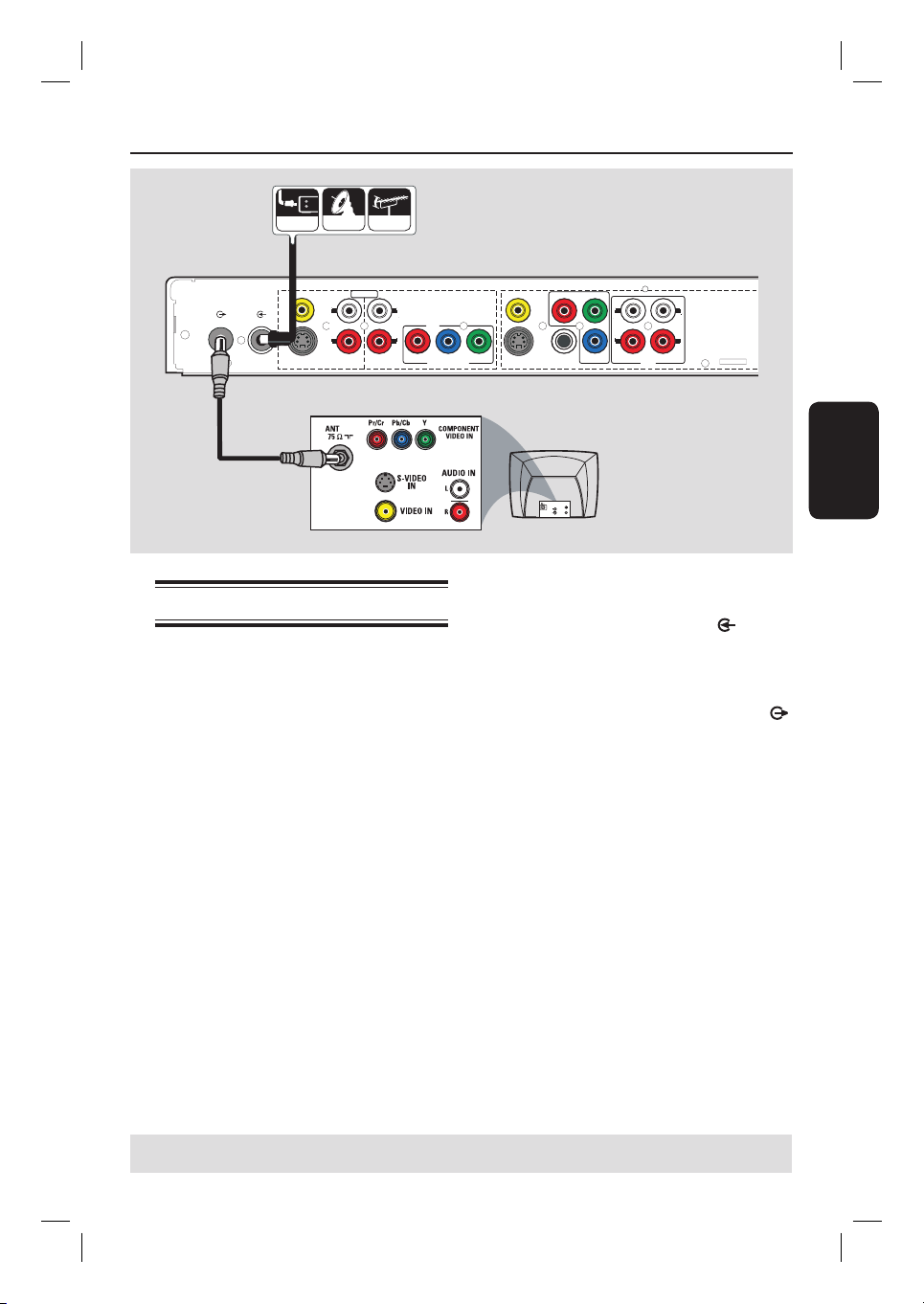
Menyambung kabel antena
Sambungan ini membolehkan anda untuk
menonton dan merakam program TV
menggunakan perakam DVD ini. Jika isyarat
antena disambungkan melalui VCR, Peti Kabel
atau Penerima Satelit, pastikan peranti ini
dihidupkan untuk menonton atau merakam
program kabel tersebut.
Jika anda ingin menyambung ke VCR
dan/atau Peti Kabel/Penerima Satelit,
lihat bab “Langkah 2: Sambungan Tidak Wajib”
bagi sambungan yang lengkap ke TV anda.
L
R
)
VIDEO (CVBS
P
R
Y
COMPONENT
VIDEO
EXT 3
R
COMPONENT VIDEO
YPBP
S-VIDEO (Y/C
)
COAXIAL
(DIGITAL AUDIO)
L
R
P
B
AUDIO
TV
S-VIDE O
IN
AUDIO
OUT
VIDEO IN
A Sambungkan isyarat Antena/ Kabel TV (atau
dari Peti Kabel/ Penerima Satelit {RF OUT atau
TO TV}) ke bicu ANTENNA-IN di
perakam.
B Gunakan kabel dwi paksi RF yang dibekalkan
untuk menyambung bicu TV di belakang
perakam ke bicu input antena di TV-OUT
anda (VHF/ UHF RF IN).
Panduan Berguna:
– Bergantung kepada bagaimana anda
menyambung saluran TV anda pada masa ini
(secara langsung dari antena luar udara atau peti
Kabel atau VCR), anda perlu mencabut
sesetengah kabel tersebut sebelum anda
membuat sambungan di atas.
L
R
Bahasa Melayu
TIP: Sebelum membuat atau menukar sebarang sambungan, pastikan semua peranti dicabut dari salur keluar
kuasa.
149
Page 11
Langkah 1: Sambungan Rakaman Asas (bersambung)
)
TV-OUT
ANTENNA-IN
EXT 1
EXT 2
VIDEO (CVBS
S-VIDEO (Y/C
)
INPUT
L
R
AUDIO AUDIO
Pilihan 1
Bahasa Melayu
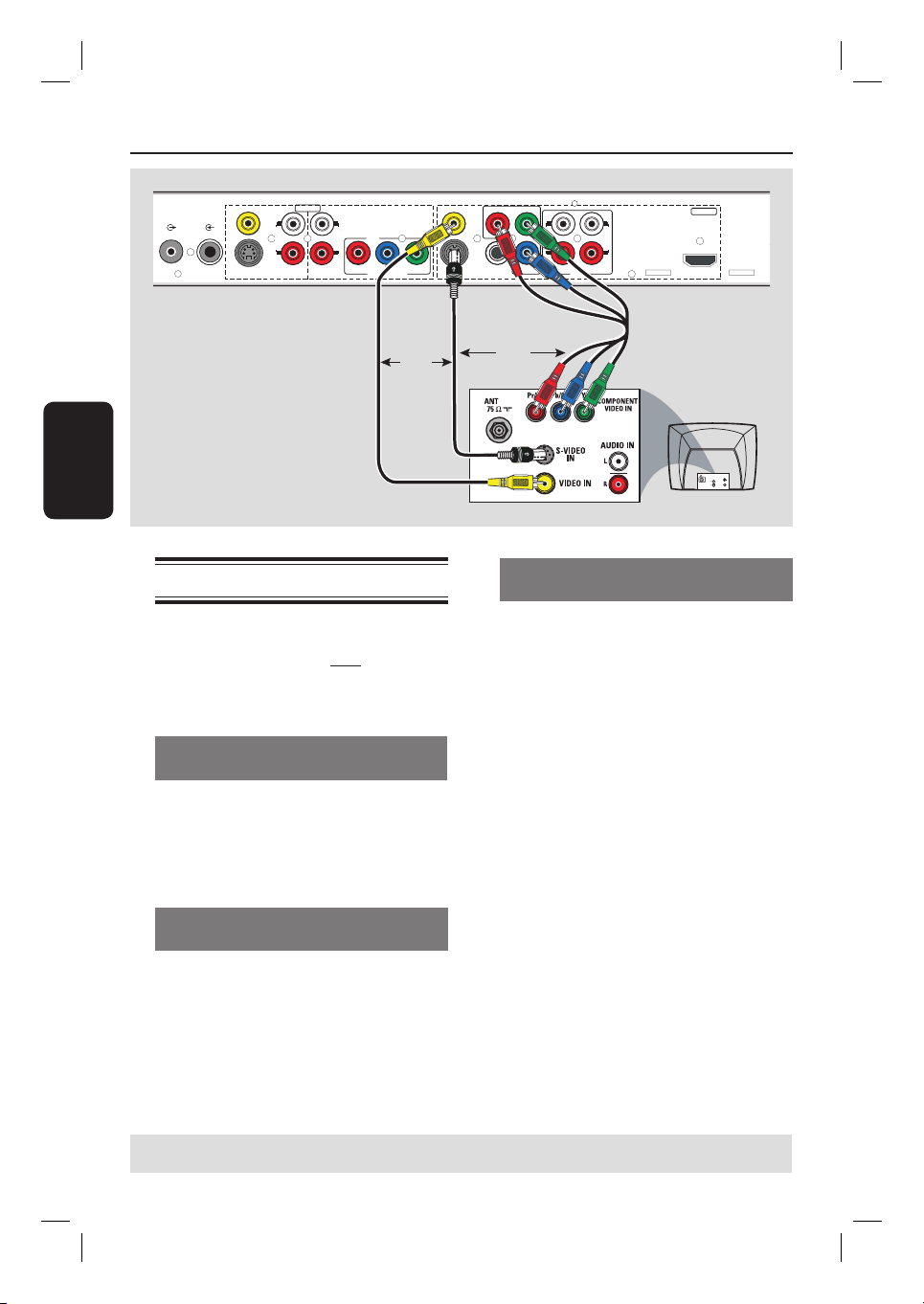
Menyambung kabel video
Sambungan ini membolehkan anda untuk
melihat ulang tayang cakera daripada perakam.
Anda hanya perlu pilih salah satu daripada
pilihan di bawah untuk membuat sambungan
video anda.
Pilihan 1: Menggunakan kabel
Video (CVBS)
Gunakan kabel audio/ video yang dibekalkan
(palam kuning) untuk menyambung bicu
VIDEO (CVBS)-OUTPUT di perakam ke
bicu input video (atau yang dilabel sebagai
A/V In, Video In atau Composite) di TV.
Pilihan 2: Menggunakan kabel
S-Video
Gunakan kabel S-video (tidak dibekalkan) untuk
menyambung bicu S-VIDEO (Y/C) OUTPUT
di perakam ke bicu input S-Video (atau yang
dilabel sebagai Y/C atau S-VHS) di TV.
)
VIDEO (CVBS
P
R
Y
COMPONENT
)
VIDEO
COAXIAL
(DIGITAL AUDIO)
L
L
R
P
B
R
AUDIO
L
EXT 3
R
R
COMPONENT VIDEO
YPBP
S-VIDEO (Y/C
OUTPUT
HDMI
Pilihan 2
Pilihan 3
ATAU
ATAU
TV
S-VIDE O
IN
AUDIO
OUT
VIDEO IN
Pilihan 3: Menggunakan kabel
Komponen (Y Pb Pr)
A Guna kabel video komponen (merah/ biru/
hijau – tidak dibekalkan) untuk menyambung
bicu Y P
B PR – OUTPUT di perakam ke bicu
input video komponen yang sepadan (atau yang
dilabel sebagai Y Pb/Cb Pr/Cr atau YUV) di TV.
B Jika TV anda menerima isyarat Skan Progresif,
lihat bab “Pilihan Menu Tetapan DVD –
tetapan ULANG MAIN” untuk tetapan
terperinci.
PENTING!
Kualiti video imbas progresif hanya
terdapat melalui sambungan Y PB PR
dan TV progresif diperlukan. Adalah
sangat dinasihatkan supaya untuk
melengkapkan pemasangan perakam
terlebih dahulu sebelum membolehkan
ciri imbas progresif.
Untuk pilihan 1- 3, sambungan audio diperlukan
bagi mendengar bunyi, lihat bahagian berikutnya
“Menyambung kabel audio”.
TIP: Sebelum membuat atau menukar sebarang sambungan, pastikan semua peranti dicabut dari salur keluar
kuasa.
150
Page 12
Langkah 1: Sambungan Rakaman Asas (bersambung)
Pilihan 4
)
VIDEO (CVBS
P
R
Y
COMPONENT
VIDEO
L
EXT 3
R
COMPONENT VIDEO
B
)
COAXIAL
(DIGITAL AUDIO)
P
YPBP
S-VIDEO (Y/C
L
R
R
AUDIO
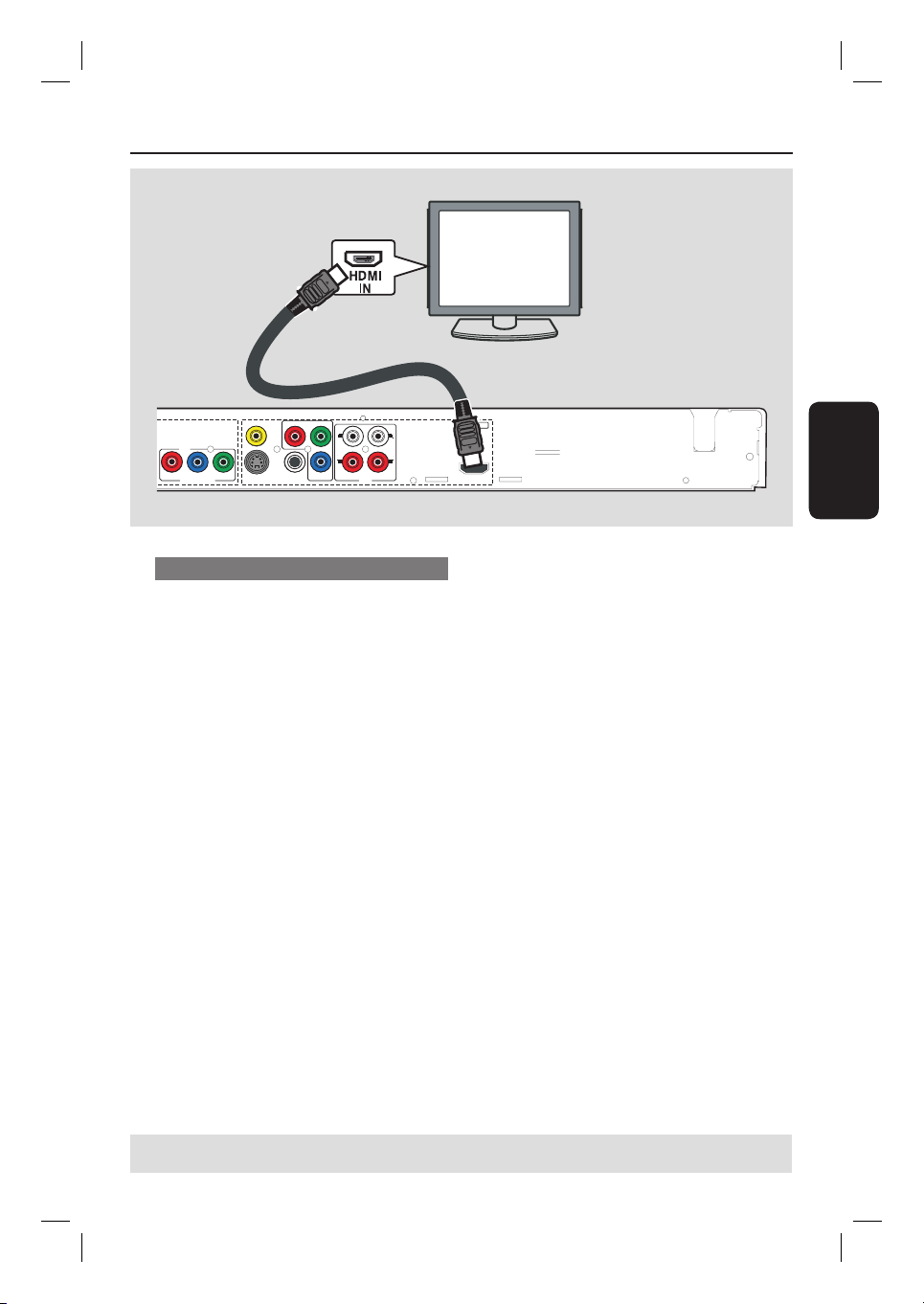
Pilihan 4: Menggunakan kabel HDMI
HDMI (High De nition Multimedia Interface)
ialah antara muka digital yang membolehkan
penghantaran video digital tanpa kehilangan
kualiti imej.
A
Gunakan kabel HDMI (tidak dibekalkan) untuk
menyambung soket HDMI OUTPUT pada
perakam ini ke HDMI IN pada alat yang serasi
dengan HDMI (misalnya TV HDMI, TV DVI
yang serasi dengan HDCP).
B
Sebaik saja anda telah melengkapkan
sambungan, pemasangan dan tetapan yang
diperlukan, lihat bab “Pilihan Menu Tetapan
DVD – Tetapan Ulang Main”.
OUTPUT
HDMI
~
MAINS
Bahasa Melayu
Panduan Berguna:
– Alat digital daripada pengeluar yang berbeza
mungkin mempunyai piawaian output yang
berbeza untuk paparan televisyen yang sempurna.
– Penyambung HDMI hanya serasi dengan alat
yang mematuhi HDMI dan TV DVI.
– Apabila kabel HDMI di cabut palamnya,
tetapan { HDMI Video Resolution } (Resolusi Video
HDMI) akan secara automatik bertukar kepada
nilai sedia ada { 576i }.
TIP: Sebelum membuat atau menukar sebarang sambungan, pastikan semua peranti dicabut dari salur keluar
kuasa.
151
Page 13
Langkah 1: Sambungan Rakaman Asas (bersambung)
)
VIDEO (CVBS
S-VIDEO (Y/C
)
L
R
AUDIO AUDIO
INPUT
L
EXT 3
R
R
COMPONENT VIDEO
YPBP
EXT 1
EXT 2
Pilihan 2
Bahasa Melayu
DIGITAL IN
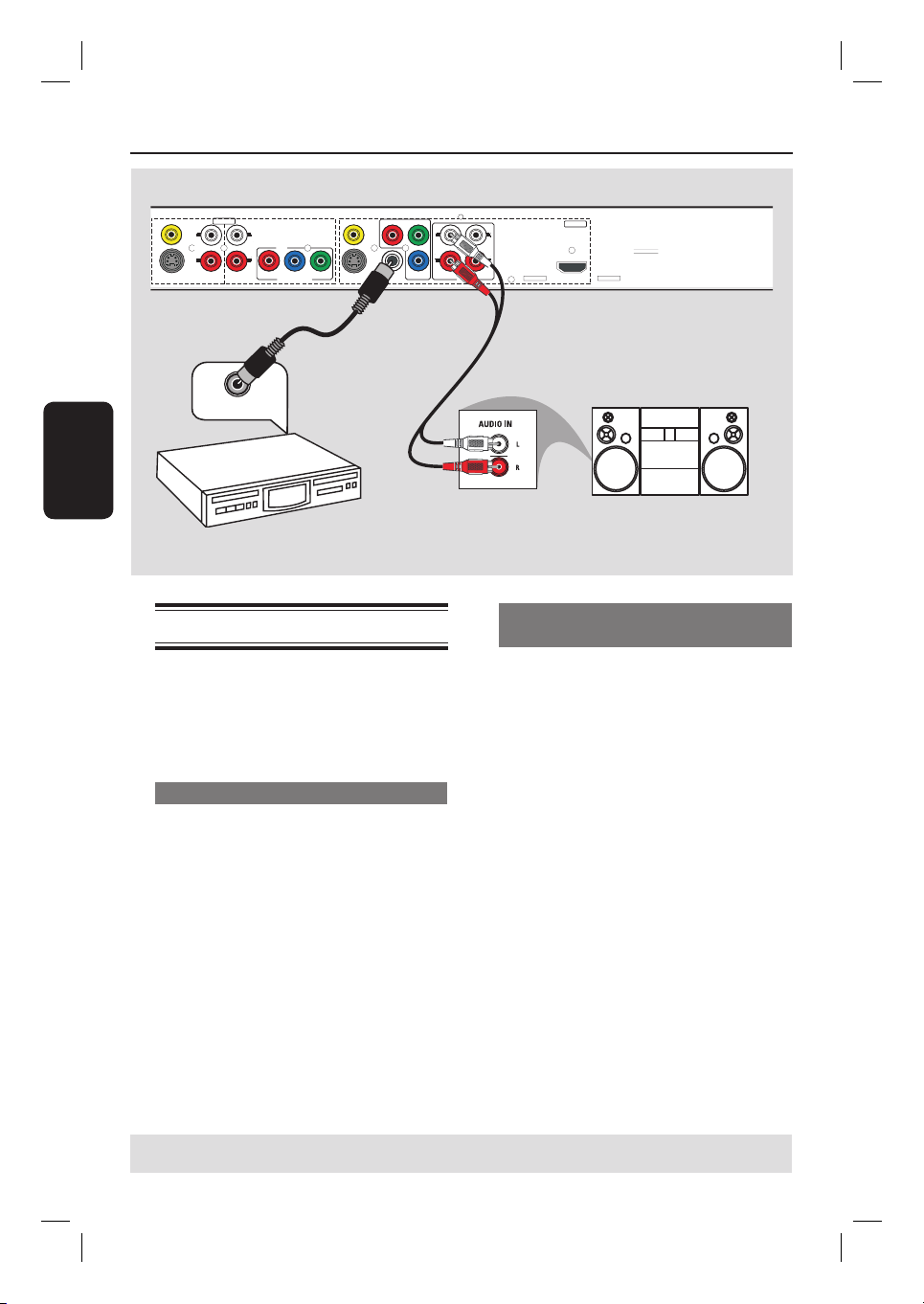
Menyambung kabel audio
Sambungan ini membolehkan anda untuk
mendengar ulang main dari perakam ini. Walau
bagaimanapun, sambungan ini tidak diperlukan
jika perakam ini disambungkan ke TV
menggunakan kabel HDMI.
Pilihan 1: Menggunakan kabel Audio
Anda boleh menyambung perakam ke sistem
(sistem mini, TV) atau stereo dua saluran atau
penerima untuk menikmati sistem bunyi
stereo.
Gunakan kabel audio (hujung berwarna merah/
putih) untuk menyambung bicu AUDIO L/R
OUTPUT ke bicu input audio alat yang
disambungkan.
)
VIDEO (CVBS
P
R
COAXIAL
)
(DIGITAL AUDIO)
S-VIDEO (Y/C
Ampli er/
penerima AV
COMPONENT
VIDEO
Y
L
L
R
B
P
R
AUDIO
OUTPUT
HDMI
Pilihan 1
STEREO / TV
Pilihan 2: Menggunakan kabel Dwi
paksi
Anda boleh menyambung perakam ke
ampli er/penerima AV dengan pentafsir kod
bunyi berbilang saluran digital untuk menikmati
bunyi sekeliling berbilang saluran.
Gunakan kabel (tidak dibekalkan) dwi paksi.
Sambungkan bicu COAXIAL (DIGITAL
AUDIO) (OUTPUT DWI PAKSI AUDIO
DIGITAL) pada perakam ke input digital
penerima/ampli er.
Sebelum anda memulakan operasi, tetapkan
output audio digital dengan sesuai (lihat
bahagian “tetapan ULANG MAIN – Output
Audio Digital”).
Jika tetapan tidak sepadan dengan keupayaan
stereo anda, stereo mungkin mengeluarkan
bunyi yang kuat, terganggu atau tiada bunyi
sama sekali.
Panduan Berguna:
– Jangan sambungkan bicu output audio TV anda
ke bicu AUDIO L/R INPUT di perakam ini kerana
ini boleh menyebabkan bunyi yang tidak diingini.
TIP: Sebelum membuat atau menukar sebarang sambungan, pastikan semua peranti dicabut dari salur keluar
kuasa.
152
Page 14
Langkah 2: Sambungan Pilihan
CABLE
SATELLITE
ANTENNA
IN
TV-OUT
A
RF
ANTENNA-IN
VIDEO
EXT 1
EXT 2
VIDEO (CVBS
S-VIDEO (Y/C
AUDIO
R L
)
)
B
L
R
Menyambung ke Peti Kabel atau
Penerima Satelit
Pilihan 1
Jika Peti Kabel/Penerima Satelit hanya
mempunyai bicu output antena (RF
OUT atau TO TV),
Lihat bab “Langkah 1: Sambungan Perakam
Asas – Menyambung kabel antena” untuk
sambungan lengkap ke TV anda.
OUT
S-VIDEO
INPUT
AUDIO AUDIO
L
EXT 3
R
R
COMPONENT VIDEO
Belakang Peti Kabel
atau Penerima Satelit
(Contoh sahaja)
)
VIDEO (CVBS
P
R
COMPONENT
YPBP
S-VIDEO (Y/C
)
COAXIAL
(DIGITAL AUDIO)
Y
VIDEO
L
R
P
B
AUDIO
C
TV
S-VIDEO
IN
AUDIO
OUT
VIDEO IN
Pilihan 2
Jika Peti Kabel/ Penerima Satelit anda
mempunyai bicu output video/ audio,
A Biarkan sambungan antena sedia ada dari
Antena/TV Kabel ke Peti Kabel/Penerima
Satelit.
B Gunakan kabel audio/video untuk menyambung
bicu VIDEO (CVBS) EXT1/ AUDIO
INPUT pada perakam ke bicu output VIDEO/
AUDIO yang sepadan pada Peti Kabel/
Penerima Satelit.
C Gunakan kabel audio/video untuk menyambung
bicu VIDEO (CVBS) OUTPUT/AUDIO
OUTPUT pada perakan ke bicu input
VIDEO/AUDIO yang sepadan di TV.
L
R
Bahasa Melayu
TIP: Rujuk kepada buku panduan pengguna alat yang disambungkan bagi sambungan lain yang mungkin
dilakukan.
153
Page 15
Langkah 2: Sambungan Pilihan (bersambung)
VHF/UHF
RF IN
VIDEO
VHF/UHF
RF OUT
AUDIO
OUT
L
AUDIO
R
CABLE
SATELLITE
A
ANTENNA
)
VIDEO (CVBS
EXT 1
TV-OUT
Bahasa Melayu
ANTENNA-IN
EXT 2
)
S-VIDEO (Y/C
B
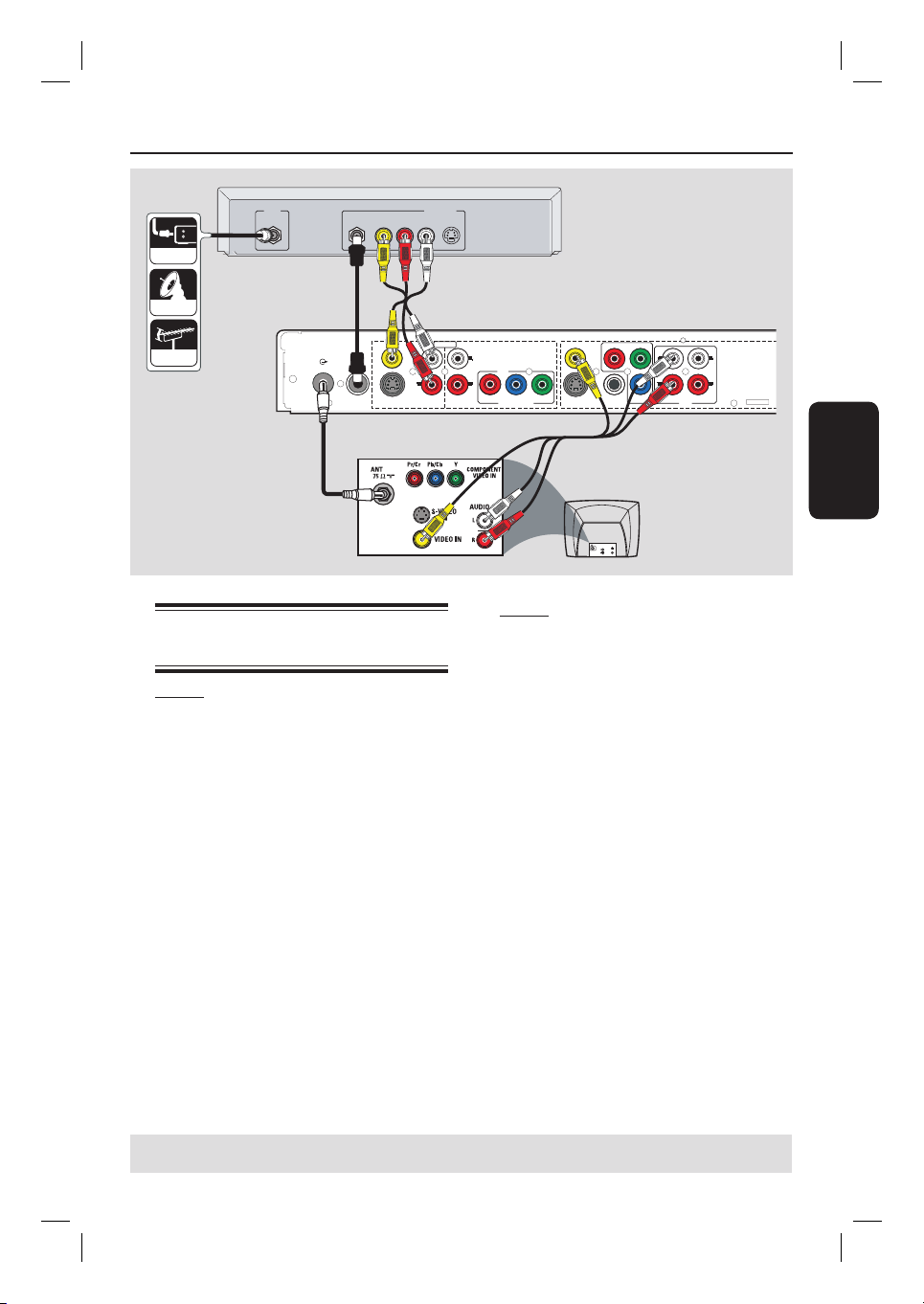
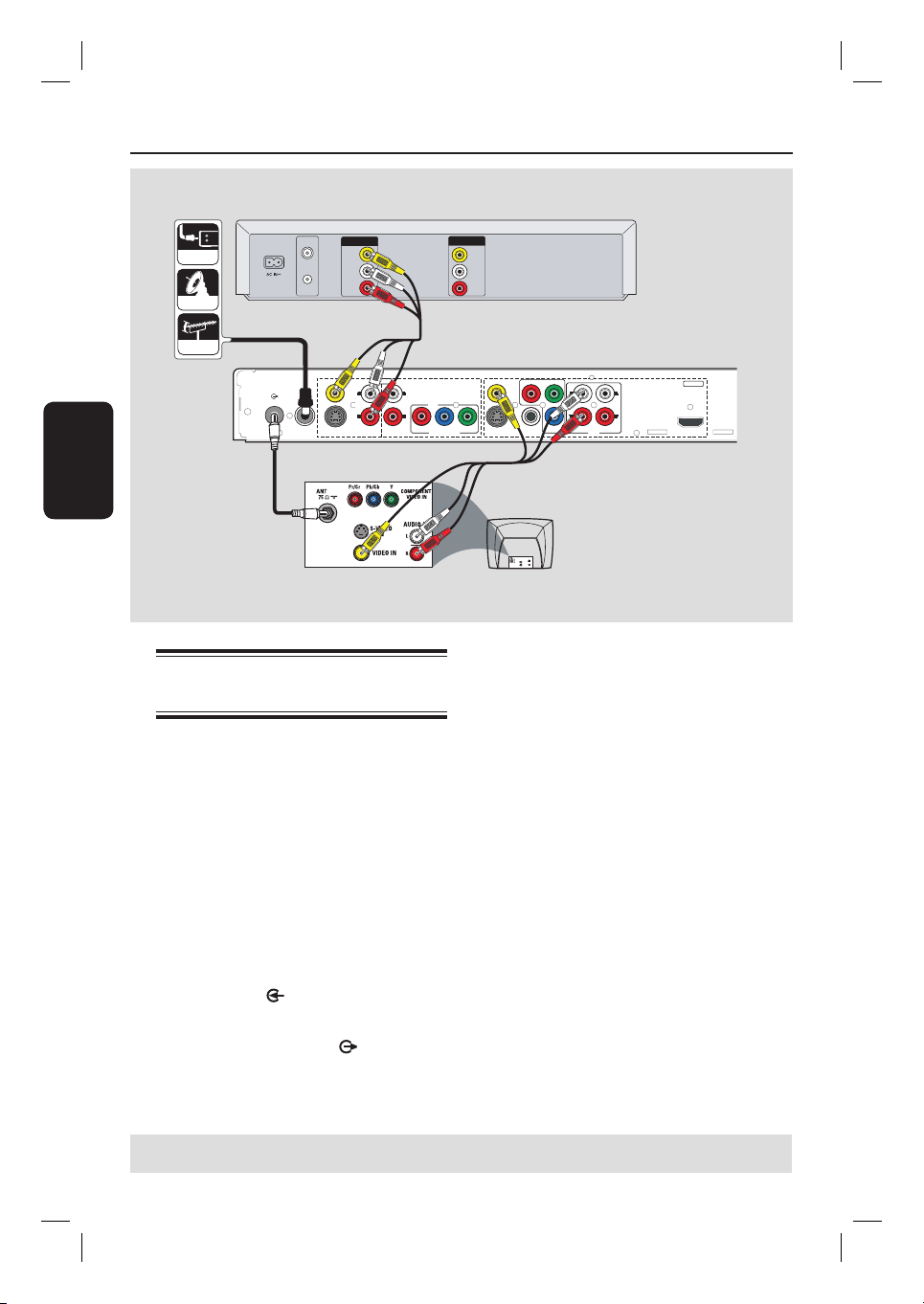
Menyambung ke VCR atau
peranti lain yang serupa
Sambungan ini membolehkan anda untuk
merakam dari pita video ke DVD±R/±RW dan
membolehkan VCR digunakan untuk ulang
tayang jika perakam DVD dimatikan.
Pemisah (tidak dibekalkan) diperlukan untuk
sambungan ini.
Sebelum anda bermula…
Perakam baru anda boleh gantikan VCR
untuk memenuhi semua keperluan
rakaman anda. Hanya cabutkan palam
semua sambungan ke VCR anda.
A Sambungkan isyarat Antena/TV Kabel ke bicu
ANTENNA-IN
B Gunakan kabel dwi paksi RF untuk
menyambung bicu TV-OUT pada perakam
ke bicu input antena di TV anda (VHF/UHF
RF IN).
pada perakam.
OUT
L
R
AUDIO AUDIO
IN
VIDEO
IN
AUDIO
L
AUDIO
R
Belakang VCR
(Contoh sahaja)
C
)
INPUT
L
EXT 3
R
COMPONENT VIDEO
VIDEO (CVBS
PR
Y
COMPONENT
VIDEO
L
L
R
P
)
COAXIAL
(DIGITAL AUDIO)
B
YPBPR
S-VIDEO (Y/C
R
AUDIO
OUTPUT
HDMI
D
TV
S-VIDEO
IN
AUDIO
OUT
VIDEO IN
C Gunakan kabel audio/video untuk menyambung
bicu VIDEO (CVBS)/ AUDIO INPUT
(merah/putih/kuning) pada perakam ke bicu
output VIDEO/AUDIO yang sepadan pada
VCR.
D Gunakan kabel audio/video untuk menyambung
bicu VIDEO (CVBS)/ AUDIO OUTPUT
(merah/putih/kuning) pada perakam ke bicu
input VIDEO/AUDIO yang sepadan di TV.
Panduan Berguna:
– Kebanyakan keset video dan DVD komersial
dilindungi daripada disalin dan dengan itu tidak
boleh dirakam.
– Sambungkan perakam DVD terus ke TV.
Jika terdapat VCR atau peranti tambahan di
antaranya, kualiti gambar mungkin kurang baik
kerana sistem perlidungan salinan sedia ada di
dalam perakam DVD tersebut.
TIP: Rujuk kepada buku panduan pengguna alat yang disambungkan bagi sambungan lain yang mungkin
dilakukan.
154
Page 16
Langkah 2: Sambungan Pilihan (bersambung)
A
CABLE
SATELLITE
ANTENNA
Panel hadapan
perakam
F
IN
RF
B
TV-OUT
ANTENNA-IN
C
VHF/UHF
OUT
RF IN
VIDEO
OUT
AUDIO
L
AUDIO
VHF/UHF
R
RF OUT
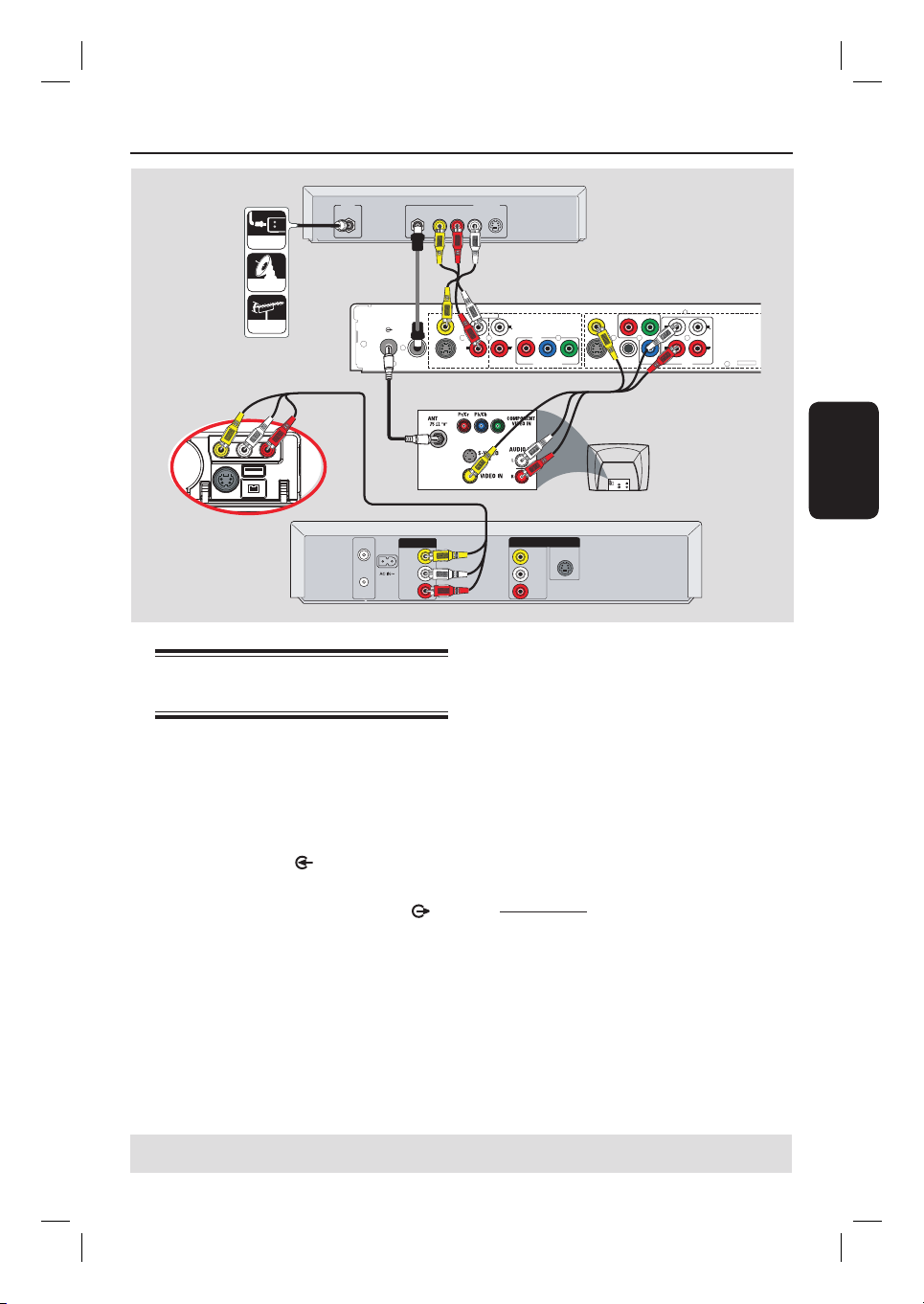
Menyambung ke VCR dan Peti
Kabel/Penerima Satelit
A Sambungkan isyarat Antena/ Kabel TV ke ke
bicu input antena (RF IN) di Peti Kabel/
Penerima Satelit.
B Gunakan kabel dwi paksi RF yang dibekalkan
untuk menyambung bicu output antena
(RF OUT) di Peti Kabel/ Penerima Satelit ke
bicu ANTENNA-IN di perakam DVD.
C Gunakan kabel (tidak dibekalkan) dwi paksi RF
yang untuk menyambung bicu TV-OUT
di belakang perakam DVD ke bicu input antena
di TV anda (VHF/UHF RF IN).
VIDEO
AUDIO
R L
OUT
S-VIDEO
Belakang Peti Kabel
atau Penerima Satelit
(Contoh sahaja)
D
)
VIDEO (CVBS
INPUT
EXT 1
EXT 2
S-VIDEO (Y/C
RLR
)
AUDIO AUDIO
L
EXT 3
R
COMPONENT VIDEO
)
VIDEO (CVBS
P
R
Y
COMPONENT
VIDEO
L
R
B
)
COAXIAL
(DIGITAL AUDIO)
P
AUDIO
YPBP
S-VIDEO (Y/C
E
TV
S-VIDEO
IN
AUDIO
OUT
VIDEO IN
IN
S-VIDEO
VIDEO
IN
AUDIO
L
AUDIO
R
D Gunakan kabel audio/video yang dibekalkan
untuk menyambung bicu VIDEO (CVBS)
EXT1/AUDIO-INPUT (merah/putih/kuning)
pada perakam ke bicu output VIDEO/AUDIO
sepadan di Peti Kabel/Penerima Satelit.
E Gunakan kabel audio/video untuk menyambung
bicu VIDEO (CVBS) EXT1/AUDIO –
OUTPUT (merah/putih/kuning) pada
perakam ke bicu input VIDEO/AUDIO
sepadan di TV.
F Gunakan kabel audio/video lain untuk
menyambung bicu CAM1/L-AUDIO-R di
panel hadapan perakam ke bicu output VIDEO/
AUDIO sepadan pada VCR.
L
R
Bahasa Melayu
Belakang
VCR
(Contoh
sahaja)
TIP: Rujuk kepada buku panduan pengguna alat yang disambungkan bagi sambungan lain yang mungkin
dilakukan.
155
Page 17
Langkah 2: Sambungan Pilihan (bersambung)
DV OUT
ATAU
Bahasa Melayu
A
L
R
B
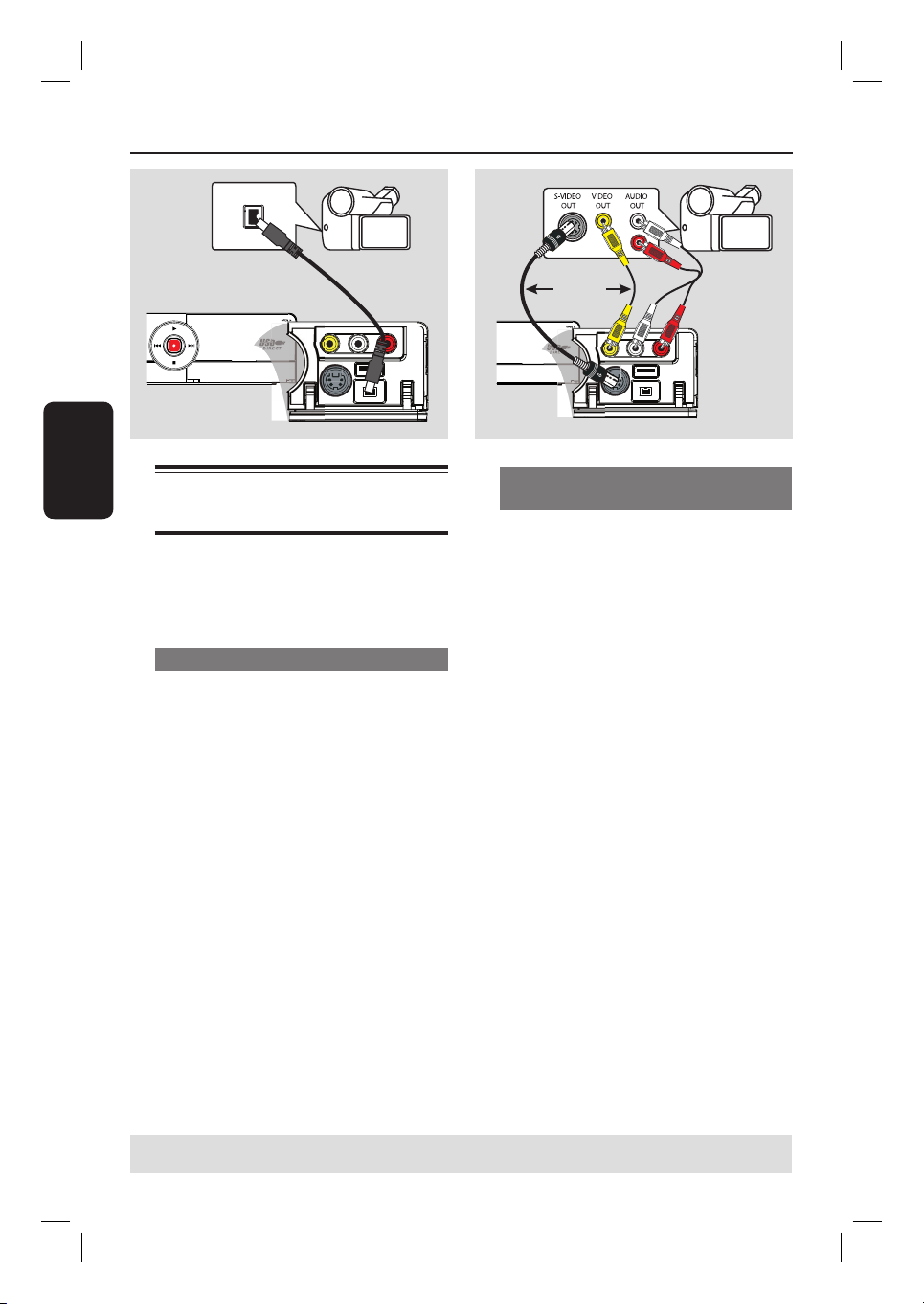
Menyambung camcorder ke bicu
hadapan
Anda boleh gunakan bicu hadapan untuk
menyalin rakaman camcorder. Bicu-bicu ini
terletak di belakang pelapik di sebelah kanan
yang memudahkan sambungan.
Pilihan 1: Menggunakan bicu DV IN
Gunakan sambungan ini jika anda mempunyai
Video Digital atau camcorder Digital 8. Bicu
DV mematuhi piawaian i.LINK.
Gunakan kabel 4 pin i.LINK (tidak dibekalkan)
untuk menyambung bicu DV IN di perakam
DVD ke bicu DV OUT yang sesuai di
camcorder.
Sebelum anda memulakan operasi, tekan
SOURCE di alat kawalan jauh berulang kali
untuk memilih ‘DV’sebagai saluran input.
Panduan Berguna:
– Bicu DV IN tidak menyokong sambungan ke
Komputer Peribadi.
– Adalah mustahil untuk merakam dari perakam
ke camcorder anda melalui bicu DV IN di
perakam anda.
Pilihan 2: Menggunakan bicu
VIDEO In atau S-VIDEO In
Gunakan sambungan ini jika anda mempunyai
camcorder Hi8 atau S-VHS (C) atau jika
camcorder anda mempunyai bicu output video
tunggal sahaja (Video Komposit, CVBS).
A Gunakan kabel video (tidak dibekalkan) untuk
menyambung bicu CAM 1 di panel hadapan
perakam ke bicu output Video pada alat video
yang disambungkan.
ATAU,
Gunakan kabel S-Video untuk menyambung
bicu CAM 2 jika alat video yang disambungkan
mempunyai bicu output S-Video. Ia memberi
kualiti gambar yang lebih baik.
B Gunakan kabel audio (tidak dibekalkan) untuk
menyambung bicu AUDIO L/R di panel
hadapan perakam ke bicu output audio di alat
video yang disambungkan.
Sebelum anda memulakan operasi, tekan
SOURCE pada alat kawalan jauh berulang kali
untuk memilih ‘CAM1’ atau ‘CAM2’ sebagai
saluran input, bergantung kepada sambungan
anda.
TIP: Rujuk kepada buku panduan pengguna alat yang disambungkan bagi sambungan lain yang mungkin
dilakukan.
156
Page 18
Langkah 2: Sambungan Pilihan (bersambung)
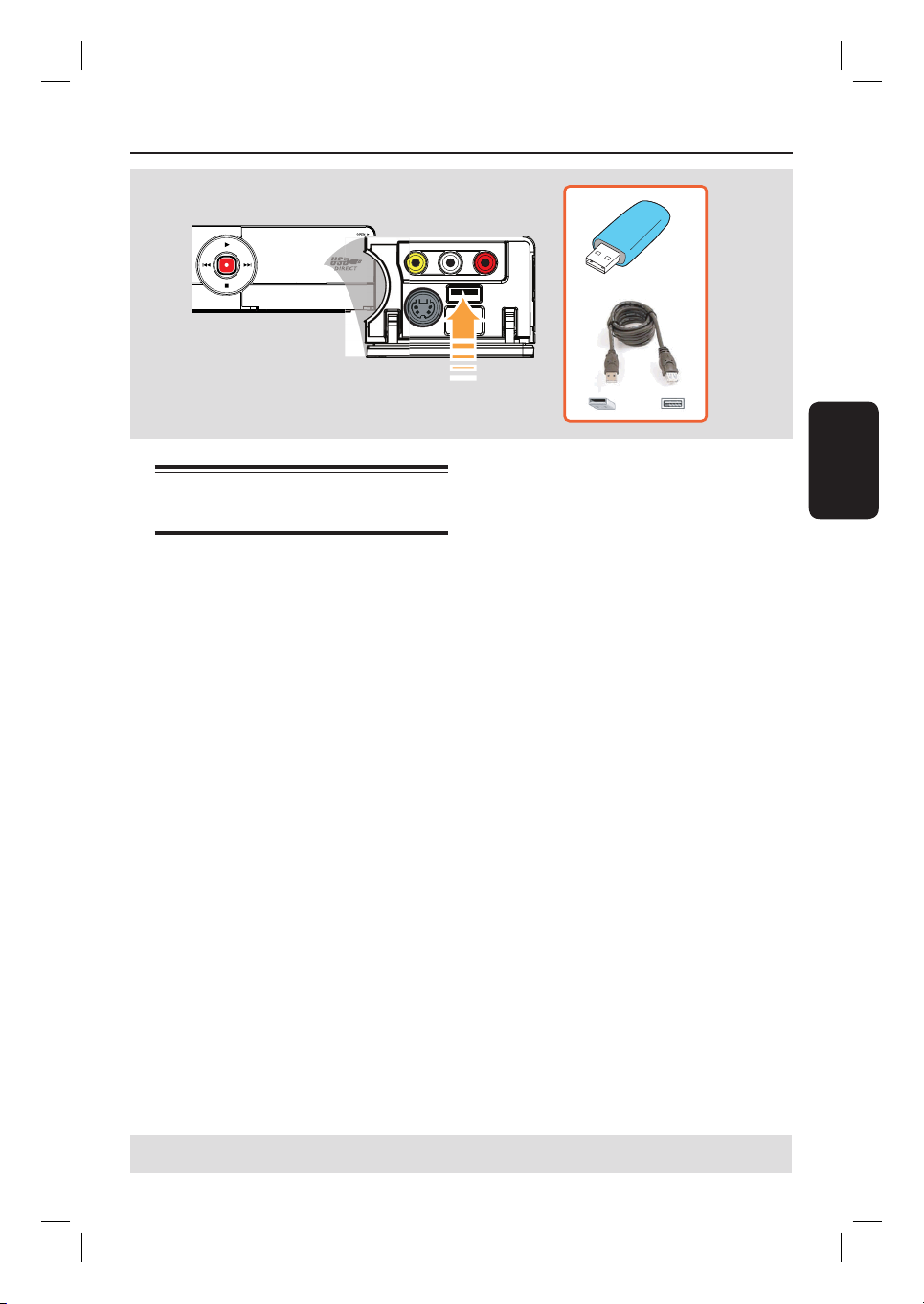
Menyambung pemacu USB ash
atau pembaca kad memori USB
Anda boleh melihat kandungan pemacu USB
ash / pembaca kad memori USB melalui
perakam ini dan merakam kandungannya ke
atas DVD±R/±RW. Lihat bab “Merakam –
Mengarkib daripada pemacu USB ash atau kad
memori USB.”
A Sambung pemacu USB ash / pembaca kad
memori USB secara langsung ke port USB di
panel hadapan (seperti yang ditunjukkan dalam
ilustrasi di atas).
B Tekan USB pada alat kawalan jauh untuk
melihat fail-fail yang disimpan dalam pemacu
ash USB atau pembaca kad memori USB.
C Untuk menghentikan ulang main, tekan
STOP
pembaca kad memori USB dari port USB.
Panduan Berguna:
– Port USB hanya menyokong ulang main fail
JPEG/MP3/WMA.
– Port USB tidak menyokong sambungan alat
USB lain kecuali pemacu USB ash / pembaca
kad memori USB.
– Apabila alat USB tidak muat untuk port USB,
kabel sambungan USB diperlukan.
atau keluarkan pemacu USB ash /
Bahasa Melayu
TIP: Rujuk kepada buku panduan pengguna alat yang disambungkan bagi sambungan lain yang mungkin
dilakukan.
157
Page 19
Langkah 3: Pemasangan dan Tetapan
SOURCE
SELECT
REPEAT
DISC MENU
USB
TOOLS
CLEAR
ZOOM
OPEN/CLOSE
ç
PLAY
ge
r
l
h
On
OK
Sebelum anda mula…
Apabila anda melengkapkan sambungan
dan membuka perakam buat kali
pertama, adalah dinasihatkan supaya
anda membuat beberapa tetapan asas.
Sila lihat muka surat berikut mengenai cara
menggunakan ciri menu tetapan untuk
memprogram saluran TV, bahasa menu dan
tetapan jam sistem. Ini akan mengoptimumkan
prestasi perakam ini.
Bahasa Melayu
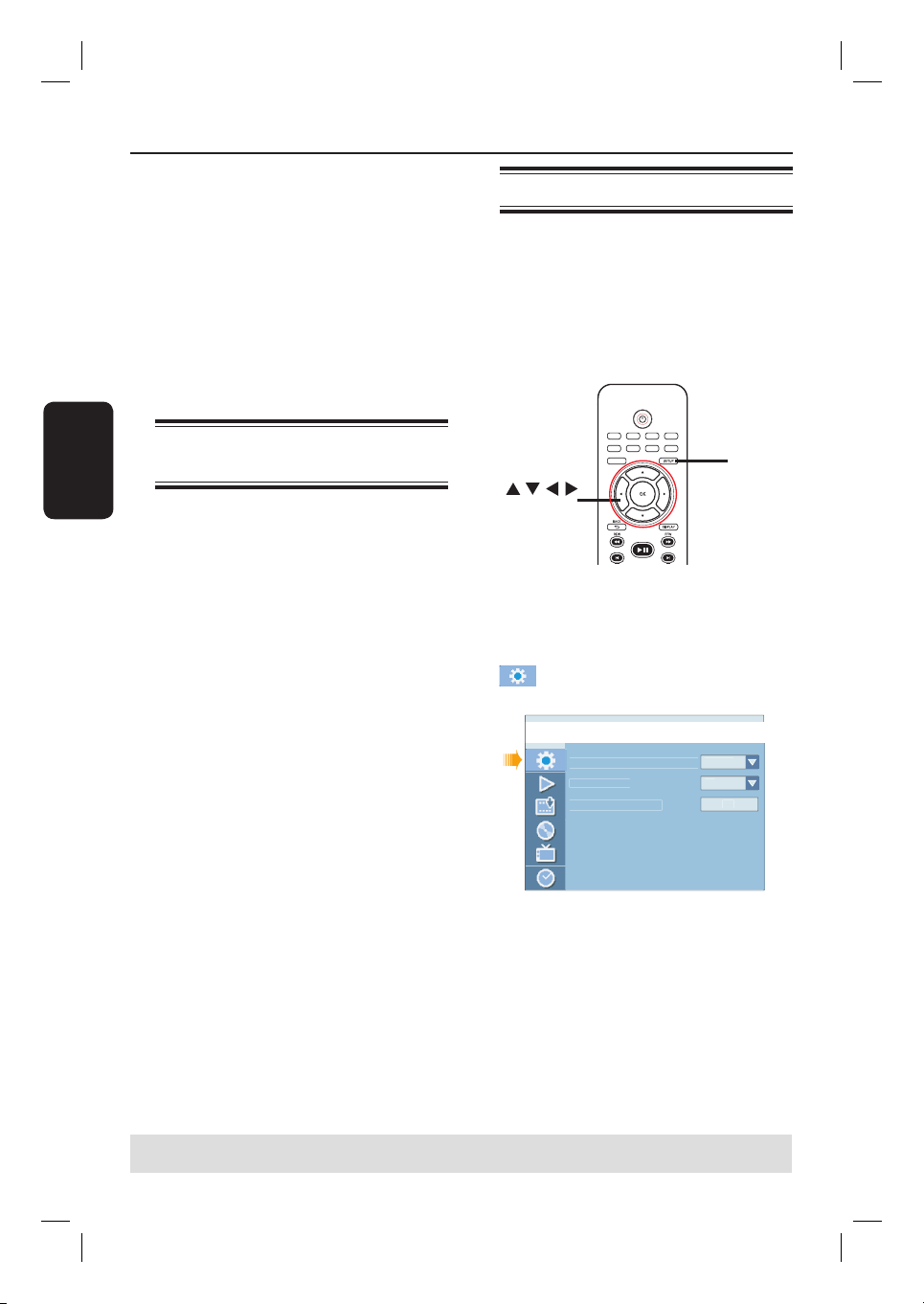
Mencari saluran tontonan yang
betul
A Tekan STANDBY-ON pada perakam untuk
membukanya.
B Buka TV dan tetapkan ke saluran video-in yang
betul. Anda harus nampak skrin latar DVD
berwarna biru.
Anda boleh pergi ke Saluran 1 di TV,
kemudian tekan butang Channel Down pada
alat kawalan jauh TV anda sehingga anda
meilihat saluran Video In.
Anda boleh tekan butang ° berulang kali
pada alat kawalan jauh TV anda.
Biasanya saluran ini adalah antara saluran
terendah dan tertinggi dan boleh dipanggil
FRONT, A/V IN, VIDEO. Lihat panduan TV
anda untuk butir-butir terperinci.
Menetapkan bahasa OSD
Pilih bahasa menu untuk paparan di skrin
perakam ini. Pilihan bahasa adalah berbeza
bergantung kepada negara atau rantau anda. Ia
mungkin tidak sepadan dengan ilustrasi yang
ditunjukkan pada buku panduan pengguna.
Tetapan bahasa hanya boleh ditukar
apabila tiada cakera dalam ceper cakera.
OPEN/CLOSE
SOURCE
USB
TOOLS
CLEAR
ZOOM
SELECT
REPEAT
DISC MENU
OK
PLAY
A Tekan SETUP.
Menu tetapan muncul.
B Gunakan kekunci untuk menyerlahkan
{ Setup Menu - General } dan tekan
untuk mengakses menu tersebut.
Setup Menu - Genera
On Screen Display Langua
Screen Save
Reset Menu Settings
SETUP
Englis
C Gunakan kekunci untuk menyerlahkan
{ On Screen Display Language } dan tekan
OK untuk mengakses pilihannya.
D Gunakan kekunci untuk menyerlahkan
bahasa yang diingini dan tekan OK untuk
mengesahkan.
TIP: Tekan untuk mengakses pilihan sesuatu bahan di menu.
Tekan SETUP untuk keluar dari menu.
158
Page 20
Langkah 3: Pemasangan dan Tetapan (bersambung)
p
h
t
t
h
n
k
6
05:10:08
yy)
)
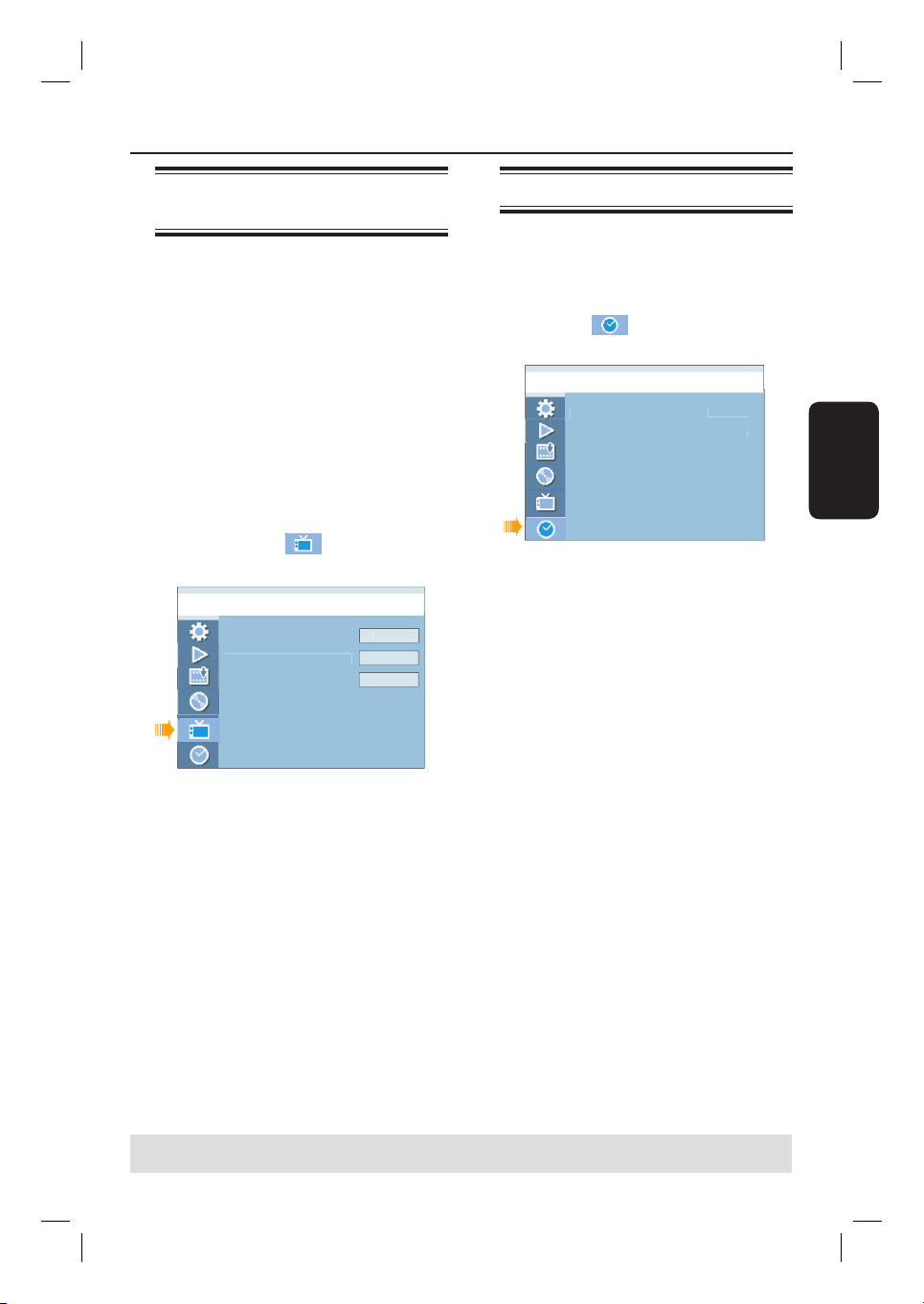
Menetapkan program saluran TV
anda.
Sebelum perakam boleh mula merakam
program saluran TV, anda perlu mencari
saluran TV yang ada dan menyimpannya di
dalam perakam.
Penetapan penalaan hanya boleh diubah
apabila tidak terdapat cakera di dalam
dulang cakera.
Sebelum anda mula…
Pastikan anda telah berjaya membuat semua
sambungan yang diperlukan ke perakam, TV
dan Penerima Satelit/ Peti Kabel (jika ada) dan
menghidupkannya.
A Dalam menu tetapan, gunakan kekunci
untuk menyerlahkan
Channel Setup } dan tekan .
Setup Menu - Channel Setu
Channel Searc
Modify Channel Informatio
Sort Channels
B Pilih { Channel Search } dan tekan OK.
Pencarian saluran TV secara automatic
bermula. Proses ini mungkin akan mengambil
beberapa minit. Sebaik saja selesai, jumlah
bilangan saluran yang ditemui akan muncul di
TV.
{ Setup Menu -
Searc
Edi
Sor
Menetapkan tarikh & masa
Jika perakam belum menetapkan masa dan
tarikh dengan betul, anda boleh melaraskan lagi
tetapan jam.
A Dalam menu tetapan, gunakan kekunci
untuk memilih { Setup Menu - Clock }
dan tekan .
Setup Menu - Cloc
Date (dd / mm /
Time (hh : mm : ss
B Pilih { Date (dd/mm/yy) } (dd/mm/yy) } dan
tekan OK untuk menyunting lapangan.
Gunakan kekunci untuk menukar
nombor dan gunakan kekunci untuk
memilih lapangan pengisian yang berbeza,
kemudian tekan OK untuk mengesahkan.
Anda juga boleh gunakan papan kekunci
berangka 0-9 pada alat kawalan jauh untuk
memasukkan nombor.
C Tekan OK untuk mengesahkan.
D Untuk melaraskan masa, pilih
{ Time (hh:mm:ss) } ulangi langkah
E Tekan SETUP untuk keluar daripada menu.
Pemasangan asas sudah selesai.
01/01/0
A~C.
Bahasa Melayu
Untuk mengubah atau menyusun
saluran TV, lihat bab “Pilihan Menu Tetapan
DVD – menetapkan TETAPAN SALURAN.”
TIP: Tekan untuk mengakses pilihan sesuatu bahan di menu.
Tekan SETUP untuk keluar dari menu.
159
Page 21
Merakam
Cakera untuk rakaman
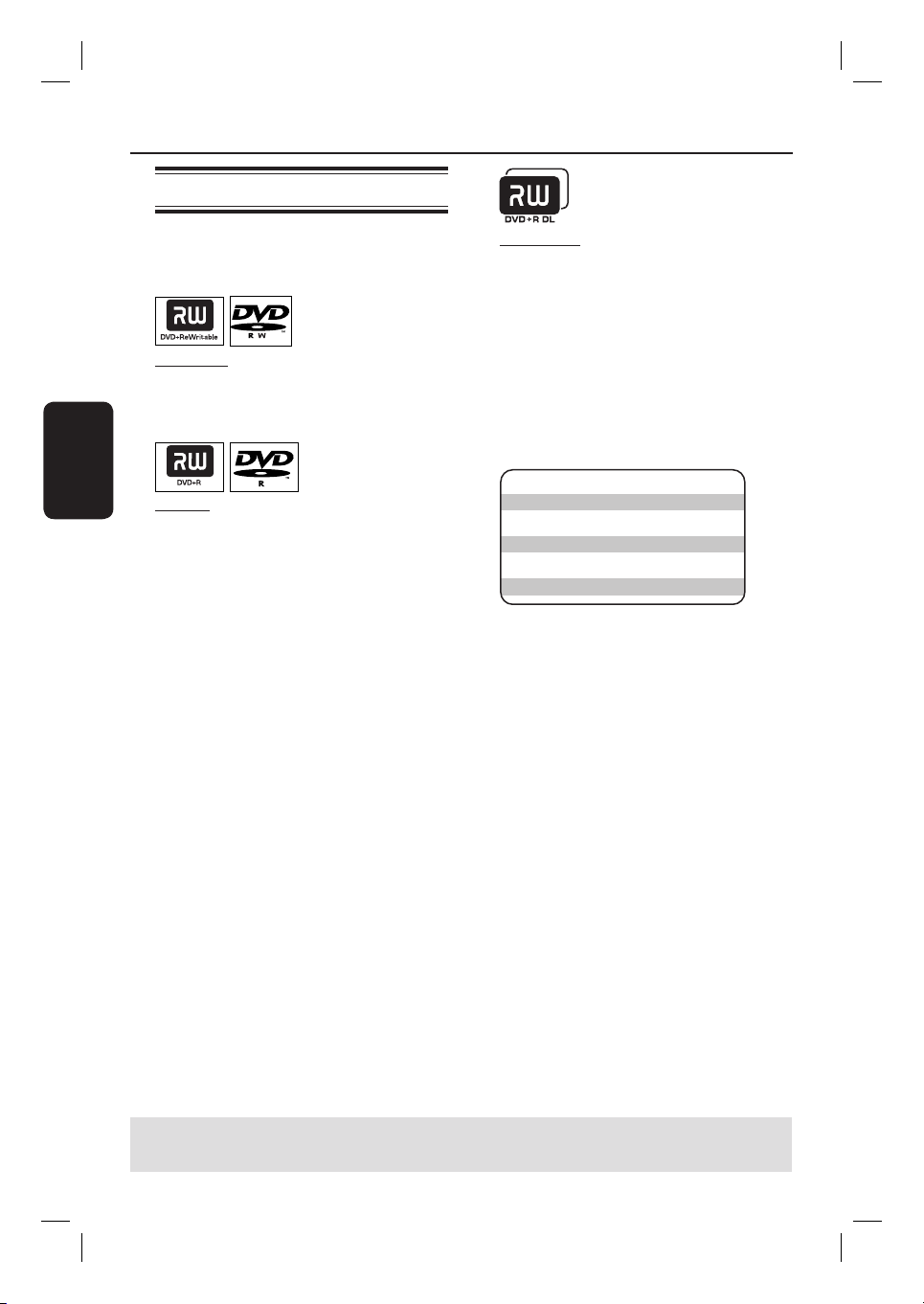
Beberapa format cakera DVD boleh rakam
yang berbeza boleh digunakan dengan perakam
DVD ini.
DVD±RW (DVD Boleh Ditulis Semula)
– Cakera yang boleh ditulis semula boleh
Bahasa Melayu
digunakan bagi berbilang rakaman sebaik saja
data sedia ada dipadamkan.
DVD±R (DVD Boleh Dirakam)
– Cakera hanya boleh digunakan untuk sekali
rakaman. Setiap rakaman baru sentiasa
ditambah di penghujung semua rakaman
sebelumnya kerana rakaman sedia ada tidak
boleh ditindih.
– Penyuntingan boleh dilakukan ke atas
sebarang cakera DVD±R selagi ia belum
dimuktamadkan. Ia juga boleh mencipta
petanda bab tambahan.
– Untuk memainkan DVD±R pada pemain
DVD lain, ia mesti dimuktamadkan (lihat bab
“Menyunting/Memuktamadkan Rakaman –
Memainkan rakaman anda pada pemain DVD
lain (DVD±R sahaja)”). Selepas ini dilakukan,
tiada data lain yang boleh ditambah ke cakera
tersebut.
DVD+R DL (DVD+R Dua Lapisan)
Seperti DVD+R, cakera ini hanya boleh
digunakan bagi satu rakaman. Perbezaannya
hanya dalam kapasitinya – 8.5GB. Ia
menawarkan dua lapisan yang boleh dirakam
pada cakera DVD tunggal. Lapisannya boleh
dicapai daripada bahagian cakera yang sama,
oleh itu rakaman boleh dilakukan sepenuhnya
tanpa gangguan.
Jenis cakera yang disokong dan kelajuan
media
Cakera Kelajuan Media
DVD+R 1x - 16x
DVD+RW 2.4x - 4x
DVD-R 1x - 16x
DVD-RW 2.4x - 4x
DVD+R DL 2.4x
TIP: Pastikan terdapat ruang yang secukupnya pada DVD±R/±RW sebelum merakam. Sebelum anda
mengulang main DVD±R pada pemain lain, muktamadkan cakera tersebut. Lihat “Memainkan rakaman
anda pada pemain DVD lain (DVD±R sahaja)”.
160
Page 22
SOURCE
SELECT
REPEAT
DISC MENU
USB
TOOLS
CLEAR
ZOOM
OPEN/CLOSE
ç
PLAY
REC MODE
TIMER
EDIT
G-CODE
d
On
er
P
A
r
e
e
Merakam (bersambung)
PENTING!
Kandungan tidak boleh dirakam
Kandungan dengan perlindungan salin tidak
boleh dirakam pada perakam ini. Apabila
perakam menerima isyarat melarang salinan,
rakaman akan berhenti seketika.
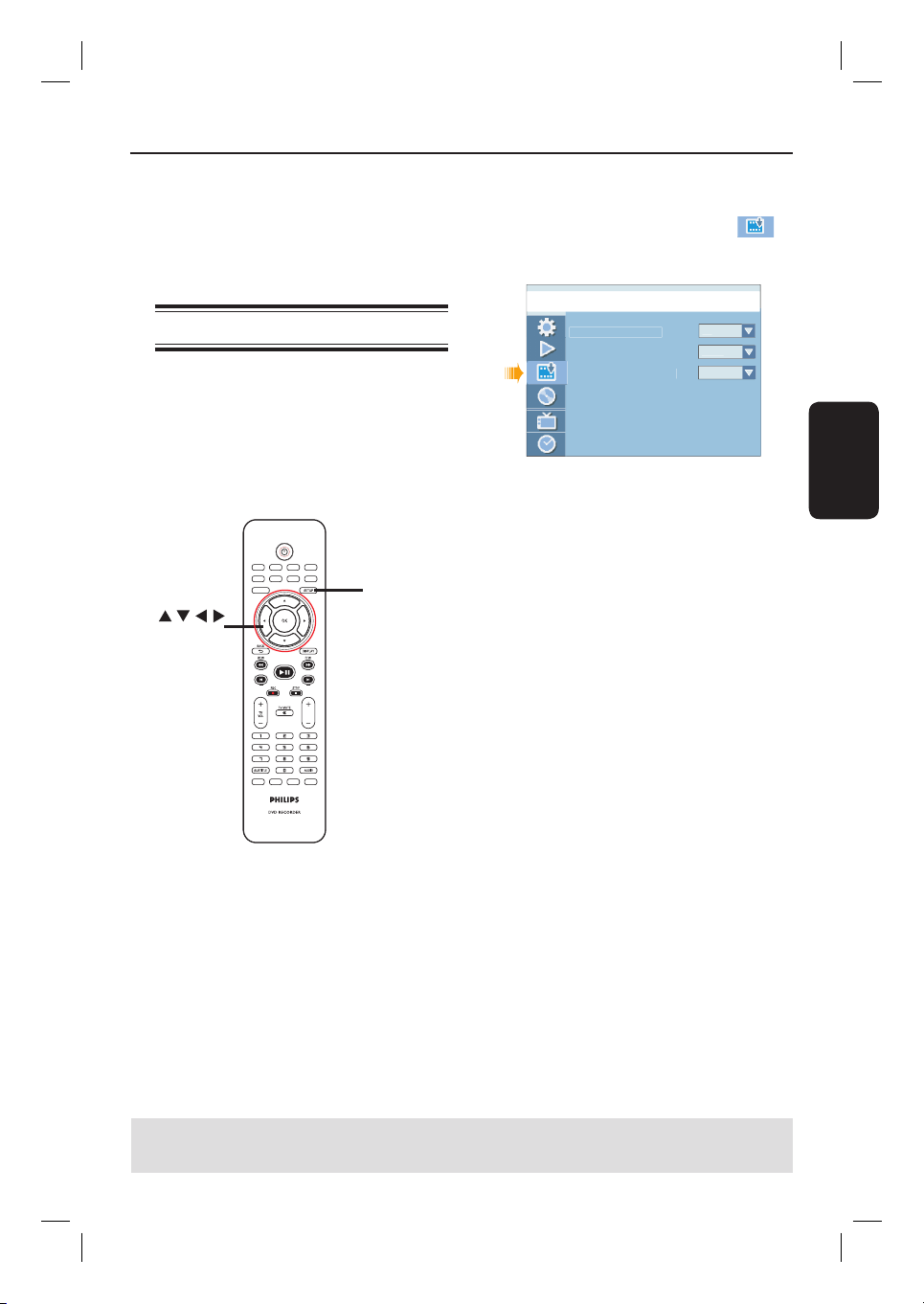
Penetapan rakaman
Penetapan rakaman default membolehkan anda
untuk menetap petanda bab auto, sumber
input rakaman yang diingini dan mod rakaman.
Sebarang perubahan yang dibuat menggunakan
alat kawalan jauh hanya berkenaan kepada
penetapan rakaman semasa, penetapan
rakaman default akan kekal untuk rakaman
selanjutnya.
OPEN/CLOSE
SOURCE
USB
TOOLS
CLEAR
ZOOM
SELECT
REPEAT
DISC MENU
OK
PLAY
CH
SETUP
A Tekan SETUP pada alat kawalan jauh.
Menu tetapan muncul di TV.
B Gunakan kekunci untuk memilih
{ Setup Menu - Record } dan tekan untuk
mengesahkan.
Setup Menu - Recor
uto Chapter Marke
Default Recording Sourc
Default Recording Mod
Tun
S
C Gunakan kekunci untuk memilih
penetapan yang ingin ditukar oleh anda dan
tekan OK untuk mengesahkan.
Arahan dan penerangan pilihan disediakan
di muka surat yang berikutnya.
D Untuk keluar, tekan SETUP.
Bahasa Melayu
REC MODE
EDIT
TIMER
G-CODE
TIP: Pastikan terdapat ruang yang secukupnya pada DVD±R/±RW sebelum merakam. Sebelum anda
mengulang main DVD±R pada pemain lain, muktamadkan cakera tersebut. Lihat “Memainkan rakaman
anda pada pemain DVD lain (DVD±R sahaja)”.
161
Page 23
Merakam (bersambung)
Tetapan MERAKAM
Auto Chapter Marker
(Penanda Bab Auto)
Default Recording
Bahasa Melayu
Source
(Sumber Merakam Sedia
Ada)
(pilihan bergaris di bawah adalah tetapan sedia ada kilang)
Membahagikan rakaman (tajuk) secara automatik kepada bab dengan
menyertakan penanda bab pada waktu-waktu tertentu. Ini membolehkan
anda untuk mengakses titik tertentu di rakaman dengan pantas.
{ On } – Penanda bab akan dimasukkan secara automatik ke
dalam tajuk semasa rakaman pada setiap 5 minit.
{ Off } – Tiada penanda bab dimasukkan ke dalam rakaman.
Mende nisikan sumber rakaman anda yang kerap digunakan. Perakam
akan bertukar kepada sumber sedia ada apabila dihidupkan.
{ Tuner } – Input sumber daripada program TV
{ CAM1 } – Input sumber daripada alat yang disambungkan ke bicu
CAM 1 dan AUDIO L/R di panel hadapan.
{ CAM2 } – Input sumber daripada alat yang disambungkan ke bicu
CAM 2 dan AUDIO L/R di panel hadapan.
{ DV } – Input sumber dari alat yang disambungkan ke bicu
DV IN di panel hadapan.
{ EXT 1 } – Input sumber daripada alat yang disambungkan ke bicu
EXT1 VIDEO di panel belakang.
{ EXT 2 } – Input sumber daripada alat yang disambungkan ke bicu
EXT2 S-VIDEO di panel belakang.
{ EXT 3 } – Input sumber daripada alat yang disambungkan ke bicu
EXT3 Y Pb Pr di panel belakang.
Nota: Untuk menukar sumber rakaman semasa tanpa menukar tetapan
sedia ada, anda boleh menekan butang SOURCE di alat kawalan jauh.
Default Recording
Mode
(Mod Rakaman Sedia
Ada)
162
Mod rakaman mende nisikan kualiti gambar rakaman dan memaksimumkan
masa rakaman pada cakera. Tetapan kilang ialah SP.
Mod Rakaman
HQ
SP
SPP
LP
EP
SLP
Kualiti Gambar
Kualiti Tinggi
Main Standard
Main Standard Tambahan
Main Lama
Main Dipanjangkan
Main Super Lama
Masa rakaman maksimum
bagi setiap cakera
1
2
2.5
3
4
6
Page 24
Merakam (bersambung)
SOURCE
SELECT
REPEAT
DISC MENU
USB
TOOLS
CLEAR
ZOOM
OPEN/CLOSE
ç
PLAY
Merakam daripada pelbagai
sumber
Anda boleh merakam program TV atau
menyalin kandungan daripada alat luar ke
cakera DVD yang boleh rakam. Kapasiti
penyimpanan cakera bergantung kepada mod
rakaman yang dipilih.
OPEN/CLOSE
SOURCE
USB
SOURCE
REC
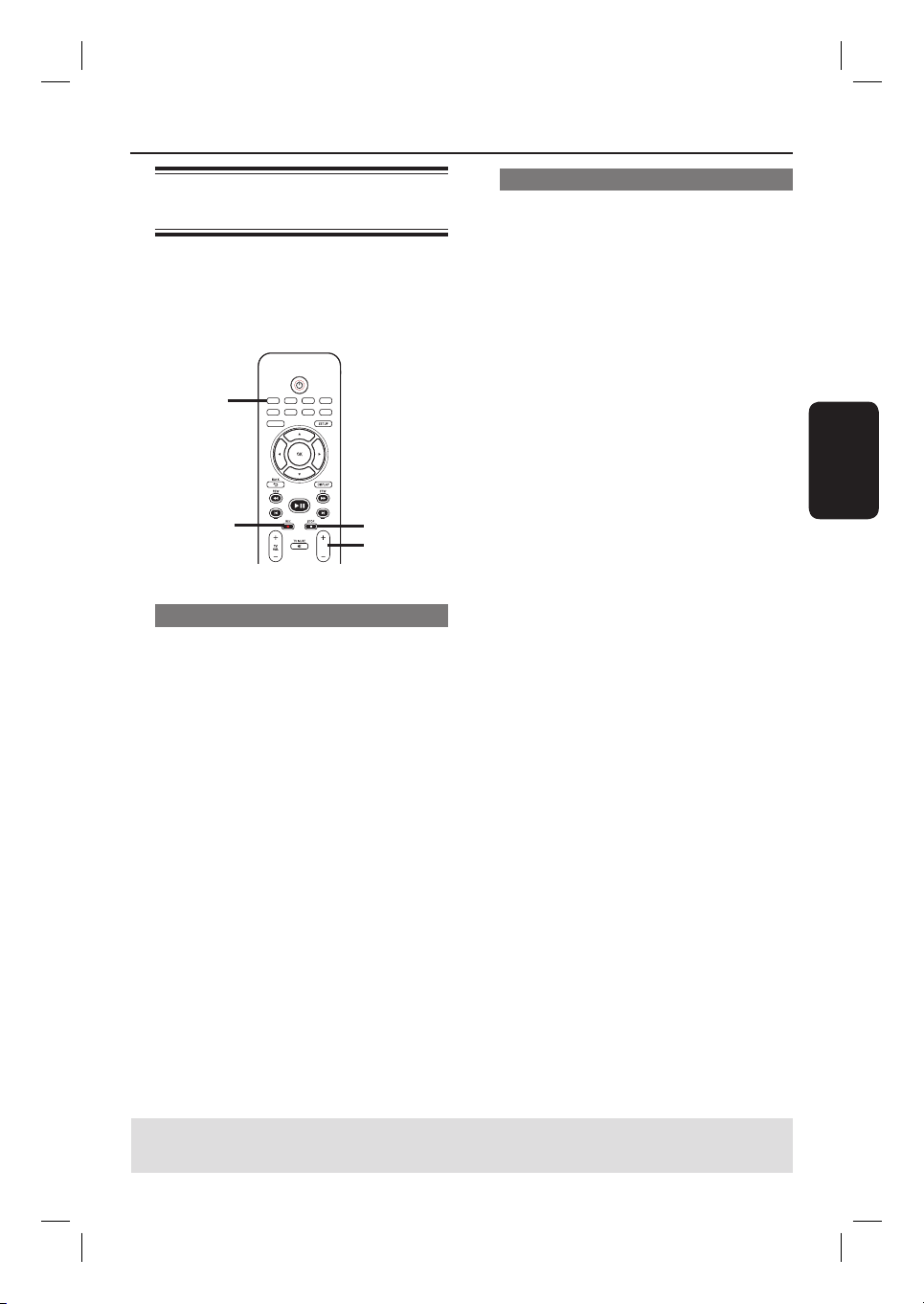
Merakam program TV
A Hidupkan TV ke saluran tontonan yang betul
bagi perakam (misalnya ‘EXT’, ‘0’, ‘AV’)
B Masukkan DVD boleh dirakam ke dalam
perakam.
C Tekan SOURCE pada alat kawalan jauh untuk
memilih { Tuner }, kemudian gunakan kekunci
CH +/- untuk memilih saluran TV yang
ingin dirakam.
D Tekan REC
Jika cakera mengandungi beberapa rakaman
sebelum ini, rakaman baru akan secara
automatik bermula selepas rakaman terakhir
pada cakera.
Untuk menghentikan rakaman buat sementara,
tekan PLAY/PAUSE u. Untuk
menghentikan rakaman, tekan REC .
Anda boleh gunakan fungsi ini bagi
mengelak daripada merakam iklan.
TOOLS
CLEAR
ZOOM
SELECT
REPEAT
DISC MENU
PLAY
STOP
CH
CH+/-
untuk memulakan rakaman.
Merakam daripada camcorder DV
Merakam video secara langsung daripada
camcorder DV yang disambung ke cakera
DVD boleh dirakam.
A Sambung camcorder DV ke bicu DV IN di
hadapan perakam.
B Cari gambar di camcorder DV yang ingin
dirakam dan tetapkan camcorder ke mod jeda.
C Hidupkan TV ke saluran tontonan yang betul
bagi perakam (misalnya ‘EXT’, ‘0’, ‘AV’)
D Masukkan DVD boleh dirakan ke dalam
perakam.
E Tekan SOURCE pada alat kawalan jauh untuk
memilih { DV }.
F Tekan REC
tekan butang PLAY pada camcorder DV untuk
memulakan ulang main.
Untuk menghentikan rakaman seketika, tekan
PLAY/PAUSE u sekali. Untuk meneruskan
rakaman, tekan REC
G Untuk menghentikan rakaman, tekan STOP
Tajuk baru akan dicipta apabila anda
memulakan rakaman lain.
untuk memulakan rakaman dan
sekali lagi.
Bahasa Melayu
.
E Untuk menghentikan rakaman, tekan STOP
TIP: Pastikan terdapat ruang yang secukupnya pada DVD±R/±RW sebelum merakam. Sebelum anda
mengulang main DVD±R pada pemain lain, muktamadkan cakera tersebut. Lihat “Memainkan rakaman
anda pada pemain DVD lain (DVD±R sahaja)”.
.
163
Page 25

Merakam (bersambung)
Merakam daripada alat luar
(Camcorder/VCR/Pemain DVD)
Merakam video secara langsung dari alat luar
ke cakera DVD boleh dirakam.
Sebelum anda mula….
Tetapkan mod rakaman yang diingini sebelum
mula. Lihat bahagian “Tetapan Rakaman” dalam
bab ini.
A Sambung alat luar ke perakam ini. Lihat bab
Bahasa Melayu
“Langkah 2: Pilihan Sambungan”.
B Hidupkan TV ke saluran tontonan yang betul
bagi perakam (misalnya ‘EXT’, ‘0’, ‘AV’.)
C Masukkan DVD boleh dirakam ke dalam
perakam.
D Tekan SOURCE berulang kali untuk memilih
saluran input yang betul yang sepadan dengan
bicu alat yang disambungkan.
{ EXT 1 }
Input sumber dari alat yang disambungkan ke
bicu EXT1-VIDEO di panel belakang.
{ EXT 2 }
Input sumber dari alat yang disambungkan ke
bicu EXT2-S-VIDEO di panel belakang.
{ EXT 3 }
Input sumber dari alat yang disambungkan ke
bicu EXT3-Y Pb Pr di panel belakang.
{ CAM1 }
Input sumber dari alat yang disambungkan ke
bicu VIDEO dan AUDIO L/R di panel hadapan.
{ CAM2 }
Input sumber dari alat yang disambungkan ke
bicu S-VIDEO dan AUDIO L/R di panel
hadapan.
E Tekan REC
Tekan REC berulang kali untuk
bertukar-tukar antara pilihan rakaman OTR
30, 60 atau 90 minit.
untuk memulakan rakaman.
F Mula ulang main di alat yang disambungkan.
Untuk menghentikan rakaman seketika, tekan
PLAY/PAUSE u sekali. Untuk meneruskan
rakaman, tekan REC
Anda boleh gunakan fungsi ini bagi
mencegah sebarang rakaman yang tidak
diingini.
sekali lagi.
G Untuk menghentikan rakaman, tekan STOP
.
TIP: Pastikan terdapat ruang yang secukupnya pada DVD±R/±RW sebelum merakam. Sebelum anda
mengulang main DVD±R pada pemain lain, muktamadkan cakera tersebut. Lihat “Memainkan rakaman
anda pada pemain DVD lain (DVD±R sahaja)”.
164
Page 26
Merakam (bersambung)
SOURCE
SELECT
REPEAT
DISC MENU
USB
TOOLS
CLEAR
ZOOM
OPEN/CLOSE
ç
PLAY
o
odeNormal
o
o
h
00:00:00
00
B
D
Mengarkib dari pemacu USB
ash atau pembaca kad memori
USB.
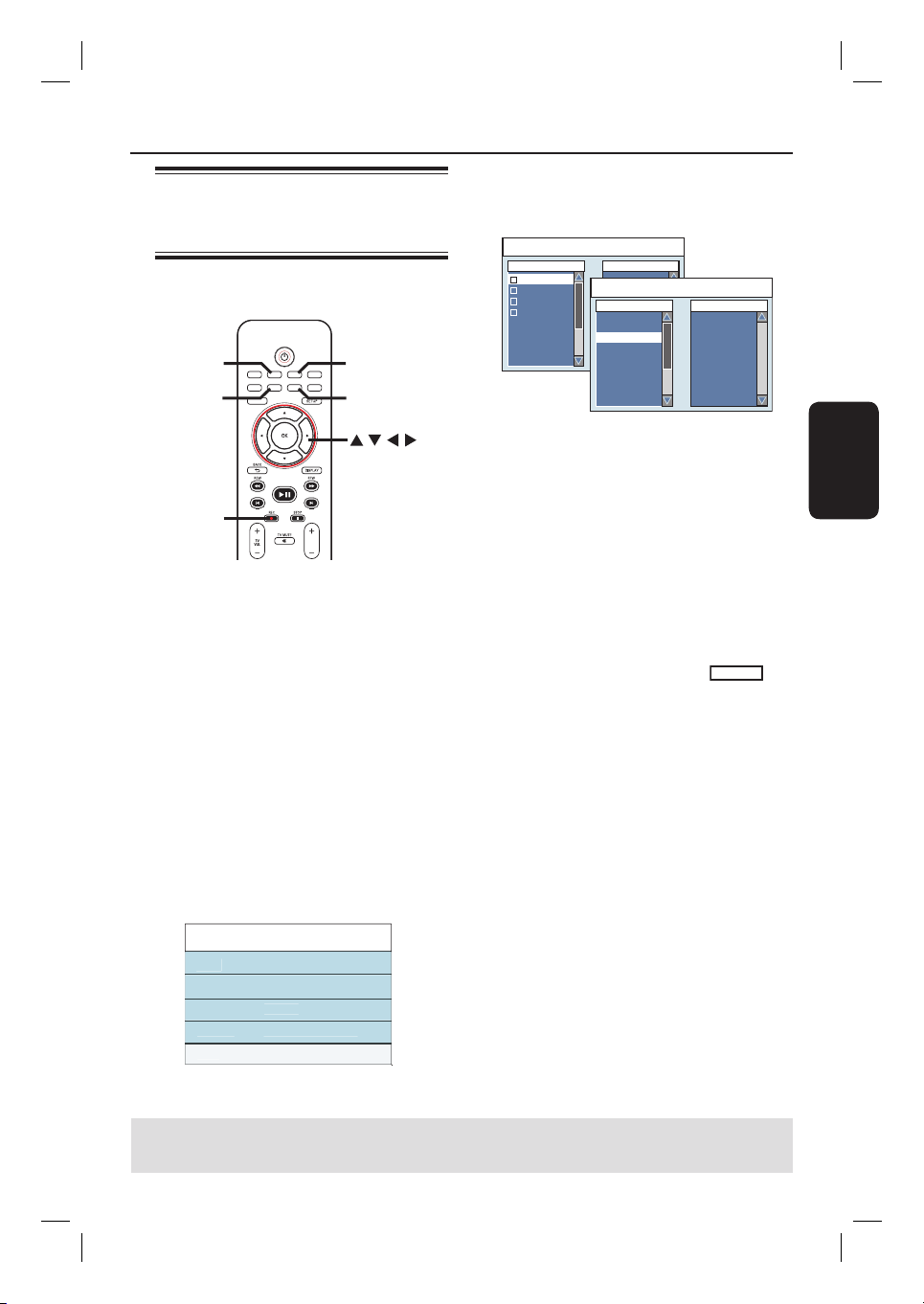
Mengarkib kandungan dari alat USB ke cakera
DVD boleh dirakam.
USB
SELECT
SOURCE
REPEAT
DISC MENU
USB
TOOLS
CLEAR
SELECT
PLAY
REC
A Hidupkan TV ke saluran tontonan yang betul
bagi perakam (misalnya ‘EXT’, ‘0’, ‘AV’)
B Masukkan DVD boleh dirakam ke dalam
perakam (Gunakan cakera DVD sahaja untuk
pengarkiban data. Jangan gunakan cakera
dengan rakaman video).
C Sambung pemacu USB ash/pembaca kad
memori USB ke port USB di panel hadapan
perakam.
D Tekan USB pada alat kawalan jauh untuk
melihat fail-fail yang disimpan di pemacu USB
ash atau pembaca kad memori USB.
E Tekan TOOLS pada alat kawalan jauh.
Mod USB muncul.
OPEN/CLOSE
ZOOM
CH
TOOLS
CLEAR
OK
F Gunakan kekunci untuk memilih { Copy
to DVD } dan tekan OK.
Menu kandungan pemacu USB muncul.
Archiving from USB to DVD
Directory Copy List
Japan trip
Bryan Bday
My songs
Hot Hits
Archiving from USB to DVD
Directory Copy List
..\Move up directory
Picture1.jpg
1
Picture2.jpg
2
Song1.mp3
3
NATURE-1.JPG
4
BUTTER-1.JPG
5
P1022500.JPG
6
Music.mp3
7
MERLIO-1.JPG
8
1
2
Picture2.jpg
Music.mp3
G Gunakan kekunci untuk mengemudi
dalam menu dan tekan OK untuk mengakses
folder/album.
H Untuk mencipta senarai salin, serlahkan trek/
fail dan tekan SELECT.
Trek/fail yang dipilih akan muncul di skrin
kanan { Copy List }
Untuk menghilangkan trek/fail daripada
senarai salin, tekan CLEAR.
I Sebaik saja pilihan senarai salin sudah selesai,
tekan REC untuk mengarkib.
Satu mesej akan muncul. Pilih
dalam menu dan tekan OK untuk teruskan.
Panduan Berguna:
– Port USN menyokong ulang main fail JPEG/
MP3/WMA/DivX.
– Port USB tidak menyokong sambungan alat
USB lain kecuali pemacu USB ash / pembaca
kad memori USB.
– Jika alat USN tidak muat untuk port USB,
kabel sambungan USB diperlukan.
– Aalah mustahil untuk merakam kandungan
daripada cakera DVD ke pemacu USB.
OK
Bahasa Melayu
Audio
Type Audi
M
Audi
Searc
US
TIP: Pastikan terdapat ruang yang secukupnya pada DVD±R/±RW sebelum merakam. Sebelum anda
mengulang main DVD±R pada pemain lain, muktamadkan cakera tersebut. Lihat “Memainkan rakaman
Stere
- 00:00:
Copy to DV
anda pada pemain DVD lain (DVD±R sahaja)”.
165
Page 27

Merakam (bersambung)
Rakaman segera di luar masa
Fungsi ini membolehkan anda untuk membuat
rakaman dengan tempoh yang ditetapkan lebih
awal secara mudah tanpa menggunakan
program pemasa.
A Tekan REC
tukar antara pilihan rakaman OTR 30, 60 atau
90 minit.
B Perakam akan menghentikan rakaman pada
Bahasa Melayu
masa tamat yang ditetapkan dan mati
kepadamod sedia secara automatik.
Jika anda ingin menghentikan rakaman sebelum
masa yang ditetapkan, tekan STOP .
berulang kali untuk bertukar-
Menonton saluran TV lain
semasa rakaman
Anda boleh menonton saluran TV lain semasa
rakaman sedang berjalan dengan menggunakan
alat kawalan jauh TV untuk menukar sauran
TV.
Panduan Berguna:
– Ingat untuk menukarkan TV semula ke saluran
input video sekiranya anda ingin menonton
saluran TV melalui perakam DVD atau
mengulang tayang cakera yang dirakam.
TIP: Pastikan terdapat ruang yang secukupnya pada DVD±R/±RW sebelum merakam. Sebelum anda
mengulang main DVD±R pada pemain lain, muktamadkan cakera tersebut. Lihat “Memainkan rakaman
anda pada pemain DVD lain (DVD±R sahaja)”.
166
Page 28
Rakaman Pemasa
SOURCE
SELECT
TOOLS
DISC MENU
USB
TV/DVD
CLEAR REPEAT
ç
PLAY/PAUSE
REC MODE
TIMER
EDIT
G-CODE
OPEN/CLOSE
Mengenai rakaman pemasa
Gunakan rakaman pemasa untuk memulakan
dan menghentikan rakaman secara automatik
pada tarikh/masa kemudian. Perakam akan
menala ke saluran program yang betul dan
memulakan rakaman pada masa yang
ditentukan.
Dengan perakam ini, anda boleh jadualkan
sehingga 20 rakaman pada satu-satu masa.
Semasa rakaman pemasa, menukar saluran
yang sedang dirakam tidak boleh dilakukan.
Ada dua cara untuk memprogram
rakaman pemasa.
– Menggunakan sistem G-
CODE
®
.
– Menggunakan jadual pemasa manual.
REC MODE
EDIT
TIMER
G-CODE
TIMER
Rakaman pemasa (Sistem
G-CODE®)
Ini adalah sistem memprogram pemasa yang
mudah. Untuk menggunakannya, masukkan
nombor program Gdengan program televisyen anda. Anda boleh
menemui nombor ini di majalah penyenaraian
TV anda.
Semua maklumat yang diperlukan oleh
perakam ini untuk memprogram terkandung
dalam nombor program tersebut.
A Hidupkan TV ke saluran tontonan yang betul
bagi perakam (misalnya ‘EXT’, ‘0’, ‘AV’)
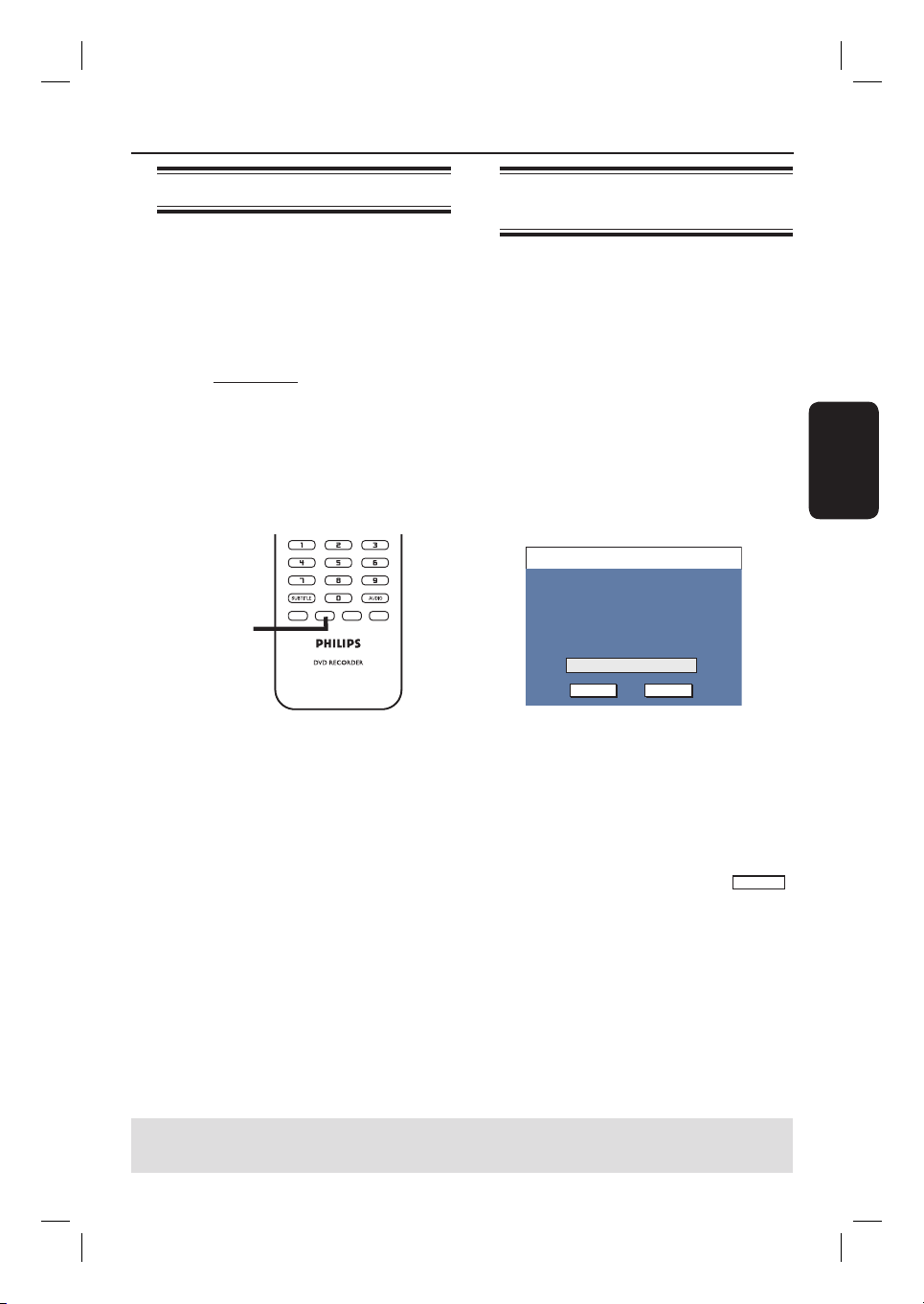
B Tekan G-CODE pada alat kawalan jauh.
Menu Sistem G-CODE® muncul.
G-Code System
Enter the G-Code programming
number for the show wish to record.
C Gunakan papan kekunci berangka 0-9
untuk memasukkan nombor program G-CODE®
bagi rancangan yang ingin dirakam (misalnya:
5-312-4 atau 5,312 4, masukkan ‘53124’.)
Untuk memadam nombor program G-CODE®,
tekan CLEAR pada alat kawalan jauh.
Untuk membatalkan program G-CODE®,
gunakan kekunci untuk memilih
di dalam menu dan tekan OK.
®
CODE
yang dikaitkan
CANCELCONFIRM
OK
CANCEL
Bahasa Melayu
TIP: Pastikan terdapat ruang yang secukupnya pada DVD±R/±RW sebelum merakam. Sebelum anda
mengulang main DVD±R pada pemain lain, muktamadkan cakera tersebut. Lihat “Memainkan rakaman
anda pada pemain DVD lain (DVD±R sahaja)”.
167
Page 29
Rakaman Pemasa (bersambung)
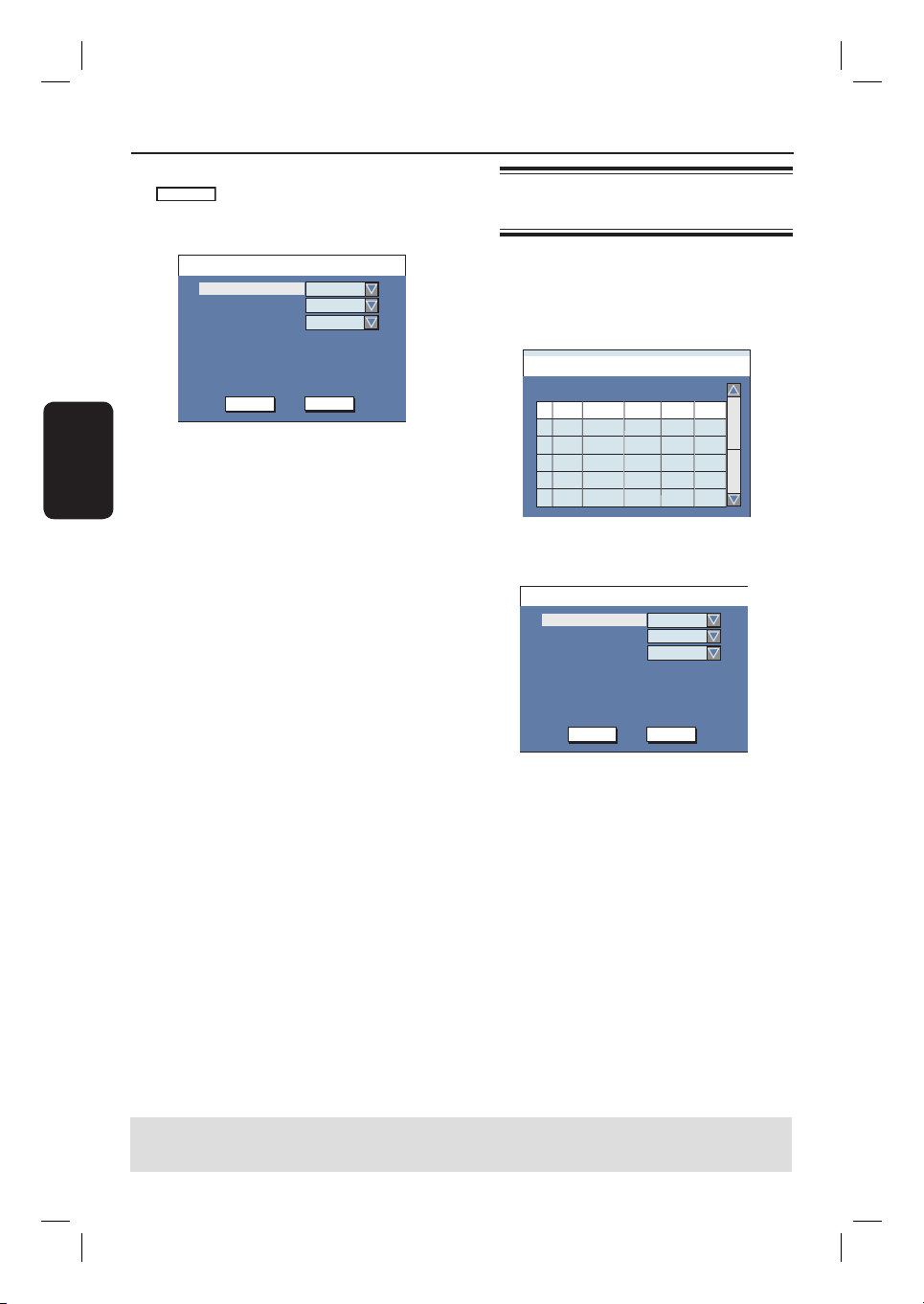
D Untuk mengesahkan pengisian anda, pilih
CONFIRM
di dalam menu dan tekan OK.
Maklumat program G-CODE® akan
ditunjukkan pada menu editor pemasa.
Timer Editor 09 : 30 : 5009 : 30 : 50
Source
Rec Mode
Mode
Date
Start
End
Bahasa Melayu
Jika nombor saluran saluran TV belum
OK CANCEL
Ch003
SP
Once
01 / 01 / 06
10 : 30
11 : 00
diberikan nombor program, anda perlu
memasukkan secara manual nombor saluran
yang diberikan ke kod G-
CODE
TV.
F Tekan TIMER untuk keluar dari menu.
G Masukkan DVD boleh dirakam ke dalam
perakam.
H Tekan STANDBY-ON untuk menutup
perakam ke mod sedia.
Ikon ‘TIMER’ akan menyala di panel paparan
sekiranya rakaman pemasa ditetapkan.
Jika perakam DVD tidak berada di mod
sedia, mesej amaran akan muncul tiga minit
sebelum rakaman bermula.
OK
®
. Ikuti arahan di
Rakaman Pemasa (secara
manual)
A Hidupkan TV ke saluran tontonan yang betul
bagi perakam (misalnya ‘EXT’, ‘0’, ‘AV’)
B Tekan TIMER di alat kawalan jauh.
Jadual pemasa muncul.
Timer Schedule 09 : 30 : 50
Source Rec Mode Date Start End
1
SP
05/01/06
CH003
2
CH010
SPP
3
CH008
SP
4
CH005
SP
5
6
C Pilih lapangan yang tidak berisi dan tekan OK.
Menu editor pemasa muncul.
Timer Editor 09 : 30 : 5009 : 30 : 50
Source
Rec Mode
Mode
Date
Start
End
OK CANCEL
02/03/06
10/04/06
02/09/06
02.00 03.30
05.00
01.00
09.30
Ch003
SP
Once
01 / 01 / 06
10 : 30
11 : 00
06.30
01.30
10.00
OK
D Gunakan kekunci atau papan kekunci
berangka 0-9 untuk memilih atau memasukan
maklumat rakaman, kemudian tekan OK untuk
mengesahkan.
{ Source }
Pilih saluran TV atau sumber input yang betul
(DV,EXT1, EXT2, EXT3, CAM1 atau CAM2)
yang anda gunakan bagi menyambung alat luar.
{ Rec Mode }
Pilih mod rakaman.
Lihat bab “Merakam – Tetapan RECORD –
Mod Merakam Sedia Ada” bagi maklumat
lanjut.
TIP: Pastikan terdapat ruang yang secukupnya pada DVD±R/±RW sebelum merakam. Sebelum anda
mengulang main DVD±R pada pemain lain, muktamadkan cakera tersebut. Lihat “Memainkan rakaman
anda pada pemain DVD lain (DVD±R sahaja)”.
168
Page 30

Rakaman Pemasa (bersambung)
{ Mode }
Pilih mod rakaman ulangan yang diingini (Sekali,
Harian, Mingguan, Isnin-Jumaat, Isnin-Sabtu
atau Hujung Minggu).
{ Date }
Isikan tarikh untuk rakaman (Hari/Bulan/Tahun).
{ Start }
Isikan masa mula rakaman (jam:minit).
{ End }
Isikan masa tamat rakaman (jam:minit).
E Gunakan kekunci untuk memilih
OK
Sistem akan menyimpan pengisian pemasa
dan kembali ke senarai jadual pemasa.
Untuk membatalkan tetapan pemasa di atas,
bergerak ke
OK.
dalam menu dan tekan OK.
CANCEL
dalam menu dan tekan
F Tekan TIMER untuk keluar dari menu.
G Masukkan DVD boleh dirakam ke dalam
perakam.
H Tekan STANDBY-ON untuk mematikan
perakam ke mod sedia.
Ikon ‘TIMER’ akan menyala di panel paparan
jika rakaman pemasa ditetapkan.
Jika perakam tidak berada dalam mod sedia,
mesej pemberitahu akan muncul selama tiga
minit sebelum rakaman bermula.
Menetaplan rakaman pemasa
daripada Peti Kabel/Penerima
Satelit luar
Jika anda mempunyai Penerima Satelit/Peti
Kabel yang disambung ke perakam ini melalui
sambungan EXT2 S-VIDEO atau EXT3 Y Pb Pr
(lihat “Langkah 2: Sambungan Pilihan”), ikuti
langkah-langkah yang diterangkan di bawah ini
untuk memprogram rakaman.
A Pilih saluran yang ingin dirakam pada Penerima
Satelit/Peti Kabel.
B Programkan rakaman dengan maklumat yang
diperlukan. Ikut langkah A~H “Rakaman
Pemasa (secara manual)” di muka surat
sebelumnya.
Nota: pengisian In { Source }, pilih { EXT 2 }
atau { EXT 3 } sebagai sumber input untuk
rakaman.
C Biarkan Penerima Satelit/Peti Kabel dibuka
untuk merakam.
Bahasa Melayu
Panduan Berguna:
– Tetapkan rakaman pemasa satu minit lebih
awal daripada masa mula program. Ini membantu
memastikan keseluruhan program dirakam
kerana cakera memerlukan 30 saat untuk
menyediakan diri bagi rakaman.
TIP: Pastikan terdapat ruang yang secukupnya pada DVD±R/±RW sebelum merakam. Sebelum anda
mengulang main DVD±R pada pemain lain, muktamadkan cakera tersebut. Lihat “Memainkan rakaman
anda pada pemain DVD lain (DVD±R sahaja)”.
169
Page 31
Rakaman Pemasa (bersambung)
Menukar/ Memadam rakaman
pemasa
A Hidupkan TV ke saluran tontonan yang betul
bagi perakam (misalnya ‘EXT’, ‘0’, ‘AV’)
B Tekan TIMER di alat kawalan jauh.
Senarai jadual pemasa muncul.
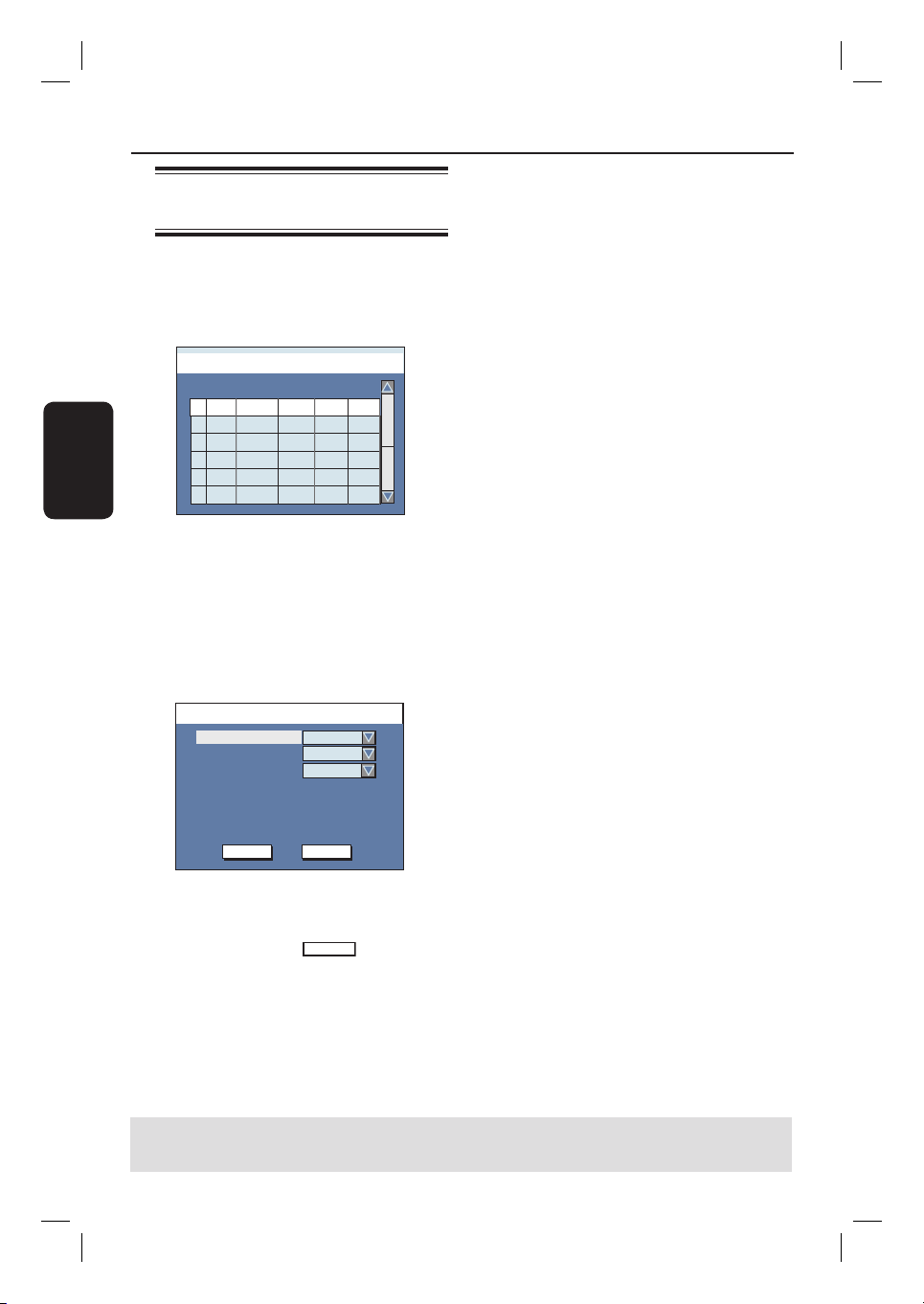
Timer Schedule 09 : 30 : 50
Bahasa Melayu
C Gunakan kekunci untuk memilih program
D Untuk memadam pengisian pemasa,
E Untuk menukar jadual pemasa, tekan OK
Source Rec Mode Date Start End
1
SP
05/01/06
CH003
2
CH010
SPP
3
CH008
SP
4
CH005
SP
5
6
02/03/06
10/04/06
02/09/06
02.00 03.30
05.00
06.30
01.00
01.30
09.30
10.00
pemasa yang ingin ditukar/ dipadam oleh anda.
tekan CLEAR di alat kawalan jauh.
untuk memasukkan menu editor pemasa
program pemasa yang dipilih.
Timer Editor 09 : 30 : 5009 : 30 : 50
Source
Rec Mode
Mode
Date
Start
End
OK CANCEL
Ch003
SP
Once
01 / 01 / 06
10 : 30
11 : 00
OK
F Pilih lapangan pengisian dan buat perubahan
yang diperlukan.
G Sebaik saja selesai, pilih
OK
dalam menu
dan tekan OK.
H Tekan TIMER untuk keluar dari menu.
TIP: Pastikan terdapat ruang yang secukupnya pada DVD±R/±RW sebelum merakam. Sebelum anda
mengulang main DVD±R pada pemain lain, muktamadkan cakera tersebut. Lihat “Memainkan rakaman
anda pada pemain DVD lain (DVD±R sahaja)”.
170
Page 32
Ulang main
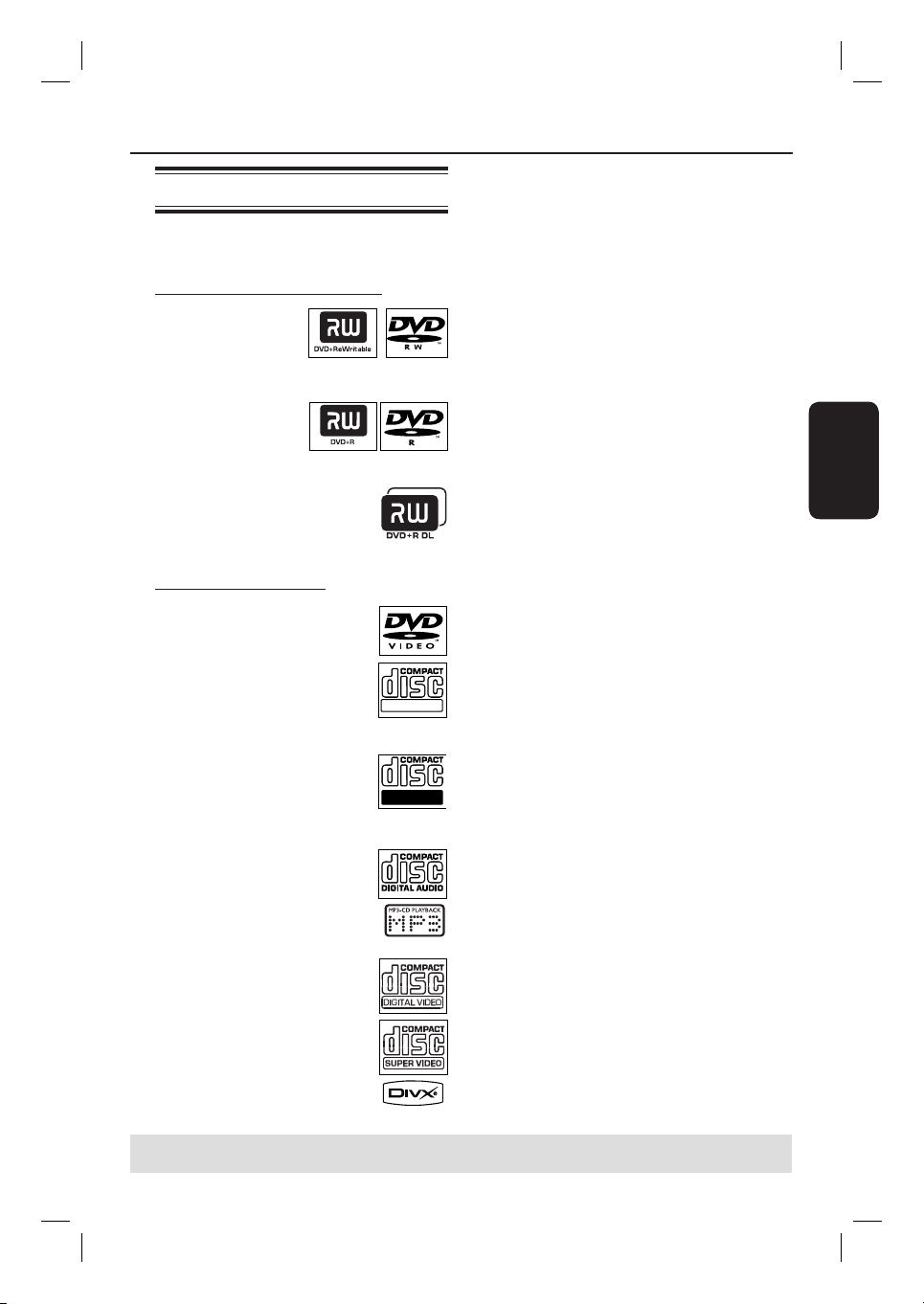
Cakera yang boleh dimainkan
Menggunakan Perakan ini, anda boleh mainkan
dan merakam pada cakera yang berikut:
Merakam dan Ulang Tayang
DVD±RW
(DVD Boleh Ditulis
Semula); boleh dirakam
berulang kali.
DVD±R
(DVD Boleh
Dirakam); boleh
dirakam sekali sahaja.
DVD+R DL
(DVD+R Dwi Lapisan);
boleh dirakam sekali sahaja.
Ulang Tayang sahaja:
DVD Video
(Cakera Versatil Digital)
CD-RW
(CD-Boleh Ditulis Semula)
Kandungan Audio/ MP3/WMA
JPEG
ReWritable
PENTING!
– Jika ikon melarang (Kesilapan) muncul
di skrin TV apabila butang ditekan, ia
bermakna fungsi tersebut tidak ada di
cakera semasa atau pada masa ini.
– Cakera dan pemain DVD direka
dengan batasan serantau. Sebelum
memainkan cakera, pastikan cakera
adalah untuk rantau yang sama dengan
pemain anda.
– Jangan menolak dulang cakera atau
meletakkan sebarang objek selain cakera
di dulang cakera. Ia boleh menyebabkan
pemain cakera untuk rosak.
Bahasa Melayu
CD-R
(CD-Boleh Dirakam Semula)
Kandungan Audio/ MP3/WMA
JPEG
Audio CD
(Audio Digital Cakera Padat)
MP3/WMA-Disc
(Cakera MP3)
Video CD
(Format 1.0, 1.1, 2.0)
Super Video CD
DivX Disc (Cakera DivX)
(DivX 3.11, 4.x, 5.x, 6)
TIP: Sesetengah cakera tidak boleh dimainkan di perakam ini disebabkan kon gurasi dan ciri cakera tersebut,
atau disebabkan keadaan rakaman dan perisian penulisan.
Recordable
171
Page 33

Ulang main (bersambung)
Memulakan ulang main cakera
A Tekan STANDBY-ON untuk menghidupkan
perakam DVD.
B Tekan OPEN/CLOSE ç.
Ceper cakera dibuka.
C Letakkan cakera ke dalam ceper dengan
labelnya menghadap ke atas, kemudian tekan
OPEN/CLOSE ç.
Bahasa Melayu
D Hidupkan TV ke saluran tontonan yang betul
bagi perakam (misalnya ‘EXT’, ‘0’, ‘AV’).
E Ulang main akan mula secara automatik atau
kotak dialog akan muncul di TV (lihat muka
surat berikutnya).
Jika dialog pengisian kod pin muncul di TV, ini
bermakna bahawa kawalan ibu bapa telah
diaktifkan bagi cakera yang dimasukkan. Anda
perlu memasukkan kod pin empat angka anda
(lihat “Pilihan Menu Tetapan DVD – Tetapan
DVD”).
Untuk lebih banyak ciri ulang main, lihat “Ciri
Ulang Main Tambahan”.
Memainkan cakera video DVD
Cakera DVD biasanya diformatkan dengan
menu cakera. Anda mungkin perlu membuat
pilihan (misalnya sari kata atau bahasa audio)
dalam menu cakera.
A Masukkan cakera DVD.
Jika menu cakera muncul, gunakan papan
kekunci berangka 0-9 untuk input pilihan
anda atau gunakan kekunci untuk memilih
pilihan main dan tekan OK untuk memulakan
ulang main.
Untuk mengakses menu cakera
Tekan DISC MENU pada alat kawalan jauh.
Untuk memilih bab sebelum atau
berikutnya.
Semasa ulang main, tekan í atau ë.
B Untuk menghentikan ulang main, tekan
STOP
.
Memainkan CD audio
A Masukkan CD audio.
Ulang tayang mula secara automatik.
Nombor trek dan masa mainan berlalu
akan muncul di panel paparan.
B Untuk menghentikan ulang tayang, tekan
STOP
.
TIP: Sesetengah cakera tidak boleh dimainkan di perakam ini disebabkan kon gurasi dan ciri cakera tersebut,
atau disebabkan keadaan rakaman dan perisian penulisan.
172
Page 34

Ulang main (bersambung)
Memainkan CD (Super) Video
CD (Super) Video mungkin mempunyai ciri
‘PBC’ (Kawalan Ulang Tayang). Ini
membenarkan anda untuk memainkan CD
video tersebut secara interaktif, mengikuti
menu di paparan.
A Masukkan CD (Super) Video.
Jika ‘PBC’dihidupkan, menu indeks
cakera akan muncul di TV.
B Gunakan papan kekunci berangka 0-9
untuk input pilihan anda atau untuk memilih
pilihan mainan.
Untuk kembali ke menu sebelumnya, tekan
BACK pada alat kawalan jauh.
Untuk menghidupkan/ mematikan mod
Kawalan Ulang Tayang, tekan TOOLS di alat
kawalan jauh semasa ulang tayang untuk
mengakses menu VCD. Kemudian gunakan
kekunci untuk memilih { PBC On } atau
{ PBC Off }.
C Untuk menghentikan ulang tayang, tekan
STOP
.
Memainkan cakera DVD boleh
dirakam.
A Masukkan cakera DVD boleh dirakam.
Skrin Gambar Indeks muncul.
B Gunakan kekunci bagi memilih tajuk
untuk dimainkan, kemudian tekan
PLAY/PAUSE u.
C Untuk menghentikan ulang tayang, tekan
STOP .
Panduan Berguna:
– Jika mesej ‘BLANK’ muncul di panel paparan,
ini bermakna tiada rakaman pada cakera ini.
Memainkan cakera MP3/WMA
A Masukkan CD MP3/WMA.
Menu kandungan cakera muncul.
Audio Stop 0:00:00 - 0:00:00
Directory Playlist
Bee Gees
Phil Collins
Bryan Adams
Collin Raye
Nat King Cole
UB40
Eric Clapton
Faith Hill
Perhatian: Ia mungkin memerlukan masa
yang lebih lama untuk perakam DVD
memaparkan menu kandungan cakera di TV
disebabkan bilangan besar lagu/gambar yang
dikumpulkan ke dalam satu cakera.
B Gunakan kekunci untuk mengemudi di
dalam menu dan tekan OK untuk mengakses
folder/ album.
C Gunakan kekunci untuk memilih trek/fail
untuk dimainkan.
Untuk bergerak ke atas ke paras sebelumnya,
tekan BACK .
D Untuk mencipta senarai main, serlahkan trek/
fail dan tekan SELECT.
Trek/fail yang dipilih akan muncul di skrin
kanan.
Untuk menghilangkan trek/fail daripada
senarai main yang dipilih, tekan CLEAR.
E Untuk memulakan main semula, gerakkan
kursor ke skrin pilihan, tekan u.
F Semasa ulang tayang, anda boleh tekan
í / ë untuk memilih trek yang berikutnya/
sebelumnya.
G Untuk hentikan ulang tayang, tekan STOP
Bahasa Melayu
.
Panduan Berguna:
– Hanya sesi pertama CD berbilang sesi akan
ulang main.
– Perakam ini tidak menyokong format audio
MP3PRO.
TIP: Sesetengah cakera tidak boleh dimainkan di perakam ini disebabkan kon gurasi dan ciri cakera tersebut,
atau disebabkan keadaan rakaman dan perisian penulisan.
173
Page 35
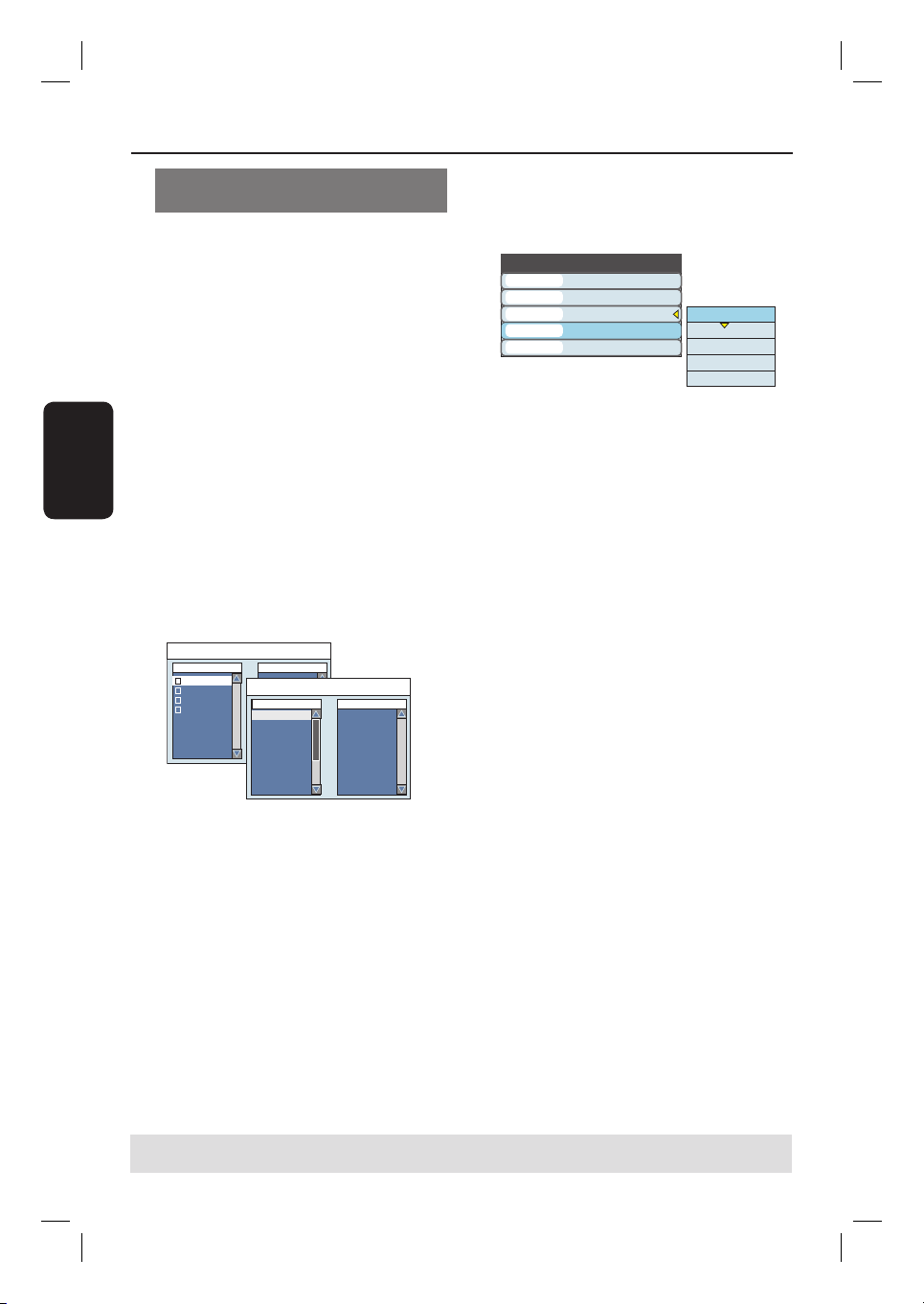
Ulang main (bersambung)
Memainkan cakera gambar
(atau pertunjukan slaid musikal)
Anda boleh paparkan gambar JPEG di dalam
rol yang dipilih secara automatic satu persatu.
A Masukkan cakera gambar JPEG
(CD, CD-R/RW, DVD±R/±RW).
Menu kandungan cakera muncul.
B Gunakan kekunci untuk mengemudi di
dalam menu dan tekan OK untuk mengakses
Bahasa Melayu
folder/ album.
C Untuk mencipta senarai main, serlahkan trek/
fail dan tekan SELECT.
Trek/fail yang dipilih akan muncul di skrin
kanan.
Untuk memadam trek/fail dari senarai main,
tekan CLEAR.
D Anda boleh pilih untuk mengulang tayang dari
kandungan cakera asal atau dari senarai main,
hanya gunakan kekunci untuk bergerak ke
skrin yang betul sebelum memilih trek/fail
untuk ulang main.
PIC Normal
Directory Picture Playlist
Japan trip
Bryan Bday
My songs
Hot Hits
Program Stop
Directory
..\Move up directory
P1010001.JPG
1
P1010008.JPG
2
BUTTER-1.JPG
3
NATURE-1.JPG
4
BUTTER-1.JPG
5
P1022500.JPG
6
P1023000.JPG
7
MERLIO-1.JPG
8
Picture Playlist
E Semasa ulang main, tekan TOOLS sebanyak
dua kali pada alat kawalan jauh untuk
mengakses pelbagai tetapan bagi ulang main
pertunjukan slaid.
File Play
Type
Mode
Wipe
Zoom
Rotate
PIC
Normal
Top to bottom
Fitscreen
Clockwise 0
Top to bottom
Down to top
Left to right
Right to left
Extend center V.
F Untuk menghentikan ulang main, tekan
STOP
Cakera gambar JPEG yang boleh
dimainkan
Format Fail:
– Lanjutan fail perlu ‘.JPG’, ‘.JPE’ atau ‘.JPEG.’
– Hanya gambar pegun standard DCF atau
gambar JPEG (misalnya TIFF) boleh dipaparkan.
– Ia tidak boleh main semula gambar bergerak,
Motion JPEG, Progresif JPEG, gambar dalam
format bukan JPEG atau gambar yang dikaitkan
dengan bunyi.
.
Jika cakera mengandungi muzik MP3/
WMA dan fail gambar JPEG, anda boleh
mulakan ulang main pertunjukan slaid
muzikal,
Pilih fail MP3/WMA dan tekan OK untuk
mulakan ulang main, kemudian pilih fail gambar
dalam menu dan tekan OK untuk mulakan
ulang main pertunjukan slaid muzikal.
TIP: Sesetengah cakera tidak boleh dimainkan di perakam ini disebabkan kon gurasi dan ciri cakera tersebut,
atau disebabkan keadaan rakaman dan perisian penulisan.
174
Page 36

Ulang main (bersambung)
Memainkan cakera DivX
Perakam ini menyokong ulang main lem
®
DivX
yang boleh disalin dari komputer anda
ke CD-R/RW, DVD±R/±RW atau pemacu
USB ash.
A Masukkan cakera DivX
Menu kandungan cakera muncul.
Jika tiada sari kata luar pada cakera, anda perlu
pilih fail sari kata terlebih dahulu daripada
senarai fail.
®
®
.
B Tekan PLAY/PAUSE u untuk mulakan
main semula.
Semasa main semula, anda boleh menekan
TOOLS untuk memaparkan menu kandungan
cakera.
Panduan Berguna:
– Fail sari kata dengan lanjutan nama fail berikut
(.srt, .smi, .sub, .sami) disokong.
– Adalah perkara biasa untuk mengalami
pikselasi sekali-sekala semasa main semula DivX®
disebabkan kejelasan kurang baik kandungan
digital semasa muat turun internet.
Main daripada pemacu USB ash/
pembaca kad memori USB
Port USB ini menyokong ulang main fail JPEG/
MP3/WMA dan DivX.
A Masukkan pemacu ash USB atau pembaca kad
memori USB ke dalam port USB.
B Tekan USB pada alat kawalan jauh untuk
mengakses data dalam pemacu.
Menu kandungan muncul di TV.
C Gunakan kekunci untuk mengemudi
dalam menu dan pilih fail yang ingin dimainkan,
kemudian tekan OK.
Untuk lebih banyak maklumat ulang main,
rujuk kepada bab ulang main MP3/WMA dan
DivX dalam buku panduan pengguna.
D Untuk menghentikan ulang main, tekan
STOP atau keluarkan pemacu USB ash /
pembaca kad memori USB dari port USB.
Bahasa Melayu
TIP: Sesetengah cakera tidak boleh dimainkan di perakam ini disebabkan kon gurasi dan ciri cakera tersebut,
atau disebabkan keadaan rakaman dan perisian penulisan.
175
Page 37

Ciri Ulang main Maju
Bertukar kepada bab/trek lain
Apabila cakera mengandungi lebih daripada
satu tajuk, bab atau trek, anda boleh bertukar
kepada bab atau trek lain seperti berikut.
Semasa main semula,
Tekan ë (NEXT) untuk pergi ke bab/trek
berikutnya.
Tekan í (PREV) untuk kembali ke permulaan
Bahasa Melayu
bab/trek sebelum ini.
ATAU
Gunakan papan kekunci berangka 0-9
untuk input nombor tajuk/ bab/ trek.
ATAU
Tekan TOOLS untuk memasukkan menu
(DVD,VCD) dan gunakan kekunci untuk
memilih { Title } atau { Chapter } dan
gunakan papan kekunci berangka 0-9 untuk
input nombor tajuk/ bab/ trek.
Menghentikan ulang tayang
seketika
A Semasa ulang tayang, tekan PLAY/PAUSE
untuk berhenti seketika.
B Untuk menyambung semula ulang tayang biasa,
tekan u.
Mencari ke hadapan/ belakang
Anda boleh ke hadapan atau ke belakangkan
cakera dengan pantas dua, empat, enam belas
atau tiga puluh dua kali daripada kelajuan ulang
tayang biasa.
A Semasa ulang tayang, tekan m (REW) atau
M (FFW) untuk menukar ke fungsi mencari.
Bar status carian muncul. Ia memaparkan
kelajuan carian.
Bunyi akan disenyapkan.
B Gunakan kekunci m (REW) atau M (FFW)
untuk mengitar melalui kelajuan pencarian.
C Untuk menyambung semula ulang tayang biasa,
tekan PLAY/PAUSE u.
Zoom masuk
(Hanya ada semasa ulang main cakera gambar
pegun)
Pilihan ini membolehkan anda untuk
mebesarkan gambar di skrin dan menyorot
gambar yang diperbesarkan.
A Tekan ZOOM berulang kali pada alat kawalan
u
jauh anda untuk mengaktifkan zum.
B Gunakan kekunci untuk menyorot
gambar yang dizoom.
C Untuk keluar, tekan ZOOM sehingga gambar
kembali ke saiz biasa.
TIP: Ciri operasi yang diterangkan di sini mungkin tidak boleh untuk cakera tertentu.
Sentiasa rujuk kepada arahan yang dibekalkan bersama cakera tersebut.
176
Page 38
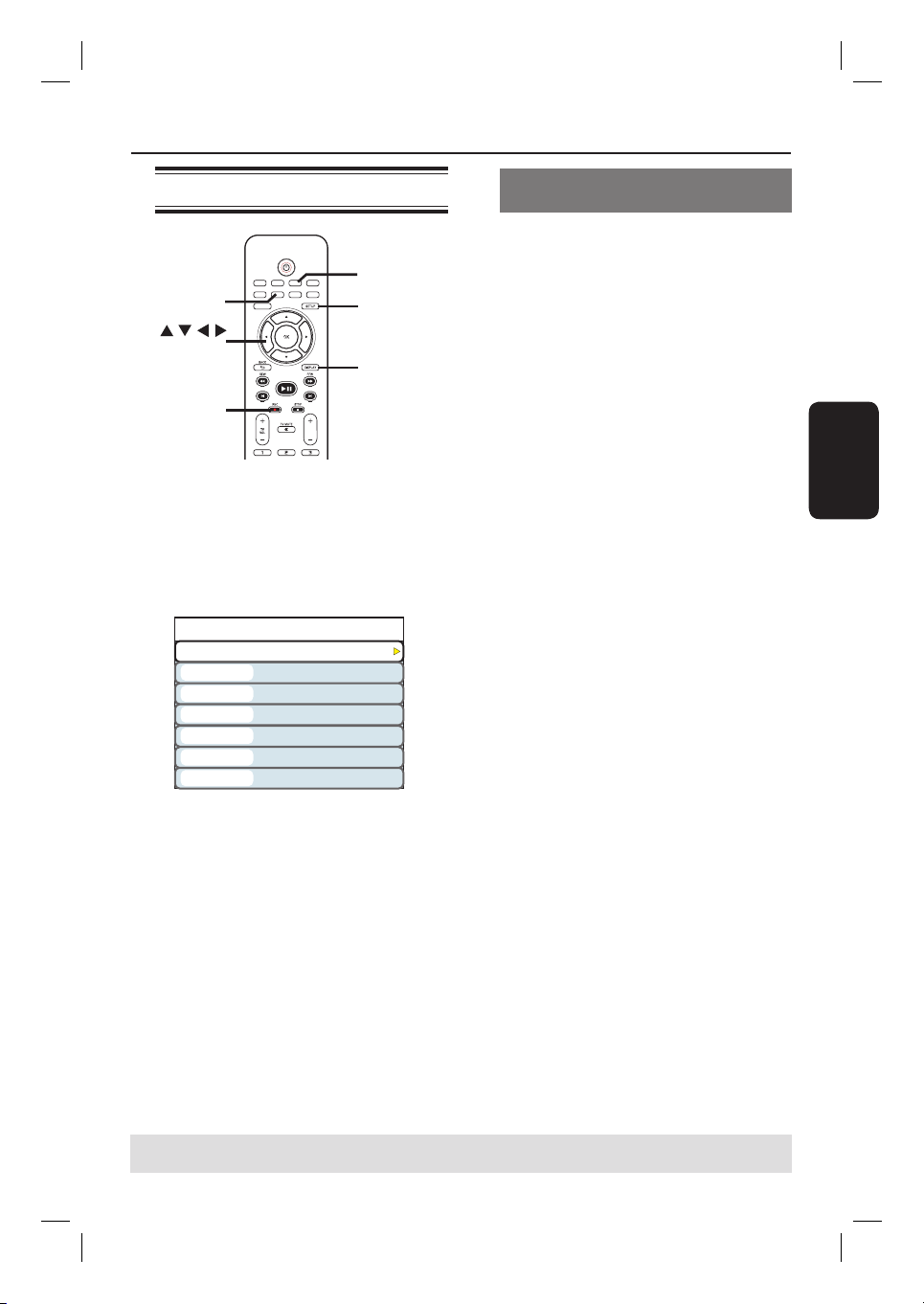
Ciri Ulang main Maju (bersambung)
SOURCE
SELECT
REPEAT
DISC MENU
USB
TOOLS
CLEAR
ZOOM
OPEN/CLOSE
ç
PLAY
Y
Menggunakan pilihan TOOLS
Memilih pelbagai fungsi ulangan/
kocok
Anda boleh memilih pelbagai mod mainan
ulangan atau mainan secara rambang semasa
ulang main.
Semasa ulang main cakera, tekan REPEAT
berulang kali untuk bertukar-tukar melalui
SELECT
SOURCE
REPEAT
DISC MENU
OPEN/CLOSE
USB
TOOLS
CLEAR
SELECT
TOOLS
ZOOM
SETUP
pilihan pada cakera.
OK
REC
PLAY
DISPLA
CH
ATAU,
A Semasa ulang main cakera, tekan TOOLS
pada alat kawalan jauh.
Menu Tools muncul.
B Gunakan kekunci untuk memilih { Mode }
dan tekan OK.
Pilihan menu dipaparkan mungkin
berbeza bergantung kepada jenis cakera.
A Semasa ulang main cakera, tekan TOOLS
pada alat kawalan jauh.
Menu Tools muncul.
DVD
Mode
Title
Chapter
Audio
Subtitle
Angle
Title
00:22:03 / 01:30:26
Normal
01/02
03/12
01/02 - OTH
Off
01/03
00:22:03 / 01:30:26
C Gunakan kekunci untuk memilih salah
satu daripada pilihan ulangan.
{ Repeat A-B } (DVD/VCD)
Pilih ini untuk mengulangi bahagian tertentu di
dalam tajuk/ bab/ trek. Tekan OK untuk
menandakan mula dan hujung bahagian yang
ingin diulangi oleh anda.
{ Repeat Chapter }
Pilih ini untuk mengulangi ulang tayang bab
semasa (DVD, DVD±R/±RW sahaja).
{ Repeat Track/Title }
Pilih ini untuk mengulangi ulang tayang trek/
tajuk semasa.
{ Repeat Directory }
Pilih ini untuk mengulangi ulang tayang folder/
B Gunakan kekunci untuk memilih
penetapan yang ingin dilaras oleh anda.
Arahan dan penerangan pilihan disediakan
di muka surat berikut.
Jika pilihan dalam menu dikelabukan, itu
bermakna ciri tersebut tidak ada atau tidak
boleh ditukar dalam keadaan semasa.
Tekan DISPLAY pada alat kawalan jauh untuk
menyembunyikan atau menunjukkan menu DVD.
direktor semasa (MP3, JPEG, cakera gambar
sahaja).
{ Repeat Disc } (Ulang Cakera)
Pilih ini untuk mengulangi main semula
keseluruhan cakera (cakera MP3, JPEG, SVCD
dan CDDA sahaja).
{ Shuf e }
Pilih ini untuk ulang tayang secara rambang
semua trek di dalam cakera (MP3 dan CD
audio sahaja).
C Untuk keluar, tekan TOOLS.
{ Normal }
Pilih ini untuk membatalkan atau program mod
dan kembali ke ulang tayang biasa.
D Untuk membatalkan ulang tayang ulangan, teka
TIP: Ciri operasi yang diterangkan di sini mungkin tidak boleh untuk cakera tertentu.
Sentiasa rujuk kepada arahan yang dibekalkan bersama cakera tersebut.
STOP
atau pilih { Normal } dan tekan OK.
Bahasa Melayu
177
Page 39

Ciri Ulang main Maju (bersambung)
Mencipta senarai main
Anda boleh mainkan kandungan cakera
mengikut urutan yang diingini dengan
mewujudkan senarai main.
A Semasa ulang main cakera, tekan TOOLS
pada alat kawalan jauh.
Menu Tools muncul.
B Pilih { Mode } > { Program }.
Menu program muncul.
Bahasa Melayu
Edit Program Play List
Title Playlist
Title 01
Title 02
Title 03
Title 04
Title 05
Title 06
Title 07
Title 08
C Jika cakera dirakamkan dengan Tajuk/ Folder/
Album, tekan OK untuk mengakses trek/ fail/
bab.
D Gunakan kekunci untuk memilij trek/fail/
bab dan tekan SELECT pada alat kawalan
jauh.
Trek/fail/tajuk yang dipilih akan muncul di
skrin { Playlist } di sebelah kanan.
Untuk menghilangkan senarai main
E Bergerak ke kanan skrin, pilih perkara untuk
dihilangkan dan tekan CLEAR pada alat
kawalan jauh.
F Untuk mulakan ulang main daripada senarai
main, bergerak ke skrin kanan dan tekan OK.
Ulang main akan mula daripada trek/fail/bab
yang dipilih mengikut urutan senarai main.
Menukar bahasa trek bunyi audio
Operasi ini hanya pada DVD yang mempunyai
berbilang bahasa trek bunyi atau VCD dengan
berbilang saluran audio.
Semasa main semula cakera, tekan AUDIO
berulang kali untuk bertukar-tukar saluran
audio pada cakera.
ATAU,
A Semasa ulang main cakera, tekan TOOLS
pada alat kawalan jauh.
Menu Tools muncul.
B Gunakan kekunci untuk memilih
{ Audio } dan tekan untuk mengakses
pilihannya.
C Gunakan kekunci untuk memilih bahasa
audio dan tekan OK untuk mengesahkan.
Bahasa mungkin dinomborkan atau
diringkaskan, seperti “En” untuk Bahasa
Inggeris.
Jika bahasa yang dipilih tidak terdapat pada
cakera, bahasa penetapan default akan
digunakan sebaliknya.
Panduan Berguna:
– Sesetengah DVD membolehkan perubahan
bahasa trek bunyi hanya melalui menu cakera
DVD. Untuk mengakses Menu Cakera, tekan
DISC-MENU.
G Untuk keluar dari ulang main, tekan STOP
TIP: Ciri operasi yang diterangkan di sini mungkin tidak boleh untuk cakera tertentu.
Sentiasa rujuk kepada arahan yang dibekalkan bersama cakera tersebut.
.
178
Page 40

Ciri Ulang main Maju (bersambung)
Menukar bahasa sarikata
Operasi ini hanya berfungsi pada DVD yang
mempunyai berbilang bahasa sarikata, anda
boleh menukar bahasa yang diingini semasa
memainkan DVD tersebut.
Semasa main semula cakera, tekan SUBTITLE
berulang kali untuk bertukar-tukar pilihan
bahasa pada cakera.
ATAU,
A Semasa ulang main cakera, tekan TOOLS
pada alat kawalan jauh.
Menu Tools muncul.
B Gunakan kekunci untuk memilih
{ Subtitle } dan tekan untuk mengakses
pilihannya.
C Gunakan kekunci untuk memilih bahasa
dan tekan OK untuk mengesahkan.
Bahasa mungkin dinomborkan atau
diringkaskan, seperti “En” untuk Bahasa
Inggeris.
Jika bahasa yang dipilih tidak terdapat pada
cakera, bahasa penetapan default akan
digunakan sebaliknya.
Panduan Berguna:
– Sesetengah cakera DVD membolehkan
perubahan bahasa sarikata hanya melalui menu
cakera DVD. Untuk mengakses menu cakera,
tekan DISC-MENU.
Menukar sudut kamera
Pilihan ini hanya terdapat dengan DVD yang
mengandungi urutan yang dirakam dari sudut
kamera yang berbeza. Ini membenarkan anda
untuk melihat gambar dari sudut yang berbeza.
A Semasa ulang main cakera, tekan TOOLS
pada alat kawalan jauh.
Menu Tools muncul.
B Gunakan kekunci untuk memilih { Angle }
(Sudut) dan tekan untuk memasuki menu.
Sudut kamera yang ada untuk pilihan
muncul.
C Gunakan kekunci untuk memilih sudut
kamera yang ingin ditukar oleh anda, kemudian
tekan OK untuk mengesahkan.
Mencari mengikut masa
Pilihan ini membenarkan anda untuk melangkau
ke titik khusus di cakera semasa.
A Semasa ulang main cakera, tekan TOOLS
pada alat kawalan jauh.
Menu Tools muncul.
B Gunakan kekunci untuk memilih
{ Search } dan tekan untuk ke lapangan
masa (jam : minit : saat)
C Gunakan papan kekunci berangka 0-9
untuk mengisi masa di mana ulang main harus
mula dan tekan OK.
Ulang main melangkau masa yang diisi.
Bahasa Melayu
TIP: Ciri operasi yang diterangkan di sini mungkin tidak boleh untuk cakera tertentu.
Sentiasa rujuk kepada arahan yang dibekalkan bersama cakera tersebut.
179
Page 41
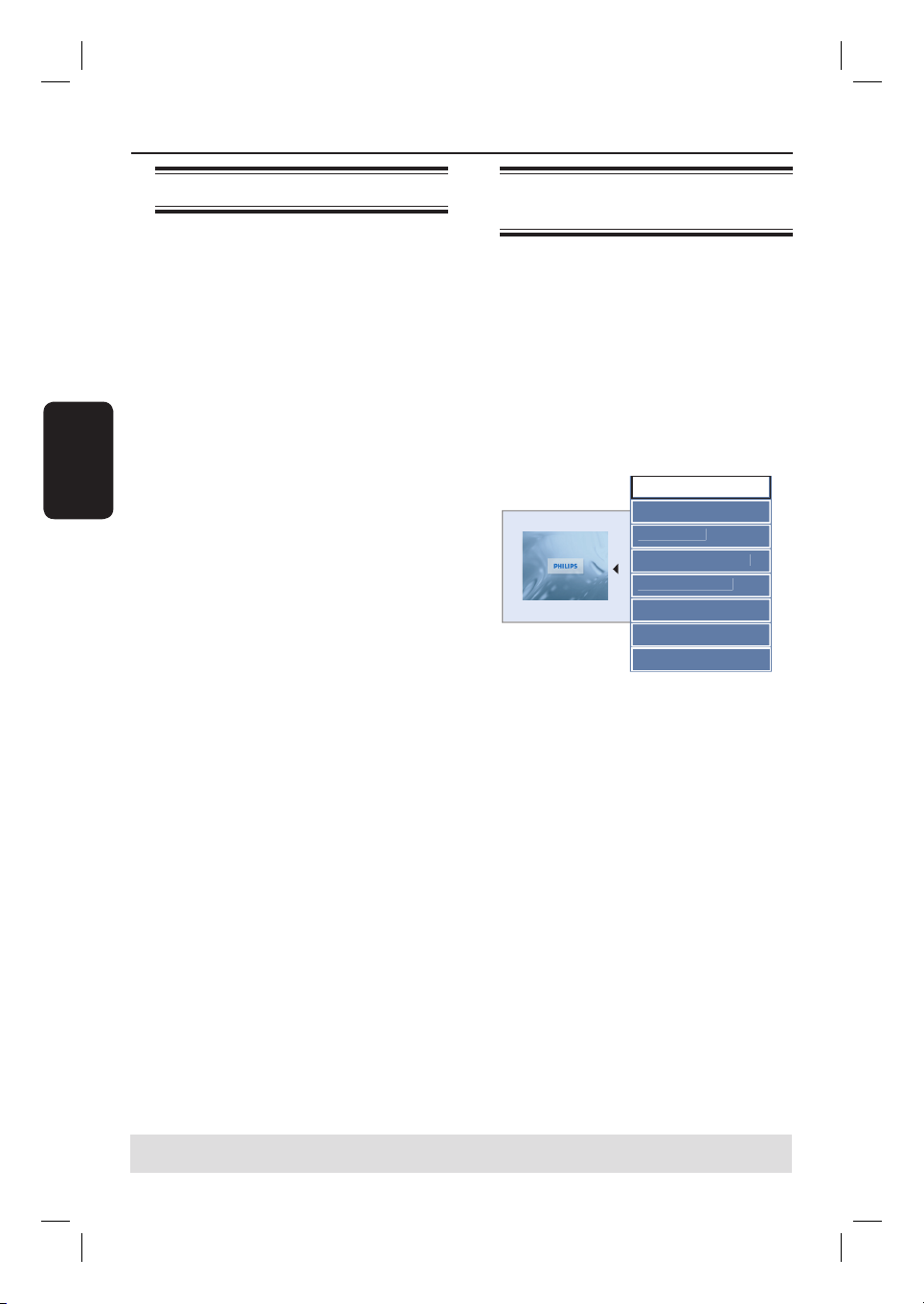
sc
ase
sc
ecord Ne
e
O
c
Menyunting/ Memuktamadkan Rakaman
Mengenai menyunting Cakera
Perakam DVD ini menawarkan pelbagai pilihan
menyunting cakera bagi pelbagai jenis cakera.
Anda boleh menukar kandungan dan penetapan
cakera bagi DVD±R/±RW yang dirakam dari
menu menyunting cakera. Kandungan yang
disunting mungkin tidak ada sekiranya anda
memainkan cakera tersebut pada DVD lain.
Pilihan yang dipaparkan di menu menyunting
Bahasa Melayu
cakera adalah berbeza, bergantung kepada jenis
cakera.
{ Play }
Mula memainkan cakera dari mula.
{ Rename Disc }
Menukar nama cakera tersebut.
{ Erase Disc } - DVD±RW sahaja
Memadam semua rakaman di dalam cakera.
{ Record New Title }
Memulakan rakaman dari tajuk kosong terakhir
di dalam cakera.
{ Overwrite Disc } - DVD±RW sahaja
Memulakan rakaman baru dari permulaan
cakera; semua kandungan yang dirakam boleh
ditindih ganti.
{ Make Compatible } - DVD±RW sahaja
Untuk memastikan pertukaran yang disunting
kekal apabila cakera dimainkan pada pemain
DVD lain (misalnya bab tersembunyi untuk
kekal tersembunyi).
{ Lock/ Unlock Disc } - DVD±RW sahaja
Kunci atau membuka kunci sesuatu cakera
untuk mencegah pemadaman tanpa sengaja
atau perubahan dibuat.
{ Finalize Disc } - DVD±R sahaja
Memuktamadkan cakera untuk membolehkan
ulang tayang pada pemain DVD lain. Rakaman
dan penyuntingan selanjutnya ke atas cakera
tersebut tidak dibenarkan. Adalah mustahil
untuk nyahmuktamadkan cakera tersebut.
Mengakses menu menyunting
cakera
A Masukkan DVD boleh dirakam ke dalam
perakam.
Skrin Gambar Indeks muncul di TV.
B Pilih tajuk pertama pada cakera, tekan pada
alat kawalan jauh.
Menu menyunting cakera muncul.
C Tekan pada alat kawalan jauh untuk
memaparkan pilihan menyunting cakera.
Pilihan menyunting yang ada adalah berbeza
untuk cakera DVD±R dan DVD±RW.
Play
Rename Di
Er
Di
R
verwrite dis
Make Compatible
Lock Disc
Finalize Disc
D Gunakan kekunci untuk mengakses
pilihan yang berbeza dan OK untuk memilih.
Arahan dan penerangan mengenai pilihan
disediakan di muka surat berikut.
E Untuk keluar daripada menu menyunting
cakera, tekan sekali untuk keluar daripada
menu menyunting cakera. Tekan untuk
kembali ke menu Gambar Indeks cakera.
w Titl
TIP: Tiada rakaman lanjut boleh dibuat pada DVD±R yang sudah dimuktamadkan.
Tekan untuk pergi ke gambar indeks. Tekan DISC MENU untuk keluar.
180
Page 42
Menyunting/ Memuktamadkan Rakaman (bersambung)
Menama semula cakera
Nama cakera yang asal dijana secara automatik
oleh perakam. Anda boleh menukar nama
cakera dengan mengikuti langkah-langkah
berikut.
A Dalam menu menyunting cakera, gunakan
kekunci untuk memilih { Rename Disc }
dan tekan OK.
Skrin papan kekunci muncul.
B Gunakan kekunci untuk
menyerlahkan sesuatu abjad di papan kekunci
dan tekan OK untuk memilih.
Input maksimum ialah sehingga 20 abjad.
Anda boleh gunakan kekunci beriku di skrin
papan kekunci untuk menyunting input anda:
BkSp
: untuk menghilangkan huruf di kiri
kursor.
Delete
: untuk menghilangkan huruf di
kanan kursor.
Space
: untuk mewujudkan ruang antara
abjad.
Caps
: untuk bertukar-tukar antara huruf
besar dan kecil.
Clear
: untuk memadalam lapangan
pengisian dengan sepenuhnya.
C Untuk mengesahkan pengisian anda, pilih
OK
di papan kekunci dan tekan OK.
Panel info sekarang sudah dikemaskini.
Untuk membatalkan perubahan, pilih
di papan kekunci dan tekan OK.
EXIT
Memadam cakera (DVD±RW
sahaja)
Ini memadam kandungan DVD±RW termasuk
yang tidak dirakam di perakam ini. Sebaik saja
kandungan sedia ada dipadam, ia boleh
digunakan untuk merakam.
A Dalam menu menyunting, gunakan kekunci
untuk memilih { Erase Disc } dan tekan
OK.
Mesej amaran akan muncul.
B Pilih
YES
di dalam menu untuk
NO
meneruskan atau
kemudian tekan OK untuk mengesahkan.
membatalkan,
Merakam tajuk baru
Fungsi ini membolehkan anda untuk
memulakan rakaman baru di baki ruang kosong
di dalam DVD±RW tersebut.
A Dalam menu menyunting cakera, gunakan
kekunci untuk memilih { Record New
Titile } dan tekan OK.
B Pilih sumber yang ingin dirakam oleh anda dan
tekan REC
untuk memulakan rakaman.
Menindih tulis cakera (DVD±RW
sahaja)
Fungsi ini membolehkan anda untuk
memulakan rakaman baru dari permulaan
DVD±RW tidak mengambil kira kandungan
cakera tersebut.
Bahasa Melayu
A Dalam menu menyunting cakera, gunakan
kekunci untuk memilih { Overwrite
disc } dan tekan OK
B Pilih sumber yang ingin dirakam oleh anda dan
tekan REC
TIP: Tiada rakaman lanjut boleh dibuat pada DVD±R yang sudah dimuktamadkan.
Tekan untuk pergi ke gambar indeks. Tekan DISC MENU untuk keluar.
untuk memulakan rakaman.
181
Page 43

Menyunting/ Memuktamadkan Rakaman (bersambung)
Menyesuaikan (DVD±RW sahaja)
DVD±RW yang telah disunting masih boleh
memaparkan tajuk yang asal atau babak yang
disembunyikan apabila dimainkan semula pada
perakam DVD lain. Fungsi ini memastikan
perubahan DVD±RW yang telah disunting
kekal apabila dimainkan semula pada pemain
lain.
Dalam menu menyunting cakera, gunakan
kekunci untuk memilih { Make
Bahasa Melayu
Compatible } dan tekan OK untuk
mengesahkan.
Panduan Berguna:
– Jika pilihan { Compatible } tidak ada untuk
pilihan, ia bermakna bahawa cakera sudah pun
sesuai.
Kunci/ Buka Kunci cakera
(DVD±RW sahaja)
Anda boleh memilih untuk melindungi
DVD±RW yang dirakam untuk mencegah
kehilangan rakaman secara tidak sengaja.
A Dalam menu menyunting cakera, gunakan
kekunci untuk memilih { Lock Disc } dan
tekan OK.
Cakera dikunci untuk perakam DVD ini
sahaja.
Apabila cakera dikunci, pilihan di dalam
menu menyunting cakera akan bertukar kepada
{ Unlock Disc }.
B Jika anda ingin menindih tulis atau menyunting
cakera yang dilindungi, pilih { Unlock Disc }.
Memainkan rakaman anda
pada pemain DVD lain (DVD±R
sahaja)
Adalah perlu untuk memuktamadkan cakera
DVD±R sebelum anda boleh memainkannya di
sebarang pemain DVD lain. Jika tidak, DVD±R
akan mengulang tayang di perakam ini sahaja.
Selepas cakera DVD±R telah
dimuktamadkan, tiada rakaman atau
penyuntingan lanjut boleh dibuat ke
atasnya. Pastikan anda telah
melengkapkan semua rakaman dan
penyuntingan sebelum memuktamadkan
cakera tersebut.
A Dalam menu menyunting cakera, gunakan
kekunci untuk memilih { Finalize Disc }
dan tekan OK.
Mesej amaran akan muncul.
B Pilih
C Jika tidak, pilih
YES
di dalam menu dan tekan OK
untuk memulakan proses tersebut.
Memuktamadkan akan mengambil beberapa
minit, bergantung kepada jangka masa rakaman.
Memuktamadkan cakera akan mengambil
beberapa minit. Jangan cuba untuk membuka
dulang cakera atau mematikan kuasa kerana ini
boleh menyebabkan cakera tidak boleh
digunakan.
OK untuk membatalkan operasi.
NO
dalam menu dan tekan
TIP: Tiada rakaman lanjut boleh dibuat pada DVD±R yang sudah dimuktamadkan.
Tekan untuk pergi ke gambar indeks. Tekan DISC MENU untuk keluar.
182
Page 44

Menyunting/ Memuktamadkan Rakaman (bersambung)
Mengenai menyunting tajuk
Anda boleh mengubah maklumat tajuk individu
atau memadam tajuk (rakaman) di dalam DVD
yang dirakam. Jika DVD±R telah
dimuktamadkan, ia tidak boleh disunting.
Pilihan yang dipaparkan dalam menu
menyunting tajuk adalah berbeza bergantung
kepada jenis cakera.
{ Play Title }
Mula memainkan rakaman.
{ Edit Title }
Mengakses menyunting video.
{ Rename Title }
Menukar nama rakaman.
{ Erase Title } - DVD±RW sahaja
Memadam tajuk (rakaman).
{ Overwrite Title } - DVD±RW sahaja
Memulakan rakaman baru, tajuk sedia ada
(rakaman) akan ditindih tulis.
{ Overwrite Disc } - DVD±RW sahaja
Menindih tulis daripada tajuk dipilih sedia ada
seterusnya sehingga penghujung cakera.
{ Append Title }
Masukkan rakaman baru hingga ke rakaman
sedia ada terakhir.
Mengakses menu menyunting
tajuk
A Masukkan cakera DVD yang dirakam ke dalam
perakam.
Skrin Gambar Indeks muncul di TV.
Semasa ulang tayang, tekan DISC MENU
untuk mengakses skrin Gambar Indeks.
B Gunakan kekunci untuk menyerlahkan
tajuk (rakaman), dan tekan .
Menu menyunting tajuk muncul.
1. My movie
01 / 01 / 2006
01 : 31 : 53
HQ 00 : 05 : 59
2. Nature
03 / 02 / 2006
00 : 30 : 00
SP 01: 05 : 59
Empty Title
SP 01:30:50
C Gunakan kekunci untuk mengakses
pilihan berbeza dan OK untuk memilih.
Arahan dan penerangan pilihan yang
disediakan di muka surat berikut
D Untuk keluar, tekan .
Play Title
Edit Title
Rename Title
Erase Title
Overwrite Title
Overwrite Disc
Append Title
Bahasa Melayu
Menyunting video
Ciri ini membolehkan akses kepada menu
menyunting video. Lihat bab “Menyunting/
Memuktamadkan Rakaman – Mengenai
menyunting video” untuk maklumat lanjut.
Di dalam menu menyunting tajuk, gunakan
kekunci untuk memilih { Edit Title } dan
tekan OK.
Menu menyunting video muncul.
Perakam akan memainkan tajuk yang dipilih.
TIP: Tiada rakaman lanjut boleh dibuat pada DVD±R yang sudah dimuktamadkan.
Tekan untuk pergi ke gambar indeks.
183
Page 45

Menyunting/ Memuktamadkan Rakaman (bersambung)
Menamakan semula tajuk
Nama tajuk asal dijana secara automatik oleh
perakam. Anda boleh beri nama baru kepada
tajuk tersebut dengan mengikuti langkahlangkah di bawah ini.
A Di dalam menu menyunting tajuk, gunakan
kekunci untuk memilih { Rename Title }
dan tekan OK.
Skrin papan kekunci muncul.
B Gunakan kekunci untuk menyerlahkan
Bahasa Melayu
sesuatu abjad dan tekan OK untuk memilih.
Input maksimum adalah sehingga 9 abjad.
Anda boleh gunakan kekunci berikut di skrin
papan kekunci untuk menyunting input anda:
BkSp
: untuk menghilangkan huruf di kiri
kursor.
Delete
: untuk menghilangkan huruf di
kanan kursor.
Space
: untuk mewujudkan ruang antara
abjad.
Caps
: untuk bertukar-tukar antara huruf
besar dan kecil.
Clear
: untuk memadalam lapangan
pengisian dengan sepenuhnya.
C Untuk mengesah pengisian anda, pilih
di papan kekunci dan tekan OK.
Panel info dikemaskini sekarang.
Untuk membatalkan perubahan, pilih
di papan kekunci dan tekan OK.
Memadam tajuk (DVD±RW sahaja)
Anda boleh memadam tajuk tertentu (rakaman)
daripada cakera.
A Di dalam menu menyunting tajuk, gunakan
kekunci untuk memilih { Erase Title }
dan tekan OK.
Mesej amaran akan muncul.
B Pilih
YES
di dalam menu untuk meneruskan
NO
atau
tekan OK untuk mengesahkan.
untuk membatalkan, kemudian
OK
EXIT
Mengganti tajuk (DVD±RW sahaja)
Fungsi ini membolehkan anda untuk mengganti
tajuk yang dipilih dalam DVD±RW. Tajuk lain
tidak akan terjejas.
A Di dalam menu menyunting tajuk, gunakan
kekunci untuk memilih { Overwrite
Title } dan tekan OK.
B Memilih sumber yang ingin dirakam oleh anda
dan tekan REC
untuk mulakan rakaman.
Menindih tulis daripada tajuk yang
dipilih
Anda boleh memilih untuk menindih tulis hanya
rakaman dari tajuk yang dipilih hingga ke
penghujung cakera.
A Di dalam menu menyunting tajuk, gunakan
kekunci untuk memilih { Overwrite
Disc } dan tekan OK untuk memadam.
Melampir rakaman
Fungsi ini membolehkan anda untuk
melampirkan rakaman ke tajuk sedia ada yang
terakhir.
A Di dalam menu menyunting tajuk, gunakan
kekunci untuk memilih { Append Title }
dan tekan OK.
B Tekan SOURCE untuk memilih saluran input
untuk dilampirkan.
C Tekan REC
rakaman.
untuk mula melampirkan
D Untuk berhenti melampir rakaman, tekan
STOP
.
TIP: Tiada rakaman lanjut boleh dibuat pada DVD±R yang sudah dimuktamadkan.
Tekan untuk pergi ke gambar indeks.
184
Page 46
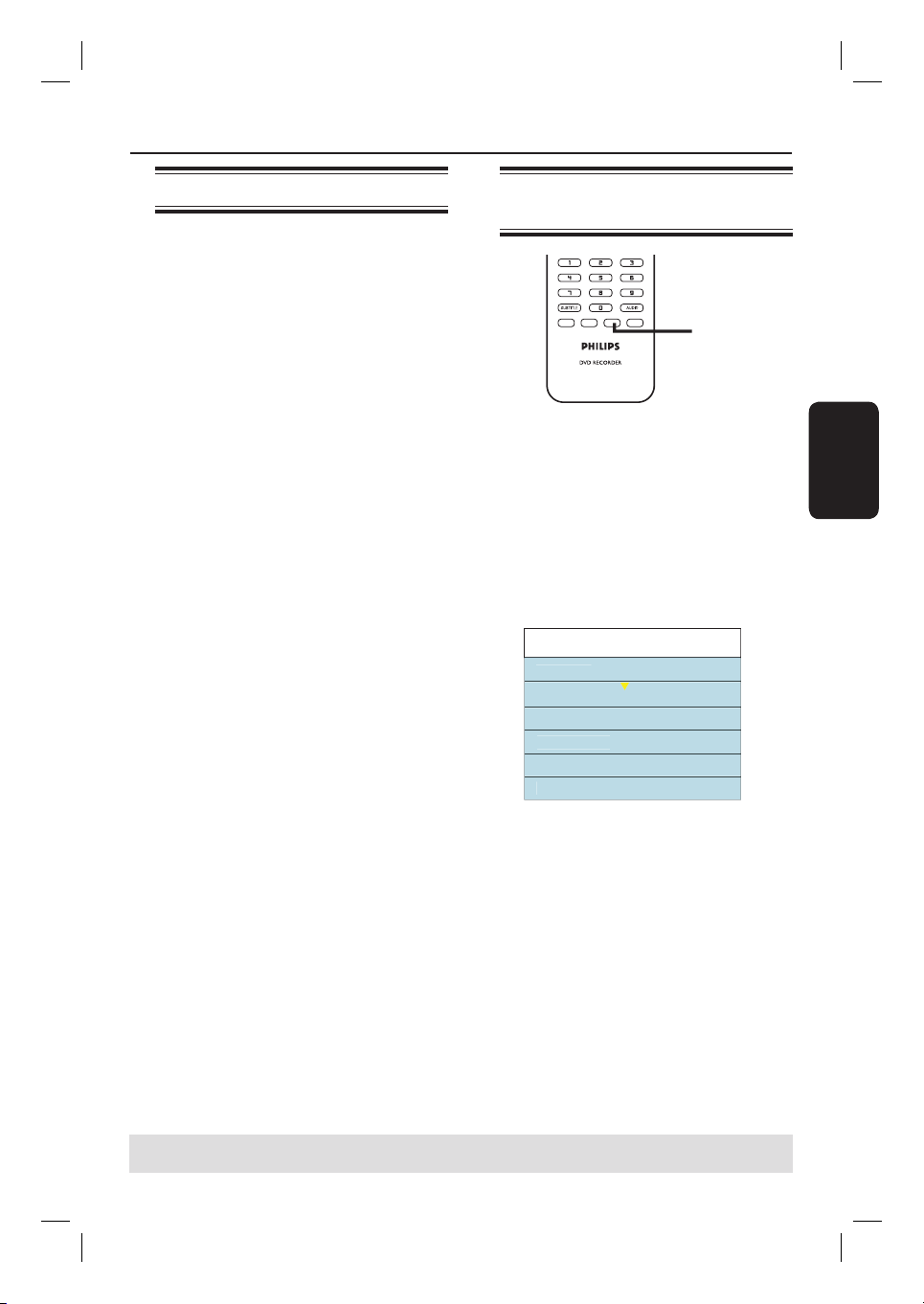
SOURCE
SELECT
TOOLS
DISC MENU
USB
TV/DVD
CLEAR REPEAT
ç
PLAY
REC MODE
TIMER
EDIT
G-CODE
6
r
r
e
e
Menyunting/ Memuktamadkan Rakaman (bersambung)
Mengenai menyunting video
Mengakses menu menyunting
video
Selepas rakaman telah dibuat, perakam DVD
ini membolehkan anda untuk menyunting
kandungan video tersebut. Anda boleh
menambah/ memadam petanda bab,
menyembunyikan babak yang tidak diingini,
menukar gambar di dalam skrin gambar indeks
dan memisahkan satu tajuk (rakaman) kepada
dua.
Apabila anda mengulang tayang dalam mod
sunting video, keseluruhan rakaman akan
dimainkan semula termasuk babak yang
disembunyikan. Fungsi suntingan yang ada di
A Masukkan DVD boleh dirakam ke dalam
dalam menu menyunting cakera adalah:
{ Title }
B Gunakan kekunci untuk memilih sesuatu
Pilih tajuk (rakaman) untuk dimainkan.
{ Chapter }
Pilih bab dalam tajuk yang dipilih.
{ Chapter Marker }
C Tekan u untuk mulakan ulang tayang.
D Tekan EDIT di alat kawalan jauh.
Masukkan petanda bab dalam rakaman tersebut
atau padam sesuatu petanda bab untuk
menggandingkan dua bab.
{ Hide Chapter }
Sembunyikan babak yang tidak diingini dalam
rakaman.
{ Index Picture }
Pilih satu babak dalam rakaman sebagai skrin
gambar indeks.
{ Split Title } - DVD±RW sahaja
Pisahkan rakaman kepada dua tajuk yang
berasingan.
E Gunakan kekunci untuk mengakses pilihan
F Untuk keluar, tekan EDIT.
REC MODE
EDIT
TIMER
G-CODE
EDIT
perakam.
Skrin Gambar Indeks muncul di TV.
tajuk (rakaman).
Menu menyunting video muncul.
Edit Mode 0:03:28
Title 02/0
Chapter 01/10
Chapter Marke
Hide Chapte
Index Pictur
Split Titl
yang berbeza dan teklan OK untuk memilih.
Arahan dan penerangan pilihan diberikan di
muka surat berikutnya.
Bahasa Melayu
TIP: Tiada rakaman lanjut boleh dibuat pada DVD±R yang sudah dimuktamadkan.
Tekan untuk pergi ke gambar indeks.
185
Page 47
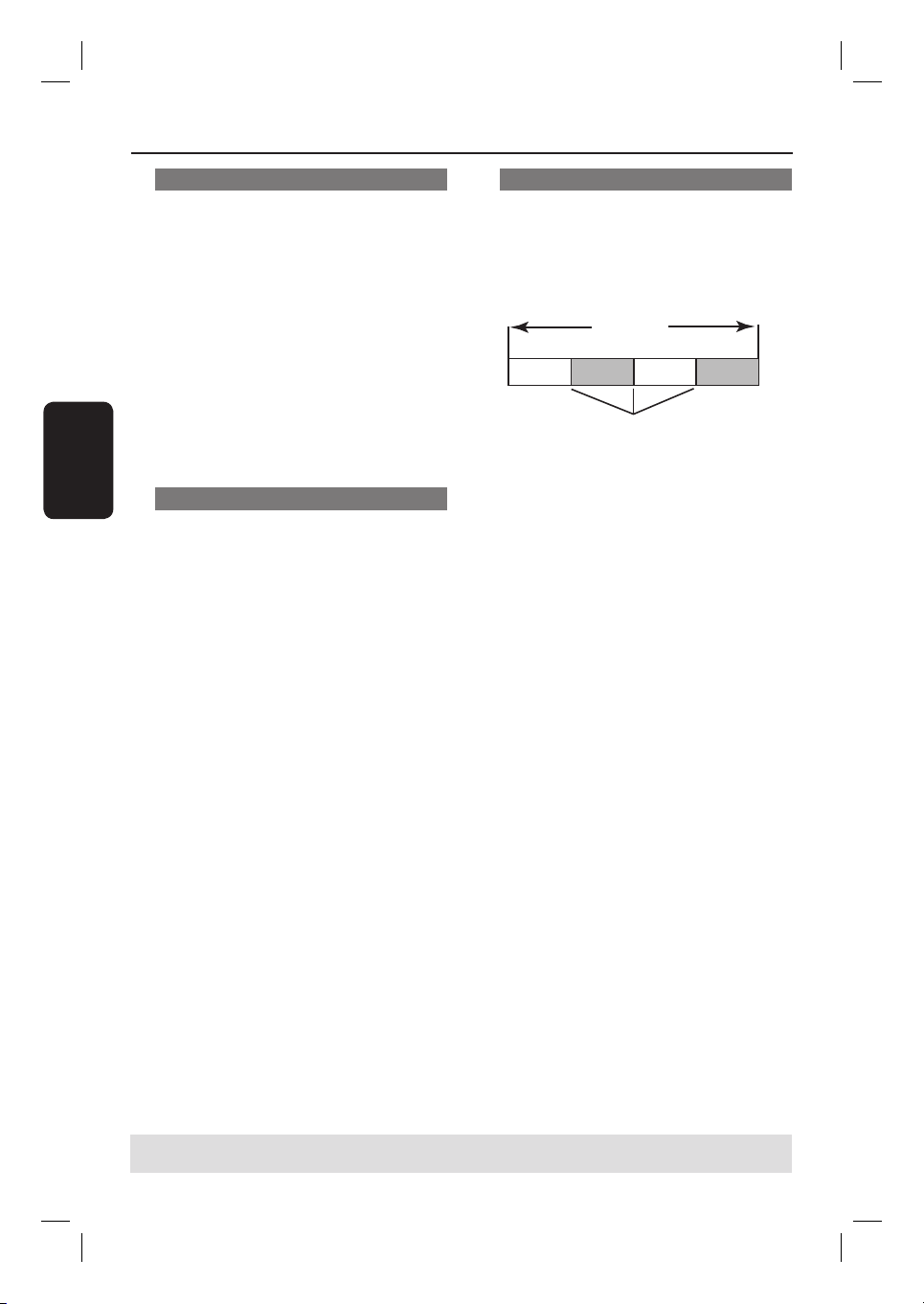
Menyunting/ Memuktamadkan Rakaman (bersambung)
Memilih tajuk
Pilihan ini menunjukkan tajuk semasa dan
jumlah bilangan tajuk pada cakera.
membenarkan anda untuk memilih tajuk
khusus.
A Semasa ulang main, tekan EDIT untuk
memaparkan menu menyunting video.
B Gunakan kekunci untuk memilih { Title }
dan tekan OK.
C Gunakan papan kekunci berangka 0-9
Bahasa Melayu
untuk memasukkan tajuk dan tekan OK.
Perakam DVD akan memainkan tajuk yang
dipilih.
Memilih bab
Pilihan ini menunjukkan bab semasa dan jumlah
bilangan bab dalam tajuk. Ia juga membolehkan
anda untuk memilih bab khusus dalam tajuk.
A Semasa ulang main, tekan EDIT untuk
memaparkan menu menyunting video.
B Gunakan kekunci untuk memilih
{ Chapter } dan tekan OK.
C Gunakan papan kekunci berangka 0-9
untuk memasukkan bab dan tekan OK.
Perakam DVD akan memainkan bab yang
dipilih.
Ia juga
Mencipta petanda bab
Anda boleh mencipta bab dengan memasukkan
petanda bab di mana-mana titik di dalam
sesuatu tajuk semasa ulang tayang. Ini akan
membolehkan anda untuk mengakses titik
tertentu dalam rakaman dengan mudah atau
menetapkan bab yang anda ingin sembunyikan.
Title
Chapter Chapter Chapter Chapter
chapter markers
A Semasa ulang main, tekan EDIT untuk
memaparkan menu menyunting video.
B Gunakan kekunci untuk memilih
{ Chapter Marker } dan tekan OK.
C Gunakan kekunci untuk memilih salah
satu daripada pilihan dan tekan OK untuk
mengesahkan.
{ Insert Marker }
Pilih ini untuk memasukkan petanda bab baru
pada titik ulang tayang semasa.
{ Delete Marker }
Pilih ini untuk memadam petanda bab semasa
(ia merujuk kepada petanda terdekat sebelum
titik ulang tayang semasa).
{ Delete All Markers }
Pilih ini untuk memadam semua petanda bab di
dalam tajuk semasa.
TIP: Tiada rakaman lanjut boleh dibuat pada DVD±R yang sudah dimuktamadkan.
Tekan untuk pergi ke gambar indeks.
186
Page 48

Menyunting/ Memuktamadkan Rakaman (bersambung)
Menyembunyikan bab yang tidak
dikehendaki
Anda boleh pilih untuk menyembunyikan bab
tertentu daripada main semula (misalnya
melangkau iklan) atau membuatnya boleh
dilihat semula.
A Cipta penanda bab di permulaan dan
penghujung babak yang ingin disembunyikan.
(Lihat muka surat sebelum ini mengenai
“Mencipta Penanda Bab”).
B Pilih bab yang ingin disembunyikan oleh anda
dan mulakan ulang tayang (Lihat muka surat
sebelum ini mengenai “Memilih bab”).
C Semasa ulang main, tekan EDIT untuk
memaparkan menu menyunting video.
D Gunakan kekunci untuk memilih { Hide
Chapter } dan tekan OK.
Bab semasa akan disembunyikan.
Untuk menjelmakan semula bab
A Tekan EDIT di alat kawalan jauh semasa ulang
tayang.
Menu menyunting video muncul.
Sementara dalam mod menyunting, bab/bab
yang tersembunyi akan dimainkan semula.
B Tunggu bab yang ingin dinampakkan semula
berlaku atau gunakan kekunci m M pada
alat kawalan jauh untuk membuat carian pantas.
C Gunakan kekunci untuk memilih
{ Unhide Chapter } dan tekan OK.
Bab semasa akan dapat dilihat semasa ulang
tayang.
Panduan Berguna:
– Semua bab yang tersembunyi akan diulang
tayang semasa dalam mod menyunting video.
– Untuk mencari bingkai tertentu semasa ulang
main, tekan u dan kekunci untuk carian
mara ke bingkai yang diingini.
Menukar Gambar Indeks
Gambar indeks ialah gambar tajuk yang akan
dilihat oleh anda apabila perakam memuatkan
menu Indeks. Biasanya, bingkai pertama rakaman
ditunjukkan sebagai gambar indeks tajuk.
A Semasa ulang main, tekan EDIT untuk
memaparkan menu menyunting video,
kemudian gunakan kekunci untuk
menyerlahkan { Index Picture }.
B Tekan u untuk menghentikan ulang main
buat seketika.
C Tekan untuk mencari bingkai yang diingini
dan tekan OK untuk memilih bingkai semasa
sebagai gambar indeks bagi tajuk.
Bahasa Melayu
Memisahkan tajuk (DVD±RW
sahaja)
Anda boleh bahagikan tajuk semasa kepada dua
tajuk baru. Setiap tajuk ini dicirikan oleh
gambar indeksnya sendiri.
Amaran! Sebaik saja tajuk dibahagikan, ia
tidak boleh diterbalikkan.
A Semasa ulang main, tekan EDIT untuk
memaparkan menu menyunting video,
kemudian gunakan kekunci untuk
menyerlahkan { Split Title }.
B Tekan u untuk menghentikan ulang main
buat seketika.
C Tekan untuk mencari bingkai yang diingini,
dan tekan OK untuk membahagikan tajuk di
bingkai semasa.
Tajuk baru akan ditunjukkan di skrin
Gambar Indeks.
TIP: Tiada rakaman lanjut boleh dibuat pada DVD±R yang sudah dimuktamadkan.
Tekan untuk pergi ke gambar indeks.
187
Page 49
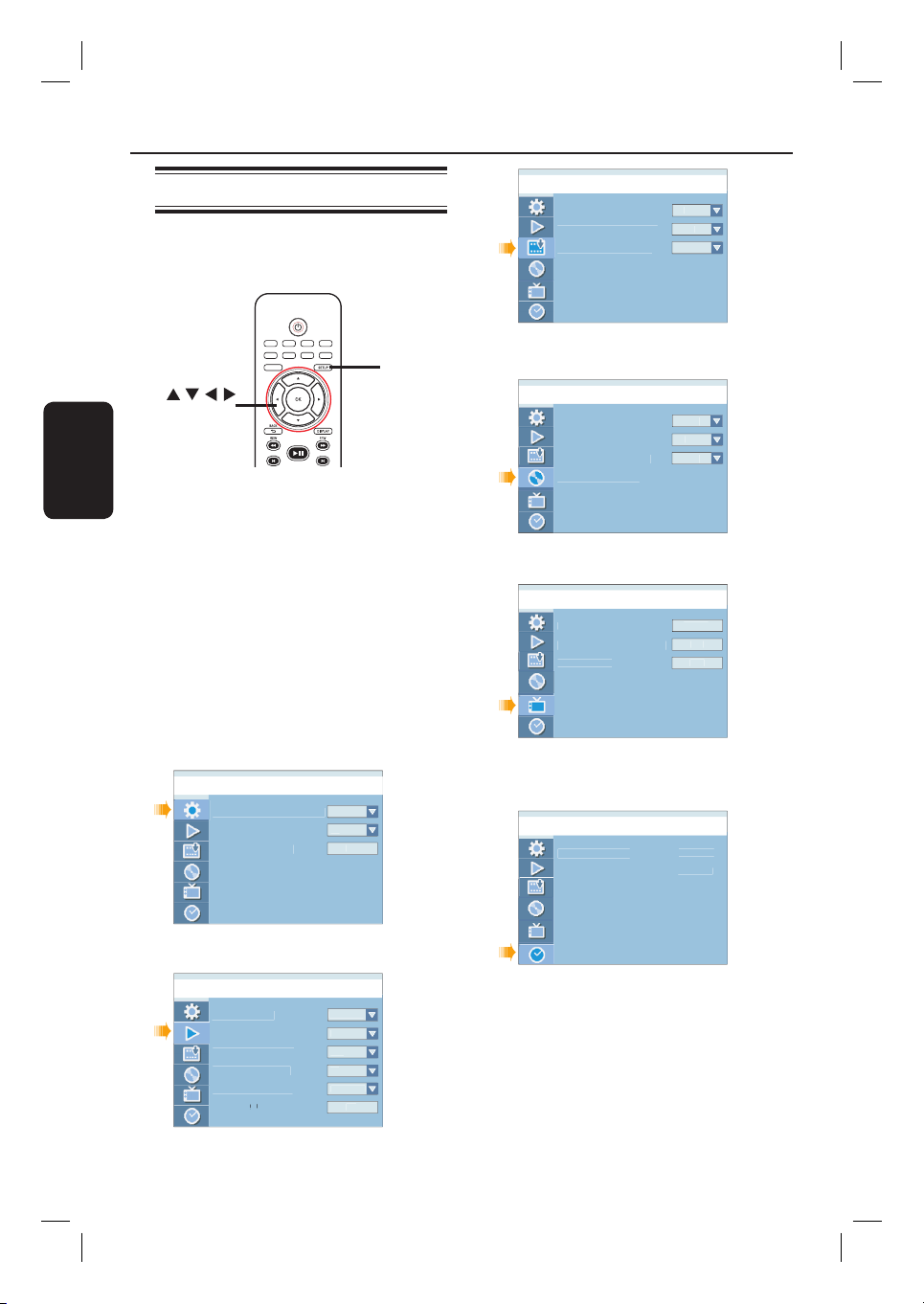
Pilihan Menu Tetapan DVD
SOURCE
SELECT
REPEAT
DISC MENU
USB
TOOLS
CLEAR
ZOOM
OPEN/CLOSE
ç
PLAY
ge
r
l
h
On
OK
o
t
deo Resolution
t
d
Show DivX
®
Registration Code
k
x
576i
OK
aced
d
On
er
P
r
e
e
D
h
Off
h
Off
ge
ge
ge
p
h
t
t
h
n
6
05:10:08
yy)
)
Mengakses Menu Tetapan
Menu tetapan memberi pelbagai pilihan untuk
anda melaras perakam supaya sesuai dengan
kehendak anda.
OPEN/CLOSE
SOURCE
USB
TOOLS
CLEAR
ZOOM
SELECT
REPEAT
DISC MENU
Bahasa Melayu
OK
PLAY
A Tekan SETUP pada alat kawalan jauh.
Menu tetapan muncul di TV.
B Gunakan kekunci untuk menyerlahkan
perkara menu dan tekan untuk mengakses
pilihannya.
C Gunakan kekunci untuk menyerlahkan
tetapan yang ingin ditukar dan tekan OK untuk
mengesahkan dan kembali ke perkara menu
sebelum ini.
Arahan dan penerangan pilihan disediakan
di muka surat yang berikutnya.
SETUP
Setup Menu - Recor
Auto Chapter Marke
Default Recording Sourc
Default Recording Mod
Tun
S
Lihat bab ini – “Tetapan MERAKAM”.
Setup Menu - DV
Default Disc Menu Langua
Default Subtitle Langua
Default Audio Langua
Parental Rating Level
Englis
Englis
Lihat bab ini – “Tetapan DVD”.
Setup Menu - Channel Setu
Channel Searc
Modify Channel Informatio
Sort Channels
Searc
Edi
Sor
D Untuk keluar, tekan SETUP.
Setup Menu - Genera
On Screen Display Langua
Screen Save
Reset Menu Settings
Englis
Lihat bab ini – “Tetapan MENETAPKAN
SALURAN”.
Setup Menu - Clock
Date (dd / mm /
Time (hh : mm : ss
01/01/0
Lihat bab ini – “Tetapan UMUM”.
Setup Menu - Playbac
TV Aspect Rati
Video Output Forma
HDMI Vi
Digital Audio Outpu
Progressive/ Interlace
4:3 Letterbo
Interl
Lihat bab ini – “Tetapan JAM”.
Lihat bab ini – “Tetapan ULANG MAIN”.
188
Page 50
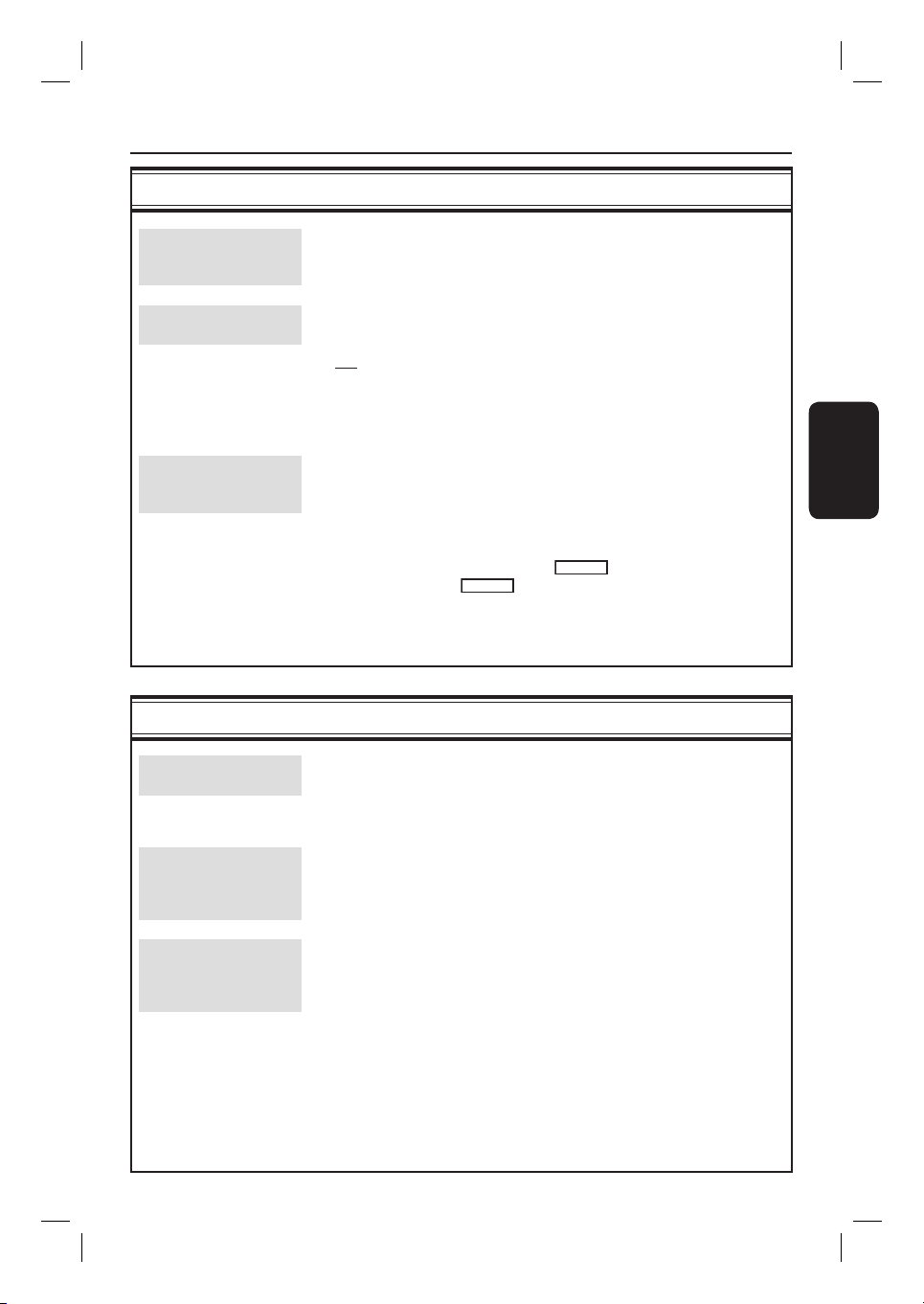
Pilihan Menu Tetapan DVD (bersambung)
Tetapan UMUM
On-Screen Display
Language
(Bahsa Paparan Di Skrin)
Screen Saver
(Penjimat Skrin)
Reset Menu Settings
(Menetap Semula
Tetapan Menu)
(pilihan bergaris bawah adalah tetapan kilang)
Tetapan MERAKAM
Pilih bahasa menu untuk paparan di skrin perakam ini.
Penjimat skrin mencegah kerosakan kepada skrin TV dengan mengelakkan
pendedahan kepada imej statik terlalu lama.
{ On } – Bertukar kepada mod penjimat skrin TV apabila ulang
{ Off } – Mematikan fungsi penjimat skrin.
Mengekalkan semula semua tetapan perakam ini, kecuali kod PIN.
Menetap semula tetapan menu hanya boleh ditukar apabila
tiada cakera dalam ceper cakera.
1) Tekan OK untuk mengesahkan tetapan sedia ada.
2) Mesej amaran akan muncul. Pilih
meneruskan atau
mengesahkan.
main telah dihentikan atau dijeda untuk lebih dari 15
minit.
OK
CANCEL
membatalkan, kemudian tekan OK untuk
dalam menu untuk
Bahasa Melayu
Auto Chapter Marker
(Penanda Bab Auto)
Default Recording
Source
(Sumber Rakaman Sedia
Ada)
Default Recording
Mode
(Mod Rakaman Sedia
Ada)
Membaahgikan rakaman (tajuk) secara automatik kepada bab dengan
mengisi penanda bab pada waktu-watu tertentu. Ini membolehkan anda
untuk mengakses titik tertentu dalam rakaman dengan mudah.
Lihat bab “Merakam – Tetapan MERAKAM” untuk maklumat lanjut.
Mende nisikan sumber rakaman kerap anda. Perakam akan bertukar
kepada sumber sedia ada apabila ia dihidupkan. Lihat bab “Merakam –
Tetapan MERAKAM” untuk maklumat lanjut.
Mod rakaman mende nisikan kualiti gambar rakaman dan masa rakaman
maksimum pada cakera. Lihat bab “Merakam – Tetapan MERAKAM”
untuk maklumat lanjut.
189
Page 51
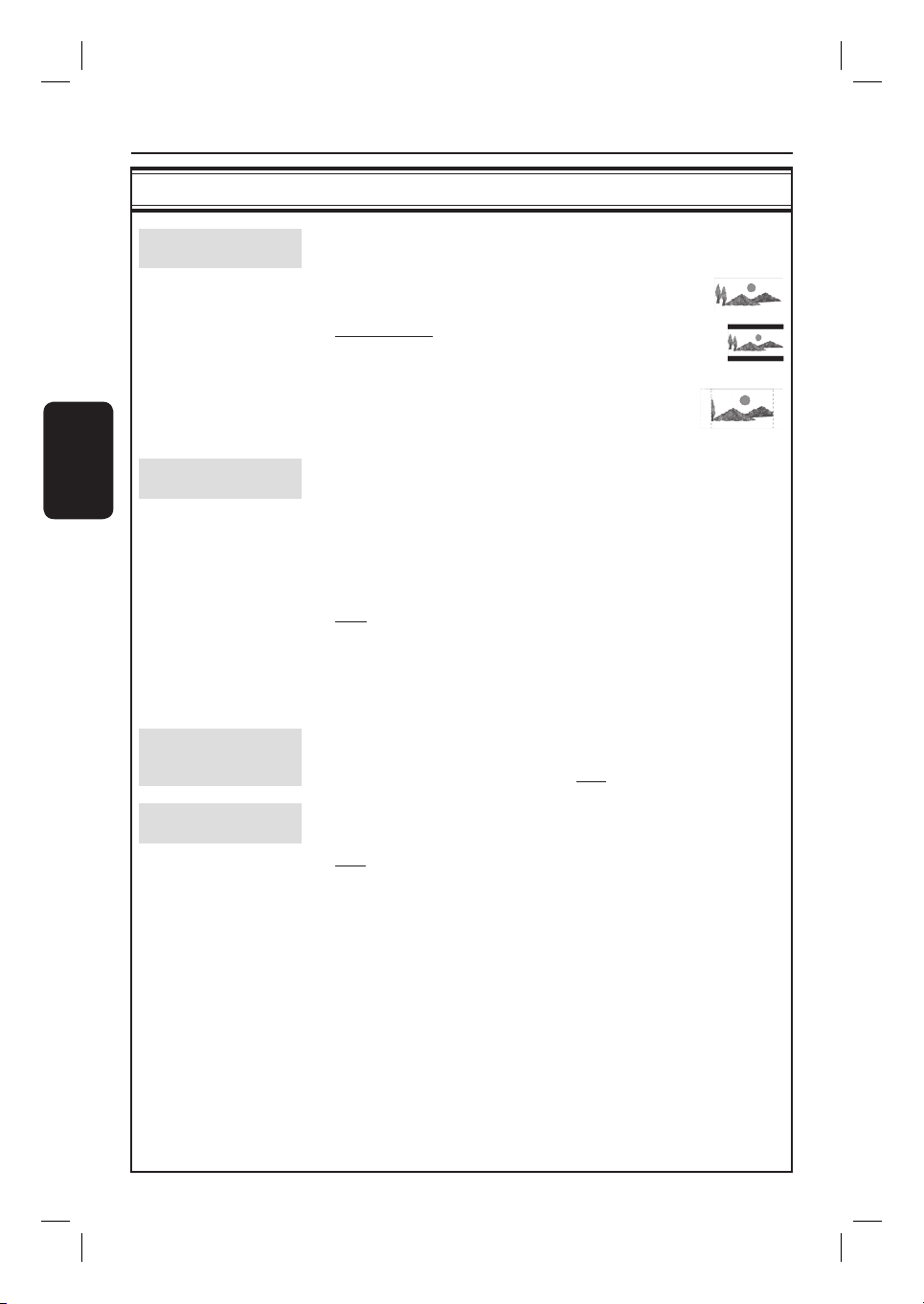
Pilihan Menu Tetapan DVD (bersambung)
Tetapan ULANG MAIN
TV Aspect Ratio
(Nisbah Aspek TV)
Bahasa Melayu
Video Output Format
(Format Output Video)
HDMI Video
Resolution
(Resolusi Video HDMI)
(pilihan bergaris bawah adalah tetapan kilang)
Tetapkan nisbah aspek perakam mengikut jenis TV yang telah
disambungkan.
{ 16:9 } – Pilih ini untuk TV skrin lebar (nisbah
bingkai 16:9)
{ 4:3 Letterbox } – Pilih ini untuk paparan ‘skrin lebar’
dengan jalur hitam pada bahagian atas
dan bawah skrin TV.
{ 4:3 Panscan } – Pilih ini untuk gambar sepenuh
ketinggian dengan kedua hujungnya
ditrim.
Sistem warna perakam DVD anda, DVD dan TV harus sepadan. Hanya
selepas itu DVD boleh dimainkan pada sistem ini. Sebelum menukar
sistem TV, tentukan sistem warna TV anda.
{ NTSC } – Pilih ini jika TV yang disambungkan mempunyai
sistem warna NTSC. Ia akan menukar isyarat
video cakera PAL dan outputnya kepada format
NTSC.
{ PAL } – Pilih ini jika TV yang disambungkan mempunyai
sistem warna PAL. Ia akan menukar isyarat video
cakera NTSC dan outputnya kepada format PAL.
Nota: Jika skrin TV terganggu/kosong muncul, tunggu selama 15 saat
untuk pemulihan secara automatik.
Ciri ini hanya diguna pakai jika and atelah menyambungkan alat HDMI.
Pilih resolusi video bergantung kepada keupayaan alat/TV HDMI yang
telah disambungkan { 480i }, { 480p }, { 576i }, { 576p }.
Digital Audio Format
(Format Audio Digital)
190
Laraskan tetapan output digital hanya jika anda telah menyambung alat lain
kepada soket dwipaksi pada perakam.
{ ALL } (Semua) – Pilih ini jika anda telah menggunakan bicu
COAXIAL (DWIPAKSI) pada perakam untuk
menyambung ke penerima stereo yang mempunyai
pentafsir kod berbilang saluran sedia ada.
{ LPCM } – Pilih ini jika alat audio yang disambungkan tidak
berupaya untuk mentafsir isyarat berbilang
MPEG-2 dan Digital Dolby audio berbilang saluran.
Page 52

Pilihan Menu Tetapan DVD (bersambung)
Tetapan ULANG MAIN
Progressive/
Interlaced
(Progresif/Berjalin)
Show DivX®
Registration Code
(Tunjukkan kod
Pendaftaran DivX®)
Skan progresif menyampaikan kualiti gambar yang lebih baik daripada skan
saluran TV berjalin yang standard. Ia hanya berfungsi apabila anda telah
menyambungkan bicu Y Pb Pr perakam ke TV yang menyokong input
video progresif. Jika tidak, imej tidak akan muncul atau terganggu. Sila
periksa buku panduan pengguna TV anda untuk maklumat lanjut.
1) Gunakan kekunci untuk memilih salah satu daripada pilihan.
2) Tekan OK untuk mengesahkan pilihan anda.
Pilih untuk meilihat kod pendaftaran VOD (Video Atas Permintaan) DivX
yang membolehkan anda untuk menyewa dan membeli video
menggunakan khidmat VOD DivX®.
1) Tekan untuk memaparkan kod pendaftaran.
2) Gunakan kod pendaftaran untuk membeli atau menyewa video
(pilihan bergaris bawah adalah tetapan kilang)
{ Interlaced } (Berjalin) – Pilih untuk membolehkan ciri berjalin.
{ Progressive } (Progresif) – Pilih untuk membolehkan ciri skan
progresif.
daripada khidmat VOD DivX® di www.divx.com/vod. Ikut arahan dan
salin video daripada komputer anda ke atas CD-R/RW atau cakera
DVD yang boleh dirakam untuk main semula pada perakam ini.
®
Bahasa Melayu
191
Page 53
Pilihan Menu Tetapan DVD (bersambung)
Tetapan DVD
Default Disc Menu
Language
(Bahasa Menu Cakera
Sedia Ada)
Default Subtitle
Language
(Bahasa Sari Kata Sedia
Ada)
Bahasa Melayu
Default Audio
Language
(Bahasa Audio Sedia
Ada)
Parental Rating Level
(Paras Penilaian Ibu Bapa)
Enter Password
* * * *
Set Rating Level
4. PG 13
5. PG R
4. PG 13
New password
(pilihan bergaris bawah adalah tetapan kilang)
Pilih bahasa menu cakera yang diingini untuk main semula DVD.
Pilih bahasa sari kata yang diingini untuk main semula DVD.
Pilih bahasa audio yang diingini untuk main semula DVD.
Nota:
– Jika bahasa audio/sari kata dipilih tidak ada pada cakera, bahasa tetapan
sedia ada cakera akan digunakan.
– Untuk sesetengah DVD, bahasa sari kata/audio hanya boleh ditukar
melalui menu cakera DVD.
Sesetengah DVD mungkin mempunyai paras kawalan ibu bapa yang
diberikan kepada sepenuh cakera atau babak-babak tertentu pada cakera.
Ciri ini membolehkan anda menetapkan paras batasan ulang main.
1) Gunakan kekunci untuk memilih { Parental Rating Level }
dan tekan OK.
CANCELOK
OK
2) Gunakan papan kekunci berangka 0-9 untuk memasukkan kod pin
empat angka anda.
Nota: Aapabila melakukan ini buat kali pertama atau anda terlupakan kod
pin empat angka anda, sikan kata laluan sedia ada ‘3308’.
OK
dalam menu dan tekan OK pada alat kawalan
New
OK
3) Bergerak ke
jauh. Menu paras penakrifan muncul.
OK
4) Gunakan kekunci untuk memilih paras kawalan ibu bapa yang
diingini, kemudian bergerak ke
pada alat kawalan jauh untuk mengesahkan.
Nota:
– Paras penakrifan adalah daripada 1 hingga 8 dan bergantung kepada
sesebuah negara. DVD yang ditakrif lebih tinggi daripada paras yang
telah dipilih tidak akan main kecuali jika anda mengisi kod pin empat
angka anda.
– Untuk menyahboleh kawalan ibu bapa dan membolehkan semua
cakera untuk dimainkan, pilih { Off }
– VCD, SVCD, CD tidak mempunyai indikasi paras, oleh itu kawalan ibu
bapa tidak mempunyai kesan ke atas cakera jenis ini. Ini juga diguna
pakai untuk kebanyakan DVD haram.
– Sesetengah DVD tidak dikodkan dengan penakrifan walaupun
penakrifan lem mungkin dicetak pada kulit cakera tersebut.
OK
dalam menu dan tekan OK
192
Page 54
Pilihan Menu Tetapan DVD (bersambung)
Tetapan DVD
(pilihan bergaris bawah adalah tetapan kilang)
Parental Rating Level
(bersambung)
New Password
New password
* * * *
Confirm password
OK
CANCEL
Untuk menukar/menetap semula kata laluan
1) Gunakan kekunci untuk memilih { Parental Rating Level }
dan tekan OK.
2) Gunakan papan kekunci berangka 0-9 untuk memasukkan kod pin
OK
empat angka anda.
3) Bergerak ke
OK
dalam menu dan tekan OK pada alat kawalan
jauh. Menu paras penakrifan yang ditetapkan muncul.
New
4) Bergerak ke
dalam menu dan tekan OK untuk mengakses
menu kata laluan yang baru.
5) Gunakan papan kekunci berangka 0-9 untuk memasukkan kod pin
empat angka yang baru, kemudian tekan untuk memilih lapangan
pengisian yang berikutnya dan masukkan kod pin yang sama buat kali
kedua.
6) Bergerak ke
Nota: Untuk membatalkan pertukaran, pilih
OK
dalam menu dan tekan OK untuk mengesahkan.
CANCEL
dan tekan OK.
Bahasa Melayu
193
Page 55
Pilihan Menu Tetapan DVD (bersambung)
Tetapan MENETAPKAN SALURAN
Channel Search
(Mencari Saluran)
Modify Channel
Information
(Mengubah Maklumat
Bahasa Melayu
Saluran)
Channel
Name
Scan mode
Frequency
TV System
NICAM
Audio
Skip
Fine-tune
OK
P001/Ch003
Frequency
585.26MHz
PAL B/G
On
DUAL A
No
CANCEL
Pilihan ini secara automatik mengimbas semua saluran TV setempat analog
yang diterima dan menyimpan saluran ini pada perakam.
Tekan OK pada alat kawalan jauh untuk memulakan proses carian saluran
TV secara automatik dan gantikan semua saluran TV analog yang disimpan
sebelum ini. Proses ini akan mengambil masa beberapa minit.
Laraskan saluran TV yang disimpan mengikut kehendak anda dan perbaiki
penerimaan dan kualiti bunyi saluran TV tersebut.
1) Gunakan kekunci untuk menyerlahkan { Modify Channel
Information } dan tekan OK untuk melihat menu saluran.
2) Gunakan kekunci untuk memilih salah satu pilihan dan tekan
OK.
{ Name } (Nama) – Gunakan papan kekunci berangka 0-9 untuk
memilih nombor saluran pra tetap yang ingin
ditukar.
OK
– Untuk menamakan semula saluran, tekan .
– Gunakan kekunci untuk menyerlahkan
sesuatu abjad dalam skrin papan kekunci dan tekan
OK untuk memilih. Input maksimum ialah
sehingga lima(5) abjad.
– Pilih
OK
pada papan kekunci untuk
mengesahkan pengisian anda atau
EXIT
membatalkan, kemudian tekan OK untuk keluar
{ Scan Mode } – Pilih mod carian saluran TV berdasarkan
peruntukan saluran atau frekuensi (Channel,
S-Channel atau Frekuensi) dan tekan OK untuk
mengesahkan.
{ Frequency } (Frekuensi)
– Tunjukkan frekuensi saluran TV semasa. Jika
diperlukan, gunakan kekunci untuk mencari
secara manual dan tekan OK untuk mengesahkan.
{ TV System } (Sistem TV)
– Gunakan kekunci untuk memilih sistem TV
yang sesuai yang menghasilkan paling sedikit
gangguan pada gambar dan bunyi, kemudian tekan
OK untuk mengesahkan. (Lihat bab “Panduan
Sistem TV” di belakang buku panduan ini untuk
maklumat lanjut).
{ NICAM } – NICAM ialah sistem penghantaran bunyi digital. Ia
boleh menghantar sama ada satu saluran stereo
atau dia saluran stereo berasingan.
{ On } – Memperbaiki penghantaran bunyi
saluran TV.
{ Off } – Pilih ini jika penerima kurang baik
dan bunyi terganggu.
194
Page 56

Pilihan Menu Tetapan DVD (bersambung)
Tetapan MENETAPKAN SALURAN
Modify Channel
Information
(bersambung)
Sort Channels
(Susun Saluran)
Sort Channels
P001
BC020
Skip
P002
SW006
Unskip
P003
CH008
Unskip
Unskip
Skip
Unskip
Unskip
Unskip
P003 CH008 Unskip
P004
CH004
P005
CH006
P006
CH010
P007
CH012
P008
CH005
Laraskan saluran TV yang disimpan mengikut kehendak anda dan perbaiki
penerimaan dan kualiti bunyi saluran TV tersebut.
{ Audio } – Untuk program TV dwi bahasa, anda boleh
bertukar-tukar antara stereo (asal) dan bahasa
audio tambahan.
{ DUAL A } – Bahasa penyiaran yang asal.
{ DUAL B } – Bahasa audio tambahan.
{ Skip } (Langkau) – Pilih ini untuk menetapkan saluran untuk
dilangkau.
{ No } – Saluran TV boleh diakses
menggunakan CH + - pada alat
kawalan jauh.
{ Yes } – Saluran TV hanya boleh diakses
dengan menekan butang nombor
yang sepadan pada alat kawalan
jauh.
{ FIne-Tune } (Menala Halus)
– Pilih ini untuk menala halus saluran TV secara
manual jika penerimaan kurang baik. Gunakan
kekunci untuk melaras frekuensi dan tekan
OK untuk mengesahkan.
Aturkan semula semua saluran TV yang disimpan.
1) Gunakan kekunci untuk menyerlahkan { Sort Channels } dan
tekan OK untuk menunjukkan senarai program saluran TV.
2) Gunakan kekunci untuk menyerlahkan saluran yang ingin ditukar
dan tekan OK.
3) Gunakan kekunci untuk menganjak saluran TV ke posisi yang
diingini dan tekan OK sekali lagi. Saluran yang dipilih akan disertakan
sebelum posisi semasa.
Nota: Tekan BACK pada alat kawalan jauh untuk pergi semula ke
menu sebelumnya.
Bahasa Melayu
195
Page 57

Pilihan Menu Tetapan DVD (bersambung)
Menetapkan JAM
Date (dd/mm/yy)
(Tarikh (hh/bb/tt))
Time (hh:mm:ss)
(Masa (jj:mm:ss))
Bahasa Melayu
(pilihan bergaris di bawah adalah tetapan sedia ada kilang)
Gunakan kekunci untuk menukar nombor dan gunakan kekunci
untuk memilih lapangan pengisian yang berbeza, kemudian tekan OK
untuk mengesahkan.
Gunakan kekunci untuk menukar nombor dan gunakan kekunci
untuk memilih lapangan pengisian yang berbeza, kemudian tekan OK
untuk mengesahkan.
196
Page 58

Memasang rmware terkini
Firmware yang dipasang di perakam anda
diperhalusi secara berterusan bagi kestabilan
dan kesesuaian yang lebih baik untuk set
tersebut. Dari semasa ke semasa, Philips akan
mengeluarkan peningkatan bagi rmware yang
disalin oleh anda kepada CD dan memasang
rmware perakam anda.
Awas! Bekalan kuasa tidak harus diganggu
semasa peningkatan!
Kunjungi lelaman web Philips di
‘www.philips.com/support’ untuk memeriksa
terdapat peningkatan rmware terkini.
Meningkatkan fi rmware
Nota: Apabila memeriksa bagi peningkatan
rmware terkini, periksa juga sebarang arahan
yang dilampirkan semasa memasang rmware
tersebut.
Bahasa Melayu
197
Page 59

Menyelesaikan Masalah
AMARAN
Dalam apa juga keadaan anda tidak harus cuba membaiki sistem ini sendiri, kerana ini akan
membatalkan jaminannya. Jangan buka sistem kerana terdapat risiko kejutan elektrik.
Jika kerosakan berlaku, periksa dahulu perkara-perkara yang disenaraikan di bawah ini
sebelum membawanya untuk dibaiki. Jika anda tidak dapat menyelesaikan masalah
dengan mengikuti panduan berikut, rujuk kepada penjual anda atau Philips untuk bantuan.
Masalah (Umum) Penyelesaian
Tiada kuasa.
Bahasa Melayu
Alat kawalan jauh tidak berfungsi.
Tiada gambar.
– Tekan butang STANDBY-ON di hadapan perakam DVD
untuk menghidupkan sistem.
– Pastikan salur keluar AC mempunyai kuasa.
– Halakan alat kawalan jauh terus ke sensor di hadapan
perakam DVD (tidak ke arah TV).
– Ketepikan sebarang halangan antara perakam dan alat
kawalan jauh. Sasarkan alat kawalan jauh ke arah set dari
sudut dan/atau jarak yang berbeza.
– Gantikan bateri yang tidak bertenega dengan yang baru.
– Tekan SOURCE di alat kawalan jauh untuk memilih
sumber input.
– Buka TV anda dan tetapkan kepada saluran Video In
yang betul. Tukarkan saluran TV sehingga anda melihat
skrin DVD. Baca bab “Langkah 3 – Pemasangan dan
Tetapan – Mencari saluran tontonan yang betul” untuk
butir-butir terperinci.
– Periksa sambungan video antara perakam dan TV.
– Perakam TV anda mungkin telah ditetapkan kepada mod
Skan Progresif sementara TV anda tidak menyokong
Skan Progresif. Ikuti langkah-langkah berikut:
1) Sambung kabel AV yang dibekalkan (merah/putih/
kuning) dari OUT 2 perakam DVD anda pada panel
belakang ke bicu Video In dan Audio In TV.
2) Hidupkan TV dan gunakan alat kawalan jauh untuk
memilih saluran video-in di TV (misalnya AV, EXT 1).
3) Hidupkan perakam DVD dan tunggu sehingga panel
paparan menunjukkan ‘No DISC’. Kemudian gunakan
alat kawalan jauh perakam untuk mengisi kod
“116811” dan tekan OK. Skrin Philips berwarna biru
harus muncul di skrin.
Tiada paparan di skrin TV
198
– Apabila HDMI dan bicu Video(CVBS)/ S-Video/
Component video digunakan untuk menyambung ke TV
pada masa yang sama , mungkin tiada output gambar
dari sambungan video. Cabutkan kabel HDMI daripada
TV.
Page 60

Menyelesaikan Masalah (bersambung)
Masalah (Umum) Penyelesaian
Tiada bunyi.
Tiada isyarat TV yang diterima
daripada perakam.
Saluran TV dipasang semasa carian
saluran TV automatik perakam DVD
kabur atau terganggu.
Tidak dapat mengeluarkan ceper.
Kandungan pemacu USB ash tidak
boleh dibaca
– Periksa sambungan audio, bicu merah dan putih. Baca
bab “Langkah 1: Sambungan Asas Perakam –
Menyambung kabel audio” untuk butir-butir terperinci.
– Tetapkan output Digital dengan betul, berdasarkan alat
yang anda telah dosambungkan ke parakam. Baca bab
“Pilihan Menu Tetapan DVD – Tetapan ULANG MAIN
– Output Audio Digital” untuk butir-butir terperinci.
– Periksa antena atau kabel TV anda.
– Pasang saluran TV. Baca bab “Langkah 3: Pemasangan
dan Tetapan – Menetapkan program saluran TV anda”
untuk butir-butir terperinci.
– Periksa sambungan video di antara perakam DVD dan TV.
– Anda boleh menala halus isyarat saluran TV. Baca bab
mengenai “Pilihan Menu Tetapan DVD – Menetapkan
MENETAPKAN SALURAN– Modify Channel
Information” .
– Tekan CH +/- untuk mencari saluran TV yang sama
yang mungkin mempunyai gambar yang lebih jelas.
– Keluar dari sebarang sistem atau menu tetapan rakaman
sehingga anda melihat kertas dinding Philips di skrin.
– Tekan STOP untuk menghentikan sebarang ulang main
atau rakaman. Kemudian tekan EJECT pada set atau
tekan OPEN/CLOSE pada alat kawalan jauh untuk
mengeluarkan ceper cakera.
– Format pemacu USB ash tidak serasi dengan sistem.
– Pemacu diformat dengan sistem fail yang berbeza yang
tidak disokong oleh sistem DVD ini (misalnya NTFS).
Bahasa Melayu
Operasi perlahan pemacu USB ash
Tiada output audio HDMI
Tiada output video HDMI
– Saiz fail yang besar atau pemacu USB ash memori tinggi
mengambil masa yang lebih lama untuk dibaca dan
dipaparkan di TV.
– Anda tidak akan mendengar sebarang bunyi daripada
output HDMI jika alat sumber hanya serasu dengan DVI/
HDCP (High-bandwidth Digital Content Protection).
– Mustahil untuk output SACD atau sumber Audio-DVD
dikawal salin dari sambungan HDMI.
– Sambungan HDMI hanya boleh dibuat kepada alat yang
dilengkapi HDMI dengan HDCP (High Bandwidth Digital
Content Protection.) Jika anda ingin menyambung ke
penyambung DVI (dilengkapi dengan HDCP), anda
perlukan adaptor yang berasingan (DVI hingga HDMI).
– Pastikan resolusi sistem DVD ini sepadan dengan alat
yang telah anda sambungkan menggunakan HDMI. Lihat
tetapan HDMI.
199
Page 61

Menyelesaikan Masalah (bersambung)
Masalah (Main Semula) Penyelesaian
Cakera tidak boleh main.
Bahasa Melayu
Bunyi terganggu datang dari sistem
hi- atau ampli er yang
disambungkan.
Tidak boleh mainkan lem DivX.
Gambar terganggu atau hitam dan
putih semasa main semula.
Terdapat gangguan gambar atau
bunyi dengan penerimaan TV.
– Masukkan cakera dengan labelnya menghadap ke atas.
– Kod serantau yang salah. DVD mesti dikodkan untuk
semua Rantau, Rantau 3 atau Rantau 4 untuk dimainkan
semula pada perakam DVD ini.
– Tiada rakaman pada cakera atau jenis cakera yang salah.
Baca bab “Main semula – Cakera Boleh Dimain Semula”
untuk butir-butir terperinci.
– Bersihkan cakera atau tukarkan dengan yang baru.
– Periksa sama ada cakera rosak dengan mencuba cakera
lain.
– Jangan sambungkan sebarang kabel dari perakam ke input
‘Phono’ ampli er anda.
– Jika anda memainkan DTS CD, anda perlu menyambung
bidu COAXIAL perakam ini ke sistem Hi-FI atau
ampli er.
– Pastikan fail DivX dikodkan mengikut ‘Pro l Teater
Rumah’ dengan pentafsir kod DivX.
– Pastikan lem DivX yang dimuat turun adalah fail yang
lengkap.
– Cakera tidak sepadan dengan standard sistem warna TV
(PAL/NTSC).
Tukarkan { Output Video format }
dalam { Setup Menu – General }
– Cakera kotor, bersihkan cakera.
– Kadang-kala sedikit gambar yang terganggu mungkin akan
muncul. Ini bukan satu kerosakan.
– Periksa antena atau isyarat TV kabel anda.
– Jangan sambungkan kabel alat-alat yang disambungkan.
– Menala halus saluran anda. Baca bab “Pemasangan dan
Tetapan – Menetapkan program saluran TV anda” untuk
butir-butir teperinci.
Mesej ‘UNKNOWN DISC’ muncul.
200
– Mesej ini mungkin akan muncul jika anda memasukkan
cakera yang telah mengalami salah satu daripada berikut:
– Kesalahan semasa merakam. Mungkin tiada tajuk.
– Kesilapan semasa menukar tajuk/gambar indeks:
Tajuk/gambar indeks yang asak mungkin dapat dilihat.
– Kesilapan semasa memuktamadkan atau cakera belum
dimuktamadkan.
Page 62

Menyelesaikan Masalah (bersambung)
Masalah (Rakaman) Penyelesaian
Saluran TV yang salah telah
ditafsirkan kodnya (dirakam) selepas
anda memprogram rakaman
menggunakan sistem G-CODE®
1) Tekan G-CODE pada alat kawalan jauh, masukkan
nombor program G-CODE® saluran TV yang diingini.
2) Tekan OK untuk mengesahkan.
3) Pastikan nombor saluran di dalam lapangan input
{Program #}. Jika ini tidak sepadan dengan saluran TV
yang diingini, pilih lapangan pengisian ini dan tukarkan
nombor saluran.
4) Tekan OK untuk mengesahkan.
Gambar kabur dan kecerahan
berbeza apabila menyalin cakera
Video DVD atau kaset video
prarakam.
Rakaman tidak berlaku seperti yang
dijadualkan. Rakaman baru tidak
dapat dilakukan.
DVD±R/±RW yang dirakam pada
perakam DVD ini tidak diulang
main pada pemain DVD.
– Ini berlaku jika anda cuba untuk menyalin DVD atau
video kaset yang telah dilindungi daripada disalin.
Walaupun gambar di TV adalah baik, tetapi rakaman
pada cakera DVD boleh dirakam adalah rosak.
Gangguan ini tidak dapat dielakkan dengan DVD atau
kaset video yang dilindungi daripada disalin.
– Cakera DVD boleh dirakam mempunyai jangka hayat
rakaman yang terhad, sila tukar kepada cakera baru
untuk merakam.
– Saluran TV yang ingin dirakam tidak disimpan atau anda
telah memilih nombor program yang salah. Periksa
saluran TV yang disimpan.
– Jika anda melaras jam selepas anda menetapkan rakaman
pemasa, anda perlu menetap semula rakaman pemasa
tersebut.
– Jika perakam tidak boleh baca cakera, anda tidak boleh
rakam.
– Anda tidak boleh gunakan perakam untuk menduplikasikan
bahan yang dilindung salin (DVD atau pita video) kepada
DVD±R/±RW.
– DVD±R yang dimuktamadkan telah dimasukkan.
Tukarkan cakera.
– Jika rakaman terlalu pendek, adalah mungkin pemain
DVD tidak boleh mengesannya. Sila perhatikan ‘masa
rakaman minimum; berikut. Mod kualiti rakaman: {High
Quality - HQ} – 5 minit, {Standard Play - SP} – 10 minit,
{Standard Play Plus - SPP} – 13 minit, {Long Play - LP} –
15 minit, {Extended Play - EP} – 20 minit, {Super Long
Play - SLP} – 30 minit.
– Anda perlu memuktamadkan DVD±R tersebut. Rujuk
kepada bab “Memainkan rakaman anda pada pemain
DVD lain (DVD±R)” untuk maklumat lanjut.
Bahasa Melayu
201
Page 63
Soalan yang Sering Ditanya
Cakera jenis apakah yang harus saya
gunakan untuk merakam?
Anda boleh merakam pada kedua-dua cakera
DVD±R, DVD±RW atau DVD+R DL. Keduaduanya sesuai dengan pemain DVD-Video dan
pemacu DVD-ROM di dalam komputer.
Apakah kapasiti cakera DVD±R/±RW?
4.7 GB, atau sama dengan 6CD. Anda hanya
boleh menyimpan satu jam rakaman di dalam
satu cakera pada kualiti tertinggi (standard
DVD) dan lebih kurang 6 jam rakaman pada
Bahasa Melayu
kualiti terendah (standard VHS).
Apakah perbezaan antara DVD±R dan
DVD±RW?
DVD±R boleh “dirakam” dan DVD±RW boleh
“dipadam” dan boleh “ditulis semula”. Dengan
DVD±R, anda boleh merakam berbilang sesi
pada cakera yang sama, tetapi apabila cakera
tersebut sudah penuh, anda tidak boleh
merakam apa-apa lagi di dalamnya. DVD±RW
membolehkan anda untuk merakam pada
cakera yang sama, boleh dikatakan sebanyak
beratus kali.
Bagaimana saya boleh periksa baki ruang
yang ada pada cakera DVD boleh
dirakam?
Dalam mod menu cakera, tekan REC MODE
pada alat kawalan jauh untuk memaparkan baki
masa yang ada. (Panjangnya masa yang ada
bergantung kepada mod kualiti rakaman)
Apakah DV?
Menggunakan DV, juga dikenali sebagai i.UNK,
anda boleh menyambung camcorder yang
dilengkapi dengan DV kepada perakam ini
menggunakan satu kabel DV untuk input dan
output isyarat audio, video, data dan kawalan.
– Perakam ini hanya sesuai dengan camcorder
berformat DV (DVC-SD). Penala satelit digital
dan perakam video VHS Digital tidak sesuai.
– Anda tidak boleh menyambung lebih
daripada satu camcorder DV pada satu-satu
masa kepada perakam ini.
– Anda tidak boleh mengawal perakam ini dari
peralatan luar yang disambungkan melalui bicu
DV IN.
Bolehkah saya menyalin pita VHS atau
DVD dari pemain luar?
Ya, tetapi hanya jika pita VHS atau DVD tidak
dilindungi daripada disalin.
Apakah Tajuk dan Bab?
Cakera DVD mengandungi Tajuk dan Bab, yang
serupa dengan Tajuk dan Bab sebuah buku.
Sesuatu Tajuk selalunya lem yang lengkap dan
dibahagikan kepada Bab, atau babak individu
daripada lem.
Title
Chapter
Title
Chapter Chapter Chapter Chapter
chapter markers
Program direkodkan sebagai satu tajuk; ia
mungkin terdiri daripada satu bab atau
beberapa bab dengan satu tajuk, bergantung
kepada penetapan rakaman.
Bagaimanakan saya menetapkan Tajuk
dan Bab?
Perakam secara automatik mencipta Tajuk
baru setiap kali anda memulakan rakaman baru.
Anda kemudiannya boleh menambah Bab
kepada rakaman ini secara manual atau
membiarkannya dimasukkan secara automatik
selang 5 minit.
Apakah “memuktamadkan’ cakera
lakukan?
Memuktamadkan cakera akan mengunci cakera
tersebut lalu ia tidak boleh dirakam lagi, hanya
diperlukan untuk DVD±R. Ia kemudiannya akan
serasi dengan mana-mana pemain DVD. Untuk
menutup cakera tanpa memuktamadkannya,
hanya perlu menghentikan rakaman dan
mengeluarkan cakera. Anda masih boleh
merakam pada cakera tersebut sekiranya masih
ada ruang untuk rakaman.
202
Page 64

Soalan yang Sering Ditanya (bersambung)
Berapa baikkah kualiti rakaman?
Terdapat beberapa paras kualiti untuk dipilih,
daripada “mod 1 jam (Kualiti Tinggi) hingga ke
“mod 6 jam” (Super Long Play). Tekan butang
REC MODE pada alat kawalan jauh untuk
memilih paras kualiti yang paling sesuai dengan
tujuan dan panjangnya sesuatu bahan.
Mod Rakaman
Apa itu HDMI?
HDMI (High-De nition Multimedia Interface)
ialah antara muka digital berkelajuan tinggi yang
boleh menghantar audio berbilang saluran
digital dan video de nisi tinggi tidak mampat. Ia
menghantar kualiti gambar dan bunyi yang
sempurna, bebas daripada bunyi bising. HDMI
serasi penuh ke belakang dengan DVI.
Seperti yang diperlukan oleh piawaian HDMI,
menyambung ke produk HDMI atau DVI tanpa
HDCP (High-bandwidth Digital Content
Protection) tidak akan menghasilkan output
video atau audio.
HQ
SPP
SLP
SP
LP
EP
Kualiti Gambar
Kualiti Tinggi
Main Standard
Main Standard Tambahan
Main Lama
Main Dipanjangkan
Main Super Lama
Masa rakaman maksimum
bagi setiap cakera
1
2
2.5
3
4
6
Bahasa Melayu
203
Page 65

Spesifi kasi
Gambar/ Paparan
• Nisbah aspek: 4:3, 16:9
• Penukar D/A: 10 bit, 54 MHz
• Penukar A/D: 10 bit, 27 MHz
• Peningkatan gambar: Imbasan progresif
Bunyi
• Penukar D/A: 24 bit, 192 kHz
• Penukar A/D: 24 bit, 96 kHz
• Nisbah Isyarat ke bunyi: 102
• Bersilang cakap (1kHz): 105 dB
• Kadar Dinamik (1kHz): 90 dB
Bahasa Melayu
Rakaman Suara
• Sistem rakaman: PAL
• Format mampatan: MPEG2
Kualiti Tinggi : HQ
Main Standard : SP
Main Standard Tambahan : SPP
Main Lama : LP
Main Dipanjangkan : EP
Main Super Lama : SLP
• Mampatan Audio: Dolby Digital
Main Semula Video
• Media main semula cakera: CD, CD-R/-RW,
DVD, DVD-Video, DVD+R/+RW,
DVD-R/-RW SVCD, Video CD
• Format mampatan: MPEG2, MPEG1, DivX
• Sistem main semula cakera video: PAL, NTSC
Main Semula Audio
• Media main semula cakera: CD, CD-R/-RW,
MP3-CD, MP3-DVD, WMA
• Format mampatan: Dolby Digital, DTS, MP3,
MPEG2 Multichannel, PCM
• Kadar bit MP3: 32~256 kbps dan VBR
Main Semula Gambar Pegun
• Format cakera: DVD+R/+RW, DVD-R/-RW,
CD Gambar
• Format mampatan gambar: JPEG
• Peningkatan gambar: Putar, Zum
Penala/Penerimaan/Penghantaran
• Sistem TV: PAL
• Input Aerial: 75 Ohm coaxial (IEC75)
Sambungan
Sambungan Hadapan
• i.LINK DV In (IEEE 1394 4-pin)
• CVBS In (CAM 1)
• S-Video Y/C In (CAM 2)
• Audio left/right In
• USB In
Sambungan Belakang
• Component Video (YPbPr) In
• Component Video (YPbPr) Out
• Composite video (CVBS) Input
• Composite video (CVBS) Output
• Digital audio (coaxial) Out
• HDMI Out
• S-Video In
• S-Video Out
• Audio left/right In
• Audio left/right Out
• RF antenna In
• RF TV Out
• Mains (Sambungan Utama)
Kemudahan
• Peningkatan Pemasa/Memprogram: Harian/
Mingguan, Rakaman Pemasa Ulangan, Pemasa
Manual, Rakaman Satu Sentuhan, G-CODE
• Acara yang boleh diprogram: 20
Kuasa
• Bekalan kuasa: 110 - 240 VAC; 50 - 60 Hz
• Penggunaan: 25 W (biasa)
• Penggunaan kuasa sedia: < 3W
Kabinet
• Dimensi (L x T x D): 435 x 43 x 322 mm
• Berat Bersih: 3 kg
®
Media Simpanan
• Media rakaman: DVD+R, DVD+RW,
DVD+R DL, DVD-R, DVD-RW
204
Page 66

Simbol / mesej panel paparan
Simbol / mesej berikut mungkin muncul pada
paparan rakaman anda:
00:00:00
Paparan berbilang fungsi/barisan teks
– Nombor tajuk/trek
– Jumlah/ masa tajuk/trek berlalu/baki
– Nama tajuk/cakera
– Maklumat tambahan mengenai cakera
– Nombor saluran TV atau sumber video
– Jam (Ini dipaparkan dalam mod Sedia)
– Tajuk program TV
BLANK (KOSONG)
Tiada rakaman pada cakera di dalam ceper
FULL (PENUH)
Cakera sudah penuh. Tiada ruang simpanan
bagi rakaman baru.
HDMI TV ERROR (RALAT TV HDMI)
TV yang disambungkan tidak mematuhi
kehendak HDCP. Tiada video boleh
dipaparkan melalui sambungan HDMI.
LOADING (MENGISI)
Cakera sedang dicam oleh perakam.
MENU
Menu tetapan sistem, menu cakera, menu tajuk
atau paparan menu pemasa sedang dibuka.
NO DISC (TIADA CAKERA)
Tiada cakera yang dimasukkan. Jika cakera
telah dimasukkan, cakera tersebut mungkin
tidak boleh dibaca.
REGION (RANTAU)
Apabila DVD yang dimasukkan mempunyai kod
serantau yang tidak sama dengan perakam.
STOP (BERHENTI)
Apabila main semula/rakaman dihentikan.
X TIMER (PEMASA)
Rakaman pemasa telah diprogram atau sedang
aktif
UPDATE (KEMAS KINI)
Perakam sedang menulis ke cakera
UNKNOWN (TIDAK DIKETAHUI)
Perakam menghadapi masalah dalam
pengendalian cakera yang dimasukkan.
SET CLOCK (TETAPKAN JAM)
Jam sistem telah ditetapkan
UNRECORDABLE DISC (CAKERA TIDAK
BOLEH DIRAKAM)
Cakera yang dimasukkan tidak boleh digunakan
untuk rakaman
COPY PROTECT (DILINDUNG SALIN)
Kandungannya dilindung salin.
FINALIZED DISC (CAKERA
DIMUKTAMADKAN)
Cakera yang dimasukkan telah dimuktamadkan.
Tiada rakaman lanjut boleh dibut pada cakera
tersebut.
RECORDING (MERAKAM)
Rakaman sedang berjalan.
Bahasa Melayu
OPEN (BUKA)
Ceper cakera terbuka atau dibuka.
PHOTO (FOTO)
Cakera gambar telah dimasukkan.
STARTUP (PERMULAAN)
Perakam telah dibuka.
205
Page 67

Istilah
Analog: Bunyi yang belum ditukar kepada nombor.
Bunyi analog berbeza, sementara bunyi digital
mempunyai nilai angka yang tertentu. Bicu ini
menghantar audio melalui dua saluran, kiri dan
kanan.
Nisbah aspek: Nisbah saiz menegak dan
mendatar imej yang dipaparkan. Nisbah mendatar
berbanding menegak TV konvensional ialah 4:3 dan
bagi skrin luas ialah 16:9.
Bicu AUDIO OUT: Bicu merah dan putih di
belakang sistem yang menghantar audio ke sistem
Bahasa Melayu
lain (TV, Stereo, dsb.).
Bab: Bahagian gambar atau musik di DVD yang
lebih kecil daripada tajuk. Tajuk terdiri daripada
beberapa bab. Setiap bab dibahagikan nombor bab
membolehkan anda untuk mencari bab yang diingini.
Bicu Component Video Out: Bicu di belakang
Sistem DVD yang menghantar video berkualiti
tinggi ke TV yang mempunyai bicu Component
Video In (R/G/B, Y/Pb/Pr, dsb.).
Digital: Bunyi yang telah ditukar kepada nilai angka.
Bunyi digital ada apabila anda menggunakan DIGITAL
AUDIO OUT COAXIAL. Bicu ini menghantar audio
melalui berbilang saluran, daripada hanya dua saluran
seperti yang dilakukan oleh analog.
Menu cakera: Paparan skrin yang disediakan
untuk membenarkan pemilihan imej, bunyi, sarikata,
berbilang sudut, dsb. Yang dirakan pada DVD.
DivX: Kod DivX adalah teknologi mampatan video
berasaskan MPEG-4 yang masih menantikan paten,
yang dihasilkan oleh DivXNetworks Inc. yang
boleh mengecutkan video digital ke saiz yang cukup
kecil untuk dihantar melalui internet, sementara
mengekalkan kualiti visual yang tinggi.
Dolby Digital: Sistem bunyi sekeliling yang
dihasilkan oleh Dolby Laboratories mengandungi
sehingga enam saluran audio digital (hadapan kiri
dan kanan, sekeliling kiri dan kanan, tengah dan
subwoofer).
DTS: Sistem Teater Digital. Ini merupakan sistem
bunyi sekeliling, tetapi ia berbeza daripada Dolby
Digital. Formatnya dihasilkan oleh syarikat yang
berbeza.
HDMI: High-De nition Multimedia Interface
(HDMI) merupakan antara jalinan digital
berkelajuan tinggi yang boleh menghantar
video berde nisi tinggi tidak mampat dan audio
berbilang saluran digital. Ia menghantar kualiti
gambar dan bunyi yang sempurna, bebas daripada
bunyi bising. HDMI serasi penuh ke belakang
dengan DVI. Seperti yang diperlukan oleh
piawaian HDMI, menyambung ke produk HDMI
atau DVI tanpa HDCP (High bandwidth Digital
Content Protection) tidak akan menghasilkan
output Video atau pun Audio.
Skrin Gambar Indeks: Skrin yang memberi
gambaran keseluruhan DVD±RW atau DVD±R.
Gambar Indeks mewakili setiap rakaman.
JPEG: Format gambar pegun digital yang paling
lazim. Sistem mampatan data gambar pegun yang
dicadang oleh Kumpulan Pakar Fotogra Bersama,
yang bercirikan pengurangan kecil kualiti imej
walaupun dengan nisbah mampatan tingginya.
MP3: Format fail dengan sistem mampatan data
bunyi. “MP3”adalah singkatan untuk ‘Motion Picture
Experts Group 1 (atau MPEG-1) Audio Layer 3’.
Dengan menggunakan format MP3, satu CD-R atau
CD-RW boleh mengandungi kira-kira 10 kali lebih
banyak data daripada CD biasa.
MPEG: Kumpulan Pakar Gambar Bergerak.
Kumpulan sistem mampatan untuk audio dan video
digital.
Berbilang saluran: DVD diformatkan untuk
mempunyai setiap trek bunyi yang menjadikan satu
lapangan bunyi. Berbilang saluran merujuk kepada
struktur trek bunyi yang mempunyai tiga atau lebih
saluran.
206
Page 68

Istilah (bersambung)
PBC: Kawalan Ulang Tayang. Merujuk kepada
isyarat yang dirakam di CD Video atau SVCD untuk
mengawal ulang tayang. Dengan menggunakan skrin
menu yang dirakam di CD Video atau SVCD yang
menyokong PBC, anda boleh menikmati ulang
tayang interaktif dan pencarian.
PCM: Modulasi Kod Nadi. Sistem pemberian kod
audio digital.
Kawalan Ibu bapa: Membataskan permianan
cakera mengikut usia pengguna atau paras batasan
di setiap negara. Batasan berbeza daripada satu
cakera dengan yang lain; apabila ia diaktifkan,
ulang tayang akan dibataskan jika paras perisian
adalah lebih tinggi daripada paras yang ditetapkan
pengguna.
Kod Serantau: Satu sistem yang membenarkan
cakera dimainkan hanya di rantau yang ditetapkan.
Unit ini hanya memainkan cakera yang mempunyai
kod serantau yang sesuai. Anda boleh mendapatkan
kod serantau unit anda dengan melihat label
produknya. Sesetengah cakera sesuai untuk lebih
daripada satu rantau (atau SEMUA rantau).
S-Video: Menghasilkan gambar yang jelas dengan
menghantar isyarat berasingan untuk pencahayaan
dan warna. Anda boleh gunakan S-Video hanya jika
TV anda mempunyai bicu S-Video In.
Surround: Sistem bagi mencipta lapangan bunyi
tiga dimensi yang realistik penuh dengan realisme
dengan menyusun berbilang speaker di sekeliling
pendengar.
WMA: WMA ialah singkatan bagi Windows Media
Audio dan merujuk kepada teknologi mampatan
audio yang dimajukan oleh Microsoft Corporation.
Data WMA boleh dikod dengan menggunakan
Windows Media Player versi 9 atau Windows
Media Player untuk Windows XP. Fail-fail dikenali
dengan sambungan failnya “wma” atau “WMA”
Bahasa Melayu
Tajuk: Bahagian terpanjang lem atau ciri musik
di DVD. Setiap tajuk dibahagikan nombor tajuk,
membolehkan anda untuk mencari tajuk yang
diingini.
Bicu VIDEO OUT: Bicu kuning di belakang
sistem DVD yang menghantar video gambar DVD
ke TV.
207
Page 69

TV System Guide
COUNTRY VHF UHF DVD REGIONS
AFGHANISTAN PAL/SECAM B
ALBANIA PAL B PAL G 2
ALGERIA PAL B PAL G 5
ANGOLA PAL I 5
ARGENTINA PAL N PAL N 4
AUSTRALIA PAL B PAL H 4
AUSTRIA PAL B PAL G 2
AZORES PAL B
BAHAMAS NTSC M 4
BAHRAIN PAL B PAL G 2
BANGLADESH PAL B 5
BARBADOS NTSC M 4
BELGIUM PAL B PAL H 2
BERMUDA NTSC M
BOLIVIA NTSC M NTSC M 4
BOTSWANA PAL I 5
BRAZIL PAL M PAL M 4
BRUNEI PAL B PAL B
BULGARIA SECAM D SECAM K 2
BURKINA FASO SECAM K1 5
BURMA NTSC M
BURUNDI SECAM K1 5
CAMBODIA NTSC M 3
CAMEROON PAL B PAL G 5
CANADA NTSC M NTSC M 1
CANARY ISLANDS PAL B 2
CHAD SECAM K1 5
CHILE NTSC M NTSC M 4
CHINA PAL D 6
COLOMBIA NTSC M NTSC M 4
COSTA RICA NTSC M NTSC M 4
CROATIA PAL B PAL G 2
CUBA NTSC M NTSC M 4
CYPRUS PAL B PAL G
CZECH REPUBLIC PAL D PAL K 2
DAHOMEY SECAM K1
DENMARK PAL B PAL G 2
DJIBOUTI SECAM B SECAM G 5
DOMINICAN REP NTSC M NTSC M 4
ECUADOR NTSC M NTSC M 4
EGYPT SECAM B/PAL B SECAM G/PAL G 2
EL SALVADOR NTSC M NTSC M 4
EQUAT. GUINEA PAL B 5
ESTONIA PAL B (was SECAM) PAL D 5
ETHIOPIA PAL B PAL G 5
FIJI PAL B
FINLAND PAL B PAL G 2
FRANCE SECAM L SECAM L 2
FRENCH POLYNESIA SECAM K1
GABON SECAM K1 5
GAMBIA PAL I 5
GERMANY PAL B PAL G 2
GHANA PAL B PAL G 5
GIBRALTAR PAL B PAL H 2
GREECE PAL B (was SECAM) PAL G 2
GREENLAND NTSC/PAL B 2
GUADELOUPE SECAM K1
GUAM NTSC M 1
GUATEMALA NTSC M NTSC M 4
GUINEA PAL K 5
GUYANA (FRENCH) SECAM K1 4
HONDURAS NTSC M NTSC M 4
208
5
Page 70

TV System Guide (continued)
COUNTRY VHF UHF DVD REGIONS
LIBYA SECAM B SECAM G 5
LITHUANIA PAL D (was SECAM) PAL K 5
LUXEMBOURG PAL B/SECAM L PAL G/SEC L 2
MADAGASCAR SECAM K1 5
MADEIRA PAL B
MALAGASY SECAM K1
MALAWI PAL B PAL G 5
MALAYSIA PAL B 3
MALI SECAM K1 5
MALTA PAL B PAL H 2
MARTINIQUE SECAM K1
MAURITANIA SECAM B 5
MAURITIUS SECAM B 5
MEXICO NTSC M NTSC M 4
MONACO SECAM L 2
MONGOLIA SECAM D 5
MOROCCO SECAM B 5
MOZAMBIQUE PAL B 5
NAMIBIA PAL I 5
NEPAL PAL B
NETHERLANDS PAL B PAL G 2
NETH. ANTILLES NTSC M NTSC M
NEW CALEDONIA SECAM K1
NEW GUINEA PAL B PAL G 4
NEW ZEALAND PAL B PAL G 4
NICARAGUA NTSC M NTSC M 4
NIGER SECAM K1 5
NIGERIA PAL B PAL G 5
NORWAY PAL B PAL G 2
OMAN PAL B PAL G 2
PAKISTAN PAL B 5
PANAMA NTSC M NTSC M 4
PARAGUAY PAL N PAL N 4
PERU NTSC M NTSC M 4
PHILIPPINES NTSC M NTSC M 3
POLAND PAL D PAL K 2
PORTUGAL PAL B PAL G( was SECAM D ) 2
PUERTO RICO NTSC M NTSC M 1
QATAR PAL B 2
REUNION SECAM K1
RUMANIA PAL D PAL K 2
RUSSIA SECAM D SECAM K 5
RWANDA SECAM K1 5
SABAH/SAWARA PAL B
ST. KITTS NTSC M NTSC M
SAMOA (US) NTSC M 1
SAUDI ARABIA SECAM-B/PAL-B SECAM G 2
SENEGAL PAL 5
SEYCHELLES PAL B PAL G 5
SIERRA LEONE PAL B PAL G 5
SINGAPORE PAL B PAL G
SLOVAK REPUBLIC PAL PAL 2
SOMALIA PAL B PAL G 5
SOUTH AFRICA PAL I PAL I 2
SPAIN PAL B PAL G 2
SRI LANKA PAL B 5
SUDAN PAL B PAL G 5
SURINAM NTSC M NTSC M 4
SWAZILAND PAL B PAL G
SWEDEN PAL B PAL G 2
SWITZERLAND PAL B PAL G 2
SYRIA SECAM B 2
209
Page 71
English
Bahasa Melayu
Meet Philips at the Internet
http://www.philips.com
http://www.philips.com/support
DVDR3400
210
210
CLASS 1
LASER PRODUCT
3139 245 20801
Sgp-620/97-3
 Loading...