

Page 1
Indhold
Indledning
Introduktion til Philips DVD-video ------------------- 106
Udpakning------------------------------------------------- 106
Isætning af batterier i fjernbetjeningen -------------- 106
Miljømæssig information ------------------------------- 106
Sikkerhedsinformation---------------------------------- 106
Rengøring af diske --------------------------------------- 106
Oversigt over funktioner
Betjeningsside og bagside ------------------------------ 107
Fjernbetjening -------------------------------------------- 108
Forberedelse
Generelle bemærkninger------------------------------- 109
Tilslutning til et fjernsyn -------------------------------- 109
Tilslutning til ekstraudstyr ----------------------- 109-110
Indstillingerne NTSC/PAL ------------------------------ 111
NTSC/PAL konvertering ------------------------------- 111
Generel forklaring --------------------------------------- 111
Startopsætning ------------------------------------------- 112
Menulinje/Statusvindue --------------------------------- 112
Symboler i feltet Temporary Feedback -------------- 113
Personlige præferencer --------------------------- 113-114
Betjening
Isætning af diske ----------------------------------------- 115
Afspilning af DVD-video/ og video-cd-diske -------- 115
Generelle funktioner------------------------------ 115-117
Specielle DVD-funktioner------------------------------ 117
Særlige VCD- & SVCD-funktioner -------------------- 118
Afspilning af en Audio-CD ----------------------------- 118
FTS-program --------------------------------------- 118-119
Egenskaber for MP3 diske ----------------------------- 119
Adgangskontrol
Adgangskontrol: Børnelås ------------------------------ 120
Adgangskontrol: Børnesikring ------------------- 120-121
Inden du anmoder om service
Inden du anmoder om service ------------------------ 122
Appendiks
Indstillinger til højttalere ------------------------------- 123
Dansk
Specifikationer
Specifikationer ------------------------------------------- 124
INDHOLD
105
Page 2
Indledning
Indledning Philips DVD-Video
Din Philips DVD-videoafspiller er beregnet til afspilning af
digitale videodiske, der er i overensstemmelse med den
universelle DVD-video standard. DVD-videoens enestående
egenskaber som valg af lydspor, sprog på undertekster og
forskellige kameravinkler (afhænger også af disken) er alle
tilgængelige. Ud over dvd-videodiske kan du
afspille alle video-cd’er, SVCD’er og audio-cd’er.
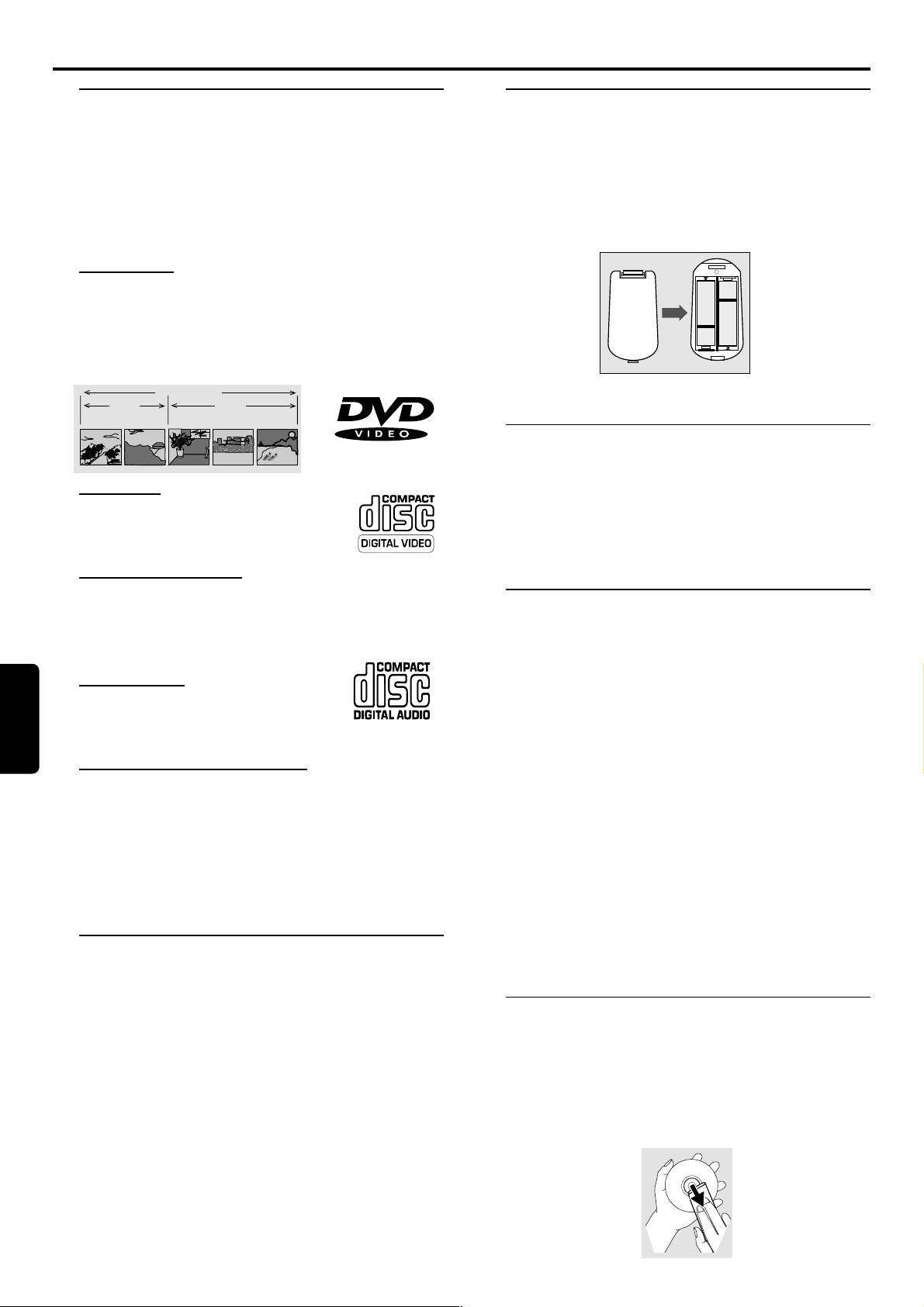
DVD-Video
DVD-videodiske kan genkendes på logoet, der ses til
venstre.
Afhængig af materialet på disken (f.eks. en film, videoclips
eller en serie, osv.) kan disse diske have en eller flere titler.
DVD-VIDEO DISC
TITLE 1 TITLE 2
CHAPTER 1 CHAPTER 2 CHAPTER 1 CHAPTER 2 CHAPTER 3
Video CD
Video-CD’er kan genkendes på logoet, der
ses til venstre.
Isætning af batterier i
fjernbetjening
¶ Sæt to batterier som angivet i batterirummet.
Forsigtig: Bland ikke gamle og nye batterier Brug
ALDRIG forskellige typer af batterier (standard,
alkaliske, osv.).
+
+
-
Miljømæssig information
¶ Anlægget består af materialer, der kan genbruges, hvis det
adskilles et sted, hvor man har specialiseret sig i adskillelse af
kasserede genstande. Følg venligst Deres lokale regler for
bortkastning af indpakningsmaterialer, brugte batterier og
kasserede apparater.
Dansk
Super VCD (SVCD)
SVCD-diske, der er baseret på Super VCD IO-standarden,
som er en standard udviklet af Electronics Industry i
Folkerepublikken Kina.
Audio CD’er
Audio-CD’er indeholder kun musikoptagelser.
Audio-CD’er kan genkendes på logoet, der ses til venstre.
MP3 (MPEG Audio Layer-3)
Denne afspiller understøtter MP-3, som indeholder
komprimerede musikspor.
Bemærk:
– Kun den første session af diske med flere sessioner er
understøttet
Udpakning
Kontrollér først indholdet af pakken med DVDvideoafspilleren og se efter, at alle dele er med.
Du skal have følgende dele.
– DVD-Videoafspiller
– Fjernbetjening med batterier
– Audio-kabel
– SCART-kabel
– Brugervejledning
Kontakt forhandleren eller Philips, hvis en af ovennævnte
dele mangler eller er beskadiget.
Gem emballagen til eventuel brug i fremtiden.
Sikkerhedsinformation
¶ Udsæt ikke anlægget for høj fugtighed, regn, sand eller
varme fra varmekilder.
¶ Sæt afspilleren på en flad og stabil overflade
¶ Opstil ikke afspilleren i nærheden af radiatorer. Udsæt ikke
afspilleren for direkte sollys
¶ Sørg for ca. 2,5 cm frit rum rundt omkring afspilleren for at
sikre tilstrækkelig ventilation, når afspilleren placeres i et
skab
¶ Hvis DVD-videoafspilleren ikke kan aflæse CD’er-/DVD’er
korrekt, bruges et almindeligt CD-/DVD-rensemiddel til at
rense linsen, før DVD-videoafspilleren afleveres til
reparation. Andre rensemidler kan ødelægge linsen. Skuffen
skal altid holdes lukket for at undgå støv på linsen
¶ Når DVD-videoafspilleren pludseligt flyttes fra kolde til
varme omgivelser, kan linserne dugges. Afspilning af CD’er-/
DVD’er er i så fald ikke muligt. Før almindelig afspilning er
mulig, skal man lade strømmen være tændt i ca. en time
uden at der er indsat en disk i afspilleren.
Rengøring af diske
¶ Når en disk er snavset, skal den renses med en
rengøringsklude. Tør disken fra midten til kanten, i en lige
linje.
¶ Brug ikke opløsningsmidler som benzin, fortynder,
almindelige rengøringsmidler eller antistatisk spray, der er er
beregnet til analoge vinylplader.
106
INDLEDNING
Page 3

Oversigt over funktioner
Betjeningsside og bagside
STANDBY-ON
– skifter afspilleren til standby eller tændt
DISPLAY
– viser afspillerens aktuelle status
DVD/VIDEO CD/CD PLAYER
STANDBY-ON
by
/ OPEN/CLOSE
– åbner/lukker diskskuffen
T NEXT
– går til næste kapitel eller spor
B PLAY
– starter afspilning
SOUND
– vælger Stereo, Dolby Surround, 3D-lyd
(TruSurround) eller flerkanals-output
SOUND
OPEN / CLOSE
PREV
PAUSE
; PAUSE
– afbryder afspilningen
PLAY
NEXT
STOP
DISC TRAY
MAINS (AC Power)
– tilslutning til stikkontakten
COAXIAL (Digital audio out)
– til tilslutning af digitalt udstyr (til koaksialkabel)
OPTICAL (Digital audio out)
– tilslutning til digitalt (optisk) udstyr
MULTICHANNEL AUDIO OUT
(Tilslutning til en flerkanals modtager)
– tilslutning til centerhøjttaler
– tilslutning til subwoofer
– tilslutning til forhøjttalere
– tilslutning til surroundhøjttalere
S PREV
– går til forrige kapitel eller spor
9 STOP
– standser afspilning af video/audio
AUX/VCR IN
– til tilslutning til en videooptager
S-VIDEO OUT (Y/C)
– tilslutning til et fjernsyn med S-Video
(Y/C) indgange
TV OUT (VIDEO OUT)
– til tilslutning til et fjernsyn med SCART
(CVBS) VIDEO OUT
– til tilslutning til et fjernsyn med CVBS-
videoindgange
AUDIO OUT (Left/Right)
– til tilslutning til forstærker, tuner eller
stereoanlæg
Dansk
DIGITAL AUDIO OUT
PCM-MPEG2-Dolby Digital-DTS
COAXIAL
OPTICAL
MULTICHANNEL AUDIO OUT
LEFT CENTER
REAR
RIGHT SUBW.
REAR
LEFT
FRONT
RIGHT
FRONT
AUDIO OUT
L
R
VIDEO OUT
2
1
II
TV OUT
S-VIDEO
OUT
I
AUX/VCR IN
Forsigtig: Rør ikke inderbenene på bagpanelets jackstik. Udladning af statisk elektricitet kan give varige
skader på udstyret.
OVERSIGT OVER FUNKTIONER
107
Page 4

Fjernbetjening
RETURN / RESUME
– går tilbage til forrige menu /
fortsætter afspilningen efter at
afspilningen er stoppet
– giver adgang til dvd-diskens
– (venstre/højre/op/ned) vælger
et emne i menuen
– bekræfter menuvalget
– søgning bagud* / går til det
forrige kapitel eller spor
– standser afspilning
Dansk
– midlertidig stop af afspilning /
afspilning ramme-efter-ramme
– starter afspilning
DISC MENU
menu
1 2 3 4
OK
S
STOP ( 9 )
PLAY ( B )
PAUSE (; )
POWER B
– tænder for dvd-afspilleren eller
skifter mellem standby-/tændttilstand
0-9 numerisk tastatur
– vælger nummererede emner i en
menu
DISPLAY
– viser indikator for bithastigheden
under afspilning
SYSTEM MENU
– giver adgang til eller fjerner
afspillerens systemmenu
T
– søger fremad* / næste kapitel
eller spor
SUBTITLE
– vælger sprog på undertekster
ANGLE
– vælger dvd-kameravinkel
ZOOM
– forstørrer et videobillede
REPEAT
– gentager kapitel, spor, titel eller
disk
REPEAT (A-B)
– gentager et bestemt segment
SHUFFLE
– afspiller sporene i vilkårlig
rækkefølge
SCAN
– afspiller de første 10 sekunder
af hvert spor/kapitel på en disk
* Tryk på tasten i ca. 2 sekund
AUDIO
– vælger sprog på lyd
108
OVERSIGT OVE R FUNKTIONER
Page 5

Forberedelse
Generelle bemærkninger
¶ Afhængig af dit fjernsyn og andet udstyr, som du ønsker at
tilslutte, er der forskellige måder at tilslutte dvd-afspilleren
på. Tilslut dvd-afspilleren kun i henhold til én af
nedennævnte beskrivelser for tilslutning.
¶ Se i vejledningerne for TV, VCR, Stereo System eller andre
enheder efter de bedste sammenkoblinger.
¶ For at opnå bedre lydgengivelse kan du tilslutte afspillerens
audio-udgange til en forstærker, en tuner, et stereoanlæg
eller A/V-udstyr. Se afsnittet ‚Tilslutning af ekstraudstyr‘
Forsigtig:
– Forvis dig om, at dvd-afspilleren er tilsluttet
direkte til fjernsynet. Indstil den rigtige
indgangskanal for video på fjernsynet.
– Tilslut ikke afspillerens audio-udgang til
stereoanlæggets phono-indgang.
– Tilslut ikke DVD-afspilleren via
videobåndoptageren. Videokvaliteten forvrænges
af kopieringsbeskyttelsessystemet.
Tilslutning til et fjernsyn
¶ Vælg en af følgende tilslutninger, afhængig af dit eksisterende
udstyrs muligheder.
TV
DIGITAL AUDIO OUT
PCM-MPEG2-Dolby Digital-DTS
COAXIAL
OPTICAL
A
MULTICHANNEL AUDIO OUT
LEFT CENTER
LEFT
REAR
FRONT
RIGHT SUBW.
RIGHT
REAR
FRONT
AUDIO OUT
X
VIDEO OUT
L
2
1
R
Z
II
TV OUT
S-VIDEO
OUT
I
Y
AUX/VCR IN
Tilslutning til ekstraudstyr
1 Tilslut SCART til den tilsvarende konnektor på fjernsynet ved
hjælp af det SCART-kabel, der fulgte med afspilleren (Z).
Hvis dit fjernsyn ikke er udstyret med en SCART, kan du
vælge en af følgende andre tilslutninger:
S-Video (Y/C)-tilslutning
1 Tilslut udgangen for S-video på dvd-afspilleren til indgangen
for S-video på fjernsynet ved hjælp af et S-video kabel (Y)
(ekstraudstyr).
2 Tilslut audio-udgangene for venstre og højre kanal på dvd-
afspilleren til indgangene for venstre/højre kanal på
fjernsynet (A).
Tilslutning af Video-CVBS
1 Tilslut Video out (CVBS) por ten på videobåndoptageren til
videoporten på fjernsynet ved hjælp af det videokabel, der
fulgte med afspilleren (X).
2 Tilslut audio-udgangene for venstre og højre kanal på dvd-
afspilleren til indgangene for venstre/højre kanal på
fjernsynet (A).
Tilslutning til en forstærker, der er udstyret
med 2-kanals analog stereo eller Dolby
Surround™
1 Tilslut DVD-afspillerens audio-udgange til venstre og højre
kanal til de tilsvarende udgange på forstærkeren, tuneren
eller stereoanlægget ved hjælp af det ekstra audiokabel (A).
Tilslutning til en forstærker, der er udstyret
med 2-kanals digital stereo (PCM) eller til
en A/V-tuner MED flerkanalsdecoder (Dolby
Digital™, MPEG 2 og DTS)
1 Tilslut afspillerens digitale audio-udgang (optisk G eller
koaksial F) til den tilsvarende indgangsbøsning på
forstærkeren. Brug et digitalt (optisk G eller koaksialt F)
lydkabel til dette formål.
2 Afspillerens digitale udgang (se afsnittet Personlige
præferencer) skal aktiveres.
Dansk
FORBEREDELSE
109
Page 6

Digital flerkanalslyd
Gennem tilslutningen til digital flerkanalslyd opnås den
bedste lydkvalitet. Hertil kræves der en flerkanals A/V-tuner,
der understøtter et eller flere af de audioformater, der er
understøttet af DVD-afspilleren (MPEG 2, Dolby Digital™
og DTS). For at tjekke dette kan du slå op i
brugervejledningen til tuneren og logoerne på modtagerens
forside.
AMPLIFIER
TV
Y
Z
F
G
X
A
Analog tilslutning til en flerkanals AVmodtager med 6 CH -stik (Dolby Digital &
DTS)
Denne DVD-afspiller indeholder en flerkanalsdekoder.
Dermed kan DVD’er, der er optaget i flerkanals surround,
afspilles uden en ekstra dekoder.
1 Tilslut audio out-stikkene til centerhøjttaler og subwoofer
tilslutning (C) til de tilsvarende indgående stik på
modtageren.
2 Tilslut de udgående venstre og højre stik til forhøjttalerne
(B) til de tilsvarende indgående stik på modtageren.
3 Tilslut de udgående venstre og højre audiostik til
surroundhøjttalerne (D) til de tilsvarende indgående stik på
modtageren.
4 Foretag de aktuelle lydindstillinger til analoge udgange og
højttalere i menuen Personal Preferences (Personlige
præferencer).
AMPLIFIER
Dansk
DIGITAL AUDIO OUT
PCM-MPEG2-Dolby Digital-DTS
COAXIAL
OPTICAL
MULTICHANNEL AUDIO OUT
LEFT CENTER
LEFT
REAR
FRONT
RIGHT SUBW.
RIGHT
REAR
FRONT
AUDIO OUT
II
VIDEO OUT
L
R
TV OUT
2
1
S-VIDEO
I
AUX/VCR IN
OUT
Bemærk:
– Hvis audioformatet af det digitale output ikke stemmer
overens med modtageren funktionalitet, frembringer
modtageren en høj, forvrænget lyd.
– 6-kanals digital surroundlyd ved hjælp af en digital
tilslutning kan kun opnås, hvis modtageren er udstyret med en
digital flerkanalsdekoder.
– For at se det valgte audio-format på den aktuelle DVD i
statusvinduet, skal du trykke på SYSTEM MENU.
DIGITAL AUDIO OUT
PCM-MPEG2-Dolby Digital-DTS
COAXIAL
OPTICAL
D
B
C
MULTICHANNEL AUDIO OUT
LEFT CENTER
LEFT
REAR
FRONT
RIGHT SUBW.
RIGHT
REAR
FRONT
AUDIO OUT
TV
Y
Z
X
I
II
VIDEO OUT
L
R
TV OUT
2
1
S-VIDEO
AUX/VCR IN
OUT
110
FORBEREDELSE
Page 7
Indstillingerne NTSC/PAL
Generelle bemærkninger
Du kan skifte indstilling NTSC/PAL på DVD-afspilleren, så
den svarer til video-signalet på dit fjernsyn.
Denne indstilling påvirker kun fjernsynets onscreendisplay,
der viser stop og opsætningstilstandene. Du kan vælge
enten NTSC eller PAL. DVD-afspillerens PAL eller NTSC-
indstilling ændres med følgende trin.
1 Sluk for stikkontakten til DVD-afspilleren.
2 Tryk på 9 og T på DVD-afspillerens forside og hold
dem nede. Slå stikkontakten til, mens 9 og T holdes
nede.
3 Når PAL eller NTSC vises på display-panelet på DVD-
afspilleren, slippes 9 og T samtidigt. Displayet viser PAL
eller NTSC, der angiver den aktuelle indstilling.
4 Indstillingen ændres ved at trykke på T inden for tre
sekunder. Den nye indstilling (PAL eller NTSC) vises på
displayet.
NTSC/PAL konvertering
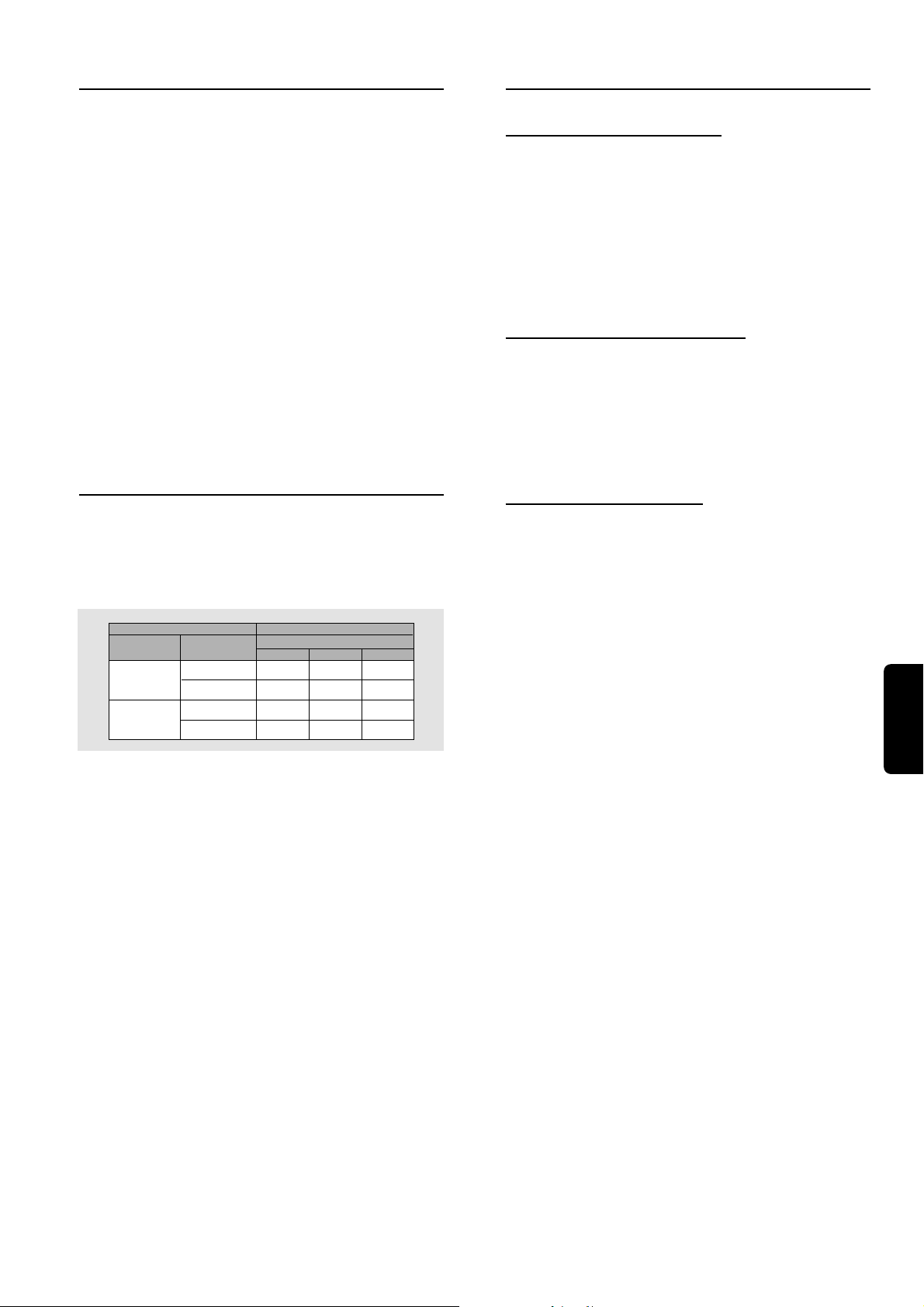
Denne afspiller er udstyret med funktionen NTSC/PAL
konvertering for at konvertere video-output fra disken, så
det passer til dit fjernsyn. Følgende konverteringer er
understøttet:
Disc
Type
DVD
VCD
Format
NTSC
PAL
NTSC
PAL
1 Vælg TV System i menuen Preference.
2 Tryk på 3 eller 4 for at vælge PAL, NTSC eller AUTO.
Output format
Selected mode
NTSC
NTSC
Not
Supported
NTSC
NTSC
PA L
PAL
PAL
PAL
PAL
AUTO
NTSC
PAL
NTSC
PAL
Om denne brugsanvisning
Denne brugerhåndbog indeholder grundlæggende
anvisninger på betjeningen af dvd-afspilleren. Visse dvd’er
kræver en særlig betjening eller tillader kun begrænset
betjening under afspilningen, som eventuelt ikke svarer til
alle betjeningskommandoer. Hvis det er tilfældet, vises
symbolet Ä på fjernsynets billedskærm, hvorved der
angives, at den pågældende betjening ikke er tilladt af
afspilleren eller disken.
Betjening af fjernbetjeningen
¶ Medmindre andet er angivet, kan samtlige funktioner
udføres med fjernbetjeningen. Ret altid fjernbetjeningen
direkte mod afspilleren og sørg for, at der ikke er genstande,
der blokerer den infrarøde lysstråle.
De tilsvarende taster på afspillerens frontpanel kan også
anvendes.
Betjening af menulinjen
¶ Et vist antal betjeninger kan udføres ved hjælp af menulinjen
på skærmen. Menulinjen kommer frem, når man trykker på
fjernbetjeningens markørtaster.
¶ Når man trykker på SYSTEM MENU mens menulinjen vises,
forsvinder menulinjen fra skærmen.
¶ Det valgte emne fremhæves og relevante markørtaster der
skal betjenes, vises under symbolet.
¶ < eller > angiver, at flere menupunkter er tilgængelige til
højre/venstre for menulinjen. Tryk på 1 eller 2 for at vælge
disse emner.
Dansk
Bemærk:
– AUTO mode kan kun vælges, hvis der bruges et fjernsyn
med flere systemer.
– Dette gælder kun for CVBS-output på cinch og SCART
– Denne omsætning kan medføre en let forvrængning af
billedet, hvilket anses for at være normalt. Derfor er formatet
AUTO det mest passende for at opnå den bedste billedkvalitet.
FORBEREDELSE
111
Page 8

Startopsætning
Generelt
I startopsætning skal du eventuelt indstille dine personlige
præferencer for nogle af afspillerens funktioner. (gælder ikke alle
modeller)
Betjening
TV Shape (Fjernsynsskærmens format)
Hvis du har et fjernsyn med bred skærm (16:9), vælges 16:9.
Hvis du har et almindeligt fjernsyn (4:3), vælges format 4:3.
Hvis du har et 4:3-fjernsyn, kan du også vælge mellem:
Formatet “Letterbox” for et billede med ‚bred skærm‘ med
sorte bjælker øverst og nederst, eller formatet “Pan Scan”
for et billede i fuld højde og afskårne sider. Hvis disken
understøtter formatet, vises billedet i overensstemmelse
hermed.
Efter at afspilleren er tændt for første gang, vises
‘Startopsætningsskærmen’
Menuen for det første punkt, der skal indstilles, vises og den
første valgmulighed er fremhævet.
¶ Gå gennem menuvalgene med tasterne 4 3.
Symbolet for den markerede valgmulighed fremhæves.
¶ Brug OK for at bekræfte dit valg og gå til næste
Bemærk:
– Præferencerne skal indstilles i den rækkefølge, menuerne for
de enkelte emner kommer frem på skærmen.
– ‘Startopsætningsskærmen’ forsvinder først, når
indstillingerne for sidste menupunkt er bekræftet.
– Hvis der trykkes på andre taster end 4 3 eller OK, vises
Ä på skærmen.
– Hvis afspilleren slås fra under indstilling af de personlige
præferencer, skal alle præferencer indstilles igen, når afspilleren
er tændt igen.
Følgende menupunkter skal eventuelt indstilles i
Dansk
startindstillingerne
Menu language (Sprog på menu)
Man kan vælge forskellige sprog. Menuerne på skærmen
vises på det/de sprog, der er tilgængelige på afspilleren.
Audio language (Sprog på lyd)
Man kan vælge mellem forskellige sprog. Hvis det
pågældende sprog findes på disken, gengiver dvd-afspilleren
lyden på det valgte sprog. Hvis det valgte sprog ikke findes
på disken, afspilles lyden på det første sprog på disken.
Subtitle language (Sprog på undertekster)
Man kan vælge mellem forskellige sprog på undertekster.
Hvis det pågældende sprog findes på disken, vises
undertekster på det valgte sprog. Hvis det valgte sprog ikke
findes på disken, vises undertekster på det første sprog til
undertekster på disken.
Country (Landekode)
Vælg landekoden for dit land. Denne kode bruges som
input til funktionen ‚Parental Control‘ (Børnesikring). Se
også afsnittet ‚Adgangskontrol‘.
Bemærk:
– Alle disse menupunkter skal eventuelt indstilles under første
indstilling af startindstillingerne. Herefter kan indstillingerne
altid tilpasses i menuen Personlige Præferencer.
Menulinje/Statusvindue
Da der findes flere menulinjer, er emnerne på
menulinjen grupperet efter de direkte tilgangstasters
anvendelse og tilgængelighed. Efter et tryk på SYSTEM
MENU-tasterne gennemgås menulinje-1, menulinje-2,
menulinje-3 og OFF.
Menulinje-1
Personlige præferencer
Sprog på undertekster
Sprog på tale
Farve
Lyd
Menulinje-2
Step
Slowmotion
Fastmotion
Vinkel
Zoom
Menulinje-3
Titel
Kapitel
Tidssøgning
FTS (Favourite Track Selection)
112
FORBEREDELSE
Page 9
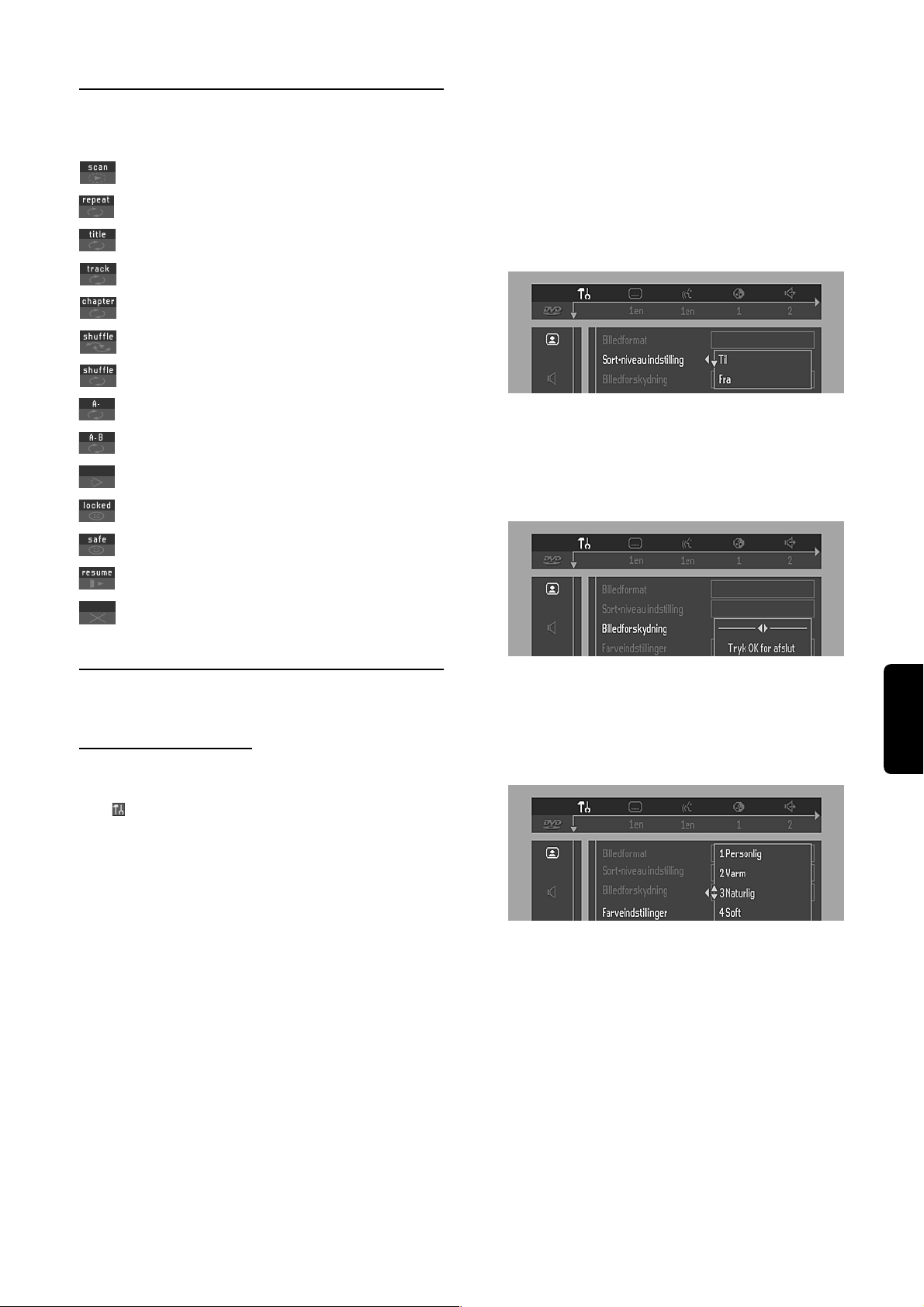
Symboler i feltet Temporary
Feedback
Picture (Billede)
– TV shape (Fjernsynsskærmens format)
Se ‘Startopsætning’.
Scan
Gentag alle
Gentag titel
Gentag spor
Gentag kapitel
GVilkårlig rækkefølge
Gentag Vilkårlig rækkefølge
Gentag A til slutning
Gentag A-B
Vinkel
Børnesikring er aktiveret
Børnesikker
Fortsæt
Handlingen forbudt
– Black level shift (Skift af sortniveau) (Kun
NTSC)
Vælg ON for at tilpasser farvedynamikken for at opnåskarpe kontraster.
– Video shift (flytning af videocentrum)
Fra fabrikken er video centreret på skærmen. Med denne
indstilling kan du tilpasse billedets position på fjernsynet ved
at rulle til venstre eller højre.
Personlige Præferencer
Man kan indstille personlige præferencer på dvd-afspilleren.
Almindelig betjening
¶ Tryk på SYSTEM MENU på fjernbetjeningen.
¶ Vælg på menulinjen.
➜ Menuen Personlige præferencer vises.
¶ Med tasterne 1 2 3 4 kan du skifte mellem
valgmuligheder i menuer og undermenuer.
➜ Når et menupunkt er valgt, kan du bruge
markørtasterne (på fjernbetjeningen) for at betjene det
menupunkt , der er vist ved siden af dette punkt.
¶ Tryk på OK for at bekræfte og vende tilbage til
hovedmenuen.
Følgende menupunkter kan tilpasses:
– Farveindstillinger
Du kan vælge ét sæt ud af fem forudindstillede
farveindstillinger og ét sæt (Personal), som du selv kan
definere.
– Personlige farveindstillinger
Gør det muligt at finindstille de valgte farveindstillinger
mætning, lysstyrke og kontrast.
Dansk
FORBEREDELSE
113
Page 10
Dansk
Sound (lyd)
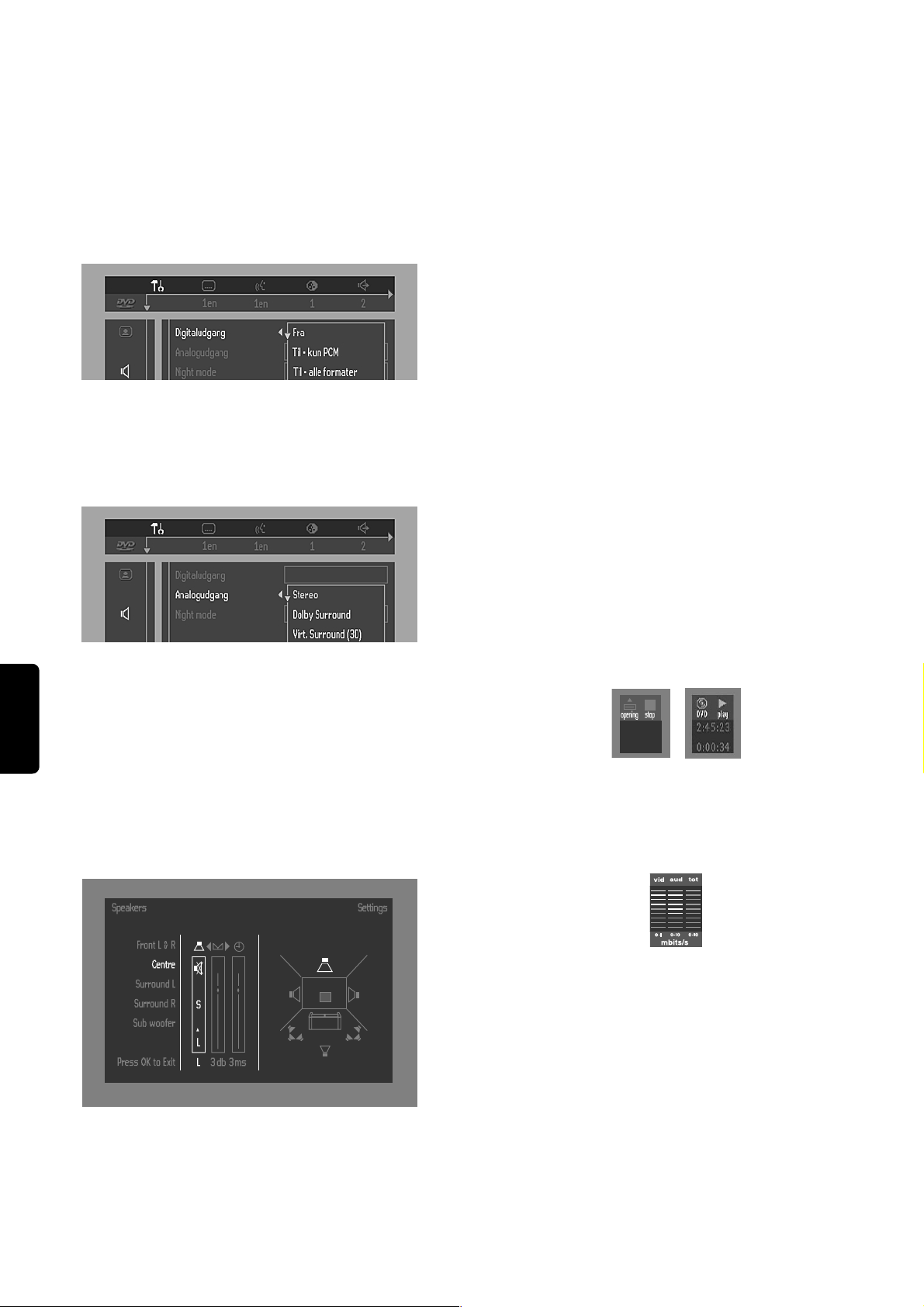
– Digital output
Fabriksindstilling: ALL (Alle) betyder, at både de koaksiale og
optiske udgange er aktiveret. Hvis der ikke tilsluttes udstyr
med digitalt input, kan denne indstilling ændres til OFF (Fra).
Hvis dit udstyr ikke har en digital flerkanalsdekoder (f.eks.
digitale højttalere), indstilles det digitale output til PCM
(Pulse Code Modulation).
– Analogt output
Vælg Stereo, Dolby Surround, 3D-lyd (TruSurround) eller
flerkanals-output, så det er i overensstemmelse med dit
systems muligheder.
– Night Mode
Optimerer lydens dynamik for afspilning ved lav lydstyrke.
– Indstillinger til højttalere
Gør det muligt at vælge højttalerindstillinger,
lydstyrkebalance og forsinkelsestid samt teste
højttalerindstillingerne.
Indstillingerne til højttalerne er kun aktive på det Analoge
Multi-Channel Output (se appendiks).
– Karaoke vocal
Denne indstilling skal kun indstilles til ON (til), når der
afspilles en DVD-disk med flerkanals karaoke. Karaokekanalerne på disken vil så blive blandet til almindelig
stereolyd.
Language (Sprog)
Vælg det ønskede sprog for menu, audio og under tekster.
Se ‘Startopsætning’
Sproget på audio og undertekster kan også tilpasses ved
hjælp af menulinjen på skærmen.
Funktioner
– (Access Control) Adgangskontrol:
Adgangskontrollen omfatter følgende funktioner:
Child Lock (Børnelås) - Når børnelåsen er aktiveret (ON),
skal der indtastes en fircifret kode for at kunne afspille
DVD-diske.
Parental control (Børnesikring) - Giver mulighed for visning
af DVD-diske med indhold, der ikke er egnet til børn, når
visse betingelser er opfyldt.
– Statusvindue
Viser den aktuelle status for afspilleren og vises sammen
med den første del af menulinjen. Når disken er stoppet,
vises den med feltet ‚Temporary Feedback‘ i
standardskærmen. Se også afsnittet ‚Oplysninger om
Onscreen-displayet.
Fabriksindstillingen er ON (Til). Vælg OFF (Fra) for ikke at
få vist statusvinduet.
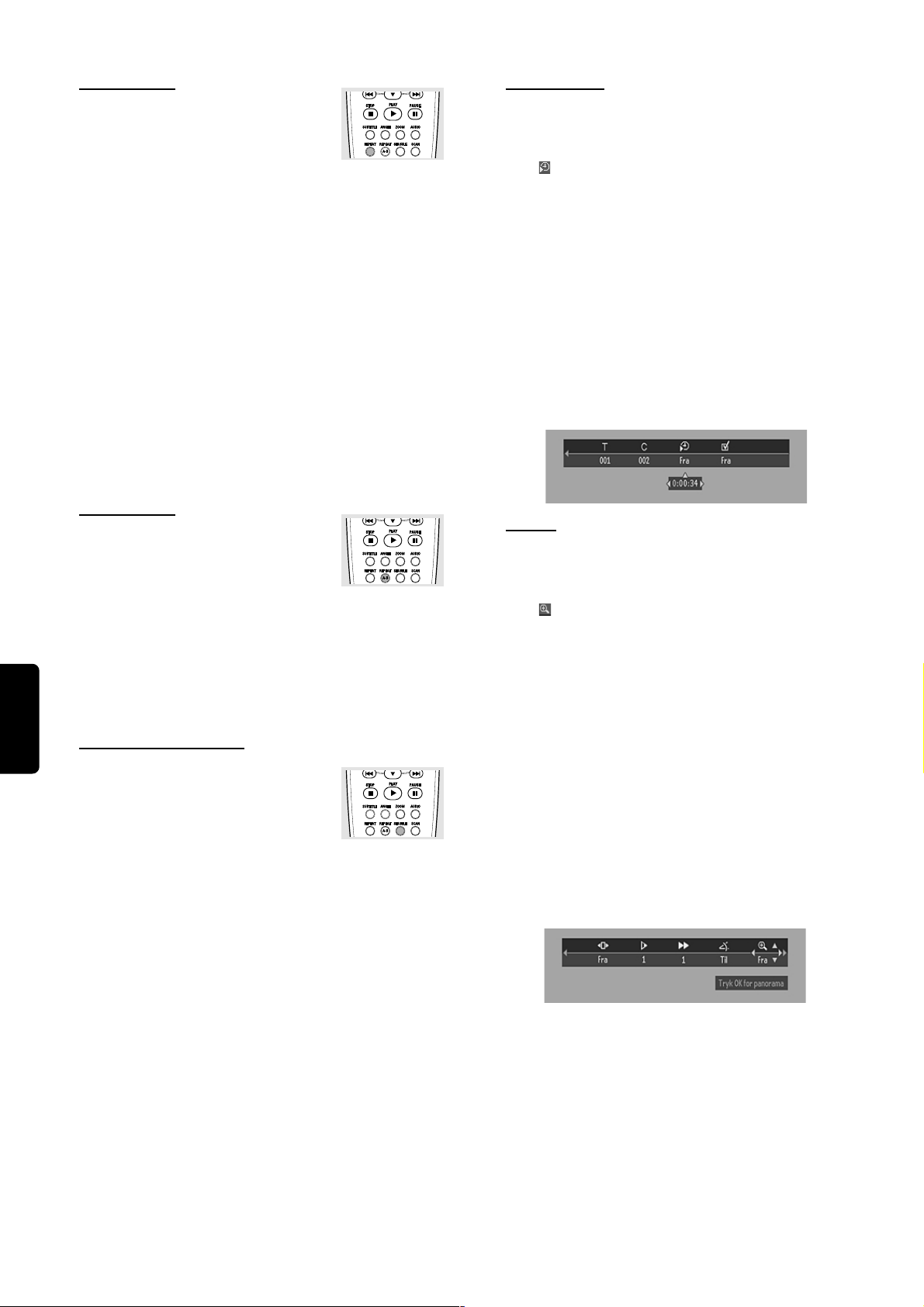
– Bithastighedsindikator
Når den er aktiveret, vises bithastigheden for video, audio
og den samlede bithastighed. Dette gælder kun under
afspilning af DVD & SVCD-diske.
114
FORBEREDELSE
– Hjælpetekst
Hvis visning af hjælpetekst er aktiveret (ON), beskriver den
de valgte symboler. Vælg OFF (Fra), når du ikke længere har
brug for hjælpetekster.
Page 11
Betjening
Isætning af diske
1 Tryk på OPEN/CLOSE (Åbn/Luk) på afspillerens front for
at åbne diskskuffen.
2 Indsæt den ønskede disk i skuffen med etiketten opad.
3 Tryk igen på OPEN/CLOSE for at lukke skuffen.
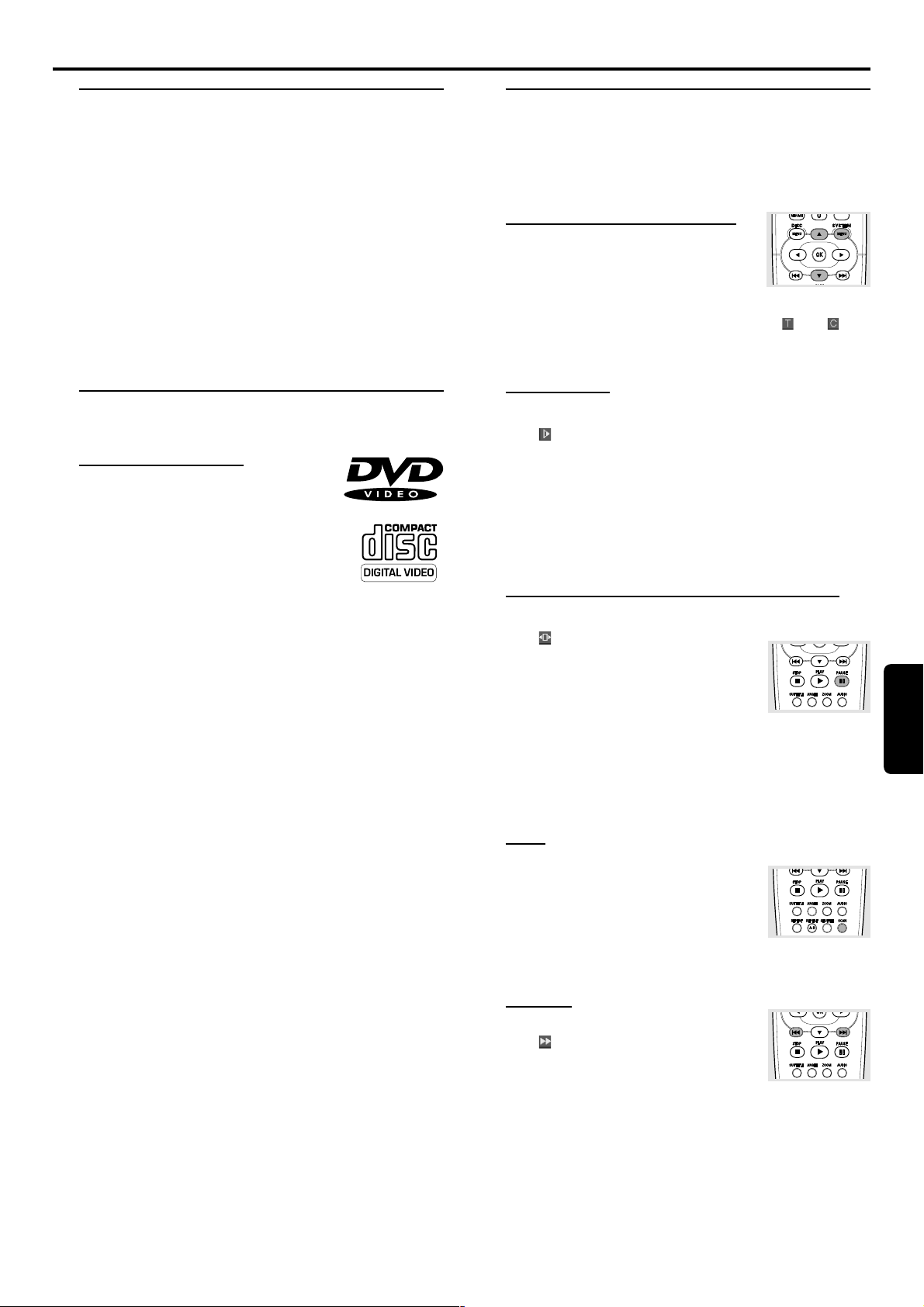
➜ READ vises i statusvinduet og i afspillerens display, og
afspilningen starter automatisk.
Bemærk:
– Hvis funktionen ‘Child Lock’ [børnesikring] er indstillet til
ON, og den indsatte disk ikke er godkendt, skal der indtastes
en fircifret kode og/eller disken skal godkendes (se afsnittet
‘Access Control’ [Adgangskontrol]).
Afspilning af DVD-videodiske
og video-cd’er
Afspilning af en disk
¶ Afspilningen starter automatisk, efter at
disken er indsat og diskskuffen er lukket.
Afspillerens statusvindue viser, hvilken type
disk der er indsat, samt oplysninger om
disken og afspilningstiden.
¶ Disken kan opfordre dig til at vælge et punkt i en menu.
Hvis valgmulighederne er nummereret, trykkes på den
tilsvarende numeriske tast. Ellers anvendes tasterne 3/4, 1/
2 for at fremhæve det valgte. Tryk derefter på OK.
¶ Den aktuelle titel og kapitelnummeret vises.
¶ Afspilningen standser eventuelt, når slutningen af titlen er
nået, og dvd-afspilleren går tilbage til menuen DVD. Tryk på
B for at gå tilbage til den næste titel.
¶ Eller tryk på 9 for at standse afspilningen.
➜ Standardskærmen vises med oplysninger om dvd-
afspillerens aktuelle status.
¶ Du kan fortsætte afspilningen fra det sted, hvor du
stoppede afspilningen. Tryk på B; når symbolet Resume .
vises på skærmen, og tryk derefter igen på B.
➜ Funktionen RESUME gælder ikke alene for disken i
afspilleren, men også for de sidste fire diske, som du har
har afspillet. Indsæt den ønskede disk igen og tryk på
RESUME på fjernbetjeningen eller, tryk på B, når symbolet
Resume . vises på skærmen, og tryk derefter igen på B.
Bemærk:
– Dvd’er kan være forsynet med en regionskode. Dvd-
afspilleren afspiller ikke diske med en regionskode, der er
forskellig fra afspillerens regionskode.
Generelle funktioner
Bemærk:
– Medmindre andet er angivet, er samtlige handlinger baseret
på betjening ved hjælp af fjernbetjeningen. Et antal handlinger
kan også udføres ved hjælp af menulinjen på skærmen.
Flytning til en anden titel/et
andet kapitel
Når en disk har flere titler/kapitler, kan du
flytte til en anden titel/et andet kapitel ved at gøre følgende:
¶ Tryk på SYSTEM MENU, og vælg derefter eller i
menulinjen.
¶ Tryk på 3 eller 4 for at vælge en titel eller et kapitel.
Slow Motion
¶ Vælg (SLOW MOTION) på menulinjen.
¶ Anvend tasten 4 til at åbne menuen Slow Motion.
➜ Afspilleren går nu i PAUSE-tilstand.
¶ Vælg med tasterne 1 2 den ønskede hastighed: -1, -1/2, -1/
4 eller -1/8 (baglæns) eller +1/8, +1/4, +1/2 or +1 (fremad).
¶ Vælg 1 for igen at afspille disken ved normal hastighed.
¶ Hvis du trykker på ; sættes hastigheden til nul (pause).
¶ Afslut slow motion-tilstand ved at trykke på B og 3.
Stillbillede og trinvis afspilning af frames
¶ Vælg (BILLEDE FOR BILLEDE) i
menulinjen.
¶ Anvend tasten 4 til at indtaste billede for
billede-menuen.
➜ Afspilleren går nu i PAUSE-modus.
¶ Vælg med markørtasterne 1 2 for at vælge forrige eller
næste billedramme.
¶ Afslut Billede for billede-modus ved at trykke på B eller 3.
Du kan også gå trinvist fremad ved at trykke på ; gentagne
gange på fjernbetjeningen.
Scan
Funktionen Scan afspiller de første 10
sekunder af hvert kapitel
eller indeks på disken.
¶ Tryk på SCAN.
¶ Tryk igen på SCAN eller på B for at fortsætte afspilningen
fra det valgte spor.
Søgning
¶ Vælg (FASTMOTION) på
menulinjen.
¶ Anvend tasten 4 til at åbne menuen
FASTMOTION.
¶ Vælg med tasterne 1 2 den ønskede hastighed: -32, -8 or -
4 (baglæns) eller +4, +8, +32 (fremad).
¶ Vælg 1 for igen at afspille disken ved normal hastighed.
¶ Afslut hurtigafspilningsmodus ved at trykke på B eller 3.
Hvis du vil søge forlæns eller baglæns gennem de forskellige
hastigheder kan du også holde S eller T nede.
Dansk
BETJENING
115
Page 12
Gentagning
DVD-videodiske - Gentag kapitel/
titel/disk
¶ Tryk på REPEAT for at gentage det
aktuelle kapitel, der er ved at blive afspillet.
➜ REPEAT CHPT (Gentag kapitel) vises i afspillerens display.
¶ Tryk en gang til på REPEAT for at gentage den aktuelle titel,
der er ved at blive afspillet.
➜ REPEAT TITL (Gentag titel) vises i afspillerens display.
¶ Tryk endnu en gang på REPEAT for at gentage hele disken.
➜ REPEAT (Gentag) vises i afspillerens display.
¶ Tryk på REPEAT en fjerde gang for at afslutte gentage-
modus.
Video-CD’er - Gentag spor/disk
¶ Tryk på REPEAT for at gentage det spor, der er ved at blive
afspillet.
➜ REPEAT TRK (Gentag spor) vises i afspillerens display.
¶ Tryk endnu en gang på REPEAT for at gentage hele disken.
➜ REPEAT vises på displayet og på skærmen.
¶ Tryk på REPEAT en tredje gang for at afslutte Repeat-
modus.
Gentag A-B
Sådan gentages en bestemt sekvens i en
titel:
¶ Tryk på REPEAT A-B ved det valgte
begyndelsessted.
➜ A- vises kort på skærmen.
¶ Tryk på REPEAT A-B igen ved det valgte slutsted.
➜ A-B REPEAT vises i displayet og den sekvens, der skal
Dansk
gentages, begynder (A-B REPEAT vises på afspillerens
frontpanel).
¶ Tryk igen på REPEAT A-B for at afslutte sekvensen.
Vilkårlig rækkefølge
DVD-Videodiske
Med denne funktion kan du blande
rækkefølgen af kapitler indeholdt i en titel,
hvis titlen har flere kapitler.
¶ Tryk på SHUFFLE under afspilningen.
➜ Symbolet SHUFFLE vises på skærmen i ca. 2 sekunder.
¶ Tryk igen på SHUFFLE for at vende tilbage til normal
afspilning.
Tidssøgning
Med Time Search-funktionen kan du pågynde afspilningen
på ethvert tidspunkt på disken.
¶ Vælg (TIDSSØGNING) i menulinjen.
¶ Tryk på 4.
➜ Afspilleren går nu i PAUSE-modus.
➜ Boksen Time Edit (Tidsredigering) kommer frem på
skærmen og viser den forløbne afspilningstid for den
aktuelle disk.
¶ Brug de numeriske taster til at indtaste den ønskede
starttid. Indtast timer, minutter og sekunder fra venstre mod
højre.
➜ Hver gang, at der indtastes et emne, fremhæves det
næste emne.
¶ Tryk på OK for at bekræfte starttiden.
➜ Boksen Time Edit (Tidsredigering) forsvinder, og
afspilningen starter fra den udvalgte tidsposition på disken.
Zoom
Med funktionen Zoom kan du forstørre videobilledet og
panorere det forstørrede billede.
¶ Vælg (ZOOM) på menulinjen.
¶ Tryk på 3/4 for at aktivere ZOOM-funktionen og vælg den
ønskede zoomfaktor: 1.33, 2 eller 4.
➜ Afspilleren går i PAUSE-modus.
➜ Den valgte zoomfaktor vises over zoom-symbolet i
menulinjen og teksten ‚Press OK to pan‘ (Tryk på OK for at
panorere) vises under menulinjen.
➜ Billedet ændres i overensstemmelse med den valgte
indstilling.
¶ Tryk på OK for at bekræfte valget.
➜
Panoreringssymbolerne vises på skærmen:
OK.

Brug tasterne
¶ Når man trykker på OK, vises kun det zoomede billede på
skærmen.
¶ Gør følgende for at afslutte ZOOM-tilstanden:
– Tryk på B for at starte afspilninge.
1 2 3 4
til at panorere over hele skærmen.
1 2 3 4
og
Video CD’er
Med denne funktion kan du blande sporenes rækkefølge i
en titel, hvis titlen har flere spor.
¶ Tryk på SHUFFLE under afspilningen.
➜ Symbolet SHUFFLE vises på skærmen i ca. 2 sekunder.
¶ Tryk igen på SHUFFLE for at vende tilbage til normal afspilning.
116
BETJENING
Page 13
FTS-Video
¶ Med funktionen FTS-Video kan du gemme dine
yndlingstitler og -kapitler (DVD) og yndlingsspor og
indekser (VCD) for en bestemt disk i afspillerens
hukommelse.
¶ Et FTS-program kan omfatte 20 emner (titler, kapitler).
¶ Et programmeret FTS (Favourite Track Selection, dvs. udvalg
af yndlingsspor) placeres øverst på listen, når afspilningen er
aktiveret. Når listen er fuld, erstattes det sidste program på
listen med et nyt.
¶ Programmet kan vælges og afspilles når som helst.
Lagring af et FTS-videoprogram
¶ I STOP-modus vælges VIDEO FTS c på menulinjen.
¶ Tryk på 4 for at åbne menuen.
➜ Menuen VIDEO FTS vises.
¶ Tryk på 2, 1 eller FTS for at vælge ON eller OFF.
Specielle DVD-funktioner
Tjek af DVD-videodiskens indhold: Menuer
DVD’ere kan indeholde menuer til at navigere på disken og
få adgang til specielle funktioner. Tryk på den relevante
numeriske tast for at anvende menuen, eller brug tasterne
4, 3, 2, 1 til at fremhæve dit valg, og tryk derefter på OK.
Titel/Diskmenuer
¶ Tr yk på DISC MENU.
➜ Hvis den aktuelle titel har en menu, vises menuen på
skærmen. Ellers vises diskens menu.
¶ Menuen kan vise kameravinkler, valgmuligheder for tale og
undertekster samt kapitler for titlen.
¶ Tryk på DISC MENU igen for at fjerne titelmenuen.
Lagring af titler/spor
¶ Tryk på 4 for at vælge TITLES (titler).
¶ Vælg med tasterne 2 og 1 den ønskede titel:
¶ Tryk på OK, hvis du vil gemme hele titlen.
➜ Nummeret på titlen tilføjes til listen over udvalgte titler.
Lagring af kapitler/indekser
¶ Tryk på 4 på det udvalgte titelnummer.
➜ Titelnummeret markeres og fremhævningen flyttes til det
første tilgængelige kapitelnummer for denne titel.
¶ Vælg med tasterne 2 og 1 det ønskede kapitelnummer:
¶ Tryk på OK for at bekræfte valget.
➜ Den valgte titel eller det valgte kapitel føjes til listen over
udvalgte titler/kapitler.

Tryk på SYSTEM MENU for at afslutte menuen VIDEO FTS
c.
Sletning af et FTS-videoprogram
¶ I STOP-modus vælges VIDEO FTS c på menulinjen.
¶ Tryk på 4 for at vælge PROGRAM.
¶ Vælg med tasterne 2 og 1 det ønskede nummer:
¶ Tryk på OK for at slette det markerede.
¶ Tryk på
SYSTEM MENU
for at afslutte.
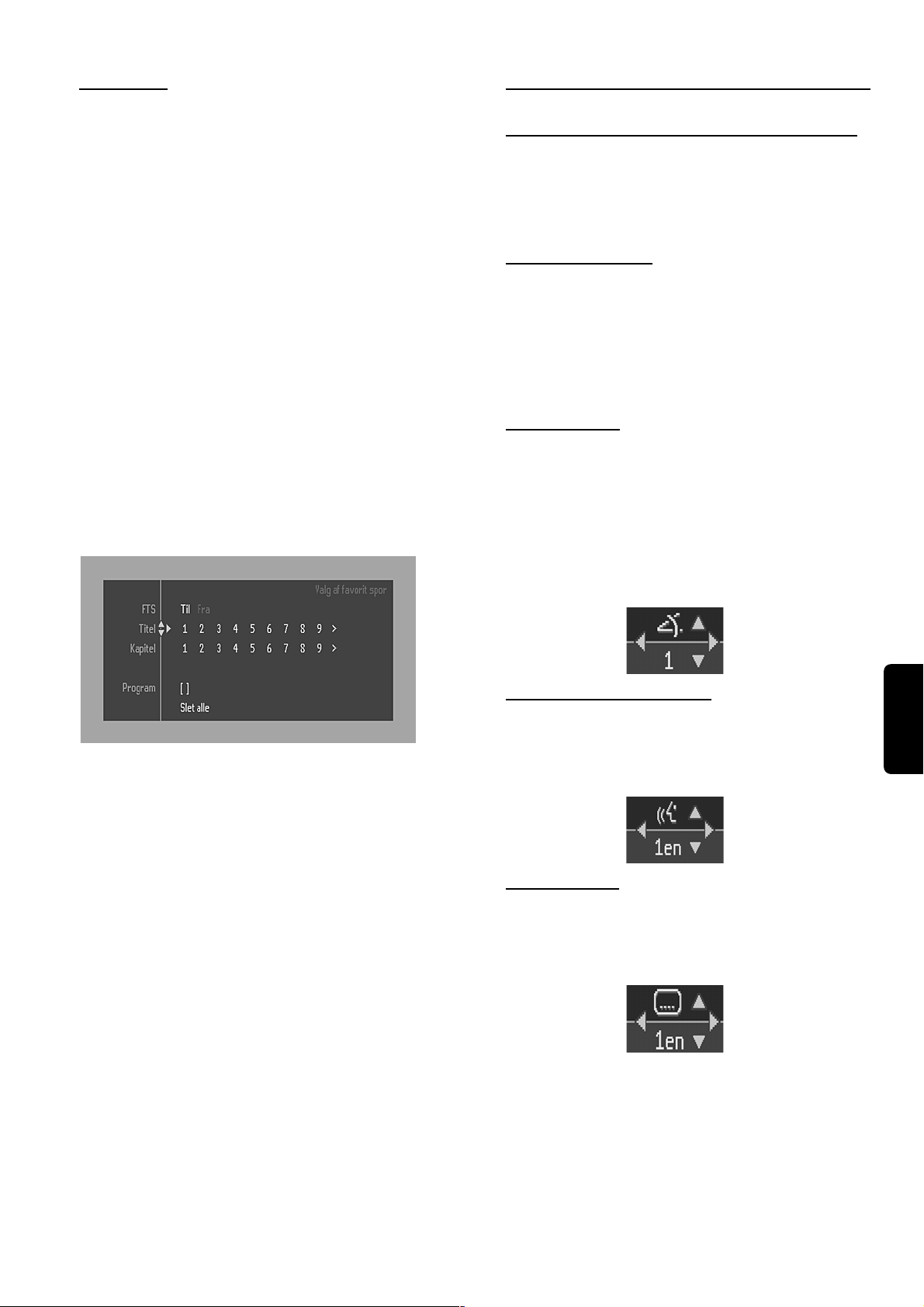
Kameravinkel
Hvis disken indeholder sekvenser, der er optaget i
forskellige kameravinkler, vises vinkelsymbolet og antallet af
tilgængelige vinkler samt den aktuelle vinkel. Du kan så
ændre kameravinklen, hvis du vil.
¶ Brug tasterne 3/4 for at vælge det ønskede vinkelsymbol.
➜ Efter et stykke tid, ændres afspilningen til den valgte
vinkel. Vinkelsymbolet vises så længe der findes flere vinkler.
Ændring af audiosproget
¶ Vælg Y (AUDIO) på menulinjen.
¶ Tryk på Y eller 3/4 gentagne gange for at gå igennem de
forskellige sprog.
Undertekster
¶ Vælg Z (SUBTITLE) på menulinjen.
¶ Tryk på Z eller 3/4 gentagne gange for at gå igennem de
forskellige undertitler.
Dansk
Gør følgende, hvis du vil slette alle udvalgte
punkter:
¶ I STOP-modus vælges VIDEO FTS c på menulinjen.
¶ Tryk på 4 for at vælge CLEAR ALL.
¶ Tryk på OK.
➜ Alle udvalgte emner vil nu blive slettet.
¶ Tryk på
SYSTEM MENU
for at afslutte.
BETJENING
117
Page 14
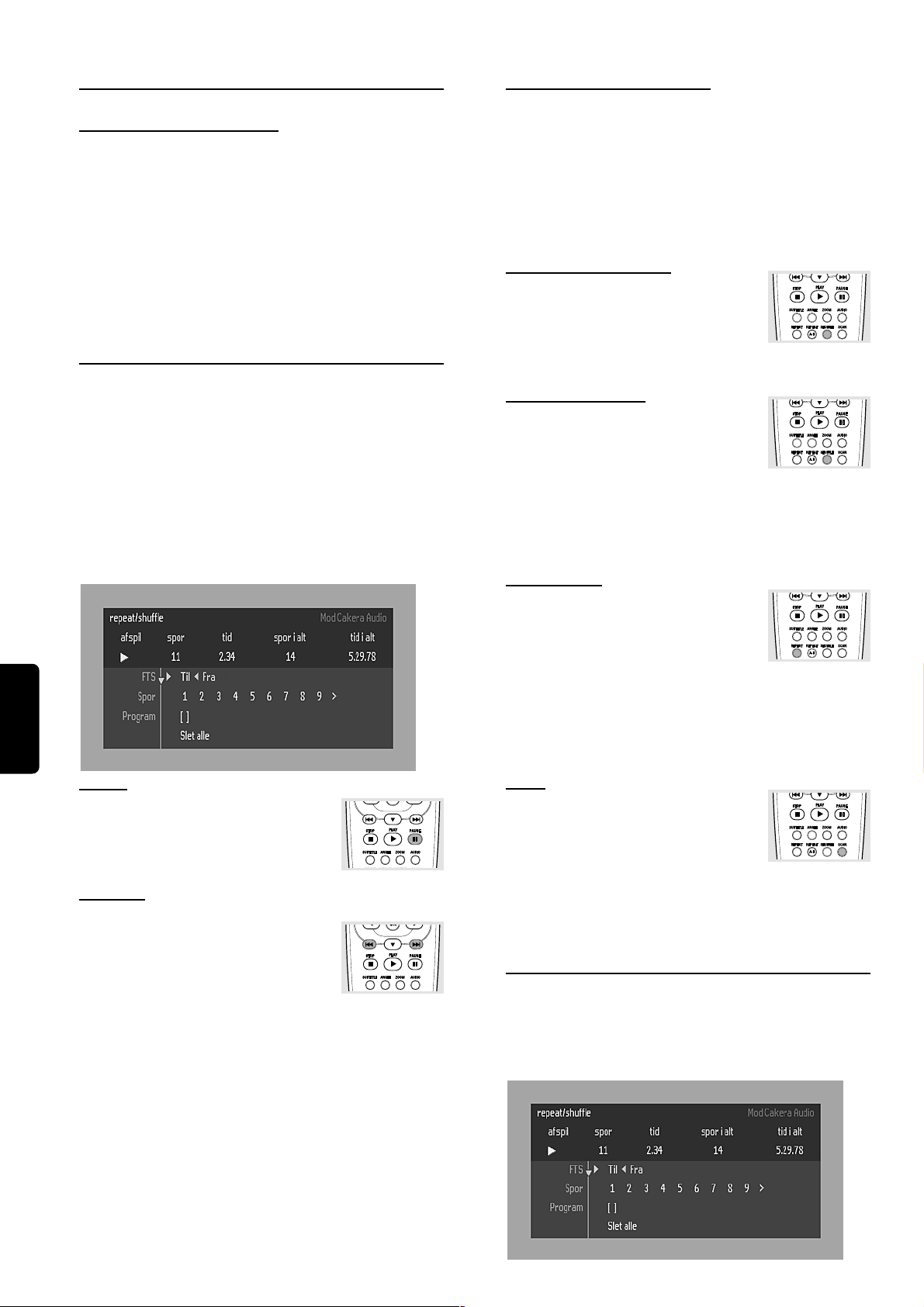
Særlige VCD- & SVCD-funktioner
Flytning til et andet spor
Playback Control (PBC)
¶ Indsæt en video-CD med PBC og tryk på B.
¶ Gå gennem menuen med de taster, der er angivet på
fjernsynets skærm, til afspilningen af den valgte passage
starter. Hvis en PBC-menu består af en liste over titler, kan
du direkte vælge en titel.
¶ Indtast dit valg med de numeriske taster (0-9).
¶ Tryk på RETURN for at gå tilbage til den forrige menu.
¶ Du kan også vælge indstillingen PBC OFF under menuen
Personlige præferencer.
Afspilning af en audio-CD
¶ Når disken er indsat i afspilleren, starter afspilningen automatisk.
¶ Hvis fjernsynet er tændt, vises skærmen AUDIO CD.
¶ Antallet af spor og den samlede afspilningstid vises på
skærmen og i afspillerens display.
¶ Under afspilningen vises det aktuelle spornummer og dets
forløbne afspilningstid på skærmen og afspillerens display.
¶ Afspilningen stopper ved diskens slutning.
¶ For at stoppe afspilningen på et andet tidspunkt, kan du
trykke på 9.
¶ Tryk kort på S eller T under afspilningen for at gå til
det næste spor eller for at vende tilbage til begyndelsen af
det aktuelle spor.
¶ Tryk to gange kort på S for at vende tilbage til forrige
spor.
¶ Indtast spornummeret ved hjælp af de numeriske taster (0-
9) for at gå direkte til et vilkårligt spor.
Vilkårlig rækkefølge
¶ Tryk på SHUFFLE under afspilningen.
➜ Sporenes rækkefølge ændres.
¶ Tryk igen på SHUFFLE for at vende tilbage til normal
afspilning.
Gentag spor/disk
¶ Tr yk på REPEAT for at gentage det spor,
der er ved at blive afspillet.
➜ REPEAT TRK (Gentag spor) vises i afspillerens display.
¶ Tr yk endnu en gang på REPEAT for at gentage hele disken.
➜ REPEAT (Gentag) vises i afspillerens display.
¶ Tryk på REPEAT en tredje gang for at afslutte gentage-
modus.
Dansk
Pause
¶ Tryk på ; under afspilningen.
¶ Tryk på B for at vende tilbage til
afspilning.
Søgning
¶ Hold S eller T nede i ca. 1 sekund
under afspilning for at søge fremad eller
tilbage gennem disken ved 4 gange normal
hastighed.
➜ Søgningen begynder og lyden dæmpes delvis.
¶ Tryk igen på S eller T for at skifte til 8 gange normal
hastighed.
➜ Søgningen udføres ved 8 gange hastighed og lyden
dæmpes.
¶ Tryk igen på S eller T for at skifte til 4 gange normal
hastighed.
¶ Hvis fjernsynet er tændt, vises søgehastighed og -retning på
skærmen, når der trykkes på S eller T.
¶ Tryk på B eller 9 for at afslutte søgningen eller 9 for at
stoppe.
Gentag A-B
Sådan gentages en sekvens:
¶ Tryk på REPEAT A-B ved det valgte
begyndelsessted.
➜ A- vises i afspillerens display.
¶ Tryk på REPEAT A-B igen på det valgte slutsted.
➜ A-B vises i displayet og den sekvens, der skal gentages,
begynder.
¶ Tryk igen på REPEAT A-B for at afslutte sekvensen.
Scan
Funktionen Scan afspiller de første 10
sekunder af hvert kapitel eller indeks på
disken.
¶ Tryk på SCAN.
¶ Tryk igen på SCAN eller på B for at fortsætte afspilningen
fra det valgte spor.
FTS Program
¶ Med FTS kan du gemme dine yndlingsnumre på en bestemt
disk i afspillerens hukommelse.
¶ Hvert FTS-program kan indeholde 20 spor.
118
BETJENING
Page 15
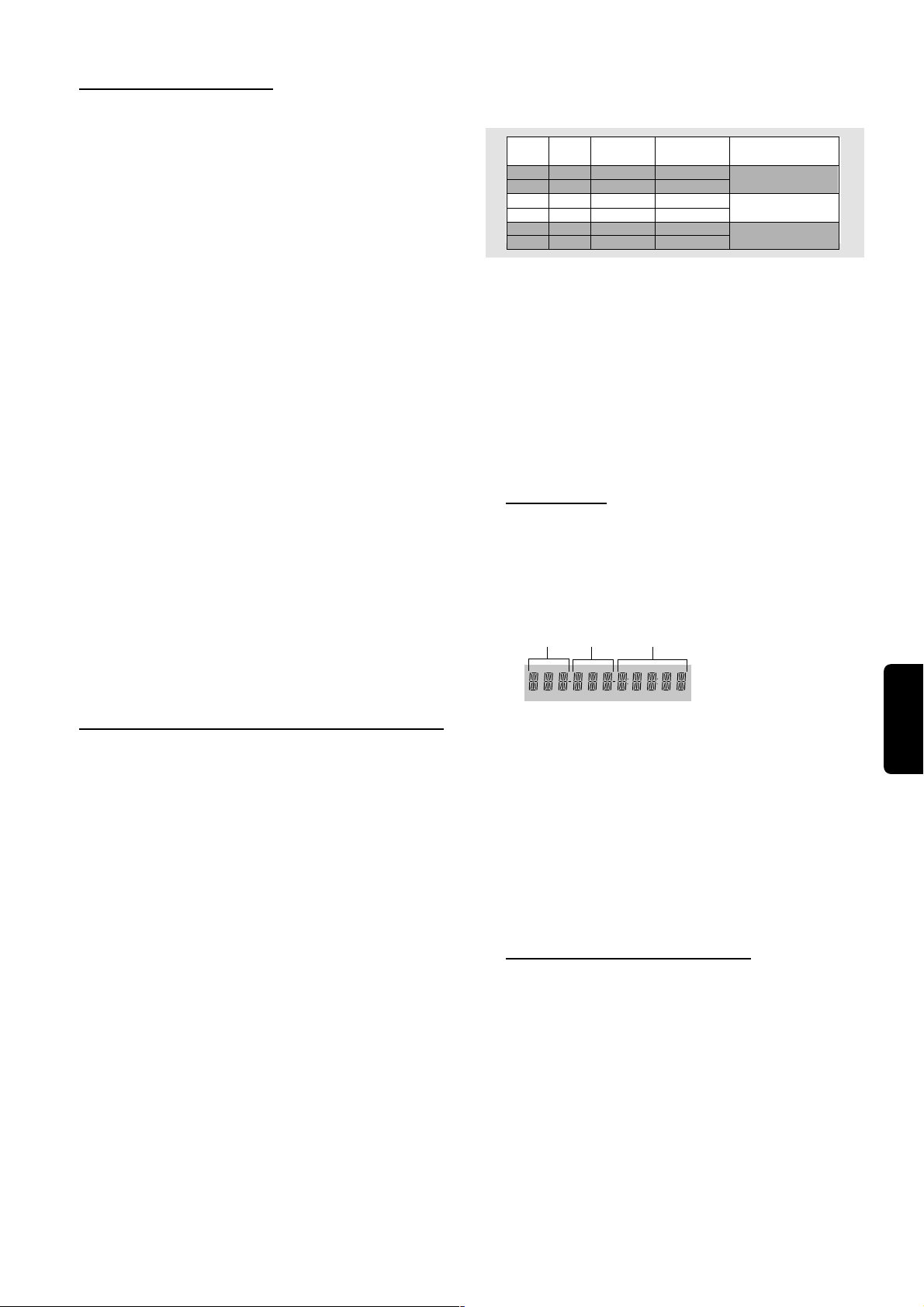
Lagra ett FTS-program
Album
Spor
Tid
1 Indsæt en disk og stop afspilningen.
2 Brug 4 til at gå til listen over tilgængelige spor.
3 Brug 2 eller 1 for at vælge spor på listen.
Indtast spornummeret ved hjælp af de numeriske taster (0-
9) for at gå direkte til et vilkårligt spor.
4 Gem hvert spor ved at trykke på OK.
➜ Spornumrene vil blive føjet til listen.
➜ Antallet af spor og den programmets afspilningstid vises
på skærmen og i afspillerens display.
Når dit FTS-program er færdigt, kan du trykke på B for at
starte afspilningen eller 3 for at gå tilbage til stop-modus. I
begge dele huskes FTS-programmet automatisk.
Aktivering/deaktivering af FTS
1 Tryk på 3/4 for at vælge de ønskede spor.
2 Brug 2 eller 1 til at vælge enten ON eller OFF.
Sletning af et spor fra et FTS-program
At downloade MP3-filer fra Internettet eller ”nappe”
numre fra dine egne diske, er en penibel proces.
Lyd
AM radio
FM radio
Næsten-CD
Som CD
CD*
CD*
Kvalitet
bithastighed
ca.
128 kbps
32 kbps
64 kbps
96 kbps
256 kbps
320 kbps
Reduktions-
forhold
40 : 1
20 : 1
15 : 1
10 : 1
5 : 1
3 : 1
Ca. i alt
MP3-CD tid
40 timer
20 timer
15 timer
10 timer
5 timer
3 timer
Kommentar
Lydkvaliteten der betydeligt påvirket
– anbefales ikke.
Balanceret lydkvalitet
– komprimeringsfaktor
Lav komprimeringsfaktor – det
foreslås at afspille cd’er i stedet
Følgelig kan du af og til opleve et “spring”, n år du
lytter til dine MP3-diske. Det anses for at være
normalt.
Yderligere bemærkning om afspilning af MP3-diske
– I overensstemmelse med SDMI har apparatet ikke
nogen digital udgang.
– På grund af DAM-diskes optagelsesteknologi (disse
diske indeholder både digital audio og MP3indkodet musik), afspilles kun musik i digital audio.
– Kun den første session af diske med flere sessioner
er understøttet
1 Brug 4 til at gå til listen over valgte spor.
2 Brug 2 og 1 til at vælge det spornummer, der skal slettes.
3 Tryk på OK.
➜ Spornumrene slettes fra listen over udvalgte spor.
Sletning af hele programmet
1 Brug 4 for at vælge CLEAR ALL (Fjern alle) og tryk på
OK.
➜ Hele FTS-programmet for disken slettes.
MP3 disk-funktioner
Understøtter følgende formater for en MP3-cd
(ISO9660 format):
¶ Maks. 30 tegn
¶ Maks. nestede adresselister er 8 niveauer
¶ Maks. antal ALB er 32
¶ Understøttet VBR bithastighed
¶ Understøttede sampling-frekvenser for MP3 disk er: 32kHz,
44.1 kHz, 48 kHz
¶ MP3-diskens understøttede bithastigheder er: 32, 64, 96,
128,192, 256 (kbps)
Følgende formater kan ikke understøttes
¶ Filer som *.WMA, *AAC, *.DLF, *.M3U, *.PLS
¶ Kinesisk filnavn
¶ Disks med uafsluttet session
¶ Disks optaget i UDF-format
Album/Titel
Med denne funktion kan du få vist og vælge det/den næste
eller forrige album/titel på MP3-disken.
1 Tryk på 3/4 for at gennemse det forrige eller næste album.
2 Tryk på 1/2 for at gennemse det forrige eller næste spor.
➜
vil blive vist.
3 Du kan også vælge det ønskede album-/spornummer
direkte vha. det numeriske tastatur på fjernbetjeningen.
Bemærk:
– I STOP-modus: der bruges numre til at vælge ALBUM.
– Under afspilning (PLAY-modus): der bruges numre til
at vælge SPOR.
¶ Til MP3-diske er kun følgende funktionsmåder tilgængelig;
– STOP / PLAY / PAUSE
– SKIP NEXT / PREVIOUS (Spring næste / forrige over)
– REPEAT (ALBUM / TRACK / DISC) (Gentag album /
spor / disk)
MP3-diske – Album/Spor/Disk
¶ Tryk på REPEAT for at gentage sporet.
➜ REPEAT TRK vises på afspillerens display.
¶ Tryk en gang til på REPEAT for at gentage albumet.
➜ REPEAT ALBM vises på afspillerens display.
¶ Tryk en tredje gang på REPEAT for at gentage disken.
➜ REPEAT DISC vises på afspillerens display.
Dansk
BETJENING
119
Page 16
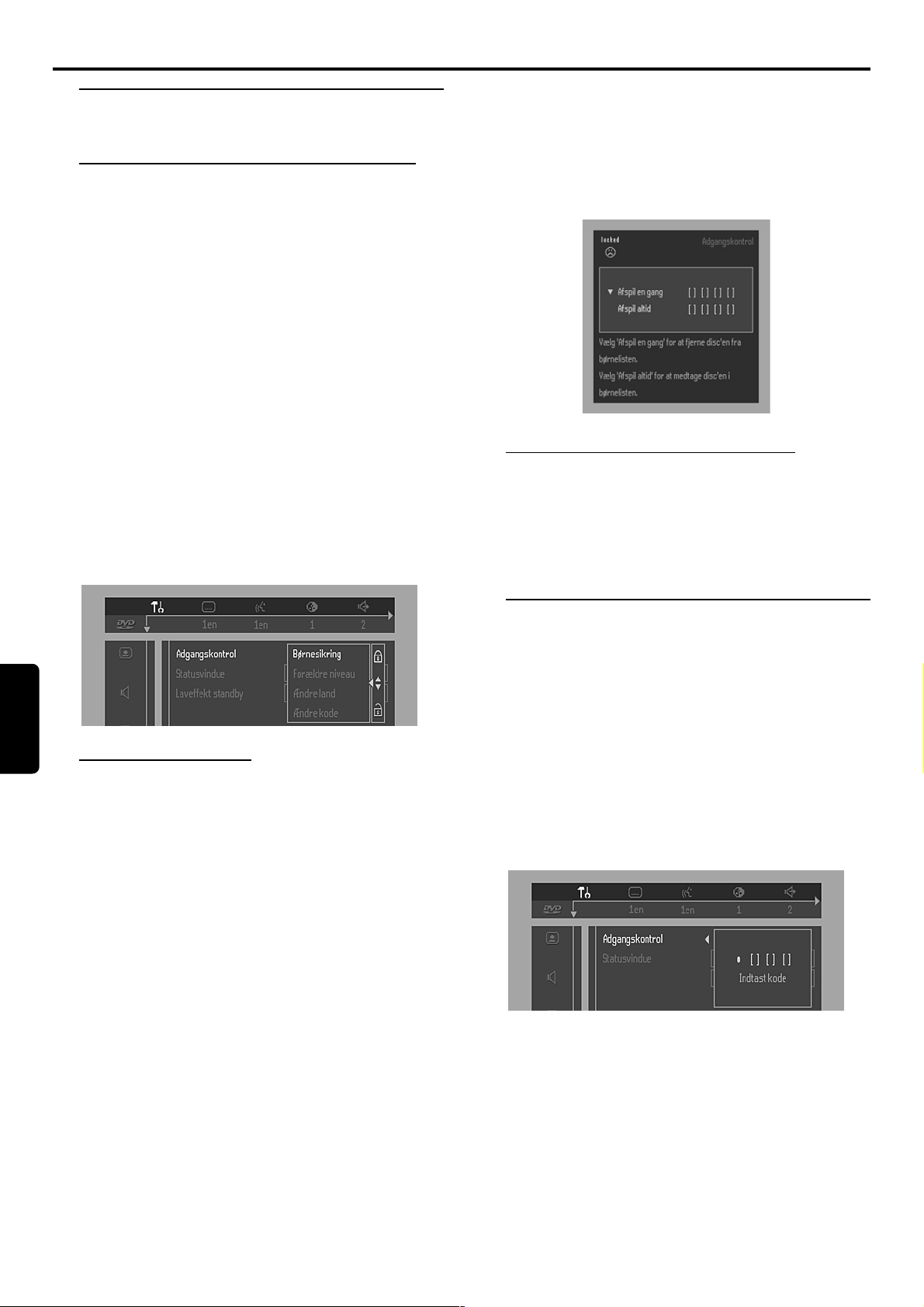
Adgangskontrol
Adgangskontrol: Børnelås
(DVD og VCD)
Aktivering og deaktivering af børnelåsen
1 Mens afspilningen af disken er stoppet, vælges ACCESS
CONTROL (Adgangskontrol) i funktionsmenuen med
tasterne 3/4.
2 Indtast en firecifret PIN-kode, som du har valgt.
3 Indtast koden endnu en gang.
4 Flyt til “CHILD LOCK” med tasterne 3/4.
5 Flyt til LOCK/UNLOCK med tasten 2.
6 Vælg LOCK med tasterne 3/4.
7 Tryk på OK eller 1 for at bekræfte, og tryk derefter på 1
igen for at afslutte menuen.
➜ Nu kan uautoriserede diske ikke afspilles, medmindre
den firecifrede kode indtastes.
8 Vælg UNLOCK (LÅS OP)for at deaktivere funktionen
CHILD LOCK (Børnelås).
Bemærk: Den firecifrede PIN-kode skal bekræftes på ny, når:
– Koden indtastes første gang (se oven for),
– Koden ændres (se ‘Ændring af den 4-cifrede PIN-kode’),
– Koden annulleres (se ‘Ændring af den 4-cifrede PIN-kode’),
– Dobbeltsidede DVD-diske kan have forskellig ID for hver
side For at gøre disken ‚børnesikker‘, skal begge sider af disken
godkendes.
– VCD-disksæt med flere diske kan have forskellig ID for hver
side. For at gøre hele sættet ‚børnesikkert‘, skal hver disk
godkendes.
Annullering af autorisering af diske
¶ Indsæt disken. Se ‘Isætning af diske’.
➜ Afspilningen starter automatisk.
¶ Tryk på 9, mens { er synlig.
➜ | vises, og godkendelsen af disken er nu annulleret.
Dansk
Autorisering af diske
¶ Indsæt disken . Se ‘Isætning af diske’.
➜ Dialogboksen ‘child protect’ vises.
Du opfordres til at indtaste din hemmelige kode for
valgmulighederne ‚Play Once‘ (Afspilles en gang) eller ‚Play
Always‘ (Afspilles altid)’. Hvis du vælger muligheden ‚Play
Once‘, kan disken afspilles, så længe den er i afspilleren, og
afspilleren er i positionen ON.
Hvis du vælger muligheden ‚Play Always‘, er disken
“børnesikker” (autoriseret) og kan altid afspilles, selv når
funktionen Child Lock (Børnelås) er indstillet til ON.
Bemærkninger:
– I afspillerens hukommelse lagres en liste over 120
autoriserede (‚Børnesikre‘) titler på diske. En disk anføres på
listen, når ‚Play Always‘ er valgt i dialogboksen ‚Child protect‘.
– Hver gang der afspilles en ‚børnesikker‘ disk, placeres den
øverst på listen. Når listen er fuld, og en ny disk tilføjes, fjernes
den sidste disk på listen
Adgangskontrol: Børnesikring
(kun DVD-video)
Film på DVD-diske kan indeholde scener, der ikke er egnet
for børn. Derfor kan diske indeholde oplysninger om
‚Parental Control‘ (børnesikring), der gælder for hele disken
eller bestemte scener på disken. Disse scener er bedømt
med tal fra 1 til 8, og der kan findes andre, mere velegnede
scener i stedet på disken. Bedømmelserne afhænger af det
aktuelle land. Med funktionen ‚Parental Control‘ kan du
forhindre, at dine børn afspiller visse diske eller du kan
sørge for, at børn kun kan afspille bestemte diske med
andre scener.
120
ADGANGSKONTROL
Page 17
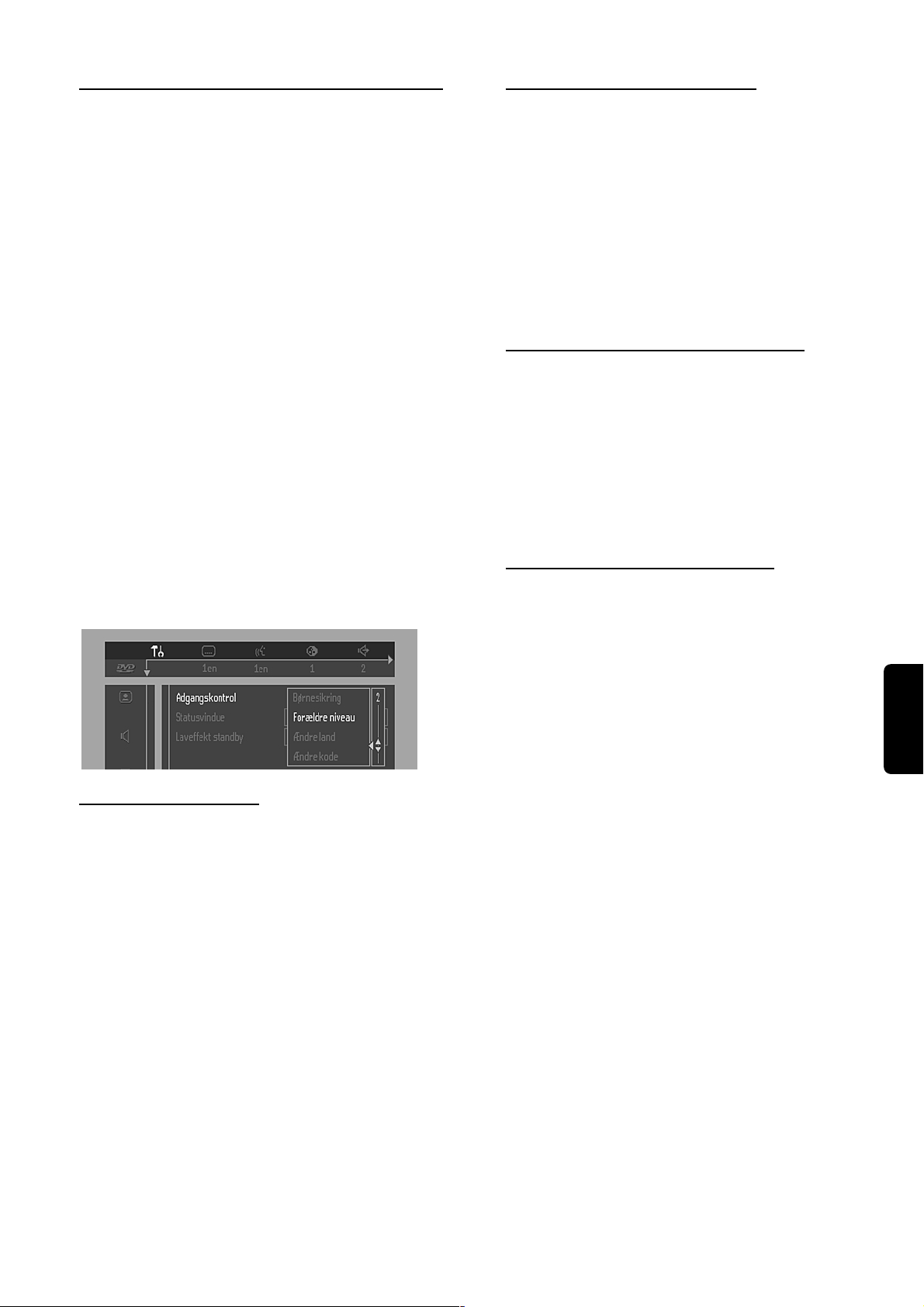
Aktivering/Deaktivering af Parental Control
Ændring af den 4-cifrede kode
1 Mens afspilningen af disken er stoppet, vælges ACCESS
CONTROL (Adgangskontrol) i funktionsmenuen med
tasterne 3/4.
2 Indtast den 4-cifrede kode. Indtast om nødvendigt koden
endnu en gang.
3 Flyt til Parental Control med tasterne 3/4.
4 Flyt til VALUE ADJUSTMENT (Værdijustering) (1-8)
med tasten 2.
5 Brug derefter tasterne 3/4 eller de numeriske taster på
fjernbetjeningen for at vælge en bedømmelse mellem 1 og
8 for den indsatte disk.
Bedømmelsen 0 (vises som ‘– –’):
Parental Control aktiveres ikke. Hele disken vil blive afspillet.
Bedømmelserne 1 til 8:
Disken indeholder scener, der ikke er egnet for børn. Hvis
du indstiller en bedømmelse for disken, afspilles alle scener
med det samme tal eller et lavere tal. Scener med et højere
bedømmelsestal, afspilles ikke medmindre der findes et
alternativ på disken. Alternativet skal have samme eller
lavere bedømmelsestal. Hvis der ikke findes noget egnet
alternativ, stoppes afspilningen, og den firecifrede kode skal
indtastes.
6 Tryk på OK eller 1 for at bekræfte, og tryk derefter på 1
igen for at afslutte menuen.
Country (Landekode)
1 Mens afspilningen af disken er stoppet, vælges ACCESS
CONTROL (Adgangskontrol) i funktionsmenuen med
tasterne 3/4.
2 Indtast den 4-cifrede kode.
3 Flyt til CHANGE COUNTRY med tasten 4.
4 Tryk på tasten 2.
5 Vælg et land med 3/4.
6 Tryk på OK eller 1 for at bekræfte, og tryk derefter 1 igen
for at afslutte menuen.
1 Mens afspilningen af disken er stoppet, vælges ACCESS
CONTROL (Adgangskontrol) i funktionsmenuen med
tasterne 3/4.
2 Indtast den gamle kode.
3 Flyt til CHANGE CODE med tasten 4.
4 Tryk på tasten 2.
5 Indtast den nye 4-cifrede kode.
6 Indtast koden for anden gang og bekræft igen ved at trykke
på OK.
7 Tryk på 1 for at afslutte menuen.
Hvis du glemmer din fircifrede kode
1 Tryk på 9 for at afslutte skærmbilledet ‘Børnesikring’ (Child
Protect).
2 Vælg ADGANGSKONTROL (ACCESS CONTROL) i
menuen Funktioner (Features) ved hjælp af tasterne 3/4.
3 Den fircifrede kode kan annulleres ved at trykke på 9 fire
gange i dialogboksen Adgangskontrol (Access Control).
4 Derefter kan du indtaste en ny kode (to gange!) som
beskrevet ovenfor (Ændring af den fircifrede kode).
Børnesikring, ansvarsfralæggelse
Denne DVD-afspiller indeholder funktionen PARENTAL
CONTROL (Børnesikring), der skal træde i kraft, når der
afspilles bestemte softwarekoder. Dette er i
overensstemmelse med tekniske standarder, der er vedtaget
af afspillerproducenten og branchen, der leverer diskens
indhold.
Bemærk venligst, at PARENTAL CONTROL-systemet
ikke vil fungere med en DVD-disk, der ikke er udstyret med
den fornødne softwarekode.
Bemærk også, at på lanceringstidspunktet for denne DVDafspiller var visse aspekter af de tekniske standarder ikke
afgjort mellem afspillerproducenterne og diskindustrien.
På dette grundlag kan Philips ikke garantere for, at
PARENTAL CONTROL-systemet altid fungerer, og
fraskriver sig ethvert ansvar i forbindelse med utilsigtet
afspilning af diskens indhold.
Sørg i tvivlstilfælde for, at disken spiller i overensstemmelse
med indstillingerne for PARENTAL CONTROL, før
børn får adgang til disken.
Dansk
ADGANGSKONTROL
121
Page 18
Inden du anmoder om service
Læs først nedenstående checkliste, hvis DVD-videoafspilleren tilsyneladende ikke virker som den skal. Det er muligt, at noget er
blevet overset. Prøv under ingen omstændigheder at reparere afspilleren selv. Ellers bortfalder garantien.
Undersøg, hvilke(n) specifik(ke) fejl der er tale om. Udfør så kun de handlinger, der er anført i nedenstående oversigt for at
afhjælpe fejlene.
Fejlretning Løsning
Ingen strøm – Sørg for, at netledningen er korrekt tilsluttet.
– Kontrollér, om der er strøm på stikkontakten ved at sætte et andet apparat til
stikkontakten.
Intet billede – Kontrollér, om fjernsynet er tændt.
– Kontrollér videotilslutningen.
Forvrænget billede – Når en disk er snavset, skal den renses med en rengøringsklude. Tør disken
fra midten til kanten, i en lige linje.
– Sommetider er billedet lidt forvrænget. Dette ikke er nogen funktionsfejl.
Helt forvrænget billede eller ingen – Hvis billedet er helt forvrænget, eller hvis billedet ruller lodret,
farver i afspillerens menu skal du kontrollere, om DVD- afspillerens NTSC/PAL-indstilling passer til
fjernsynets videosignal.
– Hvis fjernsynssignalet er NTSC, vælges NTSC-indstillingen på DVD-afspilleren.
– Hvis fjernsynssignalet er PAL, vælges PAL-indstillingen - se NTSC/PAL-
INDSTILLINGER.
Dansk
Forvrænget sort/hvidt billede ved – Diskens format er ikke i overensstemmelse med det anvendte fjernsyn
afspilning af DVD-disk eller video CD-disk (PAL/NTSC) – se NTSC/PAL konvertering.
Ingen lyd – Kontroller audioforbindelserne.
– Prøv en anden lydkilde, hvis du anvender en HiFi forstærker.
Forvrænget lyd fra hifi-forstærker – Kontrollér, at ingen audioforbindelser er tilsluttet til forstærkerens
grammofonindgang.
Ingen lyd ved de digitale udgange – Kontrollér de digitale tilslutninger.
– Kontrollér menuen Settings (Indstillinger) for at sikre, at de digitale udgange
er stillet til ALL eller PCM.
– Kontrollér, om det valgte audiosprogs audioformat svarer til modtagerens
muligheder.
– Gælder ikke for MP3
Disken kan ikke afspilles – Sørg for, at diskens etikette vend opad.
– Rengør disken.
– Undersøg, om disken er defekt, ved at afspille en anden disk.
– Se efter, om disken er ødelagt, alvorligt ridset, eller skæv (ikke plan).
Afspilleren vender ikke tilbage til – Nulstil ved at slukke for afspilleren og derefter tænde den igen.
opstartsskærmen, når disken fjernes – Kontrollér, om programmet kræver, at en anden disk skal indlæses.
Afspilleren reagerer ikke på – Ret fjernbetjeningen direkte mod sensoren på afspillerens forside.
fjernbetjeningen – Fjern alle genstande, der kan blokere signalvejen mellem fjernbetjeningen og
afspilleren.
– Kontrollér batterierne og udskift dem, om nødvendigt.
Knapperne virker ikke. – Nulstil afspilleren fuldkomment ved at tage netledningen ud af stikkontakten.
(Forvis dig om, at apparatet ikke er i tilstanden Initial Setup (oprindeling
opsætning)
Afspilleren reagerer ikke på visse – Det er muligt, at handlingerne ikke er tilladt af disken. Læs anvisningerne for
kommandoer under afspilningen disken for yderligere oplysninger.
DVD-videoafspiller kan ikke – Brug en rense-cd/dvd til rengøring af linsen, før du afleverer dvd-
læse cd’er/dvd’er videoafspilleren til reparation.
122
INDEN DU ANMODER OM SERVICE
Page 19
Appendiks
Indstillinger til højttalere
Indstillinger til 6 kanaler
Fronthøjttaler
L (Large): Når fronthøjttalerne kan gengive
lavfrekvente signaler under 120Hz (stor)
S (Small): Når fronthøjttalerne ikke kan gengive
lavfrekvente signaler under 120Hz (lille)
Centerhøjttaler *
L (Large): Når centerhøjttaleren kan gengive
lavfrekvente signaler under 120Hz (stor)
S (Small): Når centerhøjttaleren ikke kan gengive
lavfrekvente signaler under 120Hz (lille)
Off: Når centerhøjttaleren ikke er tilsluttet (fra)
Surroundhøjttalerne
L (Large): Når surroundhøjttalerne kan gengive
lavfrekvente signaler under 120Hz (stor)
S (Small): Når surroundhøjttalerne ikke kan gengive
lavfrekvente signaler under 120Hz (lille)
Off: Når surroundhøjttalerne ikke er tilsluttet
(fra)
Subwoofer
On: Når du tilslutter en subwoofer (til)
Off: Når subwooferen ikke er tilsluttet (fra)
* Du kan bruge dit fjernsyn som centerhøjttaler. Når
centerhøjttaleren er tændt, indeholder venstre og højre lydinput
såvel som lyd fra SCART-kablet lydinput til centerhøjttaleren
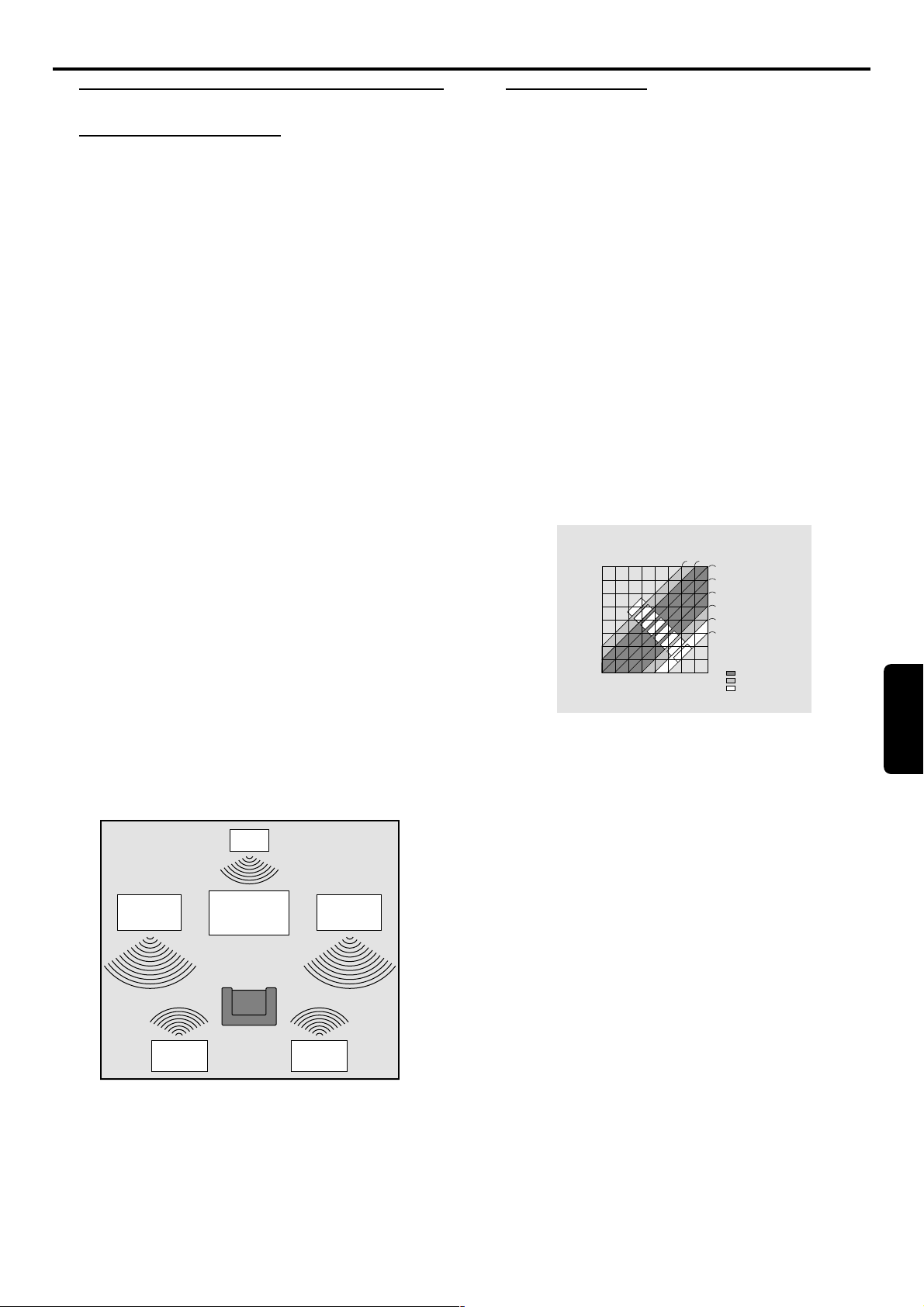
Forsinkelsestider
DVD-afspilleren er indstillet til at gengive korrekt
synkroniseret digital surroundlyd i et lytteområde, hvor
surroundhøjttalerne er opstillet ca. 150 cm nærmere
lyttepositionen end fronthøjttalerne, og centerhøjttaleren er
på linje med fronthøjttalerne. For at justere andre
indstillinger for lytteområder, skal forsinkelsestiderne
indstilles i overensstemmelse med følgende:
Digital Surround
Mål afstandene i centimeter fra fronthøjttalernes og
surroundhøjttalernes plan til lytteområdets plan.
Fratræk afstanden til surroundhøjttalerne og divider med
30. Resultatet er den fornødne forsinkelsestid i
millisekunder til surroundkanalen.
Hvis centerhøjttaleren er placeret i fronthøjttalerens plan,
kræves der ingen forsinkelse for centerhøjttaleren. Hvis den
imidlertid er opstillet nærmere lyttepositionen, skal du måle
afstanden i centimeter mellem fronthøjttalernes og
centerhøjttalerens plan, og dividere med 30. Resultatet er
den fornødne forsinkelsestid i millisekunder for
centerhøjttaleren.
Digital Surround Delay
40
35
30
25
0 ms
0 ms
20
15
10
Distance from surround speakers (feet)
0 ms
5
0
0
5 10152025303540
Distance from front speakers (feet)
0 ms
5 ms
10 ms
15 ms
15 ms
15 ms
10ms5
ms
0 ms
0 ms
0 ms
0 ms
-5 ms
-10 ms
Differential
arrival time
Preferred
Acceptable
Not recommended
Bemærk:
– Visse højttalerindstillinger er beskyttet af Dolby Digital
licensaftalen.
Center
speaker
Front speaker
left
Rear speaker
(left surround)
TV
Front speaker
Rear speaker
(right surround)
right
Dansk
APPENDIKS
123
Page 20
Specifikationer
AFSPILLERSYSTEM
DVD-Video
Video CD & SVCD
CD (CD-R og CD-RW)
DVD+RW
MP3
OPTISK LÆSESYSTEM
Lasertype halvleder AlGaAs
Numerisk blænde 0,60 (DVD)
Bølgelængde 650 nm (DVD)
DVD-DISKFORMAT
Medie Optisk disk
Diameter 12cm (8cm)
Spilletid for et lag 2.15 t*
(12cm) Dobbelt lag 4 t*
VIDEOFORMAT
D/A-Converter 10 bits
Komponenter til signalbehandling
Digital komprimering MPEG2 til DVD,
TV STANDARD (PAL/50Hz) (NTSC/60Hz)
Antal linjer 625 525
Afspilning Multistandard (PAL/NTSC)
DVD
Vandret opløsning 720 pixler 720 pixle
Lodret opløsning 576 linjer 480 linjer
VCD
Dansk
Vandret opløsning 352 pixler 352 pixler
Lodret opløsning 288 linjer 240 linjer
VIDEOKAPACITET
Video udgang 1 Vpp i 75 ohm
S-Video udgang Y: 1 Vpp i 75 ohm
RGB udgang 0,7 Vpp i 75 ohm
Sort niveauflytning tændt/slukket
Videoflytning højre/venstre
AUDIO-FORMAT
Digital MPEG komprimeret digital
Analog Stereolyd
Dolby Pro Logic downmix fra Dolby Digital flerkanallyd
3D-lyd (TruSurround) for virtuel 5.1 kanalslyd på 2 højttalere (MPEG/Dolby
Digital)
LJUDPRESTANDA
DA-omvandlare 24-bit
DVD fs 96 kHz 4 Hz - 44 kHz
Video CD fs 44.1 kHz 4 Hz - 20 kHz
CD fs 44.1 kHz 4 Hz - 20 kHz
Signal-Brus (1kHz) 100 dB
Dynamikomfång (1kHz) 97 dB
Överhörning (1kHz) 110 dB
Distorsion och Brus (1kHz) 88 dB
MPEG MP3 MPEG Audio L3
0,45 (VCD/CD)
780 nm (VCD/CD)
Tosidet 4.30 t*
Enkelt lag
Tosidet 8 t*
Dobbeltlag
MPEG1 til VCD
C: 0,3 Vpp i 75 ohm
DTS/Dolby Digital
PCM 16, 20, 24 bits
fs, 44.1, 48, 96 kHz
fs 48 kHz 4 Hz - 22 kHz
TILSLUTNINGER
SCART Eurokonnektor 2x
S-Video-udgang Mini DIN, 4 ben
Video-udgang Cinch (gul)
Audio V+H Cinch (hvid/rød)
Analog udgang med 6 kanaler
Audio front venstre/højre Cinch (hvid/rød)
Audio surround venstre/højre Cinch (hvid/rød)
Audio center Cinch (blå)
Audio subwoofer Cinch (sort)
Digital udgang 1 koaksial, 1 optisk
IEC958 til CDDA / LPCM
IEC1937 til MPEG1, MPEG2 og Dolby Digital
DTS
KABINET
Dimensioner (b x h x d) 435 x 92 x 320 mm
Vægt ca. 4 kg
GENERELLE FUNKTIONER
Stop / spil / stop
Hurtigt frem / tilbage
Tidssøgning
Trinvis frem / tilbage
Langsom
Valg af titel / kapitel / sport
Spring over næste / forrige
Gentag (kapitel / titel / alle) eller (spor / alle)
Gentag A-B
Shuffle
Scan
Ny forbedret grafisk brugergrænseflade
Perfekt stillbillede med digitalt multitap filter
Zoom (x1,33, x2, x4) med billedforbedring
Smart Picture for brugervenlig indstilling af personlige farver
Cinemalink interconnection til plug&play
NTSC/PAL konvertering
Pauseskærm (dim. 75% efter 15 min.)
5.1 Channels brugerdefinerede højttalerindstillinger
3D-lyd (TruSurround)
Virtuel Jog Shuttle
Audio og video-bithastighedsindikator
DVD-FUNKTIONER
Valg af flere vinkler
Valg af lyd (1 af højst 8 sprog)
Valg af undertekster (1 af højst 32 sprog)
Konvertering af højde/breddeforhold (16:9, 4:3 Letterbox, 4:3 Pan Scan)
Børnesikring og disklås
Understøttelse af menu på disken (Menuen Titel og Rod)
Videreafspilning (5 diske) efter stop / standby
Programmering af titler/kapitler med yndlingsvalg
VIDEO CD-FUNKTION
Afspilningsstyring til VCD 2.0-diske
Børnesikring og disklås
Videreafspilning (5 diske) efter stop / standby
Programmering af spor med yndlingsvalg
AUDIO CD-FUNKTION
Tidsvisning (samlet / spor / resterende tid på sporet)
Fuld lydstyring med fjernbetjeningen
Programmering med udvalgte yndlingsspor
MP3 FUNKTIONER
Visning af tid (spor)
Valg af album og spor
Gentag (Disk / Album / Spor)
* typisk afspilningstid for film med 2 talte sprog og 3 sprog på underteksterne.
Specifikationerne kan ændres uden forudgående varsel
124
SPECIFIKATIONER
 Loading...