

Page 1

Información general
Como las películas en DVD se suelen estrenar en
fechas distintas según la zona geográfica, todos los
reproductores poseen un código regional que en
el caso de los discos es opcional. Si el disco
insertado en la unidad tiene un código regional
diferente, en la pantalla aparecerá el aviso
correspondiente. El disco no se reproducirá y
deberá retirarse de la unidad.
4
Fabricado bajo licencia de Dolby Laboratories.
“Dolby” y el símbolo de la doble D son marcas
comerciales de Dolby Laboratories.
PRECAUCIÓN
(ADVERTENCIA: EN LA PLACA
POSTERIOR DE LA UNIDAD)
Seguridad láser
Esta unidad emplea un dispositivo láser. Para
evitar posibles daños en la vista, la retirada de la
cubierta y las tareas de asistencia técnica deberán
ser realizadas por personal cualificado.
EL USO DE CONTROLES, AJUSTES Y
PROCEDIMIENTOS DISTINTOS DE
LOS AQUÍ ESPECIFICADOS PUEDE
OCASIONAR EL RIESGO DE
EXPOSICIÓN A LA RADIACIÓN.
Español
LÁSER
Tipo Semiconductor láser GaAlAs
Longitud de onda 650 nm (DVD)
780 nm (VCD/CD)
Salida de potencia 7 mW (DVD)
10 mW (VCD/CD)
Divergencia del haz 60 grados
PRECAUCIÓN
RADIACIÓN LÁSER VISIBLE E INVISIBLE CON
LA CARCASA ABIERTA. EVITE LA
EXPOSICIÓN AL HAZ.
NO REALICE NI MODIFIQUE
CONEXIONES CON LA UNIDAD
ENCENDIDA.
Para el usuario:
Lea atentamente la información facilitada en el
panel posterior del reproductor de DVD-Vídeo,
y anote aquí debajo el número de serie.
Conserve esta información para futuras
consultas.
Nº de modelo DVD VIDEO
Nº de serie __________________________
Importante:
Las numerosas versiones de protección que
últimamente incorporan determinados discos
de CD-Audio impiden a Philips garantizar la
plena compatibilidad del reproductor de DVD
con dichos discos.
Si surge alguna dificultad a la hora de
reproducir estos discos de CD-Audio, pregunte
en el establecimiento donde los adquirió.
33
Page 2

Índice
Introducción
Información medioambiental ...............................34
Accesorios incluidos ............................................34
Información de seguridad ..................................34
Símbolos utilizados en este manual ...................34
Descripción funcional
Paneles frontal y posterior ................................35
Mando a distancia....................................................36
Preparación
Conexiones básicas .............................................37
Conexión a un televisor .....................................37
Español
Conexión a equipos opcionales........................38
Conexión a un sistema de audio........................38
Instalación de las pilas en el mando a distancia....
Uso del mando a distancia.................................39
Encendido..................................................................39
Encendido/apagado inteligente.............................39
Sobre el Barrido Progresivo…..................……..39
Funcionamiento
Reproducción básica.................................40
Funcionamiento general .......................40
Control de imagen durante la reproducción...40
Control de sonido durante la reproducción .40
Repetición.................................................................40
Repetición A-B.........................................................41
Reanudación 5 discos.............................................41
Menús de pantalla (OSD) ....................................41
Zoom ........................................................................42
Funciones especiales DVD.......................42
Reproducción de un título....................................42
Reproducción de un capítulo................................42
Ángulo de cámara...................................................42
Cambio del idioma de audio ...........................42
Subtítulos...................................................................42
Funciones especiales VCD y SVCD.........42
Control de reproducción (PBC) ........................42
Función de vista previa...........................................43
Reproducción de CD-Picture y
CD/MP3
Funcionamiento general..........................44
Navegador MP3 y JPEG.........................................44
Modo de reproducción ......................................44
Funciones especiales JPEG....................45
Presentación de funciones.....................................45
Función de vista previa.....................................45
Imagen ampliada......................................................45
Reproducción multiangular....................................45
Efecto de barrido.....................................................45
Funciones especiales MP3........................46
Presentación de funciones.....................................46
Control de velocidad de reproducción..............46
Reproducción simultánea JPEG y MP3...46
34
KARAOKE
Funcionamiento general....................................................47
Configuración general........................................................47
Función de aprendizaje de karaoke y aprendizaje
de lenguaje................................................................................47
Menú de configuración
Funcionamiento básico............................48
Menú de configuración general.............48
Bloqueo de disco.....................................................48
Programa............................................................48-49
Intensidad de la pantalla del panel frontal (Display
Dim).............................................................................49
Idioma de los menús...............................................49
39
Protector de pantalla ............................................49
Menú de configuración de audio
analógico.....................................................50
DOWNMIX (mezcla)............................................50
D.R.C .......................................................................50
Bocina Frontal..........................................................51
Bocina Central.........................................................51
Bocina Trasera..........................................................51
Subwoofer..................................................................51
Bocina de Prueba....................................................51
Retardo de Canal....................................................51
Modo de sonido......................................................52
Modo de reverberación.........................................52
Menú de configuración de audio
digital............................................................53
Salida digital ..........................................................53
Salida LPCM ..........................................................53
Menú de configuración de imagen ......54
Tipo de TV.................................................................54
Formato de TV.........................................................54
Transcripción (CC).................................................55
Progresivo...................................................................55
Imagen inteligente..................................................55
Ajustes de color.................................................55-56
Menú de configuración de preferencias
......................................................................56
Idioma de audio.......................................................56
Idioma de subtítulos.............................................57
Idioma del menú de disco.....................................57
Contraseñav................................................................58
Control infantil ....................................................58
Configuración estándar..........................................59
Navegador MP3/JPEG.............................................59
Especificaciones
Especificaciones.......................................................60
Mantenimiento
Mantenimiento.........................................................60
Solución de problemas
Solución de problemas..........................................61
Page 3

La descripción se refiere a la reproducción
de discos DVD-Vídeo
La descripción se refiere a la reproducción
de discos CD-Vídeo
La descripción se refiere a la reproducción
de discos CD-Audio
La descripción se refiere a la reproducción
de discos SVCD
Introducción
Gracias por adquirir este reproductor DVD
Philips. En este manual de instrucciones se explica
el funcionamiento básico de la unidad.
Información medioambiental
Se ha prescindido de cualquier material de
embalaje innecesario. Hemos puesto el mayor
empeño en que el embalaje sea fácilmente
separable en tres materiales: cartón (caja),
poliestireno expandible (amortiguación) y
polietileno (bolsas, plancha protectora de
espuma).
Los materiales que componen el equipo se
podrán reciclar y reutilizar si son desmontados
por una empresa especializada. Observe las
normas locales concernientes a la eliminación de
los materiales de embalaje, pilas usadas y equipos
desechables.
Accesorios incluidos
– Reproductor de DVD-Vídeo
– Mando a distancia con pilas
– Cable de audio/vídeo
– Manual de uso
Información de seguridad
● Antes de utilizar el reproductor de DVD,
compruebe que la tensión indicada en la placa de
características coincide con su suministro
eléctrico. De lo contrario, consulte a su
distribuidor.
● Coloque el reproductor sobre una superficie
plana, sólida y estable.
● Delante del reproductor deberá haber suficiente
espacio para que se abra la bandeja.
● Si lo integra en un mueble, deje
aproximadamente 2,5 cm de espacio libre
alrededor para favorecer su ventilación.
● No exponga la unidad a niveles extremos de
temperatura o humedad.
● Si el reproductor DVD se traslada directamente
de un entorno frío a otro cálido, o si se instala en
un ambiente excesivamente húmedo, es posible
que se condense humedad en la lente de la
unidad de disco interna. En tal caso, el
reproductor no funcionaría con normalidad. Deje
la unidad encendida en torno a una hora, sin
ningún disco insertado, hasta que normalice su
situación.
● Las piezas mecánicas de la unidad incorporan
cojinetes autolubricantes, por lo que no necesitan
ningún tipo de engrase.
● Cuando el reproductor DVD entra en el modo
de espera, sigue consumiendo algo de corriente.
Si desea desactivar por completo el sistema,
desconecte el cable de alimentación de la toma
mural.
Símbolos utilizados en este
manual
Los símbolos que aparecen en algunos
encabezamientos y observaciones significan lo
siguiente:
Consejos prácticos
●
Algunos discos ven limitadas algunas de
sus funciones durante la reproducción (p.
ej., el avance rápido no funciona al
principio de algunos de ellos). Es normal,
ya que el disco determina la forma de
interacción del usuario con su contenido.
Español
35
Page 4

Descripción funcional
Paneles frontal y posterior
Español
STANDBY-ON
- enciende y apaga (modo de espera) el DVD
Bandeja de disco
DISPLAY
- muestra el estado actual del reproductor
– Terminal MIC de 1/2 para karaoke
– Contol de volúmen del MIC de 1/2 para karaoke
(presione y gire la perilla para ajustar)
Cable principal
para conectar a ficha de energía
Video out (CVBS)
para conectar a aparato de TV con
entradas de videocomponentes
- abre y cierra la bandeja de disco
/ OPEN/CLOSE
9 STOP
- detiene la reproducción
B PLAY
- inicia y detiene la reproducción
MIC
LEVEL 1/2
AUDIO OUT
(Izquierdo/derecho)
para conectar a entradas de AUDIO
de un amplificador, receptor o
sistema stereo
36
OPTICAL
Salida Coaxial y Óptica
Se conecta a receptor, amplificador, o sistema
estereofónico con entrada coxial o o de audio óptico
digital
Video out (Y Pb Pr)
para conectar a aparato de TV con entradas de
videocomponentes
Video out (S-Video)
para conectar a aparato de TV con entradas de S-video
Precaución: No toque los contactos internos de los conectores del panel posterior.
Una descarga electrostática podría ocasionar daños irreparables en la unidad.
Page 5

Mando a distancia
Descripción funcional
RETURN / TITLE
– regresar al menú anterior /
mostrar el menú de títulos
DISC MENU
- menú de acceso de un disco
DVD / conmutación de PBC
para discos VCD
1 2 3 4
- selección de opciones del menú
/ avance y retroceso rápidos o
lentos
OK
- confirmación de selección del
menú
S
- retroceder a un capítulo o pista
anterior
STOP ( 9 )
- detiene la reproducción
PLAY ( B )
- inicia la reproducción
PAUSE ( ; )
- activa una pausa / reproducción
imagen a imagen
REPEAT
- repetición de capítulo, pista,
título, disco
REPEAT (A-B)
- repetición de un fragmento
específico
PREVIEW
- Vista previa del contenido de
una pista o del disco completo
MUTE
- Silenciamiento o activación de la
salida de sonido
Observación:
Oprima “STOP” en torno a dos segundos
para abrir o cerrar la bandeja de disco.
POWER B
- enciende y apaga (modo de
espera) el DVD
teclado numérico 0-9
- selecciona las opciones
numeradas de un menú
DISPLAY
- información gráfica en la pantalla
del TV durante la reproducción
SYSTEM MENU
- activación o desactivación del
menú de sistema
T
- avanzar al siguiente capítulo o
pista
SUBTITLE
- selector del idioma de los
subtítulos / desactivación de
subtítulos
ANGLE
- selección del ángulo de cámara
del DVD
ZOOM
- cambia el tamaño de la imagen
AUDIO
- selector del idioma de audio
KARAOKE
exhibe menú de karaoke para
conectar o desconectar el
micrófono
KEY
Exhibe el menú de karaoke para
configurar control por teclado
VOCAL
Selecciona canal de audio
MODE
exhibe menú de karaoke
Español
37
Page 6

Preparación
Conexiones básicas
● Solicitamos consultar el manual de instrucciones
de su aparato de TV, sistema stereo de
videograbación u otro artefacto, según sea
necesario para efectuar la mejor conexión.
Español
OPTICAL
● Efectúe alguna de las siguientes conexiones, según
las capacidades del equipo de que disponga.
Los siguientes lineamientos son opciones para
obtener la mejor calidad de imagen y sonido
posible de su reproductor de DVD:
Conexión a aparato de TV
Si su televisor posee un conector de
entrada de video CVBS:
0 Conectar la SALIDA DE VIDEO CVBS del
reproductor de DVD a la ENTRADA DE VIDEO
CVBS (se suministra el cable)
Si su televisor posee un conector de
entrada de S-video:
0 Conectar la SALIDA de S-video del reproductor
de DVD a la ENTRADA de S-video (no se
suministra).
Si su televisor posee un conector de
entrada de videocomponente (Y/Pb/Pr):
0 Conectar la SALIDA de VIDEO Y/Pb/Pr del
reproductor de DVD al conector
correspondiente en el aparato de TV por medio
del componente de video cable (no se
suministra).
38
¡Advertencias!
- No efectuar ni modificar conexiones con
el aparato conectado a la red de
suministro de energía.
- Conectar el reproductor de DVD
directamente al televisor en lugar de, por
ejemplo, a un videograbador, para evitar
distorsiones ya que las copias de discos de
video en DVD cuentan con una
protección.
- No conectar la SALIDAD DE AUDIO del
reproductor de DVD a ENTRADA DE
AUDIO de su reproductor.
Page 7

Preparación
Sonido
1 Las conexiones de audio digital ofrecen el sonido
más nítido. Conecte una de las salidas COAXIAL
DIGITAL AUDIO OUT del reproductor DVD al
amplificador o receptor .
2 Si no es posible efectuar conexiones digitales, se
conectarán las SALIDAS DE AUDIO roja y
blanca del reproductor de DVD al amplificador,
receptor , sistema stereo o televisor.
TO OPTICAL IN
Conexión a un Sistema de Audio
1 También es posible escuchar CDs de audio y
discos de video en DVD mediante la conexión a
un sistema stereo opcional.
2 Conectar las SALIDAS DE AUDIO Izquierda y
Derecha del reproductor de DVD a las
ENTRADAS DE AUDIO Izquierda y Derecha del
sistema stereo.
Español
OPTICAL
Conexión a equipo opcional
● Un componente digital provisto de decodificador
MPEG 2, Dolby Digital™ o DTS le permitirá
disfrutar del sonido envolvente creando el efecto
de una sala de cine o de conciertos.
Si el receptor incorpora decodificador
Dolby Digital™, MPEG 2 o DTS,
conéctelo a un receptor A/V mediante un
cable digital coaxial.
● Conectar la SALIDA DE AUDIO DIGITAL
COAXIAL del reproductor de DVD a la entrada
correspondiente en el receptor por medio del
cable normal de audio o video que se suministra.
Conexión a receptor A/V
multicanales con conectores de
AUDIO OUT para 6 canales
● Un decodificador multicanales permite la
reproducción de un DVD grabado en sonido
envolvente multicanales sin necesidad de un
decodificador adicional. Conecte los enchufes de
salida a sus correspondientes enchufes de entrada
de su receptor de A/V con seis cables. En el
Menú de Configuración de Audio Analógico,
ponga DOWNMIX en OFF, habilitando así la
salida de audio por seis canales por medio de las
instrucciones en el capítulo de [Menú de
Configuración]
- Para establecer el formato de audio del DVD
actual en el menu de Configuración, consulte el
capítulo [Menú de Configuración]
39
Page 8

Preparación
Instalación de las pilas en el
mando a distancia
1 Abra la tapa del compartimento.
2 Inserte las pilas respetando la polaridad indicada
por los símbolos + y - del interior del
compartimento.
3 Cierre el compartimento.
+
Español
+
-
PRECAUCIÓN
– EXTRAIGA LAS PILAS SI SE AGOTAN O
SI NO SE VAN A UTILIZAR DURANTE UN
PERIODO PROLONGADO.
– NO MEZCLE PILAS NUEVAS Y USADAS,
NI DE TIPOS DIFERENTES.
– LAS PILAS CONTIENEN SUSTANCIAS
QUíMICAS, POR LO QUE DEBERá
DESHACERSE DE ELLAS
ADECUADAMENTE Y MANTENERLAS
FUERA DEL ALCANCE DE LOS NIñOS.
Uso del mando a distancia
● Apunte con el mando hacia el sensor remoto del
reproductor DVD.
● Procure que el mando a distancia no se caiga ni
se golpee.
● No deje el mando en lugares extremadamente
cálidos o húmedos.
● No derrame agua ni coloque nada húmedo sobre
el mando a distancia.
Encendido
1 Compruebe que el reproductor DVD está
debidamente conectado al TV y al equipo de
audio.
2 Encienda el televisor y el reproductor DVD.
3 Seleccione el canal de entrada de vídeo
apropiado en el TV (ej.: EXT1, EXT2, A V1, AV2,
AUDIO/VIDEO, etc. Más detalles en el manual de
uso del TV).
➜ El visor del reproductor se ilumina, y en el
televisor aparece la pantalla estándar.
4 Si está usando un equipo externo (por ejemplo,
sistema de audio o receptor), enciéndalo y
seleccione la fuente de entrada que esté
conectada a la salida del reproductor DVD. Más
detalles en el manual de uso del equipo externo.
Encendido/apagado inteligente
En la posición de parada o si no hay insertado
ningún disco, el reproductor DVD conmutará al
modo de espera si transcurren 15 minutos sin
realizar ninguna operación (ahorro energético). La
unidad se reactiva fácilmente oprimiendo
POWER en el mando a distancia, o STANDBYON en el panel frontal.
Sobre el Barrido Progresivo
Si su televisor tiene los conectores especiales
para barrido Progresivo, por favor conecte los
enchufes de Y/Pb/Pr a los del televisor con los
cables de video del componente. Despues de
conectar, por favor active la función de
PROGRESIVO del reproductor de DVD. Consulte
el capítulo de Barrido Progresivo. Para mayor
información sobre la configuración.
Si ha activado la función de Barrido Progresivo
del reproductor de DVD, pero su televisor no
tiene los conectores ni la función adecuados, o el
cable del componente necesario, bien
conenctado entre el reproductor y el televisor, Su
pantalla de Televisión no se verá correctamente.
40
Para desactivar el Barrido Progresivo
1 Oprima el botón de STANDBY-ON en el panel
frontal del reproductor para poder encenderlo.
2 Oprima el botón de OPEN / CLOSE para abrir la
charola del disco.
3 Oprima la tecla de 1
4 Oprima la tecla MUTE.
➜ El reproductor regresará al modo de salida de
video entrelazada.
Page 9

Reproducción básica
1 Oprima STANDBY-ON en el panel frontal para
encender el reproductor DVD.
2 Oprima OPEN/CLOSE en el panel frontal para
abrir la bandeja.
3 Cargue el disco deseado en la bandeja, con la
etiqueta hacia arriba.
4 Oprima de nuevo OPEN/CLOSE para cerrar la
bandeja.
➜ Después de reconocer el disco, la unidad
iniciará de forma automática la reproducción.
ENCENDIDO/APAGADO
POWER ON/OFF
Observaciones:
– Los discos DVD pueden tener un código
territorial. La unidad no reproducirá discos cuyo
código de zona no coincida con el propio.
– Si el bloqueo infantil está activado y el disco
insertado no está autorizado, deberá introducirse
el código de 6 cifras o procederse a la autorización
del disco (véase "Bloqueo de disco").
Funcionamiento general
Observación: Las siguientes instrucciones se
refieren al mando a distancia salvo indicación en
contrario.
Control de vídeo durante la
reproducción
VCD
STOP/PLAY
DVD
CD
1 Si pulsa una vez el botón STOP para detener la
reproducción, podrá reanudarla desde el punto
en que se detuvo la última vez. Si pulsa dos veces
STOP para detener la reproducción, se iniciará
desde el principio.
VCD
PAUSE/STEP
DVD
CD
1 Para congelar la imagen, Oprima PAUSE durante
la reproducción.
2 Para avanzar a la siguiente imagen, Oprima de
nuevo PAUSE.
3 Para restablecer la reproducción normal, Oprima
PLAY..
Funcionamiento
VCD
SEARCH
DVD
1 Para realizar la búsqueda a más velocidad, Oprima
2 o 1 (sentido de avance o de retroceso).
2 Oprima de nuevo 2 o 1 para aumentar la
velocidad de búsqueda.
3 Oprima PLAY para restablecer la velocidad de
búsqueda normal.
Cámara lenta
DVD
1 Para aplicar un efecto de cámara lenta durante la
reproducción, Oprima 3 o 4.
2 Oprima de nuevo 3 o 4 para aplicar diferentes
velocidades de avance o retroceso.
3 Oprima PLAY para restablecer la reproducción
normal.
VCD
1 Para aplicar un efecto de cámara lenta durante la
reproducción, Oprima 4.
2 Oprima de nuevo 4 para aplicar diferentes
velocidades de avance de reproducción.
3 Oprima PLAY para restablecer la reproducción
normal.
Observación:
- La función SLOW BACKWARD (retroceso a
cámara lenta) no está disponible para los discos
SVCD/VCD/CD.
Control de audio durante la
reproducción
VCD
MUTE
DVD
1 Oprima MUTE para desactivar la salida de sonido.
2 Oprima de nuevo MUTE para restablecer el
sonido.
Selección del canal de audio
VCD
CD
1 Los discos SVCD disponen de dos canales de
audio estéreo que se utilizan para reproducir
karaoke o seleccionar el idioma de audio. (por
ejemplo, puede elegir un canal sólo para el fondo
musical de la canción mientras canta con el
karaoke.)
2 Oprima el botón AUDIO del mando a distancia
para seleccionar los canales de audio deseados.
CD
CD
Español
41
Page 10
Funcionamiento
3 Los discos VCD sólo tienen un canal de audio
estéreo. Utilice el botón AUDIO del mando a
distancia para seleccionar STEREO, LEFT MONO,
RIGHT MONO o MIX-MONO.
➜ STEREO (estéreo): Envía los canales de audio
derecho e izquierdo del disco por los terminales
de audio correspondientes.
➜ LEFT MONO (izquierda mono): Envía el canal
de audio izquierdo del disco por los terminales
de audio derecho e izquierdo.
➜RIGHT MONO (derecha mono): Envía el canal
de audio derecho del disco por los terminales de
audio derecho e izquierdo.
Español
➜ MIX-MONO (mezcla mono): Cada uno de los
terminales de audio transmite el mismo efecto
que en estéreo.
Observación:
Si selecciona la salida de audio digital y la opción
ALL, no podrá activar LEFT MONO ni RIGHT
MONO con el botón AUDIO.
Repetición
DVD
Repetición de capítulo, título o disco
● Para repetir el capítulo actual, Oprima REPEAT.
● Para repetir el título actual, Oprima REPEAT por
segunda vez.
● Para repetir el disco entero, Oprima REPEAT por
tercera vez.
● Para cancelar el modo de repetición, Oprima de
nuevo REPEAT.
VCD
Repetición de pista o disco
Con el modo PBC desactivado:
● Para repetir la pista actual, Oprima REPEAT.
● Para repetir el disco entero, Oprima REPEAT por
segunda vez.
● Para cancelar el modo de repetición, Oprima de
nuevo REPEAT.
Repetición A-B
Discos DVD-Vídeo: repetición de una
secuencia del título
Discos CD-Vídeo y CD-Audio: repetición de
una secuencia de la pista
CD
VCD
DVD
1 Oprima REPEAT A-B desde el punto de inicio
elegido.
2 Oprima de nuevo REPEAT A-B desde el punto
final elegido.
➜ Se inicia la secuencia de repetición.
3 Para salir de la secuencia, Oprima REPEAT A-B.
42
CD
5 Reanudación de disco
DVD
La unidad puede reanudar los últimos 5 discos
utilizados, aunque no hayan permanecido en la
unidad o ésta se hubiera apagado.
VCD
CD
1 Inserte un disco de los cinco últimos utilizados.
2 Oprima PLAY mientras el reproductor reconoce
el disco. Si la información se conserva en la
memoria de la unidad, se reproducirá desde el
punto en que se detuvo.
Menús de pantalla (OSD)
VCD
DVD
Esta función mostrará en pantalla información
sobre el disco que se esté reproduciendo.
0 Oprima DISPLAY en el mando a distancia.
Selección de título
1 Oprima 1 2 para resaltar la opción de número
de título.
2 Oprima 3 4 para cambiar de número de título.
➜ La unidad reproducirá el título seleccionado.
Selección de capítulo
1 Oprima 1 2para resaltar la opción de número
de capítulo.
2 Oprima 3 4 para cambiar de número de
capítulo.
➜ La unidad reproducirá el capítulo seleccionado.
Búsqueda por tiempo
0 Oprima 1 2 para resaltar la zona de lectura de
tiempo.
Discos DVD:
➜ CC indica el tiempo transcurrido del capítulo
actual. CR indica el tiempo restante del capítulo
actual. TC indica el tiempo transcurrido del título
actual. TR indica el tiempo restante del título
actual.
Discos SVCD o VCD:
➜ DC indica el tiempo transcurrido del disco
actual. DR indica el tiempo restante del disco
actual. TC indica el tiempo transcurrido de la pista
actual. TR indica el tiempo restante de la pista
actual.
Oprima 3 para realizar la selección.
0 Use los botones 1 2 para resaltar la opción TIME
y reproducir desde cualquier punto del disco.
➜ Intorduzca las horas, minutos y segundos, de
izquierda a derecha, en la ventana de edición de
tiempo, con el teclado numérico del mando a
distancia (ej.: 0:34:27).
➜ Oprima OK para confirmar.
Page 11
Funcionamiento
DVD
Zoom
La función de Zoom permite cambiar el tamaño
de la imagen.
VCD
1 Oprima el botón ZOOM para activar la función.
➜ Utilice los botones 341 2 para ver el resto
de la imagen ampliada.
➜ La reproducción continuará.
2 Oprima el botón ZOOM hasta restablecer el
tamaño original.
OBSERVACIÓN: Esta función NO está disponible
para los discos PAL DVD ni algunos otros DVD.
Funciones especiales
Reproducción de un título
Un disco DVD puede contener uno o más títulos.
Depende del tipo de disco (película, vídeo
musical, serie dramática, etc.).
0 Después de insertar un disco, la pantalla ofrece
información sobre su contenido a la espera de
que el usuario realice la selección. También puede
pulsar el botón TITLE del mando a distancia para
regresar al menú de títulos durante la
reproducción.
➜Oprima el botón numérico correspondiente o
utilice los botones 341 2 del mando a distancia
para resaltar la opción deseada.
➜ Oprima OK para confirmar.
Reproducción de un capítulo
El título seleccionado puede incluir uno o más
capítulos.
0 Cuando desee cambiar de capítulo durante la
reproducción, Oprima DISC MENU para regresar
al menú de capítulos (si el disco dispone de él).
➜ Oprima el botón numérico correspondiente o
utilice los botones 341 2 del mando a distancia
para resaltar la opción deseada.
➜ Oprima OK para confirmar.
➜ Después de seleccionar un capítulo, también
puede pulsar ¡1 o
Ángulo de cámara
Algunos discos contienen escenas que se han
grabado simultáneamente desde varios ángulos.
El reproductor DVD le permitirá seleccionar el
ángulo de cámara deseado.
Oprima el botón ANGLE del mando a distancia.
0
OBSERVACIÓN: La función estará disponible para
los discos DVD que contengan escenas grabadas
desde varios ángulos.
2™ para cambiar.
DVD
DVD
DVD
Cambio del idioma de audio
0 Utilice el botón AUDIO para seleccionar el
idioma deseado.
OBSERVACIÓN: La función se activará únicamente
si el DVD está grabado con pistas de audio en
varios idiomas.
Subtítulos
0 Utilice el botón SUBTITLE para seleccionar los
subtítulos deseados.
0 Oprima SUBTITLE durante unos 2 segundos para
activar o desactivar los subtítulos.
OBSERVACIÓN: La función se activará únicamente
si el DVD o Super VCD está grabado con distintas
opciones de subtítulos.
DVD
DVD
Funciones especiales VCD y
SVCD
Control de reproducción (PBC)
La función PBC le permite acceder al menú
indexado desde el que se seleccionan las pistas
tras la inserción de un VCD o SVCD.
Si desea activar la función, tanto durante
la reproducción como después de pulsar
STOP dos veces:
1 Oprima DISC MENU en el mando a distancia para
activar la función PBC.
➜ Preste atención a las indicaciones de la
pantalla.
2 Utilice los botones ¡1 o
página.
➜Si las opciones de los menús indexados están
numeradas, Oprima el botón numérico
correspondiente del mando a distancia.
➜ Oprima OK para confirmar.
2™ para seleccionar la
3 Oprima RETURN para acceder al menú indexado
durante la reproducción.
OBSERVACIÓN:
- El contenido del menú indexado depende de
cada disco. Más detalles en las instrucciones del
disco.
- Si el disco no incluye información PBC, la función
no tendrá ningún efecto..
Si no desea entrar en el menú indexado,
sino reproducir directamente desde el
principio:
1 Oprima DISC MENU en el mando a distancia
para desactivar la función.
Español
43
Page 12
Funcionamiento
Función de vista previa
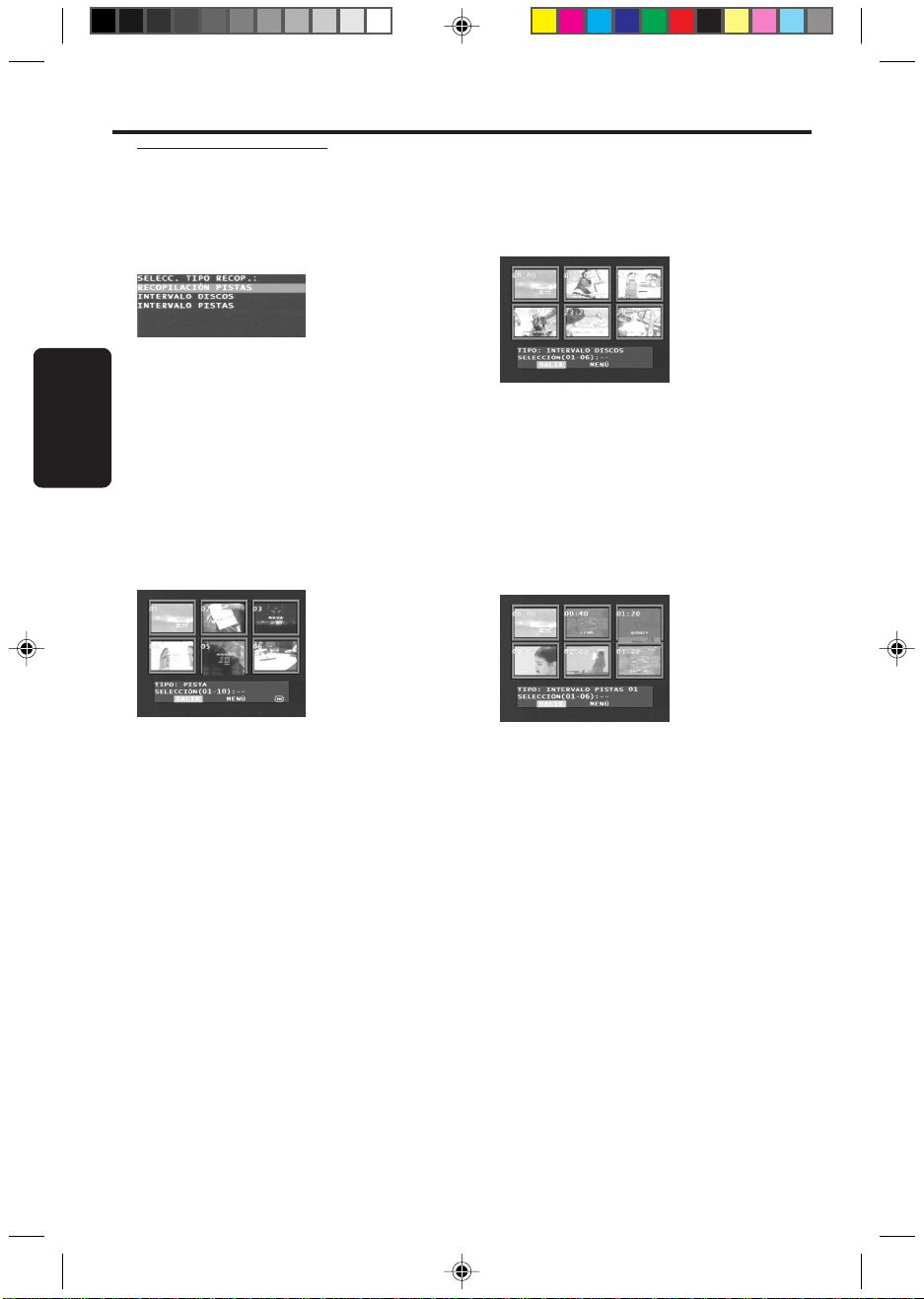
0 Oprima PREVIEW para entrar en el menú de
previsualización.
0 Utilice los botones 34 para resaltar TRACK
DIGEST, DISC INTERVAL o TRACK INTERVAL.
0 Oprima OK para abrir una de las opciones.
0 Después de entrar en el menú de una modalidad
resumida (digest), Ü para cancelar la función de
Español
vista previa: Oprima 341 2 para resaltar EXIT, y
OK para confirmar.
➜ Si desea regresar al menú de vista previa para
seleccionar otro tipo de resumen: Oprima 341
2 para resaltar MENU, y OK para confirmar.
1 Track Digest (resumen de pistas)
Esta función miniaturizará la imagen de cada pista
y las mostrará de seis en seis en la pantalla para
facilitar su reconocimiento.
2 Disc Interval (intervalo de disco)
Esta función se utiliza para dividir un disco en seis
partes a intervalos regulares para visualizarlas en
una página y disponer de una visión previa de
todo el disco.
- Para elegir la pista deseada, resalte la segunda línea
con los botones 341 2 e introduzca su número
junto a “SELECT”.
- Oprima OK para confirmar.
3 Track Interval (intervalo de pista)
Esta función se utiliza para dividir una pista en seis
partes a intervalos regulares para visualizarlas en
una página y disponer de una visión previa de
dicha pista.
- Para elegir la pista deseada, resalte la segunda
línea con los botones 341 2 e introduzca su
número junto a “SELECT”.
➜ Seleccione otras pistas de las seis
previsualizadas utilizando los botones ¡1 o
para abrir la página anterior o siguiente.
- Oprima OK para confirmar.
44
2™
- Para elegir la pista deseada, resalte la segunda línea
con los botones 341 2 e introduzca su número
junto a “SELECT”.
- Oprima OK para confirmar.
Page 13
Reproducción de CD-Picture y MP3
La unidad puede reproducir imágenes en formato
JPEG y archivos MP3 de discos CD-R/RW
personales o CD de consumo, y es compatible
con los CD-Picture de Kodak.
0 Reproducción automática consecutiva de
fotografías o canciones.
0 Selección de álbum y pista.
0 Repetición (disco / álbum / pista / imagen).
0 Recopile canciones o imágenes del disco para
reproducirlas en la misma sesión.
0 El número máximo de archivos de una carpeta es
500
0 El máximo de archivos programables es 100.
0 MP3: la máxima velocidad de trasnsferencia
admitida es de 256 kbits, o 48 kHz en el modo
variable.
0 JPEG: la máxima resolución admitida es de 3072 x
2048 (imágenes JPG con línea base), o 2000 x
1500 (imágenes JPG progresivas).
Funcionamiento general
0 Si selecciona WITH MENU en el menú de
configuración (véase a continuación el navegador
de MP3 y JPEG), en la pantalla aparecerá el menú
de CD-Picture/CD-MP3 antes de la
reproducción.
0 En cualquier momento de la reproducción, pulse
DISC MENU una vez para regresar al menú de
selección, repetición, al azar o simple.
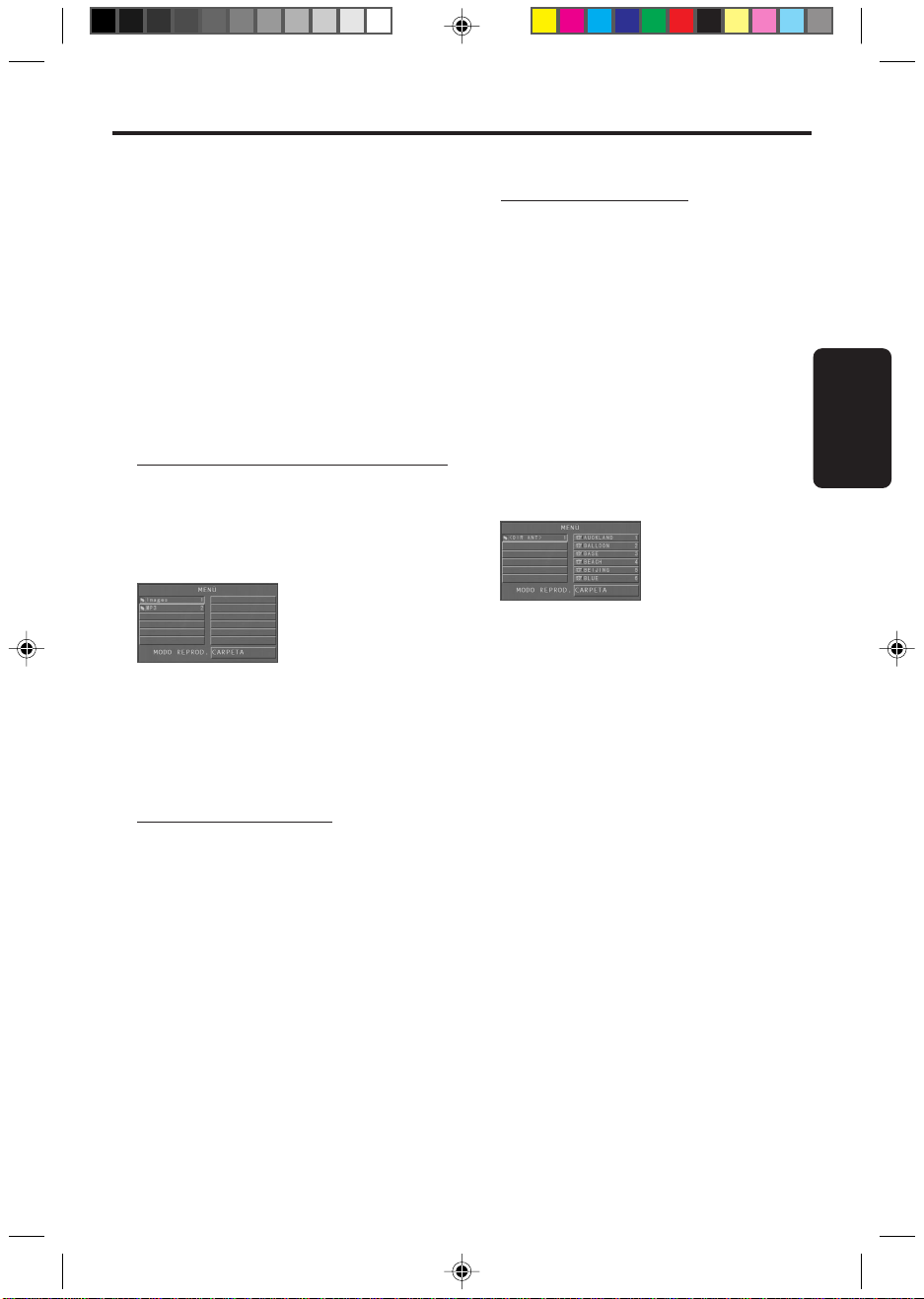
0 Las dos columnas de cada página contienen seis
archivos o carpetas: pulse 1 2 para acceder a
una de las columnas, y 2™ o ¡1 para abrir el
grupo siguiente o anterior de archivos o carpetas.
Navegador MP3 y JPEG
Para seleccionar un método de reproducción,
proceda de la siguiente manera:
1 Desde la posición de parada, pulse SYSTEM
MENU para abrir el menú de configuración.
2 Utilice los botones 3 4 para resaltar
PREFERENCE.
3 Oprima OK para abrir el menú de preferencias.
4 Use los botones 3 4 para resaltar el menú MP3/
JPEG NAV.
5 Oprima el botón 2 para acceder al menú.
6 Utilice los botones 3 4 para resaltar la opción
sin menú (WITHOUT MENU) o con menú
(WITH MENU).
➜ WITHOUT MENU (sin menú): reproducción
secuencial automática de todos los archivos por
fecha de creación.
➜ WITH MENU (con menú): reproducción de
los archivos de la carpeta seleccionada.
7 Oprima OK para confirmar su selección.
Modo de reproducción
Reproducción automática
Si elige WITHOUT MENU, la unidad reproducirá
secuencial y automáticamente el CD-Picture/CDMP3 nada más insertarse.
Reproducción de selección
0 Un método consiste en introducir el número del
archivo durante la reproducción.
0 Otra posibilidad es efectuar la selección en el
menú después de pulsar STOP.
1 Oprima DISC MENU para abrir el menú de CD-
Picture/CD-MP3.
2 Con el menú en pantalla, use los botones 3 4
para seleccionar la carpeta deseada, y OK para
abrirla.
3 Oprima 2 para acceder a la lista de archivos.
4 Use los botones 3 4 para resaltar una opción, o
teclee directamente su número.
➜ También puede pulsar 2™ o ¡1 para cambiar
de página.
5 Oprima OK para confirmar.
➜ La reproducción comenzará desde el archivo
seleccionado hasta el último de la carpeta.
Repetición / Al azar / Simple
0 Con el menú de CD-Picture/CD-MP3 en la
pantalla, pulse REPEAT tantas veces como sea
necesario, y el botón situado junto a PLAY
MODE ofrecerá diferentes opciones:
➜ SINGLE (simple): El archivo se reproduce una
sola vez.
➜ REPEAT ONE (repetición simple): En el caso
de los archivos JPEG, la imagen actual permanece
en la pantalla. Si se trata de música MP3, la
canción seleccionada se repite continuamente.
➜ REPEAT FOLDER (repetición de carpeta):
Todos los archivos de la carpeta se reproducen
continuamente.
➜ SHUFFLE (al azar): Todos los archivos se
reproducen en un orden aleatorio.
0 Si pulsa REPEAT durante la reproducción, la
opción correspondiente se visualizará en la
pantalla.
Español
45
Page 14
Reproducción de CD-Picture y MP3
Reproducción de programa
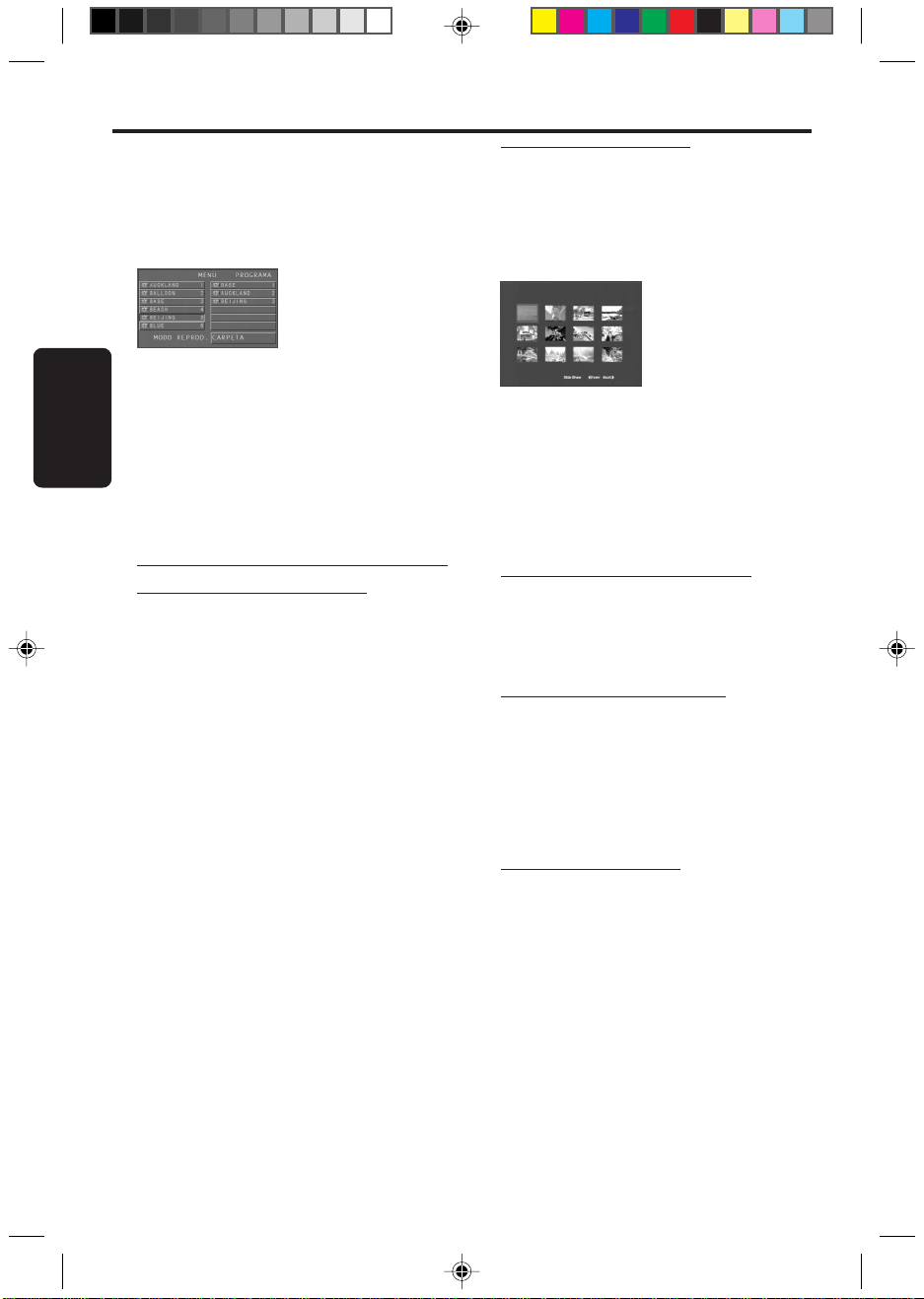
1 Con el menú de CD-Picture/CD-MP3 en la
pantalla, pulse DISC MENU.
➜ La columna izquierda corresponde a los
archivos originales, y la derecha a los archivos
programados.
2 Use los botones 3 4 para seleccionar un archivo.
➜ También puede pulsar 2™ o ¡1 para abrir los
Español
seis archivos siguientes.
3 Oprima OK o PLAY para agregar el archivo
seleccionado de la izquierda a la columna
derecha.
➜ El máximo son 100 archivos.
4 Oprima STOP para suprimir un archivo
programado de la columna derecha.
5 Resalte un archivo de la columna derecha y pulse
OK para iniciar la reproducción del programa.
Funciones especiales JPEG
Introducción a las funciones
El CD-Picture contiene una colección de
imágenes en formato JPEG, es decir, todos los
archivos con la extensión 'JPG'. El CD puede
copiarse en cualquier ordenador, y las imágenes
pueden proceder de una cámara digital o de un
escáner. El usuario puede convertir este CD en
un Álbum Digital si lo desea.
Puede utilizarse cualquier función general, y
además:
0 Ver la presentación en miniatura de 12 imágenes.
0 Ampliar la imagen.
0 Girar la imagen.
0 Darle la vuelta a la imagen, en vertical o en
horizontal.
0 Explorar las imágenes con distintos efectos.
Función de vista previa
Esta función le permite conocer el contenido de
la carpeta actual o de todo el disco.
1 Oprima STOP durante la reproducción de
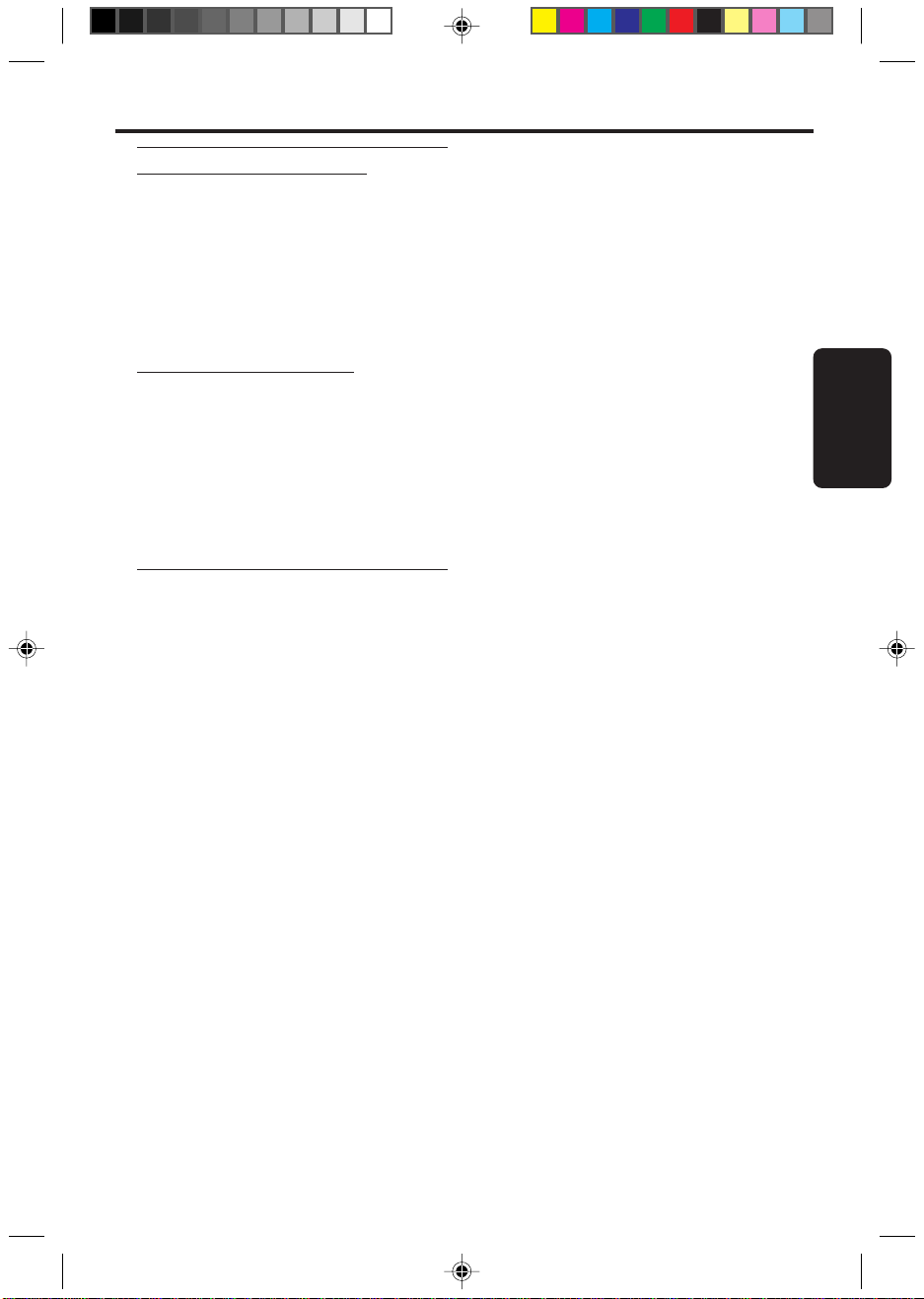
imágenes JPEG. En la pantalla aparecerán las vistas
en miniatura de 12 imágenes.
2 Oprima 2™ o ¡1 para visualizar otras imágenes
o cambiar de página.
3 Use los botones 1 2 3 4 para resaltar una de
ellas y pulse OK para reproducir, o bien:
Desplace el cursor para resaltar SLIDE SHOW
en la parte inferior e iniciar la reproducción desde
la primera imagen de la página actual.
4 Oprima DISC MENU para ir al menú de CD-
Picture/CD-MP3.
Ampliación de imagen (zoom)
0 Durante la reproducción, pulse ZOOM para ver la
imagen a diferentes escalas.
0 Utilice los botones 1 2 3 4 para ver el resto
de la imagen ampliada.
Reproducción multiangular
0 Cuando esté visualizando una imagen en la
pantalla del TV 0 Use los botones 3 4 1 2
para aplicar diferentes efectos.
botón 3: gira la imagen sobre el eje vertical.
botón 4: gira la imagen sobre el eje horizontal.
botón 1: gira la imagen en sentido antihorario.
botón 2: gira la imagen en sentido horario.
Efecto de exploración
0 Oprima ANGLE repetidas veces para aplicar
distintos efectos de exploración.
46
Page 15
Reproducción de CD-Picture y MP3
Funciones especiales MP3
Introducción a las funciones
“MP3” es la abreviación de “MPEG Audio Layer3”, una parte del estándar MPEG. Un CD puede
almacenar en torno a 10 horas de audio MP3,
aproximadamente 10 veces la capacidad de un
CD-Audio. Cada canción se graba en un archivo.
Puede utilizarse cualquier función general, así
como elegir diferentes velocidades de
reproducción:
Control de la velocidad de
reproducción
Oprima RETURN/TITLE para activar el modo
MP3+NAV:
0 Oprima 1 2 para aplicar diferentes velocidades
de reproducción en uno u otro sentido.
0 También puede pulsar 2™ o ¡1 para cambiar de
pista.
Reproducción simultánea de
JPEG y MP3
1 Reproduzca la música MP3 conforme a las
instrucciones facilitadas.
2 Active el modo MP3+JPEG+NAV pulsando
RETURN/TITLE.
3 A continuación, seleccione una imagen para
reproducir. Utilice el método explicado en
“Reproducción de una selección”.
➜ Las imágenes se reproducirán secuencialmente
junto con la música MP3.
4 Si desea cancelar simultáneamente la
reproducción, pulse DISC MENU para regresar al
menú de CD-Picture/CD-MP3, y las imágenes se
detendrán. Seguidamente, pulse STOP y se
detendrá también la música MP3.
Español
Observación: En la reproducción simultánea de
JPEG y MP3, los botones 2™ y ¡1 no están
operativos para MP3.
47
Page 16
KARAOKE
Funcionamiento general de la
función de karaoke
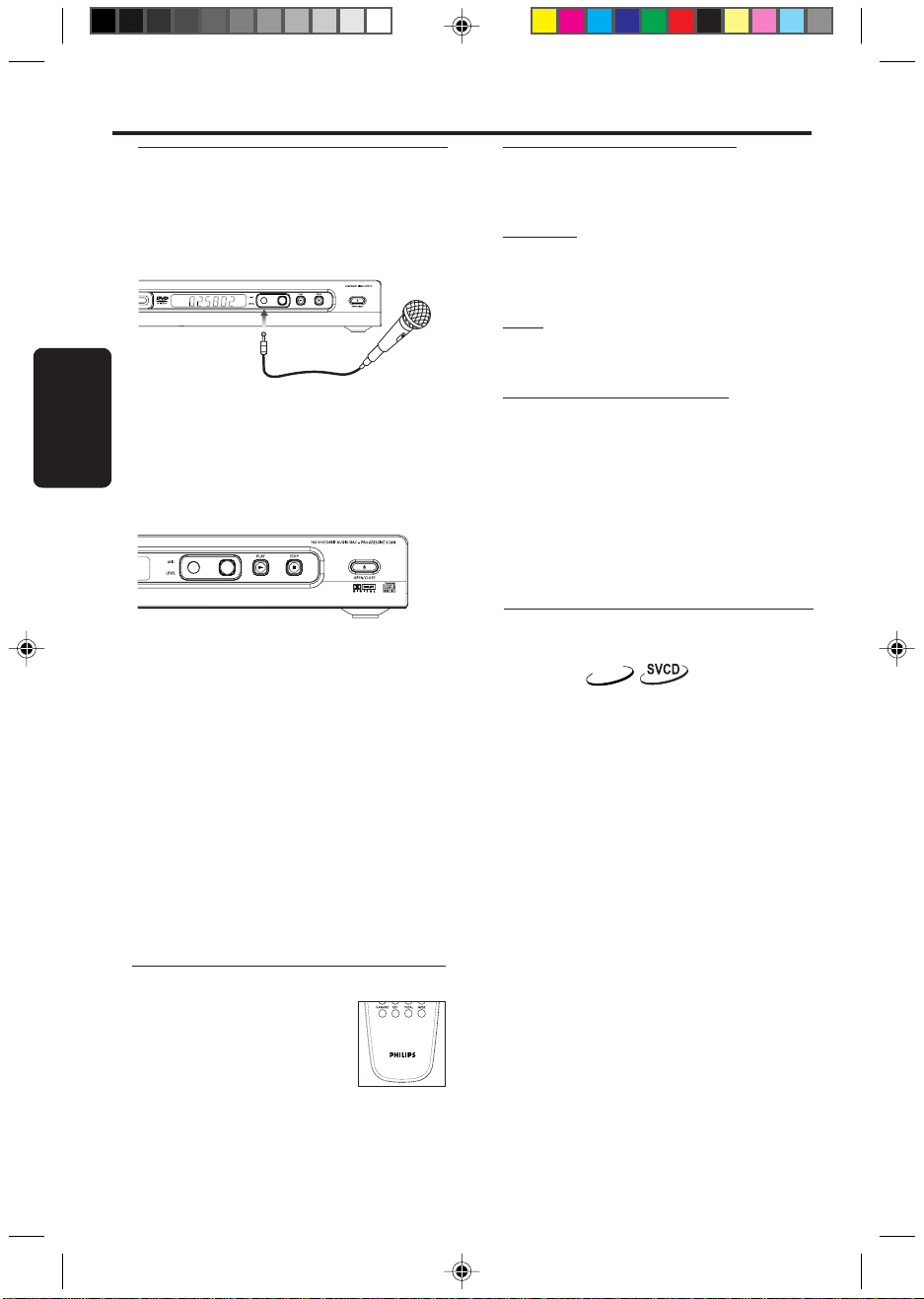
1 Conectar el micrófono a la salida MIC1 o MIC2 o
a ambas. Asegurarse de que el reproductor se
encuentre correctamente conectado al aparato
de televisión o al sistema de audio.
Español
2 Presionar KARAOKE en el control remoto para
desplegar el menú de karaoke en pantalla.
➜ Cuando el menú karaoke se exhibe en la
pantalla de televisión, la opción MIC aparece
destacada.
0 Presionar 3 4 para conectar la función
karaoke.
3 Cargar un disco de karaoke y presionar PLAY
para su reproducción.
4 Al encender el micrófono que se haya conectado
al reproductor de DVD se podrá disfrutar
inmediatamente del karaoke
➜ Para ajustar el volumen del micrófono, girar la
perilla NIVEL 1 o NIVEL 2 que se encuentra a la
derecha del panel delantero.
5 Presionar KARAOKE en el control remoto para
desplegar el menú de karaoke.
➜ Cuando el menú karaoke se exhibe en la
pantalla de televisión, la opción MIC aparece
destacada.
0 Presionar 3 4 para conectar la función
karaoke. 3 4 to switch off karaoke function.
NOTA: Se solicita configurar la opción MEZCLA en
ALT. I/D, VSS o ESTÉREO antes de activar la
función Karaoke.
Configuración general de la
función karaoke
Presionar MODE para desplegar el
menú de Karaoke. Dicho menú
desaparecerá si no se presiona
cualquier tecla dentro del lapso de
un minuto.
CONTROL POR TECLADO
1 Presionar 1 2 para destacar la opción KEY.
2 Presionar 3 4 para ajustar la altura que
adoptará la voz del emisor.
Volumen
1 Presionar 1 2 para destacar la opción VOL.
2 Presionar 3 4 para ajustar el volumen que
adoptará la voz del emisor.
ECO
1 Presionar 1 2 para destacar la opción ECHO.
2 Presionar 3 4 para ajustar el nivel de eco.
Opción de canales de audio
Esta función permite seleccionar canales de audio
durante el karaoke.
1 Presionar VOCAL en el control remoto para
seleccionar ESTÉREO, VOZ IZQUIERDA, VOZ
DERECHA, MONO DERECHA O MONO
IZQUIERDA.
➜ Con las opciones MONO IZQUIERDA y
MONO DERECHA es posible suprimir el sonido
vocal original.
Función de aprendizaje de
karaoke y aprendizaje de
lenguaje
VCD
1 Presionar MODE para desplegar el menú de
karaoke.
➜ Asegurarse de que el micrófono se encuentre
conectado.
2 Presionar 1 2 para destacar REC.
3 Presionar 3 para configurar REC en A.
4 Presionar 3 nuevamente para comenzar a grabar
desde el punto que se prefiera.
➜ El reproductor de DVD grabará su voz y la
música original de karaoke.
5 Presionar 3 nuevamente para finalizar la
grabación.
➜ El equipo reproducirá la grabación tres veces
para posibilitar una comparación de las versiones.
6 Se seguirán las instrucciones de los pasos 4 y 5
para grabar otra secuencia.
7 Presionar 4 para salir de la función de
aprendizaje de karaoke y lenguaje.
Nota: Si se mantiene destacado el cursor en la
opción REC, se podrá grabar presionando 3 y 4
para finalizar; asimismo, presionando 3 o 4 se
obtendrá un efecto de cámara lenta.
48
Page 17
Menú de configuración
Funcionamiento básico
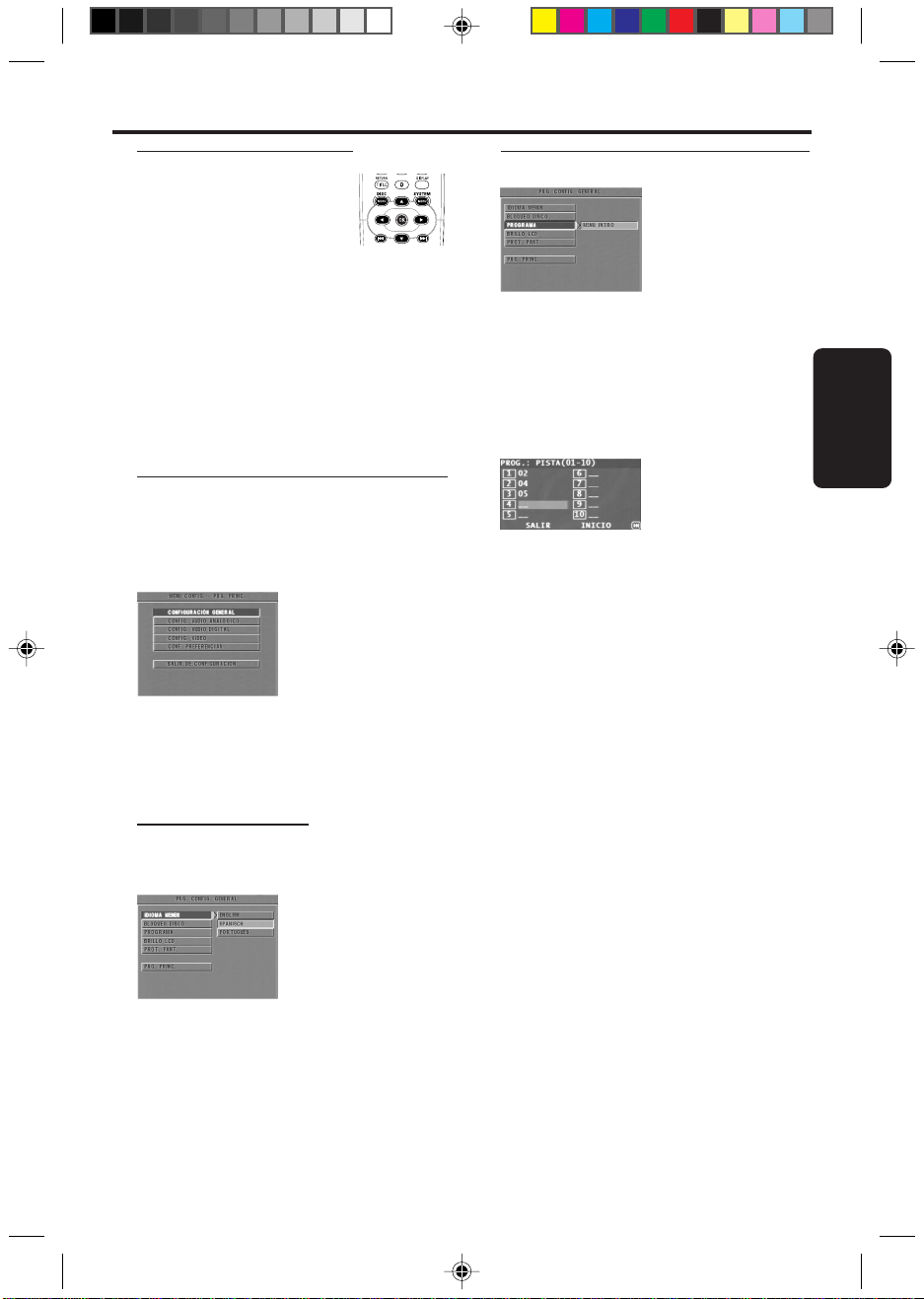
1 Oprima SYSTEM MENU desde la
posición de parada para entrar en
el menú de configuración.
2 Oprima OK para abrir el
submenú del siguiente nivel o confirmar su
selección.
3 Utilice los botones 1 2 para acceder al submenú
o regresar al nivel anterior.
4 Utilice los botones 5 6 para resaltar el menú
deseado.
5 Oprima SYSTEM MENU para salir del menú de
configuración.
➜ Cuando abandone el menú de configuración,
los ajustes quedarán almacenados en la memoria
de la unidad, incluso aunque la apague.
Menú de configuración general
En este menú se deberán realizar algunos ajustes:
DISC LOCK, PROGRAM, DISPLAY DIM, OSD
LANGUAGE y SCREEN SAVER.
Siga este procedimiento:
1 Oprima el botón SYSTEM MENU para acceder al
menú de configuración.
2 Utilice los botones 34 para seleccionar
GENERAL SETUP.
3 Oprima OK para confirmar su selección.
Idioma de los menús
Esta opción le permite seleccionar el idioma de la
información ofrecida en la pantalla del TV.
Programa (excepto CD-Picture/MP3)
1 Para seleccionar PROGRAM, utilice los botones
34 .
2
Oprima el botón 2 para llevar el cursor al campo
del submenú y seleccionar INPUT MENU.
➜ INPUT MENU: Acceso a la opción
PROGRAM.
3 Oprima OK para entrar en la página de
programación.
Especifique la pista deseada
1 Introduzca un número de pista válido con los
botones numéricos.
2 Use los botones 1 234 para cambiar el cursor
de posición.
➜ Si el número de pista es superior al diez,
Oprima 2™ para abrir la siguiente página y
continuar con la programación, o bien utilice los
botones 1 234 para resaltar el botón NEXT y
Oprima OK.
3 Repita el procedimiento para especificar otras
pistas hasta completar el programa.
Supresión de una pista
1 Use los botones 1 234 para situar el cursor en
la pista que desea suprimir del programa.
2 Oprima OK o PLAY para confirmar la supresión.
Reproducción de pistas
Una vez completada la programación:
1 Use los botones 1 234 para situar el cursor
sobre el botón START.
2 Oprima OK .
➜ La unidad reproducirá las pistas seleccionadas
en el orden programado.
Español
1 Utilice los botones 34 para resaltar OSD
LANGUAGE en el menú de configuración
general.
2 Acceda al submenú pulsando el botón 2 .
3 Utilice los botones 34para resaltar el idioma
deseado.
4 Oprima OK para confirmar.
5 Oprima el botón 1 para regresar al menú de
configuración general.
49
Page 18
Menú de configuración
Para salir de la reproducción de programa
Desde el menú PROGRAM:
1 Use los botones 1 234 para situar el cursor
sobre el botón EXIT.
2 Oprima OK para salir de este menú.
Para detener la reproducción de
programa
0 Durante la reproducción de las pistas
programadas, pulse el botón STOP. A
continuación, pulse PLAY si desea reanudar la
reproducción normal.
Para repetir la reproducción de programa
Español
0 Durante la reproducción de las pistas
programadas, pulse REPEAT si desea
reproducirlas de nuevo.
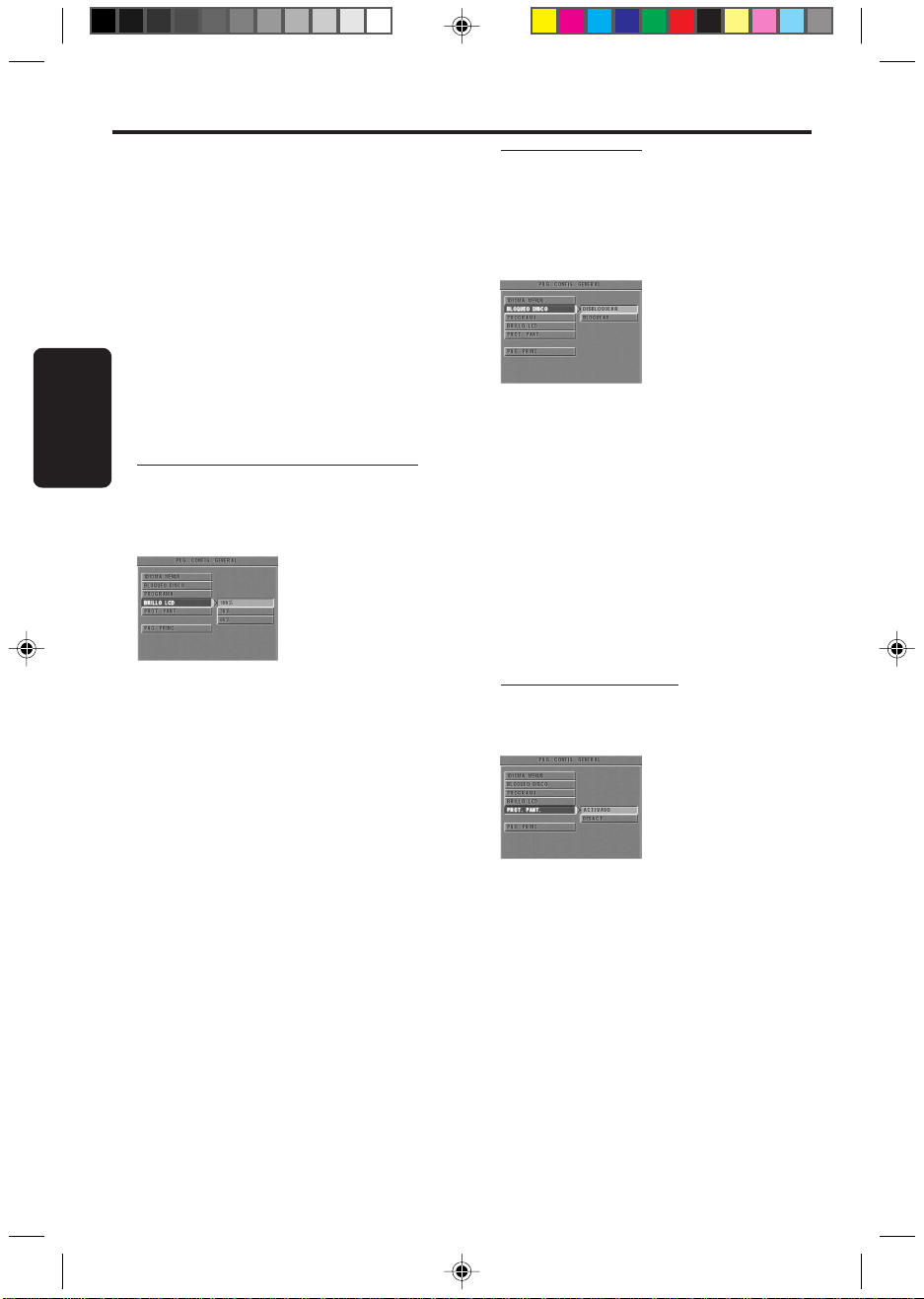
Intensidad de la pantalla del panel
frontal (Display Dim)
Esta función regula la intensidad luminosa de la
pantalla del panel frontal.
1 Utilice los botones 34 para resaltar DISPLAY
DIM en el menú de configuración general.
2 Acceda al submenú pulsando el botón 2.
➜ Utilice los botones 34 para resaltar la opción
deseada (100%/70%/ 40%).
3 Oprima OK para confirmar.
4 Oprima el botón 1 para regresar al menú de
configuración general.
Bloqueo de disco
Si el disco está bloqueado, el reproductor
memorizará su código para identificarlo en el
futuro. La próxima vez que se intente reproducir,
la unidad solicitará la contraseña. A continuación,
pulse OK para insertar el disco.
1 Utilice los botones 34 para resaltar DISC LOCK
en el menú de configuración general.
2 Acceda al submenú pulsando el botón 2.
➜ LOCK: Bloquea el disco actual.
➜ UNLOCK: desbloquea el disco.
3 Oprima el botón 1 para regresar al menú de
configuración general.
OBSERVA CIÓN:
1. Si se inserta un disco bloqueado, el reproductor
DVD solicitará el código de acceso (842100 es la
contraseña universal).
2. Para cambiar de contraseña, consulte la opción
PASSWORD del menú PREFERENCE SETUP .
Protector de pantalla
Esta función se usa para activar y desactivar el
protector de pantalla.
50
1 Utilice los botones 34 para resaltar SCREEN
SAVER en el menú de configuración general.
2 Acceda al submenú pulsando el botón 2 .
3 Utilice los botones 34para resaltar la opción
deseada.
➜ ON: En la posición de parada o sin disco, el
protector de pantalla se activará si no se realiza
ninguna operación durante 5~6 minutos.
➜ OFF: Desactivación del protector de pantalla.
4 Oprima OK para confirmar.
5 Oprima el botón 1 para regresar al menú de
configuración general.
Page 19
Menú de configuración
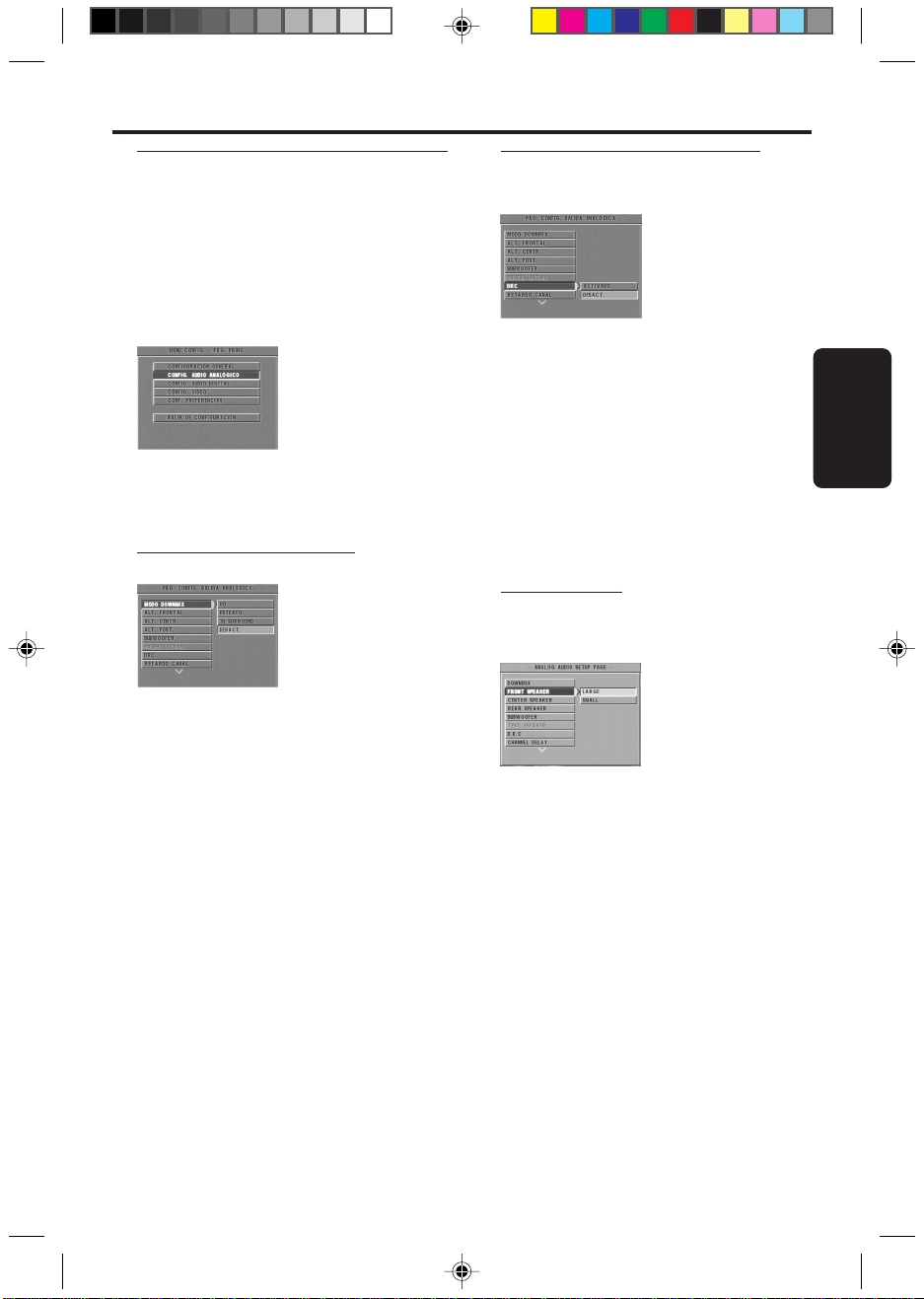
Menú de configuración de audio
analógico
Este menú incluye opciones de configuración de
la salida de audio analógica, tales como
DOWNMIX, BOCINA FRONTAL, BOCINA
CENTRAL, SUBWOOFER, BOCINA DE
PRUEBA, D.R.C. (COMPRESIÓN DEL MARGEN
DINÁMICO), RETARDO DE CANAL, MODO
DE SONIDO Y MODO REVERBERACIÓN para
reproducir sonido envolvente de alta calidad.
1 Oprima SYSTEM MENU.
2 Utilice los botones 34 para resaltar la opción
ANALOG OUTPUT SETUP.
3 Oprima OK para confirmar.
DOWNMIX (mezcla final)
1 Utilice los botones 34 para resaltar
DOWNMIX.
2 Acceda al submenú pulsando el botón 2 .
3 Utilice los botones 34 para resaltar la opción
deseada.
0 LT/RT (izquierda/derecha)
➜ Esta opción sólo se usará si el reproductor
DVD tienen conectado un descodificador Dolby
Prologic.
0 STEREO (estéreo):
➜ Esta función mezclará directamente las señales
Dolby Digital con las señales analógicas estéreo
de los terminales L/R.
0 3D SURROUND:
➜ Esta función permite que el reproductor de
DVD reproduzca efectos de sonido virtuales
envolventes.
0 OFF:
➜ Deshabilita el modo de DOWNMIX para
poder configurar su sistema de bocinas,
incluyendo BOCINA FRONTAL, BOCINA
CENTRAL, BOCINA TRASERA SUBWOOFER,
etc.
4 Oprima OK.
5 Oprima el botón 1 para regresar al menú de
configuración de la salida analógica.
D.R.C. (compresión del margen
dinámico)
El reproductor DVD comprimirá el margen
dinámico de la salida de efectos de sonido si no
desea molestar a los demás a altas horas de la
noche.
1 Utilice los botones 34 para resaltar D.R.C.
2 Acceda al submenú pulsando el botón 2.
3 Utilice los botones 34 para resaltar la opción
deseada.
➜ ON: Activación de D.R.C.
➜ OFF: Desactivación de D.R.C.
4 Oprima OK..
5 Oprima el botón 1 para regresar al menú de
configuración de la salida analógica..
Bocina Frontal
Esta función es para configurar la bocina frontal y
solo funciona cuando DOWNMIX está en OFF.
1 Oprima las teclas 34 para iluminar Bocina
Frontal
2 Acceda al submenú oprimiendo el botón 2.
3 Mueva el cursor con las teclas 34 para iluminar
el punto deseado.
➜ LARGE: Las bocinas con la capacidad de
reproducir toda la gama de frecuencia se
consideran bocinas “grandes”. La señal enviada a
una bocina grande sera de ancho completo de
banda (sin filtro).
➜ SMALL: Las bocinas con capacidad limitada de
manejo de bajos se consideran bocinas
“pequeñas”. La señal enviada a bocinas pequeñas
se filtrarán para dejar pasar frecuencias altas, y
retirar señal de bajos por debajo de los 100 HZ
aproximadamente.
4 Oprima OK.
5 Oprima el botón 1 y regrese al menú de
CONFIGURACIÓN DE AUDIO ANALÓGICO.
Español
51
Page 20
Menú de configuración
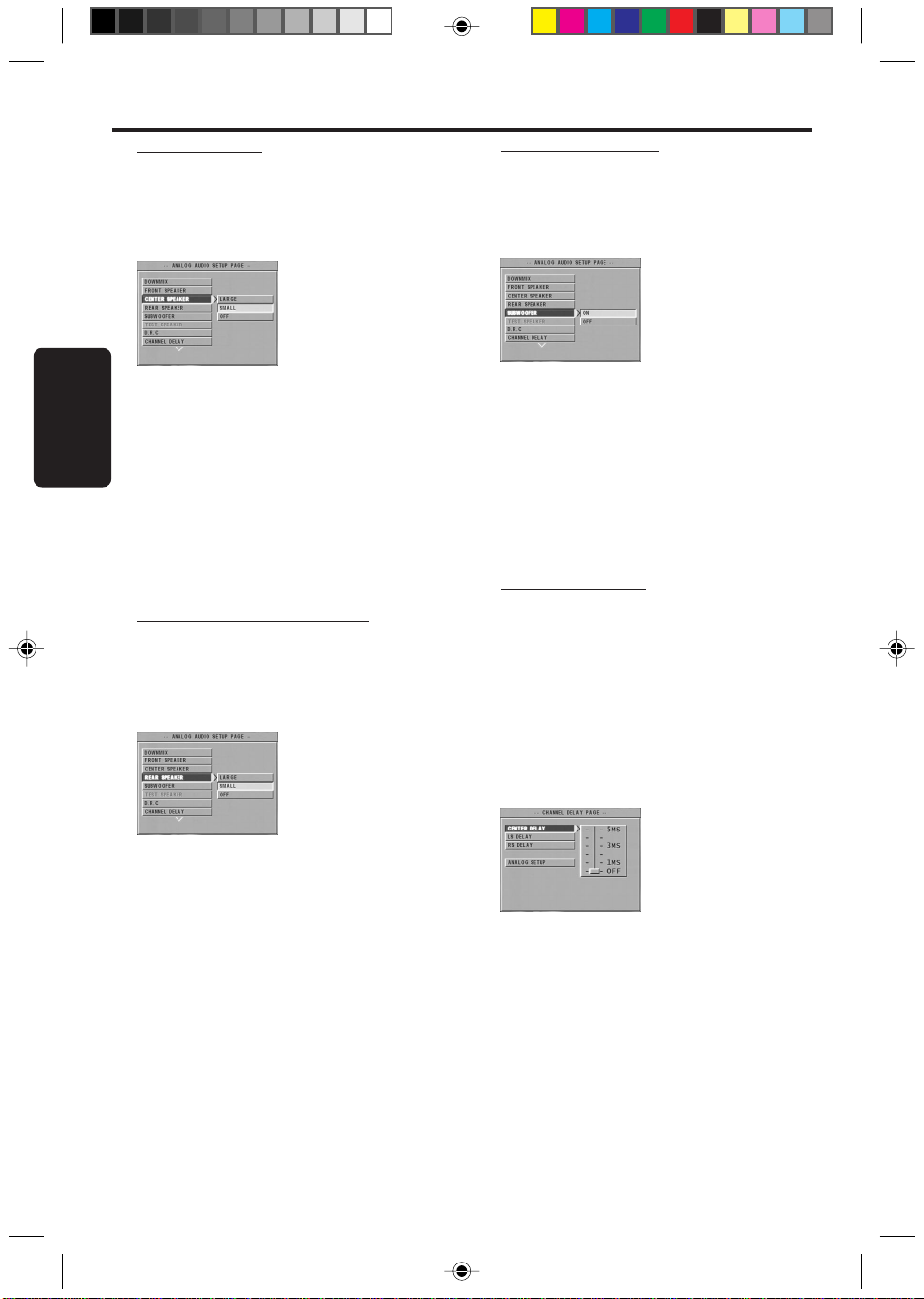
Bocina Central
Esta función es para configurar la bocina central, y
solo funciona cuando DOWNMIX está en OFF.
Cuando use la bocina central, señale CENTER
SPEAKER en el menú.
1 Oprima los botones 34 para iluminar CENTER
Español
SPEAKER.
2 Acceda al submenú oprimiendo el botón 2.
3 Mueva el cursor oprimiendo los botones 34
para iluminar el punto deseado.
➜ ON: Habilita salida de señal para la bocina
central.
➜ OFF: Deshabilita la salida de señal para la
bocina central.
4 Oprima OK.
5 Oprima el botón 1 y regrese al menú de
CONFIGURACIÓN DE AUDIO ANALÓGICO.
Bocina T rasera (Envolvente)
Esta función es para configurar las bocinas
envolventes, y solo funciona cuando DOWNMIX
está en OFF. Cuando use la bocina central, señale
REAR SPEAKER en el menú.
Subwoofer speaker
Esta función es para configurar el Subwoofer, y
solo funciona cuando DOWNMIX está en OFF.
Cuando use el Subwoofer, señale SUBWOOFER
en el menú.
1 Oprima los botones 34 para iluminar
SUBWOOFER.
2 Acceda al submenú oprimiendo el botón 2.
3 Mueva el cursor oprimiendo los botones 34
para iluminar el punto deseado.
➜ ON: Habilita salida de señal para subwoofer.
➜ OFF: Deshabilita la salida de señal para
subwoofer.
4 Oprima OK.
5 Oprima el botón 1 y regrese al menú de
CONFIGURACIÓN DE AUDIO ANALÓGICO.
Retardo de Canal
Los sistemas de audio multicanales requieren
calibración del tiempo de retardo para una
apropiada reproducción del material y disfrute del
cine en su casa.
En la selección, contain la calibración del tiempo
de retardo de la bocina central, y las bocinas
traseras de sonido envolvente.
Si sólo se configura la BOCINA CENTRAL o la
BOCINA TRASERA se toma el efecto de
calibración del retardo de tiempo.
1 Oprima los botones 34 para iluminar REAR
SPEAKER
2 Acceda al submenú oprimiendo el botón 2.
3 Mueva el cursor oprimiendo los botones 34
para iluminar el punto deseado..
➜ ON: Habilita salida de señal para la bocina
envolvente.
➜ OFF: Deshabilita la salida de señal para la
bocina envolvente.
4 Oprima OK.
5 Oprima el botón 1 y regrese al menú de
CONFIGURACIÓN DE AUDIO ANALÓGICO.
52
1 Oprima los botones 34 para iluminar
CHANNEL DELAY.
2 Oprima OK.
3 Mueva el cursor oprimiendo los botones 34
para iluminar el punto deseado para ajustar.
4 Acceda al submenú oprimiendo el botón 2.
5 Mueva el cursor oprimiendo los botones 34
para ajustar el tiempo de retardo.
6 Oprima OK.
7 Oprima los botones 34 para iluminar ANALOG
SETUP (Configuración Analógica).
8 Oprima el botón 1 y regrese al menú de
CONFIGURACIÓN DE AUDIO ANALÓGICO.
Page 21
Menú de configuración
Probar Bocina
Esta selección se utiliza para probar la conexión
del sistema de audio. Cuando se enciende, TEST
SPEAKER hace que se escuche un sonido rasposo
en las bocinas.
Esta función solo es efectiva cuando se está en
NO DISC o cuando la charola del disco está
abierta.
1 Oprima los botones 34 para iluminar TEST
SPEAKER.
2 Acceda al submenú oprimiendo el botón 2.
3 Mueva el cursor oprimiendo los botones 34
para iluminar el punto deseado.
➜ ON: Iniciar prueba de bocina.
➜ OFF: Detener prueba de bocina.
4 Oprima OK.
5 Oprima el botón 1 y regrese al menú de
CONFIGURACIÓN DE AUDIO ANALÓGICO.
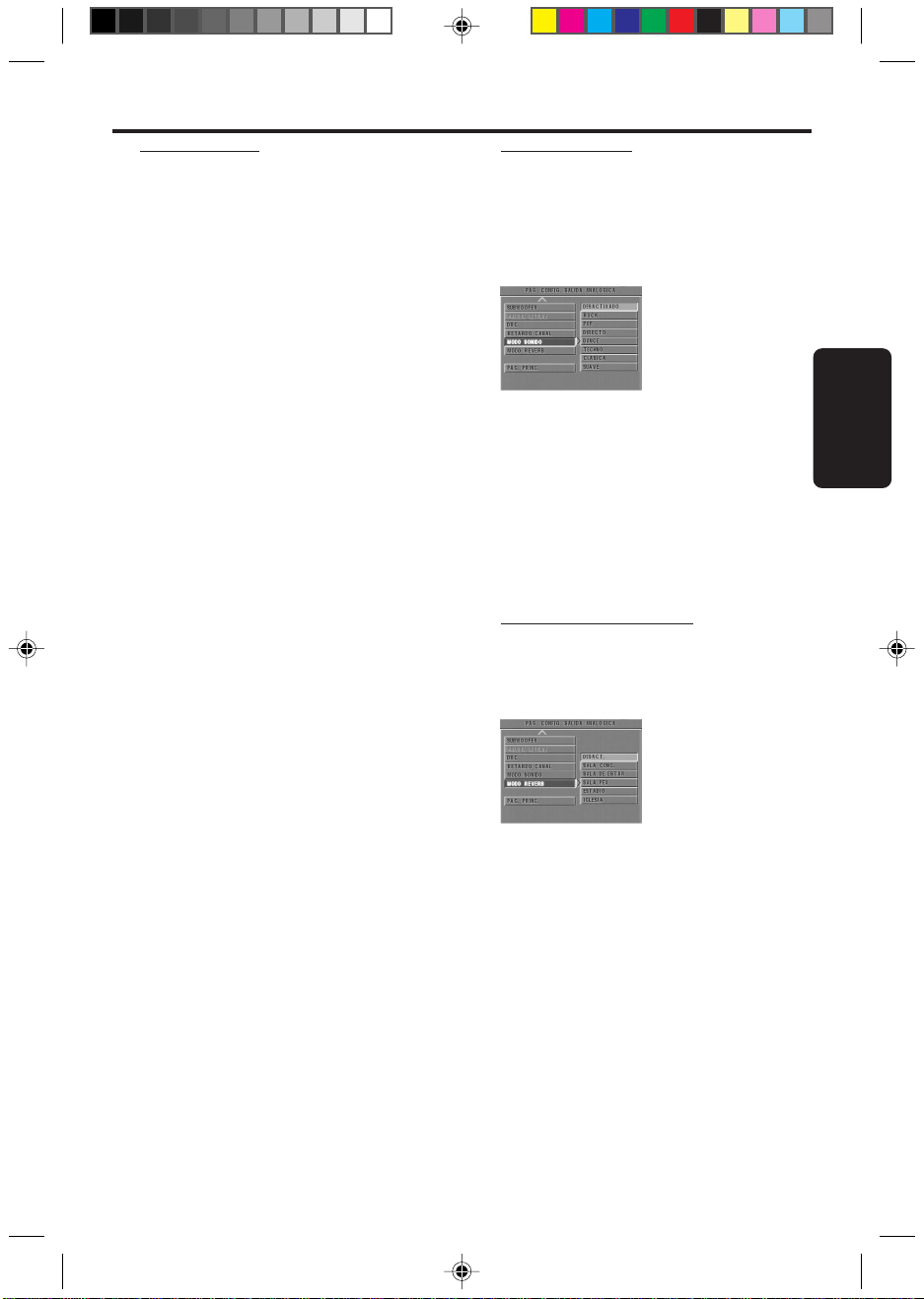
Modo de sonido
El modo de sonido (SOUND MODE) le permite
seleccionar entre varios preajustes que controlan
las bandas de frecuencia del sonido para
optimizar determinados estilos musicales. Su
música preferida mejorará sustancialmente.
1 Utilice los botones 34 para resaltar SOUND
MODE.
2 Acceda al submenú oprimiendo el botón 2 .
3 Utilice los botones 34 para resaltar la opción
deseada.
➜ OFF: Reproducción del disco con los efectos
de sonido originales.
4 Oprima OK.
5 Oprima el botón 1 para regresar al menú de
configuración de la salida digital.
Modo de reverberación
El modo de reverberación simula los ecos y la
respuesta en frecuencia de determinados locales
para recrear su ambiente.
Español
1 Utilice los botones 34 para resaltar REVERB
MODE.
2 Acceda al submenú oprimiendo el botón 2 .
3 Utilice los botones 34 para resaltar la opción
deseada.
➜ OFF: Reproducción del disco con los efectos
de sonido originales.
4 Oprima OK.
5 Oprima el botón 1 para regresar al menú de
configuración de la salida digital.
53
Page 22
Menú de configuración
Menú de configuración de audio
digital
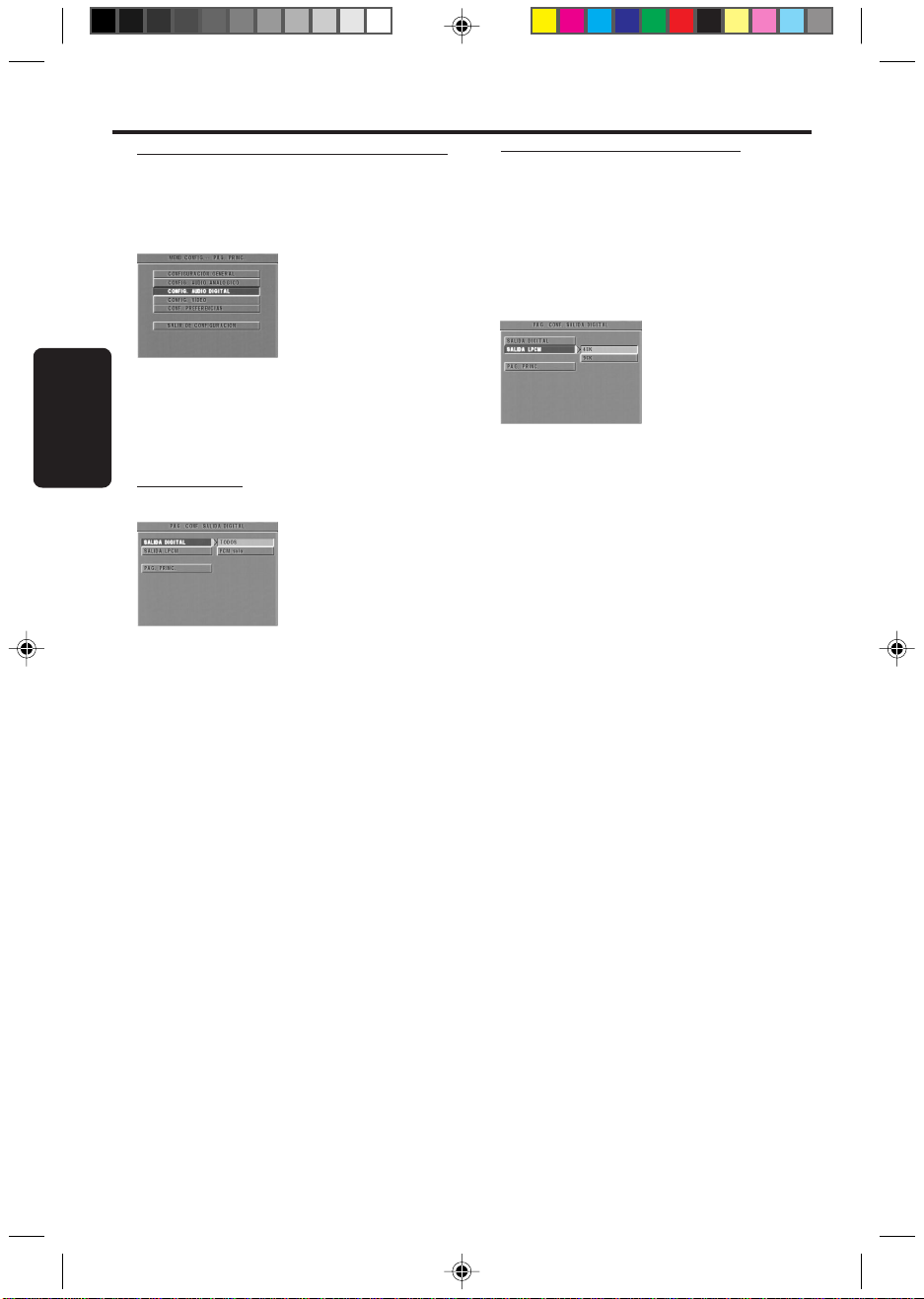
Este menú permite configurar la salida de audio
de los terminales digitales (coaxial, etc.).
1 Oprima SYSTEM MENU para entrar en el menú
Español
de configuración.
2 Utilice los botones 34 para seleccionar DIGITAL
OUTPUT SETUP.
3 Oprima OK.
Salida digital
1 Utilice los botones 34 para resaltar DIGITAL
OUTPUT.
2 Acceda al submenú oprimiendo el botón 2 .
3 Utilice los botones 34 para resaltar la opción
deseada.
➜ ALL: Salida de la señal digital original: excepto
MUTE, no admite ninguna configuración de audio.
➜ PCM ONLY (sólo PCM): Seleccione esta
opción si el receptor es compatible con PCM o
no puede descodificar MPEG-2, Dolby Digital o
DTS.
4 Oprima OK.
5 Oprima el botón 1 para regresar al menú de
configuración de la salida digital. .
Observación: Si selecciona ALL como salida digital,
no se admitirá ninguna configuración de audio
excepto MUTE.
LPCM Output (salida LPCM)
Si conecta el reproductor DVD a un receptor
compatible con PCM a través de los terminales
digitales (coaxial, etc.), es posible que tenga que
seleccionar la salida LPCM.
Los discos se graban a una frecuencia de
muestreo determinada. Cuanto más alta sea,
mayor será la calidad de sonido.
1 Utilice los botones 34 para resaltar LPCM
OUTPUT.
2 Acceda al submenú oprimiendo el botón 2 .
3 Utilice los botones 34 para resaltar la opción
deseada.
➜ 48K: Reproducción de un disco grabado con
una frecuencia de muestreo de 48 kHz.
➜ 96K: Reproducción de un disco grabado con
una frecuencia de muestreo de 96 kHz.
4 Oprima OK.
5 Oprima el botón 1 para regresar al menú de
configuración de la salida digital.
54
Page 23
Menú de configuración
Menú de configuración de imagen
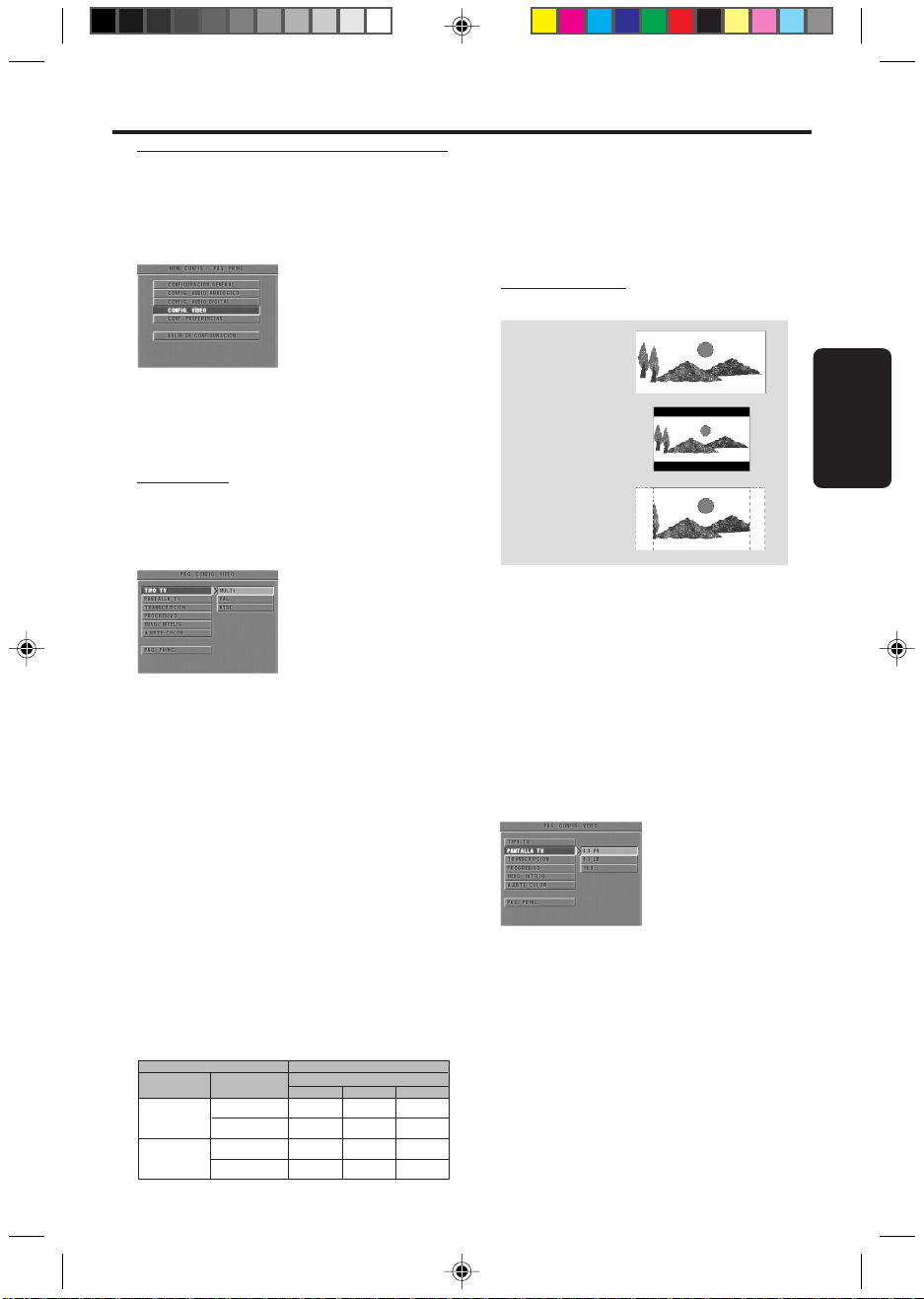
El menú de configuración de imagen (VIDEO
SETUP) incluye las opciones de tipo de TV, salida
de vídeo, formato de TV, transcripción, modo de
TV, imagen inteligente y ajuste de color.
1 Oprima STOP dos veces.
2 Oprima SYSTEM MENU para entrar en el menú.
3 Resalte la opción VIDEO SETUP usando los
botones 34 .
4 Oprima OK.
Tipo de TV
Antes de reproducir el DVD o VCD, asegúrese de
que el ajuste PAL o NTSC del sistema coincide
con el televisor.
1 Utilice los botones 34 para resaltar TV TYPE en
el menú de configuración de imagen.
2
Acceda al submenú oprimiendo el botón 2 .
3 Utilice los botones 34 para resaltar la opción
deseada.
4 Oprima OK.
5 Oprima el botón 1 para regresar al menú de
configuración de imagen.
OBSERVACIÓN: Seleccione la opción NTSC o la
opción PAL según el sistema que desee utilizar con
el reproductor. La opción MULTI seleccionará la
salida de vídeo en función del formato de los
discos DVD o VCD.
Conversión NTSC/PAL
El reproductor incorpora una función de
conversión NTSC/PAL para que la salida de vídeo
coincida con el sistema de TV.
Las opciones de conversión se indican a
continuación:
Disco Formato de salida
Tipo
DVD
VCD
Formato
NTSC
PAL
NTSC
PAL
Modo seleccionado
NTSC
NTSC
NTSC
NTSC
PAL
PAL
PAL
PAL
PAL
NTSC
MU LTI
NTSC
PAL
NTSC
PAL
Observaciones:
– MULTI sólo se puede seleccionar si el TV utiliza
ambos sistemas, NTSC y PAL.
– Si el TV es multiestándar (PAL/NTSC), utilice la
opción MULTI para obtener la máxima calidad de
imagen.
Formato de TV
16:9
4:3
Letter Box
4:3
Pan Scan
Seleccione la relación de aspecto del TV que vaya
a conectar.
16:9 ➜ si va a conectar un TV de pantalla
panorámica al reproductor DVD:
4:3 Letter Box ➜ si conecta un TV normal al
reproductor DVD. Se visualizará una imagen
panorámica con franjas en las partes superior e
inferior de la pantalla del televisor.
4:3 Pan Scan ➜ si conecta un TV normal al
reproductor DVD. Se visualizará la imagen
panorámica en toda la pantalla con una porción
automáticamente recortada.
Configure esta opción de la siguiente
manera:
1 Utilice los botones 34 para resaltar TV DISPLAY
en el menú de configuración de imagen.
2 Acceda al submenú oprimiendo el botón 2 .
3 Utilice los botones 34 para resaltar la opción
deseada.
4 Oprima OK.
5 Oprima el botón 1 para regresar al menú de
configuración de imagen.
Español
55
Page 24
Menú de configuración
Barrido Progresivo
Los Conectores de Video de salida Y/Pb/Pr
pueden enviar Video de Barrido progresivo o
Video de señal entrelazada. Si su televisor acepta
barrido progresivo y usted utilizó las conexiones
de Y/Pb/Pr VIDEO OUT para conectar el
reproductor a su televisor, entonces para activar o
desactivar el Video de Barrido Progresivo, o Señal
entrelazada, haga lo siguiente:
1 Oprima los botones 34 para iluminar
PROGRESSIVE en el menu de VIDEO SETUP.
2 Oprima el botón 2 para iluminar el progresive en
Español
el menú..
3 Oprima los botones 34 para seleccionar.
➜ ON: Activar Barrido Progresivo.
➜ OFF: Desactivar Barrido Progresivo.
4 Oprima OK.
➜ Si selecciona ON, aparecerá un aviso de
ayuda en la pantalla. Le puede ayudar a confirma
que todo está listo para el barrido progresivo. Si
decide salirse de la configuración, oprima 1 2
para mover el cursor a CANCEL, y oprima OK
para regresar al menú de Configuración. Si ya se
aseguro que sí está disponible el Barrido
Progresivo, Seleccione OK y oprímalo. La pantalla
muestra el segundo menú de confirmación. Si no
se realiza ninguna operación 15 segundos
después de haber sido mostrado el segundo
menú, el reproductor de DVD regresará al menú
de configuración y se saldrá automáticamente de
la configuración de Barrido Progresivo.
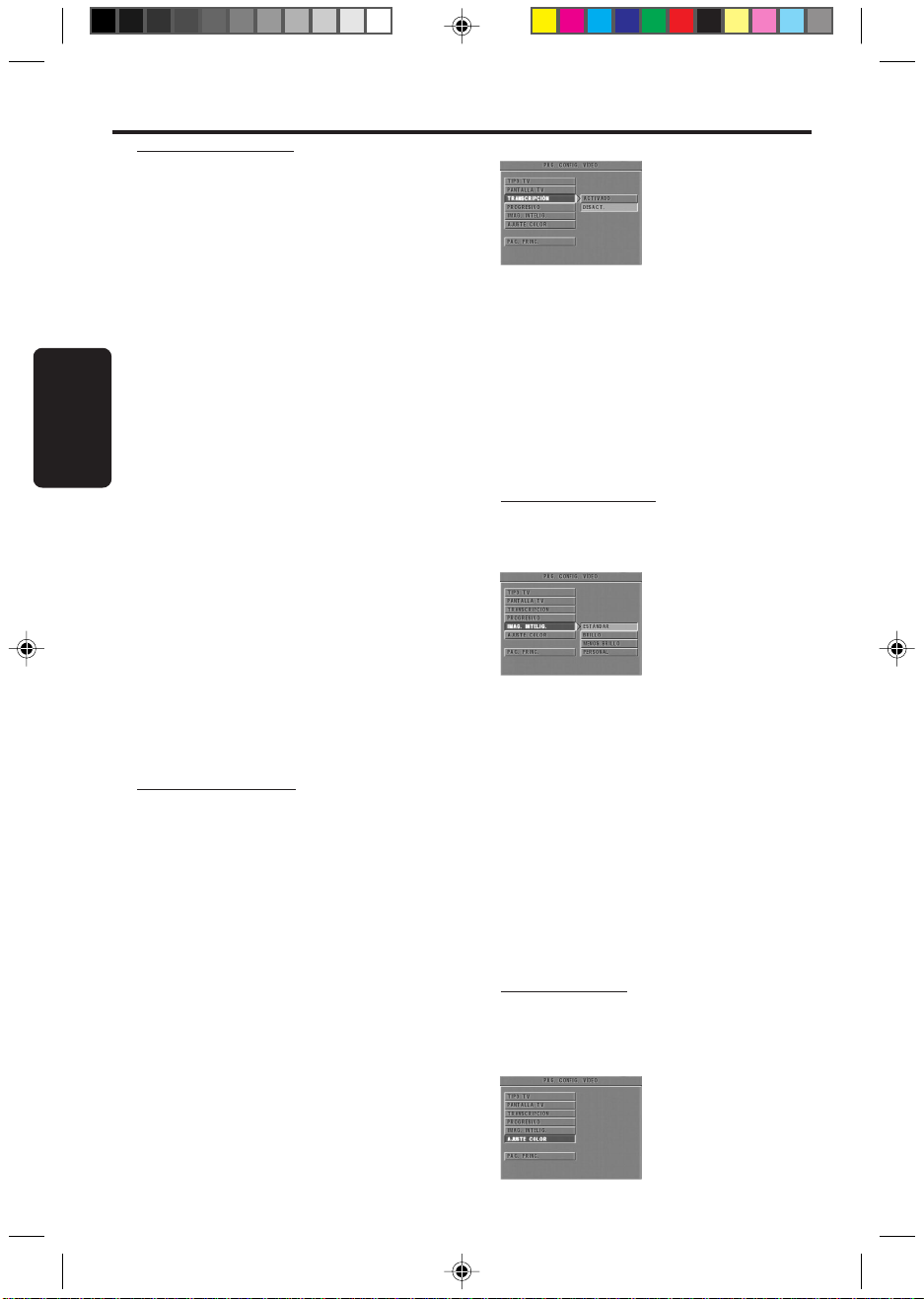
Transcripción (CC)
La transcripción se refiere a los subtítulos
incluidos en la señal de vídeo que sólo se pueden
visualizar con un decodificador especial.
Los subtítulos están concebidos para el público
en general, mientras que la transcripción (closed
caption) está dirigida a las personas con
incapacidad auditiva.
Los subtítulos no suelen reproducir la totalidad
del audio.
Por ejemplo, la transcripción textualiza los efectos
de sonido (“suena el teléfono”, “se oyen pasos”),
pero no así los subtítulos.
Antes de activar esta función, compruebe que el
disco contiene información de transcripción y que
el televisor admite dicha función.
1 Utilice los botones 34 para resaltar CLOSE
CAPTION en el menú de configuración de
imagen.
2
Acceda al submenú oprimiendo el botón 2 .
3 Utilice los botones 34 para resaltar la opción
deseada.
➜ ON: Activación de la transcripción.
➜ OFF: Desactivación de la transcripción.
4 Oprima OK.
5 Oprima el botón 1 para regresar al menú de
configuración de imagen.
Imagen inteligente
Este menú permite elegir una configuración de
imagen a partir de otra predefinida.
1 Utilice los botones 34 para resaltar SMART
PICTURE en el menú de configuración de
imagen.
2 Oprima el botón 2 para resaltar la opción del
submenú.
3 Utilice los botones 34 para resaltar la opción
deseada.
➜ STANDARD: ajuste de imagen estándar.
➜ BRIGHT: aplica brillo a la pantalla.
➜ SOFT: reduce el brillo de la pantalla.
➜ PERSONAL: aplica el efecto de color
especificado en el menú COLOR SETTING.
4 Oprima OK.
5
Oprima el botón 1 para regresar al menú de
configuración de imagen.
Ajuste de color
Este menú permite personalizar el color de la
imagen con los ajustes de brillo, contraste,
tonalidad y saturación.
56
Page 25
Menú de configuración
1 Utilice los botones 34 para resaltar COLOR
SETTING en el menú de configuración de imagen.
2 Oprima OK para abrir el submenú.
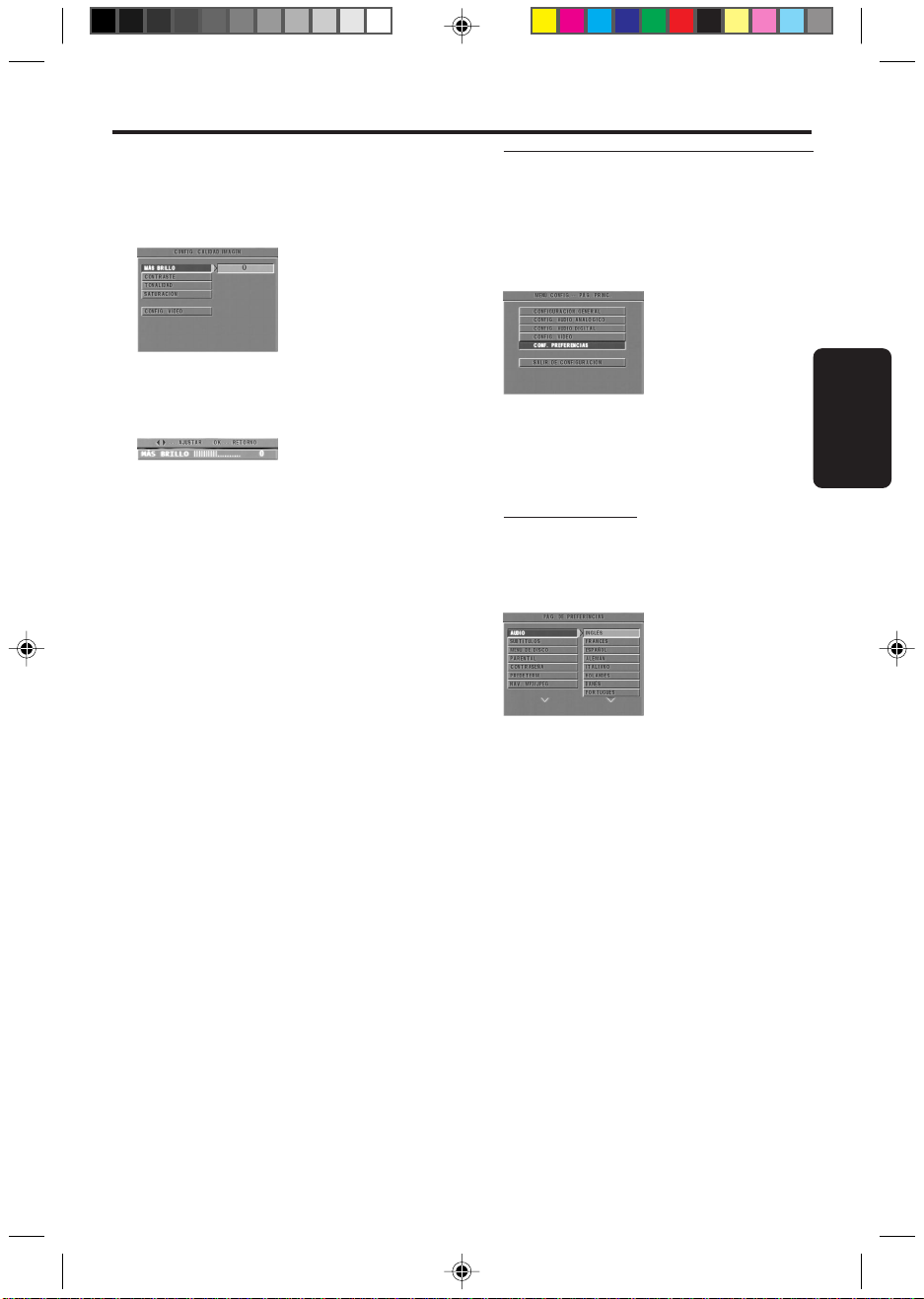
Brightness (brillo)
1 Utilice los botones 34 para resaltar
BRIGHTNESS en el menú de ajuste de color.
2
Oprima el botón 2 para abrir la barra de nivel.
➜ Se visualiza en la parte inferior de la pantalla.
3 Utilice los botones 2 1 para aumentar o
disminuir el nivel de brillo.
4 Use los botones 34 o pulse OK para regresar al
menú de ajuste de color.
Contraste
1 Utilice los botones 34 para resaltar
CONTRAST en el menú de ajuste de color .
2
Oprima el botón 2 para abrir la barra de nivel.
➜ Se visualiza en la parte inferior de la pantalla.
3 Utilice los botones 2 1 para aumentar o
disminuir el nivel de contraste.
4 Use los botones 34 o Oprima OK para regresar
al menú de ajuste de color.
Hue (tonalidad)
1 Utilice los botones 34 para resaltar HUE en el
menú de ajuste de color .
2 Oprima el botón 2 para abrir la barra de nivel.
➜ Se visualiza en la parte inferior de la pantalla.
3 Utilice los botones 2 1 para aumentar o disminuir
el nivel de tonalidad.
4 Use los botones 34 o Oprima OK para regresar
al menú de ajuste de color.
Saturation (saturación)
1 Utilice los botones 34 para resaltar
SATURATION en el menú de ajuste de color.
2 Oprima el botón 2 para abrir la barra de nivel.
➜ Se visualiza en la parte inferior de la pantalla.
3 Utilice los botones 2 1 para aumentar o disminuir
el nivel de saturación.
4 Use los botones 34 o Oprima OK para regresar
al menú de ajuste de color.
Menú de configuración de
preferencias
El menú PREFERENCE incluye las opciones de
audio, subtítulos, menú de disco, control infantil,
contraseña, ajuste estándar y navegación MP3/
JPEG.
1 Oprima STOP dos veces.
2 Oprima SYSTEM MENU para entrar en el menú.
3 Resalte la opción PREFERENCE SETUP usando
los botones 34.
4 Oprima OK para confirmar.
Idioma de audio
Algunos discos DVD utilizan varios idiomas de
audio. Utilice esta opción para seleccionar el
idioma preferido de audio.
1 Utilice los botones 34 para resaltar AUDIO.
2 Acceda al submenú oprimiendo el botón 2 .
3 Utilice los botones 34 para resaltar la opción
deseada.
4 Oprima OK.
5 Oprima el botón 1 para regresar al menú de
preferencias.
OBSERVACIÓN: Es posible que el disco DVD no
incluya el idioma elegido en el menú de subtítulos.
En tal caso, el reproductor utilizará uno de los
idiomas disponibles.
Español
57
Page 26
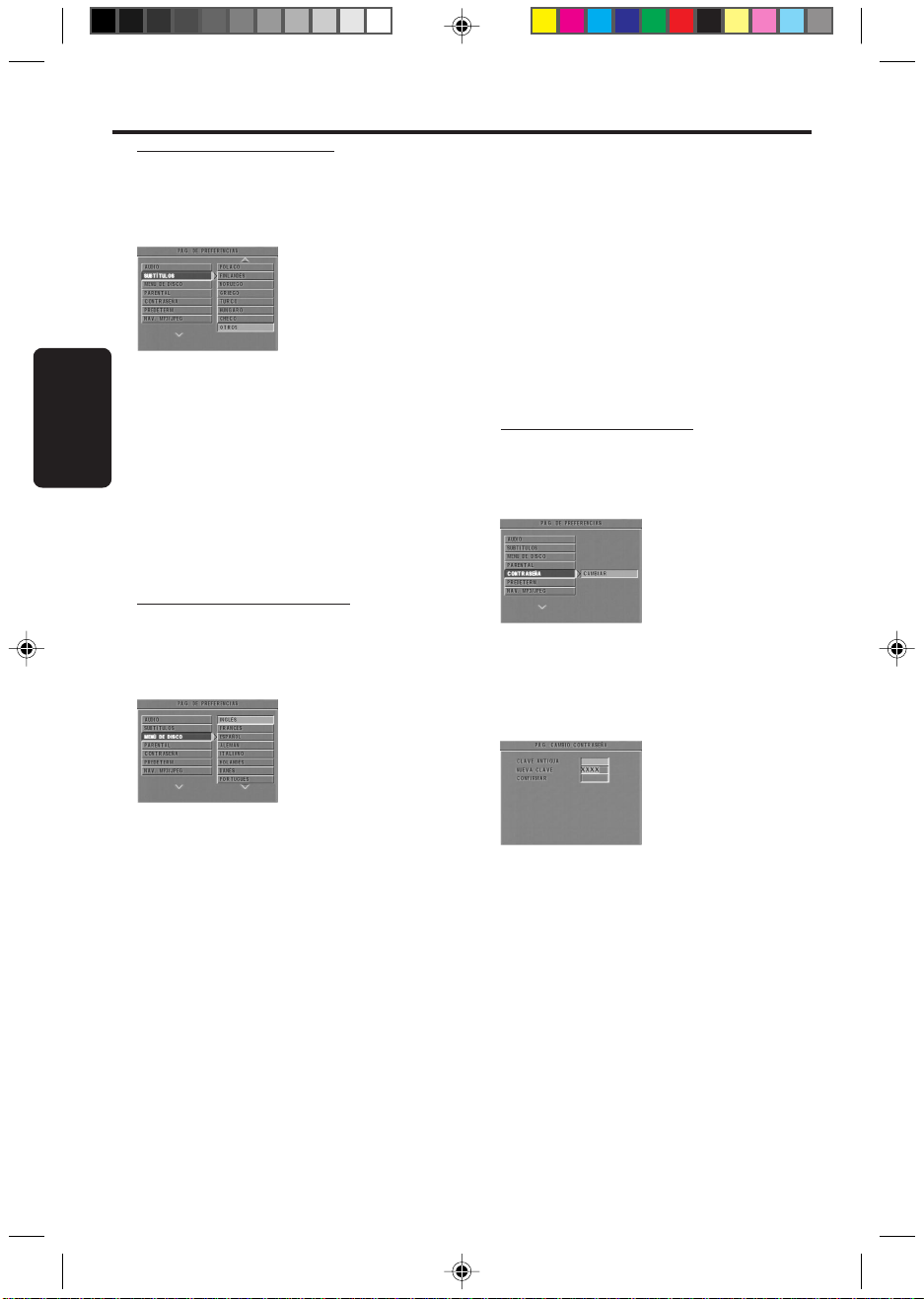
Menú de configuración
Idioma de los subtítulos
Algunos discos DVD utilizan varios idiomas de
subtítulos. Esta opción se utiliza para elegir el
idioma estándar de los subtítulos.
1 Utilice los botones 34 para resaltar SUBTITLE.
Español
2 Acceda al submenú oprimiendo el botón 2 .
3 Utilice los botones 34 para resaltar la opción
deseada.
4 Oprima OK.
5 Oprima el botón 1 para regresar al menú de
preferencias.
OBSERVACIÓN: Es posible que el disco DVD no
incluya el idioma elegido en el menú de subtítulos.
En tal caso, el reproductor utilizará uno de los
idiomas disponibles.
Idioma del menú de disco
Algunos discos DVD utilizan varios idiomas en los
menús de disco. Esta opción se utiliza para elegir
el idioma estándar de los menús de disco.
Con la opción OTHERS de los menús
AUDIO, SUBTITLE y DISC MENU, podrá
seleccionar otros idiomas. Proceda de la
siguiente manera:
1 Utilice los botones 34 para resaltar la opción
OTHERS.
2 Oprima OK.
➜ El reproductor DVD solicitará el código de
idioma (cuatro cifras).
3 Introduzca el código con los botones numéricos.
➜ Localice el código deseado en la tabla incluida
al final de este manual.
4 Oprima OK.
Contraseña (Password)
Esta opción se utiliza para el control infantil y el
bloqueo de disco. Introduzca la contraseña de seis
cifras cuando aparezca la petición en la pantalla.
1 Utilice los botones 34 para resaltar
PASSWORD.
2 Acceda al submenú oprimiendo el botón 2 .
3 Oprima OK para abrir la página PASSWORD
CHANGE (cambio de contraseña).
1 Utilice los botones 34 para resaltar DISC
MENU.
2 Acceda al submenú oprimiendo el botón 2 .
3 Utilice los botones 34 para resaltar la opción
deseada.
4 Oprima OK.
5 Oprima el botón 1 para regresar al menú de
preferencias.
OBSERVACIÓN: Si el DVD no incluye el idioma
seleccionado para los menús de disco, el
reproductor utilizará otro de los disponibles.
58
4 Introduzca el código actual de seis cifras.
5 Si es correcto, el reproductor solicitará una nueva
clave.
6 A continuación, vuelva a introducir la nueva
contraseña.
7 Oprima el botón OK para regresar al menú de
preferencias.
➜ El nuevo código de seis cifras quedará
activado.
OBSERVACIÓN:
1. Si introduce la contraseña correcta, podrá
cambiar la configuración del control infantil y
utilizar discos bloqueados.
2. Si olvida la contraseña, puede usar el código
predefinido 842100.
Page 27
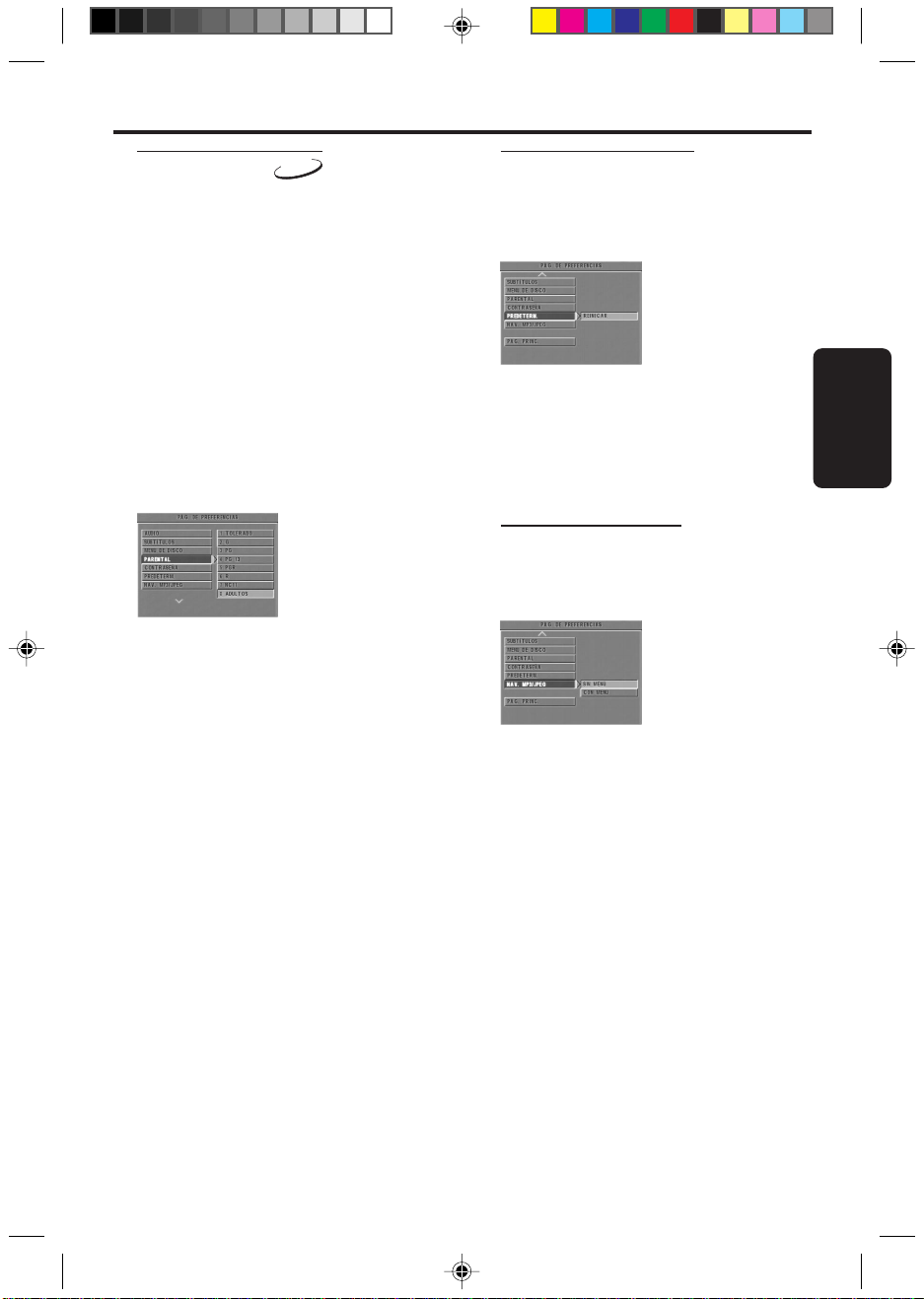
Menú de configuración
Control infantil
Las películas en DVD pueden contener escenas
no aptas para menores. Por esta razón, los discos
pueden incluir información de control infantil
aplicable a la totalidad del disco o a determinadas
escenas. Las escenas están calificadas del 1 al 8, y
el disco ofrece escenas alternativas toleradas. La
calificación depende de cada país. Con la función
‘Parental Control’ puede denegar el acceso de los
menores al disco o bien reproducirlo con las
escenas alternativas.
0 Los discos VCD, SVCD y CD no incluyen ninguna
calificación, por lo que el control infantil no
funciona con ellos, como tampoco con la mayoría
de los DVD ilegales.
0 Para configurar el control infantil, proceda de la
siguiente manera:
DVD
1 Utilice los botones 3 4 para resaltar
PARENTAL.
2 Acceda al submenú oprimiendo el botón 2 .
3 A continuación utilice los botones 3/4 para
asignar un índice al disco insertado.
4 Oprima OK para confirmar, y después 1 para
regresar al menú de preferencias.
No Parental Control
Control infantil desactivado. El disco se
reproducirá íntegramente.
1 Seleccione la opción ADULT.
2 Oprima OK.
Calificaciones 1 a 7:
Algunos discos contienen escenas no aptas para
menores. Todas las escenas calificadas por encima
del valor especificado se suprimirán durante la
reproducción. Pero si el disco contiene escenas
alternativas que cumplen los límites especificados,
se reproducirán en lugar de las originales. De lo
contrario, la reproducción se detendrá y habrá
que introducir de nuevo la contraseña de seis
cifras.
Configuración estándar
Si surge algún problema durante la configuración,
la función DEFAULT restablece todos los ajustes
originales de fábrica, borrando los efectuados
hasta ese momento.
1 Utilice los botones 3 4 para resaltar DEFAULT.
2 Resalte RESET con el botón 2 .
3 Oprima OK.
PRECAUCIÓN: Si activa esta función, todos los
ajustes restablecerán sus valores originales de
fábrica.
Navegador MP3/JPEG
Este menú le permite elegir una configuración
alternativa durante la reproducción de CDPicture y CD-MP3.
1 Utilice los botones 3 4 para resaltar MP3/JPEG
NAV.
2 Oprima 2 para acceder al submenú.
3 Utilice los botones 3 4 para resaltar WITHOUT
MENU o WITH MENU.
➜ WITHOUT MENU (sin menú): reproducción
secuencial automática de todas las imágenes o
archivos MP3.
➜ WITH MENU (con menú): reproducción de
las imágenes o archivos MP3 de la carpeta
seleccionada.
4 Oprima OK para confirmar su selección.
Español
59
Page 28
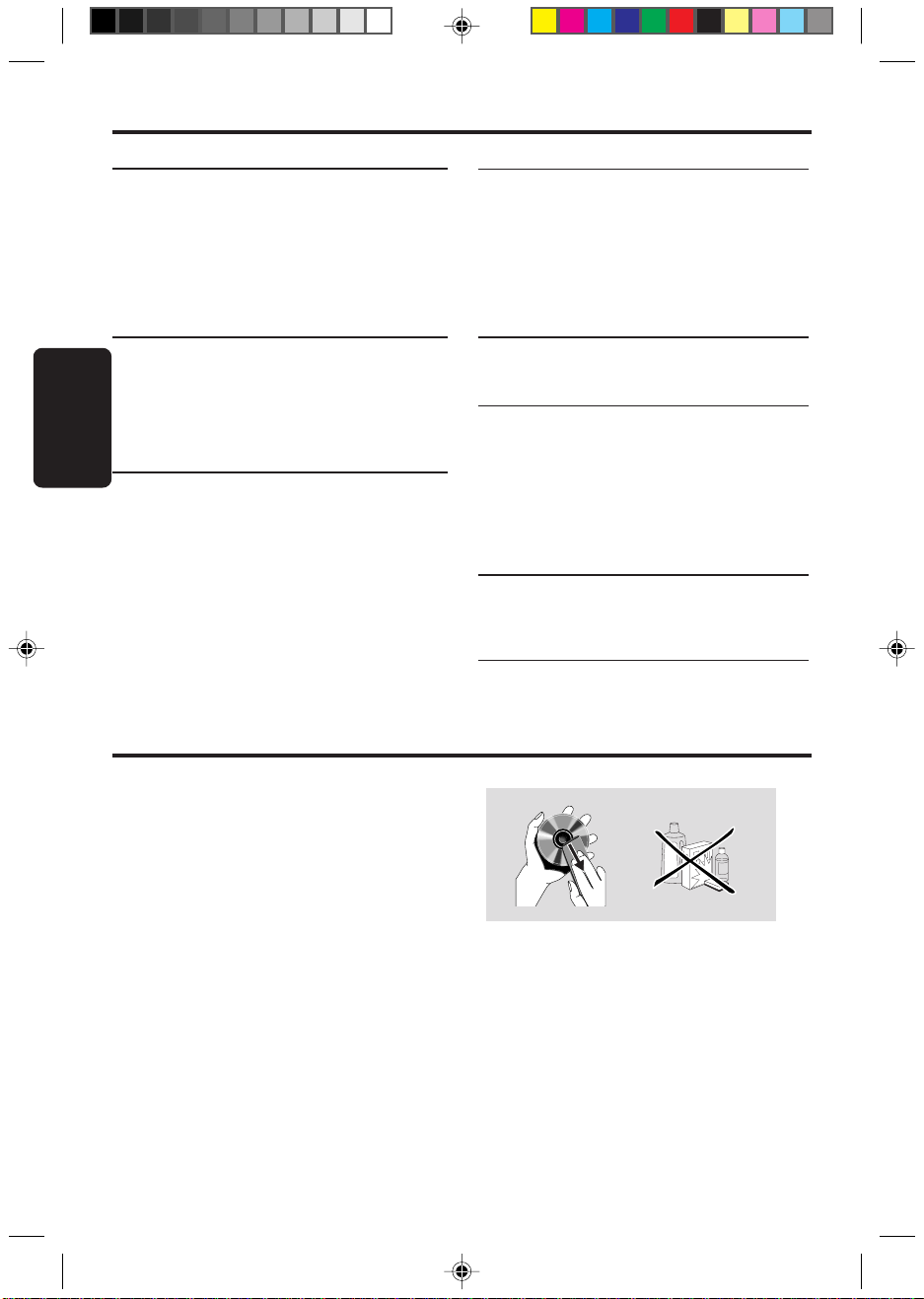
Especificaciones
SISTEMA DE REPRODUCCIÓN
DVD-Vídeo
CD-Vídeo y SVCD
CD
CD-PICTURE
CD-MP3
CD-R, CD-RW
DVD+R, DVD+RW
ESPECIFICACIONES DE VÍDEO
CVBS 1 Vpp --- 75 ohmios
S-VÍDEO Y: 1,00 Vpp --- 75 ohmios.
Español
Vídeo por componentes Y: 1,00 Vpp --- 75 ohmios.
Pr: 0,7 Vpp --- 75 ohmios.
Pb: 0,7 Vpp --- 75 ohmios.
C: 0,30 Vpp --- 75 ohmios.
FORMATO DE AUDIO
Digital Mpeg / AC-3 / DTS digital comprimido
PCM 16, 20, 24 bits
fs, 44.1, 48, 96 kHz
MP3(ISO 9660) 24, 32, 56, 64, 96, 128,
256 kbps y variable
vel. transf. fs, 16, 22,05,
24, 32, 44.1, 48 kHz
Sonido analógico estéreo
Decodificación completa de Sonido envolvente Dolby Digital
y DTS multicanal.
Especificaciones sujetas a modificación sin previo aviso
ESPECIFICACIONES DE AUDIO
Convertidor D/A 24bit
Señal/ruido (1 kHz) 100dB
Margen dinámico (1 kHz) >90dB
DVD fs 96 kHz 4Hz- 44kHz
fs 48 kHz 4Hz- 22kHz
SVCD fs 48 kHz 4Hz- 22kHz
fs 44.1kHz 4Hz- 20kHz
CD/VCD fs 44.1kHz 4Hz- 20kHz
ESTÁNDAR TV (PAL/50 Hz) (NTSC/60 Hz)
Número de líneas 625 525
Reproducción Multiestándar (PAL/NTSC)
CONEXIONES
Salida de Video YUV Cinch
Salida Video S Mini DIN 4-pins
Salida de Video Cinch
Salida de audio (I+D) Cinch
Salida digital 1 coaxial
IEC958 para CDDA / LPCM/ MPEG1
IEC1937 para MPEG 2, Dolby
Digital y DTS
CARCASA
Dimensiones (anch. x prof. x alt.) 435 x 310 x 49.6 mm
Peso Aprox. 3.0 kg
CONSUMO
Consumo en modo de espera 1W
Mantenimiento
Limpieza de la carcasa
¶ Utilice un paño suave ligeramente humedecido
con una solución de detergente normal. No
utilice soluciones que contengan alcohol,
amoniaco o abrasivos.
Limpieza de los discos
¶ Si se ensucia el disco, límpielo con un paño en
sentido radial, No pase el paño en sentido
circular.
¶ No utilice disolventes como la bencina o el
aguarrás, ni productos de limpieza, ni aerosoles
antiestáticos para discos analógicos.
60
Page 29
Solución de problemas
ATENCIÓN
Bajo ninguna circunstancia intente reparar el equipo por su cuenta, ya que la garantía quedaría
invalidada. No abra el sistema, o quedará expuesto a un riesgo de descarga eléctrica.
Si se produce alguna anomalía, compruebe primero los puntos de la siguiente lista antes de llevar
el equipo a reparar. Si no consigue resolver el problema, consulte a su distribuidor o centro de
servicio.
Problema Solución
No hay corriente – Compruebe si el cable de alimentación está bien
conectado.
No hay imagen – Compruebe si el TV está encendido.
– Revise la conexión de vídeo.
– Si tiene activada la función de Barrido Progresivo en
el reproductor de DVD sin tener dicha función en
su televisor, o las conexiones de Y/Pb/Pr VIDEO
OUT no están bien conectadas a los conectores del
televisor . Si decea encender el reproductor de DVD,
consulte el capítulo Sobre el Barrido Progresivo..
Imagen distorsionada – El disco está rayado o sucio.
– En ocasiones, la imagen puede aparecer algo
distorsionada, pero no se trata de ninguna anomalía.
Imagen completamente distorsionada – Compruebe que el ajuste NTSC/PAL del lector
o en blanco y negro con DVD o VCD DVD coincide con la señal de vídeo del televisor
(Véase “Conversión NTSC/PAL ”)
– Si la imagen distorsiona después de cambiar entre
PAL y NTSC, seleccione la opción STANDARD en
SMART PICTURE.
Sonido inexistente o distorsionado – Ajuste el volumen.
– Compruebe que los altavoces están bien
conectados.
No hay audio en la salida digital – Revise las conexiones digitales.
– Compruebe si el receptor puede descodificar
MPEG-2 o DTS, y si no, asegúrese de que la salida
digital está ajustada a PCM.
– Compruebe si el formato de audio del idioma
seleccionado es compatible con el receptor.
Imposible reproducir el disco – El DVD+R/DVD+RW/CD-R debe tener cerrada la
sesión de grabación.
– Compruebe que el disco está insertado con la
etiqueta hacia arriba.
– Compruebe si el defecto está en el disco, probando
con otro.
– Si va a grabar un CD-Picture o CD-MP3, asegúrese
de que el disco contiene al menos 10 imágenes o 5
pistas MP3.
No se restablece la pantalla de – Reinicie el equipo apagándolo y volviéndolo a
inicio cuando se extrae el disco encender.
El reproductor no responde – Apunte con el mando directamente al sensor del
al mando a distancia panel frontal del reproductor.
– Reduzca la distancia al reproductor.
– Sustituya las pilas del mando a distancia.
– Vuelva a insertar las pilas respetando la polaridad
(+/–) indicada.
No funcionan los botones – Para reiniciar la unidad por completo, desconéctela
de la toma de alimentación.
La unidad no responde a todas las – Es posible que el disco no permita realizar dichas
órdenes durante la reproducción operaciones. Consulte las instrucciones del disco.
El reproductor DVD-Vídeo no – Utilice un CD/DVD de limpieza (de uso comercial)
puede leer discos CD/DVD para limpiar la lente antes de enviar el reproductor a
reparar.
Español
61
 Loading...