

Page 1
Page 2
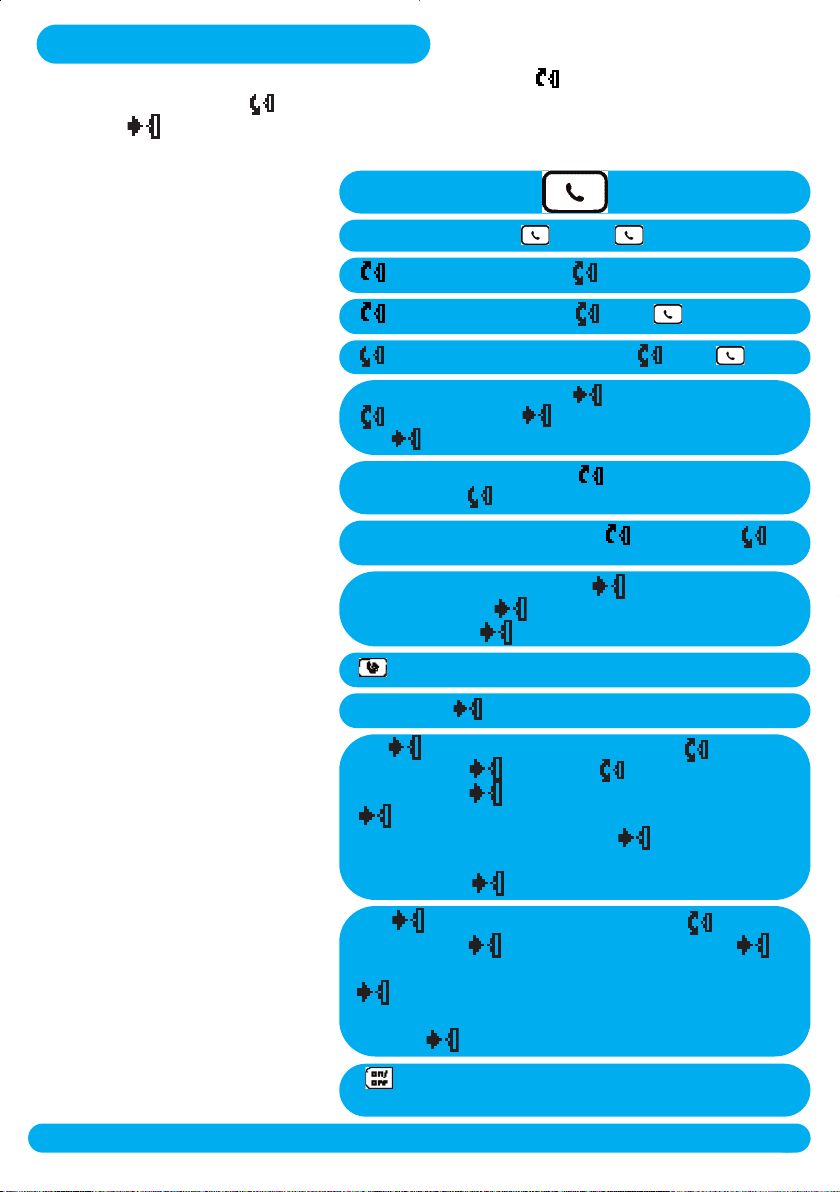
Kurzbedienungsanleitung
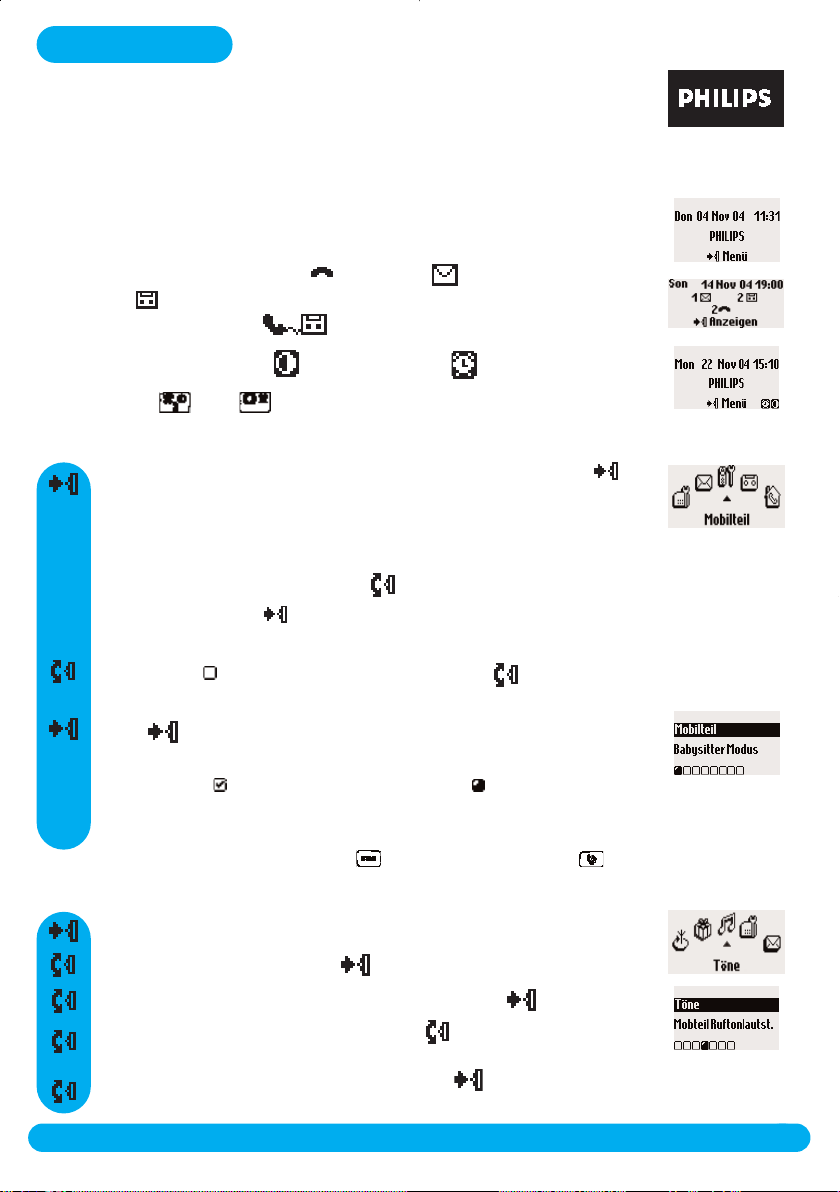
Mit der Pilottaste können Sie in den Menüs blättern. Nach Oben zum Positionieren nach links in
den Menüs und nach unten zum Positionieren nach rechts in den Menüs und Optionen.
Drücken Sie für die Auswahl eines Menüs oder einer Option und zum Bestätigen einer Einstellung.
Kann auch für den Schnellaufruf von Menüs verwendet werden.
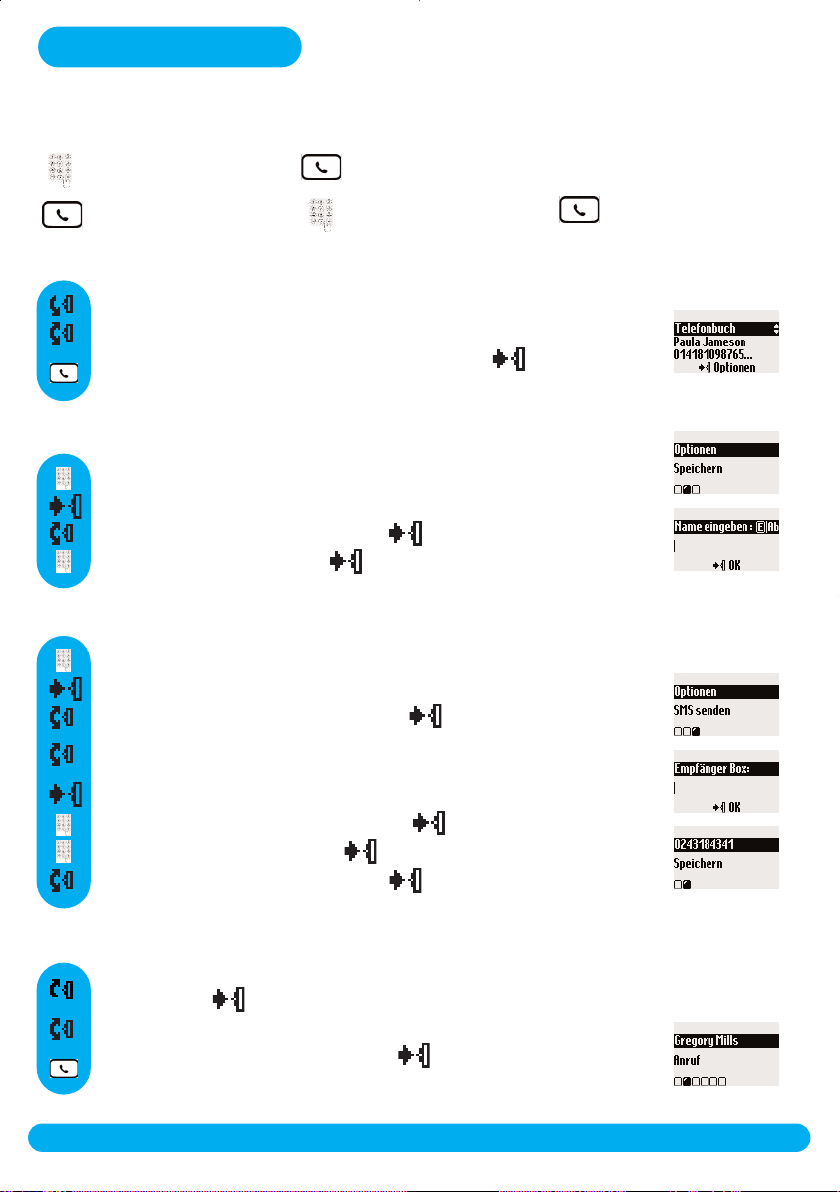
Gespräch annehmen/beenden
Anrufen
Anrufliste anzeigen
Wahlwiederholung einer Nummer
Mit dem Telefonbuch anrufen
Namen im Telefonbuch hinzufügen
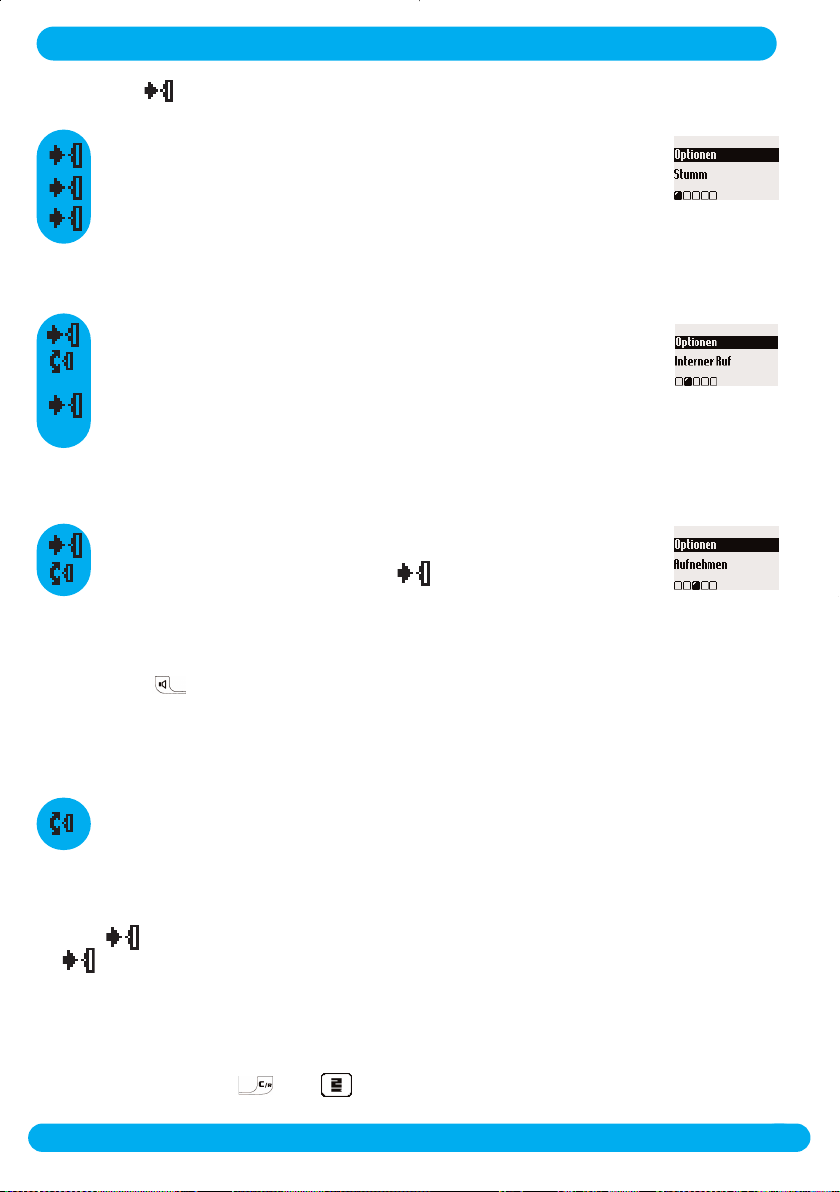
Hörerlautstärke während eines
Gespräches einstellen
Lautsprecherlautstärke des Mobilteils
einstellen
Mikrofon aus- und wieder einschalten
Weiterverbinden/Interner Ruf
(2 Mobilteile nötig)
Ereignis anzeigen
Datum und Uhrzeit einstellen
Nummer vorwählen & oder & Nummerneingabe
nach oben und blättern
nach oben und blättern , dann
nach unten, in der Liste blättern , dann
Nummer vorwählen und
Speichern
und OK drücken
Erhöhen: Nach oben scrollen .Vermindern: Nach
unten scrollen .
Während des Freisprechens mit erhöhen, mit
vermindern
Während eines Gespräches auf Optionen
drücken; dann auf Stumm drücken.
Einschalten: Auf Stumm aus drücken.
drücken und Mobilteilnummer eingeben
Drücken Sie Anzeigen
Mit das Karussell aufrufen, scrollen zu Mobilteil
und auswählen , scrollen zu Datum & Zeit
und auswählen .
drücken für die Auswahl von Datum eingeben und
das aktuelle Datum eingeben, dann OK drücken.
Scrollen zu Uhrzeit eingeben und die aktuelle Uhrzeit
eingeben, dann
mit
und auswählen, den Namen eingeben
OK drücken.
auswählen, scrollen zu
Externen Rufton des Mobilteils
einstellen
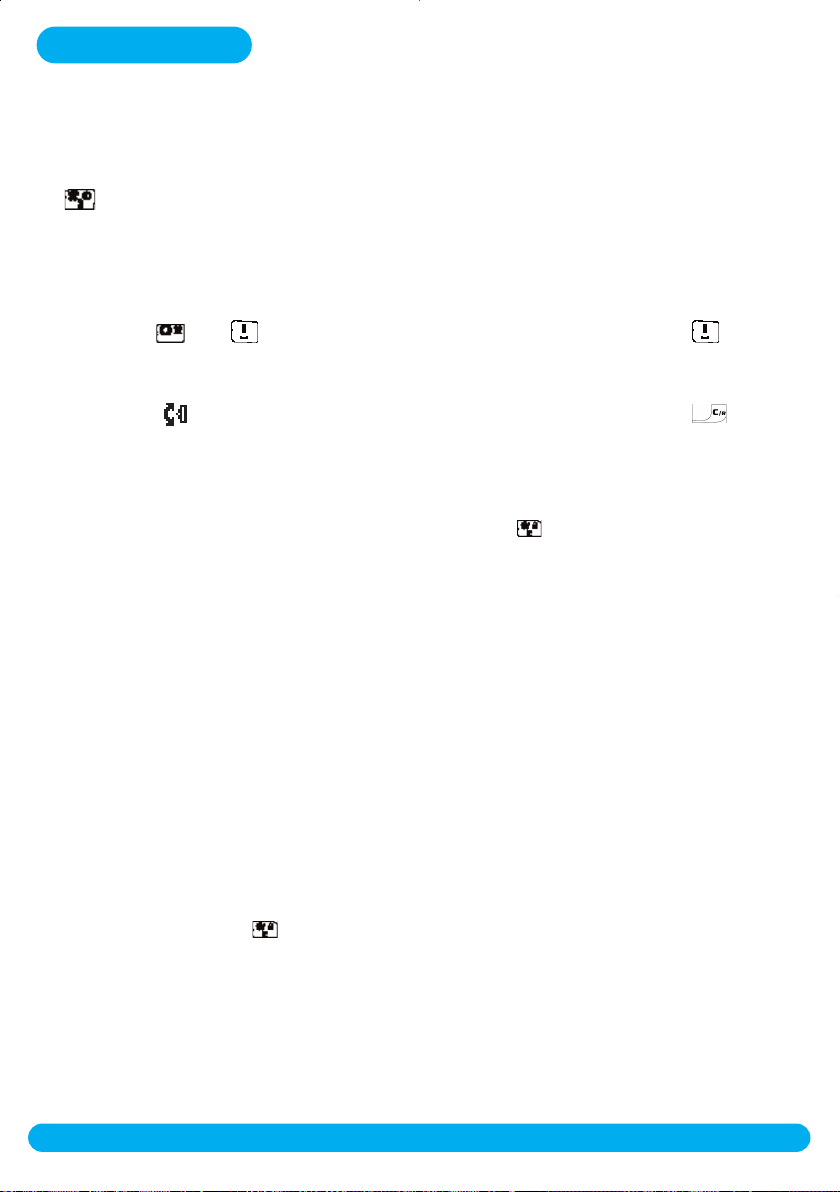
Anrufbeantworter aktivieren/deaktivieren
Kurzbedienungsanleitung
Mit das Karussell aufrufen, scrollen zu Töne
und auswählen , Pilottaste für die Auswahl von
Mobilteil Rufton drücken.
drücken für die Auswahl von Externer Rufton,
in der Liste blättern, um die Ruftöne anzuhören
und mit den gewünschten Rufton auswählen.
an der Basis drücken: Anrufbeantworter EIN- oder
AUSschalten
1
Page 3

Länderauswahl für Österreich / Schweiz
Danke, dass Sie für Ihre Telekommunikation ein Philips Produkt gewählt haben.
Vor der Benutzung Ihres DECT 511/515 empfehlen wir Ihnen das Telefon auf Ihr Heimatland
einzustellen.
Setzen Sie zuerst die Akkus/Batterien ein. Nach einigen Minuten Ladedauer erscheint das
Konfigurationsfenster auf dem Display.
Drücken Sie auf und blättern Sie mit in der Länderauswahlliste.
Drücken Sie zur Auswahl der gewünschten Konfiguration.
Ihr Telefon ist einsatzbereit.
Falls Sie Ihren DECT 511/515 erneut konfigurieren müssen, sehen Sie bitte auf Seite 57 nach.
2
Länderauswahl für Österreich
Page 4
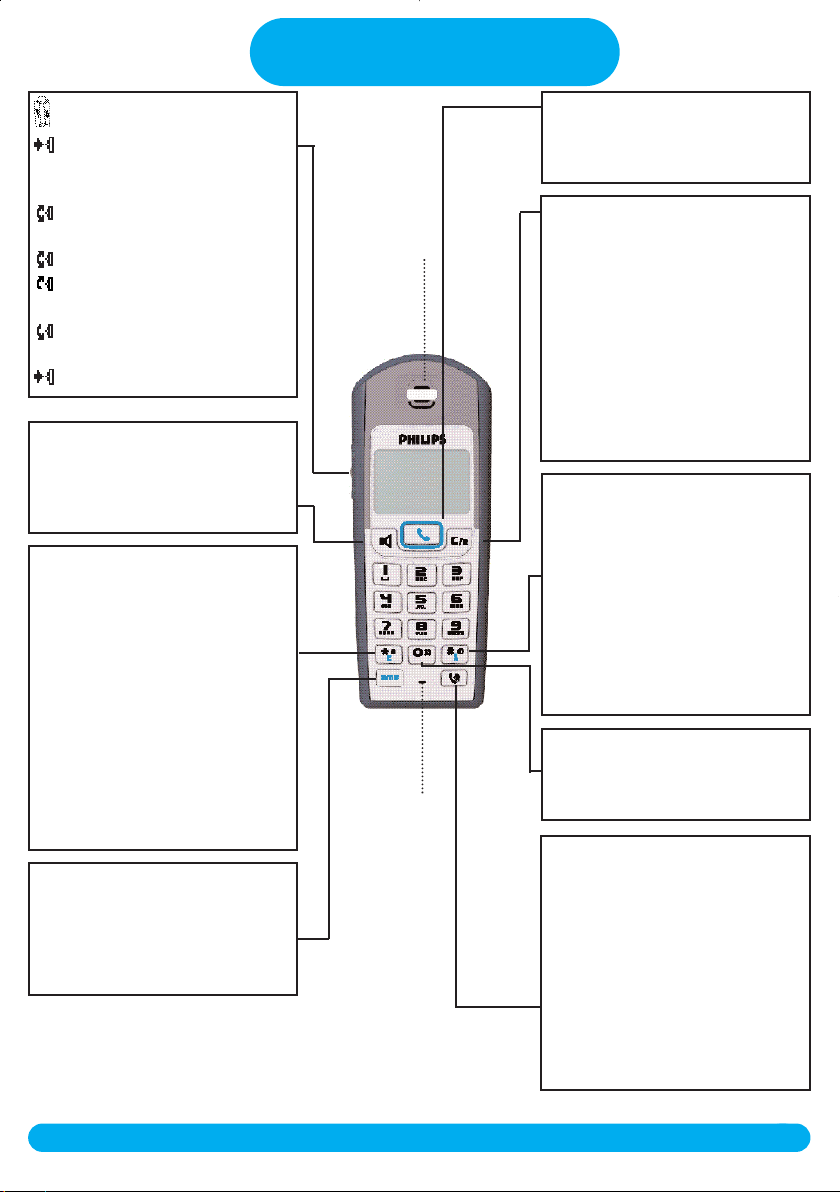
Mobilteil
DECT 511/DECT 515
Pilot-Taste
Drücken, um das Karussellmenü aufzurufen oder für die
Auswahl von Menüs/Optionen
Scrollen zum Navigieren in den
Menüs und Optionen
Cursor links/rechts positionieren
Nach oben scrollen: Anruf-
liste im Ruhemodus aufrufen
Nach unten scrollen: Telefon-
buch im Ruhemodus aufrufen
Lang drücken:Tastensperre AUS
Lautsprecher*
- Kurz drücken:Verbindungsaufbau
oder den Lautsprecher des Mobilteils während eines Gespräches
aktivieren
Tastensperre/Texteingabe
- Kurz drücken zur Eingabe von *
bei der Rufnummerneingabe
- Lang drücken:Tastensperre im
Ruhemodus ein-/ausschalten
- Lang drücken: Die R-Funktion
(innerhalb einer Wählpause) bei
der Rufnummerneingabe einfügen
- Lang drücken: Standardtexteingabe oder Eatoni®Texteditor
aufrufen
- Kurz drücken: Buchstabenauswahl
während der Eingabe mit Eatoni
SMS-Taste
- Kurz drücken: Menü “Neue SMS
senden” im Ruhemodus aufrufen
- Kurz drücken: In den Menüs
Telefonbuch oder Anrufliste eine
SMS eingeben
* Achtung : Das Aktivieren des Freisprechens kann die
Hörerlautstärke plötzlich erheblich erhöhen. Halten Sie das
Mobilteil nicht so dicht an Ihr Ohr.
®.
Hörer
Mikrofon
Telefonieren-Taste
- Drücken für den Verbindungsauf-
bau, Gespräch annehmen oder
beenden.
Löschen/R-Funktion
- Ziffer bei Rufnummerneingabe
oder Zeichen bei Texteingabe
löschen
- Kurz drücken: Beim Navigieren
zum vorherigen Menü zurückkehren
- Lang drücken: Beim Navigieren in
den Ruhemodus zurückkehren
- Während einer Verbindung die RFunktion aktivieren (für Netzanbieterdienste)
“Nicht stören”-Modus/
Umschalttaste
- Kurz drücken: Das Zeichen # bei
der Rufnummerneingabe einfügen
- Lang drücken:”Nicht stören”Modus aktivieren/deaktivieren
- Lang drücken: Das Pausezeichen
(P) bei der Rufnummerneingabe
einfügen
- Kurz drücken: Klein-/Großbuchstaben im Eingabemodus
Wecker
- Kurz drücken, um die 0 zu wählen
- Lang drücken: Den Wecker ein-/
ausschalten
Gespräch weiterverbinden/
Interner Ruf
- Kurz drücken: Internen Ruf
einleiten oder abbrechen
- Kurz drücken:Während eines
Internrufs das Gespräch weiterverbinden oder zwischen internem
oder externem Gespräch hin- und
herschalten
- Kurz drücken: Internes Gespräch
annehmen oder beenden
Mobilteil DECT 511/DECT 515
3
Page 5
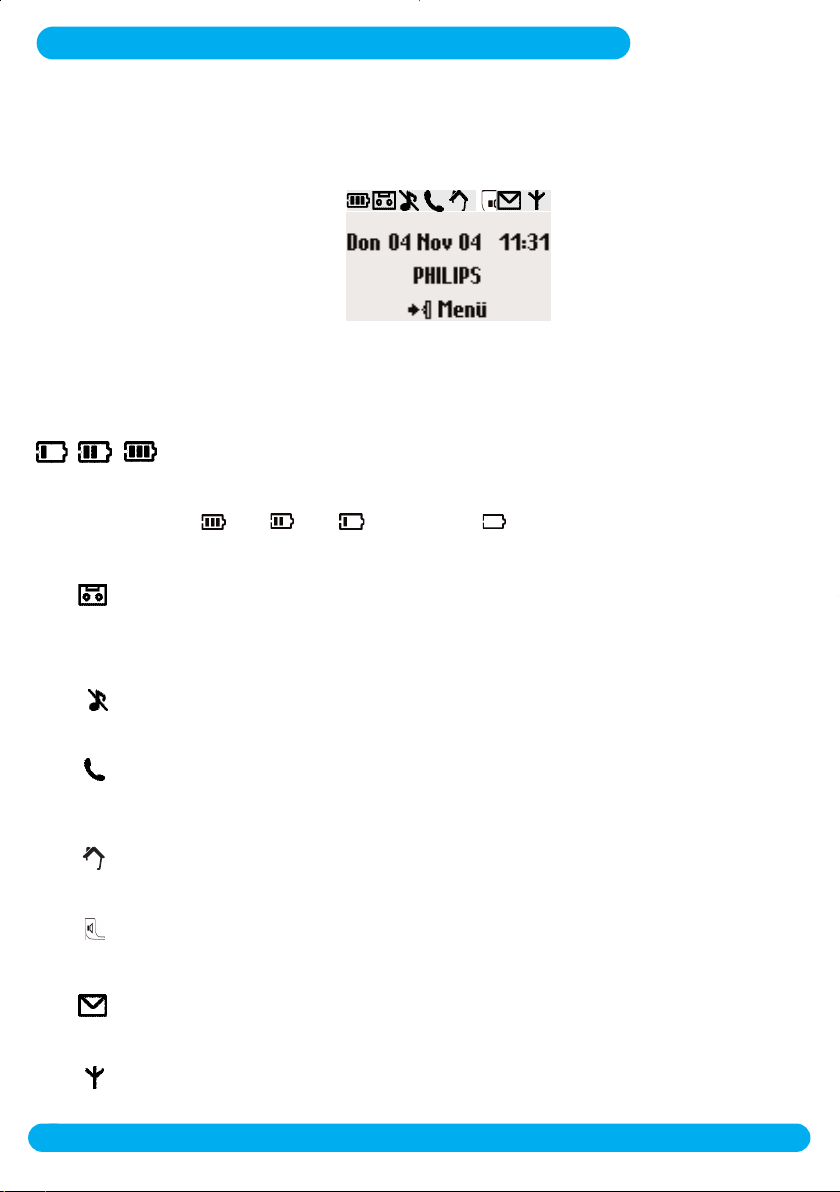
Symbole auf dem Display des Mobilteils
Auf dem Display erhalten Sie Informationen über die Bedienung Ihres Telefons.
Bei der Erstinbetriebnahme müssen die Akkus evtl. erst für einige Minuten aufgeladen werden, bevor
Symbole auf dem Display erscheinen.
Während die Akkus geladen werden, verändern sich die Balken des Akkusymbols vom
Status “Akku leer” zum Status “Akku voll”.
Beim Entladen wird der Status der Mobilteil-Akkus wie folgt angezeigt:
Voll
Der Anrufbeantworter ist aktiviert (DECT 515). Wenn dieses Symbol blinkt, haben Sie
eine neue Nachricht auf dem Anrufbeantworter oder in Ihrer Netzanbieter-Mailbox
erhalten. Ein schnelles Blinken bedeutet, dass der Anrufbeantworter-Speicher voll
ist.
, 2/3 , 1/3 und Akku leer .
Der Rufton ist deaktiviert.
Aktiver, externer Ruf.Wenn dieses Symbol blinkt, zeigt es einen ankommenden,
externen Ruf an oder weist darauf hin, dass die Leitung von einem zusätzlichen
Mobilteil bereits belegt wird.
Aktiver, interner Ruf.Wenn dieses Symbol blinkt, zeigt es einen ankommenden,
internen Ruf an.
Der Lautsprecher des Mobilteils ist aktiviert. Wenn dieses Symbol blinkt, ist der
Lautsprecher der Basisstation aktiviert (nur DECT 515).
Die SMS-Funktion ist aktiviert.Wenn dieses Symbol blinkt, zeigt es den Empfang einer
neuen SMS an. Ein schnelles Blinken bedeutet, dass der SMS-Speicher voll ist.
Das Mobilteil ist angemeldet und in Reichweite der Basisstation.
Wenn dieses Symbol blinkt, ist das Mobilteil nicht an der Basisstation angemeldet.
4
Symbole auf dem Display des Mobilteils
Page 6
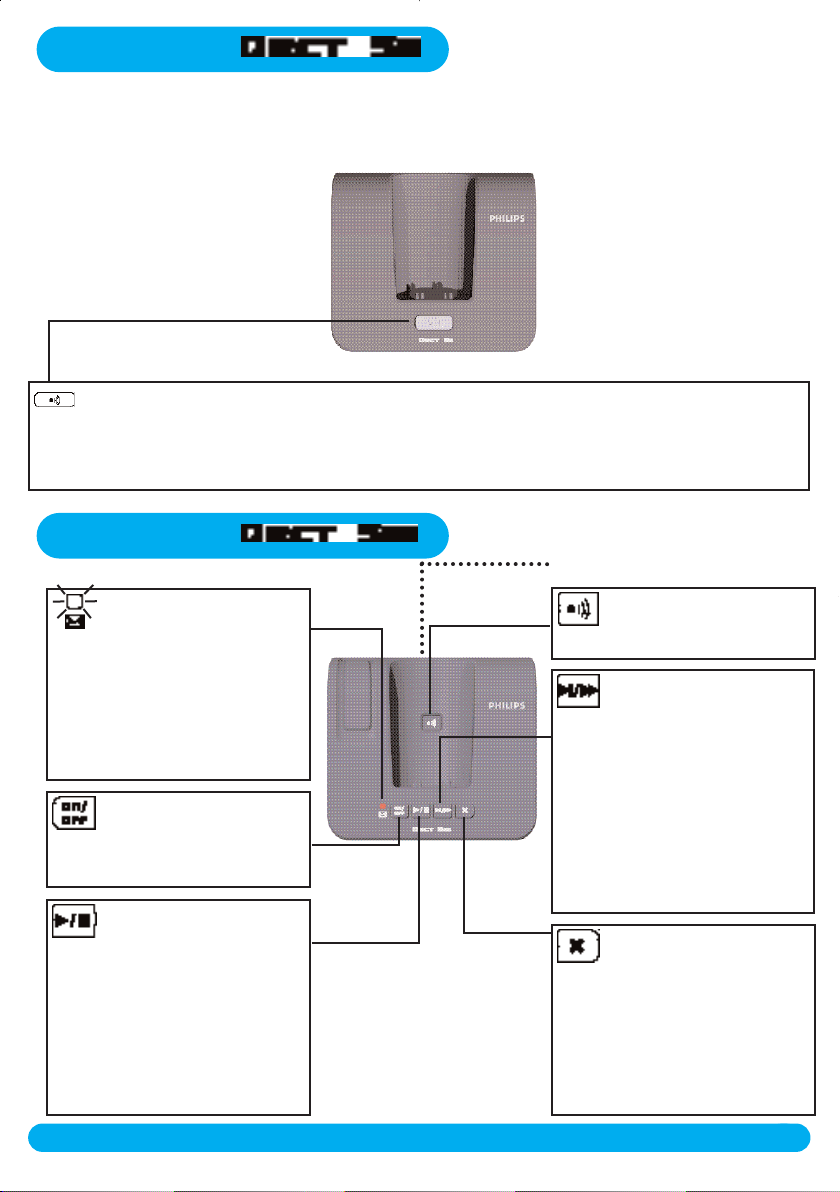
Basisstation
Paging-Taste
Mit der Paging-Taste können Sie ein vermisstes Mobilteil suchen. Drücken Sie die Taste, bis die Mobilteile
zu klingeln beginnen.Nach dem Auffinden eine beliebigeTaste auf dem Mobilteil drücken,um die PagingFunktion zu beenden.
Basisstation
Lautsprecher
Anzeige für neue
Nachricht(en)
Blinkt: Neue Nachricht(en)
auf dem Anrufbeantworter
Blinkt schnell: Der Anrufbeantworter-Speicher ist voll
EIN-/AUSschalttaste
Drücken: Anrufbeantworter
EIN-/AUS-schalten
Wiedergabe-/Stopp-
Taste
Kurz drücken: Neue
Nachrichten anhören
Kurz drücken:Während der
Wiedergabe den Anrufbeantworter anhalten
Basisstationen DECT 511/DECT515
Paging-Taste
Drücken:Alle Mobilteile rufen
Überspringen/Schnell-
durchlauf vorwärts
Kurz drücken:Während der
Wiedergabe die nächste
Nachricht ansteuern
Lang drücken:Während der
Wiedergabe den Schnelldurchlauf der aktuellen Nachricht
aktivieren
Lösch-Taste
Kurz drücken:Aktuelle
Nachricht löschen
Lang drücken:Alle Nachrichten
löschen (außer die noch nicht
Angehörten)
5
Page 7

Inhaltsverzeichnis
Kurzbedienungsanleitung 1
Länderauswahl für Österreich 2
Mobilteil DECT 511 / DECT 515 3
Symbole auf dem Display des Mobilteils 4
Basisstation DECT 511 & DECT 515 5
Inhaltsverzeichnis 6-7
Menü-Übersicht 8-12
Konformität, Umwelt und Sicherheit 13
Konformitätserklärung
Anforderungen des GAP-Standards 14
DECT 511/515 aufstellen
DECT 511 auspacken 15
DECT 515 auspacken 15
Basisstation aufstellen 16
Akkus einsetzen und wechseln 16
Akkuleistung und Reichweite 16
Einführung
Philips-Bildschirmschoner 17
Ruhemodus 17
Die Menüstruktur und Bedienung 17
Beispiel für das Navigieren in den Menüs 17
Grundfunktionen 18
Funktionen während eines Gespräches 19
Texteingabe 20-21
SMS
Neue SMS senden 22
SMS anzeigen 23
SMS-Einstellungen 26
Mobilteil
Babysitter-Modus 29
Anmeldung 29
Mobilteil mit mehreren Basisstationen betreiben 30
Mobilteil umbenennen 29
Sprache 30
Datum / Zeit 31
Kontrast 31
Beleuchtung 32
Bildschirmschoner 32
6
Inhaltsverzeichnis
Page 8

Anrufbeantworter
Gespeicherte Nachrichten 33
Ansagetext 35
Anrufbeantworter Einstellungen 35
Memo aufnehmen 39
Interner Ruf
Interner Anruf 40
Gespräch weiterverbinden 40
Konferenzgespräch 41
Babysitter Modus 41
Telefonbuch
Hinzufügen 42
Anzeigen 42
Anrufliste
Anzeigen 45
Alles löschen 47
Anrufliste Einstellung 47
Netzanbieterdienste 48
Extras
Gesprächsdauer 49
Wecker 49
"Nicht stören" Modus 50
Töne
Mobilteil Ruftöne 51
Basisstation Ruftöne 51
Gruppen Ruftöne 52
Mobilteil Ruftonlautstärke 52
Basis Ruftonlautstärke 52
Persönlichen Rufton aufnehmen 53
Einstellungen 54
Basisstation
Anmeldung 56
Leitungseinstellung 56
Netzdienst-Codes 58
Häufige Fragen - FAQ 59
Selbsthilfe bei der Fehlersuche 61
Stichwortverzeichnis
Inhaltsverzeichnis
7
Page 9
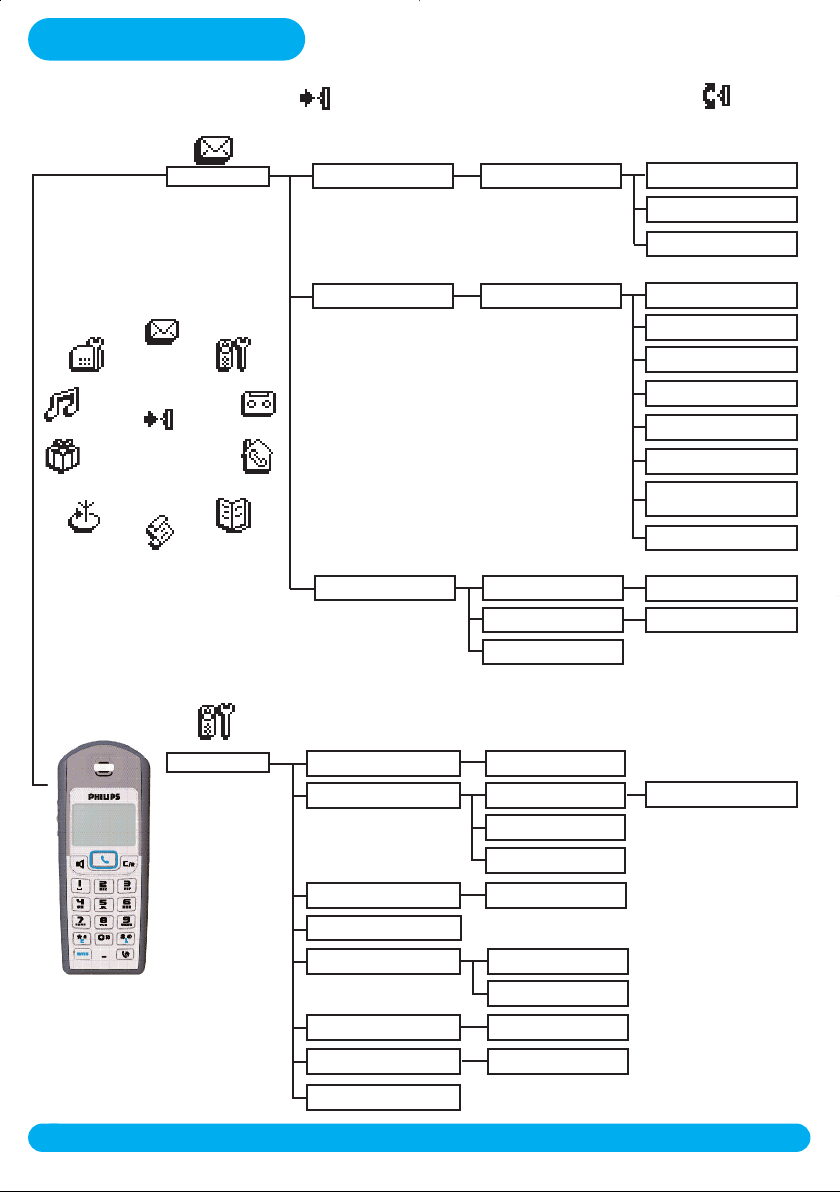
Menü-Übersicht
Sie können mit der “Pilot-Taste” , seitlich am Mobilteil, in den Menüs blättern .
Menü
SMS
Neue SMS senden
SMS anzeigen
SMS Einstellungen
SMS Box auswählen*
SMS Box auswählen*
Modus
SMS Boxen*
SMS Zentrale
Sende SMS an Telefon
Sende SMS an Fax*
Sende SMS an E-mail*
SMS anzeigen
Nummer anzeigen
Antworten
Weiterleitung
Nochmal senden
SMS löschen
In Telefonbuch
kopieren
Anruf
Ein oder Aus
SMS Box auswählen*
8
* nur verfügbar in Österreich
Mobilteil
Babysitter Modus
Anmeldung
Mobilteil umbenennen
Sprache
Datum / Zeit
Kontrast
Beleuchtung
Bildschirmschoner
Menü-Übersicht
Ein oder Aus
Mobilteil anmelden
Mobilteil abmelden
Auswahl Basis
Name eingeben
Datum eingeben
Uhrzeit eingeben
Stufen (1 bis 5)
Aus/10 Sek./20 Sek.
RC-Code eingeben
Page 10
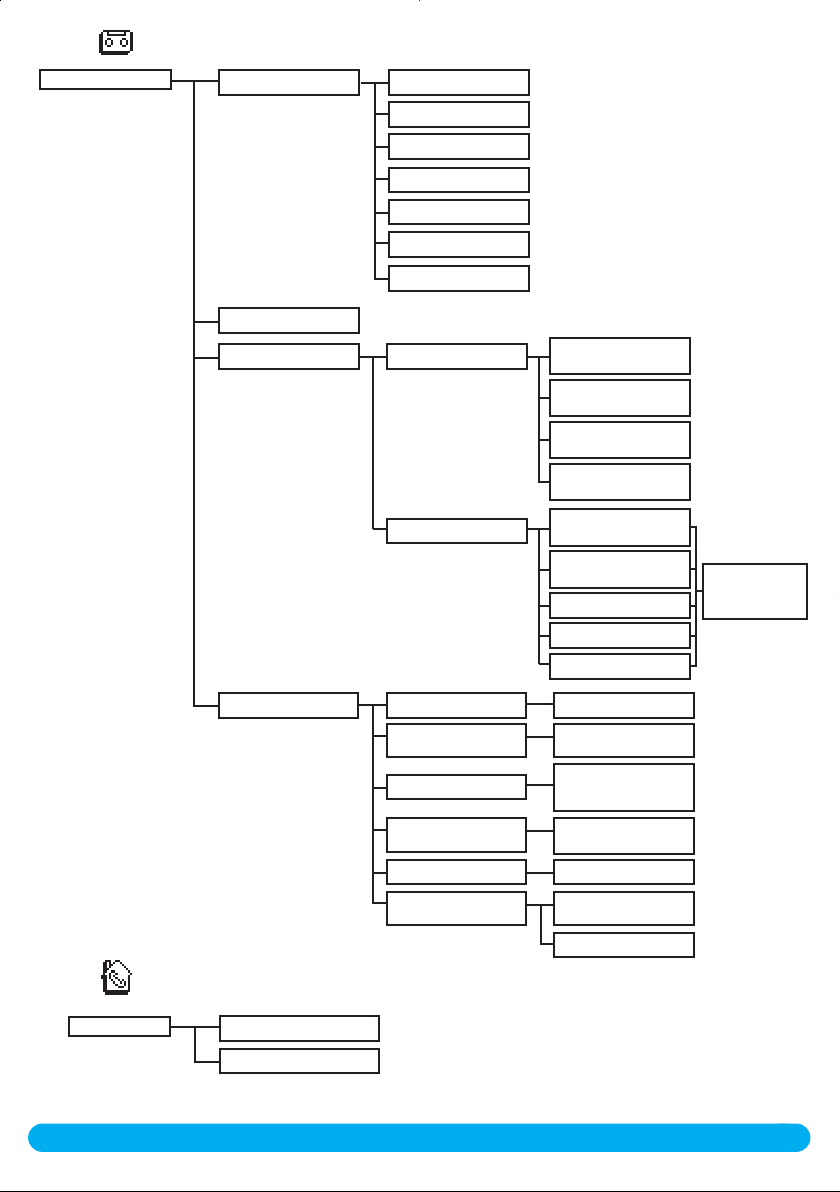
Anrufbeantworter
Gespeich.Nachr.
Memo aufnehmen
Ansagen
Abspielen
Nächste Nachricht
Vorhergeh. Nachr.
Anruf
Löschen
Speichern
SMS senden
Anrufbeantw.Modus
Ansage aufnehmen
Persönliche Ansage
mit Aufzeichnung
Persönliche Ansage
ohne Aufzeichnung
Standardansage mit
Aufzeichnung
Standardansage
ohne Aufzeichnung
Standard Ansage
mit Aufzeichnung
Standard Ansage
ohne Aufzeichnung
Gruppe A
Gruppe B
Gruppe C
Abspielen/Neue
Aufnahme/
Löschen
Interner Ruf
Anrufbeantw. Einst.
Alle Mobilteile anrufen
Liste der Mobilteile
Menü-Übersicht
Modus
Anzahl der Ruftöne
Sprachausgabe
Mithören eingehender Nachrichten
Aufnahmequalität
Fernabfrage
Ein oder Aus
Gebührensparer / 3 /
5 / 7
Nachrichten &
Datum / Nur
Nachrichten / Aus
Aus/Niedrig/Mittel/
Laut/Booster
Hohe / Standard
Modus (Ein oder
Aus)
Code ändern
9
Page 11
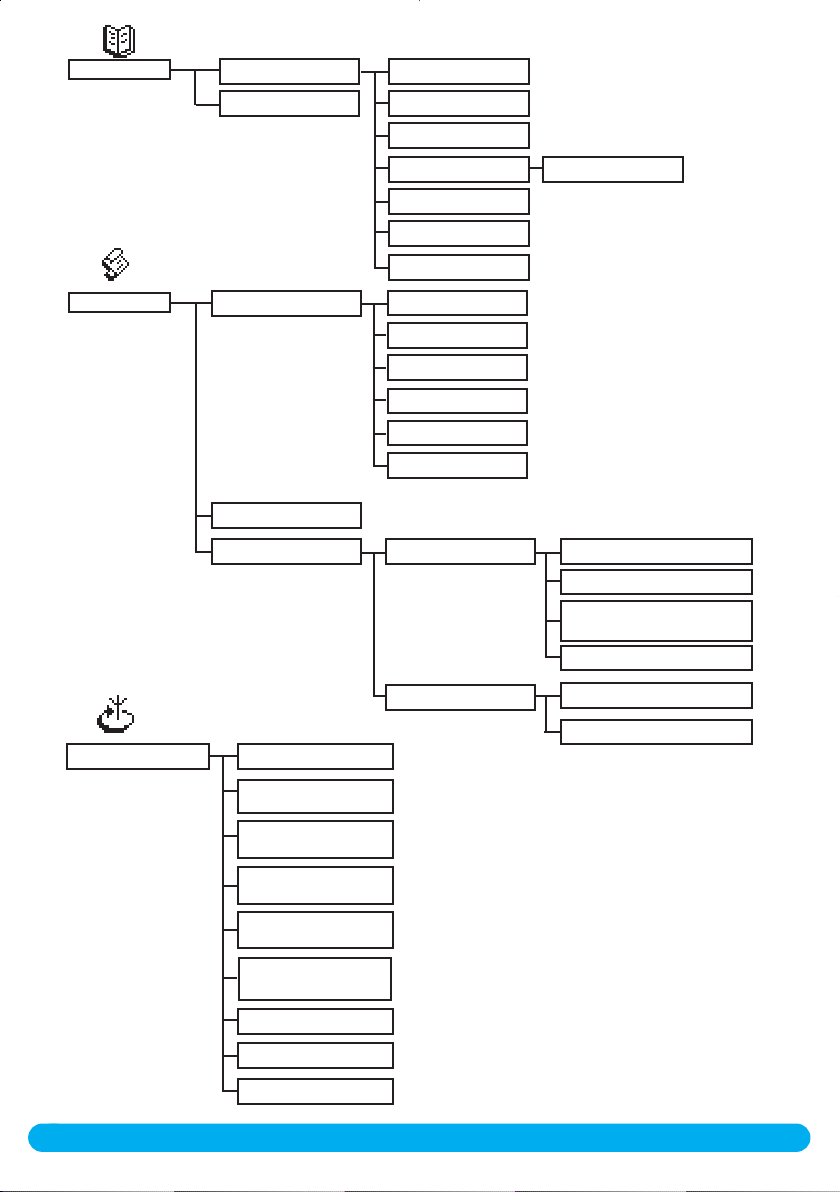
Telefonbuch
Anzeigen
Hinzufügen
Anruf
Nummer ändern
Name ändern
Gruppe definieren
SMS Box ändern
Löschen
SMS senden
A / B / C
Anrufliste
Netzanbieterdienste
Anzeigen
Alles löschen
Anrufliste Einstellung
Anrufumleitung
Anrufumleitung
löschen
Anrufumleitung bei
Besetzt
Rufumleitung wenn
besetzt annulieren
Anrufumleitung bei
Nichtmelden
Rufumleitung wenn
keine Antw.annulieren
Sprachmeldung
Abspielen
Anruf
Nummer anzeigen
Speichern
Löschen
SMS senden
Eingehen. Gespräche
Ausgehen. Gespräche
Alle Anrufe
Nur unbeantwortete Anrufe
Nur Anrufe mit Anrufbeantworter Nachrichten
Keine Anrufe
Alle Anrufe
Keine Anrufe
10
Rückruf abbrechen
ID verbergen
Menü-Übersicht
Page 12
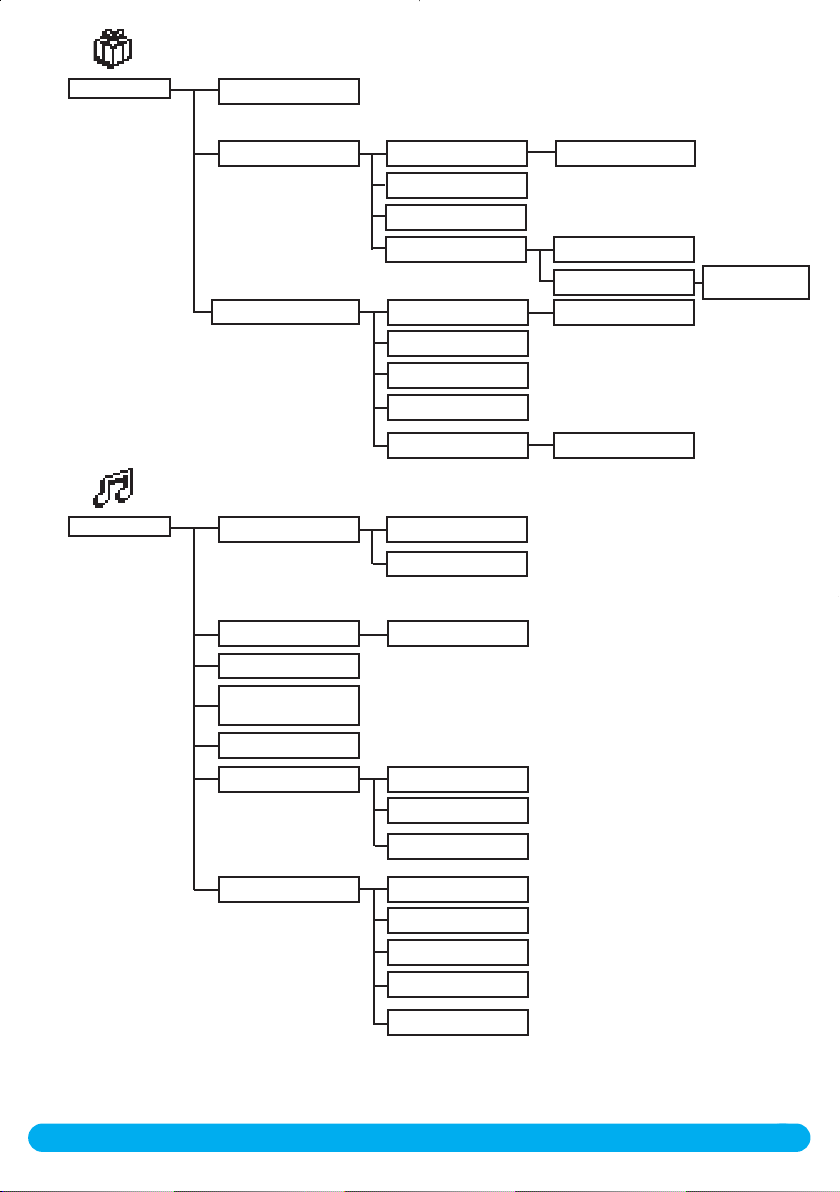
Extras
Gesprächsdauer
Töne
Wecker
"Nicht stören" Modus
Mobilteil Rufton
Basisstation Rufton
Gruppen Ruftöne
Mobilteil
Ruftonlautst.
Basis Ruftonlautst.
Persön.Rufton aufn.
Aktivierung Ein oder Aus
Tag eingeben
Uhrzeit eingeben
Einstellungen
Aktivierung
Tag eingeben
Timer
Ende
Erlaubte Anrufergrp. A, B, C
Externer Rufton
Interner Rufton
Ruftonliste
Abspielen
Neue Aufnahme
Rufton
Ruftonlautstärke
Ein oder Aus
Niedrig/Mittel/
Laut
Einstellungen
Löschen
Lautsprecher Basis
Hörerklang
Tastenton
Bestätigungston
Wartemelodie
Menü-Übersicht
11
Page 13
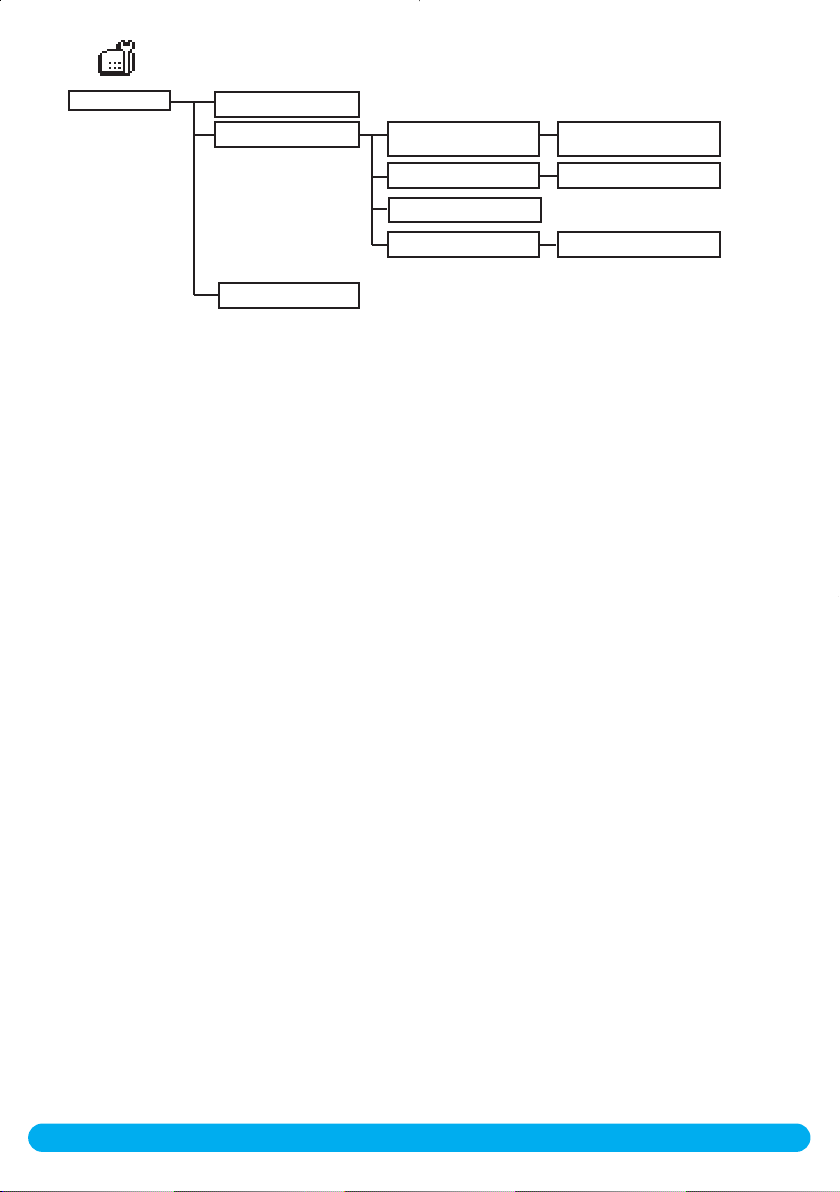
Basisstation
Anmeldung zulassen
Leitungseinstellung
Wahlverfahren
Flash-Zeit
Länderauswahl
MFV (Mehrfrequenz) /
IWV (Impulswahl)
Kurzer Flash / Langer Flash
Netzdienst-Codes
1. Rufton
Ein oder Aus
12
Menü-Übersicht
Page 14

Konformität, Umwelt und Sicherheit
Sicherheitsinformation
Diese Geräteausstattung kann bei einem Stromausfall nicht für einen Notruf eingesetzt werden.
Verwenden Sie im Notfall ein alternatives Gerät, z.B. ein Handy.
Konformität
Hiermit erklärt Philips die Übereinstimmung der Geräte DECT 511xx, DECT 515xx mit den
grundlegenden Anforderungen und den anderen relevanten Festlegungen der Richtlinie
1999/5/EG. Dieses Produkt ist ausschließlich für den Anschluss an das analoge Telefonnetz in
Österreich und in der Schweiz vorgesehen.
Stromversorgung
Dieses Produkt benötigt eine 220-240 Volt Stromversorgung mit Einphasen-Wechselstrom,
ausgenommen IT-Installationen gemäß Norm EN 60-950. Bei einem Stromausfall kann die
Verbindung abgebrochen werden.
Achtung!
Das elektrische Netz wird gemäß der Norm EN 60-950 als gefährlich eingestuft. Das Gerät
kann nur durch Ziehen des Netzsteckers von der Stromversorgung getrennt werden.
Verwenden Sie daher eine gut zugängliche Wandsteckdose, die sich in der Nähe des Gerätes
befindet.
Telefonanschluss
Die Spannung im Telefonnetz wird als TNV-3 (Telecommunication Network Voltages), gemäß
Definition in der Norm EN 60-950 eingestuft.
Sicherheitshinweise
Halten Sie das Mobilteil von Flüssigkeiten fern. Zerlegen Sie weder das Mobilteil noch die
Basisstation. Sie könnten mit gefährlichen Spannungen in Berührung kommen. Die Ladekontakte
und der Akku dürfen nicht mit leitenden Gegenständen in Berührung kommen.
Umweltschutz
Bitte beachten Sie bei der Entsorgung des Verpackungsmaterials, der verbrauchten Akkus und
eines ausgedienten Telefons unbedingt die örtlichen Vorschriften und Recycling-Möglichkeiten.
Konformität,Umwelt und Sicherheit
13
Page 15

Declaration of conformity
We
Philips Consumer Electronics
Home Communication
Route d'Angers
72081 Le Mans Cedex 9
France
Declare that the products DECT 511xx and DECT 515xx are in compliance with the Annex III
of the R&TTE-Directive 1999/5/EC and then with the following essential requirements :
Article 3.1.a (protection of the health & the safety of the user) : EN 60950-1 (10/2001)
Article 3.1.b (protection requirements with respect to electromagnetic compatibility :
ETSI EN 301 489-6 V1.2.1 (08/2002) & ETSI EN 301 489-1 V1.4.1 (08/2002)
Article 3.2 (effective use of the radio spectrum) EN 301 406 (2003)
The presumption of conformity with essential requirements regarding Council Directive
1999/5/EC is ensured.
Date : 10/05/2004 Le Mans
Quality Manager, Home Communication
Anforderungen des GAP-Standards
Durch den GAP-Standard wird sichergestellt,dass alle DECTTM- und GAP-fähigen Mobilteile und
Basisstationen die Mindestanforderungen des Standards erfüllen, unabhängig von der
Produktmarke. Ihr Mobilteil und Ihre Basisstation DECT 511/515 entsprechen den GAPAnforderungen, d.h. die Funktionalität nachfolgender Funktionen wird garantiert: Mobilteil
anmelden, Leitung belegen, Anrufe erhalten und Rufnummern wählen. Die erweiterten
Funktionen können evtl.nicht zurVerfügung stehen, wenn Sie ein Mobilteil einer anderen Marke
(kein DECT 511/515) an Ihrer Basisstation betreiben.
Zum Anmelden und Benutzen des Mobilteils DECT 511/515 an einer GAP-fähigen Basisstation
anderer Marke, befolgen Sie zuerst die Anweisungen in der Herstellerdokumentation und führen
Sie dann die in der vorliegenden Anleitung angegebenen Bedienschritte aus, siehe Seite 29.
Um ein Mobilteil einer anderen Marke an der Basis DECT 511/515 anzumelden, versetzen Sie
die Basis in den Anmeldemodus (Seite 29), befolgen Sie dann die Anweisungen in der
Herstellerdokumentation.
Philips hat die Batterien/Akkumulatoren und die Geräteverpackungen mit Standardsymbolen gekennzeichnet, um die
ordnungsgemäße Entsorgung zu fördern.
Es wurde ein finanzieller Beitrag an die nationalen Institutionen für Wiederaufbereitung und Recycling geleistet.
Das gekennzeichnete Verpackungsmaterial kann dem Recycling zugeführt werden.
TM
DECT
ist ein eingetragenes Warenzeichen von ETSI zu Gunsten der Benutzer der DECT-Technologie.
14
Konformitätserklärung
Page 16
DECT 511/515 aufstellen
DECT 511 auspacken
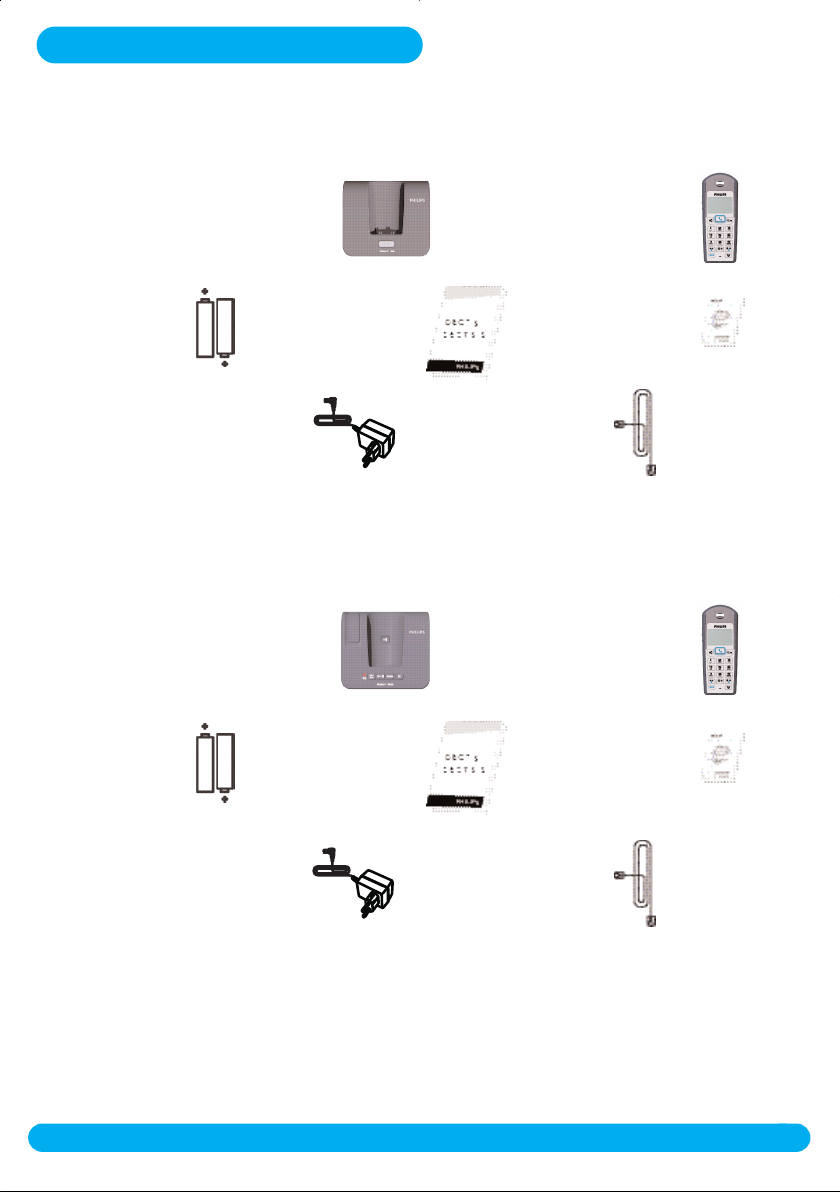
Im Verpackungsinhalt DECT 511
sind enthalten:
Eine DECT 511 Basisstation Ein DECT 511 Mobilteil
Wiederaufladbare
Akkus/Batterien
NiMH 2HR
AAA600 mAh
Ein Netzkabel Ein Telefonkabel*
Eine Bedienungsanleitung
Eine Garantiekarte
DECT 515 auspacken
Im Verpackungsinhalt DECT 515
sind enthalten:
Eine DECT 515 Basisstation Ein DECT 515 Mobilteil
Wiederaufladbare
Akkus/Batterien
NiMH 2HR
AAA600 mAh
Eine Bedienungsanleitung
Eine Garantiekarte
Ein Netzkabel
Die Verpackungen vom DECT 511 und DECT 515 enthalten ein oder mehrere zusätzliche
Mobilteile sowie Ladeschalen mit Netzkabel und zusätzliche, wiederaufladbare Akkus.
*Achtung : Es kann vorkommen, dass Sie in der Verpackung neben dem Telefonkabel zusätzlich einen
Telefonadapter vorfinden.Verbinden sie in diesem Fall zuerst den Telefonadapter mit dem Telefonkabel,
bevor sie ihn in die Telefonbuchse stecken.
DECT511/515 aufstellen
Ein Telefonkabel*
15
Page 17
Basisstation aufstellen
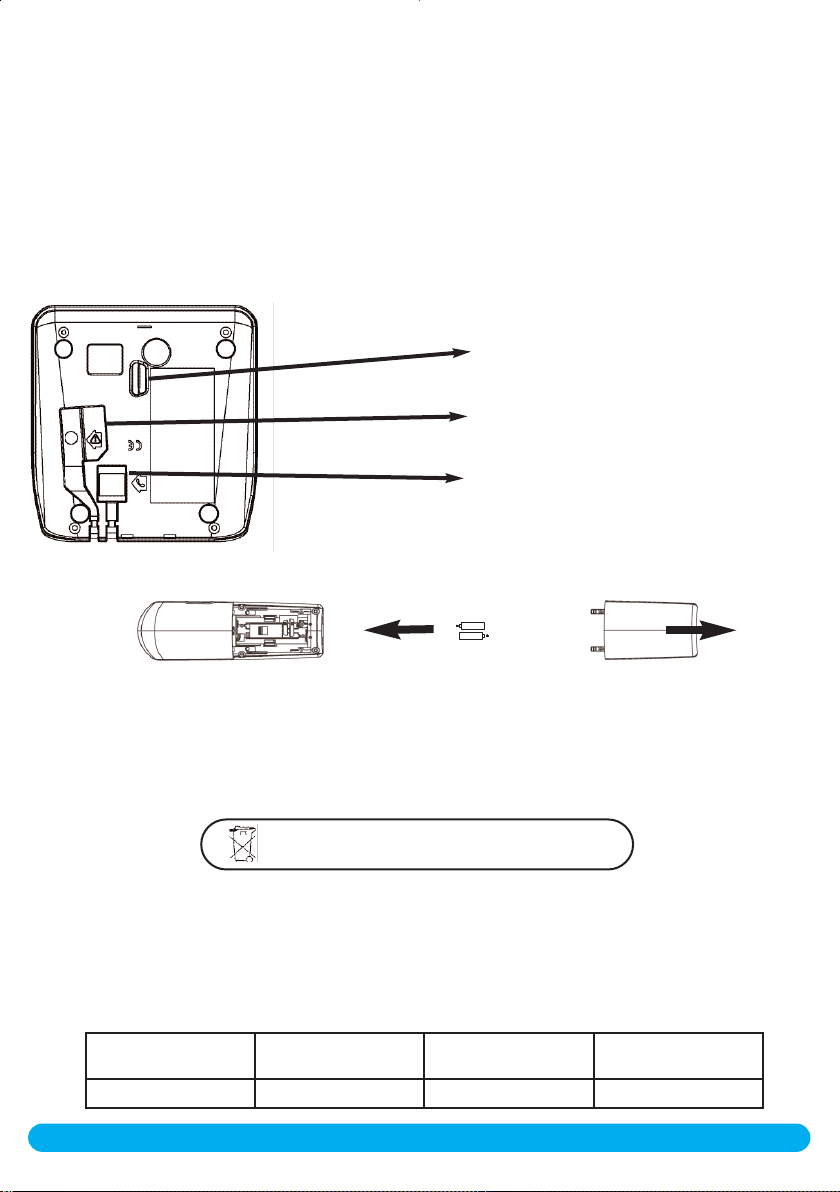
Stellen Sie die Basisstation nicht zu weit entfernt von der Telefonwand- und Netzsteckdose auf, damit die
Kabellängen ausreichen.
Schließen Sie das Telefonanschluss- und das Netzkabel an der Basis an und stecken Sie das andere Ende
der Kabel in die entsprechenden Wandsteckdosen. Ein Beepzeichen bestätigt die ordnungsgemäße
Installation des Telefons (gilt nur für DECT 515).
Achtung! Das elektrische Netz wird gemäß der Norm EN 60-950 als gefährlich eingestuft.
Das Gerät kann nur durch Ziehen des Netzsteckers von der Stromversorgung getrennt werden.
Verwenden Sie daher eine gut zugängliche Wandsteckdose in der Nähe der Gerätes.
Bitte darauf achten, dass sowohl das Netz- als auch das Telefonanschlusskabel an der richtigen Buchse
angeschlossen ist, da bei fehlerhaftem Anschluss das Gerät beschädigt werden kann.
Achtung! Verwenden Sie nur die mitgelieferten Anschlusskabel.
Keine Gegenstände in diese Öffnung
stecken.
Netzkabel anschließen
Telefonanschlusskabel anschließen
Akkus in das Mobilteil einsetzen und wechseln
Öffnen Sie die Akkuabdeckung, setzen Sie die Akkus wie abgebildet ein und schließen Sie die Abdeckung
wieder.Wenn das Mobilteil in die Ladeschale der Basis gestellt wird (zum Akkuladen), bewegen sich die 3
Balken des Akkusymbols. Den vollen Ladezustand erreicht das Mobilteil nach 24 Stunden Ladedauer. Bei
der Erstinbetriebnahme kann es einige Minuten dauern, bis die Displaysymbole erscheinen.
Für den Akkuwechsel sind folgende Akkutypen vorgeschrieben: 2HR AAA NiMh 600 mAh.
Achtung:
Während des Ladevorgangs muss die Basis am Stromnetz angeschlossen sein.Nur wiederaufladbareAkkus verwenden.
Akkus dürfen nicht im Hausmüll entsorgt werden.
Akkuleistung und Reichweite
Der Akkuwarnton informiert Sie, wenn die Akkus geladen werden müssen. Erfolgt dies während eines
Gespräches, kann die Verbindung kurz unterbrochen werden. Die optimale Akkuleistungsfähigkeit wird nach
3 kompletten Lade-/Entladevorgängen erreicht. Beim Überschreiten der Reichweite hören Sie ein Knistern
in der Leitung, gehen Sie näher zur Basis. Halten Sie die Basis von anderen, elektrischen Geräten fern, um
die optimale Reichweite zu nutzen.
Akkuleistung im
Bereitsschaftsmodus
ca. 200 Stunden ca. 15 Stunden ca. 50 Meter ca. 300 Meter
16
Akkuleistung im
Betriebszustand
DECT511/515 aufstellen
Reichweite in ge-
schlossenen Räumen
Reichweite im Freien
Page 18
Einführung
Philips-Bildschirmschoner
Nach ca. 2 Minuten Inaktivität wird der Bildschirmschoner angezeigt:
Sie können die Funktion auch deaktivieren (siehe Seite 32).
Ruhemodus
Im Ruhemodus zeigt Ihr DECT 511/515 verschiedene Informationen an:
- Das Datum und die Uhrzeit, den Namen des Mobilteils und
Anweisungen für den Menüaufruf.
- Nicht angenommene Gespräche , neue SMS oder neue
Nachrichten (Anrufbeantworter) oder gesprochene Nachrichten in
Ihrer Netzanbieter- Mailbox , falls vorhanden.
- Den “Nicht stören”-Modus und den Wecker , falls aktiviert.
Drücken Sie auf oder zum Aktivieren/Deaktivieren dieserFunktionen.
Die Menüstruktur und Bedienung
Im Ruhemodus rufen Sie das Karussellmenü mit der Taste
.auf, die sich seitlich am Mobilteil befindet. Im Karussell sind in
einer Ringschaltung angeordnete Symbole. Der Zugriff auf die
erste Menüebene erfolgt über die kreisförmig angeordneten
Symbole im Karussellmenü.
Nach oben oder unten scrollen , um das gewünschte Menü zu
erreichen und mit auswählen.
Im unteren Displaybereich werden die Untermenüs als kleine
Quadrate dargestellt. Mit der “Pilot-Taste” wählen Sie
ein spezielles Untermenü (eine Option) aus, drücken Sie dann
auf , um das Untermenü zu öffnen.
Das ausgewählte Untermenü oder die Option ist mit einem
“Häkchen” gekennzeichnet. Das Symbol zeigt die Option
an, in der Sie gerade blättern.
Hinweis: Manche Menüs können über eigene Tasten direkt aufgerufen
werden, z.B. das SMS-Menü mit oder der Interne Ruf mit .
Beispiel für das Navigieren in den Menüs
Drücken, um das Karussellmenü aufzurufen.
Scrollen zu Töne und mit auswählen.
Scrollen zu Mobilteil Ruftonlautst. und mit auswählen.
Sie hören die aktuelle Lautstärke, mit können Sie weitere
Lautstärkestufen anhören.
In den Lautstärkestufen blättern und mit die gewünschte
Lautstärke auswählen.
Einführung
17
Page 19
Grundfunktionen
Rufnummer wählen oder ein Gespräch annehmen
Vorwählen
Direktwahl
Gespräch annehmen
Rufnummer eingeben.
Verbindung aufbauen.
Taste drücken.
Rufnummer eingeben.
Mit dem Telefonbuch anrufen
Nach unten scrollen fürden direktenZugriff auf dasTelefonbuch.
Einen Namen in der Liste auswählen.
Den Wählvorgang starten oder die Pilottaste drücken,
um Anruf in den Optionen auszuwählen.
Vorgewählte Rufnummer und Namen speichern
Rufnummer eingeben.
Pilottaste drücken für den Zugriff auf die Optionen.
Scrollen zu Speichern und mit auswählen.
Namen eingeben und auf OK drücken.
SMS speichern
Rufnummer eingeben.
Pilottaste drücken für den Zugriff auf die Optionen.
Scrollen zu SMS senden und mit auswählen.
Wählen Sie Ihre SMS-Box* (nur, wenn Sie mehrere SMS-Boxen
eingerichtet haben).
Zum Einrichten einerSMS-Box, siehe SMS-Einstellungen,Seite 27.
Empfänger Box eingeben und auf OK drücken.
Den Text eingeben und auf drücken.
Scrollen zu Speichern und mit auswählen.
Wenn es klingelt:
Gespräch annehmen.
Wahlwiederholung mit der Anrufliste
Nach oben scrollen für den Direktaufruf der Anrufliste
und mit auswählen.
Einen Eintrag in der Liste auswählen.
Wählvorgang starten oder mit in den Optionen
Anruf auswählen.
18
*Nur verfügbar in Österreich
Grundfunktionen
Page 20
Verfügbare Funktionen während eines Gespräches
Während externer Gespräche stehen weitere Optionen zur Verfügung.
Rufen Sie mit die Optionen auf.
Mobilteil-Mikrofon stummschalten
Drücken, um die Optionen aufzurufen.
Drücken für die Auswahl von Stumm (Ihr Gesprächspartner
kann Sie nicht mehr hören).
Erneut drücken, um das Gespräch fortzusetzen (Stumm aus).
Interner Ruf (nur möglich, wenn mindestens zwei Mobilteile vorhanden sind)
Während eines externen Gespräches können Sie mit der Option “Interner Ruf” ein anderes
Mobilteil anrufen und z.B. das externe Gespräch an dieses Mobilteil weiterverbinden.
Drücken für den Aufruf der Optionen.
Scrollen zu Interner Ruf (derAnruferkann Sie nichtmehrhören).
Wenn nurein zusätzliches Mobilteil vorhanden ist,klingelt es automatisch, andernfalls das gewünschte Mobilteil in der Liste auswählen.
Drücken zurAuswahl von Verbinden sobald das andere Mobilteil
das Gespräch angenommen hat.
Es stehen weitere Optionen zur Verfügung, z.B. Umschalten und Konferenzgespräch
(siehe Seite 41).
Gespräch mitschneiden (nur DECT 515)
Drücken für den Aufruf der Optionen.
Scrollen zu Aufnehmen und mit auswählen.
Rufen Sie das Menü “Anrufliste” oder die Nachrichtenliste auf, um das
Gespräch anzuhören.
Mobilteil-Lautsprecher EIN-/AUSschalten
Mit kann der Lautsprecher des Mobilteils aktiviert/deaktiviert werden.
* Achtung : Das Aktivieren des Freisprechens kann die Hörerlautstärke plötzlich erheblich erhöhen.
Halten Sie das Mobilteil nicht so dicht an Ihr Ohr.
Während eines Gespräches die Hörerlautstärke des Mobilteils oder die
Lautsprecherlautstärke erhöhen/vermindern
Während eines Gespräches nach oben scrollen, um die Lautstärke zu erhöhen
oder zum Vermindern nach unten scrollen.
Es stehen 5 Lautstärkestufen zur Verfügung. Die zuletzt gewählte Einstellung wird gespeichert
und gilt für das nächste Gespräch.
Telefonbuch oder Anrufliste aufrufen
Drücken für den Aufruf der Optionen. Scrollen zu Telefonbuch oder Anrufliste und
mit auswählen.
Rufnummernübermittlung und Anklopfen
Wenn Sie die Anklopf-Funktion bei Ihrem Netzanbieter beauftragt haben, wird ein zweites, ankommendes Gespräch durch einen Anklopfton angekündigt. Der Name oder die Rufnummer des
Anrufers werden angezeigt, wenn Sie das Leistungsmerkmal “Rufnummernübermittlung” beauf-
tragt haben. Drücken Sie und , um das zweite Gespräch anzunehmen (abhängig vom
Netzanbieter, evtl. eine andere Taste). Nähere Informationen erhalten Sie von Ihrem Netzanbieter.
Verfügbare Funktionen während eines Gespräches
19
Page 21
Texteingabe
Klein-/Großbuchstabenumschaltung
Standardmäßig wird der erste Buchstabe am Satzbeginn automatisch groß geschrieben.
Mit können Sie umschalten:
- alle Zeichen in Großbuchstaben (AB)
- alle Zeichen in Kleinbuchstaben (ab)
- Der erste Buchstabe in Großbuchstaben und das restliche Wort in Kleinbuchstaben (Ab).
Mit den Tasten und rufen Sie Satz- und mathematische Zeichen auf, mit haben Sie
Zugriff auf weitere Sonderzeichen (siehe Tabelle Seite 21).
Scrollen Sie mit , um den Cursor nach links oder rechts zu positionieren. Mit löschen
Sie zeichenweise, durch Gedrückthalten dieser Taste löschen Sie die komplette Eingabe.
Mit Ihrem DECT 511/515 haben Sie zwei Texteingabemöglichkeiten: Die Standard-Texteingabe
und Eatoni®. Halten Sie während der Texteingabe die Taste gedrückt, um zwischen beiden
Eingabemöglichkeiten hin- und herzuschalten.
Standard-Texteingabe
Mit der Standard-Texteingabe können Sie den Text Zeichen für Zeichen eingeben, indem Sie die
entsprechende Taste sooft drücken, bis der gewünschte Buchstabe erscheint.
Die Eatoni®-Texteingabe ist ein neues, intelligentes Texteingabeprogramm. Es hilft Ihnen
beim Schreiben von SMS-Mitteilungen.
Ein kleines “E” in der Kopfzeile des Displays, zeigt den aktivierten Modus an.
Eatoni®ist eine Wort-Datenbank, die Vorschläge für die mögliche Buchstabenfolge anbietet.
Die Eatoni®-Texteingabe funktioniert wie folgt:
Drücken Sie die Taste, die den gewünschten Buchstaben bereitstellt. Das wahrscheinlich
zutreffende Zeichen erscheint auf dem Display.Wenn es nicht dem gewünschten Zeichen
entspricht, drücken Sie auf , um das nächste mögliche und auf der Taste bereitgestellte
Zeichen anzuzeigen.
20
Texteingabe
Page 22
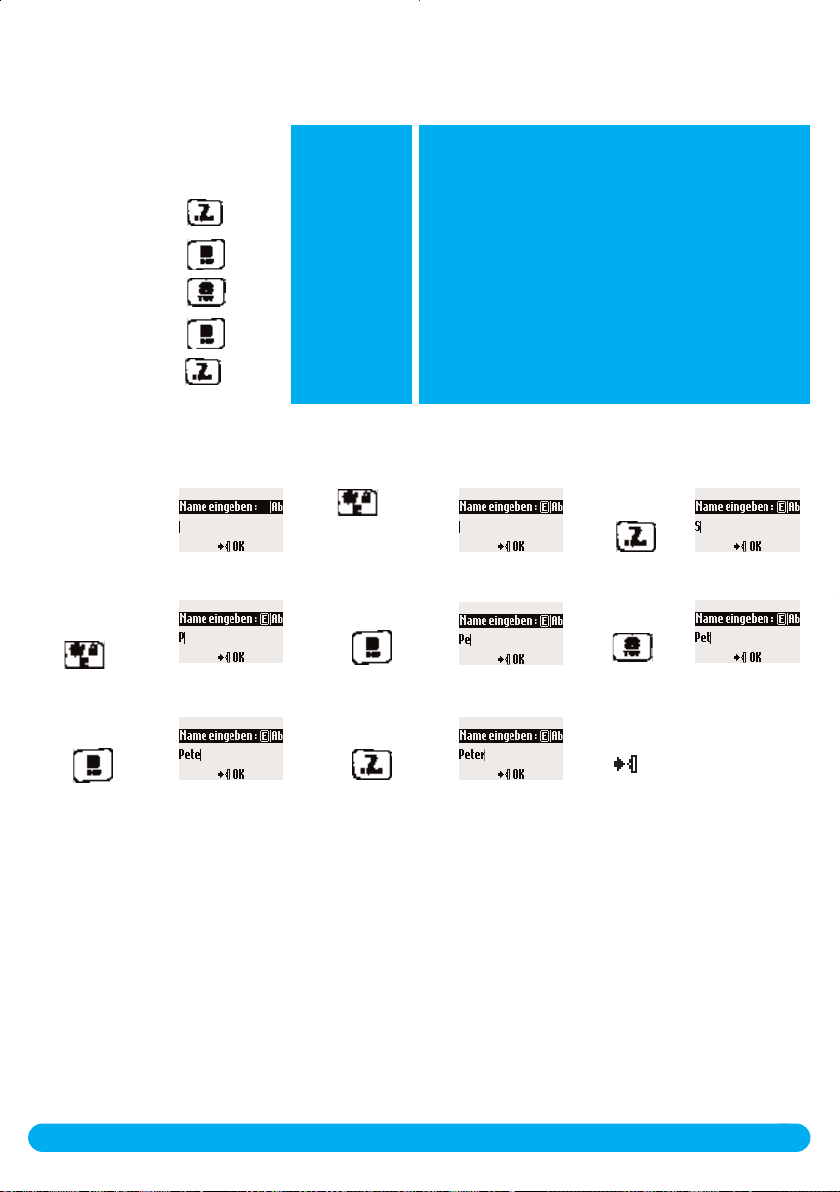
Nachfolgend zum Vergleich ein Beispiel für die Eingabe von “Peter” mit der StandardTexteingabe und mit Eatoni®.
Zur Eingabe von “Peter” mit
der Standard-Texteingabe:
Drücken Sie 1 Mal : P
Drücken Sie 2 Mal : Pe
Drücken Sie 1 Mal : Pet
Drücken Sie 2 Mal : Pete
Drücken Sie 3 Mal : Peter
Zur Eingabe von
“Peter”
mit Eatoni
®
Nächstes
Zeichen wählen
mit
Tasten
1
2
3
4
5
6
7
8
9
0
Mit Eatoni
aktivieren
Drücken
Sie
Zugeordneter Zeichensatz
Leerschritt]1@_#=<>()&¤£$¥[]{}¤§
[
a b c 2 à ä ç å æ
d e f 3 è é ) N
g h i 4 ì Γ
j k l 5 7
m n o 6 ñ ò ö
p q r s 7 ß A 2 E
t u v 8 ù ü
w x y z 9 f S Ξ Q
. 0 , / : ; " ' ! ¡ ? ¿ * + - % \ ^ ~ |
®
Drücken
Sie
Drücken
Sie
Drücken
Sie
Drücken
Sie
Texteingabe
Bestätigen Sie den Namen
mit .
Eatoni®& LetterWise sind eingetragene Warenzeichen von Eatoni
Ergonimics, Inc., für dessen Nutzung Philips die Lizenz erworben hat.
21
Page 23
SMS (Textmitteilungen)
Neue SMS senden
SMS anzeigen
SMS Einstellungen
SMS ist die Abkürzung von Short Message Service. Für die Nutzung dieses Dienstes müssen Sie die
Rufnummernübermittlung (CLI) und das Leistungsmerkmal SMS bei Ihrem Netzanbieter beauftragen.
SMS können mit einem Telefon (Mobiltelefon oder einem SMS-fähigen Festnetztelefon), einem Fax
oder einer E-Mail-Adresse (landesabhängig) ausgetauscht werden, vorausgesetzt der Empfänger hat
ebenfalls die CLIP- und SMS-Funktionen beauftragt.
Im Lieferzustand ist Ihr DECT 511/515 auf den landesüblichen Netzanbieter voreingestellt. Wenn Sie für das Senden und den Empfang von SMSMitteilungen einen anderen Netzanbieter bevorzugen, müssen Sie die
entsprechenden Rufnummern einstellen (siehe Seite 28 und SMS-Beiblatt).
Ihre SMS-Box kann durch ein Kennwort geschützt werden, dies ist jedoch nicht zwingend
erforderlich.*
SMS -Menü über das Karussell oder
mit aufrufen.
Wichtige Informationen finden Sie
auch im separat beigelegten SMSBeiblatt, siehe Verpackungsinhalt.
Neue SMS senden
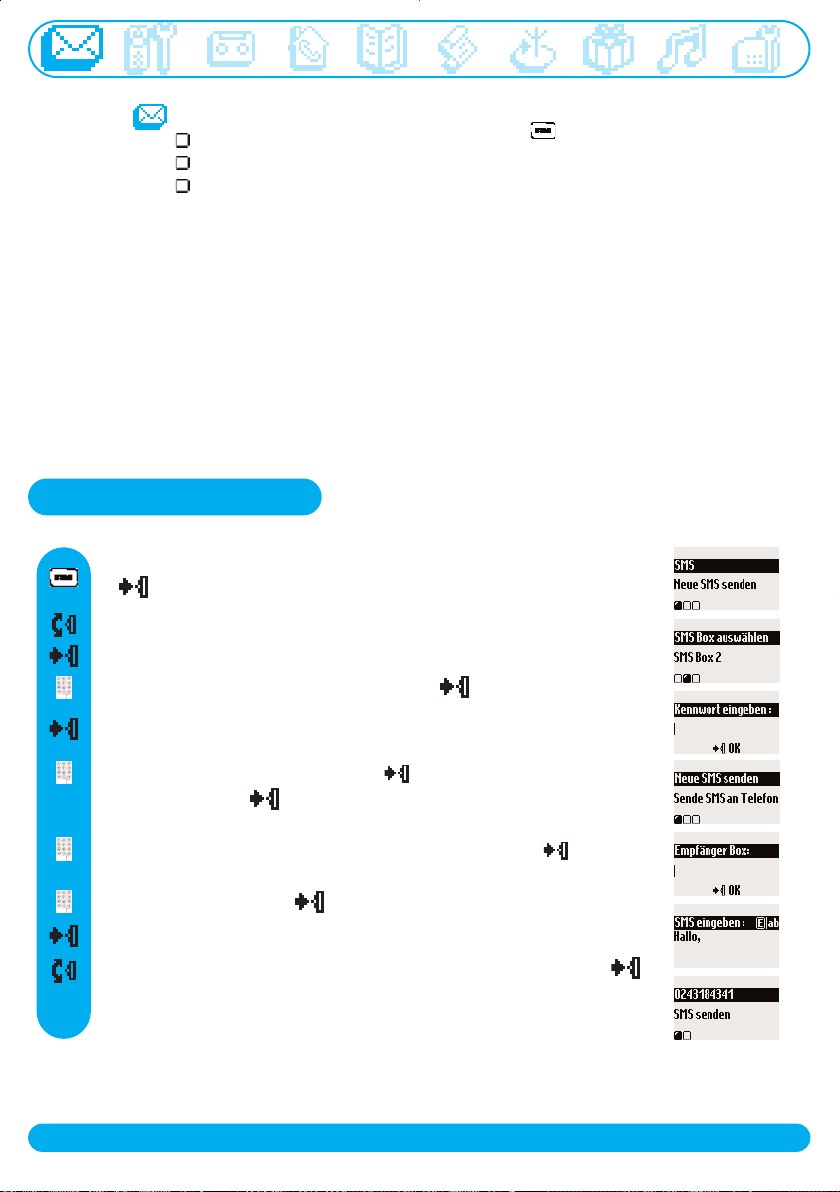
SMS an ein Telefon oder Fax* senden
Drücken für den Direktaufruf von Neue SMS senden und mit
auswählen.
*Wählen Sie Ihre SMS-Box aus (nur wenn mehrere SMS-Boxen
eingerichtet sind).
*Zum Einrichten einer SMS-Box siehe SMS Einstellungen, Seite 27.
*Das Kennwort bei Bedarf eingeben und OK drücken (optional).
*Wählen Sie Sende SMS an Telefon oder Sende SMS an
Fax.
Die Telefonnummer eingeben und OK drücken oder
einfach die Taste drücken, um eine Nummer aus dem
Telefonbuch zu übernehmen.
*Empfänger Box-Nummer eingeben (optional) und OK drücken.
*Hinweis: Die Empfänger Box ist die SMS-Box des Empfängers.
Text eingeben und auf drücken (siehe Seite 20).
Drücken zur Auswahl von SMS senden, andernfalls:
Zum Speichern Ihrer SMS: Scrollen Sie zu Speichern und mit
auswählen.Auf die gespeicherte SMS kann später über das
Menü SMS anzeigen zugegriffen werden.
Die max. Länge einer gesendeten SMS beträgt 160 Zeichen.
Sonderzeichen, z.B. ¤, ] und [ zählen als 2 Zeichen.
Ihr DECT 511/515 kann in den 3 SMS-Boxen* bis zu 25 SMS-Mitteilungen speichern.
22
*Nur verfügbar in Österreich
SMS
Page 24
SMS an eine E-mail-Adresse senden
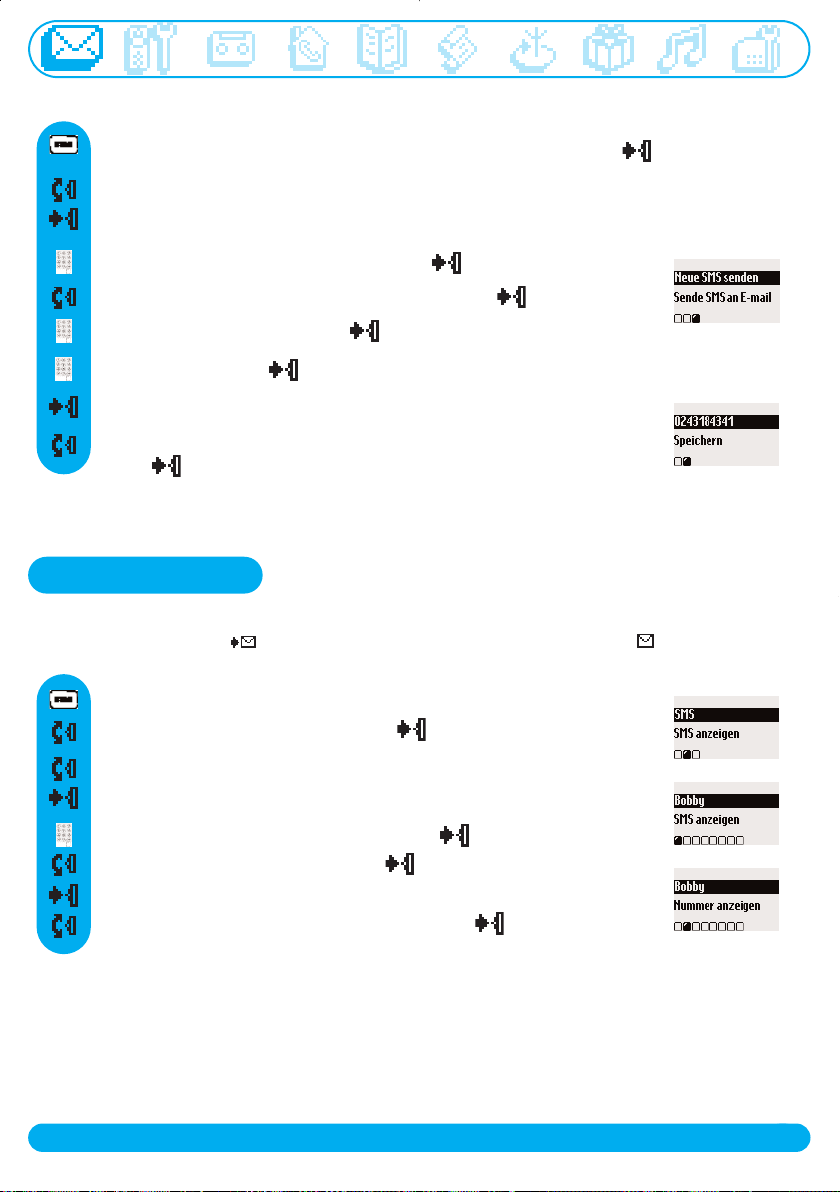
Drücken für den Direktaufruf von Neue SMS senden und mit auswählen.
Wählen Sie Ihre SMS-Box aus (nur wenn mehrere SMS-Boxen
eingerichtet sind).
Zum Einrichten einer SMS-Box siehe SMS Einstellungen, Seite 27.
Das Kennwort bei Bedarf eingeben und OK drücken (optional).
Scrollen zu Sende SMS an E-mail und mit auswählen.
E-mail-Adresse eingeben und OK drücken.
Text eingeben und drücken (siehe Seite 20).
Drücken zur Auswahl von SMS senden, andernfalls:
Wenn Sie die SMS speichern möchten, zu Speichern scrollen und
mit auswählen.Auf die gespeicherte SMS kann später über
SMS anzeigen zugegriffen werden.
Nur verfügbar in Österreich
SMS anzeigen
Die SMS-Liste enthält die gespeicherten und empfangenen SMS-Mitteilungen. Die empfangenen SMS
sind in der SMS-Liste mit gekennzeichnet und die gespeicherten SMS mit .
SMS anzeigen/Nummer anzeigen
Drücken für den Direktaufruf von Neue SMS senden.
Scrollen zu SMS anzeigen und mit auswählen.
*Wählen Sie Ihre SMS-Box* aus (nur wenn mehrere SMS-Boxen
eingerichtet sind).
*Zum Einrichten einer SMS-Box siehe SMS Einstellungen, Seite 27.
*Das Kennwort bei Bedarf eingeben und OK drücken (optional).
In der SMS-Liste blättern und mit auswählen.
Drücken zur Auswahl von SMS anzeigen
oder zu Nummer anzeigen scrollen und mit auswählen.
Beim Anzeigen der Liste der empfangenen SMS-Mitteilungen sind einige Optionen nur verfügbar für
SMS, die von einem Telefon empfangen wurden. Im Speziellen sind dies die Optionen Antworten,
Weiterleiten, In Telefonbuch kopieren, Anruf und Nummer anzeigen. Die Optionen
Antworten und In Telefonbuch kopieren berücksichtigen die persönliche Subadresse des
Absenders.
SMS
*Nur verfügbar in Österreich
23
Page 25
SMS beantworten
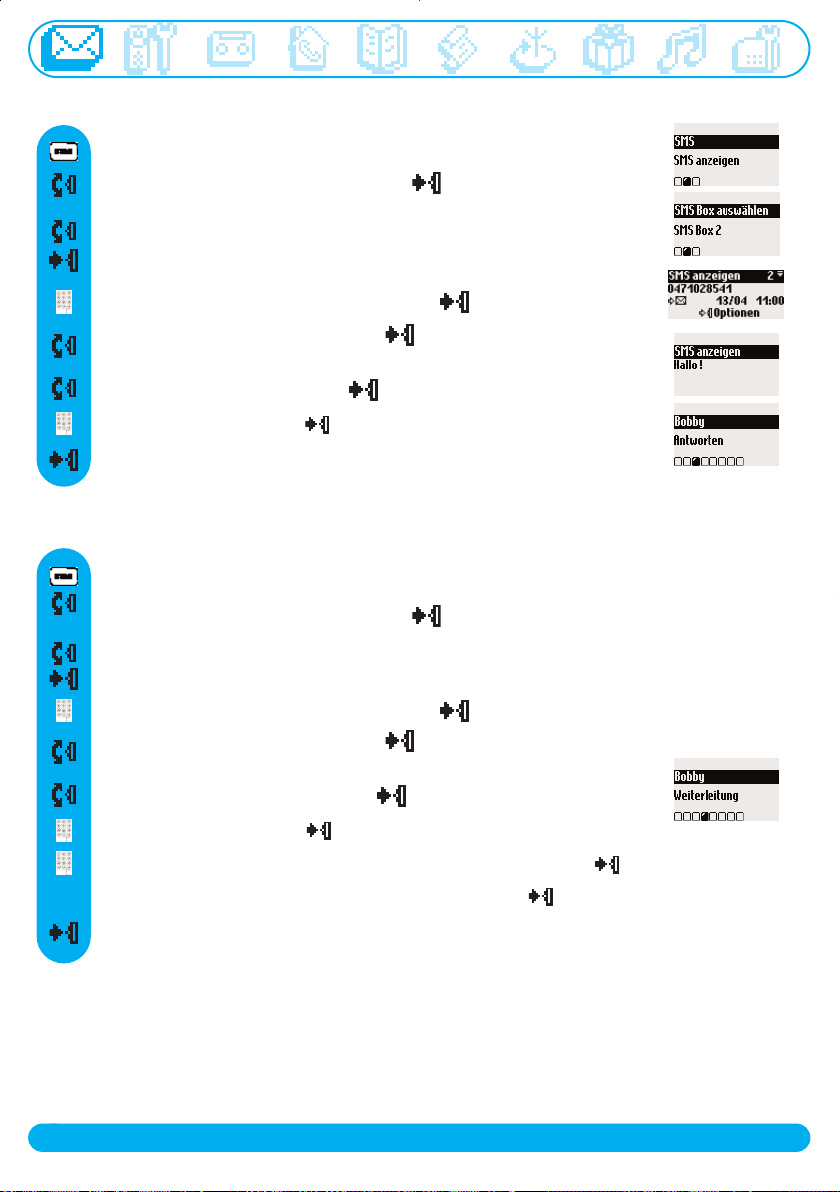
Drücken für den Direktaufruf von Neue SMS senden.
Scrollen zu SMS anzeigen und mit auswählen.
*Wählen Sie Ihre SMS-Box* aus (nur wenn mehrere SMS-Boxen
eingerichtet sind).
*Zum Einrichten einer SMS-Box siehe SMS Einstellungen, Seite 27.
*Das Kennwort bei Bedarf eingeben und OK drücken (optional).
In der SMS-Liste blättern und mit die SMS auswählen, die Sie
beantworten möchten.
Scrollen zu Antworten und drücken.
Den Text eingeben und drücken.
Drücken zur Auswahl von SMS senden.
SMS weiterleiten
Drücken für den Direktaufruf von Neue SMS senden.
Scrollen zu SMS anzeigen und mit auswählen.
*Wählen Sie Ihre SMS-Box* aus (nur wenn mehrere SMS-Boxen eingerichtet sind).
*Zum Einrichten einer SMS-Box siehe SMS Einstellungen, Seite 27.
*Das Kennwort bei Bedarf eingeben und OK drücken (optional).
In der SMS-Liste blättern und mit die SMS auswählen, die Sie
weiterleiten möchten.
Scrollen zu Weiterleitung und drücken.
Nummer eingeben und OK drücken.
*Empfänger Box Nummer eingeben (falls vorhanden) und OK drücken.
Bei Bedarf kann der Text geändert werden oder mit auswählen.
Drücken zur Auswahl von SMS senden.
24
*Nur verfügbar in Österreich
SMS
Page 26
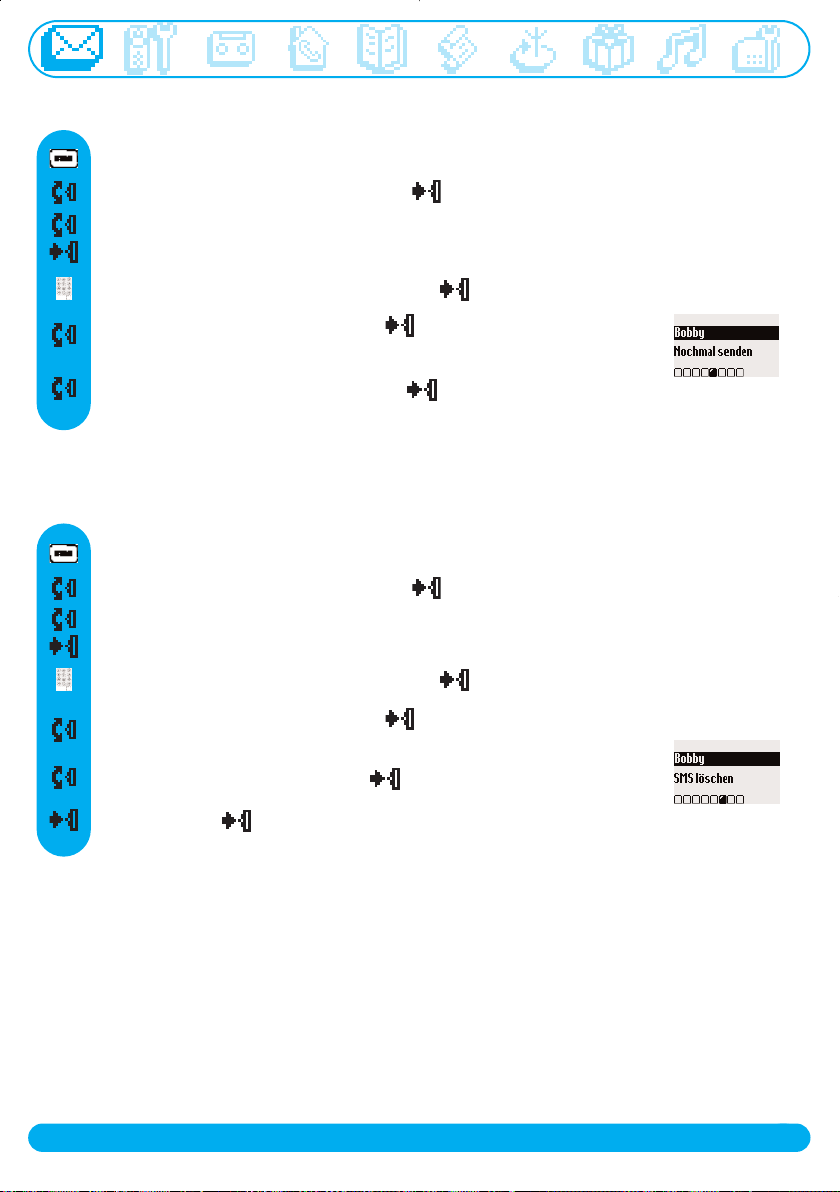
Nochmal senden
Drücken für den Direktaufruf von Neue SMS senden.
Scrollen zu SMS anzeigen und mit auswählen.
*Wählen Sie Ihre SMS-Box* aus (nur wenn mehrere SMS-Boxen eingerichtet sind).
*Zum Einrichten einer SMS-Box siehe SMS Einstellungen, Seite 27.
*Das Kennwort bei Bedarf eingeben und OK drücken (optional).
In der SMS-Liste blättern und mit die SMS auswählen, die Sie
nochmals senden möchten.
Scrollen zu Nochmal senden und drücken.
SMS löschen
Drücken für den Direktaufruf von Neue SMS senden.
Scrollen zu SMS anzeigen und mit auswählen.
*Wählen Sie Ihre SMS-Box* aus (nur wenn mehrere SMS-Boxen eingerichtet sind).
*Zum Einrichten einer SMS-Box siehe SMS Einstellungen, Seite 27.
*Das Kennwort bei Bedarf eingeben und OK drücken (optional).
In der SMS-Liste blättern und mit die SMS auswählen, die Sie
löschen möchten.
Scrollen zu SMS löschen und drücken.
Drücken auf OK zum Bestätigen.
*Nur verfügbar in Österreich
SMS
25
Page 27
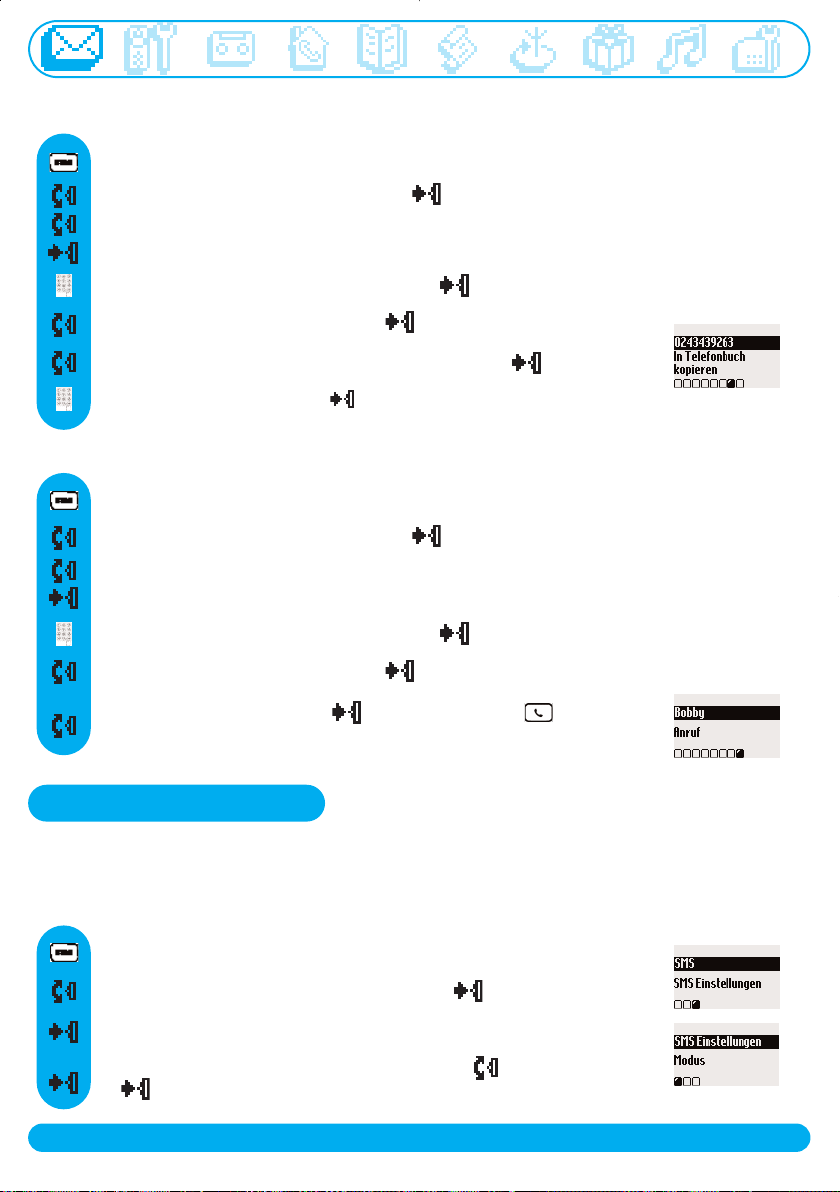
Nummer in das Telefonbuch kopieren
Drücken für den Direktaufruf von Neue SMS senden.
Scrollen zu SMS anzeigen und mit auswählen.
*Wählen Sie Ihre SMS-Box* aus (nur wenn mehrere SMS-Boxen eingerichtet sind).
*Zum Einrichten einer SMS-Box siehe SMS Einstellungen, Seite 27.
*Das Kennwort bei Bedarf eingeben und OK drücken (optional).
In der SMS-Liste blättern und mit auswählen.
Scrollen zu In Telefonbuch kopieren und mit auswählen.
Den Namen eingeben und OK drücken.
Mit der SMS-Liste anrufen
Drücken für den Direktaufruf von Neue SMS senden.
Scrollen zu SMS anzeigen und mit auswählen.
*Wählen Sie Ihre SMS-Box* aus (nur wenn mehrere SMS-Boxen eingerichtet sind).
*Zum Einrichten einer SMS-Box siehe SMS Einstellungen, nächster Abschnitt.
*Das Kennwort bei Bedarf eingeben und OK drücken (optional).
In der SMS-Liste blättern und mit auswählen.
Scrollen zu Anruf und mit auswählen
Wählvorgang starten.
oder mit den
SMS Einstellungen
SMS-Modus einstellen
Wenn zwei SMS-fähige Telefone am gleichen Telefonanschluss betrieben werden,
muss der SMS-Modus bei einem der Geräte deaktiviert werden.
Drücken für den Direktaufruf von Neue SMS senden.
Scrollen zu SMS Einstellungen und mit auswählen.
Drücken zur Auswahl von Modus.
Drücken zur Auswahl von EIN oder scrollen zu AUS und mit
auswählen.
26
*Nur verfügbar in Österreich
SMS
Page 28
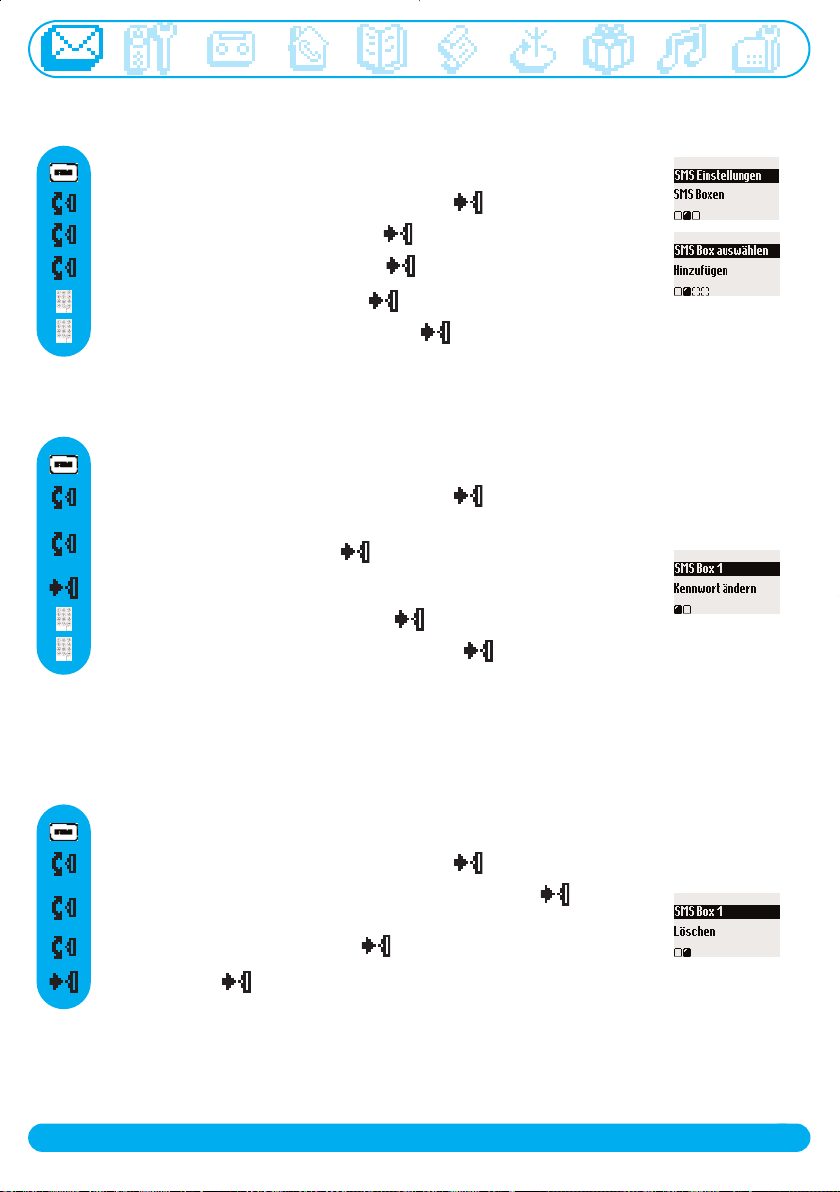
Persönliche SMS-Boxen einrichten
Nur verfügbar in Österreich
Drücken für den Direktaufruf von Neue SMS senden.
Scrollen zu SMS Einstellungen und mit auswählen.
Scrollen zu SMS Boxen und mit auswählen.
Scrollen zu Hinzufügen und mit auswählen.
SMS-Boxnummer eingeben und OK drücken.
Das Kennwort zwei Mal eingeben und OK drücken (optional).
Kennwort einer SMS-Box ändern
Nur verfügbar in Österreich
Drücken für den Direktaufruf von Neue SMS senden.
Scrollen zu SMS Einstellungen und mit auswählen.
Scrollen zu SMS Boxen und die SMS-Box, deren Kennwort Sie
ändern möchten, auswählen .
Drücken zur Auswahl von Kennwort ändern.
Das "alte" Kennwort eingeben und OK drücken.
Das neue Kennwort zwei Mal eingeben und OK drücken.
Hinweis:Wenn Sie Ihr Kennwort vergessen haben, können Sie die entsprechende SMS-Box löschen.
Eine SMS-Box löschen
Nur verfügbar in Österreich
Drücken für den Direktaufruf von Neue SMS senden.
Scrollen zu SMS Einstellungen und mit auswählen.
Scrollen zu SMS Boxen und die SMS-Box auswählen , die Sie
löschen möchten.
Scrollen zu Löschen und mit auswählen.
Drücken auf OK zum Bestätigen.
Achtung: Beim Löschen einer SMS-Box werden gleichzeitig auch alle in dieser Box vorhandenen
SMS-Mitteilungen gelöscht.
SMS
27
Page 29
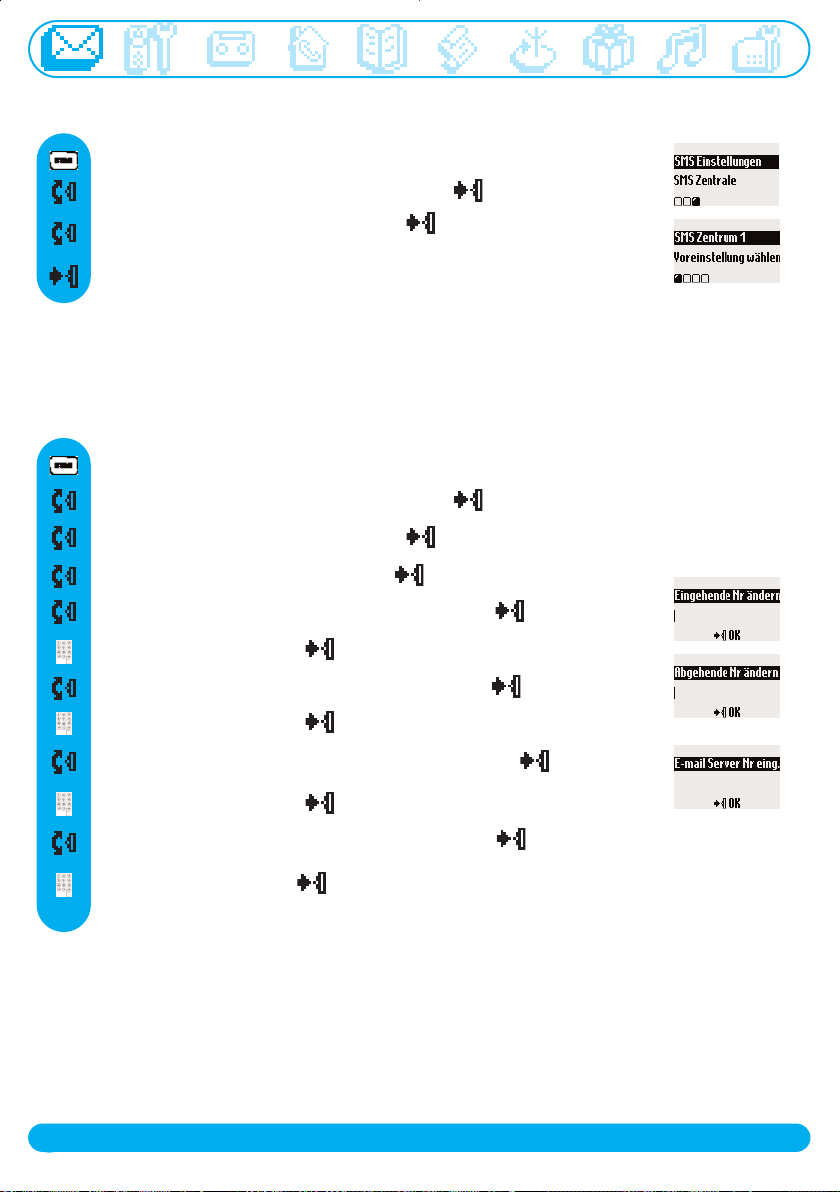
SMS-Zentrale (SMSC) voreinstellen
Drücken für den Direktaufruf von Neue SMS senden.
Scrollen zu SMS Einstellungen und mit auswählen.
Scrollen zu SMS Zentrale und mit bestätigen, die
gewünschte SMS-Zentrale
Drücken zur Auswahl von Voreinstellung wählen.
Rufnummer(n) der SMS-Zentrale (SMSC) einstellen
Die Übertragung Ihrer SMS-Nachrichten erfolgt über eine SMS-Zentrale. Falls Sie für Ihre SMS-Nachrichten einen anderen Netzanbieter nutzen möchten, sind die entsprechenden SMSC-Nummern
einzustellen.
Drücken für den Direktaufruf von Neue SMS senden.
Scrollen zu SMS Einstellungen und mit auswählen.
Scrollen zu SMS Zentrum und mit auswählen.
Scrollen zur SMS-Zentrale und mit auswählen.
Scrollen zu Eingehende Nr. ändern und mit auswählen.
Nummer eingeben und OK drücken.
Scrollen zu Abgehende Nr. ändern und mit auswählen.
Nummer eingeben und OK drücken.
Scrollen zu E-mail Server Nr eing.* und mit auswählen.
Nummer eingeben und OK drücken.
Scrollen zu E-mail Trennzeichnen und mit auswählen.
Zeichen eingeben und OK drücken.
(siehe nachstehend für weitere Erklärungen)
Die E-mail-Servernummer* wird auch Vanity-Nummer genannt. Das E-mail-Trennzeichen ist ein
spezielles Zeichen, das die E-mail-Adresse vom restlichen Text der SMS trennt. Nähere
Informationen erhalten Sie von Ihrem Netzanbieter.
28
*Nur verfügbar in Österreich
SMS
Page 30
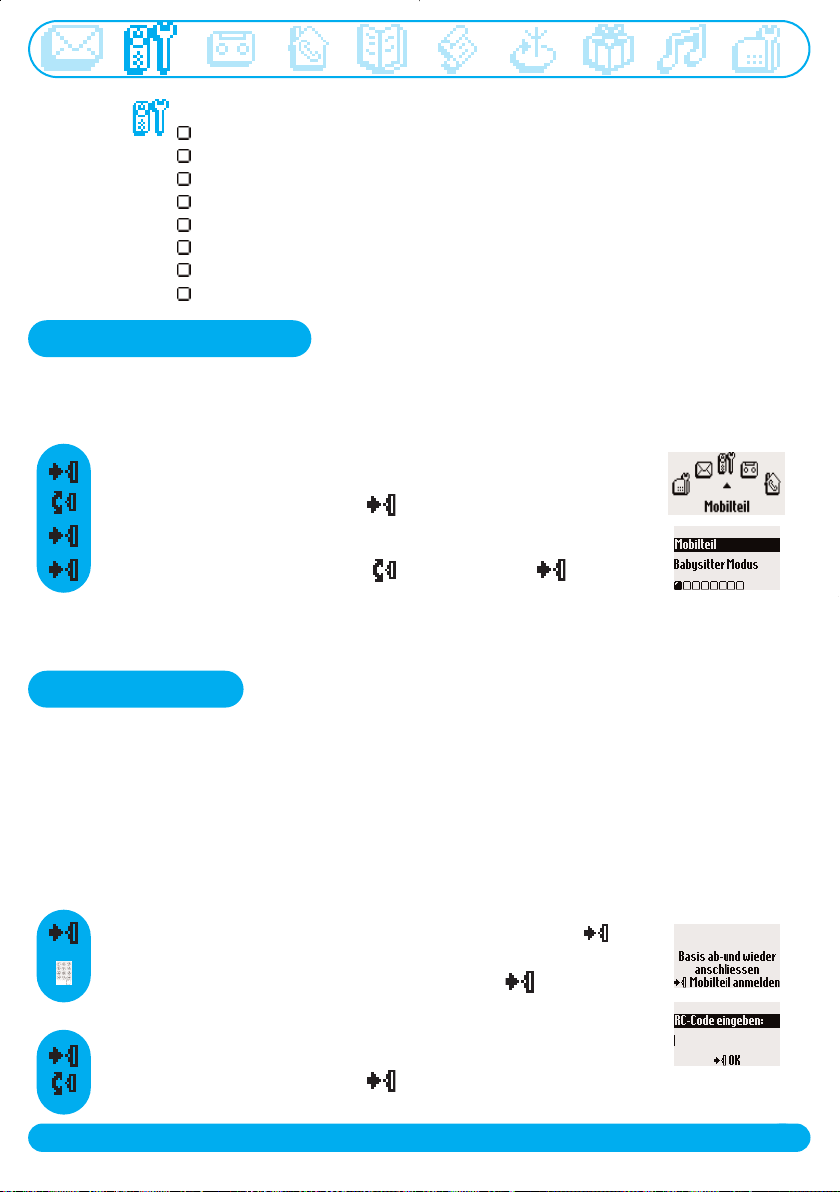
Mobilteil
Babysitter Modus
Anmeldung
Mobilteil umbenennen
Sprache
Datum / Zeit
Kontrast
Beleuchtung
Bildschirmschoner
Babysitter Modus
Mit dieser Funktion können Sie Ihr Kinderzimmer überwachen. Legen Sie das Mobilteil in den zu
überwachenden Raum; über das zusätzliche Mobilteil können Sie alle Geräusche im Raum hören.
wenn mindestens 2 Mobilteile zur Verfügung stehen
Babysitter Modus (Raumüberwachung) aktivieren/deaktivieren
Drücken für den Aufruf des Karussellmenüs.
Scrollen zu
Drücken zur Auswahl von Babysitter Modus.
Auswahl von EIN oder scrollen zu AUS und mit auswählen.
Um den Raum zu überwachen ist ein interner Ruf nötig (siehe Seite 40).
Hinweis: Mit dem Mobilteil können Sie trotz aktivierter Raumüberwachung Gespräche annehmen oder
Rufnummern wählen.
Mobilteil und mit auswählen.
Anmeldung
An der Basisstation können max. 6 Mobilteile angemeldet werden. 1 Mobilteil kann auf 4
Basisstationen angemeldet werden.
Achtung: Beachten Sie, wenn Sie keine Philips Mobilteile sondern Mobilteile anderer Marken an der
Basisstation DECT511/515 anmelden möchten, dass diese GAP-fähig sind; andernfalls können
Funktionsstörungen auftreten (siehe Seite 14).
Mobilteil anmelden
Ziehen Sie den Netzstecker der Basisstation und schließen Sie ihn wieder an, um die Basisstation in
den Anmeldemodus zu versetzen.
Leiten Sie das Anmelden auf dem zusätzlichen Mobilteil mit ein.
Geben Sie den vierstelligen RC-Code ein, der auf dem Aufkleber an
der Basisunterseite vermerkt ist und drücken Sie OK.
Mobilteil abmelden
Drücken für den Aufruf des Karussellmenüs.
Scrollen zu
Mobilteil und mit auswählen.
Mobilteil
29
Page 31
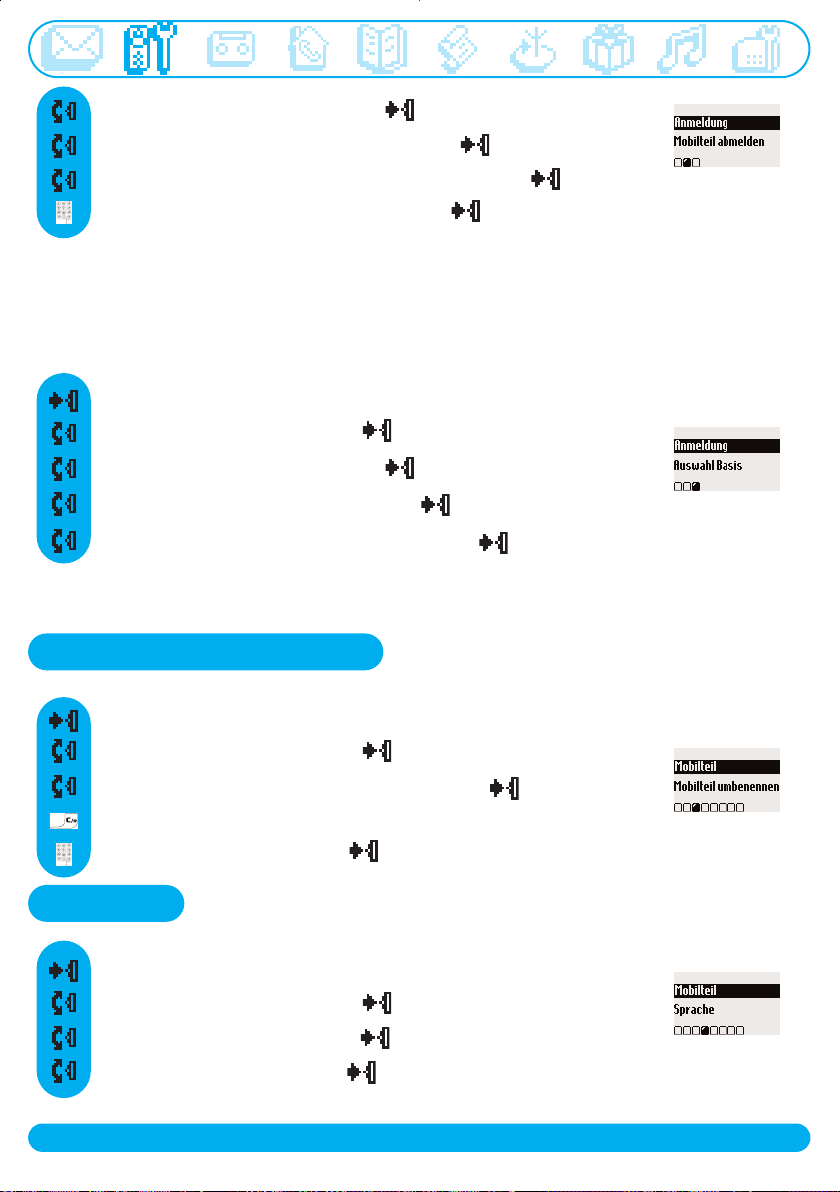
Scrollen zu Anmeldung und mit auswählen.
Scrollen zu Mobilteil abmelden und mit auswählen.
Das abzumeldende Mobilteil in der Liste auswählen und
RC-Code eingeben (4-stelliger Code) und OK drücken.
Hinweis: Falls Sie für die Wartung Ihres Mobilteils selbst verantwortlich sind, sollten Sie ein defektes
Mobilteil abmelden, bevor Sie es zur Reparatur bringen.
OK
drücken.
Auswahl der Basisstation
Jedes Mobilteil DECT 511/515 kann an max. 4 Basisstationen angemeldet werden.
Damit ein Mobilteil mit einer anderen Basis kommunizieren kann, muss es zuerst an
dieser Basis angemeldet werden.
Drücken für den Aufruf des Karussellmenüs.
Scrollen zu Mobilteil und mit auswählen.
Scrollen zu Anmeldung und mit auswählen.
Scrollen zu Auswahl Basis und mit auswählen.
Gewünschte Basis in der Liste auswählen und OK drücken.
Achtung: Das Mobilteil verwendet automatisch die zuletzt zugewiesene Basisstation.
Befindet sich das Mobilteil außerhalb der Reichweite der Basis, sucht es automatisch nach einer anderen,
in der Liste vorhandenen Basisstation.
Mobilteil umbenennen
Mobilteil umbenennen
Drücken für den Aufruf des Karussellmenüs.
Scrollen zu Mobilteil und mit auswählen.
Scrollen zu Mobilteil umbenennen und mit auswählen.
Taste gedrückt halten zum Löschen des aktuellen Namens.
Neuen Namen eingeben und OK drücken.
Sprache
Display-Sprache ändern
Drücken für den Aufruf des Karussellmenüs.
Scrollen zu Mobilteil und mit auswählen.
Scrollen zu Sprache und mit auswählen.
In der Liste blättern und mit auswählen.
30
Mobilteil
Page 32
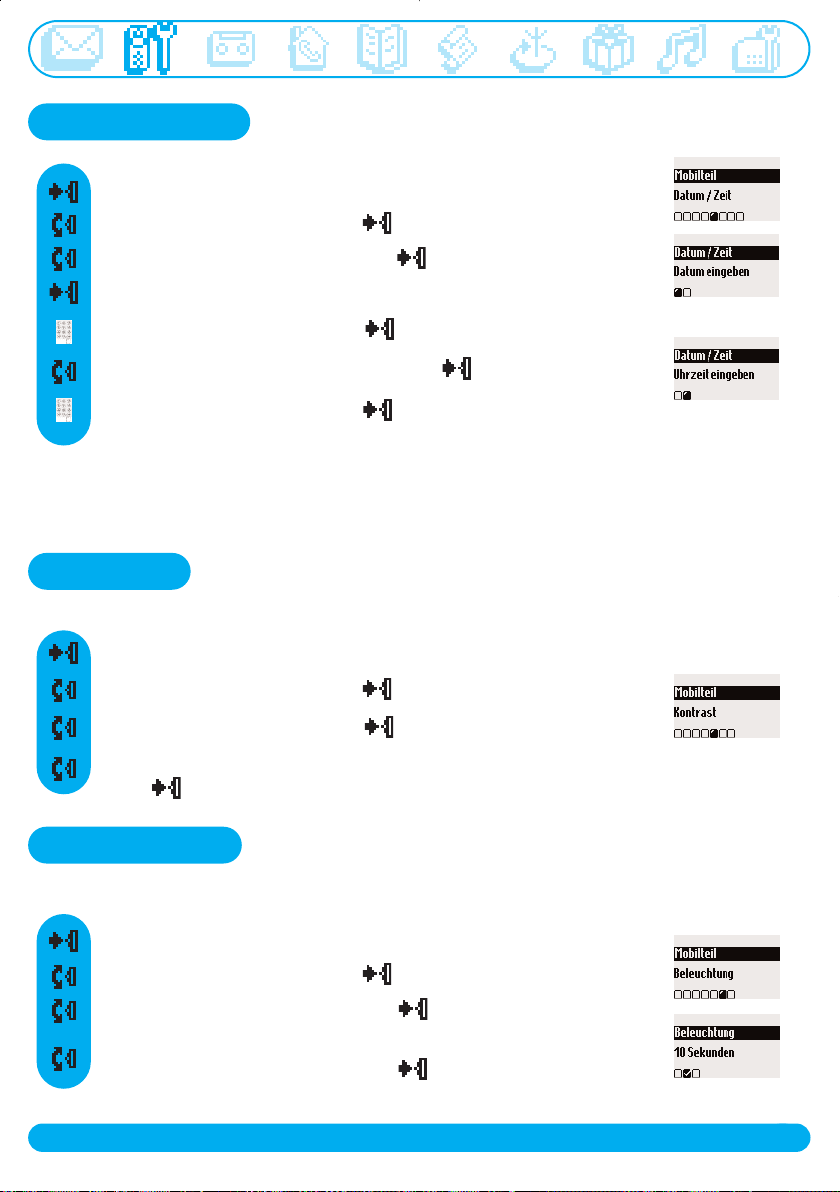
Datum / Zeit
Datum und Uhrzeit einstellen
Drücken für den Aufruf des Karussellmenüs.
Scrollen zu Mobilteil und mit auswählen.
Scrollen zu Datum / Zeit und mit auswählen.
Datum eingeben auswählen.
Aktuelles Datum eingeben und OK drücken.
Scrollen zu Uhrzeit eingeben und mit auswählen.
Aktuelle Uhrzeit eingeben und OK drücken.
Achtung! Wenn Ihr Telefon über einen Adapter an einem ISDN-Anschluss angeschlossen ist,
werden Datum und Uhrzeit nach jedem Telefonat aktualisiert. Bitte überprüfen Sie die Datum- und
Uhrzeiteinstellungen Ihrer ISDN-Anlage. Erkundigen Sie sich diesbezüglich bitte bei Ihrem
Netzanbieter (siehe “Häufige Fragen [FAQ]” Seite 59).
Kontrast
Kontrast einstellen
Drücken für den Aufruf des Karussellmenüs.
Scrollen zu Mobilteil und mit auswählen.
Scrollen zu Kontrast und mit auswählen.
Innerhalb der Kontraststufen blättern und die gewünschte Einstellung
mit auswählen.
Beleuchtung
Dauer der Beleuchtung des Displays
einstellen oder deaktivieren
Drücken für den Aufruf des Karussellmenüs.
Scrollen zu Mobilteil und mit auswählen.
Scrollen zu Beleuchtung und mit auswählen.
Innerhalb der Auswahloptionen blättern AUS / 10 Sek. / 20 Sek.
und die gewünschte Einstellung mit auswählen.
Mobilteil
31
Page 33
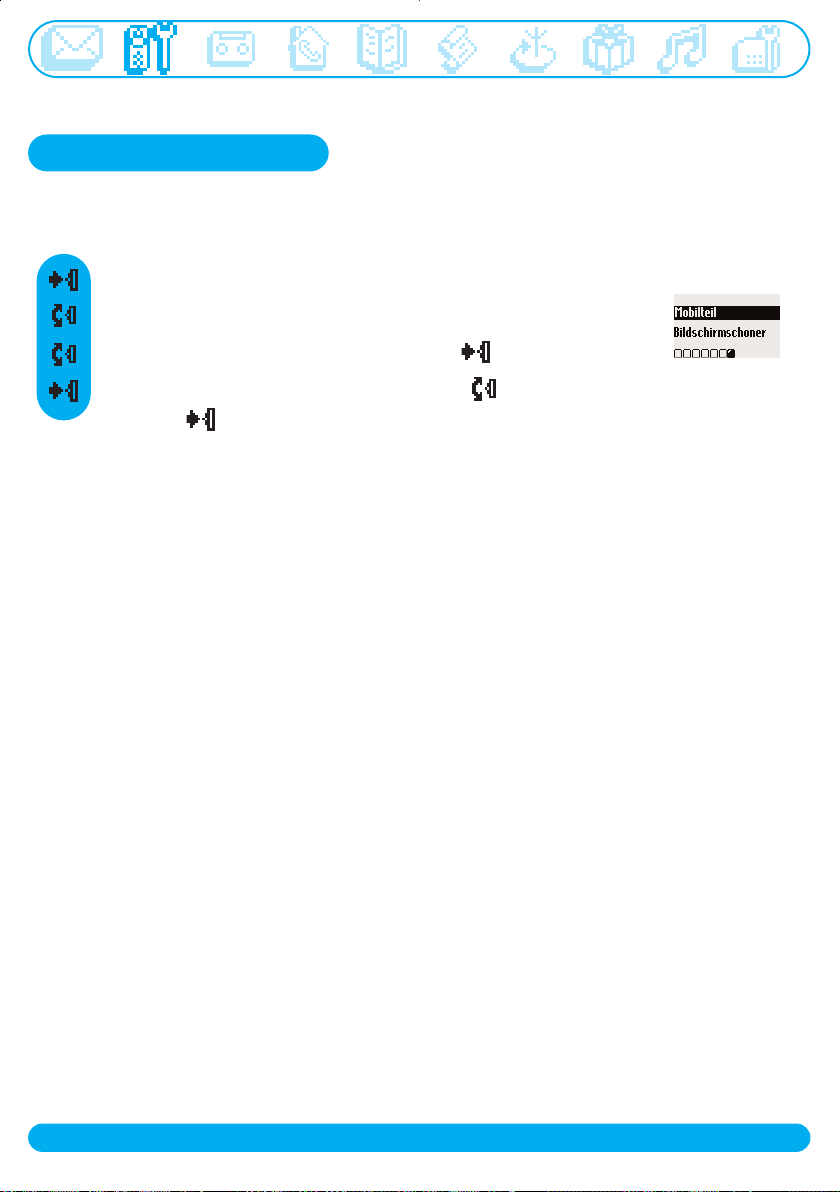
Bildschirmschoner
Nach ca. 2 Minuten Inaktivität erscheint der Bildschirmschoner auf dem Display.
Sie können den Bildschirmschoner aktivieren oder deaktivieren.
Bildschirmschoner aktivieren/deaktivieren
Drücken für den Aufruf des Karussellmenüs.
Scrollen zu Mobilteil und auswählen.
Scrollen zu Bildschirmschoner und mit auswählen.
Drücken zur Auswahl von EIN oder scrollen zu AUS
und mit auswählen.
32
Mobilteil
Page 34
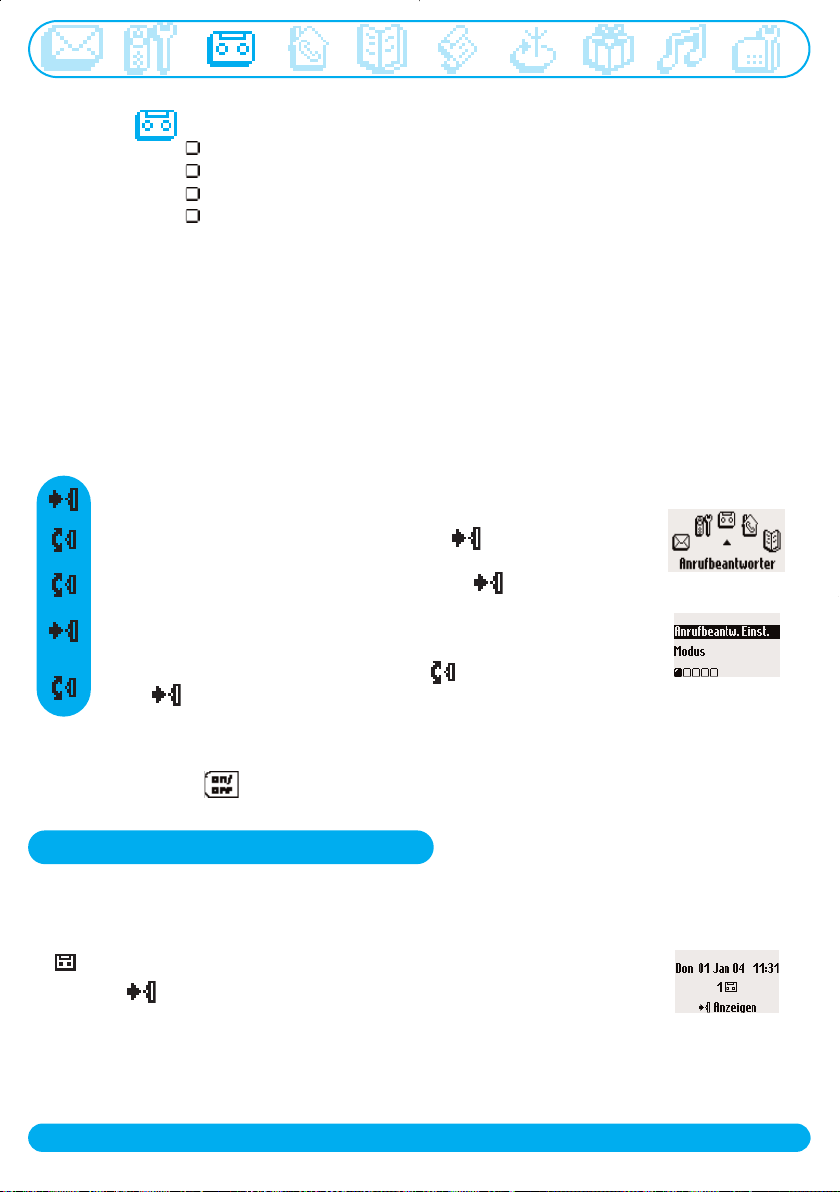
Anrufbeantworter
Gespeicherte Nachrichten
Memo aufnehmen
Ansagen
Anrufbeantw. Einst.
Das DECT 515 ist mit einem Anrufbeantworter (AB) ausgestattet, der in eingeschaltetem Zustand
Telefonanrufe aufzeichnet. Auf den Anrufbeantworter kann sowohl über die Basis als auch über das
Mobilteil zugegriffen werden.
Standardmäßig ist der Anrufbeantworter aktiviert und kann max. 25 Nachrichten aufzeichnen.
Die maximale Aufzeichnungsdauer beträgt 30 Minuten. Pro Nachricht steht eine max. Aufzeichnungsdauer von 3 Minuten zur Verfügung.
DECT 515 Anrufbeantworter EIN-/AUSschalten
Vom Mobilteil aus:
Drücken für den Aufruf des Karussellmenüs.
Scrollen zu Anrufbeantworter und mit auswählen.
Scrollen zu Anrufbeantw. Einst. und mit auswählen.
Drücken zur Auswahl von Modus
Drücken zur Auswahl von EIN oder zu AUS scrollen und
mit auswählen.
Von der Basisstation aus:
Drücken Sie die Taste , um den Anrufbeantworter zu aktivieren oder zu deaktivieren. Bei aktiviertem Anrufbeantworter leuchtet die rote Kontrollanzeige.
Gespeicherte Nachrichten
Sie können die neuen oder gespeicherten Nachrichten mit dem Mobilteil oder der Basis anhören.
Neue Nachricht(en) mit dem Mobilteil anhören
Das Display zeigt, dass eine oder mehrere neue Nachrichten vorhanden sind
(1 ).
Drücken Sie zum Anzeigen.
Die Wiedergabe der Nachricht wird automatisch gestartet.
Hinweis: Es wird angezeigt wie oft der Anrufer versucht hat Sie zu erreichen. Wenn Sie die Ruf-
nummernübermittlung (CLIP) beauftragt haben, zeigt das Display den Namen des Anrufers und
seine Anrufer-Gruppe, falls aktiviert (siehe Seite 42).
Anrufbeantworter
33
Page 35
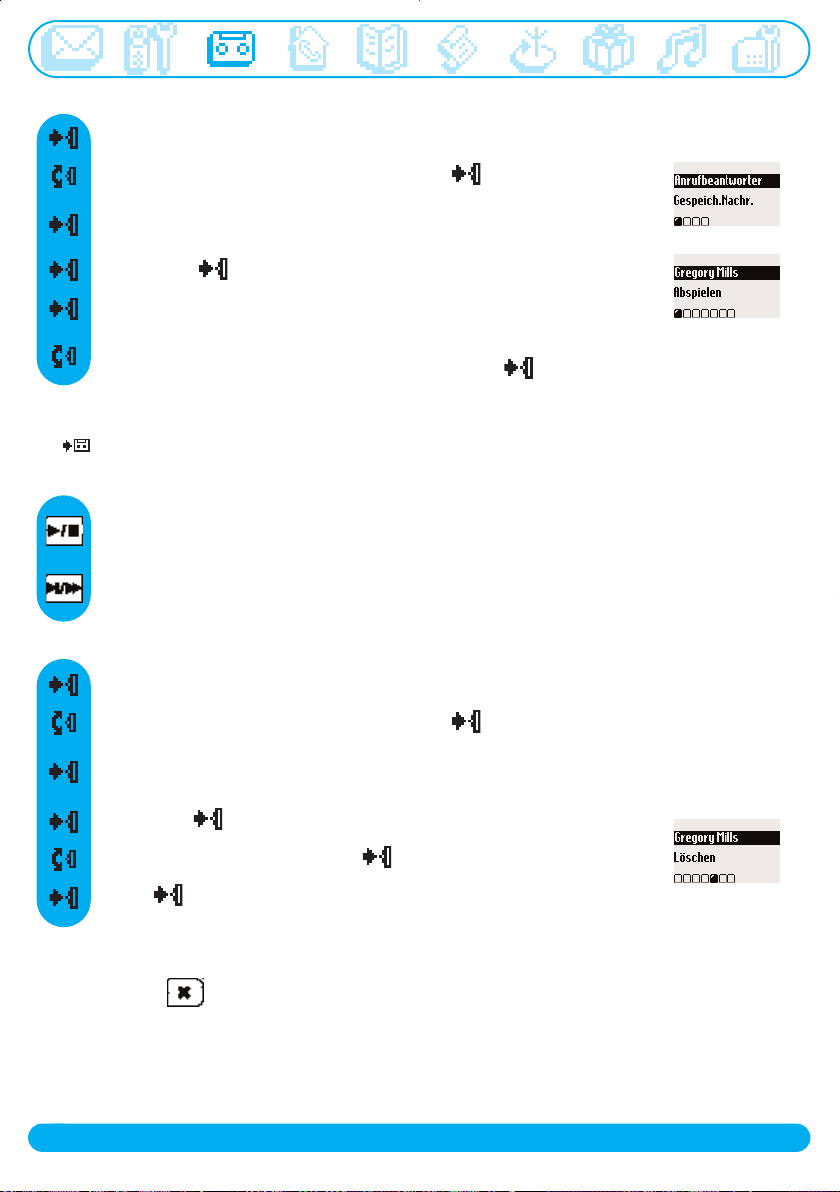
Gespeicherte Nachricht(en) mit dem Mobilteil auswählen und abspielen
Drücken für den Aufruf des Karussellmenüs.
Scrollen zu Anrufbeantworter und mit auswählen.
Menü Gespeich.Nachr. auswählen, die zuerst aufgezeichnete
Nachricht wird automatisch abgespielt.
Pilottaste drücken für den Aufruf der Optionen.
Drücken zur Auswahl von Abspielen.
Um die nächste oder vorherige Nachricht anzusteuern, zu Nächste Nachricht
oder Vorhergeh. Nachricht scrollen und mit auswählen.
Hinweis: Sie können Nachrichten auch über die Anrufliste anhören. Nach oben scrollen, um die
Anrufliste aufzurufen, dann in der Anrufliste scrollen für die Auswahl der Nachricht. Der Eintrag ist
mit gekennzeichnet (siehe Seite 45).
Nächste, gespeicherte Nachricht(en) mit der Basis auswählen und abspielen
Drücken für die Wiedergabe der Nachricht und nochmals drücken, um die Wiedergabe
anzuhalten.
Drücken, um die nächste Nachricht während der Wiedergabe anzusteuern.Taste gedrückt
halten für den Schnelldurchlauf der Nachrichten während der Wiedergabe.
Nachricht mit dem Mobilteil löschen
Drücken für den Aufruf des Karussellmenüs.
Scrollen zu Anrufbeantworter und mit auswählen.
Menü Gespeich.Nachr. auswählen, die zuerst aufgezeichnete
Nachricht wird automatisch abgespielt.
Drücken zur Auswahl von Optionen.
Scrollen zu Löschen und mit auswählen.
Auf OK drücken zum Bestätigen.
Nachricht mit der Basisstation löschen
Taste drücken, um die aktuelle Nachricht zu löschen.Taste gedrückt halten zum
Löschen aller Nachrichten (mit Ausnahme der noch nicht angehörten Nachrichten).
Desweiteren stehen mit dem Mobilteil die Optionen Anruf (wenn die Nummer angezeigt ist),
Speichern (wenn die Nummer angezeigt ist) und SMS senden (wenn die Nummer angezeigt ist)
zur Verfügung.
34
Anrufbeantworter
Page 36
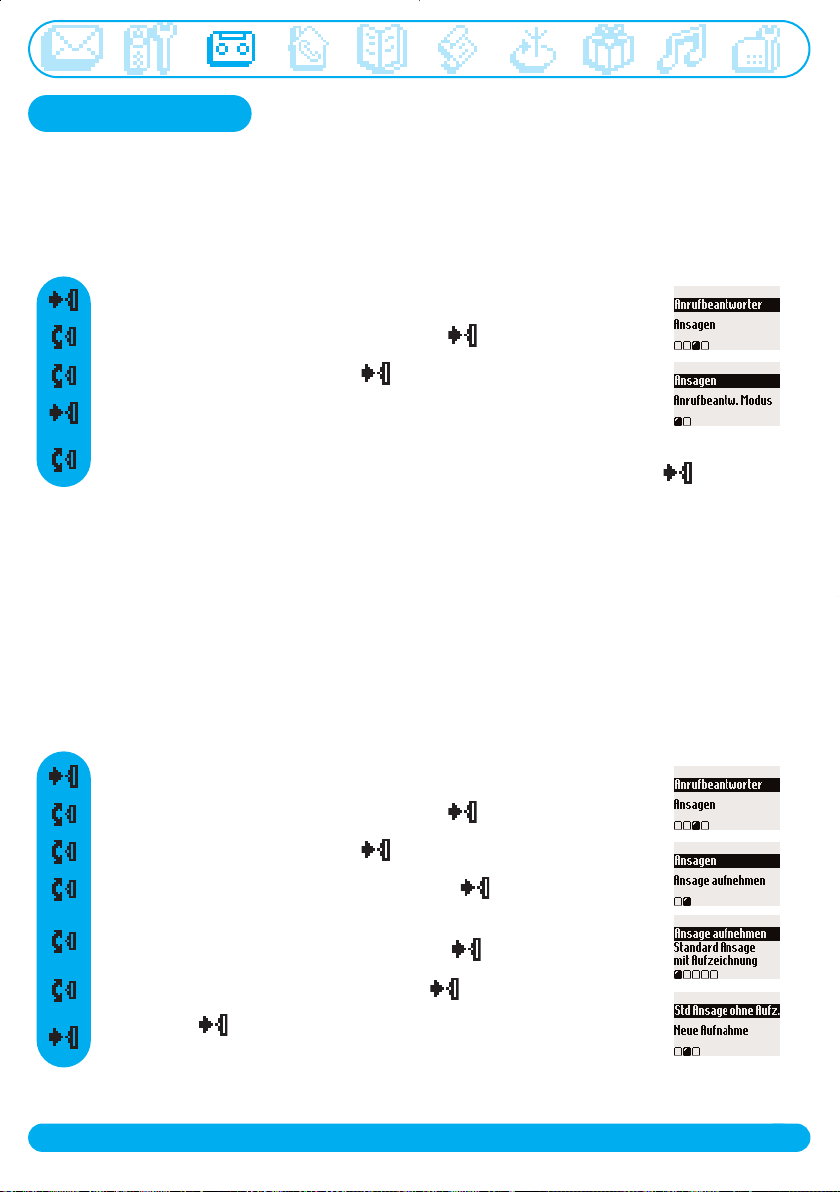
Einstellungen
Anrufbeantwortermodus und Ansagetext auswählen
Es stehen 2 Anrufbeantwortermodi zur Auswahl: Nur Anrufbeantworter (die Anrufer können keine
Nachrichten hinterlassen) und Anrufbeantworter mit Aufzeichnung (die Anrufer können Nachrichten
hinterlassen). Für jeden Modus stehen 2 unterschiedliche Ansagetexte zur Verfügung: Eine Standardansage oder eine persönliche Ansage. Im Lieferzustand ist der Anrufbeantworter auf die Standardansage und dem Aufzeichnungsmodus voreingestellt.
Drücken für den Aufruf des Karussellmenüs.
Scrollen zu Anrufbeantworter und mit auswählen.
Scrollen zu Ansagen und mit auswählen.
Menü Anrufbeantw. Modus auswählen.
Den gewünschten Modus innerhalb der 4 oben aufgeführten Optionen
auswählen (2 Anrufbeantwortermodi und 2 Ansagetextarten) und mit bestätigen.
Hinweis: Die voreingestellte Standardansage kann nicht gelöscht werden.
Persönlichen Ansagetext aufnehmen
Sie können 5 unterschiedliche Ansagetexte aufnehmen/einstellen: Eine spezielle, persönliche Ansage
für den Anrufbeantwortermodus mit Aufzeichnung für jede Telefonbuchgruppe (A, B oder C), die
Standardansage für den Anrufbeantwortermodus mit Aufzeichnung für beliebige Anrufer (die in
keiner Gruppe erfasst sind) und die Standardansage für den Anrufbeantwortermodus ohne
Aufzeichnung für alle Anrufer. Die Aufnahme von speziellen, gruppenabhängigen Ansagetexten ist nur
möglich, wenn Sie die Rufnummernübermittlung (CLIP) beauftragt haben und im Telefonbuch
verschiedene Gruppen eingerichtet haben (siehe Seite 42).
Drücken für den Aufruf des Karussellmenüs.
Scrollen zu Anrufbeantworter und mit auswählen.
Scrollen zu Ansagen und mit auswählen.
Scrollen zu Ansage aufnehmen und mit auswählen.
In den verschiedenen Ansagearten und unterschiedlichen Gruppen
die gewünschte Einstellung auswählen und drücken.
Scrollen zu Neue Aufnahme und mit auswählen.
Pilottaste drücken, um die Aufnahme zu starten und zum
Beenden der Aufnahme die Taste nochmals drücken.
Anrufbeantworter
35
Page 37
Die Ansage wird automatisch wiedergegeben. Sie kann gelöscht und/oder neu aufgezeichnet werden.
Die Dauer der persönlichen Ansage beträgt max. 1 Min.
Hinweis: Stellen Sie Std. Ansage AB ohne Aufzeichnen oder Std. Ansage AB mit Aufzeich-
nen ein, wenn Sie keine CLIP-Funktion beauftragt haben.
Achtung: Bitte vergewissern Sie sich, dass der korrekte Anrufbeantwortermodus eingestellt ist
(siehe Seite 35 “Anrufbeantwortermodus und Ansagetext auswählen”)
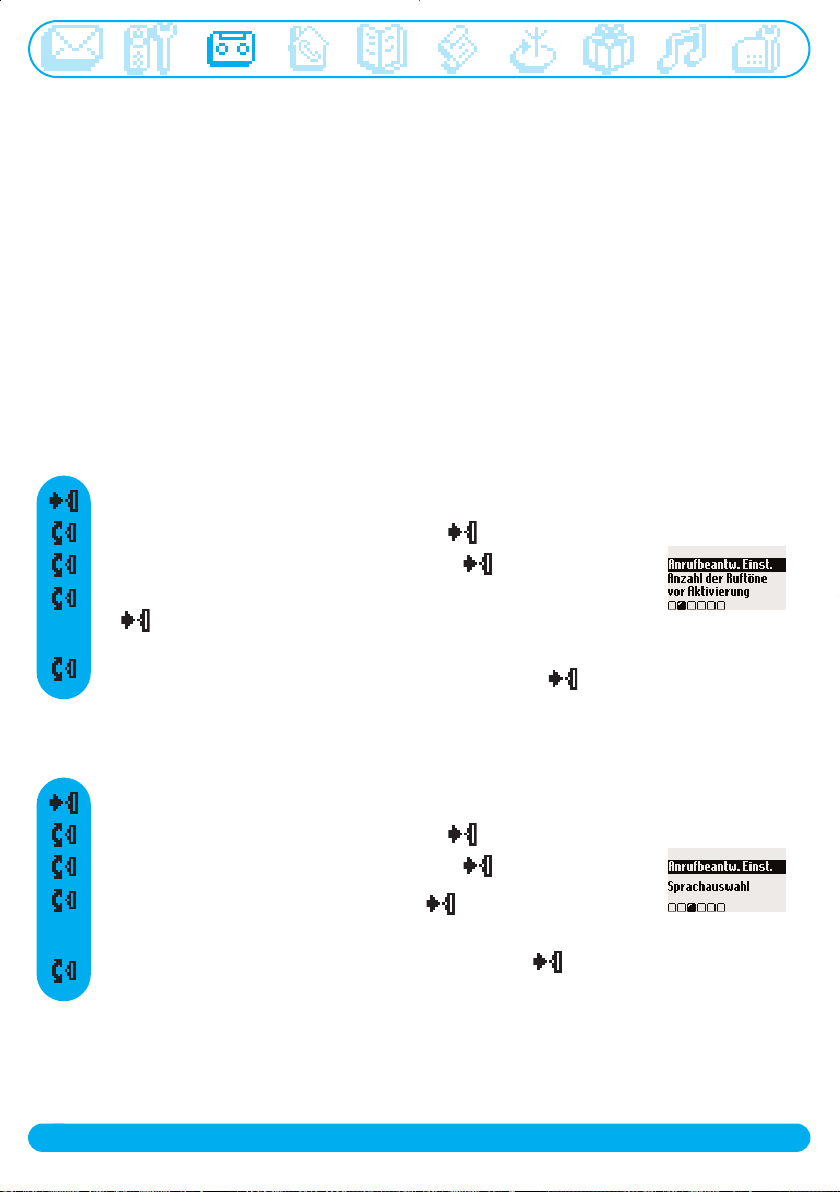
Anzahl der Rufzeichen für die Anrufbeantworter-Aktivierung einstellen
Sie können einstellen nach wievielen Rufzeichen der AB Gespräche übernimmt und mit der Wiedergabe der Ansage beginnt (3, 5,7 Rufzeichen oder Gebührensparer). Die Option Gebührensparer
(Standardeinstellung) ist kostensparend, wenn Sie Ihren AB fernabfragen. Der AB beginnt bereits nach
3 Rufzeichen mit der Wiedergabe der Ansage, wenn neue Nachrichten vorliegen. Sind keine neuen
Nachrichten vorhanden, wird die Ansage erst nach 5 Rufzeichen abgespielt.Wenn Sie nach dem 4.
Rufzeichen wieder auflegen, können Sie gebührenfrei prüfen, ob neue Nachrichten für Sie vorliegen.
Drücken für den Aufruf des Karussellmenüs.
Scrollen zu Anrufbeantworter und mit auswählen.
Scrollen zu Anrufbeantw. Einst. und mit auswählen.
Scrollen zu Anzahl der Ruftöne vor Aktivierung und mit
auswählen.
Auswählen zwischen Gebührensparer, 3 Klingelzeichen,
5 Klingelzeichen oder 7 Klingelzeichen und mit bestätigen.
36
Sprachauswahl einstellen
Drücken für den Aufruf des Karussellmenüs.
Scrollen zu Anrufbeantworter und mit auswählen.
Scrollen zu Anrufbeantw. Einst. und mit auswählen.
Scrollen zu Sprachauswahl und mit auswählen.
Gewünschte Sprache in der Liste auswählen und mit bestätigen.
Anrufbeantworter
Page 38
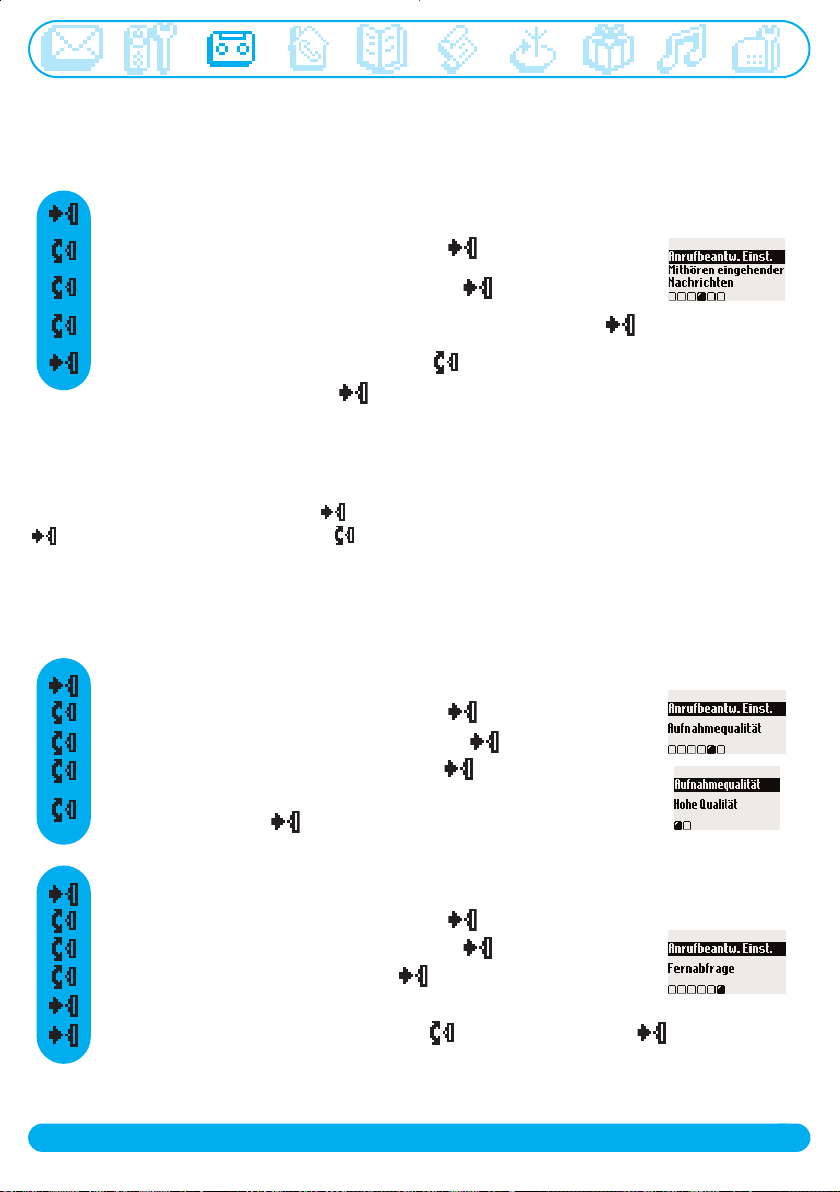
Mithören während der Aufzeichnung von Gesprächen
Mit dieser Funktion können Sie den Lautsprecher der Basis aktivieren oder deaktivieren und
somit während der Aufzeichnung von Gesprächen mithören oder nicht mithören.
Sie können auch das permanente Mithören auf der Basisstation einstellen.
Drücken für den Aufruf des Karussellmenüs.
Scrollen zu Anrufbeantworter und mit auswählen.
Scrollen zu Anrufbeantw. Einst. und mit auswählen.
Scrollen zu Mithören eingehender Nachrichtenund mit auswählen.
Drücken zur Auswahl von AUS oder zu Niedrig, Mittel, Laut oder
Booster scrollen und mit bestätigen.
Hinweis: Die Standardeinstellung ist “AUS”. Aktivieren Sie diese Funktion, wenn Sie während der
Aufzeichnung von Gesprächen mithören möchten.
Das Mithören ist gesprächsweise auch mit dem Mobilteil möglich.Während der Anrufer eine
Nachricht aufspricht, drücken Sie auf , um das Mithören zu aktivieren und drücken Sie erneut auf
, um das Mithören zu beenden. Mit können Sie die Lautstärke einstellen.
Aufnahmequalität einstellen
Es stehen 2 Einstellungen für die Aufnahmequalität zur Verfügung: Standard und hohe Qualität.
In der Einstellung Standardqualität beträgt die Gesamtaufzeichnungskapazität des Anrufbeantworters
ca. 30 Minuten und in hoher Qualität ca. 15 Minuten.
Drücken für den Aufruf des Karussellmenüs.
Scrollen zu Anrufbeantworter und mit auswählen.
Scrollen zu Anrufbeantw. Einst.und mit auswählen.
Scrollen zu Aufnahmequalität und mit auswählen.
Gewünschte Einstellung Hohe Qualität oder Standard
auswählen und mit bestätigen.
Anrufbeantworter-Fernabfrage aktivieren/deaktivieren
Drücken für den Aufruf des Karussellmenüs.
Scrollen zu Anrufbeantworter und mit auswählen.
Scrollen zu Anrufbeantw. Einst. und mit auswählen.
Scrollen zu Fernabfrage und mit auswählen.
Das Menü Modus auswählen.
Drücken zur Auswahl von EIN oder zu AUS scrollen und mit auswählen.
Hinweis: Die Standardeinstellung ist AUS.Aktivieren Sie diese Funktion, wenn Sie den
Anrufbeantworter fernabfragen möchten.
Anrufbeantworter
37
Page 39
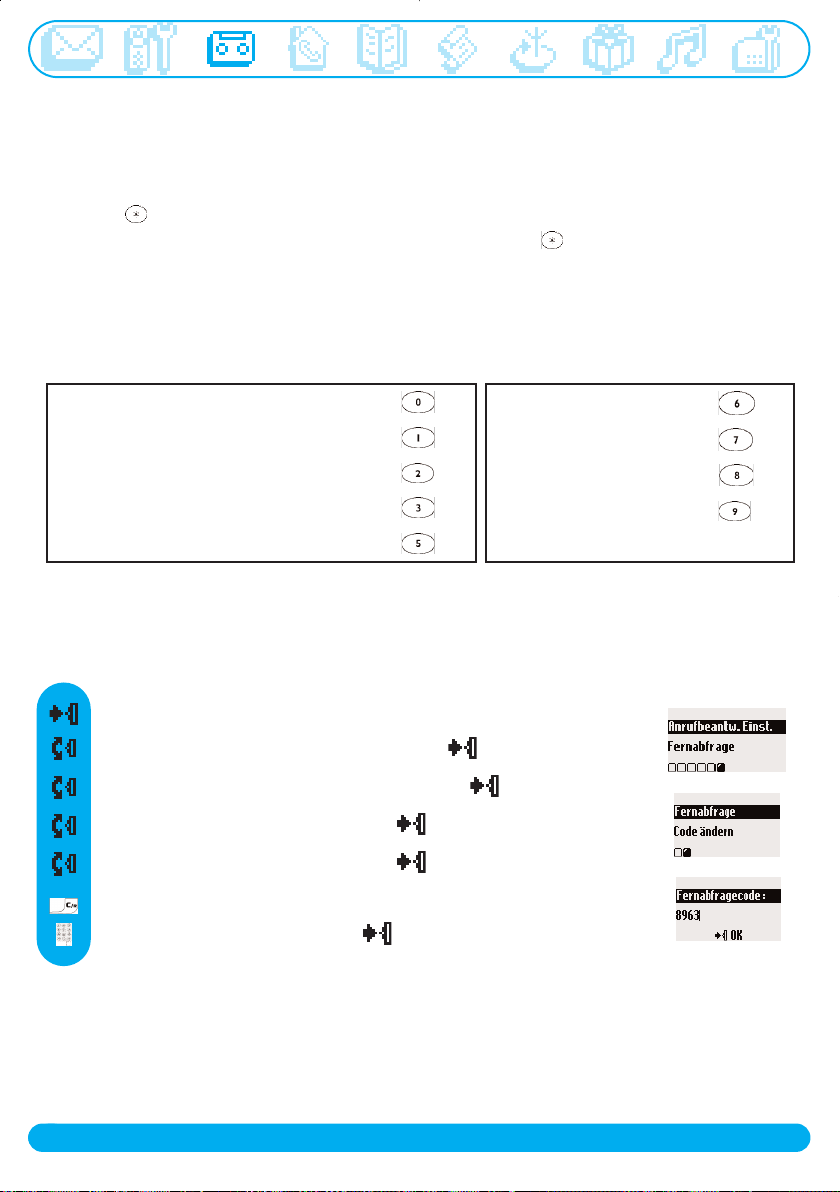
Anrufbeantworter fernabfragen
Für die Fernabfrage Ihres Anrufbeantworters gehen Sie wie folgt vor:
- Wählen Sie von einem anderen Telefon aus Ihre Rufnummer.
- Wenn Ihr Anrufbeantworter eingeschaltet ist, drücken Sie während oder nach der Ansage die
Stern-Taste auf dem Telefon. Wenn Ihr Anrufbeantworter ausgeschaltet ist, hören Sie nach
ca. 45 Sekunden einen Beepton, drücken Sie dann die Stern-Taste .
- Geben Sie Ihren Fernabfragecode ein (der Standardcode ist der Code für das Anmelden, auf
der Basisunterseite vermerkt).
- Wenn neue Nachrichten für Sie vorliegen, werden diese automatisch wiedergegeben.
In der nachfolgendenTabelle sind die verfügbaren Funktionen für die Fernbedienung desAB’s aufgeführt.
Memo aufnehmen: drücken Sie
Vorherige Nachricht abspielen: drücken Sie
Wiedergabe Nachricht: drücken Sie
Nächste Nachricht abspielen: drücken Sie
Nachricht erneut anhören: drücken Sie
Löschen: drücken Sie
AB aktivieren: drücken Sie
Anhalten: drücken Sie
AB deaktivieren: drücken Sie
Fernabfragecode ändern
Der Standardcode ist der RC-Code für das Anmelden.Wir empfehlen den Code zu personalisieren.
Drücken für den Aufruf des Karussellmenüs.
Scrollen zu Anrufbeantworter und mit auswählen.
Scrollen zu Anrufbeantw. Einst.und mit auswählen.
Scrollen zu Fernabfrage und mit auswählen.
Scrollen zu Code ändern und mit auswählen.
Den Fernabfrage-Standardcode löschen, den neuen
Fernabfragecode eingeben und OK drücken.
38
Anrufbeantworter
Page 40
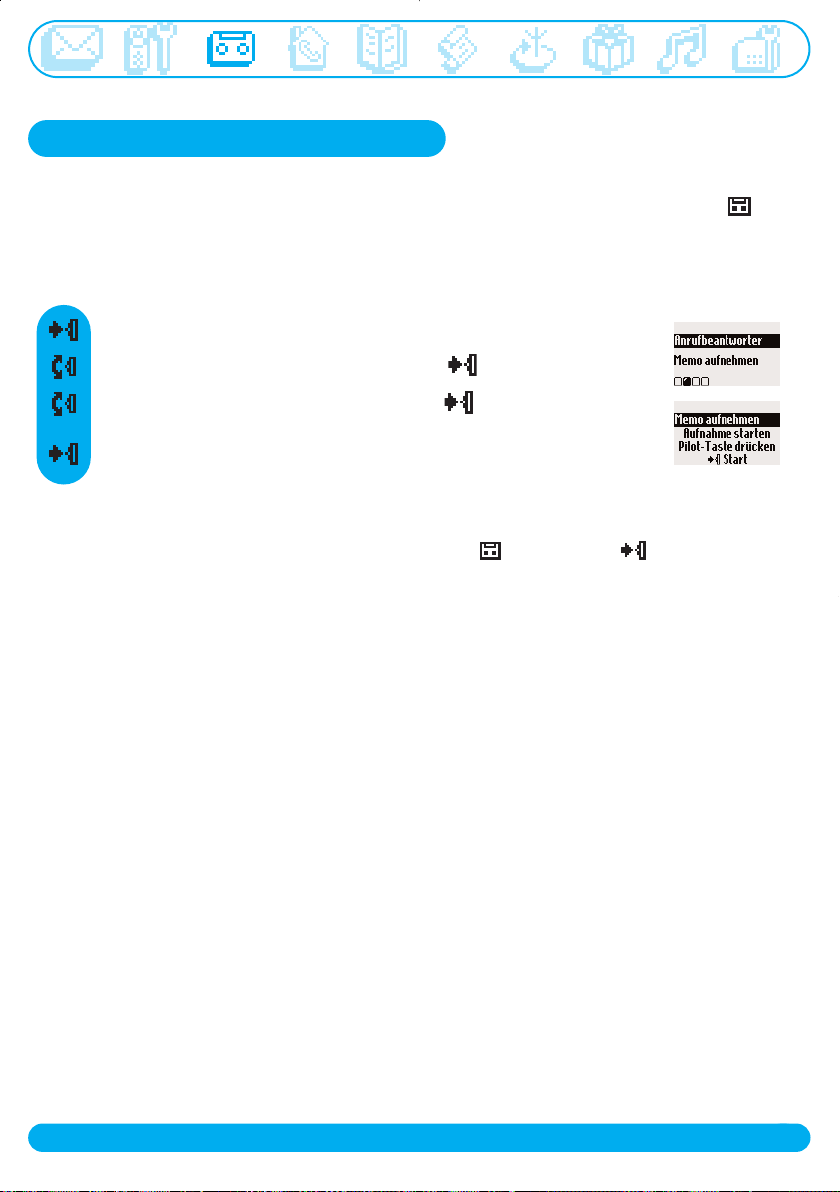
Memo aufnehmen/anhören
Mit der Memo-Funktion können Sie eine lokale Nachricht für Ihre Familie auf den Anrufbeantworter
aufsprechen. Die Aufnahme erfolgt über das Mobilteil, eine Memo ist in der Anrufliste mit
gekennzeichnet. Die max. Dauer einer Memo beträgt 3 Minuten.
Memo aufnehmen
Drücken für den Aufruf des Karussellmenüs.
Scrollen zu Anrufbeantworter und mit auswählen.
Scrollen zu Memo aufnehmen und mit auswählen.
Pilottaste drücken, um die Aufnahme zu starten und zum
Beenden die Taste nochmals drücken.
Neue Memo anhören
Das Display zeigt, dass eine neue Memo vorhanden ist (1 ). Drücken Sie für Anzeige. Die
Memo wird automatisch wiedergegeben. Sie können ebenfalls in den Optionen auf Löschen
zugreifen (siehe Seite 34).
Gespeicherte Memo anhören
Sie können das Anrufbeantworter Untermenü Gespeich.Nachr. verwenden und Abspielen
auswählen oder eine neue oder gespeicherte Memo über die Basisstation anhören (siehe Seite 34).
Anrufbeantworter
39
Page 41
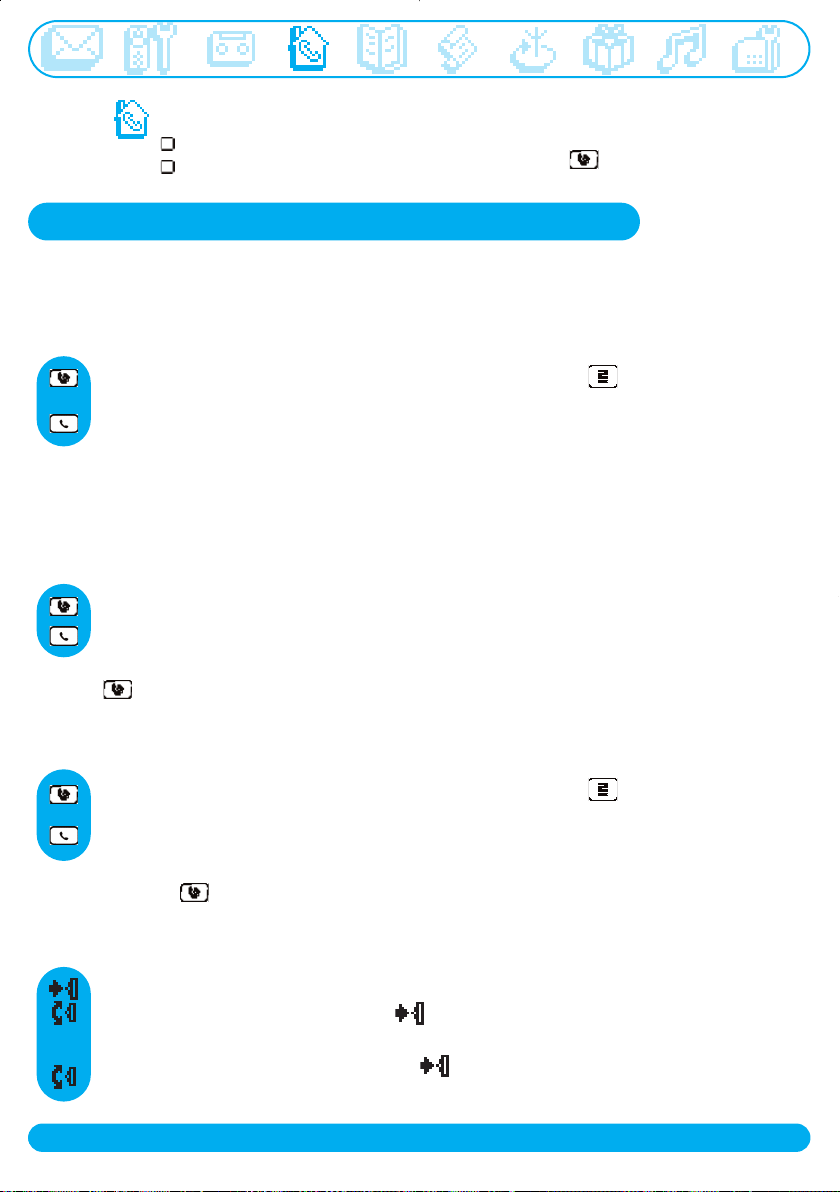
Interner Ruf
Alle Mobilteile anrufen
Mobilteil-Liste
Auf das Menü Interner Ruf kann über das
Karussell oder mit zugegriffen werden.
Interner Ruf (wenn mindestens 2 Mobilteile zur Verfügung stehen)
Mit dieser Funktion können Sie kostenlose, interne Gespräche führen, externe Gespräche
von einem Mobilteil zu einem anderen Mobilteil weiterverbinden oder die Option
“Konferenzgespräch” und die Funktion “Babysitter-Modus” (Raumüberwachung) nutzen.
Interner Anruf
Taste drücken und Mobilteilnummer eingeben (zum Beispiel ), um das gewünschte
Mobilteil anzurufen.
Auflegen.
Hinweis: Diese Funktion ist evtl. nicht verfügbar, wenn das Mobilteil nicht aus der Produktreihe
Philips DECT 511/515 stammt.
Gespräch schnell weiterverbinden
Sie können ein Gespräch weiterverbinden ohne abwarten zu müssen, bis das andere Mobilteil das
Gespräch angenommen hat. Alle Mobilteile klingeln.
Taste drücken, um ein anderes Mobilteil anzurufen.
Auflegen.
Hinweis:Während das Gespräch gehalten wird, hört der Anrufer die Wartemelodie. Durch Drücken
der Taste können Sie zwischen den 2 Gesprächen hin- und herschalten.
Gespräch gezielt an ein spezielles Mobilteil weiterverbinden
Sie können ein Gespräch an ein spezielles Mobilteil weiterverbinden.
Taste drücken und Mobilteilnummer eingeben (zum Beispiel ), um das gewünschte
Mobilteil anzurufen.
Auflegen.
Hinweis:Während das Gespräch gehalten wird, hört der Anrufer die Wartemelodie. Durch
Drücken der Taste können Sie zwischen den 2 Gesprächen hin- und herschalten.
Weiterverbinden mit den Optionen vom “Internen Ruf”
Sie können auch die Optionen vom “Internen Ruf” nutzen, um ein Gespräch weiterzuverbinden.
Drücken, um die Optionen aufzurufen (auf Mobilteil 1).
Scrollen zu Interner Ruf und mit auswählen.
Wenn nur ein zusätzliches Mobilteil vorhanden ist, klingelt es automatisch. Andernfalls:
In der Mobilteil-Liste blättern und mit das Mobilteil auswählen, an das Sie das
Gespräch weiterverbinden möchten.
40
Interner Ruf
Page 42
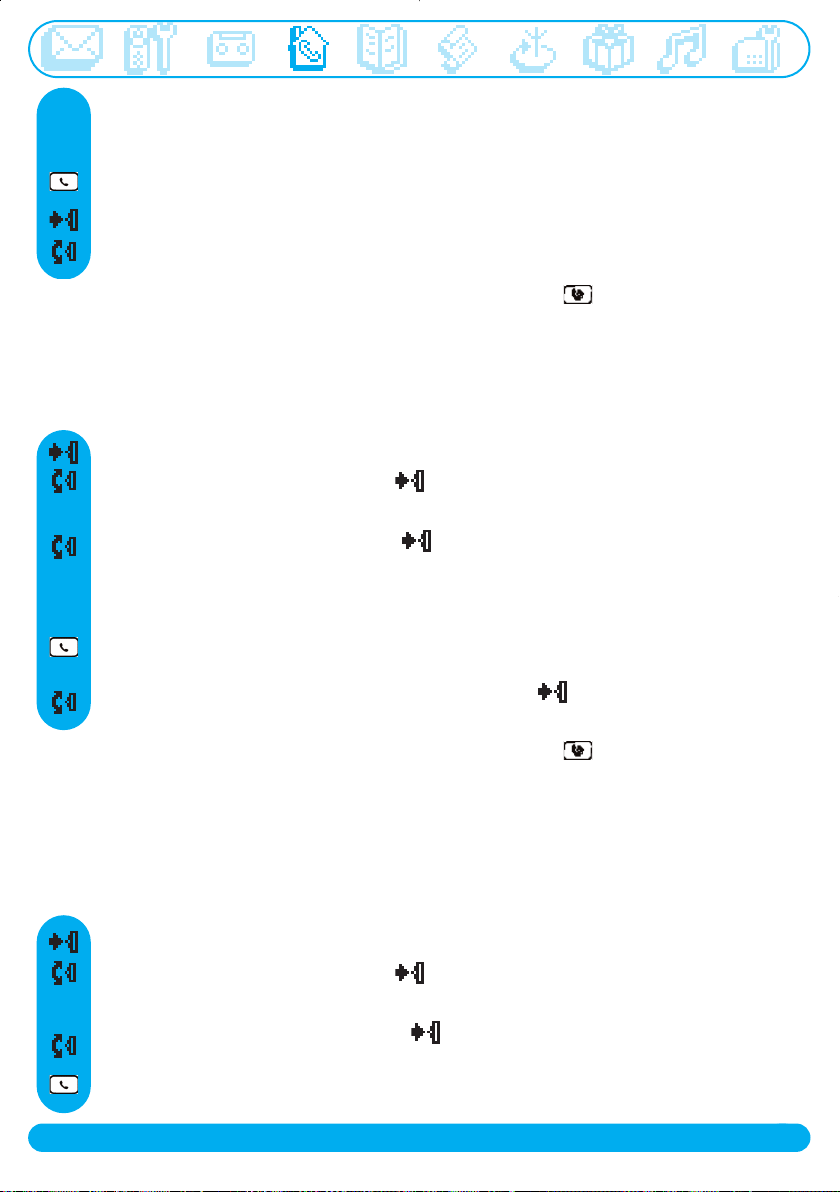
Das gerufene Mobilteil klingelt. Das externe Gespräch wird gehalten.Wenn sich
das gerufene Mobilteil nicht meldet, können Sie das Gespräch am ersten Mobilteil
wieder übernehmen.
Das Gespräch am gerufenen Mobilteil annehmen, beide interne Gesprächspartner
können miteinander sprechen.
Drücken für die Auswahl von Verbinden (auf Mobilteil 1).
Scrollen zu Umschalten und Rückkehr zum externen Anrufer.
Hinweis: Die Gesprächsannahme kann am Mobilteil 2 mit der Taste erfolgen.
Konferenzgespräch mit den Optionen vom “Internen Ruf”
Mit der Funktion “Konferenzgespräch” kann ein externer Anrufer mit 2 Mobilteilen (mit dem
Internen Ruf) verbunden werden. Die 3 Gesprächspartner können dann miteinander sprechen.
Diese Art von Konferenzgesprächen muss nicht separat beim Netzanbieter beauftragt werden.
Drücken, um die Optionen aufzurufen (auf Mobilteil 1).
Scrollen zu Interner Ruf und mit auswählen.
Wenn nur ein zusätzliches Mobilteil vorhanden ist, klingelt es automatisch. Andernfalls:
In der Mobilteil-Liste blättern und mit
Das gerufene Mobilteil klingelt. Das externe Gespräch wird gehalten.
Wenn sich das gerufene Mobilteil nicht meldet, können Sie das Gespräch am ersten
Mobilteil wieder übernehmen.
Das Gespräch am gerufenen Mobilteil annehmen, beide interne
Gesprächspartner können miteinander sprechen.
Scrollen zur Option Konferenzgespräch und mit auswählen.
Die 3 Gesprächspartner können dann miteinander sprechen.
das Mobilteil auswählen,das Sie anrufen möchten.
Hinweis: Die Gesprächsannahme kann am Mobilteil 2 mit der Taste erfolgen.
Babysitter-Funktion/Raumüberwachung aktivieren (wenn mindestens zwei
Mobilteile zur Verfügung stehen)
Der Babysitter-Modus muss aktiviert und mit einem internen Ruf eingeleitet werden. Legen Sie das
Mobilteil in den zu überwachenden Raum. Sie können dann über das andere Mobilteil alle
Geräusche im Raum abhören (siehe Seite 29 Babysitter Modus aktivieren).
Drücken, um die Optionen aufzurufen.
Scrollen zu Interner Ruf und mit auswählen.
Wenn nur ein zusätzliches Mobilteil vorhanden ist, klingelt es automatisch. Andernfalls:
In der Mobilteil-Liste blättern und mit
das Sie anrufen möchten.
Das Gespräch am gerufenen Mobilteil annehmen, die Raumüberwachung kann beginnen.
Das gerufene Mobilteil klingelt.
Interner Ruf
das Mobilteil auswählen,
41
Page 43
Telefonbuch
Hinzufügen
Anzeigen
Sie können im Telefonbuch 65 Namen und Rufnummern speichern (verfügbar für alle Mobilteile).
Das Telefonbuch enthält alle wichtigen Daten Ihrer Gesprächspartner sowie die GruppenEinstelllungen. Die Namen und Rufnummern stehen allen an dieser Basisstation angemeldeten
Mobilteilen zur Verfügung.
Auf das Menü Telefonbuch kann über das
Karussell oder mit zugegriffen werden.
Gruppen-Einstellungen
Drei Gruppen stehen zur Verfügung (Gruppe A, Gruppe B und Gruppe C). Am Gruppen-Rufton
können Sie die Anrufer-Gruppe erkennen (siehe Seite 52); der Name des Anrufers wird auf dem
Display angezeigt. Für diese Funktion ist die Rufnummernübermittlung erforderlich.
Hinzufügen
Die Namen werden in alphabetischer Reihenfolge gespeichert.
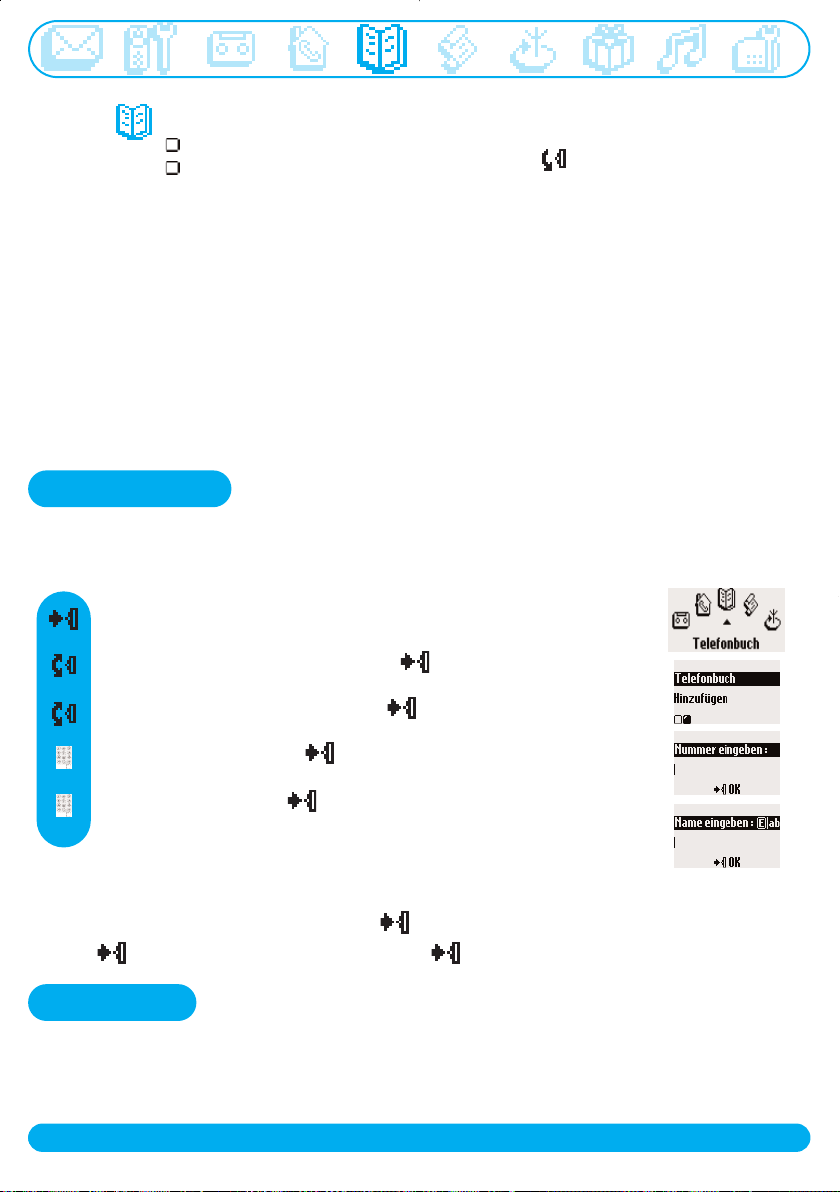
Namen im Telefonbuch hinzufügen
Drücken für den Aufruf des Karussellmenüs.
Scrollen zu Telefonbuch und mit auswählen.
Scrollen zu Hinzufügen und mit auswählen.
Nummer eingeben und OK drücken.
Namen eingeben und OK drücken (siehe Seite 20 “
Texteingabe
”).
Vorgewählte Nummer und Namen speichern
Nach der Rufnummerneingabe mit der Taste die Optionen aufrufen, zu Speichern scrollen
und mit auswählen. Den Namen eingeben und OK drücken.
Anzeigen
Um einen Namen schnell in der Liste zu finden, geben Sie den Anfangsbuchstaben ein (blättern Sie
in der Liste, falls mehrere Namen mit dem gleichen Anfangsbuchstaben beginnen).
42
Telefonbuch
Page 44
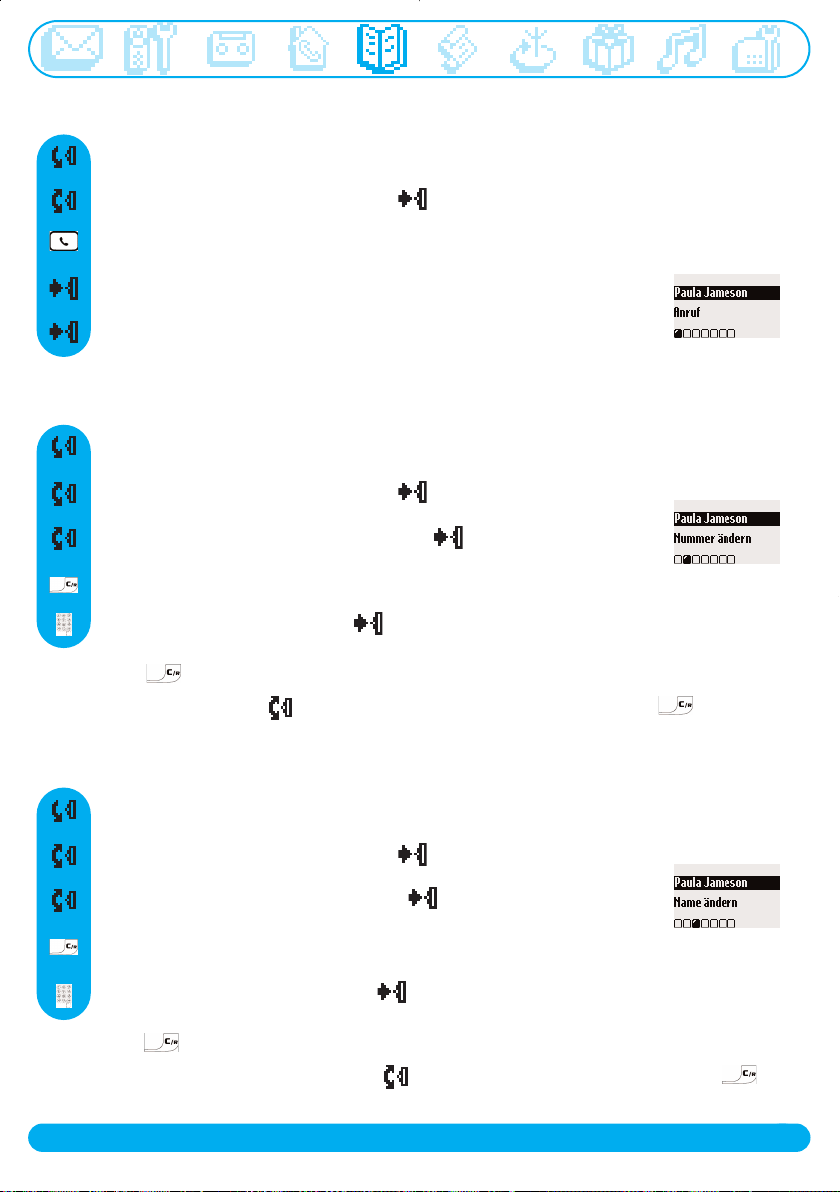
Anrufen
Nach unten scrollen für den direkten Zugriff auf die Namenliste.
In der Namenliste blättern und mit einen Namen auswählen.
Den Wählvorgang starten und das Gespräch führen.
Oder die Pilottaste drücken für den Aufruf der Optionen.
Und nochmals die Pilottaste drücken zur Auswahl von Anruf.
Eine Rufnummer ändern
Nach unten scrollen für den direkten Zugriff auf die Namenliste.
In der Namenliste blättern und mit einen Namen auswählen.
Scrollen zu Nummer ändern und mit auswählen.
Drücken zum Löschen der aktuellen Nummer.
Neue Nummer eingeben und OK drücken.
Hinweis: Mit kann die aktuelle Nummer gelöscht werden. Sie können auch eine beliebige
Ziffer ändern: Den Cursor mit an die gewünschte Stelle positionieren und auf drücken.
Einen Namen ändern
Nach unten scrollen für den direkten Zugriff auf die Namenliste.
In der Namenliste blättern und mit einen Namen auswählen.
Scrollen zu Name ändern und mit auswählen.
Drücken zum Löschen des aktuellen Namens.
Neuen Namen eingeben und auf OK drücken.
Hinweis: Mit kann der aktuelle Name gelöscht werden. Sie können auch einen beliebigen
Buchstaben ändern indem Sie den Cursor mit auf die Fehlerstelle positionieren und auf
drücken.
Telefonbuch
43
Page 45
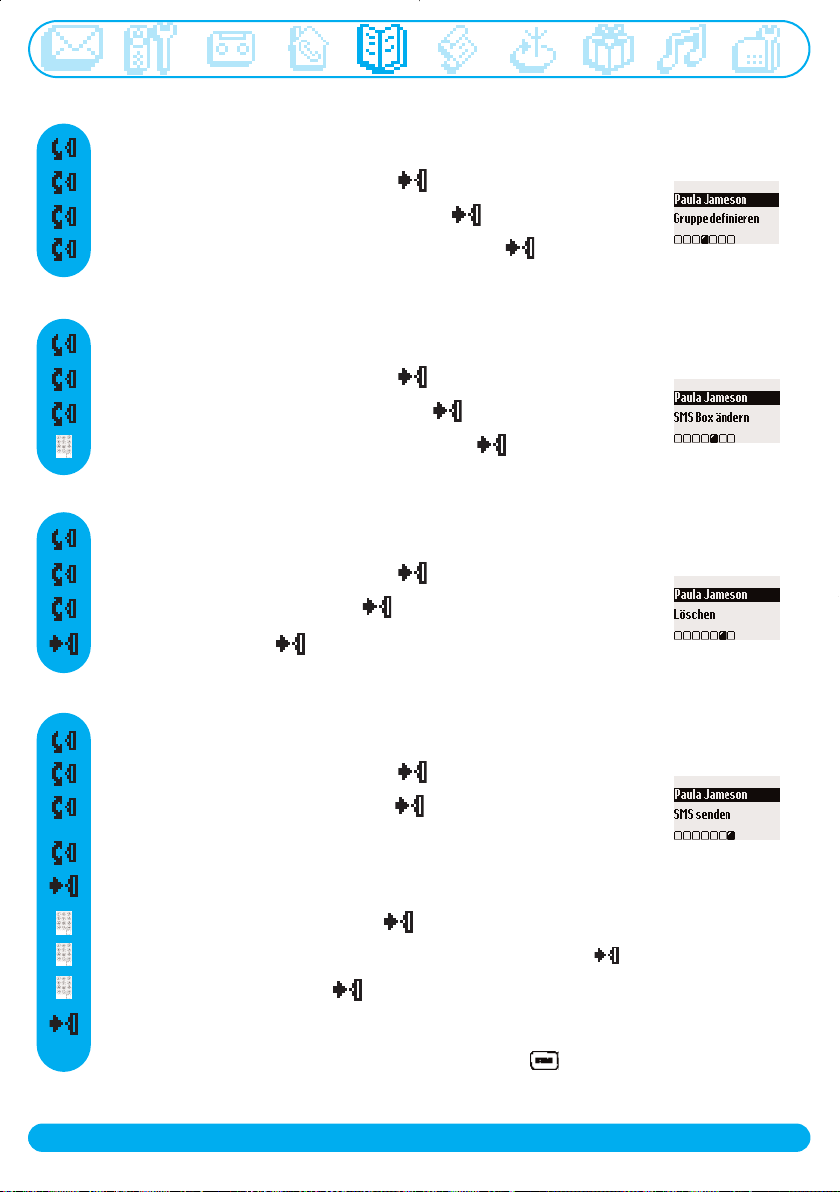
Einem Namen und einer Nummer eine Gruppe
Nach unten scrollen für den direkten Zugriff auf die Namenliste.
In der Namenliste blättern und mit einen Namen auswählen.
Scrollen zu Gruppe definieren und mit auswählen.
Innerhalb der Gruppen blättern und Auswahl mit bestätigen.
zuweisen (siehe Gruppen-Einstellungen S. 42)
SMS-Boxnummer ändern
Nur verfügbar in Österreich
Nach unten scrollen für den direkten Zugriff auf die Namenliste.
In der Namenliste blättern und mit einen Namen auswählen.
Scrollen zu SMS Box ändern und mit auswählen.
Die Empfänger-Boxnummer eingeben und auf OK drücken.
Telefonbucheintrag löschen
Nach unten scrollen für den direkten Zugriff auf die Namenliste.
In der Namenliste blättern und mit einen Namen auswählen.
Scrollen zu Löschen und mit auswählen.
Zum Bestätigen auf OK drücken.
SMS mit dem Telefonbuch senden
Nach unten scrollen für den direkten Zugriff auf die Namenliste.
In der Namenliste blättern und mit einen Namen auswählen.
Scrollen zu SMS senden und mit auswählen.
*Wählen Sie Ihre SMS-Box aus (nur wenn Sie mehrere SMS-Boxen
eingerichtet haben).
*Zum Einrichten einer SMS-Box siehe SMS Einstellungen, Seite 27.
*Das Kennwort eingeben und auf OK drücken (optional).
Die Empfänger Box Nummer eingeben (optional) und auf OK drücken.
Den Text eingeben und auf OK drücken (siehe Seite 20).
Die Pilottaste drücken für die Auswahl von SMS senden.
Hinweis: Drücken Sie innerhalb der Namenliste auf für die direkte SMS-Eingabe.
44
*Nur verfügbar in Österreich
Telefonbuch
Page 46
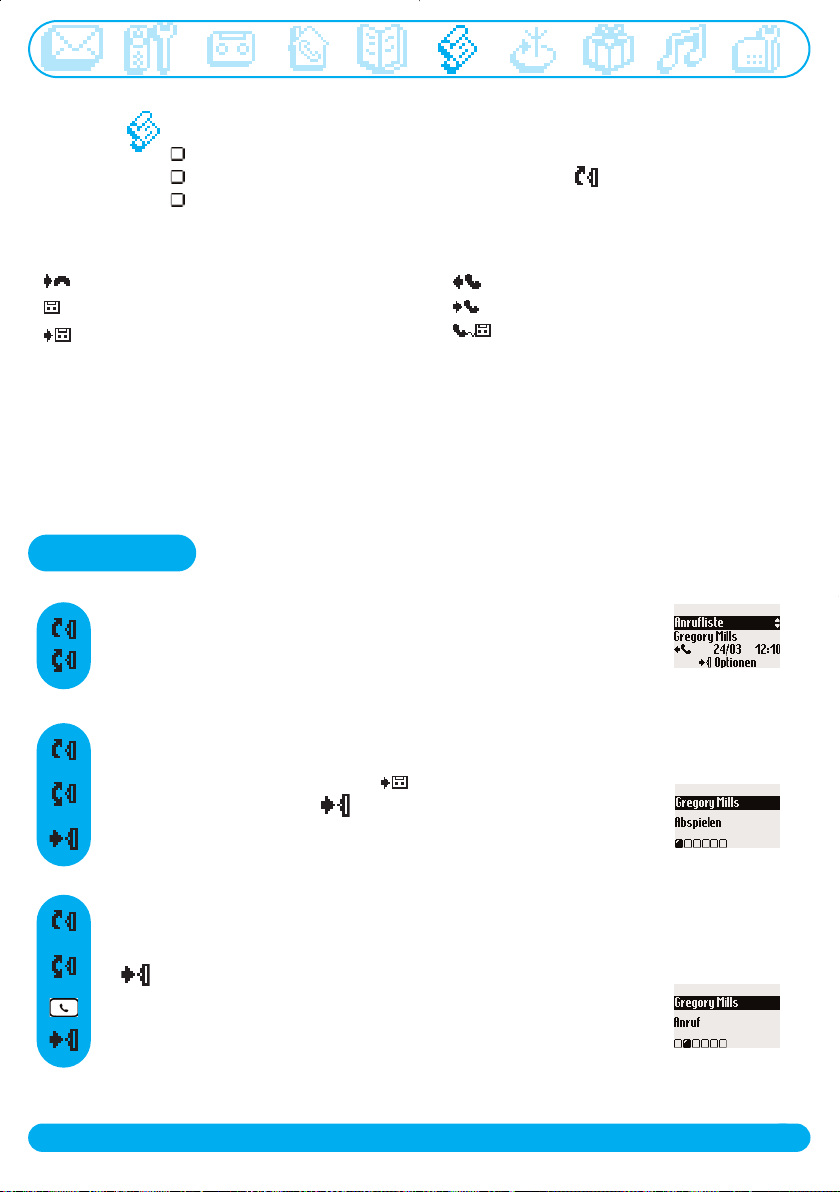
Anrufliste
Anzeigen
Alles löschen
Anrufliste Einstellung
In der Anrufliste werden max. 40 Einträge gespeichert.
- : Unbeantwortete Gespräche - : Abgehende Gespräche
- : Lokale Memo/mitgeschnittenes Gespräch* - : Angenommene Gespräche
- : Nachrichten* - : Nachrichten (
* Nur DECT 515
Die Anrufliste zeigt eine Liste der angekommenen Rufe an.
Wenn Sie die Rufnummernübermittlung (CLIP) beauftragt haben, werden Sie auch die Liste der abgegangenen Rufe erhalten. In diesem Fall wird derName (oder die Nummer) des Anrufers angezeigt. Das
Datum und die Uhrzeit des Anrufes werden ebenfalls angezeigt.
Auf das Menü Anrufliste kann über das
Karussell oder mit zugegriffen werden.
Netzanbieter Mailbox/
wenn derNetzanbieter die Information übermittelt)
Anzeigen
Anrufliste anzeigen
Nach oben scrollen für den direkten Zugriff auf die Anrufliste.
In der Liste blättern und die Informationen anzeigen.
Nachricht anhören (nur DECT 515)
Nach oben scrollen für den direkten Zugriff auf die Anrufliste.
In der Liste blättern und den mit gekennzeichneten
Eintrag mit der Pilottaste auswählen.
In den Optionen Abspielen auswählen.
Anrufen/Zurückrufen/Wahlwiederholung
Nach oben scrollen für den direkten Zugriff auf die Anrufliste.
In der Liste blättern und einen Eintrag in den abgehenden Rufen**
auswählen.
Drücken für die Rufnummernwahl.
Oder die Pilottaste drücken,um in den Optionen Anrufauszuwählen.
** Hinweis: Sie benötigen das Leistungsmerkmal Rufnummernübermittlung damit Sie den Anrufer
eines angekommenen Rufes zurückrufen können.
Anrufliste
45
Page 47
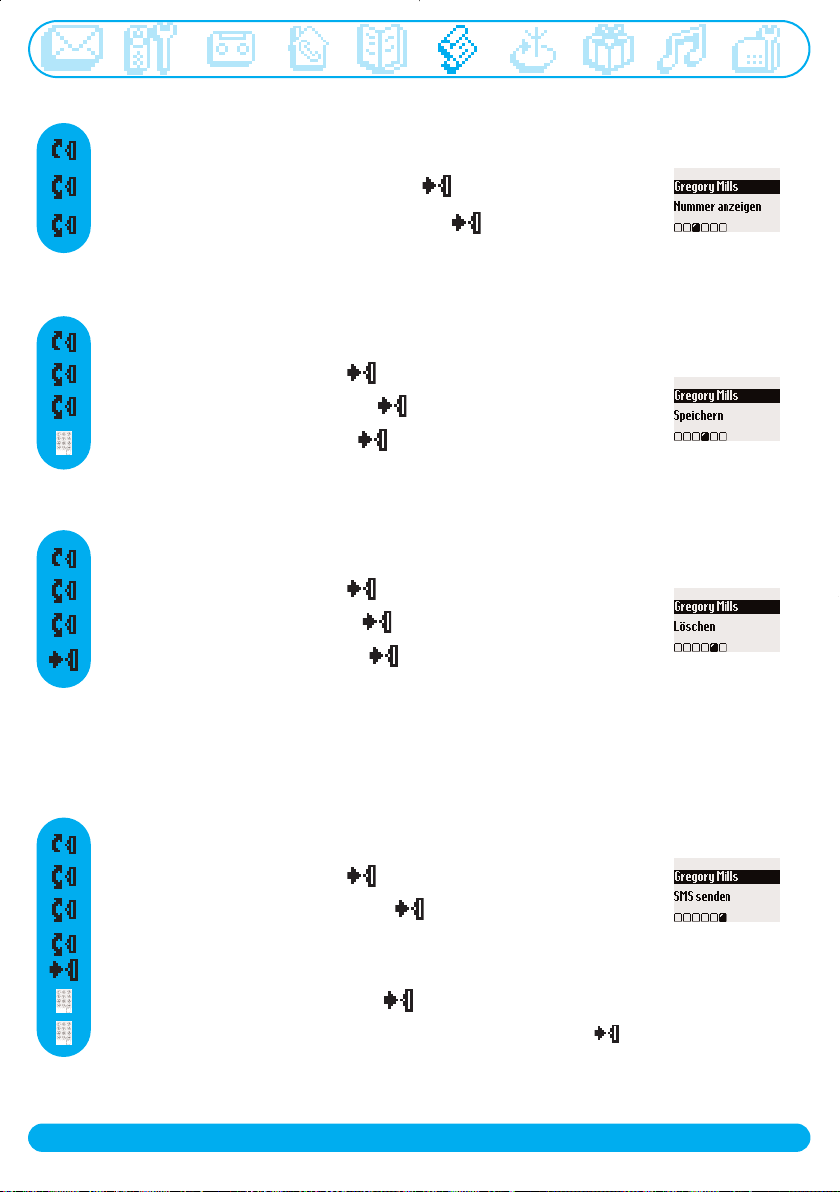
Nummer anzeigen
Nach oben scrollen für den direkten Zugriff auf die Anrufliste.
In der Liste blättern und einen Eintrag auswählen.
Scrollen zu Nummer anzeigen und mit auswählen.
Namen des Anrufers speichern
Nach oben scrollen für den direkten Zugriff auf die Anrufliste.
In der Liste blättern und mit einen Eintrag auswählen.
Scrollen zu Speichern und mit auswählen.
Den Namen eingeben und auf OK drücken.
Name und Telefonnummer löschen
Nach oben scrollen für den direkten Zugriff auf die Anrufliste.
In der Liste blättern und mit einen Eintrag auswählen.
Scrollen zu Löschen und mit auswählen.
Bestätigen Sie Ihre Auswahl mit OK.
Achtung: Wenn eine Nachricht mit dem Eintrag verknüpft ist, wird diese ebenfalls auf dem
Anrufbeantworter gelöscht (gilt nur für DECT 515) unabhängig davon, ob sie gelesen wurde
oder nicht.
SMS mit der Anrufliste senden
Nach oben scrollen für den direkten Zugriff auf die Anrufliste.
In der Liste blättern und mit einen Eintrag auswählen.
Scrollen zu SMS senden und mit auswählen.
*Wählen Sie Ihre SMS-Box aus (nur wenn Sie mehrere SMS-Boxen eingerichtet haben).
*Zum Einrichten einer SMS-Box siehe SMS Einstellungen, Seite 27.
*Das Kennwort eingeben und auf OK drücken (optional).
Die Empfänger Box Nummer eingeben (optional) und auf OK drücken.
46
*Nur verfügbar in Österreich
Anrufliste
Page 48
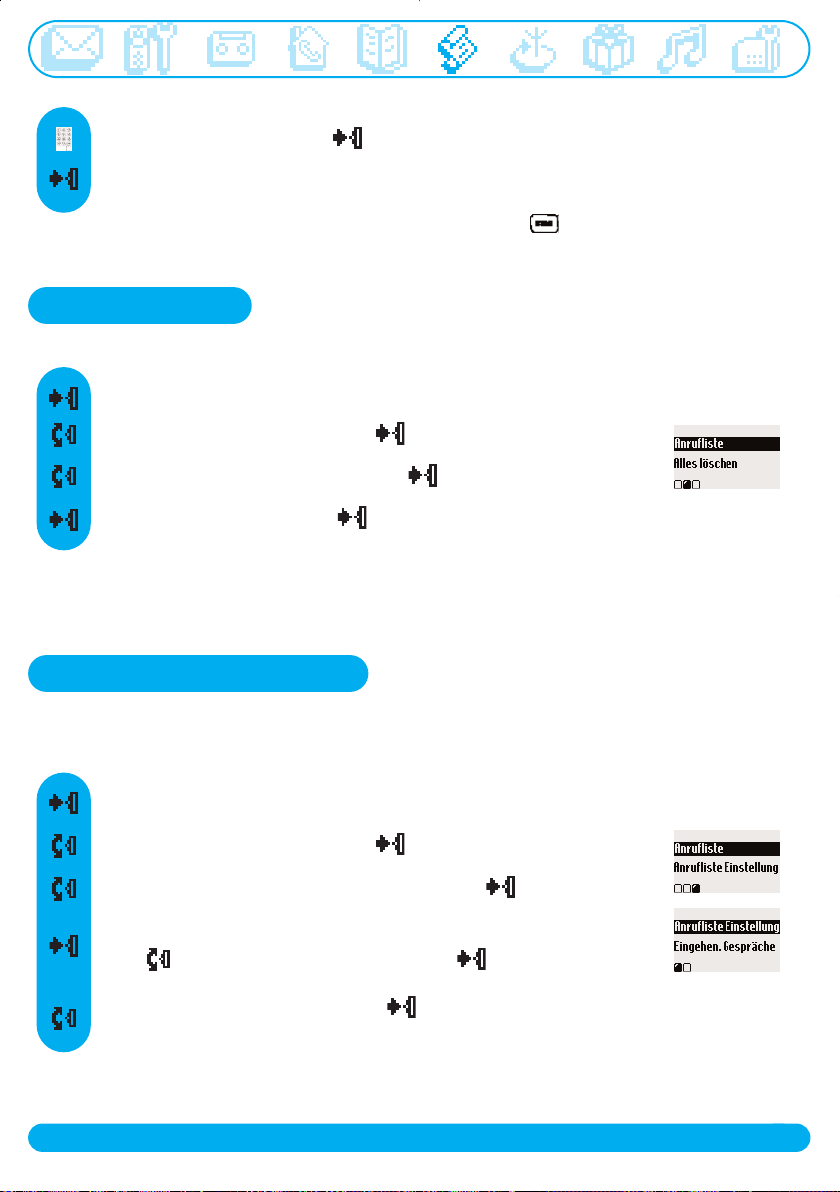
Den Text eingeben und auf drücken (siehe Seite 20).
Drücken zur Auswahl von SMS senden.
Hinweis: Drücken Sie innerhalb der Namenliste auf für die direkte SMS-Eingabe.
Alles löschen
Alle Einträge der Anrufliste löschen
Drücken für den Aufruf des Karussellmenüs.
Scrollen zu Anrufliste und mit auswählen.
Scrollen zu Alles löschen und mit auswählen.
Drücken zum Bestätigen von OK.
Hinweis: Die Einträge der noch nicht abgehörten / gelesenen Nachrichten werden ebenfalls
gelöscht
(nur DECT 515).
Anrufliste Einstellung
Sie können einstellen, dass in der Anrufliste ankommende und/oder abgehende Gespräche
gespeichert werden.
Drücken für den Aufruf des Karussellmenüs.
Scrollen zu Anrufliste und mit auswählen.
Scrollen zu Anrufliste Einstellung und mit auswählen.
Drücken zur Auswahl von Eingehen. Gespräche oder scrollen
zu Ausgehen. Gespräche und mit auswählen.
In den Optionen blättern und mit die gewünschte Funktion
auswählen.
Anrufliste
47
Page 49
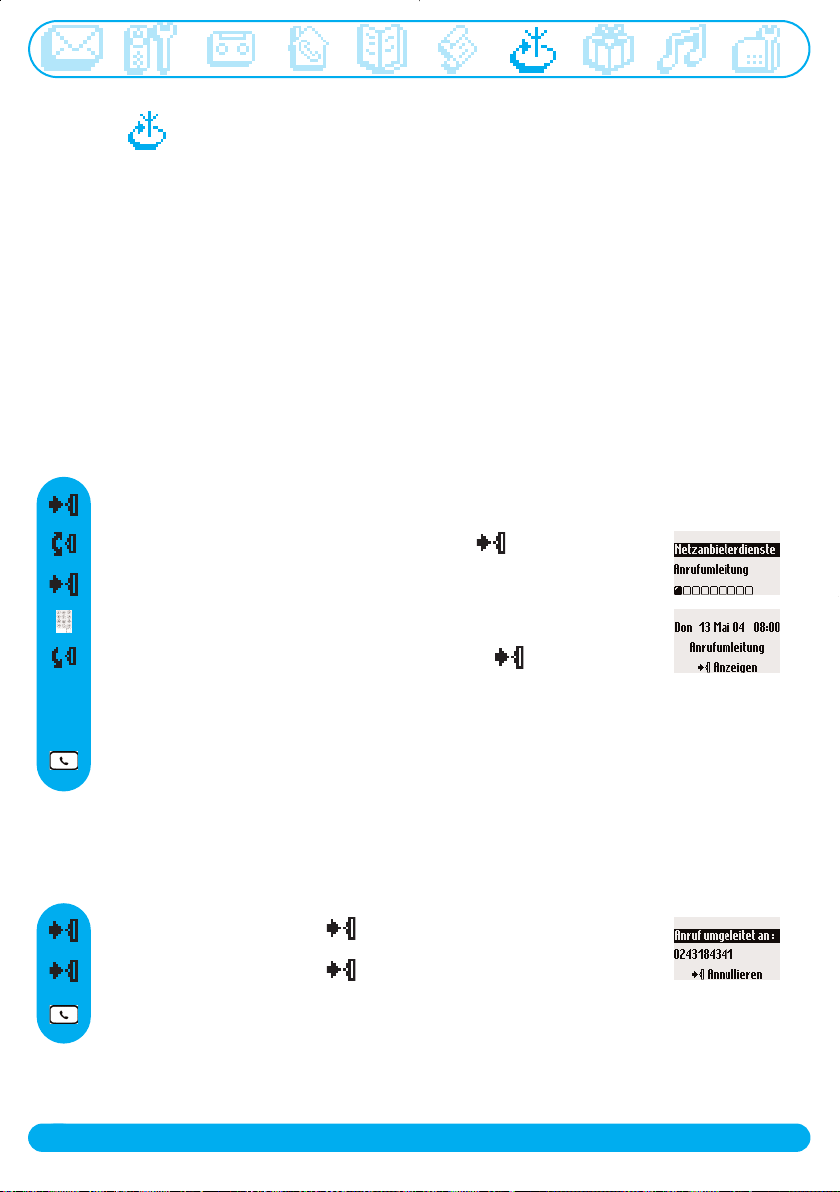
Netzanbieterdienste
Mit dieser Funktion können Sie den Zugriff auf vertragsabhängige Netzanbieterdienste aktivieren
oder deaktivieren. Es müssen dafür Codes auf Ihrem Telefon eingestellt werden (siehe Seite 58).
Nähere Informationen erhalten Sie von Ihrem Netzanbieter. Im Regelfall können Sie zum Beispiel die
Rufumleitung, die Sprach-Mailbox des Netzanbieters usw. beauftragen.
Beispiel des Leistungsmerkmals: Rufumleitung
Sie können Anrufe an eine andere Rufnummer weiterleiten.
Stellen Sie den Servicecode ein (siehe Seite 58) und aktivieren Sie ihn bei Bedarf.
Anrufumleitung aktivieren
Drücken für den Aufruf des Karussellmenüs.
Scrollen zu Netzanbieterdienste und mit auswählen.
Drücken zur Auswahl von Anrufumleitung.
Nummer, an die die Anrufe weitergeleitet werden sollen, eingeben
oder aus dem Telefonbuch übernehmen und auf OK drücken.
Die Nummer wird automatisch an die Rufumleitungskennziffer
angehängt und das Gerät wählt diese Nummer.
Auflegen.
Ab jetzt werden alle Anrufe zur angegebenen Rufnummer weitergeleitet.
Anrufumleitung deaktivieren
Drücken zur Auswahl von Anzeigen.
Drücken zur Auswahl von Löschen.
Auflegen.
48
Netzanbieterdienste
Page 50
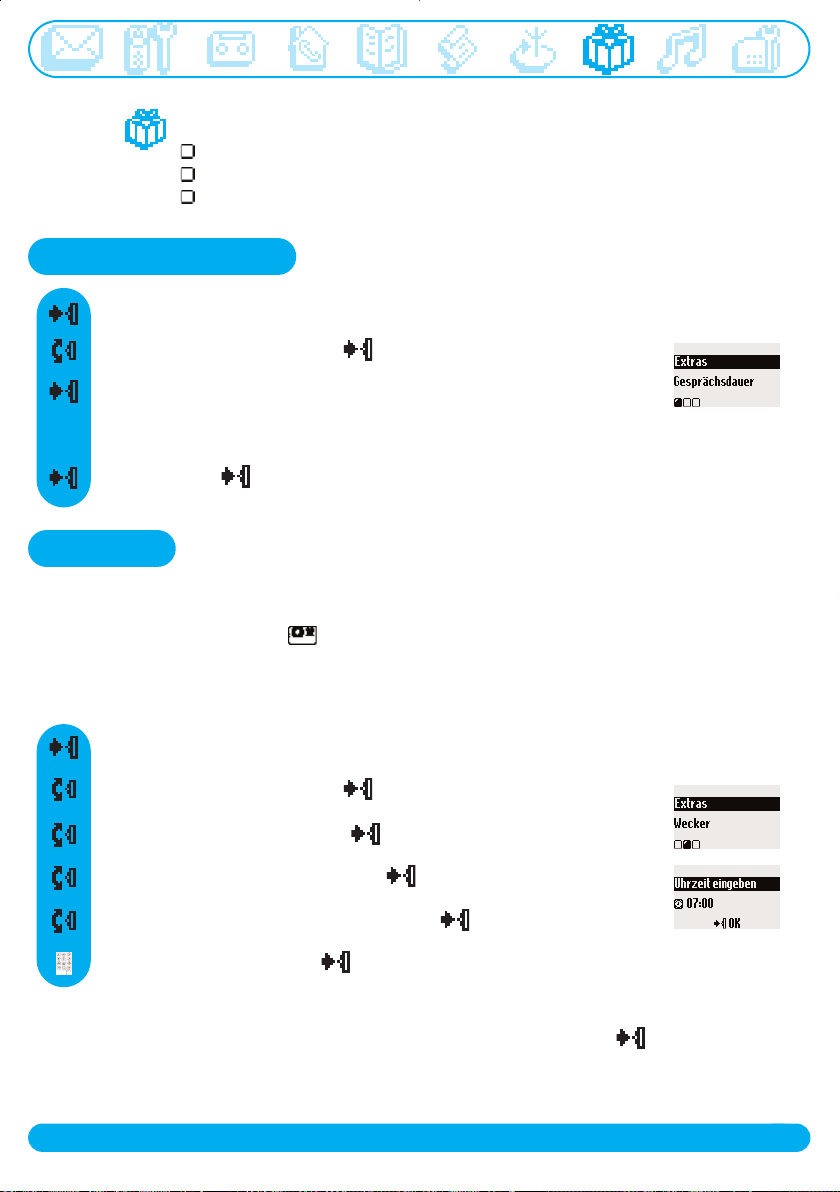
Extras
Gesprächsdauer
Wecker
“Nicht stören”- Modus
Gesprächsdauer
Drücken für den Aufruf des Karussellmenüs.
Scrollen zu Extras und mit auswählen.
Drücken zur Auswahl von Gesprächsdauer.
Die Gesamtgesprächsdauer wird angezeigt.
Drücken Sie , um den Zähler zu Löschen.
Wecker
Wecker aktivieren/deaktivieren
Durch Gedrückthalten der Taste können Sie den Wecker mit Ihren persönlichen Einstellungen
aktivieren oder deaktivieren.
Weckzeit einstellen
Drücken für den Aufruf des Karussellmenüs.
Scrollen zu Extras und mit auswählen.
Scrollen zu Wecker und mit auswählen.
Scrollen zu
Scrollen zu Uhrzeit eingeben und mit auswählen.
Uhrzeit eingeben und auf OK drücken.
Der Weckalarm wird durch Betätigen einer beliebigen Taste beendet.
Dann ist die Wiederholfunktion aktiv (Weckalarm alle 5 Min.). Drücken Sie , um den Weckalarm
endgültig abzustellen.
Tag eingeben
und mit auswählen. EinenTag auswählen.
Extras
49
Page 51
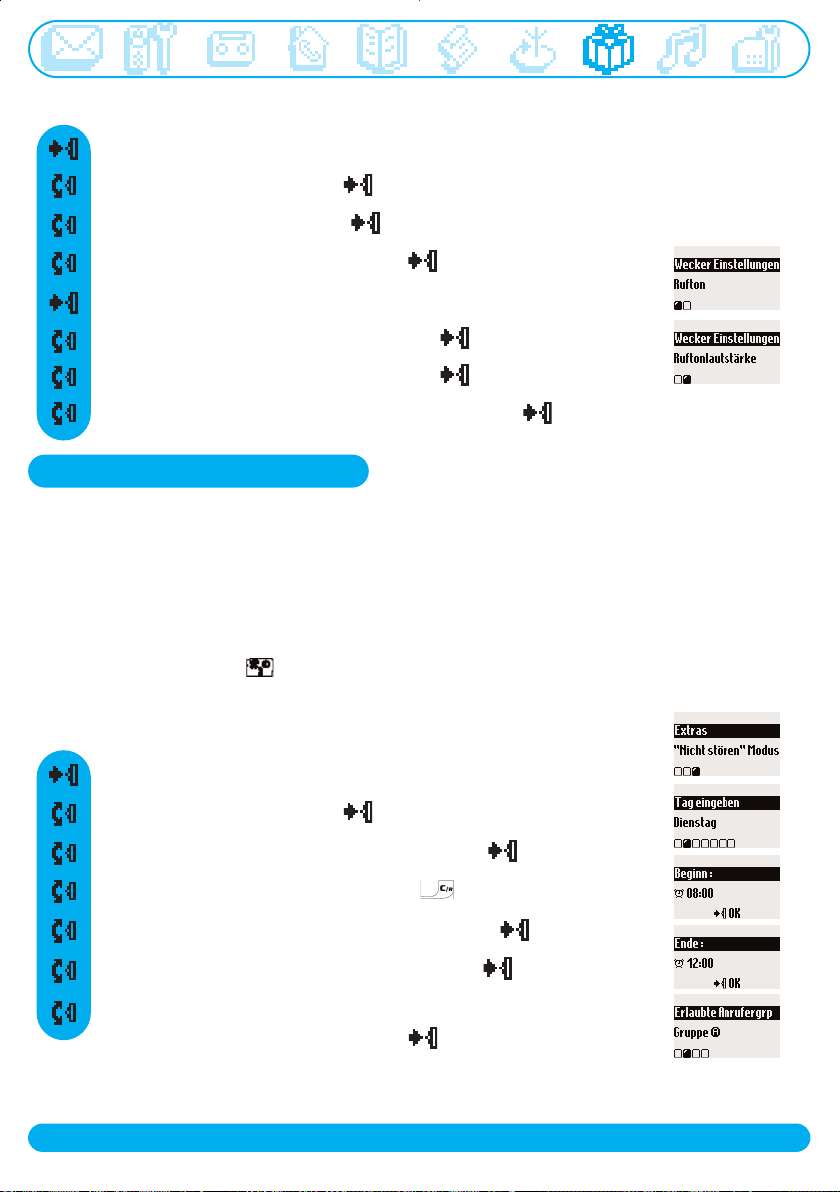
Weckmelodie und Weckmelodienlautstärke einstellen
Drücken für den Aufruf des Karussellmenüs.
Scrollen zu Extras und mit auswählen.
Scrollen zu Wecker und mit auswählen.
Scrollen zu Einstellungen und mit auswählen.
Drücken für die Auswahl von Rufton.
Gewünschten Rufton auswählen und mit bestätigen.
Scrollen zu Ruftonlautstärke und mit auswählen.
Die gewünschte Lautstärkestufe auswählen und mit bestätigen.
"Nicht stören" Modus
Mit dieser Funktion können Sie Ihre Anrufe filtern, z.B. abends oder wenn Sie nicht mehr gestört
werden möchten. Geben Sie den Zeitraum und die erwünschte(n) Anrufer-Gruppe(n) ein.Wenn
keine der 3 Gruppen eingestellt ist, die Funktion aber aktiviert ist, sind Sie für niemanden erreichbar.
Das Mobilteil und die Basis klingeln nicht, wenn der Anrufer nicht der erlaubten Gruppe angehört.
Der Anrufer hört den Rufton. Der Anrufbeantworter (wenn aktiviert) oder die Sprach-Mailbox des
Netzanbieters (neztabhängig) übernehmen das Gespräch. Die Funktion ist im Lieferzustand
deaktiviert. Für diese Funktion ist die Rufnummernübermittlung (CLIP) erforderlich.
Durch Gedrückthalten von aktivieren/deaktivieren Sie diesen Modus mit Ihren persönlichen
Einstellungen.
“Nicht stören” Modus einstellen
Drücken für den Aufruf des Karussellmenüs.
Scrollen zu Extras und mit auswählen.
Scrollen zu "Nicht stören" Modus und mit auswählen.
Scrollen zu Tag eingeben und Taste drücken.
Scrollen zu Beginn, Zeitpunkt eingeben und auf OK drücken.
Scrollen zu Ende, Zeitpunkt eingeben und auf OK drücken.
Scrollen zu Erlaubte Anrufergruppe, die erwünschte(n)
Anrufergruppe(n) aktivieren und mit auswählen.
Achtung! Nur die ausgewählte, zugelassene Anrufergruppe kann Sie während des
eingestellten Tages und innerhalb der vorgegebenen Zeitdauer erreichen.
50
Extras
Page 52
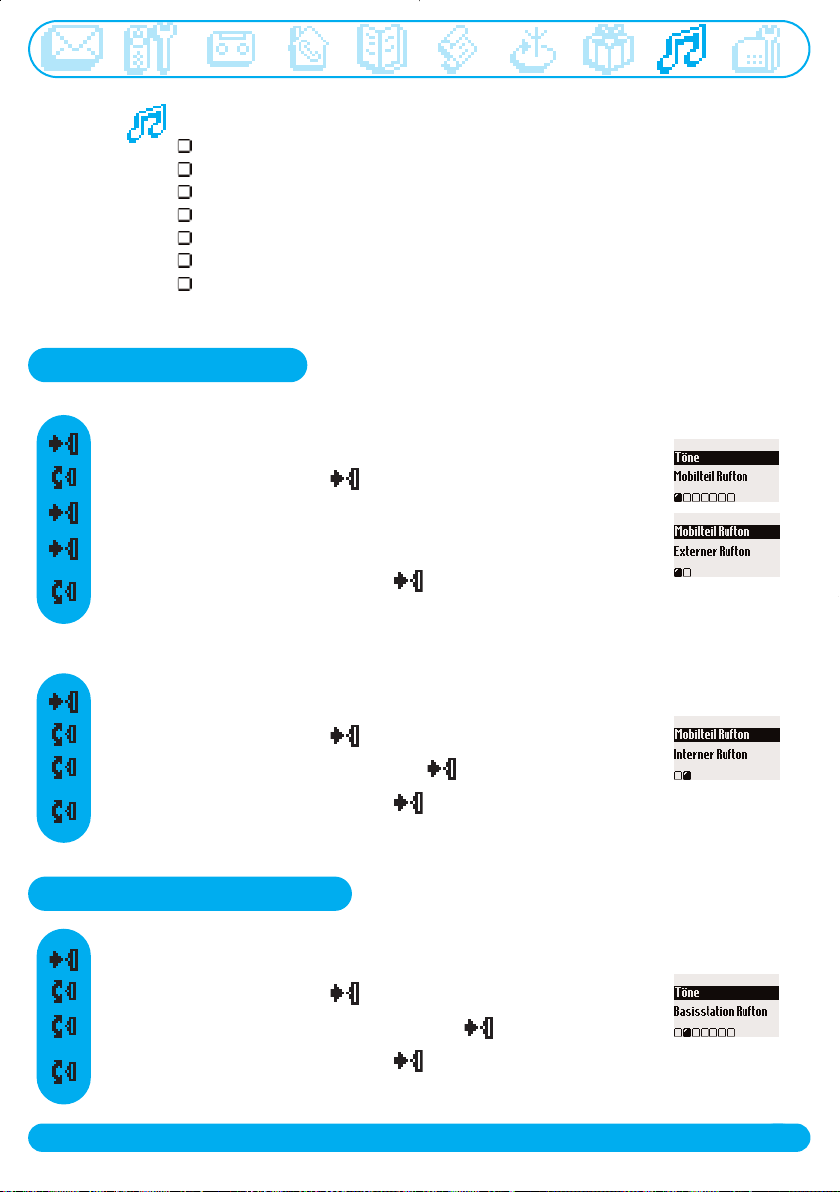
Töne
Mobilteil Rufton
Basisstation Rufton
Gruppen Ruftöne
Mobilteil Ruftonlautst.
Basis Ruftonlautst.
Persön. Rufton aufn.
Einstellungen
Mobilteil Ruftöne
Externen Rufton einstellen
Drücken für den Aufruf des Karussellmenüs.
Scrollen zu Töne und mit auswählen.
Drücken zum Aufruf von Mobilteil Rufton.
Drücken zur Auswahl von Externer Rufton.
In der Ruftonliste blättern und mit den gewünschten Rufton
auswählen.
Internen Rufton einstellen (Rufton für Interngespräche)
Drücken für den Aufruf des Karussellmenüs.
Scrollen zu Töne und mit auswählen.
Scrollen zu Interner Rufton und mit auswählen.
In der Ruftonliste blättern und mit den gewünschten Rufton
auswählen.
Basisstation Ruftöne
Drücken für den Aufruf des Karussellmenüs.
Scrollen zu Töne und mit auswählen.
Scrollen zu Basisstation Rufton und mit auswählen.
In der Ruftonliste blättern und mit den gewünschten Rufton
auswählen.
(verfügbar für DECT 515)
Töne
51
Page 53
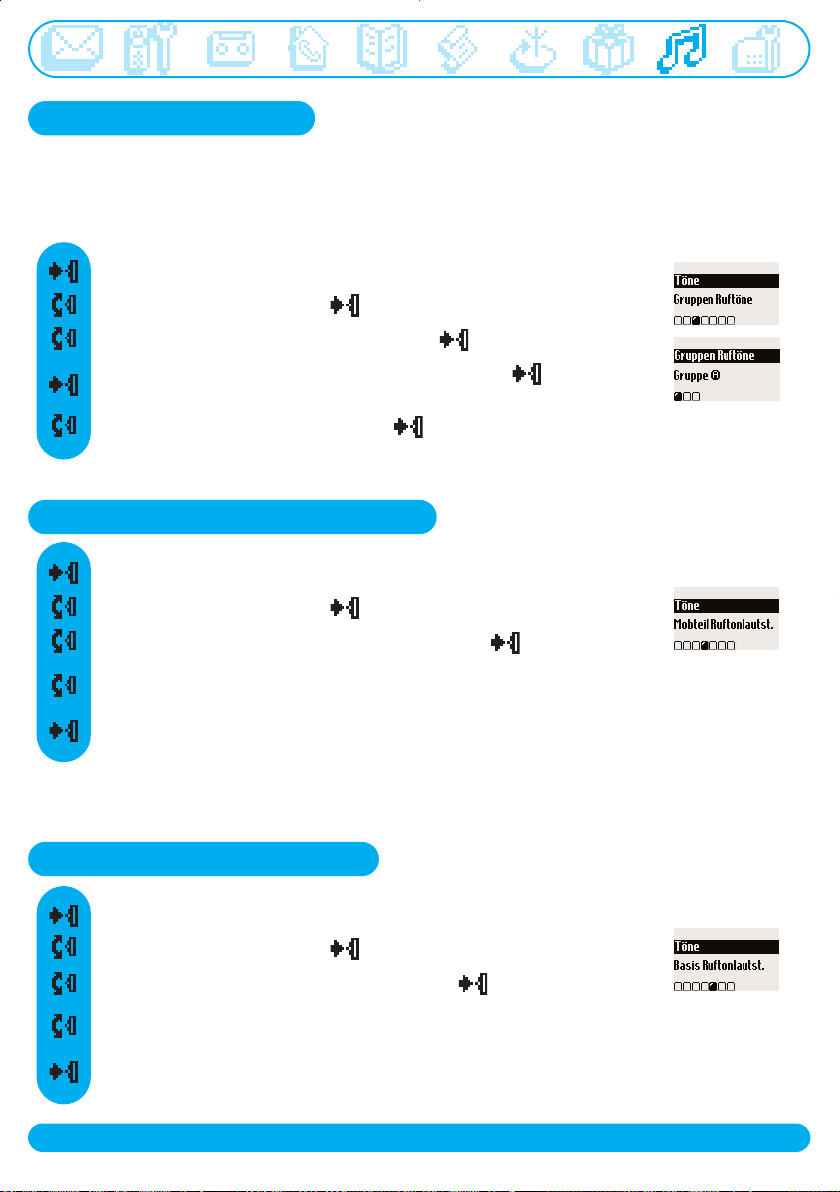
Gruppen Ruftöne
Gruppen-Ruftöne einstellen
Drei Anrufergruppen stehen zur Verfügung (siehe Seite 42 Gruppen-Einstellungen).
Sie können jeder Gruppe einen speziellen Rufton zuweisen.
Drücken für den Aufruf des Karussellmenüs.
Scrollen zu Töne und mit auswählen.
Scrollen zu Gruppen Ruftöne und mit auswählen.
In den 3 verschiedenen Gruppen blättern und mit die
gewünschte Gruppe auswählen.
In der Ruftonliste blättern und mit den gewünschten Rufton
auswählen.
Mobilteil Ruftonlautstärke
Drücken für den Aufruf des Karussellmenüs.
Scrollen zu Töne und mit auswählen.
Scrollen zu Mobilteil Ruftonlautst. und mit auswählen.
Sie hören die aktuelle Lautstärke.
In den verschiedenen Lautstärkestufen blättern und anhören.
Drücken zur Auswahl der gewünschten Lautstärke.
Achtung : Es ist strengstens davon abzuraten, das Telefon an das Ohr zu halten, während es klingelt.
Basis Ruftonlautstärke
Drücken für den Aufruf des Karussellmenüs.
Scrollen zu Töne und mit auswählen.
Scrollen zu Basis Ruftonlautst. und mit auswählen.
Sie hören die aktuelle Lautstärke.
In den verschiedenen Lautstärkestufen blättern und anhören.
Drücken zur Auswahl der gewünschten Lautstärke.
52
(verfügbar für DECT 515)
Töne
Page 54
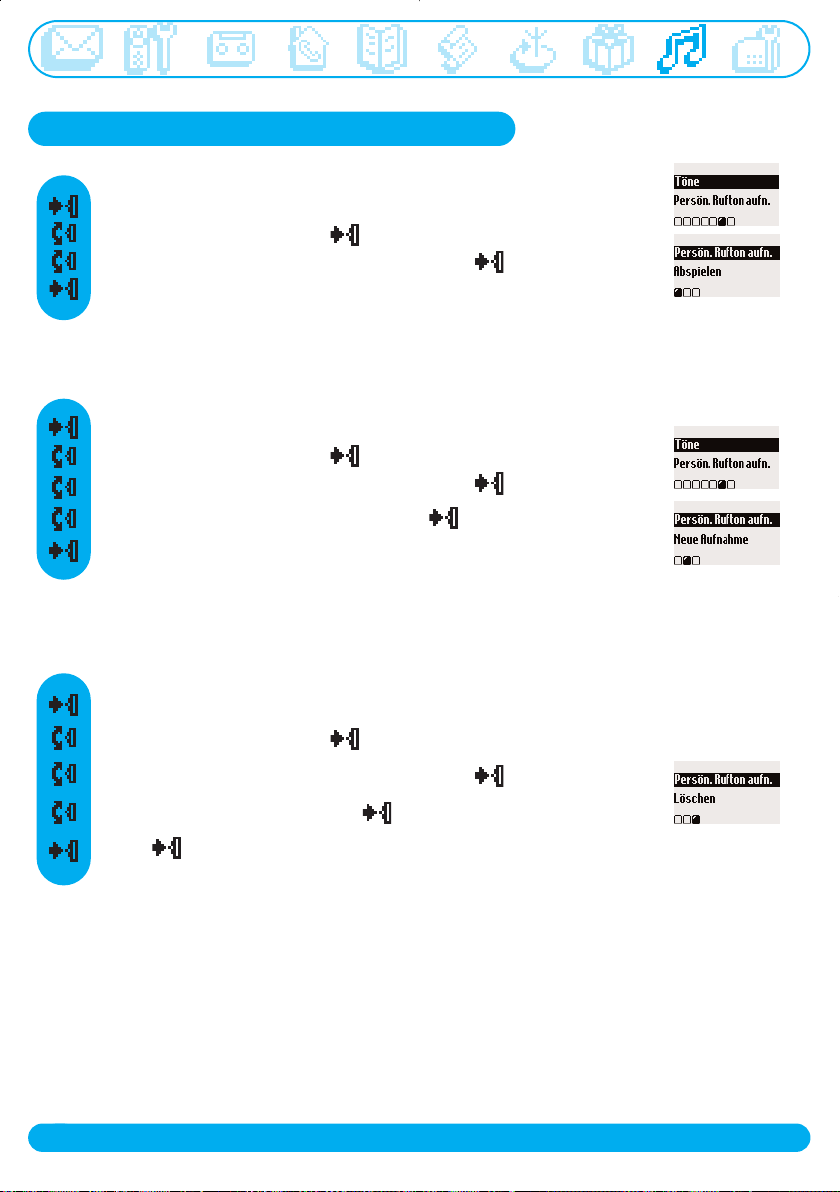
Persönlichen Rufton aufnehmen
Aufgenommenen Rufton abspielen
Drücken für den Aufruf des Karussellmenüs.
Scrollen zu Töne und mit auswählen.
Scrollen zu Persön. Rufton aufn. und mit auswählen.
Drücken zur Auswahl von Abspielen.
Neuen Rufton aufnehmen
Drücken für den Aufruf des Karussellmenüs.
Scrollen zu Töne und mit auswählen.
Scrollen zu Persön. Rufton aufn. und mit auswählen.
Scrollen zu Neue Aufnahme und mit bestätigen.
Pilottaste drücken, um die Aufnahme zu starten.
Aufgenommenen Rufton löschen
Drücken für den Aufruf des Karussellmenüs.
Scrollen zu Töne und mit auswählen.
(verfügbar für DECT 515)
53
Scrollen zu Persön. Rufton aufn. und mit auswählen.
Scrollen zu Löschen und mit auswählen.
Mit OK bestätigen.
Töne
Page 55
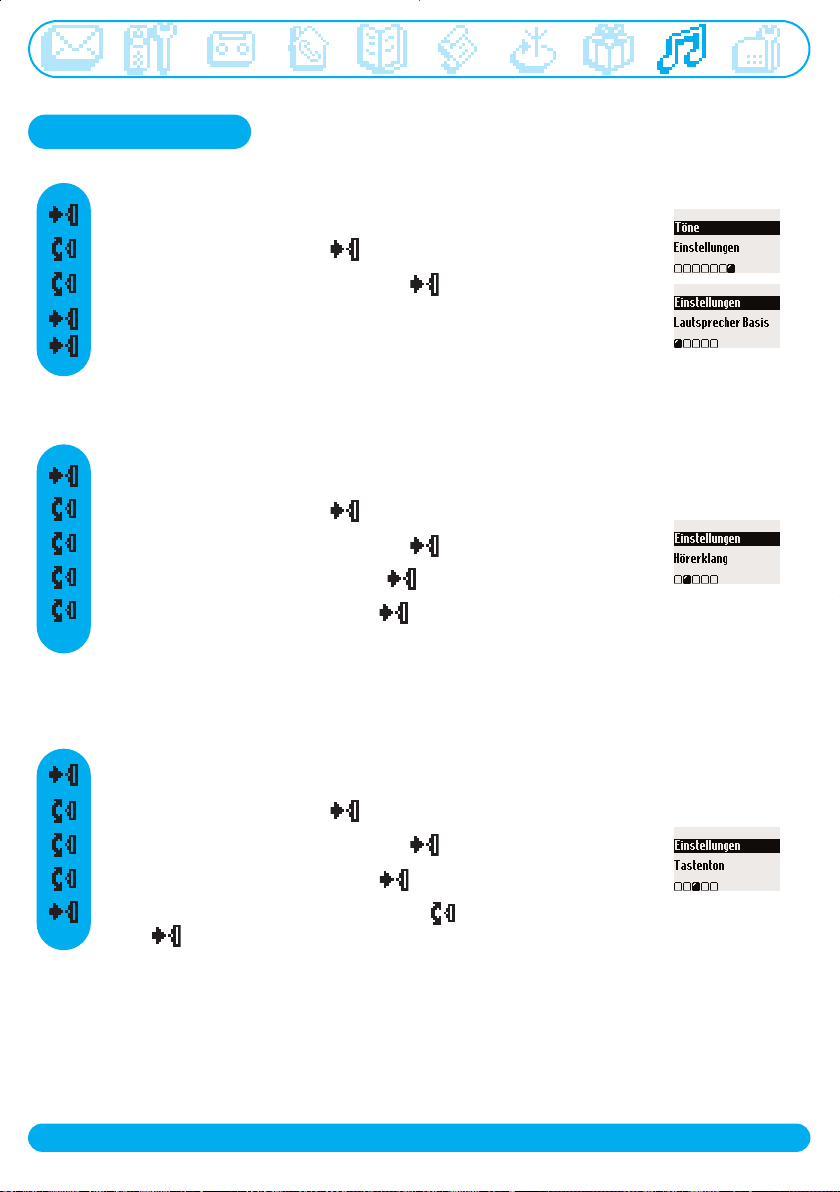
Einstellungen
Lautstärke des Lautsprechers der Basis einstellen
Drücken für den Aufruf des Karussellmenüs.
Scrollen zu Töne und mit auswählen.
Scrollen zu Einstellungen und mit auswählen.
Drücken zur Auswahl von Lautsprecher Basis.
Drücken zur Auswahl der gewünschten Lautstärke.
Hörerklang einstellen
Drücken für den Aufruf des Karussellmenüs.
Scrollen zu Töne und mit auswählen.
Scrollen zu Einstellungen und mit auswählen.
Scrollen zu Hörerklang und mit auswählen.
In den Optionen blättern und mit die gewünschte
Einstellung auswählen.
Tastenton aktivieren/deaktivieren
(verfügbar für DECT 515)
54
Drücken für den Aufruf des Karussellmenüs.
Scrollen zu Töne und mit auswählen.
Scrollen zu Einstellungen und mit auswählen.
Scrollen zu Tastenton und mit auswählen.
Drücken zur Auswahl von EIN oder zu AUS scrollen und
mit auswählen.
Töne
Page 56
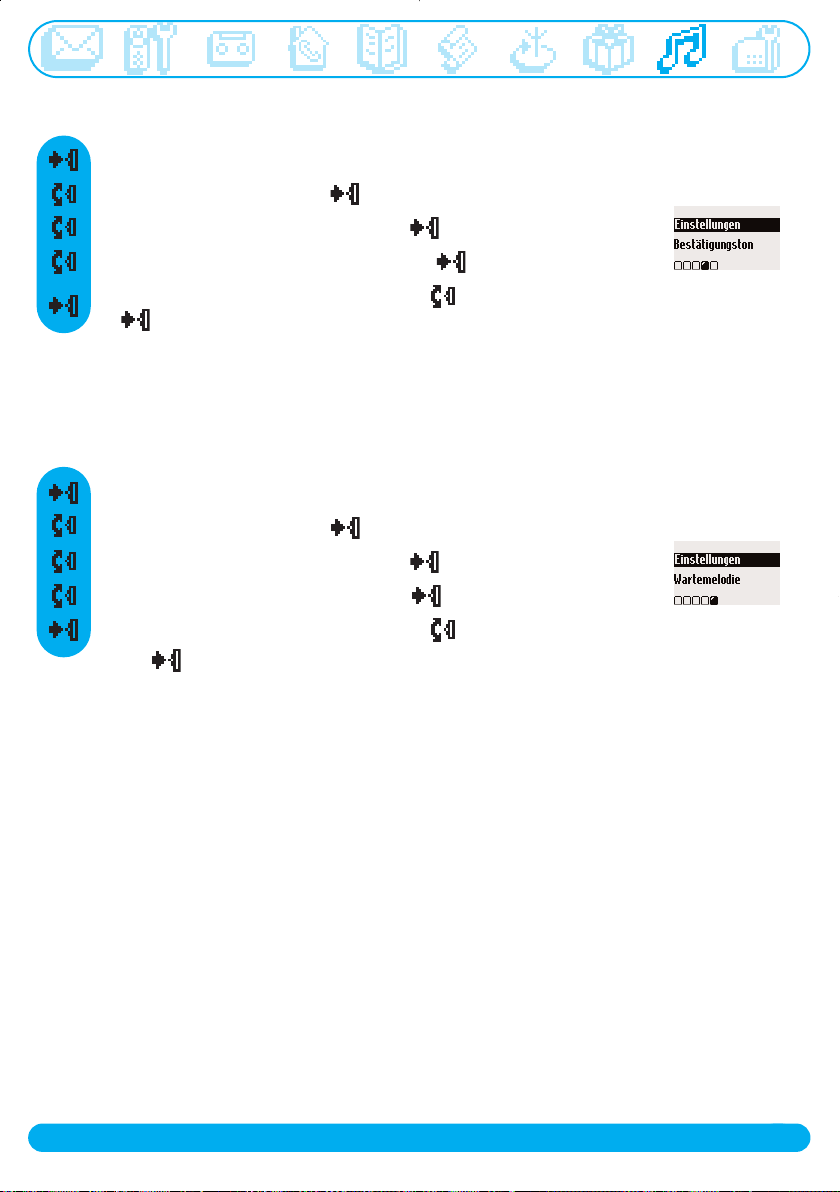
Bestätigungston aktivieren/deaktivieren
Drücken für den Aufruf des Karussellmenüs.
Scrollen zu Töne und mit auswählen.
Scrollen zu Einstellungen und mit auswählen.
Scrollen zu Bestätigungston und mit auswählen.
Drücken zur Auswahl von EIN oder zu AUS scrollen und mit
bestätigen.
Wartemelodie aktivieren/deaktivieren
Mit dieser Funktion können Sie die Wartemelodie einstellen, die der Anrufer hört,
wenn das Gespräch gehalten wird, z.B. beim Weitervermitteln an ein anderes Mobilteil.
Drücken für den Aufruf des Karussellmenüs.
Scrollen zu Töne und mit auswählen.
Scrollen zu Einstellungen und mit auswählen.
Scrollen zu Wartemelodie und mit auswählen.
Drücken zur Auswahl von EIN oder zu AUS scrollen und
mit auswählen.
Töne
55
Page 57
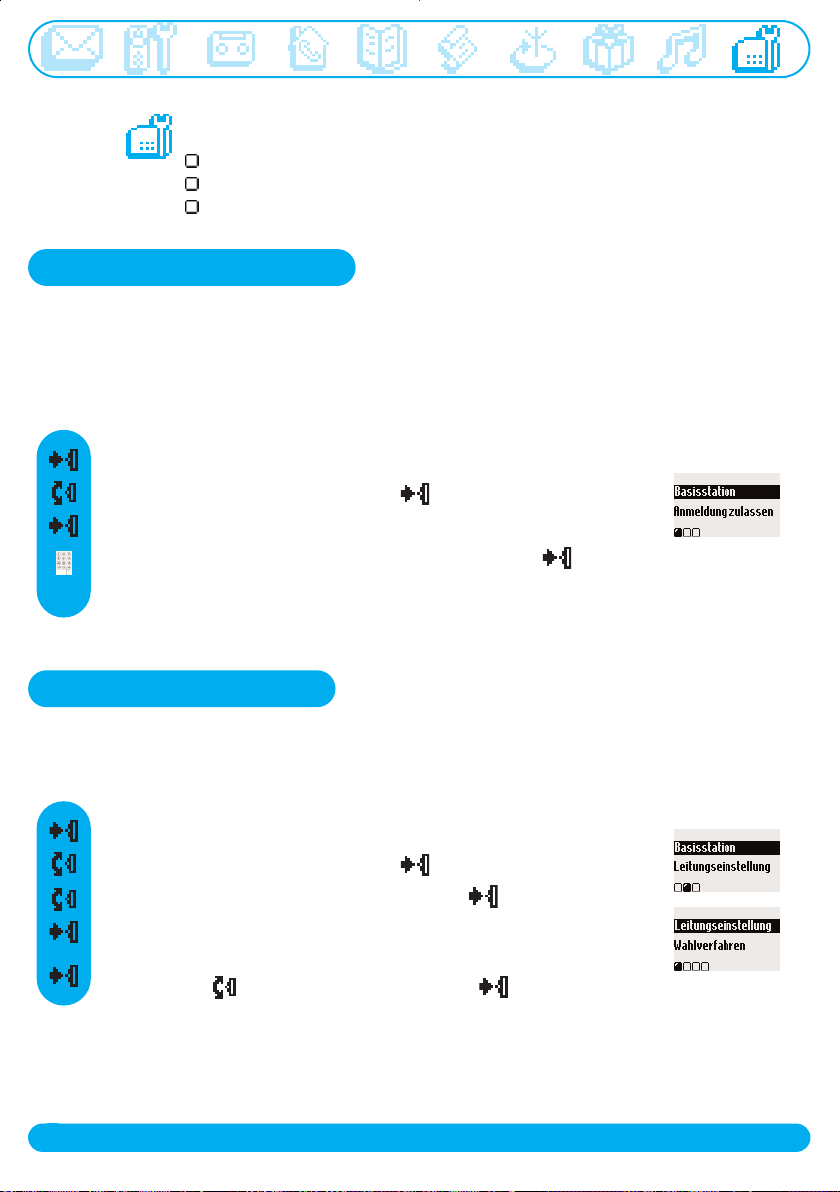
Basisstation
Anmeldung zulassen
Leitungseinstellung
Netzdienst-Codes
Anmeldung zulassen
Mit dieser Funktion können Sie DECT-Zusatzgeräte ohne Bedienfeld anmelden.
Manche DECT- Zusatzgeräte, z.B. Repeater, haben keine Tastatur. Für das Anmelden dieser Geräte an
der Basisstation wird eine spezielle Menü-basierende Vorgehensweise verwendet. Sehen Sie auch in
der Dokumentation des Zusatzgerätes nach, um das Gerät an der Basisstation anzumelden.
DECT-Gerät anmelden
Drücken für den Aufruf des Karussellmenüs.
Scrollen zu Basisstation und mit auswählen.
Drücken zur Auswahl von Anmeldung zulassen.
Den Code des Gerätes (RC-Code) eingeben und auf OK
drücken.
Dann die Anweisungen in der Bedienungsanleitung des Zusatzgerätes befolgen.
Leitungseinstellung
Wenn Ihr Netzanbieter nicht der Standardeinstellung des Telefons entspricht, kann eine Änderung
der Leitungseinstellung erforderlich sein, besonders für die Rufnummernübermittlung (CLIP).
Wahlverfahren ändern
Drücken für den Aufruf des Karussellmenüs.
Scrollen zu Basisstation und mit auswählen.
Scrollen zu Leitungseinstellung und mit auswählen.
Drücken zur Auswahl von Wahlverfahren.
Drücken zur Auswahl von MFV (Mehrfrequenz) oder
scrollen zu IWV (Impulswahl) und mit bestätigen.
Hinweis: Mit dieser Funktion können Sie das Impulswahlverfahren einstellen (auch “Pulswahl”
genannt; wird häufig in Ländern verwendet, in denen keine DTMF-Signale übermittelt werden können oder wenn ältere Telefonanlagen im Einsatz sind).
56
Basisstation
Page 58
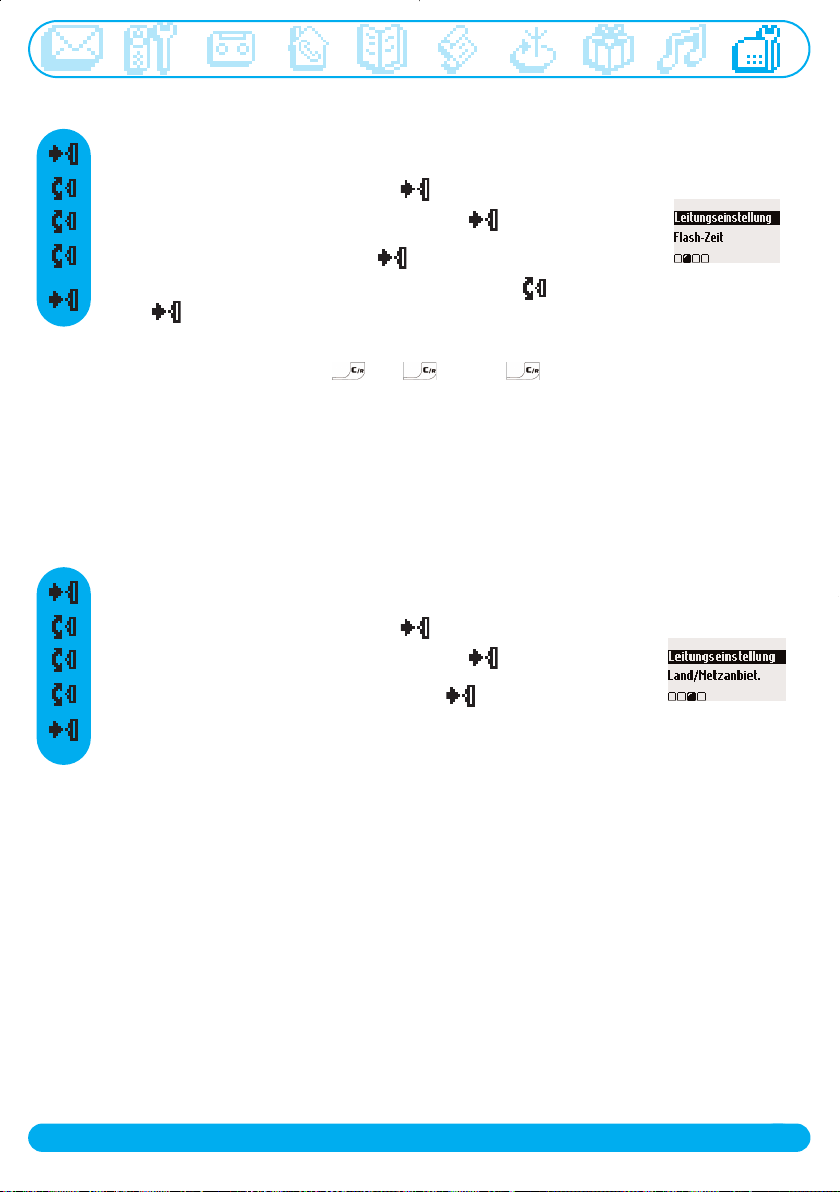
Dauer des Flashsignals einstellen
Drücken für den Aufruf des Karussellmenüs.
Scrollen zu Basisstation und mit auswählen.
Scrollen zu Leitungseinstellung und mit auswählen.
Scrollen zu Flash-Zeit und mit auswählen.
Drücken zur Auswahl von Kurzer Flash oder zu Langer Flash scrollen und
mit bestätigen.
Hinweis: Diese Einstellung wird benötigt, wenn Sie z.B. Netzanbieterdienste nutzen. Für die
Nutzung mancher Dienste, auf die mit +1, +2 und +3 zugegriffen werden kann
(Anklopfen, Rufumleitung usw.), muss die Einstellung des Flashsignals (kurz/lang) auf Ihren
Telefonanschluss abgestimmt werden (ISDN, Hauptanschluss,Telefonanlage).
Telefon konfigurieren
Bitte stellen Sie Ihr Telefon auf Ihr Heimatland ein.
Drücken für den Aufruf des Karussellmenüs.
Scrollen zu Basisstation und mit auswählen.
Scrollen zu Leitungseinstellung und mit auswählen.
Scrollen zu Land/Netzanbiet. und mit bestätigen.
Drücken zur Auswahl Ihres Heimatlandes.
Basisstation
57
Page 59
Erstes Klingelzeichen aktivieren/deaktivieren
Das erste Klingelzeichen kann deaktiviert werden damit das Telefon beim Empfang einer SMS nicht
klingelt. Sie können das erste Klingelzeichen auch aktivieren.
Drücken für den Aufruf des Karussellmenüs.
Scrollen zu Basisstation und mit auswählen.
Scrollen zu Leitungseinstellung und mit auswählen.
Scrollen zu 1. Klingelzeichen und mit auswählen.
EIN oder AUS wählen und mit bestätigen.
Netzdienst-Codes einstellen
Wenn Sie zusätzliche Leistungsmerkmale bei Ihrem Netzanbieter beauftragt haben, kann es
erforderlich sein, dass die entsprechenden Codes für die Dienste auf Ihrem Telefon eingestellt
werden müssen. Standardmäßig sind die Zugangsparameter des landesüblichen Netzanbieters
voreingestellt.
Wenn Sie einen Vertrag bei einem anderen Netzanbieter haben, müssen Sie diese Codes bei Bedarf
ändern.Ausführliche Informationen erhalten Sie bei Ihrem Netzanbieter.
Drücken für den Aufruf des Karussellmenüs.
Scrollen zu Basisstation und mit auswählen.
58
Scrollen zu Netzdienst-Codes und mit auswählen.
In der Liste der Dienste blättern und Auswahl mit bestätigen.
Den neuen Code eingeben und auf OK drücken.
Basisstation
Page 60

Häufige Fragen - FAQ
Nach dem Aufstellen meines Telefons bekomme ich keinen Wählton.Wie kann ich dieses Problem lösen?
Stellen Sie sicher, dass Sie für den Anschluss Ihres Telefons die mitgelieferten Kabel und NICHT die Kabel von einem zuvor
vorhandenen Telefon verwendet haben (die Anschlusskabel sind häufig unterschiedlich).
Stellen Sie sicher,dass die Akkus des Mobilteils gemäß denAnweisungen in derBedienungsanleitung vollständig aufgeladen sind.
Stellen Sie sicher, dass das Symbol für Anmeldung und Reichweite (Anmeldung an der Basisstation) angezeigt wird. Wenn das
Mobilteil noch nicht angemeldet ist, melden Sie es an (siehe Seite 29).
Kann das Mobilteil immer in der Basisstation bleiben?
Ja, es gibt keinen “Memory Effekt”. Alle Mobilteile der aktuellen Modelle, die mit NiMh-Akkus/Batterien ausgestattet sind,
können dauerhaft in die Basisstation gestellt werden.
Verliert mein Telefon bei einem Stromausfall alle gespeicherten Daten (Telefonbucheinträge, aufgezeichnete
Nachrichten)?
Nein. Die in Ihrem Telefon gespeicherten Daten bleiben bei einem Stromausfall erhalten und auch, wenn Sie den Netzstecker
der Basisstation ziehen oder die Akkus/Batterien wechseln.
Obwohl ich auf meinem Telefon das Datum und die Uhrzeit eingestellt habe erscheinen nach einem Telefonat
falsche Angaben.Warum?
Wenn Ihr Telefon an einer ISDN-Anlage angeschlossen ist, werden diese Parameter (Datum und Uhrzeit) von der ISDN-Anlage
an das Telefon übermittelt. Wenn die ISDN-Anlage nicht korrekt eingestellt ist, werden falsche Daten an Ihr Telefon übermittelt.
Stellen Sie das Datum und die Uhrzeit auf Ihrer ISDN-Anlage korrekt ein oder, falls dies nicht möglich ist, setzen Sie sich mit
Ihrem Netzanbieter oder der Verkaufstelle in Verbindung, bei der Sie die ISDN-Anlage erworben haben bzw. die die Installation
durchgeführt hat.
Ich kann den Anrufbeantworter meines Philips Telefons nicht zusammen mit meinem Faxgerät am gleichen
Anschluss betreiben.Warum?
Um diese Probleme zu vermeiden, sollten Sie die Anzahl der Rufzeichen für die Rufannahme durch den Anrufbeantworter
ändern. Beispiel:Wenn Sie für Ihre Netzanbieter-Mailbox oder Ihr Faxgerät die Rufannahme nach 4 Rufzeichen eingestellt
haben, sollten Sie für Ihren Anrufbeantworter 3 Rufzeichen einstellen. Zum Einstellen der Anzahl von Rufzeichen siehe Seite 36.
Was ist CLIP und wie kann ich es nutzen?
CLIP wird für die Rufnummernübermittlung verwendet. Dies ist ein spezielles Leistungsmerkmal, das Sie bei Ihrem Netzanbieter beauftragen können. Nachdem Sie dieses Leistungsmerkmal beauftragt haben, zeigt ein CLIP-fähiges Telefon bei einem
ankommenden Ruf und während das Telefon klingelt die Rufnummer des Anrufers (außer die Rufnummernübermittlung wurde
unterdrückt) an. Sie können dann entscheiden, ob Sie das Gespräch annehmen oder nicht.
CLIP funktioniert nicht. Der Dienst wurde nicht beim voreingestellten Netzanbieter sondern bei einem
anderen Netzanbieter beauftragt.Wie kann ich dieses Problem beheben?
Netzanbietervertrag prüfen.
CLIP funktioniert nicht auf meinem Philips-Telefon mit meiner digitalen Telefonanlage (ISDN,ADSL).Wie
kann ich dieses Problem lösen?
Dieses Produkt wurde für den Anschluss an das analoge Netz entwickelt.Wenn Sie Ihr PHILIPS-Telefon an einer digitalen
Anlage anschließen, kann die CLIP-Funktion bei ankommenden Rufen evtl. nicht funktionieren. Digitale Telefonanlagen (ISDN)
sind bezüglich der Netzanbieterdienste nicht immer mit analogen Telefonen kompatibel.
Bitte beachten Sie, dass die von einigen ADSL-Leitungen eingesetzten Filter Teile des CLIP-Signals herausfiltern können und
dadurch das Telefon CLIP nicht korrekt anzeigen kann. Es besteht die Möglichkeit bessere ADSL-Filter zu erwerben, die dieses
Problem nicht verursachen.
Häufige Fragen - FAQ
59
Page 61

Was ist CNIP (Caller Name Identification)?
Dieses neue Leistungsmerkmal ist genauso wie die CLIP-Funktion abhängig vom Netz und muss bei Ihrem Netzanbieter beauftragt werden (vertragsabhängig). Diese Funktion ermöglicht die Anzeige des Anrufernamens bei einem ankommenden Ruf.
Zum jetzigen Zeitpunkt ist dieser Dienst nicht bei allen Netzanbietern verfügbar. Bitte erkundigen Sie sich diesbzüglich bei
Ihrem Netzanbieter.
Hinweis:Wenn der Name des Anrufers in Ihrem Telefonbuch gespeichert ist, erscheint bei einem ankommenden Ruf der gespeicherte Name auf dem Display und nicht der vom Netzanbieter übermittelte Name. In diesem speziellen Fall haben die Daten
Ihres Telefonbuchs Priorität gegenüber den vom Netzanbieter übermittelten Daten.
CNIP verwendet die gleiche Technologie wie CLIP.Aus diesem Grund gelten für diesen Dienst die gleichen Einschränkungen
(bitte sehen Sie bei den Fragen zu CLIP nach, wenn CNIP nicht korrekt funktioniert). Bitte beachten Sie, dass CNIP nur mit
einem aphanumerischen Display funktioniert.
Mein Anrufbeantworter zeichnet die Nachrichten der Anrufer nicht auf.Wie kann ich dieses Problem lösen?
Prüfen Sie, ob die Netzanbieter-Mailbox aktiviert ist.Wenn die Mailbox aktiviert ist, stellen Sie den Anrufbeantworter so ein,
damit dieser zuerst mit der Aufnahme beginnt (Anzahl der Ruftöne einstellen, bis der Anrufbeantworter den Ruf übernimmt).
Was sind die Voraussetzungen damit ich SMS-Mitteilungen senden kann?
Sie müssen sowohl die Rufnummernübermittlung (CLIP) als auch den SMS-Dienst bei Ihrem Netzanbieter beauftragt haben.
Ist die Eingabe, Anzeige oder das Senden und der Empfang einer SMS möglich während ein anderes Mobilteil
die Leitung belegt (betrifft nur DECT 511 und DECT 515 mit mehreren Mobilteilen)?
Nein, das ist nicht möglich.
Was passiert, wenn ich eine SMS an ein Festnetztelefon ohne SMS-Funktion sende?
Die Nachricht wird dem Empfänger vorgelesen (abhängig vom SMS-Provider).
Kann ich eine SMS an ein Festnetztelefon ins Ausland senden?
Diese Funktion ist abhängig von Ihrem Provider.Ausführliche Informationen erhalten Sie von Ihrem Provider.
Wie kann ich die Rufnummer der SMS-Zentrale (SMSC) ermitteln?
In Ihrem DECT 511 ist die Rufnummer einer SMS-Zentrale (SMSC) bereits voreingestellt.Wenn Sie eine andere Nummer
speichern möchten, verwenden Sie das Menü SMS / SMS Einstellungen / SMS Zentrale. Die Rufnummern der SMS-
Zentrale (für ankommende/abgehende SMS) erhalten Sie von Ihrem SMS-Provider oder sehen Sie im mitgelieferten SMSBeiblatt nach.
*Für was kann ich die Empfänger-Box* einsetzen?
Dies ist die Nummer einer persönlichen SMS-Box. Sie haben dadurch die Möglichkeit eine SMS vertraulich an die persönliche
Box des Empfängers zu senden, anstatt die Standard-Box zu verwenden, die für alle Telefonmitbenutzer zugänglich ist. Wenn Sie
beim Senden einer SMS keine spezielle SMS-Box-Nummer (Empfänger-Box) angeben, dann kommt diese generell in der
Standard-Box an, wenn der Empfänger auf seinem Telefon mehrere Empfänger-Boxen eingerichtet hat (abhängig vom Provider).
Kann es Probleme geben, wenn ich am gleichen Anschluss mein SMS-fähiges Philips Telefon und ein anderes
SMS-fähiges Telefon betreibe?
Ja, dadurch können beide Telefone keine SMS empfangen. Die SMS-Funktion muss auf einem der beiden Telefone
deaktiviert werden. Ihr DECT 511 bietet die Möglichkeit die SMS-Funktion zu deaktivieren.Verwenden Sie dafür das Menü
SMS / SMS Einstellungen / Modus / Aus.
60
*Nur verfügbar in Österreich
Häufige Fragen - FAQ
Page 62
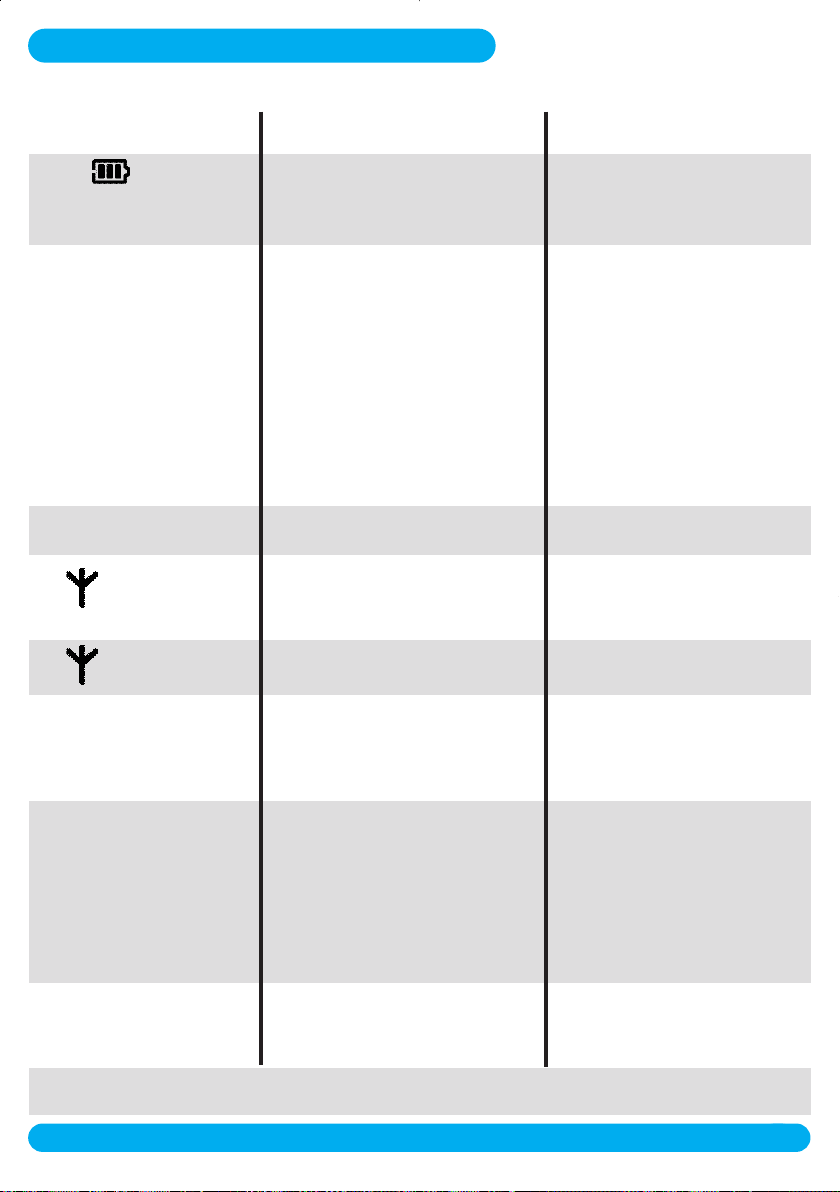
Selbsthilfe bei der Fehlersuche
Probleme mit dem Telefon
PROBLEM
Symbol verändert sich
nicht, wenn das Mobilteil in
der Basis ist.
Kein Wählton
Kein Rufton
Das erscheint nicht
Das blinkt
MÖGLICHE URSACHE
- Schlechter Kontakt
- Verschmutzte Kontakte
- Akkus sind komplett aufgeladen
- Keine Stromversorgung
- Akkus sind zu schwach
- Das Mobilteil ist zu weit von der
Basis entfernt
- Falsches Kabel
- Telefonadapter ist nicht mit dem
Telefonkabel verbunden
- Der Rufton ist abgeschaltet
- “Nicht stören” Modus ist aktiv
- Keine Stromversorgung
- Das Mobilteil ist zu weit von der
Basis entfernt
- Das Mobilteil ist nicht an der
Basisstation angemeldet
ABHILFE
- Mobilteil leicht bewegen
- Kontakte mit Alkohol-angefeuchtetem Tuch reinigen
- Aufladen nicht nötig
- Steckverbindung prüfen. Reset
des Telefons: Netzstecker ziehen
und wieder anschließen
- Akkus mindestens 24 Stunden
laden
- Nähern Sie sich der Basisstation
- Benutzen Sie immer das mitgelieferte Kabel
- Verbinden Sie den Telefonadapter
mit dem Telefonkabel.
- Rufton einstellen (Seite 51)
- Modus deaktivieren (Seite 50)
- Steckverbindungen prüfen
- Nähern Sie sich der Basisstation
- Das Mobilteil an der Basisstation
anmelden (Seite 29)
- Störgeräusche in der Leitung
Mobilteil zeigt“Fehlgeschlagen!”
- wenn ein zusätzliches
Mobilteil an der Basis angemeldet wird,
- wenn ein Mobilteil benutzt
wird
Störgeräusche in Ihrem Radio
oder Fernseher
Rufnummernübermittlung
(CLIP) funktioniert nicht
- Entfernung zur Basis zu groß
- Die Basis befindet sich in der Nähe
von elektrischen Geräten, Stahlbetonwänden oder Metalltüren
- Das Anmelden eines Mobilteils ist
gescheitert, erneut versuchen
- Die maximale Anzahl von
Mobilteilen ist erreicht
- Ein anderes Mobilteil greift auf die
Basis zu (z.B.: Telefonbuch)
Die Basis DECT 511/515 oder der
Netzadapter sind zu nah an anderen, elektrischen Geräten
- Funktion nicht aktiviert
Selbsthilfe bei der Fehlersuche
- Nähern Sie sich der Basisstation
- Aufstellort der Basis wechseln
(je höher umso besser)
- Netzstecker der Basis ziehen u.
wieder einstecken. Befolgen Sie
die Anweisungen für das Anmelden eines Mobilteils (Seite 29)
- Ein Mobilteil abmelden
- Warten bis Basis verfügbar ist
Basis oder Netzadapter soweit als
möglich von anderen Geräten
entfernen
- Netzanbietervertrag prüfen
61
Page 63
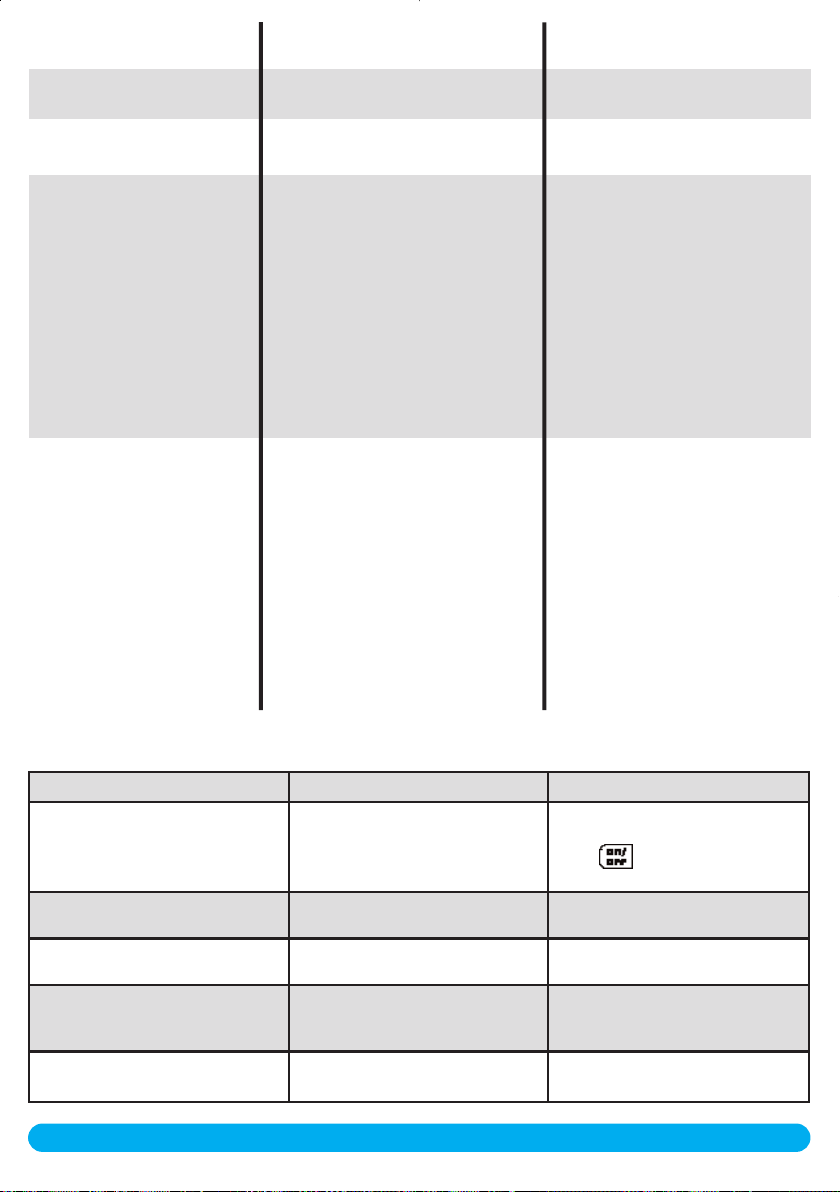
PROBLEM MÖGLICHE URSACHE ABHILFE
Telefonbucheintrag kann nicht
gespeichert werden
Sie erhalten keine neuen SMS
SMS Senden/Empfang funktioniert nicht
Keine Anrufer-Kennung/
Schlechte Tonqualität/
Schlechte Verbindungsqualität
beim Einsatz von
Breitband-DSL-Internet
Das Telefonbuch ist voll
- SMS-Speicher voll
- Der SMS-Modus ist deaktiviert.
- SMSC-Nummern(abgehend/ ankommend) nicht oder falsch eingestellt
- Die Empfänger-Boxnummer* ist
falsch
- Der SMS-Modus ist AUS
- Der SMS-Dienst ist nicht in Ihrem
Vertrag enthalten
- An Ihrem Anschluss ist ein weiteres
SMS-fähiges Telefon angeschlossen
- Kompatibilitätsproblem, abhängig
von den Netzanbietern
- Die Identität wird unterdrückt.
- Kein(e) Filter/Splitter oder nicht
ausreichende Anzahl von Filter.
- Modem und/oder Telefon an
der falschen DSL-Filter-Buchse
angeschlossen.
- DSL-Filter defekt.
Einen Eintrag löschen, um freien
Speicherplatz zu schaffen
- Alte SMS löschen
- SMS-Modus aktivieren (S.26).
- Korrekte SMSC-Rufnummern
siehe SMS-Beiblatt
- Seite 58
- SMS-Modus aktivieren (Seite 26)
- Erkundigen Sie sich bei Ihrem
Netzanbieter
- An einem der beiden Telefone
den SMS-Modus deaktivieren
- Nähere Informationen erhalten
Sie von Ihrem Netzanbieter
- Identität anzeigen.
- Stellen Sie bitte sicher, dass Sie
in jeder im Haus vorhandenen
Leitungsbuchse einen DSL-Filter
gesteckt haben.
- Vergewissern Sie sich,
dass das Modem und das Telefon
an der richtigen Filterbuchse
angeschlossen sind (eigene
Buchse für jedes Gerät).
- Der/die Filter können
beschädigt sein. Filter ersetzen
und erneut versuchen.
Anrufbeantworter: Selbsthilfe bei der Fehlersuche
PROBLEM MÖGLICHE URSACHE
Der Anrufbeantworter zeichnet
keine Nachrichten auf
- Speicher ist voll
- Nur AB-Modus aktiviert
- AB mit Aufzeichnung ist nicht
aktiviert
Keine Fernabfrage möglich
Das Aufzeichnen einer Ansage
Die Fernabfrage ist nicht aktiviert
Speicher ist voll
funktioniert nicht
Während der Fernabfrage been-
det der DECT 511/515 die
- Codeübermittlung 3 x fehlerhaft
- Zu große Verzögerung
Verbindung
Der Anrufbeantworter unterbricht die Aufzeichnung
62
*Nur verfügbar in Österreich
- Speicher voll
- Nachricht zu lang (max. 3 Min.)
Selbsthilfe bei der Fehlersuche
ABHILFE
- Nachrichten löschen
- AB mit Aufzeichnung einstellen
- Taste drücken
Fernabfrage aktivieren (siehe Seite 38)
Nachrichten löschen
- Richtigen Code eingeben
- Fernabfrage schneller einleiten
- Nachrichten anhören + löschen
- Max. Nachrichtendauer 3 Min.
Page 64

A
Abmelden, Mobilteil 29
Akkus,Akkulebensdauer 16
Alles löschen (Anrufliste) 47
Ändern, Namen 43
Ändern, Nummer 43
Anhören Nachrichten (Anrufbeantworter) 33
Anmelden, Mobilteil 29
Anmeldung (DECT-Zusatzgeräte) 56
Anrufbeantworter Einstellungen 35
Anrufliste, Einstellungen 47
Anrufumleitung 48
Ansagen 35
Anzahl Ruftöne für Gesprächsannahme (AB) 36
Anzeigen,Anrufliste 45
Anzeigen, SMS 23
Aufnahme, Rufton 53
Aufnahme, Memo 39
Aufnahme, persönliche Ansage 35
Aufnahmequalität 37
Auspacken, DECT 511/515 15
Auswahl der Basisstation 30
B
Babysitter-Modus 29, 41
Basisstation aufstellen 16
Basisstation,Tasten 5
Bestätigungston 55
Bildschirmschoner 17, 32
D
Datum und Uhrzeit 31
Displaykontrast 31
E
E-mail-Servernummer 28
E-mail-Trennzeichen 28
Empfänger-Box 27
Erstes Klingelzeichen 58
F
Fernabfrage,Anrufbeantworter 38
Fernabfragecode (Anrufbeantworter) 38
Flashsignal 57
Fragen - FAQ 59
G
GAP 14
Gebührensparer (Anrufbeantworter) 36
Gespräch annehmen 1, 18
Gesprächsdauer 49
Gruppen 42, 52
Gruppen definieren 52
H/I
Hinzufügen (Telefonbuch) 42
Hörerklang 54
Interner Ruf 19, 40
K
Konferenzgespräch 41
Konformität 13
Konformitätserklärung 14
Kontrast einstellen 31
Kopieren ins Telefonbuch 26
Stichwortverzeichnis
L
Land/Netzanbiet. 57
Lauthören, Gespräche 36
Lautsprecher 3, 19
Lautstärke, Hörer 19
Leitungseinstellung 56
Lokale Nachricht (Memo) 39
Löschen, Eintrag in Anrufliste 46
Löschen, Namen (im Telefonbuch) 44
Löschen, SMS 25
M
Memo 39
Mitschneiden Gespräch 19
Mobilteil, Ruftöne 51
Mobilteil,Tasten 3
N
Navigieren in den Menüs 17
Nebenstelle,Telefonanlage 56
Netzdienste-Codes einstellen 57
Nicht stören-Modus 49
P/R
Pulswahl 55
Reichweite 16
Rufnummer wählen/Anrufen 18, 26, 42, 44
Rufumleitung 47
Ruftonlautstärke 52
Ruhemodus 17
S
Senden, neue SMS 22
Senden, SMS (mit Anrufliste) 46
Senden, SMS (mit Telefonbuch) 44
SMS beantworten 24
SMS-Box 27
SMS-Einstellungen 26
SMS-Modus 26
SMS-Zentrale (SMSC) einstellen 28
Sprache 31
Stumm 19
T
Tastensperre aktivieren/deaktivieren 3
Tastenton 54
Telefonbuch 42-44
Telefonnetz einstellen 55
Texteingabe 20
Töne 51
U/V
Umbenennen Mobilteil 30
Vorwählen, Nummer 18
W
Wahlverfahren 56
Wahlwiederholung 18
Wartemelodie 55
Wecker 49
Wecklautstärke (Alarm) 50
Weckmelodie (Alarm) 50
Weiterverbinden 40
Page 65

Page 66

INFORMATION ON SMS
To use the SMS service, you have first to make sure that this service is available
on the fixed telephone network.
Warning: Philips cannot take any responsibility and cannot guarantee
the interoperability with the operator’s network in case of standard
modification, network modification and/or of incomplete or inaccurate
implementation of the standard by the network’s operator.
INFORMATION SUR LE SMS
Pour utiliser le service SMS, vous devez au préalable vous assurer que ce
service est disponible sur le réseau téléphonique.
Attention: Philips ne peut être tenu pour responsable ou garantir
l’interopérabilité avec l’opérateur si celui-ci modifie les normes, le
réseau et/ou si l’opérateur applique des normes incomplètes ou
erronées.
SMS INFORMATION
Um den SMS-Service nutzen zu können, erkundigen Sie sich vorher, ob dieser
Service im Telefonnetz angeboten wird.
Achtung: Philips übernimmt keine Verantwortung und gibt keine
Garantie für die Funktionalität, falls der Anbieter
Standardveränderungen oder Netzveränderungen vornimmt und/oder
den Standard unzureichend oder ungenau verwendet.
INFORMAZIONI SMS
Per utilizzare il servizio SMS, è necessario verificare prima che il servizio sia
disponibile su rete telefonica fissa.
Attenzione: Philips non si assume alcuna responsabilità e garanzia
della compatibilità con la rete dell'operatore in caso di modifiche dei
suddetti standard, delle reti e/o della incompleta o inaccurata implementazione dello standard da parte dell'operatore.
Printed in PRC
A CH 3111 285 24411
 Loading...